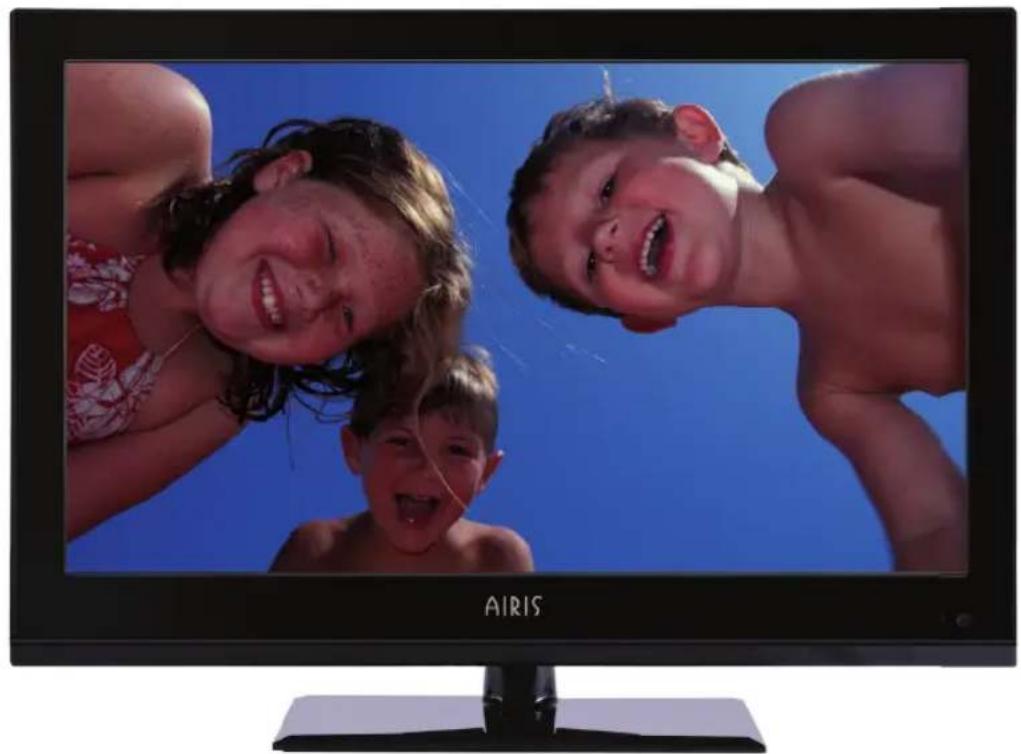
MW26BL - Televisión AIRIS - Manual de uso y guía de instrucciones gratis
Encuentra gratis el manual del aparato MW26BL AIRIS en formato PDF.


Preguntas de los usuarios sobre MW26BL AIRIS
0 pregunta sobre este aparato. Responde a las que conoces o haz la tuya.
Hacer una nueva pregunta sobre este aparato
Descarga las instrucciones para tu Televisión en formato PDF gratis! Encuentra tus instrucciones MW26BL - AIRIS y toma tu dispositivo electrónico nuevamente en la mano. En esta página están publicados todos los documentos necesarios para el uso de su dispositivo. MW26BL de la marca AIRIS.
MANUAL DE USUARIO MW26BL AIRIS
Televisión LED con HDMI, USB y PVR
Por favor, asegúrese de leer cuidadosamente las instrucciones antes del uso y de guardarlas apropiadamente
- Prólogo Pág. 4
- Precauciones de seguridad Pág. 4
- En la Caja Pág. 6
- Conexiones delanteras y traseras de la LED Pág. 7
- Instalación básica Pág. 10
- Mando a Distancia Pág. 15
- Operación del Menú Pág. 19
- Resolución de problemas y consejos Pág. 49
- Especificaciones Pág. 50
10.Cómo instalar la peana Pág. 52
1. PRÓLOGO
¡Gracias por comprar este TV! Por favor, lea este manual atentamente antes de utilizar el aparato. Asegúrese de que el TV no se ha dañado durante el transporte. En caso de que se haya dañado, contacte con su distribuidor. Compruebe que tiene todos los accesorios (dependiendo del modelo).
2. PRECAUCIONES DE SEGURIDAD
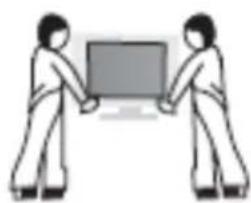
Coloque el televisor sobre una superficie estable.
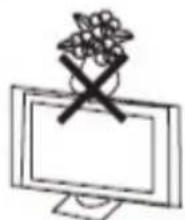
No coloque ningún material encima del TV
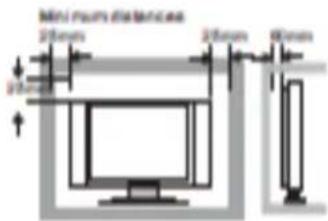
No utilice el TV con fijaciones diferentes a las proporcionadas o sugeridas por el fabricante.
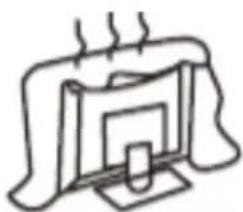
No bloquee o cubra las ranuras de ventilación del TV. Si lo tiene montado en la pared, asegúrese de que está estable.
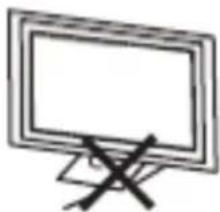
El cable de alimentación y otros cables se deben colocar y proteger adecuadamente para que no puedan ser pisados, provocando la caída del TV.
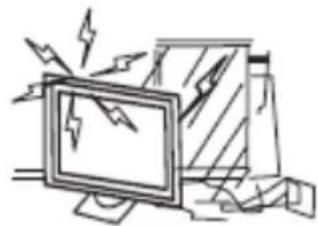
Mantenga el TV seco y alejado de la humedad.
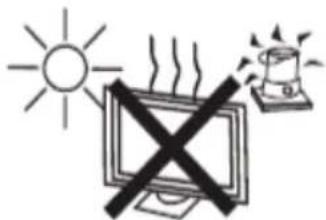
Mantenga el TV alejado de fuentes de calor.
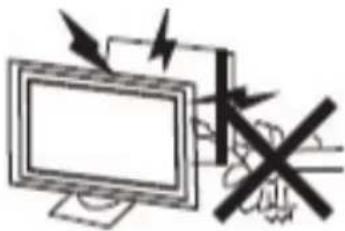
Desconecte el TV antes de limpiarlo. No utilice disol- ventes o líquidos para limpiar el TV.
Límpielo sólo con un paño suave y seco.

En caso de problemas, no utilice recambios diferentes a los recomendados por el fabricante. El uso de recambios inadecuados puede provocar cortocircuitos, incendios u otros incidentes.
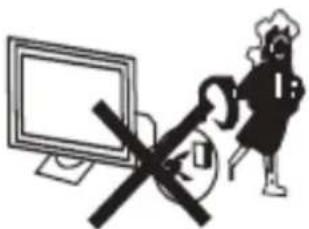
Desconecte el TV durante las tormentas eléctricas y cuando no lo vaya a utilizar durante mucho tiempo.
- Cuando se utilice el enchufe ELÉCTRICO como dispositivo de desconexión, dicho dispositivo debe permanecer siempre al alcance.
- Advertimos de que las pilas (batería o pilas instaladas) no deben exponerse al calor excesivo, como la luz solar, el fuego o similares.
- Advertimos de que los aparatos de tipo CLASE I se deben conectar a un enchufe ELÉCTRICO con protección de toma de tierra.
3. EN LA CAJA
Manual de usuario Pilas AAA

Fuente Alimentación (Mod.22" y 24")
4. CONEXIONES DELANTERAS Y TRASERAS DEL LED
VISTA DELANTERA
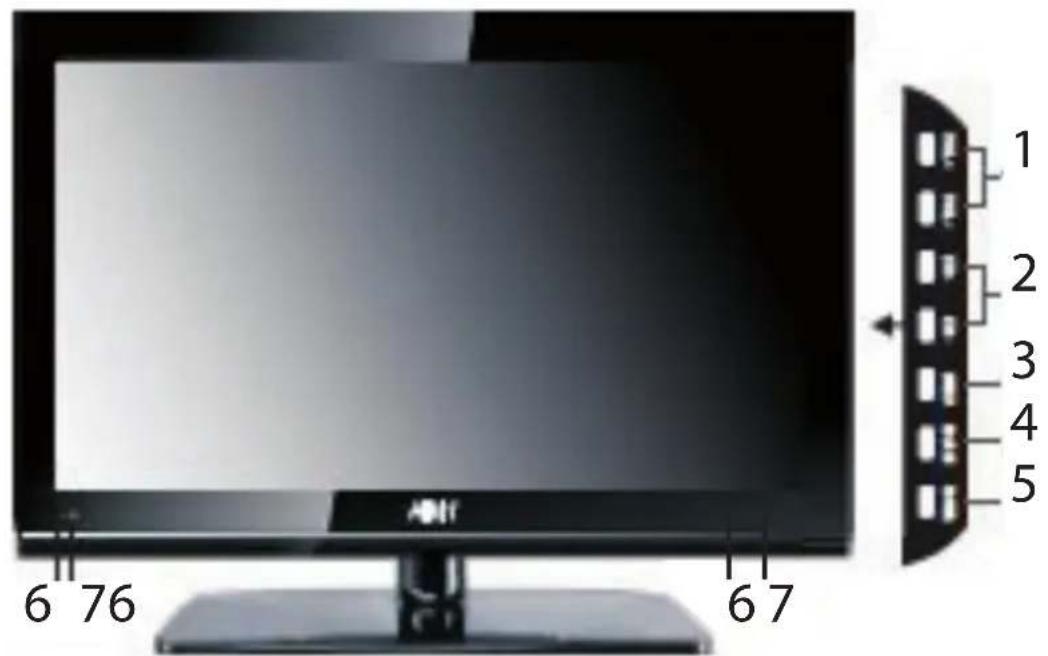
Mod. 26"
Mod. 22" y 24"
- Presione "VOL+" o "VOL-" para aumentar o disminuir el volumen.
- Presione "CH+" o "CH-" para cambiar de canal.
- Presione "MENU" para abrir el menú principal en la pantalla.
- Presione "SOURCE" para seleccionar la fuente de entrada.
- Presione el botón "POWER" para apagar o encender el TV.
- INDICADOR DE ENERGÍA: aparece en rojo en modo standby, en verde cuando el TV está encendido.
- SENSOR REMOTO: el sensor de infrarrojos para el mando a distancia
VISTA TRASERA Y CONEXIONES DE LOS CONTROLES (Mod. 26")
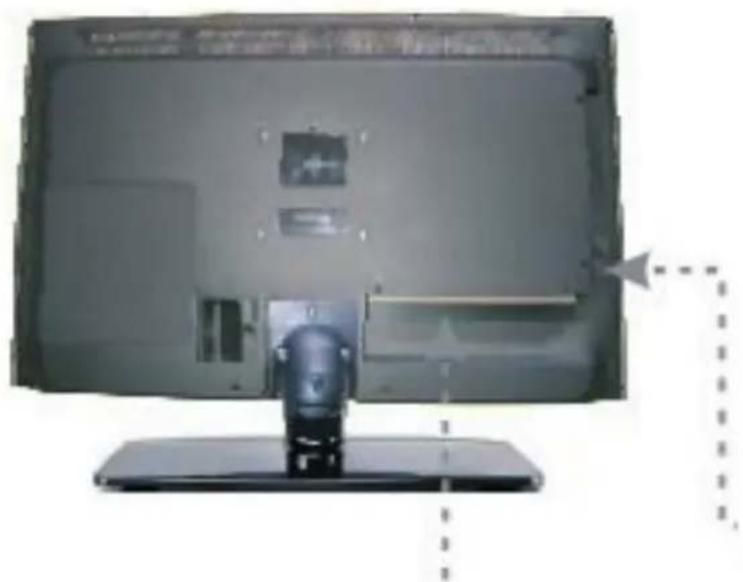
VISTA TRASERA Y CONEXIONES DE LOS CONTROLES (Mod. 22" y 24")
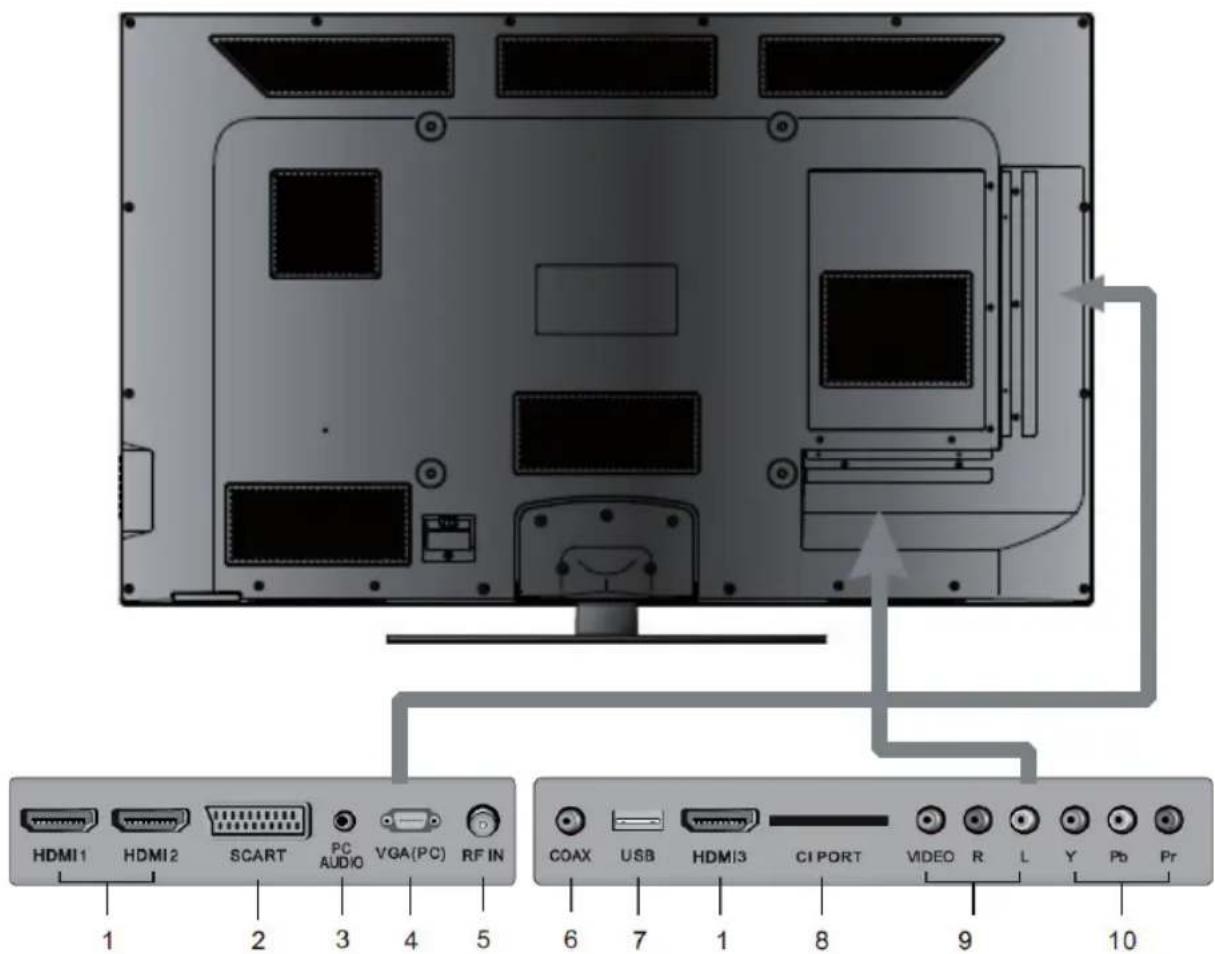
- HDMI1/HDMI2/HDMI3: Conecta la clavija HDMI del DVD.
- SCART: Conecta la clavija SCART del VCR o DVD.
- PC AUDIO: Conecta la clavija de audio de la salida del PC.
- VGA (PC): Conecta la clavija de salida PC-RGB del PC.
- RF IN: Conecta la antena
- COAX: conecta el receptor SPDIF.
- USB: Conecta un disco externo.
- CI PORT: Conecta la tarjeta CI.
- VIDEO/AUDIO: Conecta la clavija de salida de vídeo/audio del DVD o VCR.
- YPbPr: Conecta la clavija de salida de YPbPr del DVD o VCR.
5. INSTALACIÓN BÁSICA
1. Conexión del cable de alimentación
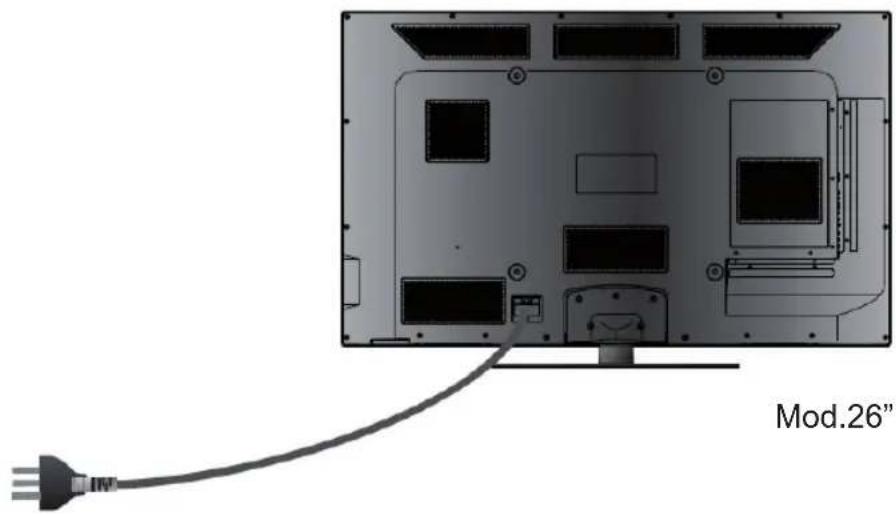
- Conecte el cable de alimentación como se muestra.
- Presione el botón power de su TV LED para encenderlo. El indicador de luminoso del panel delantero se enciende en verde.
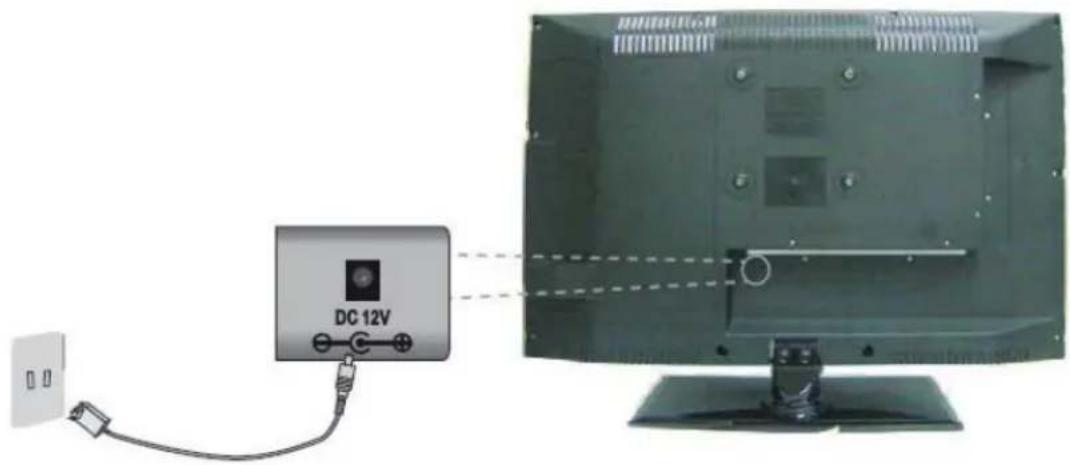
Mod. 22" y 24"
- Conexión de la antena
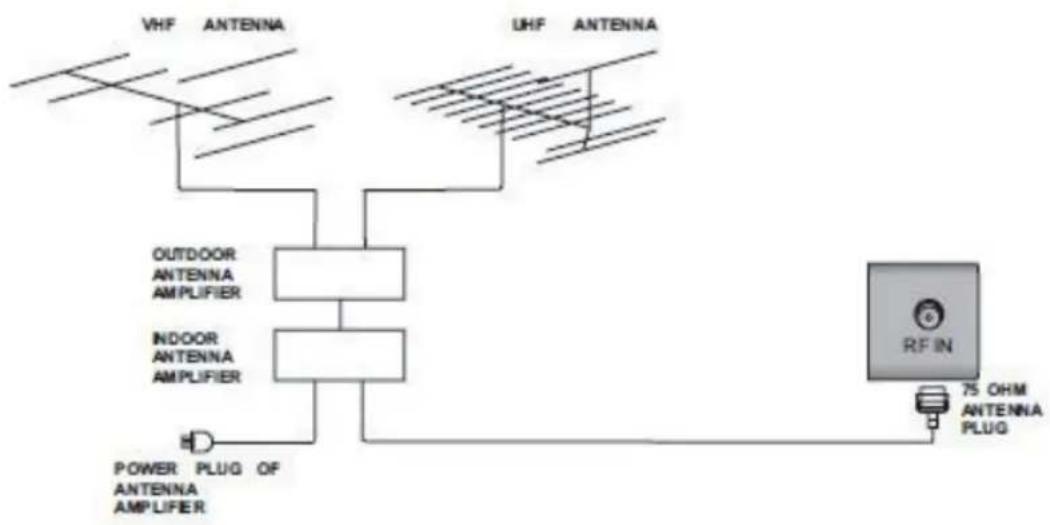
flowchart
graph TD
    A["VHF"] --> B["OUTDOOR ANTENNA AMPLIFIER"]
    C["UHF"] --> D["INDOOR ANTENNA AMPLIFIER"]
    B --> E["Power PLUG OF ANTENNA AMPLIFIER"]
    D --> E
    E --> F["RF IN 75 OHM ANTENNA PLUG"]
- Conexión SCART
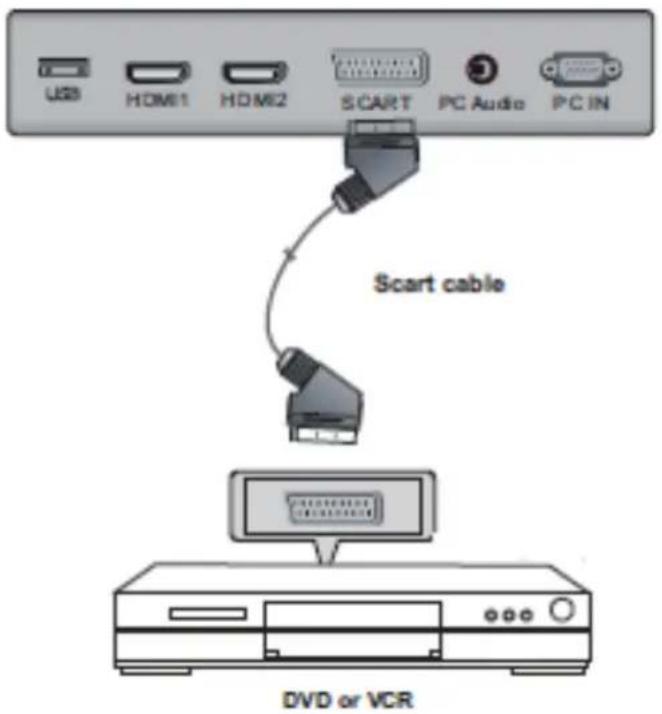
Conecte la salida SCART del reproductor a la clavija SCART de la pantalla. Seleccione la fuente de entrada SCART utilizando el botón SOURCE del mando a distancia.
Conecte la salida RGB del PC a la clavija VGA de la pantalla. Conecte la salida de AUDIO del PC a la clavija de AUDIO de la pantalla. Seleccione la fuente de entrada VGA utilizando el botón SOURCE del mando a distancia.
5. Conexión AV
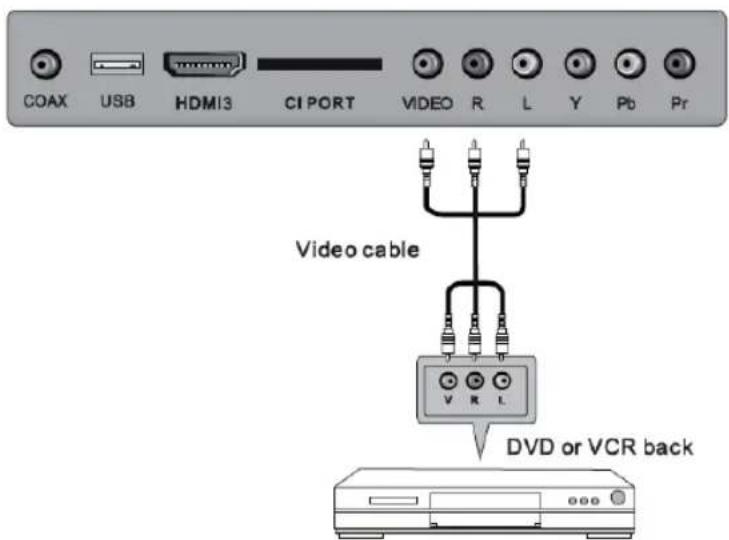
Conecte las clavijas de salida de VIDEO y AUDIO del DVD o VCR a las clavijas AV de la pantalla. Haga coincidir los colores: el vídeo es el amarillo, el audio izquierdo es el blanco y el audio derecho, el rojo. Seleccione la fuente de entrada AV con el botón SOURCE del mando a distancia.
6. Conexión YPbPr
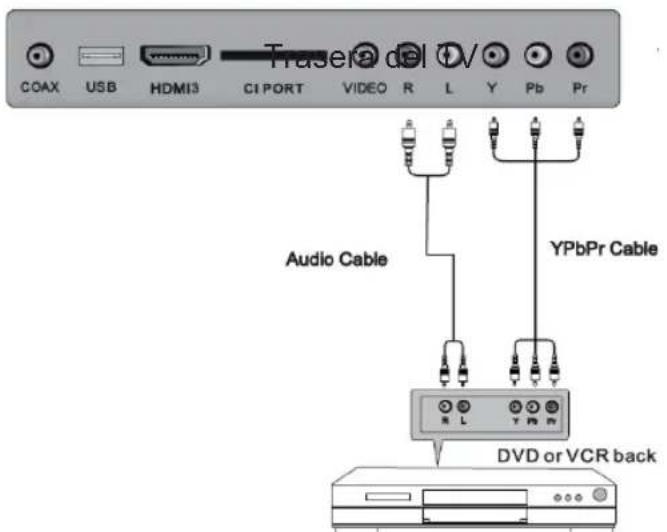
Conecte la salida YPbPr del DVD o VCR a la entrada YPbPr de la pantalla. Conecte la salida de Audio del DVD o VCR a la clavija de entrada de Audio de la pantalla. Haga coincidir los colores: Y es verde, Pb es azul, Pr es rojo, Audio izquierda es blanco y Audio derecha es rojo. Seleccione la fuente de entrada YPbPr mediante el botón SOURCE del mando a distancia.
7. Conexión de HDMI
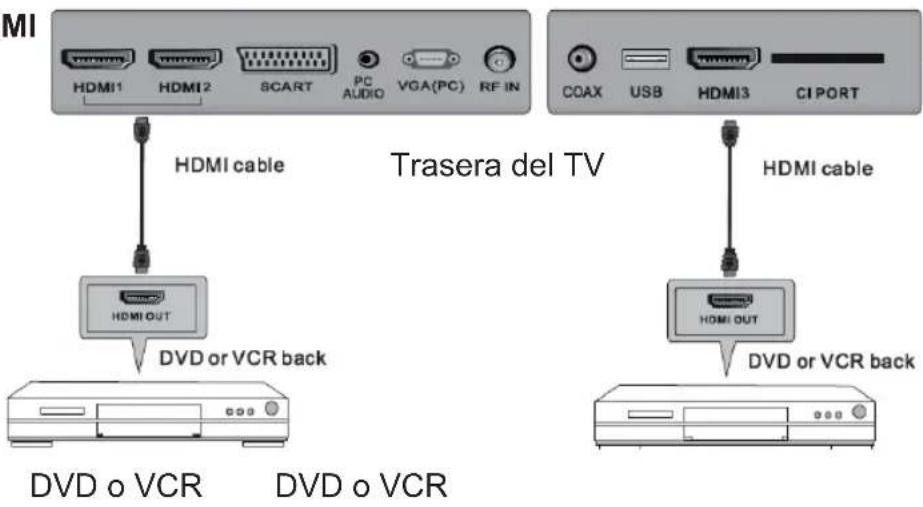
Conecte la salida HDMI del reproductor a la clavija HDMI de la pantalla. Seleccione la fuente de entrada HDMI utilizando el botón SOURCE del mando a distancia.
La conexión de entrada HDMI permite la transferencia digital de señales de audio/vídeo/control a través de un único cable.

Conecte el disco USB en el puerto USB. Seleccione la fuente de entrada USB utilizando el botón SOURCE del mando a distancia.
- Conexión COAX
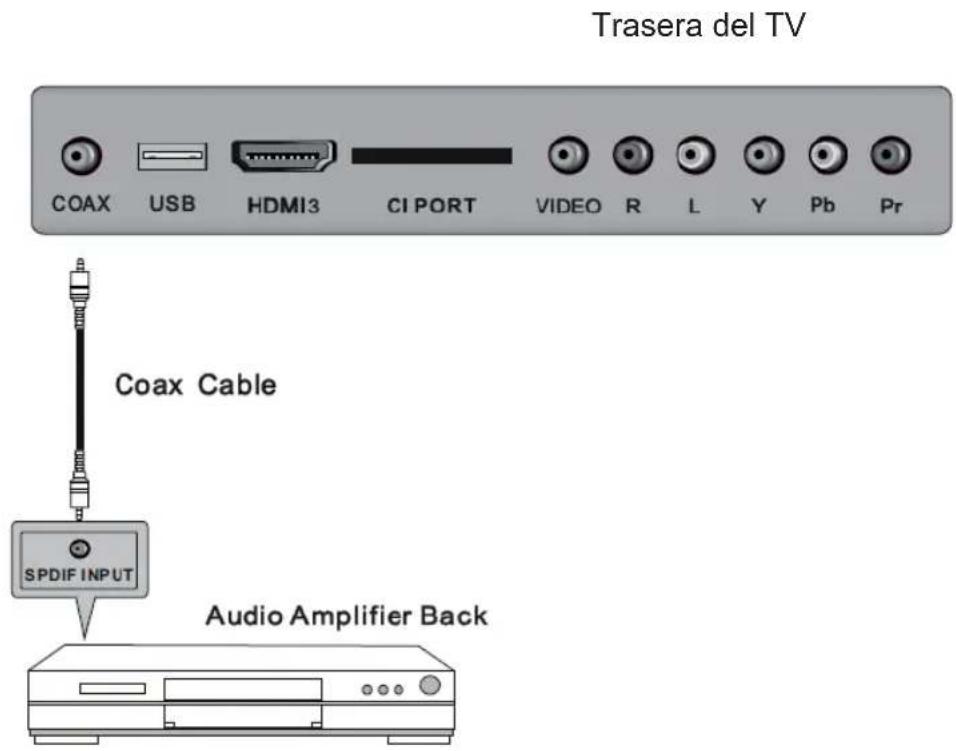
Conecte el dispositivo de Amplificador de Audio a la clavija de salida COAX del TV.
*Nota: Las imágenes de los paneles de conexión pueden cambiar dependiendo del modelo (22", 24" o 26")
6. MANDO A DISTANCIA
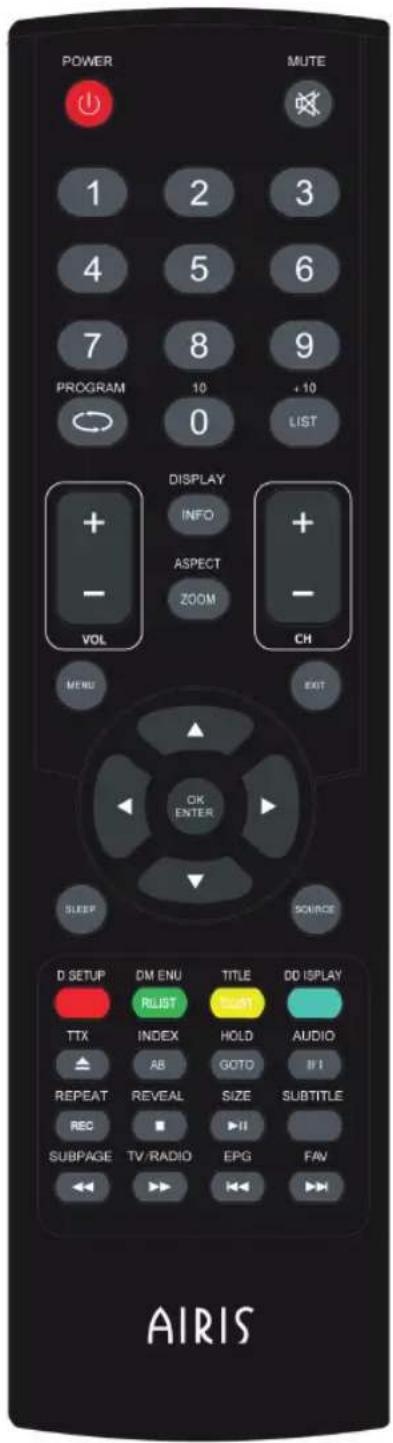
Power – Enciende y apaga el televisor.
Mute – Presione para silenciar el sonido. Vuelva a presionar o presione VOL+ para activar el sonido
Botones numéricos – Presione 0-9 para seleccionar un canal de TV directamente. El canal cambiará tras 2 segundos.
- Vuelve al canal visualizado anteriormente.
List – Presione para mostrar la lista de canales de TV.
Display – Pulse este botón para ver la información del canal actual.
Aspect – Selecciona el tamaño de visualización de la pantalla
VOL+/VOL- Presione para aumentar /disminuir el sonido.
CH+/CH- - Presione para cambiar de canal.
Menú - Abre el menú principal del TV en la pan-talla.
Source - Presione SOURCE para mostrar la fuente de entrada de señal, presione ▲/▼ para seleccionar una fuente de entrada y después presione OK para confirmar.
Botones ▲/▼/◄/► - Le permiten navegar en los menús de pantalla y ajustar la configuración del sistema a sus preferencias.
SLEEP - Le permite seleccionar un tiempo antes de que el TV se apague automáticamente.
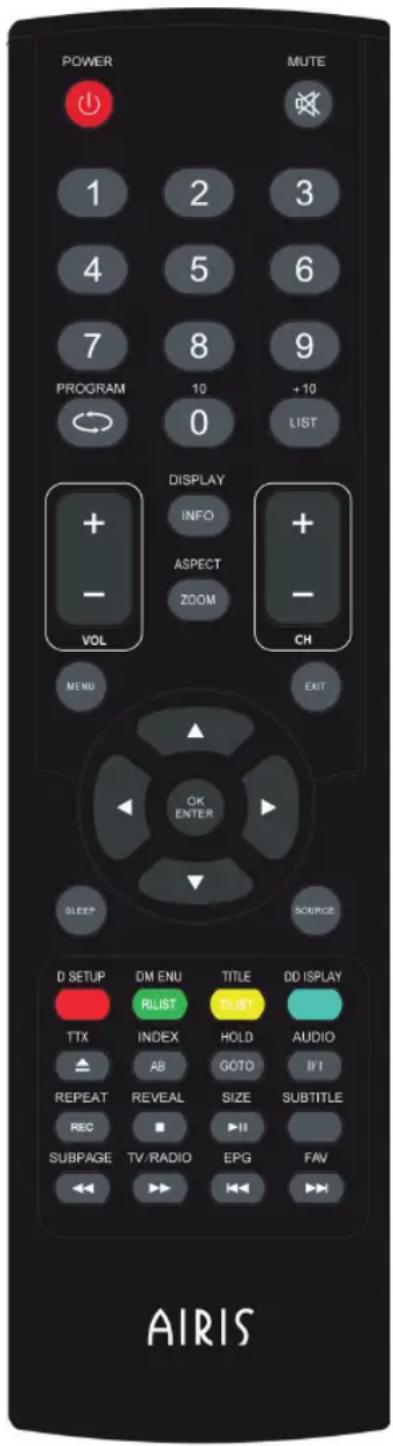
Exit - Sale del menú de la pantalla.
D.Display - Presione para mostrar la información del DVD en modo DVD. *Sin función en este modelo.
Botones de color - Botones de color (respectivamente rojo, verde, amarillo y azul) utilizados en algunos submenús.
Subtitle - Para mostrar los subtítulos en el modo DTV.
FAV - Lista de programas favoritos
REC - Presione para grabar el programa de TV en el modo DTV
TV/Radio - Cuando visualiza un canal, le permite cambiar entre los modos de TV y Radio.
▶II (Time Shift)
Reproducir o pausar.
Presione para entrar en el modo Time Shift, pausará la imagen y grabará desde la posición pausada.

Detiene la reproducción o la grabación.

Rebobinado o avance rápidos.

Capítulo anterior/siguiente en el modo USB, o Reproducir la escena anterior/siguiente de los programas grabados, salto de 30 segundos.
Repeat - Presione para seleccionar el modo de repetición en el modo USB.
T.List - Lista de programaciones.
R.List - Lista de grabaciones.
EPG - Guía electrónica de programas.
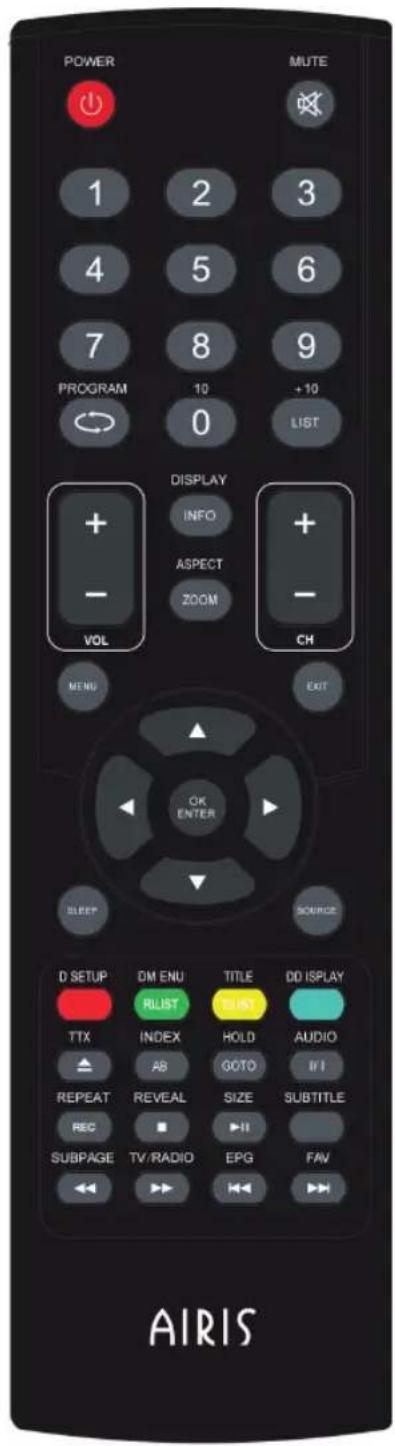
TTX - Pulse este botón para activar la función Teletexto y vuelva a pulsarlo para desactivarla.
Hold - Para congelar la página actual. para descongelarla.
Reveal - Muestra u oculta texto.
Index - Abre la página de Índice cuando ésta está activada..
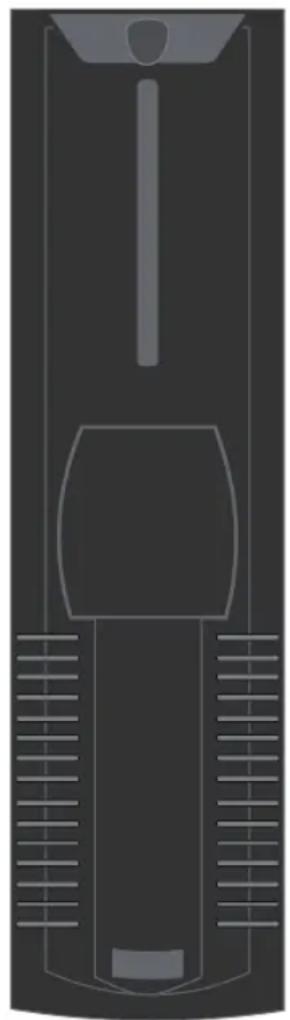
9. Configuración del mando a distancia
- Abra la cubierta.
- Introduzca 2 pilas de tipo AAA asegurándose de respetar la polaridad según las marcas "+" y "-" de las pilas y del compartimento.
- Vuelva a colocar la cubierta.
Para evitar una fuga en las pilas, que puede causar lesiones o daños en el mando:
- Instale todas las pilas correctamente, como se indica en el mando a distancia.
- No mezcle pilas (VIEJAS con NUEVAS, de CARBONO con ALCALINAS, etc.)
- Quite las pilas cuando no vaya a utilizar el mando durante mucho tiempo.
7. OPERACIÓN DEL MENÚ
FUENTE DE ENTRADA
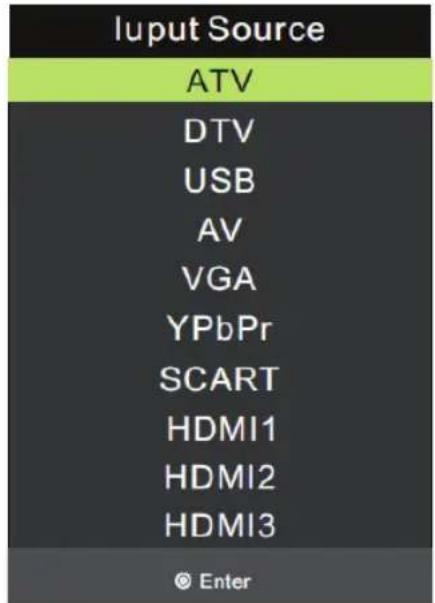
Presione el botón SOURCE para mostrar la lista de fuentes de entrada;
Presione los botones ▲/▼ o SOURCE para elegir la fuente de entrada que desea visualizar;
Presione el botón OK para seleccionar la fuente de entrada;
Presione el botón EXIT para salir.
MENÚ DE CANALES
Presione el botón MENU para mostrar el menú principal.
Presione los botones ◀/▶ para seleccionar CANAL en el menú principal, se marcará la opción.
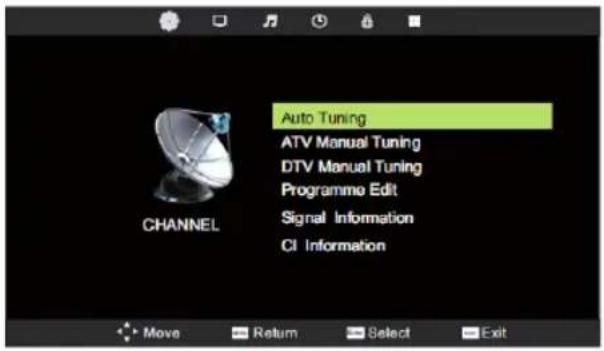
- Presione los botones ▲/▼ para seleccionar la opción que desea ajustar en el menú CANAL.
- Presione el botón OK para confirmar.
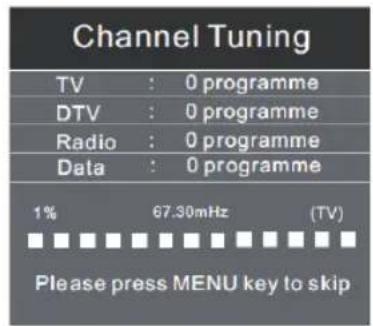
Sintonización automática
Presione los botones ▲/▼ para seleccionar la Sintonización Automática, después presione el botón OK para comenzar la búsqueda automática.
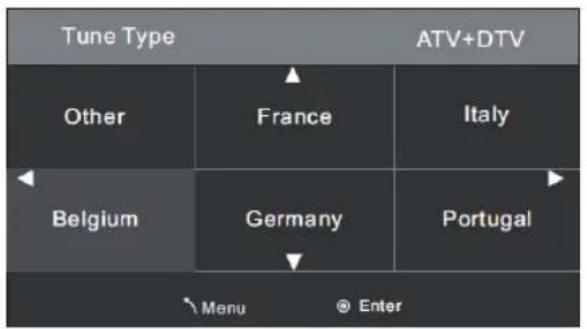
flowchart
graph TD
    A["ATV+DTV"] --> B["Other"]
    A --> C["France"]
    A --> D["Italy"]
    A --> E["Belgium"]
    A --> F["Germany"]
    A --> G["Portugal"]
    H["Menu"] --> I["Enter"]
Sintonización manual de DTV (TDT)
Presione el botón ▲/▼ para seleccionar la Sintonización Manual de DTV, después presione el botón OK para entrar en el submenú.
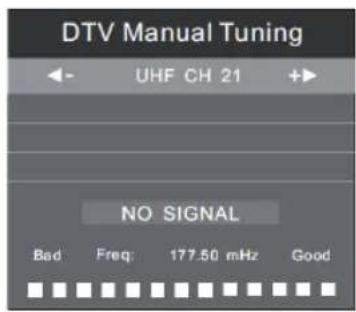
Presione los botones ◀/▶ para seleccionar el canal, después presione el botón OK para buscar el canal.
Sintonización manual de ATV (TV Analógica)
Presione los botones ▲/▼ para seleccionar la Sintonización manual de ATV, después presione el botón OK para entrar en el submenú.
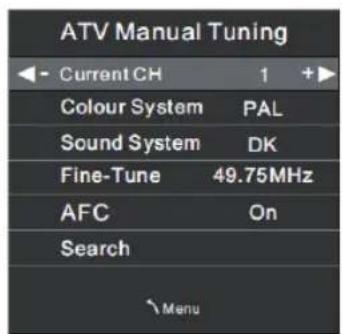
Presione los botones ◀/▶ para seleccionar el número de canal que desea guardar.
Presione los botones ◀/▶ para seleccionar el sistema de color.
Presione los botones ◀/▶ para seleccionar el sistema de audio.
Presione los botones ◀/▶ para seleccionar búsqueda, después, presione el botón OK para comenzar a sintonizar.
Presione los botones ◀/▶ para seleccionar Sintonización fina.
Presione los botones ◀/▶ para Encender o Apagar el control de frecuencia automática.
Edición de programas
Presione los botones ▲/▼ para seleccionar Edición de Programas, después presione el botón OK para entrar en el submenú.
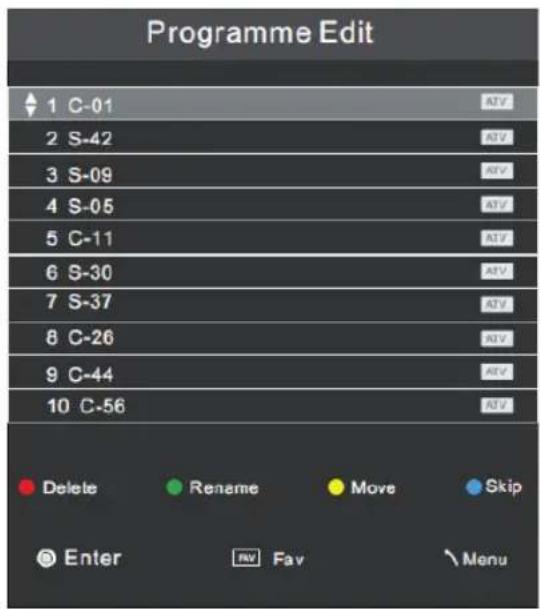
- Utilice el botón Rojo para borrar el canal actual.
- Utilice el botón Verde para Cambiar el nombre del canal actual. *Solo ATV.
- Utilice el botón Amarillo y los botones de flecha ▲/▼ para mover el canal actual.
- Utilice el botón Azul para saltar el canal actual.
Información de canal
Presione los botones ▲/▼ para seleccionar la Información de Señal, después presione el botón OK para mostrar los detalles de la señal, incluyendo el Canal, la Frequencia, la Calidad y la Fuerza de señal.
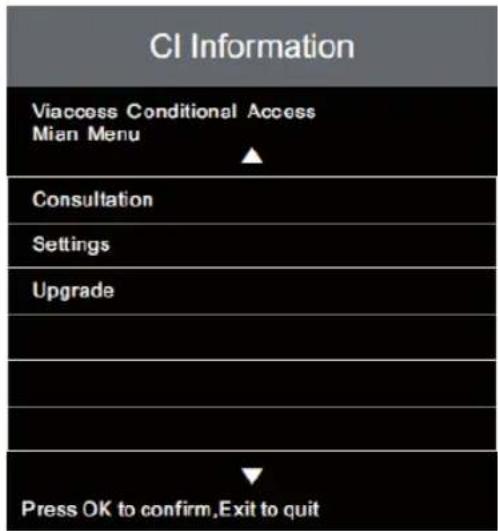
Presione los botones ▲/▼ para seleccionar Información CI, después presione el botón OK para mostrar los detalles si ha introducido la tarjeta CI.
Inicio de Grabación (Solo para el modelo de 26")
Nota: Asegúrese de que ha introducido un dispositivo USB en el TV antes de comenzar a grabar. Presione el botón REC en el mando a distancia para comenzar la grabación. Aparecerá el icono de grabación en la parte inferior de la pantalla durante la grabación:

Lista de Grabaciones (Solo para el modelo de 26")
Presione los botones ▲/▼ para seleccionar Lista de Grabaciones, después presione el botón OK para ver el listado de grabaciones que contiene el USB.
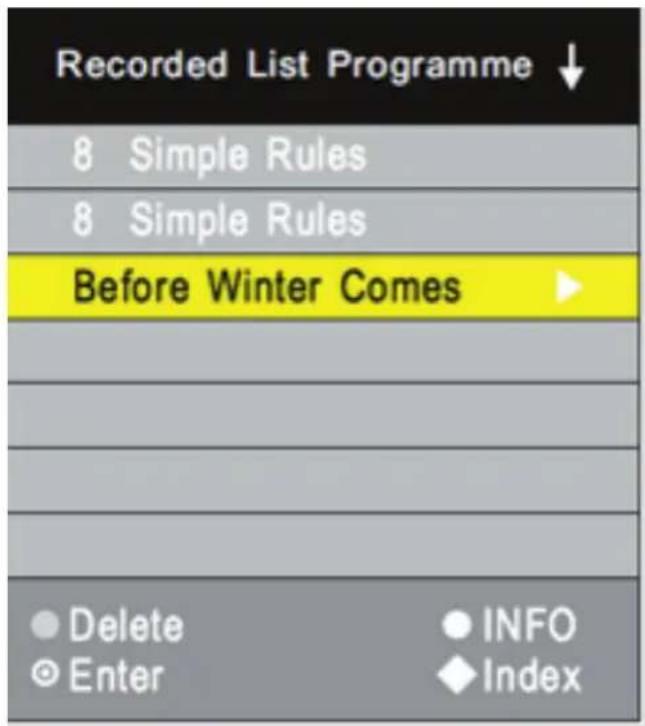
Presione los botones ◀/▶ para seleccionar la grabación, pulse ▶OK para reproducir el programa grabado.

Puede presionar el botón en la barra de control para reproducir, rebobinar, avanzar rápidamente, reproducir el anterior, reproducir el siguiente, pausar o detener la reproducción.
En la parte inferior de la pantalla, encontrará información de las diferentes funciones que puede realizar.
Programar Grabaciones (Solo para el modelo de 26")
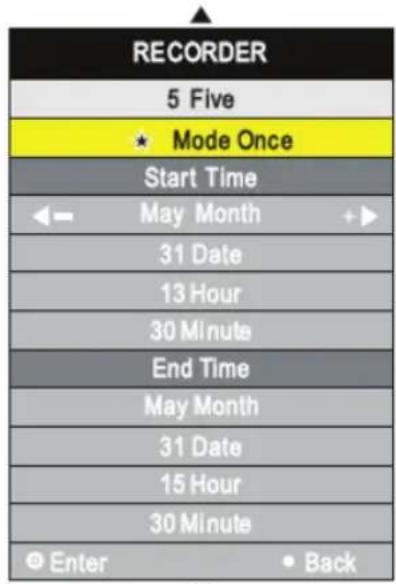
Presione los botones ▲/▼ para seleccionar Prog. Grabaciones, después presione el botón OK para entrar en el submenú.
- Presione los botones ▲/▼ para seleccionar el elemento;
- Presione los botones ◀/▶ para ajustar.
- Tras terminar la configuración, presione el botón OK par aguardar. Después se mostrará una ventana de diálogo de éxito y una Lista de Programación que muestra las programaciones de grabación que acaba de configurar, puede presionar el botón ROJO para cancelar la configuración.
Modo
Puede seleccionar el Modo auto/Modo Una vez /Modo Diario/Modo Semanal.
Hora de inicio
Hora de inicio de grabación.
Hora de finalización
Hora de final de grabación.
Lista de Programaciones (Solo para el modelo de 26")
Presione los botones ▲/▼ para seleccionar Lista Prog., después presione el botón OK para ver el listado de programaciones pendientes de grabar.
Sistema de archivos PVR (Solo para el modelo de 26")
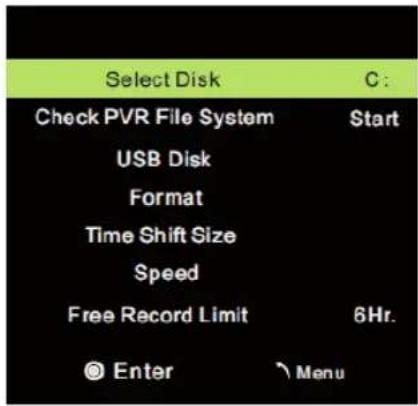
Presione los botones ▲/▼ para seleccionar el Sistema de archivos PVR, después presione el botón OK para entrar en el submenú.
Seleccionar disco
Presione los botones ▲/▼ para seleccionar la opción Seleccionar Disco, después presione el botón OK para entrar. Presione los botones ▲/▼ para seleccionar el disco que desea comprobar.
Comprobar el Sistema de archivos PVR
Presione los botones ▲/▼ para seleccionar Comprobar el Sistema de archivos PVR, después presione el botón OK para comprobar el disco que ha seleccionado.
Formatear
Presione los botones ▲/▼ para seleccionar Formatear, después presione el botón OK para entrar en el submenú:
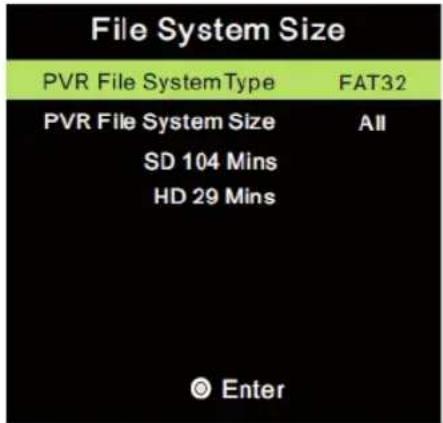
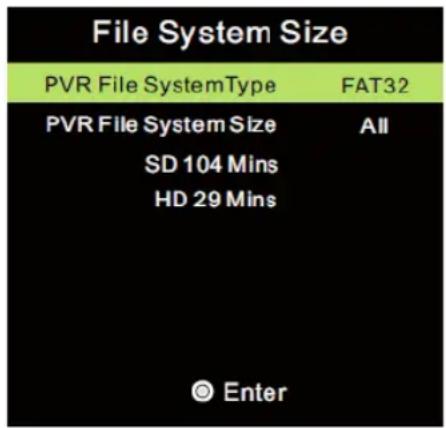
Presione los botones ▲/▼ para seleccionar el Tipo de Sistema de archivos PVR, después presione los botones ◀/► para seleccionar el tipo de sistema, presione el botón OK para formatear el disco.
MENÚ DE IMAGEN
Presione el botón MENU para mostrar el menú principal.
Presione los botones ◀/▶ para seleccionar IMAGEN en el menú principal, se marcará la opción.
-
Presione los botones ▲/▼ para seleccionar la opción que desea ajustar en el menú de IMAGEN.
-
Presione el botón OK para confirmar.
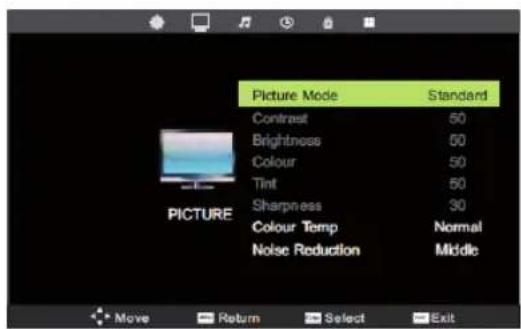
Presione los botones ▲/▼ para seleccionar el Modo de Imagen, después presione el botón OK para entrar en el submenú. Presione los botones ▲/▼ para seleccionar. Puede cambiar el valor del contraste, el brillo, el color y la nitidez cuando la imagen esté en modo Personal.
Contraste
Presione los botones ▲/▼ para seleccionar el Contraste, después presione el botón OK para entrar en el submenú. Presione los botones ◀/► para ajustar.
Brillo
Presione los botones ▲/▼ para seleccionar el Brillo, después presione el botón OK para entrar en el submenú. Presione los botones ◀/► para ajustar.
Color
Presione los botones ▲/▼ para seleccionar el Color, después presione el botón OK para entrar en el submenú. Presione los botones ◀/► para ajustar.
Matiz
Presione los botones ▲/▼ para seleccionar el Matiz, después presione el botón OK para entrar en el submenú. Presione los botones ◀/► para ajustar. *Sólo disponible en el modo NTSC.
Nitidez
Presione los botones ▲/▼ para seleccionar la Nitidez, después presione los botones ◀/► para ajustar.
Temperatura del color
Presione los botones ▲/▼ para seleccionar la Temperatura del color, después presione el botón OK para seleccionar.
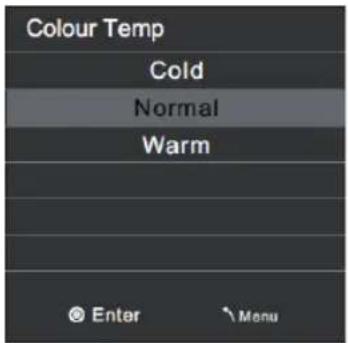
Aspect Ratio (Relación de aspecto) (Solo para el modelo de 26")
Presione los botones ▲/▼ para seleccionar Aspect Ratio, después presione el botón OK para entrar en el submenú. Presione los botones ◀/► para ajustar.
Reducción de ruido
Presione los botones ▲/▼ para seleccionar la Reducción de ruido, después presione el botón OK para seleccionar.
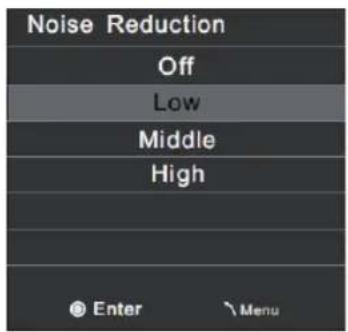
Presione el botón MENU para mostrar el menú principal.
Presione los botones ◀/▶ para seleccionar Sonido en el menú principal, se marcará la opción.
-
Presione los botones ▲/▼ para seleccionar la opción que desea ajustar en el menú SONIDO.
-
Presione los botones ▲/▼ para ajustar.
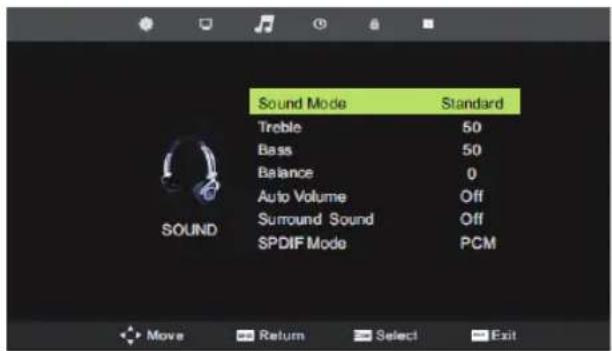
Modo de sonido
Presione los botones ▲/▼ para seleccionar la opción que desea ajustar en el menú SONIDO.
Presione los botones ▲/▼ para seleccionar.
Puede cambiar el valor de los Graves y los Agudos cuando el sonido esté en modo Personal.
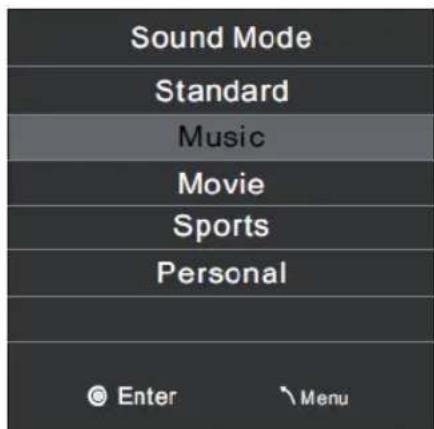
Presione los botones ▲/▼ para seleccionar Agudos, después presione el botón OK para entrar en el submenú. Presione los botones ◀/► para ajustar.
Graves
Presione los botones ▲/▼ para seleccionar Graves, después presione el botón OK para entrar en el submenú. Presione los botones ◀/► para ajustar.
Balance
Presione los botones ▲/▼ para seleccionar Balance, después presione el botón OK para entrar en el submenú. Presione los botones ◀/► para ajustar.
Auto volumen
Presione los botones ▲/▼ para seleccionar Auto volumen, después presione el botón OK para seleccionar On u Off.
Sonido Surround (solo para el modelo de 26")
Configuración del Sonido Surround, presione los botones ◀/▶ para colocar en ON/OFF.
Modo SPDIF
Presione los botones ▲/▼ para seleccionar Modo SPDIF, después presione el botón OK para seleccionar OFF/PCM/Auto.
Interruptor AD (solo para los modelos de 22" y 24")
Presione los botones ▲/▼ para seleccionar Interruptor AD, después presione el botón OK para entrar en el sub menú. Presione los botones ◀/► para ajustar.
MENÚ DE HORA
Presione el botón MENU para mostrar el menú principal.
Presione los botones ◀/▶ para seleccionar HORA en el menú principal, se marcará la opción.
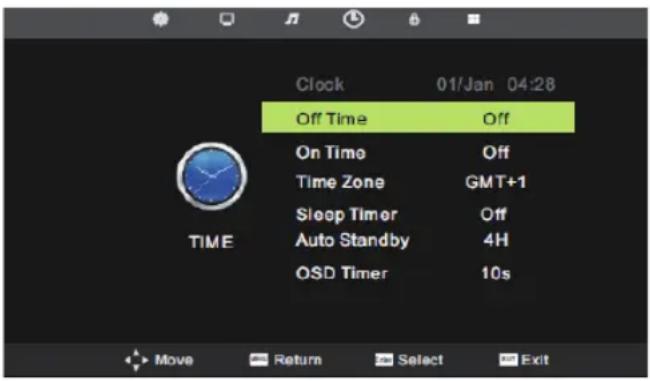
-
Presione los botones ▲/▼ para seleccionar la opción que desea ajustar en el menú HORA.
-
Presione los botones ◀/▶ para ajustar.
Reloj
Muestra la hora actual del sistema.
Hora de Apagado (Solo para el modelo de 26")
Presione los botones ▲/▼ para seleccionar Hora de Apagado, después presione el botón OK para entrar en el submenú. Presione los botones ◀/► para ajustar.
Hora de Encendido (Solo para el modelo de 26")
Presione los botones ▲/▼ para seleccionar Hora de Encendido, después presione el botón OK para entrar en el submenú. Presione los botones ◀/► para ajustar.
Temporizador de Autoapagado (sleep Timer)
Presione los botones ▲/▼ para seleccionar Tem. Auto-apagado, después presione el botón OK para entrar en el submenú. Presione los botones ▲/▼ para seleccionar.
Presione los botones ▲/▼ para seleccionar Apagado Autom., después presione el botón OK para activar o desactivar.
| Auto Standby | |
| Off | |
| 3H | |
| 4H | |
| 5H | |
Temporizador de OSD (Solo para los modelos de 22" y 24")
Presione los botones ▲/▼ para seleccionar el Temporizador de OSD, después presione el botón OK para entrar en el submenú. Presione los botones ▲/▼ para seleccionar.
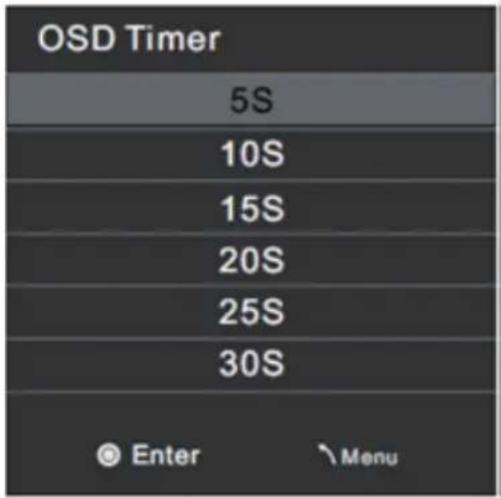
Presione los botones ▲/▼ para seleccionar la Zona horaria, después presione el botón OK para entrar en el submenú.
El orden de las opciones, puede variar dependiendo del modelo de TV (22", 24" o 26").
MENÚ DE BLOQUEO
Presione el botón MENU para mostrar el menú principal.
Presione los botones ◀/▶ para seleccionar BLOQUEO en el menú principal, se marcará la opción.
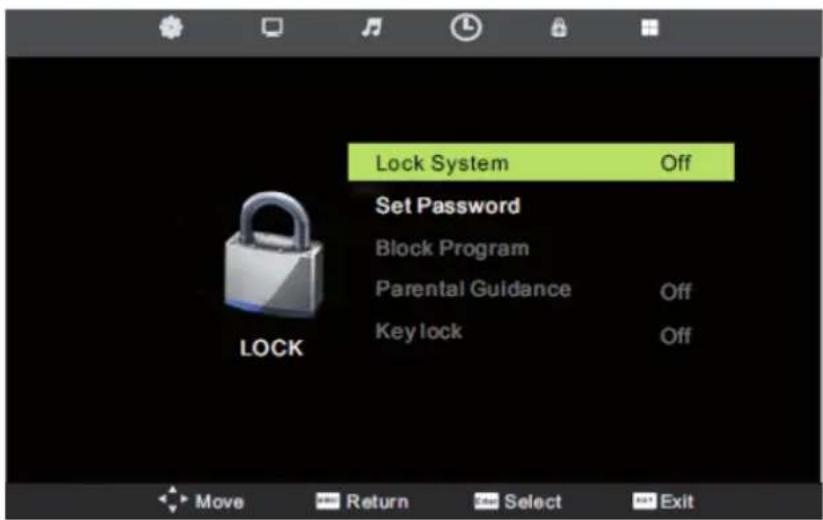
- Presione los botones ▲/▼ para seleccionar la opción que desea ajustar en el menú BLOQUEO.
- Presione los botones ◀/▶ para ajustar.
Sistema de bloqueo
Presione los botones ▲/▼ para seleccionar Sistema de bloqueo, después presione el botón OK para validar las opciones.
(La contraseña por defecto es "0000").
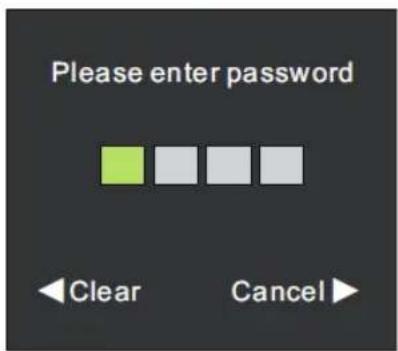
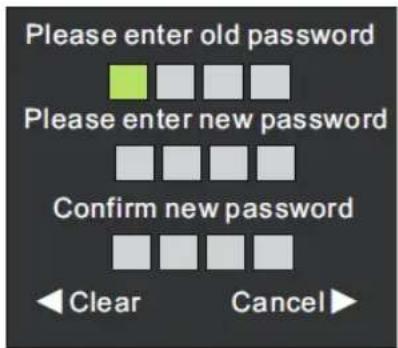
Presione los botones ▲/▼ para seleccionar Configurar contraseña, después presione el botón OK para entrar en el submenú para establecer una contraseña nueva.
Presione los botones ▲/▼ para seleccionar Bloqueo de programa, después presione el botón OK para entrar en el submenú.
Presione los botones ▲/▼ para seleccionar el programa que desea bloquear, después presione el botón verde en el mando a distancia.) Para desbloquear el programa, introduzca la contraseña que ha establecido).
Presione el botón OK para guardar la configuración y el botón de menú para volver al menú anterior.
Control Paterno
Presione los botones ▲/▼ para seleccionar Control Paterno, después presione el botón OK para entrar en el submenú para seleccionar. (Las opciones disponibles son; Off, 4-18).
Clave bloqueo (Solo para los modelos de 22" y 24")
Presione los botones ▲/▼ para seleccionar Clave bloqueo, después presione el botón OK para seleccionar ACTIVADO/DESACTIVADO.
MENÚ DE CONFIGURACIÓN ( opciones)
Presione el botón MENU para mostrar el menú principal.
Presione los botones ▲/▼ para seleccionar Configuración en el menú principal, se marcará la opción.
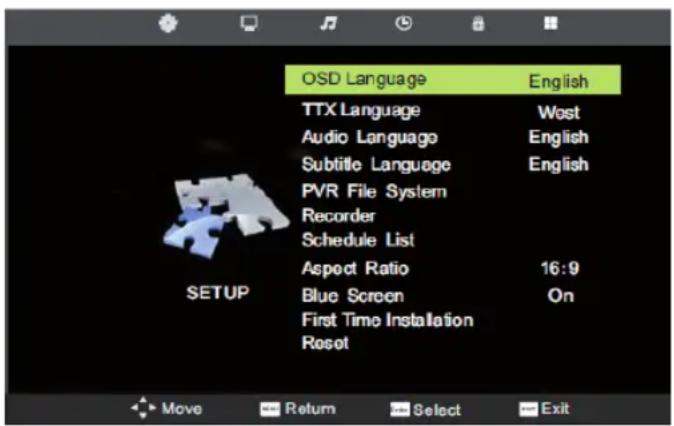
- Presione los botones ▲/▼ para seleccionar la opción que desea ajustar en el menú CONFIGURACIÓN.
- Presione los botones ◀/► para ajustar.
Idioma de OSD/Idioma de Audio/Idioma de Subtitulado
Presione los botones ▲/▼ para seleccionar el Idioma de OSD/Audio/Subtitulado, después presione el botón OK para entrar en el submenú.
Presione los botones ▲/▼/◄/► para seleccionar el idioma de la OSD.
Temporizador de OSD (Solo para el modelo de 26")
Presione los botones ▲/▼ para seleccionar el Temporizador de OSD, después presione el botón OK para entrar en el submenú. Presione los botones ▲/▼ para seleccionar.
Idioma TTX (Solo para los modelos de 22" y 24")
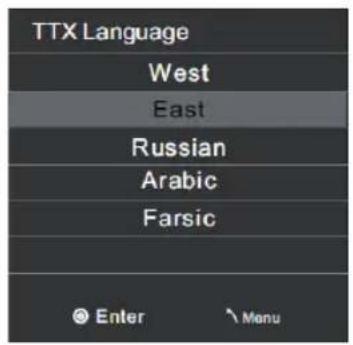
Presione los botones ▲/▼ para seleccionar el Idioma de Teletexto, después presione el botón OK para entrar en el submenú.
Presione los botones ▲/▼ para seleccionar el Idioma de Teletexto
Ayuda para sordos (solo para los modelos de 22" y 24")
Presione los botones ▲/▼ para seleccionar Ayuda para sordos, después presione el botón OK para ACTIVAR o DESACTIVAR.
Sistema de archivos PVR (Solo para los modelos de 22" y 24")
Presione los botones ▲/▼ para seleccionar el Sistema de archivos PVR, después presione el botón OK para entrar en el submenú.
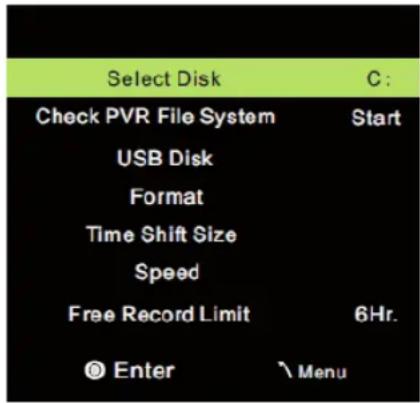
- Seleccionar disco
Presione los botones ▲/▼ para seleccionar la opción Seleccionar Disco, después presione el botón OK para entrar. Presione los botones ▲/▼ para seleccionar el disco que desea comprobar.
- Comprobar el Sistema de archivos PVR
Presione los botones ▲/▼ para seleccionar Comprobar el Sistema de archivos PVR, después presione el botón OK para comprobar el disco que ha seleccionado.
- Formatear
Presione los botones ▲/▼ para seleccionar Formatear, después presione el botón OK para entrar en el submenú:
Aspect Ratio (Relación de aspecto) (Solo para los modelos de 22"y 24")
Presione los botones ▲/▼ para seleccionar Aspect Ratio, después presione el botón OK para entrar en el submenú. Presione los botones ◀/► para ajustar.
Pantalla Azul (Solo para los modelos de 22"y 24")
Presione los botones ▲/▼ para seleccionar pantalla azul, después presione los botones ◀/► para activar o desactivar.
Primera instalación (Solo para los modelos de 22" y 24")
Presione los botones ▲/▼ para seleccionar Primera instalación, después presione OK para iniciar el menú de primera instalación, donde seleccionaremos el idioma del OSD, el país y a continuación comenzará una nueva búsqueda de canales, eliminando la anterior.
Restablecer predeterminados (Solo para los modelos de 22" y 24")
Presione los botones ▲/▼ para seleccionar Restablecer predeterminados, después presione los botones ◀/► y seleccione SI o NO.
MENÚ DE PANTALLA (disponible con la señal PC-RGB) (Solo para los modelos de 22" y "24")
Presione el botón MENU para mostrar el menú principal.
Presione los botones ◀/▶ para seleccionar Pantalla en el menú principal, se marcará opción.
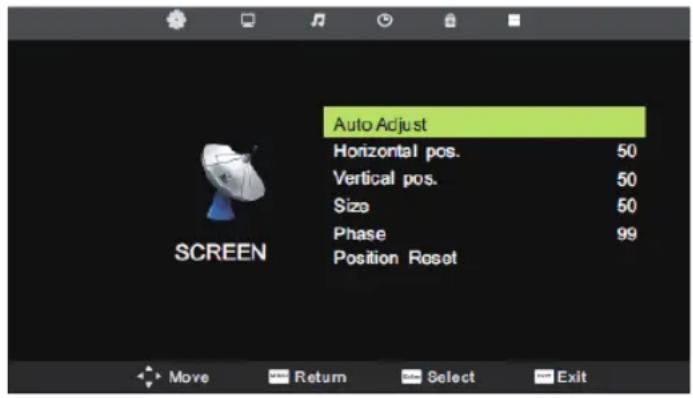
- Presione los botones ▲/▼ para seleccionar la opción que desea ajustar en el menú PANTALLA.
- Presione el botón OK para ajustar.
Ajuste automático
Presione los botones ▲/▼ para seleccionar Ajuste automático, después presione el botón OK para comenzar a ajustar automáticamente.
Posición horizontal
Presione los botones ▲/▼ para seleccionar la Posición horizontal, después presione el botón OK para entrar en el submenú. Presione los botones ◀/► para ajustar.
Posición vertical
Presione los botones ▲/▼ para seleccionar la Posición vertical, después presione el botón OK para entrar en el submenú. Presione los botones ◀/► para ajustar.
Tamaño
Presione los botones ▲/▼ para seleccionar el Tamaño, después presione el botón OK para entrar en el submenú. Presione los botones ◀/► para ajustar el tamaño de la pantalla.
Fase
Presione los botones ▲/▼ para seleccionar la Fase, después presione el botón OK para entrar en el submenú. Presione los botones ◀/► para ajustar.
VGA (PC)
Notas:
- La Reducción de ruido en la opción IMAGEN no es válida.
- El menú y la descripción del SONIDO es la misma que la del modo DTV.
- El menú y descripción del menú de BLOQUEO es la misma que la del modo DTV.
- El Sistema de archivos PVR del menú CONFIGURACIÓN no es válido.
AV/SCART/HDMI/YPbPr
Notas:
- El menú y la descripción de la IMAGEN es la misma que para el modo DTV.
- El menú y la descripción de la SONIDO es la misma que para el modo DTV.
- El menú y la descripción de la BLOQUEO es la misma que para el modo DTV.
- El Sistema de archivos PVR del menú CONFIGURACIÓN no es válido.
Reproductor Multimedia (USB)
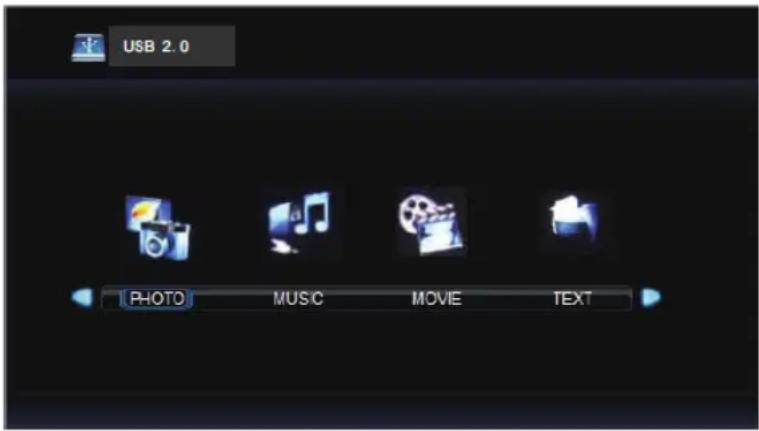
Nota: antes de utilizar el menú del Reproductor Multimedia, conecte el dispositivo USB, después presione el botón SOURCE para configurar la Fuente de entrada a USB, después presione el botón OK para entrar.
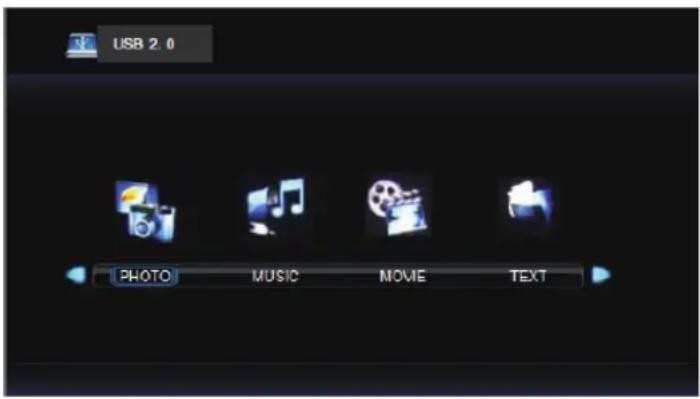
Presione los botones ◀/▶ para seleccionar la opción que desea seleccionar, después presione el botón OK para confirmar.
Menú FOTO
Presione los botones ◀/▶ para seleccionar FOTO en el menú principal, después presione el botón OK para confirmar.
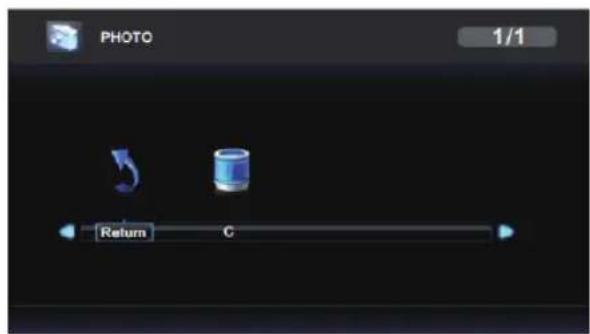
Presione los botones ◀/▶ para seleccionar el disco que desea visualizar, después presione el botón OK para confirmar.
Presione los botones ◀/▶ para seleccionar la opción Volver para volver al menú anterior.
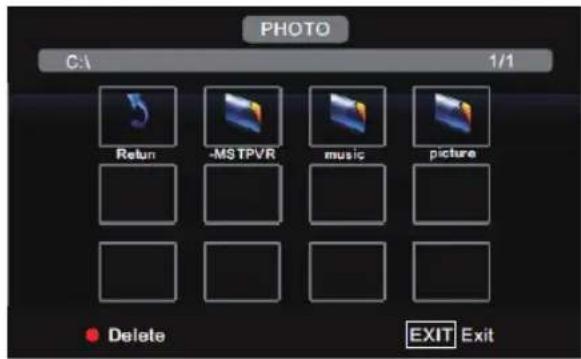
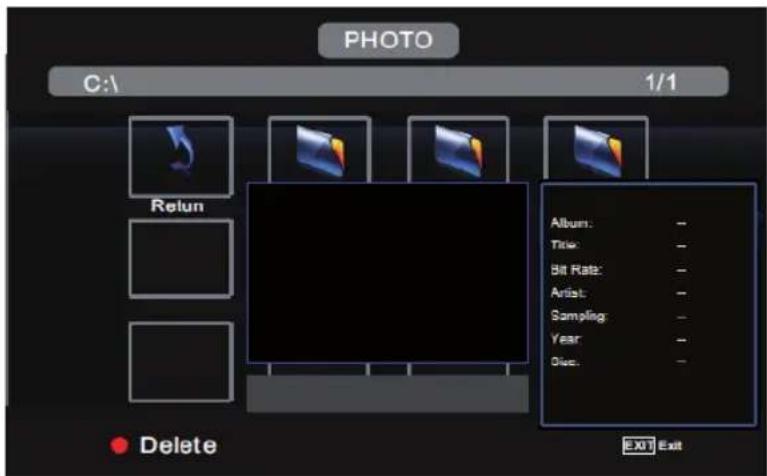
Presione los botones ◀/▶ para seleccionar el archivo que desea visualizar en el menú de selección de archivos, después presione el botón OK para mostrar la imagen. Cuando marque la opción que ha seleccionado, aparecerá la información de archivo a la derecha y la imagen se previsualizará en el centro.
Presione los botones ◀/▶ para seleccionar la carpeta de archivos en la que desea buscar en el menú de selección de archivos, después presione el botón OK en el mando a distancia para entrar en el submenú.
Presione los botones ◄/▶ para seleccionar el archivo que desea borrar en el menú de selección de archivos, después presione el botón rojo en el mando a distancia para borrar los archivos.
Menú MÚSICA
Presione los botones ◀/▶ para seleccionar MÚSICA en el menú principal, después presione el botón OK para confirmar.
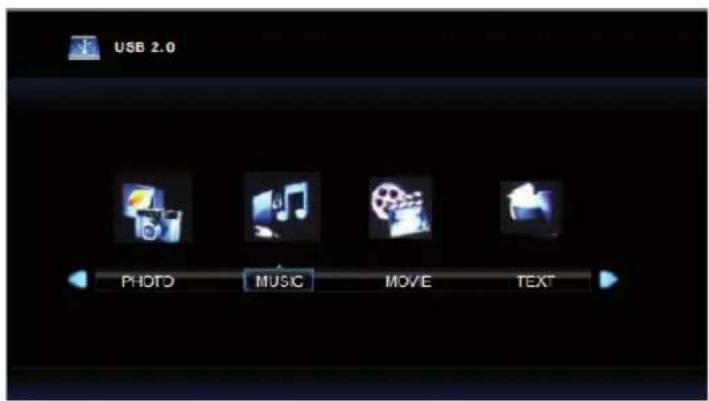
Presione los botones ◀/▶ para seleccionar el disco que desea visualizar, después presione el botón OK para Confirmar.
Presione los botones ◀/▶ para seleccionar la opción Volver para volver al menú principal.
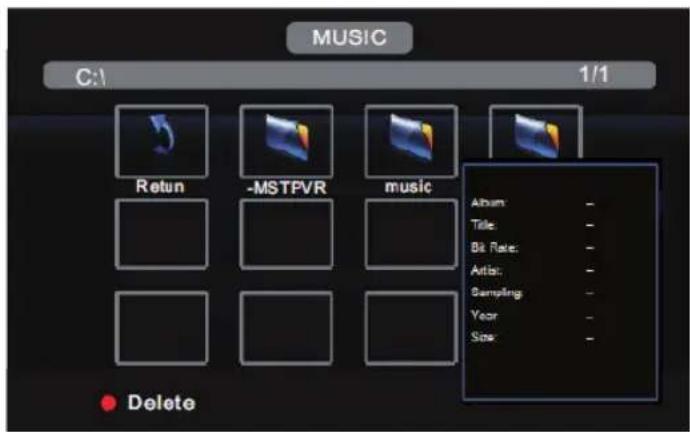
Presione los botones ◀/▶ para seleccionar el archivo que desea visualizar en el menú de selección de archivos, después presione el botón OK para reproducir la música seleccionada.
Menú PELÍCULA
Presione los botones ◀/▶ para seleccionar PELÍCULA en el menú principal, después presione el botón OK para entrar.
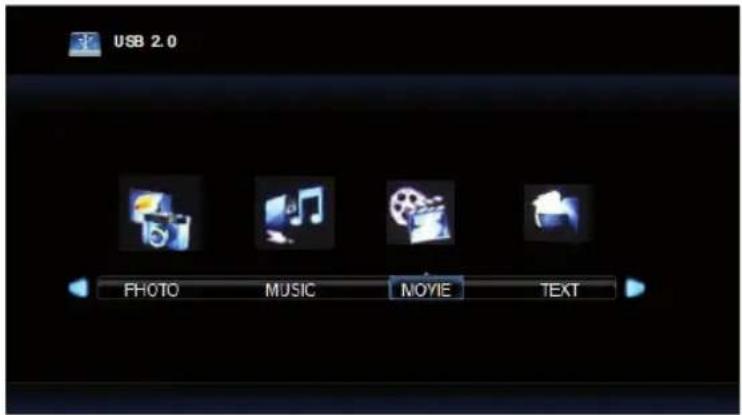
Presione los botones ◀/▶ para seleccionar el disco que desea visualizar, después presione el botón OK para confirmar.
Presione los botones ◀/▶ para seleccionar la opción Volver para volver al menú anterior.
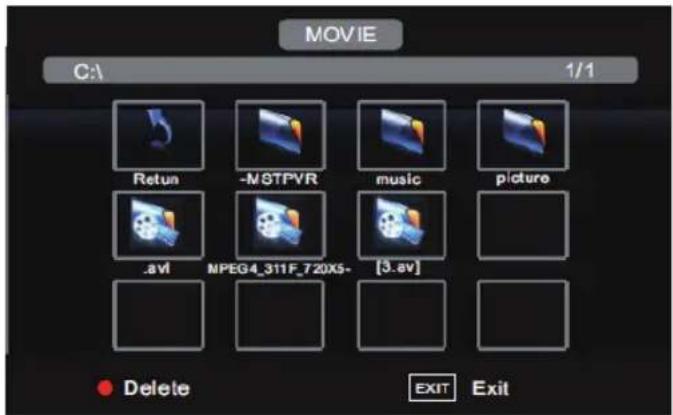
Cuando marque la opción seleccionada, la información del archivo aparecerá a la derecha y la película se previsualizará en el centro.
Presione el botón OK para reproducir la película seleccionada.
Menú TEXTO
Presione los botones ◀/▶ para seleccionar TEXTO en el menú principal, después presione el botón OK para confirmar.
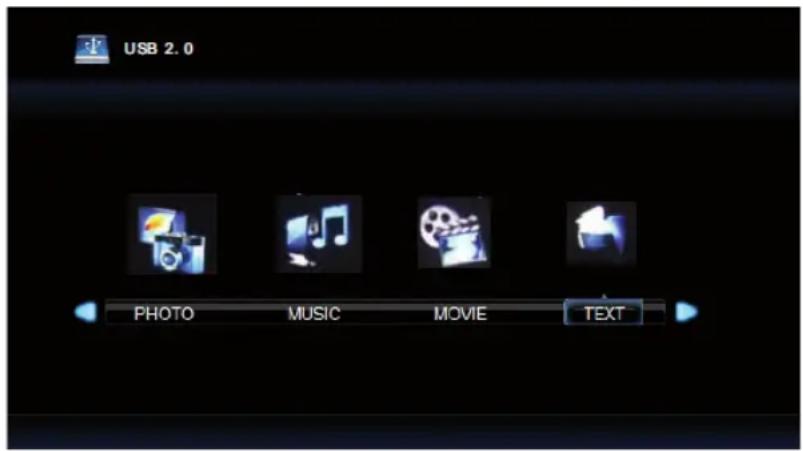
Presione los botones ◀/▶ para seleccionar el disco que desea visualizar, después presione el botón OK para confirmar.
Presione los botones ◀/▶ para seleccionar la opción Volver para volver al menú anterior.
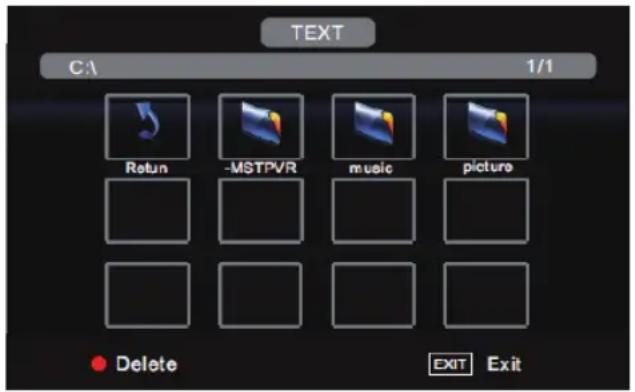
Cuando marque la opción seleccionada, la información del archivo aparecerá a la derecha y el texto se previsualizará en el centro.
Presione el botón OK para visualizar el texto seleccionado.
Menú DE GRABACIÓN PVR (Solo para los modelos de 22" y 24")
Grabación instantánea
Nota: Asegúrese de que ha introducido un dispositivo USB en el TV antes de comenzar a grabar. Presione el botón REC en el mando a distancia para comenzar la grabación. Aparecerá el icono de grabación en la parte inferior de la pantalla durante la grabación:

Presione el botón REC para mostrar u ocultar la barra de control.
Presione los botones ◀/▶ para seleccionar STOP o presione el botón STOP en el mando a distancia para detener la grabación. Aparecerá el siguiente diálogo:
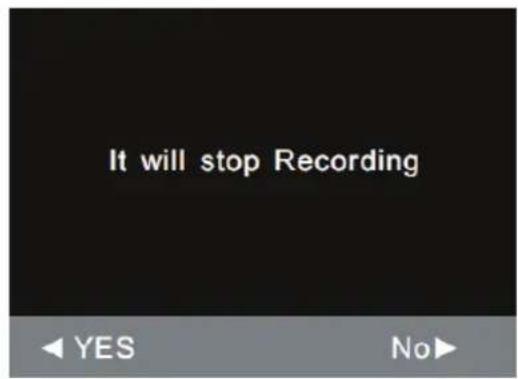
Presione los botones ◀/▶ para seleccionar □ para detener el PVR. Presione los botones ◀/▶ para seleccionar ▶ para reproducir el programa grabado durante la grabación.

Puede presionar el botón en la barra de control para reproducir, rebobinar, avanzar rápidamente, reproducir el anterior, reproducir el siguiente, pausar o detener la reproducción.
Nota: también puede reproducir el programa grabado en el archivo llamado "MSTPVR" en la carpeta PELÍCULA de la fuente USB.
Menú EPG (Modo TDT)
Presione el botón EPG en el mando a distancia.
- Presione los botones ▲/▼ para seleccionar el canal.
- Presione los botones ◀/► y los botones ▲/▼ para seleccionar el programa.
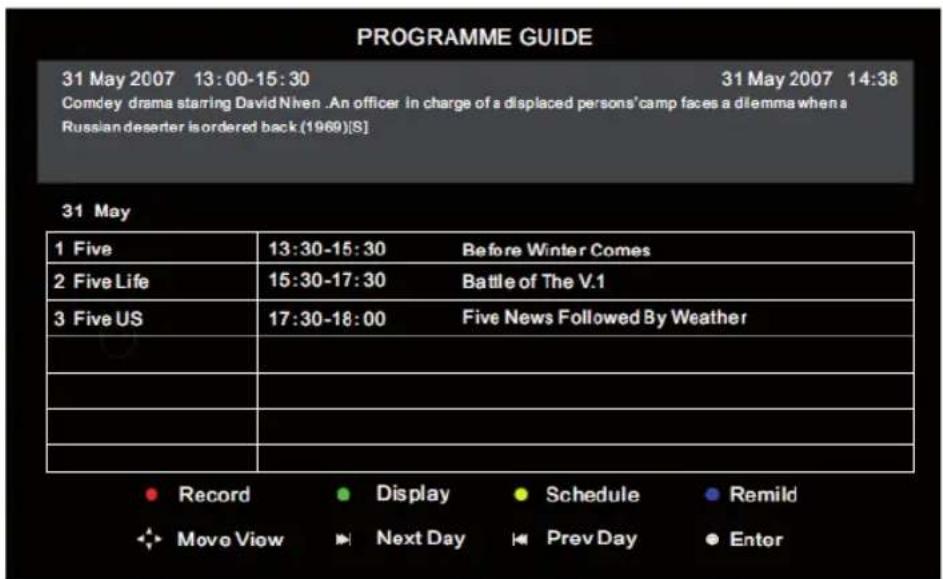
Pulse el botón Rojo del mando a distancia (Solo para los modelos de 22" y 24").
Pulse el botón REC del mando a distancia (Solo para el modelo de 26")
Aparecerá la ventana donde podremos seleccionar el modo de grabación (modo automático, una vez, cada día o semanalmente).
Pantalla (Solo para los modelos de 22" y 24")
Pulse el botón verde del mando a distancia, aparecerá la ventana donde veremos los detalles del programa que tenemos seleccionado.
Programa (Solo para los modelos de 22" y 24")
Pulse el botón amarillo de mando a distancia, aparecerá la siguiente ventana:
Pulse los botones ▲/▼ del mando a distancia para desplazarse por la lista de programaciones.

BORRAR
Pulse el botón rojo del mando a distancia, para eliminar la programación seleccionada.

MENÚ
Pulse el botón Menú del mando a distancia para volver al menú de CONFIGURACIÓN.
Lista de grabación (Solo para el modelo de 26")
Pulse el botón Amarillo del mando a distancia para mostrar la lista de programaciones.
Recordar
Pulse el botón Azul del mando a distancia (Solo para los modelos de 22" y 24") para mostrar el menú de configuración.
-
Presione los botones ▲/▼ para seleccionar la opción que desea ajustar.
-
Presione los botones ◀/▶ para ajustar.
Pulse el botón Verde del mando a distancia (Solo para el modelo de 26") para mostrar el menú de configuración.
-
Presione los botones ▲/▼ para seleccionar la opción que desea ajustar.
-
Presione los botones ◀/▶ para ajustar.
Time Shift
Presione el botón ▶II para comenzar la grabación Time Shift, aparecerá la siguiente barra de control:

Puede continuar visualizando el programa presionando el botón PLAY ▶.
Puede presionar el botón en la barra de control o en el mando a distancia para reproducir, rebobinar, avanzar rápidamente, reproducir el anterior, reproducir el siguiente, pausar o detener el Time Shift.
Nota: Durante la función Time Shift, no puede activar la Fuente de entrada, el Menú, el Texto, la Lista de favoritos y demás funciones a no ser que primero detenga la función Time Shift.
Durante la grabación, no puede cambiar el canal a no ser que detenga la función.
La función Time Shift no se puede utilizar con los canales de radio ni con los canales bloqueados.
*NOTA: TODAS LAS IMÁGENES QUE APARECEN EN ESTE MANUAL DE USUARIO, PUEDEN CAMBIAR DEPENDIENDO DEL MODELO (22", 24" O 26")
8. RESOLUCIÓN DE PROBLEMAS Y CONSEJOS
Por favor, compruebe si puede resolver el problema usted mismo.
| Problema Solución | |
| Sin señal Compruebe que todos los cables y enchufes están bien conectados. | |
| Sin color Ajuste el contraste, el color y el brillo. | |
| Aparecen manchas en la pantalla Puede ser el resultado de una señal luminosa de una lámpara, una luz de neón y otros dispositivos o aparatos eléctricos. | |
| Aparecen imágenes dobles o múltiples Puede ser resultado de una alteración de la onda eléctrica de otro TV, ordenador, máquina de juegos o radio. | |
| Aparece nieve en la pantalla Los cables de la antena no están bien conectados. | |
| El mando a distancia no funciona Compruebe el estado de las pilas y su colocación. Compruebe que el IR del mando a distancia no está tapado por algún objeto. | |
| Sin sonido Asegúrese de que no ha presionado el botón MUTE en el panel o en el mando a distancia. |
- ESPECIFICACIONES
| Modelo MW22BL MW24BL | |||
| Tamaño de pantalla 22" 24" | |||
| Tipo de pantalla TFT LED | |||
| Resolución 1920x1080 | |||
| Ratio de aspecto 16:9 | |||
| Suministro eléctrico DC 12V | |||
| Consumo eléctrico 36W 40W | |||
| Sistema de TV PAL/BG | |||
| Formato de entrada de imagen PAL/NTSC/SECAM | |||
| Potencia de salida de audio L/R 2x3W | |||
| ENTRADAS | ANTENA SI | ||
| ENTRADA AV SI | |||
| ENTRADA YPbPr | SI | ||
| ENTRADA VGA (PC) | SI | ||
| ENTRADA AUDIO VGA (PC) | SI | ||
| ENTRADA SCART | SI | ||
| SALIDA SCART | SI (Solo TDT) | ||
| SALIDA DE AURICULAR | SI | ||
| ENTRADA S-VIDEO | -- | ||
| SALIDA COAXIAL | SI | ||
| CI | SI | ||
| USB | SI | ||
| IPOD | -- | ||
| DVD | Formato de disco | -- | |
| Formato de salida de imagen DVD | -- | ||
| Dimensiones | Incluyendo peana | 536x145x393mm | 580x145x415mm |
| Excluyendo peana | 536x44x390mm | 580x44x412mm | |
| Peso | Neto | 4800gr | 5800gr |
| Modelo MW26BL | ||
| Tamaño de pantalla 26" | ||
| Tipo de pantalla TFT LED | ||
| Resolución 1920x1080 | ||
| Ratio de aspecto 16:9 | ||
| Suministro eléctrico AC 100-240V 50/60Hz | ||
| Consumo eléctrico 90W | ||
| Sistema de TV PAL/SECAM | ||
| Formato de entrada de imagen PAL/NTSC | ||
| Potencia de salida de audio L/R 2x8W | ||
| ENTRADAS | ANTENA SÍ | |
| ENTRADA AV SÍ | ||
| ENTRADA YPbPr SÍ | ||
| ENTRADA HDMI | SÍ | |
| ENTRADA VGA (PC) | SÍ | |
| ENTRADA AUDIO DE VGA (PC) | SÍ | |
| ENTRADA SCART | SÍ | |
| SALIDA SCART | SÍ (Solo TDT) | |
| SALIDA DE AURICULAR | SÍ | |
| ENTRADA S-VIDEO | -- | |
| SALIDA COAXIAL | SÍ | |
| CI | SÍ | |
| USB | SÍ | |
| IPOD | -- | |
| DVD | Formato de disco | -- |
| Formato de salida de imagen DVD | -- | |
| Dimensiones | Incluyendo peana | 641 x 469 x 208mm |
| Excluyendo peana | 641 x 410 x 49mm | |
| Peso | Neto | 7000gr |
ESTE MANUAL ES SÓLO UNA REFERENCIA, NO SE AVISARÁ DE CUALQUIER CAMBIO EN EL DISEÑO Y LAS ESPECIFICACIONES DE LOS PRODUCTOS.
10. CÓMO INSTALAR LA PEANA
(MOD. 22" Y 24")
Fig1
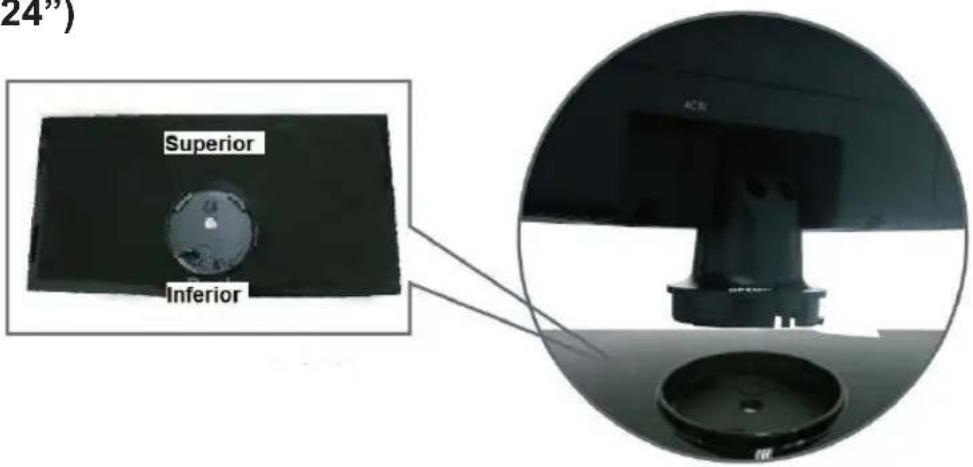
Coloque la pantalla sobre la peana con un ángulo de 45 grados, como muestra la figura
Fig2
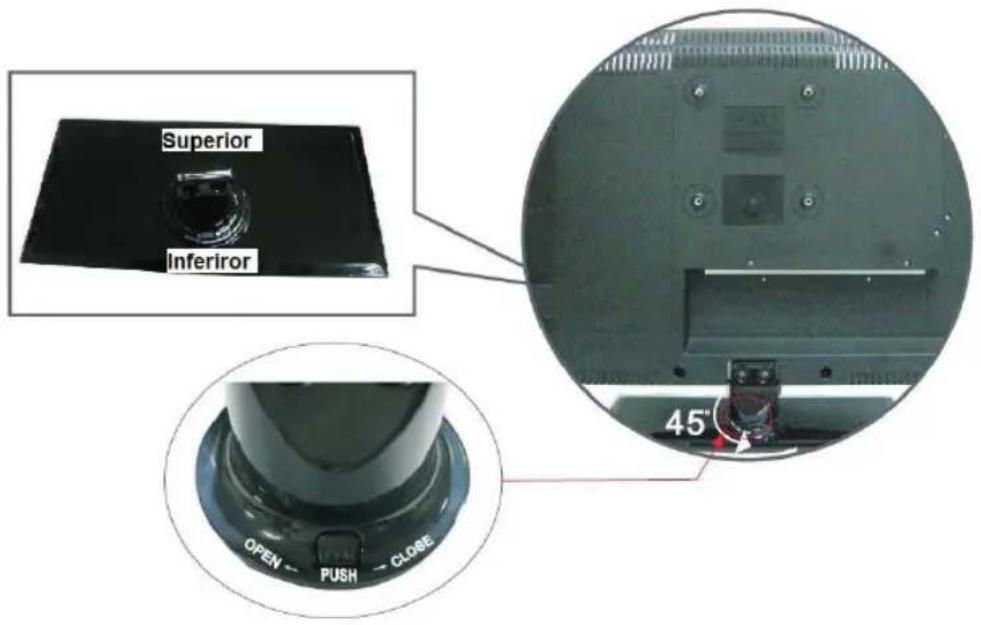
Gire la pantalla 45 grados en el sentido de las agujas del reloj, como muestra la figura
(MOD. 26")
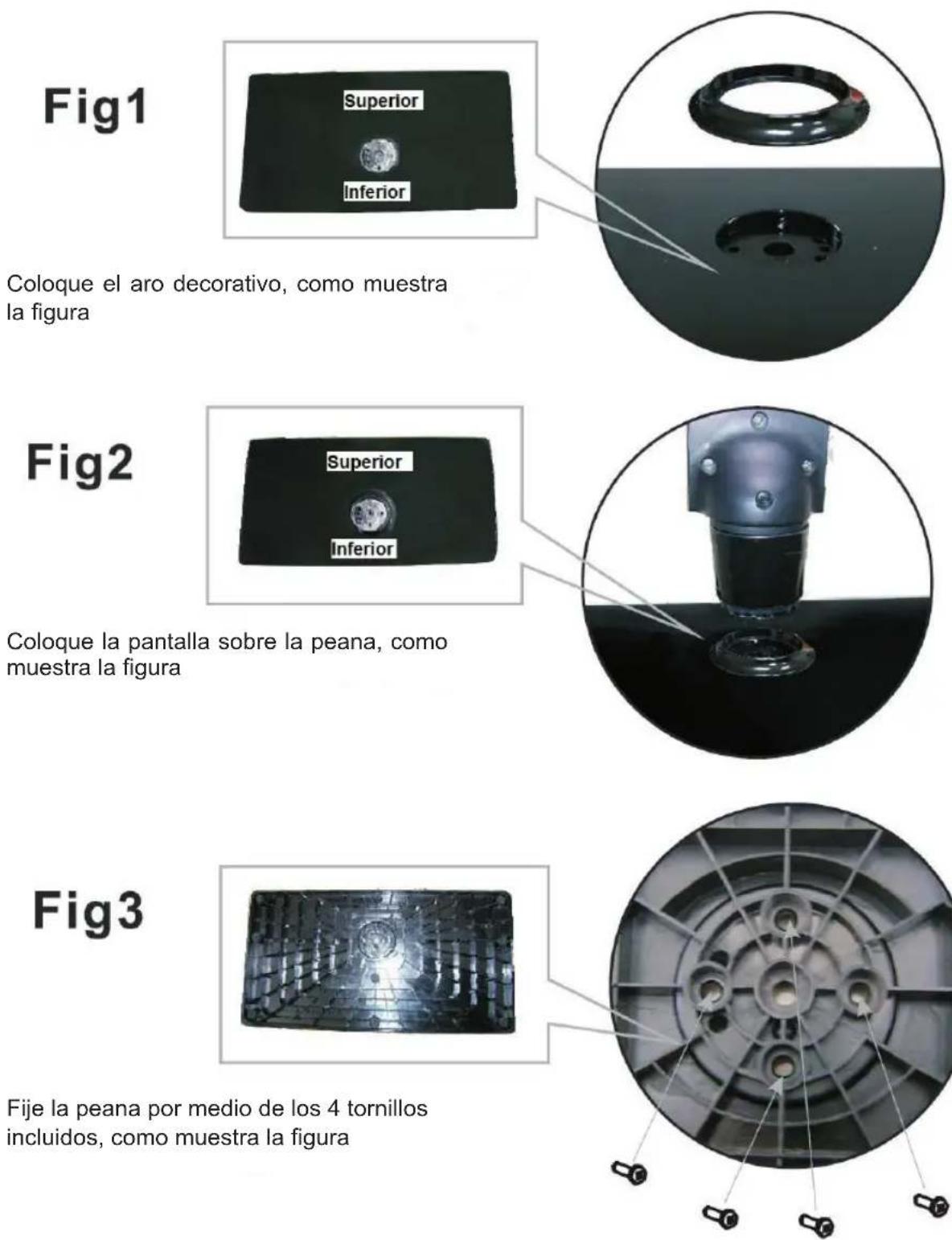
Coloque el aro decorativo, como muestra la figura
Coloque la pantalla sobre la peana, como muestra la figura
Fije la peana por medio de los 4 tornillos incluidos, como muestra la figura
DECLARACIÓN DE CONFORMIDAD / DECLARATION OF CONFORMITY
Nombre del suministrador/ Supplier's name: INFINITY SYSTEM S.L.
Dirección/Address: A2, Km 48,5, PARCELA 12 B, P. I. DE CABANILLAS (GUADALAJARA)
Teléfono/Telephone: 949 349 100
Fax: 949 349 173
C.I.F.: B-81477507
-Declara, bajo su responsabilidad que el equipo/Declare, Under their responsibility tha the device::
Descripción del aparato/Device description: TV LCD LED con TDT HD integrado
Marca/Brand: AIRIS
Modelo/Model name: AIRIS LCD LED TV 19"/22"/24"/26"/XX" MWXXBL
Ref. Modelo/ Model reference: MWXXBL (X puede ser cualquier número entre 0 y 9 o letra de la A a la Z)
-Es conforme con las especificaciones técnicas que le son de aplicación en el día de la fecha según la Directiva 99/5 del Parlamento Europeo y del Consejo de 9 de marzo de 1999, transpuesta a la legislación española mediante el RD 1890/2000, de 20 de noviembre de 2000 y en particular con / It's agreed that the specifications are according to the Europe Parlament directive 99/5 and with the borrad of 9th March of 1999, according with the Spanish law RD 1890/2000, on 20th November of 2000 and in particular with:
Series específicas de ensayos de radio recogidos en la norma/Specific series of radio testing according to the rules:
En Guadalajara, a 05 de octubre de 2011