OnePAD 1000 - Tableta AIRIS - Manual de uso y guía de instrucciones gratis
Encuentra gratis el manual del aparato OnePAD 1000 AIRIS en formato PDF.


| Tipo de producto | Tableta |
| Marca | Airis |
| Modelo | OnePAD 1000 |
| Dimensiones | 240 x 170 x 10 mm |
| Peso | 500 g |
| Pantalla | 10.1 pulgadas, resolución 1280 x 800 píxeles, táctil capacitiva |
| Procesador | Quad-core 1.3 GHz |
| Memoria RAM | 1 GB |
| Almacenamiento interno | 16 GB (ampliable mediante microSD) |
| Sistema operativo | Android 4.2 |
| Conectividad | WiFi 802.11 b/g/n, Bluetooth 4.0 |
| Cámaras | Frontal 0.3 MP, trasera 2 MP |
| Batería | Li-Ion 5000 mAh |
| Alimentación | Adaptador de corriente 5V/2A, cable USB |
| Funciones principales | Navegación web, reproducción multimedia, juegos, lectura, aplicaciones Android |
| Mantenimiento y limpieza | Limpiar con paño suave y seco; evitar líquidos y disolventes |
| Seguridad | No exponer a temperaturas extremas; no desmontar; usar cargador original |
| Piezas y reparabilidad | Batería y pantalla reemplazables por servicio técnico autorizado |
| Informaciones generales | Manual de usuario disponible en PDF; garantía de 2 años |
Preguntas frecuentes - OnePAD 1000 AIRIS
Preguntas de los usuarios sobre OnePAD 1000 AIRIS
0 pregunta sobre este aparato. Responde a las que conoces o haz la tuya.
Hacer una nueva pregunta sobre este aparato
Descarga las instrucciones para tu Tableta en formato PDF gratis! Encuentra tus instrucciones OnePAD 1000 - AIRIS y toma tu dispositivo electrónico nuevamente en la mano. En esta página están publicados todos los documentos necesarios para el uso de su dispositivo. OnePAD 1000 de la marca AIRIS.
MANUAL DE USUARIO OnePAD 1000 AIRIS
Por favor, lea detenidamente este manual de usuario para realizar una utilización correcta de este aparato y guárdelo para futuras consultas.
CE

No tire nunca este equipamiento electrónico con los desechos domésticos. Pida información a su ayuntamiento sobre las posibilidades de una correcta eliminación que no arruine el medio ambiente. Respete siempre las normas vigentes en la materia. Los transgresores están sujetos a las sanciones y a las medidas que establece la ley. La caja de cartón, el plástico contenido en el embalaje y las piezas que forman el equipamiento electrónico se pueden reciclar de acuerdo con las normas vigentes en España en materia de reciclaje.
Índice
-
FUNCIONES Pág.4
-
TECLAS Pág.4
-
PRIMEROS PASOS Pág.6
3.1 Encendido/Apagado Pág.6
3.2 Bloqueo de teclas Pág.6
3.3 Reset Pág.6
3.4 Conectar/desconectar del ordenador e intercambiar archivos Pág.6
3.5 Carga de la batería Pág.7
3.6 Tarjeta MicroSD Pág.7
- USO DE SU EBOOK Pág.8
4.1 Historical de búsqueda Pág.8
4.2 Libros Pág.8
4.3 Música Pág.9
4.4 Vídeo Pág.12
4.5 Fotos Pág.14
4.6 Radio Pág.16
4.7 Explorador de archivos Pág.17
4.8 Configuración Pág.18
4.9 Juegos Pág.20
4.10 Calculadora Pág.20
4.11 Calendario Pág.20
-
SOLUCIÓN DE PROBLEMAS Pág.21
-
ESPECIFICACIONES Pág.23
1. FUNCIONES
- Soporta formatos de audio MP3, WMA, etc., es posible escuchar música al mismo tiempo que lee.
- Soporta formatos de vídeo AVI, MKV, etc.
- Soporta formatos de imagen JPEG, BMP, GIF, etc.
- Soporta formatos de texto TXT, PDF, EPUB, etc.
- Soporta tarjeta MicroSD, hasta 16GB.
- Posee modo de ahorro de energía, al poder ajustar el nivel de brillo de la pantalla.
- Posee diferentes modos de EQ.
- Posee diferentes modos de repetición de audio.
- Transmisión de datos con micro USB.
2. TECLAS
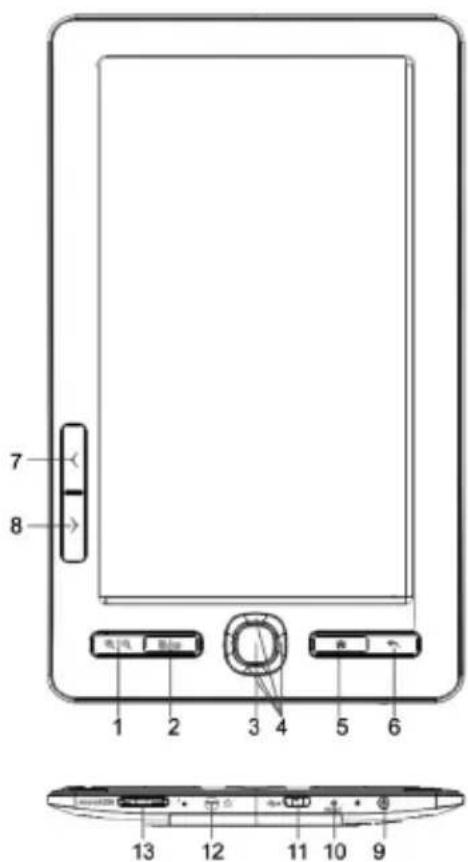

Defi nición de las teclas:
1.- " 🔒 | 🔒 " amplía/reduce el tamaño de fuente e imágenes, durante la lectura de libros y fotografías.
2.- "☐/☐" cambia la pantalla horizontal y vertical. Puede cambiar la disposición mientras lee.
3.- OK.
4.- Tecla de cuatro direcciones: arriba, abajo, izquierda y derecha.
5.- "Manú.
6.- " ← " Retroceso.
7.- " < " acceder a la última pista o imagen.
8.- " > " acceder a la siguiente pista o imagen.
9.- Encendido/Apagado.
10.- RESET
11.- Entrada MICRO USB: conecta el dispositivo con el ordenador a través de su cable USB.
12.- Salida de audio para auriculares: clavija MiniJack, 3.5 mm.
13.- Ranura para tarjeta MicroSD.
3. PRIMEROS PASOS
3.1 - Encendido/Apagado
Para encender:
Presione durante unos segundos el botón de encendido (de 3 a 5 segundos), el dispositivo se encenderá automáticamente.
Para apagar:
a. Presione durante unos segundos el botón de apagado (de 3 a 5 segundos), el dispositivo se apagará automáticamente.
b. El dispositivo se apagará automáticamente cuando se agote la batería.
Consejo: Es aconsejable apagar el dispositivo cuando no esté siendo utilizado para ahorrar energía.
Atención: "Presionar durante unos segundos" en este manual significa presionar más de 3 segundos y luego soltar; "pulsar" significa presionar la tecla y soltar inmediatamente.
3.2 - Bloqueo de teclas
Dentro del menú de Configuración puede ajustar el tiempo del bloqueo de teclas: cuando elija bloquear las teclas, aparecerá el icono de bloqueo; puede pulsar la tecla de encendido/apagado para desbloquear el teclado.
3.3 - Reset
Cuando el dispositivo no responda o funcione de forma anómala, puede utilizar la tecla de "Reset" y reiniciarlo.
3.4 - Conectar/Desconectar del ordenador e intercambiar archivos
Para conectar el dispositivo con el ordenador:
a. Conecte el dispositivo al ordenador con el cable USB incluido, aparecerá en la pantalla el estado de conexión al PC.
b. Si es la primera vez que conecta este dispositivo, el sistema operativo le mostrará el siguiente mensaje "Nuevo dispositivo encontrado".
c. En "Mi equipo" aparecerá la nueva unidad.
Para desconectar el dispositivo del ordenador:
Antes de desconectar el dispositivo del ordenador, asegúrese de que no hay datos volcándose. De lo contrario, podría perder los mismos.
Haga clic en "extraer dispositivo con seguridad" y siga las instrucciones que le aparecen en la pantalla de su PC.
3.5 - Carga de la batería
- Precauciones en la carga:
a. El dispositivo utiliza batería de polímero de litio que es recargable. El usuario deberá realizar una carga de 12 horas cuando la batería esté completamente agotada (en las tres primeras recargas).
b. Después de la carga total, es recomendable seguir recargando durante media hora para garantizar una mayor duración durante su funcionamiento.
c. La batería de polímero de litio, solo puede ser remplazada por el mismo tipo de batería y deberá realizarlo personal cualificado autorizado por nuestro SAT.
Atención: hay peligro de explosión si la batería no es remplazada de manera apropiada.
d. La vida de la batería puede variar debido a las diferentes condiciones de uso.
- Opciones de carga:
a. Mediante el cable USB incluido, al PC.
b. Mediante un adaptador de corriente (no incluido)
Durante la recarga, el dispositivo puede calentarse. Es normal.
Precaución al realizar la carga con un adaptador: No manipule el adaptador
con las manos húmedas.
Atención: El aparato está disponible mientras se recarga. Pero es mejor no utilizarlo para alargar la vida de la batería.
3.6 - Tarjeta MicroSD
El dispositivo soporta la reproducción de archivos de vídeo, imágenes, audio o texto desde la tarjeta MicroSD.
Inserte la tarjeta MicroSD en la ranura. Sitúe la tarjeta boca abajo.
Atención:
a. Es posible causar daño en la tarjeta MicroSD o en el aparato al introducir o retirar la tarjeta mientras el dispositivo está reproduciendo archivos.
b. El dispositivo puede no funcionar correctamente con algunas tarjetas, por su capacidad o velocidad.
4. USO DE SU E-BOOK
4.1 - Historical de búsqueda
Seleccione el modo "Historial de búsqueda" en la interfaz principal; podrá ver datos referentes a los archivos abiertos recientemente.
4.2 - Libros
Seleccione el modo "Libros" en la interfaz principal; podrá acceder a la lista de archivos. Pulse las teclas de dirección "Arriba/Abajo" para seleccionar el archivo. Después de seleccionar el archivo pulse la tecla "OK" para acceder al mismo.

a.- Páginas: use las teclas de dirección "Arriba/Abajo" para cambiar de página.
b.- Salto de página: durante la lectura del archivo, pulse la tecla “♡”, seleccione salto de página, entre en el submenú, use las teclas de dirección “Arriba/Abajo” para elegir el número de página, pulse “OK” para confirmar la página.
c.- Guardar marcador: durante la lectura del archivo, pulse la tecla “♡”, seleccione “Guardar marcador”, entre en el submenú, use las teclas de dirección
"Arriba/Abajo" para seleccionar la memoria (5 disponibles), pulse "OK", si el marcador ha sido guardado, mostrará el número de página guardada respecto a las páginas totales.
d.- Cargar marcador: durante la lectura del archivo, pulse la tecla “ 🔗”, seleccione “Cargar marcador”, entre en el submenú, use las teclas de dirección “Arriba/Abaio” para elegir el marcador, pulse “OK” para confirmar.
e.- Borrar marcador: durante la lectura del archivo, pulse la tecla “ 🔗”, seleccione “Borrar marcador”, entre en el submenú, entre en el submenú, use las teclas de dirección “Arriba/abajo” seleccione el número para borrar, pulse “OK” para confirmar.
f.- Modo navegación: durante la lectura del archivo, pulse", seleccione "Modo de navegación", entre en el submenú, elija "Auto" o "Manual" con las teclas de dirección "Arriba/abajo", pulse "OK" para confirmar.
g.- Auto salto de página: durante la lectura del archivo, pulse la tecla", seleccione "Auto salto de página", entre en el submenú, seleccione el tiempo con las teclas de dirección "Arriba/abajo", pulse "OK" para confirmar.
h.- Selección de estilo: durante la lectura del archivo, pulse la tecla “ 🔗”, seleccione “Selección de estilo”, entre en el submenú. Existen siete estilos para elegir, seleccione mediante las teclas de dirección “Arriba/abajo” pulse “OK” para confirmar.
i.- Selección de fuente: durante la lectura del archivo, pulse la tecla 🔒, seleccione "Selección de fuente", entre en el submenú. Hay 4 fuentes a elegir: "Por defecto, Arial, Time New Roman, y Droid Sans Fallback", seleccione mediante las teclas de dirección "Arriba/abaio", pulse "OK" para confirmar.
j.- Color de fuente: durante la lectura del archivo, pulse la tecla “♡”, seleccione “Color de fuente”, entre en el submenú. Mediante las teclas de dirección “Arriba/abajo” seleccione “R” (Red - Rojo), “G” (Green - Verde) o “B” (Blue - Azul), mediante las teclas de dirección “Derecha/izquierda”, desplace la barra y seleccione el valor deseado. Pulse “Si” para confirmar o “No” para salir sin guardar los cambios.
4.3 - Música
Seleccione el modo “Música” en la interfaz principal, luego pulse las teclas de dirección “Arriba/Abajo” para elegir visualización de los archivos de audio, pulse la tecla “OK” para confirmar.
Los archivos de audio pueden dividirse en: "Toda la música", "Artista", "Álbum", "Género", "Mi favorito" o "Directorio". Puede reproducir los archivos de audio siguiendo estas categorías. Cuando cargue un archivo de audio nuevo, el sistema lo reconocerá automáticamente.
Toda la música: muestra toda la música.
Artista: muestra las canciones por artista.
Álbum: muestra las canciones por álbum.
Género: muestra las canciones por género.
Mis favoritos: muestra todas sus canciones favoritas.
Directorio: explora todas las canciones de la memoria interna y de la tarjeta MicroSD.
Actualizar biblioteca de archivos: Actualiza los archivos que contienen la memoria interna y la tarjeta MicroSD.
a. Funcionamiento básico
Seleccione un archivo de audio con las teclas de dirección "Arriba/Abajo" y pulse "OK" para confirmar, a continuación comenzará la reproducción.
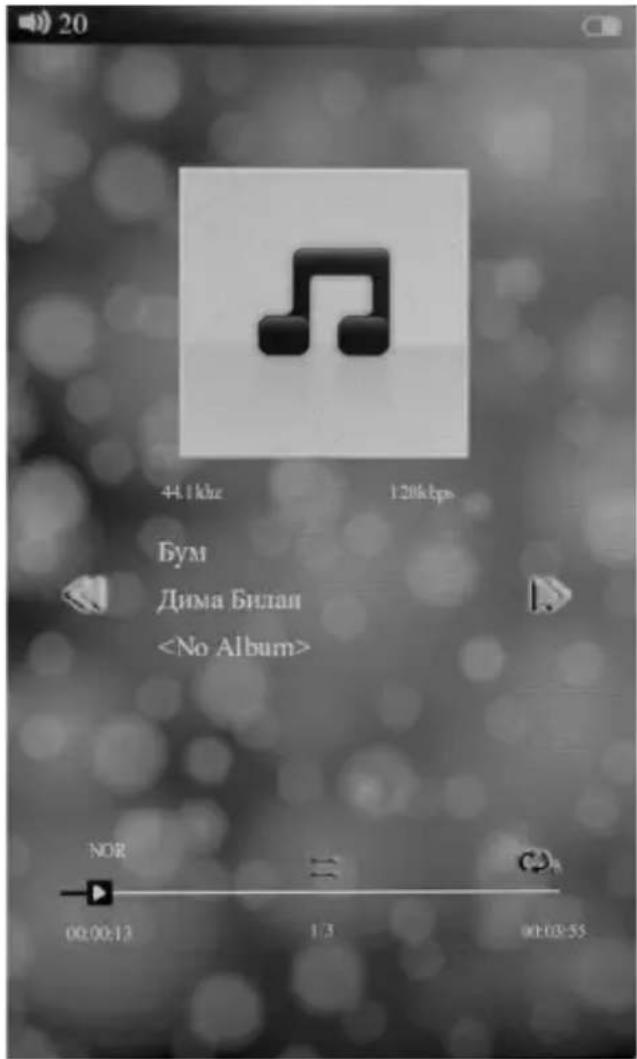
a.1 Durante la reproducción de audio pulse la tecla "OK" para pausar o reproducir el archivo.
a.2 Durante la reproducción, pulse la tecla de dirección "Arriba" para subir el volumen, pulse la tecla de dirección "Abajo" para bajar el volumen. Presione sin soltar las teclas y podrá subir o bajar el volumen de forma continua.
a.3 Durante la reproducción de audio, pulse la tecla "Izquierda" y luego "Derecha" para cambiar al archivo de audio anterior o al siguiente. Presione durante unos segundos para rebobinar (RW) o avanzar (FF) rápidamente.
b. Durante la reproducción de audio pulse la tecla 🔊” y entre en el menú. Éste incluye opciones de reproducción y repetición; pulse las teclas de dirección “Arriba/Abajo” para seleccionar. Luego, pulse la tecla “OK” para confirmar.
b.1 Modo de repetición: seleccione "Modo de repetición" y pulse la tecla "OK" para confirmar. Entre en el submenú, mediante las teclas de dirección "Arriba/Abajo" seleccione entre, "Una vez", "Repetir uno", "Todo una vez", "Repetir todo" o "Intro", luego, pulse la tecla "OK" para confirmar.
b.2 Modo de reproducción: seleccione "Modo de reproducción" y pulse la tecla "OK" para confirmar. Entre en el submenú, mediante las teclas de dirección "Arriba/Abajo" seleccione entre, normal o aleatorio, pulse la tecla "OK" para confirmar.
b.3 Ecualizador: seleccione "Ecualizador" y pulse la tecla "OK" para confirmar. Entre en el submenú, mediante las teclas de dirección "Arriba/Abajo" seleccione entre, "Normal", "Rock", "Pop", "Classic", "Bass", "Jazz" o "Personal", pulse la tecla "OK" para confirmar
b.4 Ecualizador manual: seleccione "Ecualizador manual" y pulse la tecla "OK" para confirmar. Entre en el submenú, mediante las teclas de dirección "Arriba/Abajo" seleccione la frecuencia para ajustar, mediante las teclas de dirección "Derecha/izquierda" desplace la barra y seleccione el valor deseado. Pulse "Si" para confirmar o "No" para salir sin guardar los cambios.
b.5 LRC: seleccione "LRC" y pulse la tecla "OK" para confirmar. Entre en el submenú, mediante las teclas de dirección "Arriba/Abajo" seleccione "Letra" o "Desactivar", pulse la tecla "OK" para confirmar.
Este dispositivo admite la reproducción de archivos LRC (los archivos LRC pueden ser descargadas online). Cuando lo haga, puede añadirlos al dispositivo, cambie el nombre del archivo LRC por el nombre del archivo de audio. Después, cuando reproduzca el archivo de audio, se mostrarán los subtítulos automáticamente.
b.6 Brillo: seleccione "Brillo" y pulse la tecla "OK" para confirmar. Entre en el submenú, mediante las teclas de dirección "Arriba/Abajo" seleccione entre siete niveles de brillo, pulse la tecla "OK" para confirmar.
b.7 Favoritos: para añadir un archivo de audio a "Mi favorito", en la interfaz
principal del modo "Música" seleccione con la teclas de dirección "Arriba/Abajo" un modo de visualización, después de seleccionar un archivo de audio, pulse la tecla "para entrar en el submenú: Seleccione con las teclas de dirección "Arriba/Abajo" "Añadir a favoritos", confirme pulsando la tecla "Si", el archivo seleccionado se añadirá a "Mi Favorito".
El usuario podrá explorar los archivos añadidos y reproducirlos desde "Mi Favorito".
c. Reproducción actual: el dispositivo recordará el archivo de audio y la posición donde lo dejó la última vez. Cuando acceda a la reproducción de archivos de audio, puede empezar desde donde lo dejó la última vez, seleccionando "Reproducción actual", pulse la tecla "OK" para confirmar.
d. Retroceso: pulse la tecla "Retroceso" para salir y volver al menú anterior.
4.4 - Vídeo
Seleccione el modo "Vídeo" en la interfaz principal, luego pulse las teclas de dirección "Arriba/Abajo" para elegir el archivo de video que desee, a continuación pulse la tecla "OK" para confirmar.
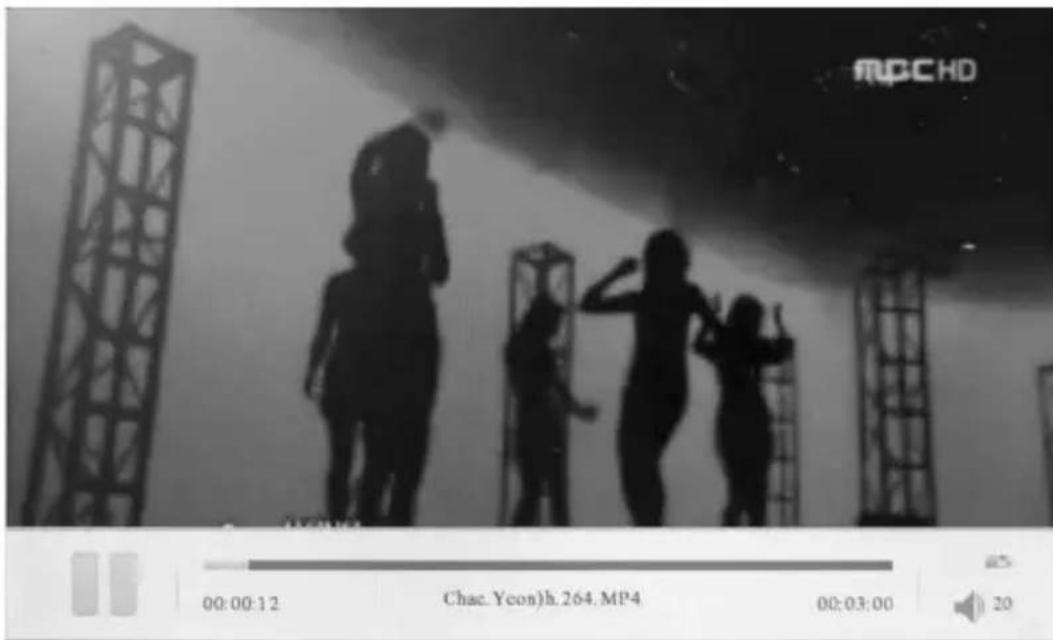
a. Funcionamiento básico
a.1 Durante la reproducción de video pulse la tecla "OK" para pausar o reproducir el archivo.
a.2 Durante la reproducción, pulse la tecla de dirección "Arriba" para subir el
volumen, pulse la tecla de dirección "Abajo" para bajar el volumen. Presione sin soltar las teclas y podrá subir o bajar el volumen de forma continua.
a.3 Durante la reproducción de video, pulse la tecla "Izquierda" y luego "Derecha" para cambiar al archivo de video anterior o al siguiente. Presione durante unos segundos para rebobinar (RW) o avanzar (FF) rápidamente.
a.4 Durante la reproducción de video, pulse la tecla 🔊” para acceder al menú. Este incluye opciones de reproducción. Pulse las teclas de dirección “Arriba/Abajo” (teniendo en cuenta la posición de la pantalla) para seleccionar. Luego pulse la tecla “OK” para confirmar.
a.4.1 Ir a...: seleccione "Ir a..." y pulse la tecla "OK" para confirmar. Entre en el submenú, mediante las teclas de dirección "Arriba/abajo" (teniendo en cuenta la posición de la pantalla) seleccione el intervalo de tiempo, pulse "OK" para confirmar, a continuación el archivo de video se reproducirá desde ese punto.
a.4.2 Visualizador de pantalla: seleccione el tamaño de pantalla con las teclas de dirección “Arriba/Abajo” (teniendo en cuenta la posición de la pantalla) pudiendo elegir entre, “Pantalla completa”, “Normal” o “Tamaño real”, pulse “OK” para confirmar.
a.4.3 Brillo: seleccione "Brillo" y pulse la tecla "OK" para confirmar. Entre en el submenú, mediante las teclas de dirección "Arriba/Abajo" (teniendo en cuenta la posición de la pantalla) seleccione entre siete niveles de brillo, pulse la tecla "OK" para confirmar.
b. Continuar la reproducción: el dispositivo recordará el archivo de video y la posición donde lo dejó la última vez. Cuando acceda a la reproducción de archivos de video, puede empezar desde donde lo dejó la última vez, seleccionando "Si" en "Continuar la reproducción", pulse la tecla "OK" para confirmar.
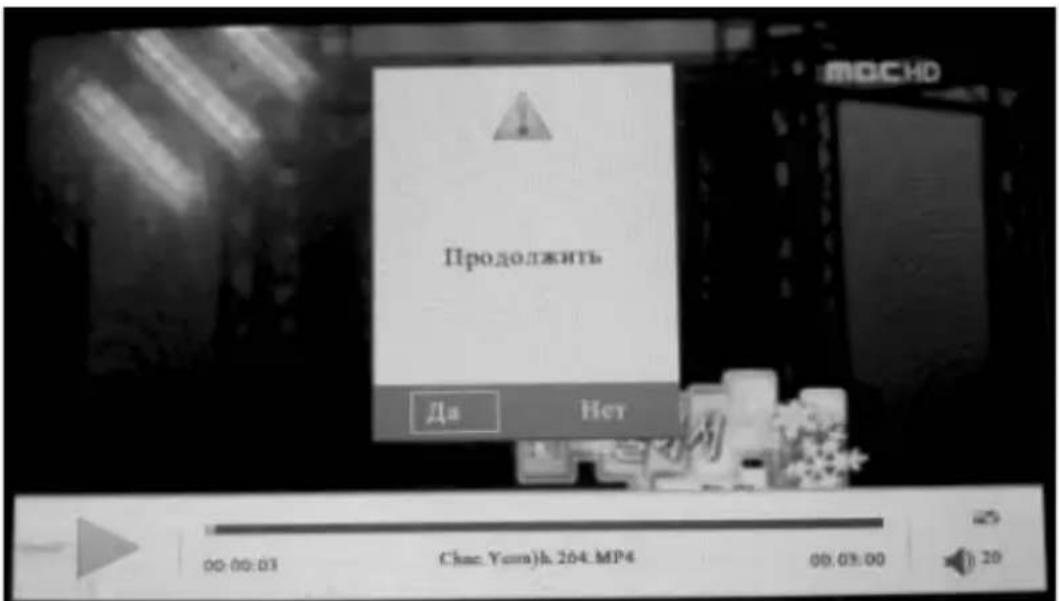
c. Retroceso: pulse la tecla "Retroceso" para salir y volver al menú anterior.
4.5 - Fotos
Seleccione el modo "Fotos" en la interfaz principal, luego pulse las teclas de dirección "Arriba/Abajo" para elegir el archivo de imagen que desee, a conti- nuación pulse la tecla "OK" para confirmar.
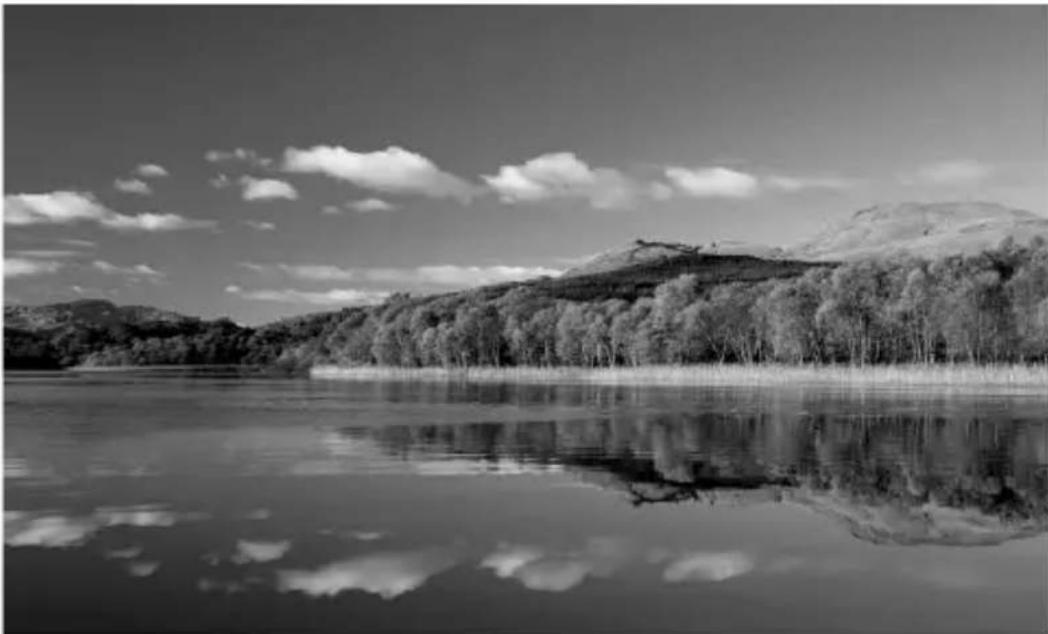
a. Funcionamiento básico
Reproducción de fotos: durante la visualización de fotos, pulse las teclas de dirección "Izquierda/Derecha" "Arriba/Abajo" para cambiar al archivo de imagen anterior o al siguiente.
b. Durante la visualización de fotos, pulse la tecla “♡”, para acceder al menú, donde encontrará diferentes opciones para las imágenes:
b.1 Girar a la derecha: mediante las teclas de dirección "Arriba/Abajo", seleccione esta opción para girar 90 grados en el sentido de las agujas del reloj, a continuación pulse la tecla "OK" para confirmar.
b.2 Girar a la izquierda: mediante las teclas de dirección "Arriba/Abajo", selec- cione esta opción para girar 90 grados en sentido contrario a las agujas del reloj, a continuación pulse la tecla "OK" para confirmar.
b.3 Ampliar: mediante las teclas de dirección "Arriba/Abajo", seleccione esta opción para ampliar la imagen, a continuación pulse la tecla "OK" para confirmar. A continuación, se podrá desplazar por ella con las teclas de dirección.
b.4 Disminuir: mediante las teclas de dirección "Arriba/Abajo", seleccione esta
opción para reducir la imagen, a continuación pulse la tecla "OK" para confirmar.
b.5 Navegar: mediante las teclas de dirección "Arriba/Abajo", seleccione esta opción para ver las imágenes en modo presentación. Puede seleccionar el tiempo de transición entre ellas, pudiendo elegir entre 5, 10, y 20 segundos, a continuación pulse la tecla "OK" para confirmar.
b.6 Escalar página: mediante las teclas de dirección "Arriba/Abajo", seleccione esta opción para ajustar la imagen a la pantalla, a continuación pulse la tecla "OK" para confirmar.
b.7 Establecer como fondo de escritorio: mediante las teclas de dirección "Arriba/Abajo", seleccione esta opción para establecer la imagen actual como fondo de escritorio, a continuación pulse la tecla "OK" para confirmar.
b.8 Restaurar escritorio: mediante las teclas de dirección "Arriba/Abajo", seleccione esta opción para restablecer el fondo de escritorio, a continuación pulse la tecla "OK" para confirmar.
b.9 Brillo: mediante las teclas de dirección "Arriba/Abajo", seleccione el nivel de brillo deseado, a continuación pulse la tecla "OK" para confirmar.
c. Música de fondo: puede visualizar las imágenes mientras se reproducen sus archivos de audio. Para ello, desde la interfaz principal, seleccione "Música", luego pulse las teclas de dirección "Arriba/Abajo" para elegir visualización de los archivos de audio, pulse la tecla "OK" para confirmar. Seleccione un archivo de audio con las teclas de dirección "Arriba/Abajo" y pulse "OK" para confirmar, a continuación comenzará la reproducción. Pulse la tecla "Retroceso" para salir y volver hasta la interfaz principal.
Seleccione "Fotos" en la interfaz principal, luego pulse las teclas de dirección "Arriba/Abajo" para elegir el archivo de imagen que desee, a continuación pulse la tecla "OK" para confirmar.
d. Retroceso: pulse la tecla "Retroceso" para salir y volver al menú anterior.
Nota: el formato de imagen GIF no admite rotación, aumento, reducción o ajuste como fondo de escritorio.
4.6 - Radio
Seleccione el modo "Radio" en la interfaz principal, a continuación pulse la tecla "OK" para confirmar.
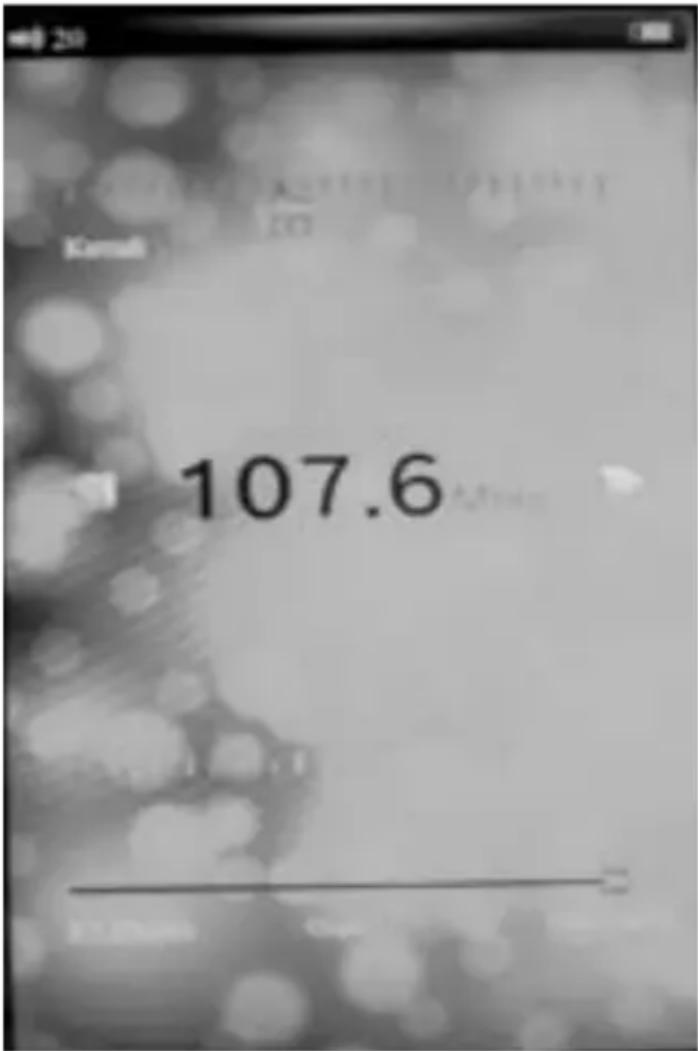
a. Funcionamiento básico
Durante la recepción de radio, pulse la tecla “”, para acceder al menú, donde encontrará diferentes opciones de configuración.
a.1 Búsqueda manual: mediante las teclas de dirección “Arriba/Abajo”, seleccione esta opción para realizar la búsqueda de estaciones de radio manualmente, pulse la tecla “OK” para confirmar.
Utilice las teclas “Derecha/Izquierda” para ajustar la frecuencia de radio deseada.
a.2 Auto búsqueda: mediante las teclas de dirección "Arriba/Abajo", seleccione esta opción para realizar la búsqueda de estaciones de radio automáticamente, pulse la tecla "OK" para confirmar.
Las estaciones de radio encontradas se guardaran automáticamente.
a.3 Modo pre ajustado: mediante las teclas de dirección "Arriba/Abajo", seleccione esta opción una vez tenga almacenadas en la memoria las estaciones de radio, pulse la tecla "OK" para confirmar.
Mediante las teclas de dirección "Izquierda/Derecha", podrá seleccionar la estación de radio (memorizada) deseada.
a.4 Emisoras memorizadas: mediante las teclas de dirección "Arriba/Abajo", seleccione esta opción una vez tenga almacenadas en la memoria las estaciones de radio. Mediante las teclas de dirección "Arriba/Abajo", podrá seleccionar la estación de radio (memorizada) deseada, pulse la tecla "OK" para confirmar.
a.5 Guardar emisora: mediante las teclas de dirección "Arriba/Abajo", seleccione esta opción una vez tenga sintonizada la estación de radio, pulse la tecla "OK" para confirmar. Mediante las teclas de dirección "Arriba/Abajo", seleccione el n° de memoria y pulse "OK" para guardar.
a.6 Eliminar emisora: mediante las teclas de dirección "Arriba/Abajo", seleccione esta opción cuando quiera eliminar de la memoria una estación de radio, pulse la tecla "OK" para confirmar. Mediante las teclas de dirección "Arriba/Abajo", seleccione el número de memoria y pulse "OK" para eliminar.
a.7 Estéreo: mediante las teclas de dirección "Arriba/Abajo", seleccione esta opción para activar o desactivar el sonido estéreo, pulse la tecla "OK" para confirmar.
a.8 Área de búsqueda: mediante las teclas de dirección "Arriba/Abajo", seleccione el "Area", pulse la tecla "OK" para confirmar. Mediante las teclas de dirección "Arriba/Abajo", seleccione el área de sintonización.
a.9 Brillo: mediante las teclas de dirección "Arriba/Abajo", seleccione el nivel de brillo deseado, a continuación pulse la tecla "OK" para confirmar.
b. Retroceso: pulse la tecla "Retroceso" para salir y volver al menú anterior.
Nota: Los auriculares funcionan como antena FM.
4.7 - Explorador de archivos
Seleccione "Explorador de archivos" en la interfaz principal, a continuación pulse la tecla "OK" para confirmar.
Mediante las teclas de dirección "Arriba/Abajo", seleccione entre la memoria Flash o la memoria MicroSD (si está insertada), pulse la tecla "OK" para confirmar.
Se mostrará el listado de archivos que contiene la memoria seleccionada.
Funcionamiento básico
Mediante las teclas de dirección "Arriba/Abajo", seleccione el archivo deseado. Pulse la tecla "♡", para acceder al menú, donde encontrará la opción de eliminar el archivo. Mediante las teclas de dirección "Izquierda/Derecha" seleccione "Si" o "No", pulse la tecla "OK" para confirmar.
4.8 - Configuración
Seleccione "Configuración" en la interfaz principal; podrá acceder a la lista de opciones, pulse las teclas de dirección "Arriba/Abajo" para seleccionar. Después de seleccionar la opción deseada, pulse la tecla "OK" para acceder a la misma.
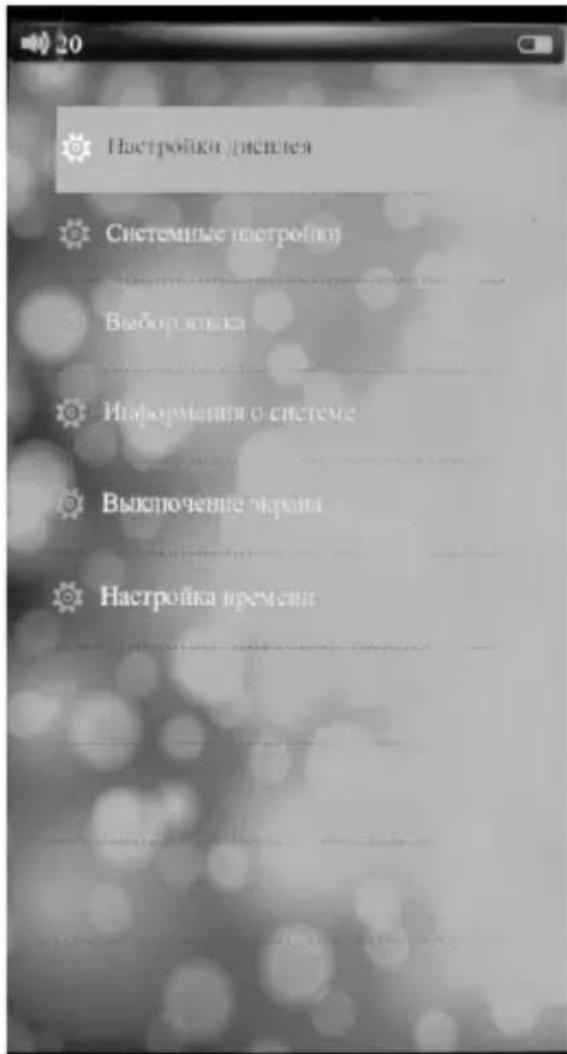
a. Ajustes de pantalla: mediante las teclas de dirección "Arriba/Abajo", seleccione "Exhibir", pulse la tecla "OK" para confirmar.
a.1 Apagar pantalla: mediante las teclas de dirección "Arriba/Abajo", seleccione esta opción para ajustar el tiempo que permanecerá la pantalla encendida, pulse la tecla "OK" para confirmar.
Mediante las teclas de dirección "Arriba/Abajo", seleccione el tiempo deseado, pulse la tecla "OK" para confirmar.
a.2 Brillo: mediante las teclas de dirección "Arriba/Abajo", seleccione esta opción, a continuación pulse la tecla "OK" para confirmar. Mediante las teclas de dirección "Arriba/Abajo", seleccione el nivel de brillo deseado, a continuación pulse la tecla "OK" para confirmar.
b. Ajustes de sistema: mediante las teclas de dirección "Arriba/Abajo", seleccione esta opción, pulse la tecla "OK" para confirmar.
b.1 Restaurar sistema: mediante las teclas de dirección "Arriba/Abajo", seleccione el "Restaurar sistema" para volver a los ajustes de fábrica, pulse la tecla "OK" para confirmar.
b.2 Tiempo de bloqueo de teclas: mediante las teclas de dirección "Arriba/Abajo", seleccione el "Tiempo de bloqueo de teclas", pulse la tecla "OK" para confirmar. Mediante las teclas de dirección "Arriba/Abajo", seleccione el tiempo deseado, pulse la tecla "OK" para confirmar.
Para desbloquear el teclado, pulse "Encendido/Apagado"
c. Idioma: mediante las teclas de dirección "Arriba/Abajo", seleccione el "Idioma", pulse la tecla "OK" para confirmar. Mediante las teclas de dirección "Arriba/Abajo", seleccione el idioma deseado, pulse la tecla "OK" para confirmar.
d. Información de sistema: mediante las teclas de dirección "Arriba/Abajo" seleccione el "Información de sistema", pulse la tecla "OK" para confirmar. Se mostrará la información del dispositivo.
e. Tiempo de auto-apagado: mediante las teclas de dirección "Arriba/Abajo", seleccione el "Auto apagado", pulse la tecla "OK" para confirmar. Mediante las teclas de dirección "Arriba/Abajo", seleccione el tiempo deseado, pulse la tecla "OK" para confirmar.
Nota: el auto apagado no es funcional si el dispositivo estuviera reproduciendo archivos de audio o archivos de texto.
f. Ajustes de fecha y hora: mediante las teclas de dirección "Arriba/Abajo", seleccione "Ajustes de Hora/Fecha", pulse la tecla "OK" para confirmar. Mediante las teclas de dirección "Izquierda/Derecha" seleccione la opción a ajustar. Mediante las teclas de dirección "Arriba/Abajo", ajuste el valor deseado, pulse la tecla "Si" para confirmar o "No" para cancelar.
4.9 - Juegos
Seleccione "Juegos" en la interfaz principal; podrá acceder a la lista de juegos incluidos, pulse las teclas de dirección "Izquierda/Derecha" para seleccionar, pulse la tecla "OK" para acceder a la mismo.
4.10 - Calculadora
Seleccione "Calculadora" en la interfaz principal; pulse la tecla "OK" para acceder.
4.11 - Calendario
Seleccione "Calendario" en la interfaz principal; pulse la tecla "OK" para acceder.
5. SOLUCIÓN DE PROBLEMAS
| Problema Solución | |
| El dispositivo no se enciende Conecte el USB o el cargador, para comprobar si la carga de la batería es demasiado baja. Si es así, por favor recárguela.Si después de recargar la batería el dispositivo no se enciende, por favor póngase en contacto con nuestro servicio de atención al cliente. | |
| ¿Por qué las palabras mostradas son ilegibles? | Por favor, asegúrese de que ha seleccionado el idioma correcto. |
| ¿Por qué no se muestra la letra de la canción mientras la escucho? | Por favor, compruebe que se han descargado las letras de las canciones y almacenado en el dispositivo. Asegúrese de que el formato de las letras es correcto y que el nombre del archivo es el mismo que el de la canción. |
| El sonido no puede escuchar-se a través de los auriculares | Por favor, compruebe si el volumen está a 0.Por favor compruebe que la conexión de los auriculares está bien. |
| ¿Por qué hay tanto ruido? Por favor compruebe que el enchufe de los auriculares está limpio. Cualquier impureza puede causar ruido.Compruebe si el archivo de música no está dañado; pruebe con otro archivo de música. Si el archivo está dañado puede provocar importantes ruidos y saltos. | |
| Los archivos no se pueden copiar | Compruebe si el ordenador y el dispositivo están conectados correctamente.Compruebe si el espacio de almacenaje está lleno.Compruebe si el cable USB está dañado. |
| La reproducción no sea fluida y/o la imagen y el sonido no están sincronizados | La capacidad de decodificación de la CPU es limitada, así que no podemos garantizar que todos los vídeos se repro- duzcan sin problemas. |
| ¿Cómo solucionar un bloqueo del reproductor? | Si el bloqueo ocurre durante su fun- cionamiento, haga clic en el botón de RESET para restaurarlo. Para evitar bloqueos, por favor preste atención y no maneje el aparato dema- siado deprisa mientras pulse las teclas; se recomienda realizar las operaciones una a una. |
| ¿Por qué varía el tiempo de funcionamiento con batería? | El tiempo de funcionamiento de la batería de polímero de litio puede variar debido a las diferentes temperaturas de los diferentes ambientes y de las dife- rentes condiciones de uso. Cuando utilice este producto, si la temperatura ambiente es muy alta o muy baja, el tiempo de funcionamiento de la batería puede verse afectado. Se recomienda utilizar este producto bajo una temperatura normal. En cuanto a las condiciones de funcio- namiento, debido a las subidas de volu- men, frecuentes operaciones, frecuentes encendidos y apagados, el tiempo real de funcionamiento podría variar en cierta medida. |
| ¿Por qué no se puede ver o no se ve claramente? | La luz de fondo es muy baja. Por favor, ajuste el nivel de brillo. La luz de fondo se ha apagado automáti- camente; pulse la tecla de retroceso y la pantalla aparecerá iluminada de nuevo. |
- ESPECIFICACIONES
| Artículo Descripción | |
| Conectividad USB 2.0 | de alta velocidad |
| Memoria interna 2 GB | |
| Memoria externa Tarjeta | MicroSD |
| Tamaño de pantalla 7 | pulgadas |
| Salida de audio Altavoz | o auriculares (MiniJack 3.5mm) |
| Formatos de audio soportados | MP3 (Audio Layer 1/2/3);WMA (Versión 8,9) |
| Formatos de vídeo soportados | AVI(Xvid, Divx 4/5; Audio Codec: MP3, AC3)(Divx (protegido por copyright)MKV(H.264) |
| Formatos de imagen soportados | JPEGBMPGIF |
| Formatos de texto soportados | TXT, PDF, EPUB, MOBI, RTF |
| SNR >90 dB | |
| Rango de frecuencia 20 Hz—20 KHz | |
| Temperatura de funcionamiento | 0 °C ~ +45°C |
| Humedad de almacenaje | 20% ~ 93% |
| Dimensiones 120 x 200 x 10 mm | |
| Peso 259 gr | |
Notas:
-Tiempo de funcionamiento: el tiempo de funcionamiento mencionado en este manual es el resultado del funcionamiento del producto a 25 grados de temperatura, auriculares a un nivel de volumen de 20, y la media de bits del MP3 de música es 128 kbps. El tiempo real puede diferir.
-Tarjetas soportadas: ya que existen muchos modelos de tarjetas MicroSD no podemos certificar que el dispositivo admita el 100% de los modelos.
Este manual es sólo una referencia, no se avisará de cualquier cambio en el diseño, las especificaciones o el funcionamiento del producto.
CE
DECLARACIÓN DE CONFORMIDAD / DECLARATION OF CONFORMITY
Nombre del suministrador/ Supplier's name: INFINITY SYSTEM S.L.
Dirección/Address: A2, Km 48,5, PARCELA 12 B, P.I. DE CABANILLAS (GUADALAJARA)
Teléfono/Telephone: 949 349 100
Fax: 949 349 173
C.I.F.: B-81477507
-Declara, bajo su responsabilidad que el equipo/Declare, Under their responsibility tha the device:
Descripción del aparato/Device description: Equipo portátil con Linux
Marca/Brand: IDX/AIRIS
Modelo/Model name: IDX/AIRIS TABXXX
Ref. Modelo/ Model reference: TABXXX (X puede ser cualquier número entre 0 y 9 o letra de la A a la Z)
-Es conforme con las especificaciones técnicas que le son de aplicación en el día de la fecha según la Directiva 99/5 del Parlamento Europeo y del Consejo de 9 de marzo de 1999, transpuesta a la legislación española mediante el RD 1890/2000, de 20 de noviembre de 2000 y en particular con / It's agreed that the specifications are according to the Europe Parlament directive 99/5 and with the bordad of 9th March of 1999, according with the Spanish law RD 1890/2000, on 20th November of 2000 and in particular with:
Series específicas de ensayos de radio recogidos en la norma/Specific series of radio testing according to the rules:
En Guadalajara, a 26 de Abril de 2012