OnePad Windows 10 - Tableta AIRIS - Manual de uso y guía de instrucciones gratis
Encuentra gratis el manual del aparato OnePad Windows 10 AIRIS en formato PDF.


Preguntas de los usuarios sobre OnePad Windows 10 AIRIS
0 pregunta sobre este aparato. Responde a las que conoces o haz la tuya.
Hacer una nueva pregunta sobre este aparato
Descarga las instrucciones para tu Tableta en formato PDF gratis! Encuentra tus instrucciones OnePad Windows 10 - AIRIS y toma tu dispositivo electrónico nuevamente en la mano. En esta página están publicados todos los documentos necesarios para el uso de su dispositivo. OnePad Windows 10 de la marca AIRIS.
MANUAL DE USUARIO OnePad Windows 10 AIRIS
Novedades de Windows 10
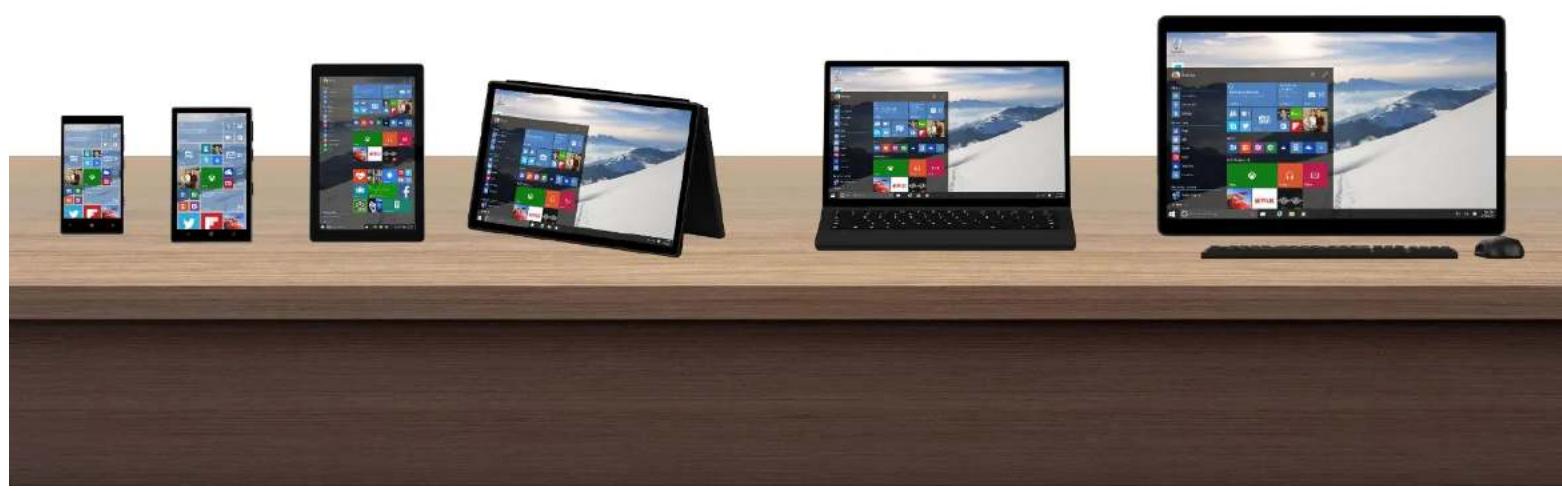
El nuevo Windows proporciona una gran experiencia en todos tus dispositivos, para todo lo que haces en tu vida.
Windows 10 para Empresas: te permite hacer grandes cosas
Ser más Productivo
- Menú de inicio, Continuum: Una UI familiar que se adapta a tu dispositivo.
- Apps Universales, que se ejecutan en cualquier dispositivo Windows.
- Office: Una experiencia de productividad óptima en cualquier dispositivo.
- Spartan, IE11: Moderniza tu experiencia Web mientras se mantiene el soporte para todas tus apps actuals.
Dispositivos innovadores para tu negocio
- Soporte para ratón, teclado y compatibilidad HW: Aprovecha las últimas innovaciones en tu parquet de PC's.
- IoT, 2-en-1s, portátiles, desktop, smartphones: Escoge entre un amplio rango de dispositivos.
- Surface Hub, HoloLens: Redefine la productividad con revolucionarios dispositivos Windows
Protección contra amenazas de seguridad
- Arranque seguro: Secure boot: Seguridad HW para una major protección.
- Credenciales de la siguiente generación, modo de seguridad virtual: IDs corporativos seguros y autenticación multifactor.
- Protección de datos corporativos: Proteja sus datos donde quiera que estén.
- Guarda de Dispositivos: Elimine el malware de sus equipos.
- Conexiones remotas seguras: Conexiones por App seguras para los trabajadores móviles.
Gestionado para una innovación contínua
- Mobile Device Management: Elija la major solución de gestión para ti.
- Provisión dinámica: Provisione un nuevo equipo de forma automática.
- Catálogo Privado: Aproveche la tienda de Apps para empujar su negocio con Apps Universales.
- Windows como Servicio: Mantenga sus equipos seguros y actualizados con la última tecnología mientras tiene soporte para sus Sistemas de mission crítica.
Personalidad: Autentico, Optimista, Activo, Apetecible
Agenda
Menú de inicio
Vista de Tareas
Escritorios virtuales
Comportamiento de las Apps modernas
Mejoras de Snap
Centro de notificaciones
Recursos adicionales
Work Smart
Menú de Inicio
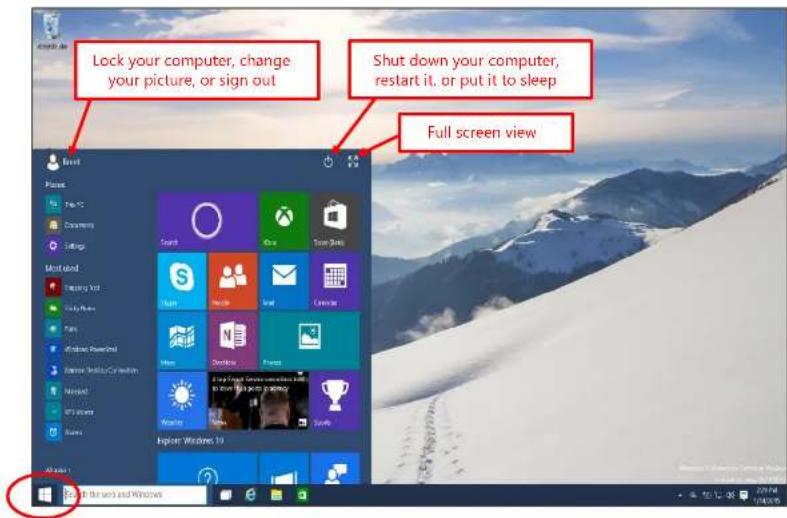
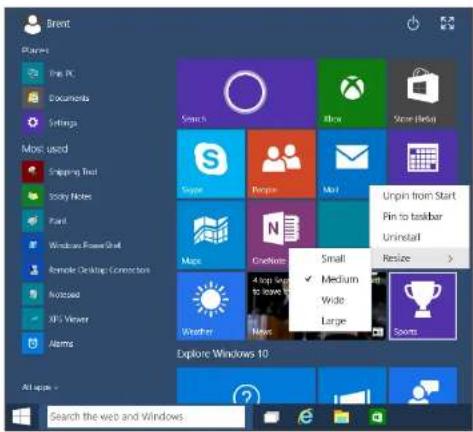
Windows 10 trae de nuevo el familiar escritorio Windows y el menu de Inicio de Windows 7. El Menú de Inicio mejora con Tiles redimensionables y con otras nuevas capacidades que te ayudan a ser más productivo.
Desde el menu de Inicio, puedes...
- Bloquear tu ordenador, cambiar la configuración de la cuenta, o cerrar la session.
- Acceder rápidamente a tus apps, documentos, fotos y configuración.
- Apagar tu ordenador, reiniciarlo o dejarlo en reposo.
- Buscar apps, configuración, ficheros o en la web.
- Lanzar utilidades y herramientas de Sistema avanzadas.
Mostrar el Menú de Inicio
Para mostrar el Menú de Inicio:
- Toque o haga click en el botón de inicio en la esquina izquierda de la barra de tareas.
O
- Presione la tecla Windows de su ordenador.
Accede rápidamente a tus apps, sitios y configuración
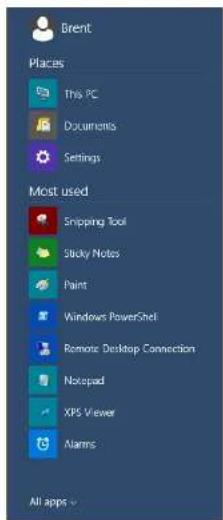
En el panel izquierdo del Menú de Inicio, bajo tu nombre de usuario, encontrarás:
- Enlaces a tus sitios
- Enlaces a las apps añadidas o utilizadas más recientemente
- Un botón "Todas las Apps" – toca o hac click para mostrar una lista de todas tus apps.
Tiles
En el panel derecho del Menú de Inicio, encontrarás las Tiles que hayas seleccionado de tus apps.
- Para mover una Tile, pincha y arrastrala.
- Puedes pinchar y arrastrar apps entre la Vista de Tiles y la vista de lista de apps.
- Da al botón derecho del ratób encima de una Tile para que aparezca un menu contextual.
- Haz doble click en un nombre de Grupo para renombrarlo o arrastra el grupo entero para moverlo.
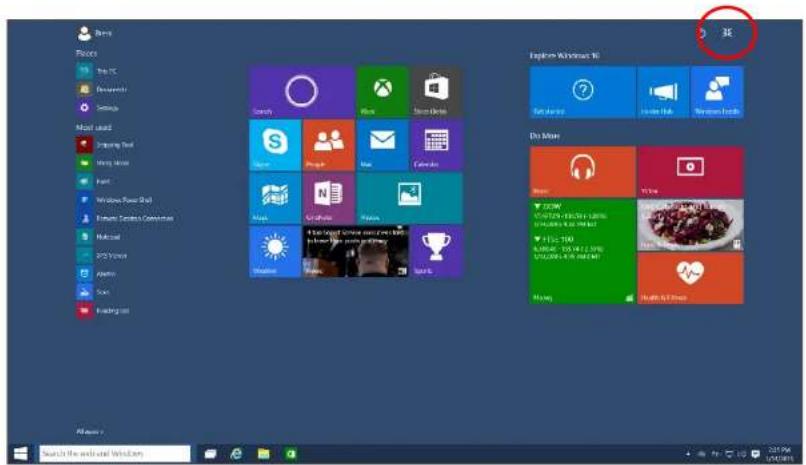
- Para mostrar el Menú de Inicio a pantalla complete, toca o haz click en botón de Extender Inicio que está en la esquina superior derecho.
- Toca o haz click otra vez en el botón para volver el Menú de Inicio a su tamaño original.
Menú de Acceso Rápido
Da acceso a utilidades y herramientas del Sistema avanzadas – tales como opciones de batería/alimentación, gestor de dispositivos, pantalla de commandos y Panel de Control.
Para mostrar el Menú de Acceso Rápido:
- Da al botón derecho del ratón encima del botón de Inicio.
O
- Presiona simultáneamente las teclas Windows + K
Tu asistente digital Cortana ha dado el salto de Windows Phone a Windows 10, teniendo un sitio propio en la barra de tareas del escritorio. Puede llevar a cabo muchas de las funciones que ya realiza en Windows Phone.
Busquedas
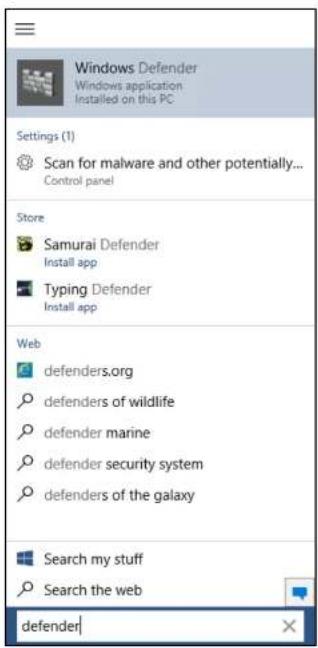
Con el Menú de Inicio abierto, comienza a escribir para buscar entre:
• Las apps de tu PC
- Configuración
- Archivos
- Apps en la Tienda Windows
- Busquedas populares de Bing en la Web
Cuando termines de escribir y presionar Intro, aparecerá una lista complete de búsquedas Bing.
Cortana es tu asistente personal. Simplemente dile qué quieres, como:
- “¿Cuál es la prevision del tiempo?”
- "Precio de la acción de Microsoft"
• "Cuéntame un chiste"
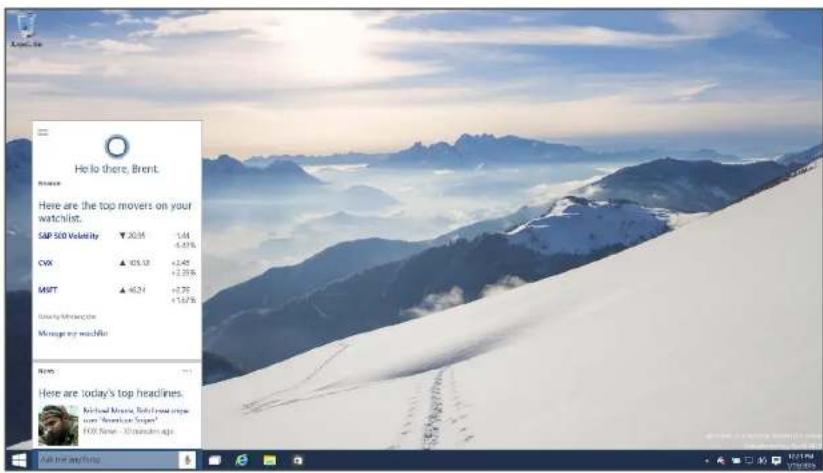
Para sacar lo mejor de Cortana, debes haber iniciado la session con tu cuenta Microsoft.
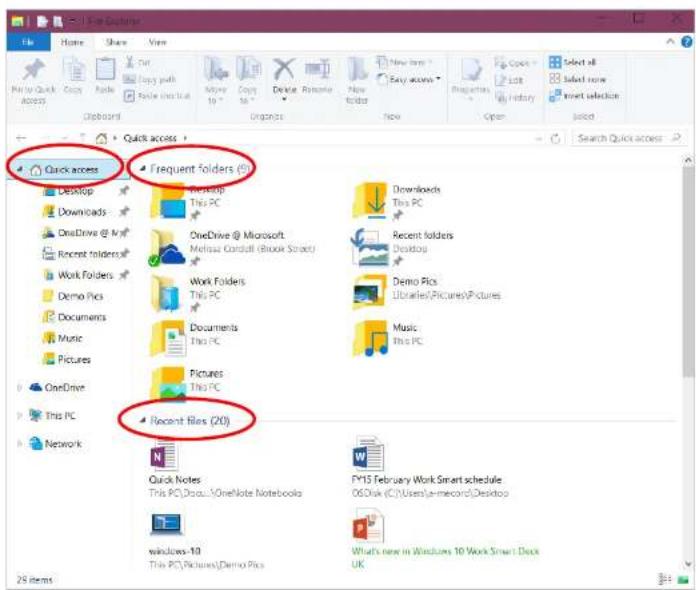
Encuentra tus archivos
- Nueva experiencia de Acceso Rçapido en el Explorador de Archivos.
- Agrupa los archivos más recentes y las carpetas más habituales en un solo sitio.
- Si hay otras carpetas que quieres tener cerca, puedas anclarlos a este menu.
- Para anclar una carpeta, da al botón derecho del ratón encima de su icono y selecciona "Anclar a Acceso Rápido"
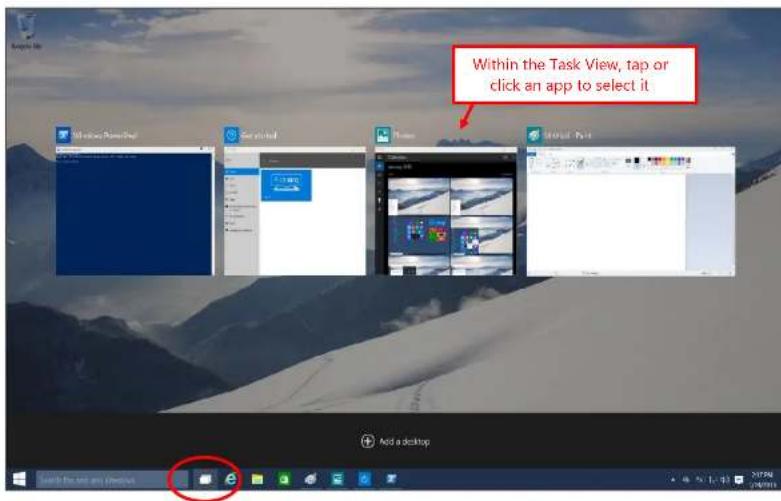
Muchos usuarios saben que puedas presionar ALT+TAB para pasar de una aplicación abierta a otra. En Windows 10, hemos añadido un botón de "Vista de Tareas" a la barra de tareas de Windows para hacer esta función más fácil de encontrar. Los escritorios virtuales (una nueva funcionalidad) se gestionan también a través de la Vista de Tareas.
Muestra la Vista de Tareas y cambia de aplicación
Para mostrar la vista de Tareas:
- Presiona la tecla Windows+Tab en el teclado
O
- Toca o haz click con el ratón en el botón de Vista de Tareas en la barra de tareas de Windows.
Para seleccionar una aplicación, toca o haz click en su imagen.
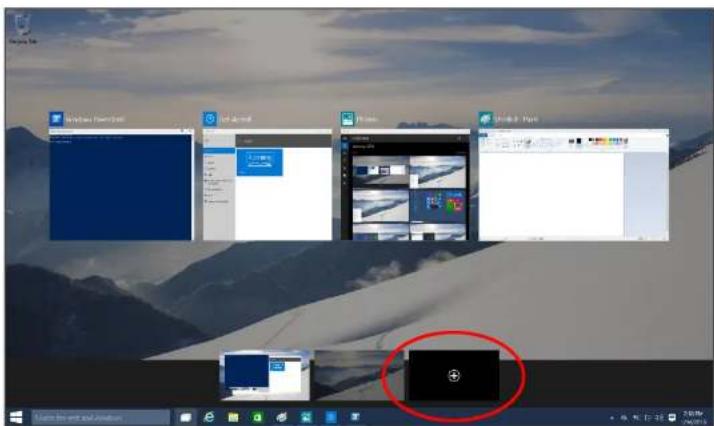
Creando un nuevo escritorio virtual
Para crear uno o más escritorios virtuales nuevos:
- Toca o haz click en la Vista de Tareas.
- Toca o haz click en Añadir un escritorio cerca de la parte inferior de la pantalla.
- Para crear escritorios virtuales adicionales, toca o haz clicken la imagen con el símbolo +
Pasando de un escritorio virtual a otro
- Toca o haz click en el botón de la Vista de Tareas en la barra de tareas de Windows.
- Toca o haz click en la imagen del escritorio virtual al que quieras pasar.
O
- Toca o haz click en la app deseada en la barra de tareas Windows. Windows 10 pasará al escritorio virtual que contiene la app, con la app seleccionada abierta en ese escritorio.
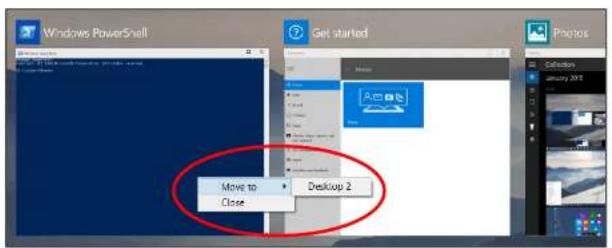
Moviendo apps entre escritorios virtuales
-
Toca o haz click en el botón dela Vista de Tareas.
-
Pasa el ratón sobre la imagen del escritorio virtual que contiene la app que quieres mover.
-
Haz click con el botón derecho del ratón sobre la imagen de la app que quieres mover.
-
En el menu desplegable, toca o haz click en "Mover a", selecciona después el escritorio virtual al que quieres mover la app.
Cerrando un escritorio virtual
- Toca o haz click sovre el botón de la Vista de tareas.
- Pasa el ratón sobre la imagen del escritorio virtual que quieres cerrar, a continuación toca o haz click en el botón "cerrar" que está en la esquina superior derecha.

Work Smart
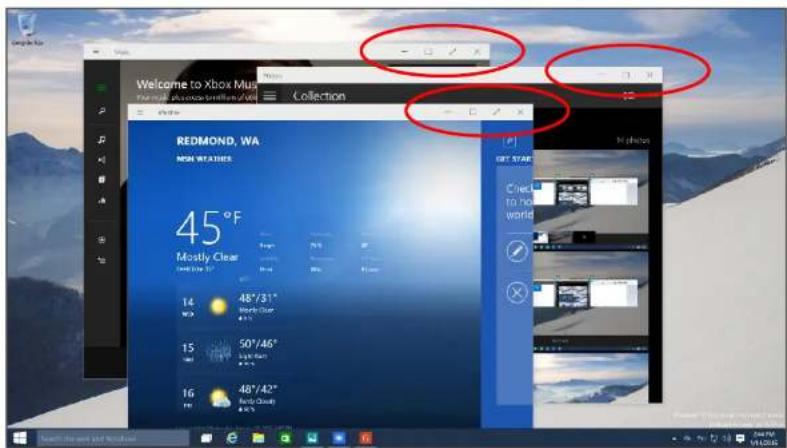
Las ventanas en las apps modernas
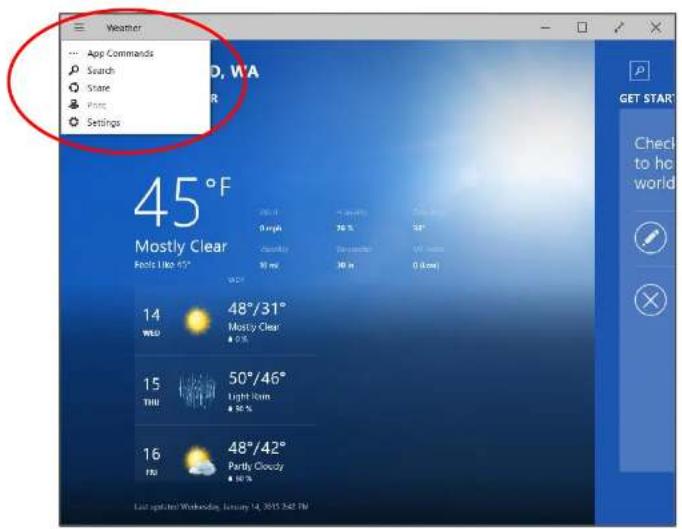
En Windows 10 hemos mejorado cómo las ventanas funcionan con las apps modernas. También hemos reubicado los “charms” (como Buscar, Compartir, Imprimir y Configuración) de las apps modernas en las barras de título.
Minimizar, maximizar y cerrar apps modernas
El comportamieno de las ventanas para las apps modernas se puede controlar tocando o haciendo click en los controles dedicados que está en el extremo derecho de la bara de título.
Acceder a los Charms en las apps modernas
- Toca o haz click en el botón Charms en el extreme izquierdo de la barra de título.
O
- Presiona la tecla Windows+C (el atajo del teclado para los Charms en las apps modernas)
Mejoras al anclaje de apps
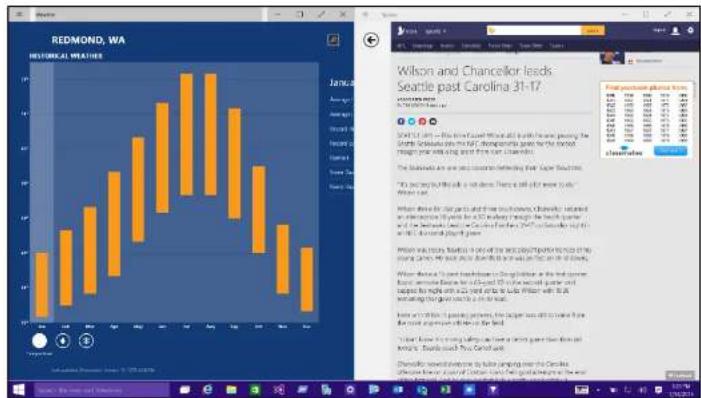
Windows 10 incluye varias mejoras al anclaje de apps, haciendo más fácil manipular el aspecto de las ventanas abiertas en tu escritorio.
-
Arrastra la barra de título al lado derecho o izquierdo de la pantalla, hasta que aparezca el marco de una ventana que ocupa la mitad de la pantalla.
-
Suelta el ratón para fijar la ventana en esa posición.
-
Repite los pasos 1 y 2 para la otra ventana, utilizando el otro lado de la pantalla.
Asistente de anclaje
- Cuando anclas una app a la derecho o a la izquierda, el asistente de anclia muestra los

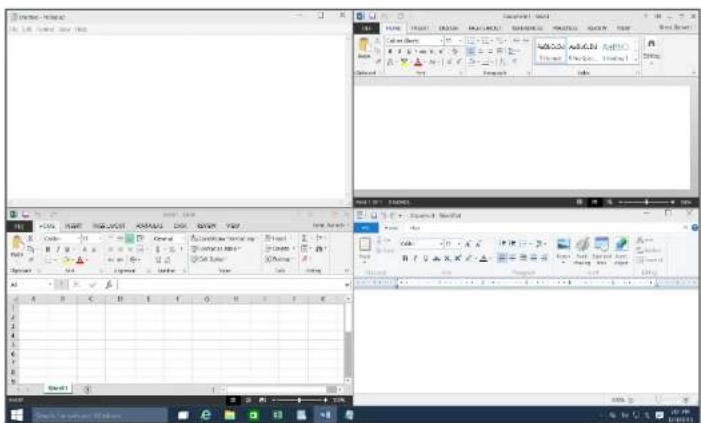
Anclaje en cuadrícula
Para ajustar cuatro ventanas en una configuración de dos por dos:
-
Arrastra la barra de títulos de la primera ventana a la izquierda o a la derecha de la pantalla cerca de una esquina, hasta que aparezca el borde de un cuatro de pantalla.
-
Suelta el ratón para anclar la ventana en esa posición.
-
Repite los pasos 1 y 2 para las otras tres ventanas, utilizando las otras tres esquinas de la pantalla.
Centro de Notificaciones
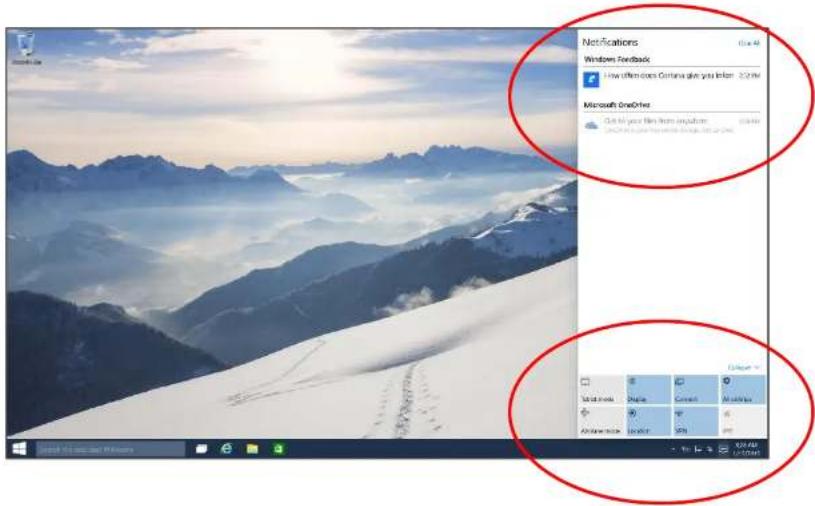
En Windows 8.1, después de que una notificación fuera mostrada un determinado tiempo, ya no volvía a aparecer. Windows 10 corrige esto con su nuevo Centro de Notificaciones, que es similar al Centro de Notificaciones de Windows Phone 8.1
Dentro del Centro de Notificaciones encontrarás...
- Una lista permanente de notificaciones, que puedes ver y gestionar cuando desées.
- Enlaces para ejecutar acciones rápidas, como apagar o encender la Wi-Fi.
- Para abrir el Centro de Notificaciones, toca o haz click en su icono en la barra de tareas.
Recursos adicionales
- Windows
http://windows.microsoft.com