P55H4011 - Televisión HITACHI - Manual de uso y guía de instrucciones gratis
Encuentra gratis el manual del aparato P55H4011 HITACHI en formato PDF.


| Tipo de producto | Televisor |
| Marca | Hitachi |
| Modelo | P55H4011 |
| Tamaño de pantalla | 55 pulgadas (140 cm) |
| Tecnología de pantalla | LED LCD |
| Resolución | 3840 x 2160 (4K UHD) |
| Frecuencia de actualización | 60 Hz |
| Plataforma Smart TV | Hitachi Smart TV (basado en Linux) |
| Soporte HDR | HDR10, HLG |
| Conectividad | 3x HDMI 2.0, 2x USB 2.0, 1x Ethernet, 1x Salida óptica, 1x Ranura CI+ |
| Inalámbrico | Wi-Fi 802.11ac, Bluetooth 4.2 |
| Salida de audio | 2x altavoces de 10W con Dolby Audio |
| Fuente de alimentación | AC 100-240V, 50/60 Hz |
| Consumo de energía (típico) | 120 W |
| Consumo en espera | < 0,5 W |
| Clase de eficiencia energética | A+ |
| Dimensiones (con soporte) | 1232 x 773 x 242 mm |
| Dimensiones (sin soporte) | 1232 x 712 x 71 mm |
| Peso (con soporte) | 16,5 kg |
| Patrón de montaje VESA | 300 x 300 mm |
| Tipo de control remoto | IR con Bluetooth (control por voz) |
| Sintonizador | DVB-T2/C/S2 (sintonizador triple) |
Preguntas frecuentes - P55H4011 HITACHI
Preguntas de los usuarios sobre P55H4011 HITACHI
0 pregunta sobre este aparato. Responde a las que conoces o haz la tuya.
Hacer una nueva pregunta sobre este aparato
Descarga las instrucciones para tu Televisión en formato PDF gratis! Encuentra tus instrucciones P55H4011 - HITACHI y toma tu dispositivo electrónico nuevamente en la mano. En esta página están publicados todos los documentos necesarios para el uso de su dispositivo. P55H4011 de la marca HITACHI.
MANUAL DE USUARIO P55H4011 HITACHI
A) Connecting HDMI signal.
FRONT INPUT PANEL
B) Connecting DVI signal.
FRONT INPUT PANEL
flowchart
graph TD
    A["UPGRADE GARD (SERVICE USE ONLY)"] --> B["PUBT ELECT"]
    B --> C["HDMI-FRONT"]
    C --> D["VIDEO L/RND"]
    D --> E["MEN2 INPUT/SELECT/EXIT VOL CH POWER"]
    E --> F["UNI CUSSOR"]
    F --> G["OUTPUT L R"]
    G --> H["DVI DIGITAL OUTPUT CAPABILITY DVD, Set Top Box, Video Game Console."]
    I["DIVI to HDMI Cable"] --> J["DIGITAL OUTPUT"]
    K["Back of HDTV Set-Top-Box or DVD Player"] --> L["DVI DIGITAL OUTPUT CAPABILITY DVD, Set Top Box, Video Game Console."]
INSTRUCCIONES IMPORTANTES DE SEGURIDAD 66-67
USO POR PRIMERA VEZ 68-86
EL CONTROL REMOTO 87-95
MENÚ EN PANTALLA 96-118
INFORMACIÓN ÚTIL 119-128
ULTRAVISION
Instrucciones Importantes de Seguridad

PUNTOS DE SEGURIDAD QUE USTED DEBE SABER SOBRE SU TELEVISOR DE PLASMA HITACHI
Nuestra reputación se ha formado en base a la calidad, desempeño y facilidad de servicio de los televisores de plasma HITACHI.
La seguridad está en primer lugar en nuestra mente al diseñar estas unidades. Para ayudarlo a operar estos productos en forma apropiada, esta sección ilustra datos de seguridad que serán de beneficio para usted. Léalos cuidadosamente y aplique los conocimientos adquiridos para operar con propiedad su televisor de plasma HITACHI.
Complete su tarjeta de garantía y enviela por correo a HITACHI. Esto le permitirá a HITACHI notificarlo rápidamente en el caso improbable de que se descubra un problema de seguridad en el modelo de su televisor.
Siga todas las advertencias e instrucciones marcadas en este televisor de plasma.

PRECAUCIÓN RIESGO DE DESCARGA ELÉCTRICA NO ABRIR

AVISO: PARA REDUCIR EL RIESGO DE DESCARGA ELÉCTRICA. NO RETIRE LA CUBIERTA NI EL PANEL POSTERIOR. EN EL INTERIOR DEL APARATO NO EXISTEN PARTES QUE DEBAN SER REPARADAS POR EL USUARIO. SOLICITE SERVICIO O REPARACIÓN A PERSONAL CALIFICADO.

El símbolo del rayo dentro de un triángulo equilátero tiene por finalidad alertar al usuario acerca de la presencia de voltaje peligroso (sin aislamiento) en el interior del producto, que puede tener la intensidad suficiente como para considerar un riesgo de descarga eléctrica.

El signo de exclamación dentro de un triángulo equilátero tiene por finalidad alertar al usuario de instrucciones importantes de operación y mantenimiento (servicio) en la literatura que acompaña a este aparato.
LEA ANTES DE HACER FUNCIONAR EL EQUIPO
Siga todas las advertencias e instrucciones indicadas en este televisor de plasma.
- Lea estas instrucciones.
- Conserve las instrucciones.
- Tomar en cuenta todos los avisos.
- Siga todas las instrucciones.
-
No utilice este aparato cerca del agua.
-
Limpie el equipo con un paño seco.
-
No bloquee las rendijas de ventilación. Instale el equipo según las instrucciones del fabricante.
-
No lo instale cerca de fuentes de calor, como radiadores, registros de calor, hornos o demás aparatos (incluidos amplificadores) que produzcan calor.
-
No altere la función de seguridad de la clavija de tipo conexión a tierra. La clavija de tipo conexión a tierra tiene dos terminales y una tercera terminal de conexión a tierra. La tercera terminal se incluye para su seguridad. Si la clavija suministrada no encaja en la toma, póngase en contacto con un electricista para que cambie el receptáculo (enchufe).

- Proteja el cable de alimentación para que no se pise ni esté retorcido, especialmente en las clavijas, los receptáculos y el punto por el que sale del aparato.
- Utilice únicamente los accesorios especificados por el fabricante.
- Utilía únicamente el carro, mueble, tripie,
soporte o mesa especificado por el fabricante o de venta con el aparato. Si utiliza un carro, tenga cuidado al mover el ra evitar que se caiga y provoque lesiones - Desconecte el equipo durante tormentas eléctricas o cuando no lo vaya a utilizar durante periodos prolongados.
- Para tareas de mantenimiento, diríjase a personal calificado. Será necesario recurrir a tareas de mantenimiento si el aparato sufre daños de cualquier tipo, si el cable de alimentación o la clavija están dañados, si ha caído líquido u otros objetos en el aparato o si éste ha sido expuesto a la lluvia o humedad, si no funciona con normalidad o se ha caído.
- Los televisores están diseñados para cumplir con los estándares de seguridad recomendados para inclinación y estabilidad. No aplique fuerza excesiva a la parte superior o frontal de gabinete que pudiera hacer que el televisor se caiga causando daño del producto y/o daño personal.
- Siga las instrucciones de montaje en la pared, estante o techo según lo recomendado por el fabricante.
- Una antena exterior no deberá ser instalada en la cercanía de líneas de alimentación externas ni de otros circuitos de iluminación eléctrica.
- Si se conecta una antena externa ó sistema de cable a la unidad, cerciórese de que el sistema de antena ó cable está conectado a tierra para darle protección contra sobretensión y acumulación de carga estática. La Sección 810 del Código Nacional de Electricidad, ANSI/NFPA 70-1984, proporciona información con respecto a como poner a tierra el mástil apropiadamente y la estructura de sostenimiento, al poner a tierra el alambre de entrada a una unidad de descarga de la antena, tamaño de los conectores para poner a tierra, localidad de la unidad de descarga de antena, conexión de los electrodos a tierra y los requisitos para el electrodo que pone a tierra.
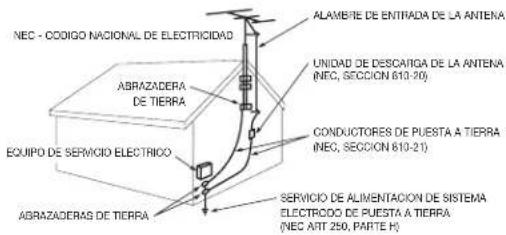
Nota para el instalador del sistema CATV. Este recordatorio se provee para llamar la atención del instalador de sistema CATV hacia el Artículo 820-44 de la NEC que brinda guías para una puesta a tierra apropiada y en particular, especifica que la tierra del cable debe conectarse al sistema de tierra del edificio, tan próximo a la entrada de cable como sea más práctico.
Instrucciones Importantes de Seguridad

Fuente de energía
Este televisor de plasma esta diseñado para operar con corriente CA, 120 voltios 60 Hz. Inserte el cable de electricidad en un tomacorriente de 120 voltios a 60 Hz. El cable se utiliza como dispositivo de desconexión y continua estando disponible.
Para impedir descarga eléctrica, no utilice la clavija (polarizada) del televisor de plasma con una extensión, receptáculo u otro enchufe a menos que los terminales y el terminal de tierra puedan insertarse completamente para evitar que la terminal este expuesta.
Nunca conecte el televisor de plasma a 50 Hz, corriente directa o cualquier otro voltaje que no sea el especificado.
Precaución

Nunca quite la tapa trasera del televisor de plasma ya que puede exponerlo a voltajes muy altos y a otros peligros. Si el televisor no funciona en forma apropiada, desenchufe el televisor de plasma y llame a su distribuidor
o centro de servicio autorizado.
Precaución
Ajuste solamente los controles que se incluyen en las instrucciones, ya que cambios inapropiados o modificaciones que no estén expresamente aprobadas por HITACHI podrían anular la garantía.
Advertencia
- Para reducir el riesgo de fuego o shock eléctrico, no exponga el aparato a lluvia o humedad.
- El televisor de plasma no se debe exponer a filtrado o salpicado de líquidos y a objetos con líquidos, tales como floreros que no se deben colocar sobre el televisor.
- Este aparato se debe conectar a la red de electricidad con una conexión de protección a tierra.
Visión pública de material con derechos de autor
La visión pública de programas transmitidos por estaciones de televisión o compañías de cable, así como programas de otras fuentes, puede requerir autorización previa del difusor o propietario del material de programa de video.
Este producto incorpora la tecnología de protección de derechos de autor, que está protegida por demandas de métodos de ciertas patentes de EE.UU. y otros derechos de propiedad intelectual. El uso de la tecnología de protección con derechos de autor debe ser autorizada, y es solo para uso en el hogar u otros usos limitados al consumidor a menos que sea autorizado. Está prohibida la ingeniería inversa o el desmontaje.
Nota
Este televisor digital es capaz de recibir programación básica análoga, básica digital de televisión por cable, mediante la conexión directa a un sistema de cable que provea tal programación. Ciertos servicios de cable digital interactivos tales como video-on-demand (sobre pedido), una guía de programas mejorada del operador de cable y servicios de transmisión de datos por televisión pueden requerir el uso de un decodificador. Para mayor información llame a su compañía de cable local.
Nota
- No existen partes remplazables por el usuario dentro del televisor de plasma.
- Los números de serie y modelo se indican en la parte posterior y el lado derecho del televisor de plasma.
Prevención de daños a la pantalla
La proyección continua en pantalla de imágenes tales como videojuegos, Mercado bursatil, gráficos generados por computadora, y otros patrones fijos (sin movimiento) pueden quedar impresos en forma permanente en la pantalla de su televisor. Tales "DAÑOS A LA PANTALLA" constituyen un mal uso y NO ESTÁN CUBIERTOS por su Garantía de Fábrica Hitachi.
Si se dejan imágenes fijas en la pantalla por más de 2.5 minutos, la función de protección iniciará automáticamente de manera que el contraste se reduce para minimizar la retención de imagen en la pantalla de plasma.
Por favor note que esto no es un defecto sino una medida para minimizar la retención de imagen.
El contraste original se restablecerá después de desplegar imágenes en movimiento por aproximadamente 6 minutos. El contraste original puede ser restablecido rápidamente apagando y encendiendo el televisor con el control remoto o con el interruptor principal del televisor.
Aviso sobre el Plomo
Este producto contiene plomo. Deseche este producto de acuerdo a las leyes ambientales aplicables. Para información sobre reciclado y desecho del producto, contacte su agencia gubernamental local o en www.eRecycle.org (en California) a Electronic Industries Alliance en www.eiae.org (en EE.UU.) o a Electronic Product Stewardship Canada en www.epsc.ca (en Canadá).
PARA MAYOR INFORMACIÓN, LLAME AL 1-800-HITACHI
Accesorios
Asegurarse de que tiene los siguientes accesorios antes de desechar el material de empaque.
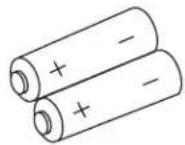
② Dos baterías tipo "AA" 1.5V
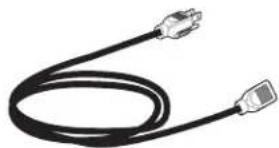
4 Cable de energía
⑤ Sujetador de Cables (Solo modelos de 50")

Para modelos de U.S.A. :
Para accesorios opcionales, visitar nuestro sitio de internet : www.hitachi.us/tv
Nota: Visitar nuestro sitio de internet para accesorios opcionales.
Nota : Los accesorios para los modelos de la serie H4011 y H4011A son similares a los de la serie H401 y H401A.

PRECAUCIÓN: 1.
El montaje en el techo no es recomendable. Montar el panel en el techo no provee la adecuada ventilación a lo electronico ó el apropiado suporte al panel frontal de vidrio. Este televisor de plasma está deseñado para una inclinación máxima de 45° en vertical.
- Esta base es solo para los modelos P42H401, P42H401A, P50H401 y P50H401A. El uso con otros aparatos no indicados puede causar inestabilidad ocasionando daños personales.
- La base para la pared para los modelos 50" y 42" es WM07S y para los modelos 55" es WM07L. Favor de ver la página 71 para información importante relacionada con la base de la pared. La base es un accesorio opcional (No está Incluída).
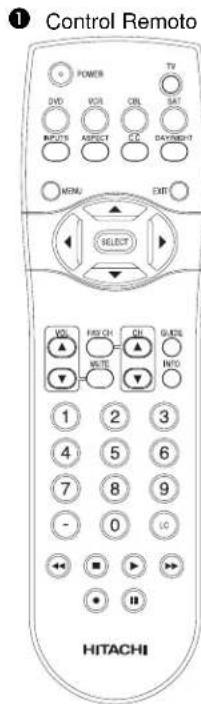
Control Remoto CLU-4371UG2 (No. Parte HL02075 solo en la serie H401) Control Remoto CLU-4372UG2 (No. Parte HL02076 solo en la serie H4011)
⑤Sujetador de Cables (Solo modelos de 50")
②Dos baterías tipo "AA", 1.5V.
③Base (UX27661 modelos 42") (UX27281 modelo 50").
④Cable de energía (No. Parte EV01841).
INSTALACIÓN Y REMPLAZO DE LAS BATERÍAS DEL CONTROL REMOTO
- Abrir la cubierta de las baterías del control remoto presionando la pestaña para quitar la cubierta.
- Colocar dos baterías tipo "AA" para el control remoto. Al remplazar las baterías, empujar hacia los resortes y luego sacarlas.
- Coincidir las marcas de las baterías (+) y (-) con las marcas del compartimiento.
- Insertar la parte inferior de la batería, el lado (-) neg, en el compartimiento primero, luego empujar hacia los resortes e insertar la parte superior de la batería, el lado (+) pos, en su lugar. No forzar la batería dentro del compartimiento.
- Colocar de nuevo la cubierta.
Vista Posterior (Control Remoto)
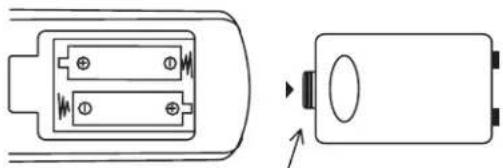
Presionar la pestaña para quitar la cubierta.

PRECAUCIÓN: No coloque la baterias con la polaridad '+' y '-' invertidas esto puede causar que las baterias se derramen dentro del compartimiento.
Cómo colocar su nuevo televisor de plasma HITACHI
Como tomar medidas para evitar que el televisor de plasma se incline e impedir posibles daños, es importante montar la unidad en una superficie estable y lisa.
Asegurando a una mesa ó mueble
- Usar dos tornillos de madera para sujetar el set a la mesa usando los agujeros en la parte posterior de la base del Televisor como se muestra.
- Usando tornillos de madera comercial, asegure el set firmemente a la mesa o mueble.
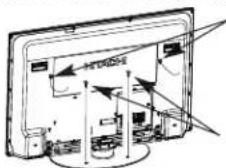
Cable
Tornillo de madera
dos posiciones
Asegurando a una pared
-
Mantenga el televisor de plasma a 4 pulgadas (10 cm) de la pared excepto cuando lo monta usando un soporte de montaje a la pared.
-
Asegure el televisor a la pared como se muestra en la fig.
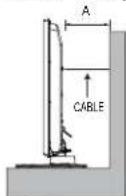
* Favor de ajustar la longitud del cable para evitar que la TV toque la pared al girarla.
NOTAS: 1. No bloquee los ranuras de ventilación del televisor de plasma. El bloqueo de agujeros de ventilación podría causar fuego o defectos.
-
En caso de un síntoma anormal, desenchufe el cable de CA.
-
Si compró el soporte de montaje a la pared, solicite un instalador profesional. No lo instale por su cuenta.
-
Instale la unidad en un área apropiada donde no se exponga a nadie al peligro de golpearse (por ejemplo, manos cabeza o cara) contra el borde de la unidad y causar daño personal.
Precaución al mover la unidad principal
Como este producto es pesado, para moverlo, se requieren dos personas para transportarlo con seguridad. Cada vez que se mueva la unidad debe levantarse hacia adelante usando la parte superior y la base a ambos lados del televisor para lograr estabilidad. Cuando mueva el televisor, levante de las agarraderas que sostienen la estructura luego tomar de la parte superior como se muestra :
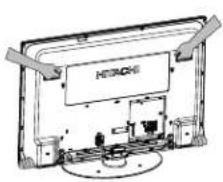
NOTA: La base para el modelo P55H401 y P55H4011 no está incluida (Opcional).
ANTENA
A menos que su televisor de plasma esté conectado a un sistema de televisión por cable o a un sistema de antena externa, se recomienda una buena antena de televisión color para mejor rendimiento. Sin embargo, si se encuentra en un área con señal excepcionalmente buena sin interferencia y sin fantasmas en la imagen, una antena interior puede ser suficiente.
UBICACIÓN
Seleccione un área donde la iluminación interior o la luz solar no se diriján directamente sobre la pantalla.
También asegúrese de que la ubicación seleccionada permite un flujo libre de aire hacia y desde la tapa posterior del equipo. Para evitar el aumento de temperatura interna, mantenga un espacio de 4 pulgadas (10 cm) desde los lados y la parte posterior del televisor, y 30 cm (12 pulgadas) desde la parte superior del televisor a la pared. Para evitar deformaciones del gabinete, cambios en el color del gabinete y mayor oportunidad de falla en el equipo, no coloque el televisor donde las temperaturas puedan volverse excesivamente cálidas por ejemplo, a la luz solar o cerca de un calefactor, etc.
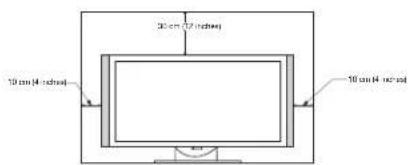
Cómo colocar su nuevo televisor de plasma Hitachi
INSTRUCCIÓN DE COMO COLOCAR EL CABLE DE AC
El cable de AC que viene incluído en su nuevo Televisor de Plasma necesita ser ensamblado correctamente para evitar que se desconecte al girar el Televisor con su base. En el Televisor existen 2 sujetadores de plástico localizados en la parte posterior del Televisor para sujetar el cable de AC. Favor de seguir las siguientes instrucciones.
① Pasar el cable de AC através del sujetador #1 y conectarlo al televisor. Jalar el extremo del sujetador para sujetar el cable de AC con el televisor.
② Los cables de señal y el cable de AC pueden ser sujetados con el sujetador #2.
3 Dependiendo del modelo 42, 50 ó 55 pulg., el sujetador de plástico puede ser de diferente forma. El sujetador #2 será incluído en la bolsa de accesorios solo para los modelos de 50 pulg.
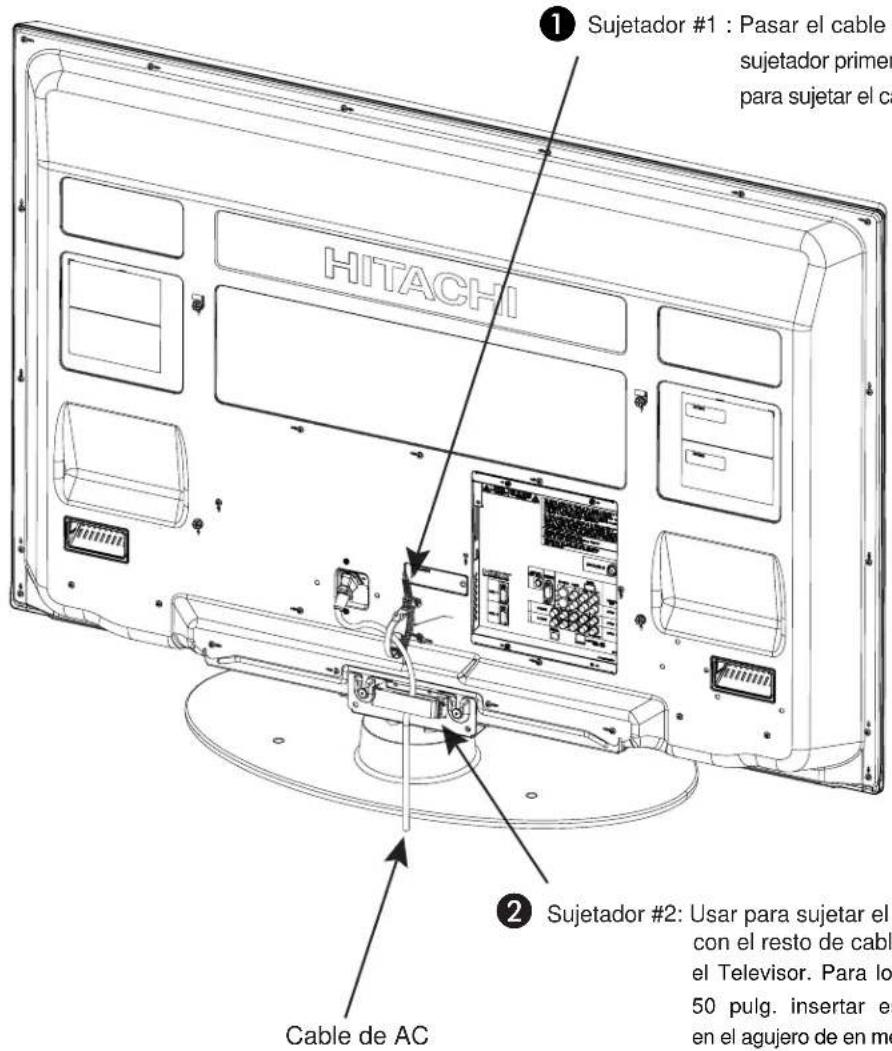
1 Sujetador #1 : Pasar el cable de AC atravéz de este sujetador primero; luego jalar el extremo para sujetar el cable al televisor.
2 Sujetador #2: Usar para sujetar el cable de AC con el resto de cables usados en el Televisor. Para los modelos de 50 pulg. insertar este Sujetador en el agujero de en medio de la base de metal.
Cómo colocar su nuevo televisor de plasma Hitachi
CONFIGURACIÓN PARA MONTAJE EN LA PARED EN MODELOS 50" y 55"
PASO (1) :
Localizar el metal de la BASE en la parte posterior del televisor. Este metal es usado para sostener el televisor y la base; se tienen que quitar 4 tornillos de la BASE para separar el televisor de la base.
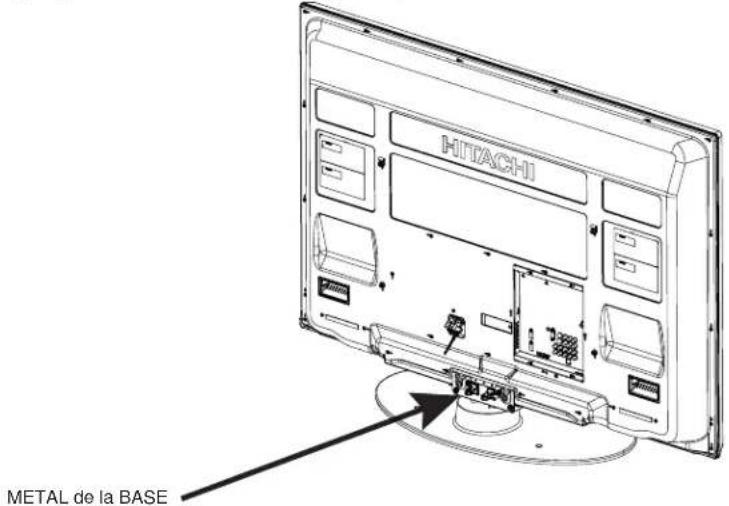
PASO (2):
Quitar los 4 tornillos de la BASE de metal del Televisor, ahora la BASE puede ser separada del Televisor. Para dimensiones del ensamble en la PARED referirse a la página 125 y 126.
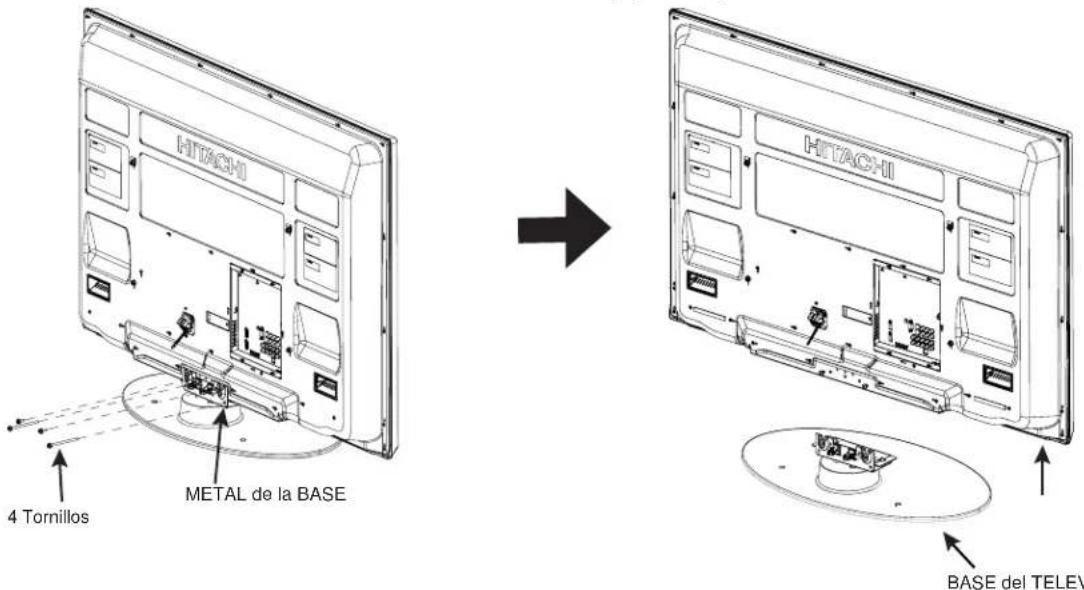
Para el Modelo P50H401, P50H401A, P50H4011 y P50H4011A
PRECAUCIÓN - Este televisor de Plasma solo puede usar la base para la pared WM07S de Hitachi. Al usar otra base puede causar inestabilidad en el televisor provocando posibles heridas personales.
Para el Modelo P55H401 y P55H4011
PRECAUCIÓN - Este televisor de Plasma solo puede usar la base para la pared WM07L de Hitachi. Al usar otra base puede causar inestabilidad en el televisor provocando posibles heridas personales.
NOTA: Use la base para pared (WALL MOUNT) para el Televisor de Plasma de acuerdo al tamaño.
Visite nuestro sitio de internet: www.hitachi.us/tv para accesorios de su Televisor.
Cómo configurar su nuevo televisor de plasma Hitachi
CONFIGURACIÓN PARA MONTAJE EN LA PARED EN MODELO 42"
PASO (1) :
Localizar el metal de la BASE en la parte posterior del televisor. Este metal es usado para sostener el televisor y la base; se tienen que quitar 6 tornillos de la BASE para separar el televisor de la base.
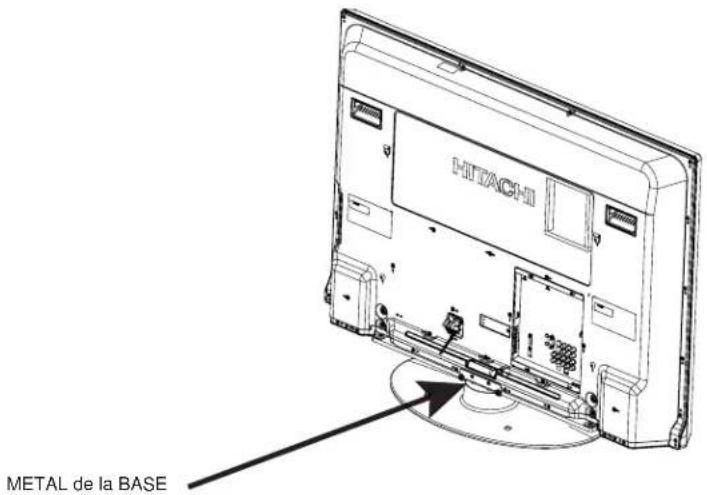
PASO (2):
Quitar los 2 tornillos del metal de la BASE del Televisor, luego quitar los 4 tornillos que sostienen la BASE del Televisor; ahora la BASE puede ser separada del Televisor. Para dimensiones del ensamble en la PARED referirse a la pag. 124.
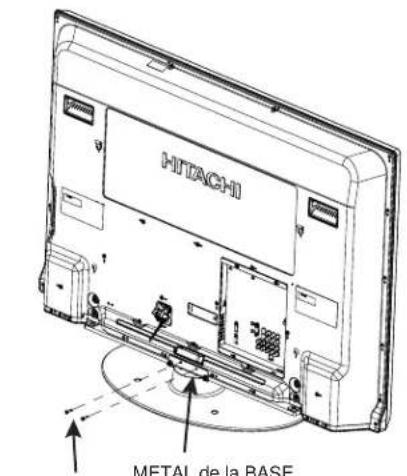
2 Tornillos
Quitar estos 2 tornillos primero, para separar el Televisor del metal de la base. Luego poner estos 2 tornillos de nuevo al Televisor.
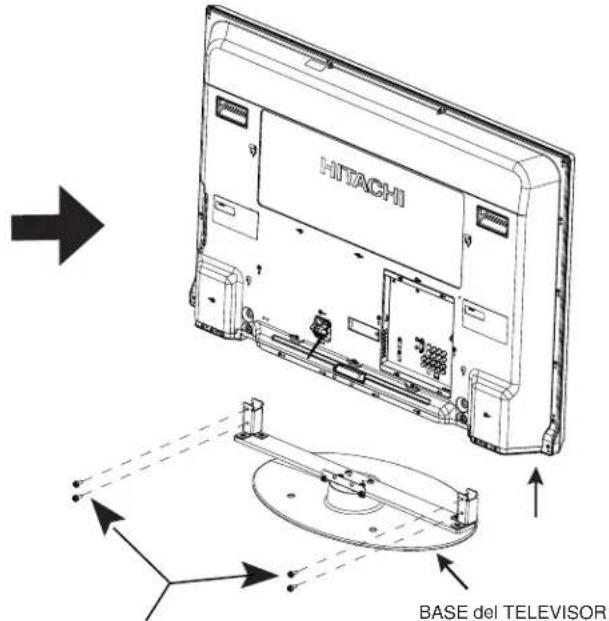
Quitar estos 4 tornillos para separar el Televisor de la base.
Para el Modelo P42H401, P42H401A, P42H4011 y P42H4011A
PRECAUCIÓN - Este televisor de Plasma solo puede usar la base para la pared WM07S de Hitachi. Al usar otra base puede causar inestabilidad en el televisor provocando posibles heridas personales.
NOTA:
Use la base para pared (WALL MOUNT) para el Televisor de Plasma de acuerdo al tamaño.
Visite nuestro sitio de internet: www.hitachi.usltv para accesorios de su Televisor.
Cómo configurar su nuevo televisor de plasma Hitachi
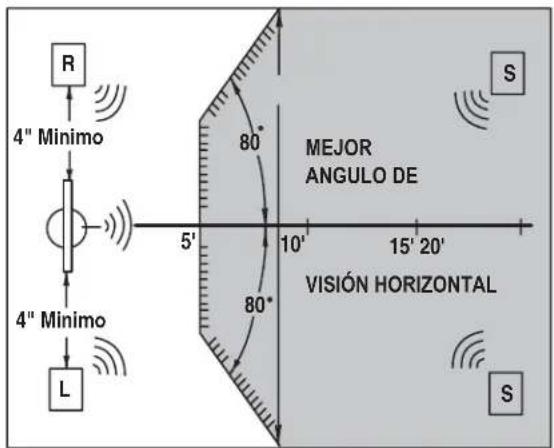
VISIÓN
La mejor posición para ver la imagen es en frente del televisor y de 10 a 18 pies lejos de la pantalla.
Durante las horas del día, las reflexiones o reflejos de luz externa pueden aparecer en la pantalla. Si esto sucede, pueden ser usadas cortinas para reducir el reflejo o la TV puede cambiarse de lugar en el cuarto.
Si el audio del televisor es conectado a las bocinas de un sistema de alta fidelidad (Hi-Fi), la mejor calidad de audio se obtendrá al colocar las bocinas equidistantes a los lados del receptor y los más cerca posible a la altura del centro de la imagen. Para una mejor separación de audio(stereo), coloque las bocinas por lo menos 4 pies de los lados del Televisor, coloque las bocinas traseras (surround speakers) a lado o detrás del angulo de vision. Diferencias en tamaño de los cuartos y ambientes acústicos requiren alguna experimentación con la colocacion de las bocinas para una mejor calidad de audio.
CONEXIONES DE ANTENA EN EL PANEL POSTERIOR
Al usar un sistema de cable coaxial 75-Ohm, conectar el cable coaxial de señal CATV a la terminal AIR/CABLE (75-Ohm). O si tiene una antena, conectar al cable coaxial a la misma terminal AIR/CABLE.
VHF (300-Ohm) antenna/UHF antenna
Al usar un cable plano de 300-Ohm de una antena externa, conectar los cables de la antena VHF ó UHF a los tornillos del adaptador VHF ó UHF. Insertar el adaptador a la terminal de antena en el TV.
Al usar ambas antenas VHF y UHF conectadas
Usar un mezclador de cable/antena opcional conectado a la terminal de antena, y conectar los cables al mezclador. Consultar con su distribuidor o centro de servicio por los mezcladores de antena.
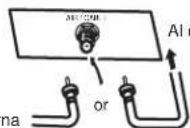
Al cable de señal CATV
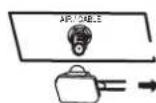
A la antena externa VHF ó antena UHF
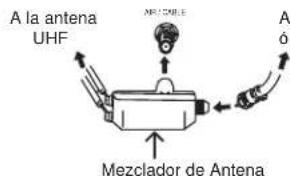
A la antena externa ó sistema de CATV
NOTA: Al conectar un cable plano de 300-Ohm puede causar interferencia. Usar un cable coaxial de 75-Ohm es más recomendable.
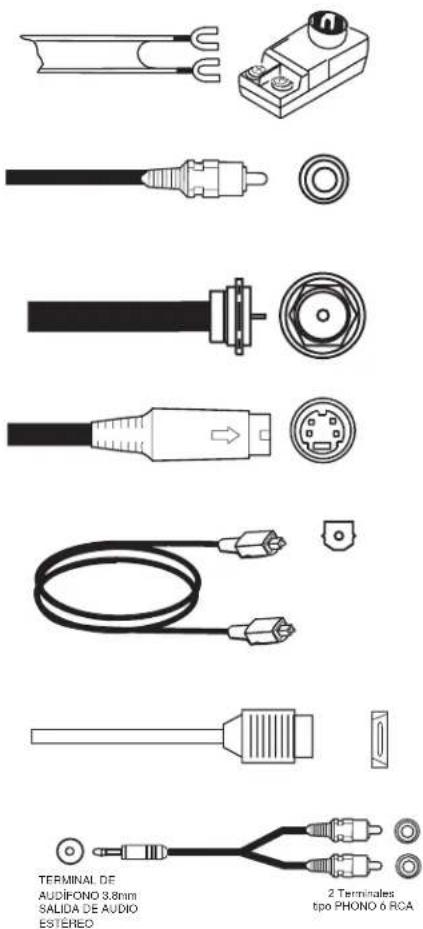
Cables y Conectores
La mayoría de las conexiones de audio/video entre equipos puede hacerse con cables blindados de audio y video que tienen conectores RCA. Para una mejor calidad, los cables de video deben ser coaxiales blindados de 75-Ohm. Los cables pueden ser comprados en la mayoría de las tiendas que vendan productos de audio/video. Enseguida unas ilustraciones y nombres de conectores. Antes de comprar cualquier cable, asegurese de los tipos de conectores de salida y entrada requeridos por los diferentes tipos de equipos y el largo de cada cable.
Cable plano 300-Ohm doble hilo
Este cable de antena externa debe ser conectado a un adaptador de antena (300-Ohm a 75-Ohm).
Cable Phono ó RCA
Usado en todos los cables de video y audio estándar los cuales conectan las entradas y salidas localizados en la parte posterior y panel de control frontal del televisor.
Para conectar señales de RF (antena ó cable TV) a la terminal de antena en el televisor.
Cable S-Video (Super Video)
Este conector es usado en videocámaras, VCRs y reproductores de laser con la opción S-Video en lugar del cable de vídeo estándar para producir una imagen de alta calidad.
Cable Óptico
Este cable es usado para conectar a un amplificador de audio con entrada de Audio Optica. Usar este cable para la mejor calidad de sonido.
Cable HDMI
Este cable es usado para conectar sus equipos externos como Set-Top-Boxes ó reproductores de DVD equipados con salida HDMI conectada a la entrada HDMI del Televisor.
Cable Estéreo (Terminal audifono 3.8mm a 3.5mm)
Usado en todos los cables de audio y video estándar que conectan las entradas y salidas localizadas en la parte posterior o en el panel de control frontal del televisor.
Guía Rápida para las Funciones del Control Remoto
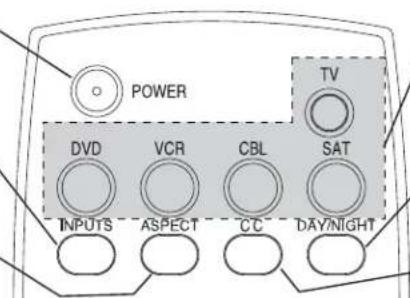
Además de controlar todas la funciones de su Telesior de Plasma Hitachi, el nuevo control remoto es diseñado para operar diferente tipos de equipos, tales como, reproductores de DVD, CBL (Cajas de Cable), set-top-boxes, receptores de satellite, y VCRs. El control remoto debe ser programado para controlar el equipo deseado. Ver páginas 87-95 para una completa descripción de todas las opciones y como programar el Control Remoto.
BOTÓN de Encendido (POWER) (TV, CBL, VCR, DVD, SAT)
Enciende ó apaga el equipo elegido
BOTÓN de ENTRADAS (INPUTS) (TV) Accesa el menú de las ENTRADAS (INPUTS).
BOTÓN de ASPECTO (TV) Cambia el formato (Aspecto) de la TV mientras la está viendo.
BOTÓN MENU (CBL, DVD, SAT, TV)
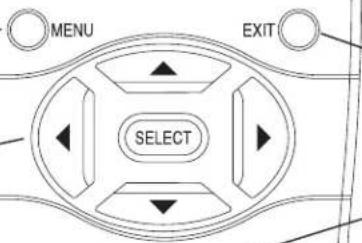
Accesa el menú en pantalla (OSD menu).
BOTONES CURSOR/SELECT (TV, DVD, CBL, SAT)
Los botones CURSORES son usados para navegar el cursor dentro del menu en pantalla y las entradas (INPUTS), y el botón SELECT es usado para Elegir/Activar la opción marcada en el menú en pantalla.
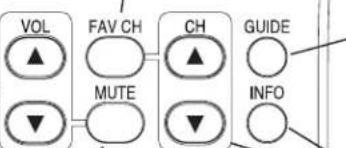
BOTONES DE VOLUMEN (TV) Ajusta el nivel de audio de su Televisor.
BOTÓN de Volumen Bajo (MUTE)(TV) Reduce el nivel de audio a 50% si se presiona una vez, y se apagará por completo si se presiona dos veces. Presionar una tercera vez más para restaurar el nivel de audio.
BOTONES NUMÉRICOS (TV, DVD, CBL, SAT, VCR)
Usados para poner manualmente el el canal en el TV, y usados para poner números dentro de la navegación del menú en pantalla (OSD).
BOTÓN (-) (TV, SAT)
El botón (-) es usado al estar el control remoto en modo Set-Top-Box (STB) ó cuando el TV usa un canal digital (HD).
BOTÓN de GRABACIÓN (VCR)
Presionar 2 veces para grabar programas de Televisión.
flowchart
graph TD
    A["VOL"] --> B["▲"]
    C["FAV CH"] --> D["○"]
    E["MUTE"] --> F["○"]
    G["CH"] --> H["▲"]
    I["GUIDE"] --> J["○"]
    K["INFO"] --> L["○"]
BOTONES DE LOS EQUIPOS (TV, DVD, VCR, CBL, SAT)
Cambia el modo del Control Remoto Universal para controlar el equipo seleccionado.
BOTÓN DIA/NOCHE (TV)
Cambia entre los modos de imagen Día (DAY) y Noche (NIGHT)
BOTÓN CC (Subtítulos) (TV)
Presionar para mostrar y cambiar el modo de subtítulos (Closed Caption).
BOTÓN PARA SALIR (EXIT) (TV, CBL, SAT)
Sale de algún sistema de menú OSD ó INPUTS si es que el menú es desplegado.
BOTÓN PARA CANALES FAVORITOS (FAV CH) (TV)
Presionar para entrar/accesar el modo de canales favoritos (FAV).
BOTÓN PARA LA GUÍA (GUIDE) (SAT/STB, CBL)
Accesa la guía de programación de canales de otros equipos.
BOTÓN DE INFORMACIÓN (INFO) (TV, CBL, SAT)
Desplega varia información en la pantalla relacionada con el canal.
BOTONES DE LOS CANALES (TV, CBL, SAT, VCR)
Cambia los canales
BOTÓN DE CANAL ANTERIOR (LC) (TV, CBL, SAT)
Cambia entre el canal actual y el último canal visto anteriomente.
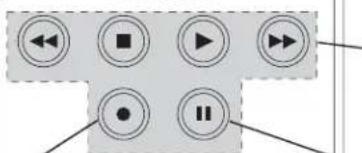
BOTONES DE CONTROL PARA DVD ó VCR (DVD, VCR)
Controla la funciones pregrabadas de su VCR ó DVD.
BOTÓN DE PAUSA (PAUSE) (VCR, DVD)
Presionar para pausar el video en los equipos de DVD ó VCR que tenga.
SIGNIFICADO
TV — Televisión VCR — Video Cassette Recorder/Player
CBL — Cable Box DVD — Reproductor de Digital Video Disc (DVD)
SAT – Receptor Satelital
NOTAS : 1. El sensor de control remoto del TV está localizado en la parte inferior derecha de la pantalla. para controlar las funciones del TV, Apunte el control remoto directamente al sensor de control remoto para mejor resultado.
Controles del Panel Frontal
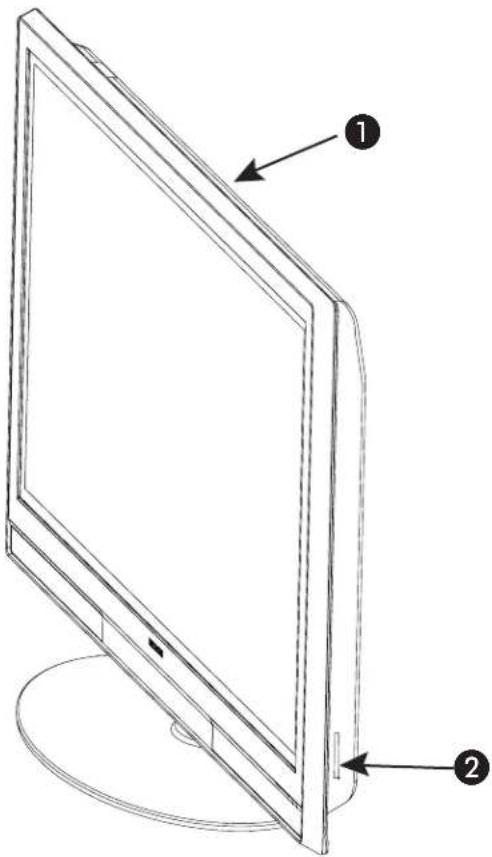
VISTA FRONTAL
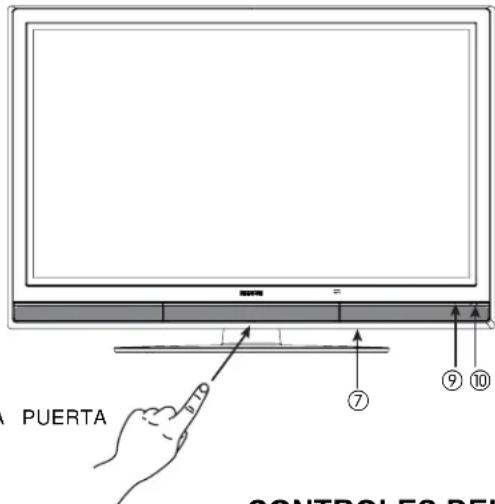
PRESIONAR PARA ABRIR LA PUERTA DEL PANEL DE CONTROL
CONTROLES DEL PANEL FRONTAL

①Botón Frontal de Encendido (POWER)
Presionar este botón para encender ó apagar el Televisor de Plasma. También puede ser encendido ó apagado con el control remoto. El switch principal tiene que estar en modo de espera (stand-by).
②Botón MENU/SELECT
Este botón permite entrar al MENÚ, haciendo posible configurar las opciones del Televisor a su preferencia sin usar el control remoto. Este botón también sirve como el botón SELECT al estar en modo de MENÚ.
③ HDMI-FRONT (Frontal)
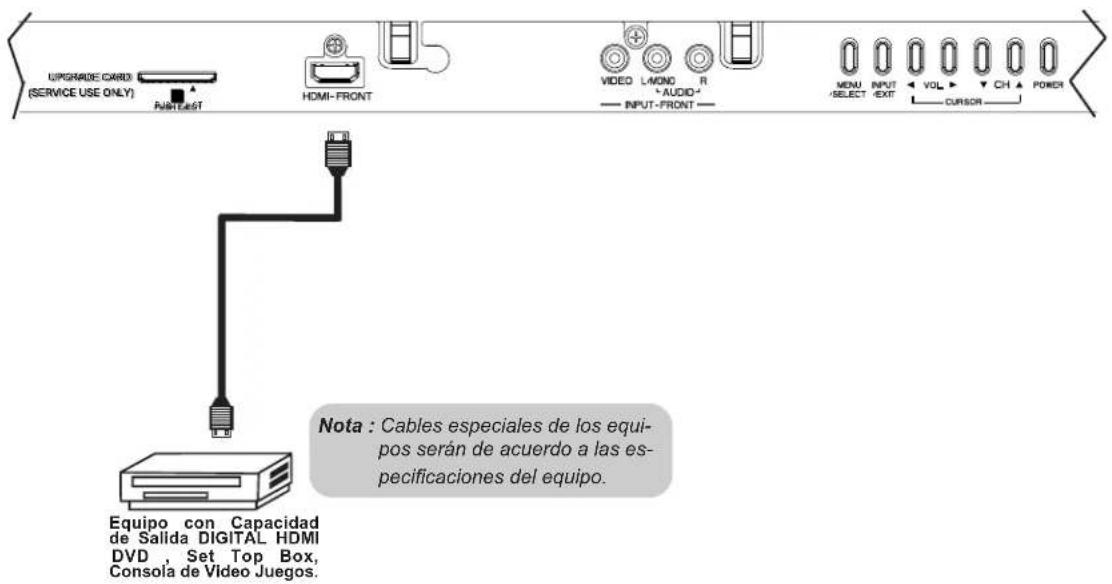
Usar esta entrada HDMI para equipos externos como Set-Top-Boxes ó DVD equipados con conexión de salida HDMI (ver página 79 para referencia).
④Botón de entradas y salir INPUT/EXIT
Presionar este botón para accesar a las entradas. Presionar de nuevo para salir del modo de MENÚ.
⑤Selector de Canales
Presionar estos botones hasta que el canal deseado aparezca en la esquina superior derecha de la imagen. Estos botones también sirven como los cursores (▼) abajo y arriba (▲) al estar en el MENÚ.
⑥Nivel de VOLUMEN
Presionar estos botones para ajustar el nivel de sonido. El nivel de volumen será desplegado en la imagen. Estos botones también sirven como los cursores (◀) izq. y derecha (▶) al estar en el MENÚ.
⑦Botón de Encendido Principal (MAIN POWER) del Televisor
Este botón es para la energía principal del TV, y debe ser encendido o apagado manualmente. Se recomienda dejar activado el "Botón Principal" en la condición de espera (Indicador en Rojo).
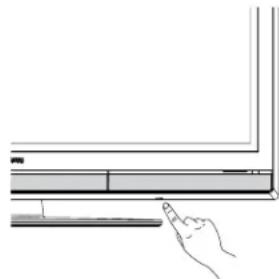
El botón principal está localizado en la parte inferior del Televisor, bajo la marca que indica "①".
NOTA: Al estar el botón "MAIN POWER" apagado(OFF) ó el Televisor está desconectado, el reloj se detendrá y eventualmente se restablecerá.
⑧ Tarjeta de Actualización de Software (Upgrade Card)
Está opción es para mejoras futuras de software. Hitachi le notificará si una actualización de software es requerida a su Televisor. Para poder recibir una notificación por escrito, favor de llenar y enviar la tarjeta de garantía.
Controles del Panel Frontal
⑨ Luz Indicadora de Encendido (POWER LED) Para encender el Televisor, presionar el switch principal localizado en la esquina inferior derecha del TV. Un luz indicadora roja se encenderá en la esquina inferior derecha del marco del Televisor. El Televisor de Plasma esta listo para la operación del control remoto ON/OFF.
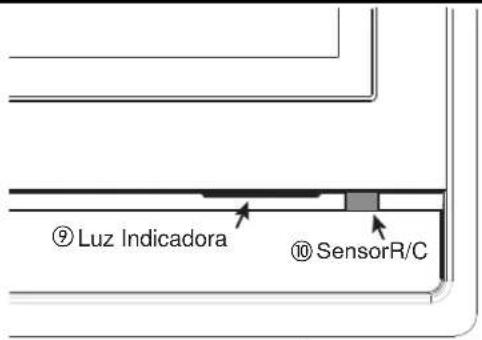
| Luz Indicadora | Estado Operación | |
| Off | OFF. | Al estar el switch principal apagado (Off). |
| Enciende Rojo | OFF.(Stand-by)encendido (ON). | Al estar el switch principal del Televisor |
| Enciende Azul | On | Switch Principal encendido ON; se ve imagen. |
| Enciende Naranja | Off(Ahorro de energía) | Switch Principal encendido ON ; pero sin señal de entrada excepto antena (sin señal de sincronía). |
| Parpadea Azul | On | Al recibir señal del Control remoto cada vez que se presione una tecla. |
⑩ Sensor de CONTROL REMOTO (R/C)
Apuntar su control remoto en está area al elegir canales, ajustando volumen, etc.
⑪ Terminales de Entrada (INPUT-FRONT)
Está entrada provee terminales de video compuesto para conectar equipo con está capacidad, tales como reproductores de DVD ó Videocamaras.
NOTAS: 1. El Televisor de Plasma HITACHI podrá aparentar estar apagado (Indicador Naranja) si no hay señal de entrada en ENTRADA : 1, 2, 3, FRONTAL y HDMI 1,2 y FRONTAL. Verificar la luz indicadora para asegurarse de que el TV está apagado ó está en modo de espera (Stand-by) (Indicador Rojo) al no estar en uso el Televisor. 2. El Control Remoto no puede encender o apagar el Switch Principal del Televisor.
Conexiones del Panel Posterior
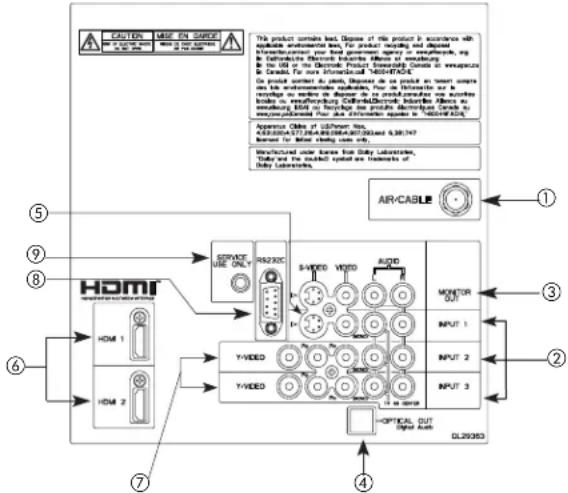
①Entrada de Antena
Para cambiar entre la señal Cable y Aérea, ir a la opción de Organizar Canales (Channel Manager) para cambiar el tipo de señal CABLE ó Aérea.
②Entradas de Audio/Video 1, 2 y 3
Al usar el botón INPUTS, los CURSORES (▲ y ▼), y el botón SELECT ó el CURSOR derecho ▶ del control remoto, se puede elegir cada entrada de video. Usar las entradas de audio y video para conectar equipos externos, tales VCRs, video cámaras, reproductores de DVD, etc. (Si tiene sonido monoaural, insertar el cable de audio en la terminal izquierda de audio).
③Salida de MONITOR y Salida de Audio
Estas terminales proveen audio fijo, además señales de video (Cable/Aérea ó INPUTS) las cuales son usadas para grabación. Usar la salida S-Video para una mejor calidad de video. Señal de componente en las entradas 2 y 3, y las entradas HDMI no tendrán salida de monitor.
④ Salida óptica (Audio Digital)
Esta terminal provee Salida de Audio Digital para su equipo de audio que es compatible con Dolby® Digital y PCM, tal como un amplificador de audio.
NOTA: *Fabricado bajo licencia de Dolby Laboratories. "Dolby" y el símbolo doble-D son marcas registradas de Dolby Laboratories.
⑤EntradaS-VIDEO 1
La entrada 1 provee una terminal S-VIDEO (Super Video) para conectar equipo con capacidad de salida S-VIDEO.
NOTA: 1. Se pueden usar la entradas VIDEO ó S-VIDEO para conectar en INPUT 1, pero solo una de estas entradas puede usarse a la vez. 2. La salida S-VIDEO puede usarse para grabación, solo cuando la entrada es del tipo S-VIDEO.
⑥ Entradas HDMI 1, 2 (High Definition Multimedia Interface)
Acerca del HDMI – HDMI es la

nueva-generación de interface digital para equipos electrónicos. El HDMI permite la segura distribución de video de alta definición sin comprimir y múltiples canales de audio en un solo cable. Porque las señales digitales de TV (DTV) permanecen en formato digital, el HDMI asegura que las imagenes de alta-definición mantengan la mas alta calidad de video desde un equipo a la pantalla de su Televisor.
Usar la entrada HDMI para conectar equipos externos tales como Set-Top-Boxes ó reproductores de DVD equipados con conexión de salida HDMI.
HDMI, el logotipo HDMI y el nombre High-Definition Multimedia Interface son marcas registradas de la compañía HDMI Licensing LLC.
NOTA:1.La entrada HDMI no está diseñada para usarse con computadoras personales.
- Solo formatos DTV tales como 1080p, 1080i, 720p, 480iy 480p están disponibles para la entrada HDMI.
Las entradas 2 y 3 proveen terminales Y-PBPR para conectar equipos con esta capacidad, tales como reproductores de DVD ó Set Top Box. Se puede usar señal de video compuesto para ambas entradas.
NOTA:1. No conectar VIDEO compuesto y S-VIDEO en la entrada INPUT 1 al mismo tiempo. S-VIDEO tiene prioridad sobre la entrada de VIDEO.
- Las salidas por componente de su equipo pueden llamarse Y, B-Y, y R-Y. En este caso, conectar la salida por componente B-Y a la entrada PB del TV y la salida por componente R-Y a la entrada PR del televisor.
- Las salidas por componente de su equipo pueden llamarse Y-CBCR. En este caso, conectar la salida por componente CB a la entrada PB del TV y la salida por componente CR a la entrada PR.
- Puede ser necesario ajustar el TINTE para obtener una óptima calidad de imagen al usar la entradas Y-PBPR (ver pag. 98).
- Para evitar faltas sobre el derecho de autor, la salida MONITOR OUT será anormal, al usar las terminales Y-PBPR y la entrada HDMI.
- La entradas 2 y 3 (Y/VIDEO) pueden ser usadas para video compuesto y entrada de video por componente.
⑧Para control Especial de AV solamente.
⑨Para uso en la fábrica solamente.
Conectando Equipos de Video Externos
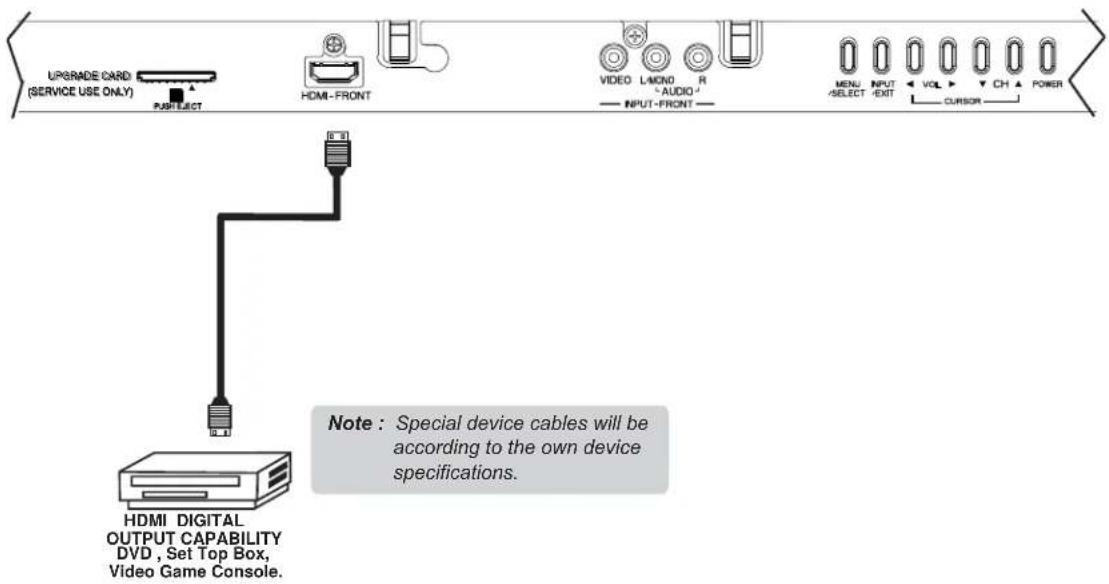
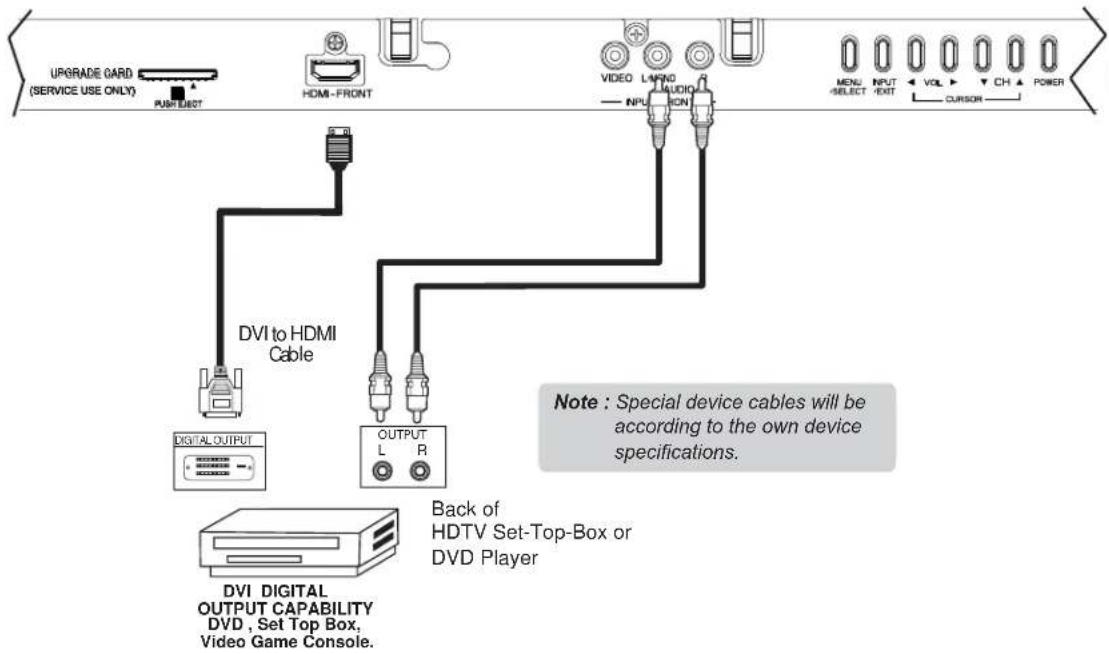
Las entradas en el panel FRONTAL se proveen para su conveniencia permitiendole la fácil conexión de señales HDMI o DVI de un DVD, Set Top Box y Video Juego como se muestra en los siguientes ejemplos: (Al conectar señales DVI será necesario conectar la salida de audio a las entradas de audio FRONTALES del Televisor):
A) Conectando señal HDMI.
CONTROLES DEL PANEL FRONTAL
B) Conectando señal DVI.
CONTROLES DEL PANEL FRONTAL
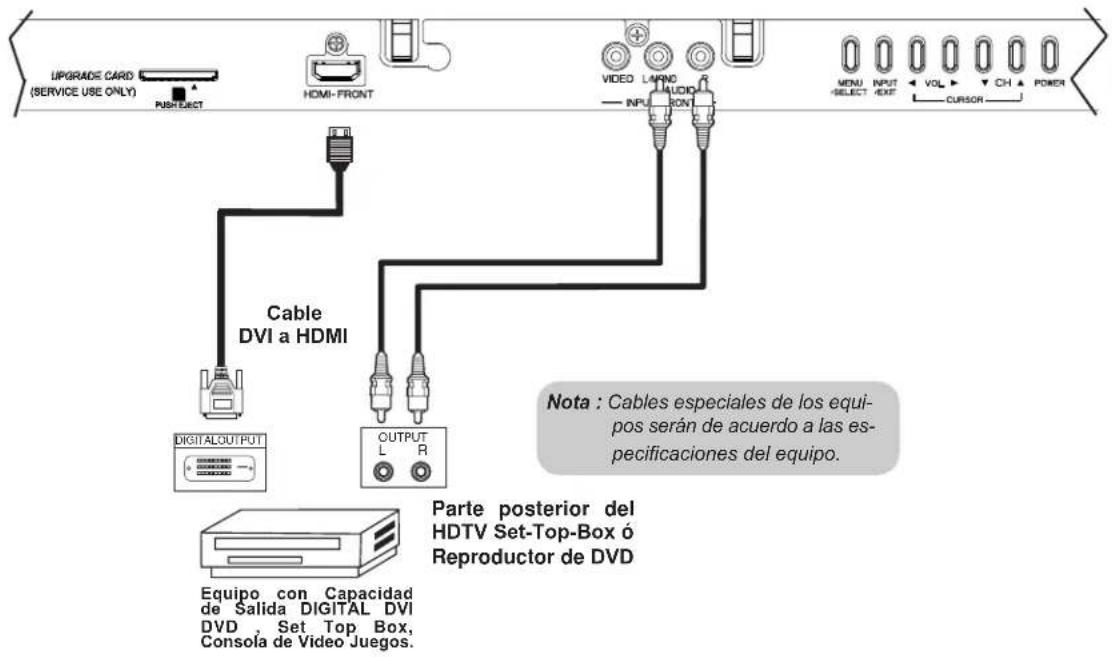
NOTA: Inserte completamente los conectores cuando conecte las entradas del panel frontal. De no hacerlo, la imagen desplegada puede ser anormal.
Conectando Equipos de Video Externos
Las terminales Frontales se proveen para su conveniencia permitiendole la fácil conexión de una Cámara de Video, un DVD, Video Juego, VCR y una Cámara Digital como se muestra en los siguientes ejemplos:
CONTROLES DEL PANEL FRONTAL
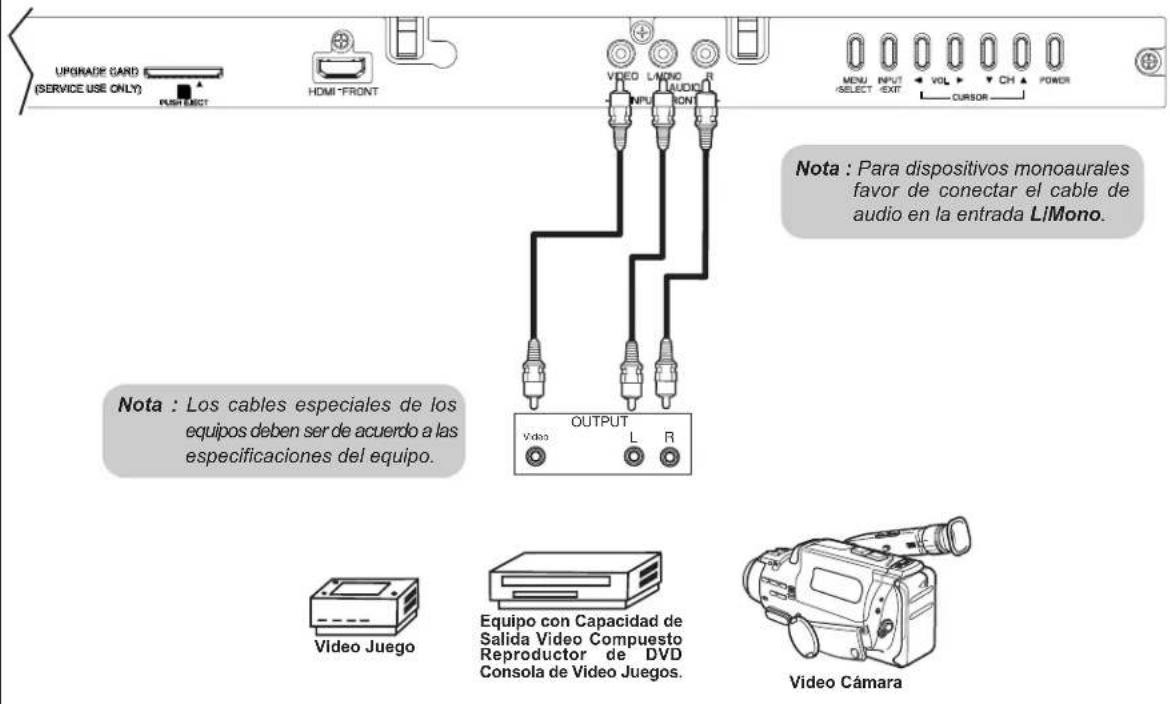
NOTA: inserte completamente los conectores cuando conecte las entradas del panel frontal. De no hacerlo, la imagen desplegada puede ser anormal.
El acomodo exacto que usted use para conectar el VCR, videocámara, reproductor de discos láser, DVD o Set Top Box HDTV para su televisión depende del modelo y funciones de cada componente. Revise el manual operativo de cada componente para la ubicación de entradas y salidas de audio y video.
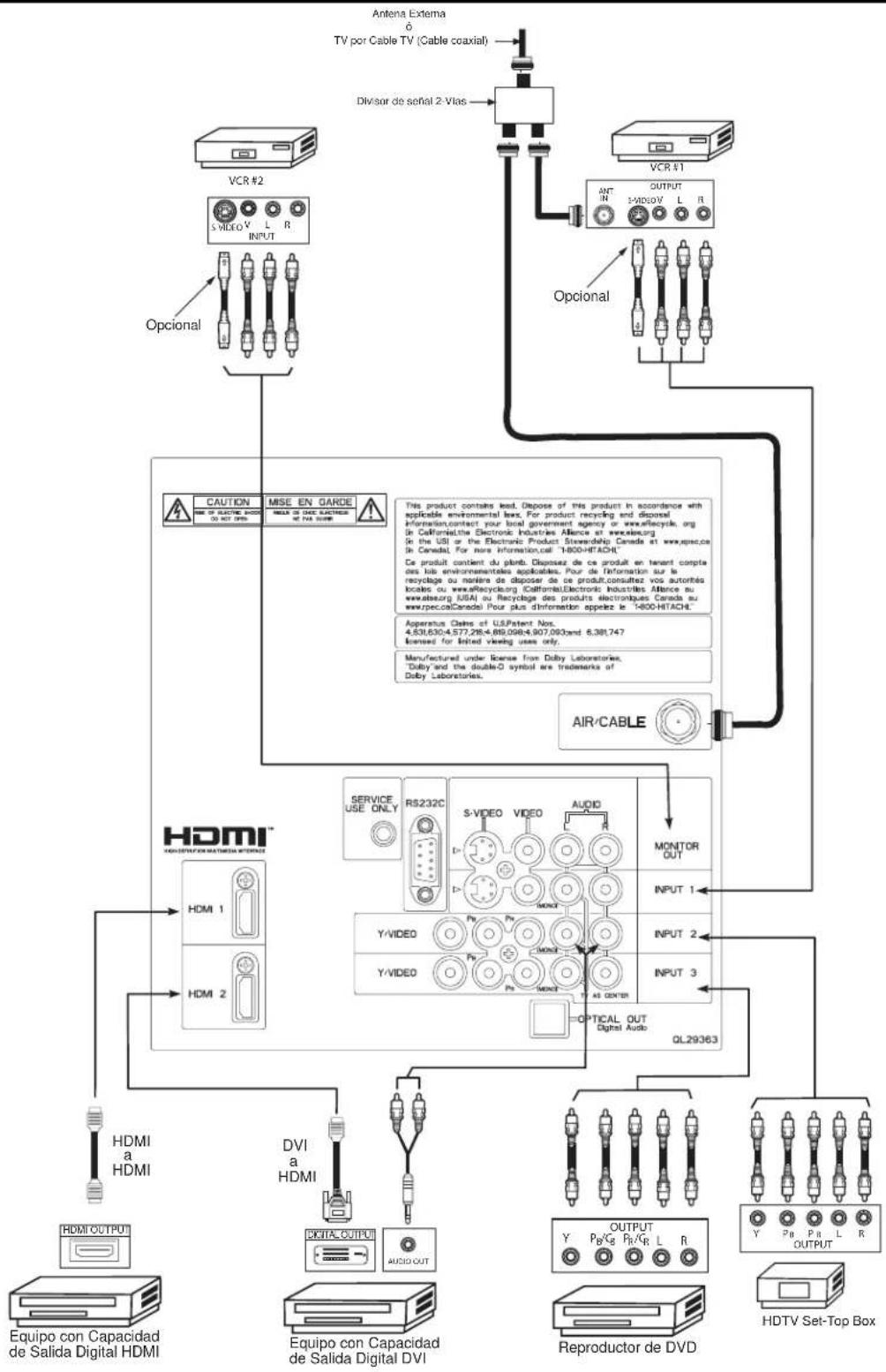
Los siguientes diagramas de conexión se ofrecen como sugerencia. Sin embargo, usted tal vez tenga que modificarlos para ajustarse a su combinación particular de componentes y funciones. Para mejor desempeño, los cables de vídeo y audio deben ser coaxiales y blindados.
Antes de Operar Equipos Externos de Video
Conecte un equipo externo a la terminal de ENTRADA, después presione el botón INPUTS para mostrar el Menú de ENTRADAS. Use los CURSORES (▲ y ▼) para seleccionar la Entrada de su preferencia. Entonces presione el botón SELECT o el CURSOR ▶ para confirmar su elección (ver pag. 90).
Conexiones del Panel Posterior
flowchart
graph TD
    A["Antena Externa 6 TV por Cable TV (Cable coaxial)"] --> B["Divisur de señal 2-Vlas"]
    B --> C["VCR #2 S VIDEO V L R INPUT"]
    B --> D["VCR #1 ANT IN OUTPUT 3-VIDEO V L R"]
    B --> E["Optional"]
    E --> F["HAIR/CABLE AIR/CABLE"]
    F --> G["HDMI HOMI® NON-CAPITAT FOR MATHEMIA INTERFACE"]
    G --> H["HDMI 1"]
    G --> I["HDMI 2"]
    H --> J["DVI a HDMI"]
    I --> K["DVI a HDMI"]
    J --> L["OUTPUT Y P/B C/B PR/X/R L R"]
    K --> M["OUTPUT Y P/B C/B PR/X/R L R"]
    L --> N["Reproductor de DVD"]
    M --> O["HDTV Set-Top Box"]
    style A fill:#f9f,stroke:#333
    style B fill:#ccf,stroke:#333
    style C fill:#cfc,stroke:#333
    style D fill:#fcc,stroke:#333
    style E fill:#ffc,stroke:#333
    style F fill:#cff,stroke:#333
    style G fill:#ffc,stroke:#333
    style H fill:#cfc,stroke:#333
    style I fill:#cfc,stroke:#333
    style J fill:#fcc,stroke:#333
    style K fill:#fcc,stroke:#333
    style L fill:#cfc,stroke:#333
    style M fill:#cfc,stroke:#333
    style N fill:#cfc,stroke:#333
    style O fill:#cfc,stroke:#333
NOTA: Los Cables son opcionales, excepto cuando se especifica.
Consejos sobre las Conexiones del Panel Posterior
- Las conexiones S-VIDEO, Y-PBPR, ó HDMI se proveen para equipos de alta fidelidad tales como DVD's, VCR's etc. que cuenten con esta opción. Use estas conexiones en lugar de una conexión de video estándar si su dispositivo cuenta con esta opción.
- Si su dispositivo tiene solamente una salida de audio (monoaural), conéctelo al canal izquierdo(L/MONO) en el panel posterior de la televisión.
- Consulte el manual de operación de sus otros equipos electrónicos para información adicional sobre como instalar sus cables de entrada/salida.
- Una sola VCR puede ser usada para VCR #1 y VCR #2, pero recuerde que un VCR no puede grabar su propio video o línea de salida (INPUT: 1 en el ejemplo de la página 81). Consulte la guía de operación de su VCR para más información en las conexiones de entrada y salida.
- Conecte solamente 1 equipo (VCR, Reproductor de DVD, videocámara, etc.) a cada terminal de entrada.
- Las conexiones por COMPONENTE Y-PBPR (ENTRADAS 2 y 3) se proveen para equipos de alta fidelidad tales como DVD's y Set Top Box's. Use estas conexiones en lugar de una conexión de video estándar si su dispositivo tiene esta opción
- Las salidas por componente de su equipo pueden llamarse Y, B-Y, and R-Y. En este caso, conectar la salida por componente B-Y a la entrada PB del TV y la salida por componente R-Y a la entrada PR del televisor.
- Las salidas por componente de su equipo pueden llamarse Y, CBCR. En este caso, conectar la salida por componente CB a la entrada PB del TV y la salida por componente CR a la entrada PR del televisor.
- Puede ser necesario ajustar el TINTE para obtener una óptima calidad de imagen al usar la entradas Y-PBPR (ver página 98).
- Para asegurarse de no infringir las leyes sobre derechos de autor, la Salida de Monitor será anormal, cuando se usen las entradas Y-PBPR y las entradas HDMI.
- Las entradas HDMI 1, HDMI 2 ó HDMI FRONTAL pueden recibir señales de HDMI.
- La Salida de Monitor S-VIDEO puede ser usada para grabar unicamente cuando la entrada sea S-VIDEO.
- Al usar la entrada HDMI desde un Set-Top-Box, se recomienda usar una señal de entrada 1080p, 1080i o 720p.
- Al conectar una señal de 1080p por HDMI recomendamos que la longitud del cable de HDMI sea menor a 5 metros.
RECOMENDACIONES PARA LA INSTALACIÓN:
- Las Señales de Video que pasan a través de una VCR pudieran ser afectadas por el sistema de protección de derechos de autor y la imagen aparecerá distorsionada en la televisión.
- Al conectar la televisión directamente a las salidas de Audio/Video de un Set-Top-Box se asegura una mejor calidad de imagen.
Conectando Equipos de Video Externos
CONECTANDO UNA FUENTE DE VIDEO Y AUDIO ESTEREO A LAS ENTRADAS INPUT1 \~ INPUT-FRONT
- Conecte el cable de la salida de video (VIDEO OUT) del VCR o del Reproductor de Laserdisc a la entrada de video(VIDEO/Y) como se muestra en el Panel Posterior.
- Conecte el cable de la salida de audio derecha (AUDIO OUT R) del VCR o Reproductor de Laserdisc a la entrada de audio derecha (AUDIO/R).
- Conecte el cable de la salida de audio izquierda (AUDIO OUT L) del VCR o Reproductor de Laserdisc a la entrada de audio izquierda(AUDIO/L).
- Presione el botón INPUTS, entonces seleccione la ENTRADA 1\~ Front del Menú de Entradas para ver el programa de su VCR o Reproductor de Laserdisc.
- Seleccione la señal CABLE o AÉREA en el Menú de Entradas para regresar al último canal sintonizado.
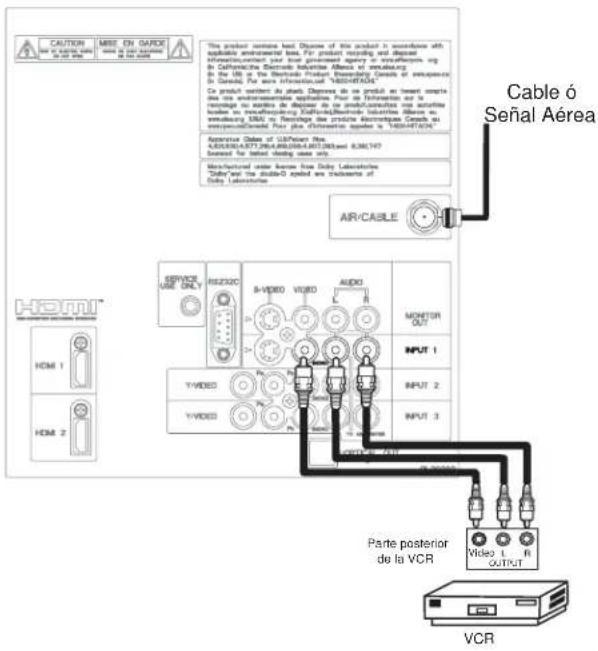
NOTA: 1. Inserte completamente los conectores al hacer las conexiones del panel posterior. La imagen y el sonido que se está reproduciendo será anormal si la conexión está floja.
-
Solo una VCR puede ser usada para VCR #1 y VCR #2, (ver página 81) pero recuerde que una VCR no puede grabar su propio video o línea de salida. Consulte la guía de operación de su VCR para más información en las conexiones de entrada y salida.
-
Cuando se usen las ENTRADAS 2 ó 3, es necesario conectar la salida de video del dispositivo a la terminal de entrada Y/VIDEO del Televisor.
CONECTANDO SEÑAL S-VIDEO Y AUDIO ESTEREO DE UN EQUIPO A LA ENTRADA (INPUT 1)
- Conecte el cable de la salida de video S-VIDEO del VCR S-VHS o Reproductor de Laserdisc a la entrada S-VIDEO de la TV, como se muestra en el Panel Posterior.
- Conecte el cable de la salida de audio derecha (AUDIO OUT R) del VCR o Reproductor de Laserdisc a la entrada de audio derecha (AUDIO/R)
- Conecte el cable de la salida de audio izquierda (AUDIO OUT L) del VCR o Reproductor de Laserdisc a la entrada de audio izquierda (AUDIO/L)
- Presione el botón INPUTS, entonces seleccione la ENTRADA 1 del Menú de Entradas para ver el programa de su VCR o Reproductor de Laserdisc.
- Seleccione CABLE o AÉREA en el Menú de Entradas para regresar al último canal sintonizado.
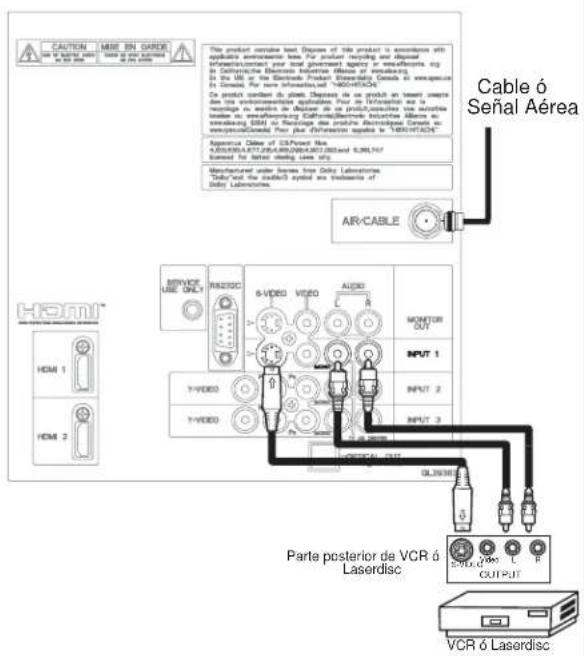
NOTA :1.Inserte completamente los conectores al hacer las conexiones del panel posterior. La imagen y el sonido que se esta reproduciendo será anormal si la connexion está floja.
- Un solo VCR puede ser usado para VCR #1 y VCR #2, (ver página 81) pero recuerde que un VCR no puede grabar su propio video o línea de salida. Consulte la guía de operación de su VCR para más información en las conexiones de entrada y salida.
Conectando Equipos de Video Externos
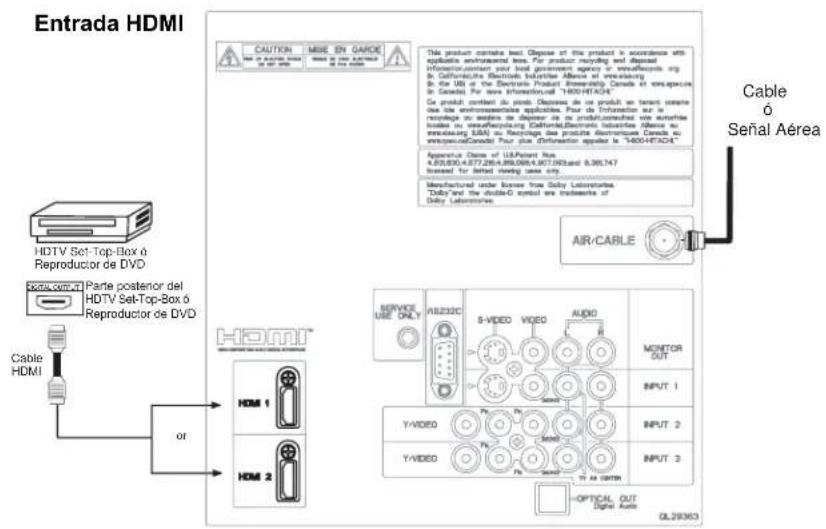
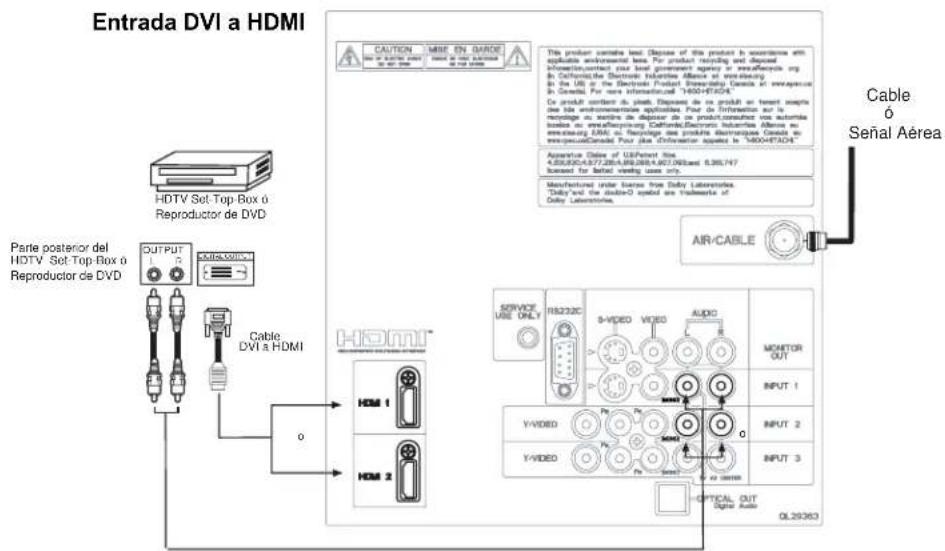
CONECTANDO UN EQUIPO CON SALIDA HDMI O DVI A LAS ENTRADAS HDMI 1, 2 Ó FRONT
- Conecte el conector HDMI o el adaptador DVI/HDMI de la salida del Set Top Box HDTV o Reproductor de DVD a la entrada HDMI tal como se muestra en la parte de abajo.
- Al usar salida DVI, conecte el cable de la salida de audio derecha(AUDIO OUT R) del Set Top Box HDTV o DVD a la entrada derecha(AUDIO IN/R) tal como se muestra en la parte de abajo.
- Al usar salida DVI, conecte el cable de la salida de audio izquierda(AUDIO OUT L) del Set Top Box HDTV o DVD a la entrada izquierda(AUDIO IN/L) tal como se muestra en la parte de abajo.
- Presione el botón INPUTS, entonces seleccione HDMI 1, HDMI 2 o HDMI-FRONT para ver el programa del Set Top Box HDTV o el Reproductor de DVD.
- Seleccione CABLE o AÉREA en el Menú de Entradas para regresar al último canal sintonizado.
NOTA:1. Inserte completamente los conectores al hacer las conexiones del panel posterior. La imagen y el sonido que se esta reproduciendo será anormal si la connexion está floja.
2. Las entrada HDMI en HDMI 1, HDMI 2 y HDMI-FRONT contienen el sistema de protección contra copiado llamado High-bandwidth Digital Content Protection(HDCP). El HDCP es un sistema que codifica las señales de video cuando se usan conexiones HDMI, para prevenir el copiado ilegal de la información de video.
3. HDMI no es una tecnología de "RED", establece una conección punto-a-punto en un solo sentido para la entrega de video no comprimido en una pantalla.
4. El dispositivo digital conectado controla la interface HDMI, por lo tanto la configuración adecuada de las opciones de usuario del equipo determinan la resolución final del video.
5. Al usar un adaptador DVI a HDMI, conecte los cables de salida de audio Audio Out L y R a la misma HDMI (1, 2 ó FRONT) que conectó el cable HDMI. (Para HDMI-FRONT favor de consultar la página 79)
Conectando Equipos de Audio/Video Externos
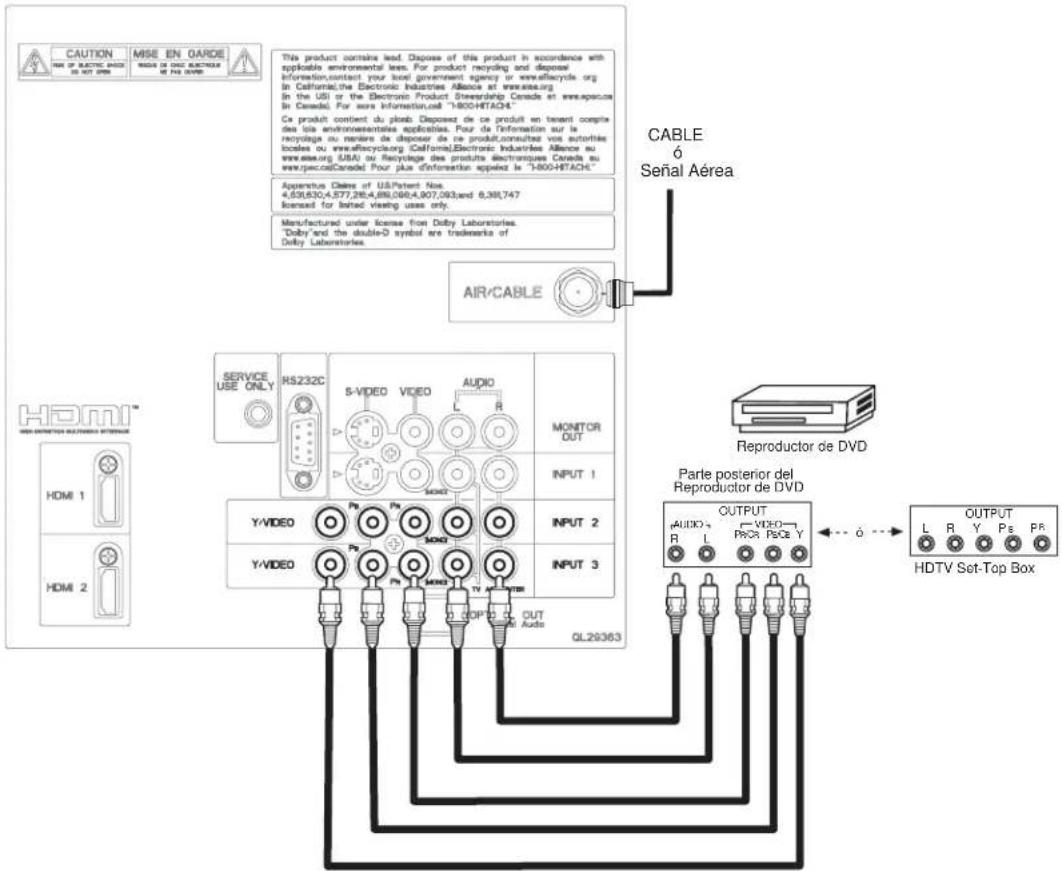
CONECTANDO UN EQUIPO CON SALIDA DE COMPONENTES Y DE AUDIO EN LAS ENTRADAS 2 ó 3 : Y-PBPR.
- Conecte el cable de la salida Y del reproductor Laserdisc/Reproductor de DVD ó HDTV set top box a la entrada (Y), como se muestra en el panel posterior de la figura.
- Conecte el cable de la salida PB/CB ó B-Y del Laserdisc/Reproductor de DVD ó HDTV set top box a la entrada PB del TV.
- Conecte el cable de la salida PR/CR ó R-Y del Laserdisc/Reproductor DVD ó HDTV set top box a la entrada PR del TV.
- Conecte el cable de la salida de audio derecha (AUDIO OUT R) del Set Top Box HDTV o DVD a la entrada de audio derecha(AUDIO/R).
- Conecte el cable de la salida de audio izquierda (AUDIO OUT L) del Set Top Box HDTV o DVD a la entrada de audio izquierda(AUDIO/L).
- Presione el botón INPUTS, entonces seleccione la ENTRADA 2 ó 3 del Menú de Entradas para para ver el programa del Set Top Box HDTV o el Reproductor de DVD/Laserdisc.
- Seleccione CABLE ó AÉREA en el Menú de Entradas para regresar al último canal sintonizado.
NOTA: 1. Inserte completamente los conectores al hacer las conexiones del panel posterior. La imagen y el sonido que se está reproduciendo será anormal si la conexión está floja. 2. Ver pág. 82 para consejos (tips) sobre las CONEXIONES DEL PANEL POSTERIOR.
Conectando Equipos de Audio/Video Externos
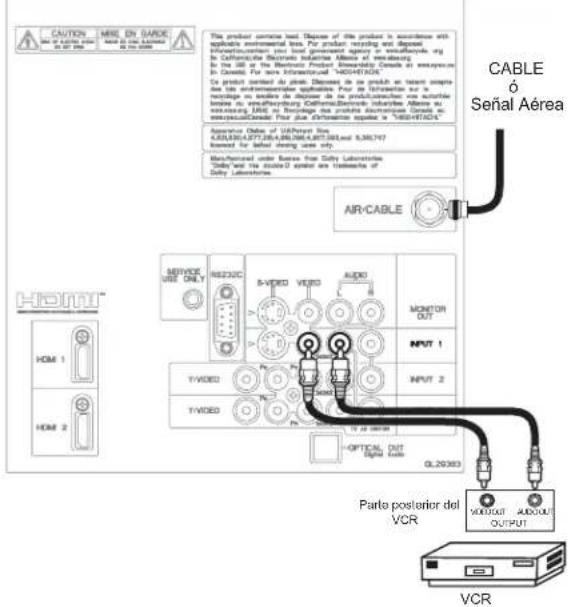
CONECTANDO UN EQUIPO DE VIDEO Y AUDIO MONAURAL A LAS ENTRADAS INPUT 1\~ INPUT-FRONT
- Conectar el cable de la salida de video(VIDEO OUT) del VCR o del Reproductor de DVD a la entrada de video(VIDEO/Y) como se muestra en el Panel Posterior de la derecha.
- Conectar el cable de la salida de audio(AUDIO OUT) de su VCR o Reproductor de DVD a la entrada (MONO)/AUDIO IN L) de su TV.
- Presione el botón INPUTS, entonces seleccione la INPUT 1,2,3 ó Frontal del Menú de Entradas para ver el programa de su VCR o Reproductor DVD.
- Seleccione CABLE o AÉREA en el Menú de Entradas para regresar al último canal sintonizado. (Para la INPUT FRONT favor de consultar la página 80).
CONECTANDO UN AMPLIFICADOR DE AUDIO EXTERNO
Para controlar el nivel de audio del TV de Plasma con un amplificador externo de audio, conectar el sistema como se muestra en la derecha. La salida "OPTICAL OUT" del panel posterior es una salida fija. El Volumen del amplificador es controlado por el amplificador, no por el televisor de Plasma. La terminal OPTICAL OUT se puede conectar a todo equipo con Entrada Óptica.
- Conectar un cable óptico desde la salida Optical out a la entrada Óptica de un sistema de sonido ó Amplificador como se muestra en el Panel posterior como la figura de la derecha.
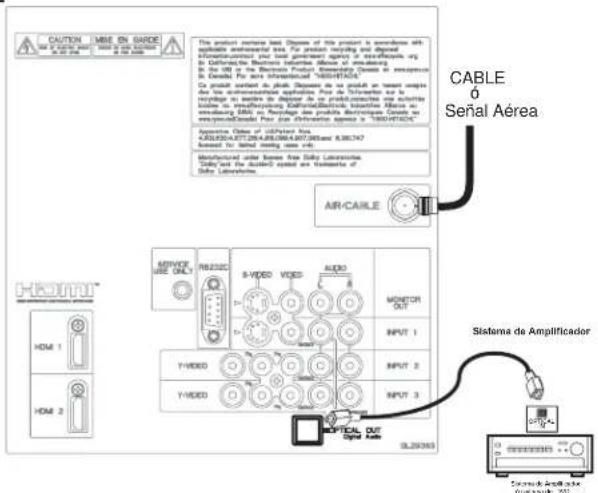
CONEXIÓN DE LA SALIDA DE MONITOR
La Salida de Monitor (Monitor Out) proporciona audio y video de las señales CABLE/AÉREA y las Entradas 1, 2, 3, y Front. No proporciona Video por Componentes ó HDMI.
- Conexión de S-Video: Conectar el cable de la salida S-VIDEO del Panel Posterior a la entrada S-VIDEO del VCR.
Conexión de Video: Conectar el cable de la salida VIDEO del Panel Posterior a la entrada VIDEO del VCR.
- Conectar el cable de la entrada AUDIO IN R del VCR a la salida AUDIO/R del Panel Posterior del Televisor.
- Conectar el cable de la entrada AUDIO IN L del VCR a la salida AUDIO/L del Panel Posterior del Televisor.
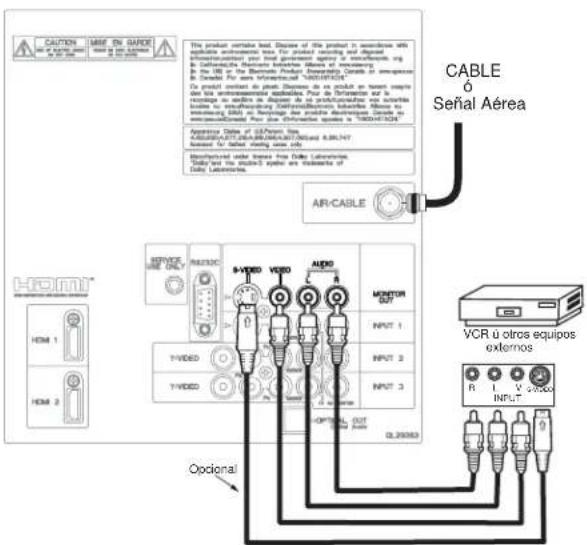
NOTA: Al hacer conexiones de video, conectar solo S-Video ó solo Video. Si ambas son conectadas, el S-Video tiene prioridad.
El Control Remoto
Además de controlar todas las funciones de su TV Plasma HITACHI, el nuevo control remoto está diseñado para operar diferentes tipos de VCRs, convertidores CATV, decodificadores de cable, receptores satelitales reproductores DVD, y otros equipos de audio/video con solo apretar un botón. Todas las teclas de operación están agrupadas en una sola área.
Para operar su TV Plasma, presione el botón TV en el remoto. El control remoto está listo para operar su televisor.
Para operar su VCR, presione el botón VCR en el remoto. El control remoto está listo para operar su VCR. (Vea las instrucciones en la pág. 95 para programar el control remoto y operar su VCR).
Para operar su receptor de cable, presione el botón CBL en el remoto. El control remoto está listo para operar su receptor de cable. (Vea las instrucciones en la pág. 92 para programar el control remoto y operar su su receptor de cable).
Para operar su STB (Set-top-box) o receptor satelital, presione el botón SAT en el remoto. El control remoto está listo para operar su STB. Si usted tiene un receptor satelital, use también este botón para programar su receptor satelital. (Vea las instrucciones en la pág. 93 para programar el control remoto y operar su STB o receptor satelital).
Para operar su reproductor DVD, presione el botón DVD en el remoto. El control remoto está listo para operar su reproductor DVD. (Vea las instrucciones en la pág. 94 para programar el control remoto y operar su reproductor DVD).
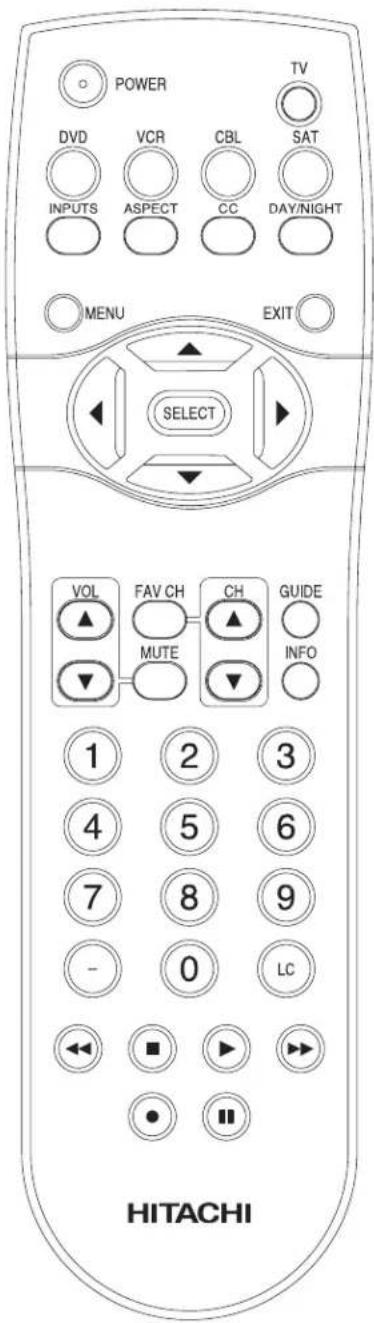
Como Utilizar el Control Remoto de su TV
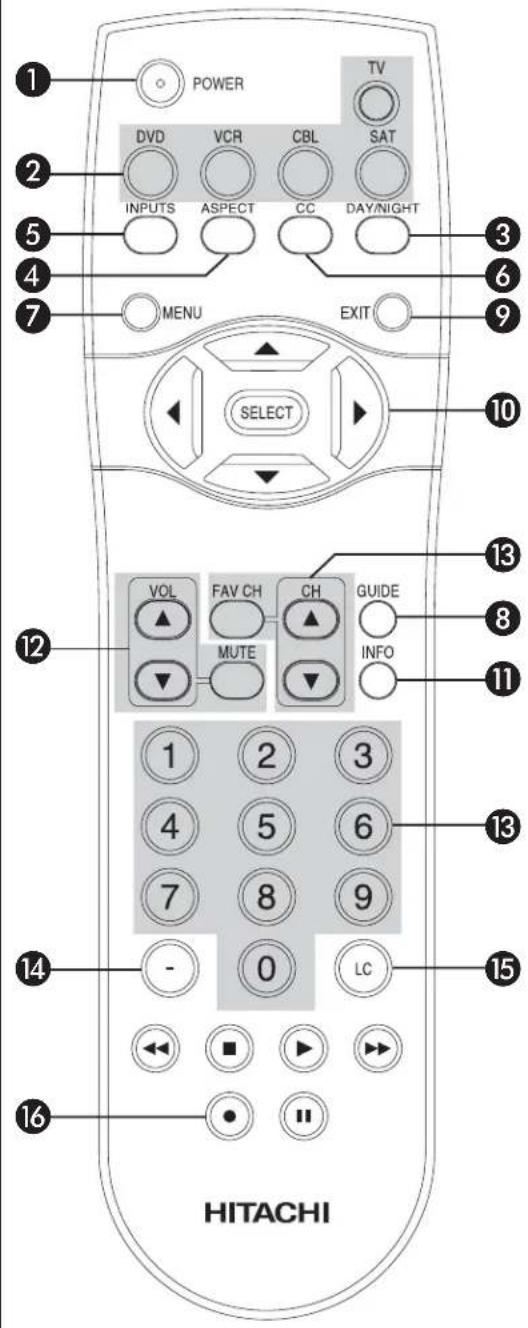
① Botón de encendido/apagado (POWER)
Presione este botón para encender o apagar el televisor cuando el remoto este en modo TV. (Ver página 87 para las instrucciones de como programar el control remoto en modo TV).
② Botones de MODO
Estos botones permiten al control remoto operar su TV, VCR, DVD receptor de cable, satélite y STB dependiendo que botón es oprimido. (Ver página 92-95 para las instrucciones de como cambiar entre estos modos).
③ Botón DIA/NOCHE (DAY/NIGHT)
Presione este botón para cambiar entre las configuraciones de modo de imagen Día(Normal), Día(Dinámico) y Noche. Seleccione los modos de Día para ver durante el día con mayor brillo y contraste para competir con la luz interior del cuarto. Seleccione Noche para ver durante la noche con menor brillo y contraste para una imagen más detallada (ver pág. 98 para cambiar la configuración).
NOTA: Para la configuración automática del modo de imagen DIAINOCHE, ver pág. 112.
Como Utilizar el Control Remoto de su TV
4 Botón de ASPECTO (ASPECT)
Presione este botón para cambiar rápidamente la relación de aspecto del formato de la imagen. Dependiendo del formato de la señal de entrada recibida, la relación de aspecto del formato de imagen le permite a usted ajustar las imágenes através de las siguientes opciones:
4:3 ESTÁNDAR
Use este modo de aspecto para desplegar imágenes (4:3) convencionales. Se colocan paneles laterales (áreas grises) en la izquierda yderecha de la imagen para conservar la relación de aspecto original de la fuente.
Nota: Use este modo por solo el 15% de su tiempo total de visualización para prevenir envejecimiento desigual de los fósforos. Los fósforos en el área iluminada de la imagen envejecerán más pronto que los de las áreas grises
4:3 EXPANDIDO
Use este modo de aspecto para desplegar imágenes (4:3) convencionales incrementando linealmente la expansión de la imagen del centro hacia las orillas del área de despliegue con el propósito de llenarla.
4:3 ZOOM1/ZOOM2
Use estos modos de aspecto para aumentar las imágenes de fuentes (4:3) convencionales.
16:9 ESTÁNDAR 1
Use este modo de aspecto para desplegar fuentes 16:9 como HDTV y DVD's conservando la relación de aspecto original 16:9 mostrando el 95% del tamaño.
16:9 ESTÁNDAR 2
Use este modo de aspecto para desplegar fuentes 16:9 como HDTV y DVD's conservando la relación de aspecto original 16:9 mostrando el 100% del tamaño.
16:9 ZOOM
Use este modo para aumentar la imagen en el aspecto 16:9.
• Canal de Antena-Analógica
- Entrada S-Video/Video
(Formato Automático: Off)
- Entrada HDMI- 480i/480p (Formato Automático: Off)
- Entrada Componente- 480i/480p (Formato Automático: Off)
Nota : Favor de ver el apéndice A en la página 138-139.
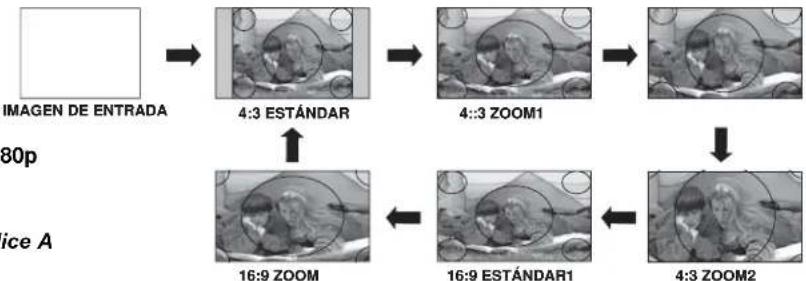
flowchart
graph TD
    A["IMAGE IMAGEN DE ENTRADA"] --> B["4:3 ESTÁNDAR"]
    B --> C["4:3 ZOOM1"]
    C --> D["4:3 ZOOM2"]
    D --> E["16:9 ESTÁNDAR1"]
    E --> F["16:9 ZOOM"]
    F --> G["80p"]
    G --> H["Price A"]
• Canal de Antena-Digital (4:3)
• S-Video/Video 4:3/Entrada Letter (Formato Automático: On)
• HDMI-480i/480p 4:3/Entrada Letter (Formato Automático: On)
- Componente-480l/480p 4:3/Entrada Letter
(Formato Automático: On)
Nota : Favor de ver el apéndice A en la página 138-139.
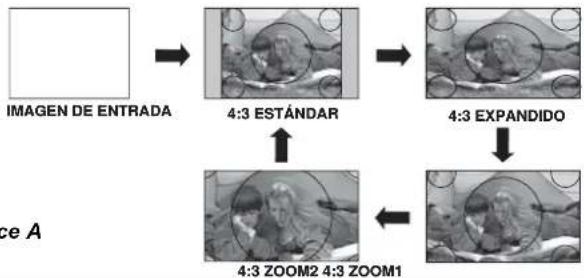
flowchart
graph TD
    A["IMAGEN DE ENTRADA"] --> B["4:3 ESTÁNDAR"]
    B --> C["4:3 EXPANDIDO"]
    C --> D["4:3 ZOOM2 4:3 ZOOM1"]
    D --> E["Output"]
- Entrada S-Video/Video 16:9 (Formato Automático: On)
- Entrada 16:9 HDMI- 480i/480p (Formato Automático: On)
- Entrada 16:9 Componente-480i/480p
Nota : Favor de ver el apéndice A en la página 138-139.
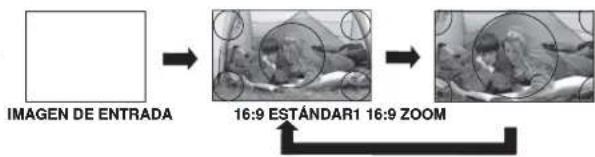
flowchart
graph LR
    A["IMAGEN DE ENTRADA"] --> B["16:9 ESTÁNDAR1 16:9 ZOOM"]
    B --> C["Final Output"]
• Canal de Antena-Digital (16:9)
- Entrada HDMI- 720p/1080i/1080p
- Entrada Componente-720p/1080i
Nota : Favor de ver el apéndice A en la página 138-139.
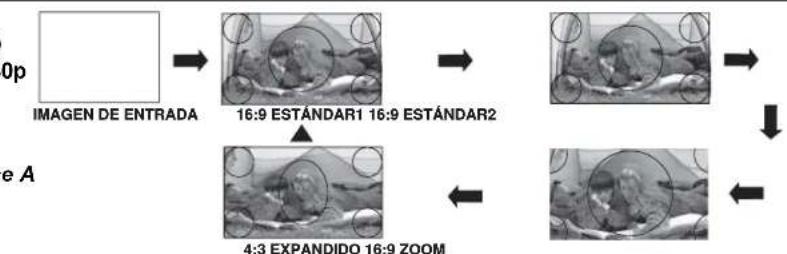
flowchart
graph TD
    A["0p"] --> B["IMAGEN DE ENTRADA"]
    B --> C["16:9 ESTÁNDAR1 16:9 ESTÁNDAR2"]
    C --> D["4:3 EXPANDIDO 16:9 ZOOM"]
    D --> E["End"]
NOTA: 1. El modo de Aspecto en todas las entradas de video tienen configuración independiente.
- Los ajustes de Posición Vertical están disponibles directamente cuando usted elige los modos de aspecto 4:3 EXPANDIDO/ZOOM1/ZOOM2 ó 16:9 ZOOM (ver también pág. 100).
- Cuando se despliegue el modo 16:9 ESTÁNDAR 2, pueden aparecer líneas en las orillas de la imagen, considere que esto es una operación normal del televisor.
Como Utilizar el Control Remoto de su TV
⑤ Botón de entradas (INPUTS)
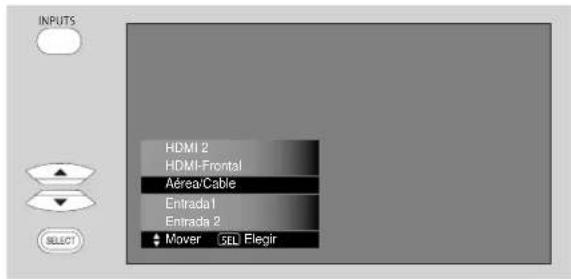
Cuando el control remoto está en el modo TV, presione este botón para accesar al menú de ENTRADAS. Use los CURSORES y el botón SELECT para elegir las entradas que están siendo usadas. El presionar repetidamente el botón de ENTRADAS lo llevará através de todas las opciones del menú de entradas. Luego presione el botón SELECT para seleccionar.
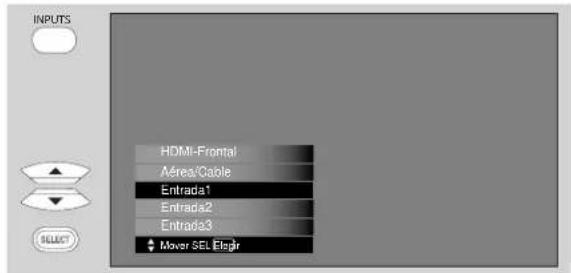
| ENTRADA1 | Seleccione para ir a la Entrada 1. |
| ENTRADA2 | Seleccione para ir a la Entrada 2. |
| ENTRADA3 | Seleccione para ir a la Entrada 3. |
| ENTRADA-FRONTAL | Seleccione para ir a la Entrada Frontal. |
| HDMI1 | Seleccione para ir a la entrada HDMI1. |
| HDMI2 | Seleccione para ir a la entrada HDMI2. |
| HDMI-FRONTAL | Seleccione para ir a la entrada HDMI Frontal. |
| AEREA/CABLE | Seleccione entre la señal Aérea o de Cable. |
6 Botón de Subtítulos (Closed Captions-CC)
Presione este botón para desplegar los subtítulos en la pantalla cuando estén disponibles por el programa de TV. En Canales Analógicos, presione el botón CC una y otra vez para ir através de los demás modos de Subtítulos y para desactivar los Subtítulos.
⑦ Botón MENU
El botón MENU desplegará el Menú en Pantalla.
⑧ Botón de GUIA (GUIDE)
Presione este botón para accesar la Guía de Canales del Cable (CBL), y receptor satelital o alta definición (SAT/STB) en el modo en el modo (CBL)(SAT/STB).
9 Botón EXIT
Este botón lo sacará de todos los menús en pantalla.
10 Botones CURSOR/SELECT
Todas las funciones del Menú en pantalla pueden ser configurados o ajustados utilizando los CURSORES, excepto los valores números. Los CURSORES resaltarán, ajustarán y configurarán diversas funciones. Presione el CURSOR de la dirección deseada y presione el botón SELECT para seleccionar o elegir.
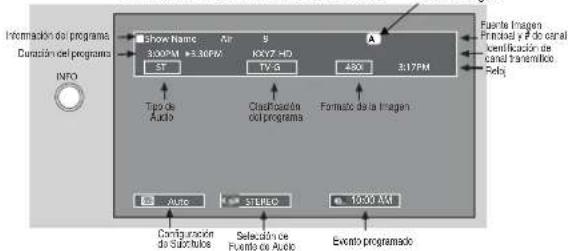
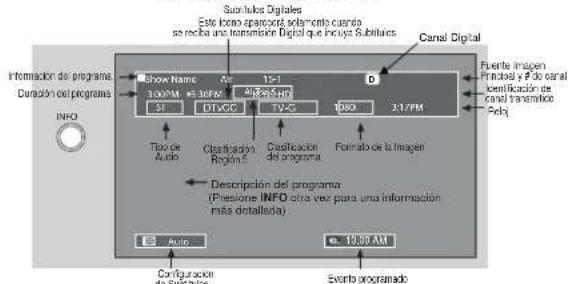
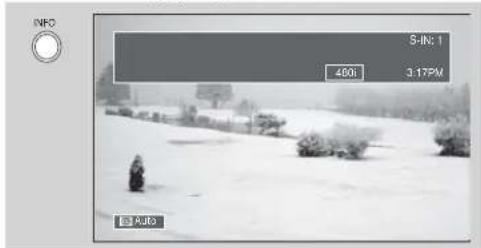
⑪ Botón INFO
Presione este botón cuando usted desee consultar el canal recibido, el origen o fuente de la imagen, si el canal tiene estereo (ST) o programa secundario de audio (SAP), la hora, el nombre del canal o si el tiempo de auto apagado está activado.
CANALES ANALOGICOS
CANALES DIGITALES
Cuando se conecta una señal S-VIDEO
a la ENTRADA 1
Cuando se conecta Video Componente: Señal Y-PbPr conectada a la ENTRADA 3
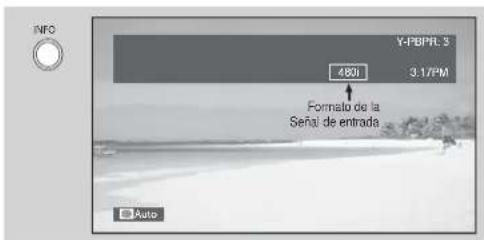
NOTA: 1. Presionar el botón INFO otra vez ó el botón EXIT pare regresar al la imagen normal. 2. La configuración del Aspecto no será mostrada si el canal está bloqueado.
Como Utilizar el Control Remoto de su TV
⑫ Botón de VOLUMEN (VOL), Botón MUTE
Use el botón VOL UP (▲) or VOL DOWN (▼) hasta obtener el nivel de sonido deseado.
Para reducir el sonido a la mitad del volumen normal (SOFT MUTE) para contestar el teléfono, etc., presione el botón MUTE. Presione el botón MUTE un vez más para apagar el sonido completamente (MUTE). Para encender el sonido, presione el botón MUTE una vez más o el botón VOL UP (▲).
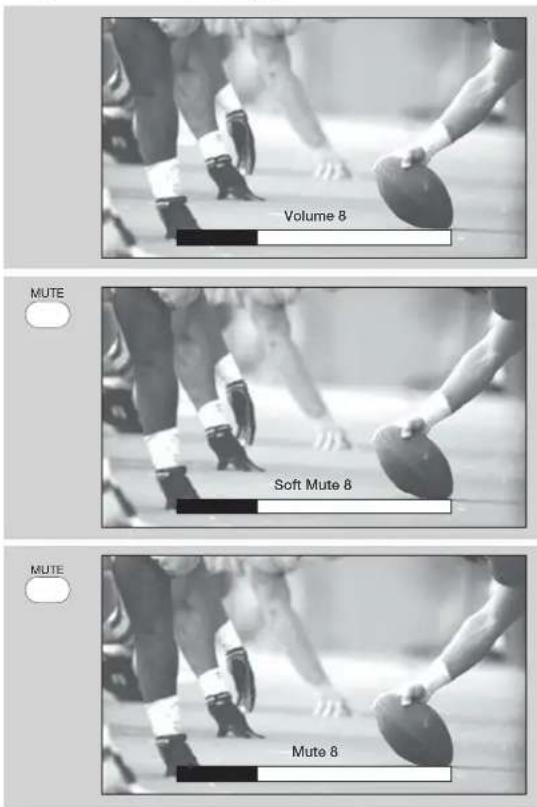
Los Subtítulos serán desplegados automáticamente cuando las funciones MUTE/SOFT MUTE estén activas y los Subtítulos estén en modo AUTO (ver pág. 117).
Cuando el televisor sea apagado a un nivel de volumen de 31 o más, el nivel de volumen por default será de 30 cuando el televisor sea encendido. Sin embargo, si el nivel está en 30 o menos, este nivel de volumen se mantendrá cuando el televisor sea encendido.
13 Botones del SELECTOR DE CANAL y CANALES FAVORITOS (FAV CH)
Los botones del SELECTOR DE CANALES son usados para seleccionar canales, ingresar código de acceso, etc. Use los botones del SELECTOR DE CANALES para ingresar uno, dos, o tres números para seleccionar los canales. Ingrese primero el número "0" para canales del 1 al 9, o simplemente presione el único dígito del canal que se desea sintonizar y espere unos cuantos segundos para que la TV lo sintonice. Para Canales Digitales, use los botones del SELECTOR DE CANALES con el botón del GUIÓN (-). La selección de canales también puede ser realizada con el botón CH UP (▲) o CH DOWN (▼).
Presione el botón CANALES FAVORITOS (FAV CH) para cambiar al modo de canal favorito (FAV). Usted sabrá cuando está en el modo de Canal Favorito cuando (FAV) es desplegado y el # de canal desplegado está VERDE. Presione otra vez para regresar y sintonizar a sus canales regulares. Usted puede agregar cualquier canal a su Lista de Canales Favoritos presionando y manteniendo presionado el botón FAV CH hasta que el # de canal desplegado cambie de BLANCO a VERDE RESALTADO. También puede borrar un canal de su lista de canales favoritos presionando y manteniendo presionado el botón FAV CH hasta que el # de canal desplegado cambie de VERDE RESALTADO a BLANCO.
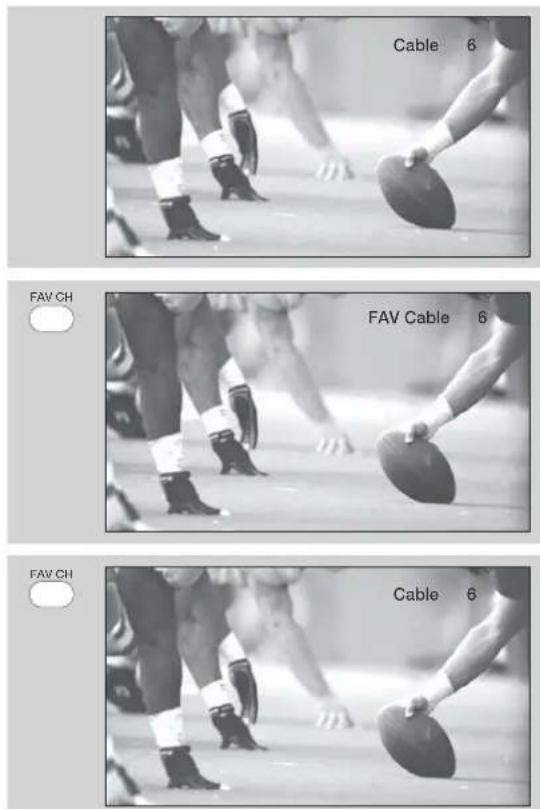
14 Botón de GUIÓN (-)
Use el botón de GUIÓN (-) junto con los de SELECCIÓN DE CANALES para sintonizar Canales Digitales que tienen números de subcanal indicados con un (-) GUIÓN (ejemplo: 15-1).
Presione este botón para cambiar entre el canal actual y el último canal visto.
16 Botón de GRABACIÓN (RECORD)
Presione dos veces este botón para grabar programas cuando el control remoto está en modo VCR.
El Control Remoto para controlar un receptor de Cable
OPERACIÓN DE LAS FUNCIONES PREGRABADAS PARA SU RECEPTOR DE CABLE.
Este control remoto está diseñado para operar diferentes tipos de receptores de cable. Usted debe programar primero el control remoto para que sea compatible con el sistema remoto de su receptor de cable (consulte abajo la lista de códigos).
- Encienda su receptor de cable.
- Para cambiar al modo de Cable (CBL), presione y libere el botón de CABLE (CBL) en el control remoto.
- Mantenga presionado el botón CBL en el remoto e ingrese el código de dos dígitos preestablecido que coincide con su receptor de cable, como se muestra abajo. Libere el botón CBL.
- Apunte el control remoto hacia el receptor de cable y presione el botón POWER. El control apagará su receptor de cable cuando ingrese el código preestablecido de dos dígitos correcto. Cuando esto ocurra, el control remoto ya está programado para su receptor. Si su receptor no se apaga, intente un código de dos dígitos preestablecido diferente.
- El control remoto ahora controlará su receptor de cable.
NOTA: 1. Si su receptor no puede ser operado después de realizar los procedimientos anteriores, el código de su receptor no ha sido pregrabado en el control remoto.
2. En el caso improbable de que su receptor no pueda ser operado después de realizar los procedimientos anteriores, por favor consulte su guía de operación del receptor.
3. El control remoto recordará los códigos que usted haya programado hasta que se remuevan las baterías del control remoto. Después de reemplazar las baterías, repita el procedimiento completo de programación como se describe arriba.
① Botón de CABLE (CBL)
Este botón permite al control remoto operar su receptor de cable al configurarlo en modo CABLE.
② Botones PREGRABADOS DEL RECEPTOR
Estos botones transmiten los códigos pregrabados al receptor de cable programado.
③ Botones EXCLUSIVOS DE TV
Estos botones son para operar solamente el TV.
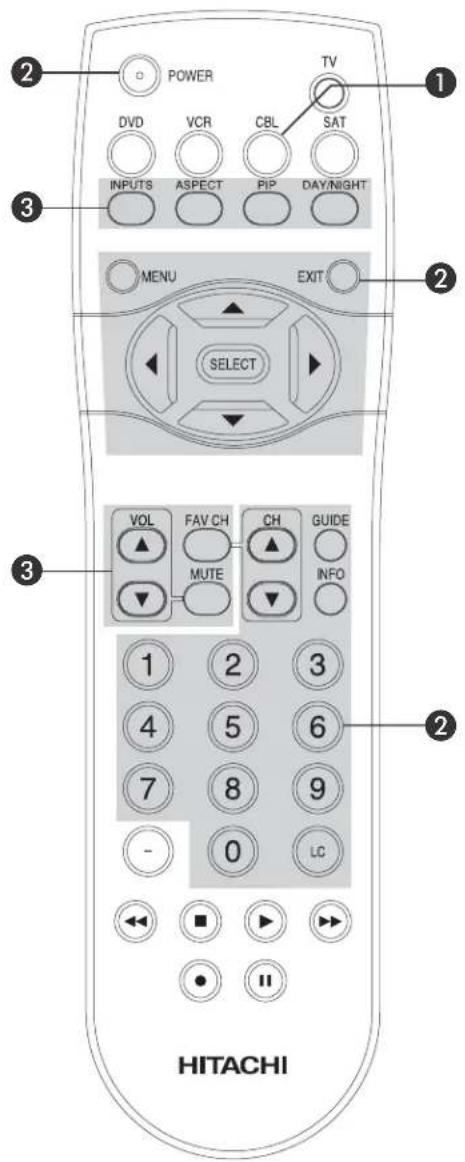
MARCA REC. CABLE (Tipo Analógico) C ODIGOS
MARCA REC. CABLE (Tipo Digital) C CODIGOS
PIONEER....29
SCIENTIFIC ATLANTA ....30
EL CÓDIGO DE MI RECEPTOR DE CABLE
ES:
NOTA: Consulte la guía de operación del receptor de cable para la operación de los botones exclusivos para el receptor de cable.
El Control Remoto para controlar un STB\*/Receptor Satelital
OPERACIÓN DE LAS FUNCIONES PREGRABADAS PARA SU STB/RECEPTOR SATELITAL.
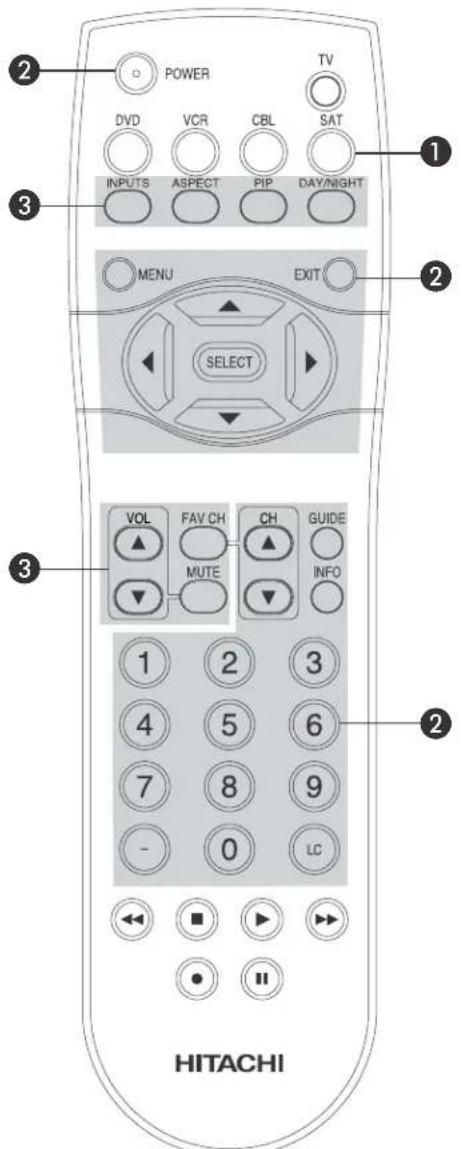
Este control remoto está diseñado para operar diferentes tipos de STB/receptores satelitales. Usted debe primero programar el control remoto para que sea compatible con el sistema remoto de su STB/receptor de satélite (consulte abajo para ver la lista de códigos).
- Encienda su STB/Receptor Satelital.
- Para cambiar al modo de STB/Receptor Satelital (SAT), presione y libere el botón SAT en el control remoto.
- Mantenga presionado el botón SAT en el remoto e ingrese el código de dos dígitos preestablecido que coincide con su STB/Receptor Satelital, como se muestra abajo. Libere el botón SAT.
- Apunte el control remoto hacia el STB/Receptor Satelital y presione el botón POWER. El control apagará su STB/Receptor Satelital cuando ingrese el código preestablecido de dos dígitos correcto. Cuando esto ocurre, el control remoto ya está programado para su STB/Receptor Satelital. Si su STB/Receptor Satelital no se apaga, intente un código de dos dígitos preestablecido diferente.
- El control remoto ahora controlará su STB/Receptor Satelital.
NOTA: 1. Si su STB/Receptor Satelital no puede ser operado después de realizar los procedimientos anteriores, el código de su STB/Receptor Satelital no ha sido pregrabado en el control remoto.
- En el caso improbable de que su convertidor no pueda ser operado después de realizar los procedimientos anteriores, por favor consulte su guía de operación del convertidor.
- El control remoto recordará los códigos que usted haya programado hasta que se remuevan las baterías del control remoto. Después de reemplazar las baterías, repita el procedimiento completo de programación como se describe arriba.
① Botón de STB/RECEPTOR SATELITAL (SAT)
Este botón permite al control remoto operar su STB/receptor satelital al configurarlo en modo STB/ RECEPTOR SATELITAL.
② Botones PREGRABADOS DEL STB/RECEPTOR SATELITAL).
Estos botones transmiten los códigos pregrabados al STB/Receptor Satelital programado.
③ Botones EXCLUSIVOS DE TV
Estos botones son para operar solamente el TV.
*STB:Set-Top-Box (Receptor de señal de alta definición).
MARCA SATELITE CODIGOS
2006 DIRECT TV 09
ECOSTAR 03
HITACHI....00
HUGHES 04
RCA 01
SONY 02
MARCA SET TOP BOX (STB) CODIGOS
PANASONIC 05
RCA 06
SAMSUNG 07
ZENITH....08
EL CÓDIGO DE MI STB/RECEPTOR SATELITAL
ES:
NOTA: Consulte la guía de operación del STB/Receptor Satelital para la operación de los botones exclusivos para el STB/Receptor Satelital.
El Control Remoto para controlar un reproductor de DVD
OPERACIÓN DE LAS FUNCIONES PREGRABADAS PARA SU REPRODUCTOR DE DVD.
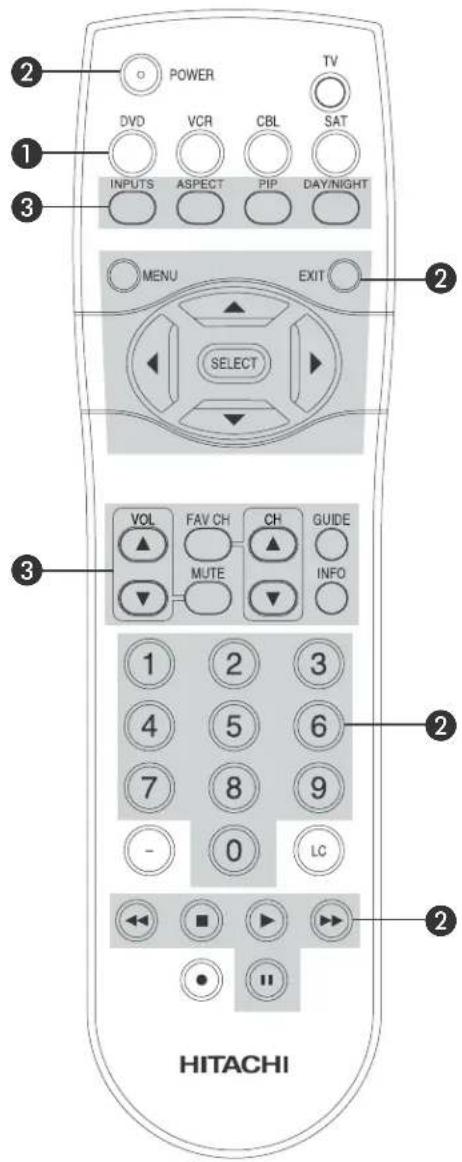
Este control remoto está diseñado para operar diferentes tipos de reproductores de DVD. Usted debe primero programar el control remoto para que sea compatible con el sistema remoto de su reproductor de DVD (consulte abajo la lista de códigos).
- Encienda su reproductor de DVD.
- Para cambiar al modo de DVD (DVD), presione y libere el botón DVD en el control remoto.
- Mantenga presionado el botón DVD en el remoto e ingrese el código de dos dígitos preestablecido que coincide con su reproductor de DVD, como se muestra abajo. Libere el botón DVD.
- Apunte el control remoto hacia el reproductor de DVD y presione el botón POWER. El control apagará su reproductor de DVD cuando ingrese el código preestablecido de dos dígitos correcto. Cuando esto ocurre, el control remoto ya está programado para su reproductor de DVD. Si su reproductor de DVD no se apaga, intente un código de dos dígitos preestablecido diferente.
- El control remoto ahora controlará su reproductor de DVD.
NOTA: 1. Si su reproductor de DVD no puede ser operado después de realizar los procedimientos anteriores, el código de su reproductor de DVD no ha sido pregrabado en el control remoto.
2. En el caso improbable de que su reproductor de DVD no pueda ser operado después de realizar los procedimientos anteriores, por favor consulte su guía de operación del reproductor.
3. El control remoto recordará los códigos que usted haya programado hasta que se remuevan las baterías del control remoto. Después de reemplazar las baterías, repita el procedimiento completo de programación como se describe arriba.
① Botón de DVD (DVD)
Este botón permite al control remoto operar su reproductor DVD al configurarlo en modo DVD.
② Botones PREGRABADOS DEL REPRODUCTOR DE DVD.
Estos botones transmiten los códigos pregrabados al reproductor de DVD programado.
③ Botones EXCLUSIVOS DE TV
Estos botones son para operar solamente el TV.
MARCA DVD CODIGOS
APEX 10
GO VIDEO 09
HITACHI....00
KENWOOD 11
PANASONIC 02
PIONEER 03
RCA 04
SAMSUNG 06
SANYO 07
SONY 01
TOSHIBA 05
EL CÓDIGO DE MI REPRODUCTOR DE DVD
ES:
NOTA: Consulte la guía de operación del reproductor de DVD para la operación de los botones exclusivos para el reproductor de DVD.
El Control Remoto para controlar una VCR
OPERACIÓN DE LAS FUNCIONES PREGRABADAS PARA SU VCR.
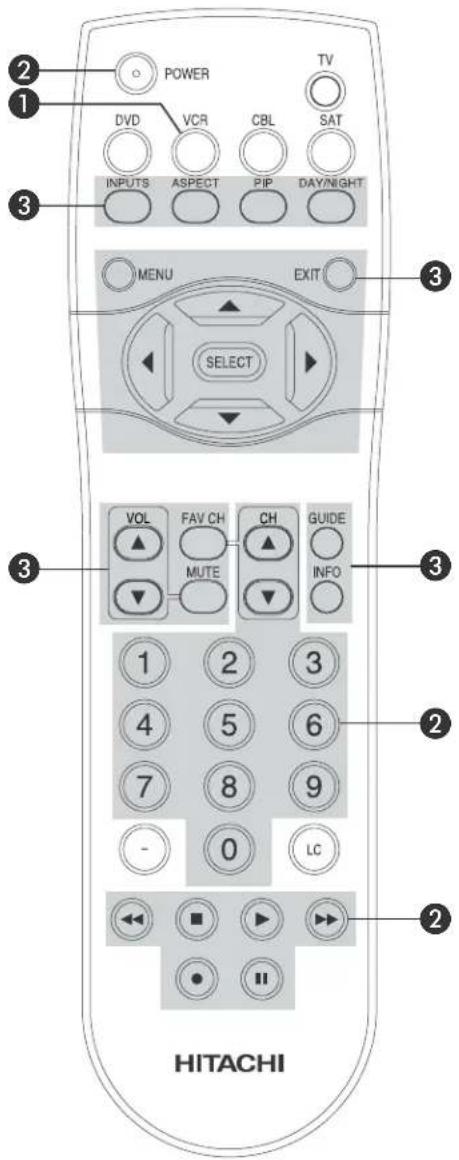
Este control remoto está diseñado para operar diferentes tipos de VCR's. Usted debe primero programar el control remoto para que sea compatible con el sistema remoto de su VCR (consulte abajo para ver la lista de códigos).
- Encienda su VCR.
- Para cambiar al modo de VCR (VCR), presione y libere el botón VCR en el control remoto.
- Mantenga presionado el botón VCR en el remoto e ingrese el código de dos dígitos preestablecido que coincide con su VCR, como se muestra abajo. Libere el botón VCR.
- Apunte el control remoto hacia el VCR y presione el botón POWER. El control apagará su VCR cuando ingrese el código preestablecido de dos dígitos correcto. Cuando esto ocurre, el control remoto ya está programado para su VCR. Si su VCR no se apaga, intente un código de dos dígitos preestablecido diferente.
- El control remoto ahora controlará su VCR.
NOTA: 1. Si su VCR no puede ser operado despues de realizar los procedimientos anteriores, el código de su VCR no ha sido pregrabado en el control remoto.
- En el caso improbable de que su VCR no pueda ser operado después de realizar los procedimientos anteriores, por favor consulte su guía de operación del VCR.
- El control remoto recordará los códigos que usted haya programado hasta que se remuevan las baterías del control remoto. Después de reemplazar las baterías, repita el procedimiento completo de programación como se describe arriba.
①Botón VCR (VCR)
Este botón permite al control remoto operar su reproductor DVD al configurarlo en modo DVD.
②Botones PREGRABADOS DEL VCR
Estos botones transmiten los códigos pregrabados al VCR programado.
③Botones EXCLUSIVOS DE TV
Estos botones son para operar solamente el TV.
NOTA: Consulte la guía de operación del VCR para la operación de los botones exclusivos para el VCR.
MARCA VCR CODIGOS
AIWA 48
DAEWOO 45
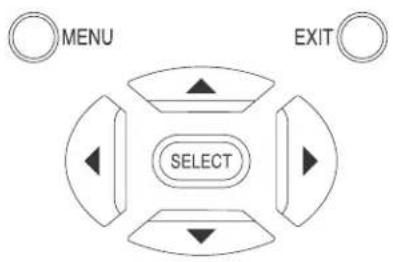
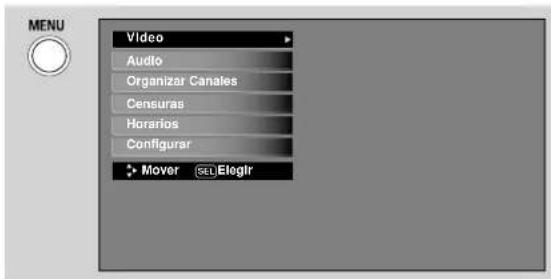
- Presione MENU en el control remoto para desplegar las diferentes funciones de su TV Plasma HITACHI.
- Utilice los CURSORES (botones ▲,▼,◀ y ▶) para navegar por las diferentes opciones del menú. Presione el botón SELECT para seleccionar o elegir.
- Presione EXIT en el control remoto para salir rápidamente de cualquier menú.
flowchart
graph TD
    A["MENU"] --> B["SELECT"]
    C["EXIT"] --> B
    B --> D["Downward Arrow"]
    B --> E["Upward Arrow"]
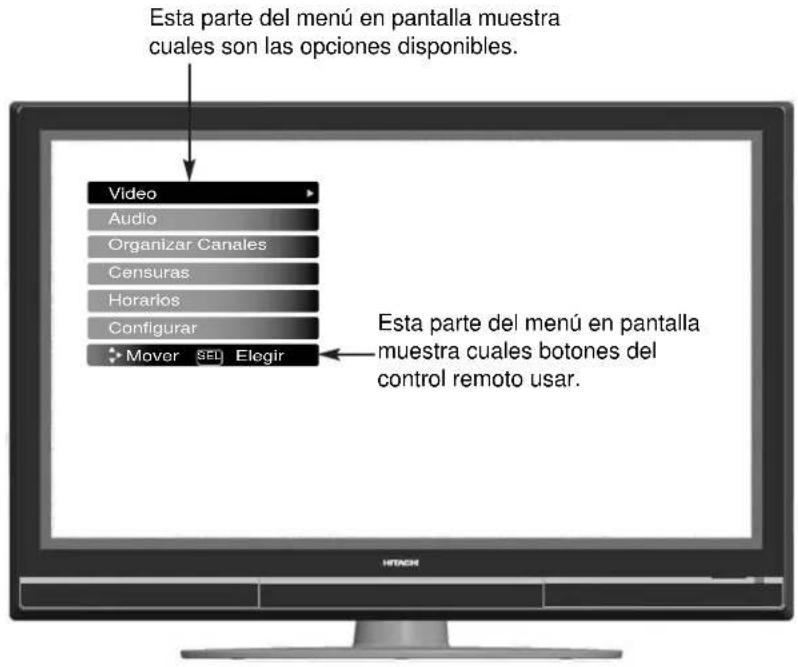
Notas:
El menú preestablecido de fábrica está en idioma Inglés, para lograr verlo en idioma español favor de elegir el menú Configurar, luego elegir Configurar el Menú y cambiar en Lenguaje de inglés a español.
Las pantallas de los diferentes submenús que se muestran en las siguientes páginas son con fines ilustrativos, por lo tanto; no reflejan la apariencia actual del menú en pantalla de su televisor Plasma HITACHI.
Menú en Pantalla
Video
| Modo de Imagen | Seleccione uno de los tres modos; Día (Dinámico), Día (Normal) y Noche. |
| Contraste Ajusta el nivel de blanco de la imagen. | |
| Brillantez Ajusta el nivel de negro de la imagen. | |
| Color Ajusta el color de la imagen. | |
| Tinte | Ajusta el tinte de la imagen. |
| Nitidez | Ajusta la nitidez de la imagen. |
| Temperatura de color | Elija el modo ALTA para una menor intensidad de color con más azul, elija MEDIA para un color natural, ESTANDAR para colores estándares. |
| Realzar Nivel de Negro | Resalta el brillo de la imagen en escenas claras. |
| Modo de Contraste | Utilice esta función para elegir entre dos configuraciones de Modo de Contraste, Normal y Dinámico. |
| Reducción de Ruido | Reduce el ruido visible en la imagen. |
| MPEG-NR | Reduce el ruido mosquito en la imagen. |
| Modo Autom. de Cine | Enciende/Apaga la función de detección 3:2. |
| Panel Lateral Obscuro | Cambia las barras laterales de grises a negras cuando se encuentra viendo señales 4:3 en el modo estándar. |
| Aspecto | Seleccione la relación de aspecto del formato de imagen. |
| Restaurar Video | Seleccione esta opción para restaurar a las condiciones de video de fábrica. |
Audio
| Agudos | Ajusta los sonidos agudos. |
| Bajos | Ajusta los sonidos bajos. |
| Balance | Ajusta el balance. |
| Surround | Selecciona las opciones del Sonido Surround (Off, Normal, Amplio) |
| Bass Boost | Activa/Desactiva la opción Bass Boost. |
| Tipo de Audio | Selecciona entre tres tipos de Audio disponibles. |
| Bocinas Internas | Selecciona las bocinas internas o bocinas externas. |
| Auto Cancelar Ruido | Elimina el ruido entre estaciones o entre canales. |
| Volumen Perfecto | Ajusta el volumen a un nivel fijo entre canales. |
| Realzar Audio | Seleccione On para realizar audio. |
| Lenguaje | Seleccione las opciones de Lenguaje cuando están disponibles. |
| Salida Digital | Seleccione opciones de salida óptica. |
| DRC | Active o desactive la compresión de rango dinámico (DRC). |
NOTA: Las opciones de Lenguaje, Salida Digital y DRC del menú de Audio solo están disponibles para canales digitales.
Organizar Canales
| Medidor de Señal | Accese al medidor de señal. |
| Auto Programar Canales | Active el autoprogramador de canales. |
| Lista de Canales | Configure la lista de canales. |
Censuras
| ¿Desea Cambiar Clave? | Cambie la clave de acceso. |
| Activar Bloqueo | Elija para bloquear canal y/o el panel frontal. |
| Clasificación de Cine | Bloqueé varios tipos de películas y tipos de video basados en la clasificación de las imágenes. |
| Clasificación de TV | Bloqueé varios tipos de películas y programas de TV basados en la clasificación de programas. |
| Clasificación para Canadá (Inglés) | Bloqueé varios tipos de películas y programas de television basados en el sistema de clasificación de Canadá. |
| Clasificación para Bloqueé varios tipos de películas Canadá (Francés) | y programas de television basados en el sistema de clasificación Franco/canadiense. |
| Región 5 | Sistema de Clasificación para señal Digital para bloquear diferentes tipos de programas. |
Horarios
| Fijar el Reloj | Configure las opciones del reloj. |
| Tiempo de Auto-Apagado | Seleccione el intervalo de auto-apagado (cada 30 min., 00:30-3:00). |
| Programar Modo Día/Noche tres modos de imagen. | Configure las opciones de los |
| Configurar Eventos | Configure los eventos que desea programar. |
Configurar
| Configurar el Menú | Seleccione idioma del menúInglés, Francés o Español y fondo. |
| Configurar el Seleccione las opciones del SalvaSalva Pantallas | Pantallas para prevenir marcado. |
| Configurar Entradas | Nombre las entradas de video,VCR, DVD, etc. |
| Subtítulos Opción para desplegar diálogo/texto. | |
| Configurar elInicio Rápido | Seleccione las opciones de InicioRápido del televisor. |
| Restablecerel Programa | Seleccione para ver/actualizarversión de software y restablecerla configuración del televisor. |
NOTA: El Medidor de Señal del menú Organizar Canales solamente está disponible para canales digitales.
Video
Video
Seleccione VIDEO para ajustar las opciones de la imagen y mejorar la calidad de la misma. Usted podrá configurar independientemente cada entrada de Video como prefiera, para mejorar el desempeño y lograr una visión placentera dependiendo del programa de vídeo que se esta viendo. Si se selecciona RESTAURAR VIDEO, solo la entrada seleccionada volverá a las condiciones originales de fábrica.
Modo de Imagen
Utilice esta función para elegir una de las opciones automáticas de la imagen para optimizar el desempeño de su TV.
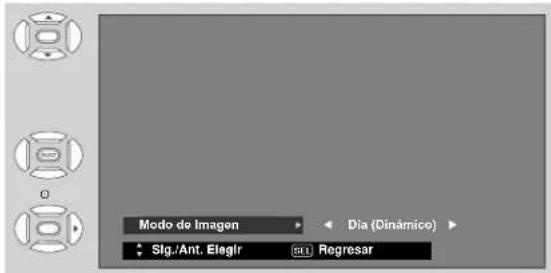
- Utilice los botones del CURSOR ◀ o ▶ para resaltar y seleccionar las opciones del MODO DE IMAGEN Día-Normal, Día-Dinámico o Noche).
- Luego presionar el botón SELECT para elegir el modo y regresar al menú de Video ó presionar EXIT para salir.
- Existen tres modos de imagen disponibles para el usuario, Día (Dinámico), Día (Normal) y modo Noche. Día (Dinámico) es el modo preestablecido de fábrica, esto puede ser cambiado ajustando cualquier opción de video a sus preferencias personales. El modo Día (Normal) puede ser usado como segunda opción para visualización en el día mientras que el modo Noche está configurado para ver programación nocturna.
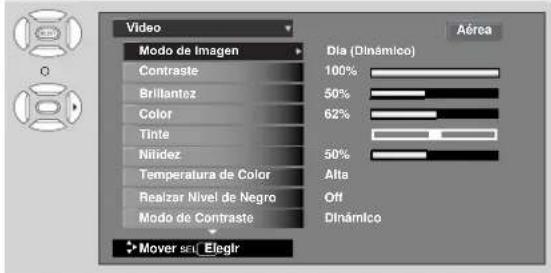
- Use los CURSORES ▲ o ▼ para resaltar la función que va a ser ajustada.
- Presione el botón SELECT o el CURSOR▶ para seleccionar las opciones de la función.
- Presione los CURSORES ◀ o ▶ para ajustar la función seleccionada.
- Presione MENU para regresar al menú principal.
- Presione EXIT para salir del menú.
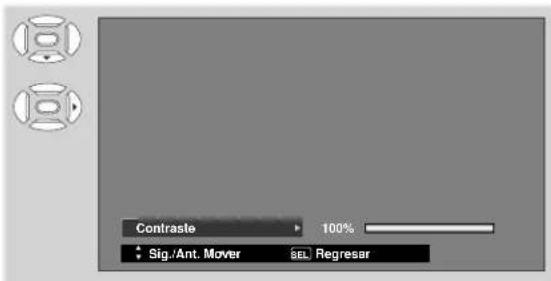
Contraste
Use esta función para cambiar el contraste entre los niveles de blanco y negro en la imagen.
Brillantez
Use esta función para ajustar el brillo total de la imagen.
Color
Use esta función para ajustar el nivel de color en la imagen.
Tinte
Use esta función para ajustar los tonos de piel para que parezcan naturales.
Nitidez
Use esta función para ajustar la cantidad de detalles finos en la imagen.
Video
Temperatura de Color
Configure esta opción a ALTA para un color más frio (azulado), a MEDIA para un color más natural, a ESTÁNDAR para un color más preciso.
Realzar Nivel de Negro
Use esta función para realizar los detalles de sombra en escenas obscuras utilizando las opciones de off, bajo, medio y alto.
NOTA: 1. Si se elige CONTRASTE, usted ajustará el CONTRASTE de la imagen. Las demás opciones del menú como BRILLO, COLOR, TINTE y NITIDEZ pueden ser seleccionadas y ajustadas de la misma manera.
2. Puede ser necesario ajustar el TINTE para obtener una calidad de imagen óptima cuando se utilizan las entradas de VIDEO COMPONENTE Y-PbPr.
3. CABLE y AÉREA comparten la misma configuración de Video. También, cada entrada de video posee su propia configuración de video.
Modo de Contraste
Use esta función para elegir entre los dos modos de contraste definidos. Configure a DINÁMICO para obtener imágenes más obscuras en el nivel del negro, configure a NORMAL para obtener un nivel de Blanco a Negro balanceado.
Reducción de Ruido
La función de Reducción de Ruido automáticamente reduce el ruido visible en la imagen sin degradar la calidad de la misma. Configure la función Reducción de Ruido a OFF si la TV experimenta bloqueo de la imagen.
MPEG NR
La función de MPEG NR (Reducción de Ruido MPEG) automáticamente reduce el ruido mosquito en la imagen sin degradar la calidad de la misma. Configure la función MPEG NR a OFF si la TV experimenta bloqueo de la imagen.
Modo Automático de Cine
La función Modo Automático de Cine activa o desactiva la función especial de detección y conversión 3:2.
Las películas de cine son filmadas a 24 marcos o imágenes fijas por segundo, en vez de 30 marcos o 60 campos como el video. Cuando la películas es transferida a video para visualización en televisión, la disparidad entre las dos tasas de marcos debe ser compensada. Esto involucra un proceso conocido como detección y conversión 3:2.
Cuando la función Modo Automático de Cine es activado del Menú de VIDEO, su televisión de Plasma HITACHI activará la circuitería para esta función especial para mejorar el desempeño de video cuando se ven fuentes o películas de cine. Elija OFF para desactivar esta función.
La función de PANEL LATERAL OBSCURO cambia las barras laterales de grises a negras cuando se ven señales 4:3 en el modo Estándar.
- Presione los CURSORES ◀ o ▶ para activar o desactivar.
- Presione EXIT para salir del menú o seleccione PANEL LATERAL OBSCURO para regresar al menú anterior.
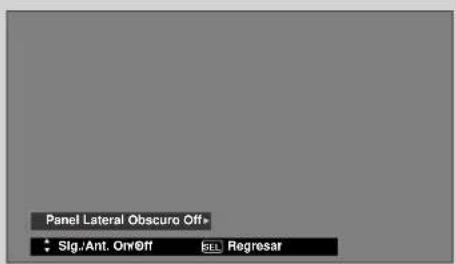
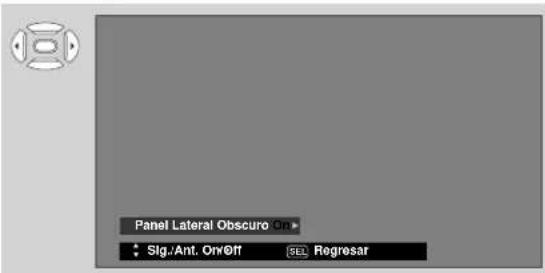
NOTA: 1. Para prevenir envejecimiento desigual cuando se ve una señal 4:3, desactive el Panel Lateral Obscuro. Se recomienda ver la señal 4:3 con la barra lateral gris.
2. Esta función regresa automáticamente a Off cuando se apaga y se enciende la TV.
Video
Aspecto
Use esta función para seleccionar la relación de aspecto del formato de imagen.
Formato Automático
Automáticamente ajusta la relación de aspecto dependiendo del llenado de pantalla de la señal de entrada.
Formato
Seleccione manualmente la relación de aspecto.
Posición Vertical
Esta función le permite seleccionar cuando el formato del aspecto es tipo 4:3 EXPANDIDO/ZOOM1/
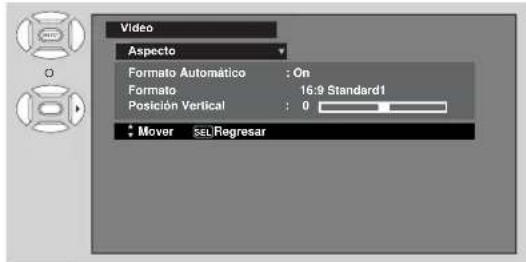
ZOOM2 o 16:9 ZOOM. la posición vertical. Por ejemplo, será útil para centrar el área de la imagen tanto arriba como abajo de una imagen con señal 480i/480p. Un rango ajustable es -10 (el centro de video esta hacia abajo de la pantalla) a +10 (el centro de video esta hacia arriba de la pantalla).
- Use los CURSORES ▲ o ▼ para seleccionar una opción del menú.
- Presione el CURSOR ◀ o ▶ para ajustar la función.
- Presione EXIT para salir del menú, o elija ASPECTO para regresar al menú principal.
NOTA: 1. La Posición Vertical no estará disponible en los modos 4:3 Estándar y los modos 16:9 Estándar.
- La Posición Vertical regresa automáticamente a "0" cuando se apaga y se enciende la TV.
Restaurar Video
Esta función le permite restaurar las opciones del menú de video de la entrada actual y regresarla al modo de VIDEO DIA-DINAMICO.
- Use los CURSORES ▲, ▼ para resaltar las funciones deseadas.
- Presione el botón SELECT o el CURSOR ▶ para elegir RESTAURAR VIDEO.
- Use el CURSOR ▼ para accesar al botón de RESET.
- Presione el botón SELECT para restaurar el Video.
Usted puede personalizar cada una de las entradas de Video a su preferencia para incrementar el desempeño y así lograr una visión placentera, dependiendo del programa que se este viendo. Si se selecciona el botón RESET, solamente la entrada seleccionada será restaurada a las condiciones originales de video como se explica arriba.
Si el RESET es seleccionado en la entrada 1, solamente la Entrada 1 se restaurará a las condiciones de video originales de fábrica.
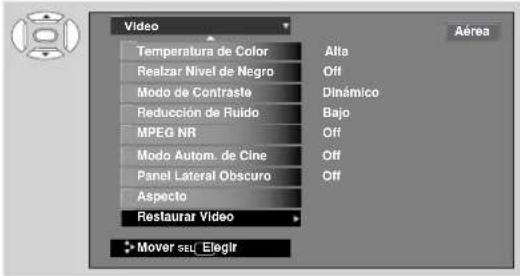
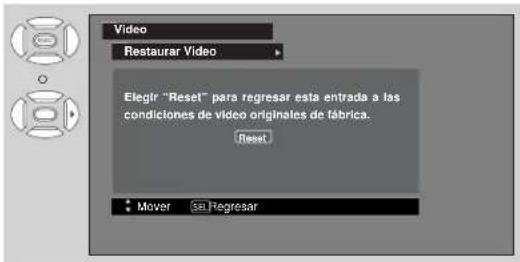
Audio
Audio
Seleccione el menú AUDIO para ajustar la TV a su preferencia y mejorar la calidad del sonido.
- Presione los CURSORES ▲ o ▼ para elegir la opción del menú.
- Presione los CURSORES ◀ o ▶ para ajustar la función.
- Presione EXIT para salir del menú, o seleccione AUDIO para regresar al menú principal.
NOTA:
Si usted selecciona Agudos, usted ajustará los tonos agudos. Las opciones adicionales del menú Bajos y Balance pueden ser seleccionados y ajustados de la misma manera.
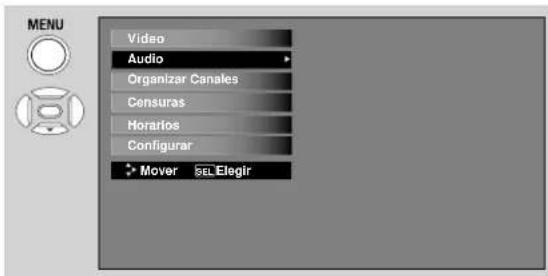
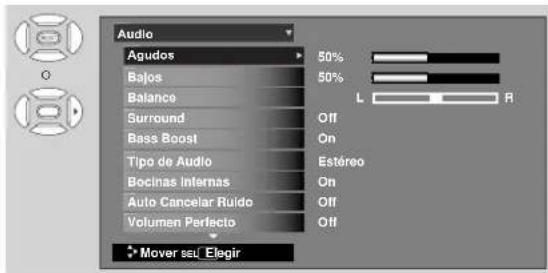
Agudos
Esta función controla los sonidos de alta frecuencia hacia todas las bocinas.
Bajos
Esta función controla los sonidos de baja frecuencia hacia todas las bocinas.
Balance
Esta función controlará el balance izquierdo a derecho de las bocinas internas de la televisión de Plasma HITACHI.
Surround
El sonido Surround es el concepto de expandir la percepción espacial del audio de una dimensión (Mono/Izquierdo-Derecho) a dos o tres dimensiones. Esto se realiza con frecuencia para crear un ambiente de audio más real.
1.- Use los CURSORES ▲ o ▼ para resaltar la opción Surround.
2.- Use los CURSORES ◀ o ▶ para seleccionar las opciones OFF, NORMAL o AMPLIO.
Off : Desactiva el efecto de sonido Surround.
Surround Normal : Entrega el efecto Surround por medio de la localización de dos o más bocinas atrás del oyente. Surround Amplio : Reproduce con mucho mejor calidad las señales de sonido de 5 canales del contenido estéreo ordinario comparado con la tecnología de surround normal. Surround Amplio permite al usuario disfrutar una reproducción de sonido en un área virtual amplia como el contenido de 5 canales con un contenido estéreo ordinario.
Bass Boost
Esta función permite incrementar el desempeño del sonido de bajas frecuencias en su sistema de bocinas.
Audio
Tipo de Audio
El sonido multicanal de Televisión (MTS-Multichannel Television Sound) le permitirá seleccionar ESTÉREO (transmisión estéreo), MONO (sonido monoaural) usado cuando se recibe una señal de transmisión estéreo débil o SAP (SECOND AUDIO PROG-Segundo Programa de Audio) que puede ser un idioma diferente, un reporte de clima, etc.
Bocinas Internas
Esta función es útil cuando se configuran las bocinas externas.
| ON Seleccione esta opción si se utilizan solo las bocinas internas. | |
| TV como Centro | Seleccione esta opción cuando se configuran las bocinas externas de un sistema estéreo separado. Las bocinas de la TV trabajaran como la bocina central. |
| OFF | Seleccione esta opción si usted prefiere usar solo bocinas de un sistema estéreo separado. |
Auto Cancelar Ruido
Esta función elimina el ruido entre estaciones. Si un canal es sintonizado y está ruidoso, esta función automáticamente eliminará el audio de ese canal.
Volumen Perfecto
Esta función automáticamente ajustará el volumen, para que cada canal y entrada tenga el mismo nivel promedio de volumen.
Realzar Audio
Active esta función para enfatizar los bajos y agudos a niveles de volumen pequeños.
Lenguaje
Algunos programas transmiten un programa DTV con más de una opción de lenguaje o idioma. La mayoría tienen al Inglés como idioma por default. Esta función le permitirá seleccionar hasta 14 opciones de lenguaje (si están disponibles).
Salida Digital
Esta función le permite seleccionar entre los sistemas Dolby® Digital y PCM los cuales alimentan la Salida Optica.

Dolby® Digital - Seleccione esta opción si la TV está conectada a un amplificador/receptor con decodificador Dolby® Digital. Este le dará seis canales independientes de pista de audio a través de una salida óptica (Audio Digital).
NOTA: *Incorporada bajo la licencia de Laboratorios Dolby. "Dolby" y el símbolo de la doble D son marcas registradas de los Laboratorios Dolby.
PCM - Seleccione esta opción si la TV está conectada a un amplificador/receptor con decodificador PCM solamente; el cual le proporcionará dos canales independientes de pista de audio a través de una salida óptica (Audio Digital).
DRC (Dynamic Range Control)
Compresión Dinámica de Rango - Use está función para comprimir el rango del volumen del sonido. Al comprimir el rango del volumen del sonido, es posible no solamente suprimir la salida alta de sonido en la noche sino también elevar el volumen de audio bajo. La configuración por default es ON.
Use los CURSORES ◀ o ▶ para seleccionar las opciones deseadas.
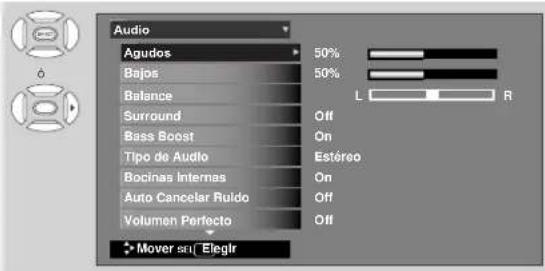
NOTA: Las funciones Lenguaje, Salida Digital y DRC están solo disponibles en programas de transmisión digital.
Use las funciones de la derecha si su TV está conectada a un amplificador/receptor con entrada digital óptica con capacidades de decodificación Dolby® Digital o PCM.
![Audio Bass Boost Tipo de Audio Bocinas Internas Auto Cancelar Ruido Volumen Perfecto Realzar Audio Lenguaje Salida Digital DRC On Estéreo On Off Off 1 [Otro] Dolby Digital On Mover sel/ Elegir](/content/2026/05/1049282/images/18b49f573eb6143c4493beab4f7696956f2427b88ebcf556b443fdc8aeacb42e.jpg)
NOTA: 1.- El control DRC afecta solo señales Dolby® Digital decodificadas internamente por la TV. 2.- DRC no afecta a la señal Dolby®Digital. disponible en la salida de audio digital.
Organizar Canales
Organizar Canales
Seleccione ORGANIZAR CANALES para configurar las opciones de la antena, correr la autoprogramación de canales, verificar el medidor de señal y configurar la lista de canales.
- Presione los CURSORES ▲, ▼ para resaltar la función en el menú.
- Presione el botón SELECT o el CURSOR ▶ para seleccionar.
Medidor de Señal
Seleccione el Medidor de Señal cuando utilice una antena para interiores o exteriores. Esta función mostrará la potencia y los valores pico de la señal de la antena para ayudar a ajustarla y así optimizar la recepción de la señal.
Use los CURSORES y el botón SELECT para resaltar y seleccione CLOSE para salir del menú.
NOTA: El Medidor de Señal no estará disponible (gris) cuando se sintonicen canales analógicos.
Auto Programar Canales
Esta función guardará automáticamente los canales analógicos y digitales activos en la memoria de Autoprogramación.
-
Use los CURSORES ◀ o ▶ para resaltar el origen AÉREA, CABLE (1) o CABLE(2).
-
Presione los CURSORES ◀ o ▶ para resaltar la opción INICIAR o RESET.
-
Presione el botón SELECT para seleccionar.
NOTA: Si algunos canales son débiles o indetectables en el modo cable(1), cambie al modo cable(2) utilizando los CURSORES ◀ o ▶.
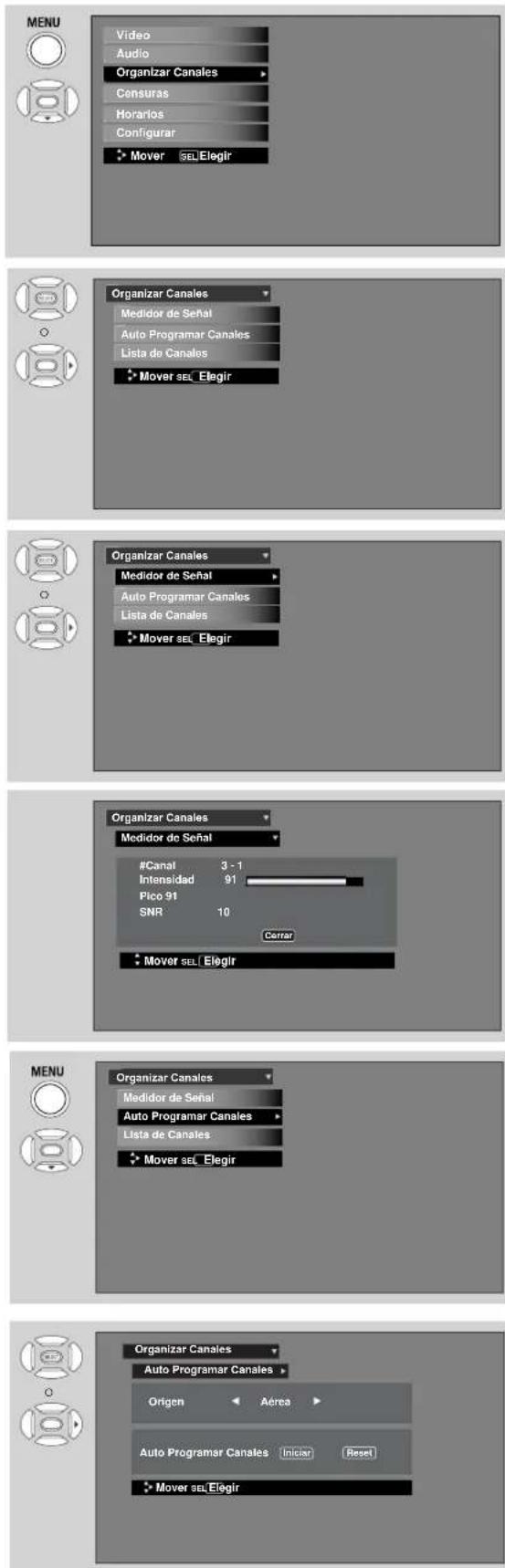
Organizar Canales
Lista de Canales
Esta función permite revisar cuales canales están etiquetados (ID), cuales están agregados a la memoria de canales, cuales están censurados y cuales son sus canales favoritos (FAV).
- Use los CURSORES para navegar la Lista de Canales.
- Presione el botón SELECT para elegir ON u OFF en las columnas Buscar y Censura.
- Para elegir la columna Censura, ingrese el código de acceso (Código de acceso por default: 0000).
- Presione el botón FAV para activar o desactivar las opciones de canal FAVORITO.
- Presione el botón EXIT para regresar a la vista normal.
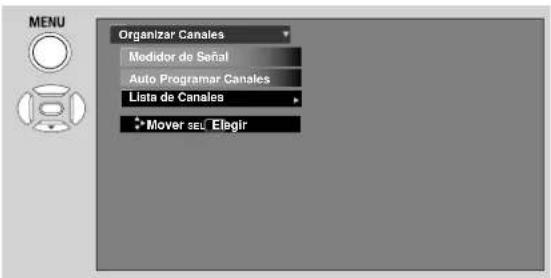
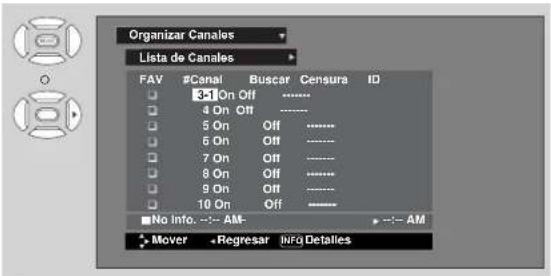
NOTA: La lista de canales no puede ser actualizada con solo cambiar de origen de cable. Se debe correr la autoprogramación de canales para que pueda ser actualizada la lista de canales.
Noticia: La Ley Federal de los Estados Unidos requiere que las estaciones de TV paren de transmitir señales de televisión analógica(no digital) después del 17 de Febrero del 2009.
De acuerdo a esto, el sintonizador analógico de su TV no será capaz de recibir ninguna transmisión analógica aérea cuando estos canales analógicos no estén ya disponibles.
Después del 17 de Febrero del 2009, el sintonizador analógico de su TV continuará trabajando con sistemas compatibles de cable y satélite, consolas de juegos, VCRs, reproductores de DVD y otros productos similares.
Antes y después del 17 de Febrero del 2009, el sintonizador digital de esta TV recibirá transmisiones digitales aéreas disponibles utilizando una antena, además recibirá otros programas de televisión digital utilizando conexiones de sistemas de televisión digital compatibles, de cable o satélite.
Para mayor información con respecto a estas conexiones, por favor revise este manual de operaciones de usuario.
Censuras
Censuras
Esta función bloqueará la imagen y el sonido del canal o entrada de video seleccionada.
El código para ingresar al menú CENSURAS es un número de acceso de cuatro dígitos. El código preestablecido de fábrica es 0000. Use los botones de NÚMERO para ingresar el código de acceso.
- Use los CURSORES ▲, ▼ para resaltar la función deseada en el menú CENSURAS.
- Presione el botón SELECT para elegir.
¿Desea Camblar Clave?
- Para cambiar el número del código de acceso, seleccione ¿Desea Cambiar Clave? para cambiar el código prestablecido de fábrica (0000) al de su preferencia.
Si olvida su número de código de acceso, use el código de fábrica 7777 para borrar tu número clave. Esto restaurará el número de código de acceso al prestablecido de fábrica (0000).
- Ingrese un número nuevo de cuatro dígitos.
- Presione EXIT para salir del menú.
Activar Bloqueo
Cuando se selecciona ACTIVAR BLOQUEO, las opciones de BLOQUEAR CANAL y BLOQUEAR PANEL DE CONTROL pueden ser configurados individualmente.
Cuando se activa BLOQUEAR CANAL, la imagen y el sonido del canal elegido serán bloqueados.
Cuando se activa BLOQUEAR PANEL DE CONTROL, todos los botones del Panel Frontal serán desactivados, excepto el botón de encendido/apagado (POWER).
Cuando se selecciona CLASIFICACIÓN DE CINE, usted podrá bloquear varios tipos de películas y videocassetes basados en la clasificación de películas (ver página 106).
Cuando se selecciona CLASIFICACIÓN DE TV, usted podrá bloquear varios tipos de programas de TV basados en la clasificación de guía paternal (ver página 107).
Use la CLASIFICACIÓN PARA CANADÁ para bloquear varios tipos de películas y programas de TV basados en los dos sistemas de clasificación usados en Canadá que usted crea sean inapropiados debido a su contenido (ver págs. 108-109).
Use REGIÓN 5 para bloquear varios tipos de películas y programas de TV basados en sistemas de clasificación usados en U.S.A. que usted crea sean inapropiados debido a su contenido (ver pág. 110).
NOTA:
La opción Región 5 funciona solamente para canales digitales.
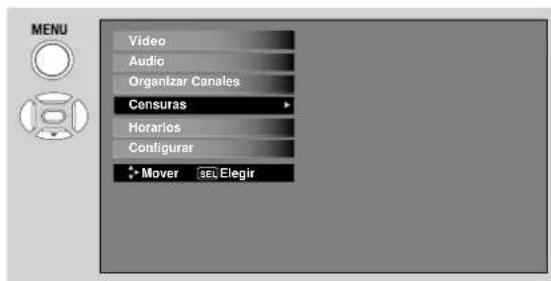
![Introducir Clave de Acceso Clave de Acceso •••• [#Teclas] Poner Clave](/content/2026/05/1049282/images/75fff6e774cf2f7e292b18c28895c903196fa81e1ba01c7d6a27f4e352b067c4.jpg)
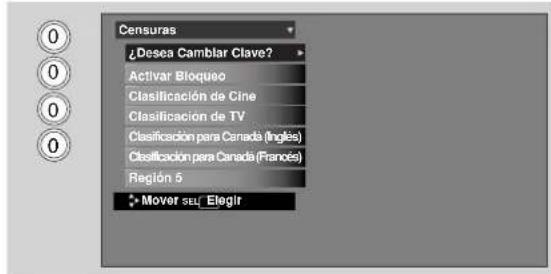
Censuras
Clasificación de Cine
Use CLASIFICACIÓN DE CINE para prevenir ver cualquier película que usted crea inapropiada debido a su contenido.
- Use los CURSORES ▲, ▼ para seleccionar la categoría de CLASIFICACIÓN DE CINE que usted desee bloquear.
- Presione SELECT para bloquear la CLASIFICACIÓN DE CINE que usted ha elegido. Una vez seleccionada, por ejemplo PG-13, todas las películas clasificadas PG-13 o más (R, NC-17 y X) serán bloqueadas.
- Presione EXIT para salir del menú o seleccione CLASIFICACIÓN DE CINE para regresar al menú anterior.
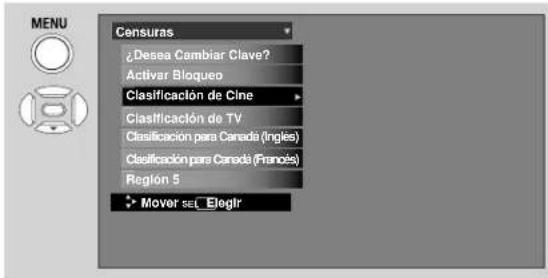
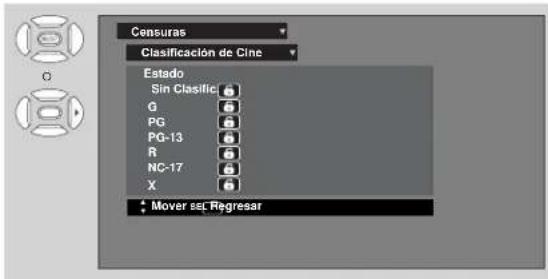
Tabla de Clasificación de Películas
| SIN CLASIFICACIÓN | No contiene clasificación. Programas sin clasificación (NR) y no aplica (NA). La película no ha sido clasificada o no aplican clasificaciones. |
| G Audiencia General. Para todas las edades. | |
| PG Se sugiere supervisión de padres. Algún material puede ser no apropiado para niños. | |
| PG-13 | Se requiere la supervisión de los padres. Algún material puede ser no apropiado para niños menores de 13 años. |
| R Restringido. Menores de 17 años requiere la compañía de un padre o adulto. | |
| NC-17 No se admite a nadie de 17 años o menor. | |
| X Solamente Adultos. | |
NOTA: 1. La clasificación de la película depende de la película que se esté viendo. Si la película no contiene una clasificación la TV no la bloqueará.
- El bloquear programas SIN CLASIFICACIÓN puede bloquear programación de emergencia, deportes, noticias, anuncios de servicio público, programas religiosos y clima.
Censuras
Clasificación de TV
Use CLASIFICACIÓN DE TV para prevenir ver cualquier programa de TV que usted crea inapropiado debido a su contenido.
- Use los CURSORES ▲,▼ para seleccionar la categoría de CLASIFICACIÓN DE TV que usted desee bloquear.
- Presione SELECT para bloquear la CLASIFICACIÓN DE TV que usted ha elegido.
- Presione EXIT para salir del menú o seleccione CLASIFICACIÓN DE TV para regresar al menú anterior.
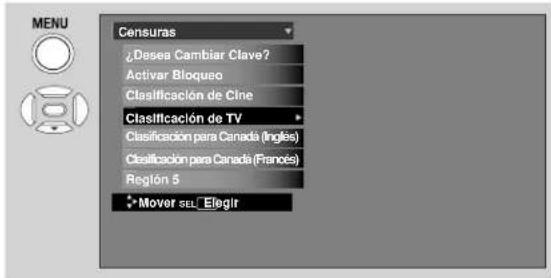
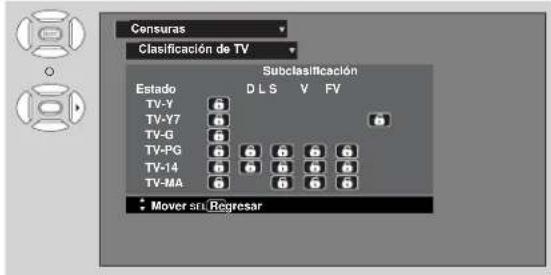
Tabla de Clasificación de Programas de TV
| TV-Y | Para niños. Los temas y elementos en este programa son especificamente diseñados para una audiencia muy joven, incluyendo niños de 2-6 años. |
| TV-Y7 | Dirigido a niños mayores. Los temas y elementos en este programa pueden incluir violencia cómica o ligeramente física, o puede asustar a niños menores de 7 años. |
| TV-G | Audiencia General. Contiene poca o ninguna violencia, sin lenguaje no apto para menores, y pocas o ninguna situación o diálogo de tipo sexual. |
| TV-PG | Se sugiere supervisión de los padres. Este programa puede contener lenguaje soez, violencia limitada, algunas situaciones y diálogo de tipo sexual. |
| TV-14 | Se requiere supervisión de los padres. Este programa puede contener temas sofisticados, situaciones intensas de sexo, violencia más intensa y un mayor diálogo sugestivo. |
| TV-MA | Solo Audiencia Madura. Este programa puede contener temas maduros, lenguaje indecente, violencia gráfica y contenido sexual explícito. |
| FV Violencia de Fantasia | |
| V Violencia Moderada | |
| S Escenas de Sexo | |
| L Lenguaje explícito | |
| D | Diálogos Sugestivos |
NOTA: 1. Si usted bloquea TV-14D, seguirá permitiendo los programas TV-MA; si bloquea TV-14V, automáticamente bloqueará los programas TV-MAV, pero seguirá permitiendo los programas TV-MALS. Esto significa que la TV bloqueará la violencia en TV-14 y mayores (TV-MA), pero no el lenguaje y contenido sexual.
- Las clasificaciones de programas de TV dependen de la compañía televisora. Si el programa no está clasificado, la TV no lo bloqueará.
Censuras
Clasificación para Canadá (Inglés)
Use CLASIFICACIÓN PARA CANADÁ (Inglés) para prevenir ver cualquier tipo de película o programa de televisión en Canadá que usted crea inapropiada debido a su contenido.
- Use los CURSORES ▲, ▼ para seleccionar la categoría de CLASIFICACIÓN PARA CANADÁ (Inglés) que usted desee bloquear.
- Presione SELECT para bloquear la CLASIFICACIÓN PARA CANADÁ (Inglés) que usted ha elegido. Una vez seleccionada, por ejemplo C8+, todas las películas y programas de TV clasificados C8+ o mayor (G, PG, 14+ y 18+) serán bloqueados automáticamente.
- Presione EXIT para salir del menú o seleccione CLASIFICACIÓN PARA CANADÁ (Inglés) para regresar al menú anterior.
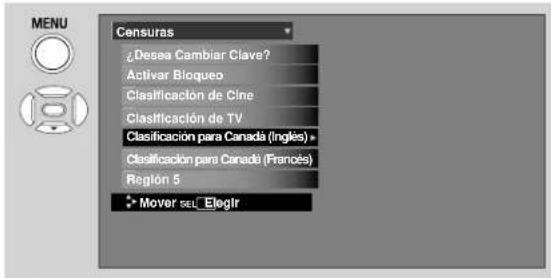
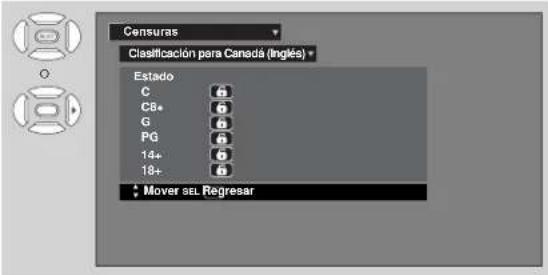
Tabla de Clasificación de Canadá (Inglés)
| C | Programación dirigida a niños menores de 8 años - Lineamientos sobre violencia: atención especial a los temas que pueden amenazar el sentido de seguridad y bienestar del niño. No existen escenas reales de violencia. Las escenas de comportamiento agresivo serán poco frecuentes y limitadas a representaciones que son claramente imaginarias, cómicas e irreales por naturaleza. Otros lineamientos de contenido: No habrá lenguaje ofensivo, desnudos o contenido sexual. |
| C8+ | Programación generalmente considerada apta para niños de 8 años en adelante y que pueden ver solos - Lineamientos sobre violencia: La violencia no será mostrada como la única, preferida y aceptable manera de resolver los conflictos; o motivará a los niños a imitar actos peligrosos que puedan ver en televisión. Cualquier escena realista de violencia será poco frecuente, discreta, de baja intensidad y mostrará las consecuencias de los actos. Otros lineamientos de contenido: No habrá palabras altisonantes, desnudos o contenido sexual. |
| G | Audiencia General - Lineamientos sobre violencia: Contendrá muy poca violencia, ya sea física o verbal o emocional. Será sensible a temas que puedan asustar a niños menores, no mostrará escenas reales de violencia que minimicen o subestime los efectos de actos violentos. Otros lineamientos de contenido: Podrá haber expresiones inofensivas, no habrá palabras altisonantes, ni desnudos. |
| PG | Supervisión de padres - Programación dirigida para la audiencia general pero la cual puede no ser apta para niños menores. Los padres pueden considerar parte del contenido inapropriado para ser visto sin supervisión por niños entre los 8-13 años. Lineamientos sobre violencia: Muestras de conflictos y/o agresiones serán limitadas y moderadas; puede incluir violencia física, irreal, o supernatural. Otros lineamientos de contenido: Puede contener pocas palabras altisonantes o lenguaje ligeramente sugestivo. También puede contener escenas breves de desnudos. |
| 14+ | La programación contiene temas o contenido que puede no ser apto para menores de 14 años- Se advierte fuertemente a los padres tener discreción al permitir ver a pre-adolescentes y adolescentes. Lineamientos sobre violencia: Puede contener escenas intensas de violencia. Puede tratar con temas maduros y de la sociedad de una manera realista. Otros lineamientos de contenido: Puede contener escenas de desnudos y/o actividad sexual. Puede haber uso frecuente de palabras altisonantes. |
| 18+ | Adultos - Lineamientos sobre violencia: Puede contener violencia integral al desarrollo de la trama personaje o tema, dirigido para audiencia adulta. Otros lineamientos de contenido: Puede contener lenguaje gráfico y escenas explícitas de desnudo y/o sexo. |
Censuras
Clasificación para Canadá (Francés)
Use CLASIFICACIÓN PARA CANADÁ (Francés) para bloquear cualquier tipo de programa franco-canadiense cuyo contenido usted crea inapropiado de acuerdo a varias clasificaciones de programa.
- Use los CURSORES ▲, ▼ para seleccionar la categoría de CLASIFICACIÓN PARA CANADÁ (Francés) que usted desee bloquear.
- Presione SELECT para bloquear la CLASIFICACIÓN PARA CANADÁ (Francés) que usted ha elegido. Una vez seleccionada, por ejemplo 8 ANS+, todas las películas y programas de TV clasificados 8 ANS+ o mayor serán bloqueados automáticamente.
- Presione EXIT para salir del menú o seleccione CLASIFICACIÓN PARA CANADÁ (Francés) para regresar al menú anterior.
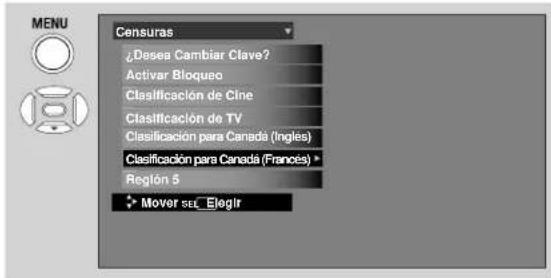
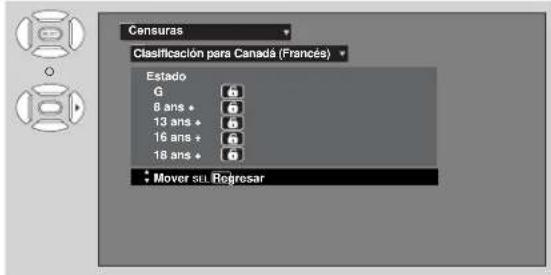
Tabla de Clasificación de Canadá (Francés)
| G | General - Programación dirigida para audiencia de todas las edades. No contiene violencia, o el contenido de violencia es mínimo o es mostrado apropiadamente con humor o en forma de caricatura o de una manera irreal. |
| 8 ans + | 8 + General - No se recomienda para niños menores de 8 años - Programación dirigida para una audiencia amplia pero que contiene violencia ligera u ocasional que puede perturbar a niños menores. Para niños menores de 8 años que no pueden diferenciar entre escenas reales e imaginarias se recomienda ver acompañado de un adulto. |
| 13 ans + | Programación que puede ser no apta para niños menores de 13 años - Contiene pocas escenas violentas o una o más escenas violentas que pueden afectarlos. Se recomienda fuertemente ver con un adulto para niños menores de 13 años. |
| 16 ans + | Programación no apta para niños menores de 16 años - Contiene escenas frecuentes de violencia o violencia intensa. |
| 18 ans + | Programación solo para adultos - Contiene escenas constantes de violencia o escenas de extrema violencia. |
Censuras
Región 5
Use REGIÓN 5 para prevenir ver cualquier película o programa que crea inapropiado debido a su contenido. Esta opción funciona solo para señal Digital ATSC.
Para poder activar la función Región 5, el canal digital ATSC recibido debe incluir los datos de la Región 5. Para ver si el canal tiene los datos de la Región 5, presione la tecla INFO en el control remoto. Como referencia vea la fig.1. Una vez que la TV ha recibido los datos de la Región 5, la opción REGIÓN 5 en el menú CENSURAS mostrará los datos.
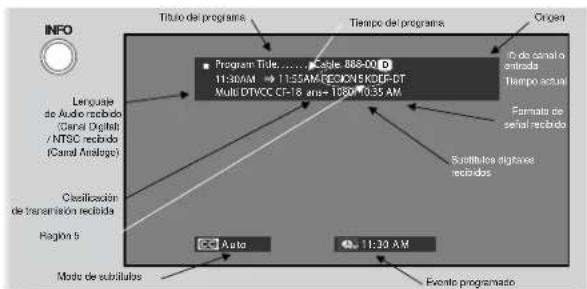
Fig. (1)
- Use los CURSORES ▲, ▼ para seleccionar la categoría de REGIÓN 5 que usted desee bloquear.
- Presione SELECT para bloquear la categoría de REGIÓN 5 que usted ha elegido. Una vez seleccionada por ejemplo PG-13, todas las películas clasificadas PG-13 o mayor (R, NC-17 y X) serán bloqueadas.
- Presione EXIT para salir del menú o seleccione REGIÓN 5 para regresar al menú anterior.
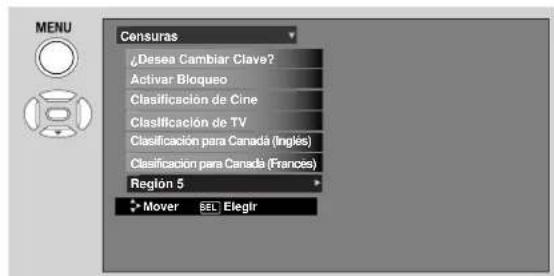
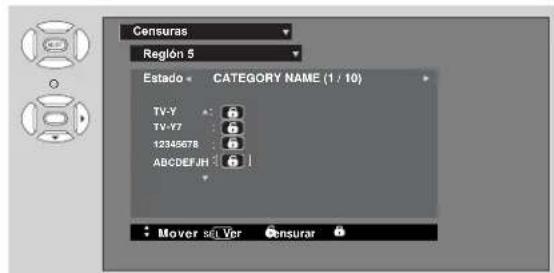
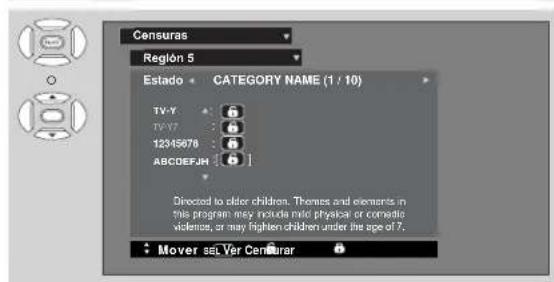
Clasificación de Región 5 (Ejemplo) :
| G | Audiencia General. Para todas las edades. |
| PG | Se sugiere supervisión de padres. Algún material puede ser no apropiado para niños. |
| PG-13 | Se requiere la supervisión de los padres. Algún material puede ser no apropiado para niños menores de 13 años. |
| R Restringido. Menores de 17 años requiere la compañía de un padre o adulto. | |
| NC-17 | No se admite a nadie de 17 años o menor. |
| X | Solamente Adultos. |
| Y Solamente Adultos. | |
Horarios
Horarios

Seleccione HORARIOS para programar su reloj y los tiempos de apagado automático y de modo Día/Noche.
- Use los CURSORES ▲ o ▼ para resaltar la función que va ser ajustada.
- Presione el botón SELECT para elegir.
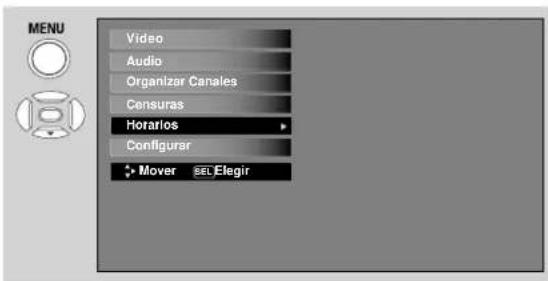
Fijar Reloj
El reloj deberá ser ajustado antes para poder usar la función PROGRAMAR MODO DIA/NOCHE.
- Use los CURSORES ◀, ▶, ▲, ▼ para resaltar la HORA POR ZONA seleccionada.
- Presione el botón SELECT para elegir. Si usted lleva horario de verano, use los CURSORES para resaltar el cuadro de corrección de horario de verano y presione el botón de SELECT para elegir.
- Use los CURSORES ◀, ▶, ▲, ▼ para resaltar y configurar el TIEMPO ACTUAL (hora y minuto), AM ó PM, MES, DIA, y AÑO.
- Use los CURSORES ▲, ▼ para ajustar los valores.
- Presione SELECT para fijar el TIEMPO y FECHA.
- Presione EXIT para salir del menú o seleccione HORARIOS para regresar al menú anterior.
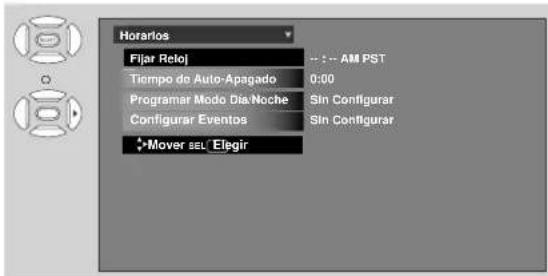
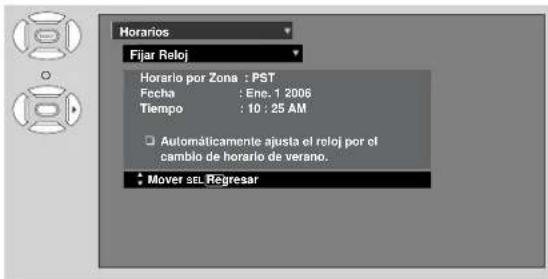
NOTA: 1. Cuando se selecciona Automáticamente ajusta el reloj por el cambio de horario de verano, la TV calculará automáticamente el ajuste del reloj para el horario de verano.
2. La TV hace un conteo de pulsos eléctricos para regular los HORARIOS. Cuando el cable de alimentación sea desconectado y conectado rápidamente, o cuando se apague y se encienda el televisor rápidamente usando el el reloj parará momentáneamente y la indicación del tiempo será lenta.
Horarios
Tiempo de Auto-Apagado
Seleccione esta función para configurar el TIEMPO DE AUTOAPAGADO desde 30 minutos hasta 3 horas (incrementos de 30 minutos).
- Presione el CURSOR ▶ repetidamente para configurar el tiempo desde 0:00, 0:30, 1:00, 1:30, 2:00, 2:30 y 3:00.
NOTA: La información del reloj de apagado automático aparecerá un minuto antes de apagarse el televisor.
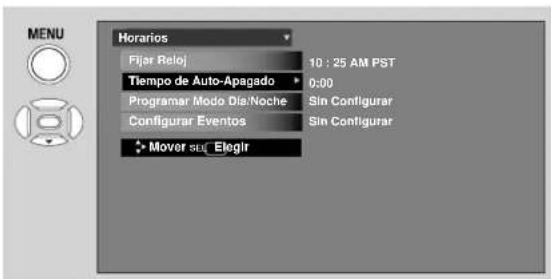
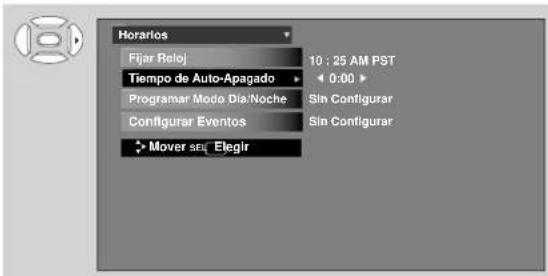
Programar Modo Día/Noche
Seleccione esta función para activar y configurar el MODO DE IMAGEN DIA/NOCHE de su TV automáticamente. Esta función no está disponible hasta que se fije el reloj.
- Use los CURSORES para resaltar las opciones del menú PROGRAMAR MODO DIA/NOCHE.
- Presione el botón SELECT para activar la opción.
- Use los CURSORES para seleccionar MODO DIA (NORMAL) ON y programar su tiempo.
- Use los CURSORES para seleccionar MODO DIA (DINAMICO) ON y programar su tiempo.
- Use los CURSORES para seleccionar MODO NOCHE ON y programar su tiempo.
- Presione EXIT para salir del menú o seleccione PROGRAMAR MODO DIA/NOCHE para regresar al menú anterior.
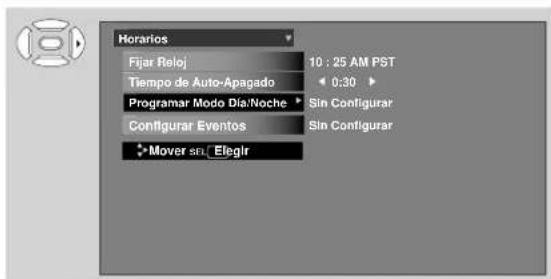
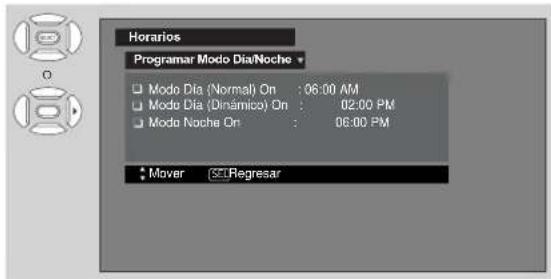
Horarios
Configurar Eventos
Esta función automáticamente operará las reservaciones de programas de su televisor Plasma. Si el reloj no ha sido configurado, usted no podrá usar esta función y la pantalla de la derecha aparecerá. El mensaje en la pantalla desaparecerá después de 3 segundos, entonces la pantalla automaticamente irá al modo de fijar el reloj (vea pág. 111).
- Use los CURSORES ▲,▼ para resaltar EVENTO 1, EVENTO 2, EVENTO 3, EVENTO 4 y luego presione el botón SELECT para elegir.
- Use los CURSORES ▲,▼ para resaltar y elegir TIEMPO DE INICIO HORA/MINUTO.
- Use los CURSORES ▲,▼ para resaltar y elegir TIEMPO DE INICIO AM/PM.
- Use los CURSORES ▶,▲ o ▼ para resaltar y elegir TIEMPO DE FINALIZACION HORA/MINUTO.
- Use los CURSORES ▶,▲ o ▼ para resaltar y elegir TIEMPO DE FINALIZACION AM/PM.
- Use el CURSOR ▶ para resaltar el MES.
- Use el CURSOR ▲ para seleccionar el MES o el CURSOR ▼ para elegir DIARIO, SEMANALDOMINGO A LUNES. Use el CURSOR ◀ para regresar al MES.
- Use los CURSORES ▶,▲ o ▼ para resaltar y elegir el DIA del MES.
- Use los CURSORES ▶,▲ o ▼ para resaltar y elegir el AÑO.
- Use los CURSORES ▶,▲ o ▼ o botones NUMÉRICOS para configurar el canal al cual la TV se sintonizará.
- Una ☑ en el recuadro significa que el Evento está habilitado.
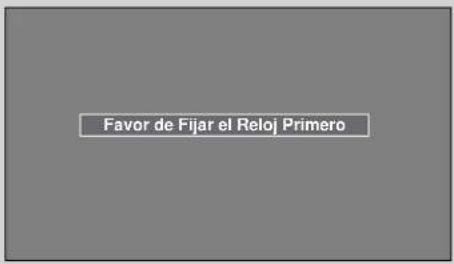
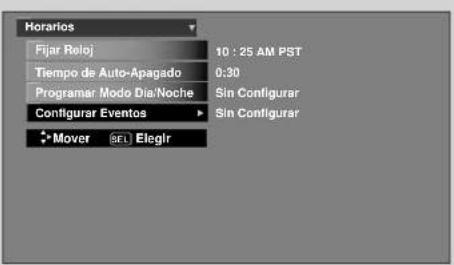
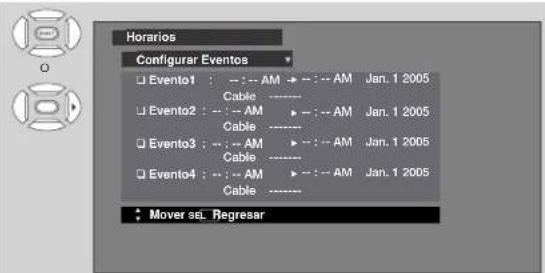
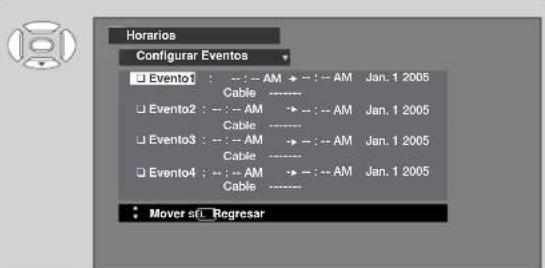
NOTAS: 1. Cuando el botón INFO es presionado, el icono de Configurar Eventos solo desplegará el tiempo de autoapagado de la fecha actual.
2. El Tiempo de apagado solo se activará si la TV fue encendida por el TIEMPO DE ENCENDIDO y no se realizó alguna operación del menú después de este tiempo. Si usted cambia el canal u opera el menú después de que se activó el tiempo de encendido, el TIEMPO DE APAGADO se desactivará.

PRECAUCION: No utilice su TV como un disuasivo cuando no se encuentre en casa por medio de los TIEMPOS DE ENCENDIDO Y APAGADO. Por seguridad, la TV deberá ser apagada cuando usted no vaya a estar en casa.
Configurar
Configurar

Seleccione CONFIGURAR cuando configure su TV por primera vez.
- Use los CURSORES ▲ o ▼ para seleccionar el submenú de su elección.
- Presione el botón SELECT para elegir.


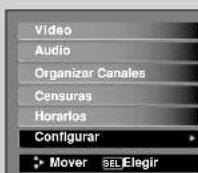
Configurar
Configurar el Menú
Configurar el Saiva Pantallas
Configurar Entradas
Subtítulos
Configurar el inicio Rápido
Restablecer el Programa
Mover sel Elegir
Configurar el Menú
Configure el Lenguaje y fondo del Menú en pantalla.
Lenguaje
Esta función le permitirá seleccionar cualquiera de tres diferentes lenguajes para todos los despliegues de menús en pantalla.
- Use los CURSORES ◀ o ▶ para seleccionar el lenguaje de su elección.
- Presione EXIT para salir del menú o seleccione CONFIGURAR EL MENÚ para regresar al menú anterior.

1

Configurar
Configurar el Menú
Configurar el Salva Pantallas
Configurar Entradas
Subtitulos
Configurar el inicio Rápido
Restablecer el Programa
Mover SEL Elegir

爱

Elegir Fondo de Menú
Mover
Español
Sombreado
· = 0

爱
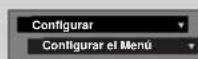
Configuran
Configurar el Menú
Lenguaje
Lenguaje :
Elegir Fondo de Meno
Mover SEL Regresar
Configurar
Elegir Fondo de Menú
Esta función le permite elegir uno de dos tipos de fondos.
- Use los CURSORES ▲ o ▼ para resaltar ELEGIR FONDO DE MENÚ. Use los CURSORES ◀ o ▶ para seleccionar Sombreado o Sólido.
- Seleccione SÓLIDO para un fondo negro (ninguna imagen puede ser vista detrás del menú). Seleccione SOMBREDO para mostrar un fondo semitransparente.
- Presione EXIT para salir del menú o seleccione CONFIGURAR EL MENÚ para regresar al menú anterior.
Configurar el Salva Pantallas
Las imágenes continuas en pantalla tales como video juegos, barras de información, gráficos generados por computadora y otros patrones de imagen sin movimiento pueden causar daño permanente a la Televisión de Plasma. Use la función CONFIGURAR EL SALVA PANTALLAS para evitar marcas en la pantalla.
- Use los CURSORES ▲ o ▼ para resaltar las opciones Imagen en Movimiento y Potencia de la Imagen.
- Use los CURSORES ◀ o ▶ para seleccionar las opciones de su preferencia.
Opción 1
La imagen completa se deslizara un pixel cada 2 minutos.
Opción 2
La imagen completa se deslizara un pixel cada 10 minutos.
Opción 3
La imagen completa se deslizara un pixel cada 20 minutos.
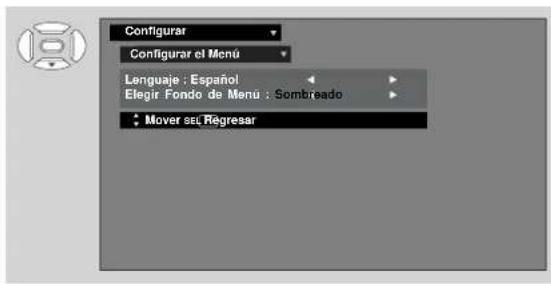
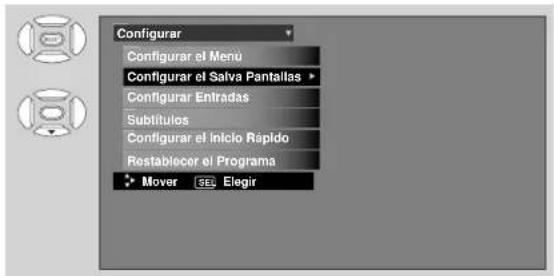
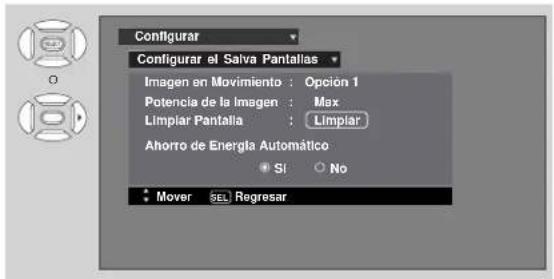
Potencia de la Imagen
Esta función le permite elegir la reducción del consumo de potencia basado en 3 niveles (min., medio y max).
Limpiar Pantalla
Si una marca en la pantalla ocurre, use Limpiar Pantalla (Patrón Blanco) al menos por 10 minutos para eliminar cualquier daño de una marca en la pantalla. Limpiar Pantalla solo puede eliminar marcas de pantalla de cierto grado, al no tener cuidado, un daño permanente puede ocurrir.
- Use los CURSORES ▲ o ▼ para resaltar Limpiar Pantalla.
- Presione el botón SELECT para comenzar.
- Presione el botón EXIT para regresar a la imagen normal.
Ahorro de Energía Automático
Use esta función para apagar el televisor automaticamente cuando no se detecta una señal de video por 15 seg.
NOTA: Esta opción solo funciona en las Entradas 1, 2, 3, Frontal y HDMI 1, 2, Frontal.
Configurar
Configurar Entradas
Use esta función para dar un nombre a cualquiera de de las entradas de video
- Presione los CURSORES ▲ o ▼ para resaltar las entradas de video.
- Presione los CURSORES ◀ o ▶ para seleccionar sus preferencias.
NOTA: Las entradas en gris (Skip) ú ocultas (Hide) no están habilitadas en la selección de ENTRADAS.
ENTRADA 3 Auto Link
Use esta función para encender automaticamente la TV y seleccionar la ENTRADA 3 cuando se detecte una señal de video en la ENTRADA 3.
- Use los CURSORES ▲ ó ▼ para resaltar la opción AUTO LINK y ◀ ó ▶ para seleccionar entre los modos de Off y Automático.
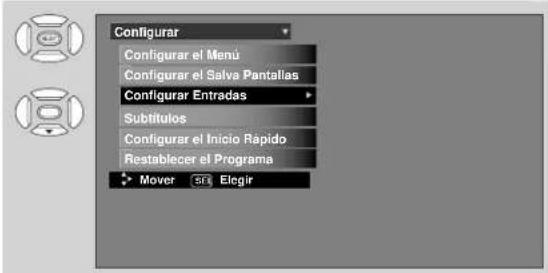
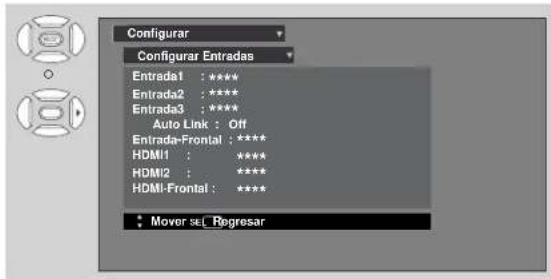
Automático
Cuando AUTOMATICO es seleccionado, la TV encenderá y cambiará a ENTRADA 3 automaticamente, cuando el dispositivo conectado a la ENTRADA 3 sea encendido. Esto es muy conveniente cuando se desea ver una película usando su VCR, Reproductor de DVD o Laserdisc.
Off
Seleccione OFF para desactivar esta función.
- Presione EXIT para salir del menú o seleccione CONFIGURAR ENTRADAS para regresar al menú anterior.
NOTA: 1. Una vez que la TV ha sido encendida usando AUTO LINK, esta función debe ser reiniciada antes de usar AUTO LINK otra vez. Para hacer esto, apague su VCR, Reproductor de DVD o Lasedisc. Esta función esta ahora reiniciada y encenderá su TV como se describió anteriormente.
2. Si no se presiona una tecla del control remoto después que la TV es encendida por AUTO LINK, la TV se apagará automaticamente al cabo de 3 horas.
Configurar
Subtítulos
Los Subtítulos son los diálogos, la narración, y/o los efectos de sonido de un programa de TV o video los cuales son desplegados en la pantalla de TV. Su guía de programación local identifica estos programas
- Use los CURSORES ◀, ▶, ▲ y ▼ para resaltar y seleccionar la función a cambiar.
- Presione EXIT para salir del menú o seleccione SUBTÍTULOS para regresar al menú anterior.
Mostrar Subtítulos:
ON/OFF cambia el encendido/apagado.
AUTOMÁTICO cambia el cc a encendido cuando se activa el Volumen Bajo ó Volumen Apagado.
Subtítulos Análogos
Configura los subtítulos para programación análoga. Esta le ayudará a elegir y configurar el modo y el canal disponible.
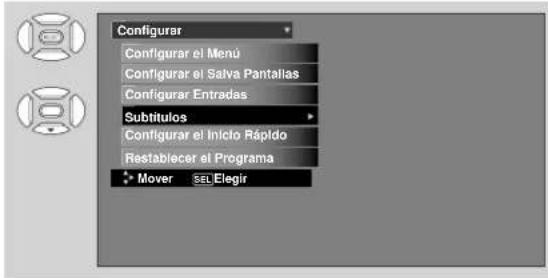
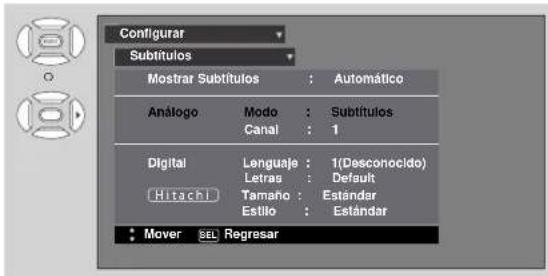
Modo:
SUBTÍTULOS es para el programa que usted está viendo.
TEXTO es para información adicional tal como reportes de noticias o guía de programas de televisión. Esta información cubre toda la pantalla y no es posible ver un programa de televisión. TEXTO puede no estar disponible con todos los programas CC.
Canal:
1 es usado para el lenguaje primario (usualmente inglés).
2 es algunas veces usado para un segundo lenguaje (puede variar por región).
3 es algunas veces usado para un tercer lenguaje (puede variar por región).
4 es algunas veces usado para un cuarto lenguaje (puede variar por región).
Subtítulos Digitales
Configura los subtítulos para programación digital. Esta le ayudará a elegir y configurar el lenguaje, fuente, tamaño y estilo de los subtítulos digitales.
- Use los CURSORES ◀, ▶, ▲ ó ▼ para resaltar y seleccionar la opción de Subtítulos Digitales deseada.
- Presione EXIT para salir del menú o seleccione SUBTÍTULOS para regresar al menú anterior..
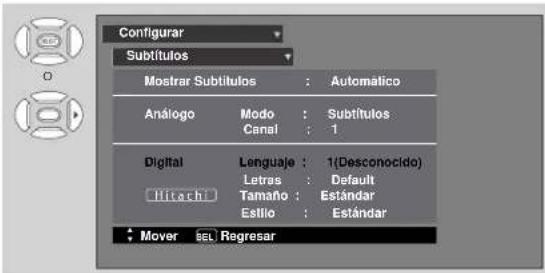
NOTAS: 1. Algunos tipos de Subtítulos Digitales no se desplegaran en esta TV.
- MOSTRAR SUBTÍTULOS no funcionará con señales de entrada 480p, 720p, o 1080i a través de las entradas por COMPONENTE Y-PBPRÓ HDMI.
- El estilo de letra de los Subtítulos Digitales en ocasiones es diferente a la de los Subtítulos Análogos.
- La disponibilidad y el contenido de los Subtítulos Análogos y Digitales depende de la emisora de TV. Los Subtítulos Análogos estan diponibles cuando el icono es mostrado en pantalla.
- El Lenguaje de los Subtítulos Digitales no estará disponible (letras en gris) al recibir programación análoga.
Configurar
Configurar el Inicio Rápido
Esta función le permite seleccionar entre las opciones de INICIO RAPIDO. Seleccione ON para poder ver los canales (Análogos y Digitales) más rápido al encender la TV.
Seleccione OFF para ahorrar electricidad. Al seleccionar ON en la función INICIO RÁPIDO se activarán los circuitos de los sintonizadores cuando la TV esta en "modo de espera" comunmente conocido "apagado". Esto le permitirá sintonizar rapidamente los canales al encender la TV.
Las señales digitales algunas veces cambian, esta función vigilará cualquier cambio y preparará la TV para presentar rapidamente una imagen. Una pequeña cantidad de electricidad es usada para vigilar continuamente las señales cuando esta función esta activada.
NOTA: Al seleccionar la opción ON de Inicio Rápido la opción Restaurar la TV no estará disponible a menos que encienda o apague el interruptor principal (Main Power).
Restablecer el Programa
Esta función muestra la información del software y el sencillo procedimiento de actualización. Esta función permite al software de la TV ser actualizado usando una tarjeta de memoria MMC/SD. Si una actualización de software es requerida, HITACHI le notificará y proveerá una tarjeta de memoria.
Como requisito para recibir una notificación escrita y la tarjeta de memoria, por favor llene con sus datos y regrese la tarjeta de garantía.
- Inserte la tarjeta MMC/SD.
- Presione los CURSORES ▲ o ▼ para resaltar ACTUALIZAR AHORA.
- Presione el botón SELECT para seleccionar la función é iniciar la actualización.
- Desconecte la línea de AC cuando la actualización este completa.
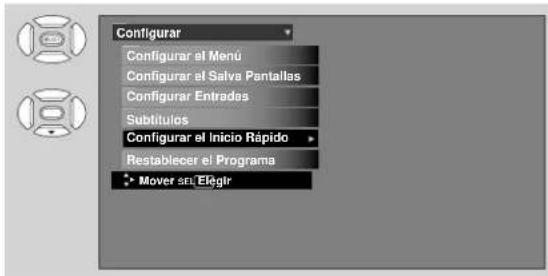
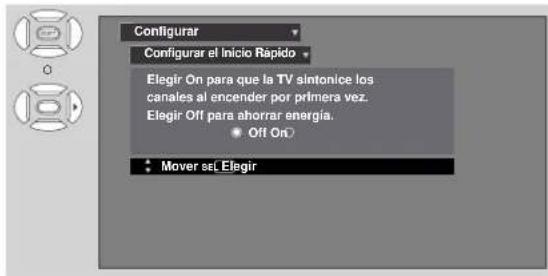
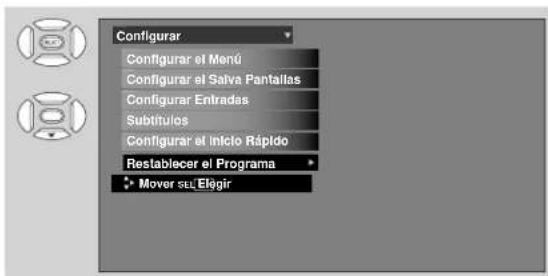
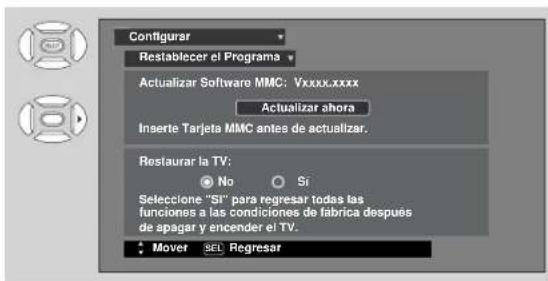
NOTA: Cualquier interrupción de energía durante el proceso de actualización cancelará el proceso. Cuando esto ocurra, repita el procedimiento.
Restaurar la TV
Esta función le permite restaurar todas las funciones de la TV a sus condiciones originales de fábrica la próxima vez que se apague y se encienda la TV con el Interruptor Principal.
- Use los CURSORES ▲, ▼ para resaltar la función.
- Presione el botón SELECT o el CURSOR ▶ para seleccionar Restaurar la TV.
- Use el CURSOR ▼ para accesar a las opciones de la función Restaurar la TV.
- Seleccione la opción "SI" para restaurar todas las funciones de la TV la proxima vez que se apague y se encienda la TV con el Interruptor Principal.
NOTA: Si la opción "Si" es seleccionada, TODAS LAS FUNCIONES DE LA TV seran restauradas a sus condiciones originales de fábrica la proxima vez que se apague y se encienda la TV usando el interruptor principal (Main power).
Cuidados de su Televisión y Solución de Problemas
PERMITIDO
Desempolve la pantalla y gabinete con una toalla suave.
Limpie la pantalla con una toalla ligeramente húmeda en agua tibia y seque con una toalla seca. Jabón de reacción media puede ser usado si la pantalla está en extremo sucia.
Coloque su Televisión de Plasma lejos de calor extremo, humedad, y lugares con mucho polvo.
Remueva la conexión de la toma de corriente en la pared si su Televisión no está en uso por un periodo largo de tiempo, por ejemplo cuando usted sale de vacaciones.
NO PERMITIDO
No limpie su pantalla con limpiadores fuertes, no use productos para pulir o toallas tratadas con químicos.
No coloque productos de vinil o hule o papel celofán en su Televisión de Plasma.
No toque la pantalla con frecuencia.
No exponga el control remoto a golpes tales como dejarlo caer en el piso, etc. Esto puede resultar en daños en partes de precisión.
Evite colocar el control remoto en lugares de alta humedad o dejar que se moje. No lo deje cerca o encima de un aparato de calefacción. Calor o humedad excesiva puede causar que la unidad cese de operar.
Cuando las baterías se desgastan, la operación del control remoto se vuelve errática o posiblemente se detenga por completo. Reemplace las baterías usadas con nuevas baterías de tamaño "AA" tan pronto como sea posible.
El exponer la pantalla a la luz directa del sol o al calor por un tiempo prolongado puede causar daño a la pantalla de plasma.
Solución de Problemas
Su Televisión de Plasma HITACHI incorpora avanzada tecnología de protección contra sobrevoltaje diseñada para proteger contra daño de componentes ó circuitos a causa de un sobrevoltaje externo o interno.
SI SU TELEVISOR TIENE PROBLEMAS PARA ENCENDER, FAVOR DE SEGUIR ESTE PROCEDIMIENTO:
- Presione el botón de encendido (Power Switch) una sola vez.
- Si aun no enciende, espere 30 segundos. y presione el botón de encendido otra vez.
- Si aun no enciende, desconecte la línea de AC del contacto y espere 30 segundos para conectarla de nuevo. Presione el botón de encendido otra vez.
Esta tecnología de protección debe proporcionar muchos años de entretenimiento duradero de su Televisor de Plasma HITACHI.
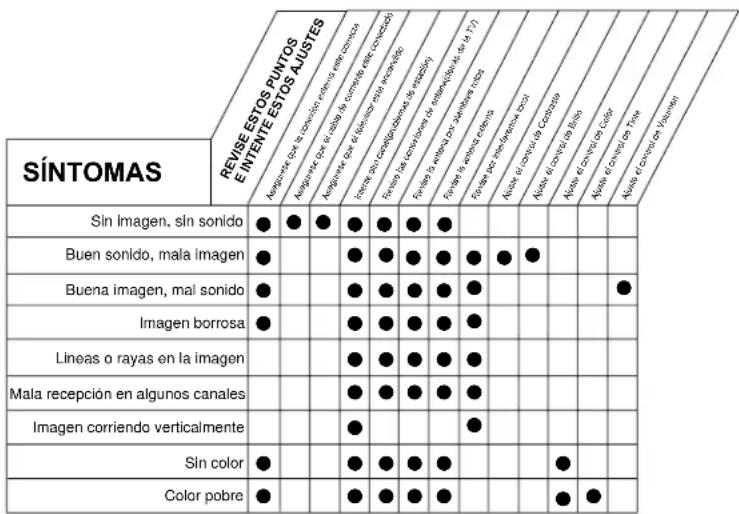
other
SÍNTOMAS | REVISE ESTOS PINTOS E INTENTE ESTOS AJUSTES | Sin Imagen, sin sonido | ● | ● | ● | ● | ● | ● | ● | ■ | ■ | ■ | ■ | ■ | ■ | ■ | ■ | |---|---|---|---|---|---|---|---|---|---|---|---|---|---|---|---|---| | | Sin imagen, sin sonido | ● | ● | ● | ● | ● | ● | ● | ● | ■ | ■ | ■ | ■ | ■ | ■ | ■ | | | Buen sonido, mala imagen | ● | | | ● | ● | ● | ● | ● | ● | ● | ■ | ■ | ■ | ■ | ■ | | | Buena imagen, mal sonido | ● | | | ● | ● | ● | ● | ● | ■ | ■ | ■ | ■ | ■ | ■ | ■ | | | Imagen borrosa | ● | | | ● | ● | ● | ● | ● | ■ | ■ | ■ | ■ | ■ | ■ | ■ | | | Lineas o rayas en la imagen | | | ● | ● | ● | ● | ● | ● | ■ | ■ | ■ | ■ | ■ | ■ | ■ | | Mala recepción en algunos canales | Imagen corriendo verticalmente | | | ● | ● | ● | ● | ● | ● | ■ | ■ | ■ | ■ | ■ | ■ | ■ | | Sin color: Color pobre: Sin color: Sin color: Sin color: Sin color: Sin color: Sin color: Sin color: Sin color: Sin color: Sin color: Sin color: Sin color: Sin color: Sin color: Sin color: Sin color: Sin color: Sin color: Sin color: Sin color: Sin color: Sin color: Sin color: Sin color: Sin color: Sin color: Sin color: Sin color: Sin color: Sin color: Sin color: Sin color: Sin color: Sin color. Color pobre: Sin color: Sin color: Sin color: Sin color: Sin color: Sin color: Sin color: Sin color: Sin color: Sin color: Sin color: Sin color: Sin color: Sin color: Sin color: Sin color: Sin color: Sin color: Sin color: Sin color: Sin color: Sin color: Sin color: Sin color: Sin color: Sin color: Sin color: Sin color: Sin color: Sin color: Sin color: Sin color. Color pbre: Sin color: Sin color: Sin color: Sin color: Sin color: Sin color: Sin color: Sin color: Sin color: Sin color: Sin color: Sin color: Sin color: Sin color: Sin color: Sin color: Sin color: Sin color: Sin color: Sin color: Sin color: Sin color: Sin color: Sin color: Sin color: Sin color: Sin color: Sin color: Sin color: Sin color: Sin color: Sin color: Sin color; Color pobre: Sin color: Sin color: Sin color: Sin color: Sin color: Sin color: Sin color: Sin color: Sin color: Sin color: Sin color: Sin color: Sin color: Sin color; Color pobre: Sin color: Sin color: Sin color: Sin color: Sin color: Sin color: Sin color: Sin color; Color pobre: Sin color: Sin color: Sin color: Sin color; Color pobre: Sin color: Sin color; Color pobre: Sin color: Sin color; Color pobre: Sin color: Sin color; Color pobre: Sin color: Sin color; Color pobre: Sin color: Sin color; Color pobre: Sin color: Sin color; Color pobre: Sin color: Sin color; Color pobre: Sin color: Sin color; Color pobre: Sin color: Sin color; Color pobre: Sin color: Sin color; Color pbre: Sin color: Sin color; Color pobre: Sin color: Sin color; Color pobre: Sin color: Sin color; Color pobre: Sin color: Sin color; Color pobre: Sin color: Sin color; Color pobre: Sin color: Sin color; Color pobre: Sin color: Sin color; Color pobre: Sin color: Sin color; Color pobre: Sin color: Sin color; Color pobre: Sin color: Sin color; Color pembre (in Síntomas) Color (in Síntomas) Color (in Síntomas) Color (in Síntomas) Color (in Síntomas) Color (in Síntomas) Color (in Síntomas) Color (in Síntomas) Color (in Síntomas) Color (in Síntomas) Color (in Síntomas) Color (in Síntomas) Color (in Síntomas) Color (in SÍntomas) Color (in SÍntomas) Color (in SÍntomas) Color (in SÍntomas) Color (in SÍntomas) Color (in SÍntomas) Color (in SÍntomas) Color (in SÍntomas) Color (in SÍntomas) Color (in SÍntomas) Color (in SÍntomas) Color (in SÍntomas) Color (in SÍntomas)Color (in SÍntomas)Color (in SÍntomas)Color (in SÍntomas)Color (in SÍntomas)Color (in SÍntomas)Color (in SÍntomas)Color (in SÍntomas)Color (in SÍntomas)Color (in SÍntomas)Color (in SÍntomas)Color (in SÍntomas)Color (in SÍntomas)Color (in SIPPTs)Color (in SIPPTs)Color (in SIPPTs)Color (in SIPPTs)Color (in SIPPTs)Color (in SIPPTs)Color (in SIPPTs)Color (in SIPPTs)Color (in SIPPTs)Color (in SIPPTs)Color (in SIPPTs)Color (in SIPPTs)Color (in SIPPTs)Color (out of the image). The chart displays a grid of colored circles representing different visual patterns for each symbol. The legend is embedded in the image to identify symbols with corresponding colors. The data is presented in a grid format with labels for each symbol.Problemas de Recepción
Puntos negros o rayas horizontales pueden aparecer, la imagen puede variar ó moverse. Usualmente causado por interferencia de un sistema de arranque de un auto, lámparas de neón, taladros eléctricos, y otros aparatos eléctricos.
Imágenes fantasmas son causadas por señales de televisión siguiendo dos rutas distintas. Una es de incidencia directa y la otra es reflejada en edificios altos, montañas u otros objetos. Cambiar la dirección o posición de la antena puede mejorar la recepción. Imágenes fantasmas también pueden ser causadas por defectos del sistema de la antena tales como cables sin blindaje o al conectar varios aparatos a la misma antena sin usar divisores múltiples de antena.
Si su receptor esta ubicado en el límite de cobertura de una estación de TV donde la señal es débil, su imagen puede estar empañada con la apariencia de pequeños puntos. Cuando la señal es extremadamente débil, puede ser necesario instalar una antena especial para mejorar la imagen.
INTERFERENCIA DE FREQUENCIAS DE RADIO:
- INTERFERENCIA DE FREQUENCIAS DE RADIO:
La interferencia produce ondas o rayas diagonales, y en algunos casos, causa pérdida de contraste en la imagen.
- PREVENCIÓN DE OBSTACULOS PARA RECEPTORES DE RADIO
Esta televisión ha sido diseñada conforme a las normas de la FCC para aparatos de Clase B. Esto para prevenir problemas a los receptores de Radio. Si esta televisión causa problemas a un receptor de Radio siga los siguientes pasos:
- Mantenga la televisión lejos del Radio.
- Ajuste la antena del Radio con el fin de no recibir interferencia.
- El cable de la antena del Radio debe mantenerse lejos de la televisión.
- Use cable coaxial para la antena.
Usted puede comprobar si esta televisión interfiere en los receptores de Radio apagando todos los equipos excepto la TV.
Si usted encuentra un problema al recibir el Radio al estar usando la television, siga las instrucciones mencionadas arriba.
Imagen cuadriculada puede aparecer en una parte o en toda la pantalla.
Usualmente causado por interferencia de un sistema de arranque de un auto, lámparas de neón, taladros eléctricos, y otros aparatos eléctricos.

Al recibir canales usando una antena y esta señal sea muy débil, la imagen aparecerá obscura, puede ser necesario mejorar su sistema de antena.
NOTA: La televisión puede generar distorsión de sonido en dispositivos externos tales como una radio. Favor de separar el equipo de radio del equipo de televisión y ponerlo a una distancia considerable.
- Solución de Problemas de la Televisión de Plasma
| No. | Items | Notes |
| 1 | Zumbido proveniente del panel de plasma. | Un zumbido puede ser escuchado cuando la televisión de plasma se enciende en un cuarto muy silencioso. esto es debido al circuito que controla el panel de plasma cuando está funcionando. El zumbido es normal y no significa que exista una falla. |
| 2 | Interferencia de Infrarrojos | Algunos rayos infrarrojos son emitidos por el panel de la televisión de plasma y pudieran causar interferencia en la operación de otros equipos controlados por infrarrojos. |
| 3 | Puntos Obscuros/Brillantes. | Tecnología de alta precisión es usada para fabricar la televisión de plasma. Sin embargo pudierá haber puntos que no se iluminan, puntos muy brillantes, y puntos con un color diferente a los de su alrededor. Esto no significa que exista una falla. |
| 4 | Imagen Residual | En algunos casos, imagenes residuales puden aparecer durante unos momentos despues que cambia una imagen que ha permanecido fija por algun tiempo. |
| 5 | La superficie del panel de plasma esta muy caliente. | El panel de plasma despliega images por medio de descargas electricas en el interior del panel. Esto puede provocar que la temperatura de la superficie del panel se incremente. Esto no significa que exista una falla. |
| 6 | Superficie del Panel | Un filtro de vidrio reforzado esta instalado sobre la superficie del panel de plasma. Con un golpe fuerte en el frente del televisor se corre el riesgo de la ruptura de vidrios. |
| 7 | Transporte | Favor de transportar la television de plasma en su empaque original en posición vertical. No transporte the plasma television en posición horizontal. Esto incrementa la posibilidad de fractura del panel o falla de pixeles. |
| 8 | Puntos en Forma de Grano | Al observar la pantalla a una distancia muy corta, pudieran ser visibles unos puntos muy finos en forma de grano en las areas obscuras de la imagen. |
| 9 | Sincronía del Audio | Pudiera existir un pequeño retardo entre la imagen y el sonido. Se pudiera ver que el movimiento de los labios esta retrasado con el audio. Esto no significa que exista una falla. |
| 10 | Temperatura ambiente muy elevada. | Las altas temperaturas afectan la descarga electrica y la luminosidad del panel de plasma. No coloque la televisión de plasma en un ambiente con la temperatura muy elevada. |
| 11 | Condiciones de Operación | Altitud: de 700 a 1,114hPa (9,676ft a -2,484ft/1888 m. a -757 m.). Temperatura: de 41 °F a 95 °F/5 °C a 35 °C. |
| 12 | Almacenamiento | Altitud: 300 a 1,114hPa (31,912ft to -2,484ft/9727 m. a -757 m.). Temperatura: de 5 °F a 140 °F/-15 °C a 60 °C |
| 13 | Encendido y Apagado | Prender y apagar repetidamente la televisión de plasma en un corto periodo de tiempo puede resultar en una falla de la televisión. |
| 14 | Retardo en la Respuesta a los Botones de Control. | Existe un retardo de unos pocos segundos en la respuesta a los botones(Panel de Control o Control Remoto) justo despues de encender la TV. Esto no significa que exista una falla. |
Información Útil
INFORMACION DE LA AGENCIA REGULADORA
Declaración de la FCC (Federal Communications Commission)
Este equipo ha sido probado y ha demostrado cumplir con las limitaciones para los dispositivos digitales Clase B, de conformidad con el Apartado 15 de las Normas de la FCC. Estos límites han sido diseñados para proporcionar una protección razonable contra las interferencias perjudiciales en una instalación residencial. Este equipo genera, utiliza y puede radiar energía radioeléctrica, y si no se instala y utiliza de acuerdo con las instrucciones, puede causar interferencias perjudiciales en las comunicaciones por radio. Sin embargo, no existe ninguna garantía de que las interferencias no se produzcan en una instalación particular. Si este equipo causa interferencias perjudiciales en la recepción de la radio o televisión, lo que se puede determinar apagando y encendiendo el equipo, al usuario se le recomienda intentar corregir la interferencia tomando una o más de las siguientes medidas:
- Cambie la orientación o el lugar de instalación de la antena.
- Aumente la separación entre el equipo y el receptor.
- Conecte el equipo a una toma de corriente diferente de aquella a la que está conectado el receptor.
- Consulte a su proveedor o solicite la ayuda de un técnico con experiencia.
Información de la FCC
Este dispositivo cumple con el Apartado 15 de las normas de la FCC. El funcionamiento está sujeto a las dos condiciones siguientes:(1) Este dispositivo no deberá causar interferencias perjudiciales y (2) Este dispositivo deberá aceptar cualquier interferencia que reciba, incluyendo la interferencia que pueda causar un funcionamiento no deseado.
Modificaciones
La FCC requiere que se notifique al usuario que cualquier cambio o modificación hecha a este dispositivo que no haya sido aprobada expresamente por Hitachi America, Ltd. Home Electronics Division puede anular la autoridad del usuario para operar este equipo.
Cables
Las conexiones a este dispositivo deben ser hechas con cables blindados con conectores metálicos RFI/EMI para estar en cumplimento con las Normas y Regulaciones de la FCC.
Cualquier cable que se incluya con el equipo debe ser reemplazado con cables identicos para asegurar el cumplimiento de las Normas de la FCC. Ordene repuestos Hitachi para reemplazar sus cables.
Nota
Este receptor de televisión despliega subtítulos( CC ó ), en acuerdo con los párrafos 15.119 y 15.122 de las normas de la FCC.
INFORMACIÓN REGULATORIA DE LA AGENCIA DE LA INDUSTRIA DE CANADA
Aparato de Televisión compatible con cable- Tèlèvision câblocompatible, Canadá.
Funciones y Especificaciones
Funciones:
- Nuevo y Fácil de Usar (3-Lenguajes) Menú en Pantalla.
• Censuras por Región
• Control Remoto Preprogramado. - Ahorro de Energía: Encen./Apag. por Detección de Señal
- Realce de Imagen
- Identificación de la Señal de Entrada
- Compatible con HDMI (High Definition Multimedia Interface)(HighBandwidth Digital Content Protection V1.1)
- Subtítulos (Analogos y Digitales)
• Temporizador de Eventos y Autoapagado - Tecnología DOLBY DIGITAL
Video:
• Resolución del panel:1024 x 1080 (42")
• Resolución del panel:1280 x 1080 (50")
• Resolución del panel:1280 x 1080 (55")
- Tecnología ALiS (Alternate Lighting of Surfaces)
• Cubierta Protectora de Cristal de Alto Contraste
• Amplio Ángulo de Visión: mas de 160°
- Diferentes Modos de Temperatura de Color : Alta, Media, y Estándar
- Modos Multiples de Despliegue en Pantalla(Aspectos)
(4:3 Estándar/4:3 Expandido/4:3 Zoom 1/
4:3 Zoom 2/16:9 Estándar1/Estándar2/16:9 Zoom) ^1
• Filtro 3D Y/C de 4MB 10-bit
- Modos de Imagen :Día(Normal), Día(Dinámico) y Noche
Entradas:
- Alimentación ....AC 120V, 60Hz
-
Consumo de Potencia Potencia Promedio: (42") 220 W (50") 282 W (55") 362 W
Potencia Máxima.: ..... (42") 356 W, 3.0 A (50") 460 W, 3.9 A (55") 560 W, 5.3 A -
Impedancia de Entrada de Antena .....75 Ohm
• Cobertura de Canales .... 203 ch. Banda VHF.... 2 \~ 13 Banda UHF.... 14 \~ 69
Banda CATV Mid....A-5 \~ A-1 .....A-I
Super Banda....J-W Hiper Banda....W+1 - W+28 Ultra Banda....W+29 - W+94
- Sistema de Televisión ..... NTSC Standard ATSC Standard (8 VSB, 64-QAM, 256-QAM)
• Video ..... 1.0Vp-p, 75 Ohm
• S-Video Luminancia (Y) ..... 1.0Vp-p, 75 Ohm Crominancia (C) ..... 0.286Vp-p, 75 Ohm
• Video por Componentes Luminancia (Y) ..... 1.0Vp-p, 75 Ohm Crominancia ( P_B/P_R ) ..... 0.7Vp-p, 75 Ohm
- Impedancia de Entrada de Audio ..... 270k Ohm
• Nivel promedio de entrada ..... 470mVrms
• HDMI....(19 PIN)
Salidas:
• Video1.0Vp-p. 75 Ohm
• Audio ....470mVrms, 1k Ohm
- Salida Óptica(Audio Digital)....1 Conector Óptico
Audio:
MTS Stereo/SAP
- Bass Boost
- Sonido Surround
20W
• Volumen Bajo (50%)
Accesorios Incluídos:
- Control Remoto
- Baterías (AA)
- Cable de AC de 6'
- Soporte de Mesa (solo modelos de 42" y 50")
- Sujetador de cables (solo modelos de 50")
Accesorios Opcionales:
- Para Modelos de los E.U.A.: Por favor, accese nuestro sitio Web: www.hitachi.us/tv
ENTRADAS/SALIDAS
- Video por Componentes Y, P_B, P_R 2
• Video compuesto .... 4
S-Video 1 - Entrada de Antena(RF).... 1
- Salida de Audio. 1
- Salida de Monitor....1
- Salida Óptica 1
• Ranura de Tarjeta de Actualización. . . . . . . . . . . 1
• HDMI 3 - Interface RS232C 1
ESPECIFICACIONES
- Separación entre Pixeles
0.900(horiz.) x 0.485(vert.) mm.(42")
0.864(horiz.) x 0.580(vert.) mm.(50")
0.960(horiz.) x 0.640(vert.) mm.(55")
- Clase FCC: . . . . . B para Productos de Consumo
- Requerimientos de Potencia .... 108-132VAC, 60Hz
- Temperatura de Operación. 41°F a 95°F
^1 La disponibilidad del modo de despliegue varia debido a la señal de entrada.
Las TV's HDTV despliegan HDTV solo cuando una fuente HDTV esta disponible. Especificaciones, pesos, y dimensiones estan sujetas a cambio sin notificación previa. Favor de accesar a www.hitachi.us/tv para especificaciones y dimensiones detalladas que le puedan servir para su instalación.
UltraVision Digital es una marca registrada de Hitachi Home Electronics (America), Inc.
montavista
COPYRIGHT c 1998-2007 MONTAVISTA SOFTWARE, INC. ALL RIGHTS RESERVED.
HDMI® HDMI, el logo HDMI logo y High-Definition Multimedia Interface son marcas registradas de HDMI Licensing LLC.
*Fabricada bajo licencia de Dolby Laboratories. "Dolby" y el símbolo doble-D son marcas registradas de Dolby Laboratories.
Dimensiones
Modelos de 42" (Incluyen Base) Peso (lbs./kg): 80.4/36.5
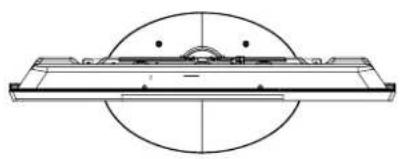
Vista Posterior, úsese como referencia para la instalación en muro.
| A | B | C | D | E | F | G | H | J | T | SL | M | Unidades I | K RQPON | |||||
| Pulgadas | 42 2-3/4 | 2-3/4 | 30-21/32 | 28-1/16 | 21-31/32 | 17-31/32 | 15-11/32 | 36-7/16 | 20-23/32 | 4-23/32 | 3-9/18 | 1-1/8 | 15-9/32 | 8-19/32 | 24-13/16 | 8-19/32 | 9-7/8 | |
| Milímetros | 1067.00 | 70.5 | 70.5 | 779.15 | 713.00 | 558.32 | 456.15 | 390.00 | 926 | 526.60 | 119.50 | 90.80 | 28.70 | 388.38 | 218.50 | 630.00 | 218.50 | 251.00 |
Dimensiones
Modelos de 50" (Incluyen Base) Peso (lbs./kg): 116.7/53
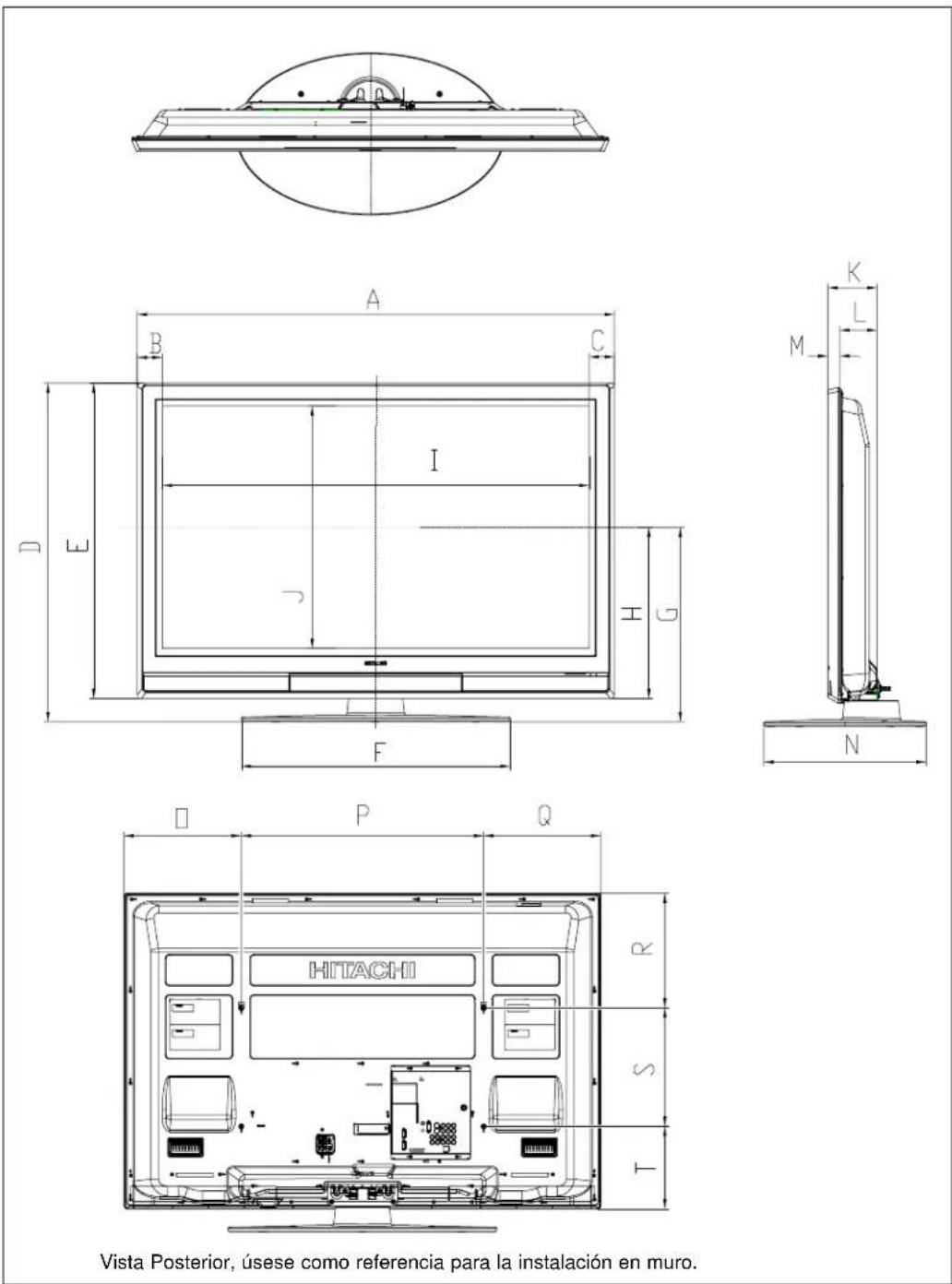
| Unidades | A | B | C | D | E | F | G | H | I | J | K | L | M | N | O | P | Q | R | S | T |
| Pulgadas | 48-13/16 | 2-9/16 | 2-9/16 | 34-11/16 | 32-5/16 | 27-17/32 | 19-23/32 | 17-17/32 | 43-23/32 | 24-13/16 | 5-1/2 | 3-25/32 | 1-1/4 | 16-5/8 | 12 | 24-13/16 | 12 | 11-3/4 | 12-1/6 | 8-7/16 |
| Milimetros | 1240 | 65.00 | 65.00 | 860.85 | 820.50 | 699.12 | 505.85 | 446.5 | 1110.00 | 630.00 | 127.50 | 96.00 | 31.50 | 422.08 | 305.00 | 630.00 | 305.00 | 298.00 | 308.00 | 214.50 |
Dimensiones
Modelos de 55" (No Incluye Base) Peso (lbs./kg): 133.3/60.5
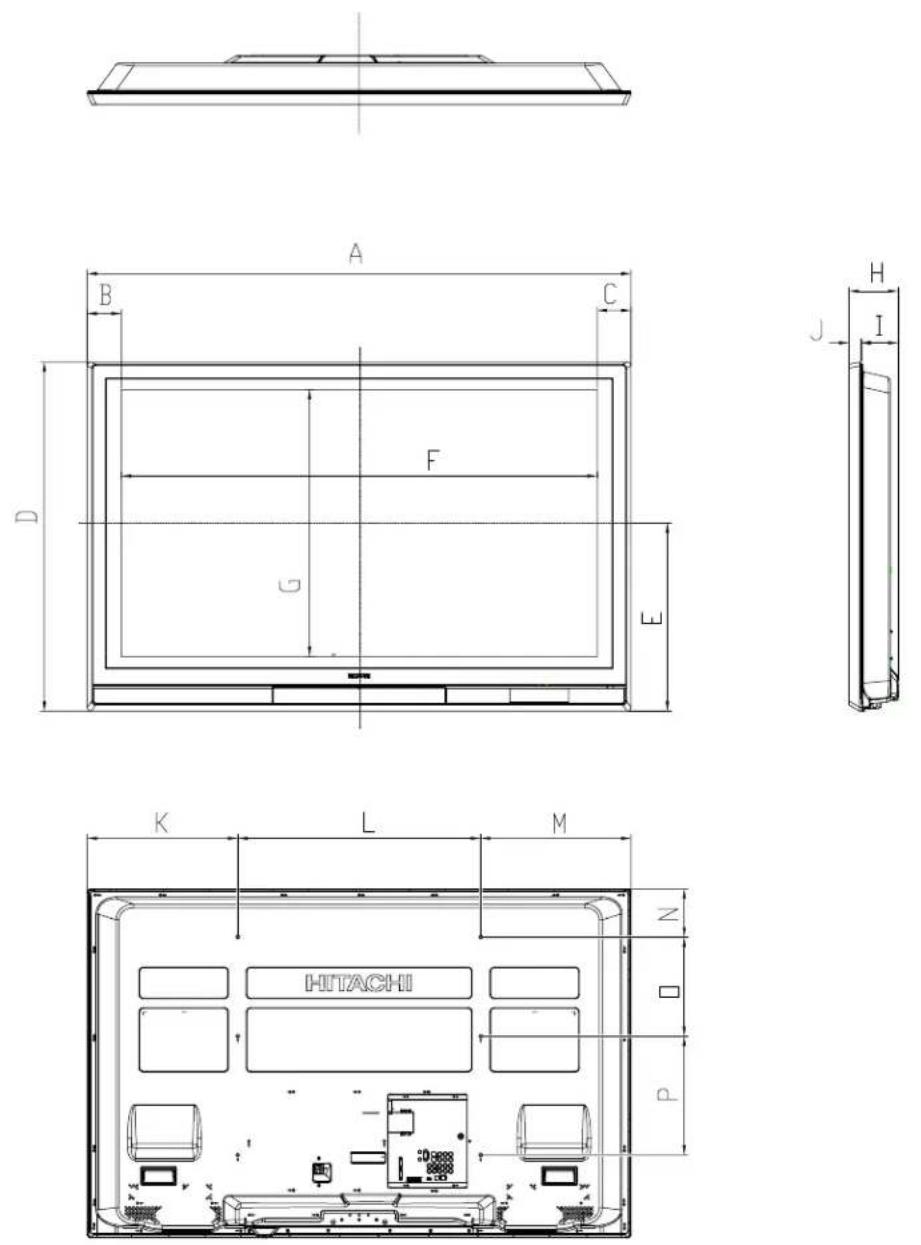
Vista Posterior, úsese como referencia para la instalación en muro.
| Unidades | A | B | C | D | E | F | G | H | I | J | K | L | M | N | O | P |
| Pulgadas | 55-12 | 3-15 | 3-15 | 35 | 5/6 18-3/18 | 46-19 | 32 | 27-14 | 5-13 | 3-25 | 1-14 | 15-11 | 32 | 24-13 | 16 15-11 | |
| Mimetros | 1410.00 | 80.00 | 60.00 | 60.50 | 40 | 5.50 1234.00 | 692.00 | 127.50 | 96.00 | 31.50 | 390.00 | 630.00 | 390.00 | 125.00 257 308 |
HITACHI
Inspire the Next
Servicio a Clientes
Para localizar un Centro de
Servicio Autorizado HITACHI en los
Estados Unidos y Canadá
Llame Gratis
las 24 horas del día, los 7 días de la semana
1-800-HITACHI
(1-800-448-2244)

HITACHI ha hecho el máximo esfuerzo para segurarle horas y horas de funcionamiento libre de problemas; sin embargo, en caso de requerir servicio, HITACHI ha establecido una Red de Centros de Servicio en los 50 estados del país y Puerto Rico. Cada centro le proporcionará asistencia rápida y segura. Nuestras operadoras lo guiarán directamente al Centro de Servicio Autorizado HITACHI más cerca de usted. Solo presente la factura y/o recibo de compra al Centro de Servicio Autorizado Hitachi, donde se le proporcionará servicio de acuerdo con los términos establecidos en la garantía o la guía de operación del televisor.
Si tiene dudas o preguntas acerca de la garantía, servicio, operación o asistencia técnica, favor de contactarnos por correo a:
Hitachi America, LTD.
Si tiene dudas o preguntas acerca de la garantía, servicio, operación o asistencia técnica, favor de contactarnos en:
Canadá : 1-800-HITACHI (1-800-448-2244)
Busque su instructivo en francés fuera de la caja. Si no lo encuentra, favor de llamar al 1-800-HITACHI (1-800-448-2244) para obtener una copia.
Información de Servicio
Al llamar a la línea de HITACHI SERVICE HOTLINE le preguntarán alguna información relacionada con el MODELO del Televisor y el número de SERIE para poder darle el soporte adecuado. Esta información se localiza en la parte POSTERIOR y al lado DERECHO del Televisor. Seguir los siguientes pasos para encontrar está información y proveerla al dept de Servicio.
① Observar el lado derecho del Televisor.
② Localizar la etiqueta donde se muestra la información relacionada con el MODELO y número de SERIE.
③ EL dept. de Servicio Hitachi necesitará está información para proporcionarle el adecuado soporte relacionado a sus preguntas.