
NVD-U03N - Gps SONY - Manual de uso y guía de instrucciones gratis
Encuentra gratis el manual del aparato NVD-U03N SONY en formato PDF.


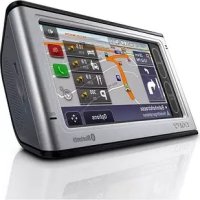
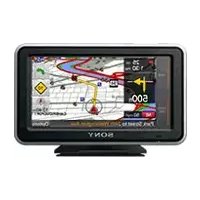
| Tipo de producto | GPS de navegación personal |
| Marca | Sony |
| Modelo | NVD-U03N |
| Dimensiones (estimadas) | 10 x 8 x 2 cm |
| Peso (estimado) | 180 g |
| Alimentación | Batería recargable integrada, adaptador de corriente incluido |
| Autonomía (estimada) | 4 a 6 horas |
| Pantalla | 4,3 pulgadas, táctil |
| Funciones principales | Navegación GPS, actualización cartográfica, gestión de favoritos, planificación de rutas, información de tráfico |
| Actualización cartográfica | Mediante software para PC, soporte DVD-ROM |
| Almacenamiento | Memoria interna, ampliable mediante tarjeta (no especificado) |
| Conectividad | USB 2.0 |
| Sistema operativo compatible | Windows XP / Windows Vista |
| Idiomas disponibles | Francés, Inglés, Alemán, Español, Italiano, Neerlandés, Portugués, Sueco, Danés, Noruego, Polaco, Checo, Griego, Finés, Flamenco |
| Accesorios incluidos | Adaptador de corriente, cable USB, soporte de fijación, disco de instalación |
| Mantenimiento y limpieza | Limpiar con un paño suave y seco. Evitar la humedad y productos abrasivos. |
| Seguridad | Utilizar el soporte adecuado para el vehículo. No manipular mientras conduce. |
| Piezas de repuesto y reparabilidad | Adaptador de corriente, cable USB y soporte disponibles por separado. Reparación en un centro autorizado Sony. |
Preguntas frecuentes - NVD-U03N SONY
Preguntas de los usuarios sobre NVD-U03N SONY
0 pregunta sobre este aparato. Responde a las que conoces o haz la tuya.
Hacer una nueva pregunta sobre este aparato
Descarga las instrucciones para tu Gps en formato PDF gratis! Encuentra tus instrucciones NVD-U03N - SONY y toma tu dispositivo electrónico nuevamente en la mano. En esta página están publicados todos los documentos necesarios para el uso de su dispositivo. NVD-U03N de la marca SONY.
MANUAL DE USUARIO NVD-U03N SONY
Información geográfica propiedad del CNIG
Sweden
http://esupport.sony.com/ES/LA/
Manual de instrucciones
ES
Map Update Disc
Disco de actualización de mapa para sistema de navegación satelital
Operating Instructions Manual de instrucciones
nav-u
NVD-U03E
NVD-U03M
NVD-U03N
NVD-U03R
Requisitos del sistema
- Sistema operativo: Windows® XP/Windows Vista®
- Espacio en disco duro: 1 GB o más (NVD-U03E, NVD-U03N)
512 MB o más (NVD-U03R, NVD-U03M) - Unidad de DVD-ROM (Unidad de CD-ROM para NVD-U03M)
- Puerto USB
• Monitor: 1.024 × 768 puntos - Conexión a Internet para obtener acceso al sitio Web de atención al cliente
Antes de actualizar o añadir mapas en la unidad de navegación
Instale el software de conexión al ordenador en el ordenador
Para usuarios de Windows XP:
Si “ActiveSync” no está instalado en el ordenador, instálelo mediante alguno de los siguientes métodos:
- Inserte el disco suministrado con la unidad de navegación en el ordenador, seleccione el idioma que desea y, a continuación, haga clic en “Install PC connection software” para instalar el software.
Para usuarios de Windows Vista:
Descargue “Windows Mobile Device Center 6.1” o una versión posterior en el sitio Web de soporte técnico de Microsoft si no lo tiene instalado.
Notas
- Si actualiza los mapas de la unidad de navegación mediante este disco, no podrá restaurar otros datos que no sean los de este disco.
- Sony no se hace responsable de las pérdidas de contenido personal, como los datos de “Favoritos”, durante el proceso de actualización, ya que es posible que determinados aspectos no sean compatibles con el contenido actualizado. Dedique unos instantes a tomar nota de sus datos de “Favoritos” para conservarlos en el caso de perderlos como resultado de la actualización.
- Ajuste su ordenador de modo que no entre en el modo de suspensión mientras transfiere los datos del mapa.
Conexión de la unidad de navegación al ordenador
1 Deslice el interruptor POWER hasta la posición OFF para apagar la alimentación principal de la unidad de navegación.
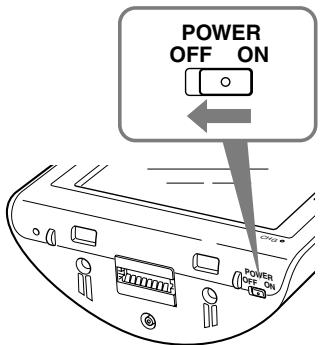
2 Conecte la unidad de navegación a la fuente de alimentación con el adaptador de alimentación de ca suministrado.
3 Conecte la unidad de navegación al ordenador con el cable USB suministrado.
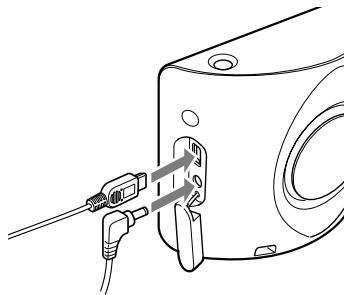
4 Deslice el interruptor POWER hasta la posición ON para activar la alimentación principal de la unidad de navegación.
Espere a que el ordenador detecte la unidad de navegación.
Configuración del software de conexión al PC en el ordenador
Para los usuarios de Windows XP:
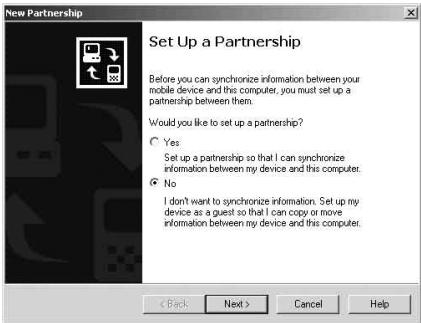
Aparece “Connecting” en la pantalla de la unidad de navegación y “Set Up a Partnership” en la pantalla del ordenador.
1 Seleccione "No".
2 Haga clic en "Next".
Para usuarios de Windows Vista:
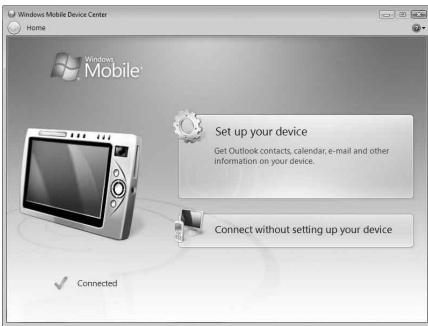
Aparece “Connecting” en la pantalla de la unidad de navegación y la pantalla de configuración de la pantalla “Device” en el ordenador.
El idioma de las indicaciones de este paso variará en función del ordenador.
![SONY Sony Personal Navigation System Menú principal → Transferir mapes nuevos → Quitar idiomas → Servicio de atención → Actualizar software → Cerrar [Atlas] Copyright 2009 Sony Corporation](/content/2019/08/102840/images/3804dbf7fdc0042f036543715a732b38b188309dc76568fd702ddc31cd772b0f.jpg)
1 Introduzca el disco en el ordenador y, a continuación, seleccione el idioma.
Liberación de espacio disponible en la unidad de navegación
A medida que aumenta el volumen de los datos del mapa, es necesario liberar espacio en la unidad de navegación. Antes de instalar el mapa, elimine los datos de los idiomas innecesarios de la unidad de navegación.
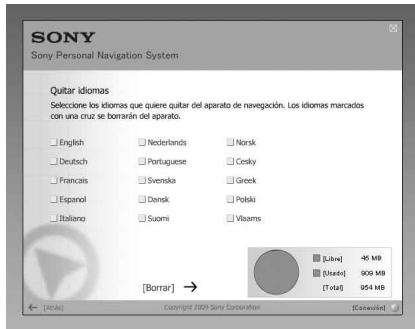
1 Seleccione "Quitar idiomas" en el menú principal.
2 Seleccione un idioma que no utilice y, a continuación, haga clic en "Borrar →".
Selección de mapas para añadir o eliminar
1 Seleccione "Transferir mapas nuevos" en el menú principal.
Si es necesaria una actualización, aparecerá la siguiente pantalla. Siga los procedimientos que se indican en la pantalla.
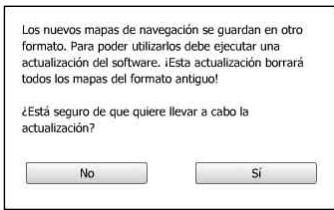
Al cargar nuevo software en la unidad de navegación se eliminarán todos los mapas existentes. En algunos casos, los datos de “Favoritos” ya no serán compatibles. (Consulte “Aviso importante” en la página 9)
Actualice el software y el ajuste de usuario se restablecerá. Vuelva a ajustar los datos después de la actualización.
Si acepta estas condiciones, seleccione “Sí”.
![SONY Sony Personal Navigation System Transferir mapas nuevos 2009 Version 1 Selecione un mapa y haga clic en "Transferir" West Coast USA West USA South USA East Coast USA East USA Puerto Rico Hawaii Canada Alaska [Nombre] [Tamaño] [Lista] 938 MB [Idario] 18 MB [T45A] 954 MB [Transferir] → [Alka] Cop…](/content/2019/08/102840/images/962fe044c800449654c4a93f97ddceb166bf26b0e5efc5c4c7bc37d8f0cd3854.jpg)
![SONY Sony Personal Navigation System Transferir mapas nuevos 2009 Version 1 Selecione un mapa y haya clic en "Transferir" Benedux British Isles Central Europe France Germany & Austria Italy Nordics Spain & Portugal [Nombre] [Tanafa] [Libra] 421 MB [Idurol] 44 MB [Total] 425 MB [Transferir] → [Akai]…](/content/2019/08/102840/images/f82dbedbf3180c2dd5e1d57f24320315eb7dbf38f14e9d07bff2df1b3c9cf5bb.jpg)
2 Marque el mapa o los mapas que desee añadir y desmarque el mapa o los mapas que desee eliminar.
3 Haga clic en "Transferir →".
Aparece la pantalla de confirmación.
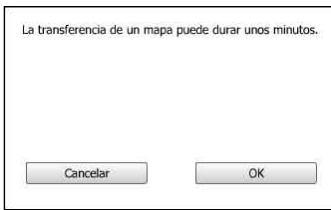
4 Haga clic en "OK".
Se inicia la operación de adición o eliminación del mapa.
Notas
- La pantalla varía en función de los datos del mapa, del modelo, etc.
- El tiempo de adición o eliminación varía en función del rendimiento del ordenador o del tipo de mapa.
- Debido a la naturaleza del contenido actualizado y detallado del mapa, es posible que el área sea diferente de la de los datos del mapa usado hasta ahora.
- Si no puede seleccionar el mapa, consulte el apartado “Liberación de espacio disponible en la unidad de navegación” (página 5).
Fin de la operación de adición o eliminación
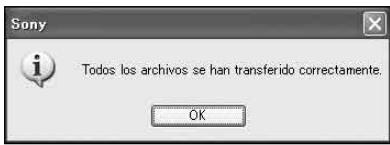
La operación de adición o eliminación del mapa finaliza cuando aparece el mensaje anterior.
1 Haga clic en "OK".
2 Haga clic en "Cerrar" para salir de la aplicación.
Apague la unidad de navegación con el interruptor POWER situado en la parte inferior y desconecte los cables. Vuelva a encender la unidad de navegación.
Preguntas y respuestas importantes
1 ¿Conserva los datos de "Favoritos" y "Hacia casa" después de la actualización?
Estos datos se conservan en muchos casos, pero es posible que algunos datos generen un mensaje de error como resultado de la actualización de los datos de mapas. En tal caso, deberá eliminar los datos de “Favoritos” en cuestión y volver a registrarlos con los datos de mapas revisados instalados. Antes de actualizar la unidad de navegación, tome nota de todos los datos de “Favoritos” por seguridad.
2 ¿Es posible restaurar los datos de mapas anteriores después de actualizar la unidad de navegación?
No es posible restaurar el mapa predeterminado de fábrica de la unidad de navegación.
3 ¿Se han actualizado funciones durante el proceso de actualización?
No se han actualizado funciones.
4 ¿Qué debe hacer si un número de ruta no se visualiza correctamente?
Apague la unidad mediante el interruptor de alimentación situado en la parte inferior y, a continuación, vuelva a encenderla. Se leerán de nuevo los datos de mapas y el número de ruta debería aparecer correctamente, a menos que se haya modificado recientemente.
5 No puedo establecer el destino registrado en "Favoritos". ¿Qué debo hacer?
Es posible que haya seleccionado un destino fuera del alcance del mapa seleccionado. Compruebe si el destino seleccionado se encuentra dentro del alcance de los datos del mapa seleccionado.
Es posible que no pueda establecer el destino aunque éste se encuentre dentro del alcance del mapa seleccionado debido a la actualización de los datos de mapas. Si el destino seleccionado se encuentra dentro del alcance del mapa seleccionado, registre de nuevo el punto de destino.
6 No puedo utilizar una ruta guardada. ¿Qué debo hacer?
Es posible que haya seleccionado una ruta fuera del alcance del mapa seleccionado. Compruebe si la ruta seleccionada se encuentra dentro del alcance de los datos del mapa seleccionado.
Es posible que ya no pueda establecer la ruta dentro del alcance del mapa seleccionado debido a la actualización de los datos de mapas. Si la ruta seleccionada se encuentra dentro del alcance del mapa seleccionado, regístrela de nuevo.
7 ¿Qué se debe hacer si un cable se desconecta durante el proceso de actualización?
Cancelar el proceso, volver a conectar el cable y volver a empezar desde el principio.
Acerca de los datos de "Favoritos"
- Antes de la instalación, se recomienda anotar las direcciones de los datos importantes de “Favoritos”.
Las direcciones se pueden comprobar mediante el siguiente procedimiento.
1 En el menú principal, toque “Nuevo destino” → “Itinerario”.
2 Toque → "Favoritos".
3 Seleccione el elemento deseado.
4 Toque → .
Aparecerá la dirección.
- Después de la instalación de los nuevos datos de mapas, aparecerá el mensaje que se muestra a continuación cuando seleccione los destinos de “Favoritos”, “Hacia casa” o “Últimos destinos” registrados antes de la instalación.
Esto se debe a que se está renovando el formato de los datos de mapas y a que el área se está dividiendo como resultado de un aumento en la capacidad de datos.
Compruebe que el punto de destino seleccionado se encuentra dentro del alcance del mapa seleccionado.
En tal caso, elimine el destino y, a continuación, vuelva a registrarlo para su utilización.


- SWEDEN
- MAP UPDATE DISC
- OPERATING INSTRUCTIONS MANUAL DE INSTRUCCIONES
- REQUISITOS DEL SISTEMA
- ANTES DE ACTUALIZAR O AÑADIR MAPAS EN LA UNIDAD DE NAVEGACIÓN
- PARA USUARIOS DE WINDOWS XP
- PARA USUARIOS DE WINDOWS VISTA
- NOTAS
- CONEXIÓN DE LA UNIDAD DE NAVEGACIÓN AL ORDENADOR
- CONFIGURACIÓN DEL SOFTWARE DE CONEXIÓN AL PC EN EL ORDENADOR
- PARA LOS USUARIOS DE WINDOWS XP
- LIBERACIÓN DE ESPACIO DISPONIBLE EN LA UNIDAD DE NAVEGACIÓN
- SELECCIÓN DE MAPAS PARA AÑADIR O ELIMINAR
- 1 SELECCIONE "TRANSFERIR MAPAS NUEVOS" EN EL MENÚ PRINCIPAL
- 4 HAGA CLIC EN "OK
- FIN DE LA OPERACIÓN DE ADICIÓN O ELIMINACIÓN
- PREGUNTAS Y RESPUESTAS IMPORTANTES
- 1 ¿CONSERVA LOS DATOS DE "FAVORITOS" Y "HACIA CASA" DESPUÉS DE LA ACTUALIZACIÓN
- 2 ¿ES POSIBLE RESTAURAR LOS DATOS DE MAPAS ANTERIORES DESPUÉS DE ACTUALIZAR LA UNIDAD DE NAVEGACIÓN
- 3 ¿SE HAN ACTUALIZADO FUNCIONES DURANTE EL PROCESO DE ACTUALIZACIÓN
- 4 ¿QUÉ DEBE HACER SI UN NÚMERO DE RUTA NO SE VISUALIZA CORRECTAMENTE
- 5 NO PUEDO ESTABLECER EL DESTINO REGISTRADO EN "FAVORITOS". ¿QUÉ DEBO HACER
- 6 NO PUEDO UTILIZAR UNA RUTA GUARDADA. ¿QUÉ DEBO HACER
- 7 ¿QUÉ SE DEBE HACER SI UN CABLE SE DESCONECTA DURANTE EL PROCESO DE ACTUALIZACIÓN
- ACERCA DE LOS DATOS DE "FAVORITOS
Marca : SONY
Modelo : NVD-U03N
Categoría : Gps