MA4500T DSP Dante - Recepteur Audibax - Manual de uso y guía de instrucciones gratis
Encuentra gratis el manual del aparato MA4500T DSP Dante Audibax en formato PDF.


| Tipo de producto | Receptor de audio con DSP y Dante |
| Marca | Audibax |
| Modelo | MA4500T DSP Dante |
| Alimentación eléctrica | AC 100-240V, 50/60Hz |
| Dimensiones | 483 x 44 x 200 mm (montaje en rack de 19", 1U) |
| Peso | Aprox. 5.0 kg |
| Procesamiento DSP | Procesador de señal digital integrado para enrutamiento, ecualización y dinámica |
| Red de audio Dante | Habilitado para Dante para transporte de audio en red de hasta 96 kHz |
| Entradas de audio | 8 entradas de línea XLR balanceadas (conmutables mic/línea) |
| Salidas de audio | 8 salidas de línea XLR balanceadas |
| Interfaz de control | Ethernet TCP/IP para control remoto y configuración |
| Respuesta en frecuencia | 20 Hz - 20 kHz (±0.5 dB) |
| Distorsión armónica total | < 0.01% @ 1 kHz, +4 dBu |
| Relación señal/ruido | > 105 dB (ponderado A) |
| Nivel máximo de entrada | +22 dBu |
| Nivel máximo de salida | +22 dBu |
| Frecuencias de muestreo | 48 kHz, 96 kHz |
| Profundidad de bits | 24 bits |
| Refrigeración | Pasiva (sin ventilador) |
| Temperatura de funcionamiento | 0°C a 40°C |
| Limpieza | Limpiar con un paño suave y seco; evitar líquidos |
| Seguridad | Usar solo el cable de alimentación suministrado; no bloquear la ventilación |
| Piezas de repuesto y reparabilidad | Contactar con el soporte de Audibax para servicio autorizado |
Preguntas frecuentes - MA4500T DSP Dante Audibax
Preguntas de los usuarios sobre MA4500T DSP Dante Audibax
0 pregunta sobre este aparato. Responde a las que conoces o haz la tuya.
Hacer una nueva pregunta sobre este aparato
Descarga las instrucciones para tu Recepteur en formato PDF gratis! Encuentra tus instrucciones MA4500T DSP Dante - Audibax y toma tu dispositivo electrónico nuevamente en la mano. En esta página están publicados todos los documentos necesarios para el uso de su dispositivo. MA4500T DSP Dante de la marca Audibax.
MANUAL DE USUARIO MA4500T DSP Dante Audibax
INSTRUCCIONES DE SEGURIDAD......10
INFORMACIÓN IMPORTANTE......10
CONTENIDO DEL PAQUETE....11
DESCRIPCIÓN DEL PRODUCTO......31
CARACTERÍSTICAS....31
ESPECIFICACIONES....32
INSTALACIÓN DE SOFTWARE....33
DESCRIPCIÓN DE LA INTERFAZ DEL SOFTWARE....35
MENÚ SUPERIOR....38
INTRODUCCIÓN A LAS FUNCIONES DSP....42
RECICLAJE......56
WELCOME TO AUDIBAX
Muchas gracias por elegir Audibax. Esperamos que disfrute de su nuevo producto. Ha sido desarrollado y diseñado cuidando hasta el más mínimo detalle, con un control de calidad con estándares europeos supervisado por nuestro gran equipo de técnicos profesionales, que trabajan día a día para ofrecer a nuestros clientes la mejor calidad.
Nos aseguramos de que cada producto Audibax esté diseñado para durar mucho tiempo. Todas nuestras referencias están fabricadas con materiales de larga duración y nuestros especialistas se dedican a realizar constantemente controles de calidad para garantizar el mejor resultado.
Lea atentamente este manual para utilizar su producto Audibax de la mejor manera. No dudes en visitar nuestra web para más información: www.audibax.com
INSTRUCCIONES DE SEGURIDAD
INFORMACIÓN GENERAL
- Es importante leer y seguir las instrucciones cuidadosamente.
- Guarde toda la información y las instrucciones en un lugar seguro.
- Siga siempre las instrucciones proporcionadas.
- Tome nota de todas las advertencias de seguridad y nunca las quite del equipo.
- Utilice el equipo únicamente según lo previsto y para el fin previsto.
- Asegúrese de que los soportes y/o soportes utilizados sean lo suficientemente estables y compatibles para instalaciones fijas. Los soportes de pared deben asegurarse correctamente, y el equipo debe instalarse de forma segura para evitar caídas.
- Al instalar el equipo, asegúrese de observar las normas de seguridad pertinentes de su país.
- No instale ni utilice el equipo cerca de fuentes de calor, como radiadores, rejillas de calor u hornos, y asegúrese de que siempre se enfríe lo suficiente y no se sobrecaliente.
- No coloque fuentes de ignición, como velas encendidas, sobre el equipo.
- Mantenga las ranuras de ventilación despejadas.
- Equipos diseñados solo para uso en interiores y no debe usarse cerca de agua, materiales infamables, líquidos o gases. Se debe usar para exteriores de acuerdo con las instrucciones del fabricante.
- Asegúrese de que no entren gotas o salpicaduras de agua en el equipo y no coloque recipientes llenos de líquidos sobre el equipo.
- Evite que caigan objetos dentro del equipo.
- Utilice el equipo únicamente con los accesorios recomendados por el fabricante.
- No intente abrir o modificar el equipo.
- Verifique todos los cables después de conectar el equipo para evitar accidentes o daños debido a riesgos de tropiezos.
- Durante el transporte, tome medidas para evitar que el equipo se caiga y cause daños o lesiones.
- Si el equipo no funciona correctamente, se han metido líquidos u objetos en su interior o está dañado, apáguelo inmediatamente y desenchúfelo de la toma de corriente (si corresponde). Solo personal autorizado y cualificado debe reparar el equipo.
- Limpie el equipo con un paño seco.
- Cumpla con todas las leyes de eliminación aplicables y separe el plástico y el papel/cartón durante la eliminación del embalaje.
- Mantenga las bolsas de plástico fuera del alcance de los niños
PARA DISPOSITIVOS DISEÑADOS PARA SER CONECTADOS A LA FUENTE DE ALIMENTACIÓN PRINCIPAL:
- ATENCIÓN: Si su equipo tiene un cable de alimentación con un enchufe con conexión a tierra, debe conectarse a un tomacorriente de pared con conexión a tierra. Nunca retire el enchufe de conexión a tierra del cable de alimentación.
- Si su equipo ha estado expuesto a cambios extremos de temperatura, permita que alcance la temperatura ambiente antes de encenderlo. De lo contrario, la humedad y la condensación pueden dañar el equipo.
- Antes de enchufar el equipo, asegúrese de que el voltaje y la frecuencia del tomacorrien te coincidan con las especificaciones del equipo. Si el equipo dispone de selector de tensión, sólo conéctelo a la toma de corriente si los valores coinciden. Si el cable de alimentación o el adaptador no se ajustan a su toma de corriente, comuníquese con un electricista.
- No pise el cable de alimentación. Asegúrese de que no esté pellizcado en la toma de corriente, el adaptador o la conexión del equipo.
- Mantenga el cable de alimentación o el adaptador al alcance de la mano y desconecte el equipo de la fuente de alimentación cuando no esté en uso o cuando lo esté limpiando.
Desenchufe siempre el cable o el adaptador tirando del enchufe o del adaptador, no del cable. Nunca toque el cable o el adaptador con las manos mojadas.
- Evite encender y apagar el equipo con frecuencia, ya que esto puede reducir su vida útil.
- IMPORTANTE: Solo reemplace los fusibles con aquellos del mismo tipo y clasificación. Si un fusible se quema repetidamente, comuníquese con un centro de servicio autorizado.
- Para desconectar completamente el equipo de la red eléctrica, desenchufe el cable de alimentación o el adaptador de la toma de corriente.
- Si su dispositivo tiene un conector de alimentación Volex, el conector Volex correspondiente debe desbloquearse antes de poder retirarlo. Tenga cuidado al tender los cables, ya que el equipo puede deslizarse o caerse si se tira del cable de alimentación.
- Desenchufe el cable de alimentación o el adaptador antes de un período prolongado de desuso o en caso de riesgo de caída de rayos.
- Instale el equipo únicamente cuando esté desconectado de la fuente de alimentación.
- Para evitar daños y sobrecalentamiento, el personal calificado debe limpiar y reparar el equipo con regularidad según las condiciones ambientales, como polvo, nicotina y niebla.
Si el producto contiene los siguientes símbolos, lea atentamente:
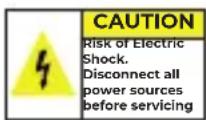
PRECAUCIÓN: Para reducir el riesgo de descarga eléctrica, no retire la tapa (o la parte trasera). No hay partes reparables por el usuario adentro. El mantenimiento y las reparaciones deben ser realizados exclusivamente por personal de servicio cualificado.

El triángulo de advertencia con el símbolo de un rayo indica un voltaje no aislado peligroso dentro de la unidad, que puede causar una descarga eléctrica.
El triángulo de advertencia con signo de exclamación indica instrucciones importantes de operación y mantenimiento.
INFORMACIÓN IMPORTANTE
¡ADVERTENCIA! ¡VOLUMENES ALTOS EN PRODUCTOS DE AUDIO!
Este equipo está diseñado para fines profesionales y su uso comercial debe cumplir con las normas y regulaciones nacionales aplicables para la prevención de accidentes. Como fabricante de este producto, Audibax tiene la responsabilidad de informarle sobre los posibles riesgos para la salud asociados con su uso. Uno de estos riesgos es el daño auditivo causado por la exposición prolongada a altos niveles de volumen. Cuando este producto está en uso, puede generar niveles de presión sonora elevados que pueden causar daño auditivo irreversible a los artistas, empleados y miembros del público. Para prevenir esto, es importante evitar exponerse a uno mismo o a otros a volúmenes que superen los 90 dB durante un período prolongado de tiempo.
CONTENIDO DEL PAQUETE
1 x MA2500T DSP / MA2500T DSP Dante
1 x Manual de usuario
DESCRIPCIÓN DEL PRODUCTO
Este dispositivo es un amplificador de potencia de voltaje constante y resistencia constante digital DSP de red multifuncional 2 * 500W @ 4Ω, 2 * 300W @ 8Ω, puente 1000W @ 8Ω y voltaje constante 100V 1000W @ 10Ω. Monitoreo remoto en tiempo real del estado del amplificador de potencia, configuración en tiempo real del compresor, limitador, puerta de ruido, ecualización paramétrica, enrutamiento de matriz, retardador y otras funciones DSP. La concisa interfaz del software proporciona a los clientes configuraciones y experiencia de operación simples, y los múltiples métodos de conexión lo hacen configurable y expandible, adecuado para diversos entornos de uso.
Usos y aplicaciones:
- Centro de interpretación
- Teatros
- Estadios
- Hoteles
- Centros de conferencias
- Centros comerciales
- Tiendas al por menor
- Restaurantes
CARACTERÍSTICAS
- Audio de red DANTE opcional
- Control de red TCP/IP, puede realizar la gestión de múltiples dispositivos
- Encendido/apagado remoto
- Pantalla LCD IPS a todo color de alta resolución
- Procesador digital DSP incorporado
- Admite múltiples métodos de conexión: USB, TCP/IP, RS232, Rs485
- Monitoreo remoto en tiempo real del estado de funcionamiento del amplificador de potencia.
- El amplificador se puede configurar mediante el panel fontral (funciones básicas) mediante software (modo experto).
- Admite entrada XLR balanceada y entrada RCA no balanceada
- Admite modo estéreo, puente, mono, matriz libre, conmutación con un solo botón
- Dos niveles de sensibilidad de entrada ajustable: 0dBu / 6dBu, configuración de software o pantalla LCD en color
- Se puede configurar el estado de encendido, encendido/espera
- Soporte de voltaje y resistencia constante: 100V, 70V, 8 ohm, 4 ohm
- Control de software, puede controlar la matriz multimedia y el procesador profesional al mismo tiempo
- Operación de amplio voltaje 90-260VAC
ESPECIFICACIONES
| Mode o | MA45001 DSP/MA4500 DSP Dante | ||||
| Polencia de salida | 4 OHM | 8 OHM | *6 OHM | 100V | 70V |
| Todos los canales | 4*500W | 4*300W | 4*150W | / | / |
| Puerto | / | 2*600W | 2*300W | 2*600W | 2*600W |
| Control de entrada | Mute, Fase, Prioridad de señal | ||||
| Fcualizador de entrada | Fcualización paramétrica de 15 bandas | ||||
| Puerta de ruido de entrada | Tiempo de control de inicio 1~2895 ms, l'empo de liberación 1~2895 ms, nivel de control de inicio -120 dBu ~ -0 dBu | ||||
| Matriz DSP | Matriz 1x1 | ||||
| Fcualización | Fcualización paramétrica de 9 bandas | ||||
| Filtros | Butterworth, Bessel, perdiente Linkwitz 6~48 | ||||
| Retraso de salida | 1x16 ms | ||||
| Comprosor de salida | Rodilla suavo, nivel de control de inicio, t'empo de control de inicio, relación de compresión, tiempo de liberación | ||||
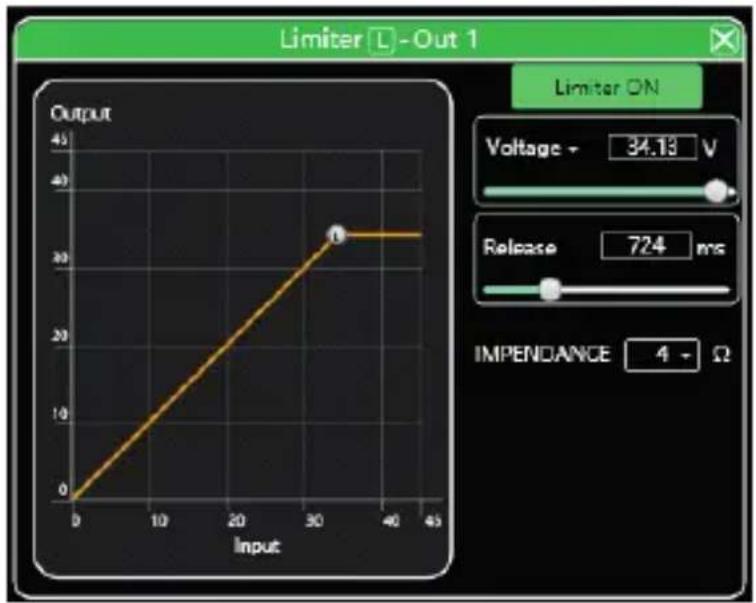
| Limitador de salida | Nivel de control de inicio -90dBu ~ 21dBu, tiempo de liberación 1~2895ms | ||||
| Control de salida | Mule, Fase, Prioridad de señal | ||||
| Preajustes DSP | 30 posiciones preestablecidas | ||||
| Modo de contro | Ethernet, USB, RS485, Rs232 | ||||
| Lspecificaciones de red | TCP/IP, 1000case-1/00base-1X, R745 | ||||
| Canales | 4 | ||||
| Impedancia de salida mínima | 1Ω por canal, 8Ω en modo puente | ||||
| Interfaz de entrada | 4 XLR Balanceada4 Euroblock Entrada Balanceada | ||||
| interfez de salida amplificación | 4CI Terminal | ||||
| Refrigeración | Control inteligente de doble ventilador | ||||
| Sensibilidad | Sensibilidad de 6 dBu: 30 dB (29,5 veces); Sensibilidad de 0dBu: 36dB (31,1 veces) | ||||
| Nivel máximo de entrada | Sensibilidad de 6 dBu: 6 dBu (4,9 V) | ||||
| Relación señal-ruido | Sensibilidad de 6 dBu: 9/4 dB; Sensibilidad de 0dBu: 9/4dB | ||||
| Respuesta en Frecuencia | 20 Hz ~ 20 kHz (+ 0,5 dB) a 1 W, 8 O | ||||
| TI ID N | <0,1%@IW a potencia máxima | ||||
| Frecuencia de Muestroo | 48K/24 bits | ||||
| Aislamiento de canales | < 70dB | ||||
| Modos de traoajo | Eslerco, Br dge, oaralclo y matriz | ||||
| Control remoto | Arranque remoto, espera, monitoreo DSP | ||||
| Información de alertas | Temperatura, potencia, voltaje, corriente | ||||
| DANTE (opcional) | DANTE de 4 canales | ||||
| Display | 320x240 píxeles, IPS color | ||||
| Interface de salida | 1 Euroblock balanceada | ||||
| Protección | Limitador de audio, alta temperatura, CC, alta frecuencia, cortocircuito, back-FMF, limitador de corriente máxima, limitador de corriente de entrada, retardo de arranque, protección del disyuntor de potencia, protección de sobre/oajo voltaje de la fuente de alimentación | ||||
| Software para computadora | El software puede contro ar la matriz multimodia, o procesador de audio, el amplificador de potencia DSP y el módulo DSP activo. | ||||
| Peso | Peso netol: 3,2 kg; Peso emoaquetado: 4,2 kg | ||||
| Tamaño | 483*300*44,5 | ||||
| Fuente de alimentación | Entrada de voltaje (180~261VAC) | ||||
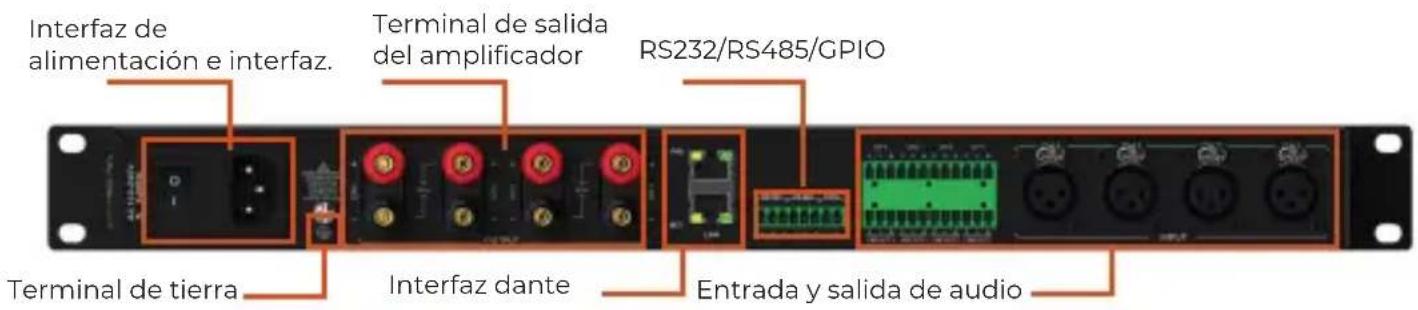
Panel trasero
INTRODUCCIÓN A POWER CONTROL
El software de control PowerControl, es una interfaz de gestión para toda la familia de Amplificadores MA de AudibaxPro, con el software de gestión conectado por Red (Cat5/6) podrá gestionar una o todas las unidades conectadas dentro de la misma, ya sea para cargar preset, modificar entradas y/o renombrar unidades de la familia MA.
En el modo conexión por USB, solo podrá gestionar la unidad independiente.
INSTALACIÓN DE SOFTWARE
Entorno operativo
El software es compatible para WIN7 / WIN8 / WIN10 cualquier sistema operativo Windows x86 / x64 con tiempo de ejecución Microsoft .NET Framework 4.0.
Instalación de software
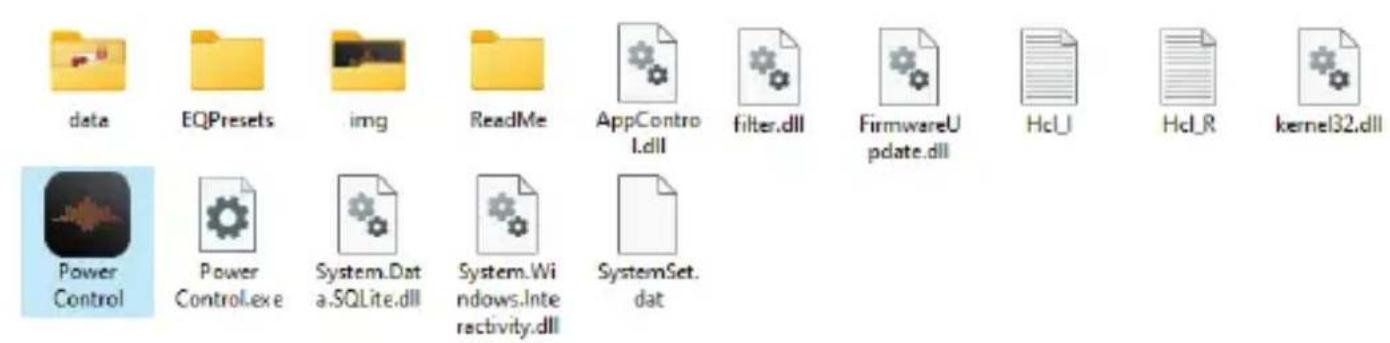
Ejecutar PowerControl
Abra la carpeta Powercontrol y hago doblé click en Powercontrol.exe, también puede optar por pulsar botón derecho y enviar un acceso directo al escritorio, dentro de dicha carpeta, se encuentran subcarpetas donde se almacenaran los cambios y/o modificaciones que realice a las unidades.
Recuerde que para operar varias unidades, han de estar conectadas por el puerto Ethernet (cat-5 o 6).
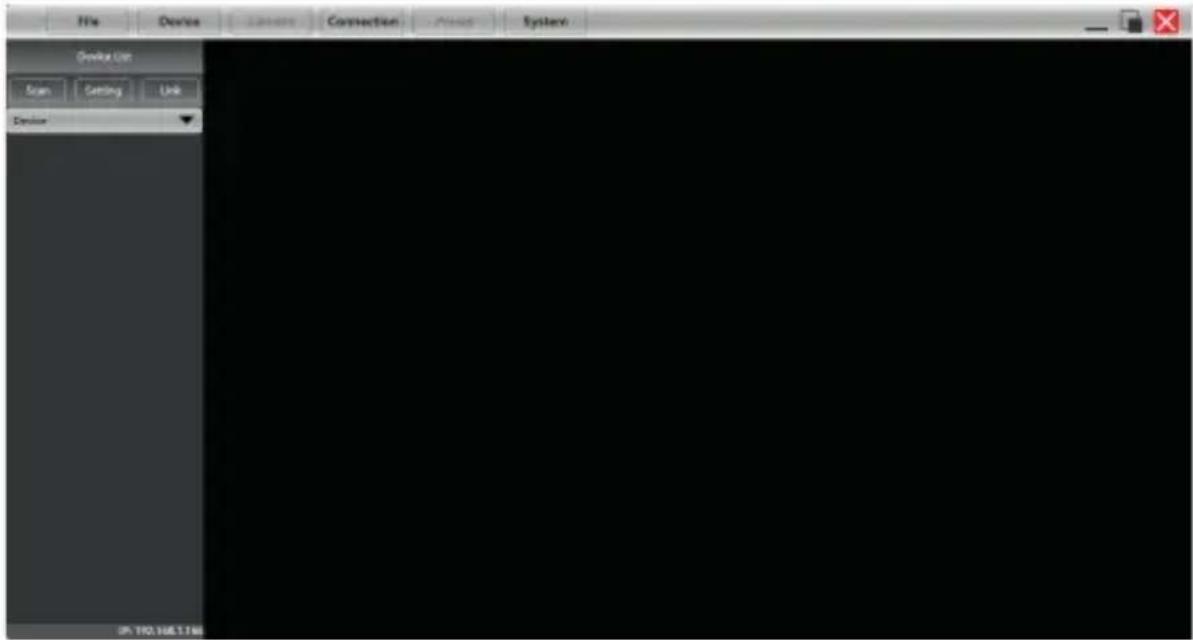
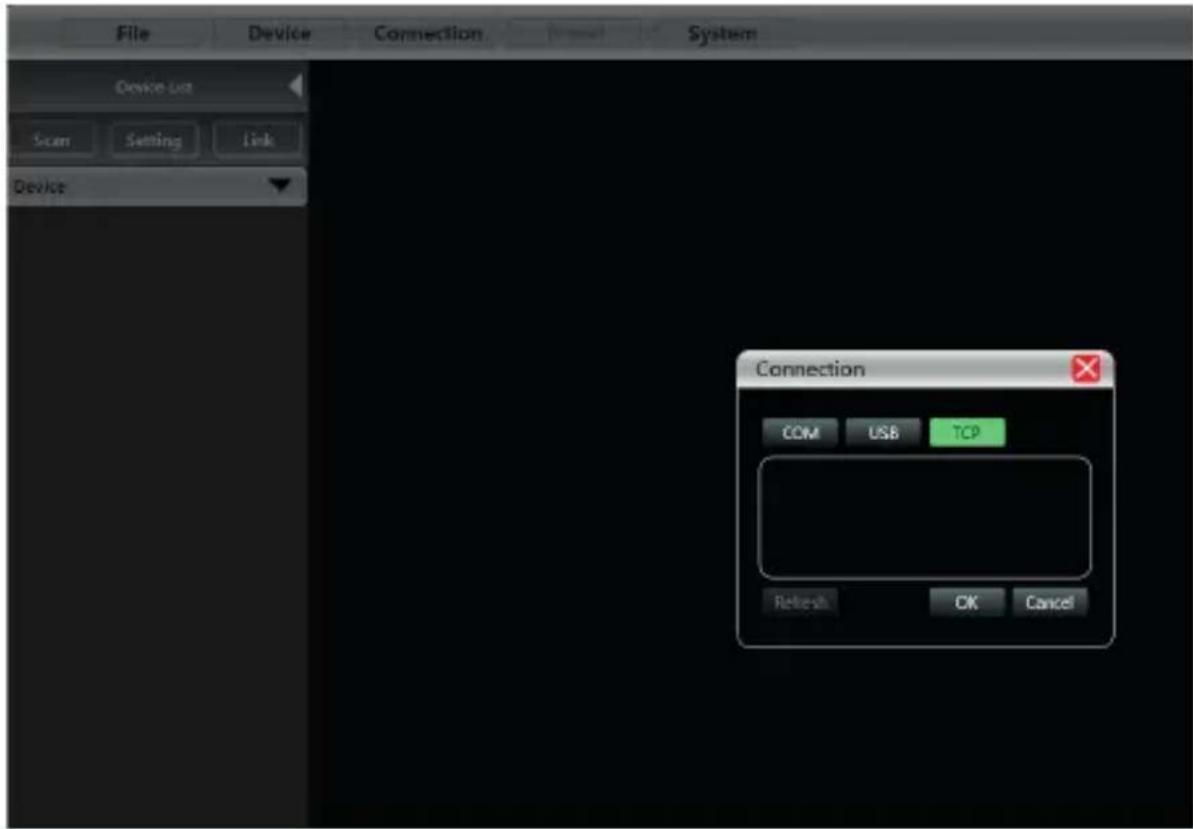
Pulse en "Setting" para abrir la interfaz de conexión, en este ejemplo utilizaremos la conexión "TCP" (red Ethernet), pulse Ok, y en la sección "Device" aparecerán las unidades conectadas.
DESCRIPCIÓN DE LA INTERFAZ DEL SOFTWARE
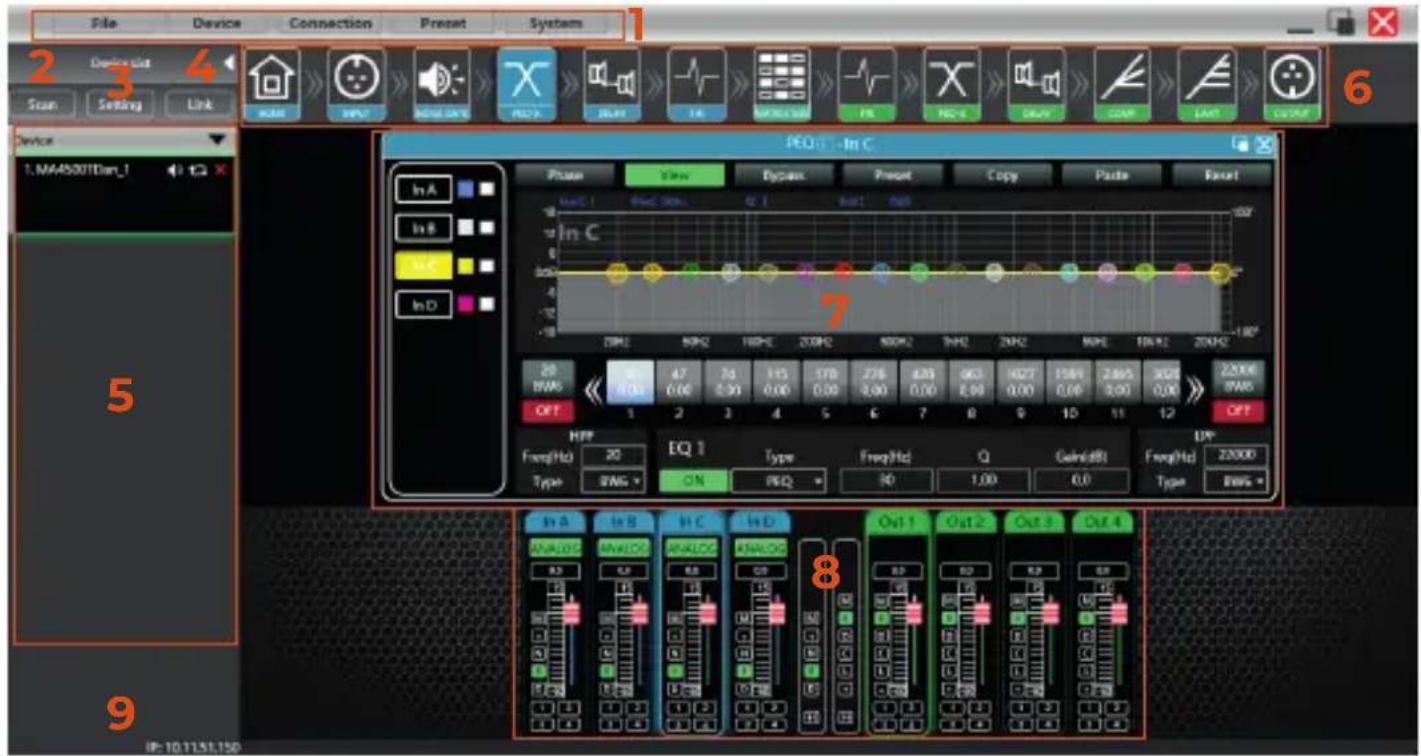
Secciones principales:
(1) Barra de menú
(2) Busqueda de unidades
(3) Selección de puerto de control
(4) Unidades enlazadas
(5) Lista de dispositivos
(6) Módulo DSP
(7) Información de unidad
(8) Información de entradas y salidas
(9) IP local
INTERFAZ INICIAL
Configuración de dispositivo
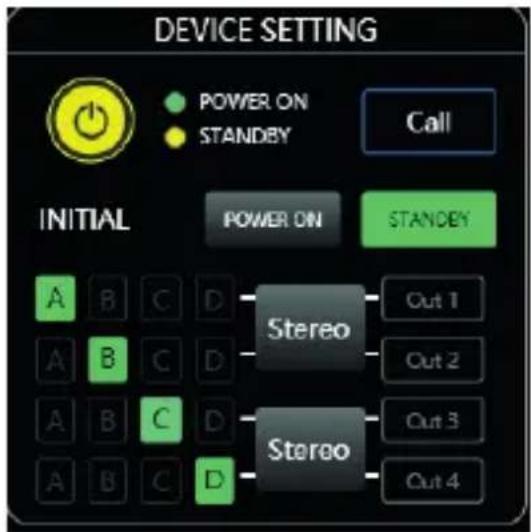
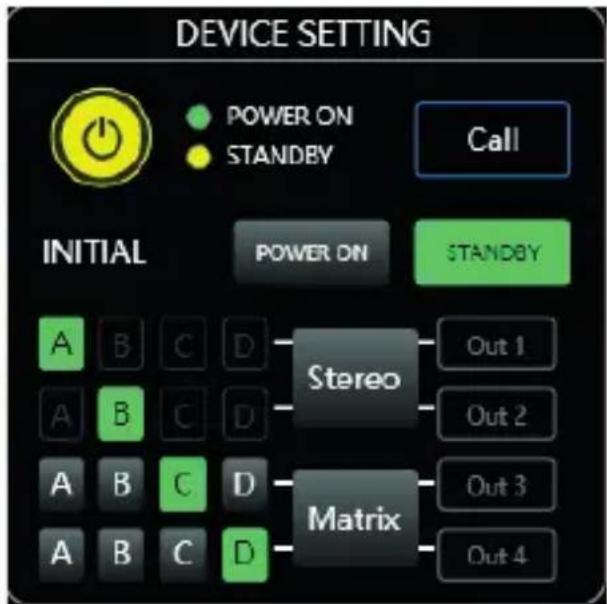
①Como se muestra en la Figura, haga clic para cambiar el dispositivo entre ENCENDIDO y EN ESPERA. El verde es ENCENDIDO y el amarillo es ESPERA.
②Haga clic para localizar la unidad seleccionada, El led de "status" de la unidad física comenzara a parpadear para localizarlo.
③Puede seleccionar el estado de la unidad (encendido o en espera) una vez pulse la selección, la unidad pasará a trabajar en ese modo.
④Haga click en el boton "matrix" para cambiar el tipo de ruta, puede seleccionar entre "estereo, paralelo, bridge, o matriz".

①Como se muestra en la Figura Pulse en el menú "Device" superior, y vuelva a seleccionar "device".
Como se muestra en la figura "Device Info" se puede cambiar, la IP de la unidad, la puerta de enlace y cambiar el nombre de la misma.
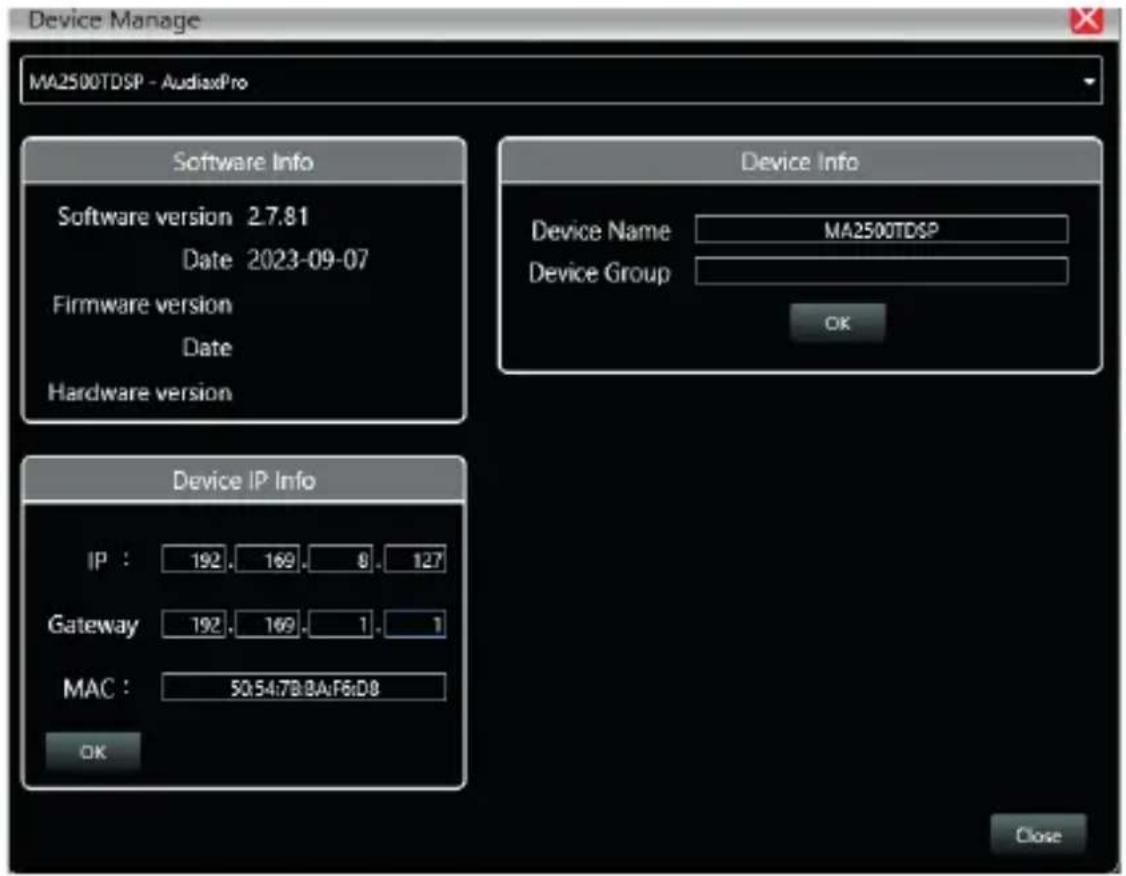
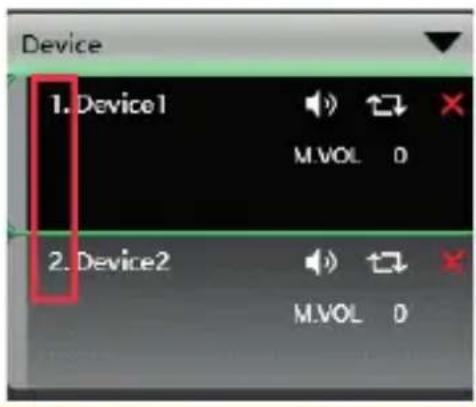
②El modelo del dispositivo y el LINK ID no se pueden cambiar. El LINK ID es el ID correspondiente cuando la computadora host se conecta a múltiples dispositivos.
Ajustes de entrada
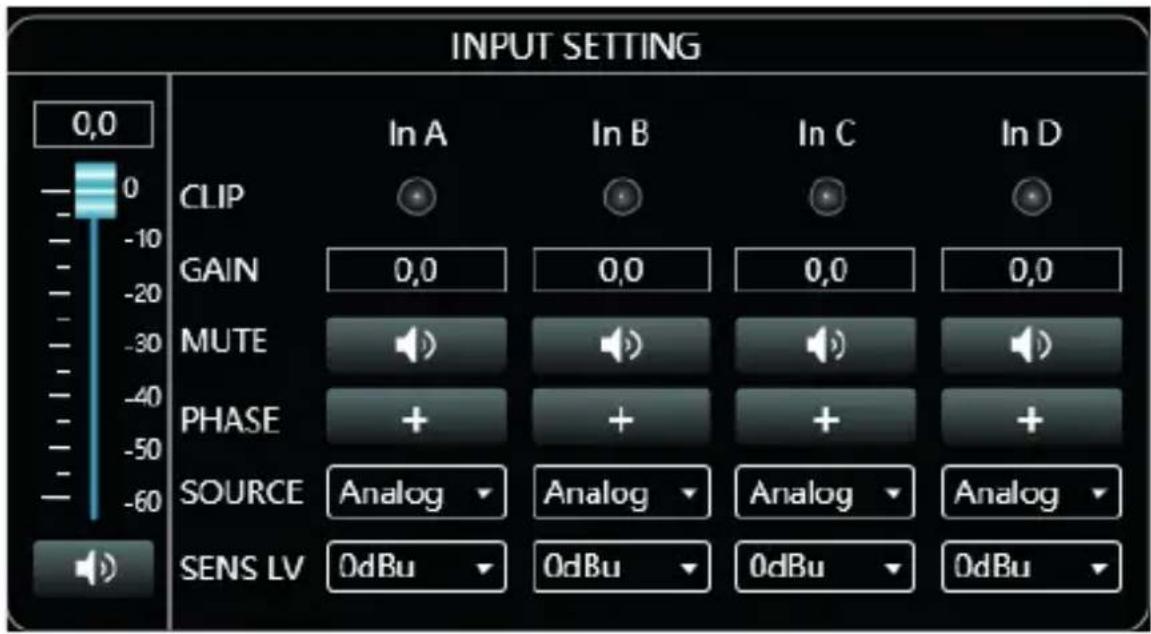
①Como se muestra en la Figura anterior, tenemos un potenciómetro de control de volumen de entrada se puede ajustar arrastrando con el raton sobre el controlador, o asigando un valor en la casilla con pasos por dB (rango de -60 a 0.0) el icono de altavoz selecciona Mute (silencio) si esta activado se mostrara una aspa roja.
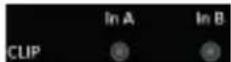
②Si el nivel de entrada es demasiado alto, el led virtual CLIP (INA o INB) se iluminara.
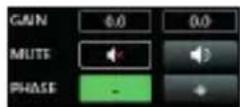
③Ajuste de ganancia, silencio o Fase.
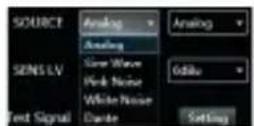
④ Seleccione el tipo de entrada o emisor de ruido piloto (Analógico, Sine Wave. Pink noise, White noise) para la version DSP, y (Dante, Automix y prioridad) para la versión Dante.
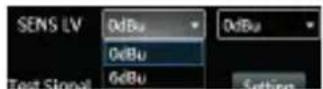
⑤ Ajuste de sensibilidad de señal analógica de 0dBu, 6dBu.
Estado del amplificador
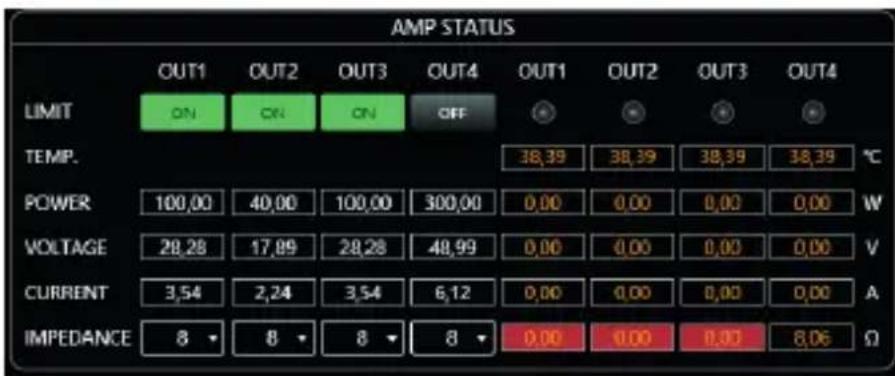
Como se muestra en esta figura el limitador de salida y la impedancia se pueden ajustar en esta sección 16 ohms hasta 150w, 8 ohms hasta 300W, 4 ohms hasta 600W.
MENÚ SUPERIOR
Archivo
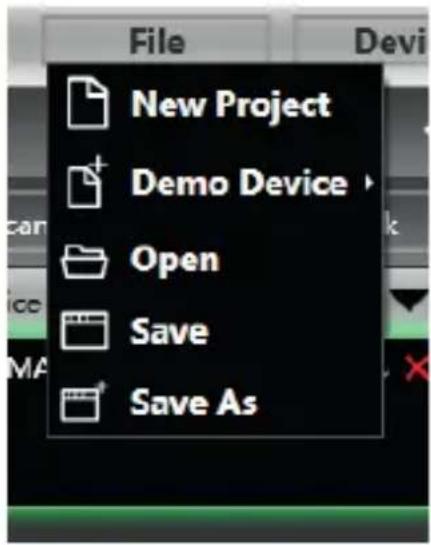
- Nuevo proyecto: elimina toda la información del panel, para crear un nuevo proyecto desde cero.
- Demo device: puede añadir unidades en modo standalone, para después volcarlas a las unidades en red.
- Abrir una ubicación donde guarde los proyectos.
- Save: salvar el proyecto actual.
- Save as: salvar el proyecto en una ubicación determinada.
Dispositivo
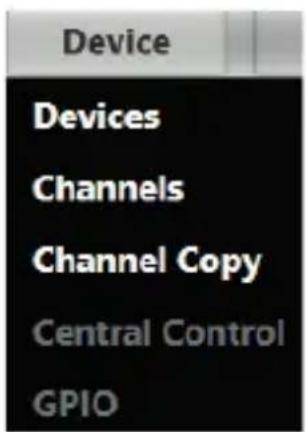
Como se muestra en la Figura Menú "Dispositivo":
- Administración de dispositivos: vea o modifique la información del software, el nombre del dispositivo y la dirección IP del dispositivo.
- Gestión de canales: establezca el nombre de cada canal de entrada y salida.
- Copia de canal: copia los parámetros del mismo tipo de canal.
- Generador de Código (RS232/485) de las diferentes funciones de envió o recepción de la unidad (presets, control, programas, e.t.c.)
Conexión
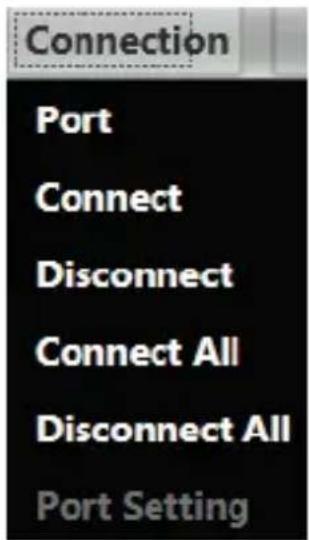
Como se muestra en la Figura Menú "Dispositivo":
- Port : Seleccione el tipo de puerto para conectar el dispositivo (COM,USB,TCP).
- Connect: activar la unidades ya conectada.
- Disconnet: Desconectar la unidad conectada.
- Connect All: conectar todas las unidades.
- Disconnect All: Desconectar todas las unidades.
Archivo
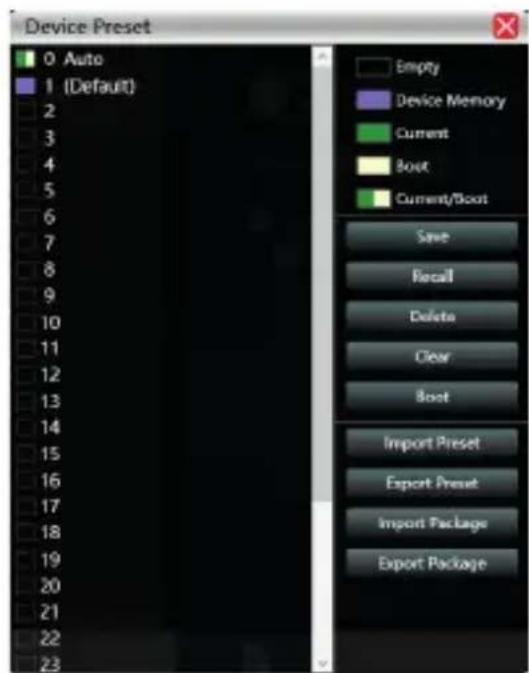
Operación de archivo de equipos de máquinas:
- Save: Guarde la configuración en la casilla seleccionada.
- Recall: Cargue la configuración de la casilla seleccionada.
- Delete: Borre la información de la casilla seleccionada.
- Clear: Borre la información de todas las casillas en la unidad.
- Boot: Seleccione La configuración seleccionada como configuración de inicio cada vez que la unidad se encienda, de manera predeterminada.
- Import Preset: Importe un archivo Preset desde una ubicación del PC.
- Export Preset: Exporte un archivo Preset de la unidad a una ubicación determinada del PC.
- Importar archivo: importe varios archivos comprimidos desde su computadora
- Export Package: Exporte todo el conjunto de archivos de la unidad a una ubicación determinada del PC.
Sistema

- Language: Seleccione entre varios idiomas (Actualmente estamos trabajando para ampliar los mismos).
- About: Información del software de la unidad, y la compilación actual del controlador e información de la versión del dispositivo.
- Actualización de firmware: actualice el firmware del dispositivo.
- Help File: Manual de la unidad.
Exploración
Como se muestra en el cuadro de visualización de progreso de la siguiente figura 2.7, haga clic en el botón "Scan" para escanear directamente todos los dispositivos en el modo de conexión configurado actualmente y mostrar el progreso del escaneo.
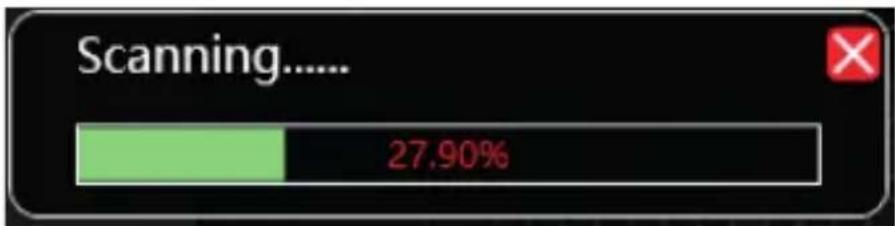
bar
| Scanning..... | Value | | -------------- | ------- | | | 27.90% |Configuración
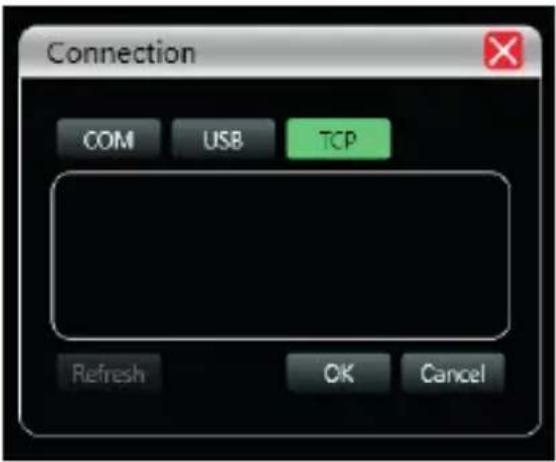
Configure el modo de conexión del dispositivo de escaneo, haga clic en el botón "setting" y aparecerá la interfaz de conexión del puerto como se muestra en la Figura. Seleccione el modo correspondiente y configure los parámetros correspondientes para confirmar. Si el puerto del dispositivo cambia, puede hacer clic en "Actualizar" en la esquina inferior izquierda para actualizar la lista de puertos al instante.
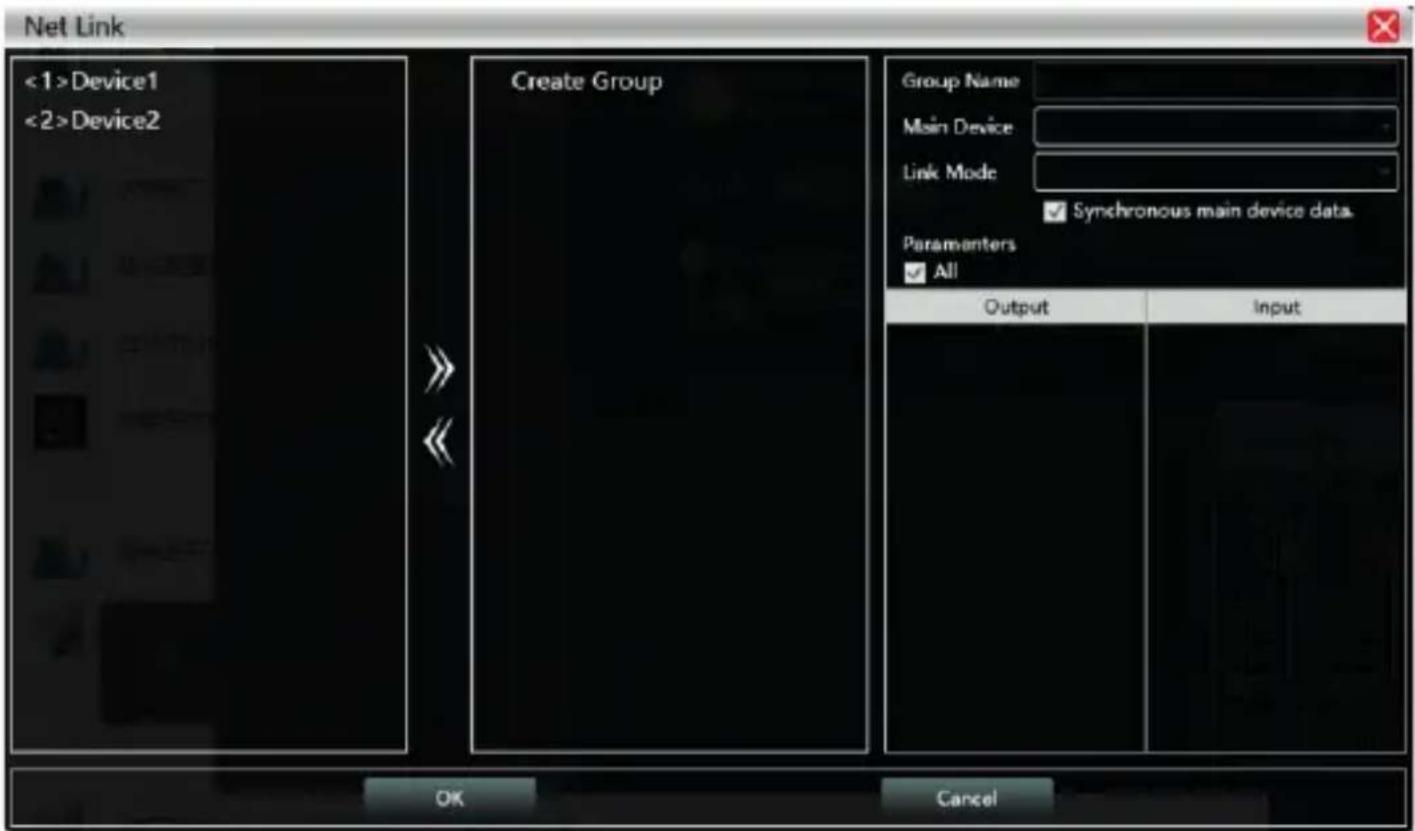
La función de configurar múltiples parámetros del dispositivo al mismo tiempo. Haga clic en "Link" y aparecerá la siguiente figura 2.9 Interfaz de enlace de red. Primero seleccione los dispositivos que deben configurarse a la izquierda, luego muévase al medio, luego seleccione los parámetros de configuración del grupo a la derecha y finalmente presione "Aceptar", la función de grupo surte efecto. También puede corregir la configuración de agrupación de redes con la misma operación.
Lista de dispositivos
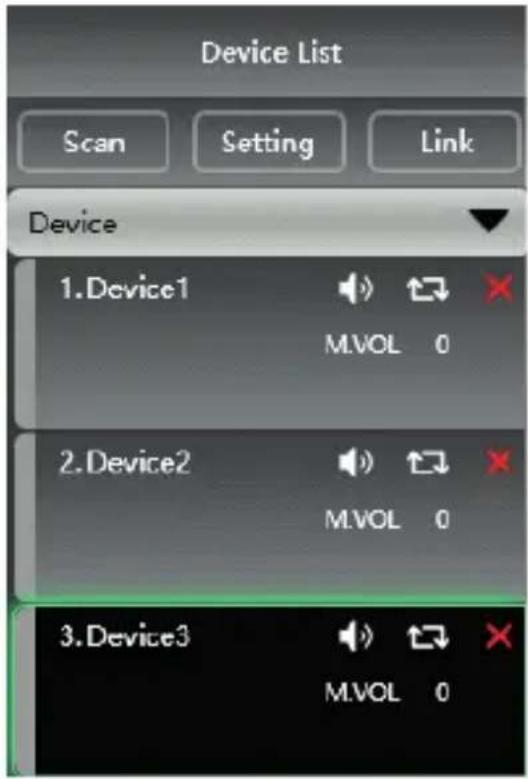
Cuando el software escanea o agrega manualmente un dispositivo simulado, agrega automáticamente el dispositivo correspondiente a la lista de dispositivos, lo cual es conveniente para que los usuarios operen interactivamente el dispositivo requerido y operen varios dispositivos al mismo tiempo.
Dirección IP local
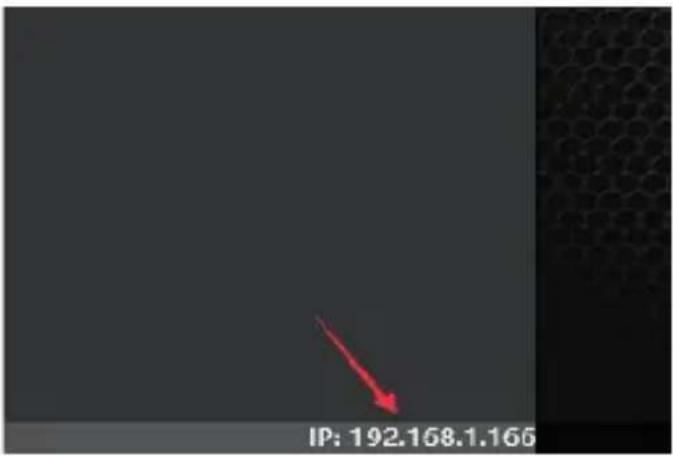
Cuando se abre el software, obtendrá automáticamente la dirección IP correspondiente a la conexión del pc que esta operando el software de control, y se mostrará en la esquina inferior izquierda del software para facilitar la gestión de la dirección IP del dispositivo.
Funciones de control DSP

flowchart
graph LR
    A["HOME"] --> B["INPUT"]
    B --> C["NOISE GATE"]
    C --> D["PRO-X"]
    D --> E["MATRIX MID"]
    E --> F["PRO-X"]
    F --> G["DELAY"]
    G --> H["COMP"]
    H --> I["LIMIT"]
    I --> J["OUTPUT"]
Para facilitar la interacción de diferentes parámetros del dispositivo, el software se divide en múltiples módulos según el orden funcional. Si el usuario desea operar el módulo correspondiente, puede usar esta tecla de control del módulo para abrir, cerrar y ubicar la interfaz del módulo. Haga doble clic para encender/apagar y haga clic para localizar.
Interfaz de control DSP
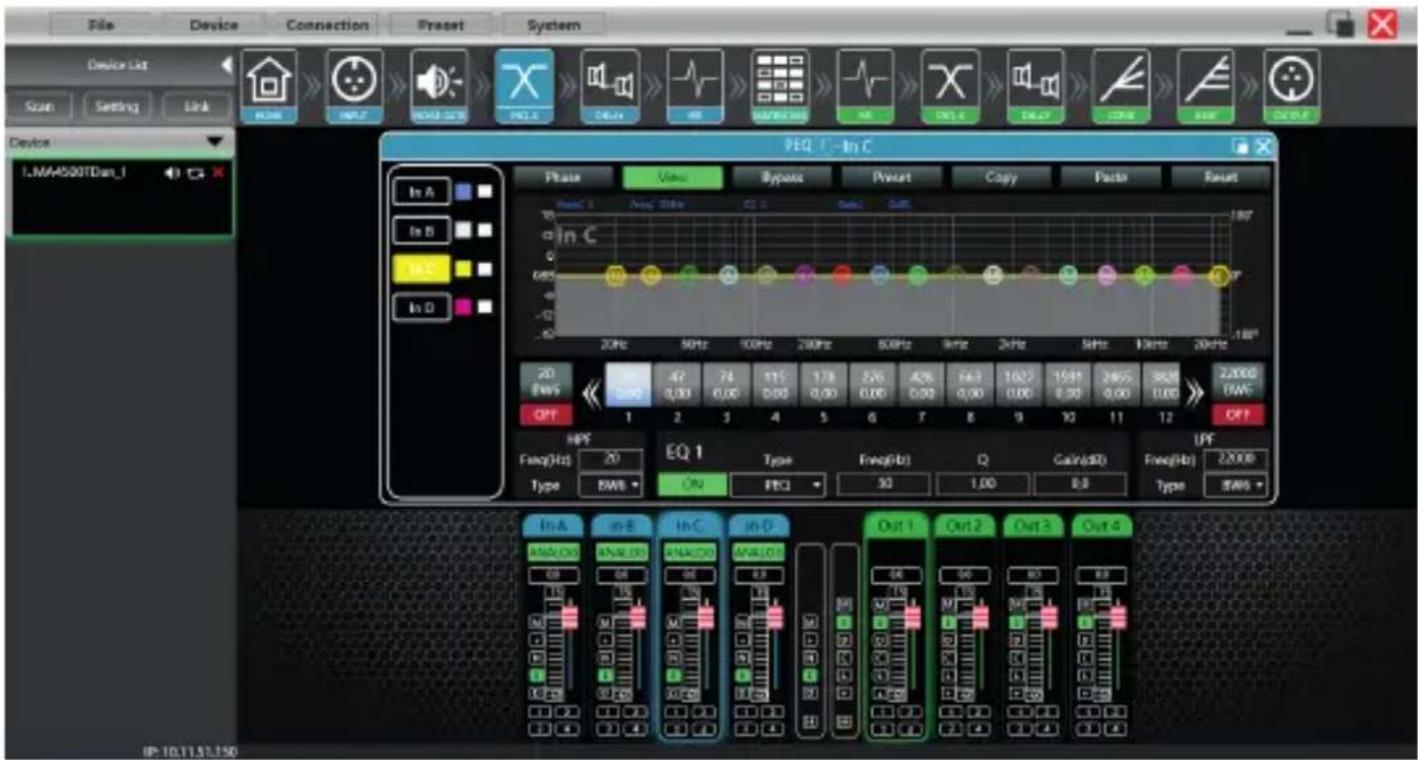
El menú de configuración DSP se divide en dos secciones, de izquierda a derecha, están los ajustes de entrada de señal, y los controles de salida de la misma, quedando en primera posición el botón "Home" para volver a la pagina de inicio del mismo.
Interface de canales, entrada y salida
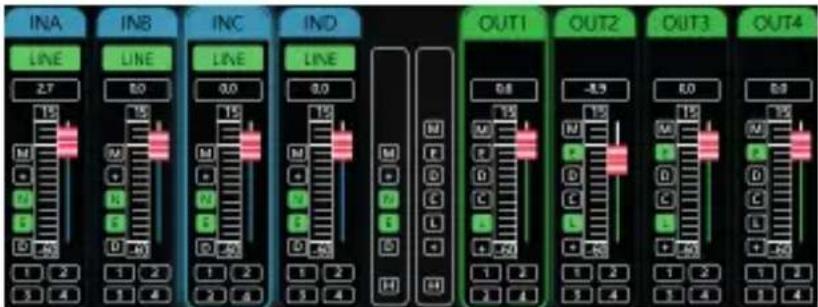
La siguiente interfaz muestra los niveles de entra de señal y salida de la misma, así como la selección de "volumen de entrada, volumen de salida, silencio de señal, polaridad, puerta de ruido, y ruta de envió" en la columna central tiene dos celdas de izquierda a derecha que agrupan las funciones de ambos canales así como el selector de grupos de ambas secciones.
El agrupador de funciones de la sección de salida, añade el control del compresor y retardo de señal.
INTRODUCCIÓN A LAS FUNCIONES DSP
Interfaz principal del módulo de entrada
Haga doble clic en el botón del módulo y aparecerá el módulo de entrada de canal que se muestra en la figura siguiente.
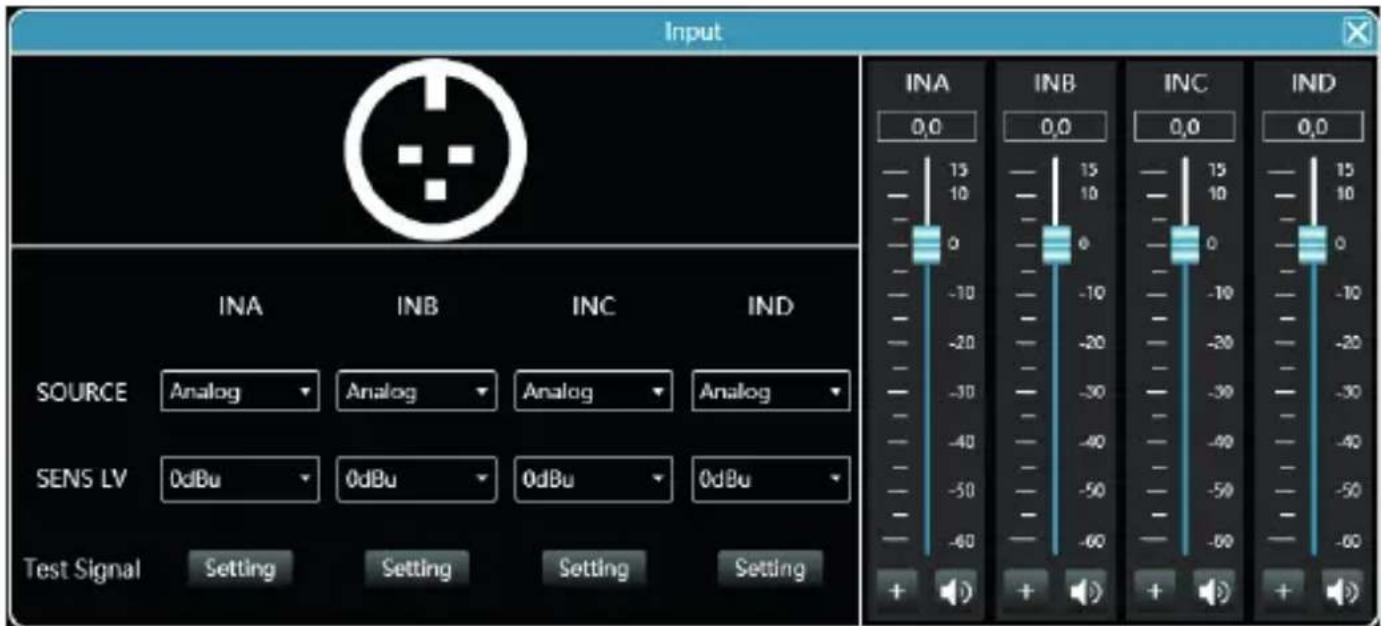
Como se muestra en la Figura, puede operar la polaridad, el silencio y la sensibilidad de la fuente de entrada en el canal de entrada correspondiente. En la configuración de sensibilidad, puedes elegir dos niveles: 0dBu y 6dBu.
Función de señal de prueba
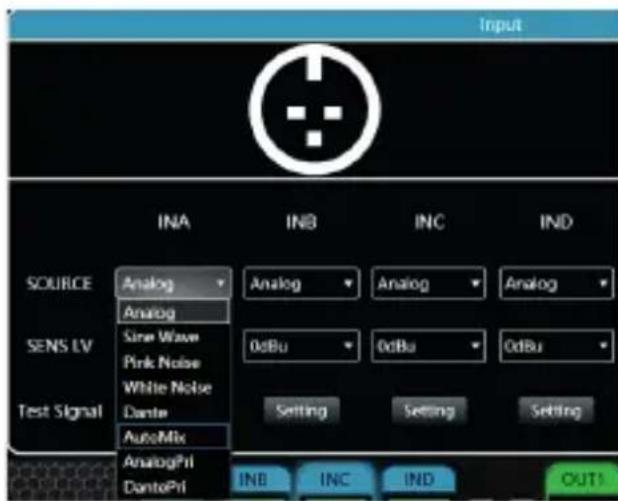
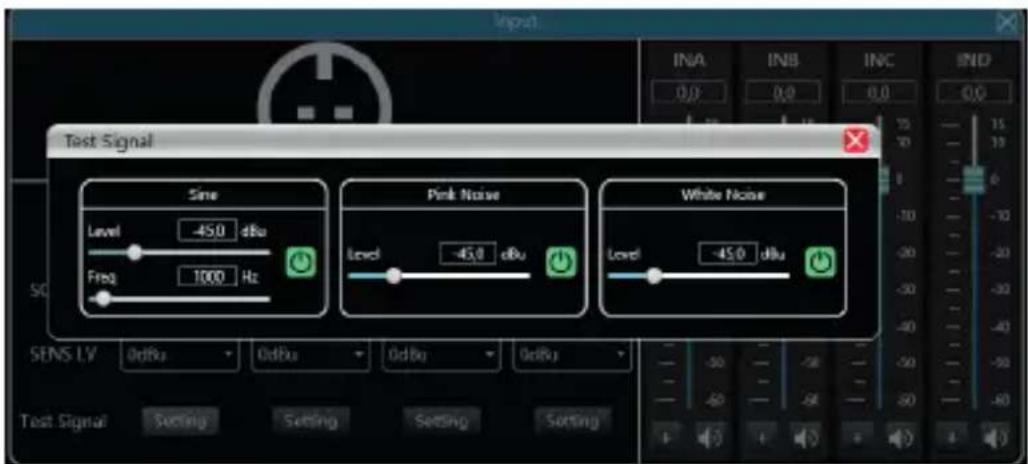
Seleccione la onda sinusoidal, el ruido rosa y el ruido blanco en la fuente de entrada y luego configure los parámetros correspondientes para probar el canal de acuerdo con sus propios requisitos en la configuración de la señal de prueba.
En la configuración de la señal de prueba, las tres señales de prueba pueden ajustar el valor de ganancia. El botón de interruptor en el lado derecho de cada señal de prueba puede controlar si la señal de prueba es efectiva. El verde está encendido y el rojo apagado. Además, la señal de prueba de onda sinusoidal también puede ajustar la frecuencia.
En el modelo MA4500T DSP Dante, podrá además seleccionar auto mezcla de señales o prioridad de las mismas.
Puerta de ruido de entrada

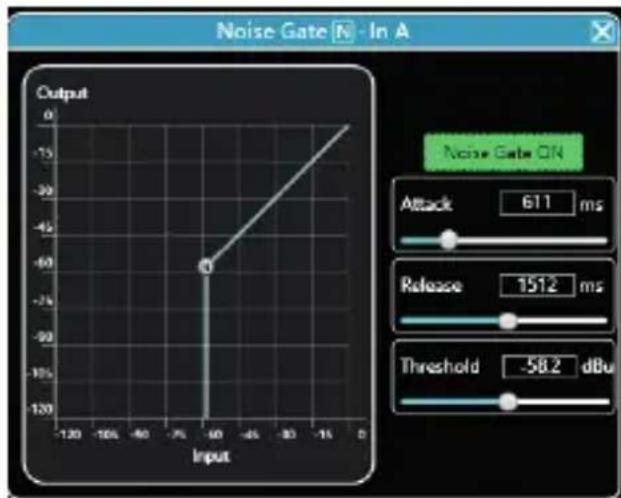
Haga doble clic en el botón del módulo para que aparezca la siguiente figura, Módulo de configuración de puerta de ruido de entrada.
line
| Input | Output | |-------|--------| | -60 | -60 |Como se muestra en la Figura, haga clic en el interruptor Noise Gate ON de puerta de ruido en la esquina superior derecha para activar o desactivar la función de puerta de ruido de la señal de entrada del canal. El verde está encendido y el rojo apagado.
El tiempo de inicio, el tiempo de liberación y el nivel de inicio son parámetros correspondientes a la función de puerta de ruido. Puede arrastrar el control deslizante o ingresar el valor 724 correspondiente en el cuadro de valor.
Cuando la función de puerta de ruido está activada, puede arrastrar los puntos en el gráfico de la izquierda para ajustar el valor de forma oblicua.
Ecualizador y crossover
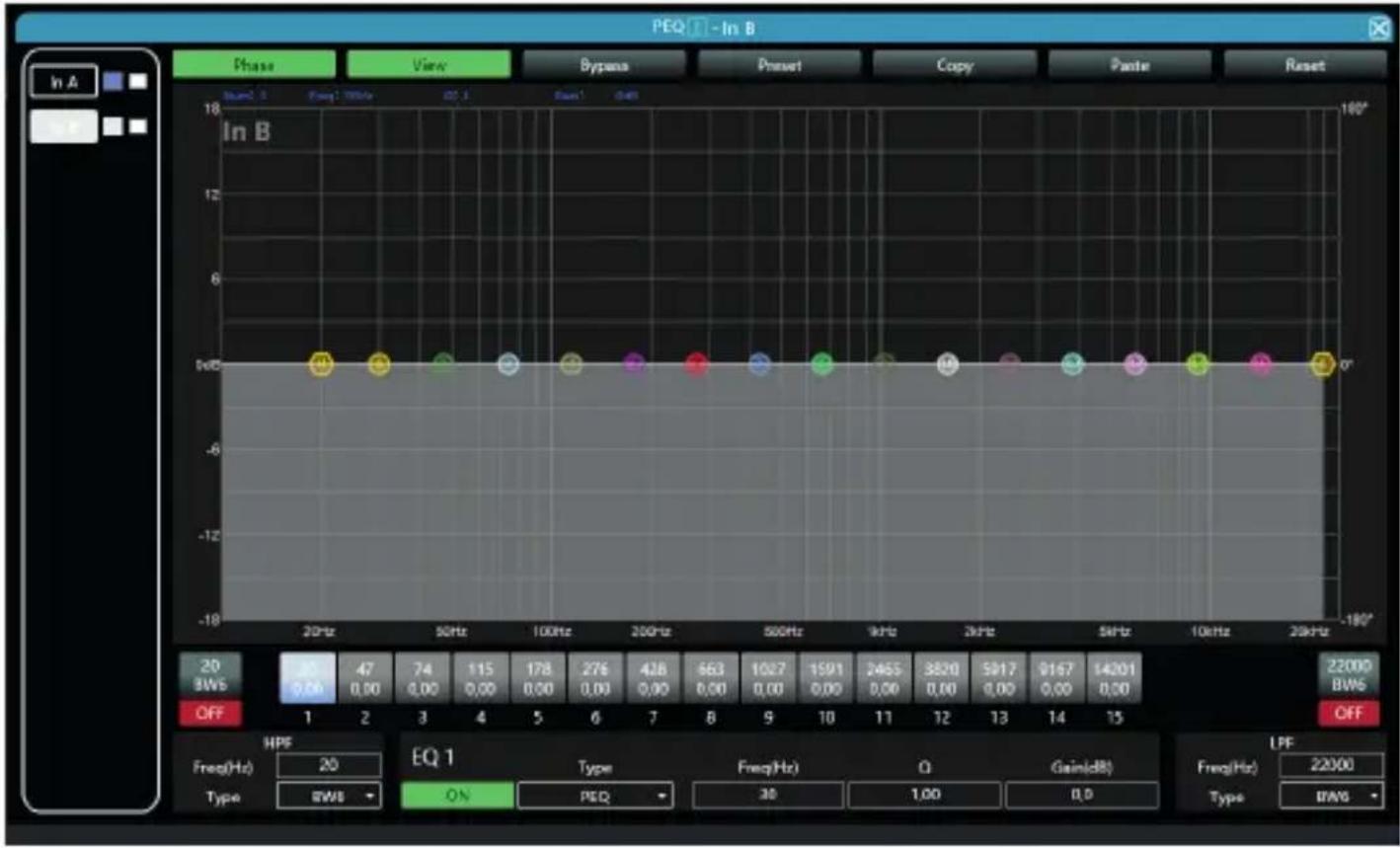
Haga doble clic en el botón del módulo y aparecerá la siguiente figura 6.1, módulo de
configuración del ecualizador de entrada. El botón en la esquina superior derecha del módulo puede ampliar este módulo y la visualización de la interfaz será más clara después de ampliarla.
line
| Frequency | Value | | --------- | ----- | | 20Hz | 0.00 | | 50Hz | 0.00 | | 100Hz | 0.00 | | 200Hz | 0.00 | | 500Hz | 0.00 | | 9kHz | 0.00 | | 3kHz | 0.00 | | 5kHz | 0.00 | | 10kHz | 0.00 | | 20kHz | 0.00 |Botón de función
Como se muestra en la Figura anterior, las funciones de los botones superiores son: Curva de fase (Phase): muestra la curva de fase del canal actual.
Mostrar puntos de Q (View): muestra u oculta todos los puntos de control de ecualización. Bypass completo: activa o desactiva todos los ecualizadores del canal actual al mismo tiempo
Memoria de ecualizador (Preset): guarde los parámetros de configuración actuales del ecualizador en la computadora y recupérelos para sobrescribir los parámetros del ecualizador existentes.
Copiar (Copy): copia el valor del parámetro del ecualizador actual y pégalo en otros canales de entrada.
Pegar (Paste): se utiliza en combinación con el botón Copiar para pegar los valores de los parámetros del ecualizador copiados en el canal actual.
Restablecer(Reset): restablece los parámetros del ecualizador a los valores de parámetros predeterminados.
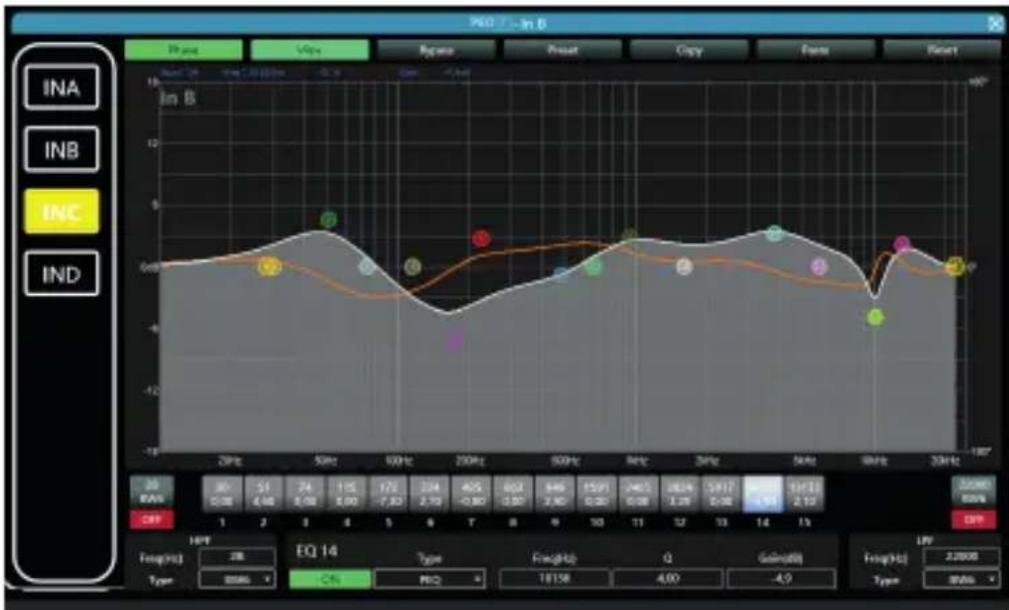
Visualización de curva de ecualización multicanal
line
| Frequency | Value | | --------- | ----- | | 20Hz | 0.00 | | 50Hz | 0.00 | | 80Hz | -0.05 | | 110Hz | -0.10 | | 140Hz | -0.15 | | 170Hz | -0.20 | | 200Hz | -0.25 | | 230Hz | -0.30 | | 260Hz | -0.35 | | 290Hz | -0.40 | | 320Hz | -0.45 | | 350Hz | -0.50 | | 380Hz | -0.55 | | 410Hz | -0.60 | | 440Hz | -0.65 | | 470Hz | -0.70 | | 500Hz | -0.75 | | 530Hz | -0.80 | | 560Hz | -0.85 | | 590Hz | -0.90 | | 620Hz | -0.95 | | 650Hz | -1.00 | | 680Hz | -1.05 | | 710Hz | -1.10 | | 740Hz | -1.15 | | 770Hz | -1.20 | | 800Hz | -1.25 | | 830Hz | -1.30 | | 860Hz | -1.35 | | 890Hz | -1.40 | | 920Hz | -1.45 | | 950Hz | -1.50 | | 980Hz | -1.55 | | 1010Hz | -1.60 | | 1040Hz | -1.65 | | 1070Hz | -1.70 | | 1100Hz | -1.75 | | 1130Hz | -1.80 | | 1160Hz | -1.85 | | 1190Hz | -1.90 | | 1220Hz | -1.95 | | 1250Hz | -2.00 | | 1280Hz | -2.05 | | 1310Hz | -2.10 | | 1340Hz | -2.15 | | 1370Hz | -2.20 | | 1400Hz | -2.25 | | 1430Hz | -2.30 | | 1460Hz | -2.35 | | 1490Hz | -2.40 | | 1520Hz | -2.45 | | 1550Hz | -2.50 | | 1580Hz | -2.55 | | 1610Hz | -2.60 | | 1640Hz | -2.65 | | 1670Hz | -2.70 | | 1700Hz | -2.75 | | 1730Hz | -2.80 | | 1760Hz | -2.85 | | 1790Hz | -2.90 | | 1820Hz | -2.95 | | 1850Hz | -3.00 | | 1880Hz | -3.05 | | 1910Hz | -3.10 | | 1940Hz | -3.15 | | 1970Hz | -3.20 | | 2000Hz | -3.25 | | 2030Hz | -3.30 | | 2060Hz | -3.35 | | 2090Hz | -3.40 | | 2120Hz | -3.45 | | 2150Hz | -3.50 | | 2180Hz | -3.55 | | 2210Hz | -3.60 | | 2240Hz | -3.65 | | 2270Hz | -3.70 | | 2300Hz | -3.75 | | 2330Hz | -3.80 | | 2360Hz | -3.85 | | 2390Hz | -3.90 | | 2420Hz | -3.95 | | 2450Hz | -4.00 | | 2480Hz | -4.05 | | 2510Hz | -4.10 | | 2540Hz | -4.15 | | 2570Hz | -4.20 | | 2600Hz | -4.25 | | 2630Hz | -4.30 | | 2660Hz | -4.35 | | 2690Hz | -4.40 | | 2720Hz | -4.45 | | 2750Hz | -4.50 | | 2780Hz | -4.55 | | 2810Hz | -4.60 | | 2840Hz | -4.65 | | 2870Hz | -4.70 | | 2900Hz | -4.75 | | 2930Hz | -4.80 | | 2960Hz | -4.85 | | 2990Hz | -4.90 | | 3020Hz | -4.95 | | 3050Hz | -5.00 | | 3080Hz | -5.05 | | 311M | -5.10 | | | |Como se muestra en la Figura 'Módulo de configuración del ecualizador de entrada' anterior, el lado izquierdo es el interruptor de visualización de la curva de ecualización para cada canal. Cuando esté activado, la curva del canal correspondiente se dibujará en el gráfico de curvas de EQ.
Controles de ecualización
Como se muestra en la Figura 'Módulo de configuración del eucalizador de entrada' arriba, debajo del gráfico de curvas, Se muestran todos los controles del EQ y sus valores detallados, que se pueden utilizar para localizar la posición de los controles. Combinado con los elementos de ajuste de parámetros de EQ que aparecen a continuación, cada valor de parámetro de EQ se puede ajustar con precisión.
Ajuste de parámetros de ecualización

Como se muestra en la Figura 'Módulo de configuración del ecualizador de entrada' anterior, debajo del control del ecualizador se encuentran los elementos de ajuste de parámetros del ecualizador, que pueden controlar con precisión los interruptores, el tipo, la frecuencia, el valor Q y los parámetros de ganancia del ecualizador.
Botón de archivo EQ
Como se muestra en la Figura 'Módulo de configuración del ecualizador de entrada' anterior, el archivo EQ que se muestra en la Figura aparecerá cuando haga clic en el botón Archivo EQ.
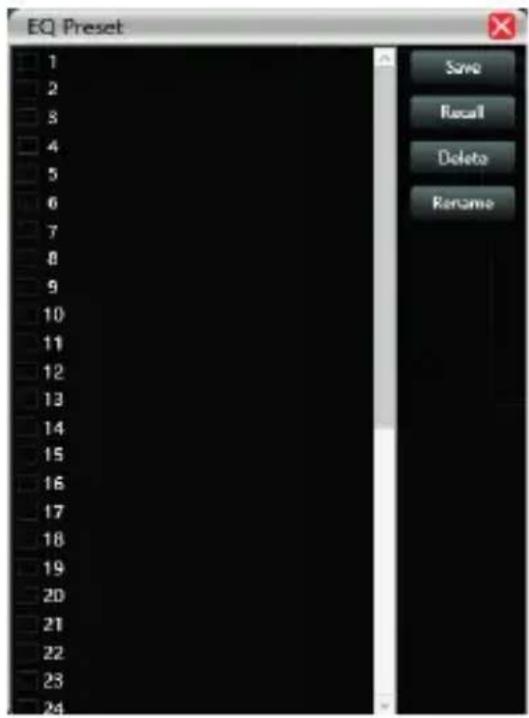
Seleccione el equipo correspondiente en la lista de equipos de la izquierda y luego haga clic en el botón de función a la derecha para archivar, recuperar, eliminar y cambiar el nombre de los parámetros de configuración del ecualizador.
Modulo retardo de entrada (Delay)
Haga doble clic en el botón del módulo para abrir la interfaz del módulo de configuración del retardo de entrada.
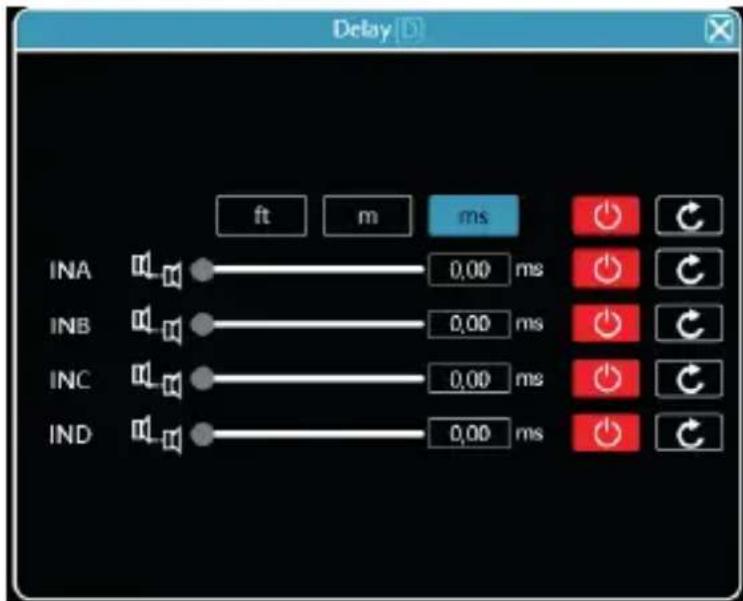
Como se muestra en la Figura anterior, se enumera el contenido de control de retardo de todos los canales de entrada. Arrastre el control deslizante para ajustar intuitivamente el valor de retardo del canal correspondiente, o ingrese el valor correspondiente en el cuadro de valor. Este es el interruptor de la función de retardo. El rojo está apagado y el verde esta encendido. El botón de reinicio puede restablecer directamente el valor predeterminado del retraso del canal.
Filtros FIR entrada:
Debido a la potencia del DSP incorporado en la unidad, se dota al sistema con cuatro módulos de Filtros FIR (Respuesta Finita al Impulso) dichos filtros pueden mejorar la definición de su sistema de audio así como una mejor precisión en el ajuste del mismo
Pulse el icono del FIR en la sección de módulos de entrada:
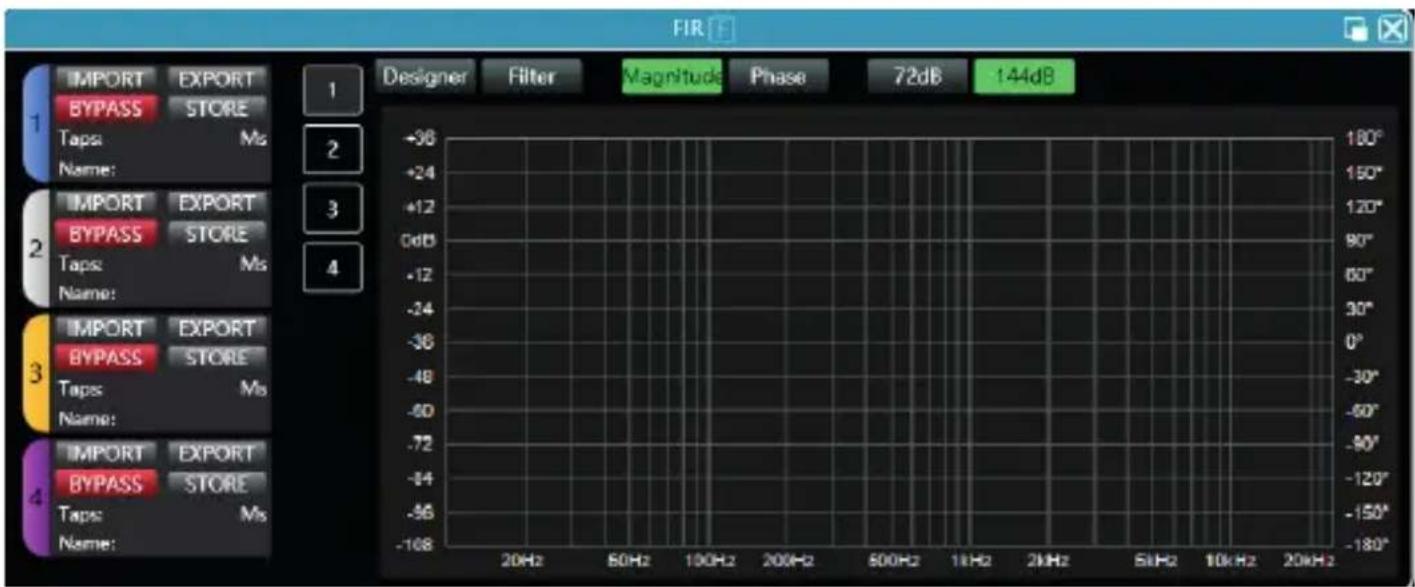
Dentro del modulo base, podrá editar, crear y comparar los filtros ya guardados o que precise diseñar.
Si pulsa e icono de ampliacion de ventana (arriba a la derecha del modulo, al lado de la X de cierre).
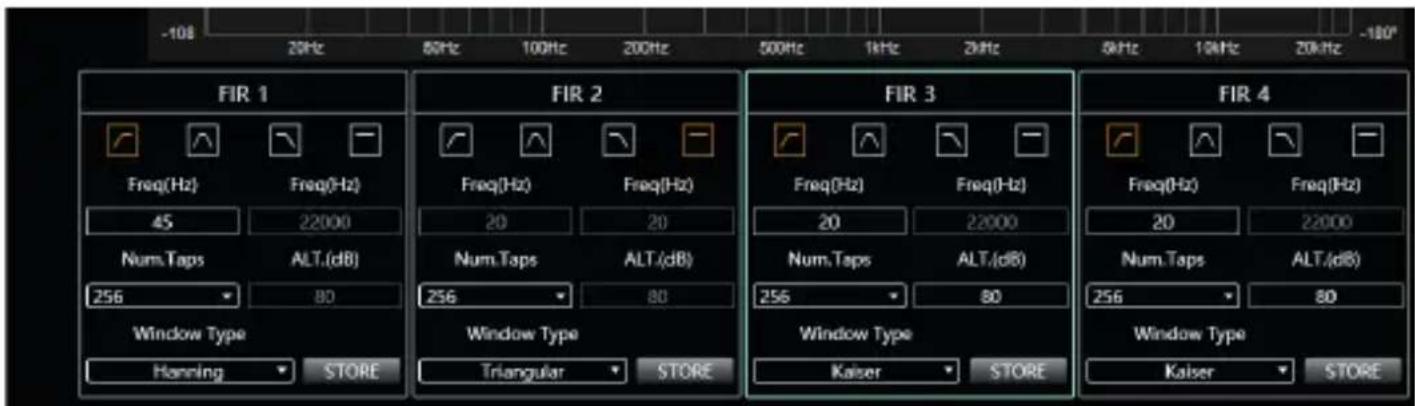
En esta sección podra seleccionar la frecuencia de trabajo del filtro, el numero de muestras a tratar y el tipo de ventana de ejecución (window type)
Matriz de audio

Haga doble clic en el botón del módulo y aparecerá el módulo de configuración de mezcla de matriz que se muestra en la Figura.
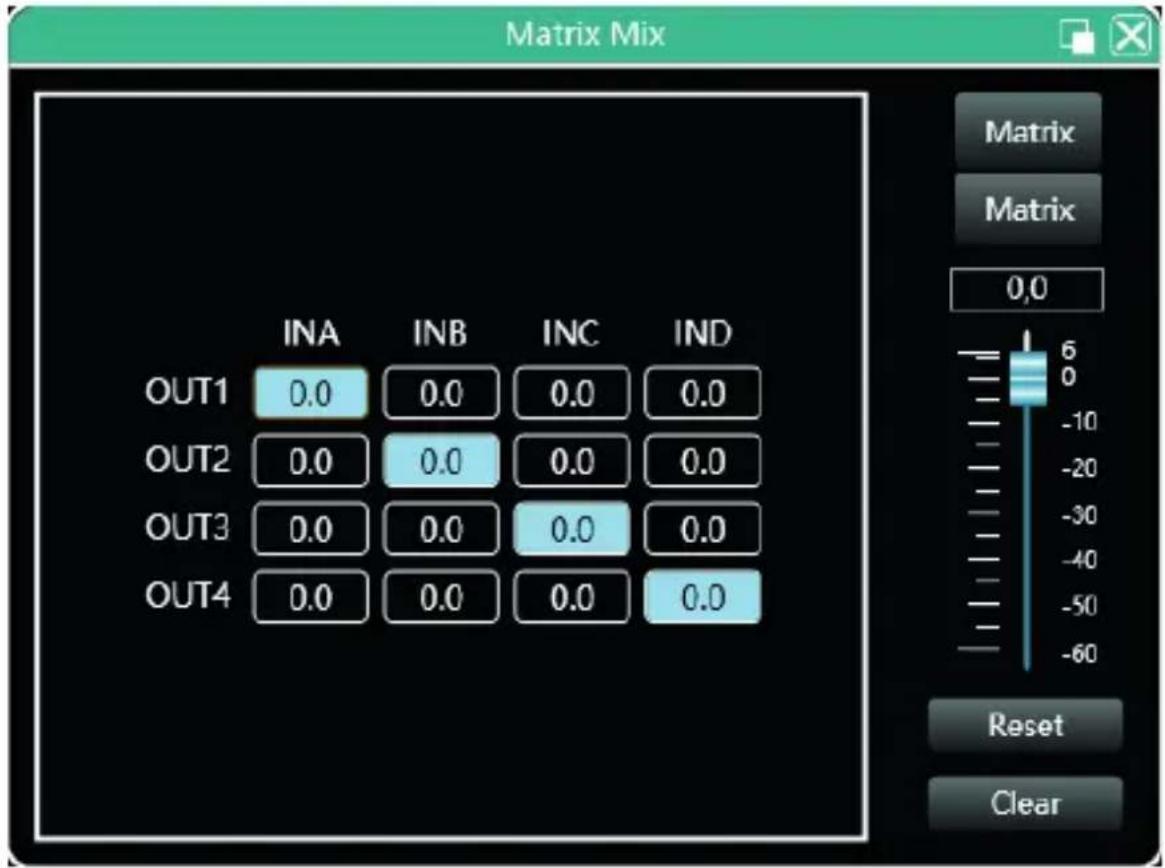
En el siguiente modulo puede observar dos bloques, el bloque de la izquierda (INA-INB, OUT1, OUT2) indican la selección de canal y volumen del mismo, en el bloque derecho, el ajuste de nivel del canal seleccionado, el selector de modo de matriz (Matrix, Bridge, Parallel, Stereo), el botón de reset de niveles o la función Clear para borrar la configuración.
Output equalizer
Haga doble clic en el botón del módulo para abrir la interfaz del módulo de configuración del ecualizador de entrada que se muestra en la Figura. Las funciones y métodos de operación son los mismos que los del ecualizador de entrada.
Retraso de salida

Haga doble clic en el botón del módulo para abrir la interfaz del módulo de configuración del retardo de salida.
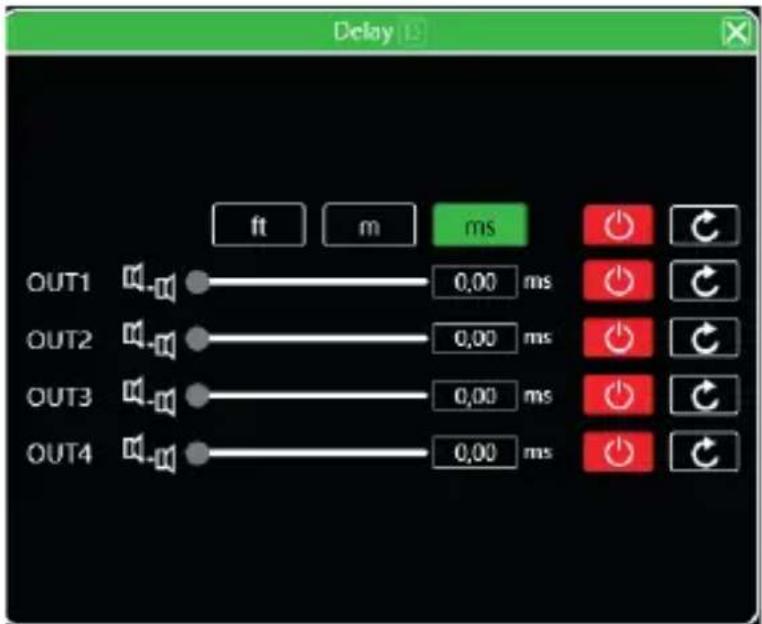
Como se muestra en la Figura anterior, se enumera el contenido de control de retardo de todos los canales de salida. Arrastre el control deslizante para ajustar intuitivamente el valor de retardo del canal correspondiente, o ingrese el valor correspondiente en el cuadro de valor. Este es el interruptor de la función de retardo. El rojo está apagado y el verde está encendido. El botón de reinicio puede restablecer directamente el valor predeterminado del retraso del canal.
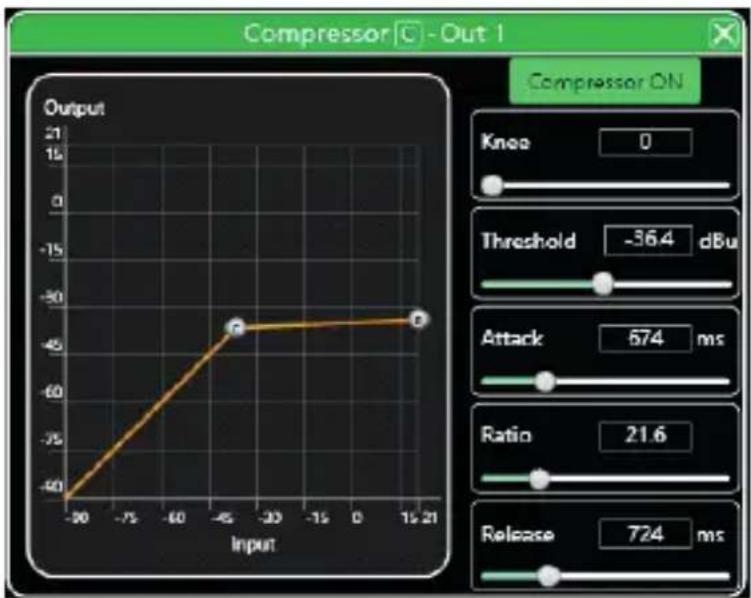
Compresor de salida
Haga doble clic en el botón del módulo para que aparezca la siguiente figura Módulo de configuración del compresor de salida.

line
| Input | Output | |-------|--------| | -90 | -60 | | -45 | -45 | | 21 | -45 |Limitador de salida
Haga doble clic en el botón del módulo para que aparezca la siguiente figura Módulo de configuración del limitador de salida.
Módulo de salida
Haga doble clic en el botón del módulo para que aparezca el módulo de configuración de salida como se muestra en la Figura Módulo de configuración de salida.
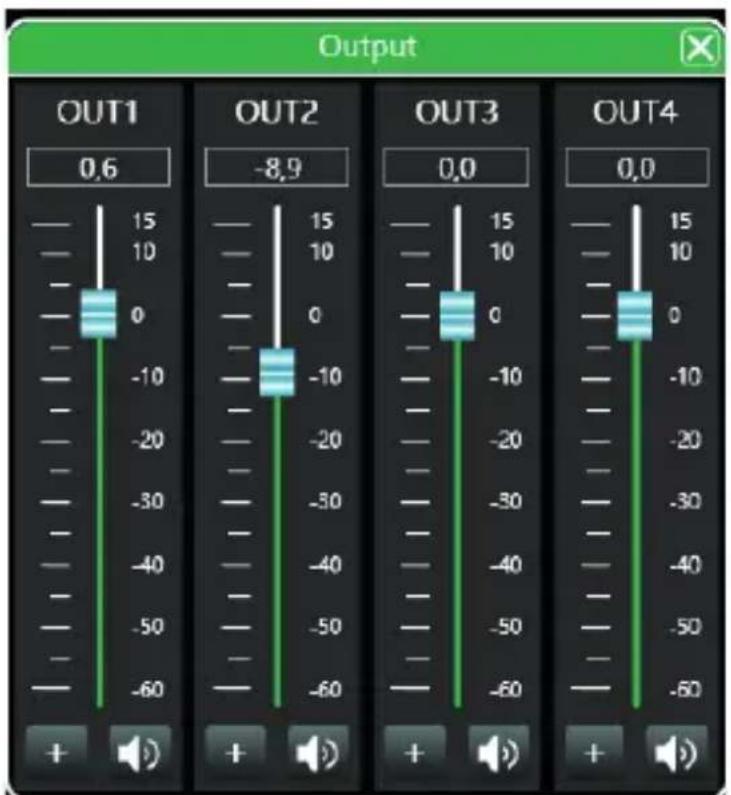
Como se muestra arriba, puede controlar la polaridad y el silencio del canal de salida correspondiente.
Canal de entrada
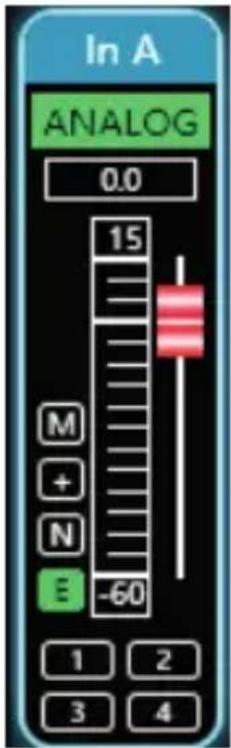
①La interfaz del canal de entrada de arriba a abajo incluye: nombre del canal modo de entrada ANALOG, ganancia del canal, botones de función depuración conjunta del grupo de canales.
②El nombre del canal, el modo de entrada y la depuración conjunta del grupo de canales solo se pueden ver y no hay función de edición.
③En la ganancia del canal, puede ver el estado del nivel de la señal del canal de entrada.
④Entre los botones de función, de arriba a abajo se encuentran: Silencio M Polaridad [+] Puerta de ruido N y Bypass del eucualizador E. Si el botón de silencio es rojo, está silenciado. Si los otros botones son verdes, están vigentes.
⑤La sintonización conjunta del grupo de canales muestra el grupo de sintonización conjunta predeterminado de 4 canales. Cuando el fondo del cuadro numérico correspondiente se vuelve amarillo, significa que este canal se ha agregado al segundo grupo para sintonización conjunta.
⑥La barra de botones en el medio de los canales de entrada y salida es el interruptor maestro del botón de función correspondiente a todos los canales de entrada y salida. Operará directamente todos los canales de entrada y salida simultáneamente.
Canal de salida
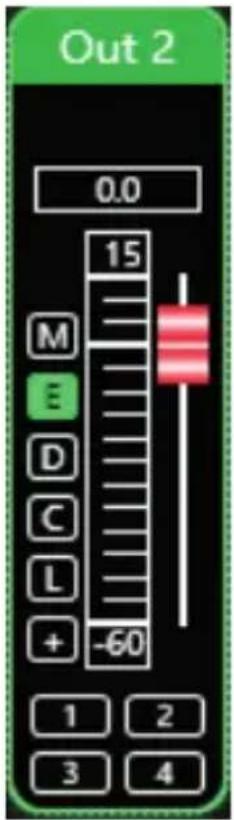
①La interfaz del canal de salida de arriba a abajo incluye: nombre del canal ganancia del canal, botones de función y depuración conjunta del grupo de canales.
②Entre ellos, el nombre del canal, el estado de la salida digital y la depuración conjunta del grupo de canales solo se pueden ver sin la función de edición. En la ganancia del canal, puede ver el estado del nivel de la señal del canal de salida. Las otras dos partes (cuadro de valor de ganancia y control deslizante de ganancia) sirven para ajustar el valor de ganancia de este canal.
③Entre los botones de función, de arriba a abajo se encuentran: Silencio M, Bypass del ecualizador E, Retardo D, Compresor C, Limitador L y Polaridad +. Si el botón Silenciar es rojo, está silenciado. Si los otros botones son verdes, están vigentes.
④La situación de sintonización conjunta del grupo de canales muestra el grupo de sintonización conjunta de 4 canales predeterminado. Cuando el fondo del cuadro numérico correspondiente se vuelve amarillo, significa que este canal se ha agregado al segundo grupo para sintonización conjunta.
Input channel
Haga doble clic [icon] en el botón del módulo para que aparezca el módulo de configuración de salida como se muestra en la Figura Módulo de configuración de salida.
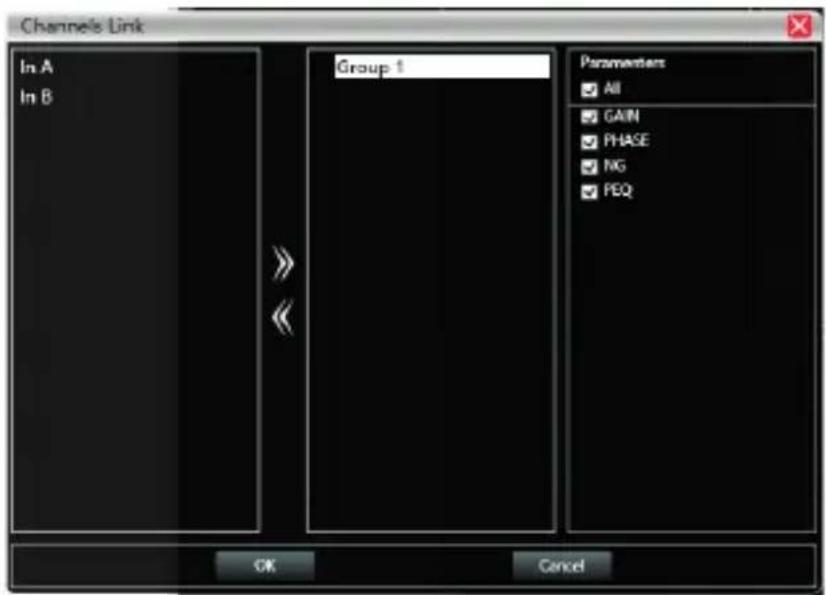
Como se muestra en la figura anterior, las tres listas de izquierda a derecha son Lista de canales, Lista de grupos y Lista de parámetros:
La lista de canales enumera todos los canales que se pueden sintonizar. Después de
seleccionar los canales correspondientes, haga clic en el botón Agregar para pasar a la lista de grupos. Ya hay 2 grupos en la lista de grupos. Seleccione el grupo correspondiente directamente, si agrega un canal, se dividirá directamente en el grupo seleccionado. Para eliminar, seleccione el canal que desea eliminar y luego haga clic en el botón Eliminar para eliminarlo de la lista de canales.
La lista de parámetros es un parámetro que se puede ajustar durante el enlace de grupo. La marca indica que cuando se ajusta un canal en el mismo grupo, los otros canales harán el mismo ajuste al mismo tiempo.
Lista de dispositivos
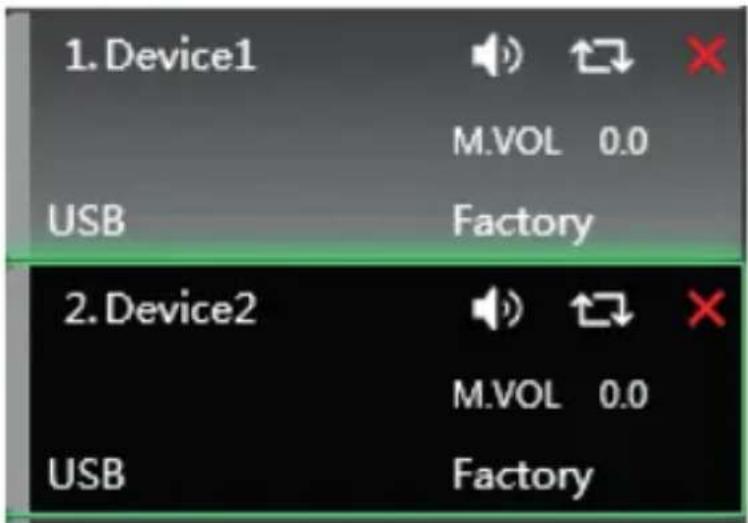
En la figura anterior, <1> es el número de dispositivo en la conexión, Device1 es el nombre del dispositivo, Factory es el nombre de fábrica (el usuario no puede modificarlo). Si el método de conexión es TCP, la dirección IP de red de este dispositivo se mostrará en el espacio a la izquierda del nombre de fábrica después de conectarse. Si el método de conexión es USB, se muestra USB. Si el método de conexión es un puerto serie, se muestra el puerto COM específico.
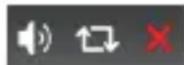
De izquierda a derecha están el botón Silenciar, el botón Actualizar estado y tar dispositivo. El botón Silencio puede controlar directamente el silencio de males de entrada y salida de todo el dispositivo. El botón Estado actualiza el dispositivo al instante. Si el dispositivo está en línea, la posición más a se volverá verde. El botón Quitar elimina este dispositivo directamente en
Si necesita depurar diferentes dispositivos, puede hacer clic para seleccionar el dispositivo de destino y se actualizará a la página de funciones de ese dispositivo.
Gestión de equipos
Haga clic en "Dispositivo"- "Administración de dispositivos" en la barra de menú de la interfaz principal del software y aparecerá la interfaz de administración de dispositivos que se muestra en la Figura.
Figura Interfaz de administración de dispositivos
Como se muestra arriba, la información del dispositivo que se muestra en la interfaz de administración del dispositivo de destino se puede seleccionar en la lista de dispositivos en la parte superior. La interfaz de administración de dispositivos se divide en los siguientes cuatro bloques:
①Información del software: muestra el número de versión y la información de la fecha de el PC superior e inferior del dispositivo actual.
② Información del dispositivo: muestra el nombre del dispositivo, el grupo de dispositivos y la información del nombre de fábrica del dispositivo actual. Para mostrar el nombre de la fábrica, debe presionar el acceso directo oculto CTRL + ALT + F12. Entre ellos, se pueden ingresar "nombre del dispositivo" y "nombre de fábrica" en el nuevo nombre y hacer clic en el botón para guardar.
③ Información de IP del dispositivo: si el dispositivo actual está conectado con información de red, la dirección IP, la puerta de enlace y la dirección MAC del dispositivo se mostrarán aquí. La IP y la puerta de enlace pueden ingresar nueva información y hacer clic en el botón Aceptar para guardar y reiniciar el módulo de red del dispositivo. La información de red recién ingresada entrará en vigencia de inmediato.
④Logotipo del software: Logotipo del propio software.
Copia del canal
Haga clic en "Dispositivo" - "Copia de canal" en la barra de menú de la interfaz principal del software y se mostrará la interfaz de copia de canal que se muestra en la Figura.
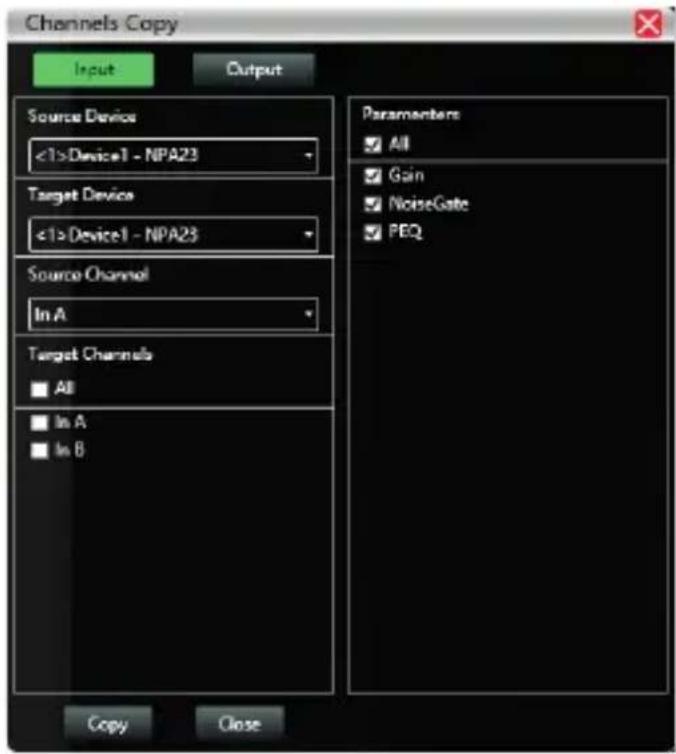
Como se muestra en la figura anterior, la copia del canal consiste en seleccionar los parámetros del canal de un dispositivo de origen y copiarlos a los canales de destino de otros dispositivos de destino. Los canales de entrada y los canales de salida no se pueden copiar entre sí. El izquierdo es el canal correspondiente y el derecho es el parámetro copiado. Los botones "Entrada" y "Salida" en la parte superior de la interfaz pueden cambiar el tipo de canal copiado.
Gestión de nombres de canales
Haga clic en "Dispositivo" - "Administración de canales" en la barra de menú de la interfaz principal del software y se mostrará la interfaz de administración de nombres de canales que se muestra en la Figura.
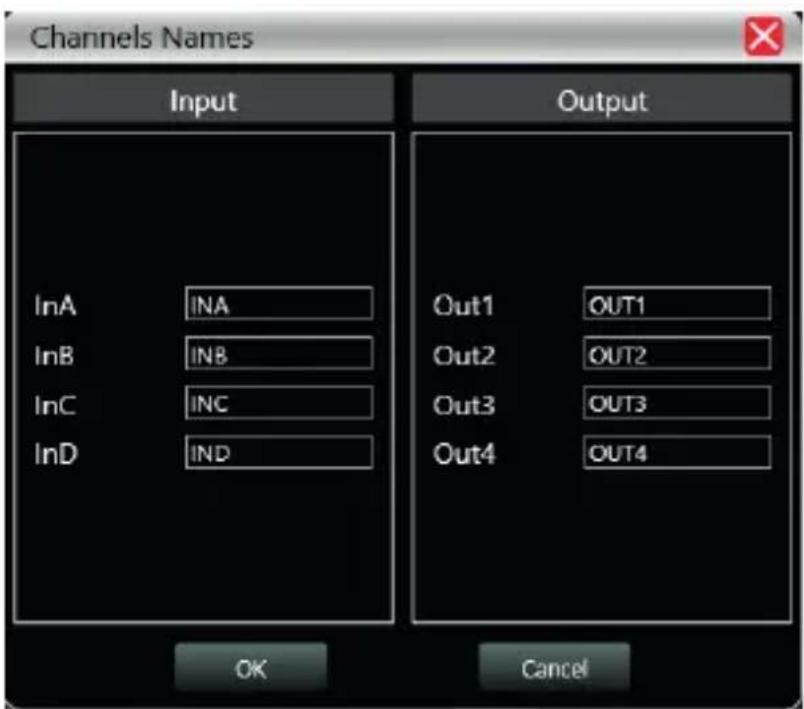
Como se muestra arriba, después de ingresar el nuevo nombre del canal en el canal correspondiente, haga clic en el botón Aceptar para guardar y actualizar el nombre del canal inmediatamente. Nota: La longitud del nombre del canal está limitada a 5 letras y números en inglés.
Actualización de firmware
Haga clic en "Sistema" - "Actualización de firmware" en la barra de menú de la interfaz principal del software y aparecerá la interfaz de actualización de firmware que se muestra en la Figura.
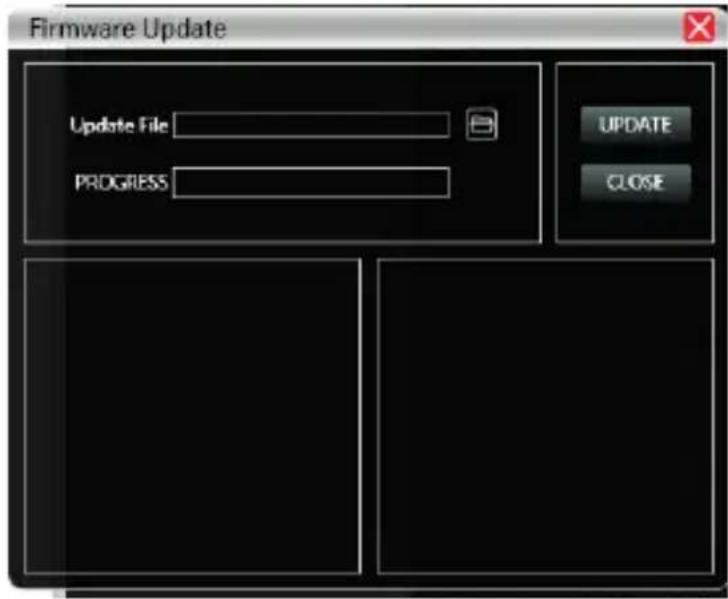
Cuando se actualiza el sistema informático inferior del dispositivo, después de obtener el archivo de actualización, puede abrir la interfaz de actualización del firmware como se muestra arriba. Seleccione el archivo de actualización correspondiente en la columna "Archivo de actualización" y haga clic en "Iniciar actualización" en la esquina superior derecha. El sistema transferirá automáticamente el archivo de actualización a la computadora inferior para la operación de actualización y mostrará el registro de la operación en el cuadro de progreso a continuación. Una vez completada la actualización, la máquina inferior se reiniciará automáticamente o reiniciará manualmente la máquina para completar la actualización.
RECICLAJE
Embalaje:

-
El embalaje puede ser reciclado utilizando métodos de eliminación estándar y reintroducido en el ciclo de materiales reutilizables.
-
Por favor, sigue las leyes y regulaciones relativas a la eliminación y el reciclaje del embalaje en tu país.
Dispositivo:
-
Este dispositivo está sujeto a la Directiva de Residuos de Equipos Eléctricos y Electrónicos (WEEE) de la Unión Europea. Los aparatos electrónicos usados no deben ser eliminados con los residuos domésticos. Los dispositivos usados deben ser eliminados a través de una empresa de eliminación aprobada o una instalación de eliminación municipal. Por favor, cumple con las regulaciones aplicables en tu país.
-
Por favor, sigue todas las leyes y regulaciones de eliminación en tu país.
-
Como cliente, puedes obtener información sobre opciones de eliminación respetuosas con el medio ambiente del vendedor del producto o las autoridades regionales apropiadas.
THIS DOCUMENT MAY BE SUBJECT TO MISPRINTS, ERRORS OR TECHN. CAL MODIFICATIONS. ESTE DOCUMENTO PUEDE ESTAR SUJETO A FALLOS DE IMPRESIÓN, ERRORES O MOD FICACIONES TÉCNICAS
- WELCOME TO AUDIBAX
- INSTRUCCIONES DE SEGURIDAD
- INFORMACIÓN GENERAL
- PARA DISPOSITIVOS DISEÑADOS PARA SER CONECTADOS A LA FUENTE DE ALIMENTACIÓN PRINCIPAL:
- INFORMACIÓN IMPORTANTE
- CONTENIDO DEL PAQUETE
- DESCRIPCIÓN DEL PRODUCTO
- CARACTERÍSTICAS
- INTRODUCCIÓN A POWER CONTROL
- INSTALACIÓN DE SOFTWARE
- Entorno operativo
- Ejecutar PowerControl
- DESCRIPCIÓN DE LA INTERFAZ DEL SOFTWARE
- INTERFAZ INICIAL
- Configuración de dispositivo
- Ajustes de entrada
- Estado del amplificador
- MENÚ SUPERIOR
- Archivo
- Dispositivo
- Conexión
- Sistema
- Exploración
- Configuración
- Lista de dispositivos
- Dirección IP local
- Funciones de control DSP
- Interfaz de control DSP
- Interface de canales, entrada y salida
- INTRODUCCIÓN A LAS FUNCIONES DSP
- Interfaz principal del módulo de entrada
- Función de señal de prueba
- Puerta de ruido de entrada
- Ecualizador y crossover
- Botón de función
- Visualización de curva de ecualización multicanal
- Controles de ecualización
- Ajuste de parámetros de ecualización
- Botón de archivo EQ
- Modulo retardo de entrada (Delay)
- Filtros FIR entrada:
- Matriz de audio
- Output equalizer
- Retraso de salida
- Compresor de salida
- Limitador de salida
- Módulo de salida
- Canal de entrada
- Canal de salida
- Input channel
- Gestión de equipos
- Copia del canal
- Gestión de nombres de canales
- Actualización de firmware
- RECICLAJE
- Embalaje:
- Dispositivo:
Marca : Audibax
Modelo : MA4500T DSP Dante
Categoría : Recepteur