PN58B850Y1F - TV SAMSUNG - Free user manual and instructions
Find the device manual for free PN58B850Y1F SAMSUNG in PDF.



User questions about PN58B850Y1F SAMSUNG
0 question about this device. Answer the ones you know or ask your own.
Ask a new question about this device
Download the instructions for your TV in PDF format for free! Find your manual PN58B850Y1F - SAMSUNG and take your electronic device back in hand. On this page are published all the documents necessary for the use of your device. PN58B850Y1F by SAMSUNG.
USER MANUAL PN58B850Y1F SAMSUNG
If you have any questions or comments relating to Samsung products, please contact the SAMSUNG customer care center.
Plasma TV user manual
imagine the possibilities
Thank you for purchasing this Samsung product.
To receive more complete service, please
register your product at
www.samsung.com/register
Model ____ Serial No. ____
Important Warranty Information Regarding Television Format Viewing
Wide screen format PDP Displays (16:9, the aspect ratio of the screen width to height) are primarily designed to view wide screen format full-motion video. The images displayed on them should primarily be in the wide screen 16:9 ratio format, or expanded to fill the screen if your model offers this feature and the images are constantly moving. Displaying stationary graphics and images on screen, such as the dark side-bars on nonexpanded standard format television video and programming, should be limited to no more than 5% of the total television viewing per week.
Additionally, viewing other stationary images and text such as stock market reports, video game displays, station logos, web sites or computer graphics and patterns, should be limited as described above for all televisions. Displaying stationary images that exceed the above guidelines can cause uneven aging of PDP Displays that leave subtle, but permanent burned-in ghost images in the PDP picture. To avoid this, vary the programming and images, and primarily display full screen moving images, not stationary patterns or dark bars.
On PDP models that offer picture sizing features, use these controls to view different formats as a full screen picture. Be careful in the selection and duration of television formats used for viewing. Uneven PDP aging as a result of format selection and use, as well as burned-in images, are not covered by your Samsung limited warranty.
© 2009 Samsung Electronics Co., Ltd. All rights reserved.
User Instructions
Screen Image retention
Do not display a still image (such as on a video game) on the plasma display panel for more than several minutes as it can cause screen image retention. This image retention is also known as “screen burn”. To avoid such image retention, refer to page 27 of this manual to reduce the degree of brightness and contrast of the screen when displaying a still image.
Altitude
The PDP can only operate normally at heights under 6500ft.
● Heat on the top of the Plasma TV
The top side of the product may be hot after long periods of use as heat dissipates from the panel through the vent hole in the upper part of the product.
This is normal and does not indicate any defect or operation failure of the product. However, children should be prevented from touching the upper part of the product
The product is making a 'cracking' noise.
A ‘cracking’ noise may occur when the product contracts or expands due to a change in the surrounding environment such as temperature or humidity. This is normal and not a defect of the unit.
Cell Defects
The PDP uses a panel consisting of 2,360,000(HD-level) to 6,221,000(FHD-level) pixels which require sophisticated technology to produce. However, there may be a few bright or dark pixels on the screen. These pixels will have no impact on the performance of the product.
Avoid operating the TV at temperatures below 41°F (5°C)
A still image displayed too long may cause permanent damage to the PDP Panel.
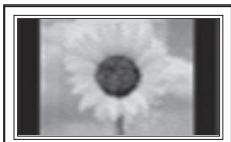
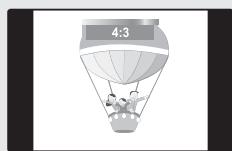
Watching the Plasma TV in 4:3 format for a long period of time may leave traces of borders displayed on the left, right and center of the screen caused by the difference of light emission on the screen. Playing a DVD or a game console may cause similar effects to the screen. Damages caused by the above effect are not covered by the Warranty.
After-images on the Screen.
Displaying still images from Video games and PC for longer than a certain period of time may produce partial after-images. To prevent this effect, reduce the ‘brightness’ and ‘contrast’ when displaying still images for a long time.
Warranty
Warranty does not cover any damage caused by image retention. Burn-in is not covered by the warranty.
Contents
Connecting and Preparing Your TV
■ List of Features....5
■ Checking Parts 5
■ Viewing the Control Panel 6
■ Viewing the Connection Panel....7
■ Remote Control 9
Connections
■ Connecting VHF and UHF Antennas....10
■ Connecting Cable TV 10
■ Connecting a DVD / Blu-ray Player or Cable Box / Satellite receiver (Set-Top Box) via HDMI....12
■ Connecting a DVD /Blu-ray Player or Cable Box / Satellite receiver (Set-Top Box) via DVI....12
■ Connecting a DVD / Blu-ray Player or Cable Box / Satellite receiver (Set-Top Box) via Component cables....13
■ Connecting a Camcorder 13
■ Connecting a VCR....14
■ Connecting a Digital Audio System 15
■ Connecting an Amplifier / DVD Home Theater....15
■ Connecting a PC 16
Operation
■ Turning the TV On and Off 17
■ Changing Channels....17
■ Adjusting the Volume......17
■ Using the TOOLS Button....18
■ Using the Remote Control Backlight Buttons ...... 18
■ Viewing the Display 18
■ Viewing the Menus 19
■ Plug & Play Feature ....20
Channel Control
■ Storing Channels 21
■ Managing Channels 22
Picture Control
■ Changing the Picture Settings....24
PC Display
■ Using Your TV as a Computer (PC) Display....28
■ Display Modes....28
■ Setting up the TV with your PC 29
Sound Control
■ Changing the Sound Settings....30
Function Description
■ Configuring the Setup Menu....31
■ Viewing the Picture in Picture (PIP)....35
■ Setting the Time ....36
■ Source List / Edit Name....37
■ Support....38
Media Play
■ Connecting a USB Device....40
■ Using the Media Play Function....41
■ Using and Sorting Photo List....42
■ Viewing a Photo or Slide Show 43
■ Using and Sorting the Music List....45
■ Playing a Music 46
■ Using and Sorting the Movie List....47
■ Playing a Movie File 48
■ Picture / Music Settings Using Media Play....50
■ Using the Setup Menu....51
Media Play-DLNA
■ Setting the DLNA Network....52
■ Installing the DLNA Application 52
■ Using the DLNA Application 54
■ Using the DLNA Function 57
Anynet+
■ Connecting Anynet ^+ Devices .....58
■ Setting Up Anynet ^+ 60
■ Switching between Anynet ^+ Devices 60
■ Recording....61
■ Listening through a Receiver....62
■ Troubleshooting for Anynet ^+ 62
Content Library
■ Activating the Content Library 63
■ Using the Content Library....64
Network
■ Network Connection....65
■ Network Setup....68
Internet@TV
■ Getting Started with Internet@TV 72
■ Editing Snippets in the Dock 74
■ Using the Profile Widget....74
■ Using the Yahoo!® Widget Gallery....76
■ Using the Yahoo!® Weather Widget....77
■ Using the Yahoo!® News Widget 77
■ Using the Yahoo!® Flickr Widget....78
■ Using the Yahoo!® Finance Widget....79
■ Troubleshooting for internet@TV 79
■ Help Website 80
Home Network Center
■ Home Network Center....81
■ Setting Up the Home Network Center 82
■ Using the Message Function....83
■ Using the Media Function....84
Appendix
■ Troubleshooting....85
■ Assembling the Cables....86
■ Preparation before installing the Wall-Mount......87
■ How to attach the Stand-Base....87
■ Securing the TV to the Wall 88
■ Wall Mount Kit Specifications (VESA) 89
■ Specifications 90
■ Dimensions (PN50B850Y1F/PN50B860Y2F) 91
■ Dimensions (PN58B850Y1F/PN58B860Y2F) 92
Symbol

Press

Note

One-Touch Button

TOOLS
Connecting and Preparing Your TV
List of Features
- Adjustable picture settings that can be stored in the TV's memory.
• Automatic timer to turn the TV on and off.
• A special sleep timer. - V-Chip function.
• Excellent Digital Interface & Networking :
With a built-in HD digital tuner, non-subscription HD broadcasts can be viewed with no Cable Box/Satellite receiver (Set-Top Box) needed.
• HDMI/DVI connection of your PC to this TV.
• Excellent Picture Quality - SRS TruSurround HD provides a virtual surround system.
• Media Play: Allows you to play music files, pictures, and movies saved on a USB or DLNA device. - Internet@TV: You can use various internet services and view useful information and entertaining content.
• Home Network Center: Allows you to configure a mobile message server or a DLNA media render.
Checking Parts
Please make sure the following items are included with your TV. If any items are missing, contact your dealer.
The items' color and shape may vary depending on the model.
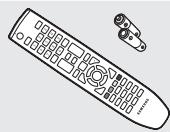
Remote Control (BN59-00851A) / AAA Batteries (4301-000103)

Owner's Instructions / Quick Setup Guide (BN68-02135A)

Warranty Card / Safety Guide Manual (Not available in all locations)

Cleaning Cloth (BN63-01798B)

Program CD

TV-Holder / Screw (BN96-10788A) (Refer to page 88)

Holder-Ring (4ea)
(BN61-05280A)
(Refer to page
87)

Cover-Bottom
(Refer to page 87)
(PN50B850Y1F/
PN50B860Y2F only)
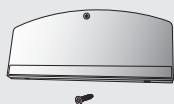
Cover-Bottom & Screw
(Refer to page 87)
(PN58B850Y1F/
PN58B860Y2F only)

Holder-Wire Cable (Refer to page 86)

Holder-Wire stand (BN61-05491A) (Refer to page 86)

Holder-Wire (3ea)
(BN61-05373A)
(Refer to page 86)

Screws (5ea)
(PN50B850Y1F/
PN50B860Y2F only)

Ferrite Core (7ea)
(3301-001305)

Ferrite Core
(3301-001201)
(PN58B850Y1F/
PN58B860Y2F only)
Ferrite Core
The ferrite cores are used to shield the cables from interference.
When connecting a cable, open the ferrite core and clip it around the cable near the plug.
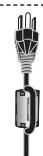
Power Cord (2ea)
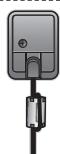
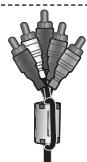
Component Cable (1ea)

PC/DVI Audio Cable (1ea)

HDMI Cable (4ea)
Viewing the Control Panel
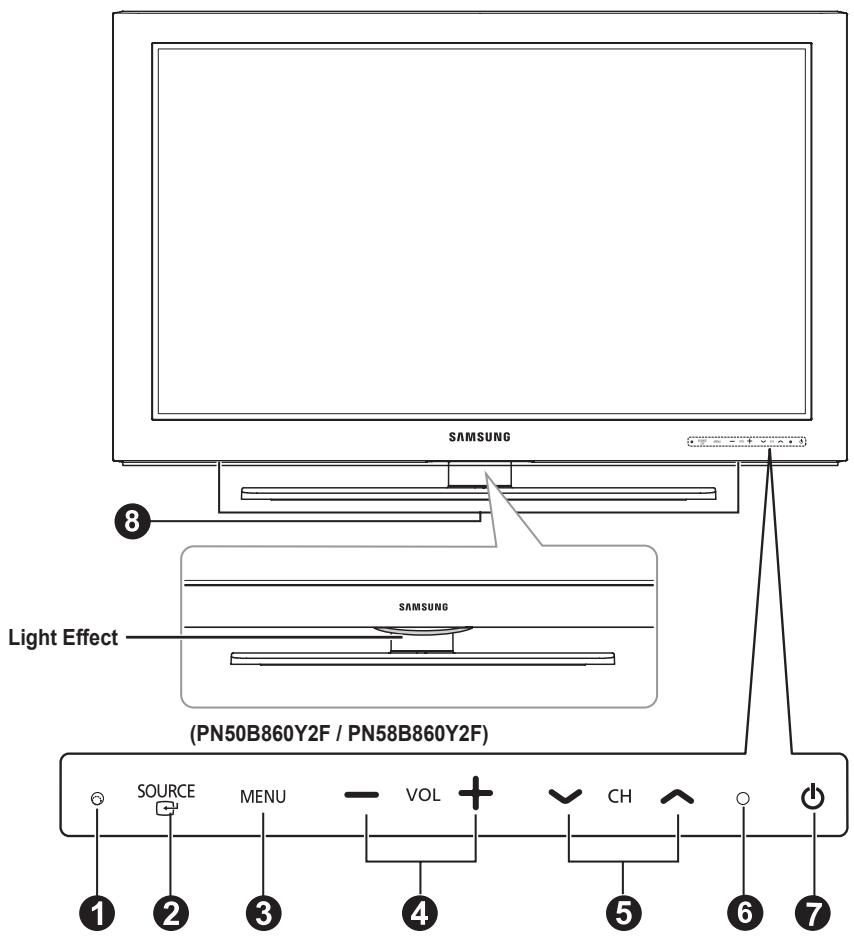
The buttons on the lower-right panel control your TV's basic features, including the on-screen menu. To use the more advanced features, you must use the remote control.
The product color and shape may vary depending on the model.
The front panel buttons can be activated by touching them with your finger.
PN50B850Y1F / PN58B850Y1F
text_image
SAMSUNG Light Effect (SPN50B860Y2F / PN58B860Y2F) SOURCE MENU VOL CH ① ② ③ ④ ⑤ ⑥ ⑦① REMOTE CONTROL SENSOR
Aim the remote control towards this spot on the TV.
② SOURCE
Toggles between all the available input sources (TV, AV, Component, PC, HDMI1/DVI, HDMI2, HDMI3, HDMI4, USB).
In the on-screen menu, use this button as you would use the ENTER button on the remote control.
③ MENU
Press to see an on-screen menu of your TV's features.
4 - VOL +
Press to increase or decrease the volume. In the on-screen menu, use the -VOL + buttons as you would use the ◀ and ▶ buttons on the remote control.
⑤ √ CH ∧
Press to change channels. In the on-screen menu, use the √CH ∧ buttons as you would use the ▲ and ▼ buttons on the remote control.
6 POWER INDICATOR
Blinks and turns off when the power is on and lights up in stand-by mode.
⑦ ⏻ (POWER)
Press to turn the TV on and off.
8 SPEAKERS
Viewing the Connection Panel
Use the connection panel jacks to connect A/V components that will be connected continuously, such as Blu-ray/DVD players or a VCR.
The product color and shape may vary depending on the model.
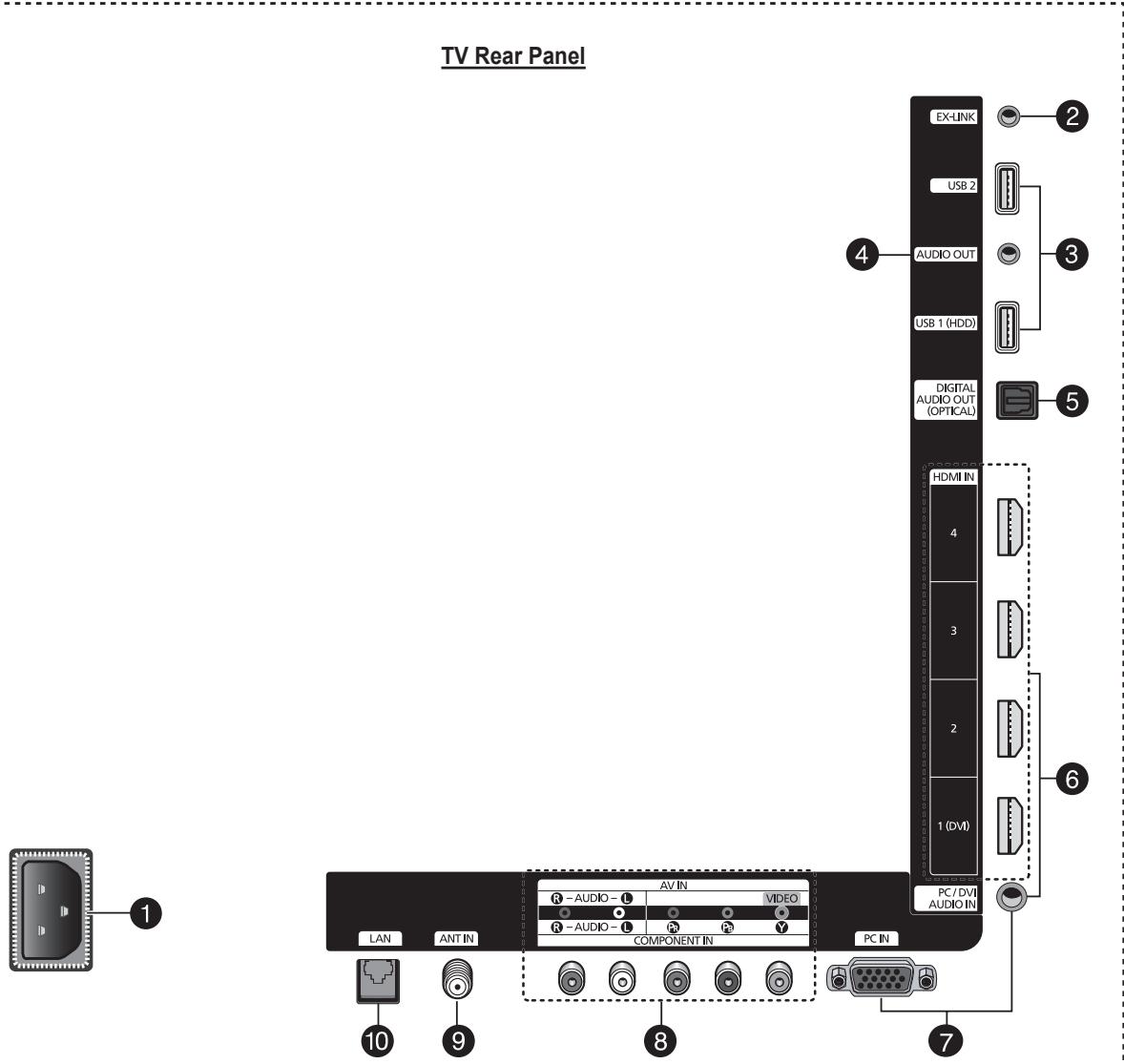
text_image
TV Rear Panel EX-LINK USB 2 AUDIO OUT USB 1 (HDD) DIGITAL AUDIO OUT (OPTICAL) HDMI IN 4 3 2 1 (DW) PC / DVI AUDIO IN AV IN R -AUDIO - L VIDEO R -AUDIO - L R -AUDIO - Y COMPONENT IN LAN ANT IN PC IN 10 9 8 7For best HDMI connection to this product, be sure to use HDMI cables with a maximum thickness as below.
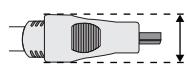
• Below 40 inch model: Max 0.47inch (12mm)
• 40 inch and above model: Max 0.55inch (14mm)
1 POWER IN
Connects the supplied power cord.
② EX-LINK
Used for service only.
③ USB 1 (HDD) / USB 2
Connect a USB mass storage device to view photo files (JPEG) and play audio files (MP3) or movie files. You can also use these jacks connect to SAMSUNG's network wirelessly.
The USB 1 (HDD) port is also used as the HDD. HDD (Hard disk drive) is device which stores digitally encoded data.
4 AUDIO OUT
Audio outputs to external devices.
⑤ DIGITAL AUDIO OUT (OPTICAL)
Connects to a Digital Audio component.
⑥ HDMI IN 1 (DVI), 2, 3, 4
Connect to the HDMI jack of a device with an HDMI output.
Use an HDMI cable which is smaller than 14mm.
What is HDMI?
- HDMI(High-Definition Multimedia Interface), is an interface that enables the transmission of digital audio and video signals using a single cable.
- The difference between HDMI and DVI is that the HDMI device is smaller in size and has the HDCP (High Bandwidth Digital Copy Protection) coding feature installed.
- We recommend that 14mm is proper for cable size. This is smaller than standard.
PC/DVI AUDIO IN
Connect to the DVI audio output jack of an external device.
7 PC IN / PC/DVI AUDIO IN
Connects to the video and audio output jacks on your PC.
If your PC supports an HDMI connection, you can connect this to the HDMI IN 1, 2, 3, or 4 terminal.
If your PC supports a DVI connection, you can connect this to the HDMI IN 2 / DVI AUDIO IN [R-AUDIO-L] terminal.
8 COMPONENT IN / AV IN
Connects Component video / audio. The COMPONENT IN jack is also used as the AV IN jack.
Connect the video cable to the COMPONENT IN [Y/VIDEO] jack and the audio cable to the COMPONENT IN [R-AUDIO-L] jacks.
⑨ ANT IN
Uses a 75Ω Coaxial connector for an Air/Cable Network.
10 LAN
Connect a LAN cable to this port to connect to the Network.
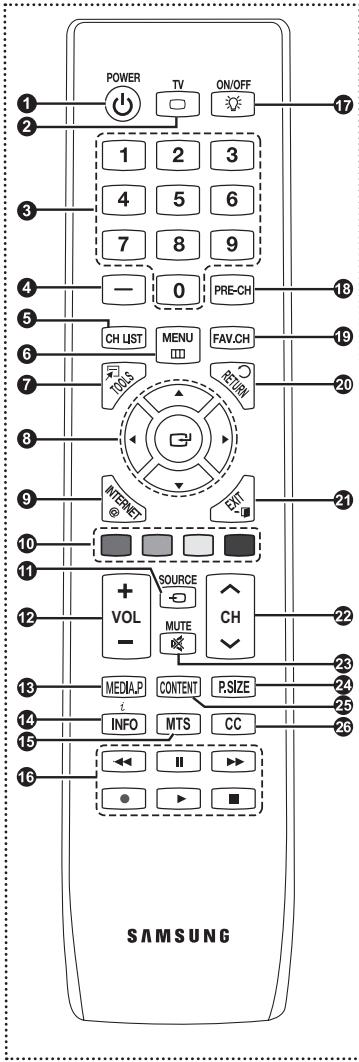
You can use the remote control up to a distance of about 23 feet from the TV.
The product color and shape may vary depending on the model.
The performance of the remote control may be affected by bright light.
text_image
POWER TV ON/OFF 1 2 3 4 5 6 7 8 9 — 0 PRE-CH CH LIST MENU FAV.CH TOOLS RETURN INTERNET EXIT + SOURCE VOL MUTE CH MEDIA.P CONTENT P.SIZE INFO MTS CC SAMSUNG1 POWER
Turns the TV on and off.
② TV
Selects the TV mode directly.
3 NUMERIC BUTTONS
Press to select a channel.
4
Press to select additional channels (digital and analog) being broadcast by the same station. For example, to select channel "54-3", press "54", then press “—” and “3”.
5 CH LIST
Use to display Channel Lists on the screen.
6 MENU
Displays the main on-screen menu.
7 TOOLS
Use to quickly select frequently used functions.
Use to select on-screen menu items and change menu values.
9 INTERNET@
This function enables you to view Internet@TV.
10 COLOR BUTTONS
Use these buttons in the Channel list, Media Play, and Internet@TV, etc.
11 SOURCE
Press to display and select the available video sources.
12 + VOL -
Press to increase or decrease the volume.
13 MEDIA.P (Media play)
This function enables you to view and play photo and music files from an external device. (Refer to pages 42 (Photo), 45 (Music) and 47 (Movie))
14 INFO
Press to display information on the TV screen.
15 MTS
Press to choose stereo, mono or Separate Audio Program (SAP broadcast).
16 Use these buttons in the DMA, Media Play and Anynet+ modes.
(☐): This remote can be used to control recording on Samsung recorders with the Anynet+ feature)
17
ON/OFF
Press to backlight the buttons on the remote. This function is convenient for using at night or when the room is dark. (Using the remote control with the ON/OFF(💡) light button set to On will reduce the battery usage time.)
18 PRE-CH
Tunes to the previous channel.
19 FAV.CH
Press to switch to your favorite channels.
20 RETURN
Returns to the previous menu.
21 EXIT
Press to exit the menu.
22
CH
Press to change channels.
23 MUTE
Press to temporarily cut off the sound.
24 P.SIZE
Picture size selection.
25 CONTENT
This function enables you to view Content Library.
26 CC
Controls the caption decoder.
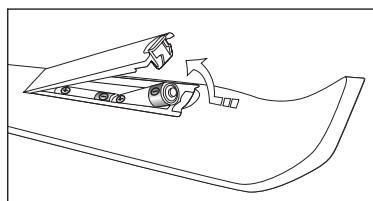
□ Installing Batteries in the Remote Control
- Lift the cover at the back of the remote control upward as shown in the figure.
- Install two AAA size batteries.
Make sure to match the “+” and “−” ends of the batteries with the diagram inside the compartment.
- Close the cover as shown in the figure.
Remove the batteries and store them in a cool, dry place if you won't be using the remote control for a long time. (Assuming typical TV usage, the batteries should last for about one year.)
Using the remote control with the ON/OFF(💡) light button set to On will reduce the battery usage time.
If the remote control doesn't work, check the following
- Is the TV power on?
- Are the plus and minus ends of the batteries reversed?
- Are the batteries drained?
- Is there a power outage or is the power cord unplugged?
- Is there a special fluorescent light or neon sign nearby?
natural_image
Line drawing of a mechanical assembly with a roller and housing (no text or symbols)Connections
Connecting VHF and UHF Antennas
If your antenna has a set of leads that look like this, see “Antennas with 300 Ω Flat Twin Leads” below.
If your antenna has one lead that looks like this, see “Antennas with 75 Ω Round Leads”. If you have two antennas, see “Separate VHF and UHF Antennas”.
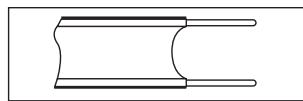
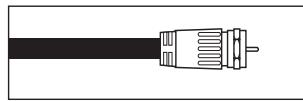
Antennas with 300 Ω Flat Twin Leads
If you are using an off-air antenna (such as a roof antenna or rabbit ears) that has 300 Ω twin flat leads, follow the directions below.
- Place the wires from the twin leads under the screws on a 300-75 Ω adapter (not supplied). Use a screwdriver to tighten the screws.
- Plug the adaptor into the ANT IN terminal on the back of the TV.
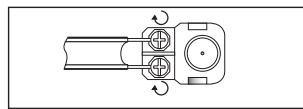
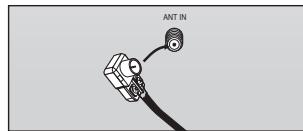
text_image
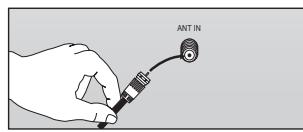
ANT INAntennas with 75 Ω Round Leads
Plug the antenna lead into the ANT IN terminal on the back of the TV.
text_image
ANT INSeparate VHF and UHF Antennas
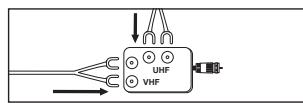
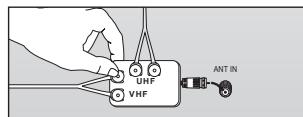
If you have two separate antennas for your TV (one VHF and one UHF), you must combine the two antenna signals before connecting the antennas to the TV. This procedure requires an optional combiner-adaptor (available at most electronics shops).
- Connect both antenna leads to the combiner.
- Plug the combiner into the ANT IN terminal on the bottom of the back panel.
text_image
UHF VHF ANT INConnecting Cable TV
To connect to a cable TV system, follow the instructions below.
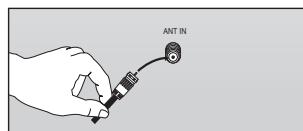
□ Cable without a Cable Box
Plug the incoming cable into the ANT IN terminal on the back of the TV.
Because this TV is cable-ready, you do not need a cable box to view unscrambled cable channels.
text_image
ANT IN☐ Connecting to a Cable Box that Descrambles All Channels
- Find the cable that is connected to the ANT OUT terminal on your cable box.
This terminal might be labeled "ANT OUT", "VHF OUT" or simply, "OUT".
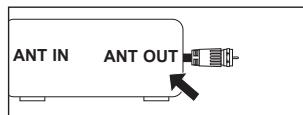
text_image
ANT IN ANT OUT- Connect the other end of this cable to the ANT IN terminal on the back of the TV.
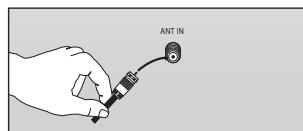
text_image
ANT INContinued...
☐ Connecting to a Cable Box that Descrambles Some Channels
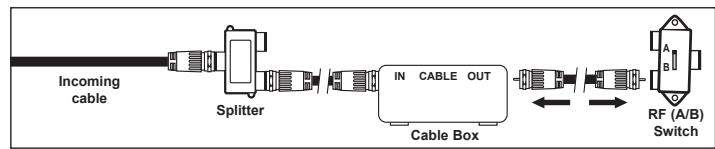
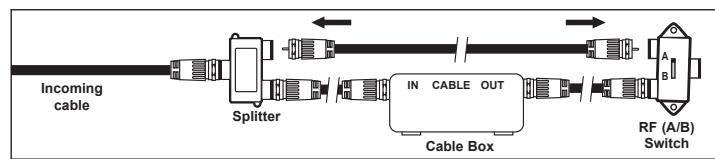
If your cable box descrambles only some channels (such as premium channels), follow the instructions below. You will need a two-way splitter, an RF (A/B) switch, and four lengths of Antenna cable. (These items are available at most electronics stores.)
- Find and disconnect the cable that is connected to the ANT IN terminal on your cable box.
This terminal might be labeled "ANT IN", "VHF IN" or simply, "IN".
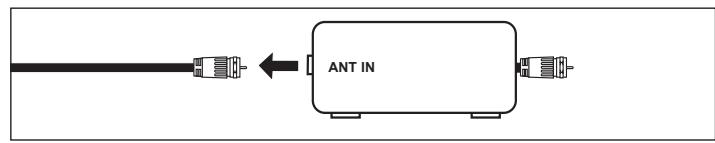
text_image
ANT IN- Connect this cable to a two-way splitter.

text_image
Incoming cable Splitter- Connect an Antenna cable between the OUTPUT terminal on the splitter and the IN terminal on the cable box.

text_image
Incoming cable Splitter IN CABLE OUT Cable Box- Connect an Antenna cable between the ANT OUT terminal on the cable box and the B–IN terminal on the RF(A/B) switch.
flowchart
graph LR
    A["Incoming cable"] --> B["Splitter"]
    B --> C["Cable Box"]
    C --> D["RF (A/B) Switch"]
    C <--> E["In Cable Out"]
- Connect another cable between the other OUT terminal on the splitter and the A–IN terminal on the RF (A/B) switch.
flowchart
graph LR
    A["Incoming cable"] --> B["Splitter"]
    B --> C["Cable Box"]
    C --> D["RF (A/B) Switch"]
    D --> E["A"]
    D --> F["B"]
    style A fill:#f9f,stroke:#333
    style B fill:#ccf,stroke:#333
    style C fill:#cfc,stroke:#333
    style D fill:#fcc,stroke:#333
    style E fill:#ffc,stroke:#333
    style F fill:#cff,stroke:#333
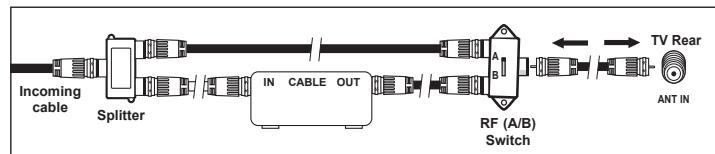
- Connect the last Antenna cable between the OUT terminal on the RF (A/B) switch and the ANT IN terminal on the rear of the TV.
flowchart
graph LR
    A["Incoming cable"] --> B["Splitter"]
    B --> C["IN CABLE OUT"]
    C --> D["RF (A/B) Switch"]
    D --> E["TV Rear"]
    D --> F["ANT IN"]
After you have made this connection, set the A/B switch to the "A" position for normal viewing. Set the A/B switch to the "B" position to view scrambled channels. (When you set the A/B switch to "B", you will need to tune your TV to the cable box's output channel, which is usually channel 3 or 4.)
Connecting a DVD / Blu-ray Player or Cable Box / Satellite receiver (Set-Top Box) via HDMI
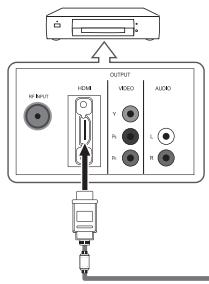
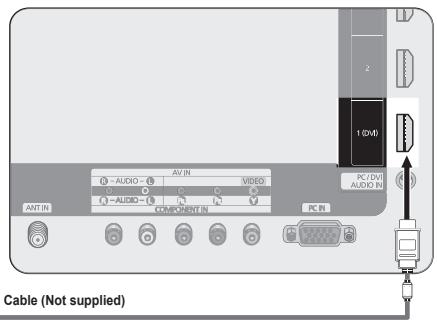
This connection can only be made if there is an HDMI Output jack on the external device. This connection will provide the highest quality picture.
- Connect an HDMI Cable between the HDMI IN1 (DVI), 2, 3, or 4) jack on the TV and the HDMI jack on the DVD / Blu-ray Player or Cable Box / Satellite receiver (Set-Top Box).
DVD/Blu-ray Player or Cable Box / Satellite receiver
text_image
OUTPUT HOLD AUX VIDEO AUDIO1 HDMI Cable (Not supplied)
TV Rear Panel
text_image
AV IN AUDIO VIDEO AUDIO COMPONENT IN PC IN AANT IN PC (DV) AUDIO IN 2 1 (0Hz) Cable (Not supplied)What is HDMI?
- HDMI, or high-definition multimedia interface, is an interface that enables the transmission of digital audio and video signals using a single cable.
- The difference between HDMI and DVI is that the HDMI device is smaller in size and has the HDCP (High Bandwidth Digital Copy Protection) coding feature installed.
☑ Each DVD Player or Cable Box / Satellite receiver (Set-Top Box) has a different back panel configuration.
The TV may not output sound and pictures may be displayed with abnormal color when DVD / Blu-ray Player or Cable Box / Satellite receiver supporting HDMI versions older than 1.3 are connected. When connecting an older HDMI cable and there is no sound, connect the HDMI cable to the HDMI IN 1 (DVI) jack and the audio cables to the PC/DVI AUDIO IN jacks on the back of the TV. If this happens, contact the company that provided the DVD / Blu-ray Player or Cable Box / Satellite receiver to confirm the HDMI version, then request an upgrade.
HDMI cables that are not 1.3 may cause annoying flicker or no screen display.
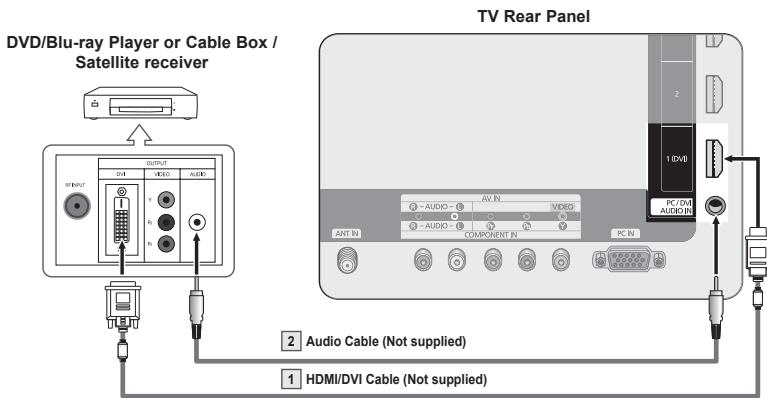
Connecting a DVD /Blu-ray Player or Cable Box / Satellite receiver (Set-Top Box) via DVI
This connection can only be made if there is a DVI Output jack on the external device.
- Connect a HDMI/DVI Cable or DVI-HDMI Adapter between the HDMI IN 1 (DVI) jack on the TV and the DVI jack on the DVD / Blu-ray Player or Cable Box/Satellite receiver (Set-Top Box).
- Connect Audio Cables between the PC/DVI AUDIO IN jack on the TV and the DVD/Blu-ray Player or Cable Box / Satellite receiver.
text_image
DVD/Blu-ray Player or Cable Box / Satellite receiver TV Rear Panel OUTPUT AUDIO RINPUT AV IN VIDEO AUDIO COMPONENT IN PC IN 2 1 DVIB ANT IN Audio Cable (Not supplied) HDMI/DVI Cable (Not supplied)☑ Each DVD / Blu-ray Player or Cable Box / Satellite receiver (Set-Top Box) has a different back panel configuration.
When connecting a DVD Player or Cable Box / Satellite receiver (Set-Top Box), match the color of the connection terminal to the cable.
When using an HDMI / DVI cable connection, you must use the HDMI IN 1 (DVI) jack.
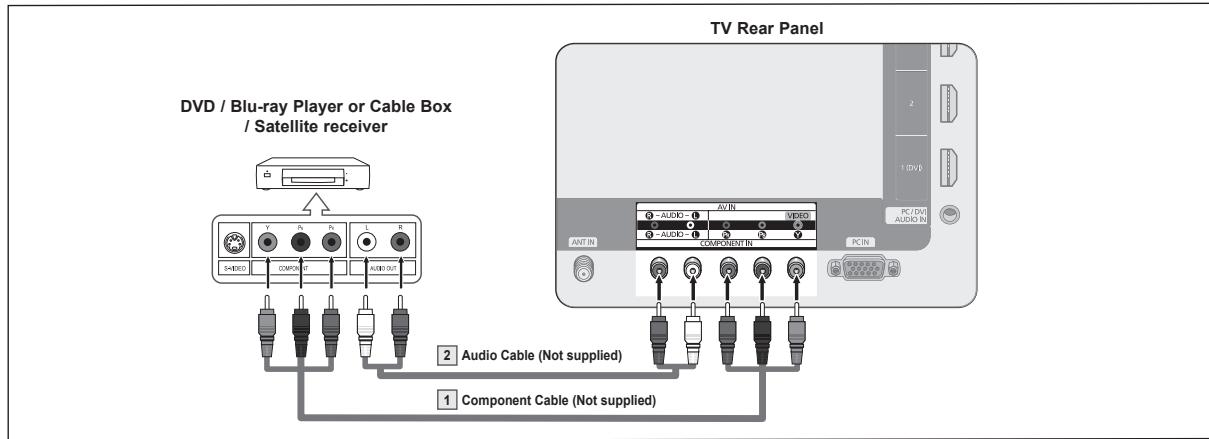
Connecting a DVD / Blu-ray Player or Cable Box / Satellite receiver (Set-Top Box) via Component cables
The rear panel jacks on your TV make it easy to connect a DVD/Blu-ray Player or Cable Box / Satellite receiver (Set-Top Box) to your TV.
- Connect Component Cable between the COMPONENT IN [Y, P_B, P_R] jacks on the TV and the COMPONENT [Y, P_B, P_R] jacks on the DVD / Blu-ray Player or Cable Box / Satellite receiver(Set-Top Box).
- Connect Audio Cables between the COMPONENT IN [R-AUDIO-L] jacks on the TV and the AUDIO OUT jacks on the DVD / Blu-ray Player or Cable Box / Satellite receiver (Set-Top Box).
text_image
DVD / Blu-ray Player or Cable Box / Satellite receiver SAT/ISO COMPON AUDIO OUT TV Rear Panel AV IN AUDIO - AUDIO - COMPONENT IN PCIN ANT IN PC (DV) AUDD IN 2 Audio Cable (Not supplied) 1 Component Cable (Not supplied)☑ Component video separates the video into Y (Luminance (brightness)), P_B (Blue) and P_R (Red) for enhanced video quality. Be sure to match the component video and audio connections. For example, if connecting the video cable to COMPONENT IN, connect the audio cable to COMPONENT IN also.
☑ Each DVD / Blu-ray Player or Cable Box / Satellite receiver (Set-Top Box) has a different back panel configuration.
When connecting a DVD / Blu-ray Player or Cable Box / Satellite receiver (Set-Top Box), match the color of the connection terminal to the cable.
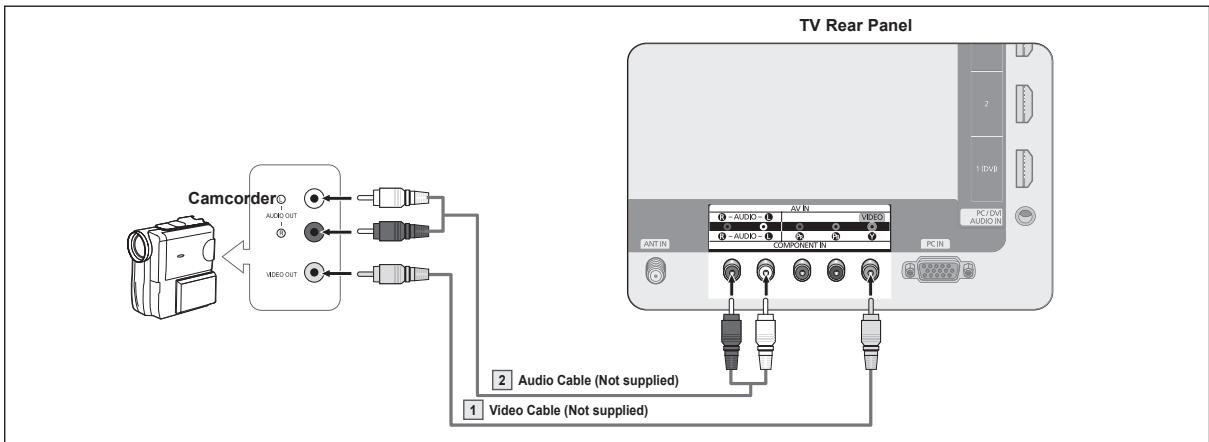
Connecting a Camcorder
The side and rear panel jacks on your TV make it easy to connect a camcorder to your TV.
☐ Using an Video / Audio Cable
- Connect a Video Cable between the AV IN [VIDEO] jack on the TV and the VIDEO OUT jack on the camcorder.
- Connect Audio Cables between the AV IN [L-AUDIO-R] jacks on the TV and the AUDIO OUT jacks on the Camcorder.
☑ Each Camcorder has a different back panel configuration.
flowchart
graph TD
    A["Camcorder"] --> B["1 AUDIO OUT"]
    A --> C["2 VIDEO OUT"]
    B --> D["2 Audio Cable (Not supplied)"]
    C --> E["3 Video Cable (Not supplied)"]
    D --> F["4 AV IN"]
    E --> G["5 VIDEO"]
    F --> H["6 ANT IN"]
    G --> I["7 PC IN"]
    H --> J["8 COMPONENT IN"]
    I --> K[9 10/11/12/13/14/15/16/17/18/19/20/21/22/23/24/25/26/27/28/29/30/31/32/33/34/35/36/37/38/39/40/41/42/43/44/45/46/47/48/49/50/51/52/53/54/55/56/57/58/59/60/61/62/63/64/65/66/67/68/69/70/71/72/73/74/75/76/77/78/79/80/81/82/83/84/85/86/87/88/89/90/91/92/93/94/95/96/97/98/99/100
    style A fill:#f9f,stroke:#333
    style B fill:#ccf,stroke:#333
    style C fill:#ccf,stroke:#333
    style D fill:#cfc,stroke:#333
    style E fill:#cfc,stroke:#333
    style F fill:#fcc,stroke:#333
    style G fill:#fcc,stroke:#333
    style H fill:#fcc,stroke:#333
    style I fill:#fcc,stroke:#333
    style J fill:#fcc,stroke:#333
    style K fill:#fcc,stroke:#333
    style L fill:#fcc,stroke:#333
    style M fill:#fcc,stroke:#333
    style N fill:#fcc,stroke:#333
    style O fill:#fcc,stroke:#333
    style P fill:#fcc,stroke:#333
    style Q fill:#fcc,stroke:#333
    style R fill:#fcc,stroke:#333
    style S fill:#fcc,stroke:#333
    style T fill:#fcc,stroke:#333
    style U fill:#fcc,stroke:#333
    style V fill:#fcc,stroke:#333
    style W fill:#fcc,stroke:#333
    style X fill:#fcc,stroke:#333
    style Y fill:#fcc,stroke:#333
    style Z fill:#fcc,stroke:#333
When connecting a Camcorder, match the color of the connection terminal to the cable.
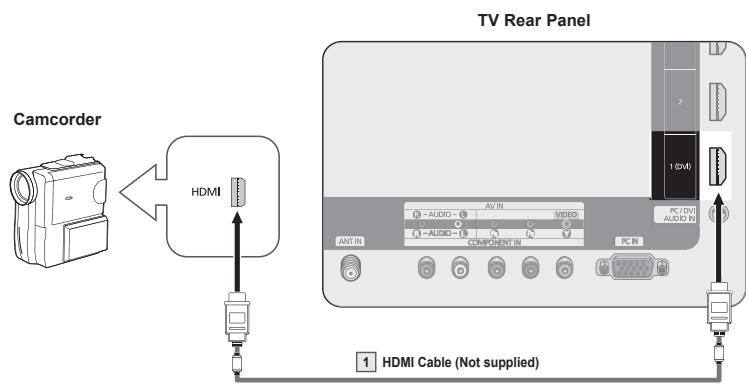
□ Using an HDMI Cable
- Connect an HDMI Cable between the HDMI IN (1 (DVI), 2, 3, or 4) jack on the TV and the HDMI jack on the camcorder.
text_image
Camcorder HDMI TV Rear Panel 1 HDMI Cable (Not supplied) 2 3 4 5 6 7 8 9 10 11 12 13 14 15 16 17 18 19 20 21 22 23 24 25 26 27 28 29 30 31 32 33 34 35 36 37 38 39 40 41 42 43 44 45 46 47 48 49 50 51 52 53 54 55 56 57 58 59 60 61 62 63 64 65 66 67 68 69 70 71 72 73 74 75 76 77 78 79 80☑ Each Camcorder has a different back panel configuration.
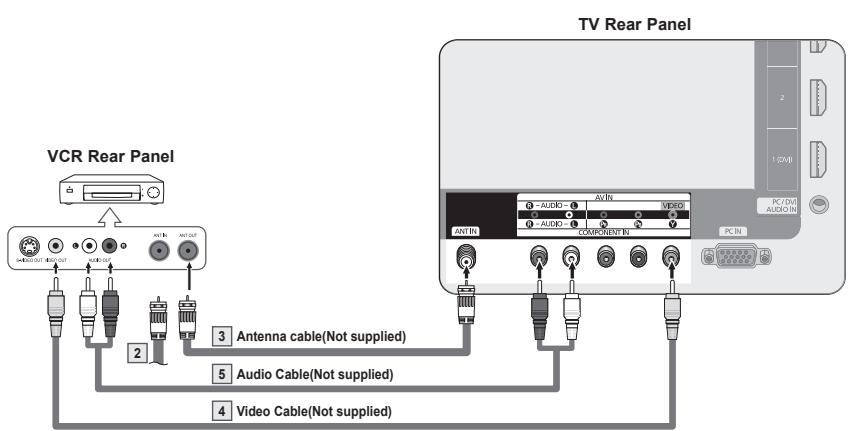
Connecting a VCR
Video Connection
These instructions assume that you have already connected your TV to an antenna or a cable TV system (according to the instructions on pages 10\~11). Skip step 1 if you have not yet connected to an antenna or a cable system.
- Unplug the cable or antenna from the back of the TV.
- Connect the cable or antenna to the ANT IN terminal on the back of the VCR.
- Connect an Antenna Cable between the ANT OUT terminal on the VCR and the ANT IN terminal on the TV.
- Connect a Video Cable between the AV IN [Y/VIDEO] jack on the TV and the VIDEO OUT jack on the VCR.
- Connect Audio Cables between the AV IN [R-AUDIO-L] jacks on the TV and the AUDIO OUT jacks on the VCR
text_image
VCR Rear Panel TV Rear Panel Antenna cable(Not supplied) Audio Cable(Not supplied) Video Cable(Not supplied)☑ If you have a “mono” (non-stereo) VCR, use a Y-connector (not supplied) to connect to the right and left audio input jacks of the TV. Alternatively, connect the cable to the “R” jack. If your VCR is stereo, you must connect two cables.
☐ Each VCR has a different back panel configuration.
When connecting a VCR, match the color of the connection terminal to the cable.
When connecting to AV IN, the color of the AV IN [Y/VIDEO] jack (Green) does not match the color of the video cable (Yellow).
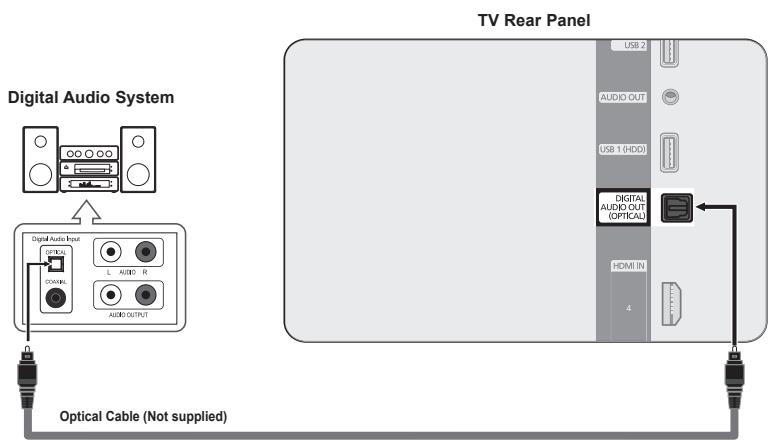
Connecting a Digital Audio System
The rear panel jacks on your TV make it easy to connect a Digital Audio System(Home theater/Receiver) to your TV.
- Connect an Optical Cable between the DIGITAL AUDIO OUT (OPTICAL) jacks on the TV and the Digital Audio Input (OPTICAL) jacks on the Digital Audio System.
When a Digital Audio System is connected to the DIGITAL AUDIO OUT (OPTICAL) jack: Decrease the volume of the TV, and adjust the volume level with the system's volume control.
text_image
Digital Audio System Digital Audio Input OPTICAL L AUDIO R AUDIO OUTPUT Optical Cable (Not supplied) TV Rear Panel USB 2 AUDIO OUT USB 1 (HDD) DIGITAL AUDIO OUT (OPTICAL) HDMI IN 45.1CH audio is possible when the TV is connected to an external device supporting 5.1CH.
☑ Each Digital Audio System has a different back panel configuration.
When the receiver (home theater) is set to On, you can hear sound output from the TV's Optical jack. When the TV is displaying a DTV(air) signal, the TV will send out 5.1 channel sound to the Home theater receiver. When the source is a digital component such as a DVD and is connected to the TV via HDMI, only 2 channel sound will be heard from the Home Theater receiver. If you want to hear 5.1 channel audio, connect the DIGITAL AUDIO OUT (OPTICAL) jack on the DVD / Blu-ray player or Cable/Satellite Box directly to an Amplifier or Home Theater, not the TV.
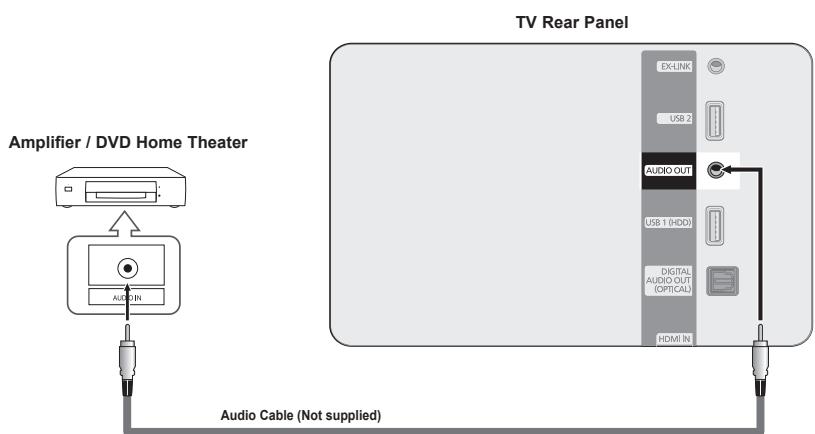
Connecting an Amplifier / DVD Home Theater
- Connect Audio Cables between the AUDIO OUT jacks on the TV and AUDIO IN [L-AUDIO-R] jacks on the Amplifier/DVD Home Theater.
When an audio amplifier is connected to the AUDIO OUT jacks terminals : Decrease the volume of the TV, and adjust the volume level with the Amplifier's volume control.
text_image
Amplifier / DVD Home Theater Audio Cable (Not supplied) TV Rear Panel EX-LINK USB 2 AUDIO OUT USB 1 (HDD) DIGITAL AUDIO OUT (OPTICAL) HDMI IN☑ Each Amplifier / DVD Home Theater has a different back panel configuration.
When connecting an Amplifier / DVD Home Theater, match the color of the connection terminal to the cable.
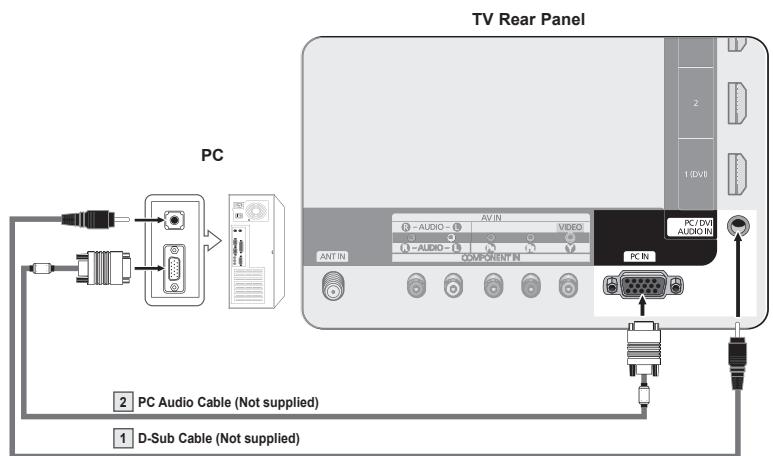
□ Using a D-Sub Cable
- Connect a D-Sub Cable between PC IN jack on the TV and the PC output jack on your computer.
- Connect a PC Audio Cable between the PC/DVI AUDIO IN jack on the TV and the Audio Out jack of the sound card on your computer.
text_image
TV Rear Panel PC 2 1/D/II PC / DVI AUDIO IN AV IN VIDEO ANT IN COMPONENT IN PC IN PC Audio Cable (Not supplied) 2 PC Audio Cable (Not supplied) 1 D-Sub Cable (Not supplied)□ Using an HDMI/DVI Cable
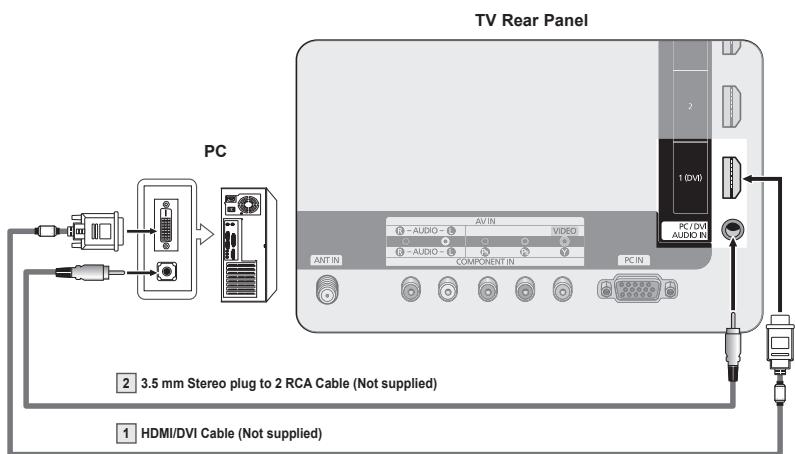
- Connect an HDMI/DVI cable between the HDMI IN 1 (DVI) jack on the TV and the PC output jack on your computer.
- Connect a 3.5 mm Stereo plug to 2RCA cable between the PC/DVI AUDIO IN jack on the TV and the Audio Out jack of the sound card on your computer.
text_image
TV Rear Panel PC 2 3.5 mm Stereo plug to 2 RCA Cable (Not supplied) 1 HDMI/DVI Cable (Not supplied)☑ Each PC has a different back panel configuration.
When connecting a PC, match the color of the connection terminal to the cable.
When using an HDMI/DVI cable connection, you must use the HDMI IN 1 (DVI) terminal.
Operation
Turning the TV On and Off
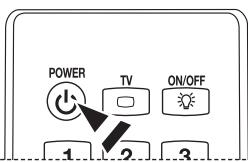
Press the POWER button on the remote control. You can also use the POWER button on the TV.
It may take a while for your TV to power on.
text_image
POWER TV ON/OFF 1 2 3Changing Channels
□ Using the Channel Buttons
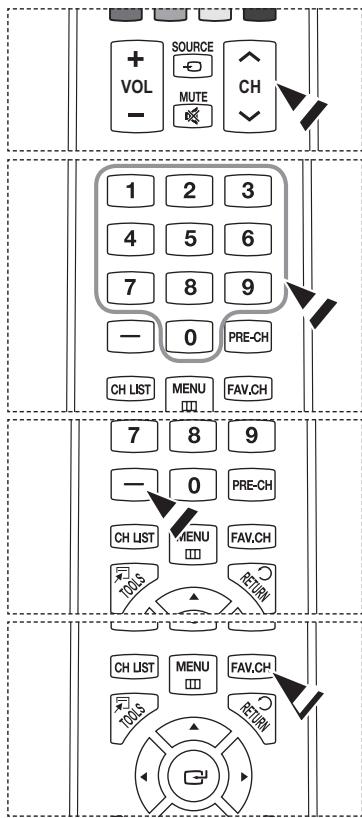
Press the CH ▲ or CH ▼ button to change channels.
When you press the CH 📤 or CH √ button, the TV changes channels in sequence. You will see all the channels that the TV has memorized. (The TV must have memorized at least three channels). You will not see channels that were either erased or not memorized. See page 21 to memorize channels.
□ Using the Number Buttons
Press the number buttons to go directly to a channel. For example, to select channel "27", press "2", then "7".
For quick channel change, press the number buttons, then press the ENTER button.
□ Using the “[-]” Button
The “-” button is used to select stations that broadcast a digital signal.
For example, for Channel "7-1", press "7", then "☐", then "1".
For quick channel change, press the number buttons, then press the ENTER button.
☐ Using the PRE-CH Button to select the Previous Channel
Use the number buttons to quickly tune to any channel. Press the PRE-CH button. The TV will switch to the last channel viewed.
To quickly switch between two channels that are far apart, tune to one channel, then use the number button to select the second channel. Then use the PRE-CH button to quickly alternate between them.
text_image
+ SOURCE VOL MUTE CH - 1 2 3 4 5 6 7 8 9 - 0 PRE-CH CH LIST MENU FAV.CH 7 8 9 - 0 PRE-CH CH LIST MENU FAV.CH TOOLS RETURN CH LIST MENU FAV.CH TOOLS RETURNAdjusting the Volume
□ Using the Volume Buttons
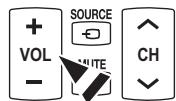
Press the VOL + or VOL - button to increase or decrease the volume.
□ Using the Mute Button
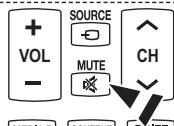
At any time, you can cut off the sound using the ⚙MUTE button.
-
Press ⚙MUTE button and the sound cuts off. Will displayed on the screen.
-
To turn mute off, press the ⚙MUTE button again, or simply press the VOL [+] or VOL [-] button.
Using the TOOLS Button
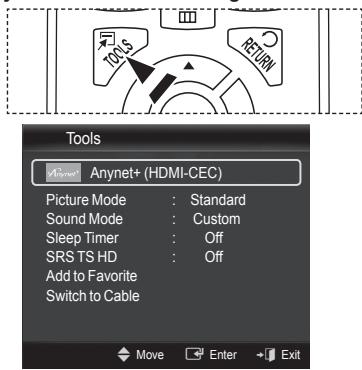
You can use the TOOLS button to select your frequently used functions quickly and easily. The Tools menu changes depending on which external input mode you are viewing.
- Press the TOOLS button. The Tools menu will appear.
- Press the ▲/▼ button to select a menu, then press the ENTER ↩ button.
- Press the ▲/▼/◄/►/ENTER ➕ buttons to display, change, or use the selected items. For a more detailed description of each function, refer to the corresponding page.
• Anynet+ (HDMI-CEC), see page 60
• Picture Mode, see page 24
• Sound Mode, see page 30
• Sleep Timer, see page 36
• SRS TS HD, see page 30
- Add to Favorite (or Delete from Favorite), see page 22
- Switch to Cable (or Air), see page 21
- PIP, see page 35
• Auto Adjustment, see page 29
text_image
Tools Anynet+ (HDMI-CEC) Picture Mode : Standard Sound Mode : Custom Sleep Timer : Off SRS TS HD : Off Add to Favorite Switch to Cable Move Enter ExitUsing the Remote Control Backlight Buttons
Use this feature in dark surroundings and when you are unable to see the remote control buttons clearly.
- Press the ON/OFF(💡) light button
When ON, the button backlight is turned on for a moment.
√ Pressing a remote control button when the remote control is on turns the button backlight on for a moment.
If you touch or move the remote control and the motion is detected by the sensor of the remote control, the button backlight will be turned on for a moment.
The button backlight will not be turned on when the remote control is turned off.
Viewing the Display
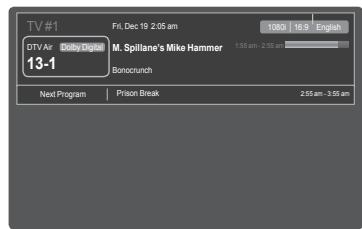
The display identifies the current channel and the status of certain audio-video settings.
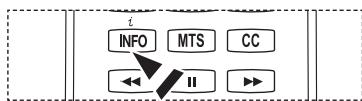
- Press the INFO button on the remote control. The TV will display the channel, the type of sound, and the status of certain picture and sound settings.
text_image
TV #1 Fri, Dec 19 2:05 am 1000 16.9 English DTV Air Disney Digital M. Spillane's Mike Hammer 1:55 am - 2:55 am 13-1 Bonocrunch Next Program Prison Break 2:55 am - 3:55 amPress the INFO button once more or wait approximately 10 seconds and it disappears automatically.
flowchart
graph TD
    A["INFO"] --> B["II"]
    C["MTS"] --> B["II"]
    D["CC"] --> B["II"]
Viewing the Menus
Before using the TV, follow the steps below to learn how to navigate the menu in order to select and adjust different functions.
- Press the MENU button.
The main menu is displayed on the screen. Its left side has the following icons: Picture, Sound, Channel, Setup, Input, Application, Support.
- Press the ▲ or ▼ button to select one of the icons.
Press the ◀ or ▶ button to access the icon's sub-menu.
- Press the ▲ or ▼ button to move to items in the menu.
Press the ENTER ↩ button to enter items in the menu.
- Press the ▲/▼/◄/► button to change the selected items.
Press the RETURN button to return to the previous menu.
- Press the EXIT button to exit from the menu.
Using the remote control buttons
| Button | Operations | Button | Operations |
| MENU | Display the main on-screen menu. | ▲/▼/◄/► | Move the cursor and select an item. |
| RETURN | Return to the previous menu. | ||
| EXIT | Exit the on-screen menu. | ENTER | Choose the currently selected item. Confirm the setting. |
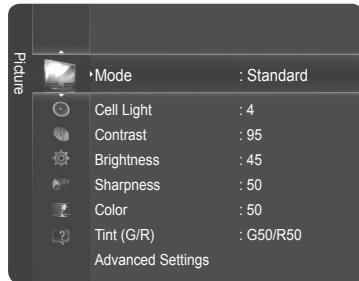
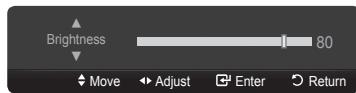
Example: Setting the TV's Brightness in the Picture Menu
■ Adjusting the Brightness to 80
-
Press the MENU button to display the menu.
-
Press the ENTER button to select Picture.
-
Press the ▲ or ▼ button to select Brightness.
-
Press the ENTER button.
-
Press the ◀ or ▶ button until the Brightness changes to 80.
-
Press the ENTER ← button.
Press the EXIT button to exit from the menu.
text_image
Picture •Mode : Standard Cell Light : 4 Contrast : 95 Brightness : 45 Sharpness : 50 Color : 50 Tint (G/R) : G50/R50 Advanced Settings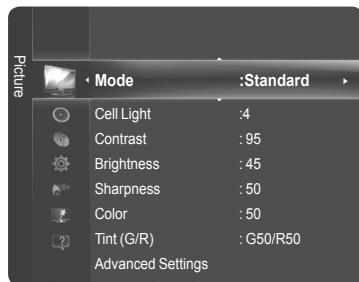
text_image
Picture • Mode :Standard Cell Light :4 Contrast :95 Brightness :45 Sharpness :50 Color :50 Tint (G/R) :G50/R50 Advanced Settings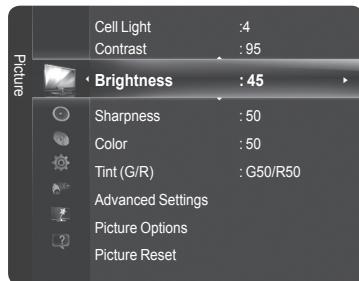
text_image
Picture Cell Light :4 Contrast :95 • Brightness :45 Sharpness :50 Color :50 Tint (G/R) :G50/R50 Advanced Settings Picture Options Picture Reset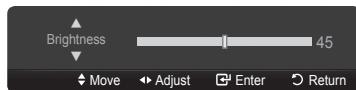
Plug & Play Feature
The first time you turn on your new TV, choose your basic settings for language, input source and channels, and time of day using the plug & play feature. The TV will store these settings in memory. Storing the channels in memory will allow you to scan the stored channels rather than have to enter their digits each time you want to change channels.
The Screen Saver is activated if there is no remote control key input for longer than 1 minute while Plug & Play is running.
The Screen Saver is activated if there is no operating signal for longer than 15 minutes.
- Press the POWER button on the remote control.
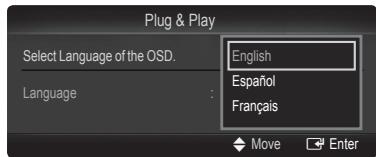
Select Language of the OSD menu is automatically displayed. Select the appropriate language by pressing the ▲ or ▼ button. Press the ENTER button to confirm your choice.
- Press the ◀ or ▶ button to select Store Demo or Home Use, then press the ENTER button.
We recommend setting the TV to Home Use mode for the best picture in your home environment.
Store Demo mode is only intended for use in retail environments.
☑ If the unit is accidentally set to Store Demo mode and you want to return to Home Use (Standard): Press the Volume button on the TV. When the volume OSD is displayed, press and hold the MENU button on the TV for 5 seconds.
- Press the ▲ or ▼ button to select the Antenna source to memorize. Press the ENTER button to select Start.
• Air: Air antenna signal.
• Cable: Cable antenna signal.
• Auto: Air and Cable antenna signals.
In Cable mode, you can select the correct signal source among STD, HRC, and IRC by pressing the ▲, ▼, ◀ or ▶ button, then press the ENTER ➕ button. If you have Digital cable, select the cable system signal source for both Analog and Digital. Contact your local cable company to identify the type of cable system that exists in your particular area.
- The TV will begin memorizing all of the available channels.
To stop the search before it has finished, press the ENTER button with Stop selected.
☑ After all the available channels are stored, it starts to remove scrambled channels. The Auto program menu then reappears. Press the ENTER button when channel memorization is complete.
- The message Set the Clock Mode. is displayed. Press the ENTER button.
Press the ▲ or ▼ button to select Auto, then Press the ENTER ☐ button. The message Set to daylight saving time. is displayed. If you select Manual, Set current date and time is displayed. For detailed descriptions about the Manual, refer to page 36.
- Press the ▲ or ▼ button to select Off, On, or Auto, then press the ENTER button.
The image to select time zone in which you live is automatically displayed.
- Press the ▲ or ▼ button to Select the time zone, then press the ENTER ↩ button.
If you have received a digital signal, the time will be set automatically. If not, see page 36 to set the clock.
- The brief instruction on How to get the best performance from your new HDTV is displayed.
Press the ENTER ↩ button.
☐ You can change to the previous or next page by pressing the ◀ or ▶ button.
☐ You can access the HD Connection Guide in the Support menu.
- The message Enjoy your TV. is displayed.
If you want to view the TV immediately, select the Watch TV.
If you want to view the See Product Guide, press the ENTER button.
If you want to reset this feature...
- Press the MENU button to display the menu. Press the ▲ or ▼ button to select Setup, then press the ENTER button.
- Press the ENTER button again to select Plug & Play. For further details on setting up options, press the ENTER button again.
The Plug & Play feature is only available in the TV mode.
text_image
Plug & Play Select Language of the OSD. English Español Français Language : Move Enter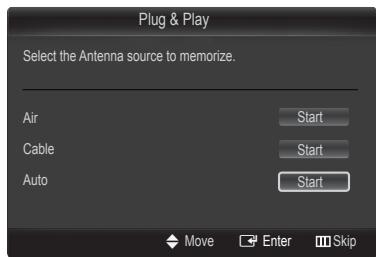
text_image
Plug & Play Select the Antenna source to memorize. Air Start Cable Start Auto Start Move Enter Skip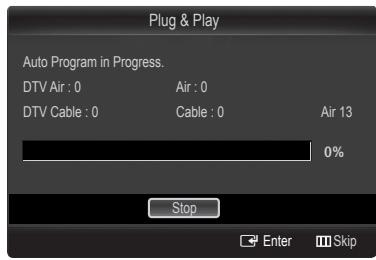
text_image
Plug & Play Auto Program in Progress. DTV Air : 0 Air : 0 DTV Cable : 0 Cable : 0 Air 13 0% Stop Enter Skip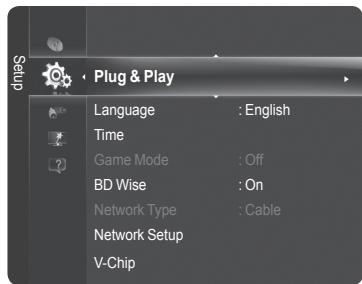
text_image
Plug & Play Language : English Time Game Mode : Off BD Wise : On Network Type : Cable Network Setup V-ChipChannel Control
Storing Channels
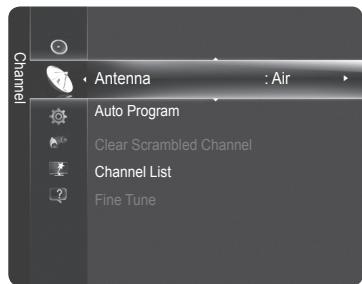
Antenna → Air / Cable
Before your television can begin memorizing the available channels, you must specify the type of signal source that is connected to the TV (i.e. an Air or a Cable system).
Press the TOOLS button to display Tools menu. You can also switch the air / cable by selecting Tools → Switch to Cable (or Air)
text_image
Antenna : Air Auto Program Clear Scrambled Channel Channel List Fine TuneAuto Program
• Air: Air antenna signal.
• Cable: Cable antenna signal.
• Auto: Air and Cable antenna signals
When selecting the Cable TV system: Selects the cable system. STD, HRC and IRC identify various types of cable TV systems. Contact your local cable company to identify the type of cable system that exists in your particular area. At this point the signal source has been selected.
☑ After all the available channels are stored, it starts to remove scrambled channels. The Auto program menu then reappears.
☑ If you want to stop Auto Programming, press the ENTER button.
The Stop Auto Program? message will be displayed. Select Yes by pressing the ◀ or ▶ button, then press the ENTER button.
☐ Clearing Scrambled Channel (Digital channels only)
The Clear Scrambled Channel function is used to filter out scrambled channels after Auto Program is completed. This process may take up to 20\~30 minutes.
To stop searching scrambled channels: Press the ENTER button to select Stop. Press the ◀ button to select Yes, then press the ENTER button.
This function is only available in Cable mode.
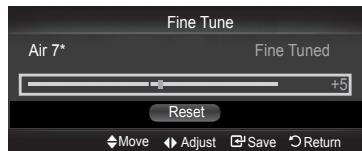
☐ Fine Tune (Analog channels only)
If the reception is clear, you do not have to fine tune the channel, as this is done automatically during the search and store operation. If the signal is weak or distorted, you may have to fine tune the channel manually.
☐ Fine tuned channels that have been saved are marked with an asterisk * on the right-hand side of the channel number in the channel banner.
If you do not store the fine-tuned channel in memory, adjustments are not saved.
To reset the fine tuning setting, press the ▼ button to select Reset, then press the ENTER button.
text_image
Fine Tune Air 7* Fine Tuned +5 Reset Move Adjust Save ReturnChannel List
Using this menu, you can Add / Delete or set Favorite channels and use the program guide for digital broadcasts.
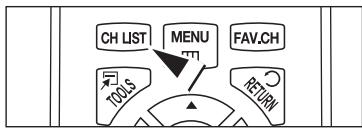
Press the CH LIST button on the remote control to display the Channel list menu.
☑ Select a channel in the All Channels, Added Channels, Favorite, or Programmed screen by pressing the ▲ or ▼ buttons, and pressing the ENTER button. Then you can watch the selected channel.
• All Channels: Shows all currently available channels.
- Added Channels: Shows all added channels.
• Favorite: Shows all favorite channels.
- Programmed: Shows all current reserved programs.
flowchart
graph TD
    A["CH LIST"] --> B["MENU"]
    B --> C["FAV.CH"]
    D["TOOLS"] --> E["Central Menu"]
    F["RETURN"] --> G["Return"]
■ Using the Color buttons with the Channel List
• Red (Antenna): Toggle between your TV, Radio, Data / Other and All.
- Green (Zoom): Enlarges or shrinks a channel number.
• Yellow (Select): Selects multiple channel lists.
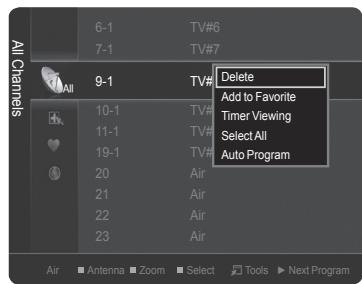
- TOOLS (Tools): Displays the Add (or Delete), Add to Favorite (or Delete from Favorite), Timer Viewing, Channel Name Edit, Select All, Deselect All, and Auto Program menus (The Options menus may differ depending on the situation.)
Channel Status Display Icons
| ♥ | A channel set as a Favorite. | √ | A channel selected by pressing the yellow button. |
| ➊ | A reserved program | ➉ | A program currently being broadcast. |
☐ Channel List Tools Menu (in All Channels / Added Channels / Favorite)
Press the TOOLS button to use the tools menu.
Tools menu items may differ depending on the channel status.
Add / Delete
You can delete or add a channel to display the channels you want.
All deleted channels will be shown on All Channels menu.
A gray-colored channel indicates the channel has been deleted.
The Add menu only appears for deleted channels.
You can also delete a channel to the Added Channels or Favorite menu in the same manner.
■ Add to Favorite / Delete from Favorite
You can set channels you watch frequently as favorites.
☐ Press the TOOLS button to display Tools menu. You can also set the favorite channel by selecting Tools → Add to Favorite (or Delete from Favorite)
The “♥” symbol will be displayed and the channel will be set as a favorite.
All favorite channels will be shown on Favorite menu.
To select the favorite channels you have set up, press the FAV.CH button on the remote control.
Timer Viewing
If you reserve a program you want to watch, the channel is automatically switched to the reserved channel in the Channel List; even when you are watching another channel. To reserve a program, set the current time first.
Only memorized channels can be reserved.
☐ You can set the channel, day, month, year, hour and minute directly by pressing the number buttons on the remote control.
☑ Reserving a program will be shown on Programmed menu.
Digital Program Guide and Viewing Reservation: When a digital channel is selected, and you press the ▶ button, the Program Guide for the channel appears. You can reserve a program according to the procedures described above.
text_image
All Channels 6-1 TV#6 7-1 TV#7 9-1 TV# 10-1 TV# 11-1 TV# 19-1 TV# 20 Air 21 Air 22 Air 23 Air Delete Add to Favorite Timer Viewing Select All Auto Program Air Antenna Zoom Select Tools Next Program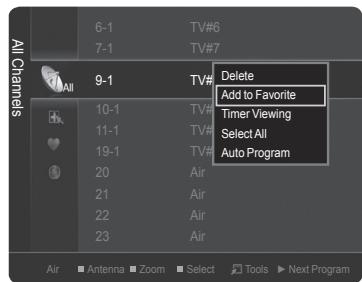
text_image
All Channels 6-1 TV#6 7-1 TV#7 9-1 TV# 10-1 TV# 11-1 TV# 19-1 TV# 20 Air 21 Air 22 Air 23 Air Air Antenna Zoom Select Tools Next Program Delete Add to Favorite Timer Viewing Select All Auto Program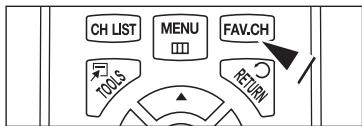
text_image
CH LIST MENU FAV.CH TOOLS RETURN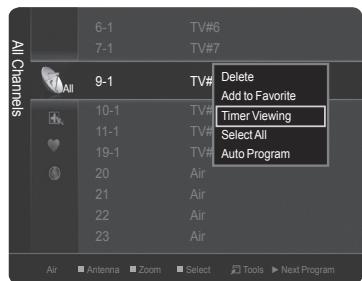
text_image
All Channels 6-1 TV#6 7-1 TV#7 9-1 TV# Delete Add to Favorite Timer Viewing Select All Auto Program 10-1 TV# TV# 11-1 TV# TV# 19-1 TV# 20 Air 21 Air 22 Air 23 Air Air Antenna Zoom Select Tools Next ProgramContinued...
■ Channel Name Edit (Analog channels only)
Channels Can be labeled so that their call letters appear whenever the channel is selected.
The names of digital broadcasting channels are automatically assigned and cannot be labeled.
Select All / Deselect All
You can select or deselect all channels in the channel list.
☑ You can perform the Add / Delete, Add to Favorite / Delete from Favorite function for multiple channels at the same time. Select the required channels and press the yellow button to set all the selected channels at the same time.
The √ mark appears to the left of the selected channels.
☑ You can only select Deselect All when there is a selected channel.
Auto Program
For further details on setting up options, refer to page 21.
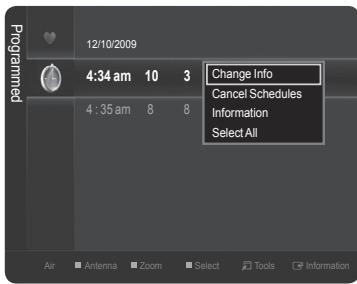
☐ Channel List Tools Menu (in Programmed)
You can view, modify or delete a reservation.
Press the TOOLS button to use the tools menu.
Change Info
Select to change a viewing reservation.
Cancel Schedules
Select to cancel a viewing reservation.
Information
Select to view a viewing reservation. You can also change the reservation information.
Select All / Deselect All
You can select or deselect all channels in the channel list.
text_image
Programmed 12/10/2009 4:34 am 10 3 4 : 35 am 8 8 Change Info Cancel Schedules Information Select All Air Antenna Zoom Select Tools InformationPicture Control
Changing the Picture Settings
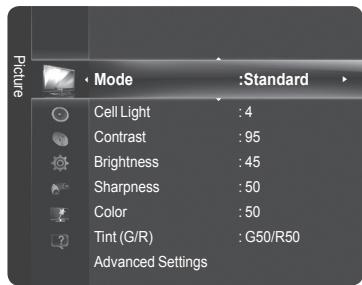
Mode
You can select the type of picture which best corresponds to your viewing requirements.
• Dynamic: Select a high-definition picture for bright environments.
- Standard: Selects the optimal picture display for normal environments. This setting is convenient for most situations.
- Eco: Selects the picture for an optimum and eye-comfortable display.
This mode has the advantage of reducing power consumption.
Eco is not available in PC mode.
- Movie: Selects a comfortable picture display for dark environments.
Press the TOOLS button to display Tools menu. You can also configure the picture mode by selecting Tools → Picture Mode.
text_image
Picture Mode :Standard Cell Light : 4 Contrast : 95 Brightness : 45 Sharpness : 50 Color : 50 Tint (G/R) : G50/R50 Advanced SettingsCell Light / Contrast / Brightness / Sharpness / Color / Tint (G/R)
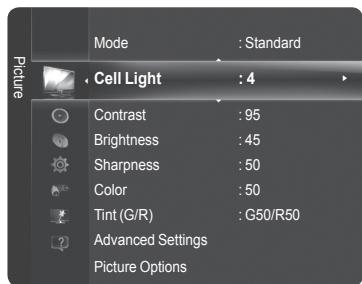
Your television has several setting options that allow you to control the picture quality.
• Cell Light: Adjusts the pixel brightness.
• Contrast: Adjusts the contrast level.
• Brightness: Adjusts the brightness level.
- Sharpness: Adjusts the sharpness.
• Color: Adjusts the color saturation of the picture using the bar on the screen.
- Tint (G/R): Adjusts the color tint of the picture by compensating the red and green color.
text_image
Picture Mode : Standard • Cell Light : 4 Contrast : 95 Brightness : 45 Sharpness : 50 Color : 50 Tint (G/R) : G50/R50 Advanced Settings Picture OptionsWhen you make changes to Cell Light, Contrast, Brightness, Sharpness, Color, or Tint (G/R), the OSD will be adjusted accordingly.
The adjusted values are saved for each picture mode.
In PC mode, you can only make changes to Cell Light, Contrast, and Brightness.
☑ Each adjusted setting will be stored separately according to its input mode.
This TV includes the Cell Light function to adjust the panel brightness.
The energy consumed during use can be significantly reduced if the brightness level is lowered, which will reduce the overall running cost.
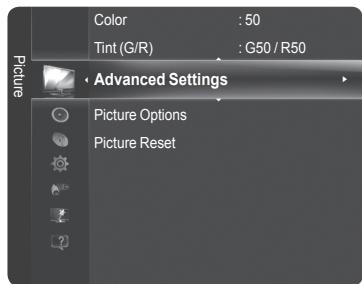
□ Advanced Settings
You can adjust the detailed settings for your screen including the color and contrast.
Advanced Settings is available in Standard or Movie mode.
In PC mode, you can only make changes to Dynamic Contrast, Gamma and White Balance from among the Advanced Settings items.
Black Tone
You can enhance the picture depth by adjusting the black color density.
• Off: Turns the Black Adjust function off.
• Dark: Sets the black color depth to dark.
• Darker: Sets the black color depth to darker.
- Darkest : Sets the black color depth to darkest.
Dynamic Contrast
You can adjust the screen contrast so that the optimal contrast is provided.
• Off: Turns the Dynamic Contrast function off.
- Low: Sets Dynamic Contrast to low.
• Medium: Sets Dynamic Contrast to medium.
• High: Sets Dynamic Contrast to high.
Gamma
You can adjust the middle level of luminance.
text_image
Color : 50 Tint (G/R) : G50 / R50 Picture Advanced Settings Picture Options Picture Reset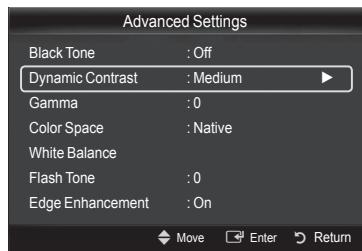
text_image
Advanced Settings Black Tone : Off Dynamic Contrast : Medium Gamma : 0 Color Space : Native White Balance Flash Tone : 0 Edge Enhancement : OnContinued...
Color Space
Color Space is a color matrix composed of red, green and blue colors. Select your favorite color space to experience the most natural color.
• Auto: Automatically sets the color range depending on the input video source.
- Native: Sets the color range wider than that of the input video source.
- Custom : Adjusts the color range to suit your preference.
Customizing the Color Space
- Adjusts the Color range to suit your preference. Color is available when Color Space is set to Custom.
- Color : Red / Green / Blue / Yellow / Cyan / Magenta
- Red / Green / Blue : You can adjust the RGB values for the selected color.
- Reset : Resets the color space to the default values.
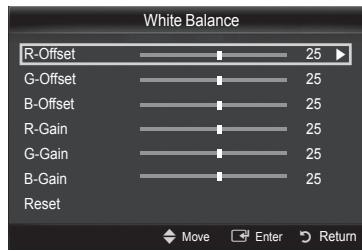
White Balance
You can adjust the color temperature for more natural picture colors.
• R-Offset: Adjust the low level red intensity.
• G-Offset: Adjust the low level green intensity.
• B-Offset: Adjust the low level blue intensity.
• R-Gain: Adjusts the high level red intensity.
• G-Gain: Adjusts the high level green intensity.
• B-Gain: Adjusts the high level blue intensity.
- Reset: Resets the default white balance.
Changing the adjustment value will refresh the adjusted screen.
text_image
White Balance R-Offset 25 G-Offset 25 B-Offset 25 R-Gain 25 G-Gain 25 B-Gain 25 Reset Move Enter ReturnFlesh Tone
You can adjust the flesh tone to be more or less red.
Changing the adjustment value will refresh the adjusted screen.
■ Edge Enhancement → Off / On
You can emphasize object boundaries in the picture.
xvYCC → Off / On
Setting the xvYCC mode to on increases detail and colour space when watching movies from an external device (i.e. DVD player).
☑ xvYCC is available when the picture mode is set to Movie, and the external input is set to HDMI or Component mode.
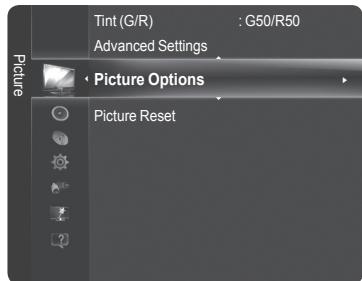
Picture Options
You can customize the additional picture settings to suit your preference.
In PC mode, you can only make changes to the Color Tone, Size and Screen Burn Protection from among the items in Picture Options.
Color Tone → Cool / Normal / Warm1 / Warm2 / Warm3
You can select the most comfortable color tone for viewing.
Warm1, Warm2 or Warm3 is only activated when the picture mode is Movie.
☑ Settings can be adjusted and stored for each external device you have connected to an input of the TV.
Size
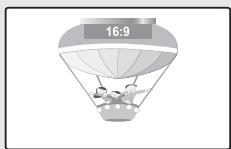
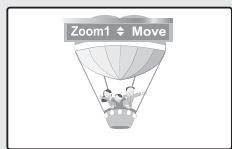
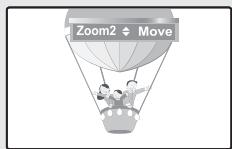
Occasionally, you may want to change the size of the image on your screen. Your TV comes with six screen size options, each designed to work best with specific types of video input. Your satellite receiver may have its own set of screen sizes as well. In general, though, you should view the TV in 16:9 mode as much as possible.
• 16:9 : Sets the picture to the 16:9 aspect ratio.
- Zoom1: Stretches the 16:9 aspect ratio picture vertically.
- Zoom2: Stretches the Zoom 1 picture vertically.
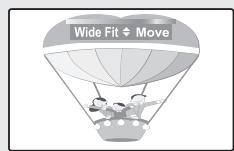
- Wide Fit: Stretches the picture both horizontally and vertically to display the optimal picture.
• 4:3: Sets the picture to the 4:3 aspect ratio.
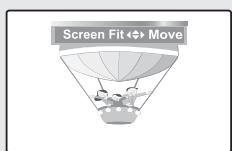
• Screen Fit: Use to stretch the picture so it fills the entire screen.
Press the P.SIZE button to change the picture size.
☑ Each adjusted setting will be stored separately according to its input mode.
text_image
Tint (G/R) : G50/R50 Advanced Settings Picture Options Picture Reset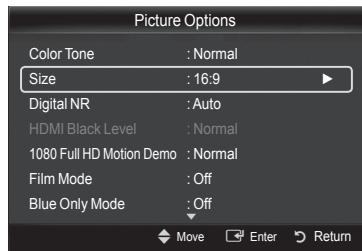
text_image
Picture Options Color Tone : Normal Size : 16:9 Digital NR : Auto HDMI Black Level : Normal 1080 Full HD Motion Demo : Normal Film Mode : Off Blue Only Mode : Off Move Enter Return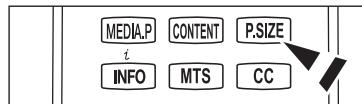
flowchart
graph TD
    A["MEDIA.P"] --> B["CONTENT"]
    B --> C["P.SIZE"]
    D["INFO"] --> E["MTS"]
    E --> F["CC"]
    G["Arrow"] --> H["..."]
natural_image
Illustration of a hot air balloon with a person inside, no text or symbols present16:9
text_image
Zoom1 MoveZoom1
text_image
Zoom2 MoveZoom2
text_image
Wide Fit ♦ MoveWide Fit
natural_image
Illustration of a hot air balloon with passengers inside, no text or symbols present4:3
text_image
Screen Fit ↔ MoveScreen Fit
The items available may differ depending on the selected mode.
Temporary image retention may occur when viewing a static image on the set for more than two hours.
After selecting Zoom1, Zoom2 or Wide Fit:
Press the ◀ or ▶ button to select Position, then press the ENTER ← button.
Press the ▲ or ▼ button to move the picture up and down.
Reset : Press the ◀ or ▶ button to select Reset, then press the ENTER ↩ button. You can initialize the setting.
☑ After selecting Screen Fit in HDMI (1080i/1080p) or Component (1080i/1080p) mode: Select Position by pressing the ◀ or ▶ button. Use the ▲, ▼, ◀ or ▶ button to move the picture.
Reset: Press the ◀ or ▶ button to select Reset, then press the ENTER ↩ button. The TV will be reset to 16:9.
Use the function to see the full image without any cutoff when HDMI (720p/1080i/1080p), Component (1080i/1080p) or DTV (1080i) signals are input.
☑ HD (High Definition): 16:9 - 1080i/1080p (1920x1080), 720p (1280x720)
When Double (☐, ☐) mode has been set in PIP, the Picture Size cannot be set.
Image retention may occur when viewing a static (non-moving) image on the set for an extended period of time.
| Input Source | Picture Size |
| ATV, Video, Component (480i, 480p) | 16:9, Zoom1, Zoom2, 4:3 |
| DTV(720p), Component (720p) | 16:9, Wide Fit, 4:3 |
| DTV(1080i), Component (1080i, 1080p), HDMI (720p, 1080i, 1080p) | 16:9, 4:3, Wide Fit, Screen Fit |
| PC | 16:9, 4:3 |
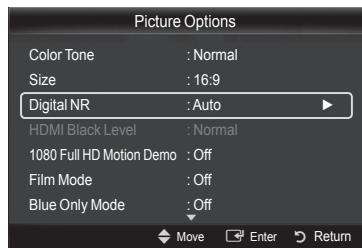
Digital NR
If the broadcast signal received by your TV is weak, you can activate the Digital Noise Reduction feature to help reduce any static and ghosting that may appear on the screen.
• Off: Turns the Digital NR function off.
• Low: Sets Digital NR to low.
• Medium: Sets Digital NR to medium.
• High: Sets Digital NR to high.
• Auto: Sets Digital NR to Auto.
text_image
Picture Options Color Tone : Normal Size : 16:9 Digital NR : Auto HDMI Black Level : Normal 1080 Full HD Motion Demo : Off Film Mode : Off Blue Only Mode : Off Move Enter ReturnHDMI Black Level
You can directly select the black level on the screen to adjust the screen depth.
• Normal: The screen gets brighter.
• Low: The screen gets darker.
This function is active only when an external device is connected to the TV via HDMI.
HDMI Black Level function may not be compatible with all external devices.
1080 Full HD Motion Demo → Off / On
Samsung's new generation PDP panels deliver stunning Full HD motion clarity when viewing fast action sports, movies, and games.
This function is not available in PC, Game, or Media Play mode.
Continued...
Film Mode
You can optimize the picture mode for watching movies.
• Off: Turn the Film Mode function off.
• Auto1 : Automatically adjusts the picture for the best quality when watching a film.
• Auto2 : Automatically optimizes the video text when watching a film.
• Cinema Smooth: Offers the ultimate cinema experience. (PN50B860Y2F / PN58B860Y2F only)
Film mode is supported in TV, Video, Component (480i / 1080i) and HDMI (1080i).
An 1080p 24Hz HDMI signal must be input to use the Cinema Smooth function.
Blue Only Mode → Off / On
This function is for AV device measurement experts. This function displays the blue signal only by removing the red and green signals from the video signal so as to provide a Blue Filter effect that is used to adjust the Color and Tint of video equipment such as DVD players, Home Theaters, etc.
Blue Only Mode is available when the picture mode is set to Movie or Standard.
Screen Burn Protection
Configures the Screen Burn Protection options to prevent and reduce pixel burn. When an image remains in one position too long, it may cause a permanent burn on the screen.
Preventing Screen Burn-in
To reduce the possibility of screen burn, this unit is equipped with screen burn prevention technology. This technology enables you to set picture movement up/down (Vertical Line) and side to side (Horizontal Dot).
The Time setting allows you to program the time between movement of the picture in minutes.
- Pixel Shift : Shifts the picture to prevent and reduce pixel burn.
☑ Optimum condition for pixel shift;
| Item | TV/AV/Component/HDMI/PC | |
| Horizontal | 0~2 | 2 |
| Vertical | 0~4 | 4 |
| Time(min) | 1~4min. | 2 min. |
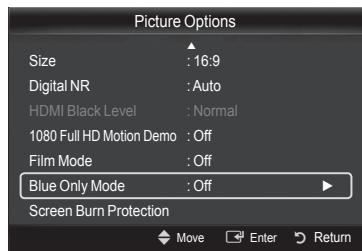
text_image
Picture Options Size : 16:9 Digital NR : Auto HDMI Black Level : Normal 1080 Full HD Motion Demo : Off Film Mode : Off Blue Only Mode : Off Screen Burn Protection Move Enter Return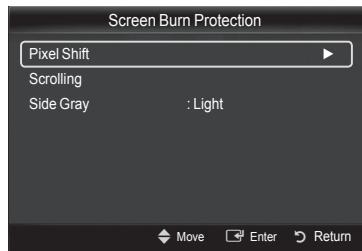
text_image
Screen Burn Protection Pixel Shift Scrolling Side Gray : Light Move Enter ReturnThe Pixel Shift value may differ depending on the monitor size (inches) and mode.
- Side Gray: When you watch TV with the screen ratio of 4:3, the screen is prevented from any damage by adjusting the white balance on both extreme left and right sides. To prevent the screen burn from happening, select Dark or Light.
- Light: When you set the screen ratio to 4:3, it brightens the left and right sides.
- Dark: When you set the screen ratio to 4:3, it darkens the left and right sides.
To remove after-images on the screen, use the Scrolling function.
Press any key on the remote control to cancel this feature.
Reducing the Effects of Screen Burn
If screen burn has occurred, you can select Scrolling to help remove screen burn artifacts.
- Scrolling: This function removes after-images on the screen by moving all the pixels on the PDP according to a pattern. Use this function when there are remaining after-images or symbols on the screen, especially when you displayed a still image on the screen for a long time (approximately 1 hour).
The after-image removal function has to be executed for a long time (approximately 1 hour) to effectively remove afterimages on the screen. If the after-image is not removed after performing the function, repeat the function again.
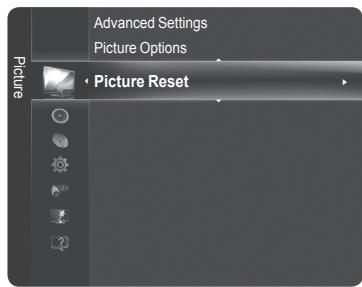
☐ Picture Reset → Reset Picture Mode / Cancel
Resets all picture settings to the default values.
☑ Select a picture mode to be reset. The reset is performed for each picture mode.
text_image
Picture Advanced Settings Picture Options • Picture ResetPC Display
Using Your TV as a Computer (PC) Display
Setting Up Your PC Software (Based on Windows XP)
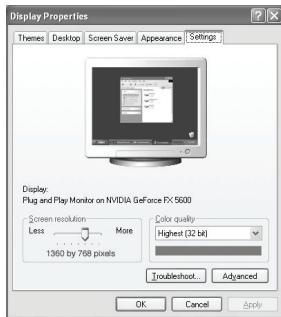
The Windows display-settings for a typical computer are shown below. The actual screens on your PC will probably be different, depending upon your particular version of Windows and your particular video card. However, even if your actual screens look different, the same basic set-up information will apply in almost all cases. (If not, contact your computer manufacturer or Samsung Dealer.)
- First, click on Control Panel on the Windows start menu.
- When the control panel window appears, click on Appearance and Themes and a display dialog-box will appear.
- When the control panel window appears, click on Display and a display dialog-box will appear.
- Navigate to the Settings tab on the display dialog-box. The correct size setting (resolution) Optimum : 1920 X 1080 pixels. If a vertical frequency option exists on your display settings dialog box, the correct value is 60 or 60 Hz. Otherwise, just click OK and exit the dialog box.
text_image
Display Properties Themes Desktop Screen Save Appearance Settings Display: Plug and Play Monitor on NVIDIA GeForce FX 5600 Screen resolution More Less More 1360 by 768 pixels Color quality Highest (32 bit) Troubleshoot Advanced OK Cancel ApplyDisplay Modes
If the signal from the system equals the standard signal mode, the screen is adjusted automatically. If the signal from the system doesn't equal the standard signal mode, adjust the mode by referring to your videocard user guide; otherwise there may be no video. For the display modes listed below, the screen image has been optimized during manufacturing.
D-Sub and HDMI/DVI Input
| Mode | Resolution | Horizontal Frequency (kHz) | Vertical Frequency (Hz) | Pixel Clock Frequency (MHz) | Sync Polarity (H/V) |
| IBM | 640 x 350 | 31.469 | 70.086 | 25.175 | +/- |
| 720 x 400 | 31.469 | 70.087 | 28.322 | -/+ | |
| MAC | 640 x 480 | 35.000 | 66.667 | 30.240 | -/- |
| 832 x 624 | 49.726 | 74.551 | 57.284 | -/- | |
| 1152 x 870 | 68.681 | 75.062 | 100.000 | -/+ | |
| VESA CVT | 720 x 576 | 35.910 | 59.950 | 32.750 | -/+ |
| 1152 x 864 | 53.783 | 59.959 | 81.750 | -/+ | |
| 1280 x 720 | 44.772 | 59.855 | 74.500 | -/+ | |
| 1280 x 720 | 56.456 | 74.777 | 95.750 | -/+ | |
| 1280 x 960 | 75.231 | 74.857 | 130.000 | -/+ | |
| VESA DMT | 640 x 480 | 31.469 | 59.940 | 25.175 | -/- |
| 640 x 480 | 37.861 | 72.809 | 31.500 | -/- | |
| 640 x 480 | 37.500 | 75.000 | 31.500 | -/- | |
| 800 x 600 | 37.879 | 60.317 | 40.000 | +/+ | |
| 800 x 600 | 48.077 | 72.188 | 50.000 | +/+ | |
| 800 x 600 | 46.875 | 75.000 | 49.500 | +/+ | |
| 1024 x 768 | 48.363 | 60.004 | 65.000 | -/- | |
| 1024 x 768 | 56.476 | 70.069 | 75.000 | -/- | |
| 1024 x 768 | 60.023 | 75.029 | 78.750 | +/+ | |
| 1152 x 864 | 67.500 | 75.000 | 108.000 | +/+ | |
| 1280 x 800 | 49.702 | 59.810 | 83.500 | -/+ | |
| 1280 x 800 | 62.795 | 74.934 | 106.500 | -/+ | |
| 1280 x 960 | 60.000 | 60.000 | 108.000 | +/+ | |
| 1280 x 1024 | 63.981 | 60.020 | 108.000 | +/+ | |
| 1280 x 1024 | 79.976 | 75.025 | 135.000 | +/+ | |
| 1360 x 768 | 47.712 | 60.015 | 85.500 | +/+ | |
| 1440 x 900 | 55.935 | 59.887 | 106.500 | -/+ | |
| 1440 x 900 | 70.635 | 74.984 | 136.750 | -/+ | |
| 1680 x 1050 | 65.290 | 59.954 | 146.250 | -/+ | |
| VESA GTF | 1280 x 720 | 52.500 | 70.000 | 89.040 | -/+ |
| 1280 x 1024 | 74.620 | 70.000 | 128.943 | -/- | |
| VESA DMT / DTV CEA | 1920 x 1080p | 67.500 | 60.000 | 148.500 | +/+ |
When using an HDMI/DVI cable connection, you must use the HDMI IN 1 (DVI) terminal.
The interface mode is not supported.
The set might operate abnormally if a non-standard video format is selected.
Separate and Composite modes are supported. SOG is not supported.
☐ Too long or low quality VGA cable can cause picture noise at high resolution modes (1920x1080).
Setting up the TV with your PC
☑ Preset: Press the SOURCE button to select PC mode.
Auto Adjustment
Use the Auto Adjust function to have the TV set automatically adjust the video signals it receives. The function also automatically fine-tunes the settings and adjusts the frequency values and positions.
Press the TOOLS button to display Tools menu. You can also set the Auto Adjustment by selecting Tools → Auto Adjustment.
This function does not work in DVI-Digital mode.
Screen
The purpose of the picture quality adjustment is to remove or reduce picture noise. If the noise is not removed by fine tuning alone, then make the vertical frequency adjustments on your PC and fine tune again.
After the noise has been reduced, re-adjust the picture so that it is aligned on the center of the screen.
Coarse
Adjusts the frequency when vertical noise appears on the screen.
Fine
Adjusts the screen to be clearer.
PC Position
Adjust the PC's screen positioning if it does not fit the TV screen. Press the ▲ or ▼ button to adjusting the Vertical-Position. Press the ◀ or ▶ button to adjust the Horizontal-Position.
Image Reset
You can replace all image settings with the factory default values.
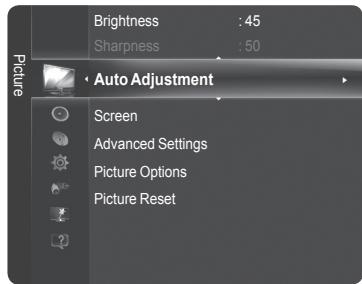
text_image
Brightness : 45 Sharpness : 50 Picture Auto Adjustment Screen Advanced Settings Picture Options Picture Reset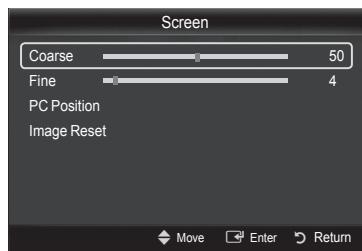
text_image
Screen Coarse 50 Fine 4 PC Position Image Reset Move Enter Return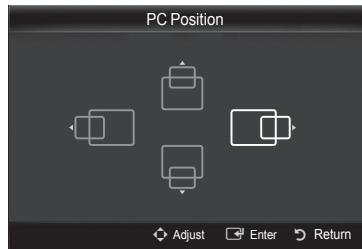
text_image
PC Position Adjust Enter ReturnSound Control
Changing the Sound Settings
Mode
You can select the type of special sound effect to be used when watching a given broadcast.
• Standard: This sound mode is for general purposes.
- Music: Music mode enables you to listen to music as if you are sitting in a concert hall.
- Movie: Movie mode enables you to experience live and full movie sound as if you are sitting in a movie theater.
- Clear Voice: Emphasizes voice over other sounds. Select this sound mode when watching news, soap operas, or documentaries.
- Custom: You can customize the sound settings to suit your personal preferences.
Press the TOOLS button to display Tools menu. You can also set the sound mods by selecting Tools → Sound Mode
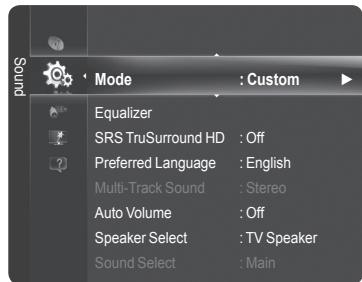
text_image
Sound Mode : Custom Equalizer SRS TruSurround HD : Off Preferred Language : English Multi-Track Sound : Stereo Auto Volume : Off Speaker Select : TV Speaker Sound Select : MainEqualizer
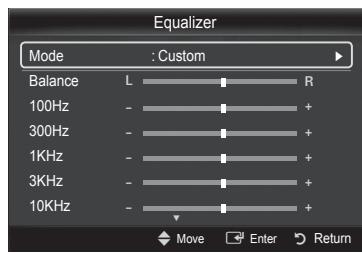
The sound settings can be adjusted to suit your personal preferences.
- Mode: Selects the sound mode among the predefined settings.
• Balance: Adjusts the balance between the right and left speaker. - 100Hz, 300Hz, 1kHz, 3kHz, 10kHz (Bandwidth Adjustment): Adjusts the level of different bandwidth frequencies.
- Reset: Resets the equalizer settings to the default values.
text_image
Equalizer Mode : Custom Balance L R 100Hz - + 300Hz - + 1KHz - + 3KHz - + 10KHz - + Move Enter Return☐ SRS TruSurround HD → Off / On
SRS TruSurround HD is the combined technology of TruSurround and FOCUS, TruBass. SRS TruSurround HD enables you to enjoy a virtual 5.1 Surround Sound effect over the TV's two speakers. This function provides not only rich deep bass, but also improves high frequency resolution.
TOOLS button to display Tools menu. You can also set the SRS TruSurround HD by selecting Tools → SRS TS HD.

TruSurround HD, SRS and the (●) symbol are trademarks of SRS Labs, Inc. TruSurround HD technology is incorporated under license from SRS Labs, Inc.
☐ Preferred Language (Digital channels only)
Digital-TV broadcasts are capable of simultaneous transmission of many audio tracks (for example, simultaneous translations of the program into foreign languages).
☐ You can only select the language from among the actual languages being broadcast.
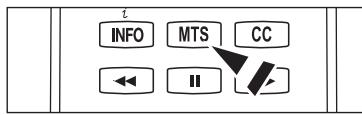
You can listen in a language other than the Preferred Language by pressing the MTS button on the remote control.
☐ Multi-Track Sound (MTS) (Analog channels only)
Depending on the particular program being broadcast, you can listen to Mono, Stereo, or SAP.
• Mono: Sets the sound to mono.
- Stereo: Sets the sound to stereo.
• SAP: Sets the sound to the second audio program.
☐ Press the MTS button on the remote control repeatedly to select Mono, Stereo, or SAP.
text_image
INFO MTS CC ← II☐ Auto Volume → Off / On
Each broadcasting station has its own signal conditions, and so it is not easy to adjust the volume every time the channel is changed. This feature lets you automatically adjust the volume of the desired channel by lowering the sound output when the modulation signal is high or by raising the sound output when the modulation signal is low.
Continued...
Speaker Select
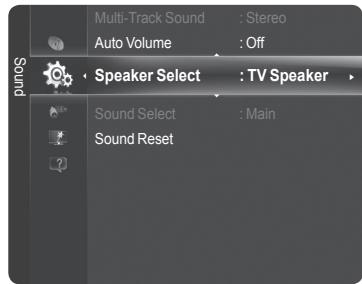
You can set to have sound output from the TV's internal speakers or from external speakers connected to your sound system.
- External Speaker: Uses the external speakers(Home Theater) to output sound.
• TV Speaker: Uses the TV speakers to output sound.
☐ If you select External Speaker in the Speaker Select menu, the sound settings will be limited.
The volume buttons and ⚙MUTE buttons do not operate when the Speaker Select is set to External Speaker. Please set the volume on your Home theater.
text_image
Multi-Track Sound : Stereo Auto Volume : Off Speaker Select : TV Speaker Sound Select : Main Sound Reset| TV's Internal Speakers | Audio Out (Optical, L / R Out) to Sound System | |
| TV / AV / Component / PC / HDMI | TV / AV / Component / PC / HDMI | |
| TV Speaker | Speaker Output | Sound Output |
| External Speaker | Mute | Sound Output |
| Video No Signal | Mute | Mute |
Sound Select
When the PIP feature is activated, you can listen to the sound of the sub (PIP) picture.
Main
Listen to the sound of the main picture.
Sub
Listen to the sound of the sub picture.
Press the TOOLS button to display Tools menu. You can also set the sound of the sub picture by selecting Tools → PIP → Sound Select.
☐ You can select this option when PIP is set to On.
Sound Reset
■ Reset All / Reset Sound Mode / Cancel
You can restore the Sound settings to the factory defaults.
Function Description
Configuring the Setup Menu
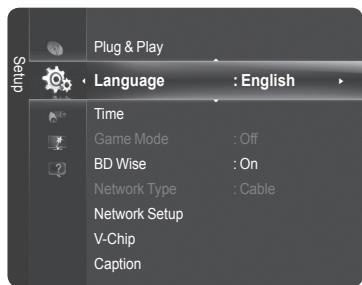
Language
You can set the menu language.
Game Mode → Off / On
When connecting to a game console such as PlayStation ^™ or Xbox ^™ , you can enjoy a more realistic gaming experience by selecting the game menu.
When the Game Mode is On
• Picture mode is automatically changed to Standard and cannot be changed.
- Sound mode is automatically changed to Custom and cannot be changed. Adjust the sound using the equalizer.
- The Reset in the Sound menu is activated. Selecting the Reset function after setting the equalizer resets the equalizer settings to the factory defaults.
Game Mode is not available in regular TV mode or Game Mode set to Off.
If the picture is poor when an external device is connected to the TV, check if Game Mode is On.
If you display the TV menu in Game mode, the screen shakes slightly.
The mark (💡) appears on the screen which means that Game Mode is on with the selected source.
Game mode is not available in PC mode.
text_image
Plug & Play Language : English Time Game Mode : Off BD Wise : On Network Type : Cable Network Setup V-Chip Caption☐ BD Wise → Off / On
Provides the optimal picture quality for SAMSUNG DVD, Blu-ray and Home Theater products which support BD Wise. You can enjoy a richer picture when using them connected to this Samsung TV.
Connect SAMSUNG products that have BD Wise using an HDMI cable.
This function is active only when an external device is connected to the TV via HDMI.
When the BD Wise set to On, the picture mode is automatically changed to the optimal resolution.
V-Chip
The V-Chip feature automatically locks out programs that are deemed inappropriate for children. The user must enter a PIN (personal ID number) before any of the V-Chip restrictions are set up or changed.
☑ V-Chip function is not available in HDMI, Component or PC mode.
The default PIN number of a new TV set is '0-0-0-0'.
If you forget the PIN, press the remote-control buttons in the following sequence, which resets the pin to '0-0-0-0': Power Off. → ⚙ MUTE → 8 → 2 → 4 → Power On.
Allow all: Press to unlock all TV ratings.
Block all: Press to lock all TV ratings.
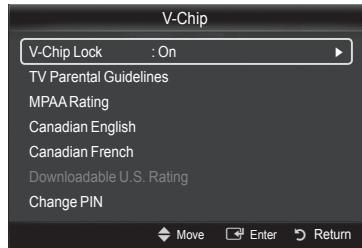
text_image
V-Chip V-Chip Lock : On TV Parental Guidelines MPAA Rating Canadian English Canadian French Downloadable U.S. Rating Change PIN Move Enter ReturnV-Chip Lock → Off / On
Turns the V-Chip function on/off.
TV Parental Guidelines
You can block TV programs depending on their rating. This function allows you to control what your children are watching.
- Base Categories
TV-Y: Young children / TV-Y7: Children 7 and over / TV-G: General audience / TV-PG: Parental guidance / TV-14: Viewers 14 and over / TV-MA: Mature audience
- Sub-ratings
All: Lock all TV ratings. / FV: Fantasy violence / V: Violence / S: Sexual situation / L: Adult Language / D: Sexually Suggestive Dialog
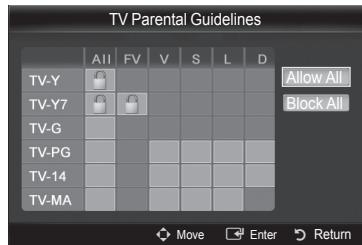
text_image
TV Parental Guidelines All FV V S L D TV-Y Allow All TV-Y7 Block All TV-G TV-PG TV-14 TV-MA Move Enter ReturnThe TV-Y, TV-Y7, TV-G, TV-PG, TV-14, and TV-MA have additional options. See the next step to change any of the following sub-ratings.
The V-Chip will automatically block certain categories that are more restrictive. For example, if you block TV-Y category, then TV-Y7 will automatically be blocked. Similarly, if you block the TV-G category, then all the categories in the young adult group will be blocked (TV-G, TV-PG, TV-14 and TVMA). The sub-ratings (D, L, S, V) work together similarly.
MPAA Rating
You can block movies depending on their MPAA rating. The MPAA rating system uses the Motion Picture Association of America (MPAA) system, and its main application is for movies.
• G: General audience (no restrictions).
• PG: Parental guidance suggested.
• PG-13: Parents strongly cautioned.
• R: Restricted. Children under 17 should be accompanied by an adult.
• NC-17: No children under age 17.
• X: Adults only.
- NR: Not rated.
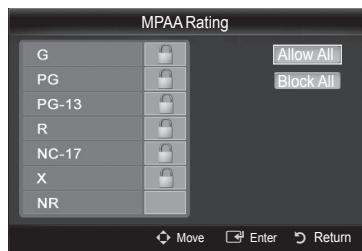
text_image
MPAA Rating G Allow All PG Block All PG-13 R NC-17 X NR Move Enter Return☑ The V-Chip will automatically block any category that is More restrictive. For example, if you block the PG-13 category, then R, NC-17 and X will automatically be blocked also.
Canadian English
You can block TV programs depending on their Canadian English rating.
• C: Programming intended for children under age 8.
• C8+: Programming generally considered acceptable for children 8 years and over to watch on their own.
• G: General programming, suitable for all audiences.
• PG: Parental Guidance.
• 14+: Programming contains themes or content which may not be suitable for viewers under the age of 14.
• 18+: Adult programming.
☑ The V-Chip will automatically block any category that is More restrictive. For example, if you block G category, then PG, 14+ and 18+ will automatically be blocked also.
Continued...
Canadian French
You can block TV programs depending on their French Canadian rating.
• G: General
- 8 ans+: Programming generally considered acceptable for children 8 years and over to watch on their own.
• 13 ans+: Programming may not be suitable for children under the age of 13.
• 16 ans+: Programming is not suitable for children under the age of 16.
• 18 ans+: Programming restricted to adults.
The V-Chip will automatically block any category that is More restrictive. For example, if you block 8 ans+ category, then 13 ans+, 16 ans+ and 18 ans+ will automatically be blocked also.
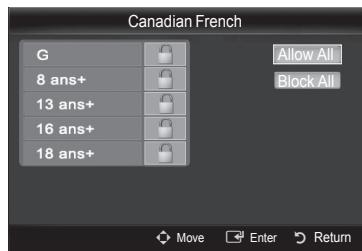
text_image
Canadian French G 8 ans+ 13 ans+ 16 ans+ 18 ans+ Allow All Block All Move Enter ReturnDownloadable U.S. Rating
Parental restriction information can be used while watching DTV channels
If information is not downloaded from the broadcasting station, the Downloadable U.S. Rating menu is deactivated.
☐ Parental restriction information is automatically downloaded while watching DTV channels. It may take several seconds.
The Downloadable U.S. Rating menu is available for use after information is downloaded from the broadcasting station. However, depending on the information from the broadcasting station, it may not be available for use.
☐ Parental restriction levels differ depending on the broadcasting station.
The default menu name and Downloadable U.S. Rating changes depending on the downloaded information.
Even if you set the On-screen display to your desired language, the Downloadable U.S. Rating menu will appear in English only.
The rating will automatically block certain categories that are more restrictive.
The rating titles (For example: Humor Level..etc) and TV ratings (For example: DH, MH, H..etc) may differ depending on the broadcasting station.
Change PIN
You can change four-digit code to use the V-Chip function.
The default PIN code for a new TV set is '0-0-0-0'.
☑ If you change the PIN code completely, the message PIN is changed successfully. is displayed.
How to Reset the TV after the V-Chip Blocks a Channel (Emergency Escape)
If the TV is tuned to a restricted channel, the V-Chip will block it. The screen will go blank and the following message will appear.
- Enter your PIN.
To resume normal viewing, tune to a different channel using CH ∧ or CH ∨ button. Under certain conditions (depending on the rating of the local TV programs) the V-Chip might lock out all the channels. In this case, use the V-Chip function for an emergency escape.
If you forget the PIN, press the remote-control buttons in the following sequence, which resets the pin to '0-0-0-0': Power Off. → ⚙MUTE → 8 → 2 → 4 → Power On.
Caption (On-Screen Text Messages)
The Caption feature doesn't work in Component, HDMI or PC modes.
The availability of captions depends on the program being broadcast.
Press the CC button on the remote control to turn the Caption On or Off.
Digital
The Digital Captions function operates on digital channels.
-
Caption Mode : Default, Service1\~Service6, CC1\~CC4, Text1\~Text4
• Digital Caption Options -
Size : You can select the caption font size.
- Font Style : You can select the caption font.
- Foreground Color : You can select the color of the captions.
- Background Color : You can select the background color for the captions.
- Foreground Opacity : You can select the opacity of the caption foreground.
- Background Opacity : You can select the opacity of the background for the captions.
- Return to Default : Returns to the default settings of the broadcasting station for the captions.
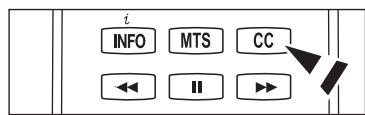
text_image
i INFO MTS CC ◀◀ II ▶▶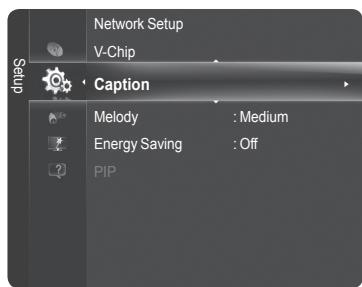
text_image
Network Setup V-Chip Caption Melody : Medium Energy Saving : Off PIPDigital Caption Options are available only when Default and Service1\~Service6 can be selected in Caption Mode.
Service1\~6 in digital caption mode may not be available depending on the broadcast.
☑ Default means to follow the standard set by the broadcaster.
Foreground and Background cannot be set to have the same color.
Foreground Opacity and Background Opacity cannot be both set to Transparent.
Analog
The Analog Caption function operates in either analog TV channel mode or when a signal is supplied from an external device to TV.
- Caption Mode : Default, CC1\~CC4, Text1\~Text4
The Caption feature doesn't work in Component, PC, HDMI modes.
Melody
The TV power on / off melody sound can be adjusted.
• Off: Turns off the melody function.
- Low: Sets the melody volume to low.
• Medium: Sets the melody volume to medium.
• High: Sets the melody volume to high.
The Melody does not play.
- When no sound is output from the TV because the ⚙MUTE button has been pressed.
- When no sound is output from the TV because the volume has been reduced to minimum with the VOL [—] button.
- When the TV is turned off with the Sleep Timer function.
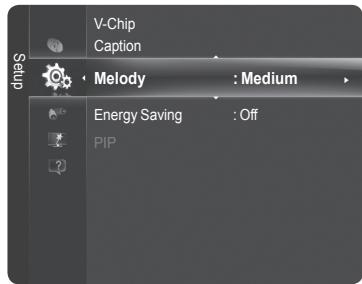
text_image
Swap V-Chip Caption Melody : Medium Energy Saving : Off PIP
Manufactured under license from Dolby Laboratories. Dolby and the double-D symbol are trademarks of Dolby Laboratories.
Light Effect → Off / In Standby / Watching TV / Always
(PN50B860Y2F/PN58B860Y2F only)
You can turn on/off the LED on the front of TV according to the situation.
Use it for saving power or when the LED dazzles your eyes.
• Off : The LED is always off.
- In Standby: The LED lights while in Standby mode and it turns off when your TV is turned on.
- Watching TV: The LED lights when watching TV and it turns off when your TV is turned off.
• Always : The LED always lights.
Set the Light Effect to Off to reduce the power consumption.
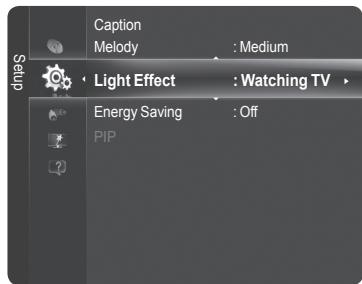
text_image
Caption Melody : Medium Light Effect : Watching TV Energy Saving : Off PIPEnergy Saving
This feature adjusts the brightness of the TV in order to reduce power consumption. When watching TV at night, set the Energy Saving mode option to High to reduce eye fatigue as well as power consumption.
• Off: Turns the Energy Saving function off.
- Low: Sets the Energy Saving function to low.
• Medium: Sets the Energy Saving function to medium.
• High: Sets the Energy Saving function to maximum.
Viewing the Picture in Picture (PIP)
You can use the PIP feature to simultaneously watch the TV tuner and one external video source. This product has one built-in tuner, which does not allow PIP to function in the same mode.
While V-Chip or Internet@TV is in operation, the PIP function cannot be used.
If you turn the TV off while watching in PIP mode and turn it on again, the PIP window will disappear.
☐ You may notice that the picture in the PIP window becomes slightly unnatural when you use the main screen to view a game or karaoke.
Press the TOOLS button to display Tools menu. You can also configure PIP related settings by selecting Tools → PIP.
□ PIP → Off / On
You can activate or deactivate the PIP function.
| Main picture | Sub picture |
| Component | |
| HDMI1/DVI, HDMI2, HDMI 3, HDMI 4 | TV |
| PC |
You can select a size of the sub-picture.
If main picture is in HDMI mode, Size is not available.
You can select a position of the sub-picture.
In Double (☐, ☐) mode, Position cannot be selected.
Air/Cable
You can select an antenna source of sub-picture.
Channel
You can select a channel of the sub-picture.
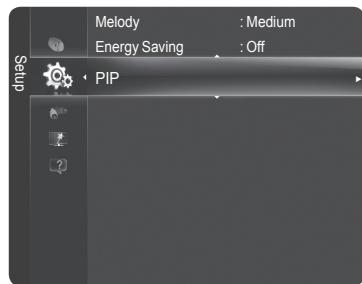
text_image
Melody : Medium Energy Saving : Off PIP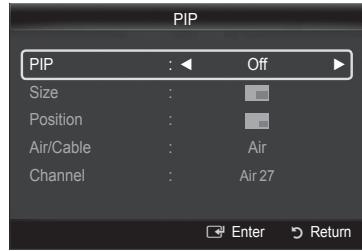
text_image
PIP PIP : Off Size : Position : Air/Cable : Air Channel : Air 27 Enter ReturnClock
Setting the clock is necessary in order to use the various timer features of the TV.
The current time will appear every time you press the INFO button.
If you disconnect the power cord, you have to set the clock again.
Clock Mode
You can set up the current time manually or automatically.
- Auto : Set the current time automatically using the time from the digital broadcast.
- Manual : Set the current time to a manually specified time.
Clock Set
You can set the current time manually.
This function is only available when Clock Mode is set to Manual.
☐ You can set the Month, Day, Year, Hour, or Minute directly by pressing the number buttons on the remote control.
Time Zone
You can select your time zone.
The Antenna or cable must be connected in order to set the time automatically.
DST (Daylight Saving Time) → Off / On / Auto
You can switch the Daylight Saving Time function on or off.
Time Zone, DST function are only available when Clock Mode is set to Auto.
Depending on the broadcast station and signal, the auto time may not be set correctly. If this occurs, set the time manually.
Sleep Timer
The sleep timer automatically shuts off the TV after a preset time (30, 60, 90, 120, 150 and 180 minutes).
Off / 30 min. / 60 min. / 90 min. / 120 min. / 150 min. / 180 min.
To cancel the Sleep Timer function, select Off.
Press the TOOLS button to display Tools menu. You can also set the sleep timer by selecting Tools → Sleep Timer.
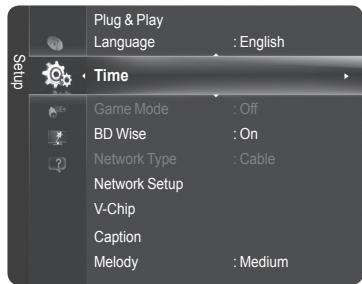
text_image
Plug & Play Language : English Time Game Mode : Off BD Wise : On Network Type : Cable Network Setup V-Chip Caption Melody : Medium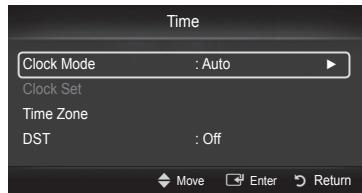
text_image
Time Clock Mode : Auto Clock Set Time Zone DST : Off Move Enter Return☐ Timer 1 / Timer 2 / Timer 3
Use this feature to set the TV to turn on or off at a desired time. 3 different On/Off times can be set. You must set the clock first.
- On Time: Set the Hour, Minute, am/pm, and Activate/Inactivate. (To activate timer with the setting you've chosen, set to Activate.)
- Off Time: Set the Hour, Minute, am/pm, and Activate/Inactivate. (To activate timer with the setting you've chosen, set to Activate.)
• Volume: Set the desired volume level. - Source : You can select the TV, TV Memory or USB device content to be played when the TV turns on automatically. Select TV, TV Memory or USB. (Make sure that an USB device is connected to your TV.)
When you select the TV, you can set the Antenna and Channel.
- Antenna : Selects Air or Cable.
- Channel : Selects the desired channel.
When you select the TV Memory or USB, you can set the Contents. - Contents : Selects the desired contents on the TV memory or USB.
The folder name can be a maximum of 64 English characters or digits long.
If the folder name is too long, the folder can not be selected.
When executing automatic power-on and 2 USB devices that have same manufacturer and folder name are simultaneously connected, the wrong USB device may be read. If you are using two of the same type USB device, be sure the folder names are different so the correct USB is read.
When there is only one photo file in the USB or the TV Memory, the Slide Show will not play.
- Repeat: Select Once, Everyday, Mon\~Fri, Mon\~Sat, Sat\~Sun or Manual.
When Manual is selected, press the ▶ button to select the desired day of the week.
Press the ENTER ↩ button over the desired day and the √ mark will appear.
☐ You can set the hour, minute and channel by pressing the number buttons on the remote control.
Auto Power Off
When you set the timer On, the television will eventually turn off, if no controls are operated for 3 hours after the TV was turned on by the timer. This function is only available in timer On mode and prevents overheating, which may occur if a TV is on for too long time.
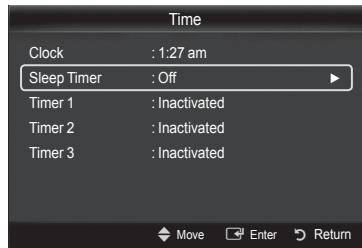
text_image
Time Clock : 1:27 am Sleep Timer : Off Timer 1 : Inactivated Timer 2 : Inactivated Timer 3 : Inactivated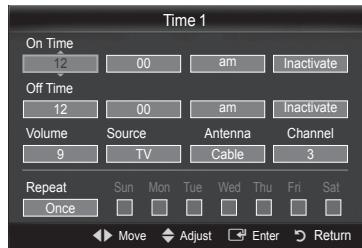
text_image
Time 1 On Time 12 00 am Inactivate Off Time 12 00 am Inactivate Volume Source Antenna Channel 9 TV Cable 3 Repeat Sun Mon Tue Wed Thu Fri Sat Once Move Adjust Enter ReturnSource List
Use to select TV or other external input sources such as DVD / Blu-ray players / Cable boxes / Satellite receivers (Set-Top Box) connected to the TV. Use to select the input source of your choice.
TV, AV, Component, PC, HDMI1/DVI, HDMI2, HDMI3, HDMI4, USB.
☑ You can choose only those external devices that are connected to the TV. In the Source List, connected inputs will be highlighted and sorted to the top. Inputs that are not connected will be sorted to the bottom.
If USB devices are connected to the USB1(HDD) and USB2 jacks, they are displayed as USB1 and USB in order.
Using the Color buttons on the remote with the Source list
- Red (Refresh): Refreshes the connected external devices.
Press this if your Source is on and connected, but does not appear in the list.
- TOOLS (Tools): Displays the Edit Name and Information menus.
Press the SOURCE button on the remote control to view an external signal source.
Edit Name
You can name the device connected to the input jacks to make your input source selection easier.
VCR / DVD / Cable STB / Satellite STB / PVR STB / AV Receiver / Game / Camcorder / PC / DVI / DVI PC / TV / IPTV / Blu-ray / HD DVD / DMA
When a PC with a resolution of 1920 x 1080@60Hz is connected to the HDMI IN 1 (DVI) port, you should set the HDMI1/DVI mode to PC in the Edit Name menu.
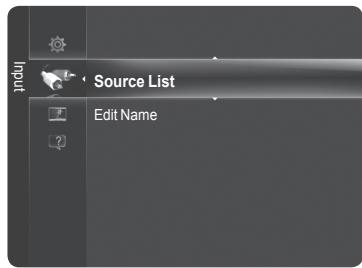
text_image
rpln Source List Edit Name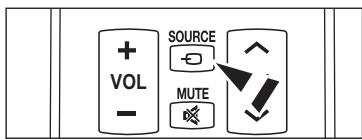
text_image
VOL SOURCE MUTE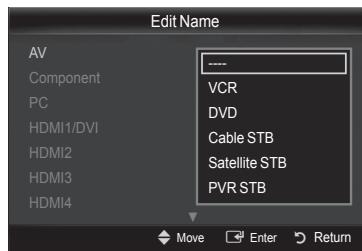
text_image
Edit Name AV Component PC HDMI1/DVI HDMI2 HDMI3 HDMI4 ----. VCR DVD Cable STB Satellite STB PVR STB Move Enter ReturnSupport
Legal Notice
You can view legal notice and general disclaimer regarding third party contents and services.
The General Disclaimer may differ depending on the country.
☐ You can move the previous or next page by pressing the ◀ or ▶ button.
Product Guide
The Product Guide gives you information on the most important features of this TV. The descriptions provided by this function are in English.
For more detailed information, select the desired item.
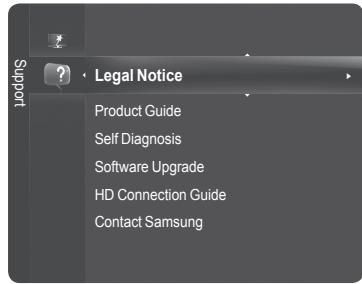
text_image
Legal Notice Product Guide Self Diagnosis Software Upgrade HD Connection Guide Contact SamsungSelf Diagnosis
Picture Test
If you think you have a picture problem, perform the picture test. Check the color pattern on the screen to see if the problem still exists.
Does the problem still exist with this test photo? appears on the screen. If the test pattern does not appear or there is noise in the test pattern, select Yes. If the test pattern is properly displayed, select No.
- Yes: There may be a problem with the TV. Contact Samsung's Call Center at 1-800-SAMSUNG for assistance.
- No: There may be a problem with your external equipment. Please check your connections. If the problem still persists, refer to the external device's user manual.
Sound Test
If you think you have a sound problem, please perform the sound test. You can check the sound by playing a built-in melody sound through the TV.
Does the problem still exist with this sound test? appears on the screen. If during the sound test you can hear sound only from one speaker or not at all, select Yes. If you can hear sound from the speakers, select No.
- Yes: There may be a problem with the TV. Contact Samsung's Call Center at 1-800-SAMSUNG for assistance.
- No: There may be a problem with your external equipment. Please check your connections. If the problem still persists, refer to the external device's user manual.
If you hear no sound from the TV's speakers, before performing the sound test, make sure Speaker Select is set to TV speaker in the Sound menu.
The melody will be heard during the test even if Speaker Select is set to External Speaker or the sound is muted by pressing the ⓍMUTE button.
■ Signal Strength (Digital channels only)
You can adjust your antenna to improve the reception of available digital channels.
☑ If the signal strength meter indicates that the signal is weak, physically adjust your antenna to increase the signal strength. Continue to adjust the antenna until you find the best position with the strongest signal.
Software Upgrade
Samsung may offer upgrades for your TV's firmware in the future. Please visit Samsung.com or contact the Samsung call center at 1-800-SAMSUNG (726-7864) to receive information about downloading upgrades and using a USB drive. Upgrades will be possible by connecting a USB drive to the USB port.
When software is upgraded, video and audio settings you have made will return to their default (factory) settings.
We recommend you write down your settings so that you can easily reset them after the upgrade.
☑ Please check the firmware version after the upgrades are complete. The new version will have a higher number than the older version.
☑ Please be careful not to disconnect the power or remove the USB drive while upgrades are being applied. The TV will shut off and turn on automatically after completing the firmware upgrade.
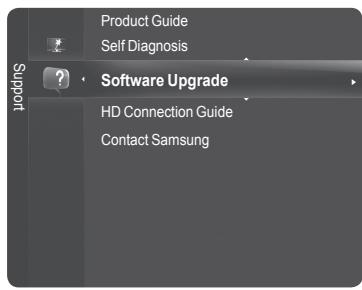
text_image
Product Guide Self Diagnosis ? Software Upgrade HD Connection Guide Contact SamsungBy USB
Insert a USB drive containing the firmware upgrade into TV. Please be careful not to disconnect the power or remove the USB drive while upgrades are being applied. The TV will turn off and turn on automatically after completing the firmware upgrade.
By Online
Upgrades the software using the Internet.
☑ First, configure your network. For detailed procedures on using the Network Setting, refer to the 'Setting the Network' instructions.
If the internet connection doesn't operate properly, connection can be broken. Please retry downloading. If the problem still happens, download by USB and upgrade.
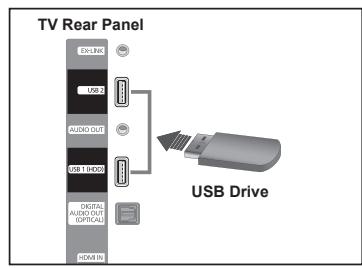
flowchart
graph TD
    A["USB Drive"] --> B["EX-DINK"]
    A --> C["USB"]
    A --> D["AUDIO OUT"]
    A --> E["USB I HDD"]
    A --> F["DIGITAL AUDIO OUT (OPTICAL)"]
    A --> G["HDMI IN"]
■ Alternative Software (Backup)
If there is an issue with the new firmware and it is affecting operation, you can change the software to the previous version.
If software was changed, existing software is displayed.
☐ You can change current software to alternative software by ‘Alternative Software’.
HD Connection Guide
The brief instruction on How to get the best performance from your new HDTV is displayed. We offer the connection method for HD devices.
☐ You can move the previous or next page by pressing the ◀ or ▶ button.
Contact Samsung
View this information when your TV does not work properly or when you want to upgrade the software. You can view the information regarding the call center, product and software file download method.
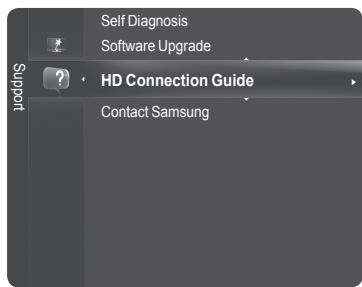
text_image
Self Diagnosis Software Upgrade ? HD Connection Guide Contact SamsungMedia Play
Connecting a USB Device
- Press the POWER button to turn the TV on.
- Connect a USB device containing photo, music and movie files to the USB jack on the side of the TV.
USB 1(HDD) jack is also used as the HDD jack. HDD (Hard disk drive) is device which stores digitally encoded data.
Media Play only supports USB Mass Storage Class devices (MSC). MSC is a Mass Storage Class Bulk-Only Transport device. Examples of MSC are Thumb drives and Flash Card Readers (Both USB HDD and HUB are not supported.)
MTP (Media Transfer Protocol) is not supported.
The file system only supports FAT16/32 (The NTFS file system is not supported).
☑ Certain types of USB Digital camera and audio devices may not be compatible with this TV.
☑ Please connect directly to the USB port of your TV. If you are using a separate cable connection, there may be a USB compatibility problem.
Before connecting your device to the TV, please back up your files to prevent them from damage or loss of data. SAMSUNG is not responsible for any data file damage or data loss.
Do not disconnect the USB device while it is loading.
MSC supports MP3 and JPEG files, while a PTP device supports JPEG files only.
The sequential JPEG, Progressive JPEG format is supported. (The JPEG2000, JPEG XR format system is not supported).
☑ Photo and audio files must be named in English, French or Spanish. If not, the files can not be played. Change the file names to English, French or Spanish if necessary.
The higher the resolution of the image, the longer it takes to display on the screen.
The maximum supported JPEG resolution is 15360X8640 pixels.
For unsupported or corrupted files, the Not Supported File Format message is displayed.
If sort key is set to Basic View, up to 1000 files can be displayed in each folder. The other sort key can display up to 10000 files.
MP3 files with DRM that have been downloaded from a non-free site cannot be played.
☑ DRM(Digital Rights Management) prevents illegal uses of digital media for copyright protection.
When moving to a photo, loading may take a few seconds.
☐ Using the Remote Control Button in Media Play Menu
| Button | Operations |
| ▲/▼/◄/► | Move the cursor and select an item. |
| ENTER | Select the currently selected item.Play or pause the files while playing the Slide Sow, Music, or Movie files. |
| ◄/〃 | Play or pause the Slide Show, Music, or Movie file. |
| RETURN | Return to the previous menu. |
| TOOLS | Run various functions from the Photo, Music and Movie menus. |
| Stop the current Slide Show, Music or Movie file. | |
| ◄/⇨ | Jump to previous group/Jump to next group. |
| INFO | Show file information. |
| MEDIA.P | Enter or Exit Media Play mode. |
| Exit | Exit Media Play mode. |
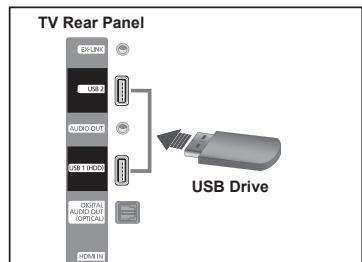
flowchart
graph TD
    A["USB Drive"] --> B["External Components"]
    B --> C["ED-ENR"]
    B --> D["USB 1"]
    B --> E["AUDIO OUT"]
    B --> F["USB1 HDDS"]
    B --> G["Digital Audio OUT Optical"]
    B --> H["HDMI IN"]
Using the Media Play Function
This function enables you to view and listen to photo, music and movie files saved on a USB Mass Storage Class (MSC) device.
☐ Entering the Media Play Menu
- Press the MENU button. Press the ▲ or ▼ button to select Application, then press the ENTER button.
- Press the ▲ or ▼ button to select Media Play (USB & DLNA), then press the ENTER button.
Press the MEDIA.P button on the remote control to display the Media Play menu.
Press the SOURCE button on the remote control repeatedly to select USB or DLNA, then press the ENTER button.
- Press the Red button, then press the ▲ or ▼ button to select the corresponding USB Memory Device (i.e. if connected through a hub). Press the ENTER ↩ button.
This function differs depending on the USB Memory Device/ DLNA device connected to TV.
The selected USB device name appears at the bottom left of the screen.
- Press the ◀ or ▶ button to select an icon (Photo, Music, Movie, Setup), then press the ENTER button.
To exit Media Play mode, press the MEDIA.P button on the remote control.
In this mode, you can enjoy movie clips contained on a Game, but you cannot play the Game itself.
□ Removing a USB Memory Device Safely
You can remove the device safely from the TV.
- Press the TOOLS button in the Media Play file list screen, or while a Slide Show, music, or movie file is being played.
- Press the ▲ or ▼ button to select Safe Remove, then press the ENTER button.
- Remove the USB device from the TV.
Screen Display
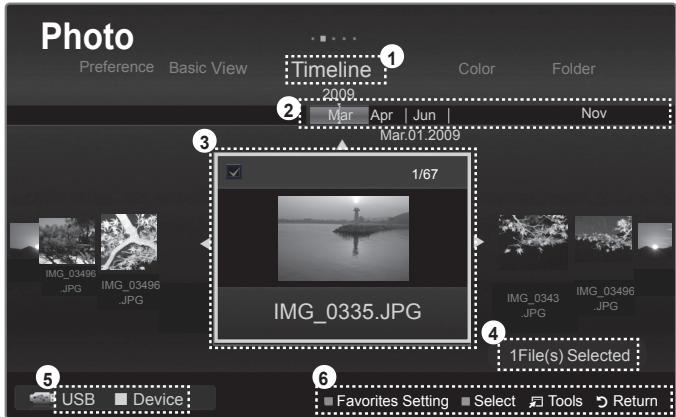
text_image
Photo Preference Basic View Timeline 2009 Mar Apr Jun Nov Mar.01.2009 1/67 IMG_0335.JPG IMG_03496 JPG IMG_03496 JPG IMG_0343 JPG IMG_03496 JPG 1File(s) Selected USB Device Favorites Setting Select Tools Return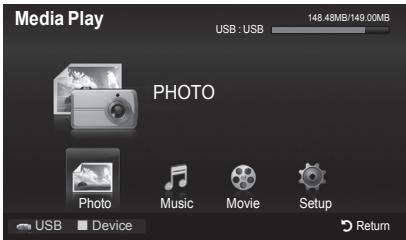
text_image
Media Play USB : USB 148.48MB/149.00MB PHOTO Photo Music Movie Setup USB Device Return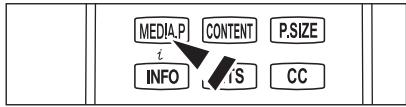
flowchart
graph TD
    A["MEDIA.P"] --> B["CONTENT"]
    B --> C["P.SIZE"]
    D["INFO"] --> E["i'S"]
    E --> F["CC"]

text_image
+ VOL - SOURCE - MUTE ^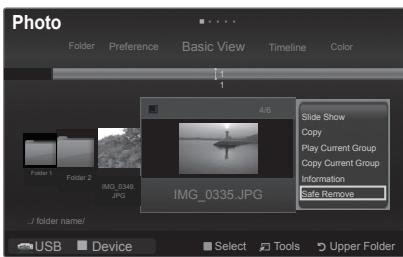
text_image
Photo Folder Preference Basic View Timeline Color 1 1 Folder 1 Folder 2 IMG_0345.JPG 4/6 IMG_0335.JPG Slide Show Copy Play Current Group Copy Current Group Information Safe Remove Folder name/ USB Device Select Tools Upper Folder- Current Sort Standard: This field shows the current standard for sorting files.
- View Groups: The sorting group including the currently selected photo is highlighted.
3 Currently selected file: The currently selected file is highlighted. - Item Selection Information: Shows the number of photos that are selected by pressing the Yellow button.
- Current Device: Shows the currently selected device name.
☐ Red (Device) button: Selects a connected device.
-
Help Items
-
Green (Favorites Setting) button: Changes the Favorites Setting for the selected file. Press this button repeatedly until the desired value appears.
- Yellow (Select) button: Selects file from the file list. Selected files are marked with a symbol √. Press the yellow button again to cancel a file selection.
- TOOLS (Tools) button: Displays the option menus. (The Tools menu changes according to the current status.)
- RETURN (Return) button: Return to previous menu.
Using and Sorting Photo List
You can sort photos in the Photo List by a particular standard.
- Press the MEDIA.P button on the remote control to display the Media Play menu.
- Press the ◀ or ▶ button to select Photo, then press the ENTER button.
- Press the ▲ button twice, then press the ◀ or ▶ button to select a sorting standard. (Basic View, Timeline, Color, Folder, Preference)
The photos are sorted according to the newly selected sorting standard.
To move to the previous/next group, press the ← (REW) or ▶ (FF) button.
- Press the ▼ button twice, then press the ▶ (Play)/ENTER ▶ button to start the Slide Show in the order selected by the user.
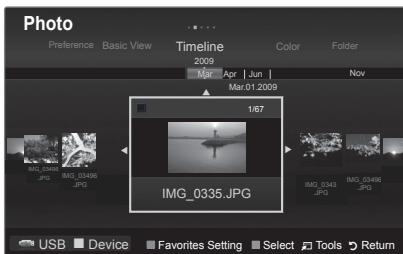
text_image
Photo Preference Basic View Timeline 2009 Mar-Apr | Jun | Mar 01:2009 Nov 1/67 IMG_0345.JPG IMG_0345.JPG IMG_0345.JPG USB Device Favorites Setting Select Tools ReturnThe information of a photo file is automatically set.
The Color information extracted from a photo file may be different from the user's expectations.
☐ You can change the Color, and Preference.
☑ Photos for which information cannot be displayed are set as Unclassified.
☑ PTP does not support folder sort mode.
☐ Sorting Standard for the Photo List
Basic View
Shows the folders on the USB memory device. If you select a folder and press the ENTER button, only the photo files contained in the selected folder are displayed.
When sorted according to the Basic View, you cannot set Favorite files.
Timeline
Sorts and shows photos by date. It sorts by year and month from the earliest photo.
Color
Sorts photos by color. You can change the photo color information.
To use this function, set the Use Color View in the Setup menus to On.
☐ Color options: Red, Yellow, Green, Blue, Magenta, Black, Gray, Unclassified.
Folder
It sorts photos by folder. The photo file in the root folder is shown first and the others are shown in alphabetical order by name.
Preference
Sorts photos by preference (Favorites). You can change the photo preferences.
Changing the Favorites Settings.
Select the desired photo in the Photo list, then press the Green button repeatedly until the desired setting appears.
Favorites options: ★★★, ★★★, ★★★, ★★★
The stars are for grouping purposes only. For example, the 3 star setting does not have any priority over the one star setting.
Photo List Tools Menu
Slide Show
You can play a Slide Show using the photo files on the USB memory device.
■ Copy / Copy Current Group / Copy the selected file (When multiple files are selected)
Select a photo you want to copy. (Alternatively, select multiple files by pressing the Yellow button.) Press the TOOLS button to select Copy (or Copy Current Group / Copy the selected file). The files on the USB device are saved to the TV memory.
☐ You can only copy the files saved on the USB device.
When the TV memory is full, files cannot be copied.
Play Current Group
You can play a Slide Show using only the photo files in the currently selected sorting group.
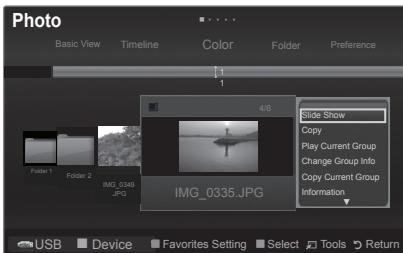
text_image
Photo Basic View Timeline Color Folder Preference 1 1 4/6 Slide Show Copy Play Current Group Change Group Info Copy Current Group Information Folder 1 Folder 2 IMG_0348.JPG IMG_0335.JPG USB Device Favorites Setting Select Tools Return■ Change Group Info (When the Sort key is the Color)
You can change a selected photo file's (or group of files) color information in order to move it from one color group to another.
This does not change the actual color of the photo.
The group information of the current file is updated and the file is moved to the new group.
To change the information of multiple files, select the files you want by pressing the yellow button.
■ Deselect All (When at least one file is selected)
You can deselect all files.
The √ mark indicating the corresponding file is selected is hidden.
Information
The photo file information including the name, the size, the resolution, the date modified and the path is displayed.
Alternatively, select a photo from the photo list and press the INFO button to view the information.
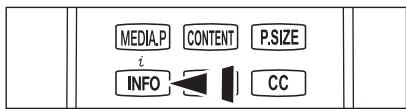
text_image
MEDIA.P CONTENT P.SIZE i INFO CCSafe Remove
You can remove the device safely from the TV.
Viewing a Photo or Slide Show
□ Viewing a Slide Show
- Press the MEDIA.P button on the remote control to display the Media Play menu.
- Press the ◀ or ▶ button to select Photo, then press the ENTER ☑ button.
- Press the ◀ or ▶ button to select the desired photo in the Photo list.
- Press the TOOLS button.
- Press the ▲ or ▼ button to select Slide Show, then press the ENTER button.
All files in the photo list will be used for the Slide Show.
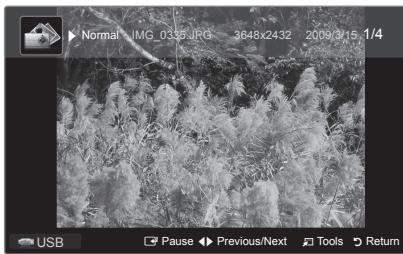
natural_image
Grayscale aerial or satellite view of a forested landscape with trees and shrubs, no visible text or symbols.During the slide show, files are displayed in order from the currently shown file.
The Slide Show progresses in the order sorted in the Photo list.
Music files can be automatically played during the Slide Show if the Background Music is set to On. (Refer to page 44).
While a photo list is displayed, press the ▶(Play)/ENTER ← button on the remote control to start slide show.
text_image
<◀ II ▶ ● ▶ ISlide Show Control Buttons
| ENTER | Play/Pauses the Slide Show. | Exit Slide Show and return to the photo list. | |
| Play the Slide Show. | TOOLS | Run various functions from the Photo menus. | |
| Pause the Slide Show. | / | Change the SlideShow playing speed. |
□ Playing current group
- Press the ◀ or ▶ button to select a sorting standard. (Basic View, Timeline, Color, Folder, Preference)
- Press the □◀(REW) or ▶▶(FF) button to select the desired group.
- Press the ▼ button twice, then press the TOOLS button.
- Press the ▲ or ▼ button to select Play Current Group, then press the ENTER ↩ button.
□ Playing the selected photo files
- Press the ◀ or ▶ button to select the desired photo in the Photo list.
- Press the yellow button. Repeat the above operation to select multiple photos.
The √ mark appears to the left of the selected photo.
To deselect all selected files, press the TOOLS button and select Deselect All.
- Press the ▶ (Play) / ENTER ← button.
The selected files will be used for the slide show.
Slide Show Tools Menu
■ Stop Slide Show / Start Slide Show
You can start or stop a slide show.
■ Slide Show Speed → Normal / Fast / Slow
You can select the slide show speed only during the slide show.
☐ You can also change the speed of the Slide Show by pressing the ▶ (REW) or ▶ (FF) button during the Slide Show.
Slide Show Effect
You can set variously the slide show effect.
- Fade1, Fade2, Blind, Spiral, Checker, Linear, Stairs, Wipe, Random, None
Rotate → 0°/ 90° / 180° / 270°
You can rotate photos saved on a USB memory device.
Whenever you press the ◀ button, it rotates by 270°, 180°, 90°, and 0°.
Whenever you press the ▶ button, it rotates by 90^ , 180^ , 270^ , and 0^ .
The rotated file is not saved.
Zoom → x1 / x2 / x4
You can magnify photos saved on a USB memory device.
Press the ◀ or ▶ button repeatedly to increase or decrease the Zoom effect.
To move the enlarged photo image, press the ENTER button, then press the ▲/▼/◄/► buttons. Note that when the enlarged picture is smaller than the original screen size, the location change function doesn't work.
The enlarged file is not saved.
Background Music
You can set and select background music when watching a Slide Show.
To use this feature, there must be music on the USB device.
Loading music files is needed to change BGM mode. Play music files in music category to load.
• Background Music → Off / On
• BGM Mode → Mood / Selected File / Shuffle
• BGM Mood → Energetic / Rhythmical / Sad / Exciting / Calm
If you set BGM Mode to Mood, you can select the BGM Mood.
- Select Music File
If you set BGM Mode to Selected File, you can select a music file.
■ Picture Setting / Sound Setting
Refer to page 50.
Information
The photo file information is displayed.
Safe Remove
You can remove the device safely from the TV.
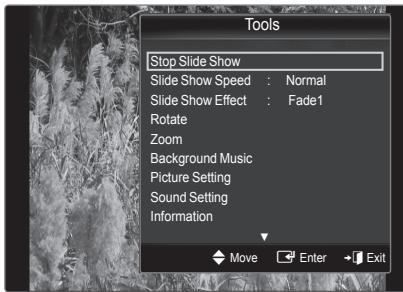
text_image
Tools Stop Slide Show Slide Show Speed : Normal Slide Show Effect : Fade1 Rotate Zoom Background Music Picture Setting Sound Setting Information Move Enter ExitUsing and Sorting the Music List
You can sort music files in the Music List by a particular standard.
- Press the MEDIA.P button on the remote control to display the Media Play menu.
- Press the ◀ or ▶ button to select Music, then press the ENTER ┌ button
- Press the ▲ button twice, then press the ◀ or ▶ button to select a sorting standard. (Basic View, Title, Artist, Mood, Genre, Folder, Preference)
Music files are sorted according to the newly selected sorting standard.
To move to the previous/next group, press the ← (REW) or → (FF) button.
- Press the ▼ button twice, then press the ENTER ← button to start playing music in the order selected by the user.
The information of the music files is automatically set.
The Mood information extracted from a music file may differ from the expectations of the user.
☐ You can change the Mood and Preference.
Music files for which information cannot be displayed are set to Unclassified.
If there is no title information for a music file, the filename is displayed.
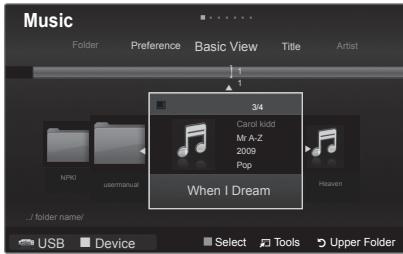
text_image
Music Folder Preference Basic View Title Artist 3/4 Carrol kidd Mr A-Z 2009 Pop When I Dream NPKI usermanual Heaven ... / folder name/ USB Device Select Tools Upper Folder☐ Sorting Standard for the Music List
- Basic View: Shows the folders of the USB memory device. If you select a folder and press the ENTER button, only the music files contained in the selected folder are displayed.
When sorted according to the Basic View, you cannot set Favorite files. - Title: Sorts the Music titles in alphabetical order, and shows the music file.
• Artist: Sorts the Music titles in alphabetical order, and shows the music file. - Mood: Sorts music files by the mood. You can change the music mood information.
Mood options: Energetic, Rhythmical, Sad, Exciting, Calm, Unclassified.
• Genre: Sorts music files by the genre.
- Folder: Sorts music files by the folder. The music file in the Root folder is shown first and the others are shown in alphabetical order by name.
- Preference: Sorts music files by preference (Favorites). You can change the music files preferences.
Changing the Favorites Settings
Select the desired music file in the Music list, then press the Green button repeatedly until the desired setting appears.
Favorites options: ★★★, ★★★, ★★★, ★★★
The stars are for grouping purposes only. For example, the 3 star setting does not have any priority over the one star setting.
□ Music List Tools Menu
Play Current Group
You can only play music files in the currently selected sorting group.
- Copy / Copy Current Group / Copy the selected file (When multiple files are selected)
Select the music to copy. (Alternatively, select multiple files by pressing the Yellow button.) Press the TOOLS button to select Copy (or Copy Current Group / Copy the selected file). The files on the USB device are saved to the TV memory.
☐ You can only copy the files saved on the USB device.
When the TV memory is full, files cannot be copied.
Change Group Info (When the Sort key is Mood)
You can change the mood information of music files.
The group information of the current file is updated and the file is moved to the new group.
To change the information of multiple files, select files by pressing the yellow button.
Deselect All (When multiple files are selected)
You can deselect all files.
The √ mark indicating the corresponding file is selected is hidden.
Information
The music file information including the name, the size, the date modified and the path is displayed.
Alternatively, select a music file from the music list and press the INFO button to view the information.
Safe Remove
You can remove the device safely from the TV.
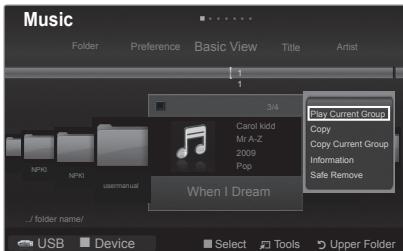
text_image
Music Folder Preference Basic View Title Artist 1 1 3/4 Carol kidd Mr A-Z 2009 Pop Play Current Group Copy Copy Current Group Information Safe Remove NPKI NPKD usermanual When I Dream ./ folder name/ USB Device Select Tools Upper Folder
text_image
MEDIA.P CONTENT P.SIZE i INFO CC□ Playing a music file
- Press the MEDIA.P button on the remote control to display the Media Play menu.
- Press the ◀ or ▶ button to select Music, then press the ENTER button
- Pressing the ◀ or ▶ button to select a music file to be played.
- Press the ▶(Play)/ENTER ← button.
This menu only shows files with the MP3 file extension. Files with other file extensions are not displayed, even if they are saved on the same USB device.
∅ (REW) or ▶(FF) buttons do not function during play.
The selected file is displayed at the top with its playing time.
To adjust the music volume, press the volume button on the remote control. To mute the sound, press the ⚫ MUTE button on the remote control.
☑ If the sound is odd when playing MP3 files, adjust the Equalizer and SRS TruSurround HD in the Sound menu. (An over-modulated MP3 file may cause a sound problem.)
The playing duration of a music file may be displayed as '00:00:00' if its playing time information is not found at the start of the file.
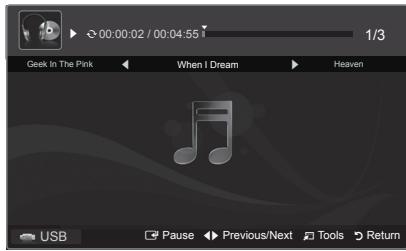
text_image
00:00:02 / 00:04:55 1/3 Geek In The Pink When I Dream Heaven USB Pause Previous/Next Tools ReturnMusic Play Control Buttons
| ENTER ☐ | Play/Pauses the music file. | Play the music file | |
| Pause the music file | TOOLS | Run various functions from the Music menus. |
Music function information icon
| When all music files in the folder (or the selected file) are repeated. Repeat Mode is On. | |
| When all music files in the folder (or the selected file) are played once. Repeat Mode is Off. |
□ Playing the music group
- Press the ◀ or ▶ button to select a sorting standard.
(Basic View, Title, Artist, Mood, Genre, Folder, Preference)
- Press the ← (REW) or ▶ (FF) button to select the desired group.
- Press the ▼ button twice, then press the TOOLS button.
- Press the ▲ or ▼ button to select Play Current Group, then press the ENTER button.
□ Playing the selected music files
- Press the ◀ or ▶ button to select the desired music file in the music list.
- Press the yellow button. Repeat the above operation to select multiple music files.
The √ mark appears to the left of the selected music file.
To deselect all selected files, press the TOOLS button and select Deselect All.
- Press the ▶(Play)/ENTER ← button.
Only the selected file is played.
□ Music Play Tools Menu
Repeat Mode → On / Off
You can play music files repeatedly.
■ Picture Setting / Sound Setting
Refer to page 50.
Information
The music file information is displayed.
Safe Remove
You can remove the device safely from the TV.
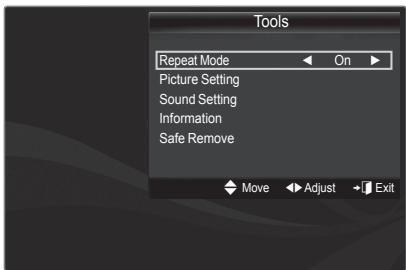
text_image
Tools Repeat Mode On Picture Setting Sound Setting Information Safe Remove Move Adjust ExitUsing and Sorting the Movie List
You can sort movies in the Movie List by a particular standard.
- Press the MEDIA.P button on the remote control to display the Media Play menu.
- Press the ◀ or ▶ button to select Movie, then press the ENTER ↩ button
- Press the ▲ button twice, then press the ◀ or ▶ button to select a sorting standard. (Basic View, Timeline, Title, Folder, Preference)
The movie files are sorted according to the newly selected sorting standard.
To move to the previous/next group, press the (REW) or (FF) button.
- Press the ▼ button twice, then press the ▶(Play)/ENTER ▶ button to play the movie in the order selected by the user.
The information of the movie files is automatically set.
You can change the Preference.
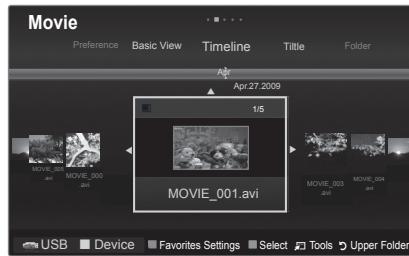
text_image
Movie Preference Basic View Timeline Title Folder Apr 27.2009 1/5 MOVIE_001.avi MOVIE_003 MOVE_004 USB Device Favorites Settings Select Tools Upper Folder☐ Sorting Standard for the Movie List
Basic View
Shows the folders of the USB memory device. If you select a folder and press the ENTER button, only the movie files contained in the selected folder are displayed.
When sorted according to the Basic View, you cannot set Favorite files.
Timeline
Sorts and shows movies by date. It sorts by year and month from the earliest movie.
Title
Sorts and displays the Movie titles in symbol / number / alphabet / special order.
Folder
If there are many folders in USB, the movies files are shown in order in each folder. The movie file in the root folder is shown first and the others are shown in alphabetical order by name.
Preference
Sorts movies by preference (Favorites). You can change the movie preferences.
Changing the Favorites Settings
Select the desired movie file in the movie list, then press the Green button repeatedly until the desired setting appears.
Favorites options: ★★★, ★★★, ★★★, ★★★
The stars are for grouping purposes only. For example, the 3 star setting does not have any priority over the one star setting.
□ Movie List Tools Menu
Play Current Group
You can only play movie files in the currently selected sorting group.
- Copy / Copy Current Group / Copy the selected file (When multiple files are selected)
Select the movie to copy. (Alternatively, select multiple files by pressing the Yellow button.) Press the TOOLS button to select Copy (or Copy Current Group / Copy the selected file). The files on the USB device are saved to the TV memory.
☐ You can only copy the files saved on the USB device.
When the TV memory is full, files cannot be copied.
■ Deselect All (When at least one file is selected)
You can deselect all files.
The √ mark indicating the corresponding file is selected is hidden.
Information
The movie file information including the order of the file in the current directory, the name, the size, the date modified and the path is displayed.
Alternatively, select a movie file from the list and press the INFO button to view the information.
Safe remove
You can remove the device safely from the TV.
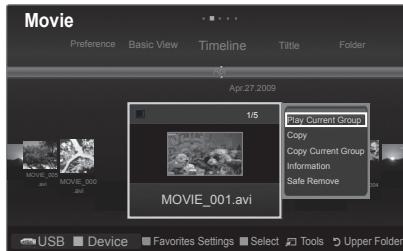
text_image
Movie Preference Basic View Timeline Title Folder Apr 27.2009 1/5 MOVIE_001.avi Play Current Group Copy Copy Current Group Information Safe Remove USB Device Favorites Settings Select Tools Upper Folder
text_image
MEDIA.P CONTENT P.SIZE i INFO CC□ Playing a movie file
- Press the MEDIA.P button on the remote control to display the Media Play menu.
- Press the ◀ or ▶ button to select Movie, then press the ENTER ↩ button
- Pressing the ◀ or ▶ button to select a movie to be played.
- Press the ▶(Play) / ENTER ← button.
The selected file is displayed at the top with its playing time.
The playing duration of a movie file may be displayed as '00:00:00' if its playing time information is not found at the start of the file.
Press the ◀ button while playing a video file to rewind.
Press the ▶ button to fast forward.
Supported Video Formats
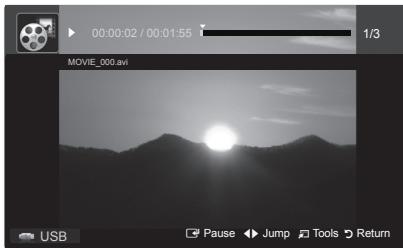
natural_image
Black-and-white landscape photo of a mountain silhouette at sunset, captured in an audio player interface (no text or symbols on the landscape itself)| File Extention | Container | Video Decoder | Audio codec |
| *.avi | AVI | Divx 3.11 | MP3, AC3, LPCM, ADPCM (MULAW ALAW) |
| Divx 4.x | |||
| Divx 5.1 | |||
| Divx 6.0 | |||
| XviD | |||
| H.264 BP | |||
| H.264 MP | |||
| H.264 HP | |||
| MPEG4 SP | |||
| MPEG4 ASP | |||
| Motion JPEG | |||
| *.mkv | MKV | Divx 3.11 | MP3, AC3, LPCM, ADPCM (MULAW ALAW), AAC |
| Divx 4.x | |||
| Divx 5.1 | |||
| Divx 6.0 | |||
| XviD | |||
| H.264 BP | |||
| H.264 MP | |||
| H.264 HP | |||
| MPEG-4 SP | |||
| MPEG-4 ASP | |||
| Motion JPEG | |||
| *.asf | ASF | Divx 3.11 | WMA, MP3, AC3, LPCM, ADPCM, (MULAW ALAW), AAC |
| Divx 4.x | |||
| Divx 5.1 | |||
| Divx 6.0 | |||
| XviD | |||
| H.264 BP | |||
| H.264 MP | |||
| H.264 HP | |||
| MPEG-4 SP | |||
| MPEG-4 ASP | |||
| *.wmv (VC1) | Window Media Video v9 | ||
| *.mp4 | MP4(SMP4) | H.264 BP | ADPCM, (HE)-AAC, mp3 |
| H.264 MP | |||
| H.264 HP | |||
| MPEG-4 SP | |||
| MPEG-4 ASP | |||
| XVID | |||
| *.3gp | 3GPP | H.264 BP | ADPCM, (HE)-AAC |
| H.264 MP | |||
| H.264 HP | |||
| MPEG-4 SP | |||
| MPEG-4 ASP | |||
| *.vro (ps) | VRO / VOB | MPEG2 | AC3, MPEG, LPCM |
| MPEG1 | |||
| *.mpg*.mpeg (ps) | MPE1 (Program Stream) | AC3, MPEG, LPCM | |
| MPE2 (Program Stream) | |||
| others (ts) | MPEG2(Transport Stream) | AAC, HE-AAC, MP3, DD+ | |
| H.264 (Transport Stream) | |||
| VC1 (Transport Stream) |
☑ Supported caption formats
| Name | File Extension | Format |
| MPEG-4(time-based text) | .txt | XML |
| SAMI | .smi | HTML |
| SubRip | .srt | string-based |
| SubViewer | .sub | string-based |
| Micro DVD | .sub or .txt | string-based |

DivX® Certified to play DivX® video, including premium content.
ABOUT DIVX VIDEO: DivX® is a digital video format created by DivX, Inc. This is an official DivX Certified device that plays DivX video. Visit www.divx.com for more information and software tools to convert your files into DivX video. ABOUT DIVX VIDEO-ON-DEMAND: This DivX Certified® device must be registered in order to play DivX Video-on-Demand (VOD) content. To generate the registration code, locate the DivX VOD section in the device setup menu. Go to vod.divx.com with this code to complete the registration process and learn more about DivX VOD.
Video Play Control Buttons
| ENTER | Play/Pauses the movie file |
| Play the movie file | |
| Pause the movie file | |
| Exit play mode and return to the movie list. | |
| TOOLS | Run various functions from the movie menus. |
| ◀/▶ | Skip forwards or backwards through the movie file. |
| ▲ | Move to the last view of the current file. |
| ▼ | Move to the first view of the current file. |
| Play the file at double speed.This function may not be supported depending on the codec. |
□ Playing the movie group
- Press the ◀ or ▶ button to select a sorting standard. (Basic View, Timeline, Title, Folder, Preference)
- Press the □◀ (REW) or ▶▶(FF) button to select the desired group.
-
Press the ▼ button twice, then press the TOOLS button.
-
Press the ▲ or ▼ button to select Play Current Group, then press the ENTER button.
□ Playing the selected movie files
- Press the ◀ or ▶ button to select the desired movie file in the movie list.
- Press the yellow button. Repeat the above operation to select multiple movie files.
The √ mark appears to the left of the selected movie file.
To deselect all selected files, press the TOOLS button and select Deselect All. - Press the ▶(Play)/ENTER ← button.
Only the selected file is played.
☐ Playing movie continuously (Resume Play)
If you exit playing movie function, the movie can played later from the point where it was stopped.
- Select movie file you want to Play continuously by pressing ◀ or ▶ button to select it from the movie list.
- Press the ▶(Play)/ENTER ← button.
- Select Play continuously by pressing Blue button.
The movie will begin to play from where it was stopped.
☑ If Continuous Movie Play Help in the setup menu was set On, a pop-up message will appear when you play movie file you want to Play continuously. (Refer to page 51)
□ Movie Play Tools Menu
■ Repeat Mode → On / Off
Select to repeatedly play movie files.
■ Picture Setting / Sound Setting
Refer to page 50.
Picture Size
Adjust the picture size for preference.
• Fit: Play video at the TV screen size.
• Original: Play video at the original size.
Caption Setting
You can play the movies with caption.
- Caption: On / Off
• Caption Size: Large / Small / Standard - Caption Sync: Adjusts the caption output time.
- Caption Sync Reset: Resets the Sync to the default values.
Information
The movie file information is displayed.
Safe Remove
You can remove the device safely from the TV.

text_image
Tools Repeat Mode Picture Setting Sound Setting Picture Size : Fit Caption Setting Information Safe Remove Move Enter ExitPicture / Music Settings Using Media Play
When watching a SlideShow or listening to music using Media Play, you can set the picture and sound.
Picture Setting
- Press the TOOLS button during a Slide Show or while music or movie is playing.
- Press the ▲ or ▼ button to select Picture Setting, then press the ENTER ↩ button.
- Press the ◀ or ▶ button to select the Picture Mode (Dynamic, Standard, Eco, or Movie).
- Press the ▲ or ▼ button to move to an item. (Contrast, Brightness, Color, Dynamic Contrast, Black Tone, or Reset) ☑ Select Reset to initialize the picture settings.
- Press the ◀ or ▶ button to adjust the settings.
Sound Setting
- Press the TOOLS button during a Slide Show or while music is playing.
- Press the ▲ or ▼ button to select Sound Setting, then press the ENTER ↩ button.
- Press the ◀ or ▶ button to select the Sound Mode. (Standard, Music, Movie, Clear Voice, or Custom)
- Press the ▲ or ▼ button to move to an item. (Balance, 100Hz, 300Hz, 1KHz, 3KHz, 10KHz (Bandwidth Adjustment), or Reset) ☑ Select Reset to initialize the sound settings.
- Press the ◀ or ▶ button to adjust the settings.
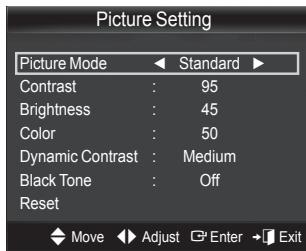
text_image
Picture Setting Picture Mode Standard Contrast : 95 Brightness : 45 Color : 50 Dynamic Contrast : Medium Black Tone : Off Reset Move Adjust Enter Exit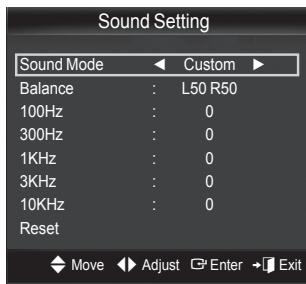
text_image
Sound Setting Sound Mode ◄ Custom ► Balance : L50 R50 100Hz : 0 300Hz : 0 1KHz : 0 3KHz : 0 10KHz : 0 Reset Move ◄ Adjust ►Enter ►ExitUsing the Setup Menu
Setup displays the user settings of the Media Play menu.
- Press the MEDIA.P button on the remote control to display the Media Play menu.
- Press the ◀ or ▶ button to select Setup, then press the ENTER ↩ button.
- Press the ▲ or ▼ button to select the desired option.
- Press the ◀ or ▶ button to select the option.
To exit Media Play mode, press the MEDIA.P button on the remote control.
■ Use Color View → On / Off
Select to view the color information in the Photo menu.
If this is set to ON, the loading time increases for collecting the color information.
■ Continuous Movie Play Help → On / Off
Select to display the help pop-up message for continuous movie playback.
- Get the DivX® VOD registration code
Shows the registration code authorized for the TV. If you connect to the DivX web site and register the registration code with a personal account, you can download VOD registration file. If you play the VOD registration using Media Play, the registration is completed.
For more information on DivX® VOD, visit www.DivX.com.
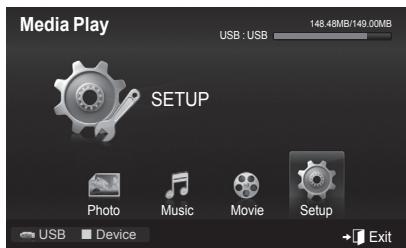
text_image
Media Play USB :USB 148.48MB/149.00MB SETUP Photo Music Movie Setup USB Device → Exit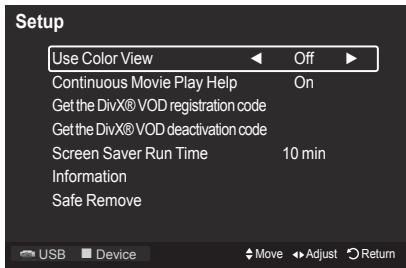
text_image
Setup Use Color View Off Continuous Movie Play Help On Get the DivX® VOD registration code Get the DivX® VOD deactivation code Screen Saver Run Time 10 min Information Safe Remove USB Device Move Adjust Return- Get the DivX® VOD deactivation code
When DivX® VOD is not registered, the registration deactivation code is displayed. If you execute this function when DivX® VOD is registered, the current DivX® VOD registration is deactivated.
Screen Saver Run Time → 10 min / 20 min / 40 min / 1 hour
Select to set the waiting time before the screen saver appears.
Information
Select to viewing the information of the connected device.
Safe Remove
You can remove the device safely from the TV.
Media Play-DLNA
Setting the DLNA Network
DLNA allows you to watch videos and pictures saved on your PC on your TV through a network connection in Media Play mode. This removes the need to copy them to a USB storage device and then connect the device to your TV. To use DLNA, the TV must be connected to the network and the DLNA application must be installed on your PC.
Network Connection Diagram-Cable

flowchart
graph LR
    TV["TV"] -->|LAN| LAN1["LAN"]
    TV -->|External Modem (ADSL/VDSL/Cable TV)| LAN2["LAN"]
    PC["PC"] -->|LAN| LAN3["LAN"]
    PC -->|External Modem (ADSL/VDSL/Cable TV)| LAN4["LAN"]
    LAN1 -->|LAN| LAN5["LAN"]
    LAN2 -->|LAN| LAN6["LAN"]
    LAN3 -->|LAN| LAN7["LAN"]
    LAN4 -->|LAN| LAN8["LAN"]
    LAN5 -->|LAN| LAN9["LAN"]
    LAN6 -->|LAN| LAN10["LAN"]
    LAN7 -->|LAN| LAN11["LAN"]
    LAN8 -->|LAN| LAN12["LAN"]
    LAN9 -->|LAN| LAN13["LAN"]
    LAN10 -->|LAN| LAN14["LAN"]
    LAN11 -->|LAN| LAN15["LAN"]
    LAN12 -->|LAN| LAN16["LAN"]
    LAN13 -->|LAN| LAN17["LAN"]
    LAN14 -->|LAN| LAN18["LAN"]
    LAN15 -->|LAN| LAN19["LAN"]
    LAN16 -->|LAN| LAN20["LAN"]
    LAN17 -->|LAN| LAN21["LAN"]
    LAN18 -->|LAN| LAN22["LAN"]
    LAN19 -->|LAN| LAN23["LAN"]
    LAN20 -->|LAN| LAN24["LAN"]
    LAN21 -->|LAN| LAN25["LAN"]
    LAN22 -->|LAN| LAN26["LAN"]
    LAN23 -->|LAN| LAN27["LAN"]
    LAN24 -->|LAN| LAN28["LAN"]
    LAN25 -->|LAN| LAN29["LAN"]
    LAN26 -->|LAN| LAN30["LAN"]
    LAN27 -->|LAN| LAN31["LAN"]
    LAN28 -->|LAN| LAN32["LAN"]
    LAN29 -->|LAN| LAN33["LAN"]
    LAN30 -->|LAN| LAN34["LAN"]
    LAN31 -->|LAN| LAN35["LAN"]
    LAN32 -->|LAN| LAN36["LAN"]
    LAN33 -->|LAN| LAN37["LAN"]
    LAN34 -->|LAN| LAN38["LAN"]
    LAN35 -->|LAN| LAN39["LAN"]
    LAN36 -->|LAN| LAN40["LAN"]
    LAN37 -->|LAN| LAN41["LAN"]
    LAN38 -->|LAN| LAN42["LAN"]
    LAN39 -->|LAN| LAN43["LAN"]
    LAN40 -->|LAN| LAN44["LAN"]
    LAN41 -->|LAN| LAN45["LAN"]
    LAN42 -->|LAN| LAN46["LAN"]
    LAN43 -->|LAN| LAN47["LAN"]
    LAN44 -->|LAN| LAN48["LAN"]
    LAN45 -->|LAN| LAN49["LAN"]
    LAN46 -->|LAN| LAN50["LAN"]
    LAN47 -->|LAN| LAN51["LAN"]
    LAN48 -->|LAN| LAN52["LAN"]
    LAN49 -->|LAN| LAN53["LAN"]
    LAN50 -->|LAN| LAN54["LAN"]
    LAN51 -->|LAN| LAN55["LAN"]
    LAN52 -->|LAN| LAN56["LAN"]
    LAN53 -->|LAN| LAN57["LAN"]
    LAN54 -->|LAN| LAN58["LAN"]
    LAN55 -->|LAN| LAN59["LAN"]
    LAN56 -->|LAN| LAN60["LAN"]
    LAN57 -->|LAN| LAN61["LAN"]
    LAN58 -->|LAN| LAN62["LAN"]
    LAN59 -->|LAN| LAN63["LAN"]
    LAN60 -->|LAN| LAN64["LAN"]
    LAN61 -->|LAN| LAN65["LAN"]
    LAN62 -->|LAN| LAN66["LAN"]
    LAN63 -->|LAN| LAN67["LAN"]
    LAN64 -->|LAN| LAN68["LAN"]
    LAN65 -->|LAN| LAN69["LAN"]
    LAN66 -->|LAN| LAN70["LAN"]
    LAN67 -->|LAN| LAN71["LAN"]
    LAN68 -->|LAN| LAN72["LAN"]
    LAN69 -->|LAN| LAN73["LAN"]
    LAN70 -->|LAN| LAN74["LAN"]
    LAN71 -->|LAN| LAN75["LAN"]
    LAN72 -->|LAN| LAN76["LAN"]
    LAN73 -->|LAN| LAN77["LAN"]
    LAN74 -->|LAN| LAN78["LAN"]
    LAN75 -->|LAN| LAN79["LAN"]
    LAN76 -->|LAN| LAN80["LAN"]
    LAN77 -->|LAN| LAN81["LAN"]
    LAN78 -->|LAN| LAN82["LAN"]
    LAN79 -->|LAN| LAN83["LAN"]
    LAN80 -->|LAN| LAN84["LAN"]
    LAN81 -->|LAN| LAN85["LAN"]
    LAN82 -->|LAN| LAN86["LAN"]
    LAN83 -->|LAN| LAN87["LAN"]
    LAN84 -->|LAN| LAN88["LAN"]
    LAN85 -->|LAN| LAN89["LAN"]
    LAN86 -->|LAN| LAN90["LAN"]
    LAN87 -->|LAN| LAN91["LAN"]
    LAN88 -->|LAN| LAN92["LAN"]
    LAN89 -->|LAN| LAN93["LAN"]
Network Connection Diagram-Cable
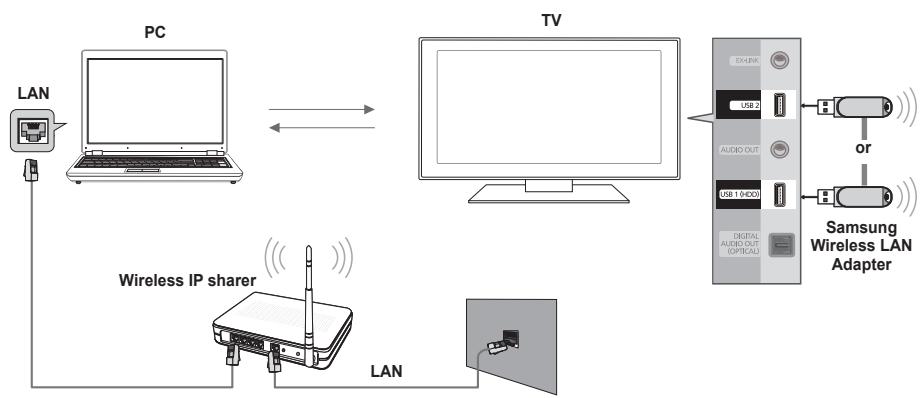
flowchart
graph TD
    A["PC"] -->|Wireless IP sharrel| B["Laptop"]
    B --> C["TV"]
    C --> D["Smartphone Array"]
    D --> E["Samsung Wireless LAN Adapter"]
    style A fill:#f9f,stroke:#333
    style B fill:#ccf,stroke:#333
    style C fill:#cfc,stroke:#333
    style D fill:#fcc,stroke:#333
    style E fill:#cff,stroke:#333
- For more information on how to configure your network, refer to 'Setting the Network'. (see pages 68\~70)
☑ You are recommended to locate both TV and PC in same subnet. The first 3 parts of the subnet address of the TV and the PC IP addresses should be the same and only the last part (the host address) should be changed. (e.g. IP Address:123.456.789.*)
- Connect the PC to which the Samsung PC Share Manager program will be installed and the external modem using a LANcable.
☑ You can connect the TV to the PC directly without connecting it through a Sharer (Router).
Installing the DLNA Application
To play content on the PC on the TV, you have to first install the application.
System Requirements
- Insert the Programme CD supplied with this TV into your PC.
- 20MB of free hard disk space is needed for the programme installation.
☑ If you share files, up to 20MB of hard disk drive space is required for each 100 files.
If you cancel file sharing, the hard disk drive space used for the thumbnail information is also freed.
■ Supported Formats
- Image: JPEG (jpg, jpeg)
- Audio: MP3 (mp3)
- Video: MPEG1(mpg, mpeg), MPEG2 PS/TS(mpg, mpeg, trp, ts, tp), divx(mpg, mpeg, avi), MPEG4/H.264 (mpg, mpeg)
- Install the application
- Run the Setup.exe file on the Programme CD supplied with the product. Alternatively, you can download the file from www.samsung.com.
- Install the SAMSUNG PC Share Manager as shown in the figures.
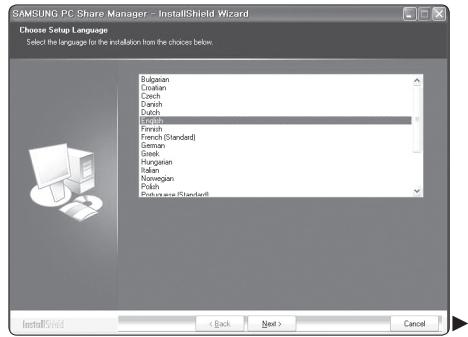
text_image
SAMSUNG PC Share Manager - InstallShield Wizard Choose Setup Language Select the language for the installation from the choice below. Bulgarian Croatian Czech Danish Dutch English French French (Standard) German Greek Hungarian Italian Norwegian Polish Photovoltaic Standard InstallShield < Back Next > Cancel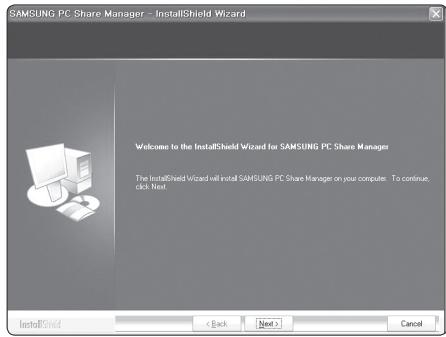
text_image
SAMSUNG PC Share Manager - InstallShield Wizard Welcome to the InstallShield Wizard for SAMSUNG PC Share Manager The InstallShield Wizard will install SAMSUNG PC Share Manager on your computer. To continue, click Next. InstallShield < Back Next > Cancel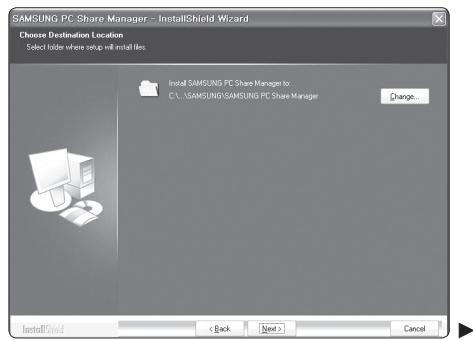
text_image
SAMSUNG PC Share Manager - InstallShield Wizard Choose Destination Location Select folder where setup will install files. Install SAMSUNG PC Share Manager to C:\SAMSUNG\SAMSUNG PC Share Manager Change... InstallShield < Back Next > Cancel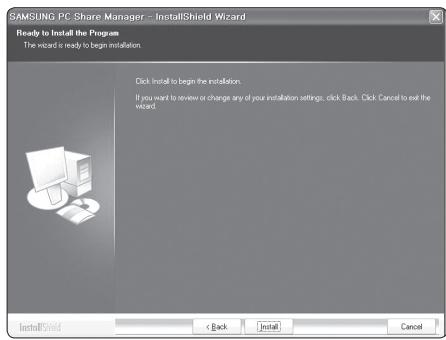
text_image
SAMSUNG PC Share Manager -- InstallShield Wizard Ready to Install the Program The wizard is ready to begin installation. Click: Install to begin the installation. If you want to review or change any of your installation settings, click Back. Click Cancel to exit the wizard. InstallShield < Back Install Cancel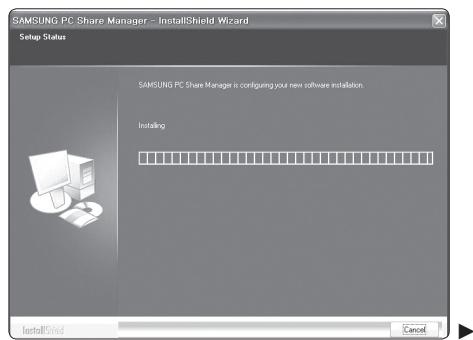
text_image
SAMSUNG PC Share Manager - InstallShield Wizard Setup Status SAMSUNG PC Share Manager is configuring your new software installation. Installing InstallShield Cancel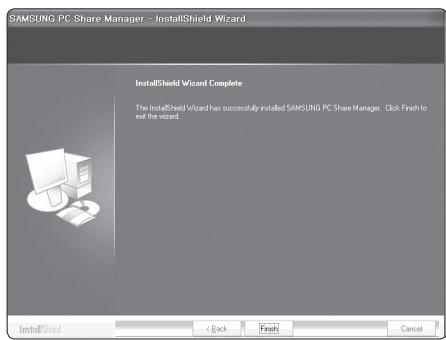
text_image
SAMSUNG PC Share Manager - InstallShield Wizard InstallShield Wizard Complete The InstallShield Wizard has successfully installed SAMSUNG PC Share Manager. Click Finish to exit the wizard. InstallShield < Back Finish Cancel- When the installation is complete, the PC Share Manager icon appears on your PC. ☑ Double-click the icon to run the programme.
Programme Screen Display
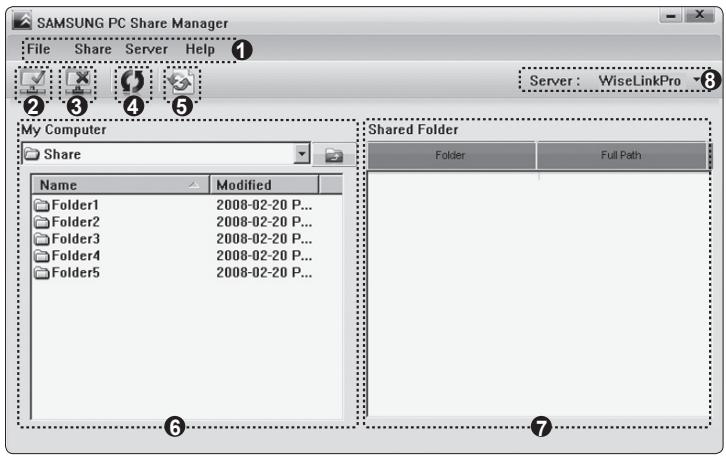
text_image
SAMSUNG PC Share Manager File Share Server Help Server: WiseLinkPro My Computer Share Name Modified Folder1 2008-02-20 P... Folder2 2008-02-20 P... Folder3 2008-02-20 P... Folder4 2008-02-20 P... Folder5 2008-02-20 P... Shared Folder Folder Full Path- Menus: File, Share, Server, and Help.
- Click to share the selected PC server folder.
- Click to cancel sharing.
- Click to refresh the PC folder and files.
- Click to synchronize the share status.
- The folders and files of the PC to be shared are listed.
- Folders shared by the user are listed.
- PC server name shown on the device list of the Media Play.

File
■ Property: Shows information on the selected file or folder.
• Method 1: Select a file or folder and select the File menu and then select the Property sub-menu.
• Method 2: Select a file or folder, right-click over the selected file or folder and then select Property from the pop-up menu.
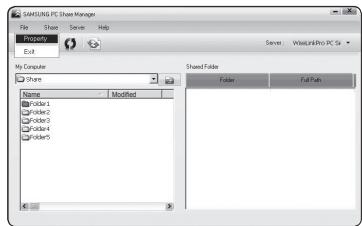
text_image
SAMSUNG PC Share Manager File Share Server Help Property Exit Server: WixLinkPro PC Sr My Computer Share Name Modified Folder1 Folder2 Folder3 Folder4 Folder5 Shared Folder Follow Full Path
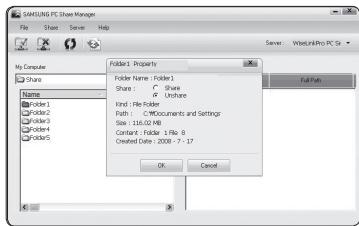
text_image
SAMSUNG PC Share Manager File Share Server Help My Computer Share Name1 Folder1 Folder2 Folder3 Folder4 Folder5 Folder1: Property Folder Name: Folder1 Share : * Share # Unshare End: File Folder Path : C:\Documents and Settings Size: 116.02 MB Content: Folder 1 files Created Date: 2008 - 7 - 17: OK Cancel Full Path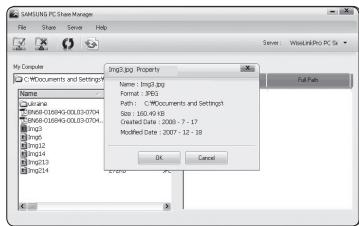
text_image
SAMSUNG PC Store Manager File Share Save Help Name: img3.jpg Property C:\Documents and Settings1 Name: img3.jpg Format: JPEG Path: C:\Documents and Settings1 Page: 100.45.18 Created Date: 2009 - 7 - 17 Modified Date: 2007 - 12 - 18 OK Cancel OK■ Exit: Exits the DLNA application.
If you select Exit without applying the changes after changing the shared status, a message will appear asking if you want to apply the changed settings to the PC. Select Yes to apply the changes and exit the application.
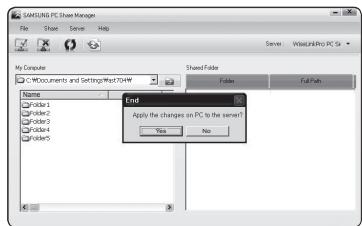
text_image
SAMSUNG PC Share Manager File Share Server Help Server: Microsoft Pro PC Sr My Computer C:\Documents and Settings\West704W Name Folder1 Folder2 Folder3 Folder4 Folder5 Send Folder Follow Full Path Find Apply the changes on PC is the same! No NoShare
Sharing a Folder
You can share a folder from your PC to the TV. The maximum number of folders that can be shared is 32.
Your PC will operate as a server to the TV.
• Method 1: Select a folder in My Computer, select the Share menu and then select the Share Folder sub-menu.
- Method 2: Select a folder in My Computer, right-click over the selected folder and then select Share Folder from the pop-up menu.
- Method 3: Locate the mouse pointer over a folder in the My Computer folder list in the left pane and drag&drop the folder into the Shared Folders pane. If a message appears asking you to confirm the shared folder, select Yes.

text_image
SAMSUNG PC Share Manager File Share Server Help Share Folder(S) Unshare Folder(S) Retrench DDB(D) Set Device PCD(P) Name Modified Folder1 2008-02-29 P... Folder2 2008-02-29 P... Folder3 2008-02-29 P... Folder4 2008-02-29 P... Folder5 2008-02-29 P... Shared Folder Folder1 Full Path Folder1 C:\Documents and Set...
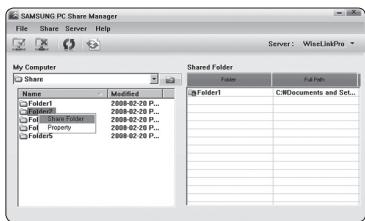
text_image
SAMSUNG PC Share Manager File Share Server Help Server: WntLinPw My Computer Share Name Modified Folder1 2008-02-29 P.. Fidg1 2008-02-29 P.. Fidg2 2008-02-29 P.. Fidg3 2008-02-29 P.. Fidg4 2008-02-29 P.. Fidg5 2008-02-29 P.. Shared Folder Folder1 Final Path Folder1 C:\Documents and Set..
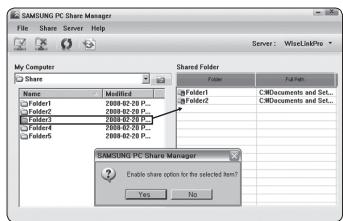
text_image
SAMSUNG PC Share Manager File Share Server Help Server: WiseLinkPro My Computer Share Name Modified Folder1 2008-02-20 P... Folder2 2008-02-20 P... Folder3 2008-02-20 P... Folder4 2008-02-20 P... Folder5 2008-02-20 P... Shared Folder Folder Final Folder1 C:\Documents and Set\... Folder2 C:\Documents and Set\... SAMSUNG PC Share Manager Enable share option for the selected item? Yes No■ Cancelling a Shared Folder
You can cancel a shared folder on your PC. Select a folder from the Shared Folder pane and select Unshare Folder.
• Method 1: Select a folder from the Shared Folder pane, select the Share menu and then select Unshare Folder.
- Method 2: Select a folder from the Shared Folder pane, right-click over the selected folder and then select Unshare Folder from the pop-up menu.
- Method 3: Locate the mouse pointer over a folder in the Shared Folder pane and drag&drop the folder into the My Computer pane. If a message appears asking you to confirm the cancelation, select Yes.
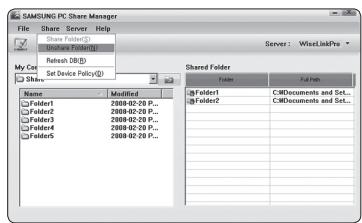
text_image
SAMSUNG PC Share Manager File Share Server Help Share Folder(1) Share Folder(2) Refresh DB(D) My Co Set Device Policy(3) Name Modified Folder1 2008-02-20 P... Folder2 2008-02-20 P... Folder3 2008-02-20 P... Folder4 2008-02-20 P... Folder5 2008-02-20 P... Shared Folder Follow Final Path Folder1 C:\Documents and Set.. Folder2 C:\Documents and Set..
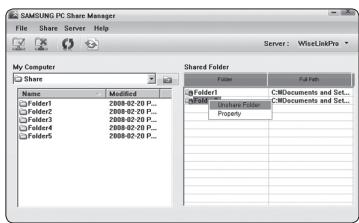
text_image
SAMSUNG PC Share Manager File Share Server Help Server: WcelLinkPro My Computer Share Name Modified Folder1 2008-02-29 P_... Folder2 2008-02-29 P_... Folder3 2008-02-29 P_... Folder4 2008-02-29 P_... Folder5 2008-02-29 P_... Shared Folder Folder1 Full Path C:\Documents and Set_... C:\Documents and Set_... Universe Folder Property Shared Shared Shared Shared Shared Shared
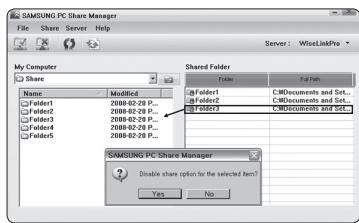
text_image
SAMSUNG PC Share Manager File Share Server Help Server: WioLinkPro My Computer Share Name Modified Folder1 2008-02-29 P... Folder2 2008-02-29 P... Folder3 2008-02-29 P... Folder4 2008-02-29 P... Folder5 2008-02-29 P... Shared Folder Folder1 Full Path Folder1 C:\Documents and Set... Folder2 C:\Documents and Set... Folder3 C:\Documents and Set... SAMSUNG PC Share Manager Disable share option for the selected item? Yes No■ Applying the Current Settings
Perform this when synchronization is necessary due to a new shared folder or canceling a shared folder. The Set Changed State menu applies changes to shared folders to the data saved with the PC share programme.
Since applying changes to the internal data is a time-consuming process, this function enables users to apply changes to the data only when required.
Until the Set Changed State menu is selected, the changed state of the shared folder is not applied to the server.
Changes to the shared folders are not applied to your PC until you select the Set Changed State menu.
• Method 1: Select the Share menu and select the Refresh DB sub-menu.
• Method 2: Click the Set Changed State icon.
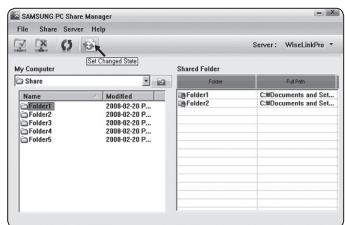
text_image
SAMSUNG PC Share Manager File Share Server Help My Computer Share Name Modified Folder1 2008-02-20 P- Folder2 2008-02-20 P- Folder3 2008-02-20 P- Folder4 2008-02-20 P- Folder5 2008-02-20 P- Shared Folder Foley Fality Folder1 C:\Documents and Set... Folder2 C:\Documents and Set...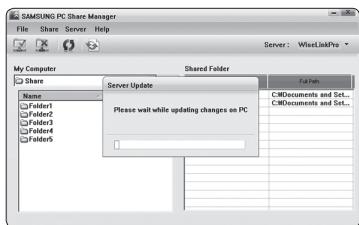
text_image
SAMSUNG PC Share Manager File Share Server Help Server: WtesLinkFw My Computer Share Name Folder1 Folder2 Folder3 Folder4 Folder5 Shared Folder Server Update Please wait while updating changes on PC Fail Pin C:\Documents and Set\... C:\Documents and Set\...Setting the Access Permission
To enable the TV to find your PC, the TV must be set to Set Device Policy in the Access Permission Settings window. In addition, the PC server and the TV must be on the same subnet.
- Method: Select the Share menu and select Set Device Policy. Rejected items are represented in gray. You can change the access permissions by using the Allow Accept / Deny button. To delete an item, select the item and select Delete Item.
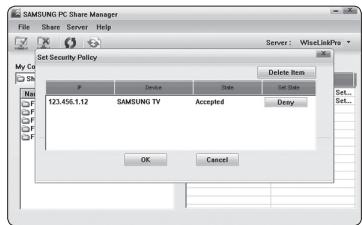
text_image
SAMSUNG PC Share Manager File Share Server Help Server: WireLinkPro Set Security Policy My Citi IP Device Tools Set Shrs 123.456.1.12 SAMSUNG TV Accepted Delay OK CancelServer
Server
You can run or stop using your PC as a server.
■ Start Server at Windows start
You can determine whether to start the PC server automatically when Windows starts.
Change server name
You can rename the PC server. Enter a new name and click OK. The new name will appear at the top right of the window and will appear on the TV.
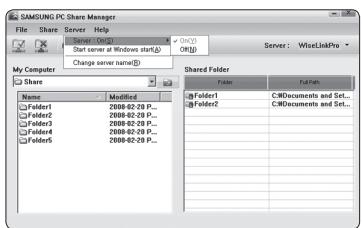
text_image
SAMSUNG PC Share Manager File Share Server Help Server: (On) Start server at Windows start(0) Change server name(0) Name Modified Folder1 C:\Documents and Set... Folder2 C:\Documents and Set... Folder3 C:\Documents and Set... Folder4 C:\Documents and Set... Folder5 C:\Documents and Set... Shared Folder Folder Fath Folder1 C:\Documents and Set... Folder2 C:\Documents and Set... My Computer Share Name Modified Folder1 C:\Documents and Set... Folder2 C:\Documents and Set...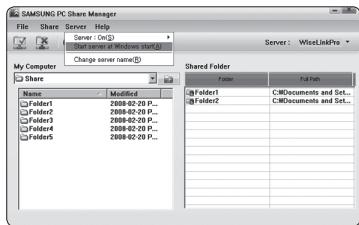
text_image
SAMSUNG PC Share Manager File Share serve Help Server: (C:\E) Start server at Microsoft start(2) Change server name: Server: WstLinkPro My Computer Share Name Modified Folder1 C:\Documents and Set... Folder2 C:\Documents and Set... Folder3 2008-02-29 P_... Folder4 2008-02-29 P_... Folder5 2008-02-29 P_... Shared Folder Folder Full Path Folder1 Folder2 Folder3 Folder4 Folder5 C:\Documents and Set...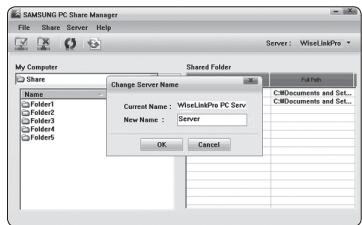
text_image
SAMSUNG PC Share Manager File Share Server Help Server: WisetLinkPro My Computer Shared Folder Share Change Server Name Full Fun Name Folder1 Folder2 Folder3 Folder4 Folder5 Current Name: WisetLinkPro PC Serv New Name: Server OK Cancel C:\Documents and Set... C:\Documents and Set...Help
Version
The programme version information message box appears.
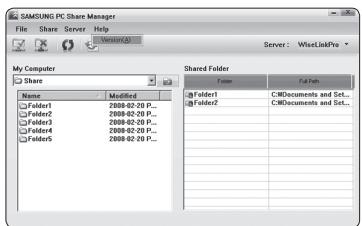
text_image
SAMSUNG PC Share Manager File Share Server Help Version:10000000000000000000000000000000000000000000000000000000000000000000000000000000000000000000000 My Computer Share Name Modified Folder1 2008-02-20 P__ Folder2 2008-02-20 P__ Folder3 2008-02-20 P__ Folder4 2008-02-20 P__ Folder5 2008-02-20 P__ Shared Folder Follow Full Path Folder1 C:\Documents and Set... Folder2 C:\Documents and Set...□ Using the DLNA Menu
DLNA (Digital Living Network Alliance) enables content saved on a DLNA server (usually your PC) connected to your TV or over a network to be played.
Media Play enables playing content saved on a USB memory device connected to the TV, while DLNA enables playing content saved on a DLNA server (your PC) connected to your TV or over the network. The procedures to use the content are the same as those for Media Play.
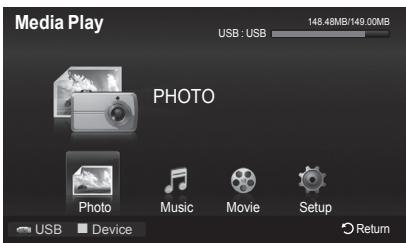
text_image
Media Play USB : USB 148.48MB/149.00MB PHOTO Photo Music Movie Setup USB Device ReturnIf you install the PC share manager programme supplied with the TV onto a PC, you can have the PC perform the role of a DLNA server over the network.
1. Press the MENU button. Press the ▲ or ▼ button to select Application, then press the ENTER button.
2. Press the ▲ or ▼ button to select Media Play (USB & DLNA), then press the ENTER ↩ button.
3. Press the ◀ or ▶ button to select an icon (Photo, Music, Movie, Setup), then press the ENTER ↩ button.
DLNA does not support the following functions.
- The Background Music and Background Music Setting functions.
- Sorting files by preference in the Photo, Music, and Movie folders.
- The Change Group Info function.
- The Copy / Delete function.
- The Safe Remove function.
- The □◀ (REW) / ▶▶ (FF) button functions while a movie is playing.
- Function to watch continuously when playing movie.
The Skip (◄/► button) or Pause function may not work while a movie is playing for the DLNA of other manufacturers, depending on the corresponding content information.
The playing time may not be displayed while a movie is playing.
The Skip function may not work with some folders such as asf and mkv.
The Divx DRM, Multi-audio, embedded caption does not supported.
Samsung PC Share manager should be permitted by the firewall program on your PC.
Anynet+
Connecting Anynet+ Devices
The Anynet+ system can be used only with Samsung devices that have the Anynet+ feature. To be sure your Samsung device has this feature, check if there is an Anynet+ logo on it. Connect the LAN port on the rear panel of the TV and the external modem with a LAN Cable.
To connect to a TV
- Connect the HDMI IN (1 (DVI), 2, 3, or 4) jack on the TV and the HDMI OUT jack of the corresponding Anynet+ device using an HDMI cable.
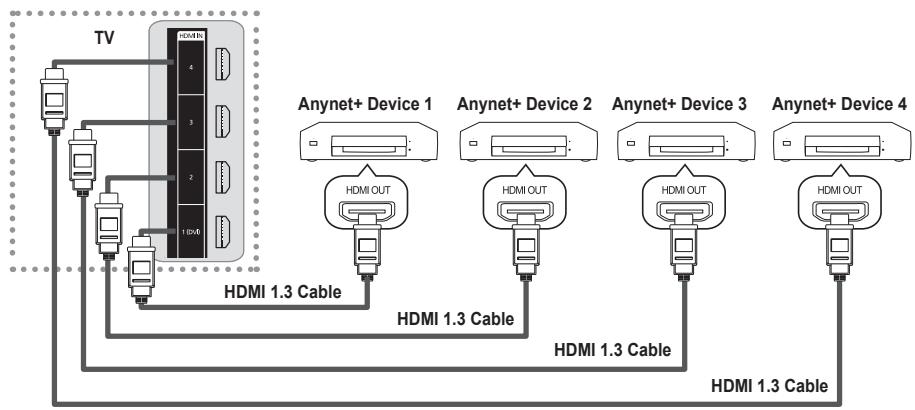
flowchart
graph TD
    TV["TV"] -->|4| HDMI1["4"]
    TV -->|3| HDMI2["3"]
    TV -->|2| HDMI3["2"]
    TV -->|1| HDMI4["1"]
    TV -->|0| HDMI5["0"]
    HDMI1 -->|HDMI 1.3 Cable| Device1["Anynet+ Device 1"]
    HDMI1 -->|HDMI 1.3 Cable| Device2["Anynet+ Device 2"]
    HDMI1 -->|HDMI 1.3 Cable| Device3["Anynet+ Device 3"]
    HDMI1 -->|HDMI 1.3 Cable| Device4["Anynet+ Device 4"]
    Device1 --> HDMIOut[" HDMI OUT "]
    Device2 --> HDMIOutOut[" HDMI OUT "]
    Device3 --> HDMIOutOut[" HDMI OUT "]
    Device4 --> HDMIOutOut[" HDMI OUT "]
Continued...
☐ To connect to a Home Theater
- Connect the HDMI IN (1 (DVI), 2, 3, or 4) jack on the TV and the HDMI OUT jack of the corresponding Anynet+ device using an HDMI cable.
- Connect the HDMI IN jack of the home theater and the HDMI OUT jack of the corresponding Anynet+ device using an HDMI cable.
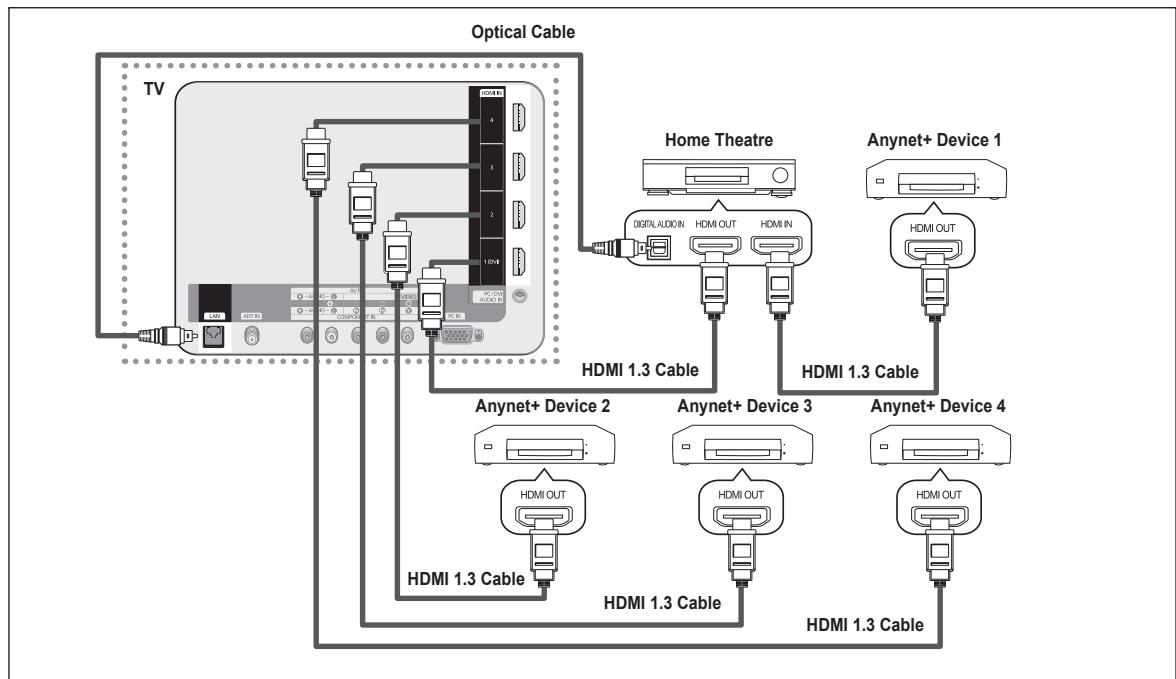
flowchart
graph TD
    TV["TV"] -->|HDMI 1.3 Cable| HomeTheatre["Home Theatre"]
    HomeTheatre -->|HDMI 1.3 Cable| Anynet+Device1["Anynet+ Device 1"]
    Anynet+Device1 -->|HDMI 1.3 Cable| HomeTheatre
    Anynet+Device1 -->|HDMI 1.3 Cable| Anynet+Device2["Anynet+ Device 2"]
    Anynet+Device2 -->|HDMI 1.3 Cable| Anynet+Device3["Anynet+ Device 3"]
    Anynet+Device3 -->|HDMI 1.3 Cable| Anynet+Device4["Anynet+ Device 4"]
    Anynet+Device4 -->|HDMI 1.3 Cable| Anynet+Device2
    Anynet+Device2 -->|HDMI 1.3 Cable| Anynet+Device3
    Anynet+Device3 -->|HDMI 1.3 Cable| Anynet+Device4
    Anynet+Device4 -->|HDMI 1.3 Cable| Anynet+Device2
    Anynet+Device2 -->|HDMI 1.3 Cable| Anynet+Device3
    Anynet+Device3 -->|HDMI 1.3 Cable| Anynet+Device4
    Anynet+Device4 -->|HDMI 1.3 Cable| Anynet+Device2
    Anynet+Device2 -->|HDMI 0.5 HDL/HDL/HDL/HDL/HDL/HDL/HDL/HDL/HDL/HDL/HDL/HDL/HDL/HDL/HDL/HDL/HDL/HDL/HDL/HDL/HDL/HDL/HDL/HDL/HDL/HDL/HDL/HDL/HDL/HDL/HDL/HDL/HDL/HDL/HD LND
    TV -->|HDMI 0.5 HDL/HDL/HDL/HDL/HDL/HDL/HDL/HDL/HDL/HDL/HDL/HDL/HDL/HDL/HDL/HDL/HDL/HDL/HDL/HDL/HDL/HDL/HDL/HDL/HDL/HDL/HDL/HDL/HDL/HD LND
    TV -->|HDMI 0.7 HDL/HDL/HDL/HDL/HDL/HDL/HDL/HDL/HDL/HDL/HDL/HDL/HDL/HDL/HDL/HDL/HDL/HDL/HDL/HDL/HD LND
    TV -->|HDMI 0.8 HDL/HDL/HDL/HDL/HDL/HDL/HDL/HDL/HDL/HDL/HDL/HDL/HDL/HDL/HDL/HDL/HD LND
    TV -->|HDMI 0.9 HDL/HDL/HDL/HDL/HDL/HDL/HDL/HDL/HDL/HDL/HDL/HDL/HD LND
    TV -->|HDMI 1.0 HDL/HDL/HDL/HDL/HDL/HDL/HDL/HDL/HDL/HD LND
    TV -->|HDMI 1.1 HDL/HDL/HDL/HDL/HDMI 1.3 Cable
    TV -->|HDMI 1.2 HDL/HDMI 1.3 Cable
    TV -->|HDMI 1.3 HDL/HDMI 1.3 Cable
    TV -->|HDMI 1.4 HDL/HDMI 1.3 Cable
    TV -->|HDMI 1.5 HDL/HDMI 1.3 Cable
    TV -->|HDMI 1.6 HDL/HDMI 1.3 Cable
    TV -->|HDMI 1.7 HDL/HDMI 1.3 Cable
    TV -->|HDMI 1.8 HDL/HDMI 1.3 Cable
    TV -->|HDMI 1.9 HDL/HDMI 1.3 Cable
    TV -->|HDMI 2.0 HDL/HDMI 1.3 Cable
    TV -->|HDMI 2.1 HDL/HDMI 1.3 Cable
    TV -->|HDMI 2.2 HDL/HDMI 1.3 Cable
    TV -->|HDMI 2.3 HDL/HDMI 1.3 Cable
    TV -->|HDMI 2.4 HDL/HDMI 1.3 Cable
    TV -->|HDMI 2.5 HDL/HDMI 1.3 Cable
    TV -->|HDMI 2.6 HDL/HDMI 1.3 Cable
    TV -->|HDMI 2.7 HDL/HDMI 1.3 Cable
    TV -->|HDMI 2.8 HDL/HDMI 1.3 Cable
    TV -->|HDMI 2.9 HDL/HDMI 1.3 Cable
    TV -->|HDMI 3.0 HDL/HDMI 1.3 Cable
    TV -->|HDMI 3.1 HDL/HDMI 1.3 Cable
    TV -->|HDMI 3.2 HDL/HDMI 1.3 Cable
    TV -->|HDMI 3.3 HDL/HDMI 1.3 Cable
    TV -->|HDMI 3.4 HDL/HDMI 1.3 Cable
    TV -->|HDMI 3.5 HDL/HDMI 1.3 Cable
    TV -->|HDMI 3.6 HDL/HDMI 1.3 Cable
    TV -->|HDMI 3.7 HDL/HDMI 1.3 Cable
    TV -->|HDMI 3.8 HDL/HDMI 1.3 Cable
    TV -->|HDMI 3.9 HDL/HDMI 1.3 Cable
    TV -->|HDMI 4.0 HDL/HDMI 1.3 Cable
    TV -->|HDMI 4.1 HDL/HDMI 1.3 Cable
    TV -->|HDMI 4.2 HDL/HDMI 1.3 Cable
    TV -->|HDMI 4.3 HDL/HDMI 1.3 Cable
    TV -->|HDMI 4.4 HDL/HDMI 1.3 Cable
    TV -->|HDMI 4.5 HDL/HDMI 1.3 Cable
    TV -->|HDMI 4.6 HDL/HDMI 1.3 Cable
    TV -->|HDMI 4.7 HDL/HDMI 1.3 Cable
    TV -->|HDMI 4.8 HDL/HDMI 1.3 Cable
    TV -->|HDMI 4.9 HDL/HDMI 1.3 Cable
    TV -->|HDMI 5.0 HDL/HDMI 1.3 Cable
    TV -->|HDMI 5.1 HDL/HDMI 1.3 Cable
    TV -->|HDMI 5.2 HDL/HDMI 1.3 Cable
    TV -->|HDMI 5.3 HDL/HDMI 1.3 Cable
    TV -->|HDMI 5.4 HDL/HDMI 1.3 Cable
    TV -->|HDMI 5.5 HDL/HDMI 1.3 Cable
    TV -->|HDMI 5.6 HDL/HDMI 1.3 Cable
    TV -->|HDMI 5.7 HDL/HDMI 1.3 Cable
    TV -->|HDMI 5.8 HDL/HDMI 1.3 Cable
    TV -->|HDMI 5.9 HDL/HDMI 1.3 Cable
    TV -->|HDMI 6.0 HDL/HDMI 1.3 Cable
    TV -->|HDMI 6.1 HDL/HDMI 1.3 Cable
    TV -->|HDMI 6.2 HDL/HDMI 1.3 Cable
    TV -->|HDMI 6.3 HDL/HDMI 1.3 Cable
    TV -->|HDMI 6.4 HDL/HDMI 1.3 Cable
    TV -->|HDMI 6.5 HDL/HDMI 1.3 Cable
    TV -->|HDMI 6.6 HDL/HDMI 1.3 Cable
    TV -->|HDMI 6.7 HDL/HDMI 1.3 Cable
    TV -->|HDMI 6.8 HDL/HDMI 1.3 Cable
    TV -->|HDMI 6.9 HDL/HDMI 1.3 Cable
    TV -->|HDMI 7.0 HDL/HDMI 1.3 Cable
    TV -->|HDMI 7.1 HDL/HDMI 1.3 Cable
    TV -->|HDMI 7.2 HDL/HDMI 1.3 Cable
    TV -->|HDMI 7.3 HDL/HDMI 1.3 Cable
    TV -->|HDMI 7.4 HDL/HDMI 1.3 Cable
    TV -->|HDMI 7.5 HDL/HDMI 1.3 Cable
    TV -->|HDMI 7.6 HDL/HDMI 1.3 Cable
    TV -->|HDMI 7.7 HDL/HDMI 1.3 Cable
    TV -->|HDMI 7.8 HDL/HDMI 1.3 Cable
    TV -->|HDMI 7.9 HDL/HDMI 1.3 Cable
    TV -->|HDMI 8.0 HDL/HDMI 1.3 Cable
    TV -->|HDMI 8.1 HDL/HDMI 1.3 Cable
    TV -->|HDMI 8.2 HDL/HDMI 1.3 Cable
    TV -->|HDMI 8.3 HDL/HDMI 1.3 Cable
    TV -->|HDMI 8.4 HDL/HDMI 1.3 Cable
    TV -->|HDMI 8.5 HDL/HDMI 1.3 Cable
    TV -->|HDMI 8.6 HDL/HDMI 1.3 Cable
    TV -->|HDMI 8.7 HDL/HDMI 1.3 Cable
    TV -->|HDMI 8.8 HDL/HDMI 1.3 Cable
    TV -->|HDMI 8.9 HDL/HDMI 1.3 Cable
    TV -->|HDMI 9.0 HDL/HDMI 1.3 Cable
☑ Connect an Optical cable between the DIGITAL AUDIO OUT (OPTICAL) jack on your TV and the Digital Audio Input on the Home Theater.
When following the connection above, the Optical jack only outputs 2 channel audio. You will only hear sound from the Home Theater's Front Left and Right speakers and the subwoofer. If you want to hear 5.1 channel audio, connect the DIGITAL AUDIO OUT (OPTICAL) jack on the DVD / Blu-ray Player or Cable / Satellite Box (ie Anynet Device 1 or 2) directly to the Amplifier or Home Theater, not the TV.
Connect only one Home Theater.
Some HDMI cables may not support Anynet+ functions.
☑ Anynet+ works when the AV device supporting Anynet+ is in the Standby or On status.
☑ Anynet+ supports up to 12 AV devices in total. Note that you can connect up to 3 devices of the same type.
Continued...
Setting Up Anynet ^+
Anynet+ enables you to control all connected Samsung devices that support Anynet+ with your Samsung TV's remote.
Setting Up Anynet+
The following settings help set the Anynet+ functions.
Press the TOOLS button to display Tools menu. You can also display Anynet+ menu by selecting Tools → Anynet ^+ (HDMI-CEC).
Anynet ^+ (HDMI-CEC) → Off / On
To use the Anynet ^+ Function, Anynet ^+ (HDMI-CEC) must be set to On.
When the Anynet ^+ (HDMI-CEC) function is disabled, all the Anynet+ related operations are deactivated.
■ Auto Turn Off → No / Yes
If you set Auto Turn Off to Yes, connected external devices are also turned off when the TV is turned off.
If an external device is still recording, it may or may not turn off.
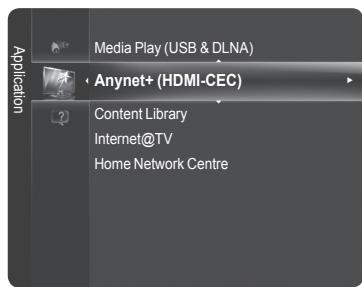
text_image
Application Media Play (USB & DLNA) Anynet+ (HDMI-CEC) Content Library Internet@TV Home Network Centre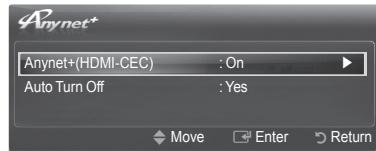
text_image
Anynet+ Anynet+(HDMI-CEC) : On Auto Turn Off : Yes Move Enter ReturnSwitching between Anynet ^+ Devices
- Press the TOOLS button. Press the ENTER button to select Anynet ^+ (HDMI-CEC).
- Press the ▲ or ▼ button to select Device List, then press the ENTER ↩ button.
Anynet+ devices connected to the TV are listed. If you cannot find a device you want, press the red button to scan for devices.
Only when you set Anynet ^+ (HDMI-CEC) to On in the Setup menu, the Device List menu appears.
- Press the ▲ or ▼ button to select to a particular device and press the ENTER button. It is switched to the selected device.
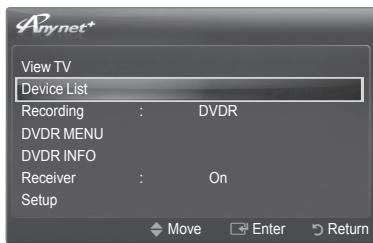
text_image
Anynet* View TV Device List Recording : DVDR DVDR MENU DVDR INFO Receiver : On Setup Move Enter ReturnSwitching to the selected devices may take up to 2 minutes.
The time required to scan for devices is determined by the number of connected devices.
Although the TV automatically searches the device list when the TV is turned on via the power button, devices connected to the TV may not always be automatically displayed in the device list. Press the red button to search for the connected device.
☑ If you have selected external input mode by pressing the SOURCE button, you cannot use the Anynet+ function. Make sure to switch to an Anynet+ device by using the TOOLS button.
Anynet ^+ Menu
The Anynet ^+ menu changes depending on the type and status of the Anynet ^+ devices connected to the TV.
| Anynet+ Menu | Description |
| View TV | Anynet+ mode changes to TV broadcast mode. |
| Device List | Shows the Anynet+ device list. |
| (device_name) MENU | Shows the connected device menus. E.g. If a DVD recorder is connected, the disc menu of the DVD recorder will appear. |
| (device_name) INFO | Shows the play menu of the connected device. E.g. If a DVD recorder is connected, the play menu of the DVD recorder will appear. |
| Recording: (*recorder) | Starts recording immediately. (This menu works only for a device supporting recording.) |
| Reserve Recording | Enables reserving a recording for the recorder. |
| Stop Recording: (*recorder) | Stops recording. |
| Receiver | Sound is played through the receiver. |
| Setup | Sets up the Anynet+ (HDMI-CEC) function. |
If more than one recording device is connected, they are displayed as (*recorder) and if only one recording device is connected, it will be represented as (*device_name).
Continued...
☐ TV Remote Control Buttons Available in Anynet ^+ Mode
| Device Type | Operating Status | Available Buttons |
| Anynet+ Device | After switching to the device, when the menu of the corresponding device is displayed on the screen. | Numeric buttons▲/▼/◄/►/ENTER □buttonsColor buttons / EXIT button |
| After switching to the device, while playing a file | ←(Backward search) / →(Forward search) ■(Stop) /→(Play) / " (Pause) | |
| Device with builtin Tuner | After switching to the device, when you are watching a TV programme | CH ^/ [ √] button |
| Audio Device | When Receiver is activated | VOL +/ -button※ MUTE button |
The Anynet ^+ function only works when the active source on the TV remote control is set to TV.
The button works only while in the recordable state.
☐ You cannot control Anynet ^+ devices using the buttons on the TV. You can control Anynet ^+ devices only using the TV remote control.
The TV remote control may not work under certain conditions. In this occurs, reselect the Anynet+ device.
The Anynet ^+ functions do not operate with other manufacturers' products.
The ←, → operations may differ depending on the device.
Recording
You can make a recording of a TV programme using a Samsung recorder.
- Press the TOOLS button. Press the ENTER ← button to select Anynet ^+ (HDMI-CEC).
- Press the ▲ or ▼ button to select Recording(recorder): then press the ENTER button. Recording begins.
When multiple recording devices are connected, the recording devices are listed. Press the ▲ or ▼ button to select a recording device and press the ENTER button. Recording begins.
When the recording device is not displayed, select Device List and press the red button to search devices.
Pressing the button will record whatever you are currently watching. If you are watching video from another device, the video from the device is recorded.
Before recording, check whether the antenna jack is properly connected to the recording device. To properly connect an antenna to a recording device.
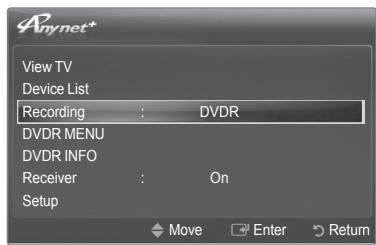
text_image
Anynet+ View TV Device List Recording : DVDR DVDR MENU DVDR INFO Receiver : On Setup Move Enter ReturnListening through a Receiver
You can listen to sound through a receiver instead of the TV speaker.
- Press the TOOLS button. Press the ENTER button to select Anynet+ (HDMI-CEC).
- Press the ▲ or ▼ button to select Receiver. Press the ◀ or ▶ button to select On or Off.
If your receiver supports audio only, it may not appear in the device list.
The receiver will work when you have properly connected the Optical IN jack of the receiver to the Optical Out jack of the TV.
When the receiver (home theater) is set to On, you can hear sound output from the TV's Optical jack. When the TV is displaying a DTV(air) signal, the TV will send out 5.1 channel sound to the Home theater receiver. When the source is a digital component such as a DVD and is connected to the TV via HDMI, only 2 channel sound will be heated
When using the Media Play (USB & DLNA) feature, sound may not output properly through the receiver.
When listening through the receiver, there are restrictions for using the audio-related (MTS, Preferred language) menus.
☑ If there is a power interruption to the TV when the Receiver is set to On (by disconnecting the power cord or a power failure), the Speaker Select may be set to External Speaker when you turn the TV on again. (see page 31)
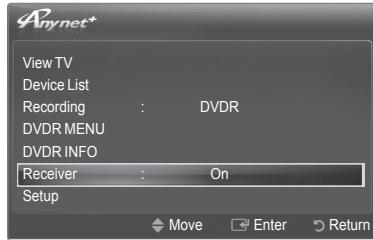
text_image
Anynet+ View TV Device List Recording : DVDR DVDR MENU DVDR INFO Receiver : On Setup Move Enter ReturnTroubleshooting for Anynet+
| Symptom | Solution |
| Anynet^+ does not work. | Check if the device is an Anynet^+ device. The Anynet^+ system supports Anynet^+ devices only.Connect only one receiver (home theater).Check if the Anynet^+ device power cord is properly connected.Check the Anynet^+ device's Video/Audio/HDMI 1.3 cable connections.Check whether Anynet^+ (HDMI-CEC) is set to On in the Anynet+ setup menu.Check whether the TV remote control is in TV mode.Check whether it is Anynet^+ exclusive remote control.Anynet+ doesn't work in certain situations. (Searching channels, Operating Media Play (USB & DLNA), Plug & Play, etc.)When connecting or removing the HDMI 1.3 cable, please make sure to search devices again or turn your TV off and on again.Check if the Anynet^+ Function of Anynet^+ device is set on. |
| I want to start Anynet^+ . | Check if the Anynet^+ device is properly connected to the TV and check if the Anynet^+ (HDMI-CEC) is set to On in the Anynet^+ Setup menu.Press the TV button on the TV remote control to switch to TV. Then press the TOOLS button to show the Anynet^+ menu and select a menu you want. |
| I want to exit Anynet^+ . | Select View TV in the Anynet^+ menu.Press the SOURCE button on the TV remote control and select a device other than Anynet^+ devices. (Note that the channel button operates only when a tuner-embedded Anynet^+ device is not connected.) |
| The message Connecting to Anynet^+ device... appears on the screen. | You cannot use the remote control when you are configuring Anynet^+ or switching to a view mode.Use the remote control when the Anynet^+ setting or switching to view mode is complete. |
| The Anynet^+ device does not play. | You cannot use the play function when Plug & Play is in progress. |
| The connected device is not displayed. | Check whether or not the device supports Anynet^+ functions.Check whether or not the HDMI 1.3 cable is properly connected.Check whether Anynet^+ (HDMI-CEC) is set to On in the Anynet^+ setup menu.Search Anynet^+ devices again.You can connect an Anynet^+ device using the HDMI 1.3 cable only. Some HDMI cables may not support Anynet^+ functions.If it is terminated by an abnormal situation such as disconnecting the HDMI cable or power cord or a power failure, please repeat the device scan. |
| The TV programme cannot be recorded. | Check whether the antenna jack on the recording device is properly connected. |
| The TV sound is not output through the receiver. | Connect the optical cable between TV and the receiver. |
Content Library
Activating the Content Library
The Content Library enables you to view or play the built-in contents on the TV or stored on your USB device. The Delete, Move and Update functions will not work with the built-in content on the TV.
- Press the MENU button. Press the ▲ or ▼ button to select Application, then press the ENTER button.
- Press the ▲ or ▼ button to select Content Library, then press the ENTER ↩ button. The Content Library main menu is displayed.
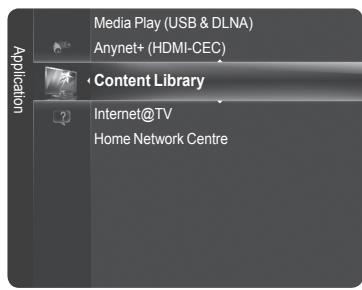
text_image
Media Play (USB & DLNA) Anynet+ (HDMI-CEC) • Content Library Internet@TV Home Network Centre☐ Press the CONTENT button on the remote control to display the Content Library main menu.
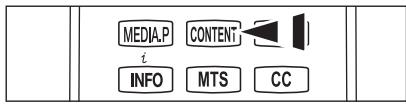
text_image
MEDIA.P CONTENT INFO MTS CC- Press the ◀ or ▶ button to select an icon (Gallery, Cooking, Children, Wellness, Others, Content Management), then press the ENTER button.
The selected item will be run.
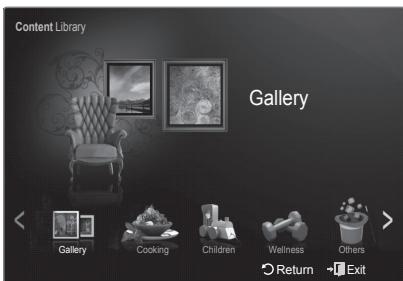
text_image
Content Library Gallery Gallery Cooking Children Wellness Others Return Exit☐ Using the Remote Control Button in Content Library Menu
| Button | Operations |
| ▲/▼/◄/► | Move the cursor and select an item. |
| ENTER | Select the currently selected item. |
| RETURN | Return to the previous menu. |
| EXIT | Stop the current function and return to theContent Librarymain menu. |
| Color Button | Button that provide functions are described on the corresponding page. |
| VOL [+] / [-] | You can control the volume of the played content. |
| CONTENT | Enter or Exit Content Library mode. |
If you press the Volume or ⚫MUTE button, no OSD is displayed, but the function operates accordingly.
To return to TV mode, press the CH / button on the remote control.
CONTENTS LIBRARY CONTAINS TEXT, GRAPHICS, IMAGES, MULTIMEDIA, AND OTHER MATERIALS FOR INFORMATIONAL AND PROMOTIONAL PURPOSES ONLY. MATERIALS IN CONTENTS LIBRARY HAS BEEN MODIFIED AND KEEPS BEING REVISED AND UPDATED. THE MATERIALS IN THE CONTENTS LIBRARY MAY NOT BE SUITABLE FOR ALL AUDIENCES.
INFORMATION IN THE CONTENTS LIBRARY IS PROVIDED "AS IS." ALTHOUGH THE INFORMATION PROVIDED TO YOU IN THE CONTENTS LIBRARY IS OBTAINED OR COMPLIED FROM SOURCES WE BELIEVE TO BE RELIABLE, SAMSUNG CANNOT AND DOES NOT GUARANTEE THE ACCURACY, VALIDITY, TIMELINESS OR COMPLETENESS OF ANY INFORMATION OR DATA MADE AVAILABLE TO YOU FOR ANY PARTICULAR PURPOSE. UNDER NO CIRCUMSTANCES, INCLUDING NEGLIGENCE, SHALL SAMSUNG BE HELD LIABLE, WHETHER IN CONTRACT OR TORT, FOR ANY DIRECT, INDIRECT, INCIDENTAL, SPECIAL OR CONSEQUENTIAL DAMAGES, ATTORNEY FEES, EXPENSES, OR ANY OTHER DAMAGES WHATSOEVER ARISING OUT OF, OR IN CONNECTION WITH, ANY INFORMATION CONTAINED IN, OR THE USE OF, THE CONTENTS LIBRARY, EVEN IF ADVISED OF THE POSSIBILITY OF SUCH DAMAGES.
Using the Content Library
Gallery
This function plays a Slide Show with high resolution images and background music and produces various atmospheres. Using the Gallery function of the TV, you can change your home atmosphere.
Press INFO button to see the credit and detail information in English for the imagery (currently, the credit supports English only).
☐ You can pause the slide show by pressing the ENTER button during a slide show.
The copyrights of the Gallery contents and all issues related to them are reserved by Timespace / JoongAng M&B, Inc.
Cooking
You can view various recipes that you can then easily follow step by step. Enjoy these contents which give you great ideas for meals.
The recipes introduced in the Cooking contents on the Samsung TV are based on recipes published by Anness Publishing.
The copyrights of the Cooking contents and all issues related to them are reserved by Practical Pictures.
Children
This is educational and interactive content that children can watch repeatedly. Enjoy existing stories, songs and plays with the Boowa and Kwala characters.
The copyrights of the Children contents and issues related to them are reserved by UpToTen.
Wellness
This is beneficial health management content that provides stretching and massage exercises that can be enjoyed by the whole family.
Others
This is content not saved in the TV and is accessible when the TV is connected to a network.
☑ You can copy new content to the TV memory using the Content Management screen.
Content Management
You can add or delete contents using the Content Management.
My contents
The use of contents is the same as in using the TV memory contents. Also, you can delete and play the each contents.
- Select a content item and press the ENTER button. You can play or delete the selected content item.
Internet Download
If your TV connect to the internet via a LAN cable, you can directly download the contents provided by Samsung Electronics.
- Select a content item and press the ENTER button. You can download content or view detailed content information
USB
You can check the content saved on the USB device for each sub item of the Content Library.
- Select a content item and press the ENTER button. Then, you can view the menu. If you select Copy, you can copy the content to the TV memory.
Content Library supports USB Mass Storage Class devices (MSC). MSC is a Mass Storage Class Bulk-Only Transport device. Examples of MSC are Thumb drives and Flash Card Readers (Both USB HDD and HUB are not supported.)
√ Playing a game using an external USB memory device will allow you to save your game (depending on the game). Take care as removing the USB memory device while saving data to the USB memory device may cause the data to be lost.
√ Downloading New Contents
New content other than the built-in contents will be provided via the Samsung.com website free of charge.
When you download the paid contents, you need UDN number to download contents. Check the UDN number before downloading a new content item.
- Visit the www.samsung.com website.
- Select a content item in the Contents Download page.
- Download the contents onto the USB memory device.
- Go to Content Library main menu by pressing CONTENT button or choosing Content Library (Menu → Application → Content Library)
- Plug the USB memory into USB port on the side of the TV.
- You can see the content sub item which you downloaded.
- Select a content item and press the enter button.
- You can play the selected content item or copy it to the TV memory
Setup
- Screen Saver Run Time → 10 min. / 20 min. / 40 min. / 1 hour Select to set the waiting time before the screen saver appears.
- Save UDN (Unique Device Number)
The 18-digit number on the screen is the product code. You can save the UDN to your USB memory.
An NTFS format USB storage device does not support saving UDN. We recommend using a FAT format USB storage device.
Network
Network Connection
Network Connection is for DLNA, Contents Library-Internet download, Internet@TV and Home Network Centre.
□ Network Connection - Cable
■ LAN Connection for a DHCP Environment
The procedures to set up the network using Dynamic Host Configuration Protocol (DHCP) are described below.
Since an IP address, subnet mask, gateway, and DNS are automatically allocated when DHCP is selected, you do not have to enter them manually.
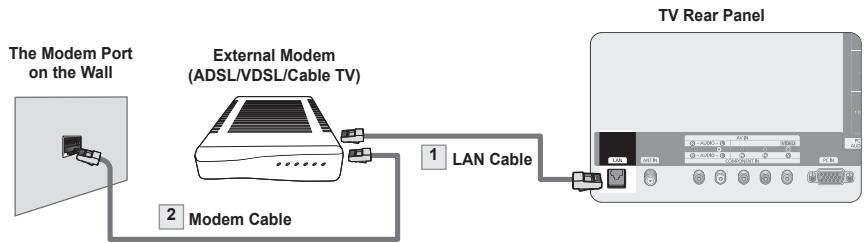
flowchart
graph LR
    A["The Modem Port on the Wall"] --> B["External Modem (ADSL/VDSL/Cable TV)"]
    B --> C["LAN Cable"]
    C --> D["TV Rear Panel"]
    B --> E["Modem Cable"]
- Connect the LAN port on the rear panel of the TV and the external modem with a LAN Cable.
- Connect the LAN port on the wall and the external modem with a Modem Cable.
You can connect the LAN via a Sharer (Router).
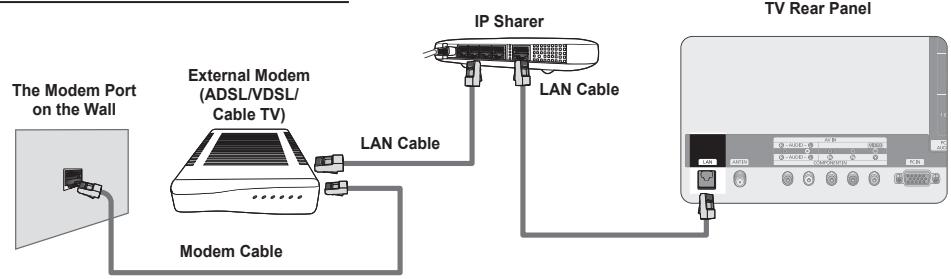
flowchart
graph TD
    A["The Modem Port on the Wall"] --> B["External Modem (ADSL/VDSL/Cable TV)"]
    B --> C["Modem Cable"]
    B --> D["IP Sharer"]
    D --> E["LAN Cable"]
    D --> F["LAN Cable"]
    D --> G["TV Rear Panel"]
You can connect the LAN port and the TV directly depending on your network status.
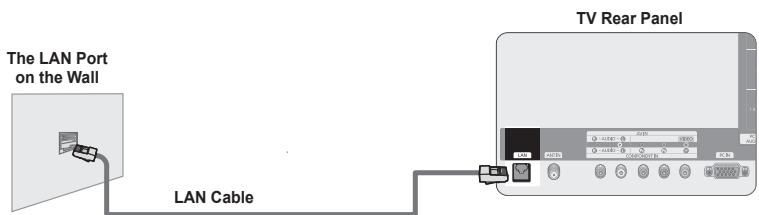
text_image
The LAN Port on the Wall LAN Cable TV Rear PanelThe terminals (the position of the port and the type) of the external device may differ depending on the manufacturer.
☑ If the IP address allocation by the DHCP server has failed, turn the external modem off, turn it on again after at least 10 seconds and then try again.
For the connections between the external modem and the Sharer (Router), refer to the owner's manual of the corresponding product.
☑ You can connect the TV to the LAN directly without connecting it through a Sharer (Router).
☑ You cannot use a manual-connection-type ADSL modem because it does not support DHCP. You have to use an automatic-connection-type ADSL modem.
■ LAN Connection for Static IP Environment
The procedures to set up the network using a static IP address are described below. You have to manually enter the IP address, subnet mask, gateway, and DNS that are provided by your Internet Service Provider (ISP).
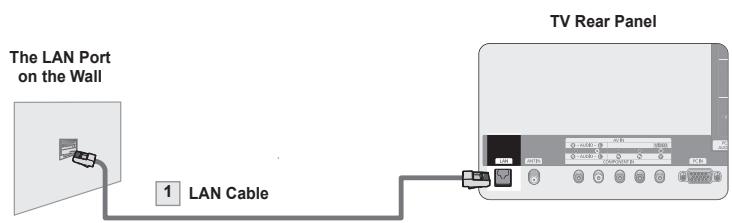
text_image
The LAN Port on the Wall 1 LAN Cable TV Rear Panel- Connect the LAN port on the rear panel of the TV and the LAN port on the wall using the LAN cable.
You can connect the LAN via a Sharer (Router).
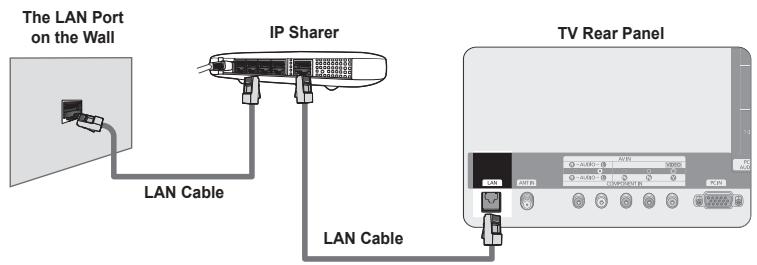
text_image
The LAN Port on the Wall IP Sharer LAN Cable LAN Cable TV Rear PanelThe terminals (the position of the port and the type) of the external device may differ depending on the manufacturer.
☑ If you are using a static IP address, your ISP will inform you of the IP address, subnet mask, gateway, and DNS. You must enter these values to complete the network settings. If you do not know the values, ask your network administrator.
For the information on how to configure and connect a Sharer (Router), refer to the owner's manual for the corresponding product.
☐ You can connect the TV to the LAN directly without connecting it through a Sharer (Router).
If you use an IP Sharer (IP Router) that supports DHCP, you can set up the device as either DHCP or static IP.
For the procedures to use a static IP address, ask your Internet Service Provider.
Continued...
□ Network Connection - Wireless
You can connect to the network wirelessly through a wireless IP sharer.
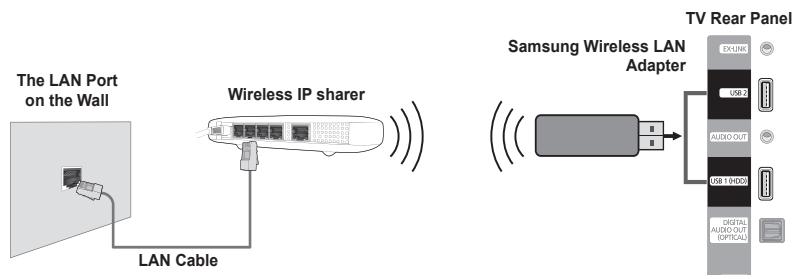
flowchart
graph LR
    A["The LAN Port on the Wall"] --> B["LAN Cable"]
    B --> C["Wireless IP sharer"]
    C --> D["Samsung Wireless LAN Adapter"]
    D --> E["TV Rear Panel"]
- Connect the 'Samsung Wireless LAN Adapter' into the USB1(HDD) or USB2 terminal of the TV.
You must use the ‘Samsung Wireless LAN Adapter to use a wireless network.
Samsung's Wireless LAN adapter is sold separately. The WIS09ABGN Wireless LAN adapter is offered by select retailers, Ecommerce sites and Samsungparts.com.
To use a wireless network, your TV must be connected to a wireless IP sharer.
If the wireless IP sharer supports DHCP, your TV can use a DHCP or static IP address to connect to the wireless network.
Samsung's Wireless LAN adapter supports IEEE 802.11A, IEEE 802.11B, IEEE 802.11G, IEEE 802.11N. When you play DLNA video over IEEE 802.11B/G connection, the video may not be played smoothly.
If the wireless IP sharer allows you to turn the Ping connection function on/off, turn it on.
☑ Select a channel for the wireless IP sharer that is not currently being used. If the channel set for the wireless IP sharer is currently being used by another device nearby, this will result in interference and communications may fail.
If you apply a security system other than the systems listed below, it will not work with the TV.
- When applying the security key for the AP (wireless IP sharer), only the following is supported.
1) Authentication Mode : OPEN, SHARED, WPAPSK, WPA2PSK
2) Encryption Type : WEP, TKIP, AES
- When applying the security key for the Ad-hoc mode, only the following is supported.
1) Authentication Mode : SHARED, WPANONE
2) Encryption Type : WEP, TKIP, AES
☑ If your AP supports WPS(Wi-Fi Protected Setup), you can connect to the network via PBC (Push Button Configuration) or PIN (Personal Indentification Number). WPS will automatically configure the SSID and WPA key in either mode.
If the device isn't certified, it may not connect to the TV via the 'Samsung Wireless LAN Adapter'.
Network Setup
Network Type
Select Cable or Wireless as the method to connect to the network.
The menu is activated only if the ‘Samsung Wireless LAN Adapter’ is connected.
• Cable: Connect to network using a cable.
• Wireless: Connect to network wirelessly.
Network Setup
Cable Network Setup (when Network Type is set to Cable)
☑ Please check if the LAN cable is connected.
- Internet Protocol Setup → Auto Setup / Manual Setup
• Network Test: You can test or confirm the network connection status after setting up the network.
When unable to connect to a wired network
If your Internet service provider has registered the MAC address of the device used to connect to the Internet for the first time and authenticates the MAC address each time you connect to the Internet, your TV may not be able to connect to the Internet as the MAC address differs from that of the device (PC).
In this case, ask your Internet service provider about the procedures to connect devices other than your PC (such as your TV) to the Internet. If your Internet service provider requires an ID or password to connect to the Internet (network), your TV may not be able to connect to the Internet. In this case, you have to enter your ID or password when connecting to the Internet using an Internet Sharer (Router).
The internet connection may failure to a firewall problem. In this case, contact your Internet service provider. If you cannot connect to the Internet even if you have followed the procedures of your Internet service provider, please contact a Samsung Electronics at 1-800-SAMSUNG.
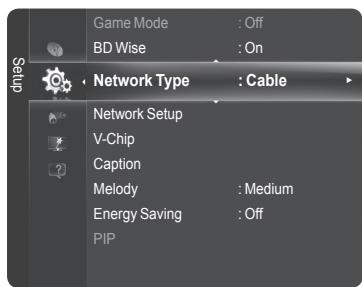
text_image
Game Mode : Off BD Wise : On Network Type : Cable Network Setup V-Chip Caption Melody : Medium Energy Saving : Off PIPWireless Network Setup
The menu is activated only if the ‘Samsung Wireless LAN Adapter’ is connected. (See page 67)
- Internet Protocol Setup → Auto Setup / Manual Setup
• Network Test: You can test or confirm the network connection status after setting up the network.
When unable to connect to an AP
Your TV may fail to locate an AP that is configured as a private SSID type. In this case, please change the AP settings and try again. If your Internet service provider has registered the MAC address of the device used to connect to the Internet for the first time and authenticates the MAC address each time you connect to the Internet, your TV may not be able to connect to the Internet as the MAC address differs from that of the device (PC).
In this case, ask your Internet service provider about the procedures to connect devices other than your PC (such as your TV) to the Internet. If you cannot connect to the Internet even if you have followed the procedures of your Internet service provider, please contact a Samsung Electronics at 1-800-SAMSUNG.
Select a network
- Access Point: You can select the IP sharer to use when using a wireless network.
If a wireless network is not in the Select a network list, press the Red button.
When the connection is made, you will be returned to the screen automatically.
If you have selected an Access Point with a security authentication:
The Security Key input screen appears. Enter the security key and press the Blue button on the remote control.
If security encryption type is WEP, 0\~9, A\~F will be available when you input security key.
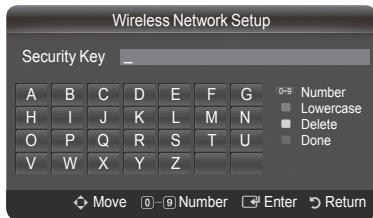
text_image
Wireless Network Setup Security Key _ A B C D E F G 0-9 Number H I J K L M N Lowercase O P Q R S T U Delete Done V W X Y Z Move 0-9 Number Enter Return| Button | Operations |
| ▲/▼/◄/► | Moves the selection up/down/left/right. |
| ENTER | Enters (Inputs) the selected character. |
| Red button | Switch between Upper- and Lower-Case Letters |
| Green button | You can delete an already entered character. |
| Blue button | Press this button to finish entering the security key. |
Cable Network Setup
Cable Network Setup-Auto Setup
If you connect the LAN cable and it supports DHCP, the Internet Protocol (IP) Settings are automatically configured.
- Set Network Type to Cable.
- Select Cable Network Setup.
- Set Internet Protocol Setup to Auto Setup.
The Internet Protocol is set automatically. - Select Network Test to check the network connectivity.
Cable Network Setup-Manual Setup
To connect the TV to the LAN using a static IP address, you must set up the Internet Protocol (IP).
☑ Please check if the LAN cable is connected. (See page 65)
- Set Network Type to Cable.
- Select Cable Network Setup.
- Set Internet Protocol Setup to Manual Setup.
- Set up IP Address, Subnet Mask, Gateway and DNS Server.
Press the number buttons on the remote control when you set the Network manually. - Select Network Test to check the network connectivity.
☐ Wireless Network Setup
■ Wireless Network Setup - Auto Setup
If you want to connect AP, AP should support DHCP. Only devices which support Ad-hoc mode can be connected without DHCP.
- Set Network Type to Wireless.
- Select Wireless Network Setup.
- Set Internet Protocol Setup to Auto Setup. ☑ The Internet Protocol is set automatically.
- Select a network through Select a network.
- Select Network Test to check the network connectivity.
■ Wireless Network Setup - Manual Setup
- Set Network Type to Wireless.
- Select Wireless Network Setup.
- Set Internet Protocol Setup to Manual Setup.
- Set up IP Address, Subnet Mask, Gateway and DNS Server. ☑ Press the number buttons on the remote control when you set the Network manually.
- Select a network through Select a network.
- Select Network Test to check the network connectivity.
☐ Connecting WPS (Wi-Fi Protected Setup)
If Security Key is already set: In access point list, select WPS.
☐ You can select PBC, PIN, Security Key.
- Connecting by using PBC: Select a PBC (Push Button Configuration). Press the PBC button on the AP (access point) within 2 minutes, and wait for connection.
- Connecting by using PIN: Select a PIN (Personal Identification Number).
The message showing the PIN Code is displayed. Input the PIN Code at AP device within 2minutes. Select OK and wait for connection.
Try again if connecting operation doesn't work
When the connection is not established although tried again, reset the access point. Please refer to a manual of each access point.
- Connecting by using Security Key: When selecting Security Key, the input window is displayed. Input the security key and press Blue button.
Try again if connecting operation doesn't work.
If Security Key is not set: When the security setting of AP that supports WPS is NONE, you can select PBC, PIN, None Security. None Security is capable of connecting to AP directly without using WPS function.
Process of PBC, PIN is same as above. Refer to if Security Key is already set.
Try again if connecting operation doesn't work.
Ad-hoc: You can connect to a mobile device without an access point through the 'Samsung Wireless LAN Adapter' by using a peer to peer network.
• How to connect to new Ad-hoc
- Choose Select a network, then a device list is displayed.
- While in the device list, press the Blue button on the remote or select Ad-hoc.
The message The existing network system may have limited functionality. Do you want to change the network connection? is displayed. - Input the generated Network Name(SSID) and Security Key into the device you want to connect.
• How to connect an existing Ad-hoc device
- Choose Select a network, the device list is displayed.
- Select the device you want in the Device list.
- If security key was applied, input the security key again.
If network doesn't operate normally, please check the Network Name(SSID) and Security Key again. If the Security Key is incorrect, it may be the reason for the malfunction.
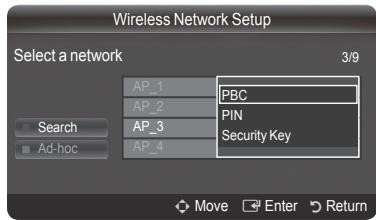
text_image
Wireless Network Setup Select a network 3/9 AP_1 PBC AP_2 PIN AP_3 Security Key AP_4 Search Ad-hoc Move Enter Return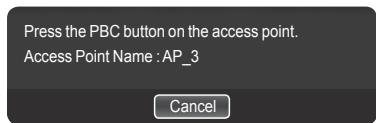
text_image
Press the PBC button on the access point. Access Point Name : AP_3 Cancel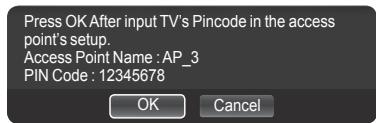
text_image
Press OK After input TV's Pincode in the access point's setup. Access Point Name : AP_3 PIN Code : 12345678 OK Cancel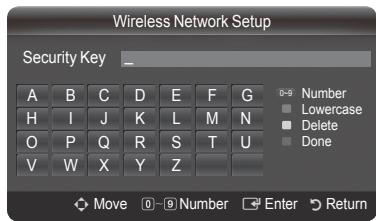
text_image
Wireless Network Setup Security Key _ A B C D E F G H I J K L M N O P Q R S T U V W X Y Z 0-9 Number Lowercase Delete Done Move 0-9 Number Enter Return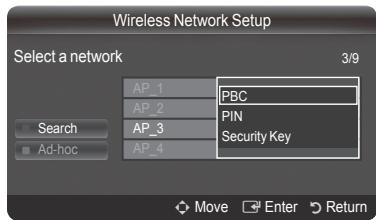
text_image
Wireless Network Setup Select a network 3/9 AP_1 PBC AP_2 PIN AP_3 Security Key AP_4 Search Ad-hoc Move Enter Return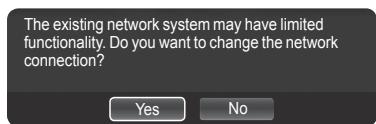
text_image
The existing network system may have limited functionality. Do you want to change the network connection? Yes NoInternet@TV
You can use various internet services containing useful information and entertaining content.
If you have some problems while using a widget service, please contact to content provider. In the widget, press the green button and get information of contact or refer to help website for widget provider information.
☑ English may be only supported in widget service depending on region.
This function may not be supported depending on your country.
All content and services accessible through this device belong to third parties and are protected by copyright, patent, trademark and/or their intellectual property laws. Such content and services are provided solely for your personal noncommercial use. You may not use any content or services in a manner that has not been authorized by the content owner or service provider. Without limiting the foregoing, unless expressly authorized by the applicable content owner or service provider, you may not modify, copy, republish, upload, post, transmit, translate, sell, create derivative works, exploit, or distribute in any manner or medium any content or services displayed through this device.
YOU EXPRESSLY ACKNOWLEDGE AND AGREE THAT USE OF THE DEVICE IS AT YOUR SOLE RISK AND THAT THE ENTIRE RISK AS TO SATISFACTORY QUALITY, PERFORMANCE AND ACCURACY IS WITH YOU. THE DEVICE AND ALL THIRD PARTY CONTENT AND SERVICES ARE PROVIDED "AS IS" WITHOUT WARRANTY OF ANY KIND, EITHER EXPRESS OR IMPLIED. SAMSUNG EXPRESSLY DISCLAIMS ALL WARRANTIES AND CONDITIONS WITH RESPECT TO THE DEVICE AND ANY CONTENT AND SERVICES, EITHER EXPRESS OR, IMPLIED, INCLUDING BUT NOT LIMITED TO, WARRANTIES OF MERCHANTABILITY, OF SATISFACTORY QUALITY, FITNESS FOR A PARTICULAR PURPOSE, OF ACCURACY, OF QUIET ENJOYMENT, AND NON-INFRINGEMENT OF THIRD PARTY RIGHTS. SAMSUNG DOES NOT GUARANTEE THE ACCURACY, VALIDITY, TIMELINESS, LEGALITY, OR COMPLETENESS OF ANY CONTENT OR SERVICE MADE AVAILABLE THROUGH THIS DEVICE AND DOES NOT WARRANT THAT THE DEVICE, CONTENT OR SERVICES WILL MEET YOUR REQUIREMENTS, OR THAT OPERATION OF THE DEVICE OR SERVICES WILL BE UNINTERRUPTED OR ERROR-FREE. UNDER NO CIRCUMSTANCES, INCLUDING NEGLIGENCE, SHALL SAMSUNG BE LIABLE, WHETHER IN CONTRACT OR TORT, FOR ANY DIRECT, INDIRECT, INCIDENTAL, SPECIAL OR CONSEQUENTIAL DAMAGES, ATTORNEY FEES, EXPENSES, OR ANY OTHER DAMAGES ARISING OUT OF, OR IN CONNECTION WITH, ANY INFORMATION CONTAINED IN, OR AS A RESULT OF THE USE OF THE DEVICE, OR ANY CONTENT OR SERVICE ACCESSED BY YOU OR ANY THIRD PARTY, EVEN IF ADVISED OF THE POSSIBILITY OF SUCH DAMAGES.
Third party services may be changed, suspended, removed, terminated or interrupted, or access may be disabled at any time, without notice, and Samsung makes no representation or warranty that any content or service will remain available for any period of time. Content and services are transmitted by third parties by means of networks and transmission facilities over which Samsung has no control. Without limiting the generality of this disclaimer, Samsung expressly disclaims any responsibility or liability for any change, interruption, disabling, removal of or suspension of any content or service made available through this device. Samsung may impose limits on the use of or access to certain services or content, in any case and without notice or liability. Samsung is neither responsible nor liable for customer service related to the content and services. Any question or request for service relating to the content or services should be made directly to the respective content and service providers.
Getting Started with Internet@TV
Internet@TV provides an integrated Internet and television experience powered by the Yahoo!® Widget Engine. You can monitor financial stocks, share photos with friends and family, and track news and weather all through the Internet@TV service on your television.
☐ You may experience slow operation or hesitation when using this function due to network conditions.
When running Internet@TV for the first time, the basic settings will proceed automatically.
The first step is to set up your network. For more information on how to configure your network, refer to 'Network Setup'.
☑ After your network is operational, the Internet@TV software guides you through a step-by-step setup wizard.
What is a Widget?
A TV Widget is a small web application that allows you to easily access your favorites site using the remote control. You can enjoy various types of information, such as the latest news, weather information, and stock information, etc. on your TV along with your friends or family members.
Some widgets may not be supported depending on the regulations of the corresponding country.
Some widgets will only support limited services depending on the regulations of the corresponding country.
The color buttons may work differently depending on the widget.
The operation may not be smooth depending on the network condition.
The Snippet is a symbol of Widget.
What is a Snippet?
A snippet shows a part of the Widget contents such as weather and stock information that the user wants to view.
The snippets are automatically updated in real time.
It may take a few seconds to load the snippet.
- Press the MENU button. Press the ▲ or ▼ button to select Application, then press the ENTER button.
- Press the ▲ or ▼ button to select Internet@TV, then press the ENTER ↩ button.
INTERNET@TV starts.
Press the INTERNET@ button on the remote control to display the Internet@TV menu.
-
The General Disclaimer is displayed on the screen. Select I accept or I do not accept.
For more information on the General Disclaimer, refer to the 'Legal Notice'. -
The ‘welcome screen’ is the starting point of the Internet@TV guided setup.
If you select Exit Setup, this step is resumed when you press the INTERNET@ button.
Select Let's get started!
- Choosing your location allows TV Widgets to use localized content.
☐ Select your country from the list provided.
- Accepting the Yahoo!® TV Widget Engine Privacy Policy is required to use Internet@TV.
Select OK, I Accept.
-
Accepting the Yahoo!® TV Widget System Terms of Service is required to use Internet@TV.
Select OK, I Accept. -
Enter your name to setup your profile. Each profile has its own list of widgets. You can create a profile for each person who uses Internet@TV.
Enter your name and select Save this name.
For more information, refer to page 'Using the Profile Widget'.
- Internet@TV tests the network connection.
If the test fails, configure your network again.
For more information, refer to page 'Network Setup'.
- The guided setup is complete. A tutorial on how to use Internet@TV is next.
☑ Select Continue to view the tutorial.
Select Exit setup to start using Internet@TV now.
To run the tutorial again, select Profile Widget → System Setting → Repeat Tutorial.
- Press the INTERNET@ button on the remote control to display the Internet@TV user interface.
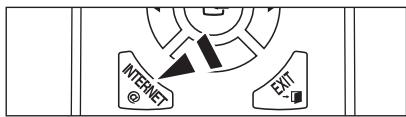
flowchart
graph TD
    A["INTERNET"] --> B["EXIT"]
    style A fill:#f9f,stroke:#333
    style B fill:#ccf,stroke:#333
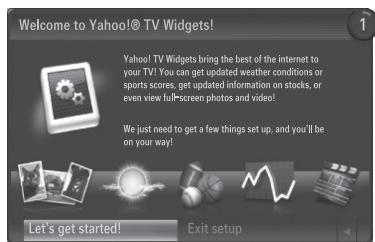
text_image
Welcome to Yahoo!® TV Widgets! Yahoo! TV Widgets bring the best of the internet to your TV! You can get updated weather conditions or sports scores, get updated information on stocks, or even view fullScreen photos and video! We just need to get a few things set up, and you'll be on your way! Let's get started! Exit setup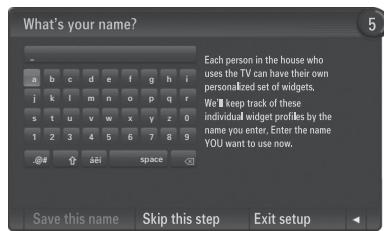
text_image
What's your name? Each person in the house who uses the TV can have their own personalized set of widgets. We'll keep track of these individual widget profiles by the name you enter. Enter the name YOU want to use now. Save this name Skip this step Exit setupScreen display
Dock mode
① A welcome banner is shown with your profile name in the top right corner.
This banner disappears after a short delay.
② The banner highlights two remote control shortcuts.
☑ If you press the blue button (Viewport) on your remote control, the display is toggled between 'Viewport mode' and 'Overlay mode'. In Viewport mode, the TV or video plays in a scaled-down area with graphics outside. In overlay mode, the graphics are displayed on top of the TV or video.
If you press the yellow button (Edit Snippet) on your remote control, a help window is displayed and the snippet with focus can be edited.
③ Press the INTERNET@ button on the remote control to begin.
The horizontal list at the bottom of your TV screen is called 'the dock'.
The items in the list are called ‘snippets’.
A snippet is a shortcut which launches a TV Widget.
A TV Widget is an Internet application designed to run on your TV.
Move between snippets by pressing the ◀ or ▶ buttons on the remote control.
☐ Focus is located in the left most region (highlighted in blue).
The dock slides snippets under that focal point.
Launch a TV Widget by pressing the ENTER button on the remote control when its snippet is in focus.
When you add snippets, they form a stack which you can navigate by pressing the ▲ or ▼ buttons.
☐ Two special TV Widgets appear in the dock: the Profile Widget and the Gallery Widget. These cannot be deleted.
The dock will slide off screen after a timeout period.
Sidebar mode
① Focus on a snippet and press the ENTER button to launch the TV Widget sidebar. The TV Widget logo and Home (▲) are at the top of the sidebar.
② Current menu is displayed under the TV Widget logo.
To return to a previous screen, select it and press the ENTER button.
☐ You can also press the RETURN button on the remote control.
3 Current selection is always highlighted in blue. The highlighted button has focus and is activated when you press the ENTER button.
④ When there is a lot of data, a page control is used.
Current page and total pages are displayed.
Move between pages by pressing ◀ or ▶ buttons.
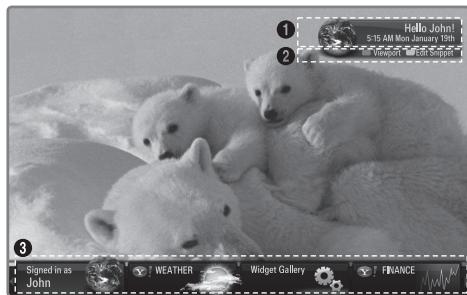
natural_image
Black-and-white photo of two polar bears resting on a fur blanket, with no visible text or symbols.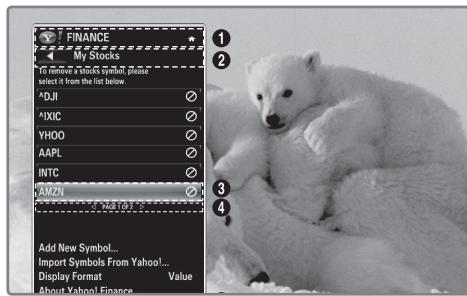
text_image
FINANCE My Stocks To remove stocks symbol, then select it from the list below. ^DJI ^IXIC YHOO AAPL INTC AMZN Add New Symbol... Import Symbols From Yahoo!... Display Format Value About Yahoo! Finance⑤ The bottom toolbar includes color buttons that correspond to the red, green, yellow and blue buttons on the remote control.
• Red button: Close the widget.
- Green button: Change the widget's setting.
• Yellow button: Manage your snippets.
- Blue button: Size video to fit, or make it full screen.
Some buttons may not be available depending on widget.
Editing Snippets in the Dock
- Edit a snippet by focusing on it in the dock and pressing the yellow button.
- The snippet moves to the Second position and its tile slides up to show the following help text:
- Delete (red button): Remove this TV Widget.
☐ Deleted widgets can be re-installed using the Widget Gallery.
- Move (blue button): Re-order the snippet. Press the ◀ or ▶ button to scroll. Press the yellow button to drop into the new position.
- Done (yellow button): Exit the Edit Snippet menu.
Using the Profile Widget
The Profile Widget configures your user profile. You can set up multiple profiles, and each profile maintains its own list of widgets.
The Switch Profile menu allows you to switch to a different user profile.
At least two profiles must be registered. If you want to add a profile, refer to 'Administrative Controls'.

text_image
PROFILE Signed in as John Switch Profile Profile Settings System Settings Administrative Controls Sign out of Yahoo!The Profile Settings menu allows you to customize and protect your profile.
- User profiles can be customized with a unique Name and an Avatar (a picture used to represent your profile).
- Your profile's Name and Avatar are displayed in the profile snippet in the dock.
- Profiles can be protected by Create Profile PIN.
When setting the PIN for the first time, you can set a Security Question.
The Profile Settings menu can limit to widgets.
- If you forget your Profile PIN you can answer a Security Question that is associated with your profile.
- A profile that has the Limit Profile indicator turned on will not allow new widgets to be installed.
The Owner PIN must be set to use this function. To set the Owner PIN, refer to 'Administrative Controls'.
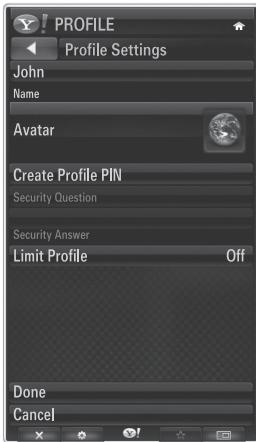
text_image
PROFILE Profile Settings John Name Avatar Create Profile PIN Security Question Security Answer Limit Profile Off Done CancelThe System Settings menu allows you to:
- Change your Location and set your Zip Code (US only) to tailor the content to your region.
- Repeat the Tutorial that was shown during guided setup.
- Restore Factory Settings to delete all widget configurations and information.
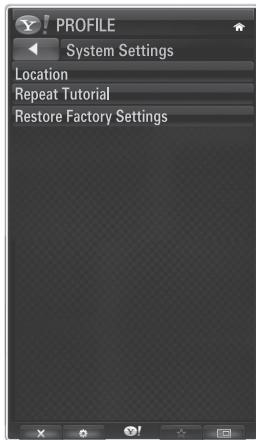
text_image
PROFILE System Settings Location Repeat Tutorial Restore Factory SettingsIn the Administrative Controls menu you can:
- Set the Screen Saver timeout to avoid screen burn in.
- Create Owner PIN and set a Security Question to control other profiles.
- Create a new Profile which can be configured with a different set of widgets.
- Delete an existing profile.
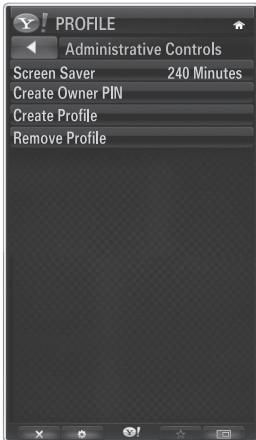
text_image
PROFILE Administrative Controls Screen Saver 240 Minutes Create Owner PIN Create Profile Remove ProfileFrom the Profile Widget you can Sign in to Yahoo!® using your Yahoo! ID.
- If you have a Yahoo! ID, you can access your personalized content using the Yahoo! TV Widgets.
- All Yahoo! TV Widgets that are installed are automatically signed-in with your profile's Yahoo! ID.
- If you have no Yahoo! account, visit www.yahoo.com and create an account.
- You may fail to log in with an ID created on the Yahoo website in a country that does not support Internet@TV.
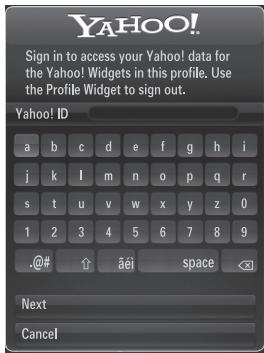
text_image
YAHOO! Sign in to access your Yahoo! data for the Yahoo! Widgets in this profile. Use the Profile Widget to sign out. Yahoo! ID a b c d e f g h i j k l m n o p q r s t u v w x y z 0 1 2 3 4 5 6 7 8 9 @# ↑ âèi spaceAbout Profile widget
Press the green button. You can view a brief description of the Profile Widget, Copyright Policy, Terms of Service, and Privacy Policy.Using the Yahoo!® Widget Gallery
Use the Yahoo!® Widget Gallery to add more widgets to your TV. View available TV Widgets in the following categories: - Latest Widgets: Displays recently updated widgets. - Yahoo!® Widgets: Displays widgets provided by Yahoo!®. - Samsung Widgets: Displays widgets provided by Samsung. - More Categories: Displays all widgets by category. To install a widget, navigate to the detail screen and select Add Widget to My Profile and press the ENTER button. The widget is installed and becomes available in the dock. □ Widget Gallery Settings Press the green button. About Yahoo! Widget Gallery... You can view brief information for the Widget Gallery, Copyright Policy, Terms of Service, and Privacy Policy. In the Developer Settings menu You can make your own widget. For more information on creating your own widget, visit our developer site at http://connectedtv.yahoo.com/ text_image
Widget Gallery Yahoo! News by Yahoo! V 0.9.0 NEWS HEADLINES Top Stories Business Politics Sports Technology More Categories NEWS Latest Widgets Yahoo! Widgets Samsung Widgets Categoriestext_image
WIDGET GALLERY Settings About Yahoo! Widget Gallery... Developer SettingsUsing the Yahoo!® Weather Widget
The Yahoo!® Weather Widget provides updates on your local and favorite weather locations. This content dynamically changes with weather conditions. - Press the green button on the remote control to display the Yahoo!® Weather Widget Settings menu. - From the Settings menu you can add or remove a city for which you want to view weather information. From the Settings menu: - Add New City by entering the name of the city. Once the search results are displayed, select the city you want and press the ENTER button. - Delete City by selecting the city you want to delete from the city list. Press the ENTER button and confirm the deletion. - Changing the Temperature Indication Mode You can change the temperature indication mode to Imperial or Metric. For example, Imperial will show temperatures in Fahrenheit and Metric in Celsius. □ Create a snippet for a favorite city - Select the city from the Yahoo!® Weather Widget's home page and view the detailed weather information. - Press the yellow button. - Select the Add Snippet menu and press ENTER ↩ to add the city as a snippet. ☐ Delete a snippet for a city - Launch the snippet. - Press the yellow button. - Select the Delete Snippet menu and press ENTER ↩ to remove the snippet.Using the Yahoo!® News Widget
The Yahoo!® News Widget provides the latest headline news for business, entertainment, politics, sports, top stories, and many other categories. Select a category, select a headline within the category, and view a dynamically updated news summary. text_image
WEATHER 51° Sunnyvale Cloudy Sunnyvale, CA San Francisco, CA New York, NY London, England Paris, Francetext_image
NEWS Israel pulling out of Gaza; Hamas ceases fire WorldUsing the Yahoo!® Flickr Widget
The Flickr Widget can provide you access to your favorite photos from friends and family while watching TV. Share your photos with your family on your big screen TV through a slideshow. - Personalize the Flickr Widget by logging in with your Yahoo! ID. - For detailed procedures on log in, refer to the 'Using the Profile Widget' instructions. - For more information on Flickr, visit http://www.flickr.com. Your Photos shows photos you have registered with Flickr website. text_image
flickr Your Photos Your Sets Explore Favorite Photos Your Contacts Your Groups■ To view Flickr photos in a slideshow:
- Select a thumbnail of a photo and press the ENTER button to view the photo's details. - Select Start Slideshow and press the ENTER button. natural_image
Black-and-white portrait of a woman with shoulder-length hair, displayed within a video player interface (no visible text or symbols on the main image)■ To control the slideshow display:
- Press the ENTER button during a slideshow. - The thumbnails of photos are displayed on the bottom of the screen. When the slideshow control is displayed, you can Pause, Play and Stop the slideshow. If you select the menu and press ENTER ↩, you can view information for the selected photo. - The Your Sets menu allows you to view photos you have classified in Flickr. • The Explore menu allows you to explore photos featured by the Flickr website. You can view the photos updated daily. • The Mark as Favorite or Remove From Favorite menu moves photos to your Favorite Photos set or removes photos from it. - The Favorite Photos menu allows you to see the photos you have classified as favorites. - The Your Contacts menu allows you to see updates from family and friends. The Your Groups menu allows you to select your favorite groups from the Flickr website to share and enjoy photos with the Flickr community of users. To configure the Yahoo!® Flickr Widget Settings press the green button on the remote control. - The Time Per Slide menu controls the speed of the slideshow. - The Repeat menu will restart the slideshow at the beginning after the last photo is shown.Using the Yahoo!® Finance Widget
View stock information and the latest stock news with the Yahoo!® Finance Widget. Press the green button to set up your stocks. Use the Add New Symbol menu to enter the name of a new stock. \- Select the stock you want to add from the search results and select the Add Symbol menu and press the ENTER button. The selected stock is added to the My Stocks list. \- Use the Import Symbols From Yahoo!® menu to retrieve your Yahoo!® Finance portfolio. \- The Merge Symbols menu merges the symbols in the Yahoo!® Finance Widget with the symbols from your portfolio. \- The Replace Symbols menu deletes the symbols in the Yahoo!® Finance Widget and replaces them with the symbols from your portfolio. \- Use the Display Format menu to change the stock-price fluctuation transition to Value or Percentage. • Create a snippet for a favorite stock. - Select the stock symbol from the Yahoo!® Finance Widget's home page and view the detailed finance information. - Press the yellow button. - Select the Add Snippet menu and press ENTER ↩ to add the stock as a snippet. \- Delete a snippet - Launch the snippet from the dock - Press the yellow button. - Select the Delete Snippet menu and press ENTER ↩ to remove the snippet. text_image
FINANCE My Stocks To remove a stocks symbol, please select it from the list below. ^DJI ^IXIC YHOO AAPL INTC AMZN Add New Symbol... Import Symbols From Yahoo!... Display Format Value About Yahoo! Finance...Troubleshooting for internet@TV
| Problem | Possible Solution |
| Some widget services do not work. | Check with that service provider.In the widget, press the green button and get contact information or refer to help website for widget service provider information.Refer to Help website page. |
| Some widget contents only have English. How can I change the language? | Widget content language may be different from widget user interface language. It depends on service provider. |
| After factory reset, Yahoo Widget service doesn’t work and warning message is displayed. | After factory reset, turn off and on your TV. Then restart Internet@TV. |
| At the Flickr widget, I logged in my account. But, I can’t view my picture. | Visit Yahoo Web site, and activate your Flickr account at your Yahoo! ID. |
| At the Profile widget, I did change location, but the previous setting still remains. | Turn off and on your TV. Then restart Internet@TV.Now, you can enjoy widget services supported in changed location. |
| Country | Website |
| Canada (French) | www.samsung.com → téléviseurs → medi@2.0 →Internet@TV→ |
| Canada (English) | www.samsung.com →TV→medi@2.0→Internet@TV |
| Mexico (Spanish) | www.samsung.com →televisores→medi@2.0→Internet@TV→TV |
| USA (English) | www.samsung.com →Television→medi@2.0→Internet@TV |
Home Network Center
Home Network Center
About the Home Network Center
The Home Network Center connects the TV and mobile phones through a network. You can view call arrivals, text message contents, and schedules set on the mobile phone on the TV using the Home Network Center. In addition, you can play the media contents saved on the mobile phones such as videos, photos and music by controlling them onto the TV via the network. ☑ If the device supports DLNA DMC (Digital Media Controller) function, Home Network Center function is available. The Samsung mobile phone supports the Home Network Center. Other models will be added in the future. The mobile device may need additional software installation. For details, refer to each user's guide.□ Connecting to the Home Network Center
For more information about the network settings, refer to 'Network Setup'.■ Connecting to a Wi-Fi Ad-hoc network
 flowchart
graph TD
    A["Samsung Wireless LAN Adapter"] --> B["TV Rear Panel"]
    B --> C["USB 2"]
    B --> D["AUDIO OUT"]
    B --> E["USB 1 (HDD)"]
    B --> F["DIGITAL AUDIO OUT (OPTICAL)"]
■ Connecting through a wire / wireless IP sharer
1. Connect the LAN port of the TV and the Wire/Wireless IP sharer using the LAN cable or connect the USB1(HDD) or USB2 port of the TV and the 'Samsung Wireless LAN Adapter'. For the procedures to set up the wire/wireless sharer and the mobile phone, refer to the manual of the corresponding device. flowchart
graph TD
    A["Mobile phone"] --> B["Wire/Wireless IP sharer"]
    B --> C["LAN Cable"]
    C --> D["TV Rear Panel"]
    D --> E["Samsung Wireless LAN Adapter"]
    E --> F["or"]
    F --> G["EX-LINK USB 2"]
    F --> H["AUDIO-OUT 458.1/HD00"]
    F --> I["DIGITAL AUDIO OUT OPTICAL HDMI IN 4"]
    F --> J["3"]
flowchart
graph LR
    A["Mobile phone"] --> B["Wire/Wireless IP sharer"]
    B --> C["LAN Cable"]
    C --> D["TV Rear Panel"]
    D --> E["Samsung Wireless LAN Adapter"]
    E --> F["or"]
    F --> G["USB"]
    F --> H["AUDIO OUT"]
    F --> I["USB I HDD"]
    F --> J["DIGITAL AUDIO OUT OPTICAL"]
    F --> K["HDMI IN"]
Message
Shows a list of mobile phones which have been set up with this TV to use the message function (the call arrivals, text message contents and schedules set on the mobile phone).Allowed
Allows the mobile phone.Denied
Blocks the mobile phone.Delete
Deletes the mobile phone from the list. This function just deletes the name from the list. If the deleted mobile device turns on or tries to connect to the TV, it may be shown on the list.Media
Shows a list of mobile phones which is available to control media contents (videos, photos, music) from the phone. Besides mobile phone, other mobile devices that support DLNA DMC are available.Allowed
Allows the mobile phone.Denied
Blocks the mobile phone.Delete
Deletes the mobile phone from the list. This function just deletes the corresponding name on the list. If the deleted mobile device turns on or tries to connect to the TV, it may be shown on the list.Setup
Message → On / Off
You can determine whether to use the message function (the call arrivals, text message contents, and schedules set on the mobile phone).Media → On / Off
You can select whether to use the Media function that plays the contents (videos, photos, music) from the mobile phone.TV name
You can set the TV name so as to find it easily on the mobile device. ☑ If you selects User Input, you can type the TV name by OSK(On Screen Keyboard). text_image
Home Network Center Message 111-1234-5671 : Allowed Media 111-1234-5672 : Allowed Setup 111-1234-5673 : Denied 111-1234-5674 : Denied Return Exittext_image
Home Network Center Message 111-1234-5671 : Allowed Media 111-1234-5672 : Allowed Setup 111-1234-5673 : Denied 111-1234-5674 : Denied Return Exittext_image
Home Network Center Message : On Media : On Setup : TV Return ExitUsing the Message Function
Using this function, you can view the call arrivals, text message contents and schedules set on the mobile phone through the alarm window while watching TV. To disable this Message alarm window, set Message to Off in Setup of the Home Network Center. The alarm window appears for 20 seconds. If no key is pressed or if Cancel is selected, it appears up to three times at 5 minute intervals. ☑ If OK is selected, or if OK is not selected while the message is displayed three times, the message will be deleted. The message is not deleted from the mobile phone. The simple alarm window can be displayed, while using some applications such as Media Play, Contents Library, etc. In this case, to view the contents of the message, switch to TV viewing mode. When the message of an unknown mobile phone is displayed, select the mobile phone in the Message item of the Home Network Center and select Denied to block the phone.Message View
If a new text message (SMS) arrives while you are watching TV, the alarm window appears. If you click the OK button, the contents of the message are displayed. - If you select the OK button, the contents of the message are displayed. - If you select the Cancel button, the alarm window appears up to three times at 5 minute intervals. ☐ You can configure the viewing settings for the text message (SMS) contents on the mobile phone. For the procedures, refer to the mobile phone manual. Some special characters may be displayed as blank or broken characters.□ Call Arrival Alarm
If a call arrives while you are watching TV, the alarm window appears. - If you select the OK button, the call arrival alarm is confirmed and the alarm window is closed. - If you select the Cancel button, the alarm window appears up to three times at 5 minute intervals.Schedule Alarm
While you are watching TV, the alarm window appears to display the registered schedule. - If you select the OK button, you can view the contents of the schedule registered on the mobile phone. - If you select the Cancel button, the alarm window appears up to three times at 5 minute intervals. ☐ You can configure the viewing settings for the schedule contents on the mobile phone. For the procedures, refer to the mobile phone manual. Some special characters may be displayed as blank or broken characters. text_image
husband SMS New message received Doyou want to view the details? OK Canceltext_image
Media Play USB : USB 851.98MB/995.00MB Free PHOTO Photo Music Movie husband USB Device Returntext_image
husband Call You have a phone call Mom 011-298-2030 OK Canceltext_image
husband Scheduled event You have a schedule Do you want to view the details? OK CancelUsing the Media Function
An alarm window appears informing the user that the media contents (videos, photos, music) sent from the mobile phone will be displayed on the TV. The contents are played automatically 3 seconds after the alarm window appears. If you press the RETURN or EXIT button when the alarm window appears, the Media Contents are not played. text_image
Media will be played from "Unknown Device 13"☐ Media play control buttons
| Button | Operations |
| Move the cursor and select an item.While playing a movie file: Skip forwards or backwards through the movie file. | |
| ENTER | Pressing the ENTER button during play pauses the play.Pressing the ENTER button during pause resumes the play. |
| RETURN | Return to the previous menu. |
| TOOLS | Run various functions from the Photo, Music and Movie menus. |
| INFO | Show file information. |
| EXIT | Stop Media Play mode and Returns to TV mode. |
Appendix
Troubleshooting
Before contacting the Samsung after-sales service, perform the following simple checks. If you cannot solve the problem using the instructions below, note the model and serial number of the television and contact your local dealer.| Problem | Possible Solution |
| Poor picture quality. | Try another channel.Adjust the antenna.Check all wire connections. |
| Poor sound quality. | Try another channel.Adjust the antenna. |
| No picture or sound. | Try another channel.Press theSOURCEbutton.Make sure the TV is plugged in.Check the antenna connections.Make sure theMUTEbutton is off. |
| No sound or sound is too low at maximum volume. | First, check the volume of units connected to your TV (digital broadcasting receiver, DVD, cable broadcasting receiver, VCR, etc.). Then, adjust the TV volume accordingly. |
| Picture rolls vertically. | Check all connections. |
| The TV operates erratically. | Unplug the TV for 30 seconds, then try operating it again. |
| The TV won't turn on. | Make sure the wall outlet is working. |
| Remote control malfunctions | Replace the remote control batteries.Clean the upper edge of the remote control (transmission window).Check the battery terminals.Press theTVbutton to put your remote control in the TV mode.Make sure the remote has batteries.Check that the “+” and “-” ends of the batteries are inserted correctly. |
| Digital broadcasting screen problem. | Please check the digital signal strength and antenna input. |
| The image is too light or too dark. | Adjust the Brightness and Contrast.Adjust the Fine tuning. |
| The image is too large or too small. | Adjust the Size settings. |
| The visual qualities of digital channels vary. | The visual qualities of digital channels may vary depending on the original production method (analog or digital).- If the original production method is digital: High visual quality.- If the original production method is analog: The digital program displayed on the screen is originally an analog program which has been converted to digital.The visual quality is of an SD(Standard Definition) grade. |
| Screen is black and power indicatorlight blinks steadily. | On your computer; check the Power and Signal Cable.The TV is using its power management system.Move the computer's mouse or press any key on the keyboard. |
| On your equipment check (STB, DVD, etc) ; Power and Signal Cable.The TV is using its power management system.Press theSOURCEbutton on the panel or remote control.Turn the TV off and on. | |
| Although the TV caption shows HD, the visual quality is not satisfactory. | The HD(High Definition) caption that appears when switching channels or when pressing the Information button on the remote control means the selected channel is a digital channel. If the broadcasting station converts an analog signal into digital and transmits the signal, the visual quality may not be perfect. |
| A distorted picture appears in the corner of the screen. | IfScreen Fitis selected in some external devices, a distorted picture may appear in the corner of the screen. This symptom is caused by external devices, not the TV. |
| A strange sound is heard. | This is caused by minor systems operation and is not a defect. |
| Pixels are visible on the screen. | There may be few bright or dark pixels on the screen. These pixels will have no impact on the performance of the product. |
| The "Resets all settings to the default values" message appears. | This appears when you press and hold theEXITbutton for a while. The product settings are reset to the factory defaults. |
Assembling the Cables
Enclose the cables in the Holder-Wire Cable so that the cables are not visible through the transparent stand. The product colour and shape may vary depending on the model.Stand Type
text_image
Technical diagram showing wiring connections with numbered labels 1, 2, and 3 pointing to components like electrical connectors and cable routing.text_image
Diagram showing a curved surface with three vertical bars and a magnified view of the top edge, labeled with number 1.natural_image
Diagram showing cable routing between two types of connectors (no text or symbols present)natural_image
Diagram of a mechanical assembly with a curved component and a cylindrical part, no visible text or symbolsnatural_image
Pure electrical circuit lines without any symbolsnatural_image
Technical diagram of a mechanical assembly with a central rod and mounting bracket (no text or symbols)Wall-Mount Type
text_image
Electrical wiring diagram showing connections between numbered components with labeled parts ① and ②natural_image
Diagram of a mechanical assembly with two vertical spring scales mounted on a base (no text or symbols)natural_image
Technical diagram showing a mechanical assembly with multiple curved components and a magnified inset view (no text or symbols)natural_image
Simple line drawing of a curved mechanical component with a textured internal layer, no text or symbols present.natural_image
Diagram showing a cable or wire connection with a magnified inset (no text or symbols)Preparation before installing the Wall-Mount
Case A. Installing the SAMSUNG Wall-Mount text_image
Diagram showing a mechanical assembly with labeled parts and a magnified detail view labeled '1'text_image
Technical diagram showing a mechanical assembly with labeled parts and a magnified detail view highlighting a specific component.How to attach the Stand-Base
Using the 5 screws for securing the stand base and the TV, firmly attach the TV to the stand base. (The exterior of the set may be different from the picture.) Case A. natural_image
Diagram of a mechanical assembly with a central component and surrounding components (no text or symbols)Warning
Firmly secure the stand to the TV before moving it, as the stand may fall and could cause serious injury. ☑ Two or more people should carry the TV. Never lay the TV on the floor because of possible damage to the screen. Always store the TV upright.Case B.
Assemble the stand-base to the TV set as shown in the illustration, then tighten down all the screws. natural_image
Technical line drawing showing a mechanical assembly before and after modification, with no visible text or symbols.natural_image
Simple line drawing of a rectangular panel with four circular buttons and a curved base, labeled with number 1 (no text or symbols on the panel itself)Accessaries
TV-Holder / Screw 1 ■ To prevent the TV from falling
1. Attach the TV-Holder to the TV by fastening the screw ① (M4\*16) into the holes in the center of the TV. Make sure to only use the supplied screw. PN50B850Y1F /PN50B860Y2F text_image
Technical diagram showing a device with labeled parts and an inset view of a mechanical clamp or bracket assembly.text_image
Technical diagram showing a computer monitor with cable and a magnified view of the device's internal structure, labeled with numbered components.text_image
Cabinet ②text_image
Wall ②text_image
Cabinettext_image
Wall ②Wall Mount Kit Specifications (VESA)
Install your wall mount on a solid wall perpendicular to the floor. When attaching to other building materials, please contact the dealer you bought the wall mount from. If installed on a ceiling or slanted wall, it may fall and result in severe personal injury. text_image
A B| Product Family | inch | VESA Spec. (A * B) | Standard Screw | Quantity |
| LCD-TV | 19" ~22" | 100 * 100 | M4 | 4 |
| 23"~29" | 200 * 100 | |||
| 30"~40" | 200 * 200 | M6 | ||
| 46"~55" | 400 * 400 | M8 | ||
| 57"~70" | 800 * 400 | |||
| 80" ~ | 1400 * 800 | |||
| PDP-TV | 42"~ 50" | 400 * 400 | M8 | 4 |
| 58"~ 63" | 600 * 400 | |||
| 70" ~ | 800 * 400 | |||
| 80" ~ | 1400 * 800 |
| Model Name | PN50B850Y1F/PN50B860Y2F | PN58B850Y1F/PN58B860Y2F |
| Screen Size (Diagonal) | 50 inch (49.9 inches measured diagonally) | 58 inch (58.0 inches measured diagonally) |
| PC Resolution | 1920 x 1080 @ 60 Hz | 1920 x 1080 @ 60 Hz |
| Sound (Output) | 10W x 2 | 15W x 2 |
| Dimension (W x H x D) | ||
| Body | 48.7 x 29.6 x 11.6 inches(1238 x 751.9 x 29.5 mm) | 56 x 33.6 x 14.4 inches(1423.6 x 853.8 x 36.8 mm) |
| With stand | 48.7 x 32 x 10.9 inches(1238 x 813.2 x 277.2 mm) | 56 x 36.2 x 13.2 inches(1423.6 x 920 x 337.2 mm) |
| Weight | ||
| Body | 57.5 lbs (26.1 kg) | 81.3 lbs (36.9 kg) |
| With stand | 71.6 lbs (32.5 kg) | 100.5 lbs (45.6 kg) |
| Environmental Considerations | ||
| Operating Temperature | 50 °F to 104 °F (10 °C to 40 °C) | 50 °F to 104 °F (10 °C to 40 °C) |
| Operating Humidity | 10% to 80%, non-condensing | 10% to 80%, non-condensing |
| Storage Temperature | -4 °F to 113 °F (-20 °C to 45 °C) | -4 °F to 113 °F (-20 °C to 45 °C) |
| Storage Humidity | 5% to 95%, non-condensing | 5% to 95%, non-condensing |
natural_image
Pure technical line drawing of a mechanical component or bracket (no text or symbols)text_image
48.8 43.7 32.0 24.6 29.6 21.7text_image
Diagram of a device panel layout with labeled ports and connectors, showing front panel and side panels.text_image
1.2 10.9text_image
15.7 15.7natural_image
Pure technical line drawing of a mechanical assembly without any text, numbers, or symbolstext_image
56.0 50.7 36.2 28.6 33.6 24.5text_image
Diagram of a device interface with labeled ports and connectors, showing a vertical panel layout and control buttons.text_image
1.4 13.3text_image
23.6 15.7Software License
This product uses parts of the software from the Independent JPEG Group. This product uses parts of the software owned by the Freetype Project (www.freetype.org). This product uses some software programs which are distributed under the GPL/LGPL license. Accordingly, the following GPL and LGPL software source codes that have been used in this product can be provided after asking to vdswmanager@samsung.com. GPL software: Linux Kernel, Busybox, Binutils LGPL software: Glibc, ffmpeg, smpeg, libgphoto, libusb, SDLGNU GENERAL PUBLIC LICENSE
GNU GENERAL PUBLIC LICENSE
Version 3, 29 June 2007 Copyright (C) 2007 Free Software Foundation, Inc.Preamble
The GNU General Public License is a free, copyleft license for software and other kinds of works. The licenses for most software and other practical works are designed to take away your freedom to share and change the works. By contrast, the GNU General Public License is intended to guarantee your freedom to share and change all versions of a program--to make sure it remains free software for all its users. We, the Free Software Foundation, use the GNU General Public License for most of our software; it applies also to any other work released this way by its authors. You can apply it to your programs, too. When we speak of free software, we are referring to freedom, not price. Our General Public Licenses are designed to make sure that you have the freedom to distribute copies of free software (and charge for them if you wish), that you receive source code or can get it if you want it, that you can change the software or use pieces of it in new free programs, and that you know you can do these things. To protect your rights, we need to prevent others from denying you these rights or asking you to surrender the rights. Therefore, you have certain responsibilities if you distribute copies of the software, or if you modify it: responsibilities to respect the freedom of others. For example, if you distribute copies of such a program, whether gratis or for a fee, you must pass on to the recipients the same freedoms that you received. You must make sure that they, too, receive or can get the source code. And you must show them these terms so they know their rights. Developers that use the GNU GPL protect your rights with two steps: (1) assert copyright on the software, and (2) offer you this License giving you legal permission to copy, distribute and/or modify it. For the developers' and authors' protection, the GPL clearly explains that there is no warranty for this free software. For both users' and authors' sake, the GPL requires that modified versions be marked as changed, so that their problems will not be attributed erroneously to authors of previous versions. Some devices are designed to deny users access to install or run modified versions of the software inside them, although the manufacturer can do so. This is fundamentally incompatible with the aim of protecting users' freedom to change the software. The systematic pattern of such abuse occurs in the area of products for individuals to use, which is precisely where it is most unacceptable. Therefore, we have designed this version of the GPL to prohibit the practice for those products. If such problems arise substantially in other domains, we stand ready to extend this provision to those domains in future versions of the GPL, as needed to protect the freedom of users. Finally, every program is threatened constantly by software patents. States should not allow patents to restrict development and use of software on general-purpose computers, but in those that do, we wish to avoid the special danger that patents applied to a free program could make it effectively proprietary. To prevent this, the GPL assures that patents cannot be used to render the program non-free. The precise terms and conditions for copying, distribution and modification follow.TERMS AND CONDITIONS
0. Definitions. "This License" refers to version 3 of the GNU General Public License. "Copyright" also means copyright-like laws that apply to other kinds of works, such as semiconductor masks. "The Program" refers to any copyrightable work licensed under this License. Each licensee is addressed as "you". "Licensees" and "recipients" may be individuals or organizations. To “modify” a work means to copy from or adapt all or part of the work in a fashion requiring copyright permission, other than the making of an exact copy. The resulting work is called a “modified version” of the earlier work or a work “based on” the earlier work. A “covered work” means either the unmodified Program or a work based on the Program. To “propagate” a work means to do anything with it that, without permission, would make you directly or secondarily liable for infringement under applicable copyright law, except executing it on a computer or modifying a private copy. Propagation includes copying, distribution (with or without modification), making available to the public, and in some countries other activities as well. To “convey” a work means any kind of propagation that enables other parties to make or receive copies. Mere interaction with a user through a computer network, with no transfer of a copy, is not conveying. An interactive user interface displays “Appropriate Legal Notices” to the extent that it includes a convenient and prominently visible feature that (1) displays an appropriate copyright notice, and (2) tells the user that there is no warranty for the work (except to the extent that warranties are provided), that licensees may convey the work under this License, and how to view a copy of this License. If the interface presents a list of user commands or options, such as a menu, a prominent item in the list meets this criterion. 1. Source Code. The “source code” for a work means the preferred form of the work for making modifications to it. “Object code” means any nonsource form of a work. A “Standard Interface” means an interface that either is an official standard defined by a recognized standards body, or, in the case of interfaces specified for a particular programming language, one that is widely used among developers working in that language. The “System Libraries” of an executable work include anything, other than the work as a whole, that (a) is included in the normal form of packaging a Major Component, but which is not part of that Major Component, and (b) serves only to enable use of the work with that Major Component, or to implement a Standard Interface for which an implementation is available to the public in source code form. A “Major Component”, in this context, means a major essential component (kernel, window system, and so on) of the specific operating system (if any) on which the executable work runs, or a compiler used to produce the work, or an object code interpreter used to run it. The “Corresponding Source” for a work in object code form means all the source code needed to generate, install, and (for an executable work) run the object code and to modify the work, including scripts to control those activities. However, it does not include the work’s System Libraries, or general-purpose tools or generally available free programs which are used unmodified in performing those activities but which are not part of the work. For example, Corresponding Source includes interface definition files associated with source files for the work, and the source code for shared libraries and dynamically linked subprograms that the work is specifically designed to require, such as by intimate data communication or control flow between those subprograms and other parts of the work. The Corresponding Source need not include anything that users can regenerate automatically from other parts of the Corresponding Source. The Corresponding Source for a work in source code form is that same work.2. Basic Permissions.
All rights granted under this License are granted for the term of copyright on the Program, and are irrevocable provided the stated conditions are met. This License explicitly affirms your unlimited permission to run the unmodified Program. The output from running a covered work is covered by this License only if the output, given its content, constitutes a covered work. This License acknowledges your rights of fair use or other equivalent, as provided by copyright law. You may make, run and propagate covered works that you do not convey, without conditions so long as your license otherwise remains in force. You may convey covered works to others for the sole purpose of having them make modifications exclusively for you, or provide you with facilities for running those works, provided that you comply with the terms of this License in conveying all material for which you do not control copyright. Those thus making or running the covered works for you must do so exclusively on your behalf, under your direction and control, on terms that prohibit them from making any copies of your copyrighted material outside their relationship with you. Conveying under any other circumstances is permitted solely under the conditions stated below. Sublicensing is not allowed; section 10 makes it unnecessary.3. Protecting Users' Legal Rights From Anti-Circumvention Law.
No covered work shall be deemed part of an effective technological measure under any applicable law fulfilling obligations under article 11 of the WIPO copyright treaty adopted on 20 December 1996, or similar laws prohibiting or restricting circumvention of such measures. When you convey a covered work, you waive any legal power to forbid circumvention of technological measures to the extent such circumvention is effected by exercising rights under this License with respect to the covered work, and you disclaim any intention to limit operation or modification of the work as a means of enforcing, against the work's users, your or third parties' legal rights to forbid circumvention of technological measures.4. Conveying Verbatim Copies.
You may convey verbatim copies of the Program's source code as you receive it, in any medium, provided that you conspicuously and appropriately publish on each copy an appropriate copyright notice; keep intact all notices stating that this License and any nonpermissive terms added in accord with section 7 apply to the code; keep intact all notices of the absence of any warranty; and give all recipients a copy of this License along with the Program. You may charge any price or no price for each copy that you convey, and you may offer support or warranty protection for a fee.5. Conveying Modified Source Versions.
You may convey a work based on the Program, or the modifications to produce it from the Program, in the form of source code under the terms of section 4, provided that you also meet all of these conditions: a) The work must carry prominent notices stating that you modified it, and giving a relevant date. b) The work must carry prominent notices stating that it is released under this License and any conditions added under section 7. This requirement modifies the requirement in section 4 to “keep intact all notices”. c) You must license the entire work, as a whole, under this License to anyone who comes into possession of a copy. This License will therefore apply, along with any applicable section 7 additional terms, to the whole of the work, and all its parts, regardless of how they are packaged. This License gives no permission to license the work in any other way, but it does not invalidate such permission if you have separately received it. d) If the work has interactive user interfaces, each must display Appropriate Legal Notices; however, if the Program has interactive interfaces that do not display Appropriate Legal Notices, your work need not make them do so. A compilation of a covered work with other separate and independent works, which are not by their nature extensions of the covered work, and which are not combined with it such as to form a larger program, in or on a volume of a storage or distribution medium, is called an “aggregate” if the compilation and its resulting copyright are not used to limit the access or legal rights of the compilation’s users beyond what the individual works permit. Inclusion of a covered work in an aggregate does not cause this License to apply to the other parts of the aggregate.6. Conveying Non-Source Forms.
You may convey a covered work in object code form under the terms of sections 4 and 5, provided that you also convey the machinereadable Corresponding Source under the terms of this License, in one of these ways: a) Convey the object code in, or embodied in, a physical product (including a physical distribution medium), accompanied by the Corresponding Source fixed on a durable physical medium customarily used for software interchange. b) Convey the object code in, or embodied in, a physical product (including a physical distribution medium), accompanied by a written offer, valid for at least three years and valid for as long as you offer spare parts or customer support for that product model, to give anyone who possesses the object code either (1) a copy of the Corresponding Source for all the software in the product that is covered by this License, on a durable physical medium customarily used for software interchange, for a price no more than your reasonable cost of physically performing this conveying of source, or (2) access to copy the Corresponding Source from a network server at no charge. c) Convey individual copies of the object code with a copy of the written offer to provide the Corresponding Source. This alternative is allowed only occasionally and noncommercially, and only if you received the object code with such an offer, in accord with subsection 6b. d) Convey the object code by offering access from a designated place (gratis or for a charge), and offer equivalent access to the Corresponding Source in the same way through the same place at no further charge. You need not require recipients to copy the Corresponding Source along with the object code. If the place to copy the object code is a network server, the Corresponding Source may be on a different server (operated by you or a third party) that supports equivalent copying facilities, provided you maintain clear directions next to the object code saying where to find the Corresponding Source. Regardless of what server hosts the Corresponding Source, you remain obligated to ensure that it is available for as long as needed to satisfy these requirements. e) Convey the object code using peer-to-peer transmission, provided you inform other peers where the object code and Corresponding Source of the work are being offered to the general public at no charge under subsection 6d. A separable portion of the object code, whose source code is excluded from the Corresponding Source as a System Library, need not be included in conveying the object code work. A “User Product” is either (1) a “consumer product”, which means any tangible personal property which is normally used for personal, family, or household purposes, or (2) anything designed or sold for incorporation into a dwelling. In determining whether a product is a consumer product, doubtful cases shall be resolved in favor of coverage. For a particular product received by a particular user, “normally used” refers to a typical or common use of that class of product, regardless of the status of the particular user or of the way in which the particular user actually uses, or expects or is expected to use, the product. A product is a consumer product regardless of whether the product has substantial commercial, industrial or non-consumer uses, unless such uses represent the only significant mode of use of the product. “Installation Information” for a User Product means any methods, procedures, authorization keys, or other information required to install and execute modified versions of a covered work in that User Product from a modified version of its Corresponding Source. The information must suffice to ensure that the continued functioning of the modified object code is in no case prevented or interfered with solely because modification has been made. If you convey an object code work under this section in, or with, or specifically for use in, a User Product, and the conveying occurs as part of a transaction in which the right of possession and use of the User Product is transferred to the recipient in perpetuity or for a fixed term (regardless of how the transaction is characterized), the Corresponding Source conveyed under this section must be accompanied by the Installation Information. But this requirement does not apply if neither you nor any third party retains the ability to install modified object code on the User Product (for example, the work has been installed in ROM). The requirement to provide Installation Information does not include a requirement to continue to provide support service, warranty, or updates for a work that has been modified or installed by the recipient, or for the User Product in which it has been modified or installed. Access to a network may be denied when the modification itself materially and adversely affects the operation of the network or violates the rules and protocols for communication across the network. Corresponding Source conveyed, and Installation Information provided, in accord with this section must be in a format that is publicly documented (and with an implementation available to the public in source code form), and must require no special password or key for unpacking, reading or copying.7. Additional Terms.
“Additional permissions” are terms that supplement the terms of this License by making exceptions from one or more of its conditions. Additional permissions that are applicable to the entire Program shall be treated as though they were included in this License, to the extent that they are valid under applicable law. If additional permissions apply only to part of the Program, that part may be used separately under those permissions, but the entire Program remains governed by this License without regard to the additional permissions. When you convey a copy of a covered work, you may at your option remove any additional permissions from that copy, or from any part of it. (Additional permissions may be written to require their own removal in certain cases when you modify the work.) You may place additional permissions on material, added by you to a covered work, for which you have or can give appropriate copyright permission. Notwithstanding any other provision of this License, for material you add to a covered work, you may (if authorized by the copyright holders of that material) supplement the terms of this License with terms: a) Disclaiming warranty or limiting liability differently from the terms of sections 15 and 16 of this License; or b) Requiring preservation of specified reasonable legal notices or author attributions in that material or in the Appropriate Legal Notices displayed by works containing it; or c) Prohibiting misrepresentation of the origin of that material, or requiring that modified versions of such material be marked in reasonable ways as different from the original version; or d) Limiting the use for publicity purposes of names of licensors or authors of the material; or e) Declining to grant rights under trademark law for use of some trade names, trademarks, or service marks; or f) Requiring indemnification of licensors and authors of that material by anyone who conveys the material (or modified versions of it) with contractual assumptions of liability to the recipient, for any liability that these contractual assumptions directly impose on those licensors and authors. All other non-permissive additional terms are considered “further restrictions” within the meaning of section 10. If the Program as you received it, or any part of it, contains a notice stating that it is governed by this License along with a term that is a further restriction, you may remove that term. If a license document contains a further restriction but permits relicensing or conveying under this License, you may add to a covered work material governed by the terms of that license document, provided that the further restriction does not survive such relicensing or conveying. If you add terms to a covered work in accord with this section, you must place, in the relevant source files, a statement of the additional terms that apply to those files, or a notice indicating where to find the applicable terms. Additional terms, permissive or non-permissive, may be stated in the form of a separately written license, or stated as exceptions; the above requirements apply either way.8. Termination.
You may not propagate or modify a covered work except as expressly provided under this License. Any attempt otherwise to propagate or modify it is void, and will automatically terminate your rights under this License (including any patent licenses granted under the third paragraph of section 11). However, if you cease all violation of this License, then your license from a particular copyright holder is reinstated (a) provisionally, unless and until the copyright holder explicitly and finally terminates your license, and (b) permanently, if the copyright holder fails to notify you of the violation by some reasonable means prior to 60 days after the cessation. Moreover, your license from a particular copyright holder is reinstated permanently if the copyright holder notifies you of the violation by some reasonable means, this is the first time you have received notice of violation of this License (for any work) from that copyright holder, and you cure the violation prior to 30 days after your receipt of the notice. Termination of your rights under this section does not terminate the licenses of parties who have received copies or rights from you under this License. If your rights have been terminated and not permanently reinstated, you do not qualify to receive new licenses for the same material under section 10.9. Acceptance Not Required for Having Copies.
You are not required to accept this License in order to receive or run a copy of the Program. Ancillary propagation of a covered work occurring solely as a consequence of using peer-to-peer transmission to receive a copy likewise does not require acceptance. However, nothing other than this License grants you permission to propagate or modify any covered work. These actions infringe copyright if you do not accept this License. Therefore, by modifying or propagating a covered work, you indicate your acceptance of this License to do so.10. Automatic Licensing of Downstream Recipients.
Each time you convey a covered work, the recipient automatically receives a license from the original licensors, to run, modify and propagate that work, subject to this License. You are not responsible for enforcing compliance by third parties with this License. An “entity transaction” is a transaction transferring control of an organization, or substantially all assets of one, or subdividing an organization, or merging organizations. If propagation of a covered work results from an entity transaction, each party to that transaction who receives a copy of the work also receives whatever licenses to the work the party’s predecessor in interest had or could give under the previous paragraph, plus a right to possession of the You may not impose any further restrictions on the exercise of the rights granted or affirmed under this License. For example, you may not impose a license fee, royalty, or other charge for exercise of rights granted under this License, and you may not initiate litigation (including a cross-claim or counterclaim in a lawsuit) alleging that any patent claim is infringed by making, using, selling, offering for sale, or importing the Program or any portion of it.11. Patents.
A “contributor” is a copyright holder who authorizes use under this License of the Program or a work on which the Program is based. The work thus licensed is called the contributor’s “contributor version”. A contributor's “essential patent claims” are all patent claims owned or controlled by the contributor, whether already acquired or hereafter acquired, that would be infringed by some manner, permitted by this License, of making, using, or selling its contributor version, but do not include claims that would be infringed only as a consequence of further modification of the contributor version. For purposes of this definition, “control” includes the right to grant patent sublicenses in a manner consistent with the requirements of this License. Each contributor grants you a non-exclusive, worldwide, royalty-free patent license under the contributor’s essential patent claims, to make, use, sell, offer for sale, import and otherwise run, modify and propagate the contents of its contributor version. In the following three paragraphs, a “patent license" is any express agreement or commitment, however denominated, not to enforce a patent (such as an express permission to practice a patent or covenant not to sue for patent infringement). To "grant" such a patent license to a party means to make such an agreement or commitment not to enforce a patent against the party. If you convey a covered work, knowingly relying on a patent license, and the Corresponding Source of the work is not available for anyone to copy, free of charge and under the terms of this License, through a publicly available network server or other readily accessible means, then you must either (1) cause the Corresponding Source to be so available, or (2) arrange to deprive yourself of the benefit of the patent license for this particular work, or (3) arrange, in a manner consistent with the requirements of this License, to extend the patent license to downstream recipients. “Knowingly relying” means you have actual knowledge that, but for the patent license, your conveying the covered work in a country, or your recipient’s use of the covered work in a country, would infringe one or more identifiable patents in that country that you have reason to believe are valid. If, pursuant to or in connection with a single transaction or arrangement, you convey, or propagate by procuring conveyance of, a covered work, and grant a patent license to some of the parties receiving the covered work authorizing them to use, propagate, modify or convey a specific copy of the covered work, then the patent license you grant is automatically extended to all recipients of the covered work and works based on it. A patent license is “discriminatory” if it does not include within the scope of its coverage, prohibits the exercise of, or is conditioned on the non-exercise of one or more of the rights that are specifically granted under this License. You may not convey a covered work if you are a party to an arrangement with a third party that is in the business of distributing software, under which you make payment to the third party based on the extent of your activity of conveying the work, and under which the third party grants, to any of the parties who would receive the covered work from you, a discriminatory patent license (a) in connection with copies of the covered work conveyed by you (or copies made from those copies), or (b) primarily for and in connection with specific products or compilations that contain the covered work, unless you entered into that arrangement, or that patent license was granted, prior to 28 March 2007. Nothing in this License shall be construed as excluding or limiting any implied license or other defenses to infringement that may otherwise be available to you under applicable patent law. 12. No Surrender of Others' Freedom. If conditions are imposed on you (whether by court order, agreement or otherwise) that contradict the conditions of this License, they do not excuse you from the conditions of this License. If you cannot convey a covered work so as to satisfy simultaneously your obligations under this License and any other pertinent obligations, then as a consequence you may not convey it at all. For example, if you agree to terms that obligate you to collect a royalty for further conveying from those to whom you convey the Program, the only way you could satisfy both those terms and this License would be to refrain entirely from conveying the Program. 13. Use with the GNU Affero General Public License. Notwithstanding any other provision of this License, you have permission to link or combine any covered work with a work licensed under version 3 of the GNU Affero General Public License into a single combined work, and to convey the resulting work. The terms of this License will continue to apply to the part which is the covered work, but the special requirements of the GNU Affero General Public License, section 13, concerning interaction through a network will apply to the combination as such. 14. Revised Versions of this License. The Free Software Foundation may publish revised and/or new versions of the GNU General Public License from time to time. Such new versions will be similar in spirit to the present version, but may differ in detail to address new problems or concerns. Each version is given a distinguishing version number. If the Program specifies that a certain numbered version of the GNU General Public License “or any later version” applies to it, you have the option of following the terms and conditions either of that numbered version or of any later version published by the Free Software Foundation. If the Program does not specify a version number of the GNU General Public License, you may choose any version ever published by the Free Software Foundation. If the Program specifies that a proxy can decide which future versions of the GNU General Public License can be used, that proxy's public statement of acceptance of a version permanently authorizes you to choose that version for the Program. Later license versions may give you additional or different permissions. However, no additional obligations are imposed on any author or copyright holder as a result of your choosing to follow a later version. 15. Disclaimer of Warranty. THERE IS NO WARRANTY FOR THE PROGRAM, TO THE EXTENT PERMITTED BY APPLICABLE LAW. EXCEPT WHEN OTHERWISE STATED IN WRITING THE COPYRIGHT HOLDERS AND/OR OTHER PARTIES PROVIDE THE PROGRAM "AS IS" WITHOUT WARRANTY OF ANY KIND, EITHER EXPRESSED OR IMPLIED, INCLUDING, BUT NOT LIMITED TO, THE IMPLIED WARRANTIES OF MERCHANTABILITY AND FITNESS FOR A PARTICULAR PURPOSE. THE ENTIRE RISK AS TO THE QUALITY AND PERFORMANCE OF THE PROGRAM IS WITH YOU. SHOULD THE PROGRAM PROVE DEFECTIVE, YOU ASSUME THE COST OF ALL NECESSARY SERVICING, REPAIR OR CORRECTION. 16. Limitation of Liability. IN NO EVENT UNLESS REQUIRED BY APPLICABLE LAW OR AGREED TO IN WRITING WILL ANY COPYRIGHT HOLDER, OR ANY OTHER PARTY WHO MODIFIES AND/OR CONVEYS THE PROGRAM AS PERMITTED ABOVE, BE LIABLE TO YOU FOR DAMAGES, INCLUDING ANY GENERAL, SPECIAL, INCIDENTAL OR CONSEQUENTIAL DAMAGES ARISING OUT OF THE USE OR INABILITY TO USE THE PROGRAM (INCLUDING BUT NOT LIMITED TO LOSS OF DATA OR DATA BEING RENDERED INACCURATE OR LOSSES SUSTAINED BY YOU OR THIRD PARTIES OR A FAILURE OF THE PROGRAM TO OPERATE WITH ANY OTHER PROGRAMS), EVEN IF SUCH HOLDER OR OTHER PARTY HAS BEEN ADVISED OF THE POSSIBILITY OF SUCH DAMAGES. 17. Interpretation of Sections 15 and 16. If the disclaimer of warranty and limitation of liability provided above cannot be given local legal effect according to their terms, reviewing courts shall apply local law that most closely approximates an absolute waiver of all civil liability in connection with the Program, unless a warranty or assumption of liability accompanies a copy of the Program in return for a fee.How to Apply These Terms to Your New Programs
If you develop a new program, and you want it to be of the greatest possible use to the public, the best way to achieve this is to make it free software which everyone can redistribute and change under these terms. To do so, attach the following notices to the program. It is safest to attach them to the start of each source file to most effectively state the exclusion of warranty; and each file should have at least the “copyright” line and a pointer to where the full notice is found.GNU GENERAL PUBLIC LICENSE
Version 3, 29 June 2007 Copyright (C) 2007 Free Software Foundation, Inc.Preamble
The GNU General Public License is a free, copyleft license for software and other kinds of works. The licenses for most software and other practical works are designed to take away your freedom to share and change the works. By contrast, the GNU General Public License is intended to guarantee your freedom to share and change all versions of a program--to make sure it remains free software for all its users. We, the Free Software Foundation, use the GNU General Public License for most of our software; it applies also to any other work released this way by its authors. You can apply it to your programs, too. When we speak of free software, we are referring to freedom, not price. Our General Public Licenses are designed to make sure that you have the freedom to distribute copies of free software (and charge for them if you wish), that you receive source code or can get it if you want it, that you can change the software or use pieces of it in new free programs, and that you know you can do these things. To protect your rights, we need to prevent others from denying you these rights or asking you to surrender the rights. Therefore, you have certain responsibilities if you distribute copies of the software, or if you modify it: responsibilities to respect the freedom of others. For example, if you distribute copies of such a program, whether gratis or for a fee, you must pass on to the recipients the same freedoms that you received. You must make sure that they, too, receive or can get the source code. And you must show them these terms so they know their rights. Developers that use the GNU GPL protect your rights with two steps: (1) assert copyright on the software, and (2) offer you this License giving you legal permission to copy, distribute and/or modify it. For the developers' and authors' protection, the GPL clearly explains that there is no warranty for this free software. For both users' and authors' sake, the GPL requires that modified versions be marked as changed, so that their problems will not be attributed erroneously to authors of previous versions. Some devices are designed to deny users access to install or run modified versions of the software inside them, although the manufacturer can do so. This is fundamentally incompatible with the aim of protecting users' freedom to change the software. The systematic pattern of such abuse occurs in the area of products for individuals to use, which is precisely where it is most unacceptable. Therefore, we have designed this version of the GPL to prohibit the practice for those products. If such problems arise substantially in other domains, we stand ready to extend this provision to those domains in future versions of the GPL, as needed to protect the freedom of users. Finally, every program is threatened constantly by software patents. States should not allow patents to restrict development and use of software on general-purpose computers, but in those that do, we wish to avoid the special danger that patents applied to a free program could make it effectively proprietary. To prevent this, the GPL assures that patents cannot be used to render the program non-free. The precise terms and conditions for copying, distribution and modification follow.TERMS AND CONDITIONS
0. Definitions. "This License" refers to version 3 of the GNU General Public License. "Copyright" also means copyright-like laws that apply to other kinds of works, such as semiconductor masks. "The Program" refers to any copyrightable work licensed under this License. Each licensee is addressed as "you". "Licensees" and "recipients" may be individuals or organizations. To “modify” a work means to copy from or adapt all or part of the work in a fashion requiring copyright permission, other than the making of an exact copy. The resulting work is called a “modified version” of the earlier work or a work “based on” the earlier work. A “covered work” means either the unmodified Program or a work based on the Program. To “propagate” a work means to do anything with it that, without permission, would make you directly or secondarily liable for infringement under applicable copyright law, except executing it on a computer or modifying a private copy. Propagation includes copying, distribution (with or without modification), making available to the public, and in some countries other activities as well. To “convey” a work means any kind of propagation that enables other parties to make or receive copies. Mere interaction with a user through a computer network, with no transfer of a copy, is not conveying. An interactive user interface displays “Appropriate Legal Notices” to the extent that it includes a convenient and prominently visible feature that (1) displays an appropriate copyright notice, and (2) tells the user that there is no warranty for the work (except to the extent that warranties are provided), that licensees may convey the work under this License, and how to view a copy of this License. If the interface presents a list of user commands or options, such as a menu, a prominent item in the list meets this criterion. 1. Source Code. The “source code” for a work means the preferred form of the work for making modifications to it. “Object code” means any nonsource form of a work. A “Standard Interface” means an interface that either is an official standard defined by a recognized standards body, or, in the case of interfaces specified for a particular programming language, one that is widely used among developers working in that language. The “System Libraries” of an executable work include anything, other than the work as a whole, that (a) is included in the normal form of packaging a Major Component, but which is not part of that Major Component, and (b) serves only to enable use of the work with that Major Component, or to implement a Standard Interface for which an implementation is available to the public in source code form. A “Major Component”, in this context, means a major essential component (kernel, window system, and so on) of the specific operating system (if any) on which the executable work runs, or a compiler used to produce the work, or an object code interpreter used to run it. The “Corresponding Source” for a work in object code form means all the source code needed to generate, install, and (for an executable work) run the object code and to modify the work, including scripts to control those activities. However, it does not include the work’s System Libraries, or general-purpose tools or generally available free programs which are used unmodified in performing those activities but which are not part of the work. For example, Corresponding Source includes interface definition files associated with source files for the work, and the source code for shared libraries and dynamically linked subprograms that the work is specifically designed to require, such as by intimate data communication or control flow between those subprograms and other parts of the work. The Corresponding Source need not include anything that users can regenerate automatically from other parts of the Corresponding Source. The Corresponding Source for a work in source code form is that same work.2. Basic Permissions.
All rights granted under this License are granted for the term of copyright on the Program, and are irrevocable provided the stated conditions are met. This License explicitly affirms your unlimited permission to run the unmodified Program. The output from running a covered work is covered by this License only if the output, given its content, constitutes a covered work. This License acknowledges your rights of fair use or other equivalent, as provided by copyright law. You may make, run and propagate covered works that you do not convey, without conditions so long as your license otherwise remains in force. You may convey covered works to others for the sole purpose of having them make modifications exclusively for you, or provide you with facilities for running those works, provided that you comply with the terms of this License in conveying all material for which you do not control copyright. Those thus making or running the covered works for you must do so exclusively on your behalf, under your direction and control, on terms that prohibit them from making any copies of your copyrighted material outside their relationship with you. Conveying under any other circumstances is permitted solely under the conditions stated below. Sublicensing is not allowed; section 10 makes it unnecessary.3. Protecting Users' Legal Rights From Anti-Circumvention Law.
No covered work shall be deemed part of an effective technological measure under any applicable law fulfilling obligations under article 11 of the WIPO copyright treaty adopted on 20 December 1996, or similar laws prohibiting or restricting circumvention of such measures. When you convey a covered wor k, you waive any legal power to forbid circumvention of technological measures to the extent such circumvention is effected by exercising rights under this License with respect to the covered work, and you disclaim any intention to limit operation or modification of the work as a means of enforcing, against the work's users, your or third parties' legal rights to forbid circumvention of technological measures.4. Conveying Verbatim Copies.
You may convey verbatim copies of the Program's source code as you receive it, in any medium, provided that you conspicuously and appropriately publish on each copy an appropriate copyright notice; keep intact all notices stating that this License and any nonpermissive terms added in accord with section 7 apply to the code; keep intact all notices of the absence of any warranty; and give all recipients a copy of this License along with the Program. You may charge any price or no price for each copy that you convey, and you may offer support or warranty protection for a fee.5. Conveying Modified Source Versions. You may convey a work based on the Program, or the modifications to produce it from the Program, in the form of source code under the terms of section 4, provided that you also meet all of these conditions:
a) The work must carry prominent notices stating that you modified it, and giving a relevant date. b) The work must carry prominent notices stating that it is released under this License and any conditions added under section 7. This requirement modifies the requirement in section 4 to "keep intact all notices". c) You must license the entire work, as a whole, under this License to anyone who comes into possession of a copy. This License will therefore apply, along with any applicable section 7 additional terms, to the whole of the work, and all its parts, regardless of how they are packaged. This License gives no permission to license the work in any other way, but it does not invalidate such permission if you have separately received it. d) If the work has interactive user interfaces, each must display Appropriate Legal Notices; however, if the Program has interactive interfaces that do not display Appropriate Legal Notices, your work need not make them do so. A compilation of a covered work with other separate and independent works, which are not by their nature extensions of the covered work, and which are not combined with it such as to form a larger program, in or on a volume of a storage or distribution medium, is called an “aggregate” if the compilation and its resulting copyright are not used to limit the access or legal rights of the compilation’s users beyond what the individual works permit. Inclusion of a covered work in an aggregate does not cause this License to apply to the other parts of the aggregate.6. Conveying Non-Source Forms.
You may convey a covered work in object code form under the terms of sections 4 and 5, provided that you also convey the machinereadable Corresponding Source under the terms of this License, in one of these ways: a) Convey the object code in, or embodied in, a physical product (including a physical distribution medium), accompanied by the Corresponding Source fixed on a durable physical medium customarily used for software interchange. b) Convey the object code in, or embodied in, a physical product (including a physical distribution medium), accompanied by a written offer, valid for at least three years and valid for as long as you offer spare parts or customer support for that product model, to give anyone who possesses the object code either (1) a copy of the Corresponding Source for all the software in the product that is covered by this License, on a durable physical medium customarily used for software interchange, for a price no more than your reasonable cost of physically performing this conveying of source, or (2) access to copy the Corresponding Source from a network server at no charge. c) Convey individual copies of the object code with a copy of the written offer to provide the Corresponding Source. This alternative is allowed only occasionally and noncommercially, and only if you received the object code with such an offer, in accord with subsection 6b. d) Convey the object code by offering access from a designated place (gratis or for a charge), and offer equivalent access to the Corresponding Source in the same way through the same place at no further charge. You need not require recipients to copy the Corresponding Source along with the object code. If the place to copy the object code is a network server, the Corresponding Source may be on a different server (operated by you or a third party) that supports equivalent copying facilities, provided you maintain clear directions next to the object code saying where to find the Corresponding Source. Regardless of what server hosts the Corresponding Source, you remain obligated to ensure that it is available for as long as needed to satisfy these requirements. e) Convey the object code using peer-to-peer transmission, provided you inform other peers where the object code and Corresponding Source of the work are being offered to the general public at no charge under subsection 6d. A separable portion of the object code, whose source code is excluded from the Corresponding Source as a System Library, need not be included in conveying the object code work. A “User Product” is either (1) a “consumer product”, which means any tangible personal property which is normally used for personal, family, or household purposes, or (2) anything designed or sold for incorporation into a dwelling. In determining whether a product is a consumer product, doubtful cases shall be resolved in favor of coverage. For a particular product received by a particular user, “normally used” refers to a typical or common use of that class of product, regardless of the status of the particular user or of the way in which the particular user actually uses, or expects or is expected to use, the product. A product is a consumer product regardless of whether the product has substantial commercial, industrial or non-consumer uses, unless such uses represent the only significant mode of use of the product. “Installation Information” for a User Product means any methods, procedures, authorization keys, or other information required to install and execute modified versions of a covered work in that User Product from a modified version of its Corresponding Source. The information must suffice to ensure that the continued functioning of the modified object code is in no case prevented or interfered with solely because modification has been made. If you convey an object code work under this section in, or with, or specifically for use in, a User Product, and the conveying occurs as part of a transaction in which the right of possession and use of the User Product is transferred to the recipient in perpetuity or for a fixed term (regardless of how the transaction is characterized), the Corresponding Source conveyed under this section must be accompanied by the Installation Information. But this requirement does not apply if neither you nor any third party retains the ability to install modified object code on the User Product (for example, the work has been installed in ROM). The requirement to provide Installation Information does not include a requirement to continue to provide support service, warranty, or updates for a work that has been modified or installed by the recipient, or for the User Product in which it has been modified or installed. Access to a network may be denied when the modification itself materially and adversely affects the operation of the network or violates the rules and protocols for communication across the network. Corresponding Source conveyed, and Installation Information provided, in accord with this section must be in a format that is publicly documented (and with an implementation available to the public in source code form), and must require no special password or key for unpacking, reading or copying.7. Additional Terms.
“Additional permissions” are terms that supplement the terms of this License by making exceptions from one or more of its conditions. Additional permissions that are applicable to the entire Program shall be treated as though they were included in this License, to the extent that they are valid under applicable law. If additional permissions apply only to part of the Program, that part may be used separately under those permissions, but the entire Program remains governed by this License without regard to the additional permissions. When you convey a copy of a covered work, you may at your option remove any additional permissions from that copy, or from any part of it. (Additional permissions may be written to require their own removal in certain cases when you modify the work.) You may place additional permissions on material, added by you to a covered work, for which you have or can give appropriate copyright permission. Notwithstanding any other provision of this License, for material you add to a covered work, you may (if authorized by the copyright holders of that material) supplement the terms of this License with terms: a) Disclaiming warranty or limiting liability differently from the terms of sections 15 and 16 of this License; or b) Requiring preservation of specified reasonable legal notices or author attributions in that material or in the Appropriate Legal Notices displayed by works containing it; or c) Prohibiting misrepresentation of the origin of that material, or requiring that modified versions of such material be marked in reasonable ways as different from the original version; or d) Limiting the use for publicity purposes of names of licensors or authors of the material; or e) Declining to grant rights under trademark law for use of some trade names, trademarks, or service marks; or f) Requiring indemnification of licensors and authors of that material by anyone who conveys the material (or modified versions of it) with contractual assumptions of liability to the recipient, for any liability that these contractual assumptions directly impose on those licensors and authors. All other non-permissive additional terms are considered “further restrictions” within the meaning of section 10. If the Program as you received it, or any part of it, contains a notice stating that it is governed by this License along with a term that is a further restriction, you may remove that term. If a license document contains a further restriction but permits relicensing or conveying under this License, you may add to a covered work material governed by the terms of that license document, provided that the further restriction does not survive such relicensing or conveying. If you add terms to a covered work in accord with this section, you must place, in the relevant source files, a statement of the additional terms that apply to those files, or a notice indicating where to find the applicable terms. Additional terms, permissive or non-permissive, may be stated in the form of a separately written license, or stated as exceptions; the above requirements apply either way.8. Termination.
You may not propagate or modify a covered work except as expressly provided under this License. Any attempt otherwise to propagate or modify it is void, and will automatically terminate your rights under this License (including any patent licenses granted under the third paragraph of section 11). However, if you cease all violation of this License, then your license from a particular copyright holder is reinstated (a) provisionally, unless and until the copyright holder explicitly and finally terminates your license, and (b) permanently, if the copyright holder fails to notify you of the violation by some reasonable means prior to 60 days after the cessation. Moreover, your license from a particular copyright holder is reinstated permanently if the copyright holder notifies you of the violation by some reasonable means, this is the first time you have received notice of violation of this License (for any work) from that copyright holder, and you cure the violation prior to 30 days after your receipt of the notice. Termination of your rights under this section does not terminate the licenses of parties who have received copies or rights from you under this License. If your rights have been terminated and not permanently reinstated, you do not qualify to receive new licenses for the same material under section 10.9. Acceptance Not Required for Having Copies.
You are not required to accept this License in order to receive or run a copy of the Program. Ancillary propagation of a covered work occurring solely as a consequence of using peer-to-peer transmission to receive a copy likewise does not require acceptance. However, nothing other than this License grants you permission to propagate or modify any covered work. These actions infringe copyright if you do not accept this License. Therefore, by modifying or propagating a covered work, you indicate your acceptance of this License to do so.10. Automatic Licensing of Downstream Recipients.
Each time you convey a covered work, the recipient automatically receives a license from the original licensors, to run, modify and propagate that work, subject to this License. You are not responsible for enforcing compliance by third parties with this License. An “entity transaction” is a transaction transferring control of an organization, or substantially all assets of one, or subdividing an organization, or merging organizations. If propagation of a covered work results from an entity transaction, each party to that transaction who receives a copy of the work also receives whatever licenses to the work the party’s predecessor in interest had or could give under the previous paragraph, plus a right to possession of the Corresponding Source of the work from the predecessor in interest, if the predecessor has it or can get it with reasonable efforts. You may not impose any further restrictions on the exercise of the rights granted or affirmed under this License. For example, you may not impose a license fee, royalty, or other charge for exercise of rights granted under this License, and you may not initiate litigation (including a cross-claim or counterclaim in a lawsuit) alleging that any patent claim is infringed by making, using, selling, offering for sale, or importing the Program or any portion of it.11. Patents.
A “contributor” is a copyright holder who authorizes use under this License of the Program or a work on which the Program is based. The work thus licensed is called the contributor’s “contributor version”. A contributor’s “essential patent claims” are all patent claims owned or controlled by the contributor, whether already acquired or hereafter acquired, that would be infringed by some manner, permitted by this License, of making, using, or selling its contributor version, but do not include claims that would be infringed only as a consequence of further modification of the contributor version. For purposes of this definition, “control” includes the right to grant patent sublicenses in a manner consistent with the requirements of this License. Each contributor grants you a non-exclusive, worldwide, royalty-free patent license under the contributor’s essential patent claims, to make, use, sell, offer for sale, import and otherwise run, modify and propagate the contents of its contributor version. In the following three paragraphs, a “patent license” is any express agreement or commitment, however denominated, not to enforce a patent (such as an express permission to practice a patent or covenant not to sue for patent infringement). To “grant” such a patent license to a party means to make such an agreement or commitment not to enforce a patent against the party. If you convey a covered work, knowingly relying on a patent license, and the Corresponding Source of the work is not available for anyone to copy, free of charge and under the terms of this License, through a publicly available network server or other readily accessible means, then you must either (1) cause the Corresponding Source to be so available, or (2) arrange to deprive yourself of the benefit of the patent license for this particular work, or (3) arrange, in a manner consistent with the requirements of this License, to extend the patent license to downstream recipients. “Knowingly relying” means you have actual knowledge that, but for the patent license, your conveying the covered work in a country, or your recipient’s use of the covered work in a country, would infringe one or more identifiable patents in that country that you have reason to believe are valid. If, pursuant to or in connection with a single transaction or arrangement, you convey, or propagate by procuring conveyance of, a covered work, and grant a patent license to some of the parties receiving the covered work authorizing them to use, propagate, modify or convey a specific copy of the covered work, then the patent license you grant is automatically extended to all recipients of the covered work and works based on it. A patent license is “discriminatory” if it does not include within the scope of its coverage, prohibits the exercise of, or is conditioned on the non-exercise of one or more of the rights that are specifically granted under this License. You may not convey a covered work if you are a party to an arrangement with a third party that is in the business of distributing software, under which you make payment to the third party based on the extent of your activity of conveying the work, and under which the third party grants, to any of the parties who would receive the covered work from you, a discriminatory patent license (a) in connection with copies of the covered work conveyed by you (or copies made from those copies), or (b) primarily for and in connection with specific products or compilations that contain the covered work, unless you entered into that arrangement, or that patent license was granted, prior to 28 March 2007. Nothing in this License shall be construed as excluding or limiting any implied license or other defenses to infringement that may otherwise be available to you under applicable patent law. 12. No Surrender of Others' Freedom. If conditions are imposed on you (whether by court order, agreement or otherwise) that contradict the conditions of this License, they do not excuse you from the conditions of this License. If you cannot convey a covered work so as to satisfy simultaneously your obligations under this License and any other pertinent obligations, then as a consequence you may not convey it at all. For example, if you agree to terms that obligate you to collect a royalty for further conveying from those to whom you convey the Program, the only way you could satisfy both those terms and this License would be to refrain entirely from conveying the Program. 13. Use with the GNU Affero General Public License. Notwithstanding any other provision of this License, you have permission to link or combine any covered work with a work licensed under version 3 of the GNU Affero General Public License into a single combined work, and to convey the resulting work. The terms of this License will continue to apply to the part which is the covered work, but the special requirements of the GNU Affero General Public License, section 13, concerning interaction through a network will apply to the combination as such. 14. Revised Versions of this License. The Free Software Foundation may publish revised and/or new versions of the GNU General Public License from time to time. Such new versions will be similar in spirit to the present version, but may differ in detail to address new problems or concerns. Each version is given a distinguishing version number. If the Program specifies that a certain numbered version of the GNU General Public License “or any later version” applies to it, you have the option of following the terms and conditions either of that numbered version or of any later version published by the Free Software Foundation. If the Program does not specify a version number of the GNU General Public License, you may choose any version ever published by the Free Software Foundation. If the Program specifies that a proxy can decide which future versions of the GNU General Public License can be used, that proxy’s public statement of acceptance of a version permanently authorizes you to choose that version for the Program. Later license versions may give you additional or different permissions. However, no additional obligations are imposed on any author or copyright holder as a result of your choosing to follow a later version. 15. Disclaimer of Warranty. THERE IS NO WARRANTY FOR THE PROGRAM, TO THE EXTENT PERMITTED BY APPLICABLE LAW. EXCEPT WHEN OTHERWISE STATED IN WRITING THE COPYRIGHT HOLDERS AND/OR OTHER PARTIES PROVIDE THE PROGRAM "AS IS" WITHOUT WARRANTY OF ANY KIND, EITHER EXPRESSED OR IMPLIED, INCLUDING, BUT NOT LIMITED TO, THE IMPLIED WARRANTIES OF MERCHANTABILITY AND FITNESS FOR A PARTICULAR PURPOSE. THE ENTIRE RISK AS TO THE QUALITY AND PERFORMANCE OF THE PROGRAM IS WITH YOU. SHOULD THE PROGRAM PROVE DEFECTIVE, YOU ASSUME THE COST OF ALL NECESSARY SERVICING, REPAIR OR CORRECTION. 16. Limitation of Liability. IN NO EVENT UNLESS REQUIRED BY APPLICABLE LAW OR AGREED TO IN WRITING WILL ANY COPYRIGHT HOLDER, OR ANY OTHER PARTY WHO MODIFIES AND/OR CONVEYS THE PROGRAM AS PERMITTED ABOVE, BE LIABLE TO YOU FOR DAMAGES, INCLUDING ANY GENERAL, SPECIAL, INCIDENTAL OR CONSEQUENTIAL DAMAGES ARISING OUT OF THE USE OR INABILITY TO USE THE PROGRAM (INCLUDING BUT NOT LIMITED TO LOSS OF DATA OR DATA BEING RENDERED INACCURATE OR LOSSES SUSTAINED BY YOU OR THIRD PARTIES OR A FAILURE OF THE PROGRAM TO OPERATE WITH ANY OTHER PROGRAMS), EVEN IF SUCH HOLDER OR OTHER PARTY HAS BEEN ADVISED OF THE POSSIBILITY OF SUCH DAMAGES. 17. Interpretation of Sections 15 and 16. If the disclaimer of warranty and limitation of liability provided above cannot be given local legal effect according to their terms, reviewing courts shall apply local law that most closely approximates an absolute waiver of all civil liability in connection with the Program, unless a warranty or assumption of liability accompanies a copy of the Program in return for a fee.☐ END OF TERMS AND CONDITIONS
How to Apply These Terms to Your New Programs
If you develop a new program, and you want it to be of the greatest possible use to the public, the best way to achieve this is to make it free software which everyone can redistribute and change under these terms. To do so, attach the following notices to the program. It is safest to attach them to the start of each source file to most effectively state the exclusion of warranty; and each file should have at least the “copyright” line and a pointer to where the full notice is found.OpenSSL License
Copyright (c) 1998-2007 The OpenSSL Project. All rights reserved. Redistribution and use in source and binary forms, with or without modification, are permitted provided that the following conditions are met: 1. Redistributions of source code must retain the above copyright notice, this list of conditions and the following disclaimer. 2. Redistributions in binary form must reproduce the above copyright notice, this list of conditions and the following disclaimer in the documentation and/or other materials provided with the distribution. 3. All advertising materials mentioning features or use of this software must display the following acknowledgment: "This product includes software developed by the OpenSSL Project for use in the OpenSSL Toolkit. (http://www.openssl.org/) 4. The names "OpenSSL Toolkit" and "OpenSSL Project" must not be used to endorse or promote products derived from this software without prior written permission. For written permission, please contact openssl-core@openssl.org. 5. Products derived from this software may not be called "OpenSSL nor may "OpenSSL" appear in their names without prior written permission of the OpenSSL Project. 6. Redistributions of any form whatsoever must retain the following acknowledgment: "This product includes software developed by the OpenSSL Project for use in the OpenSSL Toolkit (http://www.openssl.org/) THIS SOFTWARE IS PROVIDED BY THE OpenSSL PROJECT \`\`AS IS'' AND ANY EXPRESSED OR IMPLIED WARRANTIES, INCLUDING, BUT NOT LIMITED TO, THE IMPLIED WARRANTIES OF MERCHANTABILITY AND FITNESS FOR A PARTICULAR PURPOSE ARE DISCLAIMED. IN NO EVENT SHALL THE OpenSSL PROJECT OR ITS CONTRIBUTORS BE LIABLE FOR ANY DIRECT, INDIRECT, INCIDENTAL, SPECIAL, EXEMPLARY, OR CONSEQUENTIAL DAMAGES (INCLUDING, BUT NOT LIMITED TO, PROCUREMENT OF SUBSTITUTE GOODS OR SERVICES; LOSS OF USE, DATA, OR PROFITS; OR BUSINESS INTERRUPTION) HOWEVER CAUSED AND ON ANY THEORY OF LIABILITY, WHETHER IN CONTRACT, STRICT LIABILITY, OR TORT (INCLUDING NEGLIGENCE OR OTHERWISE) ARISING IN ANY WAY OUT OF THE USE OF THIS SOFTWARE, EVEN IF ADVISED OF THE POSSIBILITY OF SUCH DAMAGE. This product includes cryptographic software written by Eric Young (eay@cryptsoft.com). This product includes software written by Tim Hudson (tjh@cryptsoft.com).Original SSLeay License
Copyright (C) 1995-1998 Eric Young (eay@cryptsoft.com) All rights reserved. This package is an SSL implementation written by Eric Young (eay@cryptsoft.com). The implementation was written so as to conform with Netscapes SSL. This library is free for commercial and non-commercial use as long as the following conditions are aheared to. The following conditions apply to all code found in this distribution, be it the RC4, RSA, Ihash, DES, etc., code; not just the SSL code. The SSL documentation included with this distribution is covered by the same copyright terms except that the holder is Tim Hudson (tjh@cryptsoft.com). Copyright remains Eric Young's, and as such any Copyright notices in the code are not to be removed. If this package is used in a product, Eric Young should be given attribution as the author of the parts of the library used. This can be in the form of a textual message at program startup or in documentation (online or textual) provided with the package. Redistribution and use in source and binary forms, with or without modification, are permitted provided that the following conditions are met: 1. Redistributions of source code must retain the copyright notice, this list of conditions and the following disclaimer. 2. Redistributions in binary form must reproduce the above copyright notice, this list of conditions and the following disclaimer in the documentation and/or other materials provided with the distribution. 3. All advertising materials mentioning features or use of this software must display the following acknowledgement: "This product includes cryptographic software written by Eric Young (eay@cryptsoft.com)" The word 'cryptographic' can be left out if the routines from the library being used are not cryptographic related :-). 4. If you include any Windows specific code (or a derivative thereof) from the apps directory (application code) you must include an acknowledgement: "This product includes software written by Tim Hudson (tjh@cryptsoft.com)" THIS SOFTWARE IS PROVIDED BY ERIC YOUNG \`\`AS IS'' AND ANY EXPRESS OR IMPLIED WARRANTIES, INCLUDING, BUT NOT LIMITED TO, THE IMPLIED WARRANTIES OF MERCHANTABILITY AND FITNESS FOR A PARTICULAR PURPOSE ARE DISCLAIMED. IN NO EVENT SHALL THE AUTHOR OR CONTRIBUTORS BE LIABLE FOR ANY DIRECT, INDIRECT, INCIDENTAL, SPECIAL, EXEMPLARY, OR CONSEQUENTIAL DAMAGES (INCLUDING, BUT NOT LIMITED TO, PROCUREMENT OF SUBSTITUTE GOODS OR SERVICES; LOSS OF USE, DATA, OR PROFITS; OR BUSINESS INTERRUPTION) HOWEVER CAUSED AND ON ANY THEORY OF LIABILITY, WHETHER IN CONTRACT, STRICT LIABILITY, OR TORT (INCLUDING NEGLIGENCE OR OTHERWISE) ARISING IN ANY WAY OUT OF THE USE OF THIS SOFTWARE, EVEN IF ADVISED OF THE POSSIBILITY OF SUCH DAMAGE. The licence and distribution terms for any publicly available version or derivative of this code cannot be changed. i.e. this code cannot simply be copied and put under another distribution licence [including the GNU Public Licence.]Información importante sobre la garantía relativa al formato de visualización del televisor
Las pantallas PDP con formato de pantalla panorámica (16:9, la relación de aspecto ancho:alto de la pantalla) están diseñadas principalmente para visualizar vídeos de movimiento de formato panorámico. En estas pantallas debe ver las imágenes en el formato 16:9 de pantalla panorámicao ampliadas para llenar la pantalla si el modelo tiene esta opción, y en movimiento constante. La visualización de imágenesy gráficos estáticos en la pantalla, como las barras oscuras laterales en programación y vídeos de televisión en formato estándar no ampliados, debe limitarse a no más del 5% del tiempo total de visualización del televisor por semana. Además, la visualización de otras imágenes estáticas y texto, como los informes de bolsa, pantallas de videojuegos, logotipos de emisoras, sitios Web o gráficos y dibujos de ordenador, deberá limitarse en todos los televisores como ya se ha descrito. La visualización de imágenes estáticas que supere los límites de las instrucciones anteriores puede producir un envejecimiento desigual de las pantallas PDP, lo que provocará una reproducción superpuesta sutil pero permanente de la imagen. Para evitarlo, varíe la programación y las imágenes y, sobre todo, visualice imágenes en movimiento a toda pantalla, no gráficos estáticos ni barras oscuras. En modelos de PDP que ofrezcan opciones para el tamaño de la imagen, utilice estos controles para ver los distintos formatos como imagen a toda pantalla. Tenga cuidado en la selección y duración de los formatos de televisión utilizados para la visualización. La garantía limitada de Samsung no cubre el envejecimiento desigual de la PDP como resultado de la selección y uso de formatos, así como otras imágenes retenidas. © 2009 Samsung Electronics Co., Ltd. Reservados todos los derechos.Instrucciones para el usuario
Retención de imágenes en la pantalla
No deje imágenes fijas visibles (como las de un videojuego) en el panel de la pantalla de plasma durante mucho tiempo, ya que se podría producir la retención de la imagen en la misma. Este fenómeno de retención de imágenes también se denomina “quemadura de pantalla”. Para evitar dicha retención de la imagen, consulte la página 27 de este manual para reducir el grado de brillo y contraste de la pantalla al mostrar una imagen fija.Altitud
La PDP sólo puede funcionar normalmente hasta altitudes de 2.000 metros.Calor en la parte superior del TV de plasma
La parte superior del aparato puede calentarse tras un uso prolongado ya que el calor se disipa desde el panel a través de los orificios de ventilación de la parte superior. Esto es normal y no indica ningún defecto ni fallo de funcionamiento del aparato. No obstante, debe evitarse que los niños toquen la parte superior del aparato.El aparato emite una especie de crujido.
El ruido similar a un crujido puede producirse cuando el aparato se contrae o se expande debido a un cambio ambiental de temperatura o humedad. Este hecho es normal y no se trata de ningún defecto en la unidad.Defecto de celda
La PDP utiliza un panel compuesto de 2,360,000 (nivel HD) a 6,221,000(nivel FHD) a píxeles que requieren una sofisticada tecnología para su producción. No obstante, puede que existan unos cuantos píxeles brillantes u oscuros en la pantalla. Estos píxeles no influirán en el rendimiento del aparato.Evite que el TV funcione a temperaturas por debajo de 41 °F (5 °C)
La imagen fija visualizada durante demasiado tiempo puede causar daños permanentes en el panel de la PDP.
 Ver el TV de plasma en formato 4:3 durante un tiempo prolongado puede dejar rastros de bordes en la izquierda, derecha o centro de la pantalla causados por la diferencia de emisión de luz en la pantalla. La reproducción de un DVD o el uso de una consola de videojuegos pueden provocar un efecto similar en la pantalla. Los daños provocados por los efectos mencionados no quedan cubiertos por la garantía.Imágenes fantasma en la pantalla.
Ver imágenes fijas de videojuegos y PC durante un periodo prolongado puede producir restos de imágenes parciales. Para evitar este efecto, reduzca el 'brillo' y el 'contraste' al mostrar imágenes fijas durante un tiempo prolongado.Garantía
La garantía no cubre ningún daño causado por la retención de imágenes. La garantía no cubre el desgaste de la pantalla.Índice
Conexión y preparación del televisor
■ Listado de características....5 ■ Comprobación de los componentes....5 ■ Aspecto general del panel de control....6 ■ Aspecto general del panel de conexiones....7 ■ Mando a distancia....9Conexiones
■ Conexión de las antenas de VHF y UHF 10 ■ Conexión de la televisión por cable....10 ■ Conexión de un reproductor de DVD/Blu-ray o receptor por cable/satélite (decodificador) a través de HDMI....12 ■ Conexión de un reproductor de DVD/Blu-ray o receptor por cable/satélite (decodificador) a través de DVI....12 ■ Conexión de un reproductor de DVD/Blu-ray o receptor por cable/satélite (decodificador) a través de los cables de componentes....13 ■ Conexión a una videocámara 13 ■ Conexión de un aparato de vídeo 14 ■ Conexión de un sistema de audio digital.... 15 ■ Conexión de un amplificador/DVD para Home Cinema ..... 15 ■ Conexión a un PC .... 16Funcionamiento
■ Encendido y apagado del televisor 17 ■ Cambio de canales ....17 ■ Ajuste del volumen....17 ■ Uso del botón TOOLS 18 ■ Uso de los botones con luz de fondo del mando a distancia . 18 ■ Visualización de la pantalla ....18 ■ Visualización de los menús 19 ■ Función Plug & Play 20Control de los canales
■ Almacenamiento de canales ...... 21 ■ Gestión de los canales ...... 22Control de la imagen
■ Cambio del tamaño de la imagen....24Pantalla de PC
■ Uso del televisor como una pantalla de ordenador (PC)......28 ■ Modos de pantalla....28 ■ Ajuste del televisor con el ordenador 29Control del sonido
■ Cambio de la configuración del sonido 30Descripción de las funciones
■ Configuración del menú de configuración ....31 ■ Visualización PIP (Imagen en imagen)......35 ■ Configuración de la hora 36 ■ Lista de Entradas/Editar Nombre ....37 ■ Soporte técnico .... 38Media Play
■ Conexión de un dispositivo USB 40 ■ Uso de la función para la reproducción multimedia ....41 ■ Uso y clasificación de la lista de fotos....42 ■ Visualización de una foto o una presentación....43 ■ Uso y clasificación de la lista de música ....45 ■ Reproducción de un archivo de música ....46 ■ Uso y clasificación de la lista de películas ...... 47 ■ Reproducción de un archivo de película 48 ■ Configuración de imagen y música ....50 ■ Uso del menú de configuración....51Media Play-DLNA
■ Configuración de la red DLNA....52 ■ Instalación de la aplicación DLNA....52 ■ Uso de la aplicación DLNA....54 ■ Uso de la función DLNA....57Anynet+
■ Conexión de dispositivos Anynet ^+ 58 ■ Configuración de Anynet ^+ 60 ■ Conmutación entre dispositivos Anynet+ 60 ■ Grabación....61 ■ Escucha a través de un receptor....62 ■ Solución de problemas de Anynet ^+ 62Biblioteca de contenidos
■ Activación de la biblioteca de contenidos....63 ■ Uso de la biblioteca de contenidos....64red
■ Conexión de la red 65 ■ Configuración de la red 68Internet@TV
■ Primeros pasos con Internet@TV 72 ■ Edición del extracto en el acoplamiento....74 ■ Uso del widget de un perfil....74 ■ Uso de la galería de widgets de Yahoo!® 76 ■ Uso del servicio meteorológico de Yahoo!®....77 ■ Uso del servicio de noticias de Yahoo!® 77 ■ Uso del servicio Flickr de Yahoo!®....78 ■ Uso del servicio de finanzas de Yahoo!®....79 ■ Solución de problemas con Internet@TV....79 ■ Página web de ayuda....80Centro de red doméstica....81
■ Centro de red domésticas 81 ■ Configuración del Centro de red doméstica 82 ■ Uso de la función de mensajería....83 ■ Uso de la función multimedia 84Apéndice
■ Resolución de problemas....85 ■ Assembling the Cables....86 ■ Preparación antes de instalar el montaje mural 87 ■ Cómo montar el soporte base 87 ■ Fijación del televisor a la pared....88 ■ Especificaciones del equipo de montaje en la pared (VESA) . 89 ■ Especificaciones....90 ■ Dimensiones (PN50B850Y1F/PN50B860Y2F) 91 ■ Dimensiones (PN58B850Y1F/PN58B860Y2F) 92 Símbolos  Pulse   Botón de una pulsación  HerramientasConexión y preparación del televisor
Listado de características
- Valores ajustables de la imagen que se pueden almacenar en la memoria del televisor. - Temporizador automático para encender o apagar el televisor. - Temporizador de desconexión especial. - Función V-chip. - Excelente interfaz digital y capacidad de trabajo en red: El sintonizador digital HD incorporado permite ver las emisiones HD que no exigen una suscripción sin que sea necesario disponer de un receptor de televisión por cable/satélite (decodificador). - Conexión HDMI/DVI del PC con este televisor. - Calidad excelente de imagen. - SRS TruSurround HD proporciona un sistema surround virtual. - Media Play : Permite reproducir archivos de música, imágenes y películas guardados en un dispositivo USB o DLNA. - Internet@TV : Se pueden utilizar diferentes servicios de Internet para ver información útil y contenidos de entretenimiento. - Centro de red doméstica : Permite configurar un servidor de mensajería móvil o un convertidor multimedia DLNA.Comprobación de los componentes
Compruebe que los artículos siguientes vengan incluidos con su televisor. Si falta alguno, póngase en contacto con su distribuidor. El color y la forma de los componentes pueden variar según el modelo. text_image
Mando a distancia (BN59-00851A)/ Pilas AAA (4301-000103) Manual del usuario/ Guía de configuración rápida (BN68-02135A) Tarjeta de garantía/ Manual de seguridad (No disponible en todos los lugares) Paño de limpieza (BN63-01798B) CD del programa Soporte TV / Tornillos (BN96-10788A) (Consulte la página 88)text_image
Soportes anilla (4) (BN61-05280A) (Consulte la página 87) Cubierta inferior (Consulte la página 87) (Sólo PN50B850Y1F/ PN50B860Y2F) Cover-Bottom (Consulte la página 87) (PN58B850Y1F/ PN58B860Y2F only) Soporte de cables (Consulte la página 86) Sujetacables (BN61-05491A) (Consulte la página 86) Soporte de cables (3unid.) (BN61-05373A) (Consulte la página 86)natural_image
Illustration of two types of screws and a cylindrical component (no text or symbols)Núcleo de ferrita
Los núcleos de ferrita se utilizan para proteger los cables de las interferencias. Cuando conecte un cable, abra el núcleo de ferrita y sujételo con un cable cerca del enchufe. text_image
Cable de alimentación (1unid.) Cable de Componentes (1unid.) Cable HDMI (4unid.)Aspecto general del panel de control
Los botones de la parte inferior derecha del panel controlan las funciones básicas del televisor, incluidos los menús en pantalla. Para utilizar las funciones más avanzadas debe usarse el mando a distancia. El color y la forma del producto pueden variar según el modelo. Los botones del panel frontal se pueden activar al tacto. PN50B850Y1F / PN58B850Y1F text_image
SAMSUNG 8 Efecto de luz SAMSUNG (PN50B860Y2F / PN58B860Y2F) SOURCE MENU VOL CH ① ② ③ ④ ⑤ ⑥ ⑦① SENSOR DEL MANDO A DISTANCIA
El mando a distancia debe dirigirse hacia este punto del televisor.② SOURCE
Cambia entre todas las fuentes de entrada disponibles (TV, AV, Component, PC, HDMI1/DVI, HDMI2, HDMI3, HDMI4, USB). En el menú de la pantalla, utilice este botón del mismo modo que el botón ENTER del mando a distancia.③ MENU
Púlselo para ver en pantalla un menú de las características del televisor.4 - VOL +
Púlselos para subir o bajar el volumen. En el menú de la pantalla, use los botones – VOL + del mismo modo que los botones ◀ y ▶ del mando a distancia.⑤ ∨ CH ∧
Permiten cambiar de canal. En el menú de la pantalla, use los botones √ CH ∧ del mismo modo que los botones ▲ y ▼ del mando a distancia.⑥ INDICADOR DE ENCENDIDO
Parpadea y se apaga cuando se enciende el aparato y se ilumina en el modo en espera.⑦ Ⓧ (ENCENDIDO)
Se pulsa para encender o apagar el televisor.8 ALTAVOCES
Aspecto general del panel de conexiones
Use los terminales del panel de conexión para conectar componentes de A/V que estarán disponibles permanentemente, como un reproductor de Blu-ray/DVD o un aparato de vídeo. El color y la forma del producto pueden variar según el modelo. Panel posterior del TV text_image
EX-LINK USB 2 AUDIO OUT USB 1 (HDD) DIGITAL AUDIO OUT (OPTICAL) HDMI IN 4 3 2 1 (DVI) PC/DVI AUDIO IN AV IN R-AUDIO - I VIDEO R-AUDIO - I COMPONENT IN LAN ANT IN PC IN 10 9 8 7text_image
• Modelos de menos de 40 pulgadas: Máx. 0,47 pulgadas (12 mm) • Modelos de 40 pulgadas y más: Máx. 0,55 pulgadas (14 mm)PC/DVI AUDIO IN
Conexión para el terminal de salida de audio DVI de un dispositivo externo. 7 PC IN / PC/DVI AUDIO IN Conexión para los terminales de salida de audio y vídeo del PC. ☑ If your PC supports an HDMI connection, you can connect this to the HDMI IN 1, 2, 3, or 4 terminal. If your PC supports a DVI connection, you can connect this to the HDMI IN 2 / DVI AUDIO IN [R-AUDIO-L] terminal. ⑧ COMPONENT IN / AV IN Permite conectar el vídeo/audio de componentes. El terminal COMPONENT IN también se usa como terminal AV IN. Conecte el cable de vídeo al terminal COMPONENT IN [Y/VIDEO] y el cable de audio a los terminales COMPONENT IN [R-AUDIO-L]. 9 ANT IN Usa un conector coaxial de 75 Ω para antena o red por cable. 10 LAN Conecte un cable LAN a este puerto para conectarse a la red. Puede utilizar el mando a una distancia del televisor de hasta 7 metros. El color y la forma del producto pueden variar según el modelo. El exceso de luz puede influir en el rendimiento del mando a distancia. text_image
POWER TV ON/OFF 1 2 3 4 5 6 7 8 9 — 0 PRE-CH CH LIST MENU FAV.CH TODS RETURN WEGET OUT + SOURCE VOL MUTE CH - MEDIA.P CONTENT P.SIZE INFO MTS CC II ● ▶ ■ SAMSUNG□ Instalación de las pilas en el mando a distancia
1 Levante la tapa de la parte posterior del mando a distancia, como se muestra en la ilustración. 2 Instale dos pilas de tamaño AAA. Asegúrese de respetar los extremos “+” y “-” de las pilas indicados en el diagrama del interior del compartimento. 3. Cierre la tapa, como se muestra en la ilustración. Saque las pilas y guárdelas en un lugar fresco y seco si no va a utilizar el mando a distancia durante un período de tiempo prolongado. (Suponiendo un uso normal del televisor, las pilas deberían durar aproximadamente un año.) El uso del mando a distancia con los botones de iluminación ON/OFF(💡) activados reduce el tiempo de uso de las pilas. Si el mando a distancia no funciona, haga estas comprobaciones 1. ¿Está encendido el televisor? 2. ¿Están intercambiados los polos positivos y negativos de las pilas? 3. ¿Se han agotado las pilas? 4. ¿Ha habido un corte de energía o se ha desenchufado el cable? 5. ¿Hay en las proximidades un fluorescente o un neón? natural_image
Line drawing of a mechanical component with a curved base and internal parts, showing motion direction (no text or symbols)Conexiones
Conexión de las antenas de VHF y UHF
Si su antena tiene un juego de cables con este aspecto, consulte “Antenas con cables planos dobles de 300 Ω” a continuación. Si la antena tiene un cable con este aspecto, consulte “Antenas con cables coaxiales de 75 Ω”. Si tiene dos antenas, consulte “Antenas de VHF y UHF separadas”.  Antenas con cables planos dobles de 300 Ω
Si utiliza una antena externa (de azotea o de “cuernos”) de cables planos dobles de 300 Ω, siga las indicaciones siguientes. 1. Coloque los hilos del cable doble bajo los tornillos de un adaptador de 300 a 75 Ω (no suministrado). Utilice un destornillador para apretar los tornillos. 2. Enchufe el adaptador en el terminal ANT IN de la parte posterior del televisor.  text_image
ANT INAntenas con cables coaxiales de 75 Ω
Enchufe el cable de la antena en el terminal ANT IN de la parte posterior del televisor. text_image
ANT INAntenas de VHF y UHF separadas
Si dispone de dos antenas separadas para el televisor (una de VHF y otra de UHF), deberá combinar las señales de ambas antenas antes de conectarlas al televisor. Este procedimiento requiere un combinador-adaptador opcional (disponible en la mayoría de tiendas de electrónica). 1. Conecte los dos cables de antena al combinador. 2. Enchufe el combinador en el terminal ANT IN de la parte inferior del panel posterior.  text_image
UHF VHF ANT INConexión de la televisión por cable
Para conectar a un sistema de TV por cable, siga estas instrucciones.□ Cable sin decodificador de cable
Enchufe el cable de entrada en el terminal ANT IN de la parte posterior del televisor. Dado que el televisor tiene previsto el uso de televisión por cable, no se necesita un decodificador para ver canales de cable no codificados. text_image
ANT IN□ Conexión al decodificador de cable que decodifica todos los canales
1. Busque el cable conectado al terminal ANT OUT de su decodificador de cable. Este terminal puede estar etiquetado como "ANT OUT", "VHF OUT" o sencillamente "OUT". text_image
ANT IN ANT OUTtext_image
ANT IN□ Conexión al decodificador de cable que decodifica algunos canales
Si su decodificador de cable decodifica únicamente algunos canales (como, por ejemplo, canales de suscripción), siga las instrucciones que se incluyen a continuación. Necesitará un separador de señales de dos vías, un conmutador RF (A/B) y cuatro extensiones de cable de antena. (Estos artículos están disponibles en la mayoría de las tiendas de electrónica.) 1. Busque y desconecte el cable conectado al terminal ANT IN de su decodificador de cable. Este terminal puede estar etiquetado como "ANT IN", "VHF IN" o sencillamente "IN". text_image
ANT INtext_image
Cable de entrada Separadortext_image
Cable de entrada Separador IN CABLE OUT Decodificador de cableflowchart
graph LR
    A["Cable de entrada"] --> B["Separator"]
    B --> C["IN CABLE OUT"]
    C --> D["Decodificador de cable"]
    D --> E["RF (A/B)"]
    E --> F["Conmutador"]
text_image
Cable de entrada Separador IN CABLE OUT Decodificador de cable RF (A/B) Conmutadorflowchart
graph LR
    A["Cable de entrada"] --> B["Separador"]
    B --> C["IN CABLE OUT"]
    C --> D["RF (A/B) Conmutador"]
    D --> E["Ant In"]
    F["Parte posterior del tevisor"] --> G["-->"]
    style A fill:#f9f,stroke:#333
    style B fill:#ccf,stroke:#333
    style C fill:#cfc,stroke:#333
    style D fill:#fcc,stroke:#333
    style E fill:#ffc,stroke:#333
    style F fill:#fff,stroke:#333
    style G fill:#fff,stroke:#333
Conexión de un reproductor de DVD/Blu-ray o receptor por cable/satélite (decodificador) a través de HDMI
Esta conexión sólo se puede realizar si hay un terminal de salida de HDMI en el dispositivo externo. Esta conexión proporciona una imagen de la mayor calidad. 1. Conecte un cable HDMI entre el terminal HDMI IN (1 (DVI), 2, 3, o 4) del televisor y el terminal HDMI del reproductor de DVD/Blu-ray o receptor por cable/satélite (decodificador). Reproductor de DVD/Blu-ray o receptor por cable/satélite text_image
OUTPUT HDMI VIDEO AUDIO R1 R2 R3 R4 V h h1 h2text_image
1 Cable HDMI (No suministrado)Conexión de un reproductor de DVD/Blu-ray o receptor por cable/satélite (decodificador) a través de DVI
Esta conexión sólo se puede realizar si hay un terminal de salida de DVI en el dispositivo externo. 1. Conecte un cable HDMI/DVI o un adaptador de DVI-HDMI entre el terminal HDMI IN 1 (DVI) del televisor y el terminal DVI del reproductor de DVD/Blu-ray o receptor por cable/satélite (decodificador). 2. Conecte los cables de audio entre el terminal PC/DVI AUDIO IN del televisor y del reproductor de DVD/Blu-ray o receptor por cable/satélite (decodificador). text_image
Reproductor de DVD/Blu-ray o receptor por cable/satélite Panel posterior del TV OUTPUT DVI VIDEO AUDIO 2 10V Cablede audio (no suministrado) Cable HDMI/DVI (no suministrado)Conexión de un reproductor de DVD/Blu-ray o receptor por cable/satélite (decodificador) a través de los cables de componentes
Los terminales del panel posterior del televisor facilitan la conexión de un reproductor de DVD/Blu-ray o receptor por cable/satélite (decodificador) al TV. 1. Conecte los cables de los componentes entre los terminales COMPONENT IN [Y, P_B, P_R] del televisor y los terminales COMPONENT [Y, P_B, P_R] del reproductor de DVD/Blu-ray o receptor por cable/satélite (decodificador). 2. Conecte los cables de audio entre los terminales COMPONENT IN [R-AUDIO-L] del televisor y los terminales AUDIO OUT del reproductor de DVD/Blu-ray o receptor por cable/satélite (decodificador). text_image
Reproductor de DVD/Blu-ray o receptor por cable/satélite Panel posterior del TV 2 1 DVD PC/DVI AUDIO IN AV.IN INTER/O COMPONENT IN ANT.IN PC.IN Cablede audio (no suministrado) Cable de componentes (no suministrado)Conexión a una videocámara
Los conectores del panel lateral y posterior del TV facilitan la conexión a una videocámara.□ Mediante el cable de audio/vídeo
1. Conecte un cable de vídeo entre el terminal AV IN [VIDEO] del televisor y el terminal VIDEO OUT de la videocámara. 2. Conecte cables de audio entre los terminales AV IN [L-AUDIO-R] del televisor y los terminales AUDIO OUT de la videocámara. Cada videocámara tiene una configuración diferente del panel posterior. text_image
Panel lateral del TV Videocámara AUDIO OUT VIDEO OUT 2 Cablede audio (no suministrado) 1 Cable de video (no suministrado)Mediante el cable HDMI
1. Conecte un cable HDMI entre el terminal HDMI IN (1 (DVI), 2, 3 o 4) del televisor y el terminal HDMI de la videocámara. text_image
Panel posterior del TV Videocámara HDMI 1 (DV) 2 3 4 5 6 7 8 9 10 11 12 13 14 15 16 17 18 19 20 Cable HDMI (No suministrado)Conexión de un aparato de vídeo
□ Conexión de vídeo
En estas instrucciones se asume que ya ha conectado el TV a una antena o a un sistema de TV por cable (de acuerdo con las instrucciones de las páginas 10 y 11). Ignore el paso 1 si aún no ha conectado una antena o un sistema de cable. 1. Desenchufe el cable o la antena de la parte posterior del TV. 2. Enchufe el cable o la antena en el terminal ANT IN de la parte posterior del aparato de vídeo. 3. Conecte un cable de antena entre el terminal ANT OUT del aparato de vídeo y el terminal ANT IN del televisor. 4. Conecte un cable de vídeo entre el terminal AV IN [Y/VIDEO] del televisor y el terminal VIDEO OUT del aparato de vídeo. 5. Conecte cables de audio entre los terminales AV IN [R-AUDIO-L] del televisor y los terminales AUDIO OUT del aparato de vídeo text_image
Panel posterior del video Panel posterior del TV 3 Cable de audio (no suministrado) 5 Cable de audio (no suministrado) 4 Cable de audio (no suministrado)Conexión de un sistema de audio digital
Los terminales del panel posterior del televisor facilitan la conexión de un sistema de audio digital (Home Cinema/Receptor) al televisor. 1. Conecte un cable óptico entre los terminales DIGITAL AUDIO OUT (OPTICAL) y los terminales de entrada de audio digital (OPTICAL) del sistema de audio digital. Cuando un sistema de audio digital se conecta al terminal DIGITAL AUDIO OUT (OPTICAL): Reduzca el volumen del TV y ajuste el volumen con el control del sistema. text_image
Sistema de audio digital Digital Audio Unit OPTIC L AUDIO R AUDIO OUTPUT Panel posterior del TV USB 2 AUDIO OUT USB 1 (HDD) DIGITAL AUDIO OUT (OPTICAL) HDMI IN 4 Cable óptico (no suministrado)Conexión de un amplificador/DVD para Home Cinema
1. Conecte los cables de audio entre los terminales AUDIO OUT del televisor y los terminales AUDIO IN [L-AUDIO-R] del amplificador/DVD para Home Cinema. Cuando conecte un amplificador de audio a los terminales AUDIO OUT: Disminuya el volumen del TV y ajuste el nivel del volumen con el control del volumen del amplificador. text_image
Panel posterior del TV Amplificador/DVD del sistema Home Cinema AUDIO IN Cablede audio (no suministrado) EX-Link USB 2 AUDIO OUT USB 1 (HDD) DIGITAL AUDIO OUT (OPTICAL) HDMI IN□ Uso del cable D-Sub
1. Conecte un cable D-Sub entre el terminal PC IN del televisor y el terminal de salida PC del ordenador. 2. Conecte un cable de audio PC entre el terminal PC/DVI AUDIO IN del televisor y el terminal Audio Out de la tarjeta de sonido del ordenador. text_image
Panel posterior del TV PC 2 1 (DVI) PC / DVI AUDIO IN AV IN VIDEO AUDIO COMPONENT IN ANT IN PC IN Cable de audiodel ordenador (no suministrado) Cable D-Sub (no suministrado)□ Uso del cable HDMI/DVI
1. Conecte un cable HDMI/DVI entre el terminal HDMI IN 1 (DVI) del televisor y el terminal de salida PC del ordenador. 2. Conecte un cable estéreo miniclavija/2 RCA de 3,5 mm entre el terminal PC/DVI AUDIO IN del televisor y el terminal de salida de audio de la tarjeta de sonido del ordenador. text_image
Panel posterior del TV PC 2 Conector estéreo de 3,5 mm para el cable 2 RCA (no suministrado) 1 Cable HDMI/DVI (no suministrado)Funcionamiento
Encendido y apagado del televisor
Pulse el botón POWER del mando a distancia. También puede usar el botón POWER del televisor. El televisor puede tardar unos segundos en encenderse. text_image
POWER TV ON/OFF 1 2 3Cambio de canales
Utilización de los botones de canal
Pulse los botones CH □ o CH ▼ para cambiar de canal. Cuando se pulsan los botones CH 📐 o CH 🚡, el televisor cambia los canales secuencialmente. Verá todos los canales que ha memorizado el TV. (Debe haber un mínimo de tres canales memorizados.) No verá los canales borrados o no memorizados. Consulte la página 21 para la memorización de los canales.Utilización de los botones numéricos
Utilice los botones numéricos para ir directamente a un canal. Por ejemplo, para seleccionar el canal "27", pulse "2" y "7". Para cambiar rápidamente de canal, pulse los botones numéricos y después el botón ENTER.□ Uso del botón “-”
El botón “-” se utiliza para seleccionar emisoras que emitan con señal digital. Por ejemplo, para seleccionar el canal "7-1", pulse "7", "☐", "1". Para cambiar rápidamente de canal, pulse los botones numéricos y después el botón ENTER.Utilización del botón PRE-CH para seleccionar el canal anterior
Utilice los botones numéricos para sintonizar rápidamente cualquier canal. Pulse el botón PRE-CH. El televisor cambiará al último canal visualizado. Para cambiar rápidamente de un canal a otro que no es correlativo, sintonice un canal y utilice el botón numérico para seleccionar el segundo canal. A continuación, utilice el botón PRE-CH para alternar rápidamente entre ambos. text_image
+ SOURCE VOL MUTE CH - 1 2 3 4 5 6 7 8 9 — 0 PRE-CH CH LIST MENU FAV.CH 7 8 9 — 0 PRE-CH CH LIST MENU FAV.CH TODS RETURN CH LIST MENU FAV.CH TODS RETURNAjuste del volumen
Utilización de los botones de volumen
Pulse los botones VOL + o VOL - para subir o bajar el volumen.□ Uso del botón Mute
Puede interrumpir el sonido en cualquier momento pulsando el botón 📄MUTE. 1. Pulse el botón MUTE y se desconectará el sonido. se mostrará en la pantalla. 2. Para recuperar el sonido, vuelva a pulsar el botón MUTE o pulse los botones VOL + o VOL -  Uso del botón TOOLS
Se puede usar el botón TOOLS para seleccionar rápida y fácilmente las funciones que se usan con más frecuencia. El menú Herramientas cambia según el modo de entrada externo que se está viendo. 1. Pulse el botón TOOLS. Aparece el menú Herramientas. 2. Pulse los botones ▲/▼ para seleccionar un menú y, a continuación, pulse el botón ENTER. 3. Pulse los botones ▲/▼/◄/►/ENTER para ver, cambiar o usar las opciones seleccionadas. Para ver una descripción más detallada de cada función, consulte la página correspondiente. • Anynet+(HDMI-CEC), página 60 - Modo Imagen, página 24 - Modo Sonido, página 30 • Temporizador, página 36 • SRS TS HD, página 30 - Add to Favorite (Añadir a favoritos) o Delete from Favorite (Borrar de favoritos), página 22 - Cambiar a Cable (o a Aire), página 21 - PIP, página 35 - Ajuste Automático, página 29 text_image
Tools Anynet+ (HDMI-CEC) Modo Imagen : Normal Modo Sonido : Favorito Temporizador : Apagado SRS TS HD : Apagado Agregar a Favoritos Cambiar a Cable Mover Ingresar SalirUso de los botones con luz de fondo del mando a distancia
Use esta función en un entorno oscuro donde no sea posible ver los botones del mando a distancia con claridad. 1. Pulse el botón de iluminación ON/OFF (💡) Si está en ON, la iluminación del botón se enciende durante unos momentos. Si se pulsa un botón del mando a distancia cuando éste está activado, la iluminación del botón se enciende durante unos momentos. Si se toca o se mueve el mando a distancia y el sensor de éste lo detecta, la iluminación del botón se enciende durante unos momentos. La iluminación del botón no se enciende si el mando a distancia está desactivado.Visualización de la pantalla
La pantalla identifica el canal actual y el estado de algunos ajustes de audio-vídeo. 1. Pulse el botón INFO del mando a distancia. El televisor mostrará el canal, el tipo de sonido y el estado de ciertos ajustes de imagen y sonido. text_image
TV #1 DTV Are Ruby Digital 13-1 Ve. Dic 19 2:05 am 1060 | 16:9 Español M. Spillane's Mike Hammer Boncrunch Next Program | Prison Break 2:55 am - 3:55 am INFO MTS CC IIVisualización de los menús
Antes de utilizar el televisor, siga los pasos que se explican a continuación para aprender a desplazarse por el menú a fin de seleccionar y ajustar las diferentes funciones. 1. Pulse el botón MENU. El menú principal se muestra en la pantalla. En el lado izquierdo hay los siguientes iconos: Imagen, Sonido, Canal, Configuración, Entrada, Aplicaciones, Soporte técnico. 2. Pulse los botones ▲ o ▼ para seleccionar uno de los iconos. Pulse los botones ◀ o ▶ para acceder al menú secundario de los iconos. 3. Pulse los botones ▲ o ▼ para desplazarse por las opciones del menú. Pulse el botón ENTER para acceder a los elementos del menú. 4. Pulse los botones ▲/▼/◄/► para cambiar los elementos seleccionados. Pulse el botón RETURN para volver al menú anterior. 5. Pulse el botón EXIT para salir del menú. Uso de los botones del mando a distancia| Botón | Función | Botón | Función |
| MENU | Mostrar el menú principal de la pantalla. | ▲/▼/◄/► | Mover el cursor y seleccionar una opción. |
| RETURN | Volver al menú anterior. | ||
| ENTER | Seleccionar la opción marcada.Confirmar la configuración. | ||
| EXIT | Salir del menú en pantalla. |
□ Ejemplo: Configuración del brillo del televisor en el menú de imagen
Ajuste del brillo a 80
1. Pulse el botón MENU para ver el menú. 2. Pulse el botón ENTER para seleccionar Imagen. 3. Pulse los botones ▲ o ▼ para seleccionar Brillo. 4. Pulse el botón ENTER 5. Pulse los botones ◀ o ▶ hasta que el brillo cambie a 80. 6. Pulse el botón ENTER ↩. ☐ Pulse el botón EXIT para salir del menú. text_image
Imagen •Modo : Normal Luz de la celda : 4 Contraste : 95 Brillo : 45 Definición : 50 Color : 50 Tinte (V/R) : V50/R50 Configuración avanzadatext_image
Imagen • Modo : Normal Luz de la celda : 4 Contraste : 95 Brillo : 45 Definición : 50 Color : 50 Tinte (V/R) : V50/R50 Configuración avanzadatext_image
Luz de la celda :4 Contraste :95 Brillo :45 Definición :50 Color :50 Tinte (V/R) :V50/R50 Configuración avanzada Opciones de imagen Reinicio de la imagenFunción Plug & Play
La primera vez que se enciende el nuevo televisor, se debe elegir la configuración básica del idioma, fuente de entrada y canales, y la hora del día por medio de la función Plug & Play. El televisor almacenará esta configuración en la memoria. El hecho de almacenar los cables en la memoria permite buscar los canales almacenados sin tener que introducir el número del canal cada vez que se desea cambiar de canal. El salvapantallas se activa si durante más de 1 minuto no hay ninguna entrada desde el teclado del mando a distancia mientras Plug & Play está en ejecución. El salvapantallas se activa si durante más de 15 minutos no se detecta ninguna señal de funcionamiento. 1. Pulse el botón POWER del mando a distancia. El menú Select Language of the OSD se muestra automáticamente. Seleccione el idioma con los botones ▲ o ▼. Pulsar el botón ENTER para confirmar la selección. 2. Pulse los botones ◀ o ▶ para seleccionar Demo comercio o Uso domiciliario y, a continuación, pulse el botón ENTER. Es recomendable configurar el televisor en el modo Uso domiciliario para obtener la mejor imagen en un entorno doméstico. El modo Demo comercio sólo es necesario en los entornos comerciales. ☑ Si accidentalmente se configura la unidad en el modo Demo comercio y se desea volver a Uso domiciliario (normal): Pulse el botón del volumen del televisor. Cuando se muestra la OSD del volumen, mantenga pulsado el botón MENU del televisor durante 5 segundos. 3. Se muestra el mensaje. Seleccionar las antenas que desea memorizar. Pulse los botones ▲ o ▼ para memorizar los canales de conexión seleccionada. Pulse el botón ENTER ▼ para seleccionar Iniciar. • Aire: Señal de antena aire. • Cable: Señal de antena de cable. • Auto: Señales de antena aire y por cable. En el modo Cable puede seleccionar el origen de señal correcto entre STD, HRC e IRC con los botones ▲, ▼, ◀ o ▶; a continuación, pulse el botón ENTER. Si tiene cable digital, seleccione la fuente de la señal del sistema de cable para analógica y para digital. Póngase en contacto con su proveedor de cable para averiguar el tipo de sistema de cable existente en su zona. 4. El TV empezará a memorizar todos los canales disponibles. Para detener la búsqueda antes de que finalice, pulse el botón ENTER con Detener seleccionado. Una vez guardados todos los canales disponibles, se inicia la eliminación de los canales codificados. Vuelve a mostrarse el menú de programación automática. Pulse el botón ENTER cuando se complete la memorización de canales. 5. Aparece automáticamente el mensaje Configure el modo de Reloj. Pulse el botón ENTER Pulse los botones ▲ o ▼ para seleccionar Auto y, a continuación, pulse el botón ENTER. Se muestra el mensaje Configurar la hora de verano. Si selecciona Manual, se muestra Configurar fecha y hora actuales. Para obtener información detallada sobre Manual, consulte la página 36. 6. Pulse los botones ▲ o ▼ para seleccionar Apagado, Encendido o Auto y, a continuación, pulse el botón ENTER ☑. Aparece automáticamente la imagen para seleccionar la zona horaria donde usted vive. 7. Pulse los botones ▲ o ▼ para seleccionar la zona horaria y, a continuación, pulse el botónENTER. Si ha recibido una señal digital, se ajustará la hora automáticamente. En caso negativo, consulte la página 36 para ajustar el reloj. 8. Se muestra una breve instrucción sobre Cómo conseguir el mejor rendimiento del nuevo HDTV. Pulse el botón ENTER ↩. Puede ir a la página anterior o siguiente con los botones ◀/▶. Puede acceder a la Guía de conexión HD en el menú Soporte técnico. 9. Aparecerá el mensaje Disfrute de su TV. Si desea ver la televisión inmediatamente, seleccione Ver TV. Si se desea ver Ver Guía producto, pulse el botón ENTER.Si desea reiniciar esta función...
1. Pulse el botón MENU para ver el menú. Pulse los botones ▲ o ▼ para seleccionar Configuración y, a continuación, pulse el botón ENTER ☑. 2. Pulse de nuevo el botón ENTER para seleccionar Plug & Play. Para obtener más información sobre las opciones de configuración, vuelva a pulsar el botón ENTER. La función Plug & Play está disponible sólo en el modo TV. text_image
Plug & Play Select Language of the OSD. English Español Français Menu Language : Move Entertext_image
Plug & Play Seleccione la fuente de antena a memorizar. Aire Iniciar Cable Iniciar Auto Iniciar Mover Ingresar Omitirtext_image
Plug & Play La programación automática está en progreso. DTV Aire : 0 Aire : 0 DTV Cable : 0 Cable : 0 Aire 13 0% Detener Ingresar Omitirtext_image
Configuración Plug & Play Idioma : Español Tiempo Modo Juego : Apagado BD Wise : Encendido Tipo de red : Cable Configuración de red V-ChipControl de los canales
Almacenamiento de canales
Antena → Aire/Cable
Antes de empezar a memorizar los canales disponibles, debe indicar el tipo de origen de la señal conectada al TV (es decir, antena o sistema de cable). ☐ Pulse el botón TOOLS para mostrar el menú Herramientas. También puede conmutar entre antena aérea y de cable, seleccionando Herramientas → Switch to Cable Cambiar a Cable (o Aire) text_image
Antena : Aire Prog. Auto Borrar canal encriptado Lista de canales Sintonia FinaProg. Auto
- Aire: Señal de antena aire. - Cable: Señal de antena de cable. • Auto: Señales de antena aire y por cable. ☑ Al seleccionar el sistema de TV de cable : Selecciona el sistema de cable. STD, HRC y IRC identifican los distintos tipos de sistemas de TV por cable. Póngase en contacto con su proveedor de cable para averiguar el tipo de sistema de cable existente en su zona. En este momento ya se ha seleccionado el origen de la señal. Una vez guardados todos los canales disponibles, se inicia la eliminación de los canales codificados. Vuelve a mostrarse el menú de programación automática. Si desea detener la programación automática, pulse el botón ENTER Aparece el mensaje ¿Detener programación automática?. Seleccione Sí con los botones ◀ o ▶ y, a continuación, pulse el botón ENTERSupresión de los canales encriptados (sólo canales digitales))
La función Borrar canal encriptado se usa para filtrar los canales codificados después de ejecutar la función Prog. Auto. Puede tardar de 20 a 30 minutos. Para detener la búsqueda de canales codificados: Pulse el botón ENTER para seleccionar Detener. Pulse el botón para seleccionar Sí, y, a continuación, pulse el botón ENTER. Esta función sólo está disponible en el modo Cable.□ Sintonía fina (sólo canales analógicos)
Si la recepción es clara, no tendrá que ajustar la sintonización del canal porque esto se hace automáticamente cuando se ejecuta la función de búsqueda y memorización. Si la señal es débil o está distorsionada, puede que deba realizar manualmente la sintonización fina del canal. ☑ Los canales que se han ajustado con sintonización fina se marcan con un asterisco \* a la derecha del número de canal en la banda del canal. Si no almacena en la memoria el canal que ha ajustado con la sintonía fina, los ajustes no se guardan. Para restablecer la sintonía fina, pulse el botón ▼ para seleccionar Reiniciar; a continuación pulse el botón ENTER text_image
Sintonia Fina Aire 7* Sintonia Fina +5 Reiniciar Mover Ajustar Guardar Regresar□ Lista de canales
Con este menú puede agregar y borrar los canales o configurarlos como favoritos y usar la guía de programas de las emisoras digitales. Pulse el botón CH LIST del mando a distancia para que se muestre el menú Lista de canales. ☑ Seleccione un canal en la pantalla Todos los canales, Canales agregados, Favoritos, o Grabación con temporizador con los botones ▲ o ▼ y pulse el botón ENTER ☐. A continuación puede ver el canal seleccionado. - Todos los canales: Muestra todos los canales disponibles actualmente. - Canales agregados: Muestra todos los canales añadidos. - Favoritos: Muestra todos los canales favoritos. - Grabación con temporizador: Muestra todos los programas actualmente reservados. flowchart
graph TD
    A["CH LIST"] --> B["MENU"]
    B --> C["FAV.CH"]
    D["100%"] --> E["RETURN"]
    E --> F["+"]
■ Uso de los botones de colores en la lista de canales
- Rojo (Antena): Conmuta entre TV, radio, datos/otros y todo. - Verde (Zoom): Amplía o disminuye el número del canal. - Amarillo (Seleccionar): Selecciona varias listas de canales. \- TOOLS (Herramientas): Muestra los menús Agregar o Borrar, Agregar a Favoritos o Borrar de Favoritos, Visualización con temporizador, Edición de nombre de canal, Seleccionar todo, Deseleccionar todos, y Prog. Auto (Los menús de opciones pueden variar según cada situación.) Iconos de la pantalla de estado del canal| ♥ | Canal configurado como favorito. | √ | Canal seleccionado al pulsar el botón amarillo. |
| ➊ | Un programa reservado | ➉ | Un programa que se está emitiendo. |
☐ Menús de herramientas de la lista de canales (en Todos los canales/Canales agregados/Favoritos)
Pulse el botón TOOLS para usar el menú Herramientas. Los elementos del menú de herramientas pueden variar según el estado del canal.Agregar/Borrar
Puede suprimir o añadir un canal para que se muestren los canales que desee. Todos los canales borrados se mostrarán en el menú Todos los canales. Un canal de color gris quiere decir que se ha borrado. El menú Agregar sólo aparece con los canales borrados. También puede borrar un canal en los menús Canales agregados o Favoritos de la misma manera.■ Agregar a Favoritos/Borrar de Favoritos
Puede configurar como favoritos los canales que vea con más frecuencia. ☐ Pulse el botón TOOLS para mostrar el menú Herramientas. También puede configurar los canales favoritos seleccionando Herramientas → Agregar a Favoritos ( o Borrar de Favoritos ) Se mostrará el símbolo “♥” y el canal se configurará como favorito. Todos los canales seleccionados se mostrarán en el menú Favoritos. Si desea seleccionar los canales favoritos que ha configurado, pulse el botón FAV.CH en el mando a distancia.Visual. tempor
Si reserva un programa que desea ver, el canal se cambia automáticamente al canal reservado en la lista de canales aunque esté viendo otro canal. Para reservar un canal primero debe configurar la hora actual. Sólo se pueden reservar los canales memorizados. Puede ajustar el canal, el día, el mes, el año, la hora y el minuto directamente pulsando los botones numéricos del mando a distancia. La reserva de un programa se muestra en el menú Grabación con temporizador. Guía de programas digitales y reserva de visualización: Si se ha seleccionado un canal digital y se pulsa el botón ▶ aparece la guía de programas del canal. Se puede reservar un programa mediante el procedimiento descrito anteriormente. text_image
Cantales-agropecos 6-1 TV#6 7-1 TV#7 All 9-1 TV# 10-1 TV# 11-1 TV# 19-1 TV# 20 Aire 21 Aire 22 Aire 23 Aire Borrar Agregar a Favoritos Visual. tempor. Seleccionar todo Prog. Auto Aire Antena Zoom Seleción Herramientas Siguiente programatext_image
Canada kegacos 6-1 TV#6 7-1 TV#7 9-1 TV# 10-1 TV# 11-1 TV# 19-1 TV# 20 Aire 21 Aire 22 Aire 23 Aire Borrar Agregar a Favoritos Visual. tempor. Seleccionar todo Prog. Auto Aire Antena Zoom Selección Herramientas Siguiente programaflowchart
graph TD
    A["CH LIST"] --> B["MENU"]
    B --> C["FAV.CH"]
    D["TOOLS"] --> E["RETURN"]
    E --> C
    C --> F["/"]
text_image
Caneas aegados 6-1 TV#6 7-1 TV#7 All 9-1 TV# 10-1 TV# 11-1 TV# 19-1 TV# 20 Aire 21 Aire 22 Aire 23 Aire Borrar Agregar a Favoritos Visual. tempor. Seleccionar todo Prog. Auto Aire Antena Zoom Selección Herramientas Siguiente programatext_image
Grabación con temporizador 12/10/2009 4:34 am 10 3 4:35 am 8 8 Cambiar información Cancelar progr. Información Seleccionar todo Aire Antena Zoom Selección Herramientas InformaciónControl de la imagen
Cambio del tamaño de la imagen
Modo
Puede seleccionar el tipo de imagen que mejor cumpla sus requisitos de visualización. - Dinámico: Selecciona una imagen de alta definición para entornos muy iluminados. - Normal: Selecciona la mejor visualización de la imagen para entornos normales. Esta configuración es la más conveniente en la mayoría de situaciones. - Eco: Selecciona la visualización óptima y más confortable de la imagen. ☑ Con este modo se reduce el consumo de energía. - Cine: Selecciona una visualización de imagen confortable en entornos oscuros. Pulse el botón TOOLS para ver el menú Herramientas. También se puede configurar el modo de la imagen seleccionando Herramientas → Modo de imagen. text_image
Imagen Modo :Normal Luz de la celda : 4 Contraste : 95 Brillo : 45 Definición : 50 Color : 50 Tinte (V/R) : V50/R50 Configuración avanzadaLuz de la celda/Contraste/Brillo/Definición/Color/Tinte (V/R)
El televisor tiene varias opciones de configuración que permiten controlar la calidad de la imagen. - Luz de la celda: Ajusta el brillo de los píxeles. - Contraste: Ajusta el nivel de contraste. - Brillo: Ajusta el nivel de brillo. - Definición: Ajusta el nivel de nitidez. • Color: Ajusta la saturación del color de la imagen mediante la barra de la pantalla. - Tinte (V/R): Ajusta el matiz de los colores de la imagen compensando el rojo y el verde. ☑ Cuando se cambian Luz de la celda, Contraste, Brillo, Definición, Color o Tinte (V/R), la presentación en la pantalla OSD se ajusta consecuentemente. ☑ Los valores ajustados se guardan para cada modo de imagen. En el modo PC, sólo se pueden realizar cambios en las opciones Luz de la celda, Contraste y Brillo. Cada valor ajustado se almacenará por separado según su modo de entrada. Este televisor incluye la función Luz de la celda para ajustar el brillo del panel. La energía consumida durante el uso se puede reducir significativamente si se disminuye el nivel del brillo. text_image
Modo : Normal Luz de la celda : 4 Contraste : 95 Brillo : 45 Definición : 50 Color : 50 Tinte (V/R) : V50/R50 Configuración avanzada Opciones de imagenConfiguración avanzada
Puede mejorar la profundidad de la imagen ajustando la densidad del color negro. Configuración avanzada está disponible en los modos Normal o Cine. En el modo PC, sólo se pueden cambiar Contraste Dinám., Gamma y Balance de blanco entre los elementos de Configuración avanzada.Tono del negro
Se puede seleccionar el nivel de negro en la pantalla para ajustar la profundidad de ésta. - Apagado: Desactiva la función de ajuste del negro. - Oscuro: Establece la profundidad del color negro en un nivel oscuro. - Más oscuro: Establece la profundidad del color negro en un nivel más oscuro. - El más oscuro: Establece la profundidad del color negro en el nivel más oscuro.Contraste Dinám.
Se puede ajustar el contraste de la pantalla para conseguir un contraste óptimo. - Apagado: Desactiva la función de contraste dinámico. - Bajo: Establece el contraste dinámico en un nivel bajo. - Medio: Establece el contraste dinámico en un nivel medio. - Alto: Establece el contraste dinámico en un nivel alto. text_image
Color : 50 Tinte (V/R) : V50 / R50 Configuración avanzada Opciones de imagen Reinicio de la imagenGamma
Puede ajustar el nivel medio de la luminancia. text_image
Configuración avanzada Tono del negro : Apagado Contraste Dinám. : Medio Gamma : 0 Espacio de color : Nativo Balance de blanco Tono Piel : 0 Mejora de perfiles : Encendido Mover Ingresar RegresarEspacio de color
El espacio de color es una matriz de color compuesta por los colores rojo, verde y azul. Seleccione su gama favorita de color y disfrute de unos colores auténticamente naturales. - Auto: Configura automáticamente la gama de color de acuerdo con la fuente del vídeo de entrada. - Nativo: Configura una gama de color más amplia que la de la fuente del vídeo de entrada. - Favorito: Ajusta la gama del color según las preferencias del usuario. Personalización del espacio de color - Ajuste la gama del color según sus preferencias. Color está disponible cuando el Espacio de color está configurado como Favorito. - Color : Rojo / Verde / Azul / Amarillo / Cian / Magenta. - Rojo / Verde / Azul: Puede ajustar los valores RGB del color seleccionado. - Reiniciar: Restablece la gama de colores en los valores predeterminados.Balance de blanco
Se puede ajustar la temperatura del color para conseguir colores más naturales. - Bal. Rojo: Ajusta la intensidad del rojo en un nivel bajo. - Bal. Verde: Ajusta la intensidad del verde en un nivel bajo. - Bal. Azul: Ajusta la intensidad del azul en un nivel bajo. • Gan. Rojo: Ajusta la intensidad del rojo en un nivel alto. • Gan. Verde: Ajusta la intensidad del verde en un nivel alto. • Gan. Azul: Ajusta la intensidad del azul en un nivel alto. - Reiniciar: Restablece el balance de blancos predeterminado. El cambio del valor de ajuste actualizará la pantalla ajustada. text_image
Balance de blanco Bal. Rojo 25 Bal. Verde 25 Bal. Azul 25 Gan. Rojo 25 Gan. Verde 25 Gan. Azul 25 Reiniciar Mover Ingresar RegresarTono Piel
Puede ajustar el tono de piel para que sea más o menos rojo. El cambio del valor de ajuste actualizará la pantalla ajustada.■ Mejora de perfiles → Apagado/Encendido
Permite acentuar los bordes de los objetos en las imágenes.xvYCC → Des. / Act.
Si se activa el modo xvYCC, se aumenta el detalle y la gama de colores mientras se ven películas desde un dispositivo externo (por ejemplo, un reproductor de DVD) xvYCC está disponible cuando el modo de imagen está configurado en Cine y la entrada externa está establecida en los modos HDMI o Componente.□ Opciones de imagen
Puede personalizar los parámetros de imagen adicionales según sus preferencias personales. En el modo PC sólo se pueden cambiar Tono Color, Tamaño y Protección de pantalla entre los elementos de Opciones de imagen.■ Tono Color → Frío/Normal/Tibio1/Tibio2/Tibio3
Puede seleccionar el tono de color que le resulte más cómodo para la vista. Tibio1, Tibio2 o Tibio3 sólo están disponibles cuando el modo de imagen es Cine. La configuración de cada dispositivo externo conectado a la entrada del televisor se puede ajustar y guardar.Tamaño
Es posible que alguna vez desee cambiar el tamaño de la imagen en la pantalla. El televisor se suministra con seis opciones de tamaño de la pantalla, cada una diseñada para que funcione lo mejor posible con tipos específicos de entrada de vídeo. Es posible que el receptor de satélite tenga también su propia gama de tamaños de pantalla. Sin embargo, en general, debe ver el televisor en el modo 16:9 tanto como sea posible. • 16:9: Configura la imagen en una relación de aspecto 16:9. - Zoom1: Alarga verticalmente la relación de aspecto 16:9. - Zoom2: Alarga verticalmente una imagen ampliada con la función Zoom1. - Ajuste ancho: Alarga horizontal y verticalmente una imagen para mostrarla mejor. • 4:3: Configura la imagen en una relación de aspecto 4:3. - Ajuste pantalla: Se utiliza para alargar la imagen a fin de ocupe toda la pantalla. Pulse el botón P.SIZE para cambiar el tamaño de la pantalla. Cada valor ajustado se almacenará por separado según su modo de entrada. text_image
Tinte (V/R) : V50/R50 Configuración avanzada Insgen • Opciones de imagen Reinicio de la imagentext_image
Opciones de imagen Tono Color : Normal Tamaño : 16:9 Digital NR : Auto N.neg HDMI : Normal Demo mov. Full HD 1080 : Normal Modo película : Apagado Sólo modo azul : Apagado Mover Ingresar Regresartext_image
MEDIA.P CONTENT P.SIZE i INFO MTS CCnatural_image
Illustration of a hot air balloon with a person inside, no text or symbols presenttext_image
Zoom1 Movetext_image
Zoom2 Movetext_image
Wide Fit ♦ Movenatural_image
Illustration of a hot air balloon with passengers inside, no text or symbols presenttext_image
Screen Fit ↔ Move| Fuente de entrada | Tamaño de imagen |
| ATV, Vídeo, Componente (480i, 480p) | 16:9, Zoom1, Zoom2, 4:3 |
| DTV(720p), Componente (720p) | 16:9, Ajuste ancho, 4:3 |
| DTV(1080i), Componente (1080i, 1080p), HDMI (720p, 1080i, 1080P) | 16:9, 4:3, Ajuste ancho, Ajuste a pantalla |
| PC | 16:9, 4:3 |
Digital NR
Si la señal de emisión que recibe el TV es débil, puede activarse la función Digital NR (Reducción digital del ruido) para reducir la estática y las imágenes superpuestas que pueden aparecer en la pantalla. - Apagado: Desactiva la función de reducción de ruido digital. - Bajo: Configura la reducción de ruido digital en el nivel bajo. - Medio: Configura la reducción de ruido digital en el nivel medio. - Alto: Configura la reducción de ruido digital en el nivel alto. - Auto: Configura la reducción de ruido digital en Automático. text_image
Opciones de imagen Tono Color : Normal Tamaño : 16:9 Digital NR : Auto N.neg HDMI : Normal Demo mov. Full HD 1080 : Apagado Modo película : Apagado Sólo modo azul : Apagado Mover Ingresar RegresarN.neg HDMI
Se puede seleccionar directamente el nivel de negro en la pantalla para ajustar la profundidad de ésta. • Normal: La pantalla se ve más brillante. - Bajo: La pantalla se ve más oscura. Esta función sólo está activa cuando un dispositivo externo está conectado al televisor a través de HDMI. La función N.neg HDMI puede que no sea compatible con todos los dispositivos externos.■ Demostración de movimiento Full HD 1080 → Apagado / Encendido
Los paneles PDP de nueva generación de Samsung proporcionan una asombrosa claridad de movimiento Full HD cuando se ven deportes, películas y juegos muy dinámicos. Esta función sólo está disponible en los modos PC, Juego, o Reproducción multimedia. Continúa...■ Modo película
Puede optimizar el modo de imagen para ver películas. - Apagado: Desactiva la función del modo de película. - Auto1: Ajusta automáticamente la imagen con la mejor calidad cuando se ve una película. - Auto2 : Mejora automáticamente el texto de vídeo cuando se ven películas. - Cinema Smooth: Proporciona la sensación de cine definitiva.(Sólo PN50B860Y2F/PN58B860Y2F) Modo película es compatible con TV, Vídeo, Componente (480i/1080i) y HDMI (1080i). Para usar la función Cinema Smooth, la entrada debe ser una señal HDMI 1080p 24Hz.Sólo modo azul → Apagado / Encendido
Esta función es para los expertos en mediciones de dispositivos AV. Esta función muestra sólo la señal azul ya que se eliminan las señales rojas y verdes de la señal de vídeo a fin de proporcionar un efecto de filtro azul que se usa para ajustar el color y el matiz de los equipos de vídeo, como reproductores DVD, sistemas Home Cinema, etc. Sólo modo azul está disponible cuando el modo de imagen está configurado como Cine o Normal.■ Protección de pantalla
Configura las opciones de Protección de pantalla para evitar y reducir el quemado de píxeles. Cuando una imagen permanece en una posición por mucho tiempo, puede ocasionar un quemado permanente en la pantalla.Prevención del desgaste de la pantalla
Esta pantalla está equipada con tecnología de prevención para reducir la posibilidad de que se queme. Esta tecnología permite definir el movimiento de la imagen arriba o abajo (línea vertical) y de lado a lado (punto horizontal). El ajuste del tiempo permite programar intervalos temporales entre los movimientos de la imagen en minutos. \- Cambio de píxel: Mueve la imagen para prevenir y reducir la quemadura de los píxeles. ☐ Condición óptima para cambio de píxel:| Elemento | TV/AV/Componente/HDMI/PC | |
| Horizontal | 0~2 | 2 |
| Vertical | 0~4 | 4 |
| Tiempo (min) | 1~4 min. | 2 min. |
text_image
Opciones de imagen Tamaño : 16:9 Digital NR : Auto N.neg HDMI : Normal Demo mov. Full HD 1080 : Apagado Modo película : Apagado Sólo modo azul : Apagado Protección de pantalla Mover Ingresar Regresartext_image
Protección de pantalla Cambio de píxel Desplazamiento Lateral gris : Claro Mover Ingresar RegresarReducción de los efectos de una pantalla quemada
Si la pantalla se ha quemado, puede seleccionar desplazamiento o lateral gris para que le ayude a retirar los elementos quemados. \- Desplazamiento: Esta función suprime los restos de imágenes en la pantalla moviendo todos los píxeles del PDP de acuerdo con un patrón. Utilice esta función cuando haya restos de imágenes o símbolos en la pantalla, especialmente cuando se muestren imágenes fijas en la pantalla durante mucho tiempo. (aproximadamente 1 hora) La función de supresión de restos de imágenes debe aplicarse durante largo tiempo (aproximadamente 1 hora) para que sea efectiva. Si los restos de imágenes no desaparecen después de ejecutar la función, repita el proceso.□ Reinicio de la imagen → Reinic. modo imagen/Cancelar
Restablece todos los ajustes predeterminados. Seleccione un modo de imagen que desee restaurar. La restauración se realiza en cada modo de imagen. text_image
Configuración avanzada Opciones de imagen • Reinicio de la imagenPantalla de PC
Uso del televisor como una pantalla de ordenador (PC)
- Configuración del software del PC (basado en Windows XP)
A continuación se muestra la configuración de pantalla de Windows para un ordenador típico. Probablemente la pantalla real de su PC sea distinta, según la versión concreta de Windows y de la tarjeta de vídeo que tenga. Aunque las pantallas reales sean diferentes, la información de configuración básica que se aplica en casi todos los casos es la misma. (En caso contrario, póngase en contacto con el fabricante del ordenador o con el distribuidor de Samsung.) 1. Primero, haga clic en Panel de control en el menú de inicio de Windows. 2. Cuando aparezca la ventana del panel de control, haga clic en Apariencia y temas y aparecerá un cuadro de diálogo. 3. Cuando aparezca la ventana del panel de control, haga clic en Pantalla y aparecerá un cuadro de diálogo. 4. Vaya a la pestaña Configuración en el cuadro de diálogo. Configuración correcta del tamaño (resolución) óptima: 1920 x 1080 píxeles Si existe una opción de frecuencia vertical en el cuadro de diálogo de configuración de la pantalla, el valor correcto es de 60 o 60 Hz. Si no, haga clic en Aceptar y salga del cuadro de diálogo. text_image
Display Properties Themes Desktop Screen Save Appearance Settings Display: Plug and Play Monitor on NVIDIA GeForce FX 5600 Screen resolution More Less More 1360 by 768 pixels Color quality Highest (32 bit) Troubleshoot Advanced OK Cancel ApplyModos de pantalla
Si la señal del sistema es igual al modo de señal estándar, la pantalla se ajusta automáticamente. Si la señal del sistema no es igual al modo de señal estándar, ajuste el modo consultando la guía del usuario de la tarjeta de vídeo; de lo contrario, puede no haber señal de vídeo. La imagen de pantalla se ha optimizado durante la fabricación para los siguientes modos de visualización. Entradas D-Sub y HDMI/DVI| Modo | Resolución | Frecuencia horizontal (kHz) | Frecuencia vertical (Hz) | Frecuencia de reloj de píxeles (MHz) | Polaridad sincr. (H/V) |
| IBM | 640 x 350 | 31.469 | 70.086 | 25.175 | +/- |
| 720 x 400 | 31.469 | 70.087 | 28.322 | -/+ | |
| MAC | 640 x 480 | 35.000 | 66.667 | 30.240 | -/- |
| 832 x 624 | 49.726 | 74.551 | 57.284 | -/- | |
| 1152 x 870 | 68.681 | 75.062 | 100.000 | -/+ | |
| VESA CVT | 720 x 576 | 35.910 | 59.950 | 32.750 | -/+ |
| 1152 x 864 | 53.783 | 59.959 | 81.750 | -/+ | |
| 1280 x 720 | 44.772 | 59.855 | 74.500 | -/+ | |
| 1280 x 720 | 56.456 | 74.777 | 95.750 | -/+ | |
| 1280 x 960 | 75.231 | 74.857 | 130.000 | -/+ | |
| VESA DMT | 640 x 480 | 31.469 | 59.940 | 25.175 | -/- |
| 640 x 480 | 37.861 | 72.809 | 31.500 | -/- | |
| 640 x 480 | 37.500 | 75.000 | 31.500 | -/- | |
| 800 x 600 | 37.879 | 60.317 | 40.000 | +/+ | |
| 800 x 600 | 48.077 | 72.188 | 50.000 | +/+ | |
| 800 x 600 | 46.875 | 75.000 | 49.500 | +/+ | |
| 1024 x 768 | 48.363 | 60.004 | 65.000 | -/- | |
| 1024 x 768 | 56.476 | 70.069 | 75.000 | -/- | |
| 1024 x 768 | 60.023 | 75.029 | 78.750 | +/+ | |
| 1152 x 864 | 67.500 | 75.000 | 108.000 | +/+ | |
| 1280 x 800 | 49.702 | 59.810 | 83.500 | -/+ | |
| 1280 x 800 | 62.795 | 74.934 | 106.500 | -/+ | |
| 1280 x 960 | 60.000 | 60.000 | 108.000 | +/+ | |
| 1280 x 1024 | 63.981 | 60.020 | 108.000 | +/+ | |
| 1280 x 1024 | 79.976 | 75.025 | 135.000 | +/+ | |
| 1360 x 768 | 47.712 | 60.015 | 85.500 | +/+ | |
| 1440 x 900 | 55.935 | 59.887 | 106.500 | -/+ | |
| 1440 x 900 | 70.635 | 74.984 | 136.750 | -/+ | |
| 1680 x 1050 | 65.290 | 59.954 | 146.250 | -/+ | |
| VESA GTF | 1280 x 720 | 52.500 | 70.000 | 89.040 | -/+ |
| 1280 x 1024 | 74.620 | 70.000 | 128.943 | -/- | |
| VESA DMT/DTV CEA | 1920 x 1080p | 67.500 | 60.000 | 148.500 | +/+ |
Ajuste del televisor con el ordenador
☑ Preselección: Pulse el botón SOURCE para seleccionar el modo PC.Ajuste Automático
Mediante la función Ajuste Automático se puede establecer que el televisor se ajuste automáticamente de acuerdo con las señales de vídeo que reciba. Esta función también ajusta automáticamente la configuración, los valores de frecuencia y la posición. ☐ Pulse el botón TOOLS para mostrar el menú Herramientas. También puede establecer el ajuste automático seleccionando Herramientas → Ajuste Automático. Esta función no se puede utilizar en modo DVI-Digital.Pantalla
El objetivo del ajuste de la calidad de imagen es eliminar o reducir las interferencias. Si no se eliminan mediante la sintonización fina, ajuste la frecuencia vertical en el PC y vuelva a realizar la sintonización fina. Cuando se hayan reducido las interferencias, vuelva a ajustar la imagen de forma que esté centrada en la pantalla.Grueso
Ajusta la frecuencia si hay distorsiones verticales en la pantalla.Fino
Ajusta la pantalla para que sea más clara.Posición de PC
Ajuste la posición de la pantalla del PC si no se acopla a la pantalla del TV. Pulse los botones ▲ o ▼ para ajustar la posición vertical. Pulse los botones ◀ o ▶ para ajustar la posición horizontal.Reiniciar Imagen
Puede recuperar todos los ajustes de imagen predeterminados de fábrica. text_image
Brillo : 45 Definición : 50 Ajuste Automático Pantalla Configuración avanzada Opciones de imagen Reinicio de la imagentext_image
Pantalla Grueso 50 Fino 4 Posición de PC Reiniciar Imagen Mover Ingresar Regresartext_image
Posición de PC Ajustar Ingresar RegresarControl del sonido
Cambio de la configuración del sonido
Modo
Puede seleccionar el tipo de efecto de sonido especial que se va a utilizar mientras ve una emisión determinada. - Normal: Este modo de sonido es de aplicación general. - Música: El modo Música permite oír música como si se estuviera en una sala de conciertos. - Cine: El modo Cine proporciona un sonido completo de película en directo como si se estuviera en una sala de cine. - Voz clara: Realza las voces respecto de los sonidos. Seleccione este modo de sonido para ver noticiarios, telenovelas o documentales. - Favorito: Puede personalizar los ajustes de sonido para que se ajusten a sus preferencias personales. ☐ Pulse el botón TOOLS para ver el menú Herramientas.. También puede configurar el modo del sonido seleccionando Herramientas → Modo de sonido text_image
Sono Modo : Favorito Ecualizador SRS TruSurround HD : Apagado Idioma preferido : Español Sonido Multi-track : Estéreo Vol.Auto : Apagado Seleccionar altavoz : Altavoz de TV Sel. Sonido : PrincipalEcualizador
Es posible ajustar los parámetros del sonido según las preferencias personales. - Modo: Selecciona el modo de sonido entre los valores predefinidos. • Balance: Ajusta el balance entre los altavoces izquierdo y derecho. - 100Hz, 300Hz, 1kHz, 3kHz, 10kHz (Ajuste del ancho de banda): Ajusta el nivel de las diferentes frecuencias de ancho de banda. - Reiniciar: Restablece todos los ajustes predeterminados del ecualizador. text_image
Ecualizador Modo : Favorito Balance L R 100Hz - + 300Hz - + 1KHz - + 3KHz - + 10KHz - + Mover Ingresar RegresarTrusurround SRS HD → Apagado/Encendido
SRS TruSurround HD es la tecnología combinada de TruSurround y FOCUS, TruBass. SRS TruSurround HD permite disfrutar de sonido surround virtual de 5.1 canales a través de los dos altavoces del televisor. Esta función proporciona no sólo bajos profundos sino que también mejora la resolución de las frecuencias altas. ☐ Pulse el botón TOOLS para mostrar el menú Herramientas. También puede ajustar SRS TruSurround HD seleccionando Herramientas → SRS TS HD.  TruSurround HD, SRS y el símbolo son marcas registradas de SRS Labs, Inc. La tecnología TruSurround HD está incorporada bajo licencia de SRS Labs, Inc.Idioma preferido (Sólo canales digitales)
El sistema de emisión de TV digital permite transmitir simultáneamente muchas pistas de audio (por ejemplo, traducciones simultáneas del programa en otros idiomas). Sólo se puede seleccionar uno de los idiomas que ofrece la emisora. Puede seleccionar un idioma que no sea el Idioma preferido pulsando el botón MTS del mando a distancia.Sonido Multi-track (analógicos) (Sólo canales analógicos)
Según el programa concreto emitido, puede escuchar en modo mono, estéreo o SAP. - Mono: Configura el sonido como mono. - Estéreo: Configura el sonido como estéreo. - SAP: Configura el sonido para el programa de audio secundario. Pulse varias veces el botón MTS del mando a distancia para seleccionar Mono, Estéreo o SAP. text_image
P.MODE MTS CC ← II☐ Vol.Auto → Apagado/Encendido
Cada emisora tiene sus propias condiciones de señal y resulta incómodo ajustar el volumen cada vez que se cambia de canal. Esta función permite ajustar automáticamente el volumen de un canal disminuyendo la salida de sonido cuando la señal de modulación es alta o aumentando la salida de sonido cuando la señal de modulación es baja. Continúa...□ Seleccionar altavoz
Se puede configurar para tener salida de sonido de los altavoces internos del televisor o de los altavoces conectados a un sistema de sonido. - Altavoz externo: Utiliza los altavoces externos (Home Cinema) para la salida de sonido. - Altavoz de TV: Utiliza los altavoces del TV para la salida de sonido. Si se selecciona Altavoz externo en el menú Seleccionar altavoz, se limita la configuración del sonido. Los botones de volumen y MUTE no funcionan si Seleccionar altavoz está establecido en Altavoz externo. Configure el volumen del sistema Home Cinema. text_image
Sonido Multi-track : Estéreo Vol.Auto : Apagado Seleccionar altavoz : Altavoz de TV Sel. Sonido : Principal Reinicio del sonido| Altavoces internos del televisor | Salida de audio (Optical, R/L Out) para el sistema de sonido | |
| TV/AV/Componente/PC/HDMI | TV/AV/Componente/PC/HDMI | |
| Altavoz de TV | Salida para altavoces | Salida de sonido |
| Altavoz externo | Silencio | Salida de sonido |
| Sin señal del vídeo | Silencio | Silencio |
Sel. Sonido
Cuando se activa la función PIP se puede escuchar el sonido de la imagen secundaria (PIP).Principal
Se usa para escuchar el sonido de la imagen principal.Sub
Se usa para escuchar el sonido de la imagen secundaria. ☐ Pulse el botón TOOLS para usar el menú Herramientas. También puede configurar el sonido de la imagen secundaria seleccionando Herramientas → PIP → Sel. Sonido. Puede seleccionar esta opción cuando PIP está ajustado como Encendido.Reinicio del sonido
■ Reiniciar todo / Reinic. modo sonido / Cancelar Puede restaurar la configuración del sonido con los valores predeterminados de fábrica.Descripción de las funciones
Configuración del menú de configuración
Idioma
Se puede configurar el idioma de los menús.☐ Modo Juego → Apagado/Encendido
Si se conecta a una consola de videojuegos como PlayStation™ o Xbox™, podrá obtener sensaciones más realistas seleccionando el menú de juegos.Si el modo Juego está encendido
- El modo Imagen cambia automáticamente a Normal y no se puede cambiar. - El modo Sonido cambia automáticamente a Favorito y no se puede cambiar. Ajuste el sonido con el ecualizador. - La función Reiniciar se activa en el menú Sonido. Si, tras configurar el ecualizador, selecciona la función Reiniciar, se restauran los parámetros de fábrica de la configuración del ecualizador. Modo Juego no está disponible en el modo normal de TV o Modo Juego está establecido como Apagado. ☑ Si la calidad de la imagen es deficiente cuando un dispositivo externo está conectado al televisor, compruebe si la opción Modo Juego está establecida como Encendido. Cuando se muestra el menú de TV en el Modo Juego, la pantalla tiembla ligeramente. La marca (💡) que aparece en la pantalla indica que la opción Modo Juego está activa con la fuente seleccionada. Modo Juego no está disponible en el modo PC. text_image
Plug & Play Idioma : Español Tiempo Modo Juego : Apagado BD Wise : Encendido Tipo de red : Cable Configuración de red V-Chip Subtítulo☐ BD Wise → Apagado / Encendido
Proporciona una calidad óptima de imagen para los productos DVD, Blu-ray y Home Cinema de SAMSUNG compatibles con BD Wise. Cuando se utilizan conectados a este televisor Samsung permiten disfrutar de mejores imágenes. Conecte los productos SAMSUNG con BD Wise mediante un cable HDMI Esta función sólo está activa cuando un dispositivo externo está conectado al televisor a través de HDMI. Si BD Wise se ha configurado en Encendido, el modo de imagen se cambia automáticamente a la resolución óptima.V-Chip
La opción V-Chip bloquea automáticamente los programas que no se consideran apropiados para los menores. El usuario debe introducir primero un código PIN (número de identificación personal) para configurar o cambiar las restricciones de V-Chip. La función V-Chip no está disponible en los modos HDMI, Componente o PC. El código PIN predeterminado para un televisor nuevo es '0-0-0-0'. Si olvida el PIN, pulse los botones del mando a distancia en la siguiente secuencia para reiniciar el código a '0-0-0-0': Apagar → MUTE → 8 → 2 → 4 → Encender. Perm. todo: Se pulsa para desbloquear todos los programas de televisión. Bloq. todo: Se pulsa para bloquear todos los programas de televisión. text_image
V-Chip Bloqueo V-Chip : Encendido Guías pater. TV Clas. MPAA Inglés Canadiense Francés Canadiense Clasificación U.S. Descargable Cambiar CódigoBloqueo V-Chip → Apagado/Encendido
Desactiva la función V-Chip.Guías pater. TV
Puede bloquear los programas de TV según su clasificación. Esta función permite controlar lo que los niños pueden ver. - Categorías básicas TV-Y: Niños pequeños/TV-Y7: Niños de más de 7 años/TV-G: Todos los públicos/TV-PG: Supervisión paterna/TV-14: Mayores de 14 años/TV-MA: Audiencia adulta \- Subclasificaciones All (Todos): Bloquea todas las clasificaciones de TV. / FV: Violencia y fantasía/V: Violencia/S: Contenido sexual /L: Lenguaje grosero/D: Diálogo de contenido sexual text_image
Guias pater. TV All FV V S L D TV-Y Perm. todo TV-Y7 Blog. todo TV-G TV-PG TV-14 TV-MA Mover Ingresar RegresarClas. MPAA
Puede bloquear las películas según su clasificación. El sistema de clasificación MPAA utiliza el sistema de la Motion Picture Association of America (Asociación americana de cinematografía) y se aplica principalmente en las películas. • G: Todos los públicos (sin restricciones). • PG: Se sugiere la compañía de un adulto. • PG-13: Menores acompañados de un adulto. • R: Restringido. Menores de 17 acompañados por un adulto. • NC-17: Prohibido a menores de 17 años. • X: Sólo adultos. \- NR: Sin clasificar. text_image
Clas. MPAA G PG PG-13 R NC-17 X NR Perm. todo Bloq. todo Mover Ingresar RegresarInglés Canadiense
Puede bloquear los programas de TV según la clasificación Inglés Canadiense. • C: Programación para niños menores de 8 años. - C8+: Programación generalmente considerada aceptable para niños mayores de 8 años sin acompañamiento de adultos. • G: Programación general, ideal para todas las audiencias. • PG: Supervisión paterna. - 14+: La programación contiene temas y contenidos que puede que no sean adecuados para menores de 14 años. • 18+: Programación para adultos. El V-Chip bloqueará automáticamente cualquier categoría que sea más restrictiva. Por ejemplo, si bloquea la categoría G, automáticamente también se bloqueará PG, 14+ y 18+. Continúa...Francés Canadiense
Puede bloquear los programas de TV según la clasificación Francés Canadiense. • G: General - 8 ans+: Programación generalmente considerada aceptable para niños mayores de 8 años sin acompañamiento de adultos. - 13 ans+: Es posible que la programación no sea adecuada para niños menores de 13 años. - 16 ans+: Es posible que la programación no sea adecuada para niños menores de 16 años. • 18 ans+: Programación restringida para adultos. El V-Chip bloqueará automáticamente cualquier categoría que sea más restrictiva. Por ejemplo, si bloquea la categoría 8 ans+, también se bloquearán automáticamente 13 ans+, 16 ans+ y 18 ans+. text_image
Francés Canadiense G 8 ans+ 13 ans+ 16 ans+ 18 ans+ Perm. todo Blog. todo Mover Ingresar Regresar■ Clasificación U.S. Descargable
La información de la restricción paterna se puede usar mientras se ven los canales DTV. ☑ Si la información no se descarga desde la emisora, el menú Downloadable U.S. Rating está desactivado. La información de la restricción de bloqueo se puede descargar automáticamente mientras se ven los canales DTV. Esto puede tardar algunos segundos. El menú Downloadable U.S. Rating está disponible después de que la información se haya descargado desde la emisora. Sin embargo, según el tipo de información de la emisora, el menú podría no estar disponible para su uso. Los niveles de restricción paterna difieren según la emisora. El nombre de menú predeterminado y la Clasificación U.S. Descargable cambian según la información descargada. Aunque configure la visualización en pantalla en su propio idioma, el menú Clasificación U.S. Descargable siempre lo verá en inglés. La clasificación bloqueará automáticamente cualquier categoría que sea más restrictiva. Los títulos de clasificación (por ejemplo, nivel de humor, etc) y las clasificaciones de televisión (por ejemplo, DH, MH, H, etc.) pueden variar de acuerdo con la emisora.Cambiar Código
Puede cambiar el código de cuatro dígitos para usar la función V-Chip. El código PIN predeterminado para un televisor nuevo es '0-0-0-0'. Si cambia el código PIN completamente, se muestra el mensaje Código cambiado correctamente.- Cómo reiniciar el televisor cuando el V-Chip bloquea un canal (Escape de emergencia)
Si el TV se sintoniza en un canal restringido, V-Chip lo bloqueará. La pantalla quedará en blanco y aparecerá el mensaje siguiente: 1. Escriba su código PIN. Para volver al modo de visualización normal, sintonice un canal diferente con los botones CH ∧ o CH ∨. En determinadas condiciones (en función de la clasificación de los programas de TV locales), V-Chip puede bloquear todos los canales. En este caso, utilice la función V-Chip como salida de emergencia: Si olvida el PIN, pulse los botones del mando a distancia en la siguiente secuencia para reiniciar el código a '0-0-0-0': Apagar → MUTE → 8 → 2 → 4 → Encender.Subtítulo (mensajes de texto en pantalla)
La función de subtítulos no está disponible en los modos Componente, HDMI o PC. La disponibilidad de los subtítulos depende del programa que se esté emitiendo. ☐ Pulse el botón CC del mando a distancia para seleccionar Subtítulo (Encendido) o Subtítulo (Apagado).Digital
La función de subtítulos digitales funciona en canales digitales. - Modo de Subtítulo: Programado, Servicio1\~Servicio6, CC1\~CC4, Texto1\~Texto4 - Opciones - Subtítulos Dig. \- Tamaño: Se puede seleccionar el tamaño de la fuente del subtítulo. \- Estilo fuente: Se puede seleccionar la fuente del subtítulo. \- Color de primer plano: Se puede seleccionar el color de los subtítulos. \- Color de fondo: Se puede seleccionar el color del fondo de los subtítulos. \- Opacidad de primer plano: Se puede cambiar la opacidad del primer plano de los subtítulos. \- Opacidad de fondo: Se puede seleccionar la opacidad del fondo de los subtítulos. \- Regresar al Predeterminado: Restaura la configuración predeterminada de la estación emisora de los subtítulos. text_image
i INFO MTS CC ← II ►text_image
Configuración de red V-Chip Subtítulo Melodia : Medio Ahorro energía : Apagado PIPAnalógico
La función de subtítulos analógicos funciona tanto en el modo de canal de televisión analógica como cuando la señal proviene de un dispositivo externo. \- Modo de Subtítulo : Programado, CC1\~CC4, Texto1\~Texto4 La función de subtítulos no está disponible en los modos Componente, PC o HDMI.Melodía
La melodía del encendido y del apagado del televisor se puede configurar. - Apagado: Apaga la función de la melodía. - Bajo: Establece el volumen de la melodía en un nivel bajo. - Medio: Establece el volumen de la melodía en un nivel medio. - Alto: Establece el volumen de la melodía en un nivel alto. La melodía no se reproduce. - Cuando no hay salida de sonido desde el televisor porque se ha activado el botón MUTE. - Cuando no hay salida de sonido desde el televisor porque se ha reducido al mínimo con el botón VOL [—]. - Cuando la función de temporizador ha apagado el televisor. text_image
V-Chip Subtítulo Melodia : Medio Ahorro energía : Apagado PIP□ Efecto de luz → Apagado / En modo espera / Modo vis. act. / Siempre
(PN50B860Y2F/PN58B860Y2F) Se puede apagar o encender el LED azul del frontal del televisor según las circunstancias. Use esta función para ahorrar energía o si el LED le molesta a la vista. - Apagado : El LED azul siempre está apagado. - In Standby : El LED azul se enciende cuando el TV está en modo de espera y se apaga cuando se enciende el televisor. - Modo vis. act.: El LED azul se enciende cuando se ve la televisión y se apaga cuando se apaga el televisor. - Siempre : El LED azul está siempre encendido. Configure la opción Efecto de luz en Apagado para reducir el consumo de energía. text_image
Subtítulo Melodía : Medio Efecto de luz : Modo vis. act. Ahorro energía : Apagado PIPAhorro energía
Esta función ajusta el brillo del televisor, lo cual reduce el consumo de energía. Si desea ver la televisión por la noche, ajuste la opción del modo Ahorro energía en Alto; sus ojos se lo agradecerán y, además, reducirá el consumo de energía. - Apagado: Desactiva la función de ahorro de energía. - Bajo: Establece la función de ahorro de energía en sus valores bajos. - Medio: Establece la función de ahorro de energía en sus valores medios. - Alto: Establece la función de ahorro de energía en sus valores máximos.Visualización PIP (Imagen en imagen)
Puede usar la función PIP para ver simultáneamente la televisión y una fuente de vídeo externa. Este producto lleva un sintonizador incorporado que no permite la función PIP en el mismo modo. Cuando V-Chip o Internet@TV están funcionando, no se puede utilizar la función PIP. Si mientras ve la televisión en el modo PIP, apaga el televisor y vuelve a encenderlo, la ventana PIP desaparecerá. Puede notar que la imagen de la ventana PIP llega a ser ligeramente artificial cuando utiliza la pantalla principal para visualizar juegos o karaoke. ☐ Pulse el botón TOOLS para ver el menú Herramientas. También puede establecer la configuración PIP relacionada seleccionando Herramientas → PIP.□ PIP → Apagado / Encendido
Puede activar o desactivar la función PIP.| Imagen principal | Imagen secundaria |
| Componente | |
| HDMI1/DVI, HDMI2, HDMI3, HDMI4 | TV |
| PC |
Tamaño → □ / □ - / □ / □
Puede seleccionar el tamaño de la imagen secundaria. Si la imagen principal está en modo HDMI o PC, la opción Tamaño está disponible.Posición → □ / □ / □ / □
Puede seleccionar la posición de la imagen secundaria. En el modo doble (□□, □□) Posición no se puede seleccionar.Aire / Cable
Puede seleccionar un origen para una imagen secundaria.Canal
Puede seleccionar un canal de la imagen secundaria. text_image
MMelodia : Medio Ahorro energía : Apagado PIP Configuracióntext_image
PIP PIP : Apagado Tamaño : Posición : Aire/Cable : Aire Canal : Aire 27 Ingresar RegresarReloj
El ajuste del reloj es necesario para utilizar las distintas funciones de temporización del televisor. La hora actual aparecerá siempre que se pulse el botón INFO. Si desconecta el cable de alimentación, debe configurar el reloj de nuevo.■ Modo Reloj
Puede configurar la hora actual en forma manual o automática. - Auto: Configure la hora automáticamente mediante la información de la hora de la emisión digital. - Manual: Configure la hora actual manualmente.Config. Reloj
Puede ajustar la hora actual manualmente. Esta función sólo está disponible si Modo Reloj está configurado como Manual. Puede ajustar Mes, Día, Año, Hora o Minuto directamente pulsando los botones numéricos del mando a distancia.Zona Tiempo
Puede seleccionar su zona horaria. La antena o el cable deben estar conectados para ajustar la hora automáticamente.■ DST (horario de verano) → Apagado/Encendido/Auto
Puede activar o desactivar la función de horario de verano. Las funciones Zona Tiempo y Horario de Verano sólo están disponibles cuando Modo Reloj está establecido en Auto. Según la emisora y la señal, la hora automática no se puede ajustar correctamente. En tal caso, debe hacerlo manualmente. text_image
Configuración Plug & Play Idioma : Español Tiempo Modo Juego : Apagado BD Wise : Encendido Tipo de red : Cable Configuración de red V-Chip Subtítulo Melodia : Mediotext_image
Tiempo Modo Reloj : Auto Config. Reloj Zona Tiempo DST : Apagado Mover Ingresar RegresarTemporizador
El temporizador de desconexión apaga automáticamente el televisor después de un período prefijado (30, 60, 90, 120, 150 y 180 minutos).Apagado / 30 min. / 60 min. / 90 min. / 120 min. / 150 min. / 180 min.
Para cancelar la función Temporizador seleccione Apagado. ☐ Pulse el botón TOOLS para ver el menú Herramientas. También puede configurar el temporizador seleccionando Herramientas → Temporizador. text_image
Tiempo Reloj : 1:27 am Temporizador : Apagado Temporizador 1 : Desactivado Temporizador 2 : Desactivado Temporizador 3 : DesactivadoTemporizador 1/Temporizador 2/Temporizador 3
Utilice esta función para que el televisor se encienda o apague a una hora concreta. Se pueden activar/desactivar 3 horas distintas. Debe ajustar el reloj en primer lugar. - Hora de encendido: Ajuste la hora, los minutos, am/pm y activar/inactivo. (Para activar el temporizador con la configuración elegida, establézcalo en Activar.) \- Hora de apagado: Ajuste la hora, los minutos, am/pm y activar/inactivo. (Para activar el temporizador con la configuración elegida, establézcalo en Activar.) • Volumen: Configure el nivel de volumen deseado. \- Origen: Puede seleccionar el contenido del TV, Memoria en TV o del dispositivo USB que se reproducirá cuando el televisor se encienda automáticamente. Seleccione TV, haya un dispositivo USB conectado al televisor.) Si selecciona TV, puede configurar Antena y Canal. - Antena: Selecciona Aire o de cable. - Canal: Selecciona el canal deseado. Si selecciona Memoria TV o USB, podrá configurar Contenido. - Contenido: Selecciona el contenido deseado de Memoria TV o USB. El nombre de la carpeta admite sólo 64 caracteres en inglés. Si el nombre de la carpeta es demasiado largo, ésta no se seleccionará. Cuando se activa el encendido automático y se conectan simultáneamente 2 dispositivos USB que tienen el mismo nombre de fabricante y carpeta, es posible que se lea el dispositivo USB incorrecto. Si usa dos dispositivos USB del mismo tipo, asegúrese de que los nombres de la carpeta sean diferentes para que se pueda leer el USB correcto. Si sólo hay un archivo de foto en el USB o la Memoria TV, la presentación no se reproducirá- Repetir: Seleccione Una vez, Cada día, Lun\~Vie, Lun\~Sáb, Sáb\~Dom o Manual.
Con Manual seleccionado, pulse el botón ▶ para seleccionar el día de la semana. Pulse el botón ENTER 📊 sobre el día deseado y aparecerá la marca √. Puede ajustar la hora, los minutos y el canal pulsando los botones numéricos del mando a distancia.Apagado automático
Si activa el temporizador, el televisor se apagará si no se pulsa ningún botón durante 3 horas, después de que el temporizador lo haya puesto en marcha. Esta función sólo está disponible con el temporizador activado y evita el recalentamiento que se puede producir si el televisor está encendido durante demasiado tiempo.Lista de Entradas/Editar Nombre
□ Lista de Entradas
Se utiliza para seleccionar TV u otras fuentes de entrada externas como reproductores DVD/Blu-ray/receptores por cable/ satélite (decodificadores) conectados al televisor. Permite seleccionar la fuente de entrada que se prefiera. TV, AV, Component, PC, HDMI1/DVI, HDMI2, HDMI3, HDMI4, USB. Sólo se puede elegir los dispositivos externos que estén conectados al televisor. En Lista de Entradas, las entradas conectadas se resaltan y se ordenan en la parte superior. Las entradas que no están conectadas se ordenan en la parte inferior. Si hay dispositivos USB conectados a los terminales USB1(HDD) y USB2, aparecen como USB1 y USB2 en orden. Uso de los botones de colores del mando a distancia con la lista de entradas - Rojo (actualizar): Actualiza los dispositivos externos conectados. Púlselo si la entrada está activada y conectada pero no se muestra en la lista. - 🔑 TOOLS (Herramientas): Muestra los menús Editar Nombre e Información. Pulse el botón SOURCE del mando a distancia para ver una fuente de señal externa.☐ Editar Nombre
Puede dar un nombre al dispositivo conectado en los terminales de entrada; de esta manera será más fácil seleccionar el dispositivo de entrada. Vídeo / DVD / Cable STB / Satélite STB / PVR STB / Receptor AV / Juego / Filmadora / PC / DVI PC / DVI / TV / IPTV / Blu-ray / HD DVD / DMA ☑ Cuando se conecta un ordenador con una resolución de 1920 x 1080 a 60 Hz al puerto HDMI IN 1 (DVI), se debe configurar el modo HDMI1/DVI en PC del menú Editar Nombre. text_image
Lista de Entradas Editar Nombretext_image
MUTE VOL SOURCE CHtext_image
Editar Nombre AV Componente PC HDMI1/DVI HDMI2 HDMI3 HDMI4 Video DVD Cable STB Satélite STB PVR STB Mover Ingresar RegresarAviso legal
Puede ver el aviso legal y el descargo de responsabilidad general referentes al contenido y los servicios de terceros. El Descargo de responsabilidad general puede variar en función del país. Puede desplazarse a la página anterior o siguiente con los botones ◀ o ▶.□ Guía del producto
La guía del producto proporciona información sobre las características más importantes del televisor. Las descripciones proporcionadas en esta función sólo están en inglés y francés canadiense. Si desea más información, consulte el elemento deseado. text_image
Soporte técnico Aviso legal Guía del producto Autodiagnóstico Actualización del software Guía de conexión HD Contacto con Samsung□ Autodiagnóstico
Prueba de imagen
Si cree que tiene un problema con la imagen, efectúe la prueba de imagen. Compruebe el patrón del color en la pantalla para ver si persiste el problema. ¿Continúa el problema con esta prueba? se muestra en la pantalla. Si el patrón de prueba no aparece o si en él se produce ruido, seleccione Sí. Si el patrón de prueba se muestra correctamente, seleccione No. - Sí: Puede haber un problema en el televisor. Póngase en contacto con el Centro de llamadas de Samsung. - No: Puede haber un problema en el equipo externo. Compruebe las conexiones. Si persiste el problema, consulte el manual del usuario del dispositivo externo.Prueba de sonido
Si cree que tiene un problema con el sonido, efectúe la prueba de sonido. Compruebe el sonido reproduciendo una melodía en el televisor. ¿Continúa el problema con esta prueba? se muestra en la pantalla. Si durante la prueba de sonido sólo se oye sonido de un altavoz o no se oye de ninguno, seleccione Sí. Si oye sonido de los altavoces, seleccione No. - Sí: Puede haber un problema en el televisor. Póngase en contacto con el Centro de llamadas de Samsung. - No: Puede haber un problema en el equipo externo. Compruebe las conexiones. Si persiste el problema, consulte el manual del usuario del dispositivo externo. ☑ Si no oye sonido en los altavoces del televisor, antes de realizar la prueba de sonido, asegúrese de que Selecionar altavoz esté configurado como Altavoz de TV en el menú de sonido. La melodía se oirá durante la prueba aunque Seleccionar altavoz esté establecido como Altavoz externo o se haya silenciado el sonido con el botón MUTE.Intensidad señal (Sólo canales digitales)
Puede ajustar la antena para mejorar la recepción de los canales digitales disponibles. ☑ Si el medidor de la intensidad de la señal indica que ésta es débil, mueva la antena para aumentar la intensidad de la señal. Siga ajustando la antena hasta que encuentre la mejor posición para recibir la señal más fuerte.□ Actualización del software
Samsung puede ofrecer actualizaciones del firmware del televisor en el futuro. Consulte Samsung.com o póngase en contacto con el centro de llamadas de Samsung en 1-800-SAMSUNG (726-7864) para recibir información acerca de la descarga de las actualizaciones y del uso de un controlador USB. Las actualizaciones se pueden realizar conectando una unidad USB al puerto USB. Cuando se actualiza el software, la configuración del vídeo y audio que se haya efectuado vuelve a la configuración predeterminada (de fábrica). Es aconsejable anotar la configuración para que después sea más fácil restaurarla tras la actualización en el modo de suspensión. ☐ Después de realizar la actualización compruebe la versión del firmware. La nueva versión tendrá un número superior a la anterior. No desconecte la alimentación ni retire la unidad USB mientras se aplican las actualizaciones. El televisor se apagará y se encenderá automáticamente después de completar la actualización del firmware. text_image
Guía del producto Autodiagnóstico Soporte técnico ? Actualización del software Guía de conexión HD Contacto con SamsungPor USB
Inserte una unidad USB que contenga la actualización del firmware en el televisor. No desconecte la alimentación ni extraiga la unidad USB mientras se aplican las actualizaciones. El televisor se apagará y se encenderá automáticamente después de completar la actualización del firmware.En línea
Actualiza el software a través de Internet. Primero, configure la red. Para conocer el procedimiento detallado sobre cómo configurar la red, consulte las instrucciones de 'Configuración de la red'. ☑ Si la conexión a Internet no funciona adecuadamente, se puede interrumpir; vuelva a intentar la descarga. Si el problema persiste, haga la descarga mediante USB y lleve a cabo la actualización.■ Software alternativo (Copia de seguridad)
Si hay problemas con el nuevo firmware que afecten al funcionamiento, puede cambiar el software a la versión anterior. Si se ha cambiado el software, se muestra el software existente. Puede cambiar el software actual a uno alternativo mediante Software alternativo.□ Guía de conexión HD
Se muestran unas breves instrucciones en Cómo obtener el mejor rendimiento del nuevo HDTV. Se proporciona el método de conexión de los dispositivos de alta definición. Puede desplazarse a la página anterior o siguiente con los botones ◀ o ▶.□ Contacto con Samsung
Revise esta información cuando el televisor no funcione correctamente o cuando desee actualizar el software. Puede ver la información relacionada con el centro de llamadas, el producto y el método de descarga del archivo de software. text_image
Panel lateral del TV EXLINE USB 2 AUDIO OUT USB 1 HDD DIGITAL AUDIO OUT OPTICAL HDMI IN Unidad USBtext_image
Self Diagnosis Actualización del software ? Guía de conexión HD Contacto con SamsungMedia Play
Conexión de un dispositivo USB
1. Pulse el botón POWER para encender el televisor. 2. Conecte un dispositivo USB que contenga archivos de fotos, música o películas al terminal USB que se encuentra en el lateral del televisor. El terminal USB 1(HDD) también se usa como terminal HDD. HDD (unidad de disco duro) es un dispositivo que almacena datos codificados digitalmente. Media Play sólo admite dispositivos USB de clase de almacenamiento masivo (MSC). MSC es un dispositivo de clase de almacenamiento masivo sólo de transporte de gran capacidad. Ejemplos de MSC son unidades de almacenamiento en miniatura y lectores de tarjetas Flash (no se admite ni disco duro de USB ni de HUB). MTP (Protocolo de transferencia de recursos) no se admite. El sistema de archivos sólo admite FAT16/32 (el sistema de archivos NTFS no se admite). Ciertos tipos de cámara digital USB y dispositivos de audio quizás no sean compatibles con este televisor. ☑ Conecte directamente con el terminal USB del televisor. Si utiliza una conexión con un cable independiente, puede haber problemas de compatibilidad con el USB. ☑ Antes de conectar el dispositivo al televisor, haga una copia de seguridad de sus archivos para evitar daños o pérdidas de datos. SAMSUNG no se hace responsable por cualquier daño en los archivos o pérdida de datos. No desconecte el dispositivo USB mientras se esté cargando. MSC admite archivos MP3 y JPEG, mientras que un dispositivo PTP sólo admite archivos JPEG. Se admite el formato JPEG secuencial, JPEG progresivo. (No se admite el sistema de formato JPEG2000, JPEG XR). ☑ Los archivos de fotos y de audio deben llevar un nombre en inglés, francés o español. De lo contrario, los archivos no se pueden reproducir. Si es necesario, póngales un nombre inglés, francés o español. Cuanto mayor sea la resolución de la imagen, más tiempo tardará en visualizarse en la pantalla. La resolución JPEG máxima admitida es 15360 x 8640 píxeles. Con archivos dañados o que no se admiten, se muestra el mensaje Formato de archivo no admitido. ☑ Si la clave de clasificación se establece en Vista básica, se pueden mostrar hasta 1.000 archivos en cada carpeta. La otra clave de clasificación puede mostrar hasta 10.000 archivos. ☑ Los archivos MP3 con DRM descargados desde un sitio de pago no se pueden reproducir. DRM (Gestión de derechos digitales) impide los usos ilegales de recursos digitales para proteger el copyright. Cuando se desplaza a una foto, la carga puede tardar varios segundos. text_image
Panel lateral del TV EX-LINK USB 2 AUDIO OUT USB 1 HOURS DIGITAL AUDIO OUT OPTICAL HOME IN Unidad USB| Botón | Función |
| ▲/▼/◄/► | Mover el cursor y seleccionar una opción. |
| ENTER ☐ | Seleccionar la opción marcada.Reproducir o hacer una pausa mientras se está reproduciendo una presentación de diapositivas, una película o un archivo de música. |
| ▶ / " | Reproducir o hacer una pausa en la presentación, la película o el archivo de música. |
| RETURN | Volver al menú anterior. |
| TOOLS | Ejecutar diversas funciones desde los menús de fotos, música y película. |
| ■ | Detener la presentación, la película o el archivo de música. |
| ↔ / ➞ | Saltar al grupo anterior/Saltar al grupo siguiente. |
| INFO | Mostrar información del archivo. |
| MEDIA.P | Acceder al o salir del modo Media Play. |
| Exit | Salir del modo Media Play. |
Uso de la función para la reproducción multimedia
Permite ver y reproducir archivos de fotos, música o películas guardados en un dispositivo de clase de almacenamiento masivo USB (MSC).□ Uso del menú Media Play
1. Pulse el botón MENU. Pulse los botones ▲ o ▼ para seleccionar Aplicaciones y, a continuación, pulse el botón ENTER. 2. Pulse los botones ▲ o ▼ para seleccionar Media Play (USB & DLNA) y, a continuación, pulse el botón ENTER ↙. Pulse el botón SOURCE del mando a distancia para seleccionar USB o DLNA y, a continuación, pulse el botón ENTER. ☐ Pulse el botón MEDIA.P del mando a distancia para que se muestre el menú Media Play. 3. Pulse el botón rojo y, a continuación, los botones ▲ o ▼ para seleccionar el correspondiente dispositivo de memoria USB (si está conectado a un concentrador). Pulse el botón ENTER ☐. Esta función puede variar según el dispositivo de memoria USB/DLNA conectado al televisor. El nombre del dispositivo USB seleccionado aparece en la parte inferior izquierda de la pantalla. 4. Pulse los botones ◀ o ▶ para seleccionar un icono (Photo, Music, Movie, Setup) y, a continuación, pulse el botón ENTER. Para salir del modo Media Play pulse el botón MEDIA.P del mando a distancia. Se puede disfrutar de películas de juegos. (no admite programa de juegos).□ Extracción segura del dispositivo de memoria USB
Puede quitar el dispositivo del televisor con seguridad. 1. Pulse el botón TOOLS en la pantalla de la lista de archivos de reproducción multimedia, o mientras se está reproduciendo una presentación o un archivo de música o de película. 2. Pulse los botones ▲ o ▼ para seleccionar Retirar con seg y, a continuación, pulse el botón ENTER ↙. 3. Retire el dispositivo USB del televisor.□ Pantalla de visualización
text_image
Photo Preferencias Vista básica Fecha 2009 Mar Apr Jun Nov Mar.01.2009 1/67 IMG_0335.JPG IMG_03496.JPG IMG_03496.JPG IMG_0343.JPG IMG_03496.JPG 1Archivos selec. USB Dispositivo Conf fav Selección Herramientas Regresartext_image
Media Play USB : USB 148.48MB/149.00MB PHOTO Photo Music Movie Setup USB Dispositivo Regresarflowchart
graph TD
    A["MEDIA.P"] --> B["CONTENT"]
    B --> C["P.SIZE"]
    D["INFO"] --> E["iS"]
    E --> F["CC"]
text_image
+ VOL - SOURCE MUTE ^text_image
Photo Carpeta Preferencias Vista básica Fecha Color 1 1 4/6 Sequencia Copiar Repr. grupo actual Copiar grupo actual Información Retrar con seg Carpeta 1 Carpeta 2 IMG_0345.JPG IMG_0335.JPG ./Nombre carpeta/ USB Dispositivo Seleccionar Herramientas Carpeta superiorUso y clasificación de la lista de fotos
Se pueden clasificar las fotos de la Lista de fotos según una norma particular. 1. Pulse el botón MEDIA.P del mando a distancia para que se muestre el menú Media Play. 2. Pulse los botones ◀ o ▶ para seleccionar Foto y, a continuación, pulse el botón ENTER ☐. 3. Pulse dos veces el botón ▲ y, a continuación, pulse los botones ◀ o ▶ para seleccionar una norma de clasificación. (Vista básica, Fecha, Color, Carpeta, Preferencias) La fotos se clasifican según la nueva norma de clasificación seleccionada. Para ir al grupo anterior/siguiente, pulse los botones (REW) o (FF). text_image
Photo Preferencias Vista básica Fecha 2009 Mar Apr Jun Mar 01/2009 Nov 1/67 IMG_0346 IMG_0346 IMG_0346 IMG_0335.JPG USB Dispositivo Conf fav Seleción Herramientas RegresarNorma de clasificación en la lista de fotos
Vista básica
Muestra las carpetas del dispositivo de memoria USB. Si selecciona una carpeta y pulsa el botón ENTER, sólo se muestran los archivos de fotos incluidos en la carpeta seleccionada. Cuando se clasifican según la Vista básica, no se pueden configurar los archivos favoritosFecha
Ordena y muestra las fotos por fechas. Ordena por años y meses empezando por las más antiguas.Color
Ordena las fotos por color. Se puede cambiar la información del color de la foto. Para usar esta función, establezca Usar vista color en los menús de Configuración como Encendido. Opciones de color: Rojo, Amarillo, Verde, Azul, Magenta, Negro, Gris, Sin clasificar.Carpeta
Ordena las fotos por carpeta. El archivo de fotos de la carpeta raíz se muestra primero y los otros se muestran ordenados alfabéticamente por nombre.Preferencias
Ordena las fotos por preferencias (favoritos). Se puede cambiar las preferencias de la foto. Cambio de la configuración de favoritos. Seleccione una foto en la lista de fotos y pulse varias veces el botón verde hasta que aparezca la opción deseada. Opciones de favoritos: ★★★, ★★★, ★★★, ★★★ Las estrellas indican sólo una agrupación. Por ejemplo, la configuración de 3 estrellas no tiene prioridad sobre la de 1 estrella.□ Menús de herramientas de la lista de fotos
Secuencia
Puede reproducir una presentación de archivos de fotos del dispositivo de memoria USB. Copiar / Copiar grupo actual / Copiar archivo selecc. (Si hay varios archivos seleccionados) Seleccione la foto que desee copiar. (Otra opción es seleccionar varios archivos con el botón amarillo.) Pulse el botón TOOLS para seleccionar Copiar (o Copiar grupo actual / Copiar archivo selecc). Los archivos del dispositivo USB se guardan en la memoria del TV. Sólo puede copiar archivos guardados en el dispositivo USB. ☑ Cuando la memoria del televisor está llena, los archivos no se pueden copiar.Repr. grupo actual
Puede reproducir una presentación solamente de los archivos de fotos del grupo de clasificación actualmente seleccionado. text_image
Photo Vista básica Fecha Color Carpeta Preferencias 1 4/8 Señencia Copiar Repr. grupo actual Cambiar info grupo Copiar grupo actual Información Foster 1 Folder 2 IMG_0349.JPG IMG_0335.JPG USB Dispositivo Conf fav Selección Herramientas Regresarflowchart
graph TD
    A["MEDIA.P"] --> B["CONTENT"]
    B --> C["P.SIZE"]
    D["INFO"] --> E["&"]
    F["CC"] --> E
    G["i"] --> E
Visualización de una foto o una presentación
□ Visualización de una presentación 1. Pulse el botón MEDIA.P del mando a distancia para que se muestre el menú Media Play. 2. Pulse los botones ◀ o ▶ para seleccionar Foto y, a continuación, pulse el botón ENTER. 3. Pulse los botones ◀ o ▶ para seleccionar la foto que desee de la lista. 4. Pulse el botón TOOLS. 5. Pulse los botones ▲ o ▼ para seleccionar Secuencia y, a continuación, pulse el botón ENTER ↙. En la presentación se usan todos los archivos de la lista de fotos. Durante la presentación, los archivos se muestran en orden a partir del archivo que se muestra en este momento. La presentación se ejecuta según el orden de la clasificación de la lista de fotos. ☑ Los archivos de música se pueden reproducir automáticamente durante la presentación si Música de fondo está configurado como Encendido. (Consulte la página 44.) Mientras se muestra una lista de fotos, pulse el botón ▶ (reproducir) / ENTER ▶ del mando a distancia para iniciar la presentación. Botones de control de la presentación natural_image
Grayscale aerial or satellite view of a forested area with no visible text, numbers, or symbols.text_image
Media control panel with playback buttons and playhead icons| ENTER | Reproducir/hacer una pausa en la presentación. | Salir de la presentación y volver a la lista de fotos. | |
| Reproducir la presentación. | TOOLS | Ejecutar diversas funciones desde los menús de fotos. | |
| Hacer una pausa en la presentación. | / | Cambiar la velocidad de reproducción de la presentación. |
□ Menú de herramientas de la presentación de diapositivas
Detener visionado automático / Inic. vis. aut.
Puede iniciar o detener una presentación.Velocidad visionado automático → Normal /Rápido / Lento
Sólo durante la presentación se puede seleccionar la velocidad de ésta. Durante la presentación, también se puede cambiar la velocidad de ésta con los botones (REW) o (FF).Efecto secuencia
Puede establecer diferentes efectos en la presentación. \- Fundido 1, Fundido 2, Persiana, Espiral, Tablero, Lineal, Escaleras, Cortinilla, Al azar, Ninguno.Girar → 0° / 90° / 180° / 270°
Puede girar las fotos guardadas en el dispositivo de memoria USB. Con cada pulsación del botón ◀, la imagen gira 270°, 180°, 90° y 0°. Con cada pulsación del botón ▶, la imagen gira 90°, 180°, 270° y 0°. El archivo girado no se guarda.Zoom → x1 / x2 / x4
Puede ampliar las fotos guardadas en el dispositivo de memoria USB. Pulse los botones ◀ o ▶ varias veces para aumentar o reducir el efecto Zoom. Para mover una foto ampliada, pulse el botón ENTER y a continuación los botones ▲/▼/◄/►. Tenga en cuenta que si una imagen ampliada es menor que el tamaño de la pantalla original, la función de cambio de ubicación no está operativa. El archivo ampliado no se guarda.Música de fondo
Puede configurar y seleccionar la música de fondo durante una presentación. Para usar esta función debe haber archivos de música en el dispositivo USB. Es necesario cargar los archivos de música para cambiar el modo BGM. Reproduzca los archivos de música en la categoría de música para cargar. \- Música de fondo → Apagado / Encendido - Modo BGM → Ánimo / Arch. Sel./ Mezcla - Estado anímico BGM → Dinámico / Rítmico / Triste / Excitante / Tranquilo Si se establece Modo BGM como Ánimo, puede seleccionar un Estado anímico BGM. - Seleccionar archivo de música Si se configura Modo BGM como Arch. Sel., se puede seleccionar un archivo de música.- Configuración de la imagen / Configuración del sonido
Consulte la página 50.Información
Se muestra la información del archivo de foto.Retirar con seg
Puede quitar el dispositivo del televisor con seguridad. text_image
Herramientas Detener visionado automático Velocidad visionado automático : Normal Efecto secuencia : Fundido 1 Girar Zoom Música de fondo Configuración de la imagen Configuración del sonido Información Mover Ingresar SalirUso y clasificación de la lista de música
Se pueden clasificar los archivos de música de la lista según una norma particular. 1. Pulse el botón MEDIA.P del mando a distancia para que se muestre el menú Media Play. 2. Pulse los botones ◀ o ▶ para seleccionar Música y, a continuación, pulse el botón ENTER ☐. 3. Pulse dos veces el botón ▲ y, a continuación, pulse los botones ◀ o ▶ para seleccionar una norma de clasificación. (Vista básica, Título, Artista, Ánimo, Género, Carpeta, Preferencias) Los archivos de música se clasifican según la nueva norma de clasificación seleccionada. Para ir al grupo anterior/siguiente, pulse los botones (REW) o (FF). 4. Pulse dos veces el botón ▼ y, a continuación, pulse el botón ENTER para empezar a reproducir música en el orden elegido por el usuario. La información del archivo de música se configura automáticamente. La información de Ánimo extraída de un archivo de música puede diferir de la que espera el usuario. Se pueden cambiar Ánimo y Preferencias. Los archivos de música cuya información no se puede mostrar se establecen como Sin clasificar. Si no hay información del título de un archivo de música, se muestra el nombre del archivo. text_image
Music Carpeta Preferencias Vista básica Título Artista 3/4 Carrol kidd Mr A-Z 2009 Pop When I Dream NPKI manual del usuario Heaven ... Nombre carpeta/ USB Dispositivo Selección Herramientas Carpeta superiorNorma de clasificación en la lista de música
- Vista básica: Muestra las carpetas del dispositivo de memoria USB. Si selecciona una carpeta y pulsa el botón ENTER, sólo se muestran los archivos de películas incluidos en la carpeta seleccionada. ☑ Cuando se clasifican según la Vista básica, no se pueden configurar los archivos favoritos. - Título: Ordena los títulos de música en orden alfabético y muestra el archivo de música. - Artista: Ordena los archivos de música por artista y en orden alfabético. - Ánimo: Ordena los archivos de música por el tipo de estado de ánimo. Se puede cambiar la información del estado de ánimo de la música. Opciones de Ánimo : Dinámico, Rítmico, Triste, Excitante, Tranquilo, Sin clasificar. - Género: Ordena los archivos de música por el género. - Carpeta: Ordena los archivos de música por carpetas. El archivo de música en la carpeta raíz se muestra primero y los otros se muestran ordenados alfabéticamente por nombre. - Preferencias: Ordena los archivos de música por preferencias (favoritos). Se puede cambiar las preferencias de los archivos de música. Cambio de la configuración de favoritos Seleccione un archivo de música en la lista y pulse varias veces el botón verde hasta aparezca la opción deseada. Opciones de favoritos : ★★★, ★★★, ★★★, ★★★ Las estrellas indican sólo una agrupación. Por ejemplo, la configuración de 3 estrellas no tiene prioridad sobre la de 1 estrella.Menú de herramientas de la lista de música
Repr. grupo actual
Con este menú sólo se pueden reproducir archivos de música en el grupo de clasificación actualmente seleccionado. Copiar / Copiar grupo actual / Copiar archivo selecc. (Si hay varios archivos seleccionados) Seleccione la música que desee copiar. (Otra opción es seleccionar varios archivos con el botón amarillo.) Pulse el botón TOOLS para seleccionar Copiar (o Copiar grupo actual / Copiar archivo selecc.). Los archivos del dispositivo USB se guardan en la memoria del TV. Sólo puede copiar archivos guardados en el dispositivo USB. Cuando la memoria del televisor está llena, los archivos no se pueden copiar. \- Cambiar info grupo (Seleccione Ánimo como orden estándar de la lista de música.)) Puede cambiar la información de ánimo de los archivos de música. La información del grupo del archivo actual se ha actualizado y el archivo se ha movido al nuevo grupo. Para cambiar la información de varios archivos, seleccione los archivos que desee con el botón amarillo. Deselecc. todos (Si hay, al menos, un archivo seleccionado) Puede cancelar la selección de todos los archivos. La marca √ indica que el archivo correspondiente seleccionado está oculto.Información
Se muestra la información del archivo de música: nombre, tamaño, fecha de modificación y ruta. De manera alternativa, puede seleccionar un archivo de música en la lista y pulsar el botón INFO para ver la información.Retirar con seg
Puede quitar el dispositivo del televisor con seguridad. text_image
Music Carpeta Preferencias Vista básica Título Artist 1 3/4 Repr. grupo actual Copiar Copiar grupo actual Información Retirar con seg Carol kidd Mr A-Z 2009 Pop when I Dream NPK0 NPK0 manual del usuario // Nombre carpeta/ USB Dispositivo Selección Herramientas Carpeta superior□ Reproducción de un archivo de música
1. Pulse el botón MEDIA.P del mando a distancia para que se muestre el menú Reproducción multimedia. 2. Pulse los botones ◀ o ▶ para seleccionar Música y, a continuación, pulse el botón ENTER ↙. 3. Pulse los botones ◀ o ▶ para seleccionar el archivo de música que desea reproducir. 4. Pulse el botón ▶(reproducir) / ENTER ↙. Este menú sólo muestra archivos con la extensión MP3. Los archivos con otras extensiones no se muestran, aunque se hayan guardado en el mismo dispositivo USB. ☐ (REW) o ▶(FF) no funcionan durante la reproducción. El archivo seleccionado se visualiza en la parte superior con su tiempo de reproducción. Para ajustar el volumen de la música, pulse el botón del volumen del mando a distancia. Para silenciar el sonido, pulse el botón MMUTE del mando a distancia. ☑ Si, al reproducir archivos MP3, el sonido no se oye correctamente, ajuste Ecualizador y SRS TruSurround HD en el menú Sonido. (Un archivo MP3 demasiado modulado puede ocasionar problemas de sonido.) La duración de la reproducción de un archivo de música puede visualizarse como 00:00:00 si la información del tiempo de reproducción no se encuentra al inicio del archivo. Botones de control de la reproducción de música| ENTER | Reproducir/hacer una pausa en el archivo de música. | Reproducir el archivo de música. | |
| Hacer una pausa en el archivo de música. | TOOLS | Ejecutar varias funciones desde los menús de música. |
Icono de información de la función de música
 Cuando todos los archivos de música de la carpeta (o el archivo seleccionado) se repiten. Modo de repetición está configurado como Encendido.  Cuando todos los archivos de música de la carpeta (o el archivo seleccionado) se reproducen una vez. Modo de repetición está configurado como Apagado. □ Reproducción de un grupo de música
1. Pulse los botones ◀ o ▶ para seleccionar una norma de clasificación. 2. Pulse los botones (REW) o (FF) para seleccionar el grupo deseado. 3. Pulse dos veces el botón ▼ y, a continuación, pulse el botón TOOLS. 4. Pulse los botones ▲ o ▼ para seleccionar Repr. grupo actual y, a continuación, pulse el botón ENTER.□ Reproducción de archivos de música seleccionados
1. Pulse los botones ◀ o ▶ para seleccionar el archivo de música que desee en la lista. 2. Pulse el botón amarillo. Repita el proceso anterior para seleccionar varios archivos de música. La marca √ aparece a la izquierda del archivo de música seleccionado. Para cancelar la selección de todos los archivos, pulse el botón TOOLS y seleccione Deselecc. todos. 3. Pulse el botón ▶(reproducir)/ENTER Sólo se reproduce el archivo seleccionado.□ Menú de herramientas de la reproducción de música
■ Modo de repetición → Encendido / Apagado Puede reproducir archivos de música repetidamente. \- Configuración de la imagen / Configuración del sonido Consulte la página 50. Información Se muestra la información del archivo de música. Retirar con seg Puede quitar el dispositivo del televisor con seguridad. text_image
00:00:02 / 00:04:55 1/3 Geek In The Pink When I Dream Heaven USB Pausa Ant./Sig. Herramientas Regresartext_image
Herramientas Modo rep. ← Encendido ► Configuración de la imagen Configuración del sonido Información Retirar con seg Mover ← Ajustar → SalirUso y clasificación de la lista de películas
Se pueden clasificar las películas de la Lista de películas según una norma particular. 1. Pulse el botón MEDIA.P del mando a distancia para que se muestre el menú Media Play. 2. Pulse los botones ◀ o ▶ para seleccionar Película y, a continuación, pulse el botón ENTER. 3. Pulse dos veces el botón ▲ y, a continuación, pulse los botones ◀ o ▶ para seleccionar una norma de clasificación. (Vista básica, Fecha, Título, Carpeta, Preferencias) Los archivos de películas se clasifican según la última norma de clasificación seleccionada. Para ir al grupo anterior/siguiente, pulse los botones (REW) o (FF). 4. Pulse dos veces el botón ▼ y, a continuación, pulse el botón ▶(reproducir) / ENTER ▶ para reproducir la película en el orden elegido. La información del archivo de película se configura automáticamente. Puede cambiar las preferencias. text_image
Movie Preferencias Vista básica Fecha Title Carpeta Apr 27.2009 1/5 MOVIE_001.avi MOVIE_000 MOVIE_003 MOVIE_004 USB Dispositivo Conf fav Seleción Herramientas RegresarNorma de clasificación en la lista de películas
Vista básica
Muestra las carpetas del dispositivo de memoria USB. Si selecciona una carpeta y pulsa el botón ENTER, sólo se muestran los archivos de películas incluidos en la carpeta seleccionada. Cuando se clasifican según la Vista básica, no se pueden configurar los archivos favoritos.Fecha
Ordena y muestra las películas por fechas. Ordena por años y meses empezando por las más antiguas.Título
Ordena y muestra los títulos de películas por símbolo / número / orden alfabético /especialidad.Carpeta
Si hay varias carpetas en el USB, los archivos de película se muestran ordenados en cada carpeta. El archivo de películas de la carpeta raíz se muestra primero y los otros se muestran ordenados alfabéticamente por nombre.Preferencias
Ordena las películas por preferencias (favoritos). Se puede cambiar las preferencias de las películas. ☑ Cambio de la configuración de favoritos Seleccione un archivo de película en la lista y pulse varias veces el botón verde hasta que aparezca la opción deseada. Opciones de favoritos : ★★★, ★★★, ★★★, ★★★ Las estrellas indican sólo una agrupación. Por ejemplo, la configuración de 3 estrellas no tiene prioridad sobre la de 1 estrella.□ Menú de herramientas de la lista de películas
Repr. grupo actual
Con este menú sólo se pueden reproducir archivos de película en el grupo de clasificación actualmente seleccionado. Copiar / Copiar grupo actual / Copiar archivo selecc. (Si hay varios archivos seleccionados) Seleccione la película que desee copiar. (Otra opción es seleccionar varios archivos con el botón amarillo.) Pulse el botón TOOLS para seleccionar Copiar (o Copiar grupo actual / Copiar archivo selecc.). Los archivos del dispositivo USB se guardan en la memoria del TV. Sólo puede copiar archivos guardados en el dispositivo USB. Cuando la memoria del televisor está llena, los archivos no se pueden copiar. Deselecc. todos (Si hay, al menos, un archivo seleccionado)) Puede cancelar la selección de todos los archivos. La marca √ indica que el archivo correspondiente seleccionado está oculto.Información
Se muestra la información del archivo de película, incluidos el orden del archivo en el directorio actual, el nombre, el tamaño, la fecha de modificación y la ruta. De manera alternativa, se puede seleccionar una película en la lista y pulsar el botón INFO para ver la información.Retirar con seg
Puede quitar el dispositivo del televisor con seguridad. text_image
Movie Preferencias Vista básica Fecha Title Carpeta Apr 27.2009 1/5 Repr. grupo actual Copiar Copiar grupo actual Información Retirar con seg MOVIE_001.avi USB Dispositivo Conf fav Seleccion Herramientas Regresartext_image
MEDIA.P CONTENT P.SIZE i INFO CC□ Reproducción de un archivo de película
1. Pulse el botón MEDIA.P del mando a distancia para que se muestre el menú Media Play. 2. Pulse los botones ◀ o ▶ para seleccionar Película y, a continuación, pulse el botón ENTER. 3. Pulse los botones ◀ o ▶ para seleccionar la película que desea reproducir. 4. Pulse el botón ▶(Play) / ENTER ← button. El archivo seleccionado se visualiza en la parte superior con su tiempo de reproducción. La duración de la reproducción de un archivo de película puede visualizarse como 00:00:00 si la información del tiempo de reproducción no se encuentra al inicio del archivo. Pulse el botón ◀ mientras reproduce un archivo de vídeo para rebobinar. Pulse el botón ▶ para hacer un avance rápido. Formatos de vídeo admitidos natural_image
Black-and-white landscape photo of a mountain silhouette at sunset, with no visible text or symbols in the main image area.| Archivo Extensión | Contenedor | Decodificador de vídeo | Códec de audio |
| *.avi | AVI | Divx 3.11 | MP3, AC3, LPCM, ADPCM (MULAW ALAW) |
| Divx 4.x | |||
| Divx 5.1 | |||
| Divx 6.0 | |||
| XviD | |||
| H.264 BP | |||
| H.264 MP | |||
| H.264 HP | |||
| MPEG4 SP | |||
| MPEG4 ASP | |||
| Motion JPEG | |||
| *.mkv | MKV | Divx 3.11 | MP3, AC3, LPCM, ADPCM (MULAW ALAW), AAC |
| Divx 4.x | |||
| Divx 5.1 | |||
| Divx 6.0 | |||
| XviD | |||
| H.264 BP | |||
| H.264 MP | |||
| H.264 HP | |||
| MPEG-4 SP | |||
| MPEG-4 ASP | |||
| Motion JPEG | |||
| *.asf | ASF | Divx 3.11 | WMA, MP3, AC3, LPCM, ADPCM, (MULAW ALAW), AAC |
| Divx 4.x | |||
| Divx 5.1 | |||
| Divx 6.0 | |||
| XviD | |||
| H.264 BP | |||
| H.264 MP | |||
| H.264 HP | |||
| MPEG-4 SP | |||
| MPEG-4 ASP | |||
| *.wmv (VC1) | Window Media Video v9 | ||
| *.mp4 | MP4 (SMP4) | H.264 BP | ADPCM, (HE)-AAC, mp3 |
| H.264 MP | |||
| H.264 HP | |||
| MPEG-4 SP | |||
| MPEG-4 ASP | |||
| XVID | |||
| *.3gp | 3GPP | H.264 BP | ADPCM, (HE)-AAC |
| H.264 MP | |||
| H.264 HP | |||
| MPEG-4 SP | |||
| MPEG-4 ASP | |||
| *.vro (ps) | VRO / VOB | MPEG2 | AC3, MPEG, LPCM |
| MPEG1 | |||
| *.mpg*.mpeg (ps) | MPE1 (Program Stream) | AC3, MPEG, LPCM | |
| MPE2 (Program Stream) | |||
| others (ts) | MPEG2 (Transport Stream) | AAC, HE-AAC, MP3, DD+ | |
| H.264 (Transport Stream) | |||
| VC1 (Transport Stream) |
| Nombre | Extensión de archivo | Formato |
| MPEG-4(texto basado en tiempo) | .ttxt | XML |
| SAMI | .smi | HTML |
| SubRip | .srt | basado en cadenas |
| SubViewer | .sub | basado en cadenas |
| Micro DVD | .sub or .txt | basado en cadenas |
| ENTER | Reproducir/hacer una pausa en el archivo de película |
| Reproducir el archivo de película | |
| Hacer una pausa en el archivo de película | |
| Salir del modo de reproducción y volver a la lista de películas. | |
| TOOLS | Ejecutar diversas funciones desde los menús de películas. |
| ◀/▶ | Saltar hacia adelante o hacia atrás en el archivo de película. |
| ▲ | Ir a la última vista del archivo actual. |
| ▼ | Ir a la primera vista del archivo actual. |
| (Película) Doble velocidadEs posible que esta función no se admita, según el códec. |
□ Reproducción de un grupo de películas
1. Pulse los botones ◀ o ▶ para seleccionar una norma de clasificación. (Vista básica, Fecha, Tiltle, Carpeta, Preferencias) 2. Pulse los botones (REW) o (FF) para seleccionar el grupo deseado. 3. Pulse dos veces el botón ▼ y, a continuación, pulse el botón TOOLS. 4. Pulse los botones ▲ o ▼ para seleccionar Repr. grupo actual y, a continuación, pulse el botón ENTER.□ Reproducción de archivos de películas seleccionados
1. Pulse los botones ◀ o ▶ para seleccionar el archivo de película que desee en la lista. 2. Pulse el botón amarillo. Repita el proceso anterior para seleccionar varios archivos de películas. La marca √ aparece a la izquierda de los archivos de película seleccionados. Para cancelar la selección de todos los archivos, pulse el botón TOOLS y seleccione Deselecc. todos. 3. Pulse el botón ▶(reproducir)/ENTER ↙. Sólo se reproduce el archivo seleccionado.□ Continuación de la reproducción de una película (Reanudar reproducción)
Si sale de la función de reproducción de la película, ésta se puede reproducir posteriormente desde el punto en que se detuvo. 1. Seleccione el archivo de la película que desee seguir reproduciendo, pulsando los botones ◀ o ▶ en la lista de películas. 2. Pulse el botón ▶(reproducir)/ENTER ↙. 3. Seleccione la opción Contin. con el botón azul. La película se reproducirá desde el punto en que se detuvo la reproducción. ☑ Si la función Recordatorio cont. pelíc está configurada como Encendido, aparece un mensaje emergente cuando se reproduce el archivo de película que se desea reproducir con la opción Contin.(Consulte la página 51)□ Menú de herramientas de la reproducción de películas
■ Modo de repetición → Encendido / Apagado
Puede seleccionar que los archivos de películas se repitan continuamente.- Configuración de la imagen / Configuración del sonido
Consulte la página 50.Imagen Tamaño
Ajustar el tamaño de la imagen según las preferencias. \- Ajustar: Reproduce la película al tamaño de la pantalla del televisor. • Original: Reproduce la película al tamaño original.- Configuración subtítulo
Puede reproducir las películas con subtítulos - Subtítulo: Encendido / Apagado - Tamaño subtítulo: Grande / Pequeño / Normal - Sincronización subtítulo: Ajusta la hora de entrada del subtítulo. - Reiniciar sincr.subtítulo: Restablece los valores predeterminados de la sincronización.Información
Se muestra la información del archivo de película.Retirar con seg
Puede quitar el dispositivo del televisor con seguridad. text_image
Tools Modo de repetición Picture Setting Sound Setting Picture Size : Fit Caption Setting Information Safe Remove Move Enter ExitConfiguración de imagen y música
Cuando se ve una presentación o se escucha música con el reproductor multimedia, se puede configurar la imagen y el sonido.□ Configuración de la imagen
1. Pulse el botón TOOLS durante una presentación o mientras se reproduce una película. 2. Pulse los botones ▲ o ▼ para seleccionar Configuración de la imagen. 3. Pulse los botones ◀ o ▶ para seleccionar el Modo imagen (Dinámico, Normal, Eco o Película). 4. Pulse los botones ▲ o ▼ para desplazarse hasta un elemento. (Contraste, Brillo, Color, Contraste Dinám., Tono negro, o Reiniciar) Seleccione Reiniciar para iniciar la configuración de la imagen. 5. Pulse los botones ◀ o ▶ para ajustar la configuración. text_image
Configuración de la imagen Modo imagen ▶ Normal ▶ Contraste : 95 Brillo : 45 Color : 50 Contraste Dinám. : Medio Tono del negro : Apagado Reiniciar ◆ Mover ◀ Ajustar ☐ Ingresar → Regresar□ Configuración del sonido
1. Pulse el botón TOOLS durante una presentación o mientras se reproduce una película. 2. Pulse los botones ▲ o ▼ para seleccionar Configuración del sonido. 3. Pulse los botones ◀ o ▶ para seleccionar Modo sonido. (Normal, Música, Película, Voz clara o Favorito) 4. Pulse los botones ▲ o ▼ para ir a un elemento. (Balance, 100Hz / 300Hz / 1kHz / 3kHz / 10kHz o Reiniciar) ☑ Seleccione Reiniciar para iniciar la configuración del sonido. 5. Pulse los botones ◀ o ▶ para ajustar la configuración. text_image
Configuración del sonido Modo Sonido ← Favorito ► Balance : L50 R50 100Hz : 0 300Hz : 0 1KHz : 0 3KHz : 0 10KHz : 0 Reiniciar Mover Ajustar Ingresar RegresarUso del menú de configuración
En la pantalla de configuración se muestran los parámetros del menú Media Play. 1. Pulse el botón MEDIA.P del mando a distancia para que se muestre el menú Media Play. 2. Pulse los botones ◀ o ▶ para seleccionar Setup y, a continuación, pulse el botón ENTER ☐. 3. Pulse los botones ▲ o ▼ para seleccionar la opción deseada. 4. Pulse los botones ◀ o ▶ para seleccionar la opción y, a continuación, pulse el botón ENTER ↩. Para salir del modo Media Play pulse el botón MEDIA.P del mando a distancia. Usar vista color → Encendido / Apagado Seleccionar para ver la información del color en el menú de fotos. Si está configurado como ENCENDIDO, se incrementa el tiempo de carga para reunir la información del color. Recordatorio cont. pelíc. → Encendido / Apagado Seleccionar para mostrar un mensaje de ayuda desplegable para la reproducción continua de la película. \- Obtener código de registro de DivX® VOD text_image
Media Play USB : USB 148.48MB/149.00MB SETUP Photo Music Movie Setup USB Dispositivo + Salirtext_image
Setup Usar vista color Apagado Recordatorio cont. pelic. Encendido Obtener código de registro de DivX® VOD Obtener código desactivación DivX® VOD Tiempo ejec.protect.pant. 10 min Información Retirar con seg USB Dispositivo Mover Åjustar RegresarMedia Play-DLNA
Configuración de la red DLNA
DLNA permite ver en el televisor vídeos e imágenes guardados en el ordenador a través de una conexión de red en modo Media Play. Para utilizar DLNA, es necesario conectar el televisor a la red e instalar la aplicación DLNA en el ordenador. Diagrama de conexión con la red - Cable flowchart
graph LR
    TV["TV"] -->|Módem externo (ADSL/VDSL/TV por cable)| PC["PC"]
    TV --> LAN1["LAN"]
    LAN1 --> LAN2["LAN"]
    LAN2 --> PC
flowchart
graph TD
    A["LAN"] --> B["PC"]
    B <--> C["TV"]
    C --> D["Adaptador de LAN inalámbrica de Samsung"]
    D --> E["Digital Audio Out (OPTICAL)"]
    E --> F["USB 1 (HDD)"]
    E --> G["USB 2"]
    E --> H["USB LINK"]
    I["Compartidor IP inalámbrico"] --> J["LAN"]
    J --> K["Computer"]
Instalación de la aplicación DLNA
Para reproducir contenidos del ordenador en el televisor, primero hay que instalar la aplicación.■ Requisitos del sistema
1. Inserte en el ordenador el CD del programa suministrado con el televisor. 2. Se necesitan 20 MB de espacio en el disco para la instalación del programa. Si se comparten archivos, se necesitan hasta 20 MB de espacio en disco duro por cada 100 archivos. Si se cancela el acceso compartido a archivos, también se libera el espacio en el disco duro utilizado para la información de las miniaturas.■ Formatos compatibles
1. Imagen: JPEG (jpg, jpeg) 2. Audio: MP3 (mp3) 3. Video: MPEG1 (mpg, mpeg), MPEG2 PS/TS (mpg, mpeg, trp, ts, tp), divx (mpg, mpeg, avi), MPEG4/H.264 (mpg, mpeg)Instalación de la aplicación
1. Ejecute el archivo Setup.exe que se encuentra en el CD del programa suministrado con el producto. ☑ Otra opción es descargar el archivo desde www.samsung.com. 2. Instale SAMSUNG PC Share Manager como se muestra en las ilustraciones. text_image
SAMSUNG PC Share Manager - InstallShield Wizard Choose Setup Language Select the language to the installation from the choices below. Bulgarian Croatian Czech Danish Dutch English Finnish French (Standard) German Greek Hungarian Italian Norwegian Polish Post Senese (Standard) InstallShield < Back Next > Canceltext_image
SAMSUNG PC Share Manager - InstallShield Wizard Welcome to the InstallShield Wizard for SAMSUNG PC Share Manager The InstallShield Wizard will install SAMSUNG PC Share Manager on your computer. To continue, click Next. InstallShield (Cash) Next > Canceltext_image
SAMSUNG PC Share Manager - InstallShield Wizard Choose Destination Location Select folder where setup will install files. Install SAMSUNG PC Share Manager to C:\SAMSUNG\SAMSUNG PC Share Manager Change... InstallShield < Back Next > Canceltext_image
SAMSUNG PC Share Manager - InstallShield Wizard Ready to Install the Program The wizard is ready to begin installation. Click Install to begin the installation. If you want to review or change any of your installation settings, click Back. Click Cancel to exit the wizard. InstallShield < Back Install Canceltext_image
SAMSUNG PC Share Manager - InstallShield Wizard Setup Status SAMSUNG PC Share Manager is configuring your new software installation. Installing InstallShield Canceltext_image
SAMSUNG PC Share Manager - InstallShield Wizard InstallShield Wizard Complete The InstallShield Wizard has successfully installed SAMSUNG PC Share Manager. Click Finish to exit the record! InstallShield + Back Finish CancelPantalla del programa
text_image
SAMSUNG PC Share Manager File Share Server Help Server: WiseLinkPro My Computer Share Name Modified Folder1 2008-02-20 P... Folder2 2008-02-20 P... Folder3 2008-02-20 P... Folder4 2008-02-20 P... Folder5 2008-02-20 P... Shared Folder Folder Full PathArchivos
■ Property: Muestra información sobre el archivo o la carpeta seleccionados. - Método 1: Seleccione un archivo o una carpeta, seleccione el menú File (Archivo) y, a continuación, seleccione el submenú Property. - Método 2: Seleccione un archivo o una carpeta, haga clic con el botón derecho sobre el archivo o la carpeta seleccionados y después seleccione Property desde el menú emergente.text_image
SAMSUNG PC Share Manager File Store Server Help Property Exit Server: WitsLinkPro PC Sr My Computer Share Name Modified Folder1 Folder2 Folder3 Folder4 Folder5 Shared Folder Folder Full Pushtext_image
SAPULS PC Share Manager File Share Save Help My Computer Share Name Folder1 Folder2 Folder3 Folder4 Folder5 Folder1 Property Folder Name : Folder1 Share : F Share f / Unhse Kind: File Folder Path : (C:\Documents and Settings Size: 116.02 MB) Content: Folder 1 File 9 Created Date: 2008 - 7 - 17 OK Canceltext_image
ESAMOS/PC Server Manager File Share Save Help My Computer C:\Documents and Settings\Name Name: C:\Documents and Settings\Name : C:\Documents and Settings\Format: JPEG Path: C:\Documents and Settings\Size: 162.49 KB Created Date: 2009 - 7 - 17 Modified Date: 2007 - 12 - 18 OK Cancel OKtext_image
SAMSUNG PC Share Manager File Share Server Help Server: WoolLinkPro PC Sr My Computer C:\Documents and Settings\West704W Name Folder1 Folder2 Folder3 Folder4 Folder5 Share Folder Fokke Full Path Find Apply the changes on PC to the server: Yes NoCompartir
■ Compartición de una carpeta
Se pueden compartir carpetas entre el ordenador y el televisor. El número máximo de carpetas que se pueden compartir es de 32. El ordenador actuará como servidor del televisor. - Método 1: Seleccione una carpeta desde My Computer (Mi PC), seleccione el menú Share (Compartir) y, a continuación, seleccione el submenú Share Folder (Compartir carpeta). - Método 2: Seleccione una carpeta desde My Computer (Mi PC), haga clic con el botón derecho sobre la carpeta seleccionada y seleccione Share Folder (Compartir carpeta) desde el menú emergente. - Método 3: Sitúe el puntero del ratón sobre una carpeta del panel izquierdo de la lista de carpetas de My Computer (Mi PC) y arrastre y suelte la carpeta en el panel Shared Folders (Carpetas compartidas). Si aparece un mensaje que le pide que confirme la carpeta compartida, seleccione Sí.text_image
SAMSUNG PC Share Manager File Share Server Help Share Folder(S) Unshare Folder(S) Refresh DB(B) My Cen Set Device Policy(P) Name Modified Folder1 2008-02-29 P... Folder2 2008-02-29 P... Folder3 2008-02-29 P... Folder4 2008-02-29 P... Folder5 2008-02-29 P... Shared Folder Folder Full Path Folder1 C:\Documents and Set...text_image
SAMSUNG PC Share Manager File Share Server Help Server: WwxLinkPw My Computer Share Name Modified Folder1 2008-02-29 P... Folder2 2008-02-29 P... Folder3 2008-02-29 P... Folder4 2008-02-29 P... Folder5 2008-02-29 P... Shared Folder Folder Fall Paths Folder1 C:\Documents and Set.. Name Modified Folder1 C:\Documents and Set.. Name Modified Folder2 2008-02-29 P... Folder3 2008-02-29 P... Folder4 2008-02-29 P... Folder5 2008-02-29 P... Server:text_image
SAMSUNG PC Share Manager File Share Server Help My Computer Share Name Modified Folder1 2008-02-20 P... Folder2 2008-02-20 P... Folder3 2008-02-20 P... Folder4 2008-02-20 P... Folder5 2008-02-20 P... Shared Folder Folder1 Full-Fab... Folder2 C:\Documents and Set... Folder3 C:\Documents and Set... SAMSUNG PC Share Manager Enable share option for the selected item? Yes No- Cancelación de la compartición de una carpeta
Se puede cancelar el acceso a una carpeta compartida en el ordenador. Seleccione una carpeta del panel Shared Folder (Carpeta compartida) y seleccione Unshare Folder (No compartir carpeta). - Método 1: Seleccione una carpeta del panel Shared Folder (Carpeta compartida), seleccione el menú Share (Compartir) y después seleccione Unshare Folder (No compartir carpeta). - Método 2: Seleccione una carpeta del panel Shared Folder (Carpeta compartida), haga clic con el botón derecho sobre la carpeta seleccionada y seleccione Unshare Folder (No compartir carpeta) desde el menú emergente. - Método 3: Sitúe el puntero del ratón sobre una carpeta del panel Shared Folder (Carpeta compartida) y arrastre y suelte la carpeta en el panel My Computer (Mi PC). Si aparece un mensaje que le pide que confirme la cancelación, seleccione Sí.text_image
SAMSUNG PC Share Manager File Share Server Help Share Folder(1) Unshare Folder(2) Refresh DB(3): My Co Set Device Policy(4) Show: Name Modified Folder1 2008-02-20 P... Folder2 2008-02-20 P... Folder3 2008-02-20 P... Folder4 2008-02-20 P... Folder5 2008-02-20 P... Shared Folder Folder1 Full Path Folder1 C:\Documents and Set.. Folder2 C:\Documents and Set..text_image
SAMSUNG PC Share Manager File Share Server Help Server: WiseLinkPro My Computer Share Name Modified Folder1 2008-02-20 P... Folder2 2008-02-20 P... Folder3 2008-02-20 P... Folder4 2008-02-20 P... Folder5 2008-02-20 P... Shared Folder Folder Final Path Folder1 C:\Documents and Set.. C:\Documents and Set.. UnShared Folder Property Shared Folder1 C:\Documents and Set.. C:\Documents and Set.. UnShared Folder Property Shared Folder1 C:\Documents and Set.. C:\Documents and Set.. UnShared Folder Property Shared Folder1 C:\Documents and Set.. C:\Documents and Set.. UnShared Folder Property Shared Folder1 C:\Documents and Set.. C:\Documents and Set.. UnShared Folder Property Shared Folder1 C:\Documents and Set.. C:\Discounts and Set.. UnShared Portfoliotext_image
SAMSUNG PC Share Manager File Share Server Help Server: WlicLinkPw My Computer Share Name Modified Folder1 2008-02-29 P... Folder2 2008-02-29 P... Folder3 2008-02-29 P... Folder4 2008-02-29 P... Folder5 2008-02-29 P... Shared Folder Folder1 Full Path Folder1 C:\Documents and Set... Folder2 C:\Documents and Set... Folder3 C:\Documents and Set... SAMSUNG PC Share Manager Disable share option for the selected item? Yes No■ Aplicación de la configuración actual
Realice este procedimiento cuando sea necesario sincronizar debido a la creación de una nueva carpeta compartida o a la cancelación de una carpeta compartida. El menú Set Changed State (Configurar estado cambiado) aplica los cambios a las carpetas compartidas según los datos guardados con el programa de acceso compartido del ordenador. Dado que la aplicación de los cambios a los datos internos es un proceso requiere tiempo, esta función permite a los usuarios aplicar los cambios a los datos sólo cuando sea necesario. Mientras no se seleccione el menú Set Changed State (Configurar estado cambiado) no se aplicará el estado cambiado de la carpeta compartida al servidor. Los cambios en las carpetas compartidas no se aplican al ordenador hasta que se selecciona el menú Set Changed State (Configurar estado cambiado). - Método 1: Seleccione el menú Share (Compartir) y seleccione el submenú Refresh DB (Actualizar DB). - Método 2: Haga clic en el icono Set Changed State (Configurar estado cambiado). text_image
SAMSUNG PC Share Manager File Share Server Help My Computer Share Name Modified Folder1 2008-02-20 P- Folder2 2008-02-20 P- Folder3 2008-02-20 P- Folder4 2008-02-20 P- Folder5 2008-02-20 P- Shared Folder Folder Folder1 CDDocuments and Set... Folder2 CDDocuments and Set...text_image
SAMSUNG PC Share Manager File Share Server Help Server: WtesLinkFv My Computer Share Name Folder1 Folder2 Folder3 Folder4 Folder5 Shared Folder Server Update Please wait while updating changes on PC Fail Pen C:\Documents and Set\... C:\Documents and Set\...- Configuración de los permisos de acceso
Para que el televisor encuentre el ordenador, es necesario ajustar el televisor en Set Device Policy (Configurar norma dispositivo) en la ventana de ajuste de los permisos de acceso. Además, es necesario que el ordenador servidor y el televisor se encuentren en la misma subred. \- Método : Seleccione el menú Share (Compartir) y seleccione Set Device Policy (Configurar norma dispositivo). text_image
SAMSUNG PC Share Manager File Share Server Help Server: WireLinkPro Set Security Policy Delete Item IP Device Date Set Date 123.456.1.12 SAMSUNG TV Accepted Delay OK CancelServidor
Servidor
Puede iniciar o detener utilizando el ordenador como servidor.Iniciar servidor al arrancar Windows
Puede determinar si desea que el servidor del ordenador se inicie automáticamente cuando arranque Windows.Cambiar nombre servidor
Es posible cambiar el nombre al servidor del ordenador. Escriba un nuevo nombre y haga clic en OK (Aceptar). El nuevo nombre aparecerá en la parte superior derecha de la ventana y se mostrará en el televisor. text_image
SAMSUNG PC Share Manager File Share Server Help Server (On:) X Start server at Windows start(0) OR(0) Change server name(0) Name Modified Folder1 C:\Documents and Set... Folder2 C:\Documents and Set... Folder3 C:\Documents and Set... Folder4 C:\Documents and Set... Folder5 C:\Documents and Set... Shared Folder Folder Full Path Folder1 C:\Documents and Set... Folder2 C:\Documents and Set... Name Modified Folder1 C:\Documents and Set... Folder2 C:\Documents and Set... Folder3 C:\Documents and Set... Folder4 C:\Documents and Set... Folder5 C:\Documents and Set...text_image
SAMSUNG PC Share Manager File Share Server Help Server: (C:\) Start server at Windows start(2) Charge server name(3) Server: WirelessVc My Computer Share Name Modified Folder1 2008-02-29 P_... Folder2 2008-02-29 P_... Folder3 2008-02-29 P_... Folder4 2008-02-29 P_... Folder5 2008-02-29 P_... Shared Folder Folder1 Full Path Folder1 C:\Documents and Set_... Folder2 C:\Documents and Set_...text_image
SAMSUNG PC Share Manager File Share Server Help Server : WisetLinkPro My Computer Share Name Folder1 Folder2 Folder3 Folder4 Folder5 Change Server Name Current Name: WisetLinkPro PC Serv New Name : Server OK Cancel Fail Help C:\Documents and Set... C:\Documents and Set...Ayuda
Versión
Se muestra un cuadro de mensaje con información sobre la versión del programa. text_image
SAMELING PC Share Manager File Share Server Help Version(A) REG Server: WisLiaKPro My Computer Share Name Modified Folder1 2008-02-20 P_... Folder2 2008-02-20 P_... Folder3 2008-02-20 P_... Folder4 2008-02-20 P_... Folder5 2008-02-20 P_... Shared Folder Folder Full Path Folder1 C#Documents and Set.. Folder2 C#Documents and Set..□ Uso del menú DLNA
DLNA (Digital Living Network Alliance) permite reproducir el contenido guardado en un servidor DLNA (normalmente un ordenador) conectado al televisor o a través de una red. El reproductor multimedia permite reproducir contenidos guardados en un dispositivo de memoria USB conectado al televisor, mientras que DLNA permite reproducir contenido guardado en un servidor DLNA (el ordenador) conectado al televisor o a través de la red. Los procedimientos para usar los contenidos son los mismos que los del reproductor multimedia. text_image
Media Play USB : USB 148.48MB/149.00MB PHOTO Photo Music Movie Setup USB Dispositivo RegresarAnynet+
Conexión de dispositivos Anynet+
El sistema Anynet ^+ se puede utilizar sólo con los dispositivos Samsung que tengan la función Anynet ^+ . Para asegurarse de que el dispositivo de Samsung tenga dicha función, compruebe si lleva el logotipo Anynet ^+ . Conecte el puerto LAN del panel posterior del televisor y el módem externo con un cable LAN.Para conectar al televisor
1. Conecte los terminales HDMI IN (1 (DVI), 2, 3, o 4) del televisor y el terminal HDMI OUT del dispositivo Anynet+ correspondiente mediante un cable HDMI. flowchart
graph TD
    TV["TV"] -->|4| HDM1["HDM1"]
    TV -->|3| HDM2["HDM2"]
    TV -->|2| HDM3["HDM3"]
    TV -->|1| HDM4["HDM4"]
    HDM1 -->|Cable HDMI 1.3| HDM5["HDMI OUT"]
    HDM2 -->|Cable HDMI 1.3| HDM6["HDMI OUT"]
    HDM3 -->|Cable HDMI 1.3| HDM7["HDMI OUT"]
    HDM4 -->|Cable HDMI 1.3| HDM8["HDMI OUT"]
    HDM1 -->|Dispositivo Anynet+ 1| HDM9["Dispositivo Anynet+ 1"]
    HDM2 -->|Dispositivo Anynet+ 2| HDM10["Dispositivo Anynet+ 2"]
    HDM3 -->|Dispositivo Anynet+ 3| HDM20["Dispositivo Anynet+ 3"]
    HDM4 -->|Dispositivo Anynet+ 4| HDM30["Dispositivo Anynet+ 4"]
    HDM9 -->|Cable HDMI 1.3| HDM7
    HDM10 -->|Cable HDMI 1.3| HDM8
    HDM20 -->|Cable HDMI 1.3| HDM9
    HDM30 -->|Cable HDMI 1.3| HDM8
Anynet+
Para conectar al sistema Home Cinema
1. Conecte los terminales HDMI IN (1 (DVI), 2, 3, o 4) del televisor y el terminal HDMI OUT del dispositivo Anynet+ correspondiente mediante un cable HDMI. 2. Conecte el terminal HDMI IN del sistema Home Cinema y el terminal HDMI OUT del dispositivo Anynet+ correspondiente mediante un cable HDMI. flowchart
graph TD
    TV["TV"] -->|Cable HDMI 1.3| S1["Sistema Home Cinema"]
    TV -->|Cable HDMI 1.3| DispositivoAnynet+1["Dispositivo Anynet+ 1"]
    TV -->|Cable HDMI 1.3| DispositivoAnynet+2["Dispositivo Anynet+ 2"]
    TV -->|Cable HDMI 1.3| DispositivoAnynet+3["Dispositivo Anynet+ 3"]
    TV -->|Cable HDMI 1.3| DispositivoAnynet+4["Dispositivo Anynet+ 4"]
    TV -->|Cable HDMI 1.3| DispositivoAnynet+5["Dispositivo Anynet+ 5"]
    TV -->|Cable HDMI 1.3| DispositivoAnynet+6["Dispositivo Anynet+ 6"]
    TV -->|Cable HDMI 1.3| DispositivoAnynet+7["Dispositivo Anynet+ 7"]
    TV -->|Cable HDMI 1.3| DispositivoAnynet+8["Dispositivo Anynet+ 8"]
    TV -->|Cable HDMI 1.3| DispositivoAnynet+9["Dispositivo Anynet+ 9"]
    TV -->|Cable HDMI 1.3| DispositivoAnynet+10["Dispositivo Anynet+ 10"]
Configuración de Anynet ^+
Anynet+ permite controlar con el mando a distancia del televisor Samsung todos los dispositivos de Samsung conectados que sean compatibles con Anynet+.Configuración de Anynet+
Los parámetros siguientes ayudan a configurar las funciones Anynet+. ☐ Pulse el botón TOOLS para usar el menú Herramientas. También puede mostrar el menú Anynet+ seleccionando Herramientas → Anynet ^+ (HDMI-CEC).Anynet ^+ (HDMI-CEC) → Apagado / Encendido
Para utilizar la función Anynet ^+ , Anynet ^+ (HDMI-CEC) debe estar configurado como Encendido. Quando la función Anynet ^+ (HDMI-CEC) está desactivada, todas las operaciones relacionadas con Anynet ^+ se desactivan.Apagado Automático → No / Sí
Si establece Apagado Automático como Sí, los dispositivos conectados externos se apagan cuando el televisor se apaga. Si un dispositivo externo todavía está grabando, puede apagarse o no. text_image
Media Play (USB & DLNA) Anynet* (HDMI-CEC)> Biblioteca de contenidos Internet@TV Centro de red domésticatext_image
Anynet+ Anynet+(HDMI-CEC) : Encendido Apagado Automático : Sí Mover Ingresar RegresarConmutación entre dispositivos Anynet+
1. Pulse el botón TOOLS.
Pulse el botón ENTER para seleccionar Anynet ^+ (HDMI-CEC). 2. Pulse los botones ▲ o ▼ para seleccionar Lista Disp. y, a continuación, pulse el botón ENTER ↙. Se muestran todos los dispositivos Anynet+ conectados al televisor. Si no encuentra el dispositivo que desea, pulse el botón rojo para buscar los dispositivos. Sólo cuando Anynet+ (HDMI-CEC) se configura como Encendido en el menú Configuración, aparece el menú Lista Disp.. 3. Pulse los botones ▲ o ▼ para seleccionar un dispositivo determinado y pulse el botón ENTER ☑. Se cambia al dispositivo seleccionado. text_image
Anynet* Ver TV Lista Disp. Grabando : DVDR MODO DVDR DVDR INFO Receptor : Encendido Configuración Mover Ingresar RegresarMenú Anynet+
El menú Anynet ^+ cambia según el tipo y el estado de los dispositivos Anynet+ conectados al televisor.| Menú Anynet+ | Descripción |
| Ver TV | El modo Anynet+ cambia al modo de emisión de TV. |
| Lista Disp. | Muestra la lista de dispositivos de Anynet+. |
| MENU (nombre_dispositivo) | Muestra los menús del dispositivo conectado. Por ejemplo, si se ha conectado un grabador de DVD, se muestra el menú del disco del grabador de DVD. |
| INFO (nombre_dispositivo) | Por ejemplo, si se ha conectado un grabador de DVD, se muestra el menú del disco del grabador de DVD. |
| Grabando (grabador) | Inicia una grabación inmediatamente.(Este menú sólo funciona en un dispositivo que admita grabación.) |
| Reserving Recording(Reservar grabación) | Permite reservar una grabación en el grabador. |
| Detener grabación | Detiene la grabación. |
| Receptor | La reproducción del sonido se efectúa a través del receptor. |
| Configuración | Configura la función Anynet+ (HDMI-CEC). |
| Tipo de dispositivo | Estado de funcionamiento | Botones disponibles |
| Dispositivo Anynet+ | Después de cambiar al dispositivo, cuando el menú de éste aparece en la pantalla. | Botones numéricos ▲/▼/◄/►/ENTER ➕ Botones de colores/botón EXIT |
| Después de cambiar al dispositivo, mientras se reproduce un archivo | ◀ (Búsqueda atrás) / ➕ (Búsqueda adelante) ■ (Detener) / ➕ (Reproducir) / ” (Pausa) | |
| Dispositivo con sintonizador incorporado | Después de cambiar al dispositivo, mientras se ve un programa de TV | Botón CH ∧ / √ |
| Dispositivo de audio | Cuando el receptor está activado | Botón VOL + / −Botón MUTE ✗ |
Grabación
El grabador de Samsung permite efectuar una grabación de un programa de televisión. 1. Pulse el botón TOOLS. Pulse el botón ENTER para seleccionar Anynet ^+ (HDMI-CEC). 2. Pulse los botones ▲ o ▼ para seleccionar Grabando (grabador) y pulse el botón ENTER ↩. Comienza la grabación. ☑ Cuando hay varios dispositivos de grabación conectados, éstos se muestran en una lista. Pulse los botones ▲ o ▼ para seleccionar el dispositivo de grabación que desee y pulse el botón ENTER. Comienza la grabación. Si no se muestra el dispositivo de grabación, seleccione Lista Disp. y pulse el botón rojo para buscar los dispositivos. Si pulsa el botón □ grabará lo que está viendo en ese momento. Si está viendo un vídeo desde otro dispositivo, se graba el vídeo de éste. Antes de grabar, compruebe si la toma de antena está conectada correctamente al dispositivo de grabación. text_image
Anynet+ Ver TV Lista Disp. Grabando : DVDR MODO DVDR DVDR INFO Receptor : Encendido Configuración Mover Ingresar RegresarEscucha a través de un receptor
Se puede escuchar sonido a través de un receptor en lugar de hacerlo mediante el altavoz del TV. 1. Pulse el botón TOOLS. Pulse el botón ENTER para seleccionar Anynet ^+ (HDMI-CEC). 2. Pulse el botón ▲ o ▼ para seleccionar Receptor. Pulse los botones ◀ o ▶ para seleccionar Encendido o Apagado. Si el receptor sólo admite audio, quizás no se muestre en la lista de dispositivos. El receptor no funcionará si no se ha conectado correctamente el terminal Optical IN del receptor con el terminal Optical OUT del televisor. Cuando el receptor (sistema Home Cinema) está activado, se puede oír la salida de sonido desde el terminal óptico del televisor. Cuando se ve la televisión a través de un DTV (aéreo), el televisor envía el sonido de 5.1 canales al receptor del sistema Home Cinema. Cuando la fuente es un componente digital, como un DVD, y está conectada al televisor a través de HDMI, sólo se oye el sonido de 2 canales del receptor del sistema Home Cinema. Cuando se usa la función Media Play (USB & DLNA), el sonido puede no oírse adecuadamente a través del receptor. Cuando se escucha a través del receptor, hay restricciones para el uso de los menús PIP y los relativos al audio (MTS, idioma preferido). Si hay una interrupción en la alimentación del televisor con la opción Receptor configurada en Encendido puede que la opción Seleccionar altavoz esté configurada como Altavoz externo al volver a encender el televisor. (página 31) text_image
Abynet+ Ver TV Lista Disp. Grabando : DVDR MODO DVDR DVDR INFO Receptor : Encendido Configuración Mover Ingresar RegresarSolución de problemas de Anynet+
| Síntoma | Solución |
| Anynet+ no funciona. | Compruebe si el dispositivo es un dispositivo Anynet+.El sistema Anynet+ sólo admite dispositivos Anynet+.Conecte sólo un receptor (sistema Home Cinema).Compruebe si el cable de alimentación de Anynet+ está debidamente conectado.Compruebe las conexiones de los cables de Vídeo / Audio /HDMI 1.3 del dispositivo Anynet+.Compruebe siAnynet+(HDMI-CEC)está establecido comoEncendidoen el menú de configuración de Anynet+.Compruebe si el mando a distancia del televisor está en modo TV.Compruebe si es un mando a distancia exclusivo para Anynet+.Anynet+no funciona en algunas situaciones. Búsqueda de canales, funcionamiento del reproductor multimedia (USB y DLNA), Plug & Play, etc.)Cuando se conecta o se desconecta el cable HDMI 1.3, se.Compruebe si el dispositivo Anynet+ está debidamente conectado al TV y si la opciónAnynet+(HDMI-CEC)del menú de configuración de Anynet+ está establecida enEncendido. |
| Deseo iniciar Anynet+. | Compruebe si el dispositivo Anynet+ está debidamente conectado al TV y si la opciónAnynet+(HDMI-CEC)del menú de configuración de Anynet+ está establecida en Encendido.Pulse el botón TV del mando a distancia del televisor para cambiar a TV. A continuación pulse el botónTOOLSpara visualizar el menú Anynet+ y seleccione el menú que desee. |
| Deseo salir de Anynet+. | SeleccioneVerTVen el menú Anynet+.Pulse el botónSOURCEdel mando a distancia del televisor y seleccione un dispositivo que no sea Anynet+. (Tenga en cuenta que el botón de canal sólo funciona cuando no hay ningún dispositivo Anynet+con sintonizador incorporado conectado.) |
| En la pantalla aparece el mensaje Conectando al dispositivo Anynet+... | El mando a distancia no se puede utilizar cuando se está configurando Anynet+ o cambiando a un modo de visualización.Utilice el mando a distancia cuando haya terminado la configuración de Anynet+ o el cambio al modo de visualización. |
| El dispositivo Anynet+ no funciona. | No se puede usar la función de reproducción mientras se efectúa una conexión Plug & Play. |
| El dispositivo conectado no se muestra. | Compruebe si el dispositivo admite las funciones Anynet+.Compruebe si el cable HDMI 1.3 está debidamente conectado.Compruebe siAnynet+(HDMI-CEC)está establecido comoEncendidoen el menú de configuración de Anynet+.Vuelva a efectuar una búsqueda de dispositivos Anynet+.Sólo puede conectar un dispositivo Anynet+ mediante el cable HDMI 1.3. Algunos cables HDMI pueden no admitir las funciones Anynet+.Si se ha interrumpido por una situación anormal como la desconexión del cable HDMI o el de alimentación o por un fallo en la corriente eléctrica, deberá repetir la búsqueda del dispositivo. |
| El programa de televisión no se puede grabar. | Compruebe la conexión de la toma de antena del dispositivo de grabación. |
| El sonido del televisor no sale a través del receptor. | Conecte el cable óptico entre el televisor y el receptor. |
Biblioteca de contenidos
Activación de la biblioteca de contenidos
La Biblioteca de contenidos permite ver o reproducir los contenidos incorporados en el TV o almacenados en un dispositivo USB. Las funciones de borrar, mover y actualizar no funcionarán con los contenidos incorporados en el TV. 1. Pulse el botón MENU. Pulse los botones ▲ o ▼ para seleccionar Aplicaciones y, a continuación, pulse el botón ENTER. 2 Pulse los botones ▲ o ▼ para seleccionar Biblioteca de contenidos y, a continuación, pulse el botón ENTER. Pulse el botón CONTENT del mando a distancia para que se muestre el menú principal Biblioteca de contenidos. text_image
Media Play (USB & DLNA) Anynet + (HDMI-CEC) • Biblioteca de contenidos Internet@TV Centro de red domésticatext_image
MEDIA.P CONTENT INFO MTS CCtext_image
Content Library Galería Galería Cocina Niños Bienestar Otros Regresar → Salir| Botón | Función |
| ▲/▼/◄/► | Mover el cursor y seleccionar una opción. |
| ENTER ➔ | Seleccionar la opción marcada. |
| RETURN | Volver al menú anterior. |
| EXIT | Detener la función actual y volver al menú principal Biblioteca de contenidos. |
| Color Button | El botón de cada función se describe en su página correspondiente. |
| VOL ➔/ [—] | Puede controlar el volumen del contenido que se reproduce. |
| CONTENT | Acceder a o salir del modo Biblioteca de contenidos. |
□ Galería
Esta función reproduce una presentación de fotos con imágenes en alta resolución y música de fondo, y produce varios ambientes. Con la función Galería del televisor, se puede cambiar el ambiente de casa. ☑ Pulse el botón INFO para ver información detallada en inglés sobre los autores y las imágenes (en la actualidad esta información sólo se presenta en inglés). Puede hacer una pausa en la presentación pulsando el botón ENTER. ☑ Los copyrights de los contenidos del apartado Galería y todas las cuestiones relacionadas con ellos están reservados por TimeSpace/JoongAng M&B, Inc.Cocina
Muestra varias recetas que después se pueden seguir fácilmente paso a paso. Disfrute de estos contenidos que le ofrecen excelentes sugerencias para preparar comidas. Las recetas incluidas en el apartado Cocina del TV Samsung se basan en recetas publicadas por Anness Publishing. Los copyrights de los contenidos de Cocina y todas las cuestiones relacionadas con los mismos están reservados por Practical Pictures.Niños
Incluye contenido educativo e interactivo que pueden ver los niños indefinidamente. Disfrute de las historias, las canciones y los juegos incluidos con los personajes Boowa y Kwala. ☑ Los copyrights de los contenidos de Niños y todas las cuestiones relacionadas con los mismos están reservados por UpToTen.Bienestar
Incluye contenidos para un estilo de vida saludable, como ejercicios de estiramientos, y música, de los que puede disfrutar toda la familia.Otros
El contenido predeterminado no se guarda en la memoria del televisor. Puede copiar contenido nuevo en la memoria del televisor mediante la pantalla Gestión de contenido.□ Gestión del contenido
Puede añadir o borrar contenido mediante Gestión de contenido.Mis contenidos
Los contenidos se manejan de la misma forma que los incluidos en la memoria del televisor. También puede borrar o reproducir cada contenido. - Seleccione un elemento de contenido y pulse el botón ENTER. Puede reproducir o borrar el elemento de contenido seleccionadoDescarga Internet
Si conecta el televisor a Internet mediante un cable LAN, puede descargar directamente los contenidos proporcionados por Samsung Electronics. \- Seleccione un elemento de contenido y pulse el botón ENTER. Puede reproducir el elemento de contenido seleccionado o copiarlo en la memoria del televisor.USB
Puede comprobar el contenido de cada subelemento de la biblioteca de contenidos guardado en el dispositivo USB. \- Seleccione un elemento de contenido y pulse el botón ENTER. Puede reproducir el elemento de contenido seleccionado o copiarlo en la memoria del televisor. Biblioteca de contenidos sólo admite dispositivos USB de clase de almacenamiento masivo (MSC). MSC es un dispositivo de clase de almacenamiento masivo sólo de transporte de gran capacidad. Ejemplos de MSC son las unidades de almacenamiento en miniatura y los lectores de tarjetas Flash (no se admite ni disco duro de USB ni de HUB). Jugar a un juego con un dispositivo de memoria USB externa le permitirá guardar el estado del juego (dependiendo del juego). Tenga cuidado de no retirar el dispositivo de memoria USB mientras se están guardando datos en el mismo, ya que esto podría provocar la pérdida de los datos. Descarga de contenidos nuevos New content other than the built-in content will be provided via the Samsung.com website free of change. When you download the paid contents, you need UDN number to download contents. Check the UDN number before downloading a new content item. 1. Visite la página web www.samsung.com. 2. Seleccione un elemento de contenido en la página de descargas de contenidos. 3. Descargue los contenidos en el dispositivo de memoria USB. 4. Vaya al menú principal de la Biblioteca de contenidos pulsando el botón CONTENT o eligiendo Biblioteca de contenidos (Menu → Aplicaciones → Biblioteca de contenidos) 5. Enchufe la memoria USB en el puerto USB situado en el lateral del televisor. 6. Puede ver el subelemento del contenido que ha descargado. 7. Seleccione un elemento de contenido y pulse el botón ENTER 8. Puede reproducir el elemento de contenido seleccionado o copiarlo en la memoria del televisor.Configuración
\- Tiempo ejec.protect.pant.→ 10 min / 20 min / 40 min / 1 hora Configurar el tiempo de espera necesario para que se ejecute el salvapantallas. \- Guardar UDN (número de dispositivo exclusivo) El código numérico de 18 dígitos que aparece en pantalla es el código del producto. Puede guardarlo en la memoria USB. El dispositivo de almacenamiento USB de formato NTFS no admite que se guarde el UDN. Se recomienda que use el dispositivo de almacenamiento USB de formato FAT.red
Conexión de la red
Conexión de red para DLNA, descarga de Internet-Biblioteca de contenidos, Internet@TV y Centro red doméstica.□ Conexión con la red - Cable
■ Conexión por cable para un entorno DHCP
A continuación se describe el procedimiento para configurar la red mediante el protocolo de configuración dinámica de host (DHCP). Dado que la dirección IP, la máscara de subred, la puerta de enlace y el DNS se asignan automáticamente cuando se selecciona DHCP, no es necesario introducirlos manualmente. flowchart
graph LR
    A["Puerto del módem en la pared"] --> B["Módem externo (ADSL/VDSL/TV por cable)"]
    B --> C["1 LAN Cable"]
    B --> D["2 Cable del módem"]
    C --> E["Panel posterior del TV"]
    D --> E
flowchart
graph TD
    A["Puerto del módem en la pared"] --> B["Modem Cable"]
    B --> C["Cable LAN"]
    C --> D["Compartidor IP"]
    D --> E["Cable LAN"]
    E --> F["Panel posterior del TV"]
text_image
Puerto del módem en la pared Cable LAN Panel posterior del TV■ Conexión LAN para un entorno IP estático
A continuación se describe el procedimiento para configurar la red con una dirección IP estática. Se debe introducir manualmente la dirección IP, la máscara de subred, la puerta de enlace y el DNS proporcionados por el proveedor de servicios de Internet (ISP). text_image
Puerto del módem en la pared 1 Cable LAN Panel posterior del TVtext_image
Puerto del módem en la pared Cable LAN Compartidor IP Cable LAN Panel posterior del TV□ Conexión con la red - Inalámbrica
Es posible conectar a la red de manera inalámbrica a través de un compartidor IP inalámbrico. text_image
Puerto del módem en la pared Cable LAN Compartidor IP inalámbrico Panel lateral del TV Adaptador de LAN inalámbrica Samsung EX-UNK USB 2 AUDIO-OUT USB 1 (HDD) DIGITAL AUDIO-OUT (OPTICAL)Tipo de red
Seleccione Cable o Inalámbrico como método para conectar con la red. El menú sólo se activa si está conectado el 'adaptador de LAN inalámbrica de Samsung'. - Cable : Conecte la red mediante un cable. - Inalámbrico : Conecte la red de modo inalámbrico.□ Configuración de red
\- Configuración de red cableada (cuando Tipo de red está configurado como Cable) text_image
Modo Juego : Apagado BD Wise : Encendido Tipo de red : Cable Configuración de red V-Chip Subtítulo Melodia : Medio Ahorro energía : Apagado PIP- Configuración de una red inalámbrica
El menú sólo se activa si está conectado el ‘adaptador de LAN inalámbrica de Samsung’. (página 67) - Config. protocolo Internet → Config. automática / Config. manual - Prueba de red : Puede comprobar o confirmar el estado de conexión de la red después de configurarla. Cuando no pueda conectarse a un punto de acceso Su televisor quizás no pueda encontrar un punto de acceso (PA) que esté configurado como un tipo SSID privado. En tal caso, cambie la configuración del PA y vuelva a intentar la operación. Si su proveedor de servicios de Internet ha registrado la dirección MAC del dispositivo utilizado para conectarse a Internet por primera vez y autentifica la dirección MAC cada vez que se conecta a Internet, el televisor quizás no pueda conectarse a Internet ya que la dirección MAC difiere de la del dispositivo (PC). En tal caso, solicite a su proveedor de servicios de Internet que le explique el procedimiento para conectar dispositivos que no sean un ordenador (por ejemplo su televisor) a Internet. Si no puede conectarse a Internet aunque haya seguido el procedimiento de su proveedor de servicios de Internet, debe ponerse en contacto con el centro de servicio técnico de Samsung Electronics a través de 1-800-SAMSUNG.- Seleccionar una red
\- Punto de acceso: Se puede seleccionar el compartidor IP que utilizar cuando se configura una red inalámbrica. Si algún punto de acceso no aparece en la lista de selección de redes, pulse el botón rojo. Cuando se establezca la conexión, volverá a la pantalla automáticamente. Si ha seleccionado un punto de acceso con autenticación de seguridad: Aparece la pantalla de la clave de seguridad. Especifique la clave de seguridad y pulse el botón azul del mando a distancia. Utilice los botones del mando a distancia en la pantalla de introducción de la clave de seguridad. text_image
Configuración de red inalámbrica clave segur. _ A B C D E F G H I J K L M N O P Q R S T U V W X Y Z 0-9 Número Minúsculas Borrar Completado Mover 0-9 Número Ingresar Regresar| Botón | Función |
| ▲/▼/◄/► | Mueve la selección arriba/abajo/izquierda/derecha. |
| ENTER | Introduce el carácter seleccionado. |
| Botón rojo | Cambiar entre letras mayúsculas y minúsculas |
| Botón verde | Permite borrar un carácter introducido. |
| Botón azul | Pulse este botón para terminar de introducir la clave de seguridad. |
□ Configuración red cableada
- Configuración red cableada - Config. automática
Si se conecta el cable LAN en una ubicación que admita DHCP, los ajustes del protocolo de Internet (IP) se configurarán automáticamente. Compruebe si el cable LAN está conectado. 1. Establezca Tipo de red como Cable. 2. Seleccione Configuración red cableada. 3. Establezca Config. protocolo Internet como Configuración automática. El protocolo de Internet se configura automaticamente. 4. Seleccione Prueba de red para comprobar la conectividad de la red.- Configuración red cableada - Config. manual
Para conectar el televisor a la LAN mediante una dirección IP estática, se debe configurar el protocolo de Internet (IP). Compruebe si el cable LAN está conectado. (página 65) 1. Establezca Tipo de red como Cable. 2. Seleccione Configuración red cableada. 3. Establezca Config. protocolo Internet como Configuración manual. 4. Configure Dirección IP, Máscara de subred, Puerta de enlace y Servidor DNS. ☑ Pulse los botones numéricos del mando a distancia para configurar la red manualmente. 5. Seleccione Prueba de red para comprobar la conectividad de la red.□ Configuración de una red inalámbrica
- Configuración de una red inalámbrica - Config. automática
El compartidor IP inalámbrico que se conecte a este producto debe admitir DHCP. Sólo los dispositivos compatibles con el modo Ad-hoc se pueden conectar sin DHCP. 1. Establezca Tipo de red como Inalámbrico. 2. Seleccione Configuración de red inalámbrica. 3. Establezca Conf. prot. Internet como Config. automática. El protocolo de Internet se configura automáticamente. 4. Seleccione un PA o una red ad-hoc a través de Seleccionar una red. 5. Seleccione Prueba de red para comprobar la conectividad de la red.- Configuración red cableada - Config. manual
1. Establezca Tipo de red como Inalámbrico. 2. Seleccione Configuración de red inalámbrica. 3. Establezca Conf. prot. Internet como Configuración manual. 4. Configure la dirección IP, la máscara de subred, la puerta de enlace y el servidor DNS. ☑ Pulse los botones numéricos del mando a distancia para configurar la red manualmente. 5. Seleccione un punto de acceso mediante Seleccionar punto de acceso. 6. Seleccione Prueba de red para comprobar la conectividad de la red.□ Conexión WPS (Configuración protegida Wi-Fi)
Si la clave de seguridad ya está configurada : En la lista de puntos de acceso, seleccione WPS. Puede seleccionar PBC, PIN, Clave de seguridad. \- Conexión mediante PBC : Seleccione un PBC (Configuración del botón). Pulse el botón PBC en el punto de acceso (PA) antes de 2 minutos y espere a que se efectúe la conexión. \- Conexión mediante PIN : Seleccione un PIN (Número de identificación personal). Se muestra un mensaje con el código PIN. Escriba el código PIN en el dispositivo del punto de acceso antes de 2 minutos. Seleccione Aceptar y espere a que se efectúe la conexión. Si esta no funciona correctamente vuelva a intentarlo. ☑ Cuando la conexión no se ha establecido a pesar de haberlo intentando de nuevo, reinicie el punto de acceso. Consulte el manual de cada punto de acceso. \- Conexión mediante la Clave de seguridad: Si selecciona Clave de seguridad, se muestra la ventana de entrada. Escriba la clave de seguridad y pulse el botón ENTER. Si esta no funciona correctamente vuelva a intentarlo. text_image
Configuración de red inalámbrica Seleccionar una red 3/9 AP_1 PBC AP_2 PIN AP_3 clave segur. Buscar Ad-Hoc AP_4 Mover Ingresar Regresartext_image
Presione el botón PBC en el punto de acceso. Nombre del punto de acceso : AP_3 Cancelartext_image
Presione Aceptar después de escribir el código PIN del TV mientras configura el punto de acceso. Nombre del punto de acceso : AP_3 Número PIN : 123 45678 Aceptar Cancelartext_image
Configuración de red inalámbrica clave segur. _ A B C D E F G H I J K L M N O P Q R S T U V W X Y Z 0-9 Número Minúsculas Borrar Completado Mover 0-9 Número Ingresar Regresartext_image
Configuración de red inalámbrica Seleccionar una red 3/9 AP_1 PBC AP_2 PIN AP_3 clave segur. Buscar Ad-Hoc AP_4 Mover Ingresar Regresartext_image
El sistema de red actual quizás tenga la funcionalidad restringida. ¿Desea cambiar la conexión de red? Sí NoInternet@TV
Se pueden utilizar diferentes servicios de Internet que contengan información útil y contenidos de entretenimiento. Si tiene problemas cuando utiliza algún servicio widget, póngase en contacto con el proveedor del servicio. En el widget, pulse el botón verde para obtener información de contacto o consulte la página web de ayuda para obtener información del widget. Según la región puede que en el servicio del widget sólo se admita el inglés. Es posible que esta función no se admita, según el país. Todo contenido y los servicios accesibles a través de este aparato pertenecen a terceras personas y están protegidos por las leyes de derechos de autor, patentes, marcas comerciales y/o otras leyes de propiedad intelectual. Todos los servicios son exclusivamente provistos para uso no comercial. Estos servicios o contenidos no podrán ser utilizados de forma no autorizada. Sin limitar o modificar todo lo antes expuesto, modificar, copiar, reproducir, subir, fijar, transmitir, traducir, vender, crear servicios o conceptos derivados, explotar, o distribuir el contenido o los servicios expuestos a través de este aparato, está prohido a menos que sea expresamente autorizado por el propietario de dichos contenidos o por el proveedor de dichos servicios. USTED DEBE RECONOCER Y ACCEDER A USAR ESTE APARATO BAJO SU PROPIO RIESGO ADEMAS DE ASUMIR TODOS LOS RIESGOS EN CUANTO A CALIDAD SATISFACTORIA, DESEMPEÑO Y PRECISIÓN. EL APARATO Y TODO EL CONTENIDO Y SERVICIOS DE TERCERAS PERSONAS SON PROVISTOS "TAL CUAL" ES DECIR, EN LAS CONDICIONES EN QUE SE ENCUENTREN Y SIN NINGUN TIPO DE GARANTÍA, SEA EXPRESA O IMPLÍCITA. SAMSUNG EXPRESAMENTE RENUNCIA A TODA GARANTÍA Y CONDICIÓN DEL APARATO Y A CUALQUIER CONTENIDO Y SERVICIO, SEA EXPRESO O IMPLÍCITO, SIN LIMITAR, GARANTÍAS DE MERCANTILIDAD, DE CALIDAD SATISFACTORIA, DE USO ESPECÍFICO, DE PRECISIÓN, DE SATISFACCIÓN PERSONAL, Y DE LA NO VIOLACIÓN DE DERECHOS DE TERCERAS PERSONAS. SAMSUNG NO GARANTIZA LA PRECISIÓN, VALIDEZ, PUNTUALIDAD, LEGALIDAD, O DE TOTALIDAD DE CUALQUIER CONTENIDO O SERVICIO DISPONIBLE A TRAVÉS DE ESTE APARATO Y TAMPOCO GARANTIZA QUE EL APARATO, CONTENIDO O SERVICIO SATISFACERÁ SUS REQUERIMIENTOS, O QUE EL FUNCIONAMIENTO DEL APARATO O SERVICIO SERÁ ININTERRUMPIDO O LIBRE DE ERRORES. BAJO NIGUNA CIRCUNSTANCIA, INCLUYENDO NEGLIGENCIA, SAMSUNG SERA RESPONSIBLE, SEA BAJO CONTRATO O EXTRACONTRACTUALMENTE, POR ALGÚN DAÑO DIRECTO, INDIRECTO, INCIDENTAL, ESPECIAL O CONSIGUIENTE, HONORARIOS DE ABOGADO, GASTOS, O CUALQUIER OTRO DAÑO QUE SURJA DE, O EN CONEXIÓN CON, CUALQUIER INFORMACIÓN CONTENIDA EN, O COMO RESULTADO DEL USO DE ESTE APARATO, O CUALQUIER CONTENIDO O SERVICIO ACCESADO POR USTED O CUALQUIER TERCERA PERSONA, AUNQUE HAYA SIDO ADVERTIDO DE LA POSIBILIDAD DE AQUELLOS DAÑOS. Servicios de terceras personas pueden ser cambiados, suspendidos, removidos, terminados o interrumpidos, o su acceso puede ser deshabilitado en cualquier momento, sin advertecias. Samsung no hace ninguna representación o garantía de que cualquier contenido o servicio continuará disponible por algun período de tiempo determinado. El contenido y los servicios son transmitidos por terceras personas a través de redes e instalaciones de transmisión sobre las cuales Samsung no tiene ningún control. Sin limitar la generalidad de esta Exención de Responsabilidad, Samsung expresamente renuncia a cualquier tipo de responsabilidad por algún cambio, interrumpción, deshabilitación, eliminación o suspensión de cualquier contenido o servicios disponibles a través de este aparato. Samsung puede imponer limitaciones en el uso o acceso a ciertos servicios o contenidos, en cualquier momento y sin ninguna advertencia o responsabilidad. Samsung no es responsable por servicios al cliente relacionados al contenido y servicios. Cualquier pregunta o solicitud sobre los servicios o contenido debe ser dirigida directamente a los respetivos proveedores de los mismos.Primeros pasos con Internet@TV
Internet@TV proporciona servicios widgets de Yahoo a través de una conexión de red. Puede acceder a diversa información como el tiempo en el mundo, noticias financieras y las últimas noticias mediante el servicio Internet@TV. Puede que sufra un funcionamiento lento o titubeante cuando use esta función debido a las condiciones de la red. Cuando se ejecuta Internet@TV por primera vez, la configuración básica se inicia automáticamente. El primer paso es configurar la red. Para obtener más información sobre cómo configurar la red, consulte 'Configuración de la red'. Una vez que la red esté operativa, el software Internet@TV le guiará paso a paso con el asistente de configuración.¿Qué es un widget?
Un widget de televisión es una pequeña aplicación web que permite acceder fácilmente a los sitios favoritos con el mando a distancia. En el televisor podrá disfrutar de varios tipos de información, como las últimas noticias, la información meteorológica y bursátil, etc., junto con amigos o familiares. Es posible que algunos widgets no se admitan, según las regulaciones del país correspondiente. Algunos widgets sólo admitirán servicios limitados, según las regulaciones del país correspondiente. ☑ Los botones de colores pueden funcionar de forma diferente, según el widget. Es posible que el funcionamiento no sea el correcto, según el estado de la red. El extracto es un símbolo del widget.¿Qué es un extracto?
Un extracto muestra una parte del contenido de un widget, como información financiera o meteorológica, que el usuario desea ver. Los extractos se actualizan automáticamente en tiempo real. Puede que se tarde unos segundos en cargar el extracto. 1. Pulse el botón MENU. Pulse el botón ▲ o ▼ para seleccionar la aplicación y, a continuación, pulse el botón ENTER ↙. 2. Pulse el botón ▲ o ▼ para seleccionar Internet@TV y, a continuación, pulse el botón ENTER ↙. INTERNET@TV. ☐ Pulse el botón Internet@ del mando a distancia para que se muestre el menú INTERNET@TV. 3. Se muestra el Descargo respons. gral en la pantalla. Seleccione Acepto o No acepto. Para obtener más información sobre el Descargo respons. gral, consulte Capítulo Configuración de la red.. 4. La pantalla de bienvenida es el punto de inicio de la guía de configuración de Internet@TV. Si selecciona Exit Setup, se reanudará este paso cuando pulse el botón INTERNET@. Seleccione Let's get started! 5. La elección de la ubicación permite utilizar contenido localizado en los widgets de TV. Seleccione su país en la lista. 6. Se debe aceptar la política de privacidad de Yahoo!® TV Widget Engine para utilizar Internet@TV. Seleccione OK, I Accept. 7. Se debe aceptar los términos del servicio de Yahoo!® TV Widget Engine para utilizar Internet@TV. Seleccione OK, I Accept. 8. Escriba su nombre para configurar su perfil." Cada perfil tiene su propia lista de widgets. Puede crear un perfil para cada persona que utilice Internet@TV. Escriba su nombre y seleccione Save this name. Para obtener más información, consulte 'Uso del widget de un perfil'. 9. Internet@TV comprueba la configuración de la red. Si la prueba falla, vuelva a configurar la red. Para obtener más información, consulte 'Configuración de la red'. 10. Se completa la configuración guiada. El siguiente paso es un tutorial para utilizar Internet@TV. El siguiente paso es un tutorial para utilizar Internet@TV. ☑ Seleccione Exit setup si desea empezar a usar Internet@TV ahora. Para volver a ejecutar el tutorial, seleccione Profile Widget → System Setting → Repetir tutorial. 11. Pulse el botón Internet@ del mando a distancia para que se muestre la interfaz del usuario de Internet@TV. flowchart
graph TD
    A["INTERNET"] --> B["EXIT"]
    style A fill:#f9f,stroke:#333
    style B fill:#ccf,stroke:#333
text_image
¡Bienvenido a Yahoo!® TV Widgets! Con Yahoo! TV Widgets tendrás lo mejor de Internet en tu television. Podrás conocer las condiciones meteorológicas o los últimos resultados eléptivos, recibir información actualizada sobre valores bursátiles e incluso ver fotografías y videos a pantalla completa. ¡Sólo tienes que hacer un par de ajustes y listó! ¡Manos a la obra! Salirtext_image
Cómo te llamas? Each person in the house who uses the TV can have their own personalized set of widgets. We'll keep track of these individual widget profiles by the name you enter. Enter the name YOU want to use now. @# space Guardar Omitie este paso Salir□ Pantalla de visualización
Dock mode
Se muestra una pancarta de bienvenida con el nombre del usuario en la esquina superior derecha. Tras unos momentos desaparece la pancarta. ② La pancarta resalta dos accesos directos del mando a distancia. ☑ Si pulsa el botón azul (Viewport) del mando a distancia, la pantalla cambia entre 'Viewport mode' y 'Overlay mode'. En el modo Viewport, la televisión o el vídeo se reproduce en una área a escala reducida con gráficos en el exterior. En el modo Overlay, los gráficos se muestran sobre la televisión o el vídeo. Si pulsa el botón amarillo (Edit Snippet) del mando a distancia, se muestra una ventana de ayuda y el extracto resaltado se edita. natural_image
Black-and-white photo of two polar bears sleeping together, with no visible text or symbols in the main image area.■ Modo Sidebar
Enfoque un extracto y pulse el botón ENTER para ejecutar la barra lateral del widget de TV. El logotipo del widget de TV y de inicio (▲) están en la parte superior de la barra lateral. ② El menú actual se muestra debajo del logotipo del widget de TV. Para volver la pantalla anterior, selecciónela y pulse el botón ENTER. También puede pulsar el botón RETURN del mando a distancia. ③ La selección actual siempre está resaltada en azul. El botón resaltado tiene el enfoque y se activa cuando se pulsa el botón ENTER. 4 Si hay muchos datos se utiliza un control de página. Se muestran todas las páginas junto con la actual. Desplácese entre las páginas con los botones ◀ o ▶. ⑤ La barra de herramientas inferior incluye los botones de colores que se corresponden con los botones rojo, verde, amarillo y azul del mando a distancia. - Botón rojo: Cerrar el widget. - Botón verde: Cambiar la configuración del widget. - Botón amarillo: Administrar los extractos. - Botón azul: Cambiar el tamaño del vídeo para ajustarlo o mostrarlo a pantalla completa. Según el widget algunos botones pueden no estar disponibles. text_image
FINANCE My Stocks To remove a stocks symbol from select it from the list below. ^DJL ^IXIC YHOO AAPL INTC AMZN Add New Symbol... Import Symbols From Yahoo! Display Format Value About Yahoo! Finance...Edición del extracto en el acoplamiento
1. Para editar un extracto, selecciónelo en el acoplamiento y pulse el botón amarillo. 2. El extracto se desplaza a la segunda posición y su miniatura se desliza hacia arriba para mostrar el texto de ayuda siguiente : - Borrar (botón rojo): Eliminar este widget de TV. ☑ Los widgets eliminados se pueden volver a instalar con la Widget Gallery.. - Mover (botón azul): Reordenar el extracto. Pulse los botones ◀ o ▶ para desplazar. Pulse el botón amarillo para soltar el extracto en una nueva posición. - Finalizar (botón amarillo): Salir del menú Edit Snippet.Uso del widget de un perfil
El widget de un perfil configura el perfil del usuario. Se pueden establecer varios perfiles y cada uno mantiene su propia lista de widgets. El menú Cambiar de perfil permite cambiar de perfil. Al menos se deben registrar dos perfiles. Si desea añadir un perfil, consulte 'Controles administrativos'. text_image
PROFILE Usuario John Cambiar de perfil Configuración de perfiles Configuración del sistema Controles administrativos Cerrar sesión en Yahoo!text_image
PROFILE Configuración de perfiles John Nombre Avatar Crear PIN del perfil Pregunta de seguridad Respuesta de seguridad Limitar perfil Apagado Completado Cancelartext_image
PROFILE System Settings Location Repeat Tutorial Restore Factory Settingstext_image
PROFILE Administrative Controls Screen Saver 240 Minutes Create Owner PIN Create Profile Remove Profiletext_image
YAHOO! Inicia sesión para acceder a tu información de Yahoo! para los dispositivos de Yahoo! en este perfil. Usa el dispositivo de Pertil para cerrar la sesión. Yahoo! ID a b c d e f g h i j k l m n o p q r s t u v w x y z 0 1 2 3 4 5 6 7 8 9 @# ↑; áei spaceUso de la galería de widgets de Yahoo!®
Utilice la galería de widgets de Yahoo!® para añadir más widgets a su televisor. Puede ver los widgets de TV disponibles en las siguientes categorías: - Últimos Widgets: Muestra los widgets recientemente actualizados. - Yahoo!® Widgets: Muestra los widgets proporcionados por Yahoo!®. - Widgets de Samsung: Muestra los widgets proporcionados por Samsung. - More Categorías: Muestra todos los widgets por categorías. Para instalar un widget, acceda a la pantalla de detalles, seleccione Añadir dispositivo a mi perfil y pulse el botón ENTER. Se instala el widget y queda disponible en el acoplamiento. text_image
Widget Gallery Yahoo! News by Yahoo! v0.9.0 NEWS Top Stores Business Politics Sports Technology More Categories NEWS Latest Widgets Yahoo! Widgets Samsung Widgets Categories□ Configuración de Widget Gallery
Pulse el botón verde.■ Pulse el botón verde! Widget Gallery
Puede ver una breve descripción de Widget Gallery, Política de copyright, Condiciones del servicio y Política de privacidad.En el menú Configuración de desarrolladores se puede construir su propio widget.
Para obtener más información sobre cómo construir un widget propio, visite nuestra sitio web del desarrollador http://connectedtv.yahoo.com/. text_image
Widget Gallery Settings About Yahoo! Widget Gallery... Developer SettingsUso del servicio meteorológico de Yahoo!®
El servicio meteorológico de Yahoo!® Weather Widget proporciona actualizaciones de la información meteorológica de las ciudades y regiones que se desee. El contenido cambia dinámicamente al mismo tiempo que las condiciones climáticas. - Pulse el botón verde del mando a distancia para mostrar el menú Configuración del servicio meteorológico de Yahoo!®. - En el menú Configuración puede añadir o eliminar una ciudad cuya información meteorológica desee ver. En el menú Configuración puede: - Añadir nueva ciudad escribiendo el nombre de ésta. Cuando se muestren los resultados, seleccione la ciudad que desee y pulse el botón ENTER. - Borrar ciudad seleccionando la ciudad que desee borrar de la lista de ciudades. Pulse el botón ENTER para confirmar la supresión. - Cambio del método de indicación de la temperatura Puede cambiar el método de indicación de la temperatura a Imperial o Metric. Por ejemplo, Sistema imperial mostrará temperaturas en grados Fahrenheit y Sistema métrico en grados Celsius. text_image
EL TLEMPO 51° Sunnyvale Cloudy Sunnyvale, CA San Francisco, CA New York, NY London, England Paris, France□ Creación del extracto de una ciudad
- Seleccione la ciudad en la página de inicio del servicio meteorológico de Yahoo!® y vea la información meteorológica detallada. - Pulse el botón amarillo. - Seleccione el menú Añadir fragmento y pulse el botón ENTER para añadir la ciudad como un extracto.Supresión del extracto de una ciudad
- Ejecute el extracto. - Pulse el botón amarillo. - Seleccione el menú Borrar fragmento y pulse ENTER para eliminar el extracto.Uso del servicio de noticias de Yahoo!®
El servicio Noticias de Yahoo!® proporciona las últimas noticias económicas, de entretenimiento, políticas, deportivas, actualidad y otras categorías. Seleccione una categoría, seleccione un titular en la categoría y vea un resumen que se actualiza dinámicamente. text_image
NEWS Israel pulling out of Gaza; Hamas ceases fire WorldUso del servicio Flickr de Yahoo!®
El servicio Flickr permite acceder a las fotos favoritas de amigos y familiares mientras se ve la televisión. Comparta sus fotos con su familia en la pantalla grande del televisor viéndolas en forma de presentación. - Personalice el widget Flickr registrándose con su ID de Yahoo! - Con el fin de conocer el procedimiento detallado para el inicio de sesión, consulte las instrucciones 'Uso del widget de un perfil'. - Para obtener más información sobre Flickr, visite http://www.flickr.com. Tus fotos muestra las fotos registradas en la página web de Flickr. text_image
flickr Tus fotos Tus álbumes Explorar Fotos favoritas Tus contactos Tus gruposPara ver fotos de Flickr en una presentación
- Seleccione una miniatura de una foto y pulse el botónENTER para ver los detalles de la foto. - Seleccione Iniciar presentación y pulse el botón ENTER natural_image
Black-and-white portrait of a woman with shoulder-length hair, displayed within a video player interface (no visible text or symbols on the main image)Para controlar la pantalla de la presentación:
- Pulse el botón ENTER → durante una presentación. - Las miniaturas de las fotos se muestran en la parte inferior de la pantalla. Cuando se muestran los controles de la presentación, se puede Pause, Play y Stop la presentación. Si selecciona el menú y pulsa ENTER, puede ver información sobre la foto seleccionada. - El menú Tus álbumes permite ver las fotos que haya clasificado en Flickr. - El menú Explorar permite examinar las fotos de la página web de Flickr. Puede ver la fotos actualizadas diariamente. - Los menús Marcar como favorita o Eliminar de favoritas mueven las fotos a las listas de las fotos favoritas o las eliminan de las listas. - El menú Fotos favoritas permite ver las fotos que haya clasificado como favoritas. - El menú Tus contactos permite ver las fotos actualizadas de sus amigos y familiares. El menú Tus grupos permite seleccionar los grupos de favoritos de la página web de Flickr para compartirlos con la comunidad de usuarios de Flickr. Para configurar el servicio Flickr de Yahoo!® pulse el botón verde del mando a distancia. - El menú Tiempo por diapositiva controla la velocidad de la presentación. - El menú Repetir reinicia la presentación desde el principio después de presentar la última foto.Uso del servicio de finanzas de Yahoo!®
Vea información bursátil y los últimos valores de la acciones con el servicio de finanzas de Yahoo!®. Pulse el botón verde para configurar su mercado bursátil. Utilice el menú Añadir símbolo nuevo para escribir el nombre de un nuevo mercado bursátil. \- Seleccione el mercado que desee añadir en los resultados encontrados, seleccione el menú Añadir símbolo y pulse el botón ENTER. El mercado seleccionado se añade a la lista Mis cotizaciones. \- Utilice el menú Importar símbolos de Yahoo!® para recuperar la cartera de finanzas de Yahoo!®. - El menú Fusionar símbolos agrupa los símbolos del servicio de finanzas de Yahoo!® con los símbolos de la cartera del usuario. - El menú Fusionar símbolos borra los símbolos del servicio de finanzas de Yahoo!® y los reemplaza por los símbolos de la cartera del usuario. \- Utilice el menú Formato de visualización para cambiar la transición de la fluctuación de los valores bursátiles como Valor o Porcentaje. \- Cree el extracto de un mercado favorito. - Seleccione el símbolo del mercado en la página de inicio del servicio de finanzas de Yahoo!® y vea la información financiera detallada. - Pulse el botón amarillo. - Seleccione el menú Añadir fragmento y pulse el botón ENTER para añadir el mercado como un extracto. \- Borrar un extracto - Ejecute el extracto en el acoplamiento. - Pulse el botón amarillo. - Seleccione el menú Borrar fragmento y pulse ENTER para eliminar el extracto. text_image
FINANCE Mísc cotizaciones Para eliminar un símbolo bursátil, seleciónalo en la siguiente lista. ^AJI ^IXIC YHOO AAPL INTC AMZN < PÁGINA 1 DE > Añadir símbolo nuevo... Importar símbolos de Yahoo!... Formato de visualización Valor Acerca de Yahoo! Finanzas...Solución de problemas con Internet@TV
| Problema | Posible solución |
| Algunos servicios de widget no funcionan. | Compruebe con su proveedor del servicio.En el widget, pulse el botón verde para obtener información de contacto o consulte la página web de ayuda para obtener información del widget.Consulte la página web de la ayuda. |
| Algunos widget sólo están en inglés. ¿Cómo puedo cambiar el idioma? | El idioma del contenido del widget puede ser diferente del idioma de la interfaz del usuario. Esto depende del proveedor del servicio. |
| Con la configuración predeterminada de fábrica restablecida, el servicio del widget de Yahoo! no funciona y se muestra un mensaje de advertencia. | Después de restablecer la configuración predeterminada de fábrica, apague y encienda el televisor. A continuación, reinicie Internet@TV. |
| He registrado mi cuenta en un widget de Flickr. Pero no puedo ver mis fotos. | Vaya a la página web de Yahoo! y active su cuenta de Flickr en el ID de Yahoo! |
| En el widget del perfil, he cambiado la ubicación pero se mantiene la configuración anterior. | Apague y encienda el televisor. A continuación, reinicieInternet@TV. Ahora, podrá ver los servicios de widgets admitidos en la ubicación cambiada. |
| País | Página web |
| Canadá (French) | www.samsung.com → téléviseurs → medi@2.0 →Internet@TV→ |
| Canadá (Inglés) | www.samsung.com →TV→medi@2.0→Internet@TV |
| Mexico (Spanish) | www.samsung.com →televisores→medi@2.0→Internet@TV→TV |
| USA (English) | www.samsung.com →Television→medi@2.0→Internet@TV |
Centro de red doméstica
Centro de red domésticas
Acerca del Centro de red doméstica
El Centro de red doméstica se conecta a los televisores y a los móviles a través de una red. Puede ver en el televisor las llamadas entrantes, el contenido de los mensajes de texto y las planificaciones programadas en el móvil mediante el Centro de red doméstica. Asimismo, puede reproducir el contenido multimedia guardado en los móviles como vídeos, fotos y música importándolos al televisor a través de la red. ISi el dispositivo admite la función DLNA DMC (Digital Media Controller), la función Centro de red doméstica está disponible. El teléfono móvil Samsung admite el Centro de red doméstica. En el futuro se añadirán otros modelos. Es posible que el dispositivo móvil requiera la instalación de software adicional. Para obtener más información, consulte la guía del usuario correspondiente.□ Conexión del Centro de red doméstica
Para obtener más información sobre cómo configurar la red, consulte 'Configuración de la red'.■ Conexión a través de una red Wi-Fi Ad-hoc
Teléfonos móviles   LAN inalámbrica de Samsung Adapter Panel lateral del TV  1. Conecte el 'adaptador de LAN inalámbrica de Samsung' en el puerto USB1(HDD) o USB2 del televisor. 2. Para obtener más información sobre cómo configurar la red Ad-hoc, consulte 'Configuración de la red'. Para obtener información sobre la configuración de la red del móvil, consulte el manual del aparato. 3. Configure la dirección IP, el SSID y la contraseña del móvil y las configuraciones Adhoc del móvil mediante el nombre de red (SSID) y la clave de seguridad (contraseña) que aparecen en el televisor.■ Conexión a través de un compartidor IP cableado/inalámbrico
1. Conecte el puerto LAN del TV y el compartidor cableado o inalámbrico mediante el cable LAN o conecte los puertos USB1(HDD) o USB2 del televisor y del 'adaptador de LAN inalámbrica de Samsung'. Si desea conocer las instrucciones para configurar el compartidor cableado/ inalámbrico y el teléfono móvil, consulte el manual del dispositivo correspondiente. Teléfonos móviles  text_image
Wire/Wireless IP sharer Cable LANtext_image
Panel lateral del TV LAN inalámbrica de Samsung Adapter EXLINEAR USB 2 AUDIO OUT USB 1 HDD DIGITAL AUDIO OUT SPTICAL HDMI IN 4 3text_image
Wire/Wireless IP sharer Cable LANtext_image
Panel lateral del TV LAN inalámbrica de Samsung Adapter ES-LNN USB 2 AUDIO OUT USB 1 HDD DIGITAL AUDIO OUT OPTICAL HDMIConfiguración del Centro de red doméstica
□ Mensaje
Muestra una lista de teléfonos móviles que se han configurado con este televisor para usar la función de mensajería (llamadas entrantes, contenido de mensajes de texto y planificaciones programadas en el móvil).Permtdo
Admite el teléfono móvil.Negado
Bloquea el teléfono móvil.Borrar
Elimina el teléfono móvil de la lista. Esta función elimina el nombre de la lista. Si el dispositivo móvil borrado se enciende o intenta conectarse con el televisor, puede que aparezca en la lista. text_image
Centro de red doméstica Mensaje 111-1234-5671 : Permtdo Multim. 111-1234-5672 : Permtdo Config. 111-1234-5673 : Negado 111-1234-5674 : Negado Regresar ExitMultim.
Muestra una lista de teléfonos móviles disponible para controlar el contenido multimedia (vídeos, fotos o música) desde el teléfono. ☑ Además del teléfono móvil, se dispone de otros dispositivos móviles que admiten DLNA DMC.Permtdo
Admite el teléfono móvil.Negado
Bloquea el teléfono móvil.Borrar
Elimina el teléfono móvil de la lista. Esta función elimina el nombre correspondiente de la lista. Si el dispositivo móvil borrado se enciende o intenta conectarse con el televisor, puede que aparezca en la lista. text_image
Centro de red doméstica Mensaje 111-1234-5671 : Permtdo Multim. 111-1234-5672 : Permtdo Config. 111-1234-5673 : Negado 111-1234-5674 : Negado Regresar ExitConfig.
■ Mensaje → Encendido / Apagado
Puede determinar si usar la función de mensajería (las llamadas entrantes, el contenido de mensajes de texto y las planificaciones programadas en el teléfono móvil).■ Multim. → Encendido / Apagado
Puede seleccionar si usar la función multimedia que reproduce el contenido (vídeos, fotos o música) del teléfono móvil.Nombre TV
Puede configurar el nombre del televisor para encontrarlo fácilmente en el dispositivo móvil. text_image
Centro de red doméstica Mensaje : Encendido Multim. : Encendidon Nombre TV : TV Config. Regresar ExitUso de la función de mensajería
Mediante esta función puede ver las llamadas entrantes, el contenido de los mensajes de texto y las planificaciones programadas en el teléfono móvil a través de la ventana de alarma mientras mira el televisor. Para desactivar esta ventana de alarma de Mensaje, configure Mensaje como Apagado en la Configuración del Centro de red doméstica. La ventana de alarma aparece durante 20 segundos. Si no se pulsa ninguna tecla o si se selecciona Cancelar, aparece hasta tres veces en intervalos de 5 minutos. Si no se acepta, o bien si no se ha aceptado mientras el mensaje aparecía tres veces, el mensaje se borrará. El mensaje no se elimina del teléfono móvil. ☑ Puede aparecer la ventana de alarma simple mientras se usan algunas aplicaciones como el Reproductor multimedia, la Biblioteca de contenidos, etc. En este caso, para ver el contenido del mensaje, cambie al modo de visualización de televisión. Si se muestra el mensaje de un teléfono móvil desconocido, seleccione el teléfono móvil en la opción Mensaje del Centro de red doméstica y seleccione Negado para bloquear el teléfono.□ Visualización de mensajes
Si llega un nuevo mensaje de texto (SMS) mientras mira la televisión, aparece la ventana de alarma. Si hace clic en el botón Acept., aparecerá el contenido del mensaje. - Si selecciona el botón OK, aparecerá el contenido del mensaje. - Si selecciona el botón Cancelar, la ventana de alarma aparece hasta tres veces en intervalos de 5 minutos. Puede configurar las opciones de visualización del contenido de los mensajes de texto (SMS) en el teléfono móvil. Para conocer el procedimiento, consulte el manual del teléfono móvil. Es posible que algunos caracteres especiales se muestren en blanco o dañados.□ Alarma de llamada entrante
Si se produce una llamada mientras mira la televisión, aparece la ventana de alarma. - Si selecciona el botón OK, la alarma de llamada entrante se confirma y se cierra la ventana de alarma. - Si selecciona el botón Cancelar, la ventana de alarma aparece hasta tres veces en intervalos de 5 minutos.□ Alarma de planificación
Mientras mira la televisión, aparece la ventana de alarma para mostrar la planificación registrada. - Si selecciona el botón OK, puede ver el contenido de la planificación registrada en el teléfono móvil. - Si selecciona el botón Cancelar, la ventana de alarma aparece hasta tres veces en intervalos de 5 minutos. ☑ Puede configurar las opciones de visualización del contenido de la planificación en el teléfono móvil. Para conocer el procedimiento, consulte el manual del teléfono móvil. Es posible que algunos caracteres especiales se muestren en blanco o dañados. text_image
husband SMS Nuevo mensaje recibido ¿Desea ver los detalles? Aceptar Cancelartext_image
Media Play USB : USB 148.48MB/149.00MB libre PHOTO Photo Music Movie • husband USB Dispositivo Regresartext_image
husband Llamada Tiene una llamada Mom 011-298-2030 Aceptar Cancelartext_image
husband Evento program. Tiene una programación ¿Desea ver los detalles? Aceptar CancelarUso de la función multimedia
Aparece una ventana de alarma para informar al usuario de que el contenido multimedia (vídeos, fotos, música) enviado desde el teléfono móvil aparecerá en el televisor. El contenido se reproduce automáticamente 3 segundos después de que aparezca la ventana de alarma. Si pulsa el botón RETURN o EXIT cuando aparece la ventana de alarma, no se reproduce el Media Contents. Para desactivar la transmisión del contenido multimedia desde el teléfono móvil, configure Multim. como Apagado en la Configuración del Centro de red doméstica. Es posible que el contenido no se reproduzca en el televisor, según la resolución y el formato. text_image
Multimedia se reproducirá desde "Dispositivo desconocido 13"Botones de control de la reproducción multimedia
| Botón | Función |
| Mover el cursor y seleccionar una opción.While playing a movie file: Skip forwards or backwards through the movie file. | |
| ENTER | Pulsando el botón ENTER durante la reproducción se hace una pausa en ésta.Pulsando el botón ENTER durante la reproducción se reanuda ésta. |
| RETURN | Volver al menú anterior. |
| TOOLS | Ejecutar diversas funciones desde los menús de fotos, música y película. |
| INFO | Mostrar información del archivo. |
| EXIT | Detener el modo Media Play y volver al modo TV. |
Apéndice
Resolución de problemas
Antes de ponerse en contacto con el servicio posventa de Samsung, realice estas sencillas comprobaciones. Si no puede resolver el problema con las instrucciones que aparecen a continuación, anote el modelo y el número de serie del televisor y póngase en contacto con el distribuidor local.| Problema | Posible solución |
| Mala calidad de imagen. | Intente sintonizar otro canal.Ajuste la antena.Compruebe todas las conexiones de cable. |
| Calidad de sonido deficiente. | Intente sintonizar otro canal.Ajuste la antena. |
| No hay imagen ni sonido. | Intente sintonizar otro canal.Pulse el botónSOURCE.Compruebe que el televisor esté enchufado.Compruebe las conexiones de la antena.Compruebe que el botón ◆MUTE esté desactivado. |
| No se percibe ningún sonido, o muy bajo, con el volumen al máximo. | Primero, compruebe el volumen de los aparatos conectados al TV (por ejemplo, un receptor digital, DVD, receptor de cable, reproductor de vídeo, etc.). A continuación, ajuste el volumen del TV según sea más conveniente. |
| Las imágenes de desplazan verticalmente. | Compruebe todas las conexiones. |
| El TV funciona de forma irregular. | Desenchufe el TV durante 30 segundos e inténtelo de nuevo. |
| El televisor no se enciende | Compruebe si la toma de pared funciona. |
| El mando a distancia funciona mal | Sustituya las pilas del mando a distancia.Limpie el borde superior del mando a distancia (ventana de transmisión).Compruebe los terminales de las pilas.Pulse el botónTVdel mando a distancia para ponerlo en el modo TV.Asegúrese de que el mando a distancia tenga pilas.Compruebe que los polos “+” y “-” de las pilas estén correctamente colocados. |
| Problema en pantalla con la emisión digital. | Compruebe la potencia de la señal digital y la antena de entrada. |
| La imagen es demasiado clara o demasiado oscura. | Ajuste el brillo y el contraste.Realice una sintonización fina. |
| La imagen es demasiado grande o demasiado pequeña. | Ajuste los parámetros de tamaño. |
| La calidad visual de los canales digitales puede variar. | La calidad visual de los canales digitales puede variar según el método original de producción (analógico o digital).- Si el método de producción original es digital: Calidad visual alta.- Si el método de producción original es analógico: El programa digital mostrado en la pantalla es originalmente un programa analógico que se ha convertido a digital.La calidad visual es de grado SD (definición estándar). |
| La pantalla está en blanco y el indicador de encendido parpadea constantemente. | En el ordenador, compruebe los cables de señal y de alimentación.El televisor está usando su sistema de gestión de energía.Mueva el ratón del ordenador o pulse cualquier tecla. |
| En el equipo, compruebe (STB, DVD, etc.); el cable de señal y el de alimentación.El televisor está usando su sistema de gestión de energía.Pulse el botónSOURCEdel mando a distancia o del panel.Encienda y apague el televisor. | |
| Aunque el subtítulo del televisor muestre HD (Alta definición), la calidad visual no es satisfactoria. | El subtítulo HD (Alta definición) que aparece al cambiar de canal o al pulsar el botón INFO del mando a distancia significa que el canal seleccionado es un canal digital. Si la emisora convierte una señal analógica en digital y la transmite, es posible que la calidad visual no sea perfecta. |
| Aparece una imagen distorsionada en la esquina de la pantalla. | Si la funciónAjustar a pantallaestá seleccionada en varios dispositivos externos, puede aparecer una imagen distorsionada en la esquina de la pantalla. Este síntoma se origina en los dispositivos externos, no en el televisor. |
| Se oye un ruido extraño. | La causa es un menor funcionamiento del sistema y no se trata de ningún defecto. |
| Hay píxeles visibles en la pantalla. | Puede que existan unos cuantos píxeles brillantes u oscuros en la pantalla. Estos píxeles no influirán en el rendimiento del aparato. |
| Se muestra el mensaje “Resets all settings to the default values” (“Restablece todos los valores predeterminados”). | Aparece cuando el botónEXITse mantiene pulsado durante unos momentos. La configuración del producto se reinicia con los valores predeterminados. |
Montaje de los cables
Sujete los cables con la funda de cables para que éstos no sean visibles a través del soporte transparente. El color y la forma del producto pueden variar según el modelo.Tipo soporte
text_image
Technical diagram showing wiring connections with numbered labels ①, ②, and ③ indicating components or parts.text_image
①natural_image
Diagram of cable connections with connectors and a magnified inset showing internal components (no text or symbols)natural_image
Diagram of a mechanical or architectural component with no visible text, numbers, or symbolsnatural_image
Pure electrical circuit lines without any symbolsnatural_image
Technical line drawing of a mechanical component with a cable inserted into a housing (no text or symbols)Tipo montaje mural
text_image
Electrical wiring diagram showing connections between numbered components with labeled parts ① and ②natural_image
Diagram of a mechanical assembly with two vertical spring scales mounted on a base (no text or symbols)natural_image
Technical line drawing of a mechanical component with multiple curved and straight lines, shown from two different angles (no text or symbols)natural_image
Simple line drawing of a curved mechanical component with a textured base and mounting holes (no text or symbols)natural_image
Diagram showing a mechanical assembly with threaded rods and a close-up view of a component (no text or symbols)Preparación antes de instalar el montaje mural
Caso A. Instalación del montaje mural SAMSUNG text_image
Diagram showing a device layout with labeled parts and an inset view of a component labeled '1'text_image
Technical diagram showing a mechanical assembly with labeled parts and a magnified detail view highlighting a specific component.Cómo montar el soporte base
Utilizando los 5 tornillos para asegurar el soporte y el televisor, fije firmemente el televisor al soporte. (Es posible que el exterior del equipo sea diferente del que se muestra en la imagen.) Método 1. natural_image
Diagram of a monitor with an inverted screen and base mount, showing no text or symbolsAdvertencia
Sujete firmemente el soporte al televisor antes de moverlo, ya que el soporte puede caer y causar lesiones graves. El televisor lo deben transportar dos o más personas. Nunca deje el televisor en el suelo ya que la pantalla puede sufrir daños. Almacene siempre el televisor en su posición vertical.Método 2.
Monte la base del soporte en el TV como se muestra en la ilustración y, a continuación, apriete todos los tornillos. natural_image
Technical line drawing showing a mechanical assembly before and after modification, with no visible text or symbols.natural_image
Line drawing of a flat-screen monitor with a small screen and a handle, no text or symbols presentFijación del televisor a la pared
Tirar del televisor, empujarlo o colgarse de él puede provocar su caída. En especial, procure que los niños no se cuelguen del televisor ni lo desestabilicen; éste podría caerse sobre ellos y causarles lesiones graves o incluso la muerte. Siga las precauciones de seguridad del folleto de seguridad incluido con el producto. Para mejorar la estabilidad instale un dispositivo antivuelco, como se explica a continuación.Components
Soporte del TV / Tornillo ① (M4X 16) Para prevenir la caída del televisor
1. Asegure el soporte del televisor apretando los tornillos ① (M4X 16) en los orifi cios del centro del televisor. Utilice solo los tornillos suministrados. PN50B850Y1F/PN50B860Y2F text_image
Technical diagram showing a device with labeled parts and an inset close-up of the component detailtext_image
Technical diagram showing a device with a screw and a magnified view of the component, labeled with Chinese characters.text_image
Armariotext_image
Pared ②text_image
Armario ② ③text_image
Pared ②Especificaciones del equipo de montaje en la pared (VESA)
Instale el montaje mural en una pared sólida, perpendicular al suelo. Para colocarlo en otros materiales de construcción, póngase en contacto con el distribuidor más cercano. Si se instala en el techo o en una pared inclinada, puede caerse y causar graves lesiones personales. text_image
A B| Familia de producto | Pulgadas | Especificaciones VESA (A * B) | Tornillo estándar | Cantidad |
| LCD-TV | 19" ~22" | 100 * 100 | M4 | 4 |
| 23"~29" | 200 * 100 | |||
| 30"~40" | 200 * 200 | M6 | ||
| 46"~55" | 400 * 400 | M8 | ||
| 57"~70" | 800 * 400 | |||
| 80" ~ | 1400 * 800 | |||
| PDP-TV | 42"~ 50" | 400 * 400 | M8 | 4 |
| 58"~ 63" | 600 * 400 | |||
| 70" ~ | 800 * 400 | |||
| 80" ~ | 1400 * 800 |
| Nombre del modelo | PN50B850Y1F/PN50B860Y2F | PN58B850Y1F/PN58B860Y2F |
| Tamaño de pantalla (diagonal) | 50 pulgadas (49,9 pulgadas medidas diagonalmente) | 58 pulgadas (58 pulgadas medidas diagonalmente) |
| Resolución de PC | 1920 x 1080 a 60 Hz | 1920 x 1080 a 60 Hz |
| Sonido (salida) | 10 W x 2 | 15 W x 2 |
| Dimensiones (An. x Al. x Pr.) | ||
| Cuerpo principal | 48.7 x 29.6 x 11.6 inches(1238 x 751.9 x 29.5 mm) | 56 x 33.6 x 14.4 inches(1423.6 x 853.8 x 36.8 mm) |
| Con el soporte | 48.7 x 32 x 10.9 inches(1238 x 813.2 x 277.2 mm) | 56 x 36.2 x 13.2 inches(1423.6 x 920 x 337.2 mm) |
| Peso | ||
| Cuerpo principal | 57.5 lbs (26.1 kg) | 81.3 lbs (36.9 kg) |
| Con el soporte | 71.6 lbs (32.5 kg) | 100.5 lbs (45.6 kg) |
| Consideraciones medioambientales | ||
| Temperatura de funcionamiento | Entre 50 °F y 104 °F(10 °C y 40 °C) | Entre 50 °F y 104 °F(10 °C y 40 °C) |
| Humedad de funcionamiento | 10% al 80%, sin condensación | 10% al 80%, sin condensación |
| Temperatura de almacenamiento | Entre -4 °F y 113 °F(-20 °C y 45 °C) | Entre -4 °F y 113 °F(-20 °C y 45 °C) |
| Humedad de almacenamiento | 5% al 95%, sin condensación | 5% al 95%, sin condensación |
natural_image
Pure technical line drawing of a mechanical component or bracket (no text or symbols)text_image
48.8 43.7 32.0 24.6 29.6 21.7text_image
Diagram of a device interface with labeled buttons and ports, showing a left-side panel layout and control buttons.text_image
1.2 10.9text_image
15.7 15.7natural_image
Pure technical line drawing of a mechanical assembly without any text, numbers, or symbolstext_image
56.0 50.7 36.2 28.6 33.6 24.5text_image
Diagram of a device panel layout with labeled ports and connectors, showing front panel and side panels.text_image
1.4 13.3text_image
23.6 15.7Téléviseur à écran à plasma
Guide de l'utilisateur
Imaginez les possibilités
Merci d'avoir acheté ce produit Samsung. Pour obtenir un service complet, veuillez enregistrer votre produit à : www.samsung.com/register Modèle : \_\_\_\_ N° de série : \_\_\_\_Information importante sur la garantie relative au format de l'image du téléviseur
Le format écran large des écrans à plasma (16:9, soit le rapport hauteur/largeur de l'image) est conçu principalement pour le visionnement de vidéos plein écran. Les images affichées sur ces écrans devraient être principalement au format d'écran large de rapport 16:9, ou élargies pour remplir l'écran, si votre modèle offre cette fonction et si les images sont continuellement en mouvement. L'affichage de graphiques et d'images fixes à l'écran, comme les barres noires latérales des vidéo formatés pour les téléviseurs standard et les émissions de ce format, doit être limité à 5 % du temps d'écoute hebdomadaire. En outre, l'affichage d'autres images et textes fixes, comme des rapports boursiers, des jeux vidéos, le logo des stations, des sites Web ou des graphiques et fonds d'écran d'ordinateur doit respecter la limite ci-dessus sur tous les téléviseurs. L'affichage d'images fixes qui ne respecte pas les directives ci-dessus peut causer un vieillissement inégal des écrans à plasma en y créant des images rémanentes subtiles, mais permanentes. Pour éviter ce problème, variez les émissions et les images et visionnez principalement des images en mouvement en plein écran et non pas des fonds d'écran fixes ou des barres noires. Sur les modèles d'écran à plasma dotés de fonctions de redimensionnement de l'image, ces commandes permettent d'afficher différents formats en plein écran. Prenez garde au choix du format et à leur durée d'utilisation. La garantie limitée de Samsung ne couvre pas le vieillissement inégal d'un écran à plasma causé par la sélection et l'utilisation d'un format, ni par les images rémanentes. © 2009 Samsung Electronics Co., Ltd. Tous droits réservés.Mode d'emploi
Rémanence à l'écran
N'affichez pas d'images fixes (comme celle des jeux vidéos) sur un écran à plasma pendant plus que quelques minutes. Cela pourrait causer une rémanence à l'écran. Cette rémanence est également connue sous le nom de "brûlure à l'écran". Pour éviter une telle rémanence, reportez-vous à la page 27 pour réduire le niveau de luminosité et de contraste de l'écran pendant l'affichage d'une image fixe.Altitude
L'écran à plasma ne fonctionne normalement qu'à une altitude inférieure à 1 981, 2 m (6 500 pi).Chaleur dans le haut du téléviseur à plasma
Le dessus de l'appareil peut chauffer après une longue période d'utilisation. La chaleur s'échappe du panneau par l'orifice d'aération situé dans la portion supérieure du téléviseur. Ce phénomène est normal et n'indique aucune défectuosité ou mauvais fonctionnement de l'appareil. Évitez toutefois que des enfants ne touchent la portion supérieure de l'appareil.L'appareil laisse entendre un craquement.
Un craquement peut se produire lorsque l'appareil se contracte ou se dilate à la suite d'un changement dans le milieu ambiant, comme la température ou le niveau d'humidité. Ce phénomène est normal; il ne s'agit pas d'une défectuosité de l'appareil.Défaillance de cellules
L'écran à plasma fait appel à un panneau comportant entre 1,230,000 pixels (définition standard) et 3,150,000 pixels (haute définition) produits par une technologie de pointe. Il se peut toutefois que certains pixels s'assombrissent ou soient plus lumineux à l'écran. Ce phénomène n'a aucune incidence sur la performance de l'appareil.Évitez de faire fonctionner votre téléviseur à des températures inférieures à 5°C (41°F).
Une image fixe affichée trop longtemps peut endommager l'écran à plasma de façon permanente.
natural_image
Close-up grayscale photo of a daisy flower with visible petals and center (no text or symbols)Rémanence à l'écran.
L'affichage sur une longue période des images fixes des jeux vidéo et des ordinateurs peut causer une rémanence à l'extinction partielle. Pour éviter cet effet, réduisez la luminosité et le contraste pendant l'affichage prolongé d'images fixes.Garantie
La garantie ne couvre pas les dommages causés par la rémanence. La brûlure d'écran n'est pas couverte par la garantieTable des matières
Branchement et préparation de votre téléviseur
■ Liste des caractéristiques....5 ■ Vérification des pièces ....5 ■ Présentation du panneau de commande ....6 ■ Présentation du panneau de branchement ....7 ■ Télécommande....9Branchements
■ Branchement des antennes VHF et UHF....10 ■ Branchement à la câblodiffusion .... 10 ■ Branchement d'un lecteur DVD/Blu-ray, d'un câblosélecteur ou d'un récepteur satellite (boîtier décodeur) par HDMI ..... 12 ■ Branchement d'un lecteur DVD/Blu-ray, d'un câblosélecteur ou d'un récepteur satellite (boîtier décodeur) par DVI.... 12 ■ Branchement d'un lecteur DVD/Blu-ray, d'un câblosélecteur ou d'un récepteur satellite (boîtier décodeur) par les câbles de composante....13 ■ Branchement d'un caméscope .... 13 ■ Branchement d'un magnétoscope.... 14 ■ Branchement d'un système audionumérique .... 15 ■ Branchement d'un amplificateur, d'un cinéma maison ou d'un lecteur DVD 15 ■ Branchement d'un ordinateur (PC)....16Fonction
■ Mise sous tension et hors tension du téléviseur.... 17 ■ Changement de canal 17 ■ Réglage du volume 17 ■ La touche TOOLS....18 ■ Les touches de rétroéclairage de la télécommande ..... 18 ■ Visualisation de l'affichage ....18 ■ Visualisation des menus....19 ■ Fonction Prêt à l'emploi....20Commande des canaux
■ Enregistrement des canaux ....21 ■ Gestion des canaux ...... 22Commande de l'image
■ Modification des paramètres de l'image....24Écran d'ordinateur
■ Utilisation de votre téléviseur comme écran d'ordinateur (PC)28 ■ Modes d'affichage 28 ■ Configuration du téléviseur avec un ordinateur....29Commande du son
■ Modification des paramètres du son ....30Description des fonctions
■ Réglage du menu Configuration....31 ■ Image sur image....35 ■ Réglage de l'horloge 36 ■ Liste source / Entrer le nom ....37 ■ Support technique ....38Media Play
■ Branchement d'un dispositif USB....40 ■ Utilisation de la fonction Media Play....41 ■ Utilisation et classement de la liste de photos....42 ■ Affichage d'une photo ou lecture d'un diaporama .... 43 ■ Utilisation et classement de la liste des fichiers musicaux ..... 45 ■ Lecture d'un fichier musical....46 ■ Utilisation et classement de la liste des fichiers de film......47 ■ Lecture d'un fichier film 48 ■ Réglage de l'image et de la musique ....50 ■ Utilisation du menu de configuration ....51Media Play-DLNA
■ Configuration du réseau DLNA....52 ■ Installation de l'application DLNA....52 ■ Utilisation de l'application DLNA....54 ■ Utilisation de la fonction DLNA....57Anynet+
■ Branchement de dispositifs Anynet ^+ 58 ■ Setting Up Anynet ^+ 60 ■ Permutation entre appareils Anynet+ 60 ■ Enregistrement....61 ■ Écoute par l'intermédiaire d'un récepteur....62 ■ Dépannage de la fonction Anynet+ 62Content Library
■ Activation de la bibliothèque de contenus 63 ■ Utilisation de la bibliothèque de contenus 64Réseau
■ Connexion au réseau 65 ■ Configuration du réseau 68Internet@TV
■ Démarrage avec Internet@TV 72 ■ Modification des entrefilets dans le port d'attache ....74 ■ Utilisation de l'objet fenêtre Profile....74 ■ Utilisation de Yahoo!® Widget Gallery....76 ■ Utilisation de l'objet fenêtre Yahoo!® Weather 77 ■ Utilisation de l'objet fenêtre Yahoo!® News....77 ■ Utilisation de l'objet fenêtre Flickr....78 ■ Utilisation de l'objet fenêtre Finance 79 ■ Dépannage de la fonction Internet@TV 79 ■ Site Web d'assistance 80Centre réseau domest.
■ Centre réseau domest....81 ■ Programmation du Centre réseau domest. 82 ■ Utilisation de la fonction Message....83 ■ Utilisation de la fonction Media....84Annexe
■ Dépannage....85 ■ Montage des câbles 86 ■ Préparation avant l'installation du support mural ....87 ■ Assemblage du socle 87 ■ Fixation du téléviseur au mur 88 ■ Spécifications pour la trousse de fixation murale (VESA)......89 ■ Spécifications 90 ■ Dimensions (PN50B850Y1F/PN50B860Y2F) 91 ■ Dimensions (PN58B850Y1F/PN58B860Y2F) 92 Symbole  Appuyer  Remarque  Touche à effleurement  OUTILSBranchement et préparation de votre téléviseur
Liste des caractéristiques
- Paramètres d'image réglables pouvant être enregistrés dans la mémoire du téléviseur. - Minuterie automatique pour mettre le téléviseur sous tension et hors tension. - Minuterie de mise en veille spéciale. - Fonction de contrôle parental V-Chip. - Interface numérique et de réseau exceptionnelle : grâce au syntoniseur numérique HD intégré, la programmation HD non payante peut être visualisée sans câblosélecteur ou récepteur satellite (boîtier décodeur). - Branchement HDMI/DVI entre votre ordinateur (PC) et votre téléviseur. • Excellente qualité d'image - La technologie SRS TruSurround HD offre un son ambiophonique virtuel. • Media Play : vous pouvez lire les fichiers musicaux, photo et film enregistrés sur un dispositif USB ou DLNA. - Internet@TV : vous pouvez utiliser divers services Internet, afficher de l'information utile et visionner du contenu divertissant. - Centre réseau domest.: Vous pouvez configurer un serveur de messagerie cellulaire ou un moteur de rendu DLNA.Vérification des pièces
Veillez à ce que les articles suivants soient inclus avec votre téléviseur. S'il en manque, communiquez avec votre détaillant. La forme et la couleur des articles peuvent varier selon le modèle. text_image
Télécommande (BN59-00851A) / Piles AAA (4301-000103) Mode d'emploi/ Guide de configuration rapide (BN68-02135A) Carte de garantie/ Guide de sécurité (n'est pas offert dans toutes les régions) Linge de nettoyage (BN68-02135A) CD de programme Support du téléviseur / Vis (BN96-10788A) (reportez-vous à la page 88)text_image
Anneau de support (4ea) (BN61-05280A) (reportez-vous à la page 80) Couvre base (reportez-vous à la page 87) (PN50B850Y1F/ PN50B860Y2 seulement) Couvre base et vis (reportez-vous à la page 87) (PN50B850Y1F/ PN50B860Y2 seulement) Câble porte-fil (reportez-vous à la page 86) Support et porte-fil (BN61-05491A) (reportez-vous à la page 86) Porte-fil (3ea) (BN61-05373A) (reportez-vous à la page 86)text_image
Vis (5ea) (PN50B850Y1F/ PN50B860Y2F seulement) Tore magnétique (7ea) (3301-001305) Tore magnétique (3301-001201) (PN58B850Y1F/ PN58B860Y2F seulement)Tore magnétique
Les tores magnétiques protègent les câbles contre les interférences. Lorsque vous branchez un câble, ouvrez le tore magnétique et fixez-le autour du câble, près de la fiche. text_image
Cordon d'alimentation (2ea) Câble Composant (1ea) Câble audio d'ordinateur/ DVI(1ea) Câble HDMI (4ea)Présentation du panneau de commande
Les touches du panneau inférieur droit permettent de commander les principales fonctions du téléviseur, y compris le menu à l'écran. Pour accéder aux fonctions plus avancées, utilisez la télécommande. La couleur et la forme du produit peuvent varier selon le modèle. Les touches du panneau avant s'activent au toucher. PN50B850Y1F / PN58B850Y1F text_image
SAMSUNG 8 Effet lumière SAMSUNG (PN50B860Y2F / PN58B860Y2F) SOURCE MENU VOL CH ① ② ③ ④ ⑤ ⑥ ⑦① CAPTEUR DE LA TÉLÉCOMMANDE
Pointez la télécommande vers ce capteur sur le téléviseur.② SOURCE
Appuyez sur cette touche pour passer d'une source d'entrée à une autre (TV, AV, Component, PC, HDMI1/DVI, HDMI2, HDMI3, HDMI4, USB). Dans le menu à l'écran, cette touche fonctionne comme la touche ENTER de la télécommande.③ MENU
Appuyez sur cette touche pour afficher le menu des fonctions de votre téléviseur.4 - VOL +
Appuyez sur ces touches pour augmenter ou baisser le volume. Dans le menu à l'écran, les touches – VOL + fonctionnent comme les touches ◀ et ▶ de la télécommande.⑤ ∨ CH ∧
Appuyez sur ces touches pour changer de canal. Dans le menu à l'écran les touches √ CH ∧ fonctionnent comme les touches ▲ et ▼ de la télécommande.6 TÉMOIN D'ALIMENTATION
Ce témoin clignote et s'éteint pour indiquer que le téléviseur est sous tension et il s'allume en mode veille.⑦ ⏻ (ALIMENTATION)
Appuyez sur cette touche pour mettre le téléviseur sous tension et hors tension.8 HAUT-PARLEURS
Présentation du panneau de branchement
Les prises du panneau de branchement vous permettent de brancher des composantes AV qui doivent l'être en permanence, comme des lecteurs Blu-ray/DVD ou un magnétoscope. La couleur et la forme du produit peuvent varier selon le modèle. Panneau arrière du téléviseur text_image
EX-LINK USB 2 AUDIO OUT USB 1 (HDD) DIGITAL AUDIO OUT (OPTICAL) HDMI IN 4 3 2 1 (DV) PC/DVI AUDIO IN AV IN R - AUDIO - L VIDEO R - AUDIO - L COMPONENT IN PC IN LAN ANT IN 10 9 8 71 POWER IN
À brancher au cordon d'alimentation fourni avec le téléviseur.10 EX-LINK
Ce connecteur ne sert qu'aux réparations.⑪ USB 1 (HDD) / USB 2
À connecter à une mémoire de grande capacité USB pour voir des fichiers de photographies (JPEG) et lire des fichiers sonores (MP3) et des fichiers de film. Il est possible d'établir une connexion sans fil au réseau de Samsung. La prise USB 1 (HDD) sert également de prise de lecteur de disque dur. Ce dernier permet de sauvegarder des données codées numériquement.③ AUDIO OUT
À brancher à une composante audionumérique.⑧ DIGITAL AUDIO OUT (OPTICAL)
À brancher à une composante audionumérique.⑥ HDMI IN 1 (DVI), 2, 3, 4
À brancher à la prise HDMI d'un appareil pourvu d'une sortie HDMI. Utilisez un câble HDMI inférieur à 14 mm. Que signifie HDMI? - HDMI (interface multimédia haute définition) est une interface permettant la transmission de signaux numériques audio et vidéo par un seul câble. - La différence entre les interfaces HDMI et DVI réside dans le fait que les appareils HDMI sont plus petits et qu'ils sont dotés de la fonction de codage HDCP (protection contre la copie numérique à large bande passante). - Nous recommandons d'utiliser un câble de 14 mm. - Ce diamètre est inférieur au diamètre standard.PC/DVI AUDIO IN
À brancher à la prise de sortie audio DVI d'un appareil externe.4 PC IN / PC/DVI AUDIO IN
À connecter aux prises de sortie audio et vidéo de votre PC. ☑ Si votre ordinateur prend en charge le branchement HDMI, vous pouvez le brancher à la borne HDMI IN 1, 2, 3 ou 4. ☑ Si votre ordinateur prend en charge le branchement HDMI, vous pouvez le brancher à la borne HDMI IN 2 / DVI AUDIO IN [R-AUDIO-L].⑨ COMPONENT IN / AV IN
À brancher à une composante vidéo ou audio. La prise COMPONENT IN sert également de prise d'entrée AV IN. ☑ Branchez le câble vidéo à la prise de composante COMPONENT IN [Y/VIDEO] et le câble audio aux prises de composante droite et gauche COMPONENT IN [R-AUDIO-L].⑦ ANT IN
Cette prise utilise un connecteur coaxial de 75Ω pour l'antenne et le réseau câblé.② LAN
Brancher un câble LAN à cette prise pour établir la connexion au réseau.Télécommande
La distance maximale à laquelle vous pouvez utiliser la télécommande est d'environ 7 m (23 pieds). La couleur et la forme du produit peuvent varier selon le modèle. Une lumière intense peut nuire au bon fonctionnement de la télécommande. text_image
POWER TV ON/OFF 1 2 3 4 5 6 7 8 9 — 0 PRE-CH CH LIST MENU FAV.CH TOOLS RETURN MJPEGNET EDIT SOURCE VOL MUTE CH MEDIA P CONTENT P.SIZE INFO MTS CC I II ▶ ● ▶ ■ SAMSUNGInsertion des piles dans la télécommande
1. Soulevez le couvercle à l'arrière de la télécommande, comme illustré. 2. Insérez deux piles AAA. Veillez à ce que les bornes + et – des piles correspondent à ceux du schéma dessiné à l'intérieur du compartiment. 3. Fermez le couvercle, comme illustré. ☑ Si vous ne comptez pas utiliser la télécommande pendant une longue période, retirez les piles et rangez-les dans un endroit frais et sec. (Si le téléviseur est utilisé de façon normale, les piles ont une durée de vie d'environ un an.) L'utilisation de la télécommande lorsque la touche de rétroéclairage ON/OFF(💡) est réglée à On réduit la durée de vie des piles.) Si la télécommande ne fonctionne pas, vérifiez les éléments suivants 1. Le téléviseur est-il sous tension? 2. Les pôles + et - des piles sont-ils inversés? 3. Les piles sont-elles à plat? 4. Y a-t-il une panne de courant? Le cordon d'alimentation est-il débranché? 5. Y a-t-il une lampe fluorescente ou un néon à proximité? natural_image
Technical line drawing of a mechanical assembly with no visible text or symbolsBranchements
Branchement des antennes VHF et UHF
Si votre antenne est dotée de pattes de branchement semblables à celles-ci, reportez-vous à la rubrique “Antenne 300 Ω à deux pattes de branchement plates” ci-dessous. Si votre antenne est dotée d'une patte de branchement semblable à celle-ci, reportez-vous à la rubrique "Antenne 75 Ω à patte de branchement ronde". Si le téléviseur est pourvu de deux antennes, reportez-vous à la rubrique “Antennes VHF et UHF distinctes”.  Antennes 300 Ω à deux pattes de branchement plates
Si vous utilisez une antenne conventionnelle (comme une antenne de toit ou des "oreilles de lapin") dotée de deux pattes de branchement plates de 300 Ω procédez comme suit : 1. Placez les fils des deux pattes de branchement sous les vis d'un adaptateur de 300-75 Ω (non compris). Serrez les vis à l'aide d'un tournevis. 2. Branchez l'adaptateur dans la borne ANT IN située à l'arrière du téléviseur.  text_image
ANT INAntennes 75 Ω à pattes de branchement rondes
Branchez le câble de l'antenne dans la borne ANT IN située à l'arrière du téléviseur. text_image
ANT INAntennes VHF et UHF distinctes
Si vous avez deux antennes de téléviseur distinctes (VHF et UHF), vous devez combiner les deux signaux d'antenne avant de brancher les antennes au téléviseur. Pour cette opération, vous aurez besoin d'un multiplexeur-adaptateur en option (en vente dans la plupart des magasins d'électronique). 1. Branchez les pattes de branchement des deux antennes au multiplexeur. 2. Branchez le multiplexeur dans la borne ANT IN située dans le bas du panneau arrière.  text_image
UHF VHF ANT INBranchement à la câblodiffusion
Suivez les instructions ci-dessous pour brancher votre téléviseur à la câblodiffusion.Câblodiffusion sans câblosélecteur
Branchez le câble d'arrivée dans la borne ANT IN située à l'arrière du téléviseur. Ce téléviseur étant configuré pour la câblodiffusion, vous n'avez pas besoin d'un câblosélecteur pour recevoir les canaux de câblodistribution débrouillés. text_image
ANT IN□ Branchement à un câblosélecteur de débrouillage de tous les canaux
1. Repérez le câble branché à la borne ANT OUT de votre câblosélecteur. Cette borne peut s'appeler ANT OUT, VHF OUT ou simplement OUT. text_image
ANT IN ANT OUTtext_image
ANT IN☐ Branchement à un câblosélecteur de débrouillage de certains canaux
Si votre câblosélecteur débrouille seulement certains canaux (comme les canaux spécialisés), suivez les directives ci-dessous. Un répartiteur à deux voies, un commutateur RF (A/B) et quatre câbles d'antenne sont nécessaires. (Ces articles sont vendus dans la plupart des magasins d'électronique.) 1. Repérez et débranchez le câble branché à la borne ANT IN du câblosélecteur. Cette borne peut porter l'inscription ANT IN, VHF IN ou simplement IN. 2. Branchez ce câble à un répartiteur à deux voies. 3. Branchez un câble d'antenne entre la borne OUTPUT du répartiteur et la borne IN du câblosélecteur. 4. Branchez un câble d'antenne entre la borne ANT OUT du câblosélecteur et la borne B-IN du commutateur RF (A/B). 5. Branchez un autre câble entre borne OUT du répartiteur et la borne A-IN du commutateur RF (A/B). 6. Branchez le dernier câble d'antenne entre la borne OUT du commutateur RF (A/B) et la borne ANT IN située à l'arrière du téléviseur. text_image
ANT INtext_image
Câble d' entrée Répartiteurtext_image
Câble d'entrée Répartiteur IN CABLE OUT Câblosélecteurflowchart
graph LR
    A["Câble d' entrée"] --> B["Répartiteur"]
    B --> C["IN CABLE OUT"]
    C --> D["Câblosélecteur"]
    D --> E["RF (A/B) Commutateur"]
    E --> F["↔"]
flowchart
graph LR
    A["Câble d'entrée"] --> B["Répartiteur"]
    B --> C["IN CABLE OUT"]
    C --> D["Câblosélecteur"]
    D --> E["RF (A/B) Commutateur"]
    E --> F["Output"]
    style A fill:#f9f,stroke:#333
    style B fill:#ccf,stroke:#333
    style C fill:#cfc,stroke:#333
    style D fill:#fcc,stroke:#333
    style E fill:#cff,stroke:#333
flowchart
graph LR
    A["Câble d' entrée"] --> B["Répartiteur"]
    B --> C["IN CABLE OUT"]
    C --> D["RF (A/B) Commutateur"]
    D --> E["ANT IN"]
    F["Arrière du téléviseur"] --> D
Branchement d'un lecteur DVD/Blu-ray, d'un câblosélecteur ou d'un récepteur satellite (boîtier décodeur) par HDMI
Ce branchement n'est possible que si l'appareil externe est pourvu d'une prise de sortie HDMI. Il offre la meilleure qualité d'image. 1. Branchez un Câble HDMI entre la prise HDMI IN (1 (DVI), 2, 3, ou 4 du téléviseur et la prise HDMI du lecteur DVD/ Blu-ray, du câblosélecteur ou du récepteur satellite (boîtier décodeur). text_image
Lecteur DVD/Blu-ray, câblosélecteur ou récepteur satellite HDMI OUTPUT AUDIO AUDIO H L H R 1 Câble HDMI (non compris) Panneau arrière du téléviseur AV IN AUDIO - B VIDEO AUDIO - PC / DVD AUDIO IN ANT IN COMPONENT IN PC INBranchement d'un lecteur DVD/Blu-ray, d'un câblosélecteur ou d'un récepteur satellite (boîtier décodeur) par DVI
Ce branchement n'est possible que si l'appareil externe est pourvu d'une prise de sortie DVI. 1. Branchez un câble HDMI/DVI ou un adaptateur HDMI-DVI entre la prise HDMI IN 1 (DVI) du téléviseur et la prise DVI du lecteur DVD/Blu-ray, du câblosélecteur ou du récepteur satellite (boîtier décodeur). 2. Branchez les câbles audio entre les prises droite et gauche PC/DVI AUDIO IN du téléviseur et le lecteur DVD/Blu-ray, le câblosélecteur ou le récepteur satellite. text_image
Lecteur DVD/Blu-ray, câblosélecteur ou récepteur satellite Panneau arrière du téléviseur OUTPUT DVA HDDO AUDIO 2 1 DVD Câble audio (non compris) Câble HDMI/DVI (non compris)Branchement d'un lecteur DVD/Blu-ray, d'un câblosélecteur ou d'un récepteur satellite (boîtier décodeur) par les câbles de composante
Les prises du panneau arrière du téléviseur sont conçues pour faciliter le branchement d'un lecteur DVD/Blu-ray, d'un câblosélecteur ou d'un récepteur satellite (boîtier décodeur). 1. Branchez un câble de composante entre les prises COMPONENT IN [Y, P_B , P_R ] du téléviseur et les prises COMPONENT [Y, P_B , P_R ] du lecteur DVD/Blu-ray, du câblosélecteur ou du récepteur satellite (boîtier décodeur). 2. Branchez les câbles audio entre les prises droite et gauche COMPONENT IN [R-AUDIO-L] du téléviseur et les prises AUDIO OUT du lecteur DVD/Blu-ray, du câblosélecteur ou du récepteur satellite (boîtier décodeur). text_image
Lecteur DVD/Blu-ray, câblosélecteur ou récepteur satellite S4/800 COMPON AUDIO OUT 2 Câble audio (non compris) 1 Câble de composante (non compris) Panneau arrière du téléviseur AV IN VDDI AUDIO - COMPONENT IN ANT IN PCIN PC (DV) AUDO INBranchement d'un caméscope
Les prises du panneau latéral de votre téléviseur facilitent le branchement d'un d'un caméscope.À l'aide d'un câble vidéo/audio
1. Branchez un câble vidéo entre la prise AV IN [VIDEO] du téléviseur et la prise VIDEO OUT du caméscope. 2. Branchez les câbles audio entre les prises gauche et droite AV IN [L-AUDIO-R] du téléviseur et les prises de AUDIO OUT du caméscope. La configuration arrière de chaque caméscope varie. text_image
Caméscope Panneau latéral du téléviseur Câble vidéo (non compris) Câble audio (non compris)À l'aide d'un câble HDMI
1. Branchez un câble HDMI entre la prise d'entrée HDMI IN(1 (DVI), 2, 3, ou 4) du téléviseur et la prise de sortie HDMI du caméscope. text_image
Caméscope HDMI Panneau arrière du téléviseur AV IN AUDIO - 5 VIDEO AUDIO - 5 AUDIO - 5 COMPONENT IN PC IN ANT IN PC / DVD AUDIO IN 1 Câble HDMI (non compris)Branchement d'un magnétoscope
□ Branchement vidéo
Ces instructions supposent que le téléviseur est déjà branché à une antenne ou à un système de câblodiffusion (conformément aux instructions des pages 10 et 11). Ignorez l'étape 1 si le téléviseur n'est pas branché à une antenne ou un système de câblodiffusion. 1. Débranchez le câble ou l'antenne de l'arrière du téléviseur. 2. Branchez le câble ou l'antenne à la borne ANT IN située à l'arrière du magnétoscope. 3. Branchez un câble d'antenne entre la borne ANT OUT du magnétoscope et la borne ANT IN du téléviseur. 4. Branchez un câble vidéo entre la prise AV IN [Y/VIDEO] du téléviseur et la prise VIDEO OUT du magnétoscope. 5. Branchez les câbles audio entre les prises droite et gauche AV IN 1 [R-AUDIO-L] du téléviseur et les prises AUDIO OUT du magnétoscope. text_image
Panneau arrière du magnétoscope 5 Câble audio (non compris) 4 Câble vidéo (non compris) 3 Câble d'antenne (non compris) Panneau arrière du téléviseurBranchement d'un système audionumérique
Les prises du panneau arrière du téléviseur facilitent le branchement d'un système audionumérique (cinéma maison/récepteur). 1. Branchez un câble optique entre les prises DIGITAL AUDIO OUT (OPTICAL) du téléviseur et les prises DIGITAL AUDIO INPUT (OPTICAL) du système audionumérique. Lorsqu'un système audionumérique est branché à la prise DIGITAL AUDIO OUT (OPTICAL) : baissez le volume du téléviseur, puis réglez-le à l'aide de la commande de volume du système. text_image
Système audionumérique Digital Audio Input OPTICAL L AUDIO R AUDIO OUTPUT Câble optique (non compris) Panneau arrière du téléviseur USB 2 AUDIO OUT USB 1 (HDD) DIGITAL AUDIO OUT (OPTICAL) HDMI IN 4Branchement d'un amplificateur, d'un cinéma maison ou d'un lecteur DVD
1. Branchez les câbles audio entre les prises droite et gauche AUDIO OUT du téléviseur et les prises droite et gauche AUDIO IN [L-AUDIO-R] de l'amplificateur, du cinéma maison ou du lecteur DVD. Lorsque vous branchez un amplificateur audio aux bornes droite et gauche des prises AUDIO OUT : Baissez le volume du téléviseur et réglez-le ensuite à l'aide de la commande de volume de l'amplificateur. text_image
Amplificateur, cinéma maison ou lecteur DVD Câble audio (non compris) Panneau arrière du téléviseur EX-LINK USB 2 AUDIO OUT USB 1 (HDD) DIGITAL AUDIO OUT (OPTICAL) HDMI INBranchement d'un ordinateur (PC)
À l'aide d'un câble secondaire D
1. Branchez un câble secondaire D entre la prise PC IN du téléviseur et la prise de sortie PC de l'ordinateur. 2. Branchez un câble audio PC entre la prise PC/DVI AUDIO IN du téléviseur et la prise Audio Out de la carte son de l'ordinateur. text_image
Panneau arrière du téléviseur Ordinateur 2 Câble PC audio (non compris) 1 Câble secondaire D (non compris)À l'aide d'un câble HDMI/DVI
1. Branchez un câble HDMI/DVI entre la prise HDMI IN 1 (DVI) du téléviseur et la prise de sortie PC de l'ordinateur. 2. Branchez un câble stéréo à fiche de 3,5 mm/2RCA entre les prises droite et gauche PC/DVI AUDIO IN du téléviseur et la prise Audio Out de la carte son de votre ordinateur. text_image
Panneau arrière du téléviseur Ordinateur 2 Câble stéréo à fiche de 3,5 mm 2 RCA (non compris) 1 Câble HDMI/DVI (non compris)Fonction
Mise sous tension et hors tension du téléviseur
Appuyez sur la touche POWER de la télécommande. Vous pouvez également appuyer sur la touche POWER du téléviseur. Votre téléviseur peut prendre un certain temps avant de se mettre sous tension. text_image
POWER TV ON/OFF 1 2 3Changement de canal
À l'aide des touches de canal
Appuyez sur la touche CH ▲ ou CH ▼ pour changer de canal. Lorsque vous appuyez sur la touche CH ⬇ ou CH ⬇, le téléviseur change de canal en séquence. Tous les canaux mémorisés par le téléviseur défilent à l'écran. (Au trois canaux doivent être mémorisés dans le téléviseur.) Vous ne verrez pas les canaux effacés ou non mémorisés. Reportez-vous à la page 21 pour la mémorisation des canaux.À l'aide des touches numériques
À l'aide des touches numériques, entrez directement le numéro du canal. Par exemple, pour sélectionner le canal 27, appuyer sur 2, puis sur 7. Pour changer rapidement de canal, appuyez sur les touches numériques, puis sur la touche ENTER.À l'aide de la touche “[-]”
La touche “☐” permet de choisir les stations qui diffusent un signal numérique. Par exemple, pour sélectionner le canal 7-1, appuyez sur 7”, puis sur “☐” et enfin sur 1. Pour changer rapidement de canal, appuyez sur la touche ENTER.□ Revenir au canal précédent à l'aide de la touche PRE-CH
Appuyez sur les touches numériques pour accéder rapidement à un canal. Appuyez sur la touche PRE-CH. Le dernier canal écouté est automatiquement sélectionné. Pour passer rapidement d'un canal à un autre canal qui en est éloigné, accédez au premier canal, puis choisissez le second canal à l'aide des touches numériques. Appuyez ensuite sur la touche PRE-CH pour passer de l'un à l'autre. text_image
+ SOURCE VOL MUTE CH - 1 2 3 4 5 6 7 8 9 — 0 PRE-CH CH LIST MENU FAV.CH 7 8 9 — 0 PRE-CH CH LIST MENU FAV.CH TOOLS RETURN CH LIST MENU FAV.CH TOOLS RETURNRéglage du volume
À l'aide des touches de volume
Appuyez sur la touche VOL + ou VOL - pour augmenter ou baisser le volume.À l'aide de la touche Mute
Vous pouvez couper le son en tout temps à l'aide de la touche ⚫MUTE. 1. Appuyez sur la touche ◆MUTE. Le son est coupé. Le symbole ⚙️ s'affiche à l'écran. 2. Pour annuler la sourdine, appuyez à nouveau sur la touche ⓍMUTE, ou encore sur la touche VOL [+] ou VOL [-].  La touche TOOLS
 facilite la sélection rapide des fonctions courantes. Le menu Outils varie selon le mode d'entrée externe visionné. 1. Appuyez sur la touche TOOLS. Le menu Outils s'affiche. 2. Appuyez sur les touches ▲/▼ pour sélectionner un menu, puis sur la touche ENTER ↗. 3. Appuyez sur les touches ▲/▼/◄/►/ENTER pour afficher, modifier ou utiliser les éléments sélectionnés. Pour une description plus détaillée de chaque fonction, reportez-vous à la page correspondante. text_image
TOOLS RETURNtext_image
Outils 1st Anynet+ (HDMI-CEC) Image Mode : Standard Son Mode : Personnel Mise en veille : Off SRS TS HD : Off Ajouter aux favors Commuter sur Câble Dépl Intro. QuitterLes touches de rétroéclairage de la télécommande
Cette fonction est pratique dans une pièce sombre, lorsque les touches de la télécommande sont difficiles à voir. 1. Appuyez sur la touche de rétroéclairage ON/OFF(💡). Lorsque cette fonction est à ON, les touches sont rétroéclairées pendant un instant. Si le rétroéclairage est activé et que vous appuyez sur une touche de la télécommande, les touches sont rétroéclairées pendant un instant. Lorsque la télécommande est manipulée ou déplacée et que le capteur détecte son mouvement, le rétroéclairage des touches s'active pendant un instant. La touche de rétroéclairage ne fonctionne pas si la télécommande est désactivée.Visualisation de l'affichage
L'affichage indique le canal actif et l'état de certains réglages audiovisuels. 1. Appuyez sur la touche INFO de la télécommande. Le téléviseur affiche alors le canal, le type de son et l'état de certains paramètres de son et d'image. text_image
TV #1 DTV Air Daily Digital M. Spillane's Mike Hammer Bonoucrunch Programme suivant | Prison Break 2:55 am -3:55 am Ven, déc 19 2:05 am 1080 16.9 Françaisflowchart
graph TD
    A["INFO"] --> B["II"]
    C["MTS"] --> B["II"]
    D["CC"] --> B["II"]
Visualisation des menus
Avant d'utiliser votre téléviseur, suivez ces étapes pour comprendre la navigation dans le menu, pour sélectionner et régler différentes fonctions. 1. Appuyez sur la touche MENU. Le menu principal s'affiche. Ces icônes figurent sur le côté gauche du menu : Image, Son, Chaîne, Configuration, Entrée, Application, Support technique. 2. Appuyez sur la touche ▲ ou ▼ pour sélectionner une icônes. Appuyez sur la touche ◀ ou ▶ pour accéder au sous-menu de l'icône. 3. Appuyez sur la touche ▲ ou ▼ pour accéder aux éléments du menu. Appuyez sur la touche ENTERE pour accéder aux éléments du menu. 4. Appuyez sur les touches ▲/▼/◄/► pour modifier les éléments sélectionnés. Appuyez sur la touche RETURN pour revenir au menu précédent. 5. Appuyez sur la touche EXIT pour quitter le menu. Les touches de la télécommande| Touche | Fonctions | Touche | Fonctions |
| MENU | Afficher le menu principal à l’écran. | ▲/▼/◄/► | Déplacer le curseur et choisir un élément. |
| RETURN | Revenir au menu précédent. | ||
| EXIT | Quitter le menu à l’écran. | ENTER | Sélectionnez l’élément en surbrillance.Confirmier le réglage. |
☐ Exemple : Réglage de la luminosité du téléviseur dans le menu Image.
Réglage de la luminosité à 80
1. Appuyez sur la touche MENU pour afficher le menu. 2. Appuyez sur la touche ENTER pour sélectionner Image. 3. Appuyez sur la touche ▲ ou ▼ pour sélectionner Luminosité. 4. Appuyez sur la touche ENTER ↩. 5. Appuyez sur la touche ◀ ou ▶ jusqu'à ce que la valeur de la luminosité soit 80. 6. Appuyez sur la touche ENTER ↩. Appuyez sur la touche EXIT pour quitter le menu. text_image
Mode : Standard Lumière cellule : 4 Contraste : 95 Luminosité : 45 Netteté : 50 Couleur : 50 Teinte (V/R) : V50/R50 Réglages avancéstext_image
Mode : Standard Lumière cellule : 4 Contraste : 95 Luminosité : 45 Netteté : 50 Couleur : 50 Teinte (V/R) : V50/R50 Réglages avancéstext_image
Lumière cellule : 4 Contraste : 95 • Luminosité : 45 Netteté : 50 Couleur : 50 Teinte (V/R) : V50/R50 Réglages avancés Options d'image Réinitialisation de l'imagetext_image
Luminosité 45 Dépl. ► Réglage ► Intro. ► RetourFonction Prêt à l'emploi
La première fois que vous allumez votre nouveau téléviseur, choisissez les réglages de base pour la langue, la source d'entrée et les canaux, ainsi que l'heure actuelle, en utilisant la fonction Prêt à l'emploi. Le téléviseur mémorisera ces réglages. La mise en mémoire des canaux permet de balayer les canaux mémorisés au lieu d'entrer leurs chiffres chaque fois que l'on souhaite changer de canal. L'écran de veille est activé si le téléviseur ne reçoit aucune commande de la télécommande pendant plus d'une minute alors que la fonction Prêt à l'emploi est activée. L'écran de veille est activé s'il n'y a pas de signal de fonctionnement pendant plus de 15 minutes. 1. Appuyez sur la touche POWER de la télécommande. Le menu Select Language of the OSD s'affiche automatiquement. Sélectionnez la langue de votre choix en appuyant sur la touche ▲ ou ▼. Appuyez sur la touche ENTER pour confirmer votre choix. 2. Appuyez sur la touche ◀ ou ▶ pour sélectionner Démo magasin ou Util. à domicile, puis sur la touche ENTER ☐. Nous vous recommandons de régler le téléviseur au mode Util. à domicile afin d'obtenir la meilleure qualité d'image dans votre demeure. Le mode Démo magasin ne doit être utilisé qu'en magasin. ☑ Si l'appareil est réglé par inadvertance au mode Démo magasin et que vous voulez revenir au mode Util. à domicile (Standard) : appuyez sur la touche de volume du téléviseur. Lorsque le réglage du volume est affiché à l'écran, appuyez sur la touche MENU du téléviseur pendant 5 secondes. 3. Appuyez sur la touche ▲ ou ▼ pour sélectionner la source d'antenne à mémoriser. Appuyez sur ENTER ➕ pour sélectionner Démarrer. • Air : Signal d'antenne de type Air. • Câble : Signal d'antenne de type Câble. - Auto : Signaux d'antenne de type Air et Câble. En mode Câble, vous pouvez choisir la source de signal appropriée parmi STD, HRC et IRC en appuyant sur la touche ▲, ▼, ◀ ou ▶, puis sur la touche ENTER. Si vous recevez un signal de câble numérique, sélectionnez le système de câblodiffusion pour recevoir les diffusions analogique et numérique. Communiquez avec votre câblodistributeur pour déterminer le système de câblodiffusion pour déterminer le système de câblodiffusion pour déterminer le système de câblodiffusion pour déterminer le système de câblodiffusion pour déterminer le système de câblodiffusion pour déterminer le système de câblodiffusion pour déterminer le système de câblodiffusion pour déterminer le système de câblodiffusion pour déterminer le système de câblodiffusion pour déterminen text_image
Plug & Play Select Language of the OSD. English Español Français Language : Move Entertext_image
Prêt à l'emploi Mémoriser une source d'antenne. Air Démarrer Cable Démarrer Auto Démarrer Depl. Intro. Passertext_image
Prêt à l'emploi Progr. Aut. en cours DTV Air : 0 Air : 0 DTV Cable : 0 Cable : 0 Air 13 0% Arrêt Intro. PasserSi vous souhaitez réinitialiser ce paramètre...
1. Appuyez sur la touche MENU pour afficher le menu. Appuyez sur la touche ▲ ou ▼ pour sélectionner Choisir, puis sur la touche ENTER ↗. 2. Appuyez sur la touche ENTER de nouveau pour sélectionner Prêt à l'emploi. Pour plus d'informations sur les options de configuration initiale, appuyez de nouveau sur la touche ENTER. La fonction Prêt-à-l'emploi n'est accessible qu'en mode TV. text_image
Configuration Prêt à l'emploi Langue : Français Heure Mode Jeu : Off BD Wise : On Type de réseau : Câble Réglage du réseau V-ChipCommande des canaux
Enregistrement des canaux
Antenne → Air / Câble
Avant que votre téléviseur ne puisse mémoriser les canaux accessibles, vous devez préciser le type de la source de signal branchée au téléviseur (c'est-à-dire une antenne ou un système de câblodiffusion). Appuyez sur la touche TOOLS pour afficher le menu Outils. Vous pouvez également passer de Air à Câble en choisissant Outils → Commuter sur Câble (ou Air). text_image
Chaine Antenna : Air Prog. auto Effacer les canaux brouillés Liste des canaux Syn. Précise□ Prog. auto
• Air : Signal d'antenne de type Air. • Câble : Signal d'antenne de type Câble. • Auto : Signaux d'antenne de type Air et Câble. Au moment de la sélection du système de télévision par câble : sélectionnez le système de câblodiffusion.STD, HRC et IRC désignent différents systèmes de câblodiffusion. Communiquez avec votre câblodistributeur pour déterminer le système de câblodiffusion de votre région. La sélection de la source de signal est maintenant terminée. Une fois tous les canaux mémorisés, le téléviseur commence à éliminer les canaux brouillés. Le menu de programmation automatique s'affiche alors de nouveau. Pour arrêter la programmation automatique, appuyez sur ENTER. Le message Arrêter Prog. auto? s'affiche. Répondes Oui en appuyant sur la touche ◀ ou ▶, puis sur ENTER.□ Effacer les canaux brouillés Numérique (Digital channels only)
La fonction Effacer les canaux brouillés permet d'éliminer les canaux brouillés une fois la Prog. auto terminée. Cette procédure peut prendre de 20 à 30 minutes. Pour arrêter la recherche des canaux brouillés : Appuyez sur ENTER pour sélectionner Arrêt. Appuyez sur la touche ◀ pour sélectionner Oui, puis sur la touche ENTER 📄. Cette fonction n'est accessible qu'en mode Câble.□ Syn. Précise Analogique (Canaux analogiques seulement)
Si la réception est bonne, aucun réglage manuel n'est nécessaire; les réglages sont effectués automatiquement durant la recherche et la mémorisation. Si le signal d'un canal est faible ou de mauvaise qualité, vous devrez peut-être effectuer un réglage manuel. Les canaux syntonisés mémorisés sont marqués d'un astérisque \* à droite de leur numéro, dans la zone d'affichage des canaux. text_image
Syn. Précise Air 7* Syn. Précise +5 Régler Dépl. Réglage Enregistrer Retour□ Liste des canaux
Ce menu permet d'ajouter, de supprimer ou de définir les canaux favoris et d'utiliser le télé-horaire des diffusions numériques. Appuyez sur la touche CH LIST de la télécommande pour afficher le menu Liste des canaux. Sélectionnez un canal dans la liste Tous les canaux, Canaux ajoutés, Favori ou Enregistrement par minuterie en appuyant sur les touches ▲ / ▼, puis sur ENTER □. Il est alors possible d'écouter le canal sélectionné. - Tous les canaux : Affiche tous les canaux actuellement accessibles. - Canaux ajoutés : Affiche tous les canaux ajoutés. - Favori : Affiche tous les canaux favoris. - Enregistrement par minuterie : Affiche toutes les émissions réservées. flowchart
graph TD
    A["CH LIST"] --> B["MENU"]
    B --> C["FAV.CH"]
    D["TOOLS"] --> E["RETURN"]
    E --> F["▲"]
■ Les touches de couleur dans la liste des canaux
- Rouge (Antenne) : Permet de passer d'une option à l'autre, (Téléviseur, Radio, Données / Autre et Tout). - Verte (Zoom) : Agrandir ou réduire un numéro de canal. - Jaune (Choisir) : Choisir plusieurs listes de canaux. - TOOLS (Outils) : Afficher les menus Ajouter(ou Supprimer), Ajouter aux favoris (ou Effacer des favoris), Écoute par minuterie, Édition du nom du canal, Choisir tout, Déselect. tout, et Prog. auto (les options peuvent varier selon la situation). ☐ Icônes d'affichage de l'état des canaux| ♥ | Un canal défini comme favori. | √ | Un canal sélectionné en appuyant sur la touche jaune. |
| ➊ | Une émission réservée | ➉ | Une émission en cours. |
☐ Liste des canaux – menu Outils (sous Tous les canaux / Canaux ajoutés / Favori)
Appuyez sur la touche TOOLS pour utiliser le menu Outils. Les options du menu Outils peuvent différer selon le type de canal.Ajouter ou Supprimer
Il est possible d'ajouter ou de supprimer un canal afin d'afficher seulement les canaux désirés. Tous les canaux supprimés sont affichés dans le menu Tous les canaux. Un canal affiché en gris indique qu'il a été supprimé. Le menu Ajouter ne s'affiche que pour les canaux supprimés. Il est également possible de supprimer un canal du menu Canaux ajoutés ou Favori.Ajouter aux favoris / Effacer des favoris
Vous pouvez établir comme favoris les canaux souvent visionnés. Appuyez sur la touche TOOLS pour afficher le menu Outils. Vous pouvez également établir un canal comme favori en choisissant Outils → Ajouter aux favoris (ou Effacer des favoris). Le symbole ♥ s'affiche et le canal est enregistré comme canal favori. Tous les canaux favoris sont affichés dans le menu Favori. Pour sélectionner les canaux favoris, appuyez sur la touche FAV.CH de la télécommande.Écoute par minuterie
Si vous réservez un visionnement d'émission, le téléviseur passe automatiquement au canal réservé dans la liste des canaux, même si vous visionnez une autre émission sur un autre canal. Pour réserver une émission, réglez d'abord l'horloge. Seuls les canaux mémorisés peuvent être réservés. Il est possible de régler directement le canal, le jour, le mois, l'année, l'heure et les minutes à l'aide des touches numériques de la télécommande. La réservation d'une émission s'affiche dans le menu Enregistrement par minuterie. Télé-horaire numérique et réservation d'émissions : Lorsqu'un canal numérique est sélectionné et que la touche ▶ est enfoncée, le télé-horaire du canal s'affiche. Il est possible de réserver une émission en suivant les procédures ci-dessus. text_image
Tous les canaux 6-1 TV#6 7-1 TV#7 All 9-1 TV# Supprimer Ajouter aux favors Écoute par minuterie Choisir tout Prog. auto 10-1 TV# 11-1 TV# 19-1 TV# 20 Air 21 Air 22 Air 23 Air Air Antenne Zoom Choisir Outils Programme suivanttext_image
Tous les canaux 6-1 TV#6 7-1 TV#7 All 9-1 TV# Supprimer Ajouter aux favors 10-1 TV# Ecoute par minuterie 11-1 TV# Choisir tout 19-1 TV# Prog. auto 20 Air 21 Air 22 Air 23 Air Air Antenne Zoom Choisir Outils Programme suivantflowchart
graph TD
    A["CH LIST"] --> B["MENU"]
    B --> C["FAV.CH"]
    D["TOOLS"] --> E["RETURN"]
    E --> F["+/-"]
text_image
Tous les canaux 6-1 TV#6 7-1 TV#7 All 9-1 TV# Supprimer Ajouter aux favors Ecoute par minuterie Choisir tout Prog. auto 10-1 TV# 11-1 TV# 19-1 TV# 20 Air 21 Air 22 Air 23 Air Air Antenne Zoom Choisir Outils Programme suivant- Édition du nom du canal (Canaux analogiques seulement)
Les canaux peuvent être nommés de sorte que leur indicatif d'appel s'affiche chaque fois que le canal est sélectionné. Le nom des canaux numériques est automatiquement assigné et ne peut être modifié.Choisir tout / Désélect. tout
Vous pouvez sélectionner ou désélectionner tous les canaux dans la liste des canaux. ☑ Vous pouvez Ajouter / Supprimer, Ajouter aux favoris / Supprimer des favoris plusieurs canaux à la fois. Choisissez les canaux désirés. Appuyez ensuite sur la touche jaune pour régler tous les canaux choisis en même temps. Le symbole √ s'affiche à la gauche des canaux choisis. Seule l'option Désélect. tout peut être choisie lorsqu'un canal est sélectionné.Prog. auto
Pour obtenir de plus amples détails sur le réglage des options, consultez la page 21.□ Listes des canaux – menu Outils (sous Enregistrement par minuterie)
Il est possible d'afficher, de modifier ou de supprimer une réservation. Appuyez sur la touche TOOLS pour utiliser le menu Outils.Information, modification
Choisissez cette option pour modifier une réservation d'émission.Annuler horaires
Choisissez cette option pour annuler une réservation d'émission.Information
Choisissez cette option pour afficher une réservation d'émission. Vous pouvez également modifier l'information relative à une réservation.Choisir tout / Désélect. tout
Vous pouvez sélectionner ou désélectionner tous les canaux de la liste. text_image
12/10/2009 4:34 am 10 3 Information, modification 4:35 am 8 8 Annuter horaires Information Choisir tout Air Antenne Zoom Choisir Outils InformationCommande de l'image
Modification des paramètres de l'image
Mode
Vous pouvez choisir le type d'image qui correspond le mieux à vos exigences. - Dynamique: Choisir une image de haute définition pour les endroits très éclairés. - Standard: Choisir la qualité d'image optimale pour un environnement normal. Ce réglage convient à la plupart des situations. - Eco: Permet de sélectionner une qualité d'image optimale qui réduit la fatigue visuelle. Ce mode a l'avantage de réduire la consommation d'énergie. Le Eco n'est pas accessible en mode PC. - Cinéma: Choisir la qualité d'image optimale pour un environnement sombre. Appuyez sur la touche TOOLS pour afficher le menu Outils. Vous pouvez aussi configurer le mode d'image en sélectionnant Outils → Image Mode. text_image
Image Mode : Standard Lumière cellule : 4 Contraste : 95 Luminosité : 45 Netteté : 50 Couleur : 50 Teinte (V/R) : V50/R50 Réglages avancésLumière cellule/Contraste/Luminosité/Netteté/Couleur/Teinte (V/R)
Le téléviseur offre plusieurs options de réglage de la qualité de l'image. - Lumière cellule : Régler la luminosité des pixels. - Contraste : Régler le niveau de contraste. • Luminosité : Régler le niveau de luminosité. - Netteté : Régler la netteté de l'image. - Couleur : Régler la saturation des couleurs de l'image à l'aide de la barre à l'écran. \- Teinte (V/R) : Permet de régler la teinte des couleurs de l'image en compensant le rouge et le vert. Lorsque vous modifiez les paramètres des options Contraste, Luminosité, Netteté, Couleur et Teinte (V/R), la couleur d'affichage est ajustée en conséquence. Les valeurs paramétrées sont mémorisées pour chaque mode d'image. En mode PC, vous pouvez modifier uniquement les options Lumière cellule, Contraste et Luminosité. Chaque option configurée est enregistrée séparément en fonction du mode d'entrée. Ce téléviseur est doté de la fonction Luminosité des cellules servant à régler la luminosité de l'écran. La consommation d'énergie peut être réduite de manière considérable en diminuant le niveau de luminosité de l'image, ce qui diminue également l'ensemble des coûts de fonctionnement. text_image
Mode : Standard Lumière cellule : 4 Contraste : 95 Luminosité : 45 Netteté : 50 Couleur : 50 Teinte (V/R) : V50/R50 Réglages avancés Options d'imageRéglages avancés
Vous pouvez paramétrer les réglages avancés de l'écran, notamment la couleur et le contraste. La fonction Réglages avancés est accessible dans les modes Standard ou Film. En mode PC, vous pouvez modifier uniquement les options Contraste dynamique, Gamma et Équilibrage du blanc dans Réglages avancés.Tonalité noire
Vous pouvez choisir le niveau de noir à l'écran pour régler la profondeur de l'image. - Off : Désactiver la fonction de réglage du noir. - Foncé : Régler la profondeur du noir sur foncé. • Plus foncé : Régler la profondeur du noir sur plus foncé. - Le plus foncé : Régler la profondeur du noir au niveau le plus foncé. text_image
Couleur : 50 Teinte (V/R) : V50 / R50 Réglages avancés Options d'image Réinitialisation de l'imageContraste dynam.
Vous pouvez optimiser le contraste à l'écran. - Off : Désactiver la fonction de contraste dynamique. • Basse : Régler le contraste dynamique à faible - Moyen : Régler le contraste dynamique au niveau. • Haute : Régler le contraste dynamique au niveau élevé.Gamma
Vous pouvez ajuster le niveau moyen de luminance. text_image
Réglages avancés Tonalité noire : Off Contraste dynam. : Moyen Gamma : 0 Espace couleur : Standard Équilibrage du blanc Ton chair : 0 Amélioration des bords : On Dépl. Intro. RetourEspace couleur
L'espace couleur est une matrice composée des couleurs rouge, vert et bleu. Choisissez votre espace couleur préféré et jouissez des couleurs les plus naturelles. - Auto : Choisir la gamme de couleurs automatiquement, selon la source vidéo d'entrée. - Standard : Choisir une gamme de couleurs plus étendue que celle de la source vidéo d'entrée. \- Personnel : Permet de régler la gamme des couleurs selon la préférence. Personalisation de l'espace couleur - Permet de régler la gamme des couleurs selon votre préférence. L'option Couleur est disponible lorsque Espace couleur est réglé à Personnel. - Couleur : Rouge / Vert / Bleu / Jaune / Cyan / Magenta - Rouge / Vert / Bleu : Vous pouvez régler les valeurs RVB pour la couleur choisie. - Rétablir : Permet de réinitialiser l'espace couleur aux valeurs par défaut.Équilibrage du blanc
Vous pouvez régler la température de la couleur pour obtenir des couleurs d'image plus naturelles. - Décal.-R : Régler le niveau inférieur d'intensité du rouge. • Décal.-V : Régler le niveau inférieur d'intensité du vert. - Décal.-B : Régler le niveau inférieur d'intensité du bleu. - Gain-R : Régler le niveau supérieur d'intensité du rouge. - Gain-V : Régler le niveau supérieur de l'intensité du vert. - Gain-B : Régler le niveau supérieur de l'intensité du bleu. - Régler : Rétablir équilibrage du blanc par défaut. Une modification de la valeur des réglages entraîne un rafraîchissement de l'écran. text_image
Équilibrage du blanc Décal.-R 25 Décal.-V 25 Décal.-B 25 Gain-R 25 Gain-V 25 Gain-B 25 Régler Dépl. Intro. RetourTon chair
Vous pouvez ajuster l'intensité de la teinte de la peau. Une modification de la valeur des réglages entraîne un rafraîchissement de l'écran.Amélioration des bords → Off / On
Vous pouvez accentuer le bord des objets sur l'image.xvYCC → Arrêt / Marche
L'activation du mode xvYCC augmente les détails et l'espace de couleur lorsque vous regardez des films depuis un périphérique externe (ex. : lecteur DVD). La fonction xvYCC est disponible lorsque le mode d'image est défini sur Cinéma et la sortie externe sur le mode HDMI ou Composant.Options d'image
En mode PC, vous ne pouvez modifier que les Options d'image Nuance coul., Format et Protection grillage écran.Nuance coul. → Froide / Normal / Chaude1 / Chaude2
Vous pouvez choisir la nuance couleur la plus confortable pour vos yeux. Chaudel ou Chaude2 ne s'activent que si le mode d'image est Film. Les paramètres peuvent être réglés et mémorisés pour chaque appareil externe branché à une entrée du téléviseur.Format
Vous pourrez parfois désirer modifier le format de l'image à l'écran. Votre téléviseur offre plusieurs options de format d'écran, chacune étant conçue pour fonctionner au mieux avec des types d'entrées vidéo particulières. Votre récepteur satellite peut également offrir ses propres tailles d'écran. En règle générale, toutefois, il est conseillé d'utiliser le mode 16:9, autant que possible. • 16:9 : Régler l'image au format 16:9. - Zoom1 : Étirer l'écran à la verticale pour l'amener au rapport 16:9. - Zoom2 : Étirer l'image Zoom1 à la verticale. - Format large : Étirer l'image à l'horizontale et à la verticale pour un affichage optimal. • 4:3 : Régler l'image au format 4:3. - Plein écran : Utilisez pour étirer l'image pour qu'elle remplisse l'écran en entier. Appuyez sur la touche P.SIZE pour modifier le format de l'image. ☑ Chaque option configurée est enregistrée séparément en fonction du mode d'entrée. text_image
Teinte (V/R) : V50 / R50 Réglages avancés Options d'image Réinitialisation de l'imagetext_image
Options d'image Nuance coul. : Normal Format : 16:9 Réduct. bruit num. : Auto Nv nr HDMI : Normal Démo 1080 Full HD Motion : Normal Mode Film : Off Mode bleu seu. : Off Dépl. Intro. Retourflowchart
graph TD
    A["MEDIA.P"] --> B["CONTENT"]
    B --> C["P.SIZE"]
    D["INFO"] --> E["MTS"]
    E --> F["CC"]
    G["Arrow"] --> H["End"]
natural_image
Illustration of a hot air balloon with passengers inside, no text or symbols presenttext_image
Zoom1 Movetext_image
Zoom2 Movetext_image
Wide Fit Movenatural_image
Illustration of a hot air balloon with passengers inside (no text or symbols)text_image
Screen Fit ↔ Move| Source d'entrée | Format de l'image |
| ATV, Vidéo, Composante (480i, 480p) | 16:9, Zoom1, Zoom2, 4:3 |
| DTV(720p), Composante (720p) | 16:9, Format large, 4:3 |
| DTV(1080i), Composante (1080i, 1080p), HDMI (720p, 1080i, 1080p) | 16:9, 4:3, Format large, Plein écran |
| PC | 16:9, 4:3 |
Réduct. bruit num.
Si le signal de diffusion capté par votre téléviseur est faible, vous pouvez activer la fonction de réduction des bruits numériques pour tenter d'éliminer les parasites et les images fantômes de l'écran. - Off : Désactiver la fonction Réduct. bruit num. - Basse : Régler la réduction de bruit numérique au niveau inférieur. - Moyen : Régler la réduction de bruit numérique au niveau moyen. - Haute : Régler la réduction de bruit numérique au niveau supérieur. - Auto : Le niveau de réduction de bruit numérique est réglé automatiquement. text_image
Options d'image Nuance coul. : Normal Format : 16:9 Réduct. bruit num. : Auto Nv nr HDMI : Normal Démo 1080 Full HD Motion : Normal Mode Film : Off Mode bleu seu. : Off Dépl. Intro. RetourNv nr HDMI
Il est possible de régler directement le niveau de noir de l'écran afin d'en modifier la profondeur. • Normal : L'écran est plus lumineux. • Basse : L'écran est plus sombre. Cette fonction est active seulement si un appareil externe est branché à un téléviseur par un câble HDMI. Il se peut que la fonction Nv nr HDMI ne soit pas compatible avec tous les appareils externes.■ Démo 1080 Full HD Motion → Off / On
La nouvelle génération d'écrans à plasma Samsung offre une qualité d'image haute définition complète d'une netteté étonnante pour les émissions de sports d'action, les films et les jeux. Cette fonction n'est pas disponible en mode PC, Jeu, ou Media Play (Lecture média). Suite...Mode Film
Vous pouvez optimiser le mode d'image pour regarder des films. • Off : Désactive la fonction Mode Film. - Auto1 : Permet de régler automatiquement l'image afin d'obtenir une qualité optimale pendant l'écoute d'un film. - Auto2 : Permet d'optimiser automatiquement le texte vidéo pendant l'écoute d'un film. - Cinema Smooth : Fait vivre une expérience cinéma ultime.(PN50B860Y2F / PN58B860Y2F seulement) Le mode Film est disponible en modes TV, Vidéo, Composante (480i/1080i) et HDMI (480i/1080i). L'entrée d'un signal 1080p 24Hz HDMI est nécessaire à l'utilisation de la fonction Cinema Smooth.■ Mode bleu seu. → Off/On
Cette fonction est réservée aux experts en mesures d'appareils audio-vidéo. Cette fonction affiche le signal bleu seulement en éliminant les signaux rouge et vert du signal vidéo afin d'offrir un effet de filtre bleu qui sert à régler la couleur et la teinte de l'image d'un appareil vidéo, comme un lecteur de DVD, une chaîne de cinéma maison, etc. Le Mode bleu seu. n'est disponible que lorsque le mode d'image est réglé à Cinéma ou Standard.■ Protection contre la brûlure d'écran
Configurez les options de Protection grillage écran pour éviter et réduire le risque que des pixels ne grillent. Une image fixe trop longtemps peut causer une brûlure permanente de l'écran.Prévention de la brûlure d'écran
Pour réduire les risques de brûlure d'écran, cet appareil est doté d'une technologie de protection. Cette technologie permet de régler le déplacement de l'image de haut en bas (des lignes verticales) et de droite à gauche (des points horizontaux). L'option Time (Délai) vous permet de programmer le délai, en minutes, entre chaque mouvement de l'image. \- Déplac. Point : Déplace l'image pour empêcher et réduire la brûlure de points de l'image. Conditions optimales pour le déplacement des pixels :| Valeur | TV/AV/Composante/HDMI/PC | |
| Horizontal | 0~2 | 2 |
| Vertical | 0~4 | 4 |
| Délai (min) | 1~4min | 2 min. |
text_image
Options d'image Format : 16:9 Réduct. bruit num. : Auto Nv nr HDMI : Normal Démo 1080 Full HD Motion : Off Mode Film : Off Mode bleu seu. : Off Protection grillage écran Dépl. Intro. Retourtext_image
Protection grillage écran Déplac. Point Défillement Bords gris : ClairRéduction des effets de la brûlure d'écran
S'il y a eu brûlure d'écran, le défilement ou les bords gris aident à en supprimer les résidus. - Défilement : Cette fonction permet de supprimer les images rémanentes en déplaçant tous les points à l'écran au plasma sur un parcours prédéfini. Utilisez cette fonction lorsque l'écran présente des symboles ou des images rémanentes, tout particulièrement lorsqu'une image fixe est affichée pendant une période prolongée. La fonction de suppression de la rémanence doit être exécutée sur une longue période (environ 1 heure) pour être efficace. Si les images rémanentes ne sont pas éliminées à la suite de l'exécution de la fonction, recommencez.☐ Réinitialisation de l'image → Réinitial. mode image / Effacer
Rétablir tous les réglages d'image aux valeurs par défaut. ☑ Choisir un mode d'image à rétablir. La fonction Rétablir s'applique à chaque mode d'image. text_image
Réglages avancés Options d'image • Réinitialisation de l'imageÉcran d'ordinateur
Utilisation de votre téléviseur comme écran d'ordinateur (PC)
Configuration du logiciel sur votre PC (sous Windows XP)
Les paramètres d'affichage de Windows pour un ordinateur type figurent ci-dessous. Les fenêtres affichées sur votre PC auront probablement un aspect différent, selon la version de Windows et votre carte vidéo. Toutefois, même si les fenêtres semblent différentes, les mêmes données de configuration de base s'appliquent dans la plupart des cas. (Sinon, communiquez avec le fabricant ou avec votre détaillant Samsung.) 1. Cliquez d'abord sur Panneau de configuration dans le menu Démarrer de Windows. 2. Lorsque la fenêtre du panneau de configuration s'affiche, cliquez sur Apparence et thèmes. La boîte de dialogue du même nom s'affiche. 3. Cliquez sur Affichage pour afficher la boîte de dialogue du même nom. 4. Cliquez sur l'onglet Paramètres de la boîte de dialogue Affichage. Réglage du format approprié (résolution) optimal : 1920 X 1080 pixels. Si la boîte de dialogue comporte une option de fréquence de rafraîchissement vertical, la valeur appropriée est 60 ou 60 Hz. Sinon, cliquez sur OK pour quitter la boîte de dialogue. text_image
Display Properties Themes Desktop Screen Save Appearance Settings Display: Plug and Play Monitor on NVIDIA GeForce FX 5600 Screen resolution More Less More 1360 by 768 pixels Color quality Highest (32 bit) Troubleshoot Advanced OK Cancel ApplyModes d'affichage
Si le signal en provenance du système équivaut au mode de signal standard, l'écran est réglé automatiquement. Si le signal du système ne correspond pas au signal standard, réglez le mode en vous reportant au mode d'emploi votre la carte vidéo; sinon, l'image pourrait ne pas apparaître. L'image à l'écran a été optimisée en usine pour les modes d'affichage ci-dessous. Entrée de câble secondaire D et HDMI/DVI| Mode | Résolution | Fréquence horizontale (kHz) | Fréquence verticale (Hz) | Fréquence d'horloge des pixels (MHz) | Polarité synchronisée (H/V) |
| IBM | 640 x 350 | 31.469 | 70.086 | 25.175 | +/- |
| 720 x 400 | 31.469 | 70.087 | 28.322 | -/+ | |
| MAC | 640 x 480 | 35.000 | 66.667 | 30.240 | -/- |
| 832 x 624 | 49.726 | 74.551 | 57.284 | -/- | |
| 1152 x 870 | 68.681 | 75.062 | 100.000 | -/+ | |
| VESA CVT | 720 x 576 | 35.910 | 59.950 | 32.750 | -/+ |
| 1152 x 864 | 53.783 | 59.959 | 81.750 | -/+ | |
| 1280 x 720 | 44.772 | 59.855 | 74.500 | -/+ | |
| 1280 x 720 | 56.456 | 74.777 | 95.750 | -/+ | |
| 1280 x 960 | 75.231 | 74.857 | 130.000 | -/+ | |
| VESA DMT | 640 x 480 | 31.469 | 59.940 | 25.175 | -/- |
| 640 x 480 | 37.861 | 72.809 | 31.500 | -/- | |
| 640 x 480 | 37.500 | 75.000 | 31.500 | -/- | |
| 800 x 600 | 37.879 | 60.317 | 40.000 | +/+ | |
| 800 x 600 | 48.077 | 72.188 | 50.000 | +/+ | |
| 800 x 600 | 46.875 | 75.000 | 49.500 | +/+ | |
| 1024 x 768 | 48.363 | 60.004 | 65.000 | -/- | |
| 1024 x 768 | 56.476 | 70.069 | 75.000 | -/- | |
| 1024 x 768 | 60.023 | 75.029 | 78.750 | +/+ | |
| 1152 x 864 | 67.500 | 75.000 | 108.000 | +/+ | |
| 1280 x 800 | 49.702 | 59.810 | 83.500 | -/+ | |
| 1280 x 800 | 62.795 | 74.934 | 106.500 | -/+ | |
| 1280 x 960 | 60.000 | 60.000 | 108.000 | +/+ | |
| 1280 x 1024 | 63.981 | 60.020 | 108.000 | +/+ | |
| 1280 x 1024 | 79.976 | 75.025 | 135.000 | +/+ | |
| 1360 x 768 | 47.712 | 60.015 | 85.500 | +/+ | |
| 1440 x 900 | 55.935 | 59.887 | 106.500 | -/+ | |
| 1440 x 900 | 70.635 | 74.984 | 136.750 | -/+ | |
| 1680 x 1050 | 65.290 | 59.954 | 146.250 | -/+ | |
| VESA GTF | 1280 x 720 | 52.500 | 70.000 | 89.040 | -/+ |
| 1280 x 1024 | 74.620 | 70.000 | 128.943 | -/- | |
| VESA DMT / DTV CEA | 1920 x 1080p | 67.500 | 60.000 | 148.500 | +/+ |
Configuration du téléviseur avec un ordinateur
Préréglage : Appuyez sur la touche SOURCE pour sélectionner le mode PC.Réglage Auto
La fonction Réglage Auto permet au téléviseur de régler automatiquement les signaux vidéo captés. Cette fonction règle également automatiquement les paramètres, les fréquences et les positions. Appuyez sur la touche TOOLS pour afficher le menu Outils. Il est également possible de procéder au réglage automatique en choisissant Outils → Réglage Auto. Cette fonction n'est pas accessible en mode numérique DVI.Écran
La fonction de réglage de la qualité de l'image supprime ou réduit le bruit de l'image. Si le bruit n'est pas éliminé par la simple syntonisation de précision, réglez la fréquence verticale de votre ordinateur et procédez à une nouvelle syntonisation de précision. Une fois le bruit réduit, recentrez l'image à l'écran.Grain
Régler la fréquence lorsque du bruit vertical apparaît à l'écran.Affiné
Régler l'écran afin qu'il soit plus clair.■ Position de l'ordinateur
Régler la position de l'écran de l'ordinateur s'il ne correspond pas à celui du téléviseur. Appuyez sur la touche ▲ ou ▼ pour régler la position verticale. Appuyez sur la touche ◀ ou ▶ pour régler la position horizontale.Rétablir image
Vous pouvez remplacer tous les paramètres d'image par les valeurs par défaut. text_image
Luminosité : 45 Netteté : 50 Réglage Auto Écran Réglages avancés Options d'image Réinitialisation de l'imagetext_image
Écran Grain 50 Affiné 4 Position de l'ordinateur Rétablir l'image Dépl. Intro. Retourtext_image
Position de l'ordinateur Réglage Intro. RetourCommande du son
Modification des paramètres du son
Mode
Vous pouvez sélectionner le type d'effet sonore spécial à utiliser lorsque vous regardez une émission en particulier. - Standard : Ce mode sonore convient à l'usage général. - Musique : Le mode Musique vous permet d'écouter de la musique, comme si vous étiez au concert. - Cinéma : Le mode Cinéma vous permet de vivre une expérience sonore intégrale, comme si vous étiez au cinéma. - Voix claire : Accentuer les dialogues par rapport aux autres sons. Sélectionnez ce mode lorsque vous regardez les nouvelles, des télé-romans ou des documentaires. - Personnel : Vous pouvez personnaliser le mode sonore selon vos préférences. Appuyez sur la touche TOOLS pour afficher le menu Outils. Vous pouvez également passer au mode Son en choisissant Outils → Mode Son. text_image
Égaliseur SRS TruSurround HD : Off Langue privilégiée : Français Son multi-piste : Stéréo Volume auto : Off Sélect. le haut-parleur : Haut-parleur TV Sélect. son : PrincipaleÉgaliseur
Vous pouvez régler les paramètres sonores selon vos préférences. - Mode : Choisir le mode Son parmi des réglages prédéfinis. • Balance : Régler la balance entre les haut-parleurs droit et gauche. - 100Hz, 300Hz, 1kHz, 3kHz, 10kHz (réglage de la largeur de bande) : Régler le niveau des différentes fréquences de largeur de bande. - Régler : Rétablir tous les réglages par défaut de l'égaliseur. text_image
Égaliseur Mode : Personnel Balance L R 100Hz - + 300Hz - + 1KHz - + 3KHz - + 10KHz - + Dépl. Intro. Retour☐ SRS TruSurround HD → Off / On
SRS TruSurround HD combine les technologies TruSurround, FOCUS et TruBass. La fonction SRS TruSurround HD produit des effets ambiophoniques à 5.1 canaux par les deux haut-parleurs du téléviseur. Elle produit de riches basses profondes et offre une résolution haute fréquence améliorée. Appuyez sur la touche TOOLS pour afficher le menu Outils. Vous pouvez également sélectionner la fonction SRS TruSurround HD avec Outils → SRS TS HD.  TruSurround HD, SRS et le symbole (●) sont des marques de commerce de SRS Labs, Inc. La technologie TruSurround HD est intégrée sous licence de SRS Labs, Inc.Langue privilégiée (canaux numériques seulement)
La télédiffusion numérique assure la transmission simultanée de plusieurs pistes de son (par exemple, la traduction simultanée d'une émission en langues étrangères). ☑ Vous pouvez choisir uniquement une langue faisant partie des langues diffusées. Vous pouvez écouter une émission dans une langue autre que la Langue privilégiée en appuyant sur la touche MTS de la télécommande.□ Son multi-piste (MTS) (canaux analogiques seulement)
Selon l'émission, il est possible de choisir entre les modes mono, stéréo, ou SAP. • Mono : Permet de régler le son à mono. • Stéréo : Permet de régler le son à stéréo. - SAP : Permet de sélectionner une autre langue. Appuyez à répétition sur la touche MTS de la télécommande pour sélectionner Mono, Stéréo ou SAP. text_image
i INFO MTS CC ← II☐ Volume auto → Off / On
L'amplitude du signal audio étant différente pour chaque station de télédiffusion, il peut être fastidieux de régler le volume chaque fois que vous changez de canal. Cette fonction permet de régler automatiquement l'intensité du signal sonore du canal désiré en baissant le volume s'il est trop élevé ou en l'augmentant si le signal modulé est trop faible. Suite...□ Sélect. le haut-parleur
Vous pouvez régler la sortie du son à partir des haut-parleurs intégrés ou des haut-parleurs externes branchés à votre chaîne audio. - Haut-p. externe : Utiliser les haut-parleurs externes (cinéma maison) pour la sortie du son. - Haut-parleur TV : Utiliser les haut-parleurs du téléviseur pour la sortie du son. Si vous choisissez Haut-p. externe dans le menu Sélect. le haut-parleur, les réglages du son seront limités. Les touches de volume et MUTE ne fonctionnent pas lorsque la fonction Sélect. le haut-parleur est réglée à Haut-p. externe. Réglez le volume sur votre cinéma maison. text_image
Son multi-piste : Stéréo Volume auto : Off Sélect. le haut-parleur : Haut-parleur TV Sélect. son : Principale Réinitialisation du son| Haut-parleurs internes du téléviseur | Sortie audio (optique, sortie G/D) vers la chaîne audio | |
| TV / AV / Composante / PC / HDMI | TV / AV / Composante / PC / HDMI | |
| Haut-parleur TV | Sortie des haut-parleurs | Sortie du son |
| Haut-p. externe | Sourdine | Sortie du son |
| Aucun signal vidéo | Sourdine | Sourdine |
Sélect. son
Lorsque la fonction ISI est activée, vous pouvez écouter le son de l'image (ISI) secondaire.Principale
Permet d'écouter le son de l'image principale.Secondaire
Permet d'écouter le son de l'image secondaire. Appuyez sur la touche TOOLS pour afficher le menu Outils. Vous pouvez également régler le son de l'image secondaire en sélectionnant Outils → ISI → Sélect. son. Vous pouvez sélectionner cette option lorsque le mode ISI est activé.Réinitialisation du son
Vous pouvez rétablir les paramètres audio par défaut. - Réinitial. tout : Tous les paramètres audio par défaut sont rétablis. - Réinit. mode son : Les paramètres sonores par défaut des valeurs actuelles sont rétablis. - Effacer : Choisir les options de réinitialisation du son.Description des fonctions
Réglage du menu Configuration
Langue
Vous pouvez régler la langue de menu.□ Mode Jeu → Off / On
Lorsqu'une console de jeu, comme PlayStation ^MC ou Xbox ^MC , est branchée, la sélection du menu.Jeu permet de vivre une expérience de jeu plus réaliste.
- Si le Mode Jeu est activé, le mode Image passe automatiquement à Standard et il ne peut pas être modifié. - le mode Son passe automatiquement à Personnel et il ne peut pas être modifié. Régler le son à l'aide de l'égaliseur. - La fonction Régler du menu Son est activée. Si vous choisissez cette fonction après avoir réglé l'égaliseur, les réglages par défaut sont rétablis. Le Mode Jeu n'est pas accessible en mode TV et PC standard, ou le Mode Jeu est réglé sur Off. Si l'image est de mauvaise qualité lorsqu'un appareil externe est branché au téléviseur, vérifiez si le Mode Jeu est réglé sur On. Si vous affichez le menu TV en Mode Jeu, l'écran oscille légèrement. Le symbole (💡) s'affiche à l'écran, indiquant que le Mode Jeu est activé avec la source sélectionnée. Le Mode Jeu n'est pas accessible en mode PC. text_image
Prêt à l'emploi Langue : Français Heure Mode Jeu : Off BD Wise : On Type de réseau : Câble Réglage du réseau V-Chip Sous-titres☐ BD Wise → Off / On
Cette fonction procure une qualité d'image optimale pour les lecteurs de DVD, Blu-Ray et les systèmes de cinéma maison Samsung prenant en charge BD Wise. En les branchant à ce téléviseur Samsung, vous obtiendrez une image plus riche. ☐ Branchez des produits Samsung dotés de la fonction BD Wise à l'aide d'un câble HDMI. Cette fonction est active seulement lorsqu'un appareil externe est branché à un téléviseur par l'entremise d'un câble HDMI. Lorsque la fonction BD Wise est réglée à On, le mode image passe automatiquement en configuration optimale.V-Chip
La fonction V-Chip bloque automatiquement la diffusion d'émissions pouvant ne pas convenir aux enfants. L'utilisateur doit entrer un NIP (numéro d'identification personnel) avant de configurer ou modifier les restrictions de la fonction V-Chip. La fonction V-Chip n'est pas accessible dans les modes HDMI, Composante ou PC. Le NIP par défaut d'un nouveau téléviseur est "0-0-0-0". ☑ Si vous avez oublié le NIP, appuyez sur les touches de la télécommande dans l'ordre suivant pour rétablir le code "0-0-0-0" : POWER : hors tension. → ⚙ MUTE → 8 → 2 → 4 → POWER : sous tension. Perm. tout : Appuyez sur cette touche pour débloquer toutes les classifications du téléviseur. Bloq. tout : Appuyez sur cette touche pour bloquer toutes les classifications du téléviseur. text_image
V-Chip Blocage V-Chip : On Cont. paren. TV Classif. MPAA Anglais canadien Français canadien Catég. américaine téléchargeable Changer NIP Dépl. Intro. Retour■ Blocage V-Chip → Off / On
Active ou désactive la fonction V-ChipCont. paren. TV
Vous pouvez bloquer des émissions selon leur classification. Cette fonction vous permet de contrôler les émissions que vos enfants regardent. \- Catégories de base TV-Y : Jeunes enfants / TV-Y7 : Enfants de 7 ans et plus / TV-G : Grand public/ TV-PG : Surveillance parentale/TV-14 : Téléspectateurs de plus de 14 ans / TV-MA : Adultes \- Sous-catégories Tout : Blocage de toutes les classifications. / FV : Fantastique et violence / V : Violence / S : Scènes à caractère sexuel / L : Langage adulte / D : Dialogue sexuellement explicite Les classifications TV-Y, TV-Y7, TV-G, TV-PG, TV-14 et TV-MA offrent des options supplémentaires. Voir l'étape suivante pour changer les sous-classifications ci-dessous. La fonction V-Chip permet de bloquer automatiquement certaines classifications plus restrictives. Par exemple, si vous bloquez la catégorie TV-Y, la catégorie TV-Y7 sera automatiquement bloquée. De la même façon, si vous bloquez la catégorie TV-G, toutes les catégories du groupe “jeunes adultes” seront bloquées (TV-G, TV-PG, TV-14- et TV-MA). Les sous-catégories (D, L, S, V) fonctionnent de la même façon. text_image
Cont. paren. TV All FV V S L D TV-Y Perm. tout TV-Y7 Bloq. tout TV-G TV-PG TV-14 TV-MA Dépl. Intro. RetourClassif. MPAA
Vous pouvez bloquer les films en fonction de la classification MPAA. Le système de classification MPAA, qui est basé sur les codes établis par la Motion Picture Association of America (MPAA), s'applique surtout aux longs métrages. • G : Public de tous âges (aucune restriction). • PG : Surveillance parentale recommandée. - PG-13 : Supervision des parents fortement recommandée. - R : Avec restriction. Les enfants de moins de 17 ans devraient être accompagnés d'un adulte. - NC-17 : Non recommandé pour les jeunes de moins de 17 ans. • X : Adultes seulement. - NR : Non classé. La fonction V-Chip bloque automatiquement toutes les catégories plus restrictives. Par exemple, si vous bloquez la classification PG-13, les classifications R, NC-17 et X sont également bloquées. text_image
Classif. MPAA G PG PG-13 R NC-17 X NR Perm. tout Bloq. tout Dépl. Intro. RetourAnglais canadien
Vous pouvez bloquez des émissions selon leur classification en anglais canadien. • C : Émissions destinées aux enfants de moins de 8 ans. • C8+ : Émissions convenant généralement aux enfants de 8 ans et plus, sans surveillance. • G : Émissions grand public convenant à tous les auditoires. • PG : Surveillance parentale. • 14+ : Émissions dont la teneur peut ne pas convenir aux spectateurs de moins de 14 ans. • 18+ : Émissions pour adultes. La fonction V-Chip bloque automatiquement toutes les catégories plus restrictives. Par exemple, si vous bloquez la classification G, les classifications PG, 14+ et 18+ sont automatiquement bloquées.Français canadien
Vous pouvez bloquer des émissions selon leur classification en français canadien. • G : Général - 8 ans+ : Émissions convenant généralement aux enfants de 8 ans et plus, sans surveillance. • 13 ans+ : Émissions pouvant ne pas convenir aux enfants de moins de 13 ans. • 16 ans+ : Émissions ne convenant pas aux enfants de moins de 16 ans. • 18 ans+ : Émissions pour adultes. La fonction V-Chip bloque automatiquement toutes les catégories plus restrictives. Par exemple, si vous bloquez la catégorie 8 ans+, les catégories 13 ans+, 16 ans+ et 18 ans+ seront automatiquement bloquées. text_image
Français canadien G 8 ans+ 13 ans+ 16 ans+ 18 ans+ Perm. tout Bloq. tout Dépl. Intro. RetourCatég. américaine téléchargeable
Il est possible d'utiliser l'information du contrôle parental en visionnant des canaux numériques. Si l'information n'est pas téléchargée à partir de la station de télédiffusion, le menu Catég. américaine téléchargeable est désactivé. L'information du contrôle parental est téléchargée automatiquement pendant le visionnement de canaux numériques. Cela peut prendre quelques secondes. Le menu Catég. américaine téléchargeable est accessible après téléchargement de l'information à partir de la station de télédiffusion. Cependant, selon la station émettrice, la fonction pourrait ne pas être accessible. Les niveaux de contrôle parental varient selon la station de télédiffusion. Le nom du menu par défaut et les options Catég. américaine téléchargeable varient selon les données téléchargées. Même si vous réglez la langue de l'affichage à l'écran, le menu Catég. américaine téléchargeable s'affiche en anglais seulement. La classification bloque automatiquement certaines catégories plus restrictives. Les classifications (par exemple : Humour) et les classifications du téléviseur (par exemple : DH, MH, H) peuvent varier selon la station de télédiffusion.Changer NIP
Vous pouvez modifier le code à quatre chiffres de la fonction V-Chip. Le NIP par défaut d'un nouveau téléviseur est "0-0-0-0". Si vous modifiez le NIP, le message NIP modifié avec succès s'affiche.Comment réinitialiser le téléviseur lorsque la fonction V-Chip bloque un canal (solution d'urgence)
Si un canal à accès restreint est syntonisé, la fonction V-Chip le bloque. L'écran devient vide et le message suivant s'affiche : 1. Entrez NIP Pour rétablir le visionnement normal, choisissez un autre canal à l'aide des touches CH ▲ ou CH ▼. Dans certains cas (selon la classification des émissions locales), la fonction V-Chip pourrait bloquer tous les canaux. Dans un tel cas, utilisez la fonction V-Chip en guise de solution d'urgence. ☑ Si vous avez oublié le NIP, appuyez sur les touches de la télécommande dans l'ordre suivant pour rétablir le code "0-0-0-0" : POWER : hors tension. → ⚫MUTE → 8 → 2 → 4 → POWER : sous tension.□ Sous-titres (texte à l'écran)
Les Sous-titres ne fonctionnent pas dans les modes Composante, HDMI ou PC. L'option de sous-titrage accessible dépend de l'émission diffusée. Appuyez sur la touche CC de la télécommande pour régler la fonction des sous-titres à On ou Off. text_image
i INFO MTS CC ← II ►Numérique
Les sous-titres numériques fonctionnent seulement avec les canaux numériques. Mode ss-titres codés : Par défaut, Service1\~Service6, CC1\~CC4, Texte1\~Texte4 - Options de sous-titrage numérique - Format : Vous pouvez choisir la taille de la police des sous-titres. - Style des polices : Vous pouvez choisir la police des sous-titres. - Couleur avant-plan : Vous pouvez choisir la couleur des sous-titres. - Couleur arrière-plan : Vous pouvez choisir la couleur d'arrière-plan des sous-titres. - Opacité avant-plan : Vous pouvez choisir l'opacité de l'avant-plan des sous-titres. - Opacité arrière-plan : Vous pouvez choisir l'opacité de l'arrière-plan des sous-titres. - Retour par défaut : Les valeurs par défaut de la station de télédiffusion pour sous-titres sont rétablis. text_image
Réglage du réseau V-Chip Sous-titres Mélodie : Moyen Économiseur énergie : Off ISIAnalogique
La fonction de sous-titrage analogique fonctionne pour les canaux analogiques ou lorsque le signal capté par le téléviseur provient d'un appareil externe. - Mode ss-titres codés : Par défaut, CC1\~CC4, Texte1\~Texte4 L'option de sous-titrage ne fonctionne pas aux modes Composante, PC, HDMI.Mélodie
Il est possible de régler la mélodie que téléviseur fait entendre à la mise sous tension et hors tension. • Off : Désactiver la fonction Mélodie. - Basse : Régler le volume de la mélodie au niveau inférieur. - Moyen : Régler le volume de la mélodie au niveau moyen. • Haute : Régler le volume de la mélodie au niveau supérieur. La mélodie ne joue pas. \- Le téléviseur n'émet aucun son parce que vous avez appuyé sur la touche MUTE. - Le téléviseur n'émet aucun son parce que le volume a été réduit au minimum à l'aide de la touche VOL [—]. - Le téléviseur est mis hors tension par la fonction Mise en veille. DOLBY DIGITAL Fabriqué sous licence par Dolby Laboratories. Dolby et le symbole double D sont des marques de commerce de Dolby Laboratories. text_image
V-Chip Sous-titres Mélodie : Moyen Économiseur énergie : Off ISI□ Effet lumière → Off / Mode veille / M. écoute act. / Toujours
(PN50B860Y2F/PN58B860Y2F seulement) Il est possible d'activer ou de désactiver la DEL bleue située sur le devant du téléviseur, selon les circonstances. Cette fonction permet de réaliser des économies d'énergie ou d'éteindre la DEL si elle éblouit. • Off : La LED bleue est toujours éteinte. - Mode veille : La DEL bleue s'allume lorsque le téléviseur est en mode de mise en veille et s'éteint lorsque le téléviseur est allumé. - M. écoute act. : La DEL bleue s'allume lorsque le téléviseur est allumé et s'éteint lorsque le téléviseur est éteint. - Toujours : La DEL bleue est toujours allumée. Réglez Effet lumière à Off pour réduire la consommation d'énergie.Économiseur énergie
Cette option permet de régler la luminosité de l'écran afin de réduire la consommation d'énergie. Si vous écoutez la télévision le soir, réglez l'option du mode Économiseur énergie à Haute pour réduire la fatigue oculaire et la consommation d'énergie. - Off : Désactiver la fonction Économiseur énergie. - Basse : Régler la fonction Économiseur énergie à son niveau inférieur. - Moyen : Régler la fonction Économiseur énergie à son niveau moyen. - Haute : Régler la fonction Économiseur énergie à son niveau supérieur.Image sur image
Il est possible d'utiliser la fonction ISI pour visionner simultanément le syntoniseur télé et une source vidéo externe. Cet appareil est doté d'un syntoniseur intégré qui ne permet pas la fonction ISI dans le même mode. La fonction ISI ne peut pas être utilisée lorsque le mode V-Chip ou Internet@TV sont activés. Si vous mettez le téléviseur hors tension alors en mode ISI, la fenêtre ISI sera disparue lorsque vous le remettrez sous tension. Il est possible que l'image de la fenêtre ISI vous semble légèrement anormale lorsque vous utilisez l'écran principal pour un jeu ou le karaoké. Appuyez sur la touche TOOLS pour afficher le menu Outils. Il est également possible de configurer les réglages connexes de la fonction ISI en sélectionnant Outils → ISI.☐ ISI → Off / On
Il est possible d'activer ou de désactiver la fonction ISI.| Image principale | Image secondaire |
| ComposanteHDMI1/DVI, HDMI2,, HDMI3, HDMI4PC | Téléviseur |
text_image
Mélodie : Moyen Économiseur énergie : Off ISI Configurationtext_image
ISI ISI : Off Format : Position : Air/câble : Air Chaîne : Air 27 Intro. RetourHorloge
Il faut régler l'horloge pour pouvoir utiliser les diverses fonctions qu'elle offre. The L'heure s'affiche chaque fois que vous appuyez sur le bouton INFO. Si vous débranchez le cordon d'alimentation, vous devez régler l'horloge de nouveau.■ Mode horloge
Vous pouvez régler l'heure manuellement ou automatiquement. - Auto : Permet de régler l'heure automatiquement en utilisant l'heure du signal de diffusion numérique. - Manual : Permet de régler l'heure manuellement selon une heure particulière.Réglage Horloge
Vous pouvez régler l'heure manuellement. Cette fonction n'est accessible que lorsque la fonction Mode horloge est réglée à Manuel. ☑ Vous pouvez régler directement les valeurs Mois, Jour, Année, Heure et Minute en appuyant sur les touches numériques de la télécommande. text_image
Prêt à l'emploi Langue : Français Heure Mode Jeu : Off BD Wise : On Type de réseau : Câble Réglage du réseau V-Chip Sous-titres Mélodie : Moyentext_image
Heure Mode horloge : Auto Réglage Horloge Fuseau hor. DST : Off Dépl. Intro. RetourFuseau hor.
Vous pouvez régler le fuseau horaire de votre région. L'antenne ou le câble doivent être branchés pour le réglage automatique de l'horloge.■ DST (observation de l'heure d'été) → Off / On / Auto
Vous pouvez activer ou désactiver la fonction de l'heure avancée. Les fonctions Fuseau hor., H. d'été sont disponibles uniquement lorsque le Mode horloge est réglé à Auto. En fonction de la station émettrice et du signal, il est possible que le réglage automatique de l'horloge ne fonctionne pas correctement. Le cas échéant, réglez l'horloge manuellement.Mise en veille
La mise en veille éteint automatiquement le téléviseur après le délai choisi (30, 60, 90, 120, 150 ou 180 minutes). Off / 30 min. / 60 min. / 90 min. / 120 min. / 150 min. / 180 min. Pour désactiver la fonction Mise en veille, sélectionnez Off. Appuyez sur la touche TOOLS pour afficher le menu Outils. Vous pouvez également régler la mise en veille en choisissant Outils → Mise en veille. text_image
Heure Horloge : 1:27 am Mise en veille : Off Minuterie 1 : Désactivé Minuterie 2 : Désactivé Minuterie 3 : Désactivé☐ Minuterie 1 / Minuterie 2 / Minuterie 3
Cette fonction permet de mettre le téléviseur sous tension ou hors tension au moment désiré. Trois moments de mise sous tension et hors tension distincts peuvent être réglés. Vous devez d'abord régler l'horloge. - Mise en marche : Régler les paramètres Heure, Minute, am/pm et Activer/Désactiver. (Pour activer la minuterie avec le réglage choisi, réglez à Activer.) - Arrêt : Régler les paramètres Heure, Minute, am/pm et Activer/Désactiver. (Pour activer la minuterie avec le réglage choisi, réglez à Activer.) • Volume : Réglez le niveau de volume désiré. \- Source : Vous pouvez choisir le contenu lu du téléviseur, de la mémoire du téléviseur ou du dispositif USB lorsque téléviseur se met sous tension automatiquement. Choisissez TV, TV Memory ou USB. (Veillez à ce qu'un dispositif USB soit branché au téléviseur.) Lorsque vous sélectionnez TV, vous pouvez sélectionner les options Antenne et Chaîne. - Antenne : Sélectionnez Air ou Câble. - Chaîne : Permet de sélectionner le canal désiré. Lorsque vous sélectionnez TV Memory ou USB, vous pouvez sélectionner le Contenu. - Contenu : Permet de sélectionner le contenu souhaité dans la TV Memory ou sur l'appareil USB. Le nom du dossier ne peut contenir que 64 caractères. Si le nom du dossier est trop long, il ne peut être sélectionné. ☑ Si, à la mise sous tension automatique, deux dispositifs USB du même fabricant et comportant un dossier du même nom sont branchés en même temps, il est possible que le mauvais dispositif USB soit utilisé. Si vous utilisez deux dispositifs USB du même type, prenez soin de nommer les dossiers différemment pour que le bon contenu soit lu. text_image
Heure 1 Mise en marche 12 00 am Désactiver Arrêt 12 00 am Désactiver Volume Source Antenne Caône 9 TV Cable 3 Répéter Dim Lun Mar Mer Jeu Ven Sam Une fois Dépl. Réglage Intro. RetourListe source / Entrer le nom
□ Liste source
Cette fonction permet de sélectionner le téléviseur ou une autre source d'entrée externe branchée au téléviseur, comme un lecteur DVD/Blu-ray, un magnétoscope, un câblodistributeur, ou un récepteur satellite (boîtier décodeur). Cette fonction permet de choisir la source d'entrée désirée. TV, AV, Component, PC, HDMI1/DVI, HDMI2, HDMI3, HDMI4, USB. Seuls les appareils externes branchés au téléviseur peuvent être sélectionnés. Dans l'option Liste source, les entrées branchées sont en surbrillance et figurent en haut de la liste. Les entrées non branchées figurent au bas de la liste. Le cas échéant, les dispositifs branchés aux prises USB1(HDD) et USB2 s'affichent, dans l'ordre, comme USB1 et USB2. Utilisation des touches de couleur de la télécommande avec l'option Liste source - Rafraîchir : Rafraîchir la liste des appareils externes branchés. Appuyez sur cette touche si la source est branchée et activée, mais qu'elle n'apparaît pas dans la liste. - TOOLS (Outils) : Affiche les menus Entrer le nom et Information. Appuyez sur la touche SOURCE de la télécommande pour sélectionner une source de signal externe.□ Entrer le nom
Il est possible de nommer l'appareil branché aux prises d'entrée pour en faciliter la sélection. Magnétoscope / DVD / Câble STB / Satellite STB / PVR STB / Récepteur A/V / Jeu / Caméscope / PC / DVI / DVI PC / TV / IPTV / Blu-ray / HD DVD / DMA Lorsqu'un PC de résolution de 1920 x 1080 à 60 Hz est branché au port HDMI IN 1 (DVI), réglez le mode HDMI1/DVI à PC dans le menu Entrer le nom. text_image
Liste source Entrée Entrer le nomtext_image
VOL SOURCE MUTEtext_image
Entrer le nom AV Component PC HDMI1/DVI HDMI2 HDMI3 HDMI4 VCR DVD Câble STB Satellite STB PVR STB Dépl. Intro Retour□ Avis juridique
Vous pouvez afficher un avis juridique et une dénégation générale de responsabilité concernant un contenu ou des services de tiers. La dénégation générale de responsabilité peut différer selon le pays. ☑ Vous pouvez passer à la page précédente ou suivante en appuyant sur la touche ◀ ou ▶.□ Guide de produit
Le Guide de produit fournit de l'information sur les caractéristiques principales du téléviseur. Les descriptions de cette fonction ne sont qu'en anglais et français canadien. Pour obtenir des renseignements plus détaillés, sélectionnez l'option voulue. text_image
Avis juridique Guide de produit Autodiagnostic Mise à jour du logiciel Guide de connexion HD Contacter SamsungAutodiagnostic
Essai d'image
Si vous croyez qu'il y a un problème d'image, effectuez un essai. Vérifiez la mire à l'écran pour voir si le problème persiste. Le message Le problème persiste-t-il après cet essai photo? apparaît à l'écran. Si la le modèle d'essai ne s'affiche pas ou s'il y a du bruit dans le modèle, choisissez Oui. Si la le modèle d'essai s'affiche correctement, choisissez Non. - Oui : Il est possible que votre téléviseur soit défectueux. Contact Samsung's Call Center at 1-800-SAMSUNG for assistance. - Non : Il est possible qu'un appareil externe soit défectueux. Veuillez vérifier les branchement. Si le problème persiste, consultez le guide d'utilisation de l'appareil externe.Essai de son
Si vous croyez qu'il y a un problème de son, effectuez un essai de son. Pour vérifier le son, vous pouvez faire jouer une mélodie préenregistrée dans le téléviseur. Le message Le problème persiste-t-il après cet essai de son? apparaît à l'écran. Si, pendant l'essai de son, un seul haut-parleur émet du son ou si aucun haut-parleur n'émet de son, choisissez Oui. Si vous entendez le son des haut-parleurs, choisissez Non. - Oui : Il est possible que votre téléviseur soit défectueux. Contact Samsung's Call Center at 1-800-SAMSUNG for assistance. - Non : Il est possible qu'un appareil externe soit défectueux. Veuillez vérifier les branchement. Si le problème persiste, consultez le guide d'utilisation de l'appareil externe. ☑ Si les haut-parleurs du téléviseur n'émettent aucun son, assurez-vous que le mode Sélect. le haut-parleur est réglé à Haut-parleur TV dans le menu Son. ☑ Vous entendrez la mélodie durant l'essai même si le Sélect. le haut-parleur est réglé à Haut-p. externe ou si vous avez coupé le son avec la touche ⚫MUTE.■ Puissance du signal (canaux numériques seulement)
Vous pouvez régler votre antenne afin d'améliorer la réception des canaux numériques disponibles. ☑ Si le témoin de puissance du signal indique que le signal est faible, déplacez l'antenne de manière à augmenter la puissance du signal. Continuez à déplacer l'antenne jusqu'à ce que vous trouviez la position offrant le signal le plus puissant. Suite...□ Mise à jour du logiciel
Samsung peut offrir des mises à jour du micrologiciel dans le futur. Veuillez visiter Samsung.com ou communiquer avec le centre d'appel Samsung au 1-800-SAMSUNG (726-7864) pour obtenir de l'information sur le téléchargement des mises à jour et sur l'utilisation d'une clé USB. Les mises à jour sont accessibles en branchant une clé USB dans le port USB. Au moment de la mise à niveau du micrologiciel, les réglages vidéo et audio que vous avez effectués seront remplacés par les réglages par défaut (définis en usine). Nous vous recommandons de prendre en note vos réglages afin de pouvoir les rétablir facilement après la mise à niveau. Vérifiez la version du micrologiciel une fois les mises à jour terminées. Le numéro de la nouvelle version sera supérieur à celui de l'ancienne version. ☑ Prenez soin de ne pas couper l'alimentation et de ne pas retirer la clé USB pendant l'application des mises à jour. Le téléviseur s'éteint et se remet en marche automatiquement une fois la mise à jour du micrologiciel terminée. text_image
Guide de produit Autodiagnostic Mise à jour du logiciel Guide de connexion HD Contacter SamsungUSB
Branchez une clé USB contenant la mise à niveau du micrologiciel au téléviseur. Veiller à ne pas couper l'alimentation ni à retirer la clé USB pendant la mise à niveau. Le téléviseur se mettra hors tension et redémarrera automatiquement une fois la mise à niveau terminée.En ligne
Mise à niveau du micrologiciel grâce à Internet. Configurez d'abord votre réseau. Pour les procédures détaillées concernant les paramètres du réseau, veuillez consulter les instructions Configuration du réseau. Si la connexion Internet fonctionne mal, il est possible que le lien soit brisé. Veuillez recommencer le téléchargement. Si le problème persiste, téléchargez la mise à jour par USB et appliquez-la. text_image
Panneau latéral du téléviseur EXCELLE USB 1 AUDIO OUT USB 1 HDD DIGITAL AUDIO OUT OPTICAL HDAX IN Clé USBAutre logiciel (Copie de secours)
Si le nouveau micrologiciel présente un problème qui affecte le fonctionnement du téléviseur, vous pouvez utiliser la version précédente. Si le logiciel a été modifié, les logiciels existants s'affichent. ☑ Vous pouvez passer du logiciel actuel au logiciel de remplacement par Logiciel optionnel.Guide de connexion HD
La brève instruction Comment obtenir la meilleure performance de votre TVHD s'affiche. Nous mettons à votre disposition une méthode de connexion concernant les appareils haute définition. Appuyez sur la touche ◀ ou ▶ pour passer à la page suivante ou précédente.□ Contacter Samsung
Consultez cette rubrique lorsque votre téléviseur ne fonctionne pas correctement ou lorsque vous souhaitez mettre à niveau le logiciel. Vous pouvez consulter l'information concernant le centre d'appel, le produit ou la méthode de téléchargement du logiciel. text_image
Autodiagnostic Mise à jour du logiciel Guide de connexion HD Contacter SamsungMedia Play
Branchement d'un dispositif USB
1. Appuyez sur la touche POWER pour mettre le téléviseur sous tension. 2. Branchez un dispositif USB contenant des photos, de la musique ou des fichiers vidéo dans la prise USB, située sur le côté du téléviseur. Media Play ne prend en charge que les dispositifs USB à mémoire de grande capacité (MSC). Le dispositif MSC (Mass Storage Class) est un dispositif de mémoire de grande capacité en bloc seulement. Parmi les exemples de MSC, mentionnons les clés USB et les lecteurs de cartes Flash (les lecteurs de disque dur et les concentrateurs ne sont pas pris en charge). Le MTP (protocole de transfert de média) n'est pas pris en charge. Le système de fichiers prend en charge FAT16/32, mais pas NTFS. ☑ Certains types de caméra numérique et de dispositif audio USB pourraient être incompatibles avec ce téléviseur. Effectuez le branchement directement au port USB de votre téléviseur. Il peut y avoir un problème de compatibilité USB si vous utilisez une connexion par câble séparée. ☑ Avant de brancher le dispositif au téléviseur, veiller à effectuer une copie de sauvegarde des fichiers afin d'éviter toute perte ou dommage. SAMSUG ne saurait être tenue responsable des dommages aux fichiers ou de perte de données. ☑ Ne débranchez pas le dispositif USB pendant son chargement. Le dispositif MSC prend en charge les fichiers MP3 et JPEG, tandis qu'un dispositif PTP ne prend en charge que les fichiers JPEG. Les formats JPEG et JPEG séquentiel sont pris en charge. (Les formats JPEG2000 et JPEG XR ne sont pas pris en charge) Les fichiers de photo et musicaux doivent porter des noms en anglais, en français ou en espagnol. Dans le cas contraire, il est impossible de les lire. Remplacez le nom des fichiers par un nom anglais, français ou espagnol, au besoin. Plus la résolution de l'image est élevée, plus elle prend du temps à s'afficher à l'écran. La résolution JPEG maximale prise en charge est 15 360 X 8 640 pixels. Dans le cas des fichiers incompatibles ou corrompus, le message Format fichier non compatible s'affiche. ☑ Si la clé de tri est l'affichage de base, chaque dossier peut afficher jusqu'à 1000 fichiers. Les autres clés de tri permettent d'afficher jusqu'à 10000 fichiers. Les fichiers MP3 avec gestion numérique des droits téléchargés à partir d'un site non gratuit ne peuvent être lus. La gestion numérique des droits (GND) permet d'éviter l'utilisation illégale des supports numériques à des fins de protection des droits d'auteur. Le chargement peut prendre quelques secondes entre chaque photo. text_image
Panneau latéral du téléviseur USB 2 AUDIO OUT USB 1 HODS DIGITAL AUDIO OUT OPTICALS HDMI IN Clé USB| Touche | Opérations |
| ▲/▼/◄/► | Déplacer le curseur et sélectionner une option. |
| ENTER ☐ | Permet de sélectionner l’option actuellement sélectionnée.Il est possible de lire ou d’interrompre la lecture des fichiers pendant la lecture d’un diaporama, de fichiers de film ou de fichiers musicaux. |
| ► / « | Permet de lire ou d’interrompre la lecture d’un diaporama, fichier musical ou fichier film. |
| RETURN | Permet de retourner au menu précédent. |
| TOOLS | Permet d’exécuter les fonctions des menus Photo, Musique et Film. |
| ■ | Permet d’arrêter le diaporama, le fichier musical ou le fichier film en cours. |
| «/» | Permet de passer au groupe précédent ou suivant. |
| INFO | Permet d’afficher l’information sur le fichier. |
| MEDIA.P | Permet d’accéder au mode Media Plaie ou de le quitter. |
| Exit | Permet de quitter le mode Media Plaie. |
Utilisation de la fonction Media Play
Cette fonction permet de visualiser des photographies et de lire des fichiers musicaux ou des films enregistrés sur un dispositif USB à mémoire de grande capacité (MSC).□ Affichage du menu Media Play
1. Appuyez sur la touche MENU. Appuyez sur la touche ▲ ou ▼ pour sélectionner Application, puis sur ENTER. 2. Appuyez sur la touche ▲ ou ▼ pour sélectionner Media Play (USB & DLNA), puis sur ENTER. Appuyez sur la touche MEDIA.P de la télécommande pour afficher le menu Media Play. Appuyez sur la touche SOURCE de la télécommande pour sélectionner USB ou DLNA, puis sur ENTER. 3. Appuyez sur la touche rouge, puis sur la touche ▲ ou ▼ pour choisir le dispositif de mémoire USB correspondant (c.-à-d. s'il est connecté au moyen d'un concentrateur). Appuyez sur ENTER ☐. Cette fonction diffère selon le type de dispositif de mémoire USB ou de dispositif DLNA branché au téléviseur. Le nom de l'appareil USB sélectionné s'affiche dans l'angle inférieur gauche de l'écran. 4. Appuyez sur la touche ◀ ou ▶ pour choisir une icône (Photo, Music, Movie, Setup), puis sur ENTER ☐. Pour quitter le mode Media Play, appuyez sur la touche MEDIA.P de la télécommande. ☑ Vous pouvez regarder des films de jeux (les programmes de jeux ne sont pas pris en charge).Retrait d'un dispositif de mémoire USB en toute sécurité
Vous pouvez débrancher le dispositif du téléviseur en toute sécurité. 1. Appuyez sur la touche TOOLS lorsque la liste des fichiers Media Play est affichée ou pendant la lecture d'un diaporama ou d'un fichier musical. 2. Appuyez sur la touche ▲ ou ▼ pour sélectionner Supp. sécurité, puis appuyez sur ENTER ↩. 3. Retirez le dispositif USB du téléviseur. text_image
Media Play USB : USB 148.48MB/149.00MB PHOTO Photo Music Movie Setup USB Device Retourflowchart
graph TD
    A["MEDIA.P"] --> B["CONTENT"]
    B --> C["P.SIZE"]
    D["INFO"] --> E["i'S"]
    E --> F["CC"]
text_image
VOL SOURCE MUTEtext_image
Photo Dossier P. préf. Aff. de base P. date Couleur 1 1 Dossier 1 Dossier 2 IMG_0345.JPG IMG_0335.JPG Diaporama Copie Lire groupe courant. Copier le groupe courant Information Supp. sécurité ./ Nom Dossier/ USB Appareil Choisir Outils Dossier supérieurPage-écran
text_image
Photo P. préf. Aff. de base P. date Couleur Dossier 2009 Mar Apr Jun Nov Mar.01.2009 1/67 IMG_0335.JPG IMG_03496 JPG IMG_03496 JPG IMG_0343 JPG IMG_03496 JPG 1Fichier(s) sélectionné USB Apparel Régl fav Choisir Outils RetourUtilisation et classement de la liste de photos
Il est possible de classer la liste des photos selon un critère particulier. 1. Appuyez sur la touche MEDIA.P de la télécommande pour afficher le menu Media Plaie. 2. Appuyez sur la touche ▲ ou ▼ pour sélectionner une Photo, puis sur ENTER ↩. 3. Appuyez sur la touche ▲ ou ▼ à deux reprises, puis sur la touche ◀ ou ▶ pour sélectionner un critère de classement. (Aff. de base, P. date, Couleur, Dossier, P. préf.) Les photos sont classées selon le nouveau critère. Pour passer au groupe précédent ou suivant, appuyez sur la touche (REW) ou (FF). 4. Appuyez sur la touche ▲ ou ▼ à deux reprises, puis sur la touche ▶ (Lire) / ENTER pour lancer le diaporama selon l'ordre choisi par l'utilisateur. text_image
Photo P. préf. Aff. de base P. date Couleur Dossier 2009 Mar Apr Jun Nov Mar 01 2009 1/67 IMG_0335.JPG IMG_0346 IMG_0346.JPG IMG_0346.JPG USB Appareil Régl fav Choisir Outils Retour□ Critère de classement pour la liste de photos
Aff. de base
Permet d'afficher les dossiers enregistrés dans le dispositif USB. Lorsque vous sélectionnez un dossier et que vous appuyez sur la touche ENTER, seuls les fichiers photos du dossier sélectionné sont affichés. Vous ne pouvez pas régler les fichiers favoris dans le classement Aff. de base.P. date
Les photos sont classées et lues par ordre chronologique. Elles sont classées par mois et par année à partir de la photo la plus récente.Couleur
Les photos sont classées par couleur. Il est possible de modifier l'information de couleur d'une photo. Pour utiliser cette fonction, réglez Utiliser l'aff. Couleur dans le menu Configuration à On. Choix de couleurs : rouge, jaune, vert, bleu, magenta, noir, gris et non classé.Dossier
Les photos sont classées par dossier. Le fichier photos dans le dossier source est affiché en premier et les autres en ordre alphabétique par nom.P. préf.
Les photos sont classées par préférence (Favoris). Vous pouvez modifier les préférences en matière de photos. ☑ Modification des réglages favoris. Sélectionnez la photo désirée dans la liste, puis appuyez ensuite à répétition sur la touche verte jusqu'à l'affichage du réglage désiré. Options favorites : ★★★, ★★★, ★★★, ★★★ Les étoiles ne servent qu'à des fins de groupement. Par exemple, le réglage trois étoiles n'a aucune priorité sur le réglage une étoile.☐ Menu des outils de la liste des photos
Diaporama
Vous pouvez regarder un diaporama en utilisant les fichiers photos du dispositif USB. Copie / Copier le groupe courant / Cop. f. sél. (lorsque plusieurs fichiers sont sélectionnés) Choisissez la photo à copier. (ou encore, choisissez plusieurs fichiers en appuyant sur la touche jaune) Appuyez sur la touche TOOLS pour choisir Copie (ou Copier text_image
Photo Aff. de base P. date Couleur Dossier P. préf. 1 4/5 Diaporana Copie Lire groupe courant. Mod. info groupe Copier le groupe courant Information Foster 1 Folder 2 IMG_0348 JPG IMG_0335.JPG USB Appareil Régl fav Choisir Outils RetourLire groupe courant
Vous pouvez regarder un diaporama en utilisant uniquement les fichiers photos dans le groupe de classement actuellement sélectionné. Mod. info groupe (lorsque la clé de tri est Couleur) Vous pouvez modifier l'information relative à la couleur d'un fichier photo (ou de plusieurs fichiers) pour la transférer d'un groupe de couleurs à un autre. Cela ne modifie pas la couleur réelle de la photo. L'information de groupe du fichier actuel est mise à jour et le fichier est déplacé dans le nouveau groupe. Pour modifier l'information de plusieurs fichiers, sélectionnez les fichiers désirés à l'aide de la touche jaune. Désélect. tout (quand au moins un fichier est sélectionné) Vous pouvez désélectionner tous les fichiers. Le symbole √ qui indiquait la sélection du fichier disparaît. Information L'information du fichier photo, notamment le nom, la taille, la résolution, la date de modification et le chemin, est affichée. Il est également possible de sélectionner une photo dans la liste et d'appuyer sur la touche INFO pour afficher l'information. text_image
MEDIA.P CONTENT P.SIZE i INFO CCAffichage d'une photo ou lecture d'un diaporama
□ Lecture d'un diaporama
1. Appuyez sur la touche MEDIA.P de la télécommande pour afficher le menu Media Plaie. 2. Appuyer sur la touche ◀ ou ▶ pour sélectionner une Photo, puis sur ENTER ↗. 3. Appuyez sur la touche ◀ ou ▶ pour choisir la photo désirée dans la liste. 4. Appuyez sur la touche TOOLS. 5. Appuyez sur la touche ▲ ou ▼ pour sélectionner Diaporama, puis sur ENTER ↩. Tous les fichiers de la liste des photos feront partie du diaporama. natural_image
Grayscale aerial or satellite view of a forested landscape with trees and shrubs, no visible text or symbols.text_image
<◀ II ▶ ● ▶ I| ENTER | Lecture/pause du diaporama | Quitter le diaporama et retourner à la liste des photos. | |
| Lecture du diaporama | TOOLS | Exécuter diverses fonctions du menu Photo. | |
| Pause du diaporama. | / | Modifier la vitesse de lecture du diaporama. |
□ Lecture du groupe courant
1. Appuyez sur la touche ◀ ou ▶ pour sélectionner un critère de classement. (Aff. de base, P. date, Couleur, Dossier, P. préf.) 2. Appuyez sur la touche (REW) ou (FF) pour sélectionner le groupe désiré. 3. Appuyez sur la touche ▼ à deux reprises, puis sur la touche TOOLS. 4. Appuyez sur la touche ▲ ou ▼ pour sélectionner Lire groupe courant, puis sur ENTER ↗.□ Lecture des fichiers musicaux sélectionnés
1. Appuyez sur la touche ◀ ou ▶ pour choisir la photo désirée dans la liste. 2. Appuyez sur la touche jaune. Répétez la procédure ci-dessus pour sélectionner plusieurs photos. Le symbole √ s'affiche à la gauche de la photo sélectionnée. Pour désélectionner tous les fichiers sélectionnés, appuyez sur la touche TOOLS et choisissez Désélect. tout. 3. Appuyez sur la touche ▶ (Plaie) / ENTER ↙. Les fichiers sélectionnés feront partie du diaporama.☐ Menu des outils des diaporamas
Arrêter le diaporama / Dém. Diaporama
Vous pouvez arrêter ou lancer un diaporama.■ Vitesse du diaporama → Normal / Rapide / Lent
Vous ne pouvez sélectionner la vitesse du diaporama que pendant la lecture de ce dernier. ☑ Vous pouvez également modifier la vitesse du diaporama en appuyant sur la touche (REW)ou (FF) pendant le diaporama.Effet diaporama
Vous pouvez varier l'effet du diaporama. \- Fondu1, Fondu2, Masquer, Spirale, Damier, Linéaire, Escaliers, Volet, Aléatoire, Aucun.Rotation → 0°/ 90° / 180° / 270°
Vous pouvez faire pivoter des photos sauvegardées sur un dispositif de mémoire USB. Chaque fois que vous appuyez sur la touche ◀, l'image pivote de 270°, 180°, 90° et 0°. Chaque fois que vous appuyez sur la touche ▶, l'image pivote de 90°, 180°, 270° et 0°. Le fichier pivoté n'est pas sauvegardé.Zoom → x1 / x2 / x4
Vous pouvez agrandir les photos sauvegardées sur un dispositif de mémoire USB. Appuyez sur la touche ◀ ou ▶ à répétition pour augmenter ou diminuer l'effet de zoom. Pour déplacer la photo agrandie, appuyez sur la touche ENTER ☐, suivie des touches ▲/▼/◄/►. Prendre note que lorsque l'image agrandie est plus petite que le format d'écran d'origine, la fonction de repositionnement ne fonctionne pas. Le fichier agrandi n'est pas sauvegardé.Musique de fond
Vous pouvez régler et sélectionner la musique de fond pendant la lecture d'un diaporama. Pour utiliser cette fonction, de la musique doit être sauvegardée sur le dispositif USB. Le chargement des fichiers musicaux est nécessaire pour modifier le mode de musique de fond. Lecture des fichiers musicaux dans la catégorie à charger. • Musique de fond → On / Off - Mode mus. de fond → Ambiance / Fichier sélect. / Lect. al. - Mode mus. de fond → Énergique / Rythmé / Triste / Stimulant / Calme Si vous réglez le Mode mus. de fond à Ambiance, vous pouvez choisir l'Mode mus. de fond. - Sél. fichier musical Si vous réglez le Mode mus. de fond à Fichier sélect., vous pouvez choisir un fichier musical.Réglage de l'image / Réglage du son
Reportez-vous à la page 50Information
L'information du fichier photo s'affiche.Supp. sécurité
Vous pouvez retirer le dispositif du téléviseur en toute sécurité. text_image
Outils Arrêter le diaporama Vitesse du diorama : Normal Effet diorama : Fondu1 Rotation Zoom Musique de fond Réglage de l'image Réglage du son Information Dépl. Intro. QuitterUtilisation et classement de la liste des fichiers musicaux
Vous pouvez classer les fichiers de la liste des fichiers musicaux selon un critère particulier. 1. Appuyez sur la touche MEDIA.P de la télécommande pour afficher le menu Media Plaie. 2. Appuyez sur la touche ▲ ou ▼ pour sélectionner Music, puis sur ENTER ↩. 3. Appuyez sur la touche ▲ à deux reprises, puis sur la touche ◀ ou ▶ pour sélectionner un critère de classement. (Aff. de base, Titre, P. artis., Ambiance, Genre, Dossier, P. préf.) Les fichiers musicaux sont classés selon le critère nouvellement sélectionné. Pour passer au groupe précédent ou suivant, appuyez sur la touche (REW) ou (FF). text_image
Music Dossier P. préf. Aff. de base Titre P. arts. 1 3/4 Carol Kidd Mr A-Z 2009 Pop When I Dream NPKI usermanual Heaven ... Nom Dossier USB Appareil Choisir Outils Dossier supérieurCritère de classement de la liste des fichiers musicaux
- Aff. de base: Permet d'afficher les dossiers enregistrés dans le dispositif USB. - Lorsque vous sélectionnez un dossier et que vous appuyez sur la touche ENTER →, seuls les fichiers musicaux du dossier sélectionné sont affichés. Vous ne pouvez pas régler les fichiers favoris dans le classement Aff. de base. - Titre: Permet de classer les titres en ordre alphabétique et d'afficher les fichiers musicaux. • P. artis.: Permet de classer les fichiers musicaux en ordre alphabétique. - Ambiance: Permet de classer les fichiers musicaux selon l'ambiance. Il est possible de modifier l'information relative à l'ambiance. ☑ Options d'ambiance: Énergique, Rythmé, Triste, Stimulant, Calme, Non classés. - Genre: Permet de classer les fichiers musicaux par genre. - Dossier: Permet de classer les fichiers musicaux par dossier. Le fichier musical dans le dossier source est affiché en premier et les autres en ordre alphabétique par nom. - P. préf.: Permet de classer les fichiers musicaux par préférence (Favoris). Vous pouvez modifier les préférences en matière de fichiers musicaux. Modification des réglages favoris Choisissez le fichier musical désiré dans la liste, puis appuyez à répétition sur la touche verte jusqu'à l'affichage du réglage désiré. Options des favoris : ★★★, ★★★, ★★★, ★★★ Les étoiles ne servent qu'à des fins de groupement. Par exemple, le réglage trois étoiles n'a aucune priorité sur le réglage une étoile.Menu des outils de la liste des fichiers musicaux
Lire groupe courant
Vous ne pouvez lire que les fichiers musicaux du groupe de classement actuellement sélectionné. Copie / Copier le groupe courant / Cop. f. sél. (lorsque plusieurs fichiers sont sélectionnés) Choisissez le film à copier. (ou encore, choisissez plusieurs fichiers en appuyant sur la touche jaune) Appuyez sur la touche TOOLS pour choisir Copie (ou Copier le groupe courant / Cop. f. sél). Les fichiers du dispositif USB sont enregistrés dans la mémoire du téléviseur. ☑ Vous ne pouvez copier que les fichiers enregistrés sur le dispositif USB. Il n'est pas possible de copier les fichiers dans la mémoire du téléviseur si celle-ci est saturée. text_image
Music Dossier P. préf. Aff. de base Titre P. artis. 1 3/4 Carol kidd Mr A-Z 2009 Pop When I Dream LME groupe courant Copie Copier le groupe courant Information Supp. sécurité NPKI NPKO usermanual J Nom Dossier! USB Appareil Choisir Outils Dossier supérieurInformation
L'information du fichier musical, notamment le nom, la taille, la date de modification et le chemin d'accès, est affichée. I est également possible de sélectionner un fichier musical dans la liste et d'appuyer sur la touche INFO pour afficher l'information.Supp. sécurité
Vous pouvez retirer le dispositif du téléviseur en toute sécurité. text_image
MEDIA.P CONTENT P.SIZE i INFO CC□ Lecture d'un fichier musical
1. Appuyez sur la touche MEDIA.P de la télécommande pour afficher le menu Media Plaie. 2. Appuyez sur la touche ▲ ou ▼ pour sélectionner Music, puis sur ENTER ☐. 3. Appuyez sur la touche ◀ ou ▶ pour sélectionner un fichier de musique à lire. 4. Appuyez sur ▶ (Lecture) / ENTER ↙. Ce menu affiche uniquement les fichiers pourvus d'une extension MP3. Les fichiers comportant d'autres extensions ne sont pas affichés, même s'ils sont mémorisés sur le même dispositif USB. ∅ (REW) ou ▶(FF) ne fonctionnent pas pendant la lecture. Le fichier sélectionné est affiché en tête de liste avec sa durée de lecture. Pour régler le volume de la musique, appuyez sur la touche de volume de la télécommande. Pour couper le son, appuyez sur la touche MUTE de la télécommande. ☑ Si le son semble étrange pendant la lecture de fichiers MP3, réglez les options Égaliseur et SRS TruSurround HD du menu Son. (un fichier MP3 surmodulé peut être à l'origine des problèmes sonores) ☑ Si la durée du fichier musical ne se trouve pas au début du fichier, sa durée de lecture pourrait s'afficher sous la forme 00:00:00. text_image
00:00:02 / 00:04:55 1/3 Geek In The Pink When I Dream Heaven USB Pause Préc/Suiv Outils RetourTouches de commande de lecture de la musique
| ENTER ☐ | Lecture et pause du fichier musical. | Lecture du fichier musical | |
| Pause du fichier musical | TOOLS | Exécuter diverses fonctions du menu Musique. |
☐ Icônes d'information de la fonction Musique
 La lecture de tous les fichiers musicaux dans le dossier (ou du fichier sélectionné) est répétée. Mode de répétition réglé à On.  Tous les fichiers musicaux dans le dossier (ou du fichier sélectionné) sont lus une fois. Mode de répétition réglé à Off.□ Lecture du groupe musical
1. Appuyez sur la touche ◀ ou ▶ pour sélectionner un critère de classement. (Aff. de base, Titre, P. artis., Ambiance, Genre, Dossier, P. préf.) 2. Appuyez sur la touche (REW) ou (FF) pour sélectionner le groupe désiré. 3. Appuyez à deux reprises sur la touche ▼, puis appuyez sur la touche TOOLS. 4. Appuyez sur la touche ▲ ou ▼ pour sélectionner Lire groupe courant, puis sur ENTER ↩.□ Lecture des fichiers musicaux sélectionnés
1. Appuyez sur la touche ◀ ou ▶ pour sélectionner le fichier musical désiré dans la liste. 2. Appuyez sur la touche jaune. Répétez l'étape précédente pour sélectionner plusieurs fichiers musicaux. Le symbole √ apparaît à gauche du fichier musical sélectionné. Pour désélectionner tous les fichiers sélectionnés, appuyez sur la touche TOOLS et sélectionnez Désélect. tout. 3. Appuyez sur la touche ▶ (Plaie) / ENTER ↙. Seul le fichier sélectionné est lu.□ Menu d'outils de lecture des fichiers musicaux
■ Mode de répétition → On/Off Vous pouvez activer la lecture de fichiers musicaux à répétition. Réglage de l'image / Réglage du son Reportez-vous à la page 50 Information L'information du fichier musical s'affiche. Supp. sécurité Vous pouvez retirer le dispositif du téléviseur en toute sécurité. text_image
Outils Mode de répétition On Réglage de l'image Réglage du son Information Supp. sécurité Dépl. Réglage QuitterUtilisation et classement de la liste des fichiers de film
Vous pouvez classer les films dans la liste selon un critère de classement particulier. 1. Appuyez sur la touche MEDIA.P de la télécommande pour afficher le menu Media Plaie. 2. Appuyez sur la touche ◀ ou ▶ pour sélectionner Movie, puis sur ENTER ↙. 3. Appuyez sur la touche ▲ à deux reprises, puis sur la touche ◀ ou ▶ pour sélectionner un critère de classement. (Aff. de base, P. date, Titre, Dossier, P. préf.) Les fichiers films sont classés selon le critère nouvellement choisi. Pour passer au groupe précédent ou suivant, appuyez sur la touche (REW) ou (FF). 4. Appuyez sur la touche ▼ à deux reprises, puis sur la touche □(Plaie) / ENTER pour lire le film dans l'ordre choisi par l'utilisateur. L'information des fichiers films est automatiquement réglée. Il est possible de modifier la préférence.□ Critère de classement de la liste des fichiers films
■ Aff. de base
Afficher les dossiers du dispositif de mémoire USB. Lorsque vous choisissez un dossier et que vous appuyez sur la touche ENTER, seuls les fichiers film du dossier choisi sont affichés. Il n'est pas possible de régler les fichiers favoris dans le classement Vue de base.P. date
Permet de classer et de lire des films selon la date. Ils sont classés par mois et par année à partir du film le plus récent.Titre
Permet de classer et d'afficher les titres de films selon des symboles, des numéros, l'ordre alphabétique ou un classement spécial.Dossier
S'il existe de nombreux dossiers sur le dispositif USB, les fichiers films sont affichés en ordre dans chaque dossier. Le fichier film dans le dossier source est affiché en premier et les autres en ordre alphabétique par nom.P. préf.
Permet de classer les fichiers musicaux par préférence (Favoris). Vous pouvez modifier les préférences en matière de films. Modification des réglages favoris Choisissez le fichier film désiré dans la liste, puis appuyez à répétition sur la touche verte jusqu'à l'affichage du réglage désiré. Options des favoris : ★★★, ★★★, ★★★, ★★★ Les étoiles ne servent qu'à des fins de groupement. Par exemple, le réglage trois étoiles n'a aucune priorité sur le réglage une étoile.□ Menu des outils de la liste des films
Lire groupe courant
Vous ne pouvez lire que les fichiers films du groupe de classement actuellement sélectionné. Copie / Copier le groupe courant / Cop. f. sél. (lorsque plusieurs fichiers sont sélectionnés) Choisissez le film à copier. (ou encore, choisissez plusieurs fichiers en appuyant sur la touche jaune) Appuyez sur la touche TOOLS pour choisir Copie (ou Copier le groupe courant / Cop. f. sél.). Les fichiers du dispositif USB sont enregistrés dans la mémoire du téléviseur. ☑ Vous ne pouvez copier que les fichiers enregistrés sur le dispositif USB. Il n'est pas possible de copier les fichiers dans la mémoire du téléviseur si celle-ci est saturée. Désélect. tout (quand au moins un fichier est sélectionné) Vous pouvez désélectionner tous les fichiers. Le symbole √ qui indiquait la sélection du fichier disparaît.Information
L'information sur le fichier film, y compris l'ordre des fichiers dans le répertoire courant, le nom, la taille, la date de modification et le chemin, est affichée. I est également possible de sélectionner un fichier film dans la liste et d'appuyer sur la touche INFO pour afficher l'information.Supp. sécurité
Vous pouvez retirer le dispositif du téléviseur en toute sécurité. text_image
Movie P. préf. Aff. de base P. date Titre Dossier Apr 27 2009 1/5 MOVIE_001.avi MOVIE_003 MOVIE_004 USB Appareil Régl fav Choisir Outils Retourtext_image
Movie P. préf. Aff. de base P. date Titre Dossier Apr 27.2009 1/5 LE groupe courant Copie Copier le groupe courant Information Supp. sécurité MOVIE_001.avi USB Appareil Régi fav Choisir Outils Retourtext_image
MEDIA.P CONTENT P.SIZE INFO CC□ Lecture d'un fichier film
1. Appuyez sur la touche MEDIA.P de la télécommande pour afficher le menu Media Plaie. 2. Appuyez sur la touche ◀ ou ▶ pour sélectionner Movie, puis sur ENTER ↙. 3. Appuyez sur la touche ◀ ou ▶ pour sélectionner un fichier de musique à lire. 4. Appuyez sur la touche (Lecture) / ENTER ↗. Le fichier sélectionné est affiché en tête de liste avec sa durée de lecture. Si la durée du fichier musical ne se trouve pas au début du fichier, sa durée de lecture pourrait s'afficher sous la forme 00:00:00. Appuyer sur la touche ◀ pendant la lecture d'un fichier vidéo afin d'effectuer un retour en arrière. Appuyez sur la touche ▶ afin d'effectuer une avance rapide. Formats vidéo compatibles natural_image
Black-and-white landscape photo of a mountain silhouette at sunset, captured in an image editing interface (no text or symbols on the landscape itself)| Extension de fichier | Contenant | Décodeur vidéo | Compression / décompression audio |
| *.avi | AVI | Divx 3.11 | MP3, AC3, LPCM, ADPCM (MULAW ALAW) |
| Divx 4.x | |||
| Divx 5.1 | |||
| Divx 6.0 | |||
| XviD | |||
| H.264 BP | |||
| H.264 MP | |||
| H.264 HP | |||
| MPEG4 SP | |||
| MPEG4 ASP | |||
| Motion JPEG | |||
| *.mkv | MKV | Divx 3.11 | MP3, AC3, LPCM, ADPCM (MULAW ALAW), AAC |
| Divx 4.x | |||
| Divx 5.1 | |||
| Divx 6.0 | |||
| XviD | |||
| H.264 BP | |||
| H.264 MP | |||
| H.264 HP | |||
| MPEG-4 SP | |||
| MPEG-4 ASP | |||
| Motion JPEG | |||
| *.asf | ASF | Divx 3.11 | WMA, MP3, AC3, LPCM, ADPCM, (MULAW ALAW), AAC |
| Divx 4.x | |||
| Divx 5.1 | |||
| Divx 6.0 | |||
| XviD | |||
| H.264 BP | |||
| H.264 MP | |||
| H.264 HP | |||
| MPEG-4 SP | |||
| MPEG-4 ASP | |||
| *.wmv (VC1) | Window Media Video v9 | ||
| *.mp4 | MP4(SMP4) | H.264 BP | ADPCM, (HE)-AAC, mp3 |
| H.264 MP | |||
| H.264 HP | |||
| MPEG-4 SP | |||
| MPEG-4 ASP | |||
| XVID | |||
| *.3gp | 3GPP | H.264 BP | ADPCM, (HE)-AAC |
| H.264 MP | |||
| H.264 HP | |||
| MPEG-4 SP | |||
| MPEG-4 ASP | |||
| *.vro (ps) | VRO / VOB | MPEG2 | AC3, MPEG, LPCM |
| MPEG1 | |||
| *.mpg*.mpeg (ps) | MPE1 (Program Stream) | AC3, MPEG, LPCM | |
| MPE2 (Program Stream) | |||
| others (ts) | MPEG2(Transport Stream) | AAC, HE-AAC, MP3, DD+ | |
| H.264 (Transport Stream) | |||
| VC1 (Transport Stream) |
| Nom | Extension de fichier | Format |
| MPEG-4(time-based text) | .ttxt | XML |
| SAMI | .smi | HTML |
| SubRip | .srt | à chaînes |
| SubViewer | .sub | à chaînes |
| Micro DVD | .sub ou .txt | à chaînes |
| ENTER | Lecture et pause du fichier film |
| Lecture du fichier film | |
| Pause du fichier film | |
| Quitter le mode de lecture et revenir à la liste des films. | |
| TOOLS | Exécuter diverses fonctions du menu Film. |
| ◄/► | Effectuer des sauts vers l'avant ou l'arrière dans le fichier film. |
| ▲ | Passer au dernier affichage du fichier en cours. |
| ▼ | Se déplacer au début ou à la fin du fichier. |
| (Film) Lecture x2. Selon le format de compression ou de décompression, cette fonction pourrait ne pas être prise en charge. |
□ Lecture du groupe de films
1. Appuyez sur la touche ▲ ou ▼ pour choisir un critère de classification. (Aff. de base, P. date, Titre, Dossier, P. préf.) 2. Appuyez sur la touche (REW) ou (FF) pour sélectionner le groupe désiré. 3. Appuyez à deux reprises sur la touche ▼, puis appuyez sur la touche TOOLS. 4. Appuyez sur la touche ▲ ou ▼ pour sélectionner Lire groupe courant, puis sur ENTER ↗.□ Lecture des fichiers films sélectionnés
1. Appuyez sur la touche ◀ ou ▶ pour sélectionner le fichier film désiré dans la liste. 2. Appuyez sur la touche jaune. Répétez la procédure ci-dessus pour sélectionner plusieurs fichiers films. Le symbole √ s'affiche à la gauche du fichier film sélectionné. Pour désélectionner tous les fichiers sélectionnés, appuyez sur la touche TOOLS et sélectionnez Désélect. tout. 3. Appuyez sur la touche ▶ (Lecture) / ENTER ↙. Seul le fichier sélectionné est lu.□ Lecture d'un film en continu (Reprise de la lecture)
Si vous quittez la fonction de lecture d'un film, vous pourrez reprendre le visionnement à l'endroit où il s'est arrêté. 1. Appuyez sur les touches ◀ ou ▶ pour choisir le visionnement à poursuivre dans la liste des films. 2. Appuyez sur la touche ▶ (Lecture) / ENTER ↙. 3. Sélectionnez Lecture continue en appuyant sur la touche bleue. La lecture du film commence au moment où il avait été interrompu. If Si la fonction Rappel lecture cont. Film a été réglée sur On, un message éclair s'affiche lorsque vous voulez lire le film en Lecture continue. (Reportez-vous à la page 51)□ Options du menu Lecture de film
■ Mode de répétition → On / Off
Choisir ce mode pour lire des fichiers musicaux à répétition.Réglage de l'image / Réglage du son
Reportez-vous à la page 50Image Format
Permet de régler la taille de l'image selon vos préférences. - Ajustement : Permet de faire jouer un film en adaptant l'image à la taille de l'écran. - Original : Permet de faire jouer un film en adaptant l'image à la taille de l'écran. text_image
Outils Mode de répétition Réglage de l'image Réglage du son Image Format : Ajustement Réglage des sous-titres Information Supp. sécurité Dépl. Intro. QuitterRéglage des sous-titres
Vous pouvez faire jouer un film avec des sous-titres. - Sous-titres : On / Off • Dimension des sous-titres : Grand / Petit / Standard - Sync. sous-titres : Permet de régler la synchronisation des sous-titres. - Rétablir synchr. s-titres : Permet de réinitialiser la synchronisation aux valeurs par défaut.Information
L'information du fichier film s'affiche.Supp. sécurité
Vous pouvez retirer le dispositif du téléviseur en toute sécurité.Réglage de l'image et de la musique
Vous pouvez régler l'image et le son lorsque vous regardez un diaporama ou écoutez de la musique à l'aide de la fonction Media Plaie.Réglage de l'image
1. Appuyez sur la touche TOOLS pendant la lecture d'un diaporama, d'un film ou d'un fichier musical. 2. Appuyez sur la touche ▲ ou ▼ pour sélectionner Réglage de l'image, puis sur ENTER ↩.. 3. Appuyez sur la touche ◀ ou ▶ pour sélectionner Image Mode. (Dynamique, Standard, Eco, ou Cinéma). 4. Appuyez sur la touche ▲ ou ▼ pour aller à une option. (Contraste, Luminosité, Couleur, Contraste dynam., Tonalité noire, ou Rétablir) ☑ Sélectionnez Régler pour initialiser les réglages d'image. 5. Appuyez sur la touche ◀ ou ▶ pour ajuster ces paramètres. text_image
Réglage de l'image Image Mode Standard Contraste : 95 Luminosité : 45 Couleur : 50 Contraste dynam. : Moyen Tonalité noire : Off Règle Dépl. Réglage Intro. RetourRéglage du son
1. Appuyez sur la touche TOOLS pendant la lecture d'un diaporama, d'un film ou d'un fichier musical. 2. Appuyez sur la touche ▲ ou ▼ pour sélectionner Réglage du son, puis sur ENTER ↙. 3. Appuyez sur la touche ◀ ou ▶ pour sélectionner le Son Mode. (Standard, Musique, Cinéma, Voix claire, ou Personnel) 4. Appuyez sur la touche ▲ ou ▼ pour passer à une option. (Balance, 100Hz / 300Hz / 1kHz / 3kHz / 10kHz ou Rétablir) ☑ Sélectionnez Régler pour initialiser les paramètres du son 5. Appuyez sur la touche ◀ ou ▶ pour ajuster ces paramètres. text_image
Réglage du son Son Mode ← Personnel ► Balance : L50 R50 100Hz : 0 300Hz : 0 1KHz : 0 3KHz : 0 10KHz : 0 Reset Dépl. Réglage Intro. RetourUtilisation du menu de configuration
Le menu de configuration affiche les paramètres que vous pouvez définir dans le menu Media Play. 1. Appuyez sur la touche MEDIA.P de la télécommande pour afficher le menu Media Play. 2. Appuyez sur la touche ◀ ou ▶ pour sélectionner Setup, puis sur ENTER ↙. 3. Appuyez sur la touche ▲ ou ▼ pour sélectionner l'option désirée. 4. Appuyez sur la touche ◀ ou ▶ pour sélectionner l'option, puis sur ENTER ↙. Pour quitter le mode Media Play, appuyez sur la touche MEDIA.P de la télécommande. Utiliser l'aff. Couleur → On/Off Sélectionnez cette option pour afficher l'information relative aux couleurs dans le menu Photo. Si cette option est activée, le temps de chargement augmente afin d'afficher l'information relative aux couleurs. Rappel lecture cont. Film → On/Off Sélectionnez cette option pour afficher le message éclair d'aide pour la lecture de films en continu text_image
Media Play USB : USB 148.48MB/149.00MB Gratuite SETUP Photo Music Movie Setup USB Appareil Quittertext_image
Setup Utiliser l'aff. Couleur Off Rappel lecture cont. Film On Get DivX® VOD registration code Get DivX® VOD deactivation code Tps fct. écran veille 10 min Information Supp. sécurité USB Appareil Dépl. LRéglage RetourMedia Play-DLNA
Configuration du réseau DLNA
Le réseau DLNA permet de visualiser sur le téléviseur, en mode Media Play, des vidéos et des images enregistrées sur ordinateur, grâce à une connexion réseau. Pour pouvoir l'utiliser, l'application DLNA doit être installée sur l'ordinateur et le téléviseur doit être branché au réseau. Diagramme de connexion au réseau - câble flowchart
graph LR
    TV["TV"] -->|Modem externe (ADSL/VDSL/câblodistribution)| PC["PC"]
    TV --> LAN1["LAN"]
    LAN1 --> TV
    PC --> LAN2["LAN"]
    LAN2 --> PC
flowchart
graph TD
    A["LAN"] --> B["PC"]
    B --> C["TV"]
    C --> D["Switch"]
    D --> E["USB 2"]
    D --> F["USB 1.0HDD"]
    D --> G["Digital Audio/Out Optical"]
    D --> H["Sans fil Samsung Adaptateur LAN"]
    I["Routeur IP sans fil"] --> J["Câble LAN"]
    J --> K["Switch"]
Installation de l'application DLNA
Pour pouvoir lire le contenu enregistré dans l'ordinateur sur le téléviseur, il faut d'abord installer l'application.Configuration nécessaire
1. Insérez le CD contenant le programme dans l'ordinateur. Ce CD est fourni avec votre téléviseur. 2. L'installation du programme nécessite 20 Mo d'espace sur le disque dur. S'il y a partage de fichiers, il faut disposer de 20 Mo d'espace mémoire sur le disque dur pour 100 fichiers. Si la fonction de partage de fichiers est annulée, l'espace mémoire sur le disque dur utilisé pour l'information affichée dans l'image miniature est libéré.Formats compatibles
1. Image : JPEG (jpg, jpeg) 2. Audio : MP3 (mp3) 3. Vidéo : MPEG1(mpg, mpeg), MPEG2 PS/TS(mpg, mpeg, trp, ts, tp), divx(mpg, mpeg, avi), MPEG4/H.264 (mpg, mpeg)- Installer l’application
1. Exécutez le fichier Setup.exe contenu dans le CD fourni avec votre téléviseur. ☑ Vous pouvez aussi télécharger le fichier à partir du site www.samsung.com 2. Installez le gestionnaire de partage SAMSUNG PC Share Manager conformément aux illustrations. text_image
SAMSUNG PC Share Manager - InstallShield Wizard Choose Setup Language Select the language for the installation from the choices below. Bulgarian Croatian Czech Danish Dutch German Finnish French (Standard) German Greek Hungarian Italian Norwegian Polish Product name (Standard) InstallShield < Back Next > Canceltext_image
SAMSUNG PC Share Manager - InstallShield Wizard Welcome to the InstallShield Wizard for SAMSUNG PC Share Manager The InstallShield Wizard will install SAMSUNG PC Share Manager on your computer. To continue, click Next. InstallShield < Back Next > Canceltext_image
SAMSUNG PC Share Manager - InstallShield Wizard Choose Destination Location Select folder where setup will install files. Install SAMSUNG PC Share Manager to C:\SAMSUNG\SAMSUNG PC Share Manager Change... InstallShield < Back Next > Canceltext_image
SAMSUNG PC Share Manager -- InstallShield Wizard Ready to Install the Program The wizard is ready to begin installation. Click: Install to begin the installation. If you want to review or change any of your installation settings, click Back. Click Cancel to exit the wizard. InstallShield < Back Install Canceltext_image
SAMSUNG PC Share Manager - InstallShield Wizard Setup Status SAMSUNG PC Share Manager is configuring your new software installation. Installing InstallShield Canceltext_image
SAMSUNG PC Share Manager - InstallShield Wizard InstallShield Wizard Complete The InstallShield Wizard has successfully installed SAMSUNG PC Share Manager. Click Finish to exit the wizard. InstallShield < Back Finish CancelAffichage du programme à l'écran
text_image
SAMSUNG PC Share Manager File Share Server Help Server: WiseLinkPro My Computer Share Name Modified Folder1 2008-02-20 P... Folder2 2008-02-20 P... Folder3 2008-02-20 P... Folder4 2008-02-20 P... Folder5 2008-02-20 P... Shared Folder Folder Full PathFile
■ Property: Permet d'afficher l'information du dossier ou fichier sélectionné. - Méthode n° 1 : Sélectionner un dossier ou un fichier et sélectionner le menu File et ensuite le sous-menu Property. - Méthode n° 2 : Sélectionner un dossier ou un fichier, cliquer à droite sur le dossier ou le fichier sélectionné, et ensuite sélectionner Property dans le menu qui s'affiche.text_image
SAMSUNG PC Share Manager File Share Server Help Property Exit Server: WorldLinkPro PC Sr My Computer Share Name Modified Folder1 Folder2 Folder3 Folder4 Folder5 Shared Folder Follow Full Pulltext_image
SIMULINS PC Share Manager File Share Server Help Name Folder1 Folder1: Folder1 Share : F Share f / Unshare Kind : File Folder Path : C:\Documents and Settings Size : 116.02 MB Constant: Folder 1/Re 8 Created Date: 2008 - 7 - 17 OK Cancel Full Pathtext_image
SAMSUNG PC Store Manager File Style Save Help Name: C:\Documents and Settings1 Name: C:\Documents and Settings1 Format: JPEG Path: C:\Documents and Settings1 Size: 100 KB Created Date: 2009 - 7 - 17 Modified Date: 2007 - 12 - 18 OK Cancel OKtext_image
Samsung PC Share Manager File Sheet Save Help Server: Microsoft PC Sr My Computer C:\Documents and Settings\West704W Share Folder Folder Full Path Name Folder1 Folder2 Folder3 Folder4 Folder5 End Apply the changes on PC is the same! No NoShare
Partager un dossier
Vous pouvez partager un dossier entre l'ordinateur et le téléviseur. Le nombre maximum de dossiers qui peuvent être partagés est de 32. L'ordinateur assure les fonctions d'un serveur pour le téléviseur. - Méthode n° 1 : Sélectionner un dossier dans My Computer, sélectionner le menu Share et sélectionner le sous-menu Share Folder. - Méthode n° 2 : Sélectionner un dossier dans My Computer, cliquer à droite sur le dossier sélectionné, puis sélectionner Share Folder dans le menu qui apparaît. - Méthode n° 3 : Placer le pointeur de la souris sur un dossier dans la liste de dossiers sous My Computer dans la sous-fenêtre de gauche et glisser et déplacer le dossier dans la sous-fenêtre Shared Folders. Si un message apparaît demandant de confirmer le dossier partagé, sélectionner Yes.text_image
SAMSUNG PC Share Manager File Share Server Help Share Folder(S) Unshare Folder(S) Retrench KB(B) Set Device P(R) Name Modified Folder1 2008-02-29 P... Folder2 2008-02-29 P... Folder3 2008-02-29 P... Folder4 2008-02-29 P... Folder5 2008-02-29 P... Shared Folder Folder1 Full Path Folder1 C:\Documents and Set...text_image
SAMSUNG PC Share Manager File Share Server Help Server: WntLibPro My Computer Share Name Modified Folder1 2008-02-29 P.. Fidg1 2008-02-29 P.. Fidg2 2008-02-29 P.. Fidg3 2008-02-29 P.. Fidg4 2008-02-29 P.. Fidg5 2008-02-29 P.. Shared Folder Folder1 Final Path Folder1 C:\Documents and Set..text_image
SAMSUNG PC Share Manager File Share Server Help My Computer Share Name Modified Folder1 2008-02-20 P... Folder2 2008-02-20 P... Folder3 2008-02-20 P... Folder4 2008-02-20 P... Folder5 2008-02-20 P... Shared Folder Folder Fall-Path Folder1 C:\Documents and Set\... Folder2 C:\Documents and Set\... SAMSUNG PC Share Manager Enable share option for the selected item? Yes No■ Annuler le partage d'un dossier
Vous pouvez annuler le partage d'un dossier sur votre ordinateur. Sélectionnez un dossier dans la sous-fenêtre Shared Folder et ensuite Unshare Folder. - Méthode n° 1 : Sélectionner un dossier dans la sous-fenêtre Shared Folder, sélectionner le menu Share et ensuite Unshare Folder. Méthode n° 2 : Sélectionner un dossier dans My Computer, cliquer à droite sur le dossier sélectionné et sélectionner Share Folder dans le menu qui apparaît. - Méthode n° 3 : Placer le pointeur de la souris sur un dossier dans la liste de dossiers sous My Computer dans la sous-fenêtre de gauche et glisser et déplacer le dossier dans la sous-fenêtre Shared Folders. Si un message apparaît demandant de confirmer le dossier partagé, sélectionner Oui.text_image
SAMSUNG PC Share Manager File Share Server Help Share Folder(1) Unshare Folder(2) Refresh Dash(D) My C# Set Device Policy(3) Shared Folder Folder Full Path Folder1 C:\Documents and Set... Folder2 C:\Documents and Set... Folder3 ... Folder4 ... Folder5 ... Shared Folder Folder1 Folder2 Shared Folder1 Folder2 Shared Folder3 Folder4 Folder5 Shared Folder1 Folder2 Shared Folder3 Folder4 Folder5 Shared Folder1 Folder2 Shared Folder3 Folder4 Folder5 Shared Folder1 Folder2 Shared Folder3 Folder4 Folder5 Sharedtext_image
SAMSUNG PC Share Manager File Share Server Help Server: WielLinkPve My Computer Share Name Modified Folder1 C:\Documents and Set... Folder2 C:\Documents and Set... Folder3 Property Folder4 Property Folder5 Propertytext_image
SAMSUNG PC Share Manager File Share Server Help Server: WstLinkPre My Computer Share Name Modified Folder1 2008-02-29 P_... Folder2 2008-02-29 P_... Folder3 2008-02-29 P_... Folder4 2008-02-29 P_... Folder5 2008-02-29 P_... Shared Folder Folder1 Full Path Folder2 C:\Documents and Set_... Folder3 C:\Documents and Set_ Folder4 C:\Documents and Set_... SAMSUNG PC Share Manager Disable share option for the selected item? Yes No■ Appliquer les paramètres de configuration
Exécutez cette procédure pendant la synchronisation lorsqu'il y a un nouveau dossier partagé ou annulation d'un dossier partagé. Le menu Set Changed State applique les changements apportés aux dossiers partagés aux données enregistrées à l'aide du programme de partage sur l'ordinateur. L'application des changements aux données internes étant un processus coûteux en temps, cette fonction permet à l'utilisateur d'appliquer les changements aux données uniquement lorsque cela est nécessaire. À moins que le menu Set Changed State ne soit sélectionné, le changement au dossier partagé n'est pas appliqué au serveur. Les changements aux dossiers partagés ne sont pas appliqués à l'ordinateur tant que le menu Set Changed State n'a pas été sélectionné. - Méthode n° 1 : Sélectionner le menu Share et sélectionner le sous-menu Refresh DB. - Méthode n° 2 : Cliquer sur l'icône Set Changed State. text_image
SAMSUNG PC Share Manager File Share Server Help My Computer Share Name Modified Folder1 2008-02-20 P... Folder2 2008-02-20 P... Folder3 2008-02-20 P... Folder4 2008-02-20 P... Folder5 2008-02-20 P... Shared Folder Folder Fulbets Folder1 CIDocuments and Set... Folder2 CIDocuments and Set...text_image
SAMSUNG PC Share Manager File Share Server Help Server: WielLinkPro My Computer Shared Folder Share Name Server Update Folder1 Please wait while updating changes on PC Folder2 Folder3 Folder4 Folder5 Fail Path C:\Documents and Set... C:\Documents and Set...Configuration de la permission d'accès
Pour que le téléviseur puisse détecter l'ordinateur, il doit être réglé à Set Device Policy dans la fenêtre de configuration de la permission d'accès. De plus, le serveur et le téléviseur doivent être sur le même sous-réseau. - Méthode : Sélectionner le menu Share et sélectionner Set Device Policy. Les éléments rejetés sont représentés en gris. - Vous pouvez changer les permissions d'accès à l'aide de la touche Allow Accept / Deny. Pour effacer un élément, le sélectionner et sélectionner Delete Item. text_image
SAMSUNG PC Share Manager File Share Server Help Server: WlsLinkPro Set Security Policy Delete Item F Service Make Set Date 123.456.1.12 SAMSUNG TV Accepted Delay OK CancelServer
Server
Vous pouvez utiliser l'ordinateur comme un serveur.■ Start Server at Windows start
Vous pouvez déterminer que le serveur démarre automatiquement au démarrage de Windows.Change server name
Vous pouvez renommer le serveur. Entrez un nouveau nom et cliquez sur OK. Le nouveau nom apparaît en haut à droite de la fenêtre et s'affiche sur l'écran du téléviseur. text_image
SAMSUNG PC Share Manager File Share Server Help Server (On:) Start server at Windows start(8) Change server name(1) Microsoft Share Name Modified Folder1 2008-02-29 P_ Folder2 2008-02-29 P_ Folder3 2008-02-29 P_ Folder4 2008-02-29 P_ Folder5 2008-02-29 P_... Shared Folder Folder Final Path Folder1 C:\Documents and Set\... Folder2 C:\Documents and Set\... Shared Folder1 C:\Documents and Set\... Folder2 C:\Documents and Set\... Shared Folder1 C:\Documents and Set\... Folder2 C:\Documents and Set\... Shared Folder1 C:\Documents and Set\... Folder2 C:\Documents and Set\... Shared Folder1 C:\Documents and Set\... Folder2 C:\Documents and Set\... Shared Folder1 C:\Documents and Set\... Folder2 C:\Documents and Set\... Shared Folder1 C:\Documents and Set\... Folder2 C:\Documents and Set\... Shared Folder1 C:\Documents and Set\... Folder2 C:\Documents and Set\... Shared Folder1 C:\Documents and Set\... Folder2 C:\Documents and Set\... Shared Folder1 C:\Documents and Set\... Folder2 C:\Documents and Set\... Shared Folder1 C:\Documents and Set\... Folder2 C:\Documents and Set\... Sorted Folder1 C:\Documents and Set\... Folder2 C:\Documents and Set\... Sorted Folder1 C:\Documents and Set\... Sorted Folder2 C:\Documents and Set\... Sorted Folder1 C:\Documents and Set\... Sorted Folder2 C:\Documents and Set\... Sorted Folder1 C:\Documents and Set\... Sorted Folder2 C:\Documents and Set\... Sorted Folder1 C:\Documents and Set\... Sorted Folder2 C:\Documents and Set\... Sorted Folder1 C:\Documents and Set\... Sorted Folder2 C:\Documents and Set\... Sorted Filer Filer Filer1 Filer2 Filer1 Filer2 Filer1 Filer2 Filer1 Filer2 Filer1 Filer2 Filer1 Filer2 Filer1 Filer2 Filer1 Filer2 Filer1 Filer2 Filer1 Filer2 Filer1 Filer2 Filer1 Filer2 Filer1 Filer2 Filertext_image
SAMSUNG PC Share Manager File Share Server Help Server: On(S) * Start server at www.samg.org Change server name: Server: WstLinkPro My Computer Share Name Modified Folder1 2008-02-29 P_... Folder2 2008-02-29 P_... Folder3 2008-02-29 P_... Folder4 2008-02-29 P_... Folder5 2008-02-29 P_... Shared Folder Folder Full Path Folder1 C:\Documents and Set_... Folder2 C:\Documents and Set_...text_image
SAMSUNG PC Share Manager File Share Server Help Server : WisetLinkPre My Computer Share Name Folder1 Folder2 Folder3 Folder4 Folder5 Shared Folder Change Server Name Current Name: WisetLinkPre PC Serv New Name : Server OK Cancel C:\Documents and Set... C:\Documents and Set...Help
Version
La boîte de message d'information relative à la version du programme s'affiche. text_image
SAMSUNG PC Share Manager File Share Server Help Version: WstLakPw My Computer Share Name Modified Folder1 2008-02-20 P__ Folder2 2008-02-20 P__ Folder3 2008-02-20 P__ Folder4 2008-02-20 P__ Folder5 2008-02-20 P__ Shared Folder Folder Full Path Folder1 CIBDocuments and Set... Folder2 CIBDocuments and Set...Utilisation du menu DLNA
La fonction DLNA (Digital Living Network Alliance) permet de lire le contenu mémorisé sur un serveur DLNA (habituellement l'ordinateur) branché au téléviseur ou par l'intermédiaire d'un réseau. Media play permet de lire le contenu mémorisé dans un dispositif de mémoire USB branché au téléviseur, et la fonction DLNA permet de lire le contenu mémorisé sur un serveur DLNA branché au téléviseur ou par l'intermédiaire d'un réseau. Les procédures pour accéder au contenu sont les mêmes que celles de Media play. text_image
Media Play USB : USB 148.48MB/149.00MB Gratute PHOTO Photo Music Movie Setup USB Appareil RetourAnynet+
Branchement de dispositifs Anynet+
Pour vérifier si votre appareil Samsung est doté de cette fonction, vérifiez la présence d'un logo Anynet+ sur l'appareil. Connectez le port LAN au panneau arrière du téléviseur et le modem externe à l'aide d'un câble LAN.□ Branchement au téléviseur
1. Branchez un câble HDMI entre la prise HDMI IN (1 (DVI), 2, 3, ou 4) du téléviseur et la prise HDMI OUT de l'appareil Anynet+ correspondant. flowchart
graph TD
    TV["TV"] --> 1["4"]
    TV --> 2["3"]
    TV --> 3["2"]
    TV --> 4["1"]
    1 --> 5["Cable HDMI 1.3"]
    2 --> 5
    3 --> 5
    4 --> 5
    5 --> 6["Anynet+ Appareil 1"]
    5 --> 7["Anynet+ Appareil 2"]
    5 --> 8["Anynet+ Appareil 3"]
    5 --> 9["Anynet+ Appareil 4"]
    6 --> 10["HDMI OUT"]
    7 --> 11["HDMI OUT"]
    8 --> 12["HDMI OUT"]
    9 --> 13["HDMI OUT"]
    10 --> 14["Cable HDMI 1.3"]
    11 --> 14
    12 --> 15["Cable HDMI 1.3"]
    13 --> 15
    14 --> 16["Cable HDMI 1.3"]
□ Branchement d'un cinéma maison
1. Branchez un câble HDMI entre la prise HDMI IN (1 (DVI), 2, 3, ou 4) du téléviseur et la prise HDMI OUT de l'appareil Anynet ^+ correspondant. 2. Branchez un câble HDMI entre la prise HDMI IN du cinéma maison et la prise HDMI OUT de l'appareil Anynet+ correspondant. flowchart
graph TD
    TV["TV"] --> Cable_optique["Câble optique"]
    Cable_optique -->|Câble HDMI 1.3| Anynet+Appareil_1["Anynet+ Appareil 1"]
    Cable_optique -->|Câble HDMI 1.3| Anynet+Appareil_2["Anynet+ Appareil 2"]
    Cable_optique -->|Câble HDMI 1.3| Anynet+Appareil_3["Anynet+ Appareil 3"]
    Cable_optique -->|Câble HDMI 1.3| Anynet+Appareil_4["Anynet+ Appareil 4"]
    Cable_optique -->|Câble HDMI 1.3| Anynet+Appareil_1["Anynet+ Appareil 1"]
    Cable_optique -->|Câble HDMI 1.3| Cinema_maison["Cinéma maison"]
    Cable_optique -->|Câble HDMI 1.3| Anynet+Appareil_1
    Cable_optique -->|Câble HDMI 1.3| Anynet+Appareil_2
    Cable_optique -->|Câble HDMI 1.3| Anynet+Appareil_3
    Cable_optique -->|Câble HDMI 1.3| Anynet+Appareil_4
Setting Up Anynet ^+
Anynet+ permet de commander tous les appareils audio-vidéo Samsung raccordés compatibles à l'aide de la télécommande Samsung.Configuration de Anynet+
Les réglages suivants permettent de configurer les fonctions Anynet+. Appuyez sur la touche TOOLS pour afficher le menu Outils. Vous pouvez également afficher le menu Anynet+ en sélectionnant Outils → Anynet+ (HDMI-CEC).Anynet+(HDMI-CEC) → Off/On
Pour utiliser la fonction Anynet+, Anynet+ (HDMI-CEC) doit être réglée à On. Lorsque la fonction Anynet+ (HDMI-CEC) est désactivée, toutes les opérations Anynet+ connexes sont désactivées.Arrêt automatique → Non / Oui
Si vous réglez Arrêt automatique à Oui, les appareils externes raccordés sont également mis hors tension lorsque le téléviseur l'est. Cependant, si l'appareil est en mode d'enregistrement, il est possible qu'il demeure sous tension. text_image
Media Play (USB & DLNA) Anynet+ (HDMI-CEC) Content Library Internet@TV Centre réseau domest.text_image
Anynet+ Anynet+(HDMI-CEC) : On Arrêt automatique : Oui Dépl. Intro. RetourPermutation entre appareils Anynet+
1. Appuyez sur la touche TOOLS. Appuyez sur ENTER pour sélectionner Anynet+ (HDMI-CEC). 2. Appuyez sur la touche ▲ ou ▼ pour sélectionner Liste appareils, puis sur ENTER ↩. La liste des appareils Anynet+ branchés au téléviseur s'affiche. Si vous ne trouvez pas l'appareil désiré, appuyez sur la touche rouge pour effectuer un balayage des appareils. Ce n'est qu'après avoir réglé Anynet+ (HDMI-CEC) à On dans le menu Configuration que le menu Liste appareils s'affiche. 3. Appuyez sur la touche ▲ ou ▼ pour sélectionner un appareil d'enregistrement, puis sur ENTER ↩. Celui-ci devient un appareil sélectionné. text_image
Anynet+ Regarder téléviseur Liste appareils Enregistrement : DVDR DVDR MENU DVDR INFO Récepteur : On Configuration Dépl. Intro. RetourMenu Anynet+
Le menu Anynet+ varie selon le type et l'état des appareils Anynet+ branchés au téléviseur.| Menu Anynet+ | Description |
| Regarder TV | Passage du mode Anynet+ au mode de télédiffusion. |
| Liste des appareils | Affiche la liste des appareils Anynet+. |
| MENU (nom_appareil) | Afficher le menu des appareils branchés. Par exemple, si un enregistreur DVD est branché, son menu s'affiche. |
| INFO (non_appareil) | Afficher le menu de lecture des appareils branchés. Par exemple, si un enregistreur DVD est branché, son menu de lecture s'affiche. |
| Enregistrement (*enregistreur) | Permet de lancer immédiatement un enregistrement. (Ce menu ne fonctionne que pour un appareil qui prend en charge l'enregistrement.) |
| Réservation d'enregistrement | Permet de réserver un enregistrement pour l'enregistreur. |
| Arrêt de l'enregistrement (*enregistreur) | Permet d'arrêter l'enregistrement. |
| Récepteur | Le son provient du récepteur. |
| Configuration | Configure la fonction Anynet+ (HDMI-CEC). |
☐ Touches de la télécommande du téléviseur en mode Anynet+
| Type d'appareil | État de fonctionnement | Touches |
| Appareil Anynet+ | Après une permutation vers l'appareil, lorsque le menu de l'appareil correspondant s'affiche à l'écran. | Touches numériques touches ▲ / ▼ / ◀ / ▶ / ENTER 🔒 touches de couleur / touche EXIT |
| Après la permutation vers l'appareil, pendant la lecture d'un fichier. | ◀ (Recherche vers l'arrière) / ▶ (Recherche vers l'avant) / ▶ (Arrêt) / ▶ (Lecture) / ▶ (Pause) | |
| Appareil avec syntoniseur intégré | Après la permutation vers l'appareil, pendant l'écoute d'une émission télévisée. | CH □ / ▼ touche |
| Audio Device | When Receiver is activated | VOL + / − touche ✉ MUTE touche |
Enregistrement
Il est possible d'enregistrer une émission télévisée à l'aide d'un enregistreur Samsung.
1. Appuyez sur la touche TOOLS. Appuyez sur ENTER pour sélectionner Anynet+ (HDMI-CEC). 2. Appuyez sur la touche ▲ ou ▼ bpour choisir Enregistrement, puis sur ENTER ↩. L'enregistrement commence. Lorsque plusieurs appareils sont connectés, les appareils d'enregistrement sont indiqués. Appuyez sur la touche ▲ ou ▼ pour sélectionner un appareil d'enregistrement, puis sur ENTER ↗. L'enregistrement commence. Lorsque l'appareil d'enregistrement n'est pas affiché, sélectionnez Liste appareils et appuyez sur la touche rouge pour rechercher les appareils. text_image
Anynet+ Regarder téléviseur Liste appareils Enregistrement : DVDR DVDR MENU DVDR INFO Récepteur : On Configuration Dépl. Intro. RetourÉcoute par l'intermédiaire d'un récepteur
Vous pouvez écouter le son par l'intermédiaire d'un récepteur, plutôt que par les haut-parleurs du téléviseur. 1. Appuyez sur la touche TOOLS. Appuyez sur la touche ENTER pour sélectionner Anynet+ (HDMI-CEC). 2. Appuyez sur la touche ▲ ou ▼ pour sélectionner Récepteur. Appuyez sur la touche ◀ ou ▶ pour sélectionner On ou Off. Si votre récepteur ne prend seulement le son en charge, il pourrait ne pas figurer dans la liste des appareils. Le récepteur fonctionnera lorsque la prise d'entrée optique sera reliée à la prise de sortie optique du téléviseur. Lorsque le récepteur (cinéma maison) est réglé à On, il est possible d'entendre du son provenant de la prise optique du téléviseur. Lorsque le téléviseur émet des signaux numériques (air), il transmet le son en 5.1 canaux au récepteur du cinéma maison. Lorsque la source est un composant numérique, comme un lecteur DVD, et que ce dernier est branché au téléviseur à l'aide d'un câble HDMI, seul un son deux canaux sera émis par le récepteur de la chaîne de cinéma maison. Lorsqu'on utilise la fonction Media Play (USB et DLNA), il est possible que le son émis par le récepteur soit médiocre. Lorsque le récepteur est en mode d'écoute, certaines restrictions relatives à la fonction ISI et aux fonctions audio (MTS, langue privilégiée) s'appliquent. S'il y a une interruption de courant lorsque la fonction Récepteur est réglée à On, la fonction Sélect. le haut-parleur pourrait être en mode Haut-p. externe lorsque vous remettrez le téléviseur sous tension sous tension. (reportez-vous à la page 31) text_image
Anynet+ Regarder téléviseur Liste appareils Enregistrement : DVDR DVDR MENU DVDR INFO Récepteur : On Configuration Dépl. Intro. Retour| Problème | Solution |
| Anynet+ ne fonctionne pas.. | Vérifiez si l’appareil est bien un appareil Anynet+. Le système Anynet+ ne prend en charge que les appareils Anynet+.Ne branchez qu’un seul récepteur (cinéma maison).Vérifiez si le cordon d’alimentation de l’appareil Anynet+ est correctement branché.Vérifiez les branchements des câbles vidéo/audio/HDMI 1.3 de l’appareil Anynet+.Vérifiez siAnynet+(HDMI-CEC)est réglé àOndans le menu de configuration Anynet+.Vérifiez si la télécommande est en mode TV.Vérifiez s’il s’agit de la télécommande exclusive Anynet+.Anynet+ ne fonctionne pas dans certaines situations. (recherche de canaux, utilisation du mode Media Play (USB & DLNA), Prêt-à-l’emploi, etc.)Au moment du branchement ou du débranchement du câble HDMI 1.3, effectuez une nouvelle recherche des appareilsVérifiez si la fonction Anynet+de l’appareil Anynet+ est réglée sur On. |
| Je souhaite lancer Anynet+. | Vérifiez si l’appareil Anynet+ est correctement branché au téléviseur et si l’optionAnynet+(HDMICEC)est réglée àOndans le menu de configuration Anynet+.Appuyez sur la toucheTVde la télécommande du téléviseur pour permuter vers le téléviseur. Appuyez ensuite sur la toucheTOOLSpour afficher le menu Anynet+ et sélectionner le menu désiré. |
| Je souhaite lancer Anynet+. | Sélectionnez l’optionRegardertéléviseurdans le menu Anynet+.Appuyez sur la toucheSOURCEde la télécommande du téléviseur pour sélectionner un appareil autre qu’un appareil Anynet+. (Remarque : le bouton des canaux ne fonctionne que si aucun appareil à syntoniseur intégré Anynet+n’est branché.) |
| Le message Connexion à l’appareil Anynet+...s’affiche à l’écran. | Vous ne pouvez pas utiliser la télécommande pendant la configuration d’Anynet+ ou pour la permutation vers un mode de visionnement.Utilisez la télécommande lorsque le réglage d’Anynet+ ou la permutation vers le mode de visionnement sont terminés. |
| L’appareil Anynet+ nefonctionne pas en mode lecture. | Vous ne pouvez pas utiliser la fonction lecture lorsque le modePrêt-à-l’emploiest en cours d’exécution. |
| L’appareil branché n’est pasaffiché. | Vérifiez si l’appareil prend en charge les fonctions Anynet+.Vérifiez si le câble HDMI 1.3 est bien branché.Vérifiez siAnynet+(HDMI-CEC)est réglé àOndans le menu de configuration Anynet+.Effectuez de nouveau une recherche pour détecter les appareils Anynet+.Seul le câble HDMI 1.3 permet de brancher un appareil+. Certains câbles HDMI ne prennent pas en charge les fonctions Anynet+.S’il y a interruption suite à une anomalie, par exemple si le câble HDMI ou le cordon d’alimentation est déconnecté, ou s’il y a une panne de courant, répétez le balayage. |
| L’émission ne peut pas êtreenregistrée. | Vérifiez si la prise d’antenne de l’appareil enregistreur est branchée correctement. |
| Le récepteur n’émet pas le sonprovenant du téléviseur. | Branchez le câble optique entre le téléviseur et le récepteur. |
Content Library
Activation de la bibliothèque de contenus
La Content Library permet d'afficher ou de lire les contenus intégrés dans la mémoire du téléviseur ou sauvegardés sur un dispositif USB. Les fonctions de suppression, de déplacement et de mise à jour ne fonctionnent pas pour les contenus intégrés dans la mémoire du téléviseur. 1. Appuyez sur la touche MENU. Appuyez sur la touche ▲ ou ▼ pour sélectionner Application, puis sur ENTER. 2. Appuyez sur la touche ▲ ou ▼ pour sélectionner Content Library, puis appuyez sur ENTER ↙. text_image
Media Play (USB & DLNA) Anynet+ (HDMI-CEC) • Content Library Internet@TV Centre réseau domest.text_image
MEDIA.P CONTENT i INFO MTS CCtext_image
Content Library Galerie Galerie Cuisine Enfants Bien-être Autres Retour Quitter| Touche | Opérations |
| ▲/▼/◄/► | Permet de déplacer le curseur et sélectionner un élément. |
| ENTER | Permet de sélectionner l'élément en surbrillance. |
| RETURN | Permet de retourner au menu précédent. |
| EXIT | Permet d'arrêter la fonction en cours et de retourner au menu principal de la Content Library. |
| Touches de Couleur | Cette touche permet d'accéder à des fonctions décrites à la page correspondante. |
| VOL [+] / [-] | Vous pouvez régler le volume du contenu en cours de lecture. |
| CONTENT | Permet d'entrer dans le menu Content Library ou de le quitter. |
Utilisation de la bibliothèque de contenus
Gallery
Cette fonction sert à lire un diaporama à images haute définition, avec musique de fond et permet de produire diverses ambiances. À l'aide de la fonction “Galerie” du téléviseur, il est possible de modifier votre ambiance domestique. Appuyez sur la touche INFO pour voir les mentions de source et de l'information détaillée en anglais sur les images (les mentions de source ne prennent en charge que la langue anglaise actuellement). Il est possible d'arrêter momentanément le diaporama en appuyant sur ENTER pendant la lecture. Les contenus de la catégorie de la galerie, et tout ce qui s'y rattache, sont protégés par des droits d'auteur réservés pour Timespce / JoongAng M&B, Inc.Cuisine
Vous pouvez afficher différentes recettes faciles à suivre étape par étape. Profitez de ce contenu, qui vous offre de merveilleuses idées de repas. Les recettes contenues dans la catégorie Cuisine intégrée dans la mémooire du téléviseur Samsung sont tirées des recettes publiées par Anness Publishing. Les contenus de la catégorie Cuisine, et tout ce qui s'y rattache, sont protégés par des droits d'auteur réservés pour Practical Pictures.□ Enfants
Ce contenu éducatif et interactif peut être vu par les enfants à répétition. Un univers enchanté avec des histoires, des chansons et des jeux mettant en scène les personnages Boowa et Kwala. Les contenus de la catégorie "Anglais pour enfants", et tout ce qui s'y rattache, sont protégés par des droits d'auteur réservés pour UpToTen.□ Bien-être
Ce contenu de gestion de la santé est idéal pour le conditionnement physique et présente des exercices d'étirement et de massage pour toute la famille.Autres
Le contenu par défaut n'est pas enregistré dans la mémoire du téléviseur. ☑ Vous pouvez copier du nouveau contenu dans la mémoire du téléviseur à l'aide de l'écran Gestion des contenus.□ Gestion de contenus
Il est possible d'ajouter ou de supprimer du contenu à l'aide de la fonction Gestion de contenu.Mes contenus
L'utilisation des contenus est identique à l'utilisation des contenus de la mémoire du téléviseur. De plus, vous pouvez supprimer et lire chaque contenu. \- Sélectionnez un élément de contenu et appuyez ensuite sur la touche ENTER. Vous pouvez lire ou de supprimer l'élément de contenu sélectionné.Téléchar. Internet
Si votre téléviseur est branché à Internet par le biais d'un câble LAN, il est possible de télécharger le contenu fourni par Samsung Electronics. \- Sélectionnez un élément de contenu, puis appuyez sur ENTER. Il est possible de lire ou de copier l'élément de contenu sélectionné dans la mémoire du téléviseur.USB
Vous pouvez télécharger un contenu dans un dispositif USB et le faire lire sur votre téléviseur. \- Sélectionnez un élément de contenu, puis appuyez sur la touche ENTER. Le menu s'affiche. Si vous choisissez Copier, vous pouvez copier le contenu dans la mémoire du téléviseur. La Content Library ne prend en charge que les dispositifs USB à mémoire de grande capacité (MSC). Le dispositif MSC (Mass Storage Class) est un dispositif de mémoire de grande capacité en bloc seulement. Parmi les exemples de dispositifs MSC, mentionnons les clés USB et les lecteurs de cartes Flash (les lecteurs de disque dur et les concentrateurs USB ne sont pas pris en charge). En jouant à un jeu à l'aide d'un dispositif de mémoire USB externe, vous pouvez sauvegarder votre partie (selon le jeu choisi). Attention : pour éviter toute perte de données, ne retirez pas le dispositif de mémoire USB pendant la sauvegarde. Téléchargement d'un nouveau contenu Il est possible de télécharger du nouveau contenu gratuitement à partir du site Web samsung.com Il est nécessaire d'avoir un numéro unique de dispositif (UDN) pour télécharger des contenus payants. Vérifiez ce numéro avant de télécharger un nouvel élément de contenu. 1. Allez au site Web www.samsung.com. 2. Sélectionnez un élément dans la page de téléchargement des contenus. 3. Téléchargez le contenu sur le dispositif USB. 4. Allez au menu principal de la bibliothèque de contenus en appuyant sur la touche CONTENT ou sélectionnant Content Library (Menu → Application → Content Library) 5. Branchez le dispositif USB dans le port USB sur le côté du téléviseur. 6. Vous pouvez voir le sous-élément de contenu que vous avez téléchargé. 7. Sélectionnez un élément de contenu, puis appuyez sur la touche ENTER ↗. 8. Il est possible de lire ou de copier l'élément de contenu sélectionné dans la mémoire du téléviseur.Configuration
\- Temps fonct. écran veille → 10 min. / 20 min. / 40 min. / 1 heure Sélectionnez cette option pour fixer le délai avant le lancement de l'écran de veille. \- Sauvegarde du NAU (Échec sauv. NAU dispos. USB.) Le numéro de 18 chiffres à l'écran est le code de produit. Vous pouvez sauvegarder le NAU dans votre mémoire de USB. Le dispositif de stockage USB de format NTFS ne prend pas en charge la sauvegarde de l'UDN. Nous vous recommandons les dispositifs de stockage USB de format FAT.Réseau
Connexion au réseau
La connexion au réseau s'applique aux modes DLNA, téléchargement de contenu de bibliothèque par Internet, Internet@TV et au Centre de réseau domestique. □ Connexion au réseau - câble ■ Connexion par câble dans un environnement DHCP Les procédures de configuration du réseau à l'aide du protocole DHCP (Dynamic Host Configuration Protocol) sont décrites ci-après. Comme l'adresse IP, le masque de sous-réseau et le DNS sont automatiquement attribués lorsque le protocole DHCP est choisi, il n'est pas nécessaire de les entrer manuellement. flowchart
graph TD
    A["Port de modem mural"] --> B["Modem externe (ADSL/VDSL/câblodistribution)"]
    B --> C["Câble LAN"]
    C --> D["Panneau arrière du téléviseur"]
    B --> E["Câble de modem"]
flowchart
graph TD
    A["Port de modem mural"] --> B["Câble de modem"]
    B --> C["Câble LAN"]
    C --> D["Routeur IP"]
    D --> E["Câble LAN"]
    E --> F["Panneau arrière du téléviseur"]
text_image
Port de LAN mural Câble LAN Panneau arrière du téléviseurConnexion LAN dans un environnement à adresse IP statique
Les procédures de configuration du réseau à l'aide d'une adresse IP statique sont décrites ci-après. Vous devez entrer manuellement l'adresse IP, le masque de sous-réseau, la passerelle et le DNS fournis par votre fournisseur d'accès Internet. text_image
Port de LAN mural 1 Câble LAN Panneau arrière du téléviseurtext_image
Port de LAN mural Câble LAN Routeur IP Câble LAN Panneau arrière du téléviseur□ Connexion au réseau - sans fil
Vous pouvez connecter le réseau sans fil en utilisant un routeur IP sans fil. text_image
Port de LAN mural Câble LAN Routeur IP sans filtext_image
Panneau latéral du tê Samsung Adaptateur LAN sans fil EX-UNK USB 2 AUDIO-OUT USB 19600 DIGITAL AUDIO-OUT OPTICAL□ Type de réseau
Sélectionnez le mode Câble ou Sans fil pour se connecter au réseau. Le menu est activé uniquement si l'adaptateur LAN sans fil Samsung est branché. - Câble: Brancher au réseau à l'aide d'un câble. • Sans fil: Brancher au réseau sans fil.Configuration du réseau câblé
Configuration du réseau câblé (lorsque l'option Type de réseau est réglée à Câble) text_image
Mode Jeu : Off BD Wise : On Type de réseau : Câble Réglage du réseau V-Chip Sous-titres Mélodie : Moyen Écon. énergie : Off ISI■ Sélectionner un réseau
\- Point accès: Il est possible de sélectionner le routeur IP lorsqu'on utilise un réseau sans fil. Si un point d'accès sans fil ne se trouve pas dans la liste Sélectionner un réseau, appuyez sur la touche rouge. Lorsque la connexion est établie, le système repasse automatiquement à l'écran. Si un point d'accès nécessitant une authentication de sécurité a été sélectionné : La fenêtre de saisie de la clé de sécurité s'affiche. Saisissez la clé de sécurité et appuyez sur la touche bleue de la télécommande. ☑ Si le type de chiffrement de sécurité est WEP, les touches 0\~9, A\~F seront disponibles pendant la saisie de la clé de sécurité.| Touche | Fonctions |
| ▲/▼/◄/► | Permet de déplacer la sélection vers le haut/vers le bas/vers la gauche/vers la droite. |
| ENTER | Permet d'entrer (saisir) le caractère sélectionné. |
| Touche rouge | Permet de commuter entre les majuscules et minuscules. |
| Touche verte | Permet de supprimer un caractère déjà saisi. |
| Touche bleue | Appuyez sur cette touche après avoir saisi le code de sécurité. |
text_image
Configuration du réseau sans fil code sécurité _ A B C D E F G H I J K L M N O P Q R S T U V W X Y Z 0-9 Numéro Bas casse Supprimer Fait Dépl. 0-9 Numéro Intro. RetourConfiguration du réseau câblé
Configuration du réseau câblé - Réglage autom.
Si vous branchez le câble LAN et qu'il est compatible avec le protocole DHCP, les paramètres IP sont configurés automatiquement. Vérifiez si le câble LAN est connecté. 1. Réglez Type de réseau à Câble. 2. Sélectionnez Configuration du réseau câblé. 3. Réglez Réglage pr. Internet à Réglage autom. Le protocole Internet est réglé automatiquement. 4. Sélectionnez Test du réseau pour vérifier la connectivité du réseau.Configuration du réseau câblé - Réglage manuel
Pour connecter le téléviseur au câble LAN à l'aide d'une adresse IP statique, vous devez configurer le protocole Internet. Vérifiez si le câble LAN est connecté. (reportez-vous à la page 65) 1. Réglez Type de réseau à Câble. 2. Sélectionnez Configuration du réseau câblé. 3. Réglez Réglage pr. Internet à Réglage manuel. 4. Paramétrez Adresse IP, Masque de sous-réseau, Passerelle et le serveur DNS. Appuyez sur les touches numériques de la télécommande pour configurer le réseau manuellement. 5. Sélectionnez Test du réseau pour vérifier la connectivité du réseau.□ Configuration du réseau sans fil
■ Configuration du réseau sans fil - Réglage autom.
Si vous désirez brancher un point d'accès, le point d'accès doit prendre en charge le protocole de configuration de l'hôte dynamique (DHCP). Seuls les appareils prenant en charge le mode Ad hoc peuvent être branchés sans DHCP. 1. Réglez Type de réseau à Sans fil. 2. Sélectionnez Configuration du réseau sans fil. 3. Réglez Réglage pr. Internet à Réglage autom. Le protocole Internet est réglé automatiquement. 4. Sélectionnez un point d'accès ou une connexion par l'intermédiaire de l'option Sélectionner un réseau. 5. Sélectionnez Test du réseau pour vérifier la connectivité du réseau.Configuration du réseau sans fil - Réglage manuel
1. Réglez Type de réseau à Sans fil. 2. Sélectionnez Configuration du réseau sans fil. 3. Réglez Réglage pr. Internet à Réglage manuel. 4. Configurez l'adresse IP, le masque du sous-réseau, la passerelle et le serveur DNS Appuyez sur les touches numériques de la télécommande pour configurer le réseau manuellement. 5. Choisissez un réseau par la sélection du point d'accès. 6. Sélectionnez Test du réseau pour vérifier la connectivité du réseau.☐ Connexion WPS (Configuration sans fil protégée)
Si la clé de sécurité est déjà configurée: Dans la liste des points d'accès, choisissez WPS. Vous pouvez sélectionner PBC, NIP, code de sécurité. \- Connexion à l'aide de la fonction PBC: Sélectionnez une option PBC (configuration à bouton de commande). Appuyez sur le bouton PBC au point d'accès et maintenez-le enfoncé pendant 2 minutes jusqu'à ce que la connexion se fasse. \- Connexion à l'aide d'un NIP: Sélectionnez un NIP (numéro d'identification personnel). Le message indiquant le code NIP s'affiche. Entrez le code NIP à l'appareil branché au point d'accès et attendez deux minutes. Sélectionnez OK et attendez que la connexion se fasse. Essayez de nouveau si la connexion ne fonctionne pas. Lorsqu'il est impossible d'établir la connexion après plusieurs tentatives, réinitialisez le point d'accès. Veuillez consulter le guide pertinent pour chaque point d'accès. - Branchement à l'aide de la clé de sécurité: Lorsque vous choisissez Clé de sécurité, la fenêtre de saisie s'affiche. Saisissez la clé de sécurité et appuyez sur la touche Terminé. Essayez de nouveau si la connexion ne fonctionne pas. Si l'entrée par code de sécurité n'est pas déjà réglée: Si le paramétrage de sécurité de l'appareil branché comme point d'accès qui prend en charge la configuration WPS est réglé à NONE (AUCUN), vous pouvez sélectionner PBC, NIP, Aucun code de sécurité. La fonction Aucun code de sécurité peut établir la connexion directement au point d'accès sans recourir à la fonction WPC. Procédure de configuration à bouton de commande (PBC) : le NIP est le même que ci-dessus. Reportez-vous à ce point si le code de sécurité est déjà défini. Essayez de nouveau si la connexion ne se fait pas. Ad hoc: Vous pouvez brancher un dispositif mobile sans point d'accès en utilisant une clé USB sans fil par un réseau de connexions homologues. • Comment effectuer une nouvelle connexion Ad hoc 1. Sélectionnez l'option Sélectionner un réseau, une liste d'appareils s'affiche. 2. Dans la liste d'appareils, a ppuyez sur la touche bleue de la télécommande ou sélectionnez Ad hoc. Le message La fonctionnalité du système de réseau existant est peut-être restreinte. Souhaitez-vous changer la connexion réseau? s'affiche. 3. Entrez le nom du réseau généré (SSID) et le code de sécurité dans l'appareil que vous voulez brancher. • Comment brancher un appareil Ad-hoc existant 1. Sélectionnez l'option Sélectionner un réseau, une liste d'appareils s'affiche. 2. Sélectionnez l'appareil voulu dans la Liste d'appareils. 3. Si le code de sécurité est appliqué, entrez-le de nouveau. ☑ Si le réseau ne fonctionne pas normalement, vérifiez de nouveau Nom du réseau (SSID) et le code de sécurité. Si le code de sécurité n'est pas correct, c'est peut-être la raison pour laquelle cela ne fonctionne pas. text_image
Configuration du réseau sans fil Sélectionnez un réseau 3/9 AP_1 PBC AP_2 NIP AP_3 Code de sécurité Recherche Ad-Hoc AP_4 Dépl. Intro. Retourtext_image
Appuyez sur la touche PBC sur le point d'accès. Nom du point d'accès : AP_3 Effacertext_image
Appuyez sur OK après avoir entré le code NIP pour configurer le point d'accès. Nom du point d'accès : AP_3 NIP : 123 45678 OK Effacertext_image
Configuration du réseau sans fil code sécurité _ A B C D E F G H I J K L M N O P Q R S T U V W X Y Z 0-9 Numéro Bas casse Supprimer Terminé Dépl. 0-9 Numéro Intro. Retourtext_image
Configuration du réseau sans fil Sélectionnez un réseau 3/9 AP_1 PBC AP_2 NIP AP_3 code sécurité Recherche Ad-Hoc AP_4 Dépl. Intro. Retourtext_image
La fonctionnalité du système de réseau existant est peut-être restreinte. Souhaitez-vous changer la connexion réseau? Oui NonInternet@TV
Permet d'utiliser divers services internet contenant des contenus d'information ou de divertissement. Si vous éprouvez des problèmes pendant l'utilisation d'un service d'objet fenêtre, communiquez avec le fournisseur de contenu. Dans l'objet fenêtre, appuyez sur la touche verte pour obtenir les coordonnées ou reportez-vous à l'aide sur le site Web pour obtenir les renseignements sur le fournisseur d'objet fenêtre. Selon la région choisie, seule la langue anglaise pourrait être prise en charge dans un objet fenêtre. Il est possible que cette fonction ne soit pas prise en charge selon le pays. Le contenu et les services accessibles grâce à cet équipement sont la propriété de tiers et sont protégés par des droits d'auteur, brevets, marques et/ou autres législations applicables en matière de propriété intellectuelle. Ces contenus et services vous sont fournis uniquement pour un usage privé et non-commercial. Vous n'êtes pas autorisé à utiliser le contenu ou les services dans des conditions qui n'ont pas été autorisées par le propriétaire du contenu ou le fournisseur du service. Sauf autorisation expresse du propriétaire du contenu ou du fournisseur du service concerné, vous vous interdisez, notamment, de modifier, reproduire, re-publier, charger, afficher, transmettre, traduire, vendre, exploiter, distribuer ou créer des oeuvres dérivées à partir des contenus ou services fournis grâce à cet équipement, de quelque manière que ce soit. SAMSUNG N'OFFRE AUCUNE GARANTIE D'ACCÈS AUX CONTENUS ET SERVICES FOURNIS PAR DES TIERCES PARTIES, NI AUCUNE GARANTIE, QUELLE QU'ELLE SOIT, IMPLICITE OU EXPLICITE, QUANT AUX CONTENUS ET AUX SERVICES FOURNIS PAR DES TIERCES PARTIES. SAMSUNG DÉCLINE EXPRESSÉMENT TOUTE GARANTIE ET TOUTE CONDITION QUANT AUX CONTENUS ET AUX SERVICES FOURNIS PAR DES TIERCES PARTIES, Y COMPRIS, MAIS DE FAÇON NON LIMITATIVE, TOUTE GARANTIE ET TOUTE CONDITION RELATIVES À LA QUALITÉ MARCHANDE OU À LA CONVENANCE À UN USAGE PARTICULIER. SAMSUNG N'OFFRE AUCUNE REPRÉSENTATION NI AUCUNE GARANTIE QUANT À L'EXACTITUDE, À LA VALIDITÉ, AUX DÉLAIS DE PRÉSENTATION, À LA LÉGALITÉ ET À LA COMPLÉTUDE DE TOUT CONTENU OU SERVICE RENDU ACCESSIBLE PAR LE BIAIS DE CET APPAREIL ET CE, POUR QUELQUE MOTIF QUE CE SOIT. DE PLUS, SAMSUNG NE PEUT EN AUCUN ÊTRE CAS ÊTRE TENUE RESPONSABLE DE NÉGLIGENCE DÉCOULANT D'UNE RÉCLAMATION EN RESPONSABILITÉ DÉLICTUELLE OU CONTRACTUELLE ET DE TOUTE RÉCLAMATION EN DOMMAGES-INTÉRÊTS DIRECTS, INDIRECTS+E339, CONSÉCUTIFS OU SPÉCIAUX, HONORAIRES D'AVOCAT, FRAIS ET DÉPENS, ET TOUT AUTRE DOMMAGE DÉCOULANT DE VOTRE UTILISATION OU DE L'UTILISATION PAR UN TIERS DE TOUT CONTENU OU SERVICE ET CE, MÊME SI SAMSUNG A ÉTÉ AVISÉE DE LA POSSIBILITÉ DE TELS DOMMAGES. Les services fournis par les tierces parties peuvent être annulés ou interrompus en tout temps par les fournisseurs de contenus et Samsung n'offre aucune représentation ni aucune garantie quant à la disponibilité ou à la période de disponibilité d'un tel contenu ou service. L'accès aux contenus et aux services est fourni par les tierces parties par le biais de réseaux et d'installations de communications sur lesquelles Samsung n'exerce aucun contrôle. Sans restreindre la portée générale de ce qui précède, Samsung décline expressément toute responsabilité et toute obligation relativement à l'interruption ou à l'annulation de tout contenu ou service rendu accessible par le biais de cet appareil. Samsung n'assume aucune responsabilité ni aucune obligation quant au service de soutien à la clientèle associé aux contenus et aux services. Toute question et toute demande relative à un contenu ou à un service donné doivent être adressées directement au propriétaire ou au fournisseur concerné.Démarrage avec Internet@TV
Internet@TV offre une expérience Internet et télévisuelle intégrée grâce au moteur Yahoo!® Widget. Vous pouvez surveiller vos titres financiers, partager des photos avec vos amis et votre famille et suivre les dernières nouvelles et la météo grâce au service Internet@TV sur votre téléviseur. Les conditions du réseau peuvent avoir une incidence sur la vitesse d'opération ou l'hésitation éprouvée pendant l'utilisation de cette fonction. La première fois qu'Internet@TV s'exécute, les réglages de base se font automatiquement. Vous devez d'abord configurer le réseau. Pour de plus amples renseignements sur la configuration du réseau, reportez-vous à la section Configuration du réseau. Une fois le réseau opérationnel, le logiciel Internet@TV vous guide tout au long du processus, étape par étape, dans l'utilitaire d'installation.□ Qu'est-ce qu'un objet fenêtre?
Un objet fenêtre de téléviseur est une petite application Web qui vous permet d'accéder rapidement à votre site préféré à l'aide de la télécommande. Vous pourrez consulter divers types d'information, comme les nouvelles les plus récentes, la météo, les cotes de la bourse, etc., sur votre téléviseur, avec vos amis ou les membres de votre famille. En raison des règlements en vigueur dans certains pays, certains objets pourraient ne pas être pris en charge. En raison des règlements en vigueur dans certains pays, certains objets pourraient ne prendre en charge que des services limités. Les touches de couleur pourraient fonctionner de façon différente selon l'objet. Il pourrait y avoir de l'interférence selon la condition du réseau. L'entrefilet est un symbole d'objet fenêtre.□ Qu'est-ce qu'un entrefilet?
Un entrefilet affiche une partie du contenu de l'objet fenêtre telle que l'information sur la météo et les titres en Bourse que l'utilisateur veut voir. Les entrefilets sont automatiquement mis à jour en temps réel. Le chargement de l'entrefilet peut prendre quelques secondes. 1. Appuyez sur la touche MENU. Appuyez sur la touche ▲ ou ▼ pour sélectionner Application, puis sur ENTER ↩. 2. Appuyez sur la touche ▲ ou ▼ pour sélectionner Internet@TV, puis sur ENTER ↗. INTERNET@TV démarre. Appuyez sur la touche INTERNET@ de la télécommande pour afficher le menu Internet@TV. 3. La Dénégation gén. desp. s'affiche à l'écran. Sélectionnez J'accepte ou Je n'accepte pas. Pour plus de détails sur la Dénégation gén. desp., reportez-vous à la section "Avis juridique". 4. Le premier écran qui s'affiche lors de l'installation guidée de Internet@TV est l'écran de bienvenue. ☑ Vous pourrez reprendre cette étape à l'appui de la touche INTERNET@ si vous choisissez l'option Sortie Configuration maintenant. Sélectionnez C'est parti ! 5. Le choix de votre région permet à la fonction d'objets fenêtre du téléviseur d'afficher du contenu local. Choisissez votre pays à partir de la liste fournie. 6. Vous devez obligatoirement accepter la politique de confidentialité de Yahoo!® TV Widget Engine afin d'utiliser Internet@TV. Sélectionnez OK, J'accepte. 7. Vous devez obligatoirement accepter les modalités du service de Yahoo!® TV Widget System afin d'utiliser Internet@TV. Sélectionnez OK, J'accepte. 8. Entrez votre nom pour configurer votre profil. Chaque profil contient sa propre liste d'objets fenêtre. Vous pouvez créer un profil pour chaque personne qui utilise Internet@TV. Inscrivez votre nom et sélectionnez Enregistrer ce nom. Pour de plus amples renseignements, reportez-vous à la section "Utilisation d'un objet fenêtre Profile". 9. Internet@TV vérifie la connexion au réseau. Si le test échoue, reconfigurez votre réseau. Pour de plus amples renseignements, reportez-vous à la section "Configuration du réseau". 10. L'installation guidée est terminée. Un didacticiel sur l'utilisation d'Internet@TV suit. Sélectionnez Continuer pour afficher le didacticiel. Sélectionnez Sortie Configuration pour commencer à utiliser Internet@TV maintenant. Pour relancer le didacticiel, sélectionnez Profile Widget → System Setting → Repeat Tutorial. 11. Appuyez sur la touche Internet@ de la télécommande pour afficher l'interface utilisateur Internet@TV. flowchart
graph TD
    A["INTERNET"] --> B["EXIT"]
    style A fill:#f9f,stroke:#333
    style B fill:#ccf,stroke:#333
text_image
Bienvenue sur Yahoo!® TV Widgets! Yahoo! TV Widgets offen la meilleure expérience Internet à votre télévision! Nous pouvez consulter la météo ou les derniers résultats sportifs, obtenir des informations mises à jour sur le cours des options ou même visiconn vos photos et vidéos en mode plein écran! Vous devez juste installer que lques fonctionnalités et vous vo là prêt à vivre l'expérience la plus complète! C'est part ! Quitter l'introductiontext_image
Comment vous applelez-vous? Cada uno de los miembros de la familia que utilizen el telesvor podà tener un conjunto personalizado de widgets. Estos perifies de widgets se guardarán con el nombre introducido. Introduce el nombre que quieres usar para TI. @# … space Enregistrer ce nom Ignorer cette étape Quitter l'introductionPage-écran
Dock mode
Une bannière de bienvenue s'affiche contenant le nom de votre profil dans le coin supérieur droit La bannière disparaît après un court délai. ② La bannière met en surbrillance deux raccourcis de la télécommande. ☑ Si vous appuyez sur la touche bleue (Viewport) de la télécommande, l'affichage bascule entre les modes "Viewport mode" et "Overlay mode". En mode Viewport, la vidéo ou le téléviseur est affiché dans une zone à échelle réduite et les graphiques sont à l'extérieur. En mode Overlay, les graphiques sont affichés par dessus l'image du téléviseur ou vidéo. ☑ Si vous appuyez sur la touche jaune (Edit Snippet) de la télécommande, une fenêtre d'aide s'affiche et l'entrefilet sous la zone active peut être modifié. text_image
1 Bonjour John! 12:32 AM Thu January 1st 2 3 Vous sites John WEATHER Widget Gallery FINANCESidebar mode
1 Placez un entrefilet sous la zone active puis appuyez sur la touche ENTER pour lancer la colonne de l'objet fenêtre de téléviseur. Le logo et la page d'accueil (▲) de la fenêtre objet de téléviseur se trouvent dans le haut de la colonne. ② Le menu courant est affiché sous le logo de l'objet fenêtre de téléviseur. Pour revenir à un écran précédent, sélectionnez-le et appuyez sur la touche ENTER. ☑ Vous pouvez aussi appuyer sur la touche RETURN de la télécommande. ③ La sélection courante est toujours mise en surbrillance en bleu. La touche mise en surbrillance est sous la zone active et est activée lorsque vous appuyez sur la touche ENTER. 4 Une opération page par page est utilisée lorsqu'il y a beaucoup de données. La page courante et le nombre total de pages sont affichés. Appuyez sur la touche ◀ ou ▶ pour vous déplacer d'une page à l'autre. 5 La barre d'outils inférieure comprend des touches de couleur qui correspondent aux touches rouge, verte, jaune et bleue de la télécommande. - Touche rouge: Ferme l'objet fenêtre. - Touche verte: Modifie les réglages de l'objet fenêtre. - Touche jaune: Gère les entrefilets. - Touche bleue: Adapte à la taille de l'écran ou affiche en mode plein écran. Il est possible que certaines touches ne soient pas disponibles selon l'objet fenêtre. text_image
FINANCE My Stocks For more money, $1000000000000000000000000000000000000000000000000000000000000000000000000000000000000000 select it from the list below ^DJI ^KIXC YHOO AAPL INTC ^KMN Add New Symbol... Import Symbols From Yahoo!... Display Format Value About Yahoo! FinanceModification des entrefilets dans le port d'attache
1. Appuyez sur la touche jaune lorsque l'entrefilet que vous voulez modifier se trouve sous la zone active dans le port d'attache. 2. L'entrefilet est déplacé à la deuxième position et son pavé glisse vers le haut pour afficher le texte d'aide suivant : \- Supprimer (touche rouge) : Supprimer l'objet fenêtre de téléviseur courant. Les objets fenêtre supprimés peuvent être réinstallés à partir de la section Widget Gallery. - Déplacer (touche bleue) : Changer l'ordre de l'entrefilet. Appuyez sur la touche ◀ ou ▶ pour faire défiler. Appuyez sur la touche jaune pour déplacer l'entrefilet à sa nouvelle position. - Quitter (touche jaune) : Quitter le menu Edit Snippet.Utilisation de l'objet fenêtre Profile
L'objet fenêtre Profile est utilisé pour configurer votre profil utilisateur. Vous pouvez configurer plusieurs profils, chaque profil ayant sa propre liste d'objets fenêtre. Le menu Switch Profile vous permet de basculer vers un autre profil utilisateur. ☑ Vous devez enregistrer au moins deux profils. Pour ajouter un profil, reportez-vous à la section "Administrative Controls". text_image
PROFILE Vous êtes John Changer de profil Modifier le profil Paramètres système Commandes administratives Quitter Yahoo!text_image
PROFILE John Name Avatar Créer le NIP de profil Question de sécurité Security Answer Limit Profile Off Effectué Effacertext_image
PROFILE Paramètres système Emplacement Recommencer le didacticiel Réinitialiser paramètrestext_image
PROFILE Commandes administratives Écran de veille 10 Minutes Créer le NIP de propriétaire Créer le profil Retirer le profiltext_image
YAHOO! Yahoo! ID a b c d e f g h i j k l m n o p q r s t u v w x y z 0 1 2 3 4 5 6 7 8 9 @# ↑ #ei spaceA propos du widget Profil
Appuyez sur la touche verte. Vous pouvez afficher une courte description de l'objet fenêtre Profile Widget, Politique sur le droit d'auteur, Modalités du service et Politique de confidentialité.Utilisation de Yahoo!® Widget Gallery
Utilsez la Yahoo!® Widget Gallery pour ajouter des objets fenêtre à votre téléviseur. Afficher les objets fenêtre de téléviseur disponibles dans les catégories suivantes : - Derniers objets fenêtre: Affiche les objets fenêtre récemment mis à jour. - Objets fenêtre Yahoo!®: Affiche les objets fenêtre fournis par Yahoo!®. - Objets fenêtre Samsung: Affiche les objets fenêtre fournis par Samsung. - Autres catégories: Affiche tous les objets fenêtre par catégorie. Pour installer un objet fenêtre, déplacez-vous sur l'écran détaillé et sélectionnez l'option Install Widget puis appuyez sur la touche ENTER. L'objet fenêtre est installé et est disponible dans le port d'attache. text_image
Yahoo! News by Yahoo! V 0.9.0 NEWS HEADLINES Top Stories Business Politics Sports Technology More Categories Dernière Widgets Yahoo! Widgets Widgets Samsung Catégoriestext_image
WIDGET GALLERY Paramètres About Yahoo! Widget Gallery... Developer SettingsUtilisation de l'objet fenêtre Yahoo!® Weather
L'objet fenêtre Yahoo!® Weather vous donne les dernières informations météorologiques de votre région et de vos localités favorites. Ce contenu change de façon dynamique pour suivre les conditions météorologiques. - Appuyez sur la touche verte de la télécommande pour afficher le menu Settings de l'objet fenêtre Yahoo!® Weather. - À partir du menu Settings, vous pouvez ajouter ou supprimer une ville pour laquelle vous désirez voir l'information météorologique. À partir du menu Settings, vous pouvez : - Ajouter une nouvelle ville en inscrivant le nom de la ville. Une fois les résultats de recherche affichés, sélectionnez la ville que vous désirez et appuyez sur la touche ENTER ↗. - Supprimer une ville en choisissant la ville à supprimer dans la liste des villes. Appuyez sur ENTER pour confirmer la suppression. - Modification du mode d'affichage de la température Vous pouvez modifier le mode d'affichage de la température, de Impérial à Métrique. Par exemple, Impérial affiche la température en Fahrenheit et Métrique en Celsius. text_image
WEATHER 51° Sunnyvale Cloudy Sunnyvale, CA San Francisco, CA New York, NY London, England Paris, FranceUtilisation de l'objet fenêtre Yahoo!® News
L'objet fenêtre Yahoo!® News vous permet de voir les dernières manchettes pour le monde des affaires, le divertissement, la politique, les sports, les informations ainsi que plusieurs autres catégories. Sélectionnez une catégorie puis une manchette dans cette catégorie et affichez un résumé des nouvelles mis à jour de façon dynamique. text_image
NEWS Israel pulling out of Gaza; Hamas ceases fire WorldUtilisation de l'objet fenêtre Flickr
L'objet fenêtre Flickr vous permet d'accéder à vos photos favorites provenant d'amis et de membres de votre famille pendant que vous regardez la télévision. Partagez vos photos avec votre famille sur votre téléviseur à grand écran en faisant jouer un diaporama. - Personnalisez l'objet fenêtre Flickr en ouvrant une session avec votre ID Yahoo!. - Pour obtenir les étapes détaillées sur l'ouverture de session, reportez-vous à la section "Utilisation d'un objet fenêtre Profile". Pour plus d'information à propos de Flickr, visitez le site http://www.flickr.com. Your Photos contient les photos que vous avez enregistrées dans le site Web de Flickr. text_image
flickr Vos photos Vos ensembles Explorer Photos favorites Vos contacts Vos groupesPour visualiser les photos Flickr dans un diaporama :
- Sélectionnez une vignette de photo et appuyez sur la touche ENTER pour afficher le détail de la photo. - Sélectionnez l'option Start Slideshow et appuyez sur la touche ENTER. natural_image
Black-and-white portrait of a woman with shoulder-length hair, displayed within a video player interface (no visible text or symbols on the main image)Pour contrôler l'affichage du diaporama :
- Appuyez sur la touche ENTER pendant le déroulement d'un diaporama. - Les vignettes de photos sont affichées au bas de l'écran. Lorsque la commande de diaporama est affichée, vous pouvez lire, mettre en pause ou arrêter la lecture du diaporama. ☑ Si vous sélectionnez le menu et que vous appuyez sur la touche ENTER ☐, vous pouvez afficher l'information de la photo sélectionnée. - Le menu Your Sets vous permet d'afficher les photos que vous avez enregistrées dans Flickr. - Le menu Explore vous permet de naviguer dans les photos enregistrées sur le site Web de Flickr. Vous pouvez afficher les photos mises à jour quotidiennement. - Le menu Mark as Favorite ou Remove From Favorite déplace les photos vers vos Photos favorites ou supprime une photo de vos favoris. - Le menu Favorite Photos vous permet d'afficher les photos que vous avez enregistrées dans vos favoris. - Le menu Your Contacts vous permet de voir les mises à jour de vos amis ou membres de votre famille. Le menu Your Groups vous permet de sélectionner vos groupes favoris à partir du site Web Flickr et de partager et regarder des photos au sein d'une communauté d'utilisateurs Flickr. Pour configurer les réglages de Yahoo!® Flickr, appuyez sur la touche verte de la télécommande. - Le menu Time Per Slide contrôle la vitesse de déroulement du diaporama. - Le menu Repeat relance la lecture d'un diaporama au début après l'affichage de la dernière photo.Utilisation de l'objet fenêtre Finance
Afficher les cotes de la Bourse et les nouvelles les plus récentes de la Bourse dans l'objet fenêtre Yahoo!® Finance. Appuyez sur la touche verte pour configurer vos titres boursiers. Utilisez le menu Add New Symbol pour entrer le nom d'un nouveau titre boursier. \- Sélectionnez le titre boursier que vous voulez ajouter à partir des résultats de la recherche, sélectionnez le menu Add Symbol puis appuyez sur la touche ENTER. Le titre boursier choisi s'ajoute à la liste Mes actions. \- Utilisez le menu Import Symbols From Yahoo!® pour importer votre portefeuille Yahoo!® Finance. - Le menu Merge Symbols fusionne les symboles enregistrés dans l'objet fenêtre Yahoo!® Finance avec les symboles provenant de votre portefeuille. \- Le menu Replace Symbols supprime les symboles enregistrés dans l'objet fenêtre Yahoo!® Finance et les remplacent par les symboles provenant de votre portefeuille. \- Utilisez le menu Display Format pour modifier le format d'affichage de transition des variations des titres boursiers, de Valeur à Pourcentage. \- Créer un entrefilet pour un titre boursier favori \- Sélectionnez le symbole du titre boursier à partir de la page d'accueil de l'objet fenêtre Yahoo!® Finance et affichez l'information financière détaillée. \- Appuyez sur la touche jaune. \- Sélectionnez le menu Add Snippet et appuyez sur la touche ENTER pour ajouter l'entrefilet du titre boursier. \- Supprimer un entrefilet \- Lancez l'entrefilet à partir du port d'attache. \- Appuyez sur la touche jaune. \- Sélectionnez le menu Delete Snippet et appuyez sur la touche ENTER pour supprimer l'entrefilet. text_image
FINANCE Mes actions To remove a stocks symbol, plase select it from the list below. ^DJI ^IXIC YHOO AAPL INTC AMZN PAGE 1 OF 2 Ajouter un nouveau symbole... Importer les symboles à partir de Yahoo!... Afficher le format Valeur A propos de Yahoo! Finance...Dépannage de la fonction Internet@TV
| Problème | Solution possible |
| Certain services d’objet fenêtre ne fonctionnent pas. | Vérifiez auprès du fournisseur de service.Dans l’objet fenêtre, appuyez sur la touche verte pour obtenir les coordonnées ou reportez-vous à l’aide sur le site Web pour obtenir les renseignements sur le fournisseur de service de l’objet fenêtre.Reportez-vous à la page d’aide du site Web. |
| Le contenu de certains objets fenêtre n’est affiché qu’en anglais. Comment puis-je changer la langue? | La langue du contenu d’un objet fenêtre peut être différente de la langue de l’interface utilisateur de l’objet fenêtre. Elle dépend du fournisseur de service. |
| Suite à une réinitialisation aux réglages prédéfinis en usine, le service d’objet fenêtre Yahoo ne fonctionne pas et un message d’avertissement s’affiche. | Après une réinitialisation aux réglages prédéfinis en usine, mettez votre téléviseur hors tension puis remettez-le sous tension. Redémarrez ensuite la fonction Internet@TV. |
| Dans l’objet fenêtre Flickr, j’ai ouvert une session dans mon compte. Cependant, je ne peux pas voir mon image. | Visitez le site Web de Yahoo et activez votre compte Flickr dans l’écran ID Yahoo!. |
| J’ai changé de région dans l’objet fenêtre Profile, mais les réglages précédents demeurent présents. | Mettez votre téléviseur hors tension, puis remettez-le sous tension.Redémarrez ensuite la fonction Internet@TV. Vous pourrez maintenant profiter des services d’objet fenêtre pris en charge dans la nouvelle région. |
| Pays | Site Web |
| Canada (French) | www.samsung.com → téléviseurs → medi@2.0 →Internet@TV→ |
| Canada (English) | www.samsung.com →TV→medi@2.0→Internet@TV |
| Mexico (Spanish) | www.samsung.com →televisores→medi@2.0→Internet@TV→TV |
| USA (English) | www.samsung.com →Television→medi@2.0→Internet@TV |
Centre réseau domest.
Centre réseau domest.
À propos du Centre réseau domest. Le Centre réseau domest. branche votre téléphone cellulaire et votre téléviseur par un réseau sans fil. Vous pouvez visualiser l'arrivée des appels, le contenu des messages texte et les rendez-vous fixés à l'aide du téléphone cellulaire sur le téléviseur grâce à la fonction Centre réseau domest.. De plus, vous pouvez lire le contenu des médias enregistrés sur votre téléphone cellulaire tels que des vidéos, des photos et des pièces musicales en les important sur le téléviseur par l'entremise du réseau. Si l'appareil prend en charge la fonction DLNA DMC (Digital Media Controller), la fonction Centre réseau domest. est disponible. Le téléphone mobile Samsung prend en charge la fonction Home Network Center. La prise en charge de la fonction sera ajoutée ultérieurement aux autres modèles de téléphone. Peut-être aurez-vous à installer un autre logiciel sur l'appareil mobile. Pour obtenir plus amples détails, consulter le guide de l'utilisateur de l'appareil. □ Connexion au Centre réseau domest. Pour de plus amples renseignements sur les paramètres du réseau, reportez-vous à la section "Configuration du réseau". Se brancher à un réseau Ad hoc sans fil text_image
Téléphones cellulairestext_image
Panneau latéral du téléviseur Samsung Adaptateur LAN sans fil ou EX-LINK USB 2 AUDIO OUT USB 1 NDCI DIGITAL AUDIO OUT OPTICALtext_image
Routeur IP sans fil Câble LANtext_image
Panneau latéral du téléviseur Samsung Adaptateur LAN sans fil ou EX-LINK USB AUDIO OUT USB 1 HDD DIGITAL AUDIO OUT (DYPICAL) HDMI IN 4text_image
Routeur IP sans fil Câble LANtext_image
Samsung Adaptateur LAN sans fil OU EX-LINK USB AUDIO OUT USB 1 HDD DIGITAL AUDIO OUT (OPTICAL) HDMI INProgrammation du Centre réseau domest.
Message
Affiche la liste des téléphones cellulaires qui ont été programmés avec ce téléviseur pour utiliser la fonction de message (arrivées des appels, contenu des messages texte et rendez-vous fixés sur le téléphone cellulaire).Permis
Autorise l'utilisation de ce téléphone cellulaire.Bloqué
Interdit l'utilisation de ce téléphone cellulaire.Supprimer
Suppression du téléphone cellulaire de la liste. Cette fonction supprime simplement le nom de la liste. Si le téléphone cellulaire est mis sous tension ou qu'il tente de se connecter au téléviseur, il peut apparaître dans la liste. text_image
Centre réseau domest. Message 111-1234-5671 : Permis Média 111-1234-5672 : Permis Configuration 111-1234-5673 : Permis 111-1234-5674 : Permis Retour QuitterMedia
Affiche une liste de téléphones cellulaires qui sont disponibles pour contrôler le contenu des médias (vidéo, photos, pièces musicales) à partir du téléphone. En plus des téléphones cellulaires, d'autres appareils sans fil qui prennent en charge DLNA DMC sont disponibles.Permis
Autorise l'utilisation de ce téléphone cellulaire.Bloqué
Interdit l'utilisation de ce téléphone cellulaire. text_image
Centre réseau domest. Message 111-1234-5671 : Permis Média 111-1234-5672 : Permis Configuration 111-1234-5673 : Bloqué 111-1234-5674 : BloquéSupprimer
Suppression du téléphone cellulaire de la liste. Cette fonction supprime simplement le nom correspondant de la liste. Si le téléphone cellulaire est mis sous tension ou qu'il tente de se connecter au téléviseur, il peut apparaître dans la liste.Configuration
Message → Activé / Désact.
Vous pouvez choisir d'utiliser ou non la fonction de message (l'arrivée des appels, le contenu des messages texte et les rendez-vous fixés à l'aide du téléphone cellulaire).■ Média → Activé / Désact.
Vous pouvez choisir d'utiliser ou non la fonction média qui lit le contenu (vidéos, photos, pièces musicales) provenant du téléphone cellulaire. text_image
Centre réseau domest. Message : Activé Média : Activé Nom TV : TV ConfigurationNom TV
Vous pouvez nommer le téléviseur afin de le retrouver facilement sur votre appareil cellulaire. ☑ Si vous sélectionnez l'option Entrée util., vous pouvez saisir un nom pour le téléviseur à l'aide du clavier OSK (On Screen Keyboard).Utilisation de la fonction Message
À l'aide de cette fonction, vous pouvez voir l'arrivée des appels, le contenu des messages texte et les rendez-vous fixés sur le téléphone cellulaire dans la fenêtre d'avertissement pendant que vous regardez la télévision. Pour désactiver la fenêtre d'avertissement Message, fixez l'option Message à Désact. à partir de l'élément Configuration du Centre réseau domest.. La fenêtre d'avertissement apparaît pendant 20 secondes. Si aucune touche n'est enfoncée ou si vous sélectionnez Effacer, elle apparaîtra jusqu'à trois fois à des intervalles de 5 minutes. ☑ Si vous sélectionnez OK, ou que vous ne sélectionnez pas OK pendant les trois affichage, le message sera supprimé. Le message n'est pas effacé sur le téléphone cellulaire. Cette fenêtre d'avertissement simple peut être affichée pendant l'utilisation de certaines applications telles que Media Play, Contents Library, etc. Si tel est le cas, pour voir le contenu du message, vous n'avez qu'à revenir au mode d'affichage normal du téléviseur. Lorsqu'un message provenant d'un téléphone cellulaire inconnu s'affiche, sélectionnez le téléphone cellulaire à partir de l'élément Message du Centre réseau domest. et sélectionnez l'option Bloqué pour empêcher la connexion du téléphone cellulaire.□ Affichage du message
Si un nouveau message (SMS) arrive pendant que vous regardez la télévision, la fenêtre d'avertissement apparaît. Si vous appuyez sur la touche OK, le contenu du message s'affiche. - Si vous sélectionnez la touche OK, le contenu du message s'affiche. - Si vous sélectionnez la touche Effacer, la fenêtre d'avertissement apparaîtra jusqu'à trois fois à des intervalles de 5 minutes. ☑ Vous pouvez configurer les réglages pour l'affichage du contenu des messages texte (SMS) sur le téléphone cellulaire. Reportez-vous au manuel du téléphone cellulaire pour obtenir les étapes à suivre. ☑ Certains caractères spéciaux pourraient apparaître sous la forme de blancs ou de caractères brisés.□ Call Arrival Alarm
La fenêtre d'avertissement apparaît lorsqu'un appel entre pendant que vous regardez la télévision. - Si vous sélectionnez la touche OK, l'alarme d'arrivée d'un appel est confirmée et la fenêtre d'avertissement se ferme. - Si vous sélectionnez la touche Effacer, la fenêtre d'avertissement apparaîtra jusqu'à trois fois à des intervalles de 5 minutes.Schedule Alarm
La fenêtre d'avertissement apparaît pour vous afficher votre agenda pendant que vous regardez la télévision. - Si vous sélectionnez la touche OK, le contenu de l'agenda du téléphone cellulaire est affiché. - Si vous sélectionnez la touche Effacer, la fenêtre d'avertissement apparaîtra jusqu'à trois fois à des intervalles de 5 minutes. ☑ Vous pouvez configurer les réglages pour l'affichage du contenu de l'agenda sur le téléphone cellulaire. Reportez-vous au manuel du téléphone cellulaire pour obtenir les étapes à suivre. ☑ Certains caractères spéciaux pourraient apparaître sous la forme de blancs ou de caractères brisés. text_image
husband SMS Nouveau message reçu Souhaitez-vous voir les détails? OK Effacertext_image
Media Play USB : USB 148.48MB/149.00MB Guatemala PHOTO Photo Music Movie husband USB Appareil Refourtext_image
husband Appel Vous avez un appel Mom 011-298-2030 OK Effacertext_image
husband Activité prévue Vous avez un calendrier Visualiser le contenu? OK EffacerUtilisation de la fonction Media
La fenêtre d'avertissement s'affiche pour informer l'utilisateur qu'un contenu média (vidéo, photo, pièce musicale) a été envoyé à partir du téléphone cellulaire et qu'il sera affiché sur le téléviseur. Le contenu est lu automatiquement dans les 3 secondes suivant l'apparition de la fenêtre d'avertissement. Si vous appuyez sur la touche RETURN ou EXIT lorsque la fenêtre d'avertissement apparaît, le Média Contenu n'est pas lu. Pour désactiver la transmission du contenu média à partir d'un téléphone cellulaire, fixez le réglage Média à Désact. dans l'élément Média du Configuration. En fonction de la résolution et du format du contenu, il pourrait ne pas être lu sur le téléviseur. text_image
Media will be played from "Unknown Device 13"□ Touches de contrôle de lecture du média
| Touche | Fonctions |
| Permet de déplacer le curseur et de choisir un élément.Pendant la lecture d’un fichier film : permet d’effectuer des sauts vers l’avant ou l’arrière. | |
| ENTER | Appuyer sur la touche ENTER pendant la lecture la met en pause.Appuyer sur la touche ENTER pendant la pause reprend la lecture. |
| RETURN | Permet de retourner au menu précédent. |
| TOOLS | Exécuter diverses fonctions des menus Photo, Music et Movie. |
| INFO | Afficher l’information sur le fichier. |
| EXIT | Arrêter le mode Media Play et revenir au mode téléviseur. |
Annexe
Dépannage
Faites les vérifications décrites ci-dessous avant de communiquer avec le service après-vente de Samsung. Si le problème n'est pas réglé à l'aide des instructions ci-dessous, prenez en note le modèle et le numéro de série du téléviseur et communiquez avec le détaillant.| Problème | Solution possible |
| Image de mauvaise qualité. | Essayez un autre canal.Réglez l'antenne.Vérifiez tous les branchements de câble. |
| Son de qualité médiocre. | Essayez un autre canal.Réglez l'antenne. |
| Aucune image ou aucun son. | Essayez un autre canal.Appuyez sur la toucheSOURCE.Vérifiez si le téléviseur est branché.Vérifiez les branchements de l'antenne.Vérifiez que la toucheMUTEnactive pas la sourdine. |
| Il n'y a pas de son ou le son est trop bas alors que le volume est réglé au maximum. | Dans un premier temps, vérifiez le volume des éléments branchés sur votre téléviseur (récepteur numérique, DTV, lecteur DVD, câblosélecteur, magnétoscope, etc.). Réglez ensuite le volume du téléviseur en conséquence. |
| L'image roule verticalement. | Vérifiez toutes les branchements de câble. |
| Le téléviseur fonctionne de manière erratique. | Débranchez le téléviseur pendant 30 secondes et essayez de nouveau. |
| Le téléviseur ne se met pas sous tension. | Vérifiez que la prise électrique fonctionne correctement. |
| La télécommande fonctionne mal. | Remplacez les piles de la télécommande.Nettoyez l'extrémité supérieure de la télécommande (fenêtre de transmission).Vérifiez les bornes des piles.Appuyez sur la touche TV pour régler la télécommande au mode TV.Vérifiez s'il y a des piles dans la télécommande.Vérifiez que les bornes "+" et "-" des piles sont dans le bon sens. |
| Problème d'écran en télédiffusion numérique. | Vérifiez la puissance du signal numérique et l'entrée de l'antenne. |
| L'image est trop claire ou trop sombre. | Réglez la luminosité et le contraste.Réglez la syntonisation de précision. |
| L'image est trop grande ou trop petite. | Réglez les paramètres de format. |
| La qualité visuelle des canaux numériques varie. | La qualité visuelle des canaux numériques peut varier selon le mode de production d'origine (analogue ou numérique).- Si le mode de production d'origine est numérique : Émission de qualité visuelle supérieure.- Si le mode de production d'origine est analogique : L'émission numérique affichée à l'écran était une émission analogue à l'origine, convertie au format numérique.La qualité visuelle est de calibre SD (définition standard). |
| L'écran est noir et le témoin d'alimentation clignote régulièrement. | Sur l'ordinateur, vérifiez l'alimentation et le câble de signal.Le téléviseur est en mode d'économie d'énergie.Déplacez la souris de l'ordinateur ou appuyez sur une touche du clavier. |
| Sur votre équipement, vérifier le mode (STB, DVD etc.), l'alimentation et le câble de signal.Le téléviseur est en mode d'économie d'énergie.Appuyez sur la toucheSOURCEdu panneau ou de la télécommande.Mettez le téléviseur hors tension et rallumez-le. | |
| Bien que le téléviseur affiche HD (haute définition), la qualité des images n'est pas satisfaisante. | L'indication HD (haute définition) affichée lors d'un changement de canal ou lorsque la touche INFO de la télécommande est enfoncée signifie que le canal sélectionné est un canal numérique. Si le télédiffuseur convertit un signal analogique au format numérique et le transmet, il est possible que la qualité visuelle ne soit pas parfaite. |
| L'image semble déformée dans un angle de l'écran. | Si vous choisissez le formatPlein écranpour certains appareils externes, une image déformée pourrait apparaître dans un angle de l'écran. Ce problème est causé par les appareils externes et non par le téléviseur. |
| Un son étrange se fait entendre. | Ce son est produit par le fonctionnement des appareils; il ne s'agit pas d'une défectuosité. |
| Pixels visibles à l'écran. | Il se peut qu'il y ait à l'écran quelques pixels lumineux ou sombres. Ces pixels n'ont aucune incidence sur la performance de cet appareil. |
| Le message Resets all settings to the default values (Rétablit tous les paramètres aux valeurs par défaut) s'affiche. | Ce message s'affiche lorsqu'on maintient la toucheEXITenfoncée pendant quelques instants.Les paramètres par défaut réglés en usine sont rétablis. |
Montage des câbles
Faites passer les câbles dans le câble porte-fil afin qu'on ne les voie pas dans le support transparent. La couleur et la forme du produit peuvent varier en fonction du modèle.□ Type de support
text_image
Technical diagram showing wiring connections with numbered labels 1, 2, and 3 pointing to components like electrical connectors and cable routing.text_image
Diagram showing a curved surface with three vertical measurement scales and a magnified view of the top layer, labeled with number 1.natural_image
Diagram showing cable routing between two types of connectors (no text or symbols present)natural_image
Diagram of a mechanical assembly with a curved component and a cylindrical part, no visible text or symbolsnatural_image
Pure electrical circuit lines without any symbolsnatural_image
Technical line drawing of a mechanical assembly with a central rod and mounting bracket (no text or symbols)□ Type de support mural
text_image
Electrical wiring diagram showing connections between numbered components with labeled parts ① and ②natural_image
Diagram of a mechanical assembly with two vertical spring scales mounted on a base (no text or symbols)natural_image
Technical diagram showing a mechanical assembly with multiple curved components and a magnified inset view (no text or symbols)natural_image
Simple line drawing of a curved mechanical component with a textured base and mounting points (no text or symbols)natural_image
Diagram showing a cable or wire connection with a magnified inset (no text or symbols)Préparation avant l'installation du support mural
Cas A. Installation du support mural Samsung text_image
Diagram showing a device with labeled components and a magnified view of the component labeled '1'text_image
Technical diagram showing mechanical assembly with numbered components and a magnified detail labeled '2'Assemblage du socle
À l'aide des 5 vis servant à immobiliser le support et l'écran, fixez fermement l'écran au support. (L'aspect extérieur du produit peut être différent de celui illustré.) Méthode n° 1. natural_image
Technical line drawing of a mechanical assembly with a downward arrow indicating motion (no text or symbols)Mise en garde
Fixez fermement le support au téléviseur avant de le déplacer, car le support risque de tomber et de causer des blessures sérieuses. Deux personnes ou plus devraient porter le téléviseur. Ne déposez jamais le téléviseur sur le sol afin d'éviter d'endommager l'écran. Rangez toujours le téléviseur en position verticale.Méthode n° 2.
Fixez le socle au téléviseur conformément à l'illustration; ensuite, serrez à fond toutes les vis. natural_image
Technical diagram showing a mechanical assembly before and after modification, with no visible text or symbols.natural_image
Simple line drawing of a rectangular panel with four small icons on top and a curved base, labeled with number 1 (no text or symbols on the panel itself)Accessoires
Supportdu téléviseur (① article) / Vis (M4X 16) ■ TPour empêcher que le téléviseur ne tombe :
1. Fixez le support au téléviseur en insérant les vis 1 (M4X 16) dans les trous situés au milieu du téléviseur. Veillez à utiliser uniquement les vis fournies. PN50B850Y1F /PN50B860Y2F text_image
Technical diagram showing a device with labeled parts and an inset close-up of the component detailtext_image
Technical diagram showing a device with a magnified view of a mechanical component, labeled with Chinese text and numbered parts.text_image
Armoiretext_image
Mur ②text_image
Armoire ② ③text_image
Mur ②Spécifications pour la trousse de fixation murale (VESA)
Installez votre support mural sur un mur massif perpendiculaire au plancher. Pour le fixer à d'autres matériaux, veuillez communiquer avec votre détaillant. Si vous l'installez au plafond ou sur un mur incliné, il risque de tomber et de causer des blessures. text_image
A B| Type de produits | pouces | Spéc. VESA (A * B) | Vis standard | Quantité |
| TV ACL | 19" ~22" | 100 * 100 | M4 | 4 |
| 23"~29" | 200 * 100 | |||
| 30"~40" | 200 * 200 | M6 | ||
| 46"~55" | 400 * 400 | M8 | ||
| 57"~70" | 800 * 400 | |||
| 80" ~ | 1400 * 800 | |||
| Téléviseur à écran à plasma | 42"~ 50" | 400 * 400 | M8 | 4 |
| 58"~ 63" | 600 * 400 | |||
| 70" ~ | 800 * 400 | |||
| 80" ~ | 1400 * 800 |
| Modèle | PN50B850Y1F/PN50B860Y2F | PN58B850Y1F/PN58B860Y2F |
| Taille de l’écran (en diagonal) | 50 pouces (49,9 pouces en diagonale) | 58 pouces (58,0 pouces en diagonale) |
| Résolution de l’ordinateur | 1920 x 1080 à 60 Hz | 1920 x 1080 à 60 Hz |
| Son (Sortie) | 10W x 2 | 15W x 2 |
| Dimensions (I x H x P) | ||
| Téléviseur | 48.7 x 29.6 x 11.6 pouces(1238 x 751.9 x 29.5 mm) | 56 x 33.6 x 14.4 pouces(1423.6 x 853.8 x 36.8 mm) |
| Avec support | 48.7 x 32 x 10.9 pouces(1238 x 813.2 x 277.2 mm) | 56 x 36.2 x 13.2 pouces(1423.6 x 920 x 337.2 mm) |
| Poids | ||
| Téléviseur | 57.5 lb (26.1 kg) | 81.3 lb (36.9 kg) |
| Avec support | 71.6 lb (32.5 kg) | 100.5 lb (45.6 kg) |
| Facteurs environnementaux | ||
| Température de fonctionnement | 50°F à 104°F (10°C à 40°C) | 50°F à 104°F (10°C à 40°C) |
| Niveau d’humidité pour le fonctionnement | 10 % à 80 %, sans condensation | 10 % à 80 %, sans condensation |
| Température pour l’entreposage | -4°F à 113°F (-20°C à 45°C) | -4°F à 113°F (-20°C à 45°C) |
| Niveau d’humidité pour l’entreposage | 5 % à 95 %, sans condensation | 5 % à 95 %, sans condensation |