
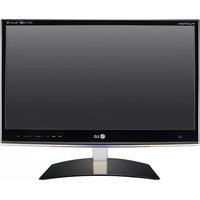
M2250D-PZ - Οθόνη LG - Δωρεάν εγχειρίδιο χρήσης
Βρείτε δωρεάν το εγχειρίδιο της συσκευής M2250D-PZ LG σε μορφή PDF.


Ερωτήσεις χρηστών για M2250D-PZ LG
0 ερώτηση για αυτή τη συσκευή. Απαντήστε σε αυτές που γνωρίζετε ή κάντε τη δική σας.
Κάντε μια νέα ερώτηση σχετικά με αυτή τη συσκευή
Κατεβάστε τις οδηγίες για το Οθόνη σε μορφή PDF δωρεάν! Βρείτε το εγχειρίδιό σας M2250D-PZ - LG και πάρτε ξανά την ηλεκτρονική σας συσκευή στα χέρια σας. Σε αυτή τη σελίδα δημοσιεύονται όλα τα έγγραφα που απαιτούνται για τη χρήση της συσκευής σας. M2250D-PZ της μάρκας LG.
ΕΓΧΕΙΡΊΔΙΟ ΧΡΉΣΗΣ M2250D-PZ LG
Πριν θέσετε σε λειτουργία τη συσκευή, διαβάστε προσεκτικά το εγχειρίδιο και φυλάξτε το σε ασφαλές μέρος για μελλοντική αναφορά.
ΜΟΝΤΕΛΑ ΤΗΛΕΟΡΑΣΗΣ
LED LCD

M1950D
M2450D
M2250D
M2550D
M2350D
ΜΟΝΤΕΛΟ ΤΗΛΕΟΡΑΣΗΣ
CINEMA 3D

DM2350D
ΠΕΡΙΕΧΟΜΕΝΑ
5 ΑΔΕΙΕΣ ΧΡΗΣΗΣ
6 ΣΥΝΑΡΜΟΛΟΓΗΣΗ ΚΑΙ ΠΡΟΕΤΟΙΜΑΣΙΑ
6 Αφαίρεση συσκευασίας
8 Εξαρτήματα και κουμπιά
10 Ανύψωση και μετακίνηση της οθόνης
10 Στήσιμο της οθόνης
10 - Τοποθέτηση της βάσης στήριξης
10 - Αφαίρεση της βάσης στήριξης και του κυρίως σώματος της βάσης
11 - Επιτραπέζια τοποθέτηση
12 - Επιτοίχια τοποθέτηση
13 - Τακτοποίηση καλωδίων
14 ΤΗΛΕΧΕΙΡΙΣΤΗΡΙΟ
17 ΧΡΗΣΗ ΤΗΣ ΟΘΟΝΗΣ
17 Σύνδεση σε υπολογιστή
17 - Σύνδεση HDMI
18 - Σύνδεση DVI σε HDMI
18 - Σύνδεση RGB
19 Προσαρμογή της οθόνης
19 - Επιλογή λειτουργίας εικόνας
20 - Προσαρμογή επιλογών εικόνας
20 - Προσαρμογή επιλογών εμφάνισης στον υπολογιστή
21 - Προσαρμογή του ήχου
21 - Επιλογή λειτουργίας ήχου
21 - Προσαρμογή επιλογών ήχου
22 - ΠΑΡΑΚΟΛΟΥΘΗΣΗ ΤΗΛΕΟΡΑΣΗΣ
22 - Σύνδεση κεραίας ή καλωδίου
22 - Σύνδεση κεραίας ή απλού καλωδίου
22 - Σύνδεση με αποκωδικοποιητή
23 - Ενεργοποίηση της τηλεόρασης για πρώτη φορά
24 - Παρακολούθηση τηλεόρασης
24 - Διαχείριση προγραμμάτων
24 - Αυτόματη ρύθμιση προγραμμάτων
27 - Μη αυτόματη ρύθμιση προγραμμάτων (στην ψηφιακή λειτουργία)
28 - Μη αυτόματη ρύθμιση προγραμμάτων (στην αναλογική λειτουργία)
29 - Ρύθμιση καλωδιακής ψηφιακής τηλεόρασης (DTV) (μόνο στη λειτουργία καλωδιακής)
29 - Επεξεργασία της λίστας προγραμμάτων
30 - Στη λειτουργία DTV/RADIO
30 - Στη λειτουργία τηλεόρασης (TV)
31 - Αναβάθμιση λογισμικού
32 - Διαγνωστικά
32 - Πληροφορίες CI (Κοινή διασύνδεση)
33 - Επιλογή της λίστας προγραμμάτων
33 - Ρύθμιση αγαπημένων προγραμμάτων
34 - Χρήση πρόσθετων επιλογών
34 - Ρύθμιση της αναλογίας οθόνης
36 - Χρήση της λίστας εισόδων
37 - Γλώσσα μενού οθόνης / Επιλογή χώρας
38 - Επιλογή γλώσσας (μόνο στην ψηφιακή λειτουργία)
39 Επιλογές κλειδώματος
39 - Κλείδωμα των κουμπιών της οθόνης.
40 - Γονικός έλεγχος (Μόνο στην ψηφιακή λειτουργία)
40 Χρήση του γρήγορου μενού
41 EPG (ΗΛΕΚΤΡΟΝΙΚΟΣ ΟΔΗΓΟΣ ΠΡΟΓΡΑΜΜΑΤΟΣ) (ΣΤΗΝ ΨΗΦΙΑΚΗ ΛΕΙΤΟΥΡΓΙΑ)
41 Χρήση ηλεκτρονικού οδηγού προγράμματος
41 - Ενεργοποίηση/Απενεργοποίηση EPG
41 - Επιλογή προγράμματος
42 - Λειτουργία κουμπιών στην κατάσταση ΤΩΡΑ/ΕΠΟΜΕΝΟ του οδηγού 42 - Λειτουργία κουμπιών στην κατάσταση λειτουργίας οδηγού 8 ημερών 42 - Λειτουργία κουμπιών στην κατάσταση "Αλλαγή ημερομηνίας" 43 - Λειτουργία κουμπιών στο πλαίσιο εκτενούς περιγραφής 43 - Λειτουργία κουμπιών στη ρύθμιση εγγραφής/υπενθύμισης 43 - Λειτουργία κουμπιών στη λίστα προγραμματισμού
44 ΔΙΑΣΚΕΔΑΣΗ
44 Χρήση των ενσωματωμένων λειτουργιών πολυμέσων 44 - Σύνδεση μονάδων αποθήκευσης USB 46 - Αναζήτηση αρχείων 47 - Προβολή φωτογραφιών 48 - Ακρόαση μουσικής 50 - Προβολή ταινιών 53 - Κωδικός καταχώρισης DivX 53 - Απενεργοποίηση της λειτουργίας DivX
54 ΑΠΕΙΚΟΝΙΣΗ 3D (ΜΟΝΟ ΓΙΑ ΤΟ ΜΟΝΤΕΛΟ 3D)
54 Τεχνολογία 3D 54 Προφυλάξεις κατά την προβολή εικόνων 3D 55 Χρήση γυαλιών 3D 56 Εύρος προβολής εικόνων 3D 56 Προβολή απεικόνισης 3D 57 Επιλογή "Ρύθμιση λειτουργίας 3D"
58 ΠΡΟΣΑΡΜΟΓΗ ΡΥΘΜΙΣΕΩΝ
58 Πρόσβαση στα βασικά μενού 59 Προσαρμογή ρυθμίσεων 59 - Ρυθμίσεις του μενού ΡΥΘΜΙΣΗ
60 - Ρυθμίσεις του μενού ΕΙΚΟΝΑ 63 - Ρυθμίσεις του μενού ΉΧΟΣ 66 - Ρυθμίσεις του μενού ΌΡΑ 67 - Ρυθμίσεις του μενού ΕΠΙΛΟΓΗ 68 - Ρυθμίσεις του μενού ΚΛΕΙΔΩΜΑ 69 - Ρυθμίσεις του μενού ΕΙΣΟΔΟΣ 70 - Ρυθμίσεις USB
71 ΔΗΜΙΟΥΡΓΙΑ ΣΥΝΔΕΣΕΩΝ
71 Επισκόπηση σύνδεσης 73 Σύνδεση σε βιντεοκάμερα, φωτογραφική μηχανή, δέκτη HD, συσκευή αναπαραγωγής DVD, VCR ή παιχνιδομηχανή 73 - Σύνδεση HDMI 73 - Σύνδεση DVI σε HDMI 74 - Σύνδεση Component 74 - Σύνδεση Euro Scart 75 Σύνδεση σε ηχοσύστημα 75 - Ψηφιακή οπτική σύνδεση ήχου 75 - Σύνδεση ακουστικών 76 Σύνδεση σε συσκευή USB
77 TELETEXT
77 Ενεργοποίηση/Απενεργοποίηση 77 Κείμενο SIMPLE 77 - Επιλογή σελίδας 77 Κείμενο TOP 77 - Επιλογή συνόλου/ομάδας/σελίδας 77 - Απευθείας επιλογή σελίδας 78 Fastext 78 - Επιλογή σελίδας 78 Ειδική λειτουργία Teletext 78 - Επιλ. Κειμ.
79 ΨΗΦΙΑΚΟ TELETEXT
79 Teletext στο πλαίσιο ψηφιακής υπηρεσίας 79 Teletext σε ψηφιακή υπηρεσία
80 ΣΥΝΤΗΡΗΣΗ
80 Οθόνη και πλαίσιο 80 Έπιπλο και βάση 80 Καλώδιο τροφοδοσίας
81 ΑΝΤΙΜΕΤΩΠΙΣΗ ΠΡΟΒΛΗΜΑΤΩΝ
81 Γενικά 82 Λειτουργία PC
84 ΑΝΤΙΜΕΤΩΠΙΣΗ ΠΡΟΒΛΗΜΑΤΩΝ ΚΑΤΑ ΤΗ ΧΡΗΣΗ ΤΗΣ ΛΕΙΤΟΥΡΓΙΑΣ 3D
85 ΠΡΟΔΙΑΓΡΑΦΕΣ
94 ΚΩΔΙΚΟΙ ΥΠΕΡΥΘΡΩΝ
95 ΡΥΘΜΙΣΗ ΕΞΩΤΕΡΙΚΗΣ ΜΟΝΑΔΑΣ ΕΛΕΓΧΟΥ
95 Ρύθμιση RS-232C 95 Τύπος βύσματος: Αρσενικό D-Sub 9 ακίδων 96 Διαμορφώσεις RS-232C 97 Παράμετροι επικοινωνίας 97 Λίστα αναφοράς εντολών 98 Πρωτόκολλο μετάδοσης/λήψης
ΑΔΕΙΕΣ ΧΡΗΣΗΣ
Οι υποστηριζόμενες άδειες χρήσης ενδέχεται να διαφέρουν, ανάλογα με το μοντέλο. Για περισσότερες πληροφορίες σχετικά με τις άδειες χρήσης, επισκεφτείτε τη διεύθυνση www.lg.com.

Κατασκευάστηκε με την άδεια της Dolby Laboratories. Η ονομασία "Dolby" και το σύμβολο διπλού D αποτελούν εμπορικά σήματα της Dolby Laboratories.

Η ονομασία HDMI, το λογότυπο HDMI και η ονομασία High-Definition Multimedia Interface είναι εμπορικά σήματα ή σήματα κατατεθέντα της HDMI Licensing LLC.

ΠΛΗΡΟΦΟΡΙΕΣ ΓΙΑ ΤΟ ΒΙΝΤΕΟ DIVX: Το DivX® είναι μια ψηφιακή μορφή βίντεο που δημιουργήθηκε από την DivX, Inc. Η συσκευή αναπαραγωγής βίντεο DivX είναι εγκεκριμένη και φέρει επίσημη πιστοποίηση από την DivX. Για περισσότερες πληροφορίες και εργαλεία λογισμικού σχετικά με τη μετατροπή αρχείων σε βίντεο DivX, επισκεφθείτε τη διεύθυνση www.divx.com.
ΠΛΗΡΟΦΟΡΙΕΣ ΓΙΑ ΒΙΝΤΕΟ DIVX ΚΑΤ' ΑΠΑΙΤΗΣΗ: Πρέπει να καταχωρήσετε αυτήν την πιστοποιημένη συσκευή DivX ®, προκειμένου να είναι δυνατή η αναπαραγωγή περιεχομένου βίντεο DivX κατ' απαίτηση (VOD). Για να μάθετε τον κωδικό καταχώρησης, μεταβείτε στην ενότητα βίντεο DivX κατ' απαίτηση, στο μενού ρύθμισης της συσκευής. Για να ολοκληρώσετε τη διαδικασία καταχώρησης και να μάθετε περισσότερα σχετικά με το βίντεο DivX κατ' απαίτηση, μεταβείτε στη διεύθυνση vod.divx.com με αυτόν τον κωδικό.
"Συσκευή με πιστοποίηση DivX® για την αναπαραγωγή βίντεο DivX® έως και HD 1080ρ, συμπεριλαμβανομένου του συνδρομητικού περιεχομένου."
"Οι ονομασίες DivX®, DivX Certified® και τα σχετικά λογότυπα αποτελούν εμπορικά σήματα της DivX, Inc. και χρησιμοποιούνται κατόπιν αδείας."
ΣΥΝΑΡΜΟΛΟΓΗΣΗ ΚΑΙ ΠΡΟΕΤΟΙΜΑΣΙΑ
Αφαίρεση συσκευασίας
Ελέγξτε αν στη συσκευασία του προϊόντος περιλαμβάνονται τα παρακάτω εξαρτήματα. Αν λείπουν εξαρτήματα, επικοινωνήστε με τον τοπικό αντιπρόσωπο από τον οποίο αγοράσατε το προϊόν. Οι εικόνες που περιέχονται στο εγχειρίδιο ενδέχεται να διαφέρουν σε σχέση με το κανονικό προϊόν και τα εξαρτήματα.

Καλώδιο τροφοδοσίας
Τροφοδοτικό (AC-DC)

Δεματικό καλωδίων
Καλώδιο RGB
Τηλεχειριστήριο και μπαταρίες
CD (Εγχειρίδιο χρήστη)/ Κάρτα

CD λογισμικού παιχνιδιών TriDef 3D/Οδηγός γρήγορης εγκατάστασης

Γυαλιά 3D (Κανονικά) Γυαλιά 3D (Προσαρτώμενα)

ΠΡΟΣΟΧΗ
• Για λόγους ασφαλείας και για να διατηρηθεί η διάρκεια ζωής του προϊόντος, να χρησιμοποιείτε μόνο εγκεκριμένα εξαρτήματα. - Η εγγύηση δεν καλύπτει ζημιές ή τραυματισμούς που οφείλονται στη χρήση μη εγκεκριμένων εξαρτημάτων.

ΣΗΜΕΙΩΣΗ
• Τα εξαρτήματα που παρέχονται μαζί με το προϊόν ενδέχεται να διαφέρουν ανάλογα με το μοντέλο. - Οι προδιαγραφές του προϊόντος ή τα περιεχόμενα του εγχειριδίου ενδέχεται να αλλάξουν χωρίς προειδοποίηση, σε περίπτωση αναβάθμισης των λειτουργιών του προϊόντος.
Εξαρτήματα και κουμπιά

| Κουμπί αφής Περιγραφή | |
| INPUT Αλλάζει την πηγή εισόδου. | |
| MENU Παρέχει πρόσβαση στα βασικά μενού ή αποθηκεύει τις επιλογές σας και κλείνει τα μενού. | |
| OK Επιλέγει το στοιχείο μενού που επισημάνατε ή επιβεβαιώνει μια καταχώρηση. | |
| ◀ VOL ▶ Ρυθμίζετε το επίπεδο έντασης του ήχου. | |
| ▼ PR ▲ Περιηγείστε στα αποθηκευμένα προγράμματα. | |
| ➊/ I | Ενεργοποίηση ή απενεργοποίηση. |
Όλα τα κουμπιά είναι ευαίσθητα στην αφή και λειτουργούν με ένα απλό άγγιγμα του δαχτύλου σας.

ΣΗΜΕΙΩΣΗ
- Μπορείτε να ενεργοποιήσετε ή να απενεργοποιήσετε το στοιχείο "Ενδεικτική λυχνία τροφοδοσίας." από την ΕΠΙΛΟΓΗ στα βασικά μενού.

| Κουμπί αφής Περιγραφή | |
| INPUT Αλλάζει την πηγή εισόδου. | |
| MENU Παρέχει πρόσβαση στα βασικά μενού ή αποθηκεύει τις επιλογές σας και κλείνει τα μενού. | |
| OK Επιλέγει το στοιχείο μενού που επισημάνατε ή επιβεβαιώνει μια καταχώρηση. | |
| ◀ VOL ▶ Ρυθμίζετε το επίπεδο έντασης του ήχου. | |
| ▼ PR ▲ Περιηγείστε στα αποθηκευμένα προγράμματα. | |
| ➊/ I | Ενεργοποίηση ή απενεργοποίηση. |
Όλα τα κουμπιά είναι ευαίσθητα στην αφή και λειτουργούν με ένα απλό άγγιγμα του δαχτύλου σας.

ΣΗΜΕΙΩΣΗ
- Μπορείτε να ενεργοποιήσετε ή να απενεργοποιήσετε το στοιχείο "Ενδεικτική λυχνία τροφοδοσίας" από την ΕΠΙΛΟΓΗ στα βασικά μενού.
Ανύψωση και μετακίνηση της οθόνης
Πριν μετακινήσετε ή ανυψώσετε την οθόνη, διαβάστε τα παρακάτω προκειμένου να αποφύγετε ενδεχόμενες γρατσουνιές ή βλάβες στην οθόνη και να τη μεταφέρετε με ασφάλεια, ανεξάρτητα από τον τύπο ή το μέγεθός της.

ΠΡΟΣΟΧΗ
Προσπαθήστε να μην αγγίζετε συνέχεια την οθόνη, καθώς υπάρχει κίνδυνος να καταστρέψετε είτε την ίδια την οθόνη είτε ορισμένα pixel που χρησιμοποιούνται για τη δημιουργία εικόνων.
- Καλό είναι να μεταφέρετε την οθόνη στην αρχική της συσκευασία.
- Πριν μετακινήσετε ή σηκώσετε την οθόνη, αποσυνδέστε το καλώδιο τροφοδοσίας και όλα τα καλώδια.
- Κρατήστε σταθερά το επάνω και το κάτω μέρος του πλαισίου της οθόνης. Μην κρατάτε το διαφανές μέρος, το ηχείο ή το προστατευτικό πλέγμα του ηχείου.

- Όταν κρατάτε την οθόνη, πρέπει να είναι στραμμένη προς την αντίθετη κατεύθυνση από εσάς, ώστε να μην υπάρχει πιθανότητα να γρατσουνιστεί.

- Όταν μεταφέρετε την οθόνη, προστατεύστε τη από κραδασμούς ή ισχυρές δονήσεις.
- Όταν μεταφέρετε την οθόνη, πρέπει να την κρατάτε σε κατακόρυφη θέση, να μην τη γυρνάτε ποτέ στο πλάι και να μην τη γέρνετε αριστερά ή δεξιά.
Στήσιμο της οθόνης
Τοποθέτηση της βάσης στήριξης
1 Τοποθετήστε τη συσκευή σε μια επίπεδη και μαλακή επιφάνεια, με την οθόνη προς τα κάτω.

ΠΡΟΣΟΧΗ
Τοποθετήστε ένα ελαστικό στρώμα ή ένα μαλακό προστατευτικό ύφασμα στην επιφάνεια, για να προστατεύσετε την οθόνη από φθορές.
2 Για να προσαρμόσετε τη βάση στήριξης της οθόνης, γυρίστε τη βίδα προς τα δεξιά με ένα κέρμα.

Αφαίρεση της βάσης στήριξης και του κυρίως σώματος της βάσης
1 Τοποθετήστε τη συσκευή σε μια επίπεδη και μαλακή επιφάνεια, με την οθόνη προς τα κάτω. 2 Στρέψτε τη βίδα προς τα αριστερά και τραβήξτε τη βάση στήριξης από το κυρίως σώμα βάσης.

3 Αφαιρέστε τις 2 βίδες και τραβήξτε το σώμα στήριξης από την οθόνη.

Επιτραπέζια τοποθέτηση
1 Σηκώστε και τοποθετήστε την οθόνη σε κατακόρυφη θέση επάνω σε ένα τραπέζι.
Αφήστε απόσταση (τουλάχιστον) 10 εκ. από τον τοίχο, για επαρκή εξαερισμό.

2 Συνδέστε το τροφοδοτικό και το καλώδιο τροφοδοσίας σε μια πρίζα.

Όταν προσαρμόζετε τη γωνία, μην κρατάτε το κάτω μέρος του πλαισίου της οθόνης όπως φαίνεται στην παρακάτω εικόνα, καθώς υπάρχει κίνδυνος να τραυματίσετε τα δάχτυλά σας.

Αποσυνδέστε πρώτα το καλώδιο τροφοδοσίας και, στη συνέχεια, μετακινήστε ή εγκαταστήστε την οθόνη. Διαφορετικά, υπάρχει κίνδυνος ηλεκτροπληξίας.

ΣΗΜΕΙΩΣΗ
Για να προσαρμόσετε τη γωνία της οθόνης ώστε να σας βολεύει, γείρετε την οθόνη κατά +10 έως -5 μοίρες.

Χρήση του συστήματος ασφαλείας Kensington
Η υποδοχή του συστήματος ασφαλείας Kensington βρίσκεται στο πίσω μέρος της οθόνης. Για περισσότερες πληροφορίες σχετικά με την εγκατάσταση και τη χρήση του συστήματος, ανατρέξτε στο εγχειρίδιο που παρέχεται με το σύστημα ασφαλείας Kensington ή επισκεφτείτε τη διεύθυνση http://www.kensington.com.
Συνδέστε το καλώδιο του συστήματος ασφαλείας Kensington στην οθόνη και σε ένα τραπέζι.

Το σύστημα ασφαλείας Kensington είναι προαιρετικό. Μπορείτε να αγοράσετε επιπλέον εξαρτήματα από τα περισσότερα καταστήματα πώλησης ηλεκτρονικών ειδών.
Επιτοίχια τοποθέτηση
Για σωστό εξαερισμό, αφήστε ελεύθερο χώρο 10 εκ. γύρω από κάθε πλευρά και από τον τοίχο. Για περισσότερες πληροφορίες σχετικά με την εγκατάσταση, απευθυνθείτε στον αντιπρόσωπό σας και ανατρέξτε στον οδηγό εγκατάστασης και ρύθμισης που συνοδεύει τη βάση επιτοίχιας στήριξης με δυνατότητα κλίσης.

Αν σκοπεύετε να τοποθετήσετε την οθόνη σε κάποιον τοίχο, προσαρμόστε τη βάση επιτοίχιας στήριξης (προαιρετικά εξαρτήματα) στην πίσω πλευρά της οθόνης.
Όταν εγκαθιστάτε την οθόνη χρησιμοποιώντας μια βάση επιτοίχιας στήριξης (προαιρετικά εξαρτήματα), πάντα να την τοποθετείτε προσεκτικά ώστε να μην πέσει.
Ακολουθήστε το παρακάτω πρότυπο VESA.
• Έως και 784,8 mm (30,9 ίντσες) * Πάχος επιτοίχιας βάσης στήριξης: 2,6 mm * Βίδα: Φ 4,0 mm x βήμα 0,7 mm x μήκος 10 mm
• 787,4 mm (31,0 ίντσες) και άνω
* Χρησιμοποιήστε επιτοίχια βάση στήριξης και βίδες που ικανοποιούν το πρότυπο VESA.
| Μοντέλο | M1950DM2250DM2350DDM2350D | M2450DM2550D |
| VESA (Α x Β) 75 x 75 200 x 100 | ||
| Κανονική βίδα M4 | M4 | |
| Αριθμός βιδών 4 4 | ||
| Στήριγμα για τηνεπιτοίχια βάσηστήριξης (προαι-ρετικά) | RW120 RW240 |  |

ΠΡΟΣΟΧΗ
- Αποσυνδέστε πρώτα το καλώδιο τροφοδοσίας και, στη συνέχεια, μετακινήστε ή εγκαταστήστε την οθόνη. Διαφορετικά, υπάρχει κίνδυνος ηλεκτροπληξίας.
- Αν εγκαταστήσετε την οθόνη στην οροφή ή σε επικλινή τοίχο, υπάρχει κίνδυνος να πέσει και να προκαλέσει σοβαρό τραυματισμό.
- Χρησιμοποιήστε μια εγκεκριμένη επιτοίχια βάση στήριξης της LG και επικοινωνήστε με τον τοπικό αντιπρόσωπο ή με εξειδικευμένο προσωπικό.
- Μην σφίγγετε υπερβολικά τις βίδες, καθώς ενδέχεται να προκληθεί ζημιά στην οθόνη και να ακυρωθεί η εγγύηση.
- Χρησιμοποιήστε βίδες και επιτοίχιες βάσεις στήριξης που ικανοποιούν το πρότυπο VESA. Η εγγύηση δεν καλύπτει ζημιές ή τραυματισμούς που οφείλονται σε κακή χρήση ή στη χρήση ακατάλληλων εξαρτημάτων.

ΣΗΜΕΙΩΣΗ
- Χρησιμοποιήστε τις βίδες που αναφέρονται στις προδιαγραφές βιδών του προτύπου VESA. • Το κιτ επιτοίχιας στήριξης περιλαμβάνει ένα εγχειρίδιο εγκατάστασης και τα απαραίτητα εξαρτήματα.
- Η επιτοίχια βάση στήριξης είναι προαιρετική. Μπορείτε να αγοράσετε πρόσθετα εξαρτήματα από τον τοπικό αντιπρόσωπο.
- Το μήκος των βιδών ενδέχεται να διαφέρει ανάλογα με την επιτοίχια βάση στήριξης. Βεβαιωθείτε ότι χρησιμοποιείτε βίδες με το κατάλληλο μήκος. • Για περισσότερες πληροφορίες, ανατρέξτε στις οδηγίες της επιτοίχιας βάσης στήριξης.
Τακτοποίηση καλωδίων
Μαζέψτε τα καλώδια και δέστε τα με το δεματικό καλωδίων.

Οι περιγραφές του εγχειρίδιου βασίζονται στα κουμπιά του τηλεχειριστηρίου. Διαβάστε προσεκτικά το εγχειρίδιο και χρησιμοποιήστε σωστά την οθόνη.
Για να αντικαταστήσετε τις μπαταρίες, ανοίξτε το κάλυμμα των μπαταριών και τοποθετήστε τις νέες μπαταρίες (1,5 V AAA). Οι πόλοι έκαι πρέπει να ταιριάζουν με τις ενδείξεις στο εσωτερικό της θήκης. Στη συνέχεια, κλείστε το κάλυμμα των μπαταριών.
Για να αφαιρέσετε τις μπαταρίες, εκτελέστε τα βήματα τοποθέτησης με την αντίθετη σειρά.

ΠΡΟΣΟΧΗ
Μην συνδυάζετε παλιές και καινούργιες μπαταρίες, καθώς υπάρχει κίνδυνος βλάβης στο τηλεχειριστήριο.

Πρέπει να έχετε στραμμένο το τηλεχειριστήριο προς τον αισθητήρα τηλεχειρισμού της οθόνης.


ΧΡΗΣΗ ΤΗΣ ΟΘΟΝΗΣ
Σύνδεση σε υπολογιστή
Η οθόνη σας υποστηρίζει τη δυνατότητα Plug & Play* (απευθείας αναπαραγωγή μετά την τοποθέτηση) και διαθέτει ενσωματωμένα ηχεία με λειτουργία Surround X, η οποία αναπαράγει καθαρά τον ήχο, με ενισχυμένα μπάσα.
* Plug & Play: Σε αυτή τη λειτουργία, ο υπολογιστής αναγνωρίζει μια συνδεδεμένη συσκευή που ενεργοποιείται στον υπολογιστή, χωρίς να απαιτείται διαμόρφωση της συσκευής ή επέμβαση του χρήστη.

ΣΗΜΕΙΩΣΗ
- Για την καλύτερη δυνατή ποιότητα εικόνας, χρησιμοποιήστε την οθόνη με σύνδεση HDMI.
- Αν θέλετε να χρησιμοποιήσετε προαιρετικό εξωτερικό ηχείο αντί για τα ενσωματωμένα ηχεία, απενεργοποιήστε τη λειτουργία ηχείων της οθόνης (Ανατρέξτε στη σελ.63).
Σύνδεση HDMI
Μεταδίδει τα ψηφιακά σήματα εικόνας και ήχου από τον υπολογιστή στην οθόνη. Συνδέστε τον υπολογιστή και την οθόνη με το καλώδιο HDMI, όπως φαίνεται στις παρακάτω εικόνες. Για να συνδέσετε τον υπολογιστή με την οθόνη μέσω HDMI, θα πρέπει να επιλέξετε τον υπολογιστή ως ετικέτα εισόδου. Για να προσθέσετε ετικέτα εισόδου, ανατρέξτε στην ενότητα "Προσθήκη ετικέτας εισόδου" (Ανατρέξτε στη σελ.36).


ΣΗΜΕΙΩΣΗ
- Χρησιμοποιήστε καλώδιο HDMI™ υψηλής ταχύτητας.
- Αν δεν μπορείτε να ακούσετε ήχο στη λειτουργία HDMI, ελέγξτε το περιβάλλον του υπολογιστή.
- Αν θέλετε να χρησιμοποιήσετε τη λειτουργία HDMI-PC, θα πρέπει να επιλέξετε τη λειτουργία PC ως ετικέτα εισόδου.
Σύνδεση DVI σε HDMI
Μεταδίδει το ψηφιακό σήμα εικόνας από τον υπολογιστή στην οθόνη. Συνδέστε τον υπολογιστή και την οθόνη με το καλώδιο μετατροπής DVI σε HDMI, όπως φαίνεται στις παρακάτω εικόνες. Για τη μετάδοση σήματος ήχου, συνδέστε ένα προαιρετικό καλώδιο ήχου.

Σύνδεση RGB
Μεταδίδει το αναλογικό σήμα εικόνας από τον υπολογιστή στην οθόνη. Συνδέστε τον υπολογιστή και την οθόνη με το καλώδιο D-sub 15 ακίδων, όπως φαίνεται στις παρακάτω εικόνες. Για τη μετάδοση σήματος ήχου, συνδέστε ένα προαιρετικό καλώδιο ήχου.


ΣΗΜΕΙΩΣΗ
Αν θέλετε να χρησιμοποιήσετε τη λειτουργία HDMI-PC, θα πρέπει να επιλέξετε τη λειτουργία PC ως ετικέτα εισόδου.

ΠΡΟΣΟΧΗ


Συνδέστε το καλώδιο εισόδου σήματος και σφίξτε το στρίβοντας τις βίδες δεξιόστροφα.

ΣΗΜΕΙΩΣΗ
- Αν δεν χρησιμοποιείτε προαιρετικό εξωτερικό ηχείο, συνδέστε τον υπολογιστή στην οθόνη με το προαιρετικό καλώδιο ήχου.
- Αν ενεργοποιήσετε την οθόνη όταν κρυώσει, ίσως αρχίσει να τρεμοπαίζει. Αυτό είναι φυσιολογικό.
- Χρησιμοποιήστε θωρακισμένο καλώδιο διασύνδεσης σήματος (π.χ. καλώδιο σήματος D-sub 15 ακίδων ή καλώδιο μετατροπής DVI σε HDMI) από πυρήνα φερρίτη, για να εξασφαλίσετε τη συμβατότητα του προϊόντος.
- Ενδέχεται να εμφανιστούν στην οθόνη κάποιες κόκκινες, πράσινες ή μπλε κουκκίδες. Αυτό είναι φυσιολογικό.

ΠΡΟΣΟΧΗ
- Μην πιέζετε την οθόνη με τα δάχτυλά σας για μεγάλο χρονικό διάστημα, διότι μπορεί να παραμορφωθεί προσωρινά η απεικόνιση στην οθόνη.
- Για να μην αποτυπωθούν μόνιμα είδωλα στην οθόνη, αποφύγετε την παρατεταμένη προβολή στατικών εικόνων. Αν είναι εφικτό, χρησιμοποιήστε προφύλαξη οθόνης.
Προσαρμογή της οθόνης
Επιλογή λειτουργίας εικόνας
Για να εμφανίζονται οι εικόνες με τις καλύτερες δυνατές ρυθμίσεις, επιλέξτε μία από τις προκαθορισμένες λειτουργίες εικόνας.
1 Πατήστε MENU για να μεταβείτε στα βασικά μενού. 2 Πατήστε τα κουμπιά πλοήγησης για να μεταβείτε στην επιλογή ΕΙΚΟΝΑ και πατήστε ΟΚ. 3 Πατήστε τα κουμπιά πλοήγησης για να μεταβείτε στην επιλογή Λειτουργία εικόνας και πατήστε ΟΚ. 4 Πατήστε τα κουμπιά πλοήγησης για να μεταβείτε στη λειτουργία εικόνας που θέλετε και πατήστε ΟΚ.
| Κατάσταση | Περιγραφή |
| Έντονο Ρυθμίζει την εικόνα βίντεο για χώ-ρους καταστημάτων. Συγκεκριμένα,βελτιώνει την αντίθεση, τη φωτεινό-τητα, το χρώμα και την ευκρίνεια. | |
| Κανονική Ρυθμίζει την εικόνα σε κανονικό περι-βάλλον. | |
| Σινεμά Ενισχύει την εικόνα του βίντεο και τηςδίνει μια κινηματογραφική αίσθηση,για να απολαμβάνετε τις ταινίες σαννα βρίσκεστε στον κινηματογράφο. | |
| Αθλητισμός | Ενισχύει την εικόνα, ώστε οι έντονεςσκηνές δράσης να εμφανίζονται σευψηλή ποιότητα. Δίνει έμφαση σταβασικά χρώματα, όπως το λευκό, τοπράσινο ή το γαλάζιο του ουρανού. |
| Παιχνίδι Ενισχύει την εικόνα για οθόνη με γρή-γορες εναλλαγές γραφικών, όπως σευπολογιστές ή παιχνίδια. | |
| Expert1/2 Προσαρμόζει τις λεπτομερείς ρυθ-μίσεις εικόνας για επαγγελματίες καιαπλούς χρήστες. | |
5 Όταν ολοκληρώσετε τη διαδικασία, πατήστε EXIT.
Για να επιστρέψετε στο προηγούμενο μενού, πατήστε BACK.
Προσαρμογή επιλογών εικόνας
Για την καλύτερη απόδοση της οθόνης, προσαρμόστε τις βασικές και τις προηγμένες επιλογές σε κάθε λειτουργία εικόνας.
1 Πατήστε MENU για να μεταβείτε στα βασικά μενού. 2 Πατήστε τα κουμπιά πλοήγησης για να μεταβείτε στην επιλογή ΕΙΚΟΝΑ και πατήστε ΟΚ. 3 Πατήστε τα κουμπιά πλοήγησης για να μεταβείτε στην επιλογή Λειτουργία εικόνας και πατήστε ΟΚ. 4 Πατήστε τα κουμπιά πλοήγησης για να μεταβείτε στη λειτουργία εικόνας που θέλετε και πατήστε ΟΚ. 5 Επιλέξτε και προσαρμόστε τις παρακάτω επιλογές και, στη συνέχεια, πατήστε ΟΚ.
| Επιλογή Περιγραφή | |
| Φωτισμός Προσαρμόζει τη φωτεινότητα της οθόνης, ελέγχοντας το φωτισμό της LCD. Αν μειώσετε το επίπεδο φωτεινότητας, η οθόνη σκοτεινιάζει και η κατανάλωση ενέργειας μειώνεται, χωρίς να χάνεται το σήμα της εικόνας. | |
| Αντίθεση Αυξάνει ή μειώνει τη διαβάθμιση του σήματος εικόνας. Όταν το φωτεινό τμήμα της εικόνας είναι κορεσμένο, μπορείτε να χρησιμοποιήσετε τη ρύθμιση Αντίθεση. | |
| Φωτεινότητα Προσαρμόζει το βασικό επίπεδο του σήματος στην εικόνα. Όταν το σκούρο τμήμα της εικόνας είναι κορεσμένο, μπορείτε να χρησιμοποιήσετε τη ρύθμιση Φωτεινότητα. | |
| Ευκρίνεια Προσαρμόζει το επίπεδο ευκρίνειας στις άκρες μεταξύ των φωτεινών και των σκούρων περιοχών της εικόνας. Όσο χαμηλότερο είναι το επίπεδο, τόσο πτιο απαλή είναι η εικόνα. | |
| Χρώμα Προσαρμόζει την ένταση όλων των χρωμάτων. | |
| Χρωματικός τόνος | Προσαρμόζει την εξισορρόπηση μεταξύ των επιπέδου κόκκινου και πράσινου. |
| Θερμοκρασία χρώματος | Για να ενισχύσετε τα θερμότερα χρώματα όπως το κόκκινο, επιλέξτε τη ρύθμιση θερμού. Για να δώσετε μια μπλε απόχρωση στην εικόνα, επιλέξτε τη ρύθμιση ψυχρού. |
| Προηγμένος έλεγχος | Προσαρμόζει τις προηγμένες επιλογές. Μάθετε περισσότερα σχετικά με τις προηγμένες επιλογές Ανατρέξτε στη σελ.62. |
| Επαναφορά εικόνας | Επαναφέρει τις επιλογές στις προεπιλεγμένες ρυθμίσεις τους. |
6 Όταν ολοκληρώσετε τη διαδικασία, πατήστε EXIT.
Για να επιστρέψετε στο προηγούμενο μενού, πατήστε BACK.
Προσαρμογή επιλογών εμφάνισης στον υπολογιστή
Για την καλύτερη απόδοση της εικόνας, προσαρμόστε τις επιλογές σε κάθε λειτουργία εικόνας.
- Η λειτουργία αυτή είναι διαθέσιμη στην κατάσταση RGB [PC].
1 Πατήστε MENU για να μεταβείτε στα βασικά μενού. 2 Πατήστε τα κουμπιά πλοήγησης για να μεταβείτε στην επιλογή ΕΙΚΟΝΑ και πατήστε ΟΚ. 3 Πατήστε τα κουμπιά πλοήγησης για να μεταβείτε στην επιλογή Οθόνη και πατήστε ΟΚ. 4 Επιλέξτε και προσαρμόστε τις παρακάτω επιλογές. Έπειτα πατήστε ΟΚ.
| Επιλογή Περιγραφή | |
| Ανάλυση Αντιστοίχιση με την ανάλυση της λειτουργίας RGB.(Το μενού Ανάλυση ενεργοποιείται μόνα για τις ακόλουθες αναλύσεις στα 60Hz.) | |
| Κάθετη ανάλυση : 768 | |
| M1950D 1024 x 7681280 x 7681360 x 768 (Προεπιλογή) | |
| M2250DM2350DM2450DM2550DDM2350D | |
| Κάθετη ανάλυση : 1050 | |
| M2250DM2350DM2450DM2550DDM2350D | |
| Κάθετη ανάλυση: 900 | |
| M2250DM2350DM2450DM2550DDM2350D | |
| Αυτόμ.ρύθμ. | Ρυθμίζονται αυτόματα οι επιλογέςΘέση,Μέγεθος και Phase (Φάση)της οθόνης. Κατά τη διάρκεια τηςρύθμισης, ενδέχεται να μην είναισταθερή η εμφανιζόμενη εικόνα γιαμερικά δευτερόλεπτα. |
| Θέση/Μέγεθος/Φάση | Προσαρμόζει τις επιλογές όταν ηεικόνα δεν είναι ευκρινής, ιδιαίτεραόταν οι χαρακτήρες τρεμοπαίζουνμετά την αυτόματη ρύθμιση. |
| Επαναφορά | Επαναφέρει τις επιλογές στις προεπι- λεγμένες ρυθμίσεις τους. |
5 Όταν ολοκληρώσετε τη διαδικασία, πατήστε EXIT.
Για να επιστρέψετε στο προηγούμενο μενού, πατήστε BACK.
Προσαρμογή του ήχου
Επιλογή λειτουργίας ήχου
Για να απολαύσετε τον ήχο στις καλύτερες δυνατές ρυθμίσεις, επιλέξτε μία από τις προκαθορισμένες λειτουργίες ήχου.
1. Πατήστε MENU για να μεταβείτε στα βασικά μενού. 2. Πατήστε τα κουμπιά πλοήγησης για να μεταβείτε στην επιλογή ΉΧΟΣ και πατήστε ΟΚ. 3. Πατήστε τα κουμπιά πλοήγησης για να μεταβείτε στην επιλογή Sound Mode (Λειτουργία ήχου) και πατήστε OK. 4. Πατήστε τα κουμπιά πλοήγησης για να μεταβείτε στη λειτουργία ήχου που θέλετε και πατήστε ΟΚ.
| Κατάσταση | Περιγραφή |
| Κανονική Επιλέξτε αυτή τη λειτουργία ότανθέλετε ήχο κανονικής ποιότητας. | |
| Μουσική Επιλέξτε αυτή τη λειτουργία ότανακούτε μουσική. | |
| Σινεμά Επιλέξτε αυτή τη λειτουργία ότανπαρακολουθείτε ταινίες. | |
| Αθλητι-σμός | Επιλέξτε αυτή τη λειτουργία ότανπαρακολουθείτε αθλητικά γεγονότα. |
| Παιχνίδι Επιλέξτε αυτή τη λειτουργία ότανπαίζετε παιχνίδια. | |
5. Όταν ολοκληρώσετε τη διαδικασία, πατήστε EXIT.
Για να επιστρέψετε στο προηγούμενο μενού, πατήστε BACK.
Προσαρμογή επιλογών ήχου
Για την καλύτερη απόδοση του ήχου, προσαρμόστε τις επιλογές σε κάθε λειτουργία ήχου.
1. Πατήστε MENU για να μεταβείτε στα βασικά μενού. 2. Πατήστε τα κουμπιά πλοήγησης για να μεταβείτε στην επιλογή ΉΧΟΣ και πατήστε ΟΚ. 3. Πατήστε τα κουμπιά πλοήγησης για να μεταβείτε στην επιλογή Λειτουργία ήχου και πατήστε ΟΚ. 4. Πατήστε τα κουμπιά πλοήγησης για να μεταβείτε στη λειτουργία ήχου που θέλετε και πατήστε ΟΚ. 5. Επιλέξτε και προσαρμόστε τις παρακάτω επιλογές και, στη συνέχεια, πατήστε ΟΚ.
| Επιλογή Περιγραφή | |
| Surround X | Αυτή η επιλογή ενισχύει το βάθος και την ευκρίνεια του ήχου, μεγι- στοποιώντας το εφέ περιφερειακού ήχου (Surround). |
| Πρίμα Ελέγχει | τους έντονους ήχους της εξόδου. Όταν αυξάνετε τα πρίμα, ο ήχος παράγεται στο υψηλότερο εύρος συχνοτήτων. |
| Μπάσα Ελέγχει | τους πιο απαλούς ήχους της εξόδου. Όταν αυξάνετε τα μπάσα, ο ήχος παράγεται στο χαμηλότερο εύρος συχνοτήτων. |
| Επαναφορά | Επαναφέρει τη λειτουργία ήχου στην προεπιλεγμένη ρύθμισή της. |
6. Όταν ολοκληρώσετε τη διαδικασία, πατήστε EXIT.
Για να επιστρέψετε στο προηγούμενο μενού, πατήστε BACK.

ΣΗΜΕΙΩΣΗ
- Δεν μπορείτε να ρυθμίσετε τα Πρίμα και τα Μπάσα στη λειτουργία RGB-PC / HDMI-PC.
ΠΑΡΑΚΟΛΟΥΘΗΣΗ ΤΗΛΕΟΡΑΣΗΣ
Σύνδεση κεραίας ή καλωδίου
Συνδέστε κεραία, καλώδιο ή αποκωδικοποιητή, για να παρακολουθήσετε τηλεόραση, με βάση τις παρακάτω οδηγίες. Οι εικόνες ενδέχεται να μην απεικονίζουν τα κανονικά εξαρτήματα. Το καλώδιο radioσυχνοτήτων (RF) είναι προαιρετικό.
Σύνδεση κεραίας ή απλού καλωδίου
Συνδέστε την οθόνη σε μια επιτοίχια υποδοχή κεραίας με καλώδιο RF (75 ohm).


ΣΗΜΕΙΩΣΗ
- Για να συνδέσετε πάνω από 2 τηλεοράσεις, χρησιμοποιήστε διαχωριστή σήματος (σπλίτερ).
- Αν η ποιότητα της εικόνας είναι χαμηλή, εγκαταστήστε σωστά έναν ενισχυτή για να τη βελτιώσετε.
- Αν έχετε συνδέσει κεραία αλλά η ποιότητα της εικόνας είναι χαμηλή, στρέψτε την κεραία προς τη σωστή κατεύθυνση. • Για περισσότερες πληροφορίες σχετικά με τη σύνδεση κεραίας και καλωδίου, επισκεφτείτε τη διεύθυνση http://AntennaWeb.org
Σύνδεση με αποκωδικοποιητή
Συνδέστε την οθόνη σε αποκωδικοποιητή και τον αποκωδικοποιητή σε επιτοίχια υποδοχή κεραίας. Χρησιμοποιήστε 2 καλώδια RF (75 ohm).


ΠΡΟΣΟΧΗ
- Προσέξτε να μην λυγίσετε τα χάλκινα σύρματα του καλωδίου RF.
Χάλκινο σύρμα

- Ακολουθήστε τις οδηγίες και ολοκληρώστε όλες τις συνδέσεις μεταξύ των συσκευών. Έπειτα συνδέστε το καλώδιο τροφοδοσίας στην πρίζα, για να μην προκαλέσετε βλάβη στην οθόνη.
Ενεργοποίηση της τηλεόρασης για πρώτη φορά
Όταν χρησιμοποιείτε την οθόνη για πρώτη φορά, εμφανίζεται η αρχική οθόνη ρυθμίσεων. Επιλέξτε γλώσσα και προσαρμόστε τις βασικές ρυθμίσεις.
1 Συνδέστε το καλώδιο τροφοδοσίας σε μια πρίζα.
2 Για να ενεργοποιήσετε την οθόνη, πατήστε ⏻/Ι στην οθόνη.
Ανάβει η ενδεικτική λυχνία τροφοδοσίας.

Όταν η οθόνη βρίσκεται σε λειτουργία εξοικονόμησης ενέργειας, η ενδεικτική λυχνία τροφοδοσίας αναβοσβήνει.

3 Η οθόνη αρχικής ρύθμισης εμφανίζεται όταν χρησιμοποιείτε την τηλεόραση για πρώτη φορά.

ΣΗΜΕΙΩΣΗ
- Μπορείτε ακόμη να αλλάξετε τη λειτουργία της οθόνης από PC σε TV. Απλώς πατήστε TV/PC.
- Μπορείτε επίσης να μεταβείτε στην επιλογή Initial Setting (Αρχική ρύθμιση) από την περιοχή ΕΠΙΛΟΓΗ στα βασικά μενού.
- Αν δεν χρησιμοποιήσετε την οθόνη μέσα σε 40 δευτερόλεπτα από τη στιγμή που θα εμφανιστεί η οθόνη του μενού ρυθμίσεων, τότε τα μενού ρυθμίσεων θα εξαφανιστούν.
4 Για να προσαρμόσετε την οθόνη ανάλογα με τις προτιμήσεις σας, ακολουθήστε τις οδηγίες που εμφανίζονται στην οθόνη.
Γλώσσα
↓
Ρύθμιση κατάστασης
↓
Xώρα
↓
Αυτόματος προγραμματισμός
Επιλέγει τη γλώσσα της οθόνης.
Επιλέγει Οικιακή χρήση για το οικιακό περιβάλλον.
Επιλέγει τη χώρα που θα εμφανίζεται.
Σαρώνει και αποθηκεύει αυτόματα τα διαθέσιμα προγράμματα.

ΣΗΜΕΙΩΣΗ
• Για την καλύτερη δυνατή ποιότητα εικόνας σε οικιακό περιβάλλον, επιλέξτε τη λειτουργία Οικιακή χρήση. - Η λειτουργία "Demo κατ." είναι κατάλληλη για καταστήματα. • Αν επιλέξετε τη λειτουργία Demo κατ., τότε μέσα σε 2 λεπτά θα επανέλθουν οι προσαρμοσμένες προεπιλεγμένες ρυθμίσεις της λειτουργίας Demo κατ.
5 Όταν ολοκληρώσετε τις βασικές ρυθμίσεις, πατήστε ΟΚ.

ΣΗΜΕΙΩΣΗ
Αν δεν ολοκληρώσετε την αρχική ρύθμιση, θα εμφανιστεί όταν ενεργοποιήσετε ξανά την τηλεόραση.
6 Για να απενεργοποιήσετε την οθόνη, πατήστε / | στην οθόνη.
Η ενδεικτική λυχνία τροφοδοσίας σβήνει.

ΠΡΟΣΟΧΗ
Όταν δεν χρησιμοποιείτε την οθόνη για μεγάλο χρονικό διάστημα, αποσυνδέστε το καλώδιο τροφοδοσίας από την πρίζα.
Παρακολούθηση τηλεόρασης
1 Πατήστε το στο τηλεχειριστήριο ή στην οθόνη, για να ενεργοποιήσετε την οθόνη. 2 Πατήστε το κουμπί INPUT και επιλέξτε Κεραία. 3 Όταν παρακολουθείτε τηλεόραση, μπορείτε να χειριστείτε την οθόνη με τα παρακάτω κουμπιά και μενού.
| Κουμπί/Μενού Περιγραφή | |
| Ρ(λήνPR (▲, ▼) | Περιηγείστε στα αποθηκευμένα προγράμματα |
| Αριθμοί Πληκτρολ | ογείτε αριθμούς με τους οποίους επιλέγετε το κατάλληλο πρόγραμμα |
| Δ(+,-) ήVOL (◀, ▶) | Ρυθμίζει το επίπεδο έντασης του ήχου |
| MUTE Απενεργοπ | οιεί όλους τους ήχους |
| ΕΙΚΟΝΑ Επιλέγει | μία από τις προκαθορισμένες λειτουργίες εικόνας (Ανατρέξτε στη σελ.60)) |
| ΉΧΟΣ Επιλέγει μία | από τις προκαθορισμένες λειτουργίες ήχου. (Ανατρέξτε στη σελ.63)) |
| RATIO (εκτός από το μοντέλο 3D) | Αλλάζει το μέγεθος μιας εικόνας (Ανατρέξτε στη σελ.34)) |
4 Για να απενεργοποιήσετε την οθόνη, πατήστε ⊙ στο τηλεχειριστήριο ή στην οθόνη.
Διαχείριση προγραμμάτων
Αυτόματη ρύθμιση προγραμμάτων
(Για χώρες εκτός της Φινλανδίας, της Σουηδίας, της Δανίας και της Νορβηγίας)
Έτσι μπορείτε να βρίσκετε και να αποθηκεύετε αυτόματα όλα τα διαθέσιμα προγράμματα.
1 Πατήστε MENU για να μεταβείτε στα βασικά μενού. 2 Πατήστε τα κουμπιά πλοήγησης για να μεταβείτε στην επιλογή ΡΥΘΜΙΣΗ και πατήστε ΟΚ. 3 Πατήστε τα κουμπιά πλοήγησης για να μεταβείτε στην επιλογή Αυτόμ. προγρ/μός και πατήστε ΟΚ. 4 Επιλέξτε Εκκίνηση για να ξεκινήσει ο αυτόματος προγραμματισμός. Η τηλεόραση σαρώνει και αποθηκεύει αυτόματα τα διαθέσιμα προγράμματα. 5 Όταν ολοκληρώσετε τη διαδικασία, πατήστε EXIT. Για να επιστρέψετε στο προηγούμενο μενού, πατήστε BACK.

ΣΗΜΕΙΩΣΗ
- Χρησιμοποιήστε τα αριθμητικά πλήκτρα για να εισαγάγετε έναν τετραψήφιο κωδικό πρόσβασης στη ρύθμιση Σύστημα κλειδώμ. "Οπ" (Ενεργό).
- Αυτόματη αρίθμηση: Αποφασίστε αν θα χρησιμοποιήσετε τους αριθμούς των προγραμμάτων όπως τους στέλνουν οι σταθμοί μετάδοσης για το συντονισμό.
- Όταν στο μενού Χώρα επιλέγετε Ιταλία και εμφανίζεται μήνυμα ότι συμπίπτει κάποιο πρόγραμμα μετά τον αυτόματο προγραμματισμό, επιλέξτε το σταθμό μετάδοσης του οποίου ο αριθμός προγράμματος συμπίπτει, για να λυθεί το πρόβλημα.
Μόνο για τη Φινλανδία, τη Σουηδία, τη Δανία
και τη Νορβηγία
Ο αυτόματος προγραμματισμός DVB-C είναι ένα μενού για τους χρήστες σε χώρες όπου υποστηρίζεται το καλώδιο DVB.
• Αν θέλετε να επιλέξετε την Κεραία
1 Πατήστε MENU για να μεταβείτε στα βασικά μενού. 2 Πατήστε τα κουμπιά πλοήγησης για να μεταβείτε στην επιλογή ΡΥΘΜΙΣΗ και πατήστε ΟΚ. 3 Πατήστε τα κουμπιά πλοήγησης για να μεταβείτε στην επιλογή Αυτόμ. προγρ/μός και πατήστε ΟΚ. 4 Πατήστε τα κουμπιά πλοήγησης για να μεταβείτε στην επιλογή Κεραία και πατήστε ΟΚ. 5 Επιλέξτε Εκκίνηση για να ξεκινήσει ο αυτόματος προγραμματισμός.
Η τηλεόραση σαρώνει και αποθηκεύει αυτόματα τα διαθέσιμα προγράμματα.
6 Όταν ολοκληρώσετε τη διαδικασία, πατήστε EXIT.
Για να επιστρέψετε στο προηγούμενο μενού, πατήστε BACK.

ΣΗΜΕΙΩΣΗ
- Χρησιμοποιήστε τα αριθμητικά πλήκτρα για να εισαγάγετε έναν τετραψήφιο κωδικό πρόσβασης στη ρύθμιση Σύστημα κλειδώμ. "On" (Ενεργό).
- Αυτόματη αρίθμηση: Αποφασίστε αν θα χρησιμοποιήσετε τους αριθμούς των προγραμμάτων όπως τους στέλνουν οι σταθμοί μετάδοσης για το συντονισμό.
• Αν θέλετε να επιλέξετε Cable (Καλωδιακή)
1 Πατήστε MENU για να μεταβείτε στα βασικά μενού. 2 Πατήστε τα κουμπιά πλοήγησης για να μεταβείτε στην επιλογή ΡΥΘΜΙΣΗ και πατήστε ΟΚ. 3 Πατήστε τα κουμπιά πλοήγησης για να μεταβείτε στην επιλογή Αυτόμ. προγρ/μός και πατήστε ΟΚ. 4 Πατήστε τα κουμπιά πλοήγησης για να μεταβείτε στην επιλογή Cable (Καλωδιακή) και πατήστε OK. 5 Πατήστε τα κουμπιά πλοήγησης για να μεταβείτε στην επιλογή Comhem ή Άλλοι πάροχοι και πατήστε ΟΚ. 6 Πατήστε τα κουμπιά πλοήγησης για να μεταβείτε στα στοιχεία Προεπιλογή, Πλήρης ή Χρήστης και πατήστε ΟΚ. 7 Πατήστε τα κουμπιά πλοήγησης ή τα αριθμητικά πλήκτρα για να πραγματοποιήσετε τις κατάλληλες ρυθμίσεις (εκτός από την κατάσταση "Πλήρης") και πατήστε ΟΚ. 8 Πατήστε τα κουμπιά πλοήγησης για να μεταβείτε στην επιλογή Κλείσιμο και πατήστε ΟΚ. 9 Επιλέξτε Εκκίνηση για να ξεκινήσει ο αυτόματος προγραμματισμός.
Η τηλεόραση σαρώνει και αποθηκεύει αυτόματα τα διαθέσιμα προγράμματα.
10 Όταν ολοκληρώσετε τη διαδικασία, πατήστε το κουμπί EXIT.
Για να επιστρέψετε στο προηγούμενο μενού, πατήστε BACK.

ΣΗΜΕΙΩΣΗ
- Χρησιμοποιήστε τα αριθμητικά πλήκτρα για να εισαγάγετε έναν τετραψήφιο κωδικό πρόσβασης στη ρύθμιση Σύστημα κλειδώμ. "On" (Ενεργό).
- Αυτόματη αρίθμηση: Αποφασίστε αν θα χρησιμοποιήσετε τους αριθμούς των προγραμμάτων όπως τους στέλνουν οι σταθμοί μετάδοσης για το συντονισμό.
- Όταν επιλέγετε Cable (Καλωδιακή), η οθόνη επιλογής Πάροχος υπηρεσιών καλωδιακής τηλεόρασης ενδέχεται να διαφέρει ή να μην υπάρχει, ανάλογα με τη διαθεσιμότητα καλωδιακής τηλεόρασης στην αντίστοιχη χώρα. Το αναδυόμενο παράθυρο για την επιλογή Πάροχος υπηρεσιών εμφανίζεται αρχικά μόνο για τις 3 περιπτώσεις πρόσβασης στο μενού Initial Setting (Αρχική ρύθμιση), όταν αλλάζετε από Κεραία σε Cable (Καλωδιακή) ή όταν μεταβαίνετε στο μενού αφού αλλάξετε τη ρύθμιση Χώρα.
Όταν ο Πάροχος υπηρεσιών που θέλετε να επιλέξετε δεν ανήκει στις 3 παραπάνω περιπτώσεις, απλώς επιλέξτε ΡΥΘΜΙΣΗ → Ρύθμιση καλωδιακής ψηφιακής τηλεόρασης (DTV) → Πάροχος υπηρεσιών.
- Πιστοποιημένοι πάροχοι υπηρεσιών: Σουηδία (Comhem, Canal Digital), Δανία (YouSee, Canal Digital, Stofa), Νορβηγία (Canal Digital).
Αν δεν υπάρχουν οι πάροχοι υπηρεσιών που θέλετε, επιλέξτε Άλλοι πάροχοι.
Αν επιλέξετε "Άλλοι πάροχοι" ή αν η επιλεγμένη χώρα υποστηρίζει μόνο τη λειτουργία "Άλλοι πάροχοι", η αναζήτηση όλων των καναλιών ενδέχεται να διαρκέσει μερικά λεπτά ή να μην περιλαμβάνει ορισμένα κανάλια.
Αν κάποια κανάλια δεν εμφανίζονται, ακολουθήστε τα παρακάτω βήματα.
- ΡΥΘΜΙΣΗ → Αυτόμ. προγρ/μός → Cable (Καλωδιακή)
- Καταχωρήστε επιπλέον τιμές, όπως η συχνότητα, ο ρυθμός μετάδοσης συμβόλων, η διαμόρφωση και το αναγνωριστικό δικτύου (μπορείτε να ζητήσετε τις παραπάνω πληροφορίες από τον πάροχο υπηρεσιών καλωδιακής τηλεόρασης).
- Οι παρακάτω τιμές είναι απαραίτητες για τη γρήγορη και σωστή αναζήτηση όλων των διαθέσιμων προγραμμάτων. Οι τιμές που χρησιμοποιούνται συνήθως δίνονται ως "προεπιλογή". Ωστόσο, για τις σωστές ρυθμίσεις επικοινωνήστε με τον πάροχο υπηρεσιών καλωδιακής τηλεόρασης. Όταν εκτελείται αυτόματος προγραμματισμός σε λειτουργία καλωδιακής DVB και έχετε επιλέξει "Πλήρης", η αναζήτηση διαθέσιμων καναλιών γίνεται σε όλες τις συχνότητες. Σε περίπτωση που το πρόγραμμα δεν ανιχνεύεται με την "Προεπιλογή", επιλέξτε "Πλήρης" και εκτελέστε την
αναζήτηση. Ωστόσο, σε περίπτωση που το πρόγραμμα ανιχνεύεται μέσω της επιλογής "Πλήρης", ο αυτόματος προγραμματισμός μπορεί να διαρκέσει πάρα πολλή ώρα.
» Συχνότητα: Καταχωρήστε ένα εύρος συχνοτήτων καθορισμένο από το χρήστη. » Ρυθμός μετάδοσης συμβόλων: Καταχωρήστε ένα ρυθμό μετάδοσης συμβόλων που καθορίζεται από το χρήστη (Ρυθμός μετάδοσης συμβόλων: Η ταχύτητα με την οποία μια συσκευή, όπως ένα μόντεμ, στέλνει σύμβολα σε ένα κανάλι). » Διαμόρφωση: Καταχωρήστε μια διαμόρφωση καθορισμένη από το χρήστη. (Διαμόρφωση: Η φόρτωση σημάτων ήχου ή εικόνας στον πάροχο.) » Αναγν. Δικτ.: Μοναδικό αναγνωριστικό που εκχωρείται σε κάθε χρήστη.
Αν επιλέξετε "-" για τη ρύθμιση χώρας, (εκτός από τη Φινλανδία, τη Σουηδία, τη Δανία και τη Νορβηγία)
Για να παρακολουθήσετε DVB-C σε άλλες χώρες (εκτός από τη Φινλανδία, τη Σουηδία, τη Δανία και τη Νορβηγία), επιλέξτε "-" ως χώρα στην περιοχή ΕΠΙΛΟΓΗ.
Στον αυτόματο προγραμματισμό μπορείτε να επιλέξετε κατάσταση "Χρήστης" ή "Πλήρης".
Τα αντίστοιχα στοιχεία της συχνότητας ίσως χρειαστεί να αλλάξουν κατά τον προγραμματισμό της κατάστασης "Χρήστης". Τα στοιχεία αυτά εξαρτώνται από τον πάροχο υπηρεσιών καλωδιακής τηλεόρασης.
Κατά τον προγραμματισμό της κατάστασης "Πλήρης", κάποια κανάλια μπορεί να μην προσφέρονται σε ορισμένους παρόχους υπηρεσιών καλωδιακής τηλεόρασης, οπότε ενδέχεται να διαρκέσει πολύ ο προγραμματισμός.

ΣΗΜΕΙΩΣΗ
- Υπάρχει περίπτωση ο πάροχος υπηρεσιών καλωδιακής τηλεόρασης να σας χρεώσει για τις υπηρεσίες του ή να σας ζητήσει να συμφωνήσετε με τα στοιχεία και τους όρους χρήσης του.
- Η καλωδιακή DVB-C ενδέχεται να μην λειτουργεί σωστά με μερικούς παρόχους καλωδιακής τηλεόρασης.
- Η συμβατότητα με ψηφιακές εκπομπές καλωδιακής DVB-C δεν είναι εγγυημένη.
Μη αυτόματη ρύθμιση προγραμμάτων (στην ψηφιακή λειτουργία)
Στον μη αυτόματο συντονισμό, μπορείτε να προσθέσετε ένα πρόγραμμα στη λίστα των προγραμμάτων σας.
(Για χώρες εκτός της Φινλανδίας, της Σουηδίας, της Δανίας και της Νορβηγίας ή όταν έχετε επιλέξει τη ρύθμιση Κεραία και η επιλεγμένη χώρα είναι η Φινλανδία, η Σουηδία, η Δανία, η Νορβηγία ή "--")
1 Πατήστε MENU για να μεταβείτε στα βασικά μενού. 2 Πατήστε τα κουμπιά πλοήγησης για να μεταβείτε στην επιλογή ΡΥΘΜΙΣΗ και πατήστε ΟΚ. 3 Πατήστε τα κουμπιά πλοήγησης για να μεταβείτε στην επιλογή Μη αυτ. Συντ/μός και πατήστε ΟΚ. 4 Πατήστε τα κουμπιά πλοήγησης για να μεταβείτε στην επιλογή DTV. 5 Πατήστε τα κουμπιά πλοήγησης ή τα αριθμητικά πλήκτρα για να επιλέξετε τον αριθμό του καναλιού που θέλετε και, στη συνέχεια, προσθέστε προγράμματα. 6 Όταν ολοκληρώσετε τη διαδικασία, πατήστε EXIT. Για να επιστρέψετε στο προηγούμενο μενού, πατήστε BACK.

ΣΗΜΕΙΩΣΗ
- Χρησιμοποιήστε τα αριθμητικά πλήκτρα για να εισαγάγετε έναν τετραψήφιο κωδικό πρόσβασης στη ρύθμιση Σύστημα κλειδώμ. "On" (Ενεργό).
(Όταν έχετε επιλέξει τη ρύθμιση Cable (λειτουργία καλωδιακής DVB), με επιλεγμένη χώρα τη Φινλανδία, τη Σουηδία, τη Δανία, τη Νορβηγία ή "--")
1 Πατήστε MENU για να μεταβείτε στα βασικά μενού. 2 Πατήστε τα κουμπιά πλοήγησης για να μεταβείτε στην επιλογή ΡΥΘΜΙΣΗ και πατήστε ΟΚ. 3 Πατήστε τα κουμπιά πλοήγησης για να μεταβείτε στην επιλογή Μη αυτ. Συντ/μός και πατήστε ΟΚ. 4 Πατήστε τα κουμπιά πλοήγησης για να μεταβείτε στην επιλογή DTV. 5 Πατήστε τα κουμπιά πλοήγησης ή τα αριθμητικά πλήκτρα για να επιλέξετε τη συχνότητα, το ρυθμό μετάδοσης συμβόλων και τη διαμόρφωση που θέλετε και, στη συνέχεια, προσθέστε προγράμματα. 6 Όταν ολοκληρώσετε τη διαδικασία, πατήστε EXIT. Για να επιστρέψετε στο προηγούμενο μενού, πατήστε BACK.

ΣΗΜΕΙΩΣΗ
- Χρησιμοποιήστε τα αριθμητικά πλήκτρα για να εισαγάγετε έναν τετραψήφιο κωδικό πρόσβασης στη ρύθμιση Σύστημα κλειδώματος "On" (Ενεργό).
- Ρυθμός μετάδοσης συμβόλων: Καταχωρήστε ένα ρυθμό μετάδοσης συμβόλων καθορισμένο από το χρήστη. (Ρυθμός μετάδοσης συμβόλων: Η ταχύτητα με την οποία μια συσκευή, όπως το μόντεμ, στέλνει σύμβολα σε ένα κανάλι.)
- Διαμόρφωση: Καταχωρήστε μια διαμόρφωση καθορισμένη από το χρήστη. (Διαμόρφωση: Η φόρτωση σημάτων ήχου ή εικόνας στον πάροχο)
- Προκειμένου να προσθέσετε σωστά ένα πρόγραμμα στην καλωδιακή λειτουργία DVB, πρέπει να ρυθμίσετε τη συχνότητα, το ρυθμό μετάδοσης συμβόλων και τη διαμόρφωση. Για να μάθετε τις σωστές τιμές των ρυθμίσεων, επικοινωνήστε με τον πάροχο υπηρεσιών καλωδιακής τηλεόρασης.
Μη αυτόματη ρύθμιση προγραμμάτων (στην αναλογική λειτουργία)
Στον μη αυτόματο συντονισμό, εσείς οι ίδιοι συντονίζετε και ταξινομείτε τους σταθμούς με τη σειρά που θέλετε.
1 Πατήστε MENU για να μεταβείτε στα βασικά μενού. 2 Πατήστε τα κουμπιά πλοήγησης για να μεταβείτε στην επιλογή ΡΥΘΜΙΣΗ και πατήστε ΟΚ. 3 Πατήστε τα κουμπιά πλοήγησης για να μεταβείτε στην επιλογή Μη αυτ. Συντ/μός και πατήστε ΟΚ. 4 Πατήστε τα κουμπιά πλοήγησης για να μεταβείτε στην επιλογή TV και πατήστε OK. 5 Πατήστε τα κουμπιά πλοήγησης για να μεταβείτε στην επιλογή Σύστημα. 6 Πατήστε τα κουμπιά πλοήγησης για να μεταβείτε στην επιλογή V/UHF ή Cable (Καλωδιακή). 7 Πατήστε τα κουμπιά πλοήγησης ή τα αριθμητικά πλήκτρα για να επιλέξετε τον αριθμό του καναλιού που θέλετε. 8 Πατήστε τα κουμπιά πλοήγησης για να μεταβείτε στην επιλογή Commence searching (Εναρξη αναζήτησης). 9 Πατήστε τα κουμπιά πλοήγησης για να μεταβείτε στην επιλογή Αποθήκ. και πατήστε ΟΚ 10 Στο τέλος, πατήστε EXIT. Αν θέλετε να επιστρέψετε στο προηγούμενο μενού, πατήστε BACK.

ΣΗΜΕΙΩΣΗ
- Χρησιμοποιήστε τα αριθμητικά πλήκτρα για να εισαγάγετε έναν τετραψήφιο κωδικό πρόσβασης στη ρύθμιση Σύστημα κλειδώματος "On" (Ενεργό). • L: SECAM L/L (Γαλλία)
- BG: PAL B/G, SECAM B/G (Ευρώπη / Ανατολική Ευρώπη / Ασία / Νέα Ζηλανδία / Μέση Ανατολή / Αφρική / Αυστραλία) • I: PAL I/II (Ηνωμένο Βασίλειο / Ιρλανδία / Χονγκ Κονγκ / Νότια Αφρική)
- DK: PAL D/K, SECAM D/K (Ανατολική Ευρώπη / Κίνα / Αφρική / Κοινοπολιτεία Ανεξάρτητων Κρατών)
- Για να αποθηκεύσετε άλλο κανάλι, επαναλάβετε τα βήματα 4 έως 9.
Ονομασία σταθμού
Σε κάθε αριθμό προγράμματος μπορείτε να αντιστοιχίσετε ένα όνομα σταθμού με πέντε χαρακτήρες.
1 Πατήστε MENU για να μεταβείτε στα βασικά μενού. 2 Πατήστε τα κουμπιά πλοήγησης για να μεταβείτε στην επιλογή ΡΥΘΜΙΣΗ και πατήστε ΟΚ. 3 Πατήστε τα κουμπιά πλοήγησης για να μεταβείτε στην επιλογή Μη αυτ. Συντ/μός και πατήστε ΟΚ. 4 Πατήστε τα κουμπιά πλοήγησης για να μεταβείτε στην επιλογή TV. 5 Πατήστε τα κουμπιά πλοήγησης για να μεταβείτε στην επιλογή Όνομα και πατήστε ΟΚ. 6 Πατήστε τα κουμπιά πλοήγησης για να μεταβείτε στην επιλογή TV System (Σύστημα TV). 7 Πατήστε τα κουμπιά πλοήγησης για να μεταβείτε στην επιλογή V/UHF ή Cable (Καλωδιακή). 8 Πατήστε τα κουμπιά πλοήγησης για να μετακινηθείτε. Επιλέξτε τη θέση, τον δεύτερο χαρακτήρα κ.λπ. Μπορείτε να χρησιμοποιήσετε τους αλφαβητικούς χαρακτήρες Α έως Ζ, τους αριθμούς 0 έως 9, τα σύμβολα +/ -, καθώς και το κενό διάστημα. Έπειτα πατήστε ΟΚ 9 Πατήστε τα κουμπιά πλοήγησης για να μεταβείτε στην επιλογή Κλείσιμο και πατήστε ΟΚ. 10 Πατήστε τα κουμπιά πλοήγησης για να μεταβείτε στην επιλογή Αποθήκ. και πατήστε ΟΚ 11 Στο τέλος, πατήστε EXIT. Αν θέλετε να επιστρέψετε στο προηγούμενο μενού, πατήστε BACK.
Ρύθμιση καλωδιακής ψηφιακής τηλεόρασης (DTV) (μόνο στη λειτουργία καλωδιακής)
Το εύρος επιλογών του μενού "Πάροχος υπηρεσιών" διαφέρει ανάλογα με τον αριθμό των παρόχων που υποστηρίζει κάθε χώρα. Αν ο αριθμός των υποστηριζόμενων παρόχων κάθε χώρας είναι 1, η αντίστοιχη λειτουργία απενεργοποιείται.
Όταν αλλάζετε πάροχο υπηρεσιών, εμφανίζεται ένα παράθυρο που προειδοποιεί για τη διαγραφή του χάρτη των καναλιών αν πατήσετε το πλήκτρο ΟΚ ή επιλέξετε "Κλείσιμο". Αν επιλέξετε "ΝΑΙ", εμφανίζεται ένα αναδυόμενο παράθυρο αυτόματου προγραμματισμού.

1 Πατήστε MENU για να μεταβείτε στα βασικά μενού.
2 Πατήστε τα κουμπιά πλοήγησης για να μεταβείτε στην επιλογή ΡΥΘΜΙΣΗ και πατήστε ΟΚ.
3 Πατήστε τα κουμπιά πλοήγησης για να μεταβείτε στην επιλογή Ρύθμιση καλωδιακής ψηφιακής τηλεόρασης (DTV) και πατήστε OK.
4 Πατήστε τα κουμπιά πλοήγησης για να μεταβείτε στην επιλογή Πάροχος υπηρεσιών ή Αυτόμ. ενημέρωση καναλιών και πατήστε ΟΚ.
5 Όταν ολοκληρώσετε τη διαδικασία, πατήστε EXIT.
Για να επιστρέψετε στο προηγούμενο μενού, πατήστε BACK.

ΣΗΜΕΙΩΣΗ
- Αν επιλέξετε Cable (Καλωδιακή), θα εμφανιστεί το μενού "Ρύθμιση καλωδιακής ψηφιακής τηλεόρασης (DTV)".
- Όταν η αυτόματη ενημέρωση καναλιών είναι ενεργοποιημένη, οι πληροφορίες για το κανάλι ενημερώνονται αυτόματα όποτε αλλάζουν τα στοιχεία του δικτύου.
- Όταν η αυτόματη ενημέρωση καναλιών είναι απενεργοποιημένη, τότε οι πληροφορίες για το κανάλι δεν ενημερώνονται.
Επεξεργασία της λίστας προγραμμάτων
1 Πατήστε MENU για να μεταβείτε στα βασικά μενού.
2 Πατήστε τα κουμπιά πλοήγησης για να μεταβείτε στην επιλογή ΡΥΘΜΙΣΗ και πατήστε ΟΚ.
3 Πατήστε τα κουμπιά πλοήγησης για να μεταβείτε στην επιλογή Ταξ/ση προγρ. και πατήστε ΟΚ.
4 Επεξεργαστείτε τα προγράμματα με τα παρακάτω κουμπιά.
| Κουμπί Περιγραφή | |
| ^ | Επισήμανση του τύπου του προγράμματος |
| Πλοήγηση Μετακίνηση μεταξύ τύπων προγραμμάτων ή προγραμμάτων | |
| ΟΚ Επιλογή του προγράμματος πουθα δείτε | |
| Ρ (λ,ν) | Μετάβαση στην προηγούμενη ήτην επόμενη σελίδα |

ΣΗΜΕΙΩΣΗ
- Χρησιμοποιήστε τα αριθμητικά πλήκτρα για να εισαγάγετε έναν τετραψήφιο κωδικό πρόσβασης στη ρύθμιση Σύστημα κλειδώμ. "On" (Ενεργό).
Στη λειτουργία DTV/RADIO
Παράλειψη αριθμού προγράμματος
1 Πατήστε τα κουμπιά πλοήγησης και μεταβείτε στον αριθμό προγράμματος που θέλετε να παραλείψετε. 2 Πατήστε το μπλε κουμπί για να παραλείψετε τον επιλεγμένο αριθμό προγράμματος. 3 Πατήστε ξανά το μπλε κουμπί για αποδέσμευση.

ΣΗΜΕΙΩΣΗ
• Τα προγράμματα που έχουν παραλειφθεί εμφανίζονται με μπλε χρώμα στη λίστα των προγραμμάτων. Όταν παρακολουθείτε τηλεόραση και αλλάζετε προγράμματα με τα κουμπιά Ρ (λ), τα προγράμματα που έχουν παραλειφθεί δεν εμφανίζονται στην οθόνη. - Αν θέλετε να παρακολουθήσετε ένα πρόγραμμα που έχει παραλειφθεί, πληκτρολογήστε τον αριθμό προγράμματος απευθείας με τα αριθμητικά πλήκτρα ή αποδεσμεύστε το στο μενού Ταξ/ση προγρ. ή στη λειτουργία EPG.
Στη λειτουργία τηλεόρασης (TV)
Διαγραφή προγράμματος
1 Πατήστε τα κουμπιά πλοήγησης και μεταβείτε στον αριθμό προγράμματος που θέλετε να διαγράψετε. 2 Πατήστε το κόκκινο κουμπί για να διαγράψετε τον επιλεγμένο αριθμό προγράμματος. 3 Πατήστε το μπλε κουμπί για αποδέσμευση.

ΣΗΜΕΙΩΣΗ
- Το επιλεγμένο πρόγραμμα διαγράφεται και όλα τα ακόλουθα προγράμματα μετατοπίζονται μία θέση προς τα πάνω.
Μετακίνηση προγράμματος
1 Πατήστε τα κουμπιά πλοήγησης και μεταβείτε στον αριθμό προγράμματος που θέλετε να μετακινήσετε. 2 Πατήστε το πράσινο κουμπί μαζί με τον επιλεγμένο αριθμό προγράμματος που θέλετε να μετακινήσετε. 3 Πατήστε τα κουμπιά πλοήγησης, μεταβείτε εκεί που θέλετε να μετακινήσετε τον αριθμό προγράμματος και, στη συνέχεια, πατήστε ξανά το πράσινο κουμπί.
Αυτόματη ταξινόμηση
1 Πατήστε το κίτρινο κουμπί για να ξεκινήσει η αυτόματη ταξινόμηση.

ΣΗΜΕΙΩΣΗ
- Αφού ενεργοποιήσετε την αυτόματη ταξινόμηση μία φορά, δεν θα μπορείτε πλέον να επεξεργαστείτε τα προγράμματα.
Παράλειψη αριθμού προγράμματος
1 Πατήστε τα κουμπιά πλοήγησης και μεταβείτε στον αριθμό προγράμματος που θέλετε να παραλείψετε. 2 Πατήστε το μπλε κουμπί για να παραλείψετε τον επιλεγμένο αριθμό προγράμματος. 3 Πατήστε ξανά το μπλε κουμπί για αποδέσμευση.

ΣΗΜΕΙΩΣΗ
- Αν παραλείψετε ένα πρόγραμμα, δεν μπορείτε να το επιλέξετε με τα κουμπιά Ρ (ω), ν ενώ παρακολουθείτε τηλεόραση.
- Αν θέλετε να παρακολουθήσετε ένα πρόγραμμα που έχει παραλειφθεί, πληκτρολογήστε τον αριθμό προγράμματος απευθείας με τα αριθμητικά πλήκτρα ή αποδεσμεύστε το στο μενού Ταξ/ση προγρ. ή στη λειτουργία EPG.
Αναβάθμιση λογισμικού
Ο όρος "Αναβάθμιση λογισμικού" αφορά λογισμικό που μπορεί να ληφθεί μέσω του ψηφιακού συστήματος επίγειας ραδιοτηλεοπτικής μετάδοσης.
1 Πατήστε MENU για να μεταβείτε στα βασικά μενού. 2 Πατήστε τα κουμπιά πλοήγησης για να μεταβείτε στην επιλογή ΡΥΘΜΙΣΗ και πατήστε ΟΚ. 3 Πατήστε τα κουμπιά πλοήγησης για να μεταβείτε στην επιλογή Αναβάθμιση λογισμικού και πατήστε ΟΚ. 4 Επιλέξτε On (Ενεργοποίηση) ή Off (Απενεργοποίηση).
Αν επιλέξετε "On", εμφανίζεται ένα πλαίσιο επιβεβαίωσης που ειδοποιεί το χρήστη ότι εντοπίστηκε νέο λογισμικό.
5 Στο τέλος, πατήστε EXIT.
Αν θέλετε να επιστρέψετε στο προηγούμενο μενού, πατήστε BACK.
Όταν ρυθμίζετε την "Αναβάθμιση λογισμικού"
- Κατά διαστήματα, όταν μεταδίδονται ενημερωμένες ψηφιακές πληροφορίες λογισμικού, εμφανίζονται στο παρακάτω μενού στην οθόνη.

- Απλή ενημέρωση: για την τρέχουσα ροή ενημερώσεων.

- Προγραμματισμός ενημέρωσης: για προγραμματισμένη ροή ενημέρωσης. Όταν το μενού "Αναβάθμιση λογισμικού" είναι ανενεργό (Off), εμφανίζεται το μήνυμα για αλλαγή στη ρύθμιση "On" (Ενεργοποίηση).
- Επιλέξτε Ναι με το κουμπί < >. Εμφανίζεται η παρακάτω εικόνα.
- Μετά την απενεργοποίηση, ξεκινάει η λήψη. Αν η ενεργοποίηση γίνει κατά τη διάρκεια της ενημέρωσης, τότε εμφανίζεται η γραμμή προόδου.

- Μόλις ολοκληρωθεί η ενημέρωση λογισμικού, το σύστημα επανεκκινείται.
! Επιτυχής εγκατάσταση νέου λογισμικού.
ΣΗΜΕΙΩΣΗ
- Κατά τη διάρκεια της διαδικασίας αναβάθμισης λογισμικού, προσέξτε τα παρακάτω » Δεν πρέπει να απενεργοποιήσετε την οθόνη. » Δεν πρέπει να αποσυνδέσετε την κεραία. » Μετά την αναβάθμιση του λογισμικού, μπορείτε να επιβεβαιώσετε την ενημερωμένη έκδοση λογισμικού στο μενού "Διαγνωστικά". » Η λήψη του λογισμικού ενδέχεται να διαρκέσει κάποιες ώρες. Επομένως, πρέπει να βεβαιωθείτε ότι το σύστημα θα παραμείνει ενεργό κατά τη διάρκεια της λήψης.
Διαγνωστικά
Με αυτή τη λειτουργία μπορείτε να βλέπετε πληροφορίες για τον κατασκευαστή, το μοντέλο ή τον τύπο, τον αριθμό σειράς και την έκδοση του λογισμικού.
- Εμφανίζονται οι πληροφορίες και η ισχύς σήματος του συντονισμένου *MUX.
- Εμφανίζονται οι πληροφορίες και το όνομα υπηρεσίας του επιλεγμένου *MUX. • *MUX: Ένας ανώτερος κατάλογος καναλιών στην ψηφιακή μετάδοση (ένας κατάλογος MUX περιέχει πολλά κανάλια).
1 Πατήστε MENU για να μεταβείτε στα βασικά μενού. 2 Πατήστε τα κουμπιά πλοήγησης για να μεταβείτε στην επιλογή ΡΥΘΜΙΣΗ και πατήστε ΟΚ. 3 Πατήστε τα κουμπιά πλοήγησης για να μεταβείτε στην επιλογή Διαγνωστικά και πατήστε ΟΚ. 4 Εμφανίζονται ο κατασκευαστής, το μοντέλο, ο τύπος, ο αριθμός σειράς και η έκδοση λογισμικού. 5 Στο τέλος, πατήστε EXIT. Αν θέλετε να επιστρέψετε στο προηγούμενο μενού, πατήστε BACK.
Πληροφορίες CI (Κοινή διασύνδεση)
Σε αυτή τη λειτουργία μπορείτε να παρακολουθήσετε ορισμένες κρυπτογραφημένες υπηρεσίες (συνδρομητικές υπηρεσίες). Αν αφαιρέσετε τη μονάδα CI, δεν θα μπορείτε να παρακολουθήσετε τις συνδρομητικές υπηρεσίες.
Όταν η μονάδα τοποθετείται στην υποδοχή CI, μπορείτε να αποκτήσετε πρόσβαση στο μενού της μονάδας. Για να αγοράσετε μονάδα και έξυπνη κάρτα, απευθυνθείτε στον αντιπρόσωπό σας. Μην εισάγετε και μην αφαιρείτε επανειλημμένα μια μονάδα CI από την οθόνη. Υπάρχει κίνδυνος βλάβης. Όταν η οθόνη ενεργοποιείται μετά την τοποθέτηση της μονάδας CI, ενδέχεται να μην ακούγεται ήχος. Αυτό μπορεί να μην είναι συμβατό με τη μονάδα CI και την έξυπνη κάρτα.
Οι λειτουργίες CI (Κοινή διασύνδεση) ενδέχεται να μην είναι διαθέσιμες, ανάλογα με τις συνθήκες μετάδοσης της εκάστοτε χώρας.
Όταν χρησιμοποιείτε μονάδα CAM (Conditional Access Module), βεβαιωθείτε ότι πληροί τις προϋποθέσεις είτε του DVB CI είτε του CI plus.
1 Πατήστε MENU για να μεταβείτε στα βασικά μενού. 2 Πατήστε τα κουμπιά πλοήγησης για να μεταβείτε στην επιλογή ΡΥΘΜΙΣΗ και πατήστε ΟΚ. 3 Πατήστε τα κουμπιά πλοήγησης για να μεταβείτε στην επιλογή Πληροφορίες ΚΙ και πατήστε ΟΚ. 4 Επιλέξτε το στοιχείο που θέλετε: Πληροφορίες μονάδας, πληροφορίες έξυπνης κάρτας, γλώσσα, λήψη λογισμικού κ.λπ. και πατήστε ΟΚ. 5 Στο τέλος, πατήστε EXIT. Αν θέλετε να επιστρέψετε στο προηγούμενο μενού, πατήστε BACK.

ΣΗΜΕΙΩΣΗ
- Το συγκεκριμένο μενού οθόνης είναι ενδεικτικό. Οι επιλογές μενού και η μορφή της οθόνης ποικίλλουν ανάλογα με τον πάροχο ψηφιακών συνδρομητικών υπηρεσιών.
- Μπορείτε να αλλάξετε την οθόνη του μενού CI (Κοινή διασύνδεση) και την αντίστοιχη υπηρεσία. Πρώτα, όμως, ζητήστε τη συμβουλή του προμηθευτή σας.
Επιλογή της λίστας προγραμμάτων Ρύθμιση αγαπημένων προγραμμάτων Για να ελέγξετε ποια προγράμματα είναι αποθηκευμένα
Για να ελέγξετε ποια προγράμματα είναι αποθηκευμένα στη μνήμη, δείτε τη λίστα προγραμμάτων.
Προβολή ΛΙΣΤΑΣ προγραμμάτων
1 Για να μεταβείτε στη λίστα προγραμμάτων, πατήστε LIST. 2 Στο τέλος, πατήστε MENU ή EXIT.

ΣΗΜΕΙΩΣΗ
• Πιθανόν να βρείτε κάποια μπλε προγράμματα. Είναι τα προγράμματα που έχουν παραλειφθεί από τον αυτόματο προγραμματισμό ή από την ταξινόμηση προγραμμάτων. - Αν κάποια προγράμματα εμφανίζονται με αριθμό καναλιού στη λίστα προγραμμάτων, αυτό σημαίνει ότι δεν τους έχει δοθεί όνομα σταθμού.
Επιλογή προγράμματος στη λίστα προγραμμάτων
1 Πατήστε τα κουμπιά πλοήγησης για να επιλέξετε ένα πρόγραμμα. 2 Μεταβείτε στον επιλεγμένο αριθμό προγράμματος και πατήστε ΟΚ.

ΣΗΜΕΙΩΣΗ
- Πατήστε TV/RAD στη λειτουργία ψηφιακής τηλεόρασης. (Στο πρόγραμμα που παρακολουθείτε, η λειτουργία εναλλάσσεται μεταξύ τηλεόρασης, DTV και ραδιοφώνου.)
Περιήγηση στη λίστα προγραμμάτων
1 Πατήστε τα κουμπιά πλοήγησης για να γυρίσετε τις σελίδες. 2 Επιστρέψτε στην κανονική προβολή τηλεόρασης και πατήστε το κουμπί LIST.
Επιλογή αγαπημένου προγράμματος
Τα αγαπημένα προγράμματα είναι μια πρακτική λειτουργία γρήγορης αναζήτησης στα προγράμματα της επιλογής σας. Έτσι, δεν χρειάζεται να περιμένετε ώστε να περάσει πρώτα η τηλεόραση από όλα τα ενδιάμεσα προγράμματα.
1 Επιλέξτε το πρόγραμμα που θέλετε. 2 Για να μεταβείτε στο μενού Αγαπημένα, πατήστε το κουμπί Q.MENU. 3 Πατήστε τα κουμπιά πλοήγησης για να μεταβείτε στην επιλογή Αγαπημένα. 4 Στο τέλος, πατήστε ΟΚ ή Κ. MENU.

ΣΗΜΕΙΩΣΗ
- Έτσι, το επιλεγμένο πρόγραμμα περιλαμβάνεται αυτόματα στη λίστα των αγαπημένων σας προγραμμάτων.
Εμφάνιση της λίστας αγαπημένων προγραμμάτων
1 Πατήστε το κουμπί FAV για να μεταβείτε στη λίστα αγαπημένων προγραμμάτων. 2 Όταν ολοκληρώσετε τη διαδικασία, πατήστε το πλήκτρο EXIT.
Χρήση πρόσθετων επιλογών
Ρύθμιση της αναλογίας οθόνης
Μπορείτε να αλλάξετε το μέγεθος της εικόνας, ώστε να τη βλέπετε στο ιδανικό μέγεθος. Απλώς πατήστε είτε το κουμπί RATIO (εκτός από το μοντέλο 3D) είτε το κουμπί Q.MENU ενώ παρακολουθείτε.

ΠΡΟΣΟΧΗ
• Αν μια στατική εικόνα εμφανίζεται στην οθόνη για μεγάλο χρονικό διάστημα, τότε αποτυπώνεται και προκαλεί μόνιμη παραμόρφωση στην οθόνη. Αυτό το φαινόμενο ονομάζεται "διατήρηση ίχνους εικόνας" (burn-in) και δεν καλύπτεται από την εγγύηση. - Αν η αναλογία οθόνης είναι 4:3 για μεγάλο χρονικό διάστημα, το ίχνος της εικόνας ενδέχεται να αποτυπωθεί μόνιμα στην περιοχή letterbox (μαύρες μπάρες πάνω και κάτω) της οθόνης.

ΣΗΜΕΙΩΣΗ
Αν θέλετε να αλλάξετε το μέγεθος της εικόνας, μπορείτε ακόμη να χρησιμοποιήσετε τα γρήγορα ή τα βασικά μενού.
- 16:9: Με αυτήν την επιλογή μπορείτε να προσαρμόζετε οριζόντια την εικόνα σε γραμμική αναλογία, ώστε να γεμίζει ολόκληρη την οθόνη (χρησιμεύει στην προβολή DVD με μορφή 4:3).

- Μόνο σκαναρ.: Με αυτήν την επιλογή μπορείτε να δείτε την εικόνα σε καλύτερη ποιότητα, χωρίς απώλειες από την αρχική εικόνα, ακόμη και σε υψηλή ανάλυση.
Σημείωση: Αν υπάρχει θόρυβος στην αρχική εικόνα, μπορείτε να δείτε το θόρυβο στο άκρο της οθόνης.

- Κανονική: Όταν η οθόνη λαμβάνει ένα σήμα ευρείας οθόνης, αλλάζει αυτόματα στη μορφή της εικόνας που μεταδίδεται.

- Πλήρες πλάτος: Όταν η οθόνη λαμβάνει ένα σήμα ευρείας οθόνης, θα προσαρμόσετε την εικόνα οριζόντια ή κάθετα, σε γραμμική αναλογία, ώστε να γεμίζει ολόκληρη την οθόνη.

- 4:3: Με αυτήν την επιλογή, μπορείτε να βλέπετε μια εικόνα στην αρχική αναλογία 4:3. Στα αριστερά και τα δεξιά της οθόνης θα εμφανίζονται γκρίζες γραμμές.

- 14:9: Μπορείτε να προβάλετε εικόνες μορφής 14:9 ή γενικά προγράμματα σε αναλογία 14:9. Η προβολή στην οθόνη 14:9 είναι ακριβώς η ίδια όπως και στην οθόνη 4:3, με τη διαφορά ότι μεγεθύνεται στα αριστερά και στα δεξιά.

- Zoom (Ζουμ): Με αυτήν την επιλογή, μπορείτε να προβάλετε την εικόνα χωρίς καμία αλλοίωση, ενώ θα γεμίζει ολόκληρη την οθόνη. Ωστόσο, το επάνω και το κάτω τμήμα της εικόνας θα περικοπούν.

- Cinema Zoom (Κινηματογραφικό ζουμ): Επιλέξτε τη ρύθμιση Cinema Zoom (Κινηματογραφικό ζουμ) όταν θέλετε να μεγεθύνετε την εικόνα στη σωστή αναλογία.
Σημείωση: Όταν αυξάνετε ή μειώνετε το μέγεθος της εικόνας, η εικόνα ενδέχεται να παραμορφωθεί.

- Κουμπί <ή>(<ή>): Προσαρμόστε την αναλογία μεγέθυνσης του κινηματογραφικού ζουμ. Το εύρος ρύθμισης είναι 1 έως 16.
• Κουμπί ή ν: Μετακινήστε την οθόνη.

ΣΗΜΕΙΩΣΗ
- Στη λειτουργία Component μπορείτε να επιλέξετε μόνο 4:3, 16:9 (Ευρύ), 14:9, Ζουμ/ Cinema Zoom (Κινηματογραφικό ζουμ).
- Στη λειτουργία HDMI μπορείτε να επιλέξετε μόνο 4:3, Κανονική, 16:9 (Ευρύ), 14:9, Ζουμ/Cinema Zoom (Κινηματογραφικό ζουμ).
- Στις λειτουργίες RGB-PC και HDMI-PC μπορείτε να επιλέξετε μόνο 4:3 ή 16:9 (Ευρύ).
- Στη λειτουργία DTV/HDMI/Component (πάνω από 720ρ) είναι διαθέσιμη η επιλογή Μόνο σκαναρ.
- Στη λειτουργία Analogue (Αναλογική)/ΑV είναι διαθέσιμη η επιλογή Πλήρες πλάτος.
Χρήση της λίστας εισόδων
Επιλογή πηγής εισόδου
1 Για να μεταβείτε στη λίστα πηγών εισόδου, πατήστε INPUT.
- Η συνδεδεμένη συσκευή εμφανίζεται σε κάθε πηγή εισόδου.
2 Πατήστε τα κουμπιά πλοήγησης για να μεταβείτε σε μια πηγή εισόδου και πατήστε ΟΚ.
| Πηγή εισόδου | Περιγραφή |
| Κεραία ή Cable | Παρακολουθήστε τηλεόραση ασύρματα, καλωδιακά ή με ψηφιακή καλωδιακή μετάδοση |
| RGB Δείτε την | οθόνη του υπολογιστή |
| AV Παρακολουθήστε τα περιεχόμενα σε συσκευή βίντεο (VCR) ή σε άλλες εξωτερικές συσκευές | |
| Component Παρακολουθήστε τα περιεχόμενα σε συσκευή DVD, σε άλλες εξωτερικές συσκευές ή μέσω του ψηφιακού αποκωδικοποιητή | |
| HDMI Παρακολουθήστε τα περιεχόμενα σε υπολογιστή, συσκευή DVD, ψηφιακό αποκωδικοποιητή ή άλλες συσκευές υψηλής ευκρίνειας | |
Οι συνδεδεμένες πηγές εισόδου εμφανίζονται με μαύρο χρώμα και οι αποσυνδεδεμένες πηγές εισόδου με γκρι.
- Αν προσθέσετε ετικέτα εισόδου σε όλες τις πηγές εισόδου, μπορείτε εύκολα να προσδιορίσετε ποια συσκευή είναι συνδεδεμένη σε κάθε πηγή.
Προσθήκη ετικέτας εισόδου
1 Πατήστε MENU για να μεταβείτε στα βασικά μενού.
2 Πατήστε τα κουμπιά πλοήγησης για να μεταβείτε στο στοιχείο ΕΠΙΛΟΓΗ και πατήστε ΟΚ.
3 Πατήστε τα κουμπιά πλοήγησης για να μεταβείτε στην επιλογή Ετικέτα εισόδου και πατήστε ΟΚ.
4 Πατήστε τα κουμπιά πλοήγησης για να μεταβείτε σε μία από τις πηγές εισόδου.
5 Πατήστε τα κουμπιά πλοήγησης για να μεταβείτε σε μια ετικέτα εισόδου και πατήστε ΟΚ.
6 Στο τέλος, πατήστε EXIT. Αν θέλετε να επιστρέψετε στο προηγούμενο μενού, πατήστε BACK.

ΣΗΜΕΙΩΣΗ
- Αν θέλετε να χρησιμοποιήσετε τη λειτουργία HDMI-PC, θα πρέπει να επιλέξετε τη λειτουργία PC ως ετικέτα εισόδου.

ΣΗΜΕΙΩΣΗ
• Το OSD (Ένδειξη επί της οθόνης) προβάλλεται στην οθόνη όπως φαίνεται παρακάτω.
» Κατά την ενεργοποίηση του προϊόντος σε είσοδο HDMI.
» Κατά τη μετάβαση σε είσοδο HDMI.
» Κατά τη σύνδεση καλωδίου HDMI χωρίς σήμα.

- Αν επιλέξετε "Ναι", το μέγεθος και η ποιότητα της εικόνας βελτιστοποιούνται για τον υπολογιστή σας.
- Αν επιλέξετε "Όχι", το μέγεθος και η ποιότητα της εικόνας βελτιστοποιούνται για τη συσκευή (συσκευή αναπαραγωγής DVD, αποκωδικοποιητής, παιχνιδομηχανή).
- Αν επιλέξετε "Να μην εμφανιστεί αυτό το μήνυμα ξανά", αυτό το μήνυμα δεν θα εμφανιστεί ξανά μέχρι την επαναφορά της οθόνης. Για να αλλάξετε την καθορισμένη τιμή, επιλέξτε διαδοχικά Menu (Μενού) ► ΕΠΙΛΟΓΗ ► Ετικέτα εισόδου.
- Οι τιμές που ορίζονται για τα HDMI1/HDMI2 αποθηκεύονται ξεχωριστά. (Μόνο για το μοντέλο DM2350D)
Γλώσσα μενού οθόνης / Επιλογή χώρας
Όταν ενεργοποιείτε για πρώτη φορά την οθόνη, εμφανίζεται το μενού του οδηγού εγκατάστασης.
1 Πατήστε τα κουμπιά πλοήγησης για να μεταβείτε στο στοιχείο Desired Language (Επιθυμητή γλώσσα) και πατήστε OK. 2 Πατήστε τα κουμπιά πλοήγησης για να μεταβείτε στο στοιχείο Χώρα και πατήστε ΟΚ.
Αν θέλετε να αλλάξετε την επιλογή γλώσσας/ χώρας
1 Πατήστε MENU για να μεταβείτε στα βασικά μενού. 2 Πατήστε τα κουμπιά πλοήγησης για να μεταβείτε στο στοιχείο ΕΠΙΛΟΓΗ και πατήστε ΟΚ. 3 Πατήστε τα κουμπιά πλοήγησης για να μεταβείτε στο στοιχείο Γλώσσα μενού (Language) ή Χώρα και πατήστε ΟΚ. 4 Πατήστε τα κουμπιά πλοήγησης για να μεταβείτε στην επιλογή Desired Language (Επιθυμητή γλώσσα) ή Χώρα και πατήστε ΟΚ. 5 Στο τέλος, πατήστε EXIT. Αν θέλετε να επιστρέψετε στο προηγούμενο μενού, πατήστε BACK.
- Όταν έχει επιλεγεί η Γαλλία στο πεδίο "Χώρα", ο κωδικός πρόσβασης δεν είναι '0', '0', '0', '0' αλλά '1', '2', '3', '4'.

ΣΗΜΕΙΩΣΗ
• Αν δεν ολοκληρώσετε τον οδηγό εγκατάστασης πατώντας BACK ή αν εξαντληθεί το χρονικό όριο της οθόνης (OSD), το μενού εγκατάστασης θα συνεχίσει να εμφανίζεται μέχρι να ολοκληρωθεί η εγκατάσταση όποτε ενεργοποιηθεί ξανά η οθόνη. - Αν επιλέξετε λάθος χώρα, το teletext μπορεί να μην εμφανίζεται σωστά στην οθόνη και μπορεί να παρουσιαστεί κάποιο πρόβλημα κατά τη λειτουργία του. - Η λειτουργία CI (Κοινή διασύνδεση) ενδέχεται να μην ισχύει, ανάλογα με τις συνθήκες μετάδοσης της κάθε χώρας. • Τα κουμπιά ελέγχου της λειτουργίας DTV ενδέχεται να μην λειτουργούν, ανάλογα με τις συνθήκες μετάδοσης της κάθε χώρας. - Σε χώρες όπου δεν ισχύει κάποιος κανονισμός ψηφιακής εκπομπής, ορισμένες λειτουργίες DTV ενδέχεται να μην λειτουργούν, ανάλογα με τις εκάστοτε συνθήκες ψηφιακής εκπομπής. - Η ρύθμιση χώρας "ΗΒ" πρέπει να ενεργοποιείται μόνο στο Ηνωμένο Βασίλειο. - Αν η ρύθμιση χώρας είναι "--", τότε τα ευρωπαϊκά επίγεια/δορυφορικά ψηφιακά προγράμματα μετάδοσης είναι διαθέσιμα, αλλά ορισμένες δυνατότητες DTV ενδέχεται να μην λειτουργούν κανονικά.
Επιλογή γλώσσας (μόνο στην ψηφιακή λειτουργία)
Στη λειτουργία ήχου μπορείτε να επιλέξετε τη γλώσσα που θέλετε.
Αν τα δεδομένα ήχου δεν μεταδίδονται σε μια επιλεγμένη γλώσσα, θα αναπαράγεται ο ήχος της προεπιλεγμένης γλώσσας.
Χρησιμοποιήστε τη λειτουργία υποτίτλων, όταν μεταδίδονται δύο ή περισσότερες γλώσσες υπότιτλων. Αν τα δεδομένα υποτίτλων δεν μεταδίδονται σε μια επιλεγμένη γλώσσα, θα εμφανίζονται υπότιτλοι στην προεπιλεγμένη γλώσσα.
Όταν οι γλώσσες που έχετε επιλέξει ως κύριες στη Γλώσσα ήχου και στη Γλώσσα Υπότιτλων δεν υποστηρίζονται, μπορείτε να επιλέξετε γλώσσα από τη δευτερεύουσα κατηγορία.
1 Πατήστε MENU για να μεταβείτε στα βασικά μενού. 2 Πατήστε τα κουμπιά πλοήγησης για να μεταβείτε στο στοιχείο ΕΠΙΛΟΓΗ και πατήστε ΟΚ. 3 Πατήστε τα κουμπιά πλοήγησης για να μεταβείτε στο στοιχείο Γλώσσα ήχου ή Γλώσσα Υπότιτλων και πατήστε ΟΚ. 4 Πατήστε τα κουμπιά πλοήγησης για να μεταβείτε στη γλώσσα που θέλετε και πατήστε ΟΚ. 5 Στο τέλος, πατήστε EXIT. Αν θέλετε να επιστρέψετε στο προηγούμενο μενού, πατήστε BACK.
Επιλογή γλώσσας ήχου
Όταν μεταδίδονται δύο ή περισσότερες γλώσσες ήχου, μπορείτε να επιλέξετε εκείνη που προτιμάτε.
1 Πατήστε το κουμπί Κ.MENU για να μεταβείτε στο γρήγορο μενού. 2 Πατήστε τα κουμπιά πλοήγησης για να μεταβείτε στο στοιχείο Ήχος. 3 Πατήστε τα κουμπιά πλοήγησης για να μεταβείτε στο στοιχείο Γλώσσα ήχου, κάντε την επιλογή που θέλετε και πατήστε ΟΚ.
4 Στο τέλος, πατήστε το κουμπί Κ. MENU ή EXIT.
Πληροφορίες OSD γλώσσας ήχου
| Οθόνη Κατάσταση | |
| N.A | Δεν υπάρχει |
| MHEG | 'Ηχος MPEG |
| DQD | 'Ηχος Dolby Digital |
| → | 'Ηχος για "άτομα με προβλήματα όρασης" |
| ABC | 'Ηχος για "άτομα με προβλήματα ακοής" |
| DQD+ | 'Ηχος Dolby Digital Plus |
| AAC | 'Ηχος AAC |
Επιλογή γλώσσας υποτίτλων
Όταν μεταδίδονται δύο ή περισσότερες γλώσσες υποτίτλων, έχετε τη δυνατότητα να επιλέξετε γλώσσα υποτίτλων με το κουμπί SUBTITLE του τηλεχειριστηρίου.
Πατήστε τα κουμπιά πλοήγησης για να επιλέξετε μια γλώσσα υποτίτλων.
Πληροφορίες OSD γλώσσας υποτίτλων
| Οθόνη Κατάσταση | |
| N.A | Δεν υπάρχουν |
| Υπότιτλοι Teletext | |
| ABC | Υπότιτλοι για "άτομα με προβλήματα ακοής" |
- Ο ήχος και οι υπότιτλοι μπορεί να μεταδίδονται σε πιο απλή μορφή (1 ως 3 χαρακτήρες) από τον πάροχο υπηρεσιών.
- Όταν επιλέγετε συμπληρωματικό ήχο (ήχο για "άτομα με προβλήματα όρασης/ακοής"), η τηλεόραση ενδέχεται να εκπέμπει μέρος του βασικού ήχου.
Επιλογές κλειδώματος
Κλείδωμα των κουμπιών της οθόνης.
Πληκτρολογήστε τον κωδικό πρόσβασης και πατήστε '0', '0', '0', '0' στο τηλεχειριστήριο.
Όταν έχετε επιλέξει ως χώρα τη Γαλλία, ο κωδικός πρόσβασης δεν είναι ‘0’, ‘0’, ‘0’, ‘0’, αλλά ‘1’, ’2’, ’3’, ’4’.
Κλειδώστε τα κουμπιά της οθόνης, ώστε να αποτρέψετε ανεπιθύμητες λειτουργίες ή ατυχήματα των παιδιών.
1 Πατήστε MENU για να μεταβείτε στα βασικά μενού. 2 Πατήστε τα κουμπιά πλοήγησης για να μεταβείτε στην επιλογή ΚΛΕΙΔΩΜΑ και πατήστε ΟΚ. 3 Πατήστε τα κουμπιά πλοήγησης για να μεταβείτε στην επιλογή Κλείδ. πλήκτρων και πατήστε ΟΚ. 4 Πατήστε τα κουμπιά πλοήγησης για να μεταβείτε στην επιλογή Οη (Ενεργό) και πατήστε ΟΚ για να ενεργοποιήσετε τη λειτουργία κλειδώματος πλήκτρων. -Για να απενεργοποιήσετε τη λειτουργία κλειδώματος πλήκτρων, επιλέξτε Off (Ανενεργό).
5 Στο τέλος, πατήστε EXIT.
Αν θέλετε να επιστρέψετε στο προηγούμενο μενού, πατήστε BACK.
ΣΗΜΕΙΩΣΗ
- Η οθόνη διατηρεί στη μνήμη την τελευταία ρύθμιση μετά την απενεργοποίησή της.
- Αν απενεργοποιήσετε την οθόνη με ενεργή τη λειτουργία κλειδώματος πλήκτρων και θέλετε να την ενεργοποιήσετε ξανά, πατήστε ⏻/। στην οθόνη. Μπορείτε επίσης να ενεργοποιήσετε ξανά τη συσκευή χρησιμοποιώντας το τηλεχειριστήριο, είτε με τα κουμπιά ⏻, INPUT ,P Λείτε με τα αριθμητικά πλήκτρα.
- Αν πατήσετε κάποιο κουμπί στην οθόνη όταν είναι ενεργοποιημένη η λειτουργία κλειδώματος πλήκτρων, στην οθόνη εμφανίζεται η ένδειξη Ενερ.κλείδ. πλήκτρων.
Γονικός έλεγχος (Μόνο στην ψηφιακή λειτουργία)
Η λειτουργία αυτή εξαρτάται από τις πληροφορίες του σταθμού μετάδοσης. Για το λόγο αυτό, αν οι πληροφορίες του σήματος είναι λανθασμένες, η λειτουργία αυτή δεν παρέχεται.
Για να αποκτήσετε πρόσβαση σε αυτό το μενού, απαιτείται κωδικός πρόσβασης.
Η συσκευή έχει προγραμματιστεί ώστε να θυμάται την τελευταία επιλογή σας, ακόμα και αν απενεργοποιήσετε την οθόνη.
Τα παιδιά δεν μπορούν να παρακολουθήσουν ορισμένα τηλεοπτικά προγράμματα για ενήλικες, σύμφωνα με τα καθορισμένα πρότυπα χαρακτηρισμών.
Για να παρακολουθήσετε ένα πρόγραμμα που έχει φραγή, πρέπει να εισαγάγετε τον κατάλληλο κωδικό πρόσβασης.

(Εκτός από τη Γαλλία)

(Μόνο για τη Γαλλία)
1 Πατήστε MENU για να μεταβείτε στα βασικά μενού. 2 Πατήστε τα κουμπιά πλοήγησης για να μεταβείτε στην επιλογή ΚΛΕΙΔΩΜΑ και πατήστε ΟΚ. 3 Πατήστε τα κουμπιά πλοήγησης για να μεταβείτε στην επιλογή Γονική Καθοδήγηση και πατήστε ΟΚ. 4 Πατήστε τα κουμπιά πλοήγησης για να πραγματοποιήσετε τις κατάλληλες ρυθμίσεις και πατήστε ΟΚ. 5 Στο τέλος, πατήστε EXIT. Αν θέλετε να επιστρέψετε στο προηγούμενο μενού, πατήστε BACK.
Χρήση του γρήγορου μενού
Προσαρμόστε τα μενού που χρησιμοποιείτε συχνά.
1 Πατήστε το κουμπί Κ.MENU για να μεταβείτε στο γρήγορο μενού. 2 Πατήστε τα κουμπιά πλοήγησης για να περιηγηθείτε στα παρακάτω μενού.

| Μενού Περιγραφή | ||
| Αναλογία Οθόνης | Αλλάζετε το μέγεθος μιας εικόνας. (16:9, Μόνο σκαναρ., Κανονική, Πλήρες πλάτος, 4:3, 14:9, Ζουμ, Cinema Zoom1 (Κινηματογραφικό ζουμ 1)) | |
| Λειτουργία καθαρής φωνής II | Διαφοροποιεί το εύρος της ανθρώπινης φωνής σε σχέση με τους υπόλοιπους ήχους, με αποτέλεσμα οι χρήστες να ακούνε καλύτερα τις ανθρώπινες φωνές. | |
| Λειτουργία εικόνας | Επιλέξτε μία από τις προκαθορισμένες λειτουργίες εικόνας (Έντονο, Κανονική, Σινεμά, Αθλητισμός, Παιχνίδι) | |
| Λειτουργία ήχου | Επιλέξτε μία από τις προκαθορισμένες λειτουργίες ήχου (Κανονική, Μουσική, Σινεμά, Αθλητισμός, Παιχνίδι) | |
| Όχος | Επιλέξτε την έξοδο ήχου. | |
| Χρονοδιακό-πτης ́Υπνου | Ρυθμίστε το χρονικό διάστημα που μεσολαβεί μέχρι την απε-νεργοποίηση της οθόνης | |
| Αγαπημένα | Επιλέξτε το αγαπημένο σας πρόγραμμα. | |
| Συσκευή USB | Επιλέξτε “Εξαγωγή”, για να αφαιρέσετε μια συσκευή USB. | |

ΣΗΜΕΙΩΣΗ
Τα διαθέσιμα μενού και οι επιλογές ενδέχεται να διαφέρουν ανάλογα με την πηγή εισόδου που χρησιμοποιείτε.
3 Πατήστε τα κουμπιά πλοήγησης για να μεταβείτε στην επιλογή που θέλετε και πατήστε ΟΚ.
EPG (ΗΛΕΚΤΡΟΝΙΚΟΣ ΟΔΗΓΟΣ ΠΡΟΓΡΑΜΜΑΤΟΣ) (ΣΤΗΝ ΨΗΦΙΑΚΗ ΛΕΙΤΟΥΡΓΙΑ)
Χρήση ηλεκτρονικού οδηγού προγράμματος
Το σύστημα αυτό διαθέτει ηλεκτρονικό οδηγό προγράμματος (EPG) που σας βοηθάει να πλοηγηθείτε σε όλες τις δυνατές επιλογές προβολής.
Η λειτουργία EPG παρέχει πληροφορίες (π.χ. λίστες προγραμμάτων, ώρες έναρξης και ώρες λήξης) για όλες τις διαθέσιμες υπηρεσίες. Επιπλέον, στη λειτουργία EPG διατίθενται συνήθως λεπτομερείς πληροφορίες σχετικά με το πρόγραμμα (η διαθεσιμότητα και η ποσότητα των πληροφοριών προγράμματος ποικίλλει, ανάλογα με τον εκάστοτε ραδιοτηλεοπτικό φορέα).
Η λειτουργία αυτή μπορεί να χρησιμοποιηθεί μόνο όταν οι πληροφορίες EPG μεταδίδονται από εταιρείες μετάδοσης.
Ο ηλεκτρονικός οδηγός προγράμματος εμφανίζει αναλυτικά το πρόγραμμα των επόμενων 8 ημερών.
1 Πατήστε το κουμπί INFO για να προβάλετε πληροφορίες σχετικά με το τρέχον πρόγραμμα.
| Εικονίδιο Περιγραφή | |
| Εμφανίζεται σε προγράμματα DTV. | |
| Εμφανίζεται σε προγράμματα radioφώνου. | |
| MHEG | Εμφανίζεται σε προγράμματα MHEG. |
| AAC | Εμφανίζεται σε προγράμματα AAC. |
| 4:3 | Αναλογία οθόνης του μεταδιδόμενου προγράμματος. |
| 16:9 | |
| Εμφανίζεται σε προγράμματα Teletext. | |
| Εμφανίζεται σε προγράμματα υποτίτλων. | |
| Εμφανίζεται σε προγράμματα Scramble. | |
| DD | Εμφανίζεται σε προγράμματα Dolby. |
| DD+ | Εμφανίζεται σε προγράμματα Dolby Digital PLUS. |

ΣΗΜΕΙΩΣΗ

Το μεταδιδόμενο πρόγραμμα με το εικονίδιο ενδέχεται να μην εμφανίζεται στην έξοδο οθόνης (Monitor Out), ανάλογα με τις πληροφορίες του προγράμματος.
- 576i/p, 720p, 1080i/p: Η ανάλυση του μεταδιδόμενου προγράμματος
Ενεργοποίηση/Απενεργοποίηση EPG
1 Για να ενεργοποιήσετε ή να απενεργοποιήσετε τη λειτουργία EPG, πατήστε το κουμπί GUIDE.
Επιλογή προγράμματος
1 Πατήστε τα κουμπιά πλοήγησης ή τα κουμπιά PAGE (ΣΕΛΙΔΑ) για να επιλέξετε το πρόγραμμα που θέλετε. 2 Ο ηλεκτρονικός οδηγός προγράμματος εξαφανίζεται μόλις μεταβείτε στο επιλεγμένο πρόγραμμα. Πατήστε ΟΚ.
Λειτουργία κουμπιών στην κατάσταση ΤΩΡΑ/ΕΠΟΜΕΝΟ του οδηγού
Μπορείτε να δείτε ένα πρόγραμμα που μεταδίδεται και ένα που είναι προγραμματισμένο να ακολουθήσει.

| Κουμπί Περιγραφή | |
| Κόκκινο κουμπί | Αλλαγή λειτουργίας EPG. |
| Κίτρινο κουμπί | Μετάβαση στη λειτουργία ρύθμισης εγγραφής με χρονοδιακόπτη ή στη λει- τουργία υπενθύμισης. |
| Μπλε κουμπί | Μετάβαση στη λειτουργία λίστας "Εγγρα- φή με χρονοδιακόπτη"/Υπενθύμιση. |
| ΟΚ Μόλις μεταβείτε στο επιλεγμένο πρό- γραμμα, ο ηλεκτρονικός οδηγός προ- γράμματος εξαφανίζεται. | |
| <ή> | Επιλέξτε το τρέχον (ΤΩΡΑ) ή το επόμενο (ΕΠΟΜΕΝΟ) πρόγραμμα. |
| ∧ή∨ | Επιλέξτε το μεταδιδόμενο πρόγραμμα. |
| PAGE (∧)∨ | Μετάβαση στην προηγούμενη ή στην επόμενη σελίδα. |
| GUIDE Απενεργοποίηση της λειτουργίας EPG. | |
| BACK | |
| EXIT | |
| TV/RAD Επιλέξτε πρόγραμμα τηλεόρασης (TV) ή radioφώνου (RADIO). | |
| INFO Ενεργοποίηση ή απενεργοποίηση των αναλυτικών πληροφοριών | |
| FAV Εμφανίζεται η λειτουργία "τώρα/επόμε- νο" για το πρόγραμμα της λίστας αγαπη- μένων. | |
Λειτουργία κουμπιών στην κατάσταση λειτουργίας οδηγού 8 ημερών
| Κουμπί Περιγραφή | |
| Κόκκινο κουμπί | Αλλαγή λειτουργίας EPG. |
| Πράσινο κουμπί | Μετάβαση στη λειτουργία ρύθμισης ημερομηνίας. |
| Κίτρινο κουμπί | Μετάβαση στη λειτουργία ρύθμισης εγγραφής με χρονοδιακόπτη ή στη λει- τουργία υπενθύμισης. |
| Μπλε κουμπί | Μετάβαση στη λειτουργία λίστας "Εγγρα- φή με χρονοδιακόπτη" / Υπενθύμιση. |
| ΟΚ Μόλις μεταβείτε στο επιλεγμένο πρό- γραμμα, ο ηλεκτρονικός οδηγός προ- γράμματος εξαφανίζεται. | |
| <ή> | Επιλέξτε το τρέχον (ΤΩΡΑ) ή το επόμενο (ΕΠΟΜΕΝΟ) πρόγραμμα. |
| ^ ή ∨ | Επιλέξτε το μεταδιδόμενο πρόγραμμα. |
| PAGE (^ ) ∨ | Μετάβαση στην προηγούμενη ή στην επόμενη σελίδα. |
| GUIDE Απτενεργοποίηση της λειτουργίας EPG. | |
| BACK | |
| EXIT | |
| TV/RAD Επιλέξτε πρόγραμμα τηλεόρασης (TV) ή radioφώνου (RADIO). | |
| INFO Ενεργοποίηση ή απενεργοποίηση των αναλυτικών πληροφοριών | |
| FAV Εμφανίζεται η λειτουργία οδηγού 8 ημερών για το πρόγραμμα της λίστας αγαπτημένων. | |
Λειτουργία κουμπιών στην κατάσταση "Αλλαγή ημερομηνίας"
| Κουμπί Περιγραφή | |
| Πράσινο κουμπί | Απενεργοποίηση της λειτουργίας ρύθμισης ημερομηνίας. |
| ΟΚ Μετάβαση | στην επιλεγμένη ημερομηνία. |
| < ή> | Επιλογή ημερομηνίας. |
| ∨ | Απενεργοποίηση της λειτουργίας ρύθμισης ημερομηνίας. |
| GUIDE Απενεργοποίηση της λειτουργίας EPG. | |
| BACK | |
| EXIT | |
Λειτουργία κουμπιών στο πλαίσιο εκτενούς περιγραφής
| Κουμπί Περιγραφή | |
| η | Μετακίνηση πάνω/κάτω στο κείμενο. |
| Κίτρινο κου-μπί | Μετάβαση στη λειτουργία ρύθμισης εγγραφής με χρονοδιακόπτη ή στη λει-τουργία υπενθύμισης. |
| INFO Ενεργοποίηση ή απενεργοποίηση των Αναλυτικών πληροφοριών. | |
| BACK | |
| GUIDE Απενεργοποίηση της λειτουργίας EPG. | |
Λειτουργία κουμπιών στη ρύθμιση εγγραφής/υπενθύμισης
Ορίζει την ώρα έναρξης ή λήξης της εγγραφής και ρυθμίζει μόνο ώρα έναρξης για την υπενθύμιση. Η λειτουργία αυτή είναι διαθέσιμη μόνο όταν εξοπλισμός εγγραφής που χρησιμοποιεί σήματα εγγραφής pin8 έχει συνδεθεί με καλώδιο SCART σε ακροδέκτη AV.
| Κουμπί Περιγραφή | |
| BACK Μετάβαση στη λειτουργία οδηγού ή προγραμματισμού. | |
| <ή> | Επιλογή εγγραφής ή υπενθύμισης. Ρύθμιση λειτουργίας. |
| Λήν | Επιλογή ημερομηνίας, ώρας έναρξης/ λήξης ή προγράμματος. |
| OK Αποθήκευση της εγγραφής με χρονοδια- κόπτη ή της υπενθύμισης. | |
Λειτουργία κουμπιών στη λίστα προγραμματισμού
Αν έχετε δημιουργήσει λίστα προγραμματισμού, τότε το προγραμματισμένο πρόγραμμα προβάλλεται στην προγραμματισμένη ώρα, ακόμα και αν εκείνη τη στιγμή παρακολουθείτε διαφορετικό πρόγραμμα.
Όταν είναι ανοιχτό ένα αναδυόμενο παράθυρο, λειτουργούν μόνο τα κουμπιά επάνω/κάτω/OK/BACK.
| Κουμπί Περιγραφή | |
| Κόκκινο κουμπί | Προσθέτει νέα λειτουργία μη αυτόματης εγγραφής. |
| Πράσινο κουμπί | Προσθέτει νέα λειτουργία χρονομέτρησης. |
| Μπλε κουμπί | Μετάβαση στη λειτουργία οδηγού. |
| GUIDE | |
| BACK Απενεργοποίηση της λειτουργίας EPG. | |
| EXIT | |
| OK Ενεργοποήστε την επιλογή που θέλετε (Τροποποίηση/Διαγραφή/Διαγραφή όλων). | |
| ^ήν | Επιλογή λίστας προγραμματισμού. |
| PAGE (^ )ν | Μετάβαση στην προηγούμενη ή στην επόμενη σελίδα. |
ΔΙΑΣΚΕΔΑΣΗ
Χρήση των ενσωματωμένων λειτουργιών πολυμέσων
Σύνδεση μονάδων αποθήκευσης USB
Συνδέστε μονάδες αποθήκευσης USB (μνήμες flash USB, εξωτερικούς σκληρούς δίσκους ή συσκευές αναπαραγωγής MP3) στην οθόνη και χρησιμοποιήστε τις λειτουργίες πολυμέσων ("Αναζήτηση αρχείων" Ανατρέξτε στη σελ.46). Συνδέστε μια μνήμη flash USB ή μια συσκευή ανάγνωσης καρτών μνήμης USB στην οθόνη, όπως φαίνεται στην παρακάτω εικόνα. Εμφανίζεται η οθόνη USB.


Για να αποσυνδέσετε μια συσκευή αποθήκευσης USB, τερματίστε σωστά τη σύνδεση, προκειμένου να αποφύγετε ενδεχόμενη βλάβη στην οθόνη ή στα αρχεία.
1 Για να μεταβείτε στα γρήγορα μενού, πατήστε το κουμπί Q.MENU. 2 Πατήστε τα κουμπιά πλοήγησης για να μεταβείτε στην επιλογή Συσκευή USB και πατήστε OK. 3 Αποσυνδέστε τη συσκευή αποθήκευσης USB μόνο όταν εμφανιστεί το μήνυμα ασφαλούς κατάργησης.

ΠΡΟΣΟΧΗ
- Μην απενεργοποιείτε την οθόνη και μην αφαιρείτε τη συσκευή αποθήκευσης USB όταν είναι συνδεδεμένη στην οθόνη, καθώς υπάρχει κίνδυνος να χαθούν ή να καταστραφούν τα αρχεία στη συσκευή αποθήκευσης USB.
- Να δημιουργείτε συχνά αντίγραφα ασφαλείας των αρχείων που έχετε αποθηκεύσει σε συσκευές αποθήκευσης USB, καθώς υπάρχει κίνδυνος να χαθούν ή να καταστραφούν τα αρχεία. Σε αυτήν την περίπτωση, η εγγύηση δεν σας καλύπτει.
Συμβουλές για τη χρήση συσκευών αποθήκευσης USB
- Αναγνωρίζονται μόνο συσκευές αποθήκευσης USB.
- Αν η συσκευή αποθήκευσης USB έχει συνδεθεί μέσω διανομέα USB, τότε δεν αναγνωρίζεται.
- Αν η συσκευή αποθήκευσης USB χρησιμοποιεί πρόγραμμα αυτόματης αναγνώρισης, ενδέχεται να μην αναγνωρίζεται.
- Αν η συσκευή αποθήκευσης USB χρησιμοποιεί δικό της πρόγραμμα οδήγησης, ενδέχεται να μην αναγνωρίζεται.
- Η ταχύτητα αναγνώρισης της συσκευής αποθήκευσης USB ενδέχεται να διαφέρει από συσκευή σε συσκευή.
- Όταν η συνδεδεμένη συσκευή αποθήκευσης USB βρίσκεται σε λειτουργία, μην απενεργοποιείτε την οθόνη και μην αποσυνδέετε τη συσκευή USB. Αν αφαιρέσετε ή αποσυνδέσετε ξαφνικά μια τέτοια συσκευή, μπορεί να καταστραφούν τα αποθηκευμένα αρχεία ή να υπάρξει βλάβη στη συσκευή αποθήκευσης USB.
- Μην συνδέετε συσκευές αποθήκευσης USB που τοποθετούνται με λανθασμένο τρόπο στον υπολογιστή. Η συσκευή μπορεί να προκαλέσει δυσλειτουργία στο προϊόν ή να χάσει τη δυνατότητα αναπαραγωγής. Φροντίστε να χρησιμοποιείτε πάντα συσκευές αποθήκευσης USB που περιέχουν κανονικά αρχεία μουσικής, εικόνας ή ταινίας.
- Να χρησιμοποιείτε πάντα συσκευή αποθήκευσης USB διαμορφωμένη ως σύστημα αρχείων FAT, FAT16, FAT32 ή NTFS με το λειτουργικό σύστημα των Windows. Αν η συσκευή αποθήκευσης έχει διαμορφωθεί ως διαφορετικό βοηθητικό πρόγραμμα, το οποίο δεν υποστηρίζεται από τα Windows, ενδέχεται να μην αναγνωρίζεται.
- Συνδέστε στο ρεύμα μια συσκευή αποθήκευσης USB (πάνω από 0,5 A) που απαιτεί εξωτερική τροφοδοσία. Διαφορετικά, η συσκευή ενδέχεται να μην αναγνωρίζεται.
- Συνδέστε μια συσκευή αποθήκευσης USB με το καλώδιο που παρέχεται από τον κατασκευαστή της συσκευής.
- Ορισμένες συσκευές αποθήκευσης USB ενδέχεται να μην υποστηρίζονται ή να μην λειτουργούν κανονικά.
- Η μέθοδος αντιστοίχισης αρχείων της συσκευής αποθήκευσης USB είναι παρόμοια με εκείνη των Windows XP. Το όνομα αρχείου μπορεί να αναγνωρίσει έως και 100 αγγλικούς χαρακτήρες.
- Βεβαιωθείτε ότι έχετε δημιουργήσει εφεδρικά αντίγραφα των σημαντικών αρχείων, καθώς τα δεδομένα που αποθηκεύονται σε μια συσκευή μνήμης USB μπορεί να καταστραφούν. Δεν φέρουμε καμία ευθύνη για οποιαδήποτε απώλεια δεδομένων.
- Αν η συσκευή αποθήκευσης USB δεν διαθέτει εξωτερική πηγή τροφοδοσίας, η συσκευή USB ενδέχεται να μην εντοπίζεται. Επομένως, βεβαιωθείτε ότι έχετε συνδέσει την εξωτερική πηγή τροφοδοσίας.
- Χρησιμοποιήστε ένα τροφοδοτικό ως εξωτερική πηγή τροφοδοσίας. Τα καλώδια USB δεν συνιστώνται για την εξωτερική τροφοδοσία. • Τα δεδομένα των συσκευών αποθήκευσης USB δεν μπορούν να διαγραφούν στο σύστημα αρχείων NTFS.
- Αν η συσκευή μνήμης USB διαθέτει πολλά διαμερίσματα ή αν χρησιμοποιείτε συσκευή ανάγνωσης πολλών καρτών USB, μπορείτε να χρησιμοποιήσετε έως και 4 διαμερίσματα ή συσκευές μνήμης USB.
- Μόνο τα συστήματα αρχείων FAT, FAT16 και FAT32 υποστηρίζουν τη δυνατότητα διαγραφής.
- Αν μια συσκευή μνήμης USB είναι συνδεδεμένη σε μια συσκευή ανάγνωσης πολλών καρτών USB, τα δεδομένα του τόμου της δεν μπορούν να διαγραφούν.
- Αν η συσκευή μνήμης USB δεν λειτουργεί σωστά, αποσυνδέστε τη και επανασυνδέστε τη.
- Η ταχύτητα εντοπισμού μιας συσκευής μνήμης USB διαφέρει ανάλογα με τη συσκευή.
- Αν η συσκευή USB έχει συνδεθεί σε κατάσταση αναμονής, ο συγκεκριμένος σκληρός δίσκος θα φορτωθεί αυτόματα όταν ενεργοποιηθεί η οθόνη.
- Η προτεινόμενη χωρητικότητα είναι 1 ΤΒ ή μικρότερη για εξωτερικό σκληρό δίσκο USB και 32 GB ή μικρότερη για μνήμη USB.
- Μια συσκευή με χωρητικότητα μεγαλύτερη από την προτεινόμενη ενδέχεται να μην λειτουργεί σωστά.
- Αν δεν λειτουργεί ένας εξωτερικός σκληρός δίσκος USB με δυνατότητα εξοικονόμησης ενέργειας, απενεργοποιήστε τον και ενεργοποιήστε τον ξανά για να λειτουργήσει κανονικά.
- Υποστηρίζονται επίσης συσκευές αποθήκευσης USB προγενέστερες της έκδοσης USB 2.0. Ωστόσο, ενδέχεται να μην λειτουργούν σωστά στη λίστα ταινιών.
- Κατά την αναπαραγωγή κατεστραμμένου αρχείου στη μονάδα αποθήκευσης USB, η οθόνη μπορεί να απενεργοποιηθεί ή να εμφανίσει προβλήματα λειτουργίας.
Αναζήτηση αρχείων
Μεταβείτε στις λίστες φωτογραφιών, μουσικής ή ταινιών και αναζητήστε αρχεία.
1 Συνδέστε μια συσκευή αποθήκευσης USB. 2 Πατήστε τα κουμπιά πλοήγησης για να μεταβείτε στα στοιχεία ΛΙΣΤΑ ΦΩΤ., ΛΙΣΤΑ ΜΟΥΣ. ή ΛΙΣΤΑ ΤΑΙΝΙΩΝ και πατήστε ΟΚ.


5 Πατήστε τα κουμπιά πλοήγησης για να περιηγηθείτε στα αρχεία.
Το επιλεγμένο αρχείο θα εμφανιστεί στο παράθυρο προεπισκόπησης.

3 Επιλέξτε Δίσκος 1 για να αποκτήσετε πρόσβαση στη συνδεδεμένη συσκευή αποθήκευσης USB.

4 Επιλέξτε το φάκελο που θέλετε.
- Για να επιστρέψετε στο προηγούμενο επίπεδο, επιλέξτε

Φάκ. Πάνω.

| Αρ. Περιγραφή | |
| 1 | Αριθμός τρέχουσας σελίδας /Συνολικός αριθμός σελίδων |
| 2 | Ο αριθμός των επιλεγμένων αρχείων |
| 3 | Όνομα αρχείου και φακέλου |
| 4 | Παράθυρο προεπισκόπησης |
| 5 | Μέγεθος αρχείου, πληροφορίες. |
| 6 | Επιστροφή στο προηγούμενο επίπεδο |
| 7 | Διαθέσιμα κουμπιά στο τηλεχειριστήριο |
Υποστηριζόμενη μορφή αρχείου
| Τύπος Υποστηριζόμενη μορφή αρχείου | |
| Φωτογραφία | JPGΔιαθέσιμο μέγεθοςBaseline (βασική συμπίεση): 64 pixel (πλάτος) x 64 pixel (ύψος) - 15360 pixel (πλάτος) x 8640 pixel (ύψος)Progressive (προοδευτική συμπίεση): 64 pixel (πλάτος) x 64 pixel (ύψος) - 1920 pixel (πλάτος) x 1440 pixel (ύψος) |
| Μουσική | MP3Εύρος ρυθμού μετάδοσης bit: 32 Kbps - 320 KbpsΡυθμός δειγματοληψίας (συχνότητα δειγματοληψίας)MPEG1 layer 3: 32 kHz, 44,1 kHz, 48 kHzMPEG2 layer 3: 16 kHz, 22,05 kHz, 24 kHzMPEG2.5 layer 3: 8 kHz, 11,025 kHz, 12 kHz* Τα αρχεία με προστασία αντιγραφής δεν αναπαράγονται. |
| Βίντεο | dat, mpg, mpeg, ts, trp, tp, vob, mp4, mkv, avi, divxΜέγιστος ρυθμός μετάδοσης bit για αρχείο ταινίας: 20 Mbps (Mega bit ανά δευτερό- λεπτο)Ρυθμός μετάδοσης μορφής ήχου: μεταξύ 32 και 320 kbps (MP3)Υποστηριζόμενη μορφή υποτίτλων: *.smi, *.srt, *.sub (MicroDVD, SubViewer1.0/2.0), *.ass, *.ssa, *.txt (TMPlayer), *.psb (PowerDivx) |
Προβολή φωτογραφιών
Δείτε τα αρχεία εικόνας που είναι αποθηκευμένα σε μια συσκευή αποθήκευσης USB. Τα στοιχεία που εμφανίζονται στην οθόνη ενδέχεται να διαφέρουν ανάλογα με το μοντέλο.
1 Πατήστε τα κουμπιά πλοήγησης για να μεταβείτε στην επιλογή USB και πατήστε OK. 2 Πατήστε τα κουμπιά πλοήγησης για να μεταβείτε στην επιλογή Λίστ. φωτογρ. και πατήστε ΟΚ. 3 Πατήστε τα κουμπιά πλοήγησης για να επιλέξετε το στοιχείο Δίσκος 1 και να μεταβείτε στη συνδεδεμένη συσκευή αποθήκευσης USB. 4 Πατήστε τα κουμπιά πλοήγησης για να μεταβείτε στο φάκελο που θέλετε και πατήστε ΟΚ. 5 Πατήστε τα κουμπιά πλοήγησης για να μεταβείτε στο αρχείο που θέλετε και πατήστε ΟΚ. Εμφανίζεται ένα αναδυόμενο παράθυρο.

6 Δείτε φωτογραφίες μέσα από τα παρακάτω μενού.
| Μενού Περιγραφή | |
| Προβολή Η | επιλεγμένη φωτογραφία εμφανίζεται σε πλήρη οθόνη.Drive (Mováδα): Εμφανίζονται οι φωτογραφίες που έχουν αποθηκευτε σε μια συσκευή αποθήκευσης USB. |
| Επιλ.Όλων ήΑκύρωσηΌλων | Επιλέγονται όλα τα αρχεία ή διαγράφονται όλες οι επιλογές σας αντίστοιχα |
| Διαγραφή | Διαγράφεται ένα αποθηκευμένο αρχείο της συσκευής αποθήκευσης USB.ΣΗΜΕΙΩΣΗΔεν μπορείτε να διαγράψετε αρχεία που έχουν αποθηκευτεί σε κοινόχρηστους φακέλους του υπολογιστή. |
| Κλείσιμο Το | αναδυόμενου μενού κλείνει. |
Χρήση επιλογών φωτογραφίας
Όταν βλέπετε φωτογραφίες, μπορείτε να χρησιμοποιήσετε τις παρακάτω επιλογές.

Αριθμός επιλεγμένων φωτογραφιών
| Επιλογή Περιγραφή | |
| Παρουσ. Ξεκινάει ή διακόπτεται η παρουσίαση επιλεγμένων φωτογραφιών.Αν δεν έχουν επιλεγεί φωτογραφίες, τότε κατά τη διάρκεια της παρουσίασης εμφανίζονται όλες οι αποθηκευμένες φωτογραφίες του συγκεκριμένου φακέλου.Για να ορίσετε ταχύτητα παρουσίασης, πατήστε Επιλογή. | |
| BGM Ενεργοποιείται ή απενεργοποιείται η μουσική υπόκρουση. Για να ορίσετε το φάκελο μουσικής υπόκρουσης, πατήστε Επιλογή. | |
| ∪(Περιστροφή) | Οι φωτογραφίες περιστρέφονται προς τα δεξιά (90°, 180°, 270°, 360°). ΣΗΜΕΙΩΣΗΤο υποστηριζόμενο μέγεθος φωτογραφιών είναι περιορισμένο. Αν η ανάλυση του πλάτους περιστροφής είναι μεγαλύτερη από το υποστηριζόμενο μέγεθος ανάλυσης, δεν θα είναι δυνατή η περιστροφή της φωτογραφίας. ΣΗΜΕΙΩΣΗΤο υποστηριζόμενο μέγεθος φωτογραφιών είναι περιορισμένο. Αν η ανάλυση του πλάτους περιστροφής είναι μεγαλύτερη από το υποστηριζόμενο μέγεθος ανάλυσης, δεν θα είναι δυνατή η περιστροφή της φωτογραφίας. |
| Διαγραφή Διαγράφεται μια φωτογραφία. | |
| Επιλογή | • Tax. παρουσ.: Επιλέξτε την ταχύτητα μιας παρουσίασης(Γρήγορο, Μέσο, Αργή).• Φάκ. μουσ.: Επιλέξτε φάκελο μουσικής για τη μουσική υπόκρουση.[AKAS] ΣΗΜΕΙΩΣΗΌταν ακούγεται η μουσική υπόκρουση, δεν μπορείτε να αλλάξετε φάκελο μουσικής. |
| Απόκρυψη Απόκρυψη του παραθύρου επιλογών.Για να εμφανιστούν οι επιλογές, πατήστε OK. | |
ΣΗΜΕΙΩΣΗ
ΣΗΜΕΙΩΣΗ
Επιλογές Q.MENU για τη λίστα φωτογραφιών.
1 Πατήστε το κουμπί Q.MENU για να αποκτήσετε πρόσβαση στα αναδυόμενα μενού. 2 Πατήστε τα κουμπιά πλοήγησης για να μεταβείτε στις λειτουργίες Ρυθμίστε την προβολή φωτογραφιών ή Ρυθμίστε το βίντεο, Ρυθμίστε τον ήχο και πατήστε ΟΚ.

Όταν επιλέγετε Ρυθμίστε την προβολή φωτογραφιών.
1 Πατήστε το κουμπί Q.MENU για να αποκτήσετε πρόσβαση στα αναδυόμενα μενού. 2 Πατήστε τα κουμπιά πλοήγησης για να μεταβείτε στην επιλογή Ταχ. παρουσ. ή Φάκ. μουσ. 3 Πατήστε τα κουμπιά πλοήγησης για να κάνετε τις κατάλληλες ρυθμίσεις και πατήστε ΟΚ.

ΣΗΜΕΙΩΣΗ
- Όταν έχετε επιλέξει "Off" (Ανενεργό) στο μενού Επανάληψη, η επανάληψη διακόπτεται μόλις ολοκληρωθεί η αναπαραγωγή του τελευταίου αρχείου στη λίστα. Αν ωστόσο πατήσετε το κουμπί "»" ενώ το τελευταίο αρχείο της λίστας βρίσκεται στο μέσο της επανάληψης και έχετε επιλέξει "Off" (Ανενεργό) για το στοιχείο "Επανάληψη", τότε αναπαράγεται το πρώτο αρχείο της λίστας.
Όταν επιλέγετε Ρυθμίστε το βίντεο.
1 Πατήστε τα κουμπιά πλοήγησης για να κάνετε τις κατάλληλες ρυθμίσεις. (Ανατρέξτε στη σελ.61)
Όταν επιλέγετε Ρυθμίστε τον ήχο.
1 Πατήστε τα κουμπιά πλοήγησης για να εμφανιστούν οι επιλογές Λειτουργία ήχου, Αυτόμ. ένταση, Λειτουργία καθαρής φωνής II, Εξισορρόπηση.
2 Πατήστε τα κουμπιά πλοήγησης για να κάνετε τις κατάλληλες ρυθμίσεις. (Ανατρέξτε στη σελ.63)
1 Πατήστε τα κουμπιά πλοήγησης για να εμφανιστούν οι επιλογές Λειτουργία ήχου, Αυτόμ. ένταση, Λειτουργία καθαρής φωνής II, Εξισορρόπηση. 2 Πατήστε τα κουμπιά πλοήγησης για να κάνετε τις κατάλληλες ρυθμίσεις. (Ανατρέξτε στη σελ. 63)
Ακρόαση μουσικής
1 Πατήστε τα κουμπιά πλοήγησης για να μεταβείτε στην επιλογή USB και πατήστε OK. 2 Πατήστε τα κουμπιά πλοήγησης για να μεταβείτε στην επιλογή Λίστα μουσικής και πατήστε OK. 3 Επιλέξτε Δίσκος 1 για να αποκτήσετε πρόσβαση στη συνδεδεμένη συσκευή αποθήκευσης USB. 4 Πατήστε τα κουμπιά πλοήγησης για να μεταβείτε στο φάκελο που θέλετε και πατήστε OK. 5 Πατήστε τα κουμπιά πλοήγησης για να μεταβείτε στο αρχείο που θέλετε και πατήστε OK. Εμφανίζεται ένα αναδυόμενο παράθυρο.

6 Ακούστε μουσική μέσα από τα παρακάτω μενού.
| Μενού Περιγραφή | |
| Αναπαραγ., Διακ. αναπαρ. ήΑναπαρ.Επιλ. | Μπορείτε αντίστοιχα να ακούσετε μουσική, να διακόψετε την αναπαραγωγή ή να ακούσετε το επιλεγμένο αρχείο μουσικής. Αν δεν επιλέξετε τα αρχεία μουσικής που θέλετε να ακούσετε, τότε αναπαράγονται όλα τα αποθηκευμένα αρχεία μουσικής του συγκεκριμένου φακέλου.To εικονίδιο γεμφανίζεται μπροστά από τη διάρκεια του αναπαραγόμενου αρχείου.• Drive (Mováda): Ακούστε τα αρχεία μουσικής που έχουν αποθηκευτεί σε μια συσκευή USB. |
| Αναπαρ.με φωτ. | Κατά τη διάρκεια της αναπαραγωγής, εμφανίζονται φωτογραφίες. |
| Επιλ.Όλων ήΑκύρωσηΌλων | Επιλέγονται όλα τα αρχεία ή διαγράφονται όλες οι επιλογές σας αντίστοιχα |
| Διαγραφή | Διαγράφεται ένα αποθηκευμένο αρχείο της συσκευής αποθήκευσης USB. |
| Κλείσιμο Το | αναδυόμενου μενού κλείνει. |
7 Ελέγξτε την αναπαραγωγή με τα παρακάτω κουμπιά.
| Κουμπί Περιγραφή | |
| Διακοπή της αναπαραγωγής | |
| Αναπαραγωγή αρχείου μουσικής | |
| Παύση ή συνέχιση της αναπαραγωγής | |
| Μετάβαση στο επόμενο αρχείο | |
| Μετάβαση στο προηγούμενο αρχείο | |

ΣΗΜΕΙΩΣΗ
- Αν το αρχείο είναι κατεστραμμένο, δεν είναι δυνατή η αναπαραγωγή του. Η διάρκεια του αρχείου θα εμφανίζεται ως 00:00.
- Τα αρχεία με προστασία αντιγραφής δεν αναπαράγονται.
- Αν η οθόνη δεν χρησιμοποιείται για κάποιο χρονικό διάστημα κατά τη διάρκεια της αναπαραγωγής, εμφανίζεται το πλαίσιο πληροφοριών ως προφύλαξη οθόνης, προκειμένου να αποφευχθεί το φαινόμενο μόνιμης αποτύπωσης εικόνων. Για να επιστρέψετε στην οθόνη "Λίστα μουσικής", πατήστε OK ή BACK.

Επιλογές Q.MENU για τη λίστα μουσικής
1 Πατήστε το κουμπί Q.MENU για να αποκτήσετε πρόσβαση στα αναδυόμενα μενού. 2 Πατήστε τα κουμπιά πλοήγησης για να μεταβείτε στις λειτουργίες Ρυθμίστε την αναπαραγωγή ήχου ή Ρυθμίστε τον ήχο και πατήστε OK.

Όταν επιλέγετε Ρυθμίστε την αναπαραγωγή ήχου.
1 Πατήστε τα κουμπιά πλοήγησης για να εμφανιστεί η επιλογή Ρυθμίστε την αναπαραγωγή ήχου. 2 Κάντε τις κατάλληλες ρυθμίσεις με τα κουμπιά πλοήγησης.

ΣΗΜΕΙΩΣΗ
- Όταν έχετε επιλέξει "Off" (Ανενεργό) στο μενού Επανάληψη, η επανάληψη διακόπτεται μόλις ολοκληρωθεί η αναπαραγωγή του τελευταίου αρχείου στη λίστα. Αν ωστόσο πατήσετε το κουμπί "»" ενώ το τελευταίο αρχείο της λίστας βρίσκεται στο μέσο της επανάληψης και έχετε επιλέξει "Off" (Ανενεργό) για το στοιχείο "Επανάληψη", τότε αναπαράγεται το πρώτο αρχείο της λίστας.
Όταν επιλέγετε Ρυθμίστε τον ήχο.
1 Πατήστε τα κουμπιά πλοήγησης για να εμφανιστούν οι επιλογές Λειτουργία ήχου, Αυτόμ. ένταση, Λειτουργία καθαρής φωνής II, Εξισορρόπηση. 2 Πατήστε τα κουμπιά πλοήγησης για να κάνετε τις κατάλληλες ρυθμίσεις. (Ανατρέξτε στη σελ. 63)
Προβολή ταινιών
Παρακολουθήστε αρχεία βίντεο στην οθόνη. Στην οθόνη εμφανίζονται όλα τα αρχεία βίντεο που έχουν αποθηκευτεί σε μια μονάδα αποθήκευσης USB.
- Υποστηριζόμενα αρχεία ταινίας (*.dat / *.mpg / *.mpeg / *.ts / *.trp / *.tp / *.vob / *.mp4 / *.mkv / *.avi / *.divx).
- Μορφή βίντεο: DivX3.11, DivX4.12, DivX5.x, DivX6, Xvid1.00, Xvid1.01, Xvid1.02, Xvid1.03, Xvid 1.10-beta-1/beta-2, Mpeg-1, Mpeg-2, Mpeg-4, H.264/AVC
- Μορφή ήχου: Dolby Digital, AAC, Mpeg, MP3, LPCM, HE-AAC
- Ρυθμός μετάδοσης bit: μεταξύ 32 Kbps και 320 Kbps (MP3)
- Μορφή υποτίτλων: *.smi / *.srt / *.sub (Micro DVD, SubViewer1.0/2.0) / *.ass / *.ssa / *.txt (TM Player) / *.psb (Power Divx).
- Ορισμένοι υπότιτλοι που έχουν δημιουργηθεί από το χρήστη ενδέχεται να μην λειτουργούν κανονικά.
- Οι υπότιτλοι δεν υποστηρίζουν ορισμένους ειδικούς χαρακτήρες.
- Οι υπότιτλοι δεν υποστηρίζουν κώδικα HTML.
- Οι υπότιτλοι διατίθενται μόνο στις υποστηριζόμενες γλώσσες.
- Οι πληροφορίες ώρας στα εξωτερικά αρχεία υποτίτλων πρέπει να είναι σε αύξουσα σειρά, για να είναι δυνατή η αναπαραγωγή του αρχείου.
- Όταν αλλάζει η γλώσσα ήχου, η οθόνη ενδέχεται να παρουσιάσει προσωρινές διακοπές (διακοπή εικόνας, γρήγορη αναπαραγωγή κ.λπ.). • Τα κατεστραμμένα αρχεία ταινίας ενδέχεται να μην αναπαράγονται σωστά, όπως ενδέχεται να μην είναι δυνατή η χρήση ορισμένων λειτουργιών της συσκευής αναπαραγωγής. • Τα αρχεία ταινίας που δημιουργούνται με ορισμένους κωδικοποιητές ενδέχεται να μην αναπαράγονται σωστά.
- Αν η εικόνα και ο ήχος του μαγνητοσκοπημένου αρχείου δεν συγχρονίζονται, τότε θα υπάρχει είτε εικόνα είτε ήχος.
- Υποστηρίζονται βίντεο HD με μέγιστη ανάλυση 1920 x 1080 @ 25/30P ή 1280x720 @ 50/60P, ανάλογα με το καρέ.
- Η σωστή λειτουργία των βίντεο με ανάλυση πάνω από 1920 X 1080 @ 25/30P ή 1280 x 720 @ 50/60P εξαρτάται από το καρέ.
- Αν ο τύπος ή η μορφή του αρχείου ταινίας διαφέρει από τα καθορισμένα πρότυπα, το αρχείο
ενδέχεται να μην λειτουργεί σωστά.
- Ο μέγιστος ρυθμός μετάδοσης bit για αρχεία ταινίας με δυνατότητα αναπαραγωγής είναι 20 Mbps.
- Δεν εγγυόμαστε την ομαλή αναπαραγωγή προφίλ με επίπεδο κωδικοποίησης 4.1 η ανώτερο σε H.264/AVC.
- Ο κωδικοποιητής ήχου DTS δεν υποστηρίζεται.
- Δεν υποστηρίζεται η αναπαραγωγή αρχείων ταινίας με μέγεθος πάνω από 30 GB.
- Το αρχείο ταινίας DivX πρέπει να βρίσκεται στον ίδιο φάκελο με το αντίστοιχο αρχείο υποτίτλων.
- Προκειμένου να εμφανίζεται το αρχείο υποτίτλων, το όνομά του πρέπει να είναι ακριβώς το ίδιο με αυτό του αντίστοιχου αρχείου βίντεο.
- Η αναπαραγωγή βίντεο μέσω σύνδεσης USB που δεν υποστηρίζει υψηλή ταχύτητα ενδέχεται να μην λειτουργεί σωστά.
- Τα αρχεία που κωδικοποιούνται με GMC (Global Motion Compensation) ενδέχεται να μην αναπαράγονται.
- Όταν παρακολουθείτε μια ταινία από τη λειτουργία "Λίστα ταινιών", μπορείτε να προσαρμόσετε μια εικόνα με το πλήκτρο Energy Saving του τηλεχειριστηρίου. Οι ρυθμίσεις χρήστη για κάθε λειτουργία εικόνας δεν λειτουργούν.
Αποκωδικοποιητής εικόνας
- mpeg, vob: MPEG1, MPEG2
- dat: MPEG1 • ts, trp, tp: MPEG2, H.264/AVC
- mp4: MPEG4 SP, MPEG4 ASP, Divx 3.11, Divx 4.12, Divx 5.x, Divx 6, Xvid 1.00, Xvid 1.01, Xvid 1.02, Xvid 1.03, Xvid 1.10–beta 1, Xvid 1.10-beta 2, H.264/AVC
- avi: MPEG 2, MPEG 4 SP, MPEG4 ASP, Divx 3.11, Divx 4, Divx 5, Divx 6, Xvid 1.00, Xvid 1.01, Xvid 1.02, Xvid 1.03, Xvid 1.10–beta 1, Xvid 1.10–beta 2, H.264/AVC
- mkv: H.264/AVC, MPEG 1, MPEG 2, MPEG 4 SP, MPEG4 ASP
- divx: MPEG 2, MPEG 4 SP, MPEG4 ASP, Divx 3.11, Divx 4, Divx 5, Divx 6, Xvid 1.00, Xvid 1.01, Xvid 1.02, Xvid 1.03, Xvid 1.10–beta 1, Xvid 1.10–beta 2, H.264/AVC
Κωδικοποιητής ήχου
- mpeg, vob: Dolby Digital, MPEG, MP3, LPCM • dat: Dolby Digital, MPEG, MP3, LPCM • ts, trp, tp: Dolby Digital, AAC, MPEG
- mp4: Dolby Digital, HE-AAC, AAC, MPEG, MP3, LPCM • avi: Dolby Digital, HE-AAC, AAC, MPEG, MP3, LPCM
- mkv: Dolby Digital, HE-AAC, AAC, MPEG, MP3, LPCM • divx: Dolby Digital, HE-AAC, AAC, MPEG, MP3, LPCM
Μέγιστη υποστηριζόμενη ανάλυση
• 1920 x 1080 @ 30p
1 Πατήστε τα κουμπιά πλοήγησης για να μεταβείτε στην επιλογή USB και πατήστε OK. 2 Πατήστε τα κουμπιά πλοήγησης για να μεταβείτε στην επιλογή Λίστα ταινιών και πατήστε ΟΚ. 3 Επιλέξτε Δίσκος 1 για να αποκτήσετε πρόσβαση στη συνδεδεμένη συσκευή αποθήκευσης USB. 4 Πατήστε τα κουμπιά πλοήγησης για να μεταβείτε στο φάκελο που θέλετε και πατήστε ΟΚ. 5 Πατήστε τα κουμπιά πλοήγησης για να μεταβείτε στο αρχείο που θέλετε και πατήστε ΟΚ. Εμφανίζεται ένα αναδυόμενο παράθυρο.

6 Παρακολουθήστε βίντεο μέσα από τα παρακάτω μενού.
| Μενού Περιγραφή | |
| Αναπαραγ. ήΑναπαρ.Επιλ. | Αναπαράγεται μια ταινία ή η επιλεγμένη ταινία.Drive (Μονάδα): Εμφανίζονται τα βίντεο που έχουν αποθηκευτεί σε μια συσκευή αποθήκευσης USB. |
| Επιλ.Όλων ήΑκύρωσηΌλων | Επιλέγονται όλα τα αρχεία ή διαγράφονται όλες οι επιλογές σας αντίστοιχα. |
| Διαγραφή ή Διαγραφή επιλεγμένων | Διαγράφεται ένα αρχείο που έχει διαμορφωθεί σε σύστημα αρχείων FAT32 και που έχει αποθηκευτεί σε συσκευή αποθήκευσης USB. |
| Κλείσιμο Το | αναδυόμενου μενού κλείνει. |

ΣΗΜΕΙΩΣΗ
Αν επιλέξετε αρχείο που δεν υποστηρίζεται, τότε κάτω από το παράθυρο προεπισκόπησης εμφανίζεται η εικόνα.
7 Ελέγξτε την αναπαραγωγή με τα παρακάτω κουμπιά.
| Κουμπί Περιγραφή | |
| INFO ⊙ | Προβολή πληροφοριών για το βίντεο που παρακολουθείτε |
| Διακοπή της αναπαραγωγής | |
| Αναπαραγωγή βίντεο | |
| II | Παύση ή συνέχιση της αναπαραγωγή |
| Σάρωση αρχείου προς τα πίσω | |
| Σάρωση αρχείου προς τα εμπρός | |
| < ή >Μετάβαση σε συγκεκριμένα σημεία ενός αρχείου κατά την αναπαραγωγή. Ο χρόνος του συγκεκριμένου σημείου εμφανίζεται στη γραμμή κατάστασης. Σε ορισμένα αρχεία, αυτή η δυνατότητα ενδέχεται να μην λειτουργεί κανονικά. | |
| Αναπαραγωγή βίντεο σε αργή κίνηση | |
| ENERGY e2)SAVING | Πατήστε παρατεταμένα το κουμπί ENERGY SAVING για να αυξήσετε τη φωτεινότητα της οθόνης σας. |
Επιλογές Q.MENU για τη λίστα ταινιών
1 Πατήστε το κουμπί Κ. MENU για να αποκτήσετε πρόσβαση στα αναδυόμενα μενού. 2 Πατήστε τα κουμπιά πλοήγησης και το κουμπί ΟΚ για να μεταβείτε στις επιλογές Ρυθμίστε την αναπαραγωγή βίντεο, Ρυθμίστε το βίντεο ή Ρυθμίστε τον ήχο.
| Ενερχοποιήστε επιλογές. |
| Ρυθμίστε την αναπαραχωγή βίντεο. |
| Ρυθμίστε το βίντεο. |
| Ρυθμίστε τον ήκο. |
| ○● Προηχούμενο |
Όταν επιλέγετε Ρυθμίστε την αναπαραγωγή βίντεο.
| Μενού Περιγραφή | |
| Μέγεθος εικόνας | Επιλέγει τη μορφή εικόνας που θέλετε κατά την αναπαραγωγή της ταινίας |
| Γλώσσα ήχου ή Γλώσσα Υπότιτλων | Αλλάζει την ομάδα γλωσσών ήχου/υποτίτλων κατά την αναπαραγωγή της ταινίας. |
| Συγχρονισμός | Ρυθμίζει το χρονισμό των υποτίτλων από -10 δευτερόλεπτα έως +10 δευτερόλεπτα, σε βήματα των 0,5 δευτερολέπτων κατά την αναπαραγωγή της ταινίας. |
| Θέση | Αλλάζει τη θέση του υπότιτλου είτε προς τα επάνω είτε προς τα κάτω, κατά την αναπαραγωγή της ταινίας. |
| Μέγεθος Επιλέγει το μέγεθος που θέλετε να έχουν οι υπότιτλοι κατά την αναπαραγωγή της ταινίας. | |
1 Πατήστε τα κουμπιά πλοήγησης για να εμφανιστούν οι επιλογές Μέγεθος εικόνας, Γλώσσα ήχου ή Γλώσσα Υπότιτλων. 2 Πατήστε τα κουμπιά πλοήγησης για να κάνετε τις κατάλληλες ρυθμίσεις.
| ΓλώσσαΥπότιτλων | Γλώσσα υποστήριξης |
| Λατινικά1 Αγγλικά, Ισπανικά, Γαλλικά, Γερμανικά, Ιταλικά, Σουηδικά, Φινλανδικά, Ολλανδικά, Πορτογαλικά, Δανικά, Ρουμανικά, Νορβηγικά, Αλβανικά, Γαελικά, Ουαλικά, Ιρλανδικά, Καταλανικά | |
| Λατινικά2 Βοσνιακά, Πολωνικά, Κροατικά, Τσεχικά, Σλοβακικά, Σλοβενικά, Σερβικά, Ουγγρικά | |
| Λατινικά4 Εσθονικά, Λετονικά, Λιθουανικά | |
| Κυριλλικές γλώσσες | Βουλγαρικά, Σλαβομακεδονικά, Ρωσικά, Ουκρανικά, Καζακικά |
| Ελληνικά | Ελληνικά |
| Τουρκικά | Τουρκικά |

ΣΗΜΕΙΩΣΗ
- Οι εξωτερικοί υπότιτλοι των ταινιών υποστηρίζουν μόνο αρχεία που έχουν αποθηκευτεί σε κωδικοποίηση ASCII.
- Κάθε γραμμή των υποτίτλων υποστηρίζει μόνο 500 γράμματα και 500 αριθμούς.
- Το αρχείο υποτίτλων υποστηρίζει μόνο 10.000 μπλοκ συγχρονισμού.
Όταν επιλέγετε Ρυθμίστε το βίντεο.
1 Πατήστε τα κουμπιά πλοήγησης για να κάνετε τις κατάλληλες ρυθμίσεις. (Ανατρέξτε στη σελ.61)
Όταν επιλέγετε Ρυθμίστε τον ήχο.
1 Πατήστε τα κουμπιά πλοήγησης για να εμφανιστούν οι επιλογές Λειτουργία ήχου, Αυτόμ. ένταση, Λειτουργία καθαρής φωνής II, Εξισορρόπηση. 2 Πατήστε τα κουμπιά πλοήγησης για να κάνετε τις κατάλληλες ρυθμίσεις. (Ανατρέξτε στη σελ. 63) Χειρισμός μέσω τηλεχειριστηρίου.
| Κουμπί Περιγραφή | |
| Κατά την αναπαραγωγή, πατήστε επανειλημμένα το κουμπί REW (◆)για αύξηση της ταχύτητας ◆••(x2) ◆•(x4) (x8) ◆•(x16) ◆•••••••••••••••••••••••••••••••••••••••••••••••••••••••••••••••••••••••••••••••••••••••••••••••••••• | |
| Pause (1) Κατά τη διάρκεια της αναπαραγωγής, πατήστε το κουμπί Pause (1).Η εικόνα παγώνει.Αν δεν πατήσετε κάποιο κουμπί στο τηλεχειριστήριο για 10 λεπτά μετά την παύση, η οθόνη επιστρέφει στην κατάσταση αναπαραγωγής.Πατήστε το κουμπί Pause (1) και, στη συνέχεια, χρησιμοποιήστε το κουμπί FF (◆) για αργή κίνηση. | |
| < ή > | Όταν χρησιμοποιείτε τα κουμπιά < ή >κατά την αναπαραγωγή, στην οθόνη εμφανίζεται ένας δρομέας που δηλώνει τη θέση. |
| Play (▶) | Πατήστε το κουμπί Play (▶) για να επιστρέψετε στην κανονική αναπαραγωγή. |
| ENERGY [IMAGE]SAVING | Αν πατήσετε το κουμπί ENERGY SAVING επανειλημμένα, αυξάνεται η φωτεινότητα της οθόνης.(Ανατρέξτε στη σελ.60)) |
Κωδικός καταχώρισης DivX
Ελέγξτε και καταχωρήστε τον κωδικό καταχώρησης DivX της οθόνης σας, ώστε να νοικιάζετε ή να αγοράζετε τις πιο πρόσφατες ταινίες από τη διεύθυνση www.divx.com/vod. Για την αναπαραγωγή ενός αρχείου DivX που έχετε νοικιάσει ή αγοράσει, ο κωδικός καταχώρησης του αρχείου πρέπει να είναι ίδιος με τον κωδικό καταχώρησης DivX της οθόνης σας.
1 Πατήστε το κουμπί MENU για να μεταβείτε στα μενού USB. 2 Πατήστε τα κουμπιά πλοήγησης για να μεταβείτε στην επιλογή Κωδικός καταχ. DivX και πατήστε OK. 3 Δείτε τον κωδικό καταχώρησης της οθόνης.


ΣΗΜΕΙΩΣΗ
- Κατά τον έλεγχο του κωδικού καταχώρησης, κάποια κουμπιά ενδέχεται να μην λειτουργούν.
- Αν χρησιμοποιήσετε τον κωδικό καταχώρησης DivX άλλης συσκευής, δεν είναι δυνατή η αναπαραγωγή του αρχείου DivX που έχετε νοικιάσει ή αγοράσει. Βεβαιωθείτε ότι χρησιμοποιείτε τον κωδικό καταχώρησης DivX που αντιστοιχεί στην οθόνη σας.
- Όσον αφορά τα αρχεία εικόνας ή ήχου που δεν έχουν μετατραπεί με τον τυπικό κωδικοποιητή DivX, ενδέχεται να έχουν καταστραφεί ή να μην είναι δυνατή η αναπαραγωγή τους.
- Ο κωδικός DivX VOD σάς επιτρέπει να ενεργοποιείτε μέχρι και 6 συσκευές σε κάθε λογαριασμό.
Απενεργοποίηση της λειτουργίας DivX
Απενεργοποιήστε όλες τις συσκευές μέσω του διακομιστή web και αποκλείστε την ενεργοποίηση των συσκευών.
Προκειμένου να λάβετε νέα ταυτοποίηση χρήστη DivX για την οθόνη, διαγράψτε τα στοιχεία ταυτοποίησης που ισχύουν. Μόλις εκτελεστεί αυτή η ενέργεια, απαιτείται νέα ταυτοποίηση χρήστη DivX, προκειμένου να προβληθούν τα αρχεία DivX με προστασία DRM.
1 Πατήστε το κουμπί MENU για να μεταβείτε στα μενού USB. 2 Πατήστε τα κουμπιά πλοήγησης για να μεταβείτε στην επιλογή Απτενεργοποίηση και πατήστε ΟΚ. 3 Επιλέξτε Ναι για επιβεβαίωση.

4 Επιλέξτε Κλείσιμο.

5 Στο τέλος, πατήστε EXIT. Αν θέλετε να επιστρέψετε στο προηγούμενο μενού, πατήστε BACK.
ΑΠΕΙΚΟΝΙΣΗ 3D (ΜΟΝΟ ΓΙΑ ΤΟ ΜΟΝΤΕΛΟ 3D)
Τεχνολογία 3D
Αυτή η οθόνη υποστηρίζει την προβολή 3D είτε μέσω εκπομπής 3D είτε όταν συνδέεται σε μια συμβατή συσκευή, όπως μια συσκευή αναπαραγωγής Blu-ray 3D. Για την προβολή των εικόνων σε μορφή 3D, ο χρήστης πρέπει να φορά συμβατά γυαλιά 3D.

ΣΗΜΕΙΩΣΗ
- Αφού ενεργοποιήσετε την οθόνη, ίσως χρειαστούν μερικά δευτερόλεπτα για τη βαθμονόμησή της.
- Όταν παρακολουθείτε ψηφιακό περιεχόμενο σε λειτουργία απεικόνισης 3D, δεν είναι δυνατή η μετάδοση των σημάτων εξόδου οθόνης (Monitor Out) μέσω του καλωδίου SCART.
- Αν επιλέξετε "On" (Ενεργό) για τη λειτουργία 3D κατά τη διάρκεια μιας προγραμματισμένης εγγραφής σε ψηφιακή οθόνη, δεν είναι δυνατή η μετάδοση των σημάτων εξόδου οθόνης (Monitor Out) μέσω του καλωδίου SCART και η εγγραφή δεν μπορεί να πραγματοποιηθεί.
Προφυλάξεις κατά την προβολή εικόνων 3D

ΠΡΟΕΙΔΟΠΟΙΗΣΗ
- Εάν παρακολουθείτε τις εικόνες 3D από πολύ μικρή απόσταση, υπάρχει κίνδυνος για την όρασή σας.
- Εάν παρακολουθείτε τις εικόνες 3D για μεγάλο χρονικό διάστημα, ενδέχεται να νιώσετε ζάλη ή να θολώσουν τα μάτια σας.
- Εάν είστε έγκυος, ηλικιωμένος/η, αντιμετωπίζετε καρδιακά προβλήματα, σοβαρούς ιλίγγους ή βρίσκεστε υπό την επήρεια αλκοόλ, σας συνιστούμε να μην παρακολουθείτε εικόνες 3D.
- Οι εικόνες 3D μπορεί να προκαλέσουν αποπροσανατολισμό και σύγχυση.
- Απομακρύνετε εύθραυστα αντικείμενα όταν παρακολουθείτε εικόνες 3D.
- Τέτοιους είδους αντικείμενα ενδέχεται να σπάσουν και να προκαλέσουν τραυματισμό αν τα παρασύρετε σε μια απότομη κίνησή σας όταν παρακολουθείτε εικόνες 3D.
- Οι γονείς δεν πρέπει να επιτρέπουν σε παιδιά έως 5 ετών να παρακολουθούν εικόνες 3D καθώς υπάρχει κίνδυνος να βλάψουν την ανάπτυξη της όρασής τους. • Προειδοποίηση σχετικά με τις κρίσεις φωτοευαισθησίας Ορισμένοι χρήστες ενδέχεται να πάθουν κρίση ή να εμφανίσουν άλλες μη φυσιολογικές αντιδράσεις, αν εκτεθούν σε φως που αναβοσβήνει ή σε ένα συγκεκριμένο μοτίβο ενός βιντεοπαιχνιδιού ή μιας ταινίας. Αν κάποιο μέλος της οικογένειάς σας έχει ιστορικό επιληψίας ή οποιουδήποτε είδους κρίσεων, συμβουλευτείτε το γιατρό σας πριν παρακολουθήσετε βίντεο 3D. Εάν κατά την παρακολούθηση εικόνων 3D παρουσιάσετε κάποιο από τα συμπτώματα που αναφέρονται παρακάτω, σταματήστε αμέσως αυτή τη δραστηριότητα και κάντε ένα διάλειμμα. » Ίλιγγος, θολή όραση ή νευρικές συσπάσεις του προσώπου, ακούσιες κινήσεις, σπασμοί, σκοτοδίνη, σύγχυση, αποπροσανατολισμός. Συμβουλευτείτε το γιατρό σας, εάν τα συμπτώματα επιμένουν.
Χρήση γυαλιών 3D
• Για να αποφύγετε τυχόν κρίσεις φωτοευαισθησίας, ακολουθήστε τις παρακάτω προφυλάξεις.
» Κάντε διάλειμμα 5-15 λεπτών κάθε μία ώρα. » Εάν δεν βλέπετε το ίδιο και από τα δύο μάτια, διορθώστε πρώτα τον τρόπο παρακολούθησης. » Η οθόνη θα πρέπει να βρίσκεται στο ύψος των ματιών σας.

ΠΡΟΣΟΧΗ
- Οι γονείς/κηδεμόνες θα πρέπει να εποπτεύουν την παρακολούθηση εικόνων 3D από τα παιδιά τους, επειδή δεν είναι συνηθισμένα στην τρισδιάστατη εμπειρία και δεν γνωρίζουν πώς να αντιμετωπίσουν τους πιθανούς κινδύνους.

ΠΡΟΣΟΧΗ
- Μη χρησιμοποιείτε τα γυαλιά 3D αντί για γυαλιά όρασης, γυαλιά ηλίου ή προστατευτικά γυαλιά.
- Μη φυλάσσετε τα γυαλιά 3D σε χώρους με υψηλή ή χαμηλή θερμοκρασία.
- Μη ρίχνετε αντικείμενα πάνω στα γυαλιά 3D. Μη ρίχνετε κάτω τα γυαλιά και μην τα λυγίζετε.
- Καθαρίστε τους φακούς των γυαλιών 3D μόνο με μαλακό πανί, καθώς δημιουργούνται εύκολα γρατσουνιές. Τινάξτε καλά το πανί πριν το χρησιμοποιήσετε, για να φύγει η σκόνη.
- Μην γρατζουνάτε την επιφάνεια των φακών (πολωτικά φίλτρα) με αιχμηρά αντικείμενα και μην χρησιμοποιείτε χημικά για τον καθαρισμό των γυαλιών 3D.
- Οι φακοί των γυαλιών 3D διαφέρουν από τους φακούς των συμβατικών γυαλιών και είναι πολύ λεπτοί. Συνεπώς, πρέπει να είστε πολύ προσεκτικοί με τα γυαλιά, καθώς οι φακοί βγαίνουν εύκολα.
Εύρος προβολής εικόνων 3D
Το μέγεθος της οθόνης, η γωνία προβολής και άλλες συνθήκες ενδέχεται να αλλάξουν την απόσταση και τη γωνία προβολής.

| Αρ. Περιγραφή | |
| 1 | Προσαρμόστε την απόστασή σας από την οθόνη, ώστε να παρακολουθείτε εικόνες από την καλύτερη δυνατή απόσταση (L). |
| 2 | Προσαρμόστε την οθόνη και τη στάση του σώματός σας, ώστε να παρακολουθείτε εικόνες στην καλύτερη δυνατή γωνία προβολής (D). |
| 3 | Ακουμπήστε απαλά τα δάχτυλα στο πληκτρολόγιο, με τα χέρια λυγισμένα στους αγκώνες και ίσια προς τα έξω. |
| 4 | Προσαρμόστε τη θέση της οθόνης, για να μην αντανακλά φως. |
| Κατάσταση Κατά την προβολή εικόνων 3D | |
| Μέγεθος (ίντσες) 584 χιλ. | |
| Ιδανική απόσταση προβολής (L) | 50 εκ. έως 90 εκ. |
| Ιδανική γωνία προβο- λής επάνω/κάτω (D) | 12° |
Προβολή απεικόνισης 3D
1 Ανοίξτε το βίντεο σε λειτουργία 3D.
2 Πατήστε 3D.
3 Φορέστε τα γυαλιά 3D.
4 Πατήστε τα κουμπιά πλοήγησης για να μεταβείτε στην επιλογή ΟΚ και πατήστε ΟΚ.
5 Πατήστε τα κουμπιά πλοήγησης για να μεταβείτε στην επιλογή σχήματος και πατήστε ΟΚ.
| Κατάσταση Περιγραφή | |
2D –3D Αλλαγή από απεικόνιση 2D σε απεικόνιση 3D.  | |
| Κάθετη στοίχιση καρέ |  |
| Οριζόντια στοίχιση καρέ |  |
| Σκακιέρα |  |
| Αλληλουχία καρέ |  |
6 Πατήστε το κουμπί 3D για να επιλέξετε Απενεργ. λειτ. 2D ή Απενεργ. λειτ. 3D.
| Κατάσταση Περιγραφή | |
| 3D→2D Εμφάνιση | εικόνων στη λειτουργία 2D χωρίς εφέ 3D. |
| 2D→3D Εμφάνιση | εικόνων στη λειτουργία 3D. |
| Απενεργ. λειτ.3D | Εμφάνιση εικόνων στην αρχικήμορφή τους. |
| Άκυρο Κλείσιμο του αναδυόμενου με-νού. | |
Επιλογή "Ρύθμιση λειτουργίας 3D"
1 Πατήστε το κουμπί ρύθμισης 3D για να μεταβείτε στα αναδυόμενα μενού. 2 Πατήστε τα κουμπιά πλοήγησης για να μεταβείτε σε μία από τις παρακάτω επιλογές και πατήστε ΟΚ.

Οι διαθέσιμες ρυθμίσεις προγραμμάτων περιγράφονται παρακάτω:
| Επιλογή Περιγραφή | |
| Διόρθωση εικόνας 3D | Επιλέξτε Αριστερά/Δεξιά ή Δεξιά/Αριστερά.Επιλέξτε την οθόνη με την καλύτερη ποιότητα εικόνας 3D. |
| Βάθος 3D Ρυθμίζει | το στερεοσκοπικό εφέ της εικόνας 3D που έχει μετατραπεί από εικόνα 2D. |
| Οπτική γωνία 3D | Μετακινεί την εικόνα 3D προς τα εμπρός και προς τα πίσω, ώστε να ρυθμιστεί η γωνία προβολής 3D. |
| Λειτουργία Cinema | Επιλέγει μια προκαθορισμένη εικόνα ή προσαρμόζει τις επιλογές σε κάθε λειτουργία, ώστε η απόδοση της οθόνης να είναι η καλύτερη δυνατή. Μπορείτε επίσης να προσαρμόσετε προηγμένες επιλογές για κάθε λειτουργία.Οι διαθέσιμες προκαθορισμένες λειτουργίες εικόνας διαφέρουν ανάλογα με την οθόνη. |
| Κατάσταση | |
| Έντονο Ρυθμίζει την εικόνα βίντεο για χώρους καταστημάτων. Συγκεκριμένα, βελτιώνει την αντίθεση, τη φωτεινότητα, το χρώμα και την ευκρίνεια. | |
| Κανονική Ρυθμίζει την εικόνα σε κανονικό περιβάλλον. | |
| Σινεμά Ενισχύει την εικόνα του βίντεο και της δίνει μια κινηματογραφική αίσθηση, για να απολαμβάνετε τις ταινίες σαν να βρίσκεστε στον κινηματογράφο. | |
| Αθλητισμός Ενισχύει την εικόνα, ώστε οι έντονες σκηνές δράσης να εμφανίζονται σε υψηλή ποιότητα. Δίνει έμφαση στα βασικά χρώματα, όπως το λευκό, το πράσινο ή το γαλάζιο του ουρανού. | |
| Παιχνίδι Ενισχύει την εικόνα για οθόνη με γρήγορες εναλλαγές γραφικών, όπως σε υπολογιστές ή παιχνίδια. | |

ΣΗΜΕΙΩΣΗ
- Η επιλογή "Κατάσταση λειτουργίας προβολής εικόνας" απενεργοποιείται όταν οι εικόνες 2D μετατρέπονται σε 3D.
- Η επιλογή "Βάθος 3D" ενεργοποιείται όταν οι εικόνες 2D μετατρέπονται σε 3D.
- Όταν παρακολουθείτε αρχεία 3D, δεν μπορείτε να εισέλθετε στο κύριο μενού.

ΠΡΟΣΟΧΗ
- Κατά την απεικόνιση 3D, ορισμένα μενού ενδέχεται να μην λειτουργούν.
- Η λειτουργία απεικόνισης 3D απενεργοποιείται αυτόματα όταν αλλάζετε κανάλια DTV ή πηγή εισόδου.
- Αν βλέπετε εικόνες 2D σε λειτουργία απεικόνισης 3D, η εικόνα ενδέχεται να μην εμφανίζεται σωστά στην οθόνη.
- Για να δείτε το εφέ 3D, πρέπει να επιλέξετε τη λειτουργία 3D για το σήμα εισόδου 3D της οθόνης.
ΠΡΟΣΑΡΜΟΓΗ ΡΥΘΜΙΣΕΩΝ
Πρόσβαση στα βασικά μενού
1 Πατήστε MENU για να μεταβείτε στα βασικά μενού. 2 Πατήστε τα κουμπιά πλοήγησης για να μεταβείτε σε ένα από τα παρακάτω μενού και πατήστε OK. 3 Πατήστε τα κουμπιά πλοήγησης για να μεταβείτε στη ρύθμιση ή την επιλογή που θέλετε και πατήστε ΟΚ. 4 Στο τέλος, πατήστε EXIT. Αν θέλετε να επιστρέψετε στο προηγούμενο μενού, πατήστε BACK.


Προσαρμογή ρυθμίσεων
Ρυθμίσεις του μενού ΡΥΘΜΙΣΗ
1 Πατήστε MENU για να μεταβείτε στα βασικά μενού. 2 Πατήστε τα κουμπιά πλοήγησης για να μεταβείτε στην επιλογή ΡΥΘΜΙΣΗ και πατήστε ΟΚ. 3 Πατήστε τα κουμπιά πλοήγησης για να μεταβείτε στη ρύθμιση ή την επιλογή που θέλετε και πατήστε ΟΚ.
- Για να επιστρέψετε στο προηγούμενο επίπεδο, πατήστε BACK.
4 Στο τέλος, πατήστε EXIT. Αν θέλετε να επιστρέψετε στο προηγούμενο μενού, πατήστε BACK.

Οι διαθέσιμες ρυθμίσεις προγραμμάτων περιγράφονται παρακάτω:
| Ρύθμιση Περιγραφή | |
| Αυτόμ. προγρ/μός | Συντονίστε και αποθηκεύστε όλα τα διαθέσιμα προγράμματα από τις εισόδους κεραίας ή καλωδιακής (Ανατρέξτε στη σελ.24).). |
| Μη αυτ. Συντ/μός | Συντονίστε μόνοι σας τα προγράμματα που θέλετε και αποθηκεύστε τα (Ανατρέξτε στη σελ.27 έως 28). |
| Ταξ/ση προγρ. Προσθέστε ή διαγράψτε προγράμματα (Ανατρέξτε στη σελ.29).). | |
| Αναβάθμιση λογισμικού | Το λογισμικό της οθόνης ενημερώνεται αυτόματα. (Ανατρέξτε στη σελ.31).). |
| Διαγνωστικά | Δείτε τον κατασκευαστή, τον αριθμό μοντέλου, τον τύπο, τον αριθμό σειράς και πληροφορίες για το λογισμικό. (Ανατρέξτε στη σελ.32).). |
| Πληροφορίες CI Μπορείτε να παρακολουθήσετε ορισμένες κρυπτογραφημένες υπηρεσίες (συνδρομητικές υπηρεσίες) (Ανατρέξτε στη σελ.32).). | |
| Ρύθμιση καλωδιακής ψηφιακής τηλεόρασης (DTV) (μόνο στη λειτουργία καλωδιακής) | Μπορείτε να εκτελέσετε την ενημέρωση του παρόχου υπηρεσιών ή την αυτόματη ενημέρωση του προγράμματος. (Μόνο στις χώρες όπου υποστηρίζεται η λειτουργία DBV-C.) (Ανατρέξτε στη σελ.29).). |
Ρυθμίσεις του μενού ΕΙΚΟΝΑ
1 Πατήστε MENU για να μεταβείτε στα βασικά μενού.
2 Πατήστε τα κουμπιά πλοήγησης για να μεταβείτε στην επιλογή ΕΙΚΟΝΑ και πατήστε ΟΚ.
3 Πατήστε τα κουμπιά πλοήγησης για να μεταβείτε στη ρύθμιση ή την επιλογή που θέλετε και πατήστε ΟΚ.
- Για να επιστρέψετε στο προηγούμενο επίπεδο, πατήστε BACK.
4 Στο τέλος, πατήστε EXIT.
Αν θέλετε να επιστρέψετε στο προηγούμενο μενού, πατήστε BACK.

Οι διαθέσιμες ρυθμίσεις εικόνας περιγράφονται παρακάτω:
| Ρύθμιση Περιγραφή | |
| Αναλογία Οθόνης | Το μέγεθος της εικόνας αλλάζει, ώστε οι εικόνες να προβάλλονται στο ιδανικό μέγεθος. (Ανατρέξτε στη σελ.34)) |
| Οδηγός Εικόνας | Ρύθμιση της ποιότητας εικόνας και βαθμονόμηση της οθόνης με τη βοήθεια των οδηγιών που εμφανίζονται στην οθόνη.Οι προσαρμοσμένες επιλογές αποθηκεύονται ως Expert1 στις λειτουργίες εικόνας.[IMAGE] |
| Ρύθμιση βίντεο 3D (Μόνο για το μοντέλο 3D) | Ρυθμίζεται η επιλογή απεικόνισης 3D. (Ανατρέξτε στη σελ.54)) |
| Εξοικονόμηση Ενέργειας | Αυτόματη προσαρμογή της φωτεινότητας της οθόνης ανάλογα με το περιβάλλον. |
| Επιλογή | |
| Off (Ανενεργό) Ο οπίσθιος φωτισμός είναι ανενεργός. | |
| Ελάχιστη/Μέσο/Μέγιστη Επιλέγετε το επίπεδο φωτεινότητας του οπίσθιου φωτισμού. | |
| Screen off (Απε-νεργοποίηση οθόνης) Η οθόνη απενεργοποιείται εντός 3 δευτερολέπτων. | |
| Picture Mode(Λειτουργία εικόνας) | Επιλέγει μια προκαθορισμένη εικόνα ή προσαρμόζει τις επιλογές σε κάθε λειτουργία, ώστε η απόδοση της οθόνης να είναι η καλύτερη δυνατή. Μπορείτε επίσης να προσαρμόσετε προηγμένες επιλογές για κάθε λειτουργία.Οι διαθέσιμες προκαθορισμένες λειτουργίες εικόνας διαφέρουν ανάλογα με την οθόνη. |
| Κατάσταση | |
| Έντονο Ρυθμίζει την εικόνα βίντεο για χώρους καταστημάτων. Συγκεκριμένα, βελτιώνει την αντίθεση, τη φωτεινότητα, το χρώμα και την ευκρίνεια. | |
| Κανονική Ρυθμίζει την εικόνα σε κανονικό περιβάλλον. | |
| Σινεμά Ενισχύει την εικόνα του βίντεο και της δίνει μια κινηματογραφική αίσθηση, για να απολαμβάνετε τις ταινίες σαν να βρίσκεστε στον κινηματογράφο. | |
| Αθλητισμός Ενισχύει την εικόνα, ώστε οι έντονες σκηνές δράσης να εμφανίζονται σε υψηλή ποιότητα. Δίνει έμφαση στα βασικά χρώματα, όπως το λευκό, το πράσινο ή το γαλάζιο του ουρανού. | |
| Παιχνίδι Ενισχύει την εικόνα για οθόνη με γρήγορες εναλλαγές γραφικών, όπως σε υπολογιστές ή παιχνίδια. | |
| Expert1/2 Προσαρμόζει τις λεπτομερείς ρυθμίσεις εικόνας για επαγγελματίες και απλούς χρήστες. | |
| Οθόνη(Mόνο στη λειτουργία RGB-PC) | Προσαρμόζει τις επιλογές οθόνης του υπολογιστή στη λειτουργία RGB. |
| Επιλογή | |
| Ανάλυση Επιλέγει την κατάλληλη ανάλυση. Ανατρέξτε στην ενότητα “Προσαρμογή επιλογών οθόνης στον υπολογιστή”, σελ.20 | |
| Auto Configure(Aυτόματη ρύθμιση) Ρυθμίζονται αυτόματα η θέση, το ρολόι και το στοιχείο Phase (Φάση) της οθόνης.Κατά τη διάρκεια της ρύθμισης, ενδέχεται να μην είναι σταθερή η εμφανιζόμενη εικόνα για μερικά δευτερόλεπτα. | |
| Θέση/Μέγεθος/Phase (Φάση) Προσαρμόζει τις επιλογές όταν η εικόνα δεν είναι ευκρινής, ιδιαίτερα όταν οι χαρακτήρες τρεμοπαϊζουν μετά την αυτόματη ρύθμιση. | |
| Επαναφορά Επαναφέρει τις επιλογές στις προεπιλεγμένες ρυθμίσεις τους. | |
Βασικές επιλογές εικόνας
| Ρύθμιση Περιγραφή | |
| Φωτισμός | Προσαρμόζει τη φωτεινότητα της οθόνης, ελέγχοντας το φωτισμό της LCD. Αν μειώσετε το επίπεδο φωτεινότητας, η οθόνη σκοτεινιάζει και η κατανάλωση ενέργειας μειώνεται, χωρίς να χάνεται το σήμα της εικόνας. |
| Αντίθεση | Αυξάνει ή μειώνει τη διαβάθμιση του σήματος εικόνας. Όταν το φωτεινό τμήμα της εικόνας είναι κορεσμένο, μπορείτε να χρησιμοποιήσετε τη ρύθμιση Αντίθεση. |
| Φωτεινότητα | Προσαρμόζει το βασικό επίπεδο του σήματος στην εικόνα. Όταν το σκούρο τμήμα της εικόνας είναι κορεσμένο, μπορείτε να χρησιμοποιήσετε τη ρύθμιση Φωτεινότητα. |
| Ευκρίνεια | Προσαρμόζει το επίπεδο ευκρίνειας στις άκρες μεταξύ των φωτεινών και των σκούρων περιοχών της εικόνας. Όσο χαμηλότερο είναι το επίπεδο, τόσο πιο απαλή είναι η εικόνα. |
| Χρώμα | Προσαρμόζει την ένταση όλων των χρωμάτων. |
| Χρωματικός τόνος | Προσαρμόζει την ισορροπία μεταξύ των επιπέδων κόκκινου και πράσινου. |
| Θερμ/σία χρώματος | Για να ενισχύσετε τα θερμότερα χρώματα όπως το κόκκινο, επιλέξτε τη ρύθμιση θερμού. Για να δώσετε μια μπλε απόχρωση στην εικόνα, επιλέξτε τη ρύθμιση ψυχρού. |
| Προηγμένος έλεγχος | Προσαρμόζει τις προηγμένες επιλογές. |
| Επαναφορά | Επαναφέρει τις επιλογές στις προεπιλεγμένες ρυθμίσεις τους. |

ΣΗΜΕΙΩΣΗ
- Δεν μπορείτε να ρυθμίσετε το Χρώμα και τον Χρωματικό τόνο στη λειτουργία RGB-PC / HDMI-PC.
- Στη ρύθμιση Expert 1/2, μπορείτε να επιλέξετε Φωτισμό, Αντίθεση, Φωτεινότητα, Οριζόντια ευκρίνεια, Κάθετη ευκρίνεια, Χρώμα ή Χρωματικό τόνο.
Προηγμένες επιλογές εικόνας
| Ρύθμιση Περιγραφή | |
| Δυναμική αντίθεση(Off/Χαμηλό/Υψηλό) | Προσαρμόζει την αντίθεση, ώστε να τη διατηρεί στο καλύτερο δυνατό επίπεδο ανάλογα με τη φωτεινότητα της οθόνης. Η εικόνα βελτιώνεται, κάνοντας τα φωτεινά μέρη φωτεινότερα και τα σκούρα μέρη σκουρότερα. |
| Δυναμικό χρώμα(Off/Χαμηλό/Υψηλό) | Προσαρμόζει τα χρώματα της οθόνης, έτσι ώστε να φαίνονται πιο ζωντανά, πιο πλούσια και πιο καθαρά. Αυτή η λειτουργία ενισχύει την απόχρωση, τον κορεσμό και τη φωτεινότητα, ώστε το κόκκινο, το μπλε, το πράσινο και το λευκό να φαίνονται πιο ζωντανά. |
| Μείωση θορύβου(Off/Χαμηλό/Μεσαίο/Υψηλό) | Μειώνει το θόρυβο της εικόνας της οθόνης, χωρίς να υποβαθμίζει την ποιότητα της εικόνας. |
| Gamma(Χαμηλό/Μεσαίο/Υψηλό) | Μπορείτε να προσαρμόσετε τη φωτεινότητα της σκοτεινής περιοχής και τις γκρίζες αποχρώσεις της εικόνας.» Χαμηλό: Κάνει φωτεινότερη τη σκοτεινή και την γκρίζα περιοχή της εικόνας.» Μέσο: Αποδίδει τα αρχικά επίπεδα των αποχρώσεων της εικόνας.» Υψηλό: Εμφανίζει πιο σκούρες τις περιοχές της εικόνας με τις σκούρες και τις μεσαίες γκρίζες αποχρώσεις. |
| Στάθμη μαύρου(Χαμηλό/Υψηλό/Αυτόματο) | » Χαμηλό: Η εικόνα της οθόνης σκουραίνει.» Υψηλό: Η εικόνα της οθόνης γίνεται πιο φωτεινή.» Αυτόματο: Ορίζει τη στάθμη μαύρου της οθόνης και τη ρυθμίζει αυτόματα στη θέση "Υψηλό" ή "Χαμηλό".Ρυθμίζει τη στάθμη μαύρου της οθόνης στο κατάλληλο επίπεδο.Αυτή η λειτουργία σάς δίνει τη δυνατότητα να επιλέξετε "Χαμηλό" ή "Υψηλό" στις παρακάτω καταστάσεις: AV (NTSC-M), HDMI ή Component. Διαφορετικά, η "Στάθμη μαύρου" ορίζεται στη θέση "Αυτόματο". |
| Λειτουργία φιλμ(On/Off) | Μπορείτε να παρακολουθήσετε ένα βίντεο σε κινηματογραφική προβολή, περιορίζοντας το τρεμόπαιγμα της εικόνας.Χρησιμοποιήστε αυτήν τη λειτουργία όταν παρακολουθείτε ταινίες. |
| Πρότυπο χρώματος(SD/HD) | Μετατρέπει το χρώμα ενός διαφορετικού βίντεο σε χρώμα HD. Αυτή η λειτουργία ρυθμίζεται για μορφή χρώματος βίντεο SD (BT-601) και βίντεο HD (BT-709). |
| Επαγγελματικό μοτίβο(Off/Expert 1/Expert 2) | Αυτό το μοτίβο είναι απαραίτητο για επαγγελματική ρύθμιση.Αυτή η λειτουργία είναι ενεργοποιημένη στην επιλογή "Picture Mode (Λειτουργία εικόνας) - Expert" όταν παρακολουθείτε ψηφιακή τηλεόραση DTV. |
| Φίλτρο χρώματος(Off/Κόκκινο/Πράσινο/Μπλε) | Αυτή η λειτουργία φιλτράρει τα συγκεκριμένα χρώματα του βίντεο.Μπορείτε να χρησιμοποιήσετε το φίλτρο RGB για να ρυθμίσετε με ακρίβεια τον κορεσμό χρώματος και τον χρωματικό τόνο. |
| Θερμ/σία χρώματος(Mεσαίο/Θερμό/Ψυχρό) | Αυτή η λειτουργία ρυθμίζει το συνολικό χρώμα στην οθόνη, ανάλογα με την αίσθηση που θέλετε να έχει η εικόνα.A» Méθοδος: 2 σημεία» Μοτίβο: εσωτερικό, εξωτερικό» Αντίθεση κόκκινου/πράσινου/μπλε, Φωτεινότητα κόκκινου/πράσινου/μπλε:» Το εύρος ρύθμισης είναι -50 έως +50.B» Méθοδος: IRE 10 σημείων» Μοτίβο: εσωτερικό/εξωτερικό» Το IRE (Institute of Radio Engineers) είναι η μονάδα εμφάνισης του μεγέθους του σήματος εικόνας και παίρνει τις τιμές 10, 20, 30 έως 100. Μπορείτε να προσαρμόσετε το κόκκινο, το πράσινο ή το μπλε, ανάλογα με κάθε ρύθμιση.» Κόκκινο/Πράσινο/Μπλε: Το εύρος ρύθμισης είναι -50 έως +50. |
| Σύστημα διαχείρισης χρωμάτων | Όπως το εργαλείο που χρησιμοποιούν οι επαγγελματίες για να εφαρμόσουν αλλαγές με δοκιμαστικά μοτίβα, έτσι και αυτή η λειτουργία δεν επηρεάζει άλλα χρώματα, αλλά μπορεί να χρησιμοποιηθεί για την επιλεκτική προσαρμογή των 6 χρωματικών περιοχών (Κόκκινο/Πράσινο/Μπλε/Κυανό/Ματζέντα/Κίτρινο). Η διαφορά των χρωμάτων μπορεί να μην είναι ορατή ακόμα και όταν κάνετε γενικές ρυθμίσεις εικόνας.Προσαρμόζει το Κόκκινο/Πράσινο/Μπλε/Κίτρινο/Κυανό/Ματζέντα.» Κόκκινο/Πράσινο/Μπλε/Κίτρινο/Κυανό/Ματζέντα χρώμα: Το εύρος ρύθμισης είναι -30 έως +30.» Χρωματικός τόνος για Κόκκινο/Πράσινο/Μπλε/Κίτρινο/Κυανό/Ματζέντα: Το εύρος ρύθμισης είναι -30 έως +30.Αυτή η λειτουργία δεν είναι διαθέσιμη στις λειτουργίες RGB-PC και HDMI (PC). |
Ρυθμίσεις του μενού ΉΧΟΣ
1 Πατήστε MENU για να μεταβείτε στα βασικά μενού. 2 Πατήστε τα κουμπιά πλοήγησης για να μεταβείτε στην επιλογή ΉΧΟΣ και πατήστε ΟΚ. 3 Πατήστε τα κουμπιά πλοήγησης για να μεταβείτε στη ρύθμιση ή την επιλογή που θέλετε και πατήστε ΟΚ.
- Για να επιστρέψετε στο προηγούμενο επίπεδο, πατήστε BACK.
4 Στο τέλος, πατήστε EXIT.
Αν θέλετε να επιστρέψετε στο προηγούμενο μενού, πατήστε BACK.

Οι διαθέσιμες επιλογές ήχου περιγράφονται παρακάτω:
| Ρύθμιση Περιγραφή | ||
| Αυτόμ. ένταση | Ενεργοποιεί τη δυνατότητα αυτόματης έντασης ήχου, ώστε το επίπεδο έντασης του ήχου να πα-ραμένει σταθερό όταν αλλάζετε πρόγραμμα. Το επίπεδο έντασης ήχου ενδέχεται να διαφέρει λόγω των διαφορετικών συνθηκών σήματος των σταθμών μετάδοσης. | |
| Λειτουργία καθα-ρής φωνής II | Διαφοροποιεί το εύρος της ανθρώπινης φωνής σε σχέση με τους υπόλοιπους ήχους, με αποτέλε-σμα οι χρήστες να ακούνε καλύτερα τις ανθρώπινες φωνές. | |
| Εξισορρόπηση | Ρυθμίζει την ισορροπία ανάμεσα στα αριστερά και τα δεξιά ηχεία, ανάλογα με το περιβάλλον του δωματίου. | |
| Λειτουργία ήχου | Επιλέγει μία από τις προκαθορισμένες λειτουργίες ήχου ή προσαρμόζει τις επιλογές κάθε λειτουρ-γίας. | |
| Κατάσταση | ||
| Κανονική Επιλέξτε τη όταν θέλετε κανονική ποιότητα ήχου. | ||
| Μουσική Επιλέξτε τη όταν θέλετε να ακούσετε μουσική. | ||
| Σινεμά Επιλέξτε τη όταν θέλετε να παρακολουθήσετε ταινίες. | ||
| Αθλητισμός Επιλέξτε τη όταν θέλετε να παρακολουθήσετε αθλητικά γεγονότα. | ||
| Παιχνίδι Επιλέξτε τη όταν θέλετε να παίξετε παιχνίδια. | ||
| ΣΗΜΕΙΩΣΗΑν η ποιότητα ή ή ένταση του ήχου δεν βρίσκονται στο επιθυμητό επίπεδο, προτείνουμε να χρησιμοποιήσετε ξεχωριστό σύστημα home theater ή ενισχυτή, προκειμένου να προσαρμό-ζετε τον ήχο ανάλογα με κάθε περιβάλλον χρήστη. | ||
| Επιλογή | ||
| Surround X Παρέχει περιφερειακό σφαιρικό ήχο με καθαρή φωνή και καθαρά μπάσα, μέσα από δύο μόνο ηχεία. Η τεχνολογία Surround X είναι μια ευρεσιτεχνία που αφορά τον περιφερειακό ήχο, η οποία λύνει το πρόβλημα της αναπα-ραγωγής περιεχομένου πολλών καναλιών 5.1 σε δύο ηχεία. | ||
| Πρίμα Ελέγχει τους έντονους ήχους της εξόδου. Όταν αυξάνετε τα πρίμα, ο ήχος παράγεται στο υψηλότερο εύρος συχνοτήτων. | ||
| Μπάσα Ελέγχει τους πιο απαλούς ήχους της εξόδου. Όταν αυξάνετε τα μπάσα, ο ήχος παράγεται στο χαμηλότερο εύρος συχνοτήτων. | ||
| Επαναφορά Επαναφέρει τη λειτουργία ήχου στην προεπιλεγμένη ρύθμισή της. | ||
| ΣΗΜΕΙΩΣΗΔεν μπορείτε να ρυθμίσετε τα Πρίμα και τα Μπάσα στη λειτουργία RGB-PC / HDMI-PC. | ||
| Έξοδος ψηφιακού ήχου | Σε αυτή τη λειτουργία μπορείτε να επιλέξετε την έξοδο ψηφιακού ήχου που προτιμάτε.Αν είναι διαθέσιμη η λειτουργία Dolby Digital και επιλέξετε "Αυτόματο" στο μενού "Ψηφ. έξοδος ήχου", η έξοδος SPDIF (Sony Philips Digital InterFace) ρυθμίζεται σε Dolby Digital.Αν έχετε επιλέξει "Αυτόματο" στο μενού "Ψηφ. έξοδος ήχου" όταν δεν υπάρχει ήχος Dolby Digital, η έξοδος SPDIF θα είναι PCM (παλμοκωδική διαμόρφωση).Ακόμα και αν έχετε ρυθμίσει την επιλογή Dolby Digital και τη Γλώσσα ήχου σε ένα κανάλι που μεταδίδει ήχο Dolby Digital, αναπαράγεται μόνο ο ήχος Dolby Digital. | |
| Κατάσταση Είσοδος ήχου Ψηφ. έξοδος ήχου | ||
| Αυτόματο (ενεργά ηχεία) | MPEGDolby DigitalDolby Digital PlusHE-AAC | |
| Αυτόματο (ανενεργά ηχεία) | MPEGDolby DigitalDolby Digital PlusHE-AAC | |
| PCM PCM PCM | ||
| Ηχείο TV | Ενεργοποιεί το εσωτερικό ηχείο της οθόνης όταν χρησιμοποιείτε εξωτερικό σύστημα Hi-Fi ή SRS.Μπορείτε να χρησιμοποιήσετε το ηχείο της οθόνης ως συσκευή εξόδου ήχου ακόμη και όταν δεν υπάρχει είσοδος εικόνας. | |
| Επιλογή Ήχου DTV (Μόνο στην ψηφιακή λειτουργία) | Όταν υπάρχουν διαφορετικοί τύποι ήχου σε ένα σήμα εισόδου, με αυτή τη λειτουργία μπορείτε να επιλέξετε τον τύπο ήχου που θέλετε. ΣΗΜΕΙΩΣΗΑυτόματο: Επιλέγεται αυτόματα έξοδος με τη σειρά HE - AAC► Dolby Digital ►MPEG.ΗΕ - AAC, Dolby Digital, MPEG: Οι χρήστες μπορούν να επιλέξουν τον τύπο ήχου που θέλου» Αν επιλεγεί MPEG, ο ήχος είναι πάντοτε MPEG.» Αν δεν υποστηρίζεται το πρότυπο MPEG, επιλέγονται οι τύποι HE - AAC και Dolby Digital, με αυτή τη σειρά. ΣΗΜΕΙΩΣΗΑυτόματο: Επιλέγεται αυτόματα έξοδος με τη σειρά HE - AAC► Dolby Digital ►MPEG.ΗΕ - AAC, Dolby Digital, MPEG: Οι χρήστες μπορούν να επιλέξουν τον τύπο ήχου που θέλου» Αν επιλεγεί MPEG, ο ήχος είναι πάντοτε MPEG.» Αν δεν υποστηρίζεται το πρότυπο MPEG, επιλέγονται οι τύποι HE - AAC και Dolby Digital, με αυτή τη σειρά. | |
Στερεοφωνική/διπλή λήψη (μόνο σε αναλογική λειτουργία)
Όταν επιλέγετε ένα πρόγραμμα, οι πληροφορίες για τον ήχο εμφανίζονται μετά τον αριθμό του προγράμματος και το όνομα του σταθμού.
1 Πατήστε το κουμπί Q. MENU και τα κουμπιά πλοήγησης για να μεταβείτε στην επιλογή ΉΧΟΣ και πατήστε ΟΚ. 2 Πατήστε τα κουμπιά πλοήγησης για να επιλέξετε την έξοδο ήχου και πατήστε ΟΚ.
| Μετάδοση Ενδείξεις στην οθόνη | |
| ΜονοφωνικήΣτερεοφωνικήΔιπλή | MONOSTEREODUAL I, DUAL II, DUAL I + II |
Επιλογή μονοφωνικού ήχου
Αν το στερεοφωνικό σήμα είναι αδύναμο σε στερεοφωνική λήψη, μπορείτε να επιλέξετε μονοφωνική λήψη. Με τη μονοφωνική λήψη βελτιώνεται η καθαρότητα του ήχου.
Επιλογή γλώσσας σε περίπτωση δίγλωσσης μετάδοσης
Αν ένα πρόγραμμα μπορεί να ληφθεί σε δύο γλώσσες (διπλή γλώσσα), μπορείτε να επιλέξετε DUAL I, DUAL II ή DUAL I + II.
DUAL I Στέλνει την κύρια γλώσσα μετάδοσης στα ηχεία.
DUAL II Στέλνει τη δευτερεύουσα γλώσσα μετάδοσης στα ηχεία.
DUAL I+I I Στέλνει μια ξεχωριστή γλώσσα σε κάθε ηχείο.
Στερεοφωνική/διπλή λήψη (μόνο σε αναλογική λειτουργία)
Αν η οθόνη είναι εξοπλισμένη με δέκτη για λήψη NICAM, τότε μπορείτε να λάβετε ψηφιακό ήχο NICAM (Near Instantaneous Companding Audio Multiplex) υψηλής ποιότητας.
Μπορείτε να επιλέξετε έξοδο ήχου ανάλογα με τον τύπο της λήψης.
1 Κατά τη μονοφωνική λήψη NICAM, μπορείτε να επιλέξετε NICAM MONO ή MONO. 2 Κατά τη στερεοφωνική λήψη NICAM, μπορείτε να επιλέξετε NICAM STEREO ή MONO.
Αν το στερεοφωνικό σήμα είναι αδύναμο, επιλέξτε MONO.
3 Κατά τη διπλή λήψη NICAM, μπορείτε να επιλέξετε NICAM DUAL I, NICAM DUAL II ή NICAM DUAL I+II ή MONO.
Επιλογή εξόδου ήχου στα ηχεία
Στη λειτουργία AV, Component, RGB και HDMI, μπορείτε να επιλέξετε την έξοδο ήχου για το αριστερό και το δεξιό ηχείο.
Επιλέξτε την έξοδο ήχου.
Α+Δ: Το σήμα ήχου από την αριστερή είσοδο ήχου Α εκπέμπεται από το αριστερό ηχείο, ενώ το σήμα ήχου από τη δεξιά είσοδο ήχου Δ εκπέμπεται από το δεξιό ηχείο. A+A: Το σήμα ήχου από την αριστερή είσοδο ήχου Α εκπέμπεται και από το αριστερό και από το δεξιό ηχείο. Δ+Δ: Το σήμα ήχου από τη δεξιά είσοδο ήχου Δ εκπέμπεται και από το αριστερό και από το δεξιό ηχείο.
Ρυθμίσεις του μενού ΏΡΑ
1 Πατήστε MENU για να μεταβείτε στα βασικά μενού.
2 Πατήστε τα κουμπιά πλοήγησης για να μεταβείτε στην επιλογή ΏΡΑ και πατήστε ΟΚ.
3 Πατήστε τα κουμπιά πλοήγησης για να μεταβείτε στη ρύθμιση ή την επιλογή που θέλετε και πατήστε ΟΚ.
- Για να επιστρέψετε στο προηγούμενο επίπεδο, πατήστε BACK.
4 Στο τέλος, πατήστε EXIT.
Αν θέλετε να επιστρέψετε στο προηγούμενο μενού, πατήστε BACK.

Οι διαθέσιμες ρυθμίσεις ώρας περιγράφονται παρακάτω:
| Ρύθμιση Περιγραφή | |
| Ρολόι | Ρυθμίζει την ώρα, την ημερομηνία, τη ζώνη ώρας και τη λειτουργία θερινής ώρας. Η ώρα ρυθμίζεται αυτόματα βάσει ενός σήματος ψηφιακού καναλιού το οποίο περιλαμβάνει πληροφορίες ώρας που παρέχονται από το σταθμό μετάδοσης. Διαφορετικά, ρυθμίστε την ώρα και την ημερομηνία μόνοι σας. ΣΗΜΕΙΩΣΗΑν αποσυνδέσετε το καλώδιο τροφοδοσίας για να απενεργοποιήσετε τη συσκευή, η τιμή της ρύθμισης ώρας μηδενίζεται. ΣΗΜΕΙΩΣΗΑν αποσυνδέσετε το καλώδιο τροφοδοσίας για να απενεργοποιήσετε τη συσκευή, η τιμή της ρύθμισης ώρας μηδενίζεται. |
| Ώρα σβησίματος/Ώρα ενεργ. | Ρυθμίζει την ώρα αυτόματης ενεργοποίησης ή απενεργοποίησης της οθόνης. Για να χρησιμοποιήσετε αυτή τη λειτουργία, πρέπει να ρυθμίσετε προηγουμένως την ώρα και την ημερομηνία που εμφανίζονται στο μενού Ρολόι. ΣΗΜΕΙΩΣΗΑν δεν πατήσετε κανένα κουμπί μέσα σε 2 ώρες από την ενεργοποίηση της οθόνης μέσω της λειτουργίας "Ώρα ενεργ.", η οθόνη εισέρχεται αυτόματα σε κατάσταση αναμονής.Αν επιλέξετε τη λειτουργία "Ώρα ενεργ." και απενεργοποιήσετε την οθόνη από τον κεντρικό διακόπτη τροφοδοσίας, τότε η "Ώρα ενεργ." δεν θα λειτουργήσει. Για να ενεργοποιήσετε τη λειτουργία "Ώρα ενεργ.", η οθόνη πρέπει να βρίσκεται σε κατάσταση αναμονής.Αν ρυθμίσετε τις λειτουργίες "Ώρα σβησίματος" και "Ώρα ενεργ." στην ίδια ώρα, η "Ώρα σβησίματος" υπερισχύει έναντι της λειτουργίας "Ώρα ενεργ." όταν είναι ανοιχτή η οθόνη. ΣΗΜΕΙΩΣΗΑν δεν πατήσετε κανένα κουμπί μέσα σε 2 ώρες από την ενεργοποίηση της οθόνης μέσω της λειτουργίας "Ώρα ενεργ.", η οθόνη εισέρχεται αυτόματα σε κατάσταση αναμονής.Αν επιλέξετε τη λειτουργία "Ώρα ενεργ." και απενεργοποιήσετε την οθόνη από τον κεντρικό διακόπτη τροφοδοσίας, τότε η "Ώρα ενεργ." δεν θα λειτουργήσει. Για να ενεργοποιήσετε τη λειτουργία "Ώρα ενεργ.", η οθόνη πρέπει να βρίσκεται σε κατάσταση αναμονής.Αν ρυθμίσετε τις λειτουργίες "Ώρα σβησίματος" και "Ώρα ενεργ." στην ίδια ώρα, η "Ώρα σβησίματος" υπερισχύει έναντι της λειτουργίας "Ώρα ενεργ." όταν είναι ανοιχτή η οθόνη. |
| Χρονοδιακόπτης'Υπνου | Ρυθμίστε το χρονικό διάστημα που μεσολαβεί μέχρι την απενεργοποίηση της οθόνης. Όταν απε-νεργοποιείτε την οθόνη και στη συνέχεια την ενεργοποιείτε ξανά, η λειτουργία "Χρονοδιακόπτης'Υπνου" απενεργοποιείται. |
Ρυθμίσεις του μενού ΕΠΙΛΟΓΗ
1 Πατήστε MENU για να μεταβείτε στα βασικά μενού. 2 Πατήστε τα κουμπιά πλοήγησης για να μεταβείτε στο στοιχείο ΕΠΙΛΟΓΗ και πατήστε ΟΚ. 3 Πατήστε τα κουμπιά πλοήγησης για να μεταβείτε στη ρύθμιση ή την επιλογή που θέλετε και πατήστε ΟΚ.
- Για να επιστρέψετε στο προηγούμενο επίπεδο, πατήστε BACK.
4 Όταν ολοκληρώσετε τη διαδικασία, πατήστε το κουμπί EXIT. Για να επιστρέψετε στο προηγούμενο μενού, πατήστε BACK.

Πρόγραμμα Επίδειξης : Off Ρύθμιση κατάστασης : Οικιακή χρήση Επ/φορά εργ.ρυθ.
Οι διαθέσιμες ρυθμίσεις επιλογών περιγράφονται παρακάτω:
| Ρύθμιση Περιγραφή | |
| Γλώσσα Επιλέξτε γλώσσα οθόνης ή ήχου (Ανατρέξτε στη σελ.38).). | |
| Βοήθεια σε άτομα με ειδικές ανάγκες | Αυτή η λειτουργία προορίζεται για άτομα με προβλήματα όρασης. Δεν παρέχει μόνο τον βασικό ήχο, αλλά προσφέρει επιπλέον επεξηγηματικό ήχο που περιγράφει την τρέχουσα κατάσταση σε ένα τηλεοπτικό πρόγραμμα. |
| Υπηρεσία δεδομένων | Με αυτήν τη λειτουργία, οι χρήστες μπορούν να επιλέγουν ΜΗΕG (Ψηφιακό Teletext) ή Teletext, (μόνο στην Ιρλανδίαν προσφέρονται ταυτόχρονα και τα δύο (Ανατρέξτε στη σελ.77 έως 79). |
| Χώρα Επιλέξτε τη χώρα που θέλετε.(Ανατρέξτε στη σελ.37)) | |
| Ετικέτα εισόδου | Επιλέξτε ετικέτα για μια πηγή εισόδου, ώστε να προσδιορίζετε ποια συσκευή συνδέεται σε κάθε πηγή εισόδου.[ΖΑΒΚ] ΣΗΜΕΙΩΣΗΑν θέλετε να χρησιμοποιήσετε τη λειτουργία HDMI-PC, θα πρέπει να επιλέξετε τη λειτουργία PC ως ετικέτα εισόδου. |
| Set ID Προσθέστε αναγνωριστικό στις συνδεδεμένες συσκευές.(Ανατρέξτε στη σελ.96)) | |
| Δείκτης Τροφοδ. | Ρυθμίζει την ενεργοποίηση/απενεργοποίηση της ενδεικτικής λυχνίας τροφοδοσίας στην οθόνη. |
| Πρόγραμμα Επίδειξης | Παρακολουθήστε την παρουσίαση, η οποία εξηγεί τα διάφορα λογότυπα της οθόνης. |
| Ρύθμιση κατάστασης | Προσαρμόστε τις ρυθμίσεις της οθόνης ανάλογα με τις προτιμήσεις σας. Η αρχική οθόνη ρύθμισης εμφανίζεται όταν ενεργοποιείτε την οθόνη για πρώτη φορά. |
| Ρύθμιση | |
| Ρύθμιση κατάστασηςΕπιλέξτε την κατάσταση Οικιακή χρήση για το οικιακό περιβάλλον.Επιλέξτε την κατάσταση Demo kat. για το περιβάλλον καταστημάτων. | |
| Επ/φορά εργ.ρυθ. | Αυτή η λειτουργία επαναφέρει όλες τις ρυθμίσεις. ΣΗΜΕΙΩΣΗΑν το Σύστημα κλειδώμ. είναι στην κατάσταση "On" (Ενεργό) και ξεχάσετε τον κωδικό πρόσβασης, πατήστε '0', '3', '2', '5' στο τηλεχειριστήριο. ΣΗΜΕΙΩΣΗΑν το Σύστημα κλειδώμ. είναι στην κατάσταση "On" (Ενεργό) και ξεχάσετε τον κωδικό πρόσβασης, πατήστε '0', '3', '2', '5' στο τηλεχειριστήριο. |
Ρυθμίσεις του μενού ΚΛΕΙΔΩΜΑ
1 Πατήστε MENU για να μεταβείτε στα βασικά μενού. 2 Πατήστε τα κουμπιά πλοήγησης για να μεταβείτε στην επιλογή ΚΛΕΙΔΩΜΑ και πατήστε ΟΚ. 3 Πατήστε τα κουμπιά πλοήγησης για να μεταβείτε στη ρύθμιση ή την επιλογή που θέλετε και πατήστε ΟΚ.
- Για να επιστρέψετε στο προηγούμενο επίπεδο, πατήστε BACK.
4 Όταν ολοκληρώσετε τη διαδικασία, πατήστε το κουμπί EXIT.
Για να επιστρέψετε στο προηγούμενο μενού, πατήστε BACK.

Οι διαθέσιμες ρυθμίσεις κλειδώματος περιγράφονται παρακάτω:
| Ρύθμιση Περιγραφή | |
| Ορ. κωδ. πρόσβ. | Αλλαγή του 4ψήφιου κωδικού πρόσβασης. Ο προεπιλεγμένος κωδικός πρόσβασης είναι ‘0’, ‘0’, ‘0’,‘0’.Όταν έχετε επιλέξει ως χώρα τη Γαλλία, ο προεπιλεγμένος κωδικός πρόσβασης δεν είναι ‘0’, ‘0’, ‘0’,‘0’, αλλά ‘1’, ‘2’, ‘3’, ‘4’. |
| Σύστημα κλειδώμ. | Ενεργοποιήστε ή απενεργοποιήστε το σύστημα κλειδώματος. |
| Χαρακτηρισμός | |
| Φραγή Προγρ/τοςΕμποδίζει τη μετάδοση όσων προγραμμάτων δεν θέλετε να παρακολουθήσετε εσείς ή τα παιδιά σας.Αυτή η λειτουργία είναι διαθέσιμη όταν το "Σύστημα κλειδώμ." είναι σε κατάσταση “Οπ” (Ενεργό).Για να παρακολουθήσετε ένα πρόγραμμα που έχει φραγή, πρέπει να εισαγάγετε τον κατάλληλο κωδικό πρόσβασης. | |
| Γονική ΚαθοδήγησηΗ λειτουργία αυτή εξαρτάται από τις πληροφορίες του σταθμού μετάδοσης. Για το λόγο αυτό, αν οι πληροφορίες του σήματος είναι λανθασμένες, η λειτουργία αυτή δεν παρέχεται.(Ανατρέξτε στη σελ.40) | |
| Φραγή εισόδου Φραγή των πηγών εισόδου | |
| Κλείδ. πλήκτρων | Η οθόνη μπορεί να ρυθμιστεί έτσι ώστε να ελέγχεται μόνο από το τηλεχειριστήριο. Με αυτή τη λειτουργία μπορείτε να εμποδίσετε τη μη εξουσιοδοτημένη προβολή. |
| ΣΗΜΕΙΩΣΗΣτη ρύθμιση Κλείδ. πλήκτρων ‘Οπ’ (Ενεργό), αν η οθόνη είναι απενεργοποιημένη και θέλετε να την ενεργοποιήσετε, πατήστε το κουμπί INPUT, P ∧ V στην οθόνη ή τα κουμπιά POWER, INPUT, P ∧ V, TV/PC ή τα APIΘΜΗΤΙΚΑ πλήκτρα στο τηλεχειριστήριο.Στη ρύθμιση Κλείδ. πλήκτρων ‘Οπ’ (Ενεργό), κάθε φορά που πατάτε ένα κουμπί στην πρόσοψη της συσκευής ενώ παρακολουθείτε την οθόνη, εμφανίζεται στην οθόνη η ένδειξη Άλείδ. πλήκτρων ‘Οπ’ (Ενεργό). | |
Ρυθμίσεις του μενού ΕΙΣΟΔΟΣ
1 Πατήστε MENU για να μεταβείτε στα βασικά μενού.
2 Πατήστε τα κουμπιά πλοήγησης για να μεταβείτε στην επιλογή ΕΙΣΟΔΟΣ και πατήστε ΟΚ.
3 Πατήστε τα κουμπιά πλοήγησης για να μεταβείτε στη ρύθμιση ή την επιλογή που θέλετε και πατήστε ΟΚ.
- Για να επιστρέψετε στο προηγούμενο επίπεδο, πατήστε BACK.
4 Όταν ολοκληρώσετε τη διαδικασία, πατήστε το κουμπί EXIT.
Για να επιστρέψετε στο προηγούμενο μενού, πατήστε BACK.


Οι διαθέσιμες ρυθμίσεις εισόδου περιγράφονται παρακάτω:
| Ρύθμιση Περιγραφή | |
| Κεραία Επιλέξτε αυτή τη ρύθμιση όταν παρακολουθείτε DTV/TV. (Ανατρέξτε στη σελ.22).). | |
| ΑV Επιλέξτε αυτή τη | ρύθμιση όταν παρακολουθείτε από VCR (συσκευή βίντεο) ή από εξωτερικό εξοπλισμό. (Ανατρέξτε στη σελ.74).). |
| Component | Επιλέξτε αυτή τη ρύθμιση όταν η χρήση συσκευής DVD ή ψηφιακού αποκωδικοποιητή εξαρτάται από τη σύνδεση. (Ανατρέξτε στη σελ.74).). |
| RGB | Επιλέξτε αυτή τη ρύθμιση όταν η χρήση υπολογιστή εξαρτάται από τη σύνδεση.(Ανατρέξτε στη σελ.17).). |
| HDMI | Επιλέξτε αυτή τη ρύθμιση όταν η χρήση συσκευής DVD, υπολογιστή ή ψηφιακού αποκωδικοποιητή εξαρτάται από τη σύνδεση. (Ανατρέξτε στη σελ.17 ή 73).). |
Ρυθμίσεις USB
1 Πατήστε MENU για να μεταβείτε στα βασικά μενού.
2 Πατήστε τα κουμπιά πλοήγησης για να μεταβείτε στην επιλογή USB και πατήστε OK.
3 Πατήστε τα κουμπιά πλοήγησης για να μεταβείτε στη ρύθμιση ή την επιλογή που θέλετε και πατήστε ΟΚ.
- Για να επιστρέψετε στο προηγούμενο επίπεδο, πατήστε BACK.
4 Όταν ολοκληρώσετε τη διαδικασία, πατήστε το κουμπί EXIT. Για να επιστρέψετε στο προηγούμενο μενού, πατήστε BACK.

Οι διαθέσιμες ρυθμίσεις USB περιγράφονται παρακάτω:
| Ρύθμιση Περιγραφή | |
| Λίστ. φωτογρ. | Μπορείτε να δείτε τα αρχεία φωτογραφιών μιας συσκευής αποθήκευσης USB. (Ανατρέξτε στη σελ.47)) |
| Λίστα μουσικής | Μπορείτε να ακούσετε τα αρχεία μουσικής μιας συσκευής αποθήκευσης USB. (Ανατρέξτε στη σελ.48)) |
| Λίστα ταινιών | Μπορείτε να παρακολουθήσετε τα αρχεία ταινίας μιας συσκευής αποθήκευσης USB. (Ανατρέξτε στη σελ.50)) |
| Κωδικός καταχ. DivX | Ελέγξτε και καταχωρήστε τον κωδικό καταχώρησης DivX της οθόνης σας, ώστε να νοικιάζετε ή να αγοράζετε τις πιο πρόσφατες ταινίες από τη διεύθυνση www.divx.com/vod.(Ανατρέξτε στη σελ.53).) |
| Απενεργοποίηση | Ο σκοπός της απενεργοποίησης είναι να επιτρέπεται η απενεργοποίηση συσκευών για χρήστες που έχουν ενεργοποιήσει όλες τις διαθέσιμες συσκευές μέσω του διακομιστή web και που δεν μπορούν να ενεργοποιήσουν περισσότερες συσκευές. (Ανατρέξτε στη σελ.53)) |
ΔΗΜΙΟΥΡΓΙΑ ΣΥΝΔΕΣΕΩΝ
Συνδέστε διάφορες εξωτερικές συσκευές στην οθόνη και αλλάξτε τις λειτουργίες εισόδου για να επιλέξετε εξωτερική συσκευή. Για περισσότερες πληροφορίες σχετικά με τη σύνδεση εξωτερικών συσκευών, ανατρέξτε στο συνοδευτικό εγχειρίδιο κάθε συσκευής.
Οι διαθέσιμες εξωτερικές συσκευές περιλαμβάνουν: δέκτες HD, συσκευές αναπαραγωγής DVD, VCR, ηχοσυστήματα, συσκευές αποθήκευσης USB, υπολογιστές, βιντεοκάμερες ή φωτογραφικές μηχανές, παιχνίδια και άλλες εξωτερικές συσκευές.

ΣΗΜΕΙΩΣΗ
- Αν θέλετε να γράψετε ένα τηλεοπτικό πρόγραμμα σε μια συσκευή εγγραφής DVD ή VCR, βεβαιωθείτε ότι έχετε συνδέσει το καλώδιο εισόδου σήματος της οθόνης στη συσκευή εγγραφής DVD ή VCR. Για περισσότερες πληροφορίες σχετικά με την εγγραφή, ανατρέξτε στο συνοδευτικό εγχειρίδιο της συνδεδεμένης συσκευής.
- Η σύνδεση εξωτερικών συσκευών ενδέχεται να διαφέρει ανάλογα με το μοντέλο.
Για τη σύνδεση εξωτερικών συσκευών στην οθόνη, συμβουλευτείτε τον παρακάτω πίνακα.
Επισκόπηση σύνδεσης
| Τύπος σύνδεσης | Βίντεο Ήχος | |||
| Ψηφιακή Αναλογική Ψηφιακή Αναλογική | ||||
| HDMI (προτεινόμενο) Ο - Ο - | ||||
| Component - Ο -- | ||||
| RGB - Ο -- | ||||
| Οπτικός ήχος -- Ο - | ||||
| Αναλογικός ήχος --- Ο | ||||
Μπορείτε να συνδέσετε διάφορες εξωτερικές συσκευές στις θύρες που βρίσκονται στο πίσω μέρος της οθόνης.
1 Βρείτε μια εξωτερική συσκευή που θέλετε να συνδέσετε στην οθόνη, όπως φαίνεται στην παρακάτω εικόνα. 2 Ελέγξτε τον τύπο σύνδεσης της εξωτερικής συσκευής. 3 Μεταβείτε στην κατάλληλη εικόνα και ελέγξτε τις λεπτομέρειες της σύνδεσης.
![graph TD A["PC Bivteokáμερα/Φωτογραφική"] --> B["μηχανή"] A --> C["PC Bivteokáμερα/Φωτογραφική"] A --> D["PC Bivteokáμερα/Φωτογραφική"] A --> E["PC Bivteokáμερα/Φωτογραφική"] A --> F["PC Bivteokáμερα/Φωτογραφική"] A --> G["PC Bivteokáμερα/Φωτογραφική"] A --> H["PC Bivteokáμερα/Φωτογραφική"] A --> I[…](/content/2026/05/968505/images/ddfe9b9758eb7897fb7435aa817c8b017e8a6f4c0502c54199fb17c399917e44.jpg)
HDMI
- Ανατρέξτε στη σελ.17 DVI
- Ανατρέξτε στη σελ.18 RGB
- Ανατρέξτε στη σελ.18
HDMI
- Ανατρέξτε στη σελ.73 DVI
- Ανατρέξτε στη σελ.73 Component
- Ανατρέξτε στη σελ.74
HDMI
- Ανατρέξτε στη σελ.73 Component
- Ανατρέξτε στη σελ.73

ΣΗΜΕΙΩΣΗ
Για να συνδέσετε μια παιχνιδομηχανή στην οθόνη, χρησιμοποιήστε το συνοδευτικό καλώδιο της παιχνιδομηχανής.
Σύνδεση σε βιντεοκάμερα, φωτογραφική μηχανή, δέκτη HD, συσκευή αναπαραγωγής DVD, VCR ή παιχνιδομηχανή
Συνδέστε βιντεοκάμερα, φωτογραφική μηχανή, δέκτη HD, συσκευή αναπαραγωγής DVD, VCR ή παιχνιδομηχανή στην οθόνη και επιλέξτε την κατάλληλη λειτουργία εισόδου.
Σύνδεση HDMI
Μεταδίδει τα ψηφιακά σήματα εικόνας και ήχου από μια εξωτερική συσκευή στην οθόνη. Συνδέστε την εξωτερική συσκευή και την οθόνη με το καλώδιο HDMI, όπως φαίνεται στην παρακάτω εικόνα.

![HDMI OUT DC-IN 2 1 HDMI/DVI IN COMPONENT IN AUDIO/VIDEO POWER/USB OUT R-0.25 C III [POWER & SERVICE] 328 IN UO USB IN COMPONENT IN Y F P L T AUDIO/ CABLE IN VIDEO AUDIO 3D MTV](/content/2026/05/968505/images/1df05e6a00a0fba67a8701290987d3a3c708f1cb175b429201976c6f206de12f.jpg)

ΣΗΜΕΙΩΣΗ
- Χρησιμοποιήστε καλώδιο HDMI™ υψηλής ταχύτητας. • Τα καλώδια HDMI™ υψηλής ταχύτητας μπορούν αποδεδειγμένα να μεταφέρουν σήμα HD μέχρι και 1080ρ (ή και παραπάνω).
Σύνδεση DVI σε HDMI
Μεταδίδει το ψηφιακό σήμα εικόνας από μια εξωτερική συσκευή στην οθόνη. Συνδέστε την εξωτερική συσκευή και την οθόνη με το καλώδιο DVI-HDMI, όπως φαίνεται στην παρακάτω εικόνα. Για τη μετάδοση σήματος ήχου, συνδέστε ένα προαιρετικό καλώδιο ήχου.


Σύνδεση Component
Μεταδίδει τα αναλογικά σήματα εικόνας και ήχου από μια εξωτερική συσκευή στην οθόνη. Συνδέστε την εξωτερική συσκευή και την οθόνη με το καλώδιο Component, όπως φαίνεται στην παρακάτω εικόνα. Για την προβολή εικόνων με προοδευτική σάρωση, χρησιμοποιήστε το καλώδιο Component.
Σύνδεση Euro Scart
Μεταδίδει τα σήματα εικόνας και ήχου από μια εξωτερική συσκευή στην οθόνη. Συνδέστε την εξωτερική συσκευή και την οθόνη με το καλώδιο Euro Scart, όπως φαίνεται στην παρακάτω εικόνα. Για την προβολή εικόνων με προοδευτική σάρωση, χρησιμοποιήστε το καλώδιο Euro Scart.


Σύνδεση σε ηχοσύστημα
Αντί για το ενσωματωμένο ηχείο, χρησιμοποιήστε ένα προαιρετικό εξωτερικό ηχοσύστημα.

ΣΗΜΕΙΩΣΗ
• Αν χρησιμοποιείτε εξωτερική συσκευή ήχου αντί για τα ενσωματωμένα ηχεία, απενεργοποιήστε τη λειτουργία ηχείων της τηλεόρασης (Ανατρέξτε στη σελ.63).
Ψηφιακή οπτική σύνδεση ήχου
Μεταδίδει το ψηφιακό σήμα ήχου από την οθόνη σε μια εξωτερική συσκευή. Συνδέστε την εξωτερική συσκευή και την οθόνη με το καλώδιο οπτικού ήχου, όπως φαίνεται στην παρακάτω εικόνα.
![graph TD A["MTV"] --> B["USB IN"] B --> C["COMPONENT IN"] C --> D["VIDEO"] C --> E["AUDIO"] F["3D MTV"] --> G["USB IN"] G --> H["VIDEO"] G --> I["AUDIO"] J["OPTICAL AUDIO IN"] --> K["USB IN"] L["OPTICAL AUDIO IN"] --> M["COMPONENT IN"] N["OPTICAL AUDIO IN"] --> O["VIDEO"] P["OPTICAL AUDIO IN"] --> Q…](/content/2026/05/968505/images/c8577a54cceffa2492c2060b77718a8d1c3b83543c41d9038ef7a3fa2f861fd3.jpg)
Σύνδεση ακουστικών
Μεταδίδει το σήμα ακουστικών από την οθόνη σε μια εξωτερική συσκευή. Συνδέστε την εξωτερική συσκευή και την οθόνη με τα ακουστικά, όπως φαίνεται στην παρακάτω εικόνα.

Σύνδεση σε συσκευή USB
Συνδέστε μια συσκευή αποθήκευσης USB (π.χ. μνήμη flash USB, εξωτερικό σκληρό δίσκο, συσκευή αναπαραγωγής MP3 ή συσκευή ανάγνωσης καρτών μνήμης USB) στην οθόνη. Έπειτα μεταβείτε στο μενού USB και χρησιμοποιήστε διάφορα αρχεία πολυμέσων.
"Σύνδεση μονάδων αποθήκευσης USB" (Ανατρέξτε στη σελ.44) και "Αναζήτηση αρχείων" (Ανατρέξτε στη σελ.46)

- Αυτή η λειτουργία δεν είναι διαθέσιμη σε όλες τις χώρες.
Το Teletext είναι μια δωρεάν υπηρεσία μετάδοσης από τους περισσότερους τηλεοπτικούς σταθμούς. Παρέχει άμεσες πληροφορίες για τις νεότερες ειδήσεις, τον καιρό, τα τηλεοπτικά προγράμματα, τις τιμές των μετοχών και πολλά άλλα θέματα. Ο αποκωδικοποιητής Teletext αυτής της τηλεόρασης υποστηρίζει τα συστήματα SIMPLE, TOP και FASTEXT. Το σύστημα SIMPLE (απλό Teletext) αποτελείται από ένα σύνολο σελίδων που επιλέγονται με την απευθείας εισαγωγή του αντίστοιχου αριθμού σελίδας. Τα συστήματα TOP και FASTEXT είναι πιο σύγχρονες μέθοδοι, όπου οι πληροφορίες Teletext επιλέγονται πιο γρήγορα και πιο εύκολα.

Ενεργοποίηση/Απενεργοποίηση
Πατήστε το κουμπί TEXT για να μεταβείτε στο Teletext. Εμφανίζεται στην οθόνη η πρώτη ή η τελευταία σελίδα.
Στην επικεφαλίδα της οθόνης προβάλλονται δύο αριθμοί σελίδων, το όνομα του τηλεοπτικού σταθμού, η ημερομηνία και η ώρα. Ο πρώτος αριθμός σελίδας δείχνει την επιλογή σας, ενώ ο δεύτερος δείχνει τον αριθμό της τρέχουσας σελίδας.
Για να κλείσετε το Teletext, πατήστε το κουμπί TEXT ή EXIT. Επανεμφανίζεται η προηγούμενη λειτουργία.
Κείμενο SIMPLE
Επιλογή σελίδας
1 Πληκτρολογήστε τον αριθμό σελίδας που θέλετε, με τη μορφή τριψήφιου αριθμού, χρησιμοποιώντας τα αριθμητικά πλήκτρα. Αν πιέσετε λάθος αριθμό κατά την επιλογή, πρέπει να ολοκληρώσετε τον τριψήφιο αριθμό και έπειτα να εισαγάγετε ξανά τον σωστό αριθμό σελίδας. 2 Μπορείτε να χρησιμοποιήσετε τα κουμπιά P Λ ή ∨ για να επιλέξετε την προηγούμενη ή την επόμενη σελίδα.
Κείμενο TOP
Ο οδηγός χρήσης εμφανίζει τέσσερα πεδία (κόκκινο, πράσινο, κίτρινο και μπλε) στο κάτω μέρος της οθόνης. Το κίτρινο πεδίο δηλώνει την επόμενη ομάδα, ενώ το μπλε πεδίο δηλώνει το επόμενο σύνολο.
Επιλογή συνόλου/ομάδας/σελίδας
1 Με το μπλε κουμπί μπορείτε να προχωρήσετε από σύνολο σε σύνολο. 2 Χρησιμοποιήστε το κίτρινο κουμπί για να προχωρήσετε στην επόμενη ομάδα με αυτόματη προώθηση στο επόμενο σύνολο. 3 Χρησιμοποιήστε το πράσινο κουμπί για να προχωρήσετε στην επόμενη σελίδα με αυτόματη προώθηση στην επόμενη σελίδα. Εναλλακτικά, μπορείτε να χρησιμοποιήσετε το κουμπί P ∧. 4 Με το κόκκινο κουμπί επιστρέφετε στην προηγούμενη επιλογή. Εναλλακτικά, μπορείτε να χρησιμοποιήσετε το κουμπί P ∧.
Απευθείας επιλογή σελίδας
Όπως και στη λειτουργία SIMPLE Teletext, μπορείτε να επιλέξετε μια σελίδα πληκτρολογώντας την ως τριψήφιο αριθμό με τα αριθμητικά πλήκτρα στη λειτουργία TOP.
Fastext
Οι σελίδες του Teletext έχουν κωδικό χρώματος στο κάτω μέρος της οθόνης. Για να τις επιλέξετε, πατήστε το ανάλογο χρωματιστό κουμπί.
Επιλογή σελίδας
1 Πατήστε το κουμπί Τ.ΟΡΤ και χρησιμοποιήστε τα κουμπιά πλοήγησης για να επιλέξετε το μενού. Εμφανίζεται η σελίδα ευρετηρίου. 2 Μπορείτε να επιλέξετε τις σελίδες που είναι καταχωρημένες βάσει χρωμάτων στην κάτω σειρά με τα αντίστοιχα χρωματιστά κουμπιά. 3 Όπως και στη λειτουργία SIMPLE teletext, μπορείτε να επιλέξετε μια σελίδα πληκτρολογώντας τον τριψήφιο αριθμό της με τα αριθμητικά πλήκτρα στη λειτουργία Fastext. 4 Μπορείτε να χρησιμοποιήσετε τα κουμπιά Ρ ∧ ήν για να επιλέξετε την προηγούμενη ή επόμενη σελίδα.
Ειδική λειτουργία Teletext

Εριεχ.
Επιλέξτε κάθε σελίδα του ευρετηρίου.
Epa
Όταν παρακολουθείτε ένα τηλεοπτικό πρόγραμμα, επιλέξτε αυτό το μενού για να εμφανιστεί η ώρα στην επάνω δεξιά γωνία της οθόνης. Στην κατάσταση λειτουργίας teletext πατήστε αυτό το κουμπί για να επιλέξετε έναν αριθμό υποσελίδας. Ο αριθμός υποσελίδας εμφανίζεται στο κάτω μέρος της οθόνης. Για να διατηρήσετε ή να αλλάξετε την υποσελίδα, πατήστε το κόκκινο ή το πράσινο κουμπί, τα κουμπιά < > ή τα αριθμητικά πλήκτρα.
Diakopný
Διακόπτει την αυτόματη αλλαγή σελίδας που γίνεται αν η σελίδα Teletext αποτελείται από 2 ή περισσότερες υποσελίδες.
Ο αριθμός των υποσελίδων και η εμφανιζόμενη υποσελίδα συνήθως φαίνονται στο κάτω μέρος της οθόνης, κάτω από την ώρα. Όταν επιλέγετε αυτό το μενού, το σύμβολο διακοπής εμφανίζεται στην επάνω αριστερή γωνία της οθόνης και η αυτόματη αλλαγή σελίδας απενεργοποιείται.
Εμφάνιση
Επιλέξτε αυτό το μενού για να εμφανίσετε κρυφές πληροφορίες, όπως λύσεις σε αινίγματα και παζλ.
Ενημέρωση
Εμφανίζει την εικόνα της τηλεόρασης στην οθόνη, όσο αναμένετε για τη νέα σελίδα Teletext. Αυτή η ένδειξη θα εμφανιστεί στην επάνω αριστερή γωνία της οθόνης. Όταν είναι διαθέσιμη η ενημερωμένη σελίδα, αλλάζει η ένδειξη και εμφανίζεται ο αριθμός της σελίδας. Επιλέξτε ξανά αυτό το μενού για να δείτε την ενημερωμένη σελίδα Teletext.
ΨΗΦΙΑΚΟ TELETEXT
- Αυτή η λειτουργία είναι διαθέσιμη μόνο στο Ηνωμένο Βασίλειο και στην Ιρλανδία.
Η συσκευή αυτή παρέχει πρόσβαση σε ψηφιακό Teletext, το οποίο έχει βελτιωθεί σημαντικά από άποψη κειμένου, γραφικών κ.λπ. Το ψηφιακό teletext προσφέρει πρόσβαση σε ειδικές υπηρεσίες ψηφιακού Teletext και σε συγκεκριμένες υπηρεσίες που μεταδίδουν ψηφιακό Teletext.
Για να εμφανιστεί το Teletext, πατήστε το κουμπί SUBTITLE και αποεπιλέξτε τη γλώσσα υποτίτλων.
Teletext στο πλαίσιο ψηφιακής υπηρεσίας

1 Πατήστε τα αριθμητικά πλήκτρα ή το κουμπί P ∧ ή Wia για να επιλέξετε μια ψηφιακή υπηρεσία μετάδοσης ψηφιακού teletext.
2 Ακολουθήστε τις ενδείξεις στο ψηφιακό teletext και προχωρήστε στο επόμενο βήμα πατώντας το κουμπί TEXT, το κουμπί OK, τα κουμπιά πλοήγησης, το κόκκινο κουμπί, το πράσινο κουμπί, το κίτρινο κουμπί, το μπλε κουμπί ή τα αριθμητικά πλήκτρα κ.λπ.
3 Για να αλλάξετε υπηρεσία ψηφιακού teletext, επιλέξτε μια άλλη υπηρεσία με τα αριθμητικά πλήκτρα ή το κουμπί P ∧ ή ∨.
Teletext σε ψηφιακή υπηρεσία

1 Πατήστε τα αριθμητικά πλήκτρα ή το κουμπί P ∧ ή ∨ για να επιλέξετε μια υπηρεσία μετάδοσης ψηφιακού teletext.
2 Πατήστε το κουμπί TEXT ή τα χρωματιστά κουμπιά για να ενεργοποιήσετε τη λειτουργία teletext.
3 Ακολουθήστε τις ενδείξεις στο ψηφιακό teletext και προχωρήστε στο επόμενο βήμα πατώντας το κουμπί OK, τα κουμπιά πλοήγησης, το κόκκινο κουμπί, το πράσινο κουμπί, το κίτρινο κουμπί, το μπλε κουμπί ή τα αριθμητικά πλήκτρα κ.λπ.
4 Πατήστε το κουμπί TEXT ή τα χρωματιστά κουμπιά για να απενεργοποιήσετε το ψηφιακό teletext και να επιστρέψετε στην κανονική προβολή τηλεόρασης.
Ορισμένες υπηρεσίες ενδέχεται να επιτρέπουν την πρόσβαση στις υπηρεσίες κειμένου με το πάτημα του κόκκινου κουμπιού.
ΣΥΝΤΗΡΗΣΗ
Να καθαρίζετε τακτικά την οθόνη, ώστε να εξασφαλίζετε την καλύτερη δυνατή απόδοσή της και να επεκτείνετε τη διάρκεια ζωής του προϊόντος.
ΠΡΟΣΟΧΗ
- Βεβαιωθείτε ότι έχετε απενεργοποιήσει την οθόνη και ότι έχετε αποσυνδέσει πρώτα το καλώδιο τροφοδοσίας και όλα τα άλλα καλώδια.
- Όταν δεν χρησιμοποιείτε την οθόνη για μεγάλο χρονικό διάστημα, αποσυνδέστε το καλώδιο τροφοδοσίας από την πρίζα. Έτσι θα αποφύγετε ενδεχόμενη ζημιά από κεραυνούς ή αυξομειώσεις της τάσης.
Οθόνη και πλαίσιο
Για να απομακρύνετε τη σκόνη, σκουπίστε την επιφάνεια με ένα στεγνό και απαλό πανί.
Για να απομακρύνετε την έντονη βρομιά, σκουπίστε την επιφάνεια με ένα απαλό πανί το οποίο έχετε βρέξει ελαφρώς με καθαρό νερό ή ήπιο καθαριστικό διάλυμα. Στη συνέχεια, σκουπίστε αμέσως την επιφάνεια με ένα καθαρό, στεγνό πανί.
ΠΡΟΣΟΧΗ
- Μην πιέζετε, τρίβετε ή χτυπάτε την επιφάνεια της οθόνης με τα νύχια σας ή με αιχμηρά αντικείμενα, καθώς ενδέχεται να προκληθούν γρατσουνιές και παραμορφώσεις εικόνων.
- Μην χρησιμοποιείτε χημικά όπως κερί, βενζίνη, οινόπνευμα, διαλυτικά, εντομοκτόνα, αποσμητικά σπρέι ή λιπαντικά, καθώς ενδέχεται να καταστρέψουν το φινίρισμα της οθόνης και να αλλοιώσουν τα χρώματα.
Έπιπλο και βάση
Για να απομακρύνετε τη σκόνη, σκουπίστε το έπιπλο με ένα στεγνό και απαλό πανί.
Για να απομακρύνετε την έντονη βρομιά, σκουπίστε το έπιπλο με ένα απαλό πανί το οποίο έχετε βρέξει ελαφρώς με καθαρό νερό ή νερό που περιέχει μικρή ποσότητα ήπιου καθαριστικού.
ΠΡΟΣΟΧΗ
- Μην ψεκάζετε υγρά στην επιφάνεια. Αν εισέλθει νερό στο εσωτερικό της οθόνης, υπάρχει κίνδυνος πυρκαγιάς, ηλεκτροπληξίας ή βλάβης.
- Μην χρησιμοποιείτε χημικά γιατί υπάρχει κίνδυνος φθοράς στην επιφάνεια.
Καλώδιο τροφοδοσίας
Να απομακρύνετε τακτικά τη συσσωρευμένη σκόνη ή βρομιά από το καλώδιο τροφοδοσίας.
ΑΝΤΙΜΕΤΩΠΙΣΗ ΠΡΟΒΛΗΜΑΤΩΝ
Γενικά
Η διαδικασία δεν λειτουργεί κανονικά.
| Πρόβλημα Ανάλυση | |
| Το τηλεχειριστήριο δεν λειτουργεί | Ελέγξτε αν υπάρχει κάποιο εμπόδιο μεταξύ του προϊόντος και του τηλεχειριστηρίου. Βεβαιωθείτε ότι έχετε στραμμένο το τηλεχειριστήριο στην ευθείαΒεβαιωθείτε ότι οι μπαταρίες έχουν τοποθετηθεί με τη σωστή πολικότητα ( +σε , 4σε )- -Βεβαιωθείτε ότι έχετε ορίσει τη σωστή κατάσταση λειτουργίας του τηλεχειριστηρίου: TV, VCR κ.λπ.Τοποθετήστε νέες μπαταρίες. |
| Ξαφνική διακοπή τροφοδοσίας | Έχει ρυθμιστεί ο χρονοδιακόπτης ύπνου;Ελέγξτε τις ρυθμίσεις τροφοδοσίας. Η τροφοδοσία διακόπηκε.Αν η οθόνη είναι ενεργοποιημένη και δεν υπάρχει σήμα εισόδου, θα απενεργοποιηθεί αυτόματα έπειτα από 15 λεπτά, προκειμένου να εξοικονομηθεί ενέργεια.Κατά την αναπαραγωγή κατεστραμμένου αρχείου στη λειτουργία USB, η οθόνη μπορεί να απενεργοποιηθεί. Ελέγξτε το αρχείο της μονάδας αποθήκευσης USB.Στο μενού εξοικονόμησης ενέργειας, εξετάστε αν έχει ενεργοποιηθεί η λειτουργία απενεργοποίησης οθόνης. |
Η δυνατότητα βίντεο δεν λειτουργεί.
| Πρόβλημα Ανάλυση | |
| Χωρίς εικόνα και ήχο | Ελέγξτε αν το προϊόν είναι ενεργοποιημένο.Δοκιμάστε ένα άλλο κανάλι. Το πρόβλημα μπορεί να δημιουργείται από τη μετάδοση.Έχει συνδεθεί σε πρίζα το καλώδιο τροφοδοσίας;Ελέγξτε την κατεύθυνση ή/και τη θέση της κεραίας.Δοκιμάστε την επιτοίχια πρίζα: συνδέστε το καλώδιο τροφοδοσίας άλλης συσκευής στην πρίζα όπου ήταν συνδεδεμένο το καλώδιο τροφοδοσίας της οθόνης. |
| Καθυστέρηση στην εμφάνιση της εικόνας μετά την ενεργοποίηση της συσκευής | Αυτό είναι φυσιολογικό. Η εικόνα δεν έχει ήχο κατά την εκκίνηση του προϊόντος. Αν δεν εμφανιστεί η εικόνα έπειτα από πέντε λεπτά, αναζητήστε τεχνική υποστήριξη. |
| Καθόλου χρώμα, χρώμα χαμηλής ποιότητας ή εικόνα χαμηλής ποιότητας | Προσαρμόστε το χρώμα από την αντίστοιχη επιλογή του μενού.Κρατήστε επαρκή απόσταση μεταξύ του προϊόντος και της συσκευής βίντεο.Δοκιμάστε ένα άλλο κανάλι. Το πρόβλημα μπορεί να δημιουργείται από τη μετάδοση.Έχουν συνδεθεί σωστά τα καλώδια βίντεο;Για να επαναφέρετε την αρχική φωτεινότητα της εικόνας, ενεργοποιήστε οποιαδήποτε λειτουργία. |
| Οριζόντιες/κάθετες γραμμές ή τρεμόπαιγμα της εικόνας | Ελέγξτε αν υπάρχουν παρεμβολές στο χώρο (για παράδειγμα, από ηλεκτρικές συσκευές ή ηλεκτρικά εργαλεία). |
| Κακή λήψη ορισμένων καναλιών | Ο σταθμός ή το καλώδιο παρουσιάζουν προβλήματα. Συντονιστείτε σε άλλο σταθμό.Το σήμα του σταθμού είναι αδύναμο. Αλλάξτε την κατεύθυνση της κεραίας, για να συντονιστείτε σε σταθμό με πιο αδύναμο σήμα.Εντοπίστε πηγές ενδεχόμενων παρεμβολών. |
| Γραμμές ή ραβδώσεις στις εικόνες | Ελέγξτε την κεραία (αλλάξτε την κατεύθυνση της κεραίας). |
| Στη σύνδεση HDMI δεν εμφανίζεται εικόνα | Βεβαιωθείτε ότι το καλώδιο HDMI είναι καλώδιο HDMI υψηλής ταχύτητας.Αν τα καλώδια HDMI δεν είναι καλώδια HDMI υψηλής ταχύτητας, ενδέχεται να τρεμοπαίζει η εικόνα ή να μην εμφανίζεται καθολου εικόνα.Χρησιμοποιήστε καλώδιο HDMI υψηλής ταχύτητας. |
Ο ήχος δεν ακούγεται.
| Πρόβλημα Ανάλυση | |
| Σωστή εικόνα, χωρίς ήχο | • Πατήστε το κουμπί △ (+ , -) ή το κουμπί VOL (◀ , ►).• Απενεργοποιημένος ήχος; Πατήστε το κουμπί MUTE.• Δοκιμάστε ένα άλλο κανάλι. Το πρόβλημα μπορεί να δημιουργείται από τη μετάδοση.• ́Εχουν συνδεθεί σωστά τα καλώδια ήχου; |
| Από το ένα ηχείο δεν ακούγεται ήχος | • Ρυθμίστε την επιλογή μενού Balance (Εξισορρόπηση). |
| Παράξενος ήχος από το εσωτερικό της συσκευής | • Όταν υπάρχει αλλαγή στην υγρασία ή τη θερμοκρασία του χώρου, μπορεί να ακουστεί ένας μη φυσιολογικός ήχος κατά την ενεργοποίηση ή απενεργοποίηση του προϊόντος. Δεν πρόκειται για ελάττωμα του προϊόντος. |
| Δεν ακούγεται ήχος στη σύνδεση HDMI ή USB | • Βεβαιωθείτε ότι το καλώδιο HDMI είναι καλώδιο HDMI υψηλής ταχύτητο• Ελέγξτε αν η έκδοση του καλωδίου USB είναι 2.0 ή νεότερη.• Αν ο ήχος HDMI δεν ακούγεται κανονικά, ελέγξτε τη μορφή ήχου του εξωτερικού σας εξοπλισμού.» Υποστηριζόμενη μορφή ήχου: Dolby Digital, PCM |
Παρουσιάστηκε κάποιο πρόβλημα με τις ρυθμίσεις ΕΙΚΟΝΑΣ.
| Πρόβλημα Ανάλυση | |
| Όταν ο χρήστης αλλάζει τις ρυθμίσεις εικόνας, η οθόνη επιστρέφει αυτόματα στις αρχικές ρυθμίσεις έπειτα από συγκεκριμένη χρονική περίοδο. | • Αυτό σημαίνει ότι η οθόνη βρίσκεται στην κατάσταση λειτουργίαςDemo kat. Για να μεταβείτε στη λειτουργία οικιακής χρήσης, πρέπει να κάνετε τα παρακάτω: Στο μενού της οθόνης, πατήστεΕΠΙΛΟΓΗ → επιλέξτε Ρύθμιση κατάστασης → επιλέξτε "Οικιακή χρήση". Η μετάβαση στη λειτουργία οικιακής χρήσης ολοκληρώθηκε. |
Λειτουργία PC
Δεν υπάρχει εικόνα.
| Πρόβλημα Ανάλυση | |
| Η συσκευή είναι συνδεδεμένη στο ρεύμα, η ενδεικτική λυχνία τροφοδοσίας είναι μπλε, αλλά η οθόνη είναι πολύ σκοτεινή. | Ρυθμίστε ξανά τη φωτεινότητα και την αντίθεση. |
| Μήπως εμφανίζεται το μήνυμα "Invalid format" (Ακατάλληλη μορφή); | Το σήμα από τον υπολογιστή (κάρτα γραφικών) είναι εκτός των ορίων της οριζόντιας ή της κατακόρυφης συχνότητας του προϊόντος. Πριν ρυθμίσετε το όριο συχνότητας, ανατρέξτε στην ενότητα "Προδιαγραφές" του οδηγού χρήσης. |
| Μήπως εμφανίζεται το μήνυμα "Check signal cable" (Ελέγξτε το καλώδιο σήματος); | Το καλώδιο σήματος που συνδέει υπολογιστή και οθόνη δεν είναι συνδεδεμένο. Ελέγξτε το καλώδιο σήματος. Πατήστε το κουμπί INPUT στο τηλεχειριστήριο για να ελέγξετε το σήμα εισόδου. |
Όταν η συσκευή είναι συνδεδεμένη, εμφανίζεται το μήνυμα "Unknown Product" (Αγνωστη συσκευή).
| Πρόβλημα Ανάλυση | |
| Εγκαταστήσατε το πρόγραμμα οδήγησης; | Εγκαταστήστε το συνοδευτικό πρόγραμμα οδήγησης του προϊόντος ή κατεβάστε το από τον ιστότοπό μας. (http://www.lg.com)Για να δείτε αν υποστηρίζεται η δυνατότητα τοποθέτησης και άμεσης λειτουργίας (plug & play), ανατρέξτε στο εγχειρίδιο της κάρτας γραφικών. |
Εμφανίζεται το είδωλο της εικόνας στην οθόνη.
| Πρόβλημα Ανάλυση | |
| Εμφανίζεται το είδωλο της εικόνας στην οθόνη όταν απενεργοποιείται η συσκευή. | Αν στην οθόνη προβάλλεται μια στατική εικόνα για μεγάλο χρονικό διάστημα, ενδέχεται να "καούν" γρήγορα τα pixel. Χρησιμοποιήστε τη λειτουργία προφύλαξης οθόνης. |
Το χρώμα της οθόνης δεν είναι φυσιολογικό.
| Πρόβλημα Ανάλυση | |
| Η ανάλυση χρωμάτων της οθόνης είναι πολύ μικρή (16 χρώματα). | Επιλέξτε ανάλυση χρωμάτων της οθόνης πάνω από 24 bit (true Colour) Στα Windows επιλέξτε Πίνακας Ελέγχου → Εμφάνιση → Ρυθμίσεις → Πίνακας χρωμάτων. |
| Το χρώμα οθόνης δεν είναι σταθερό ή εμφανίζεται μόνο ένα χρώμα. | Ελέγξτε την κατάσταση σύνδεσης του καλωδίου σήματος. |
| Εμφανίζονται μαύρες κουκκίδες στην οθόνη; | Κάποια píxel (κόκκινου, πράσινου, λευκού ή μαύρου χρώματος) ενδέχεται να εμφανίζονται στην οθόνη, φαινόμενο που οφείλεται στα ιδιαίτερα χαρακτηριστικά της οθόνης LCD. Δεν πρόκειται για δυσλει- τουργία της οθόνης LCD. |
Η εικόνα της οθόνης δεν είναι κανονική.
| Πρόβλημα Ανάλυση | |
| Είναι λανθασμένη η θέση της οθόνης; | Ρυθμίστε το μενού Θέση στην οθόνη.Ελέγξτε αν η οθόνη υποστηρίζει την ανάλυση και τη συχνότητα της κάρτας γραφικών. Αν η συχνότητα είναι εκτός ορίων, επιλέξτε την προτεινόμενη ανάλυση από το μενού Πίνακας Ελέγχου → Εμφάνιση → Ρύθμιση. |
| Εμφανίζονται λεπτές γραμμές στο φόντο της οθόνης; | Ρυθμίστε το μενού Ρολόι στην οθόνη. |
| Εμφανίζεται οριζόντιος θόρυβος ή οι χαρακτήρες φαίνονται θολά. | Ρυθμίστε το μενού Phase (Φάση) στην οθόνη. |
ΑΝΤΙΜΕΤΩΠΙΣΗ ΠΡΟΒΛΗΜΑΤΩΝ ΚΑΤΑ ΤΗ ΧΡΗΣΗ ΤΗΣ ΛΕΙΤΟΥΡΓΙΑΣ 3D
Όταν απενεργοποιείται η οθόνη, εμφανίζεται σε αυτή ένα μοτίβο δίνης.
Αυτό προκαλείται από την παρεμβολή του εξωτερικού φωτός στο στρώμα αέρα μεταξύ της επιφάνειας της οθόνης LCD και του φίλτρου 3D.
Το μοτίβο είναι σχεδόν αόρατο όταν θα ενεργοποιήσετε και πάλι την οθόνη.
Δεν εμφανίζεται σωστά η εικόνα 3D
| Πρόβλημα Ανάλυση | |
| Αν δεν χρησιμοποιείτε τα γυαλιά που παρέχονται με την οθόνη. | Όταν βλέπτετε εικόνες 3D σε αυτήν την οθόνη, είναι πολύ σημαντικό να χρησιμοποιείτε τα γυαλιά που παρέχονται με την οθόνη. Τα γυαλιά έχουν σχεδιαστεί έτοι ώστε να αντισταθμίζουν οπτικά το φίλτρο 3D που είναι προσαρτημένο στην επιφάνεια της οθόνης. Αν φοράτε γυαλιά άλλου κατασκευαστή, ίσως να μην βλέπτετε σωστά τις εικόνες 3D στην οθόνη. |
| Αν βλέπτετε εικόνες 3D εκτός της ιδανικής γωνίας ή απόστασης προβολής. | Η ιδανική γωνία προβολής της οθόνης είναι 12°, ενώ η ιδανική απόσταση προβολής είναι μεταξύ 50 εκ. και 90 εκ. από την οθόνη. Όταν βλέπτετε εικόνες 3D εκτός της ιδανικής γωνίας ή απόστασης προβολής, οι εικόνες εμφανίζονται επικαλυπτόμενες ή δεν εμφανίζονται σωστά στη λειτουργία 3D. |
Σημειώσεις για την προβολή εικόνων 3D σε ψηφιακή μετάδοση 3D
*Η απεικόνιση 3D δεν λειτουργεί στην αναλογική μετάδοση.
| Πρόβλημα Ανάλυση | |
| Αν αλλάξετε την προβολή εικόνας από 2D σε 3D με το πλήκτρο 3D του τηλεχειριστηρίου, ενδέχεται να εμφανιστεί επικάλυψη της εικόνας. | Απενεργοποιήστε τη λειτουργία απεικόνισης 3D με το πλήκτρο 3D.Η λειτουργία απεικόνισης 3D απενεργοποιείται αυτόματα αν αλλάξετε κανάλι. |
Αν η οθόνη χωριστεί στα δύο (αριστερά/δεξιά ή πάνω/κάτω) όταν αλλάζετε κανάλι  | Το κανάλι αυτό υποστηρίζει τη λειτουργία απεικόνισης 3D. Για να επιλέξετε τον τύπο απεικόνισης 3D της οθόνης, πατήστε το πλήκτρο 3D στο τηλεχειριστήριο. |
| Αν πονάνε τα μάτια σας ή η οθόνη σάς φαίνεται θολή ενώ παρακολου-θείτε εικόνες 3D. | Επιλέξτε Αριστερά/Δεξιά ή Δεξιά/Αριστερά, ανάλογα με ό,τι θεωρείτε καλύτερο για την προβολή εικόνων 3D. |
ΠΡΟΔΙΑΓΡΑΦΕΣ
M1950D
| Οθόνη LCD Τύπος | οθόνης TFT (Thin Film Transistor) με πλάτος 470,1 mm (18,51 ίντσες)Οθόνη LCD (Οθόνη υγρών κρυστάλλων).Ορατό μέγεθος διαγωνίου: 470,1 mm | |
| Βήμα pixel 0,3 mm (οριζόντα) x 0,3 mm (κάθετα) | ||
| Σήμα εικόνας Μέγιστη ανάλυση 1360 x 768 @ | 60 Hz | |
| Συνιστώμενη ανάλυση 1360 x 768 @ 60 Hz | ||
| Οριζόντια συχνότητα 30 kHz έως 61 kHz | ||
| Κατακόρυφη συχνότητα 56 Hz έως 75 Hz | ||
| Τύπος συγχρονισμού Ξεχωριστός συγχρονισμός, ψηφιακός | ||
| Υποδοχή εισόδου TV, D-Sub Analog, SCART, | PC Audio In, Component,HDMI | |
| Ισχύς Ονομαστική | τάση 19 V 2,0 A | --- |
| Κατανάλωση ενέργειας Σε λειτουργία: 30 W (τυπ.)Εκτός λειτουργίας ≤0,5 W | ||
| Τροφοδοτικό AC/DC | Κατασκευαστής: LITE-ON, Movτέλο: PA-1650-68 | |
| Κλίση | Εύρος κλίσης | -5° έως 10° |
| Διαστάσεις (πλάτος x ύψος x μήκος)Βάρος | 443,9 mm x 365 mm x 164 mm2,96 κιλά | |
| Περιβαλλοντικές συνθήκες | Θερμοκρασία λειτουργίαςΥγρασία λειτουργίας | 10°C έως 35°C20% έως 80% |
| Θερμοκρασία αποθήκευσηςΥγρασία αποθήκευσης | -10°C έως 60°C5% έως 90% | |
Οι αναφερόμενες προδιαγραφές του προϊόντος ενδέχεται να αλλάξουν χωρίς προειδοποίηση, σε περίπτωση αναβάθμισης των λειτουργιών του προϊόντος.
M2250D
| Οθόνη LCD Τύπος | οθόνης TFT (Thin Film Transistor) με πλάτος 546,86 mm (21,53 ίντσες)Οθόνη LCD (Οθόνη υγρών κρυστάλλων).Μέγεθος ορατής διαγωνίου: 546,86 mm | |
| Βήμα pixel 0,248 mm (οριζόντια) x 0,248 mm (κάθετα) | ||
| Σήμα εικόνας Μέγιστη ανάλυση 1920 × 1080 @ 60 Hz | ||
| Υποδοχή εισόδου TV, D-Sub Analog, SCART, | PC Audio In, Component,HDMI | |
| Ισχύς Ονομαστική | τάση 19 V 2,2 A | --- |
| Κατανάλωση ενέργειας Σε λειτουργία : 35 W (τυπ.)Εκτός λειτουργίας ≤0,5 W | ||
| Τροφοδοτικό AC/DC Κατασκευαστής: LITE-ON, Μοντέλο: PA-1650-68 | ||
| Κλίση | Εύρος κλίσης | -5° έως 10° |
| Διαστάσεις (πλάτος x ύψος x μήκος)Βάρος | 509,1 mm x 404,2 mm x 164 mm3,37 κιλά | |
| Περιβαλλοντικές συνθήκες | Θερμοκρασία λειτουργίαςΥγρασία λειτουργίας | 10°C έως 35°C20% έως 80% |
| Θερμοκρασία αποθήκευσηςΥγρασία αποθήκευσης | -10°C έως 60°C5% έως 90% | |
Οι αναφερόμενες προδιαγραφές του προϊόντος ενδέχεται να αλλάξουν χωρίς προειδοποίηση, σε περίπτωση αναβάθμισης των λειτουργιών του προϊόντος.
M2350D
| Οθόνη LCD Τύπος | οθόνης TFT (Thin Film Transistor) με πλάτος 584,2 mm (23 ίντσες)Οθόνη LCD (Οθόνη υγρών κρυστάλλων).Μέγεθος ορατής διαγωνίου: 584,2 mm | |
| Βήμα pixel 0,265 mm (οριζόντια) x 0,265 mm (κάθετα) | ||
| Σήμα εικόνας Μέγιστη ανάλυση 1920 × 1080 @ 60 Hz | ||
| Συνιστώμενη ανάλυση 1920 × 1080 @ 60 Hz | ||
| Οριζόντια συχνότητα 30 kHz έως 83 kHz | ||
| Κατακόρυφη συχνότητα 56 Hz έως 75 Hz | ||
| Τύπος συγχρονισμού Ξεχωριστός συγχρονισμός, ψηφιακός | ||
| Υποδοχή εισόδου TV, D-Sub Analog, SCART, | PC Audio In, Component,HDMI | |
| Ισχύς Ονομαστική | τάση 19 V 2,4 A | --- |
| Κατανάλωση ενέργειας Σε λειτουργία : 40 W (τυπ.)Εκτός λειτουργίας ≤0,5 W | ||
| Τροφοδοτικό AC/DC Κατασκευαστής: LITE-ON, Μοντέλο: PA-1650-68 | ||
| Κλίση | Εύρος κλίσης | -5° έως 10° |
| Διαστάσεις (πλάτος x ύψος x μήκος)Βάρος | 546,7 mm x 423,8 mm x 180 mm3,86 κιλά | |
| Περιβαλλοντικές συνθήκες | Θερμοκρασία λειτουργίαςΥγρασία λειτουργίας | 10°C έως 35°C20% έως 80% |
| Θερμοκρασία αποθήκευσηςΥγρασία αποθήκευσης | -10°C έως 60°C5% έως 90% | |
Οι αναφερόμενες προδιαγραφές του προϊόντος ενδέχεται να αλλάξουν χωρίς προειδοποίηση, σε περίπτωση αναβάθμισης των λειτουργιών του προϊόντος.
DM2350D
| Οθόνη LCD Τύπος | οθόνης TFT (Thin Film Transistor) με πλάτος 584,2 mm (23 ίντσες)Οθόνη LCD (Οθόνη υγρών κρυστάλλων).Μέγεθος ορατής διαγωνίου: 584,2 mm | |
| Βήμα pixel 0,265 mm (οριζόντια) x 0,265 mm (κάθετα) | ||
| Σήμα εικόνας Μέγιστη ανάλυση 1920 × 1080 @ 60 Hz | ||
| Συνιστώμενη ανάλυση 1920 × 1080 @ 60 Hz | ||
| Οριζόντια συχνότητα 30 kHz έως 83 kHz | ||
| Κατακόρυφη συχνότητα 56 Hz έως 75 Hz | ||
| Τύπος συγχρονισμού Ξεχωριστός συγχρονισμός, ψηφιακός | ||
| Υποδοχή εισόδου TV, D-Sub Analog, SCART, | PC Audio In, Component,HDMI*2 | |
| Ισχύς Ονομαστική | τάση 19 V 3,0 A | --- |
| Κατανάλωση ενέργειας Σε λειτουργία : 48 W (τυπ.)Εκτός λειτουργίας ≤0,5 W | ||
| Τροφοδοτικό AC/DC Κατασκευαστής: LITE-ON, Μοντέλο: PA-1650-68 | ||
| Κλίση | Εύρος κλίσης | -5° έως 10° |
| Διαστάσεις (πλάτος x ύψος x μήκος)Βάρος | 546,7 mm x 423,8 mm x 180 mm4 κιλά | |
| Περιβαλλοντικές συνθήκες | Θερμοκρασία λειτουργίαςΥγρασία λειτουργίας | 10°C έως 35°C20% έως 80% |
| Θερμοκρασία αποθήκευσηςΥγρασία αποθήκευσης | -10°C έως 60°C5% έως 90% | |
Οι αναφερόμενες προδιαγραφές του προϊόντος ενδέχεται να αλλάξουν χωρίς προειδοποίηση, σε περίπτωση αναβάθμισης των λειτουργιών του προϊόντος.
M2450D
| Οθόνη LCD Τύπος | οθόνης TFT (Thin Film Transistor) με πλάτος 609,7 mm (24 ίντσες)Οθόνη LCD (Οθόνη υγρών κρυστάλλων).Μέγεθος ορατής διαγωνίου: 609,7 mm | |
| Βήμα pixel 0,276 mm (οριζόντια) x 0,276 mm (κάθετα) | ||
| Σήμα εικόνας Μέγιστη ανάλυση 1920 × 1080 @ 60 Hz | ||
| Συνιστώμενη ανάλυση 1920 × 1080 @ 60 Hz | ||
| Οριζόντια συχνότητα 30 kHz έως 83 kHz | ||
| Κατακόρυφη συχνότητα 56 Hz έως 75 Hz | ||
| Τύπος συγχρονισμού Ξεχωριστός συγχρονισμός, ψηφιακός | ||
| Υποδοχή εισόδου TV, D-Sub Analog, SCART, | PC Audio In, Component,HDMI | |
| Ισχύς Ονομαστική | τάση 19 V 2,4 A | --- |
| Κατανάλωση ενέργειας Σε λειτουργία : 40 W (τυπ.)Εκτός λειτουργίας ≤0,5 W | ||
| Τροφοδοτικό AC/DC Κατασκευαστής: LITE-ON, Μοντέλο: PA-1650-68 | ||
| Κλίση | Εύρος κλίσης | -5° έως 10° |
| Διαστάσεις (πλάτος x ύψος x μήκος)Βάρος | 569,9 mm x 435,8 mm x 180 mm4,43 κιλά | |
| Περιβαλλοντικές συνθήκες | Θερμοκρασία λειτουργίαςΥγρασία λειτουργίας | 10°C έως 35°C20% έως 80% |
| Θερμοκρασία αποθήκευσηςΥγρασία αποθήκευσης | -10°C έως 60°C5% έως 90% | |
Οι αναφερόμενες προδιαγραφές του προϊόντος ενδέχεται να αλλάξουν χωρίς προειδοποίηση, σε περίπτωση αναβάθμισης των λειτουργιών του προϊόντος.
M2550D
| Οθόνη LCD Τύπος | οθόνης TFT (Thin Film Transistor) με πλάτος 634,4 mm (25 ίντσες)Οθόνη LCD (Οθόνη υγρών κρυστάλλων).Μέγεθος ορατής διαγωνίου: 634,4 mm | |
| Βήμα pixel 0,288 mm (οριζόντια) x 0,288 mm (κάθετα) | ||
| Σήμα εικόνας Μέγιστη ανάλυση 1920 × 1080 @ 60 Hz | ||
| Συνιστώμενη ανάλυση 1920 × 1080 @ 60 Hz | ||
| Οριζόντια συχνότητα 30 kHz έως 83 kHz | ||
| Κατακόρυφη συχνότητα 56 Hz έως 75 Hz | ||
| Τύπος συγχρονισμού Ξεχωριστός συγχρονισμός, ψηφιακός | ||
| Υποδοχή εισόδου TV, D-Sub Analog, SCART, | PC Audio In, Component,HDMI | |
| Ισχύς Ονομαστική | τάση 19 V 2,8 A | --- |
| Κατανάλωση ενέργειας Σε λειτουργία: 50 W (τυπ.)Εκτός λειτουργίας ≤0,5 W | ||
| Τροφοδοτικό AC/DC Κατασκευαστής: LITE-ON, Μοντέλο: PA-1650-68 | ||
| Κλίση | Εύρος κλίσης | -5° έως 10° |
| Διαστάσεις (πλάτος x ύψος x μήκος)Βάρος | 594,9 mm x 451 mm x 180 mm4,85 κιλά | |
| Περιβαλλοντικές συνθήκες | Θερμοκρασία λειτουργίαςΥγρασία λειτουργίας | 10°C έως 35°C20% έως 80% |
| Θερμοκρασία αποθήκευσηςΥγρασία αποθήκευσης | -10°C έως 60°C5% έως 90% | |
Οι αναφερόμενες προδιαγραφές του προϊόντος ενδέχεται να αλλάξουν χωρίς προειδοποίηση, σε περίπτωση αναβάθμισης των λειτουργιών του προϊόντος.
Υποστηριζόμενη λειτουργία RGB (PC)
M1950D
| Ανάλυση Οριζόντια συ-χνότητα (kHz) | Κατακόρυφη συχνότητα (Hz) |
| 640 x 480 31.469 59.940 | |
| 640 x 480 37.500 75.000 | |
| 800 x 600 37.879 60.317 | |
| 800 x 600 46.875 75.000 | |
| 1024 x 768 48.363 60.004 | |
| 1024 x 768 60.023 75.029 | |
| 1280 x 768 47.776 59.870 | |
| 1280 x 800 49.306 59.910 | |
| 1360 x 768 47.712 60.015 |
M2250D M2350D M2450D M2550D
DM2350D
| Ανάλυση | Οριζόντια συ-χνότητα (kHz) | Κατακόρυφη συχνότητα (Hz) |
| 720 x 400 31.468 | 70.080 | |
| 640 x 480 31.469 | 59.940 | |
| 640 x 480 37.500 | 75.000 | |
| 800 x 600 37.879 | 60.317 | |
| 800 x 600 46.875 | 75.000 | |
| 1024 x 768 48.363 | 60.004 | |
| 1024 x 768 60.023 | 75.029 | |
| 1152 x 864 67.500 | 75.000 | |
| 1280 x 720 45.000 | 60.000 | |
| 1280 x 800 49.702 | 59.810 | |
| 1280 x 1024 63.981 | 60.020 | |
| 1280 x 1024 79.976 | 75.025 | |
| 1400 x 1050 65.317 | 59.978 | |
| 1440 x 900 55.935 | 59.887 | |
| 1600 x 900 60.000 | 60.000 | |
| 1680 x 1050 64.674 | 59.883 | |
| 1680 x 1050 65.290 | 59.954 | |
| 1920 x 1080 67.500 | 60.000 |
Υποστηριζόμενη λειτουργία HDMI (PC)
M1950D
| Ανάλυση | Οριζόντια συ-χνότητα (kHz) | Κατακόρυφη συχνότητα (Hz) |
| 720 x 400 31.468 | 70.080 | |
| 640 x 480 31.469 | 59.940 | |
| 640 x 480 37.500 | 75.000 | |
| 800 x 600 37.879 | 60.317 | |
| 800 x 600 46.875 | 75.000 | |
| 1024 x 768 48.363 | 60.004 | |
| 1024 x 768 60.023 | 75.029 | |
| 1152 x 864 67.500 | 75.000 | |
| 1280 x 960 60.000 | 60.000 | |
| 1280 x 1024 63.981 | 60.020 | |
| 1280 x 1024 79.976 | 75.025 | |
| 1440 x 900 55.935 | 59.887 | |
| 1680 x 1050 64.674 | 59.883 | |
| 1680 x 1050 65.290 | 59.954 | |
| 1920 x 1080 67.500 | 60.000 |
M2250D M2350D M2450D M2550D
DM2350D
| Ανάλυση | Οριζόντια συ-χνότητα (kHz) | Κατακόρυφη συχνότητα (Hz) |
| 720 x 400 31.468 | 70.080 | |
| 640 x 480 31.469 | 59.940 | |
| 640 x 480 37.500 | 75.000 | |
| 800 x 600 37.879 | 60.317 | |
| 800 x 600 46.875 | 75.000 | |
| 1024 x 768 48.363 | 60.004 | |
| 1024 x 768 60.023 | 75.029 | |
| 1152 x 864 67.500 | 75.000 | |
| 1280 x 720 45.000 | 60.000 | |
| 1280 x 800 49.702 | 59.810 | |
| 1280 x 1024 63.981 | 60.020 | |
| 1280 x 1024 79.976 | 75.025 | |
| 1400 x 1050 65.317 | 59.978 | |
| 1440 x 900 55.935 | 59.887 | |
| 1600 x 900 60.000 | 60.000 | |
| 1680 x 1050 64.674 | 59.883 | |
| 1680 x 1050 65.290 | 59.954 | |
| 1920 x 1080 67.500 | 60.000 |
Υποστηριζόμενη λειτουργία HDMI (DTV)
| Ανάλυση | Οριζόντια συ-χνότητα (kHz) | Κατακόρυφη συχνότητα (Hz) |
| 720 x 480 31.469 | 31.500 | 59.94060.000 |
| 720 x 576 31.250 | 50.000 | |
| 1280 x 720 37.500 | 50.000 | |
| 1280 x 720 44.960 | 45.000 | 59.94060.000 |
| 1920 x 1080 33.720 | 33.750 | 59.94060.000 |
| 1920 x 1080 28.125 | 50.000 | |
| 1920 x 1080 27.000 | 24.000 | |
| 1920 x 1080 33.750 | 30.000 | |
| 1920 x 1080 56.250 | 50.000 | |
| 1920 x 1080 67.430 | 67.500 | 59.94060.000 |
Υποστηριζόμενη λειτουργία Component
| Ανάλυση | Οριζόντια συ-χνότητα (kHz) | Κατακόρυφη συχνότητα (Hz) |
| 720 x 480 15.730 | 59.940 | |
| 720 x 480 15.750 | 60.000 | |
| 720 x 576 15.625 | 50.000 | |
| 720 x 480 31.470 | 59.940 | |
| 720 x 480 31.500 | 60.000 | |
| 720 x 576 31.250 | 50.000 | |
| 1280 x 720 44.960 | 59.940 | |
| 1280 x 720 45.000 | 60.000 | |
| 1280 x 720 37.500 | 50.000 | |
| 1920 x 1080 33.720 | 59.940 | |
| 1920 x 1080 33.750 | 60.000 | |
| 1920 x 1080 28.125 | 50.000 | |
| 1920 x 1080 56.250 | 50.000 | |
| 1920 x 1080 67.432 | 59.940 | |
| 1920 x 1080 67.500 | 60.000 |
Πληροφορίες σύνδεσης θύρας Component
| Θύρες Component στην οθόνη | Y | PB | PR |
| Θύρες εξόδου εικόνας στη συσκευή αναπαραγωγής DVD | Y | PB | PR |
| Y B-Y | R-Y | ||
| Y Cb | Cr | ||
| Y Pb | Pr | ||

ΣΗΜΕΙΩΣΗ
- Μην αφήνετε μια στατική εικόνα στην οθόνη για παρατεταμένο χρονικό διάστημα. Η στατική εικόνα μπορεί να αποτυπωθεί μόνιμα στην οθόνη. Όποτε μπορείτε, χρησιμοποιήστε την προφύλαξη οθόνης.
- Ίσως δημιουργηθεί παρεμβολή λόγω της ανάλυσης, του κάθετου πλέγματος, της αντίθεσης ή της φωτεινότητας στη λειτουργία PC. Αλλάξτε την ανάλυση στη λειτουργία PC ή αλλάξτε το ρυθμό ανανέωσης δίνοντας άλλη τιμή ή ρυθμίστε τη φωτεινότητα και την αντίθεση στο μενού, μέχρι να γίνει ευκρινής η εικόνα. Αν ο ρυθμός ανανέωσης της κάρτας γραφικών του υπολογιστή δεν μπορεί να αλλάξει, αλλάξτε την κάρτα γραφικών ή συμβουλευτείτε τον κατασκευαστή της.
- Η κυματομορφή εισόδου συγχρονισμού για τις οριζόντιες και τις κατακόρυφες συχνότητες είναι διαφορετική.
- Συνδέστε το καλώδιο σήματος από τη θύρα εξόδου οθόνης του υπολογιστή στη θύρα RGB (PC) της οθόνης ή το καλώδιο σήματος από τη θύρα εξόδου HDMI του υπολογιστή στη θύρα HDMI/DVI IN της οθόνης.
- Συνδέστε το καλώδιο ήχου από τον υπολογιστή στην είσοδο ήχου της οθόνης. (Τα καλώδια ήχου δεν συμπεριλαμβάνονται στην οθόνη.)
- Αν χρησιμοποιείτε κάρτα ήχου, ρυθμίστε τον ήχο του υπολογιστή όπως απαιτείται.
- Αν η κάρτα γραφικών του υπολογιστή δεν εκπέμπει αναλογικά και ψηφιακά σήματα RGB ταυτόχρονα, συνδέστε μόνο το RGB ή το HDMI/DVI IN, για να εμφανιστεί το σήμα του ηλεκτρονικού υπολογιστή στην οθόνη.
- Αν η κάρτα γραφικών του υπολογιστή δεν εκπέμπει αναλογικά και ψηφιακά σήματα RGB ταυτόχρονα, ρυθμίστε την οθόνη είτε σε RGB είτε σε HDMI. (Η άλλη κατάσταση λειτουργίας είναι η ρύθμιση για τοποθέτηση και άμεση λειτουργία από την οθόνη.)
- Αν χρησιμοποιείτε καλώδιο HDMI σε DVI, η λειτουργία DOS εξαρτάται από την κάρτα γραφικών.
- Αν το καλώδιο RGB-PC που χρησιμοποιείτε είναι υπερβολικά μακρύ, μπορεί να δημιουργηθεί παρεμβολή με την οθόνη. Συνιστάται η χρήση καλωδίου με μήκος μικρότερο από 5m. Έτσι θα απολαμβάνετε άριστη ποιότητα εικόνας.
Υποστηριζόμενες μορφές εισόδου βίντεο 3D. (Μόνο για το μοντέλο 3D)
| Σήμα Ανάλυση Οριζόντια | συχνότητα (kHz) | Κατακόρυφη συχνότητα (Hz) | Μορφή βίντεο 3D με δυνατότητα αναπαραγωγής | |
| HDMI | 720p 1280 x 720 45 60 Οριζόντια στοίχιση καρέ, Κάθετη στοίχιση καρέ | |||
| 1080i 1920 x 1080 33.75 60 Οριζόντια στοίχιση καρέ, Κάθετη στοίχιση καρέ | ||||
| 1080p 1920 x 1080 67.50 60 Οριζόντια στοίχιση καρέ, Κάθετη στοίχιση καρέ, Σκακιέρα, Αλληλουχία μονού καρέ | ||||

ΣΗΜΕΙΩΣΗ
- Αν η είσοδος HDMI λαμβάνεται σε μορφή 3D Frame Packing, οι εικόνες μετατρέπονται αυτόματα σε 3D.
- Η λειτουργία 2D → 3D διατίθεται για την παρακολούθηση όλων των τύπων σημάτων.
- Αν αλλάξετε τη λειτουργία 2D → 3D, το αριστερό και το δεξί άκρο της οθόνης κόβονται.
- Όταν παίζετε ένα παιχνίδι 3D, αλλάξτε τη λειτουργία 2D → 3D.
- Αν επιλέξετε HDMI 3D, η λειτουργία 3D ενεργοποιείται αυτόματα, γεγονός που ενδέχεται να καθυστερήσει την ενεργοποίηση της οθόνης.
- Για ορισμένα αρχεία περιεχομένου 3D, αν το αρχείο 3D μετατραπεί σε 2D, το αριστερό και το δεξί άκρο της οθόνης μπορεί να φαίνονται κομμένα.
ΚΩΔΙΚΟΙ ΥΠΕΡΥΘΡΩΝ
- Η λειτουργία αυτή δεν είναι διαθέσιμη σε όλα τα μοντέλα.
| Κωδικός (Δεκαεξαδικός) Λειτουργία Σημείωση | ||
| 95 Energy Saving ( ) ΚΟΥΜΠΙ | ΤΗΛΕΧΕΙΡΙΣΤΗΣΡΟΥ | |
| 08 | (Κουμπί λειτουργίας) | ΚΟΥΜΠΙ ΤΗΛΕΧΕΙΡΙΣΤΗΡΙΟΥ (ΕΝΕΡΓΟΠΟΙΗΣΗ/ΑΠΕΝΕΡΓΟΠΟΙΗΣΗ) |
| 50 TV / PC ΚΟΥΜΠΙ ΤΗΛΕΧΕΙΡΙΣΤΗΡΙΟΥ | ||
| 0B INPUT ΚΟΥΜΠΙ ΤΗΛΕΧΕΙΡΙΣΤΗΡΙΟΥ | ||
| 79 RATIO ΚΟΥΜΠΙ ΤΗΛΕΧΕΙΡΙΣΤΗΡΙΟΥ | ||
| F0 TV/RAD ΚΟΥΜΠΙ ΤΗΛΕΧΕΙΡΙΣΤΗΡΙΟΥ | ||
| 45 Q.MENU ΚΟΥΜΠΙ ΤΗΛΕΧΕΙΡΙΣΤΗΡΙΟΥ | ||
| 43 MENU ΚΟΥΜΠΙ ΤΗΛΕΧΕΙΡΙΣΤΗΡΙΟΥ | ||
| AB GUIDE ΚΟΥΜΠΙ ΤΗΛΕΧΕΙΡΙΣΤΗΡΙΟΥ | ||
| 40 Επάνω ( ) | ΚΟΧΜΠΙ ΤΗΛΕΧΕΙΡΙΣΤΗΡΙΟΥ | |
| 41 Κάτω ( ) | ΚΟΥΜΠΙ ΤΗΛΕΧΕΙΡΙΣΤΗΡΙΟΥ | |
| 07 Αριστερά (<) | ΚΟΥΜΠΙ ΤΗΛΕΧΕΙΡΙΣΤΗΡΙΟΥ | |
| 06 Δεξιά (>) | ΚΟΥΜΠΙ ΤΗΛΕΧΕΙΡΙΣΤΗΡΙΟΥ | |
| 44 OK ( ) | ΦΚΟΥΜΠΙ ΤΗΛΕΧΕΙΡΙΣΤΗΡΙΟΥ | |
| 28 | BACK (♂) | ΚΟΥΜΠΙ ΤΗΛΕΧΕΙΡΙΣΤΗΡΙΟΥ |
| 5B EXIT ΚΟΥΜΠΙ ΤΗΛΕΧΕΙΡΙΣΤΗΡΙΟΥ | ||
| AA INFO | ΚΟΥΜΠΙ ΤΗΛΕΧΕΙΡΙΣΤΗΡΙΟΥ | |
| 02 | (+) | ΚΟΥΜΠΙ ΤΗΛΕΧΕΙΡΙΣΤΗΡΙΟΥ |
| 03 | (-) | ΚΟΥΜΠΙ ΤΗΛΕΧΕΙΡΙΣΤΗΡΙΟΥ |
| 1E FAV (MARK) | ΚΟΥΜΠΙ ΤΗΛΕΧΕΙΡΙΣΤΗΡΙΟΥ | |
| 09 MUTE | ΚΟΥΜΠΙ ΤΗΛΕΧΕΙΡΙΣΤΗΡΙΟΥ | |
| 00 P ( ) ΚΟΥΜΠΙ ΤΗΛΕΧΕΙΡΙΣΤΗΡΙΟΥ | ||
| 01 P ( ) ΚΟΥΜΠΙ ΤΗΛΕΧΕΙΡΙΣΤΗΡΙΟΥ | ||
| 10 έως 19 | Αριθμητικά πλήκτρα 0 έως 9 | ΚΟΥΜΠΙ ΤΗΛΕΧΕΙΡΙΣΤΗΡΙΟΥ |
| 53 LIST ΚΟΥΜΠΙ ΤΗΛΕΧΕΙΡΙΣΤΗΡΙΟΥ | ||
| 1A Q.VIEW | ΚΟΥΜΠΙ ΤΗΛΕΧΕΙΡΙΣΤΗΡΙΟΥ | |
| 72 Κόκκινο κουμπί | ΚΟΥΜΠΙ ΤΗΛΕΧΕΙΡΙΣΤΗΡΙΟΥ | |
| 71 Πράσινο κουμπί | ΚΟΥΜΠΙ ΤΗΛΕΧΕΙΡΙΣΤΗΡΙΟΥ | |
| 63 Κίτρινο κουμπί | ΚΟΥΜΠΙ ΤΗΛΕΧΕΙΡΙΣΤΗΡΙΟΥ | |
| 61 Μπλε κουμπί | ΚΟΥΜΠΙ ΤΗΛΕΧΕΙΡΙΣΤΗΡΙΟΥ | |
| 20 TEXT | ΚΟΥΜΠΙ ΤΗΛΕΧΕΙΡΙΣΤΗΡΙΟΥ | |
| 21 T.OPT (T.Option) | ΚΟΥΜΠΙ ΤΗΛΕΧΕΙΡΙΣΤΗΡΙΟΥ | |
| 39 SUBTITLE | ΚΟΥΜΠΙ ΤΗΛΕΧΕΙΡΙΣΤΗΡΙΟΥ | |
| 99 Auto Config. | ΚΟΥΜΠΙ ΤΗΛΕΧΕΙΡΙΣΤΗΡΙΟΥ | |
| B1 | ■ | ΚΟΥΜΠΙ ΤΗΛΕΧΕΙΡΙΣΤΗΡΙΟΥ |
| B0 | ▶ | ΚΟΥΜΠΙ ΤΗΛΕΧΕΙΡΙΣΤΗΡΙΟΥ |
| BA | II | ΚΟΥΜΠΙ ΤΗΛΕΧΕΙΡΙΣΤΗΡΙΟΥ |
| 8F | ◀ | ΚΟΥΜΠΙ ΤΗΛΕΧΕΙΡΙΣΤΗΡΙΟΥ |
| 8E | ▶ | ΚΟΥΜΠΙ ΤΗΛΕΧΕΙΡΙΣΤΗΡΙΟΥ |
Μόνο για το μοντέλο 3D
| Κωδικός (Δεκαεξαδικός) Λειτουργία Σημείωση | ||
| DC | 3D | ΚΟΥΜΠΙ ΤΗΛΕΧΕΙΡΙΣΤΗΡΙΟΥ |
| 45 Q.MENU (3D SETTING) (ΡΥΘ-ΜΙΣΗ 3D) | ΚΟΥΜΠΙ ΤΗΛΕΧΕΙΡΙΣΤΗΡΙΟΥ | |
ΡΥΘΜΙΣΗ ΕΞΩΤΕΡΙΚΗΣ ΜΟΝΑΔΑΣ ΕΛΕΓΧΟΥ
Ρύθμιση RS-232C
Συνδέστε στην υποδοχή RS-232C (σειριακή θύρα) μια εξωτερική μονάδα ελέγχου (όπως υπολογιστή ή οπτικοακουστικό σύστημα ελέγχου) για να ελέγχετε εξωτερικά τις λειτουργίες του προϊόντος. Συνδέστε τη σειριακή θύρα της μονάδας ελέγχου με την υποδοχή RS-232C στο πίσω μέρος του προϊόντος.


ΣΗΜΕΙΩΣΗ
Η θύρα RS-232C της μονάδας προορίζεται για λογισμικό και υλικό ελέγχου RS-232C άλλων κατασκευαστών. Οι παρακάτω οδηγίες σάς βοηθούν να χρησιμοποιήσετε το λογισμικό προγραμματισμού ή να δοκιμάσετε τις λειτουργίες με λογισμικό telenet. Τα καλώδια σύνδεσης RS-232C δεν περιλαμβάνονται στη συσκευή.
Τύπος βύσματος: Αρσενικό D-Sub 9 ακίδων

RS-232C IN (ΕΛΕΓΧΟΣ ΚΑΙ ΣΥΝΤΗΡΗΣΗ)
| Αρ. Ονομασία ακίδας |
| 1 Καμία σύνδεση |
| 2 RXD (Λήψη δεδομένων) |
| 3 TXD (Εκπομπή δεδομένων) |
| 4 DTR (Πλευρά DTE σε ετοιμότητα) |
| 5 GND |
| 6 DSR (Πλευρά DCE σε ετοιμότητα) |
| 7 RTS (Έτοιμο για αποστολή) |
| 8 CTS (Ελεύθερο για αποστολή) |
| 9 Καμία σύνδεση |
Διαμορφώσεις RS-232C
Διαμόρφωση 7 καλωδίων
(Σειριακό καλώδιο NULL modem με θηλυκό βύσμα σε κάθε άκρο)
PC TV

D-Sub 9 D-Sub 9
Διαμορφώσεις 3 καλωδίων (διαφέρουν από τα βασικά)
PC TV

D-Sub 9 D-Sub 9
Set ID (Αναγνωριστικό συσκευής)
Αριθμός αναγνωριστικού οθόνης. Ανατρέξτε στην ενότητα "Αντιστοίχιση πραγματικών δεδομένων" Ανατρέξτε στη σελ.102

1 Πατήστε MENU για να μεταβείτε στα βασικά μενού. 2 Πατήστε τα κουμπιά πλοήγησης για να μεταβείτε στην ΕΠΙΛΟΓΗ και πατήστε ΟΚ. 3 Πατήστε τα κουμπιά πλοήγησης για να μεταβείτε στην επιλογή Set ID (Αναγνωριστικό συσκευής) και πατήστε OK. 4 Μετακινηθείτε αριστερά ή δεξιά για να επιλέξετε αριθμό αναγνωριστικού οθόνης και πατήστε Κλείσιμο. Το εύρος ρύθμισης είναι 1-99. 5 Στο τέλος, πατήστε EXIT. Αν θέλετε να επιστρέψετε στο προηγούμενο μενού, πατήστε BACK.
Παράμετροι επικοινωνίας
• Ταχύτητα baud: 9600 bps (UART) - Μήκος δεδομένων: 8 bit • Ισοτιμία: Καμία - Bit διακοπής: 1 bit - Κώδικας επικοινωνίας: Κώδικας ASCII - Χρησιμοποιήστε διασταυρωμένο καλώδιο (reverse).
Λίστα αναφοράς εντολών
| ENTOLH1 ENTOAH2 | ΔΕΔΟΜΕΝΑ(Δεκαεξαδικά) | ||
| 01. Ισχύς k a 00 έως 01 | |||
| 02. Αναλογία Οθόνης x c | Ανατρέξτε στη σελ.99 | ||
| 03. Απενεργοποίηση ήχου οθόνης k d 00 | έως 01 | ||
| 04. Απενεργοποίηση ήχου k e 00 έως 01 | |||
| 05. Έλεγχος έντασης ήχου k f 00 έως 64 | |||
| 06. Αντίθεση k g 00 έως 64 | |||
| 07. Φωτεινότητα k h 00 έως 64 | |||
| 08. Χρώμα | k i | 00 έως 64 | |
| 09. Χρωματικός τόνος | k j | 00 έως 64 | |
| 10. Ευκρίνεια | k k | 00 έως 64 | |
| 11. Επιλογή OSD | k l | 00 έως 01 | |
| 12. Κατάσταση κλειδώματος τηλεχειρι- στηρίου | k | m | 00 έως 01 |
| 13. Πρίμα | k r | 00 έως 64 | |
| 14. Μπάσα | k s | 00 έως 64 | |
| 15. Balance (Εξισορρόπηση) | k t 00 έως 64 | ||
| 16. Θερμ/σία χρώματος | x u 00 έως 64 | ||
| 17. Εξοικονόμηση Ενέργειας | j q 00 έως 05 | ||
| 18. Αυτόματη ρύθμιση | j u | 01 | |
| 19. Εντολή συντονισμού | m | a | Ανατρέξτε στη σελ.101 |
| 20. Προσθήκη/Παράλειψη προγράμμα- τος | m | b 00 έως 01 | |
| 21. Πλήκτρο | m | c | Κωδικός πλήκτρου |
| 22. Φωτισμός | m | g 00 έως 64 | |
| 23. Επιλογή εισόδου (Κύρια) | x | b | Ανατρέξτε στη σελ.102 |
| 24. 3D | x t | Ανατρέξτε στη σελ.103 | |
| 25. Εκτεταμένη 3D | x v | Ανατρέξτε στη σελ.103 | |
- Σημείωση: Στις λειτουργίες USB (π.χ. DivX ή EMF), καμία εντολή δεν εκτελείται, καθώς θεωρούνται όλες NG (ακατάλληλες). Εξαιρούνται οι εντολές λειτουργίας (ka) και πλήκτρων (mc).
Πρωτόκολλο μετάδοσης/λήψης
Μετάδοση
[Εντολή 1][Εντολή 2][Αναγνωριστικό συσκευής][Δεδομένα][Cr]
[Εντολή 1]: Η πρώτη εντολή ελέγχου της οθόνης. (j, k, m ή x)
[Εντολή 2]: Η δεύτερη εντολή ελέγχου της οθόνης.
[Αναγνωριστικό συσκευής]: Μπορείτε να ρυθμίσετε το αναγνωριστικό οθόνης, ώστε να επιλέγεται ο αριθμός αναγνωριστικού της οθόνης που θέλετε στο μενού επιλογών. Το εύρος ρύθμισης είναι 1 έως 99. Όταν ορίζετε την τιμή "0" για το αναγνωριστικό οθόνης, ελέγχονται όλες οι συνδεδεμένες συσκευές. Το αναγνωριστικό οθόνης εμφανίζεται ως δεκαδικός αριθμός (1 έως 99) στο μενού και ως δεκαεξαδικός (0x0 έως 0x63) στο πρωτόκολλο μετάδοσης/λήψης.
* [ΔΕΔΟΜΕΝΑ]: Για τη μετάδοση των δεδομένων της εντολής. Για να αναγνωστεί η κατάσταση της εντολής, μεταδώστε δεδομένα "FF".
* [Cr]: Χαρακτήρας επαναφοράς Κώδικας ASCII '0x0D'
* [ ] : Κώδικας ASCII 'κενό (0x20)'
Επιβεβαίωση
[Εντολή 2][ ][Αναγνωριστικό συσκευής][ ][ΟΚ][Δεδομένα][x]
Όταν η οθόνη λαμβάνει κανονικά δεδομένα, εκπέμπει ένα μήνυμα ACK (αναφορά λήψης) με βάση αυτή τη μορφή. Εκείνη τη στιγμή, αν τα δεδομένα βρίσκονται σε λειτουργία ανάγνωσης, η συσκευή εμφανίζει την τρέχουσα κατάστασή τους. Αν τα δεδομένα βρίσκονται σε λειτουργία εγγραφής, η συσκευή εμφανίζει τα δεδομένα του υπολογιστή.
Αναγνώριση σφαλμάτων
[Εντολή 2][ ][Αναγνωριστικό συσκευής][ ][NG][Δεδομένα][x]
* Όταν η οθόνη δεν λαμβάνει κανονικά δεδομένα από ανενεργές λειτουργίες ή υπάρχουν σφάλματα επικοινωνίας, εκπέμπει ένα μήνυμα ACK (αναφορά λήψης) με βάση αυτή τη μορφή. Δεδομένα 00: Λανθασμένος κωδικός
01. Ισχύς (Εντολή: k a)
Για να ενεργοποιήσετε/απενεργοποιήσετε την οθόνη.
Μετάδοση
[k][a][ ][Αναγνωριστικό συσκευής][ ][Δεδομένα][Cr]
Δεδομένα 00: Απενεργοποίηση Δεδομένα 01:
Ενεργοποίηση
Αναφορά λήψης
[a][ ][Αναγνωριστικό συσκευής][ ][ΟΚ/Ακατάλληλο]
[Δεδομένα][x]
Δείχνει αν η οθόνη είναι ενεργοποιημένη ή απενεργοποιημένη.
Μετάδοση
[k][a][ ][Αναγνωριστικό συσκευής][ ][FF][Cr]
Αναφορά λήψης
[a][ ][Αναγνωριστικό συσκευής][ ][ΟΚ/Ακατάλληλο]
[Δεδομένα][x]
*Με τον ίδιο τρόπο, αν οι άλλες λειτουργίες εκπέμπουν δεδομένα '0xFF' με βάση αυτή τη μορφή, τα δεδομένα της αναφοράς λήψης δείχνουν την κατάσταση κάθε λειτουργίας.
* Τα μηνύματα αναφοράς επιβεβαίωσης, αναφοράς σφάλματος και άλλα μηνύματα μπορεί να εμφανίζονται στην οθόνη, όταν αυτή είναι ενεργοποιημένη.
02. Αναλογία Οθόνης (Εντολή: κ c) (Μέγεθος κύριας εικόνας)
Ρυθμίζεται η μορφή της οθόνης. (Μορφή κύριας εικόνας) Μπορείτε επίσης να ρυθμίσετε τη μορφή της οθόνης με τη λειτουργία "Αναλογία Οθόνης" από το Ο. MENU (ΓΡΗΓΟΡΟ MENOΥ). ή το μενού ΕΙΚΟΝΑ.
Μετάδοση
[k][c][ ][Αναγνωριστικό συσκευής][ ][Δεδομένα][Cr]
Δεδομένα 01 : Κανονική οθόνη (4:3)
02: Ευρεία οθόνη (16:9)
04: Ζουμ
06: Αρχικό
07:14:9
09: Μόνο σκαναρ.
ΟΒ: Πλήρες πλάτος
10 έως 1F: Κινηματογραφικό ζουμ από 1 έως 16
Αναφορά λήψης
[c][ ][Αναγνωριστικό συσκευής][ ][ΟΚ/Ακατάλληλο]
[Δεδομένα][x]
* Όταν χρησιμοποιείτε ως είσοδο την πηγή PC, επιλέγετε αναλογία οθόνης 16:9 ή 4:3.
* Στη λειτουργία DTV/HDMI (1080i 50 Hz / 60 Hz, 720p 50 Hz / 60 Hz, 1080p 24 Hz / 30 Hz / 50 Hz / 60 Hz) και στη λειτουργία Component (720p, 1080i, 1080p 50 Hz / 60 Hz) είναι διαθέσιμη η επιλογή "Μόνο σκαναρ.".
* Η λειτουργία πλήρους πλάτους υποστηρίζεται μόνο για την αναλογική λειτουργία και τη λειτουργία Αν.
03. Απενεργοποίηση ήχου οθόνης (Εντολή: k d)
Ενεργοποιείται/απενεργοποιείται ο ήχος της οθόνης.
Μετάδοση
[k][d][ ][Αναγνωριστικό συσκευής][ ][Δεδομένα][Cr]
Δεδομένα 00 : Ενεργοποίηση ήχου οθόνης (ενεργοποίηση εικόνας) Ενεργοποίηση ήχου βίντεο
01: Απενεργοποίηση ήχου οθόνης (απενεργοποίηση εικόνας)
10: Απενεργοποίηση ήχου βίντεο
Αναφορά λήψης
[d][ ][Αναγνωριστικό συσκευής][ ][ΟΚ/Ακατάλληλο]
[Δεδομένα][x]
* Η οθόνη εμφανίζει το μενού OSD μόνο όταν απενεργοποιείται ο ήχος του βίντεο. Ωστόσο, στην περίπτωση που απενεργοποιηθεί ο ήχος της οθόνης, η οθόνη δεν εμφανίζει το μενού OSD.
04. Απενεργοποίηση έντασης ήχου (Εντολή: k e)
Ενεργοποιείται/απενεργοποιείται η ένταση του ήχου. Μπορείτε επίσης να ρυθμίσετε την απενεργοποίηση του ήχου από το κουμπί MUTE στο τηλεχειριστήριο.
Μετάδοση
[k][e][ ][Αναγνωριστικό συσκευής][ ][Δεδομένα][Cr]
Δεδομένα 00: Απενεργοποίηση έντασης ήχου (απενεργοποίηση ήχου)
01 : Ενεργοποίηση έντασης ήχου (ενεργοποίηση ήχου)
Αναφορά λήψης
[e][ ][Αναγνωριστικό συσκευής][ ][ΟΚ/Ακατάλληλο]
[Δεδομένα][x]
05. Έλεγχος έντασης ήχου (Εντολή: k f)
Ρυθμίζεται η ένταση του ήχου.
Μπορείτε επίσης να ρυθμίσετε την ένταση του ήχου από τα κουμπιά VOLUME στο τηλεχειριστήριο.
Μετάδοση
[k][f][ ][Αναγνωριστικό συσκευής][ ][Δεδομένα][Cr]
Δεδομένα: 00 (ελάχ.) έως 64 (μέγ.)
* Ανατρέξτε στην ενότητα "Αντιστοίχιση πραγματικών δεδομένων". Ανατρέξτε στη σελ. 102
Αναφορά λήψης
[f][ ][Αναγνωριστικό συσκευής][ ][ΟΚ/Ακατάλληλο]
[Δεδομένα][x]
06. Αντίθεση (Εντολή: k g)
Ρυθμίζεται η αντίθεση της οθόνης.
Μπορείτε επίσης να ρυθμίσετε την αντίθεση από το μενού ΕΙΚΟΝΑ.
Μετάδοση
[k][g][ ][Αναγνωριστικό συσκευής][ ][Δεδομένα][Cr]
Δεδομένα: 00 (ελάχ.) έως 64 (μέγ.)
* Ανατρέξτε στην ενότητα "Αντιστοίχιση πραγματικών δεδομένων". Ανατρέξτε στη σελ. 102
Αναφορά λήψης
[g][ ][Αναγνωριστικό συσκευής][ ][ΟΚ/Ακατάλληλο]
[Δεδομένα][x]
07. Φωτεινότητα (Εντολή: k h)
Ρυθμίζεται η φωτεινότητα της οθόνης. Μπορείτε επίσης να ρυθμίσετε τη φωτεινότητα στο μενού ΕΙΚΟΝΑ.
Μετάδοση
[k][h][ ][Αναγνωριστικό συσκευής][ ][Δεδομένα][Cr]
Δεδομένα: 00 (ελάχ.) έως 64 (μέγ.)
* Ανατρέξτε στην ενότητα "Αντιστοίχιση πραγματικών δεδομένων". Ανατρέξτε στη σελ.102
Αναφορά λήψης
[h][ ][Αναγνωριστικό συσκευής][ ][ΟΚ/Ακατάλληλο] [Δεδομένα][x]
08. Χρώμα (Εντολή: k i)
Ρυθμίζονται τα χρώματα της οθόνης. (εξαιρείται η λειτουργία PC)
Μπορείτε επίσης να ρυθμίσετε τα χρώματα στο μενού ΕΙΚΟΝΑ.
Μετάδοση
[k][i][ ][Αναγνωριστικό συσκευής][ ][Δεδομένα][Cr]
Δεδομένα: 00 (ελάχ.) έως 64 (μέγ.)
* Ανατρέξτε στην ενότητα "Αντιστοίχιση πραγματικών δεδομένων". Ανατρέξτε στη σελ.102
Αναφορά λήψης
[i][ ][Αναγνωριστικό συσκευής][ ][ΟΚ/Ακατάλληλο] [Δεδομένα][x]
09. Χρωματικός τόνος (Εντολή: k j)
Ρυθμίζεται ο χρωματικός τόνος της οθόνης. (εξαιρείται η λειτουργία PC)
Μπορείτε επίσης να ρυθμίσετε τον χρωματικό τόνο στο μενού ΕΙΚΟΝΑ.
Μετάδοση
[k][j][ ][Αναγνωριστικό συσκευής][ ][Δεδομένα][Cr]
Δεδομένα: 00 (ελάχ.) έως 64 (μέγ.)
* Ανατρέξτε στην ενότητα "Αντιστοίχιση πραγματικών δεδομένων". Ανατρέξτε στη σελ.102
Αναφορά λήψης
[i][ ][Αναγνωριστικό συσκευής][ ][ΟΚ/Ακατάλληλο] [Δεδομένα][x]
10. Ευκρίνεια (Εντολή: k k)
Ρυθμίζεται η ευκρίνεια της εικόνας. Μπορείτε επίσης να ρυθμίσετε την ευκρίνεια στο μενού ΕΙΚΟΝΑ.
Μετάδοση
[k][k][ ][Αναγνωριστικό συσκευής][ ][Δεδομένα][Cr]
Δεδομένα: 00 (ελάχ.) έως 64 (μέγ.)
* Ανατρέξτε στην ενότητα "Αντιστοίχιση πραγματικών δεδομένων". Ανατρέξτε στη σελ. 102
Αναφορά λήψης
[k][ ][Αναγνωριστικό συσκευής][ ][ΟΚ/Ακατάλληλο]\ [Δεδομένα][x]
11. OSD Select (Επιλογή OSD) (Εντολή: k l)
Επιλέγεται η ενεργοποίηση/απενεργοποίηση του μενού OSD (Ενδείξεις επί της οθόνης) όταν χειρίζεστε τη συσκευή από το τηλεχειριστήριο.
Μετάδοση
[k][l][ ][Αναγνωριστικό συσκευής][ ][Δεδομένα][Cr]
Δεδομένα 00: Απενεργοποίηση OSD 01: Ενεργοποίηση OSD
Αναφορά λήψης
[1][ ][Αναγνωριστικό συσκευής][ ][ΟΚ/Ακατάλληλο] [Δεδομένα][x]
12. Λειτουργία κλειδώματος τηλεχειριστηρίου (Εντολή: k m)
Κλειδώνονται τα χειριστήρια στην πρόσοψη της οθόνης και το τηλεχειριστήριο.
Μετάδοση
[k][m][ ][Αναγνωριστικό συσκευής][ ][Δεδομένα][Cr]
Δεδομένα 00: Απενεργοποίηση κλειδώματος 01: Ενεργοποίηση κλειδώματος
Αναφορά λήψης
[m][ ][Αναγνωριστικό συσκευής][ ][ΟΚ/Ακατάλληλο] [Δεδομένα][x]
* Αν δεν χρησιμοποιείτε το τηλεχειριστήριο, χρησιμοποιήστε αυτήν τη λειτουργία. Όταν διακοπεί/ξεκινήσει η τροφοδοσία ρεύματος, το εξωτερικό κλείδωμα απενεργοποιείται.
* Το τοπικό κουμπί τροφοδοσίας θα λειτουργεί κανονικά.
13. Πρίμα (Εντολή: k r)
Ρυθμίζονται τα πρίμα.
Μπορείτε επίσης να ρυθμίσετε τα πρίμα στο μενού ΗΧΟΣ.
Μετάδοση
[k][r][ ][Αναγνωριστικό συσκευής][ ][Δεδομένα][Cr]
Δεδομένα: 00 (ελάχ.) έως 64 (μέγ.)
* Ανατρέξτε στην ενότητα "Αντιστοίχιση πραγματικών δεδομένων". Ανατρέξτε στη σελ.102
Αναφορά λήψης
[r][ ][Αναγνωριστικό συσκευής][ ][ΟΚ/Ακατάλληλο] [Δεδομένα][x]
14. Μπάσα (Εντολή: k s)
Ρυθμίζονται τα μπάσα.
Μπορείτε επίσης να ρυθμίσετε τα μπάσα στο μενού ΉΧΟΣ.
Μετάδοση
[k][s][ ][Αναγνωριστικό συσκευής][ ][Δεδομένα][Cr]
Δεδομένα: 00 (ελάχ.) έως 64 (μέγ.)
* Ανατρέξτε στην ενότητα "Αντιστοίχιση πραγματικών δεδομένων". Ανατρέξτε στη σελ.102
Αναφορά λήψης
[s][ ][Αναγνωριστικό συσκευής][ ][ΟΚ/Ακατάλληλο]
[Δεδομένα][x]
15. Balance (Εξισορρόπηση) (Εντολή: k t)
Ρυθμίζεται η εξισορρόπηση.
Μπορείτε επίσης να ρυθμίσετε την εξισορρόπηση στο μενού ΉΧΟΣ.
Μετάδοση
[k][t][ ][Αναγνωριστικό συσκευής][ ][Δεδομένα][Cr]
Δεδομένα: 00 (ελάχ.) έως 64 (μέγ.)
* Ανατρέξτε στην ενότητα "Αντιστοίχιση πραγματικών δεδομένων". Ανατρέξτε στη σελ.102
Αναφορά λήψης
[t][ ][Αναγνωριστικό συσκευής][ ][ΟΚ/Ακατάλληλο] [Δεδομένα][x]
16. Θερμοκρασία χρώματος (Εντολή: x u)
Ρυθμίζεται η θερμοκρασία χρώματος. Μπορείτε επίσης να ρυθμίσετε τη θερμοκρασία χρώματος στο μενού ΕΙΚΟΝΑ.
Μετάδοση
[x][u][ ][Αναγνωριστικό συσκευής][ ][Δεδομένα][Cr]
Δεδομένα: 00 (ελάχ.) έως 64 (μέγ.)
* Ανατρέξτε στην ενότητα "Αντιστοίχιση πραγματικών δεδομένων". Ανατρέξτε στη σελ. 102
Αναφορά λήψης
[u][ ][Αναγνωριστικό συσκευής][ ][ΟΚ/Ακατάλληλο]
[Δεδομένα][x]
17. Εξοικονόμηση Ενέργειας (Εντολή: j q)
Μειώνεται η κατανάλωση ρεύματος της οθόνης. Μπορείτε επίσης να ρυθμίσετε την Εξοικονόμηση Ενέργειας στο μενού ΕΠΙΛΟΓΗ.
Μετάδοση
[j][q][ ][Αναγνωριστικό συσκευής][ ][Δεδομένα][Cr]
| Εξοικο-νόμηση ενέργειας Λειτουργία | Επίπεδο | Περιγραφή | |||||||||
| 7 | 6 | 5 | 4 | 3 | 2 | 1 | 0 | ||||
| 0 | 0 | 0 | 0 | Xα | μηλή | ισχύς | 0 | 0 | 0 | 0 | Σβηστή |
| 0 | 0 | 0 | 0 | Xα | μηλή | ισχύς | 0 | 0 | 0 | 1 | Ελάχιστη |
| 0 | 0 | 0 | 0 | Xα | μηλή | ισχύς | 0 | 0 | 1 | 0 | Μέσο |
| 0 | 0 | 0 | 0 | Xα | μηλή | ισχύς | 0 | 0 | 1 | 1 | Μέγιστη |
| 0 | 0 | 0 | 0 | Xα | μηλή | ισχύς | 0 | 1 | 0 | 1 | |
Αναφορά λήψης
[q][ ][Αναγνωριστικό συσκευής][ ][ΟΚ/Ακατάλληλο]
[Δεδομένα][x]
18. Auto Configure (Αυτόματη ρύθμιση) (Εντολή: j u)
Ρυθμίζεται αυτόματα η θέση της εικόνας και ελαχιστοποιείται
το τρεμόπαιγμα. Λειτουργεί μόνο στην κατάσταση RGB (PC).
Μετάδοση
[j][u][ ][Αναγνωριστικό συσκευής][ ][Δεδομένα][Cr]
Δεδομένα 01: Πρόκειται να οριστούν
Αναφορά λήψης
[u][ ][Αναγνωριστικό συσκευής][ ][ΟΚ/Ακατάλληλο]
[Δεδομένα][x]
19. Εντολή συντονισμού (Εντολή: m a)
Επιλέξτε κανάλι με τον παρακάτω φυσικό αριθμό.
Μετάδοση
Αναγνωριστικό συσκευής Δεδομένα 0
Δεδομένα 1 Δεδομένα 2
Δεδομένα 00: Δεδομένα υψηλής συχνότητας καναλιών
Δεδομένα 01: Δεδομένα χαμηλής συχνότητας καναλιών
π.χ. Αρ. 47 -> 00 2F (2FH)
Αρ. 394 -> 01 8A (18AH)
Αρ. DTV 0 -> Αδιάφορο
Δεδομένα 02: 0x00 : Βασικό αναλογικό
0x10: Βασικό DTV
0x20: Ραδιόφωνο
Εύρος δεδομένων καναλιού
Αναλογικό - ελάχ.: 00 έως μέγ.: 63 (0 έως 99)
Ψηφιακό - ελάχ.: 00 έως μέγ.: 3E7 (0 έως 999)
(Εξαιρούνται η Σουηδία, η Φινλανδία, η Νορβηγία, η
Δανία και η Ιρλανδία)
Ψηφιακό - ελάχ.: 00 έως μέγ.: 270F (0 έως 9999)
(Μόνο για Σουηδία, Φινλανδία, Νορβηγία, Δανία, Ιρλανδία)
Αναφορά λήψης
[a][ ][Αναγνωριστικό συσκευής][ ][ΟΚ/Ακατάλληλο]
[Δεδομένα][x]
Δεδομένα: 00 (ελάχ.) έως 7DH (μέγ.)
20. Προσθήκη/Παράλειψη προγράμματος (Εντολή: m b)
Ορίζεται η κατάσταση παράλειψης για το τρέχον πρόγραμμα.
Μετάδοση
[m][b][ ][Αναγνωριστικό συσκευής][ ][Δεδομένα][Cr]
Δεδομένα 00: Παράλειψη 01: Προσθήκη
Αναφορά λήψης
[b][ ][Αναγνωριστικό συσκευής][ ][ΟΚ/Ακατάλληλο]
[Δεδομένα][x]
Αντιστοίχιση πραγματικών δεδομένων
| 00: Βήμα 0Χρωματικός τόνος : Βήμα 0: R50A: Βήμα 10 (Αναγνωριστικό συσκευής 10) : Βήμα 49: R1F: Βήμα 15 (Αναγνωριστικό συσκευής 15)10: Βήμα 16 (Αναγνωριστικό συσκευής 16) : :64: Βήμα 100 :6E: Βήμα 110Balance (Εξισορρόπηση) :73: Βήμα 115 Βήμα 0: L5074: Βήμα 116 : : Βήμα 49: L1CF: Βήμα 199 Βήμα 50: 0 : Βήμα 51: R1FE: Βήμα 254FF: Βήμα 255 Βήμα 100: R50 | :Βήμα 50: 0Βήμα 51: G1Βήμα 100: G50 |
| Θερμοκρασία χρώματοςΒήμα 0: W50 :Βήμα 49: W1Βήμα 50: 0Βήμα 51: C1 :Βήμα 100: C50 |
21. Πλήκτρο (Εντολή: m c)
Αποστολή του κωδικού πλήκτρου του τηλεχειριστηρίου υπερύθρων.
Μετάδοση
[m][c][ ][Αναγνωριστικό συσκευής][ ][Δεδομένα][Cr]
Δεδομένα: 00 (ελάχ.) έως 64 (μέγ.)
* Βασικός κωδικός δεδομένων. Ανατρέξτε στη σελ. 94
Αναφορά λήψης
[c][ ][Αναγνωριστικό συσκευής][ ][ΟΚ/Ακατάλληλο]
[Δεδομένα][x]
22. Φωτισμός (Εντολή: m g)
Ρυθμίζεται ο φωτισμός.
Μετάδοση
[m][g][ ][Αναγνωριστικό συσκευής][ ][Δεδομένα][Cr]
Δεδομένα: 00 (ελάχ.) έως 64 (μέγ.)
Αναφορά λήψης
[g][ ][Αναγνωριστικό συσκευής][ ][ΟΚ/Ακατάλληλο]
[Δεδομένα][x]
23. Επιλογή εισόδου (Εντολή: x b) (βασική είσοδος εικόνας)
Επιλέγεται η πηγή εισόδου για τη βασική εικόνα.
Μετάδοση
[x][b][ ][Αναγνωριστικό συσκευής][ ][Δεδομένα][Cr]
Δομή δεδομένων
Δεδομένα 00: DTV 40: Component
10: Αναλογικό 60: RGB
20: AV 90: HDMI
Αναφορά λήψης
[b][ ][Αναγνωριστικό συσκευής][ ][ΟΚ/Ακατάλληλο]
[Δεδομένα][x]
24. 3D (Εντολή: x t) (μόνο για το μοντέλο 3D)
Αλλάζει τη λειτουργία 3D της οθόνης.
Μετάδοση
[x][t][ ][Αναγνωριστικό συσκευής][ ][Δεδομένα 01][ ]
[Δεδομένα 02] [ ][Δεδομένα 03][ ][Δεδομένα 04][Cr]
Δεδομένα 01
00: Ενεργό 3D
01: Ανενεργό 3D
02: 3D σε 2D
03: 2D σε 3D
Δεδομένα 02
00: Οριζόντια στοίχιση καρέ
01: Κάθετη στοίχιση καρέ
02: Σκακιέρα
03: Αλληλουχία καρέ
Δεδομένα 03
00: Δεξιά προς αριστερά
01: Αριστερά προς δεξιά
Δεδομένα 04
Βάθος 3D: 0 (ελάχ.) έως 14 (μέγ.)
* Ανατρέξτε στην ενότητα "Αντιστοίχιση πραγματικών δεδομένων". Ανατρέξτε στη σελ.102
*Αν τα Δεδομένα 1 είναι 00 (Ενεργό 3D), τότε τα Δεδομένα 4 δεν έχουν σημασία.
*Αν τα Δεδομένα 1 είναι 01 (Ανενεργό 3D) ή 02 (3D σε 2D), τότε τα Δεδομένα 2, 3 και 4 δεν έχουν σημασία.
*Αν τα Δεδομένα 1 είναι 03 (2D σε 3D), τότε τα Δεδομένα 2 και 3 δεν έχουν σημασία.
| Δεδομένα1 | Δεδομένα2 | Δεδομένα3 | Δεδομένα4 |
| 00 0 0 | X | ||
| 01 X X | X | ||
| 02 X X | X | ||
| 03 X X | O |
X: Αδιάφορο
Αναφορά λήψης
[t][ ][OK][Δεδομένα 01][Δεδομένα 02][Δεδομένα 03]
[Δεδομένα 04][x] [t][ ][NG][Δεδομένα 01][x]
25. Extended 3D (Εκτεταμένο 3D) (Εντολή: x v) (μόνο για το μοντέλο 3D)
Αλλάζει τη λειτουργία 3D της οθόνης.
Μετάδοση
[x][v][ ][Αναγνωριστικό συσκευής][ ][Δεδομένα 01][ ]
Δεδομένα 01: Επιλογή 3D
00: Διόρθωση εικόνας 3D
01: Βάθος 3D (μόνο για 2D σε 3D)
02: Οπτική γωνία 3D
Δεδομένα 02: Έχουν ξεχωριστό εύρος για κάθε επιλογή 3D που καθορίζεται από τα Δεδομένα 01.
1) Όταν τα Δεδομένα 01 είναι 00
00: Δεξιά προς αριστερά
01: Αριστερά προς δεξιά
2) Όταν τα Δεδομένα 01 είναι 01
Δεδομένα: 0 (ελάχ.) έως 14 (μέγ.)
3) Όταν τα Δεδομένα 01 είναι 02
Δεδομένα: 0 (ελάχ.) έως 14 (μέγ.)
Δεδομένα: 0 (ελάχ.) έως 06 (μέγ.)
* Ανατρέξτε στην ενότητα "Αντιστοίχιση πραγματικών δεδομένων". Ανατρέξτε στη σελ.102
Αναφορά λήψης
[v][ ][OK][Δεδομένα 01][Δεδομένα 02][x][v][ ][Ακατάλ
ληλο] [Δεδομένα 01][x]

LG
Life's Good
Προτού χρησιμοποιήσετε το προϊόν, φροντίστε να διαβάσετε τις οδηγίες ασφάλειας.
Φυλάξτε το εγχειρίδιο χρήστη (CD) σε προσιτό σημείο, για μελλοντική αναφορά.
Το μοντέλο και ο αριθμός σειράς της ΣΥΣΚΕΥΗΣ βρίσκονται στο πίσω μέρος και στα πλάγια της ΣΥΣΚΕΥΗΣ. Σημειώστε αυτόν τον αριθμό σε περίπτωση που η συσκευή χρειαστεί επισκευή.
ΜΟΝΤΕΛΟ
ΑΡΙΘΜΟΣ ΣΕΙΡΑΣ
- ΠΕΡΙΕΧΟΜΕΝΑ
- ΑΔΕΙΕΣ ΧΡΗΣΗΣ
- ΣΥΝΑΡΜΟΛΟΓΗΣΗ ΚΑΙ ΠΡΟΕΤΟΙΜΑΣΙΑ
- ΤΗΛΕΧΕΙΡΙΣΤΗΡΙΟ
- ΧΡΗΣΗ ΤΗΣ ΟΘΟΝΗΣ
- ΠΑΡΑΚΟΛΟΥΘΗΣΗ ΤΗΛΕΟΡΑΣΗΣ
- EPG (ΗΛΕΚΤΡΟΝΙΚΟΣ ΟΔΗΓΟΣ ΠΡΟΓΡΑΜΜΑΤΟΣ) (ΣΤΗΝ ΨΗΦΙΑΚΗ ΛΕΙΤΟΥΡΓΙΑ)
- ΔΙΑΣΚΕΔΑΣΗ
- ΑΠΕΙΚΟΝΙΣΗ 3D (ΜΟΝΟ ΓΙΑ ΤΟ ΜΟΝΤΕΛΟ 3D)
- ΠΡΟΣΑΡΜΟΓΗ ΡΥΘΜΙΣΕΩΝ
- ΔΗΜΙΟΥΡΓΙΑ ΣΥΝΔΕΣΕΩΝ
- TELETEXT
- ΨΗΦΙΑΚΟ TELETEXT
- ΣΥΝΤΗΡΗΣΗ
- ΑΝΤΙΜΕΤΩΠΙΣΗ ΠΡΟΒΛΗΜΑΤΩΝ
- ΑΝΤΙΜΕΤΩΠΙΣΗ ΠΡΟΒΛΗΜΑΤΩΝ ΚΑΤΑ ΤΗ ΧΡΗΣΗ ΤΗΣ ΛΕΙΤΟΥΡΓΙΑΣ 3D
- ΠΡΟΔΙΑΓΡΑΦΕΣ
- ΚΩΔΙΚΟΙ ΥΠΕΡΥΘΡΩΝ
- ΡΥΘΜΙΣΗ ΕΞΩΤΕΡΙΚΗΣ ΜΟΝΑΔΑΣ ΕΛΕΓΧΟΥ
- ΑΦΑΊΡΕΣΗ ΣΥΣΚΕΥΑΣΊΑΣ
- ΠΡΟΣΟΧΗ
- ΣΗΜΕΙΩΣΗ
- ΕΞΑΡΤΉΜΑΤΑ ΚΑΙ ΚΟΥΜΠΙΆ
- ΑΝΎΨΩΣΗ ΚΑΙ ΜΕΤΑΚΊΝΗΣΗ ΤΗΣ ΟΘΌΝΗΣ
- ΣΤΉΣΙΜΟ ΤΗΣ ΟΘΌΝΗΣ
- ΤΟΠΟΘΈΤΗΣΗ ΤΗΣ ΒΆΣΗΣ ΣΤΉΡΙΞΗΣ
- ΑΦΑΊΡΕΣΗ ΤΗΣ ΒΆΣΗΣ ΣΤΉΡΙΞΗΣ ΚΑΙ ΤΟΥ ΚΥΡΊΩΣ ΣΏΜΑΤΟΣ ΤΗΣ ΒΆΣΗΣ
- ΕΠΙΤΡΑΠΈΖΙΑ ΤΟΠΟΘΈΤΗΣΗ
- ΧΡΉΣΗ ΤΟΥ ΣΥΣΤΉΜΑΤΟΣ ΑΣΦΑΛΕΊΑΣ KENSINGTON
- ΕΠΙΤΟΊΧΙΑ ΤΟΠΟΘΈΤΗΣΗ
- ΤΑΚΤΟΠΟΊΗΣΗ ΚΑΛΩΔΊΩΝ
- ΣΎΝΔΕΣΗ ΣΕ ΥΠΟΛΟΓΙΣΤΉ
- ΣΎΝΔΕΣΗ HDMI
- ΣΎΝΔΕΣΗ DVI ΣΕ HDMI
- ΣΎΝΔΕΣΗ RGB
- ΠΡΟΣΑΡΜΟΓΉ ΤΗΣ ΟΘΌΝΗΣ
- ΕΠΙΛΟΓΉ ΛΕΙΤΟΥΡΓΊΑΣ ΕΙΚΌΝΑΣ
- ΠΡΟΣΑΡΜΟΓΉ ΕΠΙΛΟΓΏΝ ΕΙΚΌΝΑΣ
- ΠΡΟΣΑΡΜΟΓΉ ΕΠΙΛΟΓΏΝ ΕΜΦΆΝΙΣΗΣ ΣΤΟΝ ΥΠΟΛΟΓΙΣΤΉ
- ΠΡΟΣΑΡΜΟΓΉ ΤΟΥ ΉΧΟΥ
- ΕΠΙΛΟΓΉ ΛΕΙΤΟΥΡΓΊΑΣ ΉΧΟΥ
- ΠΡΟΣΑΡΜΟΓΉ ΕΠΙΛΟΓΏΝ ΉΧΟΥ
- ΣΎΝΔΕΣΗ ΚΕΡΑΊΑΣ Ή ΚΑΛΩΔΊΟΥ
- ΣΎΝΔΕΣΗ ΚΕΡΑΊΑΣ Ή ΑΠΛΟΎ ΚΑΛΩΔΊΟΥ
- ΣΎΝΔΕΣΗ ΜΕ ΑΠΟΚΩΔΙΚΟΠΟΙΗΤΉ
- ΧΆΛΚΙΝΟ ΣΎΡΜΑ
- ΕΝΕΡΓΟΠΟΊΗΣΗ ΤΗΣ ΤΗΛΕΌΡΑΣΗΣ ΓΙΑ ΠΡΏΤΗ ΦΟΡΆ
- ΓΛΏΣΣΑ
- ΡΎΘΜΙΣΗ ΚΑΤΆΣΤΑΣΗΣ
- XΏΡΑ
- ΑΥΤΌΜΑΤΟΣ ΠΡΟΓΡΑΜΜΑΤΙΣΜΌΣ
- ΠΑΡΑΚΟΛΟΎΘΗΣΗ ΤΗΛΕΌΡΑΣΗΣ
- ΔΙΑΧΕΊΡΙΣΗ ΠΡΟΓΡΑΜΜΆΤΩΝ
- ΑΥΤΌΜΑΤΗ ΡΎΘΜΙΣΗ ΠΡΟΓΡΑΜΜΆΤΩΝ
- ΜΌΝΟ ΓΙΑ ΤΗ ΦΙΝΛΑΝΔΊΑ, ΤΗ ΣΟΥΗΔΊΑ, ΤΗ ΔΑΝΊΑ
- ΚΑΙ ΤΗ ΝΟΡΒΗΓΊΑ
- ΑΝ ΕΠΙΛΈΞΕΤΕ "-" ΓΙΑ ΤΗ ΡΎΘΜΙΣΗ ΧΏΡΑΣ, (ΕΚΤΌΣ ΑΠΌ ΤΗ ΦΙΝΛΑΝΔΊΑ, ΤΗ ΣΟΥΗΔΊΑ, ΤΗ ΔΑΝΊΑ ΚΑΙ ΤΗ ΝΟΡΒΗΓΊΑ)
- ΜΗ ΑΥΤΌΜΑΤΗ ΡΎΘΜΙΣΗ ΠΡΟΓΡΑΜΜΆΤΩΝ (ΣΤΗΝ ΨΗΦΙΑΚΉ ΛΕΙΤΟΥΡΓΊΑ)
- ΜΗ ΑΥΤΌΜΑΤΗ ΡΎΘΜΙΣΗ ΠΡΟΓΡΑΜΜΆΤΩΝ (ΣΤΗΝ ΑΝΑΛΟΓΙΚΉ ΛΕΙΤΟΥΡΓΊΑ)
- ΟΝΟΜΑΣΊΑ ΣΤΑΘΜΟΎ
- ΡΎΘΜΙΣΗ ΚΑΛΩΔΙΑΚΉΣ ΨΗΦΙΑΚΉΣ ΤΗΛΕΌΡΑΣΗΣ (DTV) (ΜΌΝΟ ΣΤΗ ΛΕΙΤΟΥΡΓΊΑ ΚΑΛΩΔΙΑΚΉΣ)
- ΕΠΕΞΕΡΓΑΣΊΑ ΤΗΣ ΛΊΣΤΑΣ ΠΡΟΓΡΑΜΜΆΤΩΝ
- ΣΤΗ ΛΕΙΤΟΥΡΓΊΑ DTV/RADIO
- ΠΑΡΆΛΕΙΨΗ ΑΡΙΘΜΟΎ ΠΡΟΓΡΆΜΜΑΤΟΣ
- ΣΤΗ ΛΕΙΤΟΥΡΓΊΑ ΤΗΛΕΌΡΑΣΗΣ (TV)
- ΔΙΑΓΡΑΦΉ ΠΡΟΓΡΆΜΜΑΤΟΣ
- ΜΕΤΑΚΊΝΗΣΗ ΠΡΟΓΡΆΜΜΑΤΟΣ
- ΑΥΤΌΜΑΤΗ ΤΑΞΙΝΌΜΗΣΗ
- ΑΝΑΒΆΘΜΙΣΗ ΛΟΓΙΣΜΙΚΟΎ
- ΌΤΑΝ ΡΥΘΜΊΖΕΤΕ ΤΗΝ "ΑΝΑΒΆΘΜΙΣΗ ΛΟΓΙΣΜΙΚΟΎ
- ΔΙΑΓΝΩΣΤΙΚΆ
- ΠΛΗΡΟΦΟΡΊΕΣ CI (ΚΟΙΝΉ ΔΙΑΣΎΝΔΕΣΗ)
- ΕΠΙΛΟΓΉ ΤΗΣ ΛΊΣΤΑΣ ΠΡΟΓΡΑΜΜΆΤΩΝ ΡΎΘΜΙΣΗ ΑΓΑΠΗΜΈΝΩΝ ΠΡΟΓΡΑΜΜΆΤΩΝ ΓΙΑ ΝΑ ΕΛΈΓΞΕΤΕ ΠΟΙΑ ΠΡΟΓΡΆΜΜΑΤΑ ΕΊΝΑΙ ΑΠΟΘΗΚΕΥΜΈΝΑ
- ΠΡΟΒΟΛΉ ΛΙΣΤΑΣ ΠΡΟΓΡΑΜΜΆΤΩΝ
- ΕΠΙΛΟΓΉ ΠΡΟΓΡΆΜΜΑΤΟΣ ΣΤΗ ΛΊΣΤΑ ΠΡΟΓΡΑΜΜΆΤΩΝ
- ΠΕΡΙΉΓΗΣΗ ΣΤΗ ΛΊΣΤΑ ΠΡΟΓΡΑΜΜΆΤΩΝ
- ΕΠΙΛΟΓΉ ΑΓΑΠΗΜΈΝΟΥ ΠΡΟΓΡΆΜΜΑΤΟΣ
- ΕΜΦΆΝΙΣΗ ΤΗΣ ΛΊΣΤΑΣ ΑΓΑΠΗΜΈΝΩΝ ΠΡΟΓΡΑΜΜΆΤΩΝ
- ΧΡΉΣΗ ΠΡΌΣΘΕΤΩΝ ΕΠΙΛΟΓΏΝ
- ΡΎΘΜΙΣΗ ΤΗΣ ΑΝΑΛΟΓΊΑΣ ΟΘΌΝΗΣ
- ΧΡΉΣΗ ΤΗΣ ΛΊΣΤΑΣ ΕΙΣΌΔΩΝ
- ΕΠΙΛΟΓΉ ΠΗΓΉΣ ΕΙΣΌΔΟΥ
- ΠΡΟΣΘΉΚΗ ΕΤΙΚΈΤΑΣ ΕΙΣΌΔΟΥ
- ΓΛΏΣΣΑ ΜΕΝΟΎ ΟΘΌΝΗΣ / ΕΠΙΛΟΓΉ ΧΏΡΑΣ
- ΑΝ ΘΈΛΕΤΕ ΝΑ ΑΛΛΆΞΕΤΕ ΤΗΝ ΕΠΙΛΟΓΉ ΓΛΏΣΣΑΣ/ ΧΏΡΑΣ
- ΕΠΙΛΟΓΉ ΓΛΏΣΣΑΣ (ΜΌΝΟ ΣΤΗΝ ΨΗΦΙΑΚΉ ΛΕΙΤΟΥΡΓΊΑ)
- ΕΠΙΛΟΓΉ ΓΛΏΣΣΑΣ ΉΧΟΥ
- ΕΠΙΛΟΓΉ ΓΛΏΣΣΑΣ ΥΠΟΤΊΤΛΩΝ
- ΕΠΙΛΟΓΈΣ ΚΛΕΙΔΏΜΑΤΟΣ
- ΚΛΕΊΔΩΜΑ ΤΩΝ ΚΟΥΜΠΙΏΝ ΤΗΣ ΟΘΌΝΗΣ
- ΓΟΝΙΚΌΣ ΈΛΕΓΧΟΣ (ΜΌΝΟ ΣΤΗΝ ΨΗΦΙΑΚΉ ΛΕΙΤΟΥΡΓΊΑ)
- ΧΡΉΣΗ ΤΟΥ ΓΡΉΓΟΡΟΥ ΜΕΝΟΎ
- ΧΡΉΣΗ ΗΛΕΚΤΡΟΝΙΚΟΎ ΟΔΗΓΟΎ ΠΡΟΓΡΆΜΜΑΤΟΣ
- ΕΝΕΡΓΟΠΟΊΗΣΗ/ΑΠΕΝΕΡΓΟΠΟΊΗΣΗ EPG
- ΕΠΙΛΟΓΉ ΠΡΟΓΡΆΜΜΑΤΟΣ
- ΛΕΙΤΟΥΡΓΊΑ ΚΟΥΜΠΙΏΝ ΣΤΗΝ ΚΑΤΆΣΤΑΣΗ ΤΩΡΑ/ΕΠΟΜΕΝΟ ΤΟΥ ΟΔΗΓΟΎ
- ΛΕΙΤΟΥΡΓΊΑ ΚΟΥΜΠΙΏΝ ΣΤΗΝ ΚΑΤΆΣΤΑΣΗ ΛΕΙΤΟΥΡΓΊΑΣ ΟΔΗΓΟΎ 8 ΗΜΕΡΏΝ
- ΛΕΙΤΟΥΡΓΊΑ ΚΟΥΜΠΙΏΝ ΣΤΗΝ ΚΑΤΆΣΤΑΣΗ "ΑΛΛΑΓΉ ΗΜΕΡΟΜΗΝΊΑΣ
- ΛΕΙΤΟΥΡΓΊΑ ΚΟΥΜΠΙΏΝ ΣΤΟ ΠΛΑΊΣΙΟ ΕΚΤΕΝΟΎΣ ΠΕΡΙΓΡΑΦΉΣ
- ΛΕΙΤΟΥΡΓΊΑ ΚΟΥΜΠΙΏΝ ΣΤΗ ΡΎΘΜΙΣΗ ΕΓΓΡΑΦΉΣ/ΥΠΕΝΘΎΜΙΣΗΣ
- ΛΕΙΤΟΥΡΓΊΑ ΚΟΥΜΠΙΏΝ ΣΤΗ ΛΊΣΤΑ ΠΡΟΓΡΑΜΜΑΤΙΣΜΟΎ
- ΧΡΉΣΗ ΤΩΝ ΕΝΣΩΜΑΤΩΜΈΝΩΝ ΛΕΙΤΟΥΡΓΙΏΝ ΠΟΛΥΜΈΣΩΝ
- ΣΎΝΔΕΣΗ ΜΟΝΆΔΩΝ ΑΠΟΘΉΚΕΥΣΗΣ USB
- ΣΥΜΒΟΥΛΈΣ ΓΙΑ ΤΗ ΧΡΉΣΗ ΣΥΣΚΕΥΏΝ ΑΠΟΘΉΚΕΥΣΗΣ USB
- ΑΝΑΖΉΤΗΣΗ ΑΡΧΕΊΩΝ
- ΥΠΟΣΤΗΡΙΖΌΜΕΝΗ ΜΟΡΦΉ ΑΡΧΕΊΟΥ
- ΠΡΟΒΟΛΉ ΦΩΤΟΓΡΑΦΙΏΝ
- ΧΡΉΣΗ ΕΠΙΛΟΓΏΝ ΦΩΤΟΓΡΑΦΊΑΣ
- ΕΠΙΛΟΓΈΣ Q.MENU ΓΙΑ ΤΗ ΛΊΣΤΑ ΦΩΤΟΓΡΑΦΙΏΝ
- ΑΚΡΌΑΣΗ ΜΟΥΣΙΚΉΣ
- ΕΠΙΛΟΓΈΣ Q.MENU ΓΙΑ ΤΗ ΛΊΣΤΑ ΜΟΥΣΙΚΉΣ
- ΠΡΟΒΟΛΉ ΤΑΙΝΙΏΝ
- ΑΠΟΚΩΔΙΚΟΠΟΙΗΤΉΣ ΕΙΚΌΝΑΣ
- ΚΩΔΙΚΟΠΟΙΗΤΉΣ ΉΧΟΥ
- ΜΈΓΙΣΤΗ ΥΠΟΣΤΗΡΙΖΌΜΕΝΗ ΑΝΆΛΥΣΗ
- ΕΠΙΛΟΓΈΣ Q.MENU ΓΙΑ ΤΗ ΛΊΣΤΑ ΤΑΙΝΙΏΝ
- ΚΩΔΙΚΌΣ ΚΑΤΑΧΏΡΙΣΗΣ DIVX
- ΑΠΕΝΕΡΓΟΠΟΊΗΣΗ ΤΗΣ ΛΕΙΤΟΥΡΓΊΑΣ DIVX
- ΤΕΧΝΟΛΟΓΊΑ 3D
- ΠΡΟΦΥΛΆΞΕΙΣ ΚΑΤΆ ΤΗΝ ΠΡΟΒΟΛΉ ΕΙΚΌΝΩΝ 3D
- ΠΡΟΕΙΔΟΠΟΙΗΣΗ
- ΧΡΉΣΗ ΓΥΑΛΙΏΝ 3D
- ΕΎΡΟΣ ΠΡΟΒΟΛΉΣ ΕΙΚΌΝΩΝ 3D
- ΠΡΟΒΟΛΉ ΑΠΕΙΚΌΝΙΣΗΣ 3D
- ΕΠΙΛΟΓΉ "ΡΎΘΜΙΣΗ ΛΕΙΤΟΥΡΓΊΑΣ 3D
- ΠΡΌΣΒΑΣΗ ΣΤΑ ΒΑΣΙΚΆ ΜΕΝΟΎ
- ΠΡΟΣΑΡΜΟΓΉ ΡΥΘΜΊΣΕΩΝ
- ΡΥΘΜΊΣΕΙΣ ΤΟΥ ΜΕΝΟΎ ΡΥΘΜΙΣΗ
- ΡΥΘΜΊΣΕΙΣ ΤΟΥ ΜΕΝΟΎ ΕΙΚΟΝΑ
- ΡΥΘΜΊΣΕΙΣ ΤΟΥ ΜΕΝΟΎ ΉΧΟΣ
- ΣΤΕΡΕΟΦΩΝΙΚΉ/ΔΙΠΛΉ ΛΉΨΗ (ΜΌΝΟ ΣΕ ΑΝΑΛΟΓΙΚΉ ΛΕΙΤΟΥΡΓΊΑ)
- ΕΠΙΛΟΓΉ ΜΟΝΟΦΩΝΙΚΟΎ ΉΧΟΥ
- ΕΠΙΛΟΓΉ ΓΛΏΣΣΑΣ ΣΕ ΠΕΡΊΠΤΩΣΗ ΔΊΓΛΩΣΣΗΣ ΜΕΤΆΔΟΣΗΣ
- ΕΠΙΛΟΓΉ ΕΞΌΔΟΥ ΉΧΟΥ ΣΤΑ ΗΧΕΊΑ
- ΡΥΘΜΊΣΕΙΣ ΤΟΥ ΜΕΝΟΎ ΏΡΑ
- ΡΥΘΜΊΣΕΙΣ ΤΟΥ ΜΕΝΟΎ ΕΠΙΛΟΓΗ
- ΡΥΘΜΊΣΕΙΣ ΤΟΥ ΜΕΝΟΎ ΚΛΕΙΔΩΜΑ
- ΡΥΘΜΊΣΕΙΣ ΤΟΥ ΜΕΝΟΎ ΕΙΣΟΔΟΣ
- ΡΥΘΜΊΣΕΙΣ USB
- HDMI
- ΣΎΝΔΕΣΗ ΣΕ ΒΙΝΤΕΟΚΆΜΕΡΑ, ΦΩΤΟΓΡΑΦΙΚΉ ΜΗΧΑΝΉ, ΔΈΚΤΗ HD, ΣΥΣΚΕΥΉ ΑΝΑΠΑΡΑΓΩΓΉΣ DVD, VCR Ή ΠΑΙΧΝΙΔΟΜΗΧΑΝΉ
- ΣΎΝΔΕΣΗ COMPONENT
- ΣΎΝΔΕΣΗ EURO SCART
- ΣΎΝΔΕΣΗ ΣΕ ΗΧΟΣΎΣΤΗΜΑ
- ΨΗΦΙΑΚΉ ΟΠΤΙΚΉ ΣΎΝΔΕΣΗ ΉΧΟΥ
- ΣΎΝΔΕΣΗ ΑΚΟΥΣΤΙΚΏΝ
- ΣΎΝΔΕΣΗ ΣΕ ΣΥΣΚΕΥΉ USB
- ΕΝΕΡΓΟΠΟΊΗΣΗ/ΑΠΕΝΕΡΓΟΠΟΊΗΣΗ
- ΚΕΊΜΕΝΟ SIMPLE
- ΕΠΙΛΟΓΉ ΣΕΛΊΔΑΣ
- ΚΕΊΜΕΝΟ TOP
- ΕΠΙΛΟΓΉ ΣΥΝΌΛΟΥ/ΟΜΆΔΑΣ/ΣΕΛΊΔΑΣ
- ΑΠΕΥΘΕΊΑΣ ΕΠΙΛΟΓΉ ΣΕΛΊΔΑΣ
- FASTEXT
- ΕΙΔΙΚΉ ΛΕΙΤΟΥΡΓΊΑ TELETEXT
- ΕΡΙΕΧ
- EPA
- DIAKOPNÝ
- ΕΜΦΆΝΙΣΗ
- ΕΝΗΜΈΡΩΣΗ
- TELETEXT ΣΤΟ ΠΛΑΊΣΙΟ ΨΗΦΙΑΚΉΣ ΥΠΗΡΕΣΊΑΣ
- TELETEXT ΣΕ ΨΗΦΙΑΚΉ ΥΠΗΡΕΣΊΑ
- ΟΘΌΝΗ ΚΑΙ ΠΛΑΊΣΙΟ
- ΈΠΙΠΛΟ ΚΑΙ ΒΆΣΗ
- ΚΑΛΏΔΙΟ ΤΡΟΦΟΔΟΣΊΑΣ
- ΓΕΝΙΚΆ
- ΛΕΙΤΟΥΡΓΊΑ PC
- ΌΤΑΝ ΑΠΕΝΕΡΓΟΠΟΙΕΊΤΑΙ Η ΟΘΌΝΗ, ΕΜΦΑΝΊΖΕΤΑΙ ΣΕ ΑΥΤΉ ΈΝΑ ΜΟΤΊΒΟ ΔΊΝΗΣ
- ΣΗΜΕΙΏΣΕΙΣ ΓΙΑ ΤΗΝ ΠΡΟΒΟΛΉ ΕΙΚΌΝΩΝ 3D ΣΕ ΨΗΦΙΑΚΉ ΜΕΤΆΔΟΣΗ 3D
- M2350D
- M2450D
- ΥΠΟΣΤΗΡΙΖΌΜΕΝΗ ΛΕΙΤΟΥΡΓΊΑ RGB (PC)
- M2250D M2350D M2450D M2550D
- ΥΠΟΣΤΗΡΙΖΌΜΕΝΗ ΛΕΙΤΟΥΡΓΊΑ HDMI (PC)
- ΡΎΘΜΙΣΗ RS-232C
- ΤΎΠΟΣ ΒΎΣΜΑΤΟΣ: ΑΡΣΕΝΙΚΌ D-SUB 9 ΑΚΊΔΩΝ
- ΔΙΑΜΟΡΦΏΣΕΙΣ RS-232C
- SET ID (ΑΝΑΓΝΩΡΙΣΤΙΚΌ ΣΥΣΚΕΥΉΣ)
- ΠΑΡΆΜΕΤΡΟΙ ΕΠΙΚΟΙΝΩΝΊΑΣ
- ΠΡΩΤΌΚΟΛΛΟ ΜΕΤΆΔΟΣΗΣ/ΛΉΨΗΣ
- ΜΕΤΆΔΟΣΗ
- [ΕΝΤΟΛΉ 1][ΕΝΤΟΛΉ 2][ΑΝΑΓΝΩΡΙΣΤΙΚΌ ΣΥΣΚΕΥΉΣ][ΔΕΔΟΜΈΝΑ][CR]
- ΕΠΙΒΕΒΑΊΩΣΗ
- [ΕΝΤΟΛΉ 2][ ][ΑΝΑΓΝΩΡΙΣΤΙΚΌ ΣΥΣΚΕΥΉΣ][ ][ΟΚ][ΔΕΔΟΜΈΝΑ][X]
- ΑΝΑΓΝΏΡΙΣΗ ΣΦΑΛΜΆΤΩΝ
- [ΕΝΤΟΛΉ 2][ ][ΑΝΑΓΝΩΡΙΣΤΙΚΌ ΣΥΣΚΕΥΉΣ][ ][NG][ΔΕΔΟΜΈΝΑ][X]
- ΙΣΧΎΣ (ΕΝΤΟΛΉ: K A)
- ΑΝΑΛΟΓΊΑ ΟΘΌΝΗΣ (ΕΝΤΟΛΉ: Κ C) (ΜΈΓΕΘΟΣ ΚΎΡΙΑΣ ΕΙΚΌΝΑΣ)
- ΑΠΕΝΕΡΓΟΠΟΊΗΣΗ ΉΧΟΥ ΟΘΌΝΗΣ (ΕΝΤΟΛΉ: K D)
- ΑΠΕΝΕΡΓΟΠΟΊΗΣΗ ΈΝΤΑΣΗΣ ΉΧΟΥ (ΕΝΤΟΛΉ: K E)
- ΈΛΕΓΧΟΣ ΈΝΤΑΣΗΣ ΉΧΟΥ (ΕΝΤΟΛΉ: K F)
- ΑΝΤΊΘΕΣΗ (ΕΝΤΟΛΉ: K G)
- ΦΩΤΕΙΝΌΤΗΤΑ (ΕΝΤΟΛΉ: K H)
- ΧΡΏΜΑ (ΕΝΤΟΛΉ: K I)
- ΧΡΩΜΑΤΙΚΌΣ ΤΌΝΟΣ (ΕΝΤΟΛΉ: K J)
- ΕΥΚΡΊΝΕΙΑ (ΕΝΤΟΛΉ: K K)
- OSD SELECT (ΕΠΙΛΟΓΉ OSD) (ΕΝΤΟΛΉ: K L)
- ΛΕΙΤΟΥΡΓΊΑ ΚΛΕΙΔΏΜΑΤΟΣ ΤΗΛΕΧΕΙΡΙΣΤΗΡΊΟΥ (ΕΝΤΟΛΉ: K M)
- ΠΡΊΜΑ (ΕΝΤΟΛΉ: K R)
- ΜΠΆΣΑ (ΕΝΤΟΛΉ: K S)
- BALANCE (ΕΞΙΣΟΡΡΌΠΗΣΗ) (ΕΝΤΟΛΉ: K T)
- ΘΕΡΜΟΚΡΑΣΊΑ ΧΡΏΜΑΤΟΣ (ΕΝΤΟΛΉ: X U)
- ΕΞΟΙΚΟΝΌΜΗΣΗ ΕΝΈΡΓΕΙΑΣ (ΕΝΤΟΛΉ: J Q)
- AUTO CONFIGURE (ΑΥΤΌΜΑΤΗ ΡΎΘΜΙΣΗ) (ΕΝΤΟΛΉ: J U)
- ΕΝΤΟΛΉ ΣΥΝΤΟΝΙΣΜΟΎ (ΕΝΤΟΛΉ: M A)
- ΠΡΟΣΘΉΚΗ/ΠΑΡΆΛΕΙΨΗ ΠΡΟΓΡΆΜΜΑΤΟΣ (ΕΝΤΟΛΉ: M B)
- ΑΝΤΙΣΤΟΊΧΙΣΗ ΠΡΑΓΜΑΤΙΚΏΝ ΔΕΔΟΜΈΝΩΝ
- ΠΛΉΚΤΡΟ (ΕΝΤΟΛΉ: M C)
- ΦΩΤΙΣΜΌΣ (ΕΝΤΟΛΉ: M G)
- ΕΠΙΛΟΓΉ ΕΙΣΌΔΟΥ (ΕΝΤΟΛΉ: X B) (ΒΑΣΙΚΉ ΕΊΣΟΔΟΣ ΕΙΚΌΝΑΣ)
- D (ΕΝΤΟΛΉ: X T) (ΜΌΝΟ ΓΙΑ ΤΟ ΜΟΝΤΈΛΟ 3D)
- EXTENDED 3D (ΕΚΤΕΤΑΜΈΝΟ 3D) (ΕΝΤΟΛΉ: X V) (ΜΌΝΟ ΓΙΑ ΤΟ ΜΟΝΤΈΛΟ 3D)
- LG
- LIFE'S GOOD
Μάρκα : LG
Μοντέλο : M2250D-PZ
Κατηγορία : Οθόνη