
SB725 - Ηχόμετρο DELL - Δωρεάν εγχειρίδιο χρήσης
Βρείτε δωρεάν το εγχειρίδιο της συσκευής SB725 DELL σε μορφή PDF.


Ερωτήσεις χρηστών για SB725 DELL
0 ερώτηση για αυτή τη συσκευή. Απαντήστε σε αυτές που γνωρίζετε ή κάντε τη δική σας.
Κάντε μια νέα ερώτηση σχετικά με αυτή τη συσκευή
Κατεβάστε τις οδηγίες για το Ηχόμετρο σε μορφή PDF δωρεάν! Βρείτε το εγχειρίδιό σας SB725 - DELL και πάρτε ξανά την ηλεκτρονική σας συσκευή στα χέρια σας. Σε αυτή τη σελίδα δημοσιεύονται όλα τα έγγραφα που απαιτούνται για τη χρήση της συσκευής σας. SB725 της μάρκας DELL.
ΕΓΧΕΙΡΊΔΙΟ ΧΡΉΣΗΣ SB725 DELL
Dell Pro Premium ηχομπάρα συσκέψεων
SB725
Οδηγός χρήστη
Σημειώσεις, προειδοποιήσεις και επισημάνσεις
i ΣΗΜΕΙΩΣΗ: Η ΣΗΜΕΙΩΣΗ περιέχει σημαντικές πληροφορίες που σας βοηθούν να αξιοποιήσετε καλύτερα το προϊόν σας.
△ ΠΡΟΣΟΧΗ: Η ΠΡΟΣΟΧΗ υποδεικνύει πιθανή ζημιά στο υλικό ή απώλεια δεδομένων και σας ενημερώνει πώς να αποφύγετε το πρόβλημα.
⚠️ ΠΡΟΕΙΔΟΠΟΙΗΣΗ: Η ΠΡΟΕΙΔΟΠΟΙΗΣΗ υποδεικνύει ότι υπάρχει το ενδεχόμενο πρόκλησης υλικής ζημιάς, σωματικού τραυματισμού, ή θανάσιμου τραυματισμού.
Περιεχόμενα
- Οδηγίες ασφαλείας......4
- Τι υπάρχει στο κουτί......5
- Όψεις....6
- Ρύθμιση της ηχομπάρας σας με οθόνη Dell....7
-
Ένδειξη κατάστασης......9
-
Κουμπί και ένδειξη LED....10
- Συμπεριφορά λειτουργίας στο Microsoft Teams....13
-
Συμπεριφορά κουμπιών SB725 σε δημοφιλή λογισμικά επικοινωνίας......14
-
Dell Display and Peripheral Manager....15
- Προδιαγραφές......16
- Επίλυση προβλημάτων....17
-
Νομικές πληροφορίες......19
-
Εγγύηση....19
- Λήψη βοήθειας.... 20
Οδηγίες ασφαλείας
Ακολουθήστε τις παρακάτω οδηγίες ασφαλείας για την προστασία της ηχομπάρας σας από πιθανές ζημιές και για να διασφαλίσετε την προσωπική σας ασφάλεια. Εκτός αν αναφέρεται διαφορετικά, κάθε διαδικασία που περιλαμβάνεται στο παρόν έγγραφο προϋποθέτει ότι έχετε διαβάσει τις πληροφορίες ασφαλείας που αναφέρονται στο έγγραφο.
① ΣΗΜΕΙΩΣΗ: Πριν χρησιμοποιήσετε την ηχομπάρα, διαβάστε τις πληροφορίες ασφαλείας που συνοδεύουν και γράφονται στο προϊόν. Αποθηκεύστε την τεκμηρίωση σε ασφαλές σημείο για μελλοντική αναφορά.
⚠️ ΠΡΟΕΙΔΟΠΟΙΗΣΗ: Η χρήση χειριστηρίων ή διαδικασιών διαφορετικών από τις προδιαγραφές αυτού του εγγράφου μπορεί να προκαλέσει ηλεκτροπληξία ή μηχανικούς κινδύνους.
△ ΠΡΟΣΟΧΗ: Η μακροχρόνια ακρόαση σε υψηλή ένταση μέσω ακουστικών (ἡ σε ηχομπάρες που τον υποστηρίζουν) μπορεί να προκαλέσει βλάβη στην ακοή.
- Τοποθετήστε την ηχομπάρα ασφαλώς σε μια συμβατή οθόνη Dell.
- Η ηχομπάρα είναι εύθραυστη και μπορεί να υποστεί ζημιά αν πέσει ή αν χτυπηθεί με αιχμηρό αντικείμενο.
- Διατηρήστε την ηχομπάρα σε θερμοκρασία δωματίου. Οι υπερβολικές κρύες ή ζεστές θερμοκρασίες μπορεί να προσκαλέσουν βλάβες στην ηχομπάρα.
- Μην τοποθετείτε ή χρησιμοποιείτε την ηχομπάρα σε υγρές επιφάνειες ή κοντά σε νερό.
- Μην υποβάλλετε την ηχομπάρα σε έντονες δονήσεις ή συνθήκες υψηλής πρόσκρουσης. Για παράδειγμα, μην τοποθετείτε την ηχομπάρα σε φορτηγάκια ή αγροτικά.
- Αποσυνδέστε την ηχομπάρα αν δεν πρόκειται να τη χρησιμοποιήσετε για μεγάλο χρονικό διάστημα.
- Για να αποφύγετε ηλεκτροπληξία, μην αφαιρείτε το κάλυμμα της ηχομπάρας ούτε να αγγίζετε το εσωτερικό της.
- Διαβάστε προσεκτικά αυτές τις οδηγίες. Κρατήστε το παρόν έγγραφο για μελλοντική αναφορά. Ακολουθήστε πιστά τις προειδοποιήσεις και οδηγίες που εκτυπώνονται επάνω στο προϊόν.
Για περισσότερες πληροφορίες σχετικά με τις οδηγίες ασφαλείας, ανατρέξτε στο φυλλάδιο "Warranty, Safety, Environmental and Regulatory Information (WSERI)" που συνοδεύει την ηχομπάρα σας.
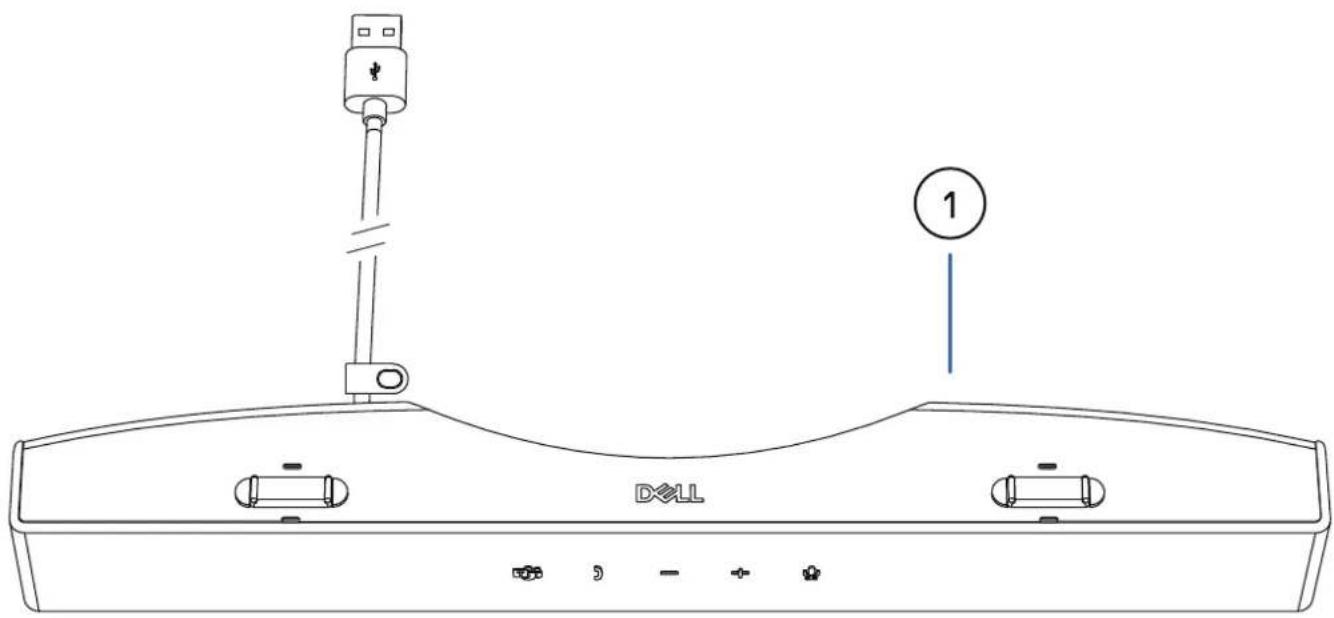
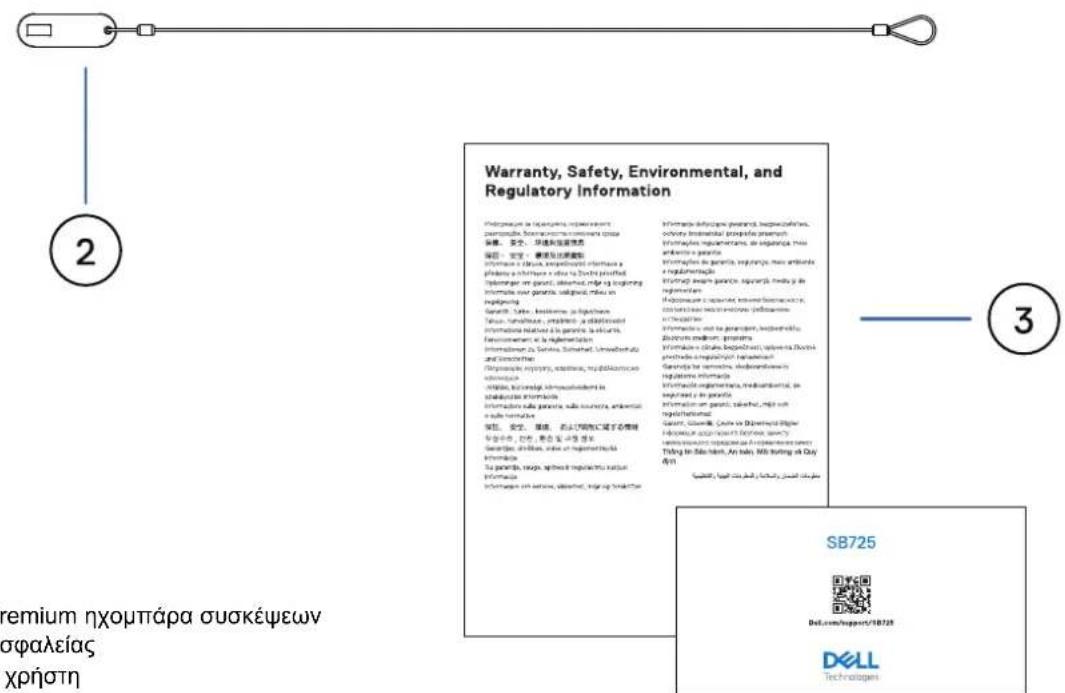
- Dell Pro Premium ηχομπάρα συσκέψεων
- Αλυσίδα ασφαλείας
- Εγχειρίδιο χρήστη
Η παρούσα σελίδα περιέχει τη λίστα με τα εξαρτήματα που συνοδεύουν την ηχομπάρα σας. Σε περίπτωση που λείπει κάποιο εξάρτημα, επικοινωνήστε με την Dell. Για πληροφορίες επικοινωνίας Dell, δείτε την ιστοσελίδα υποστήριξης της Dell.
① ΣΗΜΕΙΩΣΗ: Ορισμένα εξαρτήματα μπορεί να είναι προαιρετικά και να μην περιλαμβάνονται στην ηχομπάρα σας. Ορισμένα χαρακτηριστικά ενδέχεται να μην είναι διαθέσιμα σε κάποιες χώρες.
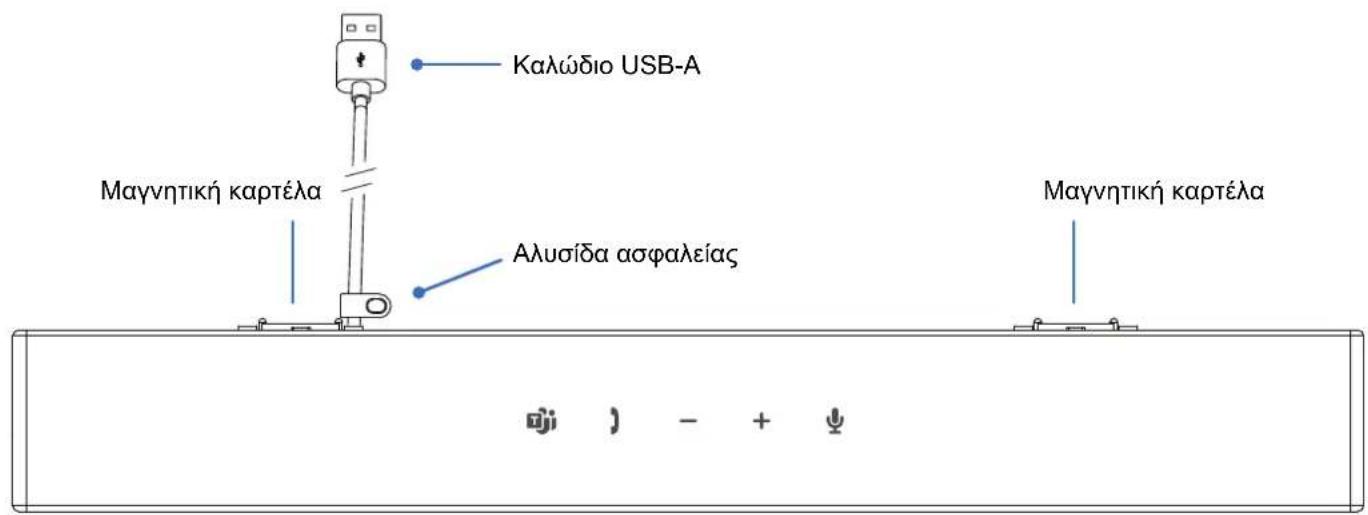
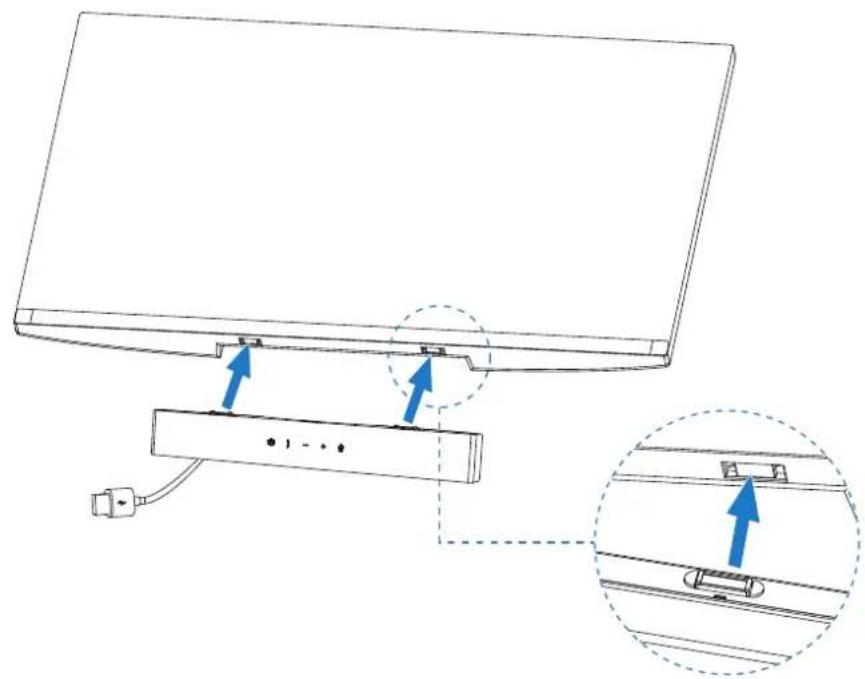
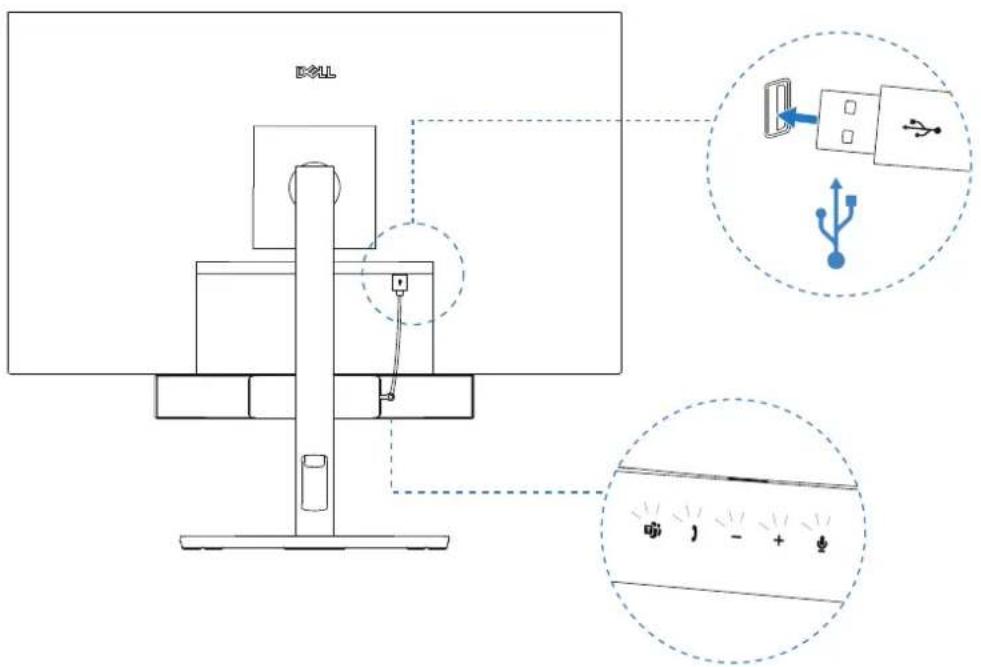
- Ευθυγραμμίστε τις μαγνητικές καρτέλες της ηχομπάρας με τις υποδοχές στην οθόνη Dell για να ασφαλίσετε την ηχομπάρα στη βάση της οθόνης.
- Συνδέστε το καλώδιο USB-A από την ηχομπάρα στη θύρα USB-A της οθόνης Dell.
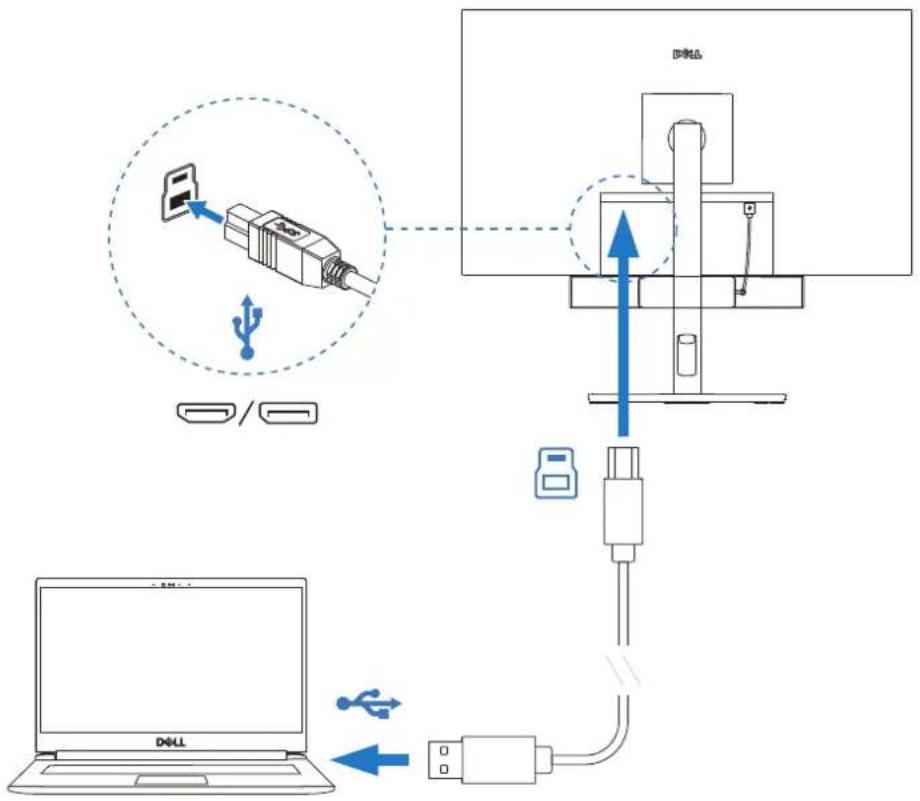
- Συνδέστε το καλώδιο USB upstream που περιλαμβάνεται με την οθόνη και τον υπολογιστή.
flowchart
graph TD
    A["USB Port"] -->|USB| B["Network Device"]
    B --> C["USB Cable"]
    C --> D["Laptop"]
    style A fill:#f9f,stroke:#333
    style B fill:#ccf,stroke:#333
    style C fill:#cfc,stroke:#333
    style D fill:#fcc,stroke:#333
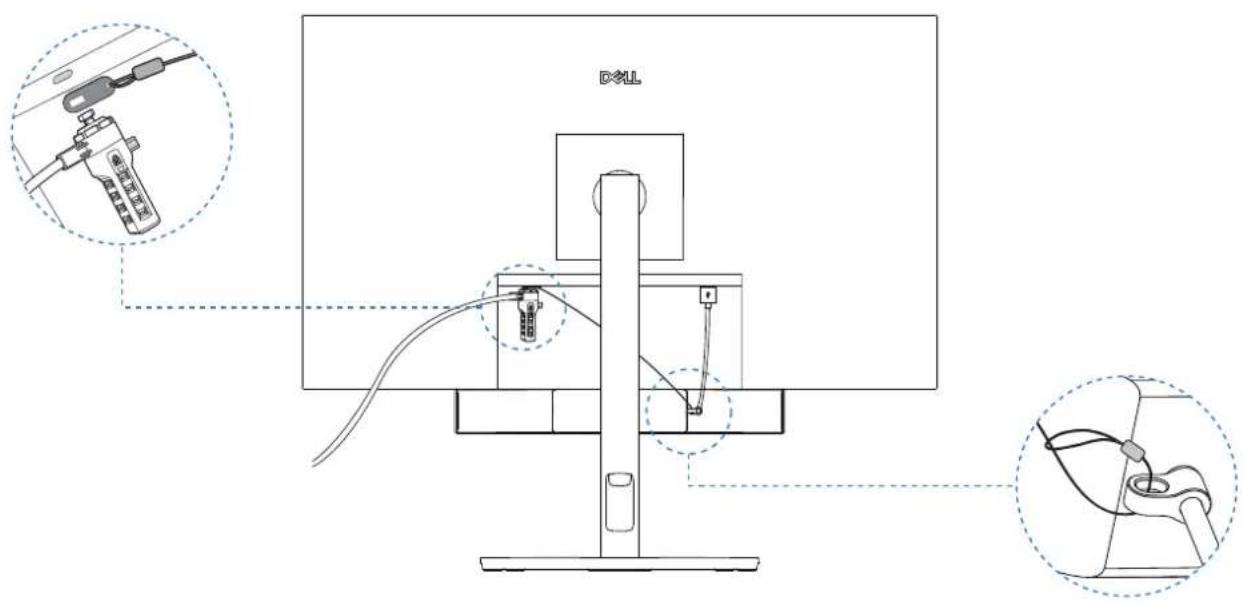
- Εγκαταστήστε την αλυσίδα και την κλειδαριά ασφαλείας, αν χρειάζεται.
① ΣΗΜΕΙΩΣΗ: Για υπολογιστές που χρησιμοποιούν καλώδια HDMI ή DisplayPort για σύνδεση, το καλώδιο USB upstream πρέπει να συνδεθεί στην οθόνη για να λειτουργήσει η ηχομπάρα.
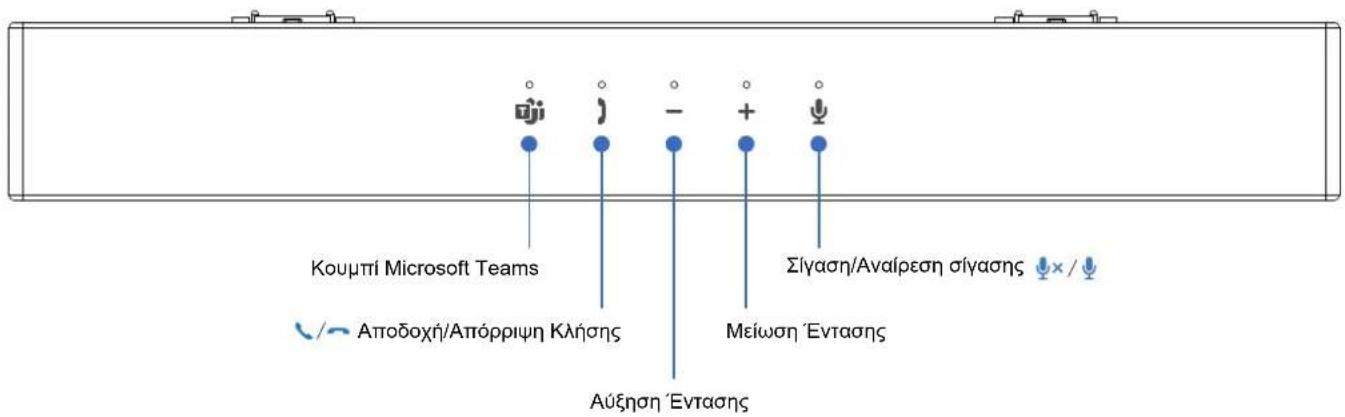
Η Dell Pro Premium Conferencing Soundbar διευκολύνει τη διαχείριση κλήσεων με γρήγορη πρόσβαση στις βασικές λειτουργίες ελέγχου.
| Κουμπί Λειτουργία | LEDs | |
| Άνοιγμα του Microsoft Teams | Η ένδειξη LED του κουμπιού Microsoft Teams θα δείχνει λευκό στατικό φως ή θα αναβοσβήνει.(Ανατρέξτε στο κουμπί Microsoft Teams στη συσκευή Teams για περισσότερες πληροφορίες). | |
| Αποδοχή/Απόρριψη Κλήσης | Εισερχόμενη κλίση:Η ένδειξη LED του κουμπιού αποδοχής/απόρριψης κλήσης θα αναβοσβήνει σε λευκό. | |
| Κατά τη διάρκεια κλήσης:Η ένδειξη LED του κουμπιού αποδοχής/απόρριψης κλήσης θα είναι στατικό λευκό.* Η ένδειξη LED του κουμπιού σίγασης/αναίρεσης σίγασης θα ανάψει επίσης κατά τη διάρκεια της κλήσης. | ||
| Αύξηση Έντασης | Η ένδειξη LED της μείωσης έντασης (Vol -) ανάβει προσωρινά. | |
| Μείωση Έντασης | Η ένδειξη LED της αύξηση έντασης (Vol +) ανάβει προσωρινά. | |
| Σίγαση/Αναίρεση σίγασης | Μικρόφωνο σε χρήση, μικρόφωνο ενεργό:Mic LED : Λευκό | |
| Μικρόφωνο σε χρήση, μικρόφωνο κλειστό:Mic LED : Κόκκινο | ||
| Μικρόφωνο μην ενεργόMic LED : Κλειστό | ||
Κουμπί και ένδειξη LED
• Ενεργοποιημένο/Συνδεδεμένο:
Οι ενδείξεις LED θα ανάψουν για 3 δευτερόλεπτα όταν η συσκευή συνδεθεί.

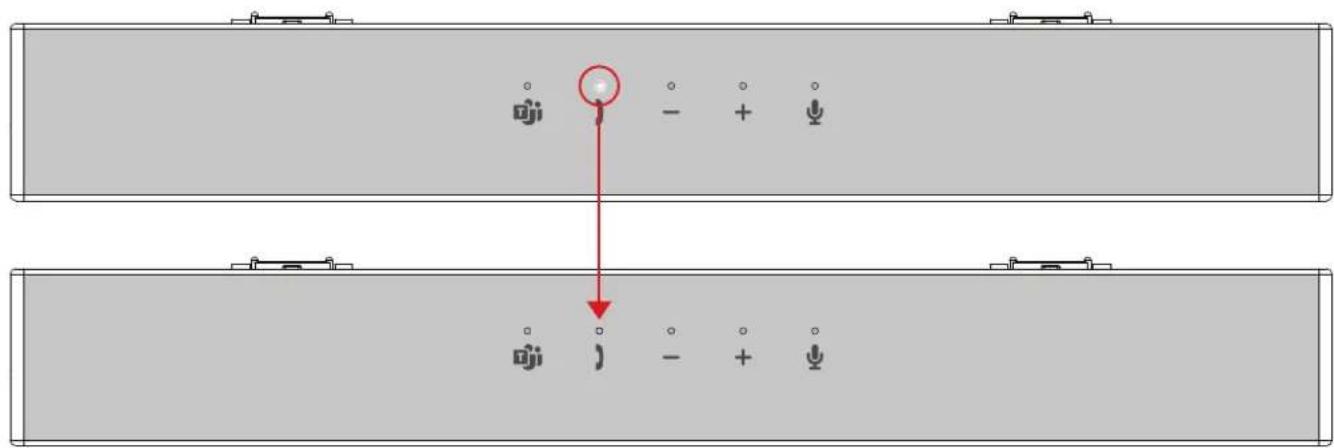
- Εισερχόμενη, Απάντηση, Ενεργή, Τερματισμός Κλήσης:
- Η ένδειξη LED του κουμπιού αποδοχής/απόρριψης κλήσης αναβοσβήνει λευκό κατά τη λήψη κλήσης call.
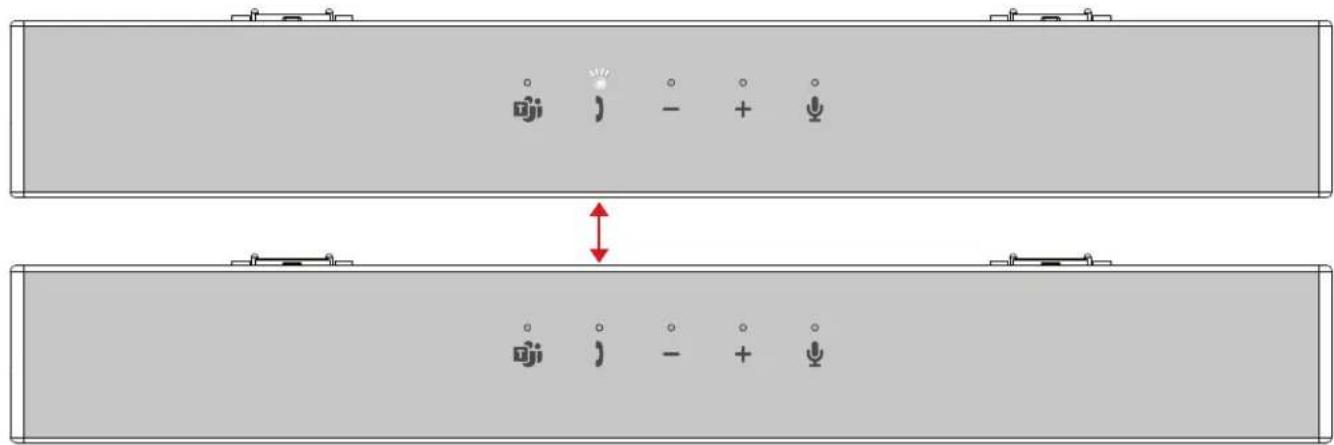
- Η ένδειξη LED του κουμπιού αποδοχής/απόρριψης κλήσης είναι στατικό λευκό κατά τη διάρκεια της κλήσης

- Η ένδειξη LED του κουμπιού αποδοχής/απόρριψης κλήσης σβήνει κατά τη διάρκεια της κλήσης.
• Σίγαση μικροφώνου/Διακοπή σίγασης:
- Η ένδειξη LED μικροφώνου ανάβει κόκκινο εάν το μικρόφωνο είναι σε σίγαση.

- Η ένδειξη LED μικροφώνου ανάβει λευκό εάν το μικρόφωνο είναι ενεργοποιημένο.

• Αύξηση/μείωση έντασης φωνής:
To LED αύξησης/μείωσης έντασης φωνής ανάβει άσπρο εάν πατηθεί το κουμπί.

Μείωση Έντασης

Αύξηση Έντασης
Συμπεριφορά λειτουργίας στο Microsoft Teams
Για πληροφορίες χρήσης κουμπιού Microsoft Teams, ανατρέξτε στην support.microsoft.com.
- Αποδοχή εισερχόμενης κλήσης Teams:
Πατήστε το κουμπί αποδοχής/απόρριψης κλήσης για να απαντήσετε στην εισερχόμενη κλήση.
- Απόρριψη εισερχόμενης κλήσης Teams:
Πατήστε παρατεταμένα το κουμπί αποδοχής/απόρριψης κλήσης για ένα δευτερόλεπτο για να απορρίψετε την εισερχόμενη κλήση.
• Τερματισμός κλήσης Teams:
Πατήστε το κουμπί αποδοχής/απόρριψης κλήσης για να τερματίσετε την κλήση.
| Κατάσταση Πάτημα κουπιού Αποτέλεσμα/ δράση | ||
| Χωρίς Teams | Το κουμπί LED Microsoft Teams είναι σβηστό | |
| Με εγκατάσταση TeamsDev εκτελείται, δεν είστε συνδεδεμένος/ηΕκτελείται, δεν είστε συνδεδεμένος/η | Η συσκευή έχει καταχωρηθείΤο κουμπί LED Microsoft Teams αναβοσβήνει λευκό για 10 δευτερόλεπτα και μετά σβήνει | |
| Εκτελείται η Teams, δεν είστε συνδεδεμένος/η | Σύντομο | Το κουμπί LED Microsoft Teams αναβοσβήνει για 3 φορές και μετά σβήνει |
| Με εγκατάσταση TeamsΗ σύνδεση απέτυχε | Το κουμπί LED Microsoft Teams ανάβει λευκό για μέγιστο 70 δευτερόλεπτα και μετά σβήνει. | |
| Εκτελείται η Teams και είστε συνδεδεμένος/η | Το κουμπί LED Microsoft Teams ανάβει στατικό λευκό | |
| Εκτελείται η Teams και είστε συνδεδεμένος/ηΕιδοποίηση Teams /αναπάντητη κλήση / φωνητικό ταχυδρομείο (voice mail) / έναρξη συνάντησης | Το κουμπί LED Microsoft Teams αναβοσβήνει λευκό για μέγιστο 5 λεπτά αν δεν ακολουθεί κάποια ενέργεια από τον χρήστη.Σταματάει να αναβοσβήνει μόλις ο χρήστης αναλάβει δράση | |
Συμπεριφορά κουμπιών SB725 σε δημοφιλή λογισμικά επικοινωνίας
To Microsoft Teams λειτουργεί όπως προορίζεται με τα κουμπιά του SB725, ο παρακάτω πίνακας περιγράφει τη λειτουργία των κουμπιών του ηχείου ανοιχτής ακρόασης εντός δημοφιλών λογισμικών επικοινωνίας.
| Κουμπιά | + | - | |||
| Λειτουργία | Σίγαση μικροφώνου/ Διακοπή σίγασης | Αποδοχή κλήσης | Τερματισμό ζ/ Απόρριψη κλήσης | Αύξηση έντασης | Μείωση έντασης |
| Λογισμικό επικοινωνίας | |||||
| Microsoft Teams | ΟΚ ΟΚ ΟΚ ΟΚ ΟΚ | ||||
| Zoom | ΟΚ ΟΚ ΟΚ** ΟΚ ΟΚ | ||||
| Google Meet | ΟΚ* Χ Χ ΟΚ ΟΚ | ||||
| Cisco Webex | ΟΚ* Χ Χ ΟΚ ΟΚ | ||||
| FaceTime | ΟΚ* Χ Χ ΟΚ ΟΚ | ||||
| Slake | ΟΚ* Χ Χ ΟΚ ΟΚ | ||||
| Go To Meeting | ΟΚ* Χ Χ ΟΚ ΟΚ | ||||
① ΣΗΜΕΙΩΣΗ: Το ΟΚ* σημαίνει ότι το κουμπί Σίγασης μικροφώνου/Διακοπής σίγασης λειτουργεί όπως προορίζεται, για τις εφαρμογές αυτές ωστόσο η κατάσταση ενδέχεται να μην συγχρονίζεται με τη διεπαφή της εφαρμογής.
① ΣΗΜΕΙΩΣΗ: Το ΟΚ** σημαίνει ότι το κουμπί Απάντησης/Τερματισμού/ Απόρριψης κλήσης έχει 2 διαφορετικές λειτουργίες.
- Απόρριψη κλήσης – Μπορεί να γίνει κρατώντας πατημένο το κουμπί Απάντησης/ Τερματισμού κλήσης για ένα δευτερόλεπτο στο ηχείο ανοικτής ακρόασης
- Τερματισμός τρέχουσας κλήσης – Μπορεί να γίνει ΜΟΝΟ μέσω της εφαρμογής Zoom
Τι είναι το Dell Display and Peripheral Manager;
Ο Dell Display and Peripheral Manager είναι μια εφαρμογή που σας βοηθά στη ρύθμιση και διαμόρφωση των οθονών και περιφερειακών συσκευών Dell. Με αυτήν την εφαρμογή μπορείτε να πραγματοποιήσετε αλλαγές στις ρυθμίσεις της συσκευής και να κάνετε πρόσθετη παραμετροποίηση, όπως την εκχώρηση προκαθορισμένων λειτουργιών (Ομιλία, Ενίσχυση μπάσων, Ενίσχυση πρίμων). Οι χρήστες μπορούν επίσης να κάνουν προσαρμοσμένες προεπιλογές ήχου χρησιμοποιώντας τον Ισοσταθμιστή Ήχου. Επιπλέον, μπορούν να ενεργοποιήσουν και να απενεργοποιήσουν την Έξυπνη Ακύρωση Θορύβου Μικροφώνου, τις Ηχητικές Ειδοποιήσεις, τον Ήχο Ρύθμισης Έντασης και να λαμβάνουν τις πιο πρόσφατες ενημερώσεις υλικολογισμικού.
Εγκατάσταση του Dell Display and Peripheral Manager
Όταν συνδέσετε τη συσκευή στον υπολογιστή σας για πρώτη φορά, θα σας ζητηθεί να κατεβάσετε και να εγκαταστήσετε την εφαρμογή. Εναλλακτικά, μπορείτε να εγκαταστήσετε το λογισμικό μόνοι σας από την καρτέλα Προγράμματα Οδήγησης & Λήψεις στην σελίδα του προϊόντος σας.
Για περισσότερες λεπτομέρειες, παρακαλούμε να ανατρέξετε στον Οδηγό Χρήσης του Διαχειριστή Οθόνης και Περιφερειακών Dell στην καρτέλα τεκμηρίωσης.
Προδιαγραφές
| Αριθμός μοντέλου | SB725 |
| Τύπος σύνδεσης | Καλώδιο (USB-A) |
| Υποστηριζόμενα λειτουργικά συστήματα | Win 11/10 64-bit, συμπεριλαμβανομένων των Windows-on-ARM64MacOS |
Χαρακτηριστικά ισχύος
| Τάση λειτουργίας | 5V |
Φυσικές διαστάσεις και βάρος
| Μέγεθος | 298 x 40 x 34,5mm |
| Βάρος | 250g+/-6g |
'Εξοδος ήχου
| Túπος | Δυναμικό |
| Μέγεθος | >31mm |
| Max Power | 1,8W x 2 |
| Max Output | 90 dBSPL @ 0,5m |
| Εύρος συχνότητας | 150Hz - 20kHz |
Είσοδος μικροφώνου
| Μονοκατευθυντικό μικρόφωνο | Ευαισθησία -37 ± 1 dBFS |
Περιβαλλοντικός
| Θερμοκρασία/υγρασία λειτουργίας | 0°C έως 40°C |
| Αδιαβροχοποίηση / προστασία από σκόνη | Δεν εφαρμόζεται |
Προβλήματα Πιθανές λύσεις
| Η ηχομπάρα δεν ανοίγει | Βεβαιωθείτε ότι το καλώδιο upstream USB* είναι συνδεδεμένο από τον υπολογιστή σας στην οθόνη Dell για να ενεργοποιηθεί η διέλευση USB.Αυτή η πρόσθετη σύνδεση καλωδίου upstream USB απαιτείται εάν ο υπολογιστής σας χρησιμοποιεί καλώδιο HDMI ή DisplayPort.Μόλις το καλώδιο upstream USB* συνδεθεί στην οθόνη, ελέγξτε αν η ένδειξη LED του κουμπιού Teams, που είναι επίσης η ένδειξη τροφοδοσίας, ανάβει.Αν η ένδειξη τροφοδοσίας δεν είναι αναμμένη, ελέγξτε αν το καλώδιο USB* από το soundbar είναι σωστά συνδεδεμένο στη θύρα USB της οθόνης Dell.*Το καλώδιο upstream αποστέλλεται μαζί με την οθόνη. |
| Η ηχομπάρα ανοίγει αλλά δεν λειτουργεί | Αν η ένδειξη τροφοδοσίας είναι αναμμένη και η ηχομπάρα ακόμα δεν λειτουργεί, αποσυνδέστε την ηχομπάρα και επανεκκινήστε τον υπολογιστή σας. Επανασυνδέστε την ηχομπάρα και ελέγξτε αν επανέρχεται η λειτουργικότητά του.Ανοίξτε τη Διαχείριση Συσκευών στον υπολογιστή σας και ελέγξτε αν η ηχομπάρα εμφανίζεται στις συσκευές ήχου.Ελέγξτε τη θύρα USB στην οθόνη Dell συνδέοντας μια άλλη συσκευή USB σε αυτήν.Δοκιμάστε το soundbar συνδέοντας το απευθείας στον υπολογιστή σας μέσω USB.1. Αν η ηχομπάρα λειτουργεί στον υπολογιστή, ενδέχεται να έχετε ελαττωματική θύρα USB στην οθόνη Dell ή ελαττωματικό καλώδιο upstream USB.2. Αν η ηχομπάρα δεν λειτουργεί, ενδέχεται να είναι ελαττωματική και πρέπει να αντικατασταθεί. Σε οποιαδήποτε περίπτωση, ανατρέξτε στην σελίδα "Επικοινωνία με την Dell" για βοήθεια. |
| Δεν υπάρχει ήχος από την ηχομπάρα | Βεβαιωθείτε ότι η ηχομπάρα είναι η προεπιλεγμένη συσκευή αναπαραγωγής στις ρυθμίσεις ήχου των Windows.Δοκιμάστε να συνδέστε την ηχομπάρα σε διαφορετικές θύρες USB στην οθόνη Dell.Ρυθμίστε την ένταση σε Windows και στην εφαρμογή που χρησιμοποιείτε. Επίσης, παίξτε ένα εναλλακτικό αρχείο ήχου ή ένα διαδικτυακό μέσο αν είναι δυνατόν.Καθαρίστε ή επανασυνδέστε όλα τα καλώδια ξανά. Δοκιμάστε την ηχομπάρα με διαφορετική πηγή ήχου, όπως από άλλον υπολογιστή.Μεταβείτε στον Πίνακα Ελέγχου στον υπολογιστή σας και κάντε κλικ στον 'Ηχο. Ελέγξτε αν η ηχομπάρα Dell SB725 εμφανίζεται στη λίστα των συσκευών αναπαραγωγής στην καρτέλα Αναπαραγωγή του πλαισίου διαλόγου 'Ηχος. Αν η ηχομπάρα Dell SB725 δεν είναι η προεπιλεγμένη συσκευή (υποδεικνύεται με ένα πράσινο σημάδι δίπλα στο εικονίδιο), κάντε δεξί κλικ στο soundbar Dell SB725 και επιλέξτε Ορισμός ως προεπιλογή > Προεπιλεγμένη συσκευή.Επανεγκαταστήστε τους ενσωματωμένους οδηγούς ή τους οδηγούς της κάρτας ήχου και επανεκκινήστε τον υπολογιστή. |
| Παραμορφωμένος ήχος | Ρυθμίστε όλα τα στοιχεία ελέγχου έντασης στα μεσαία σημεία τους.Μειώστε την ένταση της εφαρμογής ήχου.Δοκιμάστε την ηχομπάρα χρησιμοποιώντας άλλη πηγή ήχου όπως έναν άλλο υπολογιστή.Βεβαιωθείτε ότι δεν υπάρχουν μαγνητικές συσκευές ή αντικείμενα που εμποδίζουν τα ηχεία στην ηχομπάρα. |
| Μη ισορροπημένη έξοδος ήχου | Ρυθμίστε τα στοιχεία ελέγχου ισορροπίας ήχου των Windows του αριστερού και του δεξιού ηχείου στα μεσαία σημεία τους.Αντιμετωπίστε τα προβλήματα με την κάρτα ήχου του υπολογιστή σας. |
Προβλήματα Πιθανές λύσεις
| Χαμηλή ένταση ήχου | Ρυθμίστε όλα τα στοιχεία ελέγχου έντασης των Windows στο μέγιστο.Αυξήστε την ένταση της εφαρμογής ήχου.Δοκιμάστε την ηχομπάρα χρησιμοποιώντας άλλη πηγή ήχου όπως έναν άλλο υπολογιστή. |
| Περίεργος ήχος | Ελέγξτε αν υπάρχουν άλλα αντικείμενα συνδεδεμένα στην ηχομπάραΒεβαιωθείτε ότι η ηχομπάρα είναι συνδεδεμένη στην οθόνη και δεν υπάρχουν χαλαρά αντικείμενα που κρέμονται ή αγγίζουν την ηχομπάρα, ή έχουν κολλήσει κοντά στο μαγνήτη της ηχομπάρας.Προσπαθήστε να μειώσετε την ένταση χρησιμοποιώντας τα στοιχεία ελέγχου έντασης των Windows.Βεβαιωθείτε ότι τα καλώδια δεν παρεμβαίνουν στην ηχομπάρα. |
| Η ηχομπάρα δεν μπορεί να τοποθετηθεί στην οθόνη | Ελέγξτε αν το μοντέλο της οθόνης είναι συμβατό με την ηχομπάρα.Για περισσότερες πληροφορίες σχετικά με τα υποστηριζόμενα μοντέλα οθόνης, βρείτε τη σελίδα της ηχομπάρας Dell SB725 στο Dell.com.Ελέγξτε αν οι υποδοχές της ηχομπάρας στην οθόνη είναι ανοιχτές και δεν υπάρχει κάλυμμα Mylar που εμποδίζει τις υποδοχές. |
| Το μικρόφωνο δεν λειτουργεί | Ελέγξτε αν η ηχομπάρα Dell SB725 είναι συνδεδεμένη σωστά στον υπολογιστή.Ελέγξτε τη ρύθμιση ήχου του υπολογιστή και επιλέξτε την ηχομπάρα Dell SB725 ως συσκευή εγγραφής. |
| Το κουμπί απάντησης κλήσης δεν λειτουργεί στην ηχομπάρα Dell SB725 κατά τη λήψη κλήσεων από το Teams | Αν έχουν εγκατασταθεί ή χρησιμοποιούνται πολλαπτλές εφαρμογές διασκέψεων στην ίδια συσκευή, ενδέχεται να μην μπορείτε να λάβετε απόκριση από την ηχομπάρα Dell SB725. Προσπαθήστε να απαντήσετε σε εισερχόμενες κλήσεις μέσω της διεπαφής της εφαρμογής. |
| Το κουμπί αποδοχής/απόρριψης κλήσης δεν λειτουργεί κατά τη διάρκεια κλήσεων Line, WhatsApp και WeChat. | Το κουμπί Teams της ηχομπάρας Dell SB725 υποστηρίζει μόνο το Teams, εφαρμογή στην οποία μπορείτε να απαντήσετε σε εισερχόμενες κλήσεις μέσω της διεπαφής της εφαρμογής. |
Εγγύηση
Περιορισμένη εγγύηση και πολιτική επιστροφών:
Τα προϊόντα που φέρουν το λογότυπο της Dell συνοδεύονται από περιορισμένη εγγύηση υλισμικού 3 ετών.
Για πελάτες Η.Π.Α.:
Αυτή η αγορά και η χρήση αυτού του προϊόντος υπόκεινται στη συμφωνία τελικού χρήστη της Dell, την οποία μπορείτε να βρείτε στη διεύθυνση https://www.dell.com/terms. Αυτό το έγγραφο περιέχει μια δεσμευτική ρήτρα διαιτησίας.
Για πελάτες από την Ευρώπη, τη Μέση Ανατολή και την Αφρική:
Τα προϊόντα που φέρουν το λογότυπο της Dell, και τα οποία πωλούνται και χρησιμοποιούνται, υπόκεινται στα ισχύοντα εθνικά νόμιμα δικαιώματα των καταναλωτών, στους όρους της σχετικές συμφωνίας πώλησης λιανικής που έχετε συνάψει (η οποία ισχύει μεταξύ του λιανοπωλητή και του μέρους σας), καθώς και στους όρους σύμβασης τελικού χρήστη της Dell.
Η Dell μπορεί επίσης να παρέχει πρόσθετη εγγύηση υλικού—πλήρεις λεπτομέρειες του συμβολαίου τελικού χρήστη της Dell και των όρων εγγύησης μπορείτε να βρείτε στη διεύθυνση https://www.dell.com/terms, επιλέγοντας τη χώρα ή την περιοχή σας από τη λίστα στο κάτω μέρος της "αρχικής" σελίδας και στη συνέχεια κάνοντας κλικ στον σύνδεσμο "όροι και προϋποθέσεις" για τους όρους τελικού χρήστη ή στον σύνδεσμο "υποστήριξη" για τους όρους εγγύησης.
Για πελάτες εκτός Η.Π.Α.:
Τα προϊόντα που φέρουν το λογότυπο της Dell, και τα οποία πωλούνται και χρησιμοποιούνται, υπόκεινται στα ισχύοντα εθνικά νόμιμα δικαιώματα των καταναλωτών, στους όρους της σχετικές συμφωνίας πώλησης λιανικής που έχετε συνάψει (η οποία ισχύει μεταξύ του λιανοπωλητή και του μέρους σας), καθώς και στους όρους σύμβασης τελικού χρήστη της Dell. Η Dell μπορεί επίσης να παρέχει πρόσθετη εγγύηση υλικού—πλήρεις λεπτομέρειες των όρων εγγύησης της Dell μπορείτε να βρείτε στη διεύθυνση https://www.dell.com/terms, επιλέγοντας τη χώρα ή την περιοχή σας από τη λίστα στο κάτω μέρος της "αρχικής" σελίδας και στη συνέχεια κάνοντας κλικ στον σύνδεσμο "όροι και προϋποθέσεις" ή στον σύνδεσμο "υποστήριξη" για τους όρους εγγύησης.
Λήψη βοήθειας
Επικοινωνία με την Dell:
Η Dell παρέχει πολλές επιλογές υποστήριξης και εξυπηρέτησης μέσω διαδικτύου και τηλεφώνου.
Η διαθεσιμότητα διαφέρει ανά χώρα και προϊόν, ενώ ορισμένες υπηρεσίες ενδέχεται να μην είναι διαθέσιμες στην περιοχή σας.
Για να επικοινωνήσετε με τη Dell για ζητήματα πωλήσεων, τεχνικής υποστήριξης, ή εξυπηρέτησης πελατών:
- Μεταβείτε στη διεύθυνση www.dell.com/support.
- Επιλέξτε την κατηγορία της υποστήριξης που χρειάζεστε.
- Επιβεβαιώστε τη χώρα ή την περιοχή σας στην αναπτυσσόμενη λίστα επιλογής χώρας ή περιοχής στο κάτω μέρος της σελίδας.
- Επιλέξτε τον σύνδεσμο της υπηρεσίας ή υποστήριξης που χρειάζεστε.
① ΣΗΜΕΙΩΣΗ: Εάν δεν έχετε ενεργή σύνδεση στο διαδίκτυο, μπορείτε να βρείτε τα στοιχεία επικοινωνίας στο τιμολόγιο αγοράς σας, στο δελτίο αποστολής, στον λογαριασμό ή στο κατάλογο προϊόντων της Dell.
- Dell Pro Premium ηχομπάρα συσκέψεων
- SB725
- Οδηγός χρήστη
- Σημειώσεις, προειδοποιήσεις και επισημάνσεις
- Περιεχόμενα
- Οδηγίες ασφαλείας
- Κουμπί και ένδειξη LED
- • Ενεργοποιημένο/Συνδεδεμένο:
- - Εισερχόμενη, Απάντηση, Ενεργή, Τερματισμός Κλήσης:
- • Αύξηση/μείωση έντασης φωνής:
- Συμπεριφορά λειτουργίας στο Microsoft Teams
- Συμπεριφορά κουμπιών SB725 σε δημοφιλή λογισμικά επικοινωνίας
- Τι είναι το Dell Display and Peripheral Manager;
- Εγκατάσταση του Dell Display and Peripheral Manager
- Εγγύηση
- Περιορισμένη εγγύηση και πολιτική επιστροφών:
- Για πελάτες Η.Π.Α.:
- Για πελάτες από την Ευρώπη, τη Μέση Ανατολή και την Αφρική:
- Για πελάτες εκτός Η.Π.Α.:
- Λήψη βοήθειας
- Επικοινωνία με την Dell:
Μάρκα : DELL
Μοντέλο : SB725
Κατηγορία : Ηχόμετρο