
BX324 - προβολέας LG - Δωρεάν εγχειρίδιο χρήσης
Βρείτε δωρεάν το εγχειρίδιο της συσκευής BX324 LG σε μορφή PDF.


Ερωτήσεις χρηστών για BX324 LG
0 ερώτηση για αυτή τη συσκευή. Απαντήστε σε αυτές που γνωρίζετε ή κάντε τη δική σας.
Κάντε μια νέα ερώτηση σχετικά με αυτή τη συσκευή
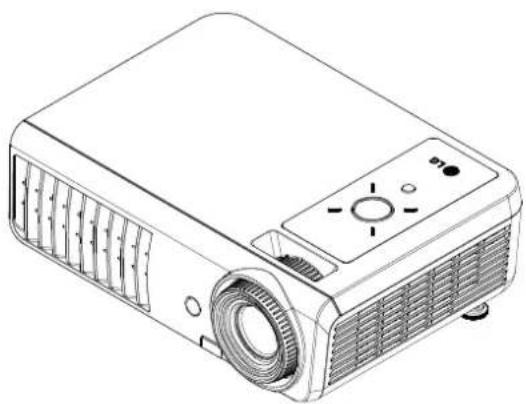
Κατεβάστε τις οδηγίες για το προβολέας σε μορφή PDF δωρεάν! Βρείτε το εγχειρίδιό σας BX324 - LG και πάρτε ξανά την ηλεκτρονική σας συσκευή στα χέρια σας. Σε αυτή τη σελίδα δημοσιεύονται όλα τα έγγραφα που απαιτούνται για τη χρήση της συσκευής σας. BX324 της μάρκας LG.
ΕΓΧΕΙΡΊΔΙΟ ΧΡΉΣΗΣ BX324 LG
Η έκδοση αυτή, συμπεριλαμβανομένων όλων των φωτογραφιών, των εικόνων και του λογισμικού, προστατεύεται από τους διεθνούς νόμους περί πνευματικών δικαιωμάτων, με επιφύλαξη κάθε δικαιώματος. Δεν επιτρέπεται η αναπαραγωγή του εγχειριδίου, ή μέρους του υλικού που περιλαμβάνεται σε αυτό, χωρίς τη γραπτή συγκατάθεση του συγγραφέα.
© Copyright 2010
Αποποίηση ευθύνης
Οι πληροφορίες που περιέχονται σε αυτό το έγγραφο υπόκεινται σε αλλαγές χωρίς προειδοποίηση. Ο κατασκευαστής δεν αντιπροσωπεύει ούτε εγγυάται τα περιεχόμενά του και αποποιείται κάθε υπονοούμενη εγγύηση εμπορικότητας ή καταλληλότητας για οποιονδήποτε συγκεκριμένο σκοπό. Ο κατασκευαστής διατηρεί το δικαίωμα να αναθεωρήσει την έκδοση αυτή και να αλλάζει από καιρού εις καιρό το περιεχόμενο της χωρίς καμιά υποχρέωση από μέρους του να ενημερώσει κάποιον σχετικά με τις αναθεωρήσεις ή τις αλλαγές αυτές.
Αναγνώριση Εμπορικού Σήματος
Η ονομασία Kensington είναι σήμα κατατεθέν στις ΗΠΑ της ΑССΟ Brand Corporation με εγκεκριμένες καταχωρήσεις και αιτήσεις σε εκκρεμότητα σε άλλες χώρες σε όλο τον κόσμο.
Όλες οι υπόλοιπες ονομασίες που χρησιμοποιούνται στο παρόν εγχειρίδιο βρίσκονται στην ιδιοκτησία των αντίστοιχων ιδιοκτητών τους και είναι αναγνωρισμένες.
Σημαντικές Πληροφορίες Ασφαλείας
Σημαντικό:
Συνιστάται ιδιαίτερα να διαβάσετε αυτή την παράγραφο προσεκτικά πριν χρησιμοποιήσετε τον προτζέκτορα. Αυτές οι οδηγίες ασφαλείας και χρήσης θα εξασφαλίσουν για εσάς πολλά χρόνια ασφαλούς χρήσης του προτζέκτορα. Διατηρήστε αυτό το εγχειρίδιο για μελλοντική αναφορά.
Σύμβολα
Τα σύμβολα προειδοποίησης χρησιμοποιούνται στη μονάδα και στο παρόν εγχειρίδιο για να σας προειδοποιήσουν σχετικά με επικίνδυνες καταστάσεις.
Τα στυλ που ακολουθούν χρησιμοποιούνται στο εγχειρίδιο αυτό για να σας ειδοποιήσουν σχετικά με σημαντικές πληροφορίες.
Σημείωση:
Παρέχονται πρόσθετες πληροφορίες σχετικά με το ζήτημα που εξετάζεται.
Σημαντικό:
Παρέχονται πρόσθετες πληροφορίες που δεν θα πρέπει να παραβλέπονται.
Προσοχή:
Σας ειδοποιεί για καταστάσεις που μπορεί να προκαλέσουν ζημία στη μονάδα.
Προειδοποίηση:
Σας ειδοποιεί για καταστάσεις που μπορεί να προκαλέσουν ζημία στη μονάδα, επικίνδυνη ατμόσφαιρα ή τραυματισμό.
Σε όλο το εγχειρίδιο, τα στοιχεία και τα στοιχεία που περιλαμβάνονται στα μενού OSD (εμφάνισης στην οθόνη) υποδηλώνονται με έντονους χαρακτήρες όπως στο παράδειγμα που ακολουθεί:
“Πατήστε το πλήκτρο Menu στο τηλεχειριστήριο για να ανοίξετε το (Αρχικό) μενού Main.”
Γενικές Πληροφορίες Ασφαλείας
Μην ανοίγετε το κάλυμμα της μονάδας. Πέρα από τη λάμπα προβολής, δεν υπάρχουν στοιχεία επιδιορθώσιμα από το χρήστη μέσα στη μονάδα. Για σέρβις, επικοινωνήστε με το εξειδικευμένο τεχνικό προσωπικό.
➢ Τηρείτε όλες τις προειδοποιήσεις και τις προφυλάξεις που περιλαμβάνονται σε αυτό το εγχειρίδιο και στη θήκη της μονάδας.
Η λάμπα προσβολής είναι σχεδιασμένη να είναι εξαιρετικά φωτεινή. Για να αποφύγετε τραυματισμό, των ματιών, μην κοιτάζετε στο φακό όταν λειτουργεί η λάμπα.
Μην τοποθετείτε τη μονάδα σε ασταθείς επιφάνειες, τροχήλατα έπιπλα ή βάσεις.
Αποφύγετε τη χρήση του συστήματος κοντά σε νερό, σε άμεσο ηλιακό φως ή κοντά σε θερμαντικό σώμα.
Μην τοποθετείτε βαριά αντικείμενα όπως βιβλία ή τσάντες επάνω στη μονάδα.
Ασφάλεια Ρεύματος
Χρησιμοποιείτε μόνο το καλώδιο τροφοδοσίας που περιλαμβάνεται στη συσκευασία.
Μην τοποθετείτε τίποτα επάνω στο καλώδιο τροφοδοσίας. Τοποθετείτε το καλώδιο τροφοδοσίας σε σημεία από τα οποία δεν περνάει κόσμος.
Αφαιρείτε τις μπαταρίες από το τηλεχειριστήριο όταν το αποθηκεύετε ή όταν δεν το χρησιμοποιείτε για εκτεταμένη περίοδο.
Αντικατάσταση της Λάμπας
Η αντικατάσταση της λάμπας μπορεί να καταστεί επικίνδυνη, εάν δεν γίνει σωστά. Δείτε Αντικατάσταση της Λάμπας Προβολής στη σελίδα 34 για σαφείς και ασφαλείς οδηγίες για τη διαδικασία αυτή. Πριν αντικαταστήσετε τη λάμπα:
Αποσυνδέστε το καλώδιο τροφοδοσίας.
Αφήστε τη λάμπα να κρυώσει για περίπου μία ώρα.
Καθαρισμός του Προτζέκτορα
Αποσυνδέστε το καλώδιο τροφοδοσίας. Δείτε Καθαρισμός του Προτζέκτορα Καθαρισμός του Προτζέκτορα στη σελίδα 37 για περαιτέρω πληροφορίες.
Αφήστε τη λάμπα να κρυώσει για περίπου μία ώρα.
Προειδοποιήσεις Κανονισμών
Πριν εγκαταστήσετε και χρησιμοποιήσετε τον προτζέκτορα, διαβάστε τις προειδοποιήσεις κανονισμών στην παράγραφο Συμμόρφωση προς τους Κανονισμούς της σελίδας 52.
Βασικά Χαρακτηριστικά
- Ελαφριά μονάδα, εύκολη στη συσκευασία και τη μεταφορά της.
- Συμβατός με όλα τα βασικά πρότυπα βίντεο συμπεριλαμβανομένων των NTSC, PAL και SECAM.
- Η υψηλή κατάταξη φωτεινότητάς του επιτρέπει παρουσιάσεις στο φως της ημέρας ή σε δωμάτια με αναμμένα τα φώτα.
- Υποστηρίζει αναλύσεις μέχρι SXGA στα 16,7 εκατομμύρια χρώματα για να προσφέρει καθαρές εικόνες.
- Με ευέλικτη ρύθμιση που επιτρέπει μπροστινές, οπίσθιες προβολές.
- Οι αξονικές (Line-of-vision) προβολές παραμένουν τετράγωνες, με προχωρημένη διόρθωση Τραπεζοειδούς Παραμόρφωσης, για προβολές υπό γωνία.
• Αυτόματα ανιχνεύσιμη πηγή εισόδου.
Σχετικά με το παρόν εγχειρίδιο
Το εγχειρίδιο αυτό προορίζεται για τελικούς χρήστες και περιγράφει τον τρόπο εγκατάστασης και λειτουργίας του προτζέκτορα DLP. Σχετικές πληροφορίες -όπως σχεδιαγράμματα και η περιγραφή τους-φυλάσσονται σε μία σελίδα, όπου αυτό είναι εφικτό. Η φιλική προς τον εκτυπωτή μορφή του αποσκοπεί τόσο στην άνεσή σας όσο και στο να συμβάλλει στην εξοικονόμηση χαρτιού, προστατεύοντας κατ' αυτό τον τρόπο το περιβάλλον. Προτείνεται να εκτυπώνετε μόνον τις παραγράφους που συνδέονται με τις ανάγκες σας.
Πίνακας Περιεχομένων
ΕΚΚΙΝΗΣΗ 1
ΚΑΤΑΛΟΓΟΣ ΠΕΡΙΕΧΟΜΕΝΩΝ ΣΥΣΚΕΥΑΣΙΑΣ...... 1
ΑΠΟΨΕΙΣ ΤΩΝ ΣΤΟΙΧΕΙΩΝ ΤΟΥ ΠΡΟΤΖΕΚΤΟΡΑ 2
Επάνω άποψη—Κουμπιά και LED της εμφάνισης στην Οθόνη (OSD)...... 3
Πίσω άποψη 4
Κάτω άποψη 5
ΣΤΟΙΧΕΙΑ ΤΗΛΕΧΕΙΡΙΣΤΗΡΙΟΥ....6
ΕΜΒΕΛΕΙΑ ΛΕΙΤΟΥΡΓΙΑΣ ΤΗΛΕΧΕΙΡΙΣΤΗΡΙΟΥ 8
ΚΟΥΜΠΙΛ ΤΟΥ ΠΡΟΤΖΕΚΤΟΡΑ ΚΑΙ ΤΟΥ ΤΗΛΕΧΕΙΡΙΣΤΗΡΙΟΥ 8
Τηλεχειριστήριο 8
ΕΓΚΑΤΑΣΤΑΣΗ ΚΑΙ ΛΕΙΤΟΥΡΓΙΑ 9
ΕΙΣΑΓΩΓΗ ΤΩΝ ΜΠΑΤΑΡΙΩΝ ΤΟΥ ΤΗΛΕΧΕΙΡΙΣΤΗΡΙΟΥ 9
ΣΥΝΔΕΣΗ ΣΥΣΚΕΥΩΝ ΕΙΣΟΔΟΥ 10
ΕΚΚΙΝΗΣΗ ΚΑΙ ΣΒΗΣΙΜΟ ΤΟΥ ΠΡΟΤΖΕΚΤΟΡΑ 11
ΟΡΙΣΜΟΣ ΚΩΔΙΚΟΥ ΠΡΟΣΒΑΣΗΣ (ΚΛΕΙΔΩΜΑ ΑΣΦΑΛΕΙΑΣ) 12
ΡΥΘΜΙΣΗ ΤΟΥ ΕΠΙΠΕΔΟΥ ΤΟΥ ΠΡΟΤΖΕΚΤΟΡΑ 14
ΡΥΘΜΙΣΗ ΤΟΥ ΖΟΥΜ, ΤΗΣ ΕΣΤΙΑΣΗΣ ΚΑΙ ΤΟΥ ΚΕΝΤΡΙΚΟΥ ΚΟΥΜΠΠΟΥ.... 15
ΡΥΘΜΙΣΗ ΤΗΣ ΈΝΤΑΣΗΣ 16
PYOMIZEIEMENOY EMΦANIZHΣ ΣTHN OΘONH (OSD)....17
ΕΛΕΓΚΤΕΣ ΜΕΝΟΥ ΟΘΟΝΗΣ OSD....17
Πλοήγηση στο OSD 17
PYOMISH THΣ ΓΑΩΣΣΑΣ OSD 18
ΣΥΝΟΨΗ ΤΟΥ ΜΕΝΟΥ OSD....19
ΣΥΝΟΨΗ ΤΟΥ ΥΠΟΜΕΝΟΥ OSD 20
MENOY EIKONA 21
Προχωρημένες ρυθμίσεις.... 22
Ρυθμιστής χρώματος.... 23
ΜΕΝΟΥ ΕΓΚΑΤΑΣΤΑΣΗ Ι....27
Προχωρημένες ρυθμίσεις.... 28
ΜΕΝΟΥ ΕΓΚΑΤΑΣΤΑΣΗ ΠΙ 29
Προχωρημένες ρυθμίσεις 30
P μενού οθόνης (OSD) 31
'Ελεγχος περιφερειακού.... 31
Ωρα Επαναφοράς Λάμπας 32
Επαναφορά στις εργοστασιακές ρυθμίσεις 32
Καθεστώς 33
ΣΥΝΤΗΡΗΣΗ ΚΑΙ ΑΣΦΑΛΕΙΑ.... 34
ΑΝΤΙΚΑΤΑΣΤΑΣΗ ΤΗΣ ΛΑΜΠΑΣ ΠΡΟΒΟΛΗΣ 34
Επαναφορά της Λάμπας 36
ΚΑΘΑΡΙΣΜΟΣ ΤΟΥ ΠΡΟΤΖΕΚΤΟΡΑ 37
Καθαρισμός των Φακών.... 37
Καθαρισμός της Θήκης 37
ΧΡΗΣΗ ΤΟΥ ΚΕΝ SΙ NΤΟΝ ^® ΛΟΚ ...... 38
ΕΠΙΛΥΣΗ ΠΡΟΒΛΗΜΑΤΩΝ 39
ΚΟΙΝΑ ΠΡΟΒΛΗΜΑΤΑ ΚΑΙ ΛΥΣΕΙΣ 39
ΣΥΜΒΟΥΛΕΣ ΓΙΑ ΤΗΝ ΕΠΙΑΥΣΗ ΠΡΟΒΑΗΜΑΤΩΝ 39
ΜΗΝΥΜΑΤΑ ΣΦΑΛΜΑΤΟΣ LED 40
ΠΡΟΒΛΗΜΑΤΑ ΣΤΗΝ ΕΙΚΟΝΑ....40
ΠΡΟΒΛΗΜΑΤΑ ΜΕ ΤΟ ΤΗΛΕΧΕΙΡΙΣΤΗΡΙΟ.... 41
ПРОВАНМАТА ΣΤΟΝ'ΗΧΟ.... 41
ΕΠΙΣΚΕΥΗ ΤΟΥ ΠΡΟΤΖΕΚΤΟΡΑ 41
ΠΡΟΔΙΑΓΡΑΦΕΣ 42
ΠΡΟΔΙΑΓΡΑΦΕΣ 42
Συνδετήρες εισόδου 42
ΑΠΟΣΤΑΣΗ ΠΡΟΒΟΛΗΣ V.S. ΜΕΓΕΘΟΣ ΠΡΟΒΟΛΗΣ 43
πίνακας απόστασης και μεγέθους προβολής 43
ΠΙΝΑΚΑΣ ΛΕΙΤΟΥΡΓΙΑΣ ΣΥΓΧΡΟΝΙΣΜΟΥ 44
РУОМІЗН RS232C 46
Ρύθμιση παραμέτρων επικοινωνίας...... 46
Δομή εντολής ελέγχου....47
Εντολή λειτουργίας 47
Απομακρυσμένη εντολή......48
Ρύθμιση εντολής τιμής 48
Εύρος δεδομένων 49
Εντολή ερωτήματος 49
Μήνυμα απόκρισης 50
ΔΙΑΣΤΑΣΕΙΣ ΠΡΟΤΖΕΚΤΟΡΑ 51
ΣΥΜΜΟΡΦΩΣΗ ΠΡΟΣ ΤΟΥΣ ΚΑΝΟΝΙΣΜΟΥΣ 52
ΠΡΟΕΙΔΟΠΟΓΗΣΗ FCC 52
ΚΑΝΑΛΑΣ 52
ΠΕΤΟΠΟΙΗΤΙΚΑ ΑΣΦΑΛΕΙΑΣ 52
Κατάλογος Περιεχομένων Συσκευασίας
Βγάλτε προσεκτικά τον προτζέκτορα από τη συσκευασία και ελέγξτε εάν συμπεριλαμβάνονται παρακάτω στοιχεία:
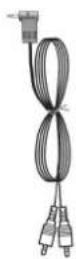
ΚΑΛΩΔΙΟ ΗΧΟΥ
(ΠΡΟΛΙΡΕΤΙΚΟ)
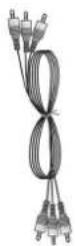
ΚΑΛΩΔΙΟ ΣΤΟΙΧΕΙΟΥ
(ΠΡΟΑΙΡΕΤΙΚΟ)
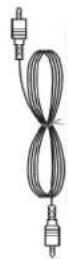
ΚΑΛΩΔΙΟ ΒΙΝΤΕΟ
(ΠΡΟΑΙΡΕΤΙΚΟ)
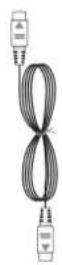
ΚΑΛΩΔΙΟ S-VIDEO
(ΠΡΟΑΙΡΕΤΙΚΟ)
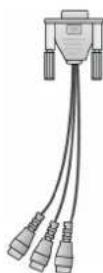
ΠΡΟΣΑΡΜΟΓΕΛΣ RGB
ΠΡΟΣ ΣΤΟΙΧΕΙΟ
(ΠΡΟΔΙΡΕΤΙΚΟ)
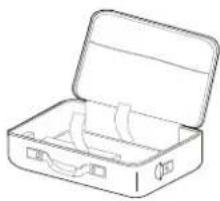
Επικοινωνήστε αμέσως με τον αντιπρόσωπό σας, εάν λείπτουν κάποια αντικείμενα, φαίνεται ότι έχουν υποστεί ζημία, ή εάν η μονάδα δεν λειτουργεί. Προτείνεται να κρατάτε το υλικό της αρχικής συσκευασίας σε περίπτωση που χρειαστεί να επιστρέψετε τον εξοπλισμό για να επισκευαστεί εντός της εγγύησης.
Προσοχή:
Αποφεύγετε να χρησιμοποιείτε τον προτζέκτορα σε περιβάλλοντα με σκόνη.
Απόψεις των Στοιχείων του Προτζέκτορα
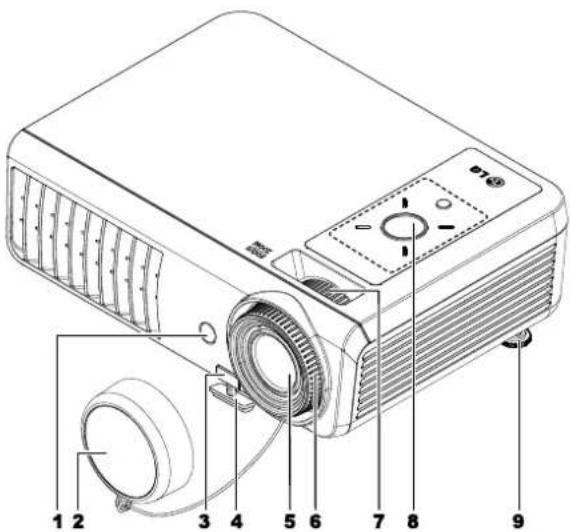
| ANTIKEI MENO | ETIKETA | ΠΕΡΙΓΡΑΦΗ | ΔΕΙΤΕ ΤΗ ΣΕΛΙΔΑ: |
| 1. | Δέκτης IR (υπέρυθρων ακτινών) | Δέκτης σήματος IR από το τηλεχειριστήριο | 6 |
| 2. | Κάλυμμα φακού | Καλύπτει τον φακό για προστασία, όταν δεν χρησιμοποιείται | |
| 3. | Κουμπί ρυθμιστή ύψους | Πατήστε το για να απελευθερώσετε τον ρυθμιστή ύψους | 14 |
| 4. | Ρυθμιστής ύψους | Προσαρμόζει το επίπεδο του προτζέκτορα | |
| 5. | Φακοί | Αφαιρείτε το κάλυμμα φακού πριν τη χρήση | |
| 6. | Δακτύλιος ζουμ | Μεγεθύνει την προβαλλόμενη εικόνα | 15 |
| 7. | Δακτύλιος εστίασης | Εστιάζει στην προβαλλόμενη εικόνα | |
| 8. | Πλήκτρα λειτουργίας | Δείτε Επάνω άποψη—Κουμπιά και LED της εμφάνισης στην Οθόνη (OSD). | 3 |
| 9. | Ρυθμιστής ύψους | Προσαρμόζει το επίπεδο του προτζέκτορα | 14 |
Σημαντικό:
Τα ανοίγματα αερισμού στον προτζέκτορα επιτρέπουν την καλή κυκλοφορία του αέρα, που διατηρεί τη λάμπα του προτζέκτορα κρύα. Μην εμποδίζετε κάποιο από τα ανοίγματα αερισμού.
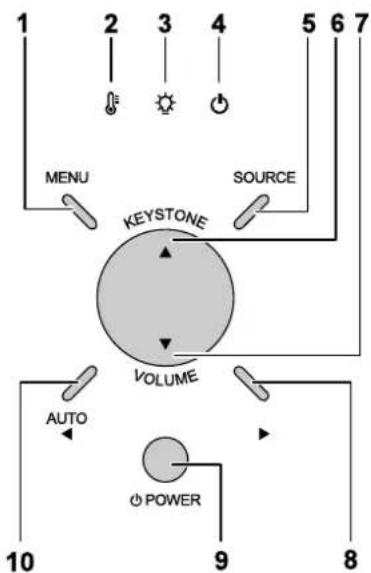
Επάνω άποψη—Κουμπιά και LED της εμφάνισης στην Οθόνη (OSD)
flowchart
graph TD
    A["1"] --> B["2"]
    B --> C["3"]
    C --> D["4"]
    D --> E["5"]
    E --> F["6"]
    F --> G["7"]
    G --> H["8"]
    H --> I["9"]
    I --> J["10"]
    K["MENU"] --> L["KEYSTONE VOLUME"]
    M["SOURCE"] --> L
    N["AUTO"] --> O["POWER"]
    P["Power"] --> O
    Q["Power"] --> R["Volume"]
| ANTIKEI MENO | ETIKETA | ΠΕΡΙΓΡΑΦΗ | ΔΕΙΤΕ ΤΗ ΣΕΛΙΔΑ: | |
| 1. | MENU (MENOY) | Ανοίγει και κλείνει τα κουμπιά OSD | 17 | |
| 2. | [ΣΜΟΥ] LED ΥΠΕΡΘΕΡΜ | Ενεργό | Υπερβολική θερμοκρασία συστήματος | |
| Ανενεργό | Κανονική Κατάσταση | |||
| 3. | [ΣΜΟΥ] LED ΛΥΧΝΙΑΣ | Αναβοσβήνει | Κωδικός σφάλματος (Θερμαίνεται/σβήνει/ψύχεται)(δείτε Μηνύματα Σφάλματος LED στη σελίδα 40) | |
| 4. | [ΣΜΟΥ] TEΙΝΗ ΕΝΔΕΙΞΗ LED ΙΣΧΥΟΣ[ΣΜΟΥ] | Πράσινο Ενεργοποιημένη | ||
| Ανενεργό | Απενεργοποιημένη (Ανενεργό AC) | |||
| Αναβοσβήνει | Κωδικός σφάλματος | |||
| 5. | [ΣΜΟΥ] URCE (ΠΗΓΗ) | Εντοπίζει τη συσκευή εισόδου | 10 | |
| 6. | [ΣΜΟΥ] [Επάνω δρομέας] / ΚΕΝΤΡΙΚΟ ΚΟΥΜΙΠ[ΣΜΟΥ] | Πλοηγείται και αλλάζει τις ρυθμίσεις στο OSDΓρήγορο Μενού – Για Κεντρικό κουμπί | 17 | |
| 7. | ▼ (Κάτω δρομέας) / [ΣΜΟΥ] T. | Πλοηγείται και αλλάζει τις ρυθμίσεις στο OSDΓρήγορο Μενού – Για Ένταση | ||
| 8. | [ΣΜΟΥ] ▶ (Δεξής δρομέας) | Πλοηγείται και αλλάζει τις ρυθμίσεις στο OSD | ||
| 9. | [ΣΜΟΥ] ΔΕΙΤΟΥΡΓΙΑ | Ενεργοποιεί ή απενεργοποιεί τον προτζέκτορα | 11 | |
| 10. | [ΣΜΟΥ] (Αριστερός δρομέας) / ΑΥΤΟΜΑΤΟ | Πλοηγείται και αλλάζει τις ρυθμίσεις στο OSDΒελτιώνει το μέγεθος, τη θέση και την ανάλυση της εικόνας | 17 | |
Πίσω άποψη
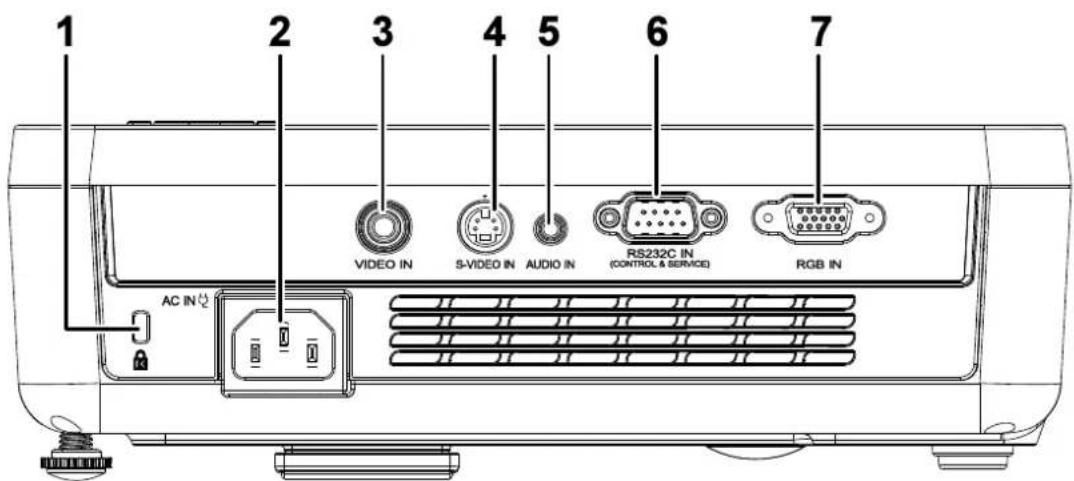
| ANTIKEI MENO | ETIKETA | ΠΕΡΙΓΡΑΦΗ | ΔΕΙΤΕ ΤΗ ΣΕΛΙΔΑ: |
| 1. | Κλειδαριά Kensington | Ασφαλίστε σε ένα μόνιμο αντικείμενο με ένα σύστημαKensington®Lock | 37 |
| 2. | ΕΙΣΟΔΟΣ AC | Συνδέστε το ΚΑΛΩΔΙΟ ΤΡΟΦΟΔΟΣΙΑΣ | 10 |
| 3. | ΕΙΣΟΔΟΣ VIDEO | Συνδέστε το ΚΑΛΩΔΙΟ ΒΙΝΤΕΟ μίας συσκευής βίντεο | 10 |
| 4. | ΕΙΣΟΔΟΣ S-VIDEO | Συνδέστε το ΚΑΛΩΔΙΟ S-VIDEO μίας συσκευήςβίντεο | |
| 5. | AUDIO IN | Συνδέστε το ΚΑΛΩΔΙΟ ΗΧΟΥ της συσκευής εισόδου | |
| 6. | ΕΙΣΟΔΟΣ RS-232C | Συνδέστε το ΚΑΛΩΔΙΟ RS-232C ενός υπολογιστή(ΕΛΕΓΧΟΣ & ΕΠΙΣΚΕΥΗ) | |
| 7. | ΕΙΣΟΔΟΣ RGB | Συνδέστε το ΚΑΛΩΔΙΟ RGB ενός υπολογιστή ή ταστοιχεία |
Σημείωση:
Εάν ο εξοπλισμός του βίντεό σας διαθέτει υποδοχές S-VIDEO και RCA (σύνθετο βίντεο), συνδέστε με τον συνδετήρα S-VIDEO. Το S-VIDEO προσφέρει σήμα καλύτερης ποιότητας.
Κάτω άποψη
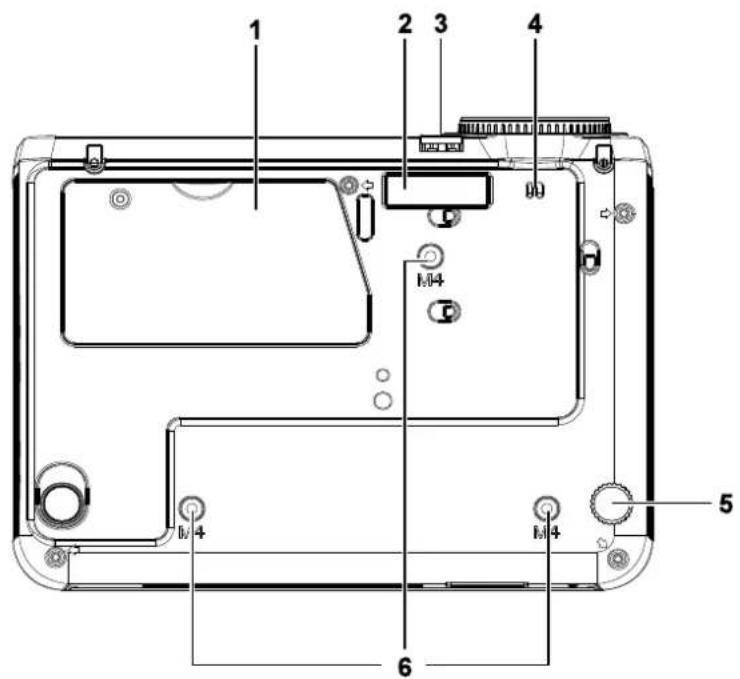
| ANTIKEI MENO | ETIKETA | ΠΕΡΙΓΡΑΦΗ | ΔΕΙΤΕ ΤΗ ΣΕΛΙΔΑ: |
| 1. | Κάλυμμα λάμπας | Αφαιρείτε το, όταν αλλάζετε τη λάμπα. | 34 |
| 2. | Ρυθμιστής ύψους | Ο ρυθμιστής πέφτει όταν πατηθεί το κουμπί ρυθμιστή. | 14 |
| 3. | Κουμπί ρυθμιστή ύψους | Πατήστε το για να απελευθερώσετε τον ρυθμιστή. | |
| 4. | Άγκιστρο καλύμματος φακού | Για να δένετε το κάλυμμα φακού | |
| 5. | Ρυθμιστής κλίσης | Περιστρέψτε τον μοχλό του ρυθμιστή για να προσαρμόσετε τη γωνία. | 14 |
| 6. | Υποδοχές στήριξης οροφής | Επικοινωνήστε με τον αντιπρόσωπό σας για πληροφορίες σχετικά με την ανάρτηση του προτζέκτορα σε οροφή | |
Σημείωση:
Κατά την εγκατάσταση, βεβαιωθείτε ότι χρησιμοποιείτε μόνο πλαίσια στήριξης UL. Για εγκαταστάσεις οροφής, χρησιμοποιείτε το εγκεκριμένο υλικό στερέωσης και τις βίδες M4 με μέγιστο βάθος βίδας 6 mm (0,23 ίντσας).Η κατασκευή της στερέωσης στην οροφή πρέπει να έχει κατάλληλο σχήμα και δύναμη. Η δυνατότητα του φορτίου στερέωσης στην οροφή πρέπει να ξεπερνά το βάρος του εγκατεστημένου εξοπλισμού και ως επιπλέον προληπτικά μέτρα μπορεί να αντέξει τρεις φορές μεγαλύτερο βάρος από τον εξοπλισμό (όχι λιγότερο από 5,15 kg) για μία περίοδο 60 δευτερολέπτων.
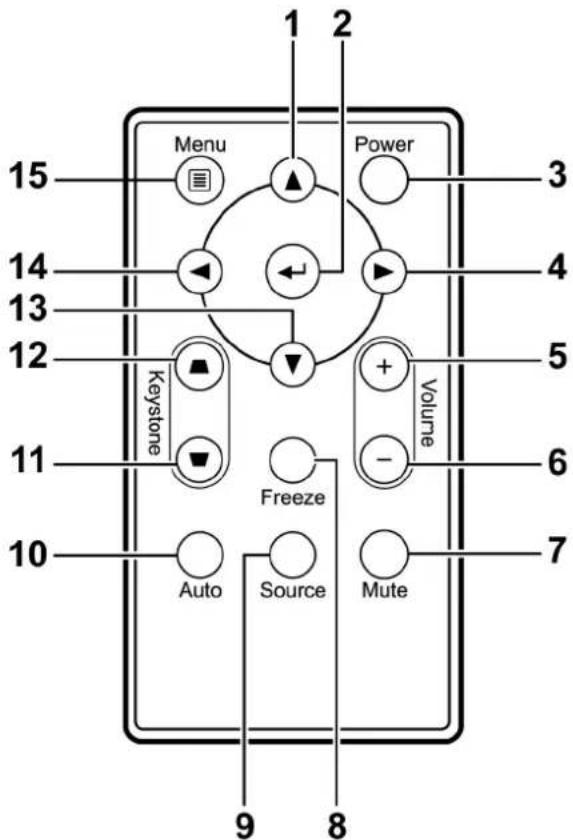
Στοιχεία Τηλεχειριστηρίου
Σημαντικό:
-
Αποφεύγετε να χρησιμοποιείτε τον προτζέκτορα με αναμμένες τις φωτεινές λάμπες φθορισμού. Ορισμένες λάμπες φθορισμού υψηλής συχνότητας μπορούν να διακόψουν τη λειτουργία του τηλεχειριστηρίου.
-
Βεβαιωθείτε ότι τίποτα δεν εμποδίζει τη διαδρομή από το τηλεχειριστήριο στον προτζέκτορα. Εάν υπάρχουν εμπόδια στη διαδρομή από το τηλεχειριστήριο στον προτζέκτορα, μπορείτε να προκαλέσετε την αντανάκλαση του σήματος σε κάποιες αντανακλαστικές επιφάνειες, όπως οι οθόνες του προτζέκτορα.
-
Τα κουμπιά και τα πλήκτρα στον προτζέκτορα έχουν τις ίδιες λειτουργίες με τα αντίστοιχα κουμπιά στο τηλεχειριστήριο. Σε αυτό το εγχειρίδιο χρήστη περιγράφονται οι λειτουργίες με βάση το τηλεχειριστήριο.
| ANTIKEIMENO | ETIKETA | ΠΕΡΙΓΡΑΦΗ | ΔΕΙΤΕ ΤΗ ΣΕΛΙΑ: |
| 1. | Επάνω δρομέας | Πλοηγείται και αλλάζει τις ρυθμίσεις στο OSD | 17 |
| 2. | Enter | Αλλάζει τις ρυθμίσεις στο OSD | |
| 3. | Power(Λειτουργία) | Ενεργοποιεί ή απενεργοποιεί τον προτζέκτορα | 11 |
| 4. | Δεξής δρομέας | Πλοηγείται και αλλάζει τις ρυθμίσεις στο OSD | 17 |
| 5. | Volume +(Ενταση +) | Αυξάνει την ένταση | 16 |
| 6. | Volume -(Ενταση -) | Μειώνει την ένταση | |
| 7. | Mute (Χωρίς ήχο) | Σβήνει τον ήχο στο ενσωματωμένο ηχείο | |
| 8. | Freeze | Παγώνει/ζεπαγώνει την εικόνα στην οθόνη | |
| 9. | Source (Πηγή) | Εντοπίζει τη συσκευή εισόδου | 10 |
| 10. | Auto (Αυτόματο) | Αυτόματη προσαρμογή για τη συχνότητα, την ανίχνευση, το μέγεθος, τη θέση (Μόνο για RGB) | |
| 11. | Επάνω κεντρικό κουμπί | Διορθώνει το φαινόμενο της τραπεζοειδούς εικόνας (μεγαλύτερη στο επάνω μέρος) | 15 |
| 12. | Κάτω κεντρικό κουμπί | Διορθώνει το φαινόμενο της τραπεζοειδούς εικόνας (μεγαλύτερη στο κάτω μέρος) | |
| 13. | Κάτω δρομέας | Πλοηγείται και αλλάζει τις ρυθμίσεις στο OSD | 17 |
| 14. | Αριστερός δρομέας | Πλοηγείται και αλλάζει τις ρυθμίσεις στο OSD | |
| 15. | Menu | Ανοίγει την OSD | |
Εμβέλεια Λειτουργίας Τηλεχειριστηρίου
Το τηλεχειριστήριο χρησιμοποιεί εκπομπές υπεριώδους ακτινοβολίας για να ελέγξει τον προτζέκτορα. Δεν είναι απαραίτητο να στρέψετε το τηλεχειριστήριο απευθείας στον προτζέκτορα. Δεδομένου ότι δεν κρατάτε το τηλεχειριστήριο κάθετα στα πλαϊνά ή το πίσω τμήμα του προτζέκτορα, το τηλεχειριστήριο θα λειτουργεί καλά εντός μίας ακτίνας περίπου 7 μέτρων (23 πόδια) και 15 μοιρών πάνω ή κάτω από το επίπεδο του προτζέκτορα. Εάν ο προτζέκτορας δεν ανταποκρίνεται στο τηλεχειριστήριο, μετακινηθείτε λίγο πιο κοντά.
Κουμπιά του Προτζέκτορα και του Τηλεχειριστηρίου
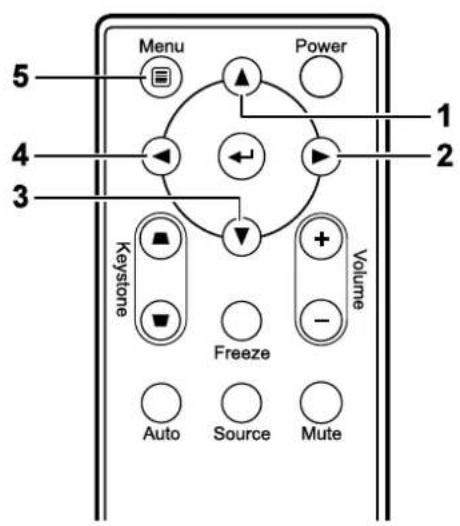
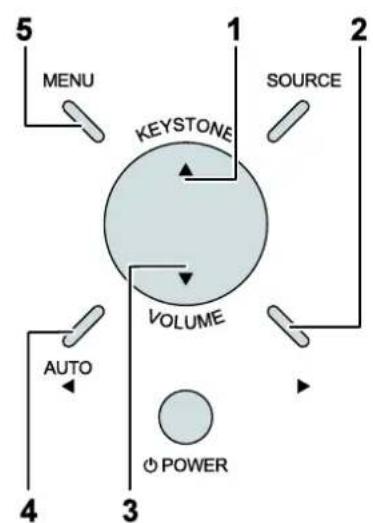
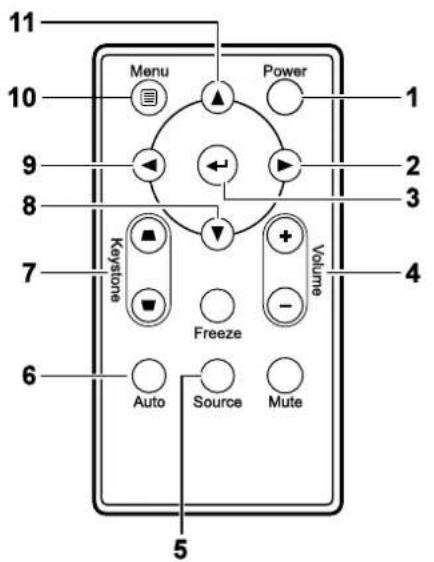
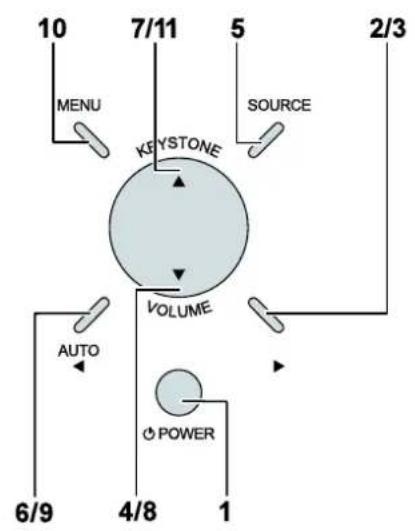
Ο προτζέκτορας μπορεί να λειτουργήσει χρησιμοποιώντας το τηλεχειριστήριο ή τα κουμπιά στο επάνω μέρος του προτζέκτορα. Όλες οι λειτουργίες μπορούν να πραγματοποιηθούν από το τηλεχειριστήριο. Ωστόσο, τα κουμπιά στον προτζέκτορα έχουν περιορισμένες χρήσεις. Στην παρακάτω εικόνα φαίνονται τα αντίστοιχα κουμπιά στο τηλεχειριστήριο και τον προτζέκτορα.
Τηλεχειριστήριο
flowchart
graph TD
    A["MENU"] --> B["KEystone"]
    C["SOURCE"] --> D["VOLUME"]
    E["AUTO"] --> F["POWER"]
    G["4"] --> H["3"]
    I["1"] --> J["2"]
    K["5"] --> L["1"]
Κάποια κουμπιά στον προτζέκτορα έχουν πολλαπλές λειτουργίες. Για παράδειγμα, το στοιχείο 1 στον προτζέκτορα λειτουργεί ως το κεντρικό κουμπί, και ως ο επάνω δρομέας.
ΕΓΚΑΤΑΣΤΑΣΗ ΚΑΙ ΛΕΙΤΟΥΡΓΙΑ
Εισαγωγή των Μπαταριών του Τηλεχειριστηρίου
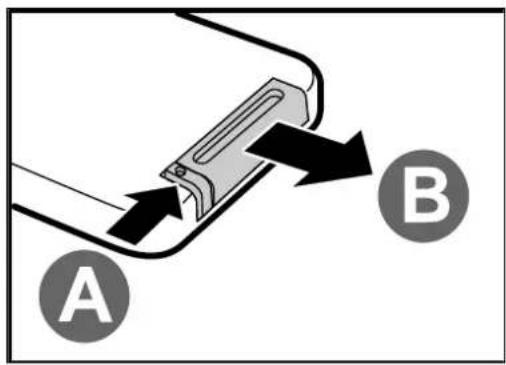
- Αφαιρέστε το κάλυμμα της θήκης μπαταριών τραβώντας το κάλυμμα στην κατεύθυνση που δείχνει το βέλος (Α) Τραβήξτε προς τα έξω το κάλυμμα (Β).
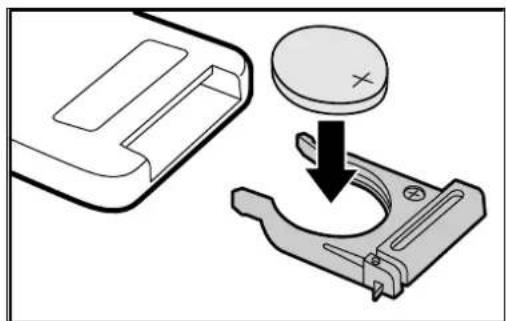
- Εισάγετε τη μπαταρία με τον θετικό πόλο να κοιτάζει προς τα πάνω.
- Βάλτε στη θέση του το κάλυμμα.
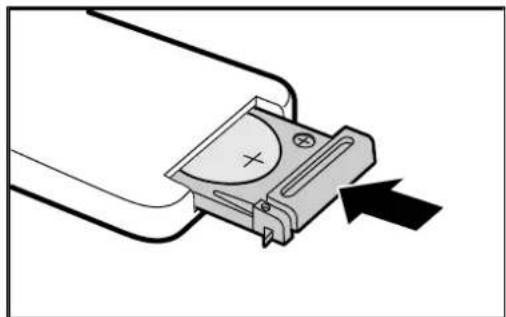
- Χρησιμοποιείτε μόνον μπαταρίες λιθίου 3V (CR2025).
- Απορρίπτετε τις χρησιμοποιημένες μπαταρίες σύμφωνα με τους τοπικούς κανονισμούς απόρριψης.
- Αφαιρείτε τη μπαταρία όταν δεν χρησιμοποιείτε τον προτζέκτορα για μεγάλες περιόδους.
Σύνδεση Συσκευών Εισόδου
Μπορούν να συνδεθούν συγχρόνως στον προτζέκτορα ένα PC ή ένα notebook και συσκευές βίντεο. Οι συσκευές βίντεο περιλαμβάνουν συσκευές αναπαραγωγής DVD, VCD, και VHS καθώς και βιντεοκάμερες και ακίνητες ψηφιακές κάμερες. Ελέγξτε το εγχειρίδιο χρήστη της συνδεδεμένης συσκευής για να βεβαιωθείτε ότι έχει τον κατάλληλο συνδετήρα εξόδου.
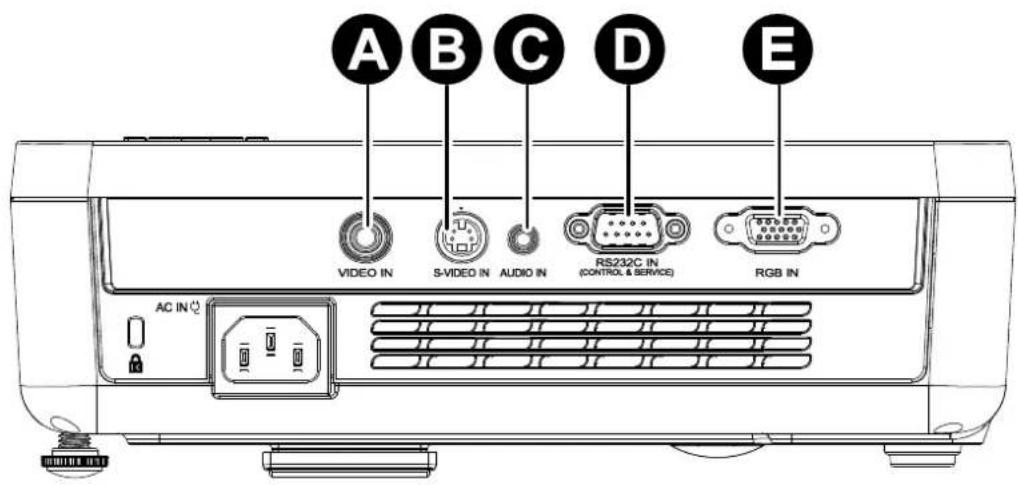
| ANTIKEIMENO | ETIKETA | ΠΕΡΙΓΡΑΦΗ |
 | ΕΙΣΟΔΟΣ VIDEO | Συνδέστε το ΚΑΛΩΔΙΟ ΒΙΝΤΕΟ μίας συσκευής βίντεο. |
 | ΕΙΣΟΔΟΣ S-VIDEO | Συνδέστε το ΚΑΛΩΔΙΟ S-VIDEO μίας συσκευής βίντεο. |
 | AUDIO IN | Συνδέστε το ΚΑΛΩΔΙΟ ΗΧΟΥ του συνδετήρα εξόδου ήχου του υπολογιστή.Συνδέστε το ΚΑΛΩΔΙΟ ΗΧΟΥ (μίνι υποδοχή προς RCA x 2) μίας συσκευής βίντεο. |
 | ΕΙΣΟΔΟΣ RS-232C | Συνδέστε το ΚΑΛΩΔΙΟ RS-232C ενός υπολογιστή (ΕΛΕΓΧΟΣ & ΕΠΙΣΚΕΥΗ) |
 | ΕΙΣΟΔΟΣ RGB | Συνδέστε το καλώδιο RGB ενός υπολογιστή.Συνδέστε την είσοδο YCbCr / YPbPr του DVD, μέσω του προαιρετικού RGB στον ΡΥΘΜΙΣΤΗ ΣΤΟΙΧΕΙΟΥ. |
Προειδοποίηση:
Ως προληπτικό μέτρο ασφάλειας, αποσυνδέστε όλες τις πηγές ενέργειας του προτζέκτορα και τις συνδεδεμένες συσκευές πριν πραγματοποιήσετε τη σύνδεση.
Εκκίνηση και Σβήσιμο του Προτζέκτορα
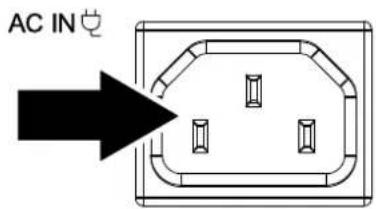
- Συνδέστε το καλώδιο τροφοδοσίας στον προτζέκτορα. Συνδέστε το άλλο άκρο σε μία επιτοίχια πρίζα.
To LED Ⓧ ΛΕΙΤΟΥΡΓΙΑΣ στον λαμπτήρα του προτζέκτορα.
-
Ενεργοποιήστε τις συνδεδεμένες συσκευές.
-
Κατόπιν πατήστε το κουμπί ⏻ ΛΕΙΤΟΥΡΓΙΑΣ για να ενεργοποιήσετε τον προτζέκτορα.
Εμφανίζεται η οθόνη εισαγωγής του προτζέκτορα και εντοπίζονται οι συνδεδεμένες συσκευές.
Δείτε Ορισμός Κωδικού Πρόσβασης (Κλείδωμα Ασφαλείας) στη σελίδα 12, εάν είναι ενεργοποιημένο το κλείδωμα ασφαλείας.
- Εάν είναι συνδεδεμένες περισσότερες από μία συσκευές εισόδου, πατήστε το κουμπί ΠΗΓΗ και χρησιμοποιήστε τα
▲▼ για να μετακινηθείτε ανάμεσα στις συσκευές.
(Το στοιχείο υποστηρίζεται μέσω του RGB στον ΠΡΟΣΑΡΜΟΓΕΑ ΣΤΟΙΧΕΙΟΥ.)
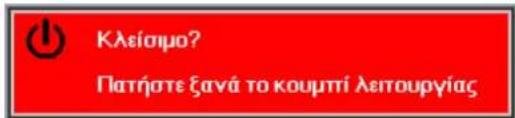
- Όταν εμφανιστεί το μήνυμα “Κλείσιμο? / Πατήστε ξανά το κουμπί λειτουργίας”, πατήστε το κουμπί ΛΕΙΤΟΥΡΓΙΑΣ. Ο προτζέκτορας απενεργοποιείται.
- RGB: Αναλογικό Στοιχείο RGB: Είσοδος YCbCr / YPbPr του DVD, ή είσοδος YPbPr του HDTV μέσω ενός συνδετήρα HD15
• Σύνθετο Βίντεο: Παραδοσιακό σύνθετο βίντεο
• S-Video: Super video (Εχωριστά Y/C)
Προσοχή:
-
Βεβαιωθείτε ότι αφαιρέσατε το κάλυμμα φακού πριν ξεκινήσετε τον προτζέκτορα.
-
Μην αποσυνδέετε το καλώδιο τροφοδοσίας μέχρι να σταματήσει να αναβοσβήνει το LED ΛΕΙΤΟΥΡΓΙΑΣ –υποδεικνύοντας ότι ο προτζέκτορας έχει κρυώσει.
Ορισμός Κωδικού Πρόσβασης (Κλείδωμα Ασφαλείας)
Μπορείτε να χρησιμοποιήσετε τα τέσσερα (βέλη) κουμπιά για να ορίσετε έναν κωδικό και να αποτρέψετε μη εξουσιοδοτημένη χρήση του προτζέκτορα. Μόλις ενεργοποιηθεί, πρέπει να εισάγετε τον κωδικό όταν ενεργοποιήσετε τον προτζέκτορα. (Δείτε Πλοήγηση στο OSD στη σελίδα 17 και Ρύθμιση της Γλώσσας OSD στη σελίδα 18 για να λάβετε βοήθεια σχετικά με τη χρήση των μενού OSD.)
Σημαντικό:
Φυλάσσετε τον κωδικό σε ασφαλές μέρος. Χωρίς τον κωδικό, δεν θα μπορέσετε να χρησιμοποιήσετε τον προτζέκτορα. Εάν χάσετε τον κωδικό, επικοινωνήστε με το κατάστημα πώλησης για πληροφορίες σχετικά με τη διαγραφή του κωδικού.
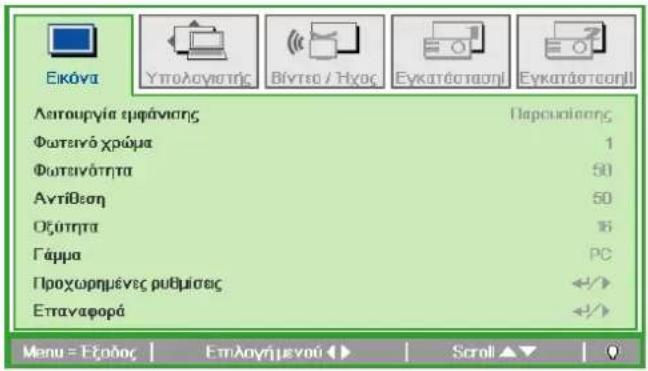
- Πατήστε το κουμπί MENU για να ανοίξει το μενού OSD.
- Πατήστε τον δρομέα ◀▶ για να μετακινηθείτε στο μενού Εγκατάσταση Ι.
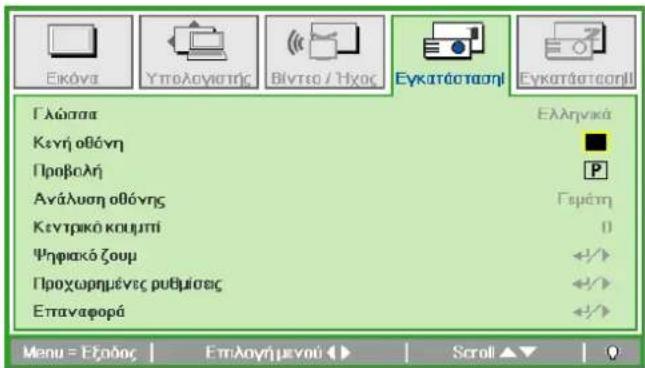
- Πατήστε το κουμπί MENU για να ανοίξει το μενού OSD.
- Πατήστε τον δρομέα ◀▶ για να μετακινηθείτε στο μενού Εγκατάσταση Ι.
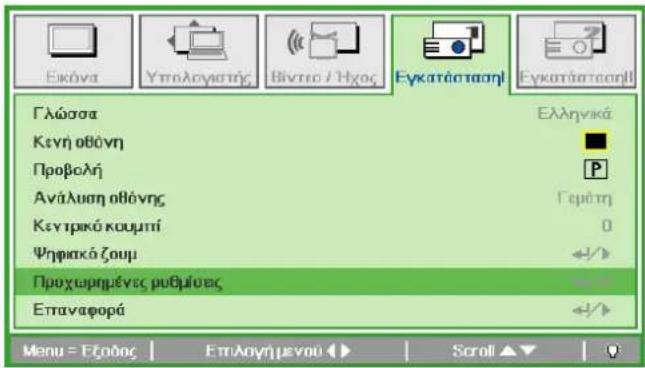
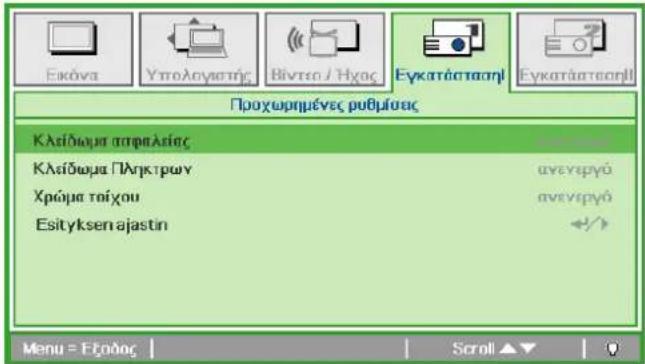
- Πατήστε τον δρομέα ▲▼ για να επιλέξετε Προχωρημένες ρυθμίσεις.
- Πατήστε ← (Enter) / ▶.
- Πατήστε τον δρομέα ▲▼ για να επιλέξετε Κλείδωμα ασφαλεία.
- Πατήστε τον δρομέα ◀▶ για να ενεργοποιήσετε ή να απενεργοποιήσετε τη λειτουργία κλειδώματος ασφαλείας.
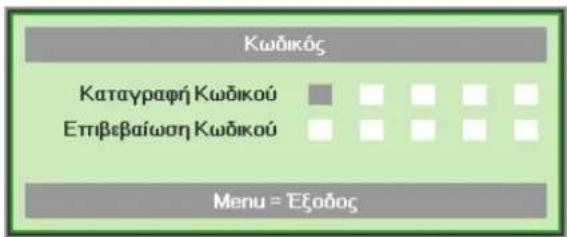
Εμφανίζεται αυτόματα ένα πλαίσιο διαλόγου κωδικού.
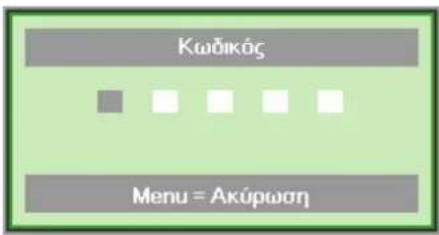
- Μπορείτε να χρησιμοποιήσετε τους δρομείς ▲▼◄► είτε στο πληκτρολόγιο ή στο τηλεχειριστήριο IR για να εισάγετε τον κωδικό. Μπορείτε να χρησιμοποιήσετε οποιονδήποτε συνδυασμό χρησιμοποιώντας το ίδιο βέλος πέντε φορές, αλλά όχι λιγότερες από πέντε.
Πατήστε τους δρομείς με οποιαδήποτε σειρά θέλετε για να ορίσετε τον κωδικό. Πιέστε το κουμπί MENU για να βγείτε από πλαίσιο διαλόγου.
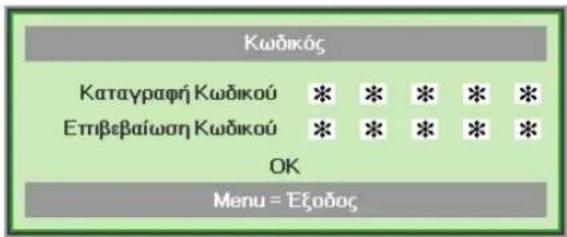
- Εμφανίζεται το μενού επιβεβαίωσης κωδικού, όταν χρήστης πατήσει το πλήκτρο ενεργοποίησης σε περίπτωση που είναι ενεργοποιημένο το Κλείδωμα ασφαλεία.
Εισάγετε τον κωδικό με τη σειρά που ορίσατε στο βήμα 5. Σε περίπτωση που ξεχάσετε τον κωδικό, επικοινωνήστε με το κέντρο εξυπηρέτησης πελατών.
Το κέντρο εξυπηρέτησης πελατών θα επιβεβαιώσει τον ιδιοκτήτη και θα σας βοηθήσει να ορίσετε ξανά τον κωδικό.
Ρύθμιση του Επιπέδου του Προτζέκτορα
Λάβετε υπόψη σας τα παρακάτω, όταν εγκαθιστάτε τον προτζέκτορα:
• Το τραπέζι ή η βάση του προτζέκτορα θα πρέπει να είναι επίπεδα και ασφαλές.
• Τοποθετήστε τον προτζέκτορα κατά τρόπο ώστε να είναι κάθετα στην οθόνη.
• Βεβαιωθείτε ότι τα καλώδια βρίσκονται σε ασφαλές σημείο. Μπορεί να σκοντάψετε σε αυτά.
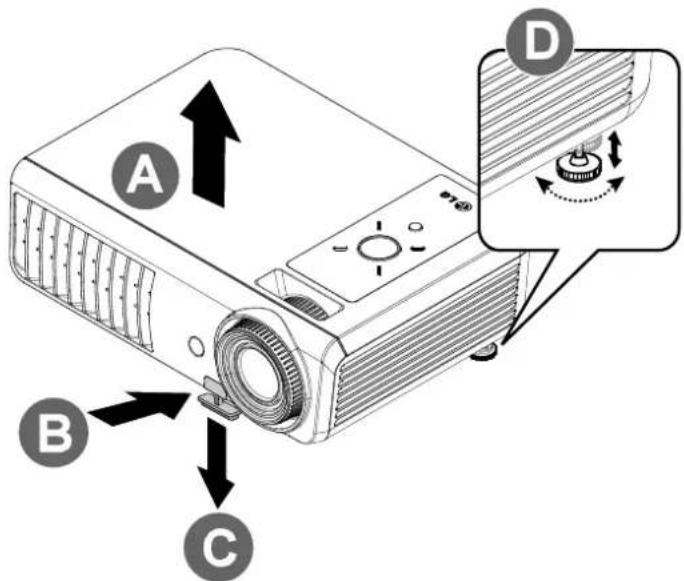
- Για να ανεβάσετε το επίπεδο του προτζέκτορα, σηκώστε τον προτζέκτορα [Α] και πατήστε το κουμπί ρυθμιστή ύψους [Β].
Ο ρυθμιστής ύψους πέφτει [C]. - Για να χαμηλώσετε το επίπεδο του προτζέκτορα, πατήστε το κουμπί ρυθμιστή ύψους και πιέστε προς τα κάτω το επάνω μέρος του προτζέκτορα.
- Για να προσαρμόσετε τη γωνία της εικόνας, γυρίστε τον ρυθμιστή κλίσης [D] δεξιά ή αριστερά μέχρι να προκύψει η επιθυμητή γωνία.
Ρύθμιση του Ζουμ, της Εστίασης και του Κεντρικού κουμπιού
-
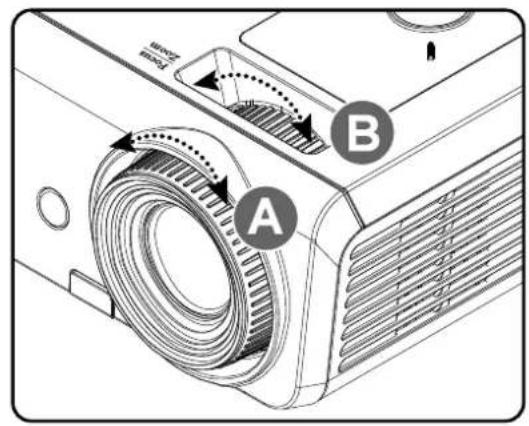
Χρησιμοποιήστε τον ελεγκτή Ζουμ εικόνας (μόνον στον προτζέκτορα) για να αλλάξετε το μέγεθος της προβαλλόμενης εικόνας και το μέγεθος της οθόνης B.
-
Χρησιμοποιήστε τον ελεγκτή Εστίαση εικόνας (μόνον στον προτζέκτορα) για να εστιάσετε στην προβαλλόμενη εικόνα A.
-
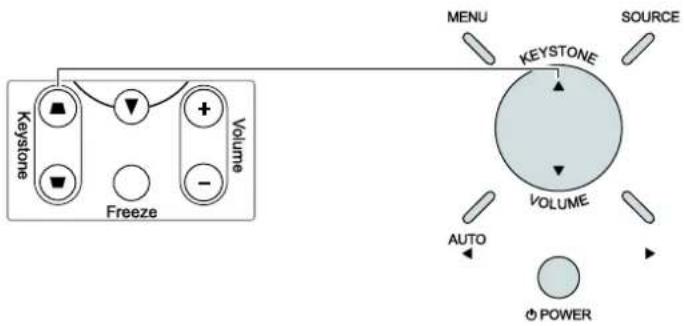
Πατήστε τα πλήκτρα Κεντρικό κούμπί στο τηλεχειριστήριο ή πατήστε ▲ ΚΕΝΤΡΙΚΟ ΚΟΥΜΙΙ και χρησιμοποιήστε το ◀ ή το ► στο πληκτρολόγιο για να διορθώσετε το φαινόμενο τραπεζοειδούς εικόνας (μεγαλύτερη στο πάνω ή κάτω μέρος).
-
Ο ελεγκτής του κεντρικού κουμπιού εμφανίζεται στην οθόνη.
flowchart
graph TD
    A["Keystone"] --> B["Volume"]
    C["Freeze"] --> B
    D["KEystone"] --> E["VOLUME"]
    F["AUTO"] --> E
    G["POWER"] --> E
    H["MENU"] --> E
    I["SOURCE"] --> E
Τηλεχειριστήριο και πίνακας OSD

Ρύθμιση της Έντασης
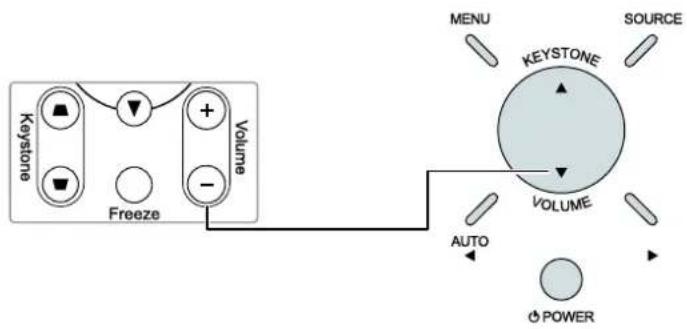
- Πατήστε τα πλήκτρα Ένταση +/- στο τηλεχειριστήριο ή πατήστε ▼ ΕΝΤΑΣΗ και χρησιμοποιήστε το ◀ ή το ▶ στο πληκτρολόγιο για να προσαρμόσετε την ένταση.
flowchart
graph TD
    A["Keystone"] --> B["Volume"]
    C["Freeze"] --> B
    B --> D["AUTO"]
    D --> E["POWER"]
    F["MENU"] --> G["SOURCE"]
    H["VOLUME"] --> I["KEystone"]
    style A fill:#f9f,stroke:#333
    style C fill:#f9f,stroke:#333
    style F fill:#ccf,stroke:#333
    style H fill:#ccf,stroke:#333
    style I fill:#cfc,stroke:#333
Τηλεχειριστήριο και πίνακας OSD
- Εμφανίζεται στην οθόνη ο ελεγκτής έντασης. Δείτε τη σελίδα 26.

- Πατήστε το κουμπί ΧΩΡΙΣ ΉΧΟ για να απενεργοπούσετε την ένταση (Αυτή η ιδιότητα διατίθεται μόνον στο τηλεχειριστήριο).
ΡΥΘΜ'ΙΣΕΙΣ ΜΕΝΟ'Υ ΕΜΦΑΝΙΣΗΣ ΣΤΗΝ ΟΘ'ΟΝΗ (OSD)
Ελεγκτές Μενού Οθόνης OSD
Ο προτζέκτορας διαθέτει OSD που σας επιτρέπει να πραγματοποιήσετε τις προσαρμογές της εικόνας και να αλλάξετε διάφορες ρυθμίσεις.
Πλοήγηση στο OSD
Μπορείτε να χρησιμοποιήσετε τους δρομείς του τηλεχειριστηρίου ή τα κουμπιά στο επάνω μέρος του προτζέκτορα για να πλοηγηθείτε και να κάνετε αλλαγές στο OSD. Στην παρακάτω εικόνα φαίνονται τα αντίστοιχα κουμπιά στο τηλεχειριστήριο και τον προτζέκτορα.
flowchart
graph TD
    A["10"] --> B["MENU"]
    B --> C["KRYSTONE"]
    C --> D["VOLUME"]
    D --> E["6/9"]
    D --> F["4/8"]
    D --> G["1"]
    H["7/11"] --> I["SOURCE"]
    I --> J["2/3"]
    K["5"] --> L["POWER"]
    M["AUTO"] --> N["Power"]
- Για να μπείτε στο OSD, πατήστε το κουμπί MENU.
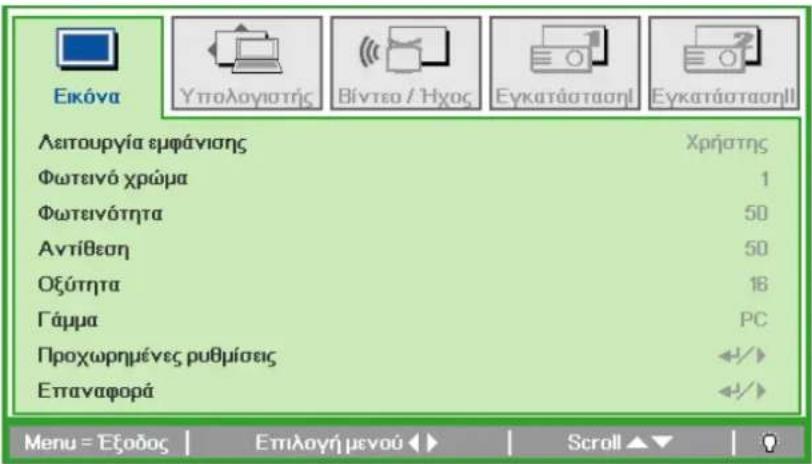
- Υπάρχουν πέντε μενού. Πατήστε τον δρομέα ◀▶ για να μετακινηθείτε στα μενού.
- Πατήστε τον δρομέα ▲▼ για να μετακινηθείτε προς τα πάνω και προς τα κάτω σε ένα μενού.
- Πατήστε ◀▶ για να αλλάξετε τις τιμές των ρυθμίσεων.
- Πατήστε MENU για να κλείσετε το OSD ή να βγείτε από ένα υπομενού.
Σημείωση:
Δεν διατίθενται όλα τα στοιχεία στο OSD, ανάλογα με την πηγή βίντεο. Για παράδειγμα, τα στοιχεία Οριζόντια/Κάθετη Θέση στο μενού Υπολογιστής μπορούν να τροποποιηθούν μόνον όταν είναι συνδεδεμένος με ένα PC. Δεν μπορεί να γίνει πρόσβαση στα στοιχεία που δεν διατίθενται και γίνονται γκρίζα.
Ρύθμιση της Γλώσσας OSD
Ορίστε τη γλώσσα OSD της προτίμησής σας πριν συνεχίσετε.
- Πατήστε το κουμπί MENU. Πατήστε τον δρομέα ◀▶ για να πλοηγηθείτε στην Εγκατάσταση I.
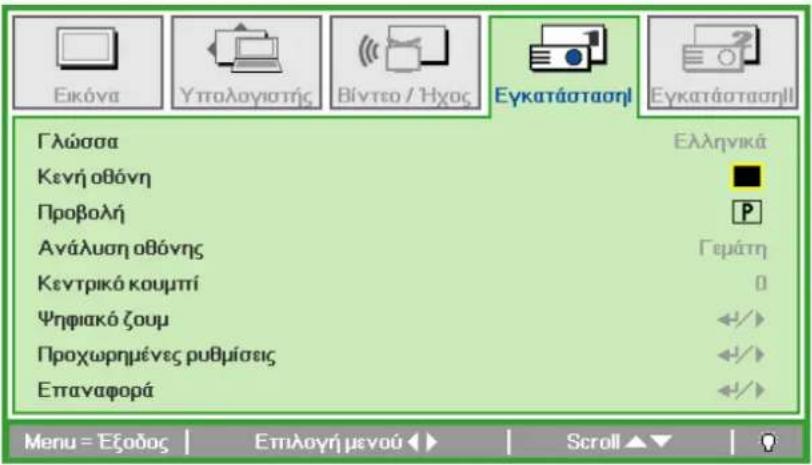
- Πατήστε τον δρομέα ▲▼ μέχρι να τονιστεί η επιλογή Γλώσσα.
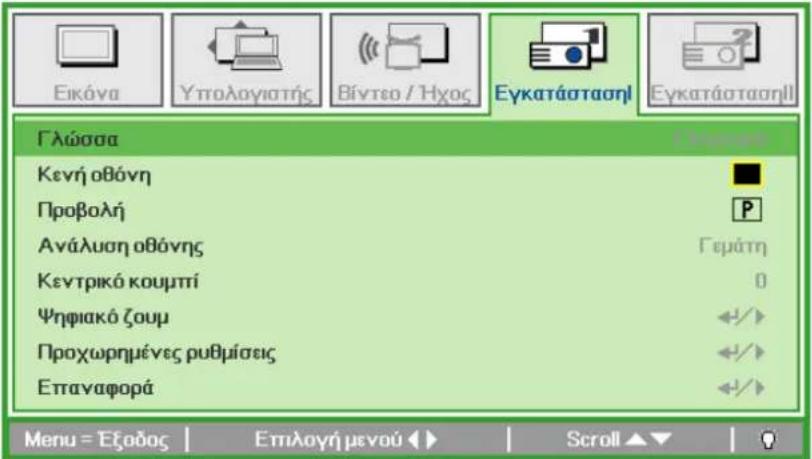
- Πατήστε τον δρομέα ◀▶ μέχρι να τονιστεί η γλώσσα που θέλετε.
- Πατήστε το κουμπί MENU δύο φορές για να κλείσετε το OSD.
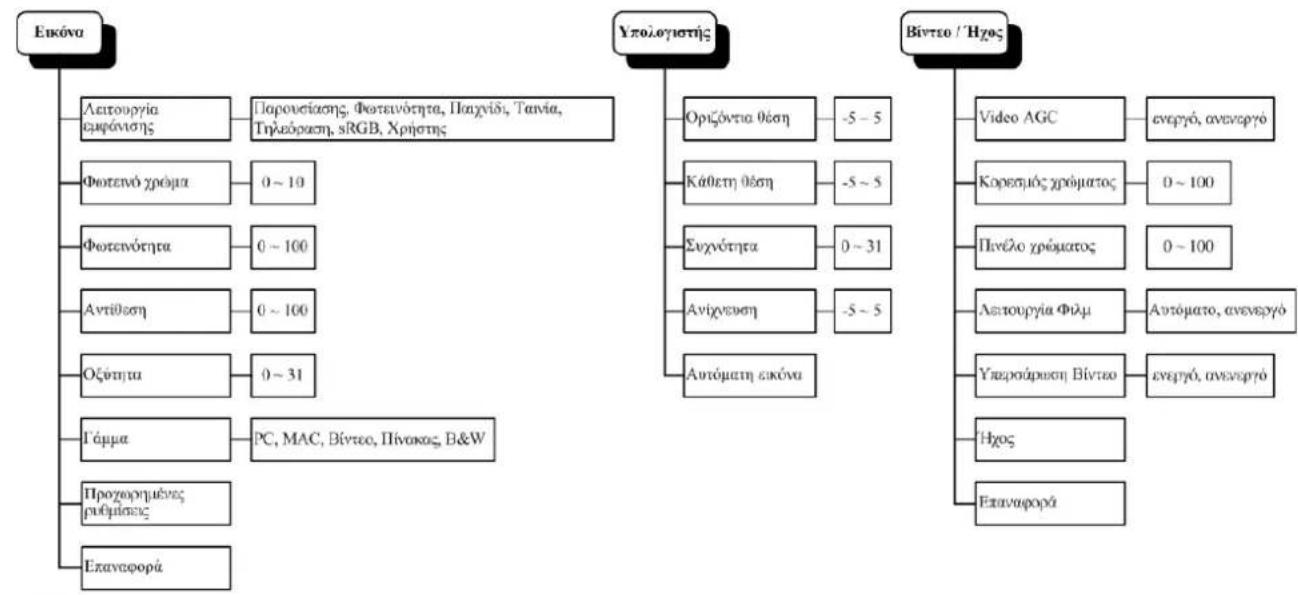
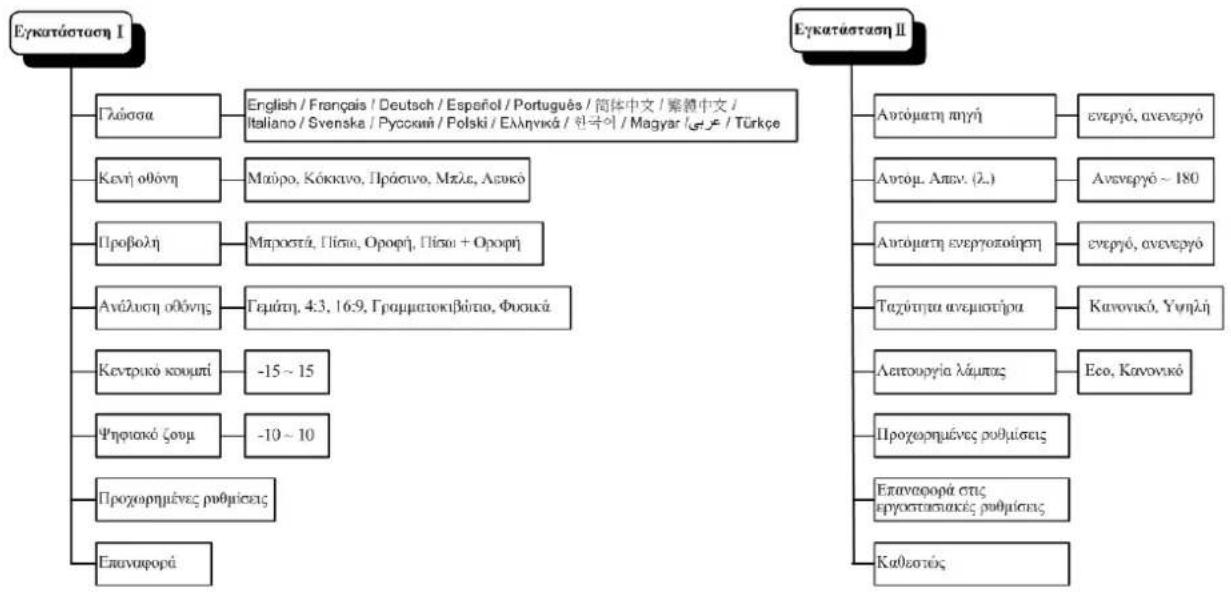
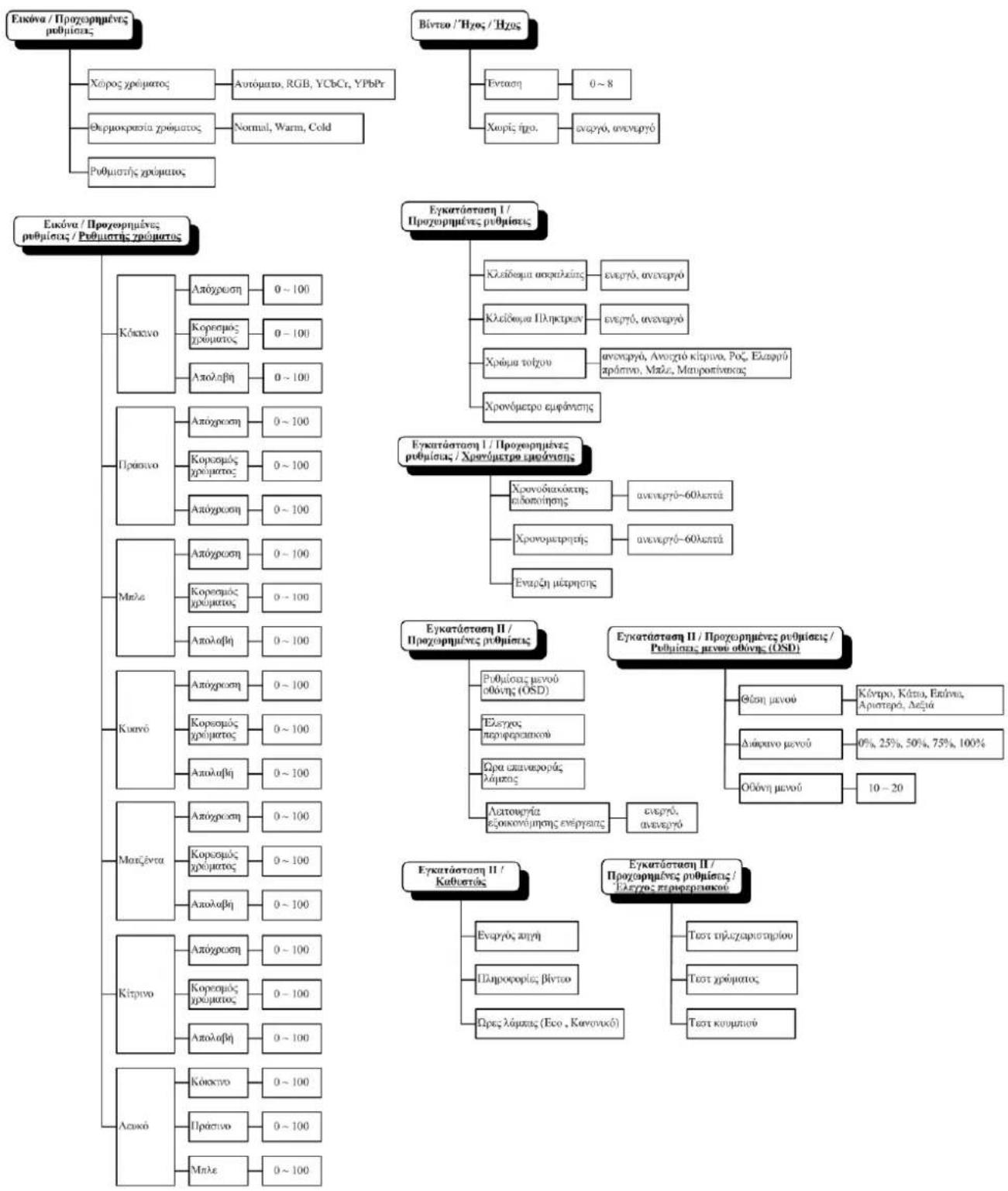
Σύνοψη του Μενού OSD
Χρησιμοποιήστε την παρακάτω εικόνα για να βρείτε γρήγορα μία ρύθμιση ή να καθορίσετε το εύρος μίας ρύθμισης.
flowchart
graph TD
    A["Εικόνα"] --> B["Λειτουργία εμφάνισης"]
    B --> C["Παρουσίασης, Φωτεινότητα, Παχνίδι, Τανία, Τηλεόραση, sRGB, Χρήστης"]
    A --> D["Φωτεινό χρόμα"]
    D --> E["0 ~ 10"]
    A --> F["Φωτεινότητα"]
    F --> G["0 ~ 100"]
    A --> H["Αντίθεση"]
    H --> I["0 ~ 100"]
    A --> J["Οξύτητα"]
    J --> K["0 ~ 31"]
    A --> L["Γάμμα"]
    L --> M["PC, MAC, Βίντεο, Πίνοκος, B&W"]
    A --> N["Προχωρημένες ρυθμίσες"]
    A --> O["Ελαναφορά"]

    P["Υπολογιστής"] --> Q["Οριζόντια θέση"]
    Q --> R["-5 ~ 5"]
    P --> S["Κάθετη θέση"]
    S --> T["-5 ~ 5"]
    P --> U["Συχνότητα"]
    U --> V["0 ~ 31"]
    P --> W["Άνίχνευση"]
    W --> X["-5 ~ 5"]
    P --> Y["Αυτόματη εικόνα"]

    Z["Bίντεο / Ήχος"] --> AA["Video AGC"]
    AA --> AB["ενεργό, ανενεργό"]
    Z --> AC["Kορεσμός χρώματος"]
    AC --> AD["0 ~ 100"]
    Z --> AE["Πινέλο χρώματος"]
    AE --> AF["0 ~ 100"]
    Z --> AG["Λειτουργία Φίμ"]
    AG --> AH["Αυτόματο, ανενεργό"]
    Z --> AI["Υπερούρωση Βίντεο"]
    AI --> AJ["ενεργό, ανενεργό"]
    Z --> AK["Ηχος"]
    AK --> AL["Επαναφορά"]
flowchart
graph TD
    A["Εγκατάσταση I"] --> B["Γλώσσα"]
    A --> C["Κενή οθόνη"]
    A --> D["Προβολή"]
    A --> E["Ανάλυση οθόνης"]
    A --> F["Κεντρικό κουμπί"]
    A --> G["Ψηφιακό ζουμ"]
    A --> H["Προχωρημένες ρυθμίσεις"]
    A --> I["Επαναφορά"]

    J["Εγκατάσταση II"] --> K["Αυτόματη πηγή"]
    J --> L["Αυτόμ. Απων. (2.)"]
    J --> M["Αυτόματη ενεργοπούηση"]
    J --> N["Ταχύτιτηα ανεμισεύρια"]
    J --> O["Λειτουργία λάμπας"]
    J --> P["Προχωρημένες ρυθμίσεις"]
    J --> Q["Επαναφορά στις εργοκταπειακές ρυθμίσεις"]
    J --> R["Καθεστός"]

    B --> S["English / Français / Deutsch / Español / Português / 简体中文 / 繁赣中文 / Italiano / Svenska / Русский / Polski / Ελληνικά / ́нікгай / Magyar / ́єрги / Türkçe"]
    C --> T["Μαύρο, Κόκκινο, Πράσινο, Μπλε, Λευκό"]
    D --> U["Μπροστά, Πίσιο, Οροφή, Πίσαι + Οροφή"]
    E --> V["Γεμάτη, 4:3, 16:9, Γραμματοκιβύτιο, Φυσικά"]
    F --> W["-15 ~ 15"]
    G --> X["-10 ~ 10"]
Σύνοψη του Υπομενού OSD
Μενού Εικόνα
Πατήστε το κουμπί MENU για να ανοίξει το μενού OSD. Πατήστε τον δρομέα ◀▶ για να μετακινηθείτε στο Μενού Εικόνα. Πατήστε τον δρομέα ▲▼ για να μετακινηθείτε προς τα πάνω και προς τα κάτω στο μενού Εικόνα. Πατήστε ◀▶ για να αλλάξετε τις τιμές των ρυθμίσεων.
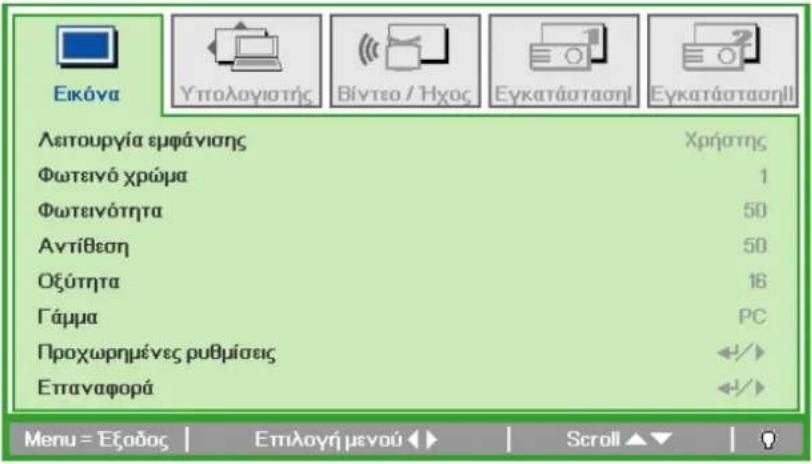
| ΑΝΤΙΚΕΙΜΕΝΟ | ΠΕΡΙΓΡΑΦΗ |
| Λειτουργία Εμφάνισης. | Πατήστε τον δρομέα ◀▶ για να ορίσετε τη Λειτουργία Εμφάνισης.Σημείωση: Σχετικά με τη Λειτουργία Εμφάνισης, έχουν απενεργοποιηθεί οι ρυθμίσεις παραμέτρου εκτός από τη Λειτουργία χρήστη. |
| Φωτεινό χρώμα | Πατήστε τον δρομέα ◀▶ για να προσαρμόσετε την τιμή Φωτεινού χρώμα. |
| Φωτεινότητα | Πατήστε τον δρομέα ◀▶ για να προσαρμόσετε τη φωτεινότητα της οθόνης. |
| Αντίθεση | Πατήστε τον δρομέα ◀▶ για να προσαρμόσετε την αντίθεση της οθόνης. |
| Οξύτητα | Πατήστε τον δρομέα ◀▶ για να προσαρμόσετε το επίπεδο οξύτητας της οθόνης. |
| Γάμμα | Πατήστε τον δρομέα ◀▶ για να προσαρμόσετε τη διόρθωση γάμμα της οθόνης. |
| Προχωρημένες ρυθμίσεις | Πατήστε ←(Enter) / ▶ για να μπείτε στο μενού Προχωρημένες ρυθμίσεις. Ανατρέξτε στην ενότητα Προχωρημένες ρυθμίσεις στη σελίδα 22. |
| Επαναφορά | Πατήστε ←(Enter) / ▶ για να επαναφέρετε όλες τις ρυθμίσεις στις προεπιλεγμένες τιμές. |
Προχωρημένες ρυθμίσεις
Πατήστε το κουμπί Menu για να ανοίξει το μενού OSD. Πατήστε ◀▶ για να μετακινηθείτε στο μενού Εικόνα. Πατήστε ▼▲ για να μετακινηθείτε στο μενού Προχωρημένες ρυθμίσεις και κατόπιν πατήστε Enter ή ▶. Πατήστε ▼▲ για να μετακινηθείτε προς τα επάνω και προς τα κάτω στο μενού Προχωρημένες ρυθμίσεις1.
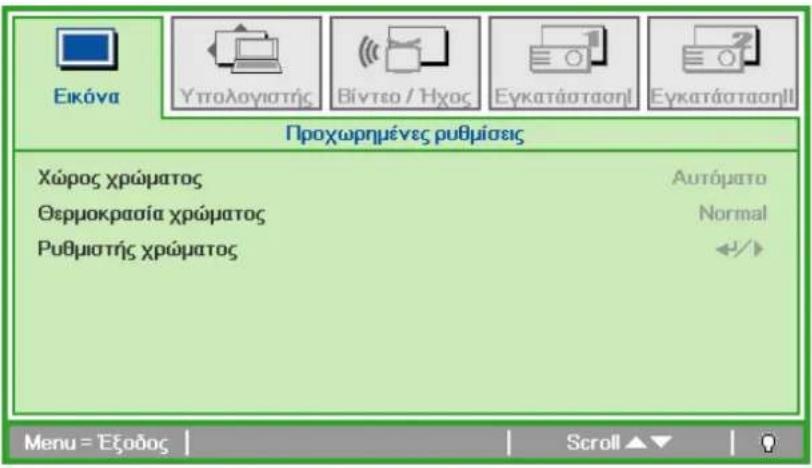
| ANTIKEIMENO | ΠΕΡΙΓΡΑΦΗ |
| Χώρος χρώματος | Πατήστε τον δρομέα ◀▶ για να προσαρμόσετε τον χώρο χρώματος.(Εύρος: Αυτόματο – RGB – YCbCr –YPbPr) |
| ΘερμοκρασίαΧρώματος | Πατήστε τον δρομέα ◀▶ για να προσαρμόσετε τη θερμοκρασία χρώματος.(Εύρος: Normal ~ Cold) |
| ΡυθμιστήςΧρώματος | Πατήστε ← (Enter) / ▶ για να μπείτε στο μενού ρυθμιστής χρώματος. (Εύρος: Κόκκινο-Πράσινο-Μπλε-Κυανό-Ματζέντα-Κίτρινο-Λευκό). Ανατρέξτε στη σελίδα 23 για περισσότερες πληροφορίες σχετικά με πληροφορίες σχετικά με τον Ρυθμιστής χρώματος. |
Ρυθμιστής χρώματος
Πατήστε ← (Enter) / ▶ για να μπείτε στο υπομενού Ρυθμιστής χρώματος.
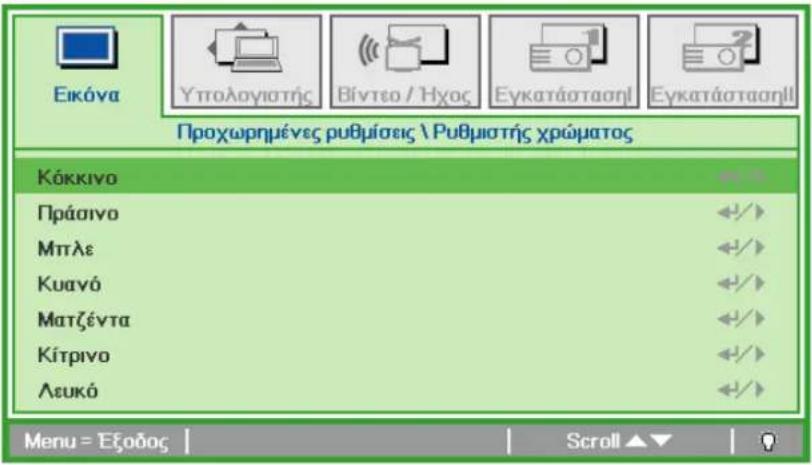
| ANTIKEIMENO | ΠΕΡΙΓΡΑΦΗ |
| Κόκκινο | Επιλέξτε για να μπείτε στον Ρυθμιστή Κόκκινου χρώματος. Πατήστε τα κουμπιά ◀► για να προσαρμόσετε την Απόχρωση, τον Κορεσμό χρώματος και την Απολαβή. |
| Πράσινο | Επιλέξτε για να μπείτε στον Ρυθμιστή Πράσινου χρώματος. Πατήστε τα κουμπιά ◀► για να προσαρμόσετε την Απόχρωση, τον Κορεσμό χρώματος και την Απολαβή. |
| Μπλε | Επιλέξτε για να μπείτε στον Ρυθμιστή Μπλε χρώματος. Πατήστε τα κουμπιά ◀► για να προσαρμόσετε την Απόχρωση, τον Κορεσμό χρώματος και την Απολαβή. |
| Κυανό | Επιλέξτε για να μπείτε στον Ρυθμιστή Κυανοπράσινου χρώματος. Πατήστε τα κουμπιά ◀► για να προσαρμόσετε την Απόχρωση, τον Κορεσμό χρώματος και την Απολαβή. Ματζέντα Επιλέξτε για να μπείτε στον Ρυθμιστή χρώματος Ματζέντα. Πατήστε τα κουμπιά ◀► για να προσαρμόσετε την Απόχρωση, τον Κορεσμό χρώματος και την Απολαβή. |
| Κίτρινο | Επιλέξτε για να μπείτε στον Ρυθμιστή Κίτρινου χρώματος. Πατήστε τα κουμπιά ◀► για να προσαρμόσετε την Απόχρωση, τον Κορεσμό χρώματος και την Απολαβή. |
| Λευκό | Επιλέξτε για να μπείτε στον Ρυθμιστή Λευκού χρώματος. Πατήστε τα κουμπιά ◀► για να προσαρμόσετε τηνΚόκκινο, τον Πράσινο και την Μπλε. |
Μενού Υπολογιστής
Πατήστε το κουμπί MENU για να ανοίξει το μενού OSD. Πατήστε τον δρομέα ◀▶ για να μετακινηθείτε στο μενού Υπολογιστής. Πατήστε τον δρομέα ▲▼ για να μετακινηθείτε προς τα πάνω και προς τα κάτω στο μενού Υπολογιστής. Πατήστε ◀▶ για να αλλάξετε τις τιμές των ρυθμίσεων.
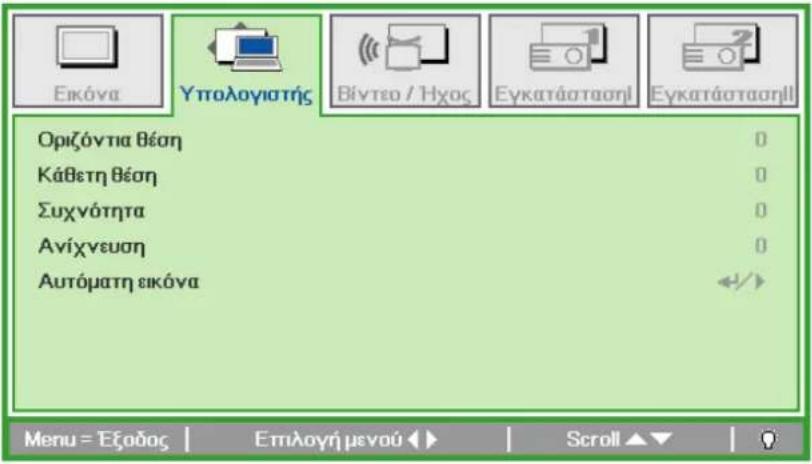
| ANTIKEIMENO | ΠΕΡΙΓΡΑΦΗ |
| Οριζόντια Θέση | Πατήστε τον δρομέα ◀▶ για να προσαρμόσετε τη θέση της οθόνης προς τα αριστερά ή τα δεξιά. |
| Κάθετη Θέση | Πατήστε τον δρομέα ◀▶ για να προσαρμόσετε τη θέση της οθόνης προς τα πάνω ή τα κάτω. |
| Συχνότητα | Πατήστε τον δρομέα ◀▶ για να προσαρμόσετε το ρολόι δειγματοληψίας Α/Δ. |
| Ανίχνευση | Πατήστε τον δρομέα ◀▶ για να προσαρμόσετε την τελεία δειγματοληψίας Α/Δ. |
| Αυτόματη Εικόνα | Πατήστε ←(Enter) / ▶ για αυτόματη προσαρμογή της φάσης, της ανίχνευσης, του μεγέθους και της θέσης. |
Μενού Βίντεο / Ήχος
Πατήστε το κουμπί MENU για να ανοίξει το μενού OSD. Πατήστε τον δρομέα ◀▶ για να μετακινηθείτε στο μενού Bίντεο / Ήχος. Πατήστε τον δρομέα ▲▼ για να μετακινηθείτε προς τα πάνω και προς τα κάτω στο μενού Bίντεο / Ήχος. Πατήστε ◀▶ για να αλλάξετε τις τιμές των ρυθμίσεων.
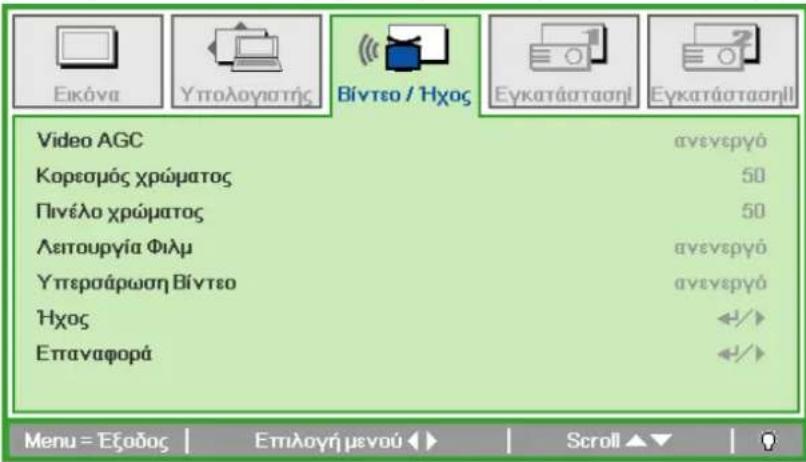
| ANTIKEIMENO | ΠΕΡΙΓΡΑΦΗ |
| Video AGC | Πατήστε τα κουμπιά ◀► για να ενεργοποιήσετε ή να απενεργοποιήσετε τον Αυτόματο Ελεγκτή Απολαβής για μία πηγή βίντεο. |
| Κορεσμός χρώματος | Πατήστε τα κουμπιά ◀► για να προσαρμόσετε τον κορεσμό χρώματος. |
| Πινέλο χρώματος | Πατήστε τα κουμπιά ◀► για να προσαρμόσετε το πινέλο χρώματος/απόχρωση. |
| Λειτουργία Φιλμ | Πατήστε τα κουμπιά ◀► για να επιλέξετε μία διαφορετική λειτουργία φιλμ.Σημείωση: Ρυθμίστε τον προτζέκτορα για την καλύτερη εμφάνιση της εικόνας για την προβολή ταινιών.Όταν βρίσκεστε στη Λειτουργία Φιλμ, ο προτζέκτορας θα προσαρμόσει το βίντεο 24 fps από ταινία σε βίντεο 30 fps για εμφάνιση.Δεν διατίθεται για χρήση αυτής της λειτουργίας σε RGB-PC. |
| Υπερσάρωση Βίντεο | Πατήστε τα κουμπιά ◀► για να ενεργοποιήσετε ή να απενεργοποιήσετε την υπερσάρωση βίντεο. |
| Ήχος | Πατήστε ←(Enter) / ► για να μπείτε στο μενού Ήχος. Ανατρέξτε στην ενότητα Ήχος στη σελίδα 26. |
| Επαναφορά | Πατήστε ←(Enter) / ► για να επαναφέρετε όλες τις ρυθμίσεις στις προεπιλεγμένες τιμές. |
Σημείωση:
Μπορεί να εμφανιστούν διαγώνιες κινούμενες ακμές στο βίντεο κατά την αναπαραγωγή πεπλεγμένων βίντεο. Για να ξεπεράσετε αυτό το πρόγραμμα, ανοίξτε το Μενού Βίντεο / Ήχος και προσαρμόστε τη Λειτουργία Φιλμ.
Hyc
Πατήστε ← (Enter) / ▶ για να μπείτε στο υπομενού Ήχος.
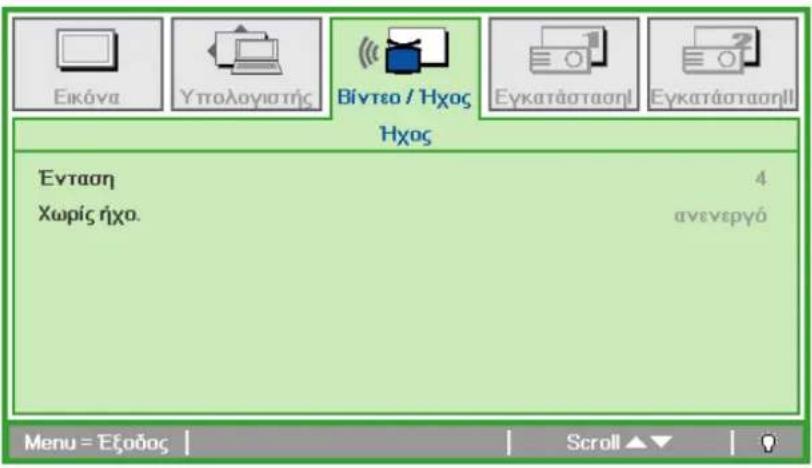
| ANTIKEIMENO | ΠΕΡΙΓΡΑΦΗ |
| Ένταση | Πατήστε τα κουμπιά ◀▶ για να προσαρμόσετε το επίπεδο της έντασης ήχου.(Εύρος: 0~8) |
| Χωρίς ήχο. | Πατήστε τα κουμπιά ◀▶ για να ενεργοποιήσετε ή απενεργοποιήσετε το ηχείο. |
Μενού Εγκατάσταση Ι
Πατήστε το κουμπί MENU για να ανοίξει το μενού OSD. Πατήστε τον δρομέα ◀▶ για να μετακινηθείτε στο μενού Εγκατάσταση I. Πατήστε τον δρομέα ▲▼ για να μετακινηθείτε προς τα πάνω και προς τα κάτω στο μενού Εγκατάσταση I. Πατήστε ◀▶ για να αλλάξετε τις τιμές των ρυθμίσεων.
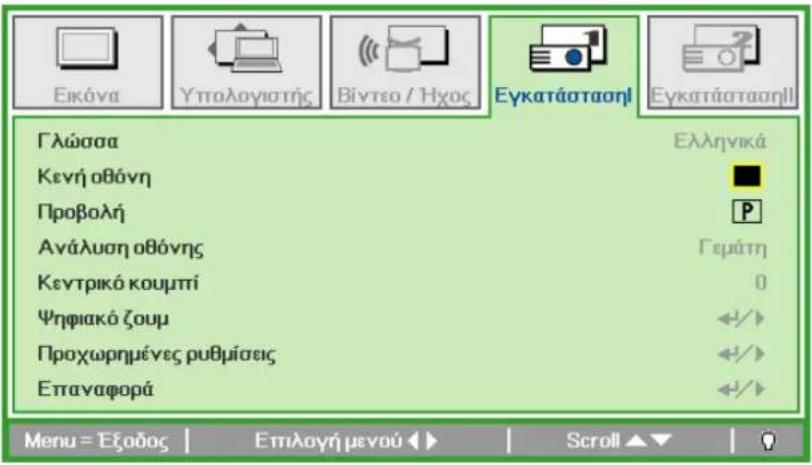
| ANTIKEIMENO | ΠΕΡΙΓΡΑΦΗ |
| Γλώσσα | Πατήστε τον δρομέα ◀▶ για να επιλέξετε ένα μενού διαφορετικής εντοπιότητας. |
| Κενήοθόνη | Πατήστε τον δρομέα ◀▶ για να επιλέξετε ένα διαφορετικό χρώμα για να αδειάσει η οθόνη. |
| Προβολή | Πατήστε τον δρομέα ◀▶ για να επιλέξετε μεταξύ δύο μεθόδων προβολής. |
| Ανάλυση οθόνης | Πατήστε τον δρομέα ◀▶ για να προσαρμόσετε την ανάλυση οθόνης του βίντεο. |
| Κεντρικό κουμπί | Πατήστε τον δρομέα ◀▶ για να προσαρμόσετε το κεντρικό κουμπί της οθόνης. |
| Ψηφιακό ζουμ | Πατήστε τον δρομέα ◀▶ για να προσαρμόσετε το μενού Ψηφιακό Ζουμ. (Εύρος: -10 ~ +10) |
| Προχωρημένες ρυθμίσεις | Πατήστε ←(Enter) / ▶ για να μπείτε στο μενού Προχωρημένες ρυθμίσεις. |
| Επαναφορά | Πατήστε ←(Enter) / ▶ για να επαναφέρετε όλες τις ρυθμίσεις στις προεπιλεγμένες τιμές. |
Προχωρημένες ρυθμίσεις
Πατήστε ◀(Enter) / ▶ για να μπείτε στο υπομενού Προχωρημένες ρυθμίσεις.
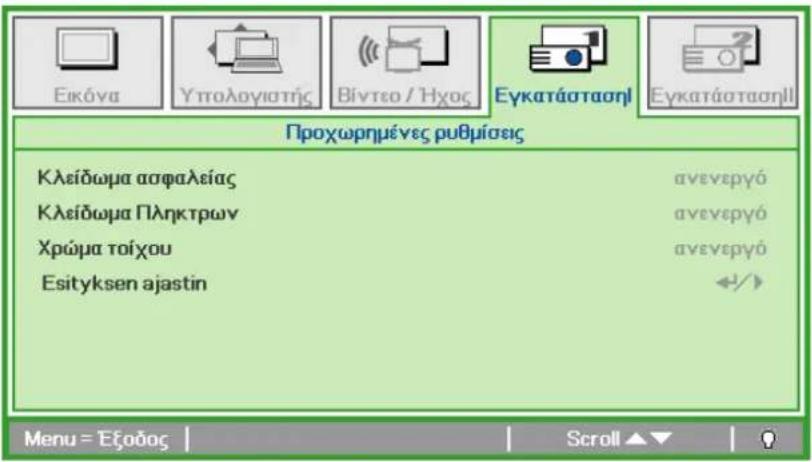
| ANTIKEIMENO | ΠΕΡΙΓΡΑΦΗ |
| Κλείδωμα Ασφαλείας | Πατήστε τον δρομέα ◀▶ για να ενεργοποιήσετε ή να απενεργοποιήσετε τη λειτουργία κλειδώματος ασφαλείας. |
| Κλείδωμα Πληκτρων | Πατήστε τον δρομέα ◀▶ για να ενεργοποιήσετε ή να απενεργοποιήσετε τη λειτουργία κλειδώματος πλήκτρων. |
| Χρώμα τοίχου | Πατήστε τον δρομέα ◀▶ για να επιλέξετε μεταξύ των έξι χρωμάτων τοίχου:Off/ Light yellow/ Pink/ Light Green/ Blue/ Blackboard |
| Esityksen ajastin | Πατήστε ← (Enter) / ▶ για να μπείτε στη λειτουργία του Esityksen ajastin (Χρονόμετρο εμφάνισης). |
Χρονόμετρο εμφάνισης
Πατήστε (Enter) / ▶ για να μπείτε στο υπομενού Χρονόμετρο εμφάνισης.
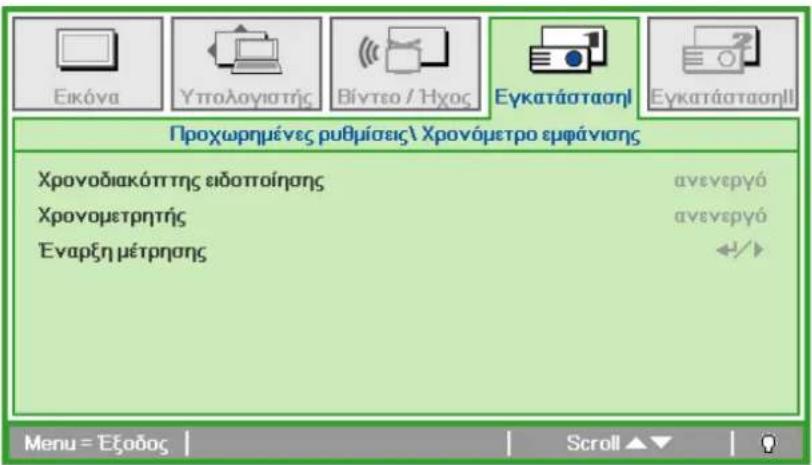
| ANTIKEIMENO | ΠΕΡΙΓΡΑΦΗ |
| Χρονοδιακόπτης ειδοποίησης | Πατήστε τον δρομέα ◀▶ για να προσαρμόσετε τον Χρονοδιακόπτη ειδοποίησης (Εύρος: ανενεργό έως 60). |
| Χρονομετρητής | Πατήστε τον δρομέα ◀▶ για να προσαρμόσετε τον Χρονομετρητή (Εύρος: ανενεργό έως 60). |
| Έναρξη μέτρησης | Πατήστε ←(Enter) / ▶ για να ξεκινήσουν οι λειτουργίες Χρονοδιακόπτη ειδοποίησης ή Χρονομετρητή. |
Μενού Εγκατάσταση II
Πατήστε το κουμπί MENU για να ανοίξει το μενού OSD. Πατήστε τον δρομέα ◀▶ για να μετακινηθείτε στο μενού Εγκατάσταση II. Πατήστε τον δρομέα ▲▼ για να μετακινηθείτε προς τα πάνω και προς τα κάτω στο μενού Εγκατάσταση II.
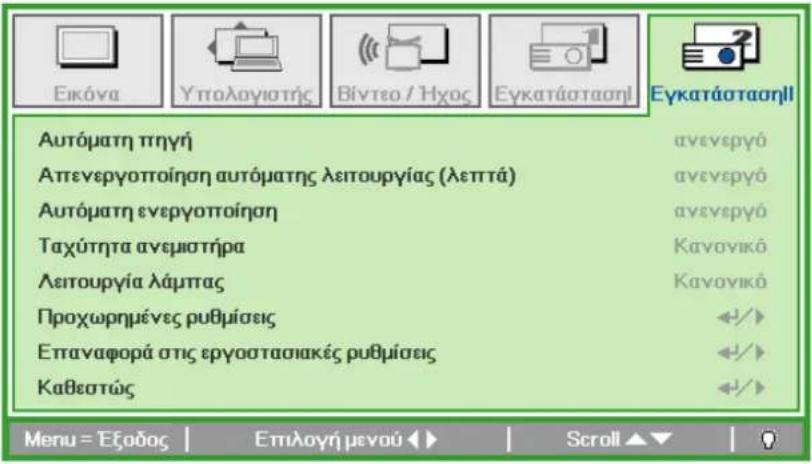
| ΑΝΤΙΚΕΙΜΕΝΟ | ΠΕΡΙΓΡΑΦΗ |
| Αυτόματη Πηγή | Πατήστε τον δρομέα ◀► για να ενεργοποιήσετε ή να απενεργοποιήσετε τη τον αυτόματο εντοπισμό πηγής. (Εύρος: Ενεργό ~ Ανενεργό) |
| Αυτόμ. Απεν. (λ.) | Πατήστε τον δρομέα ◀► για να ενεργοποιήσετε ή να απενεργοποιήσετε το αυτόματο σβήσιμο της λάμπας όταν δεν υπάρχει σήμα. |
| Αυτόματη ενεργοποίηση | Πατήστε τον δρομέα ◀► για να ενεργοποιήσετε ή να απενεργοποιήσετε αυτόματη ενεργοποίηση όταν παρέχεται ΑС ρεύμα. |
| Ταχύτητα ανεμιστήρα | Πατήστε τον δρομέα ◀► για εναλλαγή ανάμεσα στην Κανονική και την Υψηλή ταχύτητα του ανεμιστήρα.Σημείωση: Προτείνουμε να επιλέγετε την υψηλή ταχύτητα σε συνθήκες υψηλής θερμοκρασίας, υψηλής υγρασίας, ή σε περιοχές με μεγάλο υψόμετρο. |
| Λειτουργία λάμπας | Πατήστε τον δρομέα ◀► για να επιλέξετε τη λειτουργία λάμπας για μεγαλύτερη φωτεινότητα ή μικρότερη φωτεινότητα για να εξοικονομήσετε τη ζωή της λάμπας. |
| Προχωρημένες ρυθμίσεις | Πατήστε ←(Enter) / ► για να μπείτε στο μενού Προχωρημένες ρυθμίσεις. Ανατρέξτε στην ενότητα Προχωρημένες ρυθμίσεις στη σελίδα 30. |
| Επαναφορά στις εργοστασιακές ρυθμίσεις | Πατήστε ←(Enter) / ► για να επαναφέρετε όλα τα στοιχεία στις εργοστασιακά προεπιλεγμένες τιμές. |
| Καθεστώς | Πατήστε ←(Enter) / ► για να μπείτε στο μενού Καθεστώς. Δείτε τη σελίδα 33 για περαιτέρω πληροφορίες σχετικά με το Καθεστώς. |
Προχωρημένες ρυθμίσεις
Πατήστε το κουμπί Menu για να ανοίξει το μενού OSD. Πατήστε ◀▶ για να μετακινηθείτε στο μενού Εγκατάσταση II. Πατήστε ▲▼ για να μετακινηθείτε στο μενού Προχωρημένες ρυθμίσεις και κατόπιν πατήστε Enter ή ▶. Πατήστε ▲▼ για να μετακινηθείτε προς τα επάνω και προς τα κάτω στο μενού Προχωρημένες ρυθμίσεις. Πατήστε ◀▶ για να αλλάξετε τις τιμές των ρυθμίσεων.
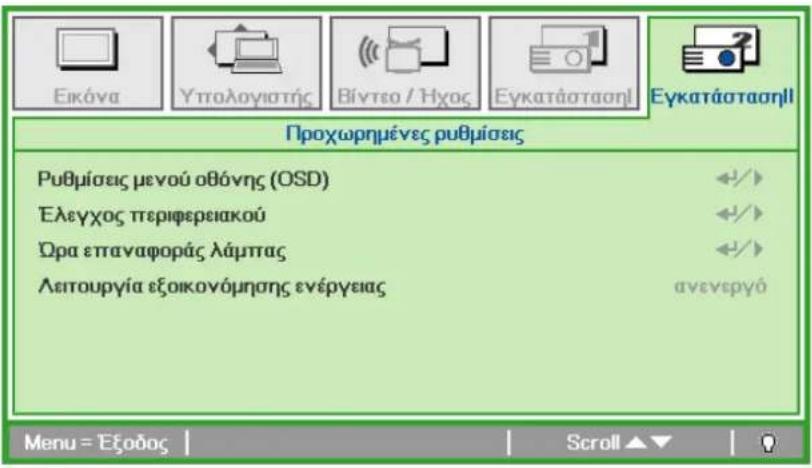
| ANTIKEIMENO | ΠΕΡΙΓΡΑΦΗ |
| Ρυθμίσεις μενού οθόνης (OSD) | Πατήστε←(Enter) / ▶ για να μπείτε στο OSD μενού ρύθμισης. Ανατρέξτε στη σελίδα 31 για περαιτέρω πληροφορίες σχετικά με το OSD Μενού Ρύθμισης. |
| Έλεγχος Περιφερειακού | Πατήστε←(Enter) / ▶ για να μπείτε στο μενού Ελέγχου Περιφερειακού. Ανατρέξτε στη σελίδα 31 για περαιτέρω πληροφορίες σχετικά με τον Έλεγχο Περιφερειακού. |
| Ώρα Επαναφοράς Λάμπας | Μετά την αντικατάσταση της λάμπας, αυτό το στοιχείο θα πρέπει να μηδενιστεί. Ανατρέξτε στη σελίδα 32 για περαιτέρω πληροφορίες σχετικά με την Όρα Επαναφοράς Λάμπας. |
| Λειτουργία εξοικονόμησης ενέργειας | Πατήστε τον δρομέα ◀▶ για να ενεργοποιήσετε ή να απενεργοποιήσετε τη Δειτουργία εξοικονόμησης ενέργειας. (Εύρος: Ενεργό ~ Ανενεργό) |
Ρυθμίσεις μενού οθόνης (OSD)
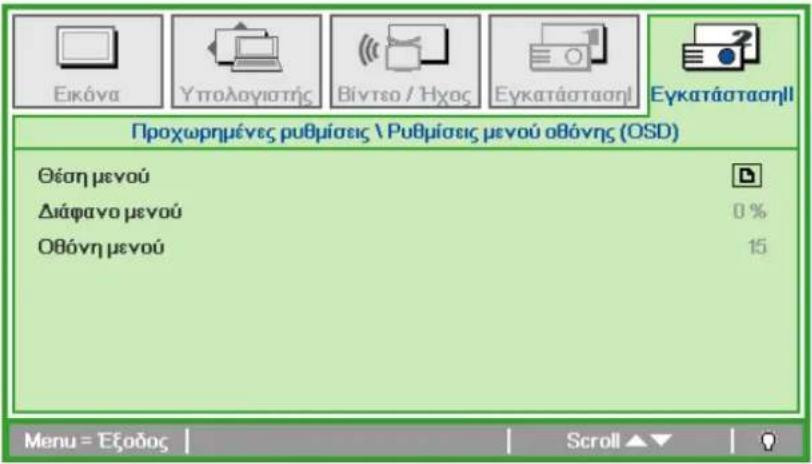
| ANTIKEIMENO | ΠΕΡΙΓΡΑΦΗ |
| Θέση μενού | Πατήστε ◀▶ για να επιλέξετε διαφορετική θέση για το μενού OSD. |
| Διάφανο μενού | Πατήστε ◀▶ για να επιλέξετε το διάφανο επίπεδο για το φόντο του OSD. |
| Οθόνη μενού | Πατήστε ◀▶ για να επιλέξετε την καθυστέρηση λήξης του μενού OSD. |
'Ελεγχος περιφερειακού
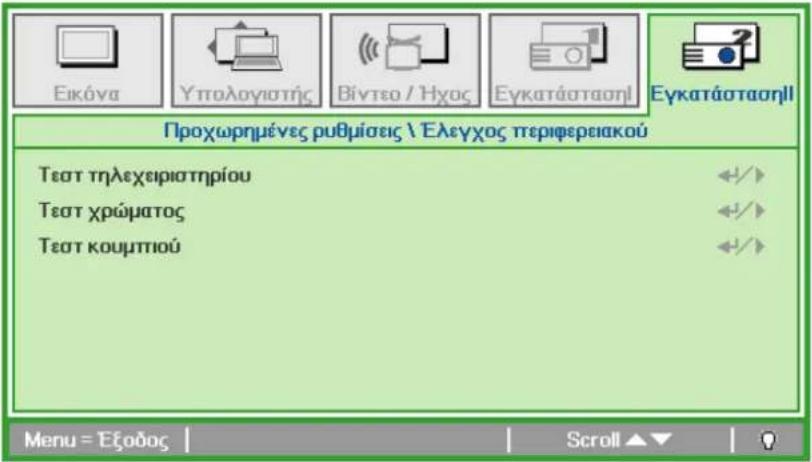
| ANTIKEIMENO | ΠΕΡΙΓΡΑΦΗ |
| Τεστ τηλεχειριστηρίου | Πατήστε ← (Enter) / ▶ για να δοκιμάσετε το Τηλεχειριστήριο IR. |
| Τεστ χρώματος | Πατήστε ← (Enter) / ▶ για να επιλέξετε διαφορετικά χρώματα στην οθόνη. |
| Τεστ κουμπιού | Πατήστε ← (Enter) / ▶ για να δοκιμάσετε το κουμπί στο πληκτρολόγιο. |
Ωρα Επαναφοράς Λάμπας
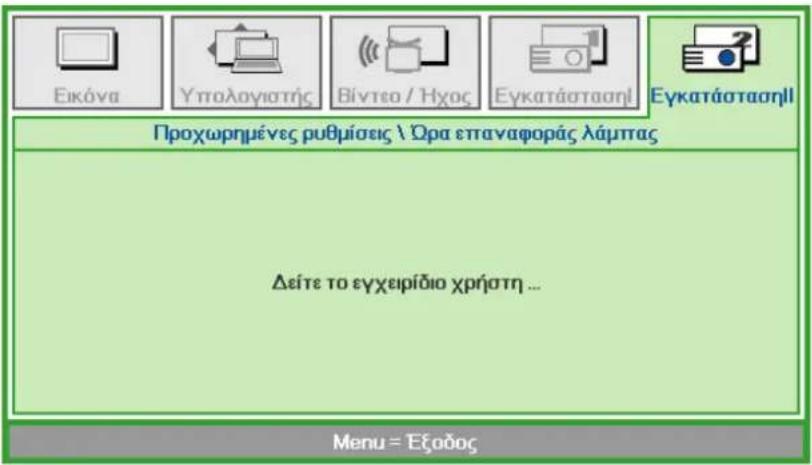
Ανατρέξτε στο Επαναφορά της Λάμπας στη σελίδα 36 για να επαναφέρετε τον χρονομετρητή της λάμπας.
Επαναφορά στις εργοστασιακές ρυθμίσεις
Πατήστε τον δρομέα ▲▼ για να μετακινηθείτε προς τα πάνω και προς τα κάτω στο μενού Εγκατάσταση II. Επιλέξτε το υπομενού Επαναφορά στις εργοστασιακές ρυθμίσεις και πατήστε ← (Enter) / ▶ για να επαναφέρετε όλα τα στοιχεία του μενού στις εργοστασιακές τιμές.
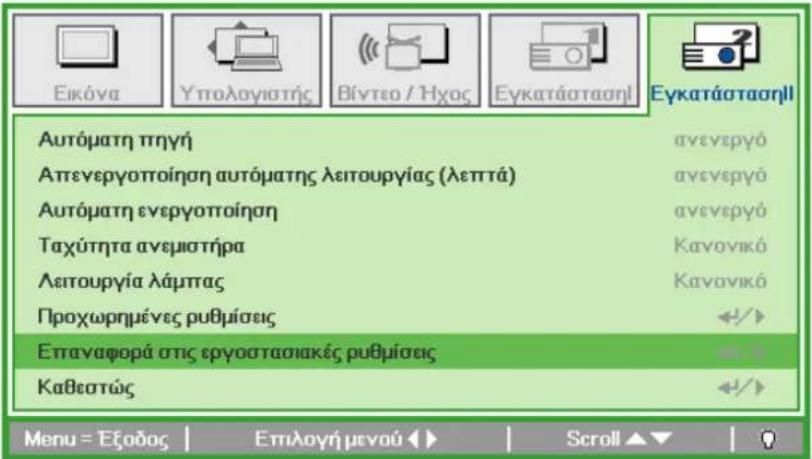
Καθεστώς
Πατήστε τον δρομέα ▲▼ για να μετακινηθείτε προς τα πάνω και προς τα κάτω στο μενού Εγκατάσταση II. Επιλέξτε το υπομενού Εγκατάσταση II και πατήστε ← (Enter) / ▶ για να μπείτε στο υπομενού Καθεστώς.
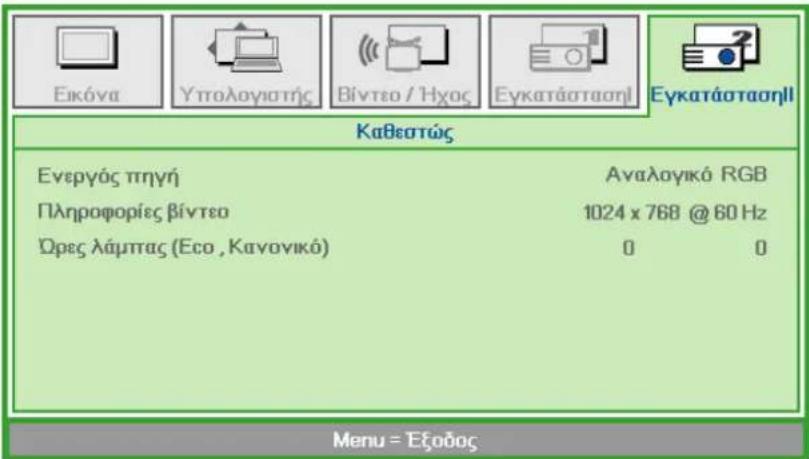
| ANTIKEIMENO | ΠΕΡΙΓΡΑΦΗ |
| Ενεργός πηγή | Εμφάνιση της ενεργοποιημένης πηγής. |
| Πληροφορίες βίντεο | Εμφανίζεται ανάλυση/πληροφορίες βίντεο για την πηγή RGB και το πρότυπο χρωμάτων για την πηγή Βίντεο. |
| Ωρες λάμπας | Εμφανίζονται οι πληροφορίες σχετικά με τις ώρες που χρησιμοποιήθηκε η λάμπα. Ξεχωρίζονται οι μετρητές ECO και Κανονικός. |
ΣΥΝΤΗΡΗΣΗ ΚΑΙ ΑΣΦΑΛΕΙΑ
Αντικατάσταση της Λάμπας Προβολής
Η λάμπα προβολής θα πρέπει να αντικαθίσταται όταν καίγεται. Θα πρέπει να αντικαθίσταται μόνον με εγκεκριμένα ανταλλακτικά, τα οποία μπορείτε να παραγγείλετε από τον τοπικό αντιπρόσωπο.
Σημαντικό:
a. Η λάμπα φθορισμού που χρησιμοποιείται σε αυτό το προϊόν περιέχει μία μικρή ποσότητα υδραργύρου
b. Μην απορρίπτετε αυτό προϊόν με τα υπόλοιπα οικιακά απορρίματα.
c. Η απόρριψη αυτού του προϊόντος πρέπει να πραγματοποιείται σύμφωνα με τους τοπικούς κανονισμούς.
Προειδοποίηση:
Βεβαιωθείτε ότι απενεργοποιήσατε και αποσυνδέσατε τον προτζέκτορα τουλάχιστον 30 λεπτά πριν αντικαταστήσετε τη λάμπα. Αποτυχία, θα μπορούσε να οδηγήσει σε σοβαρό έγκαυμα.
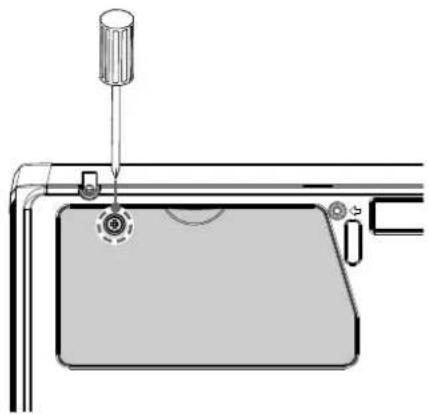
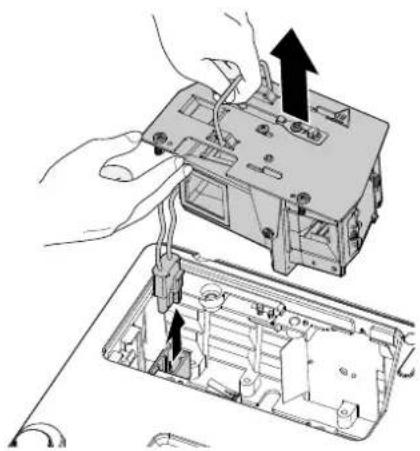
- Χαλαρώστε τη βίδα στο κάλυμμα της θήκης της λάμπας.
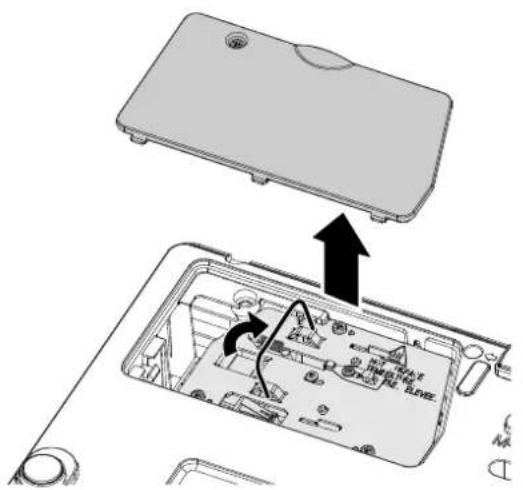
- Αφαιρέστε το κάλυμμα της θήκης της λάμπας.
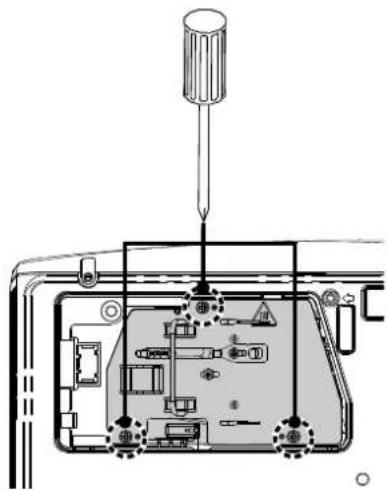
- Αφαιρέστε τις τρεις βίδες από μονάδα της λάμπας.
-
Σηκώστε το χερούλι της μονάδας προς τα πάνω.
-
Αποσυνδέστε τον συνδετήρα της λάμπας.
-
Τραβήξτε σταθερά το χερούλι της μονάδας προς τα πάνω για να αφαιρέσετε τη μονάδα της λάμπας.
-
Αντιστρέψτε τα βήματα 1 με 6 για να εγκαταστήσετε τη νέα μονάδα της λάμπας. Κατά την εγκατάσταση, ευθυγραμμίστε τη μονάδα της λάμπας με τον συνδετήρα και βεβαιωθείτε ότι βρίσκονται στο ίδιο επίπεδο για να αποφευχθούν τυχόν ζημίες.
Σημείωση: Η μονάδα της λάμπας πρέπει να κάθεται ασφαλώς στη θέση της και ο συνδετήρας της λάμπας πρέπει να είναι συνδεδεμένος σωστά πριν σφίξετε τις βίδες.
Επαναφορά της Λάμπας
Αφού αντικαταστήσετε τη λάμπα, θα πρέπει να επαναφέρετε τον χρονομετρητή της λάμπας στο μηδέν. Ανατρέξτε στα παρακάτω:
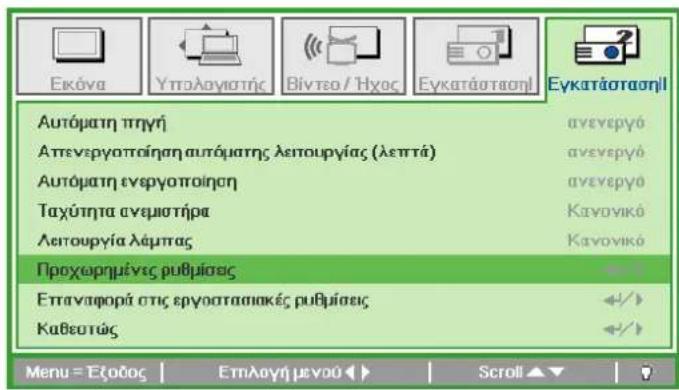
- Πατήστε το κουμπί MENU για να ανοίξει το μενού OSD.
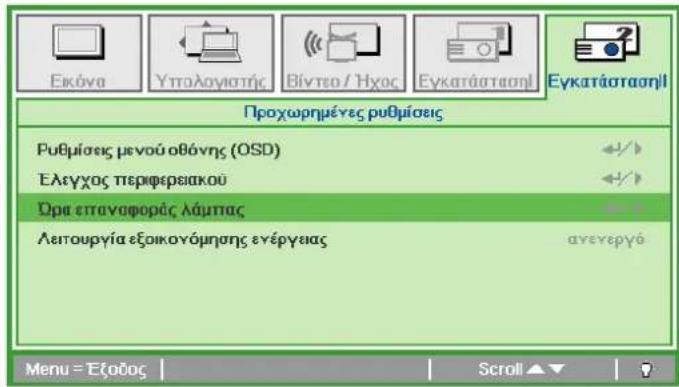
- Πατήστε τον δρομέα ◀▶ για να μετακινηθείτε στο μενού Εγκατάσταση Ι. Πατήστε τον δρομέα για να μεταβείτε στις Προχωρημένες ρυθμίσεις.
- Πατήστε τον δρομέα ▲▼ για να μετακινηθείτε προς τα κάτω στην Ωρα επαναφοράς λόμπας.
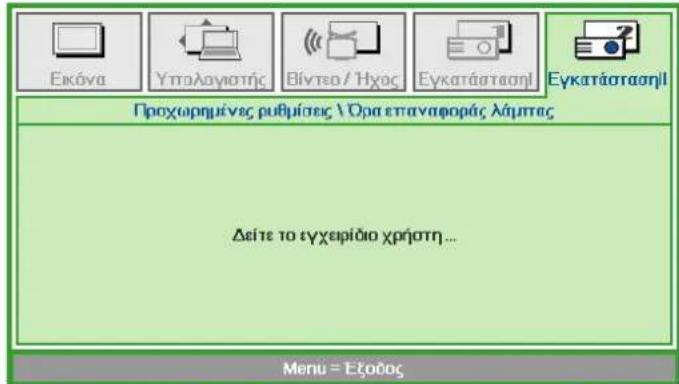
- Πατήστε τον δρομέα ▶ ή το κουμπί Enter. Εμφανίζεται μία οθόνη μηνυμάτων.
- Πατήστε τα κουμπιά ▼ ▲ ◀ ▶ για να ρυθμίσετε εκ νέου την ώρα της λάμπας.
- Πατήστε το κουμπί MENU για να επιστρέψετε στην Εγκατάσταση Ι.
Καθαρισμός του Προτζέκτορα
Ο καθαρισμός του προτζέκτορα για να αφαιρεθούν η σκόνη και οι ρίπτοι θα σας βοηθήσει να εξασφαλίσετε μία λειτουργία χωρίς προβλήματα.
Προειδοποίηση:
- Βεβαιωθείτε ότι απενεργοποιήσατε και αποσυνδέσατε τον προτζέκτορα τουλάχιστον 30 λεπτά πριν τον καθαρίσετε. Αποτυχία, θα μπορούσε να οδηγήσει σε σοβαρό έγκαιμα.
- Χρησιμοποιείτε μόνο ρουσκεμένο πανί όταν τον καθαρίζετε. Μην αφήνετε το νερό να μπει στα ανοίγματα αερισμού του προτζέκτορα.
- Εάν μπει λίγο νερό στο εσωτερικό του προτζέκτορα όσο τον καθαρίζετε, μην βάλετε την πρίζα και αφήστε το να στεγνώσει σε ένα καλά αεριζόμενο δωμάτιο για αρκετές ώρες πριν τον χρησιμοποιήσετε.
- Εάν μπει πολύ νερό στο εσωτερικό του προτζέκτορα όσο τον καθαρίζετε, επισκευάστε τον προτζέκτορα.
Καθαρισμός των Φακών
Μπορείτε να αγοράσετε καθαριστικά οπτικών φακών από τα περισσότερα φωτογραφεία. Ανατρέξτε στα παρακάτω για να καθαρίσετε τους φακούς του προτζέκτορα.
- Εφαρμόστε λίγο καθαριστικό οπτικών φακών και καθαρίστε με ένα καθαρό απαλό πανί. (Μην εφαρμόζετε το καθαριστικό απευθείας στους φακούς.)
- Σκουπίστε ελαφρώς τους φακούς με κυκλικές κινήσεις.
Προσοχή:
- Μην χρησιμοποιείτε αποξεστικά καθαριστικά ή διαλυτικά.
- Για να μην δημιουργηθούν δυσχρωμίες ή ξεθωριάσματα, αποφύγετε να βάλετε καθαριστικό επάνω στη θήκη του προτζέκτορα.
Καθαρισμός της Θήκης
Ανατρέξτε στα παρακάτω για να καθαρίσετε τη θήκη του προτζέκτορα.
- Σκουπίστε τη σκόνη με ένα καθαρό μουσκεμένο πανί.
- Ρίξτε στο πανί ζεστό νερό και ένα απαλό καθαριστικό διάλυμα (όπως αυτό που χρησιμοποιείτε για να πλύνετε τα πιάτα), και κατόπιν σκουπίστε τη θήκη.
- Ξεβγάλτε όλο το καθαριστικό από το πανί και σκουπίστε τον προτζέκτορα ξανά.
Προσοχή:
Για να μην δημιουργηθούν δυσχρωμίες ή ξεθωριάσματα στη θήκη, μην χρησιμοποιήσετε αποξεστικά καθαριστικά βασισμένα σε αλκοόλη.
Χρήση του Kensington® Lock
Εάν σας απασχολεί η ασφάλεια, συνδέστε τον προτζέκτορα με ένα μόνιμο αντικείμενο μέσω της υποδοχής Kensington και ενός καλωδίου ασφαλείας.
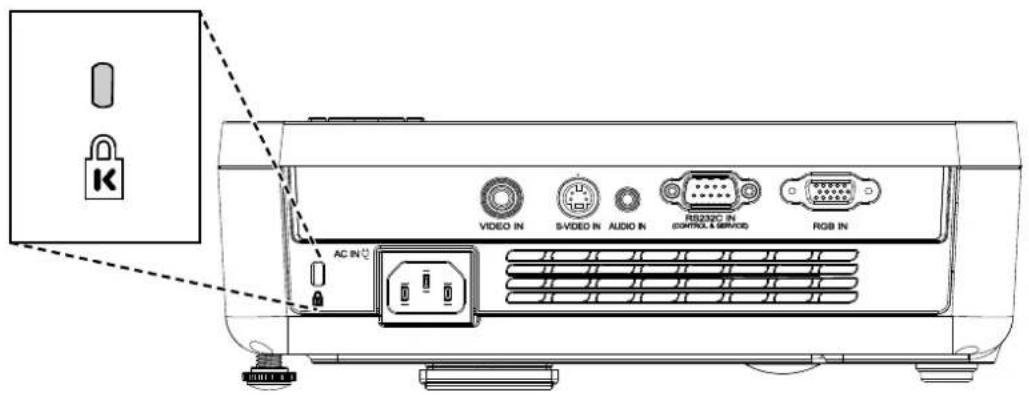
Σημείωση:
Επικοινωνήστε με τον πωλητή σας για λεπτομέρειες σχετικά με την αγορά ενός κατάλληλου καλωδίου ασφαλείας Kensington.
Το κλείδωμα ασφαλείας αντιστοιχεί στο Kensington's MicroSaver Security System. Εάν θέλετε να κάνετε κάποιο σχόλιο, επικοινωνήστε με: Kensington, 2853 Campus Drive, San Mateo, CA 94403, Η.Π.Α. Τηλ:: 800-535-4242, http://www.Kensington.com.
ΕΠΙΛΥΣΗ ΠΡΟΒΛΗΜΑΤΩΝ
Κοινά προβλήματα και λύσεις
Αυτές οι οδηγίες παρέχουν συμβουλές για το πως να αντιμετωπίσετε τα προβλήματα που μπορεί να συναντήσετε όσο χρησιμοποιείτε τον προτζέκτορα. Εάν το πρόβλημα επιμείνει, επικοινωνήστε με τον αντιπρόσωπο για βοήθεια.
Συχνά μετά από καιρό που δαπανάται για την επίλυση του προβλήματος, το πρόβλημα εντοπίζεται σε κάτι τόσο απλό όσο μία χαλαρή σύνδεση. Ελέγξτε τα παρακάτω πριν προχωρήσετε σε συγκεκριμένες για το πρόβλημα λύσεις.
- Χρησιμοποιήστε κάποια άλλη ηλεκτρική συσκευή για να βεβαιωθείτε ότι δουλεύει η ηλεκτρική πρίζα.
• Βεβαιωθείτε όπο προτζέκτορα είναι ενεργοποιημένος. - Βεβαιωθείτε όπ όλες συνδέσεις έχουν πραγματοποιηθεί με ασφάλεια.
- Βεβαιωθείτε ότι η συνδεδεμένη συσκευή είναι ενεργοποιημένη.
- Βεβαιωθείτε όπι το συνδεδεμένο PC δεν βρίσκεται σε αναμονή.
- Βεβαιωθείτε ότι το συνδεδεμένο notebook έχει ρυθμιστεί για εξωτερική προβολή. (Αυτό γίνεται συνήθως πατώντας ένα συνδυασμό πλήκτρων Fn στο notebook.)
Συμβουλές για την Επίλυση Προβλημάτων
Σε κάθε συγκεκριμένη για το πρόβλημα παράγραφο, πραγματοποιείτε τα βήματα με τη σειρά που προτείνεται. Μπορεί να σας βοηθήσει να λύσετε το πρόβλημα πιο γρήγορα.
Προσπαθήστε να ανακαλύψετε το πρόβλημα και επομένως αποφύγετε την αντικατάσταση μη ελαττωματικών εξαρτημάτων.
Για παράδειγμα, εάν αντικαταστήσατε τις μπαταρίες και το πρόβλημα επιμένει, βάλτε πάλι στη θέση τους τις αρχικές μπαταρίες και προχωρήστε στο επόμενο βήμα.
Κρατάτε αρχείο για τα βήματα που πραγματοποιείτε όταν επιλύεται ένα πρόβλημα: Οι πληροφορίες αυτές μπορεί να σας φανούν χρήσιμες όταν ζητήσετε τεχνική υποστήριξη ή όταν το παραδώσετε στο τεχνικό προσωπικό.
Μηνύματα Σφάλματος LED
| ΜΗΝΥΜΑΤΑ ΚΩΔΙΚΩΝΣΦΑΛΜΑΤΩΝ | LED ΙΣΧΥΟΣ ΠΟΥΑΝΑΒΟΣΒΗΝΕΙ | LED ΘΕΡΜ | LEDΛΑΜΠΑΣ ΠΟΥΑΝΑΒΟΣΒΗΝΕΙ |
| Υπερβολική θερμοκρασία | 0 | ΕΝΕΡΓΟ | 0 |
| Σφάλμα κατάστασης διαρροήςθερμότητας | 4 | 0 | 0 |
| Σφάλμα στη λάμπα | 5 | 0 | 0 |
| Σφάλμα στον Ανεμιστήρα1 | 6 | 0 | 1 |
| Σφάλμα στον Ανεμιστήρα2 | 6 | 0 | 2 |
| Σφάλμα στον Ανεμιστήρα3 | 6 | 0 | 3 |
| Ανοιχτή η πόρτα της λάμπας | 7 | 0 | 0 |
| Σφάλμα DMD | 8 | 0 | 0 |
| Σφάλμα στον χρωματικό τροχό | 9 | 0 | 0 |
Σε περίπτωση σφάλματος, αποσυνδέστε καλώδιο τροφοδοσίας ΑΖ ρεύματος και περιμένετε ένα (1) λεπτό πριν ξεκινήσετε ξανά τον προτζέκτορα. Εάν τα LED Λειτουργίας ή Λάμπας συνεχίζουν να αναβοσβήνουν ή ανάβει το LED Υπερθερμ, επικοινωνήστε με κέντρο εξυπηρέτησης πελατών.
Προβλήματα στην Εικόνα
Πρόβλημα: Δεν εμφανίζεται καμία εικόνα στην οθόνη
- Ελέγξτε τις ρυθμίσεις στο φορητό ή επιτραπέζιο PC σας.
- Απενεργοποιήστε όλο τον εξοπλισμό και ενεργοποιήστε τον ξανά με τη σωστή σειρά.
Πρόβλημα: Η εικόνα είναι θολή
- Προσαρμόστε την Εστίαση στον προτζέκτορα.
- Πατήστε το κουμπί Αυτόματο στο τηλεχειριστήριο ή τον προτζέκτορα.
- Βεβαιωθείτε ότι η απόσταση από τον προτζέκτορα στην οθόνη βρίσκεται εντός των καθορισμένων 10 μέτρων (33-πόδια).
- Ελέγξτε εάν οι φακοί του προτζέκτορα είναι καθαροί.
Πρόβλημα: Η εικόνα είναι πιο μεγάλη επάνω ή κάτω (φαινόμενο τραπεζοειδούς εικόνας)
- Τοποθετήστε τον προτζέκτορα κατά τρόπο ώστε να βρίσκεται όσο πιο κάθετα γίνεται στην οθόνη.
- Χρησιμοποιήστε το Κεντρικό κουμπί στο τηλεχειριστήριο ή τον προτζέκτορα για να διορθώσετε το πρόβλημα.
Πρόβλημα: Η εικόνα είναι ανάποδα
Ελέγξτε τη ρύθμιση Προβολή στο Μενού Εγκατάσταση Ι του OSD.
Πρόβλημα: Υπάρχουν λωρίδες στην εικόνα
- Ορίστε τις ρυθμίσεις Συχνότητα και Ανίχνευση στο μενού Υπολογιστής του OSD στις προεπιλεγμένες ρυθμίσεις.
- Για να βεβαιωθείτε ότι το πρόβλημα δεν προκλήθηκε από την κάρτα βίντεο ενός συνδεδεμένου PC, συνδέστε τον σε έναν άλλο υπολογιστή.
Πρόβλημα: Η εικόνα είναι επίπεδη και δεν παρουσιάζεται αντίθεση
Προσαρμόστε τη ρύθμιση Αντίθεση στο μενού Εικόνα του OSD.
Πρόβλημα: Το χρώμα της προβαλλόμενης εικόνας δεν αντιστοιχεί στην εικόνα της πηγής
Προσαρμόστε τις ρυθμίσεις Θερμοκρασία Χρώματος και Γάμμα στο μενού Εικόνα του OSD.
Προβλήματα με τη λάμπα
Πρόβλημα: Δεν βγαίνει φως από τον προτζέκτορα
- Ελέγξτε εάν το καλώδιο τροφοδοσίας είναι σωστά συνδεδεμένο.
- Βεβαιωθείτε ότι η πηγή ενέργειας είναι εντάξει δοκιμάζοντας μία άλλη ηλεκτρική συσκευή.
- Ξεκινήστε ξανά τον προτζέκτορα με τη σωστή σειρά και ελέγξτε εάν η Φωτεινή ένδειξη LED Ισχύος είναι πράσινη.
- Εάν αντικαταστήσατε τη λάμπα πρόσφατα, δοκιμάστε να ρυθμίσετε ξανά τις συνδέσεις της λάμπας.
- Αντικαταστήσετε τη μονάδα της λάμπας.
- Τοποθετήστε την παλιά λάμπα στον προτζέκτορα και επισκευάστε τον προτζέκτορα.
Πρόβλημα: Σβήνει η λάμπα
- Οι ξαφνικές μεταβολές της τάσης μπορεί να προκαλέσουν το σβήσιμο της λάμπας. Συνδέστε ξανά το καλώδιο τροφοδοσίας. Όταν είναι αναμμένο το LED Ετοιμότητας, πατήστε το κουμπί λειτουργίας.
- Αντικαταστήσετε τη μονάδα της λάμπας.
- Τοποθετήστε την παλιά λάμπα στον προτζέκτορα και επισκευάστε τον προτζέκτορα.
Προβλήματα με το Τηλεχειριστήριο
Πρόβλημα: Ο προτζέκτορας δεν ανταποκρίνεται στο τηλεχειριστήριο
- Στρέψτε το τηλεχειριστήριο προς τον απομακρυσμένο αισθητήρα του προτζέκτορα.
- Βεβαιωθείτε ότι δεν υπάρχουν εμπόδια στη διαδρομή από το τηλεχειριστήριο στον αισθητήρα.
- Απενεργοποιήστε τυχόν λάμπες φθορισμού στο δωμάτιο.
- Ελέγξτε την πολικότητα της μπαταρίας.
- Αντικαταστήσετε τις μπαταρίες.
- Απενεργοποιήστε άλλες συσκευές που ενεργοποιούνται από τις υπεριώδεις ακτίνες και βρίσκονται κοντά.
- Επισκευάστε το τηλεχειριστήριο.
Προβλήματα στον Ήχο
Πρόβλημα: Δεν υπάρχει ήχος
- Προσαρμόστε την ένταση στο τηλεχειριστήριο.
- Προσαρμόστε την ένταση της πηγής ήχου.
- Ελέγξτε τη σύνδεση του καλωδίου ήχου.
- Δοκιμάστε την έξοδο του ήχου πηγής με άλλα ηχεία.
- Επισκευάστε τον προτζέκτορα.
Πρόβλημα: Ο ήχος είναι παραμορφωμένος
- Ελέγξτε τη σύνδεση του καλωδίου ήχου.
- Δοκιμάστε την έξοδο του ήχου πηγής με άλλα ηχεία.
- Επισκευάστε τον προτζέκτορα.
Επισκευή του Προτζέκτορα
Εάν δεν μπορέσετε να λύσετε το πρόβλημα, θα πρέπει να επισκευάσετε τον προτζέκτορα. Συσκευάστε τον προτζέκτορα στο κουτί στο οποίο ήταν συσκευασμένος. Συμπεριλάβετε μία περιγραφή του προβλήματος και έναν κατάλογο με τα βήματα που πραγματοποιήσετε στην προσπάθειά σας να επιλύσετε το πρόβλημα: Οι πληροφορίες μπορεί να φανούν χρήσιμες στο τεχνικό προσωπικό. Για σέρβις, επιστρέψτε τον προτζέκτορα στο σημείο αγοράς του.
ΠΡΟΔΙΑΓΡΑΦΕΣ
Προδιαγραφές
| Μοντέλο BS254 | BX254 | BX324 | |
| Τύπος οθόνης | ΤΙ DMD 0,55-ίντσες SVGA | ΤΙ DMD 0,55-ίντσες XGA | |
| Ανάλυση | SVGA 800x600 μέτρα | XGA 1024x768 μέτρα | |
| Απόσταση προβολής | 1,5 μέτρα ~ 12 μέτρα | ||
| Μέγεθος οθόνης προβολής | 36 έως 243 ίντσες (μπορεί να υπερκεράσει τα 300") | ||
| Φακοί προβολής | Χειροκίνητη εστίαση / Χειροκίνητο ζουμ | ||
| Λόγος ζουμ | 1,1 | ||
| Διόρθωση Κάθετης Τραπεζοειδούς Παραμόρφωσης | +/- 15 μοίρες | ||
| Μέθοδοι προβολής | Πρόσθια, Οπίσθια, Επιτραπέζια/Οροφή (Πρόσθια, Οπίσθια) | ||
| Συμβατότητα δεδομένων | IBM PC ή συμβατές συσκευές (VGA, SVGA, XGA, SXGA), Mac | ||
| SDTV/EDTV/ HDTV 480i, | 576i, 480p, 576p, 720p, 1080i | ||
| Συμβατότητα βίντεο | NTSC/NTSC 4.43, PAL (B/G/H/I/M/N 60), SECAM | ||
| H-Sync | 15, 30 – 91,4 KHz | ||
| V-Sync | 43 - 87 Hz | ||
| Πιστοποιητικό ασφαλείας | FCC-B, UL, cUL, TUV, CB, CE, PCT, SASO, NOM, KC και CCC. | ||
| Θερμοκρασία λειτουργίας | 5° ~ 35°C | ||
| Διαστάσεις | 262 mm (W) x 89 mm (H) x 194 mm (D) | ||
| Είσοδος AC | AC Universal 100 ~ 240, Typical @ 110 VAC (100 ~ 240)/+-10% | ||
| Κατανάλωση ενέργειας | Συνηθισμένο 230W (Κανονική Λειτουργία); Συνηθισμένο 205W (λειτουργία ECO) | Συνηθισμένο 300W (Κανονική Λειτουργία); Συνηθισμένο 230W (λειτουργία ECO) | |
| Αναμονή | < 1 watts | ||
| Λάμπα | Κανονική Λειτουργία:180W; Λειτουργία Eco: 160W | Κανονική Λειτουργία: 240W; Λειτουργία Eco: 180W | |
| Ηχείο | 1,5W mono speaker | ||
| PC | RGB | ||
| Video | Composite video (RCA X 1) | ||
| S-Video (Mini-DIN) | |||
| 'Ηχος | Mini-jack | ||
| Ασφάλεια | Kensington lock | ||
Συνδετήρες εισόδου
| PC | RGB |
| ΕΙΣΟΔΟΣ RS-232C (ΕΛΕΓΧΟΣ & ΕΠΙΣΚΕΥΗ) | |
| Video | Σύνθετο βίντεο (RCAx1) |
| S-Video (μίνι-DIN) | |
| 'Ηχος | Μίνι υποδοχή |
| Ασφάλεια | Kensington slot |
Απόσταση προβολής V.S. Μέγεθος Προβολής
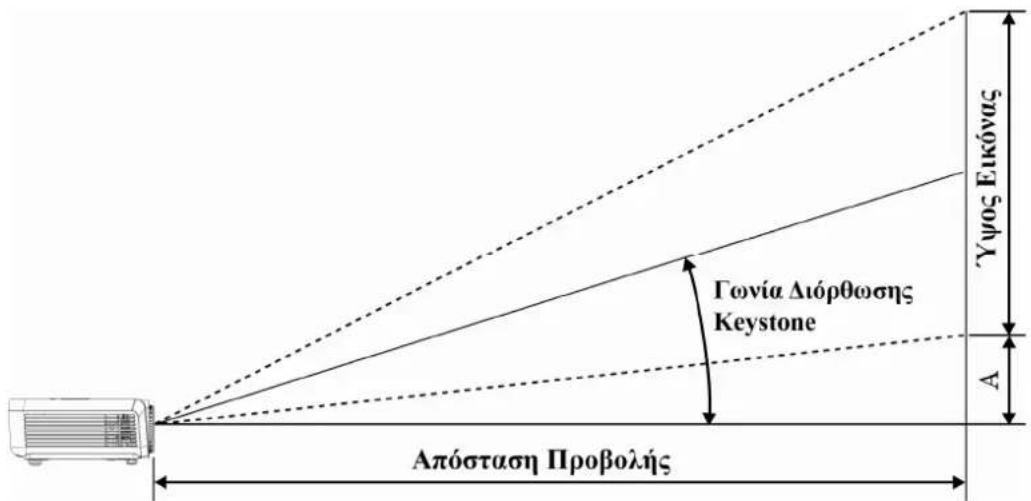
πίνακας απόστασης και μεγέθους προβολής
| ANTIKEIMENO | ΑΠΟΜΑΚΡΥΝΣΗ | ΠΛΑΤΟΣ | ||||||
| Απόσταση (m) 1,32 | 3,58 4,39 | 8,78 | 1,57 | 3,14 | 3,93 | 11,77 | ||
| Διαγώνιος (ίντσες) | 30 | 80 | 100 | 200 | 40 | 80 | 100 | 300 |
| Γωνία διόρθωσης (μοίρες) | 12,5 | 12,5 | 12,5 | 12,5 | 13,9 | 13,9 | 13,9 | 13,9 |
| Ύψος Εικόνας (mm) | 457 | 1219 | 1524 | 3048 | 610 | 1219 | 1524 | 4572 |
| Πλάτος Εικόνας (mm) | 610 | 1626 | 2032 | 4064 | 813 | 1626 | 2032 | 6096 |
| A (mm) | 64 | 171 | 213 | 427 | 85 | 171 | 213 | |
Πίνακας Λειτουργίας Συγχρονισμού
Στον προτζέκτορα μπορεί να εμφανιστούν αρκετές αναλύσεις. Στον παρακάτω πίνακα υπογραμμίζονται οι αναλύσεις που μπορεί να εμφανιστούν στον προτζέκτορα.
| ΣHMA | ANALYZH | H-SYNC(KHz) | V-SYNC(Hz) | ΣYN∅ETO/S-VIDEO | ΣTOIXEIO RGB |
| NTSC | — | 15,734 | 60,0 | ||
| PAL/SECAM | — | 15,625 | 50,0 | O | |
| VESA | 640 x350* 31,5 70,0 — | — O | |||
| 640 x350* 37,9 85,0 — | — O | ||||
| 640 x400* 37,9 85,0 — | — O | ||||
| 640 x 480 | 31,5 60,0 | — | — O | ||
| 640 x 480 | 37,9 72,0 | — | — O | ||
| 640 x 480 | 37,5 75,0 | — | — O | ||
| 640 x 480 | 43,3 85,0 | — | — O | ||
| 800 x 600 | 35,2 56,0 | — | — O | ||
| 800 x 600 | 37,9 60,0 | — | — O | ||
| 800 x 600 | 48,1 72,2 | — | — O | ||
| 800 x 600 | 46,9 75,0 | — | — O | ||
| 800 x 600 | 53,7 85,0 | — | — O | ||
| 1024 x 768 | 48,4 60,0 | — | — O | ||
| 1024 x 768 | 56,5 70,0 | — | — O | ||
| 1024 x 768 | 60,0 75,0 | — | — O | ||
| 1024 x 768 | 68,7 85,0 | — | — O | ||
| 1440 x 900 | 55,6 60,0 | — | — O | ||
| 1280 x 1024 | 63,98 | 60,0 — | — O | ||
| 1280 x 1024 | 79,98 | 75,0 — | — O | ||
| 1400 x 1050# | 65,3 60,0 | — | — O | ||
| 1400 x 1050# | 64,7 60,0 | — | — O | ||
| Apple Macintosh | 640 x 480 | 34,98 | 66,66 | — | — |
| 640 x 480 | 35,0 | 66,68 | — | — | |
| 832 x 624 | 49,725 | 74,55 | — | — | |
| 1024 x 768 | 60,24 | 75,0 — | — O | ||
| 1152 x 870 | 68,68 | 75,06 | — | — | |
| SDTV | 480i | 15,734 | 60 | — | O |
| 576i | 15,625 | 50 | — | O | |
| EDTV | 480p | 31,469 | 60 | — | O |
| 576p | 31,25 | 50 | — | O | |
| ΣΗΜΑ | ΑΝΑΛΥΣΗ | Η-SYNC(KHz) | V-SYNC(Hz) | ΣΥΝΘΕΤΟ/S-VIDEO | ΣΤΟΙΧΕΙΟ RGB |
| HDTV | 720p | 37,5 | 50 | — | |
| 720p | 45,0 | 60 | — | ||
| 1080i | 33,8 | 60 | — | ||
| 1080i | 28,1 | 50 | — | ||
*2 λειτουργίες VGA: Η εμφάνιση 640 x 350 @70Hz/ 640 x 350 @85Hz θα εξαρτάται κυρίως από το DDP2431. Θα εμφανιστεί είτε στα 640 x 400 είτε στα 640 x 480. Όσον αφορά τον κάθετο Sync, θα ακολουθεί αναλόγως τη συχνότητα όλων των λειτουργιών.
2 λειτουργίες VGA: 1400 x 1050 @60Hz autó to DPI για συγκράτηση του συστήματος.
Ο: Υποστηρίζεται η συχνότητα
: Δεν υποστηρίζεται η συχνότητα
* : Επίπεδο εμφάνισης
Η ανάλυση του πίνακα για το BS254 είναι 800 x 600, 1024 X 768 είναι για το BX254 και το BX324.
Συγχρονισμός HDTV: Συσκευή αναπαραγωγής DVD (βασική πηγή), VG828 (δευτερεύουσα πηγή).
Ρύθμιση RS232C
Συνδέστε την υποδοχή εισόδου RS232C σε μία εξωτερική συσκευή ελέγχου (όπως έναν υπολογιστή) και ελέγξτε τις λειτουργίες του Προτζέκτορα εξωτερικά.
Χρησιμοποιήστε το καλώδιο RS232C για να ελέγξετε τον προτζέκτορα εξωτερικά.
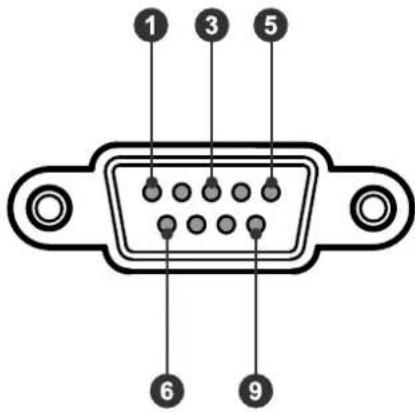
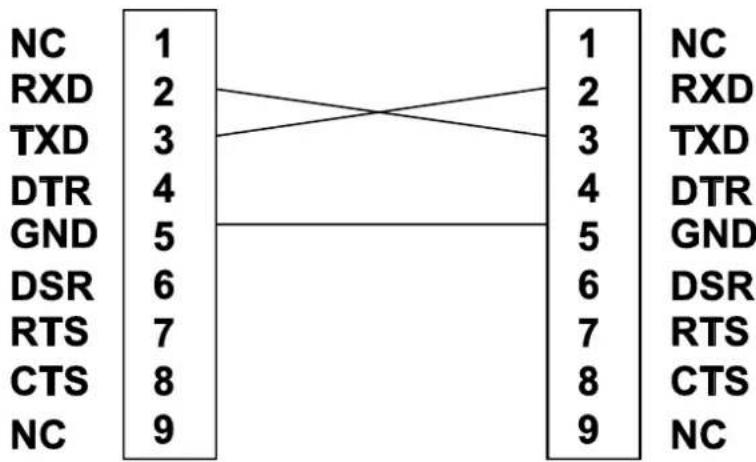
Ρύθμιση παραμέτρων επικοινωνίας
| PYOMOΣ BAUD : | 9600 |
| ΕΛΕΓΧΟΣ ΙΣΟΔΥΝΑΜΙΔΣ | Κανένας |
| ΔΥΑΔΙΚΑ ΨΗΦΙΑ ΔΕΔΟΜΕΝΩΝ: | 8 |
| ΨΗΦΙΟ ΔΙΑΚΟΠΗΣ: | 1 |
| ΈΛΕΓΧΟΣ ΡΟΗΣ | Κανένας |
Ελάχιστη καθυστέρηση για την επόμενη εντολή: 1ms
Δομή εντολής ελέγχου
Η εντολή είναι δομημένη με τον κωδικό Κεφαλίδας, τον κωδικό εντολής, τον κωδικό δεδομένων και τον κωδικό λήξης. Οι περισσότερες εντολές είναι δομημένες εκτός από ορισμένα ζητήματα συμβατότητας με άλλους προτζέκτορες.
| ΚΩΔΙΚΟΣ | ΚΩΑΙΚΟΣΕΝΤΟΛΗΣ | ΚΩΑΙΚΟΣΔΕΔΟΜΕΝΩΝ | ΚΩΑΙΚΟΣΛΗΞΗΣ |
| ASCII | ‘~’ | Εντολή | Δεδομένα |
Αλληλουχία ελέγχου
Ο προτζέκτορας μπορεί να στείλει έναν κωδικό επιστροφής αφού λάβει μία εντολή. Εάν η εντολή δεν ληφθεί σωστά, ο προτζέκτορας δεν θα στείλει τον κωδικό επιστροφής
Εντολή λειτουργίας
Οι εντολές λειτουργίας εκτελούν τη ρύθμιση βασικής λειτουργίας αυτού του προτζέκτορα.
| ΠΡΟΕΙΔ. ΗΧΟΣ | ΑΣСП |
| Ενεργοποιημένη ※ | P N CR ※ |
| Απενεργοποιημένη | P F C R |
| Αυτόματη Εικόνα | A I C R |
| Ωρα Επαναφοράς Λάμπας | R L C R |
| RGB Επιλογής εισόδου | S R C R |
| Video Επιλογής εισόδου | S V C R |
| S-Video Επιλογής εισόδου | S S C R |
※ θα λειτουργήσει μόνον κατά την αναμονή του συστήματος.
CR : Επαναφορά φορείου.
Απομακρυσμένη εντολή
Οι απομακρυσμένες εντολές προσομοιώνουν τον κωδικό που αποστέλλεται από το απομακρυσμένο χειριστήριο IR.
| ΟΝΟΜΑ ΠΛΗΚΤΡΟΥ | ASCII |
| Βέλος ΑΝΩ | ~ r U CR |
| Βέλος ΚΑΤΩ | ~ r D CR |
| Βέλος ΑΡΙΣΤΕΡΑ | ~ r L CR |
| Βέλος ΔΕΞΙΑ | ~ r R CR |
| ΛΕΙΤΟΥΡΓιΑ | ~ r P CR |
| ΕΙΣΟΔΟΣ | ~ r I CR |
| ΑΥΤΟΜΑΤΟ | ~ r A CR |
| ΚΕΝΤΡΙΚΟ ΚΟΥΜΠΙ+ | ~ r K CR |
| ΚΕΝΤΡΙΚΟ ΚΟΥΜΠΙ- | ~ r J CR |
| ΜΕΝΟΥ | ~ r M CR |
| ΚΑΤΑΣΤΑΣΗ | ~ r S CR |
| ΧΩΡΙΣ ΗΧΟ | ~ r T CR |
| ΖΟΥΜ+ | ~ r Z CR |
| ΖΟΥΜ- | ~ r Y CR |
| ΚΕΝΟ | ~ r B CR |
| FREEZE | ~ r F CR |
| ΈΝΤΑΣΗ+ | ~ r V CR |
| ΈΝΤΑΣΗ- | ~ r W CR |
| Enter | ~ r N CR |
Ρύθμιση εντολής τιμής
| ANTIKEIMENO ASCII | |
| Φωτεινότητα | ~s B ? CR ※ |
| Αντίθεση | ~s C ? CR |
| Χρώμα | ~s R ? CR |
| Απόχρωση | ~s N ? CR |
| Κλιμάκωση | ~s A ? CR |
| Θερμοκρασία Χρώματος | ~s T ? CR |
| Λειτουργία Προβολής | ~s J ? CR |
※ ? : Δεδομένα ASCII
Εύρος δεδομένων
| ΑΝΤΙΚΕΙΜΕΝΟ | ΟΡΙΣΜΟΣ ΕΥΡΟΥΣ ΔΕΛΟΜΕΝΩΝ | ΠΗΓΗ |
| Φωτεινότητα | 0 ~ 100 | ΟΛΕΣ |
| Αντίθεση | 0 ~ 100 | ΟΛΕΣ |
| Χρώμα | 0 ~ 100 | Video/S-Video/Comp |
| Απόχρωση | 0 ~ 100 | Video/S-Video/Component |
| Κλιμάκωση | 0: Γεμάτη 1: 4:3 2: 16:93 : Γραμματοκιβώτιο 4 : Φυσικά | ΟΛΕΣ |
| ΘερμοκρασίαΧρώματος | 0: Cold 1: Normal 2: Warm | ΟΛΕΣ |
| ΛειτουργίαΠροβολής | 0: Μπροστά 1: Πίσω 2: Πίσω + Οροφή 3: Οροφή | ΟΛΕΣ |
Προσοχή: Το εύρος δεδομένων μπορεί να είναι διαφορετικό για διαφορετικά μοντέλα
Παράδειγμα 1. Προσαρμόστε την τιμή Φωτεινότητας στο 100 Εντολή Αποστολής: \~sB100CR
Παράδειγμα 2. Προσαρμόστε την Θερμοκρασία Χρώματος στο Warm Εντολή Αποστολής: \~sT2CR
Εντολή ερωτήματος
| ANTIKEIMENO ASCII | |
| Κατάσταση λειτουργίας | ~ q P CR |
| Επιλογή εισόδου | ~ q S CR |
| Ωρες Λάμπας | ~ q L CR |
| Φωτεινότητα | ~ q B CR |
| Αντίθεση | ~ q C CR |
| Χρώμα (Video) | ~ q R CR |
| Απόχρωση (Video) | ~ q N CR |
| Κλιμάκωση | ~ q A CR |
| Θερμοκρασία Χρώματος | ~ q T CR |
| Λειτουργία Προβολής | ~ q J CR |
Μήνυμα απόκρισης
| ΑΝΤΙΚΕΙΜΕΝΟ | ΠΑΡΑΔΕΙΓΜΑΤΑ ΜΗΝΥΜΑΤΟΣ ΑΠΟΚΡΙΣΗΣ |
| Κατάσταση λειτουργίας | Ενεργό Ανενεργό |
| Επιλογή εισόδου | RGB Video S-Video Component |
| Ωρες Λάμπας | 2000 |
| Φωτεινότητα | 100 |
| Αντίθεση | 100 |
| Χρώμα (Video) 100 | |
| Απόχρωση (Video) 100 | |
| Κλιμάκωση | Γεμάτη 4:3 16:9 Γραμματοκιβώτιο Φυσικά |
| Θερμοκρασία Χρώματος | Cold Normal Warm |
| Λειτουργία Προβολής | Μπροστά Πίσω Πίσω + Οροφή Οροφή |
Παράδειγμα 1. Λάβετε την τιμή Φωτεινότητας
Εντολή Αποστολής: \~qBCR
Απόκριση: 100
Παράδειγμα 2. Λάβετε τη Θερμοκρασία Χρώματος
Εντολή Αποστολής: \~qTCR
Απόκριση: Warm
Διαστάσεις Προτζέκτορα
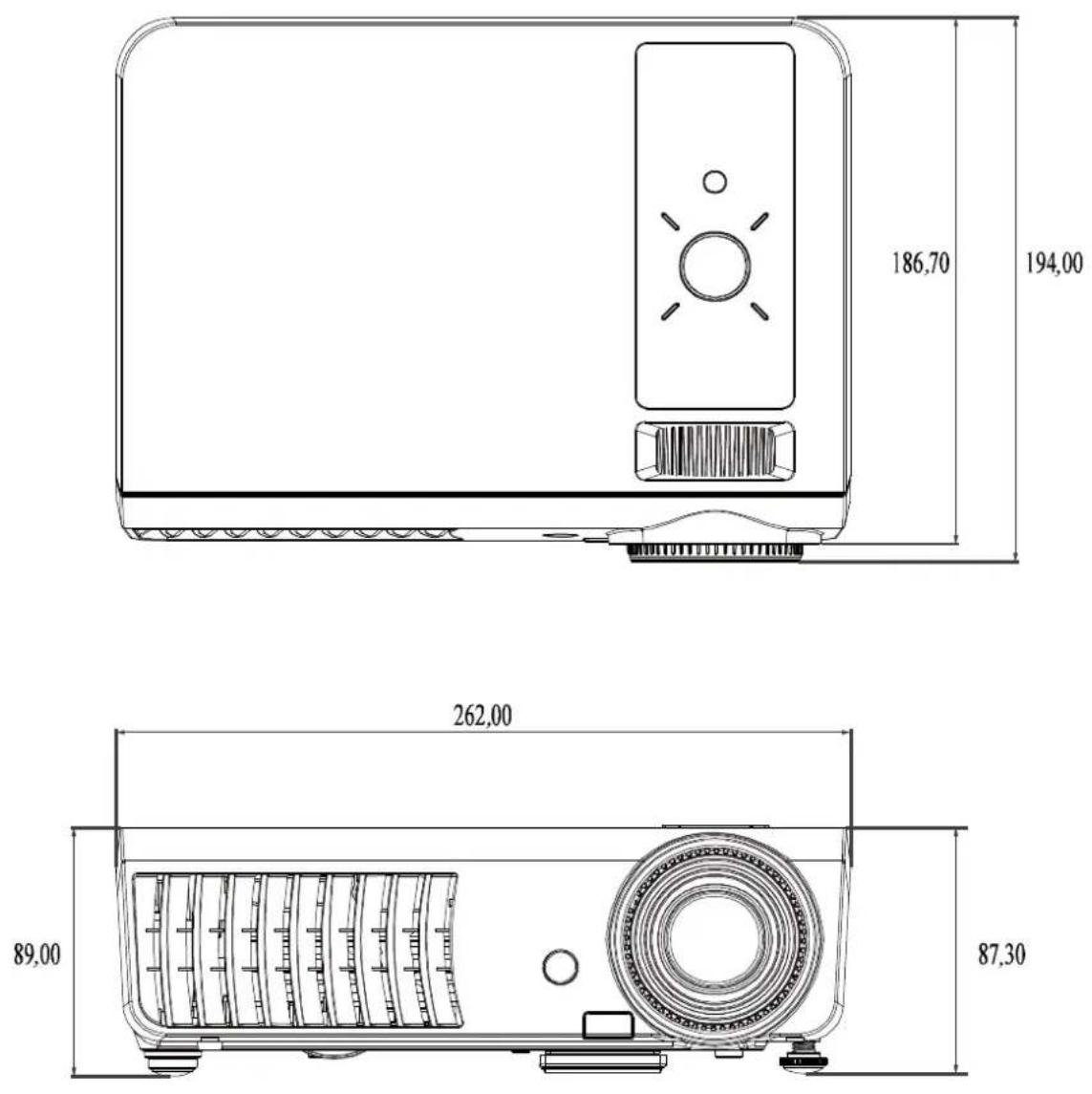
ΣΥΜΜΟΡΦΩΣΗ ΠΡΟΣ ΤΟΥΣ ΚΑΝΟΝΙΣΜΟΥΣ
Προειδοποίηση FCC
Ο εξοπλισμός αυτός έχει ελεγχθεί και έχει βρεθεί ότι συμμορφώνεται προς τα όρια που ισχύουν για τις ψηφιακές συσκευές Κλάσης Β σύμφωνα με το Μέρος 15 των Κανόνων FCC. Τα όρια αυτά έχουν σχεδιαστεί να προσφέρουν εύλογη προστασία από επικίνδυνες παρεμβολές όσο λειτουργεί ο εξοπλισμός σε ένα εμπορικό περιβάλλον.
Αυτός ο εξοπλισμός δημιουργεί, χρησιμοποιεί, και μπορεί να εκπέμψει ραδιοσυχνότητα ενέργειας και, αν δεν έχει εγκατασταθεί και χρησιμοποιηθεί σε συμφωνία με αυτές τις οδηγίες, μπορεί να προκαλέσει βλαβερές παρεμβολές σε συσκευές ραδιοεπικοινωνίας. Η λειτουργία του εξοπλισμού αυτού σε κατοικημένες περιοχές είναι πιθανόν να προκαλέσει βλαβερές παρεμβολές και στην περίπτωση αυτή ο χρήστης θα είναι υποχρεωμένος να διορθώσει τις παρεμβολές με δικά του/της έξοδα.
Αλλαγές ή τροποποιήσεις που δεν έχει εγκρίνει ρητώς ο υπεύθυνος ανταλλακτικών ως συμβατά θα μπορούσαν να ακυρώσουν την εξουσιοδότηση που έχει δοθεί στον χρήστη να λειτουργεί τον εξοπλισμό.
Καναδάς
Αυτή η ψηφιακή συσκευή κλάσης Β συμμορφώνεται με τα ICES-003 του Καναδά.
Πιστοποιητικά Ασφαλείας
FCC-B, UL, cUL, TUV, CB, CE, PCT, SASO, NOM, KC kai CCC.
- Αποποίηση ευθύνης
- Αναγνώριση Εμπορικού Σήματος
- Σημαντικές Πληροφορίες Ασφαλείας
- Σημαντικό:
- Σύμβολα
- Σημείωση:
- Προσοχή:
- Προειδοποίηση:
- Γενικές Πληροφορίες Ασφαλείας
- Ασφάλεια Ρεύματος
- Αντικατάσταση της Λάμπας
- Καθαρισμός του Προτζέκτορα
- Προειδοποιήσεις Κανονισμών
- Βασικά Χαρακτηριστικά
- Σχετικά με το παρόν εγχειρίδιο
- Πίνακας Περιεχομένων
- ΕΚΚΙΝΗΣΗ 1
- ΕΓΚΑΤΑΣΤΑΣΗ ΚΑΙ ΛΕΙΤΟΥΡΓΙΑ 9
- PYOMIZEIEMENOY EMΦANIZHΣ ΣTHN OΘONH (OSD)....17
- ΣΥΝΤΗΡΗΣΗ ΚΑΙ ΑΣΦΑΛΕΙΑ.... 34
- ΕΠΙΛΥΣΗ ΠΡΟΒΛΗΜΑΤΩΝ 39
- ΠΡΟΔΙΑΓΡΑΦΕΣ 42
- ΣΥΜΜΟΡΦΩΣΗ ΠΡΟΣ ΤΟΥΣ ΚΑΝΟΝΙΣΜΟΥΣ 52
- Κατάλογος Περιεχομένων Συσκευασίας
- Απόψεις των Στοιχείων του Προτζέκτορα
- Κάτω άποψη
- Στοιχεία Τηλεχειριστηρίου
- Εμβέλεια Λειτουργίας Τηλεχειριστηρίου
- Κουμπιά του Προτζέκτορα και του Τηλεχειριστηρίου
- Τηλεχειριστήριο
- ΕΓΚΑΤΑΣΤΑΣΗ ΚΑΙ ΛΕΙΤΟΥΡΓΙΑ
- Εισαγωγή των Μπαταριών του Τηλεχειριστηρίου
- Σύνδεση Συσκευών Εισόδου
- Εκκίνηση και Σβήσιμο του Προτζέκτορα
- Ορισμός Κωδικού Πρόσβασης (Κλείδωμα Ασφαλείας)
- Ρύθμιση του Επιπέδου του Προτζέκτορα
- Ρύθμιση του Ζουμ, της Εστίασης και του Κεντρικού κουμπιού
- Ρύθμιση της Έντασης
- ΡΥΘΜ'ΙΣΕΙΣ ΜΕΝΟ'Υ ΕΜΦΑΝΙΣΗΣ ΣΤΗΝ ΟΘ'ΟΝΗ (OSD)
- Ελεγκτές Μενού Οθόνης OSD
- Πλοήγηση στο OSD
- Ρύθμιση της Γλώσσας OSD
- Σύνοψη του Μενού OSD
- Μενού Εικόνα
- Προχωρημένες ρυθμίσεις
- Ρυθμιστής χρώματος
- Μενού Υπολογιστής
- Μενού Βίντεο / Ήχος
- Hyc
- Μενού Εγκατάσταση Ι
- Μενού Εγκατάσταση II
- Ωρα Επαναφοράς Λάμπας
- Επαναφορά στις εργοστασιακές ρυθμίσεις
- Καθεστώς
- ΣΥΝΤΗΡΗΣΗ ΚΑΙ ΑΣΦΑΛΕΙΑ
- Αντικατάσταση της Λάμπας Προβολής
- Επαναφορά της Λάμπας
- Καθαρισμός των Φακών
- Καθαρισμός της Θήκης
- Χρήση του Kensington® Lock
- ΕΠΙΛΥΣΗ ΠΡΟΒΛΗΜΑΤΩΝ
- Κοινά προβλήματα και λύσεις
- Συμβουλές για την Επίλυση Προβλημάτων
- Προβλήματα στην Εικόνα
- Προβλήματα με τη λάμπα
- Πρόβλημα: Δεν βγαίνει φως από τον προτζέκτορα
- Πρόβλημα: Σβήνει η λάμπα
- Προβλήματα με το Τηλεχειριστήριο
- Πρόβλημα: Ο προτζέκτορας δεν ανταποκρίνεται στο τηλεχειριστήριο
- Προβλήματα στον Ήχο
- Πρόβλημα: Δεν υπάρχει ήχος
- Πρόβλημα: Ο ήχος είναι παραμορφωμένος
- Επισκευή του Προτζέκτορα
- ΠΡΟΔΙΑΓΡΑΦΕΣ
- Πίνακας Λειτουργίας Συγχρονισμού
- λειτουργίες VGA: 1400 x 1050 @60Hz autó to DPI για συγκράτηση του συστήματος.
- Ρύθμιση RS232C
- Δομή εντολής ελέγχου
- Αλληλουχία ελέγχου
- Εντολή λειτουργίας
- Απομακρυσμένη εντολή
- ΣΥΜΜΟΡΦΩΣΗ ΠΡΟΣ ΤΟΥΣ ΚΑΝΟΝΙΣΜΟΥΣ
- Προειδοποίηση FCC
- Καναδάς
- Πιστοποιητικά Ασφαλείας
Μάρκα : LG
Μοντέλο : BX324
Κατηγορία : προβολέας