
ROG G501JW - Φορητός υπολογιστής ASUS - Δωρεάν εγχειρίδιο χρήσης
Βρείτε δωρεάν το εγχειρίδιο της συσκευής ROG G501JW ASUS σε μορφή PDF.


Ερωτήσεις χρηστών για ROG G501JW ASUS
0 ερώτηση για αυτή τη συσκευή. Απαντήστε σε αυτές που γνωρίζετε ή κάντε τη δική σας.
Κάντε μια νέα ερώτηση σχετικά με αυτή τη συσκευή
Κατεβάστε τις οδηγίες για το Φορητός υπολογιστής σε μορφή PDF δωρεάν! Βρείτε το εγχειρίδιό σας ROG G501JW - ASUS και πάρτε ξανά την ηλεκτρονική σας συσκευή στα χέρια σας. Σε αυτή τη σελίδα δημοσιεύονται όλα τα έγγραφα που απαιτούνται για τη χρήση της συσκευής σας. ROG G501JW της μάρκας ASUS.
ΕΓΧΕΙΡΊΔΙΟ ΧΡΉΣΗΣ ROG G501JW ASUS
Ηλεκτρονικό εγχειρίδιο
Σημείωση περί Δικαιωμάτων Πνευματικής Ιδιοκτησίας
Απαγορεύεται η αναπαραγωγή οποιουδήποτε τμήματος του παρόντος εγχειριδίου συμπεριλαμβανομένων των προϊόντων και του λογισμικού που περιγράφονται σε αυτό, καθώς και η μετάδοση, αντιγραφή, αποθήκευση σε σύστημα αποθήκευσης και ανάκτησης, ή μετάφραση σε οποιαδήποτε γλώσσα υπο οποιαδήποτε μορφή και με οποιοδήποτε μέσο, εκτός από την τεκμηρίωση που φυλάσσεται από τον κάτοχο για λόγους εφεδρικούς, χωρίς την έγγραφη άδεια της εταιρίας ASUSTeK COMPUTER INC. ("ASUS").
Η ASUS ΠΑΡΕΧΕΙ ΤΟ ΠΑΡΟΝ ΕΓΧΕΙΡΙΔΙΟ "ΩΣ ΕΧΕΙ" ΧΩΡΙΣ ΚΑΝΕΝΟΣ ΕΙΔΟΥΣ ΕΓΓΥΗΣΗ, ΡΗΤΗ 'Η ΣΙΩΠΗΡΗ, ΣΥΜΠΕΡΙΛΑΜΒΑΝΟΜΕΝΩΝ ΑΛΛΑ ΟΧΙ ΜΟΝΟ ΤΩΝ ΣΙΩΠΗΡΩΝ ΕΓΓΥΗΣΕΩΝ ΠΕΡΙ ΕΜΠΟΡΕΥΣΙΜΟΤΗΤΑΣ 'Η ΚΑΤΑΛΛΗΛΟΤΗΤΑΣ ΓΙΑ ΣΥΓΚΕΚΡΙΜΕΝΟ ΣΚΟΠΟ. ΣΕ ΚΑΜΙΑ ΠΕΡΙΠΤΩΣΗ ΔΕΝ ΕΙΝΑΙ ΥΠΕΥΘΥΝΗ Η ASUS, ΟΙ ΔΙΕΥΘΥΝΤΕΣ ΤΗΣ, ΤΑ ΣΤΕΛΕΧΗ, ΟΙ ΥΠΑΛΛΗΛΟΙ 'Η ΑΛΛΟΙ ΣΥΝΤΕΛΕΣΤΕΣ ΓΙΑ ΚΑΘΕ ΕΜΜΕΣΗ, ΕΙΔΙΚΗ, ΤΥΧΑΙΑ 'Η ΚΑΤ' ΕΞΑΚΟΛΟΥΘΗΣΗ ZΗΜΙΑ (ΣΥΜΠΕΡΙΛΑΜΒΑΝΟΜΕΝΩΝ ΖΗΜΙΩΝ ΑΠΟ ΑΠΩΛΕΙΕΣ 'Η ΚΕΡΔΗ, ΕΠΙΧΕΙΡΗΜΑΤΙΚΕΣ ΖΗΜΙΕΣ, ΖΗΜΙΕΣ ΛΟΓΩ ΑΠΩΛΕΙΑΣ ΔΕΔΟΜΕΝΩΝ, ΔΙΑΚΟΠΗ ΕΠΙΧΕΙΡΗΣΙΑΚΗΣ ΛΕΙΤΟΥΡΓΙΑΣ ΚΑΙ ΑΛΛΑ ΠΑΡΟΜΟΙΑ), ΑΚΟΜΗ ΚΙ ΑΝ Η ΑΣUS ΕΧΕΙ ΕΝΗΜΕΡΩΘΕΙ ΓΙΑ ΤΗΝ ΠΙΘΑΝΟΤΗΤΑ ΠΑΡΟΜΟΙΩΝ ΖΗΜΙΩΝ ΠΟΥ ΠΡΟΕΡΧΟΝΤΑΙ ΑΠ'Ο ΒΛΑΒΗ 'Η ΛΑΘΟΣ ΤΟΥ ΠΑΡΟΝΤΟΣ ΕΓΧΕΙΡΙΔΙΟΥ 'Η ΠΡΟΪΟΝΤΟΣ.
Οι αναφορές που γίνονται στο παρόν εγχειρίδιο σε προϊόντα και εταιρικές ονομασίες και τα οποία αποτελούν ή δεν αποτελούν κατοχυρωμένα σήματα ή πνευματικά δικαιώματα των αντίστοιχων εταιριών χρησιμοποιούνται μόνο για αναγνώριση ή επεξήγηση για το όφελος του κατόχου, χωρίς πρόθεση παραβίασης κανονισμών.
ΟΙ ΠΡΟΔΙΑΓΡΑΦΕΣ ΚΑΙ ΠΛΗΡΟΦΟΡΙΕΣ ΠΟΥ ΠΕΡΙΕΧΟΝΤΑΙ ΣΤΟ ΠΑΡΟΝ ΕΓΧΕΙΡΙΔΙΟ ΠΑΡΕΧΟΝΤΑΙ ΜΟΝΟ ΓΙΑ ΕΝΗΜΕΡΩΤΙΚΟΥΣ ΣΚΟΠΟΥΣ, ΚΑΙ ΥΠΟΚΕΙΝΤΑΙ ΣΕ ΑΛΛΑΓΕΣ ΣΕ ΟΠΟΙΑΔΗΠΟΤΕ ΧΡΟΝΙΚΗ ΣΤΙΓΜΗ ΧΩΡΙΣ ΠΡΟΗΓΟΥΜΕΝΗ ΕΙΔΟΠΟΙΗΣΗ ΚΑΙ ΔΕΝ ΠΡΕΠΕΙ ΝΑ ΕΚΛΗΦΘΟΥΝ ΩΣ ΔΕΣΜΕΥΤΙΚΕΣ ΑΠΟ ΤΗΝ ΠΛΕΥΡΑ ΤΗΣ ΑΣUS. Η ΑΣUS ΔΕΝ ΦΕΡΕΙ ΕΥΘΥΝΗ 'Η ΥΠΑΙΤΙΟΤΗΤΑ ΓΙΑ ΟΠΟΙΑΔΗΠΟΤΕ ΣΦΑΛΜΑΤΑ 'Η ΑΝΑΚΡΙΒΕΙΕΣ ΠΟΥ ΠΙΘΑΝΟΝ ΝΑ ΕΜΦΑΝΙΖΟΝΤΑΙ ΣΤΟ ΠΑΡΟΝ ΕΓΧΕΙΡΙΔΙΟ, ΣΥΜΠΕΡΙΛΑΜΒΑΝΟΜΕΝΩΝ ΤΩΝ ΠΡΟΪΟΝΤΩΝ ΚΑΙ ΤΟΥ ΛΟΓΙΣΜΙΚΟΥ ΠΟΥ ΠΕΡΙΓΡΑΦΕΤΑΙ ΣΕ ΑΥΤΟ.
Copyright © 2014 ASUSTeK COMPUTER INC. Διατηρούνται όλα τα δικαιώματα μας.
Περιορισμός Ευθύνης
Ενδέχεται να προκύψουν περιστάσεις κατά τις οποίες λόγω ελαττώματος σε εξάρτημα της ASUS ή άλλη ευθύνη θα δικαιούστε να λάβετε αποζημίωση από την ASUS. Σε κάθε τέτοια περίπτωση, ανεξάρτητα από τη βάση επί της οποίας δικαιούστε να εγείρετε αξίωση αποζημίωσης εναντίον της ASUS, η ASUS δεν φέρει ευθύνη παρά μόνο για σωματική βλάβη (συμπεριλαμβανομένου θανάτου) και φθορά ακίνητης και κινητής περιουσίας, ή οποιαδήποτε άλλη θετική άμεση ζημία που εκπορεύεται από παράλειψη ή αποτυχία να ασκηθούν νομικές υποχρεώσεις κάτω από την παρούσα Δήλωση Εγγύησης, έως το ποσό των χρεώσεων που καταβάλατε για κάθε προϊόν.
Η ASUS θα είναι υπεύθυνη ή θα σας αποζημιώσει για απώλεια, ζημιές ή απαιτήσεις με βάση το συμβόλαιο, αδίκημα ή καταστρατήγηση κάτω από την παρούσα Δήλωση Εγγύησης.
Το όριο αυτό ισχύει επίσης και για τους προμηθευτές και τον μεταπωλητή της ASUS. Είναι η μέγιστη ευθύνη που φέρουν συλλογικά η ASUS οι προμηθευτές της, και ο μεταπωλητής σας.
ΣΕ ΚΑΜΙΑ ΠΕΡΙΠΤΩΣΗ ΔΕΝ ΦΕΡΕΙ ΕΥΘΥΝΗ Η ΑΣΟ Σ ΓΙΑ ΟΤΙΔΗΠΟΤΕ ΑΠΟ ΤΑ ΑΚΟΛΟΥΘΑ: (1) ΑΞΙΩΣΕΙΣ ΤΡΙΤΩΝ ΕΝΑΝΤΙΩΝ ΣΑΣ ΓΙΑ ΑΠΟΖΗΜΙΩΣΕΙΣ ΖΗΜΙΩΝ, (2) ΑΠΩΛΕΙΑ Ή ΠΡΟΚΛΗΣΗ ΖΗΜΙΑΣ ΣΕ ΑΡΧΕΙΑ Ή Λ ΔΕΔΟΜΕΝΑ ΣΑΣ, (3) ΕΙΔΙΚΕΣ, ΤΥΧΑΙΕΣ Ή ΕΜΜΕΣΕΣ ΖΗΜΕΣ, Ή ΟΠΟΙΕΣΔΗΠΟΤΕ ΟΙΚΟΝΟΜΙΚΕΣ ΑΠΟΘΕΤΙΚΕΣ ΖΗΜΕΣ (ΣΥΜΠΕΡΙΛΑΜΒΑΝΟΝΤΑΙ ΔΙΑΦΥΓΟΝΤΑ ΚΕΡΔΗ Ή ΑΠΟΤΑΜΙΕΥΣΕΙΣ), ΑΚΟΜΑ ΚΙ ΑΝΗ ΑΣΟ, ΟΙ ΠΡΟΜΗΘΕΥΤΕΣ Ή Ο ΜΕΤΑΠΩΛΗΤΗΣ ΣΑΣ ΕΧΟΥΝ ΕΝΗΜΕΡΩΘΕΙ ΓΙΑ ΤΗΝ ΠΙΘΑΝΟΤΗΤΑ ΤΟΥΣ ΝΑ ΣΥΜΒΟΥΝ.
Σέρβις και Υποστήριξη
Επισκεφθείτε τον πολύγλωσσο ιστότοπο μας στη διεύθυνση http://support.asus.com
Πίνακας Περιεχομένων
Σχετικά με αυτό το εγχειρίδιο....7
Συμβάσεις που χρησιμοποιούνται στο παρόν εγχειρίδιο......8
Εικονίδια....8
Τυπογραφία 8
Προφυλάξεις ασφάλειας....9
Χρήση του Φορητού Η/Υ σας ...... 9
Φροντίδα του Φορητού Η/Υ σας....10
Κατάλληλη απόρριψη 11
Κεφάλαιο 1: Εγκατάσταση υλικού
Γνωρίζοντας τον Φορητό Η/Υ σας......14
Επάνω όψη....14
Δεξιά όψη 17
Αριστερή όψη 18
Μπροστινή όψη......20
Κεφάλαιο 2: Χρήση του υπολογιστή σημειωματάριου PC
Εκκίνηση 22
Φορτίστε τον Φορητό Η/Υ σας....22
Ανασηκώστε για να ανοίξει η οθόνη προβολής....24
Πιέστε το πλήκτρο τροφοδοσίας....24
Σύνδεση εξωτερικών συσκευών......25
Σύνδεση με εξωτερική οθόνη......25
Κινήσεις για την οθόνη αφής* και πινακίδα αφής....26
Χρησιμοποιώντας κινήσεις στον πίνακα της οθόνης αφής*......26
Χρησιμοποιώντας κινήσεις στην οθόνη αφής...... 30
Χρήση του πληκτρολογίου....37
Πλήκτρα λειτουργιών 37
Πλήκτρα Windows® 8.1....38
Αριθμητικό πληκτρολόγιο......38
Κεφάλαιο 3: Εργασία με τα Windows® 8.1
Εκκίνηση για πρώτη φορά......40
Windows® UI....41
Οθόνη Έναρξης....41
Hotspots....42
Κουμπί Έναρξη 45
Προσαρμογή της οθόνης Έναρξη 47
Εργασία με τις εφαρμογή Windows®......48
Εκκίνηση εφαρμογή 48
Προσαρμογή εφαρμογών 48
Πρόσβαση στην οθόνη Εφαρμογές......51
Charms bar (Γραμμή θελγήτρων)....53
Ιδιότητα Στιγμιοτύπου 56
'Αλλες συντομεύσεις πληκτρολογίου ....58
Σύνδεση σε ασύρματα δίκτυα....60
Wi-Fi....60
Bluetooth 61
Airplane mode (λειτουργία Αεροπλάνο)......62
Σύνδεση σε ενσύρματα δίκτυα......63
Διαμόρφωση σύνδεσης δικτύου δυναμικής IP/PPPoE......63
Διαμόρφωση σύνδεσης δικτύου στατικής IP 64
Απενεργοποίηση του υπολογιστή σημειωματάριου ......65
Θέση του υπολογιστή σημειωματάριου σε αναστολή λειτουργίας......65
Οθόνη κλειδώματος Windows® 8.1......66
Για να προχωρήσετε από την οθόνη κλειδώματος......66
Προσαρμογή της οθόνης κλειδώματος....67
Κεφάλαιο 4: Autodiaγνωστικό πρόγραμμα εκκίνησης (POST)
Αυτοδιαγνωστικό πρόγραμμα εκκίνησης (POST)......70
Χρήση του POST για την προσπέλαση στο BIOS και την αντιμετώπιση
προβλημάτων 70
BIOS 70
Πρόσβαση στο BIOS....70
Ρυθμίσεις BIOS....71
Επαναφορά του συστήματός σας......81
Ενεργοποίηση μίας λειτουργίας επαναφοράς ....83
Συμβουλές και Σ.Ε.
Χρήσιμες συμβουλές για το Φορητό Η/Υ σας......86
Σ.Ε. Υλικολογισμικού 87
Σ.Ε. Λογισμικού....90
Παραρτήματα
Συμβατότητα εσωτερικού μόντεμ....94
Επισκόπηση 94
Δήλωση συμβατότητας δικτύου....95
Μη φωνητικός εξοπλισμός 95
Επισήμανση της Ομοσπονδιακής Επιτροπής Επικοινωνιών (FCC)......97
Επισήμανση Προφύλαξης από Έκθεση σε Ραδιοσυχνότητες (RF) της FCC 98
ΓΙΑ ΧΡΗΣΗ ΦΟΡΗΤΗΣ ΣΥΣΚΕΥΗΣ 99
ΓΙΑ ΧΡΗΣΗ ΕΠΙΛΟΓΗΣ ΚΩΔΙΚΟΥ ΧΩΡΑΣ (ΣΥΣΚΕΥΕΣ WLAN) ......99
Δήλωση Συμμόρφωσης (Οδηγία R&TTE 1999/5/EC)....100
Σήμανση CE 100
Πληροφορίες Έκθεσης σε RF (SAR) - CE 101
Κανάλια Ασύρματης Λειτουργίας σε Διαφορετικές Χώρες......102
Ζώνες Ασύρματων Συχνοτήτων μόνο για τη Γαλλία...... 102
Υποδείξεις Ασφάλειας UL 104
Ειδοποιήσεις για την κάρτα τηλεόρασης .... 105
Υπόδειξη Προϊόντος της Macrovision Corporation 105
Πρόληψη κατά της απώλειας ακοής...... 105
Υποδείξεις που αφορούν μπαταρίες ιόντων λιθίου για τις Βόρειες Χώρες 106
Πληροφορίες Ασφάλειας Μονάδας Οπτικού Δίσκου ....107
'Εγκριησ CTR 21
(για Φορητό Η/Υ με ενσωματωμένο μόντεμ)......108
Σύμμορφο προϊόν ENERGY STAR......110
Οικολογική ετικέτα Ευρωπαϊκής Ένωσης .... 110
Συμμόρφωση στους Παγκόσμιους Περιβαλλοντικούς κανονισμούς και
Δήλωση 111
Ανακύκλωση της ASUS / Υπηρεσίες Ανάκλησης....111
Σχετικά με αυτό το εγχειρίδιο
Αυτό το εγχειρίδιο παρέχει πληροφορίες για τις δυνατότητες υλικού και λογισμικού του υπολογιστή σημειωματάριου, οργανωμένες στα ακόλουθα κεφάλαια:
Κεφάλαιο 1: Εγκατάσταση υλικού
Αυτό το κεφάλαιο αναφέρεται με λεπτομέρεια στα στοιχεία υλικού του υπολογιστή σημειωματάριου.
Κεφάλαιο 2: Χρήση του υπολογιστή σημειωματάριου
Αυτό το κεφάλαιο παρουσιάζει πώς μπορείτε να χρησιμοποιήσετε τα διαφορετικά τμήματα του υπολογιστή σημειωματάριου.
Κεφάλαιο 3: Εργασία με τα Windows® 8.1
Αυτό το κεφάλαιο παρέχει μια επισκόπηση της χρήσης των Windows® 8.1 στον υπολογιστή σημειωματάριο.
Κεφάλαιο 4: Autodiaγνωστικό πρόγραμμα εκκίνησης (POST)
Αυτό το κεφάλαιο παρουσιάζει πώς μπορείτε να χρησιμοποιήσετε το POST για να αλλάξετε τις ρυθμίσεις του υπολογιστή σημειωματάριου.
Συμβουλές και Σ.Ε.
Το κεφάλαιο αυτό παρουσιάζει κάποιες προτεινόμενες συμβουλές, Σ.Ε. υλικολογισμικού και Σ.Ε. λογισμικού, στις οποίες μπορείτε να ανατρέξετε για να συντηρείτε και να επιδιορθώνετε κοινά προβλήματα του Φορητού Η/Υ σας.
Παραρτήματα
Αυτή η ενότητα περιλαμβάνει γνωστοποιήσεις και δηλώσεις ασφαλείας για τον υπολογιστή σημειωματάριο.
Συμβάσεις που χρησιμοποιούνται στο παρόν εγχειρίδιο
Για να τονιστούν βασικές πληροφορίες σε αυτό το εγχειρίδιο, τα μηνύματα παρουσιάζονται ως εξής:
ΣΗΜΑΝΤΙΚΟ! Αυτό το μήνυμα περιέχει ζωτικές πληροφορίες που πρέπει να ακολουθήσετε για να ολοκληρώσετε μια εργασία.
ΣΗΜΕΙΩΣΗ: Αυτό το μήνυμα περιέχει πρόσθετες πληροφορίες και συμβουλές που μπορεί να σας βοηθήσουν για να ολοκληρώσετε μια εργασία.
ΠΡΟΕΙΔΟΠΟΙΗΣΗ! Αυτό το μήνυμα περιέχει σημαντικές πληροφορίες που πρέπει να τηρηθούν για να παραμείνετε ασφαλής ενώ πραγματοποιείτε ορισμένες εργασίες και αποτρέπουν βλάβη στα δεδομένα και τα στοιχεία του Φορητού Η/Υ σας.
Εικονίδια
Τα παρακάτω εικονίδια υποδεικνύουν ποια συσκευή μπορεί να χρησιμοποιηθεί για την ολοκλήρωση μίας σειράς εργασιών ή διαδικασιών στον Φορητό Η/Υ σας.

=Χρησιμοποιήστε την οθόνη αφής.

=Χρήση της επιφάνειας αφής.

=Χρήση του πληκτρολογίου.
Τυπογραφία
'Εντονα = Αυτό υποδεικνύει ένα μενού ή ένα στοιχείο που πρέπει να επιλεγεί.
Πλάγια = Αυτό υποδεικνύει ενότητες στις οποίες μπορείτε να ανατρέξετε σε αυτό το εγχειρίδιο.
Προφυλάξεις ασφάλειας Χρήση του Φορητού Η/Υ σας

Το παρόν Notebook PC πρέπει να χρησιμοποιείται μόνο σε περιβάλλοντα με θερμοκρασίες μεταξύ 5°C (41°F) και 35°C (95°F).
Ανατρέξτε στην ετικέτα που βρίσκεται στο κάτω μέρος του Notebook PC και σιγουρευτείτε ότι ο προσαρμογέας ρεύματος που χρησιμοποιείτε συμμορφώνεται με το ρυθμό παροχής ενέργειας.

Μην αφήνετε τον Φορητό Η/Υ σας στο πόδι σας ή κοντά σε κάποιο μέρος του σώματός σας για να μην νοιώσετε ενόχληση ή τραυματισμό από την έκθεση στη θερμότητα.

Μη χρησιμοποιείτε καλώδια τροφοδοσίας, εξαρτήματα και άλλα περιφερειακά που έχουν υποστεί ζημία, με το φορητό υπολογιστή σας.

Ενώ είναι ενεργοποιημένο, βεβαιωθείτε ότι δεν μεταφέρετε ούτε καλύπτετε τον Φορητό Η/Υ σας με τυχόν υλικά που μπορεί να μειώσουν την κυκλοφορία του αέρα.

Μην τοποθετείτε τον Φορητό Η/Υ σας σε ανώμαλες ή ασταθείς επιφάνειες εργασίας.
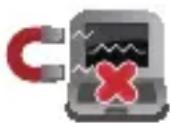
Μπορείτε να περάσετε τον Φορητό Η/Υ σας μέσω μηχανημάτων ακτινών Χ αεροδρομίων (που χρησιμοποιούνται για αντικείμενα που τοποθετούνται σε κυλιόμενους ιμάντες), μην τον εκθέτετε σε μαγνητικούς ανιχνευτές και ράβδους.

Επικοινωνήστε με την αεροπορική σας εταιρεία για τις σχετικές υπηρεσίες κατά τη διάρκεια της πτήσης που μπορεί να χρησιμοποιούνται και τους περιορισμούς που πρέπει να τηρούνται όταν χρησιμοποιείτε τον Φορητό Η/Υ σας στην πτήση.
Φροντίδα του Φορητού Η/Υ σας

Αποσυνδέστε το καλώδιο τροφοδοσίας ρεύματος ΑС και βγάλτε τη μπαταρία (αν υπάρχει) πριν το καθάρισμα του Φορητού Η/Υ σας. Χρησιμοποιείτε ένα καθαρό σφουγγάρι κυτταρίνης ή δέρμα σαμουά βρεγμένο με ένα διάλυμα μη αποξεστικού απορρυπαντικού και λίγες σταγόνες ζεστού νερού. Αφαιρέστε τυχόν επιπλέον υγρασία από τον Φορητό Η/Υ σας χρησιμοποιώντας ένα στεγνό πανί.

Μην χρησιμοποιείτε ισχυρά διαλυτικά όπως αραιωτικά, βενζίνη ή άλλα χημικά επάνω ή κοντά στον Φορητό Η/Υ σας.

Μην τοποθετείτε αντικείμενα επάνω στον Φορητό Η/Υ σας.

Μην εκθέτετε τον Φορητό Η/Υ σας σε ισχυρά μαγνητικά ή ηλεκτρικά πεδία.

Μην χρησιμοποιείτε ούτε να εκθέτετε τον Φορητό Η/Υ σας κοντά σε υγρά, βροχή ή υγρασία.

Μην εκθέτετε τον Φορητό Η/Υ σας σε σκονισμένο περιβάλλον.

Μην χρησιμοποιείτε τον Φορητό Η/Υ σας κοντά σε διαρροές αερίου.
Κατάλληλη απόρριψη

ΜΗΝ αποθέτετε το Notebook PC στα απορρίμματα του δήμου της περιοχής σας. Αυτή η συσκευή έχει σχεδιαστεί για να επιτρέπει τη σωστή επαναχρησιμοποίηση των τμημάτων και την ανακύκλωση. Το σύμβολο του διαγραμμένου σκουπιδοτενεκέ δηλώνει πως το προϊόν (ηλεκτρική, ηλεκτρονική συσκευή και κυψέλη μπαταρίας που περιέχει μόλυβδο) δε θα πρέπει να διατίθενται μαζί με τα δημοτικά απορρίμματα. Ελέγξτε τους τοπικούς κανονισμούς απόθεσης απορριμμάτων ηλεκτρονικών προϊόντων.

ΜΗΝ απορρίψετε τη μπαταρία με τα δημοτικά απόβλητα. Το σύμβολο του διαγραμμένου σκουπιδοτενεκέ δηλώνει πως η μπαταρία δε θα πρέπει να διατίθενται μαζί με τα δημοτικά απορρίμματα.
Κεφάλαιο 1: Εγκατάσταση υλικού
Γνωρίζοντας τον Φορητό Η/Υ σας
Επάνω όψη
ΣΗΜΕΙΩΣΗ: Η διάταξη του πληκτρολογίου μπορεί να διαφέρει ανά περιοχή ή χώρα. Η προβολή Σημειωματάριο μπορεί επίσης να διαφέρει σε εμφάνιση ανάλογα με το μοντέλο Φορητού Η/Υ.

1 Ένδειξη φωτογραφικής μηχανής
Η ένδειξη της φωτογραφικής μηχανής εμφανίζεται, όταν χρησιμοποιείται η ενσωματωμένη φωτογραφική μηχανή.
2 Κάμερα
Η ενσωματωμένη φωτογραφική μηχανή σας δίνει τη δυνατότητα να βγάλετε φωτογραφίες ή να γράψετε βίντεο χρησιμοποιώντας τον Φορητό Η/Υ σας.
3 Αισθητήρας φωτός περιβάλλοντος
Ο αισθητήρας περιβαλλοντικού φωτισμού ανιχνεύει την ποσότητα φωτισμού στο περιβάλλον σας. Δίνει στο σύστημα τη δυνατότητα να προσαρμόσει αυτόματα τη φωτεινότητα της οθόνης ανάλογα με την κατάσταση του φωτισμού περιβάλλοντος.
4 Οθόνη
Η οθόνη παρέχει εξαιρετικές ιδιότητες προβολής για φωτογραφίες, βίντεο και άλλα αρχεία πολυμέσων στο φορητό υπολογιστή σας.
Πίνακας οθόνης αφής (προαιρετικό)
Η οθόνη αφής υψηλής ευκρίνειας παρέχει εξαιρετικές ιδιότητες προβολής για φωτογραφίες, βίντεο και άλλα αρχεία πολυμέσων στο φορητό υπολογιστή σας. Σας δίνει επίσης τη δυνατότητα να λειτουργήσετε τον Φορητό Η/Υ σας χρησιμοποιώντας κινήσεις αφής.
ΣΗΜΕΙΩΣΗ: Για περισσότερες πληροφορίες, ανατρέξτε στην ενότητα Χρησιμοποιώντας κινήσεις στον πίνακα της οθόνης αφής σε αυτό το εγχειρίδιο.
5 Πληκτρολόγιο
Το πληκτρολόγιο προσφέρει πλήκτρα QWERTY πλήρους μεγέθους με άνετο βάθος μετακίνησης για πληκτρολόγηση. Σας δίνει επίσης τη δυνατότητα να χρησιμοποιήσετε τα πλήκτρα λειτουργίας, επιτρέπει την ταχεία πρόσβαση στα Windows® και ελέγχει άλλες λειτουργίες πολυμέσων.
ΣΗΜΕΙΩΣΗ: Η διάταξη του πληκτρολογίου διαφέρει βάσει μοντέλου ή επικράτειας.

'Ενδειξη κεφαλαίων γραμμάτων
Η ένδειξη φωτίζεται, όταν ενεργοποιηθεί η λειτουργία lock function. Η χρήση του Capital lock (Κλείδωμα των κεφαλαίων) σας δίνει τη δυνατότητα να πληκτρολογήσετε κεφαλαία γράμματα (π.χ. Α, Β, Γ) χρησιμοποιώντας το πληκτρολόγιο του Φορητού Η/Υ.

Επιφάνεια αφής
Η επιφάνεια αφής επιτρέπει τη χρήση πολλαπλών κινήσεων για την πλοήγηση επί της οθόνης παρέχοντας μία διαισθητική εμπειρία χρήστη. Επίσης προσομοιώνει τις λειτουργίες ενός κανονικού ποντικιού.
ΣΗΜΕΙΩΣΗ: Για περισσότερες λεπτομέρειες, ανατρέξτε στην ενότητα Χρησιμοποιώντας κινήσεις στην οθόνη αφής σε αυτό το εγχειρίδιο.

Κουμπί τροφοδοσίας
Πατήστε το κουμπί τροφοδοσίας για να ενεργοποιήσετε ή να απενεργοποιήσετε το φορητό υπολογιστή σας. Μπορείτε επίσης να χρησιμοποιήσετε το πλήκτρο τροφοδοσίας για να θέσετε το φορητό υπολογιστή σας σε λειτουργία αναμονής ή νάρκης και να τον επαναφέρετε από τη λειτουργία αναμονής ή νάρκης.
Σε περίπτωση που ο φορητός υπολογιστής σας δεν αποκρίνεται, πατήστε και κρατήστε πατημένο το πλήκτρο ισχύος για περίπου δέκα (10) δευτερόλεπτα μέχρι να κλείσει ο φορητός υπολογιστής σας.

Αριθμητικό πληκτρολόγιο
Το αριθμητικό πληκτρολόγιο εναλλάσσεται μεταξύ των δυο αυτών λειτουργιών: για πληκτρολόγηση αριθμών και ως πλήκτρα κατεύθυνσης δείκτη.
ΣΗΜΕΙΩΣΗ: Για περισσότερες λεπτομέρειες, ανατρέξτε στην ενότητα Αριθμητικό πληκτρολόγιο σε αυτό το εγχειρίδιο.
Δεξιά όψη

1
Ηχεία ήχου
Τα ενσωματωμένα ηχεία σας επιτρέπουν να ακούτε ήχο απευθείας από τον Φορητό Η/Υ. Οι ιδιότητες ήχου αυτού του Φορητού Η/Υ ελέγχονται από το λογισμικό.
2
'Εξοδος ακουστικών/θύρα υποδοχής combo εισόδου μικροφώνου
Η θύρα αυτή σας δίνει τη δυνατότητα να συνδέσετε τον υπολογιστή σημειωματάριο σε ενισχυμένα ηχεία ή ακουστικά. Μπορείτε επίσης να χρησιμοποιήσετε αυτή τη θύρα για να συνδέσετε τον Φορητό Η/Υ σας με ένα εξωτερικό μικρόφωνο.
3
Αναγνώστης Μνήμης Flash
Ο παρών Φορητός Η/Υ διαθέτει μία μονή υποδοχή ενσωματωμένου αναγνώστη καρτών που υποστηρίζει μορφές κάρτας SD.
4
Θύρα USB 3.0
Η συγκεκριμένη θύρα Universal Serial Bus 3.0 (USB 3.0) προσφέρει ρυθμό μεταφοράς έως και 5 Gbit/s και είναι οπίσθια συμβατή με USB 2.0.
Αριστερή όψη


Είσοδος Τροφοδοσίας Ρεύματος
Εισάγετε το τροφοδοτικό που περιλαμβάνεται στη συσκευασία στη θύρα αυτή για να φορτίσετε τη μπαταρία και παρέχετε ρεύμα στον Φορητό Η/Υ σας.
ΠΡΟΕΙΔΟΠΟΙΗΣΗ! Ο μετασχηματιστής μπορεί να θερμανθεί πολύ ή να καίει ενώ χρησιμοποιείται. Μην καλύπτετε το μετασχηματιστή και διατηρείτε το σε απόσταση από το σώμα σας ενώ συνδέεται με πηγή ισχύος.
ΣΗΜΑΝΤΙΚΟ! Χρησιμοποιείτε μόνον το τροφοδοτικό που περιλαμβάνεται στη συσκευασία για να φορτίσετε τη μπαταρία και παρέχετε ρεύμα στον Φορητό Η/Υ σας.

Θύρα Mini DisplayPort/Thunderbolt (διαφέρει ανάλογα με το μοντέλο)
Χρησιμοποιήστε έναν προσαρμογέα Thunderbolt για να συνδέσετε τον υπολογιστή σημειωματάριο σε μια εξωτερική οθόνη DisplayPort, VGA, DVI, ή HDMI και βιώστε τις δυνατότητες απεικόνισης υψηλής ευκρίνειας μέσω της τεχνολογίας Intel® Thunderbolt™.

Θύρα HDMI
Αυτή η θύρα προορίζεται για συνδετήρα High-Definition Multimedia Interface (HDMI) και είναι συμβατή με την αναπαραγωγή HDCP για HD DVD, Blu-ray και άλλου προστατευμένου περιεχομένου.

Θύρα USB 3.0 με USB Charger+
Η συγκεκριμένη θύρα Universal Serial Bus 3.0 (USB 3.0) προσφέρει ρυθμό μεταφοράς έως και 5 Gbit/s και είναι οπίσθια συμβατή με USB 2.0. Το εικονίδιο φυποδηλώνει τη δυνατότητα αυτής της θύρας USB του Charger+ η οποία σας επιτρέπει να φορτίζετε γρήγορα κινητές συσκευές, ακόμη και όταν ο Φορητός H/Υ σας έχει απενεργοποιηθεί.

Ηχεία ήχου
Τα ενσωματωμένα ηχεία σας επιτρέπουν να ακούτε ήχο απευθείας από τον Φορητό Η/Υ. Οι ιδιότητες ήχου αυτού του Φορητού Η/Υ ελέγχονται από το λογισμικό.
Μπροστινή όψη
123
1 Ένδειξη Ισχύος
Η ένδειξη ρεύματος φωτίζεται όταν ο Φορητός Η/Υ έχει ενεργοποιηθεί και αναβοσβήνει αργά όταν ο Φορητός Η/Υ βρίσκεται σε λειτουργία αναμονής.
2 Ένδειξη φόρτισης μπαταρίας δύο χρωμάτων
Η λυχνία LED δυο χρωμάτων παρέχει οπτική ένδειξη για την κατάσταση φόρτισης της μπαταρίας. Ανατρέξτε στον ακόλουθο πίνακα για λεπτομέρειες:
χρώμα Κατάσταση
Σταθερό πράσινο Το υπολογιστή σημειωματάριου συνδέεται σε πηγή ρεύματος και η ισχύς της μπαταρίας είναι μεταξύ 95% και 100%.
Σταθερό πορτοκαλί Το υπολογιστή σημειωματάριου λειτουργεί με μπαταρία και η ισχύς της μπαταρίας είναι μικρότερη από 95%.
Σβηστά φώτα Ο Φορητός Η/Υ λειτουργεί με μπαταρία και η ισχύς της μπαταρίας είναι μεταξύ 10/% έως 100%.
3 Ένδειξη δραστηριότητας οδηγού
Ο δείκτης αυτός ανάβει όταν ο φορητός υπολογιστής σας έχει πρόσβαση στους οδηγούς εσωτερικής μνήμης
Κεφάλαιο 2: Χρήση του υπολογιστή σημειωματάριου PC
Εκκίνηση
Φορτίστε τον Φορητό Η/Υ σας.
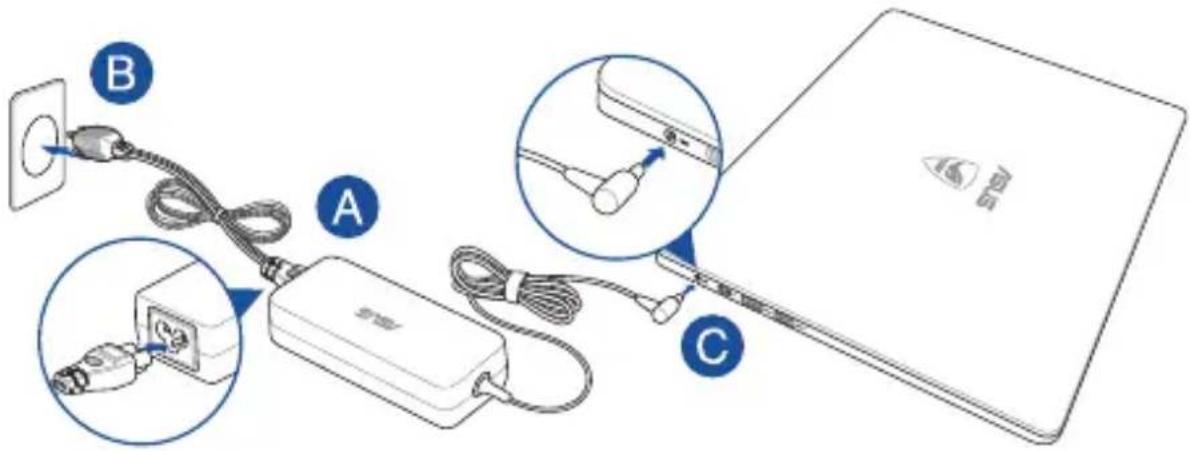
A. Συνδέστε το καλώδιο τροφοδοσίας AC στον μετατροπέα AC-DC.
B. Συνδέστε το τροφοδοτικό ΑC σε μια πρίζα ρεύματος 100V\~240V.
C. Εισάγετε τον συνδετήρα ρεύματος DC στην είσοδο ρεύματος (DC) του Φορητού Η/Υ σας.ς.

Φορτίστε τον Φορητό Η/Υ σας για 3 ώρες πριν τον χρησιμοποιήσετε για πρώτη φορά.
ΣΗΜΕΙΩΣΗ: Ο προσαρμογέας ισχύος ενδέχεται να διαφέρει σε εμφάνιση, ανάλογα με τα μοντέλα και την περιοχή σας.
Πληροφορίες προσαρμογέα ρεύματος:
• Τάση εισόδου: 100-240Vac
• Συχνότητα εισόδου: 50-60Hz
• Βαθμονόμηση ρεύματος εξόδου: 6.32A (120W)
• Βαθμονόμηση τάσης εξόδου:19 Vdc
ΣΗΜΑΝΤΙΚΟ!
- Εντοπίστε την ετικέτα βαθμονόμησης εισόδου/εξόδου στον Φορητό Η/Υ και βεβαιωθείτε ότι αντιστοιχεί στις πληροφορίες βαθμονόμησης εισόδου/εξόδου στο τροφοδοτικό ρεύματος. Ορισμένα μοντέλα Φορητού Η/Υ ίσως έχουν πολλαπλά ρεύματα εξόδου βαθμονόμησης με βάση τη διαθέσιμη.
- Βεβαιωθείτε ότι ο φορητός υπολογιστής σας είναι συνδεδεμένος σε μετασχηματιστή προτού τον ενεργοποιήσετε για πρώτη φορά. Συνιστούμε ιδιατέρως να χρησιμοποιείτε μία γειωμένη επιτοίχια πρίζα ενώ χρησιμοποιείτε το Notebook PC σας σε λειτουργία τροφοδοτικού.
- Η πρίζα υποδοχής πρέπει να είναι εύκολα προσβάσιμη και κοντά στο Notebook PC σας.
• Για να αποσυνδέσετε το Notebook PC σας από την κύρια παροχή ρεύματός του, βγάλτε το Notebook PC από την πρίζα ισχύος.
ΠΡΟΕΙΔΟΠΟΙΗΣΗ!
Διαβάστε τα ακόλουθα προληπτικά μέτρα για τη μπαταρία του Φορητού Η/Υ σας.
- Μόνο εξουσιοδοτημένοι τεχνικοί της ASUS πρέπει να αφαιρούν τη μπαταρία από το εσωτερικό της συσκευής.
- Η μπαταρία που χρησιμοποιείται σε αυτή τη συσκευή ενδέχεται να παρουσιάσει κίνδυνο πυρκαγιάς ή χημικού εγκαύματος εάν αφαιρεθεί ή αποσυναρμολογηθεί.
- Ακολουθήστε τις προειδοποιητικές ταμπέλες για την προσωπική ασφάλειά σας.
- Υπάρχει κίνδυνος έκρηξης αν η μπαταρία αντικατασταθεί από λανθασμένο τύπο.
• Να μην απορρίπτεται σε φωτιά. - Μην επιχειρήσετε ποτέ να βραχυκυκλώσετε τη μπαταρία του Φορητού Η/Υ σας.
- Μην επιχειρήσετε να αποσυναρμολογήσετε και να συναρμολογήσετε εκ νέου τη μπαταρία.
• Διακόψτε τη χρήση εάν ανακαλυφθεί διαρροή. - Η μπαταρία και τα εξαρτήματά της πρέπει να ανακυκλώνεται ή να απορρίπτονται καταλλήλως.
• Φυλάξτε τη μπαταρία και τα άλλα μικρά εξαρτήματα μακριά από παιδιά.
Ανασηκώστε για να ανοίξει η οθόνη προβολής.

Πιέστε το πλήκτρο τροφοδοσίας.

Σύνδεση εξωτερικών συσκευών
Σύνδεση με εξωτερική οθόνη
Συνδέστε έναν συμβατό προσαρμογέα VGA με τον Φορητό H/Υ σας, έτσι ώστε να μπορείτε να συνδέσετε και να προβάλετε την οθόνη σας σε μια εξωτερική οθόνη μέσω ενός καλωδίου VGA. Ανατρέξτε στην ακόλουθη εικόνα κατά τη σύνδεση του Φορητού H/Υ σας με εξωτερική οθόνη.

Κινήσεις για την οθόνη αφής* και πινακίδα αφής
Οι κινήσεις σας δίνουν τη δυνατότητα να ξεκινήσετε προγράμματα και να έχετε πρόσβαση στις ρυθμίσεις του υπολογιοτή σημειωματάριου. Κατά τη χρήση κινήσεων χεριού στο touchpad ανατρέξτε στις ακόλουθες εικόνες.στην οθόνη αφής και πινακίδα αφής.
ΣΗΜΕΙΩΣΗ: Τα ακόλουθα στιγμιότυπα οθόνης προορίζονται μόνο για αναφορά. Η εμφάνιση του πίνακα της οθόνης αφής ενδέχεται να διαφέρει ανάλογα με το μοντέλο.
Χρησιμοποιώντας κινήσεις στον πίνακα της οθόνης αφής*
Οι κινήσεις σάς δίνουν τη δυνατότητα να ξεκινήσετε προγράμματα και να έχετε πρόσβαση στις ρυθμίσεις του Φορητού Η/Υ σας. Οι λειτουργίες μπορούν να ενεργοποιηθούν χρησιμοποιώντας τις ακόλουθες κινήσεις χεριού στον πίνακα της οθόνης αφής του Φορητού Η/Υ σας.
Αριστερό πάτημα στην άκρη Δεξιό πάτημα στην άκρη

Πατήστε από την αριστερή άκρη της οθόνης για να αναδιατάξετε τις εφαρμογές που βρίσκονται σε εκτέλεση.

Πατήστε από τη δεξιά άκρη της οθόνης για να ξεκινήσετε τη Γραμμή θελγήτρων.
* μόνο σε επιλεγμένα μοντέλα
Πάτημα άνω άκρης Κύλιση δακτύλου

• Στην οθόνη Έναρξης, σύρετε από την άνω άκρη της οθόνης για να δείτε τη γραμμή Customize (Προσαρμογή).
• Σε μια εφαρμογή που βρίσκεται σε εκτέλεση, πατήστε από την άνω άκρη της οθόνης για να προβληθεί το μενού της.

Κυλήστε το δάκτυλό σας για μετακίνηση επάνω και κάτω και σύρετε το δάκτυλό σας για πανοραμική προβολή της οθόνης αριστερά ή δεξιά.
Σμίκρυνση Μεγέθυνση
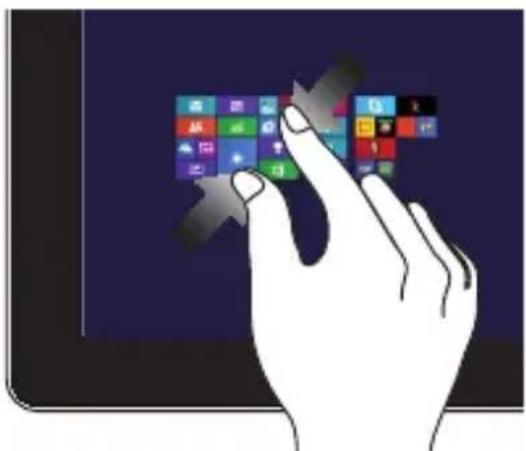
Φέρετε μαζί τα δυο δάκτυλά σας στην πινακίδα αφής.

Απομακρύνετε μεταξύ τους τα δυο δάκτυλά σας στην πινακίδα αφής.
Πάτημα/ Διπλό πάτημα Πατήστε και κρατήστε πατημένο

• Πατήστε σε μία εφαρμογή για να ξεκινήσει.
- Στη λειτουργία Επιφάνεια εργασίας, πατήστε δυο φορές μία εφαρμογή για να την ξεκινήσετε.

• Για να μετακινήσετε μία εφαρμογή, πατήστε και κρατήστε πατημένη την παράθεση της εφαρμογής και σύρετέ τη σε μία νέα θέση.
• Για να κλείσετε μία εφαρμογή, πατήστε και κρατήστε πατημένο το άνω μέρος της εκτελέσιμης εφαρμογής και σύρετέ τη προς τα κάτω, στο κάτω μέρος της οθόνης για να την κλείσετε.
Σάρωση προς τα πάνω Σάρωση προς τα κάτω

Σύρετε την οθόνη Έναρξη προς τα επάνω για να ξεκινήσετε την οθόνη Εφαρμογές.

Σύρετε την οθόνη Εφαρμογές προς τα κάτω για να επιστρέψετε στην οθόνη Έναρξη.
Χρησιμοποιώντας κινήσεις στην οθόνη αφής
Μετακίνηση του δείκτη
Μπορείτε να πατήσετε ή να κάνετε κλικ σε οποιοδήποτε σημείο στο touchpad για να ενεργοποιηθεί ο δείκτης, κατόπιν κυλήστε το δάκτυλό σας στο touchpad για να μετακινήσετε τον δείκτη επί της οθόνης.
Κύλιση οριζοντίως

Χειρονομίες ενός δακτύλου
Πάτημα, Διπλό πάτημα /Διπλό κλικ

• Στην οθόνη Start, πατήστε μία εφαρμογή για να την ξεκινήσετε.
- Στη λειτουργία Επιφάνεια εργασίας, πατήστε δυο φορές ένα στοιχείο για να το ξεκινήσετε.
Μεταφορά και απόθεση

Πατήστε δυο φορές ένα στοιχείο, κατόπιν σύρετε το ίδιο δάκτυλο χωρίς να το σηκώσετε από την πινακίδα αφής. Για να αποθέσετε το στοιχείο στη νέα θέση του, σηκώστε το δάκτυλό σας από την πινακίδα αφής.
Αριστερό κλικ Δεξιό κλικ
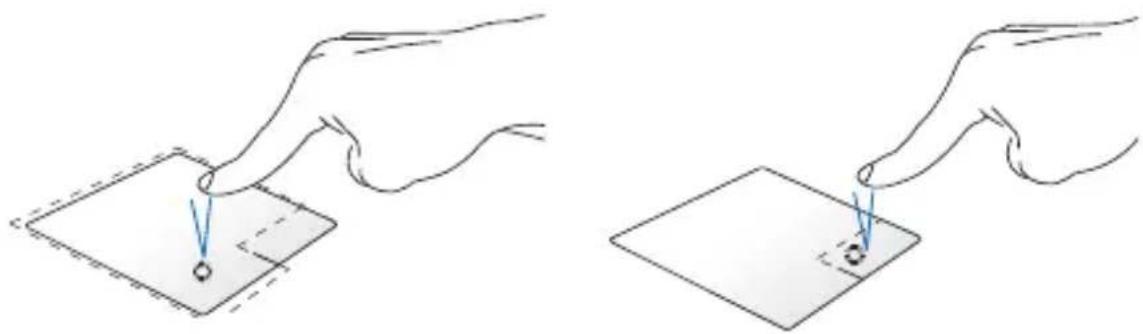
• Στην οθόνη Εκκίνηση, κάντε κλικ σε μια εφαρμογή για να την εκτελέσετε.
- Στη λειτουργία Επιφάνειας εργασίας, κάντε διπλό κλικ σε μια εφαρμογή για να την εκκινήσετε.
• Στην οθόνη Εκκίνηση, κάντε κλικ σε μια εφαρμογή για να την επιλέξετε και να εκκινήσετε τη γραμμή ρυθμίσεων. Μπορείτε επίσης να πατήσετε αυτό το κουμπί για να εκκινήσετε τη γραμμή Customize (Προσαρμογή).
• Στη λειτουργία Επιφάνειας εργασίας, χρησιμοποιήστε αυτό το πλήκτρο για να ανοίξει το μενού συντόμευσης.
ΣΗΜΕΙΩΣΗ: Οι περιοχές μέσα στη διάστικτη γραμμή αντιπροσωπεύουν τις θέσεις του αριστερού πλήκτρου του ποντικιού και του δεξιού κουμπιού του ποντικιού στο touchpad.
Πάτημα άνω άκρης

- Στην οθόνη Start, πατήστε από την άνω άκρη για να ξεκινήσετε τη μπάρα Customize (Προσαρμογή).
- Σε μια εφαρμογή που βρίσκεται σε εκτέλεση, πατήστε από την άνω άκρη για να προβληθεί το μενού της.
Αριστερό πάτημα στην άκρη Δεξιό πάτημα στην άκρη

Πατήστε από την αριστερή άκρη για να αναδιατάξετε τις εφαρμογές που βρίσκονται σε εκτέλεση.
Σαρώστε τη δεξιά άκρη για να ξεκινήσετε το Charms bar (Γραμμή θελγήτρων).
Χειρονομίες με δύο δάκτυλα
Πατήστε Περιστροφή

Πατήστε με τα δύο δάχτυλα στο touchpad για να προσομοιώσετε τη λειτουργία δεξιού κλικ.

Για να περιστρέψετε μια εικόνα, τοποθετήστε δυο δάκτυλα στην πινακίδα αφής και κατόπιν στρέψτε το ένα δάκτυλο αριστερόστροφα ή δεξιόστροφα ενώ το άλλο παραμένει σταθερό.
Κύλιση με δυο δάκτυλα (πάνω/ κάτω)

Κύλιση δυο δακτύλων για κύλιση πάνω ή κάτω.
Κύλιση με δυο δάκτυλα (αριστερά/ δεξιά)

Κύλιση δυο δακτύλων για κύλιση αριστερά ή δεξιά.
Σμίκρυνση Μεγέθυνση

Φέρετε μαζί τα δυο δάκτυλά σας στην πινακίδα αφής.
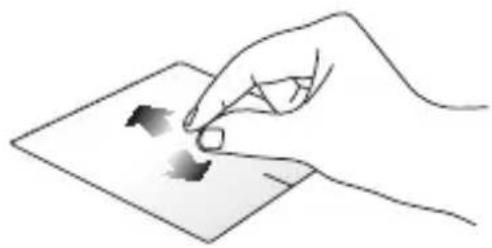
Απομακρύνετε μεταξύ τους τα δυο δάκτυλά σας στην πινακίδα αφής.
Μεταφορά και απόθεση

Επιλέξτε ένα στοιχείο και κατόπιν πατήστε και κρατήστε πατημένο το αριστερό πλήκτρο. Χρησιμοποιώντας το άλλο δάκτυλό σας, κυλήστε προς τα κάτω την πινακίδα αφής και μεταφέρετε και αποθέστε το στοιχείο σε μία νέα θέση.
Κινήσεις τριών δαχτύλων
Σαρώστε προς τα πάνω Σαρώστε προς τα κάτω

Σαρώστε με τα τρία δάχτυλα προς τα πάνω για να εμφανιστούν όλες οι εφαρμογές που εκτελούνται. Σαρώστε με τα τρία δάχτυλα προς τα κάτω για να εμφανιστεί η λειτουργία Επιφάνειας εργασίας.
Χρήση του πληκτρολογίου
Πλήκτρα λειτουργιών
Τα πλήκτρα λειτουργιών στο πληκτρολόγιο του υπολογιστή σημειωματάριου μπορούν να ενεργοποιήσουν τις ακόλουθες εντολές:

θέτει τον Φορητό Η/Υ σε Sleep mode (Λειτουργία αναμονής)

ενεργοποιεί ή απενεργοποιεί τη Airplane mode (Λειτουργία αεροπλάνου).
ΣΗΜΕΙΩΣΗ: Όταν είναι ενεργοποιημένη, η Airplane mode (Λειτουργία αεροπλάνου) απενεργοποιεί όλες τις ασύρματες συνδέσεις.

Μειώνει τη φωτεινότητα του πληκτρολογίου οπίσθιου φωτισμού

Αυξάνει τη φωτεινότητα του πληκτρολογίου οπίσθιου φωτισμού

μειώνει τη φωτεινότητα της οθόνης

αυξάνει τη φωτεινότητα της οθόνης

απενεργοποιεί την οθόνη
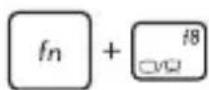
Εναλλάσσει τη λειτουργία προβολής
ΣΗΜΕΙΩΣΗ: Βεβαιωθείτε ότι η δεύτερη οθόνη σας έχει συνδεθεί με τον Φορητό Η/Υ σας.

Ενεργοποιεί ή απενεργοποιεί την πινακίδα αφής.

Ενεργοποιεί ή απενεργοποιεί το ηχείο.
Χαμηλώνει την ένταση ηχείου.
Ανεβάζει την ένταση ηχείου.
Πλήκτρα Windows® 8.1
Υπάρχουν δύο ειδικά πλήκτρα Windows® στο πληκτρολόγιο του υπολογιστή σημειωματάριου, που χρησιμοποιούνται όπως παρακάτω:

Πατήστε αυτό το πλήκτρο για να πάτε πίσω στην οθόνη Start (Έναρξη). Αν βρίσκεστε ήδη στην οθόνη Start (Έναρξη), πατήστε αυτό το πλήκτρο για να πάτε πίσω στην τελευταία εφαρμογή που ανοίξατε.

Πιέστε αυτό το πλήκτρο για να προσομοιώσετε τις λειτουργίες δεξιού κλικ.
Αριθμητικό πληκτρολόγιο
ΣΗΜΕΙΩΣΗ: Η διάταξη του αριθμητικού πληκτρολογίου ενδέχεται να διαφέρει ανά μοντέλο ή επικράτεια αλλά οι διαδικασίες χρήσης παραμένουν οι ίδιες.
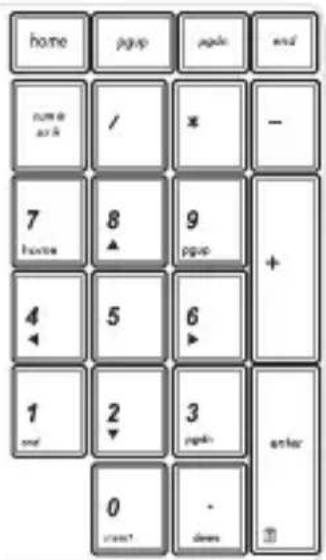
Σε επιλεγμένα μοντέλα υπολογιστή σημειωματάριου υπάρχει ένα αριθμητικό πληκτρολόγιο. Μπορείτε να χρησιμοποιήσετε αυτό το πληκτρολόγιο για την εισαγωγή αριθμών ή ως πλήκτρα κατεύθυνσης δείκτη.

Πιέστε για εναλλαγή
μεταξύ χρήσης του πληκτρολογίου ως αριθμητικά πλήκτρα ή ως πλήκτρα κατεύθυνσης δείκτη.
Κεφάλαιο 3:
Εργασία με τα Windows® 8.1
Εκκίνηση για πρώτη φορά
Όταν εκκινείτε τον υπολογιστή για πρώτη φορά, εμφανίζεται μια σειρά οθονών για να σας καθοδηγήσει στη διαμόρφωση των βασικών ρυθμίσεων του λειτουργικού συστήματος Windows® 8.1.
Για να εκκινήσετε τον υπολογιστή σημειωματάριο για πρώτη φορά:
- Πιέστε το κουμπί λειτουργίας στον υπολογιστή σημειωματάριο. Περιμένετε μερικά λεπτά έως ότου εμφανιστεί η οθόνη εγκατάστασης.
- Από την οθόνη εγκατάστασης, επιλέξτε την περιοχή και μία γλώσσα που θα χρησιμοποιείται στον Φορητό Η/Υ σας.
- Διαβάστε προσεκτικά τους Όρους της Άδειας Χρήσης. Επιλέξτε Ι Accept (Αποδέχομαι).
- Ακολουθήστε τις οδηγίες που εμφανίζονται στην οθόνη για να ρυθμίσετε τα ακόλουθα βασικά στοιχεία:
• Εξατομίκευση
• Συνδεθείτε
• Ρυθμίσεις
• Ο λογαριασμός σας
-
Μετά τη διαμόρφωση των βασικών στοιχείων, τα Windows® 8.1 περνούν στην εγκατάσταση των εφαρμογών και των προτιμώμενων ρυθμίσεών σας. Βεβαιωθείτε ότι ο Φορητός Η/Υ σας παραμένει ενεργοποιημένος κατά τη διαδικασία εγκατάστασης.
-
Όταν ολοκληρωθεί η διαδικασία εγκατάστασης, εμφανίζεται η οθόνη Έναρξης.
Windows® UI
To Windows® 8.1 συνοδεύεται από διεπαφή χρήστη (UI) βάσει παράθεσης η οποία σας επιτρέπει να οργανώνετε και να έχετε εύκολη πρόσβαση σε εφαρμογές Windows® από την Οθόνη Έναρξης. Περιλαμβάνει επίσης τις ακόλουθες ιδιότητες τις οποίες μπορείτε να χρησιμοποιείτε όταν εργάζεστε στο φορητό υπολογιστή σας.
Οθόνη Έναρξης
Η οθόνη Έναρξης εμφανίζεται μετά την επιτυχημένη σύνδεση στον λογαριασμό χρήστη σας. Συμβάλει στην οργάνωση όλων των προγραμμάτων και εφαρμογών που χρειάζεστε σε ένα μόνον μέρος.
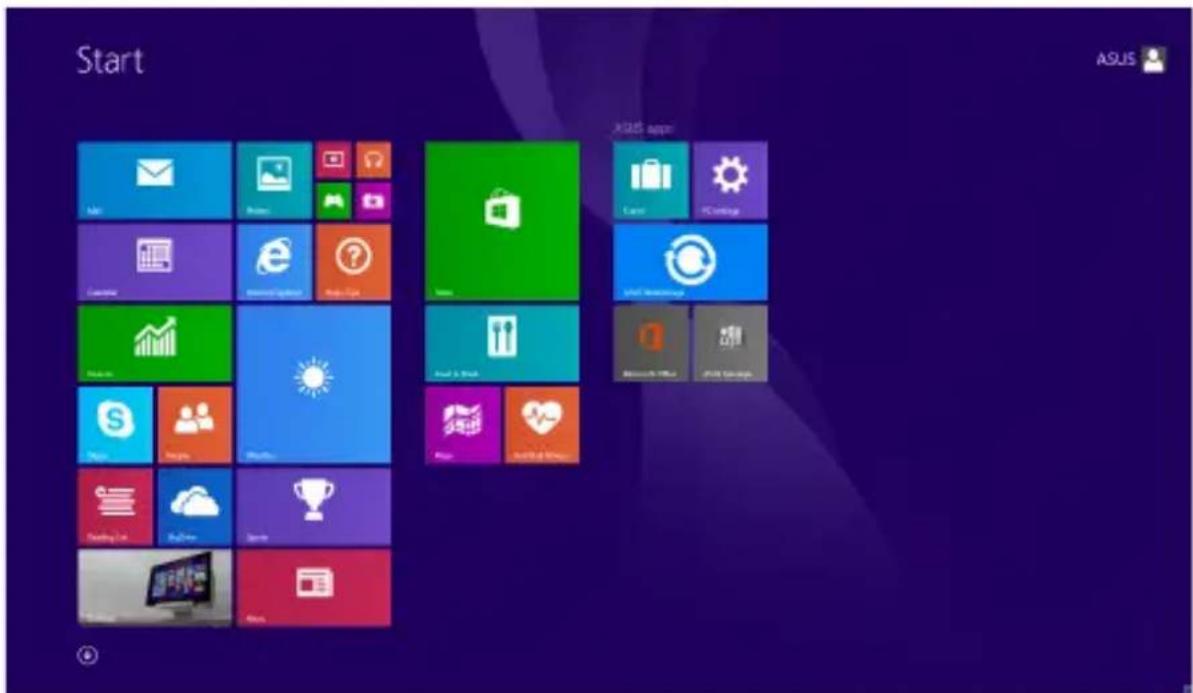
Windows® Εφαρμογή
Αυτές είναι εφαρμογές που καρφιτσώνονται στην οθόνη Εκκίνησης και που εμφανίζονται σε μορφή παράθεσης για εύκολη πρόσβαση.
ΣΗΜΕΙΩΣΗ: Για ορισμένες εφαρμογές απαιτείται η σύνδεση στον λογαριασμό Microsoft σας πριν ξεκινήσουν εντελώς.
Hotspots
Τα hotspots επί της οθόνης σας δίνουν τη δυνατότητα να ξεκινήσετε προγράμματα και να έχετε πρόσβαση στις ρυθμίσεις του Φορητού Η/Υ σας. Οι λειτουργίες σε αυτά τα hotspots μπορούν να ενεργοποιηθούν χρησιμοποιώντας την επιφάνεια αφής.
Hotspots σε εφαρμογή που ξεκίνησαν

Hotspots στην οθόνη 'Εναρξης

Hotspots Δράση
επάνω αριστερή γωνία
Τοποθετήστε το δείκτη του ποντικιού στην επάνω αριστερή γωνία, κατόπιν πατήστε στην μικρογραφία της πρόσφατης εφαρμογής για να επιστρέψετε σε αυτήν την εκτελούμενη εφαρμογή.
Αν ξεκινήσατε περισσότερες από μία εφαρμογή, κυληθείτε προς τα κάτω για να εμφανιστούν όλες οι εφαρμογή που ξεκίνησαν.
κάτω αριστερή γωνία Από την οθόνη μιας εκτελούμενης εφαρμογής:
Τοποθετήστε το δείκτη του ποντικιού στην
κάτω αριστερή γωνία, κατόπιν πατήστε
για να επιστρέψετε στην οθόνη Έναρξης.

ΣΗΜΕΙΩΣΗ: Μπορείτε επίσης να πιέσετε
το πλήκτρο των Windows

πληκτρολόγιο για να επιστρέψετε στην
οθόνη Εκκίνηση.
Από την οθόνη Έναρξης:
Τοποθετήστε το δείκτη του ποντικιού στην κάτω αριστερή γωνία, κατόπιν πατήστε

για να επιστρέψετε στη συγκεκριμένη
εφαρμογή.
Hotspots Δράση
επάνω πλευρά Τοποθετήστε το δείκτη του ποντικιού στην επάνω πλευρά έως ότου αλλάξει σε εικονίδιο χεριού. Σύρετε και μετά αφήστε την εφαρμογή στην καινούρια θέση.
ΣΗΜΕΙΩΣΗ: Αυτή η λειτουργία ενεργού σημείου λειτουργεί μόνο σε μια εκτελούμενη εφαρμογή ή όταν θέλετε να χρησιμοποιήσετε τη λειτουργία Συγκράτησης. Για περισσότερες λεπτομέρειες, ανατρέξτε στην ενότητα λειτουργία Συγκράτησης στην υποενότητα Εργασία με εφαρμογές Windows®.
επάνω και κάτω δεξιά γωνία Τοποθετήστε το δείκτη του ποντικιού στην επάνω ή κάτω δεξιά γωνία για να εκκινήσετε τη Charms bar (Γραμμή θελγήτρων).
Κουμπί Έναρξη
Ta Windows® 8.1 διαθέτουν το κουμπί Έναρξη, το οποίο σας επιτρέπει να εναλλάσσεστε μεταξύ των δύο πλέον πρόσφατων εφαρμογών που έχετε ανοίξει. Η πρόσβαση στο κουμπί Έναρξη μπορεί να πραγματοποιηθεί από την οθόνη Έναρξης όταν βρίσκεστε σε λειτουργία Επιφάνειας εργασίας καθώς και σε εκτέλεση οποιασδήποτε ανοιχτής εφαρμογής τη συγκεκριμένη στιγμή στην οθόνη.
Κουμπί Έναρξη στην οθόνη Έναρξης
ΣΗΜΕΙΩΣΗ: Το πραγματικό χρώμα του κουμπιού 'Εναρξη διαφέρει ανάλογα με τις ρυθμίσεις οθόνης που επιλέξατε για την οθόνη 'Εναρξης.


Τοποθετήστε το δείκτη του ποντικιού στην αριστερή γωνία της οθόνης Έναρξης ή οποιασδήποτε ανοιχτής εφαρμογής για να καλέσετε το κουμπί Έναρξη.
Κουμπί Έναρξη σε λειτουργία Επιφάνειας εργασίας
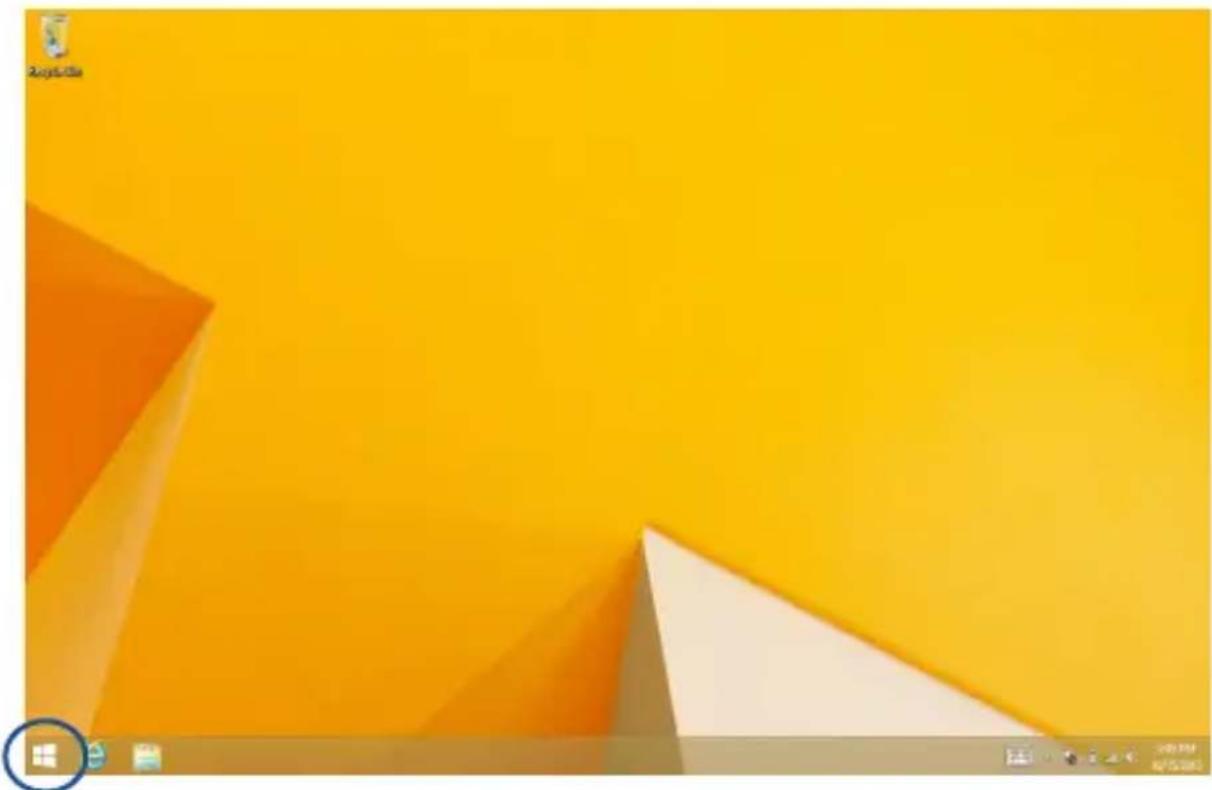
Το μενού περιβάλλοντος εμφανίζεται ως ένα πλαίσιο γεμάτο επιλογές γρήγορης πρόσβασης σε κάποια από τα προγράμματα που υπάρχουν στα Windows® 8.1 όταν πατάτε παρατεταμένα το κουμπί Έναρξη.
Το μενού περιβάλλοντος περιλαμβάνει επίσης τις ακόλουθες επιλογές τερματισμού για το Φορητό Η/Υ σας: αποσύνδεση, αναμονή, τερματισμό, επανεκκίνηση.

Προσαρμογή της οθόνης Έναρξη
Ta Windows® 8.1 σάς δίνουν επίσης τη δυνατότητα να προσαρμόσετε την οθόνη Έναρξη, επιτρέποντάς σας την εκκίνηση απευθείας σε λειτουργία Επιφάνεια εργασίας και την προσαρμογή της διάταξης των εφαρμογών σας επί της οθόνης.
Για να προσαρμόσετε τις ρυθμίσεις της οθόνης Έναρξη:

- Εκκινήστε την Επιφάνεια εργασίας.
-
Κάντε δεξί κλικ οπουδήποτε στη γραμμή εργασιών εκτός από το κουμπί Έναρξη, για να ξεκινήσετε το αναδυόμενο παράθυρο.
-
Κάντε κλικ στην επιλογή Properties (Ιδιότητες) και στη συνέχεια επιλέξτε την καρτέλα Navigation (Πλοήγηση) για να επισημάνετε τις επιλογές οθόνης Πλοήγησης και Έναρξης που θέλετε να χρησιμοποιήσετε.

- Πατήστε Apply (Εφαρμογή) για να αποθηκεύσετε τις νέες ρυθμίσεις και κατόπιν εξέλθετε.
Εργασία με τις εφαρμογή Windows®
Χρησιμοποιείτε την οθόνη αφής*, την οθόνη αφής ή το πληκτρολόγιο για να ξεκινήσουν, να διαμορφωθούν και να κλείσουν οι εφαρμ.
Εκκίνηση εφαρμογή


Πατήστε σε μία εφαρμογή για να ξεκινήσει.
Τοποθετήστε τον δείκτη του ποντικιού σας πάνω από την εφαρμογή κατόπιν κάντε αριστερό κλικ ή πατήστε μία φορά για να την ξεκινήσετε.

Πιέστε δύο φορές κι έπειτα χρησιμοποιήστε τα πλήκτρα βέλους για να περιηγηθείτε στις εφαρμογές. Πιέστε για να εκκινήσετε μια εφαρμογή.
Προσαρμογή εφαρμογών
Μπορείτε να μετακινήσετε, να αλλάξετε το μέγεθος, ή να ξεκαρφιτσώσετε εφαρμογές από την οθόνη Εκκίνηση χρησιμοποιώντας τα ακόλουθα βήματα.
Μετακίνηση εφαρμογών

Πατήστε και κρατήστε πατημένη την παράθεση της εφαρμογής και σύρετέ τη σε μία νέα θέση.

Για να μετακινήσετε μια εφαρμογή, διπλό κτύπημα στην εφαρμογή, στη συνέχεια σύρετε και αφήστε την εφαρμογή σε μια νέα θέση.
* μόνο σε επιλεγμένα μοντέλα
Αλλαγή μεγέθους εφαρμογών

Πατήστε παρατεταμένα στην εφαρμογή για να ενεργοποιήσετε τη γραμμή Προσαρμογής και, στη
συνέχεια, πατήστε και επιλέξτε ένα μέγεθος για την παράθεση της εφαρμογής.

Κάντε δεξί κλικ στην εφαρμογή για να ενεργοποιήσετε τη γραμμή Προσαρμογής και, στη συνέχεια, πατήστε

και επιλέξτε ένα μέγεθος για την παράθεση της
εφαρμογής.
Ξεκαρφίτσωμα εφαρμογών

Πατήστε παρατεταμένα στην εφαρμογή για να ενεργοποιήσετε τη γραμμή Προσαρμογής και, στη
συνέχεια, πατήστε για να ξεκαρφιτοώσετε μια εφαρμογή.

Κάντε δεξί κλικ στην εφαρμογή για να ενεργοποιήσετε τη γραμμή Προσαρμογής και, στη συνέχεια, πατήστε

Κλείσιμο εφαρμογή


Πατήστε και κρατήστε πατημένο το άνω μέρος της εκτελέσιμης εφαρμογής κατόπιν σύρετέ τη προς τα κάτω, στο κάτω μέρος της οθόνης για να την κλείσετε.
- Μετακινήστε τον δείκτη ποντικιού στην επάνω πλευρά της εφαρμογή που ξεκίνηση κατόπιν περιμένετε να μετατραπεί ο δείκτης σε ένα εικονίδιο χεριού.
- Σύρετε και κατόπιν εναποθέστε την εφαρμογή στο κάτω μέρος της οθόνης για να την κλείσετε.

Από την οθόνη των εφαρμογή που ξεκίνησαν, πατήστε

Πρόσβαση στην οθόνη Εφαρμογές
Εκτός από τις εφαρμογές που είναι ήδη καρφιτσωμένες στην οθόνη Εκκίνηση, μπορείτε επίσης να ανοίξετε άλλες εφαρμογές μέσω της οθόνης Εφαρμογές.
ΣΗΜΕΙΩΣΗ: Οι πραγματικές εφαρμογές που εμφανίζονται στην οθόνη ενδέχεται να διαφέρουν ανάλογα με το μοντέλο. Το ακόλουθο στιγμιότυπο οθόνης προορίζεται μόνο για αναφορά.

Εκκίνηση της οθόνης Εφαρμογές
Εκκινήστε την οθόνη Εφαρμογές χρησιμοποιώντας την οθόνη αφής*, την επιφάνεια αφής ή το πληκτρολόγιο του Φορητού Η/Υ σας.

Σαρώστε προς τα πάνω στην οθόνη Έναρξης.

Στην οθόνη Έναρξης, κάντε κλικ στο πλήκτρο


Από την οθόνη Έναρξης, πατήστε καμ κατόπιν
πατήστε

* μόνο σε επιλεγμένα μοντέλα
Καρφίτσωμα περισσότερων εφαρμογών στην οθόνη 'Εναρξη
Μπορείτε να καρφιτσώσετε περισσότερες εφαρμογές στην οθόνη Εκκίνηση χρησιμοποιώντας την οθόνη αφής σας* ή την επιφάνεια αφής.

- Εκκινήστε την οθόνη Όλες οι Εφαρμογές.
-
Πατήστε παρατεταμένα σε μια εφαρμογή που θέλετε να καρφιτσώσετε στην οθόνη Έναρξης για να ενεργοποιήσετε τη γραμμή Προσαρμογής. Όταν ενεργοποιηθεί η γραμμή Προσαρμογής, μπορείτε να πατήσετε σε περισσότερες εφαρμογές για να τις καρφιτσώσετε την οθόνη Έναρξης.
-
Πατήστε για να καρφιτσώσετε την επιλεγμένη εφαρμογή στην οθόνη Έναρξης.

- Εκκινήστε την οθόνη Όλες οι Εφαρμογές.
-
Κάντε δεξί κλικ στις εφαρμογές που θέλετε να προσθέσετε στην οθόνη Έναρξης.
-
Πατήστε στο εικονίδιο για να Pin to Start καρφιτσώσετε τις επιλεγμένες εφαρμογές στην οθόνη Έναρξης.

* μόνο σε επιλεγμένα μοντέλα
Charms bar (Γραμμή θελγήτρων)
Η Charms bar (Γραμμή θελγήτρων) είναι μία γραμμή εργαλείων που μπορεί να ενεργοποιηθεί στη δεξιά πλευρά της οθόνης σας. Αποτελείται από πολλά εργαλεία που σας δίνουν τη δυνατότητα να μοιραστείτε εφαρμογές και παρέχει γρήγορη πρόσβαση τγια τη διαμόρφωση των ρυθμίσεων του Φορητού Η/Υ σας.

Charms bar (Γραμμή θελγήτρων)
Εκκίνηση της Γραμμής θελγήτρων
ΣΗΜΕΙΩΣΗ: Όταν ανακαλείται, η Charms bar (Γραμμή θελγήτρων) εμφανίζεται αρχικά ως ένα σύνολο λευκών εικονιδίων. Η παραπάνω εικόνα εμφανίζει το πώς φαίνεται η Charms bar (Γραμμή θελγήτρων) όταν ενεργοποιηθεί.
Χρησιμοποιείτε την οθόνη αφής*, την επιφάνεια αφής ή το πληκτρολόγιο του Φορητού Η/Υ σας για να ξεκινήσει η Charms bar (Γραμμή θελγήτρων).


Πατήστε από τη δεξιά άκρη της οθόνης για να ξεκινήσετε τη Charms bar (Γραμμή θελγήτρων).
Μετακινήστε τον δείκτη του ποντικιού σας στην επάνω δεξιά ή αριστερή γωνία της οθόνης.

Πατήστε το

* μόνο σε επιλεγμένα μοντέλα
Μέσα στη Charms bar (Γραμμή θελγήτρων)

Search (Αναζήτηση)
Αυτό το εργαλείο σας δίνει τη δυνατότητα να αναζητήσετε αρχεία, εφαρμογές ή προγράμματα στον Φορητό Η/Υ σας.

Share (Koivó)
Αυτό το εργαλείο σας δίνει τη δυνατότητα να μοιραστείτε εφαρμογές μέσω χώρων κοινωνικής δικτύωσης ή email.

Start (Evapξη)
Αυτό το εργαλείο επαναφέρει την προβολή στην οθόνη Έναρξης. Από την οθόνη Έναρξης, μπορείτε επίσης να την χρησιμοποιήσετε για να επιστρέψετε σε μία εφαρμογή που άνοιξε πρόσφατα.

Devices (Συσκευές)
Αυτό το εργαλείο σας δίνει τη δυνατότητα να μπείτε και να μοιραστείτε αρχεία με τις συσκευές που συνδέονται στον Φορητό Η/Υ σας όπως μία εξωτερική οθόνη ή εκτυπωτή.

Settings (Puθμίσεις)
Αυτό το εργαλείο θα σας δώσει τη δυνατότητα να έχετε πρόσβαση στις ρυθμίσεις Η/Υ του Φορητού Η/Υ σας.
Ιδιότητα Στιγμιοτύπου
Η ιδιότητα Στιγμιότυπου προβάλει δυο εφαρμογές δίπλα-δίπλα, επιτρέποντάς σας να εργαστείτε ή να αλλάξετε μεταξύ εφαρμογών.
ΣΗΜΑΝΤΙΚΟ! Βεβαιωθείτε ότι η ανάλυση οθόνης του υπολογιστή σημειωματάριου έχει οριστεί στα 1366 x 768 pixel ή υψηλότερα πριν χρησιμοποιήσετε τη λειτουργία Συγκράτησης.

Γραμμή Snap (Στιγμιοτύπου)
Χρησιμοποιώντας Στιγμιότυπα
Χρησιμοποιήστε την οθόνη αφή*, την επιφάνεια αφή ή το πληκτρολόγιο του φορητού Η/Υ για να ενεργοποιήσετε και να χρησιμοποιήσετε τη Συγκράτηση.

-
Εκκινήστε την εφαρμογή που επιθυμείτε να δημιουργήσετε στιγμιότυπο.
-
Πατήστε και κρατήστε πατημένο το πιο πάνω τμήμα της εφαρμογής κατόπιν σύρετέ το στην αριστερή ή δεξιά πλευρά της οθόνης μέχρι να εμφανιστεί η γραμμή στιγμιότυπου.
-
Ξεκινήστε μια άλλη εφαρμογή.
-
Εκκινήστε την εφαρμογή που επιθυμείτε να δημιουργήσετε στιγμιότυπο.
- Μετακινήστε το δείκτη του ποντικιού στην επάνω πλευρά της οθόνης σας.
- Μόλις ο δείκτης γίνει ένα εικονίδιο χεριού, σύρετέ τον και μετά εναποθέστε τον στην εφαρμογή στην αριστερή ή δεξιά πλευρά της οθόνης.
- Ξεκινήστε μια άλλη εφαρμογή.

-
Εκκινήστε την εφαρμογή που επιθυμείτε να δημιουργήσετε στιγμιότυπο.
-
Πατήστε και το αριστερό ή δεξί πλήκτρο βέλους για να συγκρατήσετε την εφαρμογή στο αριστερό ή δεξί τμήμα παραθύρου.
-
Εκκινήστε κάποια άλλη εφαρμογή. Η εφαρμογή αυτή τοποθετείται αυτόματα στο κενό τμήμα παραθύρου.
* μόνο σε επιλεγμένα μοντέλα
Άλλες συντομεύσεις πληκτρολογίου
Χρησιμοποιώντας το πληκτρολόγιο, μπορείτε επίσης να χρησιμοποιήσετε τις ακόλουθες συντομεύσεις για να μπορέσετε να ξεκινήσετε εφαρμογές και να περιηγηθείτε στο Windows® 8.1.

Αλλάζει μεταξύ οθόνης Έναρξης και της τελευταίας εκτελέσιμης εφαρμογής

Ξεκινά την επιφάνεια εργασίας

Εκκινεί το παράθυρο This PC (Αυτός ο Η/Υ) σε λειτουργία Επιφάνειας εργασίας

Ανοίγει την επιλογή File (Αρχείο) από το σύμβολο Search (Αναζήτηση)

Ανοίγει το τμήμα παραθύρου Μερισμός

Ανοίγει το τμήμα παραθύρου Ρυθμίσεις

Ανοίγει το τμήμα παραθύρου Συσκευές

Ενεργοποιεί την οθόνη Κλείδωμα

Ελαχιστοποιεί το τρέχον ενεργό παράθυρο

Ξεκινά το τμήμα παραθύρου Project (Έργο)

Ανοίγει την επιλογή Everywhere (Παντού) από το σύμβολο Search (Αναζήτηση)
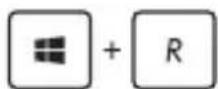
Ανοίγει το παράθυρο Εκτέλεση
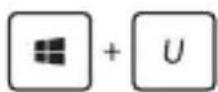
Ανοίγει το Κέντρο Εύκολης Πρόσβασης

Ανοίγει την επιλογή Settings (Ρυθμίσεις) κάτω από το σύμβολο Search (Αναζήτηση)

Ανοίγει το μενού περιβάλλοντος του κουμπιού Έναρξη

Ξεκινά το εικονίδιο μεγεθυντικού φακού και κάνει ζουμ στην οθόνη σας

Μικραίνει την οθόνη σας

Ανοίγει τις Ρυθμίσεις αφηγητή
Σύνδεση σε ασύρματα δίκτυα
Wi-Fi
Μπείτε στα email, πλοηγηθείτε στο Internet και μοιραστείτε εφαρμογές μέσω ιστοτόπων κοινωνικής δικτύωσης χρησιμοποιώντας τη σύνδεση Wi-Fi του Φορητού Η/Υ σας.
ΣΗΜΑΝΤΙΚΟ! Βεβαιωθείτε ότι είναι απενεργοποιημένη η Airplane mode (Λειτουργία αεροπλάνου) για να ενεργοποιήσετε τη λειτουργία Wi-Fi του υπολογιστή σημειωματάριου. Για περισσότερες λεπτομέρειες, ανατρέξτε στην ενότητα Λειτουργία αεροπλάνου σε αυτό το εγχειρίδιο.
Ενεργοποίηση Wi-Fi
Ενεργοποιήστε το Wi-Fi στον Φορητό Η/Υ σας χρησιμοποιώντας τα παρακάτω βήματα:

-
Εκτελέστε τη Charms bar (Γραμμή θελγήτρων).
-
Πατήστε
και πατήστ

-
Επιλέξτε ένα σημείο πρόσβασης από τη λίστα διαθέσιμων συνδέσεων Wi-Fi.
-
Πατήστε Connect (Σύνδεση) για να αρχίσετε τη σύνδεση δικτύου.
ΣΗΜΕΙΩΣΗ: Μπορεί να σας ζητηθεί να εισάγετε έναν κωδικό ασφαλείας για να ενεργοποιήσετε τη σύνδεση Wi-Fi.
- Εάν επιθυμείτε να ενεργοποιήσετε τον μερισμό μεταξύ του Φορητού Η/Υ σας και άλλων συστημάτων με δυνατότητα ασύρματης λειτουργίας, πατήστε Yes (Ναι). Πατήστε No (Όχι), εάν δεν επιθυμείτε να ενεργοποιήσετε τη λειτουργία μερισμού.
Bluetooth
Χρησιμοποιήστε το Bluetooth για να διευκολύνετε τις ασύρματες μεταφορές δεδομένων με άλλες συσκευές με δυνατότητα Bluetooth.
ΣΗΜΑΝΤΙΚΟ! Βεβαιωθείτε ότι είναι απενεργοποιημένη η Airplane mode (Λειτουργία αεροπλάνου) για να ενεργοποιήσετε τη λειτουργία Bluetooth του υπολογιστή σημειωματάριου. Για περισσότερες λεπτομέρειες, ανατρέξτε στην ενότητα Λειτουργία αεροπλάνου σε αυτό το εγχειρίδιο.
Ζεύξη με άλλες συσκευές με δυνατότητα Bluetooth
Για να είναι δυνατές οι μεταφορές δεδομένων, χρειάζεται να κάνετε ζεύξη του υπολογιστή σημειωματάριού σας με άλλες συσκευές με δυνατότητα Bluetooth. Για να το κάνετε αυτό, χρησιμοποιήστε το το touchpad ως εξής:

-
Εκτελέστε τη Charms bar (Γραμμή θελγήτρων).
-
Πατήστε και μετά πατήστε Change PC Settings (Αλλαγή ρυθμίσεων υπολογιστή).
-
Στην επιλογή PC Settings (Ρυθμίσεις υπολογιστή), επιλέξτε Devices (Συσκευές) και μετά πατήστε Add a Device (Προσθήκη συσκευής) για να αναζητήσετε συσκευές με δυνατότητα Bluetooth.
-
Επιλέξετε μια συσκευή από τη λίστα. Συγκρίνετε τον κωδικό πρόσβασης στον υπολογιστή σημειωματάριο με τον κωδικό πρόσβασης που εστάλη στην επιλεγμένη συσκευή. Εάν είναι ίδιοι, πατήστε Yes (Ναι) για να κάνετε ζεύξη με επιτυχία του υπολογιστή σημειωματάριου με τη συσκευή.
ΣΗΜΕΙΩΣΗ: Σε ορισμένες συσκευές με δυνατότητα Bluetooth, μπορεί να σας ζητηθεί να πληκτρολογήστε τον κωδικό πρόσβασης του υπολογιστή σημειωματάριου.
Airplane mode (λειτουργία Αεροπλάνο)
Η Airplane mode (Λειτουργία αεροπλάνου) απενεργοποιεί την ασύρματη επικοινωνία, επιτρέποντάς σας να χρησιμοποιήσετε τον υπολογιστή σημειωματάριο ακίνδυνα κατά τη διάρκεια της πτήσης.
Ενεργοποίηση Λειτουργίας αεροπλάνου

n

-
Εκτελέστε τη Charms bar (Γραμμή θελγήτρων).
-
Πατήστε κολητήστε .

- Μετακινήστε το ρυθμιστικό στα δεξιά για να ενεργοποιήσετε τη Λειτουργία αεροπλάνου.

Πατήστε . + f2
Απενεργοποίηση Λειτουργίας αεροπλάνου

-
Εκτελέστε τη Charms bar (Γραμμή θελγήτρων).
-
Πατήστε καρλοτήστε .

ń

- Μετακινήστε το ρυθμιστικό στα αριστερά για να απενεργοποιήσετε τη Λειτουργία αεροπλάνου.
Πατήστε . + i2
ΣΗΜΕΙΩΣΗ: Επικοινωνήστε με την αεροπορική σας εταιρεία για να μάθετε για τις σχετικές υπηρεσίες που μπορούν να χρησιμοποιούνται κατά τη διάρκεια της πτήσης και τους περιορισμούς που πρέπει να τηρούνται όταν χρησιμοποιείτε τον υπολογιστή σημειωματάριο στην πτήση.
Σύνδεση σε ενσύρματα δίκτυα
Μπορείτε επίσης να συνδεθείτε σε ενσύρματα δίκτυα, όπως τοπικά δίκτυα και σύνδεση Internet ευρείας ζώνης, χρησιμοποιώντας τη θύρα LAN του υπολογιστή σημειωματάριου.
ΣΗΜΕΙΩΣΗ: Επικοινωνήστε με την Υπηρεσία παροχής Internet (ISP) για λεπτομέρειες ή το διαχειριστή δικτύου σας για βοήθεια σχετικά με τη ρύθμιση της σύνδεσης στο Internet.
Για να διαμορφώσετε τις ρυθμίσεις σας, ανατρέξτε στις ακόλουθες διαδικασίες.
ΣΗΜΑΝΤΙΚΟ! Βεβαιωθείτε ότι έχει συνδεθεί ένα καλώδιο δικτύου μεταξύ της θύρας LAN του υπολογιστή σημειωματάριου και ενός τοπικού δικτύου, πριν εκτελέσετε τις ακόλουθες ενέργειες.
Διαμόρφωση σύνδεσης δικτύου δυναμικής IP/PPPoE

- Εκκινήστε την Desktop (Επιφάνεια εργασίας).
- Από τη γραμμή εργασιών των Windows®, κάντε
δεξιό κλικ στο εικονίδιο του δικτύου

μετά πατήστε Open Network and Sharing Center (Άνοιγμα Κέντρου δικτύων και κοινής χρήσης).
- Στο παράθυρο Κέντρου δικτύων και κοινής χρήσης, πατήστε Change adapter settings (Αλλαγή ρυθμίσεων προσαρμογέα).
- Κάντε δεξιό κλικ στο LAN, έπειτα επιλέξτε Properties (Ιδιότητες).
-
Πατήστε Internet Protocol Version 4(TCP/IPv4) (Internet Protocol έκδοση 4 (TCP/IPv4)) και μετά πατήστε Properties (Ιδιότητες).
-
Πατήστε Obtain an IP address automatically (Αυτόματη απόδοση διεύθυνσης IP) και μετά πατήστε ΟΚ.
ΣΗΜΕΙΩΣΗ: Προχωρήστε στα επόμενα βήματα εάν χρησιμοποιείτε το πρωτόκολλο PPPoE.
- Επιστρέψτε στο παράθυρο Network and Sharing Center (Κέντρο δικτύων και κοινής χρήσης) και μετά πατήστε Set up a new connection or network (Ρύθμιση νέας σύνδεσης ή δικτύου).
- Επιλέξτε Connect to the Internet (Σύνδεση στο Internet) και πατήστε στο Next (Επόμενο).
- Πατήστε Broadband (PPPoE) (Ευρεία ζώνη (PPPoE)).
- Πληκτρολογήστε Όνομα χρήστη, Κωδικό πρόσβασης, και Όνομα σύνδεσης και μετά πατήστε Connect (Σύνδεση).
- Πατήστε στο Close (Κλείσιμο) για να ολοκληρώσετε τη διαμόρφωση.
- Πατήστε στη γραμμή εργασιών και μετά πατήστε τη σύνδεση που μόλις δημιουργήσατε.
- Πληκτρολογήστε όνομα χρήστη και κωδικό πρόσβασης και μετά πατήστε Connect (Σύνδεση) για να εκκινήσετε τη σύνδεση στο Internet.
Διαμόρφωση σύνδεσης δικτύου στατικής IP

- Επαναλάβετε τα βήματα 1 έως 5 της υποενότητας
Διαμόρφωση σύνδεσης δικτύου δυναμικής IP/PPPoE.
2 Πατήστε Use the following IP address (Χρήση της ακόλουθης διεύθυνσης IP). - Πληκτρολογήστε τη διεύθυνση ΙΡ, τη μάσκα υποδικτύου και την προεπιλεγμένη πύλη από την υπηρεσία παροχής σας.
- Εάν χρειάζεται, μπορείτε επίσης να πληκτρολογήσετε την προτιμώμενη διεύθυνση διακομιστή DNS και την εναλλακτική διεύθυνση διακομιστή DNS και μετά πατήστε ΟΚ.
Απενεργοποίηση του υπολογιστή σημειωματάριου
Μπορείτε απενεργοποιήσετε τον υπολογιστή σημειωματάριο με κάποια από τις ακόλουθες διαδικασίες: ____

ń


• Πατήστε απτη τη Charms bar (Γραμμή
θελγήτρων) και μετά πατήστε

down (Τερματισμός) για κανονικό τερματισμό.
• Από την οθόνη σύνδεσης πατήστε down (Τερματισμός).
• Μπορείτε επίσης να τερματίσετε τη λειτουργία του υπολογιστή σημειωματάριου χρησιμοποιώντας τη λειτουργία Επιφάνειας εργασίας. Για να το κάνετε αυτό, εκκινήστε την επιφάνεια εργασίας, και πιέστε κατόπιν ALT + F4 για να ανοίξει το παράθυρο Τερματισμός. Επιλέξτε Shut Down (Τερματισμός) από την αναπτυσσόμενη λίστα και κατόπιν επιλέξτε OK.
- Εάν ο υπολογιστής σημειωματάριο δεν αποκρίνεται, πιέστε και κρατήστε πατημένο το κουμπί λειτουργίας για τουλάχιστον δέκα (10) δευτερόλεπτα μέχρι ο υπολογιστής σημειωματάριο να απενεργοποιηθεί.
Θέση του υπολογιστή σημειωματάριου σε αναστολή λειτουργίας
Για να θέσετε τον υπολογιστή σημειωματάριο σε κατάσταση αναστολής λειτουργίας, πατήστε το κουμπί λειτουργίας μια φορά.

Μπορείτε επίσης να θέσετε τον υπολογιστή σημειωματάριο σας σε λειτουργία αναστολής λειτουργίας χρησιμοποιώντας τη λειτουργία Επιφάνεια εργασίας. Για να το κάνετε αυτό, εκκινήστε την επιφάνεια εργασίας, και πιέστε κατόπιν ALT + F4 για να ανοίξει το παράθυρο Τερματισμός. Επιλέξτε Sleep (Τερματισμός) από την αναπτυσσόμενη λίστα και επιλέξτε κατόπιν OK.
Οθόνη κλειδώματος Windows® 8.1
Η οθόνη κλειδώματος των Windows® 8.1 εμφανίζεται όταν επαναφέρετε το Φορητό Η/Υ σας από τη λειτουργία αναμονής ή αδράνειας. Εμφανίζεται επίσης όταν κλειδώνετε ή ξεκλειδώνετε τα Windows® 8.1.

Η οθόνη κλειδώματος μπορεί να διαμορφωθεί για να ρυθμίζει την πρόσβαση στο λειτουργικό σύστημά σας. Μπορείτε να αλλάξετε το φόντο της οθόνης και να έχετε πρόσβαση σε κάποιες από τις εφαρμογές σας, ενόσω ο Φορητός Η/Υ σας είναι ακόμα κλειδωμένος.
Για να προχωρήσετε από την οθόνη κλειδώματος

n

-
Πατήστε στην επιφάνεια αφής ή πιέστε οποιοδήποτε πλήκτρο στο πληκτρολόγιο του Φορητού Η/Υ σας.
-
(προαιρετικό) Εάν ο λογαριασμός σας προστατεύεται από κωδικό πρόσβασης, πρέπει να πληκτρολογήσετε τον κωδικό πρόσβασής σας για να συνεχίσετε στην οθόνη Έναρξης.
Προσαρμογή της οθόνης κλειδώματος
Μπορείτε να προσαρμόσετε την οθόνη κλειδώματος, ώστε να εμφανίζεται η φωτογραφία της προτίμησής σας, μια παρουσίαση φωτογραφιών, ενημερώσεις εφαρμογών και η γρήγορη πρόσβαση στη φωτογραφική μηχανή του Φορητού Η/Υ σας. Για να αλλάξετε τις ρυθμίσεις της οθόνης κλειδώματος, μπορείτε να ανατρέξετε στις ακόλουθες πληροφορίες:
Επιλογή φωτογραφίας

- Εκκινήστε τη Γραμμή συμβόλων > Settings (Ρυθμίσεις).
- Επιλέξτε Change PC Settings (Αλλαγή ρυθμίσεων υπολογιστή) > Lock screen (Οθόνη κλειδώματος).
- Κάτω από την επιλογή Lock screen preview (Προεπισκόπηση οθόνης κλειδώματος), κάντε κλικ στην επιλογή Browse (Περιήγηση) για να επιλέξετε τη φωτογραφία που θέλετε να χρησιμοποιήσετε ως φόντο στην οθόνη κλειδώματος.
Αναπαραγωγή παρουσίασης διαφανειών

- Εκκινήστε τη Γραμμή συμβόλων > Settings (Ρυθμίσεις).
- Επιλέξτε Change PC Settings (Αλλαγή ρυθμίσεων υπολογιστή) > Lock screen (Οθόνη κλειδώματος).
- Κάτω από την επιλογή Lock screen preview (Προεπισκόπηση οθόνης κλειδώματος), μετακινήστε τη γραμμή κύλισης Play a slide show on the lock screen (Αναπαραγωγή παρουσίασης διαφανειών στην οθόνη κλειδώματος) σε On (Ενεργοποίηση).
- Μετακινηθείτε προς τα κάτω για να προσαρμόσετε τις ακόλουθες επιλογές για την παρουσίαση διαφανειών της οθόνης κλειδώματος:

Προσθήκη ενημερώσεων εφαρμογών

- Εκκινήστε τη Γραμμή συμβόλων > Settings (Ρυθμίσεις).
- Επιλέξτε Change PC Settings (Αλλαγή ρυθμίσεων υπολογιστή) > Lock screen (Οθόνη κλειδώματος).
- Μετακινηθείτε προς τα κάτω μέχρι να δείτε την επιλογή Lock screen apps (Εφαρμογές οθόνης κλειδώματος).
- Χρησιμοποιήστε τις παρακάτω επιλογές για να προσθέσετε τις εφαρμογές των οποίων τις ενημερώσεις θέλετε να βλέπετε στην οθόνη κλειδώματος:

Ενεργοποίηση της φωτογραφικής μηχανής του Φορητού Η/Υ σας από την οθόνη κλειδώματος
Από την οθόνη κλειδώματος, μπορείτε να σαρώσετε προς τα κάτω για να ενεργοποιήσετε και να χρησιμοποιήσετε τη φωτογραφική μηχανή του Φορητού Η/Υ σας. Ανατρέξτε στα παρακάτω βήματα για τον τρόπο ενεργοποίησης αυτής της λειτουργίας:

- Εκκινήστε τη Γραμμή συμβόλων > Settings (Ρυθμίσεις).
- Επιλέξτε Change PC Settings (Αλλαγή ρυθμίσεων υπολογιστή) > Lock screen (Οθόνη κλειδώματος).
- Μετακινηθείτε προς τα κάτω μέχρι να δείτε την επιλογή Camera (Φωτογραφική μηχανή).
- Μετακινήστε τη γραμμή κύλισης στην επιλογή Οπ (Ενεργοποίηση).
Κεφάλαιο 4:
Αυτοδιαγνωστικό πρόγραμμα εκκίνησης (POST)
Αυτοδιαγνωστικό πρόγραμμα εκκίνησης (POST)
Το autodiaγνωστικό πρόγραμμα εκκίνησης (POST) είναι μια σειρά ελεγχόμενων από λογισμικό διαγνωστικών δοκιμών που εκτελούνται όταν ενεργοποιείτε ή επανεκκινείτε τον υπολογιστή σημειωματάριο. Το λογισμικό που ελέγχει το POST εγκαθιστάτε ως μόνιμο τμήμα της αρχιτεκτονικής του υπολογιστή σημειωματάριου.
Χρήση του POST για την προσπέλαση στο BIOS και την αντιμετώπιση προβλημάτων
Κατά τη διάρκεια του POST, μπορείτε να προσπελάσετε τις ρυθμίσεις του BIOS ή να εκτελέσετε επιλογές αντιμετώπισης προβλημάτων χρησιμοποιώντας τα πλήκτρα λειτουργιών του υπολογιστή σημειωματάριου. Μπορείτε να ανατρέξτε στις ακόλουθες πληροφορίες για περισσότερες λεπτομέρειες.
BIOS
Το Βασικό Σύστημα Εισόδου και Εξόδου (BIOS) αποθηκεύει τις ρυθμίσεις υλικού του συστήματος που χρειάζονται για την εκκίνηση του συστήματος στον υπολογιστή σημειωματάριο.
Οι προεπιλεγμένες ρυθμίσεις του BIOS ισχύουν για τις περισσότερες συνθήκες του υπολογιστή σημειωματάριου. Μην αλλάζετε τις προεπιλεγμένες ρυθμίσεις του BIOS εκτός από τις ακόλουθες περιστάσεις:
- Ένα μήνυμα σφάλματος εμφανίζεται στον οθόνη κατά τη διάρκεια της εκκίνησης του συστήματος και σας ζητά να εκτελέσετε τη διαμόρφωση του BIOS.
- Έχετε εγκαταστήσει ένα νέο στοιχείο συστήματος που απαιτεί περαιτέρω ρυθμίσεις του BIOS ή ενημερώσεις.
ΠΡΟΕΙΔΟΠΟΙΗΣΗ: Η χρήση ακατάλληλων ρυθμίσεων του BIOS μπορεί να οδηγήσει σε αστάθεια του συστήματος ή σε αποτυχία εκκίνησης. Συνιστάται έντονα να αλλάζετε τις ρυθμίσεις του BIOS μόνο με τη βοήθεια ενός εκπαιδευμένου τεχνικού.
Πρόσβαση στο BIOS

Επανεκκινήστε τον υπολογιστή σημειωματάριο, πιέστε κατόπιν κατά τη διάρκεια του POST.
Ρυθμίσεις BIOS
ΣΗΜΕΙΩΣΗ: Οι οθόνες BIOS σε αυτή την ενότητα προορίζονται μόνο για αναφορά. Οι πραγματικές οθόνες ενδέχεται να διαφέρουν ανά μοντέλα και εδάφη.
Εκκίνηση
Αυτό το μενού σας δίνει τη δυνατότητα να ορίσετε τις προτεραιότητες επιλογής εκκίνησης. Μπορείτε να ανατρέξτε στις ακόλουθες διαδικασίες κατά τον ορισμό της προτεραιότητας εκκίνησης.
- Στην οθόνη Εκκίνησης, επιλέξτε Επιλογές εκκίνησης #1.

2. Πατήστε και επιλέξτε μία συσκευή ως Επιλογή
εκκίνησης #1.
![Aptio Setup Utility - Copyright (C) 2012 American Megatrends, Inc. Main Advanced Boot Security Save & Exit Boot Configuration Fast Boot [Enabled] Launch CSM [Disabled] Driver Option Priorities Boot Option Priorities Boot Option #1 : Select Screen Boot Option #1 Windows Boot Manager : Select Item Dis…](/content/2026/06/1289769/images/de05de1cc3e6a9c8d13e49698a7e1612186f47e5964faf3b44a649c99039b145.jpg)
Αυτό το μενού σας δίνει τη δυνατότητα να ρυθμίσετε τον διαχειριστή και τον κωδικό πρόσβασης χρήστη του υπολογιστή σημειωματάριου. Σας δίνει επίσης τη δυνατότητα να ελέγχετε την πρόσβαση στη μονάδα σκληρού δίσκου του υπολογιστή σημειωματάριου, τη διασύνδεση εισόδου/εξόδου (I/O), και τη διασύνδεση USB.
ΣΗΜΕΙΩΣΗ:
- Εάν εγκαταστήσετε έναν User Password (Κωδικό πρόσβασης χρήστη), θα σας ζητείται να τον εισάγετε πριν εισέλθετε στο λειτουργικό σύστημα του υπολογιστή σημειωματάριου.
- Εάν εγκαταστήσετε έναν Administrator Password (Κωδικό πρόσβασης διαχειριστή), θα σας ζητείται να τον εισάγετε πριν εισέλθετε στο BIOS.
Για να ρυθμίσετε τον κωδικό πρόσβασης:
-
Στην οθόνη Ασφάλειας, επιλέξτε Ρύθμιση κωδικού διαχειριστή ή Κωδικός χρήστη.
-
Πληκτρολογήστε έναν κωδικό πρόσβασης και πατήστε το

- Πληκτρολογήστε ξανά τον κωδικό πρόσβασης και πατήστε το

Για καθαρισμό του κωδικού πρόσβασης:
-
Στην οθόνη Ασφάλειας, επιλέξτε Ρύθμιση κωδικού διαχειριστή ή Κωδικός χρήστη.
-
Εισάγετε τον τρέχοντα κωδικό πρόσβασης και πατήστε

- Αφήστε κενό το πεδίο Δημιουργία νέου κωδικού και πατήστε

- Επιλέξτε Yes (Nαι) στο πλαίσιο επιβεβαίωσης, πιέστε κατόπιν

Ασφάλεια διασύνδεσης Ι/Ο
Στο μενού Ασφάλεια, μπορείτε να προσπελάσετε την Ασφάλεια διασύνδεσης Ι/Ο προκειμένου να κλειδώσετε ή να ξεκλειδώσετε ορισμένες λειτουργίες διασύνδεσης του υπολογιστή σημειωματάριου.

Για να κλειδώσετε τη διεπαφή Ι/Ο:
-
Στην οθόνη Ασφάλεια, επιλέξτε Ασφάλεια Διεπαφής I/O.
-
Επιλέξτε μία διεπαφή που θέλετε να κλειδώσετε και κάντε

- Επιλέξτε Lock (Κλείδωμα).
Ασφάλεια Διεπαφής USB
Μέσω του μενού Ασφάλεια διασύνδεσης Ι/Ο, μπορείτε επίσης να προσπελάσετε την Ασφάλεια διασύνδεσης USB προκειμένου να κλειδώσετε ή να ξεκλειδώσετε θύρες και συσκευές.

Για να ξεκλειδώσετε τη διεπαφή USB:
- Στην οθόνη Ασφάλεια, επιλέξτε Ασφάλεια Διεπαφής I/O > Ασφάλεια Διεπαφής USB.
- Επιλέξτε μία διεπαφή που θέλετε να κλειδώσετε και κάντε κλικ στο Κλείδωμα.
ΣΗΜΕΙΩΣΗ: Θέτοντας τη USB Interface (Διασύνδεση USB) στο Lock (Κλείδωμα) κλειδώνει επίσης και αποκρύπτει τις External Ports (Εξωτερικές θύρες) και τις υπόλοιπες συσκευές που περιλαμβάνονται στην USB Interface Security (Ασφάλεια διασύνδεσης USB).
Ορισμός κύριου κωδικού πρόσβασης
Στο μενού Ασφάλεια, μπορείτε να χρησιμοποιήσετε την επιλογή Set Master Password (Ορισμός κύριου κωδικού πρόσβασης) για να ρυθμίσετε την πρόσβαση στη μονάδα του σκληρού σας δίσκου μέσω κωδικού πρόσβασης.
Για να ρυθμίσετε τον κωδικό πρόσβασης HDD:
- Στην οθόην Ασφάλεια, κάντε κλικ στο Ορισμός βασικού κωδικού πρόσβασης.
- Πληκτρολογήστε έναν κωδικό πρόσβασης και πατήστε
- Πληκτρολογήστε ξανά για να επιβεβαιώσετε τον κωδικό
πρόσβασης και πατήστε - Κάντε κλικ στο Ορισμός κωδικού πρόσβασης και επαναλάβετε τα προηγούμενα βήματα για να ρυθμίσετε τον κωδικό πρόσβασης.


Αποθήκευση & Έξοδος
Για να διατηρήσετε τις ρυθμίσεις διαμόρφωσης, επιλέξτε Save Changes and Exit (Αποθήκευση αλλαγών και Έξοδος) πριν βγείτε από το BIOS.
| Aptio Setup Utility - Copyright (C) 2012 American Megatrends, Inc.Main Advanced Boot Security Save & Exit | |
| Save Changes and ExitDiscard Changes and ExitSave OptionsSave ChangesDiscard ChangesRestore DefaultsBoot OverrideWindows Boot ManagerLaunch EFI Shell from filesystem device | Exit system setupafter saving thechanges.→← : Select Screen↑↓ : Select ItemEnter: Select+/- : Change Opt.F1 : General HelpF9 : Optimized DefaultsF10 : Save & ExitESC : Exit |
- Ελέγξτε το ακριβές μοντέλο υπολογιστή σημειωματάριου, κατόπιν κάντε λήψη του πιο πρόσφατου αρχείου BIOS για το μοντέλο σας από την τοποθεσία web της ASUS.
- Αποθηκεύστε αντίγραφο του αρχείου BIOS που κάνατε λήψη σε μια μονάδα δίσκου flash.
- Συνδέστε τη μονάδα δίσκου flash στον υπολογιστή σημειωματάριο.
- Επανεκκινήστε τον υπολογιστή σημειωματάριο, πιέστε κατόπιν

κατά τη διάρκεια του POST.
- Από το πρόγραμμα Εγκατάστασης BIOS, κάντε κλικ στο Advanced (Για προχωρημένους) > Start Easy Flash ('Εναρξη του Easy
Flash), κατόπιν πατήστε

- Βρείτε το αρχείο BIOS που κάνατε λήψη στη μονάδα δίσκου flash,


- Μετά από τη διεργασία ενημέρωσης BIOS, κάντε κλικ στο Exit (Έξοδος) > Restore Defaults (Επαναφορά προεπιλογών) για να επανέλθει το σύστημα στις προεπιλεγμένες ρυθμίσεις του.
Επαναφορά του συστήματός σας
Η χρήση των επιλογών αποκατάστασης του Φορητού Η/Υ σας σάς δίνει τη δυνατότητα να επαναφέρετε το σύστημα στην αρχική του κατάσταση ή απλά να ανανεώσετε τις ρυθμίσεις του για να βελτιωθεί η απόδοση.
ΣΗΜΑΝΤΙΚΟ!
- Δημιουργήστε εφεδρικά αντίγραφα για όλα σας τα αρχεία δεδομένων πριν επιλέξετε κάποια επιλογή επαναφοράς στον Φορητό Η/Υ σας.
- Σημειώστε σημαντικές διαμορφωμένες ρυθμίσεις όπως ρυθμίσεις δικτύου, ονόματα χρήστη και κωδικούς πρόσβασης για να αποτραπεία πώλεια δεδομένων.
- Βεβαιωθείτε ότι ο υπολογιστής σημειωματάριο είναι συνδεδεμένος σε μια πηγή ενέργειας πριν κάνετε επαναφορά του συστήματός σας.
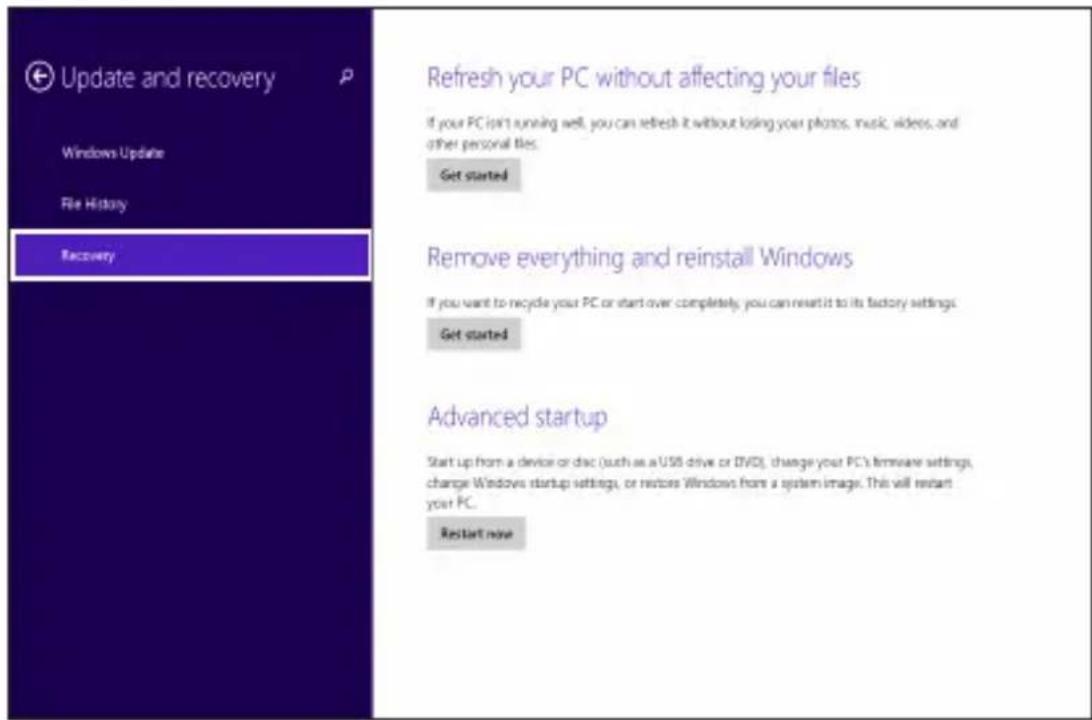
Ta Windows® 8.1 σας επιτρέπουν να κάνετε κάποια από τις παρακάτω επιλογές αποκατάστασης:
- Refresh your PC without affecting your files (Ανανεώστε τον Η/Υ σας χωρίς να επηρεαστούν τα αρχεία σας) - Αυτή η επιλογή σας επιτρέπει να ανανεώσετε τον Φορητό Η/Υ σας χωρίς να επηρεαστούν προσωπικά αρχεία (φωτογραφίες, μουσική, βίντεο, έγγραφα) και εφαρμογές από το κατάστημα των Windows®.
Χρησιμοποιώντας αυτή την επιλογή, μπορείτε να επαναφέρετε τον Φορητό Η/Υ σας στις προεπιλεγμένες ρυθμίσεις του και να διαγράψετε άλλες εγκατεστημένες εφαρμογές.
- Remove everything and reinstall Windows (Κατάργηση όλων και επανεγκατάσταση των Windows) - Με αυτή την επιλογή γίνεται επαναφορά του Φορητού Η/Υ σας στις εργοστασιακές ρυθμίσεις του. Πρέπει να δημιουργήστε εφεδρικά αντίγραφα για τα δεδομένα σας πριν κάνετε αυτή την επιλογή.
- Advanced startup (Εκκίνηση για προχωρημένους) - Η χρήση αυτής της επιλογής σας δίνει τη δυνατότητα να πραγματοποιήσετε άλλες επιλογές επαναφοράς για προχωρημένους στον Φορητό Η/Υ σας, όπως:
- Χρησιμοποιώντας μία μονάδα USB, σύνδεση στο δίκτυο ή DVD αποκατάστασης των Windows για να εκκινήσετε τον Φορητό Η/Υ σας.
- Χρήση της Troubleshoot (Αντιμετώπισης προβλημάτων) για να ενεργοποιηθεί κάποια από αυτές τις ρυθμίσεις επαναφοράς για προχωρημένους: System Restore (Αποκατάσταση συστήματος), System Image Recovery (Επαναφορά εικόνας συστήματος), Startup Repair (Επιδιόρθωση εκκίνησης), Command Prompt (Παρακίνηση εντολής), UEFI Firmware Settings (Ρυθμίσεις Υλικολογισμικού UEFI), Startup Settings (Ρυθμίσεις εκκίνησης).
Ενεργοποίηση μίας λειτουργίας επαναφοράς
Ανατρέξτε στα εξής βήματα αν θέλετε πρόσβαση και να χρησιμοποιήσετε κάποια από τις διαθέσιμες επιλογές επαναφοράς για τον Φορητό Η/Υ σας.
- Εκκινήστε τη γραμμή συμβόλων και επιλέξτε Settings (Ρυθμίσεις).

- Επιλέξτε Change PC Settings (Αλλαγή ρυθμίσεων υπολογιστή).

- Υπό τις επιλογές PC Settings (Ρυθμίσεις Η/Υ), επιλέξτε Update and recovery (Ενημέρωση και επαναφορά).

- Στις επιλογές Update and recovery (Ενημέρωση και επαναφορά), επιλέξτε Recovery (Επαναφορά) κατόπιν επιλέξτε την επιλογή επαναφοράς που θα θέλατε να κάνετε.
Χρήσιμες συμβουλές για το Φορητό Η/Υ σας
Για να σας βοηθήσουμε να μεγιστοποιήσετε τη χρήση του Φορητού Η/Υ σας, διατηρήστε την απόδοση του συστήματός του, και εξασφαλίστε πως όλα τα δεδομένα σας είναι ασφαλή, εδώ υπάρχουν μερικές χρήσιμες συμβουλές που μπορείτε να ακολουθήσετε:
- Ενημερώνετε περιοδικά τα Windows® για να εξασφαλίζετε πως οι εφαρμογές σας έχουν τις νεότερες ρυθμίσεις ασφαλείας.
- Χρησιμοποιείτε το ASUS Live Update για να ενημερώνετε αποκλειστικές εφαρμογές της ASUS, οδηγούς και βοηθητικά προγράμματα στο Φορητό Η/Υ σας. Ανατρέξτε στο ASUS Tutor που είναι εγκατεστημένο στο Φορητό Η/Υ σας για περισσότερες λεπτομέρειες.
- Χρησιμοποιείτε λογισμικό κατά των ιών για να προστατεύετε τα δεδομένα σας και διατηρείτε το ενημερωμένο.
- Εκτός και είναι απολύτως απαραίτητο, αποφύγετε τη χρήση καταναγκαστικού κλεισίματος για να απενεργοποιήσετε το Φορητό Η/Υ σας.
- Δημιουργείτε πάντα εφεδρικά αντίγραφα των δεδομένων σας και προσπαθήστε να δημιουργείτε εφεδρικά δεδομένα σε εξωτερική μονάδα αποθήκευσης.
- Αποφύγετε τη χρήση του Φορητού Η/Υ σας εξαιρετικά υψηλές θερμοκρασίες. Εάν δεν πρόκειται να χρησιμοποιήσετε το Φορητό Η/Υ σας για παρατεταμένη χρονική περίοδο (τουλάχιστον ένα μήνα), σας προτείνουμε να αφαιρέσετε τη μπαταρία, εάν είναι αποσπώμενη.
- Αποσυνδέστε όλες τις εξωτερικές συσκευές και βεβαιωθείτε ότι έχετε τα ακόλουθα στοιχεία προτού επανεκκινήσετε το Φορητό Η/Υ σας:
- Κλειδί προϊόντος για τα λειτουργικά συστήματά σας και άλλες εγκατεστημένες εφαρμογές
- Εφεδρικά αντίγραφα δεδομένων
- Ταυτότητα σύνδεσης και κωδικός πρόσβασης
- Πληροφορίες σύνδεσης στο διαδίκτυο
Σ.Ε. Υλικολογισμικού
- Μία μαύρη κουκίδα, ή μερικές φορές μία έγχρωμη κουκίδα, εμφανίζεται στην οθόνη όταν ενεργοποιώ το Φορητό Η/Υ. Τι πρέπει να κάνω;
Αν και οι κουκίδες αυτές εμφανίζονται συνήθως στην οθόνη, δεν πρόκειται να επηρεάσουν το σύστημά σας. Σε περίπτωση που συνεχιστεί και παρεπόμενα επηρεάσει την απόδοση του συστήματος, συμβουλευθείτε ένα εξουσιοδοτημένο κέντρο σέρβις της ASUS.
- Η οθόνη μου έχει ανομοιόμορφο χρώμα και φωτεινότητα. Πώς μπορώ να το διορθώσω αυτό;
Το χρώμα και η φωτεινότητα της οθόνης σας ενδέχεται να επηρεάζεται από τη γωνία και την τρέχουσα θέση του Φορητού Η/Υ σας. Η φωτεινότητα και ο τόνος χρώματος του Φορητού Η/Υ σας ενδέχεται επίσης να διαφέρει ανά μοντέλο. Μπορείτε να χρησιμοποιήσετε τα πλήκτρα λειτουργιών ή τις ρυθμίσεις οθόνης του λειτουργικού συστήματός σας για να προσαρμόσετε την εμφάνιση της οθόνης σας.
- Πώς μπορώ να μεγιστοποιήσω τη διάρκεια ζωής της μπαταρίας του Φορητού Η/Υ μου;
Μπορείτε να επιχειρήσετε οποιαδήποτε από τις ακόλουθες συστάσεις:
• Χρησιμοποιήστε τα πλήκτρα λειτουργιών για να προσαρμόσετε τη φωτεινότητα της οθόνης.
- Εάν δεν χρησιμοποιείτε οποιαδήποτε σύνδεση Wi-Fi, ρυθμίστε το σύστημά σας σε Airplane mode (Λειτουργία αεροπλάνου).
• Αποσυνδέστε μη χρησιμοποιούμενες συσκευές USB.
- Κλείστε μη χρησιμοποιούμενες εφαρμογές, ειδικά όσες καταναλώνουν υπερβολική μνήμη συστήματος.
4. Η ενδεικτική λυχνία LED της μπαταρίας μου δεν ανάβει. Τι συμβαίνει;
- Ελέγξτε εάν ο προσαρμογέας ισχύος ή η μπαταρία έχουν τοποθετηθεί σωστά. Μπορείτε επίσης να αποσυνδέσετε τον προσαρμογέα ισχύος ή τη μπαταρία, να περιμένετε για ένα λεπτό, και κατόπιν να τα συνδέσετε ξανά στην πρίζα και στο Φορητό Η/Υ.
- Σε περίπτωση που συνεχίσει το πρόβλημα, επικοινωνήστε με το τοπικό κέντρο σέρβις της ASUS για βοήθεια.
5. Γιατί δεν λειτουργεί η πινακίδα αφής;
• Πατήστε για να ενεργοποιήσετε την πινακίδα αφής.
- Ελέγξτε εάν το ASUS Smart Gesture έχει οριστεί ώστε να απενεργοποιεί την πινακίδα αφής κατά τη σύνδεση εξωτερικής συσκευής κατάδειξης.
6. Όταν αναπαράγω αρχεία ήχου και βίντεο, γιατί δεν μπορώ να ακούσω ήχο από τα ηχεία του Φορητού Η/Υ μου;
Μπορείτε να επιχειρήσετε οποιαδήποτε από τις ακόλουθες συστάσεις:
• Πατήστε για να αυξήσετε την ένταση ήχου του ηχείου.
- Ελέγξτε εάν τα ηχεία σας έχουν οριστεί σε σιγή.
- Ελέγξτε εάν είναι συνδεδεμένο βύσμα ακουστικών στο Φορητό Η/Υ σας και αφαιρέστε το.
7. Τι πρέπει να κάνω εάν χαθεί ο προσαρμογέας ισχύος του Φορητού Η/Υ μου ή σταματήσει να λειτουργεί η μπαταρία;
Επικοινωνήστε με το τοπικό κέντρο σέρβις της ASUS για βοήθεια.
8. Γιατί εξακολουθεί να ακούγεται ήχος από τα ηχεία του Φορητού Η/Υ μου ακόμα και όταν έχω ήδη συνδέσει τα ακουστικά μου στη σωστή θύρα;
Μεταβείτε στο Control Panel (Πίνακας ελέγχου) > Hardware and Sound (Υλικολογισμικό και ήχος) κατόπιν προσπελάστε το Audio Manager (Διαχείριση ήχου) για να διευθετήσετε τις ρυθμίσεις.
- Ο Φορητός Η/Υ μου δεν μπορεί να πληκτρολογήσει σωστά επειδή συνεχίζεται να κινείται ο κέρσοράς μου. Τι πρέπει να κάνω;
Βεβαιωθείτε ότι δεν ακουμπάει ή πιέζει τίποτα ακούσια την πινακίδα αφής σας καθώς πληκτρολογείτε στο πληκτρολόγιο. Μπορείτε επίσης να απενεργοποιήσετε την πινακίδα αφής σας
πατώντας + 9
- Η πινακίδα αφής του Φορητού Η/Υ μου δεν λειτουργεί. Τι πρέπει να κάνω;
Μπορείτε να επιχειρήσετε οποιαδήποτε από τις ακόλουθες συστάσεις:
- Ελέγξτε εάν το ASUS Smart Gesture έχει ρυθμιστεί να απενεργοποιεί την πινακίδα αφής με τη σύνδεση εξωτερικής συσκευής κατάδειξης στο Φορητό Η/Υ σας. Εάν ναι, απενεργοποιήστε αυτή τη λειτουργία.
• Πατήστε + 9
- Αντί της προβολής γραμμάτων, πατώντας τα πλήκτρα “U”, “I” και “O” στο πληκτρολόγιό μου εμφανίζονται αριθμοί. Πώς μπορώ να το αλλάξω αυτό;
Πατήστε το πλήκτρο ή το (σε επιλεγμάνα
μοντέλα) στο Φορητό Η/Υ σας για να απενεργοποιήσετε αυτή την ιδιότητα και χρησιμοποιήστε τα πλήκτρα που αναφέρατε για την πληκτρολόγηση γραμμάτων.
- Πώς μπορώ να ξέρω ότι το σύστημά μου βρίσκεται σε λειτουργία;
Πατήστε παρατεταμένα το κουμπί λειτουργίας για περίπου δύο (2) δευτερόλεπτα, μέχρι να αρχίσει να αναβοσβήνει η ένδειξη LED του κουμπιού λειτουργίας πέντε φορές και η ένδειξη LED της φωτογραφικής μηχανής μία φορά.
Σ.Ε. Λογισμικού
- Όταν ενεργοποιώ τον Φορητό Η/Υ μου, η ενδεικτική λυχνία ισχύος ανάβει ωστόσο όχι και ο δείκτης δραστηριότητας οδηγού. Επίσης, δεν γίνεται και επανεκκίνηση του συστήματος. Τι μπορώ να κάνω για να το διορθώσω αυτό;
Μπορείτε να επιχειρήσετε οποιαδήποτε από τις ακόλουθες συστάσεις:
- Κλείστε καταναγκαστικά το Φορητό Η/Υ σας πατώντας το πλήκτρο ισχύος περισσότερα από δέκα (10) δευτερόλεπτα. Ελέγξτε εάν ο προσαρμογέας ισχύος και η μπαταρία έχουν εισαχθεί σωστά και κατόπιν ενεργοποιήστε το Φορητό Η/Υ σας.
-
Σε περίπτωση που συνεχίσει το πρόβλημα, επικοινωνήστε με το τοπικό κέντρο σέρβις της ASUS για βοήθεια.
-
Τι πρέπει να κάνω όταν η οθόνη προβάλλει το μήνυμα αυτό: "Remove disks or other media. Press any key to restart. (Αφαίρεση δίσκων ή άλλων μέσων. Πατήστε ένα πλήκτρο για επανεκκίνηση).";
Μπορείτε να επιχειρήσετε οποιαδήποτε από τις ακόλουθες συστάσεις:
• Αφαιρέστε όλες τις συνδεδεμένες συσκευές USB και κατόπιν επανεκκινήστε το Φορητό Η/Υ σας.
- Σε περίπτωση που συνεχιστεί το πρόβλημα, ο Φορητός Η/Υ σας ενδέχεται να αντιμετωπίζει πρόβλημα με τη μνήμη αποθήκευσης. Επικοινωνήστε με το τοπικό κέντρο σέρβις της ASUS για βοήθεια.
- Ο Φορητός Η/Υ μου εκκινείται πιο αργά από συνήθως και το λειτουργικό σύστημα μου καθυστερεί. Πώς μπορώ να το διορθώσω αυτό;
Διαγράψτε τις εφαρμογές που εγκαταστήσατε πρόσφατα ή που δεν συμπεριλήφθηκαν στο πακέτο του λειτουργικού συστήματός σας και κατόπιν επανεκκινήστε το σύστημά σας.
4. Ο Φορητός Η/Υ μου δεν εκκινείται. Πώς μπορώ να το διορθώσω αυτό;
Μπορείτε να επιχειρήσετε οποιαδήποτε από τις ακόλουθες συστάσεις:
• Αφαιρέστε όλες τις συνδεδεμένες συσκευές στο Φορητό Η/Υ σας και κατόπιν επανεκκινήστε το σύστημά σας.
- Σε περίπτωση που συνεχίσει το πρόβλημα, επικοινωνήστε με το τοπικό κέντρο σέρβις της ASUS για βοήθεια.
5. Γιατί δεν μπορεί να ξυπνήσει ο Φορητός Η/Υ μου από τη λειτουργία αναμονής ή νάρκης;
• Πρέπει να πατήσετε το πλήκτρο ισχύος για να συνεχίσετε την τελευταία κατάσταση εργασίας σας.
• Το σύστημά σας ενδέχεται να έχει εξαντλήσει τη μπαταρία. Συνδέστε τον προσαρμογέα ισχύος στο Φορητό Η/Υ σας και συνδέστε τον σε πρίζα προτού πατήσετε το πλήκτρο ισχύος.
Παραρτήματα
Συμβατότητα εσωτερικού μόντεμ
Ο φορητός Η/Υ με μοντέλο εσωτερικού μόντεμ είναι συμβατός με τα JATE (Ιαπωνία), FCC (Η.Π.Α., Καναδάς, Κορέα, Ταϊβάν) και CTR21. Το εσωτερικό μόντεμ έχει εγκριθεί σύμφωνα με την Απόφαση του Συμβουλίου98/482/ΕΚ για πανευρωπαϊκή μονή σύνδεση τερματικών με δημόσιο τηλεφωνικό δίκτυο Μεταγωγής (PSTN):. Όστόσο, λόγω των διαφορών ανάμεσα στα ξεχωριστά PSTN που υπάρχουν σε διάφορες χώρες, η έγκριση, αυτή καθ' εαυτή, δεν σας παρέχει άνευ όρων εξασφάλιση της επιτυχημένης λειτουργίας σε κάθε σημείο τερματικού του δικτύου PSTN. Σε περίπτωση προβλημάτων θα πρέπει να επικοινωνήσετε με τον προμηθευτή του εξοπλισμού σας αμέσως.
Επισκόπηση
Στις 4 Αυγούστου 1998, δημοσιεύτηκε η Απόφαση του Ευρωπαϊκού Συμβουλίου σχετικά με το CTR 21 στην Επίσημη Εφημερίδα των Ευρωπαϊκών Κοινοτήτων. Το CTR 21 ισχύει για όλους τους μη φωνητικούς τερματικούς εξοπλισμούς με κλήση DTMF-οι οποίοι προορίζονται για σύνδεση με το αναλογικό PSTN (Δημόσιο Τηλεφωνικό Δίκτυο Μεταγωγής).
Το CTR 21 (Κοινός Τεχνικός Κανονισμός) για τις απαιτήσεις προσάρτησης για τη σύνδεση με αναλογικά δημόσια τηλεφωνικά δίκτυα μεταγωγής τερματικού εξοπλισμού (με εξαίρεση τον τερματικό εξοπλισμό που υποστηρίζει την υπηρεσία φωνητικής τηλεφωνίας που δικαιολογεί την περίπτωση υπηρεσίας) στην οποία η διευθυνσιοδότηση δικτύου, αν παρέχεται, γίνεται μέσω σηματοδοσίας πολυσυχνότητας διπλού τόνου (DTMF)
Δήλωση συμβατότητας δικτύου
Η δήλωση πρέπει να γίνει από τον κατασκευαστή στον Κοινοποιημένο Φορέα και τον πωλητή: "Στη δήλωση αυτή θα υποδεικνύεται ότι τα δίκτυα με τα οποία έχει σχεδιαστεί ο εξοπλισμός να λειτουργεί και οποιοδήποτε κοινοποιημένο δίκτυο με το οποίο μπορεί να αντιμετωπίσει δυσκολίες ο εξοπλισμός στη διασυνεργασία τους.
Η δήλωση πρέπει να γίνει από τον κατασκευαστή στον χρήστη: "Στη δήλωση αυτή θα υποδεικνύεται ότι τα δίκτυα με τα οποία έχει σχεδιαστεί ο εξοπλισμός να λειτουργεί και οποιοδήποτε κοινοποιημένο δίκτυο με το οποίο μπορεί να αντιμετωπίσει δυσκολίες ο εξοπλισμός στη διασυνεργασία τους. Ο κατασκευαστής θα συσχετίσει επίσης μία δήλωση με σκοπό να διευκρινίσει σε ποια σημεία η συμβατότητα του δικτύου εξαρτάται από φυσικές ρυθμίσεις και ρυθμίσεις διακόπτη λογισμικού. Θα συμβουλεύσει επίσης τον χρήστη για να επικοινωνήσει με τον πωλητή, εάν θέλει να χρησιμοποιήσει τον εξοπλισμό σε άλλο δίκτυο."
Μέχρι στιγμής, ο Κοινοποιημένος Φορέας του CETECOM εξέδωσε διάφορες πανευρωπαϊκές εγκρίσεις που χρηισμοποιούν το CTR 21. Τα αποτελέσματα είναι τα πρώτα μόντεμ της Ευρώπης που δεν χρειάζονται κανονιστικές εγκρίσεις σε κάθε ευρωπαϊκή χώρα.
Μη φωνητικός εξοπλισμός
Η απάντηση σε μηχανήματα και τηλέφωνα ανοιχτής ακρόασης μπορούν να επιλεχθούν και ως μόντεμ, μηχανήματα φαξ, συσκευές αυτόματης κλήσης και συστήματα συναγερμού. Περιλαμβάνεται εξοπλισμός στον οποίο η ποιότητα λόγου από άκρο εις άκρο ελέγχεται από τους κανονισμούς (π.χ. τηλέφωνα χειροσυσκευής και σε ορισμένες χώρες και ασύρματα τηλέφωνα).
Σε αυτό τον πίνακα εμφανίζονται οι χώρες που περιλαμβάνονται αυτή τη στιγμή στο πρότυπο CTR21.
| Χώρα Εφαρμόζεται Περισσότερες δοκιμές | |||||
| Αυστρία1 | Ναι | Όχι | |||
| Βέλγιο | Ναι | ||||
| Δημοκρατία της Τσεχίας | Όχι | Δεν ισχύει | |||
| Δανία1 | Ναι | ||||
| Φινλανδία | Ναι | ||||
| Γαλλία | Ναι | ||||
| Γερμανία | Ναι | ||||
| Ελλάδα | Ναι | ||||
| Ουγγαρία | Όχι | Δεν ισχύει | |||
| Ισλανδία | Ναι | ‘C | |||
| Ιρλανδία | Ναι | ‘C | |||
| Ιταλία | Ακόμα εκκρεμεί | Ακόμα εκκρεμεί | |||
| Ισραήλ | Όχι | ‘C | |||
| Λίχτενσταϊν | Ναι | ‘C | |||
| Λουξεμβούργο | Ναι | Όχι | |||
| Κάτω Χώρες1 | Ναι | Ναι | |||
| Νορβηγία | Ναι | ‘C | |||
| Πολωνία | Όχι | Δεν ισχύει | |||
| Πορτογαλία | Όχι | Δεν ισχύει | |||
| Ισπανία | Όχι | Δεν ισχύει | |||
| Σουηδία | Ναι | Όχι | |||
| Ελβετία | Ναι | Όχι | |||
| Ηνωμένο Βασίλειο | Ναι | Όχι | |||
Αυτές οι πληροφορίες αντιγράφηκαν από το CETECOM και παρέχονται χωρίς ευθύνη. Για ενημερώσεις σε αυτό τον πίνακα, μπορείτε να επισκευτείτε τη διεύθυνση http://www.cetecom.de/technologies/ctr_21.html
1 Οι Εθνικές απαιτήσεις θα ισχύουν μόνον εάν ο εξοπλισμός μπορεί να χρηισμοποιήσει την παλμική κλήση (οι κατασκευαστές μπορούν να δηλώσουν στον οδηγό χρήσς ότι ο εξοπλισμός προορίζεται μόνον για να υποστηρίζει το σήμα DTMF, το οποίο θα μπορούσε να καταστήσει τυχόν επιπρόσθετη δοκιμή περιττή).
Στις Κάτω Χώρες, απαιτούνται επιπρόσθετες δοκιμές για εγκαταστάσεις σύνδεσης σειράς και ID καλούντος.
Επισήμανση της Ομοσπονδιακής Επιτροπής Επικοινωνιών (FCC)
Η παρούσα συσκευή πληροί τους όρους σύμφωνα με το τμήμα 15 του κανονισμού FCC. Η λειτουργία υπόκειται στις εξής δύο συνθήκες:
• Η συσκευή αυτή δεν θα προκαλέσει παρεμβολές.
- Η συσκευή αυτή πρέπει να αποδέχεται παρεμβολές,
συμπεριλαμβανομένων των παρεμβολών που μπορούν να προκαλέσουν
μη επιθυμητές λειτουργίες.
Η συσκευή αυτή έχει ελεγχθεί και έχει διαπιστωθεί ότι πληροί τους περιοριστικούς όρους για ψηφιακές συσκευές κατηγορίας Β, σύμφωνα με το τμήμα 15 του κανονισμού FCC. Οι περιορισμοί αυτοί αποσκοπούν στην παροχή εύλογης προστασίας έναντι επιβλαβών παρεμβολών σε κατοικημένες περιοχές. Η συσκευή αυτή παράγει, χρησιμοποιεί και μπορεί να εκπέμψει ενέργεια ραδιοσυχνότητας και εάν δεν εγκατασταθεί και χρησιμοποιηθεί σύμφωνα με τις οδηγίες, μπορεί να προκαλέσει παρεμβολές στις ραδιοεπικοινωνίες. Ωστόσο, δεν παρέχεται εγγύηση για το ότι δεν θα υπάρξουν παρεμβολές σε συγκεκριμένες εγκαταστάσεις. Εάν η συσκευή αυτή προκαλέσει παρεμβολές στο σήμα της τηλεόρασης ή του radióφωνου, γεγονός που μπορεί να διαπιστωθεί ενεργοποιώντας και ύστερα απενεργοποιώντας τον εξοπλισμό, ο χρήστης οφείλει να αποκαταστήσει την παρεμβολή, με κάποιον από τους εξής τρόπους:
• Ρυθμίζοντας ή τοποθετώντας την κεραία λήψης σε άλλη θέση.
- Αυξάνοντας την απόσταση μεταξύ της συσκευής και του τηλεοπτικού ή radioφωνικού δέκτη.
- Συνδέοντας τη συσκευή σε πρίζα διαφορετικού κυκλώματος από εκείνο στο οποίο είναι συνδεδεμένος ο τηλεοπτικός ή ο radioφωνικός δέκτης.
- Ζητώντας συμβουλές από τον αντιπρόσωπο ή από έμπειρο τεχνικό ραδιόφωνων και τηλεόρασης.
ΠΡΟΕΙΔΟΠΟΙΗΣΗ! Απαιτείται η χρήση καλωδίου θωρακισμένου τύπου ώστε να ικανοποιούνται τα όρια εκπομπών κατά FCC και να προληφθούν παρεμβολές σε κοντινές radioφωνικές ή τηλεοπτικές λήψεις. Είναι σημαντικό να χρησιμοποιείται μόνο το παρεχόμενο καλώδιο ρεύματος. Να χρησιμοποιείτε μόνο θωρακισμένα καλώδια για να συνδέετε συσκευές εισόδου/εξόδου στην παρούσα συσκευή. Λάβετε υπόψη ότι αλλαγές ή τροποποιήσεις που δεν εγκρίνονται ρητά από τον κατασκευαστή για συμμόρφωση μπορεί να ακυρώσουν το δικαίωμα του χρήστη να χρησιμοποιεί το προϊόν αυτό.
(Ανατύπωση από τον Κώδικα Ομοσπονδιακών Κανονισμών #47, part 15.193, 1993. Washington DC: Office of the Federal Register, National Archives and Records Administration, U.S. Government Printing Office.)
Επισήμανση Προφύλαξης από Έκθεση σε Ραδιοσυχνότητες (RF) της FCC
ΠΡΟΕΙΔΟΠΟΙΗΣΗ! Οποιεσδήποτε αλλαγές ή τροποποιήσεις που δεν εγκρίνονται ρητά από τον κατασκευαστή για συμμόρφωση μπορεί να ακυρώσουν το δικαίωμα του χρήστη να χρησιμοποιεί το προϊόν αυτό. « Η ASUS δηλώνει ότι η παρούσα συσκευή περιορίζεται για χρήση στα Κανάλια από 1 έως 11 στη συχνότητα 2,4GHz μέσω συγκεκριμένου υλικολογισμικού που ελέγχεται στις ΗΠΑ».
Ο παρόν εξοπλισμός συμμορφώνεται με τα όρια έκθεσης σε ακτινοβολία FCC που έχουν διατυπωθεί για μη ελεγχόμενο περιβάλλον. Για να διατηρήσετε τη συμμόρφωση με τα όρια έκθεσης σε ακτινοβολία FCC RF, αποφύγετε την άμεση επαφή με την κεραία εκπομπής κατά τη διάρκεια της εκπομπής. Οι τελικοί χρήστες πρέπει να ακολουθούν τις συγκεκριμένες οδηγίες που ικανοποιούν τις απαιτήσεις έκθεσης σε RF.
Αυτός ο πομπός δεν πρέπει να τοποθετείται στο ίδιο σημείο ή να λειτουργεί σε συνδυασμό με οποιαδήποτε άλλη κεραία ή πομπό.
ΓΙΑ ΧΡΗΣΗ ΦΟΡΗΤΗΣ ΣΥΣΚΕΥΗΣ
Δήλωση για την Έκθεση σε Ακτινοβολία:
Η συσκευή αυτή πληροί τις κρατικές απαιτήσεις για έκθεση σε ραδιοκύματα.
Αυτή η συσκευή έχει σχεδιαστεί και κατασκευαστεί να μην υπερβαίνει τα όρια εκπομπών για έκθεση σε ενέργεια radiοσυχνότητας (RF) που ορίζει η Ομοσπονδιακή Επιτροπή Επικοινωνιών των Η.Π.Α..
Το πρότυπο έκθεσης για ασύρματη συσκευή χρησιμοποιεί μονάδα μέτρησης γνωστή ως Συγκεκριμένος Ρυθμός Απορρόφησης ή SAR. Το όριο SAR που ορίζει η FCC είναι 1,6W/kg. Οι δοκιμές για το SAR διενεργήθηκαν χρησιμοποιώντας τυπικές θέσεις λειτουργίας που είναι αποδεκτές από την FCC με τη συσκευή να εκπέμπεται στο ύψιστο πιστοποιημένο επίπεδο ισχύος σε όλα τα δοκιμασμένα εύρη συχνότητας.
ΓΙΑ ΧΡΗΣΗ ΕΠΙΛΟΓΗΣ ΚΩΔΙΚΟΥ ΧΩΡΑΣ (ΣΥΣΚΕΥΕΣ WLAN)
ΣΗΜΕΙΩΣΗ: Η επιλογή κωδικού χώρας προορίζεται μόνο για μοντέλο εκτός ΗΠΑ και δεν διατίθεται για όλα τα μοντέλα στις ΗΠΑ. Σύμφωνα με τον κανονισμό FCC, όλα τα προϊόντα WiFi που διατίθενται στις ΗΠΑ πρέπει να σταθεροποιηθούν μόνο σε κανάλια λειτουργίας των ΗΠΑ.
Δήλωση Συμμόρφωσης (Οδηγία R&TTE 1999/5/EC)
Τα ακόλουθα ολοκληρώθηκαν και θεωρήθηκαν συναφή και επαρκή:
• Βασικές απαιτήσεις ως αναφέρονται στο [Άρθρο 3]
• Προδιαγραφές προστασίας της υγείας και της ασφάλειας ως αναφέρονται στο [Άρθρο 3.1α]
• Δοκιμές ηλεκτρικής ασφάλειας σύμφωνα με το [EN 60950]
• Προδιαγραφές προστασίας ηλεκτρομαγνητικής συμβατότητας ως αναφέρονται στο [Άρθρο 3.1β]
• Δοκιμές ηλεκτρομαγνητικής συμβατότητας σύμφωνα με το [EN 301 489-1] & [EN 301 489-17]
• Σωστή χρήση του radio-φάσματος ως αναφέρεται στο [Άρθρο 3.2]
• Radio-δοκιμές σύμφωνα με το πρότυπο [EN 300 328-2]
Σήμανση CE

Σήμανση CE για συσκευές χωρίς ασύρματο τοπικό δίκτυο/Bluetooth
Η έκδοση αυτής της συσκευής που αποστέλλεται από το εργοστάσιο συμμορφώνεται με τις απαιτήσεις των οδηγιών της ΕΕ 2004/108/ΕΚ "Ηλεκτρομαγνητική συμβατότητα" και 2006/95/ΕΚ "Οδηγία χαμηλής τάσης".

Σήμανση CE για συσκευές με ασύρματο τοπικό δίκτυο/ Bluetooth
Αυτή η συσκευή συμμορφώνεται με τις απαιτήσεις της οδηγίας 1999/5/ΕΕ του Ευρωκοινοβουλίου και της επιτροπής με ημερομηνία 9 Μαρτίν, 1999 που αφορά στις συσκευές radioφώνου και τηλεπικοινωνιών και αμοιβαίας αναγνώρισης συμμόρφωσης.
Η πιο υψηλή τιμή CE SAR για τη συσκευή είναι 0.436 W/Kg.
Πληροφορίες Έκθεσης σε RF (SAR) - CE
Η συσκευή αυτή ανταποκρίνεται στις απαιτήσεις της ΕΕ (1999/5/ΕC) για τον περιοριομό έκθεσης του γενικού κοινού σε ηλεκτρομαγνητικά πεδία μέσω προστασίας της υγείας.
Τα όρια είναι μέρος τως εκτεταμμένων συστάσεων για την προστασία του κοινού. Αυτές οι συστάσεις έχουν αναπτυχθεί και ελεγχθεί από ανεξάρτητους επιστημονικούς οργανισμούς μέσω τακτικών και εμβριθών αξιολογήσεων των επιστημονικών μελετών. Η μονάδα μέτρησης του συνιστώμενου ορίου του Ευρωπαϊκού Συμβουλίου για φορητές συσκευές είναι ο “Συγκεκριμένος Ρυθμός Απορρόφησης” (SAR) και το όριο SAR είναι 2,0 W/Kg κατά μέσο όρο σε 10 γραμμάρια σωματικού ιστού. Ανταποκρίνεται στις απαιτήσεις της Διεθνούς Επιτροπής για την Προστασία από τη Μη Ιονίζουσα ακτινοβολία (ICNIRP).
Για τη λειτουργία δίπλα στο σώμα, αυτή η συσκευή έχει δοκιμαστεί και ανταποκρίνεται στις οδηγίες έκθεσης ICNRP και το Ευρωπαϊκό πρότυπο EN 50566 και EN 62209-2. To SAR μετράται με τη συσκευή σε άμεση επαφή με το σώμα κατά την εκπομπή στο υψηλότερο πιστοποιημένο επίπεδο εξόδου ρεύματος σε όλα τα εύρη συχνότητας της φορητής συσκευής.
Κανάλια Ασύρματης Λειτουργίας σε Διαφορετικές Χώρες
B. Αμερική 2.412-2.462 GHz Ch01 έως Ch11
Iaπωνία 2.412-2.484 GHz Ch01 έως Ch14
Ευρώπη ETSI 2.412-2.472 GHz Ch01 έως Ch13
Ζώνες Ασύρματων Συχνοτήτων μόνο για τη Γαλλία
Μερικές περιοχές της Γαλλίας διαθέτουν περιορισμένη ζώνη συχνοτήτων. Η μέγιστη επιτρεπόμενη ισχύς σε εσωτερικό χώρο στη χειρότερη περίπτωση είναι:
• 10mW για ολόκληρη τη ζώνη 2,4 GHz (2400 MHz–2483,5 MHz)
• 100mW για συχνότητες μεταξύ 2446,5 MHz και 2483,5 MHz
ΣΗΜΕΙΩΣΗ: Τα Κανάλια από 10 έως 13 λειτουργούν αποκλειστικά στη ζώνη από 2446,6 MHz έως 2483,5 MHz.
Υπάρχουν μερικές πιθανότητες για εξωτερική χρήση: Σε ιδιωτική ιδιοκτησία ή σε ιδιωτικό χώρο δημόσιων προσώπων, η χρήση υπόκειται σε προκαταρκτική εξουσιοδότηση από το Υπουργείο Άμυνας, με μέγιστη επιτρεπόμενη ισχύ τα 100mW στη ζώνη 2446,5–2483,5 MHz. Η χρήση σε εξωτερικό χώρο δημόσιου χώρου δεν επιτρέπεται.
Στις υπηρεσίες που αναφέρονται στη συνέχεια, για ολόκληρη τη ζώνη των 2,4 GHz:
• Η μέγιστη επιτρεπόμενη ισχύς σε εσωτερικό χώρο είναι 100mW
• Η μέγιστη επιτρεπόμενη ισχύς σε εξωτερικό χώρο είναι 10mW
Υπηρεσίες στις οποίες η χρήση της ζώνης 2400–2483,5 MHz επιτρέπεται με EIRP μικρότερο από 100mW στο εσωτερικό και μικρότερο από 10mW στο εξωτερικό:
01 Ain 02 Aisne 03 Allier
05 Hautes Alpes 08 Ardennes 09 Ariège
11 Aude 12 Aveyron 16 Charente
24 Dordogne 25 Doubs 26 Drôme
32 Gers 36 Indre 37 Indre et Loire
41 Loir et Cher 45 Loiret 50 Manche
55 Meuse 58 Nièvre 59 Nord
60 Oise 61 Orne 63 Puy du Dôme
64 Pyrénées Atlantique 66 Pyrénées Orientales 67 Bas Rhin
68 Haut Rhin 70 Haute Saône 71 Saône et Loire
75 Paris 82 Tarn et Garonne 84 Vaucluse
88 Vosges 89 Yonne 90 Territoire de Belfort
94 Val de Marne
Η απαίτηση αυτή πιθανόν να αλλάζει με την πάροδο του χρόνου, επιτρέποντάς σας τη χρήση της ασύρματης LAN κάρτας σας σε περισσότερες περιοχές της Γαλλίας. Ελέγξτε με το ART για την πιο πρόσφατη πληροφορία (www.arcep.fr)
ΣΗΜΕΙΩΣΗ: Η κάρτα σας WLAN εκπέμπει λιγότερο από 100mW, αλλά περισσότερο 10mW.
Υποδείξεις Ασφάλειας UL
Απαιτείται για εξοπλισμό τηλεπικοινωνιών (τηλεφωνίας) κατά UL 1459 που προορίζεται για ηλεκτρολογική σύνδεση σε τηλεπικοινωνιακό δίκτυο με λειτουργική τάση ως προς τη γείωση που δεν υπερβαίνει τα 200V peak, 300V peak-to-peak, και 105V rms, και εγκατάσταση ή χρήση σύμφωνα με τον Εθνικό Ηλεκτρολογικό Κώδικα (NFPA 70).
'Οταν χρησιμοποιείτε το μόντεμ του Notebook PC, πρέπει πάντα να τηρείτε βασικές προφυλάξεις ασφάλειας για να μειώσετε τον κίνδυνο πυρκαγιάς, ηλεκτροσόκ και ανθρώπινου τραυματισμού, συμπεριλαμβανομένων των ακολούθων:
- Μην χρησιμοποιείτε το Notebook PC κοντά σε νερό, π.χ. κοντά σε μπανιέρα, λεκάνη πλυσίματος, νεροχύτη κουζίνας ή πλυντήριο, πάνω σε υγρή βάση ή κοντά σε πισίνα.
- Μην χρησιμοποιείτε το Notebook PC κατά τη διάρκεια ηλεκτρικής καταιγίδας. Μπορεί να υπάρχει κίνδυνος ηλεκτροσόκ από τους κεραυνούς.
• Mην χρησιμοποιείτε το Notebook PC κοντά σε διαρροή αερίου.
Απαιτείται για κάλυψη κατά UL 1642 μπαταριών λιθίου που χρησιμοποιούνται ως κύριες (μη επαναφορτιζόμενες) και δευτερεύουσες (επαναφορτιζόμενες) ως πηγή ισχύος σε προϊόντα. Οι μπαταρίες αυτές περιέχουν μεταλλικό λίθιο, ή κράμα λιθίου, ή ιόντα λιθίου, και μπορεί να αποτελούνται από έναν και μόνο ηλεκτροχημικό συσσωρευτή ή δύο ή περισσότερους συνδεδεμένους σειριακά, παράλληλα ή και τα δύο, που μετατρέπουν χημική ενέργεια σε ηλεκτρική μέσω μιας μη αντιστρέψιμης ή αντιστρέψιμης χημικής αντίδρασης.
• Μην απορρίπτετε τον συσσωρευτή μπαταρίας του Notebook PC σε φωτιά, γιατί μπορεί να προκληθεί έκρηξη. Ελέγξτε τους τοπικούς κανονισμούς για πιθανές οδηγίες απόσυρσης ειδικών απορριμμάτων για μείωση κινδύνων ανθρώπινων τραυματισμών λόγω πυρκαγιάς ή έκρηξης.
- Μην χρησιμοποιείτε προσαρμογείς ρεύματος ή μπαταρίες από άλλες συσκευές για μείωση κινδύνων ανθρώπινων τραυματισμών λόγω πυρκαγιάς ή έκρηξης. Να χρησιμοποιείτε προσαρμογείς ρεύματος πιστοποιημένους κατά UL που παρέχονται από τον κατασκευαστή ή από εξουσιοδοτημένους μεταπωλητές.
Απαιτήσεις Ασφάλειας Ρεύματος
Προϊόντα με ονομαστικό ρεύμα έως 6Α και βάρος πάνω από 3 Κιλά πρέπει να χρησιμοποιούν εγκεκριμένα καλώδια ρεύματος μεγαλύτερα ή ίσα με: H05VV-F, 3G, 0,75mm 2 ή H05VV-F, 2G, 0,75mm 2 .
Ειδοποιήσεις για την κάρτα τηλεόρασης
Σημείωση για τον τεχνικό εγκατάστασης του συστήματος CATV— Το σύστημα διανομής καλωδίου πρέπει να είναι γειωμένο σύμφωνα με το πρότυπο ANSI/NFPA 70, του Εθνικού Ηλεκτρολογικού Κώδικα (NEC), και ειδικότερα σύμφωνα με την Ενότητα 820.93, Γείωση της εξωτερικής αγώγιμης θωράκισης ομοαξονικού καλωδίου – η εγκατάσταση πρέπει να περιλαμβάνει γείωση της θωράκισης του ομοαξονικού καλωδίου στη γείωση της εισόδου του κτηρίου.
Γνωστοποιήσεις REACH
Παρέχουμε συμβατότητα με τους κανονισμούς REACH (Registration, Evaluation, Authorization, and Restriction of Chemicals (Καταχώρηση, Αξιολόγηση, Έγκριση και Απαγόρευση χημικών ουσιών)) και ως εκ τούτου δημοσιεύουμε τις χημικές ουσίες που χρησιμοποιούνται στα προϊόντα μας στον ιστότοπο της ASUS REACH στη διεύθυνση http://csr.asus.com/english/REACH.htm.
Υπόδειξη Προϊόντος της Macrovision Corporation
Το παρόν προϊόν περιέχει τεχνολογία προστατευόμενου δικαιώματος πνευματικής ιδιοκτησίας που προστατεύεται από δικονομικές αξιώσεις συγκεκριμένων διπλωμάτων ευρεσιτεχνίας των ΗΠΑ και άλλα πνευματικά δικαιώματα της Macrovision Corporation και άλλων κατόχων διπλωμάτων ευρεσιτεχνίας. Η χρήση αυτής της τεχνολογίας προστατευόμενου δικαιώματος πνευματικής ιδιοκτησίας πρέπει να εγκριθεί από την Macrovision Corporation και προβλέπεται αποκλειστικά για ιδιωτικούς και άλλους περιορισμένους σκοπούς, εφόσον δεν έχει εγκριθεί ρητά κάποια άλλη χρήση από την Macrovision Corporation. Απαγορεύονται το reverse engineering ή η αποσυναρμολόγηση.
Πρόληψη κατά της απώλειας ακοής
Για να αποτραπή πιθανή βλάβη στην ακοή, μην ακούτε σε υψηλά επίπεδα έντασης για μεγάλες περιόδους.

Υποδείξεις που αφορούν μπαταρίες ιόντων λιθίου για τις Βόρειες Χώρες
Πληροφορίες Ασφάλειας Μονάδας Οπτικού Δίσκου Πληροφορίες Ασφάλειας Λέιζερ
Προειδοποίηση ασφαλείας της Μονάδας δίσκου CD-ROM
ΠΡΟΪΟΝ ΛΕΪΖΕΡ ΚΑΤΗΓΟΡΙΑΣ 1
ΠΡΟΕΙΔΟΠΟΙΗΣΗ! Για να αποτραπεί η έκθεση στο λέιζερ της οπτικής μονάδας, μην επιχειρήσετε να αποσυναρμολογήσετε ή να διορθώσετε την οπτική μονάδα μόνοι σας. Για την ασφάλειά σας, επικοινωνήστε με έναν επαγγελματία τεχνικό για βοήθεια.
Υπόδειξη για το Σέρβις
ΠΡΟΕΙΔΟΠΟΙΗΣΗ! ΑΟΡΑΤΗ ΑΚΤΙΝΟΒΟΛΙΑ ΛΕΪΖΕΡ ΚΑΤΑ ΤΟ ΑΝΟΙΓΜΑ. ΜΗΝ ΚΟΙΤΑΤΕ ΕΠΙΜΟΝΑ ΤΗ ΔΕΣΜΗ Ή ΚΟΙΤΑΤΕ ΑΠΕΥΘΕΙΑΣ ΜΕ ΟΠΤΙΚΑ ΜΕΣΑ.
CKavovισμοί CDRH
Το Κέντρο Συσκευών και Ακτινολογικής Υγείας (Center for Devices and Radiological Health –CDRH) του Αμερικάνικου Οργανισμού Τροφίμων και Φαρμάκων (U.S. Food and Drug Administration) εφάρμοσε κανονισμούς για τα προϊόντα λέιζερ στις 2 Αυγούστου 1976. Οι κανονισμοί αυτοί εφαρμόζονται σε προϊόντα λέιζερ που κατασκευάζονται από την 1 Αυγούστου 1976. Η συμμόρφωση με τους κανονισμούς αυτούς είναι υποχρεωτική για προϊόντα που πωλούνται στις Ηνωμένες Πολιτείες.
ΠΡΟΕΙΔΟΠΟΙΗΣΗ! Χειρισμοί, ρυθμίσεις ή διεργασίες άλλες από αυτές που περιγράφονται στο παρόν εγχειρίδιο χρήστη ή στο εγχειρίδιο εγκατάστασης του προϊόντος λέιζερ μπορεί να έχουν ως αποτέλεσμα την επικίνδυνη έκθεση σε ακτίνες λέιζερ.
Σημείωση επικάλυψης
ΣΗΜΑΝΤΙΚΟ! Για να παρέχεται ηλεκτρική μόνωση και να διατηρείται η ηλεκτρική ασφάλεια, εφαρμόζεται μία επικάλυψη για τη μόνωση του σώματος του Φορητού Η/Υ εκτός από τις πλευρές στις οποίες βρίσκονται οι θύρες IO.
'Εγκριησ CTR 21 (για Φορητό Η/Υ με ενσωματωμένο μόντεμ)
Danish
«Ο εξοπλισμός έχει εγκριδεί για πανευρωπεική σύνδεση μεμονωμέου τερματικού με το δημόσιο τηλεφωνικό δίκτυο μεταγωγής (PSTN), σύμφονα με την απόφαση 98/482/ΕΚ του Συμβουλίου ωστόσο, επειδή υπάρχουν διαφορές μεταζύ των επιμέρους PSTN που παρέχονται σε διάφορες χώρες, η έγκριση δεν παρέχει αφ' εαυτής ανεπιφύλακτη εξασφάλιση επιτυχούς λειτουργίας σε κάδε σημείο απόληξης του δικτύου PSTN.
Εάν ανακύψουν προβλήματα, 3α πρέπει κατ' αρχάς νε απευθένεστε στον προμηθευτή του εξοπλισμού σις.»
Italian
Σύμμορφο προϊόν ENERGY STAR

To ENERGY STAR αποτελεί κοινό πρόγραμμα της Υπηρεσίας Περιβαλλοντικής Προστασίας Η.Π.Α. και της Διεύθυνσης Ενέργειας Η.Π.Α. το ο οποίο μας βοηθά να εξοικονομούμε χρήματα και να προστατεύουμε το περιβάλλον μέσω ενεργειακά αποδοτικών προϊόντων και πρακτικών.
Όλα τα προϊόντα ASUS με το λογότυπο ENERGY STAR είναι σύμμορφα με το πρότυπο ENERGY STAR και η ιδιότητα διαχείρισης ισχύος είναι ενεργοποιημένη ως προεπιλογή. Η οθόνη και ο υπολογιστής έχουν ρυθμιστεί ώστε να μεταβαίνουν αυτόματα σε κατάσταση αναμονής μετά από 10 και 30 λεπτά αδράνειας του χρήστη. Για να αφυπνίσετε τον υπολογιστή σας, κάντε κλικ με το ποντίκι ή πατήστε οποιοδήποτε πλήκτρο του πληκτρολογίου.
Επισκεφθείτε τη διεύθυνση http://www.energy.gov/powermanagement για λεπτομερείς πληροφορίες σχετικά με τη διαχείριση ισχύος και τα οφέλη της προς το περιβάλλον. Επιπλέον, επισκεφθείτε τη διεύθυνση http://www.energystar.gov για λεπτομερείς πληροφορίες σχετικά με το κοινό πρόγραμμα ENERGY STAR.
ΣΗΜΕΙΩΣΗ: To Energy Star ΔΕΝ υποστηρίζεται σε προϊόντα Freedos και Linux.
Οικολογική ετικέτα Ευρωπαϊκής Ένωσης
Αυτός ο φορητός υπολογιστής έχει βραβευτεί με την ετικέτα Λουλουδιού της ΕΕ, που σημαίνει πως αυτό το προϊόν έχει τα παρακάτω χαρακτηριστικά:
- Μειωμένη κατανάλωση ενέργειας στις λειτουργίες χρήσης και αναμονής.
- Περιορισμένη χρήση τοξικών βαρέων μετάλλων.
- Περιορισμένη χρήση ουσιών που είναι επικίνδυνες για το περιβάλλον και την υγεία.
- Μείωση της χρήσης των φυσικών πόρων ενθαρρύνοντας την ανακύκλωση.
- Σχεδιασμένο για εύκολες αναβαθμίσεις και μεγαλύτερη διάρκεια ζωής παρέχοντας συμβατά ανταλλακτικά όπως μπαταρίες, τροφοδοτικά, πληκτρολόγιο, μνήμη και εάν υπάρχει μονάδα CD ή μονάδα DVD.
- Μειωμένα στερεά απορρίμματα μέσω της πολιτικής επιστροφών.
Για περισσότερες πληροφορίες σχετικά με την ετικέτα Λουλουδιού ΕΕ, επισκεφτείτε την αρχική σελίδα της Οικολογικής ετικέτας της Ευρωπαϊκής Ένωσης: http://www.ecolabel.eu.
Συμμόρφωση στους Παγκόσμιους Περιβαλλοντικούς κανονισμούς και Δήλωση
Η ASUS ακολουθεί την ιδέα του πράσινου σχεδιασμού για τον σχεδιασμό και την κατασκευή των προϊόντων της και εξασφαλίζει ότι κάθε στάδιο του κύκλου ζωής των προϊόντων της ASUS ευθυγραμμίζεται με τους παγκόσμιους περιβαλλοντικούς κανονισμούς. Επιπλέον, η ASUS αποκαλύπτει τις σχετικές πληροφορίες με βάση τις απαιτήσεις των κανονισμών.
Ανατρέξτε στη σελίδα http://csr.asus.com/english/Compliance.htm για να μάθετε πληροφορίες για τις απαιτήσεις κανονισμών στις οποίες συμμορφώνεται η ASUS:
Ιαπωνία JIS-C-0950 Δηλώσεις υλικού
EU REACH SVHC
Kopéa RoHS
Ελβετικός ενεργειακός νόμος
Ανακύκλωση της ASUS / Υπηρεσίες Ανάκλησης
Τα προγράμματα ανακύκλωσης και ανάκλησης της ASUS προέρχονται από τη δέσμευσή μας στα υψηλότερα πρότυπα για την προστασία του περιβάλλοντός μας. Πιστεύουμε στην παροχή λύσεων για να μπορείτε να ανακυκλώνετε υπεύθυνα τα προϊόντα, τις μπαταρίες και άλλα στοιχεία όπως και τα υλικά συσκευασίας. Μεταβείτε στη σελίδα http://csr.asus.com/english/Takeback.htm για λεπτομερείς πληροφορίες ανακύκλωσης σε διαφορετικές περιοχές.


- ΗΛΕΚΤΡΟΝΙΚΌ ΕΓΧΕΙΡΊΔΙΟ
- ΣΗΜΕΊΩΣΗ ΠΕΡΊ ΔΙΚΑΙΩΜΆΤΩΝ ΠΝΕΥΜΑΤΙΚΉΣ ΙΔΙΟΚΤΗΣΊΑΣ
- ΠΕΡΙΟΡΙΣΜΌΣ ΕΥΘΎΝΗΣ
- ΣΈΡΒΙΣ ΚΑΙ ΥΠΟΣΤΉΡΙΞΗ
- ΠΊΝΑΚΑΣ ΠΕΡΙΕΧΟΜΈΝΩΝ
- ΚΕΦΆΛΑΙΟ 1: ΕΓΚΑΤΆΣΤΑΣΗ ΥΛΙΚΟΎ
- ΚΕΦΆΛΑΙΟ 2: ΧΡΉΣΗ ΤΟΥ ΥΠΟΛΟΓΙΣΤΉ ΣΗΜΕΙΩΜΑΤΆΡΙΟΥ PC
- ΚΕΦΆΛΑΙΟ 3: ΕΡΓΑΣΊΑ ΜΕ ΤΑ WINDOWS®
- ΚΕΦΆΛΑΙΟ 4: AUTODIAΓΝΩΣΤΙΚΌ ΠΡΌΓΡΑΜΜΑ ΕΚΚΊΝΗΣΗΣ (POST)
- ΣΥΜΒΟΥΛΈΣ ΚΑΙ Σ.Ε
- ΠΑΡΑΡΤΉΜΑΤΑ
- ΣΧΕΤΙΚΆ ΜΕ ΑΥΤΌ ΤΟ ΕΓΧΕΙΡΊΔΙΟ
- ΚΕΦΆΛΑΙΟ 2: ΧΡΉΣΗ ΤΟΥ ΥΠΟΛΟΓΙΣΤΉ ΣΗΜΕΙΩΜΑΤΆΡΙΟΥ
- ΣΥΜΒΆΣΕΙΣ ΠΟΥ ΧΡΗΣΙΜΟΠΟΙΟΎΝΤΑΙ ΣΤΟ ΠΑΡΌΝ ΕΓΧΕΙΡΊΔΙΟ
- ΕΙΚΟΝΊΔΙΑ
- ΤΥΠΟΓΡΑΦΊΑ
- ΠΡΟΦΥΛΆΞΕΙΣ ΑΣΦΆΛΕΙΑΣ ΧΡΉΣΗ ΤΟΥ ΦΟΡΗΤΟΎ Η/Υ ΣΑΣ
- ΦΡΟΝΤΊΔΑ ΤΟΥ ΦΟΡΗΤΟΎ Η/Υ ΣΑΣ
- ΚΑΤΆΛΛΗΛΗ ΑΠΌΡΡΙΨΗ
- ΓΝΩΡΊΖΟΝΤΑΣ ΤΟΝ ΦΟΡΗΤΌ Η/Υ ΣΑΣ
- ΕΠΆΝΩ ΌΨΗ
- ΈΝΔΕΙΞΗ ΦΩΤΟΓΡΑΦΙΚΉΣ ΜΗΧΑΝΉΣ
- ΚΆΜΕΡΑ
- ΑΙΣΘΗΤΉΡΑΣ ΦΩΤΌΣ ΠΕΡΙΒΆΛΛΟΝΤΟΣ
- ΟΘΌΝΗ
- ΠΊΝΑΚΑΣ ΟΘΌΝΗΣ ΑΦΉΣ (ΠΡΟΑΙΡΕΤΙΚΌ)
- ΠΛΗΚΤΡΟΛΌΓΙΟ
- ΕΝΔΕΙΞΗ ΚΕΦΑΛΑΊΩΝ ΓΡΑΜΜΆΤΩΝ
- ΕΠΙΦΆΝΕΙΑ ΑΦΉΣ
- ΚΟΥΜΠΊ ΤΡΟΦΟΔΟΣΊΑΣ
- ΑΡΙΘΜΗΤΙΚΌ ΠΛΗΚΤΡΟΛΌΓΙΟ
- ΔΕΞΙΆ ΌΨΗ
- ΗΧΕΊΑ ΉΧΟΥ
- ΕΞΟΔΟΣ ΑΚΟΥΣΤΙΚΏΝ/ΘΎΡΑ ΥΠΟΔΟΧΉΣ COMBO ΕΙΣΌΔΟΥ ΜΙΚΡΟΦΏΝΟΥ
- ΑΝΑΓΝΏΣΤΗΣ ΜΝΉΜΗΣ FLASH
- ΘΎΡΑ USB
- ΑΡΙΣΤΕΡΉ ΌΨΗ
- ΕΊΣΟΔΟΣ ΤΡΟΦΟΔΟΣΊΑΣ ΡΕΎΜΑΤΟΣ
- ΘΎΡΑ MINI DISPLAYPORT/THUNDERBOLT (ΔΙΑΦΈΡΕΙ ΑΝΆΛΟΓΑ ΜΕ ΤΟ ΜΟΝΤΈΛΟ)
- ΘΎΡΑ HDMI
- ΘΎΡΑ USB 3.0 ΜΕ USB CHARGER
- ΜΠΡΟΣΤΙΝΉ ΌΨΗ
- ΈΝΔΕΙΞΗ ΙΣΧΎΟΣ
- ΈΝΔΕΙΞΗ ΦΌΡΤΙΣΗΣ ΜΠΑΤΑΡΊΑΣ ΔΎΟ ΧΡΩΜΆΤΩΝ
- ΧΡΏΜΑ ΚΑΤΆΣΤΑΣΗ
- ΈΝΔΕΙΞΗ ΔΡΑΣΤΗΡΙΌΤΗΤΑΣ ΟΔΗΓΟΎ
- ΕΚΚΊΝΗΣΗ
- ΦΟΡΤΊΣΤΕ ΤΟΝ ΦΟΡΗΤΌ Η/Υ ΣΑΣ
- ΣΗΜΑΝΤΙΚΟ
- ΠΡΟΕΙΔΟΠΟΙΗΣΗ
- ΑΝΑΣΗΚΏΣΤΕ ΓΙΑ ΝΑ ΑΝΟΊΞΕΙ Η ΟΘΌΝΗ ΠΡΟΒΟΛΉΣ
- ΠΙΈΣΤΕ ΤΟ ΠΛΉΚΤΡΟ ΤΡΟΦΟΔΟΣΊΑΣ
- ΣΎΝΔΕΣΗ ΕΞΩΤΕΡΙΚΏΝ ΣΥΣΚΕΥΏΝ
- ΣΎΝΔΕΣΗ ΜΕ ΕΞΩΤΕΡΙΚΉ ΟΘΌΝΗ
- ΚΙΝΉΣΕΙΣ ΓΙΑ ΤΗΝ ΟΘΌΝΗ ΑΦΉΣ* ΚΑΙ ΠΙΝΑΚΊΔΑ ΑΦΉΣ
- ΧΡΗΣΙΜΟΠΟΙΏΝΤΑΣ ΚΙΝΉΣΕΙΣ ΣΤΟΝ ΠΊΝΑΚΑ ΤΗΣ ΟΘΌΝΗΣ ΑΦΉΣ
- ΑΡΙΣΤΕΡΌ ΠΆΤΗΜΑ ΣΤΗΝ ΆΚΡΗ ΔΕΞΙΌ ΠΆΤΗΜΑ ΣΤΗΝ ΆΚΡΗ
- ΠΆΤΗΜΑ ΆΝΩ ΆΚΡΗΣ ΚΎΛΙΣΗ ΔΑΚΤΎΛΟΥ
- ΣΜΊΚΡΥΝΣΗ ΜΕΓΈΘΥΝΣΗ
- ΠΆΤΗΜΑ/ ΔΙΠΛΌ ΠΆΤΗΜΑ ΠΑΤΉΣΤΕ ΚΑΙ ΚΡΑΤΉΣΤΕ ΠΑΤΗΜΈΝΟ
- ΣΆΡΩΣΗ ΠΡΟΣ ΤΑ ΠΆΝΩ ΣΆΡΩΣΗ ΠΡΟΣ ΤΑ ΚΆΤΩ
- ΧΡΗΣΙΜΟΠΟΙΏΝΤΑΣ ΚΙΝΉΣΕΙΣ ΣΤΗΝ ΟΘΌΝΗ ΑΦΉΣ
- ΜΕΤΑΚΊΝΗΣΗ ΤΟΥ ΔΕΊΚΤΗ
- ΧΕΙΡΟΝΟΜΊΕΣ ΕΝΌΣ ΔΑΚΤΎΛΟΥ
- ΜΕΤΑΦΟΡΆ ΚΑΙ ΑΠΌΘΕΣΗ
- ΑΡΙΣΤΕΡΌ ΚΛΙΚ ΔΕΞΙΌ ΚΛΙΚ
- ΠΆΤΗΜΑ ΆΝΩ ΆΚΡΗΣ
- ΧΕΙΡΟΝΟΜΊΕΣ ΜΕ ΔΎΟ ΔΆΚΤΥΛΑ
- ΠΑΤΉΣΤΕ ΠΕΡΙΣΤΡΟΦΉ
- ΚΎΛΙΣΗ ΜΕ ΔΥΟ ΔΆΚΤΥΛΑ (ΠΆΝΩ/ ΚΆΤΩ)
- ΚΎΛΙΣΗ ΜΕ ΔΥΟ ΔΆΚΤΥΛΑ (ΑΡΙΣΤΕΡΆ/ ΔΕΞΙΆ)
- ΚΙΝΉΣΕΙΣ ΤΡΙΏΝ ΔΑΧΤΎΛΩΝ
- ΣΑΡΏΣΤΕ ΠΡΟΣ ΤΑ ΠΆΝΩ ΣΑΡΏΣΤΕ ΠΡΟΣ ΤΑ ΚΆΤΩ
- ΧΡΉΣΗ ΤΟΥ ΠΛΗΚΤΡΟΛΟΓΊΟΥ
- ΠΛΉΚΤΡΑ ΛΕΙΤΟΥΡΓΙΏΝ
- ΠΛΉΚΤΡΑ WINDOWS®
- ΚΕΦΆΛΑΙΟ
- ΕΡΓΑΣΊΑ ΜΕ ΤΑ WINDOWS®
- ΕΚΚΊΝΗΣΗ ΓΙΑ ΠΡΏΤΗ ΦΟΡΆ
- WINDOWS® UI
- ΟΘΌΝΗ ΈΝΑΡΞΗΣ
- WINDOWS® ΕΦΑΡΜΟΓΉ
- HOTSPOTS
- HOTSPOTS ΣΕ ΕΦΑΡΜΟΓΉ ΠΟΥ ΞΕΚΊΝΗΣΑΝ
- HOTSPOTS ΣΤΗΝ ΟΘΌΝΗ 'ΕΝΑΡΞΗΣ
- HOTSPOTS ΔΡΆΣΗ
- ΕΠΆΝΩ ΑΡΙΣΤΕΡΉ ΓΩΝΊΑ
- ΚΟΥΜΠΊ ΈΝΑΡΞΗ
- ΚΟΥΜΠΊ ΈΝΑΡΞΗ ΣΤΗΝ ΟΘΌΝΗ ΈΝΑΡΞΗΣ
- ΚΟΥΜΠΊ ΈΝΑΡΞΗ ΣΕ ΛΕΙΤΟΥΡΓΊΑ ΕΠΙΦΆΝΕΙΑΣ ΕΡΓΑΣΊΑΣ
- ΠΡΟΣΑΡΜΟΓΉ ΤΗΣ ΟΘΌΝΗΣ ΈΝΑΡΞΗ
- ΕΡΓΑΣΊΑ ΜΕ ΤΙΣ ΕΦΑΡΜΟΓΉ WINDOWS®
- ΕΚΚΊΝΗΣΗ ΕΦΑΡΜΟΓΉ
- ΠΡΟΣΑΡΜΟΓΉ ΕΦΑΡΜΟΓΏΝ
- ΜΕΤΑΚΊΝΗΣΗ ΕΦΑΡΜΟΓΏΝ
- ΑΛΛΑΓΉ ΜΕΓΈΘΟΥΣ ΕΦΑΡΜΟΓΏΝ
- ΞΕΚΑΡΦΊΤΣΩΜΑ ΕΦΑΡΜΟΓΏΝ
- ΚΛΕΊΣΙΜΟ ΕΦΑΡΜΟΓΉ
- ΠΡΌΣΒΑΣΗ ΣΤΗΝ ΟΘΌΝΗ ΕΦΑΡΜΟΓΈΣ
- ΕΚΚΊΝΗΣΗ ΤΗΣ ΟΘΌΝΗΣ ΕΦΑΡΜΟΓΈΣ
- ΚΑΡΦΊΤΣΩΜΑ ΠΕΡΙΣΣΌΤΕΡΩΝ ΕΦΑΡΜΟΓΏΝ ΣΤΗΝ ΟΘΌΝΗ 'ΕΝΑΡΞΗ
- CHARMS BAR (ΓΡΑΜΜΉ ΘΕΛΓΉΤΡΩΝ)
- ΕΚΚΊΝΗΣΗ ΤΗΣ ΓΡΑΜΜΉΣ ΘΕΛΓΉΤΡΩΝ
- ΜΈΣΑ ΣΤΗ CHARMS BAR (ΓΡΑΜΜΉ ΘΕΛΓΉΤΡΩΝ)
- SEARCH (ΑΝΑΖΉΤΗΣΗ)
- SHARE (KOIVÓ)
- START (EVAPΞΗ)
- DEVICES (ΣΥΣΚΕΥΈΣ)
- SETTINGS (PUΘΜΊΣΕΙΣ)
- ΙΔΙΌΤΗΤΑ ΣΤΙΓΜΙΟΤΎΠΟΥ
- ΧΡΗΣΙΜΟΠΟΙΏΝΤΑΣ ΣΤΙΓΜΙΌΤΥΠΑ
- ΆΛΛΕΣ ΣΥΝΤΟΜΕΎΣΕΙΣ ΠΛΗΚΤΡΟΛΟΓΊΟΥ
- ΣΎΝΔΕΣΗ ΣΕ ΑΣΎΡΜΑΤΑ ΔΊΚΤΥΑ
- WI-FI
- ΕΝΕΡΓΟΠΟΊΗΣΗ WI-FI
- BLUETOOTH
- ΖΕΎΞΗ ΜΕ ΆΛΛΕΣ ΣΥΣΚΕΥΈΣ ΜΕ ΔΥΝΑΤΌΤΗΤΑ BLUETOOTH
- AIRPLANE MODE (ΛΕΙΤΟΥΡΓΊΑ ΑΕΡΟΠΛΆΝΟ)
- ΕΝΕΡΓΟΠΟΊΗΣΗ ΛΕΙΤΟΥΡΓΊΑΣ ΑΕΡΟΠΛΆΝΟΥ
- ΑΠΕΝΕΡΓΟΠΟΊΗΣΗ ΛΕΙΤΟΥΡΓΊΑΣ ΑΕΡΟΠΛΆΝΟΥ
- ΣΎΝΔΕΣΗ ΣΕ ΕΝΣΎΡΜΑΤΑ ΔΊΚΤΥΑ
- ΔΙΑΜΌΡΦΩΣΗ ΣΎΝΔΕΣΗΣ ΔΙΚΤΎΟΥ ΔΥΝΑΜΙΚΉΣ IP/PPPOE
- ΔΙΑΜΌΡΦΩΣΗ ΣΎΝΔΕΣΗΣ ΔΙΚΤΎΟΥ ΣΤΑΤΙΚΉΣ IP
- ΑΠΕΝΕΡΓΟΠΟΊΗΣΗ ΤΟΥ ΥΠΟΛΟΓΙΣΤΉ ΣΗΜΕΙΩΜΑΤΆΡΙΟΥ
- ΘΈΣΗ ΤΟΥ ΥΠΟΛΟΓΙΣΤΉ ΣΗΜΕΙΩΜΑΤΆΡΙΟΥ ΣΕ ΑΝΑΣΤΟΛΉ ΛΕΙΤΟΥΡΓΊΑΣ
- ΟΘΌΝΗ ΚΛΕΙΔΏΜΑΤΟΣ WINDOWS®
- ΓΙΑ ΝΑ ΠΡΟΧΩΡΉΣΕΤΕ ΑΠΌ ΤΗΝ ΟΘΌΝΗ ΚΛΕΙΔΏΜΑΤΟΣ
- ΠΡΟΣΑΡΜΟΓΉ ΤΗΣ ΟΘΌΝΗΣ ΚΛΕΙΔΏΜΑΤΟΣ
- ΕΠΙΛΟΓΉ ΦΩΤΟΓΡΑΦΊΑΣ
- ΑΝΑΠΑΡΑΓΩΓΉ ΠΑΡΟΥΣΊΑΣΗΣ ΔΙΑΦΑΝΕΙΏΝ
- ΠΡΟΣΘΉΚΗ ΕΝΗΜΕΡΏΣΕΩΝ ΕΦΑΡΜΟΓΏΝ
- ΕΝΕΡΓΟΠΟΊΗΣΗ ΤΗΣ ΦΩΤΟΓΡΑΦΙΚΉΣ ΜΗΧΑΝΉΣ ΤΟΥ ΦΟΡΗΤΟΎ Η/Υ ΣΑΣ ΑΠΌ ΤΗΝ ΟΘΌΝΗ ΚΛΕΙΔΏΜΑΤΟΣ
- ΑΥΤΟΔΙΑΓΝΩΣΤΙΚΌ ΠΡΌΓΡΑΜΜΑ ΕΚΚΊΝΗΣΗΣ (POST)
- ΧΡΉΣΗ ΤΟΥ POST ΓΙΑ ΤΗΝ ΠΡΟΣΠΈΛΑΣΗ ΣΤΟ BIOS ΚΑΙ ΤΗΝ ΑΝΤΙΜΕΤΏΠΙΣΗ ΠΡΟΒΛΗΜΆΤΩΝ
- BIOS
- ΠΡΌΣΒΑΣΗ ΣΤΟ BIOS
- ΡΥΘΜΊΣΕΙΣ BIOS
- ΠΑΤΉΣΤΕ ΚΑΙ ΕΠΙΛΈΞΤΕ ΜΊΑ ΣΥΣΚΕΥΉ ΩΣ ΕΠΙΛΟΓΉ
- ΣΗΜΕΙΩΣΗ
- ΑΣΦΆΛΕΙΑ ΔΙΑΣΎΝΔΕΣΗΣ Ι/Ο
- ΑΣΦΆΛΕΙΑ ΔΙΕΠΑΦΉΣ USB
- ΟΡΙΣΜΌΣ ΚΎΡΙΟΥ ΚΩΔΙΚΟΎ ΠΡΌΣΒΑΣΗΣ
- ΑΠΟΘΉΚΕΥΣΗ & ΈΞΟΔΟΣ
- ΕΠΑΝΑΦΟΡΆ ΤΟΥ ΣΥΣΤΉΜΑΤΌΣ ΣΑΣ
- ΕΝΕΡΓΟΠΟΊΗΣΗ ΜΊΑΣ ΛΕΙΤΟΥΡΓΊΑΣ ΕΠΑΝΑΦΟΡΆΣ
- ΧΡΉΣΙΜΕΣ ΣΥΜΒΟΥΛΈΣ ΓΙΑ ΤΟ ΦΟΡΗΤΌ Η/Υ ΣΑΣ
- Σ.Ε. ΥΛΙΚΟΛΟΓΙΣΜΙΚΟΎ
- Η ΕΝΔΕΙΚΤΙΚΉ ΛΥΧΝΊΑ LED ΤΗΣ ΜΠΑΤΑΡΊΑΣ ΜΟΥ ΔΕΝ ΑΝΆΒΕΙ. ΤΙ ΣΥΜΒΑΊΝΕΙ
- ΓΙΑΤΊ ΔΕΝ ΛΕΙΤΟΥΡΓΕΊ Η ΠΙΝΑΚΊΔΑ ΑΦΉΣ
- ΌΤΑΝ ΑΝΑΠΑΡΆΓΩ ΑΡΧΕΊΑ ΉΧΟΥ ΚΑΙ ΒΊΝΤΕΟ, ΓΙΑΤΊ ΔΕΝ ΜΠΟΡΏ ΝΑ ΑΚΟΎΣΩ ΉΧΟ ΑΠΌ ΤΑ ΗΧΕΊΑ ΤΟΥ ΦΟΡΗΤΟΎ Η/Υ ΜΟΥ
- ΤΙ ΠΡΈΠΕΙ ΝΑ ΚΆΝΩ ΕΆΝ ΧΑΘΕΊ Ο ΠΡΟΣΑΡΜΟΓΈΑΣ ΙΣΧΎΟΣ ΤΟΥ ΦΟΡΗΤΟΎ Η/Υ ΜΟΥ Ή ΣΤΑΜΑΤΉΣΕΙ ΝΑ ΛΕΙΤΟΥΡΓΕΊ Η ΜΠΑΤΑΡΊΑ
- ΓΙΑΤΊ ΕΞΑΚΟΛΟΥΘΕΊ ΝΑ ΑΚΟΎΓΕΤΑΙ ΉΧΟΣ ΑΠΌ ΤΑ ΗΧΕΊΑ ΤΟΥ ΦΟΡΗΤΟΎ Η/Υ ΜΟΥ ΑΚΌΜΑ ΚΑΙ ΌΤΑΝ ΈΧΩ ΉΔΗ ΣΥΝΔΈΣΕΙ ΤΑ ΑΚΟΥΣΤΙΚΆ ΜΟΥ ΣΤΗ ΣΩΣΤΉ ΘΎΡΑ
- Σ.Ε. ΛΟΓΙΣΜΙΚΟΎ
- Ο ΦΟΡΗΤΌΣ Η/Υ ΜΟΥ ΔΕΝ ΕΚΚΙΝΕΊΤΑΙ. ΠΏΣ ΜΠΟΡΏ ΝΑ ΤΟ ΔΙΟΡΘΏΣΩ ΑΥΤΌ
- ΓΙΑΤΊ ΔΕΝ ΜΠΟΡΕΊ ΝΑ ΞΥΠΝΉΣΕΙ Ο ΦΟΡΗΤΌΣ Η/Υ ΜΟΥ ΑΠΌ ΤΗ ΛΕΙΤΟΥΡΓΊΑ ΑΝΑΜΟΝΉΣ Ή ΝΆΡΚΗΣ
- ΣΥΜΒΑΤΌΤΗΤΑ ΕΣΩΤΕΡΙΚΟΎ ΜΌΝΤΕΜ
- ΕΠΙΣΚΌΠΗΣΗ
- ΔΉΛΩΣΗ ΣΥΜΒΑΤΌΤΗΤΑΣ ΔΙΚΤΎΟΥ
- ΜΗ ΦΩΝΗΤΙΚΌΣ ΕΞΟΠΛΙΣΜΌΣ
- ΕΠΙΣΉΜΑΝΣΗ ΤΗΣ ΟΜΟΣΠΟΝΔΙΑΚΉΣ ΕΠΙΤΡΟΠΉΣ ΕΠΙΚΟΙΝΩΝΙΏΝ (FCC)
- ΕΠΙΣΉΜΑΝΣΗ ΠΡΟΦΎΛΑΞΗΣ ΑΠΌ ΈΚΘΕΣΗ ΣΕ ΡΑΔΙΟΣΥΧΝΌΤΗΤΕΣ (RF) ΤΗΣ FCC
- ΓΙΑ ΧΡΗΣΗ ΦΟΡΗΤΗΣ ΣΥΣΚΕΥΗΣ
- ΔΉΛΩΣΗ ΓΙΑ ΤΗΝ ΈΚΘΕΣΗ ΣΕ ΑΚΤΙΝΟΒΟΛΊΑ
- ΓΙΑ ΧΡΗΣΗ ΕΠΙΛΟΓΗΣ ΚΩΔΙΚΟΥ ΧΩΡΑΣ (ΣΥΣΚΕΥΕΣ WLAN)
- ΔΉΛΩΣΗ ΣΥΜΜΌΡΦΩΣΗΣ (ΟΔΗΓΊΑ R&TTE 1999/5/EC)
- ΣΉΜΑΝΣΗ CE
- ΣΉΜΑΝΣΗ CE ΓΙΑ ΣΥΣΚΕΥΈΣ ΧΩΡΊΣ ΑΣΎΡΜΑΤΟ ΤΟΠΙΚΌ ΔΊΚΤΥΟ/BLUETOOTH
- ΣΉΜΑΝΣΗ CE ΓΙΑ ΣΥΣΚΕΥΈΣ ΜΕ ΑΣΎΡΜΑΤΟ ΤΟΠΙΚΌ ΔΊΚΤΥΟ/ BLUETOOTH
- ΠΛΗΡΟΦΟΡΊΕΣ ΈΚΘΕΣΗΣ ΣΕ RF (SAR) - CE
- ΚΑΝΆΛΙΑ ΑΣΎΡΜΑΤΗΣ ΛΕΙΤΟΥΡΓΊΑΣ ΣΕ ΔΙΑΦΟΡΕΤΙΚΈΣ ΧΏΡΕΣ
- ΖΏΝΕΣ ΑΣΎΡΜΑΤΩΝ ΣΥΧΝΟΤΉΤΩΝ ΜΌΝΟ ΓΙΑ ΤΗ ΓΑΛΛΊΑ
- ΥΠΟΔΕΊΞΕΙΣ ΑΣΦΆΛΕΙΑΣ UL
- ΑΠΑΙΤΉΣΕΙΣ ΑΣΦΆΛΕΙΑΣ ΡΕΎΜΑΤΟΣ
- ΕΙΔΟΠΟΙΉΣΕΙΣ ΓΙΑ ΤΗΝ ΚΆΡΤΑ ΤΗΛΕΌΡΑΣΗΣ
- ΓΝΩΣΤΟΠΟΙΉΣΕΙΣ REACH
- ΥΠΌΔΕΙΞΗ ΠΡΟΪΌΝΤΟΣ ΤΗΣ MACROVISION CORPORATION
- ΠΡΌΛΗΨΗ ΚΑΤΆ ΤΗΣ ΑΠΏΛΕΙΑΣ ΑΚΟΉΣ
- ΥΠΟΔΕΊΞΕΙΣ ΠΟΥ ΑΦΟΡΟΎΝ ΜΠΑΤΑΡΊΕΣ ΙΌΝΤΩΝ ΛΙΘΊΟΥ ΓΙΑ ΤΙΣ ΒΌΡΕΙΕΣ ΧΏΡΕΣ
- ΠΛΗΡΟΦΟΡΊΕΣ ΑΣΦΆΛΕΙΑΣ ΜΟΝΆΔΑΣ ΟΠΤΙΚΟΎ ΔΊΣΚΟΥ ΠΛΗΡΟΦΟΡΊΕΣ ΑΣΦΆΛΕΙΑΣ ΛΈΙΖΕΡ
- ΥΠΌΔΕΙΞΗ ΓΙΑ ΤΟ ΣΈΡΒΙΣ
- CKAVOVΙΣΜΟΊ CDRH
- ΣΗΜΕΊΩΣΗ ΕΠΙΚΆΛΥΨΗΣ
- ΕΓΚΡΙΗΣ CTR 21 (ΓΙΑ ΦΟΡΗΤΌ Η/Υ ΜΕ ΕΝΣΩΜΑΤΩΜΈΝΟ ΜΌΝΤΕΜ)
- DANISH
- ITALIAN
- ΣΎΜΜΟΡΦΟ ΠΡΟΪΌΝ ENERGY STAR
- ΟΙΚΟΛΟΓΙΚΉ ΕΤΙΚΈΤΑ ΕΥΡΩΠΑΪΚΉΣ ΈΝΩΣΗΣ
- ΣΥΜΜΌΡΦΩΣΗ ΣΤΟΥΣ ΠΑΓΚΌΣΜΙΟΥΣ ΠΕΡΙΒΑΛΛΟΝΤΙΚΟΎΣ ΚΑΝΟΝΙΣΜΟΎΣ ΚΑΙ ΔΉΛΩΣΗ
- ΑΝΑΚΎΚΛΩΣΗ ΤΗΣ ASUS / ΥΠΗΡΕΣΊΕΣ ΑΝΆΚΛΗΣΗΣ
Μάρκα : ASUS
Μοντέλο : ROG G501JW
Κατηγορία : Φορητός υπολογιστής