
GoGear Muse SA1MUS32K - Mp3 player PHILIPS - Δωρεάν εγχειρίδιο χρήσης
Βρείτε δωρεάν το εγχειρίδιο της συσκευής GoGear Muse SA1MUS32K PHILIPS σε μορφή PDF.


Ερωτήσεις χρηστών για GoGear Muse SA1MUS32K PHILIPS
0 ερώτηση για αυτή τη συσκευή. Απαντήστε σε αυτές που γνωρίζετε ή κάντε τη δική σας.
Κάντε μια νέα ερώτηση σχετικά με αυτή τη συσκευή
Κατεβάστε τις οδηγίες για το Mp3 player σε μορφή PDF δωρεάν! Βρείτε το εγχειρίδιό σας GoGear Muse SA1MUS32K - PHILIPS και πάρτε ξανά την ηλεκτρονική σας συσκευή στα χέρια σας. Σε αυτή τη σελίδα δημοσιεύονται όλα τα έγγραφα που απαιτούνται για τη χρήση της συσκευής σας. GoGear Muse SA1MUS32K της μάρκας PHILIPS.
ΕΓΧΕΙΡΊΔΙΟ ΧΡΉΣΗΣ GoGear Muse SA1MUS32K PHILIPS
Εγχειρίδιο χρήσης
Πίνακας περιεχομένων
1 Σημαντικές πληροφορίες ασφαλείας 3
Γενική συντήρηση 3
Ανακύκλωση του προϊόντος 6
2 Το νέο MUSE 8
Περιεχόμενα συσκευασίας 8
3 Ξεκινώντας 9
Επισκόπηση των κουμπιών χειρισμού και των συνδέσεων 9
Επισκόπηση του κύριου μενού 10
Εγκατάσταση λογισμικού 10
Σύνδεση και φόρτιση 10
Σύνδεση του MUSE σε υπολογιστή 11
Αναπαραγωγή κατά τη φόρτιση του MUSE 11
Ένδειξη επιπέδου μπαταρίας 11
Ενδειξη επιπέδου μπαταρίας 11
Ασφαλής αποσύνδεση του MUSE 12
Ενεργοποίηση/απενεργοποίηση του MUSE 12
Αυτόματη μετάβαση στη λειτουργία αναμονής και
απενεργοποίηση 12
4 Χρήση του MUSE για μεταφορά αρχείων 13
5 Συσκευή αναπαραγωγής Napster (διαθέσιμη μόνο στο Η.Β. και τη Γερμανία) 14
Ενεργοποίηση / απενεργοποίηση υπολογιστή για το Napster 14
Μεταφορά μουσικής από το Napster στο MUSE 15
6 Μουσική 16
Ακρόαση μουσικής 16
Μείωση θορύβου περιβάλλοντος 16
Εύρεση μουσικής 16
Διαγραφή μουσικών κομματιών 17
7 Windows Media Player 11 (WMP11) 18
Εγκαταστήστε το Windows Media Player 11 (WMP11)
Μεταφέρετε αρχεία μουσικής και εικόνων στη βιβλιοθήκη WMP11
Πραγματοποιήστε εναλλαγή μεταξύ βιβλιοθήκης μουσικής και βιβλιοθήκης εικόνων στο WMP και το MUSE
Εξαγωγή τραγουδιών από CD
Αγοράστε μουσική online
Συγχρονισμός του περιεχομένου Windows Media στο MUSE
Ρύθμιση του MUSE για WMP11
Εναλλαγή μεταξύ αυτόματου και μη αυτόματου συγχρονισμού
Επιλέξτε και δώστε προτεραιότητα σε ό,τι θέλετε να συγχρονίζεται αυτόματα
Επιλογή αρχείων και λιστών αναπαραγωγής για μη αυτόματο συγχρονισμό
Αντιγραφή αρχείων από το MUSE στον υπολογιστή σας
Λίστες αναπαραγωγής WMP11
Δημιουργία κανονικής λίστας αναπαραγωγής
Δημιουργία αυτόματης λίστας αναπαραγωγής
Επεξεργασία λίστας αναπαραγωγής
Μεταφορά λιστών αναπαραγωγής στο MUSE 26
Αναζήτηση για μουσική ή εικόνες με το WMP11 26
Διαγραφή αρχείων και λιστών αναπαραγωγής από τη βιβλιοθήκη WMP11 26
Διαγραφή αρχείων και λιστών αναπαραγωγής από το MUSE 26
Επεξεργασία πληροφοριών τραγουδιού στο WMP11 27
Διαμόρφωση MUSE με το WMP11 28
8 Λίστα αναπαραγωγής 29
Προσθήκη μουσικών κομματιών σε μια λίστα αναπαραγωγής 29
Αναπαραγωγή μουσικών κομματιών από μια λίστα αναπαραγωγής 29
Δημιουργία Playlist-on-the-go 29
Αφαίρεση μουσικών κομματιών από μια λίστα αναπαραγωγής 29
Διαγραφή λίστας αναπαραγωγής 29
9 Audiobook 30
Προσθήκη ηχητικών βιβλίων στο MUSE 30
Κουμπιά χειρισμού ηχητικού βιβλίου 30
Επιλογή ηχητικού βιβλίου βάσει τίτλου βιβλίου 31
Προσαρμογή της ταχύτητας αναπαραγωγής ηχητικού βιβλίου 31
Προσθήκη σελιδοδείκτη σε ηχητικό βιβλίο 31
Εύρεση σελιδοδείκτη σε ηχητικό βιβλίο 31
Διαγραφή σελιδοδείκτη σε ηχητικό βιβλίο 31
10 BBC iPlayer (διαθέσιμο μόνο στο H.B.) 32
11 Βίντεο 34
Λήψη, μετατροπή και μεταφορά βίντεο 34
Αναπαραγωγή βίντεο 34
Διαγραφή βίντεο 34
12 Εικόνες 35
Προβολή εικόνων 35
Προβολή slideshow 35
Μεταφορά εικόνων στο MUSE 35
Διαγραφή εικόνων 35
13 Ραδιόφωνο 36
Ακρόαση ραδιοφώνου FM 36
Αυτόματος συντονισμός προεπιλεγμένου ραδιοφωνικού σταθμού 36
Μη αυτόματος συντονισμός σε ραδιοφωνικό σταθμό 36
Αναπαραγωγή ενός προεπιλεγμένου ραδιοφωνικού σταθμού 36
14 Εγγραφές 37
Εγγραφή από ραδιόφωνο FM 37
Εγγραφή ήχου/φωνής 37
Ακρόαση εγγραφών ραδιοφώνου FM 38
Ακρόαση εγγραφών φωνής/ήχου 38
Φόρτωση των εγγραφών σε υπολογιστή 38
Διαγραφή εγγραφών 38
15 Ρυθμίσεις 39
16 Ενημέρωση του MUSE 42
Μη αυτόματος εντοπισμός / ενημέρωση υλικολογισμικού 42
17 Αντιμετώπιση προβλημάτων 43
18 Τεχνικά χαρακτηριστικά 44
Απαιτήσεις συστήματος 44
Υποστηριζόμενες μορφές αρχείων ήχου 45
Υποστηριζόμενες μορφές αρχείων βίντεο 45
Υποστηριζόμενες μορφές αρχείων εικόνας 45
Υποστηριζόμενες μορφές αρχείων ηχητικών βιβλίων 45
19 Γλωσσάρι 46
Χρειάζεστε βοήθεια;
Επισκεφθείτε τη διεύθυνση
www.philips.com/welcome
όπου μπορείτε να βρείτε ένα πλήρες σετ υλικού υποστήριξης, όπως για παράδειγμα το εγχειρίδιο χρήσης, τις πιο πρόσφατες ενημερώσεις λογισμικού και απαντήσεις σε συχνές ερωτήσεις.
1 Σημαντικές πληροφορίες ασφαλείας
Γενική συντήρηση

Προσοχή
Για να αποφύγετε βλάβη ή δυσλειτουργία: Μην εκθέτετε το προϊόν σε υπερβολική θερμότητα, η οποία προκαλείται από εξοπλισμό θέρμανσης ή από την άμεση ηλιακή ακτινοβολία.
• Μην αφήνετε το προϊόν να πέσει και μην ρίχνετε αντικείμενα επάνω στη συσκευή. • Μην βυθίζετε το προϊόν σε νερό. Μην αφήνετε να εισέλθει νερό στην υποδοχή του ακουστικού ή στη θήκη της μπαταρίας, καθώς η είσοδος νερού στη συσκευή μπορεί να προκαλέσει σημαντική βλάβη.
Ενεργοποιημένα κινητά τηλέφωνα κοντά στη συσκευή ενδέχεται να προκαλέσουν παρεμβολές.
• Δημιουργείτε αντίγραφα ασφαλείας των αρχείων σας. Βεβαιωθείτε ότι διατηρείτε τα αρχικά αρχεία των οποίων πραγματοποιήσατε λήψη στη συσκευή σας. Η Philips δεν φέρει καμία ευθύνη για απώλεια δεδομένων εάν το προϊόν καταστραφεί ή δεν είναι δυνατή η ανάγνωσή του.
• Διαχειριστείτε (μεταφέρετε, διαγράψτε, κ.λπ.) τα αρχεία σας μόνο μέσω του συμπεριλαμβανομένου λογισμικού μουσικής προς αποφυγή προβλημάτων.
• Μην χρησιμοποιείτε καθαριστικά μέσα που περιέχουν οινόπνευμα, αμμωνία, βενζίνη ή λειαντικά μέσα, καθώς ενδέχεται να προκαλέσουν φθορά στο προϊόν.
Πληροφορίες σχετικά με τις θερμοκρασίες λειτουργίας και φύλαξης
• Λειτουργείτε το προϊόν πάντα σε θερμοκρασίες μεταξύ 0 και 35°C (32 ως 95°F). • Φυλάσσετε το προϊόν πάντα σε θερμοκρασίες μεταξύ -20 και 45°C (-4 ως 113°F).
• Η διάρκεια ζωής της μπαταρίας ενδέχεται να είναι μικρότερη σε συνθήκες χαμηλής θερμοκρασίας.
Ανταλλακτικά/αξεσουάρ:
Επισκεφθείτε τη διεύθυνση www.philips.com/support για να παραγγείλετε ανταλλακτικά/αξεσουάρ.
Ασφάλεια ακοής

Ακούτε με μέτρια ένταση:
Η χρήση ακουστικών σε υψηλή ένταση μπορεί να προκαλέσει προβλήματα στην ακοή σας. Αυτό το προϊόν μπορεί να παράγει ήχους σε κλίμακα ντεσιμπέλ, οι οποίοι ενδέχεται να προκαλέσουν απώλεια ακοής σε φυσιολογικά άτομα, ακόμα και σε περίπτωση έκθεσης μικρότερης από ένα λεπτό. Η υψηλότερη κλίμακα των ντεσιμπέλ παρέχεται για όσους έχουν ήδη ορισμένου βαθμού απώλεια ακοής.
Ο ήχος μπορεί να κρύβει κινδύνους. Με την πάροδο του χρόνου το “επίπεδο άνεσης” προσαρμόζεται σε υψηλότερες εντάσεις ήχου. Έτσι μετά από παρατεταμένη ακρόαση, αυτό που ακούγεται “κανονικό” μπορεί στην πραγματικότητα να είναι δυνατό και επιβλαβές για την ακοή σας. Για την προστασία σας, ρυθμίστε την ένταση σε ένα ασφαλές επίπεδο προτού προσαρμοστεί η ακοή σας, και μην την αλλάζετε.
Για να ρυθμίσετε ένα ασφαλές επίπεδο έντασης:
Ορίστε τον έλεγχο της έντασης του ήχου σε χαμηλή ρύθμιση.
Αυξάνετε αργά τον ήχο μέχρι να μπορείτε να ακούτε άνετα και καθαρά, χωρίς παραμόρφωση.
Ακούτε για εύλογα χρονικά διαστήματα: Η παρατεταμένη έκθεση στον ήχο, ακόμα και σε κανονικά “ασφαλή” επίπεδα, μπορεί να προκαλέσει επίσης απώλεια ακοής.
Βεβαιωθείτε ότι χρησιμοποιείτε τον εξοπλισμό σας με μέτρο και κάνετε τα απαραίτητα διαλείμματα.
Βεβαιωθείτε ότι τηρείτε τις παρακάτω οδηγίες όταν χρησιμοποιείτε τα ακουστικά.
Ακούτε με λογική ένταση και για εύλογα χρονικά διαστήματα.
Προσέχετε να μην προσαρμόζετε την ένταση όσο προσαρμόζεται η ακοή σας.
Μην αυξάνετε την ένταση τόσο που να μην μπορείτε να ακούτε τι γίνεται γύρω σας.
Πρέπει να προφυλάσσεστε ή να διακόπτετε προσωρινά τη χρήση σε δυνητικά επικίνδυνες καταστάσεις.
Μην χρησιμοποιείτε ακουστικά ενώ χειρίζεστε μηχανοκίνητο όχημα, κάνετε ποδήλατο, σκέιτμπορντ κ.λπ. γιατί ενδέχεται να προκληθεί τροχαίο ατύχημα, ενώ σε πολλές περιοχές είναι και παράνομο.
Επίπεδα θορύβου περιβάλλοντος και ακύρωση ενεργού θορύβου
Ένα θορυβώδες περιβάλλον μπορεί να προκαλέσει άγχος και σοβαρά προβλήματα στην υγεία μας. Η τεχνολογία ακύρωσης ενεργού θορύβου επιτρέπει στον ακροατή να μειώσει αισθητά τους ήχους χαμηλής συχνότητας και επομένως μπορεί να συμβάλλει στη μείωση του άγχους.
Για να επωφεληθείτε πλήρως από τη λειτουργία ακύρωσης ενεργού θορύβου του MUSE, πρέπει να χρησιμοποιείτε τα ειδικά παρεχόμενα ακουστικά και να φοράτε σωστά τα επικαλύμματα αυτιών:

Τα επικαλύμματα αυτιών των παρεχόμενων ακουστικών τοποθετούνται στο αυτί. Η καλή τοποθέτηση βοηθά στον αποκλεισμό των ενοχλητικών εξωτερικών ήχων και στη βελτίωση του φαινόμενου ακύρωσης θορύβου. Τα συνθετικά καλύμματα των επικαλυμμάτων αυτιών στα παρεχόμενα ακουστικά είναι σχεδιασμένα για να ταιριάζουν στους περισσότερους τύπους αυτιών. Για βέλτιστη άνεση, μπορείτε να αλλάξετε τα καλύμματα των επικαλυμμάτων αυτιών με καλύμματα διαφορετικού σχήματος / μεγέθους που ταιριάζουν καλύτερα στα αυτιά σας. (Περιλαμβάνονται 3 διαφορετικοί τύποι με το προϊόν.)

Σημείωση
Είναι σημαντικό οι ακροατές να παραμένουν ενήμεροι για το περιβάλλον τους και σε ετοιμότητα.
Τροποποιήσεις
Μη εγκεκριμένες από τον κατασκευαστή τροποποιήσεις ενδέχεται να ακυρώσουν τη δυνατότητα των χρηστών να λειτουργήσουν αυτή τη συσκευή.
Πληροφορίες για τα πνευματικά δικαιώματα
Όλες οι υπόλοιπες μάρκες και τα ονόματα προϊόντων αποτελούν εμπορικά σήματα των αντίστοιχων εταιριών ή οργανισμών τους. Η μη εξουσιοδοτημένη αντιγραφή εγγραφών, μέσω λήψης από το Internet ή από Audio CD, αποτελεί παραβίαση των νόμων περί πνευματικής ιδιοκτησίας και διεθνών συνθηκών.
Η πραγματοποίηση αντιγράφων υλικού που φέρει προστασία αντιγραφής, όπως προγραμμάτων υπολογιστών, αρχείων, μεταδόσεων και ηχογραφήσεων, άνευ σχετικής εξουσιοδότησης, ενδέχεται να συνιστά καταστρατήγηση των δικαιωμάτων πνευματικής ιδιοκτησίας και, ως εκ τούτου, ποινικό αδίκημα. Δεν επιτρέπεται η χρήση του εξοπλισμού αυτού για τους σκοπούς αυτούς.
Η ονομασία Windows Media και το λογότυπο των Windows αποτελούν εμπορικά σήματα της Microsoft Corporation στις Ηνωμένες Πολιτείες ή/και σε άλλες χώρες.
Υπευθυνότητα! Σεβασμός στα δικαιώματα πνευματικής ιδιοκτησίας.

Η Philips σέβεται την πνευματική ιδιοκτησία τρίτων και ζητάμε από τους χρήστες μας να κάνουν το ίδιο.
Περιεχόμενο πολυμέσων που λαμβάνεται μέσω Internet ενδέχεται να έχει
δημιουργηθεί ή/και διανεμηθεί χωρίς την άδεια του αρχικού ιδιοκτήτη πνευματικών δικαιωμάτων.
Η αντιγραφή ή διανομή μη εξουσιοδοτημένου περιεχομένου ενδέχεται να αποτελεί παραβίαση των νόμων περί
πνευματικών δικαιωμάτων σε διάφορες χώρες, συμπεριλαμβανομένης και της δικής σας.
Η συμμόρφωση με τους νόμους περί πνευματικών δικαιωμάτων παραμένει δική σας ευθύνη.
Η εγγραφή και μεταφορά στη φορητή συσκευή ροών βίντεο που έχουν ληφθεί στον υπολογιστή σας προορίζεται μόνο για χρήση με ελεύθερο ή κατάλληλα αδειοδοτημένο περιεχόμενο. Μπορείτε επίσης να χρησιμοποιήσετε τέτοιου τύπου περιεχόμενο μόνο για προσωπική σας και μη εμπορική χρήση με σεβασμό στις τελικές οδηγίες πνευματικών δικαιωμάτων που παρέχονται από τον ιδιοκτήτη των πνευματικών δικαιωμάτων του έργου. Σε αυτές τις οδηγίες ενδέχεται να αναφέρεται ότι δεν επιτρέπεται η δημιουργία περαιτέρω αντιγράφων. Οι ροές βίντεο ενδέχεται να περιλαμβάνουν τεχνολογία προστασίας κατά της αντιγραφής προς αποφυγή περαιτέρω αντιγραφής. Σε τέτοιες περιπτώσεις, δεν θα υπάρχει δυνατότητα εγγραφής και θα ειδοποιηθείτε μέσω μηνύματος.
Καταγραφή δεδομένων
Η Philips δεσμεύεται για τη βελτίωση της ποιότητας του προϊόντος σας και την ενίσχυση της εμπειρίας χρήστη προϊόντων Philips. Για να κατανοήσετε το προφίλ χρήσης αυτής της συσκευής, η συσκευή καταχωρεί κάποιες πληροφορίες / δεδομένα στη μόνιμη περιοχή μνήμης της. Αυτά τα δεδομένα χρησιμοποιούνται για την αναγνώριση και τον εντοπισμό αποτυχιών ή προβλημάτων που μπορεί να αντιμετωπίσετε ως χρήστης κατά τη χρήση της συσκευής. Τα δεδομένα που αποθηκεύονται θα είναι, για παράδειγμα, η διάρκεια αναπαραγωγής σε λειτουργία μουσικής, η διάρκεια αναπαραγωγής σε λειτουργία δέκτη, πόσες φορές έχει προκύψει χαμηλό επίπεδο μπαταρίας κλπ. Τα αποθηκευμένα δεδομένα δεν αποκαλύπτουν το περιεχόμενο ή τα μέσα που χρησιμοποιήθηκαν στη συσκευή, ούτε την πηγή των λήψεων. Τα αποθηκευμένα
δεδομένα ανακτώνται και χρησιμοποιούνται ΜΟΝΟ εάν ο χρήστης επιστρέψει τη συσκευή στο κέντρο επισκευής της Philips και ΜΟΝΟ για τη διευκόλυνση του εντοπισμού και της αποφυγής σφάλματος. Τα αποθηκευμένα δεδομένα θα τεθούν στη διάθεση του χρήστη έπειτα από αίτησή του.
Ανακύκλωση του προϊόντος
Το προϊόν είναι σχεδιασμένο και κατασκευασμένο από υψηλής ποιότητας υλικά και εξαρτήματα, τα οποία μπορούν να ανακυκλωθούν και να επαναχρησιμοποιηθούν. Όταν δείτε το σύμβολο του διαγραμμένου κάδου με ρόδες πάνω σε προϊόν, τότε αυτό το προϊόν καλύπτεται από την Ευρωπαϊκή οδηγία 2002/96/ΕΚ:
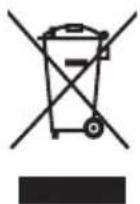
Μην απορρίπτετε ποτέ αυτό το προϊόν μαζί με άλλα απορρίμματα του σπιτιού σας. Παρακαλούμε ενημερωθείτε για τους τοπικούς κανόνες σχετικά με την ξεχωριστή συλλογή ηλεκτρικών και ηλεκτρονικών προϊόντων. Η σωστή απόρριψη του παλιού σας προϊόντος θα βοηθήσει στην αποτροπή τυχόν αρνητικών επιπτώσεων που ενδέχεται να υπάρξουν στο περιβάλλον και στην ανθρώπινη υγεία.

Προσοχή
Τυχόν αφαίρεση της ενσωματωμένης μπαταρίας ακυρώνει την εγγύηση και ενδέχεται να καταστρέψει το προϊόν. Οι παρακάτω οδηγίες αφορούν την απόρριψη του προϊόντος στο τέλος της διάρκειας ζωής του.
Το προϊόν σας περιέχει ενσωματωμένη επαναφορτιζόμενη μπαταρία η οποία καλύπτεται από την Ευρωπαϊκή Οδηγία 2006/66/ΕΚ και δε μπορεί να απορριφθεί μαζί με τα συνηθισμένα απορρίμματα του σπιτιού σας.

Για τη διασφάλιση της λειτουργικότητας και της ασφάλειας του προϊόντος σας, παραδίδετε πάντα το προϊόν σας σε ένα επίσημο σημείο συλλογής ή κέντρο σέρβις, όπου ένας επαγγελματίας μπορεί να αφαιρέσει ή να αντικαταστήσει την μπαταρία, όπως υποδεικνύεται:

Παρακαλούμε ενημερωθείτε για τους τοπικούς κανόνες σχετικά με την ξεχωριστή συλλογή μπαταριών. Η σωστή απόρριψη μπαταριών θα βοηθήσει στην αποτροπή τυχόν αρνητικών επιπτώσεων που ενδέχεται να υπάρξουν στο περιβάλλον και στην ανθρώπινη υγεία.
Σημείωση για την Ευρωπαϊκή Ένωση
Το παρόν προϊόν συμμορφώνεται με τις προδιαγραφές της Ευρωπαϊκής Ένωσης για παρεμβολές ραδιοφωνικών σημάτων.
2 Το νέο MUSE
Το MUSE σάς δίνει τη δυνατότητα προβολής αρχείων βίντεο, αναπαραγωγής MP3, WMA χωρίς προστασία, και αρχείων AAC (M4A) χωρίς προστασία, ακρόασης ραδιοφώνου FM, δημιουργίας εγγραφών.
Περιεχόμενα συσκευασίας
Ελέγξτε ότι έχετε παραλάβει τα παρακάτω μέρη: Συσκευή

Οδηγός γρήγορης έναρξης


Σημείωση
Οι εικόνες χρησιμεύουν μόνο ως αναφορά. Η Philips διατηρεί το δικαίωμα αλλαγής του χρώματος/σχεδίου χωρίς προειδοποίηση.
3 Ξεκινώντας
Επισκόπηση των κουμπιών χειρισμού και των συνδέσεων

| 1 | οθόνη |
| 2 NC σύρετε: ενεργοποίηση/απενεργοποίηση ακύρωσης ενεργού θορύβου | |
| 3 ▲ / ▼πατήστε: μετακίνηση προς τα πάνω/προς τα κάτω | |
| 4 - VOL +πατήστε: αύξηση/μείωση της έντασης | |
| 5 OPTIONS προβολή διαθέσιμων επιλογών | |
| 6 ◀ / ▶ | πατήστε: μετακίνηση στο επόμενο/προηγούμενο |
| 7 MIC | μικρόφωνο |
| 8 ▶II | πατήστε: αναπαραγωγή/παύση/επιβεβαίωση |
| 9 | πατήστε: πίσω κατά ένα επίπεδο |
| πατήστε παρατεταμένα: επιστροφή στο κύριο μενού | |
| 10 | υποδοχή ακουστικών |
| 11 | υποδοχή σύνδεσης USB |
| 12 | RESET πατήστε: επαναφορά του MUSE |
| 13 | 1 / σύρετε και κρατήστε: ενεργοποίηση/ απενεργοποίηση του MUSE |

Προσοχή
Η ακρόαση ισχυρών ήχων για περισσότερο από ένα λεπτό μπορεί να είναι επιβλαβής για τον ακροατή.
Μπορείτε να ρυθμίσετε το επίπεδο έντασης του MUSE για να περιορίσετε τη μέγιστη έξοδο έντασης.
1 Από το βασικό μενού, επιλέξτε [Ρυθμίσεις] > [Ρυθμίσεις ήχου] > [Όριο έντασης]. 2 Πατήστε τα κουμπιά ελέγχου έντασης - / + για να προσαρμόσετε το επίπεδο. 3 Πατήστε για επιβεβαίωση. Όταν ρυθμίζετε ένα όριο έντασης, το MUSE δεν μπορεί πλέον να υπερβεί τη ρυθμισμένη ένταση, ακόμη και εάν πατήσετε το κουμπί + έντασης.
Για να ενεργοποιήσετε ξανά τη μέγιστη ένταση:
1 Επιλέξτε [Ρυθμίσεις] > [Ρυθμίσεις ήχου] > [Όριο έντασης]. 2 Ρυθμίστε το όριο της έντασης στο μέγιστο. 3 Πατήστε για επιβεβαίωση.
Επισκόπηση του κύριου μενού
| Μενού Λειτουργία Σκοπός | ||
| Μουσική αναπαραγωγήμουσικώνκομματιών | ||
| Βίντεο αναπαραγωγήβίντεο | ||
| Εικόνες προβολή εικόνων | ||
| Ραδιόφωνο FM ακρόασηςradioφώνου FM | ||
| Εγγραφή δημιουργίαή ακρόασηεγγραφών | ||
| Προβολήφακέλων | προβολή αρχείωνσε φακέλους | |
| Αναγνώστηςκειμένου | ανάγνωσηαρχείων κειμένου | |
| Ρυθμίσεις προσαρμογήρυθμίσεων τουMUSE | ||
| Τρέχουσααναπαραγωγή | εμφάνιση τηςτρέχουσας οθόνηςαναπαραγωγής | |
Εγκατάσταση λογισμικού
Το MUSE συνοδεύεται από το παρακάτω λογισμικό:
• Philips Device Manager (σας βοηθάει να λάβετε ενημερώσεις υλικολογισμικού για το MUSE) • Media Converter της Philips (σας βοηθάει να μετατρέπετε και να μεταφέρετε αρχεία βίντεο του MUSE) - Windows Media Player (σας βοηθάει να μετατρέπετε και να μεταφέρετε αρχεία μουσικής και εικόνων του MUSE) Συσκευή αναπαραγωγής • (σας βοηθάει να μετατρέπετε και
να μεταφέρετε αρχεία μουσικής του MUSE)
Σημαντικό:
Θυμηθείτε να εγκαταστήσετε το λογισμικό που βρίσκεται στο παρεχόμενο CD-ROM για μεταφορά μουσικής ή/και βίντεο.
Σημαντικό: Πριν εγκαταστήσετε το λογισμικό, βεβαιωθείτε ότι ο υπολογιστής σας πληροί τις απαιτήσεις (δείτε την ενότητα Απαιτήσεις συστήματος στο παρόν εγχειρίδιο χρήσης).
1 Συνδέστε το MUSE στον υπολογιστή σας. 2 Εισαγάγετε το CD που παρέχεται με το MUSE στη μονάδα CD-ROM του υπολογιστή σας. 3 Ακολουθήστε τις οδηγίες της οθόνης για να ολοκληρώσετε την εγκατάσταση του λογισμικού. Εάν το πρόγραμμα εγκατάστασης δεν πραγματοποιεί αυτόματη εκκίνηση: 1 Πραγματοποιήστε αναζήτηση στο περιεχόμενο του CD με την Εξερεύνηση των Windows. 2 Κάντε διπλό κλικ στο αρχείο που τελειώνει σε ' .exe'.
Σύνδεση και φόρτιση
Το MUSE διαθέτει μια ενσωματωμένη μπαταρία που μπορεί να φορτιστεί μέσω της θύρας USB ενός υπολογιστή (συμπεριλαμβάνεται καλώδιο USB).

Σημείωση
Όταν συνδέετε το MUSE σε έναν υπολογιστή, θα σας ζητηθεί να επιλέξετε:
• [Φόρτιση & μεταφορά] ή [Φόρτιση & αναπαραγωγή].
• Το MUSE εφαρμόζει αυτόματα την επιλογή [Φόρτιση & μεταφορά], εάν δεν πραγματοποιηθεί αυτόματα νέα επιλογή.
Napster

Σημείωση
Την πρώτη φορά, αφήστε το MUSE να φορτιστεί για 3 ώρες.
• Όταν ολοκληρωθεί η διαδικασία φόρτισης, το κινούμενο γραφικό της φόρτισης σταματά και εμφανίζεται το εικονίδιο.
Σύνδεση του MUSE σε υπολογιστή
1. Συνδέστε το βύσμα USB του παρεχόμενου καλωδίου USB σε μια ελεύθερη θύρα USB του υπολογιστή. 2. Συνδέστε το μικρό βύσμα USB του καλωδίου USB στη μικρή υποδοχή USB του MUSE. 3. Ενεργοποιήστε τον υπολογιστή σας. Φόρτωση του MUSE.
Αναπαραγωγή κατά τη φόρτιση του MUSE
Μπορείτε να προβάλλετε και να αναπαράγετε το περιεχόμενό σας ενώ το MUSE φορτίζεται:
1. Συνδέστε το MUSE στον υπολογιστή. 2. Όταν σας ζητηθεί να επιλέξετε προτιμώμενη σύνδεση υπολογιστή, επιλέξτε [Φόρτιση & αναπαραγωγή]. Το MUSE φορτίζεται και τα κουμπιά χειρισμού λειτουργούν κανονικά.

Σημείωση
- Εάν δεν πραγματοποιηθεί επιλογή μέσα σε λίγα δευτερόλεπτα, το MUSE εφαρμόζει αυτόματα την επιλογή [Φόρτιση & μεταφορά].
Ένδειξη επιπέδου μπαταρίας
Στην οθόνη εμφανίζεται το κατά προσέγγιση επίπεδο της κατάστασης της μπαταρίας ως εξής:
| 100% | 75% | 50% | 25% | 0% |
Μια εικόνα μπαταρίας που αναβοσβήνει υποδηλώνει ότι η μπαταρία έχει εξαντληθεί. Η συσκευή αποθηκεύει όλες τις ρυθμίσεις και απενεργοποιείται σε 60 δευτερόλεπτα.
Ένδειξη επιπέδου μπαταρίας

Σημείωση
Οι επαναφορτιζόμενες μπαταρίες έχουν περιορισμένο αριθμό κύκλων φόρτισης. Η διάρκεια ζωής της μπαταρίας και ο αριθμός των κύκλων φόρτισης διαφέρουν ανάλογα με τη χρήση και τις ρυθμίσεις. • Το κινούμενο γραφικό της φόρτισης σταματά και εμφανίζεται το εικονίδιο όταν ολοκληρωθεί η φόρτιση.

Συμβουλή
Μπορείτε να εξοικονομήσετε ισχύ της μπαταρίας και να αυξήσετε το χρόνο αναπαραγωγής του MUSE: Μεταβείτε στην επιλογή Ρυθμίσεις > Ρυθμίσεις εμφάνισης και ρυθμίστε την επιλογή Χρ/πτης οπίσθ φωτισμού στη μικρότερη ρύθμιση χρόνου.
Ασφαλής αποσύνδεση του MUSE
Για να αποφύγετε την απώλεια δεδομένων, αποσυνδέστε το MUSE από τον υπολογιστή σας ως εξής:
1. Στον υπολογιστή σας, πραγματοποιήστε έξοδο από όλες τις εφαρμογές που χρησιμοποιούν το MUSE. 2. Κάντε κλικ στο εικονίδιο στη γραμμή εργασιών του υπολογιστή σας. 3. Περιμένετε για την επιβεβαίωση ότι το MUSE μπορεί να αφαιρεθεί με ασφάλεια και στη συνέχεια αποσυνδέστε το MUSE από τη θύρα USB.
Ενεργοποίηση/απενεργοποίηση του MUSE
1. Για εναλλαγή μεταξύ των λειτουργιών ενεργοποίησης και απενεργοποίησης, σύρετε και κρατήστε πατημένο το ① για περίπου 2 δευτερόλεπτα.
Αυτόματη μετάβαση στη λειτουργία αναμονής και απενεργοποίηση
Το MUSE διαθέτει λειτουργία αυτόματης αναμονής και τερματισμού για εξοικονόμηση μπαταρίας. Μετά από 10 λεπτά σε λειτουργία αδράνειας (δεν πραγματοποιείται αναπαραγωγή μουσικής, δεν έχει πατηθεί κανένα κουμπί), η λειτουργία του MUSE τερματίζεται.
1 Σύρετε και κρατήστε το για περίπου 2 δευτερόλεπτα για να ενεργοποιήσετε το MUSE ξανά.
Το MUSE διαθέτει κλείδωμα ασφαλείας προς αποφυγή αθέμιτης λειτουργίας.
1 Για να κλειδώσετε τα κουμπιά κατά την αναπαραγωγή, μετακινήστε το ρυθμιστικό στη θέση 🔒. Όλα τα κουμπιά κλειδώνονται, εκτός από τα κουμπιά έντασης και στην οθόνη εμφανίζεται ένα εικονίδιο κλειδαριάς. 2 Για να ξεκλειδώσετε ξανά τα κουμπιά, μετακινήστε το ρυθμιστικό στην κεντρική θέση.
4 Χρήση του MUSE για μεταφορά αρχείων
Το MUSE σάς επιτρέπει να μεταφέρετε αρχεία στον Windows Explorer.
1 Ενώ το MUSE είναι συνδεδεμένο στη θύρα USB του υπολογιστή, ανοίξτε τον Windows Explorer. 2 Δημιουργία φακέλων στο MUSE. 3 Χρησιμοποιήστε τις ενέργειες μεταφορά και απόθεση για να ταξινομήσετε τα αρχεία στους φακέλους.
5 Συσκευή αναπαραγωγής Napster (διαθέσιμη μόνο στο Η.Β. και τη Γερμανία)
Η διαδικτυακή μουσική υπηρεσία Napster προσφέρει ποικιλία πακέτων αγοράς και συνδρομής.
Η συσκευή Συσκευή αναπαραγωγής Napster που παρέχεται με το MUSE σάς βοηθά να πραγματοποιήσετε
αναζήτηση στο Napster για μουσική • κατά όνομα
περιήγηση στον κατάλογο Napster•
αγορά μουσικής από το Napster•
αναπαραγωγή μουσικής Napster στον • υπολογιστή σας
μετατροπή και μεταφορά μουσικής •
Napster για το MUSE
Μπορείτε να πραγματοποιήσετε αναζήτηση μουσικής κατά όνομα με τον εξής τρόπο:
1. Βεβαιωθείτε ότι ο υπολογιστής είναι συνδεδεμένος στο Διαδίκτυο. 2. Πραγματοποιήστε εκκίνηση του Συσκευή αναπαραγωγής Napster στον υπολογιστή σας. 3. Από το αναδυόμενο μενού Search (Αναζήτηση), επιλέξτε τον τύπο της αναζήτησης. 4. Στο πεδίο αναζήτησης, εισάγετε τα κριτήρια αναζήτησης (για παράδειγμα το όνομα του καλλιτέχνη ή τον τίτλο του τραγουδιού).
5. Κάντε κλικ στην επιλογή Search (Αναζήτηση) για να ξεκινήσει η αναζήτηση.
Μπορείτε να πραγματοποιήσετε περιήγηση στον κατάλογο Napster με τον παρακάτω τρόπο:
1. Βεβαιωθείτε ότι ο υπολογιστής είναι συνδεδεμένος στο Διαδίκτυο. 2. Πραγματοποιήστε εκκίνηση του Συσκευή αναπαραγωγής Napster στον υπολογιστή σας. 3. Στο παράθυρο Navigation (Πλοήγηση), κάντε κλικ στην καρτέλα Explore Napster (Εξερεύνηση Napster). 4. Ακολουθήστε τις οδηγίες που εμφανίζονται στην οθόνη.
Ενεργοποίηση / απενεργοποίηση υπολογιστή για το Napster
Ενεργοποίηση υπολογιστή:
Όταν πραγματοποιείτε λήψη ενός συνδρομητικού κομματιού από το Napster σε έναν υπολογιστή, ο υπολογιστής ενεργοποιείται αυτόματα.
Μπορείτε να ενεργοποιήσετε μόνο έναν περιορισμένο αριθμό υπολογιστών, με αποτέλεσμα η ενεργοποίηση ενός υπολογιστή να απαιτεί ίσως την απενεργοποίηση ενός παλαιότερα ενεργοποιημένου υπολογιστή.
Απενεργοποίηση υπολογιστή:
1. Από το αναπτυσσόμενο μενού στην κορυφή της οθόνης, επιλέξτε My Accounts (Οι λογαριασμοί μου) και κάντε κλικ στην επιλογή Manage PCs/ Devices (Διαχείριση υπολογιστών/ συσκευών).
2. Ακολουθήστε τις οδηγίες του μενού για να ολοκληρώσετε την απενεργοποίηση.

Συμβουλή
Για περισσότερο λεπτομερείς οδηγίες, • επιλέξτε Help (Βοήθεια) από το αναπτυσσόμενο μενού και κάντε κλικ στην επιλογή Tutorial (Εκμάθηση) ή User Guide (Οδηγός χρήσης).
Μεταφορά μουσικής από το Napster στο MUSE
Πρέπει να ολοκληρωθεί η εγκατάσταση λογισμικού Napster, προτού να μπορείτε να μεταφέρετε μουσική από το Napster στο MUSE.
Μπορείτε να μεταφέρετε μουσική από το Napster με τον εξής τρόπο:
1. Συνδέστε το MUSE στον υπολογιστή. 2. Το παράθυρο Transfer to Device (Μεταφορά σε συσκευή) εμφανίζεται στη συσκευή αναπαραγωγής Napster. 3. Επιλέξτε τη μουσική και στη συνέχεια πραγματοποιήστε μεταφορά και απόθεση της μουσικής στο πλαίσιο διαλόγου Transfer to Device (Μεταφορά σε συσκευή). 4. Στο μενού My Library (Η βιβλιοθήκη μου), επιλέξτε τη συσκευή και μεταβείτε στο φάκελο Transfer Status (Κατάσταση μεταφοράς) για να ελέγξετε την πρόοδο.

Σημείωση
Για περισσότερο λεπτομερείς οδηγίες, επιλέξτε Help (Βοήθεια) από το αναπτυσσόμενο μενού και κάντε κλικ στην επιλογή Tutorial (Εκμάθηση) ή User Guide (Οδηγός χρήσης).
© 2003-2009 Οι ονομασίες Napster LLC, Napster, Napster To Go και τα λογότυπα Napster αποτελούν εμπορικά σήματα της Napster LLC, τα οποία μπορεί να έχουν κατατεθεί στο Η.Β. ή/και σε άλλες χώρες.
Τμήματα αυτών χρησιμοποιούν τεχνολογίες Microsoft Windows Media. Πνευματικά δικαιώματα © 1999-2002 Microsoft Corporation. Με την επιφύλαξη παντός δικαιώματος.
Η τεχνολογία αναγνώρισης μουσικής και τα σχετικά δεδομένα παρέχονται από τη Gracenote®. Η τεχνολογία Gracenote αποτελεί το βιομηχανικό πρότυπο στην τεχνολογία αναγνώρισης μουσικής και παράδοσης σχετικού περιεχομένου. Για περισσότερες πληροφορίες επισκεφθείτε τη διεύθυνση www.gracenote.com.
CD και δεδομένα σχετικά με τη μουσική από τη Gracenote, Inc., πνευματικά δικαιώματα © 2000-2007 Gracenote. Λογισμικό Gracenote, πνευματικά δικαιώματα © 2000-2007 Gracenote. Αυτό το προϊόν και η υπηρεσία ενδέχεται να ενσωματώνουν μία ή περισσότερες από τις παρακάτω ευρεσιτεχνίες στις Η.Π.Α.: #5,987,525, #6,061,680, #6,154,773,
7,167,857 και άλλες ευρεσιτεχνίες που
έχουν εκδοθεί και εκκρεμούν. Οι ονομασίες Gracenote και CDDB είναι σήματα κατατεθέντα της Gracenote. Το λογότυπο Gracenote και το λογότυπο “Powered by Gracenote” είναι σήματα κατατεθέντα της Gracenote.

gracenote.
Η ονομασία Gracenote® είναι σήμα κατατεθέν της Gracenote, Inc. Το λογότυπο Gracenote και το λογότυπο “Powered by Gracenote” είναι σήματα κατατεθέντα της Gracenote.
6 Μουσική
Ακρόαση μουσικής
1 Από το βασικό μενού, επιλέξτε για είσοδο στη λειτουργία μουσικής. 2 Πλοηγηθείτε στα υπομενού για να επιλέξετε τη μουσική σας. 3 Πατήστε για αναπαραγωγή. Πατήστε για εναλλαγή μεταξύ παύσης και αναπαραγωγής.
Μείωση θορύβου περιβάλλοντος
Το MUSE ενσωματώνει μια λειτουργία ακύρωσης ενεργού θορύβου που σας επιτρέπει να ακούτε την αγαπημένη σας μουσική και βίντεο με λιγότερο θόρυβο περιβάλλοντος. Όταν ενεργοποιηθεί, η λειτουργία μπορεί να μειώσει αισθητά τους ήχους χαμηλής συχνότητας, όπως το θόρυβο της μηχανής ενός αεροπλάνου ή το βουητό ενός τρένου. Μπορείτε να ενεργοποιήσετε και να ελέγξετε τη λειτουργία ακύρωσης θορύβου με τον εξής τρόπο:
1 Συνδέστε τα παρεχόμενα ακουστικά ακύρωσης θορύβου.
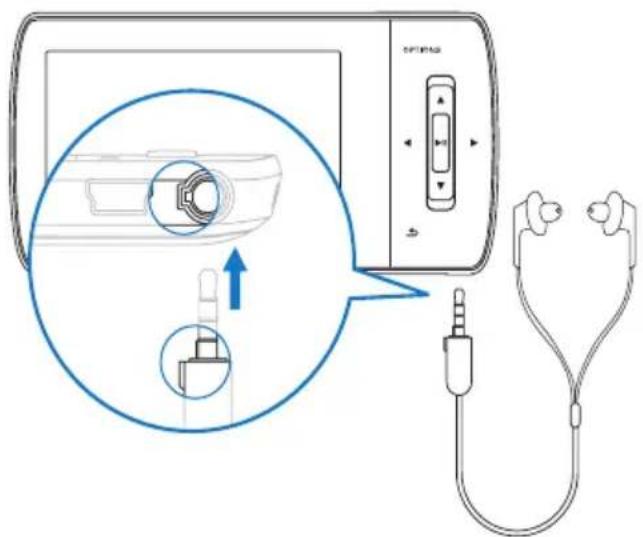
2 Αφού έχετε συνδέσει τα παρεχόμενα ακουστικά ακύρωσης θορύβου και έχετε τοποθετήσει σωστά τα επικαλύμματα αυτιών, μετακινήστε το ρυθμιστικό στην επισήμανση NC (ακύρωση θορύβου), για να ενεργοποιήσετε τη λειτουργία ακύρωσης θορύβου. Για να απενεργοποιήσετε τη λειτουργία ακύρωσης θορύβου, μετακινήστε το ρυθμιστικό ξανά πίσω (μακριά από την επισήμανση NC)

Σημείωση
Η λειτουργία ακύρωσης θορύβου απαιτεί τη σύνδεση των παρεχόμενων ακουστικών ακύρωσης θορύβου. Είναι δυνατή η σύνδεση διαφορετικών ακουστικών, αλλά δεν υποστηρίζουν τη λειτουργία ακύρωσης θορύβου.
Για πληροφορίες σχετικά με την ασφάλεια ακοής, δείτε τις σημειώσεις σχετικά με την Ασφάλεια ακοής στην αρχή του παρόντος εγχειριδίου χρήσης.
Για περισσότερες πληροφορίες σχετικά με τον τρόπο χρήσης των ακουστικών ακύρωσης θορύβου, δείτε τις σημειώσεις για Επίπεδα θορύβου περιβάλλοντος και ακύρωση ενεργού θορύβου στην αρχή του παρόντος εγχειριδίου χρήσης.
Για περισσότερες πληροφορίες σχετικά με τη βελτιστοποίηση της ακύρωσης θορύβου, ανατρέξτε στο κεφάλαιο Ρυθμίσεις στο παρόν εγχειρίδιο χρήσης.
Εύρεση μουσικής
Από το βασικό μενού, επιλέξτε ♪ για είσοδο στη λειτουργία μουσικής.
Το MUSE προσφέρει τις παρακάτω επιλογές μενού:
[Όλα τα τραγούδια] Αλφαβητικά ταξινομημένα κομμάτια.
[Όλα τα τραγούδια] Όλα τα κομμάτια σε τυχαία σειρά ανάλογα με τις προτιμήσεις.
Το λογισμικό παρακολουθεί και αναλύει μοτίβα συμπεριφορών όπως την παράλειψη, τη βαθμολόγηση ή την επανάληψη κομματιών. Βασισμένο σε αυτή την ανάλυση, το λογισμικό καθορίζει την πιο πιθανή σειρά με την οποία θα θέλατε να ακούσετε τα κομμάτια σας. Όλα τα κομμάτια ομαδοποιούνται σε διαφορετικά επίπεδα προτίμησης και τότε τα κομμάτια κάθε ομάδας αναπαράγονται τυχαία.
[Καλλιτέχνες]
Καλλιτέχνες ταξινομημένοι με αλφαβητική σειρά
αλφαβητική σειρά
Άλμπουμ ταξινομημένα με αλφαβητική σειρά
σειρά
Κομμάτια ταξινομημένα ανά άλμπουμ
[Album Art]
Εξώφυλλα άλμπουμ κατά αλφαριθμητική σειρά
αλφαριθμητική σειρά
[Αλμπουμ]
Άλμπουμ ταξινομημένα με αλφαριθμητική σειρά
αλφαριθμητική σειρά
Κομμάτια ταξινομημένα ανά άλμπουμ
[Είδη]
Είδη ταξινομημένα με αλφαριθμητική σειρά
Καλλιτέχνες ταξινομημένοι με αλφαριθμητική σειρά
Άλμπουμ ταξινομημένα με αλφαριθμητική σειρά
Κομμάτια ταξινομημένα ανά άλμπουμ
[Λίστα αναπαραγωγής]
- “[Λίστα αναπαραγωγής “on-the-go”]”
Κομμάτια ταξινομημένα ανά λίστα αναπαραγωγής
[Ηχητικά βιβλία]
Τίτλοι ηχητικών βιβλίων ταξινομημένοι με αλφαριθμητική σειρά
![PHILIPS GoGear Muse SA1MUS32K - [Ηχητικά βιβλία] - 1](/content/2026/06/1257880/images/b413784918458b49085e786ff7381f708b76a7ff5fd5ff08bcb04505559e06b1.jpg)
Σημείωση
- Διαφορετικά, μπορείτε να επιλέξετε ■ από το βασικό μενού και να αναζητήσετε τα αρχεία σε προβολή φακέλων.
Διαγραφή μουσικών κομματιών
1 Στο κύριο μενού, επιλέξτε . 2 Πατήστε /▲ για εντοπισμό ενός κομματιού. 3 Πατήστε OPTIONS για προβολή του μενού επιλογών. 4 Ενεργοποιήστε την επιλογή διαγραφής για να διαγράψετε το κομμάτι.
7 Windows Media Player 11 (WMP11)
Εγκαταστήστε το Windows Media Player 11 (WMP11)
1 Τοποθετήστε το παρεχόμενο CD στη μονάδα CD-ROM του υπολογιστή σας. 2 Ακολουθήστε τις οδηγίες που εμφανίζονται στην οθόνη για να ολοκληρώσετε την εγκατάσταση του WMP11.
Μεταφέρετε αρχεία μουσικής και εικόνων στη βιβλιοθήκη WMP11
Από προεπιλογή, το WMP11 φορτώνει αυτόματα όλα τα αρχεία μουσικής και εικόνων που είναι αποθηκευμένα στον υπολογιστή σας. Τα νέα αρχεία αποθηκεύονται επίσης αυτόματα στη βιβλιοθήκη WMP11. Τα παρακάτω βήματα σας δείχνουν πώς μπορείτε να προσθέσετε αρχεία μουσικής και εικόνων που βρίσκονται αποθηκευμένα σε άλλη θέση του υπολογιστή ή του δικτύου του υπολογιστή σας:
1 Επιλέξτε διαδοχικά Έναρξη > Όλα τα προγράμματα > Windows Media Player για να πραγματοποιήσετε εκκίνηση του προγράμματος WMP11.
2 Κάντε κλικ στο κάτω βέλος κάτω από την καρτέλα Library (Βιβλιοθήκη), στη συνέχεια επιλέξτε Add to Library... (Προσθήκη στη βιβλιοθήκη....)

Εμφανίζεται το πλαίσιο διαλόγου → Add to Library (Προσθήκη στη βιβλιοθήκη).

3 Κάντε κλικ στην επιλογή << Advanced Options (<< Επιλογές για προχωρημένους) για να επεκτείνετε το πλαίσιο διαλόγου. 4 Κάντε κλικ στην επιλογή Add... (Προσθήκη...). Εμφανίζεται το πλαίσιο διαλόγου → Add folder (Προσθήκη φακέλου). 5 Επιλέξτε το φάκελο που περιέχει τα αρχεία μουσικής ή εικόνων και κάντε κλικ στο ΟΚ. 6 Το WMP11 ξεκινά τη σάρωση του φακέλου και προσθέτει τα διαθέσιμα αρχεία μουσικής ή εικόνων στη βιβλιοθήκη. 7 Όταν τελειώσετε, επιλέξτε Close (Κλείσιμο).

Συμβουλή
• Το WMP11 έχει ρυθμιστεί ώστε να παραλείπει τα αρχεία που είναι μικρότερα των 100 ΚΒ. Για να συμπεριλάβετε αρχεία που είναι μικρότερα των 100 ΚΒ, μπορείτε να αλλάξετε τις προεπιλεγμένες ρυθμίσεις μέσα στο πλαίσιο διαλόγου Add to library (Προσθήκη στη βιβλιοθήκη).
Πραγματοποιήστε εναλλαγή μεταξύ βιβλιοθήκης μουσικής και βιβλιοθήκης εικόνων στο WMP και το MUSE
1 Κάντε κλικ στο βέλος επάνω αριστερά στο WMP11, στη συνέχεια επιλέξτε κατηγορία.

Εξαγωγή τραγουδιών από CD
Μπορείτε να μεταφέρετε μουσική από CD στο MUSE. Για τη μεταφορά χρειάζεται πρώτα να δημιουργήσετε ένα ψηφιακό αντίγραφο της μουσικής στον υπολογιστή σας. Η διαδικασία αυτή λέγεται εξαγωγή.
1 Βεβαιωθείτε ότι ο υπολογιστής είναι συνδεδεμένος στο Internet. 2 Πραγματοποιήστε εκκίνηση του WMP11. 3 Κάντε κλικ στο κάτω βέλος κάτω από την καρτέλα Rip (Εξαγωγή) και επιλέξτε Format (Φορμά).

4 Κάντε κλικ στο κάτω βέλος κάτω από την καρτέλα Rip (Εξαγωγή) και επιλέξτε Bit Rate (Ρυθμός bit).

5 Τοποθετήστε το CD ήχου στη μονάδα CD του υπολογιστή.
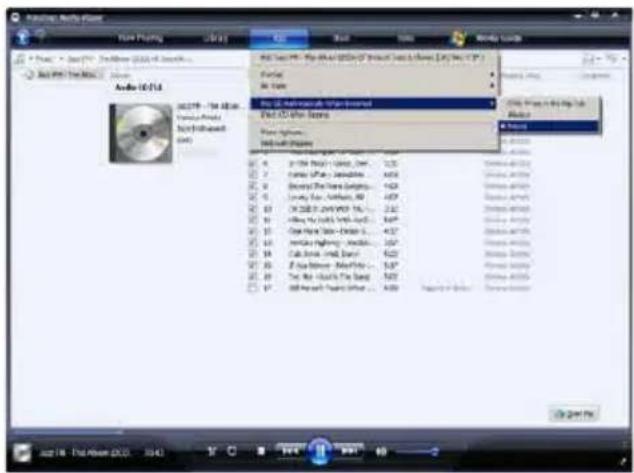
Απαριθμούνται όλα τα κομμάτια που περιλαμβάνει το CD.
Από προεπιλογή, το WMP11 αρχίζει να εξάγει όλα τα τραγούδια από το CD.
Για να τροποποιήσετε αυτή την επιλογή, κάντε κλικ στο κάτω βέλος, κάτω από την καρτέλα Rip (Εξαγωγή) και επιλέξτε Rip CD Automatically When Inserted (Αυτόματη εξαγωγή CD μετά την τοποθέτηση) > Never (Ποτέ).
6 Κάντε κλικ στα πλαίσια ελέγχου για να επιλέξετε τα τραγούδια που θέλετε να εξαγάγετε.
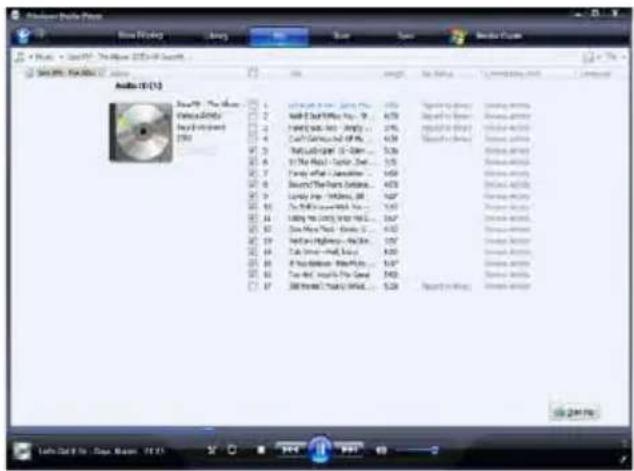
7 Κάντε κλικ στην επιλογή Start Rip (Έναρξη εξαγωγής).
Τα επιλεγμένα κομμάτια μετατρέπονται και προστίθενται στη βιβλιοθήκη WMP11.
Αγοράστε μουσική online
Μπορείτε να επιλέξετε ένα κατάστημα μουσικής και να αγοράσετε μουσική online.
1 Πραγματοποιήστε εκκίνηση του WMP11. 2 Κάντε κλικ στο κάτω βέλος κάτω από την καρτέλα Media Guide (Οδηγός μέσων) και επιλέξτε Browse all Online Stores (Περιήγηση σε όλα τα καταστήματα online). 3 Επιλέξτε ένα κατάστημα και ακολουθήστε τις οδηγίες που εμφανίζονται στην οθόνη.

Μπορείτε να βρείτε τα άλμπουμ ή τα τραγούδια που αγοράσατε στη βιβλιοθήκη WMP11.
Συγχρονισμός του περιεχομένου Windows Media στο MUSE
Μπορείτε να συγχρονίσετε τη μουσική και τις εικόνες σας στο MUSE χρησιμοποιώντας το WMP11. Όταν συνδέετε το MUSE στον υπολογιστή για πρώτη φορά, το WMP11 επιλέγει αυτόματα τη βέλτιστη μέθοδο συγχρονισμού (με αυτόματο ή μη αυτόματο τρόπο) για το MUSE.
Αυτόματα: Αν το MUSE διαθέτει επαρκή χώρο αποθήκευσης (τουλάχιστον 4GB ελεύθερο χώρο), δηλαδή ολόκληρη η βιβλιοθήκη μέσων χωράει στο MUSE, ολόκληρη η βιβλιοθήκη μέσων σας αντιγράφεται αυτόματα στο MUSE όταν αυτό συνδεθεί στον υπολογιστή.
Μη αυτόματα: Αν δεν χωράει ολόκληρη η βιβλιοθήκη μέσων σας στο MUSE, σας ζητείται να επιλέξετε με μη αυτόματο τρόπο τα αρχεία ή τις λίστες αναπαραγωγής που θα μεταφέρετε στο MUSE.
Ρύθμιση του MUSE για WMP11

Προσοχή
Μην αποσυνδέετε το MUSE όταν η μεταφορά βρίσκεται σε εξέλιξη. Αν αποσυνδέσετε το MUSE, η μεταφορά δεν ολοκληρώνεται και τα Windows μπορεί να μην αναγνωρίζουν το MUSE μετά τη διακοπή.
1 Πραγματοποιήστε εκκίνηση του WMP11. 2 Ενεργοποιήστε το MUSE. 3 Συνδέστε το MUSE στον υπολογιστή. 4 Ρύθμιση συγχρονισμού: Εάν σας ζητηθεί: ενεργοποιήστε την επιλογή συγχρονισμού του MUSE χρησιμοποιώντας το WMP11.
Αν το WMP11 επιλέξει αυτόματο συγχρονισμό του MUSE: πατήστε Finish (Τέλος).
Ολόκληρη η βιβλιοθήκη σας συγχρονίζεται με το MUSE. Στη συνέχεια, το MUSE συγχρονίζεται αυτόματα όταν συνδέεται στον υπολογιστή.
Μπορείτε επίσης να επιλέξετε ποια στοιχεία θα συγχρονίζονται αυτόματα (δείτε την ενότητα Επιλογή και ρύθμιση προτεραιοτήτων αυτόματου συγχρονισμού).
Αν το WMP11 επιλέξει μη αυτόματο συγχρονισμό του MUSE: πατήστε Finish (Τέλος).
Σας ζητείται να κάνετε κλικ στην καρτέλα Sync (Συγχρονισμός) και να επιλέξετε με μη αυτόματο τρόπο τα αρχεία και τις λίστες αναπαραγωγής για συγχρονισμό (δείτε την ενότητα
Επιλογή αρχείων και λιστών αναπαραγωγής για μη αυτόματο συγχρονισμό).
Εναλλαγή μεταξύ αυτόματου και μη αυτόματου συγχρονισμού
Μετά τη ρύθμιση του πρώτου συγχρονισμού, μπορείτε να πραγματοποιήσετε εναλλαγή μεταξύ αυτόματου και μη αυτόματου συγχρονισμού:
1 Κάντε κλικ στο κάτω βέλος κάτω από την καρτέλα Sync (Συγχρονισμός), στη συνέχεια επιλέξτε PhilipsMUSE > Set Up Sync (Ρύθμιση συγχρονισμού).
2 Επιλέξτε ή καταργήστε την επιλογή του πλαισίου ελέγχου Sync this device automatically (Αυτόματος συγχρονισμός αυτής της συσκευής).
Επιλέξτε και δώστε προτεραιότητα σε ό,τι θέλετε να συγχρονίζεται αυτόματα
Αν το WMP11 επιλέξει αυτόματο συγχρονισμό του MUSE, μπορείτε κατ' επιλογή να μην συγχρονίσετε ολόκληρη την βιβλιοθήκη μέσων σας. Μπορείτε να διαλέξετε τι θα συγχρονίσετε από τις υπάρχουσες λίστες αναπαραγωγής ή να δημιουργήσετε νέες λίστες αναπαραγωγής. Οι λίστες αναπαραγωγής που θα επιλέξετε συγχρονίζονται στο MUSE κάθε φορά που συνδέετε το MUSE στον υπολογιστή.
1 Κάντε κλικ στο κάτω βέλος κάτω από την καρτέλα Συγχρονισμός, στη συνέχεια επιλέξτε Philips > Ρύθμιση συγχρονισμού.
Εμφανίζεται το πλαίσιο διαλόγου Ρύθμιση συσκευής.

2 Στον πίνακα Διαθέσιμες λίστες αναπαραγωγής, επιλέξτε τις υπάρχουσες λίστες αναπαραγωγής που θέλετε να συγχρονίσετε και, στη συνέχεια, πατήστε Προσθήκη.

3 Για να δημιουργήσετε μια λίστα αναπαραγωγής, κάντε κλικ στο Νέα λίστα αυτόματης αναπαραγωγής, στη
συνέχεια ακολουθήστε τα βήματα που εμφανίζονται στην οθόνη ώστε να ορίσετε κριτήρια. (Δείτε επίσης την ενότητα Δημιουργία αυτόματης λίστας αναπαραγωγής).
4 Για να καταργήσετε μια λίστα αναπαραγωγής, κάντε κλικ στη λίστα αναπαραγωγής που περιλαμβάνεται στις Λίστες αναπαραγωγής προς συγχρονισμό και, στη συνέχεια, επιλέξτε Κατάργηση.
5 Στον πίνακα Λίστες αναπαραγωγής προς συγχρονισμό, επιλέξτε τα βέλη Προτεραιότητα ώστε να οργανώσετε τα στοιχεία με τη σειρά που θέλετε να συγχρονιστούν.

Αν το MUSE γεμίσει πριν ολοκληρωθεί ο συγχρονισμός, τα αρχεία και οι λίστες αναπαραγωγής χαμηλότερης προτεραιότητας στη λίστα παραλείπονται από το συγχρονισμό.

Συμβουλή
Αν η βιβλιοθήκη μέσων είναι πολύ μεγάλη για να χωρέσει στο MUSE, μπορείτε να επιλέξετε το πλαίσιο ελέγχου Τυχαία σειρά των συγχρονισμένων, για τυχαία αναπαραγωγή των αρχείων που βρίσκονται στις λίστες αναπαραγωγής για συγχρονισμό. Στη συνέχεια, τα αρχεία στο MUSE αντικαθίστανται από νέο σετ αρχείων (από τον πίνακα Λίστες αναπαραγωγής προς συγχρονισμό) κάθε φορά που το MUSE συνδέεται στον υπολογιστή.
Επιλογή αρχείων και λιστών αναπαραγωγής για μη αυτόματο συγχρονισμό
Αν θέλετε να πραγματοποιήσετε μη αυτόματο συγχρονισμό, θα σας ζητηθεί να δημιουργήσετε μια λίστα αρχείων και λιστών αναπαραγωγής που θέλετε να συγχρονίσετε. Μπορείτε επίσης να προβείτε σε τυχαία επιλογή των αρχείων από τις λίστες αναπαραγωγής σας που θα συγχρονίσετε στο MUSE.
1. Πραγματοποιήστε εκκίνηση του WMP11. 2. Ενεργοποιήστε το MUSE. 3. Συνδέστε το MUSE στον υπολογιστή. 4. Κάντε κλικ στην καρτέλα Sync (Συγχρονισμός). 5. Μεταφέρετε τα αρχεία και τις λίστες αναπαραγωγής που θέλετε να συγχρονίσετε από τον πίνακα Contents (Περιεχόμενα) στον πίνακα Sync List (Λίστα συγχρονισμού). Μπορείτε επίσης να κάνετε κλικ στο αρχείο ή στη λίστα αναπαραγωγής και να επιλέξετε Add to 'Sync List' (Προσθήκη στη 'Λίστα συγχρονισμού').

6. Στον πίνακα Sync List (Λίστα συγχρονισμού), βεβαιωθείτε ότι όλα τα στοιχεία που επιλέξατε για συγχρονισμό μπορούν να χωρέσουν στο MUSE.
Εάν είναι απαραίτητο, αφαιρέστε κάποια στοιχεία από τη λίστα.

7. Για να αφαιρέσετε στοιχεία, κάντε κλικ στο στοιχείο στον πίνακα Sync List (Λίστα συγχρονισμού) και, στη συνέχεια, επιλέξτε Remove from List (Αφαίρεση από τη λίστα).
8. Κάντε κλικ στο κουμπί Start Sync (Εναρξη συγχρονισμού) για να μεταφέρετε τα στοιχεία της λίστας συγχρονισμού στο MUSE. Η πρόοδος της μεταφοράς προβάλλεται κάτω δεξιά στο WMP11.
→ Κάντε κλικ στο Stop Sync (Διακοπή συγχρονισμού) για να σταματήσετε τη μεταφορά.

Συμβουλή
Αν τα κομμάτια που πρόκειται να συγχρονιστούν έχουν προστασία, σας ζητείται να αναβαθμίσετε τα στοιχεία ασφαλείας του υπολογιστή σας. Εάν συμβεί αυτό, μπορείτε να αναπαράγετε το κομμάτι στο WMP11 και, όταν σας ζητηθεί, ακολουθήστε τα βήματα που εμφανίζονται στην οθόνη για να αναβαθμίσετε τα στοιχεία ασφαλείας. Αφού αναβαθμίσετε τα στοιχεία ασφαλείας, μπορείτε να συγχρονίσετε το αρχείο στο MUSE.
Αντιγραφή αρχείων από το MUSE στον υπολογιστή σας
Το MUSE υποστηρίζει αντίστροφο συγχρονισμό, που σας επιτρέπει να αντιγράφετε αρχεία από το MUSE στον υπολογιστή σας με το WMP11.
1. Πραγματοποιήστε εκκίνηση του WMP11. 2. Ενεργοποιήστε το MUSE. 3. Συνδέστε το MUSE στον υπολογιστή. 4. Κάντε κλικ στο Philips MUSE στον αριστερό πίνακα Navigation (Πλοήγηση). Το περιεχόμενο του MUSE εμφανίζεται στον πίνακα Contents (Περιεχόμενο). 5. Πλοηγηθείτε στο αρχείο ή τη λίστα αναπαραγωγής που θέλετε να αντιγράψετε από το MUSE στον υπολογιστή. 6. Κάντε δεξί κλικ στο αρχείο ή τη λίστα αναπαραγωγής, στη συνέχεια επιλέξτε Copy from Device (Αντιγραφή από συσκευή).
Λίστες αναπαραγωγής WMP11
Οι λίστες αναπαραγωγής σάς επιτρέπουν να δημιουργήσετε συνδυασμούς των τραγουδιών ή των εικόνων που θέλετε. Μπορείτε να δημιουργήσετε κανονικές ή αυτόματες λίστες αναπαραγωγής στο WMP11. Αυτές οι λίστες αναπαραγωγής μπορούν να περιέχουν τραγούδια, εικόνες ή και τα δύο.
Δημιουργία κανονικής λίστας αναπαραγωγής
1. Κάντε κλικ στο κάτω βέλος κάτω από την καρτέλα Library (Βιβλιοθήκη) και επιλέξτε Create Playlist (Δημιουργία λίστας αναπαραγωγής). Στο παράθυρο Playlist (Λίστα) εμφανίζεται η ένδειξη Untitled Playlist (Λίστα αναπαραγωγής χωρίς τίτλο). 2. Κάντε κλικ στην επιλογή Untitled Playlist (Λίστα αναπαραγωγής χωρίς τίτλο) και καταχωρήστε ένα νέο όνομα για τη λίστα αναπαραγωγής. 3. Για να προσθέσετε στοιχεία στη λίστα αναπαραγωγής, μεταφέρετε στοιχεία από το παράθυρο Contents (Περιεχόμενα) στο παράθυρο List (Λίστα). (Η λίστα αναπαραγωγής σας μπορεί να περιέχει τραγούδια και εικόνες.)

4. Όταν ολοκληρώσετε την προσθήκη στοιχείων στη λίστα αναπαραγωγής, επιλέξτε Save Playlist (Αποθήκευση λίστας αναπαραγωγής).
Δημιουργία αυτόματης λίστας αναπαραγωγής
Το WMP11 μπορεί να δημιουργήσει αυτόματα λίστες αναπαραγωγής με βάση διάφορα κριτήρια.
1. Κάντε κλικ στο κάτω βέλος κάτω από την καρτέλα Library (Βιβλιοθήκη) και επιλέξτε Create Auto Playlist (Δημιουργία αυτόματης λίστας αναπαραγωγής). Εμφανίζεται το πλαίσιο διαλόγου New Auto Playlist (Νέα αυτόματη λίστα αναπαραγωγής).
2. Καταχωρήστε ένα όνομα για την αυτόματη λίστα αναπαραγωγής.

3. Κάντε κλικ στο πρώτο πράσινο συν και επιλέξτε τα πρώτα κριτήρια από την αναπτυσσόμενη λίστα.
4. Κάντε κλικ στις υπογραμμισμένες λέξεις για να εξειδικεύσετε τα κριτήριά σας.
5. Κάντε κλικ στο δεύτερο και το τρίτο πράσινο συν για να επιλέξετε και να ορίσετε περισσότερα κριτήρια για την αυτόματη λίστα αναπαραγωγής.
6. Όταν τελειώσετε, κάντε κλικ στο κουμπί ΟΚ.
Επεξεργασία λίστας αναπαραγωγής
Μπορείτε να επεξεργαστείτε τις υπάρχουσες λίστες αναπαραγωγής κάθε στιγμή.
1. Στο αριστερό παράθυρο Navigation (Πλοήγηση), κάντε κλικ στο Playlists (Λίστες αναπαραγωγής).

Όλες οι λίστες αναπαραγωγής σας προβάλλονται στο παράθυρο Contents (Περιεχόμενα).
Κάντε δεξί κλικ στη λίστα αναπαραγωγής που θέλετε να επεξεργαστείτε και, στη συνέχεια, επιλέξτε Edit in List Pane (Επεξεργασία στο παράθυρο λίστας) από το αναδυόμενο μενού.
Το περιεχόμενο της λίστας αναπαραγωγής εμφανίζεται στο παράθυρο List (Λίστα).
Για να αφαιρέσετε ένα στοιχείο από τη λίστα αναπαραγωγής, κάντε δεξί κλικ στο στοιχείο και, στη συνέχεια, επιλέξτε Remove from List (Αφαίρεση από τη λίστα).
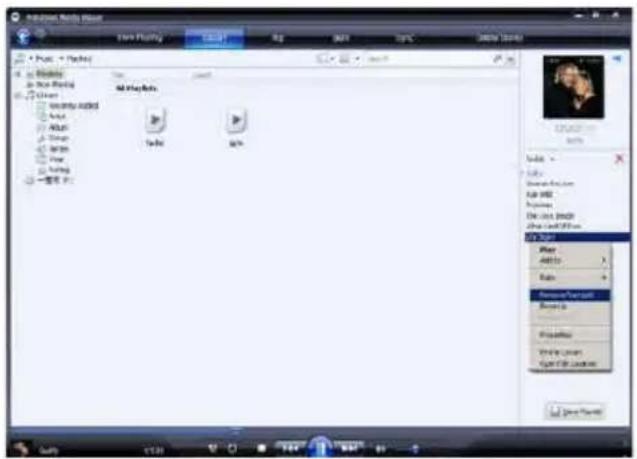
Για να αλλάξετε τη σειρά των στοιχείων στη λίστα αναπαραγωγής, κάντε κλικ και μεταφέρετε οποιοδήποτε στοιχείο στη νέα θέση μέσα στο παράθυρο List (Λίστα). Για να προσθέσετε νέο στοιχείο στη λίστα αναπαραγωγής, επιλέξτε το από τη βιβλιοθήκη και μεταφέρετέ το στο παράθυρο List (Λίστα).
Όταν ολοκληρώσετε την επεξεργασία της λίστας, κάντε κλικ στο κουμπί Save Playlist (Αποθήκευση λίστας αναπαραγωγής).
Μεταφορά λιστών αναπαραγωγής στο MUSE
Στην ενότητα Select files and playlists for manual sync (Επιλογή αρχείων και λιστών αναπαραγωγής για μη αυτόματο συγχρονισμό) στο παρόν εγχειρίδιο χρήσης περιγράφεται ο τρόπος μεταφοράς λιστών αναπαραγωγής στο MUSE.
Αναζήτηση για μουσική ή εικόνες με το WMP11
1. Κάντε κλικ στην καρτέλα Βιβλιοθήκη. 2. Κάντε κλικ στο βέλος επάνω αριστερά στο WMP11, στη συνέχεια επιλέξτε Μουσική ή Εικόνες για αναζήτηση. 3. Πληκτρολογήστε μερικές λέξεις-κλειδιά του αρχείου, όπως τον τίτλο του τραγουδιού ή τον καλλιτέχνη, στο πλαίσιο αναζήτησης.
Τα αποτελέσματα της αναζήτησης εμφανίζονται στον πίνακα Περιεχόμενα καθώς πληκτρολογείτε. Τα αποτελέσματα ενημερώνονται καθώς πληκτρολογείτε κάθε νέο γράμμα.
4. Για να εξειδικεύσετε τα αποτελέσματα αναζήτησης, καταχωρήστε περισσότερες λέξεις-κλειδιά.
Διαγραφή αρχείων και λιστών αναπαραγωγής από τη βιβλιοθήκη WMP11
1. Κάντε κλικ στην καρτέλα Library (Βιβλιοθήκη). 2. Κάντε κλικ στο βέλος επάνω αριστερά στο WMP11 και, στη συνέχεια, επιλέξτε Music (Μουσική) ή Pictures (Εικόνες) για διαγραφή. 3. Πλοηγηθείτε στο αρχείο ή τη λίστα αναπαραγωγής που θέλετε να διαγράψετε. 4. Κάντε δεξί κλικ στο αρχείο ή στη λίστα αναπαραγωγής και, στη συνέχεια, επιλέξτε Delete (Διαγραφή). 5. Επιλέξτε Delete from library only (Διαγραφή μόνο από βιβλιοθήκη) ή Delete from library and my computer (Διαγραφή από βιβλιοθήκη και υπολογιστή) και, στη συνέχεια, επιλέξτε OK.
Διαγραφή αρχείων και λιστών αναπαραγωγής από το MUSE
Μπορείτε να χρησιμοποιήσετε το WMP11 για να διαχειριστείτε τα αρχεία που είναι αποθηκευμένα στο MUSE. Όταν συνδέσετε το MUSE στον υπολογιστή, τα περιεχόμενα του MUSE εμφανίζονται στο WMP11.
Μπορείτε να διαγράψετε αρχεία ή λίστες αναπαραγωγής, καθώς και οποιοδήποτε άλλο αρχείο εμφανίζεται στο WMP11.
1 Στο αριστερό παράθυρο Navigation (Πλοήγηση), κάντε κλικ στο Philips MUSE. 2 Μπορείτε να περιηγηθείτε στα περιεχόμενα του MUSE με διάφορους τύπους προβολής, όπως Recently Added (Προστέθηκαν πρόσφατα) ή Artists (Καλλιτέχνες). 3 Το περιεχόμενο του MUSE εμφανίζεται στον πίνακα Contents (Περιεχόμενα). 4 Για να διαγράψετε αρχεία μουσικής ή εικόνων, κάντε κλικ στο βέλος επάνω αριστερά στο WMP11 και, στη συνέχεια, επιλέξτε Music (Μουσική) ή Pictures (Εικόνες). 5 Πλοηγηθείτε στο αρχείο ή τη λίστα αναπαραγωγής που θέλετε να διαγράψετε. 6 Κάντε δεξί κλικ στο αρχείο ή στη λίστα αναπαραγωγής και, στη συνέχεια, επιλέξτε Delete (Διαγραφή). 7 Κάντε κλικ στην επιλογή ΟΚ.

Επεξεργασία πληροφοριών τραγουδιού στο WMP11
1 Κάντε κλικ στην καρτέλα Library (Βιβλιοθήκη). 2 Πλοηγηθείτε στο τραγούδι που θέλετε να επεξεργαστείτε. 3 Κάντε δεξί κλικ στο τραγούδι, στη συνέχεια επιλέξτε Advanced Tag Editor (Προηγμένη επεξεργασία ετικετών) από το αναδυόμενο μενού. Εμφανίζεται το πλαίσιο διαλόγου προηγμένης επεξεργασίας ετικετών.
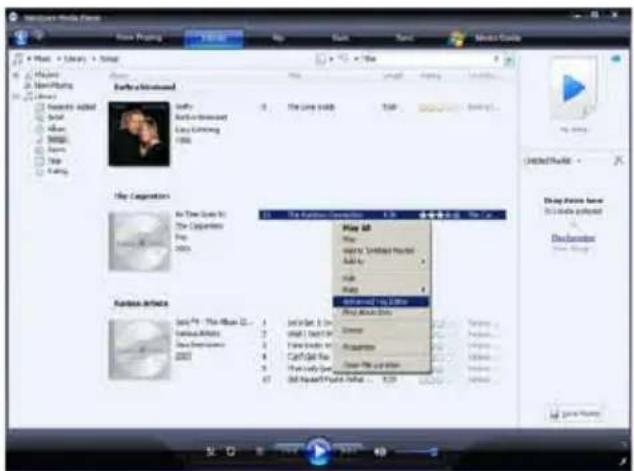
4 Επιλέξτε την κατάλληλη καρτέλα και, στη συνέχεια, καταχωρήστε ή επεξεργαστείτε τις πληροφορίες.

5 Για να αποθηκεύσετε τις αλλαγές, κάντε κλικ στο ΟΚ.
Διαμόρφωση MUSE με το WMP11

Προσοχή
Η διαδικασία αυτή διαμορφώνει εκ νέου τον χώρο αποθήκευσης του MUSE και διαγράφει όλα τα δεδομένα.
1 Πραγματοποιήστε εκκίνηση του WMP11. 2 Ενεργοποιήστε το MUSE. 3 Συνδέστε το MUSE στον υπολογιστή. 4 Κάντε κλικ στο κάτω βέλος κάτω από την καρτέλα Συγχρονισμός, στη συνέχεια επιλέξτε Philips MUSE > Διαμόρφωση.
8 Λίστα αναπαραγωγής
Προσθήκη μουσικών κομματιών σε μια λίστα αναπαραγωγής
1 Σε λειτουργία αναπαραγωγής μουσικής, πατήστε OPTIONS. 2 Πατήστε ή για να επιλέξετε "[Προσθήκη στη λίστα αναπαραγωγής]" και πατήστε ▶Ⅱ για επιβεβαίωση. 3 Πατήστε ή για να επιλέξετε τη λίστα αναπαραγωγής και πατήστε ▶Ⅱ για επιβεβαίωση. Το τρέχον κομμάτι προστίθεται στην επιλεγμένη λίστα αναπαραγωγής.
Αναπαραγωγή μουσικών κομματιών από μια λίστα αναπαραγωγής
1 Στο κύριο μενού επιλέξτε [Λίστα αναπαραγωγής]. 2 Πατήστε και στη συνέχεια για να επιλέξετε τη λίστα αναπαραγωγής. 3 Πατήστε για αναπαραγωγή της επιλεγμένης λίστας αναπαραγωγής. Πραγματοποιείται αναπαραγωγή των μουσικών κομματιών στις επιλεγμένες λίστες αναπαραγωγής.
Δημιουργία Playlist-on-the-go
Το MUSE σάς επιτρέπει να δημιουργήσετε 'Playlist-on-the-go'. Οι λίστες 'Playlist-on-the-go' επιτρέπουν την προσθήκη και την αφαίρεση κομματιών κατά την ακρόασή τους.
1 Επιλέξτε [Λίστα αναπαραγωγής] και πατήστε OPTIONS. 2 Πατήστε ή για να επιλέξετε "[Δημιουργία νέας Playlist on the go]" και πατήστε για επιβεβαίωση. Δημιουργείται μια νέα λίστα 'Playlist-on-the-go'.
Αφαίρεση μουσικών κομματιών από μια λίστα αναπαραγωγής
1 Σε λειτουργία αναπαραγωγής μουσικής, πατήστε OPTIONS. 2 Πατήστε για να επιλέξετε "[Αφαίρεση από λίστα αναπαραγωγής]". 3 Πατήστε για να αφαιρέσετε το τρέχον μουσικό κομμάτι από τη λίστα αναπαραγωγής. Το τρέχον μουσικό κομμάτι αφαιρείται από τη λίστα αναπαραγωγής.
Διαγραφή λίστας αναπαραγωγής
1 Σε λειτουργία αναπαραγωγής λίστας, πατήστε OPTIONS. 2 Πατήστε ή για να επιλέξετε [Διαγραφή λίστας αναπαραγωγής]. 3 Πατήστε για διαγραφή της τρέχουσας λίστας αναπαραγωγής. Η τρέχουσα λίστα αναπαραγωγής διαγράφηκε, τα κομμάτια παραμένουν στη λίστα [Όλα τα τραγούδια].
9 Audiobook
Το MUSE υποστηρίζει βιβλία σε φορμά ήχου. Η χρήση αυτής της λειτουργίας απαιτεί τη λήψη του προγράμματος AudibleManager από τη διεύθυνση audible.com. Με το πρόγραμμα AudibleManager μπορείτε να διαχειριστείτε τα ψηφιακά περιεχόμενα των ηχητικών σας βιβλίων.
Επισκεφτείτε τη διεύθυνση audible.com/gogear και εγγραφείτε. Οι οδηγίες στην οθόνη θα σας καθοδηγήσουν κατά τη διαδικασία λήψης του λογισμικού AudibleManager.
Προσθήκη ηχητικών βιβλίων στο MUSE
- Σημαντικό: Το MUSE υποστηρίζει φορμά ηχητικού βιβλίου 4 ή 1. Στον υπολογιστή, εκκινήστε το AudibleManager. 2. Ακολουθήστε τις ηλεκτρονικές οδηγίες για να λάβετε τα ηχητικά βιβλία σε φορμά 4 ή 3. Ακολουθήστε τις οδηγίες του AudibleManager που εμφανίζονται στην οθόνη για να ενεργοποιήσετε το MUSE για τα ηχητικά βιβλία. 4. Ακολουθήστε τις οδηγίες του AudibleManager που εμφανίζονται στην οθόνη για να μεταφέρετε τα ηχητικά βιβλία στο MUSE.

Σημείωση
Το MUSE έχει τη δυνατότητα αναπαραγωγής μόνο των ηχητικών βιβλίων για τα οποία είναι ενεργοποιημένο.
Κουμπιά χειρισμού ηχητικού βιβλίου
Το MUSE προσφέρει τα παρακάτω κουμπιά χειρισμού λειτουργίας ηχητικού βιβλίου:
| Σκοπός Δράση | |
| Αναπαραγωγή/προσωρινήδιακοπή | Πατήστε το ▶II. |
| Μετακίνηση προς τα εμπρός στην αρχή νέας ενότητας/κεφαλαίου | Πατήστε το ▶. |
| Μετακίνηση προς τα πίσω στην αρχή της τρέχουσας ενότητας/κεφαλαίου | Πατήστε το ◀. |
| Γρήγορη μετακίνηση προς τα εμπρός στο ηχητικό βιβλίο | Πατήστε παρατεταμένα το ▶ |
| Γρήγορη μετακίνηση προς τα πίσω στο ηχητικό βιβλίο | Πατήστε παρατεταμένα το ◀ |
| Πρόσβαση στο μενού επιλογών | Πατήστε το OPTIONS. |
| Επιστροφή στην αναζήτηση μενού | Πατήστε το ☺. |
| Μείωση/αύξηση έντασης | Πατήστε το - VOL+ |

Συμβουλή
Μπορείτε να συνεχίσετε την αναπαραγωγή αφού πραγματοποιήσετε έξοδο από τα ηχητικά βιβλία (βλ. ενότητα Συνέχιση αναπαραγωγής στο παρόν εγχειρίδιο χρήσης).
Επιλογή ηχητικού βιβλίου βάσει τίτλου βιβλίου
1. Από το βασικό μενού, επιλέξτε για είσοδο στη λειτουργία μουσικής. 2. Πατήστε ή και στη συνέχεια για να επιλέξετε [Ηχητικά βιβλία]. 3. Πατήστε ή για να επιλέξετε τίτλο και στη συνέχεια ▶ για αναπαραγωγή. Για έξοδο, πατήστε →
Προσαρμογή της ταχύτητας αναπαραγωγής ηχητικού βιβλίου
1. Σε λειτουργία αναπαραγωγής ηχητικού βιβλίου, πατήστε OPTIONS. 2. Πατήστε ή και στη συνέχεια ▶ για να επιλέξετε [Ταχύτητα αναπαραγωγής]. 3. Πατήστε ή και στη συνέχεια για να επιλέξετε [Πιο αργά], [Κανονικά] ή [Πιο γρήγορα]. Για έξοδο, πατήστε →
Προσθήκη σελιδοδείκτη σε ηχητικό βιβλίο
1. Σε λειτουργία αναπαραγωγής ηχητικού βιβλίου, πατήστε OPTIONS. 2. Πατήστε ή και στη συνέχεια για να επιλέξετε [Σελιδοδείκτες]. 3. Πατήστε και στη συνέχεια ▶ για να επιλέξετε [Προσθήκη σελιδοδείκτη]. Εμφανίζεται μια οθόνη επιβεβαίωσης. Για έξοδο, πατήστε →
Εύρεση σελιδοδείκτη σε ηχητικό βιβλίο
1. Σε λειτουργία αναπαραγωγής ηχητικού βιβλίου, πατήστε OPTIONS. 2. Πατήστε ή και στη συνέχεια για να επιλέξετε [Σελιδοδείκτες]. 3. Πατήστε ή και στη συνέχεια ▶ για να επιλέξετε [Μετάβαση σε σελιδοδείκτη]. 4. Πατήστε ή για επιλογή σελιδοδείκτη από τη λίστα. 5. Πατήστε για μετάβαση στον επιλεγμένο σελιδοδείκτη. Για έξοδο, πατήστε →
Διαγραφή σελιδοδείκτη σε ηχητικό βιβλίο
1. Σε λειτουργία αναπαραγωγής ηχητικού βιβλίου, πατήστε OPTIONS. 2. Πατήστε ή και στη συνέχεια για να επιλέξετε [Σελιδοδείκτης [x]]. 3. Πατήστε ή και στη συνέχεια ▶ για να επιλέξετε [Διαγραφή σελιδοδείκτη]. 4. Πατήστε ή για επιλογή σελιδοδείκτη από τη λίστα. 5. Πατήστε για διαγραφή του επιλεγμένου σελιδοδείκτη. Για έξοδο, πατήστε →
10 BBC iPlayer (διαθέσιμο μόνο στο Η.Β.)
Με το BBC iPlayer μπορείτε τώρα να παρακολουθήσετε τα αγαπημένα σας προγράμματα BBC των τελευταίων 7 ημερών στο MUSE.
Χρησιμοποιήστε το BBC iPlayer στο MUSE της Philips με τον εξής τρόπο:
1. Στον υπολογιστή σας, ανοίξτε το πρόγραμμα περιήγησης και μεταβείτε στη σελίδα www.bbc.co.uk/iplayer. 2. Κάντε κλικ σε ένα πρόγραμμα για να το επιλέξετε. 3. Μετακινήστε το ποντίκι σας πάνω από το κουμπί Download (Λήψη) στην κάτω δεξιά πλευρά της οθόνης.

4. Κάντε κλικ στην επιλογή: For portable devices (Για φορητές συσκευές) για να ξεκινήσει η λήψη. 5. Όταν εμφανιστεί μια οθόνη σαν αυτή, κάντε κλικ στο Continue (Συνέχεια).

6. Μετά από λίγο, θα εμφανιστεί η επιλογή λήψης. Κάντε κλικ στην επιλογή Download (Λήψη) για να αποθηκεύσετε το πρόγραμμα στον υπολογιστή σας.

Μετά την ολοκλήρωση αυτής της διαδικασίας, το αρχείο θα πρέπει να έχει ληφθεί με επιτυχία. Μόλις πραγματοποιήσετε λήψη του αρχείου, μπορείτε να χρησιμοποιήσετε το πρόγραμμα Windows Explorer ή το πρόγραμμα Windows Media Player 11 για να μεταφέρετε το αρχείο στο MUSE.
7. Συνδέστε το MUSE με τον υπολογιστή σας και μεταφέρετε το αρχείο με το Α. Windows Explorer ή το Β. Windows Media Player 11.
Ⓐ Μεταφορά με Windows Explorer

Κατά τη μεταφορά, ενδέχεται να εμφανιστεί η παρακάτω προτροπή των Windows. Κάντε κλικ στην επιλογή Ναι ή Yes to All για να συνεχίσετε.
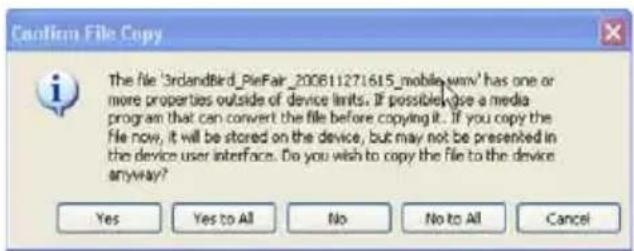
Κάθε πρόγραμμα BBC iPlayer προστατεύεται από μια ψηφιακή άδεια και μπορεί να συγχρονιστεί μόνο έως 5 φορές σε οποιαδήποτε φορητή συσκευή.
Για πληροφορίες απαιτήσεων συστήματος, συμβουλευτείτε το εγχειρίδιο χρήσης ή τον οδηγό γρήγορης έναρξης.
Το BBC iPlayer μπορεί να πραγματοποιήσει λήψη περιεχομένου μόνο με υπολογιστές με λειτουργικό σύστημα Windows XP (SP2 ή μεταγενέστερη έκδοση) και με εγκατάσταση του προγράμματος Windows Media Player 11.
Το BBC iPlayer είναι διαθέσιμο μόνο στο Η.Β.
Όταν προσπαθώ να πραγματοποιήσω λήψη ενός προγράμματος, απαιτείται η εγκατάσταση ενός πρόσθετου, να το εγκαταστήσω;
Εάν εμφανιστεί το παραπάνω μήνυμα στο πρόγραμμα περιήγησης, ακολουθήστε τις οδηγίες στην οθόνη:
Εγκαταστήστε το αντικείμενο ActiveX που χρειάζεται το πρόγραμμα περιήγησής σας
για να εκτελέσει αυτή τη λειτουργία. (Κάντε κλικ στο κίτρινο κομμάτι στο επάνω μέρος της οθόνης, όπου εμφανίζεται το μήνυμα.) Μετά από αυτή την εγκατάσταση, θα πρέπει να μπορείτε να πραγματοποιείτε λήψη προγραμμάτων κανονικά.
Όταν προσπαθώ να πραγματοποιήσω λήψη ενός προγράμματος, μου ζητά να αναβαθμίσω το λογισμικό Windows Media Player...
Ακολουθήστε το σύνδεσμο που παρέχεται στο μήνυμα “Απαιτείται ενημέρωση λογισμικού” για να αναβαθμίσετε την εγκατάσταση Windows Media Player.
Δεν υπάρχει επιλογή λήψης στο πρόγραμμα που θέλω να παρακολουθήσω.
Ορισμένα προγράμματα δεν είναι διαθέσιμα για λήψη την παρούσα στιγμή.
Όταν πραγματοποιήσω μεταφορά και απόθεση ενός αρχείου βίντεο που έχω λάβει, εμφανίζεται το παρακάτω μήνυμα.
Τι να κάνω;

Αγνοήστε αυτό το σφάλμα [κάντε κλικ στην επιλογή Yes (Ναι) ή Yes to All (Ναι σε όλα)]. Θα πραγματοποιηθεί μεταφορά και αναπαραγωγή του αρχείου στη συσκευή σας χωρίς πρόβλημα.
Για περισσότερη βοήθεια σχετικά με το BBC iPlayer, επισκεφτείτε τη διεύθυνση http://iplayerhelp.external.bbc.co.uk/help/download_programmes/sideloading.
11 Βίντεο
Λήψη, μετατροπή και μεταφορά βίντεο
Το MediaConverter™ της Philips σάς δίνει τη δυνατότητα να
λαμβάνετε βίντεο από το Διαδίκτυο στον υπολογιστή σας με το πάτημα ενός κουμπιού.
να μετατρέπετε αρχεία βίντεο που βρίσκονται στον υπολογιστή στο σωστό μέγεθος οθόνης του MUSE.
• Μεταφέρετε βίντεο που έχουν μετατραπεί από τον υπολογιστή στο MUSE.

Σημείωση
• Η μετατροπή και η μεταφορά βίντεο μπορεί να διαρκέσει αρκετά ανάλογα με τη διαμόρφωση του υπολογιστή σας.
Πληροφορίες για τις προτιμήσεις σύνδεσης υπολογιστή...
Όταν συνδέετε το MUSE στον υπολογιστή σας, το MUSE σας ζητά να επιλέξετε μία από τις παρακάτω προτιμήσεις σύνδεσης υπολογιστή:
• [Φόρτιση & μεταφορά] • [Φόρτιση & αναπαραγωγή] 1 Επιλέξτε [Φόρτιση & μεταφορά]. → Ένα αναδυόμενο παράθυρο στον υπολογιστή σάς βοηθά να ανοίξετε το περιεχόμενο της συσκευής. 2 Ανοίξτε τη συσκευή για προβολή του περιεχομένου της. 3 Στο πρόγραμμα εξερεύνησης του υπολογιστή σας, μεταφέρετε τα αρχεία βίντεο με ενέργειες μεταφοράς και απόθεσης.

Σημείωση
Εάν δεν πραγματοποιηθεί επιλογή μέσα σε λίγα δευτερόλεπτα, το MUSE εφαρμόζει αυτόματα την επιλογή [Φόρτιση & μεταφορά].
Αναπαραγωγή βίντεο
1 Από το βασικό μενού, επιλέξτε για είσοδο στη λειτουργία βίντεο. 2 Πλοηγηθείτε στα υπομενού για να επιλέξετε το βίντεό σας. 3 Πατήστε ▶ για αναπαραγωγή. Πατήστε ▶|| για εναλλαγή μεταξύ παύσης και αναπαραγωγής. 1 Στη διάρκεια της αναπαραγωγής βίντεο, πατήστε και κρατήστε πατημένο το ► ή το ◀ για γρήγορη μετακίνηση προς τα εμπρός ή προς τα πίσω. Πατήστε ►|| ξανά για συνέχιση της αναπαραγωγής.
Διαγραφή βίντεο
1 Από το βασικό μενού, επιλέξτε για είσοδο στη λειτουργία βίντεο. 2 Επιλέξτε το βίντεο που επιθυμείτε να διαγράψετε. 3 Πατήστε OPTIONS για προβολή του μενού επιλογών. 4 Ενεργοποιήστε την επιλογή διαγραφής για να διαγράψετε το βίντεο.

Σημείωση
• Διαφορετικά, μπορείτε να επιλέξετε ■ από το βασικό μενού και να αναζητήσετε τα αρχεία σε προβολή φακέλων.
12 Εικόνες
Προβολή εικόνων
Το MUSE υποστηρίζει εύρος φορμά εικόνας (βλ. ενότητα Υποστηριζόμενα φορμά στο παρόν εγχειρίδιο χρήσης).
1 Από το βασικό μενού, επιλέξτε για είσοδο στη λειτουργία εικόνων. 2 Πατήστε ή και στη συνέχεια για πλοήγηση και επιλογή.
Προβολή slideshow
Ενώ βρίσκεστε σε λειτουργία μπορείτε να προβάλετε τις φωτογραφίες σας ως slideshow:
1 Πατήστε OPTIONS για προβολή του μενού επιλογών. 2 Επιλέξτε [Έναρξη slideshow] για έναρξη του slideshow.

Συμβουλή
Το μενού επιλογών προσφέρει πολλές ρυθμίσεις slideshow.
Μεταφορά εικόνων στο MUSE
1 Με το MUSE συνδεδεμένο στη θύρα USB του υπολογιστή, ανοίξτε την Εξερεύνηση των Windows®. 2 Χρησιμοποιήστε ενέργειες μεταφοράς και απόθεσης για να μεταφέρετε τα αρχεία εικόνων στο φάκελο Εικόνες στην εσωτερική αποθήκευση του MUSE.

Συμβουλή
Μπορείτε να δημιουργήσετε τους δικούς σας φακέλους στο MUSE και να ταξινομήσετε τα αρχεία σας στους φακέλους.
Διαγραφή εικόνων
1 Από το βασικό μενού, επιλέξτε για είσοδο στη λειτουργία εικόνων. 2 Επιλέξτε την εικόνα που επιθυμείτε να διαγράψετε. 3 Πατήστε OPTIONS για προβολή του μενού επιλογών. 4 Ενεργοποιήστε την επιλογή διαγραφής για να διαγράψετε την εικόνα.

Σημείωση
• Διαφορετικά, μπορείτε να επιλέξετε ■ από το βασικό μενού και να αναζητήσετε τα αρχεία σε προβολή φακέλων.
13 Ραδιόφωνο
Ακρόαση ραδιοφώνου FM
1 Συνδέστε τα ακουστικά. 2 Από το βασικό μενού, επιλέξτε για είσοδο στη λειτουργία ραδιοφώνου. Το καλώδιο των ακουστικών • λειτουργεί ως κεραία FM.
Αυτόματος συντονισμός προεπιλεγμένου ραδιοφωνικού σταθμού
Η λειτουργία αυτόματου συντονισμού του MUSE σάς βοηθάει να εντοπίσετε ραδιοφωνικούς σταθμούς και να τους αποθηκεύσετε σύμφωνα με τους προεπιλεγμένους αριθμούς.
1 Συνδέστε τα ακουστικά. 2 Από το βασικό μενού, επιλέξτε για είσοδο στη λειτουργία ραδιοφώνου. 3 Πατήστε OPTIONS για προβολή του μενού επιλογών. 4 Επιλέξτε [Αυτόματος συντονισμός]. Το ραδιόφωνο πραγματοποιεί αυτόματο συντονισμό ραδιοφωνικών σταθμών και αποθηκεύει τις 20 ισχυρότερες συχνότητες στις προεπιλογές. Για διακοπή του αυτόματου συντονισμού, πατήστε ➔. Για έξοδο από το ραδιόφωνο, πατήστε και κρατήστε πατημένο το Ψ για 2 δευτερόλεπτα.
Μη αυτόματος συντονισμός σε ραδιοφωνικό σταθμό
Ενώ βρίσκεστε σε λειτουργία μπορείτε να πραγματοποιήσετε μη αυτόματο συντονισμό σε ραδιοφωνικό σταθμό:
1 Για αναζήτηση του επόμενου ισχυρότερου σήματος, πατήστε και κρατήστε πατημένο το ▲ / ▼ 2 Για μικροσυντονισμό της συχνότητας, πατήστε σύντομα ▲ / ▼
Αναπαραγωγή ενός προεπιλεγμένου ραδιοφωνικού σταθμού
1 Σε λειτουργία , μπορείτε να πραγματοποιείτε αναπαραγωγή προρυθμισμένων ραδιοφωνικών σταθμών (προεπιλογές): 2 Πατήστε OPTIONS για προβολή του μενού επιλογών. 3 Επιλέξτε τον προεπιλεγμένο σταθμό. 4 Πατήστε /▲ για αλλαγή σε άλλο προεπιλεγμένο σταθμό. 5 Για αναζήτηση του επόμενου ισχυρότερου σήματος, πατήστε και κρατήστε πατημένο το ▲ / ▼ για δύο δευτερόλεπτα. Για έξοδο από το ραδιόφωνο, • πατήστε και κρατήστε πατημένο το ⇨ για 2 δευτερόλεπτα.

Σημείωση
Μπορείτε να πραγματοποιείτε • αναπαραγωγή προεπιλογών μόνο αφού αποθηκεύσετε ραδιοφωνικούς σταθμούς στις προεπιλογές. (Βλ. Αυτόματος συντονισμός προεπιλεγμένων ραδιοφωνικών σταθμών ή Μη αυτόματος συντονισμός ραδιοφωνικού σταθμού στο παρόν εγχειρίδιο χρήσης.)
14 Εγγραφές
Εγγραφή από ραδιόφωνο FM
1 Από το βασικό μενού, επιλέξτε για είσοδο στη λειτουργία ραδιοφώνου. 2 Επιλέξτε ραδιοφωνικό σταθμό (προεπιλογή). 3 Πατήστε OPTIONS για προβολή του μενού επιλογών. 4 Επιλέξτε [Έναρξη εγγραφής ράδιο FM]. Πατήστε ▶ για εναλλαγή μεταξύ προσωρινής διακοπής και εγγραφής. 5 Πατήστε για διακοπή. Η οθόνη σάς ζητά να αποθηκεύσετε → την εγγραφή. 6 Πατήστε /▲ για να επιλέξετε [Ναι] / [Όχι]. 7 Πατήστε για επιβεβαίωση. Οι εγγραφές αποθηκεύονται στη → συσκευή. (Φορμά ονόματος αρχείου: FM_XX_XX_XX.##, όπου XX_XX_XX είναι η ημερομηνία εγγραφής και ## είναι ο αριθμός εγγραφής που δημιουργείται αυτόματα από το σύστημα.)

Συμβουλή
- Μπορείτε να βρείτε τις εγγραφές σας στο ⚡
[Βιβλιοθήκη εγγραφών] > [Ραδιόφωνο FM].
Εγγραφή ήχου/φωνής
Μπορείτε να πραγματοποιήσετε εγγραφή ήχου/φωνής με το ενσωματωμένο μικρόφωνο με τον παρακάτω τρόπο (ανατρέξτε στην ενότητα Επισκόπηση για τη θέση του ενσωματωμένου μικροφώνου):
1 Από το βασικό μενού, επιλέξτε για είσοδο στη λειτουργία εγγραφών. 2 Επιλέξτε [Έναρξη φωνητ. εγγραφής]. Πατήστε ▶ για εναλλαγή μεταξύ προσωρινής διακοπής και εγγραφής. 3 Πατήστε για διακοπή. Η οθόνη σάς ζητά να αποθηκεύσετε → την εγγραφή. 4 Πατήστε /▲ για να επιλέξετε [Ναι] / [Όχι]. 5 Πατήστε για να αποθηκεύσετε την εγγραφή. Οι εγγραφές αποθηκεύονται στη → συσκευή. (Φορμά ονόματος αρχείου: VOICE_XX_XX_XX_##, όπου XX_XX_XX είναι η ημερομηνία εγγραφής και ## είναι ο αριθμός εγγραφής που δημιουργείται αυτόματα από το σύστημα.)

Συμβουλή
Μπορείτε να βρείτε τις εγγραφές σας • στο ➕[Βιβλιοθήκη εγγραφών] > [Voice recordings].
Ακρόαση εγγραφών ραδιοφώνου FM
1 Από το βασικό μενού, επιλέξτε για είσοδο στη λειτουργία εγγραφών. 2 Επιλέξτε [Βιβλιοθήκη εγγραφών] > [Ραδιόφωνο FM]. 3 Επιλέξτε μια εγγραφή 4 Πατήστε για αναπαραγωγή.
Ακρόαση εγγραφών φωνής/ ήχου
1 Στο μενού επιλέξτε [Βιβλιοθήκη εγγραφών] > [Φωνή]. 2 Επιλέξτε μια εγγραφή 3 Πατήστε για αναπαραγωγή της εγγραφής.
Φόρτωση των εγγραφών σε υπολογιστή
1 Συνδέστε το MUSE στον υπολογιστή (βλ. ενότητα Σύνδεση και φόρτιση στο παρόν εγχειρίδιο χρήσης). 2 Στον υπολογιστή, στον Windows® Explorer επιλέξτε το MUSE. 3 Επιλέξτε Εγγραφές > Φωνή ή Ραδιόφωνο FM. 4 Αντιγράψτε και επικολλήστε τις εγγραφές οπουδήποτε στον υπολογιστή.
Διαγραφή εγγραφών
1 Από το βασικό μενού, επιλέξτε για είσοδο στη λειτουργία εγγραφών. 2 Επιλέξτε τη βιβλιοθήκη εγγραφών. 3 Επιλέξτε την εγγραφή που επιθυμείτε να διαγράψετε. 4 Πατήστε OPTIONS για προβολή του μενού επιλογών. 5 Ενεργοποιήστε την επιλογή διαγραφής για να διαγράψετε την εγγραφή.
15 Ρυθμίσεις
Με αυτό τον τρόπο προσαρμόζετε το MUSE στις προτιμήσεις σας:
Από το βασικό μενού, επιλέξτε ✿ για είσοδο στη λειτουργία ρυθμίσεων.
Στο μενού ⋆, μπορείτε να μετακινηθείτε ως εξής:
1 Πατήστε /▲ για ενεργοποίηση μιας επιλογής. 2 Πατήστε για επιβεβαίωση μιας επιλογής και μετάβαση στο επόμενο επίπεδο (όταν είναι διαθέσιμο). 3 Πατήστε για επιστροφή στο προηγούμενο επίπεδο. 4 Πατήστε και κρατήστε πατημένο το για έξοδο από το μενού ★.
Στο μενού ⭐, είναι διαθέσιμες οι παρακάτω επιλογές:
Ρυθμίσεις Επιλογές μενού Υποεπιλογές μενού
| [Ρυθμίσεις ήχου] Ακύρωση ενεργού θορύβου* | Ένδειξη ρύθμισης γραμμής. Πατήστε ◀ ή ▶ για εύρεση της ρύθμισης μείωσης θορύβου που σας ταιριάζει καλύτερα και πατήστε ▶II για επιβεβαίωση.* Προσοχή! Για αποτελεσματική ρύθμιση αυτής της λειτουργίας, πρέπει να βρίσκεστε σε θορυβώδες περιβάλλον.Για περισσότερες πληροφορίες σχετικά με την ακύρωση ενεργού θορύβου, δείτε το κεφάλαιο Μείωση θορύβου περιβάλλοντος στο παρόν εγχειρίδιο χρήσης. | |
| FullSound Ενεργοποίηση (προεπιλογή)• Απενεργ. | ||
| [Ισοσταθμιστής] | • [Απενεργοποίηση](προεπιλογή)• [Ποπ]• [Φανκ]• [Χιπ χοπ]• [Τζαζ]• [Χορός] | • [Ηλεκτρονική]• [Lounge]• RNB• [Τέκνο]• [Ομιλία]• [Προσαρμοσμένη] |
| [Όριο έντασης] | Γραμμή ένδειξης. Πατήστε −VOL+για να προσαρμόσετε το όριο έντασης και πατήστε ▶II για επιβεβαίωση. | |
| [Χρο/πτης autδιακ λειτ] | • [Απενεργοποίηση] (προεπιλογή)xx• [λεπτά] | |
| [Ρυθμίσεις εμφάνισης] | [Θέμα] Θέμα 1 (προεπιλογή)• Θέμα 2• Θέμα 3• | |
| [Φωτεινότητα] Επίπεδο 1• Επίπεδο 2• Επίπεδο 3• Επίπεδο 4• Επίπεδο 5• | ||
| [Χρ/πτης οπίσθ φωτισμού] | [[x] δευτερόλεπτα] | |
| [Προφύλαξη οθόνης] | • [Απενεργοποίηση] (προεπιλογή)[Τίτλος τραγουδιού][Album Art][Ψηφιακό ρολόι] | |
| Μέγεθος γραιματοσειράς | Μικρός•Κανονικός (προεπιλογή)•Μεγάλος• | |
| [Ημερομηνία & ώρα] | Ημερομηνία Πατήστε | ▲ ή▼ για αλλαγή της τιμής.Πατήστε ▶ για μετακίνηση στην επόμενη τιμή.Πατήστε ▶II για επιβεβαίωση της ρύθμισης. |
| Μορφή ημερομηνίας | Πατήστε ▶II για εναλλαγή μεταξύ των ρυθμίσεων.• ΗΗ ΜΜ ΕΕ (προεπιλογή)• ΜΜ ΗΗ ΕΕ• ΕΕ ΜΜ ΗΗ | |
| Ωρα | Πατήστε ▲ ή▼ για αλλαγή της τιμής.Πατήστε ▶ για μετακίνηση στην επόμενη τιμή.Πατήστε ▶II για επιβεβαίωση της ρύθμισης. | |
| Μορφή ώρας | Πατήστε ▶II για εναλλαγή μεταξύ των ρυθμίσεων.• 12 ώρες (προεπιλογή)• 24 ώρες | |
| Εμφάνιση ώρας στην κεφαλίδα | • Απενεργοποίηση (προεπιλογή)• Ενεργ. | |
| [Ρυθμίσεις Slideshow] | [Χρόνος ανά slide] | [[x] δευτερόλεπτα] |
| [Επανάληψη] | • [Απενεργοποίηση] (προεπιλογή)• [Ενεργοποίηση] | |
| [Tυχαία αναπαραγωγή] | • [Απενεργοποίηση] (προεπιλογή)• [Ενεργοποίηση] | |
| [Γλώσσα] Τοέχικα• | Γερμανικά•[English](προεπιλογή)•Ισπανικά•Γαλλικά•Ιταλικά•Ουγγρικά•Ολλανδικά•Νορβηγικά• | Πολωνικά•Πορτογαλικά•Πορτογαλικά(Βραζιλίας)•Σλοβάκικα•Φινλανδικά•Σουηδικά•Τούρκικα•Ελληνικά | •Ρώσικα•ΑπλοποιημέναΚινέζικα•Παραδοσιακά Κινέζικα•Γιαπωνέζικα•Κορεάτικα•Ταϊλανδικά (μόνο στην έκδοση /97) |
| “[Προτίμηση σύνδεσηςυπολογιστή]” | •MSC (προεπιλογή)•ΜΤΡ | ||
| [Πληροφορίες] | •[Χωρητικότητα:]•[Ελεύθερος χώρος:]•[Εκδοση υλικολογισμικού:]•[Μοντέλο:]•[Ιστοσελίδα υποστήριξης:] | ||
| [Εργοστασιακές ρυθμίσεις:] | “[Επαν εργοστ ρυθμίσε-ων; (Τα αρχεία πουμετα-φέρθηκαν στη συσκδεν θα επηρεαστούν.)]” | •[Ναι]•[Όχι] |
16 Ενημέρωση του MUSE
Το MUSE ελέγχεται από ένα εσωτερικό πρόγραμμα που ονομάζεται υλικολογισμικό. Ενδέχεται να υπάρχουν νεότερες εκδόσεις υλικολογισμικού από τότε που αγοράσατε το MUSE.
Το πρόγραμμα υλικολογισμικού που ονομάζεται Philips Device Manager μπορεί μέσω του υπολογιστή σας να ελέγξει εάν υπάρχουν διαθέσιμες ενημερώσεις του υλικολογισμικού στο Διαδίκτυο. Εγκαταστήστε το Philips Device Manager στον υπολογιστή σας από το MUSE ή λάβετε την τελευταία έκδοση από τη διεύθυνση www.philips.com/support.

Σημείωση
Τα αρχεία μουσικής δεν επηρεάζονται από μια ενημέρωση υλικολογισμικού.
Μη αυτόματος εντοπισμός / ενημέρωση υλικολογισμικού
1 Βεβαιωθείτε ότι ο υπολογιστής είναι συνδεδεμένος στο Διαδίκτυο. 2 Συνδέστε το MUSE στον υπολογιστή (για οδηγίες ανατρέξτε στην ενότητα Σύνδεση και φόρτιση). 3 Στον υπολογιστή σας, επιλέξτε Έναρξη > Προγράμματα > Philips Digital Audio Player > Muse Device Manager για να πραγματοποιήσετε εκκίνηση του Philips Device Manager. 4 Κάντε κλικ στο Update (Ενημέρωση). Η εφαρμογή Philips GoGear Muse Device Manager πραγματοποιεί έλεγχο για ενημερώσεις και εγκαθιστά νέο υλικολογισμικό από το Διαδίκτυο, εάν είναι διαθέσιμο.
5 Όταν στην οθόνη εμφανιστεί το μήνυμα Update completed (Η ενημέρωση ολοκληρώθηκε) πατήστε ΟΚ.
6 Αποσυνδέστε το MUSE από τον υπολογιστή.
Στην οθόνη του MUSE εμφανίζεται η ένδειξη Updating firmware (Ενημέρωση υλικολογισμικού).
Το MUSE πραγματοποιεί επανεκκίνηση μετά την ενημέρωση του υλικολογισμικού και είναι ξανά έτοιμο για χρήση.
17 Αντιμετώπιση προβλημάτων
Εάν το MUSE δεν λειτουργεί κανονικά ή η οθόνη παγώνει, μπορείτε να πραγματοποιήσετε επαναφορά χωρίς να χάσετε δεδομένα:
Πώς μπορώ να πραγματοποιήσω επαναφορά του MUSE;
Εισαγάγετε τη μύτη ενός στυλό ή άλλου αντικειμένου στην οπή επαναφοράς στο κάτω μέρος του MUSE. Κρατήστε το πατημένο έως ότου η συσκευή αναπαραγωγής απενεργοποιηθεί. Εάν η επιλογή επαναφοράς δεν είναι επιτυχής, ακολουθήστε τα βήματα ανάκτησης του MUSE από το Philips Device Manager:
1 Στον υπολογιστή σας, επιλέξτε Έναρξη > Προγράμματα > Philips Digital Audio Player > Muse Device Manager > Philips Device Manager για να πραγματοποιήσετε εκκίνηση του Philips Device Manager. 2 Απενεργοποιήστε το MUSE πριν συνεχίσετε. 3 Πατήστε παρατεταμένα το κουμπί έντασης + ενώ συνδέετε το MUSE στον υπολογιστή. 4 Εξακολουθήστε να πατάτε το πλήκτρο μέχρι το Philips Device Manager να αναγνωρίσει το MUSE και να μεταβεί σε λειτουργία ανάκτησης. 5 Στον υπολογιστή, κάντε κλικ στο κουμπί Repair (Επισκευή) και ακολουθήστε τις οδηγίες του Philips Device Manager για να ολοκληρώσετε τη διαδικασία ανάκτησης. 6 Αφού ολοκληρωθεί η διαδικασία ανάκτησης, αποσυνδέστε το MUSE από τον υπολογιστή.
7 Επανεκκινήστε το MUSE.
18 Τεχνικά χαρακτηριστικά
Ισχύς
Απαιτήσεις συστήματος
Windows® XP (SP2 ή νεότερο) / Vista
Επεξεργαστής Pentium III 800 MHz ή μεγαλύτερος
512 MB RAM
Χώρος σκληρού δίσκου 500 MB
Σύνδεση Internet
Windows® Internet Explorer 6.0 ή
μεταγενέστερη έκδοση
Μονάδα CD-ROM
Θύρα USB
Υποστηριζόμενα φορμά αρχείων ήχου
Το MUSE υποστηρίζει τα παρακάτω φορμά μουσικής:
.mp3
.wma
.aac
.ape
Υποστηριζόμενα φορμά αρχείων βίντεο
Το MUSE υποστηρίζει τα παρακάτω φορμά βίντεο:
.avi
.mp4
.rmvb
.wmv
Υποστηριζόμενα φορμά αρχείων εικόνας
Το MUSE υποστηρίζει τα παρακάτω φορμά εικόνας:
.jpg / .jpeg
.bmp
.png
Υποστηριζόμενα φορμά αρχείων ηχητικών βιβλίων
Το MUSE υποστηρίζει τα παρακάτω φορμά ηχητικών βιβλίων:
.aa
.aax
19 Γλωσσάρι
D
Decibel (dB)
Μονάδα μέτρησης η οποία εκφράζει τη σχετική διαφορά στην ισχύ ή την ένταση του ήχου.
F
FM (Διαμόρφωση συχνότητας)
Στη ραδιοφωνική μετάδοση: μια μέθοδος διαμόρφωσης στην οποία η συχνότητα της τάσης του φέροντος κύματος ποικίλλει ανάλογα με τη συχνότητα της τάσης διαμόρφωσης.
FullSound
Το FullSound™ είναι μια καινοτόμος τεχνολογία που σχεδιάστηκε από τη Philips. Το FullSound™ αποκαθιστά πιστά τις ηχητικές λεπτομέρειες στη συμπιεσμένη μουσική, βελτιώνοντάς την, για να παρέχει ολοκληρωμένη ηχητική εμπειρία, χωρίς αλλοιώσεις.
J
Μια πολύ συνηθισμένη μορφή αρχείων ψηφιακών σταθερών εικόνων. Ένα σύστημα συμπίεσης δεδομένων σταθερών εικόνων, το οποίο συνιστά η Ένωση Ειδικών Φωτογραφίας (Joint Photographic Expert Group), χαρακτηριστικό του οποίου είναι η μικρή μείωση της ποιότητας της εικόνας, παρά το μεγάλο λόγο συμπίεσης. Τα αρχεία αναγνωρίζονται χάρη στην προέκταση ονόματος αρχείου '.jpg' ή '.jpeg.'
K
Kbps
Kilobits ανά δευτερόλεπτο. Σύστημα μέτρησης της ταχύτητας μεταφοράς δεδομένων, το οποίο χρησιμοποιείται συχνά με μορφές υψηλής συμπίεσης, όπως AAC, DAB, MP3 κ.λπ. Όσο περισσότερα, τόσο καλύτερη σε γενικές γραμμές η ποιότητα.
L
LCD (Οθόνη Υγρών Κρυστάλλων)
Ίσως ο πιο συνηθισμένος τρόπος προβολής οπτικών πληροφοριών σε ηλεκτρονικό εξοπλισμό που δεν περιλαμβάνει ηλεκτρονικό υπολογιστή.
M
MHz (Mega Hertz)
Ένα εκατομμύριο κύκλοι το δευτερόλεπτο.
MP3
Μια μορφή αρχείου με σύστημα συμπίεσης δεδομένων ήχου. MP3 είναι η σύντμηση του Motion Picture Experts Group 1 (ή MPEG-1) Audio Layer 3. Με τη μορφή MP3, ένα CD-R ή CD-RW μπορεί να περιέχει περίπου 10 φορές περισσότερα δεδομένα σε σχέση με ένα κανονικό CD.
MSC [Mass Storage Class]
Η συσκευή USB κατηγορίας μαζικής αποθήκευσης (ή USB MSC ή UMS) αποτελεί μια ομάδα υπολογιστικών πρωτοκόλλων επικοινωνίας που παρέχουν μια διασύνδεση για τις συσκευές αποθήκευσης. Οι συσκευές που υποστηρίζουν αυτό το πρότυπο αναφέρονται ως συσκευές MSC (Κατηγορία μαζικής αποθήκευσης).
MTP [Media Transfer Protocol]
Το Πρωτόκολλο μεταφοράς αρχείων υποστηρίζει τη μεταφορά αρχείων μουσικής και βίντεο σε φορητές συσκευές αναπαραγωγής ήχου και βίντεο.
N
Napster
Το Napster είναι μια διαδικτυακή υπηρεσία μουσικής η οποία προσφέρει απεριόριστη μουσική που μπορείτε εύκολα να μεταφέρετε στη συσκευή MUSE.
P
PCM (Παλμοκωδική Διαμόρφωση)
Πρωτοποριακή μορφή ψηφιακής καταγραφής.
PlaysForSure*
Το PlaysForSure* είναι ένα χαρακτηριστικό της Philips GoGear που εξασφαλίζει συμβατότητα με τα λειτουργικά συστήματα Windows Media Player 10 και Windows XP. Το λογότυπο PlaysForSure* εξασφαλίζει στον καταναλωτή ότι η μουσική που αγόρασε από το online κατάστημα με αυτό το λογότυπο είναι συμβατή με το Philips GoGear player.
S
SMV [SigmaTel Motion Video Format]
Μια μερικώς συμπιεσμένη μορφή βίντεο από τη SigmaTel που επιτρέπει τη συμπίεση κοινών αρχείων βίντεο υπολογιστή για αναπαραγωγή σε μια φορητή συσκευή αναπαραγωγής πολυμέσων.
Stereo
Κυριολεκτικά σημαίνει σταθερό, συμπαγές. Συνήθως χρησιμοποιείται για να περιγράψει δύο στερεοφωνικά κανάλια, αν και οι εξελίξεις στην τεχνολογία ψηφιακού ήχου έχουν καταστήσει δυνατά τα πολυκάναλα στερεοφωνικά συστήματα.
SuperScroll
Το SuperScroll™ είναι ένα χαρακτηριστικό πλοήγησης των πλήκτρων περιήγησης διπλής ενέργειας του MUSE. Το SuperScroll™ καθιστά δυνατό τον έλεγχο της ταχύτητας κατά την περιήγηση σε
μεγάλες βιβλιοθήκες, για την εύκολη εύρεση στοιχείων σε αυτές. Όσο περισσότερο πιέσετε το κουμπί, τόσο πιο γρήγορη θα είναι η ταχύτητα περιήγησης.
WAV
Μια μορφή αρχείων ήχου που ανέπτυξαν από κοινού οι Microsoft και IBM. Βρίσκεται ενσωματωμένη με τα Windows, εκδόσεις 95 μέχρι XP, πράγμα που την έκανε το κατ' εξοχήν πρότυπο για την αναπαραγωγή ήχου στους ηλεκτρονικούς υπολογιστές. Τα αρχεία ήχου WAV καταλήγουν σε προέκταση αρχείου '.wav' και λειτουργούν με σχεδόν όλες τις εφαρμογές των Windows που υποστηρίζουν ήχο.
WMA (Windows Media Audio)
Μια μορφή αρχείων ήχου που ανήκει στην Microsoft και αποτελεί μέρος της τεχνολογίας Microsoft Windows Media. Συμπεριλαμβάνει τα εργαλεία Διαχείρισης Ψηφιακών Δικαιωμάτων της Microsoft, την τεχνολογία κωδικοποίησης Windows Media Video και την τεχνολογία κωδικοποίησης Windows Media Audio.
Αναφέρεται σε μια τεχνολογία συμπίεσης βίντεο, η οποία αναπτύχθηκε από την Microsoft Corporation. Το περιεχόμενο WMV μπορεί να κωδικοποιηθεί με χρήση Windows Media® Encoder 9 series. Τα αρχεία αναγνωρίζονται από την επέκτασή τους '.wmv'.
Ένταση
Η ένταση είναι η πιο συνηθισμένη λέξη που χρησιμοποιείται για τον καθορισμό του ελέγχου της σχετικής δύναμης των ήχων. Επίσης, παραπέμπει στη λειτουργία πολλών ηλεκτρονικών συσκευών που χρησιμοποιείται για τον έλεγχο του βαθμού έντασης του ήχου.
Μικρογραφία
Μια μικρογραφία είναι μια εκδοχή μιας εικόνας σε μικρό μέγεθος, η οποία χρησιμοποιείται για να διευκολύνει τον εντοπισμό της. Οι μικρογραφίες παίζουν τον ίδιο ρόλο για τις εικόνες όπως και το ευρετήριο του κανονικού κειμένου για τις λέξεις.
Ψηφιακό ακουστικό σήμα
Ψηφιακό ακουστικό σήμα είναι ένα ηχητικό σήμα το οποίο έχει μετατραπεί σε ψηφιακές τιμές. Το ψηφιακό ακουστικό σήμα μπορεί να μεταδοθεί μέσω πολλαπλών καναλιών. Το αναλογικό ηχητικό σήμα μπορεί να μεταδοθεί μόνο μέσω δύο καναλιών.
Ανακατάταξη
Ένα χαρακτηριστικό που αναπαράγει αρχεία ήχου (κομμάτια) με τυχαία σειρά.
Ακύρωση ενεργού θορύβου
Ο έλεγχος ενεργού θορύβου (ANC) (επίσης γνωστός ως ακύρωση θορύβου ή μείωση ενεργού θορύβου) είναι μια μέθοδος για τη μείωση του ανεπιθύμητου ήχου. Το σύστημα ακύρωσης ενεργού θορύβου ακυρώνει τον ανεπιθύμητο ήχο δημιουργώντας έναν αντι-ήχο (αντί-θόρυβο). Ο αυθεντικός, ανεπιθύμητος ήχος και ο αντι-θόρυβος συνδυάζονται ακουστικά και έχουν ως αποτέλεσμα την ακύρωση και των δύο ήχων.
Συμπίεση
Αναφορικά με τον ήχο, πρόκειται για μια διαδικασία προσωρινής ή μόνιμης μείωσης των δεδομένων ήχου για αποτελεσματικότερη αποθήκευση ή
μετάδοση. Μια προσωρινή μείωση στο μέγεθος του αρχείου αποκαλείται “μη απωλεστική” συμπίεση και δεν χάνονται καθόλου πληροφορίες. Μια μόνιμη μείωση στο μέγεθος του αρχείου (όπως γίνεται με τα αρχεία ΜΡ3) αποκαλείται “απωλεστική” συμπίεση και αφορά τη διαγραφή μη απαραίτητων πληροφοριών, οι οποίες χάνονται χωρίς δυνατότητα επαναφοράς.
Εξώφυλλο του άλμπουμ
Εξώφυλλο του άλμπουμ είναι ένα χαρακτηριστικό που παρουσιάζει την καλλιτεχνική εργασία (εξώφυλλο) ενός μουσικού δίσκου. Αυτή η εικόνα βοηθά το χρήστη να αναγνωρίσει γρήγορα ένα μουσικό δίσκο. Τα αρχεία της καλλιτεχνικής εργασίας για τους μουσικούς δίσκους μπορούν να μεταφερθούν από το Διαδίκτυο στον υπολογιστή του χρήστη.


- ΠΊΝΑΚΑΣ ΠΕΡΙΕΧΟΜΈΝΩΝ
- ΣΗΜΑΝΤΙΚΈΣ ΠΛΗΡΟΦΟΡΊΕΣ ΑΣΦΑΛΕΊΑΣ
- ΤΟ ΝΈΟ MUSE
- ΞΕΚΙΝΏΝΤΑΣ
- ΧΡΉΣΗ ΤΟΥ MUSE ΓΙΑ ΜΕΤΑΦΟΡΆ ΑΡΧΕΊΩΝ
- ΣΥΣΚΕΥΉ ΑΝΑΠΑΡΑΓΩΓΉΣ NAPSTER (ΔΙΑΘΈΣΙΜΗ ΜΌΝΟ ΣΤΟ Η.Β. ΚΑΙ ΤΗ ΓΕΡΜΑΝΊΑ)
- ΜΟΥΣΙΚΉ
- WINDOWS MEDIA PLAYER 11 (WMP11)
- ΛΊΣΤΑ ΑΝΑΠΑΡΑΓΩΓΉΣ
- AUDIOBOOK
- BBC IPLAYER (ΔΙΑΘΈΣΙΜΟ ΜΌΝΟ ΣΤΟ H.B.)
- ΒΊΝΤΕΟ
- ΕΙΚΌΝΕΣ
- ΡΑΔΙΌΦΩΝΟ
- ΕΓΓΡΑΦΈΣ
- ΡΥΘΜΊΣΕΙΣ
- ΕΝΗΜΈΡΩΣΗ ΤΟΥ MUSE
- ΑΝΤΙΜΕΤΏΠΙΣΗ ΠΡΟΒΛΗΜΆΤΩΝ
- ΤΕΧΝΙΚΆ ΧΑΡΑΚΤΗΡΙΣΤΙΚΆ
- ΓΛΩΣΣΆΡΙ
- ΧΡΕΙΆΖΕΣΤΕ ΒΟΉΘΕΙΑ
- ΓΕΝΙΚΉ ΣΥΝΤΉΡΗΣΗ
- ΠΡΟΣΟΧΉ
- ΠΛΗΡΟΦΟΡΊΕΣ ΣΧΕΤΙΚΆ ΜΕ ΤΙΣ ΘΕΡΜΟΚΡΑΣΊΕΣ ΛΕΙΤΟΥΡΓΊΑΣ ΚΑΙ ΦΎΛΑΞΗΣ
- ΑΝΤΑΛΛΑΚΤΙΚΆ/ΑΞΕΣΟΥΆΡ
- ΑΣΦΆΛΕΙΑ ΑΚΟΉΣ
- ΑΚΟΎΤΕ ΜΕ ΜΈΤΡΙΑ ΈΝΤΑΣΗ
- ΕΠΊΠΕΔΑ ΘΟΡΎΒΟΥ ΠΕΡΙΒΆΛΛΟΝΤΟΣ ΚΑΙ ΑΚΎΡΩΣΗ ΕΝΕΡΓΟΎ ΘΟΡΎΒΟΥ
- ΣΗΜΕΊΩΣΗ
- ΤΡΟΠΟΠΟΙΉΣΕΙΣ
- ΠΛΗΡΟΦΟΡΊΕΣ ΓΙΑ ΤΑ ΠΝΕΥΜΑΤΙΚΆ ΔΙΚΑΙΏΜΑΤΑ
- ΥΠΕΥΘΥΝΌΤΗΤΑ! ΣΕΒΑΣΜΌΣ ΣΤΑ ΔΙΚΑΙΏΜΑΤΑ ΠΝΕΥΜΑΤΙΚΉΣ ΙΔΙΟΚΤΗΣΊΑΣ
- ΚΑΤΑΓΡΑΦΉ ΔΕΔΟΜΈΝΩΝ
- ΑΝΑΚΎΚΛΩΣΗ ΤΟΥ ΠΡΟΪΌΝΤΟΣ
- ΣΗΜΕΊΩΣΗ ΓΙΑ ΤΗΝ ΕΥΡΩΠΑΪΚΉ ΈΝΩΣΗ
- ΠΕΡΙΕΧΌΜΕΝΑ ΣΥΣΚΕΥΑΣΊΑΣ
- ΕΠΙΣΚΌΠΗΣΗ ΤΩΝ ΚΟΥΜΠΙΏΝ ΧΕΙΡΙΣΜΟΎ ΚΑΙ ΤΩΝ ΣΥΝΔΈΣΕΩΝ
- ΕΠΙΣΚΌΠΗΣΗ ΤΟΥ ΚΎΡΙΟΥ ΜΕΝΟΎ
- ΕΓΚΑΤΆΣΤΑΣΗ ΛΟΓΙΣΜΙΚΟΎ
- ΣΗΜΑΝΤΙΚΌ
- ΣΎΝΔΕΣΗ ΚΑΙ ΦΌΡΤΙΣΗ
- ΣΎΝΔΕΣΗ ΤΟΥ MUSE ΣΕ ΥΠΟΛΟΓΙΣΤΉ
- ΑΝΑΠΑΡΑΓΩΓΉ ΚΑΤΆ ΤΗ ΦΌΡΤΙΣΗ ΤΟΥ MUSE
- ΈΝΔΕΙΞΗ ΕΠΙΠΈΔΟΥ ΜΠΑΤΑΡΊΑΣ
- ΣΥΜΒΟΥΛΉ
- ΑΣΦΑΛΉΣ ΑΠΟΣΎΝΔΕΣΗ ΤΟΥ MUSE
- ΕΝΕΡΓΟΠΟΊΗΣΗ/ΑΠΕΝΕΡΓΟΠΟΊΗΣΗ ΤΟΥ MUSE
- ΑΥΤΌΜΑΤΗ ΜΕΤΆΒΑΣΗ ΣΤΗ ΛΕΙΤΟΥΡΓΊΑ ΑΝΑΜΟΝΉΣ ΚΑΙ ΑΠΕΝΕΡΓΟΠΟΊΗΣΗ
- ΜΠΟΡΕΊΤΕ ΝΑ ΠΡΑΓΜΑΤΟΠΟΙΉΣΕΤΕ ΑΝΑΖΉΤΗΣΗ ΜΟΥΣΙΚΉΣ ΚΑΤΆ ΌΝΟΜΑ ΜΕ ΤΟΝ ΕΞΉΣ ΤΡΌΠΟ
- ΕΝΕΡΓΟΠΟΊΗΣΗ / ΑΠΕΝΕΡΓΟΠΟΊΗΣΗ ΥΠΟΛΟΓΙΣΤΉ ΓΙΑ ΤΟ NAPSTER
- ΕΝΕΡΓΟΠΟΊΗΣΗ ΥΠΟΛΟΓΙΣΤΉ
- ΑΠΕΝΕΡΓΟΠΟΊΗΣΗ ΥΠΟΛΟΓΙΣΤΉ
- ΜΕΤΑΦΟΡΆ ΜΟΥΣΙΚΉΣ ΑΠΌ ΤΟ NAPSTER ΣΤΟ MUSE
- ΚΑΙ ΆΛΛΕΣ ΕΥΡΕΣΙΤΕΧΝΊΕΣ ΠΟΥ
- GRACENOTE
- ΑΚΡΌΑΣΗ ΜΟΥΣΙΚΉΣ
- ΜΕΊΩΣΗ ΘΟΡΎΒΟΥ ΠΕΡΙΒΆΛΛΟΝΤΟΣ
- ΕΎΡΕΣΗ ΜΟΥΣΙΚΉΣ
- [ΚΑΛΛΙΤΈΧΝΕΣ]
- [ALBUM ART]
- [ΑΛΜΠΟΥΜ]
- [ΕΊΔΗ]
- [ΛΊΣΤΑ ΑΝΑΠΑΡΑΓΩΓΉΣ]
- [ΗΧΗΤΙΚΆ ΒΙΒΛΊΑ]
- ΔΙΑΓΡΑΦΉ ΜΟΥΣΙΚΏΝ ΚΟΜΜΑΤΙΏΝ
- ΕΓΚΑΤΑΣΤΉΣΤΕ ΤΟ WINDOWS MEDIA PLAYER 11 (WMP11)
- ΜΕΤΑΦΈΡΕΤΕ ΑΡΧΕΊΑ ΜΟΥΣΙΚΉΣ ΚΑΙ ΕΙΚΌΝΩΝ ΣΤΗ ΒΙΒΛΙΟΘΉΚΗ WMP
- ΠΡΑΓΜΑΤΟΠΟΙΉΣΤΕ ΕΝΑΛΛΑΓΉ ΜΕΤΑΞΎ ΒΙΒΛΙΟΘΉΚΗΣ ΜΟΥΣΙΚΉΣ ΚΑΙ ΒΙΒΛΙΟΘΉΚΗΣ ΕΙΚΌΝΩΝ ΣΤΟ WMP ΚΑΙ ΤΟ MUSE
- ΕΞΑΓΩΓΉ ΤΡΑΓΟΥΔΙΏΝ ΑΠΌ CD
- ΑΓΟΡΆΣΤΕ ΜΟΥΣΙΚΉ ONLINE
- ΣΥΓΧΡΟΝΙΣΜΌΣ ΤΟΥ ΠΕΡΙΕΧΟΜΈΝΟΥ WINDOWS MEDIA ΣΤΟ MUSE
- ΡΎΘΜΙΣΗ ΤΟΥ MUSE ΓΙΑ WMP
- ΕΝΑΛΛΑΓΉ ΜΕΤΑΞΎ ΑΥΤΌΜΑΤΟΥ ΚΑΙ ΜΗ ΑΥΤΌΜΑΤΟΥ ΣΥΓΧΡΟΝΙΣΜΟΎ
- ΕΠΙΛΈΞΤΕ ΚΑΙ ΔΏΣΤΕ ΠΡΟΤΕΡΑΙΌΤΗΤΑ ΣΕ Ό,ΤΙ ΘΈΛΕΤΕ ΝΑ ΣΥΓΧΡΟΝΊΖΕΤΑΙ ΑΥΤΌΜΑΤΑ
- ΕΠΙΛΟΓΉ ΑΡΧΕΊΩΝ ΚΑΙ ΛΙΣΤΏΝ ΑΝΑΠΑΡΑΓΩΓΉΣ ΓΙΑ ΜΗ ΑΥΤΌΜΑΤΟ ΣΥΓΧΡΟΝΙΣΜΌ
- ΑΝΤΙΓΡΑΦΉ ΑΡΧΕΊΩΝ ΑΠΌ ΤΟ MUSE ΣΤΟΝ ΥΠΟΛΟΓΙΣΤΉ ΣΑΣ
- ΛΊΣΤΕΣ ΑΝΑΠΑΡΑΓΩΓΉΣ WMP
- ΔΗΜΙΟΥΡΓΊΑ ΚΑΝΟΝΙΚΉΣ ΛΊΣΤΑΣ ΑΝΑΠΑΡΑΓΩΓΉΣ
- ΔΗΜΙΟΥΡΓΊΑ ΑΥΤΌΜΑΤΗΣ ΛΊΣΤΑΣ ΑΝΑΠΑΡΑΓΩΓΉΣ
- ΕΠΕΞΕΡΓΑΣΊΑ ΛΊΣΤΑΣ ΑΝΑΠΑΡΑΓΩΓΉΣ
- ΜΕΤΑΦΟΡΆ ΛΙΣΤΏΝ ΑΝΑΠΑΡΑΓΩΓΉΣ ΣΤΟ MUSE
- ΑΝΑΖΉΤΗΣΗ ΓΙΑ ΜΟΥΣΙΚΉ Ή ΕΙΚΌΝΕΣ ΜΕ ΤΟ WMP
- ΔΙΑΓΡΑΦΉ ΑΡΧΕΊΩΝ ΚΑΙ ΛΙΣΤΏΝ ΑΝΑΠΑΡΑΓΩΓΉΣ ΑΠΌ ΤΗ ΒΙΒΛΙΟΘΉΚΗ WMP
- ΔΙΑΓΡΑΦΉ ΑΡΧΕΊΩΝ ΚΑΙ ΛΙΣΤΏΝ ΑΝΑΠΑΡΑΓΩΓΉΣ ΑΠΌ ΤΟ MUSE
- ΕΠΕΞΕΡΓΑΣΊΑ ΠΛΗΡΟΦΟΡΙΏΝ ΤΡΑΓΟΥΔΙΟΎ ΣΤΟ WMP
- ΔΙΑΜΌΡΦΩΣΗ MUSE ΜΕ ΤΟ WMP
- ΠΡΟΣΘΉΚΗ ΜΟΥΣΙΚΏΝ ΚΟΜΜΑΤΙΏΝ ΣΕ ΜΙΑ ΛΊΣΤΑ ΑΝΑΠΑΡΑΓΩΓΉΣ
- ΑΝΑΠΑΡΑΓΩΓΉ ΜΟΥΣΙΚΏΝ ΚΟΜΜΑΤΙΏΝ ΑΠΌ ΜΙΑ ΛΊΣΤΑ ΑΝΑΠΑΡΑΓΩΓΉΣ
- ΔΗΜΙΟΥΡΓΊΑ PLAYLIST-ON-THE-GO
- ΑΦΑΊΡΕΣΗ ΜΟΥΣΙΚΏΝ ΚΟΜΜΑΤΙΏΝ ΑΠΌ ΜΙΑ ΛΊΣΤΑ ΑΝΑΠΑΡΑΓΩΓΉΣ
- ΔΙΑΓΡΑΦΉ ΛΊΣΤΑΣ ΑΝΑΠΑΡΑΓΩΓΉΣ
- ΠΡΟΣΘΉΚΗ ΗΧΗΤΙΚΏΝ ΒΙΒΛΊΩΝ ΣΤΟ MUSE
- ΚΟΥΜΠΙΆ ΧΕΙΡΙΣΜΟΎ ΗΧΗΤΙΚΟΎ ΒΙΒΛΊΟΥ
- ΕΠΙΛΟΓΉ ΗΧΗΤΙΚΟΎ ΒΙΒΛΊΟΥ ΒΆΣΕΙ ΤΊΤΛΟΥ ΒΙΒΛΊΟΥ
- ΠΡΟΣΑΡΜΟΓΉ ΤΗΣ ΤΑΧΎΤΗΤΑΣ ΑΝΑΠΑΡΑΓΩΓΉΣ ΗΧΗΤΙΚΟΎ ΒΙΒΛΊΟΥ
- ΠΡΟΣΘΉΚΗ ΣΕΛΙΔΟΔΕΊΚΤΗ ΣΕ ΗΧΗΤΙΚΌ ΒΙΒΛΊΟ
- ΕΎΡΕΣΗ ΣΕΛΙΔΟΔΕΊΚΤΗ ΣΕ ΗΧΗΤΙΚΌ ΒΙΒΛΊΟ
- ΔΙΑΓΡΑΦΉ ΣΕΛΙΔΟΔΕΊΚΤΗ ΣΕ ΗΧΗΤΙΚΌ ΒΙΒΛΊΟ
- BBC IPLAYER (ΔΙΑΘΈΣΙΜΟ ΜΌΝΟ ΣΤΟ Η.Β.)
- Ⓐ ΜΕΤΑΦΟΡΆ ΜΕ WINDOWS EXPLORER
- ΛΉΨΗ, ΜΕΤΑΤΡΟΠΉ ΚΑΙ ΜΕΤΑΦΟΡΆ ΒΊΝΤΕΟ
- ΑΝΑΠΑΡΑΓΩΓΉ ΒΊΝΤΕΟ
- ΔΙΑΓΡΑΦΉ ΒΊΝΤΕΟ
- ΠΡΟΒΟΛΉ ΕΙΚΌΝΩΝ
- ΠΡΟΒΟΛΉ SLIDESHOW
- ΜΕΤΑΦΟΡΆ ΕΙΚΌΝΩΝ ΣΤΟ MUSE
- ΔΙΑΓΡΑΦΉ ΕΙΚΌΝΩΝ
- ΑΚΡΌΑΣΗ ΡΑΔΙΟΦΏΝΟΥ FM
- ΑΥΤΌΜΑΤΟΣ ΣΥΝΤΟΝΙΣΜΌΣ ΠΡΟΕΠΙΛΕΓΜΈΝΟΥ ΡΑΔΙΟΦΩΝΙΚΟΎ ΣΤΑΘΜΟΎ
- ΜΗ ΑΥΤΌΜΑΤΟΣ ΣΥΝΤΟΝΙΣΜΌΣ ΣΕ ΡΑΔΙΟΦΩΝΙΚΌ ΣΤΑΘΜΌ
- ΑΝΑΠΑΡΑΓΩΓΉ ΕΝΌΣ ΠΡΟΕΠΙΛΕΓΜΈΝΟΥ ΡΑΔΙΟΦΩΝΙΚΟΎ ΣΤΑΘΜΟΎ
- ΕΓΓΡΑΦΉ ΑΠΌ ΡΑΔΙΌΦΩΝΟ FM
- ΕΓΓΡΑΦΉ ΉΧΟΥ/ΦΩΝΉΣ
- ΑΚΡΌΑΣΗ ΕΓΓΡΑΦΏΝ ΡΑΔΙΟΦΏΝΟΥ FM
- ΑΚΡΌΑΣΗ ΕΓΓΡΑΦΏΝ ΦΩΝΉΣ/ ΉΧΟΥ
- ΦΌΡΤΩΣΗ ΤΩΝ ΕΓΓΡΑΦΏΝ ΣΕ ΥΠΟΛΟΓΙΣΤΉ
- ΔΙΑΓΡΑΦΉ ΕΓΓΡΑΦΏΝ
- ΜΗ ΑΥΤΌΜΑΤΟΣ ΕΝΤΟΠΙΣΜΌΣ / ΕΝΗΜΈΡΩΣΗ ΥΛΙΚΟΛΟΓΙΣΜΙΚΟΎ
- ΠΏΣ ΜΠΟΡΏ ΝΑ ΠΡΑΓΜΑΤΟΠΟΙΉΣΩ ΕΠΑΝΑΦΟΡΆ ΤΟΥ MUSE
- ΙΣΧΎΣ
- ΑΠΑΙΤΉΣΕΙΣ ΣΥΣΤΉΜΑΤΟΣ
- ΥΠΟΣΤΗΡΙΖΌΜΕΝΑ ΦΟΡΜΆ ΑΡΧΕΊΩΝ ΉΧΟΥ
- ΥΠΟΣΤΗΡΙΖΌΜΕΝΑ ΦΟΡΜΆ ΑΡΧΕΊΩΝ ΒΊΝΤΕΟ
- ΥΠΟΣΤΗΡΙΖΌΜΕΝΑ ΦΟΡΜΆ ΑΡΧΕΊΩΝ ΕΙΚΌΝΑΣ
- ΥΠΟΣΤΗΡΙΖΌΜΕΝΑ ΦΟΡΜΆ ΑΡΧΕΊΩΝ ΗΧΗΤΙΚΏΝ ΒΙΒΛΊΩΝ
- D
- DECIBEL (DB)
- F
- FM (ΔΙΑΜΌΡΦΩΣΗ ΣΥΧΝΌΤΗΤΑΣ)
- FULLSOUND
- J
- K
- KBPS
- L
- LCD (ΟΘΌΝΗ ΥΓΡΏΝ ΚΡΥΣΤΆΛΛΩΝ)
- M
- MHZ (MEGA HERTZ)
- MP
- MSC [MASS STORAGE CLASS]
- MTP [MEDIA TRANSFER PROTOCOL]
- N
- NAPSTER
- P
- PCM (ΠΑΛΜΟΚΩΔΙΚΉ ΔΙΑΜΌΡΦΩΣΗ)
- PLAYSFORSURE
- S
- SMV [SIGMATEL MOTION VIDEO FORMAT]
- STEREO
- SUPERSCROLL
- WAV
- WMA (WINDOWS MEDIA AUDIO)
- ΈΝΤΑΣΗ
- ΜΙΚΡΟΓΡΑΦΊΑ
- ΨΗΦΙΑΚΌ ΑΚΟΥΣΤΙΚΌ ΣΉΜΑ
- ΑΝΑΚΑΤΆΤΑΞΗ
- ΑΚΎΡΩΣΗ ΕΝΕΡΓΟΎ ΘΟΡΎΒΟΥ
- ΣΥΜΠΊΕΣΗ
- ΕΞΏΦΥΛΛΟ ΤΟΥ ΆΛΜΠΟΥΜ
Μάρκα : PHILIPS
Μοντέλο : GoGear Muse SA1MUS32K
Κατηγορία : Mp3 player