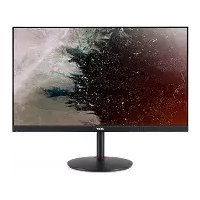
XV272X - Οθόνη ACER - Δωρεάν εγχειρίδιο χρήσης
Βρείτε δωρεάν το εγχειρίδιο της συσκευής XV272X ACER σε μορφή PDF.


Ερωτήσεις χρηστών για XV272X ACER
0 ερώτηση για αυτή τη συσκευή. Απαντήστε σε αυτές που γνωρίζετε ή κάντε τη δική σας.
Κάντε μια νέα ερώτηση σχετικά με αυτή τη συσκευή
Κατεβάστε τις οδηγίες για το Οθόνη σε μορφή PDF δωρεάν! Βρείτε το εγχειρίδιό σας XV272X - ACER και πάρτε ξανά την ηλεκτρονική σας συσκευή στα χέρια σας. Σε αυτή τη σελίδα δημοσιεύονται όλα τα έγγραφα που απαιτούνται για τη χρήση της συσκευής σας. XV272X της μάρκας ACER.
ΕΓΧΕΙΡΊΔΙΟ ΧΡΉΣΗΣ XV272X ACER
Με επιφύλαξη παντός δικαιώματος.
Οδηγός χρήστη Οθόνης LCD Acer
Αρχική Έκδοση: 04/2020
Μπορεί περιοδικά να γίνονται αλλαγές στις πληροφορίες σε αυτήν την έκδοση, δίχως την υποχρέωση να ειδοποιηθεί οποιοδήποτε πρόσωπο γι' αυτές τις αναθεωρήσεις ή αλλαγές. Τέτοιου είδους αλλαγές θα ενσωματώνονται σε νέες εκδόσεις του παρόντος εγχειριδίου ή συμπληρωματικών εγγράφων ή δημοσιεύσεων. Η συγκεκριμένη επιχείρηση δεν δίνει εγγυήσεις, είτε εκφραζόμενες είτε υπαινισσόμενες, σχετικά με τα περιεχόμενα του παρόντος και αποκηρύσσεται ρητώς τις υπαινισσόμενες εγγυήσεις εμπορευσιμότητας ή καταλληλότητας για ένα συγκεκριμένο σκοπό.
Καταγράψτε τον αριθμό μοντέλου, το σειριακό αριθμό, την ημερομηνία αγοράς και το μέρος αγοράς στο χώρο που παρέχεται παρακάτω. Ο σειριακός αριθμός και ο αριθμός μοντέλου αναγράφονται στην ετικέτα που είναι κολλημένη στον υπολογιστή σας. Όλη η αλληλογραφία που αφορά τη μονάδα σας θα πρέπει να περιλαμβάνει το σειριακό αριθμό, τον αριθμό μοντέλου και τις πληροφορίες αγοράς.
Δεν επιτρέπεται η αναπαραγωγή μέρους της παρούσας έκδοσης, η αποθήκευσή του σε σύστημα ανάκτησης, ή η μετάδοση, με οποιαδήποτε μορφή ή μέσο, ηλεκτρονικά, μηχανικά, μέσω φωτοαντιγράφου, καταγραφής, ή άλλο τρόπο, χωρίς την προηγούμενη έγγραφη άδεια της Acer.
Οδηγός χρήστη Οθόνης LCD Acer
Αριθμός μοντέλου: ____
Σειριακός αριθμός: ____
Ημερομηνία αγοράς: ____
Τόπος αγοράς: ____
To Acer kai to loyótupto Acer είναι κατοχυρωμένα εμπορικά σήματα της Acer Incorporated.
Ονόματα προϊόντων ή εμπορικά σήματα άλλων εταιρειών χρησιμοποιούνται στο παρόν μόνο για λόγους προσδιορισμού και ανήκουν στις αντίστοιχες εταιρείες τους.
Πληροφορίες σχετικά με την ασφάλεια και την άνεσή σας
Οδηγίες ασφαλείας
Διαβάστε προσεκτικά αυτές τις οδηγίες. Φυλάξτε το παρόν για μελλοντική παραπομπή. Ακολουθήστε όλες τις προειδοποιήσεις και τις οδηγίες που σημειώνονται στο προϊόν.
Ειδικές σημειώσεις για τις οθόνες LCD
Τα παρακάτω συμπτώματα είναι φυσιολογικά για την LCD οθόνη και δεν υποδηλώνουν πρόβλημα.
- Εξαιτίας της φύσης του φωσφορίζοντος φωτός, η οθόνη ενδέχεται να τρεμοπαίζει κατά την αρχική χρήση. Σβήστε την οθόνη από το διακόπτη τροφοδοσίας κι έπειτα ανάψτε την ξανά για να σιγουρευτείτε πως έχει σταματήσει το τρεμοπαίξιμο.
- Ενδέχεται να παρατηρήσετε ελαφρώς άνιση φωτεινότητα στην οθόνη ανάλογα με το μοτίβο που χρησιμοποιείτε στην επιφάνεια εργασίας.
• Η οθόνη LCD διαθέτει 99,99% ή περισσότερο λειτουργικά εικονοστοιχεία. Ενδέχεται να περιλαμβάνει ελαττώματα της τάξεως του 0,01% ή λιγότερο, όπως το να λείπει ένα εικονοστοιχείο ή να είναι συνέχεια αναμμένο ένα εικονοστοιχείο. - Εξαιτίας της φύσης των οθονών LCD, ενδέχεται να παραμείνει αποτυπωμένη μια εικόνα από την προηγούμενη οθόνη αφού θα την έχετε σβήσει, όταν προβάλλεται για πολλές ώρες η ίδια εικόνα. Στην περίπτωση αυτή, η οθόνη θα επανέλθει σταδιακά κατά την αλλαγή της εικόνα ή το σβήσιμό της από το διακόπτη τροφοδοσίας για μερικές ώρες.
Καθαρισμός της οθόνης σας
Ακολουθήστε προσεκτικά τις παρακάτω οδηγίες κατά τον καθαρισμό της οθόνης σας:
- Αποσυνδέετε πάντα την οθόνη από την πρίζα πριν τον καθαρισμό.
- Χρησιμοποιείτε μαλακό πανί για να καθαρίσετε την οθόνη καθώς και το μπροστά και πλαϊνό μέρος του περιβλήματός της.
Προσβασιμότητα
Βεβαιωθείτε πως η πρίζα ρεύματος στην οποία συνδέετε το καλώδιο τροφοδοσίας έχει εύκολη πρόσβαση και βρίσκεται όσο το δυνατόν πιο κοντά στο χειριστή της συσκευής. Όταν χρειαστεί να αποσυνδέσετε την τροφοδοσία από τον εξοπλισμό, βεβαιωθείτε ότι έχετε αφαιρέσει το καλώδιο τροφοδοσίας από την πρίζα.
Ασφαλής ακρόαση
Για να προστατέψετε την ακοή σας, ακολουθήστε τις παρακάτω οδηγίες.
- Αυξάνετε σταδιακά την ένταση έως ότου να ακούτε καθαρά και άνετα, χωρίς παραμόρφωση.
- Αφού ρυθμίσετε την ένταση ήχου, μην την αυξήσετε ενώ έχουν προσαρμοστεί τα αυτιά σας.
• Περιορίστε το χρόνο που ακούτε μουσική σε υψηλή ένταση. - Μην αυξάνετε την ένταση του ήχου για να μην ακούτε το περιβάλλον όταν έχει πολύ θόρυβο.
- Χαμηλώστε την ένταση ήχου εάν δεν μπορείτε να ακούσετε άτομα που μιλούν κοντά σας.
Προειδοποιήσεις
- Μη χρησιμοποιείτε αυτό το προϊόν κοντά σε νερό.
- Μην τοποθετείτε αυτό το προϊόν σε ασταθές καροτσάκι, βάση, ή τραπέζι. Το προϊόν μπορεί να πέσει προκαλώντας σοβαρή ζημιά στο προϊόν.
- Παρέχονται θύρες και ανοίγματα για αερισμό για να διασφαλίσετε την αξιόπιστη λειτουργία του προϊόντος και να το προστατέψετε από την υπερθέρμανση. Αυτά τα ανοίγματα δεν πρέπει να μπλοκαριστούν ή να καλυφθούν. Τα ανοίγματα δεν πρέπει ποτέ να μπλοκάρονται με την τοποθέτηση του προϊόντος σε ένα κρεβάτι, καναπέ, χαλί, ή άλλη παρόμοια επιφάνεια. Αυτό το προϊόν δεν πρέπει ποτέ να τοποθετείται κοντά ή πάνω από ένα καλοριφέρ ή αερόθερμο, ή ενσωματωμένη εγκατάσταση εκτός αν παρέχεται σωστός αερισμός.
• Ποτέ μην σπρώχνετε αντικείμενα οποιουδήποτε είδους σε αυτό το προϊόν μέσω των θυρών του περιβλήματος καθώς μπορεί να ακουμπήσουν επικίνδυνα σημεία τάσης ή να βραχυκυκλώσουν μέρη που μπορεί να προκαλέσουν φωτιά ή ηλεκτροπληξία. Ποτέ μην χύσετε οποιουδήποτε είδους υγρό στο προϊόν. - Για να αποφύγετε την πρόκληση βλάβης στα εσωτερικά εξαρτήματα και να αποτρέψετε τυχόν διαρροή της μπαταρίας, μην τοποθετείτε το προϊόν πάνω σε δονούμενη επιφάνεια.
- Μη τη χρησιμοποιείτε ποτέ στον αθλητισμό, τη γυμναστική ή σε περιβάλλον με κραδασμού που πιθανώς να προκαλέσουν βραχυκύκλωμα ή ζημιά σε εσωτερικές συσκευές.
- Ο προσαρμογέας πρέπει να χρησιμοποιείται μόνο γι' αυτή την οθόνη, ενώ δεν πρέπει να χρησιμοποιείται για άλλους σκοπούς.
Χρήση ηλεκτρικού ρεύματος
- Αυτό το προϊόν θα πρέπει να λειτουργεί με τον τύπο ρεύματος που προσδιορίζεται στην ετικέτα. Αν δεν είστε σίγουροι για τον τύπο του διαθέσιμου ρεύματος, συμβουλευτείτε τον αντιπρόσωπό σας ή την τοπική σας εταιρία ηλεκτρισμού.
-
Μην επιτρέπετε σε οτιδήποτε να ακουμπάει πάνω στο καλώδιο ρεύματος. Μην τοποθετείτε αυτό το προϊόν σε μέρος που μπορεί άνθρωποι να περπατήσουν πάνω στο καλώδιο.
-
Αν χρησιμοποιείτε καλώδιο επέκτασης με αυτό το προϊόν, σιγουρευτείτε πως η ολική μέτρηση ρεύματος του εξοπλισμού που είναι συνδεδεμένος στο καλώδιο επέκτασης δεν ξεπερνά την ολική αντοχή του καλωδίου επέκτασης. Επίσης, σιγουρευτείτε πως η ολική μέτρηση όλων των προϊόντων που είναι συνδεδεμένα στην πρίζα του τοίχου δεν ξεπερνά την αντοχή της ασφάλειας.
- Μην υπερφορτώνετε μία παροχή, ταινία ή υποδοχή ρεύματος συνδέοντας υπερβολικά μεγάλο αριθμό συσκευών. Το συνολικό φορτίο του συστήματος δεν πρέπει να υπερβαίνει το 80% της προδιαγραφής του κυκλώματος μίας διακλάδωσης. Εάν χρησιμοποιούνται ταινίες ρεύματος, το φορτίο δεν πρέπει να υπερβαίνει το 80% της προδιαγραφής εισόδου της ταινίας.
- Ο μετασχηματιστής αυτού του προϊόντος έχει γειωμένο φις τριών καλωδίων. Το βύσμα ταιριάζει μόνο σε μία γειωμένη παροχή ρεύματος. Βεβαιωθείτε πως η πρίζα ρεύματος είναι σωστά γειωμένη πριν να τοποθετήσετε το φις του καλωδίου ισχύος. Μην τοποθετήσετε το βύσμα σε μη γειωμένη παροχή ρεύματος. Απευθυνθείτε στον ηλεκτρολόγο σας για λεπτομέρειες.

Προειδοποίηση! Ο ακροδέκτης γείωσης είναι χαρακτηριστικό ασφαλείας. Η χρήση παροχής ρεύματος που δεν έχει γειωθεί κατάλληλα ενδέχεται να καταλήξει σε ηλεκτροπληξία ή/και τραυματισμό.

Σημείωση: Η ακίδα γείωσης προσφέρει επίσης καλή προστασία από απροσδόκητο θόρυβο που παράγεται από άλλες κοντινές ηλεκτρικές συσκευές που μπορεί να δημιουργήσει παρεμβολές με την απόδοση αυτού του προϊόντος.
- Χρησιμοποιείτε το προϊόν μόνο με το συνοδευτικό καλώδιο τροφοδοσίας. Εάν χρειάζεται να αντικαταστήσετε το καλώδιο τροφοδοσίας, βεβαιωθείτε ότι το νέο καλώδιο τροφοδοσίας πληροί τις ακόλουθες προϋποθέσεις:αποσπώμενου τύπου, αναγραφόμενο στο UL/πιστοποιημένο από CSA, τύπου SPT-2, ελάχιστης τιμής 7 A 125 V, εγκεκριμένο από VDE ή ισοδύναμό του, μέγιστου μήκους 4,6 μέτρων (15 ποδών).
Σέρβις του προϊόντος
Μην επιχειρήσετε να επισκευάσετε οι ίδιοι το προϊόν, καθώς το άνοιγμα ή η αφαίρεση των καλυμμάτων μπορεί να σας εκθέσει σε επικίνδυνα σημεία τάσης ή σε άλλους κινδύνους. Παραπέμπετε όλες τις επισκευές σε αρμόδιο προσωπικό επισκευών.
Βγάλτε αυτό το προϊόν από την πρίζα του τοίχου και παραπέμψτε τις επισκευές σε αρμόδιο προσωπικό επισκευών υπό τις ακόλουθες συνθήκες:
- Όταν το καλώδιο ρεύματος ή η πρίζα έχει υποστεί ζημιά ή έχει τριφτεί
• Αν έχει χυθεί υγρό στο προϊόν
• Αν το προϊόν έχει εκτεθεί σε βροχή ή νερό
• Αν το προϊόν έχει πέσει ή το κουτί του έχει υποστεί ζημιά - Αν το προϊόν παρουσιάζει μια εμφανή αλλαγή στην απόδοση, που δηλώνει ανάγκη επισκευής
- Αν το προϊόν δε λειτουργεί κανονικά όταν ακολουθούνται οι οδηγίες λειτουργίας του

Σημείωση: Ρυθμίστε μόνο αυτά τα ελεγκτήρια που καλύπτονται από τις οδηγίες λειτουργίας αφού η ακατάλληλη ρύθμιση των υπόλοιπων ελεγκτηρίων μπορεί να προκαλέσει ζημιά και συχνά απαιτεί εκτεταμένη εργασία από αρμόδιο τεχνικό για να αποκατασταθεί το προϊόν στην κανονική κατάσταση.
Περιβάλλον πιθανών εκρήξεων
Απενεργοποιείτε τη συσκευή σας όταν βρίσκεστε σε περιοχή όπου υπάρχει κίνδυνος έκρηξης και ακολουθείτε όλα τα σήματα και τις οδηγίες. Τα περιβάλλοντα με πιθανότητα έκρηξης περιλαμβάνουν περιοχές όπου συνήθως χρειάζεται να σβήσετε τον κινητήρα του οχήματός σας. Οι σπινθήρες στις περιοχές αυτές θα μπορούσαν να προκαλέσουν έκρηξη ή πυρκαγιά με πιθανό ανθρώπινο τραυματισμό ή ακόμη και θάνατο. Απενεργοποιήστε τη συσκευή κοντά σε πρατήρια, χώρους αποθήκευσης και διανομής καυσίμων, εγκαταστάσεις χημικών ουσιών ή σε χώρους όπου υπάρχουν σε εξέλιξη εργασίες εκρήξεων. Τα μέρη με πιθανώς εκρηκτική ατμόσφαιρα έχουν συχνά, αλλά όχι πάντα, σήμανση σε εμφανές σημείο. Αυτά περιλαμβάνουν τις περιοχές κάτω από το κατάστρωμα πλοίων, εγκαταστάσεις μεταφοράς ή αποθήκευσης καυσίμων χημικών, οχήματα που χρησιμοποιούν υγραέριο (όπως προπάνιο η βουτάνιο) και περιοχές όπου ο αέρας περιέχει χημικά ή σωματίδια όπως κόκκους, σκόνη ή μεταλλική σκόνη.
Επιπλέον οδηγίες ασφαλείας
Η συσκευή και τα εξαρτήματά της ενδεχομένως περιέχουν μικρά τμήματα. Διατηρείτε τα μακριά από μικρά παιδιά.
Πληροφορίες ανακύκλωσης εξοπλισμού πληροφορικής
Η Acer είναι εξαιρετικά αφοσιωμένη στην περιβαλλοντική προστασία και θεωρεί την ανακύκλωση, ως μορφή διάσωσης και απόρριψης χρησιμοποιημένου εξοπλισμού, ως μια από τις κορυφαίες προτεραιότητες της επιχείρησης ώστε να ελαχιστοποιηθεί το φορτίο που επιβαρύνει το περιβάλλον.
Εμείς στην Acer είμαστε εξαιρετικά συνειδητοποιημένοι για τις επιπτώσεις των εμπορικών δραστηριοτήτων μας στο περιβάλλον και αγωνιζόμαστε να αναγνωρίσουμε και παρέχουμε τις καλύτερες διαδικασίες εργασίας με στόχο τη μείωση των περιβαλλοντικών επιπτώσεων από τα προϊόντα μας.
Για περισσότερες πληροφορίες και βοήθεια σε θέματα ανακύκλωσης, επισκεφτείτε τις ακόλουθες διαδικτυακές διευθύνσεις:
Επισκεφθείτε τη διεύθυνση www.acer-group.com για περαιτέρω πληροφορίες σχετικά με τις ιδιότητες και τα πλεονεκτήματα των άλλων προϊόντων μας.
Οδηγίες απόρριψης

Μην απορρίπτετε αυτήν την ηλεκτρονική συσκευή στα σκουπίδια. Για να ελαχιστοποιηθεί η μόλυνση και να διασφαλιστεί η καλύτερη δυνατή προστασία του περιβάλλοντος, παρακαλούμε να την ανακυκλώσετε. Για περισσότερες πληροφορίες σχετικά με τους κανονισμούς της Οδηγίας Απόρριψης Ηλεκτρικού και Ηλεκτρονικού Εξοπλισμού (WEEE), επισκεφτείτε την τοποθεσία http://www. acer-group.com/public/Sustainability/sustainability01.htm
Δήλωση Pixel LCD
Η μονάδα LCD έχει παραχθεί με τεχνικές κατασκευής εξαιρετικά υψηλής ακρίβειας. Παρόλα αυτά, μερικά píxel ενδέχεται περιστασιακά να καούν ή να εμφανίζονται σαν μαύρα ή κόκκινα σημεία. Αυτό δεν έχει καμία επίπτωση στην εικόνα και δεν αποτελεί ένδειξη κακής λειτουργίας.
Το προϊόν αυτό έχει αποσταλεί έτοιμο για διαχείριση ισχύος:
- Ενεργοποίηση λειτουργίας Ύπνου της οθόνης εντός 5 λεπτών από την αδράνεια του χρήστη.
- Αφυπνίστε την οθόνη όταν είναι σε λειτουργία Ενεργού σβησίματος, μετακινήστε το ποντίκι ή πατήστε οποιοδήποτε πλήκτρο του πληκτρολογίου.
Συμβουλές και πληροφορίες για άνετη χρήση
Οι χρήστες ηλεκτρονικών υπολογιστών ενδέχεται να παραπονιούνται για καταπόνηση των ματιών και πονοκεφάλους έπειτα από παρατεταμένη χρήση. Μετά από πολλές ώρες εργασίας μπροστά σε ηλεκτρονικό υπολογιστή, οι χρήστες κινδυνεύουν επίσης από φυσικό τραυματισμό. Πολλές ώρες εργασίας, κακή στάση σώματος, κακές εργασιακές συνήθειες, στρες, ανεπαρκές εργασιακό περιβάλλον, προσωπικά θέματα υγείας και άλλοι παράγοντες αυξάνουν σημαντικά τον κίνδυνο φυσικού τραυματισμού.
Λανθασμένη χρήση του ηλεκτρονικού υπολογιστή μπορεί να οδηγήσει σε σύνδρομο καρτιαίου σωλήνα, τενοντίτιδα, τενοντοθυλακίτιδα ή άλλες μυοσκελετικές δυσλειτουργίες. Τα ακόλουθα συμπτώματα ενδέχεται να εμφανιστούν στα χέρια, τους καρπούς, τους βραχίονες, το λαιμό ή την πλάτη:
- μούδιασμα, ή αίσθηση καψίματος ή μυρμηγκιάσματος
• πόνος, ευπάθεια ή ευαισθησία
• πόνος, πρήξιμο ή φτερούγισμα
• δυσκαμψία ή σφίξιμο
• αίσθηση κρύου ή αδυναμία
Αν εμφανίζετε αυτά τα συμπτώματα ή κάποια άλλη επαναλαμβανόμενη ή επίμονη δυσφορία και/ή πόνο που σχετίζεται με τη χρήση ηλεκτρονικού υπολογιστή, συμβουλευτείτε αμέσως γιατρό και ενημερώστε το τμήμα υγείας και ασφάλειας της εταιρείας σας.
Η ακόλουθη ενότητα παρέχει συμβουλές για μεγαλύτερη άνεση στη χρήση του ηλεκτρονικού υπολογιστή.
Βρείτε τη δική σας βολική περιοχή
Βρείτε τη δική σας βολική περιοχή ρυθμίζοντας την οπτική γωνία θέασης της οθόνης, χρησιμοποιώντας υποπόδιο, ή ανυψώνοντας την καρέκλα για να επιτύχετε μέγιστη άνεση. Λάβετε υπόψη τις ακόλουθες συμβουλές:
- αποφεύγετε να στέκεστε σε σταθερή στάση για πολύ ώρα
- αποφεύγετε να σκύβετε προς τα εμπρός και/ή να γέρνετε προς τα πίσω
- σηκωθείτε και περπατήστε τριγύρω ανά τακτά χρονικά διαστήματα, ώστε να απομακρύνετε την ένταση από τους μύες των ποδιών σας
Φροντίδα της όρασής σας
Οι πολλές ώρες χρήσης μπροστά στην οθόνη, ακατάλληλα γυαλιά ή φακοί επαφής, εκθαμβωτικός, υπερβολικός φωτισμός δωματίου, οθόνες με κακή εστίαση, πολύ μικρά γράμματα και οθόνες χαμηλής αντίθεσης μπορούν να καταπονήσουν τα μάτια σας. Στις ενότητες που ακολουθούν παρέχονται προτάσεις για το πώς μπορείτε να μειώσετε την καταπόνηση της όρασης.
Mátia
• Να ξεκουράζετε συχνά τα μάτια σας.
- Να κάνετε τακτικά διαλείμματα για τα μάτια σας, κοιτάζοντας μακριά από την οθόνη και εστιάζοντας σε απομακρυσμένο σημείο.
- Να ανοιγοκλείνετε συχνά τα μάτια σας για να μη στεγνώνουν.
Οθόνη
• Να διατηρείτε την οθόνη σας καθαρή.
- Να κρατάτε το κεφάλι σας σε υψηλότερο επίπεδο από την άνω πλευρά της οθόνης, έτσι ώστε τα μάτια σας να κοιτούν προς τα κάτω όταν κοιτάτε στο μέσον της οθόνης.
- Να ρυθμίζετε την φωτεινότητα της οθόνης και/ή την αντίθεση σε άνετο επίπεδο για υψηλή ορατότητα του κειμένου και καθαρότητα των γραφικών.
- Μειώστε το εκτυφλωτικό φως και τις αντανακλάσεις μέσω:
- τοποθέτησης της οθόνης σας με τέτοιο τρόπο ώστε η πλαϊνή πλευρά της να κοιτάζει το παράθυρο ή άλλη πηγή φωτός
- ελαχιστοποίησης του φωτός του δωματίου με χρήση κουρτινών, σκιάστρων ή περσίδων
- χρησιμοποίησης φωτιστικού γραφείου
• αλλάζοντας τη γωνία θέασης της οθόνης - χρησιμοποιώντας φίλτρο μείωσης υπερβολικού φωτός
- χρησιμοποιώντας γείσο οθόνης, όπως ένα χαρτόνι που προεξέχει από την άνω μπροστινή πλευρά της οθόνης
- Αποφεύγετε να ρυθμίζετε την οθόνη σας σε περίεργες γωνίες θέασης.
- Αποφεύγετε να κοιτάζετε σε φωτεινές πηγές, όπως ανοιχτά παράθυρα, για παρατεταμένη χρονική περίοδο.
Ανάπτυξη καλών εργασιακών συνηθειών
Αναπτύξτε τις ακόλουθες εργασιακές συνήθειες για να καταστήσετε τη χρήση του υπολογιστή σας πιο ξεκούραστη και παραγωγική:
- Κάντε τακτικά και συχνά μικρά διαλείμματα.
- Κάντε μερικές ασκήσεις διατάσεων.
- Εισπνέετε καθαρό αέρα όσο το δυνατόν συχνότερα.
- Ασκηθείτε τακτικά και διατηρείτε υγιές σώμα.
Πληροφορίες σχετικά με την ασφάλεια και την άνεσή σας 3
Οδηγίες ασφαλείας 3
Ειδικές σημειώσεις για τις οθόνες LCD 3
Καθαρισμός της οθόνης σας 3
Προσβασιμότητα 4
Ασφαλής ακρόαση 4
Προειδοποιήσεις 4
Χρήση ηλεκτρικού ρεύματος 4
Σέρβις του προϊόντος 5
Περιβάλλον πιθανών εκρήξεων 6
Επιπλέον οδηγίες ασφαλείας 6
Πληροφορίες ανακύκλωσης εξοπλισμού πληροφορικής 6
Οδηγίες απόρριψης 6
Δήλωση Pixel LCD 7
Συμβουλές και πληροφορίες για άνετη χρήση 7
Βρείτε τη δική σας βολική περιοχή 7
Φροντίδα της όρασής σας 8
Ανάπτυξη καλών εργασιακών συνηθειών 8
ΡΥΘΜΙΣΗ ΘΕΣΗΣ ΟΘΟΝΗΣ 13
Σύνδεση του προσαρμογέα και του καλωδίου τροφοδοσίας ΑС 15
Εξοικονόμηση ενέργειας 15
Κανάλι Προβολής Δεδομένων (DDC) 16
Καλώδιο σήματος έγχρωμης οθόνης 19-ακίδων 16
Καλώδιο σήματος έγχρωμης οθόνης 20-ακίδων 16
Πίνακας κανονικών χρονισμών 18
Τοποθέτηση 19
Χειριστήρια χρήστη 20
Εξωτερικοί έλεγχοι 20
Χρήση του Μενού Συντόμευσης 21
Αντιμετώπιση προβλημάτων 29
Λειτουργία DP/HDMI (Προαιρετική) 29
Αποσυσκευασία
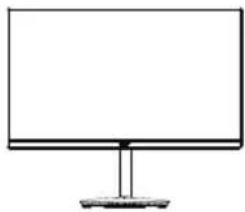
Ελέγξτε αν υπάρχουν τα παρακάτω αντικείμενα όταν ανοίγετε τη συσκευασία και φυλάξτε τα υλικά της συσκευασίας για την περίπτωση που χρειαστεί να αποστείλετε ή να μεταφέρετε στο μέλλον την οθόνη.
Οθόνη LCD
Καλώδιο DP (Προαιρετικό)
Εγχειρίδιο γρήγορης
εκκίνησης
Καλώδιο HDMI
(Προαιρετικό)
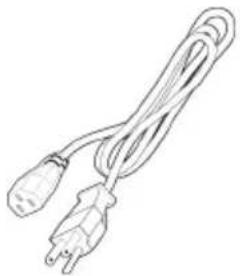
Καλώδιο τροφοδοσίας ΑС
ΡΥΘΜΙΣΗ ΘΕΣΗΣ ΟΘΟΝΗΣ
Προκειμένου να βελτιστοποιήσετε την καλύτερη δυνατή θέση προβολής, μπορείτε να προσαρμόσετε το ύψος/κλίση της οθόνης.
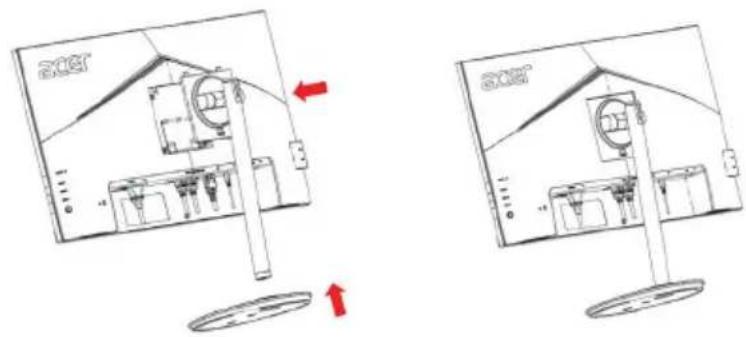
• Σύνδεση της βάσης
Σημείωση: Αφαιρέστε την οθόνη και τη βάση της οθόνης από τη συσκευασία.
Τοποθετήστε προσεκτικά την οθόνη με την όψη προς τα κάτω σε μια σταθερή επιφάνεια -- χρησιμοποιήστε ένα πανί για να μην γρατσουνιστεί η οθόνη.
• Κλίση
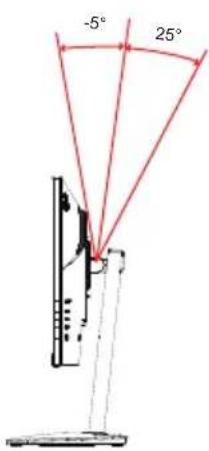
Δείτε την απεικόνιση πιο κάτω η οποία περιλαμβάνει παράδειγμα του εύρους κλίσης. Μόνο στο υψηλότερο σημείο μπορούν να διατεθούν 25 μοίρες ανάκλισης για τη γωνία ανύψωσης.
• Περιστροφή:
Με την ενσωματωμένη βάση, μπορείτε να περιστρέψετε την οθόνη για την πιο άνετη γωνία θέασης.
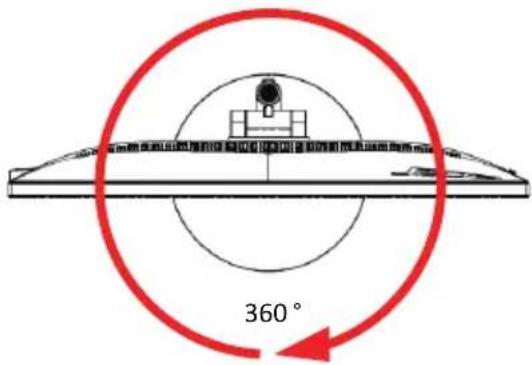
- Άξονας οθόνης
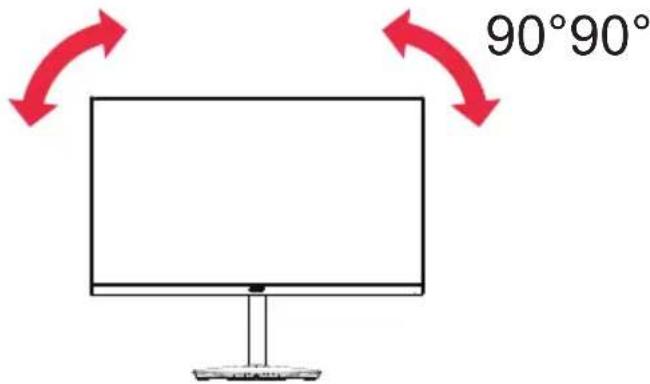
Πριν από την περιστροφή της οθόνης, ανασηκώστε την στην πάνω θέση και στη συνέχεια σπρώξτε τη προς τα πίσω στη μέγιστη κλίση. Περιστρέψτε δεξιόστροφα ή αριστερόστροφα μέχρι η οθόνη να σταματήσει στις ± 90°.
Σύνδεση του προσαρμογέα και του καλωδίου τροφοδοσίας ΑС
- Ελέγξτε πρώτα για να βεβαιωθείτε πως το καλώδιο τροφοδοσίας που χρησιμοποιείτε είναι του σωστού τύπου που χρειάζεται για την περιοχή σας.
- Η οθόνη διαθέτει γενικό τροφοδοτικό το οποίο επιτρέπει τη λειτουργία σε περιοχές με τάση 100/120V AC ή 220/240 V AC. Δεν απαιτείται κάποια ρύθμιση από το χρήστη.
- Συνδέστε το ένα άκρο του καλωδίου τροφοδοσίας ΕΡ στην είσοδο τροφοδοσίας και το άλλο άκρο σε μια πρίζα τοίχου.
• Για μονάδες που χρησιμοποιούν 120 V AC: Χρησιμοποιήστε ένα Σετ Καλωδίου που Αναγράφεται στη λίστα της UL, καλώδιο τύπου SVT και φις με ονομαστική τιμή 10 A/125 V.
• Για μονάδες που χρησιμοποιούν 220/240 V AC: Χρησιμοποιήστε ένα Σετ Καλωδίου H05VV-F και φις με ονομαστική τιμή 10 A, 250 V. Το σετ καλωδίου θα πρέπει να φέρει τις κατάλληλες εγκρίσεις ασφαλείας για τη χώρα στην οποία θα εγκατασταθεί ο εξοπλισμός.
Εξοικονόμηση ενέργειας
Η οθόνη θα περάσει σε λειτουργία "Εξοικονόμηση ενέργειας" μέσω του σήματος ελέγχου από το χειριστήριο της οθόνης, όπως υποδηλώνεται από την ενδεικτική λυχνία LED πορτοκαλί χρώματος.
| Κατάσταση Λυχνία LED | |
| ON (ENEΡΓΟ) Μπλε | |
| Λειτουργία εξοικονόμησης ενέργειας | Πορτοκαλί |
Οι λειτουργίες εξοικονόμησης ενέργειας θα διατηρηθούν μέχρι να ανιχνευτεί σήμα ελέγχου ή να ενεργοποιηθεί το πληκτρολόγιο ή το ποντίκι. Ο χρόνος ανάκτησης από την κατάστασης Ενεργού Σβησίματος πίσω στην κατάσταση Αναμμένης είναι περίπου 3 δευτερόλεπτα.
Κανάλι Προβολής Δεδομένων (DDC)
Για να γίνει ευκολότερη η εγκατάσταση, η οθόνη έχει τη δυνατότητα Τοποθέτησης και Άμεσης Λειτουργίας με το σύστημά σας, αν και το σύστημά σας υποστηρίζει το πρωτόκολλο DDC. To DDC (Display Data Channel) αποτελεί πρωτόκολλο επικοινωνίας μέσω του οποίου η οθόνη πληροφορεί αυτόματα το σύστημα σχετικά με τις δυνατότητές της, για παράδειγμα, τις αναλύσεις που υποστηρίζει και τον αντίστοιχο χρονισμό. Η οθόνη υποστηρίζει το πρότυπο DDC2B.
Καλώδιο σήματος έγχρωμης οθόνης 19-ακίδων
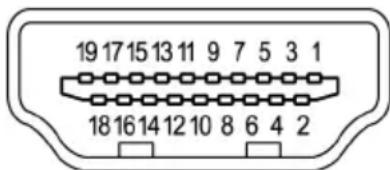
| Αρ.ακίδας | Περιγραφή | Αρ.ακίδας | Περιγραφή |
| 1 | Δεδομένα TMDS 2+ 2 | Δεδομένα TMDS 2 | Θωράκιση |
| 3 | Δεδομένα TMDS 2- 4 | Δεδομένα TMDS 1+ | |
| 5 | Δεδομένα TMDS 1 | Θωράκιση 6 | Δεδομένα TMDS 1- |
| 7 | Δεδομένα TMDS 0+ 8 | Δεδομένα TMDS 0 | Θωράκιση |
| 9 | Δεδομένα TMDS 0- 10 | Polói TMDS + | |
| 11 | Θωράκιση | poloyioú TMDS 12 | Polói TMDS - |
| 13 | CEC 14 | Δεσμεύεται (N.C. σε συσκευή) | |
| 15 | SCL 16 | SDA | |
| 17 | Γείωση | DDC/CEC 18 | Τροφοδοσία +5 V |
| 19 | Ανίχνευση | τοποθέτησης εν | θερμώ |
Καλώδιο σήματος έγχρωμης οθόνης 20-ακίδων
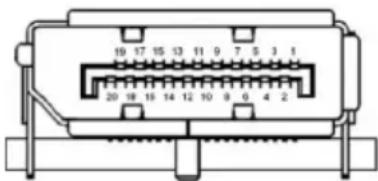
| Αρ.ακίδας | Περιγραφή | Αρ.ακίδας | Περιγραφή |
| 1 ML_Lane 0+ 2 GND (ΓΕΙΩΣΗ) | |||
| 3 ML_Lane 0- 4 ML_Lane 1+ | |||
| 5 GND (ΓΕΙΩΣΗ) 6 ML_Lane 1- | |||
| 7 ML_Lane 2+ 8 GND (ΓΕΙΩΣΗ) | |||
| 9 ML_Lane 2- 10 ML_Lane 3+ | |||
| 11 GND (ΓΕΙΩΣΗ) 12 ML_Lane 3- | |||
| 13 KONFIG1 14 CONFIG2 | |||
| 15 AUX CH+ 16 GND (ΓΕΙΩΣΗ) | |||
| 17 AUX CH- 18 Hot Plug (Τοποθέτηση εν θερμώ) | |||
| 19 Επιστροφή 20 DP_PWR | |||
Πίνακας κανονικών χρονισμών
| ΛΕΙΤΟΥΡΓΙΑ VESA | |||
| ΛΕΙΤΟΥΡΓΙΑ Ανάλυση | |||
| 1VGA64 | 0x48060Hz | ||
| 2MAC64 | 0x48066.66Hz | ||
| 3VESA7 | 20x40070Hz | ||
| 4SVGA8 | 00x60056Hz | ||
| 5SVGA8 | 00x60060Hz | ||
| 6XGA10 | 24x76860Hz | ||
| 7XGA10 | 24x76870Hz | ||
| 8 | VESA1152x8647 | 5Hz | |
| 9 | SXGA1280x1024 | 60Hz | |
| 10VESA | 1280x72060Hz | ||
| 11WXGA | 1280x80060Hz | ||
| 12WXGA+ | 1440x90060Hz | ||
| 13WSXGA+ | 1680x105060Hz | ||
| 14UXGA | 1920x108060Hz | ||
| 15UXGA | 1920x1080144Hz | ||
| 16UXGA | 1920x1080240Hz | ||
Τοποθέτηση
- Σβήστε τον υπολογιστή σας και βγάλτε το καλώδιο τροφοδοσίας του υπολογιστή σας από την πρίζα.
- Συνδέστε το καλώδιο σήματος στο DP ή/και το HDMI (προαιρετικό) της οθόνης, και το DP ή/και το HDMI (προαιρετικό) της κάρτας γραφικών στον υπολογιστή.
- Εισάγετε το καλώδιο τροφοδοσίας της οθόνης στην θύρα τροφοδοσίας στο πίσω μέρος της οθόνης.
- Βάλτε τα καλώδια τροφοδοσίας του υπολογιστή σας και της οθόνης σας σε μία κοντινή ηλεκτρική πρίζα.
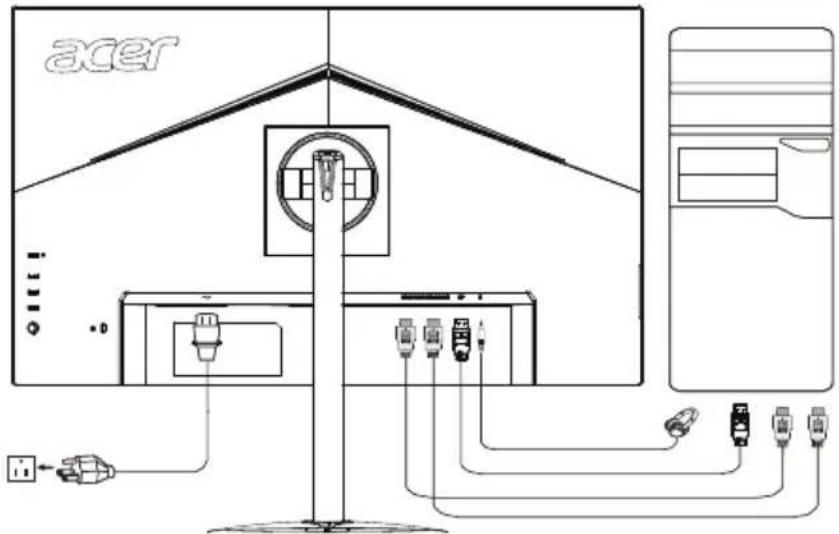

Σημείωση: Η έξοδος ήχου είναι μόνο για το μοντέλο εξόδου ήχου. Ελέγξτε το εγχειρίδιο χρήστη για περισσότερες οδηγίες.
Χειριστήρια χρήστη
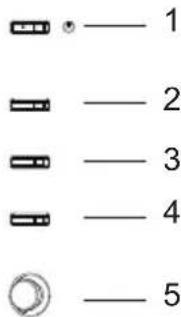
Εξωτερικοί έλεγχοι
| 1 Πλήκτρο ισχύος Ενεργοποιεί/απενεργοποιεί την οθόνη. Το μπλε υποδεικνύει ότι η οθόνη είναι ενεργοποιημένη. Το πορτοκαλί υποδεικνύει ότι η οθόνη βρίσκεται σε κατάσταση αναμονής/εξοικονόμησης ενέργειας. | |
| 2 Πλήκτρο Λειτουργίας[8ΚСТ] | a. Πατήστε για να προβληθεί η Κύρια σελίδα. Πατήστε ξανά για να εισέλθετε στη λειτουργία πλήκτρο-συντόμευσης1.b. Όταν το Μενού Λειτουργίας είναι ενεργό, πατήστε αυτό το πλήκτρο για να δείτε τις βασικές πληροφορίες για την οθόνη σας και την τρέχουσα είσοδο ή επαναφέρετε τις εργοστασιακές ρυθμίσεις προσαρμογής χρώματος. |
3 Πλήκτρο Λειτουργίας | a. Πατήστε για την προβολή της Κύριας σελίδας. Πατήστε ξανά για να εισέλθετε στη λειτουργία πλήκτρο-συντόμευσης2.b. Όταν είναι ενεργή η Λειτουργία Μενού, πατήστε αυτό το πλήκτρο για να επιλέξετε λειτουργία σεναρίου ή λειτουργία παιχνιδιού. |
| 4 Πλήκτρο Λειτουργίας[ΚСКΧ] | a. Πατήστε για προβολή της Κύριας σελίδας. Πατήστε ξανά για να εισέλθετε στη λειτουργία Επιλογής εισόδου.b. Όταν το Μενού Λειτουργίας είναι ενεργό, αυτό το πλήκτρο θα εξέλθει από το OSD. |
| 5 Πλήκτρο Λειτουργίας[Z57Υ] | a. Πατήστε για προβολή της Κύριας σελίδας. Πατήστε ξανά για να εισέλθετε στην επόμενη λειτουργία στο Μενού Λειτουργίας.b. Το κουμπί μίας εναλλαγής στην πίσω πλευρά της οθόνης λειτουργεί σαν joystick. Για να μετακινήσετε τον κέρσορα, πατήστε απλά το κουμπί σε τέσσερις κατευθύνσεις. Πατήστε το κουμπί για την επιλογή που θέλετε. Το κόκκινο υποδεικνύει τη λειτουργικότητα. Το γκρι υποδεικνύει τη μη λειτουργικότητα. |
Χρήση του Μενού Συντόμευσης

Σημείωση: Το περιεχόμενο που ακολουθεί παρατίθεται για λόγους παραπομπής και μόνο. Οι πραγματικές προδιαγραφές του προϊόντος ενδέχεται να διαφέρουν.
Το OSD (προβολή επί της οθόνης) μπορεί να χρησιμοποιηθεί για την προσαρμογή των ρυθμίσεων της οθόνης LCD σας. Πατήστε το πλήκτρο MENU για να ανοίξετε το μενού OSD. Μπορείτε να χρησιμοποιήσετε το μενού OSD για να ρυθμίσετε την ποιότητα της εικόνας, τη θέση και τις γενικές ρυθμίσεις του μενού OSD. Για προηγμένες ρυθμίσεις, παρακαλούμε ανατρέξτε στην επόμενη σελίδα:
Κύρια σελίδα
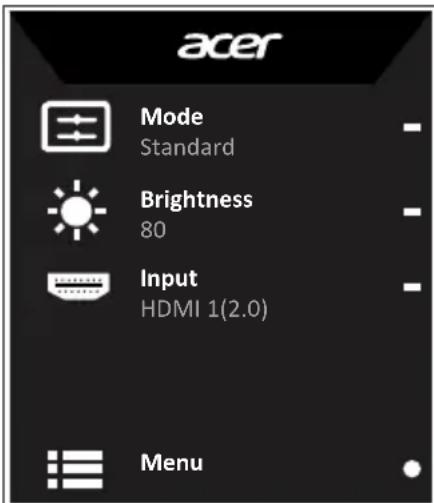
- Πλήκτρο συντόμευσης1
Modes (Λειτουργίες), Brightness (Φωτεινότητα), Volume (Ένταση), Gamma (Γάμμα), Contrast (Αντίθεση), Blue Light (Μπλε φως), Over Drive (Υπεροδήγηση) - Πλήκτρο συντόμευσης2
Modes (Λειτουργίες), Brightness (Φωτεινότητα), Contrast (Αντίθεση), Volume (Ένταση), Gamma (Γάμμα), Blue Light (Μπλε φως), Over Drive (Υπεροδήγηση) - Πλήκτρο συντόμευσης3
Πλήκτρο συντόμευσης αλλαγής εισόδου - Κύριο μενού
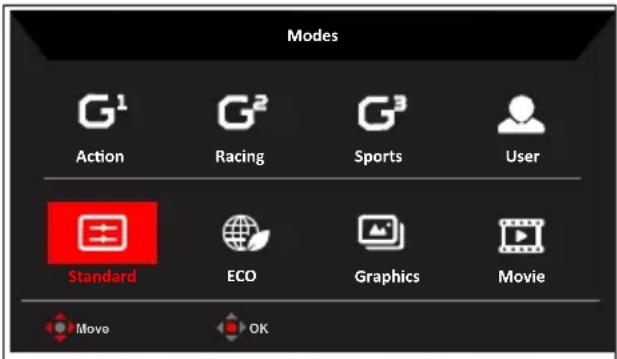
Πλήκτρο συντόμευσης1 (προεπιλογή: Λειτουργίες)
Για να επιλέξετε τη λειτουργία παιχνιδιών(G1, G2, G3) ποιο προκαθορισμένο προφίλ χρήστη ή τη λειτουργία σεναρίου (Χρήστης, Τυπικό, ECO, Γραφικά, Movie (Ταινία))
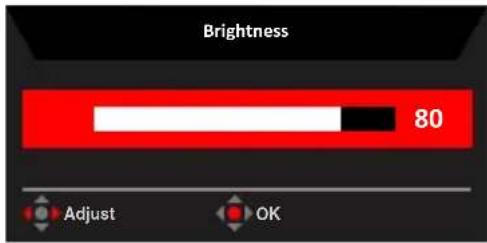
Πλήκτρο συντόμευσης2 (προεπιλογή: Brightness (Φωτεινότητα))
Ανοίξτε τον έλεγχο Φωτεινότητα και επιλέξτε την επιθυμητή ρύθμιση φωτεινότητας. Όταν τελειώσετε, πατήστε το χειριστήριο για να εξέλθετε από την τρέχουσα σελίδα και να αποθηκεύσετε.
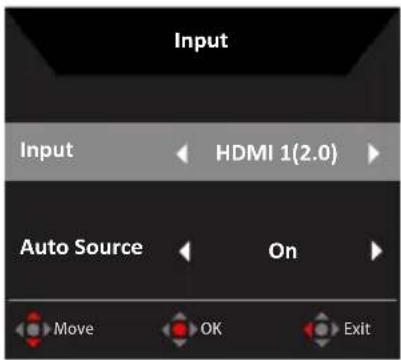
Επιλογή της input (εισόδου)
Ανοίξτε το χειριστήριο Input (Είσοδος) και επιλέξτε DP, HDMI1, HDMI2 ή Auto Source (Αυτόματη πηγή). Όταν τελειώσετε, πατήστε το χειριστήριο για να εξέλθετε από την τρέχουσα σελίδα και να αποθηκεύσετε.
Η σελίδα Λειτουργιών
Ανοίξτε τη σελίδα Λειτουργιών για να ρυθμίσετε τις λειτουργίες, τις ρυθμίσεις που θέλετε χρησιμοποιώντας τα βέλη. Όταν τελειώσετε, πιέστε το joystick προς τα αριστερά ή δεξιά για να επιστρέψετε ένα επίπεδο πίσω ή χρησιμοποιήστε για έξοδο από την τρέχουσα σελίδα και αποθήκευση.
Picture (Εικόνα)
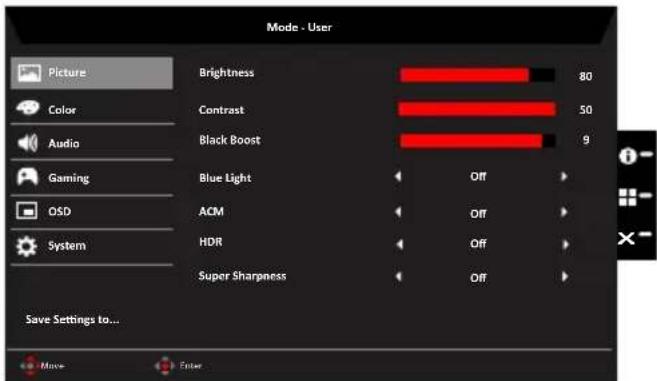
- Πατήστε το πλήκτρο MENU για να ανοίξετε το μενού OSD.
- Εναλλάξτε το χειριστήριο προς τα πάνω ή κάτω για να επιλέξετε Εικόνα από το OSD. Κατόπιν εναλλάξτε στα δεξιά για να πλοηγηθείτε στο στοιχείο που επιθυμείτε να προσαρμόσετε και πατήστε το χειριστήριο για να εισέλθετε.
- Εναλλάξτε στα αριστερά ή δεξιά για να προσαρμόσετε τις κλίμακες δρομέων.
- Το μενού Picture (Εικόνα) μπορεί να χρησιμοποιηθεί για την προσαρμογή των ρυθμίσεων Brightness (Φωτεινότητα), Contrast (Αντίθεση), Black Boost (Ενίσχυση μαύρου), Blue Light (Μπλε φως), ACM, Super Sharpness (Σούπερ ευκρίνεια).
- Brightness (Φωτεινότητα): Ρυθμίστε την τιμή φωτεινότητας από 0 έως 100.
Σημείωση: Ρυθμίζει την ισορροπία ανάμεσα στις φωτεινές και τις σκοτεινές σκιές.
- Contrast (Αντίθεση): Ρυθμίστε την τιμή αντίθεσης από 0 έως 100.

Σημείωση: Ρυθμίζει τον βαθμό διαφοράς ανάμεσα στις φωτεινές και τις σκοτεινές περιοχές.
-
Black Boost (Ενίσχυση μαύρου): Ρυθμίστε την τιμή επιπέδου μαύρου από 0 έως 10. Βελτιώνει τις σκιές αυξάνοντας τη φωτεινότητα χωρίς να αλλάξετε τις φωτεινότερες σκιές.
-
Blue Light (Μπλε φως): Φιλτράρει το μπλε φως για να προστατευτούν τα μάτια σας προσαρμόζοντας το πόσο πολύ μπλε φως θα εμφανίζεται -- 80%, 70%, 60%, ή 50%.

Σημείωση: Οι υψηλότερες τιμές επιτρέπουν τη είσοδο σε περισσότερο μπλε φως. Για την καλύτερη προστασία, επιλέξτε χαμηλότερη τιμή.
-
ACM: Ενεργοποίηση ή απενεργοποίηση ACM. Η προεπιλογή είναι off (ανενεργό).
-
HDR: Για καλύτερη αντιστοίχιση χρωμάτων με υψηλή απόδοση δυναμικού φωτισμού (HDR).
-
Super Sharpness (Σούπερ Ευκρίνεια): Ενεργοποιήστε ή απενεργοποιήστε την επιλογή Super Sharpness (Σούπερ Ευκρίνεια). Με την τεχνολογία υψηλής ευκρίνειας μπορεί να γίνει προσομοίωση εικόνων υψηλής ανάλυσης, ενισχύοντας την πυκνότητα εικονοστοιχείων της αρχικής πηγής για να καταστήσετε τις εικόνες πιο ευκρινείς και καθαρές.
Color (Χρώμα)
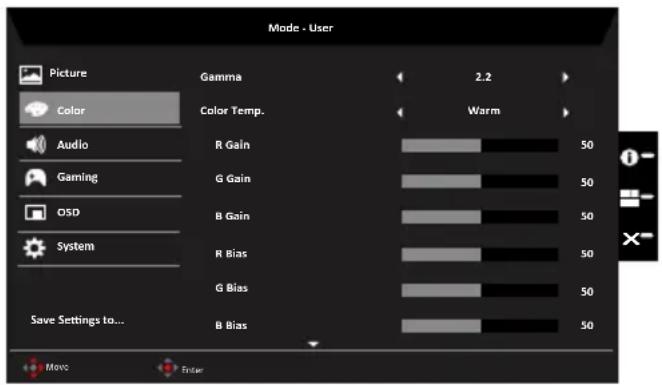
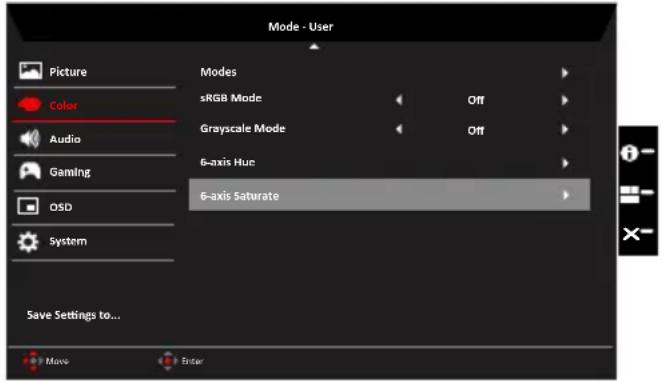
- Πατήστε το πλήκτρο MENU για να ανοίξετε το μενού OSD.
- Εναλλάξτε το χειριστήριο προς τα πάνω ή κάτω για να επιλέξετε Color (Χρώμα) από το OSD. Κατόπιν εναλλάξτε στα δεξιά για να πλοηγηθείτε στο στοιχείο που επιθυμείτε να προσαρμόσετε και πατήστε το χειριστήριο για να εισέλθετε.
- Εναλλάξτε στα αριστερά ή δεξιά για να προσαρμόσετε τις κλίμακες δρομέων.
- Η λειτουργία Gamma (Γάμμα) σας επιτρέπει να ρυθμίσετε τον τόνο φωτεινότητας. Η
προεπιλεγμένη τιμή είναι 2,2 (πρότυπη τιμή για Windows).
- Color temperature (Θερμοκρασία χρώματος): Η προεπιλογή είναι το θερμό. Μπορείτε να επιλέξετε Cool (Ψυχρό), Normal (Κανονικό), Warm (Θερμό), Bluelight (Μπλε φως) ή User (Χρήστης).
- Modes (Λειτουργίες): Για να επιλέξετε τη λειτουργία σεναρίου.
- sRGB: Η προεπιλογή είναι ανενεργό. Μπορείτε να ενεργοποιήσετε ή να απενεργοποιήσετε το sRGB ώστε να υπάρχει καλύτερη αντιστοιχία με τις περιφερειακές συσκευές, όπως εκτυπωτές και ψηφιακές κάμερες.
- Grayscale Mode (Λειτουργία κλίμακας γκρι): Για να επιλέξετε τη λειτουργία κλίμακας γκρι.
- 6-axis Hue (Απόχρωση 6 αξόνων): Προσαρμόζει την απόχρωση red (κόκκινου), green (πράσινου), blue (μπλε), yellow (κίτρινου), magenta (ματζέντα) και cyan (κυανού).
6-axis Saturate (Κορεσμός 6 αξόνων): Προσαρμόζει τον κορεσμό red (κόκκινου), green (πράσινου), blue (μπλε), yellow (κίτρινου), magenta (ματζέντα) και cyan (κυανού).

Σημείωση:
| HDR/ENEPRO HDR | R/ANENEPRO | |
| OD Puθμιζόμενο | Puθμιζόμενο | |
| AMD FreeSync Premium | Puθμιζόμενο Puθμιζόμενο | |
| VRB | Δεν είναι δυνατή ηρύθμιση | Puθμιζόμενο |
Audio (Ηχος)
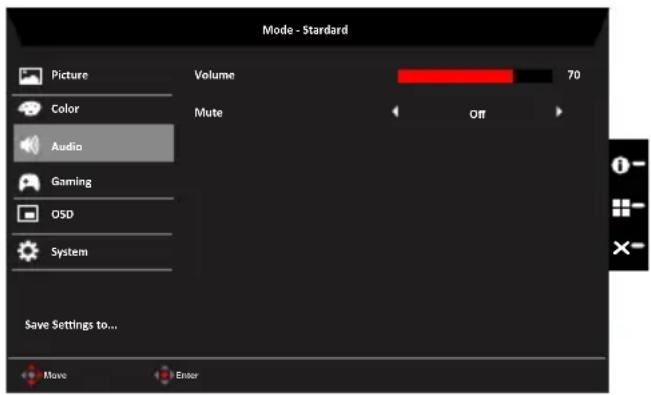
- Πατήστε το πλήκτρο MENU για να ανοίξετε το μενού OSD.
- Εναλλάξτε το χειριστήριο προς τα πάνω ή κάτω για να επιλέξετε Ήχος από το OSD. Κατόπιν εναλλάξτε στα δεξιά για να πλοηγηθείτε στο στοιχείο που επιθυμείτε να προσαρμόσετε και πατήστε το χειριστήριο για να εισέλθετε.
- Εναλλάξτε στα αριστερά ή δεξιά για να προσαρμόσετε τις κλίμακες δρομέων.
- Volume (Τόμος): Ρύθμιση της έντασης ήχου
- Mute (Σίγαση): Για να επιλέξετε ενεργοποίηση/απενεργοποίηση της σίγασης.
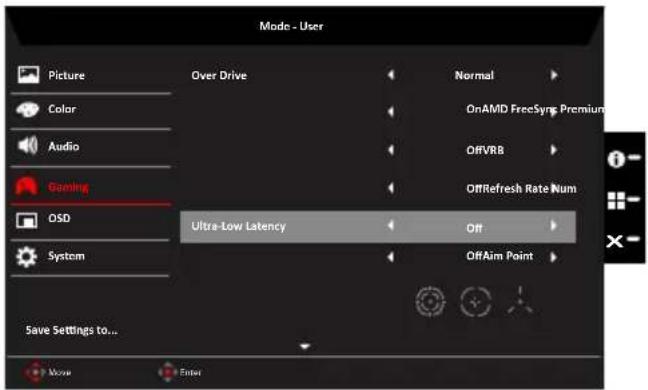
Gaming (Παιχνίδια)
-
Πατήστε το πλήκτρο MENU για να ανοίξετε το μενού OSD.
-
Εναλλάξτε το χειριστήριο προς τα πάνω ή κάτω για να επιλέξετε Gaming (Παιχνίδια) από το OSD. Κατόπιν εναλλάξτε στα δεξιά για να πλοηγηθείτε στο στοιχείο που επιθυμείτε να προσαρμόσετε και πατήστε το χειριστήριο για να εισέλθετε.
-
Εναλλάξτε το χειριστήριο στα αριστερά ή δεξιά για να ελέγξετε τις λειτουργίες.
-
Υπεροδήγηση: Επιλέξτε Off (Ανενεργό), Normal (Κανονικό), ή Extreme (Ακραίο).
-
AMD FreeSync Premium: Για να ελέγξετε το AMD FreeSync Premium υποστήριξης ή όχι, η προεπιλογή είναι Οη (Ενεργό).

Σημείωση:
-
Εάν το AMD FreeSync Premium είναι "ΕΝΕΡΓΟ", τότε η επιλογή Over Drive τίθεται στη θέση "Κανονικό" αυτόματα.
-
Εάν το AMD FreeSync Premium είναι "ANENEΡΓΟ", τότε ο χρήστης μπορεί να ορίσει την επιλογή Over Drive σε μία από τις εξής τρεις ρυθμίσεις: (α) Έντονο (β) Κανονικό (γ) Ανενεργό.
-
Refresh rate num (Αριθμός ρυθμού ανανέωσης): Εμφανίστε τον τρέχοντα ρυθμό ανανέωσης της οθόνης στην οθόνη.

Σημείωση: Αν η επιλογή AMD FreeSync Premium έχει τεθεί σε "On" (Ενεργό), η κάθετη συχνότητα αλλάζει στο μενού οθόνης OSD.
- VRB: Για να επιλέξετε υποστήριξη ή μη δυναμικής εικόνας πιο καθαρό έλεγχο, η προεπιλογή είναι Off (Ανενεργό).

Σημείωση:
- Ρύθμιση HDR: To "Auto" (Αυτόματο) δεν υποστηρίζει VRB.
- To VRB ορισμένο σε "On" (Ενεργό), με την ενεργοποίηση του AMD FreeSync Premium, θα οριστεί αυτόματα το VRB σε "Off" (Ανενεργό).
- To VRB ορισμένο σε "On" (Ενεργό), με ρύθμιση (Brightness (Φωτεινότητα), Blue Light (Μπλε φως), ACM), θα οριστεί αυτόματα το VRB σε "Off" (Ανενεργό).
- Η λειτουργία VRB δεν επηρεάζει τη φωτεινότητα (λογότυπο, σημείο στόχου, μήνυμα και εικονίδιο εισόδου).
- Η ρύθμιση VRB σε "On" (Ενεργό), όταν η ανίχνευση του χρονισμού εισαγωγής <75Hz, θα απενεργοποίησει αυτόματα το VRB και θα γκριζάρει για απενεργοποίηση.
-
VRB = (Kavovikń ñ Akraía), επειδή η εικόνα δυναμικού ελέγχου IC είναι πιο καθαρή, ώστε η συνολική φωτεινότητα να είναι σκοτεινή, η "Extreme" (Akraía) θα γίνει πιο σκοτεινή από την "Normal" (Kavovikń).
-
Ultra-Low Latency (Πολύ χαμηλός χρόνος αναμονής): Ενεργοποιήστε το Οη (Ενεργό),
για επιτάχυνση του χρόνου επεξεργασίας της διαδικασίας εναλλαγής εικόνων.

Σημείωση:
- Όταν το AMD FreeSync Premium είναι ενεργό On (Ενεργό), το Ultra-Low Latency ενεργοποιείται αυτόματα On (Ενεργό) και γίνεται αχνό (γκρι), για να υποδηλώσει ότι δεν είναι διαθέσιμο για επεξεργασία.
-
To Ultra-low Latency δεν υποστηρίζεται σε αναλύσεις κάτω των 800x600.
-
Aim point (Σημείο στόχου): Εμφανίζεται ένα Σημείο στόχου στην οθόνη για παιχνίδια στόχευσης.

Σημείωση: Στη λειτουργία ΡΒΡ δεν εμφανίζεται το Aim point (Σημείο στόχου).
OSD
- Πατήστε το πλήκτρο MENU για να ανοίξετε το μενού OSD.
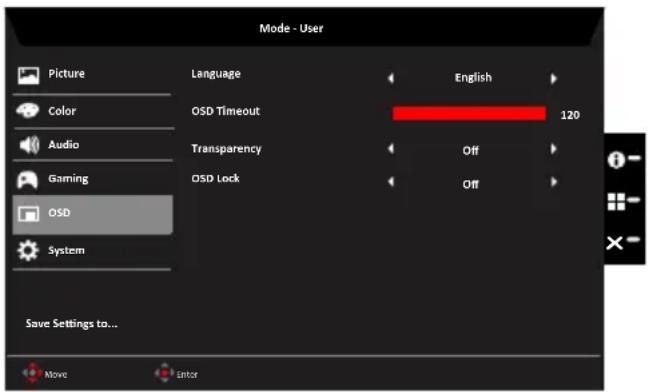
- Εναλλάξτε το χειριστήριο προς τα πάνω ή κάτω για να επιλέξετε OSD από το OSD. Κατόπιν εναλλάξτε στα δεξιά για να πλοηγηθείτε στο στοιχείο που επιθυμείτε να προσαρμόσετε και πατήστε το χειριστήριο για να εισέλθετε.
- Εναλλάξτε στα αριστερά ή δεξιά για να προσαρμόσετε τις κλίμακες δρομέων.
- Language (Γλώσσα): Ορίστε τη γλώσσα μενού OSD.
- OSD timeout (Εξωχρονισμός OSD): Προσαρμόστε την καθυστέρηση πριν την απενεργοποίηση του μενού OSD.
- Transparency (Διαφάνεια): Επιλέξτε τη διαφάνεια όταν χρησιμοποιείτε τη λειτουργία παιχνιδιού. Η διαφάνεια μπορεί να είναι 0% (ANENEPΓΟ), 20%, 40%, 60%, ή 80%.
- OSD Lock (Κλείδωμα OSD): Για να επιλέξετε ενεργοποίηση/απενεργοποίηση του κλειδώματος OSD.
Σημείωση:
OSD Locked (Κλειδωμένο OSD):
- Ορίστε το OSD Lock (Κλείδωμα OSD) σε "On" (Ενεργό) από την επιλογή OSD και πατήστε "Enter" για να εκτελέσετε τη λειτουργία κλειδώματος όλων των πλήκτρων.
- Το μήνυμα "OSD Locked" (Κλειδωμένο OSD) θα εμφανιστεί στη μέση της οθόνης.
• Το φως των λυχνιών LED θα αλλάξει από μπλε σε πορτοκαλί.
- Πατήστε οποιοδήποτε πλήκτρο οθόνης για να εμφανιστεί το μήνυμα "OSD Locked" (Κλειδωμένο OSD).
OSD Unlocked (Ξεκλειδωμένο OSD):
- Σε κανονική κατάσταση προβολής πατήστε το πλήκτρο "Navi Key" (Πλήκτρο πλοήγησης) στη μέση για περισσότερα από 3 δευτερόλεπτα ώστε να ενεργοποιήσετε τη λειτουργία "OSD Unlock" (Ξεκλείδωμα OSD).
- Το μήνυμα "OSD Unlock" (Ξεκλείδωμα OSD) θα εμφανιστεί στη μέση της οθόνης.
- Οι λυχνίες LED θα επανέλθουν στο μπλε χρώμα.
System (Σύστημα)
- Πατήστε το πλήκτρο MENU για να ανοίξετε το μενού OSD.
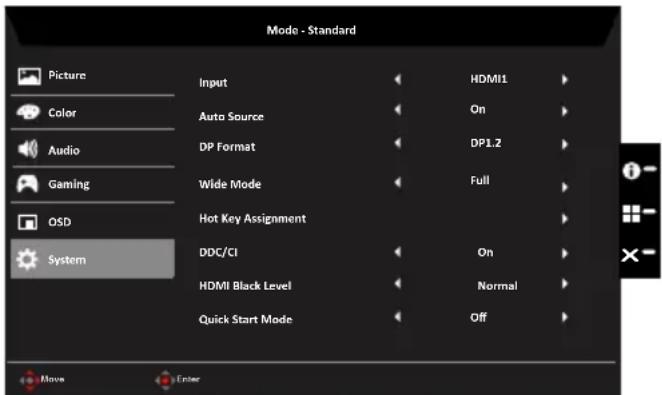
- Εναλλάξτε το χειριστήριο προς τα πάνω ή κάτω για να επιλέξετε System (Σύστημα) από το OSD. Κατόπιν εναλλάξτε στα δεξιά για να πλοηγηθείτε στο στοιχείο που επιθυμείτε να προσαρμόσετε και πατήστε το χειριστήριο για να εισέλθετε.
- Εναλλάξτε το χειριστήριο στα αριστερά ή δεξιά για να ελέγξετε τις λειτουργίες.
- Input (Είσοδος): Επιλέξτε την πηγή από DP, HDMI1, HDMI2.
- Auto Source (Αυτόματη πηγή): Η προεπιλογή είναι "Οπ" (Ενεργό) και μπορεί να υποστηρίξει αυτόματη αναζήτηση για πηγή σήματος σε σειρά.
Σημείωση: Η περιβάλλουσα εφαρμογή πρέπει να ορίσει την αυτόματη πηγή σε "Off" (Ανενεργό).
- DP Format (Μορφή DP): Η προεπιλογή είναι DP1.2, μπορεί η επιλογή DP που υποστηρίζει μορφή DP1.1 ή DP1.2.
- Wide mode (Ευρεία λειτουργία): Μπορείτε να επιλέξετε ποια αναλογία οθόνης χρησιμοποιείτε. Οι επιλογές είναι Aspect (Αναλογία), 1:1 και Full (Πλήρης).
- Hot Key Assignment (Εκχώρηση πλήκτρου συντόμευσης): Επιλέξτε τη λειτουργία του πλήκτρου συντόμευσης 1 (Modes (Λειτουργίες), Volume (Ένταση), Brightness (Φωτεινότητα), Gamma (Γάμμα), Contrast (Αντίθεση), Blue Light (Μπλε φως), Over Drive) και του πλήκτρου συντόμευσης 2 (Modes (Λειτουργίες), Volume (Ένταση), Brightness (Φωτεινότητα), Contrast (Αντίθεση), Gamma (Γάμμα), Blue Light (Μπλε φως), Over Drive).
- DDC/CI: Επιτρέπει τη ρύθμιση των ρυθμίσεων οθόνης μέσω του λογισμικού του Η/Υ.

Σημείωση: Το DDC/CI, συντόμευση για Προβολή Καναλιού Δεδομένων/Διεπαφή Εντολών που επιτρέπει την αποστολή των ελέγχων της οθόνης μέσω λογισμικού.
-
HDMI Black level (Στάθμη μαύρου HDMI): Επιλέξτε για ρύθμιση του επιπέδου μαύρου HDMI.
-
Quick start mode (Λειτουργία γρήγορης έναρξης): Επιλέξτε Off (Ανενεργό) ή On (Ενεργό). Ενεργοποιήστε για να επιταχυνθεί η ταχύτητα εκκίνησης.
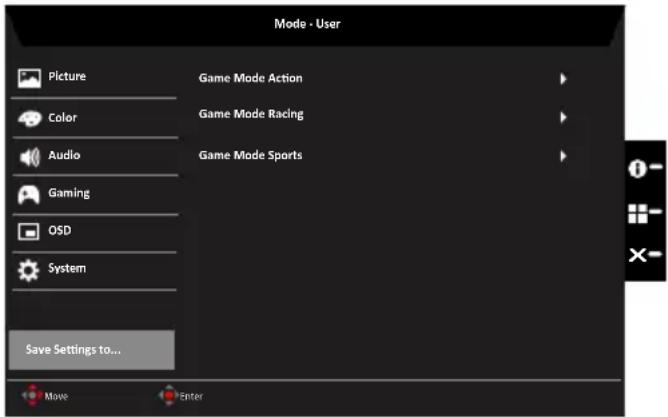
Save Setting to... (Αποθήκευση ρύθμισης σε...) (μόνο λειτουργία χρήστη)
- Πατήστε το πλήκτρο MENU για να ανοίξετε το μενού OSD.
- Εναλλάξτε το χειριστήριο προς τα πάνω ή κάτω για να επιλέξετε "Save Setting to... (Αποθήκευση ρύθμισης σε...) " από το OSD. Κατόπιν εναλλάξτε στα δεξιά για να πλοηγηθείτε στο στοιχείο που επιθυμείτε να προσαρμόσετε και πατήστε το χειριστήριο για να εισέλθετε.
- Save Setting to Game mode (Αποθήκευση ρύθμισης σε λειτουργία Παιχνιδιού): Υπάρχουν τρεις διαθέσιμα προφίλ που ορίζονται από τον χρήστη. Όταν αποφασίσετε ποιες ρυθμίσεις σας ταιριάζουν, αποθηκεύστε τες και το σύστημα θα είναι σε θέση να ανακαλέσει τις ρυθμίσεις στο μέλλον όταν ενεργοποιήσετε τη λειτουργία παιχνιδιού.
Αντιμετώπιση προβλημάτων
Πριν στείλετε την οθόνη LCD σας για επισκευή, ανατρέξτε στην παρακάτω λίστα αντιμετώπισης προβλημάτων για να δείτε αν μπορείτε να προβείτε σε διάγνωση του προβλήματος.
Λειτουργία DP/HDMI (Προαιρετική)
| Πρόβλημα | Κατάσταση λυχνίας LED | Λύση |
| Δεν υπάρχει ορατή εικόνα | Μπλε Με τη χρήση του μενού οθόνης (OSD), ρυθμίστε τη φωτεινότητα και την αντίθεση στο μέγιστο ή επαναφέρετέ τα στην προεπιλεγμένη ρύθμισή τους. | |
| Σβηστή Ελέγξτε το διακόπτη τροφοδοσίας.Ελέγξτε αν το καλώδιο τροφοδοσίας είναι σωστά συνδεδεμένο στην οθόνη. | ||
| Πορτοκαλί Ελέγξτε αν το καλώδιο σήματος βίντεο είναι σωστά συνδεδεμένο στο πίσω μέρος της οθόνης.Ελέγξτε εάν το σύστημα του υπολογιστή είναι ενεργοποιημένο και αν βρίσκεται σε λειτουργία εξοικονόμησης ενέργειας/αναμονής.Εάν το OSD Lock (Κλείδωμα OSD) είναι On (Ενεργό), η κατάσταση λυχνίας LED ορίζεται σε Πορτοκαλί. | ||
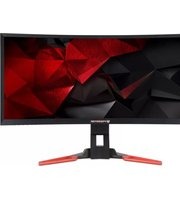
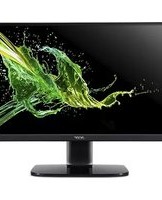
Σημείωση: Η οθόνη της Acer προορίζεται για προβολή βίντεο και εικόνων των πληροφοριών που λαμβάνονται από ηλεκτρονικές συσκευές.

- Πληροφορίες σχετικά με την ασφάλεια και την άνεσή σας
- Οδηγίες ασφαλείας
- Ειδικές σημειώσεις για τις οθόνες LCD
- Καθαρισμός της οθόνης σας
- Προσβασιμότητα
- Ασφαλής ακρόαση
- Προειδοποιήσεις
- Χρήση ηλεκτρικού ρεύματος
- Σέρβις του προϊόντος
- Περιβάλλον πιθανών εκρήξεων
- Επιπλέον οδηγίες ασφαλείας
- Πληροφορίες ανακύκλωσης εξοπλισμού πληροφορικής
- Οδηγίες απόρριψης
- Δήλωση Pixel LCD
- Συμβουλές και πληροφορίες για άνετη χρήση
- Βρείτε τη δική σας βολική περιοχή
- Φροντίδα της όρασής σας
- Mátia
- Οθόνη
- Ανάπτυξη καλών εργασιακών συνηθειών
- Πληροφορίες σχετικά με την ασφάλεια και την άνεσή σας 3
- ΡΥΘΜΙΣΗ ΘΕΣΗΣ ΟΘΟΝΗΣ 13
- Σύνδεση του προσαρμογέα και του καλωδίου τροφοδοσίας ΑС 15
- Εξοικονόμηση ενέργειας 15
- Πίνακας κανονικών χρονισμών 18
- Τοποθέτηση 19
- Χειριστήρια χρήστη 20
- Αντιμετώπιση προβλημάτων 29
- Αποσυσκευασία
- ΡΥΘΜΙΣΗ ΘΕΣΗΣ ΟΘΟΝΗΣ
- • Σύνδεση της βάσης
- • Κλίση
- • Περιστροφή:
- - Άξονας οθόνης
- Σύνδεση του προσαρμογέα και του καλωδίου τροφοδοσίας ΑС
- Εξοικονόμηση ενέργειας
- Κανάλι Προβολής Δεδομένων (DDC)
- Καλώδιο σήματος έγχρωμης οθόνης 19-ακίδων
- Καλώδιο σήματος έγχρωμης οθόνης 20-ακίδων
- Τοποθέτηση
- Χειριστήρια χρήστη
- Εξωτερικοί έλεγχοι
- Χρήση του Μενού Συντόμευσης
- Κύρια σελίδα
- Πλήκτρο συντόμευσης1 (προεπιλογή: Λειτουργίες)
- Πλήκτρο συντόμευσης2 (προεπιλογή: Brightness (Φωτεινότητα))
- Επιλογή της input (εισόδου)
- Η σελίδα Λειτουργιών
- Picture (Εικόνα)
- Audio (Ηχος)
- Gaming (Παιχνίδια)
- Σημείωση:
- OSD
- Save Setting to... (Αποθήκευση ρύθμισης σε...) (μόνο λειτουργία χρήστη)
- Αντιμετώπιση προβλημάτων
Μάρκα : ACER
Μοντέλο : XV272X
Κατηγορία : Οθόνη