
47LT55A - Οθόνη LG - Δωρεάν εγχειρίδιο χρήσης
Βρείτε δωρεάν το εγχειρίδιο της συσκευής 47LT55A LG σε μορφή PDF.


Ερωτήσεις χρηστών για 47LT55A LG
0 ερώτηση για αυτή τη συσκευή. Απαντήστε σε αυτές που γνωρίζετε ή κάντε τη δική σας.
Κάντε μια νέα ερώτηση σχετικά με αυτή τη συσκευή
Κατεβάστε τις οδηγίες για το Οθόνη σε μορφή PDF δωρεάν! Βρείτε το εγχειρίδιό σας 47LT55A - LG και πάρτε ξανά την ηλεκτρονική σας συσκευή στα χέρια σας. Σε αυτή τη σελίδα δημοσιεύονται όλα τα έγγραφα που απαιτούνται για τη χρήση της συσκευής σας. 47LT55A της μάρκας LG.
ΕΓΧΕΙΡΊΔΙΟ ΧΡΉΣΗΣ 47LT55A LG
ΨΗΦΙΑΚΗ ΣΗΜΑΝΣΗ ΟΘΟΝΗΣ
Πριν θέσετε σε λειτουργία τη συσκευή, διαβάστε προ- σεκτικά το εγχειρίδιο και φυλάξτε το σε ασφαλές μέρος για μελλοντική αναφορά.
ΜΟΝΤΕΛΑ ΨΗΦΙΑΚΗΣ ΣΗΜΑΝΣΗΣ ΟΘΟΝΗΣ
42LT55A
47LT55A
ΠΙΝΑΚΑΣ ΠΕΡΙΕΧΟΜΕΝΩΝ
4 ΑΔΕΙΕΣ ΧΡΗΣΗΣ
5 ΣΥΝΑΡΜΟΛΟΓΗΣΗ ΚΑΙ ΠΡΟΕΤΟΙΜΑΣΙΑ
5 Εξαρτήματα
6 Προαιρετικά αξεσουάρ
7 Εξαρτήματα και κουμπιά
8 Χρήση του δεματικού καλωδίων στερέωσης
8 Σύνδεση των ηχείων
9 Δέκτης υπέρυθρων
9 Κατακόρυφη διάταξη
10 Connecting the Συσκευή αναπαραγωγής πολυμέσων
11 Επιτοίχια τοποθέτηση
13 ΤΗΛΕΧΕΙΡΙΣΤΗΡΙΟ
15 ΧΡΗΣΗ ΤΗΣ ΟΘΟΝΗΣ
15 Σύνδεση σε υπολογιστή
16 - Σύνδεση RGB
16 - Σύνδεση DVI-D
17 - Σύνδεση HDMI
17 - Σύνδεση Display Port
18 - Σύνδεση δέκτη υπερύθρων
18 - Σύνδεση καλωδίου Touch USB
19 Προσαρμογή της οθόνης
19 - Επιλογή λειτουργίας εικόνας
19 - Προσαρμογή επιλογών εικόνας
20 - Προσαρμογή επιλογών οθόνης στο PC
20 Προσαρμογή του ήχου
20 - Επιλογή λειτουργίας ήχου
21 - Προσαρμογή επιλογών ήχου
21 Χρήση πρόσθετων επιλογών
21 - Χρήση της λίστας εισόδων
22 - Ρύθμιση της αναλογίας οθόνης
24 ΨΥΧΑΓΩΓΙΑ
24 Χρήση του δικτύου
24 - Σύνδεση σε ενσύρματο δίκτυο
25 - Κατάσταση δικτύου
26 Χρήση των Μέσων
26 - Σύνδεση μονάδων αποθήκευσης USB
27 - Αναζήτηση αρχείων
28 - Προβολή ταινιών
32 - Προβολή φωτογραφιών
35 - Ακρόαση μουσικής
37 - Προβολή λίστας περιεχομένων
38 - Οδηγός DivX® VOD
39 - Χρήση PIP/PBP
41 ΠΡΟΣΑΡΜΟΓΗ ΡΥΘΜΙΣΕΩΝ
41 Πρόσβαση στα κύρια μενού
42 - Ρυθμίσεις του μενού EIKONA
45 - Ρυθμίσεις του μενού ΗΧΟΣ
46 - Ρυθμίσεις του μενού ΩΡΑ
47 - Ρυθμίσεις του μενού ΕΠΙΛΟΓΗ
52 - Ρυθμίσεις αρ. εικόνας
53 - Ρυθμίσεις του μενού ΔΙΚΤΥΟ
54 ΔΗΜΙΟΥΡΓΙΑ ΣΥΝΔΕΣΕΩΝ
55 Σύνδεση εξωτερικής συσκευής
55 - Σύνδεση HDMI
55 - Σύνδεση Component
56 - Σύνδεση AV
56 Σύνδεση σε συσκευή USB
57 Σύνδεση LAN
58 ΧΡΗΣΗ ΤΗΣ ΟΘΟΝΗΣ ΑΦΗΣ
58 Για να χρησιμοποιήσετε την οθόνη αφής στα Windows 7
58 Χειρονομίες και ρυθμίσεις στα Windows 7
59 Για να χρησιμοποιήσετε την οθόνη αφής στα Windows XP
60 Απόκριση αφής στα Windows XP
61 Πώς να χρησιμοποιήσετε το LG TDS
62 Προφυλάξεις κατά τη χρήση της οθόνης αφής
63 ANTIMETΩΠΙΣΗ ΠΡΟΒΛΗΜΑΤΩΝ
68 ΠΡΟΔΙΑΓΡΑΦΕΣ
75 ΚΩΔΙΚΕΣ ΥΠΕΡΥΘΡΩΝ
76 ΕΛΕΓΧΟΣ ΠΟΛΛΩΝ ΣΥΣΚΕΥΩΝ
76 Σύνδεση του καλωδίου
76 Διαμορφώσεις RS-232C
76 Παράμετρος επικοινωνίας
77 Λίστα αναφοράς εντολών
79 Πρωτόκολλο εκπομπής/ λήψης
ΑΔΕΙΕΣ ΧΡΗΣΗΣ
Οι υποστηριζόμενες άδειες χρήσης ενδέχεται να διαφέρουν ανάλογα με το μοντέλο. Για περισσότερες πληροφορίες σχετικά με τις άδειες χρήσης, επισκεφτείτε τη διεύθυνση www.lg.com.

HIGH-DEFINITION MULTIMEDIA INTERFACE
Οι όροι HDMI και HDMI High-Definition Multimedia Interface, καθώς και το λογότυπο HDMI είναι εμπορικά σήματα ή σήματα κατατεθέντα της HDMI Licensing, LLC στις Ηνωμένες Πολιτείες και σε άλλες χώρες.

HD
ΠΛΗΡΟΦΟΡΙΕΣ ΓΙΑ ΤΟ ΒΙΝΤΕΟ DIVX: Το DivX® είναι μια ψηφιακή μορφή βίντεο που δημιουργήθηκε από την DivX, LLC, μια θυγατρική της Rovi Corporation. Η συγκεκριμένη συσκευή είναι μια εγκεκριμένη συσκευή αναπαραγωγής βίντεο DivX που φέρει επίσημη πιστοποίηση DivX Certified® και η οποία έχει υποβληθεί σε αυστηρούς ελέγχους. Για περισσότερες πληροφορίες και εργαλεία λογισμικού σχετικά με τη μετατροπή αρχείων σε βίντεο DivX, επισκεφθείτε τη διεύθυνση www.divx.com.
ΠΛΗΡΟΦΟΡΙΕΣ ΓΙΑ ΒΙΝΤΕΟ DIVX ΚΑΤ' ΑΠΑΙΤΗΣΗ: Αυτή η συσκευή με πιστοποίηση DivX (DivX Certified®) θα πρέπει να δηλωθεί, προκειμένου να είναι δυνατή η αναπαραγωγή ταινιών DivX που έχετε αγοράσει κατ' απαίτηση (VOD). Για να αποκτήσετε τον κωδικό καταχώρησης, μεταβείτε στην ενότητα βίντεο DivX κατ' απαίτηση (VOD), στο μενού ρύθμισης της συσκευής σας. Για να μάθετε περισσότερα σχετικά με την ολοκλήρωση της διαδικασίας δήλωσης, μεταβείτε στη διεύθυνση vod.divx.com.
Συσκευή με πιστοποίηση DivX (DivX Certified®) για την αναπαραγωγή βίντεο DivX® έως και HD 1080p, συμπεριλαμβανομένου του συνδρομητικού περιεχομένου.
Οι ονομασίες DivX®, DivX Certified® και τα σχετικά λογότυπα είναι εμπορικά σήματα της Rovi Corporation ή των θυγατρικών της και χρησιμοποιούνται κατόπιν αδείας.
Καλύπτεται από ένα ή περισσότερα από τα ακόλουθα διπλώματα ευρεσιτεχνίας στις Η.Π.Α.: 7,295,673, 7,460,668, 7,515,710, 7,519,274

DOLBY. DIGITAL PLUS
Δημιουργήθηκε με άδεια από την Dolby Laboratories. To Dolby και το σύμβολο διπλού D αποτελούν εμπορικά σήματα της Dolby Laboratories.

ΣΗΜΕΙΩΣΗ
Η εγγύηση δεν θα καλύπτει ζημιές που προκλήθηκαν από τη χρήση του προϊόντος σε περιβάλλον με ακραίες συνθήκες σκόνης.
Αποφεύγετε τη χρήση του προϊόντος υπό υψηλές θερμοκρασίες και υψηλά ποσοστά υγρασίας. Η χρήση του προϊόντος όταν λειτουργεί ο κλιματισμός μπορεί επίσης να οδηγήσει στο σχηματισμό υγρασίας μέσα από το γυαλί.
Αυτή η υγρασία θα εξατμιστεί με τον καιρό και ανάλογα με το περιβάλλον λειτουργίας.
ΣΥΝΑΡΜΟΛΟΓΗΣΗ ΚΑΙ ΠΡΟΕΤΟΙΜΑΣΙΑ
Εξαρτήματα
Ελέγξτε αν στη συσκευασία του προϊόντος περιλαμβάνονται τα παρακάτω εξαρτήματα. Αν λείπουν εξαρτήματα, επικοινωνήστε με τον τοπικό αντιπρόσωπο από τον οποίο αγοράσατε το προϊόν. Οι εικόνες που περιέχονται στο παρόν εγχειρίδιο ενδέχεται να διαφέρουν από το πραγματικό προϊόν και τα εξαρτήματα.
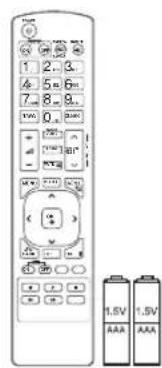
Τηλεχειριστήριο και μπαταρίες
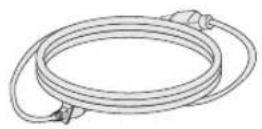
Καλώδιο τροφοδοσίας
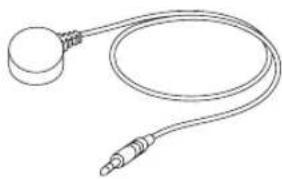
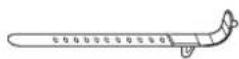
Δεματικό καλωδίων
στερέωσης

CD (Εγχειρίδιο χρήστη, Πρόγραμμα SuperSign/ Εγχειρίδιο χρήστη)/ Κάρτα
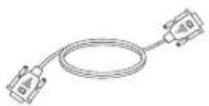
Καλώδιο σήματος D-Sub

ΠΡΟΣΟΧΗ
Για λόγους ασφαλείας και για να εξασφαλιστεί η διάρκεια ζωής των προϊόντων, μην χρησιμοποιείτε μη εγκεκριμένα εξαρτήματα ή αξεσουάρ. Η·εγγύηση δεν καλύπτει ζημιές ή τραυματισμούς που οφείλονται στη χρήση μη εγκεκριμένων εξαρτημάτων.

ΣΗΜΕΙΩΣΗ
Τα εξαρτήματα που παρέχονται μαζί με το προϊόν ενδέχεται να διαφέρουν ανάλογα με το μοντέλο. Οι προδιαγραφές του προϊόντος ή τα περιεχόμενα του εγχειριδίου ενδέχεται να αλλάξουν χωρίς προειδοποίηση, σε περίπτωση αναβάθμισης των λειτουργιών του προϊόντος.
Προαιρετικά αξεσουάρ
Χωρίς προηγούμενη ειδοποίηση, τα προαιρετικά εξαρτήματα υπόκεινται σε αλλαγές με στόχο τη βελτίωση της απόδοσης του προϊόντος, ενώ ενδέχεται να προστεθούν και νέα εξαρτήματα. Οι εικόνες που περιέχονται στο παρόν εγχειρίδιο ενδέχεται να διαφέρουν από το πραγματικό προϊόν και τα εξαρτήματα.
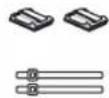
Κλιπ συγκράτησης
καλωδίων
/Δεματικό καλωδίων

Bíðes
Διάμετρος 4,0 mm x Βήμα 0,7 mm x Μήκος 8 mm (περιλαμβάνεται η ελατηριωτή ροδέλα)
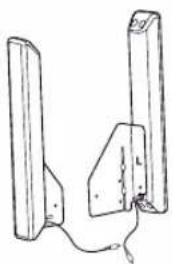
Κιτ ηχείων
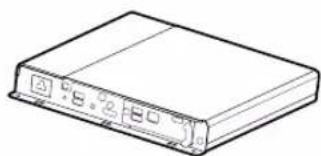
Συσκευή αναπαραγωγής πολυμέσων

Βίδες

CD (εγχειρίδιο χρήστη) /
Κάρτα
Συσκευή αναπαραγωγής πολυμέσων kit

ΣΗΜΕΙΩΣΗ
Το κλιπ συγκράτησης καλωδίων/δεματικό καλωδίων ενδέχεται να μην διατίθεται σε ορισμένες περιοχές ή για ορισμένα μοντέλα.
Για ορισμένα μοντέλα διατίθενται προαιρετικά αξεσουάρ. Αν χρειάζεται, αγοράστε τα ξεχωριστά.
Εξαρτήματα και κουμπιά
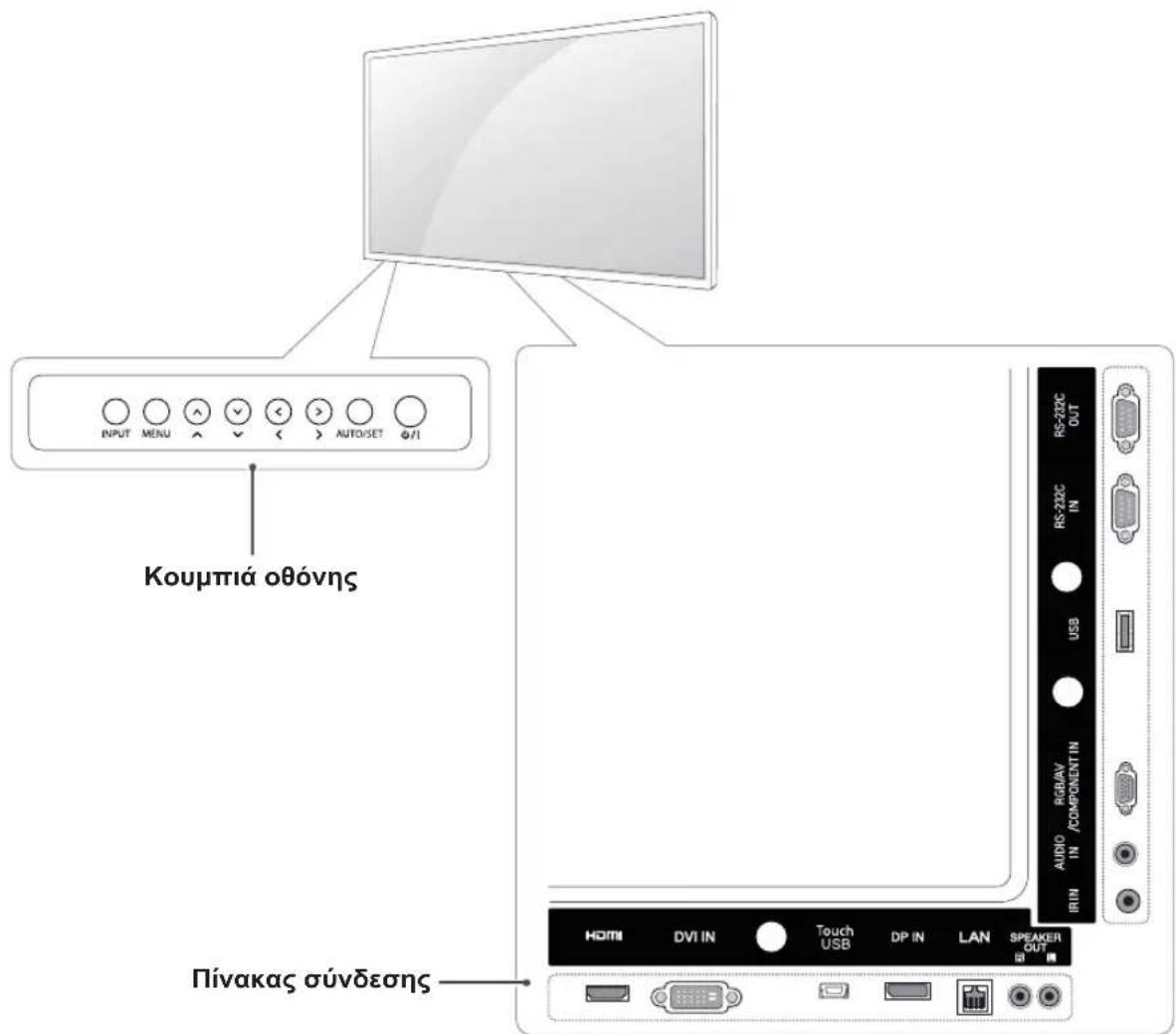
| Κουμπιά οθόνης Περιγραφή | |
| INPUT (ΕΙΣΟΔΟΣ) Αλλάζει την πηγή εισόδου. | |
| MENU (MENOY) Παρέχει πρόσβαση στα βασικά μενού ή αποθηκεύει τις επιλογές σας και κλείνει τα μενού. | |
| ∧∨ | Ρύθμιση προς τα πάνω και προς τα κάτω. |
| <> | Ρυθμίζει το επίπεδο της έντασης ήχου. |
| AUTO/SET (AYTOMATH/ PYΘΜΙΣΗ) | Αυτόματη ρύθμιση κατά τη χρήση της εισόδου RGB. Λειτουργεί και σαν το κουμπί Set (Ορισμός) ή Enter για να κάνετε αλλαγές στα μενού που εμφανίζονται στην οθόνη. |
| ∅/I | Ενεργοποίηση ή απενεργοποίηση. |
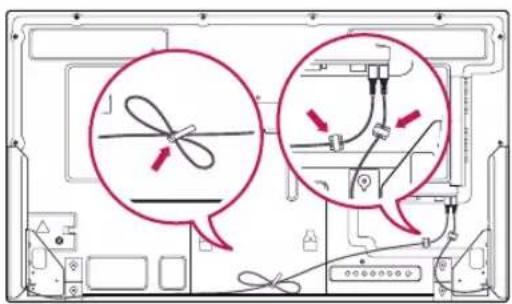
Χρήση του δεματικού καλω- δίων στερέωσης
Αρχικά, συνδέστε το καλώδιο σήματος εισόδου που θα χρησιμοποιηθεί.
Για να τακτοποιήσετε τα καλώδια, εισαγάγετε το δεματικό καλωδίων στην κάτω οπή στο πίσω μέρος, όπως φαίνεται στην εικόνα.
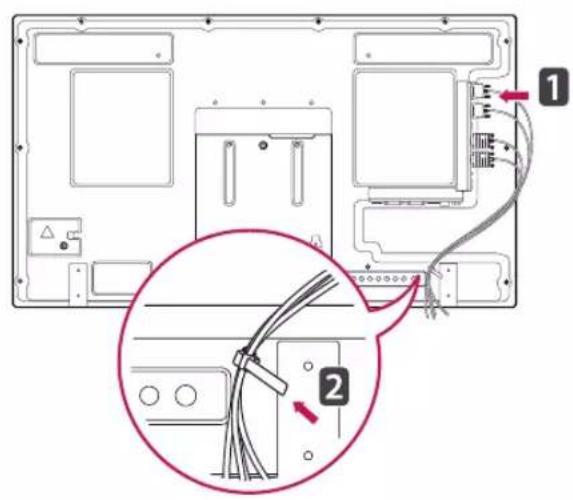
-Μόνο σε ορισμένα μοντέλα.
1 Προτού εγκαταστήσετε τα ηχεία, συνδέστε ένα καλώδιο σήματος εισόδου.
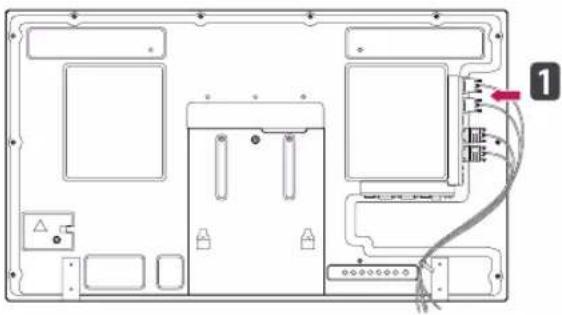
2 Στερεώστε με μια βίδα το ηχείο, όπως φαίνεται παρακάτω. Στη συνέχεια, συνδέστε το καλώδιο ηχείου.
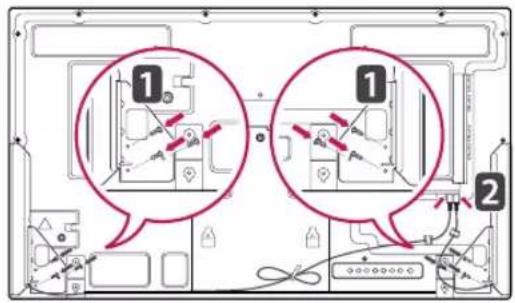
3 Μετά την εγκατάσταση των ηχείων, ασφαλίστε τα καλώδια των ηχείων με κλιπ και δεματικά καλωδίων.
Μπορείτε να τοποθετήσετε έναν αισθητήρα τηλε- χειρισμού σε προσαρμοσμένη θέση. Συνιστάται η τοποθέτησή του στη θέση που εμφανίζεται στην παρακάτω εικόνα.
Κατακόρυφη διάταξη
Αν η εγκατάσταση γίνεται σε κατακόρυφη διάταξη, περιστρέψτε την οθόνη δεξιόστροφα κατά 90 μοίρες (όταν είστε στραμμένοι προς την πρόσοψη της οθόνης).
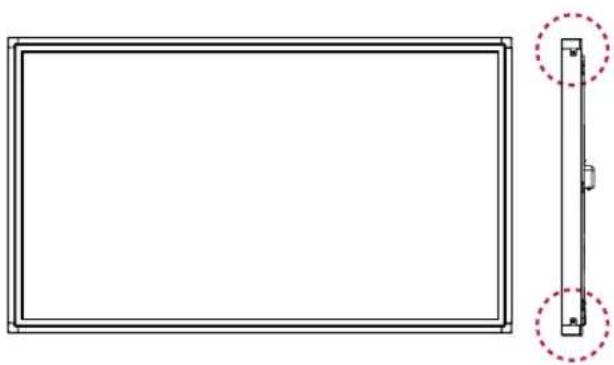
Μην τοποθετείτε το δέκτη υπερύθρων στην επιφάνεια της οθόνης ούτε σε απόσταση 50 εκ. σε οποιαδήποτε κατεύθυνση.
Connecting the Συσκευή αναπαραγωγής πολυμέσων
1 Τοποθετήστε ένα μαλακό πανί στο τραπέζι και ακουμπήστε τη συσκευή με την οθόνη στραμμένη προς τα κάτω. Πιέστε το Συσκευή αναπαραγωγής πολυμέσων μέσα στη θήκη για να το τοποθετήσετε.
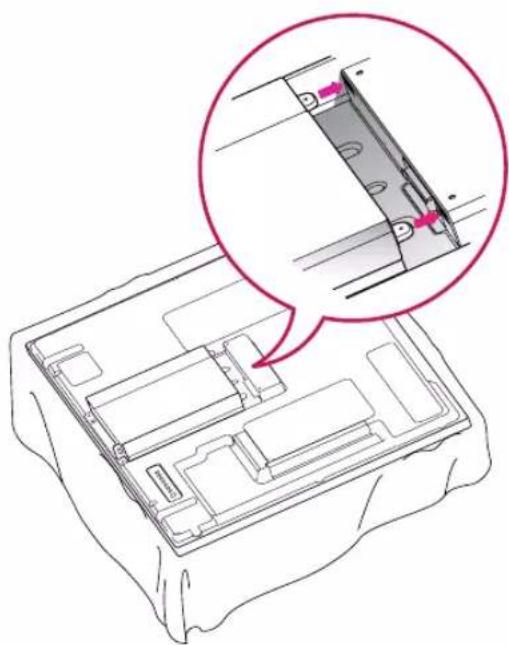
2 Στερεώστε το Συσκευή αναπαραγωγής πολυμέσων στη συσκευή με τις δύο παρεχόμενες βίδες.
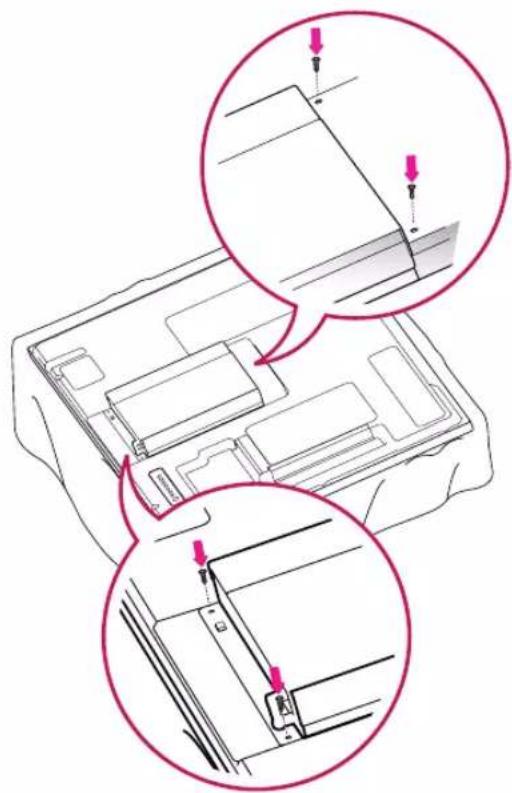
Χρησιμοποιήστε τις βίδες που παρέχονται με το προϊόν. [Διάμετρος 3,0 mm x Βήμα 0,5 mm x Μήκος 6,0 mm (συμπεριλαμβανομένης της ελατηριωτής ροδέλας)]
Επιτοίχια τοποθέτηση
Για σωστό εξαερισμό, αφήστε ελεύθερο χώρο 10 εκ. γύρω από κάθε πλευρά και από τον τοίχο. Για περισσότερες πληροφορίες σχετικά με την εγκατάσταση, απευθυνθείτε στον αντιπρόσωπό σας και ανατρέξτε στον οδηγό εγκατάστασης και ρύθμισης που συνοδεύει τη βάση επιτοίχιας στήριξης με δυνατότητα κλίσης.
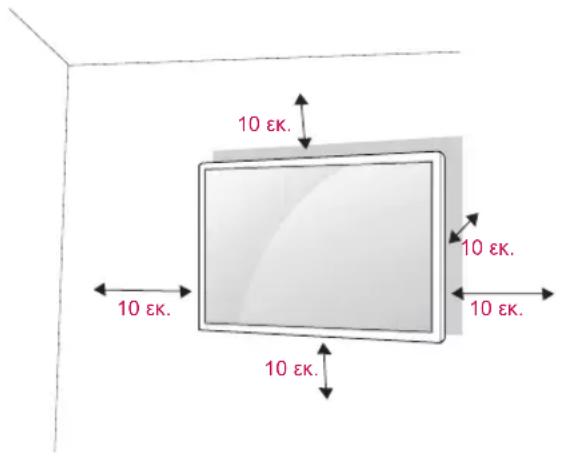
Αν σκοπεύετε να τοποθετήσετε την οθόνη σε κά- ποιον τοίχο, προσαρμόστε τη βάση επιτοίχιας στή- ριξης (προαιρετικά εξαρτήματα) στην πίσω πλευρά της οθόνης.
Όταν εγκαθιστάτε την οθόνη με τη βάση επιτοίχιας στήριξης (προαιρετικά εξαρτήματα), τοποθετήστε τη προσεκτικά ώστε να αποφευχθεί η πτώση.
1 Χρησιμοποιήστε τη βίδα και τη βάση επιτοίχιας στήριξης σύμφωνα με τα πρότυπα VESA.
2 Αν χρησιμοποιήσετε μεγαλύτερη βίδα από την κανονική, ενδέχεται να προκαλέσετε εσωτερική βλάβη στην οθόνη.
3 Αν χρησιμοποιήσετε ακατάλληλη βίδα, ενδέχεται να καταστραφεί το προϊόν και να πέσει από τη θέση στήριξης. Στην παραπάνω περίπτωση, η LG Electronics δεν φέρει καμία ευθύνη.
4 Συμβατά με τα πρότυπα VESA μόνο ως προς τις διαστάσεις και τις προδιαγραφές των βιδών της βάσης στήριξης.
5 Εφαρμόστε το παρακάτω πρότυπο VESA.
785 mm ή περισσότερο * Βίδα στερέωσης: Διάμετρος 6,0 mm x Βήμα 1,0 mm x Μήκος 10 mm

ΠΡΟΣΟΧΗ
Αποσυνδέστε πρώτα το καλώδιο τροφοδοσίας και, στη συνέχεια, μετακινήστε ή εγκαταστήστε την οθόνη. Διαφορετικά, υπάρχει κίνδυνος ηλεκτροπληξίας.
Αν εγκαταστήσετε την οθόνη στην οροφή ή σε επικλινή τοίχο, υπάρχει κίνδυνος να πέσει και να προκαλέσει σοβαρό τραυματισμό. Χρησιμοποιείτε μόνο εγκεκριμένες επιτοίχιες βάσεις στήριξης της LG και επικοινωνήστε με τον τοπικό αντιπρόσωπο ή με εξειδικευμένο προσωπικό.
Μην σφίγγετε υπερβολικά τις βίδες, καθώς ενδέχεται να προκληθεί ζημιά στην οθόνη και να ακυρωθεί η εγγύηση.
Χρησιμοποιήστε βίδες και επιτοίχιες βάσεις στήριξης που πληρούν το πρότυπο VESA. Οι ζημιές ή οι τραυματισμοί που οφείλονται σε κακή χρήση ή στη χρήση ακατάλληλων εξαρτημάτων δεν καλύπτονται από την εγγύηση.

ΣΗΜΕΙΩΣΗ
Χρησιμοποιήστε τις βίδες που αναφέρονται στις προδιαγραφές βιδών του προτύπου VESA.
Το κιτ επιτοίχιας στήριξης περιλαμβάνει ένα εγχειρίδιο εγκατάστασης και τα απαραίτητα εξαρτήματα.
Ηεπιτοίχια βάση στήριξης είναι προαιρετική. Μπορείτε να αγοράσετε πρόσθετα εξαρτήματα από τον τοπικό αντιπρόσωπο.
Το μήκος των βιδών ενδέχεται να διαφέρει ανάλογα με την επιτοίχια βάση στήριξης. Βεβαιωθείτε ότι χρησιμοποιείτε βίδες με το κατάλληλο μήκος.
Για περισσότερες πληροφορίες, ανατρέξτε στις οδηγίες που παρέχονται με την επιτοίχια βάση στήριξης.
Στερεώστε το προϊόν σε τοίχο (προαιρετικά)
(Ανάλογα με το μοντέλο)
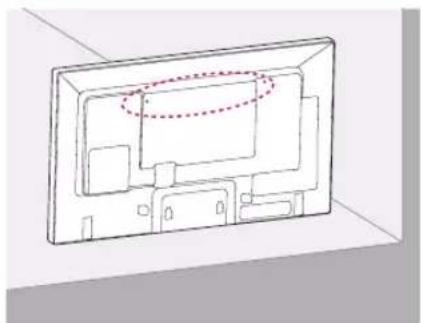
1 Τοποθετήστε και σφίξτε τους κρίκους ανάρτησης ή τους βραχίονες του προϊόντος και τις βίδες στο πίσω μέρος του προϊόντος.
- Αν έχουν τοποθετηθεί βίδες στη θέση των κρίκων ανάρτησης, αφαιρέστε πρώτα τις βίδες.
2 Στερεώστε με τις βίδες τα υποστηρίγματα στον τοίχο.
Ευθυγραμμίστε τη θέση της επιτοίχιας βάσης και των κρίκων ανάρτησης στο πίσω μέρος του προϊόντος.
3 Συνδέστε καλά τους κρίκους ανάρτησης και τα υποστηρίγματα τοίχου με ένα ανθεκτικό ιμάντα. Βεβαιωθείτε ότι το σκοινί βρίσκεται σε οριζόντια θέση προς την επίπεδη επιφάνεια.

ΠΡΟΣΟΧΗ
Βεβαιωθείτε ότι τα παιδιά δεν μπορούν να σκαρφαλώσουν ή να κρεμαστούν από το προϊόν.

ΣΗΜΕΙΩΣΗ
Χρησιμοποιήστε μια βάση στήριξης ή ένα έπιπλο που είναι αρκετά μεγάλο και ανθεκτικό για την ασφαλή τοποθέτηση του προϊόντος.
Οι βραχίονες, οι βίδες και οι ιμάντες είναι προαιρετικά. Μπορείτε να αγοράσετε πρόσθετα εξαρτήματα από τον τοπικό αντιπρόσωπο.
Ηεικόνα παρουσιάζει ένα γενικό παράδειγμα εγκατάστασης και ενδέχεται να διαφέρει από το συγκεκριμένο προϊόν.

ΠΡΟΕΙΔΟΠΟΙΗΣΗ
Αν ένα προϊόν δεν είναι τοποθετημένο σε επαρκώς σταθερό μέρος, ενδέχεται να υπάρξει κίνδυνος λόγω πτώσης. Μπορείτε να αποφύγετε πολλούς τραυματισμούς, κυρίως παιδικούς, με τα εξής απλά μέτρα πρόληψης:
» Χρησιμοποιείτε έπιπλα ή βάσεις που προτείνει ο κατασκευαστής του προϊόντος.
» Να χρησιμοποιείτε μόνο έπιπλα που
υποστηρίζουν με ασφάλεια το προϊόν.
» Βεβαιωθείτε πως το προϊόν δεν εξέχει από την άκρη του επίπλου στήριξης.
» Μην τοποθετείτε το προϊόν σε ψηλά έπιπλα (π.χ. ντουλάπια ή βιβλιοθήκες) χωρίς να αγκυρώσετε το έπιπλο και το προϊόν με κατάλληλο τρόπο.
» Μην τοποθετείτε το προϊόν επάνω σε ύφασμα ή άλλα υλικά που μπορεί να παρεμβάλλονται μεταξύ του προϊόντος και του επίπλου.
» Ενημερώστε τα παιδιά ότι είναι επικίνδυνη η αναρρίχηση στο έπιπλο για να φτάσουν το προϊόν ή τα στοιχεία ελέγχου του.
THΛΕΧΕΙΡΙΣΤΗΡΙΟ
Οι περιγραφές του εγχειριδίου βασίζονται στα κουμπιά του τηλεχειριστηρίου. Διαβάστε προσεκτικά το εγχειρίδιο και χρησιμοποιήστε σωστά την οθόνη.
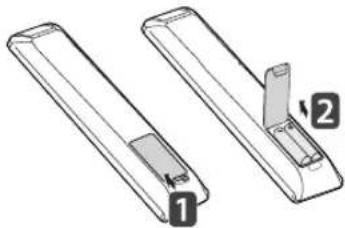
Για να αντικαταστήσετε τις μπαταρίες, ανοίξτε το κάλυμμα των μπαταριών και τοποθετήστε τις νέες μπαταρίες (1,5 V AAA). Οι πόλοι + και Θπρέπει να ταιριάζουν με τις ενδείξεις στο εσωτερικό της θήκης. Στη συνέχεια, κλείστε το κάλυμμα των μπαταριών.
Για να αφαιρέσετε τις μπαταρίες, εκτελέστε τα βήματα τοποθέτησης με την αντίθετη σειρά.

ΠΡΟΣΟΧΗ
Μην συνδυάζετε παλιές και καινούργιες μπα- ταρίες, καθώς υπάρχει κίνδυνος βλάβης στο τηλεχειριστήριο.
Πρέπει να έχετε στραμμένο το τηλεχειριστή- ριο προς τον αισθητήρα τηλεχειρισμού της οθόνης.

ΧΡΗΣΗ ΤΗΣ ΟΘΟΝΗΣ
Σύνδεση σε υπολογιστή
Η οθόνη σας υποστηρίζει τη λειτουργία Plug & Play*.
* Plug & Play: Με αυτή τη λειτουργία, ένα PC μπορεί να χρησιμοποιήσει την οθόνη χωρίς την εγκατάσταση προγράμματος οδήγησης.

ΣΗΜΕΙΩΣΗ
Για την καλύτερη δυνατή ποιότητα εικό- νας, χρησιμοποιήστε την οθόνη με σύνδεση HDMI.
Για να εξασφαλίσετε τη συμβατότητα του προϊόντος, χρησιμοποιήστε θωρακισμένο καλώδιο διασύνδεσης σήματος (π.χ. καλώδιο σήματος D-sub 15 ακίδων ή καλώδιο DVI) με πυρήνα από φερρίτη.
Αν ενεργοποιήσετε την οθόνη όταν βρίσκεται σε χαμηλή θερμοκρασία, ενδέχεται να τρεμοπαίξει. Αυτό είναι φυσιολογικό.
Ενδέχεται να εμφανιστούν στην οθόνη με- ρικές κόκκινες, πράσινες ή μπλε κουκκίδες. Αυτό είναι φυσιολογικό.

ΠΡΟΣΟΧΗ
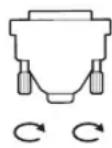
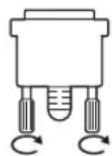
Συνδέστε το καλώδιο εισόδου σήματος και σφίξτε το στρίβοντας τις βίδες δεξιόστροφα.
Μην πιέζετε την οθόνη με τα δάχτυλά σας για μεγάλο χρονικό διάστημα, διότι μπορεί να παραμορφωθεί προσωρινά η απεικόνιση στην οθόνη.
Για να μην αποτυπωθούν μόνιμα είδωλα στην οθόνη, αποφύγετε την παρατεταμένη προβολή στατικών εικόνων. Αν είναι εφικτό, χρησιμοποιήστε προφύλαξη οθόνης.
Όταν χρησιμοποιείτε ασύρματο εξοπλισμό δίπλα στη συσκευή, ενδέχεται να προκύψει πρόβλημα στην εικόνα.
Σύνδεση RGB
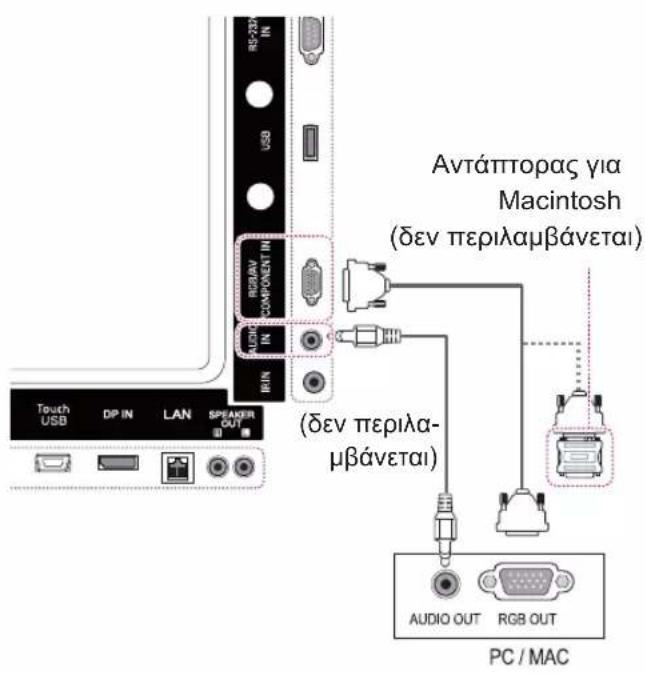
Μεταδίδει το αναλογικό σήμα εικόνας από τον υπο- λογιστή στην οθόνη. Συνδέστε τον υπολογιστή και την οθόνη με το καλώδιο D-sub 15 ακίδων, όπως φαίνεται στις παρακάτω εικόνες. Επιλέξτε πηγή εισόδου RGB.
Σύνδεση DVI-D
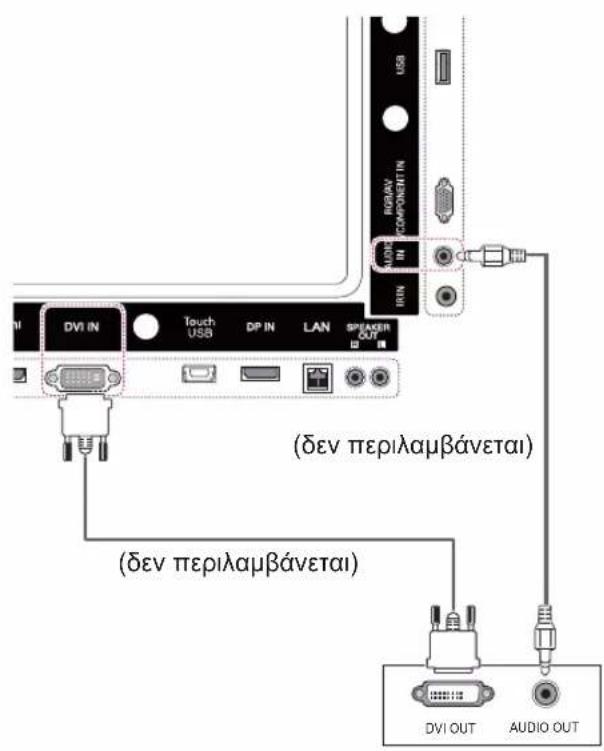
Μεταδίδει το ψηφιακό σήμα εικόνας από το PC στην οθόνη. Συνδέστε το PC και την οθόνη με το καλώδιο DVI, όπως φαίνεται στις παρακάτω εικόνες.
Επιλέξτε πηγή εισόδου DVI-D στην οθόνη.

ΣΗΜΕΙΩΣΗ
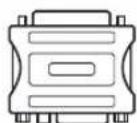
Χρησιμοποιήστε τον κλασικό αντάπτορα Macintosh. Στο εμπόριο κυκλοφορεί και ένας μη συμβατός αντάπτορας. (Διαφορετικό σύστημα σημάτων)
Οι υπολογιστές Apple χρειάζονται ενδεχομένως αντάπτορα για να συνδεθούν σε αυτήν την οθόνη. Για περισσότερες πληροφορίες, επικοινωνήστε με την Apple ή επισκεφθείτε τον ιστότοπό της.
Σύνδεση HDMI
Μεταδίδει τα ψηφιακά σήματα εικόνας και ήχου από το PC στην οθόνη. Συνδέστε το PC και την οθόνη με το καλώδιο HDMI, όπως φαίνεται στις παρακάτω εικόνες.
Επιλέξτε πηγή εισόδου HDMI.
Σύνδεση Display Port
Μεταδίδει τα ψηφιακά σήματα εικόνας και ήχου από το PC στην οθόνη. Συνδέστε το PC και την οθόνη με το καλώδιο Display Port, όπως φαίνεται στις παρακάτω εικόνες.
Επιλέξτε πηγή εισόδου Display Port.
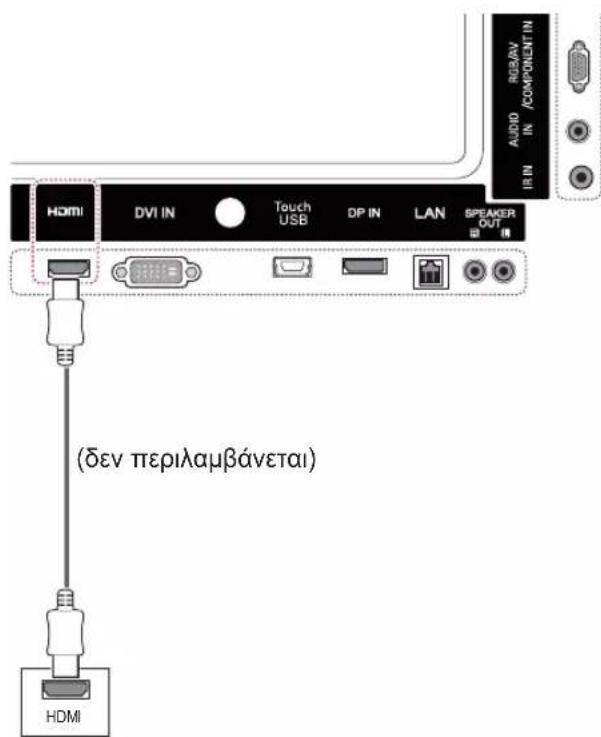
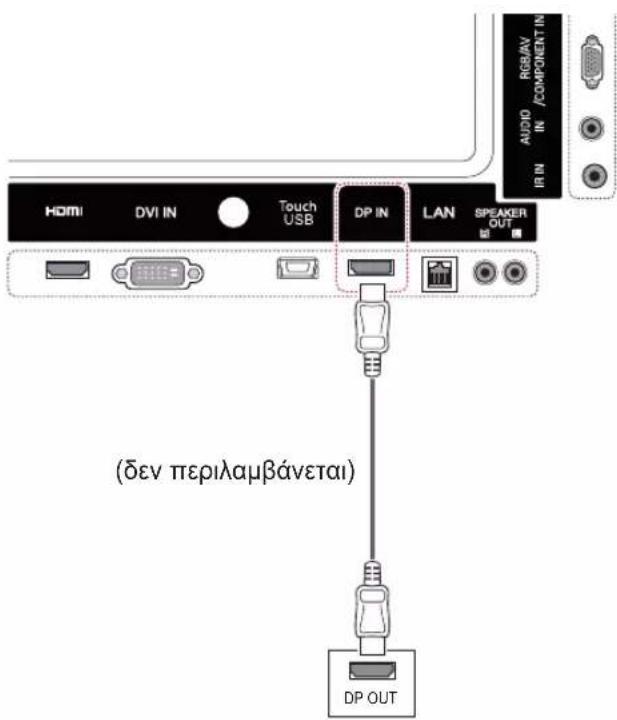

ΣΗΜΕΙΩΣΗ
Χρησιμοποιήστε καλώδιο HDMI™ υψηλής ταχύτητας.
Αν δεν μπορείτε να ακούσετε ήχο στη λει- τουργία HDMI, ελέγξτε το περιβάλλον του PC. Σε ορισμένα PC, θα πρέπει να αλλάξετε μόνοι σας την προεπιλεγμένη έξοδο ήχου σε HDMI.
Αν θέλετε να χρησιμοποιήσετε τη λειτουργία HDMI PC, θα πρέπει να επιλέξετε τη λειτουργία PC ως PC/DTV.
Στη λειτουργία HDMI PC ενδέχεται να προκύψει πρόβλημα συμβατότητας.
Σύνδεση δέκτη υπερύθρων
Σας επιτρέπει να χρησιμοποιήσετε μία επέκταση ενσύρματου τηλεχειριστήριου ή δέκτη υπερύθρων.
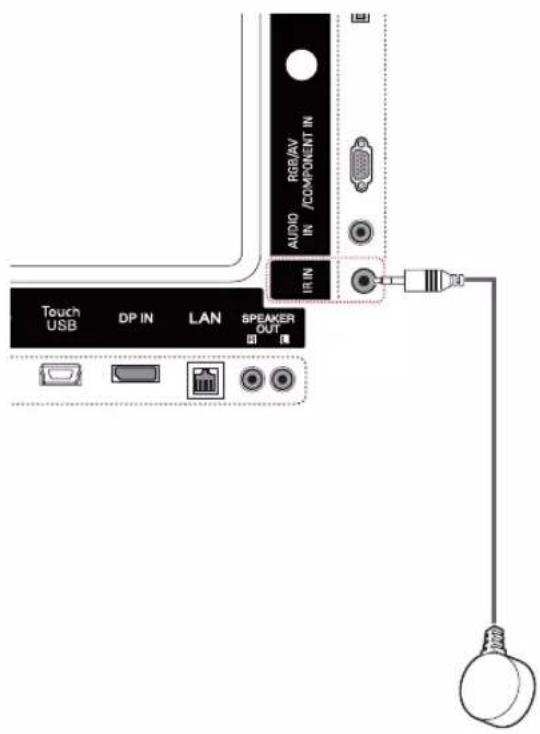

ΣΗΜΕΙΩΣΗ
Βεβαιωθείτε ότι το καλώδιο τροφοδοσίας είναι αποσυνδεδεμένο.
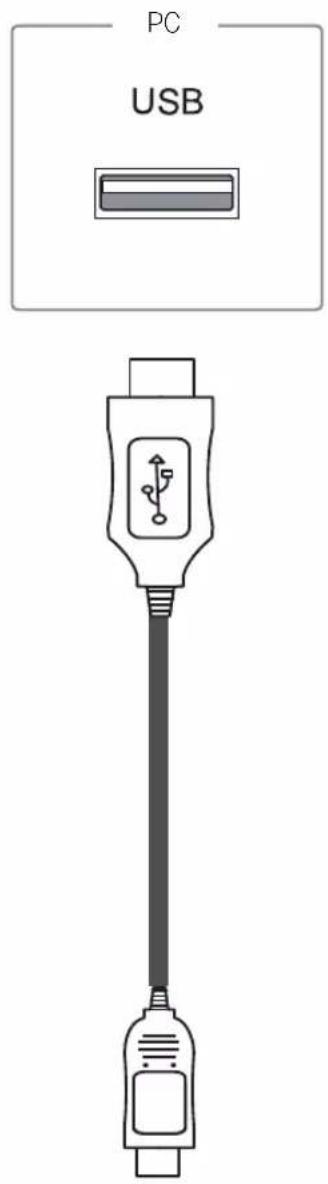
Σύνδεση καλωδίου Touch USB
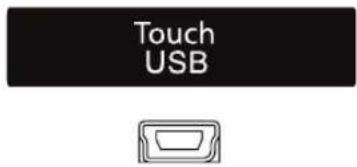
Συνδέστε ένα καλώδιο USB σε μια θύρα Touch USB στο πίσω μέρος της οθόνης..
Προσαρμογή της οθόνης
Επιλογή λειτουργίας εικόνας
Για να εμφανίζονται οι εικόνες με τις καλύτερες δυνατές ρυθμίσεις, επιλέξτε μία από τις προκαθορισμένες λειτουργίες εικόνας.
1 Πατήστε MENU (MENOY) για να μεταβείτε στα βασικά μενού.
2 Πατήστε τα κουμπιά πλοήγησης για να μεταβείτε στην επιλογή ΕΙΚΟΝΑ και πατήστε ΟΚ.
3 Πατήστε τα κουμπιά πλοήγησης για να μεταβείτε στην επιλογή Λειτουργία Εικόνας και πατήστε ΟΚ.
4 Πατήστε τα κουμπιά πλοήγησης για να μεταβείτε στην επιθυμητή λειτουργία εικόνας και πατήστε ΟΚ.
| Λειτουργία Περιγραφή | |
| Έντονο Ρυθμίζει την εικόνα βίντεο για χώρους κα-ταστημάτων. Συγκεκριμένα, βελτιώνει την αντίθεση, τη φωτεινότητα, το χρώμα και την ευκρίνεια. | |
| Κανονικό Ρυθμίζει την εικόνα σε κανονικό περιβάλ-λον. | |
| Σινεμά Ενισχύει την εικόνα και της δίνει μια κινη-ματογραφική αίσθηση, για να απολαμβά-νετε τις ταινίες σαν να βρίσκεστε στον κι-νηματογράφο. | |
| Αθλητικά Ενισχύει την εικόνα, ώστε οι έντονες σκη-νές δράσης να εμφανίζονται σε υψηλή ποιότητα. Δίνει έμφαση στα βασικά χρώ-ματα, όπως το λευκό, το πράσινο ή το γα-λάζιο του ουρανού. | |
| Παιχνίδι Ενισχύει την εικόνα για οθόνη με γρήγο-ρες εναλλαγές γραφικών, όπως σε PC ή παιχνίδια. |
5 Όταν ολοκληρώσετε τη διαδικασία, πατήστε EXIT (ΕΞΟΔΟΣ)
Για να επιστρέψετε στο προηγούμενο μενού, πατήστε το πλήκτρο ΒΑСΚ (ΠΙΣΩ).
Προσαρμογή επιλογών εικόνας
Για την καλύτερη απόδοση της οθόνης, προσαρμόστε τις βασικές και τις προηγμένες επιλογές σε κάθε λειτουργία εικόνας.
1 Πατήστε MENU (MENOY) για να μεταβείτε στα βασικά μενού.
2 Πατήστε τα κουμπιά πλοήγησης για να μεταβείτε στην επιλογή EIKONA και πατήστε OK.
3 Πατήστε τα κουμπιά πλοήγησης για να μεταβείτε στην επιλογή Λειτουργία Εικόνας και πατήστε ΟΚ.
4 Πατήστε τα κουμπιά πλοήγησης για να μεταβείτε στην επιθυμητή λειτουργία εικόνας και πατήστε ΟΚ.
5 Επιλέξτε και προσαρμόστε τις παρακάτω επι- λογές. Έπειτα πατήστε ΟΚ.
| Επιλογή Περιγραφή | |
| Φωτισμός Προσαρμόζει τη φωτεινότητα της οθόνης, ελέγχοντας το φωτισμό LCD. Αν μειώσετε το επίπεδο φωτεινότητας, η οθόνη σκοτεινιάζει και η κατανάλωση ενέργειας μειώνεται, χωρίς να χάνεται το σήμα της εικόνας. | |
| Αντίθεση Αυξάνει | ή μειώνει τη διαβάθμιση του σήματος της εικόνας. Όταν το φωτεινό τμήμα της εικόνας είναι κορεσμένο, μπορείτε να χρησιμοποιήσετε τη ρύθμιση Αντίθεση. |
| Φωτεινότητα Προσαρμόζει το βασικό επίπεδο του σήματος στην εικόνα. Όταν το σκούρο τμήμα της εικόνας είναι κορεσμένο, μπορείτε να χρησιμοποιήσετε τη ρύθμιση Φωτεινότητα. | |
| Οξύτητα Προσαρμόζει το επίπεδο ευκρίνειας στις άκρες μεταξύ των φωτεινών και των σκούρων περιοχών της εικόνας. Όσο χαμηλότερο είναι το επίπεδο, τόσο πιο απαλή είναι η εικόνα. | |
| Χρώμα Προσαρμόζει την ένταση σε όλα τα χρώματα. | |
| Απόχρωση Προσαρμόζει την ισορροπία μεταξύ των επιπέδων κόκκινου και πράσινου. | |
| Θερ. χρώμ. | Για να ενισχύσετε τα πιο θερμά χρώματα, όπως το κόκκινο, επιλέξτε θερμό. Για να ενισχύσετε τα πιο ψυχρά χρώματα, όπως το μπλε, επιλέξτε ψυχρό. |
| Προηγμένος έλεγχος | Προσαρμόζει τις επιλογές για προχωρημένους. Ανατρέξτε στις Βασικές επιλογές εικόνας. |
| Επαναφ. εικόνας | Επαναφέρει τις επιλογές στις προεπιλεγμένες ρυθμίσεις τους. |
6 Όταν ολοκληρώσετε τη διαδικασία, πατήστε EXIT (ΕΞΟΔΟΣ).
Για να επιστρέψετε στο προηγούμενο μενού, πατήστε το πλήκτρο BACK (ΠΙΣΩ).
Προσαρμογή επιλογών οθόνης στο PC
Για καλύτερη εικόνα, προσαρμόστε
τις επιλογές σε κάθε λειτουργία εικόνας.
Αυτή η δυνατότητα ισχύει για την ακόλουθη λειτουργία: RGB [PC].
1 Πατήστε MENU (MENOY) για να μεταβείτε στα βασικά μενού.
2 Πατήστε τα κουμπιά πλοήγησης για να μεταβείτε στην επιλογή ΕΙΚΟΝΑ και πατήστε ΟΚ.
3 Πατήστε τα κουμπιά πλοήγησης για να μεταβείτε στην επιλογή Οθόνη και πατήστε ΟΚ.
4 Επιλέξτε και προσαρμόστε τις παρακάτω επι-
λογές. Έπειτα πατήστε ΟΚ.
| Επιλογή Περιγραφή | |
| Ανάλυση Επι | πιλέγει την κατάλληλη ανάλυση. Ανα-τρέξτε στην ενότητα "Προσαρμογή επιλογών οθόνης στο PC". |
| Αυτόμ. ρύθμ. | Προσαρμόζει αυτόματα τη θέση της οθόνης, το ρολόι και τη φάση.Κατά τη διάρκεια της ρύθμισης, ενδέχεται να μην είναι σταθερή η εμφανιζόμενη εικόνα για μερικά δευτερόλεπτα. |
| Θέση/Μέγε-θος/Φάση | Προσαρμόζει τις επιλογές όταν η εικόνα δεν είναι ευκρινής, ιδιαίτερα όταν οι χαρακτήρες τρεμοπαίζουν. Πριν προσαρμόσε-τε αυτές τις επιλογές, εκτελέστε την Αυτόμ. ρύθμ. |
| Επαναφο-ρά | Επαναφέρει τις επιλογές στις προεπιλεγμένες ρυθμίσεις τους. |
5 Όταν ολοκληρώσετε τη διαδικασία, πατήστε EXIT (ΕΞΟΔΟΣ).
Για να επιστρέψετε στο προηγούμενο μενού, πατήστε το πλήκτρο ΒΑСΚ (ΠΙΣΩ).
Προσαρμογή του ήχου Επιλογή λειτουργίας ήχου
Αυτή η οθόνη διαθέτει 5 προκαθορισμένες λειτουργίες ήχου, για την υποστήριξη διαφόρων τύπων βίντεο.
1 Πατήστε MENU (MENOY) για να μεταβείτε στα βασικά μενού.
2 Πατήστε τα κουμπιά πλοήγησης για να μεταβείτε στην επιλογή ΗΧΟΣ και πατήστε ΟΚ.
3 Πατήστε τα κουμπιά πλοήγησης για να μεταβείτε στην επιλογή Λειτουργία Ήχου και πατήστε ΟΚ.
4 Πατήστε τα κουμπιά πλοήγησης για να μεταβείτε στην επιθυμητή λειτουργία ήχου και πατήστε ΟΚ.
| Λειτουργία Περιγραφή | |
| Κανονικό Επιλέξτε την όταν θέλετε κανονική ποιό-τητα ήχου. | |
| Μουσική Επιλέξτε την όταν θέλετε να ακούσετε μουσική. | |
| Σινεμά Επιλέξτε την όταν θέλετε να παρακολου-θήσετε ταινίες. | |
| Αθλητικά Επιλέξτε την όταν θέλετε να παρακολου-θήσετε αθλητικά γεγονότα. | |
| Παιχνίδι Επιλέξτε αυτή τη λειτουργία όταν παίζετε παιχνίδια. |
5 Όταν ολοκληρώσετε τη διαδικασία, πατήστε EXIT (ΕΞΟΔΟΣ).
Για να επιστρέψετε στο προηγούμενο μενού, πατήστε το πλήκτρο BACK (ΠΙΣΩ).
Προσαρμογή επιλογών ήχου
Για καλύτερο ήχο, προσαρμόστε τις επιλογές σε κάθε λειτουργία ήχου.
1 Πατήστε MENU (MENOY) για να μεταβείτε στα βασικά μενού.
2 Πατήστε τα κουμπιά πλοήγησης για να μεταβείτε στην επιλογή ΗΧΟΣ και πατήστε ΟΚ.
3 Πατήστε τα κουμπιά πλοήγησης για να μεταβείτε στην επιλογή Λειτουργία Ήχου και πατήστε ΟΚ.
4 Πατήστε τα κουμπιά πλοήγησης για να μεταβείτε στην επιθυμητή λειτουργία ήχου και πατήστε ΟΚ.
5 Επιλέξτε και προσαρμόστε τις παρακάτω επι-
λογές. Έπειτα πατήστε ΟΚ.
| Επιλογή Περιγραφή | |
| InfiniteSound | Η λειτουργία Infinity Sound της LG παρέχει στερεοφωνικό ήχο 5.1 καναλιών από δύο ηχεία. |
| Πρίμα Αυξάνει | την ένταση των χαμηλών συχνοτήτων του ήχου. |
| Μπάσα Ο ήχος | εξόδου γίνεται πιο απαλός. Με την αύξηση των μπάσων επεκτείνεται η περιοχή των χαμηλών συχνοτήτων του ήχου εξόδου. |
| Επαναφορά | Επαναφέρει τη λειτουργία ήχου στην προεπιλεγμένη ρύθμισή του. |
6 Όταν ολοκληρώσετε τη διαδικασία, πατήστε EXIT (ΕΞΟΔΟΣ).
Για να επιστρέψετε στο προηγούμενο μενού, πατήστε το πλήκτρο BACK (ΠΙΣΩ).
Χρήση πρόσθετων επιλογών Χρήση της λίστας εισόδων
1 Πατήστε INPUT (ΕΙΣΟΔΟΣ) για να μεταβείτε στη λίστα πηγών εισόδου.
2 Πατήστε τα κουμπιά πλοήγησης για να μεταβείτε σε μία πηγή εισόδου και πατήστε ΟΚ.
| Πηγή εισόδου | Περιγραφή |
| ΑV Παρακολούθηση βίντεο από VCR ή άλλες εξωτερικές συσκευές. | |
| Στοιχείο Παρακολούθηση περιεχομένου από DVD ή άλλες εξωτερικές συσκευές ή μέσω ψηφιακού αποκωδικοποιητή | |
| RGB Προβολή εικόνας υπολογιστή στην οθόνη. | |
| HDMI Παρακολούθηση περιεχομένου από PC, DVD, ψηφιακό αποκωδικοποιητή ή άλλες συσκευές υψηλής ευκρίνειας | |
| DVI-D Παρακολούθηση περιεχομένου από PC, DVD, ψηφιακό αποκωδικοποιητή ή άλλες συσκευές υψηλής ευκρίνειας | |
| Display Port Παρακολούθηση περιεχομένου από PC, DVD, ψηφιακό αποκωδικοποιητή ή άλλες συσκευές υψηλής ευκρίνειας | |
| SuperSign Προβολή της οθόνης της συσκευής αναπαραγωγής πολυμέσων στην οθόνη. | |
| USB Αναπαραγωγή του αρχείου πολυμέσων που είναι αποθηκευμένο στο USB. | |
Ρύθμιση της αναλογίας οθόνης
Μπορείτε να αλλάξετε το μέγεθος της εικόνας, ώστε να τη βλέπετε στο ιδανικό μέγεθος. Απλώς πατήστε το κουμπί ARC ενώ παρακολουθείτε την οθόνη.

ΠΡΟΣΟΧΗ
Αν μια στατική εικόνα εμφανίζεται στην οθόνη για μεγάλο χρονικό διάστημα, τότε αποτυπώνεται και προκαλεί μόνιμη παραμόρφωση στην οθόνη. Αυτό το φαινόμενο ονομάζεται "διατήρηση ίχνους εικόνας" (burn-in) και δεν καλύπτεται από την εγγύηση.
Για να εμποδίσετε την αποτύπωση ειδώλου, μην προβάλλετε στατικές εικόνες για περισσότερο από δύο ώρες.
Αν η αναλογία οθόνης είναι 4:3 για μεγάλο χρονικό διάστημα, το ίχνος της εικόνας ενδέχεται να αποτυπωθεί μόνιμα στην περιοχή letterbox της οθόνης.
Ο συνιστώμενος χρόνος λειτουργίας για καλύτερη απόδοση και αξιοπιστία είναι τουλάχιστον 12 ώρες την ημέρα.
Όταν χρησιμοποιείτε την οθόνη αφής, συνιστάται να ρυθμίζετε την αναλογία οθόνης στην επιλογή Just Scan (Μόνο σάρωση).

ΣΗΜΕΙΩΣΗ
Μπορείτε επίσης να αλλάξετε το μέγεθος της εικόνας μεταβαίνοντας στα βασικά μενού.
Ηλειτουργία "Μόνο σκαναρ." ενεργοποιείται όταν ένα σήμα βίντεο έχει ανάλυση 720ρ ή υψηλότερη.
| MODE Αναλογία Οθόνης | ΑV Στοιχείο | RGB | Display Port | DVI-D HDMI SuperSign | ||||||
| PC | DTV PC | DTV PC | DTV PC | PC | ||||||
| 16:90 0 0 0 0 0 0 0 0 0 0 0 0 0 0 0 0 0 0 0 0 0 0 0 0 0 0 0 0 0 0 0 0 0 0 0 0 0 0 0 0 0 0 0 0 0 0 0 0 0 0 | 0 0 0 0 0 0 0 0 0 0 0 0 0 0 0 0 0 0 0 0 0 0 0 0 0 0 0 0 0 0 0 0 0 0 0 0 0 0 0 0 0 0 0 0 0 0 0 0 0 0 | |||||||||
| Μόνο σκαναρ. | x | o | x | o | x | o | x | o | x | x |
| 1:1 | x | x | o | x | o | x | o | x | o | o |
| 4:3 | 0 0 0 0 0 0 0 0 0 0 0 0 0 0 0 0 0 0 0 0 0 0 0 0 0 0 0 0 0 0 0 0 0 0 0 0 0 0 0 0 0 0 0 0 0 0 0 0 0 1 | o | ||||||||
| Διαγραφή | o | o | x | o | x | o | x | o | x | x |
| Κινηματογραφική Εστίαση | o | o | x | o | x | o | x | o | x | x |
- 16:9: Με αυτήν την επιλογή, μπορείτε να προσαρμόζετε οριζόντια την εικόνα, σε γραμμική αναλογία, ώστε να γεμίζει ολόκληρη την οθόνη (χρησιμεύει στην προβολή DVD μορφής 4:3).
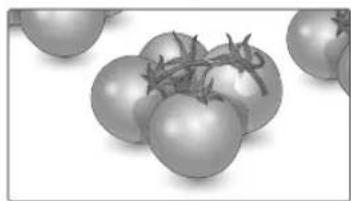
- Μόνο σκαναρ.: Με αυτήν την επιλογή μπορείτε να δείτε την εικόνα σε καλύτερη ποιότητα, χωρίς απώλειες από την αρχική εικόνα, ακόμη και σε υψηλή ανάλυση. Σημείωση: Αν υπάρχει θόρυβος στην αρχική εικόνα, μπορείτε να δείτε το θόρυβο στο άκρο της οθόνης.
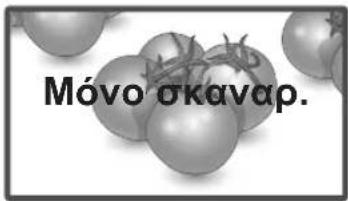
- 1:1: H αναλογία οθόνης δεν προσαρμόζεται με βάση την αρχική αναλογία. (Μόνο για Display Port PC, HDMI PC, DVI-D PC, RGB PC)
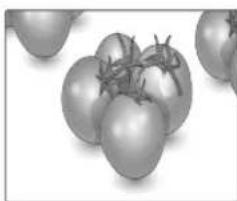
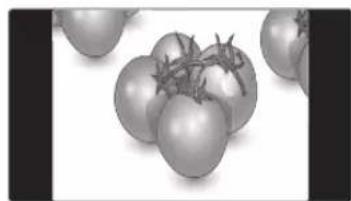
- 4:3: Με αυτήν την επιλογή, μπορείτε να βλέπετε μια εικόνα στην αρχική αναλογία 4:3. Θα εμφανίζονται γκρίζες γραμμές αριστερά και δεξιά της οθόνης.
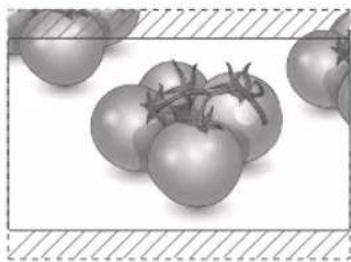
- Διαγραφή: Με αυτήν την επιλογή, μπορείτε να προβάλετε την εικόνα χωρίς καμία αλλοίωση, ενώ θα γεμίζει ολόκληρη την οθόνη. Ωστόσο, το επάνω και το κάτω τμήμα της εικόνας θα περικοπούν.
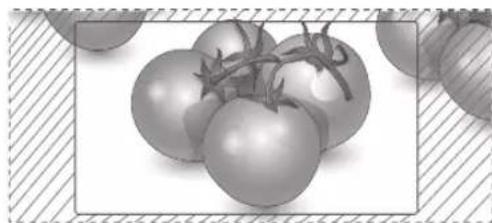
- Κινηματογραφική Εστίαση: Επιλέξτε Cinema Zoom (Κινηματογραφικό ζουμ), όταν θέλετε να μεγεθύνετε την εικόνα στη σωστή αναλογία. Σημείωση: Όταν αυξάνετε ή μειώνετε το μέγεθος της εικόνας, η εικόνα ενδέχεται να παραμορφωθεί.
Σύνδεση σε ενσύρματο δίκτυο
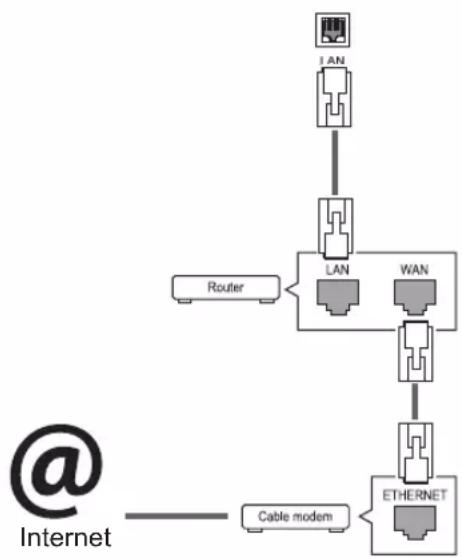
Συνδέστε την οθόνη σε ένα τοπικό δίκτυο (LAN) μέσω της θύρας LAN, όπως φαίνεται στην παρακάτω εικόνα, και διαμορφώστε τις ρυθμίσεις δικτύου.
Αυτή η οθόνη υποστηρίζει μόνο ενσύρματη σύνδεση δικτύου.
Αφού ολοκληρωθεί η φυσική σύνδεση, ορισμένα οικιακά δίκτυα ενδέχεται να απαιτούν την προσαρμογή των ρυθμίσεων δικτύου της οθόνης. Στα περισσότερα οικιακά δίκτυα, η οθόνη συνδέεται αυτόματα χωρίς ρυθμίσεις.
Για περισσότερες λεπτομέρειες, επικοινωνήστε με τον πάροχο υπηρεσιών Internet ή ανατρέξτε στο εγχειρίδιο του δρομολογητή.
flowchart
graph TD
    A["Internet"] --> B["Cable modem"]
    B --> C["Ethernet"]
    C --> D["WAN"]
    D --> E["LAN"]
    E --> F["Router"]
    G["IAN"] --> H["LAN"]
    H --> I["WAN"]
    I --> J["LAN"]
    J --> K["EtherNET"]

ΠΡΟΣΟΧΗ
- Mην συνδέετε αρθρωτό καλώδιο τηλεφώνου στη θύρα LAN.
- Επειδή υπάρχουν διάφορες μέθοδοι σύνδεσης, τηρήστε τις προδιαγραφές της εταιρείας τηλεπικοινωνιών ή του παρόχου υπηρεσιών διαδικτύου.
Για να διαμορφώσετε τις ρυθμίσεις δικτύου: (Ακόμα και αν η οθόνη έχει ήδη συνδεθεί αυτόματα, μπορείτε να επαναλάβετε τη ρύθμιση χωρίς κανένα πρόβλημα).
1 Πατήστε MENU (MENOY) για να μεταβείτε στα βασικά μενού.
2 Πατήστε τα κουμπιά πλοήγησης για να μεταβείτε στην επιλογή NETWORK (ΔΙΚΤΥΟ) και πατήστε OK.
3 Πατήστε τα κουμπιά πλοήγησης, για να επιλέξετε Network Setting (Ρυθμίσεις δικτύου) και πατήστε ΟΚ.
4 Αν έχετε ήδη ορίσει την επιλογή Network Setting (Ρύθμιση δικτύου), επιλέξτε Resetting (Επαναφορά). Οι νέες ρυθμίσεις σύνδεσης επαναφέρουν τις τρέχουσες ρυθμίσεις δικτύου.
5 Επιλέξτε IP Auto Setting (Αυτόματη ρύθμιση IP) ή IP Manual Setting (Μη αυτόματη ρύθμιση IP).
- Αν επιλέξετε IP Manual Setting (Μη αυτόματη ρύθμιση IP), πατήστε τα κουμπιά πλοήγησης και τα αριθμητικά κουμπιά. Η εισαγωγή των διευθύνσεων IP πρέπει να γίνει μη αυτόματα.
- IP Auto Setting (Autóματη ρύθμιση IP): Επιλέξτε αυτήν τη ρύθμιση, αν υπάρχει δι- ακομιστής DHCP (δρομολογητής) στο τοπι- κό δίκτυο (LAN) μέσω ενσύρματης σύνδεσης. Στην οθόνη εκχωρείται αυτόματα μια διεύθυν- ση IP. Αν χρησιμοποιείτε δρομολογητή ή μό- ντεμ ευρυζωνικής σύνδεσης με λειτουργία δι- ακομιστή DHCP (Dynamic Host Configuration Protocol). Η διεύθυνση IP καθορίζεται αυτό- ματα.
6 Όταν ολοκληρώσετε τη διαδικασία, πατήστε το κουμπί EXIT (Έξοδος).

ΠΡΟΣΟΧΗ
- Το μενού ρύθμισης δικτύου δεν θα είναι δια- θέσιμο έως ότου η οθόνη συνδεθεί σε κάποιο φυσικό δίκτυο.
- Επειδή υπάρχουν διάφορες μέθοδοι σύνδεσης, τηρήστε τις προδιαγραφές της εταιρείας τηλεπικοινωνιών ή του παρόχου υπηρεσιών διαδικτύου.

ΣΗΜΕΙΩΣΗ
- Για απευθείας πρόσβαση στο Internet από την οθόνη, η σύνδεση στο Internet πρέπει να είναι συνεχώς ενεργοποιημένη.
- Αν δεν είναι δυνατή η πρόσβαση στο Internet, ελέγξτε την κατάσταση δικτύου από έναν υπολογιστή.
- Κατά τη χρήση της επιλογής Network Setting (Ρύθμιση δικτύου), ελέγξτε το καλώδιο LAN ή βεβαιωθείτε ότι είναι ενεργοποιημένη η λειτουργία DHCP στο δρομολογητή.
- Αν δεν ολοκληρώσετε τις ρυθμίσεις δικτύου, το δίκτυο ενδέχεται να μην λειτουργήσει κανονικά.
Συμβουλές για τη ρύθμιση δικτύου
• Για τη συγκεκριμένη οθόνη, χρησιμοποιήστε τυπικό καλώδιο LAN. Καλώδιο Cat5 ή καλύτερης ποιότητας, με βύσμα σύνδεσης RJ45.
- Συχνά, τα προβλήματα που παρουσιάζονται κατά τη ρύθμιση της σύνδεσης δικτύου μπορούν να λυθούν με μια απλή επαναφορά του δρομολογητή ή του μόντεμ. Αφού συνδέσετε την οθόνη στο οικιακό σας δίκτυο, απενεργοποιήστε αμέσως τη συσκευή ή/και αποσυνδέστε το καλώδιο τροφοδοσίας του δρομολογητή ή του καλωδιακού μόντεμ του οικιακού δικτύου. Στη συνέχεια, ενεργοποιήστε τη συσκευή ή/και συνδέστε ξανά το καλώδιο τροφοδοσίας.
- Ανάλογα με τον συμβεβλημένο πάροχο υπηρεσιών Internet (ISP), οι ισχύοντες όροι υπηρεσιών ενδέχεται να περιορίζουν τον αριθμό των συσκευών με δυνατότητα λήψης υπηρεσιών Internet. Για λεπτομέρειες, επικοινωνήστε με τον πάροχο υπηρεσιών Internet.
- H LG δεν ευθύνεται για τυχόν δυσλειτουργία της οθόνης ή/και της σύνδεσης στο Internet λόγω σφαλμάτων/δυσλειτουργιών επικοινωνίας που σχετίζονται με τη σύνδεση στο Internet ή με άλλο συνδεδεμένο εξοπλισμό.
- H LG δεν ευθύνεται για τυχόν προβλήματα σύνδεσης στο Internet.
- Αν η ταχύτητα της σύνδεσης στο Internet δεν πληροί τις προϋποθέσεις του περιεχομένου στο οποίο αποκτάτε πρόσβαση, ενδέχεται να έρθετε αντιμέτωποι με ανεπιθύμητα αποτελέσματα.
- Ορισμένες λειτουργίες της σύνδεσης στο Internet ενδέχεται να μην είναι διαθέσιμες λόγω περιορισμών του παρόχου υπηρεσιών Internet (ISP), ο οποίος σας παρέχει σύνδεση στο Internet.
• Τυχόν χρεώσεις του ISP, συμπεριλαμβανομένων ενδεικτικά των χρεώσεων σύνδεσης, επιβαρύνουν αποκλειστικά εσάς.
- Για τη σύνδεση αυτής της οθόνης, απαιτείται θύρα LAN 10 Base-T ή 100 Base-TX. Αν ο πάροχος υπηρεσιών Internet δεν επιτρέπει αυτήν τη σύνδεση, τότε δεν θα είναι δυνατή η σύνδεση της οθόνης.
• Για τη χρήση της υπηρεσίας DSL, απαιτείται μόντεμ DSL, ενώ για τη χρήση της υπηρεσίας καλωδιακού μόντεμ, απαιτείται καλωδιακό μόντεμ. Ανάλογα με τη μέθοδο πρόσβασης και τη συμφωνία συνδρομής με τον πάροχο υπηρεσιών Internet, ενδέχεται να μην μπορείτε να χρησιμοποιήσετε τη δυνατότητα σύνδεσης στο Internet που υποστηρίζει η οθόνη ή ενδέχεται να περιορίζεται ο αριθμός των συσκευών που μπορείτε να συνδέσετε ταυτόχρονα. (Αν ο πάροχος υπηρεσιών Internet περιορίζει τη συνδρομή σε μία συσκευή, τότε η συγκεκριμένη οθόνη δεν θα μπορεί ενδεχομένως να συνδεθεί όταν έχει ήδη συνδεθεί ένας υπολογιστής).
- Ενδέχεται να μην επιτρέπεται η χρήση "δρομολογητή" ή να ισχύουν περιορισμοί ως προς τη χρήση του ανάλογα με τις πολιτικές και τους περιορισμούς του ISP. Για λεπτομέρειες, επικοινωνήστε απευθείας με την εταιρεία παροχής υπηρεσιών Internet.
Κατάσταση δικτύου
1 Πατήστε MENU (MENOY) για να μεταβείτε στα βασικά μενού.
2 Πατήστε τα κουμπιά πλοήγησης για να μεταβείτε στην επιλογή NETWORK (ΔΙΚΤΥΟ) και πατήστε OK.
3 Πατήστε τα κουμπιά πλοήγησης για να επιλέξετε Network Status (Κατάσταση δικτύου).
4 Πατήστε ΟΚ για να ελέγξετε την κατάσταση δικτύου.
5 Όταν ολοκληρώσετε τη διαδικασία, πατήστε το κουμπί ΕΧΙΤ (ΕΞΟΔΟΣ).
| Επιλογή Περιγραφή | |
| Setting (Ρύθμιση) | Επιστροφή στο μενού ρυθμίσεων δικτύου. |
| Test (Έλεγχος) | Αφού ορίσετε το δίκτυο, ελέγξτε την τρέχουσα κατάσταση του δικτύου. |
| Close (Κλείσιμο) | Επιστροφή στο προηγούμενο μενού. |
Χρήση των Μέσων
Σύνδεση μονάδων αποθήκευ- σης USB
Συνδέστε συσκευές αποθήκευσης USB όπως μνήμες flash USB, εξωτερικούς σκληρούς δίσκους στην οθόνη και χρησιμοποιήστε λειτουργίες πολυμέσων.
Συνδέστε μια μνήμη flash USB ή μια συσκευή ανάγνωσης καρτών μνήμης USB στην οθόνη, όπως φαίνεται στην παρακάτω εικόνα. Εμφανίζεται η οθόνη My media (Τα μέσα μου).
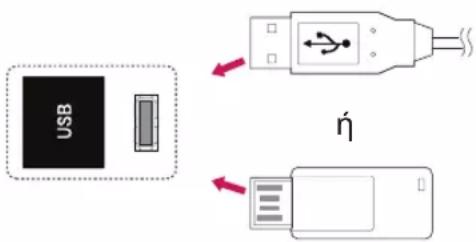

ΠΡΟΣΟΧΗ
- Μην απενεργοποιείτε την οθόνη και μην αφαιρείτε τη συσκευή αποθήκευσης USB ενώ το μενού EMF(my media/τα μέσα μου) είναι ενεργοποιημένο. Αυτό μπορεί να έχει σαν αποτέλεσμα την απώλεια αρχείων ή την πρόκληση βλάβης στη συσκευή αποθήκευσης USB.
- Δημιουργείτε συχνά αντίγραφα ασφαλείας των αρχείων που έχετε αποθηκεύσει σε συσκευές αποθήκευσης USB, καθώς υπάρχει κίνδυνος να χαθούν ή να καταστραφούν τα αρχεία. Σε αυτήν την περίπτωση, η εγγύηση δεν σας καλύπτει.
Συμβουλές για τη χρήση συσκευών αποθή-κευσης USB
- Αναγνωρίζονται μόνο συσκευές αποθήκευσης USB.
- Αν η συσκευή αποθήκευσης USB έχει συνδε- θεί μέσω διανομέα USB, τότε δεν αναγνωρί- ζεται.
-
Αν η συσκευή αποθήκευσης USB χρησιμοποιεί πρόγραμμα αυτόματης αναγνώρισης, ενδέχεται να μην αναγνωρίζεται.
-
Αν η συσκευή αποθήκευσης USB χρησιμοποιεί δικό της πρόγραμμα οδήγησης, ενδέχεται να μην αναγνωρίζεται.
-
Η ταχύτητα αναγνώρισης της συσκευής απο- θήκευσης USB ενδέχεται να διαφέρει από συ- σκευή σε συσκευή.
-
Όταν η συνδεδεμένη συσκευή αποθήκευσης USB βρίσκεται σε λειτουργία, μην απενεργοποιείτε την οθόνη και μην αποσυνδέετε τη συσκευή USB. Αν αφαιρέσετε ή αποσυνδέσετε ξαφνικά μια τέτοια συσκευή, υπάρχει ενδεχόμενο πρόκλησης βλάβης στα αποθηκευμένα αρχεία ή στη συσκευή αποθήκευσης USB.
- Μην συνδέετε τη συσκευή αποθήκευσης USB η οποία δεν εξήχθη από τον H/Y με τη σωστή διαδικασία. Η συσκευή μπορεί να προκαλέσει δυσλειτουργία στο προϊόν ή να παρουσιάσει αδυναμία αναπαραγωγής. Φροντίστε να χρησιμοποιείτε πάντα συσκευές αποθήκευσης USB που περιέχουν κανονικά αρχεία μουσικής, εικόνας ή ταινίας.
- Χρησιμοποιείτε πάντα συσκευή αποθήκευσης USB που είναι διαμορφωμένη ως σύστημα αρχείων FAT32 ή NTFS με το λειτουργικό σύστημα των Windows. Αν η συσκευή αποθήκευσης έχει διαμορφωθεί ως διαφορετικό βοηθητικό πρόγραμμα, το οποίο δεν υποστηρίζεται από τα Windows, ενδέχεται να μην αναγνωρίζεται.
- Συνδέστε στο ρεύμα μια συσκευή αποθήκευσης USB (πάνω από 0,5 A) που απαιτεί εξωτερική τροφοδοσία. Διαφορετικά, η συσκευή ενδέχεται να μην αναγνωρίζεται.
- Συνδέστε μια συσκευή αποθήκευσης USB με το καλώδιο που παρέχεται από τον κατασκευαστή της συσκευής.
- Ορισμένες συσκευές αποθήκευσης USB ενδέχεται να μην υποστηρίζονται ή να μην λειτουργούν κανονικά.
- Η μέθοδος αντιστοίχισης αρχείων της συσκευής αποθήκευσης USB είναι παρόμοια με εκείνη των Windows XP. Το όνομα αρχείου μπορεί να αναγνωρίσει έως και 100 αγγλικούς χαρακτήρες.
- Βεβαιωθείτε ότι έχετε δημιουργήσει αντίγραφα ασφαλείας των σημαντικών αρχείων, καθώς τα δεδομένα που αποθηκεύονται σε μια συσκευή μνήμης USB ενδέχεται να καταστραφούν. Δεν φέρουμε καμία ευθύνη για οποιαδήποτε απώλεια δεδομένων.
- Αν η συσκευή αποθήκευσης USB δεν διαθέτει εξωτερική πηγή τροφοδοσίας, η συσκευή USB ενδέχεται να μην εντοπίζεται. Συνδέστε σε εξωτερική πηγή τροφοδοσίας.
- Χρησιμοποιήστε ένα τροφοδοτικό ως εξωτε- ρική πηγή τροφοδοσίας. Τα καλώδια USB δεν συνιστώνται για την εξωτερική τροφοδοσία.
- Αν η συσκευή μνήμης USB διαθέτει πολλά διαμερίσματα ή αν χρησιμοποιείτε συσκευή ανάγνωσης πολλαπλών καρτών USB, μπορείτε να χρησιμοποιήσετε έως και 4 διαμερίσματα ή συσκευές μνήμης USB.
- Αν μια συσκευή μνήμης USB είναι συνδεδεμένη σε μια συσκευή ανάγνωσης πολλαπλών καρτών USB, τα δεδομένα του τόμου της δεν μπορούν να διαγραφούν.
- Αν η συσκευή μνήμης USB δεν λειτουργεί σωστά, αποσυνδέστε τη και επανασυνδέστε τη. - Η ταχύτητα εντοπισμού μιας συσκευής μνήμης USB διαφέρει ανάλογα με τη συσκευή.
- Αν η συσκευή USB έχει συνδεθεί σε κατάστα- ση αναμονής, ο συγκεκριμένος σκληρός δί- σκος θα φορτωθεί αυτόματα όταν ενεργοποιη- θεί η οθόνη.
- Η προτεινόμενη χωρητικότητα είναι 1 ΤΒ ή μικρότερη για εξωτερικό σκληρό δίσκο USB και 32 GB ή μικρότερη για μνήμη USB.
- Mia συσκευή με χωρητικότητα μεγαλύτερη από την προτεινόμενη ενδέχεται να μην λειτουργεί σωστά.
- Αν δεν λειτουργεί ένας εξωτερικός σκληρός δίσκος USB με δυνατότητα εξοικονόμησης ενέργειας, απενεργοποιήστε τον και ενεργοποιήστε τον ξανά για να λειτουργήσει κανονικά.
- Υποστηρίζονται επίσης συσκευές αποθήκευσης USB προγενέστερες της έκδοσης USB 2.0. Ωστόσο, ενδέχεται να μην λειτουργούν σωστά στη λίστα ταινιών.
- Υπάρχει δυνατότητα αναγνώρισης μέχρι και 999 φακέλων ή αρχείων σε ένα φάκελο.
- Συνιστάται η χρήση πιστοποιημένης συσκευής αποθήκευσης/καλωδίου USB. Διαφορετικά, ενδέχεται να μην εντοπιστεί μια συσκευή αποθήκευσης USB ή ενδέχεται να παρουσιαστεί κάποιο σφάλμα αναπαραγωγής.
- Μπορεί να χρησιμοποιηθεί μόνο ένα USB memory stick για την αναπαραγωγή των αρχείων που διανέμονται και αποθηκεύονται από το SuperSign Manager. Ένας σκληρός δίσκος USB ή μια συσκευή ανάγνωσης πολλαπλών καρτών δεν θα λειτουργήσει.
- Μόνο μια συσκευή αποθήκευσης με διαμόρφωση αρχείου FAT 32 μπορεί να αναπαράγει τα αρχεία που διανέμονται και αποθηκεύονται από το SuperSign Manager.
- Συσκευές αποθήκευσης USB 3.0 ενδέχεται να μην λειτουργούν κανονικά.
Αναζήτηση αρχείων
Αποκτήστε πρόσβαση σε λίστες φωτογραφιών, μουσικής ή ταινιών και περιηγηθείτε σε αρχεία.
1 Συνδέστε μια συσκευή αποθήκευσης USB.
2 Πατήστε MENU (MENOY) για να αποκτήσετε πρόσβαση στα κύρια μενού.
3 Πατήστε τα κουμπιά πλοήγησης για να μεταβείτε στην επιλογή My MEDIA (Τα μέσα μου) και πατήστε OK.
4 Πατήστε τα κουμπιά πλοήγησης για να μεταβείτε στις επιλογές ΛΙΣΤΑ ΤΑΙΝΙΩΝ, ΛΙΣΤΑ ΦΩΤ. ή ΛΙΣΤΑ ΜΟΥΣ. και πατήστε ΟΚ.
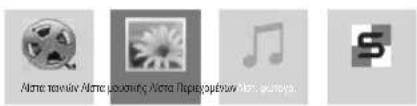
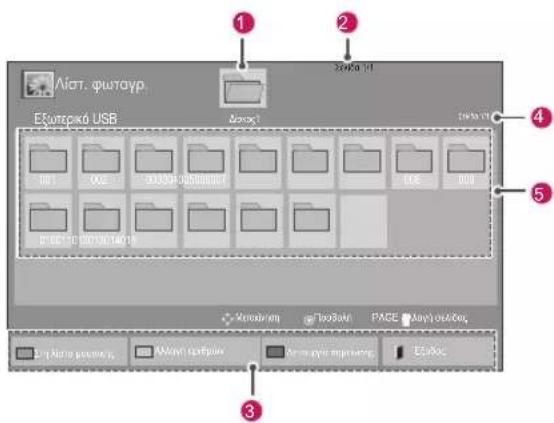
| Αρ. Περιγραφή | |
| 1 | Μετακίνηση σε φάκελο ανώτερου επιπέδου |
| 2 | Τρέχουσα σελίδα/Σύνολο σελίδων |
| 3 | Αντίστοιχα κουμπιά στο τηλεχειριστήριο |
| 4 | Τρέχουσα σελίδα/Σύνολο σελίδων περιεχομένων στο φάκελο που επιλέχθηκε στο σημείο 1 |
| 5 | Περιεχόμενα του φακέλου που επιλέχθηκε στο σημείο 1 |
| Κουμπί Περιγραφή | |
| Πράσινο κουμπί | Πατήστε το πράσινο κουμπί για να κάνετε τις εξής εναλλαγές: Λίστ. φωτογρ.-> Λίστα μουσικής, Λίστα μουσικής -> Λίστα περιεχομένων, Λίστα περιεχομένων -> Λίστα ταινιών ή Λίστα ταινιών -> Λίστ. φωτογρ. |
| Κίτρινο κουμπί | Μέθοδος προβολής σε 5 μεγάλες μικρογραφίες ή απλή λίστα. |
| Μπλε κουμπί | Μετάβαση στη λειτουργία σημείωσης. |
Υποστηριζόμενη μορφή αρχείου
| Τύπος Υποστηριζόμενη μορφή αρχείου | ||
| Ταινία DAT,MPG,MPEG,VOB,AVI,DIVX,MP4,MKV,TS,TRP,TP,ASF,WMV,FLV)Ταινία(*.mpg/*.mpeg/*dat/*.ts/*.trp/*.tp/*.vob/*.mp4/*.mov/*.mkv/*.divx/*.avi/*.asf/*.wmv/*.flv/*.avi(motion-jpeg)**. mp4(motion-jpeg)/*.mkv(motion-jpeg))Μορφή βίντεο: DivX3.11, DivX4, DivX5, DivX6,Xvid1.00, Xvid1.01, Xvid1.02, Xvid1.03, Xvid1.10beta-1/beta-2, Mpeg-1, Mpeg-2, Mpeg-4, H.264/AVC,VC1, JPEG, Sorenson H.263Μορφή ήχου: Dolby Digital, AAC, Mpeg, MP3,LPCM, HE-AAC, ADPCM, WMAPυθμός bit: 32 έως 320 kbps(MP3)Μορφή εξωτερικών υποτίτλων: *.smi/*.srt/*.sub(MicroDVD,Subviewer1.0/2.0)/*.ass/*.ssa/*.txt(TMPlayer)/*.psb(PowerDivX)Μορφή εσωτερικών υποτίτλων: μόνο XSUB (είναιη μορφή υποτίτλων που χρησιμοποιείται σε αρχεία DivX6) | ||
| Φωτογραφία | JPEGΒασική: 64 x 64 έως 15360 x 8640Προοδευτική: 64 x 64 έως 1920 x 1440Αναπαράγει μόνο αρχεία JPEG.Τα μη υποστηριζόμενα αρχεία δεν εμφανίζονται με τη μορφή του προκαθορισμένου εικονιδίου. | |
| Επτεκτάσεις αρχείων | Στοιχείο Προφίλ | |
| jpegjpgjpe | υποστηριζόμενημορφή αρχείου | |
| μέγεθος φωτογραφίας | ||
| Μουσική MP3Ρυθμός bit 32 έως 320Ρυθμός δειγματοληψίας MPEG1 Layer3: 32 kHz,44,1 kHz, 48 kHzΡυθμός δειγματοληψίας MPEG2 Layer3: 16 kHz,22,05 kHz, 24 kHzΡυθμός δειγματοληψίας MPEG2.5 Layer3: 8 kHz,11,025 kHz, 12 kHz | ||
| Τύπος Υποστηριζόμενη μορφή αρχείου | |||
| Περιεχόμενο(κατά τη χρήση του SuperSign Manager) | Επεκτάσεις αρχείων: *.cts/ *.cseTaivíaΕπεκτάσεις αρχείων: *.mpg/*.mpeg/*.dat/*.ts/*.trp/*.tp/*.vob/*.mp4/*.mov/*.mkv/*.avi/*.asf/*.wmv/*.avi(motion JPEG)/*.mp4(motion JPEG)/*.mkv(motion JPEG)Μορφή βίντεο: MPEG1, MPEG2, MPEG4, H.264/AVC, DivX 3.11, DivX 4, DivX 5, DivX 6,Xvid 1.00,Xvid 1.01, Xvid 1.02, Xvid 1.03,Xvid 1.10-beta1/2, JPEG, VC1(WVC1/WMV3)Μορφή ήχου: MP2, MP3, Dolby Digital, LPCM, AAC, HE-AAC, LPCM, ADPCM, WMA, MP3 | ||
| Επεκτάσεις αρχείων | Στοιχείο Προφίλ | ||
| Φωτογραφία | JPEGJPGPNGBMP | υποστηριζόμενημορφήαρχείου | |
| μέγεθοςφωτογραφίας | |||
| Μουσική | MP3 Ρυθμός | bit | |
| Ρυθμόςδειγματοληψίας | |||
Προβολή ταινιών
Αυτή η οθόνη αναπαράγει αρχεία μέσων από μο- νάδα USB ή διακομιστή DLNA του δικτύου σας.
1 Πατήστε τα κουμπιά πλοήγησης για να μεταβείτε στην επιλογή My MEDIA (Τα μέσα μου) και πατήστε OK.
2 Πατήστε τα κουμπιά πλοήγησης για να μετα-
βείτε στην επιλογή Movie List (Λίστα ταινιών)
και πατήστε OK.
3 Πατήστε τα κουμπιά πλοήγησης για να μεταβείτε στην επιθυμητή λειτουργία ήχου και πατήστε ΟΚ.
4 Πατήστε τα κουμπιά πλοήγησης για να μεταβείτε στην επιθυμητή λειτουργία ήχου και πατήστε ΟΚ.
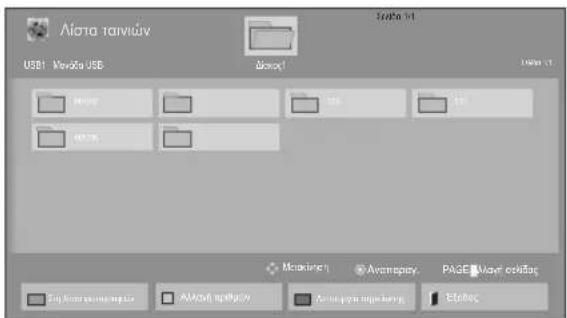
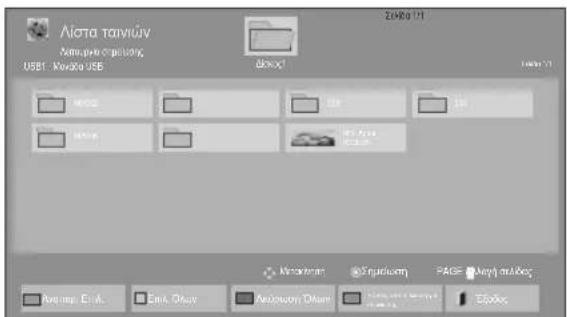
| Μενού Περιγραφή | |
| Αναπαρ. Επιλ. Αναπαραγωγή του επιλεγμένου αρχείου ταινίας.Όταν τελειώσει η αναπαραγωγή ενός αρχείου ταινίας, ξεκινά αυτόματα η αναπαραγωγή του επόμενου. | |
| Επιλ. Όλων Επισήμανση όλων των αρχείων ται-νιών στην οθόνη. | |
| Ακύρωση Όλων Κατάργηση της επιλογής όλων των επισημασμένων αρχείων ταινιών. | |
| Έξοδος από τη λειτουργία σημείωσης | Εξέλθετε από τη Λειτουργία επισήμανσης. |
5 Αναπαραγωγή ταινίας.

ΣΗΜΕΙΩΣΗ
• Τα μη υποστηριζόμενα αρχεία προβάλλονται στην εικόνα προεπισκόπησης μόνο με το εικονίδιο △!
• Τα μη κανονικά αρχεία προβάλλονται με τη μορφή bitmap ✗.
6 Ελέγξτε την αναπαραγωγή με τη χρήση των πα- ρακάτω κουμπιών.
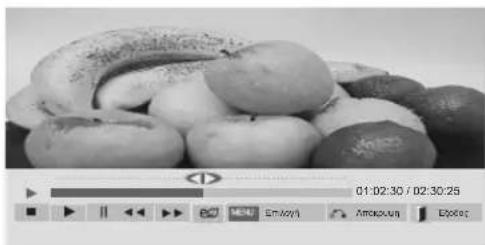
| Κουμπί Περιγραφή | |
| Διακοπή της αναπαραγωγής | |
| Αναπαραγωγή βίντεο | |
| Παύση ή συνέχιση της αναπαραγωγής | |
| Σάρωση αρχείου προς τα πίσω | |
| Σάρωση αρχείου προς τα εμπρός | |
| Προβολή του μενού Επιλογή. | |
| Απόκρυψη του μενού στην πλήρη οθόνη. | |
| Επιστροφή στη Λίστα ταινιών. | |
| “<” ή ”>” | Μετάβαση σε συγκεκριμένα σημεία ενός αρχείου, κατά την αναπαραγωγή του. Η χρονική ένδειξη ενός συγκεκριμένου σημείου εμφανίζεται στη γραμμή κατάστασης. Σε ορισμένα αρχεία, αυτή η δυνατότητα ενδέχεται να μην λειτουργεί κανονικά. |
| e∅ENERGYSAVING(ΕΞΟΙΚΟΝΟ-ΜΗΣΗ ΕΝΕΡ-ΓΕΙΑΣ) | Προσαρμόζει τη φωτεινότητα της οθόνης για εξοικονόμηση ενέργειας. |
Συμβουλές για την αναπαραγωγή αρχείων βίντεο
- Ορισμένοι υπότιτλοι που έχουν δημιουργηθεί από το χρήστη ενδέχεται να μην λειτουργούν κανονικά.
- Οι υπότιτλοι δεν υποστηρίζουν ορισμένους ειδικούς χαρακτήρες.
- Οι υπότιτλοι δεν υποστηρίζουν κώδικα HTML.
- Οι υπότιτλοι διατίθενται μόνο στις υποστηριζόμενες γλώσσες.
- Όταν αλλάζει η γλώσσα ήχου, η οθόνη ενδέχεται να παρουσιάσει προσωρινές διακοπές (διακοπή εικόνας, γρήγορη αναπαραγωγή κ.λπ.).
• Τα κατεστραμμένα αρχεία ταινίας ενδέχεται να μην αναπαράγονται σωστά, όπως ενδέχεται να μην είναι δυνατή η χρήση ορισμένων λειτουργιών της συσκευής αναπαραγωγής.
• Τα αρχεία ταινίας που δημιουργούνται με ορισμένους κωδικοποιητές ενδέχεται να μην αναπαράγονται σωστά.
- Αν δεν υπάρχει παρεμβολή στη δομή εικόνας και ήχου του εγγεγραμμένου αρχείου, τότε θα υπάρχει είτε εικόνα είτε ήχος.
- Υποστηρίζονται βίντεο HD με μέγιστη ανάλυση 1920 x 1080 @ 25/30 P ή 1280 x 720 @ 50/60 P ανάλογα με το καρέ.
• Τα βίντεο με ανάλυση υψηλότερη από 1920 X 1080 @ 25/30 P ή 1280 x 720 @ 50/60 P ενδέχεται να μην λειτουργούν σωστά ανάλογα με το καρέ.
- Αν ο τύπος ή η μορφή του αρχείου ταινίας διαφέρει από τα καθορισμένα πρότυπα, το αρχείο ενδέχεται να μην λειτουργεί σωστά.
- Ο μέγιστος ρυθμός bit ενός αρχείου ταινίας με δυνατότητα αναπαραγωγής είναι 20 Mbps. (μόνο, Motion JPEG: 10 Mbps)
- Δεν εγγυόμαστε την ομαλή αναπαραγωγή προφίλ με επίπεδο κωδικοποίησης 4.1 η ανώτερο στο H.264/AVC.
- Ο κωδικοποιητής ήχου DTS δεν υποστηρίζεται.
- Δεν υποστηρίζονται αρχεία ταινίας μεγέθους άνω των 30 GB για αναπαραγωγή.
- Το αρχείο ταινίας DivX πρέπει να βρίσκεται στον ίδιο φάκελο με το αντίστοιχο αρχείο υποτίτλων.
- Προκειμένου να εμφανίζεται το αρχείο υπο- τίτλων, το όνομά του πρέπει να είναι ακρι- βώς το ίδιο με αυτό του αντίστοιχου αρχεί- ου βίντεο.
- Η αναπαραγωγή βίντεο μέσω σύνδεσης USB που δεν υποστηρίζει υψηλή ταχύτητα ενδέχεται να μην λειτουργεί σωστά.
- Ενδέχεται να μην είναι δυνατή η αναπαραγωγή των αρχείων που κωδικοποιούνται με GMC (Global Motion Compensation).
- Όταν παρακολουθείτε μια ταινία από τη λει- τουργία Movie List (Λίστα ταινιών), μπορείτε να προσαρμόσετε μια εικόνα με το πλήκτρο Energy Saving (Εξοικονόμηση ενέργειας) του τηλεχειριστηρίου. Οι ρυθμίσεις χρήστη για κάθε λειτουργία εικόνας δεν λειτουργούν.
Επιλογές βίντεο
1 Πατήστε MENU (MENOY) για να αποκτήσετε πρόσβαση στα μενού Pop-Up (Αναδυόμενα).
2 Πατήστε τα κουμπιά πλοήγησης για να μετα-
βείτε στο Set Video Play (Ρύθμιση αναπαρα-
γωγής βίντεο), Set Video (Ρύθμιση βίντεο) ή
Set Audio (Ρύθμιση ήχου) και πατήστε OK.

ΣΗΜΕΙΩΣΗ
- Η αλλαγή των τιμών επιλογών στο Movie List (Λίστα ταινιών) δεν επηρεάζει το Photo List (Λίστα φωτογραφιών) και το Music List (Λίστα μουσικής).
- Η αλλαγή των τιμών επιλογών στο Photo List (Λίστα φωτογραφιών) και το Music List (Λίστα μουσικής) επηρεάζει αντίστοιχα το Photo List (Λίστα φωτογραφιών) και το Music List (Λίστα μουσικής), εκτός από το Movie List (Λίστα ταινιών).
- Κατά την εκ νέου αναπαραγωγή του αρχείου βίντεο μετά από διακοπή, μπορείτε να συνεχίσετε την αναπαραγωγή από το σημείο όπου είχε σταματήσει προηγουμένως.
Όταν επιλέγετε τη λειτουργία Set Video Play (Ρύθμιση της αναπαραγωγής βίντεο),
1 Πατήστε τα κουμπιά πλοήγησης για να εμφανιστούν οι επιλογές Picture Size (Μέγεθος εικόνας), Audio Language (Γλώσσα ήχου), Subtitle Language (Γλώσσα υπότιτλων) ή Repeat (Επανάληψη).
2 Πατήστε τα κουμπιά πλοήγησης για να πραγματοποιήσετε τις κατάλληλες ρυθμίσεις.
| Μενού Περιγραφή | |
| Picture Size (Μέγεθος εικόνας) | Επιλογή της επιθυμητής μορφής εικόναςκατά την αναπαραγωγή ταινιών. |
| Audio Language (Γλώσσα ήχου) | Αλλαγή της ομάδας γλωσσών ήχου κατά την αναπαραγωγή της ταινίας. Δεν είναι δυνατή η επιλογή αρχείων με ένα κομμάτι ήχου. |
| Subtitle Language (Γλώσσα Υπότιτλων) | Ενεργοποίηση/απενεργοποίηση των υπότιτλων. |
| Language (Γλώσσα) | Ενεργοποιημένη για υπότιτλους SMI και δυνατότητα επιλογής της γλώσσας από τους υποτίτλους. |
| Code Page (Σελίδα κώδικα) | Δυνατότητα επιλογής της γραμμα-τοσειράς για τους υπότιτλους.Όταν είναι ρυθμισμένο στην προ-επιλογή, χρησιμοποιούνται οι ίδιες γραμματοσειρές με το γενικό με-νού. |
| Sync (Συγχρονι-σμός) | Ρύθμιση του χρονισμού των υπό-τιτλων από -10 δευτερόλεπτα έως +10 δευτερόλεπτα, σε βήματα των 0,5 δευτερολέπτων, κατά την αναπαραγωγή της ταινίας. |
| Position (Θέση) | Αλλαγή της θέσης του υπότιτλου είτε προς τα επάνω είτε προς τα κάτω, κατά την αναπαραγωγή της ταινίας. |
| Size (Μέγεθος) | Επιλογή του επιθυμητού μεγέ-θους των υποτίτλων κατά την αναπαραγωγή της ταινίας. |
| Μενού Περιγραφή | |
| Repeat(Επανάληψη) | Ενεργοποιήστε/απενεργοποιήστε τη λειτουργία επανάληψης της αναπαραγωγής της ταινίας. Όταν είναι ενεργοποιημένη, θα γίνεται συνεχής αναπαραγωγή του αρχείου που υπάρχει μέσα στο φάκελο. Σε περίπτωση που απενεργοποιηθεί η επαναλαμβανόμενη αναπαραγωγή, υπάρχει δυνατότητα αναπαραγωγής ακόμη και αν το όνομα του αρχείου είναι ίδιο με το όνομα του προηγούμενου αρχείου. |
| Σελίδα κώδικα | Γλώσσα υποστήριξης |
| Latin1(Λατινικά1) | Αγγλικά, Ισπανικά, Γαλλικά, Γερμανικά, Ιταλικά, Σουηδικά, Φινλανδικά, Ολλανδικά, Πορτογαλικά, Δανικά, Ρουμανικά, Νορβηγικά, Αλβανικά, Γαελικά, Ουαλικά, Ιρλανδικά, Καταλανικά |
| Latin2(Λατινικά2) | Βοσνιακά, Πολωνικά, Κροατικά, Τσεχικά, Σλοβακικά, Σλοβενικά, Σερβικά, Ουγγρικά |
| Latin4(Λατινικά4) | Εσθονικά, Λετονικά, Λιθουανικά |
| Cyrillic(Κυριλλικές γλώσσες) | Βουλγαρικά, Σλαβομακεδονικά, Ρωσικά, Ουκρανικά, Καζακικά |
| Greek(Ελληνικά) | Ελληνικά |
| Korean(Κορεατικά) | Κορεατικά |

ΣΗΜΕΙΩΣΗ
- Móvo 10.000 τεμάχια συγχρονισμού υποστηρίζονται στο αρχείο υπότιτλων.
- Κατά την αναπαραγωγή ενός βίντεο, μπορείτε να προσαρμόσετε το μέγεθος εικόνας πατώντας το κουμπί ARC.
- Οι υπότιλοι στη γλώσσα σας υποστηρίζονται μόνο όταν το μενού OSD είναι επίσης στην ίδια γλώσσα.
- Οι επιλογές σελίδας κώδικα ενδέχεται να απενεργοποιηθούν ανάλογα με τη γλώσσα των αρχείων υποτίτλων.
- Επιλέξτε την κατάλληλη σελίδα κώδικα για τα αρχεία υποτίτλων.
Όταν επιλέγετε Set Video (Ρύθμιση βίντεο).
1 Πατήστε τα κουμπιά πλοήγησης για να πραγματοποιήσετε τις κατάλληλες ρυθμίσεις.
Όταν επιλέγετε Set Audio (Ρύθμιση ήχου).
1 Πατήστε τα κουμπιά πλοήγησης για περιηγηθείτε και να δείτε τις επιλογές Sound Mode (Λειτουργία ήχου), Clear Voice II (Λειτουργία καθαρής φωνής II) ή Balance (Εξισορρόπηση).
2 Πατήστε τα κουμπιά πλοήγησης για να πραγματοποιήσετε τις κατάλληλες ρυθμίσεις.
Προβολή φωτογραφιών
Προβάλετε αρχεία εικόνων που έχουν αποθηκευτεί σε συσκευές αποθήκευσης USB. Τα στοιχεία που εμφανίζονται στην οθόνη ενδέχεται να διαφέρουν ανάλογα με το μοντέλο.
1 Πατήστε τα κουμπιά πλοήγησης για να μεταβείτε στην επιλογή My MEDIA (Τα μέσα μου) και πατήστε OK.
2 Πατήστε τα κουμπιά πλοήγησης για να μεταβείτε στην επιλογή Photo List (Λίστα φωτογραφιών) και πατήστε OK.
3 Πατήστε τα κουμπιά πλοήγησης για να μεταβείτε στην επιθυμητή λειτουργία ήχου και πατήστε ΟΚ.
4 Πατήστε τα κουμπιά πλοήγησης για να μεταβείτε στην επιθυμητή λειτουργία ήχου και πατήστε ΟΚ.
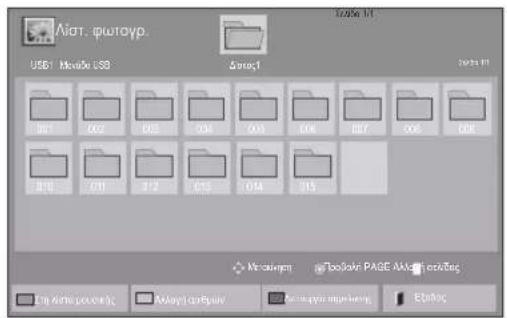
| Μενού Περιγραφή | |
| Προβολήμαρκαρισμένων | Προβολή του επιλεγμένου αρχείουφωτογραφίας. |
| Επιλ. Όλων Επισήμανση όλων των αρχείων φω-τογραφιών στην οθόνη. | |
| Ακύρωση Όλων | Κατάργηση επιλογής των επισημα-σμένων αρχείων φωτογραφιών. |
| Έξοδος απότη λειτουργίασημείωσης | Εξέλθετε από τη Λειτουργία επισή-μανσης. |
5 Προβάλετε τις φωτογραφίες.

ΣΗΜΕΙΩΣΗ
• Τα μη υποστηριζόμενα αρχεία προβάλλονται στην εικόνα προεπισκόπησης μόνο με το εικονίδιο
• Τα μη κανονικά αρχεία προβάλλονται με τη μορφή bitmap ✗
6 Katá tην αναπαραγωγή βίντεο μπορείτε να ορίσετε τα ακόλουθα:
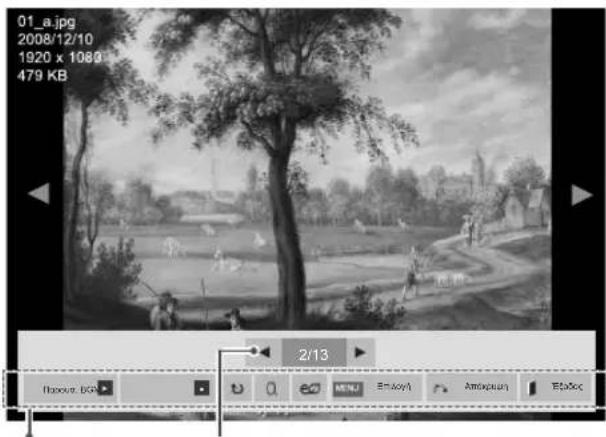
Αριθμός επιλεγμένων φωτογραφιώνΕπιλογές
| Επιλογή Περιγραφή | |
| ■Παρουσ. | Ξεκινάει ή διακόπτεται η παρουσίαση επιλεγμένων φωτογραφιών.Αν δεν έχουν επιλεγεί φωτογραφίες, τότε κατά τη διάρκεια της παρουσίασης εμφανίζονται όλες οι αποθηκευμένες φωτογραφίες του συγκεκριμένου φακέλου.ΠατήστεOption(Επιλογή) για να ορίσετε την ταχύτητα και τη λειτουργία προβολής της παρουσίασης. |
| ■BGM | Ενεργοποιείται ή απενεργοποιείται η μουσική υπόκρουση. Για να ορίσετε το φάκελο μουσικής υπόκρουσης, πατήστεΕπιλογή.Μπορείτε να ρυθμίσετε το στοιχείο "Επιλογή" με το κουμπί MENU (Μενού) του τηλεχειριστηρίου. |
| ∪Περιστροφή | Οι φωτογραφίες περιστρέφονται προς τα δεξιά (90°, 180°, 270°, 360°).ΣΗΜΕΙΩΣΗTo υποστηριζόμενο μέγεθος φωτογραφιών είναι περιορισμένο. Αν η ανάλυση του πλάτους περιστροφής είναι μεγαλύτερη από το υποστηριζόμενο μέγεθος ανάλυσης, δεν θα είναι δυνατή η περιστροφή της φωτογραφίας. |
| ΩZoom(Zouμ) | Μεγεθύνει μια εικόνα σε 200% ή 400%.ΣΗΜΕΙΩΣΗΗ μεγέθυνση 200% ή 400% λειτουργεί μόνο για εικόνες μεγέθους 1372×772 pixel ή μεγαλύτερες.Για εικόνες μεγέθους 960×540 pixel ή μεγαλύτερες, μόνο η μεγέθυνση σε 400% λειτουργεί σωστά. |
| Επιλογή Περιγραφή | |
| e∅ENERGYSAVING(ΕΞΟΙΚΟ-NOMΗΣΗΕΝΕΡΓΕΙ-ΑΣ) | Προσαρμόζει τη φωτεινότητα της οθόνης για εξοικονόμηση ενέργειας. |
| ΕΥΝΙΕπιλογή | Slide Speed (Ταχύτητα παρουσίασης): Επιλέξετε την ταχύτητα μιας παρουσίασης (Fast (Γρήγορη),Medium (Μέση),Slow (Αργή)).TransitionEffect: Καθορίστε τη λειτουργία προβολής της παρουσίασης.BGM: Επιλέξετε φάκελο μουσικής για τη μουσική υπόκρουση.ΣΗΜΕΙΩΣΗΌταν ακούγεται η μουσική υπόκρουση, δεν μπορείτε να αλλάξετε φάκελο μουσικής.Μπορείτε να επιλέξετε μόνο το φάκελο MP3 που έχει αποθηκευτεί στη συσκευή στην οποία προβάλλεται η φωτογραφία. |
| Απόκρυψη | Απόκρυψη του παραθύρου επιλογών.Για να εμφανιστούν οι επιλογές, πατήστε OK. |
| Έξοδος | Επιστροφή στη Λίστ. φωτογρ. |
Επιλογές φωτογραφιών
1 Πατήστε MENU (MENOY) για να εμφανιστούν τα μενού Option (Επιλογή).
2 Πατήστε τα κουμπιά πλοήγησης για να μεταβείτε στο Set Photo View (Ρύθμιση προβολής φωτογραφιών), Set Video (Ρύθμιση βίντεο) ή Set Audio (Ρύθμιση ήχου) και πατήστε OK.
ΣΗΜΕΙΩΣΗ
- Η αλλαγή των τιμών επιλογών στο Movie List (Λίστα ταινιών) δεν επηρεάζει το Photo List (Λίστα φωτογραφιών) και το Music List (Λίστα μουσικής).
- Η αλλαγή των τιμών επιλογών στο Photo List (Λίστα φωτογραφιών) και το Music List (Λίστα μουσικής) επηρεάζει αντίστοιχα το Photo List (Λίστα φωτογραφιών) και το Music List (Λίστα μουσικής), εκτός από το Movie List (Λίστα ταινιών).
Όταν επιλέγετε Set Photo View (Ρύθμιση προβολής φωτογραφιών),
1 Πατήστε τα πλήκτρα πλοήγησης για να επιλέξετε Slide Speed (Ταχύτητα παρουσίασης) Transition Effect (Εφέ μετάβασης) ή BGM.
2 Πατήστε τα κουμπιά πλοήγησης για να κάνετε τις κατάλληλες ρυθμίσεις.
Transition Effect Option (Επιλογή εφέ μετάβασης)
| Επιλογή Περιγραφή | |||||||
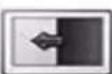
| Sliding(Κύλιση) | Εξαφανίζει σταδιακά την τρέχουσα διαφάνεια από την οθόνη, καθώς εμφανίζεται η επόμενη. | ||||||
 |  | 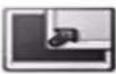 | 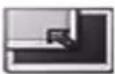 |  |  |  | |
| Stairs(Motíβo σκαλιών) | Εξαφανίζει σταδιακά την τρέχουσα διαφάνεια από την οθό-νη δημιουργώντας ένα μοτίβο σκαλιών, καθώς εμφανίζεται η επόμενη. | ||||||
 |  |  | 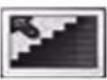 | ||||
| Door Open/Close(Motíβo ανοιχτής/κλειστής πόρτας) | Εξαφανίζει σταδιακά την τρέχουσα διαφάνεια, σαν να ανοι-γοκλείνει μια πόρτα, και εμφανίζεται η επόμενη διαφάνεια. | ||||||
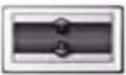 | 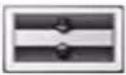 |  | 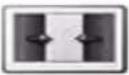 | ||||
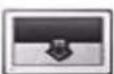
| Shutter(Motíβo γρίλιας) | Εξαφανίζει την τρέχουσα διαφάνεια, σαν να τραβάτε προς τα κάτωτις γρίλιες του παραθύρου, ενώ εμφανίζεται η επόμενη διαφάνεια. | ||||||
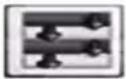 | 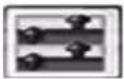 | 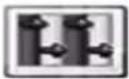 | 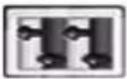 | ||||
| Fade In(Σβήσιμο) | Η τρέχουσα φωτογραφία εξαφανίζεται και εμφανίζεται σταδιακά η επόμενη. | ||||||
 | |||||||
Όταν επιλέγετε τη λειτουργία Set Video (Ρύθμιση βίντεο),
1 Πατήστε τα κουμπιά πλοήγησης για να πραγματοποιήσετε τις κατάλληλες ρυθμίσεις.
Όταν επιλέγετε τη λειτουργία Set Audio (Ρύθμιση ήχου),
1 Πατήστε τα κουμπιά πλοήγησης για περιηγηθείτε και να δείτε τις επιλογές Sound Mode (Λειτουργία ήχου), Clear Voice II (Λειτουργία καθαρής φωνής II) ή Balance (Εξισορρόπηση).
2 Πατήστε τα κουμπιά πλοήγησης για να πραγματοποιήσετε τις κατάλληλες ρυθμίσεις.
Ακρόαση μουσικής
1 Πατήστε τα κουμπιά πλοήγησης για να μεταβείτε στην επιλογή My MEDIA (Τα μέσα μου) και πατήστε OK.
2 Πατήστε τα κουμπιά πλοήγησης για να μεταβείτε στην επιλογή Music List (Λίστα μουσικής) και πατήστε OK.
3 Πατήστε τα κουμπιά πλοήγησης για να μεταβείτε στην επιθυμητή λειτουργία ήχου και πατήστε ΟΚ.
4 Πατήστε τα κουμπιά πλοήγησης για να μεταβείτε στην επιθυμητή λειτουργία ήχου και πατήστε ΟΚ.
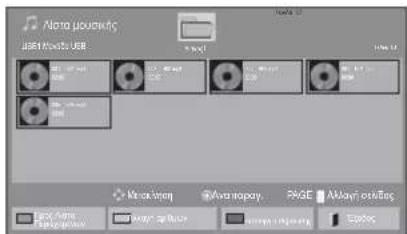
| Μενού Περιγραφή | |
| Αναπαρ. Επιλ. | Προβολή του επιλεγμένου αρχείου μουσικής. |
| Επιλ. Όλων Επισήμανση όλων των αρχείων μουσικής στην οθόνη. | |
| Ακύρωση Όλων | Κατάργηση επιλογής όλων των επισημασμένων αρχείων μουσικής. |
| Έξοδος από τη λειτουργία σημείωσης | Εξέλθετε από τη Λειτουργία επισήμανσης. |
5 Εκτελέστε αναπαραγωγή μουσικής.
6 Κατά την αναπαραγωγή μουσικής μπορείτε να ορίσετε τα ακόλουθα:
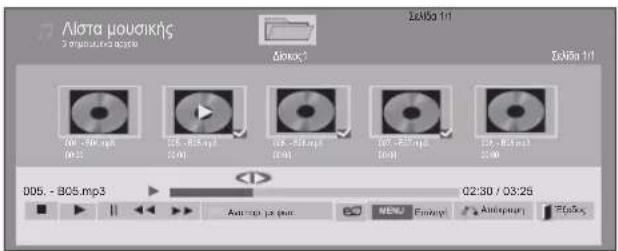
| Κουμπί | Περιγραφή |
| Διακοπή της αναπαραγωγής αρχείου και επιστροφή στη Λίστα μουσικής. | |
| Αναπαραγωγή αρχείου μουσικής | |
| Παύση ή συνέχιση της αναπαραγωγής | |
| Μετάβαση στο επόμενο αρχείο | |
| Μετάβαση στο προηγούμενο αρχείο | |
| Κατά την αναπαραγωγή,Όταν πατάτε το κουμπί , παίζει το προηγούμενο αρχείο μουσικής.Όταν πατάτε το κουμπί , παίζει το επόμενο αρχείο μουσικής. | |
| Πράσινο κουμπί | Έναρξη αναπαραγωγής των επιλεγμένων αρχείων μουσικής και μετακίνηση στη Λίστ. φωτογρ. |
| ΕΩ ENERGY SAVING (Εξοικονόμηση Ενέργειας) | Προσαρμόζει τη φωτεινότητα της οθόνης για εξοικονόμηση ενέργειας. |
| ΕΝΙ Επιλογή | Προβολή του μενού Επιλογή. |
| Απόκρυψη του παραθύρου επιλογών.Για να εμφανιστούν οι επιλογές, πατήστε ΟΚ. | |
| Εξοδος | Αν πατήσετε το κουμπίEXIT (ΕΞΟΔΟΣ) κατά την προβολή του προγράμματος αναπαραγωγής μουσικής, διακόττεται μόνο η μουσική, ενώ το πρόγραμμα αναπαραγωγής δεν επιστρέφει στην κανονική προβολή.Αν πατήσετε το κουμπίEXIT (ΕΞΟΔΟΣ) ενώ η μουσική έχει σταματήσει ή ενώ το πρόγραμμα αναπαραγωγής μουσικής δεν εμφανίζεται, το πρόγραμμα αναπαραγωγής επιστρέφει στην κανονική προβολή. |
| “<” ή “>” | Με το κουμπί < ή >ξεκινάει η αναπαραγωγή του προηγούμενου ή του επόμενου αρχείου μουσικής αντίστοιχα. |
Συμβουλές για την αναπαραγωγή αρχείων μουσικής
Αυτή η μονάδα δεν υποστηρίζει τα ενσωμα- τωμένα αρχεία MP3 με ετικέτα ID3.

ΣΗΜΕΙΩΣΗ
• Τα μη υποστηριζόμενα αρχεία προβάλλονται στην εικόνα προεπισκόπησης μόνο με το εικονίδιο
• Τα μη κανονικά αρχεία προβάλλονται με τη μορφή bitmap ✗
- Ένα αρχείο μουσικής που έχει καταστραφεί ή έχει αλλοιωθεί δεν αναπαράγεται, αλλά εμφανίζεται η ένδειξη 00:00 στο χρόνο της αναπαραγωγής.
- Από μια διαδικτυακή συνδρομητική υπηρεσία έχετε αποθηκεύσει ένα αρχείο μουσικής με προστασία πνευματικών δικαιωμάτων. Αντί να αρχίσει η αναπαραγωγή του αρχείου, εμφανίζονται ανούσιες πληροφορίες.
- Αν πατήσετε τα κουμπιά ΟΚ και (■), η προφύλαξη οθόνης απενεργοποιείται.
• Τα κουμπιά PLAY() (ΑΝΑΠΑΡΑΓΩΓΗ), Pause (Ω(Παύση), , , έτό πλέει χειριστήριο είναι επίσης διαθέσιμα σε αυτήν τη λειτουργία.
- Με το κουμπί ➤ επιλέγετε το επόμενο κομμάτι και με το κουμπί ➤ επιλέγετε το προηγούμενο κομμάτι.
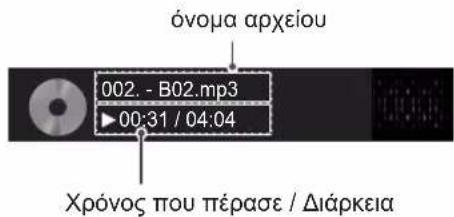
Επιλογές μουσικής
1 Πατήστε MENU (MENOY) για να αποκτήσετε πρόσβαση στα μενού Pop-Up (Αναδυόμενα).
2 Πατήστε τα κουμπιά πλοήγησης για να μεταβείτε στο Set Audio Play (Ρύθμιση αναπαραγωγής ήχου) ή Set Audio (Ρύθμιση ήχου). , και πατήστε OK.

ΣΗΜΕΙΩΣΗ
• Η αλλαγή των τιμών επιλογών στο Movie List (Λίστα ταινιών) δεν επηρεάζει το Photo List (Λίστα φωτογραφιών) και το Music List (Λίστα μουσικής).
- Η αλλαγή των τιμών επιλογών στη Photo List (Λίστα φωτογραφιών) και τη Music List (Λίστα μουσικής) επηρεάζει αντίστοιχα τη Photo List (Λίστα φωτογραφιών) και το Music List (Λίστα μουσικής), εκτός από τη Movie List (Λίστα ταινιών).
Όταν επιλέγετε τη λειτουργία Set Audio Play (Ρυθμίστε την αναπαραγωγή ήχου),
1 Πατήστε τα κουμπιά πλοήγησης για να επιλέξετε Repeat (Επανάληψη) ή Random (Τυχαία).
2 Πατήστε τα κουμπιά πλοήγησης για να πραγ-
ματοποιήσετε τις κατάλληλες ρυθμίσεις.
Όταν επιλέγετε τη λειτουργία Set Audio (Ρύθμιση ήχου),
1 Πατήστε τα κουμπιά πλοήγησης για περιηγη- θείτε και να δείτε τις επιλογές Sound Mode (Λειτουργία ήχου), Clear Voice II (Λειτουργία καθαρής φωνής II) ή Balance (Εξισορρόπη- ση).
2 Πατήστε τα κουμπιά πλοήγησης για να πραγματοποιήσετε τις κατάλληλες ρυθμίσεις.
Προβολή λίστας περιεχομένων
Αναπαραγωγή των αποθηκευμένων αρχείων μέσω της επιλογής Export (Εξαγωγή) στο SuperSign Manager.
1 Πατήστε τα κουμπιά πλοήγησης για να μεταβείτε στην επιλογή My MEDIA (Τα μέσα μου) και πατήστε OK.
2 Πατήστε τα κουμπιά πλοήγησης για να μεταβείτε στη Λίστα περιεχομένων και πατήστε ΟΚ
3 Πατήστε τα κουμπιά πλοήγησης για να μεταβείτε στην επιθυμητή λειτουργία ήχου και πατήστε ΟΚ.
4 Πατήστε τα κουμπιά πλοήγησης για να μεταβείτε στην επιθυμητή λειτουργία ήχου και πατήστε ΟΚ.
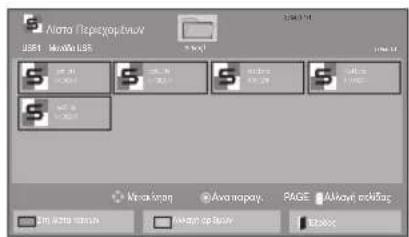

ΣΗΜΕΙΩΣΗ
- Κατά την αναπαραγωγή αρχείων πολυμέσων από τη Λίστα Περιεχομένων, είναι διαθέσιμα μόνο τα κουμπιά ΒΑСΚ (ΠΙΣΩ), ΕΞΟΔΟΣ ή Ήχος. Με την επιλογή του κουμπιού ΒΑСΚ (ΠΙΣΩ) ή ΕΞΟΔΟΣ, διακόπτεται η αναπαραγωγή των αρχείων πολυμέσων και η οθόνη επιστρέφει σε λειτουργία προβολής.
• Αν στη συσκευή USB υπάρχει ο φάκελος AutoPlay (Αυτόματη αναπαραγωγή) και τα αρχεία που περιέχει έχουν υποστηριζόμενη μορφή, τότε μπορεί να γίνει αυτόματη αναπαραγωγή των αρχείων μόλις η συσκευή USB συνδεθεί στην οθόνη.
Οδηγός DivX® VOD
Καταχώρηση DivX® VOD
Για να είναι δυνατή η αναπαραγωγή περιεχομένου DivX® VOD που έχετε αγοράσει ή νοικιάσει, πρέπει να καταχωρήσετε τη συσκευή σας με τον 10ψήφιο κωδικό καταχώρησης DivX στη διεύθυνση www.divx.com/vod.
1 Πατήστε MENU (MENOY) για να μεταβείτε στα βασικά μενού.
2 Πατήστε τα κουμπιά πλοήγησης για να με-
ταβείτε στην επιλογή MY MEDIA (ΤΑ ΜΕΣΑ
ΜΟΥ) και πατήστε ΟΚ.
3 Πατήστε το μπλε κουμπί.
4 Πατήστε τα κουμπιά πλοήγησης για να μετα-
βείτε στην επιλογή DivX Reg. Code (Κωδικός
καταχ. DivX) και πατήστε OK.
5 Ελέγξτε τον κωδικό καταχώρισης της οθόνης σας.
6 Όταν ολοκληρώσετε τη διαδικασία, πατήστε το κουμπί ΕΧΙΤ (ΕΞΟΔΟΣ).
Για να επιστρέψετε στο προηγούμενο μενού, πατήστε το κουμπί ΒΑСΚ (ΠΙΣΩ).
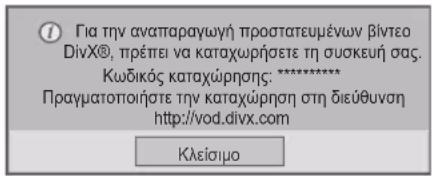

ΣΗΜΕΙΩΣΗ
- Κατά τον έλεγχο του κωδικού καταχώρησης, κάποια κουμπιά ενδέχεται να μην λειτουργούν.
- Αν χρησιμοποιήσετε τον κωδικό καταχώρησης DivX άλλης συσκευής, δεν θα είναι δυνατή η αναπαραγωγή του αρχείου DivX που έχετε νοικιάσει ή αγοράσει. Βεβαιωθείτε ότι χρησιμοποιείτε τον κωδικό καταχώρησης DivX που αντιστοιχεί στην τηλεόρασή σας.
- Όσον αφορά τα αρχεία εικόνας ή ήχου που δεν έχουν μετατραπεί με τον τυπικό κωδικοποιητή DivX, ενδέχεται να έχουν καταστραφεί ή να μην είναι δυνατή η αναπαραγωγή τους.
- Ο κωδικός DivX VOD σάς επιτρέπει να ενεργοποιείτε μέχρι και 6 συσκευές σε κάθε λογαριασμό.
Ακύρωση καταχώρησης DivX® VOD
Για να ακυρώσετε την καταχώρηση της συσκευής σας, χρησιμοποιήστε τον 8ψήφιο κωδικό ακύρωσης καταχώρησης DivX στη διεύθυνση www.divx.com/vod.
1 Πατήστε MENU (MENOY) για να μεταβείτε στα βασικά μενού.
2 Πατήστε τα κουμπιά πλοήγησης για να με-
ταβείτε στην επιλογή MY MEDIA (ΤΑ ΜΕΣΑ
ΜΟΥ) και πατήστε ΟΚ.
3 Πατήστε το μπλε κουμπί.
4 Πατήστε τα κουμπιά πλοήγησης για να μεταβείτε στην επιλογή Deactivation (Απενεργοποίηση) και πατήστε ΟΚ.
5 Πατήστε τα κουμπιά πλοήγησης για να επιλέξετε Yes (Ναι) για επιβεβαίωση.
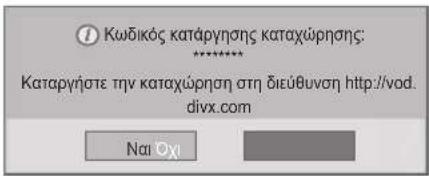
6 Όταν ολοκληρώσετε τη διαδικασία, πατήστε το κουμπί ΕΧΙΤ (ΕΞΟΔΟΣ).
Για να επιστρέψετε στο προηγούμενο μενού, πατήστε το κουμπί ΒΑСΚ (ΠΙΣΩ).

ΣΗΜΕΙΩΣΗ
Αν έχετε ακυρώσει την καταχώρηση αλλά θέλετε να δείτε περιεχόμενο DivX® VOD, πρέπει να καταχωρήσετε ξανά τη συσκευή σας.
Χρήση PIP/PBP
Μπορείτε να προβάλλετε σε μία οθόνη τα βίντεο ή τις εικόνες που έχουν αποθηκευτεί στη συσκευή USB, χωρίζοντας την οθόνη σε κύρια οθόνη και σε δευτερεύουσες οθόνες.
1 Πατήστε MENU (MENOY) για να μεταβείτε στα βασικά μενού.
2 Πατήστε τα κουμπιά πλοήγησης για να μεταβείτε στο στοιχείο OPTION (ΕΠΙΛΟΓΗ) και πατήστε ΟΚ.
3 Πατήστε PIP/PBP για να επιλέξετε PIP ή PBP και πατήστε OK.
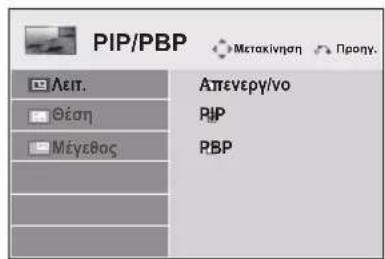
4 Στο μενού ΜΕΣΑ, επιλέξτε "Λίστα ταινιών" ή "Λίστ. φωτογρ.". (Όταν είναι επιλεγμένα τα ΡΙΡ/ ΡΒΡ, τα στοιχεία "Λίστα μουσικής" και "Λίστα Περιεχομένων" είναι απενεργοποιημένα.)
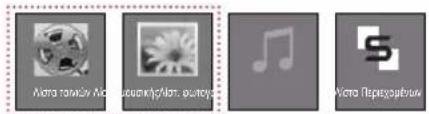
5 Επιλέξτε το αρχείο που θέλετε και πατήστε ΟΚ.
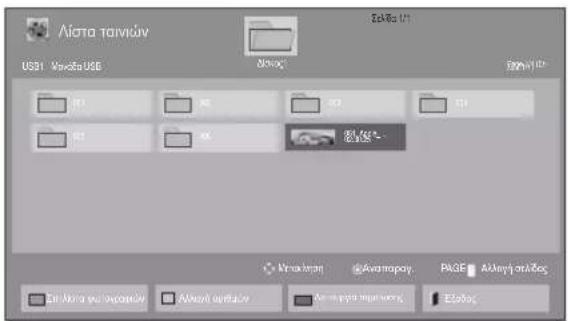
7 Για τον ήχο, ενεργοποιήστε μία από τις επιλογές Main ή Sub. Πριν εκτελέσετε τη λειτουργία PIP ή PBP, πρέπει να επιλέξετε ήχο εξόδου.
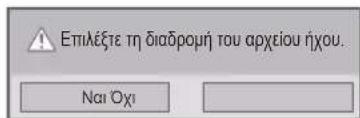
6 Επιλέξτε το εικονίδιο PIP ή PBP από τη λίστα αναπαραγωγής.
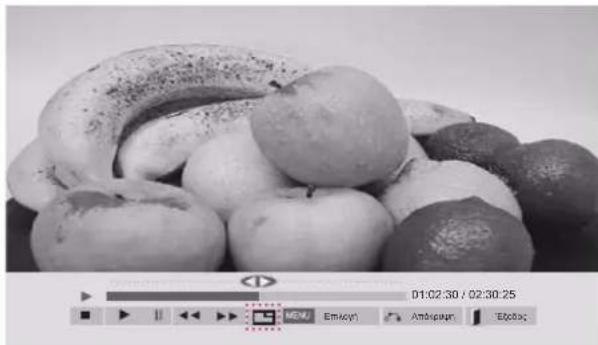
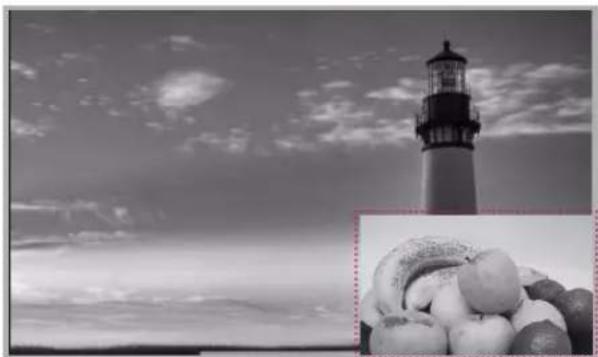
8 Η δευτερεύουσα οθόνη εμφανίζεται μέσα στην κύρια οθόνη.
ΠΡΟΣΑΡΜΟΓΗ ΡΥΘΜΙΣΕΩΝ
Πρόσβαση στα κύρια μενού
1 Πατήστε MENU (MENOY) για να μεταβείτε στα βασικά μενού.
2 Πατήστε τα κουμπιά πλοήγησης για να μεταβείτε σε ένα από τα παρακάτω μενού και πατήστε ΟΚ.
3 Πατήστε τα κουμπιά πλοήγησης για να μεταβείτε στη ρύθμιση ή την επιλογή που θέλετε και πατήστε ΟΚ.
4 Στο τέλος, πατήστε EXIT (ΕΞΟΔΟΣ).
Αν θέλετε να επιστρέψετε στο προηγούμενο μενού, πατήστε BACK (ΠΙΣΩ).
Ρυθμίσεις του μενού ΕΙΚΟΝΑ
1 Πατήστε MENU (MENOY) για να μεταβείτε στα βασικά μενού.
2 Πατήστε τα κουμπιά πλοήγησης για να μεταβείτε στην επι- λογή PICTURE (EIKONA) και πατήστε OK.
3 Πατήστε τα κουμπιά πλοήγησης για να μεταβείτε στη ρύθμιση ή την επιλογή που θέλετε και πατήστε ΟΚ.
- Για να επιστρέψετε στο προηγούμενο επίπεδο, πατήστε ΒΑСΚ (ΠΙΣΩ).
4 Στο τέλος, πατήστε EXIT (ΕΞΟΔΟΣ).
Αν θέλετε να επιστρέψετε στο προηγούμενο μενού, πατήστε BACK (ΠΙΣΩ).
Οι διαθέσιμες ρυθμίσεις εικόνας περιγράφονται παρακάτω:
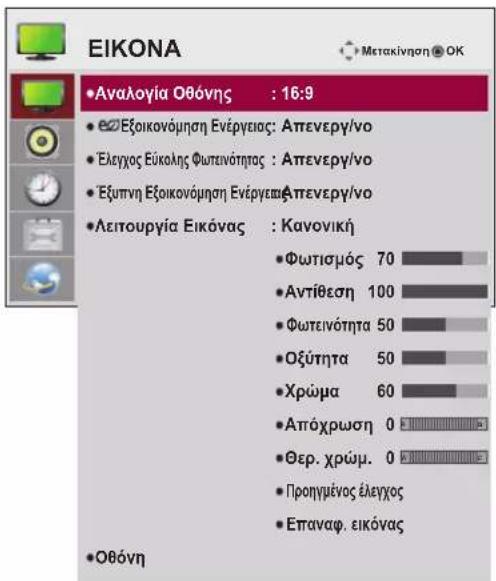
| Ρύθμιση Περιγραφή | |
| Αναλογία Οθόνης | Αλλάζει την μορφοποίηση της εικόνας. |
| Εξοικονόμηση Ενέργειας | Ρυθμίζει τη φωτεινότητα της οθόνης ανάλογα με τον περιβάλλοντα χώρο. |
| Επίπεδο | |
| Απενεργ/νο Απενεργοποίηση της λειτουργίας "Εξοικονόμηση ενέργειας" | |
| Ελάχιστη/Μέσο/Μέγιστη Επιλέγετε το επίπεδο φωτεινότητας του φωτισμού. | |
| Κλείσιμο Οθόνης Η οθόνη απενεργοποιείται εντός 3 δευτερολέπτων. | |
| Έλεγχος Εύκολης Φωτεινότητας | Ρυθμίζει το φωτισμό σύμφωνα με το χρονοδιάγραμμα που ορίζετε. |
| Λειτουργία | |
| Απενεργ/νο Απενεργοποιεί τη λειτουργία "Ελεγχος Εύκολης Φωτεινότητας". | |
| Ενεργ/νο Ενεργοποιεί τη λειτουργία "Ελεγχος Εύκολης Φωτεινότητας". | |
| [ΥΑΒΤ] ΣΗΜΕΙΩΣΗΗ λειτουργία "Ελεγχος Εύκολης Φωτεινότητας" είναι απενεργοποιημένη αν δεν έχει ρυθμιστεί η τρέχουσα ώρα.Αν για τη ρύθμιση "Εξοικονόμηση Ενέργειας" έχετε επιλέξει "Μέγιστη", η λειτουργία "Ελεγχος Εύκολης Φωτεινότητας" απενεργοποιείται.Μπορείτε να ρυθμίσετε έως έξι χρονοδιαγράμματα και θα ταξινομηθούν σε αύξουσα χρονική σειρά.Αν προστεθούν περισσότερα από έξι χρονοδιαγράμματα, το τελευταίο χρονοδιάγραμμα θα διαγραφεί αυτόματα.Μπορείτε να διαγράψετε ένα χρονοδιάγραμμα πατώντας το κουμπί ΟΚ.Τα διπλότυπα χρονοδιαγράμματα δεν προστίθενται, αλλά η τιμή φωτισμού αλλάζει.Άως να μην υποστηρίζεται. Εξαρτάται από το μοντέλο. | |
| Έξυπνη Εξοικονόμηση Ενέργειας | Ρυθμίζει το φωτισμό και την αντίθεση ανάλογα με τη φωτεινότητα της οθόνης. |
| Επίπεδο | |
| Απενεργ/νο Απενεργοποίηση της λειτουργίας 'Εξυπνη εξοικονόμηση ενέργειας. | |
| Ενεργ/νο Ενεργοποιείται η λειτουργία "Εξυπνη Εξοικονόμηση Ενέργειας", ώστε να εξοικονομείται ενέργεια ανάλογα με την τιμή που έχετε ορίσει στην κλίμακα έξυπνης εξοικονόμησης ενέργειας. | |
| Λειτουργία Εικόνας | Επιλέξτε μια προκαθορισμένη εικόνα ή προσαρμόστε τις επιλογές σε κάθε λειτουργία, για την καλύτερη δυνατή απόδοση της οθόνης. Μπορείτε επίσης να προσαρμόσετε σύνθετες επιλογές για κάθε λειτουργία.Οι διαθέσιμες προκαθορισμένες λειτουργίες εικόνας διαφέρουν ανάλογα με την οθόνη. |
| Λειτουργία | |
| Έντονο Ρυθμίζει την εικόνα βίντεο για χώρους καταστημάτων. Συγκεκριμένα, βελτιώνει την αντίθεση, τη φωτεινότητα, το χρώμα και την ευκρίνεια. | |
| Κανονικό Ρυθμίζει την εικόνα σε κανονικό περιβάλλον. | |
| Σινεμά Ενισχύει την εικόνα και της δίνει μια κινηματογραφική αίσθηση, για να απολαμβάνετε τις ταινίες σαν να βρίσκεστε στον κινηματογράφο. | |
| Αθλητικά Ενισχύει την εικόνα, ώστε οι έντονες σκηνές δράσης να εμφανίζονται σε υψηλή ποιότητα. Δίνει έμφαση στα βασικά χρώματα, όπως το λευκό, το πράσινο ή το γαλάζιο του ουρανού. | |
| Παιχνίδι Ενισχύει την εικόνα για οθόνη με γρήγορες εναλλαγές γραφικών, όπως σε PC ή παιχνίδια. | |
| ΟΘΟΝΗ (Μόνο στη λειτουργία RGB) | Προσαρμόζει τις επιλογές οθόνης του PC στη λειτουργία RGB. |
| Επιλογή | |
| Ανάλυση Επιλέγει την κατάλληλη ανάλυση. Ανατρέξτε στην ενότητα "Προσαρμογή επιλογών οθόνης στο PC". | |
| Αυτόμ. ρύθμ. Προσαρμόζει αυτόματα τη θέση της οθόνης, το ρολόι και τη φάση.Κατά τη διάρκεια της ρύθμισης, ενδέχεται να μην είναι σταθερή η εμφανιζόμενη εικόνα για μερικά δευτερόλεπτα. | |
| Θέση/Μέγεθος/Φάση Προσαρμόζει τις επιλογές όταν η εικόνα δεν είναι ευκρινής, ιδιαίτερα όταν οι χαρακτήρες τρεμοπαϊζουν. Πριν προσαρμόσετε αυτές τις επιλογές, εκτελέστε την Αυτόμ. ρύθμ. | |
| Επαναφορά Επαναφέρει όλες τις επιλογές στις προεπιλεγμένες ρυθμίσεις τους. | |
Επιλογές για τη Λειτουργία Εικόνας
| Ρύθμιση Περιγραφή | |
| Φωτισμός | Προσαρμόζει τη φωτεινότητα της οθόνης, ελέγχοντας το φωτισμό LCD. Αν μειώσετε το επίπε-δο φωτεινότητας, η οθόνη σκοτεινιάζει και η κατανάλωση ενέργειας μειώνεται, χωρίς να χάνε-ται το σήμα της εικόνας. |
| Αντίθεση | Αυξάνει ή μειώνει τη διαβάθμιση του σήματος της εικόνας. Όταν το φωτεινό τμήμα της εικόνας είναι κορεσμένο, μπορείτε να χρησιμοποιήσετε τη ρύθμιση Αντίθεση. |
| Φωτεινότητα | Προσαρμόζει το βασικό επίπεδο του σήματος στην εικόνα. Όταν το σκούρο τμήμα της εικόνας είναι κορεσμένο, μπορείτε να χρησιμοποιήσετε τη ρύθμιση Φωτεινότητα. |
| Οξύτητα | Προσαρμόζει το επίπεδο ευκρίνειας στις άκρες μεταξύ των φωτεινών και των σκούρων περιο-χών της εικόνας. Όσο χαμηλότερο είναι το επίπεδο, τόσο πιο απαλή είναι η εικόνα. |
| Χρώμα Προσαρμόζει την ένταση σε όλα τα χρώματα. | |
| Απόχρωση Προσαρμόζει την ισορροπία μεταξύ των επιπέδων κόκκινου και πράσινου. | |
| Θερ. χρώμ. | Για να ενισχύσετε τα πιο θερμά χρώματα, όπως το κόκκινο, επιλέξτε θερμό. Για να ενισχύσετε τα πιο ψυχρά χρώματα, όπως το μπλε, επιλέξτε ψυχρό. |
| Προηγμένος έλεγχος | Προσαρμόζει τις επιλογές για προχωρημένους. Ανατρέξτε στιςΒασικές επιλογές εικόνας. |
| Επαναφ. εικόνας Επαναφέρει τις επιλογές στις προεπιλεγμένες ρυθμίσεις τους. | |

ΣΗΜΕΙΩΣΗ
Αν η ρύθμιση "Picture Mode" (Λειτουργία εικόνας) στο μενού Picture (Εικόνα) έχει οριστεί στην επιλογή Vivid, Standard, Cinema, Sport (Έντονη, Κανονική, Σινεμά, Αθλήματα) ή Game (Παιχνίδι), τα επακόλουθα μενού θα ρυθμιστούν αυτόματα.
Δεν μπορείτε να ρυθμίσετε το χρώμα και το χρωματικό τόνο στη λειτουργία RGB-PC / DVI-D-PC(DTV) / HDMI-PC.
Στη λειτουργία Έξυπνη Εξοικονόμηση Ενέργειας, η οθόνη ενδέχεται να εμφανίζει κορεσμό στη λευκή περιοχή μιας στατικής εικόνας.
Αν η Εξοικονόμηση ενέργειας έχει οριστεί ως Ελάχιστη, Μέσο ή Μέγιστη, η λειτουργία Έξυπνη Εξοικονόμηση Ενέργειας είναι απενεργοποιημένη.
Προηγμένος έλεγχος
| Ρύθμιση Περιγραφή | |
| Δυναμική αντίθεση(Απενεργ/νο/Υψηλή/Μέσο/Χαμηλό) | Προσαρμόζει την αντίθεση, ώστε να τη διατηρεί στο καλύτερο δυνατό επίπεδο ανάλογα με τη φωτεινότητα της οθόνης. Ηεικόνα βελτιώνεται, κάνοντας τα φωτεινά μέρη φωτεινότερα και τα σκούρα μέρη σκουρότερα. (Αυτή η δυνατότητα ισχύει για τις ακόλουθες λειτουργίες: AV, Component, HDMI-DTV, DVI-DTV, Display Port-DTV) |
| Δυναμικό χρώμα(Απενεργ/νο/Υψηλό/Χαμηλό) | Προσαρμόζει τα χρώματα της οθόνης, ώστε να φαίνονται πιο ζωντανά, πλούσια και ευκρινή. Αυτή η λειτουργία ενισχύει την απόχρωση, τον κορεσμό και τη φωτεινότητα, ώστε το κόκκινο, το μπλε, το πράσινο και το λευκό να φαίνονται πιο ζωντανά. (Αυτή η δυνατότητα ισχύει για τις ακόλουθες λειτουργίες: AV, Component, HDMI-DTV, DVI-DTV, Display Port-DTV) |
| Καθαρισμός Λευκού(Απενεργ/νο/Υψηλό/Χαμηλό) | Η λευκή περιοχή της οθόνης γίνεται πιο φωτεινή και πιο λευκή. |
| Χρώμα εμφάνισης(-5 έως 5) | Εντοπίζει σημεία όπου εμφανίζεται δέρμα και τα προσαρμόζει ώστε το χρώμα εμφάνισης να φαίνεται φυσικό. |
| Μείωση θορύβου(Απενεργ/νο/Υψηλή/Μέσο/Χαμηλό) | Μειώνει το θόρυβο της εικόνας της οθόνης, χωρίς να υποβαθμίζει την ποιότητα της εικόνας. (Αυτή η δυνατότητα ισχύει για τις ακόλουθες λειτουργίες: AV, Component, HDMI-DTV, DVI-DTV, Display Port-DTV) |
| Μείωση ψηφ. θορ.(Απενεργ/νο/Υψηλή/Μέσο/Χαμηλό) | Αυτή η επιλογή μειώνει το θόρυβο που παράγεται κατά τη δημιουργία ψηφιακών σημάτων βίντεο. |
| Γάμμα(Υψηλή/Μέσο/Χαμηλό) | Ορίστε τη δική σας τιμή γάμμα. Στην οθόνη, οι υψηλές τιμές γάμμα εμφανίζουν εικόνες προς το λευκό και οι χαμηλές τιμές γάμμα εμφανίζουν εικόνες υψηλής αντίθεσης. |
| Στάθμη μαύρου(Υψηλό/Χαμηλό) | ● Χαμηλό: Η εικόνα της οθόνης γίνεται πιο σκούρα.● Υψηλό: Η εικόνα της οθόνης γίνεται πιο φωτεινή.Ρυθμίζει τη στάθμη μαύρου της οθόνης στο κατάλληλο επίπεδο.(Αυτή η δυνατότητα ισχύει για τις ακόλουθες λειτουργίες: AV, Component, HDMI-DTV, DVI-DTV, Display Port-DTV) |
Ρυθμίσεις του μενού ΗΧΟΣ
1 Πατήστε MENU (MENOY) για να μεταβείτε στα βασικά μενού.
2 Πατήστε τα κουμπιά πλοήγησης για να μεταβείτε στην επιλογή AUDIO (ΗΧΟΣ) και πατήστε ΟΚ.
3 Πατήστε τα κουμπιά πλοήγησης για να μεταβείτε στη ρύθμιση ή την επιλογή που θέλετε και πατήστε ΟΚ.
- Για να επιστρέψετε στο προηγούμενο επίπεδο, πατήστε BACK (ΠΙΣΩ).
4 Στο τέλος, πατήστε EXIT (ΕΞΟΔΟΣ).
Αν θέλετε να επιστρέψετε στο προηγούμενο μενού, πατήστε BACK (ΠΙΣΩ).
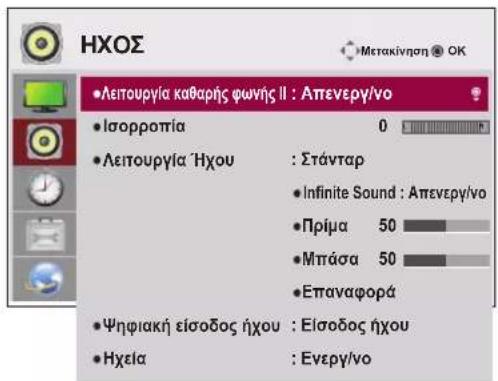
Οι διαθέσιμες επιλογές ήχου περιγράφονται παρακάτω:
| Ρύθμιση Περιγραφή | |
| Λειτουργίακαθαρής φωνής II | Διαφοροποιώντας το εύρος ήχου της ανθρώπινης φωνής, οι χρήστες μπορούν να απολαύσουν ακόμα πιο καθαρή απόδοση διαλόγων. |
| Ισορροπία | Ρυθμίζει την ισορροπία ανάμεσα στα αριστερά και τα δεξιά ηχεία, ανάλογα με το περιβάλλον του δωματίου. |
| Λειτουργία ́Ηχου | Θα επιλεγεί αυτόματα η καλύτερη δυνατή ποιότητα ήχου, ανάλογα με τον τύπο βίντεο που παρακολουθείτε τη δεδομένη στιγμή. |
| Λειτουργία | |
| Στάνταρ Ο πιο επιβλητικός και φυσικός ήχος. | |
| Μουσική Επιλέξτε αυτήν τη δυνατότητα για να απολαύσετε αυθεντικό ήχο όταν ακούτε μουσική. | |
| Σινεμά Επιλέξτε αυτήν τη δυνατότητα για να απολαύσετε θαυμάσιο ήχο. | |
| Αθλητικά Επιλέξτε αυτήν τη δυνατότητα για να παρακολουθήσετε αθλητικούς αγώνες. | |
| Παιχνίδι Για να απολαμβάνετε δυναμικό ήχο όταν παίζετε παιχνίδια. | |
| [IMAGE]Αν η ποιότητα ή η ένταση του ήχου δεν βρίσκονται στο επιθυμητό επίπεδο, προτείνουμε να χρησιμοποιήσετε ξεχωριστό σύστημα home theater ή ενισχυτή, προκειμένου να προσαρμόζετε τον ήχο ανάλογα με κάθε περιβάλλον χρήστη. | |
| Επιλογή | |
| Infinite Sound H λειτουργία Infinity Sound παρέχει στερεοφωνικό ήχο 5.1 καναλιών από δύο ηχεία. | |
| Πρίμα Ελέγχει τους έντονους ήχους της εξόδου. Όταν αυξάνετε τα πρίμα, ο ήχος παράγεται στο υψηλότερο εύρος συχνοτήτων. | |
| Μπάσα Ο ήχος εξόδου γίνεται πιο απαλός. Όταν αυξάνονται τα μπάσα, αυξάνεται και η συχνότητα της εξόδου. | |
| Επαναφορά Επαναφέρει τη λειτουργία ήχου στην προεπιλεγμένη ρύθμισή του. | |
| Ψηφιακή είσοδος ήχου | HDMI/DisplayPort: Εξάγει τον ήχο του ψηφιακού σήματος από τις θύρες HDMI/ Display Port και Display Port, μέσω του ηχείου της οθόνης.Είσοδος ήχου: ́Εξοδος ήχου μέσω του ηχείου οθόνης με σύνδεση των θυρών HDMI/ Display Port και display port στη θύρα εισόδου ήχου. |
| Ηχεία | Ενεργ/νο: Ενεργοποίηση του ήχου στο ηχείο της οθόνης. (* Το ηχείο οθόνης πωλείται ξεχωριστά.)Απενεργ/νο: Άπενεργοποίηση του ήχου στο ηχείο της οθόνης. Ορίστε αυτήν την επιλογή όταν χρησιμοποιείτε μια εξωτερική συσκευή ήχου. |
Ρυθμίσεις του μενού ΩΡΑ
1 Πατήστε MENU (MENOY) για να μεταβείτε στα βασικά μενού.
2 Πατήστε τα κουμπιά πλοήγησης για να μεταβείτε στην επιλογή TIME (ΩΡΑ) και πατήστε ΟΚ.
3 Πατήστε τα κουμπιά πλοήγησης για να μεταβείτε στη ρύθμιση ή την επιλογή που θέλετε και πατήστε ΟΚ.
- Για να επιστρέψετε στο προηγούμενο επίπεδο, πατήστε ΒΑСΚ (ΠΙΣΩ).
4 Στο τέλος, πατήστε EXIT (ΕΞΟΔΟΣ).
Αν θέλετε να επιστρέψετε στο προηγούμενο μενού, πατήστε BACK (ΠΙΣΩ).
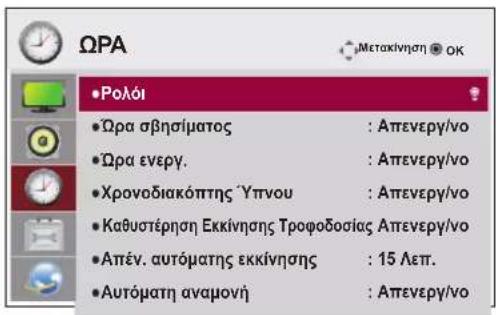
Οι διαθέσιμες ρυθμίσεις ώρας περιγράφονται παρακάτω:
| Ρύθμιση Περιγραφή | |
| Ρολόι Ρυθμίζει τη λειτουργία ώρας. | |
| Ωρα σβησίματος /ενεργ. | Ρυθμίζει την ώρα ενεργοποίησης ή απενεργοποίησης της οθόνης. |
| Χρονοδιακόπτης ́Υπνου | Ρυθμίζει το χρονικό διάστημα που μεσολαβεί μέχρι την απενεργοποίηση της οθόνης. Όταν απε- νεργοποιείτε την οθόνη και έπειτα την ενεργοποιείτεξανά, η λειτουργία Χρονοδιακόπτης ́Υπνου απενεργοποιείται. |
| Καθυστέρηση Εκκίνησης Τροφοδοσίας | Όταν συνδέετε πολλές οθόνες και τις ενεργοποιείτε, κάθε οθόνη ενεργοποιείται ξεχωριστά για να μην προκληθεί υπερφόρτωση. |
| Απέν. αυτόματης εκκίνησης | Αν είναι ενεργοποιημένη η επιλογή "Απέν. αυτόματης εκκίνησης" και δεν υπάρχει σήμα εισόδου, η οθόνη απενεργοποιείται αυτόματα μετά από 15 λεπτά. |
| Αυτόματη αναμο- νή | Αν δεν χρησιμοποιήσετε την οθόνη για περισσότερες από 4 ώρες, θα τεθεί αυτόματα σε κατάστα- ση αναμονής. |

ΣΗΜΕΙΩΣΗ
Ηώρα σβησίματος/ενεργοποίησης μπορεί να αποθηκευτεί για έως και επτά χρονοδιαγράμματα. Η οθόνη ενεργοποιείται ή απενεργοποιείται την προκαθορισμένη χρονική στιγμή που αναφέρεται στη λίστα προγραμματισμού. Εάν στη λίστα προγραμματισμού υπάρχουν αποθηκευμένες διάφορες προκαθορισμένες χρονικές στιγμές, η ενέργεια θα πραγματοποιηθεί όποια από τις στιγμές αυτές είναι πλησιέστερη στην τρέχουσα ώρα.
Όπαν ρυθμίσετε την ώρα ενεργοποίησης ή απενεργοποίησης, αυτές οι λειτουργίες πραγματοποιούνται καθημερινά στον προκαθορισμένο χρόνο.
Ηπρογραμματισμένη λειτουργία απενεργοποίησης πραγματοποιείται κανονικά μόνο όταν έχει ρυθμιστεί σωστά η ώρα της συσκευής.
Όπαν οι προγραμματισμένοι χρόνοι ενεργοποίησης και απενεργοποίησης συμπίπτουν, προτεραιότητα έχει ο χρόνος απενεργοποίησης σε περίπτωση ενεργοποίησης της συσκευής και αντιστρόφως σε περίπτωση απενεργοποίησης της συσκευής.
Ρυθμίσεις του μενού ΕΠΙΛΟΓΗ
1 Πατήστε MENU (MENOY) για να μεταβείτε στα βασικά μενού.
2 Πατήστε τα κουμπιά πλοήγησης για να μεταβείτε στην επιλογή OPTION (ΕΠΙΛΟΓΗ) και πατήστε ΟΚ.
3 Πατήστε τα κουμπιά πλοήγησης για να μεταβείτε στη ρύθμιση ή την επιλογή που θέλετε και πατήστε ΟΚ.
- Για να επιστρέψετε στο προηγούμενο επίπεδο, πατήστε BACK (ΠΙΣΩ).
4 Όταν ολοκληρώσετε τη διαδικασία, πατήστε το κουμπί EXIT (ΕΞΟΔΟΣ).
Για να επιστρέψετε στο προηγούμενο μενού, πατήστε το κουμπί EXIT (ΕΞΟΔΟΣ).
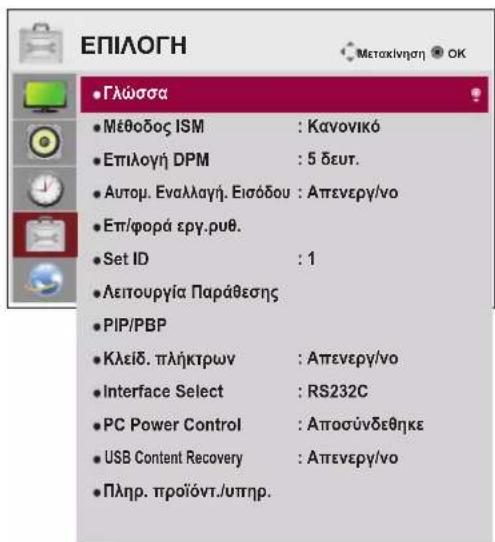
Οι διαθέσιμες ρυθμίσεις επιλογών περιγράφονται παρακάτω:
| Ρύθμιση Περιγραφή | ||||
| Γλώσσα Επιλέγετε τη γλώσσα στην οποία εμφανίζονται τα ονόματα των στοιχείων ελέγχου. | ||||
| Μέθοδος ISM | Όταν στην οθόνη εμφανίζεται για μεγάλο χρονικό διάστημα μια παγωμένη εικόνα ή μια φωτογραφία από PC/βιντεοπαιχνίδι, ενδέχεται να παραμείνει ένα είδωλο εικόνας στην οθόνη, ακόμη και αν αλλάξε- τε την εικόνα. Αποφύγετε την παραμονή σταθερών εικόνων στην οθόνη για μεγάλο χρονικό διάστημα. | |||
| Ρύθμιση | ||||
| Κανονικό Αν θεωρείτε ότι δεν θα αποτυπωθεί μόνιμα η εικόνα, αφήστε την κανονική λειτουργία. | ||||
| Μετακίνηση Αυτή η λειτουργία εμποδίζει την εμφάνιση ειδώλων εικόνων. Ωστόσο, συνιστάται να μην παραμένουν σταθερές εικόνες στην οθόνη. Για να μην εμφανίζονται μόνιμες εικό- νες στην οθόνη, η οθόνη μετακινείται κάθε 2 λεπτά. | ||||
| Αντιστροφή Αυτή η λειτουργία αντιστρέφει το χρώμα της οθόνης. Το χρώμα αντιστρέφεται αυτόμα- τα κάθε 30 λεπτά. | ||||
| Πλύσιμο Λευκού Η λειτουργία "Πλύσιμο Λευκού" γεμίζει την οθόνη με ενιαίο λευκό χρώμα. Με αυτόν τον τρόπο διαγράφονται οι μόνιμες εικόνες που έχουν αποτυπωθεί στην οθόνη. Η λειτουρ- γία "Πλύσιμο Λευκού" ίσως να μην διαγράφει εντελώς τη μόνιμη εικόνα. | ||||
| Επιλογή DPM | Ο χρήστης μπορεί να ενεργοποιήσει ή να απενεργοποιήσει τη λειτουργία εξοικονόμησης ενέργειας.ΣΗΜΕΙΩΣΗΜπορείτε να επιλέξετε Απενεργοποίηση για την Εξοικονόμηση Ενέργειας ή να ορίσετε τη χρονική διάρκεια πριν από την είσοδο σε λειτουργία Εξοικονόμησης Ενέργειας σε 5 δευτ./10 δευτ./15 δευτ./1 λεπτ./3 λεπτ./5 λεπτ./10 λεπτ.Μπορεί να διαφέρει ανάλογα με το περιβάλλον σας.‘ Iceως να μην υποστηρίζεται. Εξαρτάται από το μοντέλο. | |||
| Αυτομ. Εναλλα-γή. Εισόδου | Ο χρήστης μπορεί να ενεργοποιήσει ή να απενεργοποιήσει τη λειτουργία εξοικονόμησης ενέργειας. | |||
| Λειτουργία | ||||
| Απενεργ/νο Διακόπτει την αυτόματη μετάβαση σε άλλη πηγή εισόδου. | ||||
| Αυτόματο | Προσπάθεια εύρεσης άλλης πηγής εισόδου με σήμα βίντεο σύμφωνα με την καθορι- σμένη σειρά εισόδων εάν δεν λαμβάνεται σήμα βίντεο από την τρέχουσα πηγή εισό- δου.(Ανατρέξτε στην ακολουθία που αναφέρεται στον παρακάτω πίνακα.) | |||
| Τρέχουσα πηγή εισόδου | Προσπάθεια 1 | Προσπάθεια 2 | Προσπάθεια 4 | |
| RGB HDMI DVI DP | Εάν δεν υπάρχει διαθέσιμο σήμα εικόνας για να το επιλέξετε, διατηρείται επιλεγμένη η τρέχουσα πηγή εισόδου. | |||
| DVI HDMI DP | RGB | |||
| HDMI DVI DP | RGB | |||
| DP | HDMI DVI | RGB | ||
| Μη αυτόματα | Η πηγή εισόδου αλλάζει ανάλογα με την καθορισμένη εντολή.Εάν δεν υπάρχει σήμα εικόνας από την καθορισμένη πηγή εισόδου, διατηρείται η τρέ-χουσα πηγή εισόδου. | |||
| Ρύθμιση Περιγραφή | |
| Επ/φορά εργ.ρυθ. | Με αυτήν την επιλογή επιστρέφετε στις προεπιλεγμένες εργοστασιακές ρυθμίσεις. |
| Set ID | Αν υπάρχουν πολλές συνδεδεμένες συσκευές προβολής, μπορείτε να αντιστοιχίσετε ένα μοναδικό αναγνωριστικό Set ID (αντιστοίχιση ονόματος) σε κάθε συσκευή. Επιλέξτε τον αριθμό (1 έως 255) με το κουμπί και κλείστε τη λειτουργία. Με το καθορισμένο Set ID ελέγχετε μεμονωμένα κάθε συσκευή με το Product Control Program (Πρόγραμμα ελέγχου συσκευής). |
| Λειτουργία Παράθεσης | Λειτουργία ΠαράθεσηςΓια να χρησιμοποιήσετε αυτήν τη λειτουργία- Πρέπει η λειτουργία αυτή να εμφανίζεται και σε διάφορες άλλες συσκευές.- Πρέπει να βρίσκεστε σε κάποια λειτουργία που έχει δυνατότητα σύνδεσης σε με διανομ και RGB/ DVI.Στη Λειτουργία παράθεσης, επιλέξτε Tile alignment (Ευθυγράμμιση παράθεσης) και ορίστε το αναγνωριστικό της συσκευής για να ρυθμίσετε τη θέση.* Οι αλλαγές που πραγματοποιήθηκαν στις ρυθμίσεις θα αποθηκευτούν μόνο μετά το πάτημα του κουμπιού SET (ΟΡΙΣΜΟΣ).- Λειτουργία παράθεσης: στήλη x σειρά (στήλη = 1 - 15 / σειρά = 1 - 15)- Διαθέσιμη μορφή: 15 x 15.- Επίσης, μπορείτε να διαμορφώσετε μια οθόνη ενσωμάτωσης, καθώς και να διαμορφώσετε τις οθόνες σε αναλογία "μία προς μία". |
| Αυτόμ. ρύθμ. Ρυθμίζει αυτόματα τη θέση της οθόνης.Κατά τη διάρκεια της ρύθμισης, ενδέχεται να μην είναι σταθερή η εμφανιζόμενη εικόνα για μερικά δευτερόλεπτα. | |
| ΡΖ Θέση Οριζόντια και κάθετη μετακίνηση της θέσης της οθόνης. | |
| ΡΖ Μέγεθος Ρύθμιση του οριζόντιου και κατακόρυφου μεγέθους της οθόνης με βάση το μέγεθος του πλαισίου. | |
| Κανονικό Όταν χρησιμοποιείτε δύο οθόνες, δεν κόβεται η εικόνα που εμφανίζεται. | |
Επαναφορά Λειτουργία ανοίγματος και κλεισίματος της παράθεσης.Όλες οι ρυθμίσεις παράθεσης καταργούνται όταν επιλέγετε Tile recall (Ανάκληση παράθεσης) και η οθόνη επιστρέφει σε πλήρη προβολή. ΣΗΜΕΙΩΣΗΑν η Tile Mode (Λειτουργία παράθεσης) είναι ενεργοποιημένη, η Smart Energy Saving (Έξυπνη Εξοικονόμηση Ενέργειας) θα απενεργοποιηθεί για να εξασφαλίσει την ίδια ποιότητα εικόνας με τις άλλες οθόνες.Η λειτουργία οθόνης αφής είναι περιορισμένη κατά τη χρήση της Tile Mode (Λειτουργίας παράθεσης). ΣΗΜΕΙΩΣΗΑν η Tile Mode (Λειτουργία παράθεσης) είναι ενεργοποιημένη, η Smart Energy Saving (Έξυπνη Εξοικονόμηση Ενέργειας) θα απενεργοποιηθεί για να εξασφαλίσει την ίδια ποιότητα εικόνας με τις άλλες οθόνες.Η λειτουργία οθόνης αφής είναι περιορισμένη κατά τη χρήση της Tile Mode (Λειτουργίας παράθεσης). | |
| PIP/PBP | Μπορείτε να προβάλλετε σε μία οθόνη τα βίντεο ή τις φωτογραφίες που έχουν αποθηκευτεί στη συσκευή USB, χωρίζοντας την οθόνη σε κύρια οθόνη και σε δευτερεύουσες οθόνες. |
| Επιλογή | |
| Λειτ. Ορίζει τύπο δευτερεύουσας οθόνης.*OFF (Απενεργοποίηση): Απενεργοποίηση δευτερεύουσας οθόνης.*PIP (Εικόνα μέσα σε εικόνα): Εμφάνιση δευτερεύουσας οθόνης μέσα στην κύρια οθόνη.*PBP (Εικόνα δίπλα σε εικόνα): Εμφάνιση δευτερεύουσας οθόνης δίπλα στην κύρια οθόνη. | |
| Θέση Ρυθμίζει τη θέση της δευτερεύουσας οθόνης (επάνω αριστερά, κάτω αριστερά, επάνω δεξιά, κάτω δεξιά). Η προεπιλεγμένη θέση είναι κάτω δεξιά. | |
| Μέγεθος Ρυθμίζει το μέγεθος της δευτερεύουσας οθόνης (μέγεθος: 0-10). Το προεπιλεγμένο μέγεθος οθόνης τύπου PIP (Μέγεθος: 0) είναι 480x270. Το μέγιστο μέγεθος (Μέγεθος: 10) είναι 960x540. | |
| [ΣΗΤΗ] ΣΗΜΕΙΩΣΗΟι επιλογές Θέση και Μέγεθος ενεργοποιούνται μόνο στη λειτουργία PIP. | |
| Κλείδ. πλήκτρων | Ενεργοποίηση ή απενεργοποίηση λειτουργίας τοπικού πλήκτρου. Αν η επιλογή Κλείδ. πλήκτρων είναι ενεργοποιημένη, το τοπικό πλήκτρο δεν λειτουργεί. |
| Interface Select | Ρύθμιση της επικοινωνίας με τη συσκευή αναπαραγωγής πολυμέσων και το συνδεδεμένο PC. |
| Option | |
| RS232C Σειριακή επικοινωνία με το συνδεδεμένο PC. | |
| SuperSign Επικοινωνία με τη συσκευή αναπαραγωγής πολυμέσων. | |
| PC Power Control | Έλεγχος της κατάστασης ενεργοποίησης της οθόνης με τη συσκευή αναπαραγωγής πολυμέσων ενεργοποιημένη. |
| Λειτουργία | |
| Αποσύνδεθηκε Αυτή η λειτουργία προβάλλεται όταν η συσκευή αναπαραγωγής πολυμέσων δεν είναι συνδεδεμένη. | |
| Απενεργ/νο Μπορείτε να ενεργοποιήσετε ή να απενεργοποιήσετε όλο το σύστημα. | |
| Ενεργ/νο Μπορείτε να ενεργοποιήσετε ή να απενεργοποιήσετε την οθόνη ενώ η συσκευή αναπαραγωγής πολυμέσων είναι ενεργοποιημένη. | |
| Πάντα Ενεργοποιημένο Αν η συσκευή αναπαραγωγής πολυμέσων είναι απενεργοποιημένη, μόλις ενεργοποιήσετε την οθόνη, ενεργοποιείται και εκείνη. | |
| USB Content Recovery | Εκ νέου αναπαραγωγή του περιεχομένου μιας μονάδας USB όταν η συσκευή ενεργοποιηθεί ξανά, εάν είχε απενεργοποιηθεί κατά τη διάρκεια της αναπαραγωγής περιεχομένου.(Αυτή η λειτουργία ανταποκρίνεται με τον ίδιο τρόπο όταν μια μονάδα USB αποσυνδεθεί και επα- νασυνδεθεί.) |
| Πληρ. προϊόντ./ υπηρ. | Εμφανίζει το όνομα μοντέλου, την έκδοση λογισμικού, τον αριθμό σειράς, τη διεύθυνση IP, τη διεύθυνση MAC και την αρχική σελίδα. |
Λειτουργία παράθεσης
Αυτή η οθόνη μπορεί να οριστεί σε παράθεση με πρόσθετες οθόνες για τη δημιουργία μιας μεγάλης οθόνης σε παράθεση.
- Off (Ανενεργό):
Όταν απενεργοποιείται η επιλογή Tile Mode (Λειτουργία παράθε- σης)
• 1X2:
Κατά τη χρήση 2 οθονών
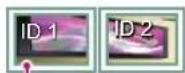
Tile ID (Αναγνωριστικό παράθεσης)
- 2X2:
Κατά τη χρήση 4 οθονών
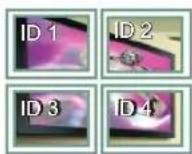
·3×3:
Κατά τη χρήση 9 οθονών
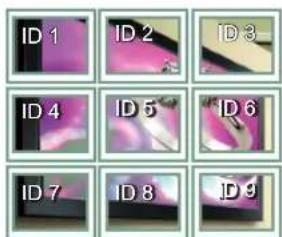
- 4X4:
Κατά τη χρήση 16 οθονών
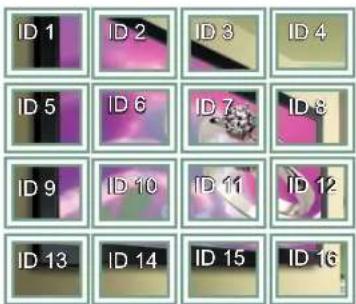
- 5X5:
Κατά τη χρήση 25 οθονών
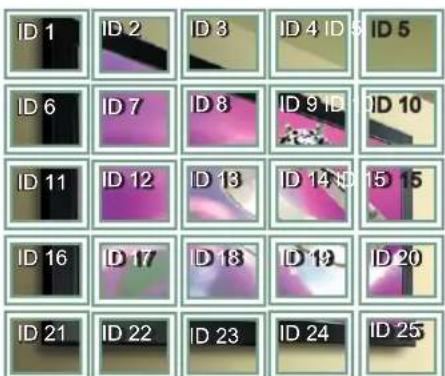
Λειτουργία παράθεσης- Φυσική λειτουργία
Όταν αυτή η επιλογή είναι ενεργή, το τμήμα της εικόνας που θα εμφανιζόταν κανονικά στο κενό μεταξύ των οθονών αποκόπτεται.
Πριν
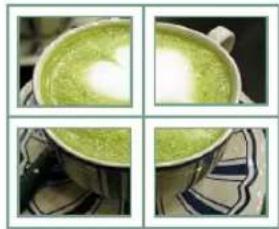
Προβάλλει σε μία οθόνη τα βίντεο ή τις φωτογραφίες που έχουν αποθηκευτεί στη συσκευή USB, χωρίζοντας την οθόνη σε κύρια οθόνη και σε δευτερεύουσες οθόνες.
Λειτουργία
*PIP (Εικόνα μέσα σε εικόνα): Εμφάνιση της δευτερεύουσας οθόνης μέσα στην κύρια οθόνη.
*PBP (Εικόνα δίπλα σε εικόνα): Εμφάνιση της δευτερεύουσας οθόνης δίπλα στην κύρια οθόνη.
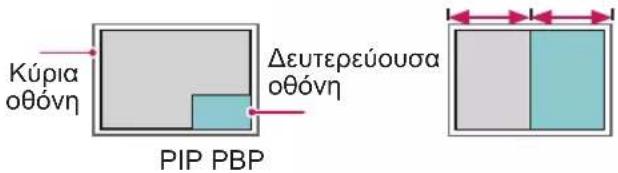
Θέση
Ρυθμίζει τη θέση της δευτερεύουσας οθόνης (επάνω αριστερά, κάτω αριστερά, επάνω δεξιά, κάτω δεξιά)

επάνω αριστερά επάνω δεξιά
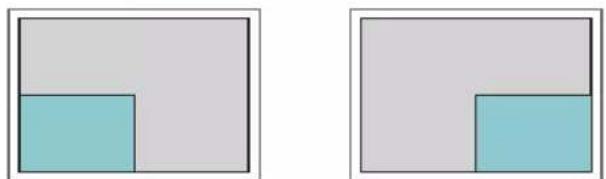
κάτω αριστερά κάτω δεξιά
Μέγεθος
Ρυθμίζει το μέγεθος της δευτερεύουσας οθόνης (μέγεθος: 0-10).
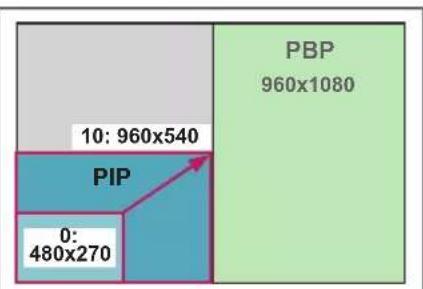
Η δευτερεύουσα οθόνη υποστηρίζεται μόνο κατά τη χρήση της συσκευής USB.
| Sub | ||
| USB | ||
| Main | AV | X |
| Στοιχείο Ο | ||
| RGB Ο | ||
| HDMI/ DVI-D/ DP Ο | ||
Μπορείτε να αλλάξετε το μέγεθος και τη θέση μόνο σε λειτουργία PIP.
Όταν είναι επιλεγμένο το ΡΒΡ, η επιλογή "Αναλογία Οθόνης" στο μενού ΕΙΚΟΝΑ είναι απενεργοποιημένη (με σταθερή τιμή 16:9).
Στη λειτουργία PIP/PBP, η Λειτουργία Παράθεσης είναι απενεργοποιημένη.
Πριν εκτελέσετε τη λειτουργία PIP ή PBP, πρέπει να επιλέξετε ήχο εξόδου. (Επιλέξετε Main ή Sub.) Αν δεν μπορείτε να επιλέξετε Main ή Sub από το πλαίσιο επιλογής ήχου και η ένδειξη OSD εξαφανίζεται μετά από λίγο ή όταν πατήσετε το πλήκτρο Exit (Έξοδος) ή Back (Πίσω), τότε η δευτερεύουσα οθόνη PIP/PBP δεν είναι ενεργοποιημένη.
Δεν μπορείτε να αλλάξετε τον ήχο κατά την εκτέ- λεση της λειτουργίας PIP ή PBP. Αν θέλετε να αλ- λάξετε τον ήχο, επανεκκινήστε τη λειτουργία PIP/ PBP.
Η ποιότητα εικόνας της δευτερεύουσας οθόνης ρυθμίζεται σύμφωνα με τις τιμές που επιλέγετε στο κύριο μενού και όχι στη συσκευή USB.
Εάν η οθόνη απενεργοποιείται/ενεργοποιείται, η λειτουργία PIP/PBP απενεργοποιείται.
Ακόμη και κατά την απενεργοποίηση/ενεργοποίηση, εάν η συσκευή USB είναι συνδεδεμένη, η λειτουργία PIP/PBP συνεχίζει την αναπαραγωγή από το σημείο όπου είχε διακοπεί.
Κατά την αναπαραγωγή των βίντεο που επιλέξατε στη λειτουργία ΡΙΡ/ΡΒΡ, αυτά θα αναπαράγονται διαρκώς και με διαδοχική σειρά.
Τα παρακάτω κουμπιά λειτουργούν στη λειτουργία PIP.
| Κουμπί | Photo (Φω-τογραφία) | Movie (Taivia) |
| <" | O | X |
| ">" | O | X |
| X | O | |
| X | X | |
| X | O | |
| X | O | |
| X | O |
Ρυθμίσεις αρ. εικόνας
Ο Αρ. εικόνας χρησιμοποιείται για την αλλαγή των ρυθμίσεων μιας συγκεκριμένης οθόνης που χρησιμοποιεί έναν μοναδικό δέκτη υπέρυθρων (IR) για πολλαπλή προβολή. Η συσκευή που λαμβάνει το σήμα υπέρυθρων επικοινωνεί με μία άλλη συσκευή μέσω της υποδοχής RS232C. Κάθε οθόνη προσδιορίζεται από ένα Set ID. Αν ορίσετε τον Αρ. εικόνας χρησιμοποιώντας το τηλεχειριστήριο, μπορείτε να ελέγχετε απομακρυσμένα μόνο οθόνες με τον ίδιο Αρ. εικόνας και Set ID.
1 Ορίστε Set ID για τις εγκατεστημένες οθόνες σύμφωνα με τις οδηγίες που δίνονται στη παρακάτω εικόνα:
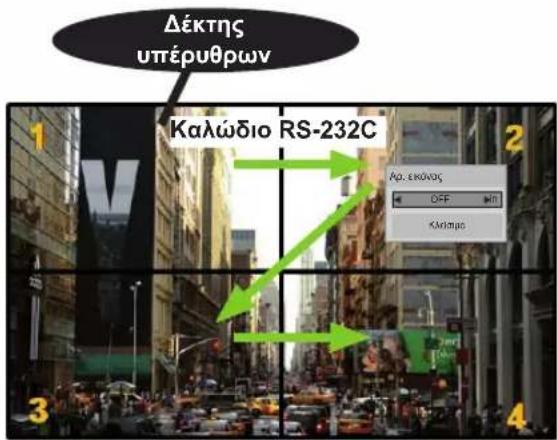
2X2 Multi-Vision (Σύνολο αναγνωριστικών συσκευής: 4) Τα αναγνωριστικά συσκευής ορίζονται όπως δείχνει η εικόνα.
2 Πατήστε το κουμπί ΟΝ (κόκκινο κουμπί) στο τηλεχειριστήριο για να ορίσετε ΑΡ. ΕΙΚΟΝΑΣ.
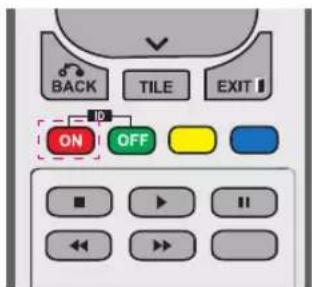
3 Πατώντας παρατεταμένα τα κουμπιά αριστερά/ δεξιά ή το κόκκινο κουμπί ΟΝ για τον ΑΡ. ΕΙΚΟΝΑΣ, ο Αρ. Εικόνας εναλλάσσεται μεταξύ της επιλογής OFF και των αριθμών 1 έως 4. Ορίστε το Set ID που θέλετε.
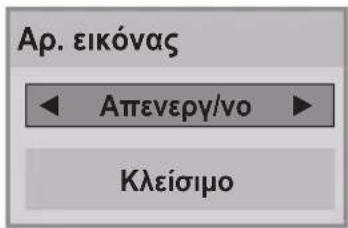
Δεν μπορείτε να ελέγξετε μέσω υπέρυθρων σημάτων μια συσκευή με διαφορετικό Set ID και Αρ. εικόνας.
Για περισσότερες πληροφορίες σχετικά με τον προσδιορισμό του Total Set ID, ανατρέξτε στο Εγχειρίδιο εγκατάστασης.

ΣΗΜΕΙΩΣΗ
Εάν ως Αρ. εικόνας έχει οριστεί το 2, μπο- ρείτε να ελέγξετε, μέσω υπέρυθρων σημά- των, την πάνω δεξιά οθόνη, η οποία έχει Set ID το 2.
Αν πατήσετε το κουμπί OFF για τον ΑΡ. ΕΙΚΟΝΑΣ, απενεργοποιούνται οι Αρ. εικόνας για όλες τις οθόνες. Εάν πατήσετε, στη συνέχεια, οποιοδήποτε κουμπί στο τηλεχειριστήριο, μπορείτε να ελέγξετε μέσω υπέρυθρων σημάτων όλες τις οθόνες ανεξαρτήτως Set ID.
Ηλειτουργία Αρ. εικόνας ενδέχεται να μην λειτουργεί κατά το χειρισμό του μενού ΜΕΣΑ.
Ρυθμίσεις του μενού ΔΙΚΤΥΟ
1 Πατήστε MENU (MENOY) για να μεταβείτε στα βασικά μενού.
2 Πατήστε τα κουμπιά πλοήγησης για να μεταβείτε στην επι- λογή NETWORK (ΔΙΚΤΥΟ) και πατήστε ΟΚ.
3 Πατήστε τα κουμπιά πλοήγησης για να μεταβείτε στη ρύθμιση ή την επιλονή που θέλετε και πατήστε ΟΚ.
- Για να επιστρέψετε στο προηγούμενο επίπεδο, πατήστε ΒΑΣΚ (ΠΙΣΩ).
4 Όταν ολοκληρώσετε τη διαδικασία, πατήστε το κουμπί EXIT (ΕΞΟΔΟΣ).
Για να επιστρέψετε στο προηγούμενο μενού, πατήστε το κουμπί ΒΑСΚ (ΠΙΣΩ).
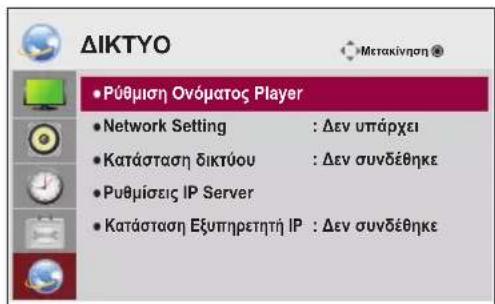
Οι διαθέσιμες ρυθμίσεις επιλογών περιγράφονται παρακάτω:
| Ρύθμιση Περιγραφή | |
| ΡύθμισηΟνόματος Player | Ορισμός του ονόματος player που χρησιμοποιεί το SuperSign Manager.(Έως 20 χαρακτήρες) |
| Network Setting(Ρύθμιση δικτύου ) | Διαμορφώστε τις ρυθμίσεις δικτύου. |
| Κατάστασηδικτύου | Εμφάνιση της κατάστασης δικτύου.- Το Internet συνδέθηκε: Σύνδεση εξωτερικά- Το οικιακό δίκτυο συνδέθηκε: Σύνδεση μόνο εσωτερικά- Δεν συνδέθηκε: Όταν δεν υπάρχει σύνδεση δικτύου |
| Ρυθμίσεις IP Serve | Ορισμός της διεύθυνσης IP του υπολογιστή (διακομιστή) όπου είναι εγκατεστημένο το SuperSign Manager. |
| ΚατάστασηΕξυπηρετητή IP | Εμφάνιση της κατάστασης σύνδεσης στο διακομιστή.- Δεν συνδέθηκε: Όταν δεν υπάρχει σύνδεση δικτύου με το διακομιστή SuperSign- Αναμονή έγκρισης: Όταν υπάρχει σύνδεση δικτύου με το διακομιστή SuperSign, αλλά η πρόσβαση στο διακομιστή δεν έχει εγκριθεί από το διακομιστή- Απόρριψη: Όταν υπάρχει σύνδεση δικτύου με το διακομιστή SuperSign, αλλά η πρόσβαση στο διακομιστή έχει απορριφθεί από το διακομιστή- Το Internet συνδέθηκε: Όταν υπάρχει σύνδεση δικτύου με το διακομιστή SuperSign και η πρόσβαση στο διακομιστή έχει εγκριθεί από το διακομιστή |

ΣΗΜΕΙΩΣΗ
Κατά τη ρύθμιση του Ονόματος player, ενδέχεται να υπάρξει καθυστέρηση εισόδου αν πατήσετε παρατεταμένα τα κουμπιά στο τηλεχειριστήριο.
ΔΗΜΙΟΥΡΓΙΑ ΣΥΝΔΕΣΕΩΝ
Μπορείτε να συνδέσετε διάφορες εξωτερικές συσκευές στις θύρες που βρίσκονται στο πίσω μέρος της οθόνης.
1 Βρείτε μια εξωτερική συσκευή που θέλετε να συνδέσετε στην οθόνη, όπως φαίνεται στην παρακάτω εικόνα.
2 Ελέγξτε τον τύπο σύνδεσης της εξωτερικής συσκευής.
3 Μεταβείτε στην κατάλληλη εικόνα και ελέγξτε τις λεπτομέρειες της σύνδεσης.
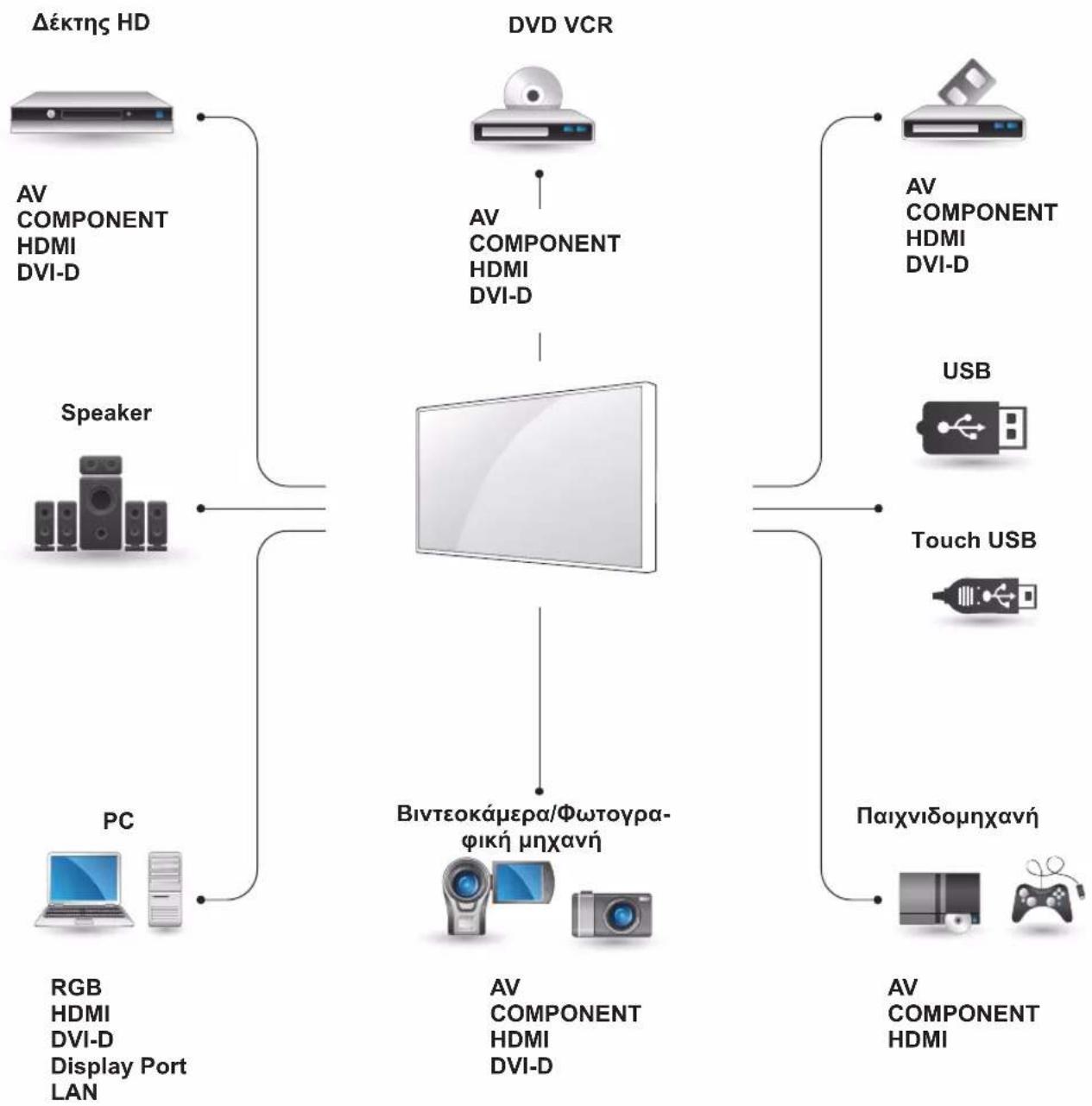
flowchart
graph TD
    A["Δέκτης HD"] --> B["Speaker"]
    A --> C["PC"]
    B --> D["DVCD VCR"]
    C --> E["Bivteokáμερα/Φωτογρα-φική μηχανή"]
    D --> F["AV COMPONENT HDMI DVI-D"]
    D --> G["AV COMPONENT HDMI DVI-D"]
    H["AV COMPONENT HDMI DVI-D"] --> I["DVCD VCR"]
    J["AV COMPONENT HDMI DVI-D"] --> K["DVCD VCR"]
    L["USB"] --> M["Touch USB"]
    N["Piαχνιδομηχανή"] --> O["DVCD VCR"]
    P["RGB HDMI DVI-D Display Port LAN"] --> Q["Speaker"]
    R["AV COMPONENT HDMI DVI-D"] --> S["DVCD VCR"]

ΣΗΜΕΙΩΣΗ
Για να συνδέσετε μια παιχνιδομηχανή στην οθόνη, χρησιμοποιήστε το συνοδευτικό καλώδιο της παιχνιδομηχανής. Συνιστάται ή χρήση του παρεχόμενου προαιρετικού ηχείου.
Σύνδεση εξωτερικής συ- σκευής
Συνδέστε ένα δέκτη HD, μια συσκευή αναπαραγωγής DVD ή VCR στην οθόνη και επιλέξτε την κατάλληλη λειτουργία εισόδου.
Σύνδεση HDMI
Μεταδίδει τα ψηφιακά σήματα εικόνας και ήχου από μια εξωτερική συσκευή στην οθόνη. Συνδέστε την εξωτερική συσκευή και την οθόνη με το καλώδιο HDMI, όπως φαίνεται στην παρακάτω εικόνα.
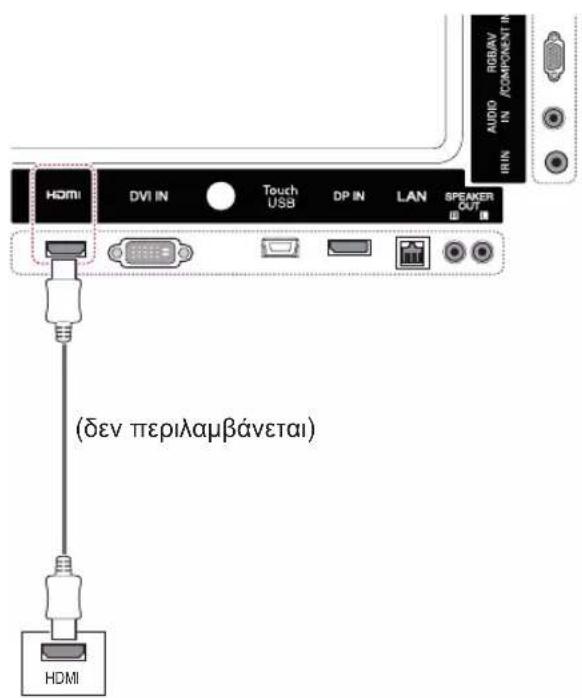
Σύνδεση Component
Μεταδίδει τα αναλογικά σήματα εικόνας και ήχου από μια εξωτερική συσκευή στην οθόνη. Συνδέστε την εξωτερική συσκευή και την οθόνη με το καλώδιο 15 ακίδων "σήματος σε RCA", όπως φαίνεται στην παρακάτω εικόνα. Για την προβολή εικόνων με προοδευτική σάρωση, χρησιμοποιήστε το καλώδιο Component.
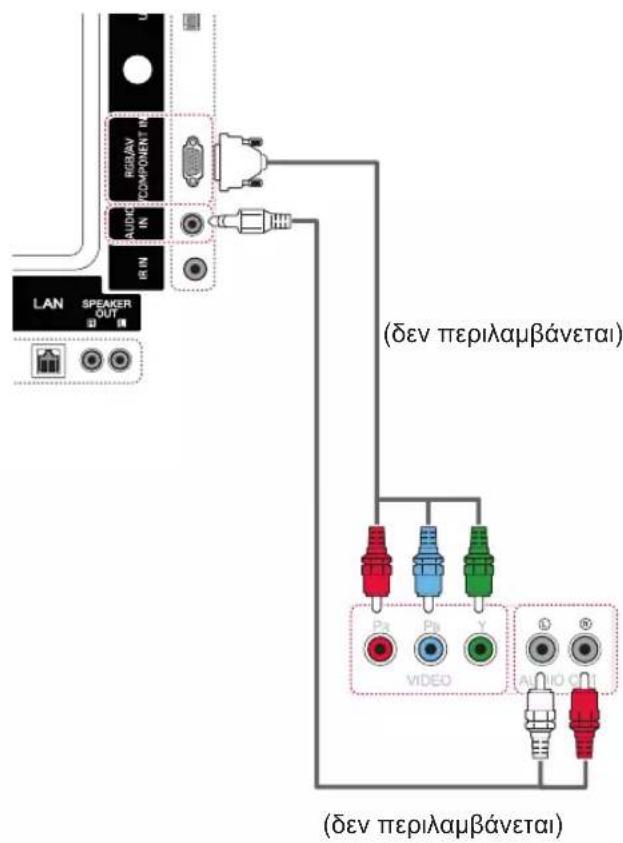

ΣΗΜΕΙΩΣΗ
Χρησιμοποιήστε καλώδιο HDMI™ υψηλής ταχύτητας.
Τε καλώδια HDMI™ υψηλής ταχύτητας μπο- ρούν αποδεδειγμένα να μεταφέρουν σήμα HD μέχρι και 1080ρ (ή και παραπάνω).
Σύνδεση AV
Μεταδίδει τα αναλογικά σήματα εικόνας και ήχου από μια εξωτερική συσκευή στην οθόνη. Συνδέστε την εξωτερική συσκευή και την οθόνη με το καλώδιο 15 ακίδων "σήματος σε RCA", όπως φαίνεται στην παρακάτω εικόνα.
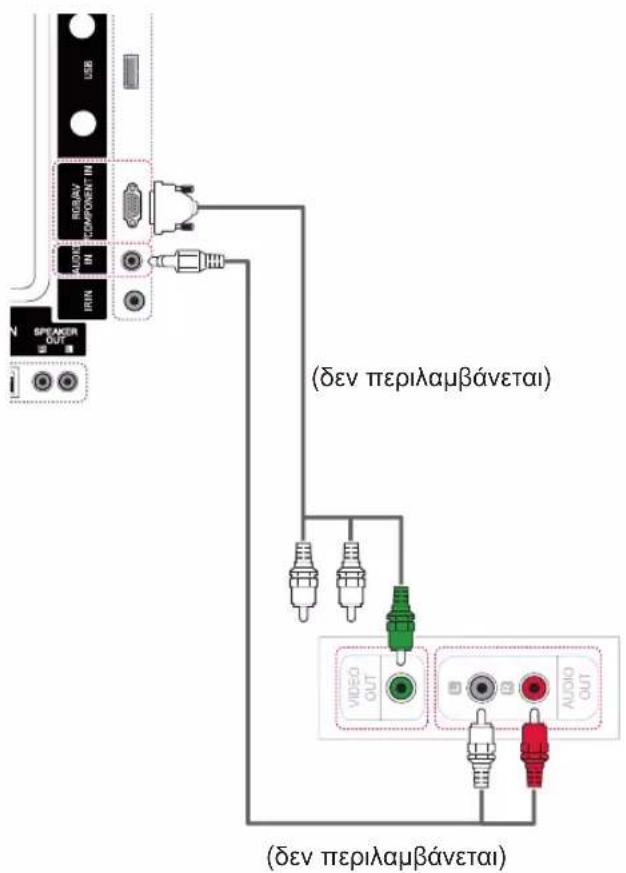
Σύνδεση σε συσκευή USB
Συνδέστε μια συσκευή αποθήκευσης USB (π.χ. μνήμη flash USB, εξωτερικό σκληρό δίσκο, συσκευή αναπαραγωγής MP3 ή συσκευή ανάγνωσης καρτών μνήμης USB) στην οθόνη. Έπειτα μεταβείτε στο μενού USB και χρησιμοποιήστε διάφορα αρχεία πολυμέσων.
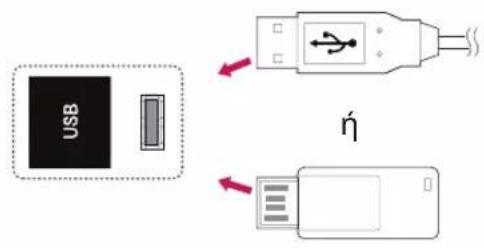
Σύνδεση LAN
Α Σύνδεση του υπολογιστή απευθείας στην οθόνη.
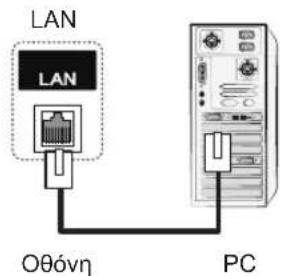
B Χρησιμοποιώντας δρομολογητή (Μεταγωγέας)
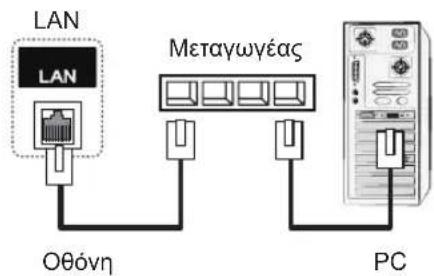
C Xρήση του Internet.
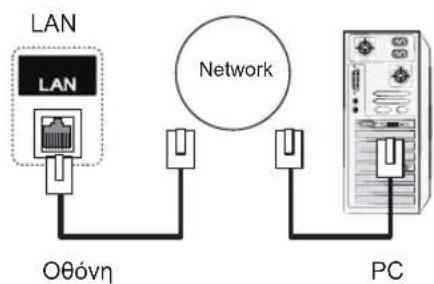
ΧΡΗΣΗ ΤΗΣ ΟΘΟΝΗΣ ΑΦΗΣ
Για να χρησιμοποιήσετε την οθόνη αφής στα Windows 7
Συνδέστε ένα καλώδιο USB σε μια θύρα Touch USB στο πίσω μέρος της οθόνης.
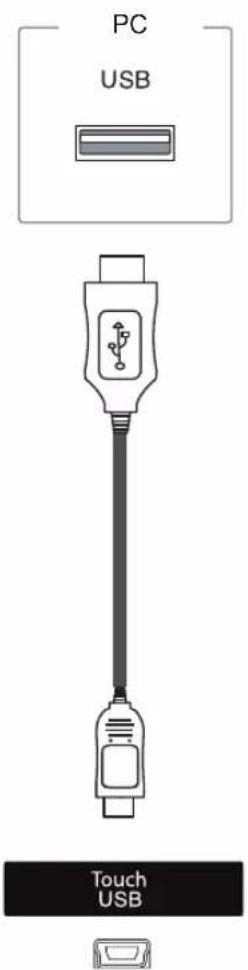
Στη συνέχεια, συνδέστε το καλώδιο USB στον υπολογιστή, για να αναγνωρίσει αυτόματα την οθόνη αφής.
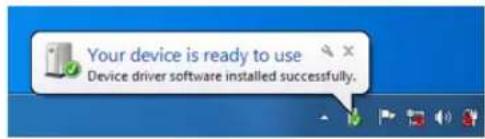
Επιλέξτε διαδοχικά Πίνακας Ελέγχου > Σύστημα και Ασφάλεια > Σύστημα. Στην οθόνη "Πένα και αφή" θα δείτε πόσα σημεία αφής υποστηρίζονται.

ΠΡΟΣΟΧΗ
Μόλις ο υπολογιστής αναγνωρίσει την οθόνη, μπορείτε να χρησιμοποιήσετε την οθόνη αφής.

ΣΗΜΕΙΩΣΗ
Η οθόνη μπορεί να ανταποκριθεί σε 10 σημεία αφής όταν είναι συνδεδεμένη σε υπολογιστή με Windows 7.
Κατά τη χρήση της οθόνης αφής, η συνιστώμενη αναλογία οθόνης είναι Just Scan (Μόνο σάρωση).
Για περισσότερες πληροφορίες σχετικά με τις χειρονομίες και τις ρυθμίσεις στα Windows 7, ανατρέξτε στη Βοήθεια των Windows.
Χειρονομίες και ρυθμίσεις στα Windows 7
Για πληροφορίες σχετικά με τις χειρονομίες και τις ρυθμίσεις στα Windows 7, ανατρέξτε στη Βοήθεια των Windows.
Για να χρησιμοποιήσετε την οθόνη αφής στα Windows ΧΡ
Συνδέστε ένα καλώδιο USB σε μια θύρα Touch USB στο πίσω μέρος της οθόνης.
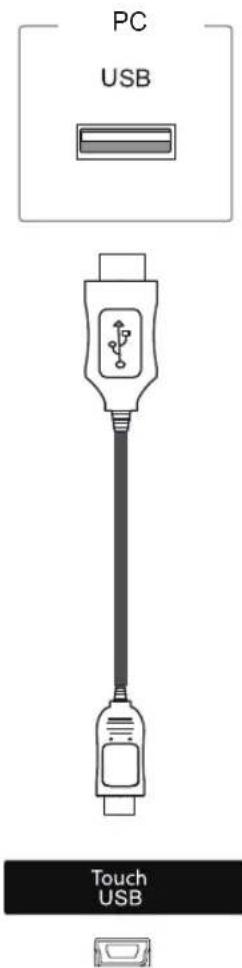
Στη συνέχεια, συνδέστε το καλώδιο USB στον υπο- λογιστή, για να αναγνωρίσει αυτόματα την οθόνη αφής.
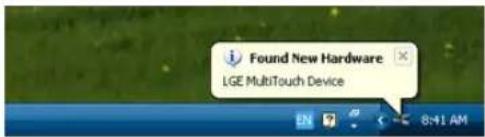

ΠΡΟΣΟΧΗ
Μόλις ο υπολογιστής αναγνωρίσει την οθόνη, μπορείτε να χρησιμοποιήσετε την οθόνη αφής.
Στο παράθυρο "Διαχείριση Συσκευών" μπορείτε να δείτε λεπτομέρειες για την τρέχουσα οθόνη αφής. Επιλέξτε διαδοχικά Πίνακας Ελέγχου > Σύστημα > Υλικό > Διαχείριση Συσκευών > Συσκευές διασύνδεσης χρήστη.
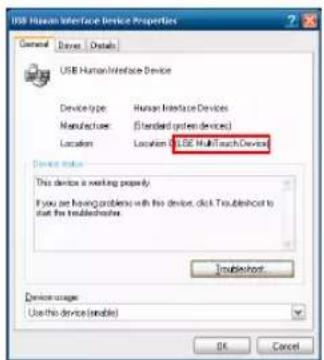
Στο παράθυρο "Ιδιότητες" της οθόνης "Συσκευή διασύνδεσης χρήστη USB" θα δείτε την ένδειξη "LGE MultiTouch Device".
Απόκριση αφής στα Windows XP
Πάτημα: klik ποντικιού (ενέργεια)
Παρατεταμένο πάτημα: δεξί κλικ ποντικιού (μενού περιβάλλοντος)
* Η οθόνη αφής έχει προσαρμοστεί κατάλληλα για τα Windows 7.

ΣΗΜΕΙΩΣΗ
Ηοθόνη μπορεί να ανταποκριθεί σε ένα σημείο αφής όταν είναι συνδεδεμένη σε υπολογιστή με Windows XP.
Κατά τη χρήση της οθόνης αφής, η συνιστώμενη αναλογία οθόνης είναι Just Scan (Μόνο σάρωση).
Ηλειτουργία αφής μπορεί να χρησιμοποιηθεί μόνο στην οθόνη που έχει οριστεί ως κύρια.
Επιλέξτε διαδοχικά Πίνακας ελέγχου > Οθόνη
Ρυθμίσεις > Χρήση ως κύριας οθόνης.
Πώς να χρησιμοποιήσετε το LG TDS
Για την ενεργοποίηση της λειτουργίας κατακόρυφης προβολής, απαιτείται το LG TDS και το παρατεταμένο πάτημα στα Windows XP.
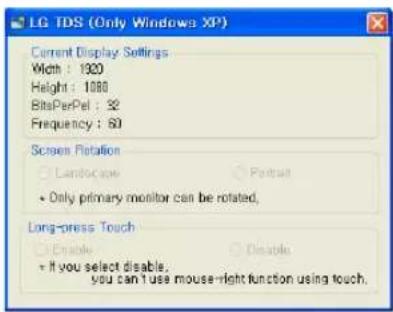
• Ρυθμίσεις τρέχουσας οθόνης
Δείχνει τις πληροφορίες της τρέχουσας οθόνης.
• Περιστροφή οθόνης
Ρυθμίσεις για την περιστροφή της οθόνης αφής
Οριζόντια
προβολή
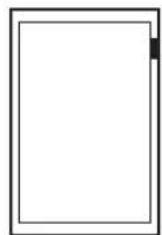
Κατακόρυφη
προβολή
*Στην επιλογή κατακόρυφης προβολής υποστηρίζεται μόνο περιστροφή 90° προς τα αριστερά.
- Οριζόντια προβολή: δεν υποστηρίζεται περιστροφή
- Κατακόρυφη προβολή: Περιστροφή 90° προς τα αριστερά
• Παρατεταμένη αφή
Επιλέγετε αν θέλετε να ενεργοποιήσετε τη λει- τουργία δεξιού κλικ του ποντικιού (μενού περιβάλ- λοντος), όταν πατάτε παρατεταμένα την οθόνη.
- Ενεργοποίηση: Ενεργοποιείται η λειτουργία δεξιού κλικ του ποντικιού (μενού περιβάλλοντος), όταν πατάτε παρατεταμένα την οθόνη.
- Απενεργοποίηση: Απενεργοποιείται η λειτουργία δεξιού κλικ του ποντικιού (μενού περιβάλλοντος).

ΣΗΜΕΙΩΣΗ
To LG TDS υποστηρίζεται μόνο σε Windows XP.
Πριν εγκαταστήσετε αυτό το πρόγραμμα, πρέπει να εγκαταστήσετε την εφαρμογή .NET Framework 3.5 στα Windows XP.
Προφυλάξεις κατά τη χρήση της οθόνης αφής

ΠΡΟΣΟΧΗ
Ηοθόνη έχει προσαρμοστεί κατάλληλα για χρήση σε εσωτερικούς χώρους.
Ηοθόνη αφής έχει προσαρμοστεί κατάλληλα για τα Windows 7.
Όταν χρησιμοποιείτε την οθόνη αφής, μην αφαιρείτε το καλώδιο USB.
Με το LG TDS (Touch Display Settings), το οποίο παρέχεται μαζί με την οθόνη, μπορείτε να ορίσετε συντεταγμένες αφής κατά την περιστροφή της οθόνης που είναι συνδεδεμένη σε υπολογιστή με Windows XP.
To LG TDS, to opoio paréxetai maží me thn oθόνη, utpostnprízei movo tiis parakátw kárteç yraφików: nVidia, AMD(ATI) kai Intel.
Αν δεν υπάρχει ανταπόκριση στην αφή, αφαιρέστε το καλώδιο USB και συνδέστε το ξανά σε δέκα δευτερόλεπτα.
Ηλειτουργία αφής αποκρίνεται, όταν η οθόνη είναι ενεργοποιημένη.
Όταν η οθόνη είναι συνδεδεμένη σε υπολογιστή με Windows 7, υποστηρίζονται έως και 10 σημεία αφής, ενώ όταν είναι συνδεδεμένη σε υπολογιστή με Windows XP, υποστηρίζεται μόνο ένα σημείο αφής.
Στα Windows XP, ορίστε την οθόνη ως κύρια οθόνη.
Σε πλήρη οθόνη, η αφή έχει μεγαλύτερη ακρίβεια.
Το άγγιγμά σας μπορεί να μην έχει σωστή απόκριση όταν πατάτε στις άκρες της οθόνης αφής.
Εάν τα 10 σημεία αφής δεν εντοπιστούν, επανεκκινήστε τον υπολογιστή. (Windows 7)
Ηλειτουργία αφής (π.χ. ο αριθμός αγγιγμάτων, η χειρονομία κ.λπ.) ενδέχεται να διαφέρει ανάλογα με το περιεχόμενο.
Το σημείο που προσπαθείτε να πατήσετε και το σημείο που πραγματικά πατάτε μπορεί να διαφέρει ανάλογα με τη γωνία από την οποία βλέπετε την οθόνη.
ΑΝΤΙΜΕΤΩΠΙΣΗ ΠΡΟΒΛΗΜΑΤΩΝ
Δεν υπάρχει εικόνα
| Πρόβλημα Λύση | |
| Έχετε συνδέσει το καλώδιο τροφοδοσίας της συσκευής; | Ελέγξτε αν το καλώδιο τροφοδοσίας είναι σωστά συνδεδεμένο στην πρίζα. |
| Εμφανίζεται το μήνυμα "Out of range" (Εκτός εμβέλειας); | Το σήμα από τον υπολογιστή (κάρτα γραφικών) είναι εκτός των ορίων της κατακόρυφης ή της οριζόντιας συχνότητας της συσκευής. Αν θέλετε να ρυθμίσετε το εύρος συχνοτήτων, ανατρέξτε στην ενότητα "Προδιαγραφές" του εγχειριδίου.* Μέγιστη ανάλυσηRGB, HDMI, DVI-D, Display Port: 1920 x 1080 στα 60 Hz |
| Εμφανίζεται το μήνυμα "Check signal cable" (Ελέγξτε το καλώδιο σήματος); | Το καλώδιο σήματος που συνδέει υπολογιστή και οθόνη δεν είναι συνδεδεμένο. Ελέγξτε το καλώδιο σήματος.Πατήστε το κουμπί μενού INPUT (ΕΙΣΟΔΟΣ) στο τηλεχειριστήριο για να ελέγξετε το σήμα εισόδου. |
Όταν η συσκευή είναι συνδεδεμένη, εμφανίζεται το μήνυμα "Unknown Product" (Αγνωστη συ σκευή).
| Πρόβλημα Λύση | |
| Εγκαταστήσατε το πρόγραμμα οδήγησης; | Για να δείτε αν υποστηρίζεται η λειτουργία plug&play, ανατρέξτε στο εγχειρίδιο χρήσης της κάρτας γραφικών. |
Εμφανίζεται το μήνυμα "Key Lock On" (Ενεργοποίηση κλειδώματος πλήκτρων).
| Πρόβλημα Λύση | |
| Όταν πατάτε το κουμπί Menu (Μενού), εμφανίζεται το μήνυμα "Key Lock On" (Ενεργοποίηση κλειδώματος πλήκτρων). | Η λειτουργία κλειδώματος αποτρέπει την ακούσια αλλαγή των ρυθμίσεων OSD. Για να άρετε το κλείδωμα, μεταβείτε στο Μενού και, στη συνέχεια, στις Επιλογές και απενεργοποιήστε την επιλογή Κλείδωμα πλήκτρων. |
Η εικόνα της οθόνης δεν είναι κανονική.
| Πρόβλημα Λύση | |
| Είναι λανθασμένη η θέση της οθόνης; | Αναλογικό σήμα D-Sub - Πατήστε το κουμπί "AUTO" (Αυτόματο) στο τηλεχειριστήριο για να επιλεγεί αυτόματα η ιδανική κατάσταση οθόνης που ταιριάζει στην τρέχουσα λειτουργία. Αν η ρύθμιση δεν είναι ικανοποιητική, στο μενού OSD επιλέξτε [EIKONA] - [Οθόνη] - [Θέση].Ελέγξτε αν η συσκευή υποστηρίζει την ανάλυση και τη συχνότητα της κάρτας γραφικών. Αν η συχνότητα είναι εκτός ορίων, επιλέξτε την προτεινόμενη ανάλυση από το μενού ρυθμίσεων "Display" (Οθόνη) στον πίνακα ελέγχου. |
| Εμφανίζονται λεπτές γραμμές στο φόντο της οθόνης; | Αναλογικό σήμα D-Sub - Πατήστε το κουμπί "AUTO" (Αυτόματο) στο τηλεχειριστήριο για να επιλεγεί αυτόματα η οδανική κατάσταση οθόνης που ταιριάζει στην τρέχουσα λειτουργία. Αν η ρύθμιση δεν είναι ικανοποιητική, στο μενού OSD επiλέξτε [EIKONA] - [Οθόνη] - [Μέγεθος]. |
| Εμφανίζεται οριζόντιος θόρυβος ή οι χαρακτήρες φαίνονται θολοί. | Αναλογικό σήμα D-Sub - Πατήστε το κουμπί "AUTO" (Αυτόματο) στο τηλεχειριστήριο για να επιλεγεί αυτόματα η ιδανική κατά σταση οθόνης που ταιριάζει στην τρέχουσα λειτουργία. Αν η ρύθμιση δεν είναι ικανοποιητική, στο μενού OSD επiλέξτε [EIKONA] – [Οθόνη] – [Φάση]. |
| Η εικόνα της οθόνης δεν εμφανίζεται κανονικά. | Δεν έχει συνδεθεί το σωστό σήμα εισόδου στη θύρα σήματος. Συνδέστε το καλώδιο σήματος που αντιστοιχεί στο σήμα εισόδου πηγής. |
Εμφανίζεται το είδωλο της εικόνας στην οθόνη.
| Πρόβλημα Λύση | |
| Το είδωλο της εικόνας εμφανίζεται μόλις απενεργοποιηθεί η συσκευή. | Αν στην οθόνη προβάλλεται μια στατική εικόνα για μεγάλο χρονικό διάστημα, ενδέχεται να "καούν" γρήγορα τα píxel. Χρησιμοποιήστε τη λειτουργία προφύλαξης οθόνης.Όταν στην οθόνη προβάλλεται μια σκοτεινή εικόνα μετά από μια εικόνα υψηλής αντίθεσης (ασπρόμαυρη ή γκρι), ενδέχεται να προκληθεί αποτύπωση ειδώλου.Αυτό είναι φυσιολογικό για την οθόνη LCD. |
Ο ήχος δεν ακούγεται.
| Πρόβλημα Λύση | |
| Δεν ακούγεται ήχος; | Ελέγξτε αν το καλώδιο ήχου είναι σωστά συνδεδεμένο.Ρυθμίστε το επίπεδο έντασης του ήχου.Ελέγξτε αν ο ήχος έχει ρυθμιστεί σωστά. |
| Ο ήχος είναι υπόκωφος. | Ρυθμίστε κατάλληλα τη Λειτουργία καθαρής φωνής II, τα Πρίμα και τα Μπάσα. |
| Ο ήχος είναι πολύ χαμηλός. | Ρυθμίστε το επίπεδο έντασης του ήχου. |
Το χρώμα της οθόνης δεν είναι κανονικό.
| Πρόβλημα Λύση | |
| Η ανάλυση χρωμάτων της οθόνης είναι πολύ μικρή (16 χρώματα). | Ορίστε τον αριθμό χρωμάτων σε πάνω από 24 bit (πραγματικό χρώμα). Στα Windows, επιλέξτε Πίνακας ελέγχου - Οθόνη - Ρυθμίσεις - Πίνακας χρωμάτων. |
| Το χρώμα της οθόνης είναι ασταθές ή η εικόνα της οθόνης είναι ασπρόμαυρη. | Ελέγξτε την κατάσταση σύνδεσης του καλωδίου σήματος. Διαφορετικά, τοποθετήστε ξανά την κάρτα γραφικών του υπολογιστή. |
| Εμφανίζονται μαύρες κουκκίδες στην οθόνη; | Κάποια píxel (κόκκινου, πράσινου, λευκού ή μαύρου χρώματος) ενδέχεται να εμφανίζονται στην οθόνη, φαινόμενο που οφείλεται στα ιδιαίτερα χαρακτηριστικά της οθόνης LCD. Δεν πρόκειται για δυσλειτουργία της οθόνης LCD. |
Η διαδικασία δεν λειτουργεί κανονικά.
| Πρόβλημα Λύση | |
| Η τροφοδοσία διακόπηκε ξαφνικά. | Έχει ρυθμιστεί ο χρονοδιακόπτης ύπνου;Ελέγξτε τις ρυθμίσεις τροφοδοσίας. Η τροφοδοσία διακόπηκε. |
Έχω πρόβλημα με την ανταπόκριση στην αφή.
| Πρόβλημα Ανάλυση | |
| Η λειτουργία αφής δεν αποκρίνεται. | Ελέγξτε τη σύνδεση του καλωδίου USB.- Αυτό μπορεί να συμβαίνει, επειδή δεν είναι σωστά τοποθετημένο το καλώδιο USB που συνδέει την οθόνη με τον υπολογιστή. Ελέγξτε το καλώδιο USB και στερεώστε το καλά στις συνδέσεις.* Έλεγχος της σύνδεσης στα Windows 7Πίνακας Ελέγχου > Σύστημα και Ασφάλεια > Σύστημα- Στην οθόνη "Πένα και αφή", δείτε πόσα σημεία αφής υποστηρίζονται.* Έλεγχος της σύνδεσης στα Windows XP Επιλέξτε διαδοχικά Πίνακας Ελέγχου > Σύστημα > Υλικό > Διαχείριση Συσκευών > Συσκευές διασύνδεσης χρήστη. Στο παράθυρο "Ιδιότητες" της οθόνης "Συσκευή διασύνδεσης χρήστη USB", κανονικά εμφανίζεται η ένδειξη "LGE MultiTouch Device".Ελέγξτε την τροφοδοσία ρεύματος του υπολογιστή.- Αυτό μπορεί να συμβαίνει, επειδή ο υπολογιστής είναι απενεργοποιημένος. Βεβαιωθείτε ότι το καλώδιο ρεύματος του υπολογιστή είναι καλά συνδεδεμένο σε μια πρίζα.Επανεκκινήστε τον υπολογιστή.- Η αφή μπορεί να μην λειτουργεί όταν το σύστημα είναι εκτός λειτουργίας λόγω ασταθούς δικτύου. Επανασυνδέστε το καλώδιο LAN ή επανεκκινήστε τον υπολογιστή.Ελέγξτε τη σύνδεση του καλωδίου σήματος.- Αν ο υπολογιστής και η οθόνη δεν συνδέονται με καλώδιο σήματος, η λειτουργία αφής δεν αποκρίνεται. Ελέγξτε τη σύνδεση του καλωδίου σήματος.Ελέγξτε την τροφοδοσία ρεύματος της οθόνης.- Η λειτουργία αφής δεν αποκρίνεται, όταν η οθόνη είναι απενεργοποιημένη.Ελέγξτε αν η οθόνη είναι ενεργοποιημένη. |
| Το σημείο που πάτησα δεν αντιστοιχεί στις συντεταγμένες αφής. | Αλλάξτε τις ρυθμίσεις του Tablet PC (Windows 7).- Αυτό μπορεί να συμβαίνει, επειδή δεν έχει γίνει σωστή βαθμονόμηση της οθόνης αφής. Πίνακας ελέγχου > Υλικό και Ήχος > Ρυθμίσεις Tablet PC > Οθόνη > Επιλογές οθόνης > Calibrate or Reset (Βαθμονόμηση ή Επαναφορά)* Για πληροφορίες σχετικά με τις κινήσεις και τις ρυθμίσεις στα Windows 7, ανατρέξτε στη Βοήθεια των Windows.Επιλέξτε "Πλήρης οθόνη" για τη ρύθμιση της οθόνης (Windows XP).- Στα Windows XP, η περιστροφή των συντεταγμένων αφής λειτουργεί μόνο σε πλήρη οθόνη.* Ανατρέξτε στη Βοήθεια της κάρτας γραφικών του υπολογιστή.Όταν χρησιμοποιείτε HDMI, ορίστε ως ετικέτα εισόδου την επιλογή PC (Υπολογιστής). |
| Οι συντεταγμένες αφής έχουν περιστραφεί κατά 90 μοίρες (Windows XP). | Αλλάξτε τη ρύθμιση περιστροφής οθόνης με το LG TDS.- Ανοίξτε το LG TDS, το οποίο παρέχεται μαζί με την οθόνη, και επιλέξτε οριζόντια ή κατακόρυφη προβολή. |
| Δεν είναι δυνατή η εκκίνηση του LG TDS. | Ελέγξτε αν το λειτουργικό σύστημα είναι Windows XP.- To LG TDS υποστηρίζεται μόνο σε Windows XP.Εγκαταστήστε το .NET Framework 3.5.- Μπορείτε να το κατεβάσετε από το Κέντρο λήψης της Microsoft. |
| Το πάτημα εφαρμόστηκε σε άλλη οθόνη από εκείνη που ήθελα. | Αλλάξτε τις ρυθμίσεις του Tablet PC (Windows 7).- Αυτό μπορεί να συμβαίνει, επειδή δεν έχει γίνει σωστή βαθμονόμηση της οθόνης αφής. Επιλέξτε διαδοχικά Πίνακας ελέγχου > Υλικό και Ήχος > Ρυθμίσεις Tablet PC > Οθόνη > Επιλογές οθόνης > Calibrate or Reset (Βαθμονόμηση ή Επαναφορά)Ορίστε την οθόνη ως προεπιλεγμένη οθόνη (Windows XP).- Αυτό μπορεί να συμβαίνει, επειδή η οθόνη δεν έχει οριστεί ως προεπιλεγμένη οθόνη, όταν χρησιμοποιείτε πολλές οθόνες. Από το στοιχείο Πίνακας Ελέγχου > Οθόνη στην καρτέλα "Ρυθμίσεις", επιλέξτε την οθόνη που θέλετε, ορίστε την επιλογή "Χρήση ως κύριας οθόνης" (U) και πατήστε "Εφαρμογή" (A) |
| Δεν μπορώ να χρησιμοποιήσω τα 10 σημεία αφής στα Windows 7. | Βεβαιωθείτε ότι χρησιμοποιείτε περιεχόμενο που υποστηρίζει έως και 10 σημεία αφής.- Το περιεχόμενο που αναπαράγεται (π.χ. Flash Player, Ζωγραφική κ.λπ.) ενδέχεται να μην υποστηρίζει λειτουργία αφής 10 σημείων.Αφαιρέστε το καλώδιο USB και συνδέστε το ξανά σε 10 δευτερόλεπτα.Εκτελέστε ξανά το περιεχόμενο (π.χ. Flash Player, Ζωγραφική κ.λπ.)Επανεκκινήστε τον υπολογιστή.Αν η απόσταση μεταξύ δύο σημείων αφής είναι 15 χιλ. ή μικρότερη, ενδέχεται να προκύψει σφάλμα αφής.Στις άκρες της οθόνης αφής, η λειτουργία των 10 σημείων αφής ενδέχεται να είναι λιγότερο αξιόπιστη. |
ΠΡΟΔΙΑΓΡΑΦΕΣ
42LT55A
| Οθόνη LCD Τύπος | οθόνης TFT (Thin Film Transistor) με διαγώνιο 1067,31 mmΟθόνη LCD (Οθόνη υγρών κρυστάλλων).Μέγεθος ορατής διαγωνίου: 1067,31 mm | |
| Βήμα pixel 0,4845 mm (Οριζόντια) x 0,4845 mm (Κάθετα) | ||
| Σήμα εικόνας Μέγιστη ανάλυση RGB: 1920 X 1080 στα 60 HzHDMI, DVI-D, Display Port: 1920 x 1080 στα 60 Hz- Μπορεί να μην υποστηρίζεται, ανάλογα με το λειτουργικό σύστημα ή τον τύπο της κάρτας γραφικών. | ||
Οι αναφερόμενες προδιαγραφές του προϊόντος ενδέχεται να αλλάξουν χωρίς προειδοποίηση, σε περίπτωση αναβάθμισης των λειτουργιών του προϊόντος.
| Διαστάσεις (πλά-τος x ύψος x βά-θος) / Βάρος |  |
| 990,9 mm x 585,0 mm x 72,0 mm / 20,5 kg | |
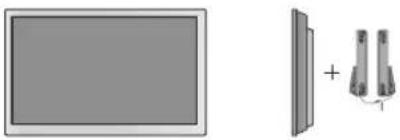 | |
| 990,9 mm x 585,0 mm x 99,8 mm / 21,3 kg |
* Οθόνη αφής
| Λειτουργικό σύστημα | Windows XP 1 σημείο | |
| Windows 7 10 σημεία | ||
| Διάστημα μεταξύ αγγιγμάτων: τουλάχιστον 15 χιλ. | ||
* Μόνο για μοντέλα που υποστηρίζουν ηχεία
| Ηχος Έξοδος ήχου RMS 10 W + 10 W (Δ + A) | |
| Ευαισθησία εισόδου 0,7 Vrms | |
| Σύνθετη αντίσταση ηχείων 8 Ω |
Οι αναφερόμενες προδιαγραφές του προϊόντος ενδέχεται να αλλάξουν χωρίς προειδοποίηση, σε περίπτωση αναβάθμισης των λειτουργιών του προϊόντος.
47LT55A
| Οθόνη LCD Τύπος | οθόνης TFT (Thin Film Transistor) με διαγώνιο 1192,87 mmΟθόνη LCD (Οθόνη υγρών κρυστάλλων).Μέγεθος ορατής διαγωνίου: 1192,87 mm | |
| Βήμα pixel 0,5415 mm (Οριζόντια) x 0,5415 mm (Κάθετα) | ||
| Σήμα εικόνας Μέγιστη ανάλυση RGB: 1920 X 1080 στα 60 HzHDMI, DVI-D, Display Port: 1920 x 1080 στα 60 Hz- Μπορεί να μην υποστηρίζεται, ανάλογα με το λειτουργικό σύστημα ή τον τύπο της κάρτας γραφικών. | ||
Οι αναφερόμενες προδιαγραφές του προϊόντος ενδέχεται να αλλάξουν χωρίς προειδοποίηση, σε περίπτωση αναβάθμισης των λειτουργιών του προϊόντος.
| Διαστάσεις (πλά-τος x ύψος x βά-θος) / Βάρος | 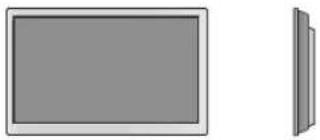 |
| 1102,7 mm x 647,8 mm x 71,2 mm / 23,8 kg | |
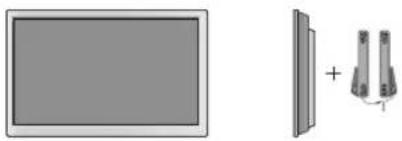 | |
| 1102,7 mm x 647,8 mm x 99,2 mm / 24,6 kg |
* Οθόνη αφής
| Λειτουργικό σύστημα | Windows XP 1 σημείο | |
| Windows 7 10 σημεία | ||
| Διάστημα μεταξύ αγγιγμάτων: τουλάχιστον 15 χιλ. | ||
* Μόνο για μοντέλα που υποστηρίζουν ηχεία
| 'Ηχος Έξοδος ήχου RMS 10 W + 10 W (Δ + A) | |
| Ευαισθησία εισόδου 0,7 Vrms | |
| Σύνθετη αντίσταση ηχείων 8 Ω |
Οι αναφερόμενες προδιαγραφές του προϊόντος ενδέχεται να αλλάξουν χωρίς προειδοποίηση, σε περίπτωση αναβάθμισης των λειτουργιών του προϊόντος.
Διαστάσεις
Οι εικόνες που περιέχονται στο παρόν εγχειρίδιο ενδέχεται να διαφέρουν από το πραγματικό προϊόν και τα εξαρτήματα.
Σχετικά με το μέγεθος των βιδών, δείτε την ενότητα "Επιτοίχια τοποθέτηση".
42LT55A
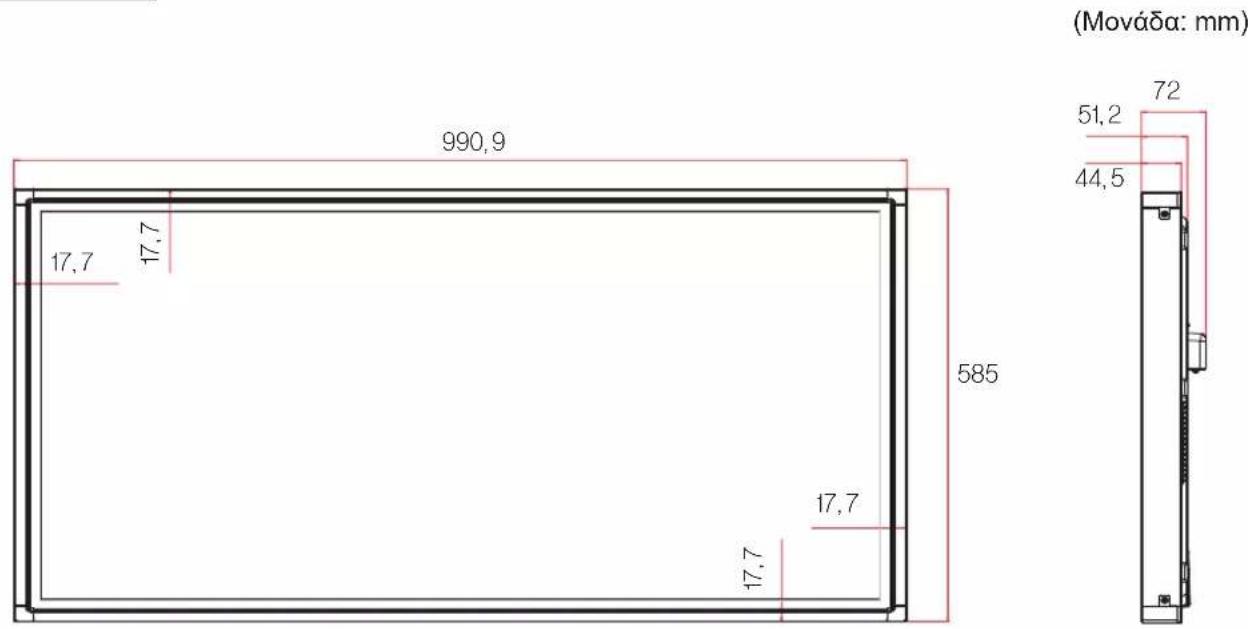
[βίδα επιτοίχιας στήριξης]
4-M6, L12,5 (μέγ.)
Οι αναφερόμενες προδιαγραφές του προϊόντος ενδέχεται να αλλάξουν χωρίς προειδοποίηση, σε περίπτωση αναβάθμισης των λειτουργιών του προϊόντος.
Διαστάσεις
Οι εικόνες που περιέχονται στο παρόν εγχειρίδιο ενδέχεται να διαφέρουν από το πραγματικό προϊόν και τα εξαρτήματα.
Σχετικά με το μέγεθος των βιδών, δείτε την ενότητα "Επιτοίχια τοποθέτηση".
47LT55A
(Mováða: mm)
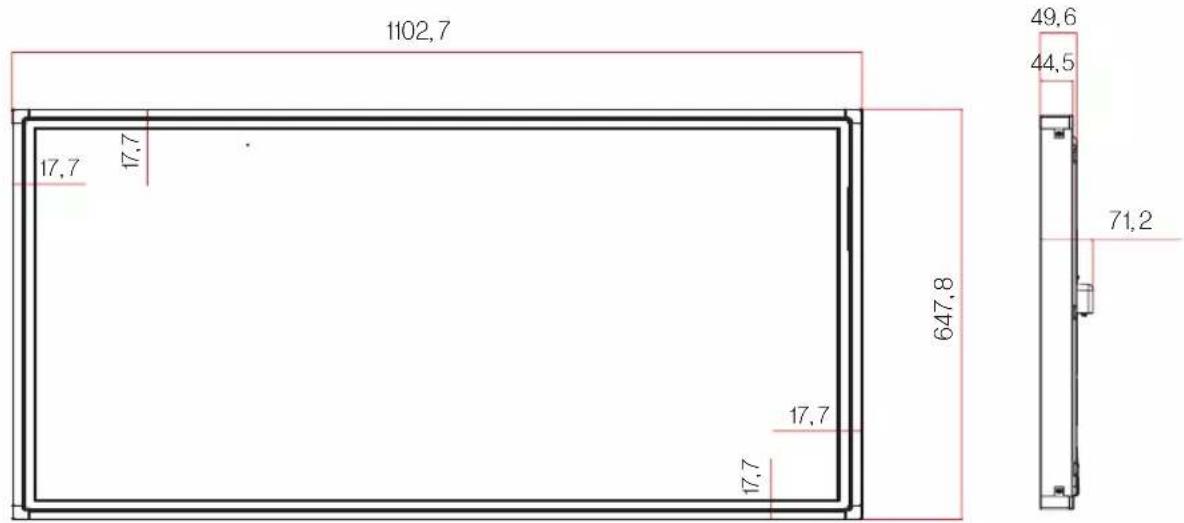
[βίδα επιτοίχιας στήριξης] 4-M6, L10 (μέγ.)
Οι αναφερόμενες προδιαγραφές του προϊόντος ενδέχεται να αλλάξουν χωρίς προειδοποίηση, σε περίπτωση αναβάθμισης των λειτουργιών του προϊόντος.
Υποστηριζόμενη λειτουργία RGB (PC)
| Ανάλυση | Οριζόντια Συχνότητα(kHz) | Κάθετη Συχνότητα (Hz) |
| 640 x 350 | 31,469 70,8 | |
| 720 x 400 | 31,468 70,8 | |
| 640 x 480 | 31,469 59,94 | |
| 800 x 600 | 37,879 60,317 | |
| 832 x 624 | 49,725 74,55 | |
| 1024 x 768 | 48,363 60 | |
| 1280 x 720 | 44,772 59,855 | |
| 1366 x 768 | 47,7 60 | |
| 1280 x 1024 | 63,981 60,02 | |
| 1680 x 1050 | 65,290 59,954 | |
| 1920 x 1080 | 67,5 60 |
Λειτουργία DTV
| Ανάλυση Component | HDMI/Display Port (DTV) |
| 480i o x | |
| 576i o x | |
| 480p o o | |
| 576p o o | |
| 720p o o | |
| 1080i o o | |
| 1080p o o |
Υποστηριζόμενη λειτουργία HDMI/ DVI/ Display
Port (PC)/ SuperSign
| Ανάλυση | Οριζόντια Συχνότητα(kHz) | Κάθετη Συχνότητα (Hz) |
| 640 x 480 | 31,469 59,94 | |
| 800 x 600 | 37,879 60,317 | |
| 1024 x 768 | 48,363 60 | |
| 1280 x 720 | 44,772 59,855 | |
| 1366 x 768 | 47,7 60 | |
| 1280 x 1024 | 63,981 60,02 | |
| 1680 x 1050 | 65,290 59,954 | |
| 1920 x 1080 | 67,5 60 |

ΣΗΜΕΙΩΣΗ
Για τις εισόδους RGB και HDMI/ DVI/ Display Port μπορείτε να επιλέξετε από τις παρακάτω αναλύσεις: 640 x 480 / 60 Hz, 1280 x 720 / 60 Hz, 1920 x 1080 / 60 Hz καθώς και τις παρακάτω αναλύσεις DTV: 480p, 720p, 1080p.

ΣΗΜΕΙΩΣΗ
Κατακόρυφη συχνότητα: Για να μπορεί ο χρήστης να παρακολουθήσει την οθόνη της συσκευής, η εικόνα στην οθόνη πρέπει να αλλάζει δεκάδες φορές κάθε δευτερόλεπτο, όπως μια λυχνία φθορισμού. Η κατακόρυφη συχνότητα ή ο ρυθμός ανανέωσης αντιστοιχεί στις αλλαγές της εικόνας ανά δευτερόλεπτο. Η μονάδα είναι Hz.
Οριζόντια συχνότητα: Το οριζόντιο διάστημα είναι ο χρόνος προβολής μίας οριζόντιας γραμμής. Όταν ο αριθμός 1 διαιρείται με το οριζόντιο διάστημα, ο αριθμός των οριζόντιων γραμμών που εμφανίζονται κάθε δευτερόλεπτο μπορεί να οριστεί ως η οριζόντια συχνότητα. Η μονάδα είναι kHz.
ΚΩΔΙΚΕΣ ΥΠΕΡΥΘΡΩΝ
Αυτή η λειτουργία δεν είναι διαθέσιμη σε όλα τα μοντέλα.
Κάποιοι κωδικοί πλήκτρων ίσως να μην υποστηρίζονται. Εξαρτάται από το μοντέλο.
| Κώδικας(Δεκαεξαδικός) | Λειτουργία Σημείωση | |
| 02 | Volume (+) | ΚΟΥΜΠΙ ΤΗΛΕΧΕΙΡΙΣΤΗΡΙΟΥ |
| 03 | Volume (-) | ΚΟΥΜΠΙ ΤΗΛΕΧΕΙΡΙΣΤΗΡΙΟΥ |
| 06Δεξιά ( ) ΚΟΥΜΠΙ ΤΗΛΕΧΕΙΡΙΣΤΗΡΙΟΥ | ||
| 07Αριστερά ( ) ΚΟΥΜΠΙ ΤΗΛΕΧΕΙΡΙΣΤΗΡΙΟΥ | ||
| 08 | Ⓥ (POWER) ON/OFF(Κουμπί λειτουργίας) ON/OFF | ΚΟΥΜΠΙ ΤΗΛΕΧΕΙΡΙΣΤΗΡΙΟΥ |
| 09MUTE (ΣΙΓΑΣΗ) ΚΟΥΜΠΙ ΤΗΛΕΧΕΙΡΙΣΤΗΡΙΟΥ | ||
| 28 | BACK (ΠΙΣΩ) (♂) | ΚΟΥΜΠΙ ΤΗΛΕΧΕΙΡΙΣΤΗΡΙΟΥ |
| 321/a/A ΚΟΥΜΠΙ ΤΗΛΕΧΕΙΡΙΣΤΗΡΙΟΥ | ||
| 40Πάνω ( ) ΚΟΥΜΠΙ ΤΗΛΕΧΕΙΡΙΣΤΗΡΙΟΥ | ||
| 41Κάτω ( ) ΚΟΥΜΠΙ ΤΗΛΕΧΕΙΡΙΣΤΗΡΙΟΥ | ||
| 43MENU (MENOY) ΚΟΥΜΠΙ ΤΗΛΕΧΕΙΡΙΣΤΗΡΙΟΥ | ||
| 44OK( ) | ⓔ ΚΟΥΜΠΙ ΤΗΛΕΧΕΙΡΙΣΤΗΡΙΟΥ | |
| 61Μπλε κουμπί | ΚΟΥΜΠΙ ΤΗΛΕΧΕΙΡΙΣΤΗΡΙΟΥ | |
| 63Κίτρινο κουμπί | ΚΟΥΜΠΙ ΤΗΛΕΧΕΙΡΙΣΤΗΡΙΟΥ | |
| 71Πράσινο κουμπί (PICTURE ID OFF) | ΚΟΥΜΠΙ ΤΗΛΕΧΕΙΡΙΣΤΗΡΙΟΥ | |
| 72Κόκκινο κουμπί (PICTURE ID ON) ΚΟΥΜΠΙ ΤΗΛΕΧΕΙΡΙΣΤΗΡΙΟΥ | ||
| 79MARK ARC | ΚΟΥΜΠΙ ΤΗΛΕΧΕΙΡΙΣΤΗΡΙΟΥ | |
| 95 | Energy Saving(Εξοικονόμηση ενέργειας) (ω) | ΚΟΥΜΠΙ ΤΗΛΕΧΕΙΡΙΣΤΗΡΙΟΥ |
| 99AUTO | ΚΟΥΜΠΙ ΤΗΛΕΧΕΙΡΙΣΤΗΡΙΟΥ | |
| 0B | INPUT (ΕΙΣΟΔΟΣ) | ΚΟΥΜΠΙ ΤΗΛΕΧΕΙΡΙΣΤΗΡΙΟΥ |
| 10 to 19 | Αριθμητικό κουμπί 0 έως 9 | ΚΟΥΜΠΙ ΤΗΛΕΧΕΙΡΙΣΤΗΡΙΟΥ |
| 2F | CLEAR | ΚΟΥΜΠΙ ΤΗΛΕΧΕΙΡΙΣΤΗΡΙΟΥ |
| 3F | S.MENU | ΚΟΥΜΠΙ ΤΗΛΕΧΕΙΡΙΣΤΗΡΙΟΥ |
| 4D | PSM | ΚΟΥΜΠΙ ΤΗΛΕΧΕΙΡΙΣΤΗΡΙΟΥ |
| 5B | EXIT (ΕΞΟΔΟΣ) | ΚΟΥΜΠΙ ΤΗΛΕΧΕΙΡΙΣΤΗΡΙΟΥ |
| 7B | TILE (ΠΑΡΑΘΕΣΗ) | ΚΟΥΜΠΙ ΤΗΛΕΧΕΙΡΙΣΤΗΡΙΟΥ |
| 8E | ΚΟΥΜΠΙ ΤΗΛΕΧΕΙΡΙΣΤΗΡΙΟΥ | |
| 8F | ΚΟΥΜΠΙ ΤΗΛΕΧΕΙΡΙΣΤΗΡΙΟΥ | |
| B0 | ΚΟΥΜΠΙ ΤΗΛΕΧΕΙΡΙΣΤΗΡΙΟΥ | |
| B1 | ΚΟΥΜΠΙ ΤΗΛΕΧΕΙΡΙΣΤΗΡΙΟΥ | |
| BA | ΚΟΥΜΠΙ ΤΗΛΕΧΕΙΡΙΣΤΗΡΙΟΥ | |
| C4 | Monitor On (Ενεργοποίηση οθόνης) | ΚΟΥΜΠΙ ΤΗΛΕΧΕΙΡΙΣΤΗΡΙΟΥ |
| C5 | Monitor Off (Απενεργοποίηση οθόνης) | ΚΟΥΜΠΙ ΤΗΛΕΧΕΙΡΙΣΤΗΡΙΟΥ |
| E0 | Φωτεινό (Μετακίνηση στη σελίδα προς τα πάνω) | ΚΟΥΜΠΙ ΤΗΛΕΧΕΙΡΙΣΤΗΡΙΟΥ |
| E1 | Φωτεινό (Μετακίνηση στη σελίδα προς τα κάτω) | ΚΟΥΜΠΙ ΤΗΛΕΧΕΙΡΙΣΤΗΡΙΟΥ |
ΕΛΕΓΧΟΣ ΠΟΛΛΩΝ ΣΥΣΚΕΥΩΝ
Χρησιμοποιήστε αυτήν τη μέθοδο για να συνδέσετε πολλές συσκευές σε έναν υπολογιστή. Όταν συνδέσετε πολλές συσκευές σε έναν υπολογιστή, θα μπορείτε να τις ελέγχετε όλες μαζί ταυτόχρονα.
Στο μενού Option (Επιλογή), το Set ID (Αναγνωριστικό συσκευής) πρέπει να έχει τιμή από 1 έως 255 χωρίς διπλότυπα.
Σύνδεση του καλωδίου
Συνδέστε το καλώδιο RS-232C, όπως φαίνεται στην εικόνα.
Το πρωτόκολλο RS-232C χρησιμοποιείται για την επικοινωνία υπολογιστή και συσκευής. Μπορείτε να ενεργοποιήσετε/απενεργοποιήσετε τη συσκευή, να επιλέξετε πηγή εισόδου ή να ρυθμίσετε το μενού OSD από τον υπολογιστή σας.
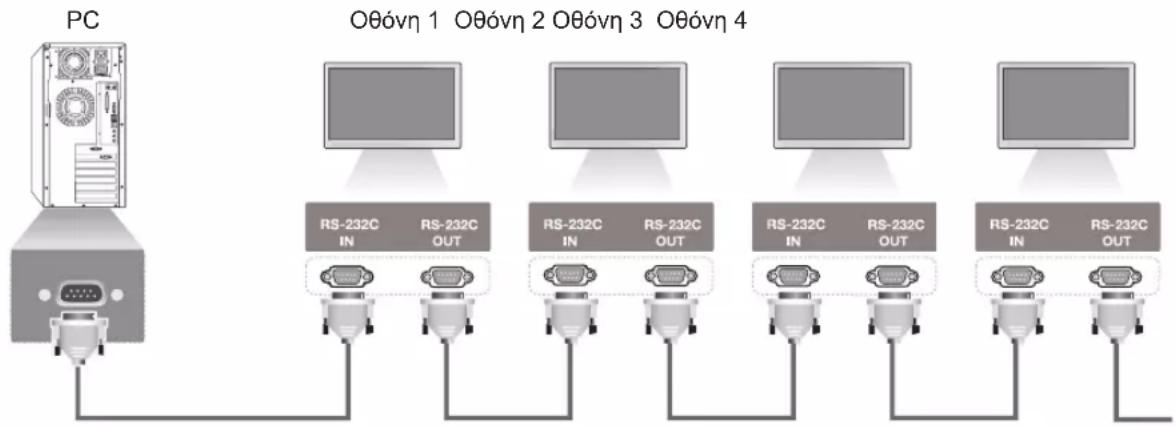
flowchart
graph TD
    PC["PC"] --> RS0["RS-232C IN"]
    PC --> RS1["RS-232C OUT"]
    PC --> RS2["RS-232C IN"]
    PC --> RS3["RS-232C OUT"]
    PC --> RS4["RS-232C IN"]
    PC --> RS5["RS-232C OUT"]
    RS0 --> RS1
    RS1 --> RS2
    RS2 --> RS3
    RS3 --> RS4
    RS4 --> RS5
    RS1 --> RS2
    RS2 --> RS3
    RS3 --> RS4
    RS4 --> RS5
    RS5 --> RS1
    RS1 --> RS2
    RS2 --> RS3
    RS3 --> RS4
    RS4 --> RS5
Καλώδιο RS-232C
(δεν περιλαμβάνεται)
Διαμορφώσεις RS-232C
Διαμορφώσεις 7 καλωδίων (τυπικό καλώδιο RS-232C)
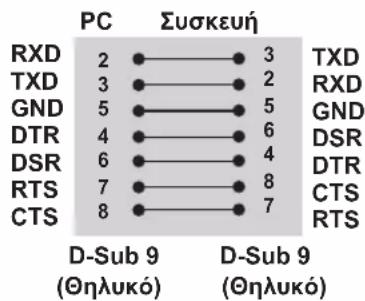
other
| Category | PC | Συσκευή | |---|---|---| | RXD | 2 | 3 | | TXD | 3 | 2 | | GND | 5 | 5 | | DTR | 4 | 6 | | DSR | 6 | 4 | | RTS | 7 | 8 | | CTS | 8 | 7 | D-Sub 9 (Θηλυκό) D-Sub 9 (Θηλυκό)Διαμορφώσεις 3 καλωδίων (Μη τυπικό)
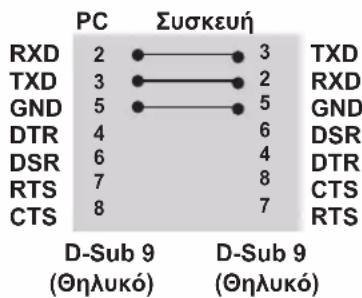
Παράμετρος επικοινωνίας
Ρυθμός Baud: 9600 (UART)
Μήκος δεδομένων: 8 bit
Bit isotimías: Kavéva
Bit διακοπής: 1 bit
'Ελεγχος ροής: Κανένας
Κώδικας επικοινωνίας: Κώδικας ASCII
Χρησιμοποιήστε αντεστραμμένο καλώδιο
Λίστα αναφοράς εντολών
| COMMAND | DATA(Δεκαεξαδικά) | ||
| 1 2 | |||
| 01. Λειτουργία ka00 έως 01 | |||
| 02. Επιλογή εισόδου xbΑνατρέξτε στην ενότητα "Επιλογή εισόδου". | |||
| 03. Αναλογία Οθόνης κcΑνατρέξτε στην ενότητα "Αναλογία Οθόνης". | |||
| 04. Εξοικονόμηση Ενέργειας jq | Ανατρέξτε στην ενότητα "Εξοικονόμηση Ενέργειας". | ||
| 05. Λειτουργία Εικόνας dxΑνατρέξτε στην ενότητα "Λειτουργία Εικόνας". | |||
| 06. Αντίθεση kg00 έως 64 | |||
| 07. Φωτεινότητα kh00 έως 64 | |||
| 08. Οξύτητα kk00 έως 64 | |||
| 09. Χρώμα ki 00 έως 64 | |||
| 10. Χρωματικός τόνος | k | j | 00 έως 64 |
| 11. Θερ. χρώμ. | xu00 έως 64 | ||
| 12. Θέση H (Οριζόντια) | fq00 έως 64 | ||
| 13. Θέση V (Κάθετη) | f | r | 00 έως 64 |
| 14. Μέγεθος H (Οριζόντιο) | fs00 έως 64 | ||
| 15. Αυτόματη ρύθμιση | ju01 | ||
| 16. Ισορροπία | kt | 00 έως 64 | |
| 17. Λειτουργία Ήχου | d | y | Ανατρέξτε στην ενότητα "Λειτουργία Ήχου". |
| 18. Πρίμα | kr00 έως 64 | ||
| 19. Μπάσα | ks00 έως 64 | ||
| 20. Ηχεία | dv00 έως 01 | ||
| 21. Σίγαση ήχου | ke00 έως 01 | ||
| 22. Έλεγχος έντασης | kf | 00 έως 64 | |
| 23. Χρόνος 1 (Χρόνια/ Μήνες/ Ημέρες) | f | a | Ανατρέξτε στην ενότητα "Χρόνος 1". |
| 24. Χρόνος 2 (Ωρες/ Λεπτά/ Δευτερόλεπτα) | f | x | Ανατρέξτε στην ενότητα "Χρόνος 2". |
| 25. Χρονοδιακόπτης απενεργοποίησης (Λειτουργία επανάληψης/ Όρα) | f | e | Ανατρέξτε στην ενότητα "Χρονοδιακόπτης απενεργοποίησης". |
| 26. Χρονοδιακόπτης ενεργοποίησης (Λειτουργία επανάληψης/ Όρα) | f | d | Ανατρέξτε στην ενότητα "Χρονοδιακόπτης ενεργοποίησης". |
| 27. Είσοδος χρονοδιακόπτη ενεργοποίησης | fu | Ανατρέξτε στην ενότητα "Είσοδος χρονοδιακόπτη ενεργοποίησης". | |
| 28. Όρα αναστολής λειτουργίας | f | f | 00 έως 08 |
| 29. Καθυστέρηση Παροχής Τροφοδοσίας | fh00 έως 64 | ||
| 30. Αυτόματη αναμονή | mn00 έως 01 | ||
| 31. Απέν. αυτόματης εκκίνησης | fg00 έως 01 | ||
| 32. Γλώσσα | f | i | Ανατρέξτε στην ενότητα "Γλώσσα". |
| 33. Δείκτης Τροφοδ. (Ενδειξη Αναμον.) | fo00 έως 01 | ||
| 34. Δείκτης Τροφοδ. (Ενδειξη Τροφοδ.) | fp00 έως 01 | ||
| 35. Λειτουργία ISM | j | p | Ανατρέξτε στην ενότητα "Λειτουργία ISM". |
| 36. Επιλογή "Αυτομ. Εναλλαγή. Εισόδου" m i 00 έως | 02 | ||
| 37. Επιλογή εισόδου για Αυτομ. Εναλλαγή. Εισόδου m j | Ανατρέξτε στην ενότητα "Επιλογή εισόδου για Αυτομ. Εναλλαγή. Εισόδου". | ||
| 38. Επαναφορά f K 00 έως 02 | |||
| 39. Λειτουργία Παράθεσης d d 00 έως 01 | |||
| 40. Έλεγχος λειτουργίας παράθεσης d z FF | |||
| 41. Παράθεση ID d i Ανατρέξτε στην ενότητα "Παράθεση ID". | |||
| 42. Θέση οριζόντιας παράθεσης d e 00 έως 32 | |||
| 43. Θέση κάθετης παράθεσης d f 00 έως 32 | |||
| 44. Μέγεθος οριζόντιας παράθεσης | d g 00 | έως 32 | |
| 45. Μέγεθος κάθετης παράθεσης | d h 00 | έως 32 | |
| 46. Φυσική λειτουργία (στη Λειτουργία Παράθεσης) | d j 00 | έως 01 | |
| 47. Επιλογή DPM | f | j 00 έως 01 | |
| 48. Έλεγχος ανεμιστήρα | d o 00 | έως 03 | |
| 49. Έλεγχος βλάβης ανεμιστήρα | d | w FF | |
| 50. Τιμή θερμοκρασίας | d n FF | ||
| 51. Κλείδωμα τηλεχειριστηρίου/ Κλείδ. πλήκτρων | k | m | 00 έως 01 |
| 52. Πλήκτρο | m c Ανατρέξτε στην ενότητα "Πλήκτρο". | ||
| 53. Επιλογή OSD | k l 00 | έως 01 | |
| 54. Εμφάνιση του χρόνου που πέρασε | d l FF | ||
| 55. Έλεγχος αριθμού σειράς | f y FF | ||
| 56. Έκδοση λογισμικού | f z FF | ||
| 57. Ενίσχυση κόκκινου στην ισορροπία λευκού | j | m | 00 έως FE |
| 58. Ενίσχυση πράσινου στην ισορροπία λευκού | j | n | 00 έως FE |
| 59. Ενίσχυση μπλε στην ισορροπία λευκού | j | o | 00 έως FE |
| 60. Φωτισμός | m | g | 00 έως 64 |
| 61. Έλεγχος ισχύος PC | d | t | 00 έως 01 |
| 62. Ισχύς PC | d | s | 00 έως 01 |
| 63. Easy Brightness Control Mode | s | m | 00 έως 01 |
| 64. Easy Brightness Control Schedule | s | s | Ανατρέξτε στην ενότητα "Easy Brightness Control Schedule" |
| 65. Έλεγχος κατάστασης | s | v | Ανατρέξτε στον "Ελεγχο κατάστασης" |
| 66. BLU Maintenance | m | t | 00 έως 01 |
| 67. Stummschaltung Bildschirm | k | d | 00 έως 01 |
- Σημείωση: Στις λειτουργίες USB (π.χ. DivX ή EMF), καμία εντολή δεν εκτελείται, καθώς θεωρούνται όλες NG (ακατάλληλες). Εξαιρούνται οι εντολές λειτουργίας (k a) και πλήκτρων (m c).
- Ορισμένες εντολές δεν υποστηρίζονται. Εξαρτάται από το μοντέλο.
- Η εντολή "f f", η οποία παρουσιάζει την κατάσταση μιας συγκεκριμένης εντολής, δεν προβάλλει στην οθόνη το παράθυρο OSD προκειμένου να είναι συμβατή με το πρόγραμμα SuperSign.
Πρωτόκολλο εκπομπής/ λήψης
Transmission
* [Command1]: Πρώτη εντολή ελέγχου της συσκευής.
* [Command2]: Δεύτερη εντολή ελέγχου της συσκευής.
* [Set ID]: Το αναγνωριστικό της συσκευής (Set ID) με την οποία θέλετε να επικοινωνήσετε. Για επικοινωνία με όλες τις συσκευές, ανεξάρτητα από το ID τους, πληκτρολογήστε την τιμή 00(0x00 για την παράμετρο [Set ID].
* [Data]: Οι πληροφορίες που μεταβιβάζονται στη συσκευή.
* [Data1]: Οι πληροφορίες που μεταβιβάζονται στη συσκευή.
* [Data2]: Οι πληροφορίες που μεταβιβάζονται στη συσκευή.
* [Data3]: Οι πληροφορίες που μεταβιβάζονται στη συσκευή.
* [Cr]: Επιστροφή φορέα. 0x0D στον κώδικα ASCII.
* [ ]: Κενό διάστημα στον κώδικα ASCII (0x20)
Acknowledgement
[Command2][ ][Set ID][ ][OK/NG][Data][x]
* Όταν το προϊόν λαμβάνει δεδομένα κανονικά, στέλνει επιβεβαίωση (ΑСΚ) στην παραπάνω μορφή. Αν τα δεδομένα είναι σε κατάσταση ανάγνωσης, αφορά τα δεδομένα που δείχνουν την τρέχουσα κατάσταση. Αν τα δεδομένα είναι σε κατάσταση εγγραφής, αφορά απλώς τα δεδομένα που στέλνονται από το PC.
* Αν σταλεί μια εντολή με Set ID '00' (=0x00), τα δεδομένα προβάλλονται σε όλες τις οθόνες και δεν στέλνουν επιβεβαίωση (ACK).
* Αν η τιμή δεδομένων 'FF' σταλεί στην κατάσταση ελέγχου μέσω RS-232C, μπορείτε να ελέγξτε την τρέχουσα τιμή της ρύθμισης μιας λειτουργίας (μόνο για ορισμένες λειτουργίες).
* Ορισμένες εντολές δεν υποστηρίζονται. Εξαρτάται από το μοντέλο.
01. Λειτουργία (Εντολή: k a)
Για να ελέγχετε την ενεργοποίηση/απενεργοποίηση της οθόνης.
Transmission
[k][a][ ][Set ID][ ][Data][Cr]
Δεδομένα 00: Απενεργοποίηση
01: Ενεργοποίηση
Acknowledgement
[a][ ][Set ID][ ][OK/NG][Data][x]
* Το σήμα επιβεβαίωσης (Acknowledgement) εμφανίζεται σωστά μόνο όταν η οθόνη είναι σε πλήρη λειτουργία.
* Ανάμεσα στα σήματα εκπομπής (Transmission) και επιβεβαίωσης (Acknowledgement) μπορεί να υπάρχει κάποια καθυστέρηση.
02. Επιλογή εισόδου (Εντολή: x b)
Για να επιλέξετε την πηγή εισόδου της οθόνης.
Transmission
[x][b][ ][Set ID][ ][Data][Cr]
Δεδομένα 20: Είσοδος (ΑV)
40: Component
60: RGB
70: DVI-D (PC)
80: DVI-D (DTV)
90: HDMI (HDMI1) (DTV)
A0: HDMI (HDMI1) (PC)
C0: Display Port (DTV)
D0: Display Port (PC)
91: HDMI2/SDI (DTV)
A1: HDMI2/SDI (PC)
B0: SuperSign
Acknowledgement
[b][ ][Set ID][ ][OK/NG][Data][x]
* Κάποια σήματα εισόδου ίσως να μην υποστηρίζονται. Εξαρτάται από το μοντέλο.
03. Αναλογία Οθόνης (Εντολή: k c)
Για να ρυθμίσετε τη μορφή της εικόνας στην οθόνη.
Transmission
[k][c][ ][Set ID][ ][Data][Cr]
Δεδομένα 01: 4:3
02:16:9
04: Zouμ
(AV, Component, HDMI/ DVI-D/ Display Port DTV)
09: Móvo σκαναρ. (720ρ ή παραπάνω)
(Component, HDMI/ DVI-D/ Display Port DTV)
* Λειτουργία RGB, DVI-D, HDMI/Display Port PC (1:1)
10 έως 1F: Κινηματογραφική Εστίαση 1 έως 16
(AV, Component, HDMI/ DVI-D/ Display Port DTV)
* Οι διαθέσιμοι τύποι δεδομένων εξαρτώνται από το σήμα εισόδου. Για περισσότερες πληροφορίες, ανατρέξτε στην ενότητα "Αναλογία Οθόνης" στο εγχειρίδιο χρήστη.
* Η αναλογία οθόνης εξαρτάται από τις ρυθμίσεις εισόδου του μοντέλου.
Acknowledgement
[c][ ][Set ID][ ][OK/NG][Data][x]
04. Εξοικονόμηση Ενέργειας (Εντολή: j q)
Για να ρυθμίσετε τη λειτουργία εξοικονόμησης ενέργειας.
Transmission
[j][q][ ][Set ID][ ][Data][Cr]
Δεδομένα 00: Απενεργοποίηση
01: Ελάχιστη
02: Μεσαία
- Μέγιστη
04: Autóματα
- Κλείσιμο Οθόνης
Acknowledgement
[q][ ][Set ID][ ][OK/NG][Data][x]
** Ίσως να μην υποστηρίζεται. Εξαρτάται από το μοντέλο.
05. Λειτουργία Εικόνας (Εντολή: d x)
Για να επιλέξετε τη Λειτουργία Εικόνας.
Transmission
[d][x][ ][Set ID][ ][Data][Cr]
Δεδομένα 00: Έντονο
01: Kavovikó
-
Σινεμά
-
Αθλητικά
04: Παιχνίδι
Acknowledgement
[x][ ][Set ID][ ][OK/NG][Data][x]
06. Αντίθεση (Εντολή: k g)
Για να ρυθμίσετε την αντίθεση της οθόνης.
Transmission
[k][g][ ][Set ID][ ][Data][Cr]
Δεδομένα 00 έως 64: Αντίθεση 0 έως 100
Acknowledgement
[g][ ][Set ID][ ][OK/NG][Data][x]
07. Φωτεινότητα (Εντολή: k h)
Για να ρυθμίσετε τη φωτεινότητα της οθόνης.
Transmission
[k][h][ ][Set ID][ ][Data][Cr]
Δεδομένα 00 έως 64: Φωτεινότητα 0 έως 100
Acknowledgement
[h][ ][Set ID][ ][OK/NG][Data][x]
10. Χρωματικός τόνος (Εντολή: k j)
Για να ρυθμίσετε τον χρωματικό τόνο της οθόνης.
* Αυτή η λειτουργία ισχύει μόνο για την είσοδο AV/ Component.
Transmission
[k][j][ ][Set ID][ ][Data][Cr]
Δεδομένα
00 έως 64: Χρωματικός τόνος R50 έως G50
Acknowledgement
[j][ ][Set ID][ ][OK/NG][Data][x]
08. Οξύτητα (Εντολή: k k)
Για να ρυθμίσετε την οξύτητα της οθόνης.
* Αυτή η λειτουργία ισχύει μόνο για την είσοδο AV/ Component.
Transmission
[k][k][ ][Set ID][ ][Data][Cr]
Δεδομένα 00 έως 64: Οξύτητα 0 έως 100
Acknowledgement
[k][ ][Set ID][ ][OK/NG][Data][x]
11. Θερ. χρώμ. (Εντολή: x u)
Για να ρυθμίσετε τη θερμοκρασία χρώματος της οθόνης.
Transmission
[x][u][ ][Set ID][ ][Data][Cr]
Δεδομένα 00 έως 64: Θερμό 50 έως ψυχρό 50
Acknowledgement
[u][ ][Set ID][ ][OK/NG][Data][x]
09. Χρώμα (Εντολή: k i)
Για να ρυθμίσετε το χρώμα της οθόνης.
* Αυτή η λειτουργία ισχύει μόνο για την είσοδο ΑV/
Component.
Transmission
[k][i][ ][Set ID][ ][Data][Cr]
Δεδομένα 00 έως 64: Χρώμα 0 έως 100
Acknowledgement
[i][ ][Set ID][ ][OK/NG][Data][x]
12. Θέση Η (Οριζόντια) (Εντολή: f q)
Για να ρυθμίσετε την οριζόντια θέση της οθόνης.
* Αυτή η λειτουργία ισχύει μόνο όταν η Λειτουργία Παράθεσης είναι απενεργοποιημένη.
* Το εύρος λειτουργίας ποικίλλει ανάλογα με την ανά- λυση της εισόδου RGB.
(Iσχύει μόνο για την είσοδο RGB-PC.)
Transmission
[f][q][ ][Set ID][ ][Data][Cr]
Δεδομένα
00 έως 64: ελάχ. -50 (αριστερά) έως μέγ. 50 (δεξιά)
Acknowledgement
[q][ ][Set ID][ ][OK/NG][Data][x]
13. Θέση V (Κάθετη) (Εντολή: f r)
Για να ρυθμίσετε την κάθετη θέση της οθόνης.
* Αυτή η λειτουργία ισχύει μόνο όταν η Λειτουργία Παράθεσης είναι απενεργοποιημένη.
* Το εύρος λειτουργίας ποικίλλει ανάλογα με την ανάλυση της εισόδου RGB.
(Ισχύει μόνο για την είσοδο RGB-PC.)
Transmission
[f][r][ ][Set ID][ ][Data][Cr]
Δεδομένα
00 έως 64: ελάχ. -50 (κάτω) έως μέγ. 50 (πάνω)
Acknowledgement
[r][ ][Set ID][ ][OK/NG][Data][x]
16. Ισορροπία (Εντολή: k t)
Για να ρυθμίσετε την ισορροπία του ήχου.
Transmission
[k][t][ ][Set ID][ ][Data][Cr]
Δεδομένα 00 έως 64: αριστερά 50 έως δεξιά 50
Acknowledgement
[t][ ][Set ID][ ][OK/NG][Data][x]
14. Μέγεθος Η (Οριζόντιο) (Εντολή: f s)
Για να ρυθμίσετε το οριζόντιο μέγεθος της οθόνης.
* Αυτή η λειτουργία ισχύει μόνο όταν η Λειτουργία Παράθεσης είναι απενεργοποιημένη.
* Το εύρος λειτουργίας ποικίλλει ανάλογα με την ανάλυση της εισόδου RGB.
(Ισχύει μόνο για την είσοδο RGB-PC.)
Transmission
[f][s][ ][Set ID][ ][Data][Cr]
Δεδομένα
00 - 64: ελάχ. -50 (Μείωση) - μέγ. 50 (Ανάπτυξη)
Acknowledgement
[s][ ][Set ID][ ][OK/NG][Data][x]
17. Λειτουργία Ήχου (Εντολή: d y)
Για να επιλέξετε τη λειτουργία ήχου.
Transmission
[d][y][ ][Set ID][ ][Data][Cr]
Δεδομένα 01: Κανονική
02: Μουσική
03: Σινεμά
04: Αθλητικά
- Παιχνίδι
Acknowledgement
[y][ ][Set ID][ ][OK/NG][Data][x]
15. Αυτόματη ρύθμιση (Εντολή: j u)
Για να ρυθμίσετε τη θέση της εικόνας και να ελαχιστοποιήσετε αυτόματα το τρεμόπαιγμα της εικόνας. (Ισχύει μόνο για την είσοδο RGB-PC.)
Transmission
[j][u][ ][Set ID][ ][Data][Cr]
Δεδομένα 01 : Συσκευή
Acknowledgement
[u][ ][Set ID][ ][OK/NG][Data][x]
18. Πρίμα (Εντολή: k r)
Για να ρυθμίσετε τις τιμές στα πρίμα.
Transmission
[k][r][ ][Set ID][ ][Data][Cr]
Δεδομένα 00 έως 64: Πρίμα 0 έως 100
Acknowledgement
[r][ ][Set ID][ ][OK/NG][Data][x]
19. Μπάσα (Εντολή: k s)
Για να ρυθμίσετε τις τιμές στα μπάσα.
Transmission
[k][s][ ][Set ID][ ][Data][Cr]
Δεδομένα 00 έως 64: Μπάσα 0 έως 100
Acknowledgement
[s][ ][Set ID][ ][OK/NG][Data][x]
22. Έλεγχος έντασης ήχου (Εντολή: k f)
Για να ρυθμίσετε την ένταση ήχου της αναπαραγωγής.
Transmission
[k][f][ ][Set ID][ ][Data][Cr]
Δεδομένα 00 έως 64: 'Ενταση 0 έως 100
Acknowledgement
[f][ ][Set ID][ ][OK/NG][Data][x]
20. Ηχεία (Εντολή: d v)
Για να επιλέξετε την ενεργοποίηση/απενεργοποίηση των ηχείων.
Transmission
[d][v][ ][Set ID][ ][Data][Cr]
Δεδομένα 00: Απενεργοποίηση
01:Ενεργοποίηση
Acknowledgement
[v][ ][Set ID][ ][OK/NG][Data][x]
23. Χρόνος 1 (Έτος/ Μήνας/ Ημέρα) (Εντολή: f a)
Για να ρυθμίσετε τις τιμές του Χρόνου 1 (Έτος/ Μήνας/ Ημέρα).
Transmission
[f][a][ ][Set ID][ ][Data1][ ][Data2][ ][Data3][Cr]
Δεδομένα 1 00 έως 14: 2010 έως 2030
Δεδομένα 2 01 έως 0C: Ιανουάριος έως Δεκέμβριος
Δεδομένα 3 01 έως 1F: 1 έως 31
* Για να ελέγξετε τις τιμές της ρύθμισης "Χρόνος 1" (Έτος/ Μήνας/ Ημέρα), πληκτρολογήστε "fa [Set ID] ff".
Acknowledgement
[a][ ][Set ID][ ][OK/NG][Data1][Data2][Data3][x]
21. Σίγαση ήχου (Εντολή: k e)
Για να ελέγξετε την ενεργοποίηση/απενεργοποίηση του ήχου.
Transmission
[k][e][ ][Set ID][ ][Data][Cr]
Δεδομένα
00: Σίγαση (απενεργοποιημένος ήχος)
01: Τρέχουσα ένταση ήχου (ενεργοποιημένος ήχος)
Acknowledgement
[e][ ][Set ID][ ][OK/NG][Data][x]
24. Χρόνος 2 (Ωρα/ Λεπτό/ Δευτερόλεπτο) (Εντολή: f x)
Για να ρυθμίσετε τις τιμές του Χρόνου 2 (Όρα/ Λεπτό/ Δευτερόλεπτο).
Transmission
[f][x][ ][Set ID][ ][Data1][ ][Data2][ ][Data3][Cr]
Δεδομένα 1 00 έως 17: 00 έως 23 ώρες
Δεδομένα 2 00 έως 3Β: 00 έως 59 λεπτά
Δεδομένα 3 00 έως 3Β: 00 έως 59 δευτερόλεπτα
* Για να ελέγξετε τις τιμές της ρύθμισης "Χρόνος 2" (Ωρα/ Λεπτό/ Δευτερόλεπτο), πληκτρολογήστε "fx [Set ID] ff".
** Αυτή η εντολή δεν λειτουργεί αν δεν έχετε ρυθμίσει από πριν τη ρύθμιση "Χρόνος 1" (Έτος/ Μήνας/ Ημέρα).
Acknowledgement
[x][ ][Set ID][ ][OK/NG][Data1][Data2][Data3][x]
25. Χρονοδιακόπτης απενεργοποίησης (Λειτουργία επανάληψης/ Όρα) (Εντολή: f e)
Για να ρυθμίσετε το χρονοδιακόπτη απενεργοποίησης (Λειτουργία επανάληψης/ Όρα).
Transmission
[f][e][ ][Set ID][ ][Data1][ ][Data2][ ][Data3][Cr]
Δεδομένα 1
- F1 έως F7 (Ανάγνωση δεδομένων)
F1: Διαβάστε τα δεδομένα της 1ης ώρας σβησίματος
F2: Διαβάστε τα δεδομένα της 2ης ώρας σβησίματος
F3: Διαβάστε τα δεδομένα της 3ης ώρας σβησίματος
F4: Διαβάστε τα δεδομένα της 4ης ώρας σβησίματος
F5: Διαβάστε τα δεδομένα της 5ης ώρας σβησίματος
F6: Διαβάστε τα δεδομένα της 6ης ώρας σβησίματος
F7: Διαβάστε τα δεδομένα της 7ης ώρας σβησίματος - Ε1-Ε7 (Διαγραφή ενός ευρετηρίου), Ε0 (Διαγραφή όλων των ευρετηρίων)
Ε0: Διαγράψτε όλα τα δεδομένα της ώρας σβησίματος
Ε1: Διαγράψτε τα δεδομένα της 1ης ώρας σβησίματος
Ε2: Διαγράψτε τα δεδομένα της 2ης ώρας σβησίματος
Ε3: Διαγράψτε τα δεδομένα της 3ης ώρας σβησίματος
Ε4: Διαγράψτε τα δεδομένα της 4ης ώρας σβησίματος
Ε5: Διαγράψτε τα δεδομένα της 5ης ώρας σβησίματος
Ε6: Διαγράψτε τα δεδομένα της 6ης ώρας σβησίματος
Ε7: Διαγράψτε τα δεδομένα της 7ης ώρας σβησίματος
- 01 έως 0C (Ορίστε ημέρα της εβδομάδας για την ώρα σβησίματος)
00: Απενεργοποίηση
01: Mía φορά
- Καθημερινά
03: Δευτέρα με Παρασκευή
04: Δευτέρα με Σάββατο
05: Σάββατο με Κυριακή
-
Κυριακή
-
Δευτέρα
-
Τρίτη
-
Τετάρτη
0A. Πέμπτη
0B. Παρασκευή
0C. Σάββατο
Δεδομένα 2 00 έως 17: 00 έως 23 ώρες
Δεδομένα 3 00 έως 3Β: 00 έως 59 λεπτά
* Για να διαβάσετε ή να διαγράψετε τη λίστα με τις ώρες σβησίματος, επιλέξτε την τιμή FFH για τις παραμέτρους [Data2] και [Data3].
(Παράδειγμα 1: fe 01 f1 ff ff - Διαβάστε τα δεδομένα της 1ης ώρας σβησίματος.)
(Παράδειγμα 2: fe 01 e1 ff ff - Διαγράψτε τα δεδομένα της 1ης ώρας σβησίματος.)
(Παράδειγμα 3: fe 01 04 02 03 - Επιλέξτε την ώρα σβησίματος "Δευτέρα με Σάββατο, 02:03".)
* Αυτή η λειτουργία υποστηρίζεται μόνο όταν έχετε ορίσει το Χρόνο 1 (Έτος/Μήνας/Ημέρα) και το Χρόνο 2 (Όρα/Λεπτό/Δευτερόλεπτο).
Acknowledgement
[e][ ][Set ID][ ][OK/NG][Data1][Data2][Data3][x]
26. Χρονοδιακόπτης ενεργοποίησης (Λειτουργία επα- νάληψης/ Ωρα) (Εντολή: f d)
Για να ρυθμίσετε το χρονοδιακόπτη ενεργοποίησης (Λειτουργία επανάληψης/ Όρα).
Transmission
[f][d][ ][Set ID][ ][Data1][ ][Data2][ ][Data3][Cr]
Δεδομένα 1
- F1 έως F7 (Ανάγνωση δεδομένων)
F1: Διαβάστε τα δεδομένα της 1ης ώρας ενεργοποίησης
F2: Διαβάστε τα δεδομένα της 2ης ώρας ενεργοποίησης
F3: Διαβάστε τα δεδομένα της 3ης ώρας ενεργοποίησης
F4: Διαβάστε τα δεδομένα της 4ης ώρας ενεργοποίησης
F5: Διαβάστε τα δεδομένα της 5ης ώρας ενεργοποίησης
F6: Διαβάστε τα δεδομένα της 6ης ώρας ενεργοποίησης
F7: Διαβάστε τα δεδομένα της 7ης ώρας ενεργοποίησης - Ε1-Ε7 (Διαγραφή ενός ευρετηρίου), Ε0 (Διαγραφή όλων των ευρετηρίων)
Ε0: Διαγράψτε όλα τα δεδομένα της ώρας ενεργοποίησης
Ε1: Διαγράψτε τα δεδομένα της 1ης ώρας ενεργοποίησης
Ε2: Διαγράψτε τα δεδομένα της 2ης ώρας ενεργοποίησης
Ε3: Διαγράψτε τα δεδομένα της 3ης ώρας ενεργοποίησης
Ε4: Διαγράψτε τα δεδομένα της 4ης ώρας ενεργοποίησης
Ε5: Διαγράψτε τα δεδομένα της 5ης ώρας ενεργοποίησης
Ε6: Διαγράψτε τα δεδομένα της 6ης ώρας ενεργοποίησης
Ε7: Διαγράψτε τα δεδομένα της 7ης ώρας ενεργοποίησης
3. 01 έως 0C (Ορίστε ημέρα της εβδομάδας για την ώρα ενεργοποίησης)
00: Απενεργοποίηση
01: Mia φορά
- Καθημερινά
03: Δευτέρα με Παρασκευή
04: Δευτέρα με Σάββατο
05: Σάββατο με Κυριακή
-
Κυριακή
-
Δευτέρα
-
Τρίτη
-
Τετάρτη
0Α. Πέμπτη
0В. Παρασκευή
0C. Σάββατο
Δεδομένα 2 00 έως 17: 00 έως 23 ώρες
Δεδομένα 3 00 έως 3Β: 00 έως 59 λεπτά
* Για να διαβάσετε ή να διαγράψετε τη λίστα με τις ώρες σβησίματος, επιλέξτε την τιμή FFH για τις παραμέτρους [Data2] και [Data3].
(Παράδειγμα 1: fd 01 f1 ff ff - Διαβάστε τα δεδομένα της 1ης ώρας ενεργοποίησης.)
(Παράδειγμα 2: fd 01 e1 ff ff - Διαγράψτε τα δεδομένα της 1ης ώρας ενεργοποίησης.)
(Παράδειγμα 3: fd 01 04 02 03 - Επιλέξτε την ώρα ενεργοποίησης "Δευτέρα με Σάββατο, 02:03".)
* Αυτή η λειτουργία υποστηρίζεται μόνο όταν έχετε ορίσει το Χρόνο 1 (Έτος/Μήνας/Ημέρα) και το Χρόνο 2 (Όρα/Λεπτό/Δευτερόλεπτο).
Acknowledgement
[d][ ][Set ID][ ][OK/NG][Data1][Data2][Data3][x]
27. Είσοδος χρονοδιακόπτη ενεργοποίησης (Εντολή: f u)
Για να επιλέξετε εξωτερική είσοδο για την τρέχουσα ρύθμιση "Ωρα ενεργ." και να προσθέσετε νέο χρονοδιάγραμμα ή να αλλάξετε το υπάρχον χρονοδιάγραμμα.
Transmission
[f][u][ ][Set ID][ ][Data1][Cr]
[f][u][ ][Set ID][ ][Data1][Data2][Cr]
Δεδομένα (Προσθήκη χρονοδιαγράμματος)
20: Είσοδος (ΑV)
40: Component
- RGB
70: DVI-D
90: HDMI (HDMI1)
C0: Display Port
91: HDMI2/SDI
B0: SuperSign
Data1 (Αλλαγή χρονοδιαγράμματος)
- F1 έως F7 (Ανάγνωση δεδομένων)
F1: Επιλέξτε την 1η είσοδο χρονοδιαγράμματος
F2: Επιλέξτε την 2η είσοδο χρονοδιαγράμματος
F3: Επιλέξτε την 3η είσοδο χρονοδιαγράμματος
F4: Επιλέξτε την 4η είσοδο χρονοδιαγράμματος
F5: Επιλέξτε την 5η είσοδο χρονοδιαγράμματος
F6: Επιλέξτε την 6η είσοδο χρονοδιαγράμματος
F7: Επιλέξτε την 7η είσοδο χρονοδιαγράμματος Data2
20: Είσοδος (ΑV)
40: Component
60: RGB
70: DVI-D
90: HDMI (HDMI1)
C0: Display Port
91: HDMI2/SDI
B0: SuperSign
* Για να διαβάσετε την είσοδο του χρονοδιαγράμματος, πληκτρολογήστε την τιμή FFH για την παράμετρο [Data2].
Εάν δεν υπάρχει διαθέσιμο χρονοδιάγραμμα για το [Data1] κατά την προσπάθεια ανάγνωσης ή αλλαγής των δεδομένων χρονοδιαγράμματος, θα εμφανιστεί το NG κειμένου και θα παρουσιαστεί σφάλμα στη λειτουργία.
(Παράδειγμα 1: fu 01 60 - Μετακινήστε κάθε είσοδο χρονοδιαγράμματος κατά μία γραμμή προς τα κάτω και αποθηκεύστε την 1η είσοδο χρονοδιαγράμματος στη λειτουργία RGB.)
(Παράδειγμα 2: fu 01 f1 ff - Διαβάστε την 1η είσοδο χρονοδιαγράμματος.)
(Παράδειγμα 3: fu 01 f3 20 - Αντικαταστήστε την 3η είσοδο χρονοδιαγράμματος με την τρέχουσα ώρα ενεργοποίησης και την είσοδο AV.)
Εάν δεν υπάρχει τρίτο χρονοδιάγραμμα, θα εμφανιστεί το NG κειμένου και θα παρουσιαστεί σφάλμα στη λειτουργία.
* Αυτή η λειτουργία υποστηρίζεται μόνο όταν έχετε ορίσει το Χρόνο 1 (Έτος/Μήνας/Ημέρα), το Χρόνο 2 (Ωρα/Λεπτό/Δευτερόλεπτο) και την Ωρα ενεργοποίησης (Λειτουργία επανάληψης/Ωρα).
** Ίσως να μην υποστηρίζεται. Εξαρτάται από το μοντέλο.
Acknowledgement
[u][ ][Set ID][ ][OK/NG][Data][x]
[u][ ][Set ID][ ][OK/NG][Data1][Data2][x]
28. Ωρα αναστολής λειτουργίας (Εντολή: f f)
Για να ορίσετε την ώρα αναστολής λειτουργίας.
Transmission
[f][f][ ][Set ID][ ][Data][Cr]
Δεδομένα
00: Απενεργοποίηση (Απενεργοποίηση χρονοδιακό- πτη ύπνου)
01: 10 λεπ.
02: 20 λεπ.
03: 30 λεπ.
04: 60 λεπ.
05: 90 λεπ.
06: 120 λεπ.
07: 180 λεπ.
08: 240 λεπ.
Acknowledgement
[f][ ][Set ID][ ][OK/NG][Data][x]
29. Καθυστέρηση Παροχής Τροφοδοσίας (Εντολή: f h)
Για να ορίσετε την καθυστέρηση του χρονοδιαγράμματος όταν η συσκευή είναι σε λειτουργία. (Μονάδα: δευτερόλεπτο)
Transmission
[f][h][ ][Set ID][ ][Data][Cr]
Δεδομένα
00 έως 64: ελάχ. 0 έως μέγ. 100 (δευτ.)
Acknowledgement
[h][ ][Set ID][ ][OK/NG][Data][x]
30. Αυτόματη αναμονή (Εντολή: m n)
Για να ρυθμίσετε τη λειτουργία αυτόματης αναμονής.
Transmission
[m][n][ ][Set ID][ ][Data][Cr]
Δεδομένα
00: Απενεργοποίηση (Ενεργοποιείται μετά από 4 ώρες)
01: 4 ώρες (Απενεργοποίηση μετά από 4 ώρες)
Acknowledgement
[n][ ][Set ID][ ][OK/NG][Data][x]
31. Απέν. αυτόματης εκκίνησης (Εντολή: f g)
Για να ρυθμίσετε την απενεργοποίηση της αυτόματης εκκίνησης.
Transmission
[f][g][ ][Set ID][ ][Data][Cr]
Δεδομένα
00: Απενεργοποίηση (Ενεργοποιείται μετά από 15 λε- πτά)
01: 15 λεπ. (Απενεργοποίηση μετά από 15 λεπτά)
Acknowledgement
[g][ ][Set ID][ ][OK/NG][Data][x]
34. Δείκτης Τροφοδ. (Ένδειξη Τροφοδ.) (Εντολή: f p)
Για να ρυθμίσετε το δείκτη τροφοδοσίας (Ένδειξη Τροφοδ.).
Transmission
[f][p][ ][Set ID][ ][Data][Cr]
Δεδομένα 00: Απενεργοποίηση
01: Ενεργοποίηση
** ́σως να μην υποστηρίζεται. Εξαρτάται από το μοντέλο.
Acknowledgement
[p][ ][Set ID][ ][OK/NG][Data][x]
32. Γλώσσα (Εντολή: f i)
Για να ορίσετε τη γλώσσα των ενδείξεων της οθόνης (OSD).
Transmission
[f][i][ ][Set ID][ ][Data][Cr]
Δεδομένα 00: Τσεχικά
01: Δανικά
02: Γερμανικά
03: Αγγλικά
04: Ισπανικά (Ε.Ε.)
05: Ελληνικά
06: Γαλλικά
07: Ιταλικά
08: Ολλανδικά
09: Νορβηγικά
0A: Портоуалика
0B: Πορτογαλικά (Βραζιλίας)
0C: Pώσικα
ΟD: Φινλανδικά
0E: Σουηδικά
OF: Корεατικά
10: Κινέζικα (Μανδαρίνικα)
11: Iaπωνικά
12: Κινέζικα (Καντονέζικα)
Acknowledgement
[i][ ][Set ID][ ][OK/NG][Data][x]
35. Λειτουργία ISM (Εντολή: j p)
Για να επιλέξετε μέθοδο ISM, ώστε να μην αποτυπω- θεί μια σταθερή εικόνα στην οθόνη.
Transmission
[j][p][ ][Set ID][ ][Data][Cr]
Δεδομένα 01: Αντιστροφή
02: Μετακίνηση
04: White Wash
- Κανονικό
Acknowledgement
[p][ ][Set ID][ ][OK/NG][Data][x]
33. Δείκτης Τροφοδ. (Ένδειξη Αναμον.) (Εντολή: f o)
Για να ρυθμίσετε το δείκτη τροφοδοσίας (Ένδειξη Αναμον.).
Transmission
[f][o][ ][Set ID][ ][Data][Cr]
Δεδομένα 00: Απενεργοποίηση
01: Ενεργοποίηση
** 1σως να μην υποστηρίζεται. Εξαρτάται από το μοντέλο.
Acknowledgement
[o][ ][Set ID][ ][OK/NG][Data][x]
36. Επιλογή "Αυτομ. Εναλλαγή. Εισόδου" (Εντολή: m i)
Για να ρυθμίσετε τη λειτουργία "Αυτομ. Εναλλαγή. Εισόδου"
Transmission
[m][i][ ][Set ID][ ][Data][Cr]
Δεδομένα 00: Απενεργοποίηση
01: Autóματο
02: Μη αυτόματα
Acknowledgement
[i][ ][Set ID][ ][OK/NG][Data][x]
37. Επιλογή εισόδου για Autομ. Εναλλαγή. Εισόδου (Εντολή: m i)
Για να επιλέξετε πηγή εισόδου για αυτόματη εναλλαγή.
* Αυτή η εντολή ισχύει μόνο όταν η λειτουργία "Αυτομ. Εναλλαγή. Εισόδου" είναι στη θέση "Προσαρμοσμένο".
Transmission
[m][j][ ][Set ID][ ][Data1][ ][Data2][ ][Data3][Cr]
[ ][Data4][ ][Data5][Cr]
Δεδομένα 1 έως 5 (Προτεραιότητα 1 έως 5)
60: RGB
70: DVI-D
90: HDMI (HDMI1)
C0: Display Port
91: HDMI2/SDI
* Ο αριθμός των στοιχείων δεδομένων διαφέρει ανάλογα με το μοντέλο.
Acknowledgement
[j][ ][SetID][ ][OK/NG][Data1][Data2][Data3][Data4]
[ ][Data5][x]
38. Επαναφορά (Εντολή: f k)
Για να εκτελέσετε τις λειτουργίες Επαναφ. εικόνας, Επαναφορά ήχου και Επ/φορά εργ. ρυθ.
(Η επαναφορά οθόνης μπορεί να πραγματοποιηθεί μόνο στη λειτουργία εισόδου RGB.)
Transmission
[f][k][ ][Set ID][ ][Data][Cr]
Δεδομένα 00: Επαναφ. εικόνας
01: Επαναφορά Οθόνης
02: Επ/φορά εργ.ρυθ.
03: Επαναφορά Ήχου
Acknowledgement
[k][ ][Set ID][ ][OK/NG][Data][x]
39. Λειτουργία Παράθεσης (Εντολή: d d)
Για να ορίσετε τη Λειτουργία Παράθεσης και τις τιμές για στήλη/σειρά παράθεσης.
Transmission
[d][d][ ][Set ID][ ][Data][Cr]
Δεδομένα
00 έως FF: 1ο byte - Σειρά παράθεσης
2ο byte - Στήλη παράθεσης
*Οι τιμές 00, 01, 10, 11 σημαίνουν ότι η Λειτουργία
Παράθεσης είναι απενεργοποιημένη.
** Ίσως να μην υποστηρίζεται. Εξαρτάται από το μοντέλο.
Acknowledgement
[d][ ][Set ID][ ][OK/NG][Data][x]
40. Έλεγχος Λειτουργίας Παράθεσης (Εντολή: d z)
Για να ελέγξετε την κατάσταση της Λειτουργίας Παρά- θεσης.
Transmission
[d][z][ ][Set ID][ ][Data][Cr]
Δεδομένα
FF: Ελέγξτε την κατάσταση της Λειτουργίας Παράθεσης.
** Ίσως να μην υποστηρίζεται. Εξαρτάται από το μοντέλο.
Acknowledgement
[z][ ][Set ID][ ][OK/NG][Data1][Data2][Data3][x]
Data1 00: Απενεργοποίηση Λειτουργίας Παράθεσης
01: Ενεργοποίηση Λειτουργίας Παράθεσης
Data2 00 έως 0F: Σειρά παράθεσης
Data3 00 έως 0F: Στήλη παράθεσης
41. Παράθεση ID (Εντολή: d i)
Για να ορίσετε την Παράθεση ID.
Transmission
[d][i][ ][Set ID][ ][Data][Cr]
Δεδομένα
01 έως Ε1: Παράθεση ID 01 έως 225**
FF: Ελέγξτε την Παράθεση ID
** H ρύθμιση των δεδομένων δεν μπορεί να είναι πάνω από (στήλη παράθεσης) x (σειρά παράθεσης).
** ́σως να μην υποστηρίζεται. Εξαρτάται από το μοντέλο.
Acknowledgement
[i][ ][Set ID][ ][OK/NG][Data][x]
*Αν τα δεδομένα είναι πάνω από (στήλη παράθεσης) x (σειρά παράθεσης), η τιμή της ρύθμισης Acknowledgement θα είναι NG (Ακατάλληλο). Εξαιρείται η τιμή 0xFF.
42. Θέση οριζόντιας παράθεσης (Εντολή: d e)
Για να ρυθμίσετε τη θέση της οριζόντιας παράθεσης.
* Αυτή η λειτουργία ισχύει μόνο όταν η ρύθμιση "Κανονικό" της Λειτουργίας Παράθεσης είναι απενεργοποιημένη, ενώ η Λειτουργία Παράθεσης είναι ενεργοποιημένη.
Transmission
[d][e][ ][Set ID][ ][Data][Cr]
Δεδομένα
00 έως 32: -50 (αριστερά) έως 0 (δεξιά)
*Οι τιμές "αριστερά/δεξιά" εξαρτώνται από το μέγεθος της οριζόντιας παράθεσης.
** ́σως να μην υποστηρίζεται. Εξαρτάται από το μοντέλο.
Acknowledgement
[e][ ][Set ID][ ][OK/NG][Data][x]
43. Θέση κάθετης παράθεσης (Εντολή: d f)
Για να ρυθμίσετε τη θέση της κάθετης παράθεσης.
* Αυτή η λειτουργία ισχύει μόνο όταν η ρύθμιση "Κανονικό" της Λειτουργίας Παράθεσης είναι απενεργοποιημένη, ενώ η Λειτουργία Παράθεσης είναι ενεργοποιημένη.
Transmission
[d][f][ ][Set ID][ ][Data][Cr]
Δεδομένα 0 έως 32: 0 (κάτω) έως 50 (πάνω)
* Οι τιμές "κάτω/πάνω" εξαρτώνται από το μέγεθος της κάθετης παράθεσης.
** 1σως να μην υποστηρίζεται. Εξαρτάται από το μοντέλο.
Acknowledgement
[f][ ][Set ID][ ][OK/NG][Data][x]
46. Φυσική λειτουργία (στη Λειτουργία Παράθεσης) (Εντολή: d j)
Για να προβάλλεται φυσικά η εικόνα, παραλείπτεται το τμήμα της εικόνας που κανονικά θα εμφανιζόταν στο κενό ανάμεσα στις οθόνες.
Transmission
[d][j][ ][Set ID][ ][Data][Cr]
Δεδομένα 00: Απενεργοποίηση
01: Ενεργοποίηση
Acknowledgement
[j][ ][Set ID][ ][OK/NG][Data][x]
44. Μέγεθος οριζόντιας παράθεσης (Εντολή: d g)
Για να ρυθμίσετε το μέγεθος της οριζόντιας παράθεσης.
* Πριν ορίσετε το μέγεθος της οριζόντιας παράθεσης, επιλέξτε την τιμή 0x32 για τη θέση της οριζόντιας παράθεσης.
* Αυτή η λειτουργία ισχύει μόνο όταν η ρύθμιση "Κανονικό" της Λειτουργίας Παράθεσης είναι απενεργοποιημένη, ενώ η Λειτουργία Παράθεσης είναι ενεργοποιημένη.
Transmission
[d][g][ ][Set ID][ ][Data][Cr]
Δεδομένα 00 έως 32: 0 έως 50
** ́σως να μην υποστηρίζεται. Εξαρτάται από το μοντέλο.
Acknowledgement
[g][ ][Set ID][ ][OK/NG][Data][x]
47. Επιλογή DPM (Εντολή: f j)
Για να ρυθμίσετε τη λειτουργία DPM (Διαχείριση ενέργειας οθόνης).
Transmission
[f][j][ ][Set ID][ ][Data][Cr]
Δεδομένα 00: Απενεργοποίηση
01: Ενεργοποίηση
Οι ρυθμίσεις δεδομένων ενδέχεται να διαφέρουν για το μοντέλο σας σύμφωνα με την παρακάτω λίστα.
Δεδομένα 00: Απενεργοποίηση
01: 5 δευτ.
02: 10 δευτ.
03: 15 δευτ.
04: 1 λεπ.
05: 3 λεπ.
06: 5 λεπ.
07: 10 λεπ.
Acknowledgement
[j][ ][Set ID][ ][OK/NG][Data][x]
45. Μέγεθος κάθετης παράθεσης (Εντολή: d h)
Για να ρυθμίσετε το μέγεθος της κάθετης παράθεσης.
* Πριν ορίσετε το μέγεθος της κάθετης παράθεσης, επιλέξτε την τιμή 0x00 για τη θέση της κάθετης παράθεσης.
* Αυτή η λειτουργία ισχύει μόνο όταν η ρύθμιση "Κανονικό" της Λειτουργίας Παράθεσης είναι απενεργοποιημένη, ενώ η Λειτουργία Παράθεσης είναι ενεργοποιημένη.
Transmission
[d][h][ ][Set ID][ ][Data][Cr]
Δεδομένα 00 έως 32: 0 έως 50
** 'Iσως να μην υποστηρίζεται. Εξαρτάται από το μοντέλο.
Acknowledgement
[h][ ][Set ID][ ][OK/NG][Data][x]
48. Έλεγχος ανεμιστήρα (Εντολή: d o)
Για να ρυθμίσετε τη λειτουργία ανεμιστήρα.
Transmission
[d][o][ ][Set ID][ ][Data][Cr]
Δεδομένα 00: Αυτόματα
01: Ενεργοποίηση
02: Μη αυτόματα
03: Απενεργοποίηση
** ́σως να μην υποστηρίζεται. Εξαρτάται από το μοντέλο.
Acknowledgement
[o][ ][Set ID][ ][OK/NG][Data][x]
49. Έλεγχος βλάβης ανεμιστήρα (Εντολή: d w )
Για να ελέγξετε τυχόν σφάλματα του ανεμιστήρα.
Transmission
[d][w][ ][Set ID][ ][Data][Cr]
Δεδομένα FF: Διαβάστε την κατάσταση
Acknowledgement
[w][ ][Set ID][ ][OK/NG][Data][x]
Δεδομένα 00: Βλάβη ανεμιστήρα
01: Ο ανεμιστήρας είναι εντάξει
02:Μοντέλο χωρίς ανεμιστήρα
52. Πλήκτρο (Εντολή: m c)
Για να στείλετε τον κωδικό ενός πλήκτρου του τηλεχειριστηρίου υπέρυθρων.
Transmission
[m][c][ ][Set ID][ ][Data][Cr]
Δεδομένα IR_KEY_CODE
Acknowledgement
[c][ ][Set ID][ ][OK/NG][Data][x]
Στην ενότητα "Κώδικες υπέρυθρων" θα βρείτε τον κωδικό κάθε πλήκτρου.
* Κάποιοι κωδικοί πλήκτρων ίσως να μην υποστηρίζονται. Εξαρτάται από το μοντέλο.
50. Τιμή θερμοκρασίας (Εντολή: d n)
Για να ελέγξετε την τιμή της εσωτερικής θερμοκρασίας.
Transmission
[d][n][ ][Set ID][ ][Data][Cr]
Δεδομένα FF: Εξετάστε την κατάσταση
Acknowledgement
[n][ ][Set ID][ ][OK/NG][Data][x]
[n][ ][Set ID][ ][OK/NG][Data1][Data2][Data3][x]
* Η θερμοκρασία εμφανίζεται σε δεκαεξαδική μορφή.
53. Επιλογή OSD (Εντολή: k l)
Για να επιλέξετε την ενεργοποίηση/απενεργοποίηση των ενδείξεων της οθόνης (OSD).
Transmission
[k][l][ ][Set ID][ ][Data][Cr]
Δεδομένα 00: Απενεργοποίηση
01: Ενεργοποίηση
Acknowledgement
[1][ ][Set ID][ ][OK/NG][Data][x]
51. Κλείδωμα τηλεχειριστηρίου/ Κλείδ. πλήκτρων (Εντολή: k m)
Όταν το τηλεχειριστήριο και τα μπροστινά κουμπιά είναι κλειδωμένα στην κατάσταση αναμονής, δεν μπορείτε να ενεργοποιήσετε την οθόνη ούτε από το τηλεχειριστήριο όύτε από το μπροστινό κουμπί λειτουργίας.
Transmission
[k][m][ ][Set ID][ ][Data][Cr]
Δεδομένα
00: Απενεργοποίηση (Απενεργοποίηση κλειδώματος)
01: Ενεργοποίηση (Ενεργοποίηση κλειδώματος)
* Η οθόνη δεν ενεργοποιείται ούτε με το κουμπί ενεργοποίησης του τηλεχειριστηρίου ούτε με τα μπροστινά κουμπιά της οθόνης, αν τα κουμπιά είναι κλειδωμένα στην κατάσταση αναμονής.
Acknowledgement
[m][ ][Set ID][ ][OK/NG][Data][x]
** ́σως να μην υποστηρίζεται. Εξαρτάται από το μοντέλο.
54. Εμφάνιση του χρόνου που πέρασε (Εντολή: d I)
Για να ελέγξετε το χρόνο χρήσης της οθόνης.
Transmission
[d][l][ ][Set ID][ ][Data][Cr]
Δεδομένα FF: Διαβάστε την κατάσταση
Acknowledgement
[1][ ][Set ID][ ][OK/NG][Data][x]
* Τα δεδομένα εμφανίζονται σε δεκαεξαδική μορφή και αφορούν τις ώρες χρήσης.
55. Έλεγχος αριθμού σειράς (Εντολή: f y)
Για να ελέγξετε τους αριθμούς σειράς.
Transmission
[f][y][ ][Set ID][ ][Data][Cr]
Δεδομένα
FF: Ελέγξτε τον αριθμό σειράς του προϊόντος
Acknowledgement
[y][ ][Set ID][ ][OK/NG][Data][x]
* Τα δεδομένα είναι σε κώδικα ASCII.
58. Ενίσχυση πράσινου στην ισορροπία λευκού
(Εντολή: j n)
Για να ρυθμίσετε την ενίσχυση πράσινου στην ισορ- ροπία λευκού.
Transmission
[j][n][ ][Set ID][ ][Data][Cr]
Δεδομένα
00 έως FE: Ενίσχυση πράσινου 0 έως 254
Acknowledgement
[n][ ][Set ID][ ][OK/NG][Data][x]
56. Έκδοση λογισμικού (Εντολή: f z)
Για να ελέγξετε την έκδοση λογισμικού.
Transmission
[f][z][ ][Set ID][ ][Data][Cr]
Δεδομένα
FF: Ελέγξτε την έκδοση του λογισμικού
Acknowledgement
[z][ ][Set ID][ ][OK/NG][Data][x]
59. Ενίσχυση μπλε στην ισορροπία λευκού (Εντολή: j o)
Για να ρυθμίσετε την ενίσχυση μπλε στην ισορροπία λευκού.
Transmission
[j][o][ ][Set ID][ ][Data][Cr]
Δεδομένα
00 έως FE: Ενίσχυση μπλε 0 έως 254
Acknowledgement
[o][ ][Set ID][ ][OK/NG][Data][x]
57. Ενίσχυση κόκκινου στην ισορροπία λευκού
(Εντολή: j m)
Για να ρυθμίσετε την ενίσχυση κόκκινου στην ισορροπία λευκού.
Transmission
[j][m][ ][Set ID][ ][Data][Cr]
Δεδομένα
00 έως FE: Ενίσχυση κόκκινου 0 έως 254
Acknowledgement
[m][ ][Set ID][ ][OK/NG][Data][x]
60. Φωτισμός (Εντολή: m g)
Για να ρυθμίσετε το φωτισμό της οθόνης.
Transmission
[m][g][ ][Set ID][ ][Data][Cr]
Δεδομένα 00 έως 64: Φωτισμός 0 έως 100
Acknowledgement
[g]][set ID]][OK/NG][Data][x]
** Ίσως να μην υποστηρίζεται. Εξαρτάται από το μοντέλο.
61. Έλεγχος ισχύος PC (Εντολή: d t)
Για να ελέγξετε την ισχύ του PC αν το PC και η οθόνη είναι συγχρονισμένα.
Transmission
[d][t][ ][Set ID][ ][Data][Cr]
Δεδομένα
00: Συγχρονισμένα (Όταν η οθόνη είναι σβηστή, είναι σβηστό και το PC.)
01: Μη συγχρονισμένα (Η οθόνη είναι σβηστή, αλλά το PC είναι ενεργοποιημένο.)
02:Διατήρηση της ενεργής κατάστασης του υπολογιστή. (Αν η συσκευή αναπαραγωγής πολυμέσων είναι απενεργοποιημένη, μόλις ενεργοποιήσετε την οθόνη, ενεργοποιείται και εκείνη.)
** Ίσως να μην υποστηρίζεται. Εξαρτάται από το μοντέλο.
Acknowledgement
[t][ ][Set ID][ ][OK][Data][x]
62. Ισχύς PC (Εντολή: d s)
Για να ελέγξετε την ισχύ του PC όταν το PC και η οθόνη δεν είναι συγχρονισμένα.
Transmission
[d][s][ ][Set ID][ ][Data][Cr]
Δεδομένα
00: Το PC είναι απενεργοποιημένο.
01: To PC είναι ενεργοποιημένο.
** Ίσως να μην υποστηρίζεται. Εξαρτάται από το μοντέλο.
Acknowledgement
[s][ ][Set ID][ ][OK][Data][x]
63. Easy Brightness Control Mode (Εντολή: s m)
Επιλέγει Απενεργ/νο/Ενεργ/νο για το Easy Brightness Control Mode.
Transmission
[s][m][ ][Set ID][ ][Data][Cr]
Δεδομένα
00: Easy Brightness Control Απενεργ/νο
01: Easy Brightness Control Evεργ/νο
* Δεν λειτουργεί αν δεν έχει ρυθμιστεί η τρέχουσα ώρα.
** Ίσως να μην υποστηρίζεται. Εξαρτάται από το μοντέλο.
Acknowledgement
[m][ ][Set ID][ ][OK/NG][Data][x]
64. Easy Brightness Control Schedule (Evtoλή: s s) Ορίζει το Easy Brightness Control Schedule.
Transmission
[s][s][ ][Set ID][ ][Data1][ ][Data2][ ][Data3][Cr]
Data1
F1 - F6 (Λειτουργίες ανάγνωσης δεδομένων)
F1: Ανάγνωση δεδομένων από το 1ο Easy Brightness Control
F2: Ανάγνωση δεδομένων από το 2ο Easy Brightness Control
F3: Ανάγνωση δεδομένων από το 3ο Easy Brightness Control
F4: Ανάγνωση δεδομένων από το 4ο Easy Brightness Control
F5: Ανάγνωση δεδομένων από το 5ο Easy Brightness Control
F6: Ανάγνωση δεδομένων από το 6ο Easy Brightness Control
Ε1-Ε6 (Διαγραφή ενός ευρετηρίου), Ε0 (Διαγραφή όλων των ευρετηρίων)
Ε0: Διαγραφή όλων των Easy Brightness Control
E1: Διαγραφή του 1ου Easy Brightness Control
Ε2: Διαγραφή του 2ου Easy Brightness Control
Ε3: Διαγραφή του 3ου Easy Brightness Control
Ε4: Διαγραφή του 4ου Easy Brightness Control
E5: Διαγραφή του 5ου Easy Brightness Control
Ε6: Διαγραφή του 6ου Easy Brightness Control 00-17: 00 - 23:00
Data2 00-3B: 00 - 59 λεπτά
Data3 00-64: φωτισμός 0 - 100
* Για ανάγνωση ή διαγραφή της λίστας διαμορφωμένου Easy Brightness Control, ορίστε τα [Data2][Data3] σε FF.
(π.χ.1: ss 01 f1 ff ff - Ανάγνωση των δεδομένων του 1ου ευρετηρίου από το Easy Brightness Control.
π.χ.2: ss 01 e1 ff ff - Διαγραφή των δεδομένων του 1ου ευρετηρίου από το Easy Brightness Control.
π.χ.3: ss 01 07 1E 46 - Προσθήκη χρονοδιαγράμμα- τος στο φωτισμό 70 στις 07:30.)
Acknowledgement
[s][ ][Set ID][ ][OK/NG][Data1][Data2][Data3][x]
** 'Iσως να μην υποστηρίζεται. Εξαρτάται από το μοντέλο.
65. Έλεγχος κατάστασης (Εντολή: s v)
'Ελεγχος διάφορων καταστάσεων.
Μετάδοση
[s][v][ ][Set ID][ ][Data][ ][FF][Cr]
Δεδομένα
05: Έλεγχος ομαλής λειτουργίας αισθητήρων φωτεινότητας No.1 και No.2.
06: αισθητήρας φωτεινότητας σε χρήση:
07: Έλεγχος ομαλής λειτουργίας επάνω, κάτω, ή κύριου αισθητήρα θερμοκρασίας.
Επιβεβαίωση
[v][ ][Set ID][ ][OK/NG][Data][Data1][x]
Όταν το Data είναι 05
Data1 00: 'Ola kavoviká
01: αισθητήρας BLU 1 κανονικό, αισθητήρας
BLU 2 αποτυχία
02: αισθητήρας BLU 1 αποτυχία, αισθητήρας
BLU 2 kavovikó
03: Αποτυχία όλων
Όταν το Data είναι 06
Data1 00: αισθητήρας φωτεινότητας No.1 σε χρήση
01: αισθητήρας φωτεινότητας Νο.2 σε χρήση
Όταν το Data είναι 07
Data1 00: Αποτυχία όλων των αισθητήρων θερμοκρασίας
01: Επάνω κανονικό, Κάτω αποτυχία, Κύριος αποτυχία
02: Επάνω αποτυχία, Κάτω κανονικό, Κύριος αποτυχία
03: Επάνω κανονικό, Κάτω κανονικό, Κύριος αποτυχία
04: Επάνω αποτυχία, Κάτω αποτυχία, Κύριος κανονικό
05: Επάνω κανονικό, Κάτω αποτυχία, Κύριος αποτυχία
06: Επάνω αποτυχία, Κάτω κανονικό, Κύριος αποτυχία
07: Κανονική λειτουργία όλων των αισθητή- ρων θερμοκρασίας
Όταν το Data είναι 08
Επιβεβαίωση
[v][ ][SetID][ ][OK/NG][Data][Data1][Data2][Data3][x]
Data1: Θερμοκρασία της περιοχής επάνω αισθητήρα όταν η συσκευή είναι απενεργοποιημένη.
Data2: Θερμοκρασία της περιοχής κάτω αισθητήρα όταν η συσκευή είναι απενεργοποιημένη.
Data3: Θερμοκρασία της περιοχής κύριου αισθητήρα όταν η συσκευή είναι απενεργοποιημένη.
Όταν το Data είναι 09
Επιβεβαίωση
[v][ ][SetID][ ][OK/NG][Data][Data1][Data2][x]
Data1 00-ff: Υψηλότερα 2-byte ταχύτητας ανεμιστή- ρα
Data2 00-ff: Κατώτερα 2-byte ταχύτητας ανεμιστήρα Ταχύτητα ανεμιστήρα: Δεκαεξ. 0-20D0, Δεκαδικός 0-8400.
** 1σως να μην υποστηρίζεται. Εξαρτάται από το μοντέλο.
66. BLU Maintenance (Εντολή: m t)
Επιλέξτε ON/OFF στο BLU Maintenance.
Μετάδοση
[m][t][ ][Set ID][ ][Data][Cr]
Δεδομένα 00: BLU Maintenance OFF
** Ίσως να μην υποστηρίζεται. Εξαρτάται από το μοντέλο.
Επιβεβαίωση
[t][ ][Set ID][ ][OK/NG][Data][x]
67. Σίγαση ήχου οθόνης (Εντολή: k d)
Ενεργοποιεί ή απενεργοποιεί την οθόνη.
Μετάδοση
[k][d][ ][Set ID][ ][Data][Cr]
Δεδομένα 00: Ενεργοποιεί την οθόνη.
01: Απενεργοποιεί την οθόνη.
Επιβεβαίωση
[d][ ][Set ID][ ][OK/NG][Data][x]

LG
Life's Good
Για τη λήψη του πηγαίου κώδικα του διέπτεται από τις άδειες χρήσης GPL, LGPL, MPL και άλλες άδειες χρήσης ανοιχτού κώδικα, ο οποίος περιλαμβάνεται στο προϊόν, επισκεφτείτε τη διεύθυνση http://opensource. lge.com. Εκτός από τον πηγαίο κώδικα, διατίθενται προς λήψη όλοι οι αναφερόμενοι όροι αδειών χρήσης, οι αποποιήσεις εγγυήσεων και οι σημειώσεις πνευματικών δικαιωμάτων. Η LG Electronics παρέχει επίσης τον ανοιχτό κώδικα σε CD-ROM έναντι αντιτίμου που καλύπτει το κόστος της διανομής (δηλ.το κόστος του μέσου εγγραφής, την αποστολή και την παράδοση) κατόπιν υποβολής αιτήματος μέσω e-mail στη διεύθυνση opensource@lge.com. Αυτή η προσφορά ισχύει για περίοδο τριών (3) ετών από την ημερομηνία αγοράς του προϊόντος.
Протоú χρησιμοποιήσετε το προϊόν, φροντίστε να διαβάσετε τις οδηγίες ασφάλειας. Φυλάξτε το Εγχειρίδιο χρήστη (CD) σε προσιτό σημείο για μελλοντική αναφορά. Το μοντέλο και ο αριθμός σειράς της ΣΥΣ-ΚΕΥΗΣ βρίσκονται στο πίσω μέρος και στα πλάγια της ΣΥΣΚΕΥΗΣ. Σημειώστε αυτόν τον αριθμό σε περίπτωση που η συσκευή χρειαστεί επισκευή.
MONTEAO
ΑΡΙΘΜΟΣ ΣΕΙΡΑΣ
ΠΡΟΕΙΔΟΠΟΙΗΣΗ - Το συγκεκριμένο προϊόν ανήκει στην κλάση Α. Σε οικιακό περιβάλλον αυτό το προϊόν ενδέχεται να προκαλέσει ραδιοπαρεμβολές. Σε αυτή την περίπτωση ο χρήστης θα χρειαστεί να λάβει τα απαραίτητα μέτρα.
Ο προσωρινός θόρυβος κατά την ΕΝΕΡΓΟΠΟΙΗΣΗ ή ΑΠΕΝΕΡΓΟΠΟΙΗΣΗ της συσκευής είναι φυσιολογικός.


- ΨΗΦΙΑΚΗ ΣΗΜΑΝΣΗ ΟΘΟΝΗΣ
- ΠΙΝΑΚΑΣ ΠΕΡΙΕΧΟΜΕΝΩΝ
- ΑΔΕΙΕΣ ΧΡΗΣΗΣ
- ΣΥΝΑΡΜΟΛΟΓΗΣΗ ΚΑΙ ΠΡΟΕΤΟΙΜΑΣΙΑ
- ΤΗΛΕΧΕΙΡΙΣΤΗΡΙΟ
- ΧΡΗΣΗ ΤΗΣ ΟΘΟΝΗΣ
- ΨΥΧΑΓΩΓΙΑ
- ΠΡΟΣΑΡΜΟΓΗ ΡΥΘΜΙΣΕΩΝ
- ΔΗΜΙΟΥΡΓΙΑ ΣΥΝΔΕΣΕΩΝ
- ΧΡΗΣΗ ΤΗΣ ΟΘΟΝΗΣ ΑΦΗΣ
- ANTIMETΩΠΙΣΗ ΠΡΟΒΛΗΜΑΤΩΝ
- ΠΡΟΔΙΑΓΡΑΦΕΣ
- ΚΩΔΙΚΕΣ ΥΠΕΡΥΘΡΩΝ
- ΕΛΕΓΧΟΣ ΠΟΛΛΩΝ ΣΥΣΚΕΥΩΝ
- ΑΔΕΙΕΣ ΧΡΗΣΗΣ
- ΣΗΜΕΙΩΣΗ
- ΣΥΝΑΡΜΟΛΟΓΗΣΗ ΚΑΙ ΠΡΟΕΤΟΙΜΑΣΙΑ
- Εξαρτήματα
- ΠΡΟΣΟΧΗ
- Προαιρετικά αξεσουάρ
- Κιτ ηχείων
- Συσκευή αναπαραγωγής πολυμέσων kit
- Εξαρτήματα και κουμπιά
- Χρήση του δεματικού καλω- δίων στερέωσης
- Κατακόρυφη διάταξη
- Connecting the Συσκευή αναπαραγωγής πολυμέσων
- Επιτοίχια τοποθέτηση
- Στερεώστε το προϊόν σε τοίχο (προαιρετικά)
- ΠΡΟΕΙΔΟΠΟΙΗΣΗ
- THΛΕΧΕΙΡΙΣΤΗΡΙΟ
- ΧΡΗΣΗ ΤΗΣ ΟΘΟΝΗΣ
- Σύνδεση σε υπολογιστή
- Σύνδεση RGB
- Σύνδεση DVI-D
- Σύνδεση HDMI
- Σύνδεση Display Port
- Σύνδεση δέκτη υπερύθρων
- Σύνδεση καλωδίου Touch USB
- Προσαρμογή της οθόνης
- Επιλογή λειτουργίας εικόνας
- Προσαρμογή επιλογών εικόνας
- Προσαρμογή επιλογών οθόνης στο PC
- Προσαρμογή του ήχου Επιλογή λειτουργίας ήχου
- Προσαρμογή επιλογών ήχου
- Χρήση πρόσθετων επιλογών Χρήση της λίστας εισόδων
- Ρύθμιση της αναλογίας οθόνης
- Σύνδεση σε ενσύρματο δίκτυο
- Συμβουλές για τη ρύθμιση δικτύου
- Κατάσταση δικτύου
- Χρήση των Μέσων
- Σύνδεση μονάδων αποθήκευ- σης USB
- Συμβουλές για τη χρήση συσκευών αποθή-κευσης USB
- Αναζήτηση αρχείων
- Προβολή ταινιών
- Αναπαραγωγή ταινίας.
- Συμβουλές για την αναπαραγωγή αρχείων βίντεο
- Επιλογές βίντεο
- Προβολή φωτογραφιών
- Επιλογές φωτογραφιών
- Ακρόαση μουσικής
- Συμβουλές για την αναπαραγωγή αρχείων μουσικής
- Επιλογές μουσικής
- Προβολή λίστας περιεχομένων
- Οδηγός DivX® VOD
- Καταχώρηση DivX® VOD
- Ακύρωση καταχώρησης DivX® VOD
- Χρήση PIP/PBP
- ΠΡΟΣΑΡΜΟΓΗ ΡΥΘΜΙΣΕΩΝ
- Πρόσβαση στα κύρια μενού
- Ρυθμίσεις του μενού ΕΙΚΟΝΑ
- Ρυθμίσεις του μενού ΗΧΟΣ
- Ρυθμίσεις του μενού ΩΡΑ
- Ρυθμίσεις του μενού ΕΠΙΛΟΓΗ
- Λειτουργία παράθεσης
- - Off (Ανενεργό):
- • 1X2:
- - 2X2:
- ·3×3:
- - 4X4:
- - 5X5:
- Λειτουργία παράθεσης- Φυσική λειτουργία
- Λειτουργία
- Θέση
- Μέγεθος
- Ρυθμίσεις αρ. εικόνας
- Ρυθμίσεις του μενού ΔΙΚΤΥΟ
- ΔΗΜΙΟΥΡΓΙΑ ΣΥΝΔΕΣΕΩΝ
- Σύνδεση εξωτερικής συ- σκευής
- Σύνδεση Component
- Σύνδεση AV
- Σύνδεση σε συσκευή USB
- Σύνδεση LAN
- ΧΡΗΣΗ ΤΗΣ ΟΘΟΝΗΣ ΑΦΗΣ
- Για να χρησιμοποιήσετε την οθόνη αφής στα Windows 7
- Χειρονομίες και ρυθμίσεις στα Windows 7
- Για να χρησιμοποιήσετε την οθόνη αφής στα Windows ΧΡ
- Απόκριση αφής στα Windows XP
- Πώς να χρησιμοποιήσετε το LG TDS
- Προφυλάξεις κατά τη χρήση της οθόνης αφής
- ΑΝΤΙΜΕΤΩΠΙΣΗ ΠΡΟΒΛΗΜΑΤΩΝ
- ΠΡΟΔΙΑΓΡΑΦΕΣ
- Διαστάσεις
- ΚΩΔΙΚΕΣ ΥΠΕΡΥΘΡΩΝ
- ΕΛΕΓΧΟΣ ΠΟΛΛΩΝ ΣΥΣΚΕΥΩΝ
- Σύνδεση του καλωδίου
- Διαμορφώσεις RS-232C
- Παράμετρος επικοινωνίας
- Πρωτόκολλο εκπομπής/ λήψης
- Transmission
- Acknowledgement
- Λειτουργία (Εντολή: k a)
- Επιλογή εισόδου (Εντολή: x b)
- Αναλογία Οθόνης (Εντολή: k c)
- Εξοικονόμηση Ενέργειας (Εντολή: j q)
- Λειτουργία Εικόνας (Εντολή: d x)
- Αντίθεση (Εντολή: k g)
- Φωτεινότητα (Εντολή: k h)
- Χρωματικός τόνος (Εντολή: k j)
- Οξύτητα (Εντολή: k k)
- Θερ. χρώμ. (Εντολή: x u)
- Χρώμα (Εντολή: k i)
- Θέση Η (Οριζόντια) (Εντολή: f q)
- Θέση V (Κάθετη) (Εντολή: f r)
- Ισορροπία (Εντολή: k t)
- Μέγεθος Η (Οριζόντιο) (Εντολή: f s)
- Λειτουργία Ήχου (Εντολή: d y)
- Αυτόματη ρύθμιση (Εντολή: j u)
- Πρίμα (Εντολή: k r)
- Μπάσα (Εντολή: k s)
- Έλεγχος έντασης ήχου (Εντολή: k f)
- Ηχεία (Εντολή: d v)
- Χρόνος 1 (Έτος/ Μήνας/ Ημέρα) (Εντολή: f a)
- Σίγαση ήχου (Εντολή: k e)
- Χρόνος 2 (Ωρα/ Λεπτό/ Δευτερόλεπτο) (Εντολή: f x)
- Χρονοδιακόπτης απενεργοποίησης (Λειτουργία επανάληψης/ Όρα) (Εντολή: f e)
- Δεδομένα 1
- Χρονοδιακόπτης ενεργοποίησης (Λειτουργία επα- νάληψης/ Ωρα) (Εντολή: f d)
- Είσοδος χρονοδιακόπτη ενεργοποίησης (Εντολή: f u)
- Ωρα αναστολής λειτουργίας (Εντολή: f f)
- Καθυστέρηση Παροχής Τροφοδοσίας (Εντολή: f h)
- Αυτόματη αναμονή (Εντολή: m n)
- Απέν. αυτόματης εκκίνησης (Εντολή: f g)
- Δείκτης Τροφοδ. (Ένδειξη Τροφοδ.) (Εντολή: f p)
- Γλώσσα (Εντολή: f i)
- Λειτουργία ISM (Εντολή: j p)
- Δείκτης Τροφοδ. (Ένδειξη Αναμον.) (Εντολή: f o)
- Επιλογή "Αυτομ. Εναλλαγή. Εισόδου" (Εντολή: m i)
- Επιλογή εισόδου για Autομ. Εναλλαγή. Εισόδου (Εντολή: m i)
- Επαναφορά (Εντολή: f k)
- Λειτουργία Παράθεσης (Εντολή: d d)
- Έλεγχος Λειτουργίας Παράθεσης (Εντολή: d z)
- Παράθεση ID (Εντολή: d i)
- Θέση οριζόντιας παράθεσης (Εντολή: d e)
- Θέση κάθετης παράθεσης (Εντολή: d f)
- Φυσική λειτουργία (στη Λειτουργία Παράθεσης) (Εντολή: d j)
- Μέγεθος οριζόντιας παράθεσης (Εντολή: d g)
- Επιλογή DPM (Εντολή: f j)
- Μέγεθος κάθετης παράθεσης (Εντολή: d h)
- Έλεγχος ανεμιστήρα (Εντολή: d o)
- Έλεγχος βλάβης ανεμιστήρα (Εντολή: d w )
- Πλήκτρο (Εντολή: m c)
- Τιμή θερμοκρασίας (Εντολή: d n)
- Επιλογή OSD (Εντολή: k l)
- Κλείδωμα τηλεχειριστηρίου/ Κλείδ. πλήκτρων (Εντολή: k m)
- Εμφάνιση του χρόνου που πέρασε (Εντολή: d I)
- Έλεγχος αριθμού σειράς (Εντολή: f y)
- Ενίσχυση πράσινου στην ισορροπία λευκού
- Έκδοση λογισμικού (Εντολή: f z)
- Ενίσχυση μπλε στην ισορροπία λευκού (Εντολή: j o)
- Ενίσχυση κόκκινου στην ισορροπία λευκού
- Φωτισμός (Εντολή: m g)
- Έλεγχος ισχύος PC (Εντολή: d t)
- Ισχύς PC (Εντολή: d s)
- Easy Brightness Control Mode (Εντολή: s m)
- Easy Brightness Control Schedule (Evtoλή: s s) Ορίζει το Easy Brightness Control Schedule.
- Έλεγχος κατάστασης (Εντολή: s v)
- BLU Maintenance (Εντολή: m t)
- Σίγαση ήχου οθόνης (Εντολή: k d)
- LG
- Life's Good
Μάρκα : LG
Μοντέλο : 47LT55A
Κατηγορία : Οθόνη