
Logoscreen 600 - Nicht kategorisiert Jumo - Kostenlose Bedienungsanleitung
Finden Sie kostenlos die Bedienungsanleitung des Geräts Logoscreen 600 Jumo als PDF.


| Produkttyp | Bildschirmschreiber mit resistivem Touchscreen |
| Modell | JUMO LOGOSCREEN 600 (Typ 706520) |
| Bildschirm | TFT-Farbbildschirm 5,7" (14,5 cm), 640 x 480 Pixel, 65.536 Farben |
| Touchscreen | Resistiv, bedienbar mit Finger oder geeignetem Eingabestift |
| Analogeingänge | 0, 3 oder 6 (universell für Thermoelemente, Widerstandsthermometer, Spannung, Strom) |
| Digitaleingänge | 0, 6 oder 12 (24 V DC, potenzialfrei) |
| Analogausgänge | 0, 1 oder 2 (0–10 V oder 0/4–20 mA) |
| Relais | 1 Wechsler (max. 3 A bei AC 230 V, ohmsche Last) |
| Schnittstellen | 1x Ethernet 10/100, 1x USB Host (front), 1x USB Device, 1x RS232/RS485 (Modbus) |
| Spannungsversorgung | AC 110–240 V +10/-15 %, 48–63 Hz oder AC/DC 20–30 V, 48–63 Hz |
| Leistungsaufnahme | < 45 VA (AC), < 30 VA (AC/DC) |
| Datenspeicher | Interner Flash 1 GB; Datenpufferung durch Batterie (> 7 Jahre) und Speicherkondensator |
| Schutzart | Frontseitig IP65, rückseitig IP20 |
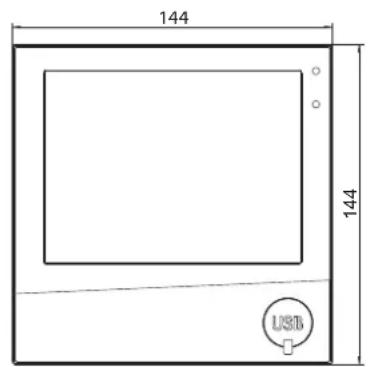
| Abmessungen (Frontrahmen) | 144 mm x 144 mm (Frontrahmentiefe ca. 8 mm) |
| Einbautiefe | 119 mm (inkl. Federzugklemmen) |
| Schalttafelausschnitt | 138±1,0 mm x 138±1,0 mm |
| Gewicht | max. 1,6 kg |
| Betriebstemperatur | 0 bis +50 °C (mit Typenzusatz 970: 0 bis +40 °C) |
| Zulassungen | cULus (UL 61010-1, CAN/CSA-22.2 Nr. 61010-1) |
| Lieferumfang | Gerät, Kurzanleitung, 4 Befestigungselemente, CD mit Betriebsanleitung |
| Reinigung | Frontfolie mit handelsüblichen Reinigungsmitteln; keine aggressiven Säuren/Laugen, kein Hochdruckreiniger |
| Batteriewechsel | Nur durch JUMO Service; Anzeige bei Schwäche/Leer |
| Entsorgung | Gemäß nationaler Vorschriften; Gerät und Verpackung recyclebar |
Häufig gestellte Fragen - Logoscreen 600 Jumo
Benutzerfragen zu Logoscreen 600 Jumo
0 Frage zu diesem Gerät. Beantworten Sie die, die Sie kennen, oder stellen Sie Ihre eigene.
Eine neue Frage zu diesem Gerät stellen
Laden Sie die Anleitung für Ihr Nicht kategorisiert kostenlos im PDF-Format! Finden Sie Ihr Handbuch Logoscreen 600 - Jumo und nehmen Sie Ihr elektronisches Gerät wieder in die Hand. Auf dieser Seite sind alle Dokumente veröffentlicht, die für die Verwendung Ihres Geräts notwendig sind. Logoscreen 600 von der Marke Jumo.
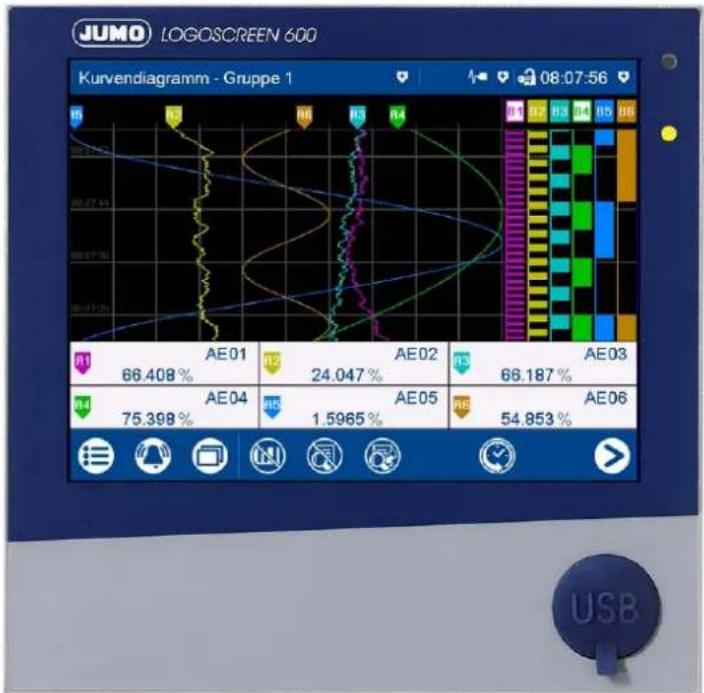
BEDIENUNGSANLEITUNG Logoscreen 600 Jumo
Bildschirmschreiber mit Touchscreen

1.1 Sicherheitshinweise 9
1.1.1 Warnende Zeichen 9
1.1.2 Hinweisende Zeichen 9
1.1.3 Bestimmungsgemäße Verwendung 10
1.1.4 Qualifikation des Personals 10
1.2 Warenannahme, Lagerung und Transport 11
1.2.1 Prüfung der Lieferung 11
1.2.2 Hinweise zu Lagerung und Transport 11
1.2.3 Warenrücksendung 11
1.2.4 Entsorgung 12
1.3 Geräteausführung identifizieren 13
1.3.1 Typenschild 13
1.3.2 Bestellangaben 14
1.3.3 Lieferumfang 15
1.3.4 Zubehör 15
1.4 Inhalt der technischen Dokumentation 16
1.4.1 Gerätedokumentation in gedruckter Form 16
1.4.2 Gerätedokumentation in Form von PDF-Dateien 16
1.4.3 Dokumentation für optionale Software 17
1.5 Geräteversion 17
1.6 Funktionen der Geräteversion 02 18
2 Beschreibung 19
2.1 Kurzbeschreibung 19
2.2 Blockstruktur 19
2.3 Anzeige- und Bedienelemente 20
2.4 Anschlusselemente 20
3 Montage 21
3.1 Allgemeines zur Montage 21
3.2 Abmessungen 21
3.3 Schalttafeleinbau 22
3.4 Behandlung der Gerätefront 23
3.5 Universelles Tragegehäuse Kompakt (Typenzusatz 970) 23
4 Elektrischer Anschluss ....25
4.1 Installationshinweise 25
4.2 Galvanische Trennung 26
4.3 Anschlusselemente 27
4.4 Anschlussplan 28
4.4.1 Analogeingänge 1 bis 6 (Optionen 1 und 2) 28
4.4.2 Digitaleingänge 1 bis 12 (Optionen 1 und 2) 30
Inhalt
4.4.3 Analogausgänge 1 und 2 (Optionen 1 und 2) 30
4.4.4 Digitaleingänge/-ausgänge 1 bis 12 (Option 3) 31
4.4.5 Relais 31
4.4.6 RS232/RS485-Schnittstelle 32
4.4.7 Spannungsversorgung 32
5 Bedienung ....33
5.1 Bedienkonzept 33
5.1.1 Touchscreen 33
5.1.2 LED-Anzeigen 35
5.2 Hauptmenü 36
5.2.1 Anmelden 36
5.2.2 Konfiguration 37
5.2.3 Parametrierung 37
5.2.4 Geräteinfo 37
5.2.5 Audit-Trail-Liste 37
5.2.6 Service 38
5.2.7 Touchscreen kalibrieren 38
5.3 Alarm- und Ereignismenü 39
5.3.1 Alarmliste 40
5.4 Visualisierungsmenü (Anzeige) 43
5.4.1 Kurvendiagramm 44
5.4.2 Digitales Diagramm 47
5.4.3 Bargraph 48
5.4.4 Textbild 49
5.4.5 Report 52
5.4.6 Aktuelle Charge 54
5.4.7 Abgeschlossene Charge 55
5.4.8 Prozessbild 57
5.4.9 Zähler/Integrator 57
5.4.10 Kommentartext 58
5.5 Texteingabedialog 60
5.6 Flash-Manager 63
5.7 Webserver 66
5.8 Elektronische Unterschrift 68
6 Setup-Programm 73
6.1 Installation 73
6.1.1 Hard- und Software-Voraussetzungen 73
6.1.2 Programm installieren und starten 73
6.1.3 Anmeldung und Rechte 74
6.2 Programmoberfläche 76
6.3 Funktionen der Menüleiste 79
6.3.1 Datei 79
6.3.2 Bearbeiten 80
6.3.3 Datentransfer 81
6.3.4 Extras 82
6.3.5 Ansicht 83
6.3.6 Fenster 83
6.3.7 Info 84
6.4 Setup-Datei 86
6.4.1 Darstellung und Funktionen 86
6.4.2 Datei-Info erstellen 88
6.4.3 Konfiguration erstellen 89
6.4.4 Setup-Datei übertragen 89
7 Konfiguration 91
7.1 Texte während Konfiguration ändern 91
7.2 Selektoren 92
7.2.1 Analogselektor 92
7.2.2 Digitalselektor 92
7.3 Grundgerät (nur Setup) 95
7.4 Gerät 96
7.5 Anzeige 99
7.5.1 Startbild und Wasserzeichen (nur Setup) 99
7.5.2 Bildschirm 100
7.5.3 Farben 101
7.5.4 Allgemein 102
7.6 Analogeingänge 105
7.6.1 Grenzwertüberwachung 111
7.7 Analogausgänge 114
7.8 Digitaleingänge 117
7.8.1 Signalüberwachung 117
7.9 Digitaleingänge/-ausgänge 120
7.9.1 Signalüberwachung 121
7.10 Relais 123
7.11 Externe Analogeingänge 124
7.11.1 Grenzwertüberwachung 126
7.12 Externe Digitaleingänge 129
7.12.1 Signalüberwachung 130
7.13 Externe Textvariablen 132
7.14 Grenzwertüberwachungen 133
7.14.1 Alarm 134
7.15 Zähler/Integratoren 137
7.15.1 Allgemeine Einstellungen 137
7.15.2 Spezifische Einstellungen 139
7.16 Durchfluss 148
7.16.1 Grenzwertüberwachung 150
Inhalt
7.17 Mathematik 153
7.17.1 Grenzwertüberwachung 156
7.18 Logik 159
7.18.1 Signalüberwachung 161
7.19 Gruppen 163
7.19.1 Parameter 163
7.19.2 Analogkanäle 164
7.19.3 Digitalkanäle 167
7.19.4 Diagramm-Ansicht 167
7.19.5 Normalbetrieb 168
7.19.6 Ereignisbetrieb 171
7.19.7 Zeitbetrieb 171
7.20 Report 173
7.21 Charge 176
7.21.1 Allgemein 176
7.21.2 Chargenzeilen 178
7.22 Ethernet 181
7.23 Serielle Schnittstelle 184
7.23.1 Modbus-Slave 185
7.23.2 Modbus-Master 186
7.24 Modbus/TCP 188
7.24.1 Modbus-Slave 188
7.24.2 Modbus-Master 190
7.25 Zeiteinstellungen 191
7.26 Zeitserver (SNTP) 193
7.27 Undokumentierte Parameter 194
8 Parametrierung ....195
8.1 Feinabgleich 195
8.2 Zähler/Integratoren 197
8.3 Grenzwertüberwachungen 198
8.4 Datum und Uhrzeit 199
8.5 Charge 201
8.6 Systemdaten 202
9 Konfiguration - nur im Setup-Programm .....205
9.1 Ländereinstellungen 205
9.2 Benutzerliste 208
9.2.1 Werkseitige Benutzereinstellungen 210
9.2.2 Passwortregeln 210
9.2.3 Zeichentabelle 212
9.2.4 Öffentliche Rechte 213
9.2.5 Rechte (Benutzerrechte) 214
9.2.6 Übersicht der Rechte 215
9.2.7 Verhalten nach Netz-Ein 217
9.2.8 Know-how-Schutz 218
9.3 Chargentext 219
9.4 E-Mail 220
9.4.1 E-Mail-Server 221
9.5 Webserver 223
9.6 Elektronische Unterschrift 226
9.7 Modbus-Frames zum Lesen 228
9.8 Modbus-Frames zum Schreiben 229
9.9 Kundenspezifische Linearisierung 230
9.9.1 Stützwerte 232
9.9.2 Formel 233
9.10 Prozessbilder 235
9.10.1 Prozessbildeditor 235
9.10.2 Prozessbild erstellen 236
9.10.3 Hintergrund 237
9.10.4 Objekttypen für Prozessbilder (Übersicht) 238
9.10.5 Allgemeine Objekteigenschaften 240
9.10.6 Einzelne Objekte 242
9.10.7 Vorschaubild 253
10 Online-Parameter .....255
10.1 Ethernet 255
10.2 Datum und Uhrzeit 256
10.3 Bildschirmkopie 257
10.4 Registrierdaten löschen 258
10.5 Benutzerliste zurücksetzen 258
10.6 Weitere Prozesswerte für Onlinedaten 259
10.7 Freigabe von Typenzusätzen 260
10.8 Erstellen eines Gerätezertifikats 261
10.9 Abgleichen/Testen 262
10.9.1 Hardware/Software 262
10.9.2 Abgleichkonstanten 262
10.9.3 Analogeingänge 263
10.9.4 Analogausgänge 263
10.9.5 Digitaleingänge 264
10.9.6 Digitaleingänge/-ausgänge 264
10.9.7 Touch 265
10.9.8 Display und Relais 266
10.9.9 Batterie 266
11 Anhang 267
11.1 Technische Daten 267
11.1.1 Analogeingänge (Optionen 1 und 2) 267
11.1.2 Digitaleingänge (Optionen 1 und 2) 270
11.1.3 Digitaleingänge/-ausgänge (Option 3) 270
Inhalt
11.1.4 Analogausgänge (Optionen 1 und 2) 271
11.1.5 Relais 271
11.1.6 Schnittstellen 272
11.1.7 Bildschirm 272
11.1.8 Elektrische Daten 273
11.1.9 Umwelteinflüsse 274
11.1.10Gehäuse 274
11.1.11Zulassungen/Prüfzeichen 274
11.2 Austausch der Pufferbatterie 275
11.3 China RoHS 276
11.4 Barcode 277
11.4.1 Chargensteuerung 277
11.4.2 Einlesen von Ereignistexten und Prozesswerten 279
1.1 Sicherheitshinweise
1.1.1 Warnende Zeichen

GEFAHR!
Dieses Zeichen weist darauf hin, dass ein Personenschaden durch Stromschlag eintreten kann, wenn die entsprechenden Vorsichtsmaßnahmen nicht getroffen werden.

WARNUNG!
Dieses Zeichen in Verbindung mit dem Signalwort weist darauf hin, dass ein Personenschaden eintreten kann, wenn die entsprechenden Vorsichtsmaßnahmen nicht getroffen werden.

VORSICHT!
Dieses Zeichen in Verbindung mit dem Signalwort weist darauf hin, dass ein Sachschaden oder ein Datenverlust auftritt, wenn die entsprechenden Vorsichtsmaßnahmen nicht getroffen werden.

VORSICHT!
Dieses Zeichen weist darauf hin, dass durch elektrostatische Entladungen (ESD = Electro Static Discharge) Bauteile zerstört werden können, wenn die entsprechenden Vorsichtsmaßnahmen nicht getroffen werden.
Bei Rücksendungen von Geräteeinschüben, Baugruppen oder Bauelementen nur dafür vorgesehene ESD-Verpackungen verwenden.

DOKUMENTATION LESEN!
Dieses Zeichen – angebracht auf dem Gerät – weist darauf hin, dass die zugehörige Geräte-Dokumentation zu beachten ist. Dies ist erforderlich, um die Art der potenziellen Gefährdung zu erkennen und Maßnahmen zu deren Vermeidung zu ergreifen.
1.1.2 Hinweisende Zeichen

HINWEIS!
Dieses Zeichen weist auf eine wichtige Information über das Produkt oder dessen Handhabung oder Zusatznutzen hin.

VERWEIS!
Dieses Zeichen weist auf weitere Informationen in anderen Abschnitten, Kapiteln oder anderen Anleitungen hin.

WEITERE INFORMATION!
Dieses Zeichen wird in Tabellen verwendet und weist auf weitere Informationen im Anschluss an die Tabelle hin.

ENTSORGUNG!
Dieses Gerät und, falls vorhanden, Batterien gehören nach Beendigung der Nutzung nicht in die Mülltonne! Bitte lassen Sie sie ordnungsgemäß und umweltschonend entsorgen.
1.1.3 Bestimmungsgemäße Verwendung
Das Gerät ist für die Verwendung als Bildschirmschreiber in industrieller Umgebung bestimmt, wie in den technischen Daten spezifiziert. Eine andere oder darüber hinausgehende Nutzung gilt als nicht bestimmungsgemäß.
Das Gerät ist entsprechend den gültigen Normen und Richtlinien sowie den geltenden sicherheitstechnischen Regeln gebaut. Dennoch können bei unsachgemäßer Verwendung Personen- oder Sachschaden entstehen.
Um Gefahren zu vermeiden, darf das Gerät nur benutzt werden:
- für die bestimmungsgemäße Verwendung
- in sicherheitstechnisch einwandfreiem Zustand
- unter Beachtung der mitgelieferten Technischen Dokumentation
Auch wenn das Gerät sachgerecht oder bestimmungsgemäß eingesetzt wird, können von ihm applikationsbedingte Gefahren ausgehen, z. B. durch fehlende Sicherheitseinrichtungen oder falsche Einstellungen.
1.1.4 Qualifikation des Personals
Dieses Dokument enthält die erforderlichen Informationen für den bestimmungsgemäßen Gebrauch des darin beschriebenen Gerätes.
Es wendet sich an technisch qualifiziertes Personal, das speziell ausgebildet ist und einschlägiges Wissen auf dem Gebiet der Automatisierungstechnik besitzt.
Die Kenntnis und das technisch einwandfreie Umsetzen der in der mitgelieferten Technischen Dokumentation enthaltenen Sicherheitshinweise und Warnungen sind Voraussetzungen für die gefahrlose Montage, Installation und Inbetriebnahme sowie für die Sicherheit während des Betriebes des beschriebenen Gerätes. Nur qualifiziertes Personal verfügt über das erforderliche Fachwissen, um die in diesem Dokument verwendeten Sicherheitshinweise und Warnungen im konkreten Einzelfall richtig zu interpretieren und in die Tat umzusetzen.
1.2 Warenannahme, Lagerung und Transport
1.2.1 Prüfung der Lieferung
- Auf unbeschädigte Verpackung und Inhalt achten
- Den Lieferinhalt anhand der Lieferpapiere und der Bestellangaben auf Vollständigkeit prüfen
- Beschädigungen sofort dem Lieferanten mitteilen
- Beschädigte Teile bis zur Klärung mit dem Lieferanten aufbewahren
1.2.2 Hinweise zu Lagerung und Transport
- Das Gerät in trockener und sauberer Umgebung lagern. Die zulässigen Umgebungsbedingungen beachten (siehe „Technische Daten“)
• Das Gerät stoßsicher transportieren - Optimalen Schutz für Lagerung und Transport bietet die Originalverpackung
1.2.3 Warenrücksendung
Im Reparaturfall das Gerät bitte sauber und vollständig zurücksenden.
Für die Rücksendung die Originalverpackung verwenden.
Reparatur-Begleitschreiben
Der Rücksendung bitte das vollständig ausgefüllte Reparatur-Begleitschreiben beilegen.
Folgende Angaben nicht vergessen:
- Beschreibung der Anwendung und
- Beschreibung des aufgetretenen Fehlers
Das Reparatur-Begleitschreiben kann im Internet von der Homepage des Herstellers heruntergeladen werden (gegebenenfalls Suchfunktion benutzen).
Schutz gegen Elektrostatische Entladung (ESD)
Zur Vermeidung von ESD-Schäden müssen elektronische Baugruppen oder Bauteile in ESD-geschützter Umgebung gehandhabt, verpackt und gelagert werden. Maßnahmen gegen elektrostatische Entladungen und elektrische Felder sind in der DIN EN 61340-5-1 und DIN EN 61340-5-2 „Schutz von elektronischen Bauelementen gegen elektrostatische Phänomene“ beschrieben.
Beim Einschicken ektronischer Baugruppen oder Bauteile bitte Folgendes beachten:
- Empfindliche Komponenten ausschließlich in ESD-geschützter Umgebung verpacken. Solche Arbeitsplätze leiten bestehende elektrostatische Ladungen kontrolliert gegen Erde ab und verhindern statische Aufladungen durch Reibung.
- Ausschließlich Verpackungen für ESD-empfindliche Baugruppen/Bauteile verwenden. Diese müssen aus leitfähig ausgerüsteten Kunststoffen bestehen.
Für durch ESD verursachte Schäden kann keine Haftung übernommen werden.
1 Einleitung

VORSICHT!
In nicht ESD-geschützter Umgebung treten elektrostatische Aufladungen auf.
Elektrostatische Entladungen können in Baugruppen oder Bauteilen Schäden anrichten.
Für den Transport nur dafür vorgesehene ESD-Verpackungen verwenden.
1.2.4 Entsorgung
Entsorgung des Gerätes

ENTSORGUNG!
Das Gerät oder ersetzte Teile gehören nach Beendigung der Nutzung nicht in die Mülltonne, denn es besteht aus Werkstoffen, die von darauf spezialisierten Recycling-Betrieben wie-derverwendet werden können.
Das Gerät sowie das Verpackungsmaterial ordnungsgemäß und umweltschonend entsorgen lassen.
Hierbei die landesspezifischen Gesetze und Vorschriften zur Abfallbehandlung und Entsorgung beachten.
Entsorgung des Verpackungsmaterials
Das gesamte Verpackungsmaterial (Kartonagen, Einlegezettel, Kunststofffolien und -beutel) ist voll recyclefähig.
1.3 Geräteausführung identifizieren
1.3.1 Typenschild
Das Typenschild ist auf dem Gehäuse aufgeklebt.
Inhalt
Das Typenschild beinhaltet wichtige Informationen. Unter anderem sind dies:
| Beschreibung Bezeichnung auf dem | Typenschild | Beispiel |
| Gerätetyp Typ 706520/18-100-25/260 | ||
| Teile-Nr. TN 00XXXXXX | ||
| Fabrikations-Nummer F-Nr 00700338012 | 15510006 | |
| Spannungsversorgung - DC 24 V +25/-20 % | ||
Gerätetyp (Typ)
Die Angaben auf dem Typenschild mit der Bestellung vergleichen.
Die gelieferte Geräteausführung mit Hilfe der Bestellangaben (Typenschlüssel) identifizieren.
Teile-Nr. (TN)
Die Teile-Nr. kennzeichnet einen Artikel im Katalog eindeutig. Sie ist wichtig für die Kommunikation zwischen Kunden und Verkauf.
Fabrikations-Nummer (F-Nr)
Der Fabrikations-Nummer beinhaltet u. a. das Produktionsdatum (Jahr/Woche).
Beispiel: F-Nr = 0070033801215510006
Es handelt sich hierbei um die Zeichen an den Stellen 12, 13, 14, 15 (von links).
Das Gerät wurde demnach in der 51. Woche 2015 produziert.
1.3.2 Bestellangaben
| (1) Grundtyp |
| 706520 Bildschirmschreiber mit 1x Ethernet-, 2x USB- (1x Host, 1x Device) und 1x RS232/485-Schnittstelle sowie einem Relais |
| (2) Grundtypergänzung |
| 0 ohne Software-Paket |
| 1 mit Software-Paket (Setup-Programm inkl. USB-Kabel, PC-Auswerte-Software PCA3000, PCA-Kommunikations-Software PCC; in Verbindung mit dem Typenzusatz „888“ zusätzlich mit der Software PC-Security-Manager PCS und PC-Audit-Trail-Manager PCAT) |
| (3) Sprache |
| 8 werkseitig eingestellt (Deutsch/Englisch) |
| 9 Einstellung nach Kundenangaben |
| (4) Option 1 (Steckplatz 1)1 |
| 0 nicht belegt |
| 1 3 Analog- und 6 Digitaleingänge, 1 Analogausgang |
| (5) Option 2 (Steckplatz 2)a |
| 0 nicht belegt |
| 1 3 Analog- und 6 Digitaleingänge, 1 Analogausgang |
| (6) Option 3 (Steckplatz 3)a |
| 0 nicht belegt |
| 1 12 Digitaleingänge/-ausgänge (unabhängig als Ein- oder Ausgang konfigurierbar) |
| (7) Spannungsversorgung |
| 23 AC 110 bis 240 V +10/-15 %, 48 bis 63 Hz |
| 25 AC/DC 20 bis 30 V, 48 bis 63 Hz |
| (8) Typenzusatz |
| . nicht belegt |
| 260 Mathematik- und Logik-Modul (je 6 Kanäle) |
| (9) Typenzusatz |
| . nicht belegt |
| 887 Manipulationserkennung mit digitalem Zertifikat |
| 888 FDA 21 CFR Part 11 mit digitalem Zertifikat |
| (10) Typenzusatz Gehäuse |
| . nicht belegt |
| 970 Universelles Tragegehäuse Kompakt2 |
^1 Eine nachträgliche Erweiterung ist nur im JUMO Zentralservice möglich.
^2 Der Typenzusatz ist nur in Verbindung mit der Spannungsversorgung AC 110 bis 240 V lieferbar. Die UL-Zulassung entfällt. Nutzung nur durch technisch qualifiziertes Personal, das speziell ausgebildet ist und einschlägiges Wissen auf dem Gebiet der Automatisierungstechnik besitzt! Angaben zur Umgebungstemperatur und zur Schutzart beachten (siehe technische Daten)!
| 1 Bildschirmschreiber in der bestellten Ausführung |
| 1 Kurzanleitung |
| 4 Befestigungselemente |
| 1 CD mit ausführlicher Betriebsanleitung und weiterer Dokumentation |
1.3.4 Zubehör
| Beschreibung | Teile-Nr. |
| Setup-Programm | 00645110 |
| USB-Kabel, A-Stecker auf Micro-B-Stecker, 3 m | 00616250 |
| PC-Auswerte-Software PCA3000 | 00431882 |
| PCA-Kommunikations-Software PCC | 00431879 |
| PC-Software-Paket bestehend aus: Setup-Programm, PC-Auswerte-Software PCA3000, PCA-Kommunikations-Software PCC, PC-Security-Manager PCS, PC-Audit-Trail-Manager PCAT. Bei Nachbestellungen bitte alle Versionsnummern angeben. | 00666817 |
| USB-Speicherstick 2 GB ^1 | 00505592 |
| Freischaltung für Mathematik-/Logikmodul (Setup-Programm erforderlich) | 00393217 |
| TP-LINK TL-WR710N (WLAN-Router) | 00658592 |
^1 Der angegebene USB-Speicherstick ist getestet und für industrielle Anwendungen ausgelegt. Für andere Fabrikate wird keine Haftung übernommen.
1.4 Inhalt der technischen Dokumentation
Die Dokumentation für das vorliegende Gerät wendet sich an Anlagenhersteller und Anwender mit fachbezogener Ausbildung und besteht aus den folgenden Dokumenten.
1.4.1 Gerätedokumentation in gedruckter Form
70652000T97...
Kurzanleitung
Die Kurzanleitung in Papierform gehört zum Lieferumfang des Geräts.
Die Kurzanleitung beschreibt die Montage, den elektrischen Anschluss und die Bedienung des Geräts. Außerdem enthält sie die Bestellangaben und eine Auflistung der technischen Daten.
Die Kurzanleitung ist ein Auszug aus der Betriebsanleitung.
1.4.2 Gerätedokumentation in Form von PDF-Dateien
Die nachfolgend genannten Dokumente sind in Form von PDF-Dateien auf der im Lieferumfang des Geräts enthaltenen CD hinterlegt. Außerdem stehen sie auf der Internetseite des Herstellers zum Download zur Verfügung.
70652000T10...
Typenblatt
Das Typenblatt liefert allgemeine Informationen über das Gerät, die Bestellangaben und die technischen Daten. Es bildet die Grundlage für Geräteauswahl und Kaufentscheidung.
70652000T90...
Betriebsanleitung
Die Betriebsanleitung enthält alle Informationen über die Montage, den elektrischen Anschluss, die Bedienung, die Parametrierung und die Konfiguration des Geräts. Zusätzlich sind die Bestellangaben und eine Auflistung der technischen Daten enthalten.
Im Falle des vorliegenden Geräts beschreibt die Betriebsanleitung auch die Verwendung des Setup-Programms (PC-Programm), mit dem das Gerät ebenfalls konfiguriert werden kann.
70652000T92...
Schnittstellenbeschreibung (Modbus)
Die Schnittstellenbeschreibung liefert Informationen über die Kommunikation mit anderen Geräten oder übergeordneten Systemen unter Verwendung des Modbus-Protokolls (Modbus RTU, Modbus/TCP).
Im Falle des vorliegenden Geräts enthält die Schnittstellenbeschreibung auch Angaben zur Kommunikation über Ethernet.
70652000T97...
Kurzanleitung
Die Kurzanleitung steht auch als PDF-Datei zur Verfügung und hat denselben Umfang wie das gedruckte Dokument.
1.4.3 Dokumentation für optionale Software
Die nachfolgend genannten Anleitungen in Form von PDF-Dateien stehen auf der Internetseite des Herstellers zum Download zur Verfügung. Weiterhin gehören sie zum Lieferumfang der jeweiligen Software.
B 709701.0
PC-Auswerte-Software PCA3000
Die Betriebsanleitung erklärt die Funktionsweise und die Möglichkeiten der PC-Auswerte-Software. Die PC-Auswerte-Software dient zum Visualisieren und Auswerten der aufgezeichneten Registrierdaten (Messdaten, Chargendaten, Meldungen, ...).
B 709702.0
PCA-Kommunikations-Software PCC
Die Betriebsanleitung erklärt die Funktionsweise und die Möglichkeiten der PCA-Kommunikations-Software. Die PCA-Kommunikations-Software ist für den Datentransfer von einem Gerät oder System zu einem PC oder in ein Netzwerk verantwortlich.
B 709703.0
Die Betriebsanleitung erklärt die Funktionsweise und die Möglichkeiten der PC-Security-Manager-Software. Mit PCS wird sichergestellt, dass nur berechtigte Personen Zugriff zu den Systemkomponenten (Gerät, PC-Software) erhalten und in elektronischen Dokumenten elektronische Unterschriften leisten können. Die Konfiguration des Security-Managers erfolgt ausschließlich durch den Systemadministrator.
PCS steht nur für Geräte mit Typenzusatz 888 zur Verfügung.
B 709704.0
PC-Audit-Trail-Manager-Software PCAT
Die Betriebsanleitung erklärt die Funktionsweise und die Möglichkeiten der PC-Audit-Trail-Manager-Software. PCAT dokumentiert Bedienhandlungen in den PC-Software-Komponenten, die zu Veränderungen an Dateien, Benutzerlisten (Rechte dateien), Gerätelisten usw. führen. Unterschieden werden die Meldungsarten „Informationen“, „Warnungen“ und „Fehler“. Audit-Trail-Aufzeichnungen können nicht verändert werden.
Geräte-Audit-Trail-Daten werden nicht in PCAT, sondern nur in der PCA3000 angezeigt.
PCAT steht nur für Geräte mit Typenzusatz 888 zur Verfügung.
1.5 Geräteversion
Die Geräteversion des Bildschirmschreibers ist anhand der Software-Version (SW-Version) des Gerätes zu ermitteln. Die Software-Version wird im Geräteinfo-Menü angezeigt (Hauptmenü > Geräteinfo > Versionen > Grundgerät: SW-Version).
Aufbau der Software-Versionsnummer (SW-Version): 323.xx.yy
323 = Grundversion, xx = Geräteversion, yy = laufende Version
In dem vorliegenden Dokument sind Funktionen, die von der Geräteversion abhängig sind, entsprechend gekennzeichnet (z. B. "ab Geräteversion 02").
1.6 Funktionen der Geräteversion 02
Neue Funktionen
Mit der Geräteversion 02 wurden folgende neue Funktionen realisiert:
- Typenzusatz 887 „Manipulationserkennung mit digitalem Zertifikat“: Manipulationserkennung für die Registrierdaten durch Verwendung eines Zertifikat (während Speicherung und Übertragung)
- Typenzusatz 888 „FDA 21CFR Part 11 mit digitalem Zertifikat“: FDA-konforme Datenaufzeichnung mit speziellen Eingabemasken und Funktionen; Manipulationserkennung mit digitalem Zertifikat
• Zusätzliche Benutzerrechte - Benutzerverwaltung mit PC-Security-Manager-Software (PCS) für bis zu 50 Benutzer (nur mit Typenzusatz 888)
- Separate Übertragung von Benutzertabelle und Benutzergruppen auch bei einem Gerät ohne Typenzusatz 888
- Elektronische Unterschrift des Chargenprotokolls (nur mit Typenzusatz 888)
- Elektronische Unterschrift für einen bestimmten Zeitbereich (nur mit Typenzusatz 888)
- Elektronische Unterschrift beim Abmelden des Benutzers (nur mit Typenzusatz 888)
- Authentifizierung vor Eingabe von Kommentartext
- Zusätzliche Objekte im Prozessbildeditor: Eingabe von Werten und Text
- Zusätzliche Barcode-Funktionen: Steuerzeichen zum Einlesen von Ereignistext und Prozesswerten
- Allgemeine Grenzwertüberwachungen: Grenzwert und Schaltdifferenz auch in der Parametrierung sowie über Modbus einstellbar
- Onlinevisualisierung als Standardversion oder Benutzerversion konfigurierbar
Mit dem Typenzusatz 888 unterstützt das Gerät die Anforderungen für die Datenaufzeichnung nach den Regularien 21 CFR Part 11 der amerikanischen Food and Drug Administration in vollem Umfang.
Mit dem Typenzusatz 887 oder 888 verfügt das Gerät über eine TÜV-geprüfte Funktion zur Gewährleistung der Datensicherheit. Auf der Basis eines digitalen Gerätezertifikats lässt sich nachweisen, dass die Registrierdaten nicht manipuliert wurden, weder im Gerät, noch während der Übertragung.
Geänderte Funktionen
Folgende Funktionen wurden gegenüber der Geräteversion 01 geändert:
- Flash-Manager-Funktion "Alle Registrierdaten auf USB-Speicherstick sichern (Backup)": Der Anwender kann einen Zeitbereich wählen, aus dem die Registrierdaten gesichert werden. Zusätzlich können die aktuellen Stände der Zähler und Integratoren sowie die Statistik (Report), auch wenn diese noch nicht abgeschlossen sind, zusammen mit den Registrierdaten gespeichert werden.
- Allgemeine Grenzwertüberwachungen: Anzahl auf 24 erhöht
- Chargentexte, Kommentartext: Maximale Zeichenanzahl auf 160 erhöht
2.1 Kurzbeschreibung
Der Bildschirmschreiber JUMO LOGOSCREEN 600 ist mit einem resistiven Touchscreen ausgestattet und zeichnet sich durch einfache Bedienbarkeit aufgrund seines intuitiven, auf Symbolen basierenden Bedien- und Visualisierungskonzepts aus.
Der JUMO LOGOSCREEN 600 ist für die Prozessdatenerfassung in unterschiedlichen Ausführungsvarianten verfügbar. Von der Geräteausführung ohne Messeingang, bei der bis zu 24 Prozesswerte über Modbus von externen Systemen gelesen (Master) oder empfangen (Slave) werden, bis hin zu einer Geräteausführung mit 6 Messeingängen (universelle Analogeingänge), 2 Analogausgängen, 12 Digitaleingängen und 12 einzeln umschaltbaren Digitaleingängen/-ausgängen. In der Ausführungsvariante mit FDA-konformer Datenaufzeichnung werden alle Anforderungen gemäß 21 CFR Part 11 erfüllt.
Im JUMO LOGOSCREEN 600 können Daten mit den werkseitigen Visualisierungen dargestellt werden wie z. B. Kurvendiagramm (vertikal oder horizontal), Bargraph, Textbild (numerisch) oder Digitales Diagramm. Für chargenbezogene Prozesse ist eine spezielle Chargenaufzeichnung verfügbar, welche die Abspeicherung von Zusatzinformationen ermöglicht. Zusätzlich kann der Anwender mit dem Setup-Programm bis zu 6 Prozessbilder individuell nach seinen Anforderungen mit bis zu 100 Objekten pro Prozessbild erstellen.
Neben dem Setup-Programm stehen weitere leistungsfähige PC-Programme zur Verfügung, z. B. zur Auswertung archivierter Daten und zur Administration der Zugangskontrolle.
2.2 Blockstruktur
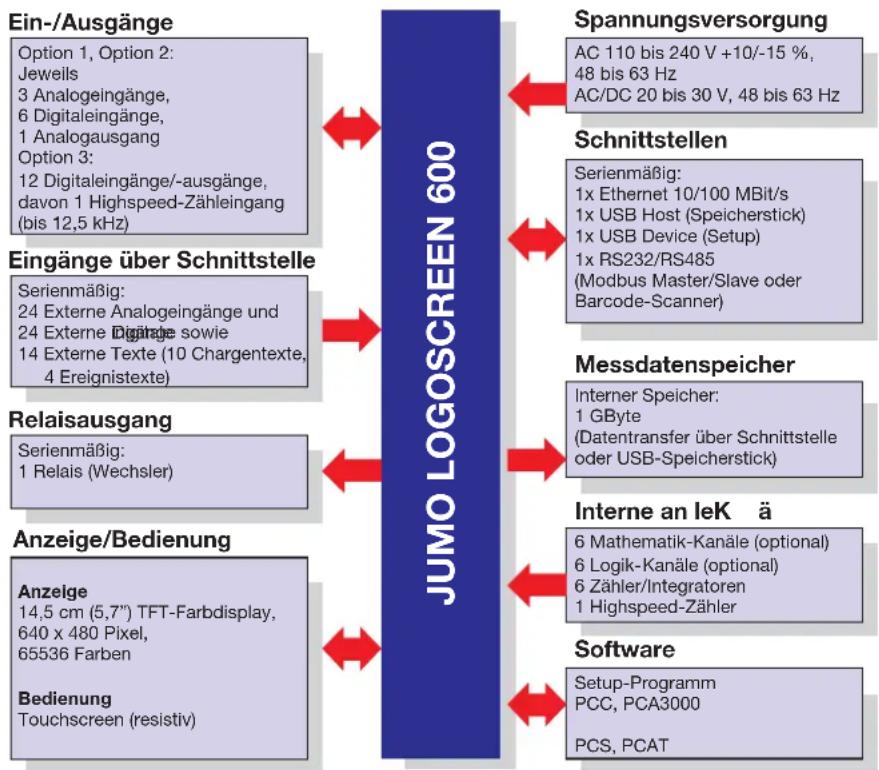
flowchart
graph TD
    A["Ein-/Ausgänge"] --> B["Eingänge über Schnittstelle"]
    B --> C["Relaisausgang"]
    C --> D["Anzeige/Bedienung"]
    D --> E["Software"]

    subgraph JUMO LOGOSCREEN_600
        B1["Serienmäßig: 24 Externe Analogeingänge und 24 Externe Digiänge sowie 14 Externe Texte (10 Chargentexte, 4 Ereignistexte)"]
        C1["Serienmäßig: 1 Relais (Wechsler)"]
    end

    subgraph Spannungsversorgung
        B2["AC 110 bis 240 V +10/-15 %, 48 bis 63 Hz"]
        B3["AC/DC 20 bis 30 V, 48 bis 63 Hz"]
    end

    subgraph Schnittstellen
        B4["Serienmäßig: 1x Ethernet 10/100 MBit/s"]
        B5["1x USB Host (Speicherstick)"]
        B6["1x USB Device (Setup)"]
        B7["1x RS232/RS485 (Modbus Master/Slave oder Barcode-Scanner)"]
    end

    subgraph Messdatenspeicher
        B8["Interner Speicher: 1 GByte"]
        B9["(Datentransfer über Schnittstelle oder USB-Speicherstick)"]
    end

    subgraph Interne an leK ä
        B10["6 Mathematik-Kanäle (optional)"]
        B11["6 Logik-Kanäle (optional)"]
        B12["6 Zähler/Integratoren"]
        B13["1 Highspeed-Zähler"]
    end

    subgraph Software
        B14["Setup-Programm PCC, PCA3000"]
        B15["PCS, PCAT"]
    end
2 Beschreibung
2.3 Anzeige- und Bedienelemente
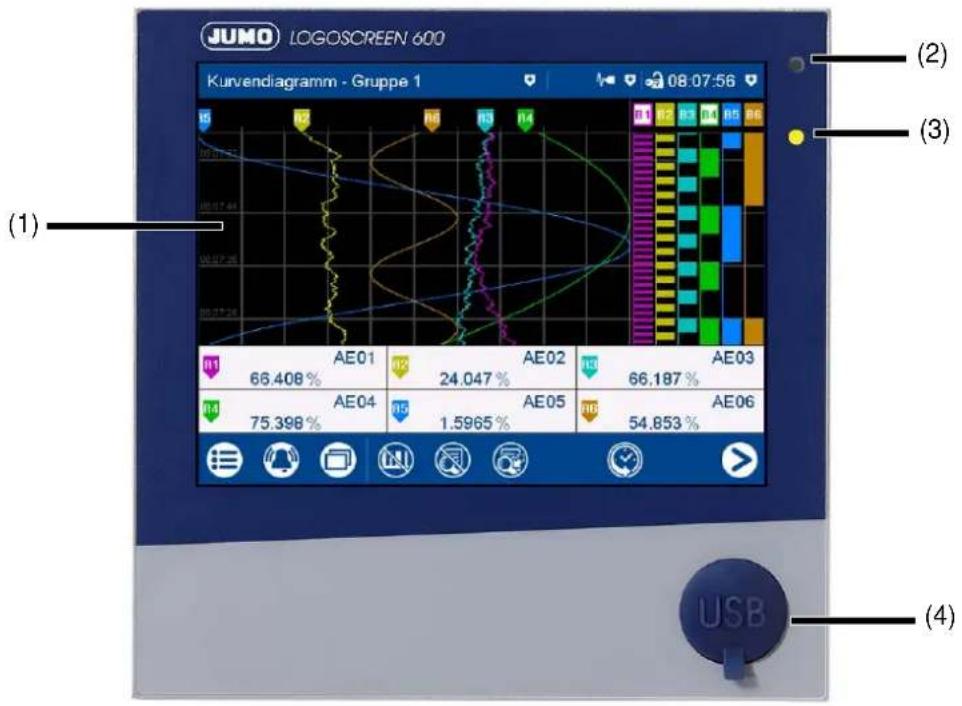
(1) Touchscreen (TFT-Farbbildschirm)
Technische Daten:
→ Kapitel 11.1.7 "Bildschirm", Seite 272
Die Bildschirmdarstellung wird im Kapitel „Bedienung“ beschrieben.
→ Kapitel 5.1.1 "Touchscreen", Seite 33
(2) Alarm-LED
Die LED leuchtet, solange ein Alarm ansteht.
(3) Power-LED
Die LED blinkt nach dem Einschalten des Geräts, bis der Startvorgang beendet ist. Danach leuchtet sie dauerhaft.
(4) USB-Host-Schnittstelle mit Abdeckung
Zum Entfernen die Abdeckung an der Griff-Lasche anfassen und herausziehen.

VORSICHT!
Schutzart IP65 (frontseitig) nur mit verschlossener USB-Host-Schnittstelle!
Die Schutzart IP65 ist nur mit der werkseitig vorhandenen Abdeckung der USB-Host-Schnittstelle gewährleistet.
Abdeckung nur zur Benutzung der Schnittstelle entfernen und danach sofort wieder montieren (Abdeckung muss bündig zur Gerätefront sein)!
2.4 Anschlusselemente
Die Anschlusselemente auf der Rückseite des Geräts sowie die frontseitige USB-Host-Schnittstelle werden im Kapitel „Elektrischer Anschluss“ beschrieben.
⇒ Kapitel 4.3 "Anschlusselemente", Seite 27
3.1 Allgemeines zur Montage

WARNUNG!
Das Gerät ist nicht für die Verwendung in explosionsgefährdeten Bereichen vorgesehen. Es besteht die Gefahr einer Explosion. Gerät nur außerhalb explosionsgefährdeter Bereiche einsetzen.
Montageort
Das Gerät ist für den Einbau in einen Schalttafelausschnitt vorgesehen. Gerätefront und Gehäuse haben unterschiedliche Schutzarten (siehe Technische Daten).
Klimatische Bedingungen
Die Umgebungstemperatur sowie die relative Feuchte am Montageort müssen den Technischen Daten entsprechen. Aggressive Gase und Dämpfe wirken sich nachteilig auf die Lebensdauer des Gerätes aus. Der Montageort muss frei sein von Staub, Mehl und anderen Schwebstoffen.
Einbaulage
Die Einbaulage ist beliebig, wobei der Betrachtungswinkel des Bildschirms berücksichtigt werden muss (siehe Technische Daten).
Technische Daten
→ Kapitel 11.1 "Technische Daten", Seite 267
3.2 Abmessungen
Gerät
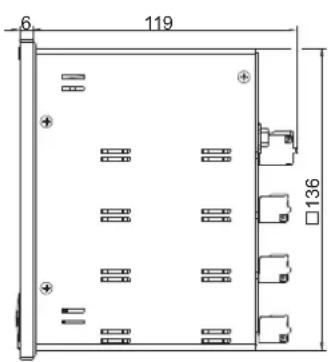
3 Montage
Schalttafelausschnitt
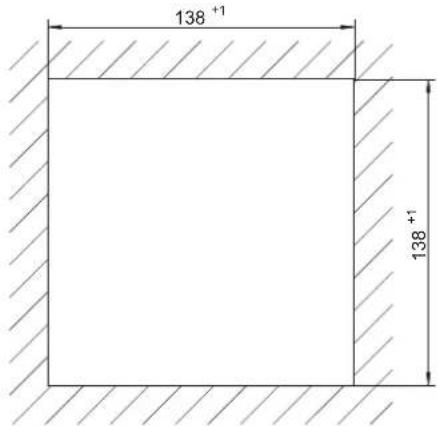
Dicht-an-dicht-Montage
| Abstand der Schalttafelauschnitte Horizontal Vertikal | ||
| Mindestabstand 20 mm 20 mm | ||
| Empfohlener Abstand (einfachere Montage der Befestigungselemente) 50 mm 50 mm |
3.3 Schalttafeleinbau
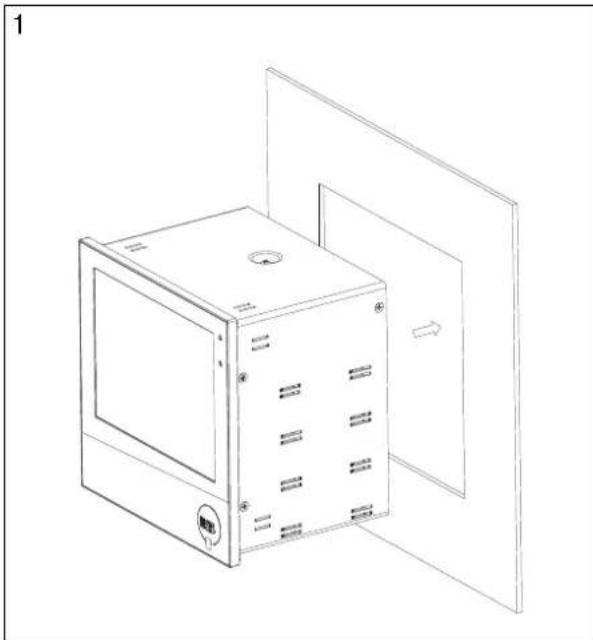
| Schritt Tätigkeit | |
| 1 | Das Gerät von vorn in den Schalttafelausschnitt einsetzen, bis die Dichtung an der Schalttafel anliegt. |
| 2 Die Befestigungselemente in die Aussparungen des Gehäuses stecken (an jeder Ecke ein Element, siehe Abbildung) und gegen die Schalttafelrückseite mit einem Schraubendreher gleichmäßig mit einem Drehmoment von 1,0 Nm festspannen. | |

VORSICHT!
Gerätefront und Gehäuse haben unterschiedliche Schutzarten!
Die Schutzart IP65 (frontseitig) ist nur bei gleichmäßig anliegender Dichtung gewährleistet.
Die mitgelieferten vier Befestigungselemente müssen alle verwendet und, wie in der Abbildung gezeigt, gleichmäßig verteilt werden!
3.4 Behandlung der Gerätefront
Reinigung
Die Gerätefront (Frontfolie) kann mit handelsüblichen Wasch-, Spül- und Reinigungsmitteln gereinigt werden.

VORSICHT!
Die Gerätefront ist nicht beständig gegen aggressive Säuren und Laugen, Scheuermittel und die Säuberung mit einem Hochdruckreiniger.
Die Verwendung dieser Mittel kann zu Beschädigungen führen.
Gerätefront nur mit geeigneten Mitteln reinigen!
Bedienung
Der Bildschirm (resistiver Touchscreen) ist per Fingerdruck oder mit einem handelsüblichen Touchscreen-Eingabestift bedienbar.

VORSICHT!
Spitze oder harte Gegenstände sind zur Bedienung des Bildschirms nicht geeignet.
Sie können Kratzer verursachen und die Frontfolie beschädigen.
Bildschirm nur mit dem Finger oder mit einem geeigneten Stift bedienen!
3.5 Universelles Tragegehäuse Kompakt (Typenzusatz 970)
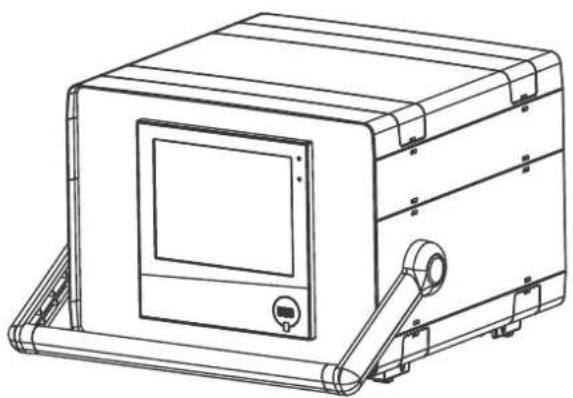
Bestimmungsgemäße Verwendung
Der Bildschirmschreiber im Tragegehäuse ist ausschließlich zur Nutzung durch technisch qualifiziertes Personal vorgesehen, das speziell ausgebildet ist und einschlägiges Wissen auf dem Gebiet der Automatisierungstechnik besitzt.
Reinigung
Für die Reinigung des Tragegehäuses gelten dieselben Angaben wie für die Reinigung der Gerätefront.
→ Kapitel 3.4 "Behandlung der Gerätefront", Seite 23
Geräteschutzsicherung
Das Tragegehäuse ist mit einer auswechselbaren Geräteschutzsicherung ausgestattet (Feinsicherung 5,0 A / 250 V träge, nach DIN EN 60127-2; Teile-Nr. 65018001). Eine defekte Sicherung ist durch eine Sicherung desselben Typs zu ersetzen. Zuvor muss das Tragegehäuse allpolig vom Netz getrennt werden (Netzstecker ziehen)!
Netzleitung
Die abnehmbare Netzleitung (H05VV-F 3G1; Länge 2,5 m; Teile-Nr. 00052953) darf nicht durch eine unzulänglich bemessene Leitung ersetzt werden.
Abweichende technische Daten
Angaben zur Umgebungstemperatur und zur Schutzart des Gehäuses beachten!
→ Kapitel 11.1.9 "Umwelteinflüsse", Seite 274
→ Kapitel 11.1.10 "Gehäuse", Seite 274
4.1 Installationshinweise
Anforderungen an das Personal
- Arbeiten am Gerät dürfen nur im beschriebenen Umfang und ebenso wie der elektrische Anschluss ausschließlich von Fachpersonal durchgeführt werden.
- Vor dem Stecken und Ziehen von Anschlussleitungen muss sichergestellt sein, dass die durchführende Person elektrostatisch entladen ist (z. B. durch Berühren von geerdeten metallischen Teilen).
Leitungen, Abschirmung und Erdung
- Sowohl bei der Wahl des Leitungsmaterials, bei der Installation als auch beim elektrischen Anschluss des Gerätes sind die Vorschriften der DIN VDE 0100 "Errichten von Niederspannungsanlagen" bzw. die jeweiligen Landesvorschriften (z. B. auf Basis der IEC 60364) zu beachten.
- Die Eingangs-, Ausgangs- und Versorgungsleitungen räumlich voneinander getrennt und nicht parallel zueinander verlegen.
- Nur abgeschirmte und verdrillte Fühler- und Schnittstellenleitungen verwenden. Nicht in der Nähe stromdurchflossener Bauteile oder Leitungen führen.
- Bei Temperaturfühlern die Abschirmung einseitig im Schaltschrank erden.
- Erdungsleitungen nicht durchschleifen, sondern einzeln zu einem gemeinsamen Erdungspunkt im Schaltschrank führen; dabei auf möglichst kurze Leitungen achten. Auf fachgerechten Potenzialausgleich ist zu achten.
Elektrische Sicherheit
- Das Gerät ist für den Einbau in Schaltschränken oder Anlagen vorgesehen. Die bauseitige Absicherung darf 20 A nicht überschreiten. Für Service/Reparaturarbeiten ist das Gerät all-polig vom Netz zu trennen.
- Der Lastkreis des Relais kann mit einer gefährlichen elektrischen Spannung (z. B. 230 V) betrieben werden. Lastkreis während Montage/Demontage und elektrischem Anschluss spannungsfrei schalten.
- Um im Fall eines externen Kurzschlusses im Lastkreis eine Zerstörung der Relaiskontakte zu verhindern, muss der Lastkreis auf den maximal zulässigen Relaisstrom abgesichert sein (siehe Technische Daten).
- Das Gerät ist nicht für die Installation in explosionsgefährdeten Bereichen geeignet.
- Neben einer fehlerhaften Installation können auch falsch eingestellte Werte am Gerät den nachfolgenden Prozess in seiner ordnungsgemäßen Funktion beeinträchtigen. Es sollten daher immer vom Gerät unabhängige Sicherheitseinrichtungen, z. B. Überdruckventile oder Temperaturbegrenzer/-wächter vorhanden und die Einstellung nur dem Fachpersonal möglich sein. Bitte in diesem Zusammenhang die entsprechenden Sicherheitsvorschriften beachten.
Verweise auf andere Stellen
• Die Elektromagnetische Verträglichkeit entspricht den in den technischen Daten aufgeführten Normen und Vorschriften (siehe Technische Daten).
- Bitte generell die Angaben zur galvanischen Trennung beachten.
Technische Daten
→ Kapitel 11.1 "Technische Daten", Seite 267
4 Elektrischer Anschluss
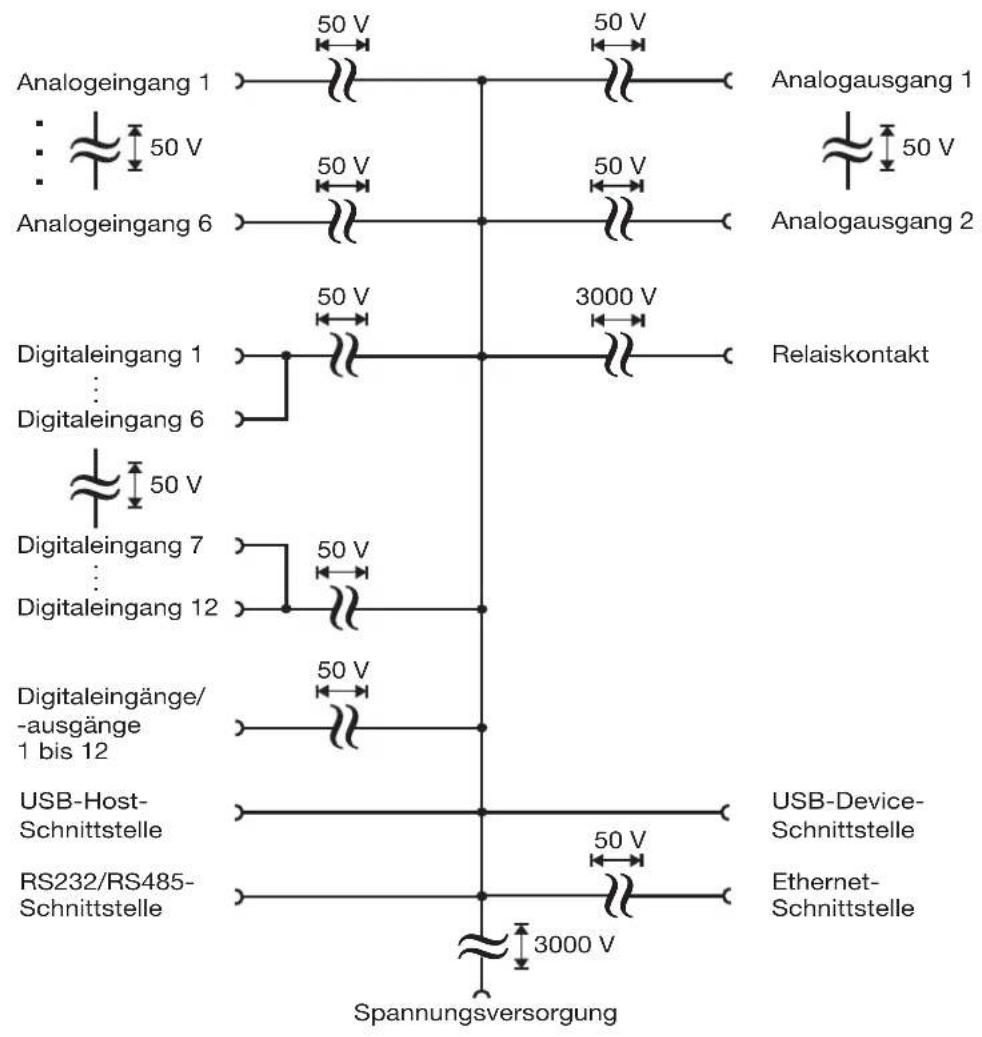
4.2 Galvanische Trennung
4.3 Anschlusselemente
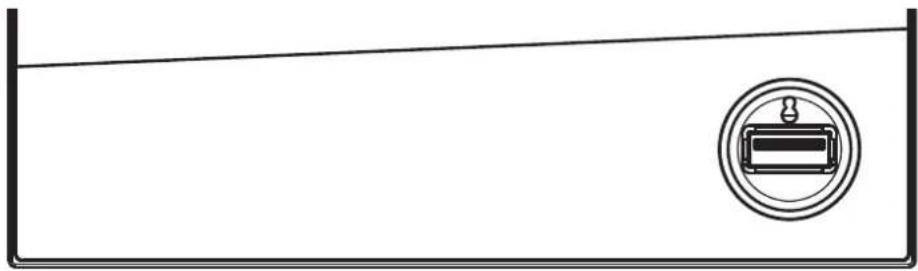
Frontseitige USB-Host-Schnittstelle (ohne Abdeckung)
Rückseitige Anschlusselemente
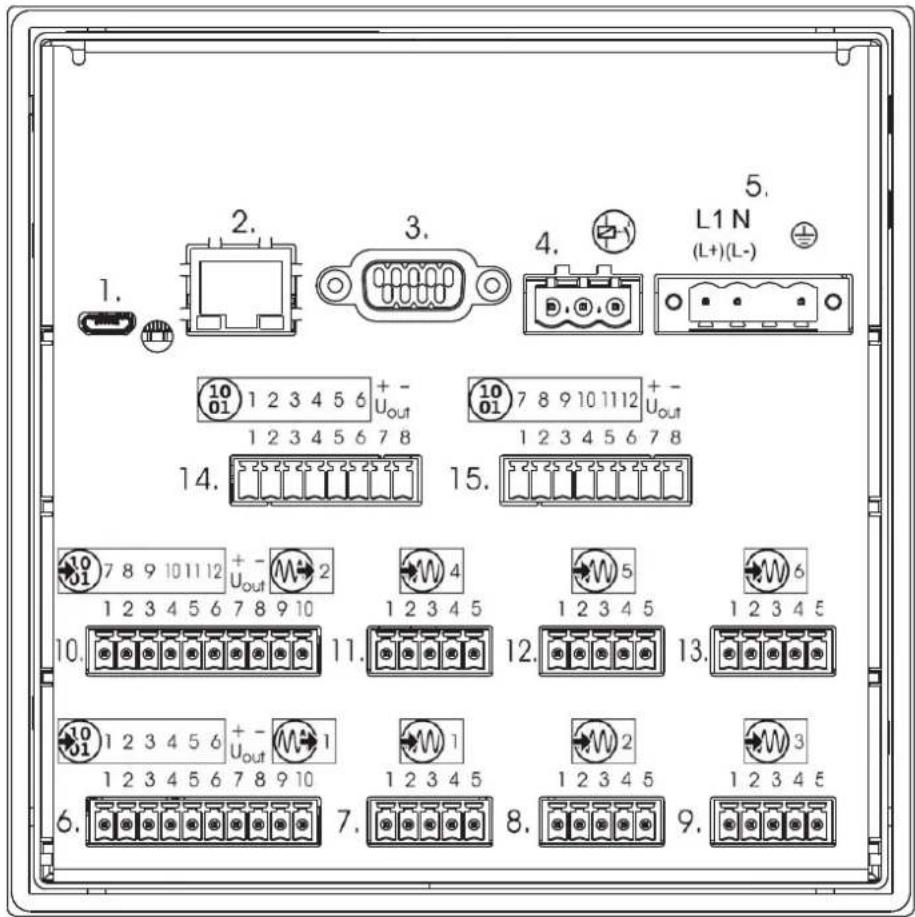
Anschlusselement und Belegung Anschlusselement und Belegung
- USB-Device-Schnittstelle 2. Ethernet-Schnittstelle
- RS232/RS485-Schnittstelle 4. Relais
- Spannungsversorgung 6. Digitaleingänge 1 bis 6, Analogausgang 1
- Analogeingang 1 8. Analogeingang 2
- Analogeingang 3 10. Digitaleingänge 7 bis 12, Analogausgang 2
- Analogeingang 4 12. Analogeingang 5
- Analogeingang 6 14. Digitaleingänge/-ausgänge 1 bis 6
- Digitaleingänge/-ausgänge 7 bis 12
4 Elektrischer Anschluss

HINWEIS!
Die frontseitige USB-Host-Schnittstelle ist ausschließlich zum Anschluss eines USB-Speichersticks vorgesehen. Eine andere Verwendung ist nicht zulässig.

HINWEIS!
Die Qualität des USB-Kabels und des USB-Speichersticks hat Einfluss auf die korrekte Funktion des Geräts. Es wird empfohlen, die vom Hersteller angebotenen Komponenten (Zubehör) zu verwenden.

VORSICHT!
Das Gerät ist nicht zum Anschluss an einen PoE-Port (Power over Ethernet) geeignet. Es besteht die Gefahr, dass das Gerät beschädigt wird. Gerät an einen Ethernet-Port ohne PoE anschließen!
4.4 Anschlussplan
4.4.1 Analogeingänge 1 bis 6 (Optionen 1 und 2)
| Messwertgeber Anschlusselement | Belegung Klemmen und Anschlussymbol | |
| Thermoelement 7. / Analogeingang 1 | 8. / Analogeingang 29. / Analogeingang 3 | 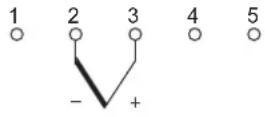 |
| Widerstandsthermometer Zweileiterschaltung | 11. / Analogeingang 412. / Analogeingang 513. / Analogeingang 6 | 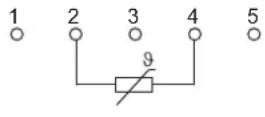 |
| Widerstandsthermometer Dreileiterschaltung | 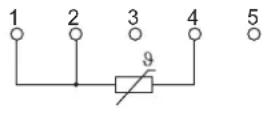 | |
| Widerstandsthermometer Vierleiterschaltung | 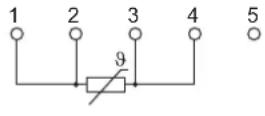 | |
| Widerstandspotenziometer/WFG | 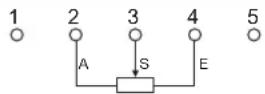 | |
| Widerstand/Poti Zweileiterschaltung | 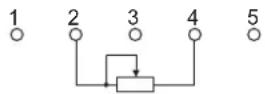 | |
| Widerstand/Poti Dreileiterschaltung | 7. / Analogeingang 18. / Analogeingang 29. / Analogeingang 3 | 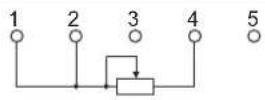 |
| Widerstand/Poti Vierleiterschaltung | 11. / Analogeingang 412. / Analogeingang 513. / Analogeingang 6 | 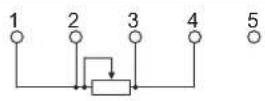 |
| Spannung DC -10(0) bis +10 V | 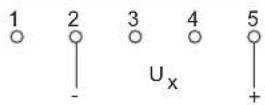 | |
| Spannung DC -1(0) bis +1 V | 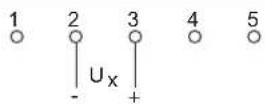 | |
| Spannung DC 0 bis 70 mV | 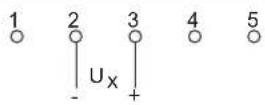 | |
| Strom DC 0(4) bis 20 mA | 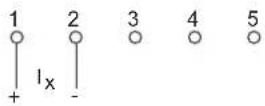 | |
4.4.2 Digitaleingänge 1 bis 12 (Optionen 1 und 2)
| Ausführung Anschlusselement.Klemme / Belegung | Klemmen und Anschlussymbol |
| Digitaleingang DC 0/24 V, Hilfsspannung (Ausgang) DC 24 V (50 mA, je Option) | 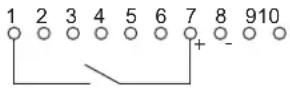 Beispiel: Potenzialfreier Kontakt an Eingang 1 und +24 V (Hilfsspannung) Beispiel: Potenzialfreier Kontakt an Eingang 1 und +24 V (Hilfsspannung)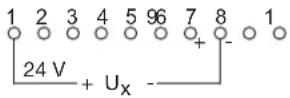 Beispiel: Externe Spannung an Eingang 1 und GND Beispiel: Externe Spannung an Eingang 1 und GND |
| 6.1 / Digitaleingang 16.2 / Digitaleingang 26.3 / Digitaleingang 36.4 / Digitaleingang 46.5 / Digitaleingang 56.6 / Digitaleingang 66.7 / +24 V6.8 / GND10.1 / Digitaleingang 710.2 / Digitaleingang 810.3 / Digitaleingang 910.4 / Digitaleingang 1010.5 / Digitaleingang 1110.6 / Digitaleingang 1210.7 / +24 V10.8 / GND |
4.4.3 Analogausgänge 1 und 2 (Optionen 1 und 2)
| Ausführung Anschlusselement.Klemme / Belegung | Klemmen und Anschlussymbol | |
| AnalogausgangDC 0 bis 10 V oderDC 0(4) bis 20 mA(konfigurierbar) | 6.9 / Analogausgang 1 +6.10 / Analogausgang 1 -10.9 / Analogausgang 2 +10.10 / Analogausgang 2 - | 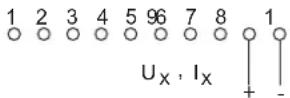 |
4.4.4 Digitaleingänge/-ausgänge 1 bis 12 (Option 3)
| Ausführung Anschlusselement.Klemme / Belegung | Klemmen und Anschlussymbol | |
| Digitaleingang DC 0/24 V oder Digitalausgang DC 0/24 V (einzeln umschaltbar),Hilfsspannung (Ausgang) DC 24 V (100 mA, Summe der Ströme an den Klemmen 14.7 und 15.7) | 14.1 / Digitaleingang/-ausgang 114.2 / Digitaleingang/-ausgang 214.3 / Digitaleingang/-ausgang 314.4 / Digitaleingang/-ausgang 414.5 / Digitaleingang/-ausgang 514.6 / Digitaleingang/-ausgang 614.7 / +24 V14.8 / GND15.1 / Digitaleingang/-ausgang 715.2 / Digitaleingang/-ausgang 815.3 / Digitaleingang/-ausgang 915.4 / Digitaleingang/-ausgang 1015.5 / Digitaleingang/-ausgang 1115.6 / Digitaleingang/-ausgang 1215.7 / +24 V15.8 / GND | 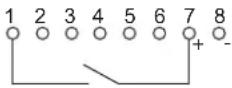 Beispiel: Potenzialfreier Kontakt an Eingang 1 und +24 V (Hilfsspannung) Beispiel: Potenzialfreier Kontakt an Eingang 1 und +24 V (Hilfsspannung)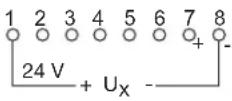 Beispiel: Externe Spannung an Ein-gang 1 und GND Beispiel: Externe Spannung an Ein-gang 1 und GND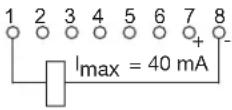 Beispiel: Externes Relais an Aus-gang 1 und GND (max. 40 mA pro Ausgang, max. 100 mA insgesamt) Beispiel: Externes Relais an Aus-gang 1 und GND (max. 40 mA pro Ausgang, max. 100 mA insgesamt) |
| Hinweis:Hilfsspannungsversorgung und Digi-talausgänge liefern zusammen max. 100 mA bei 24 V. | ||
4.4.5 Relais
| Ausführung Anschlusselement.Klemme / Belegung | Klemmen und Anschlussymbol |
| Relais (Wechsler)(max. 3 A bei AC 230 V, ohmsche Last) | 4.1 / Arbeitskontakt (NO)4.2 / gemeinsamer Kontakt (C)4.3 / Ruhekontakt (NC) 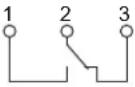 |
4 Elektrischer Anschluss
4.4.6 RS232/RS485-Schnittstelle
| Ausführung Anschlusselement.Pin | / Belegung Anschlusselement | |
| RS2329-pol. SUB-D-Buchse(umschaltbar auf RS485) | 3.2 / RxD (Empfangsdaten)3.3 / TxD (Sendedaten)3.5 / GND (Masse) | 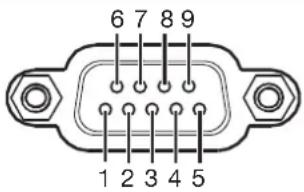 |
| RS4859-pol. SUB-D-Buchse(umschaltbar auf RS232) | 3.3 / TxD+/RxD+ (Sende-/Empfangs-daten +)3.5 / GND (Masse)3.8 / TxD-/RxD- (Sende-/Empfangs-daten -) |
4.4.7 Spannungsversorgung
| Ausführung Anschlusselement.Klemme / Belegung | Klemmen und Anschlussymbol |
| AC 110 bis 240 V +10/-15 %, 48 bis 63 HzoderAC/DC 20 bis 30 V, 48 bis 63 HzBestellangaben beachten! | 5.L1 / Außenleiter (bei DC: Pluspol L+)5.N / Neutralleiter (bei DC: Minuspol L-)5.PE / Schutzleiter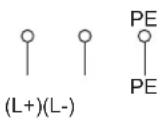 |
5.1 Bedienkonzept
Das Gerät ist mit einem resistiven Touchscreen ausgestattet, an dem die Bedienung menügeführt erfolgt. Dabei schützt die integrierte Benutzerverwaltung das Gerät vor unberechtigtem Zugriff. Die verschiedenen Benutzer können mit unterschiedlichen Rechten ausgestattet werden, so dass sie nur auf bestimmte Funktionen zugreifen können.
Neben den werkseitig vorhandenen Visualisierungen kann der Anwender mit dem Setup-Programm individuelle Prozessbilder zur Darstellung von Prozessdaten erstellen.
Durch den integrierten Webserver lassen sich bestimmte Visualisierungen auch mit einem Webbrowser darstellen.
5.1.1 Touchscreen
Das Visualisierungsbild, das nach dem Einschalten des Geräts angezeigt wird, ist von der Konfiguration abhängig (Gerät: Hauptmenü > Konfiguration > Anzeige > Allgemein > Bild nach Reset; siehe auch Betriebsanleitung, Kapitel „Konfiguration“).
→ Kapitel 7.5.4 "Allgemein", Seite 102"
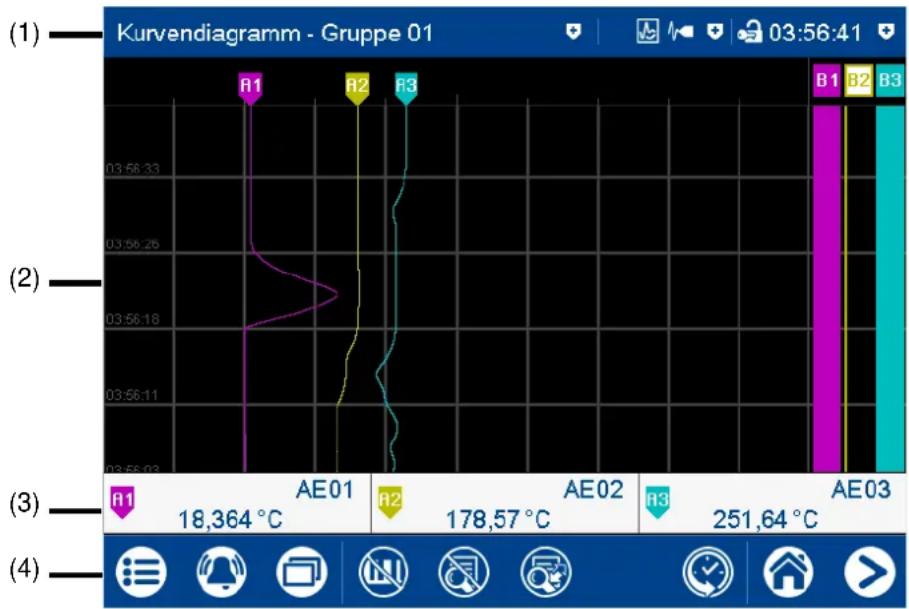
Als Beispiel wird hier das Kurvendiagramm (vertikal, mit Digitalspuren) gezeigt.
Darstellung
line
| Point | Temperature (°C) | |-------|------------------| | R1 | 18,364 | | R2 | 178,57 | | R3 | 251,64 |(1) Statusleiste (2) Bild (hier: Kurvendiagramm mit Digital-
(3) Kanalinformationen (Anzeige von Konfiguration abhängig)
(4) Navigationsleiste
Statusleiste

Die Statusleiste besteht aus drei Bereichen, deren Begrenzung durch senkrechte Striche markiert wird. Jeder Bereich ist als Schaltfläche aktiv, mit der weitere Informationen eingeblendet ( ) und auch wieder ausgeblendet () werden können.
Im linken Bereich werden der Diagrammtyp und die Gruppennummer angezeigt. Durch Antippen der Schaltfläche wird die Alarmliste eingeblendet.
Der mittlere Bereich dient zur Statusanzeige der Aufzeichnungsbetriebs- und Kommunikationsarten auf Basis von Symbolen. Mit der Schaltfläche werden Details zur Betriebsart der Gruppe (bildabhängig), der Status der Chargenaufzeichnung und der Status der Datenübertragung per PCC-Software als Textanzeige eingeblendet.
Verwendete Symbole:
| Position Bedeutung Symbol | ||
| Links Datenübertragung per PCC-Software | ||
| - Übertragung aktiv [6226] | ||
| - Übertragung nicht aktiv Kein Symbol | ||
| Mitte Chargenaufzeichnung | ||
- Aufzeichnung aktiv  | ||
| - Aufzeichnung nicht aktiv (oder Charge nicht konfiguriert) Kein Symbol | ||
| Rechts Betriebsart | ||
- Normalbetrieb  | ||
- Ereignisbetrieb  | ||
- Zeitbetrieb  | ||
Im rechten Bereich werden der Anmeldestatus als Symbol und die Uhrzeit angezeigt. Mit der Schaltfläche werden zusätzlich Wochentag, Datum, Benutzername und Speicherbelegung eingebendet.
Verwendete Symbole:
| Position Bedeutung Symbol | ||
| Links Anmeldestatus | ||
| - Benutzer nicht angemeldet |  | |
| - Benutzer angemeldet |  | |
Die Statusleiste wird außerdem zur Alarmanzeige verwendet. Im Falle eines Alarms werden abwechselnd der Alarmtext (roter Hintergrund) und der normale Text (blauer Hintergrund) eingebendet.
Bild
Im Bildbereich werden die aktuelle Visualisierung, ein Menü (z. B. Hauptmenü) mit seinen Menüpunkten oder eine Liste (z. B. Ereignisliste) angezeigt.
Kanalinformationen

Die Anzeige der Kanalinformationen im Kurvendiagramm kann ein- und ausgeschaltet werden (Konfiguration). Angezeigt werden die Bezeichnung (Zeiger) des Analogsignals (z. B. A1) zu-
sammen mit der Kurzbezeichnung des Analog- bzw. Digitalsignals (z. B. AE01 für Analogeingang 1) und der Analogwert.
Navigationsleiste

Die Navigationsleiste besteht aus drei Bereichen, deren Begrenzung durch senkrechte Striche markiert wird.
Der linke Bereich enthält die Schaltflächen (Symbole) zum Aufrufen
- des Hauptmenüs (links),
- des Alarm- und Ereignismenüs (Mitte) und
- des Visualisierungsmenüs (rechts).
Der mittlere Bereich enthält Schaltflächen (Symbole), deren Funktion vom aktuell dargestellten Bild abhängt.
Der rechte Bereich enthält die Schaltflächen (Symbole) zur Bildnavigation:
Die Schaltfläche „Home“ (Haus) führt direkt zu einem bestimmten Bild (konfigurierbar).
Mit der Schaltfläche „Weiter“ (Pfeil nach rechts) wird das nächste Bild innerhalb einer Ebene ausgewählt (z. B. Umschaltung zur nächsten aktiven Gruppe).
5.1.2 LED-Anzeigen
Das Gerät ist frontseitig mit zwei LEDs ausgestattet, die den Gerätestatus anzeigen.
Grüne LED
Die grüne LED (Power-LED) blinkt nach dem Einschalten des Geräts, bis der Startvorgang beendet ist. Danach leuchtet sie dauerhaft.
Rote LED
Die rote LED (Alarm-LED) leuchtet dauerhaft, solange ein Alarm ansteht.
Durch das Quittieren des Sammelalarms in der Alarmliste wird die Alarmanzeige nicht zurückgesetzt.
5 Bedienung
5.2 Hauptmenü

Das Hauptmenü enthält Funktionen zur Konfiguration, Parametrierung und Bedienung des Gerätes.
Darstellung
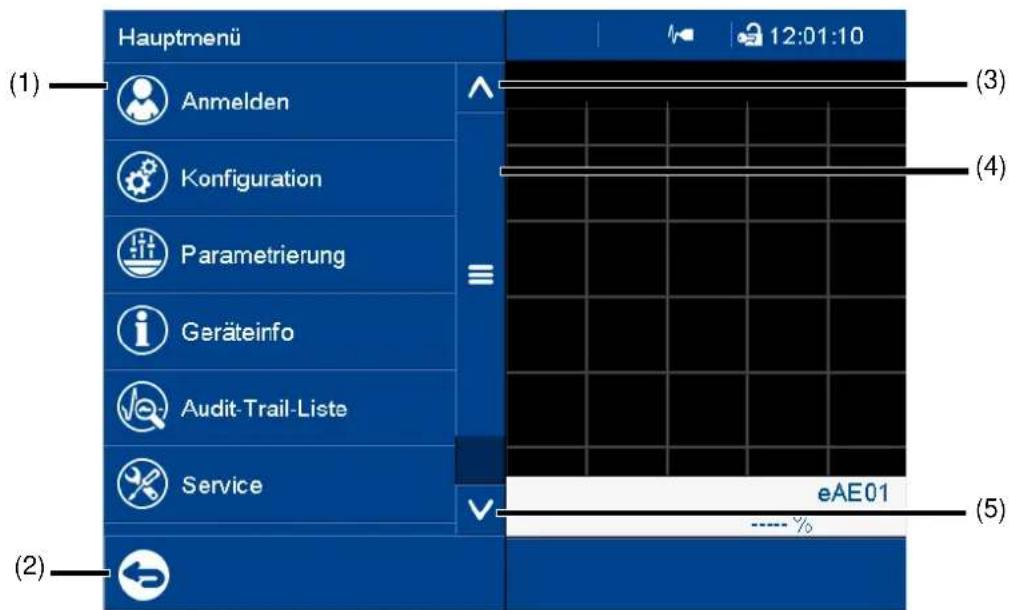
(1) Menüpunkte (3) Nach oben scrollen
(2) Hauptmenü verlassen (4) Bildlauffeld (aktuelle Position innerhalb
des Menüs); verschiebbar
(5) Nach unten scrollen
5.2.1 Anmelden

In diesem Menü kann sich der Benutzer anmelden und abmelden sowie das Passwort ändern. Werkseitig sind die folgenden IDs, Namen und Passwörter eingestellt:
| Benutzer ID Name Passwort | |||
| Benutzer 1 Master System Master 9200 | |||
| Benutzer 2 User 1 Data Management 1 | |||
| Benutzer 3 User 2 Data Management 2 | |||
| Benutzer 4 User 3 Data Management 3 | |||
| Benutzer 5 Service | Service | 9200 |
Weitere Informationen: Siehe Betriebsanleitung, Kapitel „Konfiguration - nur im Setup-Programm“ > „Benutzerliste“ > „Werkseitige Benutzereinstellungen“.
→ Kapitel 9.2.1 "Werkseitige Benutzereinstellungen", Seite 210
Abmelden mit Unterschrift
Mit Typenzusatz 888 (FDA; ab Geräteversion 02) und bei entsprechender Konfiguration in der PCS-Software ist beim Abmelden eine elektronische Unterschrift erforderlich. Die Unterschrift gilt für den gesamten Zeitbereich, in dem der Benutzer angemeldet war.
Konfiguration der elektronischen Unterschrift: Siehe Betriebsanleitung, Kapitel „Konfiguration – nur im Setup-Programm“ > „Elektronische Unterschrift“.
→ Kapitel 9.6 "Elektronische Unterschrift", Seite 226
Beispiel für eine elektronische Unterschrift:
⇒ Kapitel 5.8 "Elektronische Unterschrift", Seite 68
5.2.2 Konfiguration

Dieses Menü enthält Funktionen zur Konfiguration des Gerätes. Die Funktionen stehen sowohl am Gerät als auch im Setup-Programm zur Verfügung (siehe Betriebsanleitung, Kapitel „Konfiguration“).
→ Kapitel 7 "Konfiguration", Seite 91
Darüber hinaus gibt es Funktionen, die nur mit dem Setup-Programm konfigurierbar sind (siehe Betriebsanleitung, Kapitel „Konfiguration - nur im Setup-Programm“ und „Online-Parameter“).
→ Kapitel 9 "Konfiguration - nur im Setup-Programm", Seite 205
⇒ Kapitel 10 "Online-Parameter", Seite 255
5.2.3 Parametrierung

Dieses Menü enthält Funktionen zur Parametrierung des Gerätes (siehe Betriebsanleitung, Kapitel „Parametrierung“).
⇒ Kapitel 8 "Parametrierung", Seite 195
5.2.4 Geräteinfo

Dieses Menü enthält Informationen über das Gerät (Name, Versionen), die aktuellen Prozesswerte (Eingänge, Ausgänge, interne Funktionen) und die Ethernet-Schnittstelle.
Die Geräteausführung wird durch den Parameter "Ausführung" im Untermenü „Versionen“ > „Grundgerät" angegeben:
Standard = Gerät in Standardausführung
21 CFR Part 11 = Gerät in FDA-konformer Ausführung (ab Geräteversion 02)
Mit Typenzusatz 887 (digitales Zertifikat) oder 888 (FDA) werden in diesem Menü auch Informationen zum digitalen Zertifikat angezeigt.
5.2.5 Audit-Trail-Liste

Dieses Menü listet die vom Gerät generierten Audit-Trail-Meldungen auf.
Alle Benutzereingriffe am Gerät werden automatisch erfasst und in der Audit-Trail-Liste des Geräts gespeichert. Die Audit-Trail-Liste wird unabhängig von der Ereignisliste geführt.
Die Audit-Trail-Liste ist als Ringspeicher aufgebaut und kann maximal 150 Einträge enthalten. Wenn die Liste voll ist, führt jeder neue Eintrag dazu, dass der älteste Eintrag aus der Liste entfernt wird.
5 Bedienung
5.2.6 Service

Dieses Menü enthält verschiedene Service-Funktionen.
Default-Konfiguration
Mit dieser Funktion kann die aktuelle Konfiguration des Geräts gespeichert werden.
Ebenso kann eine bereits gespeicherte Konfiguration als aktuelle Konfiguration geladen werden.
5.2.7 Touchscreen kalibrieren

Dieses Menü ermöglicht die Kalibrierung des Touchscreens (Positionsabgleich). Hierzu sind die in den Bildschirmecken nacheinander angezeigten Kreuze in ihrem Mittelpunkt zu berühren.
5.3 Alarm- und Ereignismenü

Im Alarm- und Ereignismenü werden die Alarmliste und die Ereignisliste aufgerufen.
Darstellung
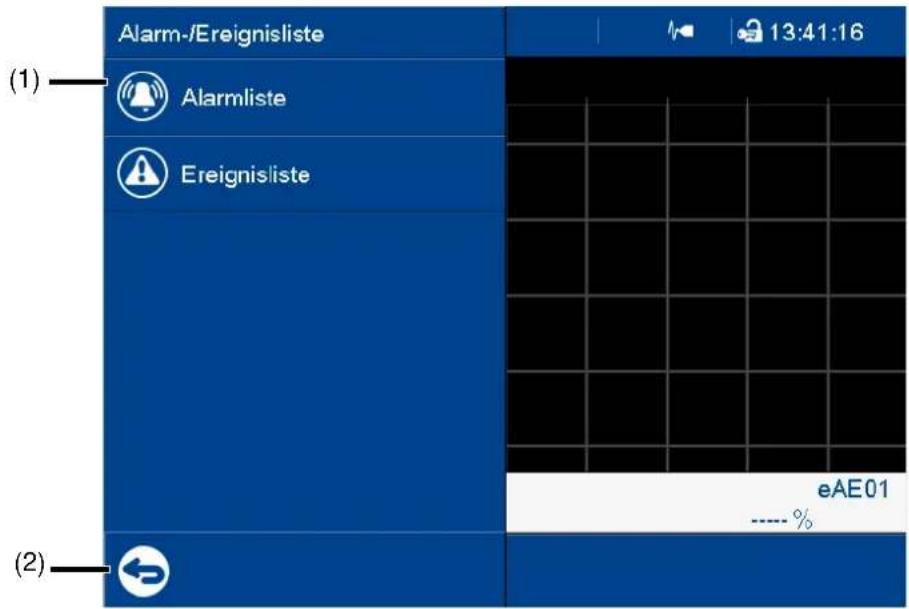
(1) Menüpunkte
(2) Alarm- und Ereignismenü verlassen
5 Bedienung
5.3.1 Alarmliste

Die Alarmliste zeigt alle anstehenden Alarme in der Reihenfolge ihres Auftretens an. Wenn ein Alarm nicht mehr ansteht, wird der Eintrag automatisch aus der Alarmliste entfernt. Die Alarmliste wird nach Netz-Ein neu gebildet.
Jeder Alarm stellt auch ein Ereignis dar. Daher wird der Zeitpunkt, zu dem ein Alarm auftritt und zu dem er wieder verschwindet, in der Ereignisliste aufgeführt.
Ein anstehender Alarm wird zusätzlich in der Statusleiste sowie durch die rote LED angezeigt.
Darstellung
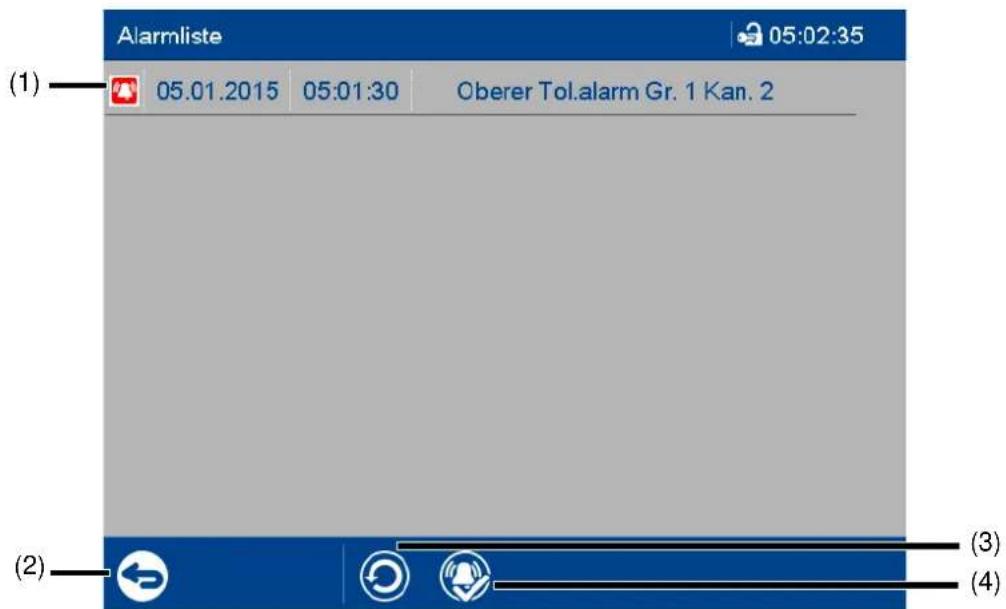
(1) Alarm (Zeitpunkt und Alarmtext) (3) Alarmliste aktualisieren
(2) Alarmliste verlassen (4) Sammelalarm quittieren
Sammelalarm
Folgende Sammelsignale werden gebildet und stehen im Digitalselektor zur Verfügung:
• S a m m e l a l a r m
Das Signal ist aktiv, solange ein Alarm ansteht (Alarmliste nicht leer).
• Sammelalarm quittiert
Das Signal wird aktiviert, wenn ein Alarm auftritt, und bleibt aktiv bis zur Quittierung, auch wenn der Alarm in der Zwischenzeit verschwindet.
5.3.2 Ereignisliste

Die Ereignisliste enthält Ereigniseinträge in chronologischer Reihenfolge. Maximal 150 Einträge werden gespeichert und dargestellt. Kommen neue Einträge hinzu, werden dafür die ältesten Einträge gelöscht. Die Ereignisliste bleibt nach Netz-Aus erhalten.
Ereignisse werden – wie die Prozessdaten – zur Auswertung an die PC-Auswerte-Software PCA3000 übertragen.
Zu den Ereignissen zählen:
- Systemmeldungen (z. B. Netz-Ein, Änderung der Konfiguration, Uhrzeit synchronisiert)
- Gerätealarme (Störungen; z. B. Batterie leer, Datenverlust, Eingang nicht kalibriert)
- Konfigurierte Alarme
- Konfigurierte Ereignisse
- Zählermeldungen (Zählerstand und Zähler-Reset)
- Chargenmeldungen (Beginn und Ende der Chargenaufzeichnung)
- Allgemeine Meldungen (z. B. Kommentartexte, Fehlermeldungen der Schnittstellen, USB-Speicherstick gesteckt/entfernt, Sammelalarm quittiert)
Darstellung
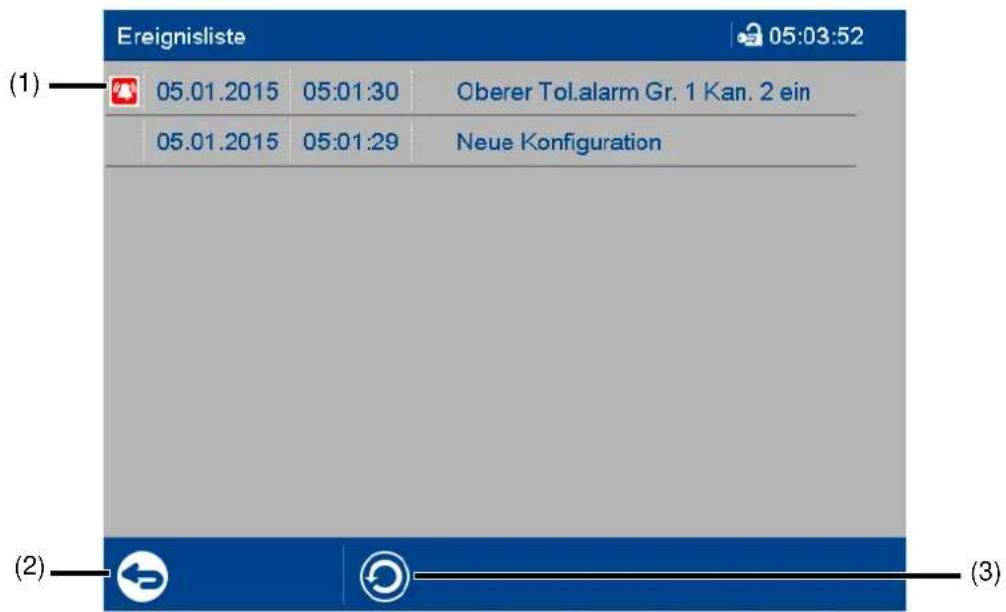
(1) Ereignis (hier: Alarm) mit Zeitpunkt und Ereignistext (konfigurierbar)
(3) Ereignisliste aktualisieren
(2) Ereignisliste verlassen
5 Bedienung
Ereignisliste in der Speicherdarstellung
Wird das Alarm- und Ereignismenü aus der Speicherdarstellung (Historie) aufgerufen (oder aus der Kurvendarstellung der abgeschlossenen Charge), wird direkt die Ereignisliste geöffnet. Hier steht dann ein zusätzlicher Button zur Verfügung, mit dem der Zeitpunkt eines bestimmtes Ereignisses in der Speicherdarstellung durch die Position des Cursors markiert wird.
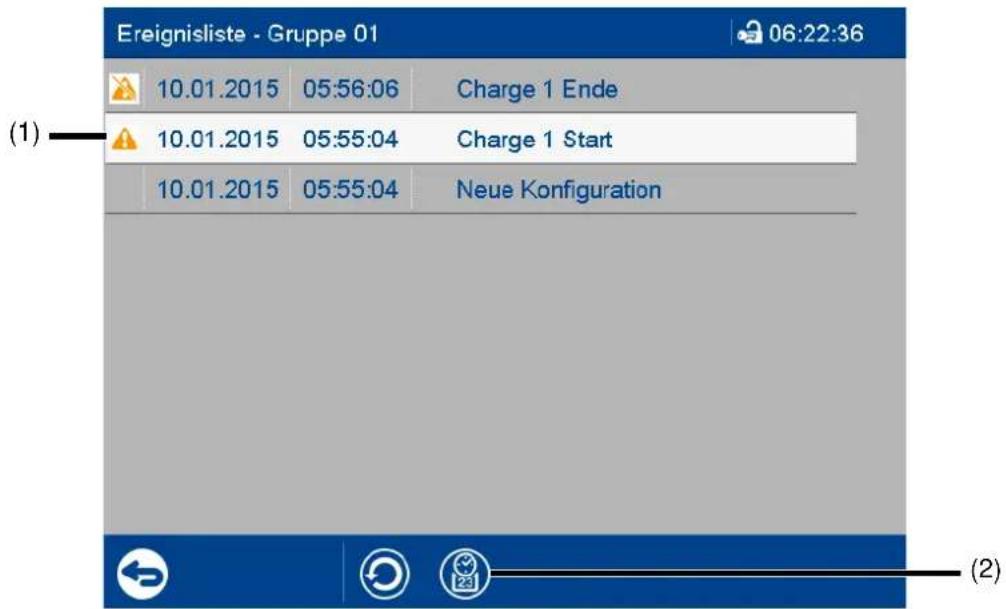
(1) Ausgewähltes Ereignis
Das Ereignis wird durch Antippen ausgewählt.
(2) Speicherdarstellung aufrufen
In der Speicherdarstellung wird der Cursor an die Position (Zeitpunkt) gesetzt, an der das Ereignis aufgetreten ist.
Wenn der betreffende Zeitpunkt nicht mehr in der Historie vorhanden ist, wird der Cursor an den Anfang der Speicherdarstellung gesetzt (ältester Zeitpunkt).
5.4 Visualisierungsmenü (Anzeige)

Im Visualisierungsmenü wird die Darstellungsart und die Gruppe ausgewählt, die aktuell im Gerät angezeigt werden soll. Bis zu 6 Analog- und 6 Digitalkanäle einer Gruppe können in einem Bild dargestellt werden.
Darstellung
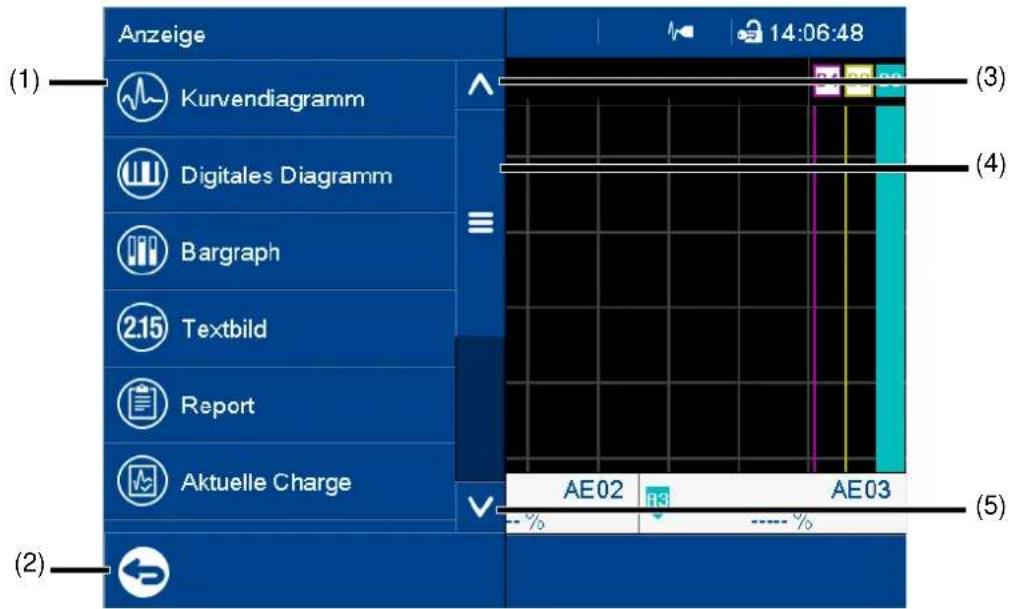
(1) Menüpunkte (3) Nach oben scrollen
(2) Visualisierungsmenü verlassen (4) Bildlauffeld (aktuelle Position innerhalb des Menüs); verschiebbar
(5) Nach unten scrollen
5.4.1 Kurvendiagramm

Im Kurvendiagramm werden die für die jeweilige Gruppe konfigurierten Analog- und Digital-signale als Analogkurven bzw. Digitalspuren angezeigt. Digitalspuren und Kanalinformationen können in der Konfiguration der Gruppe ausgeblendet werden.
Der Diagrammtyp (Horizontal, Vertikal) wird individuell für jede Gruppe in der Konfiguration ausgewählt. Die folgende Darstellung zeigt das vertikale Diagramm. Die Beschreibung gilt sinngemäß auch für das horizontale Diagramm (siehe Beispiel weiter unten).
Gruppendarstellung
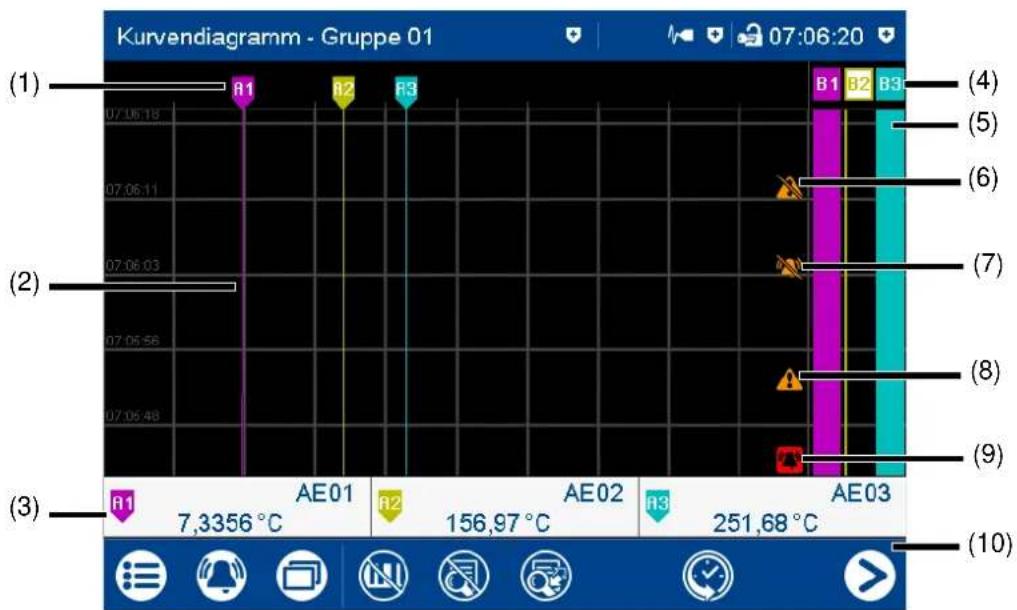
(1) Bezeichnung (Zeiger) der Analogkurve (4) Bezeichnung (Zeiger) der Digitalspur
(2) Analogkurve (Farbumschlag bei Alarm) (5) Digitalspur
(3) Kanalinformationen: Bezeichnung (Zeiger), Signalkurzbezeichnung (konfigurierbar) und aktueller Wert des Analogsignals (Farbumschlag bei Alarm)
(6) Ereignis aus
(7) Alarm aus
(8) Ereignis ein
(9) Alarm ein
(10) Navigationsleiste
Navigationsleiste

(1) (2) (3) (4) (5)
(1) Digitalspuren ausblenden/einblenden (4) Speicherdarstellung (Historie) aufrufen
(2) Kanalinformationen ausblenden/ein-blenden
(5) Zur nächsten aktiven Gruppe wechseln
(3) Analogwerte ausblenden/einblenden
Speicherdarstellung (Historie)
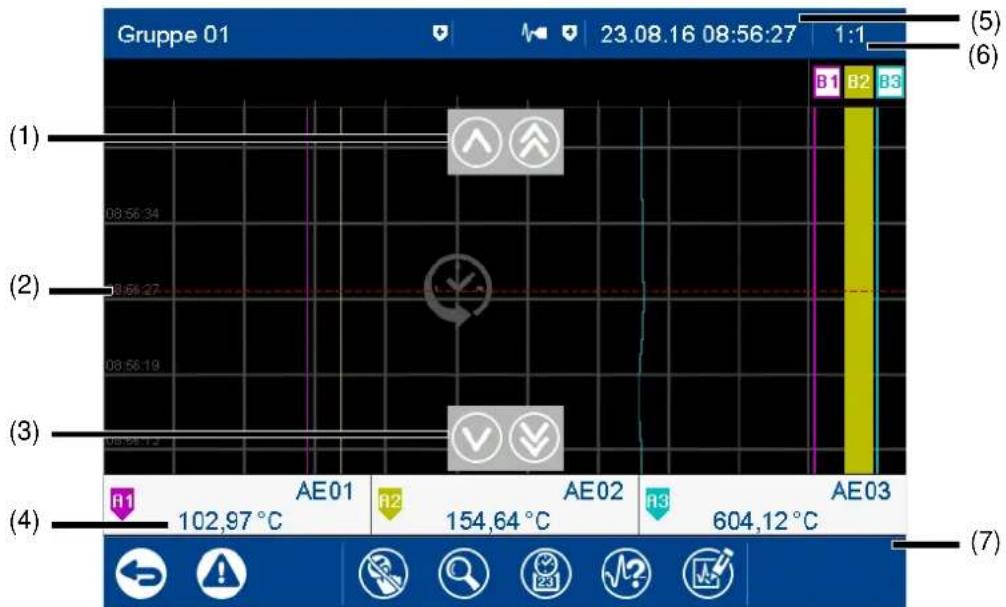
line
| Time (s) | Temperature (°C) | |----------|------------------| | 08:56:34 | 102.97 | | 08:56:27 | 154.64 | | 08:56:19 | 604.12 |(1) Zeitpunkt der Speicherwerte nach vorne verschieben (spätere Speicherwerte)
(2) Cursor (Zeitpunkt der numerisch dargestellten Speicherwerte)
(3) Zeitpunkt der Speicherwerte nach hinten verschieben (frühere Speicherwerte)
(4) Analogwert zum ausgewählten Zeitpunkt
(5) Zeitpunkt der Speicherwerte (Cursor-Position)
(6) Zoomfaktor
(7) Navigationsleiste
Navigationsleiste

(1) Speicherdarstellung verlassen (4) Zoomfaktor ändern
(2) Ereignisliste aufrufen (5) Speicherwerte suchen (Zeitpunkt eingeben)
(3) Cursor-Tasten ausblenden/einblenden (6) Kurvenauswahl (Darstellung aktivieren/deaktivieren)
(7) Elektronische Unterschrift leisten bzw. Information zur geleisteten Unterschrift anzeigen
Elektronische Unterschrift
Mit Typenzusatz 888 (FDA) und bei entsprechender Konfiguration in der PCS-Software kann ein bestimmter Zeitbereich mit einer elektronischen Unterschrift versehen werden. Die Unterschrift bezieht sich auf den Zeitbereich, der zum Zeitpunkt der Unterschrift im Diagramm dargestellt wird. Der dargestellte Bereich muss gegebenenfalls vor dem Unterschreiben erweitert werden. Während der Unterschrift kann der Zeitbereich nur eingeschränkt werden; eine Erweiterung ist dann nicht mehr möglich.
5 Bedienung
Diese Unterschrift kann jeder Benutzer leisten, der die entsprechende Berechtigung besitzt (Recht "Chargen bestätigen, elektronische Unterschrift"). Dies kann auch ein anderer Benutzer sein als der, der aktuell angemeldet ist.
Konfiguration der elektronischen Unterschrift: Siehe Betriebsanleitung, Kapitel „Konfiguration – nur im Setup-Programm“ > „Elektronische Unterschrift“.
→ Kapitel 9.6 "Elektronische Unterschrift", Seite 226
Beispiel für eine elektronische Unterschrift:
→ Kapitel 5.8 "Elektronische Unterschrift", Seite 68
Horizontales Diagramm
Im horizontalen Diagramm verlaufen die Analogkurven und Digitalspuren von rechts nach links. Die Kanalinformationen werden am rechten Bildrand angezeigt, die Symbole für Ereignis und Alarm am oberen Bildrand.
Digitalspuren und Kanalinformationen können, wie bei der vertikalen Darstellung, in der Konfiguration der Gruppe ausgeblendet werden.
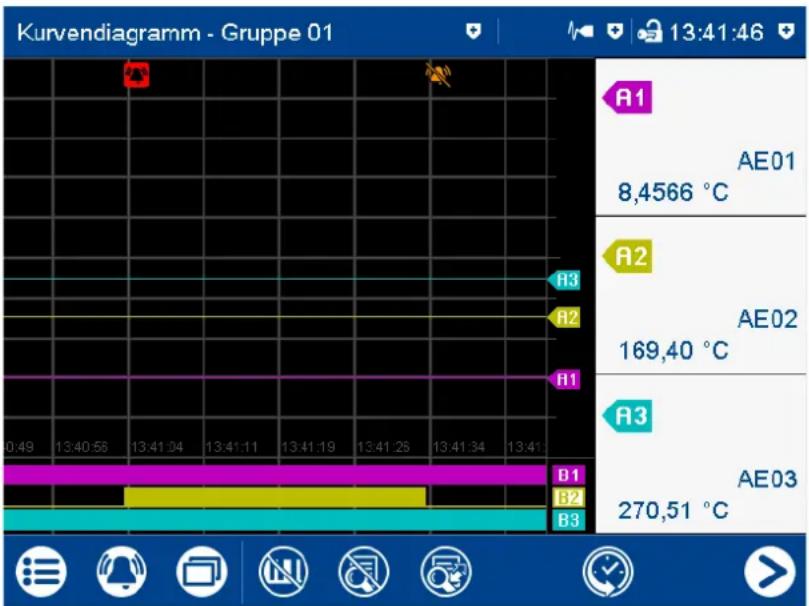
line
| Sensor | Temperature (°C) | |--------|------------------| | A1 | 8,4566 | | A2 | 169,40 | | A3 | 270,51 |5.4.2 Digitales Diagramm

Im Digitalen Diagramm werden die für die jeweilige Gruppe konfigurierten Digitalsignale als Digitalspuren angezeigt.
Der Diagrammtyp (Horizontal, Vertikal) wird individuell für jede Gruppe in der Konfiguration ausgewählt. Die folgende Darstellung zeigt das vertikale Diagramm. Die Beschreibung gilt sinngemäß auch für das horizontale Diagramm.
Grupendarstellung
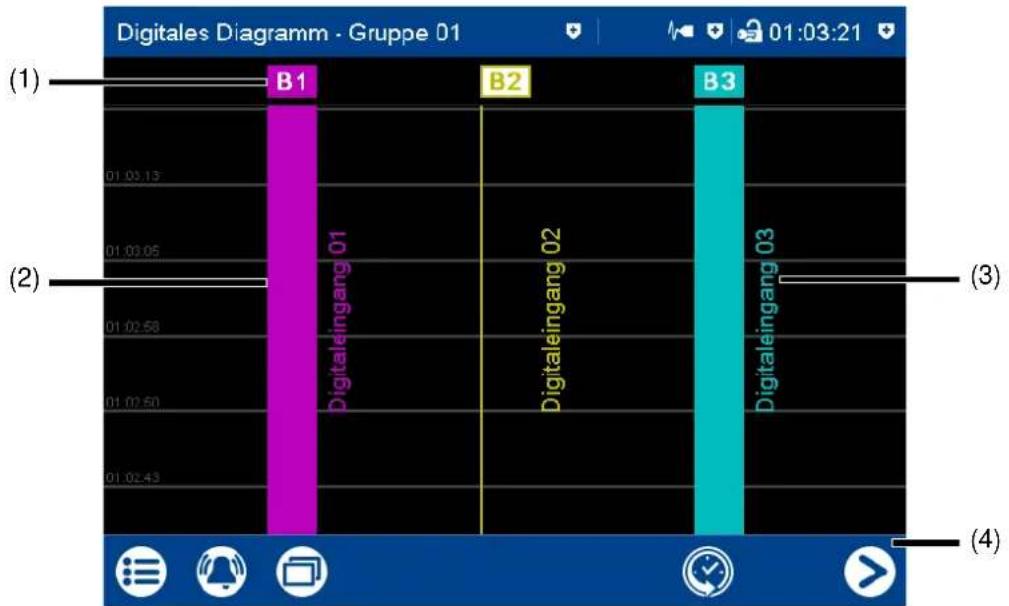
bar
Digitales Diagramm - Gruppe 01 | Group | Value | | :--- | :--- | | B1 | 01:03:15 | | B2 | 01:03:05 | | B3 | 01:02:43 | | (1) | 01:03:15 | | (2) | 01:02:58 | | (3) | 01:02:50 | | (4) | 01:02:43 |(1) Bezeichnung (Zeiger) der Digitalspur
Darstellung des logischen Zustands:
Farbige Fläche = HIGH (B1, B3)
Farbiger Rahmen = LOW (B2)
(3) Signalbezeichnung des Digitalsignals (konfigurierbar)
(2) Digitalspur (4) Navigationsleiste
Navigationsleiste

(1) Speicherdarstellung (Historie) aufrufen (2) Zur nächsten aktiven Gruppe wechseln
Speicherdarstellung
Siehe Speicherdarstellung im Kurvendiagramm. ⇒ Kapitel 5.4.1 "Kurvendiagramm", Seite 44
5.4.3 Bargraph

In der Bargraph-Darstellung werden die für die jeweilige Gruppe konfigurierten Analogsignale als Säulendiagramme und die Digitalsignale – abhängig vom logischen Zustand – als farbige Flächen oder farbige Rahmen dargestellt.
Der für die Gruppe ausgewählte Diagrammtyp (Horizontal, Vertikal) ist für die Bargraph-Darstellung ohne Bedeutung. Die Darstellung erfolgt immer als Säulendiagramm (senkrecht), und nicht als Balkendiagramm (waagrecht).
Gruppendarstellung
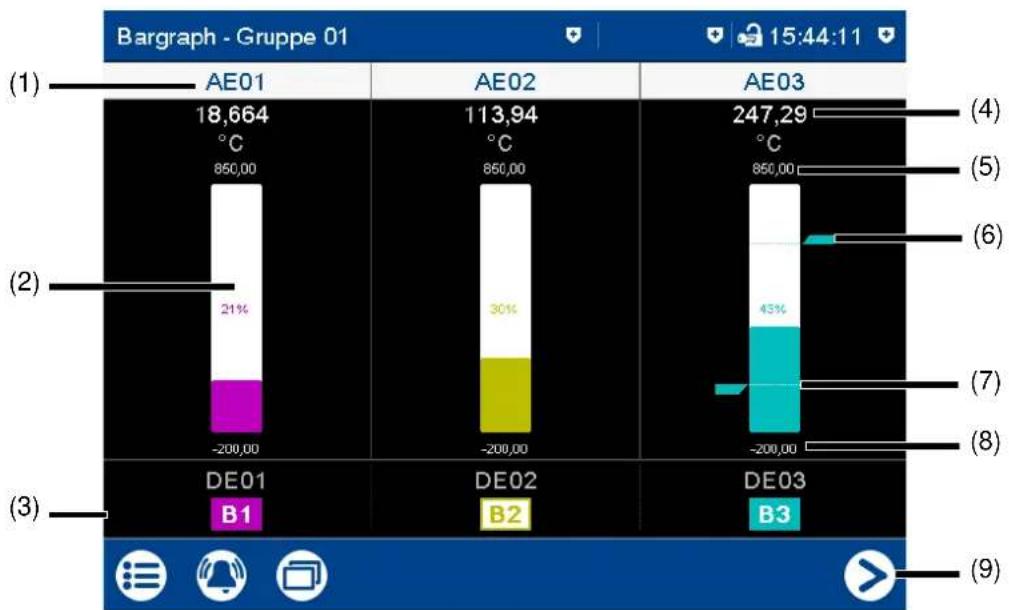
bar
| Group | AE01 (°C) | AE02 (°C) | AE03 (°C) | | :--- | :--- | :--- | :--- | | (1) | 18,664 | 113,94 | 247,29 | | (2) | -200,00 | -200,00 | -200,00 | | (3) | B1 | B2 | B3 | The chart displays the absolute temperature values for each group: AE01: 850,00 (B1), AE02: 850,00 (B2), AE03: 850,00 (B3). The percentages represent the relative contribution of each segment within the total temperature. The bottom row includes a play button icon at the bottom right.(1) Signalkurzbezeichnung (konfigurierbar) des Analogsignals
Einzeldarstellung des Analogsignals aufrufen (numerische Darstellung und Bargraph); siehe Textbild - Einzeldarstellung.
(2) Säulendiagramm des Analogsignals (Farbumschlag bei Alarm)
(3) Digitalsignal mit Signalkurzbezeichnung (konfigurierbar) und Bezeichnung (Zeiger)
Darstellung des logischen Zustands:
Farbige Fläche = HIGH (B1, B3)
Farbiger Rahmen = LOW (B2)
(4) Aktueller Analogwert (Farbumschlag bei Alarm)
(5) Endwert der Skalierung (Anzeigebereich, konfigurierbar)
(6) Grenzwert für Max.-Alarm (konfigurierbar)
(7) Grenzwert für Min.-Alarm (konfigurierbar)
(8) Anfangswert der Skalierung (Anzeigebereich, konfigurierbar)
(9) Zur nächsten aktiven Gruppe wechseln
5.4.4 Textbild

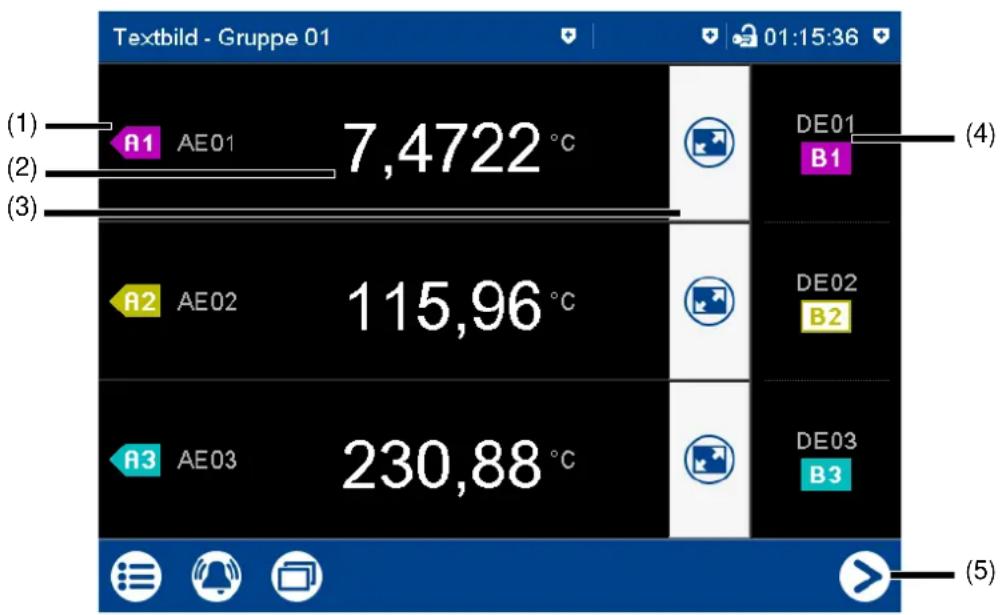
Im Textbild werden die aktuellen Werte der für die jeweilige Gruppe konfigurierten Analogsignale numerisch angezeigt. Die Digitalsignale werden – abhängig vom logischen Zustand – als farbige Flächen oder farbige Rahmen dargestellt.
Grupendarstellung
bar
| Station | Value | | :--- | :--- | | AE01 | 7,4722 °C | | AE02 | 115,96 °C | | AE03 | 230,88 °C |(1) Bezeichnung (Zeiger) und Signalkurzbezeichnung (konfigurierbar) des Analog-signals
(4) Digitalsignal mit Signalkurzbezeichnung (konfigurierbar) und Bezeichnung (Zeiger)
(2) Aktueller Wert des Analogsignals Darstellung des logischen Zustands: Farbige Fläche = HIGH (B1, B3) Farbiger Rahmen = LOW (B2)
(3) Einzeldarstellung des Analogsignals aufrufen (numerische Darstellung und Bargraph)
(5) Zur nächsten aktiven Gruppe wechseln
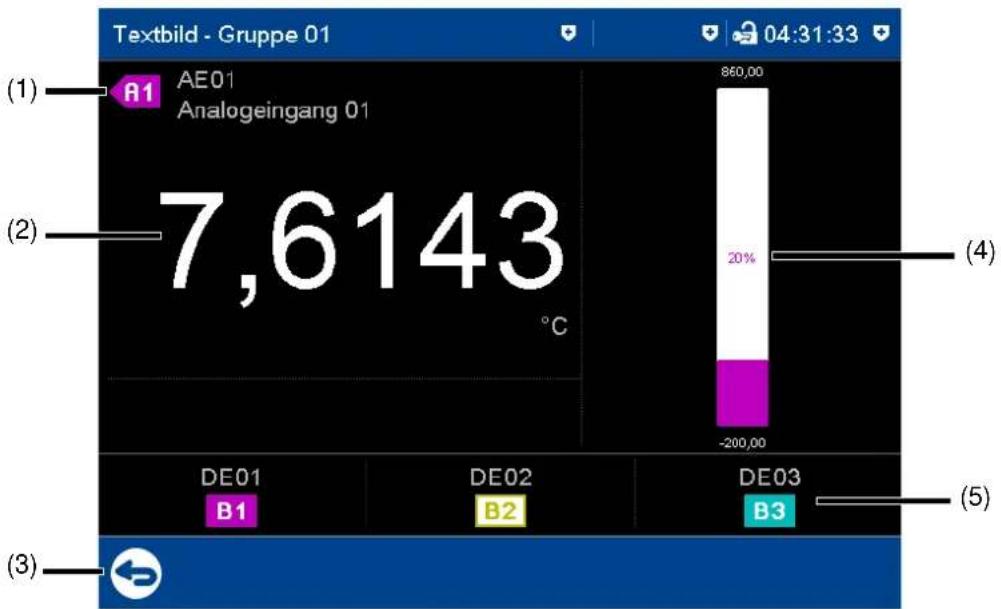
In der Einzeldarstellung werden zusätzlich alle Digitalsignale der Gruppe angezeigt.
5 Bedienung
Einzeldarstellung
bar
| Component | Value | | :--- | :--- | | AE01 | 860,00 | | Analogeingang 01 | 7,6143 °C | | DE01 | -200,00 | | DE02 | 20% | | DE03 | 5% |(1) Bezeichnung (Zeiger), Signalkurzbezeichnung (konfigurierbar) und Signalbezeichnung (konfigurierbar) des Analogsignals
(4) Bargraph (Säulendiagramm) des Analogsignals
(2) Aktueller Wert des Analogsignals (5) Digitalsignal mit Signalkurzbezeichnung (konfigurierbar) und Bezeichnung (Zeiger)
(3) Zurück zur Gruppendarstellung Darstellung des logischen Zustands:
Farbige Fläche = HIGH (B1, B3)
Farbiger Rahmen = LOW (B2)
Einzeldarstellung mit Alarmen
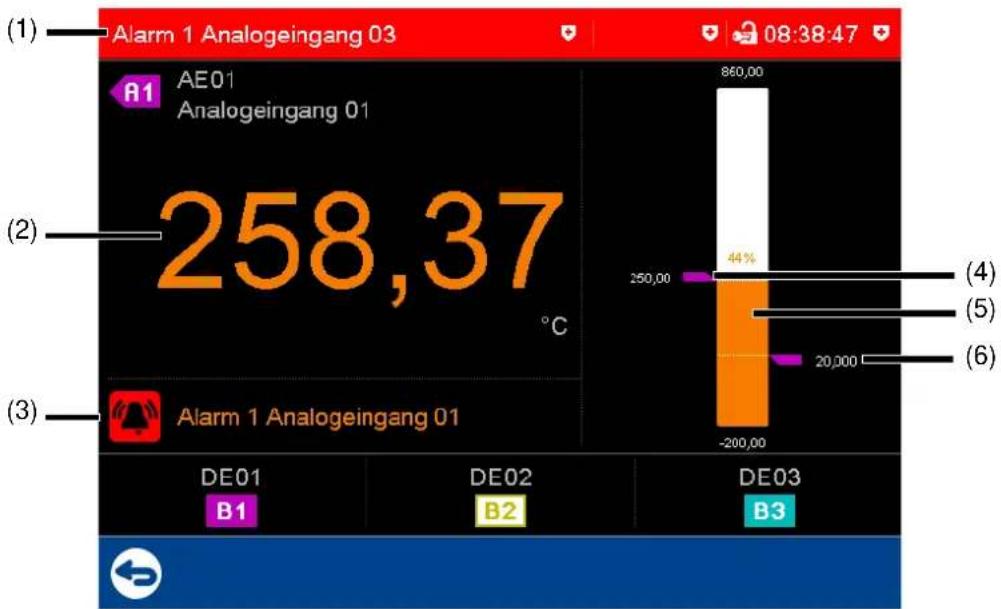
(1) Zuletzt aufgetretener Alarm (hier: von Analogeingang 03)
(2) Aktueller Wert des Analogsignals mit Farbumschlag (Alarm)
(3) Alarmtext des Analogeingangs (6) Grenzwert für Min.-Alarm (konfigurierbar)
(4) Grenzwert für Max.-Alarm (konfigurierbar)
(5) Bargraph (Säulendiagramm) des Analogsignals mit Farbumschlag (Alarm)
5 Bedienung
5.4.5 Report

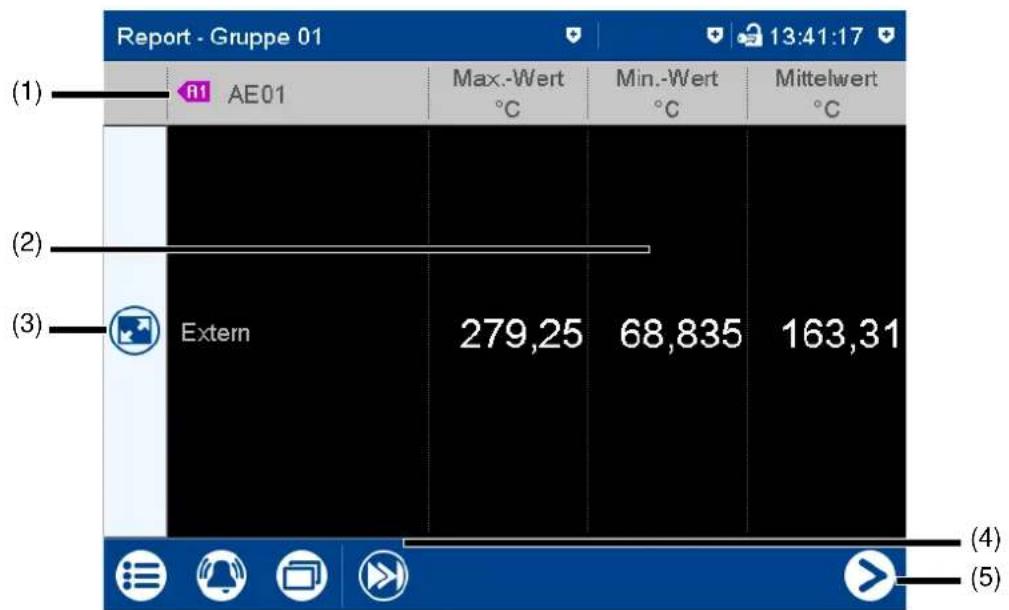
In einem Report werden Statistikinformationen für die jeweilige Gruppe dargestellt. Ein Report enthält die Maximal-, Minimal- und Mittelwerte der Analogsignale während der Aufzeichnungszeit (Reportzeitraum ist konfigurierbar). Dabei wird zwischen aktuellem (laufendem) und abgeschlossenem Report unterschieden.
Damit ein Report erstellt wird, muss er in der Konfiguration für die betreffende Gruppe aktiviert werden.
Darstellung
bar
| Category | Value | | :--- | :--- | | AE01 | Max.-Wert °C | | Min.-Wert °C | | | Mittelwert °C | | | Extern | 279,25 | | Extern | 68,835 | | Extern | 163,31 |(1) Bezeichnung (Zeiger) und Signalkurzbezeichnung (konfigurierbar) des Analog-signals
(2) Werte des Analogsignals im aktuellen (nicht abgeschlossenen) Report Der Typ (konfigurierbar; hier: Extern) entscheidet, wann der Report gespeichert und somit abgeschlossen wird.
(3) Detaildarstellung des Analogsignals aufrufen
(4) Zum nächsten Analogsignal innerhalb der Gruppe wechseln
(5) Zum Report der nächsten Gruppe wechseln
Detaildarstellung
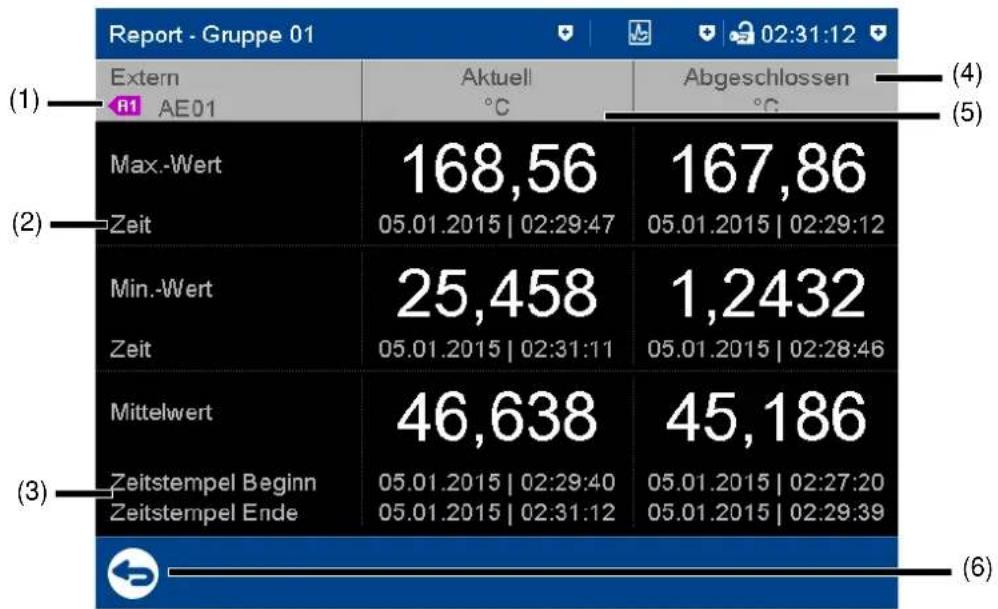
(1) Bezeichnung (Zeiger) und Signalkurzbezeichnung (konfigurierbar) des Analog-signals; Typ des Reports (konfigurierbar; hier: Extern)
(2) Zeitpunkt, wann der Max.-Wert (bzw. der Min.-Wert) aufgetreten ist
(3) Zeitstempel beim aktuellen Report: Beginn der Aufzeichnung und laufende aktuelle Zeit
Zeitstempel beim abgeschlossenen Report: Beginn und Ende des Report-zeitraums
(4) Abgeschlossener Report
(5) Aktueller (laufender) Report
(6) Zurück zur vorherigen Darstellung
5.4.6 Aktuelle Charge

Diese Funktion öffnet das Protokoll der aktuellen Chargenaufzeichnung. Die Chargenaufzeichnung kann gestartet und gestoppt werden (konfigurationsabhängig).
Der Aufbau des Protokolls wird in der Konfiguration der Charge festgelegt. Dort werden die einzelnen Zeilen des Protokolls definiert und der Text der linken Spalte und der Inhalt der rechten Spalte vorgegeben (Gerät: Hauptmenü > Konfiguration > Charge > Chargenzeile x; siehe auch Betriebsanleitung, Kapitel „Konfiguration“).
⇒ Kapitel 7.21 "Charge", Seite 176
Darstellung
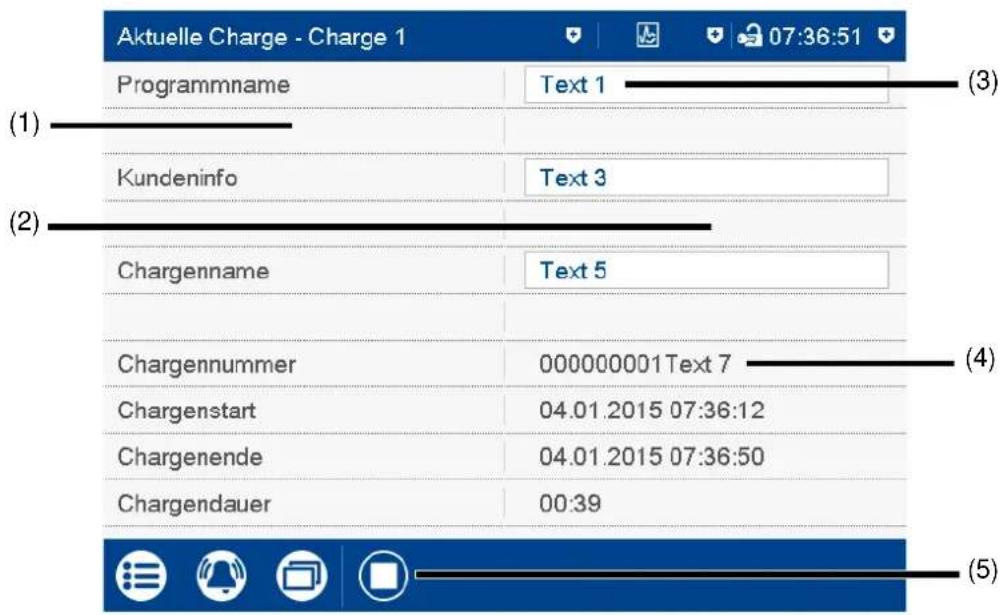
(1) Linke Spalte (3) Editierbarer Text (konfigurationsabhängig)
(2) Rechte Spalte (4) Chargennummer und nicht editierbarer
Text (konfigurationsabhängig)
(5) Chargenaufzeichnung stoppen/starten (nur bei konfiguriertem „Chargenstart über Touchscreen“)
5.4.7 Abgeschlossene Charge

Diese Funktion zeigt das Protokoll der abgeschlossenen Chargenaufzeichnung an. Die aufgezeichneten Daten können als Report und als Kurvendiagramm dargestellt werden. Im Report werden ggf. auch die Daten der aktuellen Chargenaufzeichnung angezeigt.
Darstellung
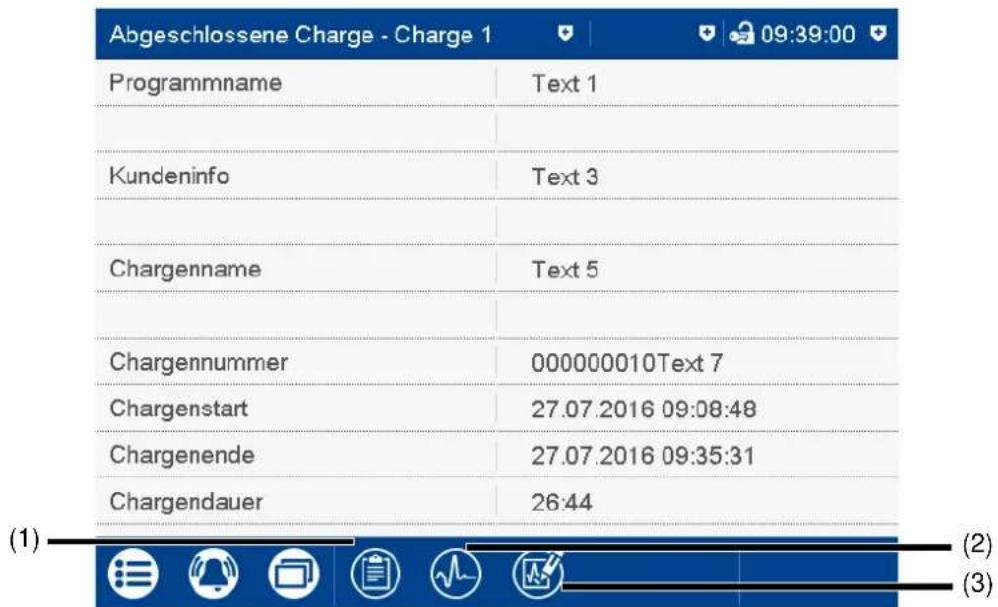
(1) Report öffnen (Statistikinformationen der abgeschlossenen und ggf. der aktuellen Chargenaufzeichnung)
(2) Kurvendarstellung öffnen (Analogkurven und Digitalspuren der abgeschlossenen Chargenaufzeichnung)
(3) Elektronische Unterschrift leisten bzw. Information zur geleisteten Unterschrift anzeigen
Elektronische Unterschrift
Mit Typenzusatz 888 (FDA) und bei entsprechender Konfiguration in der PCS-Software kann die abgeschlossene Charge mit einer elektronischen Unterschrift versehen werden. Die Unterschrift kann nur einmal pro abgeschlossener Charge geleistet werden; sie kann nicht rückgängig gemacht werden. Wurde die Unterschrift bereits geleistet, wird dies durch folgendes Symbol (3) angezeigt:
Diese Unterschrift kann jeder Benutzer leisten, der die entsprechende Berechtigung besitzt (Recht "Chargen bestätigen, elektronische Unterschrift"). Dies kann auch ein anderer Benutzer sein als der, der aktuell angemeldet ist.
Konfiguration der elektronischen Unterschrift: Siehe Betriebsanleitung, Kapitel „Konfiguration – nur im Setup-Programm“ > „Elektronische Unterschrift“.
→ Kapitel 9.6 "Elektronische Unterschrift", Seite 226
Beispiel für eine elektronische Unterschrift:
→ Kapitel 5.8 "Elektronische Unterschrift", Seite 68
Report der Charge
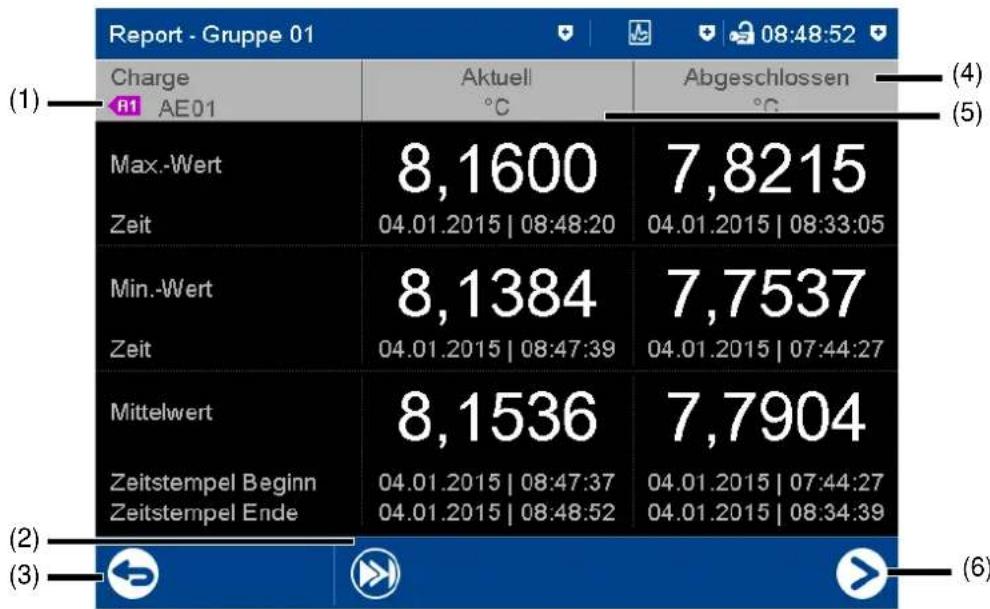
(1) Bezeichnung (Zeiger) und Signalkurzbezeichnung (konfigurierbar) des Analogsignals
(2) Zum nächsten Analogsignal innerhalb der Gruppe wechseln
(3) Zurück zur Darstellung des Chargenprotokolls
→ Kapitel 5.4.5 "Report", Seite 52
(4) Daten (Statistikinformationen) der abgeschlossenen Chargenaufzeichnung
(5) Daten (Statistikinformationen) der aktuellen (laufenden) Chargenaufzeichnung
(6) Zur nächsten Gruppe wechseln
Kurvendarstellung der Charge
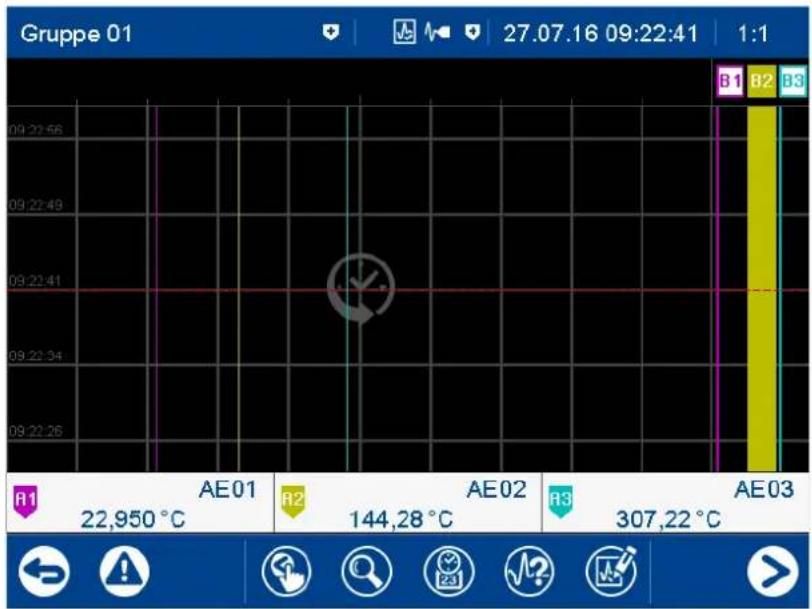
Die Funktionen sind identisch mit denen der Speicherdarstellung in der Visualisierung „Kurvendiagramm“.
→ Kapitel 5.4.1 "Kurvendiagramm", Seite 44
Beim Öffnen der Kurvendarstellung wird der Zoomfaktor so berechnet, dass die Daten der gesamten Chargenaufzeichnung auf dem Bildschirm dargestellt werden.
5.4.8 Prozessbild

In dieser Visualisierung werden die individuellen Prozessbilder angezeigt. Mit der Pfeiltaste in der Navigationsleiste wird zum nächsten Prozessbild gewechselt.
Bis zu 6 Prozessbilder können mit dem Setup-Programm erstellt und zum Gerät übertragen werden. Damit ein Prozessbild angezeigt wird, muss es aktiviert werden (Konfigurationsparameter im Setup-Programm; siehe Betriebsanleitung, Kapitel „Konfiguration - nur im Setup-Programm“ > „Prozessbilder“).
⇒ Kapitel 9.10 "Prozessbilder", Seite 235
5.4.9 Zähler/Integrator

In dieser Visualisierung werden alle aktivierten Zähler/Integratoren dargestellt. Bis zu 6 Zähler/Integratoren können im Gerät konfiguriert werden.
Darstellung
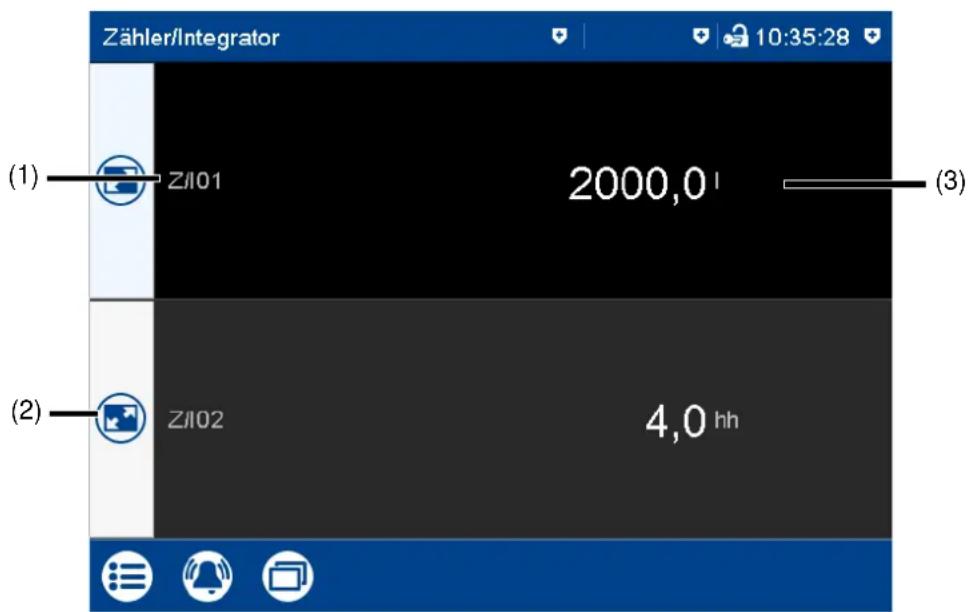
(1) Kurzbezeichnung (konfigurierbar) des Zählers/Integrators
(2) Detaildarstellung des Zählers/Integrators öffnen
(3) Aktueller Stand des Zählers/Integrators (Einheit konfigurierbar)
5 Bedienung
Detaildarstellung
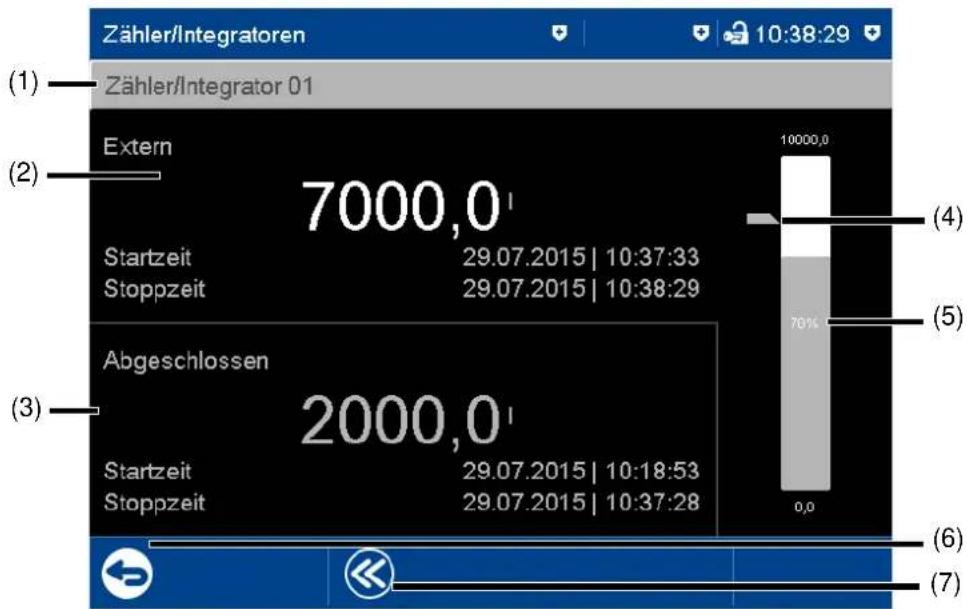
(1) Bezeichnung (konfigurierbar) des Zählers/Integrators
(2) Angaben zum aktuellen Zähler/Integra-
tor
Der Typ (konfigurierbar; hier: Extern) entscheidet, wann der Stand gespeichert und der Zähler/Integrator somit abgeschlossen wird.
(3) Angaben zum abgeschlossenen Zähler/Integrator
(4) Grenzwert für Max.-Alarm (konfigurierbar)
(5) Bargraph-Darstellung des aktuellen Zählers/Integrators
Anfang und Ende des Anzeigebereichs sind konfigurierbar.
(6) Zurück zur Darstellung aller aktivierten Zähler/Integratoren
(7) Anzeige der letzten 7 abgeschlossenen Zähler/Integrator-Stände
5.4.10 Kommentartext

Mit dieser Funktion kann ein Text (max. 160 Zeichen) eingegeben werden, der nach Abschluss der Eingabe in die Ereignisliste eingetragen wird.
→ Kapitel 5.5 "Texteingabedialog", Seite 60
Der Kommentartext wird entweder nur der betreffenden Gruppe oder allen Gruppen zugeordnet. Die Zuordnung hängt von der aktuellen Visualisierung ab, in der sich das Gerät befindet, wenn diese Funktion aufgerufen wird.
Bei folgenden Visualisierungen wird der Kommentartext allen Gruppen zugeordnet: Aktuelle Charge, Abgeschlossene Charge, Prozessbild, Zähler/Integrator
Bei folgenden Visualisierungen wird der Kommentartext nur der betreffenden Gruppe zugeordnet: Kurvendiagramm, Digitales Diagramm, Bargraph, Textbild, Report
Die Zuordnung zu einer bestimmten Gruppe wirkt sich immer dann aus, wenn nur die Ereignisliste einer bestimmten Gruppe angezeigt wird (Speicherdarstellung, Kurvendarstellung der abgeschlossenen Charge). Außerdem können in der PC-Auswerte-Software PCA3000 die Ereignisse nach Gruppen gefiltert werden.
Kommentar mit Authentifizierung
In Abhängigkeit von dem Parameter „Kommentar mit Authentifizierung“ (ab Geräteversion 02) sind Benutzer-ID und Passwort erforderlich, um einen Kommentartext einzugeben (siehe Betriebsanleitung, Kapitel „Konfiguration - nur im Setup-Programm“ > „Benutzerliste“ > „Passwortregeln“).
→ Kapitel 9.2.2 "Passwortregeln", Seite 210
Bei einem Gerät mit Typenzusatz 888 (FDA) wird die betreffende Einstellung mit der PCS-Software vorgenommen.
Die Vorgehensweise beim Eingeben eines Kommentars mit Authentifizierung entspricht im Wesentlichen derjenigen beim Leisten einer elektronischen Unterschrift für eine abgeschlossene Charge (nur Schritte 2 bis 4).
Beispiel für eine elektronische Unterschrift:
→ Kapitel 5.8 "Elektronische Unterschrift", Seite 68
5 Bedienung
5.5 Texteingabedialog
Der Texteingabedialog wird bei allen Funktionen verwendet, bei denen Text durch den Anwender eingegeben bzw. geändert werden kann.
Beispiel: Konfiguration eines Analogeingangs
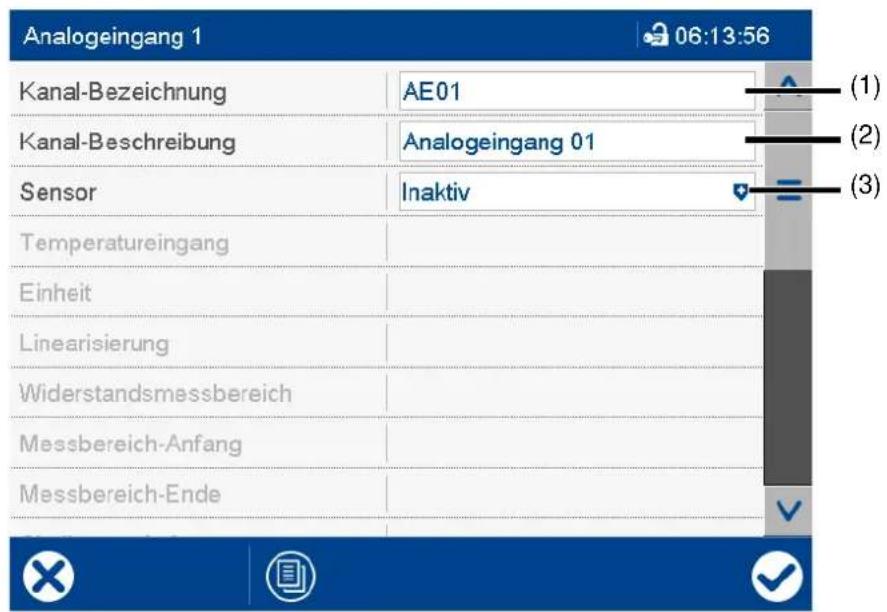
(1) Text editierbar (max. 5 Zeichen) (3) Dropdown-Menü (Text nicht editierbar)
(2) Text editierbar (max. 21 Zeichen)
Zur Textbearbeitung in das Textfeld tippen.
Texteingabedialog
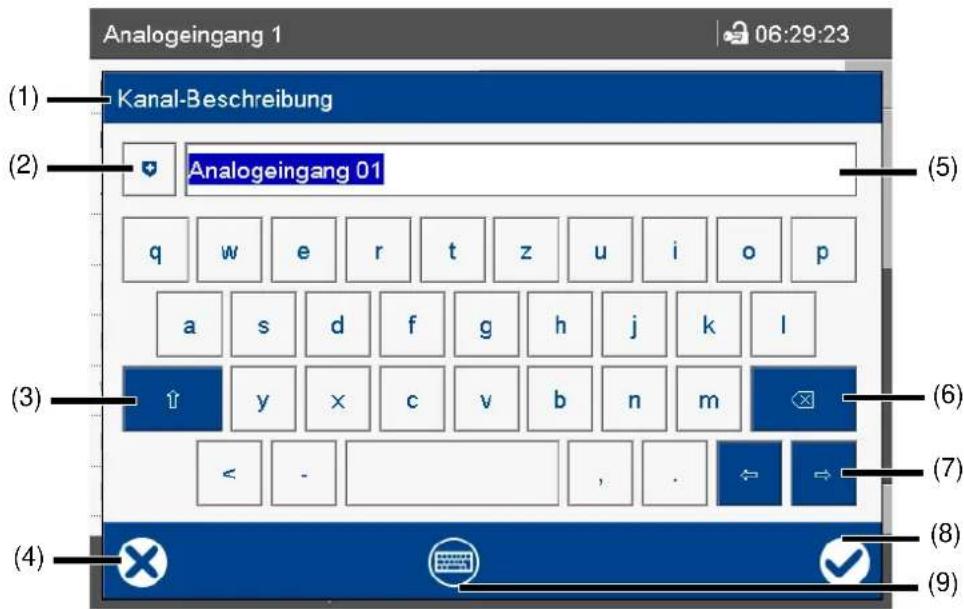
(1) Parameter (Bezeichnung des Konfigurationsparameters aus dem vorhergehenden Dialog)
(2) Textliste öffnen (Verlauf der letzten 20 Texteingaben) Der Text aus der Liste ersetzt den Text im Eingabefeld.
(3) Shift-Taste (Umschalten zur zweiten Ebene des jeweiligen Tastaturlayouts, z. B. Großbuchstaben) Zum Feststellen muss die Taste länger gedrückt werden. Zum Zurückstellen Taste erneut (kurz) drücken.
(4) Texteingabe abbrechen (Eingaben werden nicht übernommen)
(5) Eingabefeld mit aktuellem Text Nach dem Wechsel in den Texteingabe- dialog ist der aktuelle Text komplett mar- kiert. Durch Tippen in das Eingabefeld wird ein Cursor gesetzt. Durch Tippen und Ziehen des Cursors können meh- rere Zeichen markiert werden.
(6) Backspace-Taste Das Zeichen links vom Cursor wird gelöscht. Sind mehrere Zeichen markiert, werden diese gelöscht.
(7) Cursor-Tasten (Cursor nach links oder rechts bewegen)
(8) Texteingabe beenden (Eingaben werden übernommen) (9) Tastaturlayout umschalten (zum Beispiel Buchstaben, Ziffern, Sonderzeichen)
5 Bedienung
Tastenbelegung
Jede der 30 Tasten kann innerhalb des Standard-Tastaturlayouts mit bis zu 10 Zeichen belegt werden. Zwischen den ersten beiden Zeichen wird mit der Shift-Taste gewechselt. Um die weiteren Zeichen auszuwählen, muss die betreffende Taste länger gedrückt werden. Dann erscheint ein Auswahlfenster, aus dem das gewünschte Zeichen durch Antippen ausgewählt wird.
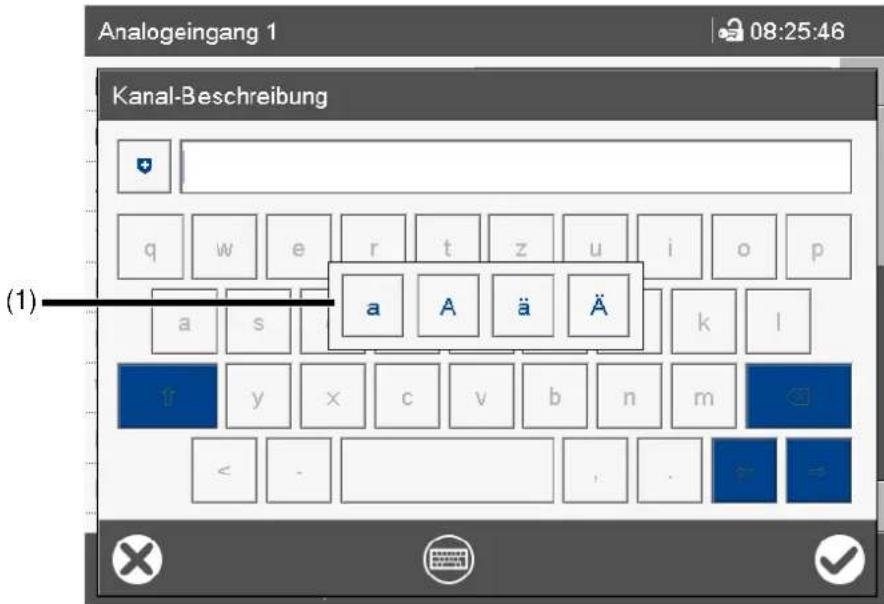
(1) Mehrfachbelegung der Taste „a“
Um das Auswahlfenster ohne Auswahl eines Zeichens zu verlassen, außerhalb des Auswahlfensters auf den Bildschirm tippen.
Weitere Beispiele für Mehrfachbelegungen einzelner Tasten:
Über die Taste „Tastaturlayout“ wird zwischen den verschieden Tastaturlayouts (Tastaturbelegungen) umgeschaltet (z. B. Buchstaben, Ziffern, Sonderzeichen).
Im Standard-Tastaturlayout (z. B. Buchstaben) kann jede Taste mit bis zu 10 Zeichen belegt werden. In den übrigen Tastaturlayouts ist nur ein Zeichen pro Taste möglich.
Die Tastatur lässt sich für jede Sprache mit dem Setup-Programm individuell belegen (max. 6 Layouts).
5.6 Flash-Manager
Das Menü des Flash-Managers wird automatisch geöffnet, wenn sich das Gerät in der Grundstellung befindet und ein USB-Speicherstick (Dateissystem FAT16/FAT32) in die frontseitige USB-Buchse gesteckt wird. Befindet sich das Gerät in einem Menü (Hauptmenü, Alarm-/Ereignisliste, Anzeige), wird der Flash-Manager erst nach dem Verlassen des Menüs geöffnet.
Geräte-Dialog
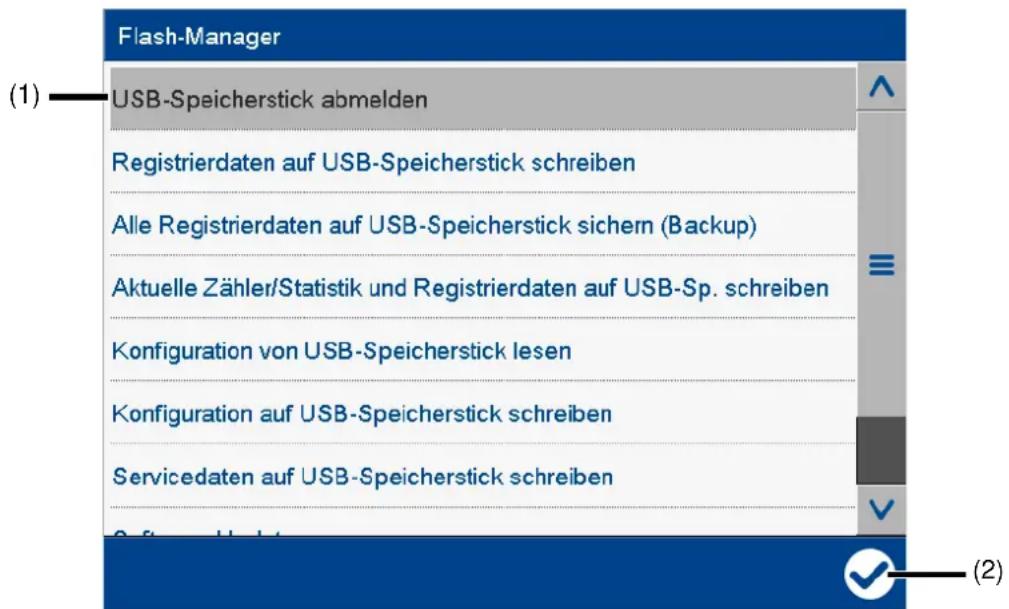
(1) Funktionen des Flash-Managers
(2) Schaltfläche „Übernehmen“
Die ausgewählte Funktion ist grau hinterlegt.
Der Flash-Manager stellt Funktionen bereit, mit denen bestimmte Daten zwischen dem Gerät und einem USB-Speicherstick übertragen werden. Welche Funktionen zur Verfügung stehen, hängt von den Rechten des angemeldeten Benutzers bzw. von den öffentlichen Rechten ab. Die ausgewählte Funktion wird mit Betätigen der Schaltfläche „Übernehmen“ (Haken) ausgeführt.

VORSICHT!
USB-Speicherstick nicht ohne Abmeldung entfernen.
Es besteht die Gefahr, dass Daten verloren gehen.
Vor dem Entfernen ist unbedingt die Funktion „USB-Speicherstick abmelden“ auszuführen. Den USB-Speicherstick erst dann entfernen, wenn die Meldung „Hardware kann jetzt entfernt werden!“ erscheint.
Funktionen des Flash-Managers
• USB-Speicherstick abmelden:
Funktion zum sicheren Entfernen des USB-Speichersticks, um einen Datenverlust zu vermeiden
- Registrierdaten auf USB-Speicherstick schreiben:
Bisher noch nicht gesicherte Registrierdaten werden auf den USB-Speicherstick geschrieben (Abholen der Daten). Beim erneutem Aufruf dieser Funktion werden nur die seit dem
letzten Aufruf neu hinzugekommenen Registrierdaten auf den USB-Speicherstick übertragen
• Alle Registrierdaten auf USB-Speicherstick sichern (Backup):
Alle Registrierdaten, die im Gerät noch verfügbar sind (auch die zuvor bereits gesicherten), werden auf den USB-Speicherstick übertragen (Backup der Daten). Die Ausführung dieser Funktion kann bis zu 30 Minuten dauern!
Geräteversion 01: Wird danach die Funktion „Registrierdaten auf USB-Speicherstick schreiben“ ausgeführt, so werden nur die neu hinzugekommenen Registrierdaten auf den USB-Speicherstick übertragen.
Ab Geräteversion 02 kann der Anwender einen Zeitbereich wählen, aus dem die Registrierdaten gesichert werden. Der Zeitbereich "Gesamt" entspricht der bisherigen Funktion. Bei den anderen Zeitbereichen (1 Tag, 1 Woche, 4 Wochen) wird die ermittelte Startzeit angezeigt und aktualisiert (siehe Beispiel weiter unten). Hier kann der Anwender auch einen beliebigen Startzeitpunkt in der Vergangenheit wählen. Über einen weiteren Parameter "Zähler/Reports speichern" ist es möglich, die aktuellen Stände der Zähler und Integratoren sowie die Statistik (Report), auch wenn diese noch nicht abgeschlossen sind, zusammen mit den Registrierdaten zu speichern.
- Aktuelle Zähler/Statistik und Registrierdaten auf USB-Sp. schreiben:
Die aktuellen Stände der Zähler und Integratoren sowie die Statistik (Report) werden ausgelesen und zusammen mit den neu hinzugekommenen Registrierdaten auf dem USB-Speicherstick gespeichert.
- Konfiguration von USB-Speicherstick lesen:
Die Konfigurationsdaten (außer der Benutzerliste) werden vom USB-Speicherstick in das Gerät übertragen. Dadurch wird das Gerät neu konfiguriert und die Datenaufzeichnung neu gestartet.
- Konfiguration auf USB-Speicherstick schreiben:
Die Konfigurationsdaten (inkl. der Benutzerliste) werden vom Gerät auf den USB-Speicherstick übertragen.
- Servicedaten auf USB-Speicherstick schreiben:
Interne Servicedaten werden auf den USB-Speicherstick übertragen und können zur Diagnose an den Geräte-Hersteller gesendet werden.
- Software-Update:
Funktion zur Aktualisierung der Geräte-Software; der USB-Speicherstick muss bestimmte Dateien enthalten, die vom Geräte-Hersteller zur Verfügung gestellt werden.
- Benutzerliste von USB-Speicherstick lesen:
Die Benutzerliste wird vom USB-Speicherstick in das Gerät übertragen und aktiviert.

VORSICHT!
Datenverlust durch Software-Update!
Durch ein Software-Update werden alle im Gerät gespeicherten Registrierdaten (inkl. Zähler/Integratoren und Statistik) gelöscht.
Vor dem Software-Update die Registrierdaten auf einem USB-Speicherstick sichern (Backup).
Registrierdaten eines bestimmten Zeitbereichs sichern
Im folgenden Beispiel sollen die Registrierdaten einer Woche gesichert werden.
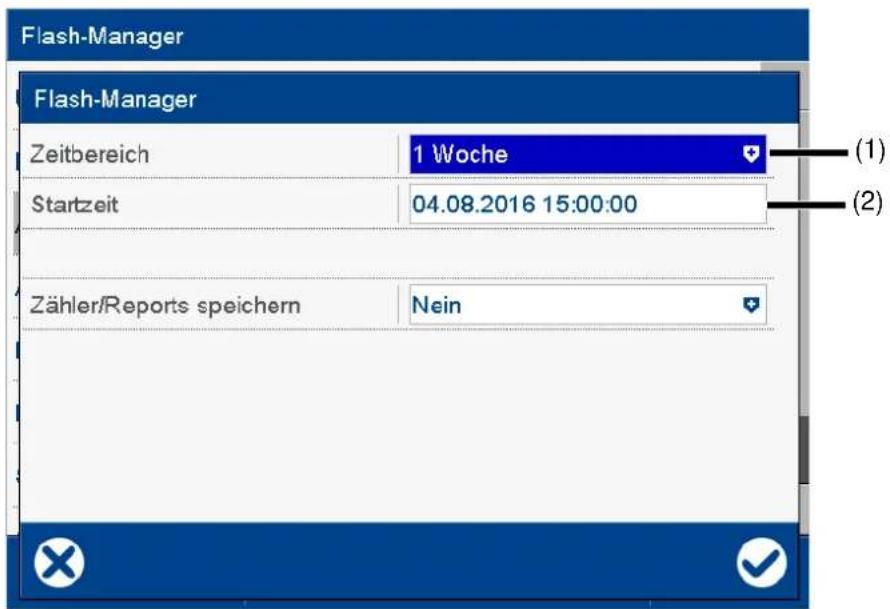
(1) Zeitbereich auswählen (2) Ermittelter Startzeitpunkt (editierbar)
In Abhängigkeit vom aktuellen Datum (hier: 11.08.2016), der aktuellen Uhrzeit (hier: 15:00:00) und des gewählten Zeitbereichs wird die Startzeit vom Gerät automatisch ermittelt. Dieser Zeitpunkt kann vom Anwender verändert werden.

HINWEIS!
Die im Gerät gespeicherten Registrierdaten sind in Datenblöcken zu je 20 kB organisiert. Dies kann zur Folge haben, dass auch Daten gesichert werden, die vor dem Startzeitpunkt aufgezeichnet wurden.
5 Bedienung
5.7 Webserver
Im Gerät ist ein Webserver integriert, der die Online-Visualisierung mit Hilfe eines Webbrowsers ermöglicht. Der Anwender kann auf Prozesswerte, verschiedene Visualisierungen sowie die Alarm- und Ereignisliste des Geräts zugreifen.
Für den Zugriff muss die IP-Adresse des Geräts in die Adresszeile des Webbrowsers eingegeben werden. Gegebenenfalls kann auch der DNS-Gerätename verwendet werden.
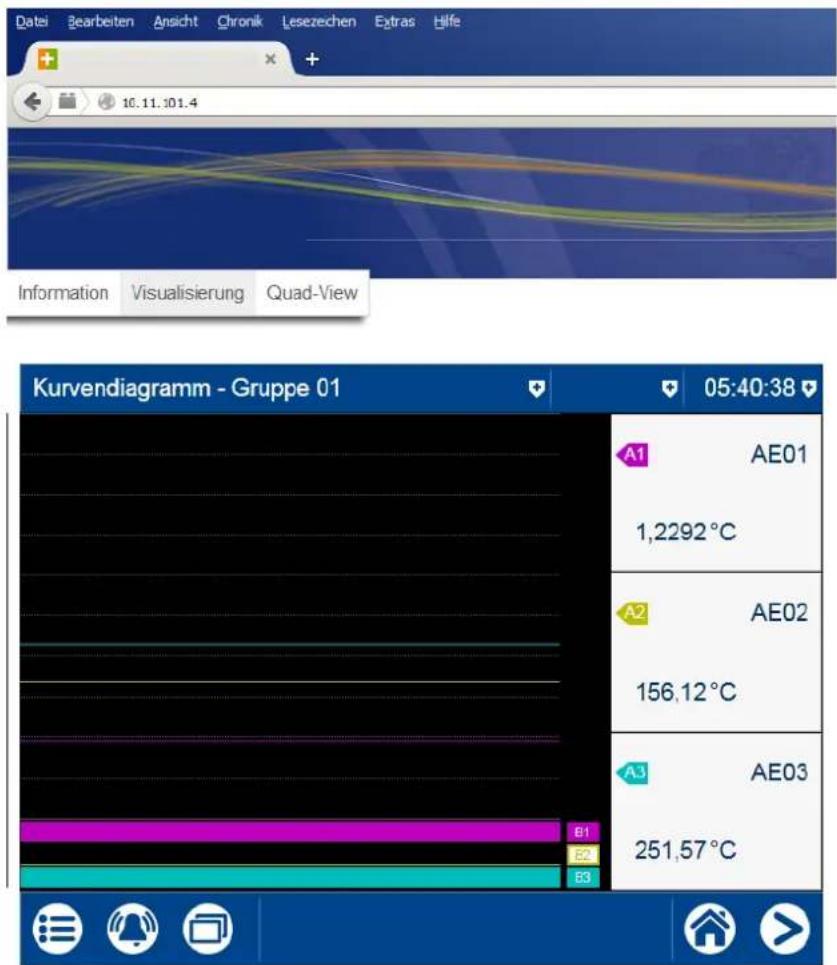
336.01.01-010
Die Startseite index.htm ist werkseitig vorhanden; weitere HTML-Seiten können mit dem Setup-Programm zum Gerät übertragen werden. Um unberechtigten Zugriff zu verhindern, lässt sich eine Anmeldeprozedur mit Benutzernamen und Passwort aktivieren.
Der Webserver wird mit dem Setup-Programm konfiguriert (siehe Betriebsanleitung, Kapitel „Konfiguration - nur im Setup-Programm“ > „Webserver“).
→ Kapitel 9.5 "Webserver", Seite 223
Die Aktivierung des Webservers erfolgt ebenfalls mit dem Setup-Programm (siehe Betriebsanleitung, Kapitel „Konfiguration“ > „Gerät“: Version der Online-Visualisierung):
→ Kapitel 7.4 "Gerät", Seite 96

HINWEIS!
Die Darstellung ist vom verwendeten Webbrowser abhängig.
Unterstützte Webbrowser: Microsoft Internet Explorer ^1 , Mozilla Firefox ^2
^1 Microsoft und Internet Explorer sind eingetragene Marken der Microsoft Corporation.
^2 Mozilla und Firefox sind eingetragene Marken der Mozilla Foundation.
5 Bedienung
5.8 Elektronische Unterschrift
Ab Geräteversion 02 und mit Typenzusatz 888 (FDA) hat der Benutzer die Möglichkeit, eine abgeschlossene Charge oder die Registrierdaten eines bestimmten Zeitbereichs mit seiner elektronischen Unterschrift zu versehen. Ein angemeldeter Benutzer kann auch während des Abmeldens eine Unterschrift leisten; diese gilt für den gesamten Zeitbereich, in dem der Benutzer angemeldet war.
Voraussetzungen für die elektronische Unterschrift sind die entsprechende geräteabhängige Einstellung in der PCS-Software sowie das betreffende Benutzerrecht.
Abgeschlossene Charge
Im folgenden Beispiel wird die elektronische Unterschrift einer abgeschlossenen Charge gezeigt.
| Schritt Tätigkeit | |
| 1 Im Protokoll der abgeschlossenen Chargenaufzeichnung die Schaltfläche (1) für die elektronische Unterschrift betätigen: | |
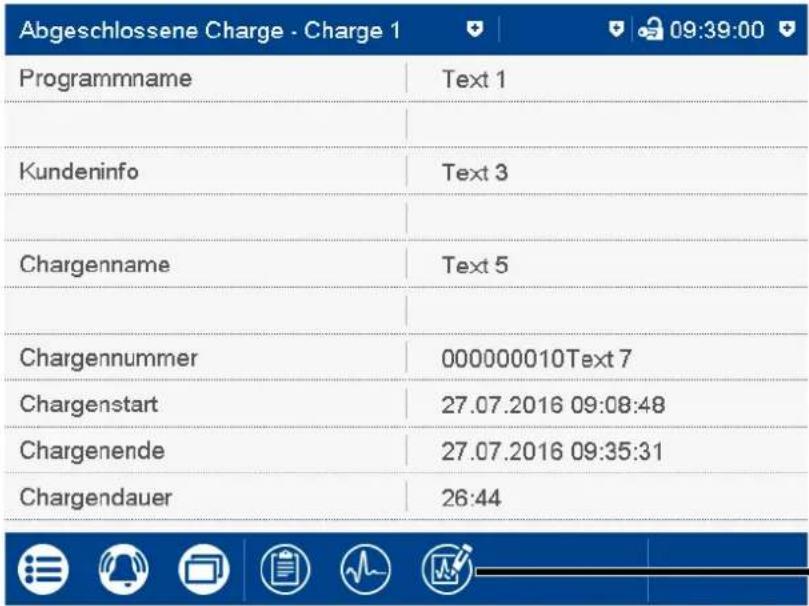 — (1) — (1) | |
| 2 Eigene | Benutzer-ID auswählen (hier: Master): |
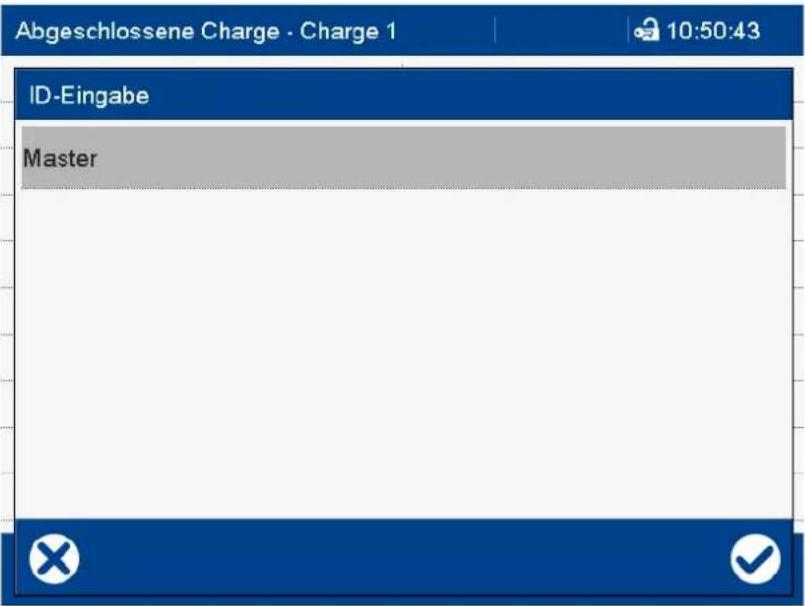 Der Benutzer muss seine Benutzer-ID auswählen. Dieser Schritt ist erforderlich, da auch ein anderer als der aktuell angemeldete Benutzer diese Unterschrift leisten kann. Der Benutzer muss seine Benutzer-ID auswählen. Dieser Schritt ist erforderlich, da auch ein anderer als der aktuell angemeldete Benutzer diese Unterschrift leisten kann. | |
| 3 Text über Tastatur eingeben, der die Bedeutung der Unterschrift beschreibt (Bewertungs-text), oder Text aus der Textliste (1) auswählen und, falls erforderlich, editieren: | 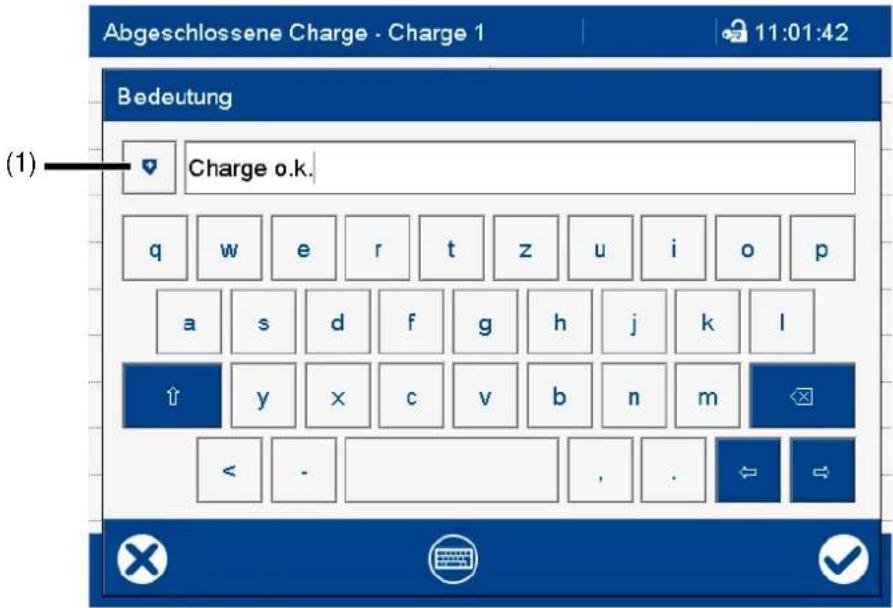 Die Möglichkeiten zur Eingabe eines Textes hängen von der Konfiguration ab (kein Text verwendbar, Text über Tastatur eingeben, Text aus Textliste auswählen, Text aus Textliste auswählen und editieren). Die Möglichkeiten zur Eingabe eines Textes hängen von der Konfiguration ab (kein Text verwendbar, Text über Tastatur eingeben, Text aus Textliste auswählen, Text aus Textliste auswählen und editieren). |
5 Bedienung
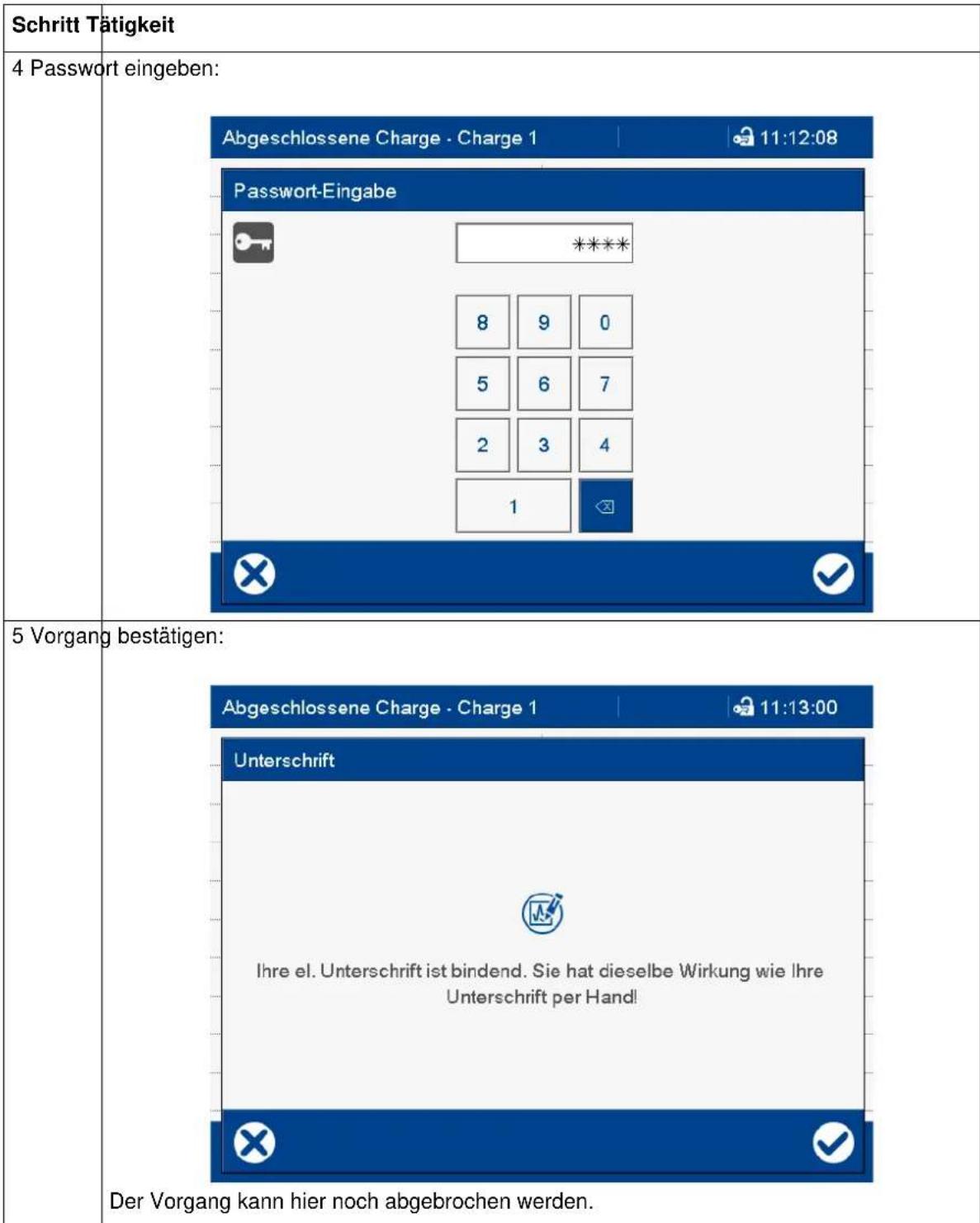
other
| Version | Name | Number of Buttons | |---|---|---| | 1 | Abgeschlossene Charge - Charge 1 | 11:12:08 | | 2 | Password-Eingabe | **** | | 3 | 8 | 9 | | 4 | 5 | 6 | | 5 | 2 | 3 | | 6 | 7 | 4 | | 7 | 1 | < img src="box12"> | | 8 | Versicherung | 8 | | 9 | Versicherung | 9 | | 10 | Versicherung | 0 | | 11 | Versicherung | 1 | | 12 | Versicherung | < img src="box22"> | | 13 | Versicherung | < img src="box23"> | | 14 | Versicherung | < img src="box24"> | | 15 | Versicherung | < img src="box25"> | | 16 | Versicherung | < img src="box26"> | | 17 | Versicherung | < img src="box27"> | | 18 | Versicherung | < img src="box28"> | | 19 | Versicherung | < img src="box29"> | | 20 | Versicherung | < img src="box30"> | | 21 | Versicherung | < img src="box31"> | | 22 | Versicherung | < img src="box32"> | | 23 | Versicherung | < img src="box33"> | | 24 | Versicherung | < img src="box34"> | | 25 | Versicherung | < img src="box35"> | | 26 | Versicherung | < img src="box36"> | | 27 | Versicherung | < img src="box37"> | | 28 | Versicherung | < img src="box38"> | | 29 | Versicherung | < img src="box39"> | | 30 | Versicherung | < img src="box40"> | | 31 | Versicherung | < img src="box41"> | | 32 | Versicherung | < img src="box42"> | | 33 | Versicherung | < img src="box43"> | | 34 | Versicherung | < img src="box44"> | | 35 | Versicherung | < img src="box45"> | | 36 | Versicherung | < img src="box46"> | | 37 | Versicherung | < img src="box47"> | | 38 | Versicherung | < img src="box48"> | | 39 | Versicherung | < img src="box49"> | | 40 | Versicherung | < img src="box50"> | | 41 | Versicherung | < img src="box51"> | | 42 | Versicherung | < img src="box52"> | | 43 | Versicherung | < img src="box53"> | | 44 | Versicherung | < img src="box54"> | | 45 | Versicherung | < img src="box55"> | | 46 | Versicherung | < img src="box56"> | | 47 | Versicherung | < img src="box57"> | | 48 | Versicherung | < img src="box58"> | | 49 | Versicherung | < img src="box59"> | | 50 | Versicherung | < img src="box60"> | | 51 | Versicherung | < img src="box61"> | | 52 | Versicherung | < img src="box62"> | | 53 | Versicherung | < img src="box63"> | | 54 | Versicherung | < img src="box64"> | | 55 | Versicherung | < img src="box65"> | | 56 | Versicherung | < img src="box66"> | | 57 | Versicherung | < img src="box67"> | | 58 | Versicherung | < img src="box68"> | | 59 | Versicherung | < img src="box69"> | | 60 | Versicherung | < img src="box70"> | | 61 | Versicherung | < img src="box71"> | | 62 | Versicherung | < img src="box72"> | | 63 | Versicherung | < img src="box73"> | | 64 | Versicherung | < img src="box74"> | | 65 | Versicherung | < img src="box75"> | | 66 | Versicherung | < img src="box76"> | | 67 | Versicherung | < img src="box77"> | | 68 | Versicherung | < img src="box78"> | | 69 | Versicherung | < img src="box79"> | | 70 | Versicherung | < img src="box80"> | | 71 | Versicherung | < img src="box81"> | | 72 | Versicherung | < img src="box82"> | | 73 | Versicherung | < img src="box83"> | | 74 | Versicherung | < img src="box84"> | | 75 | Versicherung | < img src="box85"> | | 76 | Versicherung | < img src="box86"> | | 77 | Versicherung | < img src="box87"> | | 78 | Versicherung | < img src="box88"> | | 79 | Versicherung | < img src="box89"> | | 80+ (Bottom) (Bottom) (Bottom) (Bottom) (Bottom) (Bottom) (Bottom) (Bottom) (Bottom) (Bottom) (Bottom) (Bottom) (Bottom) (Bottom) (Bottom) (Bottom) (Bottom) (Bottom) (Bottom) (Bottom) (Bottom) (Bottom) (Bottom) (Bottom) (Bottom) (Bottom) (Bottom) (Bottom) (Bottom) (Bottom) (Bottom) (Bottom) (Bottom)Schritt Tätigkeit
6 Im Protokoll der abgeschlossenen Chargenaufzeichnung die Schaltfläche (1) betätigen, um die geleistete Unterschrift anzuzeigen:
| Abgeschlossene Charge - Charge 1 | |
| Programmname | Text 1 |
| Kundeninfo | Text 3 |
| Chargenname | Text 5 |
| Chargennummer | 000000010Text 7 |
| Chargenstart | 27.07.2016 09:08:48 |
| Chargenende | 27.07.2016 09:35:31 |
| Chargendauer | 26:44 |
Die Unterschrift (hier: Master) und die Bedeutung der Unterschrift (hier: Charge o.k.) werden angezeigt:
| Elektronische Unterschrift | |
| Unterschrift | Master |
| Bedeutung | Charge o. k. |
5 Bedienung
Zeitbereich
Die elektronische Unterschrift für einen Zeitbereich unterscheidet sich von der Unterschrift für die abgeschlossene Charge im Wesentlichen dadurch, dass hier zusätzlich der betreffende Zeitbereich ausgewählt werden muss.
Die Unterschrift bezieht sich auf den Zeitbereich, der zum Zeitpunkt der Unterschrift im Diagramm dargestellt wird. Der dargestellte Bereich muss gegebenenfalls vor dem Unterschreiben erweitert werden. Während der Unterschrift kann der Zeitbereich nur eingeschränkt werden; eine Erweiterung ist dann nicht mehr möglich.
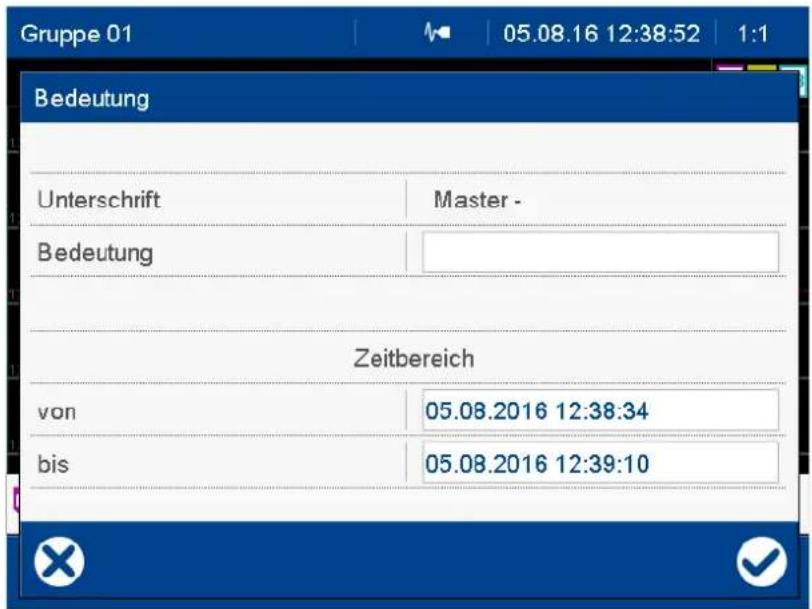
Abmelden
Die elektronische Unterschrift beim Abmelden erfordert keine Eingabe der Benutzer-ID, da diese Funktion nur für den aktuell angemeldeten Benutzer verfügbar ist. Die weiteren Schritte, inklusive Eingabe des Passworts, entsprechen denen der Unterschrift für die abgeschlossene Charge von Schritt 3 (Text für Bedeutung eingeben) bis Schritt 5 (Vorgang bestätigen). Die Unterschrift kann nur mit der Software PCA3000 ausgewertet werden.
Die Unterschrift gilt für den gesamten Zeitbereich, in dem der Benutzer angemeldet war.
Das Setup-Programm ist eine PC-Software zur komfortablen Konfiguration des Bildschirm-schreibers, die folgende Funktionen bietet:
- anwenderfreundliche Bedienung des Programms
- Unterstützung mehrerer Sprachen, sowohl im Setup-Programm als auch im Gerät (Bediensprache)
- Freischaltung optionaler Funktionen des Geräts (Typenzusätze)
- Editor zur Erstellung von Prozessbildern für das Gerät
- Kommunikation zwischen Setup-Programm und Gerät über Ethernet- oder USB-Device-Schnittstelle zur Übertragung von Setup-Daten und Prozessdaten
- Anzeige der Prozessdaten von ausgewählten Signalen (Onlinedaten)
6.1 Installation
6.1.1 Hard- und Software-Voraussetzungen
Für die Installation und den Betrieb des Setup-Programms ist ein PC mit CD/DVD-Laufwerk, USB-Host-Schnittstelle und Ethernet-Schnittstelle erforderlich.
Nutzung der Schnittstellen:
→ Kapitel 6.4.4 "Setup-Datei übertragen", Seite 89
Angaben zum unterstützten Betriebssystem (Microsoft Windows ^1 ) und zum erforderlichen Festplatten- und Arbeitsspeicher sind den Informationen zum Setup-Programm auf der Internetseite des Herstellers zu entnehmen (nach 706520 suchen, in den Suchergebnissen auf den Link zum Produkt klicken und dort unter Software die weiteren Informationen zum Setup-Programm beachten).

HINWEIS!
Das Setup-Programm wird auf CD ausgeliefert, kann alternativ aber auch von der Internetseite des Herstellers heruntergeladen werden.
6.1.2 Programm installieren und starten
Programm installieren

VORSICHT!
Die Installation des Setup-Programms kann laufende Programme beeinflussen. Dies kann zu einem Datenverlust führen.
Alle Programme beenden, bevor mit der Installation des Setup-Programms begonnen wird.
| Schritt Tätigkeit | |
| 1 CD in das Laufwerk einlegen und Laufwerk schließen. | |
| 2 | Nach dem Einlegen der CD wird das Installationsprogramm automatisch gestartet. Ist dies nicht der Fall, Datei “Launch.exe” im Hauptverzeichnis der CD starten. |
| 3 Das Installationsprogramm führt mit Bildschirmmeldungen durch die weitere Installation. | |
6 Setup-Programm
| Schritt Tätigkeit | |
| 4 Lizenzvereinbarung lesen und bestätigen.Das Akzeptieren der Vereinbarung ist Voraussetzung, damit sich das Setup-Programm installieren lässt. | |
| 5 Lizenznummer für das Setup-Programm eingeben (siehe CD-Hülle; Lizenznummern für zusätzliche Funktionen sind gegebenenfalls nach der Installation einzugeben).Wird bei der Installation die Option “30-Tage-Testversion” gesetzt, ist das Setup-Programm 30 Tage lang voll funktionsfähig (vollständige Benutzerrechte). Nach Ablauf der 30 Tage wird das Programm automatisch zu einer “Demoversion”, bei der einige Funktionen wie z. B. die Datenübertragung, die Datenspeicherung und das Ausdrucken gesperrt sind. Die Software kann nachträglich lizenziert werden.⇒ Kapitel 6.1.3 "Anmeldung und Rechte", Seite 74 | |
| 6 Programmordner im Windows-Startmenü bestimmen, in den die Symbole zum Starten der Software kopiert werden. Das Verzeichnis für die Programmdateien wird automatisch festgelegt. | |
| 7 Über die Schaltfläche I | INSTALLIEREN die eigentliche Installation starten. |
Programm starten
Nach dem Abschluss der Installation kann das Setup-Programm über das Startmenü von Windows gestartet werden.
6.1.3 Anmeldung und Rechte
Anmeldung am Setup-Programm
Nach der erstmaligen Installation des Setup-Programms werden Benutzername und Passwort nicht abgefragt. Der Anwender ist zunächst als „Spezialist“ mit leerem Passwort angemeldet. Im Menü EXTRAS kann durch die Funktion ANMELDUNG ERNEUERN / PASSWORT ÄNDERN die Abfrage beim Programmstart aktiviert werden.
→ Kapitel 6.3.4 "Extras", Seite 82
Durch die Aktivierung der Anmeldefunktion kann zwischen den Benutzern „Spezialist“ und „Instandhaltung“ unterschieden werden. Beide Benutzer unterscheiden sich in ihren Rechten, die sie in Bezug auf die Funktionen des Setup-Programms haben.
Ist die Abfrage aktiv, muss sich der Benutzer anmelden:
| Schritt Tätigkeit | |
| 1 Am Programm anmelden. | 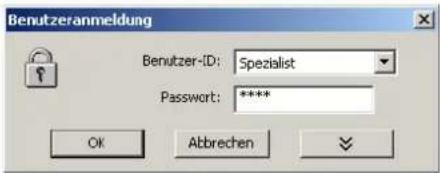 |

HINWEIS!
Der Benutzer ist somit am Setup-Programm angemeldet, jedoch noch nicht am Gerät. Für die Anmeldung am Gerät werden ebenfalls eine Benutzer-ID (z. B. Master) und das Geräte-Passwort benötigt. Diese Daten sind in der Geräte-Verbindungsliste einzugeben, wenn die Verbindung zu einem Gerät eingerichtet wird.
Rechte im Setup-Programm
Je nach Installation und Anmeldung haben die einzelnen Benutzer unterschiedliche Rechte innerhalb des Setup-Programms.
Die Unterschiede sind in der folgenden Tabelle zusammengefasst.
| Recht Demo-Installation Instandhaltung Spezialist | |||
| Schnittstellentexte schreiben - x x | |||
| Neu x x x | |||
| Öffnen x x x | |||
| Speichern, Speichern unter, Löschen - x x | |||
| Undokumentierte Parameter konfigurieren - - x | |||
| Daten auf externe Massenspeicher (USB-Speicherstick) exportieren | - | x | x |
| Daten von externem Massenspeicher (USB-Speicherstick) importieren | - | x | x |
| - x x | |||
| Freischaltung von Programmoptionen | x - x | ||
| Freischaltung von Typenzusätzen | - - x | ||
| Schnittstellen-Einstellungen editieren | - x x | ||
| Geräte-Einstellungen editieren | x x x | ||
| Gerät löschen | - - x | ||
| Neues Gerät anlegen | x - x | ||
| x = Recht ist vorhanden, - = Recht ist nicht vorhanden | |||
6 Setup-Programm
6.2 Programmoberfläche
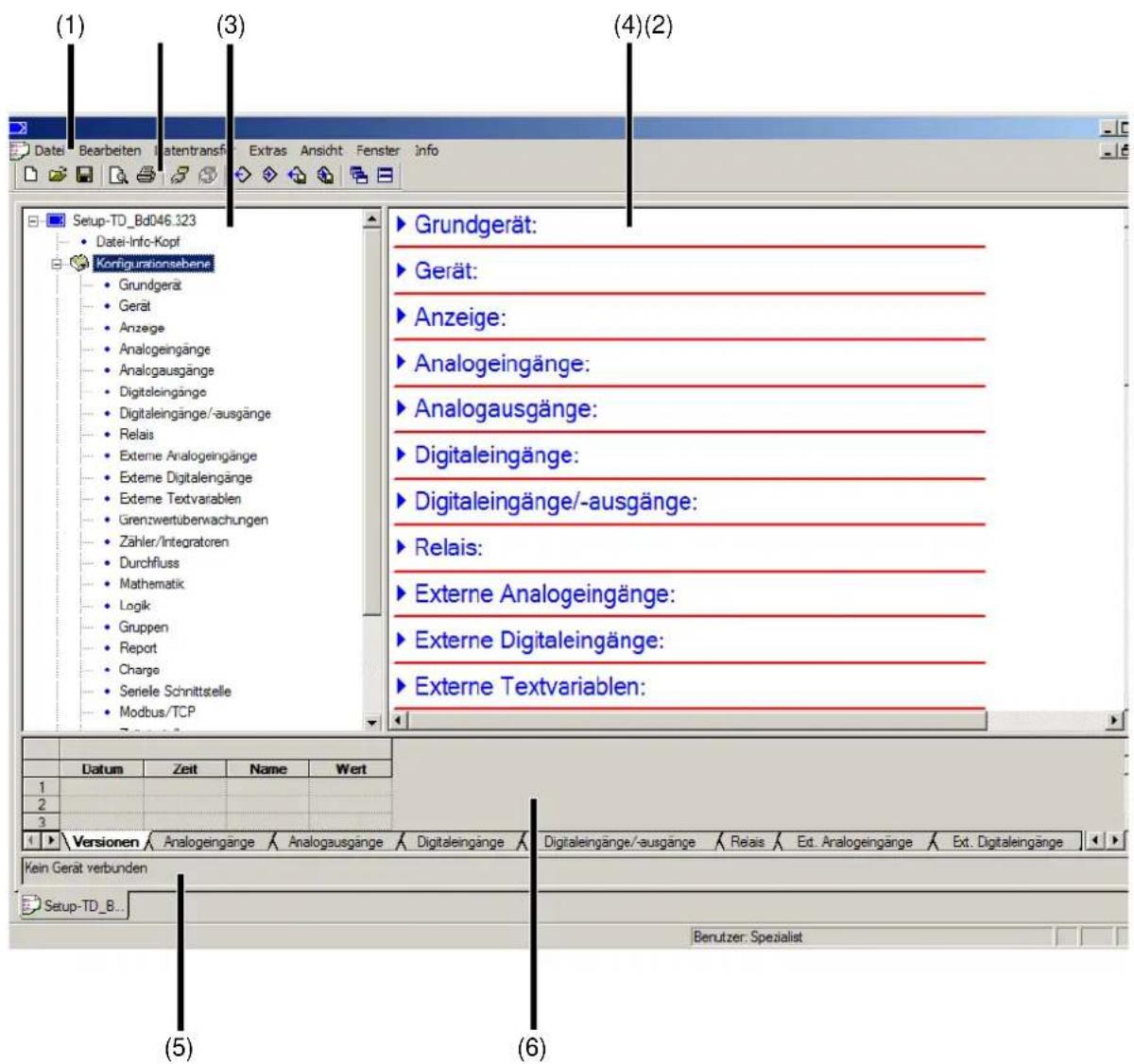
(1) Menüleiste (2) Symbolleiste
(3) Arbeitsbereich - Navigationsbaum (4) Arbeitsbereich - Anzeigefenster
(5) Verbindungsstatus (6) Onlinedaten
Menüleiste
Mit Hilfe der Menüleiste werden die einzelnen Funktionen des Setup-Programms gestartet.
→ Kapitel 6.3 "Funktionen der Menüleiste", Seite 79
Symbolleiste
Die Symbolleiste enthält ausgewählte Funktionen der Menüleiste. Diese lassen sich durch Betätigen der linken Maustaste starten. Bleibt der Mauszeiger über einem der Symbole stehen, wird nach kurzer Zeit der Titel der Funktion angezeigt.

Symbolleiste verschieben
Der Anwender kann die Position der Symbolleiste verändern:
| Schritt Tätigkeit | |
1 Mauszeiger zwischen zwei Symbolgruppen positionieren.  | |
| 2 Linke Maustaste betätigen. | |
| 3 Symbolleiste - bei gedrückter linker Maustaste - an die gewünschte Position ziehen. | |
4 Linke Maustaste loslassen.  |
Mögliche Positionen der Symbolleiste sind:
- An der linken oder rechten Fenstergrenze (senkrechte Ausrichtung)
- Unter der Menüleiste (waagrechte Ausrichtung),
- Am unteren Rand über den Benutzerangaben (waagrechte Ausrichtung)
- Eine beliebige Position (eigenes Fenster - beliebige Ausrichtung durch Ändern der Fenstergröße)
Symbolleiste schließen
Wurde die Symbolleiste verschoben, lässt sie sich mit der Schaltfläche ✗ schließen. Um die Symbolleiste wieder einzublenden, muss sie im Menü DATEI > STANDARDEINSTELLUNGEN unter PROGRAMMOBERFLÄCHE aktiviert werden (Haken setzen). Die Symbolleiste erscheint dann an der Postion, an die sie zuvor verschoben wurde.
Arbeitsbereich
Der Arbeitsbereich besteht aus dem Navigationsbaum (links) und dem Anzeigefenster (rechts) und zeigt die aktuellen Einstellungen einer Konfigurationsdatei (Setup-Datei).
⇒ Kapitel 6.4 "Setup-Datei", Seite 86
Die Aufteilung des Arbeitsbereichs lässt sich verändern, indem die Grenze zwischen Navigationsbaum und Anzeigefenster mit der linken Maustaste seitlich verschoben wird.
6 Setup-Programm
Verbindungsstatus
Die Zeile "Verbindungsstatus" zeigt an, ob eine Verbindung zu einem Gerät besteht. Außerdem werden einige Schnittstellendaten angezeigt, wie z. B. die IP-Adresse.
Die Zeile kann durch die Funktion FENSTER > VERBINDUNGSSTATUS ein- und ausgeblendet werden.
Beispiel: Keine Verbindung
Kein Gerät verbunden
Beispiel: Verbindung zu einem Gerät
Verbunden mit: 706520 - Name, HTTP, 10.11.101.4:80, Schreiber 1 EW TD, angemeldet mit ID: Master
Die Zeilenhöhe lässt sich verändern, indem die Grenze zum Onlinedaten-Fenster mit der linken Maustaste verschoben wird.
Onlinedaten
Die Funktion „Onlinedaten“ stellt aktuelle Prozessdaten im Setup-Programm dar.
Das Onlinedaten-Fenster kann durch die Funktion FENSTER > ONLINEDATEN ein- und ausgeblendet werden.
Die Höhe des Fensters lässt sich verändern, indem die Grenze zum Arbeitsbereich oder zur Zeile "Verbindungsstatus" mit der linken Maustaste verschoben wird.
Dokumentation (Betriebsanleitung)
Die Betriebsanleitung des Geräts steht im Setup-Programm über die Hilfe-Funktion F1 als PDF-Dokument zur Verfügung.
Das Dokument wird mit dem Programm (PDF-Viewer) geöffnet, das bei dem betreffenden PC für Dateien mit der Erweiterung „PDF“ eingestellt ist.
Die Sprache des Dokuments ist von der Sprache des Setup-Programms abhängig (Menü DATEI > STANDARDEINSTELLUNGEN ... > LANDESSPRACHE DES PROGRAMMS). Das Dokument steht nicht in allen Sprachen zur Verfügung.
6.3 Funktionen der Menüleiste
Dieses Kapitel beschreibt die Funktionen der Menüleiste. Die Reihenfolge der Unterkapitel entspricht der Anordnung der Menüs in der Menüleiste (von links nach rechts).
Funktionen, die sich auch über die Symbolleiste aufrufen lassen, sind hier mit dem betreffenden Symbol gekennzeichnet.
6.3.1 Datei
Übersicht der Menüpunkte:
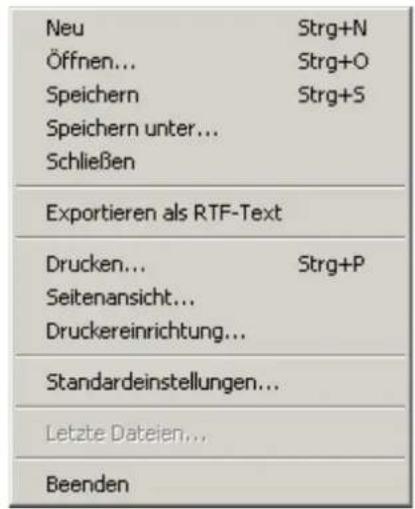
Neu

Legt eine neue Setup-Datei im Arbeitsbereich an.
Der Anwender kann zwischen folgenden Möglichkeiten wählen:
• Manuell (benutzerdefinierte Erstellung)
- Datenimport von externem Massenspeicher
- Über Schnittstelle: Automatische Erkennung des angeschlossenen Gerätes
- Über Schnittstelle: Automatische Erkennung + Auslesen der Konfiguration
Öffnen ...

Öffnet eine bestehende Setup-Datei und stellt den Inhalt im Arbeitsbereich dar.
Speichern

Speichert die im Arbeitsbereich dargestellten Einstellungen in einer Setup-Datei. Der Dateiname muss nur einmal eingegeben werden. Wird die Datei erneut gespeichert, erfolgt keine Abfrage des Dateinamens.
Speichern unter ...
Speichert die im Arbeitsbereich dargestellten Einstellungen in einer Setup-Datei. Im Gegensatz zur Funktion SPEICHERN wird hier immer der Dateinname abgefragt.
6 Setup-Programm
Schließen
Entfernt die im Arbeitsbereich dargestellten Einstellungen aus dem Arbeitsbereich und schließt das Setup-Fenster. Dabei hat der Anwender die Gelegenheit, noch nicht gespeicherte Änderungen zu speichern.
Exportieren als RTF-Text
Speichert die aktuelle Einstellung als RTF-Datei auf dem PC.
Drucken ...

Druckt die Setup-Einstellungen. Die zu druckenden Menüs können zuvor ausgewählt werden.
Seitenansicht ...

Das Druck-Ergebnis wird auf dem Bildschirm angezeigt. Mehrere Seiten lassen sich anzeigen und die Größe der Darstellung lässt sich ändern.
Druckereinrichtung ...
Ermöglicht die Veränderung der Drucker-Einstellungen. Bei Programmstart wird immer der Windows-Standarddrucker als aktiver Drucker verwendet.
Standardeinstellungen ...
Ermöglicht die Veränderung der Standardeinstellungen des Setup-Programms. Manche Änderungen werden erst nach einem Neustart des Setup-Programms aktiv.
Letzte Dateien ...
Zeigt die Dateinamen der zuletzt gespeicherten Setup-Dateien an.
Ein Klick auf den Dateinamen öffnet die Setup-Datei bzw. stellt eine bereits geöffnete Setup-Datei als aktives Fenster dar.
Beenden
Beendet das Setup-Programm. Dabei hat der Anwender die Gelegenheit, noch nicht gespeicherte Änderungen zu speichern.
6.3.2 Bearbeiten
Übersicht der Menüpunkte:
Die Menüpunkte mit ihren Untermenüs entsprechen dem Navigationsbaum im Arbeitsbereich.
6.3.3 Datentransfer
Übersicht der Menüpunkte:
| Verbindung aufbauen... | F2 |
| Verbindung trennen... | Alt-F2 |
| Datentransfer zum Gerät... | F5 |
| Datentransfer aus Gerät... | Alt-F5 |
| Datenexport auf ext. Massenspeicher | |
| Datenimport von ext. Massenspeicher | |
Verbindung aufbauen ...

Öffnet die Geräte-Verbindungsliste.
Die Geräte-Verbindungsliste enthält alle Geräte, zu denen mit dem Setup-Programm eine Verbindung aufgebaut werden kann. Geräte lassen sich zur Liste hinzufügen oder aus der Liste entfernen.
In der Geräte-Verbindungsliste werden auch die Schnittstellenparameter für die Verbindung eingestellt.
Verbindung trennen ...

Trennt die Verbindungen der aktiven Setup-Datei.
Datentransfer zum Gerät ...

Sendet die Setup-Daten zum Gerät.
Voraussetzung ist eine Verbindung zu dem betreffenden Gerät. Besteht keine Verbindung, wird automatisch die Geräte-Verbindungsliste geöffnet.
Datentransfer aus Gerät ...

Liest die Setup-Daten aus dem Gerät aus.
Voraussetzung ist eine Verbindung zu dem betreffenden Gerät. Besteht keine Verbindung, wird automatisch die Geräte-Verbindungsliste geöffnet.
Datentransfer auf ext. Massenspeicher ...

Überträgt die Setup-Datei auf einen externen Massenspeicher (USB-Speicherstick).
Datentransfer von ext. Massenspeicher ...

Liest eine Setup-Datei von einem externen Massenspeicher (USB-Speicherstick). Die Setup-Einstellungen werden im Arbeitsbereich dargestellt.
6 Setup-Programm
6.3.4 Extras
Übersicht der Menüpunkte:
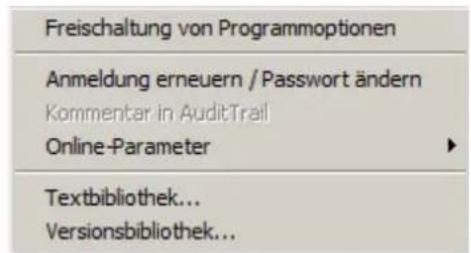
Freischaltung von Programmoptionen
Schaltet optionale Funktionen des Setup-Programms frei (Eingabe von zusätzlichen Lizenznummern).
Mit dieser Funktion kann das Setup-Programm auch nachträglich mit einer gültigen Lizenznummer registriert werden (30-Tage-Testversion oder Vollversion), wenn bei der Installation keine gültige Lizenznummer angegeben wurde (Demo-Modus).
Anmeldung erneuern / Passwort ändern
Öffnet ein Fenster zur Aktivierung der Benutzeranmeldung.
Nach der Installation des Setup-Programms werden Benutzername und Passwort beim Programmstart solange nicht abgefragt, bis die Benutzeranmeldung aktiviert wurde. Der Anwender ist zunächst als „Spezialist“ mit leerem Passwort angemeldet.
Mit dieser Funktion werden die Benutzer- und Passwortabfrage bei Programmstart aktiviert und das aktuelle Passwort geändert.
Kommentar in AuditTrail
Erzeugt einen Kommentar in den Audit-Trail-Daten des Setup-Programms.
Audit-Trail-Daten dienen bei Geräten mit erhöhten Sicherheitsanforderungen zur Dokumentation von Bedienhandlungen in den jeweiligen PC-Programmen.
Online-Parameter
Ermöglicht den Zugriff auf die Online-Parameter des Geräts. Hierzu ist eine aktive Verbindung zum Gerät erforderlich.
Die Online-Parameter sind auch im Navigationsbaum verfügbar.
Textbibliothek...
Öffnet ein Fenster zur Bearbeitung der Textbliothek.
In der Textbibliothek werden die verschiedenen Bediensprachen für das Gerät (inkl. Online-Visualisierung) verwaltet.
→ Kapitel 9.1 "Ländereinstellungen", Seite 205
Die Schaltfläche SPRACHE > führt in verschiedene Untermenüs zur Bearbeitung jeweiligen Sprache.
Versionsbibliothek
Zeigt den Inhalt der Versionsbibliothek an.
Die Liste enthält die Standard-Versionen der Gerätesoftware (inkl. Webserver) und die dazu kompatiblen Hardware-Versionen, die vom Gerätehersteller zusammen mit dem Setup-Programm bereitgestellt werden. Auch zusätzliche Software-Versionen, die nachträglich importiert wurden (z. B. kundenspezifische Versionen), sind enthalten.
6.3.5 Ansicht
Übersicht der Menüpunkte:
Elemente aufklappen
Elemente zuklappen
Elemente aufklappen
Klappt alle Elemente im Arbeitsbereich auf, so dass die Unterpunkte und die Einstellungen dargestellt werden.
Elemente aufklappen
Klappt alle Elemente im Arbeitsbereich wieder zu.
6.3.6 Fenster
Übersicht der Menüpunkte:
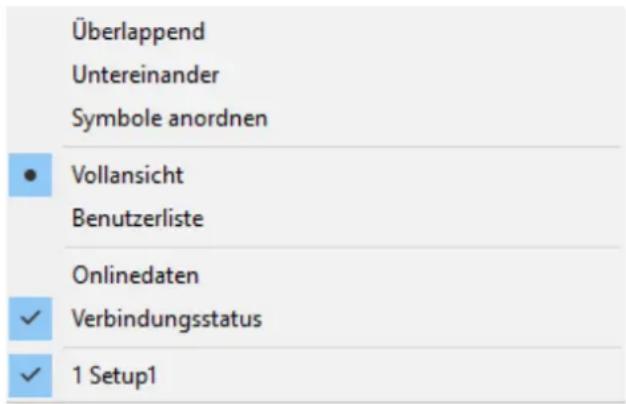
Überlappend

Ordnet alle geöffneten Setup-Fenster versetzt an.
Um ein Fenster in den Vordergrund zu bringen, muss es mit der linken Maustaste angeklickt werden.
Untereinander

Ordnet alle geöffneten Setup-Fenster untereinander an.
Durch einen Klick mit der linken Maustaste in das jeweilige Fenster wird dieses zum aktiven Fenster.
Symbole anordnen
Ordnet die Symbole aller minimierten Setup-Fenster im unteren Bereich der Programmoberfläche an.
Diese Funktion wirkt sich nur aus, wenn ein Symbol zuvor aus dem unteren Bereich verschoben wurde.
Vollansicht
Der Arbeitsbereich enthält alle Funktionen des Setup-Programms.
Benutzerliste
Der Arbeitsbereich enthält nur die Funktion "Benutzerliste".
Nur die Benutzertabelle (Benutzer-Id und Name, Passwort, Gruppenzuordnung) wird zum Gerät übertragen. Bedingung ist, dass die Benutzergruppen im Gerät und in der Setup-Datei übereinstimmen.
Für ein Gerät mit Typenzusatz 888 (FDA; ab Geräteversion 02) steht diese Funktion nicht zur Verfügung.
Onlinedaten
Blendet das Onlinedaten-Fenster abwechselnd ein und aus.
Ein Haken vor dem Menüpunkt zeigt an, dass das Fenster eingeblendet ist.
Verbindungsstatus
Blendet die Zeile zur Anzeige des Verbindungsstatus' abwechselnd ein und aus.
Ein Haken vor dem Menüpunkt zeigt an, dass die Zeile eingeblendet ist.
Geöffnete Fenster (hier: Setup 1)
Zeigt die Namen der geöffneten Setup-Dateien als Liste an.
Durch einen Klick auf den Namen in der Liste wird das zugehörige Fenster zum aktiven Fenster. Ein Haken vor dem Namen zeigt das aktive Fenster an.
In dem hier gezeigten Beispiel ist nur eine Setup-Datei geöffnet; diese hat die Bezeichnung „Setup 1“.
6.3.7 Info
Übersicht der Menüpunkte:
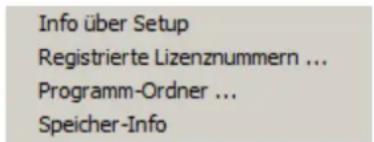
Info über Setup
Zeigt Informationen zum Setup-Programm an, u. a. die Versionsnummer.
Die Versionsnummer ist zum Beispiel beim Kontakt mit der Service-Hotline wichtig.
Registrierte Lizenznummern ...
Zeigt alle registrierten Lizenznummern und gegebenfalls die aktiven Optionen an.
Die Lizenznummern sowie die Information über aktive Optionen sind zum Beispiel beim Kontakt mit der Service-Hotline wichtig.
Informationen zum Bezug einer kostenpflichtigen Lizenznummer sind der Internetseite des Herstellers zu entnehmen (siehe Software-Download des Setup-Programms).
Programm-Ordner ...
Zeigt die verschiedenen Ordner (Verzeichnisse) an, die auf der Festplatte oder im Netzwerk von dem Setup-Programm verwendet werden.
Durch einen Klick auf die Schaltfläche (rechts neben dem Ordnerpfad) wird der Inhalt des Ordners angezeigt.
Speicher-Info
Zeigt die Speicher-Informationen an.
Die Speicher-Informationen sind für Diagnosezwecke vorgesehen. Sie werden bei Bedarf vom Servicetechniker des Geräteherstellers abgefragt.
6 Setup-Programm
6.4 Setup-Datei
Die Setup-Datei enthält alle Informationen über die Hard- und Software des Geräts sowie dessen Konfiguration.
Durch die Funktion DATEI > NEU oder DATEI > ÖFFNEN wird eine neue Setup-Datei angelegt oder eine vorhandene geöffnet.
6.4.1 Darstellung und Funktionen
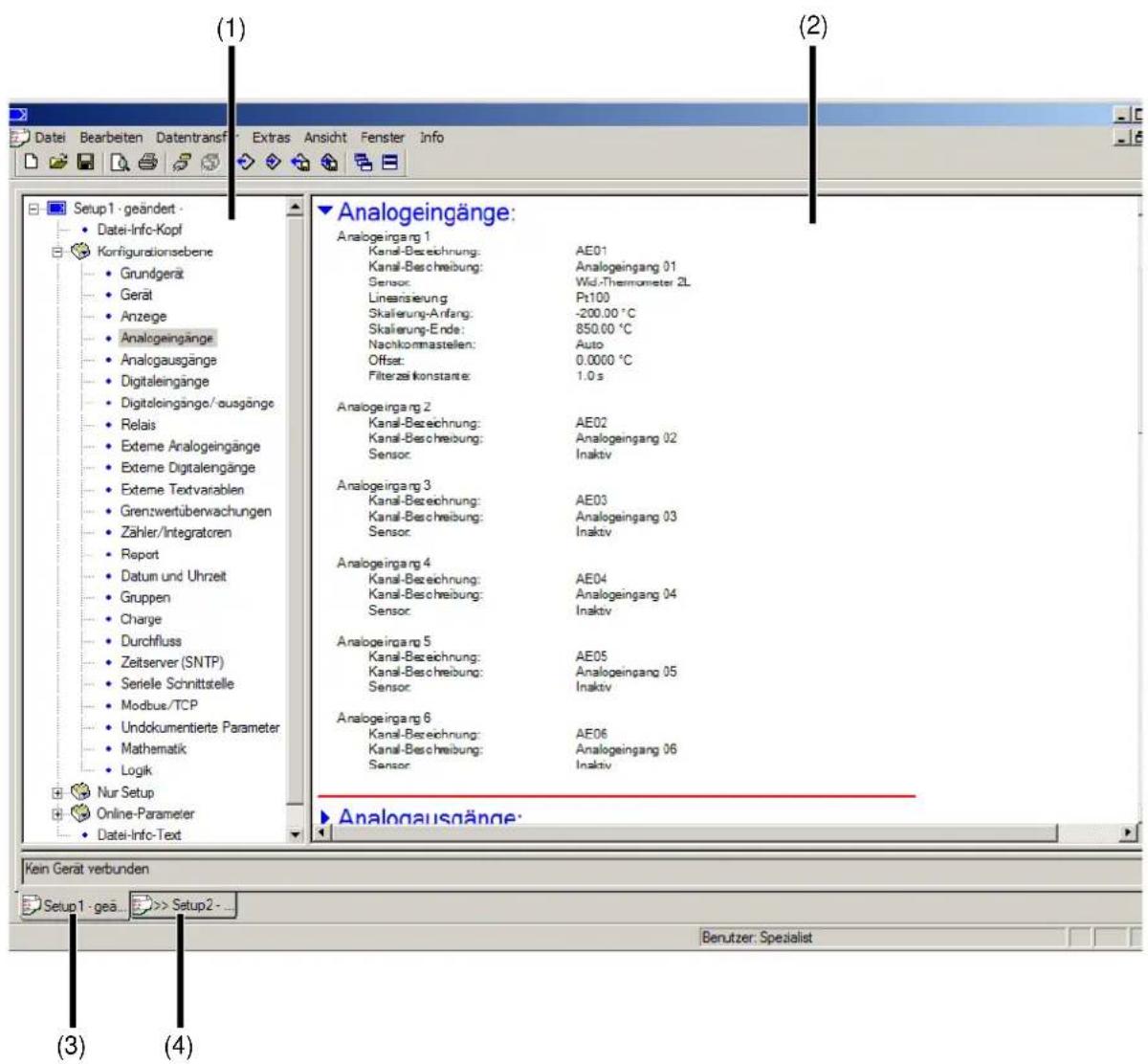
(1) Navigationsbaum
Darstellung der Bereiche und der Unterpunkte
(2) Anzeigefenster
Darstellung der Unterpunkte und deren Einstellungen
(3) Aktives Setup-Fenster (4) Nicht aktives Setup-Fenster
Navigationsbaum
Ein Klick auf das Symbol ☐ („-“), verkleinert die Darstellung, ein Klick auf das Symbol ☐ („+“) vergrößert die Darstellung wieder.
Ein Doppelklick auf einen Eintrag (z. B. „Analogeingänge“) startet den Änderungsdialog. Alternativ dazu kann die Änderung auch über die Menüleiste gestartet werden (BEARBEITEN > KON-FIGURATIONSEBENE > ANALOGEINGÄNGE).
Anzeigefenster
Mit einem Doppelklick auf einen Eintrag im Anzeigefenster wird der Änderungsdialog gestartet. Ein Klick auf das Symbol ▶ („Pfeil nach rechts“) vor dem Eintrag listet die zugehörigen aktuellen Einstellungen im Anzeigefenster auf, ein Klick auf das Symbol ▼ („Pfeil nach unten“) blendet diese Einstellungen wieder aus.
Setup-Fenster
Sind mehrere Setup-Fenster gleichzeitig geöffnet, genügt ein einfacher Klick auf den Namen am unteren Rand des nicht aktiven Fensters (hier: „Setup2...“), und dieses wird zum aktiven Fenster.
Funktionen der rechten Maustaste
Wird im Navigationsbaum oder im Anzeigefenster die rechte Maustaste betätigt, stehen verschiedene kontextabhängige Funktionen zur Verfügung. Die Funktionen betreffen den Eintrag, auf den der Mauszeiger beim Betätigen der rechten Maustaste zeigt.
Beispiel:
Die rechte Maustaste wird über dem Eintrag "Analogeingänge" betätigt.

Analogeingänge >editieren
Die Funktion startet den Änderungsdialog zum Konfigurieren der Analogeingänge.
Der Änderungsdialog lässt sich ebenso durch einen Doppelklick mit der linken Maustaste starten.
Analogeingänge > maximieren
Die Funktion bewirkt, dass die aktuelle Konfiguration der Analogeingänge angezeigt wird.
Alternativ kann die aktuelle Konfiguration auch durch einen Klick mit der linken Maustaste auf das Symbol („Pfeil nach rechts“) angezeigt werden.
Daten in Zwischenablage kopieren > Analogeingänge
Die Funktion kopiert die aktuelle Konfiguration der Analogeingänge in die Zwischenablage von Windows (RTF-Format). Der Inhalt der Zwischenablage kann z. B. in einen Editor oder in einem Textverarbeitungsprogramm verwendet werden.
Daten in Zwischenablage kopieren > Alle Daten
Die Funktion kopiert die komplette aktuelle Konfiguration - nicht nur die der analogen Eingänge - in die Zwischenablage von Windows (RTF-Format). Der Inhalt der Zwischenablage kann z. B. in einen Editor oder in einem Textverarbeitungsprogramm verwendet werden.
6 Setup-Programm
Die Funktion ermöglicht den Ausdruck der aktuellen Einstellung. Der Anwender kann wählen, welche Parametergruppen ausgedruckt werden und welche nicht. Alternativ kann das Drucken auch über das Menü DATEI erfolgen.
6.4.2 Datei-Info erstellen
Die Datei-Info besteht aus dem Datei-Info-Kopf und dem Datei-Info-Text und wird zur Beschreibung der Setup-Datei verwendet. Die Informationen werden nur innerhalb der Setup-Datei gespeichert und nicht zum Gerät übertragen.
Datei-Info-Kopf und Datei-Info-Text lassen sich über den entsprechenden Menüeintrag im Navigationsbaum oder Anzeigefenster direkt aufrufen.
Setup-Dialog
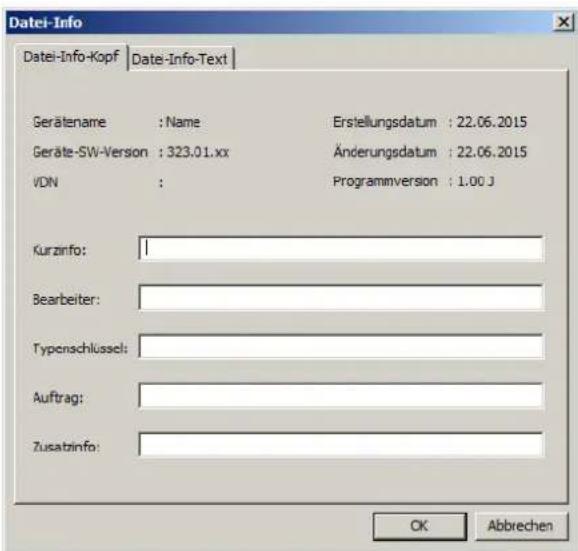
Parameter
| Parameter Auswahl/Einstellungen Beschreibung | ||
| Datei-Info-Kopf | ||
| Kurzinfo Text eingeben Beschreibung der Setup-Datei in Kurz-form | ||
| Bearbeiter Text eingeben Name des Bearbeiters | ||
| Typenschlüssel Text eingeben Typenschlüssel | ||
| Auftrag Text eingeben Auftragsnummer | ||
| Zusatzinfo Text eingeben Zusätzliche Information | ||
| Datei-Info-Text | ||
| Datei-Info-Text Text eingeben Ausführliche Beschreibung der Setup-Datei | ||
6.4.3 Konfiguration erstellen
Die Konfiguration des Geräts ist innerhalb des Setup-Programms in drei Bereiche unterteilt:
- Konfigurationsebene
- Nur Setup
- Online-Parameter
Die einzelnen Parameter und deren Einstellungen werden in den jeweiligen Kapiteln dieser Betriebsanleitung beschrieben.
Konfigurationsebene
⇒ Kapitel 7 "Konfiguration", Seite 91
Nur Setup
→ Kapitel 9 "Konfiguration - nur im Setup-Programm", Seite 205
Online-Parameter
→ Kapitel 10 "Online-Parameter", Seite 255
6.4.4 Setup-Datei übertragen
Zur Übertragung der Setup-Datei muss zunächst eine Verbindung zwischen Setup-Programm (PC) und Gerät aufgebaut werden.
Eine Verbindung ist möglich über:
- Ethernet-Schnittstelle (TCP/IP)
• USB-Device-Schnittstelle
Zur Nutzung der Ethernet-Schnittstelle muss das Gerät eine IP-Adresse besitzen.
Wenn DHCP im Netzwerk unterstützt wird und im Gerät aktiviert ist, wird die IP-Adresse vom Netzwerk automatisch vergeben.
Die Vergabe der IP-Adresse sowie weitere in diesem Zusammenhang notwendige Einstellungen können auch manuell vorgenommen werden.
→ Kapitel 7.22 "Ethernet", Seite 181
Die USB-Device-Schnittstelle wird benötigt, wenn kein Netzwerk vorhanden ist oder keine IP-Adresse vergeben wurde.

HINWEIS!
Die USB-Device-Schnittstelle ist nicht für eine dauerhafte Verbindung vorgesehen, da der USB-Stecker wegen fehlender Verriegelung nicht gegen unbeabsichtigtes Herausziehen geschützt ist.
Verbindung aufbauen
Funktion in der Menüleiste: DATENTRANSFER > VERBINDUNG AUFBAUEN ...
Will der Anwender eine Verbindung aufbauen (oder bei nicht vorhandener Verbindung den Datentransfer starten), öffnet das Setup-Programm die Geräte-Verbindungsliste. Diese enthält alle Geräte, zu denen bereits eine Verbindung konfiguriert wurde. Der Anwender kann neue Verbindungen zur Liste hinzufügen, die Eigenschaften von bestehenden Verbindungen ändern (z. B. Schnittstellenparameter) oder Verbindungen entfernen.
Die Funktion „Assistenten für die Verbindungseinstellungen verwenden“ unterstützt den Anwender beim Erstellen eines neuen Eintrags, d. h. einer neuen Verbindung, und beim Bearbeiten bestehender Einträge.
6 Setup-Programm
Um eine Verbindung herzustellen, wird das betreffende Gerät in der Geräte-Verbindungsliste markiert und danach die Schaltfläche betätigt.
Dieses Kapitel beschreibt die Konfiguration des Bildschirmschreibers anhand der Menüpunkte und Parameter des Gerätes: HAUPTMENÜ > KONFIGURATION
Die Beschreibung gilt grundsätzlich auch für die Konfiguration mit dem Setup-Programm.

HINWEIS!
Die Konfiguration im Gerät steht nur zur Verfügung, wenn ein Benutzer angemeldet ist und der Benutzer die erforderlichen Rechte besitzt.
Parameter innerhalb eines Menüpunktes, die nur im Gerät oder nur im Setup-Programm vorhanden sind, sind mit „(nur Gerät)“ oder „(nur Setup)“ gekennzeichnet.
Darüber hinaus gibt es Funktionen, die ausschließlich mit dem Setup-Programm konfiguriert werden. Diese werden in separaten Kapiteln beschrieben:
⇒ Kapitel 9 „Konfiguration - nur im Setup-Programm“, Seite 205
→ Kapitel 10 „Online-Parameter“, Seite 255
Werkseitige Einstellungen sind in den Parametertabellen fett dargestellt.
7.1 Texte während Konfiguration ändern
Bestimmte Texte wie z. B. die Kanal-Bezeichnung können während der Konfiguration direkt geändert werden.
Im Setup-Programm kann der Anwender den Text durch Betätigen der Schaltfläche (1) „Sprache“ in einer oder mehreren anderen Sprachen eingeben bzw. verändern. Dabei stehen alle Sprachen zur Auswahl, die in den Ländereinstellungen vorhanden sind.
(1) Sprache
Im Gerät kann der Text nur in der aktuell eingestellten Sprache geändert werden.
7 Konfiguration
7.2 Selektoren
Die Selektoren enthalten Signale, die im Gerät und im Setup-Programm für die Konfiguration zur Verfügung stehen. Dabei handelt es sich um Signale des Geräts (z. B. Analog- und Digitaleingänge oder interne Signale) sowie um Signale, die über Modbus zum Gerät übertragen werden (externe Analog- und Digitaleingänge; ab Geräteversion 02 auch über Barcode beschreibbar).
7.2.1 Analogselektor
| Kategorie Signal | Beschreibung | |
| Keine Auswahl Kein | Signal ausgewählt | |
| Analogeingänge | Analogeingang 1 bis 6 Signal des Analogeingangs | |
| Externe Analogeingänge | Ext. Analogeingang 1 bis 24 Signal des externen Analogeingangs (über Schnittstelle) | |
| Durchfluss Durchfluss | 1 Aktueller Wert der Durchflussmessung | |
| Zählerstände (aktuell) | Zähler (akt.) 1 bis 6 Aktueller Wert des Zählers oder Integrators | |
| Zählerstände (abgeschloss.) | Zähler (abg.) 1 bis 6 Wert des Zählers oder Integrators im letzten abgeschlossenen Erfassungszeitraum | |
| Mathe-Ergebnisse (analog) | Mathematik (analog) 1 bis 6 Ergebnis der Mathematikformel |
7.2.2 Digitalselektor
| Kategorie Signal | Beschreibung | |
| Keine Auswahl Kein | Signal ausgewählt | |
| Digitaleingänge | Digitaleingang 1 bis 12 | Signal des Digitaleingangs |
| Digitaleingänge/-ausgänge | Digitaleingang/-ausgang 1 bis 12 | Signal des Digitaleingangs |
| Externe Digital-eingänge | Ext. Digitaleingang 1 bis 24 | Signal des externen Digitaleingangs (über Schnittstelle) |
| Mathe-Ergebnisse (binär) | Mathematik (binär) 1 bis 6 | 0 = Mathematikergebnis ist gültig1 = Mathematikergebnis ist ungültig (Berechnungsfehler; auch bei Ersatzwertausgabe) |
| Logik-Ergebnisse | Logik 1 bis 6 | Ergebnis der Logikformel |
| Alarme Digital-eingänge | Alarm Digitaleingang 1 bis 12 | Alarmsignal des Digitaleingangs |
| Alarme Digital-eingänge/-ausg. | Alarm Digitaleingang/-ausg.1 bis 12 | Alarmsignal des Digitaleingangs |
| Alarme Analog-eingänge | Alarm 1 Analogeing. 1 bis 6 | Alarmsignal von Alarm 1 des Analogeingangs |
| Alarm 2 Analogeing. 1 bis 6 | Alarmsignal von Alarm 2 des Analogeingangs | |
| Alarme ext. Digitaleingänge | Alarm ext. Digitaleingang 1 bis 24 | Alarmsignal des externen Digitaleingangs |
| Kategorie | Signal | Beschreibung |
| Alarme ext.Analogeingänge | Alarm 1 ext. Analogeing. 1 bis 24 | Alarmsignal von Alarm 1 des externen Ana-logeingangs |
| Alarm 2 ext. Analogeing. 1 bis 24 | Alarmsignal von Alarm 2 des externen Ana-logeingangs | |
| Alarme Logik Alarm | Logik 1 bis 6 Alarmsignal der Logikformel | |
| Alarme Mathe-matik | Alarm 1 Mathematik 1 bis 6 Alarmsignal von Alarm 1 der Mathematikformel | |
| Alarm 2 Mathematik 1 bis 6 Alarmsignal von Alarm 2 der Mathematikformel | ||
| Signale Grenz-wertüberwach. | Status Grenzwertüberw. 1 bis 6 Statussignal der Grenzwertüberwachung | |
| Alarme Grenz-wertüberwach. | Alarm Grenzwertüberw. 1 bis 6 Alarmsignal der Grenzwertüberwachung | |
| Alarme Durch-fluss | Alarm 1 Durchfluss 1 Alarmsignal von Alarm 1 der Durchflussmes-sung | |
| Alarm 2 Durchfluss 1 Alarmsignal von Alarm 2 der Durchflussmes-sung | ||
| Alarme Zähler/Integratoren | Alarm 1 Zähler/Integr. 1 bis 6 Alarmsignal von Alarm 1 des Zählers oder Integrators | |
| Alarm 2 Zähler/Integr. 1 bis 6 Alarmsignal von Alarm 2 des Zählers oder Integrators | ||
| Alarme Gruppen | Oberer Tol.alarm Gr. 1 bis 4 Oberes | Toleranzband-Alarmsignal der Gruppe |
| Unterer Tol.alarm Gr. 1 bis 4 Unteres | Toleranzband-Alarmsignal der Gruppe | |
| Alarm Gruppe 1 bis 4 Sammelalarm | der Gruppe | |
7 Konfiguration
| Kategorie | Signal | Beschreibung |
| Systemalarme Sammelalarm Sammelalarm des Geräts | Das Signal ist aktiv, wenn die Alarmliste mindestens einen Eintrag enthält (ein Eintrag wird entfernt, sobald der Alarm nicht mehr ansteht). | |
| Sammelalarm mit Quittier. Sammelalarm des Geräts, aktiv bis zur QuittierungDas Signal wird mit jedem neuen Eintrag in die Alarmliste aktiviert und bleibt aktiv bis zur Quittierung (auch wenn der Eintrag bereits aus der Alarmliste entfernt wurde). | ||
| Speicheralarm Signal ist aktiv, wenn die Daten nicht rechtzeitig ausgelesen wurden und der freie interne Speicher den Speicheralarm-Grenzwert unterschreitet (Konfiguration > Gerät). | ||
| Batterie leer Batteriealarm (Pufferbatterie ist leer und muss ersetzt werden.)Service verständigen!Achtung: RAM-Speicherinhalt kann verloren gehen! | ||
| Batterie schwach Batterievoralarm (Austausch der Pufferbatte-rie innerhalb von 4 Wochen ohne Datenverlust möglich.)Service verständigen! | ||
| Benutzer angemeldet Signal ist aktiv, solange ein Benutzer angemeldet ist. | ||
| USB-Speicherstick aktiv Signal ist aktiv, wenn ein USB-Speicherstick angeschlossen und aktiv ist. | ||
| Temp.-Einheit °F Gerät Signal ist aktiv, wenn die Temperatur-Einheit des Geräts als „Grad Fahrenheit“ konfiguriert wurde (Konfiguration > Gerät). | ||
| Temp.-Einheit °F Schnittst. Signal ist aktiv, wenn die Temperatur-Einheit der Schnittstelle als „Grad Fahrenheit“ konfiguriert wurde (Konfiguration > Gerät). | ||
| Die folgenden Signale „Slave-Time-out ...“ sind aktiv, wenn das Gerät als Modbus-Slave arbeitet, die Time-out-Überwachung aktiv ist und während der eingestellten Zeitspanne keine Anfrage vom Modbus-Master empfangen wird (Konfiguration > Serielle Schnittstelle; Konfiguration > Modbus/TCP). | ||
| Slave-Time-out Com1 (bei Modbus über serielle Schnittstelle) | ||
| Slave-Time-out Com1 inv (wie oben, invertiertes Signal) | ||
| Slave-Time-out TCP1 (bei Modbus/TCP, Master 1) | ||
| Slave-Time-out TCP1 inv (wie oben, invertiertes Signal) | ||
| Slave-Time-out TCP2 (bei Modbus/TCP, Master 2) | ||
| Slave-Time-out TCP2 inv (wie oben, invertiertes Signal) | ||
| Digitalsignal Charge | Charge aktiv | Signal aktiv bei aktiver Chargenprotokollierung |
7.3 Grundgerät (nur Setup)
Mit diesem Menüpunkt werden Geräte-Hardware (optionale Einsteckkarten) und optionale Funktionen (Typenzusätze, z. B. Mathe/Logik) im aktuellen Setup-Projekt geändert. Hierzu stehen die folgenden Möglichkeiten zur Verfügung:
- Benutzerdefinierte Erstellung: Geräte-Hardware und optionale Funktionen werden vom Anwender im Setup-Programm ausgewählt.
- Automatische Erkennung: Geräte-Hardware und optionale Funktionen werden aus dem angeschlossenen Gerät ausgelesen und ins Setup-Programm übernommen.
- Automatische Erkennung mit Auslesen des Setup-Files: Hier wird zusätzlich die Konfiguration aus dem Gerät ausgelesen und ins Setup-Programm übernommen.
Setup-Dialog
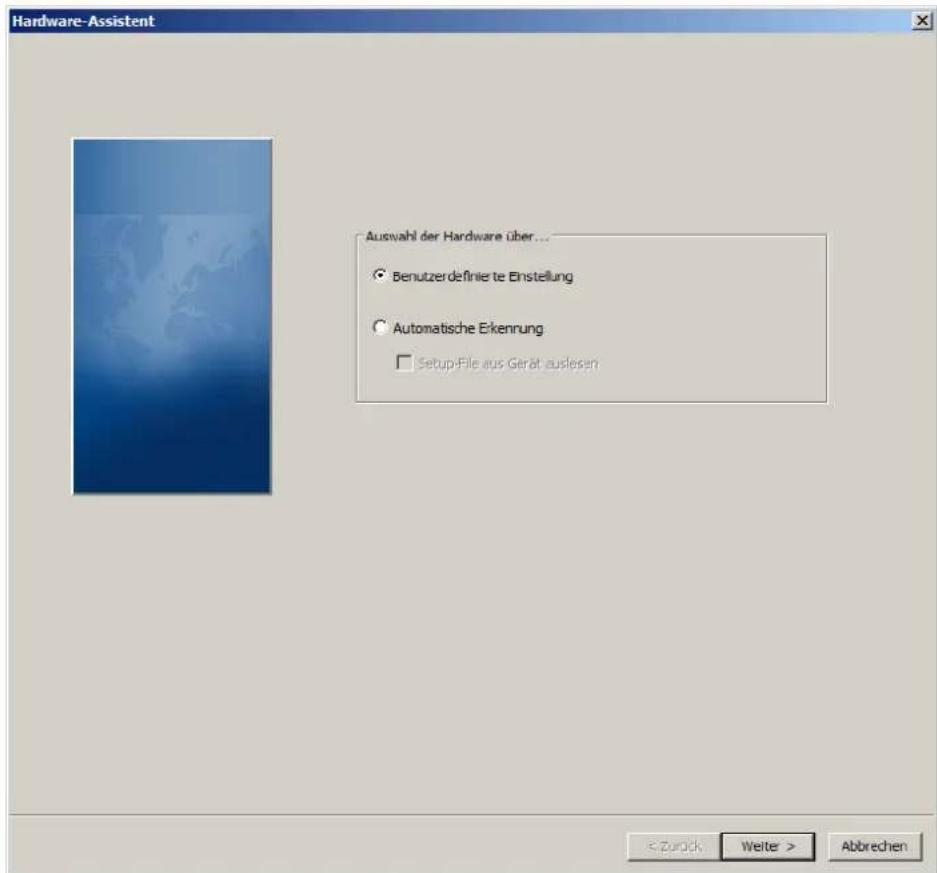
7 Konfiguration
7.4 Gerät
In diesem Menü werden die allgemeinen Gerätedaten konfiguriert.
Geräte-Dialog
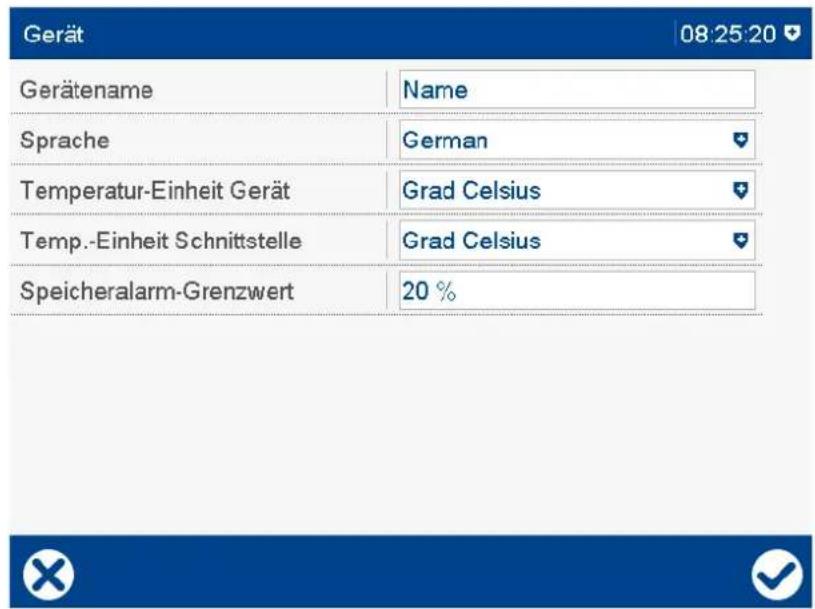
Parameter
| Parameter Auswahl/Einstellungen Beschreibung | ||
| Gerätename Name | (Beispiel)(max. 20 Zeichen) | Der Gerätename wird im Setup-Programm, im Webserver und in den PC-Programmen PCC und PCA3000 verwendet. |
| Sprache Sprache | 1: English (Beispiel)Sprache auswählen (Dropdown-Menü). | Sprache der Gerätetexte (max. 15 Sprachen)Alle Texte einer Sprache lassen sich mit dem Setup-Programm ändern. Dort wird auch die Reihenfolge der Sprachen festgelegt. Die ersten 15 Sprachen stehen im Gerät zur Verfügung. |
| Parameter Auswahl/Einstellungen Beschreibung | |
| Ländereinstellungen nach Netz-Ein (nur Setup) | Ja (Nein()Bei „Ja“ kann der Anwender unmittelbarnach dem nächsten Einschalten des Gerätes die Einstellungen vornehmen.Im Gerät wird der Parameter danach automatisch auf „Nein“ zurückgesetzt,so dass nach erneutem Einschalten keine Einstellungen erfolgen. In der Setup-Datei wird der Parameter nicht automatisch zurückgesetzt.Dieser Parameter kann auch in der Parametrierung eingestellt werden:⇒ Kapitel 8.6 „Systemdaten“, Seite 202Die Ländereinstellungen werden auch beim erstmaligen Einschalten des Gerätes im Rahmen der Inbetriebnahme vorgenommen. |
| Temperatur-Einheit Gerät | Einheit, in der Temperaturwerte eingegeben und angezeigt werden. Bei Umstellung der Einheit werden alle betreffenden Werte umgerechnet und die Anzeige angepasst. |
| Grad Celsius Einheit = °CGrad Fahrenheit Einheit = °F | |
| Temperatur-Einheit Schnittstelle | Einheit der Temperaturwerte, die über Schnittstelle übertragen werden (externe Analogeingänge).Für die Anzeige der Werte ist jedoch der Parameter „Temperatur-Einheit Gerät“ entscheidend. Die über Schnittstelle übertragenen Werte werden gegebenenfalls umgerechnet. |
| Grad Celsius Einheit = °CGrad Fahrenheit Einheit = °F | |
| Speicheralarm-Grenzwert | 0 bis 20 bis 100 % |
| Version Online-Vis. (nur Setup) | Version der Webserver-Funktion zur Darstellung von Prozessdaten mit einem Webbrowser über HTTP-Protokoll (Visualisierungen der Bedienebene) |
| Keine Online-Visualisierung Webserver nicht aktivStandard Online-Visualisierung Werkseitige Version336.01.01.10 (Beispiel) Gegebenenfalls stehen hier weitere Versionen zur Auswahl. | |
| Anzeigeschutz (nur Setup) | Passwort, um die Anzeige der Konfigurationsdaten im Setup-Programm zu verhindern.Ohne Passwort (werkseitige Einstellung) wird die Konfiguration immer angezeigt.Bei vorhandenem Passwort und falscher Eingabe wird die Konfiguration nicht angezeigt; sie kann aber vom Setup-Programm in das Gerät übertragen und auch aus diesem ausgelesen werden. |
| ****************** Passwort (max. 16 Zeichen; Groß-/Kleinschreibung beachten)(Passwort eingeben) |
7 Konfiguration
| Parameter Auswahl/Einstellungen Beschreibung | ||
| Setup-Kurz-Info(nur Setup) | Text eingeben(max. 20 Zeichen) | Beschreibung des Setup-Projekts in KurzformDer Text wird zum Gerät übertragen, dort gespeichert und unter „Geräteinfo“ angezeigt. |
| Setup-Info (nur Setup) | Text eingeben(max. 500 Zeichen) | Ausführliche Beschreibung des Setup-ProjektsDer Text wird zum Gerät übertragen, dort gespeichert und unter „Geräteinfo“ angezeigt. |
Speicheralarm-Grenzwert

VORSICHT!
Falls die Daten vom Anwender nicht rechtzeitig ausgelesen werden: Sobald der Speicheralarm aktiv ist, droht Datenverlust. Daten unverzüglich auslesen.
7.5 Anzeige
In diesem Menü werden die folgenden Daten konfiguriert:
• Bildschirmeinstellungen
- Farben der einzelnen Informationen in den Visualisierungen
- Allgemeine Einstellungen der verschiedenen Visualisierungen
7.5.1 Startbild und Wasserzeichen (nur Setup)
Setup-Dialog
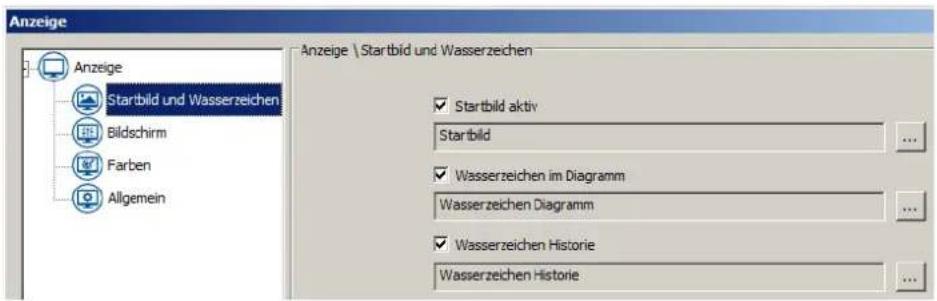
Parameter
| Parameter Auswahl/Einstellungen Beschreibung | |
| Startbild aktiv Ja ( ), Nein ( ) ☐Über die Schaltfläche „...“ kann der Anwender ein Startbild importieren und exportieren. | Bei „Ja“ ist das Startbild aktiv.Das Bild wird nach Netz-Ein während der Initialisierungsphase angezeigt.Feste Größe: 640 × 480 Pixel |
| Wasserzeichen im Diagramm | Ja (☑, Nein ( ) ☐Über die Schaltfläche „...“ kann der Anwender ein Wasserzeichen importieren und exportieren. |
| Wasserzeichen Historie | Ja (☑, Nein ( ) ☐Über die Schaltfläche „...“ kann der Anwender ein Wasserzeichen importieren und exportieren. |
7 Konfiguration
7.5.2 Bildschirm
Geräte-Dialog
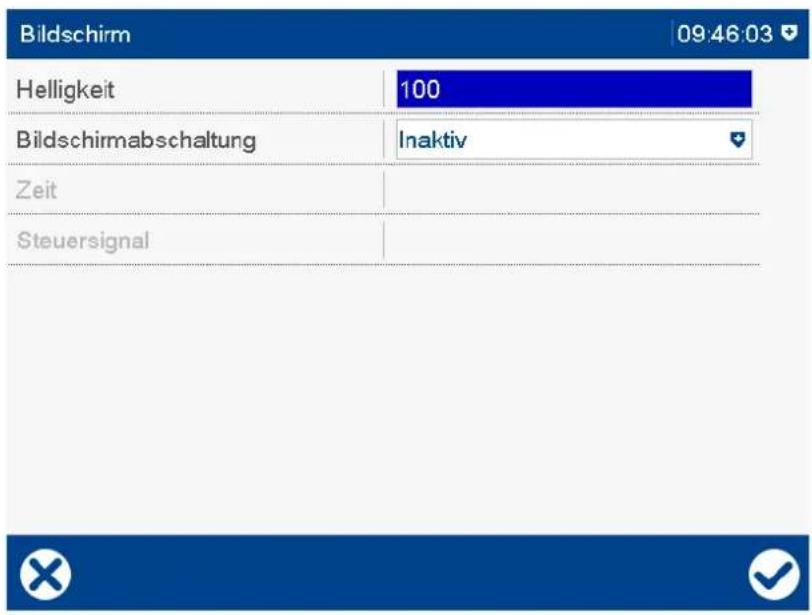
Parameter
| Parameter Auswahl/Einstellungen Beschreibung | ||
| Helligkeit 0 bis 100 | % Helligkeit des Bildschirms | |
| Bildschirm-abschaltung | Der Bildschirm kann zur Schonung abgeschaltet (dunkel geschaltet) werden. | |
| Inaktiv Die Abschaltung ist nicht aktiv.Nach Zeit Wird der Bildschirm über einen Durch Steuersignal Die Abschaltung wird | Zeitraum von 10 ... 32767 Sekunden nicht betätigt, wird die Abschaltung aktiviert und der Bildschirm dunkel geschaltet.durch eines der Digitalsignale (Digitalselektor) aktiviert. Ein Digitalsignal kann z. B. ein Digitaleingang, ein Relaiszustand oder eine Chargenaktivierung sein. | |
| Zeit | 10 bis 300 bis 32767 | Zeit in Sekunden für die Bildschirmabschaltung |
| Steuersignal | Keine AuswahlDigitalselektor | Keine BildschirmabschaltungSignal (High-aktiv) für die Bildschirmabschaltung bei der Auswahl von Steuersignal |
7.5.3 Farben
Geräte-Dialog (Ausschnitt)
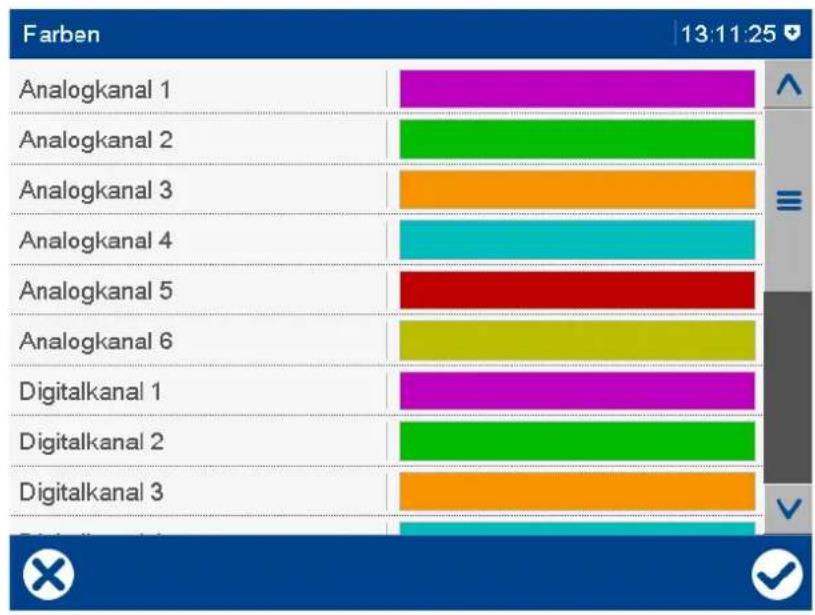
bar
| Channel | Value | | :--- | :--- | | Analogkanal 1 | 100 | | Analogkanal 2 | 100 | | Analogkanal 3 | 100 | | Analogkanal 4 | 100 | | Analogkanal 5 | 100 | | Analogkanal 6 | 100 | | Digitalkanal 1 | 100 | | Digitalkanal 2 | 100 | | Digitalkanal 3 | 100 |Parameter
| Parameter Auswahl/Einstellungen Beschreibung | ||
| Analogkanal 1 bis Analogkanal 6 | Farbe ... Farbe, in der der jeweilige Analogkanaldargestellt wird (grafisch, numerisch und in Textform). | |
| Digitalkanal 1 bis Digitalkanal 6 | Farbe ... Farbe, in der der jeweilige Digitalkanaldargestellt wird (grafisch und in Text-form). | |
| Hintergrund Analogkurven | Farbe ... Hintergrundfarbe für die Darstellung der Analogkurven | |
| Hintergrund Digitalspuren | Farbe ... Hintergrundfarbe für die Darstellung der Digitalspuren | |
| Alarm Referenzkurve | Farbe ... Farbe, in der ein Analogkanal dargestellt wird, wenn er ein Toleranzband verlässt. | |
| Alarm 1, Alarm 2 | Farbe ... Farbe, in der betreffende Alarm gekenn-zeichnet wird. | |
| Zeitstempel im Diagramm | Farbe ... Farbe, in der Zeitangaben dargestellt werden. | |
| Rasterlinien im Diagramm | Farbe ... Farbe, in der das Raster im Kurvendiagramm dargestellt wird. | |
7 Konfiguration
7.5.4 Allgemein
Geräte-Dialog (Ausschnitt)
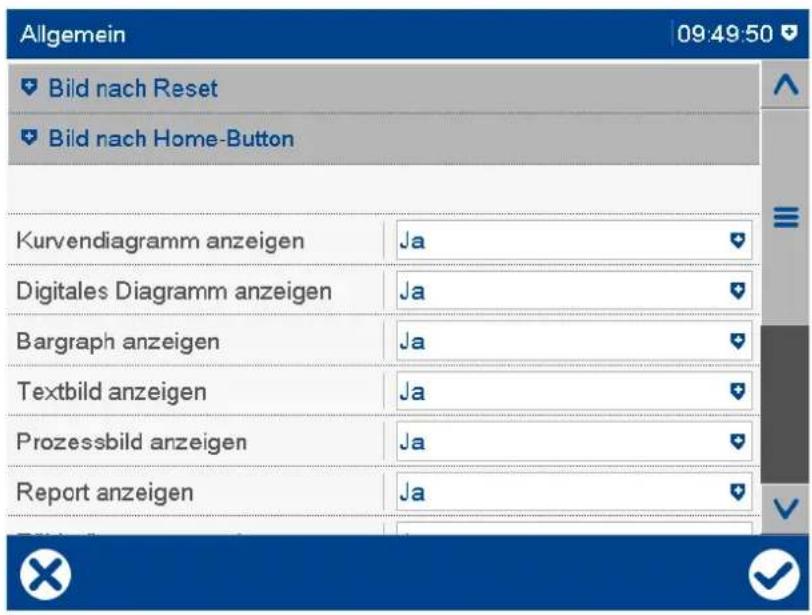
Parameter
| Parameter Auswahl/Einstellungen Beschreibung | ||
| Bild nach Reset: | ||
| Letztes Bild vor Reset | Ja, Nein Bei „Ja“ wird das letzte Bild, das | vor dem Reset (durch Neustart oder Änderung der Konfiguration) aktiv war, auch nach dem Reset dargestellt. |
| Bildauswahl | KurvendiagrammVisualisierung wählen. | Visualisierung nach Reset, falls nicht „Letztes Bild vor Reset“ aktiv ist.⇒ Kapitel 5.4 „Visualisierungsmenü (Anzeige)“, Seite 43 |
| Gruppenauswahl | 1 bis 4 | Gruppe, deren Kanäle in der gewählten Visualisierung dargestellt werden. |
| Bild nach Home-Button: | ||
| Home-Button aktiv | Ja, Nein Bei „Ja“ wechselt das Gerät nach | Betätigen des Home-Buttons in eine bestimmte Visualisierung. |
| Bildauswahl Kurvendiagramm Visualisierung nach Betätigen | Visualisierung wählen. | des Home-Buttons⇒ Kapitel 5.4 „Visualisierungsmenü (Anzeige)“, Seite 43 |
| Gruppenauswahl | 1 bis 4 | Gruppe, deren Kanäle in der gewählten Visualisierung dargestellt werden. |
| Allgemein: | ||
| Kurvendiagramm anzeigen | Ja, Nein „Ja“ gibt die Visualisierung „Kurvendiagramm“ zur Auswahl durch den Anwender frei. | |
| Digitales Diagramm anzeigen | Ja, Nein „Ja“ gibt die Visualisierung „Digitales Diagramm“ zur Auswahl durch den Anwender frei. | |
| Bargraph anzeigen | Ja, Nein „Ja“ gibt die Visualisierung „Bargraph“ zur Auswahl durch den Anwender frei. | |
| Textbild anzeigen | Ja, Nein | „Ja“ gibt die Visualisierung „Textbild“ zur Auswahl durch den Anwender frei. |
| Prozessbild anzeigen | Ja, Nein „Ja“ gibt die Visualisierung „Prozessbild“ zur Auswahl durch den Anwender frei. | |
| Report anzeigen | Ja, Nein | „Ja“ gibt die Visualisierung „Report“ zur Auswahl durch den Anwender frei. |
| Zähler/Integrat. anzeigen | Ja, Nein „Ja“ gibt die Visualisierung „Zähler/Integratoren“ zur Auswahl durch den Anwender frei. | |
| Charge anzeigen | Ja, Nein | „Ja“ gibt die Visualisierungen „Aktuelle Charge“ und „Abgeschlossene Charge“ zur Auswahl durch den Anwender frei. |
| Simulation der Eingänge | Ja, Nein Bei „Ja“ werden alle Ein- und Ausgänge des Geräts ignoriert und Pseudodaten am Bildschirm angezeigt. | |
| Alarme darstellen | Ja, Nein | „Nein“ unterdrückt die Anzeige von Störungs- und Alarmmeldungen in der Status- und Titelzeile. |
| Barcode -> Char-genbild | Ja, Nein | Bei „Ja“ wird die Visualisierung „aktuelle Charge“ automatisch eingeblendet, wenn der entsprechende Barcode gescannt wird. |
| 1000er-Trennzeichen | Ja, Nein Bei „Ja“ wird bei einigen Visualisierungen ein Strich zur Kennzeichnung von Zahlen ab 1000 verwendet. Beispiel: 215'892,9 | |
| Touchscreen sperren | Touchscreen sperren, so dass keine Bedienung möglich ist. Es handelt sich hierbei nicht um eine Abschaltung. | |
| Keine Auswahl Keine Sperrung Digitalselektor Signal (High-aktiv), mit dessen Hilfe der Touchscreen (Bildschirm) gesperrt wird, solange das Signal aktiv ist. | ||
Bild nach Reset, Bild nach Home-Button
Zusätzliche Einstellungen können notwendig sein, damit eine Visualisierung vom Gerät auch dargestellt werden kann. Beispielsweise können Chargen nur dann dargestellt werden, wenn sie vom Anwender ausreichend konfiguriert wurden.
7 Konfiguration
Simulation der Eingänge

HINWEIS!
Die Ein- und Ausgänge nehmen einen nicht definierten Zustand an. Der Parameter sollte nur für Testzwecke aktiviert werden und auch nur, wenn keine Digitalausgänge beschaltet sind.
7.6 Analogeingänge
Das Gerät ist mit bis zu sechs optionalen Analogeingängen ausgestattet (je drei pro optionalem Modul). Dabei handelt es sich um universelle Analogeingänge zum Anschluss von unterschiedlichen Messwertgebern.
Die Analogeingänge werden u. a. zusammen mit anderen Analogsignalen über die Konfiguration der „Gruppen“ zusammengefasst und stehen über diese Gruppen zur weiteren Verwendung zur Verfügung.
Geräte-Dialog (Ausschnitt)
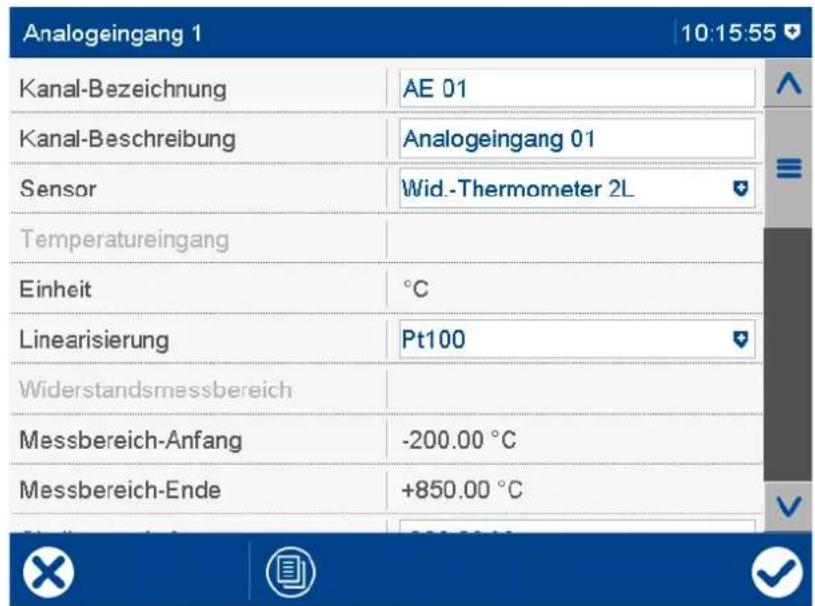
Parameter
| Parameter Auswahl/Einstellungen Beschreibung | ||
| Kanal-Bezeichnung | AE0xWerkseitig eingestellten Text verwenden oder anderen Text eingeben. | Name (Kurzbezeichnung) aus max. 5 Zeichen, der zusammen mit der Kanal-Beschreibung in den Visualisierungen verwendet wird. |
| Kanal-Beschreibung | Analogeingang 0xWerkseitig eingestellten Text verwenden oder anderen Text eingeben. | Beschreibung (Bezeichnung) aus max. 21 Zeichen, die zusammen mit der Kanal-Bezeichnung bei den Visualisierungen verwendet wird. |
| Sensor Auswahl des Messwertgebers für den jeweiligen Analogeingang | ||
| Inaktiv Kein Sensor ausgewähltWid.-Thermometer 2L WiderstandsthermWid.-Thermometer 3L WiderstandsthermWid.-Thermometer 4L Widerstandstherm | Abweichende werkseitige Einstellung für Analogeingang 1 bis 3 (siehe unten)ometer in Zweileiter-schaltungometer in Dreileiter-schaltungmeter in Vierleiter-schaltung | |
7 Konfiguration
| Parameter | Auswahl/Einstellungen Beschreibung | |
| Widerstand/Poti 2L Widerstand/Potenziometer in Zweileiter-schaltungWiderstand/Poti 3L Widerstand/Potenziometer in Dreileiter-schaltungWiderstand/Poti 4L Widerstand/Potenziometer in Vierleiter-schaltungWid.potenziometer/WFG Widerstandspotenziometer/Wider-standsferngeberThermoelement ThermoelementSpannung 0 bis 70 mV SpannungssignalSpannung 0 bis 1 V SpannungssignalSpannung -1 bis +1 V SpannungssignalSpannung 0 bis 10 V SpannungssignalSpannung -10 bis +10 V SpannungssignalStrom 0 bis 20 mA StromsignalStrom 4 bis 20 mA Stromsignal | Werkseitige Einstellung für Analogein-gang 1 bis 3 | |
| Temperaturein-gang | Bei einem Spannungs-/Stromsignal, Widerstand/Potenziometer oder Wider-standspotenziometer/Widerstandsferngeber muss der Messwert als Temperatur definiert werden, damit er bei Umstellung der Temperatur-Einheit automatisch umgerechnet wird. | |
| Nein Messwert ist keine Temperatur.Ja | Messwert ist eine Temperatur. | |
| Einheit | Einheit des Messwerts bei Spannungs-/Stromsignal, Widerstand/Potenziometer oder Widerstandspotenziometer/Widerstandsferngeber | |
| %(max. 5 Zeichen) | Die Einheit wird angezeigt, wenn der Messwert in numerischer Form darge-stellt wird | |
| Linearisierung | Auswahlmöglichkeiten und werkseitige Einstellung sind abhängig vom gewählten Sensor. | |
| LinearPt50Pt100Pt500Pt1000Pt100 JISPt50 GOSTPt100 GOSTCu50Cu100Ni100 | IEC 751: 2008IEC 751: 2008IEC 751: 2008IEC 751: 2008JIS 1604GOST 6651-2009 A.2GOST 6651-2009 A.2GOST 6651-2009 A.3GOST 6651-2009 A.3DIN 43760 | |
| Parameter | Auswahl/Einstellungen | Beschreibung |
| Ni100 GOST GOST 6651-2009 A.5Fe-CuNi L DIN 43710Fe-CuNi J IEC 60584-1Cu_CuNi U DIN 43710Cu-CuNi T IEC 60584-1NiCr-Ni K IEC 60584-1NiCr-CuNi E IEC 60584-1NiCrSI-NiSi N IEC 60584-1Pt10Rh-Pt S IEC 60584-1Pt13Rh-Pt R IEC 60584-1Pt30Rh-Pt6Rh B IEC 60584-1W5Re-W26Re C ASTM E230M-11W3Re-W25Re D ASTM E1751M-09W5Re-W20Re A1 GOST R 8.585-2001Chromel-Copel L GOST R 8.585-2001Chromel-AlumelKundenspezifisch 1 bis 4 | GOST R 8.585-2001Kundenspezifische Linearisierungen durch Stützstellen (Wertepaare) oder Polynom 4. Ordnung | |
| Widerstandsmessbereich | Messbereich bei Widerstand/Potenziometer und bei kundenspezifischer Linearisierung mit Widerstandsthermometer | |
| 0 bis 4000 Ω0 bis 400 Ω | ||
| Messbereich-Anfang | -99999 bis +99999(Werkseitige Einstellung ist abhängig von Sensor und Linearisierung.) | Untere Grenze des Messbereichs (bei Spannungs-/Stromsignal, Widerstand/ Poti oder Wid.potenziometer/WFG)Unterschreitet der Messwert die untere Grenze, wird bei numerischer Darstellung „<<<<“ angezeigt (Out-of-Range). |
| Messbereich-Ende | -99999 bis +99999(Werkseitige Einstellung ist abhängig von Sensor und Linearisierung.) | Obere Grenze des Messbereichs (bei Spannungs-/Stromsignal, Widerstand/ Poti oder Wid.potenziometer/WFG)Überschreitet der Messwert die obere Grenze, wird bei numerischer Darstellung „>>>>>“ angezeigt (Out-of-Range). |
| Skalierung-Anfang | -99999 bis +99999(Werkseitige Einstellung ist abhängig von Sensor und Linearisierung.) | Untere Grenze des Messbereichs oder des Anzeigebereichs (abhängig von Sensor und Linearisierung) |
| Skalierung-Ende | -99999 bis +99999(Werkseitige Einstellung ist abhängig von Sensor und Linearisierung.) | Obere Grenze des Messbereichs oder des Anzeigebereichs (abhängig von Sensor und Linearisierung) |
7 Konfiguration
| Parameter | Auswahl/Einstellungen | Beschreibung |
| Nachkomma-stellen | Vor- und Nachkommastellen für die numerische Darstellung des Messwerts Auch bei fester Vorgabe der Nachkommastellen wird das Format bei Bedarf automatisch geändert, damit immer alle Vorkommastellen dargestellt werden. | |
| Auto AutomatischXXXXp Keine NachkommastelleXXXXpX Eine NachkommastelleXXXpXX Zwei NachkommastellenXXpXXX Drei NachkommastellenXpXXXX Vier Nachkommastellen | ||
| Offset -99999 bis 0 bis +99999 Korrekturwert | ||
| Filterzeit-konstante 1 | 0 s bis 1 s bis 100 s | Zeitkonstante zur Anpassung des digitalen Eingangsfilters (0 s = Filter aus) |
| Kompensation Auswahl der Vergleichsstelle (bei Thermoelement) | ||
| Interner Pt100 Interner Pt100-TemperaturfühlerExtern konstant Konstante Vergleichstellentemperatur | Endemperatur | |
| Ext. Vergleichs-temperatur | -30 bis 0 bis +85 Vergleichstellentemperatur (bei Thermoelement und konstanter Vergleichs-stellentemperatur) | |
| Widerstand Ra bzw. Ro 2 | 0 Ω bis 4000 Ω | Bei Wid.potenziometer/WFG: Widerstand Ra zwischen Schleifer (S) und Anfang (A), wenn der Schleifer am Anfang steht.Bei Widerstand/Poti: Offset-Widerstand Ro |
| Widerstand Rs bzw. Rx 3 | 0 Ω bis 1000 Ω bis 4000 Ω | Bei Wid.potenziometer/WFG: Widerstandsbereich Rs des SchleifersBei Widerstand/Poti: Veränderlicher Widerstandsbereich Rx |
| Widerstand Re 4 | 0 Ω bis 4000 Ω | Bei Wid.potenziometer/WFG: Widerstand Re zwischen Schleifer (S) und Ende (E), wenn der Schleifer am Ende steht. |
| Fühlerbruch-erkennung | Bei Sensor „Thermoelement“ lässt sich die Fühlerbrucherkennung deaktivieren. | |
| JaNein | Erkennung ist aktiv.Erkennung ist nicht aktiv. | |
Linearisierung
Die Linearisierung ist in Abhängigkeit vom Sensor (Messwertgeber) zu wählen.
Die vorgegebenen Linearisierungen können durch eine kundenspezifische Linearisierung ergänzt werden.
→ Kapitel 9.9 „Kundenspezifische Linearisierung“, Seite 230
Messbereich
Bei kundenspezifischer Linearisierung sind die Werte identisch mit den dortigen Einstellungen für „Messbereich-Anfang“ und „Messbereich-Ende“ und können hier nicht geändert werden.
Skalierung
Bei den typischen Linearisierungen für Widerstandsthermometer und Thermoelemente wird durch diese Parameter der Messbereich eingeschränkt.
Beispiel: Pt100, Skalierung 0 bis 200 °C
Der physikalische Messbereich der Hardware von -200 bis +850 °C wird eingegrenzt. Nur Messwerte im Bereich 0 bis 200 °C werden weiterverarbeitet. Diagramm und Bargraph haben einen darstellbaren Bereich von 0 bis 200 °C. Die Werte unterliegen der automatischen °C/°F-Umschaltung.
Bei Spannungs- und Stromsignalen wird der Messwert unter Berücksichtigung des Messbereichs skaliert.
Beispiel: Eingang 0 bis 20 mA; Messbereich-Anfang 5 mA; Messereich-Ende 18 mA; Skalierung: -500 bis +1000
Vom Messbereich 0 bis 20 mA werden nur Werte im Bereich 5 bis 18 mA berücksichtigt. Der Wertebereich 5 bis 18 mA wird auf den Bereich -500 bis +1000 skaliert. 5 mA entspricht -500, 18 mA entspricht +1000. Für Diagramm, Bargraph und die gesamte weitere Verarbeitung wird der Bereich -500 bis +1000 verwendet. Die Werte unterliegen der automatischen °C/°F Umschaltung, wenn der Messwert als Temperatur definiert wurde (Parameter „Temperatureingang“).
Bei kundenspezifischer Linearisierung entsprechen die Werte zunächst den dortigen Einstellungen für „Messbereich-Anfang“ und „Messbereich-Ende“; der Bereich der Skalierung kann hier weiter eingeschränkt werden.
Offset
Zur Kompensation von anlagenspezifischen Abweichungen kann für alle analogen Eingänge eine Korrektur (Offset) des Messwerts durchgeführt werden (nach der Linearisierung). Der Korrekturwert wird vorzeichenrichtig zum Messwert addiert; durch Eingabe eines negativen Korrekturwerts wird der Messwert reduziert. Typischer Anwendungsfall ist die Kompensation des Leitungswiderstands bei einem Widerstandsthermometer in Zweileiterschaltung.
Filterzeitkonstante
Die Filterzeitkonstante dient zur Anpassung des digitalen Eingangsfilters (Filter 2. Ordnung). Bei einer sprunghaften Änderung des Eingangssignals werden nach einer Zeit, die der Filterzeitkonstante entspricht, ca. 26 % der Änderung erfasst (2 x Filterzeitkonstante: ca. 59 %; 5 x Filterzeitkonstante: ca. 96 %). Eine große Filterzeitkonstante bedeutet: hohe Dämpfung von Störsignalen, langsame Reaktion der Messwertanzeige, niedrige Grenzfrequenz (Tiefpassfilter).
7 Konfiguration
Widerstand Ra bzw. Ro, Rs bzw. Rx, Re
Der Gesamtwiderstand Ra + Rs + Re (bzw. Ro + Rx) darf nicht größer sein als 4000 Ω.
Widerstandspotenziometer/Widerstandsferngeber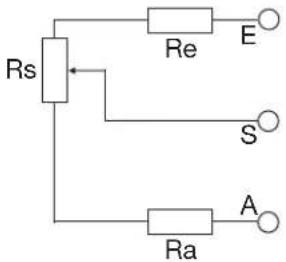 | Widerstand/Potenziometer in Zweileiterschaltung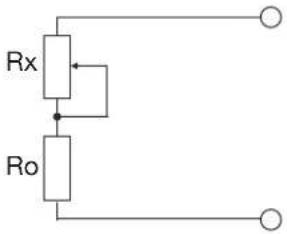 |
Widerstand/Potenziometer in Dreileiterschaltung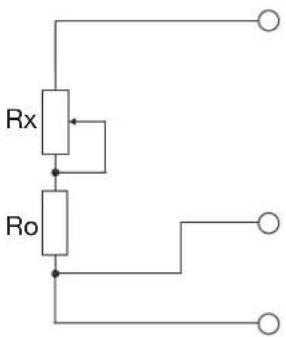 | Widerstand/Potenziometer in Vierleiterschaltung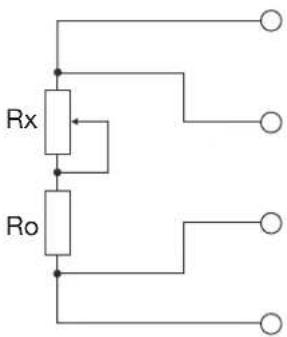 |
7.6.1 Grenzwertüberwachung
Für jeden Analogeingang kann eine Grenzwertüberwachung mit einem oder zwei Grenzwerten (Alarm 1, Alarm 2) aktiviert werden. Im Falle der Grenzwertverletzung wird ein Alarmsignal aktiviert. Konfigurationsabhängig erfolgt ein Eintrag in die Ereignisliste oder zusätzlich in die Alarmliste. In letzterem Fall wird der Alarm-/Ereignistext in der Statusleiste angezeigt (solange kein anderer Alarm auftritt), der Sammelalarm aktiviert und ggf. die Schreiberspur in einer anderen Farbe dargestellt.
Diese Grenzwertüberwachung ist unabhängig von den bis zu 6 (bzw. 24 ab Geräteversion 02) allgemeinen Grenzwertüberwachungen (Konfiguration > Grenzwertüberwachung) und steht zusätzlich zur Verfügung.
Geräte-Dialog
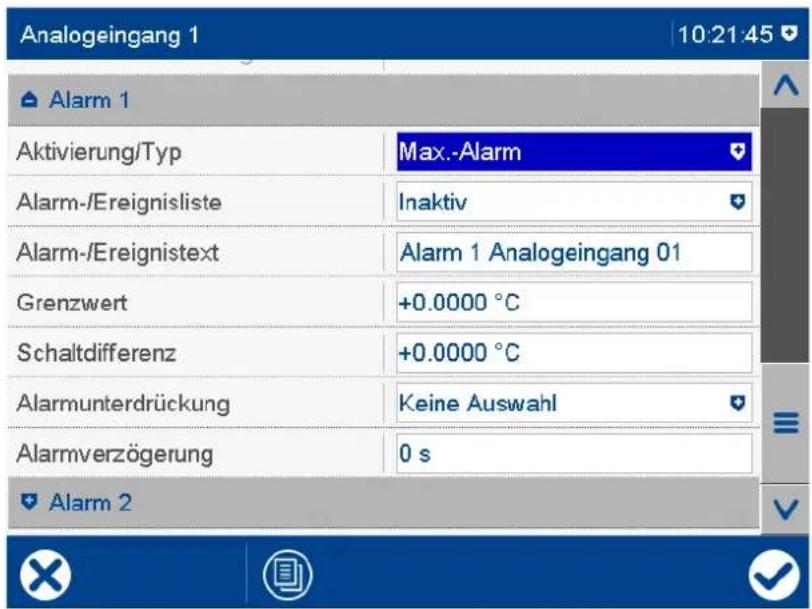
Parameter
| Parameter Auswahl/Einstellungen Beschreibung | ||
| Aktivierung/Typ Inaktiv Grenzwertüberwachung ist nicht aktiv.☐ | Min.-Alarm Alarmsignal ist aktiv, wenn der Grenzwert unterschritten wird.Max.-Alarm Alarmsignal ist aktiv, wenn der Grenzwert überschritten wird. | |
| Alarm-/Ereignisliste☐ | Inaktiv (nur Signal) Bei einer Grenzwertverletzung wird nur das Alarmsignal aktiviert.Ereignis Der Alarm-/Ereignistext wird in dieEreignisliste eingetragen.Alarm/Ereignis Der Alarm-/Ereignistext wird in dieAlarmliste und in die Ereignisliste eingetragen. Der Sammelalarm wird aktiviert,und der Text des zuletzt aufgetretenenAlarms wird in der Statusleiste angezeigt. | |
7 Konfiguration
| Parameter Auswahl/Einstellungen Beschreibung | ||
| Alarm-/Ereignis-text | Werkseitig eingestellten Text verwenden oder anderen Text eingeben. | Text, der in die Alarm- und die Ereignis-liste eingetragen und in der Statusleiste angezeigt wird. |
| Grenzwert | -99999 bis 0 bis +99999 | Wird der Grenzwert überschritten (bei Max.-Alarm) oder unterschritten (bei Min.-Alarm), liegt eine Grenzwertverletzung vor. |
| Schaltdifferenz | 0 bis 99999 | Die Schaltdifferenz dient zur Unterdrückung von ständigen Schaltvorgängen des Alarmsignals bei Schwankung des Eingangssignals um den Grenzwert. |
| Alarm-unterdrückung | Keine AuswahlDigitalselektor | Das ausgewählte Digitalsignal (High-aktiv) verhindert, dass das Alarmsignal aktiv wird. |
| Alarm-verzögerung | 0 s bis 999 sAb Geräteversion 02:0 s bis 32767 s | Verzögerungszeit für die Aktivierung des Alarmsignals |
Aktivierung/Typ, Grenzwert, Schaltdifferenz
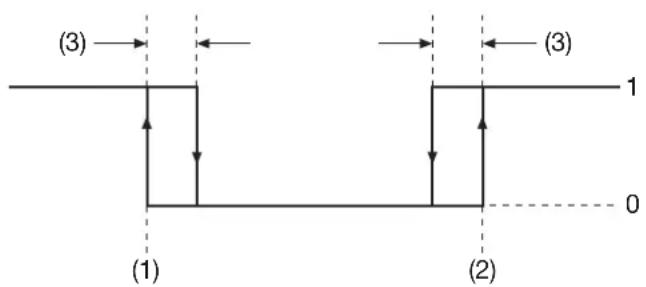
flowchart
graph TD
    A["Step 1"] --> B["Step 2"]
    B --> C["Step 3"]
    style A fill:#f9f,stroke:#333
    style B fill:#bbf,stroke:#333
    style C fill:#f9f,stroke:#333
(1) Grenzwert bei Min.-Alarm 1 Alarmsignal Ein
(2) Grenzwert bei Max.-Alarm 0 Alarmsignal Aus
(3) Schaltdifferenz
Alarm-/Ereignisliste
Alle Ereignisse und der Zeitpunkt ihres Auftretens werden in die Ereignisliste aufgenommen. Ist das Ereignis ein Alarm, werden neu auftretende Alarme und der Zeitpunkt ihres Auftretens zusätzlich in die Alarmliste aufgenommen. Wird ein Alarm inaktiv, so wird er aus der Alarmliste entfernt und der Zeitpunkt in die Ereignisliste eingetragen.
Alarmunterdrückung, Alarmverzögerung
Alarmunterdrückung und Alarmverzögerung verhindern bzw. verzögern auch den Eintrag in die Ereignisliste und die Alarmliste, die Aktivierung des Sammelalarms, die Anzeige in der Statusleiste sowie den Farbumschlag (Analogwert, Schreiberspur).
Alarmverzögerung
Während einer Grenzwertverletzung wird das Alarmsignal erst nach Ablauf der Verzögerungszeit aktiviert. Wird zwischenzeitlich der Grenzwert nicht mehr verletzt, beginnt die Zeit bei erneuter Grenzwertverletzung von vorn.
Verhalten im Fehlerfall
Liefert das Eingangssignal einen Fehlerwert, wird das Alarmsignal aktiviert, sofern die Grenzwertüberwachung aktiv ist. Dazu muss ein Min.- oder Max.-Alarm konfiguriert werden (der Grenzwert spielt hier keine Rolle). Eine Alarmunterdrückung wird auch in diesem Fall berücksichtigt, jedoch keine Alarmverzögerung.
7 Konfiguration
7.7 Analogausgänge
Das Gerät ist mit bis zu zwei optionalen Analogausgängen ausgestattet (je einer pro optionalem Modul). Jeder Analogausgang kann als Strom- oder Spannungsausgang (Stromsignal, Spannungssignal) konfiguriert werden und ist frei skalierbar.
Geräte-Dialog
| Analogausgang 1 | 11:08:20 | |
| Kanal-Bezeichnung | AA01 | |
| Kanal-Beschreibung | Analogausgang 01 | |
| Signalquelle | Analogeingang 1 | |
| Ausgangssignal | Spannung 0 bis 10 V | |
| Skalierung-Anfang | +0,0000 % | |
| Skalierung-Ende | +100,00 % | |
| Verhalten im Fehlerfall | Ersatzwert | |
| Ersatzwert | +0,0000 V | |
Parameter
| Parameter Auswahl/Einstellungen Beschreibung | ||
| Kanal-Bezeichnung | AA0xWerkseitig eingestellten Text verwenden oder anderen Text eingeben. | Name (Kurzbezeichnung) aus max. 5 Zeichen, der zusammen mit der Kanal-Beschreibung in den Visualisierungen verwendet wird. |
| Kanal-Beschreibung | Analogausgang 0xWerkseitig eingestellten Text verwenden oder anderen Text eingeben. | Beschreibung (Bezeichnung) aus max. 21 Zeichen, die zusammen mit der Kanal-Bezeichnung bei den Visualisierungen verwendet wird. |
| Signalquelle AnalogselektorKeine Auswahl | Analogsignal, das über den Analogausgang ausgegeben wird.Bei „Keine Auswahl“ wird eine Spannung von 0 V ausgegeben. | |
| Ausgangssignal Physikalisches Ausgangssignal | ||
| Spannung 0 bis 10 V SpannungssignalStrom 0 bis 20 mA StromsignalStrom 4 bis 20 mA StromsignalSpannung 10 bis 0 V Spannungssignal, inversStrom 20 bis 0 mA Stromsignal, inversStrom 20 bis 4 mA Stromsignal, invers | invers | |
| Skalierung-Anfang | -99999 bis 0 bis +99999 Anfangswert des Wertebereichs | |
| Skalierung-Ende | -99999 bis 100 bis +99999 | Endwert des Wertebereichs |
| Verhalten im Fehlerfall | Wert des Ausgangsignals nach Eintritt der Messbereichsüber- oder unterschreitung (Out-of-Range = O-o-R)Die Auswahlmöglichkeiten „Definierter Wert Low“ und „Definierter Wert High“ stehen nur bei den Ausgangssignalen 4 bis 20 mA und 20 bis 4 mA zur Verfügung. | |
| Ersatzwert Einstellbarer Wert (Parameter „Ersatz-wert“)Definierter Wert Low Wert für Messwertunterschreitung/Kurz-schluss nach NAMUR-EmpfehlungDefinierter Wert High Wert für Messwertüberschreitung/Füh-lerbruch nach NAMUR-Empfehlung | ||
| Ersatzwert 0 bis 22 | mA oder0 bis 10 V(abhängig vom Ausgangssignal) | Wert des Ausgangssignals bei Messbe-reichsüber- oder unterschreitung |
Skalierung-Anfang, Skalierung-Ende
Durch die Vorgabe von Nullpunkt und Endwert (Skalierung) wird dem physikalischen Ausgangssignal ein Wertebereich zugeordnet. Die werkseitige Einstellung entspricht einem Wertebereich von 0 bis 100 %.
Soll z. B. über einen Analogausgang mit Signalart 0 bis 20 mA eine Temperatur ausgegeben werden, deren Wertebereich von 150 °C bis 500 °C geht, muss der Anfangswert auf 150 (entspricht 0 mA) und der Endwert auf 500 (entspricht 20 mA) eingestellt werden.
Verhalten im Fehlerfall
Ausgangswert im Fehlerfall:
| Signalart (Parameter „Ausgangssignal“) Ausgangswert | |
| Spannung 0 bis 10 V | Ersatzwert (einstellbar) |
| Strom 0 bis 20 mA | Ersatzwert (einstellbar) |
| Strom 4 bis 20 mA | Ersatzwert (einstellbar) oderDefinierter Wert Low (1 mA) oderDefinierter Wert High (22 mA) |
| Spannung 10 bis 0 V | Ersatzwert (einstellbar) |
| Strom 20 bis 0 mA | Ersatzwert (einstellbar) |
| Strom 20 bis 4 mA | Ersatzwert (einstellbar) oderDefinierter Wert Low (1 mA) oderDefinierter Wert High (22 mA) |
Das Verhalten gilt auch für Fühler-/Leitungsbruch oder Fühler-/Leitungskurzschluss. Die Fehlererkennung ist von der Art des Messwertgebers abhängig (siehe technische Daten, Messkreisüberwachung).
⇒ Kapitel 11.1.1 „Analogeingänge (Optionen 1 und 2)“, Seite 267
7 Konfiguration
Grenzen nach NAMUR-Empfehlung NE 43 für Signalart 4 bis 20 mA:
| Messinformation M 3,8 bis 20,5 mA | |
| Ausfallinformation Abei Messwertunterschreitung/Kurzschluss („NAMUR Low“) | ≤ 3,6 mA |
| Ausfallinformation Abei Messwertüberschreitung/Fühlerbruch („NAMUR High“) | ≥ 21 mA |
Verhalten nach Netz-Ein
Während der Initialisierungsphase des Geräts nimmt das Ausgangssignal einen Wert von 0 V bzw. 0 mA an, je nach Konfiguration des jeweiligen Analogausgangs.
7.8 Digitaleingänge
Das Gerät ist mit bis zu 12 optionalen Digitaleingängen ausgestattet (je sechs pro optionalem Modul). Die Eingänge werden mit einer externen Spannung DC 0/24 V oder über einen potenzialfreien Kontakt angesteuert (Hilfsspannung vorhanden).
Die Digitaleingänge werden u. a. zusammen mit anderen Digitalsignalen über die Konfiguration der „Gruppen“ zusammengefasst und stehen über diese Gruppen zur weiteren Verwendung zur Verfügung.
Geräte-Dialog
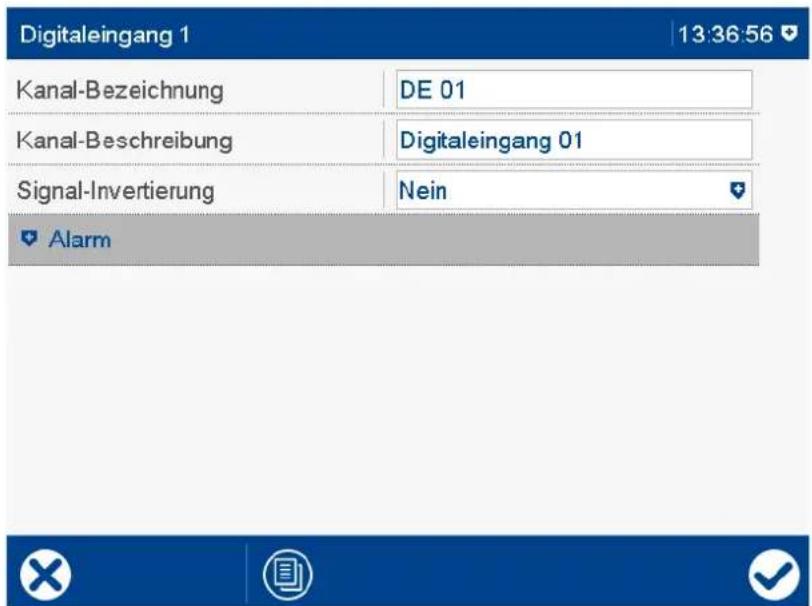
Parameter
| Parameter Auswahl/Einstellungen Beschreibung | ||
| Kanal-Bezeichnung | DExxWerkseitig eingestellten Text verwenden oder anderen Text eingeben. | Name (Kurzbezeichnung) aus max. 5 Zeichen, der zusammen mit der Kanal-Beschreibung in den Visualisierungen verwendet wird. |
| Kanal-Beschreibung | Digitaleingang xxWerkseitig eingestellten Text verwenden oder anderen Text eingeben. | Beschreibung (Bezeichnung) aus max. 21 Zeichen, die zusammen mit der Kanal-Bezeichnung bei den Visualisierungen verwendet wird. |
| Signal-Invertierung | Invertierung des Eingangssignals | |
| Nein Das Signal wird nicht invertiert.Ja Das Signal wird invertiert. | ||
7.8.1 Signalüberwachung
Für jeden Digitaleingang kann eine Signalüberwachung (Alarm) aktiviert werden.
Im Falle des Alarms wird ein Alarmsignal aktiviert. Konfigurationsabhängig erfolgt ein Eintrag in die Ereignisliste oder zusätzlich in die Alarmliste. In letzterem Fall wird der Alarm-/Ereignis-
7 Konfiguration
text in der Statusleiste angezeigt (solange kein anderer Alarm auftritt), der Sammelalarm aktiviert und ggf. die Schreiberspur in einer anderen Farbe dargestellt.
Geräte-Dialog
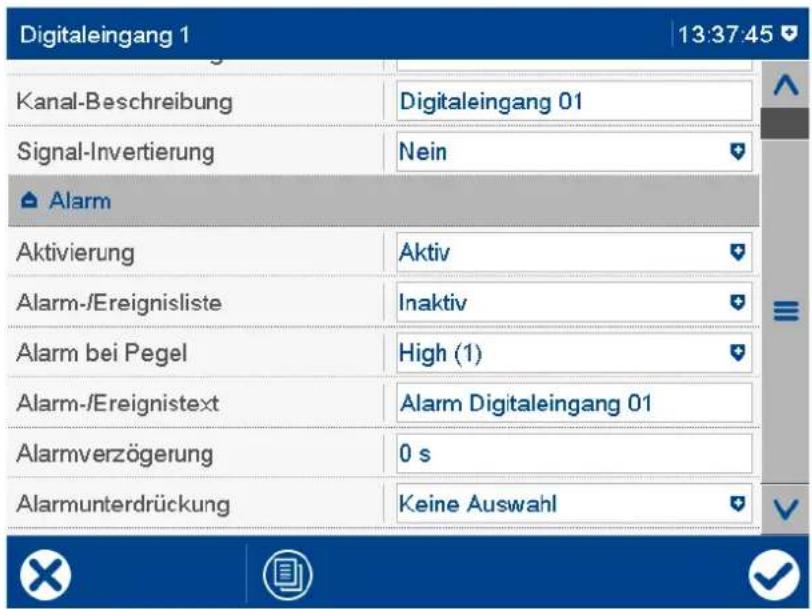
Parameter
| Parameter Auswahl | Einstellungen Beschreibung | |
| Aktivierung Inaktiv | Signalüberwachung ist nicht aktiv.Aktiv Signalüberwachung ist aktiv. | |
| Alarm-/Ereignisliste | Inaktiv (nur Signal) Bei einem Alarm wird nur das Alarmsignal aktiviert.Ereignis Der Alarm-/Ereignistext wird in dieEreignisliste eingetragen.Alarm/Ereignis Der Alarm-/Ereignistext wird in dieAlarmliste und in die Ereignisliste eingetragen. Der Sammelalarm wird aktiviert,und der Text des zuletzt aufgetretenenAlarms wird in der Statusleiste angezeigt. | |
| Alarm bei Pegel High (1) | Alarm bei High-Pegel (1)Low (0) | Alarm bei Low-Pegel (0) |
| Alarm-/Ereignis-text | Werkseitig eingestellten Text verwendenoder anderen Text eingeben. | Text, der in die Alarm- und die Ereignis-liste eingetragen und in der Statusleisteangezeigt wird. |
| Alarm-verzögerung | 0 s bis 999 sAb Geräteversion 02:0 s bis 32767 s | Verzögerungszeit für die Aktivierung desAlarmsignals |
| Alarm-unterdrückung | DigitalselektorKeine Auswahl | Das ausgewählte Digitalsignal (High-aktiv) verhindert, dass das Alarmsignalaktiv wird. |
Alarm-/Ereignisliste
Alle Ereignisse und der Zeitpunkt ihres Auftretens werden in die Ereignisliste aufgenommen. Ist das Ereignis ein Alarm, werden neu auftretende Alarme und der Zeitpunkt ihres Auftretens zusätzlich in die Alarmliste aufgenommen. Wird ein Alarm inaktiv, so wird er aus der Alarmliste entfernt und der Zeitpunkt in die Ereignisliste eingetragen.
Alarmverzögerung
Im Alarmfall (Parameter „Alarm bei Pegel“) wird das Alarmsignal erst nach Ablauf der Verzögerungszeit aktiviert. Wird zwischenzeitlich der Alarmfall verlassen, beginnt die Zeit bei erneutem Eintritt des Alarmfalls von vorn.
Alarmverzögerung, Alarmunterdrückung
Alarmverzögerung und Alarmunterdrückung verzögern bzw. verhindern auch den Eintrag in die Ereignisliste und die Alarmliste, die Aktivierung des Sammelalarms und die Anzeige in der Statusleiste.
7 Konfiguration
7.9 Digitaleingänge/-ausgänge
Das Gerät ist mit 12 optionalen einzeln umschaltbaren Digitaleingängen/-ausgängen ausgestattet (optionales Modul). Die Eingänge werden mit einer externen Spannung DC 0/24 V oder über einen potenzialfreien Kontakt angesteuert (Hilfsspannung vorhanden). Die Ausgänge liefern ein Ausgangssignal DC 0/24 V. Digitaleingang 1 kann als Zähleingang bis 12,5 kHz betrieben werden (zählt jede positive Flanke).
Geräte-Dialog
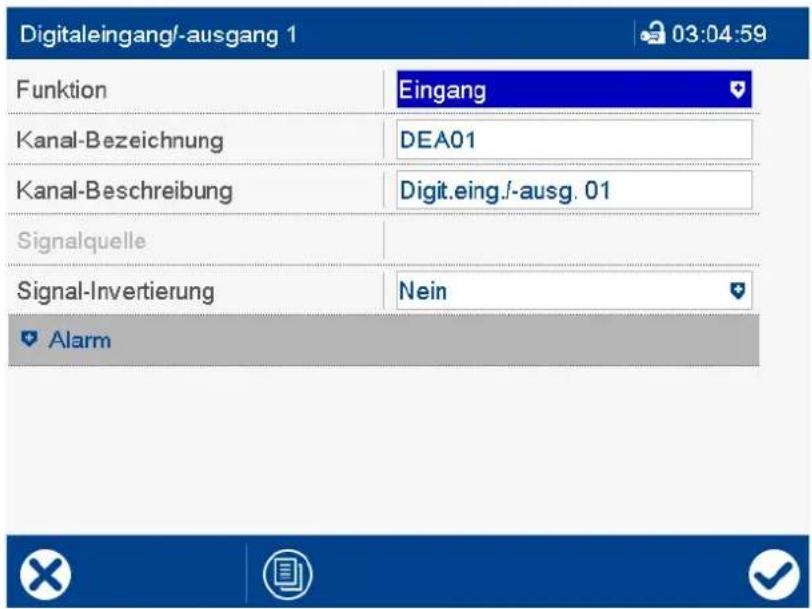
Parameter
| Parameter Auswahl/Einstellungen Beschreibung | ||
| Funktion Eingang | DigitaleingangAusgang Digitalausgang | |
| Kanal-Bezeichnung | DEAxxWerkseitig eingestellten Text verwenden oder anderen Text eingeben. | Name (Kurzbezeichnung) aus max. 5 Zeichen, der zusammen mit der Kanal-Beschreibung in den Visualisierungen verwendet wird. |
| Kanal-Beschreibung | Digit.eing./-ausg.xxWerkseitig eingestellten Text verwenden oder anderen Text eingeben. | Beschreibung (Bezeichnung) aus max. 21 Zeichen, die zusammen mit der Kanal-Bezeichnung bei den Visualisierungen verwendet wird. |
| Signalquelle (nur bei Ausgang) | DigitalselektorKeine Auswahl | Digitalsignal, das über den Digitalausgang ausgegeben wird.„Keine Auswahl“: Das Ausgangssignal entspricht dem Zustand „Low“ (0 V bei nicht invertiertem Signal, 24 V bei invertiertem Signal). |
| Parameter Auswahl | Einstellungen Beschreibung | |
| Signal-Invertierung | Invertierung des Eingangs- bzw. des Ausgangssignals | |
| Nein Das Signal wird nicht invertiert.Ja Das Signal wird invertiert. | ||
Verhalten nach Netz-Ein
Während der Initialisierungsphase des Geräts sind alle Anschlüsse als Digitaleingang geschaltet, auch wenn sie zuvor bereits als Digitalausgang konfiguriert wurden.
7.9.1 Signalüberwachung
Für jeden Digitaleingang/-ausgang kann eine Signalüberwachung (Alarm) aktiviert werden.
Geräte-Dialog
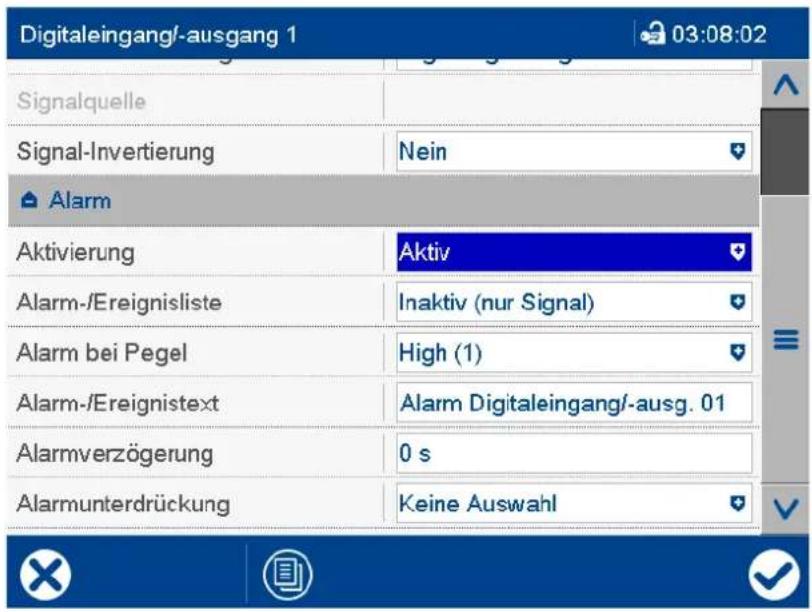
Parameter
| Parameter Auswahl/Einstellungen Beschreibung | ||
| Aktivierung Inaktiv | Signalüberwachung ist nicht aktiv.Aktiv Signalüberwachung ist aktiv. | |
| Alarm-/Ereignis-liste | Inaktiv (nur Signal) Bei einem Alarm wird nur das Alarmsignal aktiviert.Ereignis Der Alarm-/Ereignistext wird in dieEreignisliste eingetragen.Alarm/Ereignis Der Alarm-/Ereignistext wird in dieAlarmliste und in die Ereignisliste eingetragen. Der Sammelalarm wird aktiviert,und der Text des zuletzt aufgetretenenAlarms wird in der Statusleiste angezeigt. | |
7 Konfiguration
| Parameter Auswahl | Einstellungen Beschreibung | |
| Alarm bei Pegel High (1) | Alarm bei High-Pegel (1)Low (0) Alarm bei Low-Pegel (0) | |
| Alarm-/Ereignis-text | Werkseitig eingestellten Text verwenden oder anderen Text eingeben. | Text, der in die Alarm- und die Ereignis-liste eingetragen und in der Statusleiste angezeigt wird. |
| Alarm-verzögerung ☐ | 0 s bis 999 sAb Geräteversion 02:0 s bis 32767 s | Verzögerungszeit für die Aktivierung des Alarmsignals |
| Alarm-unterdrückung ☐ | DigitalselektorKeine Auswahl | Das ausgewählte Digitalsignal (High-aktiv) verhindert, dass das Alarmsignal aktiv wird. |
Alarm-/Ereignisliste
Alle Ereignisse und der Zeitpunkt ihres Auftretens werden in die Ereignisliste aufgenommen. Ist das Ereignis ein Alarm, werden neu auftretende Alarme und der Zeitpunkt ihres Auftretens zusätzlich in die Alarmliste aufgenommen. Wird ein Alarm inaktiv, so wird er aus der Alarmliste entfernt und der Zeitpunkt in die Ereignisliste eingetragen.
Alarmverzögerung
Im Alarmfall (Parameter „Alarm bei Pegel“) wird das Alarmsignal erst nach Ablauf der Verzögerungszeit aktiviert. Wird zwischenzeitlich der Alarmfall verlassen, beginnt die Zeit bei erneutem Eintritt des Alarmfalls von vorn.
Alarmverzögerung, Alarmunterdrückung
Alarmverzögerung und Alarmunterdrückung verzögern bzw. verhindern auch den Eintrag in die Ereignisliste und die Alarmliste, die Aktivierung des Sammelalarms und die Anzeige in der Statusleiste.
7.10 Relais
Das Gerät ist mit einem Relaisausgang ausgestattet (Wechsler).
Geräte-Dialog
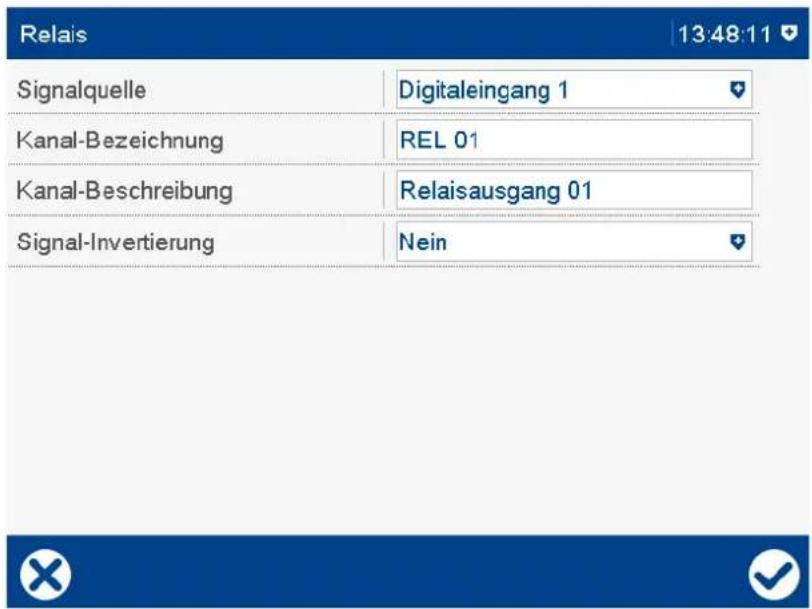
Parameter
| Parameter Auswahl/Einstellungen Beschreibung | ||
| Signalquelle DigitalselektorKeine Auswahl | Digitalsignal zur Ansteuerung des RelaisBei „Keine Auswahl“ befindet sich das Relais in Ruhestellung. | |
| Kanal-Bezeichnung | REL01Werkseitig eingestellten Text verwenden oder anderen Text eingeben. | Name (Kurzbezeichnung) aus max. 5 Zeichen, der zusammen mit der Kanal-Beschreibung in den Visualisierungen verwendet wird. |
| Kanal-Beschreibung | Relaisausgang 01Werkseitig eingestellten Text verwenden oder anderen Text eingeben. | Beschreibung (Bezeichnung) aus max. 21 Zeichen, die zusammen mit der Kanal-Bezeichnung bei den Visualisierungen verwendet wird. |
| Signal-Invertierung | Invertierung des Digitalsignals zur Ansteuerung des Relais | |
| Nein Das Signal wird nicht invertiert.Ja Das Signal wird invertiert. | ||
Verhalten nach Netz-Ein
Während der Initialisierungsphase des Geräts befindet sich das Relais in Ruhestellung.
7 Konfiguration
7.11 Externe Analogeingänge
Das Gerät ist mit 24 sogenannten externen Analogeingängen ausgestattet. Dabei handelt es sich um Analogsignale, die über Modbus von externen Systemen zum Gerät übertragen werden. Ab Geräteversion 02 können die externen Analogeingänge auch mittels Barcode-Scanner beschrieben werden (siehe Kapitel 11.4.2 „Einlesen von Ereignistexten und Prozesswerten“, Seite 279).
Die externen Analogeingänge werden u. a. zusammen mit anderen Analogsignalen über die Konfiguration der „Gruppen“ zusammengefasst und stehen über diese Gruppen zur weiteren Verwendung zur Verfügung.
Geräte-Dialog
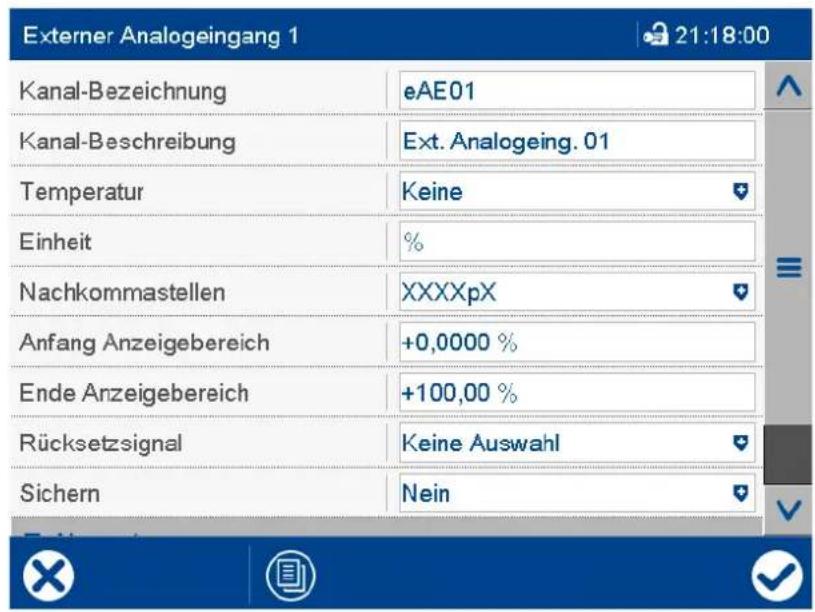
Parameter
| Parameter Auswahl/Einstellungen Beschreibung | ||
| Kanal-Bezeichnung | eAExxWerkseitig eingestellten Text verwenden oder anderen Text eingeben. | Name (Kurzbezeichnung) aus max. 5 Zeichen, der zusammen mit der Kanal-Beschreibung in den Visualisierungen verwendet wird. |
| Kanal-Beschreibung | Ext. Analogeing. xxWerkseitig eingestellten Text verwenden oder anderen Text eingeben. | Beschreibung (Bezeichnung) aus max. 21 Zeichen, die zusammen mit der Kanal-Bezeichnung bei den Visualisierungen verwendet wird. |
| Parameter Auswahl | Einstellungen | Beschreibung |
| Temperatur Der Parameter entscheidet, ob der übertragene Wert (Messwert) als Temperaturwert, als Temperaturdifferenz oder nicht als Temperatur gewertet wird. Die Unterscheidung zwischen Temperaturwert und Temperaturdifferenz ist für die Umrechnung von °C in °F von Bedeutung. | ||
| Einheit % | (max. 5 Zeichen) | Die Einheit wird angezeigt, wenn der Messwert in numerischer Form dargestellt wird. |
| Nachkomma-stellen | Vor- und Nachkommastellen für die numerische Darstellung des Eingangswerts Auch bei fester Vorgabe der Nachkommastellen wird das Format bei Bedarf automatisch geändert, damit immer alle Vorkommastellen dargestellt werden. | |
| Auto AutomatischXXXXp Keine NachkommastelleXXXXpX Eine NachkommastelleXXXpXX Zwei NachkommastellenXXpXXX Drei NachkommastellenXpXXXX Vier Nachkommastellen | ||
| Anfang Anzeigebereich | -99999 bis 0 bis +99999 | Untere Grenze des Anzeigebereichs |
| Ende Anzeigebereich | -99999 bis 100 bis +99999 | Obere Grenze des Anzeigebereichs |
| Rücksetzsignal DigitalselektorKeine Auswahl | Mit dem Rücksetzsignal (High-aktiv) wird der Analogeingang auf den Status „kein Eingangssignal“ gesetzt. | |
| Sichern Nein | Ja | Bei „Ja“ wird der aktuelle Wert beim Ausschalten (Netz-Aus) gespeichert und steht nach dem Wiedereinschalten (Netz-Ein) wieder zur Verfügung. |
Rücksetzsignal
Das Gerät kann als Modbus-Slave die Verbindung zum Modbus-Master überwachen. Wenn die Verbindung nicht mehr besteht (Zeitüberschreitung durch den Master), wird ein Digitalsignal aktiviert (Slave-Time-out ...). Dieses Signal kann als Rücksetzsignal verwendet werden, um den Eingang auf einen definierten Wert zu setzen.
Die Überwachung der Modbus-Verbindung durch das Gerät (Slave) macht nur Sinn, wenn der Eingang vom externen Master beschrieben wird. Falls der externe Master nur lesend auf den Wert des Eingangs zugreift, ist diese Funktion ohne Bedeutung.
7 Konfiguration
7.11.1 Grenzwertüberwachung
Für jeden externen Analogeingang kann eine Grenzwertüberwachung mit einem oder zwei Grenzwerten (Alarm 1, Alarm 2) aktiviert werden. Im Falle der Grenzwertverletzung wird ein Alarmsignal aktiviert. Konfigurationsabhängig erfolgt ein Eintrag in die Ereignisliste oder zusätzlich in die Alarmliste. In letzterem Fall wird der Alarm-/Ereignistext in der Statusleiste angezeigt (solange kein anderer Alarm auftritt), der Sammelalarm aktiviert und ggf. die Schreiberspur in einer anderen Farbe dargestellt.
Diese Grenzwertüberwachung ist unabhängig von den bis zu 6 (bzw. 24 ab Geräteversion 02) allgemeinen Grenzwertüberwachungen (Konfiguration > Grenzwertüberwachung) und steht zusätzlich zur Verfügung.
Geräte-Dialog
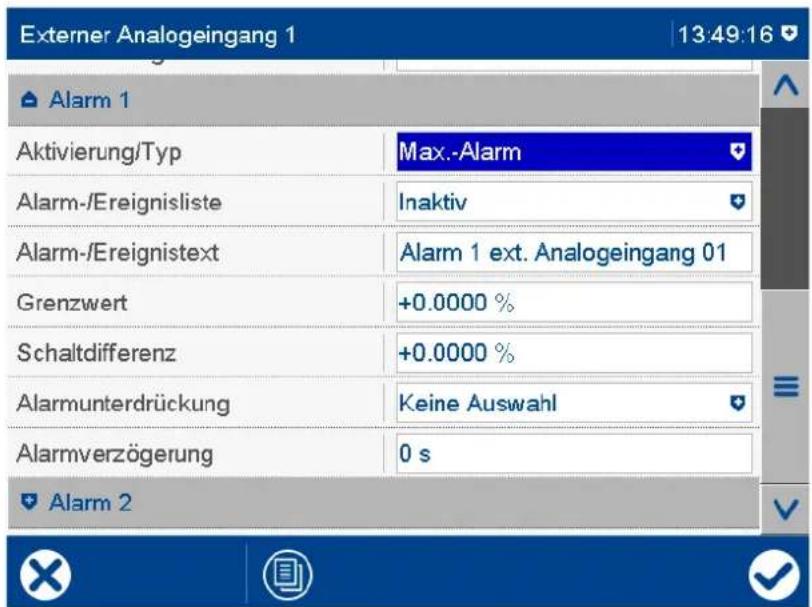
Parameter
| Parameter Auswahl/Einstellungen Beschreibung | ||
| Aktivierung/Typ Inaktiv Grenzwertüberwachung ist nicht aktiv.☐ | Min.-Alarm Alarmsignal ist aktiv, wenn der Grenzwert unterschritten wird.Max.-Alarm Alarmsignal ist aktiv, wenn der Grenzwert überschritten wird. | |
| Alarm-/Ereignisliste☐ | Inaktiv (nur Signal) Bei einer Grenzwertverletzung wird nur das Alarmsignal aktiviert.Ereignis Der Alarm-/Ereignistext wird in dieEreignisliste eingetragen.Alarm/Ereignis Der Alarm-/Ereignistext wird in dieAlarmliste und in die Ereignisliste eingetragen. Der Sammelalarm wird aktiviert, und der Text des zuletzt aufgetretenen Alarms wird in der Statusleiste angezeigt. | |
| Parameter Auswahl | Einstellungen Beschreibung | |
| Alarm-/Ereignis-text | Werkseitig eingestellten Text verwenden oder anderen Text eingeben. | Text, der in die Alarm- und die Ereignis-liste eingetragen und in der Statusleiste angezeigt wird. |
| Grenzwert | -99999 bis 0 bis +99999 | Wird der Grenzwert überschritten (bei Max.-Alarm) oder unterschritten (bei Min.-Alarm), liegt eine Grenzwertverletzung vor. |
| Schaltdifferenz | 0 bis 99999 | Die Schaltdifferenz dient zur Unterdrückung von ständigen Schaltvorgängen des Alarmsignals bei Schwankung des Eingangssignals um den Grenzwert. |
| Alarm-unterdrückung | DigitalselektorKeine Auswahl | Das ausgewählte Digitalsignal (High-aktiv) verhindert, dass das Alarmsignal aktiv wird. |
| Alarm-verzögerung | 0 s bis 999 sAb Geräteversion 02:0 s bis 32767 s | Verzögerungszeit für die Aktivierung des Alarmsignals |
Aktivierung/Typ, Grenzwert, Schaltdifferenz
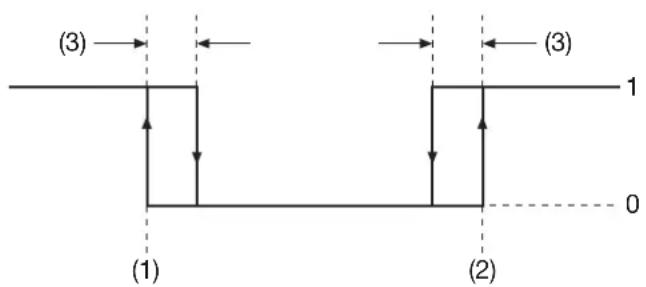
flowchart
graph TD
    A["Step 1"] --> B["Step 2"]
    B --> C["Step 3"]
    style A fill:#f9f,stroke:#333
    style B fill:#bbf,stroke:#333
    style C fill:#f9f,stroke:#333
(1) Grenzwert bei Min.-Alarm 1 Alarmsignal Ein
(2) Grenzwert bei Max.-Alarm 0 Alarmsignal Aus
(3) Schaltdifferenz
Alarm-/Ereignisliste
Alle Ereignisse und der Zeitpunkt ihres Auftretens werden in die Ereignisliste aufgenommen. Ist das Ereignis ein Alarm, werden neu auftretende Alarme und der Zeitpunkt ihres Auftretens zusätzlich in die Alarmliste aufgenommen. Wird ein Alarm inaktiv, so wird er aus der Alarmliste entfernt und der Zeitpunkt in die Ereignisliste eingetragen.
Alarmunterdrückung, Alarmverzögerung
Alarmunterdrückung und Alarmverzögerung verhindern bzw. verzögern auch den Eintrag in die Ereignisliste und die Alarmliste, die Aktivierung des Sammelalarms, die Anzeige in der Statusleiste sowie den Farbumschlag (Analogwert, Schreiberspur).
Alarmverzögerung
Während einer Grenzwertverletzung wird das Alarmsignal erst nach Ablauf der Verzögerungszeit aktiviert. Wird zwischenzeitlich der Grenzwert nicht mehr verletzt, beginnt die Zeit bei erneuter Grenzwertverletzung von vorn.
7 Konfiguration
Verhalten im Fehlerfall
Liefert das Eingangssignal einen Fehlerwert, wird das Alarmsignal aktiviert, sofern die Grenzwertüberwachung aktiv ist. Dazu muss ein Min.- oder Max.-Alarm konfiguriert werden (der Grenzwert spielt hier keine Rolle). Eine Alarmunterdrückung wird auch in diesem Fall berücksichtigt, jedoch keine Alarmverzögerung.
7.12 Externe Digitaleingänge
Das Gerät ist mit 24 sogenannten externen Digitaleingängen ausgestattet. Dabei handelt es sich um Digitalsignale, die über Modbus von externen Systemen zum Gerät übertragen werden. Ab Geräteversion 02 können die externen Digitaleingänge auch mittels Barcode-Scanner beschrieben werden (siehe Kapitel 11.4.2 „Einlesen von Ereignistexten und Prozesswerten“, Seite 279).
Die externen Digitaleingänge werden u. a. zusammen mit anderen Digitalsignalen über die Konfiguration der „Gruppen“ zusammengefasst und stehen über diese Gruppen zur weiteren Verwendung zur Verfügung.
Geräte-Dialog
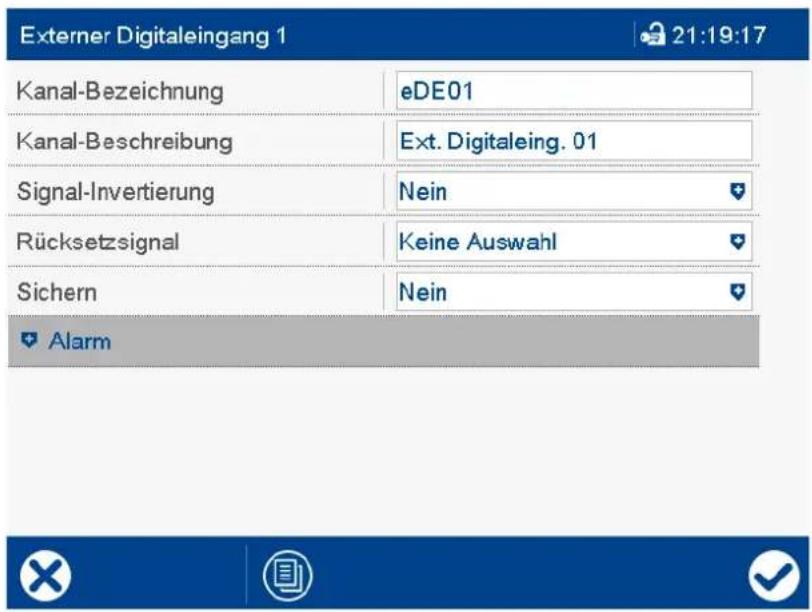
Parameter
| Parameter Auswahl/Einstellungen Beschreibung | ||
| Kanal-Bezeichnung | eDExxWerkseitig eingestellten Text verwenden oder anderen Text eingeben. | Name (Kurzbezeichnung) aus max. 5 Zeichen, der zusammen mit der Kanal-Beschreibung in den Visualisierungen verwendet wird. |
| Kanal-Beschreibung | Ext. Digitaleing. xxWerkseitig eingestellten Text verwenden oder anderen Text eingeben. | Beschreibung (Bezeichnung) aus max. 21 Zeichen, die zusammen mit der Kanal-Bezeichnung bei den Visualisierungen verwendet wird. |
| Signal-Invertierung | Invertierung des Eingangssignals | |
| Nein Das Signal wird nicht invertiert.Ja Das Signal wird invertiert. | ||
| Rücksetzsignal DigitalselektorKeine Auswahl | Mit dem Rücksetzsignal (High-aktiv) wird der Digitaleingang auf den Binärwert 0 gesetzt. | |
7 Konfiguration
| Parameter Auswahl/Einstellungen Beschreibung | ||
| Sichern Nein | Ja | Bei „Ja“ wird der aktuelle Wert beim Ausschalten (Netz-Aus) gespeichert und steht nach dem Wiedereinschalten (Netz-Ein) wieder zur Verfügung. |
Rücksetzsignal
Das Gerät kann als Modbus-Slave die Verbindung zum Modbus-Master überwachen. Wenn die Verbindung nicht mehr besteht (Zeitüberschreitung durch den Master), wird ein Digitalsignal aktiviert (Slave-Time-out ...). Dieses Signal kann als Rücksetzsignal verwendet werden, um den Eingang auf einen definierten Wert zu setzen.
Die Überwachung der Modbus-Verbindung durch das Gerät (Slave) macht nur Sinn, wenn der Eingang vom externen Master beschrieben wird. Falls der externe Master nur lesend auf den Wert des Eingangs zugreift, ist diese Funktion ohne Bedeutung.
7.12.1 Signalüberwachung
Für jeden externen Digitaleingang kann eine Signalüberwachung (Alarm) aktiviert werden.
Geräte-Dialog
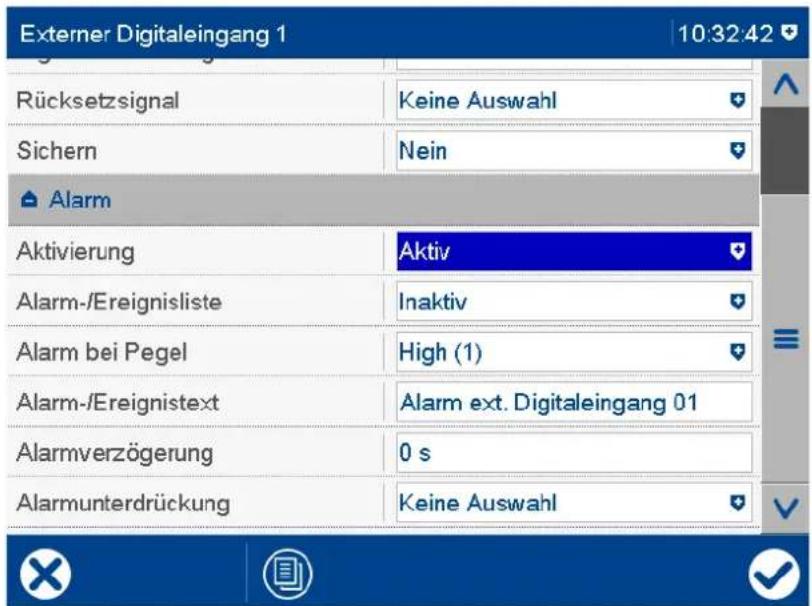
Parameter
| Parameter Auswahl/Einstellungen Beschreibung | ||
| Aktivierung Inaktiv | Signalüberwachung ist nicht aktiv.Aktiv Signalüberwachung ist aktiv. | |
| Parameter Auswahl | Einstellungen Beschreibung | |
| Alarm-/Ereignisliste | Inaktiv (nur Signal) Bei einem Alarm wird | nur das Alarmsignal aktiviert. |
| Ereignis Der Alarm-/Ereignistext wird in die | Ereignisliste eingetragen. | |
| Alarm/Ereignis Der Alarm-/Ereignistext wird in die | Alarmliste und in die Ereignisliste eingetragen. Der Sammelalarm wird aktiviert,und der Text des zuletzt aufgetretenenAlarms wird in der Statusleiste angezeigt. | |
| Alarm bei Pegel High (1) Alarm bei High-Pegel (1)Low (0) Alarm bei Low-Pegel (0) | ||
| Alarm-/Ereignis-text | Werkseitig eingestellten Text verwendenoder anderen Text eingeben. | Text, der in die Alarm- und die Ereignis-liste eingetragen und in der Statusleisteangezeigt wird. |
| Alarm-verzögerung | 0 s bis 999 sAb Geräteversion 02:0 s bis 32767 s | Verzögerungszeit für die Aktivierung desAlarmsignals |
| Alarm-unterdrückung | DigitalselektorKeine Auswahl | Das ausgewählte Digitalsignal (High-aktiv) verhindert, dass das Alarmsignalaktiv wird. |
Alarm-/Ereignisliste
Alle Ereignisse und der Zeitpunkt ihres Auftretens werden in die Ereignisliste aufgenommen. Ist das Ereignis ein Alarm, werden neu auftretende Alarme und der Zeitpunkt ihres Auftretens zusätzlich in die Alarmliste aufgenommen. Wird ein Alarm inaktiv, so wird er aus der Alarmliste entfernt und der Zeitpunkt in die Ereignisliste eingetragen.
Alarmverzögerung
Im Alarmfall (Parameter „Alarm bei Pegel“) wird das Alarmsignal erst nach Ablauf der Verzögerungszeit aktiviert. Wird zwischenzeitlich der Alarmfall verlassen, beginnt die Zeit bei erneutem Eintritt des Alarmfalls von vorn.
Alarmverzögerung, Alarmunterdrückung
Alarmverzögerung und Alarmunterdrückung verzögern bzw. verhindern auch den Eintrag in die Ereignisliste und die Alarmliste, die Aktivierung des Sammelalarms und die Anzeige in der Statusleiste.
7 Konfiguration
7.13 Externe Textvariablen
Das Gerät kann 10 externe Texte (Textvariable 1 bis 10, kurz oder lang) über Modbus empfangen, die für die Chargenprotokollierung verwendet werden. Ab Geräteversion 02 können die externen Textvariablen auch mittels Barcode-Scanner beschrieben werden (siehe Kapitel 11.4.2 „Einlesen von Ereignistexten und Prozesswerten“, Seite 279).
Geräte-Dialog
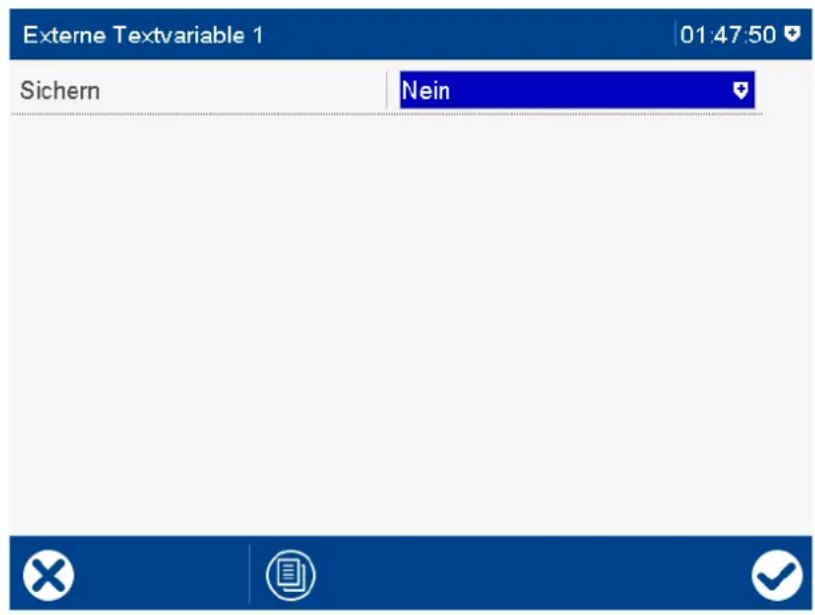
Parameter
| Parameter Auswahl/Einstellungen Beschreibung | ||
| Sichern Nein | Ja | Bei „Ja“ wird der aktuelle Text beim Ausschalten (Netz-Aus) gespeichert und steht nach dem Wiedereinschalten (Netz-Ein) wieder zur Verfügung. |

HINWEIS!
Neben den zehn Texten für die Chargenprotokollierung können über Modbus weitere vier Texte zum Gerät übertragen werden, die als Ereignistexte dienen (ein Text pro Gruppe).

HINWEIS!
Ab Geräteversion 02 können die externen Textvariablen und die externen Ereignistexte zusätzlich als Langtext übertragen werden. Hierfür stehen separate Modbus-Adressen zur Verfügung. Dadurch können auf Geräteversion 01 basierende Anwendungen, die die bisherigen kurzen Texte verwenden, auch mit Geräteversion 02 benutzt werden. Werden beide Modbus-Adressen einer Variable verwendet, so wird der Wert der Variable jeweils überschrieben. Der Anwender muss sicherstellen, dass eine Variable nicht unbeabsichtigt überschrieben wird.
7.14 Grenzwertüberwachungen
Im Gerät stehen 6 oder 24 (ab Geräteversion 02) allgemeine Grenzwertüberwachungen mit jeweils einem Grenzwert zur Verfügung. Jede Grenzwertüberwachnung liefert ein Statussignal und ein Alarmsignal:
- Das Statussignal ist aktiv (1), wenn ein Max.-Alarm oder ein Min.-Alarm aktiviert wurde und der Grenzwert über- bzw. unterschritten wird (Grenzwertverletzung).
- Das Alarmsignal ist vom Statussignal und dem Parameter „Alarm bei Status“ abhängig. Konfigurationsabhängig erfolgt ein Eintrag in die Ereignisliste oder zusätzlich in die Alarmliste. In letzterem Fall wird der Alarm-/Ereignistext in der Statusleiste angezeigt (solange kein anderer Alarm auftritt), der Sammelalarm aktiviert und ggf. die Schreiberspur in einer anderen Farbe dargestellt.
Die allgemeinen Grenzwertüberwachungen sind unabhängig von den Grenzwertüberwachungen der Analogeingänge und der externen Analogeingänge.
Geräte-Dialog
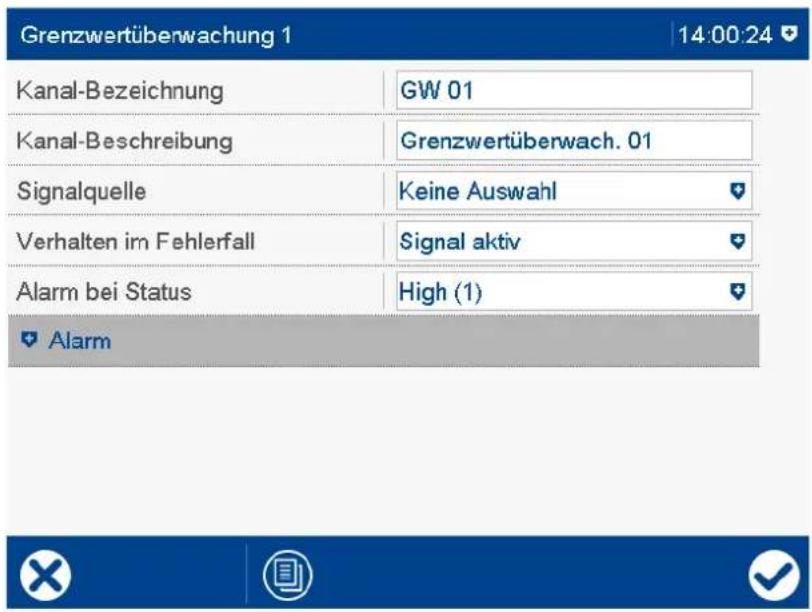
Parameter
| Parameter Auswahl/Einstellungen Beschreibung | ||
| Kanal-Bezeichnung | GW 0xWerkseitig eingestellten Text verwenden oder anderen Text eingeben. | Name (Kurzbezeichnung) aus max. 5 Zeichen, der zusammen mit der Kanal-Beschreibung in den Visualisierungen verwendet wird. |
| Kanal-Beschreibung | Grenzwertüberwach. 0xWerkseitig eingestellten Text verwenden oder anderen Text eingeben. | Beschreibung (Bezeichnung) aus max. 21 Zeichen, die zusammen mit der Kanal-Bezeichnung bei den Visualisierungen verwendet wird. |
7 Konfiguration
| Parameter Auswahl | Einstellungen Beschreibung | |
| Alarm bei Status | Diese Einstellung entscheidet, ob das Alarmsignal bei aktiver oder inaktiver Grenzwertverletzung aktiv ist. | |
| High (1) Alarmsignal ist bei High-Pegel des Statussignals aktiv (Grenzwertverletzung).Low (0) Alarmsignal ist bei Low-Pegel des Statussignals aktiv (keine Grenzwertverletzung. | ||
| Signalquelle AnalogselektorKeine Auswahl | Eingangssignal der Grenzwertüberwachung (zu überwachendes Signal). | |
| Verhalten im Fehlerfall | Verhalten des Statussignals, wenn das Eingangssignal einen Fehlerwert liefert. | |
| Signal inaktiv Statussignal ist inaktiv.Signal aktiv Statussignal ist aktiv.Signal unverändert Statussignal behält den Zustand bei,den es vor Eintritt des Fehlerfalls hatte. | ||
7.14.1 Alarm
Geräte-Dialog
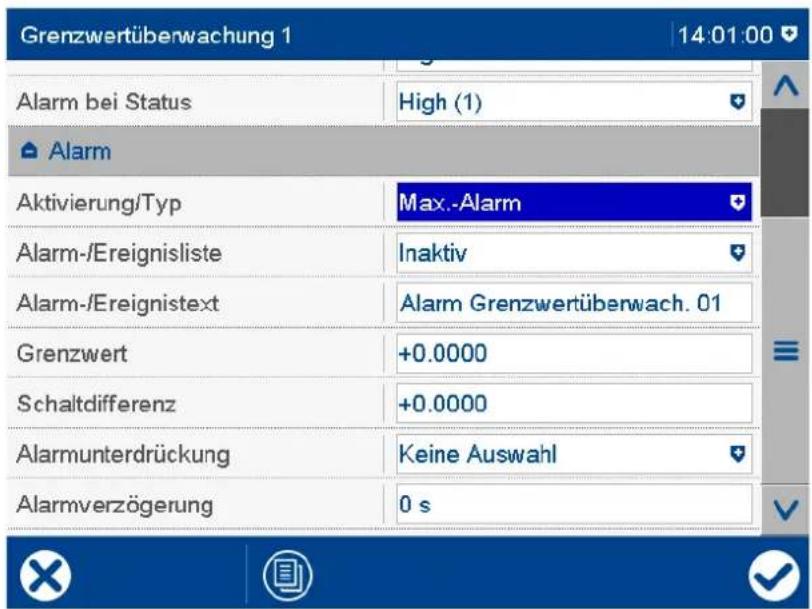
Parameter
| Parameter Auswahl/Einstellungen Beschreibung | ||
| Aktivierung/Typ | InaktivMin.-Alarm Statussignal ist aktiv, wenn der Grenzwert unterschritten wird.Max.-Alarm | Grenzwertüberwachung ist nicht aktiv. |
| Statussignal ist aktiv, wenn der Grenzwert überschritten wird. | ||
| Parameter Auswahl | Einstellungen Beschreibung | |
| Alarm-/Ereignisliste | Inaktiv (nur Signal) Bei einer Grenzwert | verletzung wird nur das Statussignal aktiviert. |
| Ereignis Der Alarm-/Ereignistext wird in die | Ereignisliste eingetragen. | |
| Alarm/Ereignis Der Alarm-/Ereignistext wird in die | Alarmliste und in die Ereignisliste eingetragen. Der Sammelalarm wird aktiviert, und der Text des zuletzt aufgetretenen Alarms wird in der Statusleiste angezeigt. | |
| Alarm-/Ereignis-text | Werkseitig eingestellten Text verwenden oder anderen Text eingeben. | Text, der in die Alarm- und die Ereignisliste eingetragen und in der Statusleiste angezeigt wird. |
| Grenzwert | -99999 bis 0 bis +99999 | Wird der Grenzwert überschritten (bei Max.-Alarm) oder unterschritten (bei Min.-Alarm), liegt eine Grenzwertverletzung vor. |
| Schaltdifferenz | 0 bis 99999 | Die Schaltdifferenz dient zur Unterdrückung von ständigen Schaltvorgängen des Statussignals bei Schwankung des Eingangssignals um den Grenzwert. |
| Alarm-unterdrückung | DigitalselektorKeine Auswahl | Das ausgewählte Digitalsignal (High-aktiv) verhindert, dass das Statusignal aktiv wird. |
| Alarm-verzögerung | 0 s bis 999 sAb Geräteversion 02:0 s bis 32767 s | Verzögerungszeit für die Aktivierung des Statussignals |
Aktivierung/Typ, Grenzwert, Schaltdifferenz
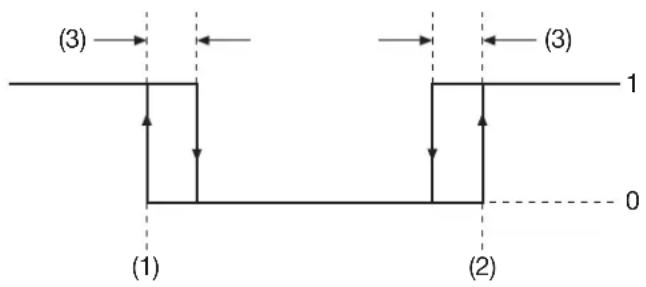
flowchart
graph TD
    A["Step 1"] --> B["Step 2"]
    B --> C["Step 3"]
    style A fill:#f9f,stroke:#333
    style B fill:#bbf,stroke:#333
    style C fill:#f9f,stroke:#333
(1) Grenzwert bei Min.-Alarm 1 Statussignal Ein
(2) Grenzwert bei Max.-Alarm
0 Statussignal Aus
(3) Schaltdifferenz
Alarm-/Ereignisliste
Alle Ereignisse und der Zeitpunkt ihres Auftretens werden in die Ereignisliste aufgenommen. Ist das Ereignis ein Alarm, werden neu auftretende Alarme und der Zeitpunkt ihres Auftretens zusätzlich in die Alarmliste aufgenommen. Wird ein Alarm inaktiv, so wird er aus der Alarmliste entfernt und der Zeitpunkt in die Ereignisliste eingetragen.
7 Konfiguration
Alarmunterdrückung, Alarmverzögerung
Alarmunterdrückung und Alarmverzögerung verhindern bzw. verzögern auch den Eintrag in die Ereignisliste und die Alarmliste, die Aktivierung des Sammelalarms und die Anzeige in der Statusleiste.
Alarmverzögerung
Während einer Grenzwertverletzung wird das Statussignal erst nach Ablauf der Verzögerungszeit aktiviert. Wird zwischenzeitlich der Grenzwert nicht mehr verletzt, beginnt die Zeit bei erneuter Grenzwertverletzung von vorn.
7.15 Zähler/Integratoren
Im Gerät stehen sechs Zähler/Integratoren zur Verfügung, die als Zähler, Integrator, Betriebszeitzähler, Highspeed-Zähler oder zur Ermittlung der Durchflussgesamtmenge (Volumen) konfiguriert werden können:
- Zähler werden verwendet, um Digitalsignale zu zählen.
- Integratoren werden verwendet, um Analogeingänge zu integrieren.
- Betriebszeitzähler werden verwendet, um die Zeit zu messen, wie lange Digitalsignale aktiv sind.
- Mit einem Highspeed-Zähler lassen sich Zählimpulse bis 12,5 kHz erfassen (über optionalen Digitaleingang/-ausgang 1).
- Die Durchflussgesamtmenge wird durch Integration des Volumenstroms ermittelt (siehe Kapitel 7.16 „Durchfluss“, Seite 148).
Gespeicherte Zähler- und Integratorstände können mit der Auswerte-Software PCA3000 am PC ausgewertet werden.
7.15.1 Allgemeine Einstellungen
Geräte-Dialog
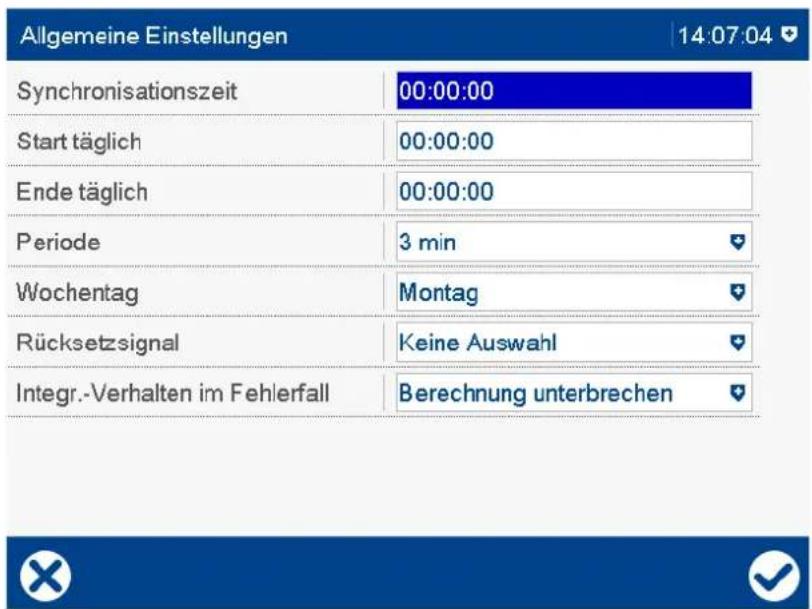
Parameter
| Parameter Auswahl/Einstellungen Beschreibung | ||
| Synchronisationszeit | 00:00:00 bis 23:59:59 | Synchronisationszeit zum Abschluss und Neustart bei Zählern oder Integratoren, deren Parameter „Typ“ als „Periodisch“, „Täglich“ oder „Wöchentlich“ konfiguriert wird. |
| Start täglich | 00:00:00 bis 23:59:59 | Startzeit bei Zählern oder Integratoren, deren Parameter „Typ“ als „Täglich von/ bis“ konfiguriert wird. |
7 Konfiguration
| Parameter Auswahl | Einstellungen Beschreibung | |
| Ende täglich | 00:00:00 bis 23:59:59 | Endezeit bei Zählern oder Integratoren, deren Parameter „Typ“ als „Täglich von/ bis“ konfiguriert wird. |
| Periode | 1 min, 2 min, 3 min, 4 min, 5 min, 10 min, 15 min, 30 min, 1 h, 2 h, 3 h, 4 h, 6 h, 8 h, 12 h | Periodendauer bei Zählern oder Integratoren, deren Parameter „Typ“ als „Periodisch“ konfiguriert wird. |
| Wochentag Sonntag | Montag, Dienstag, Mittwoch, Donnerstag, Freitag, Samstag | Wochentag, an dem Zähler und Integratoren, deren Parameter „Typ“ als „Wöchentlich“ konfiguriert wird, zur Syn- chronisationszeit gespeichert und mit dem Startwert 0 neu gestartet werden. |
| Integr.-Verhalten im Fehlerfall | Verhalten im Fehlerfall bei der Integration eines Messwert oder bei der Ermittlung einer Duchflussgesamtmenge | |
| Berechnung unterbrechen Die Berechnung verwerfen Das Ergebnis der Berechnung wird unterbrochen, solange der Fehlerfall andauert. Berechnung wird ver-worfen. | ||
| Rücksetzsignal Digitalelektor Keine Auswahl | Mit dem Rücksetzsignal werden die Zähler- und Integratorstände auf 0 gesetzt (unabhängig von anderen Para-metern). | |
Synchronisationszeit
Die Synchronisationszeit wird bei täglichen, wöchentlichen und periodischen Zählern und Integratoren zum Abschluss und Neustart verwendet. Beim Erreichen der Synchronisationszeit werden alle Stände gespeichert und die Funktion mit dem Startwert 0 neu gestartet. Beim wöchentlichen Typ spielt zusätzlich der Parameter „Wochentag“ eine Rolle.
Nachfolgend wird die Synchronisationszeit am Beispiel eines periodischen Zählers näher erläutert. Der Abschluss und Neustart erfolgt zum nächsten Zeitpunkt, der in das Zeitraster – abhängig von Synchronisationszeit und Periode – passt.
Beispiel:
Periode = 2 Stunden
Synchronisationszeit = 11:30:00
Netz-Ein = 09:11:00
- Periode von 09:11 bis 09:30 = 19 Minuten
- Periode von 09:30 bis 11:30 = 2 Stunden
- Periode von 11:30 bis 13:30 = 2 Stunden
USW.
Rücksetzsignal
Beim Rücksetzen der Zähler- und Integratorstände werden die aktuellen Stände nicht gespeichert. Die Funktion kann zum Beispiel beim Einrichten einer Anlage (Probelauf) oder als sogenannter „Putzschalter“ verwendet werden.

HINWEIS!
Das allgemeine Rücksetzsignal kann bei jedem Zähler/Integrator durch ein individuelles Rücksetzsignal überschrieben werden. Siehe Kapitel 7.15.2 „Spezifische Einstellungen“, Seite 139.
7.15.2 Spezifische Einstellungen
Geräte-Dialog (Ausschnitt) – Zähler/Integrator 1 ... 6
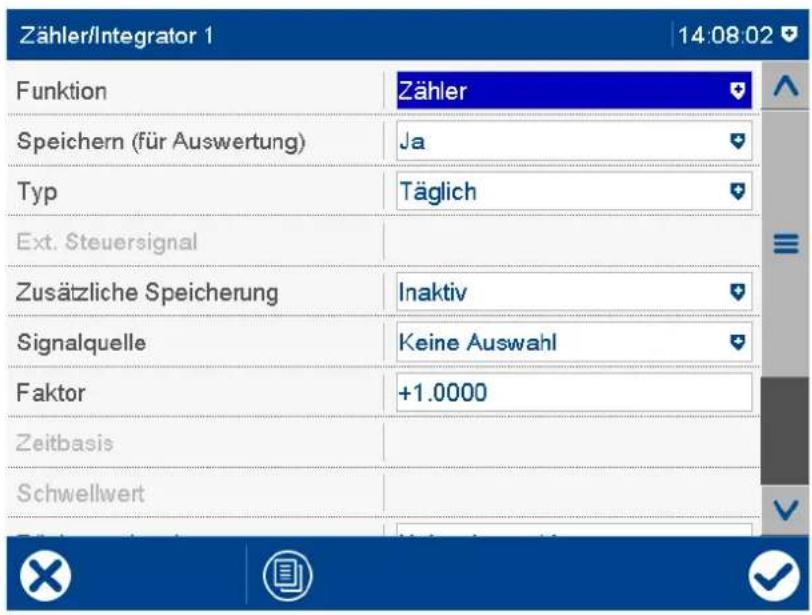
Parameter
| Parameter Auswahl/Einstellungen Beschreibung | ||
| Funktion Betriebsart des Zählers/Integrators | ||
| Inaktiv Zähler/Integrator ist ausgeschaltet.Zähler Zählung der Impulse eines DigitalsignalsIntegrator Integration eines AnalogsignalsDurchfluss (gesamt) Integration des Volumenstroms (Ermittlung der Durchflussgesamtmenge)Betriebszeit Ermittlung der Zeit, wie lange ein Digital-signal aktiv ist.Highspeed-Zähler Zählung der Impulse eines Digitalsignalsbis 12,5 kHz; nur verfügbar, wenn Digi-tal-E/A-Karte vorhanden ist (Option). | ||
| Speichern (für Auswertung) | Das Ergebnis (Stand des Zählers/Integrators) kann gespeichert werden, um es mit der Auswerte-Software PCA3000 auszuwerten. | |
| Nein Ergebnis wird nicht gespeichert.Ja Ergebnis wird gespeichert. | ||
7 Konfiguration
| Parameter Auswahl | Einstellungen Beschreibung | ||
| Typ Diese Einstellung entscheidet, wann der aktuelle Stand des Zählers/Integrators gespeichert wird. Je nach spezifischer Einstellung (Ja - Nein) müssen auch die Parameter aus Kapitel 7.15.1 „Allgemeine Einstellungen“, Seite 137, berücksichtigt werden. | |||
| Zusätzliche Speicherung | Der Parameter entscheidet, ob eine zusätzliche Speicherung der aktuellen Stände erfolgen soll (zusätzlich zu der Speicherung, die sich durch den Parameter „Typ“ ergibt). Die aktuellen Stände werden gespeichert, aber nicht zurückgesetzt. Je nach spezifischer Einstellung (Ja - Nein) müssen auch die Parameter aus Kapitel 7.15.1 „Allgemeine Einstellungen“, Seite 137, berücksichtigt werden.Der Parameter ist nur aktiv bei „Speichern (für Auswertung)“ = Ja. | ||
| Inaktiv Keine zusätzliche SpeicherungPeriodisch Abschluss und Neustart werden durchTäglich Der Zähler/Integrator wird über einenWöchentlich Der Zähler/Integrator wird über eineMonatlich Der Zähler/Integrator wird über einenJährlich Der Zähler/Integrator wird über ein Jahrgezählt/integriert. Abschluss und Neustart erfolgen am ersten Tag im Monat um 00:00 Uhr. | die Parameter „Periode“ und „Synch.-Zeit“ bestimmt.Tag (24 Stunden) gezählt/integriert. Abschluss und Neustart werden durch den Parameter „Synch.-Zeit“ bestimmt.Woche gezählt/integriert. Abschluss und Neustart werden durch die Parameter „Wochentag“ und „Synch.-Zeit“ bestimmt.einenMonat gezählt/integriert. Abschluss und Neustart erfolgen am ersten Tag im Monat um 00:00 Uhr. | ||
| Signalquelle Analogselektor und DigitalselektorKeine Auswahl | Eingangssignal, das gezählt (Digitalsignal) oder integriert werden soll (Analog-signal).Bei Funktion „Duchfluss (gesamt)“ wird der Durchfluss-Prozesswert als Signal-quelle verwendet.Bei Funktion „Highspeed-Zähler“ wird der Digitaleingang/-ausgang 1 als Signalquelle verwendet. | ||
| Faktor Funktion „Zähler“ und „Highspeed-Zähler“: Der Zählerstand wird mit jedem Impuls des Digitalsignals um den Wert des Faktors erhöht. Durch einen negativen Wert kann ein Rückwärtszähler gebildet werden.Funktion „Integrator“: Der aktuelle Messwert des Analog- oder Integer-Signals wird mit dem Faktor multipliziert und zum Ergebnis addiert. | |||
7 Konfiguration
| Parameter Auswahl | Einstellungen Beschreibung | |
| Zeitbasis Funktion „Integrator“: Der aktuelle Messwert wird – unter Berücksichtigung des Faktors – entsprechend der gewählten Zeitbasis integriert: | ||
Typ; Zusätzliche Speicherung
Auswahl „Jährlich“ oder „Gesamt“: Der Stand des Zählers/Integrators wird am Ende eines Monats zwischengespeichert, jedoch nicht auf 0 zurückgesetzt. Somit steht zu einem solchen Zeitpunkt immer der aktuelle Stand für die Auswertung mit der Auswerte-Software PCA3000 zur Verfügung.
Geräte-Dialog – Zähler/Integrator 1 ... 6 – Anzeige
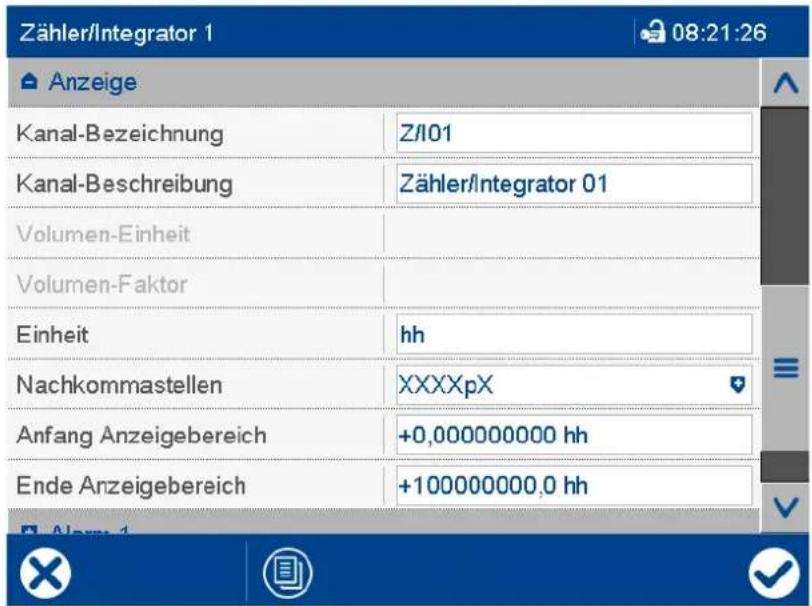
Parameter
| Parameter Auswahl/Einstellungen Beschreibung | ||
| Kanal-Bezeichnung | Z/10xWerkseitig eingestellten Text verwenden oder anderen Text eingeben. | Name (Kurzbezeichnung) aus max. 5 Zeichen, der zusammen mit der Kanal-Beschreibung in den Visualisierungen verwendet wird. |
| Kanal-Beschreibung | Zähler/Integrator 0xWerkseitig eingestellten Text verwenden oder anderen Text eingeben. | Beschreibung (Bezeichnung) aus max. 21 Zeichen, die zusammen mit der Kanal-Bezeichnung bei den Visualisierungen verwendet wird. |
| Volumen-Einheit Einheit, in der die Durchflussgesamtmenge dargestellt wird.Die Einheit wird überall da angezeigt, wo der Stand in numerischer Form dargestellt wird. | ||
| Volumen-Faktor Umrechnungsfaktor für die Bewertung der Durchflussgesamtmenge (bei Volumen-Einheit „Volumen-Faktor“) | ||
7 Konfiguration
| Parameter Auswahl/Einstellungen Beschreibung | ||
| Einheit 5 Zeichen () Einheit, in der der Zähler- oder Integratorstand dargestellt wird. Wird auch verwendet, wenn als Volumen-Einheit „Mittels Volumen-Faktor“ konfiguriert wurde.Die Einheit wird überall da angezeigt, wo der Stand in numerischer Form dargestellt wird. | ||
| Nachkomma-stellen | Vor- und Nachkommastellen für die numerische Darstellung des Zähler- oder IntegratorstandsAuch bei fester Vorgabe der Nachkommastellen wird das Format bei Bedarf automatisch geändert, damit immer alle Vorkommastellen dargestellt werden. | |
| Auto AutomatischXXXXp Keine NachkommastelleXXXXpXEine NachkommastelleXXXpXX Zwei NachkommastellenXXpXXX Drei NachkommastellenXpXXXX Vier Nachkommastellen | ||
| Anfang Anzeigebereich | -999999999 bis 0 bis999999999 | Untere Grenze der Bargraph-Darstellung |
| Ende Anzeigebereich | -999999999 bis 100000000 bis999999999 | Obere Grenze der Bargraph-DarstellungDer Zähler- oder Integratorstand wird maximal 9-stellig dargestellt. Bei Überlauf beginnt er wieder bei 0. |
Geräte-Dialog – Zähler/Integrator 1 ... 6 – Grenzwertüberwachung (Alarm 1, Alarm 2)
Für jeden Zähler/Integrator kann eine Grenzwertüberwachung mit einem oder zwei Grenzwerten (Alarm 1, Alarm 2) aktiviert werden. Im Falle der Grenzwertverletzung wird ein Alarmsignal aktiviert. Konfigurationsabhängig erfolgt ein Eintrag in die Ereignisliste oder zusätzlich in die Alarmliste. In letzterem Fall wird der Alarm-/Ereignistext in der Statusleiste angezeigt (solange kein anderer Alarm auftritt), der Sammelalarm aktiviert und ggf. die Schreiberspur in einer anderen Farbe dargestellt.
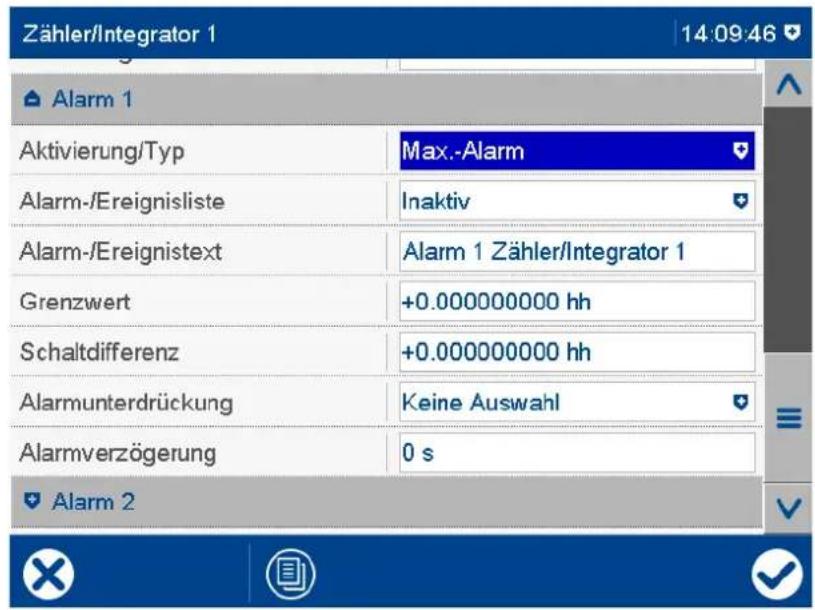
Parameter
| Parameter Auswahl | Einstellungen Beschreibung | |
| Aktivierung/Typ Inaktiv Grenzwertüberwachung ist nicht aktiv. | ||
| Alarm-/Ereignisliste | Inaktiv (nur Signal) Bei einer Grenzwertverletzung wird nur das Alarmsignal aktiviert.Ereignis Der Alarm-/Ereignistext wird in dieEreignisliste eingetragen.Alarm/Ereignis Der Alarm-/Ereignistext wird in dieAlarmliste und in die Ereignisliste eingetragen. Der Sammelalarm wird aktiviert,und der Text des zuletzt aufgetretenenAlarms wird in der Statusleiste angezeigt. | |
| Alarm-/Ereignis-text | Werkseitig eingestellten Text verwenden oder anderen Text eingeben. | Text, der in die Alarm- und die Ereignis-liste eingetragen und in der Statusleiste angezeigt wird. |
7 Konfiguration
| Parameter Auswahl/Einstellungen Beschreibung | ||
| Grenzwert | -999999999 bis 0 bis +999999999 | Wird der Grenzwert überschritten (bei Max.-Alarm) oder unterschritten (bei Min.-Alarm), liegt eine Grenzwertverletzung vor. |
| Schaltdifferenz | -999999999 bis 0 bis +999999999 | Die Schaltdifferenz dient zur Unterdrückung von ständigen Schaltvorgängen des Alarmsignals bei Schwankung des aktuellen Zählerstands oder Integratorwerts um den Grenzwert. |
| Alarm-unterdrückung | Keine AuswahlDigitalselektor | Das ausgewählte Digitalsignal (High-aktiv) verhindert, dass das Alarmsignal aktiv wird. |
| Alarm-verzögerung | 0 s bis 999 sAb Geräteversion 02:0 s bis 32767 s | Verzögerungszeit für die Aktivierung des Alarmsignals |
Aktivierung/Typ, Grenzwert, Schaltdifferenz
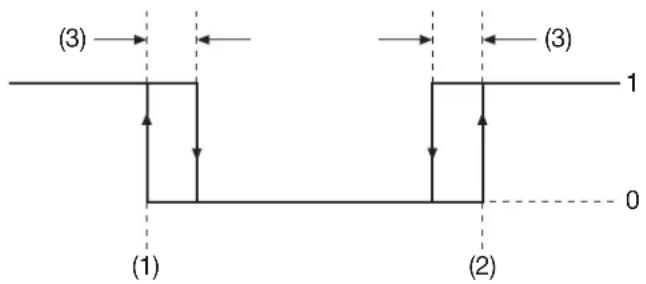
flowchart
graph TD
    A["Step 1"] --> B["Step 2"]
    B --> C["Step 3"]
    style A fill:#f9f,stroke:#333
    style B fill:#bbf,stroke:#333
    style C fill:#f9f,stroke:#333
(1) Grenzwert bei Min.-Alarm 1 Alarmsignal Ein
(2) Grenzwert bei Max.-Alarm 0 Alarmsignal Aus
(3) Schaltdifferenz
Alarm-/Ereignisliste
Alle Ereignisse und der Zeitpunkt ihres Auftretens werden in die Ereignisliste aufgenommen. Ist das Ereignis ein Alarm, werden neu auftretende Alarme und der Zeitpunkt ihres Auftretens zusätzlich in die Alarmliste aufgenommen. Wird ein Alarm inaktiv, so wird er aus der Alarmliste entfernt und der Zeitpunkt in die Ereignisliste eingetragen.
Alarmunterdrückung, Alarmverzögerung
Alarmunterdrückung und Alarmverzögerung verhindern bzw. verzögern auch den Eintrag in die Ereignisliste und die Alarmliste, die Aktivierung des Sammelalarms, die Anzeige in der Statusleiste sowie den Farbumschlag (Analogwert, Schreiberspur).
Alarmverzögerung
Während einer Grenzwertverletzung wird das Alarmsignal erst nach Ablauf der Verzögerungszeit aktiviert. Wird zwischenzeitlich der Grenzwert nicht mehr verletzt, beginnt die Zeit bei erneuter Grenzwertverletzung von vorn.
Verhalten im Fehlerfall
Liefert das Eingangssignal einen Fehlerwert, wird das Alarmsignal aktiviert, sofern die Grenzwertüberwachung aktiv ist. Dazu muss ein Min.- oder Max.-Alarm konfiguriert werden (der Grenzwert spielt hier keine Rolle). Eine Alarmunterdrückung wird auch in diesem Fall berücksichtigt, jedoch keine Alarmverzögerung.
7 Konfiguration
7.16 Durchfluss
Zur Durchflussmessung (Volumenstrom, Volumen pro Zeiteinheit) stehen zwei Verfahren zur Auswahl: Die Berechnung anhand eines Digitalsignals (Signalart „Digital“, z. B. Drehimpulse eines Flügelrads) und die Auswertung eines Analogsignals (Signalart „Analogsignal“).

HINWEIS!
Für die Signalart „Digital“ muss das Gerät mit der Digital-E/A-Karte bestückt sein (Option). Das Digitalsignal muss an Eingang 1 eingespeist werden. Die minimale Frequenz beträgt 1 Hz, die maximale 12,5 kHz. Bei einer Frequenz < 1 Hz wird der Durchfluss wert auf 0 gesetzt.
Geräte-Dialog (Ausschnitt)
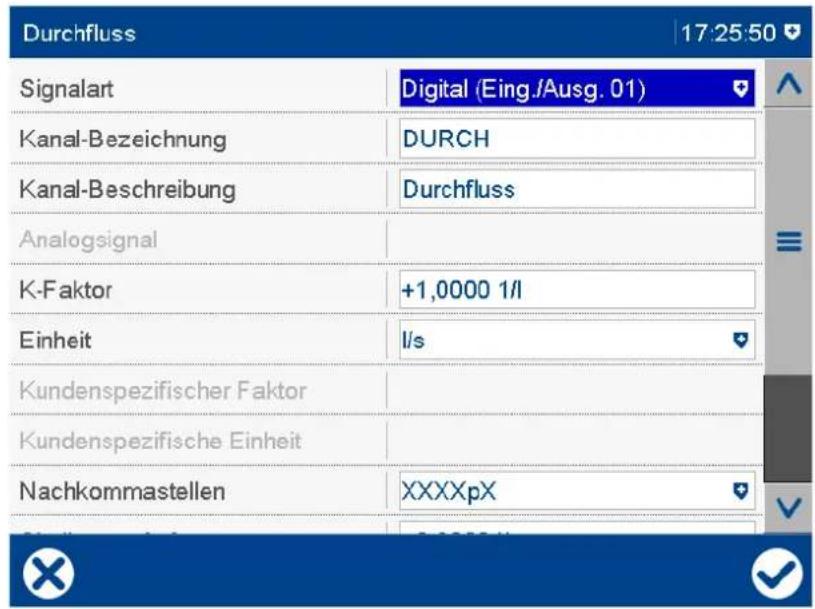
Parameter
| Parameter Auswahl/Einstellungen Beschreibung | ||
| Signalart Inaktiv D | Durchflussmessung ist nicht aktiv. | |
| Digital (Eing./Ausg. 01) Auswertung der Drehimpulse eines Flügelradsensors | ||
| Analogsignal Auswertung eines analogen Eingangs-signals | ||
| Kanal-Bezeich-nung | DURCHWerkseitig eingestellten Text verwenden oder anderen Text eingeben. | Name (Kurzbezeichnung) aus max. 5 Zeichen, der zusammen mit der Kanal-Beschreibung in den Visualisierungen verwendet wird. |
| Kanal-Beschrei-bung | DurchflussWerkseitig eingestellten Text verwenden oder anderen Text eingeben. | Beschreibung (Bezeichnung) aus max. 21 Zeichen, die zusammen mit der Kanal-Bezeichnung bei den Visualisie-rungen verwendet wird. |
| Analogsignal AnalogselektorKeine Auswahl | Analogsignal zur Bestimmung des Durchflusses (nur bei Signalart „Analog-signal“) | |
| Parameter | Auswahl/Einstellungen | Beschreibung |
| K-Faktor | -99999 bis 1 bis +99999 | Faktor zur Bewertung des Messwerts; bei Signalart „Digital“: Impulse pro Liter |
| Einheit Einheit, in der der Durchflusswert angezeigt wird. | ||
| I/s Liter pro SekundeI/min Liter pro MinuteI/h Liter pro Stundem3/min Kubikmeter pro Minutem3/h Kubikmeter pro Stundegal/s Gallonen pro Sekundegal/min Gallonen pro Minutegal/h Gallonen pro StundeKundenspezifisch | ||
| Kundenspezifischer Faktor | -99999 bis 1 bis +99999 | Faktor zur Bewertung des Messwerts; nur bei Einheit „Kundenspezifisch“ |
| Kundenspezifische Einheit | I/hWerkseitig eingestellten Text verwenden oder anderen Text eingeben. | Einheit des Durchflusswerts; nur bei Einheit „Kundenspezifisch“ |
| Nachkomma-stellen | Vor- und Nachkommastellen für die numerische Darstellung des MesswertsAuch bei fester Vorgabe der Nachkommastellen wird das Format bei Bedarf automatisch geändert, damit immer alle Vorkommastellen dargestellt werden. | |
| Auto AutomatischXXXXp Keine NachkommastelleXXXXpXEine NachkommastelleXXXpXX Zwei NachkommastellenXXpXXX Drei NachkommastellenXpXXXX Vier Nachkommastellen | ||
| Anfang Anzeigebereich | -99999 bis 0 bis +99999 | Untere Grenze des Anzeigebereichs |
| Ende Anzeigebereich | -99999 bis +100 bis +99999 | Obere Grenze des Anzeigebereichs |
| Schleichmengenunterdrückung | -99999 bis 0 bis +99999 | Grenzwert zur Unterdrückung von gerin-gen DurchflusswertenEin Durchflusswert, der unter diesem Grenzwert liegt, wird nicht mehr erfasst. Das Vorzeichen der Schleichmenge ist beliebig und wird immer vom K-Faktor bestimmt. Als Einheit wird die aktuell ausgewählte Einheit verwendet. |
Signalart, K-Faktor
Bei der Signalart „Analogsignal“ kann zusätzlich zu der Normierung im Analogeingang über den K-Faktor eine Umskalierung erfolgen. Wird keine Umskalierung benötigt, muss der K-Faktor auf 1 gesetzt werden (Werkseinstellung).
7 Konfiguration
Beispiel: Über den Analogeingang wird die Fließgeschwindigkeit gemessen (m/sec). Über den K-Faktor kann der Durchfluss ermittelt werden (l/sec). Der K-Faktor beinhaltet hier den Faktor für Querschnitt und eine neue Zeiteinheit.

HINWEIS!
Signalart „Digital“: Das Eingangssignal wird nicht überwacht. Im Fehlerfall, wenn das Eingangssignal keine Impulse liefert, wird als Durchfluss der Wert 0 ermittelt. Falls eine Überwachung erforderlich ist, muss ein Min.-Alarm mit geeignetem Grenzwert konfiguriert werden.
Signalart „Analogsignal“: Im Fehlerfall (Sensorfehler oder kein Eingangssignal) wird der Durchflusswert auf 0 gesetzt. Falls eine Überwachung erforderlich ist, muss ein Min.-Alarm mit geeignetem Grenzwert konfiguriert werden.
7.16.1 Grenzwertüberwachung
Für die Durchflussmessung lässt sich eine Grenzwertüberwachung mit einem oder zwei Grenzwerten (Alarm 1, Alarm 2) aktivieren.
Im Falle der Grenzwertverletzung wird ein Alarmsignal aktiviert. Konfigurationsabhängig erfolgt ein Eintrag in die Ereignisliste oder zusätzlich in die Alarmliste. In letzterem Fall wird der Alarm-/Ereignistext in der Statusleiste angezeigt (solange kein anderer Alarm auftritt), der Sammela-larm aktiviert und ggf. die Schreiberspur in einer anderen Farbe dargestellt.
Diese Grenzwertüberwachung ist unabhängig von den bis zu sechs allgemeinen Grenzwertüberwachungen (Konfiguration > Grenzwertüberwachung) und steht zusätzlich zur Verfügung.
Geräte-Dialog
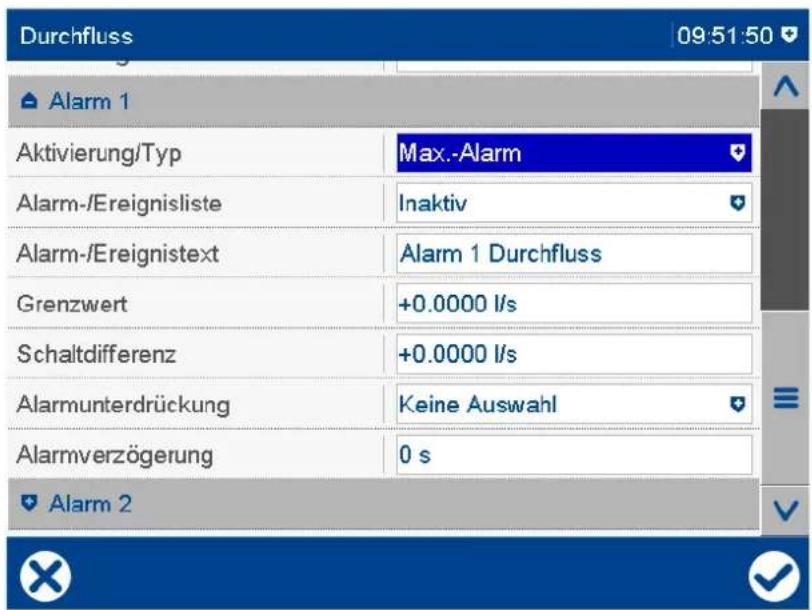
Parameter
| Parameter Auswahl/Einstellungen Beschreibung | ||
| Aktivierung/Typ | InaktivMin.-Alarm Alarmsignal ist aktiv, wenn der Grenzwert unterschritten wird.Max.-Alarm Alarmsignal ist aktiv, wenn der Grenzwert überschritten wird. | Grenzwertüberwachung ist nicht aktiv. |
| Parameter Auswahl | Einstellungen Beschreibung | |
| Alarm-/Ereignisliste | Inaktiv (nur Signal) Bei einer Grenzwert | verletzung wird nur das Alarmsignal aktiviert. |
| Ereignis Der Alarm-/Ereignistext wird in die Alarm/Ereignis Der Alarm-/Ereignistext wird in die Alarmliste und in die Ereignisliste eingetragen. Der Sammelalarm wird aktiviert, und der Text des zuletzt aufgetretenen Alarms wird in der Statusleiste angezeigt. | ||
| Alarm-/Ereignis-text | Werkseitig eingestellten Text verwenden oder anderen Text eingeben. | Text, der in die Alarm- und die Ereignis-liste eingetragen und in der Statusleiste angezeigt wird. |
| Grenzwert | -99999 bis 0 bis +99999 l/s | Wird der Grenzwert überschritten (bei Max.-Alarm) oder unterschritten (bei Min.-Alarm), liegt eine Grenzwertverletzung vor. |
| Schaltdifferenz | 0 bis 99999 l/s | Die Schaltdifferenz dient zur Unterdrückung von ständigen Schaltvorgängen des Alarmsignals bei Schwankung des Eingangssignals um den Grenzwert. |
| Alarm-unterdrückung | DigitalselektorKeine Auswahl | Das ausgewählte Digitalsignal (High-aktiv) verhindert, dass das Alarmsignal aktiv wird. |
| Alarm-verzögerung | 0 s bis 999 sAb Geräteversion 02:0 s bis 32767 s | Verzögerungszeit für die Aktivierung des Alarmsignals |
7 Konfiguration
Aktivierung/Typ, Grenzwert, Schaltdifferenz
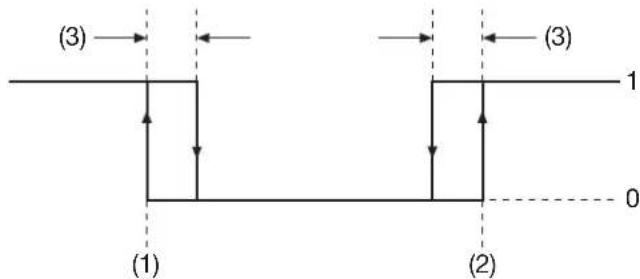
flowchart
graph TD
    A["Region (1)"] --> B["Region (2)"]
    B --> C["Region (3)"]
    style A fill:#f9f,stroke:#333
    style B fill:#bbf,stroke:#333
    style C fill:#dfd,stroke:#333
(1) Grenzwert bei Min.-Alarm 1 Alarmsignal Ein
(2) Grenzwert bei Max.-Alarm 0 Alarmsignal Aus
(3) Schaltdifferenz
Alarm-/Ereignisliste
Alle Ereignisse und der Zeitpunkt ihres Auftretens werden in die Ereignisliste aufgenommen. Ist das Ereignis ein Alarm, werden neu auftretende Alarme und der Zeitpunkt ihres Auftretens zusätzlich in die Alarmliste aufgenommen. Wird ein Alarm inaktiv, so wird er aus der Alarmliste entfernt und der Zeitpunkt in die Ereignisliste eingetragen.
Alarmunterdrückung, Alarmverzögerung
Alarmunterdrückung und Alarmverzögerung verhindern bzw. verzögern auch den Eintrag in die Ereignisliste und die Alarmliste, die Aktivierung des Sammelalarms, die Anzeige in der Statusleiste sowie den Farbumschlag (Analogwert, Schreiberspur).
Alarmverzögerung
Während einer Grenzwertverletzung wird das Alarmsignal erst nach Ablauf der Verzögerungszeit aktiviert. Wird zwischenzeitlich der Grenzwert nicht mehr verletzt, beginnt die Zeit bei erneuter Grenzwertverletzung von vorn.
Verhalten im Fehlerfall
Liefert das Eingangssignal einen Fehlerwert, wird das Alarmsignal aktiviert, sofern die Grenzwertüberwachung aktiv ist. Dazu muss ein Min.- oder Max.-Alarm konfiguriert werden (der Grenzwert spielt hier keine Rolle). Eine Alarmunterdrückung wird auch in diesem Fall berücksichtigt, jedoch keine Alarmverzögerung.
7.17 Mathematik
Die optionale Mathematikfunktion (Typenzusatz 260 „Mathe/Logik“) unterstützt sechs Formeln (Mathematik 1 bis Mathematik 6), die für mathematische Berechnungen (Analogwerte) frei verwendet werden können.
Zusätzlich sind Funktionen zur Berechnung von Differenz, Verhältnis und Relativer Feuchte hinterlegt. Dabei werden zwei Analogwerte (Variablen a und b), z. B. die Messwerte von Analogeingang 1 und 2, miteinander verknüpft. Zur Berechnung der Relativen Feuchte werden die Trocken- und die Feuchtetemperatur benötigt, die mit einem psychrometrischen Feuchtesensor zu ermitteln sind.
Außerdem steht eine Funktion zur Berechnung des Gleitenden Mittelwerts zur Verfügung.
Die Ergebnisse stehen im Analogselektor zur Verfügung. Ist die Funktion nicht aktiv, ist der Mathematikwert = 0.
Aus den Ergebnissen von Mathematik 1 bis Mathematik 6 wird zusätzlich jeweils ein Digitalsignal (0/1) abgeleitet. Dieses ist 0, wenn das Ergebnis ein gültiger Wert ist.
Freischaltung der Funktion
Im Gerät ist die Mathematikfunktion erst nach Freischaltung verfügbar. Dazu muss der Typenzusatz „Mathe/Logik“ mit dem Setup-Programm durch Eingabe eines Freischaltcodes freigegeben werden (Setup-Programm: Online-Parameter > Freigabe von Typenzusätzen).
Im Setup-Programm ist die Mathematikfunktion verfügbar, wenn die Option „Mathe/Logik“ aktiviert wurde (Konfiguration: Grundgerät > Mathe/Logik).
Geräte-Dialog (Ausschnitt)
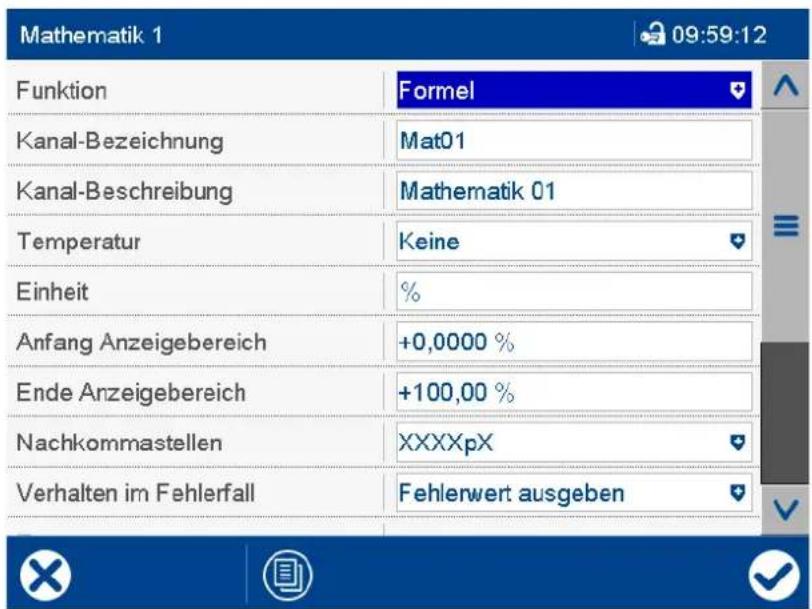
Parameter
| Parameter Auswahl/Einstellungen Beschreibung | |
| Funktion Ohne Funktion Funktion ist ausgeschaltet.Formel Mathematische Verknüpfung mit freiWählbaren Variablen und OperatorenDifferenz (a-b) Differenz von Variable a und Variable bVerhältnis (a/b) Verhältnis von Variable a zu Variable bFeuchte (a;b) Berechnung der Relativen FeuchteVariable a: TrockentemperaturVariable b: FeuchtetemperaturGleitender Mittelwert (a;t) Gleitender Mittelwert von Variable a(Abtastintervall 1 s) | |
| Kanal-Bezeichnung | Mat0xWerkseitig eingestellten Text verwenden oder anderen Text eingeben. |
| Kanal-Beschreibung | Mathematik 0xWerkseitig eingestellten Text verwenden oder anderen Text eingeben. |
| Temperatur Keine | Mathematik-Ergebnis wird in der einge-TemperaturdifferenzTemperaturwert |
| Einheit | 5 Zeichen (%) |
| Anfang Anzeigebereich | -99999 bis 0 bis +99999 |
| Ende Anzeigebereich | -99999 bis 100 bis +99999 |
| Nachkomma-stellen | Vor- und Nachkommastellen für die numerische Darstellung des Mathematik-ErgebnissesAuch bei fester Vorgabe der Nachkommastellen wird das Format bei Bedarf automatisch geändert, damit immer alle Vorkommastellen dargestellt werden. |
| AutoXXXXpXXXXpXXXXpXXXXpXXXXpXXXX |
| Parameter Auswahl | Einstellungen Beschreibung | |
| Verhalten im Fehlerfall | Verhalten, wenn die Mathematikfunktion aufgrund eines ungültigen Eingangswer-tes kein gültiges Ergebnis liefert. | |
| Fehlerwert ausgeben Der Mathematik-F | Fehlerwert 5.0E+37 wird ausgegeben. | |
| Ersatzwert ausgeben Der Ersatzwert wird ausgegeben. | ||
| Ersatzwert | -99999 bis 0 bis +99999 | Ersatzwert zur Ausgabe im Fehlerfall. |
| Zeitkonst. für Mittelwert (min) | 1 bis 9999 Zeitkonstante in Minuten zur Berechnung des gleitenden Mittelwerts | |
| Variable a Analogselektor Analogsignal a (für Differenz-, Verhältnis- und Feuchteberechnung sowie Ermittlung des gleitenden Mittelwerts) | ||
| Variable b Analogselektor Analogsignal b (für Differenz-, Verhältnis- und Feuchteberechnung) | ||
Funktion
Die Formel wird mit dem Setup-Programm erstellt. Dabei stehen auch die Funktionen Differenz, Verhältnis, Feuchte und Gleitender Mittelwert zur Verfügung und können in der Formel individuell verwendet werden.
Wird die Funktion „Formel“ ausgewählt, obwohl keine Formel hinterlegt ist, wird ein Fehlerwert ausgegeben (Anzeige „---“).
Setup-Dialog
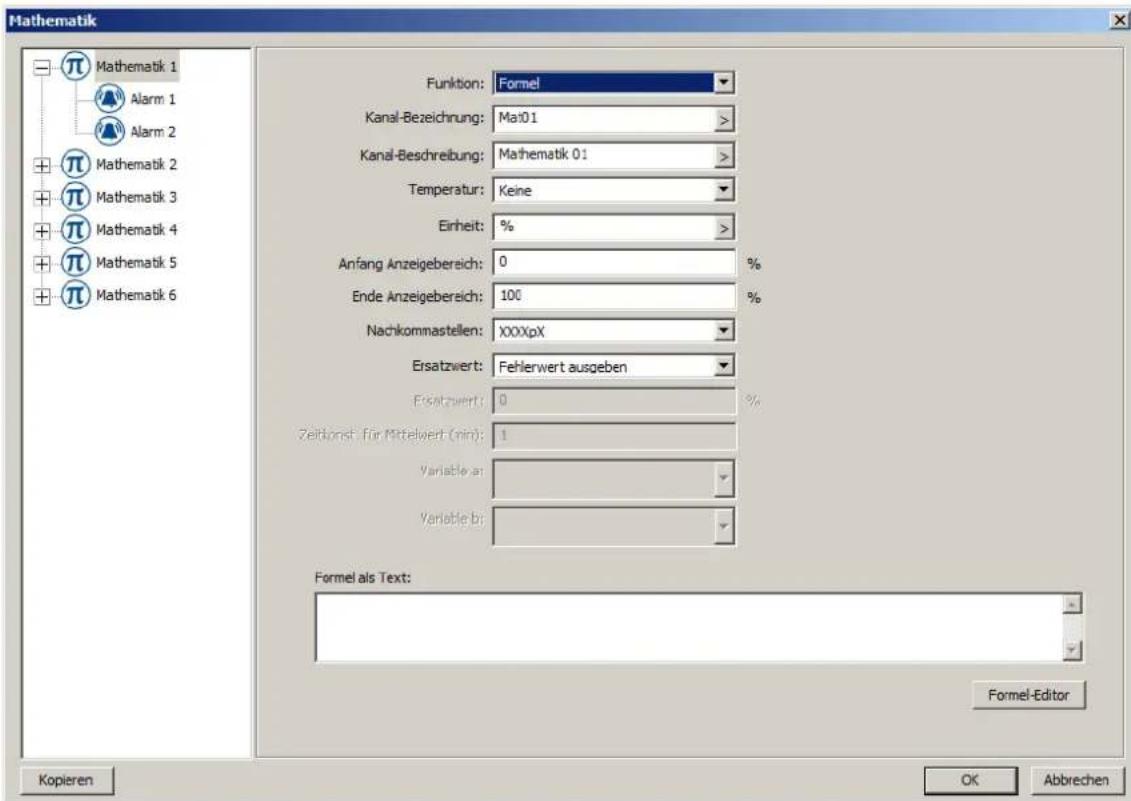
Parameter
| Parameter Auswahl/Einstellungen Beschreibung | |
| Formel als Text Darstellung der mit dem Formel-Editor | erstellten FormelDie Formel kann auch in diesem Feld editiert werden. |
Alle anderen Parameter und deren Einstellungen sind identisch mit der Konfiguration im Gerät.
Formel als Text, Formel-Editor
Nach Betätigen der Schaltfläche "Formel-Editor" öffnet sich ein Editor zur Erstellung von Formeln durch Auswahl von Variablen und Operatoren (max. 600 ASCII-Zeichen). Die Formeln können frei nach den üblichen mathematischen Regeln eingegeben werden. In der Formelzeichenkette dürfen Leerzeichen beliebig eingefügt werden. Innerhalb von Funktionsbezeichnungen, Variablennamen und Konstanten sind Leerzeichen nicht zulässig.

HINWEIS!
Die trigonometrischen Funktionen (Operatoren SIN, COS, TAN) verwenden das Gradmaß (360).
Fehlerbehandlung
Folgende Fälle können auftreten:
| Prozesswert der Mathematikfunktion | Konfiguration „Verhalten im Fehlerfall“ | Ausgangswert der Mathematikfunktion | Binärwert der Mathematikfunktion |
| Keiner (Mathematikfunktion nicht aktiv) | Beliebig 3.0E+37 0 (FALSE) | ||
| Kein Fehlerwert Beliebig | Wert der Mathematik-funktion | 0 (FALSE) | |
| Fehlerwert Fehlerwert ausgeben 5.0E+37 1 (FALSE) | |||
| Fehlerwert Ersatzwert ausgeben Ersatzwert 1 (FALSE) |
Zustand nach Änderung der Konfiguration
Geänderte Parameter werden sofort berücksichtigt.
Verhalten nach Netz-Ein
Alle Mathematikwerte werden auf 3.0E+37 gesetzt und die Berechnung wird neu gestartet.
7.17.1 Grenzwertüberwachung
Für die Ergebnisse von Mathematik 1 bis Mathematik 6 kann jeweils eine Grenzwertüberwachung mit einem oder zwei Grenzwerten (Alarm 1, Alarm 2) aktiviert werden. Im Falle der Grenzwertverletzung wird ein Alarmsignal aktiviert. Konfigurationsabhängig erfolgt ein Eintrag in die Ereignisliste oder zusätzlich in die Alarmliste. In letzterem Fall wird der Alarm-/Ereignistext in der Statusleiste angezeigt (solange kein anderer Alarm auftritt), der Sammelalarm aktiviert und ggf. die Schreiberspur in einer anderen Farbe dargestellt.
Diese Grenzwertüberwachung ist unabhängig von den bis zu sechs allgemeinen Grenzwertüberwachungen (Konfiguration > Grenzwertüberwachung) und steht zusätzlich zur Verfügung.
Geräte-Dialog
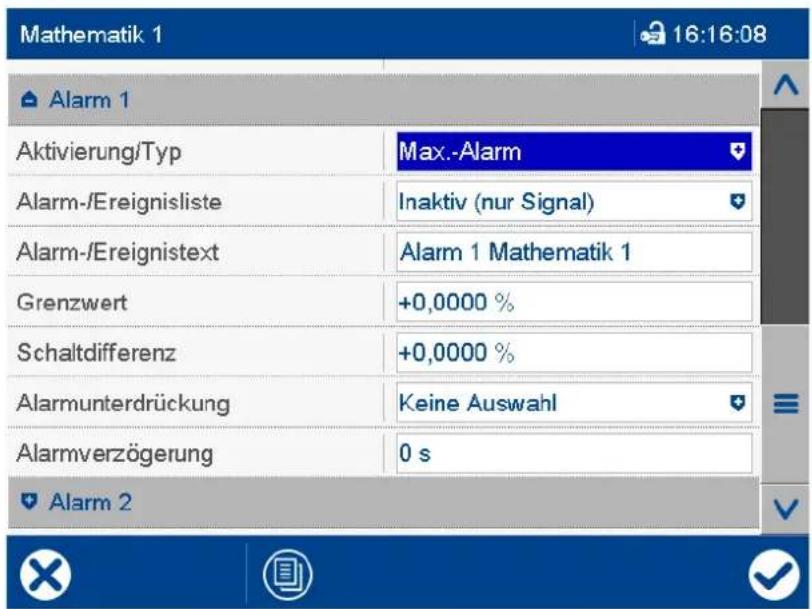
Parameter
| Parameter Auswahl/Einstellungen Beschreibung | ||
| Aktivierung/Typ Inaktiv Grenzwertüberwachung ist nicht aktiv.☐ | Min.-Alarm Alarmsignal ist aktiv, wenn der Grenzwert unterschritten wird.Max.-Alarm Alarmsignal ist aktiv, wenn der Grenzwert überschritten wird. | |
| Alarm-/Ereignisliste ☐ | Inaktiv (nur Signal) Bei einer Grenzwertverletzung wird nur das Alarmsignal aktiviert.Ereignis Der Alarm-/Ereignistext wird in dieEreignisliste eingetragen.Alarm/Ereignis Der Alarm-/Ereignistext wird in dieAlarmliste und in die Ereignisliste eingetragen. Der Sammelalarm wird aktiviert,und der Text des zuletzt aufgetretenenAlarms wird in der Statusleiste angezeigt. | |
| Alarm-/Ereignis-text | Werkseitig eingestellten Text verwendenoder anderen Text eingeben. | Text, der in die Alarm- und die Ereignis-liste eingetragen und in der Statusleisteangezeigt wird. |
| Grenzwert ☐ | -99999 bis 0 bis +99999 | Wird der Grenzwert überschritten (bei Max.-Alarm) oder unterschritten (bei Min.-Alarm), liegt eine Grenzwertverletzung vor. |
| Schaltdifferenz ☐ | 0 bis 99999 | Die Schaltdifferenz dient zur Unterdrückung von ständigen Schaltvorgängendes Alarmsignals bei Schwankung desEingangssignals um den Grenzwert. |
7 Konfiguration
| Parameter Auswahl/Einstellungen Beschreibung | ||
| Alarm-unterdrückung | Keine AuswahlDigitalselektor | Das ausgewählte Digitalsignal (High-aktiv) verhindert, dass das Alarmsignal aktiv wird. |
| Alarm-verzögerung | 0 s bis 999 sAb Geräteversion 02:0 s bis 32767 s | Verzögerungszeit für die Aktivierung des Alarmsignals |
Aktivierung/Typ, Grenzwert, Schaltdifferenz
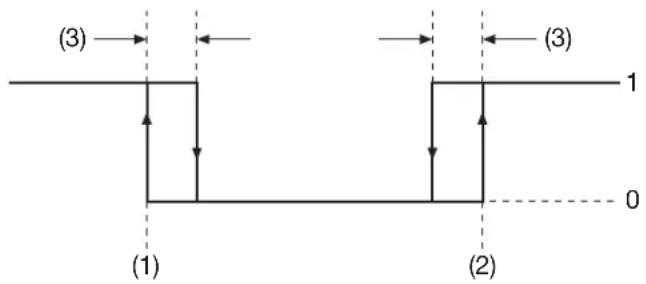
flowchart
graph TD
    A["Step 1"] --> B["Step 2"]
    B --> C["Step 3"]
    style A fill:#f9f,stroke:#333
    style B fill:#bbf,stroke:#333
    style C fill:#f9f,stroke:#333
(1) Grenzwert bei Min.-Alarm 1 Alarmsignal Ein
(2) Grenzwert bei Max.-Alarm 0 Alarmsignal Aus
(3) Schaltdifferenz
Alarm-/Ereignisliste
Alle Ereignisse und der Zeitpunkt ihres Auftretens werden in die Ereignisliste aufgenommen. Ist das Ereignis ein Alarm, werden neu auftretende Alarme und der Zeitpunkt ihres Auftretens zusätzlich in die Alarmliste aufgenommen. Wird ein Alarm inaktiv, so wird er aus der Alarmliste entfernt und der Zeitpunkt in die Ereignisliste eingetragen.
Alarmunterdrückung, Alarmverzögerung
Alarmunterdrückung und Alarmverzögerung verhindern bzw. verzögern auch den Eintrag in die Ereignisliste und die Alarmliste, die Aktivierung des Sammelalarms, die Anzeige in der Statusleiste sowie den Farbumschlag (Analogwert, Schreiberspur).
Alarmverzögerung
Während einer Grenzwertverletzung wird das Alarmsignal erst nach Ablauf der Verzögerungszeit aktiviert. Wird zwischenzeitlich der Grenzwert nicht mehr verletzt, beginnt die Zeit bei erneuter Grenzwertverletzung von vorn.
Verhalten im Fehlerfall
Liefert das Eingangssignal einen Fehlerwert, wird das Alarmsignal aktiviert, sofern die Grenzwertüberwachung aktiv ist. Dazu muss ein Min.- oder Max.-Alarm konfiguriert werden (der Grenzwert spielt hier keine Rolle). Eine Alarmunterdrückung wird auch in diesem Fall berücksichtigt, jedoch keine Alarmverzögerung.
7.18 Logik
Die optionale Logikfunktion (Typenzusatz 260 „Mathe/Logik“) unterstützt sechs Formeln (Logik 1 bis Logik 6), die für logische Verknüpfungen (Binärwerte) frei verwendet werden können.
Die Ergebnisse stehen im Digitalselektor zur Verfügung. Ist die Funktion nicht aktiv, ist der Logikwert = 0.
Freischaltung der Funktion
Im Gerät ist die Logikfunktion erst nach Freischaltung verfügbar. Dazu muss der Typenzusatz „Mathe/Logik“ mit dem Setup-Programm durch Eingabe eines Freischaltcodes freigegeben werden (Setup-Programm: Online-Parameter > Freigabe von Typenzusätzen).
Im Setup-Programm ist die Logikfunktion verfügbar, wenn die Option „Mathe/Logik“ aktiviert wurde (Konfiguration: Grundgerät > Mathe/Logik).
Geräte-Dialog
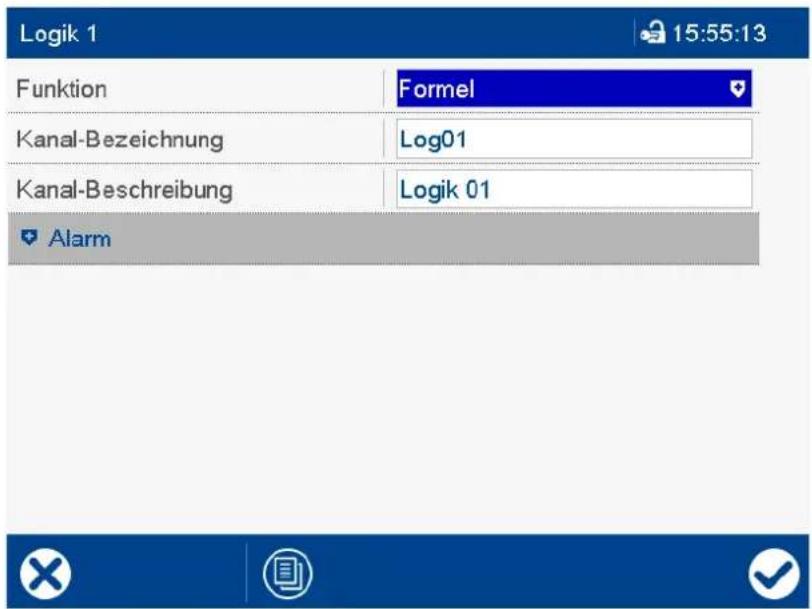
Parameter
| Parameter Auswahl/Einstellungen Beschreibung | ||
| Funktion Ohne Funktion Funktion ist ausgeschaltet. | Formel Logische Verknüpfung mit frei wählba- ren Variablen und OperatorenDie Formel wird mit dem Setup-Pro-gramm erstellt. | |
| Kanal-Bezeich- nung | Log0xWerkseitig eingestellten Text verwenden oder anderen Text eingeben. | Name (Kurzbezeichnung) aus max. 5 Zeichen, der zusammen mit der Kanal- Beschreibung in den Visualisierungen verwendet wird. |
7 Konfiguration
| Parameter Auswahl/Einstellungen Beschreibung | ||
| Kanal-Beschreibung | Logik 0xWerkseitig eingestellten Text verwenden oder anderen Text eingeben. | Beschreibung (Bezeichnung) aus max. 21 Zeichen, die zusammen mit der Kanal-Bezeichnung bei den Visualisierungen verwendet wird. |
Setup-Dialog
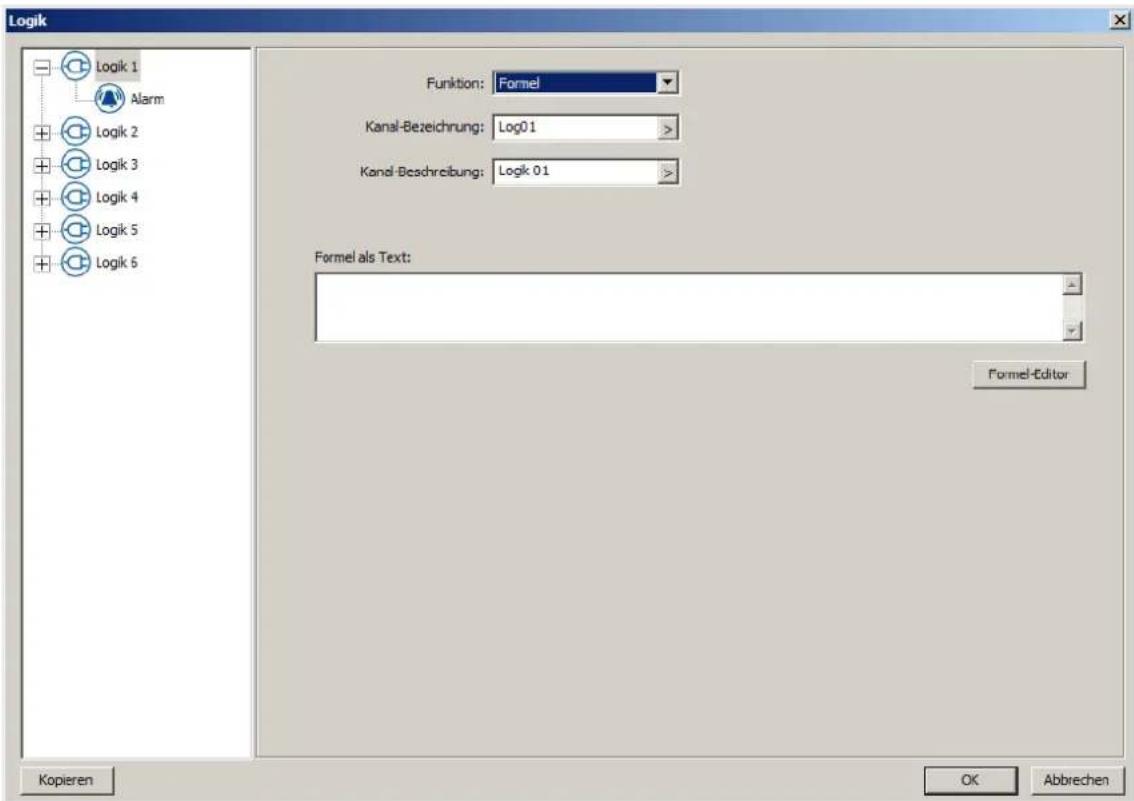
Parameter
| Parameter Auswahl/Einstellungen Beschreibung | |
| Formel als Text Darstellung der mit dem Formeleditor | erstellten Formel (max. 600 ASCII-Zeichen)Die Formel kann auch in diesem Feld editiert werden. |
Alle anderen Parameter und deren Einstellungen sind identisch mit der Konfiguration im Gerät.
Formel als Text, Formel-Editor
Nach Betätigen der Schaltfläche "Formel-Editor" öffnet sich ein Editor zur Erstellung von Formeln durch Auswahl von Variablen und Operatoren (max. 600 ASCII-Zeichen). Die Formeln können frei nach den üblichen booleschen Regeln eingegeben werden. In der Formelzeichenkette dürfen Leerzeichen beliebig eingefügt werden. Innerhalb von Funktionsbezeichnungen, Variablennamen und Konstanten sind Leerzeichen nicht zulässig.
Zustand nach Änderung der Konfiguration
Geänderte Parameter werden sofort berücksichtigt.
Verhalten nach Netz-Ein
Alle Logikwerte werden auf 0 gesetzt und die Berechnung wird neu gestartet.
7.18.1 Signalüberwachung
Für die Ergebnisse von Logik 1 bis Logik 6 kann jeweils eine Signalüberwachung (Alarm) aktiviert werden.
Im Falle des Alarms wird ein Alarmsignal aktiviert. Konfigurationsabhängig erfolgt ein Eintrag in die Ereignisliste oder zusätzlich in die Alarmliste. In letzterem Fall wird der Alarm-/Ereignis-text in der Statusleiste angezeigt (solange kein anderer Alarm auftritt), der Sammelalarm aktiviert und ggf. die Schreiberspur in einer anderen Farbe dargestellt.
Geräte-Dialog
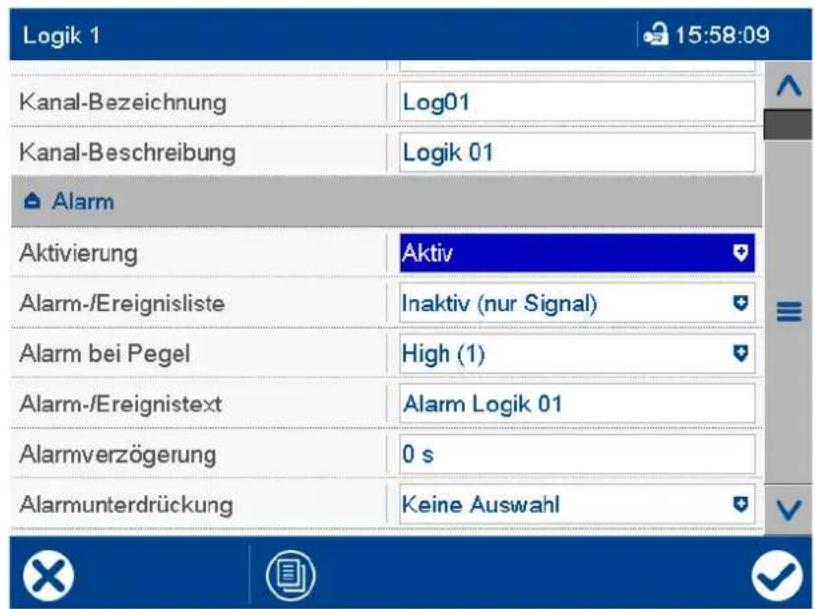
Parameter
| Parameter Auswahl | Einstellungen Beschreibung | |
| Aktivierung Inaktiv | Signalüberwachung ist nicht aktiv.Aktiv Signalüberwachung ist aktiv. | |
| Alarm-/Ereignisliste | Inaktiv (nur Signal) Bei einem Alarm wird nur das Alarmsignal aktiviert.Ereignis Der Alarm-/Ereignistext wird in dieEreignisliste eingetragen.Alarm/Ereignis Der Alarm-/Ereignistext wird in dieAlarmliste und in die Ereignisliste eingetragen. Der Sammelalarm wird aktiviert,und der Text des zuletzt aufgetretenenAlarms wird in der Statusleiste angezeigt. | |
7 Konfiguration
| Parameter Auswahl | Einstellungen Beschreibung | |
| Alarm bei Pegel High (1) | Alarm bei High-Pegel (1)Low (0) Alarm bei Low-Pegel (0) | |
| Alarm-/Ereignis-text | Werkseitig eingestellten Text verwenden oder anderen Text eingeben. | Text, der in die Alarm- und die Ereignis-liste eingetragen und in der Statusleiste angezeigt wird. |
| Alarm-verzögerung ☐ | 0 s bis 999 sAb Geräteversion 02:0 s bis 32767 s | Verzögerungszeit für die Aktivierung des Alarmsignals |
| Alarm-unterdrückung ☐ | DigitalselektorKeine Auswahl | Das ausgewählte Digitalsignal (High-aktiv) verhindert, dass das Alarmsignal aktiv wird. |
Alarm-/Ereignisliste
Alle Ereignisse und der Zeitpunkt ihres Auftretens werden in die Ereignisliste aufgenommen. Ist das Ereignis ein Alarm, werden neu auftretende Alarme und der Zeitpunkt ihres Auftretens zusätzlich in die Alarmliste aufgenommen. Wird ein Alarm inaktiv, so wird er aus der Alarmliste entfernt und der Zeitpunkt in die Ereignisliste eingetragen.
Alarmverzögerung
Im Alarmfall (Parameter „Alarm bei Pegel“) wird das Alarmsignal erst nach Ablauf der Verzögerungszeit aktiviert. Wird zwischenzeitlich der Alarmfall verlassen, beginnt die Zeit bei erneutem Eintritt des Alarmfalls von vorn.
Alarmverzögerung, Alarmunterdrückung
Alarmverzögerung und Alarmunterdrückung verzögern bzw. verhindern auch den Eintrag in die Ereignisliste und die Alarmliste, die Aktivierung des Sammelalarms und die Anzeige in der Statusleiste.
7.19 Gruppen
Bis zu vier Gruppen mit jeweils maximal sechs Analog- und sechs Digitalkanälen können vom Anwender konfiguriert werden. Dabei wird festgelegt, ob die Kanäle einer Gruppe nur angezeigt oder auch gespeichert werden und wie die Datenaufzeichnung erfolgt (Speicherzyklus, Speicherverfahren).
Die Gruppierung von Kanälen bietet zum Beispiel die Möglichkeit,
- für jede Anlage eine separate Gruppe zu konfigurieren,
- für unterschiedliche Speicherraten jeweils eine Gruppe anzulegen (z. B. Druckwerte alle 125 ms aufzeichnen, Temperaturwerte alls 2 s) oder
- besondere Anlagenzustände in einer separaten Gruppe zu erfassen (z. B. bestimmte Kanäle bei Grenzwertüberschreitung mit höherer Speicherrate aufzeichnen).

HINWEIS!
Soll die Chargenprotokollierung verwendet werden, muss mindestens eine Gruppe aktiv sein.
7.19.1 Parameter
Geräte-Dialog
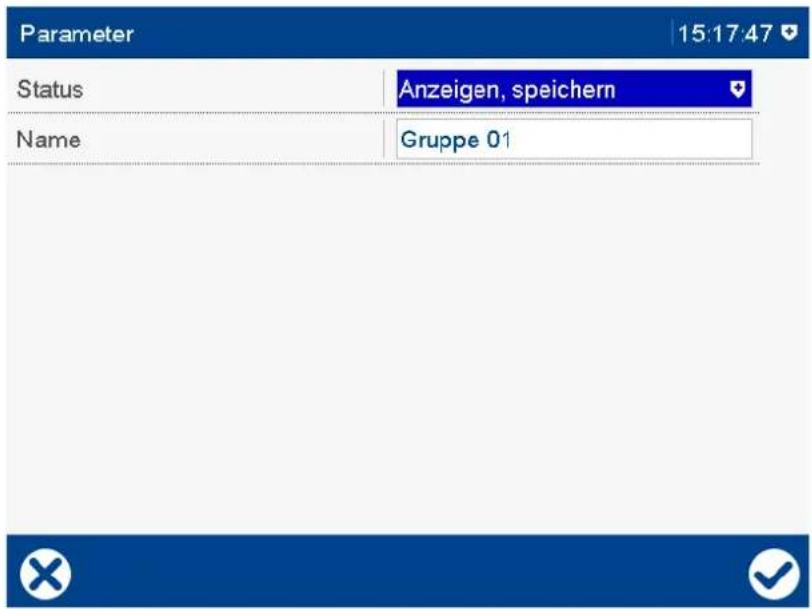
7 Konfiguration
Parameter
| Parameter Auswahl | Einstellungen Beschreibung | |
| Status Allgemeine Einstellungen der Gruppe | ||
| Inaktiv(werkseitig bei Gruppe 2 bis 4)Nur anzeigen Daten der Gruppe werdenAnzeigen, Speichern(werkseitig bei Gruppe 1) | Die Daten der Gruppe werden weder angezeigt noch gespeichert.am Bild-schirm angezeigt.Daten der Gruppe werden am Bild-schirm angezeigt und gespeichert. Nur wenn die Daten der Gruppe gespeichert werden, können sie mit einem PC aus-gewertet werden. | |
| Name Werkseitig eingestellten Text verwenden oder anderen Text eingeben. | Beschreibung der Gruppe, max. 15 Zeichen lang. Die Beschreibung wird in den einzelnen Visualisierungen angezeigt. | |
7.19.2 Analogkanäle
Eine Gruppe kann aus bis zu sechs Analogkanälen bestehen (Kanal 1 bis Kanal 6).
Geräte-Dialog
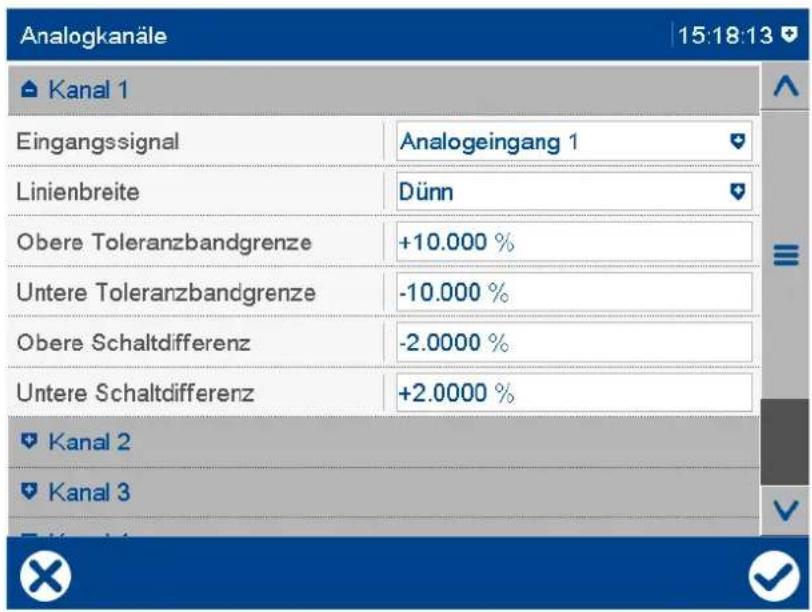
Parameter
| Parameter Auswahl/Einstellungen Beschreibung | ||
| Eingangssignal Analogselektor☐ | Keine Auswahl | Signalquelle für den KanalWerkseitige Einstellung bei Gruppe 1:Kanal 1: Analogeingang 1Kanal 2: Analogeingang 2Kanal 3: Analogeingang 3 |
| Linienbreite Bestimmt die Breite der grafischen Messwertdarstellung. | ||
| Dünn Linienbreite dünn (1 Pixel)Dick Linienbreite dick (2 Pixel) | ||
| Toleranzband aktiv | Verfügbar ab Kanal 2 einer Gruppe. | |
| Nein, Ja Bei „Ja“ wird der Kanal mit Kanal | 1 derGruppe verglichen. Zu beachten ist,dass der Kanal 1 der Gruppe aktiv seinmuss (Eingangssignal <> Keine Aus-wahl). | |
| Obere Toleranz-bandgrenze | Verfügbar nur bei Kanal 1 einer Gruppe. | |
| 0 bis 10 bis 100 „Obere Toleranzbandgrenze“ und deraktuelle Messwert von Kanal 1 bildendie obere Grenze des Toleranzbandes. | ||
| Untere Toleranz-bandgrenze | Verfügbar nur bei Kanal 1 einer Gruppe. | |
| -100 bis -10 bis 0 „Untere Toleranzbandgrenze“ und deraktuelle Messwert von Kanal 1 bildendie untere Grenze des Toleranzbandes. | ||
| Obere Schaltdifferenz | Verfügbar nur bei Kanal 1 einer Gruppe. | |
| -100 bis -2 bis 0 | Steht eine positive Toleranzverletzungan, muss der aktuelle Messwert vonKanal 2 ... 6 erst unter den aktuellenMesswert von Kanal 1 zuzüglich derobere Toleranzbandgrenze und zuzüglich der oberen Schaltdifferenz fallen,damit der Alarm wieder zurückgenommen wird. | |
| Untere Schaltdifferenz | Verfügbar nur bei Kanal 1 einer Gruppe. | |
| 0 bis 2 bis 100 Steht eine negative Toleranzverletzungan, muss der aktuelle Messwerte vonKanal 2 ... 6 erst über den aktuellenMesswert von Kanal 1 zuzüglich derunteren Toleranzbandgrenze undzuzüglich der unteren Schaltdifferenzsteigen, damit der Alarm wieder zurückgenommen wird. | ||
| Alarmtext obere Grenze | Verfügbar ab Kanal 2 einer Gruppe. | |
| Werkseitig eingestellten Text verwendenoder anderen Text eingeben. | Der eingegebene Text (max. 31 Zeichen) wird angezeigt und in die Alarm-bzw. Ereignisliste eingetragen, wenn derausgewählte Kanal die Toleranz in positiver Richtung verlässt. | |
| Alarmtext untere Grenze | Verfügbar ab Kanal 2 einer Gruppe. | |
| Werkseitig eingestellten Text verwendenoder anderen Text eingeben. | Der eingegebene Text (max. 31 Zeichen) wird angezeigt und in der Alarm-bzw. Ereignisliste eingetragen, wenn derausgewählte Kanal die Toleranz innegativer Richtung verlässt. | |
Eingangssignal
Kanal 1 hat eine besondere Aufgabe; er wird als Referenzkurve für die anderen Kanäle der Gruppe verwendet. Alle anderen Kanäle der Gruppe können unabhängig voneinander mit Kanal 1 verglichen werden. Wird das konfigurierte Toleranzband verlassen, erfolgt eine Alarmierung, in der „Status- und Titelzeile“ wird ein Alarmtext angezeigt und in der Alarm- bzw. Ereignisliste eingetragen.

HINWEIS!
Der Toleranzbandvergleich ist nur innerhalb der Skalierungsgrenzen möglich. Gibt es bei einem Kanal eine Bereichsunter- oder Bereichsüberschreitung, erfolgt wie bei allen anderen Funktionen sowohl Min- als auch Max-Alarmierung (in diesem Fall pos. Toleranz und neg. Toleranz).
Beispiel für die Toleranzbandüberwachung
Das Prinzip der Alarmierung deckt sich mit der Alarmkonfiguration der einzelnen Analogkanäle.
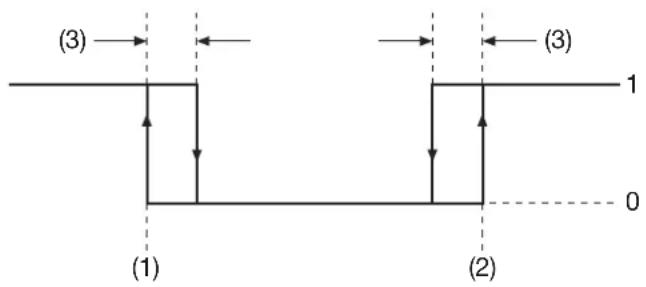
flowchart
graph TD
    A["Step 1"] --> B["Step 2"]
    B --> C["Step 3"]
    style A fill:#f9f,stroke:#333
    style B fill:#bbf,stroke:#333
    style C fill:#f9f,stroke:#333
(1) Unterer Alarm 1 Alarm Ein
(2) Oberer Alarm 0 Alarm Aus
(3) Schaltdifferenz
Kanal 1: Messwert = 21 °C (Referenzwert)
Obere Toleranzbandgrenze = 10 °C
Obere Schaltdifferenz = -2 °C
Kanal 2: Toleranzband ist aktiv.
Der Alarm erfolgt, wenn der aktuelle Messwert von Kanal 2 größer als 31 °C wird.
Der Alarm wird wieder gelöscht, wenn der aktuelle Messwert kleiner als 29 °C wird.
Kanal 1: Messwert = 21 °C (Referenzwert)
Untere Toleranzbandgrenze = -10 °C
Untere Schaltdifferenz = 2 °C
Kanal 2: Toleranzband ist aktiv.
Der Alarm erfolgt, wenn der aktuelle Messwert von Kanal 2 kleiner als 11 °C wird.
Der Alarm wird wieder gelöscht, wenn der aktuelle Messwert größer als 13 °C wird.

HINWEIS!
Im dargestellten Beispiel ist Kanal 1 konstant und Kanal 2 ändert seinen Messwert. Das muss nicht zwangsläufig so sein. Es kann auch vorkommen, dass sich Kanal 1 ändert oder sogar beide Kanäle sich ändern.
7.19.3 Digitalkanäle
Eine Gruppe kann aus bis zu sechs Digitalkanälen bestehen (Kanal 1 bis Kanal 6).
Geräte-Dialog
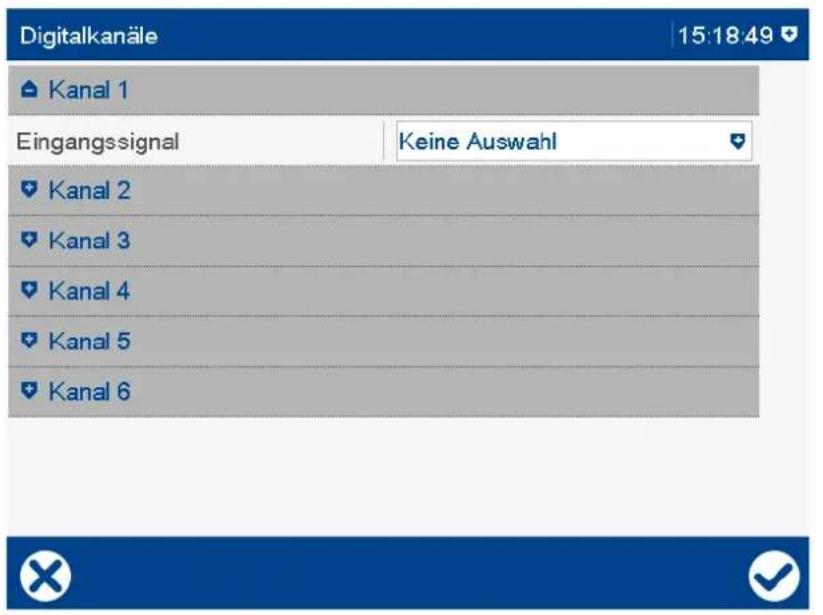
Parameter
| Parameter Auswahl/Einstellungen Beschreibung | |
| Eingangssignal DigitalselektorKeine Auswahl | Signalquelle für den Kanal |
7.19.4 Diagramm-Ansicht
Geräte-Dialog
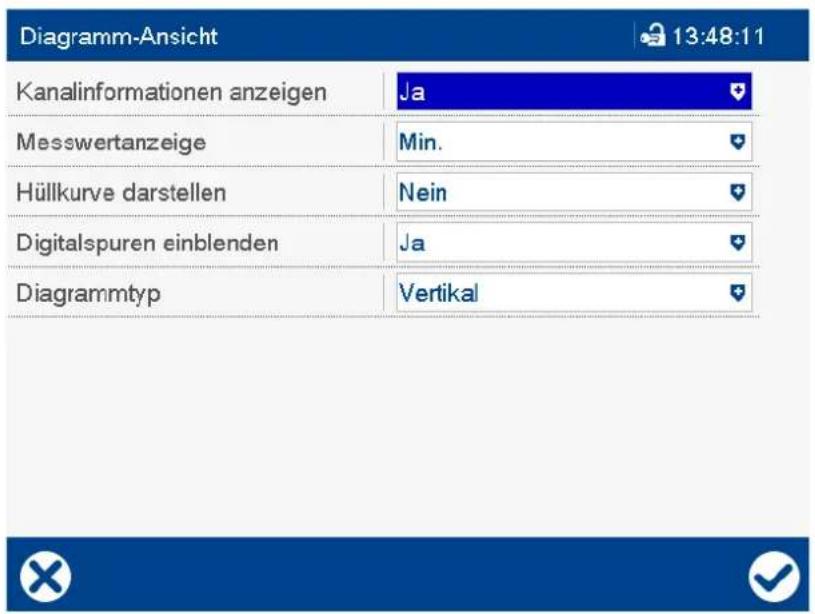
Parameter
| Parameter Auswah | ahl/Einstellungen Beschreibung | |
| Kanalinformationen anzeigen | Mit dem Parameter wird die Anzeige der Kanalinformationen im Kurvendiagrammein- und ausgeschaltet: Kanalbezeichnung (z. B. A1) zusammen mit der Kurzbezeichnung des Analog- bzw. Digitalsignals (z. B. AE01 für Analogeingang 1) und numerische Darstellung des Analogwerts. | |
| Nein Anzeige ausgeschaltetJaAnzeige eingeschaltet | ||
| Messwertanzeige | Der Parameter entscheidet darüber, welcher Wert im Diagrammkopf angezeigt wird (nur bei Kurvendarstellung und bei aktivierter Min./Max.-Wert-Aufzeichnung, siehe Parameter „Speicherwerte“. | |
| Min.Der Min.-Wert wird angezeigt.Max. Der Max.-Wert wird angezeigt. | ||
| Hüllkurve darstellen | Der Parameter entscheidet, ob die Messwerte in der Kurvendarstellung als Hüllkurve oder als Linie dargestellt werden (nur bei aktivierter Min./Max.-Wert-Speicherung, siehe Parameter „Speicherwerte“). Werden die Daten nicht als Min./Max.-Wert gespeichert, hat der Parameter keine Auswirkung. | |
| NeinDie Min./Max.-Werte werden als Linie dargestellt.Ja Die Min./Max.-Werte werden als Hüll-kurve dargestellt. | ||
| Digitalspuren einblenden | Der Parameter entscheidet, ob die Digitalspuren (Digitalsignale) in der Kurvendarstellung zusammen mit den Analogsignalen dargestellt werden. | |
| Nein Die Digitalsignale werden nicht dargestellt.JaDigital- und Analogsignale werden dar-gestellt. | ||
| Diagrammtyp Das | Diagramm kann vertikal oder horizontal dargestellt werden. | |
| VertikalDiagramm läuft von oben nach untenHorizontal | Diagramm läuft von rechts nach links. | |
7.19.5 Normalbetrieb
Bei aktiviertem Normalbetrieb werden die Messdaten mit dem konfigurierten Speicherzyklus aufgenommen, es sei denn, eine der folgenden Betriebsarten ist aktiv:
- Ereignisbetrieb
- Zeitbetrieb
Der Normalbetrieb hat gegenüber Zeitbetrieb und Ereignisbetrieb die niedrigste Priorität.
Geräte-Dialog
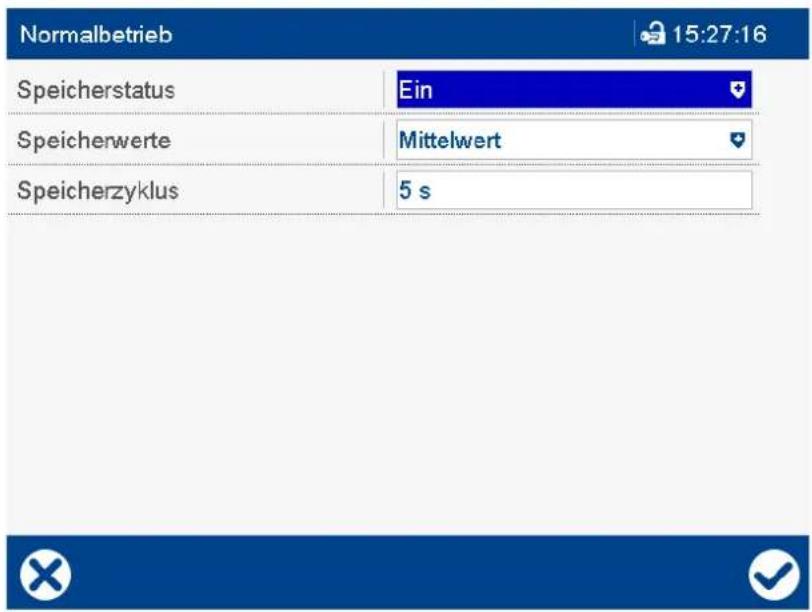
Parameter
| Parameter Auswahl/Einstellungen Beschreibung | ||
| Speicherstatus | EinAus Die Daten werdennichtgespeichert. | Die Daten werden gespeichert, wenn die Betriebsart aktiv ist.wenn die Betriebsart aktiv ist. |
| Speicherwerte | MittelwertAktueller Wert Der aktuelle Wert am Ende | Es wird der Mittelwert über den eingestellten Speicherzyklus errechnet und gespeichert.des Speicherzyklus wird gespeichert.Falls das Signal innerhalb des Speicherzyklus auch nur für kurze Zeit einen Fehlerwert liefert, wird dieser gespeichert. |
| Min.-Wert Der minimale Wert innerhalb de | des eingestellten Speicherzyklus wird gespeichert. | |
| Max.-Wert Der maximale Wert innerhalb | des eingestellten Speicherzyklus wird gespeichert. | |
| Min./Max.-Wert Der minimale und der maximale Wertinnerhalb des eingestellten Speicherzyklus werden gespeichert. | ||
7 Konfiguration
| Parameter Auswahl/Einstellungen Beschreibung | ||
| Speicherzyklus | 0 s ... 5 s ... 32000 s | Hier wird der Speicherzyklus eingestellt. Je nach der Einstellung des Parameters „Speicherwerte“ werden nach Ablauf der eingestellten Zeit die Messdaten gespeichert. Je kleiner der Speicherzyklus ist, desto mehr Daten müssen gespeichert werden.Wird „0 s“ eingestellt, verwendet das Gerät den schnellstmöglichen Zyklus, d. h., es speichert alle 125 ms die Messwerte ab (Highspeed-Modus). |
Speicherstatus
Nur wenn der Speicherstatus eingeschaltet ist, ist die Betriebsart „Normalbetrieb“ verfügbar.

HINWEIS!
Ist der Speicherstatus ausgeschaltet und weder Ereignis- noch Zeitbetrieb aktiv, werden nur Ereignisse erfasst, aber keine Messdaten gespeichert.
Speicherwerte
Bei einem Digitalsignal werden in Abhängigkeit von dem Parameter „Speicherwerte“ folgende Werte gespeichert:
| Parameter „Speicherwerte“ Gespeicherter Wert | |
| Mittelwert High (1), falls das Digitalsignal innerhalb des Speicherzykluseinmal diesen Wert annimmt; anderenfalls Low (0) | |
| Aktueller Wert Aktueller Wert zum Zeitpunkt des Abspeichernns | |
| Min.-Wert Low (0), falls das Digitalsignal innerhalb des Speicherzykluseinmal diesen Wert annimmt; anderenfalls High (1) | |
| Max.-Wert High (1), falls das Digitalsignal innerhalb des Speicherzykluseinmal diesen Wert annimmt; anderenfalls Low (0) | |
| Min./Max.-Wert High (1), falls das Digitalsignal innerhalb des Speicherzykluseinmal diesen Wert annimmt; anderenfalls Low (0) |
7.19.6 Ereignisbetrieb
Der Ereignisbetrieb wird durch ein Steuersignal aktiviert und kann beispielsweise verwendet werden, um den Speicherzyklus während eines Alarms zu verkürzen.
Der Ereignisbetrieb hat von allen drei Betriebsarten die höchste Priorität.
Geräte-Dialog
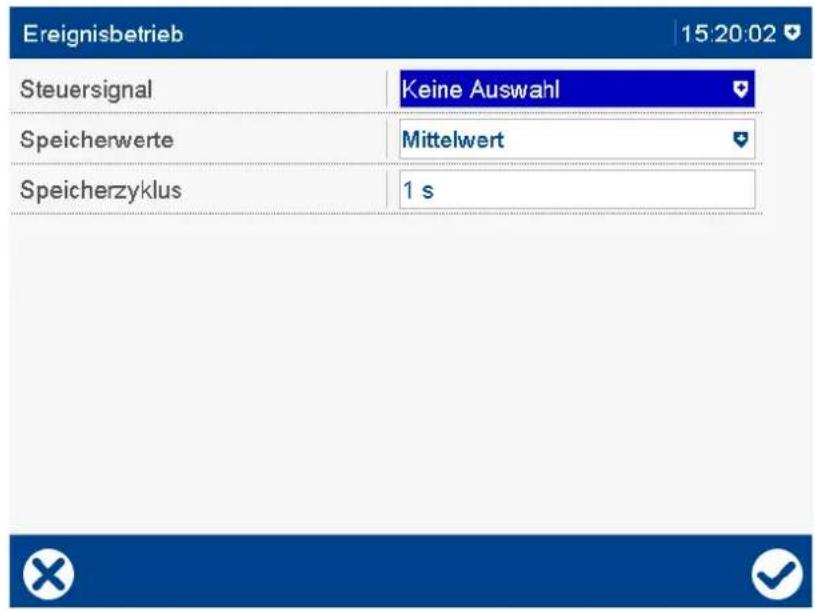
Parameter
| Parameter Auswahl/Einstellungen Beschreibung | |
| Steuersignal DigitalselektorKeine Auswahl | Signal, das den Ereignisbetrieb startet (High-aktiv) und stoppt. |
| Speicherwerte | |
| Speicherzyklus 0 s ... 1 s ... 32000 s | → Kapitel 7.19.5 „Normalbetrieb“, Seite 168 |
| → Kapitel 7.19.5 „Normalbetrieb“, Seite 168 |
7.19.7 Zeitbetrieb
Für den Zeitbetrieb wird eine Zeitspanne vorgegeben (max. 24 Stunden), innerhalb der ein bestimmter Speicherwert und ein bestimmter Speicherzyklus aktiv sind.
Der Zeitbetrieb hat höhere Priorität als der Normalbetrieb, aber niedrigere Priorität als der Ereignisbetrieb.
7 Konfiguration
Geräte-Dialog
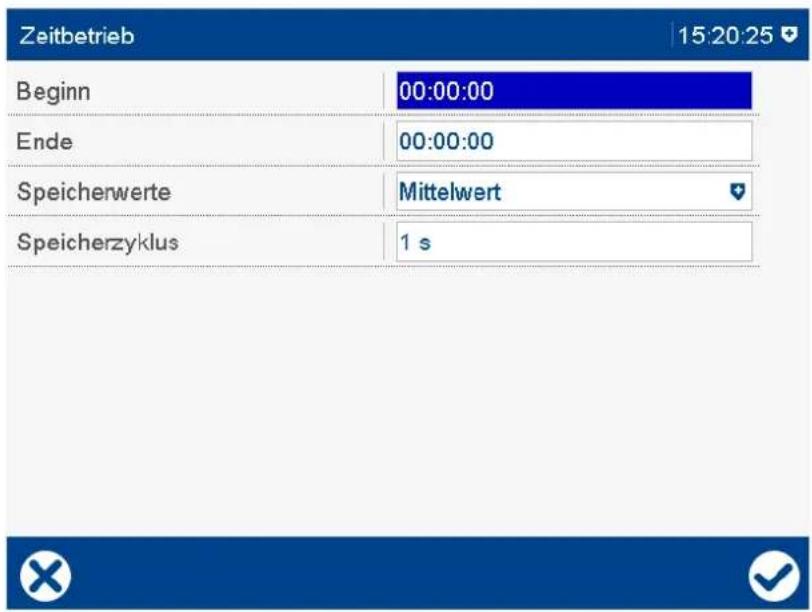
Parameter
| Parameter Auswahl/Einstellungen Beschreibung | |
| Beginn 00:00:00 Uhrzeit, zu der der Zeitbetrieb gestartet | werden soll.Beginn = Ende: Der Zeitbetrieb ist nicht aktiv. |
| Ende 00:00:00 Uhrzeit, zu der der Zeitbetrieb wieder | enden soll.Beginn = Ende: Der Zeitbetrieb ist nicht aktiv. |
| Speicherwerte | ⇒ Kapitel 7.19.5 „Normalbetrieb“, Seite 168 |
| Speicherzyklus 0 s ... 1 s ... 32000 s | ⇒ Kapitel 7.19.5 „Normalbetrieb“, Seite 168 |
7.20 Report
Für jede der vier Gruppen kann ein Report erzeugt werden. In einem Report werden der Maximalwert, der Minimalwert und der Mittelwert jedes Analogkanals, bezogen auf einen gewählten Reportzeitraum, gespeichert.

HINWEIS!
Behandlung bei Konfigurationsänderungen:
Alle Reports werden abgeschlossen, gespeichert und neu gestartet. Die Werte der abgeschlossenen Reports im Gerät werden auf leer ----" gesetzt. Das Ergebnis der beendeten Reports ist in diesem Falle nur mit der Software PCA3000 sichtbar.

HINWEIS!
Automatische Zwischenstände der Reports „Gesamt“ und „Jährlich“:
Die Reports „Gesamt“ und „Jährlich“ werden einmal im Monat - jeweils beim Monatswechsel - unabhängig von anderen Reports gespeichert. Sie werden nicht geschlossen, sondern laufen weiter.
Geräte-Dialog
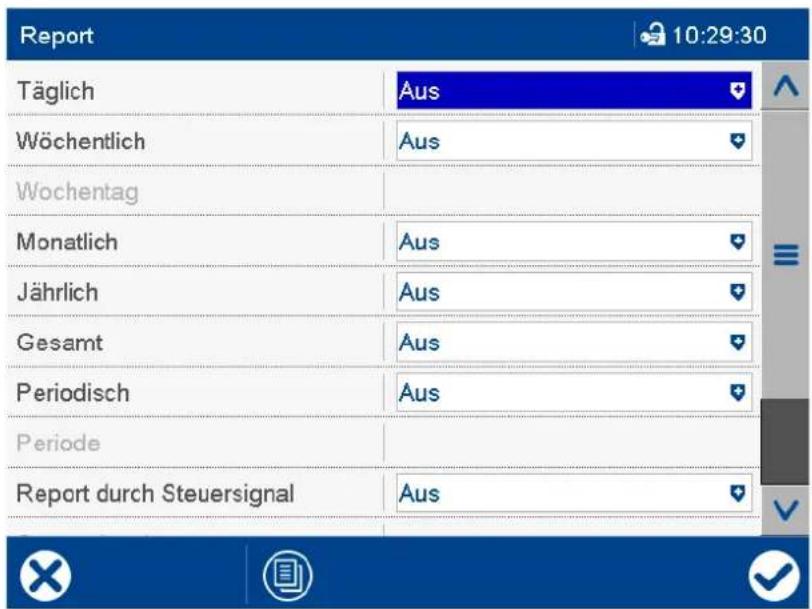
Parameter
| Parameter Auswahl/Einstellungen Beschreibung | ||
| Täglich Legt fest, ob ein Report über einen Tag (24 Stunden) geführt wird. Der Abschluss und Neustart wird durch den Parameter Synchronisationszeit bestimmt. | ||
| Aus, Ein Bei „Ein“ wird der tägliche Report geführt. | ||
| Wöchentlich Legt fest, ob ein Report über eine Woche geführt wird. Der Abschluss und Neustart wird durch die Parameter Wochentag und Synchronisationszeit bestimmt. | ||
| Aus, Ein Bei „Ein“ wird der wöchentliche | Report geführt. | |
7 Konfiguration
| Parameter | Auswahl/Einstellungen | Beschreibung |
| Wochentag Sonntag | bis Samstag Wochentag wird beim wöchentlichen Report zusammen mit dem Parameter Synchronisationszeit als Report-Ende und Neustart verwendet. | |
| Monatlich Legt fest, ob ein Report über einen Monat geführt wird. Der Abschluss und Neustart erfolgt am ersten Tag im Monat um 00:00 Uhr. | ||
| Aus, Ein Bei „Ein“ wird der monatliche Report geführt. | ||
| Jährlich Legt fest, ob ein Report über ein ganzes Jahr geführt wird. Der Abschluss und Neustart erfolgt am ersten Tag im Jahr um 00:00 Uhr | ||
| Aus, Ein Bei „Ein“ wird der jährliche Report geführt. | ||
| Gesamt Gesamt legt fest, ob ein Report über die gesamte Dauer der aktuellen Konfiguration des Geräts geführt wird. | ||
| Aus, Ein Bei „Ein“ wird der Gesamtreport geführt. | ||
| Periodisch Legt fest, ob ein periodischer Report geführt wird. Der Abschluss und Neustart wird durch den Parameter Periode und die Synchronisationszeit bestimmt. | ||
| Aus, Ein Bei „Ein“ wird der periodische Report geführt. | ||
| Periode 1 min bis 12 h Periode wird beim periodischen Report als Report-Ende und Neustart verwendet. | ||
| Report durch Steuersignal Legt fest, ob ein externer Report geführt wird, während das Steuersignal aktiv ist. | ||
| Aus, Ein Bei „Ein“ wird der externe Report geführt. | ||
| Steuersignal Digital Selektor Keine Auswahl | Steuersignal (High-aktiv) für den externen Report | |
| Synchronisationszeit Synchronisationszeit wird beim täglichen, beim wöchentlichen und beim periodischen Report als Report-Ende und Neustart verwendet. | ||
| 00:00:00 Uhrzeit der Synchronsiation | ||
| Außerhalb des Messbereiches Der Parameter entscheidet darüber, was passiert, wenn sich ein Analogkanal außerhalb des gültigen Messbereichs (Skalierung) befindet. | ||
| Report anhalten Die Reports des Kanals werden angehalten. Liegen die Messwerte wieder innerhalb der Messbereichsgrenzen, werden sie weitergeführt. | ||
| Report löschen Die Reports werden auf ungültig gesetzt („----“) und erst nach dem Ablauf des konfigurierten Report-Endes neu gestar-tet. | ||
Report durch Steuersignal

HINWEIS!
Innerhalb von 5 Sekunden wird in einer Gruppe nur ein externer Report gestartet, d. h., ein erneuter externer Start vor Ablauf von 5 Sekunden wird ignoriert. Steht das Startsignal nach 5 Sekunden immer noch an, wird der externe Report sofort gestartet. Steht das Startsignal nicht mehr an, wird der Report nicht neu gestartet.
Synchronisationszeit
Nachfolgend wird der Parameter Synchronisationszeit am Beispiel eines periodischen Reports näher erläutert.
Der Stopp und Neustart erfolgt zum nächsten Zeitpunkt, der in das Zeitraster - abhängig von Synchronisationszeit und Periode - passt.
Beispiel:
Periode = 2 Stunden
Synchronisationszeit = 11:30:00
Netz-Ein = 09:11:00
- Periode von 09:11 bis 09:30 = 19 Minuten
- Periode von 09:30 bis 11:30 = 2 Stunden
- Periode von 11:30 bis 13:30 = 2 Stunden
USW.

HINWEIS!
Das Prinzip ist bei allen Reports identisch, die in Abhängigkeit zur Synchronisationszeit stehen (täglicher, wöchentlicher und periodischer Report). Beim täglichen Report wird der erste Report in der Regel keine 24 Stunden laufen und beim wöchentlichen Report keine 7 Tage.
7 Konfiguration
7.21 Charge
Das Gerät unterstützt die Protokollierung einer Charge. Die Chargendaten werden zusammen mit den Kanälen der Gruppen aufgezeichnet und in den Chargen-Visualisierungen dargestellt.

HINWEIS!
Soll die Chargenprotokollierung verwendet werden, muss mindestens eine Gruppe aktiv sein.
7.21.1 Allgemein
Geräte-Dialog
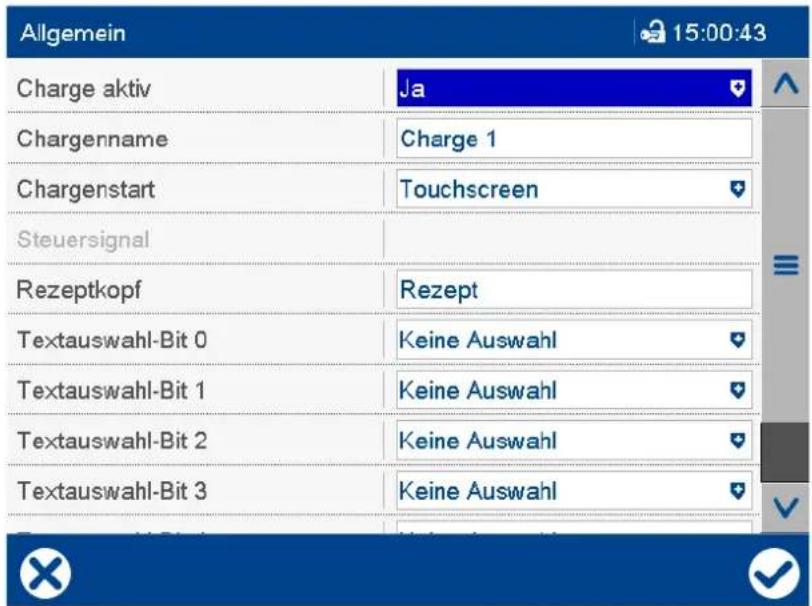
Parameter
| Parameter Auswahl/Einstellungen Beschreibung | ||
| Charge aktiv | Ja, Nein | Nur bei „Ja“ kann die Charge konfiguriert werden. |
| Chargenname Charge x Bezeichnung aus max. 15 Zeichen | diebei den Visualisierungen verwendet wird. | |
| Chargenstart Barcode Start und Stopp der Chargenprotokollierung | rung wird durch einen Barcode-Scanner gesteuert. | |
| Inaktiv Charge wird nicht aufgezeichnet. | ||
| Stuersignal Start und Stopp der Chargenprotokollierung wird durch ein Digitalsignal gesteuert. | ||
| Touchscreen Start und Stopp einer Chargenprotokollierung wird durch eine Schaltfläche auf dem Bildschirm gesteuert. | ||
| Parameter Auswahl | Einstellungen Beschreibung | |
| Steuersignal Digital | lselektorKeine Auswahl | Signal, mit dem die Chargenprotokollierung gestartet (High-aktiv) und gestoppt wird. Der Parameter ist nur verfügbar für den Chargenstart mit „Steuersignal“. |
| Rezeptkopf Rezept | Der Rezeptkopf wir bei einer abge- | schlossenen Charge als Überschrift über einem Kommentartext (z. B. Rezept) angezeigt. |
| Textauswahl-Bit 0 bis Textauswahl-Bit 5 | DigitalselektorKeine Auswahl | Bit 0 (LSB) bis Bit 5 (MSB) bilden eine Binärzahl, durch die der Chargentext unter Berücksichtigung des Text-Offsets bestimmt wird. |
Rezeptkopf
Der Kommentartext kann bis zu 400 Zeichen enthalten (20 Zeilen mit jeweils 20 Zeichen) und dient zur Beschreibung der Charge. Er wird ausschließlich über Schnittstelle an das Gerät gesendet (Modbusadresse 0xA000) und lässt sich nur mit der PC-Auswerte-Software PCA3000 anzeigen.

HINWEIS!
Ein Kommentartext muss vor Beendigung der Chargenprotokollierung im Gerät vorliegen, damit er dem Chargenprotokoll hinzugefügt wird. Nach Beendigung der Chargenprotokollierung wird der Kommentartext wieder gelöscht. Soll er mehrfach verwendet werden, muss ihn der Anwender für jede Chargenprotokollierung erneut an das Gerät senden.
Textauswahl-Bit ...
Der Anwender kann mit dem Setup-Programm bis zu 128 unterschiedliche Chargentexte erstellen (Textliste: Text 1 bis Text 128). Für die Auswahl durch Digitalsignale stehen 64 der 128 Chargentexte zur Verfügung, wobei der erste auswählbare Text durch den Parameter „Erster Text“ der jeweiligen Chargenzeile bestimmt wird.
Erster Text + Binärzahl = Nummer des verwendeten Chargentexts
Textauswahl-Bit 0 hat die Wertigkeit 2^0 , Textauswahl-Bit 1 die Wertigkeit 2^1 , usw.:
| Bit 5 Bit 4 Bit | 3 Bit 2 Bit 1 | Bit 0 Dezimalwert | ||||
| 0 | 0 | 0 | 0 | 0 | 0 | 0 |
| 0 | 0 | 0 | 0 | 0 | 1 | 1 |
| 0 | 0 | 0 | 0 | 1 | 0 | 2 |
| 0 | 0 | 0 | 0 | 1 | 1 | 3 |
| . | . | . | . | . | . | . |
| 1 | 1 | 1 | 1 | 1 | 1 | 6 |
| 0 = „Keine Auswahl“ im Digitalselektor oder Signal ist nicht aktiv.1 = Signal ausgewählt und Signal ist aktiv (High-aktiv). | ||||||
Beispiele:
Erster Text = 1; Textauswahl-Bits: 000000 (= 0); Chargentext = 1 + 0 = 1 (Text 1)
Erster Text = 1; Textauswahl-Bits: 111111 (= 63); Chargentext = 1 + 63 = 64 (Text 64)
Erster Text = 65; Textauswahl-Bits: 111111 (= 63); Chargentext = 65 + 63 = 128 (Text 128)
Wenn das Ergebnis (Textnummer) größer als 128 ist, wird kein Text dargestellt („----“).
7 Konfiguration
7.21.2 Chargenzeilen
Geräte-Dialog
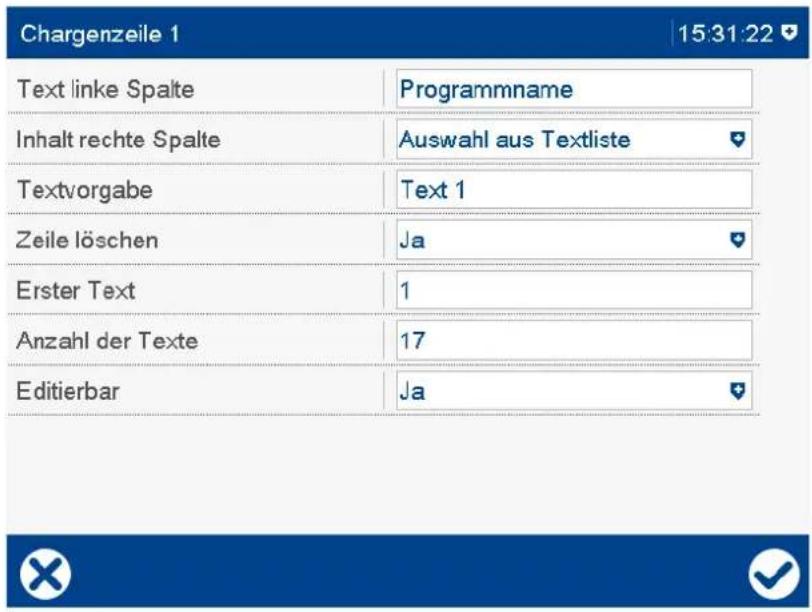
Parameter
| Parameter Auswahl/Einstellungen Beschreibung | |
| Text linke Spalte Programmname (bei Zeile 1)Werkseitig eingestellten Text verwenden oder anderen Text eingeben. | Der Parameter legt den Text in der linken Spalte für die ausgewählte Zeile des Chargenprotokolls fest. |
| Parameter | Auswahl/Einstellungen | Beschreibung |
| Inhalt rechte Spalte | Hier wird festgelegt, wie die Texte der rechten Spalte eines Chargenprotokolls gebildet werden. | |
| Kein Eintrag Das Feld bleibt leer.Textvorgabe Ein fester Text – definiert durch denAuswahl aus Textliste Der Anwender kann den Text aus einer Liste von max. 128 geräteinternen Char-gentexten auswählen.Nach einer Neukonfiguration wirdzunächst der werkseitige Text (Textvor-gabe) angezeigt; der Anwender muss inder Visualisierung „aktuelle Charge“ dengewünschten Text aus der Liste aus-wählen.Die Chargentexte können im Setup-Pro-gramm definiert werden.Auswahl durch Digitalsign. Einer von 128 geräteinternen Chargen-texten wird verwendet. Die Auswahlerfolgt über max. 6 Digitalsignale (Text-auswahl-Bits).Die Chargentexte können im Setup-Pro-gramm definiert werden.Chargenname Der Chargenname wird angezeigt.Chargennummer Die Chargennummer wird zusammenmit einem Text (Textvorgabe) verwen-det. Die Chargennummer wird am Ende einer Chargenprotokollierung hochge-zählt. Sie kann am Gerät im Menü Para-metrierung vorbesetzt werden.Chargenstart Start (Datum und Zeit) einer Chargen-protokollierungChargenende Ende (Datum und Zeit) einer Chargen-protokollierungChargendauer Zeitdifferenz zwischen Chargenstart undChargenendeBarcode Der Text in der gewählten Zeile solldurch einen Barcode-Scanner gefülltwerden.Benutzername Name des angemeldeten BenutzersExterne Textvariable 1 bis Externe Textvariable 10 | Parameter „Textvorgabe“ – wird verwen-det.Auswahl aus Textliste Der Anwender kann den Text aus einer Liste von max. 128 geräteinternen Char-gentexten auswählen.Nach einer Neukonfiguration wirdzunächst der werkseitige Text (Textvor-gabe) angezeigt; der Anwender muss inder Visualisierung „aktuelle Charge“ dengewünschten Text aus der Liste aus-wählen.Die Chargentexte können im Setup-Pro-gram m definiert werden. | |
7 Konfiguration
| Parameter Auswahl/Einstellungen Beschreibung | |
| Textvorgabe Text x Der Text (max. 160 Zeichen) wird im | aktuellen Chargenprotokoll verwendet, wenn der Text in der rechten Spalte durch „Textvorgabe“ oder „Chargennummer“ gebildet wird.Bei „Auswahl aus Textliste“ oder „Barcode“ wird der Text als Vorbelegung verwendet. |
| Zeile löschen Der Parameter entscheidet, ob ein editierter Chargentext (in der rechten Spalte) nach Abschluss einer Charge wieder zurückgesetzt wird oder nicht. | |
| Ja, Nein Bei „Ja“ wird der Text in der rechten Spalte am Chargenende wieder durch seinen ursprünglichen Inhalt ersetzt (Textvorgabe). | |
| Erster Text 1 ... 128 Der Parameter steht zur Verfügung, | wenn der Text in der rechten Spalte durch die interne Textliste gebildet wird („Auswahl aus Textliste“ oder „Auswahl durch Digitalsignale“). Es ist der erste Text aus der Liste, den der Anwender auswählen kann. |
| Anzahl der Texte 128 ... 1 Der Parameter steht zur Verfügung, | wenn der Text in der rechten Spalte durch die interne Textliste gebildet wird („Auswahl aus Textliste“). Es ist der letzte Text aus der Liste, den der Anwender auswählen kann. Im Setup-Programm werden die auswählbaren Texte während der Konfiguration in einem separaten Fenster angezeigt.0 < Anzahl ≤ (129 - Erster Text) |
| Editierbar Der Parameter ermöglicht es, dass ein Text innerhalb des aktuellen Chargenprotokolls geändert werden kann. | |
| Ja, Nein Bei „Nein“ kann der Text in der rechten Spalte nur durch Ändern der „Textvorgabe“ editiert werden.Bei „Ja“ kann der Text in der rechten Spalte – für das aktuelle Chargenprotokoll – geändert werden. In Abhängigkeit des Parameters „Zeile löschen“ kann nach Abschluss des Chargenprotokolls automatisch wieder der konfigurierte Text aktiviert werden. | |
7.22 Ethernet
Über die Ethernet-Schnittstelle kann das Gerät in ein Firmennetzwerk integriert werden. Folgende Funktionen stehen über Ethernet zur Verfügung:
- Kommunikation mit PC-Software wie Setup-Programm, PCC, PCA3000
- Webserver zur Verwendung eines Webbrowsers
- Kommunikation mit SNTP-Server und E-Mail-Server (SMTP)
- Kommunikation mit Modbus-Master oder -Slave über Modbus/TCP
Geräte-Dialog
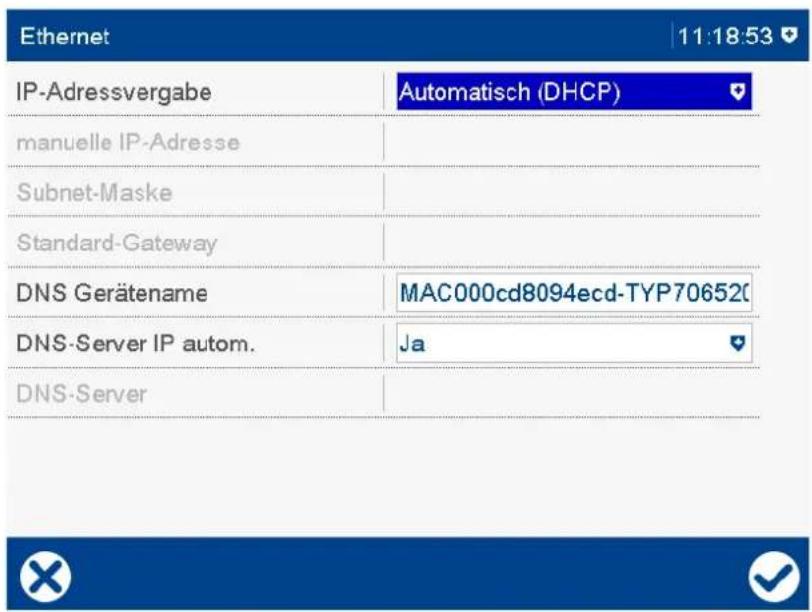
Parameter
| Parameter Auswahl/Einstellungen Beschreibung | ||
| IP-Adressvergabe | Automatisch (DHCP)Manuell Die IP-Adresse des Gerätes muss | Das Gerät bezieht seine IP-Adresse vom DHCP-Server.manuell vergeben werden. |
| IP-Adresse 0.0.0.0 | ...223.223.223.1 ...255.255.255.255 | Manuelle Vergabe der IP-Adresse für das Gerät (aktiv bei DHCP = Aus)Die IP-Adresse ist gegebenenfalls vom zuständigen Administrator zu erfragen. |
| Subnet-Maske 0.0. | 0.0 ...255.255.255.0 ...255.255.255.255 | Manuelle Einstellung der Subnet-Maske (aktiv bei DHCP = Aus)Der Aufbau der Subnet-Maske ist gegebenenfalls vom zuständigen Administrator zu erfragen. |
7 Konfiguration
| Parameter Auswahl/Einstellungen Beschreibung | ||
| Standard-Gateway | 0.0.0.0 ... 255.255.255.255 Manuelle Einstellung der IP-Adresse des Standard-Gateways (Router) (aktiv bei DHCP = Aus)Die IP-Adresse ist gegebenenfalls vom zuständigen Administrator zu erfragen. | |
| DNS-Gerätename | MAC000cd8094ecd-TYP706520Zulässige Zeichen:a ... z, A ... z, -, 0 ... 9 (max. 63 Zeichen);Name muss mit einem Buchstaben beginnen und darf nicht mit „-“ (Bindestrich) enden. | Beispiel für eindeutigen DNS-Namen des Gerätes (werkseitig vergeben)Falls erforderlich, kann der Name auch individuell vergeben werden, muss aber eindeutig sein. |
| DNS-Server IP autom. | Ja Die IP-Adresse des DNS-Servers wirdNein Die IP-Adresse des DNS-Servers ist | automatisch bezogen.manuell einzugeben. |
| DNS-Server | 0.0.0.0 ... 255.255.255.255 | IP-Adresse des DNS-Servers (bei manueller Eingabe)Die IP-Adresse ist gegebenenfalls vom zuständigen Administrator zu erfragen. |

HINWEIS!
Übertragungsrate (10 Mbit/s oder 100 Mbit/s) und Duplex-Modus (halbduplex oder vollduplex) werden automatisch ermittelt.

HINWEIS!
Die Ethernet-Parameter werden in der Geräteinfo angezeigt (Hauptmenü > Geräteinfo > Ethernet). Bei Verbindungsproblemen sind die aktuellen Einstellungen zu überprüfen.
IP-Adressvergabe

HINWEIS!
Gegebenenfalls DHCP deaktivieren, um sicherzustellen, dass das Gerät eine feste IP-Adresse verwendet.
Subnet-Maske
Mit der Subnet-Maske wird festgelegt, welcher Teil der IP-Adresse das Netz kennzeichnet und welcher Teil für die Adressierung eines Geräts innerhalb eines Netzes zur Verfügung steht. Die Maske hat eine Länge von 32 Bit (IPv4) und ist genauso lang wie eine IP-Adresse.
Beispiel: In einem Netz mit der Maske 255.255.255.0 werden die ersten 24 Bit (von links) für die Netzadresse verwendet; diese sind in der Maske auf „1“ gesetzt. Die restlichen 8 Bit sind in der Maske auf „0“ gesetzt und können für Geräteadressen verwendet werden. Es sind somit 254 Geräteadressen verfügbar (256 - 2, da die Adresse 0 für das Netz selbst vergeben ist und die Adresse 256 für den Broadcast verwendet wird).
Standard-Gateway
Alle Netzwerkanfragen an Adressen, die nicht zu dem betreffenden Netz gehören, werden über das Standard-Gateway geroutet.
DNS-Gerätename
Der DNS-Gerätename ist ein symbolischer Name, der anstelle einer IP-Adresse zur Adressierung verwendet werden kann.
Ist ein DNS-Gerätename eingetragen, wird dieser dem DHCP-Server mitgeteilt, so dass das Gerät unter dem eingegebenen Namen adressiert werden kann, falls die Funktion im betreffenden Netzwerk unterstützt wird. Ist kein DNS-Gerätename eingetragen, kann das Gerät nur über die zugeteilte IP-Adresse adressiert werden.

HINWEIS!
Ist DHCP aktiv, sollte immer ein DNS-Gerätename verwendet werden, damit das Gerät auch bei geänderter IP-Adresse addressierbar ist.
DNS-Server
Der DNS-Server beantwortet Anfragen aus dem Netz mit dem Ziel, einen DNS-Gerätenamen in eine IP-Adresse zu wandeln.
Diese IP-Adresse muss bekannt sein, wenn das Gerät zur Adressierung eines anderen Gerätes oder eines Servers einen symbolischen Namen verwendet, wie z. B. beim Versenden einer E-Mail.
7 Konfiguration
7.23 Serielle Schnittstelle
Das Gerät ist mit einer seriellen Schnittstelle ausgestattet, die als RS232- oder RS485-Schnittstelle konfigurierbar ist. Die Schnittstelle unterstützt das Modbus-Protokoll (Modbus RTU) als Master oder Slave. Alternativ kann ein Barcode-Scanner angeschlossen werden.
Zur Verwendung der seriellen Schnittstelle mit dem Modbus-Protokoll siehe auch:
→ Kapitel 9.7 „Modbus-Frames zum Lesen“, Seite 228
→ Kapitel 9.8 „Modbus-Frames zum Schreiben“, Seite 229
Bei Verwendung der seriellen Schnittstelle mit einem Barcode-Scanner sind die erforderlichen Einstellungen den technischen Unterlagen des Barcode-Scanners zu entnehmen.
Die Kommunikation über Modbus wird detailliert in der separaten Schnittstellenbeschreibung beschrieben.
Geräte-Dialog
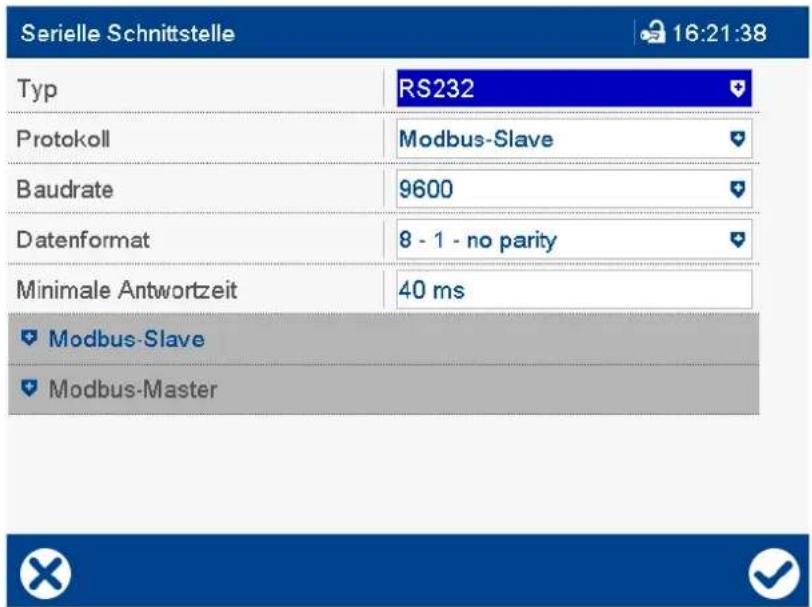
Parameter
| Parameter Auswahl/Einstellungen Beschreibung | |
| Typ RS232 RS232-SchnittstelleRS485 RS485-Schnittstelle | |
| Protokoll Modbus-Slave Gerät arbeitet als Modbus-SlaveModbus-Master Gerät arbeitet als Modbus-Master (Modbus RTU)Barcode An der Schnittstelle soll ein Barcode-Scanner betrieben werden. | (Modbus RTU)(Modbus RTU) |
| Parameter Auswahl/Einstellungen Beschreibung | ||
| Baudrate Baudrate, mit der die Schnittstelle betrieben wird. | ||
| 9600 9600 Baud19200 19200 Baud38400 38400 Baud115200 115200 Baud | ||
| Datenformat Datenformat, mit dem die Schnittstelle betrieben wird. | ||
| 8 - 1 - no Parity 8 Datenbit, 1 Stoppbit, keine Parität8 - 1 - odd Parity 8 Datenbit, 1 Stoppbit, ungerade Parität8 - 1 - even Parity 8 Datenbit, 1 Stoppbit, gerade Parität | ||
| Min. Antwortzeit | 0 bis 40 bis 500 ms | Die minimale Antwortzeit wird vom Modbus-Slave mindestens eingehalten, bevor er nach einer Datenanfrage eine Antwort sendet.Der Modbus-Master wartet nach Erhalt der Antwort diese Zeitspanne, bis er eine neue Anfrage sendet. |
7.23.1 Modbus-Slave
Das Gerät arbeitet als Modbus-Slave.
Geräte-Dialog
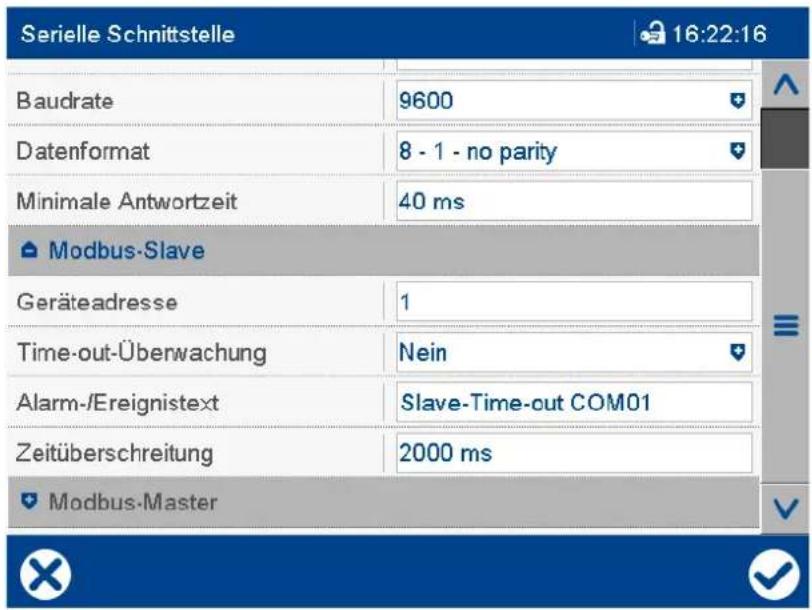
Parameter
| Parameter Auswahl/Einstellungen Beschreibung | ||
| Geräteadresse | 1 ... 254 | Modbus-Geräteadresse |
7 Konfiguration
| Parameter Auswahl/Einstellungen Beschreibung | ||
| Time-out-Überwachung | Nein Überwachung ist nicht aktiv.Ja Überwachung ist aktiv. | |
| Alarm-/Ereignis-text | Werkseitig eingestellten Text verwenden oder anderen Text eingeben. | Text, der bei einem Alarm angezeigt und und in die Alarm- und die Ereignisliste eingetragen wird. |
| Zeitüberschrei-tung | 250 bis 2000 bis 99999 ms | Zeitspanne für Timeout-Überwachung.Nach dieser Zeit wird ein Ausfall des Modbus-Masters erkannt. |
Geräteadresse
Die Modbus-Geräteadresse darf beim Schnittstellentyp RS485 innerhalb einer Verbindung (mehrere Geräte an einem Bus) nur einmal vorkommen. Beim Schnittstellentyp RS232 ist sie von geringerer Bedeutung, da nur ein Gerät an der seriellen Schnittstelle angeschlossen sein darf.
Time-out-Überwachung, Zeitüberschreitung
Diese Funktion überwacht die Kommunikation zwischen Modbus-Master und Modbus-Slave aus Sicht des Modbus-Slaves. Nach aktivierter Time-out-Überwachung beginnt mit der ersten empfangenen Anfrage ein Timer zu laufen (Timer-Zeit ist die unter „Zeitüberschreitung“ eingestellte Zeit). Mit jeder neuen Anfrage beginnt der Timer erneut zu laufen. Bleibt die Anfrage aus, wird nach Ablauf des Timers ein internes Digitalsignal aktiviert und ein Eintrag in die Alarm- und die Ereignisliste veranlasst. Mit der nächsten Anfrage wird das Signal zurückgesetzt.
7.23.2 Modbus-Master
Das Gerät arbeitet als Modbus-Master.
Geräte-Dialog
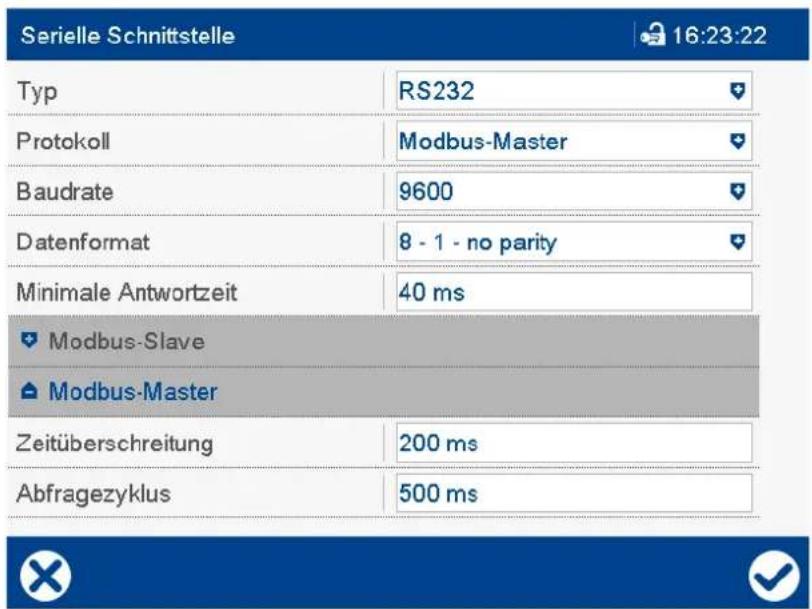
Parameter
| Parameter Auswahl/Einstellungen Beschreibung | ||
| Zeitüberschrei-tung | 60 bis 200 bis 10000 ms | Nach dieser Zeit wird eine vom Master gestartete Anfrage beim Ausbleiben der Antwort für fehlerhaft erklärt. |
| Abfragezyklus | 60 bis 500 bis 99999 ms | In diesem zeitlichen Abstand fordert der Modbus-Master Daten vom Modbus-Slave an. |
7 Konfiguration
7.24 Modbus/TCP
In diesem Menü werden die Einstellungen für die Betriebsart Modbus/TCP vorgenommen.
Arbeitet das Gerät als Modbus-Slave, können zwei externe Geräte (Master 1 und Master 2) gleichzeitig auf das Gerät zugreifen. Arbeitet es als Modbus-Master, kann es mit bis zu vier externen Geräten (Gerät 1 bis Gerät 4) kommunizieren.
Zur Verwendung des Modbus-Protokolls siehe auch:
→ Kapitel 9.7 „Modbus-Frames zum Lesen“, Seite 228
→ Kapitel 9.8 „Modbus-Frames zum Schreiben“, Seite 229
Die Kommunikation über Modbus wird detailliert in der separaten Schnittstellenbeschreibung beschrieben.

HINWEIS!
Um sicherzustellen, dass feste IP-Adressen verwendet werden, muss bei den beteiligten Geräten gegebenenfalls DHCP deaktiviert werden.

HINWEIS!
Die Übertragungszeiten in einem Ethernet-Netzwerk hängen u. a. von der Netzwerkarchitektur und der Auslastung ab. Dadurch kann es zu Verzögerungen bei der Aktualisierung von Prozesswerten kommen.
7.24.1 Modbus-Slave
Das Gerät arbeitet als Modbus-Slave.
Geräte-Dialog
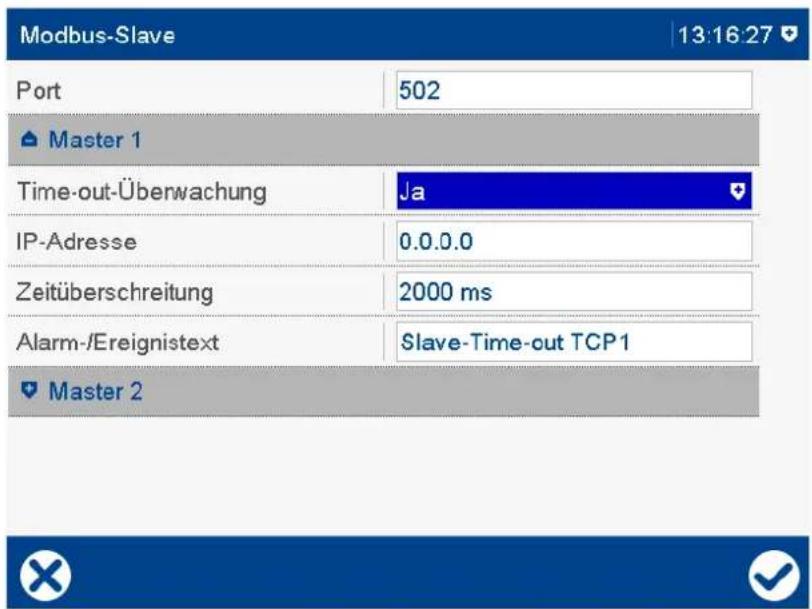
Parameter
| Parameter Auswahl/Einstellungen Beschreibung | ||
| Port 0 ... 502 ... 10 | 24 TCP-Port für Modbus/TCP | Eine Änderung des Ports wird erst nach einem Neustart des Systems übernommen. |
| Master 1, Master 2 | ||
| Time-out-Überwachung | Nein Überwachung ist nicht aktiv.Ja Überwachung ist aktiv. | |
| IP-Adresse 0.0.0.0 | IP-Adresse des Modbus-Masters für | Timeout-ÜberwachungDie Adresse muss eingestellt werden. |
| Zeitüberschrei-tung | 250 bis 2000 bis 99999 ms | Zeitspanne für Timeout-ÜberwachungNach dieser Zeit wird ein Ausfall des Modbus-Masters erkannt. |
| Alarm-/Ereignis-text | Werkseitig eingestellten Text verwenden oder anderen Text eingeben. | Text, der bei einem Alarm angezeigt und und in die Alarm- und die Ereignisliste eingetragen wird. |
Time-out-Überwachung, Zeitüberschreitung
Diese Funktion überwacht die Kommunikation zwischen Modbus-Master und Modbus-Slave aus Sicht des Modbus-Slaves. Nach aktivierter Time-out-Überwachung beginnt mit der ersten empfangenen Anfrage ein Timer zu laufen (Timer-Zeit ist die unter „Zeitüberschreitung“ eingestellte Zeit). Mit jeder neuen Anfrage beginnt der Timer erneut zu laufen. Bleibt die Anfrage aus, wird nach Ablauf des Timers ein internes Digitalsignal aktiviert und ein Eintrag in die Alarm- und die Ereignisliste veranlasst. Mit der nächsten Anfrage wird das Signal zurückgesetzt.
7 Konfiguration
7.24.2 Modbus-Master
Das Gerät arbeitet als Modbus-Master.
Geräte-Dialog
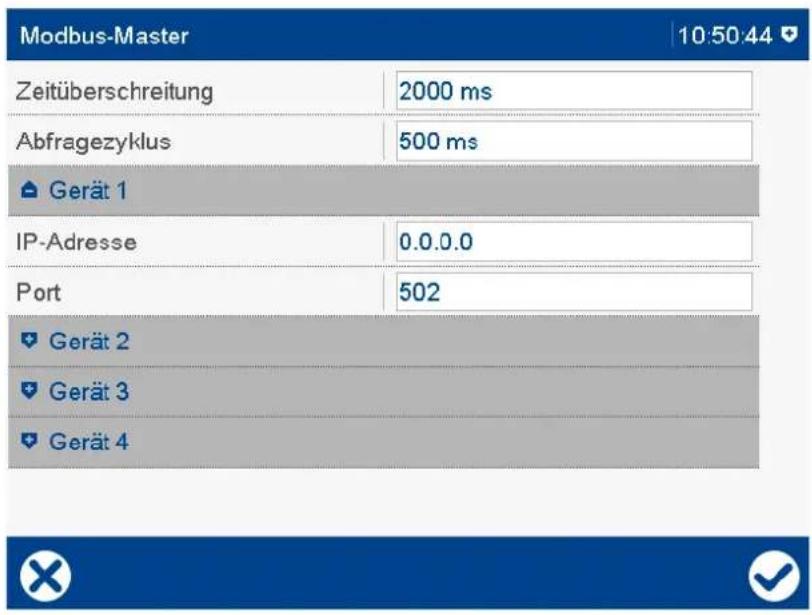
Parameter
| Parameter Auswahl/Einstellungen Beschreibung | ||
| Zeitüberschrei-tung | 60 ... 2000 ... 10000 ms | Nach dieser Zeit wird eine vom Master gestartete Anfrage beim Ausbleiben der Antwort für fehlerhaft erklärt. |
| Abfragezyklus | 60 ... 500 ... 99999 ms | In diesem zeitlichen Abstand fordert der Modbus-Master Daten vom Modbus-Slave an. |
| Gerät 1 bis Gerät 4 | ||
| IP-Adresse 0.0.0.0 | IP-Adresse des Modbus-Slaves | Die Adresse muss eingestellt werden. |
| Port | 0 ... 502 ... 1024 | TCP-Port des Modbus-Slaves (für Modbus/TCP) |
7.25 Zeiteinstellungen
Die Einstellungen in diesem Dialog dienen zur Synchronisation von mehreren Geräten durch ein Steuersignal.

HINWEIS!
Datum und Uhrzeit werden in der Parametrierung des Geräts oder im Setup-Programm (Online-Parameter) eingestellt. Im Setup-Programm werden Datum und Uhrzeit des PCs zur Einstellung verwendet.
Datum und Uhrzeit können auch mit Hilfe eines Zeitservers eingestellt werden.
Geräte-Dialog
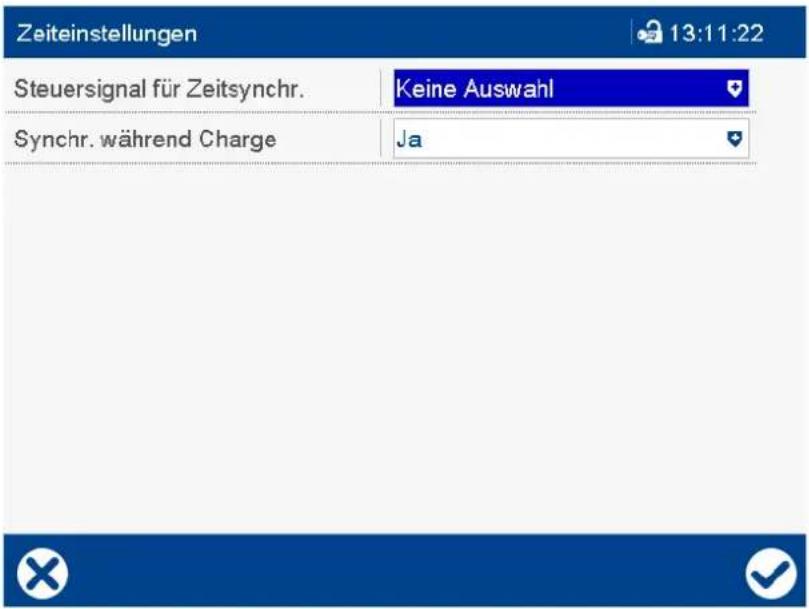
Parameter
| Parameter Auswahl/Einstellungen Beschreibung | ||
| Steuersignal für Zeitsynchr. | DigitalselektorKeine Auswahl | Steuersignal zur Synchronisation der Uhrzeit (mit Low-High-Flanke) |
| Synchr. während Charge | Nein, Ja Bei „Ja“ ist die Synchronisation der Uhr-zeit auch während einer laufenden Chargenprotokollierung zulässig. | |
Steuersignal für Zeitsynchr.
Das Signal dient dazu, mehrere Geräte zu synchronisieren. Beim Übergang von Low auf High (min. Impulsdauer = 125 ms) wird die Uhrzeit synchronisiert. Ausschlaggebend für das Verändern der Uhrzeit sind die Sekunden. Die Uhrzeit wird max. ±30 Sekunden vor- oder zurückgestellt. Beispiel:
12:55:29 -> 12:55:00
Im Setup-Programm werden in der Konfiguration auch Zeitzone und Sommerzeit eingestellt; im Gerät werden sie in der Parametrierung eingestellt (Parametrierung > Datum und Uhrzeit). Kapitel 8.4 „Datum und Uhrzeit“, Seite 199
7.26 Zeitserver (SNTP)
Uhrzeit und Datum des Bildschirmschreibers lassen sich mit einem Zeitserver unter Verwendung des SNTP-Protokolls (Simple Network Time Protocol) synchronisieren.
Geräte-Dialog
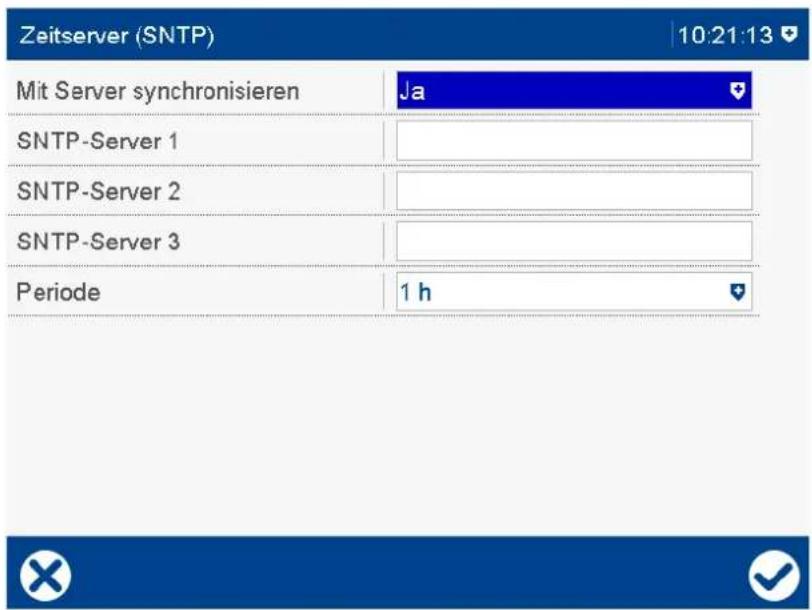
Parameter
| Parameter Auswahl | Einstellungen Beschreibung | |
| Mit Server syn- chronisieren | Nein Uhrzeit/Datum des Geräts werden nicht Ja Uhrzeit/Datum des Geräts werden per | synchronisiert. o-disch mit einem Zeitserver synchroni-siert. |
| SNTP-Server ☐ | Das Gerät unterstützt bis zu drei Zeitserver (SNTP). Dabei ist möglichst der DNS- Name anzugeben, nicht die IP-Adresse. | |
| 1 Serveradresse e | ingeben Erster Zeitserver | |
| 2 Serveradresse e | ingeben Zweiter Zeitserver | |
| 3 Serveradresse e | ingeben Dritter Zeitserver | |
| Periode 1 h Synchronisation jede Stunde | ||
| 12 h Synchronisation alle 12 Stunden | ||
| 24 h Synchronisation alle 24 Stunden | ||
SNTP-Server
Die Serverliste wird von oben nach unten abgearbeitet, d. h. der nächste Zeitserver in der Liste wird nur angefragt, wenn der vorhergehende nicht erreichbar ist. Wenn zum vorgesehenen Synchronisationszeitpunkt kein Zeitserver erreichbar ist, wird die Synchronisation später nochmals versucht (Wiederholungszeit startet bei 1 Minute und wird variiert). Nach fünf Fehlversu-
7 Konfiguration
chen wird die Meldung "Zeitserver-Fehler" in die Ereignisliste eingetragen. Nach Ablauf der Periode wird erneut versucht, die Uhrzeit zu synchronisieren.
Zeitzone und Sommerzeit
Der SNTP-Server liefert stets die UTC-Zeit, so dass sowohl die Zeitzone als auch der Zeitpunkt der Sommerzeitumschaltung nur durch die Konfiguration des Geräts vorgegeben werden (Konfiguration > Datum und Uhrzeit).
Abweichungstoleranz
Die Synchronisation von Uhrzeit und Datum ist von der sogenannten Abweichungstoleranz (30 s) abhängig.
Wenn die Abweichung von Uhrzeit/Datum zwischen Server und Gerät kleiner oder gleich der Abweichungstoleranz ist, wird die Uhrzeit im Gerät langsam angepasst (interne Uhr läuft geringfügig schneller bzw. langsamer), ohne eine neue Konfiguration zu erzeugen. Dies trifft auch in den unten genannten Sonderfällen zu.
Wenn die Abweichung von Uhrzeit/Datum zwischen Server und Gerät größer als die Abweichungstoleranz ist, wird automatisch eine neue Konfiguration erzeugt und Uhrzeit/Datum im Gerät werden sofort auf den neuen Wert vom Server gesetzt (Sprung der Uhrzeit). In folgenden Sonderfällen gilt dies jedoch nicht:
- Chargenprotokollierung ist aktiv
- Setup-Übertragung ist aktiv
- Übertragung von Messdaten per PCC-Programm ist aktiv
- am Gerät sind Bedienfenster geöffnet (z. B. Konfiguration)
- Speichermanager ist aktiv (z. B. Daten auf USB-Speicherstick schreiben)
In den genannten Sonderfällen wird die Zeitsynchronisation abgebrochen, und ein weiterer Versuch wird nach 1 Minute durchgeführt. Bei weiteren Fehlversuchen wird die Wiederholungszeit leicht variiert, damit die Zeitabfrage nicht mehr im gleichen Intervall stattfindet wie das andere Ereignis, das die Zeitsynchronisation verhindert (z. B. PCC-Übertragung).
7.27 Undokumentierte Parameter

VORSICHT!
Falsche Einstellung der „undokumentierten Parameter“.
Das System reagiert nicht, wie es sollte.
Undokumentierte Parameter dürfen nur geändert werden, wenn der Anwender von einem Servicetechniker des Herstellers dazu aufgefordert wird.
Dieses Kapitel beschreibt die Parametrierung des Bildschirmschreibers, die grundsätzlich nur am Gerät möglich ist: HAUPTMENÜ > PARAMETRIERUNG
Sofern ein Parameter auch im Setup-Programm oder über Modbus einstellbar ist, wird darauf hingewiesen.

HINWEIS!
Die Parametrierung im Gerät steht nur zur Verfügung, wenn ein Benutzer angemeldet ist und der Benutzer die erforderlichen Rechte besitzt.
Werkseitige Einstellungen sind in den Parametertabellen fett dargestellt.
8.1 Feinabgleich
Mit dem kundenspezifischen Feinabgleich können die Messwerte des Analogeingangs korrigiert werden. Im Gegensatz zum Offset, mit dem für die gesamte Kennlinie ein konstanter Korrekturwert vorgegeben wird, lässt sich mit dem Feinabgleich auch die Steigung der Kennlinie verändern.
Geräte-Dialog
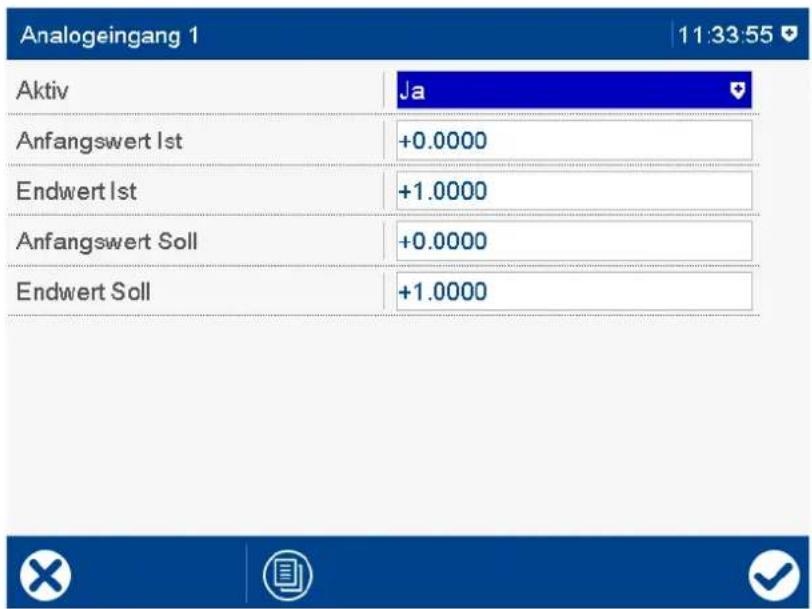
Parameter
| Parameter Auswahl/Einstellungen Beschreibung | |
| Aktiv Ja Die Funktion zur Durchführung des Nein Funktion ist nicht aktiv. | Feinabgleichs ist aktiv. |
| Anfangswert Ist -99999 ... 0 ... +99999 | Unterer Anzeigewert |
| Endwert Ist -99999 ... 1 ... +99999 Oberer Anzeigewert | |
| Anfangswert Soll -99999 ... 0 ... +99999 | Unterer Referenzwert |
| Endwert Soll -99999 ... 1 ... +99999 Oberer Referenzwert |
Beispiel
Die Temperatur in einem Ofen wird mit einem Widerstandsthermometer gemessen und angezeigt. Aufgrund einer Temperaturdrift des Sensors weicht die tatsächliche Temperatur (Referenzmessung) von dem angezeigten Wert ab. Die Abweichung ist am unteren und am oberen Messpunkt unterschiedlich groß, so dass eine Messwertkorrektur (Offset) nicht geeignet ist.
Anfangswert Ist: 15 °C (angezeigter Wert)
Anfangswert Soll: 20 °C (Referenzmessung)
Endwert Ist: 70 °C (angezeigter Wert)
Endwert Soll: 80 °C (Referenzmessung)
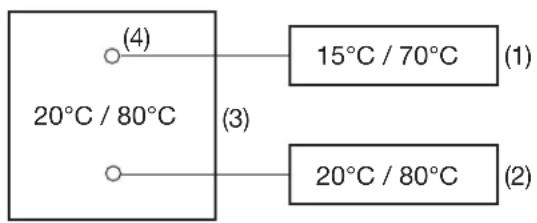
(1) Anzeigewerte (2) Referenzwerte
(3) Ofen (4) Sensor im Widerstandsthermometer
Feinabgleich durchführen
1) Unteren Wert (möglichst niedrig und konstant) mit Referenzmessgerät ermitteln. Beispiel: Ofentemperatur auf 20°C einstellen.
2) Den Anzeigewert als Anfangswert Ist und den Referenzwert als Anfangswert Soll eingeben. Beispiel: 15 und 20 eingeben.
3) Oberen Wert (möglichst hoch und konstant) mit Referenzmessgerät ermitteln. Beispiel: Ofentemperatur auf 80°C erhöhen.
4) Den Anzeigewert als Endwert Ist und den Referenzwert als Endwert Soll eingeben. Beispiel: 70 und 80 eingeben.
Kennlinie
Das folgende Diagramm zeigt, wie sich die Kennlinie durch den Feinabgleich ändert (Schnittpunkt mit x-Achse sowie Steigung).
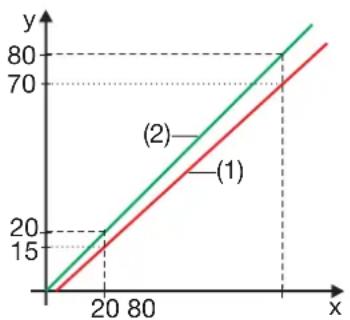
y Anzeigewert (1) Kennlinie vor Feinabgleich x Referenzwert (2) Kennlinie nach Feinabgleich
Feinabgleich zurücksetzen
Um den Feinabgleich rückgängig zu machen, müssen folgende Einstellungen vorgenommen werden:
Anfangswert Ist = Anfangswert Soll
Endwert Ist = Endwert Soll
8.2 Zähler/Integratoren
Mit dieser Funktion wird der aktuelle Zähler-/Integratorstand geändert (z.B. auf 0 oder einen beliebigen Wert). Der Zähler-/Integrator läuft dann mit diesem neuen Wert weiter, wobei der Zeitraum für die Aufsummierung nicht neu gestartet wird.
Die Änderung wird in der Ereignisliste mit Angabe des alten und des neuen Wertes protokolliert und ist nur einmalig wirksam. Der alte Wert wird nicht gespeichert.
Geräte-Dialog
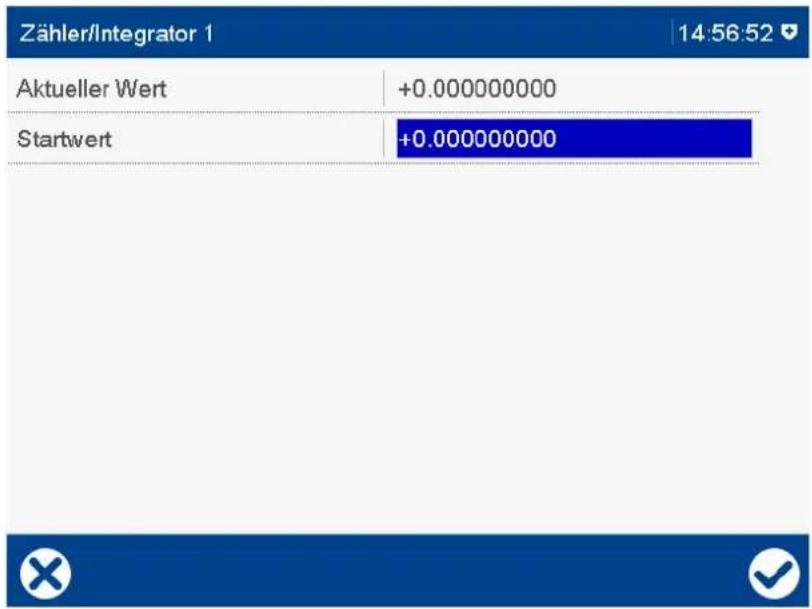
bar
| Category | Value | |---|---| | Aktueller Wert | +0.000000000 | | Startwert | +0.000000000 |Parameter
| Parameter Auswahl/Einstellungen Beschreibung | ||
| Aktueller Wert (nur | Anzeige) Anzeige des aktuellen Zähler-/l | Integra- torstands |
| Startwert | -999999999 bis 0 bis +999999999 | Neuer Startwert für den Zähler/Integra- tor |
8 Parametrierung
8.3 Grenzwertüberwachungen
Ab Geräteversion 02 sind Grenzwert und Schaltdifferenz der allgemeinen Grenzwertüberwachungen auch in der Parametrierung einstellbar. Voraussetzung hierfür ist, dass die Grenzwertüberwachung zuvor konfiguriert wurde.
→ Kapitel 7.14 "Grenzwertüberwachungen", Seite 133
Grenzwert und Schaltdifferenz können auch in der Konfiguration sowie über Modbus eingestellt werden.
Geräte-Dialog
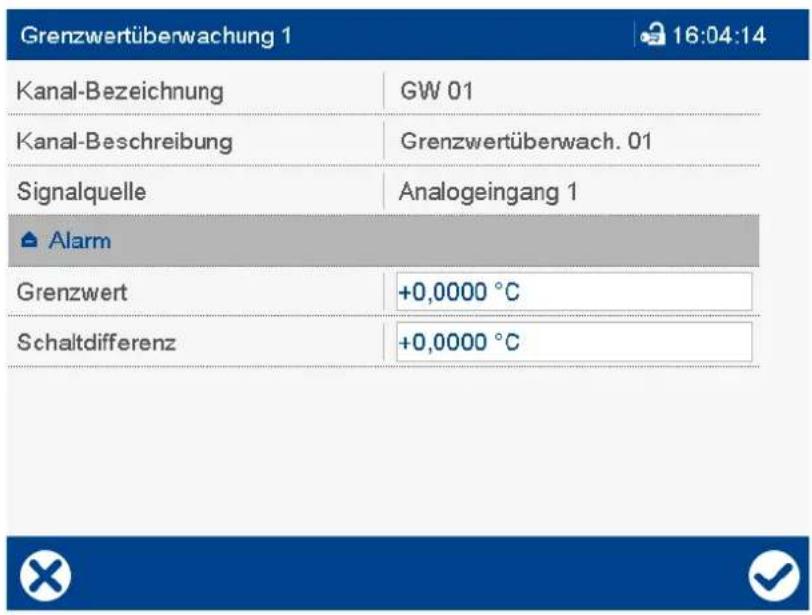
Parameter
| Parameter Auswahl/Einstellungen Beschreibung | ||
| Kanal-Bezeichnung | Keine Name (Kurzbezeichnung), wie konfiguriert. | |
| Kanal-Beschreibung | Keine Beschreibung (Bezeichnung), wie konfiguriert. | |
| Signalquelle Keine | Eingangssignal der Grenzwertüberwachung (zu überwachendes Signal), wie konfiguriert. | |
| Grenzwert | -99999 bis 0 bis +99999 | Wird der Grenzwert überschritten (bei Max.-Alarm) oder unterschritten (bei Min.-Alarm), liegt eine Grenzwertverletzung vor. |
| Schaltdifferenz | 0 bis 99999 | Die Schaltdifferenz dient zur Unterdrückung von ständigen Schaltvorgängen des Statussignals bei Schwankung des Eingangssignals um den Grenzwert. |
8.4 Datum und Uhrzeit
Mit dieser Funktion werden das aktuelle Datum und die aktuelle Uhrzeit des Gerätes eingestellt und die Zeitzone ausgewählt. Außerdem werden hier die Einstellungen für Beginn und Ende der Sommerzeit vorgenommen.
Datum und Uhrzeit des Gerätes können auch mit dem Setup-Programm eingestellt werden, indem Datum und Uhrzeit des PCs verwendet werden:
→ Kapitel 10.2 "Datum und Uhrzeit", Seite 256
Datum und Uhrzeit lassen sich auch mit Hilfe eines Zeitservers einstellen:
→ Kapitel 7.26 "Zeitserver (SNTP)", Seite 193
Geräte-Dialog
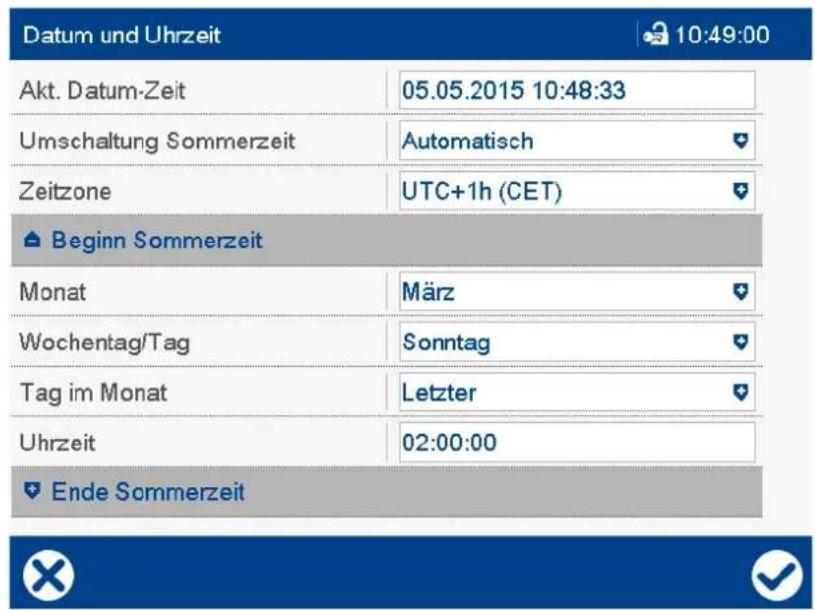
Parameter
| Parameter Auswahl/Einstellungen Beschreibung | ||
| Akt. Datum-Zeit Datum und Uhrzeit eingeben Datum und Uhrzeit werden erst dann übernommen, wenn der Dialog „Datum und Uhrzeit“ mit dem Haken (Nbeendet wird. | ||
| Umschaltung Sommerzeit | Inaktiv Keine automatische Umschaltung Automatisch Automatische Umschaltung entsprechend der Einstellungen für Beginn Sommerzeit und Ende Sommerzeit Eine Änderung der Einstellung kann zur Änderung der Uhrzeit führen. | |
| Zeitzone UTC+1h | (CET)(Dropdown-Menü) | Zeitzone ohne Berücksichtigung der SommerzeitEine Änderung der Zeitzone führt zur Änderung der Uhrzeit. |
8 Parametrierung
| Parameter Auswahl/Einstellungen Beschreibung | ||
| Beginn Sommerzeit | Januar bisMärzbis Dezember MonatErster, Zweiter, Dritter, Vierter,LetzterSonntagbis Samstag, 1 bis 31 Wochentag/Tag00:00 bis02:00bis 24:00 Uhrzeit | Wochentag im Monat |
| Ende Sommerzeit | Januar bisOktoberbis Dezember MonatErster, Zweiter, Dritter, Vierter,LetzterSonntagbis Samstag, 1 bis 31 Wochentag/Tag00:00 bis03:00bis 24:00 Uhrzeit | Wochentag im Monat |

HINWEIS!
Im Setup-Programm werden Zeitzone und Sommerzeit in der Konfiguration eingestellt (Konfigurationsebene > Datum und Uhrzeit).

HINWEIS!
Jede Änderung von Datum und Uhrzeit führt zu einer neuen Konfiguration.
8.5 Charge
Mit dieser Funktion wird eine Startnummer für die Chargennummer vorgegeben.
Die Chargennummer wird im Chargenprotokoll verwendet. Am Ende der Chargenprotokollierung wird der Wert um eins inkrementiert.
Geräte-Dialog
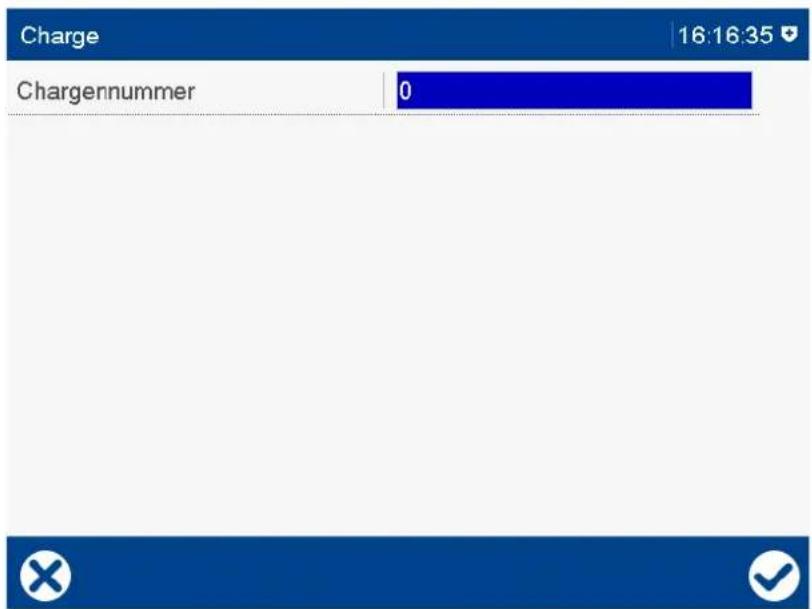
Parameter
| Parameter Auswahl/Einstellungen Beschreibung | ||
| Chargennummer | 0 bis 999999999 | Startnummer für die Chargennummer |
8 Parametrierung
8.6 Systemdaten
Der Parameter „Ländereinstellungen nach Netz-Ein“ entscheidet, ob nach dem nächsten Einschalten des Gerätes die Sprache und weitere länderspezifische Einstellungen (Temperatur-Einheit, Zeitzone, Sommerzeit) ausgewählt werden können.
Dieser Parameter kann auch in der Konfiguration eingestellt werden, allerdings nur mit dem Setup-Programm:
→ Kapitel 7.4 "Gerät", Seite 96
Ab Geräteversion 02 enthält dieses Menü zusätzlich den Parameter „Benutzer getrennt übertragen“.
Geräte-Dialog
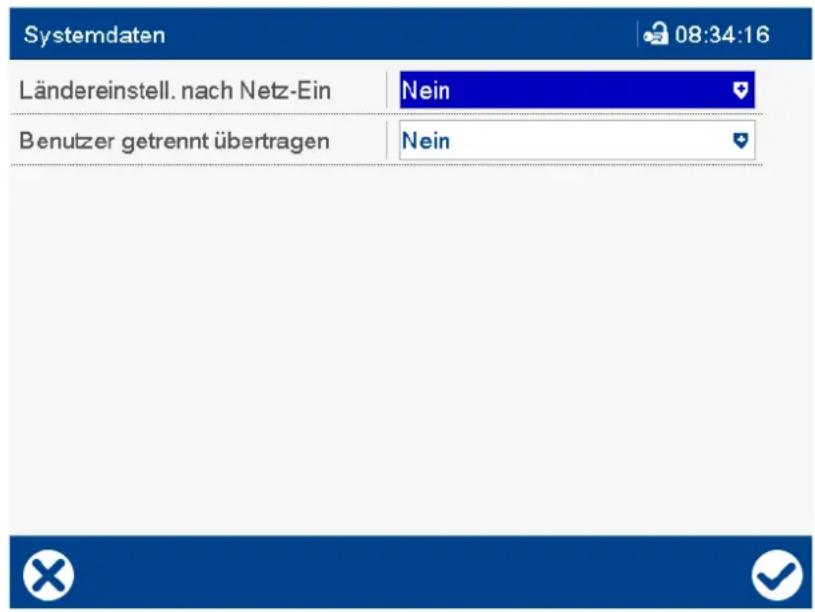
Parameter
| Parameter Auswahl/Einstellungen Beschreibung | |
| Ländereinstellungen nach Netz-Ein | Ja, Nein Bei „Ja“ kann der Anwender unmittelbarnach dem nächsten Einschalten des Gerätes die Einstellungen vornehmen. Der Parameter wird danach automatisch auf „Nein“ zurückgesetzt, so dass nach erneutem Einschalten keine Einstellungen erfolgen.Die Ländereinstellungen werden auch beim erstmaligen Einschalten des Gerätes im Rahmen der Inbetriebnahme vorgenommen. |
| Benutzer getrennt übertragen (ab Geräteversion 02) | Ja, Nein Nur bei Gerät ohne Typenzusatz 888(FDA): Bei „Ja“ wird die Benutzertabelle (Tabelle mit Benutzer-Id und Name, Passwort, Gruppenzuordnung) nicht zusammen mit der Konfiguration und den Benutzergruppen zum Gerät übertragen. Die Benutzertabelle kann dann nur separat übertragen werden.⇒ Kapitel 6.3.6 "Fenster", Seite 83, Benutzerliste |
8 Parametrierung

HINWEIS!
Die in diesem Kapitel beschriebenen Funktionen können nur mit dem Setup-Programm konfiguriert werden.
Werkseitige Einstellungen sind in den Parametertabellen fett dargestellt.
9.1 Ländereinstellungen
Textbibliothek
In der Textbibliothek werden die verschiedenen Sprachen und länderspezifischen Einstellungen wie Datumsformat und Dezimalzeichen projektunabhängig verwaltet.
Funktion in der Menüleiste: EXTRAS > TEXTBIBLIOTHEK
Diese Funktion steht nur zur Verfügung, wenn eine Lizenznummer registriert wurde, die die Bearbeitung der Textbibliothek beinhaltet.
Ländereinstellungen
Die Ländereinstellungen (Sprache und länderspezifische Einstellungen wie Datumsformat und Dezimalzeichen) werden vom Setup-Programm beim Erzeugen einer Setup-Datei aus der Textbibliothek übernommen. Dabei werden zunächst die ersten beiden Sprachen (Sprache 1 und Sprache 2) übernommen. Weitere Sprachen können vom Anwender hinzugefügt werden. Eine Ländereinstellung kann an eine andere Position in der Liste verschoben werden („Sprache sortieren“). Die ersten 15 Ländereinstellungen in der Liste werden an das Gerät gesendet und stehen dort für die Sprachumschaltung zur Auswahl.

HINWEIS!
Sprachen können sowohl in der Textbibliothek als auch in den Ländereinstellungen bearbeitet werden. Grundsätzlich sollten alle länder- oder kundenspezifischen Änderungen in der Textbibliothek vorgenommen werden, während projektsspezifische Anpassungen in den Länder-einstellungen durchgeführt werden.
Setup-Dialog
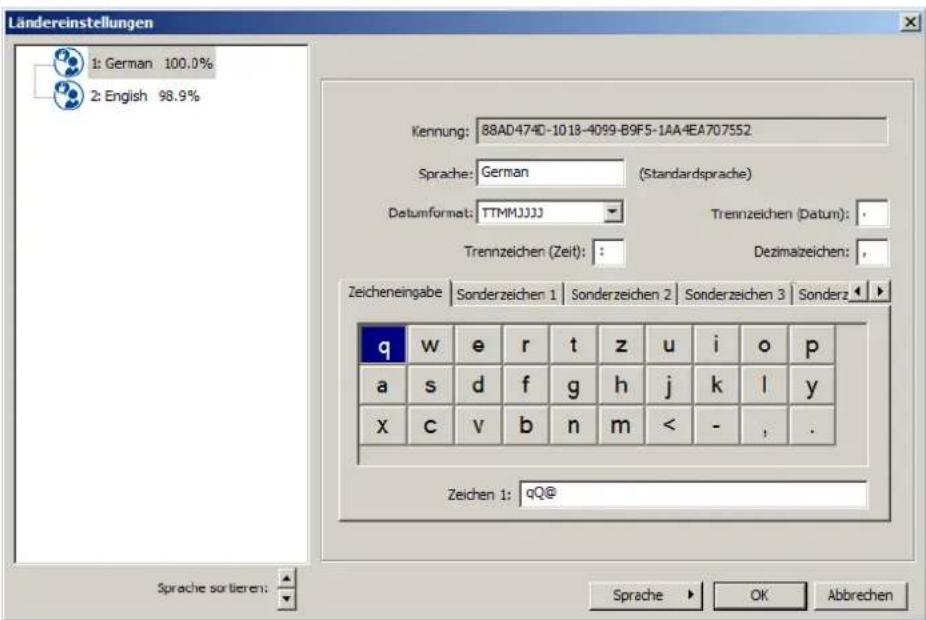
9 Konfiguration - nur im Setup-Programm
Parameter
| Parameter Auswahl | Einstellungen Beschreibung | |
| Kennung (kein Eingabefeld) | Interne Kennung (nur für Servicezwecke zur Identifikation der Sprache) | |
| Sprache Werkseitig eingestellten Text verwenden oder anderen Text eingeben. | Bezeichnung der Sprache | |
| DatumsformatTTMMJJJJ Beispiel: 31.12.2010MMTTJJJJ Beispiel: 12-31-2010JJJJMMTT Beispiel: 2010-12-31 | ||
| Trennzeichen (Zeit) | Werkseitig eingestelltes Zeichen verwenden oder anderes Zeichen eingeben. | Beispiel für Trennzeichen „:“ (Doppelpunkt):23:59:59 |
| Trennzeichen (Datum) | Werkseitig eingestelltes Zeichen verwenden oder anderes Zeichen eingeben. | Beispiel für Trennzeichen „:“ (Punkt):31.12.2010 |
| Dezimalzeichen W | Werkseitig eingestelltes Zeichen verwenden oder anderes Zeichen eingeben. | Beispiel für Dezimalzeichen „,“(Komma):100,5 |
| Zeicheneingabe (Standard-Tastaturlayout), Sonderzeichen 1 bis Sonderzeichen 5 | Tastaturlayout der virtuellen Tastatur des Gerätes (Buchstaben, Ziffern und Sonderzeichen)Im Standard-Tastaturlayout kann jede Taste mit bis zu 10 Zeichen belegt werden.In den übrigen Tastaturlayouts (Sonderzeichen 1 bis 5) ist nur ein Zeichen pro Taste möglich. | |
| Virtuelle Taste im Tasturfeld mit der linken Maustaste anklicken. Tastenbelegung bei Bedarf im Textfeld (unterhalb des Tastaturfelds) ändern. | Die betreffende Taste wird ausgewählt und im Textfeld erscheinen die Zeichen, mit denen die Taste belegt ist. Das erste Zeichen von links entspricht der Tasten-beschriftung. | |
Sprache
Nach Betätigen der Schaltfläche SPRACHE erhält der Anwender verschiedene Bearbeitungsmöglichkeiten:

Der Anwender kann beispielsweise eine Sprache bearbeiten oder eine neue Sprache - ausgehend von einer vorhandenen Sprache - erstellen.
Funktionen zur Sprachbearbeitung
| Auswahl Untermenü Funktion | ||
| Neue Sprache ... | Erstellen | Ausgehend von der ausgewählten Sprache wird eine neue Sprache erstellt. |
| Auswahl Untermenü Funktion | ||
| Neue Sprache ... | Aus Setup-Datei Die neue Sprache wird aus einer bestehenden Setup-Datei erstellt. Dazu muss der Anwender die Setup-Datei aus einen Verzeichnis auswählen (Datei mit der Endung „323“). Enthält die Setup-Datei mehrere Sprachen, werden diese zur Auswahl angeboten. | |
| Neue Sprache ... | Aus aktueller Bibliothek Die neue Sprache wird aus der Textbibliothek des aktuellen Setup-Programms erstellt. Enthält die Textbibliothek mehrere Sprachen, muss der Anwender die gewünschte Sprache auswählen. | |
| Neue Sprache ... | Aus anderer Bibliothek Die neue Sprache wird aus einer anderen Textbibliothek erstellt. Dazu muss der Anwender die Textbibliothek aus einen Verzeichnis auswählen (Datei mit der Endung „.dat“). Enthält die Setup-Datei mehrere Sprachen, werden diese zur Auswahl angeboten. | |
| Bearbeiten Öffnet | das Fenster „Gerätetexte“, in | dem die Sprache (Zielsprache) bearbeitet werden kann. |
| Löschen Löscht die ausgewählte Sprache. | ||
| Kopieren Kopiert die ausgewählte Sprache. | ||
9 Konfiguration - nur im Setup-Programm
9.2 Benutzerliste
In der Benutzerliste werden Benutzer-ID, Name und Passwort für die verschiedenen Benutzer vergeben sowie deren Rechte verwaltet. Bis zu fünf Benutzer mit unterschiedlichen Rechten werden vom System unterstützt.
Diese Einstellungen sind für die Anmeldung am Gerät maßgeblich. Sie betreffen nicht die Anmeldung am Setup-Programm.
Außerdem werden hier die öffentlichen Rechte festgelegt. Diese kommen dann zum Tragen, wenn kein Benutzer am Gerät angemeldet ist.

HINWEIS!
Ab Geräteversion 02: Bei einem Gerät ohne Typenzusatz 888 (FDA) entscheidet der Parameter „Benutzer getrennt übertragen“, ob die Benutzertabelle (Benutzer-Id und Name, Passwort, Gruppenzuordnung) getrennt von der Konfiguration und den Benutzergruppen zum Gerät übertragen wird.
Siehe Kapitel „Parametrierung“ > „Systemdaten“.

HINWEIS!
Ab Geräteversion 02: Bei einem Gerät mit Typenzusatz 888 (FDA) steht diese Funktion im Setup-Programm nicht zur Verfügung, da die Benutzerliste ausschließlich mit der PC-Security-Manager-Software PCS erstellt werden kann. Bis zu 50 Benutzer können so verwaltet werden; hierzu ist das Recht "Benutzer verwalten" erforderlich.
Siehe Betriebsanleitung zur PC-Security-Manager-Software PCS (B 709703.0 bzw. 70970300T96...).
Setup-Dialog
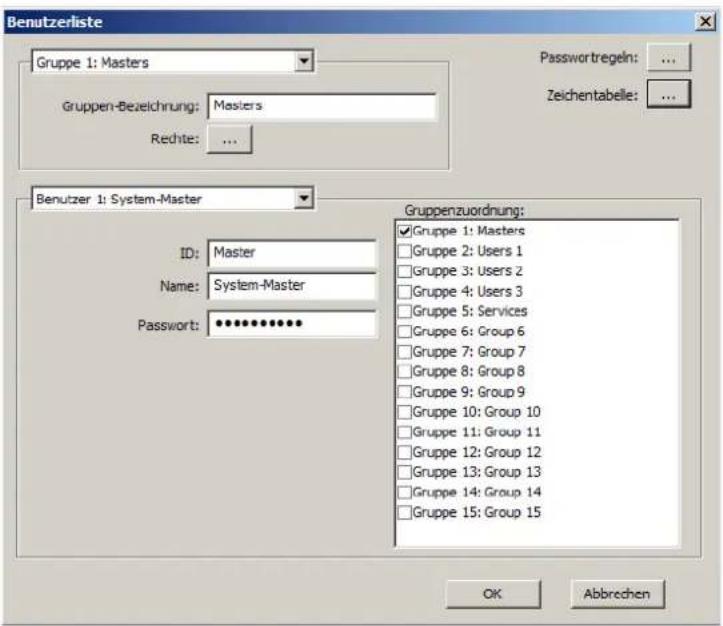
Parameter
| Parameter Auswahl/Einstellungen Beschreibung | |
| Passwortregeln Schaltfläche betätigen | ⇒ Kapitel 9.2.2 "Passwortregeln", Seite 210 |
| Parameter Auswahl/Einstellungen Beschreibung | ||
| Zeichentabelle | Schaltfläche betätigen | ⇒ Kapitel 9.2.3 "Zeichentabelle", Seite 212 |
| Gruppe 1 ... Gruppe 15, Öffentliche Rechte | Betreffende Benutzergruppe aus der Dropdown-Liste auswählen. | Die nachfolgenden Parameter „Gruppen-Bezeichnung“ und „Rechte“ beziehen sich auf die ausgewählte Benutzergruppe.Mit der Auswahl “Öffentliche Rechte“ werden die Rechte für einen nicht ange-meldeten Benutzer definiert. |
| Gruppen-Bezeichnung | Werkseitig vergebene Bezeichnung verwenden oder andere Bezeichnung vergeben. | Als Bezeichnung sollte ein Text verwendet werden, der die Funktion (Rechte) der Benutzergruppe beschreibt. |
| Rechte Schaltfläche betätigen Rechte der Benutzergruppe | ⇒ Kapitel 9.2.5 "Rechte (Benutzer-rechte)", Seite 214 | |
| Benutzer 1 ... Benutzer 5 | Betreffenden Benutzer aus der Dropdown-Liste auswählen. | Die werkseitigen Einstellungen für den jeweiligen Benutzer werden angezeigt und können vom Anwender verändert werden.⇒ Kapitel 9.2.1 "Werkseitige Benutzer-einstellungen", Seite 210 |
| ID Werkseitig vergebene ID verwenden oder andere ID vergeben. | Die ID (Benutzer-ID) wird bei der Anmeldung in der Benutzerliste angezeigt. | |
| Name Werkseitig | vergebenen Namen verwenden oder anderen Namen vergeben. | Als Name sollte ein Text verwendet werden, der die Funktion (Rechte) des Benutzers beschreibt.Der Name wird bei der Anmeldung nicht angezeigt oder abgefragt. |
| Passwort Werkseitig | vergebenes Passwort verwenden oder anderes Passwort vergeben. | Das Passwort wird bei der Anmeldung abgefragt. |
| Gruppenzuordnung | Eine oder mehrere Benutzergruppen auswählen (Haken setzen). | Der betreffende Benutzer erhält die Rechte, die mit der ausgewählten Benutzergruppe verbunden sind. |
Gruppe 1 ... Gruppe 15, Öffentliche Rechte
Zur Vergabe von Benutzerrechten sind bis zu 15 Gruppen vorgesehen, denen bestimmte Rechte zugewiesen werden. Für jede Gruppe kann ein individueller Name vergeben werden, um die einzelnen Gruppen besser unterscheiden zu können (z. B. "Masters", "Users", "Service"). Rechte, die der Gruppe "Öffentliche Rechte" zugewiesen werden, gelten für einen nicht angemeldeten Benutzer.
Benutzer 1 ... Benutzer 5
Bis zu 5 Benutzer können verwaltet werden, wobei jeder Benutzer einer oder mehreren Gruppen zugeordnet wird. Dadurch erhält er die mit der jeweiligen Gruppe verbundenen Rechte.
9 Konfiguration - nur im Setup-Programm
9.2.1 Werkseitige Benutzereinstellungen
Benutzer 1 ist mit allen Rechten ausgestattet (Master). Benutzer 2 bis 4 (User 1 bis User 3) und Benutzer 5 (Service) haben eingeschränkte Rechte.
Benutzer 5 ist für die Durchführung von Servicefunktionen vorgesehen. Er unterscheidet sich von Benutzer 1 dadurch, dass er keine Benutzer verwalten kann und keine Registrierdaten löschen darf. Benutzer 2 bis 4 haben identische Rechte.
Benutzer 1 bis 5 sind sowohl für direkte Anmeldung am Gerät als auch für die indirekte Anmeldung über das Setup-Programm am Gerät vorgesehen.
Die einzelnen Rechte des jeweiligen Benutzers sind mit dem Setup-Programm individuell einstellbar.
Werkseitig sind die folgenden IDs, Namen und Passwörter eingestellt:
| Benutzer ID Name Passwort | ||
| Benutzer 1 Master System Master 9200 | ||
| Benutzer 2 User 1 Data Management 1 | ||
| Benutzer 3 User 2 Data Management 2 | ||
| Benutzer 4 User 3 Data Management 3 | ||
| Benutzer 5 Service Service 9200 |
9.2.2 Passwortregeln
Durch die Re-Authentifizierung wird gewährleistet, dass ein Benutzer nach Ablauf einer vorgegebenen Zeit sich erneut am Gerät anmelden muss, wenn zwischenzeitlich keine Bedienung erfolgt. Das Gerät kann auf diese Weise vor unberechtigtem Bedienen geschützt werden.
Der Benutzer wird nicht sofort nach dem Ablauf der Zeit abgemeldet, sondern erst, wenn die nächste Bedienung erfolgt. Dann erscheint eine Meldung, die zum erneuten Anmelden auffordert. Nachdem diese Meldung mit „OK“ bestätigt wurde, kann sich der Benutzer neu anmelden.
Befindet sich das Gerät in einem Zustand, in dem keine Bedienung möglich ist (z. B. während der Konfiguration), wird der Ablauf der Zeit angehalten.
Setup-Dialog
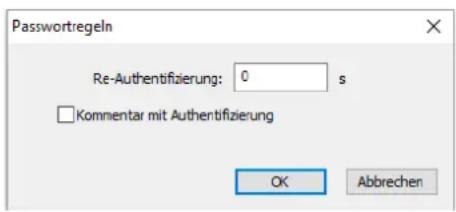
Parameter
| Parameter Auswahl/Einstellungen Beschreibung | ||
| Re-Authentifizierung | 0 bis 65535 Zeit, nach der eine erneute Anmeldung erforderlich ist.0 = Funktion ist deaktiviert | |
| Kommentar mit Authentifizierung (ab Geräteversion 02) | Ja (☑ Nein ( )Bei „Ja“ muss der Benutzer eine Benutzer-ID auswählen und das Passwort eingeben, um einen Kommentartext einzugeben. Der Kommentartext wird zusammen mit der Benutzer-ID in die Ereignisliste eingetragen. | |
Kommentar mit Authentifizierung
Einen Kommentar mit Authentifizierung kann jeder Benutzer leisten, der die entsprechende Berechtigung besitzt (Recht "Registrierdaten anschauen und Historie auswerten"). Dies kann auch ein anderer Benutzer sein als der, der aktuell angemeldet ist.
9 Konfiguration - nur im Setup-Programm
9.2.3 Zeichentabelle
In der Zeichentabelle werden die Zeichen festgelegt, die bei der Vergabe des Passworts zur Verfügung stehen.
Die Zeichen werden am Gerät in Form einer virtuellen Tastatur dargestellt, die in Ebenen organisiert ist.
Wird ein Passwort mit dem Setup-Programm vergeben bzw. geändert, sind ebenfalls nur die hier festgelegten Zeichen zulässig. Die Unterteilung in Ebenen ist dabei ohne Bedeutung.
Setup-Dialog
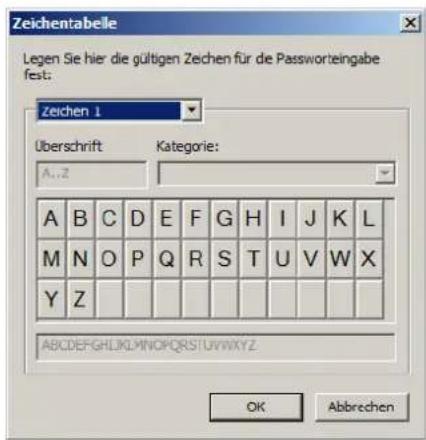
Parameter
| Parameter Auswahl/Einstellungen Beschreibung | ||
| Zeichen 1 ... Zeichen 16 (Zeichenebene) | Ebene aus der Dropdown-Liste auswählen.Die werkseitig vorbelegten Ebenen 1 bis 4 können nicht bearbeitet werden. Weitere Ebenen lassen sich anwenderspezifisch hinzufügen. | Ebene der virtuellen Tastatur bei der Passwortvergabe am GerätDie virtuelle Tastatur kann aus bis zu 16 Ebenen mit jeweils bis zu 32 Zeichen bestehen. |
| Überschrift Werkseitig vergebenen Text verwenden oder anderen Text eingeben. | Kurz-Bezeichnung für die Ebene der virtuellen Tastatur des Geräts (wird derzeit nicht verwendet). | |
| Kategorie Zutreffende Kategorie aus der Dropdown-Liste auswählen (bei Bedarf). | Die Kategorie erlaubt die Unterscheidung der Ebenen nach der Art der dort definierten Zeichen. | |
| Eingabefeld (unten) | Zeichen eingeben bzw. ändern Die Zeichen werden im Tastaturfeld in der eingegebenen Reihenfolge (von links nach rechts, von oben nach unten) dargestellt). Die Darstellung entspricht im Prinzip der virtuellen Tastatur des Geräts. | |
9.2.4 Öffentliche Rechte
Die öffentlichen Rechte gelten für einen Benutzer, der nicht am System angemeldet ist.
Setup-Dialog
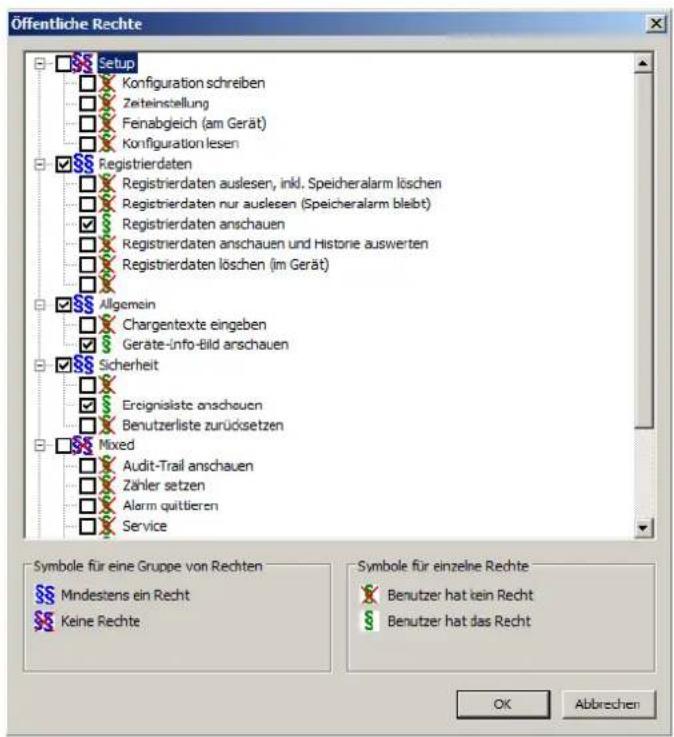
Rechte vergeben
Die Rechte sind in Form einer Baumstruktur aufgelistet. Ein Klick auf „+“ erweitert die Darstellung, so dass die jeweiligen Unterpunkte (einzelne Rechte) sichtbar werden. Ein Klick auf „-“ reduziert die Darstellung, so dass nur der übergeordnete Punkt (Gruppe) sichtbar ist.
Die Rechte werden durch einen Klick auf die zugehörige Auswahlbox aktiviert.
9 Konfiguration - nur im Setup-Programm
9.2.5 Rechte (Benutzerrechte)
Die Benutzerrechte gelten für den betreffenden Benutzer, wenn er am Gerät angemeldet ist.
Setup-Dialog
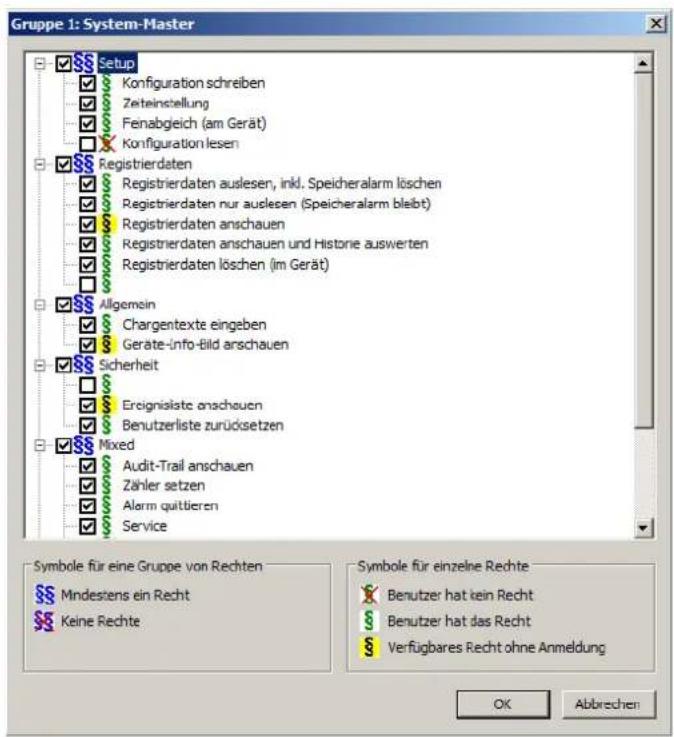
Rechte vergeben
Die Rechte sind in Form einer Baumstruktur aufgelistet. Ein Klick auf „+“ erweitert die Darstellung, so dass die jeweiligen Unterpunkte (einzelne Rechte) sichtbar werden. Ein Klick auf „-“ reduziert die Darstellung, so dass nur der übergeordnete Punkt (Gruppe) sichtbar ist.
Die Rechte werden durch einen Klick auf die zugehörige Auswahlbox aktiviert.
9.2.6 Übersicht der Rechte
Die folgenden Rechte können als öffentliche Rechte und als Benutzerrechte vergeben werden.
| Kategorie Einzelnes Recht | |
| Setup Konfiguration schreiben | |
Wirkung der Rechte (am Gerät)
| Einzelnes Recht Wirkung | |
| Konfiguration schreiben | Die Konfiguration kann geschrieben (editiert) und gelesen werden (im Setup-Programm ist nur das Schreiben möglich).In den einzelnen Menüs sind die betreffenden Menüpunkte bzw. Funktionen vorhanden (Hauptmenü: Konfiguration; Untermenü „Service“: Default-Konfiguration laden; Flash-Manager: Konfiguration von USB-Speicherstick lesen, Software-Update). |
| Zeiteinstellung Im Hauptmenü, Untermenü „Parametrierung“ ist der Menüpunkt „Datum und Uhrzeit“ (Einstellung von Datum, Uhrzeit, Zeitzone und Sommerzeit) verfügbar.Datum und Uhrzeit können auch mit dem Setup-Programm eingestellt werden (Online-Parameter; Verwendung von Datum und Uhrzeit des PCs). | |
| Feinabgleich (am Gerät) | Im Hauptmenü, Untermenü „Parametrierung“ ist der Menüpunkt „Feinabgleich“ (Feinabgleich der Analogeingänge) verfügbar. |
| Konfiguration lesen Die Konfiguration kann gelesen werden.In den einzelnen Menüs sind die betreffenden Menüpunkte bzw. Funktionen vorhanden (Hauptmenü: Konfiguration; Untermenü „Service“: Default-Konfiguration speichern; Flash-Manager: Konfiguration auf USB-Speicherstick schreiben). | |
| Registrierdaten auslesen, inkl. Speicheralarm löschen | Im Flash-Manager sind folgende Funktionen verfügbar: Registrierdaten auf USB-Speicherstick schreiben, aktuelle Zähler/Statistik und Registrierdaten auf USB-Speicherstick schreiben. |
| Registrierdaten nur auslesen (Speicheralarm bleibt) | Im Flash-Manager ist folgende Funktion verfügbar: Alle Registrierdaten auf USB-Speicherstick sichern (Backup). – Der Speicheralarm wird gelöscht!Werden die Registrierdaten mit der PCA-Kommunikations-Software PCC ausgelesen, gilt Folgendes:Wenn der über PCC angemeldete Benutzer nur dieses Recht hat und nicht das Recht „Registrierdaten auslesen, inkl. Speicheralarm löschen“, kann er nur die Daten auslesen, aber nicht den Speicheralarm löschen.Um auch den Speicheralarm zu löschen, muss in PCC die betreffende Option aktiv sein (Im Gerät den Speicheralarm nicht löschen: Nein). |
| Registrierdaten anschauen | Im Visualisierungsmenü (Anzeige) sind alle Darstellungen verfügbar (inkl. Chargenprotokoll). |
| Registrierdaten anschauen und Historie auswerten | Im Visualisierungsmenü (Anzeige) sind alle Darstellungen verfügbar (inkl. Chargenprotokoll). Im Kurvendiagramm und im Digitalen Diagramm kann die Speicherdarstellung (Historie) aufgerufen werden. Die Eingabe eines Kommentartexts ist möglich. Im Protokoll der abgeschlossenen Charge kann die Kurvendarstellung geöffnet werden. |
| Registrierdaten löschen | Alle aufgezeichneten Registrierdaten können gelöscht werden (Funktion im Setup-Programm, Online-Parameter). |
| Gerätezertifikat erstellen | Ein Gerätezertifikat kann erstellt werden (Funktion im Setup-Programm, Online-Parameter). |
| Chargentexte eingeben Im Visualisierungsmenü (Anzeige) sind alle Darstellungen verfügbar (inkl. Chargenprotokoll). Im Protokoll der aktuellen Charge können die Chargentexte editiert werden. | |
| Geräte-Info-Bild anschauen | Im Hauptmenü ist das Geräteinfo-Menü verfügbar (enthält Informationen über Gerät, aktuelle Prozesswerte und Ethernet-Schnittstelle). |
| Benutzer verwalten Im Fl | ash-Manager ist folgende Funktion verfügbar: Benutzerliste von USB-Speicherstick lesen. |
| Ereignisliste anschauen Im | Im Alarm- und Ereignismenü ist auch die Ereignisliste verfügbar. |
| Benutzerliste zurücksetzen | Die Benutzerliste kann zurückgesetzt werden (Funktion im Setup-Programm, Online-Parameter). |
| Audit-Trail anschauen Im | Hauptmenü ist der Menüpunkt „Audit-Trail-Liste“ verfügbar (Liste enthält alle Audit-Trail-Meldungen). |
| Zähler setzen Im Hauptmenü, Untermenü „Parametrierung“ sind die Menüpunkte „Zähler/Integratoren“ (Startwert setzen) und „Charge“ (Chargennummer eingeben) verfügbar. | |
| Alarm quittieren In der Alarmliste kann der Sammelalarm quittiert werden. | |
| Service Im Hauptmenü ist der Menüpunkt „Service“ verfügbar. Im Flash-Manager ist die Funktion „Servicedaten auf USB-Speicherstick schreiben“ verfügbar. | |
| Anmeldung nur über Setup-Programm | Der Benutzer kann sich nur mit dem Setup-Programm am Gerät anmelden; im Gerät kann der Benutzer nicht ausgewählt werden. |
| Typenzusätze freigeben | Typenzusätze können freigegeben werden (Funktion im Setup-Programm, Online-Parameter). |
| Prozessbild-Bedienung Im | Im Prozessbild kann im Falle eines Eingabeobjektes ein Wert bzw. Text eingegeben werden (sofern das Objekt editierbar ist). |
| Parametrierung schreiben | Im Hauptmenü ist der Menüpunkt „Parametrierung“ verfügbar; die Parameter in den Untermenüs können editiert werden. |
| Parametrierung lesen | Im Hauptmenü ist der Menüpunkt „Parametrierung“ verfügbar; die System-daten können gelesen werden. |
| Chargen bestätigen, Elektronische Unterschrift (am Gerät) | Der Benutzer kann eine elektronische Unterschrift leisten für eine abgeschlossene Charge, für die Registrierdaten eines bestimmten Zeitbereichs oder beim Abmelden (sofern in PCS entsprechend konfiguriert). |
9.2.7 Verhalten nach Netz-Ein
Nach jedem Einschalten des Geräts muss sich der Benutzer neu anmelden.
Änderungen der Benutzerliste werden bei Netz-Aus gesichert.
9 Konfiguration - nur im Setup-Programm
9.2.8 Know-how-Schutz
Die Konfiguration des Geräts beinhaltet in der Regel spezifisches Know-how des Anwenders, das vor unberechtigtem Zugriff geschützt werden soll.
Das Gerät stellt mehrere Rechte zur Verfügung, die je nach Anforderung einstellbar sind und als Know-how-Schutz dienen :
- Das Recht „Konfiguration lesen“ verhindert gemeinsam mit dem Recht „Konfiguration schreiben“ (beide Rechte deaktiviert) die Sichtbarkeit der Konfiguration am Gerät.
- Das Recht „Konfiguration lesen“ (Recht deaktiviert) verhindert das Kopieren auf einen USB-Speicherstick und das Auslesen mit dem Setup-Programm.
- Mit dem Recht „Benutzer verwalten“ (Recht deaktiviert) kann man verhindern, dass der Know-how-Schutz deaktiviert wird.
- Das Recht „Benutzerliste zurücksetzen“ (Recht deaktiviert) verhindert das Aushebeln des Know-how-Schutzes.
- Mit dem Recht „Anmeldung nur über Setup-Programm“ (Recht aktiviert) kann der Anlagenhersteller zusammen mit den Rechten „Konfiguration schreiben“ und Konfiguration lesen“ dafür sorgen, dass der End-Anwender am Gerät die Konfiguration nicht einsehen kann.
9 Konfiguration - nur im Setup-Programm
9.3 Chargentext
Ein Chargentext wird bei der Konfiguration der Chargeninfo verwendet, entweder per direkter Auswahl aus der Textliste oder als Resultat einer Binärverknüpfung.
Für jede der bis zu 15 Gerätesprachen stehen 128 Texte zur Verfügung, die in diesem Menü individuell editiert werden können.
Setup-Dialog
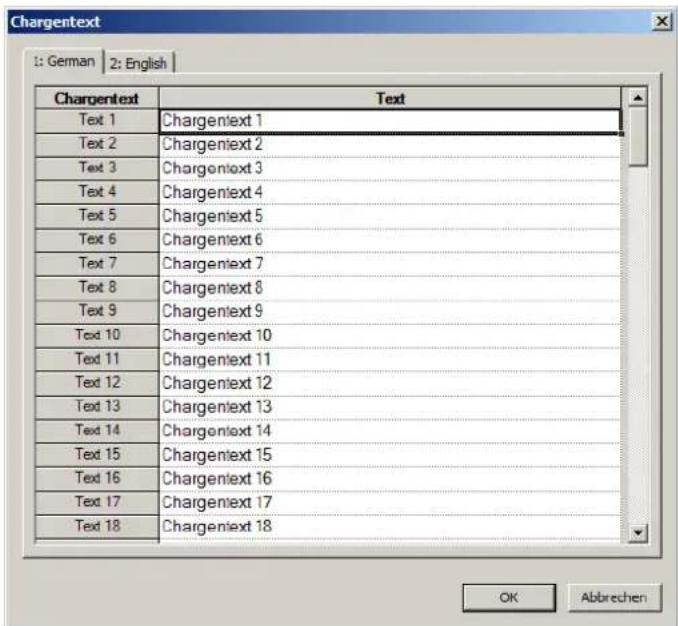
Parameter
| Parameter Auswahl/Einstellungen Beschreibung | |
| Chargentext Betreffende Gerätesprache (Register-karte) auswählen und den zu ändernden Text in der Spalte „Text“ editieren (max. 160 Zeichen). | Text, der in der Textliste für die Konfiguration der Chargeninfo zur Verfügung steht. |
9 Konfiguration - nur im Setup-Programm
9.4 E-Mail
Zur Alarmierung kann eine E-Mail an bis zu drei Adressen gleichzeitig über einen Mail-Server gesendet werden. Bis zu 5 Alarmtexte sind konfigurierbar; der Versand wird jeweils über ein Digitalsignal gesteuert.
Setup-Dialog
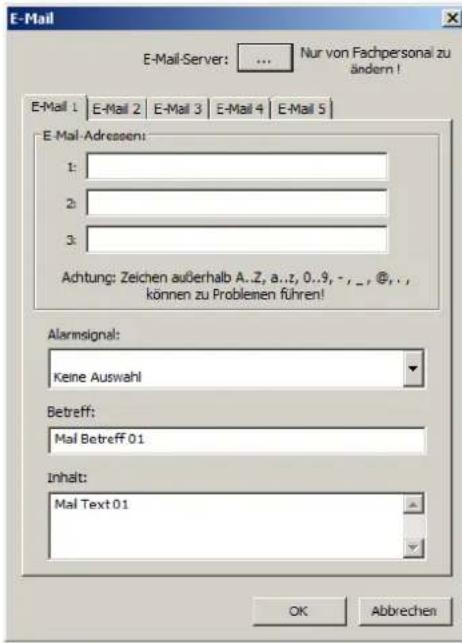
Parameter
| Parameter Auswahl/Einstellungen Beschreibung | ||
| E-Mail 1 ... E-Mail 5 (E-Mail-Einstellungen der 5 Alarmtexte) | ||
| E-Mail-Adressen | Die E-Mail wird an bis zu 3 E-Mail-Adressen (je max. 64 Zeichen) gleichzeitig gesendet. | |
| 1 Erste E-Mail-Adresse eingeben2 Zweite E-Mail-Adresse eingeben3 Dritte E-Mail-Adresse eingeben | ||
| Alarmsignal Signal, das den E-Mail-Versand auslöst. | ||
| Keine Auswahl Keine AlarmmeldungDigitalsignal Alarmmeldung wird durch ein Signal(High-aktiv) ausgelöst, das aus der Liste der Digitalsignale auszuwählen ist (Digitalselektor). | ||
| Betreff Text (max. 120 Zeichen) für Betreffzeile der E-Mail | ||
| Mail Betreff 01(bei E-Mail 1) | Text aus Liste verwenden oder editieren | |
9 Konfiguration - nur im Setup-Programm
| Parameter Auswahl/Einstellungen Beschreibung | ||
| Inhalt Text (max. 120 Zeichen) für Textfeld der E-Mail | ||
| Mail Text 01 (bei E-Mail 1) | Text aus Liste verwenden oder editieren | |

HINWEIS!
Der E-Mail-Versand sollte im Rahmen der Inbetriebnahme getestet werden. Tritt ein Fehler auf, führt dies zu einem Eintrag mit Fehlercode in die Ereignisliste des Gerätes.
Die Schnittstellenbeschreibung enthält eine Auflistung aller Fehlercodes („Fehlercodes als Integer-Rückgabewerte“).
9.4.1 E-Mail-Server

HINWEIS!
Die folgenden Einstellungen sind nur von Fachpersonal durchzuführen.
Setup-Dialog
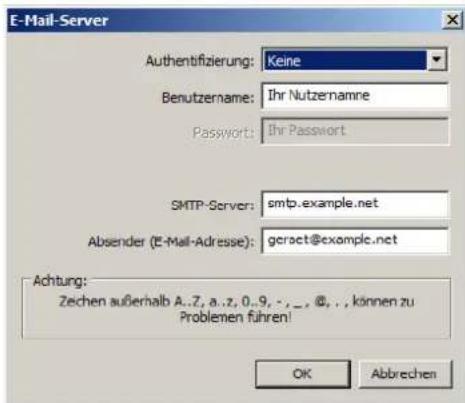
Parameter
| Parameter Auswahl/Einstellungen Beschreibung | ||
| Authentifizierung Authentifizierung bei der Anmeldung am E-Mail-Server | ||
| Keine Keine AuthentifizierungSMTP-Auth Authentifizierung mit Benutzername und Kennwort am SMTP-Server | ||
| Benutzername Benutzername (max. 64 Zeichen) zur Anmeldung am E-Mail-Server | ||
| Your user name (Ihr Benutzername)(Beispiel) | Namen eingeben (auch bei Authentifi-zierung = Nein) | |
| Passwort Passwort (max. 64 Zeichen) zur Anmeldung am E-Mail-Server | ||
| Your password (Ihr Kennwort)(Beispiel) | Kennwort eingeben (nur bei SMTP-Auth) | |
9 Konfiguration - nur im Setup-Programm
| Parameter Auswahl | hl/Einstellungen Beschreibung | |
| SMTP-Server Adresse (URL, max. 64 Zeichen) des E-Mail-Servers für SMTP | ||
| Absender (E-Mail-Adresse) | E-Mail-Adresse (max. 64 Zeichen) als Absenderadresse | |
| geraet@example.net(Beispiel) | Adresse eingeben | |

HINWEIS!
Die E-Mail-Übertragung zwischen Gerät und Server erfolgt unverschlüsselt (SMTP: Port 25). Der E-Mail-Versand ist nur möglich, wenn der E-Mail-Anbieter die unverschlüsselte Übertragung unterstützt; gegebenenfalls ist ein anderer Anbieter auszuwählen.
9.5 Webserver
Durch den integrierten Webserver kann der Anwender mit einem Webbrowser komfortabel auf Prozesswerte, verschiedene Visualisierungen sowie die Alarm- und Ereignisliste des Gerätes zugreifen. Der Zugriff kann durch Passwort geschützt werden.
In Gerät steht max. 2 MByte Speicherplatz für HTML-Seiten zur Verfügung. Die Startseite index.htm ist werkseitig vorhanden; der Zugriff mit dem Webbrowser erfolgt durch Eingabe der IP-Adresse des Gerätes. Gegebenenfalls kann auch der DNS-Gerätename verwendet werden.

HINWEIS!
Für diese Funktion ist das Plug-in Microsoft Silverlight ^1 erforderlich. Bei nicht vorhandenem Plug-in wird im Webbrowser ein Hinweis angezeigt und die Installation angeboten. Unterstützte Webbrowser: Microsoft Internet Explorer ^1 , Mozilla Firefox ^2
^1 Microsoft, Silverlight und Internet Explorer sind eingetragene Marken der Microsoft Corporation.
^2 Mozilla und Firefox sind eingetragene Marken der Mozilla Foundation.
Setup-Dialog
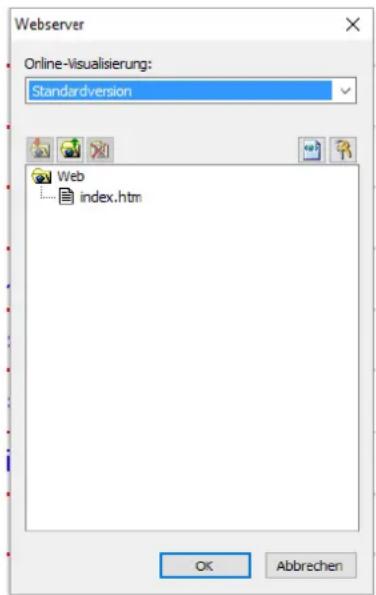
Online-Visualisierung
Ab Geräteversion 02 lässt sich die Online-Visualisierung als Standardversion oder Benutzerversion konfigurieren.
In der Standardversion wird zwischen einem Standardgerät und einem FDA-Gerät (Typenzusatz 888) unterschieden:
- Standardgerät (Ausführung: Standard): Alle Funktionen stehen zur Verfügung.
- FDA-Gerät (Ausführung: 21 CFR Part 11): Die Funktionen „Importieren“ und „Löschen“ sind gesperrt; es wird immer die vom Hersteller erstellte FDA-konforme Webapplikation zum Gerät übertragen. Im Webbrowser werden nur Daten angezeigt; die Eingabe von Kommentaren ist nicht möglich.
In der Benutzerversion ist keine werkseitige Webapplikation vorhanden. Erstellung und Verwendung der Webapplikation liegen in der Verantwortung des Kunden. Alle Funktionen stehen zur Verfügung.
9 Konfiguration - nur im Setup-Programm
Funktion der Schaltflächen
| Schaltfläche Bezeichnung Beschreibung | ||
 | Web importieren Ordner | auswählen, der die für die Webapplikation benötigten Dateien (u. a. HTML-Dateien) enthält. |
| [COK8] | Web exportieren Ordner | auswählen, in den die für die Webapplikation verwendeten Dateien exportiert werden sollen. |
 | Web löschen Nach Beantwortung der Sicherheitsabfrage werden alle Dateien (außer index.htm) aus der Setup-Datei entfernt. | |
 | HTML-Tags Zur Umwandlung von Variablennamen in Adressen zur Webserver-Programmierung werden HTML-Tags verwendet. | |
 | Sicherheit Benutzername und Passwort für die Anmeldung sowie die Zeitspanne bis zur automatischen Abmeldung werden hier festgelegt. | |
HTML-Tags
Nach Betätigen der Schaltfläche "HTML-Tags" öffnet sich dieses Fenster:
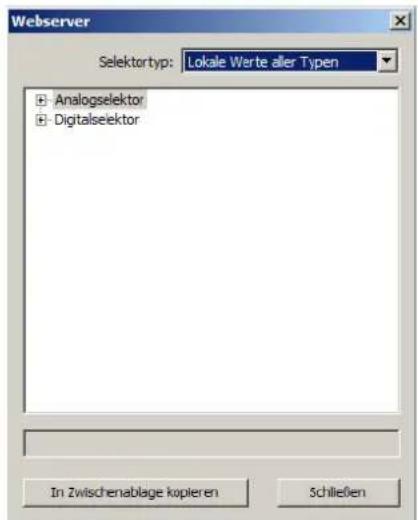
Die benötigten Variablennamen sind aus den jeweiligen Selektoren auszuwählen.
Sicherheit
Nach Betätigen der Schaltfläche "Sicherheit" öffnet sich dieses Fenster:
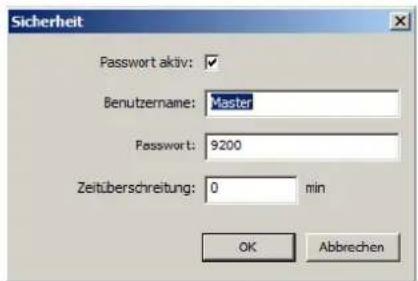
Parameter
| Parameter Auswahl/Einstellungen Beschreibung | ||
| Passwort aktiv | Ja (☑), Nein (☐) | Bei „Ja“ muss sich der Benutzer mit Benutzername und Passwort anmelden, um auf die Webseiten zugreifen zu können.Bei „Nein“ ist keine Anmeldung erforderlich. |
| Benutzername Master(ASCII; max. 31 Zeichen) | Benutzername zur Anmeldung am Webserver | |
| Passwort 9200(ASCII; max. 31 Zeichen) | Passwort zur Anmeldung am Webserver | |
| Zeitüberschrei-tung | 0 ... 1092 min Zeit bis zum automatischen | Logout,wenn keine Benutzeraktivität festgestellt wird.0 min = kein automatisches Logout |
9 Konfiguration - nur im Setup-Programm
9.6 Elektronische Unterschrift
Dieser Menüpunkt steht ab Geräteversion 02 zur Verfügung, wenn der Typenzusatz 888 (FDA) vorhanden ist.
Diese Einstellungen sind für die Darstellung und die Texteingabe während einer elektronischen Unterschrift von Bedeutung. Ob überhaupt eine elektronische Unterschrift geleistet werden kann bzw. muss, hängt von der Konfiguration in der PC-Security-Manager-Software PCS ab.
Siehe Betriebsanleitung zur PC-Security-Manager-Software PCS.
Setup-Dialog
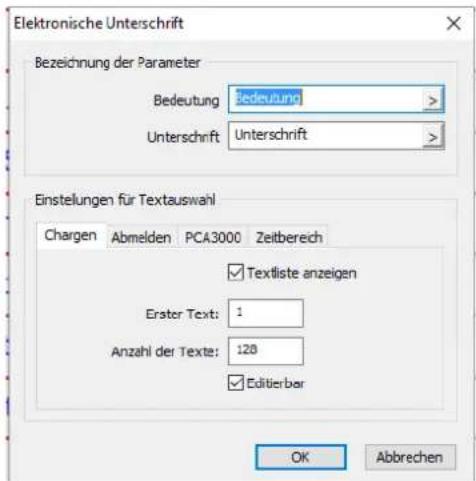
Parameter
| Parameter Auswahl/Einstellungen Beschreibung | |
| Bezeichnung der Parameter | |
| Bedeutung Text eingeben (oder vorgegebenen Text verwenden). | Bezeichnung des Parameters im GerätDer hier eingegebene Text wird als Überschrift oder Zeilenbezeichnung im jeweiligen Geräte-Dialog verwendet.Während der elektronischen Unterschrift kann ein Bewertungstext eingegeben werden, der die Bedeutung der Unterschrift beschreibt (wofür wird unterschrieben). |
| Unterschrift Text eingeben (oder vorgegebenen Text verwenden). | Bezeichnung des Parameters im GerätDer hier eingegebene Text wird als Überschrift oder Zeilenbezeichnung im jeweiligen Geräte-Dialog verwendet. |
| Parameter Auswahl/Einstellungen Beschreibung | ||
| Einstellungen für TextauswahlDie folgenden Parameter entscheiden, ob bei einer elektronischen Unterschrift ein Bewertungstext verwendet werden kann, der die Bedeutung der Unterschrift beschreibt (z. B. "Charge o. k.").Die Parameter sind für die folgenden Anwendungsfälle separat einzustellen:Chargen: Unterschrift für abgeschlossene ChargenAbmelden: Unterschrift beim AbmeldenPCA3000: Nachträgliche Unterschrift für eine abgeschlossene Charge innerhalb der PC-Auswerte-Software PCA3000Zeitbereich: Unterschrift für einen bestimmten Zeitbereich | ||
| Textliste anzeigen | Ja (√), Nein (☐) | Bei „Ja“ kann der Bewertungstext (Bedeutung) aus der Textliste (Chargen-texte) ausgewählt werden. |
| Erster Text | 1 bis 128 | Erster Text aus der Textliste von maximal 128 Texten, der auswählbar ist. |
| Anzahl der Texte | 1 bis 128 | Anzahl der auswählbaren Texte (ab dem ersten Text) |
| Editierbar | Ja (√), Nein (☐) | Bei „Ja“ kann kann ein beliebiger Text eingegeben oder – wenn Textliste anzei-gen = „Ja“ – der Text aus der Textliste editiert werden.Bei „Nein“ und Textliste anzeigen = „Nein“ erfolgt die Unterschrift ohne Bewertungstext. |
9 Konfiguration - nur im Setup-Programm
9.7 Modbus-Frames zum Lesen
Mit dieser Funktion lassen sich bis zu 32 Modbus-Frames zum Lesen von Prozesswerten externer Geräte (über Schnittstelle) individuell für die jeweilige Gegenseite zusammenstellen. Die Prozesswerte (Analog- und Digitalwerte; Texte) werden aus dem empfangenen Modbus-Telegramm in die ausgewählten Variablen (externe Eingänge und Texte) geschrieben und stehen für die Verwendung innerhalb des Bildschirmschreibers zur Verfügung.
Mit jedem Frame können bis zu 24 Frame-Einträge mit je einem Prozesswert konfiguriert werden, die aneinandergereiht in einem Modbus-Telegramm übertragen werden.
Setup-Dialog
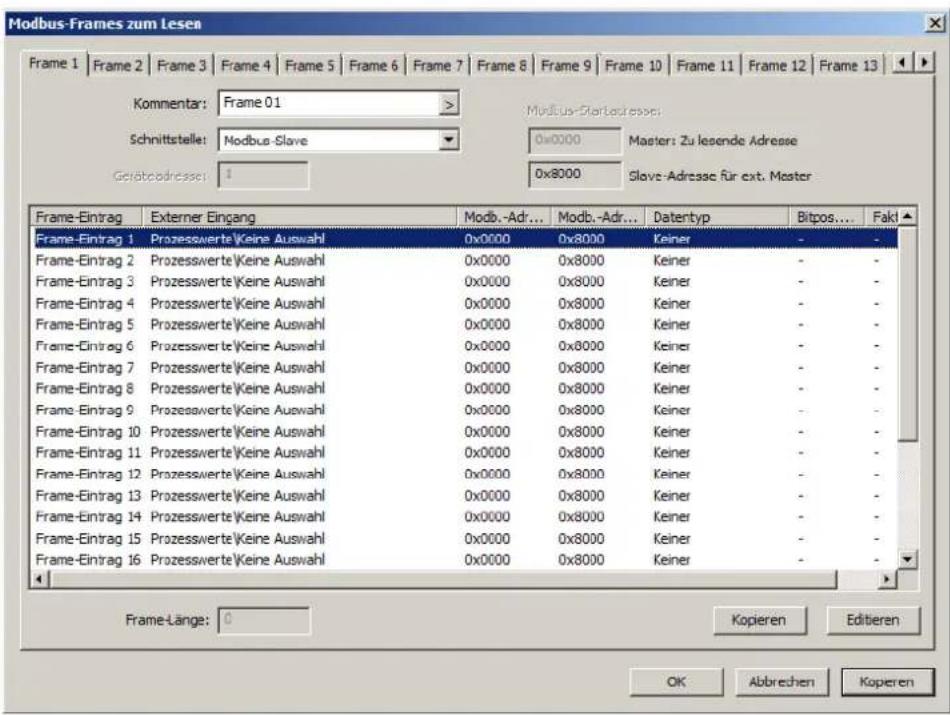

VORSICHT!
Eine Variable kann in mehreren Frames verwendet werden.
Dadurch werden unterschiedliche Prozesswerte in dieselbe Variable geschrieben.
Der Anwender muss sicherstellen, dass eine Variable nicht unbeabsichtigt überschrieben wird.
Konfiguration und Verwendung der Modbus-Frames zum Lesen werden in der Schnittstellenbeschreibung beschrieben.
⇒ Kapitel 1.4.2 "Gerätedokumentation in Form von PDF-Dateien", Seite 16
9.8 Modbus-Frames zum Schreiben
Mit dieser Funktion lassen sich bis zu 32 Modbus-Frames zum Schreiben von Prozesswerten des Bildschirmschreibers in externe Geräte (über Schnittstelle) individuell für die jeweilige Gegenseite zusammenstellen. Die Prozesswerte (Analog- und Digitalwerte; Texte) werden vom Bildschirmschreiber in die Frames geschrieben und stehen für externe Geräte zur Verfügung. Mit jedem Frame können bis zu 24 Frame-Einträge mit je einem Prozesswert konfiguriert werden, die aneinandergereiht in einem Modbus-Telegramm übertragen werden.
Setup-Dialog
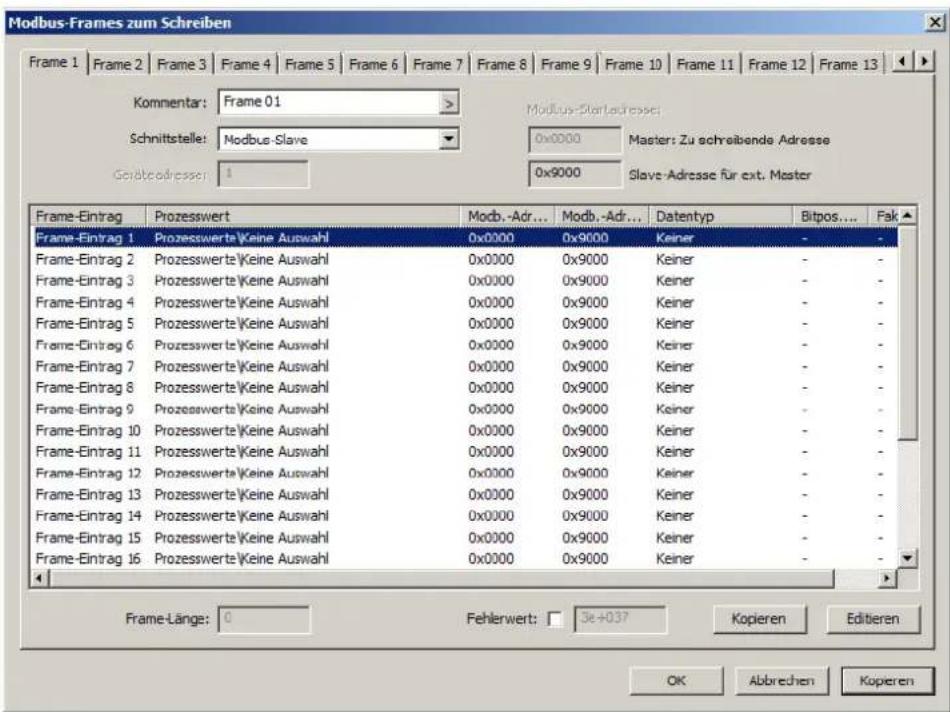
Konfiguration und Verwendung der Modbus-Frames zum Schreiben werden in der Schnittstellenbeschreibung beschrieben.
→ Kapitel 1.4.2 "Gerätedokumentation in Form von PDF-Dateien", Seite 16
9 Konfiguration - nur im Setup-Programm
9.9 Kundenspezifische Linearisierung
Durch die kundenspezifische Linearisierung kann der Anwender eine individuelle Linearisierungskennlinie für Analogeingänge erstellen. Diese Kennlinie kommt bei allen Analogeingängen zur Anwendung, bei denen die entsprechende Linearisierung in der Konfiguration gewählt wurde.
Die Programmierung der kundenspezifischen Linearisierung wird ausschließlich mit dem Setup-Programm durchgeführt. Dabei stehen zwei Verfahren zur Verfügung (Art der Linearisierung): Stützwerte (Wertepaare) oder Formel.

HINWEIS!
Es ist möglich, mit Stützwerten und Formel unterschiedliche Kennlinien zu erzeugen. Maßgeblich für die Verwendung im Modul ist jedoch die Kennlinie, die der Formel entspricht. Wenn Stützwerte und Formel beim Verlassen des Dialog mit „OK“ nicht zusammenpassen, erhält der Anwender einen Warnhinweis. Er kann dann die Stützstellen löschen oder die Formel auf Basis der Stützwerte neu berechnen lassen.
Signalfluss
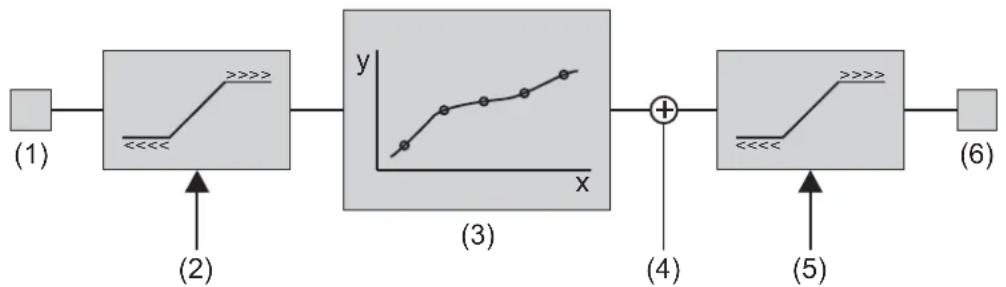
flowchart
graph LR
    A["(1)"] --> B["<<"]
    B --> C[">>>"]
    C --> D["..."]
    D --> E["3"]
    E --> F["+"]
    F --> G["<<"]
    G --> H[">>>"]
    H --> I["(6)"]
    style A fill:#fff,stroke:#000
    style I fill:#fff,stroke:#000
(1) Messwert (4) Offset (normiert)
(2) Überwachung der Messwerte bei Einheitssignalen (Grenzen nach NAMUR)
(3) Linearisierung (Stützstellen/Formel)
Stützstellen: Überwachung des Definitionsbereichs (Messwerte)
Formel: Überwachung des Wertebereichs (linearisierte Werte) hinsichtlich des Messbereichs (Konfigurationsparameter: Messbereich-Anfang, Messbereich-Ende)
(5) Überwachung der linearisierten Werte hinsichtlich der Skalierung (Konfigurationsparameter: Skalierung-Anfang, Skalierung-Ende)
(6) Linearisierter Wert
Messwert
Die folgende Tabelle zeigt den zulässigen Bereich der Messwerte der Analogeingänge in Abhängigkeit von dem ausgewählten Sensor. Diese Werte stellen die minimalen und maximalen Eingangsgrößen der kundenspezifischen Linearisierung dar.
| Sensor Untere | Grenze | Obere Grenze | Bemerkung |
| Widerstandsthermometer | 0 Ω | 400 Ω oder 4000 Ω | Obere Grenze abhängig von Konfiguration |
| Thermoelement 0 mV 100 mV | |||
| Widerstandspotenziometer/Widerstandsferngeber | 0 % 100 % Schleiferstellung in | Prozent vom Gesamtwiderstand (max. 4000 Ω) | |
| Widerstand/Potenziometer | 0 Ω | 400 Ω oder 4000 Ω | Obere Grenze abhängig von Konfiguration |
| Strom 0 ... 20 mA 0 mA 20,625 | mA Messbereichsunterschreitung wird nicht erkannt. | ||
| Strom 4 ... 20 mA 3,8 mA 20,5 mA | |||
| Spannung 0 ... 70 mV | -0,875 mV | 72,1875 mV | |
| Spannung 0 ... 1 V | -0,0125 V | 1,03125 V | |
| Spannung -1 ... +1 V | -1,025 V | 1,0625 V | |
| Spannung 0 ... +10 V | -0,125 V | 10,3125 V | |
| Spannung -10 ... +10 V | -10,25 V | 10,625 V | |

HINWEIS!
Im Falle von Strom- und Spannungssignalen wird der Messwert überwacht. Die in der Tabelle angegebenen Strom- und Spannungswerte stellen die Grenzen in Anlehnung an NAMUR-Empfehlung NE 43 dar (Ausnahme: Untere Grenze bei Strom 0 ... 20 mA). Ein Messwert, der außerhalb dieser Grenzen liegt, führt zu einer Messbereichsüberschreitung bzw. -unterschreitung (Out-of-Range).
Linearisierung
In Abhängigkeit von der gewählten Linearisierungsart wird der Definitionsbereich oder der Wertebereich der Linearisierung überwacht.
→ Kapitel 9.9.1 "Stützwerte", Seite 232
→ Kapitel 9.9.2 "Formel", Seite 233
Linearisierter Wert
Der linearisierte Wert wird in Bezug auf den Skalierungsbereich (Anfang, Ende) überwacht. Der Bereich der linearisierten Werte (gegebenenfalls inkl. Offset) wird dadurch wie folgt eingeschränkt:
Untere Grenze = Minimum(Anfang, Ende) - |Ende - Anfang| × 0,0125
Obere Grenze = Maximum(Anfang, Ende) + |Ende - Anfang| × 0,03125

HINWEIS!
Ein linearisierter Wert, der außerhalb dieser Grenzen liegt, führt zu einer Messbereichsüberschreitung bzw. -unterschreitung (Out-of-Range).
9 Konfiguration - nur im Setup-Programm

HINWEIS!
Ein linearisierter Wert, der einen Temperaturwert darstellt, ist ausschließlich in °C anzugeben.
9.9.1 Stützwerte
Die kundenspezifische Linearisierung wird durch die Eingabe von bis zu 40 Stützstellen (Wertepaare X-Y) vorgegeben. Der Wert X steht dabei für den pysikalisch gemessenen Wert (z. B. Spannung in mV, Strom in mA oder Widerstand in Ohm; abhängig vom Sensortyp), der Wert Y stellt den linearisierten Wert dar (z. B. Temperatur in °C).
Setup-Dialog
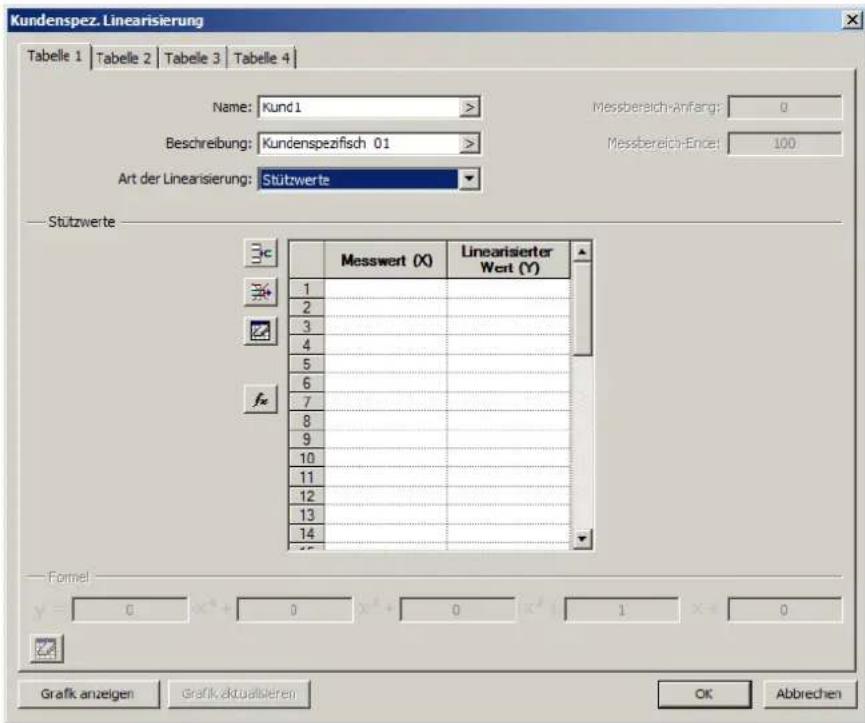
Parameter
| Parameter Auswahl/Einstellungen Beschreibung | ||
| Messwert (X) | -99999 ... 0 ... +99999 | Wert der betreffenden Stützstelle auf der x-Achse |
| Linearisierter Wert (Y) | -99999 ... 0 ... +99999 | Wert der betreffenden Stützstelle auf der y-AchseEinen Temperaturwert immer in °C angeben. |
Der Definitionsbereich der Linearisierung (Messwerte, x-Achse) wird im Modul überprüft und wie folgt eingeschränkt:
Untere Grenze des Definitionsbereichs = Xmin - 0,0125 × (Xmax - Xmin)
Obere Grenze des Definitionsbereichs = Xmax + 0,03125 × (Xmax - Xmin)

HINWEIS!
Ein Messwert, der außerhalb des Definitionsbereichs liegt, führt zu einer Messbereichsüberschreitung bzw. -unterschreitung (Out-of-Range).
Darstellung der Linearisierung in einer Grafik (Schaltfläche „Grafik anzeigen“)
Beim Betätigen dieser Schaltfläche wird eine Grafik der Linearisierung erstellt.
Die Grafik enthält gegebenenfalls die Kennlinien beider Arten der Linearisierung, nämlich der Stützstellen (Tabelle) und der Formel.
Der Darstellungsbereich der Grafik wird zunächst durch die kleinste und die größte Stützstelle bestimmt; er kann in der Darstellung durch die Eingabe von anderen x-Werten temporär geändert werden.
Polynom anhand der Stützstellen berechnen (Schaltfläche „fx“)
Nach Eingabe der Wertepaare wird beim Betätigen dieser Schaltfläche ein Polynom berechnet, das den Verlauf der Linearisierungskennlinie beschreibt.
Die berechneten Koeffizienten werden in die Formel übernommen. Die Kennlinien beider Arten der Linearisierung stimmen danach überein.
Sind die x-Werte nicht streng monoton steigend, wird die Linearisierung nicht übernommen. In diesem Fall ist es auch nicht möglich, die Grafik anzuzeigen oder das Polynom zu berechnen.
9.9.2 Formel
Die kundenspezifische Linearisierung wird über ein Polynom 4. Ordnung vorgegeben. Das Polynom wird für den gesamten Linearisierungsbereich berechnet.
Formel des Polynoms: y = X4^x^4 + X3^x^3 + X2^x^2 + X1^x + X0
Setup-Dialog
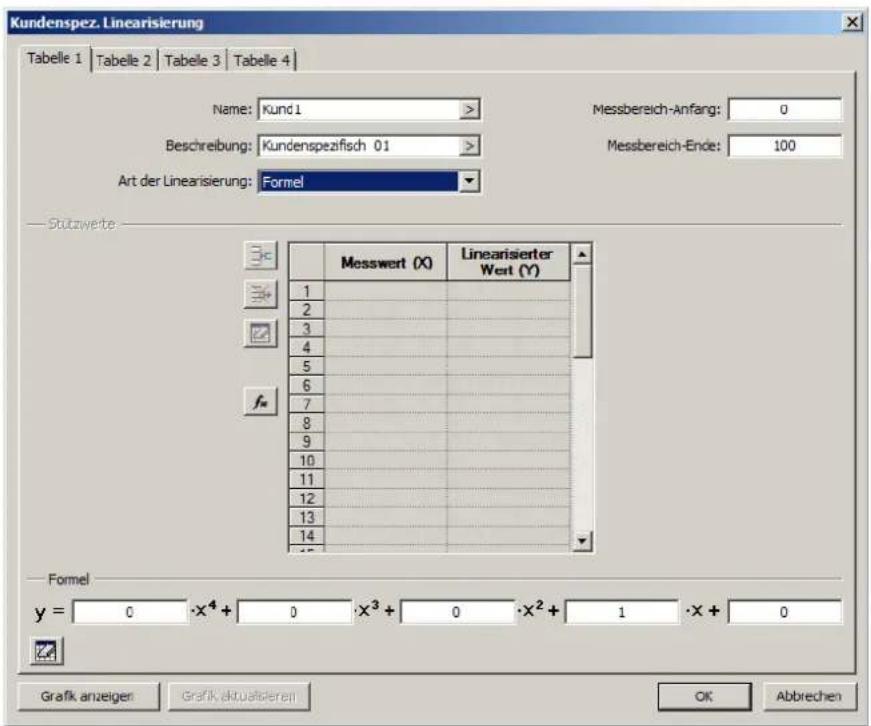
9 Konfiguration - nur im Setup-Programm
Parameter
| Parameter Auswahl/Einstellungen Beschreibung | ||
| Messbereich-Anfang (Ymin) | -99999 ... 0 ... +99999 Anfangswert der y-AchseEinen Temperaturwert immer in °C angeben. | |
| Messbereich-Ende (Ymax) | -99999 ... 100 ... +99999 Endwert der y-AchseEinen Temperaturwert immer in °C angeben. | |
| X0 | -99999 ... 0 ... +99999 | Absoluter Anteil des Polynoms (Schnitt-punkt mit der y-Achse) |
| X1 | -99999 ... 1 ... +99999 | Koeffizient des linearen Anteils (x) |
| X2 | -99999 ... 0 ... +99999 | Koeffizient des quadratischen Anteils ( x^2 ) |
| X3 | -99999 ... 0 ... +99999 | Koeffizient des kubischen Anteils ( x^3 ) |
| X4 | -99999 ... 0 ... +99999 | Koeffizient des quartischen Anteils ( x^4 ) |
Der Wertebereich der Linearisierung (linearisierte Werte, y-Achse) wird im Modul überprüft und wie folgt eingeschränkt:
Untere Grenze des Wertebereichs = Ymin - 0,0125 × (Ymax - Ymin)
Obere Grenze des Wertebereichs = Ymax + 0,03125 × (Ymax - Ymin)

HINWEIS!
Ein linearisierter Wert, der außerhalb des Wertebereichs liegt, führt zu einer Messbereichsüberschreitung bzw. -unterschreitung (Out-of-Range).
Darstellung der Linearisierung in einer Grafik (Schaltfläche „Grafik anzeigen“)
Beim Betätigen dieser Schaltfläche wird eine Grafik der Linearisierung erstellt.
Die Grafik enthält gegebenenfalls die Kennlinien beider Arten der Linearisierung, nämlich der Formel und der Stützstellen (Tabelle).
Der Darstellungsbereich der Grafik wird zunächst durch die Werte „Messbereich-Anfang“ und „Messbereich-Ende“ (y-Werte) bestimmt; er kann in der Darstellung durch die Eingabe von anderen x-Werten temporär geändert werden.
9.10 Prozessbilder
Prozessbilder werden zur Visualisierung von Prozessdaten verwendet. Der Anwender kann mit dem Setup-Programm bis zu 6 individuelle Prozessbilder erstellen, die zum Gerät übertragen werden und dort im Menü „Anzeige“ zur Verfügung stehen.
Die Größe eines Prozessbildes (Hintergrund) beträgt 640 Pixel in der Breite und 379 Pixel in der Höhe.
9.10.1 Prozessbildeditor
Setup-Dialog
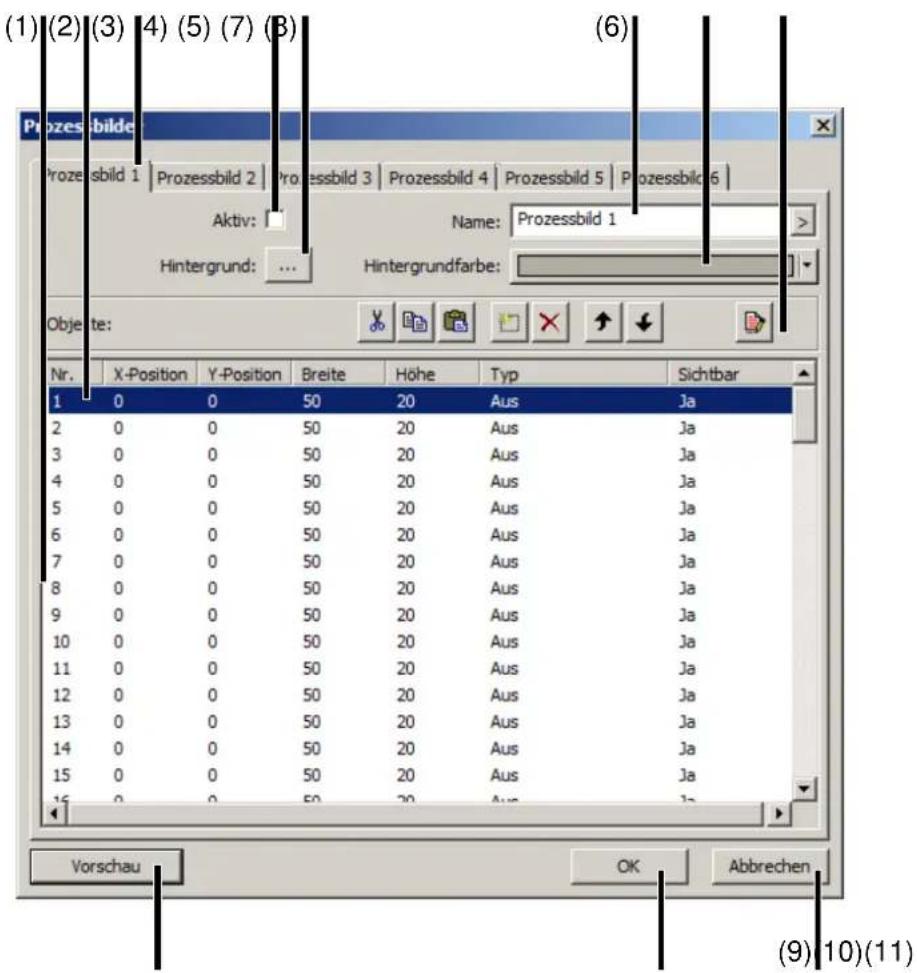
(1) Objektliste (2) Verwendetes Objekt
(3) Ausgewähltes Prozessbild (4) Prozessbild aktivieren
(5) Hintergrundbild auswählen
(7) Hintergrundfarbe auswählen
(9) Prozessbildeditor verlassen, Einstellungen werden nicht übernommen
(11) Vorschau auf das Prozessbild (Vorschaubild wird im Setup-Programm geöffnet)
(6) Name des Prozessbildes
(8) Navigations- und Bearbeitungsfunktionen
(10) Prozessbildeditor verlassen, Einstellungen werden übernommen
9 Konfiguration - nur im Setup-Programm
Navigations- und Bearbeitungsfunktionen
| Schaltfläche Funktion | |
| Objekt aus der Objektliste ausschneiden | |
| Objekt in ein anderes Objekt kopieren (nur innerhalb desselben Prozessbildes) | |
| Ausgeschnittenes Objekt in die Objektliste einfügen | |
| Neues Objekt in die Objektliste einfügen | |
| Objekt aus der Objektliste entfernen | |
| Objekt in der Objektliste nach oben verschieben | |
| Objekt in der Objektliste nach unten verschieben | |
| Objekt editieren | |
9.10.2 Prozessbild erstellen
Ein Prozessbild wird auf folgende Weise erstellt:
| Schritt Tätigkeit | |
| 1 Das zu erstellende Prozessbild (Prozessbild 1 ... Prozessbild 6) mit der linken Maustaste auswählen. | |
| 2 Objekt (Objekte 1 bis 100) in der Objektliste mit der linken Maustaste auswählen. | |
| 3 Durch einen Doppelklick mit der linken Maustaste auf das ausgewählte Objekt oder durch Anklicken des Symbols ( ) das Editieren der Objekteigenschaften starten. | |
| 4 Eigenschaften editieren und Dialog mit OK abschließen. | |
| 5 Objekt im Vorschaubild überprüfen. Falls erforderlich, die Eigenschaften des Objektes ändern. | |
| 6 Weitere Objekte auswählen und editieren. | |
| 7 Werkseitig vergebenen Namen des Prozessbildes ändern (falls erforderlich). | |
| 8 Bei Bedarf das Hintergrundbild („Hintergrund“) und die Hintergrundfarbe einstellen (die Hintergrundfarbe ist nur erkennbar, wenn das Hintergrundbild nicht den ganzen Prozessbildbereich einnimmt oder beim Bildimport die Option „transparent“ gewählt wurde). | |
| 9 Prozessbild aktivieren (nur aktivierte Prozessbilder werden zum Gerät übertragen). | |
| 10 Mit OK das Prozessbild in die Setup-Datei übernehmen. | |
| 11 Die Setup-Datei in das Gerät übertragen. | |
| 12 Am Gerät die Visualisierung (Anzeige) „Prozessbild“ auswählen. |
9 Konfiguration - nur im Setup-Programm
9.10.3 Hintergrund
Für den Hintergrund des Prozessbildes kann zusätzlich zur Hintergrundfarbe ein Hintergrundbild verwendet werden. Das Hintergrundbild wird aus der Liste der im Setup-Programm vorhandenen Bilder ausgewählt. Soll die Hintergrundfarbe sichtbar sein, darf das Hintergrundbild nicht den ganzen Prozessbildbereich einnehmen oder es muss transparent sein (Option beim Ersetzen eines Bildes).
Die Liste kann bis zu 50 Bilder enthalten, die als Hintergrundbild oder Piktogramm verwendet werden. Im Gerät stehen für alle Bilder zusammen 10 MByte Speicherplatz zur Verfügung. Der benötigte Speicherplatz wird bereits im Setup-Programm ermittelt, so dass gegebenenfalls keine weiteren Bilder zu der Liste hinzugefügt werden können.
Setup-Dialog
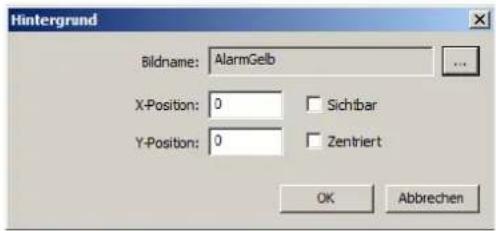
Parameter
| Parameter Auswahl/Einstellungen Beschreibung | ||
| Bildname Auswahl | aus Liste der Bilder Hintergrundbild für das Prozessbild | |
| X-Position 0 ... 639 | X-Koordinate der oberen linken Ecke | des Hintergrundbildes im Prozessbild |
| Y-Position | 0 ... 378 | Y-Koordinate der oberen linken Ecke des Hintergrundbildes im Prozessbild |
| Sichtbar | Ja (☑), Nein (☐) | „Ja“ gibt die Darstellung des Hintergrundbildes im Prozessbild frei. |
| Zentriert | Ja (☑), Nein (☐) | „Ja“ bewirkt, dass das Hintergrundbild im Prozessbild horizontal und vertikal zentriert wird (X- und Y-Position sind dann ohne Bedeutung). |
Mit der Schaltfläche „...“ wird die Liste der im Setup-Programm verfügbaren Bilder geöffnet:
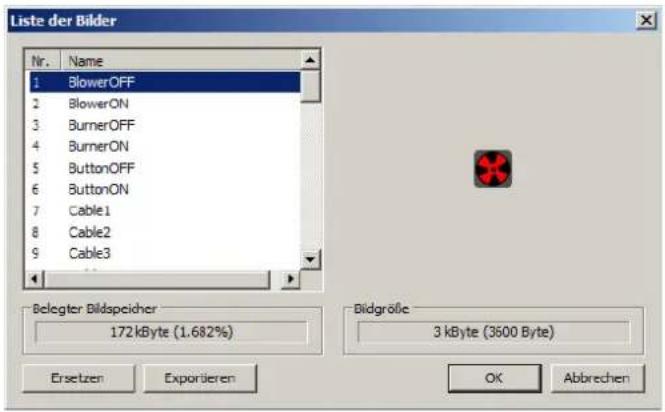
9 Konfiguration - nur im Setup-Programm
Schaltfläche „Ersetzen“: Das markierte Bild wird durch ein anderes ersetzt, das als Grafik im BMP- oder PNG-Format (max. 640 × 379 Pixel; Farbtiefe 16 Bit) aus einem Dateiverzeichnis auszuwählen ist. Dabei kann der Name (Title), unter dem das Bild in der Liste erscheint, abweichend vom Dateinamen vergeben werden. Ist die Option „Transparenz: Farbpixel oben links“ aktiv (Haken gesetzt), werden alle Pixel bzw. Flächen, die dieselbe Farbe haben wie das Pixel oben links, im Prozessbild transparent dargestellt.

HINWEIS!
Damit ein Bild auch in der Online-Visualisierung korrekt dargestellt wird, sollte es grundsätzlich als Grafik im PNG-Format importiert werden. Transparente Flächen müssen vorher mit einem Grafikprogramm erzeugt werden. Die Option „Tranzparenz: Farbpixel oben links“ kann hierfür nicht verwendet werden.

HINWEIS!
Wird ein Bild mit mit höherer Auflösung importiert, skaliert der Prozessbildeditor das Bild auf die maximal erlaubte Größe. Dabei bleibt das Seitenverhältnis des Ursprungsbilds erhalten. Ebenso werden die Farben des Bilds auf 16 Bit reduziert, falls die zu importierende Bilddatei mehr Farben benutzt.
Schaltfläche „Exportieren“: Das markierte Piktogramm wird als Grafik im BMP-Format in einem Dateiverzeichnis gespeichert.
9.10.4 Objekttypen für Prozessbilder (Übersicht)
Folgende Objekttypen stehen beim Editieren der Objekteigenschaften zur Verfügung:
| Typ Beschreibung | |
| Piktogramm | Der Zustand eines Digitalsignals wird durch zwei Piktogramme (Icons oder Bilder) grafisch dargestellt. |
| Analogsignal | Der Wert eines Analogsigals wird in numerischer Form dargestellt (z. B. 123.45). |
| Digitalsignal Der | Zustand eines Digitalsignals wird durch einen Text (z. B. Low, High) innerhalb eines Rahmens dargestellt. |
| Text Text, der im | Prozessbild dargestellt wird.Hierbei handelt es sich um einen festen Text, der beim Editieren des Objektes eingegeben wird. |
| Rahmen Rahmen | zum Gruppieren oder Hervorheben von ObjektenDie Fläche innerhalb des Rahmens wird transparent dargestellt und liegt automatisch im Hintergrund. Ein Objekt (z. B. Text oder Bild), das sich innerhalb dieses Rahmens befindet, ist dadurch sichtbar. |
| Rechteck Rechteck | zum Gruppieren oder Hervorheben von ObjektenDas Rechteck ist im Unterschied zum Rahmen nicht transparent (separate Farbe einstellbar). Dadurch können Objekte vor einem Hintergrund angeordnet werden, dessen Farbe von der allgemeinen Hintergrundfarbe abweicht. |
| Bargraph | Der Wert eines Analogsignals wird als Bargraph (Balken) dargestellt (vertikal oder horizontal). |
| Universelle Anzeige | Feld zur Anzeige der Eigenschaften eines Analogsignals (z. B. Kanal-Bezeichnung, Skalierung, Einheit, Grenzwert) |
| Typ Beschreibung | |
| Eingabe Float-Wert | Feld zur Eingabe eines Float-WertesDer Wert wird einer Analog-Variablen zugeordnet (Auswahl aus einem Selektor). |
| Text-Eingabe Feld | Feld zur Eingabe eines TextesDer Text wird einer Text-Variablen zugeordnet (Auswahl aus einem Selektor). |
| Eingabe Digital-Wert | Feld zur Auswahl eines Binärwertes (Low, High)Der Wert wird einer Digital-Variablen zugeordnet (Auswahl aus einem Selektor). |
9 Konfiguration - nur im Setup-Programm
9.10.5 Allgemeine Objekteigenschaften
Die Beschreibung der allgemeinen Objekteigenschaften gilt für alle Objekttypen, bei denen die betreffenden Parameter vorhanden sind.
Die spezifischen Objekteigenschaften werden in den nachfolgenden Kapiteln bei dem jeweiligen Objekttyp beschrieben.
Setup-Dialog
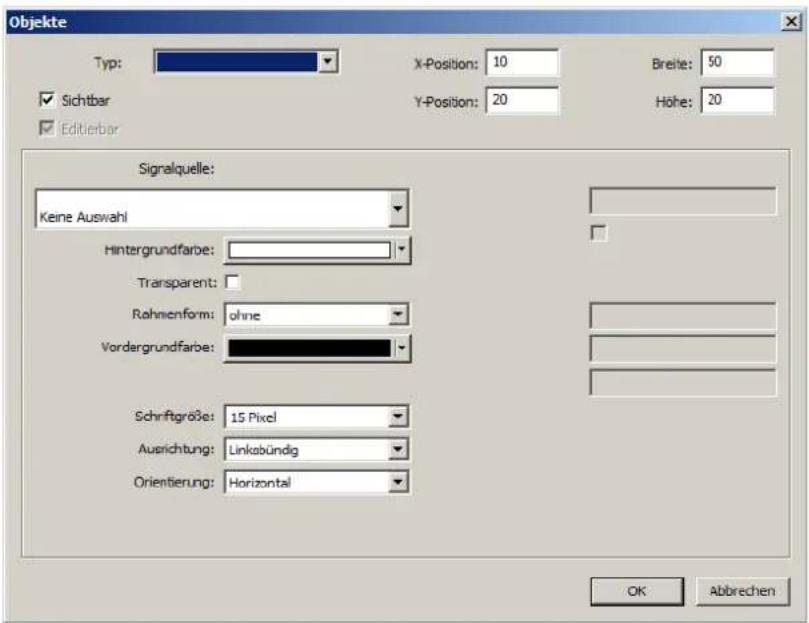
Parameter
| Parameter Auswahl/Einstellungen Beschreibung | ||
| Typ Auswahl aus Liste der Objekttypen Objektyp für das Prozessbild | ||
| X-Position | 0 ... 10 ... 639 | X-Koordinate der oberen linken Ecke des Objektes im Prozessbild |
| Y-Position | 0 ... 20 ... 378 | Y-Koordinate der oberen linken Ecke des Objektes im Prozessbild |
| Breite 1 ... 50 ... 640 | Breite des Objektes | |
| Höhe 1 ... 20 ... 379 | Höhe des Objektes | |
| Sichtbar | Ja (☑), Nein (☐) | „Ja“ gibt die Darstellung des Objektes im Prozessbild frei. |
| Editierbar | Ja (☑), Nein (☐) | „Ja“ gibt die Eingabemöglichkeit im Prozessbild frei (nur bei Eingabe-Objekten). |
| Hintergrundfarbe | Farbe auswählen (Dropdown-Menü) oder Farbcode (Integer-Wert) direkt eingeben. | Hintergrundfarbe des Objektes |
| Transparent | Ja (☑), Nein (☐) | Bei „Ja“ ist die Hintergrundfarbe des Objektes nicht aktiv. Stattdessen wird die Schrift vor der Hintergrundfarbe des Prozessbildes dargestellt. |
| Rahmenform Form | auswählen (Dropdown-Menü). Das Objekt kann mit einem Rahmen versehen werden. | |
| Vordergrundfarbe | Farbe auswählen (Dropdown-Menü). Schriftfarbe innerhalb des Objektes | |
| Schriftgröße Schriftgröße auswählen (Dropdown-Menü). | Schriftgröße innerhalb des Objektes | |
| Ausrichtung Ausrichtung auswählen (Dropdown-Menü). | Ausrichtung der Schrift innerhalb des Objektes (linksbündig, rechtsbündig, zentriert) | |
| Orientierung Orientierung auswählen (Dropdown-Menü). | Orientierung des Objektes im Prozessbild (horizontal, vertikal; nicht bei Eingabeobjekten). | |
Vordergrundfarbe
Damit die Schrift sichtbar ist, müssen sich Vorder- und Hintergrundfarbe unterscheiden. Ist die Einstellung „Transparent“ ausgewählt (☑), gilt dies in Bezug auf die Hintergrundfarbe des Prozessbildes.
Vorschau
Wird der Dialog mit „OK“ beendet, öffnet sich das Vorschaubild im Setup-Programm.
→ Kapitel 9.10.7 "Vorschaubild", Seite 253
9 Konfiguration - nur im Setup-Programm
9.10.6 Einzelne Objekte
Piktogramm
Setup-Dialog
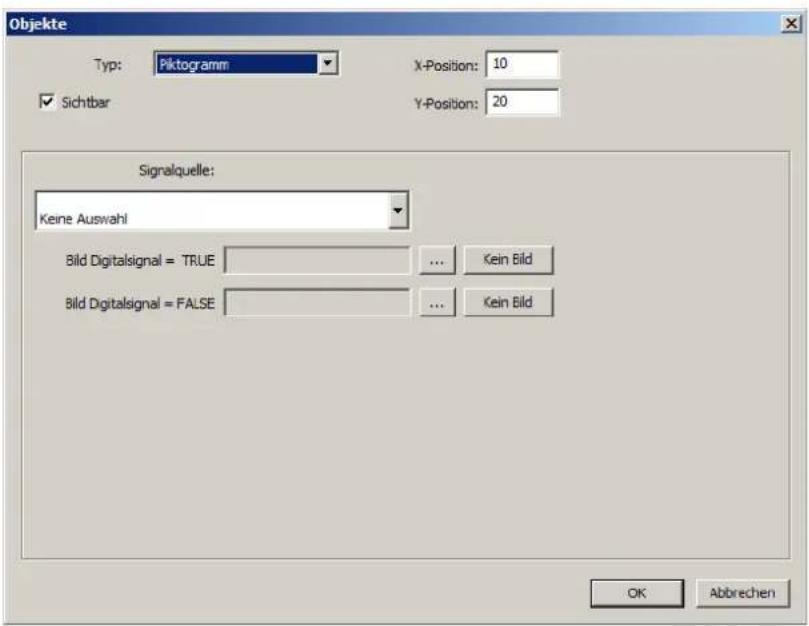
Parameter
| Parameter Auswahl/Einstellungen Beschreibung | ||
| Signalquelle | Digitalsignal, dessen Zustand durch das jeweilige Piktogramm angezeigt wird. | |
| Keine Auswahl Kein Signal ausgewählt. | (Piktogramm für FALSE (0) wird ange-zeigt.) | |
| Signal auswählen. Digitalselektor | ||
| Bild Digitalsignal = TRUE | Schaltfläche „...“ betätigen und Bild aus der Liste wählen (oder „Kein Bild“ aus-wählen). | Piktogramm, um den Zustand TRUE (1) darzustellen. |
| Bild Digitalsignal = FALSE | Schaltfläche „...“ betätigen und Bild aus der Liste wählen (oder „Kein Bild“ aus-wählen). | Piktogramm, um den Zustand FALSE (0) darzustellen. |
9 Konfiguration - nur im Setup-Programm
Analogsignal
Setup-Dialog
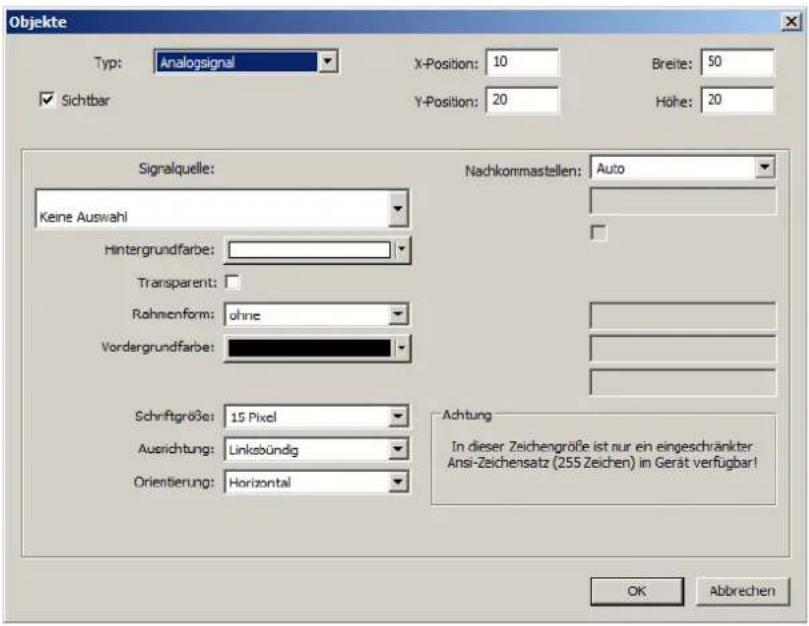
Parameter
| Parameter Auswahl/Einstellungen Beschreibung | ||
| Signalquelle Analogsignal, dessen Wert innerhalb des Objektes numerisch dargestellt wird. | ||
| Keine Auswahl Kein Signal ausgewählt. | (Anzeige: ----) | |
| Signal auswählen. Analogselektor | ||
| Nachkomma-stellen | Format auswählen (Dropdown-Menü). An | zahl der Nachkommastellen des angezeigten Wertes |
9 Konfiguration - nur im Setup-Programm
Digitalsignal
Setup-Dialog
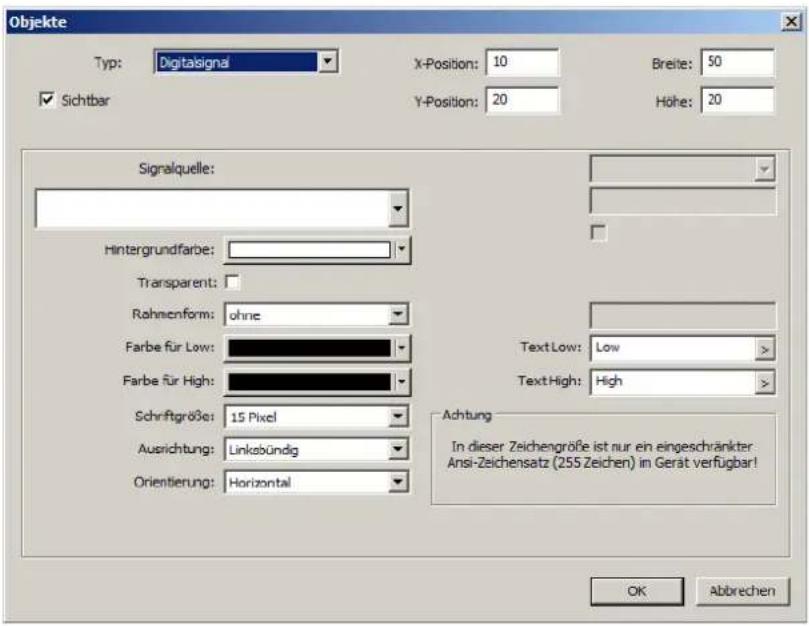
Parameter
| Parameter Auswahl/Einstellungen Beschreibung | ||
| Signalquelle Digitalsignal, dessen Zustand innerhalb des Objektes durch einen Text dargestellt wird. | ||
| Keine Auswahl Kein Signal ausgewählt. Signal auswählen. Digitalselektor | (Text für Low-Zustand wird angezeigt.) | |
| Farbe für Low Farbe auswählen (Dropdown-Menü). Schriftfarbe (Text Low) innerhalb des Objektes (Vordergrundfarbe) | ||
| Farbe für High Farbe auswählen (Dropdown-Menü). Schriftfarbe (Text High) innerhalb des Objektes (Vordergrundfarbe) | ||
| Text Low Text eingeben (oder vorgegebenen Text verwenden). | Text für Low-Zustand | |
| Text High Text eingeben (oder vorgegebenen Text verwenden). | Text für High-Zustand | |
9 Konfiguration - nur im Setup-Programm
Text
Setup-Dialog
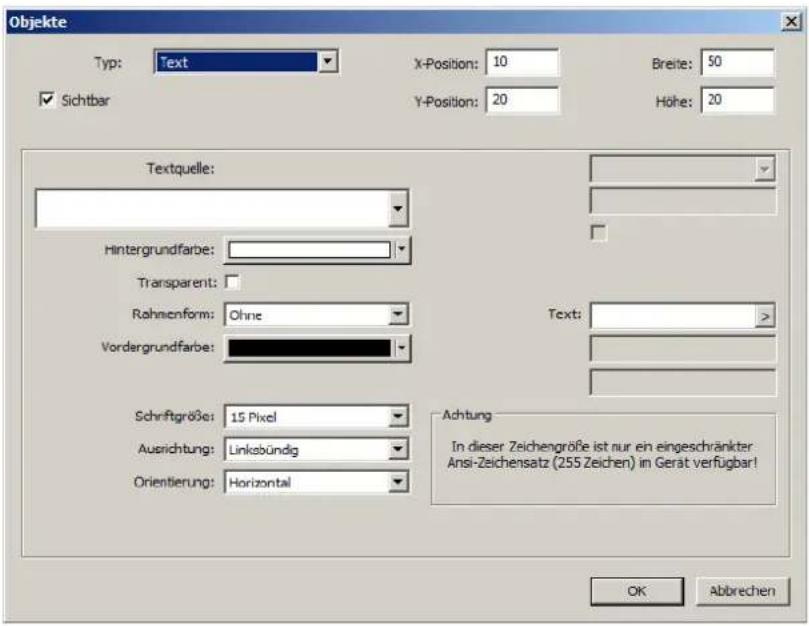
Parameter
| Parameter Auswahl/Einstellungen Beschreibung | ||
| Textquelle Textquelle, deren Text innerhalb des Objektes dargestellt wird. | ||
| Keine Auswahl Keine Textquelle ausgewählt.Signal auswählen. Die Auswahl muss vom Datentyp „Text“sein. | ||
| Text Text eingeben | Text, der innerhalb des Objektes darge- | stellt wird.Dieser Text wird verwendet, wenn keine Textquelle ausgewählt wurde oder wenn die Textquelle keinen Text liefert. |
9 Konfiguration - nur im Setup-Programm
Rahmen
Setup-Dialog
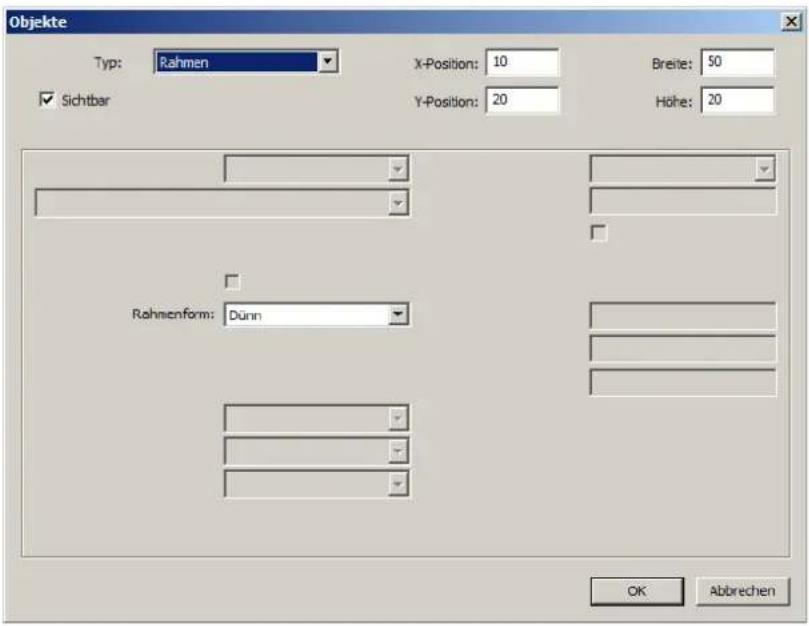
Parameter
| Parameter Auswahl/Einstellungen Beschreibung | |
| Rahmenform Form auswählen (Dropdown-Menü). Rahmen (schwarz) zum Gruppieren oder Hervorheben von ObjektenDie Fläche innerhalb des Rahmens wird transparent dargestellt und liegt automatisch im Hintergrund. Ein Objekt (z. B. Text oder Bild), das sich innerhalb dieses Rahmens befindet, ist dadurch sichtbar. | |
9 Konfiguration - nur im Setup-Programm
Rechteck
Setup-Dialog
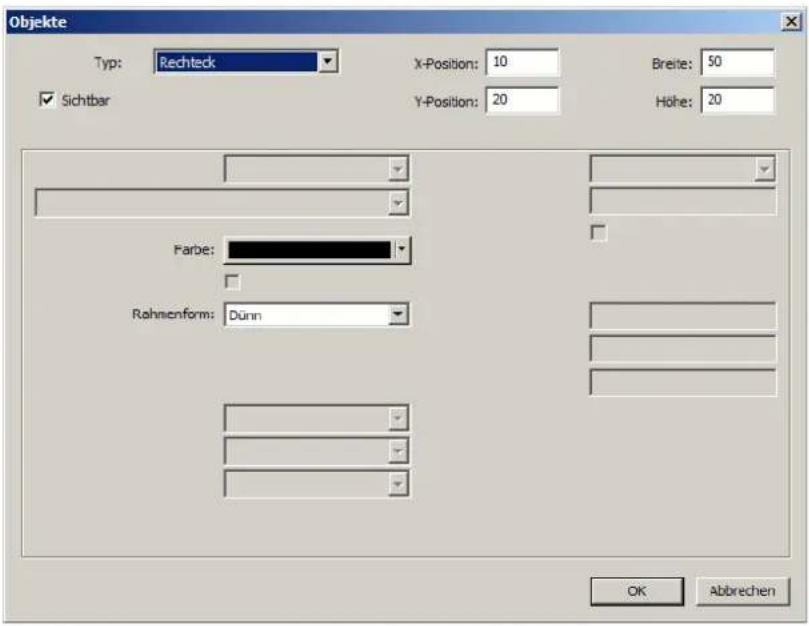
Parameter
| Parameter Auswahl/Einstellungen Beschreibung | |
| Farbe Farbe auswählen (Dropdown-Menü). Farbe der RechteckflächeDas Rechteck ist im Unterschied zum Rahmen nicht transparent, liegt aber auch automatisch im Hintergrund. Dadurch können Objekte vor einem Hintergrund angeordnet werden, dessen Farbe von der allgemeinen Hintergrund-farbe abweicht. | |
| Rahmenform Form auswählen (Dropdown-Menü). Das Rechteck kann zusätzlich mit einem Rahmen (schwarz) versehen werden. | |
9 Konfiguration - nur im Setup-Programm
Bargraph
Setup-Dialog
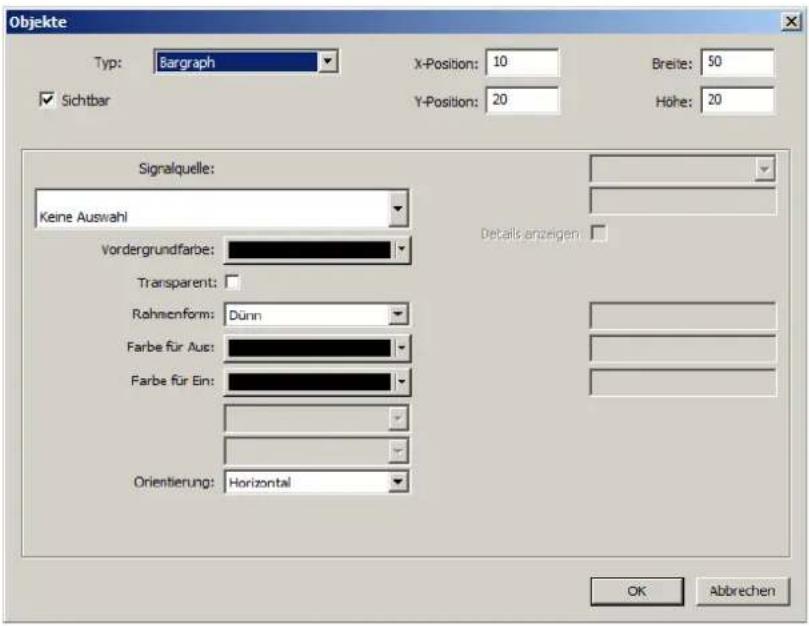
Parameter
| Parameter Auswahl/Einstellungen Beschreibung | ||
| Signalquelle Analogsignal, dessen Wert als Bargraph (Balken) dargestellt wird. | ||
| Keine Auswahl Kein Signal ausgewählt. | (Anzeige: Balken auf „0“) | |
| Signal auswählen. Analogselektor | ||
| Vordergrundfarbe | Farbe auswählen (Dropdown-Menü). Farbe | für die Anzeige der Details |
| Farbe für Aus Farbe | auswählen (Dropdown-Menü). Farbe des | Balkenhintergrunds innerhalb des Objektes (Hintergrundfarbe) |
| Farbe für Ein Farbe | auswählen (Dropdown-Menü). Farbe des | Balkens innerhalb des Objektes (Vordergrundfarbe) |
| Details anzeigen | Ja (☑), Nein (☐) | Bei „Ja“ werden Alarme (Alarm 1 links, Alarm 2 rechts) und Bereichsgrenzen (oben und unten) angezeigt. |
9 Konfiguration - nur im Setup-Programm
Universelle Anzeige
Setup-Dialog
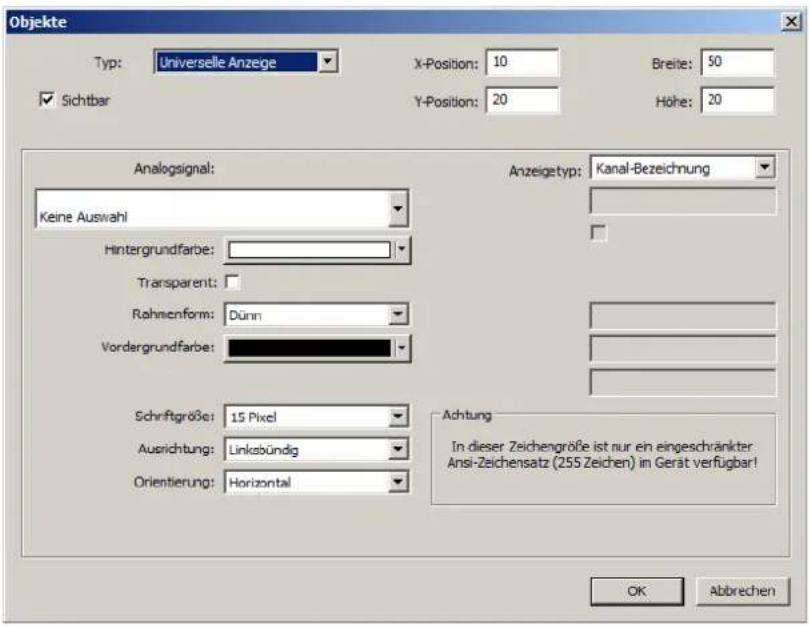
Parameter
| Parameter Auswahl/Einstellungen Beschreibung | ||
| Signalquelle Analogsignal, dessen Eigenschaft dargestellt wird. | ||
| Keine Auswahl Kein Signal ausgewählt (im Prozessbild wird ein leeres Feld mit Hintergrundfarbe dargestellt). | ||
| Signal auswählen. Analogselektor | ||
| Anzeigetyp Anzeigetyp auswählen (Dropdown-Menü). | Der Anzeigetyp (Eigenschaft des Analogsignals) wird im Prozessbild dargestellt. | |
Anzeigetyp
Folgende Anzeigetypen stehen zur Auswahl:
- Kanal-Bezeichnung, Kanal-Beschreibung
• Skalierung-Anfang, Skalierung-Ende - Einheit
• Grenzwert Alarm 1, Grenzwert Alarm 2
• Hysterese (Schaltdifferenz) Alarm 1, Hysterese Alarm 2
9 Konfiguration - nur im Setup-Programm
Eingabe Float-Wert (ab Geräteversion 02)
Setup-Dialog
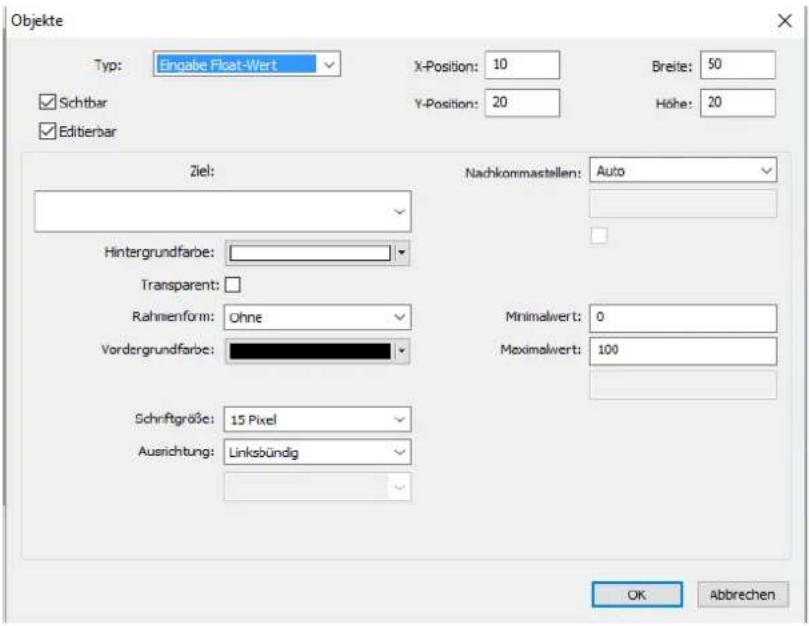
Parameter
| Parameter Auswahl/Einstellungen Beschreibung | ||
| Ziel Variable, in die der eingegebene Wert geschrieben wird. | ||
| Keine Auswahl Keine Variable ausgewählt.Variable auswählen. Analogselektor (Externer Analogeingang 1 bis 24; Grenzwertüberwachung 1 bis 24: Grenzwert und Schaltdifferenz) | ||
| Nachkomma-stellen | Format auswählen (Dropdown-Menü). Anzahl der Nachkommastellen des angezeigten Wertes | |
| Minimalwert | -99999 bis 99999 (0) | Untere Grenze des zulässigen Eingabe-bereichs |
| Maximalwert | -99999 bis 99999 (100) | Obere Grenze des zulässigen Eingabe-bereichs |
9 Konfiguration - nur im Setup-Programm
Text-Eingabe (ab Geräteversion 02)
Setup-Dialog
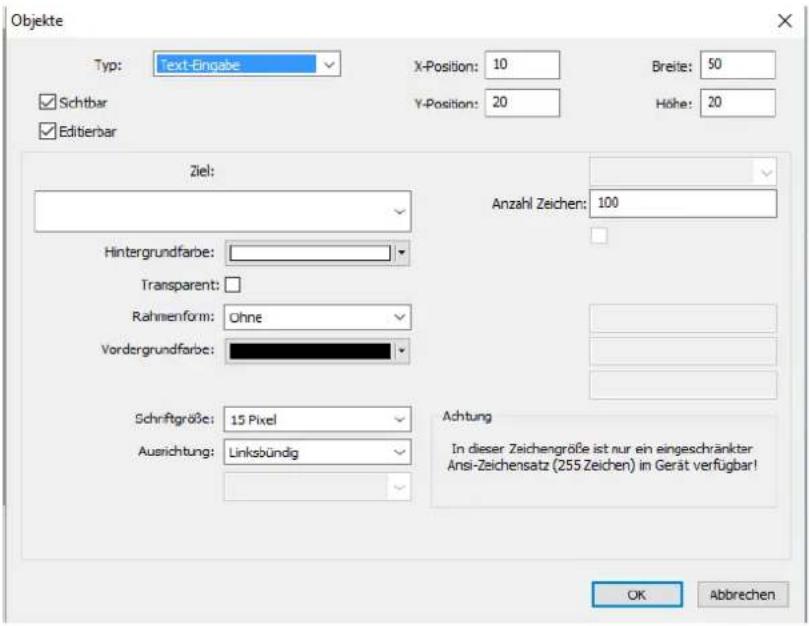
Parameter
| Parameter Auswahl/Einstellungen Beschreibung | ||
| Ziel Variable, in die der eingegebene Text geschrieben wird. | ||
| Keine Auswahl Keine Variable ausgewählt.Variable auswählen. Textselektor (Externer Text (lang) 1 bis 10; Externer Ereignistext (lang), 1 bis 4) | ||
| Anzahl Zeichen | 0 bis 160 (100) | Maximale Anzahl von Zeichen, die ein-gegeben werden können. |
9 Konfiguration - nur im Setup-Programm
Eingabe Digital-Wert (ab Geräteversion 02)
Setup-Dialog
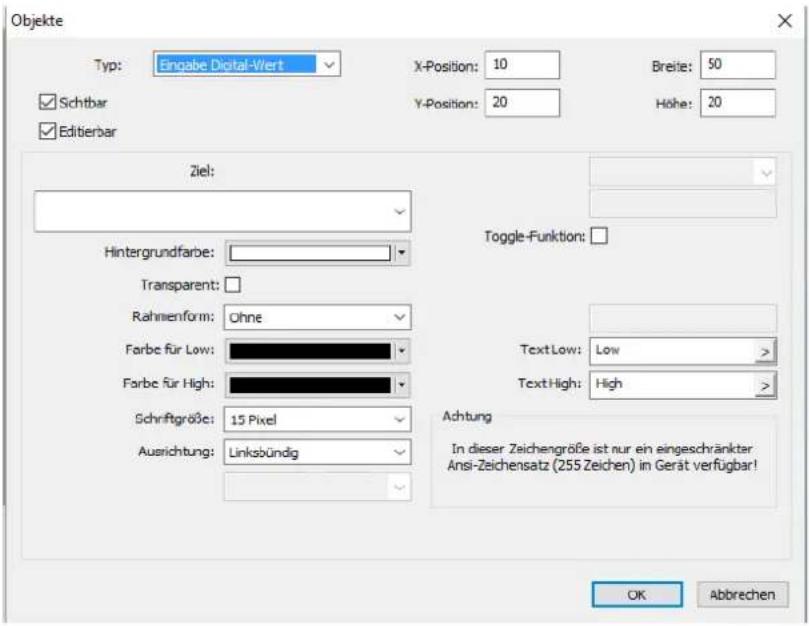
Parameter
| Parameter Auswahl/Einstellungen Beschreibung | ||
| Ziel Variable, in die der Wert geschrieben wird.Der Wert (Low, High) wird durch Auswahl des jeweiligen Textes (Text Low, Text High) nach Betätigen der Schaltfläche im Prozessbild bestimmt. Alternativ kann eine Toggle-Funktion aktiviert werden. | ||
| Toggle-Funktion | Ja (☑), Nein (☐) | Bei „Ja“ ändert sich der Wert (Low, High) mit jedem Betätigen der Schaltfläche im Prozessbild. |
| Text Low Text eingeben (oder vorgegebenen Text verwenden). | Text für Low-Zustand | |
| Text High Text eingeben (oder vorgegebenen Text verwenden). | Text für High-Zustand | |
9 Konfiguration - nur im Setup-Programm
9.10.7 Vorschaubild
Ein erstelltes Prozessbild kann mit dem Setup-Programm im Vorschaubild überprüft und verändert werden, bevor es an das Gerät gesendet wird.
Das Vorschaubild wird durch Betätigen der Schaltfläche „Vorschau“ geöffnet:
→ Kapitel 9.10.1 "Prozessbildeditor", Seite 235
Wird der Dialog zur Erstellung eines Objektes mit „OK“ beendet, öffnet sich ebenfalls das Vorschaubild.
Vorschaubild
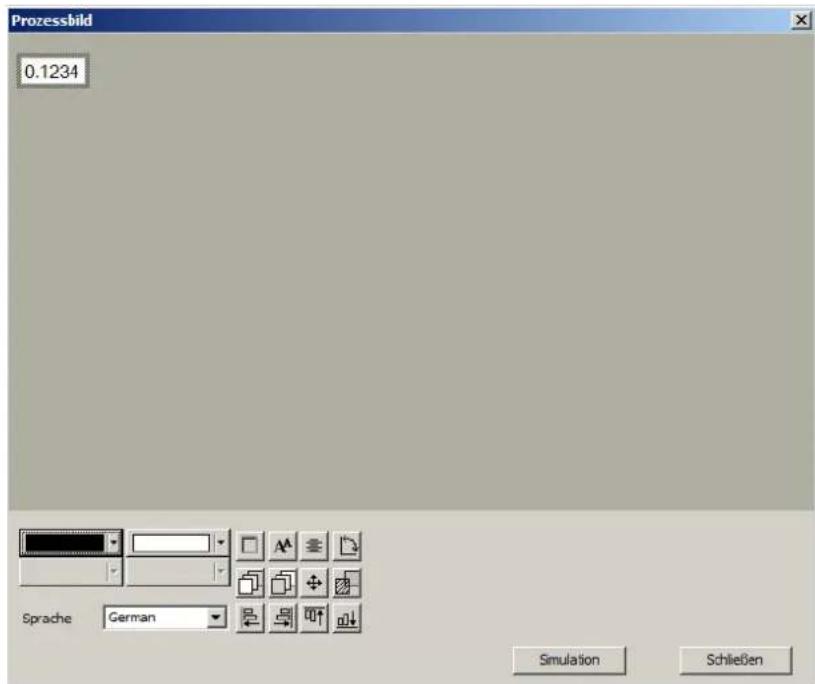
Bearbeitungsfunktionen
| Schaltfläche Funktion | |
 | Vordergrundfarbe (z. B. Schriftfarbe) innerhalb des Objektes auswählen (Dropdown-Menü). |
 | Hintergrundfarbe des Objektes auswählen (Dropdown-Menü). |
| [20XX] | Rahmenform des Objektes verändern (ohne, dünn, dick, erhöht, vertieft). |
| [2CHS] | Schriftgröße verändern (12, 16, 24, 31, 48, 64 Pixel). |
 | Ausrichtung der Schrift innerhalb des Objektes verändern (linksbündig, zentriert,rechtsbündig). |
| [7033] | Orientierung des Objektes im Prozessbild verändern (horizontal, vertikal). |
 | Objekt im Prozessbild mit jedem Anklicken weiter nach vorne verschieben.Das Objekt wird gleichzeitig in der Objektliste nach unten verschoben (größere Num-mer). |
9 Konfiguration - nur im Setup-Programm
| Schaltfläche Funktion | |
 | Objekt im Prozessbild mit jedem Anklicken weiter nach hinten verschieben.Das Objekt wird gleichzeitig in der Objektliste nach oben verschoben (kleinere Num-mer). |
 | Objekt in Prozessbild horizontal oder vertikal verschieben.Beim Klick auf diese Schaltfläche wird ein weiteres Fenster geöffnet. Dieses enthält verschiedene Pfeile (Schaltflächen), um das Objekt in vorgegebenen Schritten zu ver-schieben. |
 | Objekt in Prozessbild ausrichten (links, rechts, oben, unten).Das erste Objekt durch Anklicken auswählen und bei gedrückter Umschalttaste ein weiteres Objekt (oder mehrere) mit der linken Maustaste anklicken. Beim Klick auf die entsprechende Schaltfläche werden die weiteren Objekte am ersten Objekt ausge-richtet. |
| [YBAG] | |
| Sprache Sprache auswählen (Dropdown-Menü)Der Objekttext wird in der ausgewählten Sprache dargestellt, sofern er bereits beim Erstellen des Objektes in dieser Sprache eingegeben wurde. | |
Objekteigenschaften bearbeiten
Mit den oben aufgeführten Bearbeitungsfunktionen können die betreffenden Objekteigenschaften direkt geändert werden. Darüber hinaus ist es möglich, das Objekt durch einen Doppelklick (im Vorschaubild oder in der Objektliste) zu öffnen, um die Objekteigenschaften zu bearbeiten.
Verschieben von Objekten
Um ein Objekt im Vorschaubild horizontal oder vertikal zu verschieben, gibt es folgende Möglichkeiten:
- Das Objekt durch einen Doppelklick öffnen und die X-/Y-Position ändern.
- Das Objekt bei gedrückter linker Maustaste direkt im Vorschaubild verschieben.
- Das Objekt mit den Pfeilen verschieben.

HINWEIS!
Die in diesem Kapitel beschriebenen Funktionen werden im Setup-Programm konfiguriert. Hierzu ist eine aktive Verbindung zwischen Setup-Programm und Gerät erforderlich.
Werkseitige Einstellungen sind in den Parametertabellen fett dargestellt.
10.1 Ethernet
Setup-Dialog
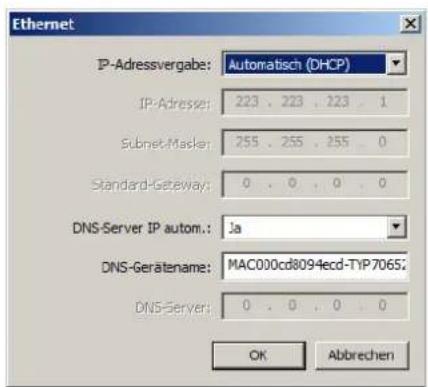
Die Parameter und deren Einstellungen sind identisch mit der Konfiguration im Gerät (siehe Kapitel 7.22 "Ethernet", Seite 181).
10 Online-Parameter
10.2 Datum und Uhrzeit
In diesem Dialog werden Datum und Uhrzeit des Gerätes eingestellt, indem diese von dem PC übernommen werden, auf dem das Setup-Programm läuft.
Die Einstellungen für Zeitzone und Sommerzeit hingegen werden in der Parameterebene des Gerätes vorgenommen. Dort können Datum und Uhrzeit auch manuell eingestellt werden:
→ Kapitel 8.4 "Datum und Uhrzeit", Seite 199
Datum und Uhrzeit lassen sich auch mit Hilfe eines Zeitservers einstellen:
→ Kapitel 7.26 "Zeitserver (SNTP)", Seite 193
Setup-Dialog
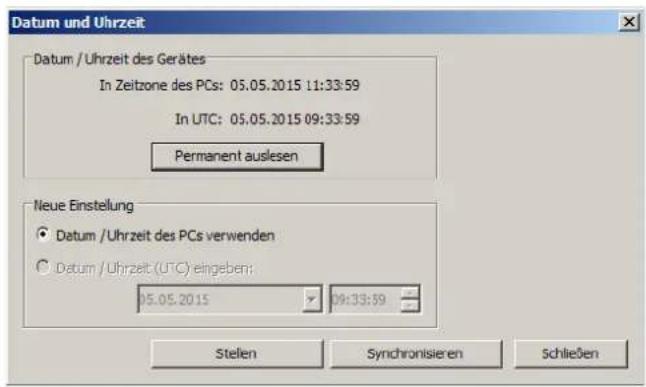
Parameter
| Parameter Auswahl/Einstellungen Beschreibung | ||
| Datum / Uhrzeit des Gerätes | Schaltfläche „Permanent auslesen“ betätigen | Das aktuelle Datum und die Uhrzeit werden zyklisch aus dem Gerät ausgelesen. Um Datum und Uhrzeit neu einzustellen, muss das zyklische Auslesen zuvor beendet werden (Schaltfläche „Anhalten“). |
| Neue Einstellung | Datum / Uhrzeit des PCs verwenden(Datum / Uhrzeit (UTC) eingeben) (Diese | Datum und Uhrzeit des PCs werden zum Einstellen im Gerät verwendet.Funktion wird nicht unterstützt.) |
| Stellen Schaltfläche | betätigen Datum und Uhrzeit werden eingestellt. | |
| Synchronisieren Schaltfläche betätigen Die Uhrzeit wird synchronisiert. | Ist die Abweichung zwischen der aktuellen Uhrzeit im Gerät und der neuen Uhrzeit größer als 30 Sekunden, wird die Funktion nicht ausgeführt. | |
10.3 Bildschirmkopie
Mit dieser Funktion kann der Anwender eine Bildschirmkopie (Screenshot) vom aktuellen Bildschirminhalt des Gerätes erstellen.
Setup-Dialog
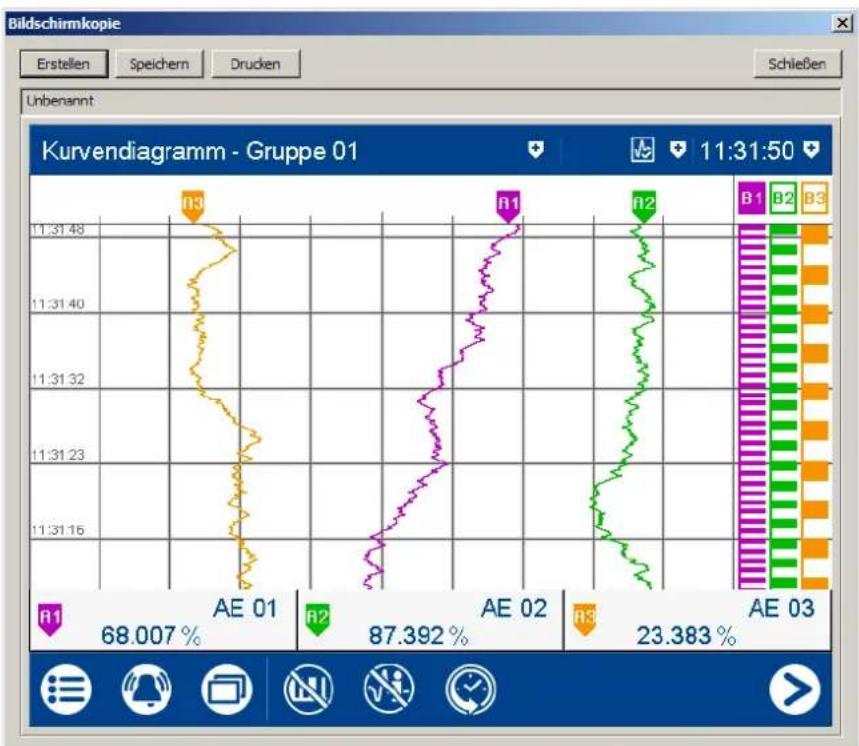
line
| AE | Value | |----|-----------| | AE 01 | 68.007% | | AE 02 | 87.392% | | AE 03 | 23.383% |Parameter
| Parameter Auswahl/Einstellungen Beschreibung | |
| Erstellen Schaltfläche betätigen Bildschirmkopie erstellen | |
| Speichern Schaltfläche betätigen Bildschirmkopie als Grafik | speichernDateiname und Speicherort sind frei wählbar. Die Datei wird als Pixelgrafik gespeichert, wobei die gängigsten Bildformate zur Auswahl stehen (z. B. bmp, jpg, tif). |
| Drucken Schaltfläche betätigen Bildschirmkopie drucken | Für den Druck stehen alle auf dem PC installierten Drucker zur Verfügung. |
10 Online-Parameter
10.4 Registrierdaten löschen
Mit dieser Funktion werden alle bis zu diesem Zeitpunkt aufgezeichneten Daten im internen Registrierdatenspeicher des Gerätes gelöscht.

HINWEIS!
Diese Funktion sollte nur nach der Inbetriebnahme des Gerätes oder nach dem Einrichten einer neuen Anlage verwendet werden.
Setup-Dialog
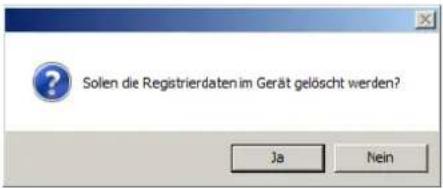
10.5 Benutzerliste zurücksetzen
Mit dieser Funktion wird die Benutzerliste im Gerät auf die werkseitigen Einstellungen zurückgesetzt.
Setup-Dialog
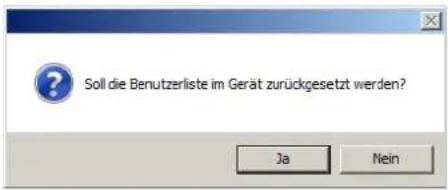

HINWEIS!
Im Falle eines Gerätes mit Typenzusatz 888 (FDA; ab Geräteversion 02) steht diese Funktion im Setup-Programm nicht zur Verfügung. Die Benutzerliste kann ausschließlich mit der PC-Security-Manager-Software PCS zurücksetzt werden.
Siehe Betriebsanleitung zur PC-Security-Manager-Software PCS.
10.6 Weitere Prozesswerte für Onlinedaten
In diesem Dialog werden zusätzliche Prozesswerte ausgewählt, die in den Onlinedaten dargestellt werden (Register „Weitere Prozesswerte“).
Setup-Dialog
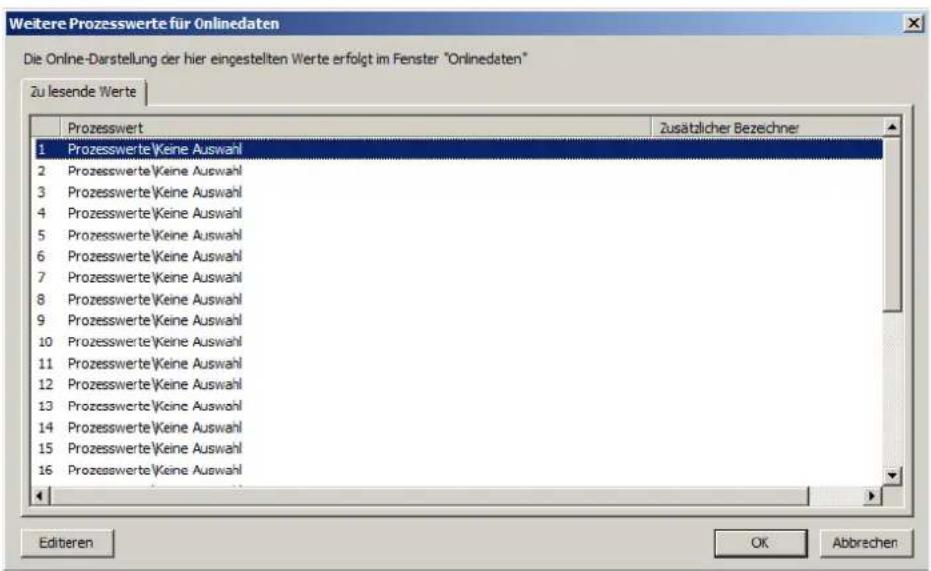
Nach Betätigen der Schaltfläche „Editieren“ (oder nach einem Doppelklick auf die betreffende Zeile) öffnet sich der folgende Dialog zur Auswahl des Prozesswerts:
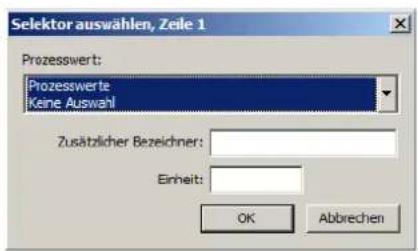
Parameter
| Parameter Auswahl/Einstellungen Beschreibung | |
| Prozesswert Prozesswert aus dem Selektor auswählen (Dropdown-Menü)Keine Auswahl | Analogsignal, Digitalsignal oder TextDie getroffene Auswahl wird in den Onlinedaten in der Spalte „Selektor“ mit dem kompletten Pfad aus dem Selektor angezeigt.Der Wert des Prozesswerts wird in der Spalte „Wert“ angezeigt. |
| Zusätzlicher Bezeichner | Text eingeben (max. 30 Zeichen) Individuelle Bezeichnung des ProzesswertsDer Text wird in den Onlinedaten in der Spalte „Bezeichner“ angezeigt. |
10 Online-Parameter
| Parameter Auswahl/Einstellungen Beschreibung | |
| Einheit Text eingeben (max. 6 Zeichen) Einheit des Prozesswerts | Der Text wird in den Onlinedaten in der Spalte „Einheit“ angezeigt. |
10.7 Freigabe von Typenzusätzen
Mit dieser Funktion lassen sich zusätzliche Funktionen (Typenzusätze) des Gerätes über das Setup-Programm freischalten.
Setup-Dialog
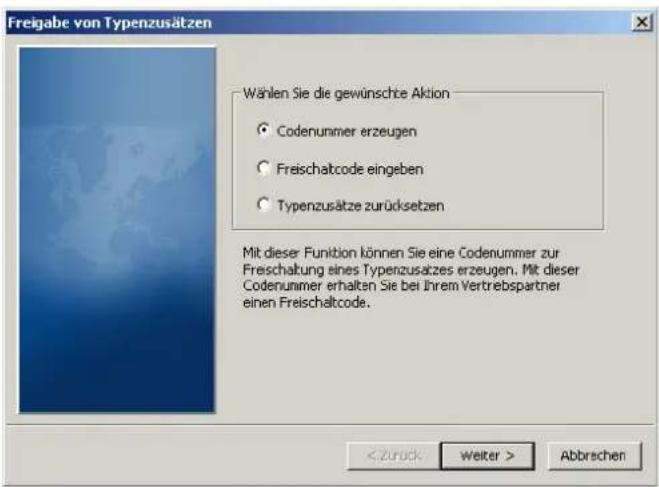
Parameter
| Parameter Auswahl/Einstellungen Beschreibung | ||
| Codenummer erzeugen | Zum Erzeugen einer Codenummer die Funktion durch Anklicken auswählen und anschließend die Schaltfläche „Weiter“ betätigen. Den weiteren Anweisungen folgen. | Mit dieser Funktion wird eine Codenummer zur Freischaltung eines Typenzusatzes erzeugt. Die Codenummer wird benötigt, um beim Vertriebspartner einen Freischaltcode zu erhalten. |
| Freischaltcode eingeben | Zur Eingabe eines Freischaltcodes die Funktion durch Anklicken auswählen und anschließend die Schaltfläche „Weiter“ betätigen. Den weiteren Anweisungen folgen. | Mit dieser Funktion wird ein Typenzusatz freigeschaltet. Dazu wird der vom Vertriebspartner erhaltene Freischaltcode benötigt. |
| Typenzusätze zurücksetzen | Zum Zurücksetzen von Typenzusätzen die Funktion durch Anklicken auswählen und anschließend die Schaltfläche „Weiter“ betätigen. Den weiteren Anweisungen folgen. | Mit dieser Funktion können freigeschal-tete Typenzusätze gesperrt werden. Gesperrte Typenzusätze können nur durch erneute Freischaltung aktiviert werden. Dieser Vorgang ist kostenpflichtig! |
10.8 Erstellen eines Gerätezertifikats
Mit dem Typenzusatz 887 oder 888 verfügt das Gerät über eine sichere Manipulationserkennung. Auf Basis eines digitalen Gerätezertifikats lässt sich nachweisen, dass die Registrierdaten im Gerät und während der Übertragung in das Datenarchiv nicht manipuliert wurden.
Die Funktion zum Erzeugen eines Geräterzertifikats steht ab Geräteversion 02 zur Verfügung.
Setup-Dialog
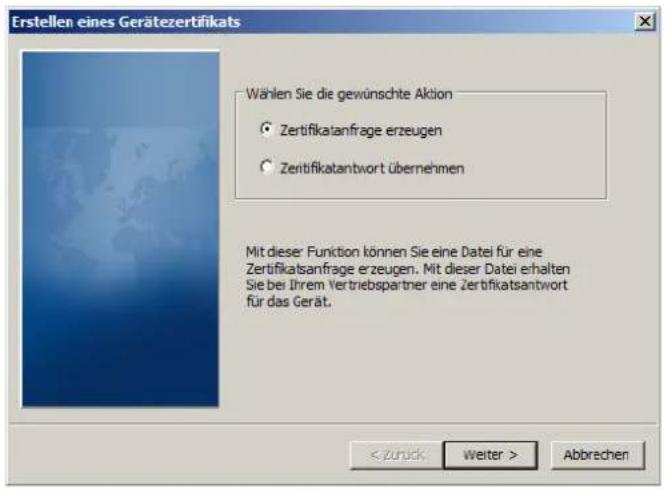
Parameter
| Parameter Auswahl/Einstellungen Beschreibung | ||
| Zertifikatsanfrage erzeugen | Zum Erzeugen einer Zertifikatsanfrage die Funktion durch Anklicken auswählen und anschließend die Schaltfläche „Weiter“ betätigen. Den weiteren Anweisungen folgen. | Mit dieser Funktion wird eine Datei erzeugt, welche die Zertifikatsanfrage enthält. Die Datei wird benötigt, um beim Vertriebspartner eine Zertifikatsantwort anzufordern. |
| Zertifikatsantwort übernehmen | Zur Übernahme der Zertifikatsantwort die Funktion durch Anklicken auswählen und anschließend die Schaltfläche „Weiter“ betätigen. Den weiteren Anweisungen folgen. | Mit dieser Funktion wird die Zertifikatsantwort zum Gerät übertragen. Dazu wird die vom Vertriebspartner erhaltene Datei benötigt. |
10 Online-Parameter
10.9 Abgleichen/Testen
10.9.1 Hardware/Software
In diesem Fenster werden die Versionstände des Gerätes (Grundgerät und E/A-Karten) sowie Informationen zur Kalibrierung und verschiedene ID-Nummern angezeigt.
Setup-Dialog
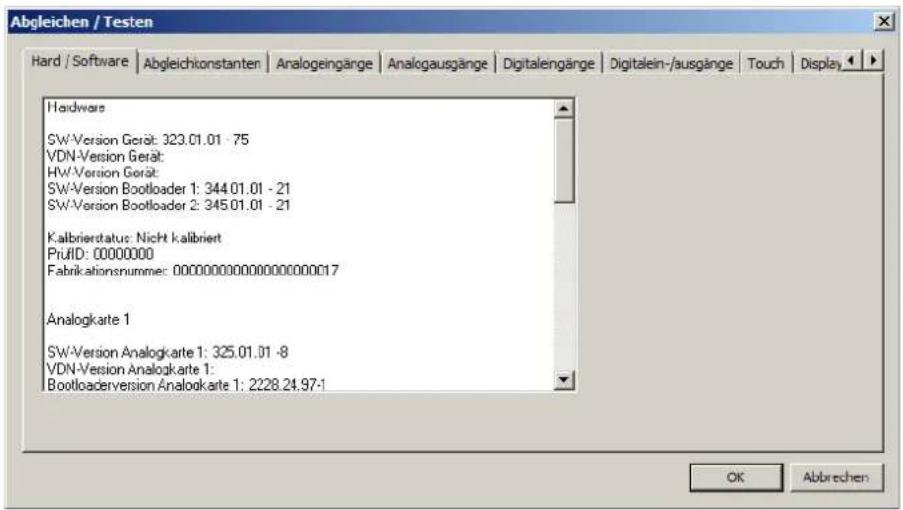
10.9.2 Abgleichkonstanten
In diesem Fenster werden die Abgleichkonstanten der Analogeingänge und -ausgänge angezeigt.
Setup-Dialog
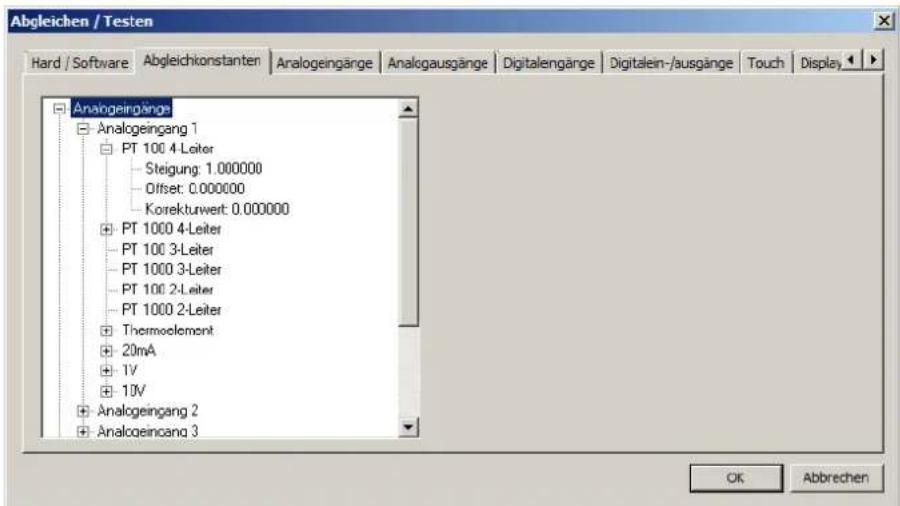
10.9.3 Analogeingänge
Mit dieser Funktion werden die Analogeingänge getestet. Dazu muss das entsprechende Signal bzw. der Widerstand an dem betreffenden Analogeingang angelegt werden.
Setup-Dialog
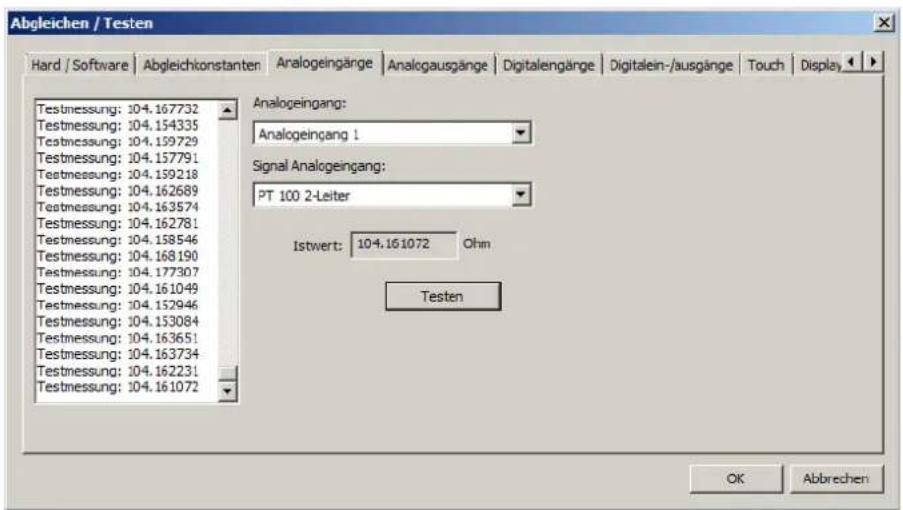
Nach Betätigen der Schaltfläche „Testen“ wird der Wert am Analogeingang laufend gemessen und im Feld „Istwert“ (letzter Wert) sowie im Anzeigefeld (links; alle gemessenen Werte) angezeigt. Die laufende Messung wird mit „Anhalten“ beendet:
10.9.4 Analogausgänge
Mit dieser Funktion werden die Analogausgänge getestet. Hierzu ist das Signal am jeweiligen Analogausgang zu messen.
Setup-Dialog
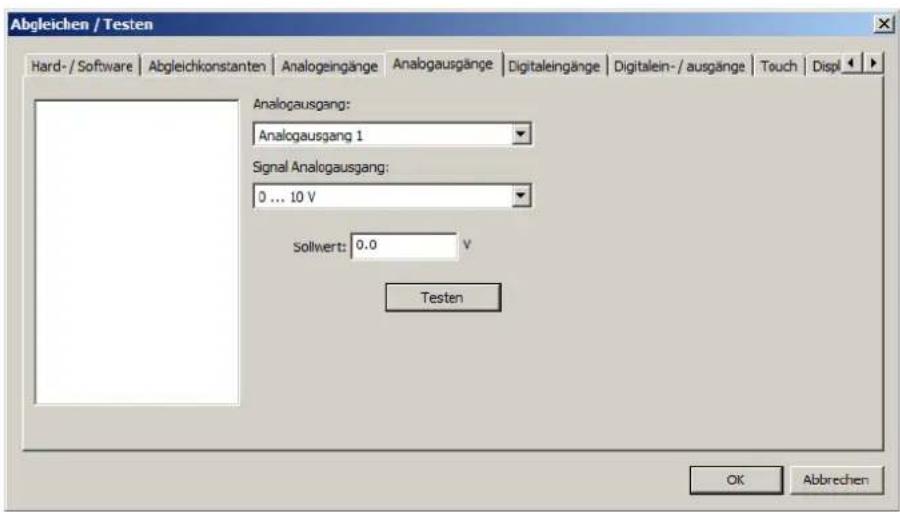
Nach Auswahl der Signalart (0 bis 10 V oder 0 bis 20 mA) und Eingabe des Sollwerts wird der entsprechende Wert mit Betätigen der Schaltfläche „Testen“ am betreffenden Analogausgang ausgegeben. Der ausgegebene Wert muss gemessen und mit dem Sollwert verglichen werden.
10 Online-Parameter
10.9.5 Digitaleingänge
Mit dieser Funktion werden die Digitaleingänge getestet.
Setup-Dialog
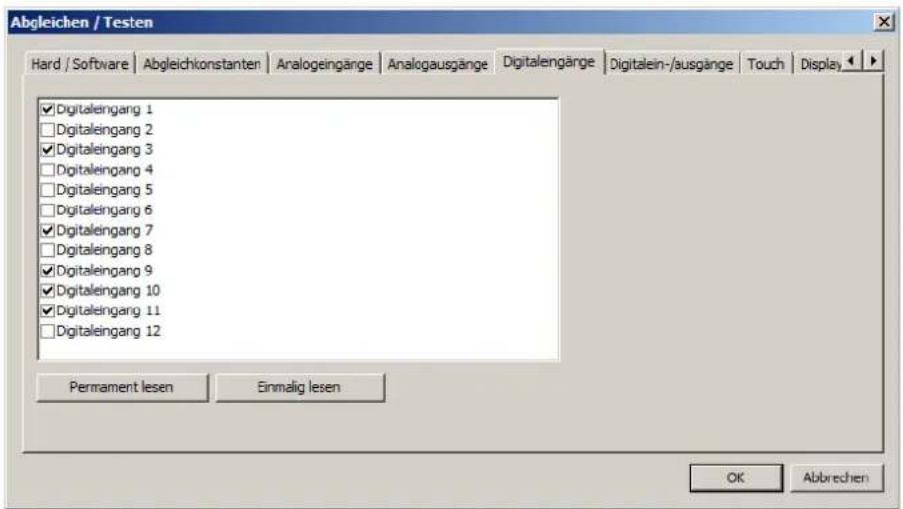
Ist der Pegel an einem Eingang „High“, wird dies durch einen Haken in der Checkbox gekennzeichnet.
10.9.6 Digitaleingänge/-ausgänge
Mit dieser Funktion werden die Digitaleingänge/-ausgänge getestet. Dabei kann jeweils zwischen Eingang und Ausgang umgeschaltet werden.
Setup-Dialog
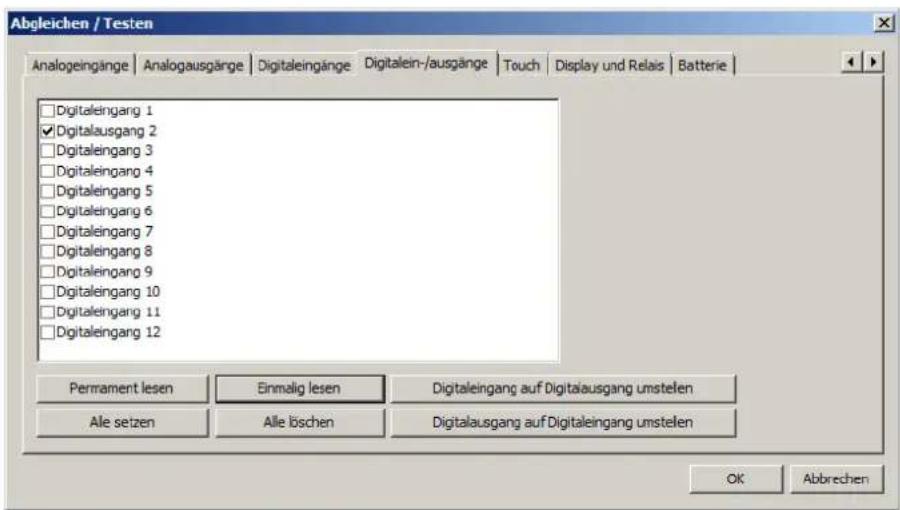
Ist der Pegel an einem Digitaleingang „High“, wird dies durch einen Haken in der Checkbox gekennzeichnet.
Zum Umschalten zwischen Digitaleingang und Digitalausgang (und umgekehrt) die Zeile anklicken und danach auf die entsprechende Schaltfläche klicken.
Ein Digitalausgang wird auf „High“ gesetzt, indem in die jeweilige Checkbox geklickt wird (Haken setzen).
10.9.7 Touch
Mit dieser Funktion wird die Touch-Funktion des Bildschirms kalibriert.
Setup-Dialog
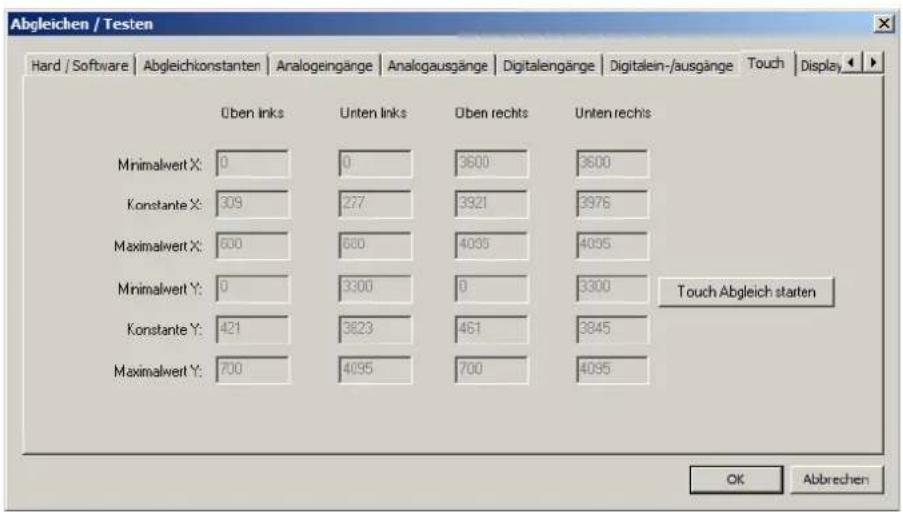
Die aktuellen Werte der Parameter werden beim Öffnen des Dialogs aus dem Gerät ausgelesen. Sie dienen nur zur Information und können vom Anwender nicht geändert werden.
| Parameter Beschreibung | |
| Minimalwert X Linke | Begrenzung des jeweiligen Zentrierfeldes (Oben links, Unten links, Oben rechts, Unten rechts) |
| Konstante X X-Koordinate des Mittelpunktes vom jeweiligen Zentrierfeld | |
| Maximalwert X Rechte | Begrenzung des jeweiligen Zentrierfeldes |
| Minimalwert Y | Untere Begrenzung des jeweiligen Zentrierfeldes |
| Konstante Y | Y-Koordinate des Mittelpunktes vom jeweiligen Zentrierfeld |
| Maximalwert Y | Obere Begrenzung des jeweiligen Zentrierfeldes |
Der Abgleich (Kalibrierung) wird gestartet und der Anwender muss am Bildschirm des Geräts auf die nacheinander eingeblendeten Zentrierfelder tippen (Mittelpunkt der Box berühren). Wird das Zentrierfeld nicht getroffen, erfolgt ein kurzzeitiger Farbumschlag des Bildschirms. Nach erfolgreichem Abgleich wird im Setup-Programm eine entsprechende Meldung angezeigt.
10 Online-Parameter
10.9.8 Display und Relais
Mit dieser Funktion werden die Farbdarstellung des Bildschirms und die Funktion der LEDs und des Relais getestet.
Setup-Dialog
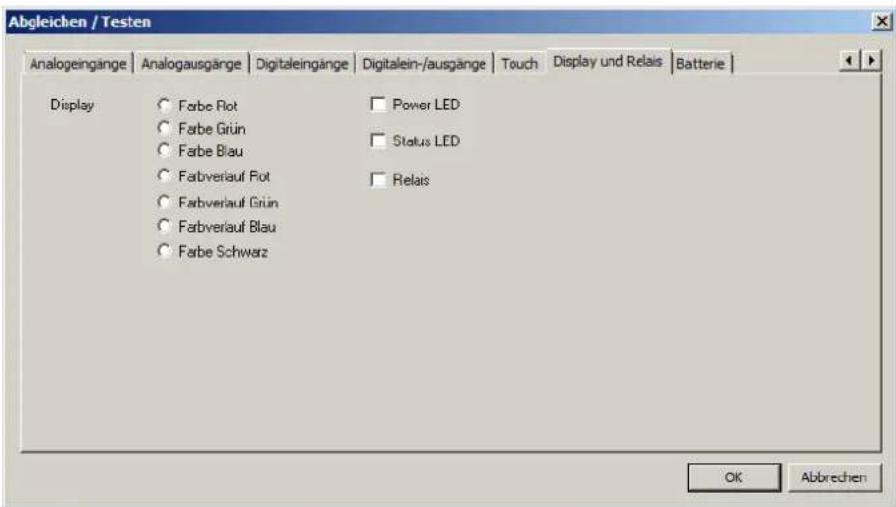
Zum Testen der Farbdarstellung ist die Farbe bzw. der Farbverlauf durch Anklicken auszuwählen. Der Bildschirm zeigt dann das jeweilige Farbmuster an.
Die LEDs und das Relais werden ebenfalls durch Anklicken aktiviert (Haken) oder deaktiviert.

HINWEIS!
Der Bildschirm bleibt so lange in diesem Testmodus, bis der Dialog „Abgleichen/Testen“ durch Betätigen der Schaltfläche „OK“ verlassen wird (oder bis der Touch-Abgleich gestartet wird).
10.9.9 Batterie
Mit dieser Funktion wird der Zustand der Pufferbatterie angezeigt (OK, schwach, leer).
Setup-Dialog
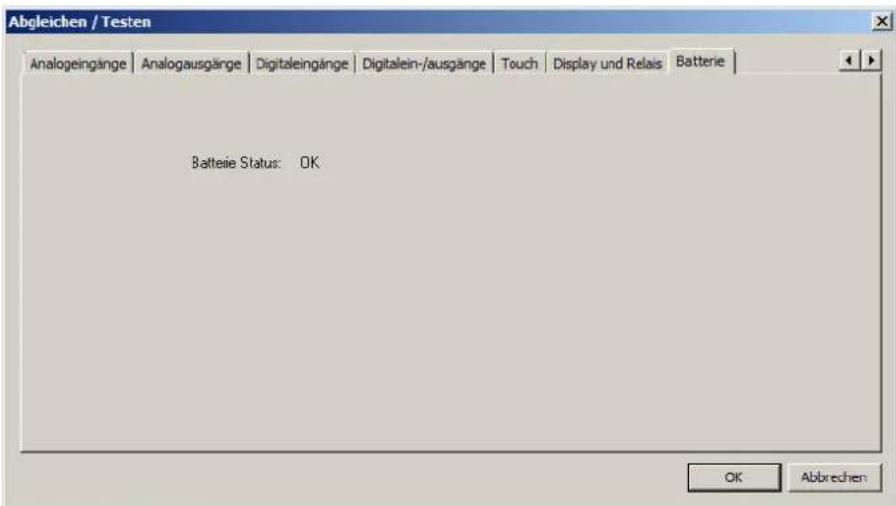
11.1 Technische Daten
11.1.1 Analogeingänge (Optionen 1 und 2)
Allgemein
| Anzahl 0, 3 oder 6 | |
| Steckernummer (Geräterückseite) | 7 bis 9, 11 bis 13 |
Thermoelemente
| Bezeichnung Typ Norm ITS Messbereich Genauigkeit | 1 | ||||
| Fe-CuNi | „L“ | DIN 43710 | ITPS-68 | -200 bis +900 °C | ≤ 0,25 % |
| Fe-CuNi | „J“ | IEC 60584-1 | ITS-90 | -210 bis +1200 °C | ≤ 0,25 % ab -100 °C |
| Cu-CuNi | „U“ | DIN 43710 | ITPS-68 | -200 bis +600 °C | ≤ 0,25 % ab -100 °C |
| Cu-CuNi DIN | „T“ | IEC 60584-1 | ITS-90 | -270 bis +400 °C | ≤ 0,25 % ab -150 °C |
| NiCr-Ni DIN | „K“ | IEC 60584-1 | ITS-90 | -270 bis +1372 °C | ≤ 0,25 % ab -80 °C |
| NiCr-CuNi | „E“ | IEC 60584-1 | ITS-90 | -270 bis +1000 °C | ≤ 0,25 % ab -80 °C |
| NiCrSi-NiSi | „N“ | IEC 60584-1 | ITS-90 | -270 bis +1300 °C | ≤ 0,25 % ab -80 °C |
| Pt10Rh-Pt | „S“ | IEC 60584-1 | ITS-90 | -50 bis 1768 °C | ≤ 0,25 % ab 20 °C |
| Pt13Rh-Pt | „R“ | IEC 60584-1 | ITS-90 | -50 bis 1768 °C | ≤ 0,25 % ab 50 °C |
| Pt30Rh-Pt6Rh | „B“ | IEC 60584-1 | ITS-90 | 0 bis 1820 °C | ≤ 0,25 % ab 400 °C |
| W5Re/W26Re | „C“ | ASTM E230M-11 | ITS-90 | 0 bis 2315 °C | ≤ 0,25 % ab 500 °C |
| W3Re/W25Re | „D“ | ASTM E1751M-09 | ITS-90 | 0 bis 2315 °C | ≤ 0,25 % ab 500 °C |
| W5Re/W20Re | „A1“ | GOST R 8.585-2001 | ITS-90 | 0 bis 2500 °C | ≤ 0,25 % ab 500 °C |
| Chromel-Copel | „L“ | GOST R 8.585-2001 | ITS-90 | -200 bis +800 °C | ≤ 0,25 % ab -80 °C |
| Chromel-Alumel | GOST R 8.585-2001 | ITS-90 | -270 bis +1372 °C | ≤ 0,25 % ab -80 °C | |
| Umgebungstemperaturein-fluss | ≤ 100 ppm/K | ||||
| Kleinste Messspanne | Typ L (Fe-CuNi), J, U, T, K, E, N, Chromel-Alumel: 100 KTyp S, R, B, C, D, A1, Chromel-Copel: 500 K | ||||
| Messbereichsanfang/-ende | innerhalb der Grenzen in Schritten von 0,1 K beliebig programmierbar | ||||
| Vergleichsstelle | intern (Pt100) oder extern (konstant) | ||||
| Vergleichstellengenauig-keit (intern) | ± 1 K | ||||
| Vergleichstellentempera-tur (extern) | -30 bis +85 °C (einstellbar) | ||||
| Abtastzyklus | 3 oder 6 Kanäle: 125 ms | ||||
| Eingangsfilter | digitales Filter 2. Ordnung; Filterkonstante einstellbar von 0 bis 100,0 s | ||||
| Galvanische Trennung | siehe „Galvanische Trennung“ | ||||
| Grundmessbereich | 20 bis 70 mV | ||||
^1 Die Genauigkeit bezieht sich auf den maximalen Messbereich. Bei kleinen Messspannen verringert sich die Linearisierungsgenauigkeit.
11 Anhang
Widerstandsthermometer
| Bezeichnung Norm ITS Anschlussart Messbereich Genauig- | keit1 | Messstrom | ||||
| Pt50 | IEC 751: 2008 | ITS-90 | 2-/3-/4-Leiter | -200 bis +850 °C | ≤0,1 % | 500 μA |
| Pt100 | IEC 751: 2008 | ITS-90 | 2-/3-/4-Leiter | -200 bis +850 °C | ≤0,1 % | 500 μA |
| Pt500 | IEC 751: 2008 | ITS-90 | 2-/3-/4-Leiter | -200 bis +850 °C | ≤0,1 % | 100 μA |
| Pt1000 | IEC 751: 2008 | ITS-90 | 2-/3-/4-Leiter | -200 bis +850 °C | ≤0,1 % | 100 μA |
| Pt100 | JIS 1604 | 2-/3-/4-Leiter | -200 bis +650 °C | ≤0,1 % | 500 μA | |
| Pt50 | GOST 6651-2009 A.2 | ITS-90 | 2-/3-/4-Leiter | -200 bis +850 °C | ≤0,1 % | 500 μA |
| Pt100 | GOST 6651-2009 A.2 | ITS-90 | 2-/3-/4-Leiter | -200 bis +850 °C | ≤0,1 % | 500 μA |
| Cu50 | GOST 6651-2009 A.3 | ITS-90 | 2-/3-/4-Leiter | -180 bis +200 °C | ≤0,4 % | 500 μA |
| Cu100 | GOST 6651-2009 A.3 | ITS-90 | 2-/3-/4-Leiter | -180 bis +200 °C | ≤0,4 % | 500 μA |
| Ni100 DIN 43760 | ITPS- | 68 | 2-/3-/4-Leiter | -60 bis +250 °C | ≤0,2 % | 500 μA |
| Ni100 GOST 6651-2009 A.5 | ITPS- | 68 | 2-/3-/4-Leiter | -60 bis +180 °C | ≤0,2 % | 500 μA |
| Umgebungstemperatureinfluss | ≤50 ppm/K | |||||
| Kleinste Messspanne | 15 K | |||||
| Sensorleitungswiderstand | max. 10 Ω je Leitung bei Zweileiterschaltungmax. 30 Ω je Leitung bei Drei-/Vierleiterschaltung | |||||
| Messbereichsanfang/-ende | innerhalb der Grenzen in Schritten von 0,1 K beliebig programmierbar | |||||
| Abtastzyklus | 3 oder 6 Kanäle: 125 ms | |||||
| Eingangsfilter | digitales Filter 2. Ordnung; Filterkonstante einstellbar von 0 bis 100,0 s | |||||
| Galvanische Trennung | siehe „Galvanische Trennung“ | |||||
^1 Die Genauigkeit bezieht sich auf den maximalen Messbereich. Bei kleinen Messspannen verringert sich die Linearisierungsgenauigkeit.
Widerstandspotenziometer/WFG und Widerstand/Poti
| Bezeichnung Messbereich Genauigkeit | 1 | Messstrom | |
| Widerstandspotenziometer/WFG | 0 bis 4000 Ω | ≤ 0,1 % | 100 μA |
| Widerstand/Poti | 0 bis 400 Ω | ≤ 0,1 % | 500 μA |
| 0 bis 4000 Ω | ≤ 0,1 % | 100 μA | |
| Umgebungstemperatureinfluss ≤ 100 ppm/K | |||
| AnschlussartWiderstandspotenziometer/WFGWiderstand/Poti Zwei-/Drei-/Vier | Dreileiterschaltungeiterschaltung | ||
| Kleinste Messspanne 60 Ω | |||
| Sensorleitungswiderstand | max. 10 Ω je Leitung bei Zwei- und Dreileiterschaltung | ||
| Widerstandswerte | innerhalb der Grenzen in Schritten von 0,1 Ω beliebig programmierbar | ||
| Abtastzyklus 3 oder 6 Kanäle: 125 | ms | ||
| Eingangsfilter | digitales Filter 2. Ordnung; Filterkonstante einstellbar von 0 bis 100,0 s | ||
| Galvanische Trennung | siehe „Galvanische Trennung“ | ||
^1 Die Linearisierungsgenauigkeit bezieht sich auf den maximalen Messbereich. Bei kleinen Messspannen verringert sich die Linearisierungsgenauigkeit.
Spannung, Strom (Einheitssignale)
| Bezeichnung Messbereich Genauigkeit | 1 | Eingangswiderstand bzw. Bürdenspannung | |
| Spannung | 0 bis 70 mV | ≤0,1 % | >500 kΩ |
| 0 bis 10 V | ≤0,05 % | >500 kΩ | |
| -10 bis +10 V | ≤0,05 % | >500 kΩ | |
| -1 bis +1 V | ≤0,08 % | >500 kΩ | |
| 0 bis 1 V | ≤0,08 % | >500 kΩ | |
| Strom | 4 bis 20 mA | ≤0,1 % | <2 V |
| 0 bis 20 mA | ≤0,1 % | <2 V | |
| Umgebungstemperatureinfluss ≤ 100 ppm/K | |||
| Kleinste Messspanne Spannung Strom | 5 mV0,5 mA | ||
| Messbereichsanfang/-ende Spannung Strom | innerhalb der Grenzen in Schritten von 0,01 mV beliebig programmierbarinnerhalb der Grenzen in Schritten von 0,01 mA beliebig programmierbar | ||
| Messsbereichsunter/-überschrei-tung | nach NAMUR-Empfehlung NE 43 (nur Stromeingang 4 bis 20 mA) | ||
| Abtastzyklus 3 oder 6 Kanäle: 125 ms | |||
| Eingangsfilter | digitales Filter 2. Ordnung; Filterkonstante einstellbar von 0 bis 100,0 s | ||
| Galvanische Trennung | siehe „Galvanische Trennung“ | ||
^1 Die Genauigkeit bezieht sich auf den maximalen Messbereich. Bei kleinen Messspannen verringert sich die Linearisierungsgenauigkeit.
Messkreisüberwachung
Das Verhalten des Gerätes im Fehlerfall ist konfigurierbar.
| Messwertgeber Fühlerbruch Kurzschluss Verpolung | |||
| Thermoelement wird erkannt wird nicht erkannt wird bedingt erkannt | 1 | ||
| Widerstandsthermometer wird erkannt wird erkannt wird nicht erkannt | |||
| Widerstandspotenziometer/WFG wird erkannt wird nicht erkannt wird nicht erkannt | |||
| Widerstand/Poti wird erkannt wird nicht erkannt wird nicht erkannt | |||
| Spannung 0 bis 70 mV wird erkannt wird nicht erkannt wird erkannt | |||
| Spannung 0 bis 10 V | wird nicht erkannt | wird nicht erkannt | wird erkannt |
| Spannung -10 bis +10 V | wird nicht erkannt wird nicht erkannt wird nicht erkannt | ||
| Spannung 0 bis 1 V | wird erkannt wird nicht erkannt wird erkannt | ||
| Spannung -1 bis +1 V | wird erkannt wird nicht erkannt wird nicht erkannt | ||
| Strom 0 bis 20 mA | wird nicht erkannt wird nicht erkannt wird nicht erkannt | ||
| Strom 4 bis 20 mA | wird erkannt wird erkannt wird erkannt | ||
^1 abhängig von der eingestellten Kennlinie
11.1.2 Digitaleingänge (Optionen 1 und 2)
| Anzahl | 0, 6 oder 12 |
| Steckernummer (Geräterückseite) | 6 und 10 |
| Eingang | |
| Pegel | logisch „0“: < 3,5 V; logisch „1“: > 10 V |
| Abtastrate | 125 ms (max. Zählfrequenz: 8 Hz) |
| Potenzialfreier Kontakt | R_ON : < 1 kΩ; R_OFF : > 50 kΩ (Verwendung der Hilfsspannung 24 V) |
| Hilfsspannung | DC 24 V +10/-15 %, max. 50 mA je Option |
11.1.3 Digitaleingänge/-ausgänge (Option 3)
| Anzahl | 0 oder 12 |
| Steckernummer (Geräterückseite) | 14 und 15 |
| Ein- oder Ausgang | einzeln als Eingang oder als Ausgang konfigurierbar |
| Eingang | |
| Pegel | logisch „0“: < 3,5 V; logisch „1“: > 10 V |
| Abtastrate | 125 ms (max. Zählfrequenz: 8 Hz) |
| Potenzialfreier Kontakt | R_ON : < 1 kΩ; R_OFF : > 50 kΩ (Verwendung der Hilfsspannung 24 V) |
| High-Speed-Eingang | Eingang 1 |
| Funktion | zählt jede positive Flanke des Eingangssignals |
| max. Zählfrequenz | 12,5 kHz |
| Tastverhältnis | 30 bis 70 % (High-Impuls ≥ 30 μs, Low-Impuls ≥ 30 μs) |
| Genauigkeit bei Durchfluss-messung | 0,5 % vom Messwert; Umgebungstemperatureinfluss: 50 ppm/K |
| Ausgang | |
| Ausgangssignal | DC 0/24 V +10/-15 %; galvanisch getrennt |
| Strom | max. 40 mA pro Ausgang, max. 100 mA insgesamt |
| Hilfsspannung | DC 24 V +10/-15 %, max. 100 mA (inkl. Strom der Digitalausgänge) |
11.1.4 Analogausgänge (Optionen 1 und 2)
| Anzahl 0, 1 oder 2 | |
| Steckernummer (Geräterückseite) | 6 und 10 |
| SpannungAusgangssignal DC 0 bis 10 VLastwiderstand >500 Ω | |
| StromAusgangssignal DC 0(4) bis 20 mALastwiderstand < 450 Ω | |
| Genauigkeit 0,5 % | |
| Umgebungstemperatureinfluss 150 ppm/K | |
11.1.5 Relais
| Anzahl 1 | |
| Steckernummer (Geräterückseite) | 4 |
| Relais (Wechsler)Schaltleistung 3 A bei AC 230 V, ohmsche LastKontaktlebensdauer 30.000 Schaltungen bei Nennlast |
11.1.6 Schnittstellen
| RS232/RS485Anzahl 1 (zwischen RS232 und Steckertyp SUB-D 9-polig (Buchse)Baudrate 9600, 19200, 38400, 115200Datenformat 8/1n, 8/1e, 8/1oProtokoll Modbus RTU als Master oder Slave; Barcode-ScannerEinsatz Kommunikation mit Modbus Master/Slave, Anschluss eines Barcode-ScannersExterne Eingänge über Modbus-Master/Slave-Funktionalität: 24 analoge und 24 digitale Ein-gänge, 10 Chargentexte, 4 Ereignistexte |
| EthernetAnzahl 1Steckertyp RJ45 (Buchse)Übertragungsrate 10 Mbit/s, 100 Mbit/sProtokoll IPv4; TCP, UDP; DHCP, DNS, HTTP, SMTP, SNTP, Modbus/TCEinsatz Kommunikation mit PC (Setup-Programm, Datenarchivierung, Webserver), E-Mail-Server, SNTP-Server und Modbus-Master/SlaveExterne Eingänge über Modbus-Master/Slave-Funktionalität: 24 analoge und 24 digitale Ein-gänge, 10 Chargentexte, 4 EreignistexteMax. Leitungslänge 100 m |
| USB-HostAnzahl 1 (frontseitig, mit Abdeckung)Steckertyp A (Buchse)StandardUSB 2.0 (Hi-Speed)Einsatz ausschließlich zum Anschluss eines USB-Speichersticks (FAT16/FAT32; siehe Zubehör)Max. Laststrom100 mA |
| USB-DeviceAnzahl 1 (rückseitig)Steckertyp Micro-B (Buchse)StandardUSB 2.0 (Hi-Speed)Einsatz zum Anschluss an einen PC (Setup-Programm, PCC/PCA3000)Max. Leitungslänge 5 m |
11.1.7 Bildschirm
| Art | TFT-Farbbildschirm / Touchscreen (resistiv)1 |
| Größe | 14,5 cm (5,7“) |
| Auflösung | 640 × 480 Pixel (VGA) |
| Farbanzahl | 65536 |
| Bildwechselfrequenz | 60 Hz (typ.) |
| Helligkeitseinstellung | am Gerät einstellbar |
| Bildschirmschoner (Abschaltung) | nach Wartezeit oder durch Steuersignal |
^1 TFT-Farbbildschirme können technologisch und produktionstechnisch bedingte Pixelfehler aufweisen. Für diesen Bildschirmschreiber gelten bis zu vier Pixelfehler als zulässig und berechtigen nicht zur Geltendmachung von Gewährleistungsansprüchen.
11.1.8 Elektrische Daten
| Spannungsversorgung AC 110 bis | 240 V +10/-15 %, 48 bis 63 Hz oderAC/DC 20 bis 30 V, 48 bis 63 Hz (nicht in Verbindung mit Typenzusatz 970) |
| Elektrische Sicherheit nach DIN EN | N 61010-1Überspannungskategorie II bis 300 V Netzspannung, Verschmutzungsgrad 2 |
| Schutzklasse I mit interner Trennung zu SELV | |
| LeistungsaufnahmeAC 110 bis 240 V < 45 VAAC/DC 20 bis 30 V < 30 VA | |
| Datensicherung interner Flash-Speicher | |
| Datenpufferung | Batterie (Lebensdauer > 7 Jahre); zusätzlich Speicherkondensator zur Pufferung während Batteriewechsel (Pufferzeit ca. 6 Minuten) |
| Uhr batteriegepufferte Echtzeituhr | |
| Elektrischer Anschluss rückseitig über steckbare Federzugklemmen | |
| LeiterquerschnittDraht oder Litzeohne AderendhülseLitze mit Aderendhülse2 × Litze mit Twin-Aderendhülse mit KunststoffkragenAbisolierlänge | an Steckverbinder 4 und 5 (Spannungsversorgung und Relais)min. 0,2 mm^2 , max. 2,5 mm^2 min. 0,25 mm^2 , max. 2,5 mm^2 min. 0,5 mm^2 , max. 1,5 mm^2 (beide Litzen mit gleichem Querschnitt)10 mm |
| Leiterquerschnitt an Steckverbinder | 6 bis 15 (Eingänge und Ausgänge) |
| Draht oder Litzeohne AderendhülseLitze mit AderendhülseAbisolierlänge | min. 0,14 mm^2 , max. 1,5 mm^2 ohne Kunststoffkragen: min. 0,25 mm^2 , max. 1,5 mm^2 mit Kunststoffkragen: min. 0,25 mm^2 , max. 0,5 mm^2 9 mm |
| Spannungsversorgungseinfluss | < 0,1% des Messbereichsumfangs |
11.1.9 Umwelteinflüsse
| UmgebungstemperaturbereichLagerung -20 bis +60 °CBetrieb 0 bis +50 °C; in Verbindung mit Typenzusatz 970: 0 bis +40 °C | |
| Aufstellhöhe max. 2000 m über NN | |
| Klimatische UmgebungsbedingungenKlimafestigkeit ≤ 85 % rel. Feuchte ohne BetauungLagerung nach Klasse 1K2Betrieb nach Klasse 3K3 | nach DIN EN 60721-3 mit erweitertem Temperaturbereich |
| Mechanische UmgebungsbedingungenLagerung nach Klasse 1M2Transport nach Klasse 2M2Betrieb nach Klasse 3M3 | nach DIN EN 60721-3 |
| Elektromagnetische Verträglichkeit (EMV)Störaussendung Klasse A - nur für den industriellen Einsatz - Störfestigkeit Industrie-Anforderung | nach DIN EN 61326-1 |
11.1.10 Gehäuse
| Gehäuseart Einbaugehäuse nach | DIN IEC 61554 aus verzinktem Stahlblech (Verwendung in Innenräumen) |
| Gehäusefront aus Zink-Druckguss | mit Dekorfolie |
| Frontrahmenmaß | 144 mm x 144 mm (Frontrahmentiefe ca. 8 mm inkl. Dichtung) |
| Einbautiefe | 119 mm (inkl. Federzugklemmen) |
| Schalttafelausschnitt | 138^+1,0 mm × 138^+1,0 mm |
| Schalttafelstärke | 2 bis 8 mm |
| Gehäusebefestigung | in Schalttafel unter Verwendung der vier mitgelieferten Befestigungselemente |
| Gebrauchslage | beliebig, unter Berücksichtigung des Betrachtungswinkels des Bildschirms, horizontal ±50°, vertikal ±30° |
| Schutzart | nach DIN EN 60529, frontseitig IP65, rückseitig IP20;in Verbindung mit Typenzusatz 970: IP20 bei geöffnetem Tragegehäuse, IP20D bei geschlossenem Tragegehäuse |
| Gewicht | max. 1,6 kg |
11.1.11 Zulassungen/Prüfzeichen
| Prüfzeichen | Prüfstelle | Zertifikate/Prüfnummern | Prüfgrundlage | Gilt für |
| c UL us | Underwriters Laboratories | E201387 | UL 61010-1 (3. Ed.), CAN/CSA-22.2 No. 61010-1 (3. Ed.) | alle Ausführungen des Einbaugeräts; nicht in Verbindung mit Typenzusatz 970 |
11.2 Austausch der Pufferbatterie

VORSICHT!
Das Gerät enthält eine Pufferbatterie, die zur Datenpufferung im ausgeschalteten Zustand oder bei Spannungsausfall dient. Die Lebensdauer der Batterie beträgt mindestens 7 Jahre. Wenn die Batterie schwach ist, wird dies durch den Batterievoralarm angezeigt („Batterie schwach“). Ist die Batterie leer, wird der Batteriealarm angezeigt („Batterie leer“). Wenn die Batterie nicht rechtzeitig gewechselt wird, droht Datenverlust! Die Batterie muss innerhalb von 4 Wochen nach Auftreten des Batterievoralarms gewechselt werden. Der Batteriewechsel kann nur durch die Serviceabteilung des Herstellers erfolgen. Dazu muss das Gerät an den Hersteller geschickt werden.
11.3 China RoHS
| 有毒有害物质或元素 Hazardous substances | ||||||
| 部件名称 | ||||||
| Product group: 706520 | ||||||
| 铅(Pb) | 汞(Hg) | 镉(Cd) | 六价铬(Cr(VI)) | 多溴联苯(PBB) | 多溴二苯醚(PBDE) | |
| 外壳Housing(Gehäuse) | X | ○ | ○ | ○ | ○ | |
| 过程连接Process connection(Prozessanschluss) | ○ | ○ | ○ | ○ | ○ | |
| -螺母Nut(Mutter) | ○ | ○ | ○ | ○ | ○ | |
| 螺钉Screw(Schraube) | ○ | ○ | ○ | ○ | ○ | ○ |
| 本表格依据SJ/T 11364-2014的规定编制。(This table is prepared in accordance with the provisions of SJ/T 11364-2014.)O:表示该有害物质在该部件所有均质材料中的含量均在GB/T 26572规定的限量要求以下。(O:Indicates that said hazardous substance contained in all of the homogeneous materials for this part is below the limit requirement of GB/T 26572.)X:表示该有害物质至少在该部件的某一均质材料中的含量超出GB/T 26572规定的限量要求。(X:Indicates that said hazardous substance contained in one of the homogeneous materials used for this part is above the limit requirement of GB/T 26572.) | ||||||
11.4 Barcode
Barcode-Scanner initialisieren
Der Barcode-Scanner muss vor der Verwendung einmalig initialisiert werden. Beispiel:
| Schritt Tätigkeit |
| 1 Barcode „Werkseinstellung“ („Factory Default Settings“) scannen. |
| 2 Barcode „RS-232 Standard“ („Select RS-232 Standard“) scannen. |
Informationen und Barcodes sind der Anleitung des verwendeten Barcode-Scanners zu entnehmen.
11.4.1 Chargensteuerung

HINWEIS!
Die Chargensteuerung per Barcode-Scanner setzt die entsprechende Konfiguration des Bildschirmschreibers voraus. Das Recht „Chargentexte eingeben“ ist erforderlich.
Chargenprotokoll einblenden
Diese Funktion setzt die entsprechende Konfiguration der Anzeige voraus (Konfiguration > Anzeige > Allgemein: Barcode -> Chargenbild = Ja).
| Schritt Tätigkeit |
| 1 Barcode BATCH1 scannen. |

Das Chargenprotokoll wird eingeblendet.
Chargentexte eingeben
| Schritt Tätigkeit |
| 1 Barcodes für den Chargentext der einzelnen Zeilen nacheinander scannen (beginnend mit der ersten Zeile). |
Alle für die Barcode-Eingabe konfigurierten Chargenzeilen werden nacheinander mit dem gescannten Text gefüllt (max. 160 Zeichen). Die letzte Zeile wird bei weiterer Eingabe überschrieben.
Ein Dollarzeichen innerhalb eines gescannten Textes führt dazu, dass der nach dem Dollarzeichen folgende Text in die nächste Zeile eingetragen wird. Auf diese Weise können mit einem Scan-Vorgang mehrere Zeilen gefüllt werden.
11 Anhang

HINWEIS!
Die Codes der Chargensteuerung (BATCH1, START, STOP, RESET) können nicht als Chargentext eingelesen werden.
Texte zurücksetzen
| Schritt Tätigkeit |
| 1 Barcode RESET scannen. |
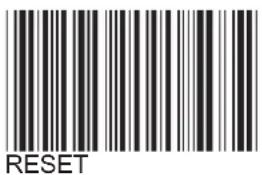
Die eingegebenen Chargentexte werden zurückgesetzt. Die Standardtexte (Textvorgabe) werden angezeigt und die erste Zeile wieder für die Texteingabe vorbereitet.
Der Standardtext wird in der Konfiguration der Chargenzeile vorgegeben (Konfiguration > Charge > Chargenzeile: Textvorgabe).
Chargenprotokollierung starten
| Schritt Tätigkeit | |
| 1 Barcode | START scannen. |

Die Chargenprotokollierung wird gestartet.
Chargenprotokollierung stoppen
| Schritt Tätigkeit | |
| 1 Barcode | STOP scannen. |

Die Chargenprotokollierung wird gestoppt.
Texte, die per Barcode eingelesen wurden, werden im aktuellen Chargenprotokoll in Abhängigkeit von der Konfiguration der Chargenzeile entweder auf den Standardtext (Textvorgabe) zurückgesetzt (Konfiguration > Charge > Chargenzeile: Zeile löschen = Ja) oder beibehalten (Zeile löschen = Nein).
Im abgeschlossenen Chargenprotokoll sind die Texte gespeichert.
11.4.2 Einlesen von Ereignistexten und Prozesswerten
Ab Geräteversion 02 kann ein Ereignistext oder Prozesswert (Externe Text-, Analog- und Digital-Variablen) mit Hilfe spezifischer Steuerzeichen eingelesen werden.
Der unter Verwendung eines Steuerzeichens gescannte Text bzw. Wert wird ausschließlich als Ereignistext oder Prozesswert verwendet. Danach wird automatisch wieder auf die Barcode-Eingabe zur Chargensteuerung umgeschaltet.
Text in Ereignisliste einlesen
%En% = Eintrag in die Ereignisliste der Gruppe n (n = 1 bis 4 für Gruppe 1 bis 4; n = 0 für alle Gruppen)
Beispiel: %E1%ABC

Der Text "ABC" wird in die Ereignisliste der Gruppe 1 eingetragen.
Beispiel: %E0%DEF
Der Text "DEF" wird in die Ereignislisten aller Gruppen eingetragen.
Text in Externe Textvariable einlesen
%Tn% = Einlesen als Text in die Externe Textvariable n (n = 1 bis 10)
Beispiel: %T1%ABC

Der Text "ABC" wird in die Externe Textvariable 1 eingelesen.
Der eingelesene Text steht im Textselektor zur Verfügung.
Steuerzeichen und nachfolgender Text können auch nacheinander gescannt werden. Hierzu darf beim ersten Scan-Vorgang nur das Steuerzeichen verwendet werden.
Beispiel für ersten Scan-Vorgang: %T1%
Der nächste gescannte Text wird als Text für die Externe Textvariable 1 interpretiert.
Beispiel für zweiten Scan-Vorgang: ABC
Der Text "ABC" wird in die Externe Textvariable 1 eingelesen.
Float-Wert in Externe Analog-Variable einlesen
%Fn% = Einlesen als Float-Wert in die Externe Analog-Variable n (n = 1 bis 24)
Beispiel: %F1%447.6

Der Float-Wert 447,6 wird in die Externe Analog-Variable 1 eingelesen.
Der eingelesene Wert steht im Analogselektor zur Verfügung.
Boolschen Wert in Externe Digital-Variable einlesen:
%Bn% = Einlesen als Boolescher Wert in die Externe Digital-Variable n (n = 1 bis 24)
Beispiel: %B1%1
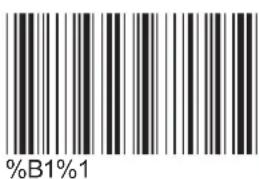
Der Boolesche Wert 1 (TRUE) wird in die Externe Digital-Variable 1 eingelesen.
Der eingelesene Wert steht im Digitalselektor zur Verfügung.
Mit einem Scan-Vorgang können auch mehrere Werte in aufeinanderfolgende Variablen einge- lesen werden.
Beispiel: %B2%101
Die Booleschen Werte 1, 0, 1 werden ab Variable 2 eingelesen (Variable 2 = 1, Variable 3 = 0, Variable 4 = 1).

JUMO GmbH & Co. KG
Moritz-Juchheim-Straße 1
Technischer Support Deutschland:
Telefon: +49 661 6003-9135
Telefax: +49 661 6003-881899
E-Mail: service@jumo.net
Lieferadresse:
Mackenrodtstraße 14
JUMO Mess- und Regelgeräte Ges.m.b.H
Pfarrgasse 48
1230 Wien, Austria
Telefon: +43 1 610610
Telefax: +43 1 6106140
E-Mail: info.at@jumo.net
Internet: www.jumo.at
Technischer Support Österreich:
Telefon: +43 1 610610
Telefax: +43 1 6106140
E-Mail: info.at@jumo.net
JUMO Mess- und Regeltechnik AG
Laubisrütistrasse 70
Internet: www.jumo.ch
Technischer Support Schweiz:
Telefon: +41 44 928 24 44
Telefax: +41 44 928 24 48
E-Mail: info@jumo.ch
- Bildschirmschreiber mit Touchscreen
- Beschreibung 19
- Montage 21
- Elektrischer Anschluss ....25
- Inhalt
- Bedienung ....33
- Setup-Programm 73
- Konfiguration 91
- Parametrierung ....195
- Konfiguration - nur im Setup-Programm .....205
- Online-Parameter .....255
- Anhang 267
- Sicherheitshinweise
- Warnende Zeichen
- GEFAHR!
- WARNUNG!
- VORSICHT!
- DOKUMENTATION LESEN!
- Hinweisende Zeichen
- HINWEIS!
- VERWEIS!
- WEITERE INFORMATION!
- ENTSORGUNG!
- Bestimmungsgemäße Verwendung
- Qualifikation des Personals
- Warenannahme, Lagerung und Transport
- Prüfung der Lieferung
- Hinweise zu Lagerung und Transport
- Warenrücksendung
- Reparatur-Begleitschreiben
- Schutz gegen Elektrostatische Entladung (ESD)
- Einleitung
- Entsorgung
- Entsorgung des Gerätes
- Entsorgung des Verpackungsmaterials
- Geräteausführung identifizieren
- Typenschild
- Gerätetyp (Typ)
- Teile-Nr. (TN)
- Fabrikations-Nummer (F-Nr)
- Bestellangaben
- Zubehör
- Inhalt der technischen Dokumentation
- Gerätedokumentation in gedruckter Form
- Gerätedokumentation in Form von PDF-Dateien
- Dokumentation für optionale Software
- B 709701.0
- PC-Auswerte-Software PCA3000
- B 709702.0
- PCA-Kommunikations-Software PCC
- B 709703.0
- B 709704.0
- PC-Audit-Trail-Manager-Software PCAT
- Geräteversion
- Funktionen der Geräteversion 02
- Neue Funktionen
- Geänderte Funktionen
- Kurzbeschreibung
- Blockstruktur
- Beschreibung
- Anzeige- und Bedienelemente
- Anschlusselemente
- Allgemeines zur Montage
- Montageort
- Klimatische Bedingungen
- Einbaulage
- Technische Daten
- Abmessungen
- Gerät
- Montage
- Schalttafelausschnitt
- Dicht-an-dicht-Montage
- Schalttafeleinbau
- Behandlung der Gerätefront
- Reinigung
- Bedienung
- Universelles Tragegehäuse Kompakt (Typenzusatz 970)
- Bestimmungsgemäße Verwendung
- Geräteschutzsicherung
- Netzleitung
- Abweichende technische Daten
- Installationshinweise
- Anforderungen an das Personal
- Leitungen, Abschirmung und Erdung
- Elektrische Sicherheit
- Verweise auf andere Stellen
- Elektrischer Anschluss
- Galvanische Trennung
- Anschlusselemente
- Anschlusselement und Belegung Anschlusselement und Belegung
- Anschlussplan
- Analogeingänge 1 bis 6 (Optionen 1 und 2)
- Digitaleingänge 1 bis 12 (Optionen 1 und 2)
- Analogausgänge 1 und 2 (Optionen 1 und 2)
- Digitaleingänge/-ausgänge 1 bis 12 (Option 3)
- Relais
- RS232/RS485-Schnittstelle
- Spannungsversorgung
- Bedienkonzept
- Touchscreen
- Statusleiste
- Bild
- Kanalinformationen
- Navigationsleiste
- LED-Anzeigen
- Grüne LED
- Rote LED
- Bedienung
- Hauptmenü
- Anmelden
- Abmelden mit Unterschrift
- Konfiguration
- Parametrierung
- Geräteinfo
- Audit-Trail-Liste
- Service
- Default-Konfiguration
- Touchscreen kalibrieren
- Alarm- und Ereignismenü
- Alarmliste
- Sammelalarm
- Ereignisliste
- Ereignisliste in der Speicherdarstellung
- Visualisierungsmenü (Anzeige)
- Darstellung
- Kurvendiagramm
- Elektronische Unterschrift
- Horizontales Diagramm
- Digitales Diagramm
- Speicherdarstellung
- Bargraph
- Textbild
- Grupendarstellung
- Einzeldarstellung mit Alarmen
- Report
- Detaildarstellung
- Aktuelle Charge
- Abgeschlossene Charge
- Prozessbild
- Zähler/Integrator
- Kommentartext
- Kommentar mit Authentifizierung
- Texteingabedialog
- Texteingabedialog
- Tastenbelegung
- Flash-Manager
- Geräte-Dialog
- Funktionen des Flash-Managers
- Registrierdaten eines bestimmten Zeitbereichs sichern
- Webserver
- Elektronische Unterschrift
- Abgeschlossene Charge
- Schritt Tätigkeit
- Zeitbereich
- Abmelden
- Installation
- Hard- und Software-Voraussetzungen
- Programm installieren und starten
- Programm installieren
- Setup-Programm
- Programm starten
- Anmeldung und Rechte
- Anmeldung am Setup-Programm
- Rechte im Setup-Programm
- Programmoberfläche
- Menüleiste
- Symbolleiste
- Symbolleiste verschieben
- Symbolleiste schließen
- Arbeitsbereich
- Verbindungsstatus
- Onlinedaten
- Dokumentation (Betriebsanleitung)
- Funktionen der Menüleiste
- Datei
- Neu
- Öffnen ...
- Speichern
- Speichern unter ...
- Schließen
- Exportieren als RTF-Text
- Drucken ...
- Seitenansicht ...
- Druckereinrichtung ...
- Standardeinstellungen ...
- Letzte Dateien ...
- Beenden
- Bearbeiten
- Datentransfer
- Verbindung aufbauen ...
- Verbindung trennen ...
- Datentransfer zum Gerät ...
- Datentransfer aus Gerät ...
- Datentransfer auf ext. Massenspeicher ...
- Datentransfer von ext. Massenspeicher ...
- Extras
- Freischaltung von Programmoptionen
- Anmeldung erneuern / Passwort ändern
- Kommentar in AuditTrail
- Online-Parameter
- Textbibliothek...
- Versionsbibliothek
- Ansicht
- Elemente aufklappen
- Fenster
- Überlappend
- Untereinander
- Symbole anordnen
- Vollansicht
- Benutzerliste
- Geöffnete Fenster (hier: Setup 1)
- Info
- Info über Setup
- Registrierte Lizenznummern ...
- Programm-Ordner ...
- Speicher-Info
- Setup-Datei
- Darstellung und Funktionen
- Navigationsbaum
- Anzeigefenster
- Setup-Fenster
- Funktionen der rechten Maustaste
- Analogeingänge >editieren
- Analogeingänge > maximieren
- Daten in Zwischenablage kopieren > Analogeingänge
- Daten in Zwischenablage kopieren > Alle Daten
- Datei-Info erstellen
- Setup-Dialog
- Parameter
- Konfiguration erstellen
- Konfigurationsebene
- Nur Setup
- Setup-Datei übertragen
- Verbindung aufbauen
- Texte während Konfiguration ändern
- Sprache
- Konfiguration
- Selektoren
- Analogselektor
- Digitalselektor
- Grundgerät (nur Setup)
- Gerät
- Speicheralarm-Grenzwert
- Anzeige
- Startbild und Wasserzeichen (nur Setup)
- Bildschirm
- Farben
- Allgemein
- Bild nach Reset, Bild nach Home-Button
- Simulation der Eingänge
- Analogeingänge
- Linearisierung
- Messbereich
- Skalierung
- Offset
- Filterzeitkonstante
- Widerstand Ra bzw. Ro, Rs bzw. Rx, Re
- Grenzwertüberwachung
- Aktivierung/Typ, Grenzwert, Schaltdifferenz
- Alarm-/Ereignisliste
- Alarmunterdrückung, Alarmverzögerung
- Alarmverzögerung
- Verhalten im Fehlerfall
- Analogausgänge
- Skalierung-Anfang, Skalierung-Ende
- Verhalten nach Netz-Ein
- Digitaleingänge
- Signalüberwachung
- Alarmverzögerung, Alarmunterdrückung
- Digitaleingänge/-ausgänge
- Signalüberwachung
- Relais
- Externe Analogeingänge
- Rücksetzsignal
- Grenzwertüberwachung
- Externe Digitaleingänge
- Signalüberwachung
- Externe Textvariablen
- Grenzwertüberwachungen
- Alarm
- Zähler/Integratoren
- Allgemeine Einstellungen
- Synchronisationszeit
- Spezifische Einstellungen
- Typ; Zusätzliche Speicherung
- Geräte-Dialog – Zähler/Integrator 1 ... 6 – Anzeige
- Geräte-Dialog – Zähler/Integrator 1 ... 6 – Grenzwertüberwachung (Alarm 1, Alarm 2)
- Durchfluss
- Signalart, K-Faktor
- Grenzwertüberwachung
- Mathematik
- Freischaltung der Funktion
- Geräte-Dialog (Ausschnitt)
- Funktion
- Formel als Text, Formel-Editor
- Fehlerbehandlung
- Zustand nach Änderung der Konfiguration
- Grenzwertüberwachung
- Logik
- Signalüberwachung
- Gruppen
- Parameter
- Analogkanäle
- Eingangssignal
- Beispiel für die Toleranzbandüberwachung
- Digitalkanäle
- Diagramm-Ansicht
- Normalbetrieb
- Speicherstatus
- Speicherwerte
- Ereignisbetrieb
- Zeitbetrieb
- Report
- Report durch Steuersignal
- Charge
- Allgemein
- Rezeptkopf
- Textauswahl-Bit ...
- Chargenzeilen
- Ethernet
- IP-Adressvergabe
- Subnet-Maske
- Standard-Gateway
- DNS-Gerätename
- DNS-Server
- Serielle Schnittstelle
- Modbus-Slave
- Geräteadresse
- Time-out-Überwachung, Zeitüberschreitung
- Modbus-Master
- Modbus/TCP
- Modbus-Slave
- Modbus-Master
- Zeiteinstellungen
- Steuersignal für Zeitsynchr.
- Zeitserver (SNTP)
- SNTP-Server
- Zeitzone und Sommerzeit
- Abweichungstoleranz
- Undokumentierte Parameter
- Feinabgleich
- Beispiel
- Feinabgleich durchführen
- Kennlinie
- Feinabgleich zurücksetzen
- Zähler/Integratoren
- Parametrierung
- Grenzwertüberwachungen
- Datum und Uhrzeit
- Charge
- Systemdaten
- Ländereinstellungen
- Textbibliothek
- Ländereinstellungen
- Konfiguration - nur im Setup-Programm
- Sprache
- Benutzerliste
- Gruppe 1 ... Gruppe 15, Öffentliche Rechte
- Benutzer 1 ... Benutzer 5
- Werkseitige Benutzereinstellungen
- Passwortregeln
- Zeichentabelle
- Öffentliche Rechte
- Rechte vergeben
- Rechte (Benutzerrechte)
- Übersicht der Rechte
- Verhalten nach Netz-Ein
- Know-how-Schutz
- Chargentext
- E-Mail-Server
- Webserver
- Online-Visualisierung
- HTML-Tags
- Sicherheit
- Elektronische Unterschrift
- Modbus-Frames zum Lesen
- Modbus-Frames zum Schreiben
- Kundenspezifische Linearisierung
- Signalfluss
- Messwert
- Linearisierter Wert
- Stützwerte
- Darstellung der Linearisierung in einer Grafik (Schaltfläche „Grafik anzeigen“)
- Polynom anhand der Stützstellen berechnen (Schaltfläche „fx“)
- Formel
- Prozessbilder
- Prozessbildeditor
- Prozessbild erstellen
- Hintergrund
- Objekttypen für Prozessbilder (Übersicht)
- Allgemeine Objekteigenschaften
- Vordergrundfarbe
- Vorschau
- Einzelne Objekte
- Analogsignal
- Digitalsignal
- Rahmen
- Rechteck
- Bargraph
- Universelle Anzeige
- Anzeigetyp
- Eingabe Float-Wert (ab Geräteversion 02)
- Text-Eingabe (ab Geräteversion 02)
- Eingabe Digital-Wert (ab Geräteversion 02)
- Vorschaubild
- Vorschaubild
- Bearbeitungsfunktionen
- Objekteigenschaften bearbeiten
- Verschieben von Objekten
- Ethernet
- Online-Parameter
- Datum und Uhrzeit
- Bildschirmkopie
- Registrierdaten löschen
- Benutzerliste zurücksetzen
- Weitere Prozesswerte für Onlinedaten
- Freigabe von Typenzusätzen
- Erstellen eines Gerätezertifikats
- Abgleichen/Testen
- Hardware/Software
- Abgleichkonstanten
- Analogeingänge
- Analogausgänge
- Digitaleingänge
- Digitaleingänge/-ausgänge
- Touch
- Display und Relais
- Batterie
- Technische Daten
- Analogeingänge (Optionen 1 und 2)
- Anhang
- Messkreisüberwachung
- Digitaleingänge (Optionen 1 und 2)
- Digitaleingänge/-ausgänge (Option 3)
- Analogausgänge (Optionen 1 und 2)
- Relais
- Schnittstellen
- Bildschirm
- Elektrische Daten
- Umwelteinflüsse
- Gehäuse
- Zulassungen/Prüfzeichen
- Austausch der Pufferbatterie
- China RoHS
- Barcode
- Barcode-Scanner initialisieren
- Chargensteuerung
- Chargenprotokoll einblenden
- Chargentexte eingeben
- Texte zurücksetzen
- Chargenprotokollierung starten
- Chargenprotokollierung stoppen
- Einlesen von Ereignistexten und Prozesswerten
- Text in Ereignisliste einlesen
- Text in Externe Textvariable einlesen
- Float-Wert in Externe Analog-Variable einlesen
- Boolschen Wert in Externe Digital-Variable einlesen:
- JUMO GmbH & Co. KG
- JUMO Mess- und Regelgeräte Ges.m.b.H
- JUMO Mess- und Regeltechnik AG
Marke : Jumo
Modell : Logoscreen 600
Kategorie : Nicht kategorisiert