
M 320FB - Nicht kategorisiert RICOH - Kostenlose Bedienungsanleitung
Finden Sie kostenlos die Bedienungsanleitung des Geräts M 320FB RICOH als PDF.


| Produkttyp | Multifunktions-Digitalprodukt (Kopierer/Drucker/Scanner) |
| Modell | M 320FB |
| Marke | Ricoh |
| Gewicht (ca.) | 18 kg (mit optionaler Papiereinzugseinheit) |
| Stromversorgung | Netzteil (im Lieferumfang enthaltenes Netzkabel) |
| Hauptfunktionen | Drucken, Kopieren, Scannen, Faxen (nur M 320FB/320F) |
| Papierkapazität (Standard) | Magazin 1: 250 Blatt, Bypass: 50 Blatt |
| Automatischer Vorlageneinzug (ADF) | 35 Blatt Normalpapier |
| Duplexdruck | Ja, standardmäßig |
| Bedienfeld | Touchpanel (M 320FB) oder 4-zeiliges LCD (M 320) |
| Schnittstellen | Ethernet (10/100), USB 2.0, WLAN-Option (optional), NFC |
| Verbrauchsmaterial | Druckkartusche (Startkartusche im Lieferumfang) |
| Optionen | Papiereinzugseinheit PB1130 (Magazin 2), WLAN-Schnittstellenkarte |
| Wartung | Reinigung von Trennkissen, Papiereinzugsrolle, Vorlagenglas und ADF; Tonerwechsel |
| Sicherheit | Passwortschutz für Admin-Tools, Anwenderbeschränkung, IPsec-Unterstützung |
| Abmessungen (B x T x H) | ca. 400 x 500 x 400 mm (Schätzung, nicht offiziell angegeben) |
Häufig gestellte Fragen - M 320FB RICOH
Benutzerfragen zu M 320FB RICOH
0 Frage zu diesem Gerät. Beantworten Sie die, die Sie kennen, oder stellen Sie Ihre eigene.
Eine neue Frage zu diesem Gerät stellen
Laden Sie die Anleitung für Ihr Nicht kategorisiert kostenlos im PDF-Format! Finden Sie Ihr Handbuch M 320FB - RICOH und nehmen Sie Ihr elektronisches Gerät wieder in die Hand. Auf dieser Seite sind alle Dokumente veröffentlicht, die für die Verwendung Ihres Geräts notwendig sind. M 320FB von der Marke RICOH.
BEDIENUNGSANLEITUNG M 320FB RICOH
Für eine sichere und ordnungsgemäße Verwendung lesen Sie die separate bereitgestellten Sicherheitshinweise, bevor Sie das Gerät verwenden.
INHALTSVERZEICHNIS
Suchen von Informationen zu Bedienung und Fehlerbehebung.... 12
Bedienungsanleitung (Druckversion)....12
Bedienungsanleitung (digitales Format)....12
Hinweise zum Lesen dieses Handbuchs....13
Einleitung.... 13
In diesem Handbuch verwendete Symbole....13
Modellspezifische Informationen....13
Haftungsausschluss....14
Anmerkungen....15
Hinweis für den Administrator....15
Optionsliste....17
Informationen zur IP-Adresse....17
Mitgelieferte Teile....18
1. Überblick über das Gerät
Anleitung zu Komponenten....19
Außenseite....19
Innere Bauteile....22
Bedienfeld (bei Verwendung von Modellen mit Touchpanel) 22
Bedienfeld (bei Verwendung von Modellen mit vierzeiligem LCD)....24
Installieren von Optionen 28
Anbringen der Papiereinzugseinheit....28
Installation der WLAN-Option....30
Verwendung des [Home]-Bildschirms (bei Verwendung von Modellen mit Touchpanel).... 32
Anzeigen des [Home]-Bildschirms (bei Verwendung von Modellen mit Touchpanel).... 32
Verwendung des [Home]-Bildschirms (bei Verwendung von Modellen mit Touchpanel)......32
Anpassen des [Home]-Bildschirms (bei Verwendung von Modellen mit Touchpanel).... 35
Anpassen des [Home]-Bildschirms (bei Verwendung von Modellen mit Touchpanel)......35
Hinzufügen von Verknüpfungen zu Favoriten auf dem [Home]-Bildschirm (bei Verwendung von Modellen mit Touchpanel)....35
Ändern der Reihenfolge von Symbolen auf dem [Home]-Bildschirm (bei Verwendung von Modellen mit Touchpanel)......36
Löschen eines Symbols auf dem [Home]-Bildschirm (bei Verwendung von Modellen mit Touchpanel).. 36
Registrieren von häufig verwendeten Funktionen (bei Verwendung von Modellen mit Touchpanel)......37
Registrierung von Funktionen in einem häufig verwendeten Element (bei Verwendung von Modellen mit Touchpanel)....37
Abrufen eines häufig verwendeten Elements (bei Verwendung von Modellen mit Touchpanel)......39
Löschen von häufig verwendeten Elementen (bei Verwendung von Modellen mit Touchpanel)......39
Anzeigen von bevorzugten häufig verwendeten Modi (bei Verwendung von Modellen mit Touchpanel).. 41
Ändern der Bedienmodi (bei Verwendung von Modellen mit vierzeiligem LCD).... 42
Mehrfachzugriff....43
Über Bedienungstools....47
Zuweisen einer Einstellung zu einem Tastenkürzel (bei Verwendung von Modellen mit vierzeiligem LCD). 49
Zuweisen einer Einstellung über das Bedienfeld (bei Verwendung von Modellen mit vierzeiligem LCD) 49
Zuweisen einer Einstellung mittels Web Image Monitor (bei Verwendung von Modellen mit vierzeiligem LCD)....49
Zugreifen auf die dem Tastenkürzel zugewiesene Funktion (bei Verwendung von Modellen mit vierzeiligem LCD)....50
Eingeben von Zeichen (bei Verwendung von Modellen mit Touchpanel)....51
Texteingabe-Bildschirm....51
Verfügbare Zeichen....52
Eingabe von Zeichen....52
Eingabe von Zeichen (bei Verwendung von Modellen mit vierzeiligem LCD).... 54
Apps für Smart Devices....55
Verbinden eines Smart Device mit dem Gerät mithilfe von NFC....57
Schreiben der Gerätedaten in NFC mit einem Smart Device.... 57
Verwendung der Anwendung auf einem Smart Device mithilfe von NFC....58
2. Papierspezifikationen und Hinzufügen von Papier
Verfahren zum Einlegen von Papier sowie zum Konfigurieren von Papierformaten und -typen......59
Einlegen von Papier....60
Einlegen von Papier in Magazin 1 und 2....60
Einlegen von Papier in den Bypass....64
Einlegen von Umschlägen....65
Festlegen des Papiertyps und Papierformats über das Bedienfeld....69
Festlegen des Papiertyps....69
Einstellen des Standardpapierformats....71
Festlegen eines benutzerdefinierten Papierformats....72
Festlegen des Papiertyps und Papierformats mittels Smart Organizing Monitor....75
Festlegen eines benutzerdefinierten Papierformats....76
Festlegen des Papiertyps und Paperformats mittels Web Image Monitor....77
Festlegen eines benutzerdefinierten Papierformats....77
Festlegen des Papiertyps und des Papierformats mit Hilfe des Druckertreibers....79
Bei Verwendung von Windows....79
Bei der Verwendung von macOS....80
Unterstütztes Papier....82
Spezifikationen der Papiertypen 85
Nicht empfohlene Papiertypen....93
Papierlagerung....94
Druckbereich....94
Einlegen von Vorlagen....98
Platzieren von Vorlagen auf das Vorlagenglas....98
Einlegen von Vorlagen in den automatischen Vorlageneinzug....98
Info zu Vorlagen....99
3. Drucken von Dokumenten
Druckerfunktion....103
Konfigurieren von Optionseinstellungen für den Drucker.... 104
Bedingungen für bidirektionale Kommunikationen....104
Wenn die bidirektionale Kommunikation deaktiviert ist....104
Anzeigen des Dialogfelds "Druckeinstellungen"......106
Anzeigen des Dialogfelds "Druckeinstellungen" über das [Start]-Menü......106
Anzeigen des Dialogfelds "Druckeinstellungen" in einer Anwendung.... 106
Grundlegende Druckvorgänge....108
Bei Verwendung von Windows....108
Bei der Verwendung von macOS....109
Wenn ein Papierkonflikt auftritt.... 110
Abbrechen eines Druckjobs....111
Drucken vertraulicher Dokumente.... 113
Speichern einer vertraulichen Druckdatei.... 113
Drucken einer vertraulichen Druckdatei.... 114
Löschen einer Datei für Vertrauliches Drucken....116
Verschiedene Druckfunktionen verwenden.... 118
Druckqualitätfunktionen.... 118
Druckausgabefunktionen....119
4. Kopieren von Vorlagen
Kopierfunktion....121
Bildschirm des Kopierermodus....122
Allgemeine Vorgänge beim Kopieren.... 124
Abbrechen einer Kopie....126
Erstellen von vergrößerten oder verkleinerten Kopien.... 129
Festlegen von Verkleinern/Vergrößern....130
Kopieren einseitiger Vorlagen mit 2-seitigem und kombiniertem Drucken.... 132
Kombinierte und 2-seitige Kopien festlegen.... 135
Kopieren 2-seitiger Vorlagen mit 2-seitigem und kombiniertem Drucken.... 137
Duplex-Kopieren mit Hilfe des ADF....138
Manuelles Duplex-Kopieren mit Hilfe des Vorlagenglases.... 140
Kopieren eines Ausweises....142
Angeben der Scaneinstellungen für das Kopieren.... 146
Anpassen der Bildhelligkeit.... 146
Auswahl des Dokumenttyps gemäß der Vorlage.... 147
5. Scannen von Vorlagen
Scannerfunktion.... 151
Scannermodusbildschirm....153
Vorbereitung für die Registrierung von Scanzielen (Scan to Folder).... 155
1 Drucken des Prüfblatts.... 155
2 Überprüfen des Anwendernamens und Computernamens.... 157
3 Erstellen eines freigegebenen Ordners auf einem Computer....158
4 Festlegen der Zugriffsberechtigungen für den erstellten freigegebenen Ordner......160
Vorbereitung für die Registrierung von Scanzielen (An E-Mail senden)....162
1 Konfigurieren von SMTP- und DNS-Einstellungen.... 162
Vorbereitung für die Registrierung von Scanzielen (Scan-to-FTP)....164
1 Überprüfen der Adresse des FTP-Servers.... 164
Registrieren von Scanzielen....165
Ändern von Scanzielen....172
Löschen von Scanzielen....173
Grundlegende Vorgänge von Scan-to-Folder....174
Festlegen des Scanziels über [Ern. send.] (bei Verwendung von Modellen mit Touchpanel)...... 178
Grundlegende Vorgehensweisen zum Speichern von Scandateien auf einem USB-Speichermedium. 179
Scannereinstellungen, die Sie für den Smart Organizing Monitor festlegen können......185
Grundlegende Vorgehensweise zum TWAIN-Scannen.... 188
TWAIN-Scanner verwenden....188
TWAIN-Scannen....189
Einstellungen, die im TWAIN-Dialogfeld konfiguriert werden können....190
Grundlegende Vorgehensweise zum WIA-Scannen.... 192
Vorgehensweise für das ICA-Scannen.... 193
Installation des ICA-Scannertreibers.... 193
Verwendung des ICA-Scanners.... 193
ICA-Scannen....193
Im ICA-Dialogfeld zu konfigurierende Einstellungen.... 194
Informationen zum SANE-Scannen.... 196
Festlegen der Scaneinstellungen zum Scannen.... 197
Festlegen des Scanformats entsprechend dem Format der Vorlage....197
Einstellen der Bildhelligkeit.... 199
Festlegen der Auflösung.... 200
6. Versand und Empfang von Faxnachrichten
Faxfunktion....203
Arbeitsschritte für Faxeinstellungen....204
Faxmodusbildschirm....205
Registrieren von Faxzielen....207
Registrieren von Faxzielen über das Bedienfeld....207
Registrierung von Faxzielen mit Web Image Monitor....209
Verhindern der Übertragung an das falsche Ziel....211
Senden eines Fax....213
Auswahl des Übertragungsmodus....213
Internet-Faxübertragung......214
Grundlegender Vorgang beim Senden einer Faxnachricht.... 215
Abbrechen einer Übertragung......217
Angeben des Faxziels....220
Nützliche Sendefunktionen....223
Festlegen der Scaneinstellungen zum Faxen.... 226
Verwenden der Faxfunktion über einen Computer (LAN-Fax)......228
Grundlegendes zum Senden von Faxen von einem Computer aus......228
Konfigurieren der Übertragungseinstellungen....230
Konfigurieren des LAN-Fax-Adressbuchs.... 230
Ein Fax-Deckblatt bearbeiten....233
Empfangen eines Fax....235
Auswahl des Empfangsmodus....235
Empfangen eines Internet-Faxes....239
Weiterleiten oder Speichern von Faxen im Speicher....241
Empfangen oder Ablehnen von Faxen von speziellen Absendern....246
Listen/Berichte zur Faxfunktion....249
7. Konfiguration des Geräts über das Bedienfeld
Grundlegende Vorgehensweise....251
Menü-Übersicht....254
Kopierfunktionseinstellungen (bei Verwendung von Modellen mit Touchpanel)......256
Scanfunktionseinstellungen (bei Verwendung von Modellen mit Touchpanel)......261
Faxfunktionseinstellungen (bei Verwendung von Modellen mit Touchpanel).... 264
Adressbucheinstellungen (bei Verwendung von Modellen mit Touchpanel)...... 274
Systemeinstellungen (bei Verwendung von Modellen mit Touchpanel).... 275
Druckerfunktionseinstellungen (bei Verwendung von Modellen mit Touchpanel).... 282
Papiereinstell. (bei Verwendung von Modellen mit Touchpanel)......287
Administrator-Tool-Einstellungen (bei Verwendung von Modellen mit Touchpanel)....293
Drucken von Listen/Berichten (bei Verwendung von Modellen mit Touchpanel)......303
Drucken der Konfigurationsseite (bei Verwendung von Modellen mit Touchpanel)....303
Konfigurationsseite....303
Typen von Listen/Berichten (bei Verwendung von Modellen mit Touchpanel)....304
Netzwerkeinstellungen (bei Verwendung von Modellen mit Touchpanel)......306
@Remote (bei Verwendung des Touchpanel-Modells)....313
Kopierfunktionseinstellungen (bei Verwendung von Modellen mit vierzeiligem LCD)...... 315
Scaneinstellungen (bei Verwendung von Modellen mit vierzeiligem LCD)....320
Systemeinstellungen (bei Verwendung von Modellen mit vierzeiligem LCD)....322
Druckfunktionseinstellungen (bei Verwendung von Modellen mit vierzeiligem LCD)......328
Papiermagazin-Einstell. (bei Verwendung von Modellen mit vierzeiligem LCD)......333
Einstellungen der Administrator-Tools (bei Verwendung von Modellen mit vierzeiligem LCD)......339
Drucken von Berichten/Listen (bei Verwendung von Modellen mit vierzeiligem LCD)....345
Drucken der Konfigurationsseite (bei Verwendung von Modellen mit vierzeiligem LCD)...... 345
Konfigurationsseite....345
Typen von Listen/Berichten (bei Verwendung von Modellen mit vierzeiligem LCD)...... 346
Netzwerkeinstellungen (bei Verwendung von Modellen mit vierzeiligem LCD)......348
Network Wizard (Bei Verwendung des vierzeiligen LCD-Panel-Modells).... 353
@Remote (Bei Verwendung des Modells mit vierzeiligem LCD)......354
8. Konfigurieren des Geräts mithilfe von Dienstprogrammen
Verfügbare Einstellungs-Funktionen bei Verwendung von Web Image Monitor und Smart Organizing Monitor....357
Verwenden von Web Image Monitor....359
Anzeigen der Startseite....360
Ändern der Sprache für die Bedienoberfläche....361
Überprüfen der Systeminformationen....362
Registerkarte Status....362
Registerkarte Zähler 363
Registerkarte Geräteinformationen....364
Konfigurieren der Systemeinstellungen....365
Registerkarte Lautstärkeeinstellung.... 365
Registerkarte Magazin-Papiereinstellungen.... 366
Registerkarte Kopierer.... 368
Fax-Registerkarte (nur bei Verwendung von Modellen mit Touchpanel)...... 369
Registerkarte Prioritätsmagazin....371
Registerkarte Tonerverwaltung....372
Registerkarte Schnittstelle....373
Schnellbedientaste für Funktion (nur bei Verwendung von Modellen mit vierzeiligem LCD)...... 374
Ziele festlegen....375
Registrieren von speziellen Fax-Absendern (nur bei Verwendung von Modellen mit Touchpanel)......376
Beschränken von Gerätefunktionen je Anwender.... 377
Aktivieren der Anwenderbeschränkung....377
Wenn Gerätefunktionen beschränkt sind 381
Konfigurieren der Netzwerkeinstellungen....383
Registerkarte Netzwerkstatus.... 383
Registerkarte IPv6-Konfiguration....384
Registerkarte Netzwerkanwendung.... 385
Registerkarte "TLS-Sicherheit" 387
Registerkarte DNS....388
Registerkarte Autom. E-Mail-Benachrichtigung....389
Registerkarte "SNMPv1/v2" 389
Registerkarte "SNMPv3"....391
Registerkarte SMTP....394
Registerkarte POP3....395
Registerkarte Internet-Fax....396
Registerkarte Wireless....397
Registerkarte Zertifikat....399
Konfigurieren der IPsec-Einstellungen....403
Registerkarte Globale IPsec-Einstellungen....403
Registerkarte IPsec-Richtlinienliste....403
Listen/Berichte drucken....408
Konfigurieren der Administratoreinstellungen....409
Registerkarte Administrator....409
Registerkarte Einstellungen zurücksetzen....410
Registerkarte Einstellungen sichern....410
Registerkarte Einstellungen wiederherstellen....411
Registerkarte Datum/Zeit einstellen....412
Registerkarte Energiesparmodus....413
PCL6-Modus....414
Verwendung von Smart Organizing Monitor 415
Anzeigen des Smart Organizing Monitor Dialog.... 415
Überprüfen der Statusinformationen......415
Konfigurieren der Geräteeinstellungen....416
Drucken der Konfigurationsseite....418
Konfigurationsseite 419
Arten von Listen/Berichten....419
9. Wartung des Geräts
Austausch der Druckkartusche....421
Vorsichtshinweise beim Reinigen....425
Reinigen des Trennkissens und der Papiereinzugsrolle 426
Reinigung des Vorlagenglases....428
Reinigen des automatischen Vorlageneinzugs....429
Umstellen und Transportieren des Geräts....430
Entsorgung....431
Anfragen....431
10. Fehlerbehebung
Fehler- und Statusmeldungen auf dem Bildschirm.... 433
Bedienfeldanzeige....450
Fehler- und Statusmeldungen in Smart Organizing Monitor....451
Entfernen von gestautem Papier....453
Papierstaus beseitigen....454
Scanstaus beseitigen....464
Wenn die Testseite nicht gedruckt werden kann....466
Probleme beim Papiereinzug....467
Probleme mit der Druckqualität......470
Überprüfen des Gerätezustands....470
Überprüfung der Einstellungen des Druckertreibers....471
Druckerprobleme....474
Ordnungsgemäßes Drucken nicht möglich....474
Wenn kein scharfer Druck möglich ist.... 478
Wenn Papier nicht korrekt eingezogen oder ausgegeben wird.... 480
Sonstige Druckprobleme....481
Kopiererprobleme....482
Es können keine scharfen Kopien angefertigt werden....482
Kopien können nicht wie gewünscht angefertigt werden.... 483
Scannerprobleme....484
Wenn das Netzwerk nicht zum Senden einer gescannten Datei durchsucht werden kann......484
Wenn das Scannen nicht wie gewünscht durchgeführt wird....484
Faxprobleme (bei Verwendung von Modellen mit Touchpanel)......486
Wenn Faxnachrichten nicht wie gewünscht gesendet oder empfangen werden können (bei Verwendung von Modellen mit Touchpanel)....486
Wenn in einem Bericht oder per E-Mail ein Fehler gemeldet wird (bei Verwendung von Modellen mit Touchpanel)....490
Fehlercode (bei Verwendung von Modellen mit Touchpanel)....492
Häufige Probleme....499
11. Konfigurieren der Netzwerkeinstellungen
Installieren des Smart Organizing Monitor bei Verwendung von macOS....503
Herstellen einer Verbindung zwischen Gerät und kabelgebundenem Netzwerk....504
Konfigurieren der IPv4-Einstellung....504
Konfigurieren der IPv6-Einstellung....505
Verbinden des Geräts mit einem WLAN-Netzwerk 507
Mit dem W-LAN-Setup-Assistenten....507
Mit der WPS-Taste....509
Mit einem PIN-Code....512
12. Anhang
Übertragung mithilfe von IPsec....515
Verschlüsselung und Authentifizierung durch IPsec....516
Konfigurationsfluss für die Schlüsselaustauscheinstellungen....517
Festlegen der Einstellungen für den Austausch des Verschlüsselungscodes....518
Festlegen der IPsec-Einstellungen auf dem Computer....519
Aktivieren und Deaktivieren von IPsec über das Bedienfeld....521
Hinweise zum Toner....523
Spezifikationen des Geräts....524
Allgemeine Spezifikationen 524
Spezifikationen der Druckerfunktion....526
Spezifikationen für die Kopiererfunktion....527
Spezifikationen der Scannerfunktion....527
Spezifikationen zur Faxfunktion (bei Verwendung von Modellen mit Touchpanel)....529
Papiereinzugseinheit PB1130....531
Verbrauchsmaterialien....533
Druckkartusche....533
Informationen zu diesem Gerät....534
Anwenderinformationen zu elektrischen & elektronischen Geräten Region A (hauptsächlich Europa und Asien)....534
Hinweis zum Batterie- und/oder Akku-Symbol (Nur für EU-Länder)...... 535
Umwelthinweise für Anwender Region A (hauptsächlich Europa).... 535
Hinweis für NFC-Anwender (hauptsächlich Europa)....536
HINWEISE FÜR ANWENDER DER FAXEINHEIT (NEUSEELAND)....537
Hinweise für Anwender im Staat Kalifornien (Hinweise für Anwender in den USA)....538
Hinweise für Anwender aus den USA....538
Hinweise für Anwender der Faxeinheit in Kanada....540
ENERGY STAR-Programm Region B 541
Energiesparen....542
Marken....544
INDEX......547
Suchen von Informationen zu Bedienung und Fehlerbehebung
Sie finden Informationen zur Bedienung des Geräts und zur Fehlerbehebung in der Bedienungsanleitung (Druckversion), in der Bedienungsanleitung (digitales Format) und in der Hilfe (online).
Bedienungsanleitung (Druckversion)
Mit diesem Gerät werden die folgenden Handbücher geliefert.
Sicherheitshinweise
In diesem Handbuch werden die Sicherheitsvorkehrungen beschrieben, die bei der Verwendung des Geräts befolgt werden sollten. Lesen Sie dieses Handbuch, bevor Sie das Gerät verwenden.
Installationsanleitung
In diesem Handbuch wird das Einrichten des Geräts beschrieben. Außerdem wird erläutert, wie das Gerät aus der Verpackung entfernt und mit einem Computer verbunden wird.
Bedienungsanleitung (digitales Format)
Die Bedienungsanleitungen können auf der Ricoh-Website eingesehen werden.
Anzeigen über einen Webbrowser
Stellen Sie über einen Webbrowser eine Verbindung mit dem Internet her.
Vergewissern Sie sich, dass der Computer oder das Gerät mit dem Netzwerk verbunden ist.
Laden Sie die Bedienungsanleitungen von https://www.ricoh.com/herunter.
Hinweise zum Lesen dieses Handbuchs
Einleitung
Dieses Handbuch enthält detaillierte Erläuterungen und Hinweise zur Bedienung und Verwendung des Geräts. Lesen Sie das Handbuch im Interesse Ihrer Sicherheit sorgfältig durch, bevor Sie das Gerät verwenden. Bewahren Sie das Handbuch griffbereit auf, um stets schnell darin nachschlagen zu können.
In diesem Handbuch verwendete Symbole
In diesem Handbuch werden die folgenden Symbole verwendet:

Wichtig
Weist auf Punkte hin, die beim Verwenden der Funktionen zu beachten sind. Dieses Symbol weist auf Punkte hin, die verursachen können, dass das Produkt bzw. der Service nicht mehr verwendbar sind oder Daten verlorengehen, wenn die Anweisungen nicht eingehalten werden. Lesen Sie diese Hinweise unbedingt.

Hinweis
Weist auf zusätzliche Erklärungen der Produktfunktionen sowie auf Anweisungen hinsichtlich der Behebung von Anwenderfehlern hin.
[ ]
Erläutert die auf Bildschirm- oder Bedienfeldansichten des Geräts dargestellten Schaltflächen.
Modellspezifische Informationen
In diesem Abschnitt wird erläutert, wie Sie die Region bestimmen, zu der Ihr Gerät gehört.
Auf der Geräterückseite befindet sich an der unten angegebenen Position ein Etikett. Das Etikett enthält Einzelheiten zu der Region, zu der das Gerät gehört. Lesen Sie die Informationen auf dem Etikett.
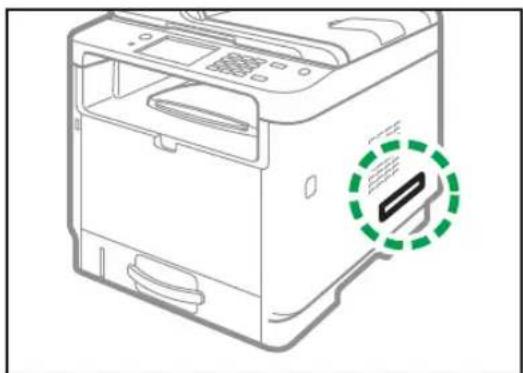
Bei den folgenden Informationen handelt es sich um regionsspezifische Angaben. Lesen Sie die Informationen unter dem Symbol, das der Region Ihres Geräts entspricht.
Region A (hauptsächlich Europa und Asien)
Enthält das Etikett die folgenden Angaben, handelt es sich um ein Gerät für Region A:
Region B (hauptsächlich Nordamerika)
Enthält das Etikett die folgenden Angaben, handelt es sich um ein Gerät für Region B:
• Die Abmessungen in diesem Handbuch werden in zwei Maßeinheiten angegeben: metrisch und in Zoll. Wenn Ihr Gerät zu Region A gehört, orientieren Sie sich an den metrischen Angaben. Wenn Ihr Gerät zu Region B gehört, orientieren Sie sich an den Zollangaben.
Haftungsausschluss
Soweit gesetzlich zulässig haftet der Hersteller in keinem Fall für jegliche Schäden, die sich aus einem Versagen dieses Geräts, Verlusten von Dokumenten oder Daten oder der Verwendung bzw.
Nichtverwendung dieses Produkts und den damit gelieferten Handbüchern ergeben.
Stellen Sie sicher, dass Sie stets Kopien oder Sicherungen der im Gerät gespeicherten Daten besitzen. Dokumente oder Daten könnten aufgrund von Bedienungsfehlern oder Störungen des Geräts gelöscht werden.
In keinem Fall haftet der Hersteller für von Ihnen mit diesem Gerät erstellte Dokumente oder Ergebnisse aus den von Ihnen verwendeten Daten.
Um eine gute Ausgabequalität zu erzielen, empfiehlt der Hersteller, den Originaltoner des Herstellers zu verwenden.
Anmerkungen
Änderungen in diesem Handbuch sind ohne vorherige Ankündigung vorbehalten.
Der Hersteller ist nicht für Schäden oder Kosten verantwortlich, die durch die Verwendung von nicht Originalteilen des Lieferanten in unseren Bürogeräten entstehen.
In diesem Handbuch werden zwei verschiedene Maßeinheiten verwendet.
Einige Abbildungen in diesem Handbuch unterscheiden sich möglicherweise in manchen Details von Ihrem Gerät.
Die Abbildungen des Bedienfelds und des Geräts in diesem Handbuch beziehen sich auf das Model mit Touchpanel.
Hinweis für den Administrator
Passwort
Bestimmte Konfigurationen dieses Geräts können mit einem Passwortschutz versehen werden, um unbefugte Änderungen durch andere Personen zu verhindern.
Im Folgenden sind die Passwörter aufgeführt, die vom Administrator während der Ersteinrichtung festgelegt werden müssen und die nach dem ersten Einschalten des Geräts erforderlich sind. Einzelheiten dazu finden Sie in der Installationsanleitung.
Bei Verwendung von Modellen mit Touchpanel
- Sperre Admin.-Tools auf Bedienfeld
Dies ist das Passwort für den Zugriff auf die Optionen [Adressbuch], [Netzwerkeinstellung] und [Admin.-Tools] im Bedienfeld-Menü.
Es kann unter [Sperre Admin.-Tools] unter [Admin.-Tools] geändert werden. Siehe S. 293 "Administrator-Tool-Einstellungen (bei Verwendung von Modellen mit Touchpanel)".
• RX-Datei-Passworteinstellung auf Bedienfeld
Dies ist das Passwort für den Zugriff auf [Rx-Datei] auf dem Faxmodus-Bildschirm.
Es kann unter [RX-Datei-Passw.einstellig.] unter [Admin.-Tools] geändert werden. Siehe S. 293 "Administrator-Tool-Einstellungen (bei Verwendung von Modellen mit Touchpanel)".
• Passwort für Webseiten-Administrator
Dies ist das Passwort zum Konfigurieren der Optionen [Systemeinstellungen], [Ziel Zielwahl], [Scanziel], [Faxziel Kurzwahl], [Spez. Absender], [Verfügbare Funktionen beschränken], [Netzwerkeinstellungen], [IPsec-Einstellungen] und [Administrator Tools] in Web Image Monitor.
Es kann unter [Administratoreinstell.] in Web Image Monitor geändert werden. Siehe S. 409 "Konfigurieren der Administratoreinstellungen".
- FTP-Password
Dies ist das Passwort für den Zugriff auf den FTP-Server zum Ausführen von Vorgängen wie Drucken über FTP und Firmware-Updates.
Es kann unter [Netzwerkdruckeinstellungen] in Web Image Monitor geändert werden. Siehe S. 383 "Konfigurieren der Netzwerkeinstellungen".
Bei Verwendung des Modells mit vierzeiligem LCD
- Sperre Admin.-Tools
Dies ist das Passwort für den Zugriff auf [Netzwerkeinstellungen], [Network Wizard] und [Admin. Tools] im Bedienfeld-Menü.
Es kann unter [Sperre Admin.-Tools] unter [Admin.-Tools] geändert werden. Siehe S. 339
"Einstellungen der Administrator-Tools (bei Verwendung von Modellen mit vierzeiligem LCD)".
- Administrator-Password
Dies ist das Passwort zum Konfigurieren der Optionen [Systemeinstellungen], [Scanziel], [Verfügbare Funktionen beschränken], [Netzwerkeinstellungen], [IPsec-Einstellungen] und [Administrator Tools] in Web Image Monitor.
Es kann unter [Administratoreinstell.] in Web Image Monitor geändert werden. Siehe S. 409 "Konfigurieren der Administratoreinstellungen".
- FTP-Password
Dies ist das Passwort für den Zugriff auf den FTP-Server zum Ausführen von Vorgängen wie Drucken über FTP und Firmware-Updates.
Es kann unter [Netzwerkdruckeinstellungen] in Web Image Monitor geändert werden. Siehe S. 383 "Konfigurieren der Netzwerkeinstellungen".
Beachten Sie, dass diese Passwörter gelöscht werden, wenn die Einstellungen zurückgesetzt werden. Das Standardpasswort finden Sie in den entsprechenden Einstellungen.
Anwendereinschränkung
Sie können die Verwendung einzelner Funktionen dieses Geräts auf Anwender mit der geeigneten Authentifizierung einschränken.
Der Web Image Monitor ermöglicht Ihnen, die Funktionen auszuwählen, die Sie einschränken wollen und die Anwender zu registrieren, die die Funktionen nach der Authentifizierung nutzen können.

Hinweis
- Weitere Informationen zur Erstellung von Passwörtern und der Konfiguration der Einstellungen für die Anwendereinschränkung siehe S. 377 "Beschränken von Gerätefunktionen je Anwender".
Optionsliste
| Optionsliste Bezeichnet als | |
| Paper Feed Unit PB1130 Papiereinzugseinheit | |
| IEEE 802. 11 Interface Unit Type P16 W-LAN-Option |

Hinweis
- „Magazin 2“ erscheint auf dem Bedienfeld des Geräts, wenn die Papiereinzugseinheit angebracht ist.
Informationen zur IP-Adresse
In diesem Handbuch steht "IP-Adresse" sowohl für IPv4- als auch für IPv6-Umgebungen. Lesen Sie die Anweisungen, die sich auf die von Ihnen verwendete Umgebung beziehen.
Mitgelieferte Teile
Öffnen Sie den Karton und entnehmen Sie alle mitgelieferten Teile. Überprüfen Sie, ob die folgenden Teile vorhanden sind:
- Netzkabel
- Modulares Kabel (nur M 320FB/320F)
- Startkartusche
- Sicherheitshinweise
• Installationsanleitung - Über die Open Source-Softwarelizenz
• Garantie (außer für Indien)
- Dokument – EULA (Endbenutzer-Lizenzvertrag)
- Aufkleber – FAQ (Häufig gestellte Fragen)
- Registrierungsformular für Kunden 📄 Region B (hauptsächlich Nordamerika)
1. Überblick über das Gerät
Dieses Kapitel beschreibt Vorbereitungen für die Verwendung des Geräts und die dazugehörigen Bedienungsanleitungen.
Anleitung zu Komponenten
In diesem Abschnitt werden die Namen der verschiedenen Teile an der Vorder- und Rückseite des Geräts aufgeführt und deren Funktionen erläutert.
Außenseite
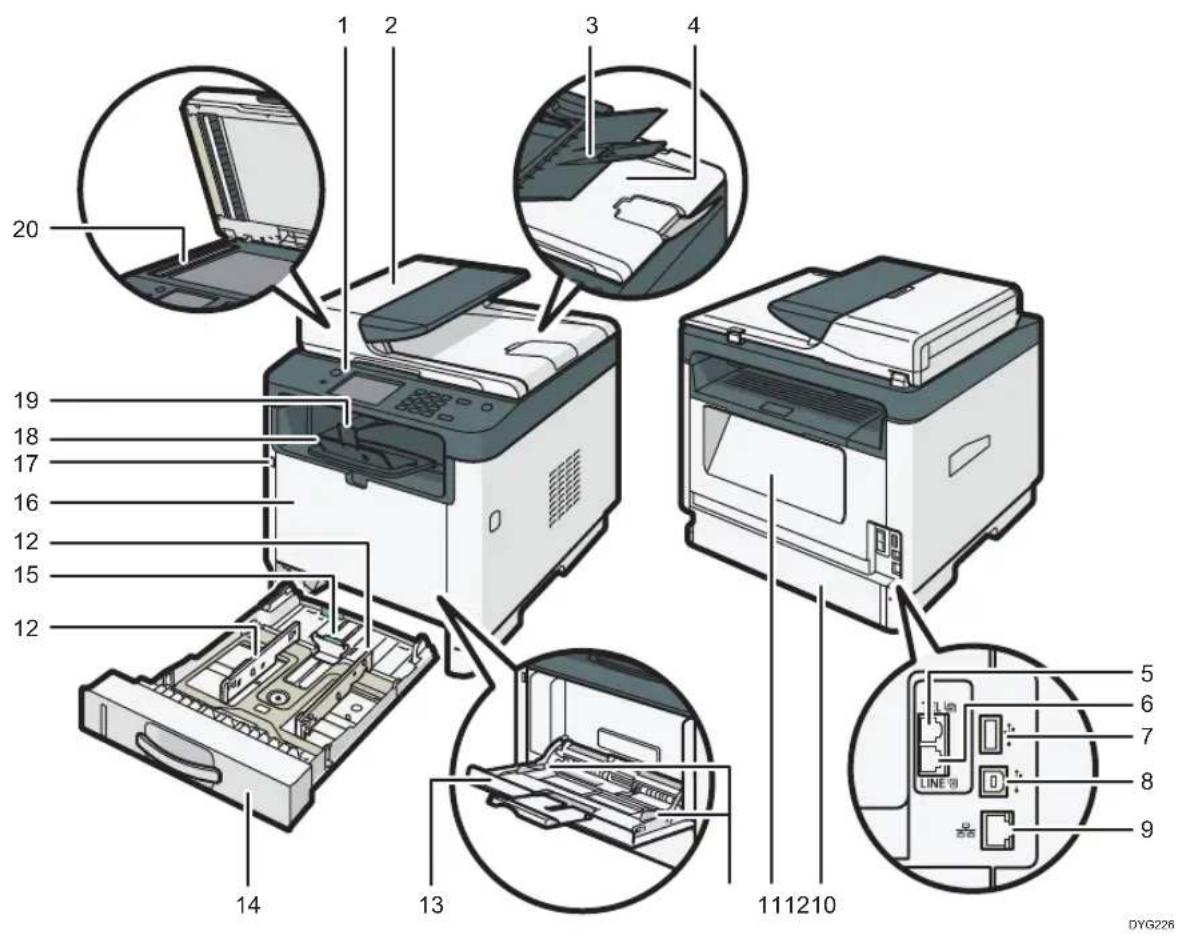
| Nr. Name Beschreibung | |
| 1 Bedienfeld Umfasst einen Bildschirm und Tasten für die Gerätesteuerung. | |
1
| Nr. | Name Beschreibung | |
| 2 | ADF-Abdeckung Öffnen Sie diese Abdeckung, um gestaute Vorlagen aus dem ADF zu entfernen. | |
| 3 | Einzugsmagazin des ADF Legen Sie Vorlagenstapel hier ein. Sie werden automatisch eingezogen. Das Magazin kann bis zu 35 Blatt Normalpapier fassen. | |
| 4 | Automatischer Vorlageneinzug (Vorlagenglasabdeckung) | Der ADF ist mit der Vorlagenglasabdeckung kombiniert. Öffnen Sie diese Abdeckung, um die Vorlagen auf das Vorlagenglas zu legen. |
| 5 | Externer Telefonanschluss (nur Modelle mit Touchpanel) | Zum Anschließen eines externen Telefons. |
| 6 | Analoger G3-Leitungsanschluss (nur Modelle mit Touchpanel) | Zum Anschließen einer Telefonleitung. |
| 7 | USB-Anschluss für WLAN-Option | Stecken Sie die WLAN-Option ein, um eine Verbindung zu einem WLAN herzustellen, sobald das Gerät abgeschaltet wird. |
| 8 | USB-Anschluss Zum Anschließen des Geräts über ein USB-Kabel an einen Computer. | |
| 9 | Ethernet-Port Zum Verbinden des Geräts mit dem Netzwerk über ein Netzwerkschnittstellenkabel. | |
| 10 | Hintere Abdeckung Magazin 1 Diese Abdeckung öffnet sich, wenn Sie Papier in Magazin 1 einlegen, das länger als A4 ist. | |
| 11 | Hintere Abdeckung Öffnen Sie diese Abdeckung, um einen Papierstau zu beseitigen oder die Hebel im Inneren zu senken, bevor Sie auf Umschläge drucken. | |
| 12 | Seiten anschlag Passen Sie diesen Anschlag an das Papierformat an. | |
| 13 | Bypass Das Magazin kann bis zu 50 Blatt Normalpapier fassen. | |
| 14 | Magazin 1 Das Magazin kann bis zu 250 Blatt Normalpapier fassen. | |
| 15 | Endanschlag Passen Sie diesen Anschlag an das Papierformat an. | |
| Nr. Name Beschreibung | ||
| 16 Deckblatt Öffnen Sie diese Abdeckung, wenn Sie die Druckkartusche austauschen oder gestautes Papier entfernen möchten. | ||
| 17 USB-Anschluss Setzen Sie ein USB-Speichergerät ein, um gescannte Dateien mit der Funktion Scan-to-USB zu speichern. | ||
| 18 Standardablage Gedrucktes Papier wird hier ausgegeben. Bis zu 50 Blatt Normalpapier können hier gestapelt werden. | ||
| 19 Endanschlag Ziehen Sie diesen Anschlag hoch, damit das Papier nicht herunterfällt. | ||
| 20 Vorlagenglas Legen Sie hier die Vorlagen einzeln ein. | ||

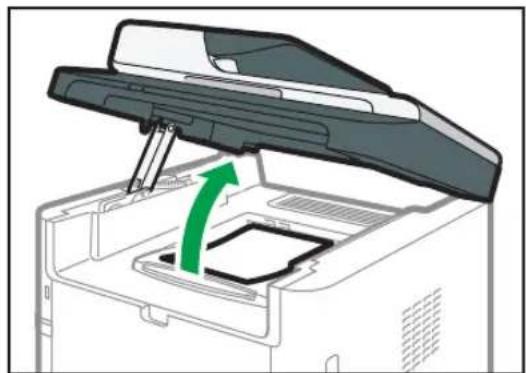
Hinweis
- Wenn das Herausnehmen des bedruckten Papiers aus dem Ausgabefach schwierig ist, können Sie das Bedienfeld anheben, um das Herausnehmen des bedruckten Papiers zu erleichtern.
| Nr. | Name Beschreibung | |
| 1 | Druckkartusche Ein austauschbares Verbrauchsmaterial, das zum Drucken auf Papier erforderlich ist. Sie muss ersetzt werden, wenn die Warnanzeige blinkt. Einzelheiten zum Austauschen der Kartusche siehe S. 421 "Austausch der Druckkartusche". | |
| 2 | Umschlaghebel Senken Sie diese Hebel, wenn Sie auf Umschläge kopieren oder drucken. Ziehen Sie diese Hebel wieder nach oben, wenn Sie nicht auf Umschläge, sondern auf anderes Papier kopieren oder drucken. | |
Bedienfeld (bei Verwendung von Modellen mit Touchpanel)
Diese Beschreibung gilt nur für die Modelle M 320FB/320F.

Wichtig
- Wenn Sie die Taste [Power] drücken, warten Sie nach dem Aufleuchten oder Erlöschen der Anzeigeleuchte mindestens noch eine Sekunde.
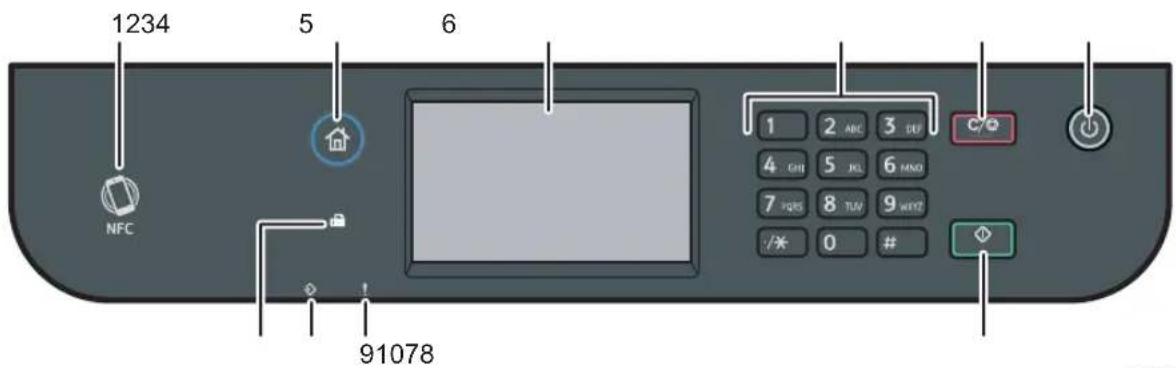
| Nr. | Name Beschreibung | |
| 1 NFC | Hiermit können Sie ein Smart Device mit dem Gerät verbinden, sobald Sie NFC auf einem Smart Device mit entsprechender Anwendung für das Gerät berühren.Details finden Sie unter S. 55 "Apps für Smart Devices". | |
| 2 Taste | [Home] Drücken, um den Bildschirm [Home] anzuzeigen. Details finden Sie unter S. 32 "Verwendung des [Home]-Bildschirms (bei Verwendung von Modellen mit Touchpanel)". | |
| 3 Bedienfeld-Display Touch-Bedienfeld mit Symbolen, Tasten und Kurzwahltasten, mit denen Sie zu den Bildschirmen der einzelnen Funktionen und Anwendungen navigieren können und die Informationen zum Betriebsstatus sowie weitere Meldungen bieten. | ||
| 4 Zehnertastatur Dient zur Eingabe der Kopienanzahl, Faxnummern und Daten der ausgewählten Funktion. | ||
| 5 Taste | [Löschen/Stopp] • Während das Gerät einen Job verarbeitet: Betätigen Sie diese, um den aktuellen Job abzubrechen.Bei der Konfiguration der Geräteeinstellungen: Betätigen Sie diese Taste, um die aktuelle Einstellung abzubrechen und in den Standby-Modus zurückzukehren.Im Standby-Modus: Betätigen Sie diese, um die zeitweiligen Einstellungen wie Bilddichte oder Auflösung abzubrechen. | |
1
| Nr. | Name Beschreibung | |
| 6 [An/Aus]-Taste Drücken, um die | Hauptstromversorgung ein- oder auszuschalten.Die Anzeige leuchtet auf, wenn das Gerät eingeschaltet ist.Um das Gerät auszuschalten, halten Sie die Taste mindestens drei Sekunden lang gedrückt.Wenn Sie diese Taste kürzer als 3 Sekunden drücken, wechselt das Gerät in den Energiesparmodus. Um den Energiesparmodus zu verlassen, drücken Sie diese Taste erneut und kürzer als 3 Sekunden. | |
| 7 Faxanzeige Zeigt den Status der | Faxfunktionen an. Leuchtet auf, wenn im Speicher des Geräts empfangene Faxe vorhanden sind, die nicht ausgedruckt wurden. | |
| 8 Datenempfangsanzeige Diese Anzeige blinkt, wenn das Gerät Druckdaten von einem Host-Gerät empfängt.Diese Anzeige leuchtet auf, wenn im Gerät eine Vertr. Druck-Datei gespeichert ist. | ||
| 9 Fehleranzeige Blinkt, wenn der Toner nahezu leer ist, oder leuchtet auf, wenn der Toner leer ist oder im Gerät ein Fehler vorliegt.Wenn ein Fehler angezeigt wird, überprüfen Sie die Meldungen auf dem Bildschirm. Einzelheiten zu den Meldungen, die auf dem Bildschirm angezeigt werden, siehe S. 433 "Fehler- und Statusmeldungen auf dem Bildschirm". | ||
| 10 Taste [Start] Drücken zum Scannen, Kopieren oder Senden eines Fax. | ||

Hinweis
- Die Hintergrundbeleuchtung auf dem Bildschirm wird ausgeschaltet, wenn sich das Gerät im Energiesparmodus befindet. Außerdem erlöschen nach der für Energiesparmodus 2 angegebenen Zeit alle LEDs mit Ausnahme der Betriebsanzeige.
- Wenn das Gerät einen Job verarbeitet, können Sie das Einstellungsmenü des Geräts nicht anzeigen. Sie können den Gerätestatus bestätigen, indem Sie die Meldungen auf dem Bildschirm überprüfen. Wenn Meldungen wie „Drucken...“, „Kopieren...“ oder „Verarbeiten...“ angezeigt werden, warten Sie, bis der aktuelle Job abgeschlossen ist.
Bedienfeld (bei Verwendung von Modellen mit vierzeiligem LCD)
Diese Beschreibung gilt nur für das Modell M 320.
Wichtig
- Wenn Sie die Taste [Power] drücken, warten Sie nach dem Aufleuchten oder Erlöschen der Anzeigeleuchte mindestens noch eine Sekunde.
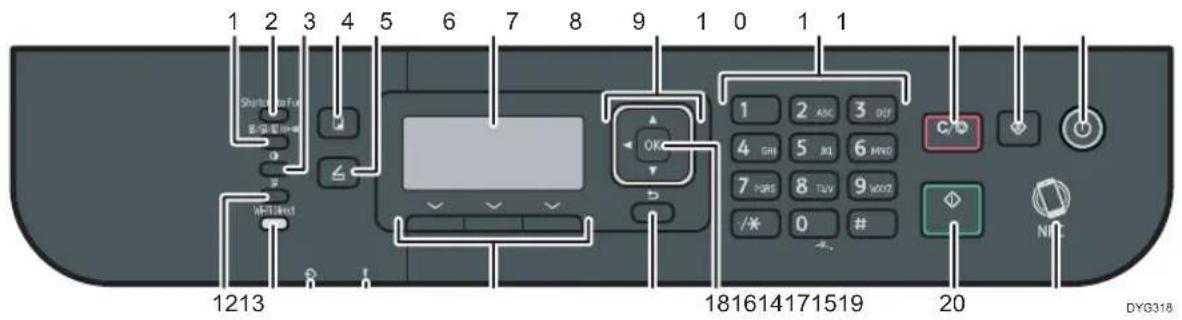
| Nr. | Name | Beschreibung |
| 1 | Taste [Image Quality] | Betätigen Sie diese, um die Scanqualität für den aktuellen Job auszuwählen. |
| 2 | Taste [Shortcut to Func.] | Drücken Sie dies, um die im Voraus für diese Taste zugewiesene Funktion zu verwenden. |
| 3 | Taste [Density] | Betätigen Sie diese, um die Bildhelligkeit für den aktuellen Job anzupassen. |
| 4 | Taste [Kopierer] Betätigen | Sie diese, damit das Gerät in den Kopiermodus wechselt. |
| 5 | Taste [Scanner] | Betätigen Sie diese, damit das Gerät in den Scannermodus wechselt. |
| 6 | Bildschirm | Zeigt den aktuellen Status und Meldungen an. |
| 7 | Pfeiltasten | Betätigen Sie diese, um den Cursor in die von der Taste angegebene Richtung zu bewegen. |
| 8 | Zehnertastatur | Für die Eingabe numerischer Werte, wenn Einstellungen wie die Anzahl der Kopien festgelegt oder bei der Angabe von Namen Buchstaben eingegeben werden. |
| 9 | Taste [Löschen/Stopp] | Betätigen Sie diese zum Abbrechen oder Stoppen von Druckjobs, Dokumentenkopiervorgängen, Scanvorgängen oder anderen laufenden Vorgängen. |
| 10 | Taste [Anwenderprogramm] | Betätigen Sie diese, um das Menü für die Konfiguration der Systemeinstellungen des Geräts anzuzeigen. |
1
| Nr. | Name Beschreibung | |
| 11 | [An/Aus]-Taste Drücken, um die Hauptstromversorgung ein- oder auszuschalten.Die Anzeige leuchtet auf, wenn das Gerät eingeschaltet ist.Um das Gerät auszuschalten, halten Sie die Taste mindestens drei Sekunden lang gedrückt.Wenn Sie diese Taste kürzer als 3 Sekunden drücken, wechselt das Gerät in den Energiesparmodus. Um den Energiesparmodus zu verlassen, drücken Sie diese Taste erneut und kürzer als 3 Sekunden. | |
| 12 | Taste [Duplex] Betätigen Sie diese, um beidseitig zu drucken. | |
| 13 | [Wi-Fi Direct]-Taste Wenn Sie diese Taste drücken, wird Wi-Fi aktiviert, sofern es deaktiviert und die WLAN-Option am USB-Anschluss auf der Rückseite des Geräts installiert ist. Drücken Sie die Taste bei aktiviertem W-LAN, um die Funktion Wi-Fi Direct zu aktivieren oder zu deaktivieren.Diese Anzeige leuchtet auf, wenn die Funktion Wi-Fi Direct aktiviert ist.Um diese Taste verwenden zu können, muss die WLAN-Option auf dem Gerät installiert sein, wenn das Gerät ausgeschaltet wird. | |
| 14 | Empfangsanzeige Diese Anzeige blinkt, wenn das Gerät Druckdaten von einem Host-Gerät empfängt.Diese Anzeige leuchtet auf, wenn im Gerät eine Vertr. Druck-Datei gespeichert ist. | |
| 15 | Warnanzeige Blinkt, wenn der Toner nahezu leer ist, oder leuchtet auf, wenn der Toner leer ist oder im Gerät ein Fehler vorliegt. | |
| 16 | Auswahltasten Betätigen Sie die Taste unter einem in der unteren Reihe des Bildschirms angezeigten Elements, um dieses auszuwählen. | |
| 17 | [Zurück]-Taste Betätigen Sie diese, um den letzten Vorgang abzubrechen oder zur vorherigen Ebene des Menübaums zurückzukehren. | |
| 18 | Taste [OK] Betätigen Sie diese, um die Einstellungen und festgelegten Werte zu bestätigen oder zur nächsten Menüebene zu wechseln. | |
| 19 | Taste [Start] Drücken zum Starten von Scan- oder Kopiervorgängen. | |
| Nr. Name Beschreibung | ||
| 20 NFC Hiermit können Sie ein Smart Device mit dem Gerät verbinden,sobald Sie NFC auf einem Smart Device mit entsprechender Anwendung für das Gerät berühren.Details finden Sie unter S. 55 "Apps für Smart Devices". | ||

Hinweis
- Die Hintergrundbeleuchtung auf dem Bildschirm wird ausgeschaltet, wenn sich das Gerät im Energiesparmodus befindet. Außerdem erlöschen nach der für "Energiesparmodus 2" angegebenen Zeit alle LEDs mit Ausnahme der Betriebsanzeige.
- Wenn das Gerät einen Job verarbeitet, können Sie das Konfigurationsmenü des Geräts nicht anzeigen. Sie können den Gerätestatus bestätigen, indem Sie die Meldungen auf dem Bildschirm überprüfen. Wenn Meldungen wie „Drucken...“, „Kopieren...“ oder „Verarbeiten...“ angezeigt werden, warten Sie, bis der aktuelle Job abgeschlossen ist.
Installieren von Optionen
In diesem Abschnitt wird erläutert, wie Optionen installiert werden.
Anbringen der Papiereinzugseinheit

VORSICHT
- Wenn die Stifte des Netzkabelsteckers mit metallischen Gegenständen in Berührung kommen, kann es zu Brand oder Stromschlag kommen.
- Fassen Sie den Stecker des Netzkabels nicht mit feuchten Händen an. Andernfalls besteht Stromschlaggefahr.

ACHTUNG
- Ziehen Sie vor dem Installieren oder Entfernen von Optionen stets das Netzkabel aus der Wandsteckdose und warten Sie, bis das Hauptgerät vollständig abgekühlt ist. Bei Nichtbeachtung dieser Vorsichtsmaßnahmen besteht die Gefahr von Verbrennungen.
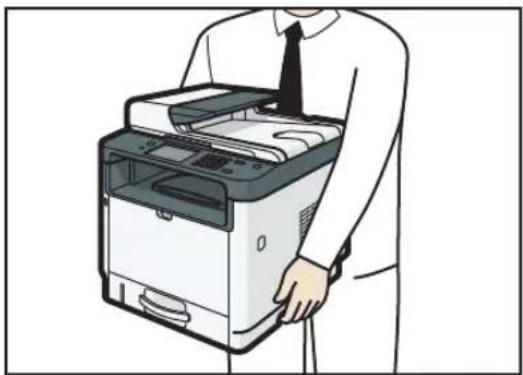
- Das Gerät wiegt ca. 18 kg (40 lb.). Das Gerät sollte mit einer weiteren Person an den Griffmulden auf beiden Seiten angehoben und dann waagerecht zum gewünschten neuen Standort transportiert werden.
- Wenn Sie die Papereinzugseinheit unachtsam anheben oder fallenlassen, kann dies zu Verletzungen führen.
- Ziehen Sie das Netzkabel aus der Wandsteckdose, bevor Sie das Gerät bewegen. Falls das Kabel abrupt herausgezogen wird, kann es beschädigt werden. Beschädigte Stecker oder Kabel können zu einem Stromschlag oder zu einem Brand führen.

Wichtig
-
Magazin 1 wird zum Drucken mit der optionalen Papiereinzugseinheit benötigt. Ohne Magazin 1 kommt es zu Papierstaus.
• Heben Sie das Gerät nicht am Magazin an. -
Schalten Sie die Stromversorgung des Geräts aus, und ziehen Sie dann den Netzstecker aus der Wandsteckdose.
-
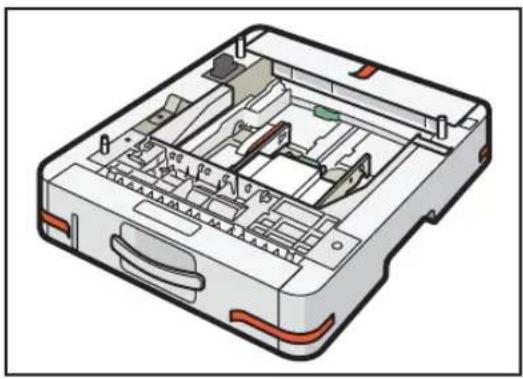
Entfernen Sie das Klebeband und das Polstermaterial aus der optionalen Papiereinzugseinheit.
- Heben Sie das Gerät mit den Griffmulden auf beiden Seiten des Geräts an.
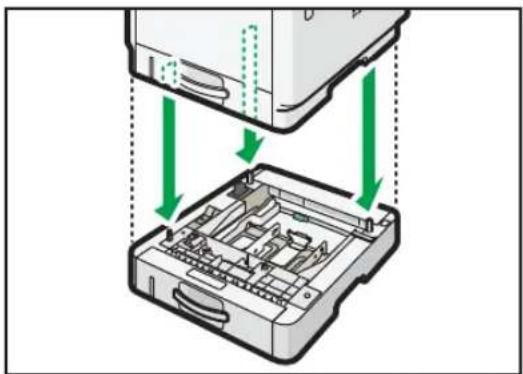
- Es gibt drei senkrechte Stifte auf der optionalen Papiereinzugseinheit. Richten Sie die Löcher des Geräts mit den Stiften aus und senken Sie das Gerät langsam.
- Stecken Sie den Netzstecker in die Wandsteckdose, und schalten Sie das Gerät ein.

Hinweis
- Wählen Sie nach der Installation der optionalen Papiereinzugseinheit Magazin 2 im Druckertreiber aus. Einzelheiten entnehmen Sie der Druckertreiber-Hilfe.
- Wenn das neue Gerät in der Spalte der Konfigurationsoptionen aufgeführt ist, wurde es ordnungsgemäß installiert.
- Falls die optionale Papiereinzugseinheit nicht korrekt installiert sein sollte, versuchen Sie es erneut, indem Sie den Vorgang wiederholen. Falls das Problem weiterhin besteht, setzen Sie sich mit Ihrem Vertriebs- oder Kundendienstmitarbeiter in Verbindung.
- Einzelheiten zum Drucken der Konfigurationsseite siehe S. 303 "Drucken von Listen/Berichten (bei Verwendung von Modellen mit Touchpanel)" oder S. 345 "Drucken von Berichten/Listen (bei Verwendung von Modellen mit vierzeiligem LCD)".
Installation der WLAN-Option

Wichtig
- Bevor Sie diese Option verwenden können, müssen Sie die Einstellungen über das Bedienfeld konfigurieren. Einzelheiten dazu finden Sie in der Installationsanleitung.
- Vor Beginn einen Metallgegenstand anfassen, um statische Elektrizität zu entladen. Statische Elektrizität kann die Schnittstelleneinheiten beschädigen.
• Die Schnittstellen keinen Stößen oder Erschütterungen aussetzen. - Stellen Sie sicher, dass das Gerät ausgeschaltet wird, bevor Sie die W-LAN-Option installieren.
- Stecken Sie die WLAN-Option in den USB-Anschluss auf der Rückseite des Geräts ein. Setzen Sie die Karte keinesfalls in den USB-Speichergeräteanschluss auf der Vorderseite des Geräts ein.
-
Es wird empfohlen, den Druckertreiber erst zu installieren, nachdem die Konfiguration der W-LAN-Option abgeschlossen ist.
-
Den Kartoninhalt überprüfen.
- Schalten Sie das Gerät aus und ziehen Sie den Netzstecker aus der Wandsteckdose.
- Setzen Sie die Option vollständig ein.
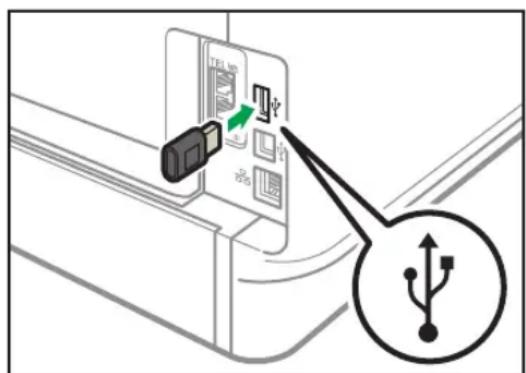
Prüfen Sie, ob die Option fest mit dem USB-Anschluss verbunden ist.
- Schließen Sie das Netzkabel an die Steckdose an und schalten Sie das Gerät ein.
5. Konfigurieren Sie über das Bedienfeld die Einstellungen.
Einzelheiten dazu finden Sie in der Installationsanleitung.
↓ Hinweis
- Bei Verwendung eines Modells mit Touchpanel
Prüfen Sie, ob die WLAN-Option korrekt installiert wurde, indem Sie die Konfigurationsseite ausdrucken. Wenn sie korrekt installiert wurde, wird auf der Konfigurationsseite „W-LAN Status“ für „Netzw.einst.“ angezeigt. Details zum Drucken der Konfigurationsseite finden Sie unter S. 303 "Drucken von Listen/Berichten (bei Verwendung von Modellen mit Touchpanel)". - Bei Verwendung eines Modells mit vierzeiligem LCD
Prüfen Sie, ob die WLAN-Option korrekt installiert wurde, indem Sie die Konfigurationsseite ausdrucken. Wenn sie korrekt installiert wurde, wird auf der Konfigurationsseite „W-LAN Status“ für „Netzw.einst.“ angezeigt. Details zum Drucken der Konfigurationsseite finden Sie unter S. 345 "Drucken von Berichten/Listen (bei Verwendung von Modellen mit vierzeiligem LCD)". - Falls die Option nicht korrekt installiert wurde, wiederholen Sie den Vorgang von Anfang an. Falls sie selbst nach einem erneuten Versuch nicht korrekt installiert werden kann, setzen Sie sich mit Ihrem Vertriebs- oder Kundendienstmitarbeiter in Verbindung.
Verwendung des [Home]-Bildschirms (bei Verwendung von Modellen mit Touchpanel)
Diese Beschreibung gilt nur für die Modelle M 320FB/320F.
![RICOH M 320FB - Verwendung des [Home]-Bildschirms (bei Verwendung von Modellen mit Touchpanel) - 1](/content/2026/05/916970/images/f60f19f615271ee993b8a0a31fa10e13e8df906183596e87ad9b343f4f43c1d9.jpg)
Hinweis
- Der [Home]-Bildschirm ist als Standard-Bildschirm eingestellt, wenn das Gerät eingeschaltet wird. Sie können diese Standardeinstellung unter Prio. Funktion ändern. Siehe S. 293 "Administrator-Tool-Einstellungen (bei Verwendung von Modellen mit Touchpanel)".
Anzeigen des [Home]-Bildschirms (bei Verwendung von Modellen mit Touchpanel)
- Drücken Sie die Taste [Home].
![RICOH M 320FB - Anzeigen des [Home]-Bildschirms (bei Verwendung von Modellen mit Touchpanel) - 1](/content/2026/05/916970/images/ffc70805f6adf04712fea5c1fa195dbfdf24d4c0f9bf8d646315b6721d535a91.jpg)
- Funktions- oder Schnellbediensymbole werden auf dem [Home]-Bildschirm angezeigt. Details finden Sie unter S. 32 "Verwendung des [Home]-Bildschirms (bei Verwendung von Modellen mit Touchpanel)".
- Zur Verwendung einer anderen Funktion auf das Symbol der zu verwendenden Funktion drücken.
Verwendung des [Home]-Bildschirms (bei Verwendung von Modellen mit Touchpanel)
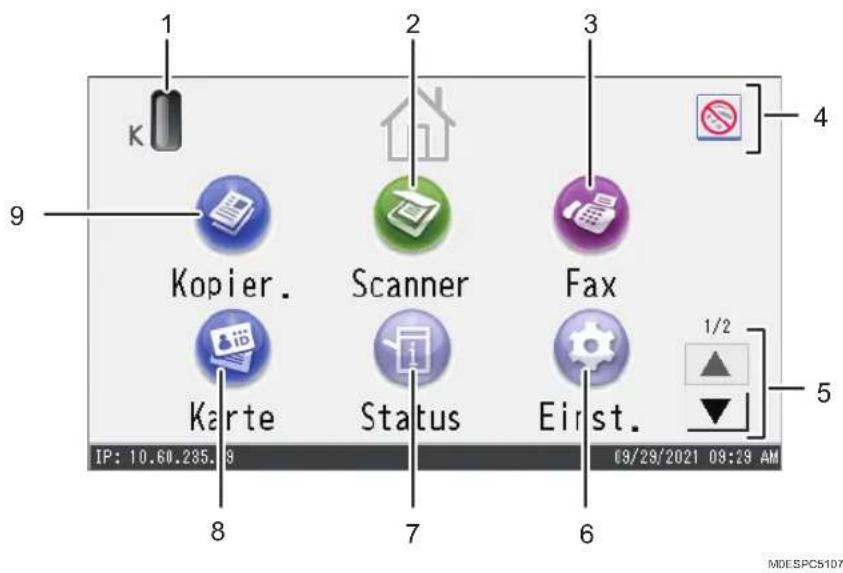
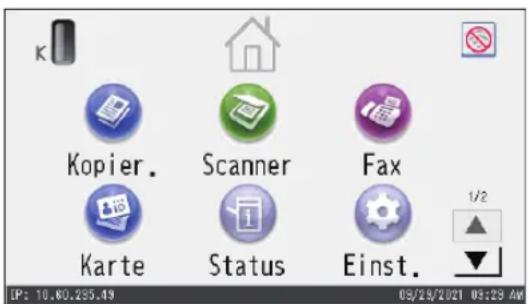
Die Symbole jeder Funktion werden auf dem [Home]-Bildschirm angezeigt.
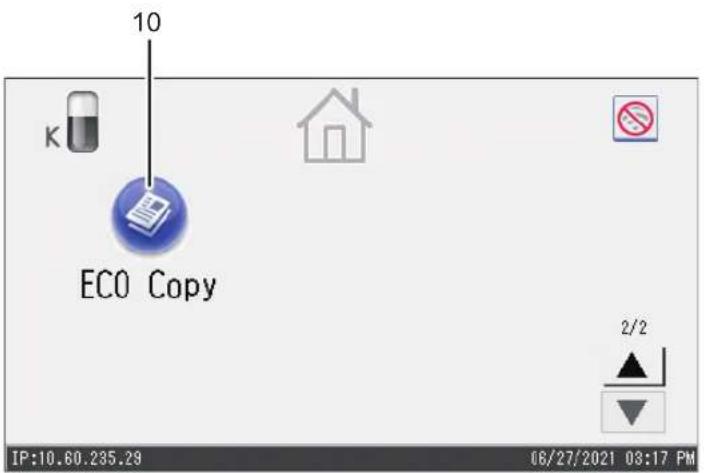
Sie können Verknüpfungssymbole für häufig verwendete Elemente den [Home]-Bildschirmen 2 und 3 zuweisen. Die Symbole der hinzugefügten Schnellbedientasten werden auf dem [Home]-Bildschirm angezeigt. Sie können Favoriten aufrufen, indem Sie auf die Symbole der Verknüpfungen drücken.
Zum Anzeigen des [Home]-Bildschirms drücken Sie auf die Taste [Home].
[Home]-Bildschirm 1
[Home]-Bildschirm 2
MOESPC5108
1. Symbol für Verbrauchsmaterial-Informationen
Zeigt die Menge des verbleibenden Toners an.
2. [Scanner]
Drücken Sie hierauf, um Vorlagen zu scannen und Bilder als Dateien zu speichern.
Einzelheiten zur Verwendung der Scanner-Funktion siehe S. 151 "Scannen von Vorlagen".
3. [Fax]
Drücken Sie dies zum Senden oder Empfangen von Faxen.
Einzelheiten zur Verwendung der Faxfunktion siehe S. 203 "Versand und Empfang von Faxnachrichten".
4. Wireless-LAN-Symbol
Drücken, um den Bildschirm [Netzwerkeinstellung.] anzuzeigen.
Dieses Symbol wird angezeigt, wenn die WLAN-Option in den USB-Anschluss auf der Rückseite des Geräts eingesetzt wurde und [Wireless (Wi-Fi) akt.] auf [Aktivieren] gesetzt ist.
Die WLAN-Option ist aktiviert, wenn das Symbolangezeigt wird.
Wenn die Wi-Fi Direct-Verbindung aktiviert ist, wird das Symbol angezeigt.
5. ▲/▼
Drücken Sie dies zum Wechseln zwischen Seiten, wenn die Symbole nicht auf einer Seite angezeigt werden.
6. [Einst.]
Drücken, um die Standardeinstellungen des Geräts an Ihre Anforderungen anzupassen.
7. [Status]
Drücken, um den Systemstatus des Geräts, den Betriebsstatus jeder Funktion und die Vertr. Druckjobs zu prüfen. Sie können auch die Wartungsinformationen des Geräts anzeigen.
8. [Karte]
Drücken, um einen Personalausweis zu kopieren.
9. [Kopier.]
Drücken Sie dies zum Anfertigen von Kopien.
Einzelheiten zur Verwendung der Kopierfunktion siehe S. 256 "Kopierfunktionseinstellungen (bei Verwendung von Modellen mit Touchpanel)".
10. Symbol der Schnellbedientasten
Sie können Verknüpfungssymbole zu häufig verwendeten Elementen auf dem [Home]-Bildschirm hinzufügen. Einzelheiten zum Registrieren der Schnellbedientasten siehe S. 35 "Hinzufügen von Verknüpfungen zu Favoriten auf dem [Home]-Bildschirm (bei Verwendung von Modellen mit Touchpanel)".
Einzelheiten zu Beispielen für erstellbare Verknüpfungen siehe S. 38 "Beispiele für häufig verwendete Elemente (bei Verwendung von Modellen mit Touchpanel)".
↓ Hinweis
- Die Reihenfolge der bevorzugten Elemente kann geändert werden. Details finden Sie unter S. 36 "Ändern der Reihenfolge von Symbolen auf dem [Home]-Bildschirm (bei Verwendung von Modellen mit Touchpanel)".
Anpassen des [Home]-Bildschirms (bei Verwendung von Modellen mit Touchpanel)
Diese Beschreibung gilt nur für die Modelle M 320FB/320F.
Sie können Verknüpfungssymbole zu häufig verwendeten Elementen auf dem [Home]-Bildschirm hinzufügen. Sie können Favoriten aufrufen, indem Sie auf die Symbole der Verknüpfungen drücken. Sie können die Reihenfolge der Symbole für Funktionen und Schnellbedientasten ändern.
Anpassen des [Home]-Bildschirms (bei Verwendung von Modellen mit Touchpanel)
Der [Home]-Bildschirm kann angepasst werden, damit er noch benutzerfreundlicher wird.
Die Symbole jeder Anwendung werden auf dem [Home]-Bildschirm angezeigt. Sie können auch Verknüpfungssymbole zu in einigen Anwendungen registrierten häufig verwendeten Elementen hinzufügen.
Einzelheiten zu Elementen des [Home]-Bildschirms siehe S. 32 "Verwendung des [Home]-Bildschirms (bei Verwendung von Modellen mit Touchpanel)".
![RICOH M 320FB - Anpassen des [Home]-Bildschirms (bei Verwendung von Modellen mit Touchpanel) - 2](/content/2026/05/916970/images/b7447aac8d4b7c076e9c0d2afde8df0310055a27ae92c1e1dedc192bc47d95ed.jpg)
Hinweis
- Wenn Sie ein häufig verwendetes Element registrieren, wird das Verknüpfungssymbol für dieses Element auf den [Home]-Bildschirmen 2 oder 3 angezeigt. Wenn auf den [Home]-Bildschirmen 2 und 3 kein Platz für weitere Symbole mehr frei ist, können Sie keine weiteren Favoriten mehr registrieren.
- Sie können bis zu 12 Symbole für Verknüpfungen zu häufig verwendeten Elementen registrieren, und zwar 6 Symbole auf jeder der beiden Seiten.
Hinzufügen von Verknüpfungen zu Favoriten auf dem [Home]-Bildschirm (bei Verwendung von Modellen mit Touchpanel)
Bei der Registrierung häufig verwendeter Einstellungen für Funktionen wie Kopierer- oder Faxfunktionen wie Favoriten werden deren Verknüpfungen auf den [Home]-Bildschirmen 2 oder 3 angezeigt.
Einzelheiten zum Registrieren von Favoriten siehe S. 37 "Registrierung von Funktionen in einem häufig verwendeten Element (bei Verwendung von Modellen mit Touchpanel)".
1
Ändern der Reihenfolge von Symbolen auf dem [Home]-Bildschirm (bei Verwendung von Modellen mit Touchpanel)
Sie können die Reihenfolge der Symbole für häufig verwendete Elemente auf dem [Home]-Bildschirm 2 und 3 ändern, um sie leichter zugänglich zu machen.
- Halten Sie das Symbol, dass Sie verschieben möchten, für mindestens 2 Sekunden gedrückt.
- Wählen Sie [Nach oben versch.] oder [Nach unt. versch.].
Die Position eines Symbols wechselt von einem zum anderen Symbol, das sich vor oder hinter ihm befindet.
![RICOH M 320FB - Ändern der Reihenfolge von Symbolen auf dem [Home]-Bildschirm (bei Verwendung von Modellen mit Touchpanel) - 1](/content/2026/05/916970/images/09b1dc6fd2f67607ec908f689d928ce5d9f08d8445d2014cb2e591db6987c2b8.jpg)
Hinweis
- Sie können die Reihenfolge der Symbole auf dem [Home]-Bildschirm 1 nicht ändern.
Löschen eines Symbols auf dem [Home]-Bildschirm (bei Verwendung von Modellen mit Touchpanel)
Löschen Sie Symbole für nicht verwendete häufig verwendete Elemente. Sie können nur Symbole und Verknüpfungen anzeigen, die Sie verwenden.
Wenn ein Verknüpfungssymbol für ein häufig verwendetes Element auf dem [Home]-Bildschirm gelöscht wird, wird auch das registrierte häufig verwendete Element gelöscht. Einzelheiten zum Löschen eines häufig verwendeten Elements siehe S. 39 "Löschen von häufig verwendeten Elementen (bei Verwendung von Modellen mit Touchpanel)".
![RICOH M 320FB - Löschen eines Symbols auf dem [Home]-Bildschirm (bei Verwendung von Modellen mit Touchpanel) - 1](/content/2026/05/916970/images/af906e3419b489492a0606f894a6ab90d2fe0e7e74b46799c20d809b88c16f78.jpg)
Hinweis
- Sie können keine Symbole auf dem [Home]-Bildschirm 1 löschen.
Registrieren von häufig verwendeten Funktionen (bei Verwendung von Modellen mit Touchpanel)
Diese Beschreibung gilt nur für die Modelle M 320FB/320F.
Sie können häufig verwendete Job-Einstellungen im Gerätespeicher speichern und sie einfach abrufen.
Registrierung von Funktionen in einem häufig verwendeten Element (bei Verwendung von Modellen mit Touchpanel)
Sie können insgesamt bis zu 12 häufig verwendete Elemente für jede Funktion registrieren.
Die folgenden Einstellungen können für Favoriten registriert werden:
- Kopier.:
Sim zu Dup, Dup zu Dup, Papiermagazin, Verkl./Vergr., Anzahl, Vorlageneinstell., Vorlagentyp, And. Einstellg., Sortieren - Fax:
Fax/Internet Fax, Sofort-TX, TX-Einstell., Adresse - Scanner:
Vorlageneinstell., Scaneinstell.... - Ausweiskopie:
Papiermagazin, Anzahl, Ausweisform., Vorlageneinstell., Vorlagentyp
Dieser Abschnitt beschreibt, wie Sie Funktionen in einem häufig verwendeten Element durch Verwendung der einzelnen Anwendungen registrieren können.
-
Bearbeiten Sie die Einstellungen, sodass alle Funktionen, die Sie in einem häufig verwendeten Element registrieren möchten, auf dem Bildschirm [Kopier.], [Fax], [Scanner] oder [Modus Ausweiskopie] angezeigt werden.
-
Drücken Sie das Symbol des Favoriten ( ) oben rechts im Bildschirm.
-
Drücken Sie das Feld [Favoritenname eingeben:].
-
Geben Sie den Namen des häufig verwendeten Elements ein und drücken Sie dann [OK].
-
Drücken Sie die Taste [Home].
Das häufig verwendete Element wird im [Home]-Bildschirm registriert.

Hinweis
- Sie können einen Namen für das häufig verwendete Element mit bis zu 8 Zeichen eingeben.
- Häufig verwendete Elemente werden nicht gelöscht, wenn die Stromversorgung ausgeschaltet wird oder wenn die Taste [Löschen/Stopp] gedrückt wird, es sei denn, das häufig verwendete Element wird gelöscht oder überschrieben.
- Häufig verwendete Elemente können auf dem [Home]-Bildschirm registriert und einfach abgerufen werden. Details finden Sie unter S. 35 "Hinzufügen von Verknüpfungen zu Favoriten auf dem [Home]-Bildschirm (bei Verwendung von Modellen mit Touchpanel)".
Beispiele für häufig verwendete Elemente (bei Verwendung von Modellen mit Touchpanel)
Kopierer
| Name des Favoriten Beschreibung des Favoriten Effekt | ||
| Umweltfreundliche Kopie Legen | Sie [Sim zu Dup ] fest. Sie können | Papier und Toner sparen. |
| Miniaturansichtskopie Legen Sie | Einstellungen für das Kombinieren und Drucken mehrerer Seiten auf eine Seite oder beide Seiten des Papiers unter [And. Einstellg.] fest. | Sie können bis zu vier Seiten auf eine Papierseite kopieren, um Papier zu sparen. |
Fax
| Name des Favoriten Beschreibung des Favoriten Effekt | |
| Duplex-Faxübertragung Legen Sie unter [TX-Einstell.] für [Vorlageneinstell.] die Option [Duplex] fest. | Nach dem Scannen der beidseitig bedruckten Vorlagen können Sie Faxe versenden. |

Hinweis
- Bei den oben angegebenenen Namen für häufig verwendete Elemente handelt es sich lediglich um Beispiele. Sie können einem häufig verwendeten Element gemäß Ihren eigenen Zielen einen beliebigen Namen zuweisen.
- Abhängig von Ihren Geschäftsdetails oder dem Typ der zu scannenden Dokumente kann die Registrierung eines häufig verwendeten Elements nicht empfohlen werden.
Abrufen eines häufig verwendeten Elements (bei Verwendung von Modellen mit Touchpanel)
Sie können das häufig verwendete Element abrufen und das Gerät mithilfe der gespeicherten Einstellungen bedienen.
- Drücken Sie die Taste [Home].
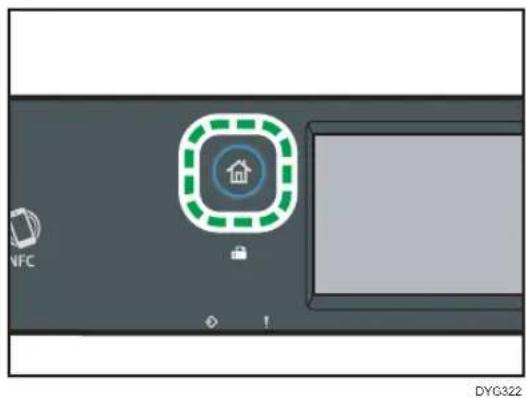
- Drücken Sie [ ] bis das gewünschte häufig verwendete Element angezeigt wird.
- Drücken Sie das Symbol des häufig verwendeten Elements.

Hinweis
- Durch die Verwendung eines häufig verwendeten Elements werden alle vorherigen Einstellungen gelöscht.
Löschen von häufig verwendeten Elementen (bei Verwendung von Modellen mit Touchpanel)
- Drücken Sie die Taste [Home].
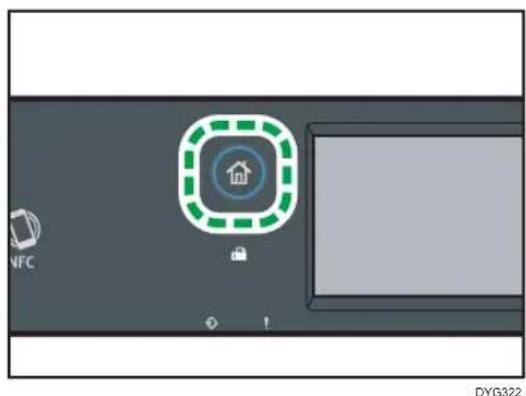
-
Drücken Sie [ ] bis das gewünschte häufig verwendete Element angezeigt wird.
-
Halten Sie das Symbol des häufig verwendeten Elements mindestens 3 Sekunden lang gedrückt.
- Drücken Sie [Löschen].
Anzeigen von bevorzugten häufig verwendeten Modi (bei Verwendung von Modellen mit Touchpanel)
Diese Beschreibung gilt nur für die Modelle M 320FB/320F.
Sie können festlegen, welcher Modus direkt nach dem Einschalten des Betriebsschalters bzw. nach der Systemrückstellung angezeigt werden soll.
- Drücken Sie die Taste [Home].
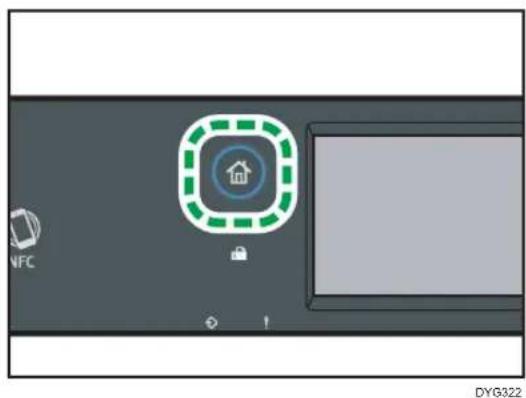
- Drücken Sie das Symbol [Einst.].
- Drücken Sie [Admin.-Tools].
- Geben Sie das Passwort über die Zehnertastatur ein und drücken Sie dann [OK].
- Drücken Sie [ ]
- Drücken Sie [Prio. Funktion].
- Wählen Sie den Modus aus, der bevorzugt angezeigt werden soll.
- Drücken Sie die Taste [Home].

Hinweis
- Einzelheiten zu den einstellbaren Modi siehe S. 293 "Administrator-Tool-Einstellungen (bei Verwendung von Modellen mit Touchpanel)".
1
Ändern der Bedienmodi (bei Verwendung von Modellen mit vierzeiligem LCD)
Diese Beschreibung gilt nur für das Modell M 320.
Sie können zwischen den Modi Kopierer und Scanner wechseln, indem Sie die entsprechenden Tasten betätigen.
Drücken Sie die Taste [Kopierer] oder [Scanner], um jeden Modus zu aktivieren. In jedem Modus leuchtet die entsprechende Taste auf.
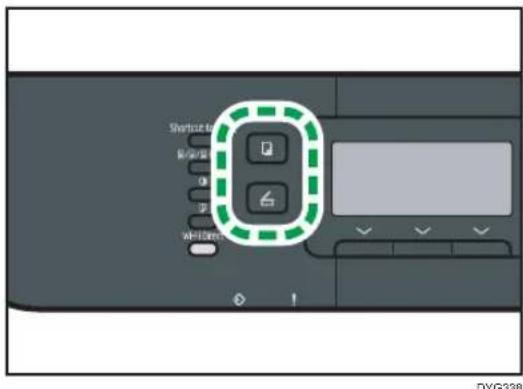
Der Kopiermodus wird standardmäßig ausgewählt, wenn das Gerät eingeschaltet wird oder wenn der unter [System-Auto-Reset-Timer] voreingestellte Zeitraum verstreicht, ohne dass ein Vorgang erfolgt, während der Anfangsbildschirm des aktuellen Modus angezeigt wird. Sie können den ausgewählten Modus über [Prio. Funktion] unter [Admin.-Tools] ändern.
Einzelheiten zu [System-Auto-Reset-Timer] oder [Prio. Funktion] finden Sie unter S. 339 "Einstellungen der Administrator-Tools (bei Verwendung von Modellen mit vierzeiligem LCD)".
Mehrfachzugriff
Dieses Gerät kann mehrere Jobs verschiedener Funktionen wie Kopieren und Faxen gleichzeitig ausführen. Die gleichzeitige Ausführung mehrerer Funktionen wird als "Mehrfachzugriff" bezeichnet.
Die folgende Tabelle zeigt die Funktionen an, die gleichzeitig ausgeführt werden können.
Bei Verwendung von Modellen mit Touchpanel
| Aktueller Job Jobtypen, | die gleichzeitig ausgeführt werden können. |
| Kopieren | Faxspeicherempfang (kein Druck)Internet-Faxempfang (kein Druck) |
| Scannen (Pull-Typ) | Fax empfangen und druckenFaxspeicherempfang (kein Druck)Internetfax empfangen und druckenInternet-Faxempfang (kein Druck)Drucken eines Faxjobs im GerätespeicherLAN-Fax-Übertragung (außer bei TWAIN-Scan)Einen LAN-Fax-Job von einem Computer empfangen (außer bei TWAIN-Scan)DruckenMobiles Drucken (von einem Gerät) |
| Scannen (Push-Typ) | Fax empfangen und druckenFaxspeicherempfang (kein Druck)Internetfax empfangen und druckenInternet-Faxempfang (kein Druck)LAN-Fax-Übertragung (außer bei TWAIN-Scan)Einen LAN-Fax-Job von einem Computer empfangen (außer bei TWAIN-Scan)DruckenMobiles Drucken (von einem Gerät) |
| Aktueller Job Jobtypen, die gleichzeitig ausgeführt werden können. | |
| Scan-to-USB | Fax empfangen und druckenFaxspeicherempfang (kein Druck)Internetfax empfangen und druckenInternet-Faxempfang (kein Druck)LAN-Fax-Übertragung (außer bei TWAIN-Scan)Einen LAN-Fax-Job von einem Computer empfangen (außer bei TWAIN-Scan)DruckenMobiles Drucken (von einem Gerät) |
| Faxübertragung | Internetfax empfangen und druckenInternet-Faxempfang (kein Druck)DruckenMobiles Drucken (von einem Gerät) |
| Fax empfangen und drucken | Scannen (Pull-Typ)Scannen (Push-Typ)*1Scan-to-USBInternet-FaxübertragungInternet-Faxempfang (kein Druck) |
| Faxspeicherempfang (ein empfangenes Fax im Gerätespeicher speichern) | KopierenScannen (Pull-Typ)Scannen (Push-Typ)*1Scan-to-USBInternet-FaxübertragungInternetfax empfangen und druckenInternet-Faxempfang (kein Druck)Drucken eines Faxjobs im GerätespeicherDruckenMobiles Drucken (von einem Gerät) |
| Drucken eines Faxjobs im Gerätespeicher | Scannen (Pull-Typ)Faxspeicherempfang (kein Druck)Internet-Faxempfang (kein Druck) |
| LAN-Fax-ÜbertragungEinen LAN-Fax-Job von einem Computer empfangen | Scannen (Pull-Typ)Scannen (Push-Typ)*1Scan-to-USBInternet-Faxempfang (kein Druck) |
| Internet-Faxübertragung | Fax empfangen und druckenFaxspeicherempfang (kein Druck)DruckenMobiles Drucken (von einem Gerät) |
| Internet-Faxempfang | Scannen (Pull-Typ)Scannen (Push-Typ)*1Scan-to-USBFaxübertragungFaxspeicherempfang (kein Druck) |
| Scannen (Pull-Typ)Scannen (Push-Typ)*1Scan-to-USBFaxübertragungFaxspeicherempfang (kein Druck)Internet-FaxübertragungInternet-Faxempfang (kein Druck) | |
| Mobiles Drucken (von einem Gerät) | Scannen (Pull-Typ)Scannen (Push-Typ)*1Scan-to-USBFaxübertragungFaxspeicherempfang (kein Druck)Internet-FaxübertragungInternet-Faxempfang (kein Druck) |
* 1 Der Faxausdruck dauert möglicherweise länger als normal, wenn Sie gleichzeitig über das Bedienfeld scannen, insbesondere wenn Sie mehrere Seiten gleichzeitig über das Vorlagenglas scannen.
Bei Verwendung des Modells mit vierzeiligem LCD
1
| Aktueller Job Jobtypen, | die gleichzeitig ausgeführt werden können. |
| Scannen (Pull-Typ) | DruckenMobiles Drucken (von einem Gerät) |
| Scannen (Push-Typ) | DruckenMobiles Drucken (von einem Gerät) |
| Scan-to-USB | DruckenMobiles Drucken (von einem Gerät) |
| Scannen (Pull-Typ)Scannen (Push-Typ)Scan-to-USB | |
| Mobiles Drucken (von einem Gerät) | Scannen (Pull-Typ)Scannen (Push-Typ)Scan-to-USB |

Hinweis
- Wenn Sie versuchen, eine Funktion zu nutzen, die nicht gleichzeitig ausgeführt werden kann, hören Sie vom Gerät aus einen Piepton oder auf Ihrem Computerbildschirm wird eine Fehlermeldung angezeigt. Versuchen Sie es in diesem Fall nach Abschluss des aktuellen Jobs erneut.
Über Bedienungstools
In diesem Abschnitt werden die Bedienungstools dieses Geräts erklärt.
Bedienfeld
Das Bedienfeld enthält einen Bildschirm und Tasten für die Steuerung des Geräts. Sie ermöglichen die Konfiguration verschiedener Einstellungen des Geräts.
Einzelheiten zur Verwendung des Bedienfelds finden Sie auf S. 251 "Konfiguration des Geräts über das Bedienfeld".
Web Image Monitor
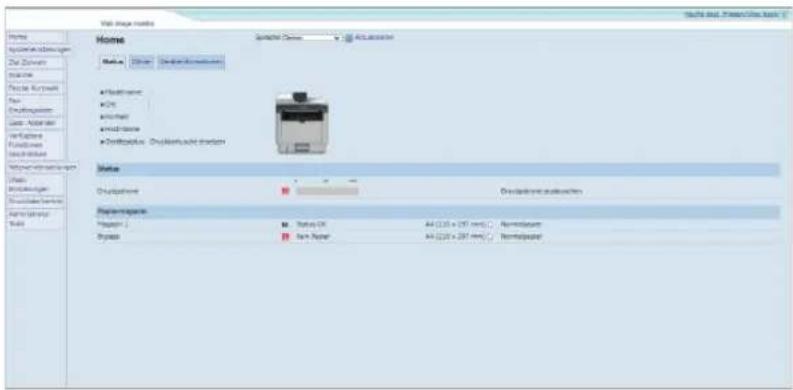
MDESAC8110
Sie können den Status des Geräts überprüfen und dessen Einstellungen konfigurieren, indem Sie über Web Image Monitor direkt auf das Gerät zugreifen.
Einzelheiten zur Verwendung des Web Image Monitor finden Sie auf S. 357 "Konfigurieren des Geräts mithilfe von Dienstprogrammen".
M0ESOC8112
1
Laden Sie die neueste Version dieses Dienstprogramms von der Website des Herstellers herunter und installieren Sie es auf Ihrem Computer, bevor Sie es verwenden.
Mit Smart Organizing Monitor können Sie den Status des Geräts überprüfen, dessen Einstellungen konfigurieren und weitere Funktionen verwenden.
Weitere Informationen zur Verwendung des Smart Organizing Monitor finden Sie unter S. 415 "Verwendung von Smart Organizing Monitor".
Zuweisen einer Einstellung zu einem Tastenkürzel (bei Verwendung von Modellen mit vierzeiligem LCD)
Diese Beschreibung gilt nur für das Modell M 320.
Sie können auf eine regelmäßig verwendete Einstellung zugreifen, indem Sie der Taste [Schnelltaste Funktionen] diese Einstellung zuweisen.
Sie können Einstellungen für die folgenden 2 Funktionen konfigurieren:
- Modus Ausweiskopie
- Scanneradresse auswählen
Zuweisen einer Einstellung über das Bedienfeld (bei Verwendung von Modellen mit vierzeiligem LCD)
- Drücken Sie die Taste [Anwenderprogramm].
- Drücken Sie die Taste [ ] oder [ ], um [Admin.-Tools] auszuwählen, und drücken Sie anschließend die Taste [OK].
- Geben Sie das Passwort mithilfe der Zehnertastatur ein und drücken Sie dann auf die Taste [OK].
- Drücken Sie die Taste [ ] oder [ ], um [Schnelltaste Funktion] auszuwählen, und drücken Sie anschließend die Taste [OK].
- Drücken Sie die Taste [ ] oder [ ], um die zu konfigurierende Einstellung auszuwählen, und drücken Sie anschließend die Taste [OK].
- Drücken Sie die Taste [Anwenderprogramm], um zum Anfangsbildschirm zurückzukehren.

Hinweis
- Ein Passwort für den Zugriff auf die [Admin.-Tools] kann unter [Sperre Admin.-Tools] festgelegt werden.
Zuweisen einer Einstellung mittels Web Image Monitor (bei Verwendung von Modellen mit vierzeiligem LCD)
- Öffnen Sie den Webbrowser und geben Sie in der Adressleiste "https://(IP-Adresse des Geräts)/" ein.
Die Startseite des Web Image Monitor erscheint.
- Klicken Sie auf [Systemeinstellungen].
- Klicken Sie auf die Registerkarte [Schnellbedientaste für Funktion].
- Legen Sie unter [Schnellbedientaste für Funktionseinstellungen] die Einstellung fest, die Sie konfigurieren wollen.
- Geben Sie das Administratorpasswort ein.
- Klicken Sie auf [OK].
- Schließen Sie den Webbrowser.
↓ Hinweis
- Einzelheiten zu Passwörtern siehe S. 409 "Konfigurieren der Administratoreinstellungen".
Zugreifen auf die dem Tastenkürzel zugewiesene Funktion (bei Verwendung von Modellen mit vierzeiligem LCD)
- Drücken Sie die Taste [Schnelltaste Funktionen].
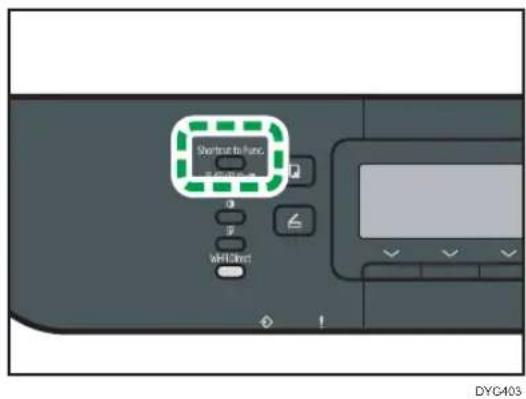
Die Funktion, die der Taste [Schnelltaste Funktionen] zugewiesen wurde, wird angezeigt.
Eingeben von Zeichen (bei Verwendung von Modellen mit Touchpanel)
Diese Beschreibung gilt nur für die Modelle M 320FB/320F.
Dieser Abschnitt erläutert die Eingabe von Text auf den Bildschirmen der einzelnen Funktionen, z. B.
Kopierer oder Fax oder auf dem Anwenderprogramm-Bildschirm.
Drücken Sie zweimal auf das Eingabefeld, um die Tastatur zu öffnen.
Texteingabe-Bildschirm
Dieser Abschnitt erläutert den Eingabebildschirm und die darauf angezeigten Tasten.
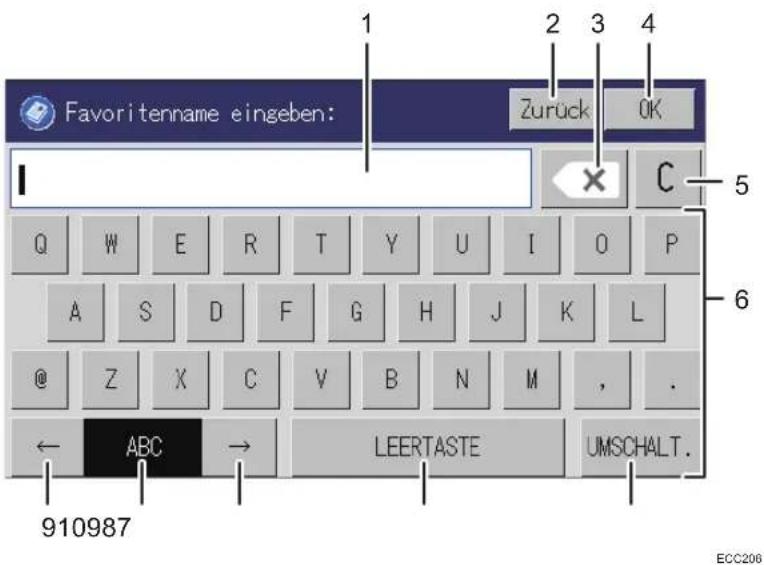
- Alle eingegebenen Zeichen werden im Textfeld angezeigt.
- Bricht die eingegebene Texteingabe ab und schließt die Anzeige zur Zeicheneingabe.
- Löscht ein Zeichen links neben dem Cursor.
- Bestätigt den Text und schließt die Anzeige zur Zeicheneingabe.
- Löscht alle eingegebenen Zeichen.
- Zur Eingabe von Zeichen.
- Zum Umschalten zwischen Großbuchstaben und Kleinbuchstaben.
- Gibt ein Leerzeichen ein.
- Sie können die Eingabemethode über das Menü wechseln, das durch Drücken dieser Taste angezeigt wird. Drücken zur Eingabe von Zahlen, Symbolen und einiger Sonderzeichen.
- Zeigt die derzeitige Eingabemethode an.
Verfügbare Zeichen
Sie können folgende Zeichen eingeben:
- Buchstaben
- Symbole
- Ziffern
0123456789
Eingabe von Zeichen
Wenn Sie ein Zeichen eingeben, wird dieses an der Cursorposition angezeigt.
Eingabe von Buchstaben
- Drücken Sie zur Eingabe die gewünschten Buchstaben.
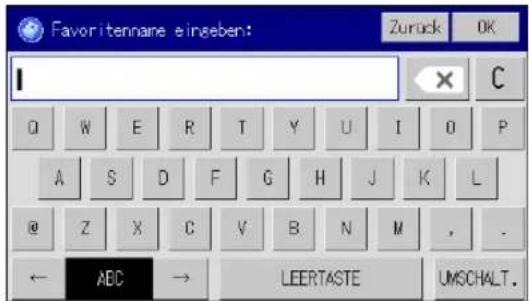
Eingabe der alphanumerischen Zeichen und Symbole
- Drücken Sie auf [ ] oder [ ], um [123], [.,-&@%] oder [Latein] aus.
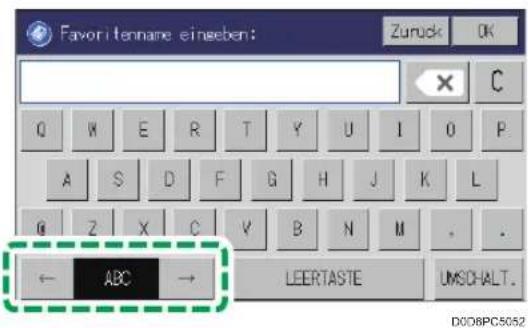
- Die gewünschten Zahlen oder Symbole eingeben.
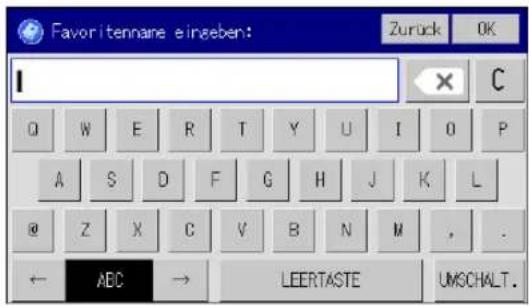
Löschen von Zeichen
- Drücken Sie [ ], um Zeichen zu löschen.
1
Eingabe von Zeichen (bei Verwendung von Modellen mit vierzeiligem LCD)
Diese Beschreibung gilt nur für das Modell M 320.
Um Zeichen einzugeben, verwenden Sie die Tasten wie folgt:
Eine Ziffer eingeben
Betätigen Sie eine Zifferntaste.
Ein Zeichen löschen
Drücken Sie die [◀]-Taste.
Einen Namen eingeben
Buchstaben, Zahlen und Symbole können mithilfe der Zehnertastatur eingegeben werden.
Um zwei Zeichen nacheinander mit derselben Zifferntaste einzugeben, drücken Sie die Taste [▶], um den Cursor zu bewegen, bevor Sie das zweite Zeichen eingeben.
| Zahlen-taste | Anzahl Tastendrucke | ||||||||||||||||||||||||||||||
| 1 | 2 | 3 | 4 | 5 | 6 | 7 | 8 | 9 | 10 | 11 | 12 | 13 | 14 | 15 | 16 | 17 | 18 | 19 | 20 | 21 | 22 | 23 | 24 | 25 | 26 | 27 | 28 | 29 | 30 | 31 | |
| 1 | 1 | ||||||||||||||||||||||||||||||
| 2 | A | Ä | Ä | Ä | Æ | B | C | Ç | a | à | á | â | ä | ä | æ | b | c | ç | 2 | ||||||||||||
| 3 | D | E | É | F | d | e | è | é | ê | ë | f | 3 | |||||||||||||||||||
| 4 | G | H | I | g | h | i | i | í | î | ï | 4 | ||||||||||||||||||||
| 5 | J | K | L | j | k | l | 5 | ||||||||||||||||||||||||
| 6 | M | N | Ñ | O | Ö | Ö | ∅ | Œ | m | n | ñ | o | ò | ó | ô | õ | ö | ø | œ | 6 | |||||||||||
| 7 | P | Q | R | S | ß | p | q | r | s | 7 | |||||||||||||||||||||
| 8 | T | U | Ü | V | t | u | ù | ú | ü | ü | v | 8 | |||||||||||||||||||
| 9 | W | X | Y | Z | w | x | y | ÿ | z | 9 | |||||||||||||||||||||
| 0 | 0 | - | . | ! | " | , | ; | : | ^ | ` | _ | = | / | | | ' | ? | $ | @ | % | & | + | ( ) | [ ] | { } | < | > | ~ | \ | |||
| ※ | ※ | ||||||||||||||||||||||||||||||
| # | # | ||||||||||||||||||||||||||||||
DSG155

Hinweis
• Die Zeichen, die Sie eingeben können, hängen von den von Ihnen konfigurierten Einstellungen ab.
- Wenn die von Ihnen eingegebene Zahl zu groß oder zu klein für die Einstellungen ist, wird diese nicht angenommen. Wenn Sie die Taste [OK] betätigen, erhöht oder verringert das Gerät die Zahl auf den minimalen oder maximalen Wert für die Einstellung.
Apps für Smart Devices
Mithilfe des Geräts können Sie Fotos und Dokumente drucken, die auf Ihrem Smart Device gespeichert sind.
Rufen Sie den App Store oder Google Play auf Ihrem Smart Devices auf, suchen Sie nach der geeigneten App für Ihr Gerät und laden Sie sie herunter.
Bei Verwendung von Modellen mit Touchpanel
- Drücken Sie die Taste [Home].
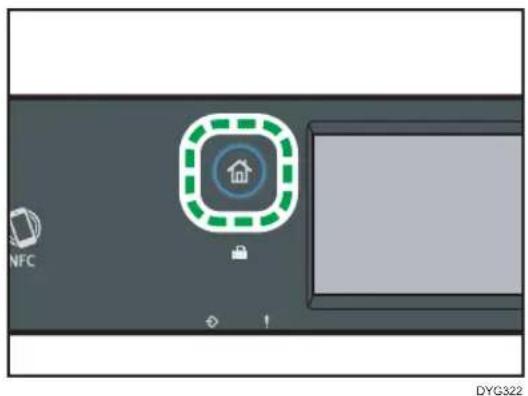
- Drücken Sie das Symbol [Status] auf dem [Home]-Bildschirm.
- Drücken Sie die Registerkarte [Geräteinfo].
Der QR-Code erscheint auf dem Bildschirm.
- Starten Sie die Anwendung auf dem Smart Device und lesen Sie dann den QR-Code aus.
Folgen Sie den Anleitungen, die auf der Anwendung angezeigt werden.
Einzelheiten zum Verbinden eines Smart Device mit dem Gerät mit Hilfe der
Nahfeldkommunikation (NFC) siehe S. 57 "Verbinden eines Smart Device mit dem Gerät mithilfe von NFC".
Bei Verwendung des Modells mit vierzeiligem LCD
- Drücken Sie die Taste [Anwenderprogramm].
- Drücken Sie die Taste [ ] oder [ ], vum [Liste/Bericht drucken] zu wählen, und drücken Sie dann die Taste [OK].
- Drücken Sie die Taste [ ] oder [ ], um [Wartungsseite] auszuwählen, und drücken Sie dann die Taste [OK].
- Sobald eine Meldung angezeigt wird, drücken Sie die Taste [OK].
Die Wartungsseite einschließlich des QR-Codes wird gedruckt.
- Starten Sie die Anwendung auf dem Smart Device und lesen Sie dann den QR-Code aus.
Folgen Sie den Anleitungen, die auf der Anwendung angezeigt werden.
Einzelheiten zum Verbinden eines Smart Device mit dem Gerät mit Hilfe der
Nahfeldkommunikation (NFC) siehe S. 57 "Verbinden eines Smart Device mit dem Gerät mithilfe von NFC".
Verbinden eines Smart Device mit dem Gerät mithilfe von NFC
In diesem Abschnitt wird beschrieben, wie Sie Ihr Smart Device über NFC mit dem Gerät verbinden.
Schreiben der Gerätedaten in NFC mit einem Smart Device
Bei Verwendung von Modellen mit Touchpanel
- Konfiguriert die Netzwerkverbindung des Systems.
- Greifen Sie von Ihrem Smart Device aus auf den App Store oder Google Play zu, suchen Sie nach der geeigneten App für Ihr Gerät und laden Sie sie herunter.
- Drücken Sie die Taste [Home].
- Drücken Sie das Symbol [Status] auf dem [Home]-Bildschirm.
- Drücken Sie die Registerkarte [Geräteinfo].
Der QR-Code erscheint auf dem Bildschirm. - Starten Sie die Anwendung auf dem Smart Device und lesen Sie dann den QR-Code aus.
- Schreiben Sie die Netzwerkinformationen des Geräts in das NFC, indem Sie die App verwenden, und berühren Sie dann NFC mit dem Smart Device.
Bei Verwendung von Modellen mit vierzeiligem LCD
- Konfiguriert die Netzwerkverbindung des Systems.
-
Greifen Sie von Ihrem Smart Device aus auf den App Store oder Google Play zu, suchen Sie nach der geeigneten App für Ihr Gerät und laden Sie sie herunter.
-
Drücken Sie die Taste [Anwenderprogramm].
- Drücken Sie die Taste [ ] oder [ ], um [Liste/Bericht drucken] zu wählen, und drücken Sie dann die Taste [OK].
- Drücken Sie die Taste [ ] oder [ ], um [Wartungsseite] auszuwählen, und drücken Sie dann die Taste [OK].
- Sobald eine Meldung angezeigt wird, drücken Sie die Taste [OK].
Die Wartungsseite einschließlich des QR-Codes wird gedruckt.
- Starten Sie die Anwendung auf dem Smart Device und lesen Sie dann den QR-Code aus.
- Schreiben Sie die Netzwerkinformationen des Geräts in das NFC, indem Sie die App verwenden, und berühren Sie dann NFC mit dem Smart Device.
Verwendung der Anwendung auf einem Smart Device mithilfe von NFC
- Starten Sie die App auf dem Smart Device und berühren Sie dann NFC mit dem Smart Device.
- Drucken Sie mithilfe der App für Ihr Gerät, indem Sie NFC berühren oder einen Scan mit der App ausführen.
2. Papierspezifikationen und Hinzufügen von Papier
In diesem Kapitel werden das Einlegen von Papier und Vorlagen und die dazugehörigen Spezifikationen beschrieben.
Verfahren zum Einlegen von Papier sowie zum Konfigurieren von Papierformaten und -typen
In diesem Abschnitt werden das Einlegen von Papier und die nach dem Einlegen von Papier erforderlichen Schritte erläutert.
Nachdem Sie die folgenden Schritte ausgeführt haben, können Sie auf das in das Gerät eingelegte Papier kopieren oder drucken.
1 Legen Sie Papier in das Papiermagazin ein.
2 Geben Sie den Papiertyp und das Papierformat an.
3 Geben Sie den Papiertyp und das Papierformat im Druckertreiber an.
| Verfahren Referenz | |
| 1 | Siehe S. 60 "Einlegen von Papier". |
| 2 | Bei Verwendung des BedienfeldsSiehe S. 69 "Festlegen des Papiertyps und Papierformats über das Bedienfeld".Bei Verwendung von Web Image MonitorSiehe S. 77 "Festlegen des Papiertyps und Paperformats mittels Web Image Monitor".Bei Verwendung von Smart Organizing MonitorSiehe S. 75 "Festlegen des Papiertyps und Papierformats mittels Smart Organizing Monitor". |
| 3 | Siehe S. 79 "Festlegen des Papiertyps und des Papierformats mit Hilfe des Druckertreibers". |
Weitere Informationen zu unterstütztem Papier finden Sie unter S. 82 "Unterstütztes Papier".
Einlegen von Papier
In diesem Abschnitt wird beschrieben, wie Papier in das Papiermagazin und den Bypass eingelegt wird.

ACHTUNG
- Achten Sie beim Einlegen von Papier darauf, sich nicht Ihre Finger einzuklemmen oder zu verletzen.
Informationen zu unterstütztem Papier, Vorkehrungen zur Lagerung von Papier und Druckbereiche finden Sie unter S. 82 "Unterstütztes Papier".
Einlegen von Papier in Magazin 1 und 2
Im folgenden Beispiel wird das Einlegen von Papier in das Standard-Papiermagazin (Magazin 1) beschrieben.
Dasselbe Verfahren gilt für das Einlegen von Papier in Magazin 2.

Wichtig
- Achten Sie vor dem Drucken auf anderem Papier als Umschlägen darauf, die Hebel an der Geräterückseite in der hinteren Abdeckung nach oben zu ziehen. Werden die Hebel in abgesenkter Position belassen, dann kann dies zu einer Verschlechterung der Druckqualität führen, wenn auf anderem Papier als auf Umschlägen gedruckt wird.
- Gewelltes Papier kann zu einem Papierstau führen. Streichen Sie das Papier vor dem Einlegen glatt.
- Legen Sie nach dem Einlegen des Papiers in das Magazin den Papiertyp und das Papierformat auf dem Bedienfeld fest, um Druckprobleme zu vermeiden. Dieses Gerät erkennt das Papierformat nicht automatisch.
- Stellen Sie sicher, dass der Papierstapel die obere Begrenzungsmarkierung im Papiermagazin nicht übersteigt. Wenn der Stapel zu hoch ist, kann es zu Papierstaus kommen.
- Wenn häufig Papierstaus auftreten, drehen Sie den Papierstapel im Magazin um.
- Legen Sie nicht gleichzeitig verschiedene Typen von Papier in ein Papiermagazin ein.
- Legen Sie nach dem Einlegen des Papiers das Papierformat über das Bedienfeld oder die Papierformat-Wählscheibe und den Papiertyp über das Bedienfeld fest. Wählen Sie beim Drucken eines Dokuments im Druckertreiber dieselben Einstellungen für Papierformat und Papiertyp wie im Drucker festgelegt.
- Bewegen Sie die Seitenanschläge und den Endanschlag nicht mit Gewalt. Andernfalls könnte es zu einer Beschädigung des Druckers kommen.
- Wenden Sie keine Gewalt an, wenn Sie das volle Papiermagazin in den Drucker einschieben. Andernfalls können sich die Seiten- und Endanschläge verschieben.
- Ziehen Sie das Magazin vorsichtig mit beiden Händen heraus.
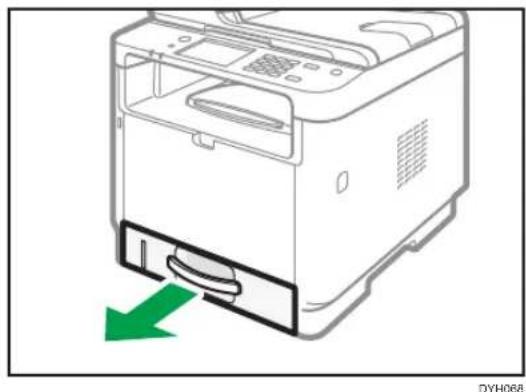
Legen Sie das Magazin auf eine ebene Oberfläche.
- Drücken Sie den Clip am Seiten- und Endanschlag und schieben Sie sie so weit wie möglich hinaus.
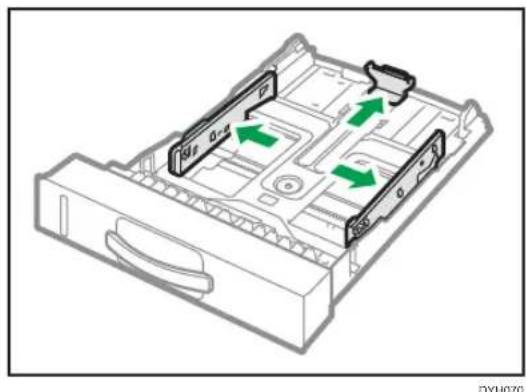
- Fächern Sie das Papier auf, bevor Sie es einlegen.
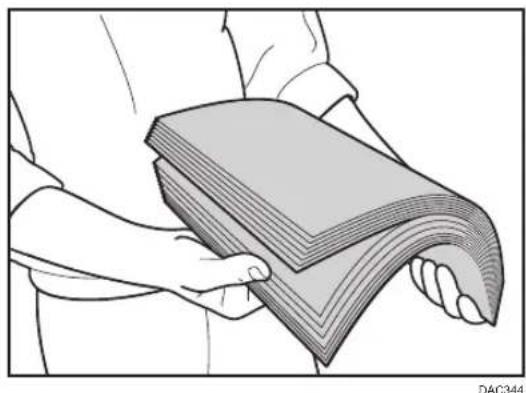
- Legen Sie das Papier mit der Druckseite nach unten in das Magazin.
Vergewissern Sie sich, dass das Papier im Magazin nicht über die obere Begrenzungsmarkierung hinaus gestapelt ist.
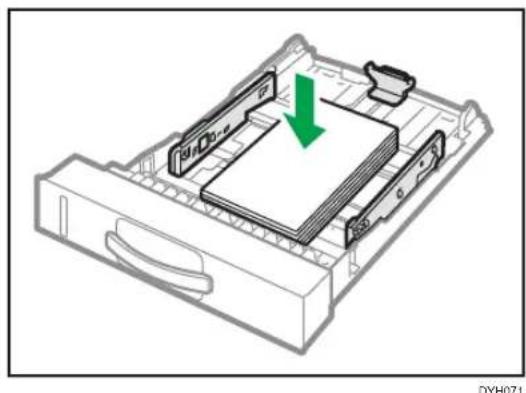
- Die Anschläge nach innen schieben, bis sie genau mit den Papierkanten abschließen.
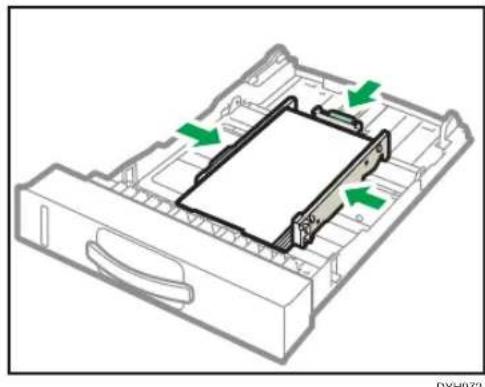
Stellen Sie sicher, dass es keine Lücken zwischen dem Papier und den Anschlägen gibt (sowohl an den Seiten- als auch an den Endanschlägen).
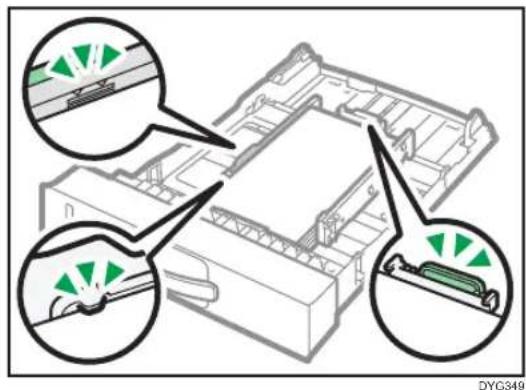
- Schieben Sie das Magazin vorsichtig gerade in das Gerät hinein.
Um Papierstaus zu vermeiden, stellen Sie sicher, dass das Magazin fest eingesetzt wurde.
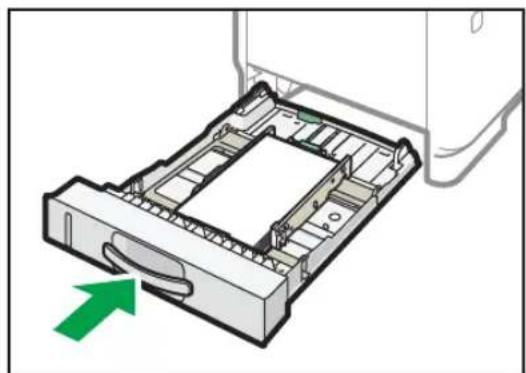
• Die Anzeige des verbleibenden Papiers vorne links am Papiermagazin zeigt an, wie viel Papier ungefähr noch verbleibt.
Ausziehen von Magazin 1 zum Einlegen von Papier
In diesem Abschnitt wird beschrieben, wie Papier in das Gerät eingelegt wird, das länger als A4 (297 mm) ist.
- Ziehen Sie das Magazin 1 vorsichtig mit beiden Händen heraus.
Legen Sie das Magazin auf eine ebene Oberfläche.
- Drücken Sie den Hebel auf der Rückseite des Magazins, und ziehen Sie die Verlängerung heraus, bis es klickt.
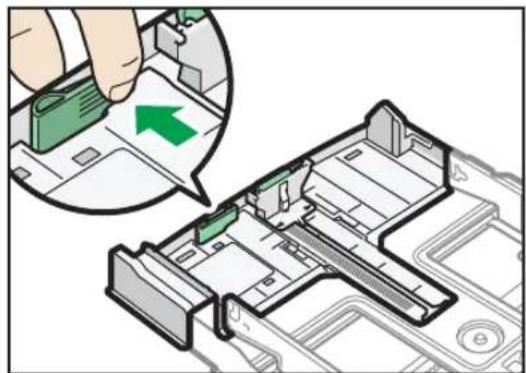
- Nach dem Verlängern prüfen, ob die Pfeile an der Verlängerung mit dem Magazin ausgerichtet sind.
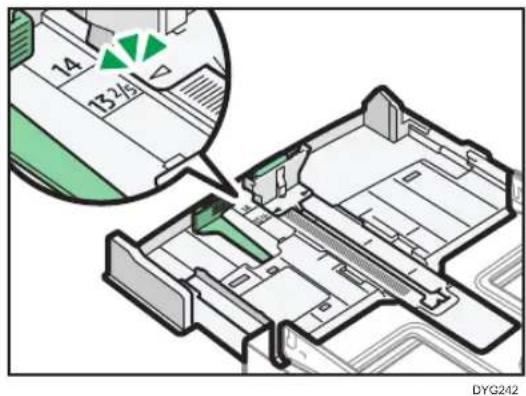
- Folgen Sie den Schritten 2 bis 6 in S. 60 "Einlegen von Papier in Magazin 1 und 2".

Hinweis
- Um die Verlängerung wieder hineinzuschieben, müssen Sie möglicherweise ein wenig Kraft aufwenden.
Einlegen von Papier in den Bypass

Wichtig
- Achten Sie vor dem Drucken auf anderem Papier als Umschlägen darauf, die Hebel an der Geräterückseite in der hinteren Abdeckung nach oben zu ziehen. Werden die Hebel in abgesenkter Position belassen, dann kann dies zu einer Verschlechterung der Druckqualität führen, wenn auf anderem Papier als auf Umschlägen gedruckt wird.
- Legen Sie kein Papier ein, während das Gerät druckt.
- Legen Sie das Papier mit der zu bedruckenden Seite nach oben und in die Einzugsrichtung der kurzen Kante ein.
-
Gewelltes Papier kann zu einem Papierstau führen. Streichen Sie das Papier vor dem Einlegen glatt.
-
Öffnen Sie den Bypass.
Wenn Sie Papier im Format A4 (297 mm) oder größer einlegen, ziehen Sie die Bypass-Erweiterung heraus.
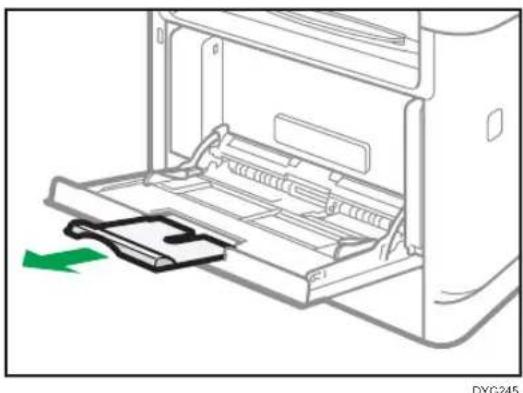
- Schieben Sie die Seitenanschläge nach außen, legen Sie das Papier mit der Druckseite nach oben ein und schieben Sie es bis zum Anschlag hinein.
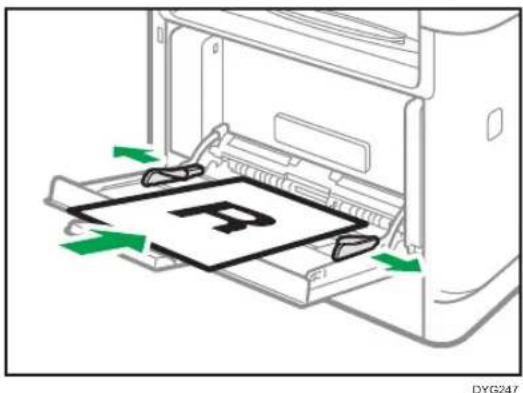
- Stellen Sie die Anschläge auf das Papierformat ein.
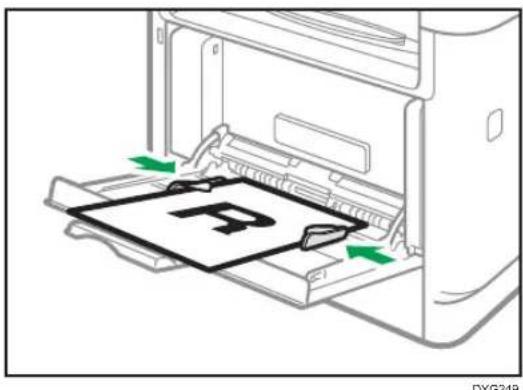
Einlegen von Umschlägen

Wichtig
- Vergewissern Sie sich vor dem Drucken auf Umschlägen, dass die Hebel der Geräterückseite innerhalb der hinteren Abdeckung abgesenkt sind, um zu vermeiden, dass die Umschläge verknittert werden. Ziehen Sie die Hebel nach dem Druck wieder in ihre ursprüngliche Position an.
Werden die Hebel in abgesenkter Position belassen, dann kann dies zu einer Verschlechterung der Druckqualität führen, wenn auf anderem Papier als auf Umschlägen gedruckt wird.
- Vermeiden Sie die Verwendung selbstklebender Umschläge. Sie können zu Gerätefehlfunktionen führen.
- Vor dem Einlegen sicherstellen, dass die Umschläge keine Luft enthalten.
- Keine unterschiedlichen Umschlaggrößen und -typen gleichzeitig einlegen.
- Vor dem Einlegen der Umschläge die vorderen Kanten mit einem Bleistift oder Lineal glatt streichen, damit sie sich gut einziehen lassen.
- Einige Umschlagarten können falsch eingezogen werden, verknittern oder mit schwacher Druckqualität ausgedruckt werden.
- Die Druckqualität kann bei Umschlägen uneinheitlich sein, wenn Teile eines Umschlags unterschiedlich dick sind. Drucken Sie ein oder zwei Umschläge, um die Druckqualität zu prüfen.
- In einer heißen und feuchten Umgebung wird der Umschlag eventuell mit Knitterfalten oder mangelhafter Druckqualität ausgegeben.
1. Öffnen Sie den Bypass.
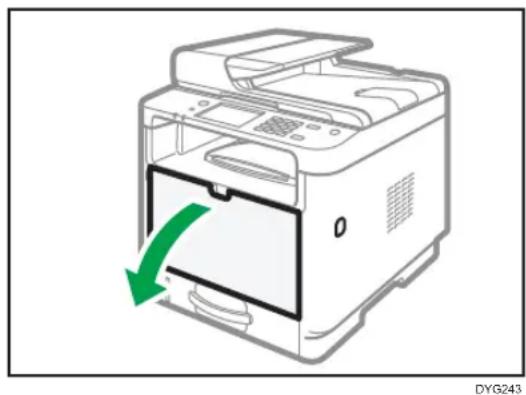
2. Schieben Sie die Seitenanschläge nach außen, laden Sie die Umschläge mit der Druckseite nach oben ein und schieben Sie sie bis zum Anschlag hinein.
Umschläge mit geöffneter Klappe müssen auch mit geöffneter Klappe bedruckt werden. Umschläge mit geschlossener Klappe müssen mit geschlossener Klappe bedruckt werden. Stellen Sie vor dem Einlegen von Umschlägen sicher, dass diese so flach wie möglich sind.
- Passen Sie die Seitenanschläge an die Umschlagbreite an.
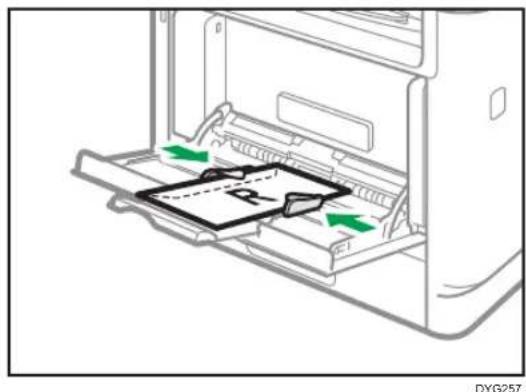
- Hintere Abdeckung öffnen.
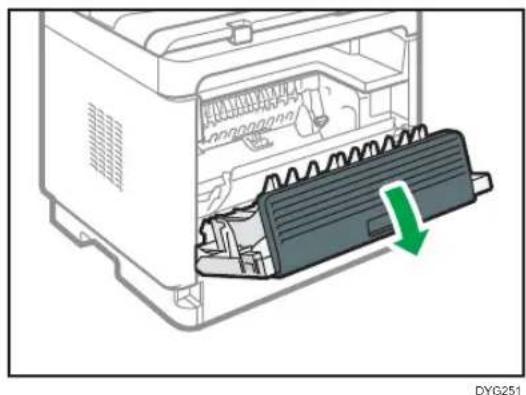
- Senken Sie die Hebel für das Bedrucken von Umschlägen an beiden Seiten auf die mit einem Umschlag gekennzeichnete Position ab.
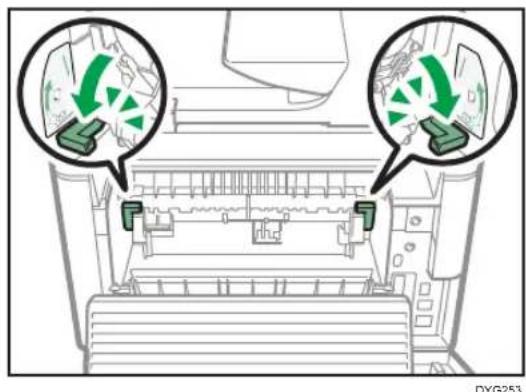
Achten Sie darauf, die Hebel nach dem Druck wieder in ihre ursprüngliche Position anzuheben.
- Die hintere Abdeckung schließen.

Hinweis
- Vergewissern Sie sich, dass die Umschläge so eingelegt werden, dass die Klappen sich auf der linken Seite befinden. Andernfalls verknittern die Umschläge.
- Falls Umschläge beim Drucken stark geknickt werden, legen Sie die Umschläge in umgekehrter Richtung ein und drehen Sie dann mithilfe des Druckertreibers das Druckobjekt um 180 Grad, bevor Sie den Druckjob starten. Einzelheiten entnehmen Sie der Druckertreiber-Hilfe.
Festlegen des Papiertyps und Papierformats über das Bedienfeld
Dieser Abschnitt beschreibt, die Papierformat und Papiertyp über das Bedienfeld festgelegt werden.

Hinweis
- Papiertyp und -format können auch mithilfe des Druckertreibers festgelegt werden. Einzelheiten entnehmen Sie der Druckertreiber-Hilfe.
- Bei Verwendung von Modellen mit Touchpanel Für Ausdrucke über den Bypass oder Magazin 1 können Sie mit [Priorität Bypass] unter [Papiereinstell.] auswählen, ob entweder die Druckertreibereinstellungen oder die Bedienfeldeinstellungen Vorrang haben sollen. Einzelheiten zu [Priorität Bypass] finden Sie auf S. 287 "Papiereinstell. (bei Verwendung von Modellen mit Touchpanel)".
- Bei Verwendung von Modellen mit vierzeiligem LCD Für Ausdrucke über den Bypass oder Magazin 1 können Sie mit [Bypass Tray Priority] oder [Priorität Magazin] in den [Papiermagazin-Einstell.] auswählen, ob entweder die Druckertreibereinstellungen oder die Bedienfeldeinstellungen Vorrang haben sollen. Einzelheiten zu [Priorität Bypass] oder [Priorität Magazin] finden Sie unter S. 333 "Papiermagazin-Einstell. (bei Verwendung von Modellen mit vierzeiligem LCD)".
- Bei Verwendung von Modellen mit Touchpanel Wenn [Auto Fortsetz.] unter [Systemeinstellungen] aktiviert ist, wird der Druck vorübergehend unterbrochen, wenn ein Papiertyp-/Papierformatfehler erkannt wird. Der Druck wird nach etwa zehn Sekunden mit den über das Bedienfeld vorgenommenen Einstellungen automatisch fortgesetzt. Informationen zur Funktion [Autom. Fortsetzen] finden Sie auf S. 275 "Systemeinstellungen (bei Verwendung von Modellen mit Touchpanel)".
- Bei Verwendung von Modellen mit vierzeiligem LCD Wenn [Auto Fortsetz.] unter [Systemeinstellungen] aktiviert ist, wird der Druckvorgang vorübergehend gestoppt, wenn ein Papiertyp-/Papierformatfehler erkannt wird. Der Druck wird nach etwa zehn Sekunden mit den über das Bedienfeld vorgenommenen Einstellungen automatisch fortgesetzt. Informationen zur Funktion [Autom. Fortsetzen] finden Sie auf S. 322 "Systemeinstellungen (bei Verwendung von Modellen mit vierzeiligem LCD)".
Festlegen des Papiertyps
In diesem Kapitel wird beschrieben, wie der Papiertyp festgelegt wird.
Bei Verwendung von Modellen mit Touchpanel
- Drücken Sie die Taste [Home].
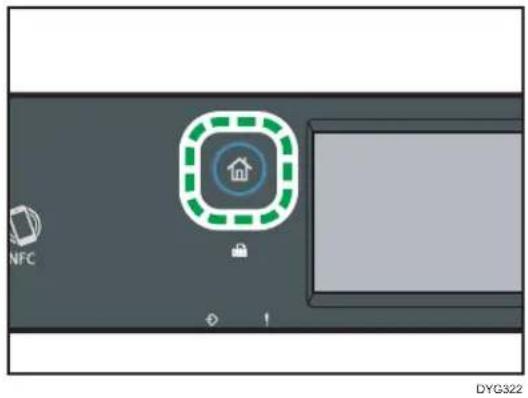
- Drücken Sie das Symbol [Einst.] auf dem [Home]-Bildschirm.
- Drücken Sie [Papiereinstell.].
- Wählen Sie das Magazin aus, dem Sie einen Papiertyp zuweisen möchten.
- Wählen Sie den gewünschten Papiertyp aus.
- Drücken Sie die Taste [Home].
Bei Verwendung des Modells mit vierzeiligem LCD
- Drücken Sie die Taste [Anwenderprogramm].
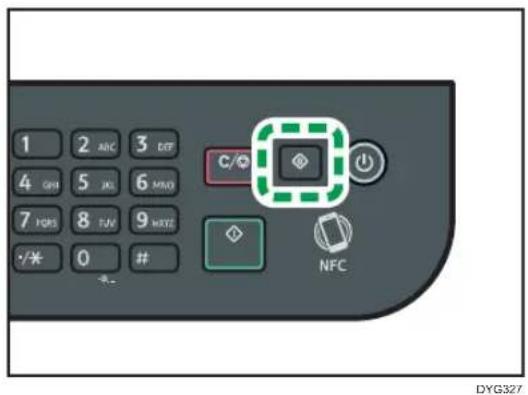
- Drücken Sie die Taste [ ] oder [ ], um [Papiermagazin-Einstell.] auszuwählen, und dann die Taste [OK].
- Drücken Sie die Taste [ ] oder [ ], um die Papiertypeinstellung für das gewünschte Magazin auszuwählen, und drücken Sie anschließend die Taste [OK].
- Drücken Sie die Taste [ ] oder [ ], um den gewünschten Papiertyp auszuwählen, und drücken Sie anschließend die Taste [OK].
- Drücken Sie die Taste [Anwenderprogramm], um zum Anfangsbildschirm zurückzukehren.

Hinweis
- Mithilfe der Taste [Zurück] können Sie auf die nächsthöhere Ebene des Menübaums zurückkehren.
Einstellen des Standardpapierformats
Dieser Abschnitt beschreibt das Einstellen des Standard-Papierformats.
Bei Verwendung von Modellen mit Touchpanel
- Drücken Sie die Taste [Home].
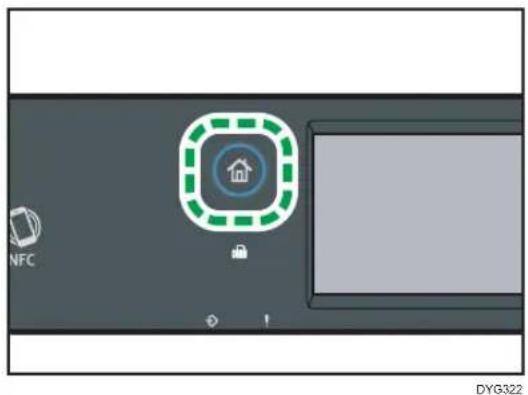
- Drücken Sie das Symbol [Einst.] auf dem [Home]-Bildschirm.
- Drücken Sie [Papiereinstell.].
- Wählen Sie das Magazin aus, dem Sie ein Papierformat zuweisen möchten.
- Das gewünschte Papierformat auswählen.
- Drücken Sie die Taste [Home].
Bei Verwendung des Modells mit vierzeiligem LCD
- Drücken Sie die Taste [Anwenderprogramm].
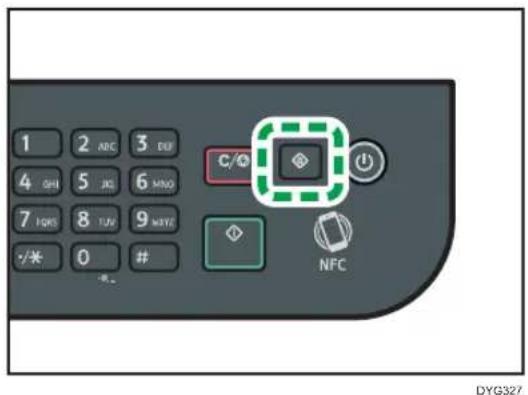
-
Drücken Sie die Taste [ ] oder [ ], um [Papiermagazin-Einstell.] auszuwählen, und dann die Taste [OK].
-
Drücken Sie die Taste [ ] oder [ ], um die Papierformateinstellung für das gewünschte Magazin auszuwählen, und drücken Sie anschließend die Taste [OK].
- Drücken Sie auf die Taste [ ], [ ], [ ] oder [ ], um das gewünschte Papierformat auszuwählen, und drücken Sie dann auf die Taste [OK].
- Drücken Sie die Taste [Anwenderprogramm], um zum Anfangsbildschirm zurückzukehren.

Hinweis
- Mithilfe der Taste [Zurück] können Sie auf die nächsthöhere Ebene des Menübaums zurückkehren.
Festlegen eines benutzerdefinierten Papierformats
Dieser Abschnitt beschreibt das Einstellen eines benutzerdefinierten Papierformats.

Wichtig
- Papier in benutzerdefiniertem Format kann nicht in das Magazin 2 eingelegt werden.
- Stellen Sie beim Drucken sicher, dass das mithilfe des Druckertreibers festgelegte Papierformat mit dem über das Bedienfeld festgelegten Papierformat übereinstimmt. Wenn eine Nichtübereinstimmung des Papierformats auftritt, wird auf dem Display eine Meldung angezeigt. Um den Fehler zu ignorieren und auf Papier mit unterschiedlichem Format zu drucken, siehe S. 110 "Wenn ein Papierkonflikt auftritt".
Bei Verwendung von Modellen mit Touchpanel
- Drücken Sie die Taste [Home].
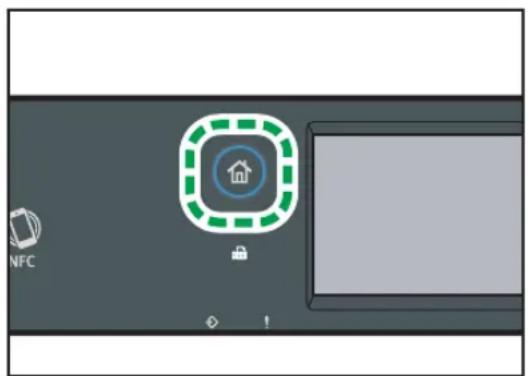
DYG322
- Drücken Sie das Symbol [Einst.] auf dem [Home]-Bildschirm.
- Drücken Sie [Papiereinstell.].
- Wählen Sie das Magazin aus, dem Sie ein Papierformat zuweisen möchten.
- Drücken Sie [ ]
-
Drücken Sie [Benutzerdef. Format].
-
Wählen Sie [mm] oder [Zoll].
- Drücken Sie auf [Horiz:].
- Geben Sie das horizontale Format ein und drücken Sie dann auf [OK].
- Drücken Sie auf [Vert:].
- Geben Sie das vertikale Format ein und drücken Sie dann auf [OK].
- Bestätigen Sie, dass das eingegebene Format angezeigt wird und drücken Sie [OK].
- Drücken Sie die Taste [Home].
Bei Verwendung des Modells mit vierzeiligem LCD
- Drücken Sie die Taste [Anwenderprogramm].
- Drücken Sie die Taste [ ] oder [ ], um [Papiermagazin-Einstell.] auszuwählen, und dann die Taste [OK].
- Drücken Sie die Taste [ ] oder [ ], um die Papierformateinstellung für das gewünschte Magazin auszuwählen, und drücken Sie anschließend die Taste [OK].
- Drücken Sie die Taste [ ], [ ], [ ] oder [ ], um [Ben.df For.] auszuwählen, und drücken Sie anschließend die Taste [OK].
- Drücken Sie die Taste [ ] oder [ ], um [mm] oder [Zoll] auszuwählen, und drücken Sie anschließend die Taste [OK].
- Geben Sie die Breite mithilfe der Zehnertastatur ein und drücken Sie dann auf die Taste [OK].
Drücken Sie [*, um ein Dezimalkomma einzugeben.
- Geben Sie die Länge mithilfe der Zehnertastatur ein und drücken Sie dann auf die Taste [OK].
Drücken Sie [ ^* um ein Dezimalkomma einzugeben.
- Drücken Sie die Taste [Anwenderprogramm], um zum Anfangsbildschirm zurückzukehren.

Hinweis
- Bei Verwendung des Models mit Touchpanel können Sie auch über die Zehnertastatur ein Format eingeben. Um über die Zehnertastatur ein Format einzugeben, drücken Sie die Kästchen in den Schritten 8 bis 10 nur einmal.
- Wenn Sie ein Modell mit vierzeiligem LCD verwenden, drücken Sie die Taste [Zurück], um auf die vorherige Ebene im Menübaum zu wechseln.
Festlegen des Papiertyps und Papierformats mittels Smart Organizing Monitor

Hinweis
- Einzelheiten zur Beschaffung von Smart Organizing Monitor finden Sie in der Installationsanleitung.
Das in diesem Abschnitt beschriebene Verfahren basiert auf Windows 10. Die tatsächliche Vorgehensweise kann je nach verwendetem Betriebssystem abweichen.
- Öffnen Sie im Menü [Start] die Pulldown-Liste neben [P 310_M 320_Series Software Utilities].
- Klicken Sie auf [Smart Organizing Monitor for P 310_M 320_Series].
Smart Organizing Monitor wird gestartet.
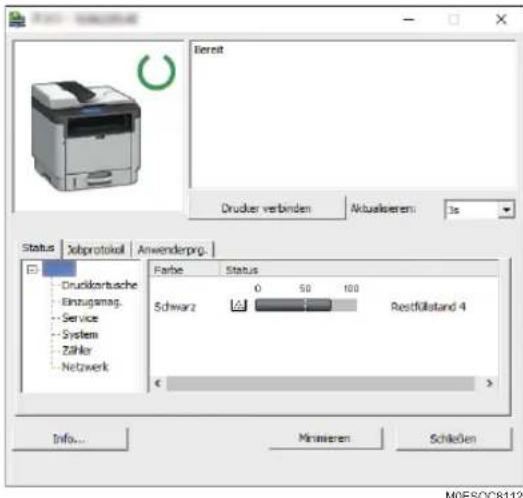
-
Wenn das verwendete Gerät nicht ausgewählt ist, klicken Sie auf [Drucker verbinden] und führen Sie dann eine der folgenden Aktionen aus:
-
Wählen Sie das Modell des Geräts aus.
- Geben Sie die IP-Adresse des Geräts manuell ein.
-
Klicken Sie auf [Netzwerkdrucker suchen], um das Gerät über das Netzwerk zu suchen.
-
Klicken Sie auf [OK].
-
Klicken Sie auf der Registerkarte [Anwenderprg.] auf [Druckerkonfiguration].
Wenn Sie zur Eingabe eines Zugriffscodes aufgefordert werden, geben Sie den Zugriffscode ein und klicken Sie anschließend auf [OK].
Der Standard-Zugangscode lautet "Admin".
-
Wählen Sie auf der Registerkarte [Papiereinzug] den Papiertyp und das Papierformat aus und klicken Sie dann auf [OK].
-
Klicken Sie auf [Schließen].
Festlegen eines benutzerdefinierten Papierformats
- Öffnen Sie im Menü [Start] die Pulldown-Liste neben [P 310_M 320_Series Software Utilities].
- Klicken Sie auf [Smart Organizing Monitor for P 310_M 320_Series].
- Wenn das verwendete Gerät nicht ausgewählt ist, klicken Sie auf [Drucker verbinden] und führen Sie dann eine der folgenden Aktionen aus:
- Wählen Sie das Modell des Geräts aus.
- Geben Sie die IP-Adresse des Geräts manuell ein.
-
Klicken Sie auf [Netzwerkdrucker suchen], um das Gerät über das Netzwerk zu suchen.
-
Klicken Sie auf [OK].
-
Klicken Sie auf der Registerkarte [Anwenderprg.] auf [Druckerkonfiguration].
Wenn Sie zur Eingabe eines Zugriffscodes aufgefordert werden, geben Sie den Zugriffscode ein und klicken Sie anschließend auf [OK].
Der Standard-Zugangscode lautet "Admin".
- Wählen Sie auf der Registerkarte [Papiereinzug] in der Liste [Papierformat] den Eintrag [Benutzerdf. Pap.frmt].
- Wählen Sie in der Liste [Einheit:][mm] oder [Zoll].
- Geben Sie im Feld [Horizontal] und [Vertikal] Breite und Länge an.
- Klicken Sie auf [OK].
- Klicken Sie auf [Schließen].
Festlegen des Papiertyps und Paperformats mittels Web Image Monitor
In diesem Abschnitt wird das Angeben von Papierformaten und -typen mit Web Image Monitor beschrieben.
- Starten Sie den Webbrowser und greifen Sie mithilfe der IP-Adresse auf das Gerät zu.
Die Startseite des Web Image Monitor erscheint.
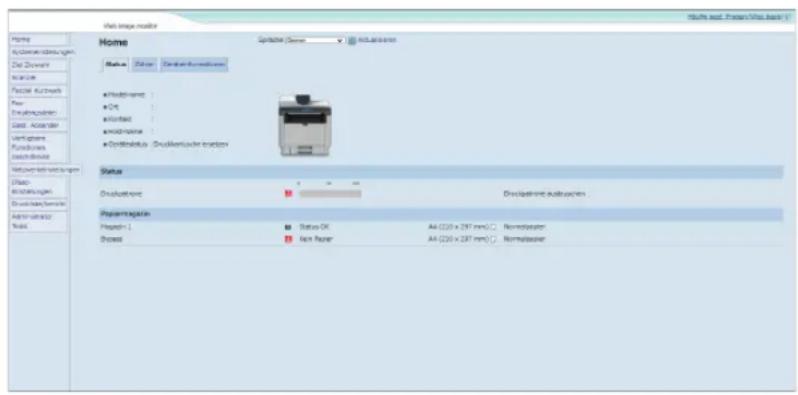
MOESAC8110
- Klicken Sie auf [Systemeinstellungen].
- Klicken Sie auf die Registerkarte [Magazinpapiereinstell.].
- Wählen Sie den Papiertyp und das Papierformat für das Magazin aus, das Sie verwenden möchten.
- Geben Sie das Administratorpasswort ein.
- Klicken Sie auf [OK].
- Schließen Sie den Webbrowser.
Festlegen eines benutzerdefinierten Papierformats
- Starten Sie den Webbrowser und geben Sie die IP-Adresse des Geräts ein, um auf dieses zuzugreifen.
Die Startseite des Web Image Monitor erscheint.
- Klicken Sie auf [Systemeinstellungen].
- Klicken Sie auf die Registerkarte [Magazinpapiereinstell.].
- Wählen Sie [Ben.def Form] in der Liste [Papierformat] aus.
- Wählen Sie [mm] oder [Zoll] aus und geben Sie die Breite und die Länge an.
-
Geben Sie das Administratorpasswort ein.
-
Klicken Sie auf [OK].
- Schließen Sie den Webbrowser.
Festlegen des Papiertyps und des Papierformats mit Hilfe des Druckertreibers

Wichtig
- Stellen Sie sicher, dass der mit dem Druckertreiber festgelegte Papiertyp und das Papierformat mit dem Papiertyp und dem Papierformat im Magazin übereinstimmt. Da das Gerät Papierformate nicht automatisch erkennt, kann ein Papierfehler auftreten und der Druckauftrag wird eventuell nicht richtig ausgeführt.
Bei Verwendung von Windows
Das in diesem Abschnitt beschriebene Verfahren basiert auf Windows 10. Die tatsächliche Vorgehensweise kann je nach verwendetem Betriebssystem abweichen.
PCL-Druckertreiber
- Öffnen Sie über den Druckertreiber das Dialogfeld [Druckeinstellungen].
Informationen zum Öffnen der Druckertreibereigenschaften über [Geräte und Drucker] finden Sie unter S. 106 "Anzeigen des Dialogfelds "Druckeinstellungen"".
Das Dialogfeld [Druckeinstellungen] erscheint.
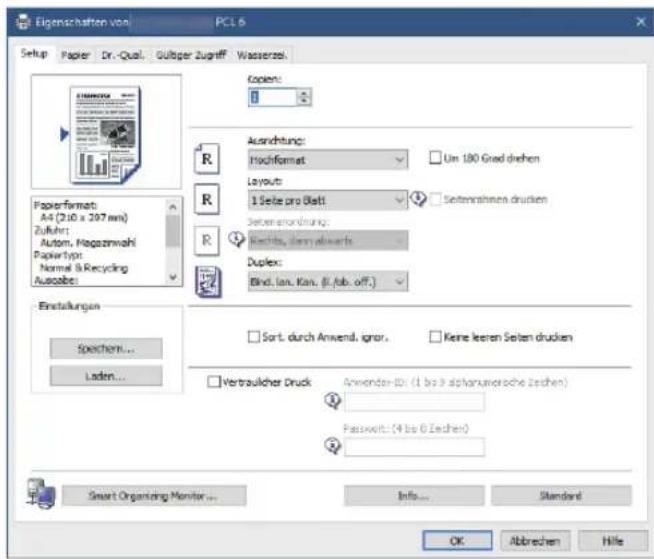
MOESDC8105
- Klicken Sie auf die Registerkarte [Papier].
- Wählen Sie aus der Liste [Einzugsmagazin:] das Papiermagazin aus, das Sie zum Drucken verwenden möchten.
-
Wählen Sie in der Liste [Papiertyp:] den Papiertyp, der in das Papiermagazin eingelegt ist.
-
Aktivieren Sie das Kontrollkästchen [Druck auf] und wählen Sie das Format des Papiers aus, das im Papiermagazin eingelegt ist.
Deaktivieren Sie gegebenenfalls das Kontrollkästchen [An Druckformat anpassen].
- Klicken Sie auf [OK].
PostScript-Druckertreiber
- Öffnen Sie über den Druckertreiber das Dialogfeld [Druckeinstellungen].
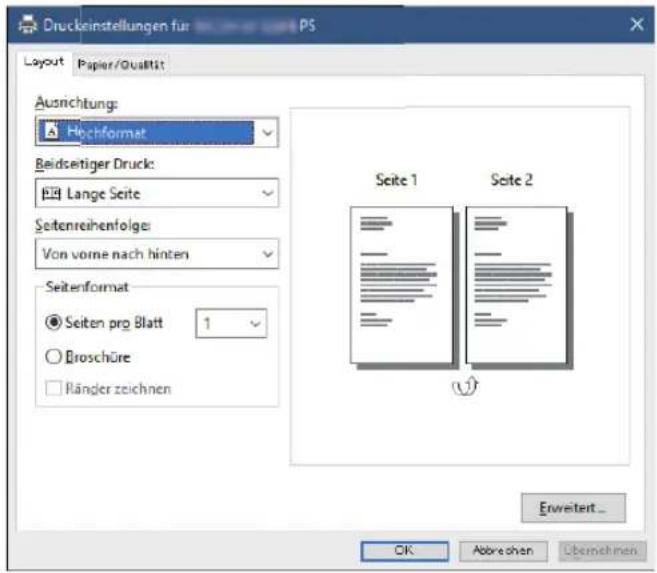
MCESDC8106
- Klicken Sie auf die Registerkarte [Papier/Qualität].
- Wählen Sie aus der Liste [Papierquelle:] das Papiermagazin aus, das Sie zum Drucken verwenden möchten.
- Wählen Sie in der Liste [Medien:] den Typ des im Papiermagazin eingelegten Papiers.
- Klicken Sie auf [OK].
Bei der Verwendung von macOS
Das in diesem Abschnitt beschriebene Verfahren basiert auf macOS 11.2.3. Die tatsächliche Vorgehensweise kann je nach verwendetem Betriebssystem abweichen.
- Starten Sie [Systemeinstellungen].
- Klicken Sie auf [Drucker & Scanner].
- Wählen Sie den von Ihnen verwendeten Drucker aus.
- Wählen Sie in der Liste [Standardpapierformat:] das Format des zu druckenden Dokuments aus.

Hinweis
• Die Papierformate, die im macOS-Druckertreiber ausgewählt werden können, sind: A4/Letter/A5/Legal (und Com10/Monarch/DL Env/C5 Env unter [Bypass])
Unterstütztes Papier

Wichtig
- Legen Sie den Papiertyp und das Papierformat mithilfe des Bedienfelds oder mithilfe von Smart Organizing Monitor und des Druckertreibers fest, nachdem Sie das Papier in das Magazin eingelegt haben. Dieses Gerät erkennt das Papierformat nicht automatisch.
- Wenn Sie Papier in einem benutzerdefinierten Format in Magazin 1 oder den Bypass einlegen, legen Sie die Breite und Länge mithilfe des Bedienfelds oder Smart Organizing Monitor und des Druckertreibers fest.
- Beim Druck auf Papier mit benutzerdefiniertem Format aus dem Bypass müssen Sie den Papiertyp oder das Papierformat für den Druck nicht am Bedienfeld eingeben, je nach den Einstellungen für [Priorität Bypass].
Magazin 1
| Typ Größe Gewicht Kapazität | |||
| Normalpapier | A4 | 52 bis 162 g/m ^2 | 250 |
| Recyclingpapier | B5 JIS | (14 bis 43 lb.) | (80 g/m ^2 , 20 lb.) |
| Dickes Papier 1 | A5 LEF (210 × 148 mm) | ||
| Dickes Papier 2 | A5 SEF | ||
| Dünnes Papier | B6 JIS | ||
| Briefbogen | A6 | ||
| Bedrucktes Papier | 8 ^1/_2 × 14 | ||
| Etiketten | 8 ^1/_2 × 11 | ||
| Vorgelochtes Papier | 5 ^1/_2 × 8 ^1/_2 | ||
| Bondpapier | 8 ^1/_2 × 14 | ||
| Registerkarten | 8 ^1/_2 × 13 | ||
| Farbiges Papier | 16K | ||
| 8 ^1/_2 × 13 ^2 / _5 | |||
| 8 ^1/_2 × 13 ^3 / _5 | |||
| 8,11 × 13,3 | |||
| Normalpapier | Benutzerdefiniertes Format: | 52 bis 162 g/m ^2 | 250 |
| Recyclingpapier | 100 bis 216 mm breit, | (14 bis 43 lb.) | (80 g/m ^2 , 20 lb.) |
| Dickes Papier 1 | 148 bis 356 mm lang | ||
| Dickes Papier 2 | (3,94 bis 8,50 Zoll breit, | ||
| Dünnes Papier | 5,83 bis 14,02 Zoll lang) | ||
| Briefbogen | |||
| Bedrucktes Papier | |||
| Etiketten | |||
| Vorgelochtes Papier | |||
| Bondpapier | |||
| Registerkarten | |||
| Farbiges Papier | |||
Magazin 2 (Option)
| Typ Größe Gewicht Kapazität | |||
| Dünnes Papier | A4 | 60 bis 105 g/m2 | 250 |
| Normalpapier | B5 JIS | (16 bis 28 lb.) | (80 g/m2, 20 lb.) |
| Dickes Papier 1 | A5 SEF | ||
| Recyclingpapier | 8^1/_2 × 14 | ||
| Farbiges Papier | 8^1/_2 × 13^2/_5 | ||
| Bedrucktes Papier | 8^1/_2 × 11 | ||
| Vorgelochtes Papier | 5^1/_2 × 8^1/_2 | ||
| Briefbogen | |||
Bypass
| Typ Größe Gewicht Kapazität | *1 | ||
| Normalpapier | A4 | 52 bis 162 g/m2 | 50 |
| Recyclingpapier | B5 JIS | (14 bis 43 lb.) | (80 g/m2, 20 lb.) |
| Dickes Papier 1 | A5 LEF (210 × 148 mm) | ||
| Dickes Papier 2 | A5 SEF | ||
| Dünnes Papier | B6 JIS | ||
| Briefbogen | A6 | ||
| Umschlag | 81/2×14 | ||
| Etiketten | 81/2×11 | ||
| Bedrucktes Papier | 51/2×81/2 | ||
| Vorgelochtes Papier | 81/2×13 | ||
| Bondpapier | 16K | ||
| Registerkarten | 41/8×91/2 | ||
| Farbiges Papier | 37/8×71/2 | ||
| C5-Umschlag | |||
| C6-Umschlag | |||
| DL-Umschlag | |||
| 81/2×132/5 | |||
| 81/2×133/5 | |||
| 8,11×13,3 | |||
| Normalpapier | Benutzerdefiniertes Format: | 52 bis 162 g/m ^2 | 50 |
| Recyclingpapier | 90 bis 216 mm breit, | (14 bis 43 lb.) | (80 g/m ^2 , 20 lb.) |
| Dickes Papier 1 | 140 bis 356 mm lang | ||
| Dickes Papier 2 | (3,54 bis 8,50 Zoll breit, | ||
| Dünnes Papier | 5,51 bis 14,02 Zoll lang) | ||
| Briefbogen | |||
| Umschlag | |||
| Etiketten | |||
| Bedrucktes Papier | |||
| Vorgelochtes Papier | |||
| Bondpapier | |||
| Registerkarten | |||
| Farbiges Papier | |||
* 1 Es können bis zu 8 Umschläge eingelegt werden.
Spezifikationen der Papiertypen
In der folgenden Tabelle sind die Papiertypen beschrieben, die mit diesem Gerät verwendet werden können.

Wichtig
- Abhängig vom Papiertyp kann es eine Weile dauern, bis der Toner getrocknet ist. Vergewissern Sie sich, dass die gedruckten Blätter vollständig getrocknet sind, bevor Sie sie verwenden. Anderenfalls kann der Toner verschmieren.
- Die Druckqualität ist nur dann gewährleistet, wenn das empfohlene Papier verwendet wird. Weitere Informationen zum empfohlenen Papier erhalten Sie von Ihrem Verkäufer oder einem Kundendienstmitarbeiter.
Normalpapier
| Option Beschreibung | |
| Papierdicke 65 bis 99 g/m | ^2 (17 bis 27 lb.) |
| Option Beschreibung | |
| Unterstütztes Papiermagazin | Kann mit jedem der Papiermagazine verwendet werden. |
| Unterstütztes Format Duplexdruck | A4 8^1/_2 × 14 8^1/_2 × 11 8^1/_2 × 13 8^1/_2 × 13^2/_5 8^1/_2 × 13^3/_5 8,11 × 13,3 |
Dickes Papier 1
| Option Beschreibung | |
| Papierdicke 100 bis 130 | g/m ^2 (27 bis 35 lb.) |
| Unterstütztes Papiermagazin | Kann mit jedem der Papiermagazine verwendet werden. ^*1 |
| Unterstütztes Format Duplexdruck | A4 8^1/2 × 11 8^1/2 × 14 8^1/2 × 13 8^1/2 × 13^2/5 8^1/2 × 13^3/5 8,11 × 13,3 |
*1 Für Magazin 2 oder die Duplex-Funktion können Sie dickes Papier mit einem Gewicht von 105 g/m² oder weniger verwenden.
Dickes Papier 2
| Option Beschreibung | |
| Papierdicke 131 bis 162 g/m | ^2 (35 bis 43 lb.) |
| Unterstütztes Papiermagazin | Magazin 1 und Bypass |
| Unterstütztes Format Duplexdruck | Keine |
Dünnes Papier
| Option Beschreibung | |
| Papierdicke 52 bis 64 g/m | ^2 (14 bis 16 lb.) |
| Unterstütztes Papiermagazin | Kann mit jedem der Papiermagazine verwendet werden. ^*1 |
| Unterstütztes Format Duplexdruck | A4 8^1/_2 × 14 8^1/_2 × 11 8^1/_2 × 13 8^1/_2 × 13^2/_5 8^1/_2 × 13^3/_5 8,11 × 13,3 |
* 1 Für Magazin 2 oder die Duplex-Funktion können Sie dünnes Papier mit einem Gewicht von 60 g/m² oder mehr verwenden.
Recyclingpapier
| Option Beschreibung | |
| Papierdicke 75 bis 90 g/m | ^2 (20 bis 24 lb.) |
| Unterstütztes Papiermagazin | Kann mit jedem der Papiermagazine verwendet werden. |
| Unterstütztes Format Duplexdruck | A4 8^1/_2 × 14 8^1/_2 × 11 8^1/_2 × 13 8^1/_2 × 13^2/_5 8^1/_2 × 13^3/_5 8,11 × 13,3 |
| Anmerkungen Wenn die | Papierdicke außerhalb des angegeben Bereichs liegt, wählen Sie [Thin Paper], [Plain Paper], [Thick Paper 1] oder [Thick Paper 2]. |
Farbiges Papier
| Option Beschreibung | |
| Papierdicke 75 bis 90 g/m | ^2 (20 bis 24 lb.) |
| Unterstütztes Papiermagazin | Kann mit jedem der Papiermagazine verwendet werden. |
| Unterstütztes Format Duplexdruck | A4 8^1/2 × 14 8^1/2 × 11 8^1/2 × 13 8^1/2 × 13^2/5 8^1/2 × 13^3/5 8,11 × 13,3 |
| Anmerkungen Wenn die | Papierdicke außerhalb des angegeben Bereichs liegt, wählen Sie [Thin Paper], [Plain Paper], [Thick Paper 1] oder [Thick Paper 2]. |
Bedrucktes Papier
| Option Beschreibung | |
| Papierdicke 75 bis 90 g/m | ^2 (20 bis 24 lb.) |
| Unterstütztes Papiermagazin | Kann mit jedem der Papiermagazine verwendet werden. |
| Unterstütztes Format Duplexdruck | A4 8^1/_2 × 14 8^1/_2 × 11 8^1/_2 × 13 8^1/_2 × 13^2/_5 8^1/_2 × 13^3/_5 8,11 × 13,3 |
| Anmerkungen Wenn die | Papierdicke außerhalb des angegeben Bereichs liegt, wählen Sie [Thin Paper], [Plain Paper], [Thick Paper 1] oder [Thick Paper 2]. |
Vorgelochtes Papier
| Option Beschreibung | |
| Papierdicke 75 bis 90 g/m | ^2 (20 bis 24 lb.) |
| Unterstütztes Papiermagazin | Kann mit jedem der Papiermagazine verwendet werden. |
| Unterstütztes Format Duplexdruck | A4 8^1/2 × 14 8^1/2 × 11 8^1/2 × 13 8^1/2 × 13^2/5 8^1/2 × 13^3/5 8,11 × 13,3 |
| Anmerkungen Wenn die | Papierdicke außerhalb des angegeben Bereichs liegt, wählen Sie [Thin Paper], [Plain Paper], [Thick Paper 1] oder [Thick Paper 2]. |
Briefbogen
| Option Beschreibung | |
| Papierdicke 100 bis 130 | g/m ^2 (27 bis 35 lb.) |
| Unterstütztes Papiermagazin | Kann mit jedem der Papiermagazine verwendet werden. ^*1 |
| Unterstütztes Format Duplexdruck | A4 8^1/2 × 14 8^1/2 × 11 8^1/2 × 13 16K 8^1/2 × 13^2/5 8^1/2 × 13^3/5 8,11 × 13,3 |
| Anmerkungen Auf Papier | dessen Dicke außerhalb des angegebenen Bereichs liegt, kann nicht gedruckt werden. |
*1 Für Magazin 2 oder die Duplex-Funktion können Sie Briefbögen mit einem Gewicht von 105 g/m² oder weniger verwenden.
Bondpapier
| Option Beschreibung | |
| Papierdicke 100 bis 160 | g/m ^2 (27 bis 43 lb.) |
| Unterstütztes Papiermagazin | Magazin 1 und Bypass |
| Unterstütztes Format Duplexdruck | Keine |
| Anmerkungen Wenn die | Papierdicke außerhalb des angegeben Bereichs liegt, wählen Sie [Thin Paper], [Plain Paper], [Thick Paper 1] oder [Thick Paper 2]. |
Registerkarten
| Option Beschreibung | |
| Papierdicke 100 bis 160 | g/m^2 (27 bis 43 lb.) |
| Unterstütztes Papiermagazin | Magazin 1 und Bypass |
| Unterstütztes Format Duplexdruck | Keine |
| Anmerkungen Wenn die | Papierdicke außerhalb des angegeben Bereichs liegt, wählen Sie [Thin Paper], [Plain Paper], [Thick Paper 1] oder [Thick Paper 2]. |
Etiketten
| Option Beschreibung | |
| Papierdicke 100 bis 160 | g/m^2 (27 bis 43 lb.) |
| Unterstütztes Papiermagazin | Magazin 1 und Bypass |
| Unterstütztes Format Duplexdruck | Keine |
| Anmerkungen Vermeiden | Sie die Verwendung von Klebeetikettenpapier, bei dem der Klebstoff freiliegt. Der Klebstoff kann an den inneren Teilen des Geräts haften bleiben, und dies kann zu Papiereinzugsproblemen, einer Verschlechterung der Druckqualität oder einem vorzeitigen Verschleiß der Fotoleitereinheit führen. |
Umschlag
| Option Beschreibung | |
| Unterstütztes Papiermagazin | Bypass |
| Unterstütztes Format Duplexdruck | Keine |
Anmerkungen
- Vermeiden Sie die Verwendung selbstklebender Umschläge. Sie können zu Gerätefehlfunktionen führen.
- Papier kann nur bis zur unteren der beiden Papierbegrenzungsmarkierungen im Magazin eingelegt werden.
- Wenn bedruckte Umschläge nicht einwandfrei ausgegeben werden, laden Sie die Umschläge in der entgegengesetzten Richtung. Konfigurieren Sie auch den Druckertreiber, um das Druckobjekt um 180 Grad zu drehen. Weitere Einzelheiten zum Ändern der Papierausrichtung finden Sie in der Druckertreiber-Hilfe.
- Umwelteinflüsse können die Druckqualität sowohl auf empfohlenen als auch auf nicht empfohlenen Umschlägen negativ beeinflussen.
- Wenn die Umschlage nach dem Drucken sehr gewellt sind, die Umschläge gegen die Welle hin- und herbiegen und damit glätten.
- Nach dem Drucken haben Umschläge manchmal Falten am Rand und Tonerkleckse an der unbedruckten Seite. Das Druckbild kann außerdem unscharf sein. Beim Drucken von großen, schwarzen Flächen können Streifen auftreten, wenn die Umschläge überlappen.
- Um die Länge eines Umschlags mit einer Öffnung an der kurzen Seite korrekt zu spezifizieren, müssen Sie die geöffnete Öffnungsklappe beim Messen miteinberechnen.
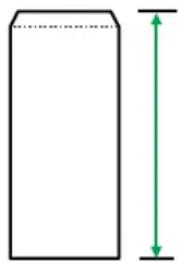
- Umschläge auffächern und ihre Kanten vor dem Einlegen abgleichen.
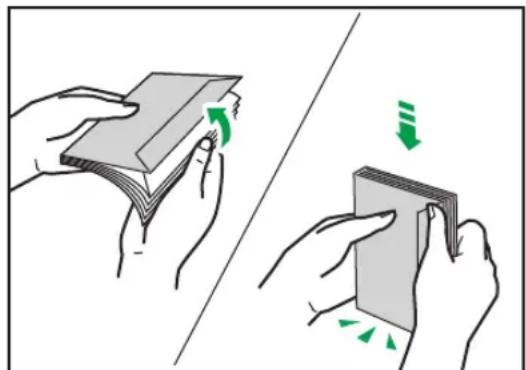
- Beim Auffächern der Umschläge sicherstellen, dass sie nicht zusammenkleben. Wenn sie zusammenkleben, die Öffnungsklappen öffnen.
- Beim Auffächern der Umschläge sicherstellen, dass sich ihre Öffnungsklappen nicht zusammenkleben. Falls diese zusammenkleben, trennen Sie sie.
- Vor dem Einlegen der Umschläge die Umschläge glatt streichen, sodass sie sich nicht mehr wie unten abgebildet aufbiegen.
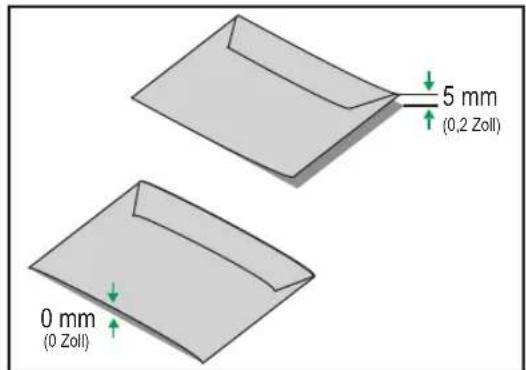
DAC574
- Wenn sich die Umschläge stark wellen, streichen Sie sie wie unten abgebildet mit der Hand glatt.
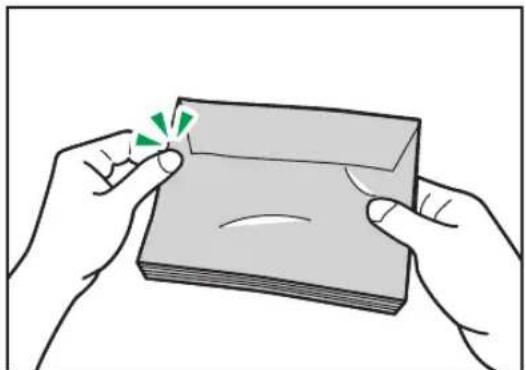
Nicht empfohlene Papiertypen
Verwenden Sie die folgenden Papiertypen nicht:
• Tintenstrahldruckpapier
• Gebogenes, gefaltetes oder zerknittertes Papier
• Gewelltes oder verzogenes Papier
• Zerrissenes Papier
• Gekräuseltes Papier
- Feuchtes Papier
• Schmutziges oder beschädigtes Papier
• Durch extreme Trockenheit statisch aufgeladenes Papier
- Bereits bedrucktes Papier (außer vorgedruckte Briefbögen)
Fehlfunktionen sind besonders dann möglich, wenn Sie Papier verwenden, das von anderen Geräten als einem Laserdrucker bedruckt wurde (z. B. Schwarzweiß- und Farbkopierer, Tintenstrahldrucker usw.)
• Thermopapier und Durchschreibepapier
- Papier, das schwerer oder leichter als die Grenzwerte ist
- Papier mit Fenstern, Löchern, Perforationen, Ausschnitten oder Prägungen
- Klebeetikettenpapier mit freiliegenden Klebeflächen oder freiliegendem Untergrund
- Papier mit Büro- oder Heftklammern
- Papier mit Kleber

Hinweis
- Beim Einlegen von Papier darauf achten, dass Sie die Papieroberfläche nicht berühren.
- Selbst wenn das Papier für den Drucker geeignet ist, kann eine falsche Lagerung zu Papierstaus, zu einer Minderung der Druckqualität oder zu Störungen führen.
Papierlagerung

Wichtig
- Lagern Sie Papier richtig. Falsch gelagertes Papier kann zu Papierstaus, einer verminderten Druckqualität oder Fehlfunktionen führen.
Beachten Sie bei der Lagerung folgendes:
- Lagern Sie Papier nicht an Orten mit hoher Luftfeuchtigkeit.
- Lagern Sie Papier nicht in direktem Sonnenlicht.
• Lagern Sie Papier nicht hochkant. - Lagern Sie übriggebliebenes Papier in einem Umschlag oder dem mitgelieferten Karton.
Druckbereich
Die folgende Abbildung zeigt den Papierbereich, auf den das Gerät drucken kann.
Über den Druckertreiber
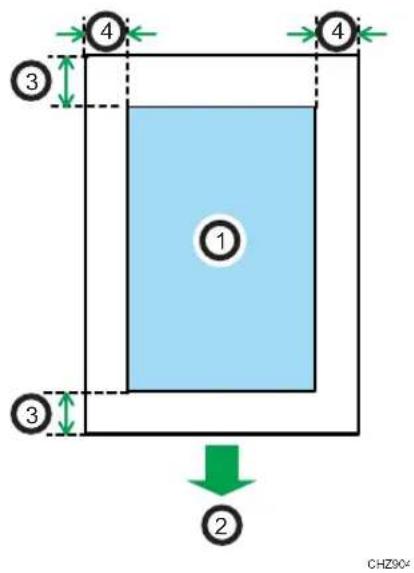
- Druckbereich
- Einzugsrichtung
- Ca. 4,2 mm (0,2 Zoll)
- Ca. 4,2 mm (0,2 Zoll)
Umschläge
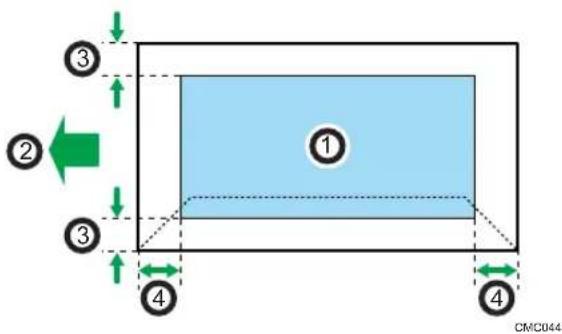
- Druckbereich
- Einzugsrichtung
- Etwa 4,2 mm (0,2 Zoll)
- Etwa 4,2 mm (0,2 Zoll)
Kopiererfunktion
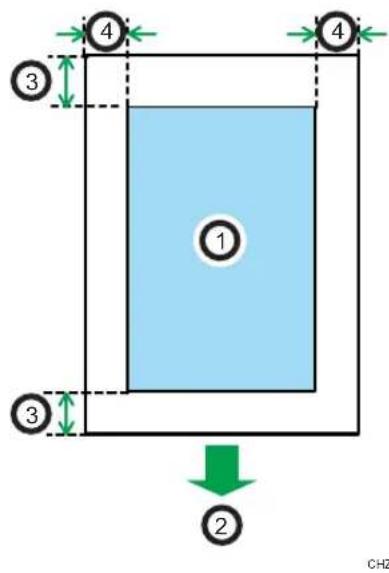
- Druckbereich
- Einzugsrichtung
- Vorderkante: Ca. 4 mm (0,2 Zoll), Hinterkante: Ca. 3 mm (0,2 Zoll)
- Ca. 2,8 mm (0,1 Zoll)
Faxfunktion
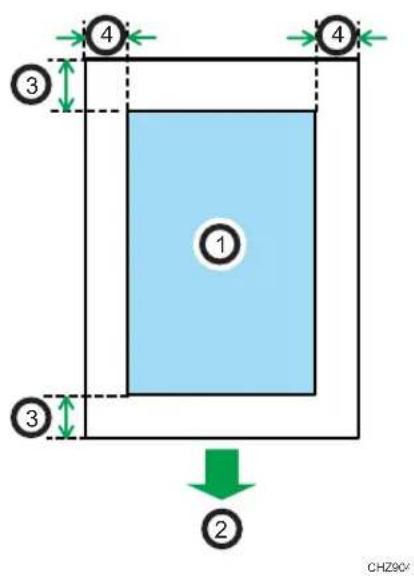
- Druckbereich
- Einzugsrichtung
- Ca. 4,2 mm (0,2 Zoll)
- Ca. 2 mm (0,08 Zoll)

Hinweis
• Randloser Druck wird nicht unterstützt.
- Der Druckbereich kann sich je nach Papierformat, Druckersprache und Druckertreiber-Einstellungen unterscheiden.
- Für eine bessere Druckqualität empfehlen wir für den rechten, linken, oberen und unteren Druckrand eine Breite von jeweils mindestens 15 mm (0,6 Zoll).
Einlegen von Vorlagen
In diesem Kapitel werden die Vorlagentypen beschrieben, die Sie einstellen können, und wie Sie diese einlegen.
2
Platzieren von Vorlagen auf das Vorlagenglas
In diesem Abschnitt wird beschrieben, wie Sie Vorlagen auf dem Vorlagenglas platzieren.

Wichtig
- Legen Sie keine Vorlagen ein, bevor Korrekturflüssigkeiten oder Toner vollständig getrocknet sind. Ansonsten können Flecken auf dem Vorlagenglas hinterlassen werden, die auf den Kopien zu sehen sind.
- Die Vorlagen im ADF haben Vorrang vor der Vorlage auf dem Vorlagenglas, wenn Sie Vorlagen sowohl in den ADF als auch auf das Vorlagenglas legen.
-
Achten Sie darauf, das Einzugsmagazin nicht festzuhalten, wenn Sie den ADF anheben, da das Magazin beschädigt werden könnte.
-
Anheben des ADF.
-
Legen Sie die Vorlage mit der Bildseite nach unten auf das Vorlagenglas. Die Vorlage sollte an der hinteren linken Ecke ausgerichtet werden.
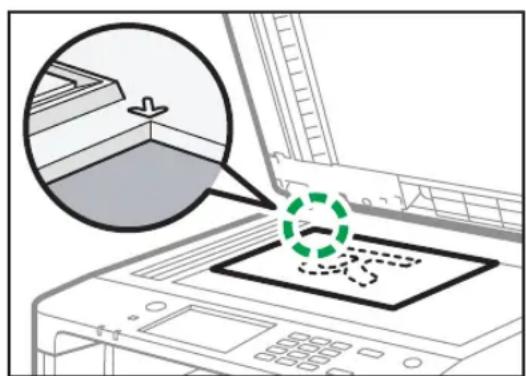
3. Senken Sie den ADF ab.
Halten Sie den ADF mit beiden Händen fest, wenn Sie dicke, gefalzte oder gebundene Vorlagen verwenden und der ADF nicht vollständig abgesenkt werden kann.
Einlegen von Vorlagen in den automatischen Vorlageneinzug
Durch die Verwendung des ADF können Sie mehrere Seiten gleichzeitig scannen.
Wichtig
- Legen Sie keine Vorlagen in unterschiedlichen Formaten gleichzeitig in den ADF ein.
- Gewellte Vorlagen sind vor Einlegen in den ADF zu glätten.
- Um zu verhindern, dass mehrere Blätter gleichzeitig eingezogen werden, fächern Sie die Seiten Ihrer Vorlage auf, bevor Sie sie in den ADF einlegen.
-
Legen Sie die Vorlage direkt ein.
-
Öffnen Sie die Abdeckung des Einzugsmagazins für den ADF und passen Sie die Führungen dem Vorlagenformat entsprechend an.
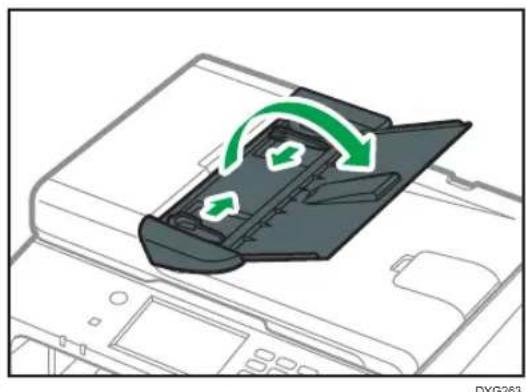
- Die ausgerichteten Vorlagen mit der zu kopierenden Seite nach oben in den ADF einlegen. Die letzte Seite sollte ganz unten sein.
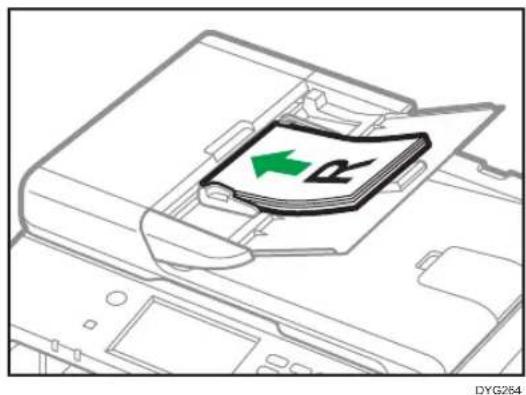
- Beim Einlegen von Vorlagen, die länger als A4 oder 8^1/2 × 11 sind, ziehen Sie die Verlängerung des ADF heraus.
Info zu Vorlagen
Dieser Abschnitt beschreibt die Vorlagentypen, die eingelegt werden können, und die Bereiche der Vorlage, die nicht scanbar sind.
Empfohlenes Vorlagenformat
Dieser Abschnitt beschreibt das empfohlene Vorlagenformat.
Vorlagenglas
Bis zu 216 mm (8,5 Zoll) Breite, bis zu 297 mm (11,7 Zoll) Länge
ADF
- Papierformat: 140 bis 216 mm ( 5^1/2 " bis 8^1/2 ") Breite, 140 bis 356 mm ( 5^1/_2 " bis 14 Zoll) Länge
- Papiergewicht: 52 bis 105 g/m ^2 (13,8 bis 28,0 lb.)

Hinweis
- Es kann jeweils nur 1 Blatt einer Vorlage auf das Vorlagenglas gelegt werden.
- In den ADF können jeweils bis zu 35 Vorlagen eingelegt werden (bei einem Papiergewicht von 80 g/m², 20 lb).
Vom ADF nicht erkannte Vorlagentypen
Die folgenden Vorlagentypen werden, wenn sie in den ADF eingelegt werden, möglicherweise beschädigt oder verursachen einen Papierstau oder graue oder schwarze Linien auf den Ausdrucken:
- Vorlagen, die größer oder schwerer als empfohlen sind
- Geheftete oder geklammerte Vorlagen
- Perforierte oder eingerissene Vorlagen
- Gewellte, gefaltete oder zerknitterte Vorlagen
• Zusammengeklebte Vorlagen - Beschichtete Vorlagen wie Thermofaxpapier, Kunstdruckpapier, Alufolie, Kohlepapier oder leitfähiges Papier
• Vorlagen mit Perforationslinien - Indexierte oder etikettierte Vorlagen bzw. Vorlagen mit ähnlich vorstehenden Teilen
• Haftende Vorlagen wie Transparentpapier
• Dünne oder sehr flexible Vorlagen
• Dicke Vorlagen wie Postkarten
• Gebundene Vorlagen, z.B. Bücher - Transparente Vorlagen wie beispielsweise OHP-Folien oder Transparentpapier
- Vorlagen, die mit Toner oder weißem Korrekturmittel befeuchtet sind
Nicht scanbarer Bildbereich
Auch wenn Sie die Vorlagen korrekt in den ADF ein- oder auf das Vorlagenglas legen, können Ränder von wenigen Millimetern auf allen vier Seiten der Vorlage nicht kopiert werden.
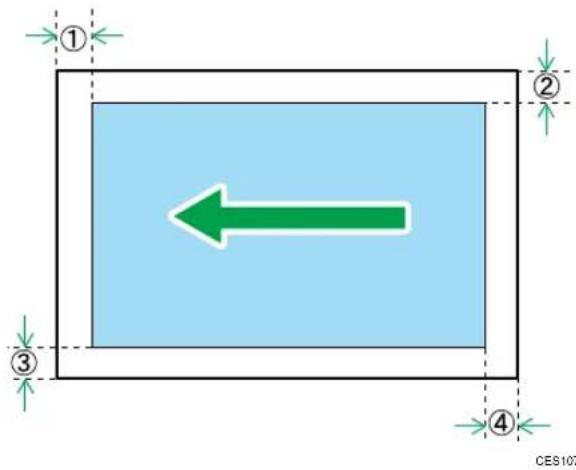
Ränder bei Verwendung des Vorlagenglases
| Im Kopiermodus Im Scannermodus Im Faxmodus | ||
| 1Oben 4 mm (0,2 Zoll) | 0 mm (0 Zoll) 0 mm (0 Zoll) | |
| 2Rechts 3 mm (0,1 Zoll) | 0 mm (0 Zoll) 0 mm (0 Zoll) | |
| 3Links 3 mm (0,1 Zoll) | 0 mm (0 Zoll) 0 mm (0 Zoll) | |
| 4Unten 3,3 mm (0,1 Zoll) | 0 mm (0 Zoll) 0 mm (0 Zoll) | |
Ränder bei Verwendung des ADF
| Im Kopiermodus Im Scannermodus Im Faxmodus | ||
| 1Oben 4 mm (0,2 Zoll) | 0 mm (0 Zoll) 0 mm (0 Zoll) | |
| 2Rechts 3 mm (0,1 Zoll) | 0 mm (0 Zoll) 0 mm (0 Zoll) | |
| 3Links 3 mm (0,1 Zoll) | 0 mm (0 Zoll) 0 mm (0 Zoll) | |
| 4Unten 3,3 mm (0,1 Zoll) | 2 mm (0,08 Zoll) 0 mm (0 Zoll) | |
3. Drucken von Dokumenten
In diesem Kapitel wird beschrieben, wie Sie die Einstellungen des Druckertreibers konfigurieren und Dokumente drucken.
Druckerfunktion
Duplex-Druck
Sie können beide Seiten des Papiers bedrucken. Einzelheiten entnehmen Sie der Druckertreiber-Hilfe.
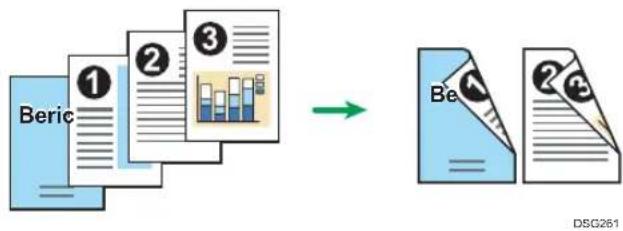
flowchart
graph LR
    A["Beric"] --> B["1"]
    A --> C["2"]
    A --> D["3"]
    B --> E["Bar Chart"]
    C --> E
    D --> E
    E --> F["Output"]
    G["Be 1"] --> H["Section 2"]
    I["Section 3"] --> J["Section 2"]
Kombinationsdruck
Sie können mehrere Seiten kombinieren, sodass sie auf einem einzigen Blatt Papier gedruckt werden können. Einzelheiten entnehmen Sie der Druckertreiber-Hilfe.
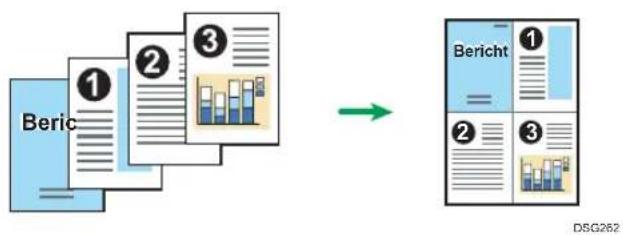
flowchart
graph LR
    A["Bericht"] --> B["3D Output"]
    B --> C["Output"]
Konfigurieren von Optionseinstellungen für den Drucker
Wenn die bidirektionale Kommunikation korrekt funktioniert, empfängt Ihr Computer die Informationen über die Einstellungen für Option, Papierformat und Papiereinzugsrichtung vom Gerät automatisch. Mit bidirektionaler Kommunikation können Sie außerdem den Gerätestatus überwachen.
3
Bedingungen für bidirektionale Kommunikationen
Die folgenden Bedingungen müssen erfüllt sein, damit die bidirektionale Kommunikation unterstützt wird:
Bei einer Verbindung mit dem Netzwerk
- Es muss der Standard-TCP/IP-Port verwendet werden.
- Neben den oben genannten Bedingungen muss eine der folgenden Bedingungen zutreffen:
- Das TCP/IP-Protokoll oder IPP-Protokoll wird verwendet. (Wenn das IPP-Protokoll verwendet wird, muss der IPP-Portname die IP-Adresse enthalten.)
Bei Verbindung über USB
- Das Gerät muss über das USB-Schnittstellenkabel mit dem USB-Anschluss des Computers verbunden sein.
- Der Computer muss die bidirektionale Kommunikation unterstützen.
- [Bidirektionale Unterstützung aktivieren] muss ausgewählt, und [Druckerpool aktivieren] auf der Registerkarte [Anschlüsse] des Druckertreibers darf nicht ausgewählt sein.
Wenn die bidirektionale Kommunikation deaktiviert ist
Dieser Abschnitt erläutert, wie sich die Optionen und Papierformateinstellungen für jedes Magazin manuell von Ihrem Computer aus vornehmen lassen.

Wichtig
- Zum Ändern der Druckereigenschaften sind die Zugriffsrechte eines Druckerverwalters erforderlich. Melden Sie sich als Mitglied der Administratorgruppe an.
Bei Verwendung von Windows
Das in diesem Abschnitt beschriebene Verfahren basiert auf Windows 10.
- Klicken Sie im Menü [Start] auf [Systemsteuerung] unter [Windows-System].
-
Klicken Sie auf [Geräte und Drucker anzeigen].
-
Klicken Sie mit der rechten Maustaste auf das Gerätesymbol und dann auf [Druckereigenschaften].
- Klicken Sie auf die Registerkarte [Zubehör].
- Wählen Sie die installierten Optionen im Bereich [Optionen] aus, und nehmen Sie dann die notwendigen Einstellungen vor.
- Klicken Sie auf die Registerkarte [Pap.formateinst.].
- Wählen Sie unter [Einzugsmagazin:] die zu verwendenden Magazine und dann unter [Papierformat:] das Format des Papiers, das Sie in jedes Magazin einlegen möchten. Klicken Sie auf [Update], um die Einstellung auf die einzelnen Magazine anzuwenden.
- Klicken Sie auf [Übernehmen].
- Klicken Sie auf [OK], um das Fenster Druckereigenschaften zu schließen.
Bei Verwendung von macOS
Die folgende Vorgehensweise wird anhand von macOS 11.2.3 erläutert.
- Starten Sie [Systemeinstellungen].
- Klicken Sie auf [Drucker & Scanner].
- Wählen Sie den von Ihnen verwendeten Drucker und klicken Sie dann auf [Optionen & Zubehör...].
- Klicken Sie auf [Optionen] und konfigurieren Sie dann die erforderlichen Einstellungen.
- Klicken Sie auf [OK].
- Beenden Sie die Systemeinstellungen.
Anzeigen des Dialogfelds "Druckeinstellungen"
Zum Ändern der Standardeinstellungen des Druckertreibers konfigurieren Sie die Einstellungen im Dialogfeld [Druckeinstellungen].
Zum Ändern der Standardeinstellungen aller Anwendungen öffnen Sie das Dialogfeld [Druckeinstellungen] über das Betriebssystem. Details finden Sie unter S. 106 "Anzeigen des Dialogfelds "Druckeinstellungen" über das [Start]-Menü". Zum Ändern der Standardeinstellungen für eine bestimmte Anwendung öffnen Sie das Dialogfeld [Druckeinstellungen] in der jeweiligen Anwendung. Details finden Sie unter S. 106 "Anzeigen des Dialogfelds "Druckeinstellungen" in einer Anwendung".
Anzeigen des Dialogfelds "Druckeinstellungen" über das [Start]-Menü
In diesem Abschnitt wird erläutert, wie Sie das Dialogfeld [Druckeinstellungen] über [Geräte und Drucker] öffnen.
![RICOH M 320FB - Anzeigen des Dialogfelds "Druckeinstellungen" über das [Start]-Menü - 1](/content/2026/05/916970/images/f63754558e0115ec269e5784f43aa2b997937f7de3213c991ddfd1f59845bf4c.jpg)
Wichtig
- Wenn der Druckertreiber über den Druckserver verteilt wird, werden die vom Server festgelegten Einstellungswerte als Standardwerte für [Standardwerte...] angezeigt.
-
Sie können nicht für jeden Anwender verschiedene Druckeinstellungen vornehmen. Die in diesem Dialogfeld vorgenommenen Einstellungen werden als Standard verwendet.
-
Klicken Sie im Menü [Start] auf [Systemsteuerung] unter [Windows-System].
-
Klicken Sie auf [Geräte und Drucker anzeigen].
-
Klicken Sie mit der rechten Maustaste auf das Symbol des Druckers, den Sie verwenden möchten.
-
Klicken Sie auf [Druckeinstellungen].
Anzeigen des Dialogfelds "Druckeinstellungen" in einer Anwendung
Sie können Druckereinstellungen für eine bestimmte Anwendung vornehmen. Um Druckereinstellungen für eine bestimmte Anwendung vorzunehmen, öffnen Sie das Dialogfeld [Druckeinstellungen] in dieser Anwendung.
Die Einstellungen, die im Dialogfeld [Druckeinstellungen] angezeigt werden, das vom Fenster [Geräte und Drucker] geöffnet wird, werden standardmäßig im Dialogfeld [Druckeinstellungen], das in einer Anwendung geöffnet ist, übernommen. Ändern Sie die Einstellungen nach Bedarf, wenn Sie aus einer Anwendung drucken.
Anzeigen des Dialogfelds Druckeinstellungen in einer Anwendung unter Windows
Die angezeigten Bildschirme können je nach Anwendung variieren. Im Folgenden wird anhand von WordPad in Windows 10 als Beispiel erläutert, wie Sie Dokumente aus einer Anwendung drucken.
- Klicken Sie oben links im Fenster auf [Datei] und anschließend Sie auf [Drucken].
- Wählen Sie in der Liste [Drucker auswählen] den Drucker aus, den Sie verwenden möchten.
- Klicken Sie auf [Einstellungen].

Hinweis
- Die Vorgehensweise zum Öffnen des Dialogfelds [Druckeinstellungen] ist je nach Anwendung unterschiedlich. Einzelheiten dazu finden Sie in der Druckertreiberhilfe oder in den mit der Anwendung gelieferten Handbüchern.
Anzeigen des Dialogfelds Druckeinstellungen in einer Anwendung unter macOS
Die folgende Vorgehensweise wird anhand von macOS 11.2.3 erläutert.
- Das zu druckende Dokument öffnen.
- Wählen Sie im Menü [Datei] die Option [Drucken].
- Überprüfen Sie, ob der Gerätename oder die IP-Adresse, den bzw. die Sie verwenden, im Popup-Menü [Drucker:] angezeigt wird.
Ist der von Ihnen verwendete Gerätename oder die IP-Adresse nicht in der Liste [Drucker:] ausgewählt, klicken Sie auf die Liste und wählen Sie das Gerät aus.
Grundlegende Druckvorgänge
Im Folgenden werden grundlegende Druckvorgänge erläutert.
Wichtig
- Duplex-Druck ist als Standardeinstellung gewählt.
Bei Verwendung von Windows
Die Vorgehensweise in diesem Abschnitt wird am Beispiel von Windows 10 und Treiber PCL 6 erklärt. Die tatsächliche Vorgehensweise kann je nach verwendetem Betriebssystem abweichen.
Weitere Einzelheiten zu den Druckoptionen entnehmen Sie der Druckertreiber-Hilfe.
- Öffnen Sie das Dialogfeld Druckereigenschaften in der Anwendung Ihres Dokuments.
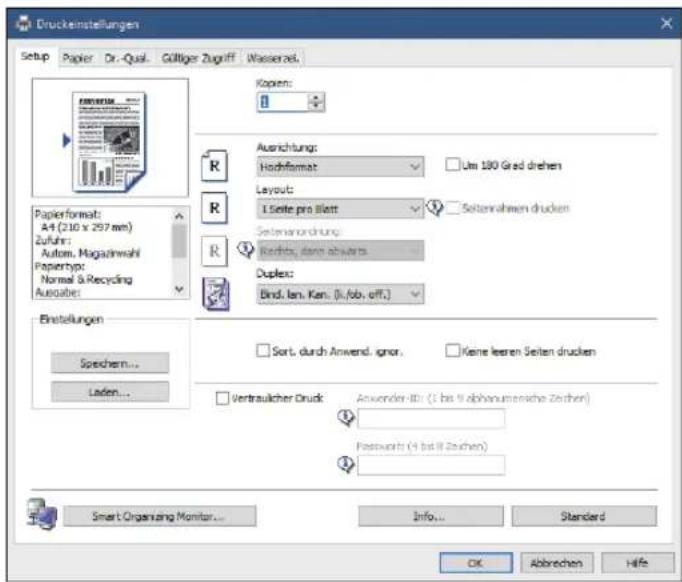
Für Einzelheiten zum Öffnen des Dialogfelds Druckereigenschaften siehe S. 106 "Anzeigen des Dialogfelds "Druckeinstellungen" in einer Anwendung".
Für nähere Informationen über die Einstellungen klicken Sie auf [Hilfe]. Sie können auch die Informationssymbole anklicken, um Informationen zur Konfiguration anzuzeigen.
- Stellen Sie soweit erforderlich die Druckoptionen ein und klicken Sie anschließend auf [OK].
Das Dialogfeld "Druckereigenschaften" wird geschlossen.
- Klicken Sie auf [Drucken].
↓ Hinweis
- Wenn ein Druckjob beschränkt ist, geben Sie den Anwendercode in den Druckereigenschaften des Druckertreibers vor dem Drucken an. Für Einzelheiten zum Anwendercode siehe S. 377 "Beschränken von Gerätefunktionen je Anwender".
- Im folgenden Einstellungsmenü können Sie festlegen, welches Papiermagazin zuerst ausgewählt wird, wenn die Magazine beim Drucken automatisch ausgewählt werden. Einzelheiten zu [Priorität Magazin] siehe S. 287 "Papiereinstell. (bei Verwendung von Modellen mit Touchpanel)" oder S. 333 "Papiermagazin-Einstell. (bei Verwendung von Modellen mit vierzeiligem LCD)".
- Bei Verwendung von Modellen mit Touchpanel: [Priorität Magazin] unter [Papiereinstell.]
- Bei Verwendung von Modellen mit vierzeiligem LCD: [Priorität Magazin] unter [Papiermagazin-Einstell.]
- Wenn ein Papierstau auftritt, wird der Druck abgebrochen, nachdem die aktuelle Seite ausgedruckt wurde. Der Druck wird ab der gestauten Seite automatisch fortgesetzt, nachdem das gestaute Papier entfernt wurde. Einzelheiten zum Entfernen von gestautem Papier finden Sie auf S. 453 "Entfernen von gestautem Papier".
- Achten Sie nach dem Bedrucken von Umschlägen darauf, die Hebel zum Drucken auf Umschlägen in ihre ursprünglichen Positionen zurückzustellen. Werden die Hebel in abgesenkter Position belassen, dann kann dies zu einer Verschlechterung der Druckqualität führen, wenn auf anderem Papier als auf Umschlägen gedruckt wird. Einzelheiten zu den Hebeln für das Drucken auf Umschlägen siehe S. 60 "Einlegen von Papier".
Bei der Verwendung von macOS
Das in diesem Abschnitt beschriebene Verfahren basiert auf macOS 11.2.3. Die tatsächliche Vorgehensweise kann je nach verwendetem Betriebssystem abweichen.
- Öffnen Sie das Dialogfeld Druckereigenschaften in der Anwendung Ihres Dokuments.
Details finden Sie unter S. 107 "Anzeigen des Dialogfelds Druckeinstellungen in einer Anwendung unter macOS".
- Stellen Sie soweit erforderlich die Druckoptionen ein und klicken Sie anschließend auf [OK].
Das Dialogfeld "Druckereigenschaften" wird geschlossen.
- Klicken Sie auf [Drucken].
↓ Hinweis
- Im folgenden Einstellungsmenü können Sie festlegen, welches Papiermagazin zuerst ausgewählt wird, wenn die Magazine beim Drucken automatisch ausgewählt werden. Einzelheiten zu [Priorität Magazin] siehe S. 287 "Papiereinstell. (bei Verwendung von Modellen mit Touchpanel)" oder S. 333 "Papiermagazin-Einstell. (bei Verwendung von Modellen mit vierzeiligem LCD)".
- Bei Verwendung von Modellen mit Touchpanel: [Priorität Magazin] unter [Papiereinstell.]
- Bei Verwendung von Modellen mit vierzeiligem LCD: [Priorität Magazin] unter [Papiermagazin-Einstell.]
- Wenn ein Papierstau auftritt, wird der Druck abgebrochen, nachdem die aktuelle Seite ausgedruckt wurde. Der Druck wird ab der gestauten Seite automatisch fortgesetzt, nachdem das gestaute Papier entfernt wurde. Einzelheiten zum Entfernen von gestautem Papier finden Sie auf S. 453 "Entfernen von gestautem Papier".
- Achten Sie nach dem Bedrucken von Umschlägen darauf, die Hebel zum Drucken auf Umschlägen in ihre ursprünglichen Positionen zurückzustellen. Werden die Hebel in abgesenkter Position belassen, dann kann dies zu einer Verschlechterung der Druckqualität führen, wenn auf anderem Papier als auf Umschlägen gedruckt wird. Einzelheiten zu den Hebeln für das Drucken auf Umschlägen siehe S. 60 "Einlegen von Papier".
Wenn ein Papierkonflikt auftritt
Das Gerät meldet einen Fehler, wenn:
- Das Papierformat nicht mit den Geräteeinstellungen des Druckjobs übereinstimmt, wenn die folgende Option in den Geräteeinstellungen aktiviert ist.
- Bei Verwendung von Modellen mit Touchpanel: [Erk. Formatkonflikt] unter [Papierseintell.]
- Bei Verwendung von Modellen mit vierzeiligem LCD: [Erkennung Formatkonflikt] unter [Papiermagazin-Einstell.]
- Das Papier nicht mit den Druckjob-Einstellungen übereinstimmt, wenn [Einzugsmagazin:] im Druckertreiber auf [Autom. Magazinwahl] gesetzt ist.
Es gibt zwei Wege, diese Fehler zu beheben:
Fortsetzen des Drucks trotz Formatkonflikt
Ignorieren Sie den Fehler und drucken Sie trotz Formatkonflikt.
Abbrechen des Druckjobs
Brechen Sie den Druckvorgang ab.

Hinweis
- Einzelheiten zum Erkennen eines Formatkonflikts finden Sie auf S. 287 "Papiereinstell. (bei Verwendung von Modellen mit Touchpanel)" oder S. 333 "Papiermagazin-Einstell. (bei Verwendung von Modellen mit vierzeiligem LCD)".
- Wenn [Auto Fortsetz.] unter [Systemeinstellungen] aktiviert ist, ignoriert das Gerät die Papiertyp- und Formateinstellungen und druckt unabhängig vom eingelegten Papier. Der Druck stoppt temporär, wenn der Fehler erkannt wird. Er startet automatisch nach etwa zehn Sekunden unter Verwendung der im Bedienfeld vorgenommenen Eigenschaften neu. Einzelheiten zu [Auto Fortsetz.] finden Sie auf S. 275 "Systemeinstellungen (bei Verwendung von Modellen mit
"Touchpanel)" oder S. 322 "Systemeinstellungen (bei Verwendung von Modellen mit vierzeiligem LCD)".
Fortsetzen des Drucks trotz Formatkonflikt
Wenn das Papier für den Druckjob zu klein ist, wird das ausgedruckte Bild beschnitten.
Bei Verwendung von Modellen mit Touchpanel
- Drücken Sie [S.vorschub], wenn die Fehlermeldung angezeigt wird.
Bei Verwendung von Modellen mit vierzeiligem LCD
- Drücken Sie die Taste [OK], wenn die Fehlermeldung angezeigt wird.
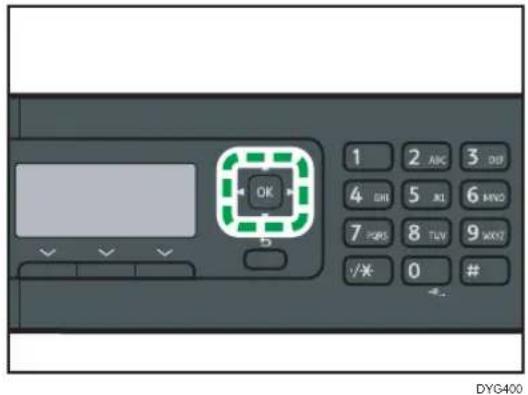
Abbrechen eines Druckjobs
Sie können Druckjobs je nach Status des Jobs entweder über das Bedienfeld des Geräts oder Ihren Computer abbrechen.
Abbrechen eines Druckjobs, bevor der Druckvorgang gestartet wird
Windows
- Doppelklicken Sie auf das Druckersymbol in der Taskleiste Ihres Computers.
- Wählen Sie den Druckjob aus, den Sie abbrechen möchten, klicken Sie auf das Menü [Dokument] und klicken Sie anschließend auf [Abbrechen].
- Klicken Sie auf [Ja].
macOS
- Starten Sie [Systemeinstellungen].
-
Klicken Sie auf [Drucker & Scanner].
-
Wählen Sie den von Ihnen verwendeten Drucker und klicken Sie dann auf [Druckwarteschlange öffnen ...].
- Die zu lösche Warteschlange auswählen.
- Klicken Sie auf [×].
↓ Hinweis
- Wenn Sie einen Druckjob abbrechen, der bereits verarbeitet wurde, wird das Drucken vor dem Abbrechen gegebenenfalls für einige Seiten fortgesetzt.
- Es nimmt gegebenenfalls einige Zeit in Anspruch, einen großen Druckjob abzubrechen.
Abbrechen eines Druckjobs während des Druckvorgangs
Bei Verwendung von Modellen mit Touchpanel
- Drücken Sie die Taste [Löschen/Stopp].
-
Drücken Sie [Jobs drucken] auf dem Bildschirm [Abzubr. Jobs]. Bei Verwendung von Modellen mit vierzeiligem LCD
-
Drücken Sie die Taste [Löschen/Stopp].
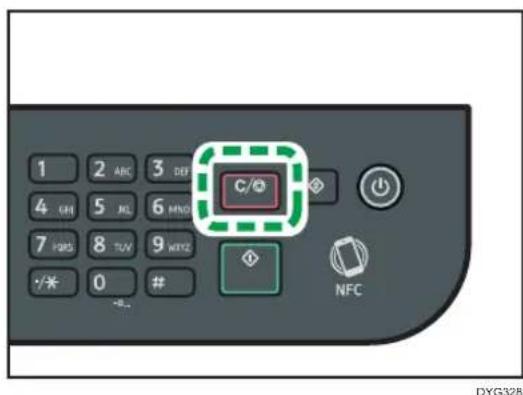
Drucken vertraulicher Dokumente
Mit der Funktion "Vertraulicher Druck" können Sie Druckjobs mit einem Passwort sichern.
Das bedeutet, dass Ihr Job nur gedruckt wird, nachdem Sie das Passwort über das Bedienfelds des Geräts eingegeben haben.
Diese Funktion verhindert, dass nicht autorisierte Anwender sensible Dokumente am Gerät einsehen.

Wichtig
- Diese Funktion ist nur bei Verwendung des PCL-Druckertreibers und beim Drucken über einen Computer mit einem Windows-Betriebssystem verfügbar.
- Das in diesem Abschnitt beschriebene Verfahren basiert auf Windows 10.
Speichern einer vertraulichen Druckdatei
Dieser Abschnitt beschreibt, wie eine vertrauliche Druckdatei über den Druckertreiber im Gerät gespeichert wird.
Mit der entsprechenden App für das Gerät können Sie auch eine Vertr. Druck-Datei auf dem Gerät speichern. Einzelheiten zur App finden Sie in den Handbüchern für die App.
- Öffnen Sie die Datei, die Sie auf Ihrem Computer drucken möchten.
- Klicken Sie im Menü [Datei] auf [Drucken...].
- Wählen Sie im Bereich [Drucker auswählen] den Namen des Gerätes und klicken Sie dann auf [Einstellungen].
- Klicken Sie auf die Registerkarte [Setup], und wählen Sie anschließend das Kontrollkästchen [Vertraulicher Druck] aus.
Die Textfelder für das [Passwort:] und die [Anwender-ID:] werden verfügbar.
Das Textfeld für die [Anwender-ID:] enthält den Login-Anwendernamen zu Ihrem Computer-Account oder den Anwendercode, der für den vorherigen vertraulichen Druckjob verwendet wurde.
- Geben Sie das Passwort (mit 4 bis 8 Ziffern) und die Anwender-ID (mit 1 bis 9 alphanumerischen Zeichen) ein und klicken Sie anschließend auf [OK].
Die Anwender-ID wird verwendet, um Ihre vertrauliche Druckdatei auf dem Bedienfeld des Geräts zu identifizieren.
- Führen Sie einen Druckbefehl aus.
Der Druckjob wird im Gerät als vertrauliche Druckdatei gespeichert. Sie können die Datei drucken, indem Sie das Passwort über das Bedienfeld eingeben.

Hinweis
• Die vertrauliche Druckdatei wird automatisch aus dem Gerätespeicher gelöscht, nachdem diese ausgedruckt wurde, wenn das Gerät ausgeschaltet wird oder wenn das Gerät automatisch neu startet, um Einstellungen zu übernehmen.
• Das Gerät kann bis zu 5 Jobs oder 5 MB vertraulicher Druckdaten gleichzeitig speichern.
- Selbst wenn das Gerät keine weiteren vertraulichen Druckdateien mehr speichern kann, bewahrt das Gerät eine neue vertrauliche Druckdatei für den in [Vertr. Druck] unter Systemeinstellungen angegebenen Zeitraum auf, bevor der Job abgebrochen wird. Innerhalb dieses Zeitraums können Sie die neue vertrauliche Druckdatei drucken oder löschen. Gleichfalls können Sie eine vorhandene vertrauliche Druckdatei drucken oder löschen, sodass die neue vertrauliche Druckdatei im Gerät gespeichert werden kann.
Drucken einer vertraulichen Druckdatei
Bei Verwendung von Modellen mit Touchpanel
Wenn auf dem Gerät eine Vertr. Druck-Datei gespeichert ist, wird "Vertraulicher Druckjob" auf der Bedienfeldanzeige des Geräts angezeigt, wenn sich das Gerät in einem der Modi Kopierer, Fax, Scanner oder Ausweiskopie befindet.
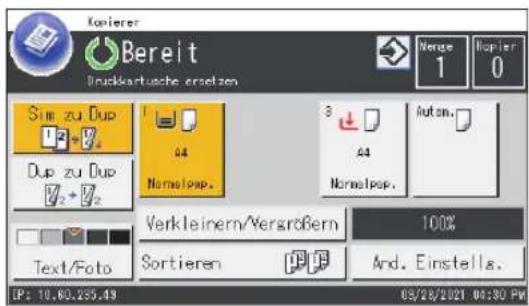
"Vertraulicher Druckjob" wird ebenfalls im [Status]-Bildschirm angezeigt.
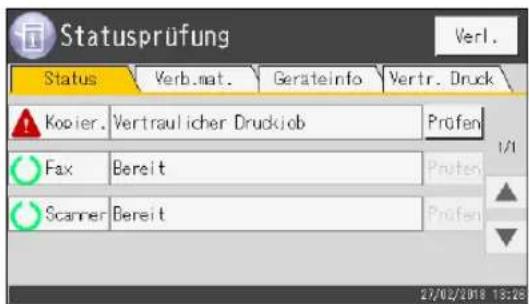
Gehen Sie folgendermaßen vor, um die Vertr. Druck-Datei zu entsperren und zu drucken.
- Drücken Sie die Taste [Home].
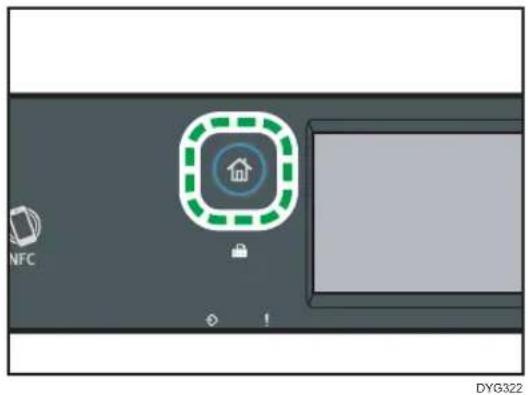
- Drücken Sie das Symbol [Status] auf dem [Home]-Bildschirm.
- Drücken Sie die Registerkarte [Vertr. Druck].
Sie können die Liste der gesperrten Druckdateien auch anzeigen, indem Sie auf der Registerkarte [Status] [Prüfen] drücken.
- Wählen Sie die zu druckende Datei aus.
Identifizieren Sie die Vertr. Druck-Datei, indem Sie deren Zeitstempel und Anwender-ID überprüfen.
- Drücken Sie [Druckjobs].
- Drücken Sie das Feld [Passwort Vertraul, Druck:].
Zum Starten des Drucks einer gesperrten Druckdatei mit der App halten Sie ein Smart Device, auf dem die für das Gerät entsprechende App installiert ist, bereit.
- Geben Sie das Passwort ein und drücken Sie dann [OK].
- Drücken Sie auf [OK].
Bei Verwendung von Modellen mit vierzeiligem LCD
Wenn auf dem Gerät eine Vertr. Druck-Datei gespeichert ist, werden auf der Bedienfeldanzeige des Geräts "Vertraulicher Druckjob" und "Taste Anwenderprogr. drü." angezeigt.
Gehen Sie folgendermaßen vor, um die Vertr. Druck-Datei zu entsperren und zu drucken.
- Drücken Sie die Taste [Anwenderprogramm].
- Drücken Sie die Taste [ ] oder [ ], um die zu druckende Datei auszuwählen, und drücken Sie anschließend die Taste [OK].
Identifizieren Sie die Vertr. Druck-Datei, indem Sie deren Zeitstempel und Anwender-ID überprüfen.
- Wählen Sie [Drucken].
4. Geben Sie mithilfe der Zehnertastatur das Passwort ein.
Drücken Sie die Taste [Zurück], um die aktuellen Zeichen zu löschen und zur vorherigen Ebene des Menübaums zurückzukehren.
Zum Starten des Drucks einer gesperrten Druckdatei mit der App halten Sie ein Smart Device, auf dem die für das Gerät entsprechende App installiert ist, bereit.
5. Drücken Sie die Taste [OK].
Die Vertr. Druck-Datei wird ausgedruckt.
![RICOH M 320FB - Drücken Sie die Taste [OK]. - 1](/content/2026/05/916970/images/88eb9b31d96bf029ea200d3bc6f19de1e11c56115d4ca0cf72751716bd6489f1.jpg)
Hinweis
- Während Sie das Passwort über das Bedienfeld eingeben, kann das Gerät keine anderen Druckjobs verarbeiten.
Löschen einer Datei für Vertrauliches Drucken
Bei Verwendung von Modellen mit Touchpanel
Wenn auf dem Gerät eine Vertr. Druck-Datei gespeichert ist, wird "Vertraulicher Druckjob" auf der Bedienfeldanzeige des Geräts angezeigt, wenn sich das Gerät in einem der Modi Kopierer, Fax, Scanner oder Ausweiskopie befindet.
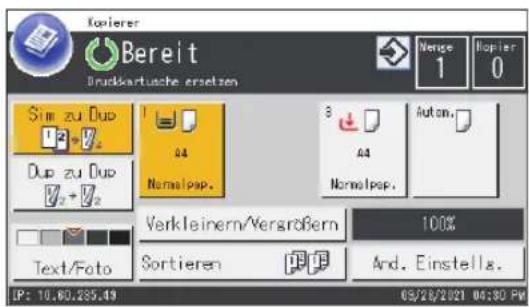
"Vertraulicher Druckjob" wird ebenfalls im [Status]-Bildschirm angezeigt.
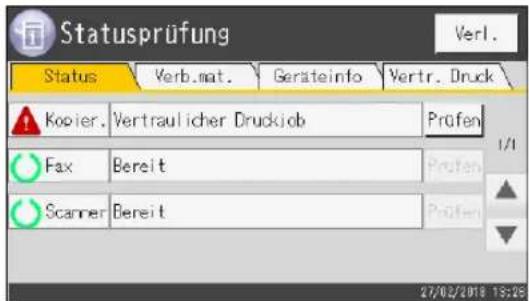
Gehen Sie folgendermaßen vor, um eine Vertr. Druck-Datei zu löschen. Sie müssen kein Passwort eingeben, um eine Vertr. Druck-Datei zu löschen.
- Drücken Sie die Taste [Home].
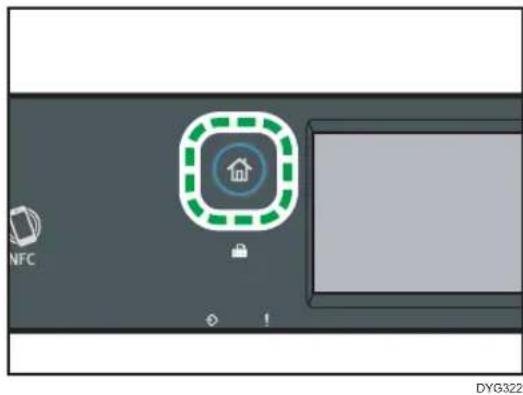
- Drücken Sie das Symbol [Status] auf dem [Home]-Bildschirm.
- Drücken Sie die Registerkarte [Vertr. Druck].
Sie können auch eine Vertr. Druck-Dateiliste anzeigen, indem Sie [Prüfen] auf der Registerkarte [Status] drücken.
- Datei auswählen, die gelöscht werden soll.
Identifizieren Sie die Vertr. Druck-Datei, indem Sie deren Zeitstempel und Anwender-ID überprüfen.
- Drücken Sie [Jobs löschen].
Die Vertr. Druck-Datei wird gelöscht.
Bei Verwendung von Modellen mit vierzeiligem LCD
Wenn auf dem Gerät eine Vertr. Druck-Datei gespeichert ist, werden auf der Bedienfeldanzeige des Geräts "Vertraulicher Druckjob" und "Taste Anwenderprogr. drü." angezeigt.
Gehen Sie folgendermaßen vor, um die Vertr. Druck-Datei zu entsperren und zu drucken. Sie müssen kein Passwort eingeben, um eine Vertr. Druck-Datei zu löschen.
- Drücken Sie die Taste [Anwenderprogramm].
- Drücken Sie die Taste [ ] oder [ ], um die zu lösche Datei auszuwählen, und drücken Sie anschließend die Taste [OK].
Identifizieren Sie die Vertr. Druck-Datei, indem Sie deren Zeitstempel und Anwender-ID überprüfen.
- Wählen Sie [Löschen].
Die Vertr. Druck-Datei wird gelöscht.
Wenn Vertr. Druck-Dateien/-Protokolle im Gerät verbleiben, kehrt die Anzeige zur Liste von Vertr. Druck-Dateien/-Protokollen zurück. Wenn keine verbleiben, kehrt die Anzeige zum Anfangsbildschirm zurück.
Verschiedene Druckfunktionen verwenden
Dieser Abschnitt beschreibt kurz verschiedene Druckfunktionen, die Sie mit dem Druckertreiber konfigurieren können, um die Ausdrucke für Ihre Zwecke anzupassen.
Druckqualitätfunktionen
Druckqualität und Farbton können an die Druckdaten angepasst werden. Einige der Druckqualitäteinstellungen, die Sie konfigurieren können, werden nachfolgend beschrieben.
Die Bilddruckmethode ändern
Sie können auswählen, ob die Druckqualität oder die Druckgeschwindigkeit beim Drucken Vorrang hat. Beim Drucken von Bildern wird für den Druck umso mehr Zeit benötigt, je höher die Bildauflösung ist.
Ändern des Grafikmodus
Sie können Grafikinformationen an das Gerät als Rasterbilder oder Vektorbilder senden. Die meisten geometrischen Formen oder Muster werden schneller als Vektorbilder als Rasterbilder gedruckt. Wenn bestimmte Grafiken allerdings nicht so gedruckt werden, wie sie auf dem Bildschirm erscheinen, sollten Sie versuchen, sie als Rasterbilder zu drucken.
Tonersparen beim Drucken
Sie können Toner sparen, indem Sie mit weniger Tonerverbrauch drucken. Die Lebensdauer der Druckkartusche wird verlängert, der Ausdruck erscheint jedoch leicht heller.
Ändern des Druckbereichs
Sie können den Druckbereich ändern, wenn Sie ein Dokument, das mit einem Gerät auf einer einzelnen Seite ausgedruckt wurde, mit einem anderen Gerät auf zwei separaten Seiten gedruckt wird, oder umgekehrt.
Die Methode zum Herunterladen von TrueType-Schriftarten auf das Gerät ändern
Wenn Sie Dokumente drucken, die Zeichen in TrueType-Schriftarten enthalten, werden gegebenenfalls entstellte oder verzerrte Zeichen ausgedruckt. Für die Lösung des Problems kann es hilfreich sein, die Methode für das Herunterladen von TrueType-Schriftarten zu ändern.
Das Dither-Muster ändern
Ein Dither-Muster ist ein Punktmuster, das verwendet wird, um eine Farbe oder einen Schatten eines Bildes zu simulieren. Wenn das Muster geändert wurde, ändern sich auch die Charakteristika des Bilds. Sie können ein für das auszudruckende Bild geeignetes Muster auswählen.
↓ Hinweis
- Einige der oben beschriebenen Funktionen sind je nach Druckertreiber oder Betriebssystem gegebenenfalls nicht verfügbar. Einzelheiten entnehmen Sie der Druckertreiber-Hilfe.
Druckausgabefunktionen
Sie können die Druckausgabeform für Ihre Zwecke festlegen. Dieser Abschnitt beschreibt kurz einige der Einstellungen, die Sie festlegen können.
Mehrere Sätze eines Dokuments ausdrucken
Sie können mehrere Sätze eines Dokuments ausdrucken.
Die Ausgabe in mehreren Dokumentenstapeln zusammenfassen
Sie können jeweils einen Satz vollständiger mehrseitiger Dokumentensätze ausdrucken (P1, P2, P1, P2 ...). Wenn diese Funktion beim Ausdrucken mehrerer Sätze nicht verwendet wird, werden die Ausdrucke in Seitenstapeln ausgegeben (S1, S1, S2, S2 ...). Diese Funktion ist beispielsweise bei der Herstellung von Präsentationsmaterialien hilfreich.
Die Ausrichtung des Bilds ändern oder das Bild drehen
Sie können die Ausrichtung eines Bilds in Hoch- oder Querformat abändern. Gleichfalls können Sie das Bild um 180 Grad drehen. Drehen Sie das Bild, um zu verhindern, dass ein Bild bei der Verwendung von Papier mit voreingestellter oberer und unterer Seite (wie Briefbogen) umgekehrt ausgedruckt wird.
Mehrere Seiten pro Blatt drucken
Sie können mehrere Seiten auf ein Papierblatt drucken.
Bei Verwendung dieser Funktion wird das entsprechende Verkleinerungsverhältnis auf Grundlage des Papierformats und der Anzahl an den auf jedem Blatt gewünschten Seiten automatisch ausgewählt.
Beidseitiger Druck (Duplex-Druck)
Sie können beide Seiten des Papiers bedrucken.
Das Dokument verkleinern oder vergrößern
Sie können Dokumente in einem bestimmten Verhältnis um 25 bis 400 % in Schritten von 1 % verkleinern oder vergrößern.
Außerdem können Sie Dokumente automatisch auf ein bestimmtes Papierformat verkleinern oder vergrößern. Diese Funktion ist beispielsweise beim Ausdrucken von Webseiten hilfreich.
Wenn die Option [Große Papierformate aktiv.] ausgewählt wurde, können Dokumente im Format A3/11 × 17/B4/8K auf ein Format skaliert werden, das vom Gerät unterstützt wird, sodass diese ausgedruckt werden können.
Leere Seiten nicht ausdrucken
Wenn ein Druckjob leere Seiten enthält, kann deren Ausdruck verhindert werden.
Beachten Sie, dass diese Einstellung eine höhere Priorität als [Leere Seite drucken] in den Druckerfunktionseinstellungen des Bedienfelds hat.
Drucken mit einem Deckblatt
Sie können dem Druckjob ein Deckblatt hinzufügen.
Sie können auswählen, das Deckblatt leer zu lassen oder die erste Seite des Dokuments auf dem Deckblatt auszudrucken. Wenn ein Deckblatt in einem Duplex-Job eingefügt wird, können Sie dessen Rückseite ebenfalls bedrucken.
Das Papier des Deckblattes kann entweder dem Papier der restlichen Seiten entsprechen oder von diesem abweichen.
Drucken auf benutzerdefiniertem Papier
Sie können unter Verwendung von Papier in einem nicht standardisierten Format drucken, indem Sie das Papierformat als benutzerdefiniertes Format festlegen.
Um ein benutzerdefiniertes Papierformat festzulegen, wählen Sie in der Liste [Benutzerdf. Pap.frmt] die Option [Dokumentenformat:] und klicken Sie dann unten im Dialogfeld auf die Schaltfläche [Ben.def. Format...], um das Papierformat zu konfiguriern.
Einbetten von Text in Ausdrucken (Wasserzeichen)
Sie können Wasserzeichentext in Aufdrucke einbetten. Es werden verschiedene voreingestellte Wasserzeichen mitgeliefert. Außerdem können Sie Ihr eigenes Wasserzeichen anlegen.

Hinweis
- Einige der oben beschriebenen Funktionen sind je nach Druckertreiber oder Betriebssystem gegebenenfalls nicht verfügbar. Einzelheiten entnehmen Sie der Druckertreiber-Hilfe.
4. Kopieren von Vorlagen
In diesem Kapitel werden die allgemeinen und fortgeschrittenen Verfahren für das Anfertigen von Kopien und das Festlegen der Einstellungen beschrieben.
Kopierfunktion
Duplex-Kopien
Sie können zwei Seiten auf beide Seiten eines einziges Blatts Papier kopieren. Einzelheiten zu den Einstellungen siehe S. 132 "Kopieren einseitiger Vorlagen mit 2-seitigem und kombiniertem Drucken" und S. 137 "Kopieren 2-seitiger Vorlagen mit 2-seitigem und kombiniertem Drucken".
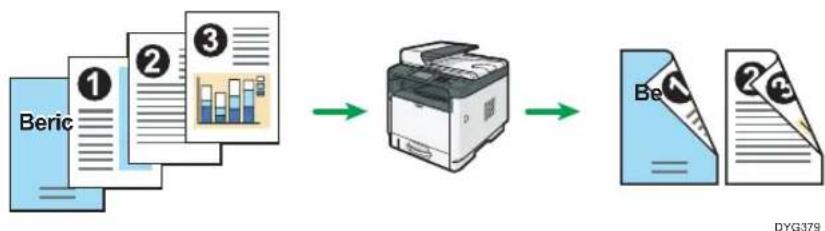
flowchart
graph LR
    A["Beric"] --> B["Printer"]
    B --> C["Document Output"]
Kombiniertes Kopieren
Sie können mehrere Seiten auf ein einziges Blatt Papier kopieren. Einzelheiten zu den Einstellungen siehe S. 132 "Kopieren einseitiger Vorlagen mit 2-seitigem und kombiniertem Drucken" und S. 137 "Kopieren 2-seitiger Vorlagen mit 2-seitigem und kombiniertem Drucken".
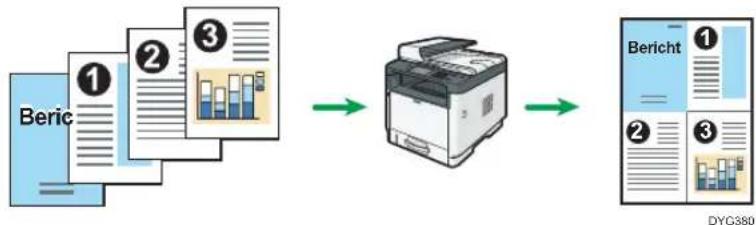
flowchart
graph LR
    A["Bericht"] --> B["Printer"]
    B --> C["Output"]
Ausweiskopie
Mit der Ausweiskopie-Funktion können Sie die Vorder- und Rückseite eines Ausweises oder Reisepasses auf eine Seite eines Blatts Papier kopieren. Weitere Informationen finden Sie auf S. 142 "Kopieren eines Ausweises".
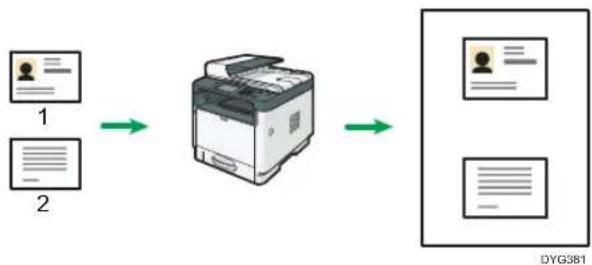
flowchart
graph LR
    A["1 Document Image"] --> C["Printer"]
    B["2 Document Image"] --> C["Printer"]
    C --> D["Output Image File"]
    style A fill:#f9f,stroke:#333
    style B fill:#f9f,stroke:#333
    style C fill:#ccf,stroke:#333
    style D fill:#cff,stroke:#333
Bildschirm des Kopierermodus
Dieser Abschnitt stellt Informationen zum Bildschirm bereit, der angezeigt wird, wenn sich das Gerät im Kopierermodus befindet.
Bei Verwendung von Modellen mit Touchpanel
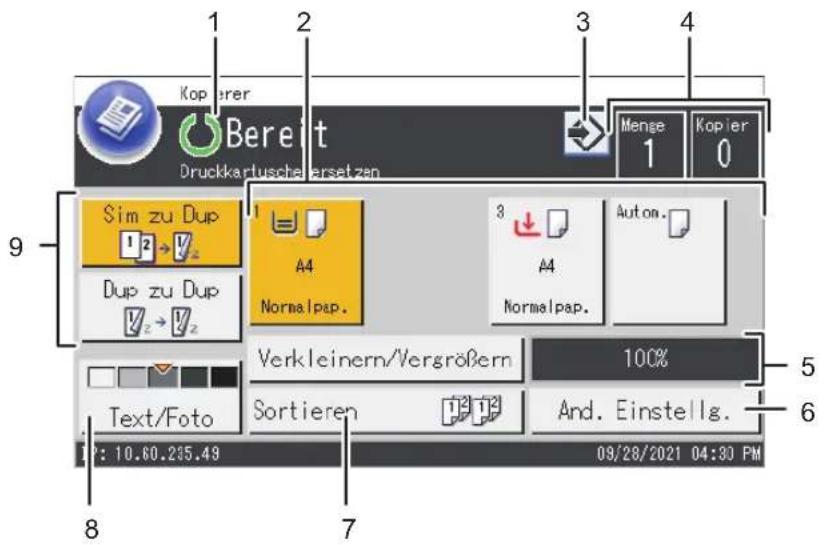
M0ESPC5133
- Aktueller Status oder Meldungen
Zeigt den aktuellen Status oder Meldungen an.
- Anzeigen des Papiermagazinstatus
Zeigt die Einstellungen für das Papiermagazin an.
- Favoritensymbol
Drücken zur Registrierung der aktuellen Einstellungen in einem häufig verwendeten Element (Favoriten).
- Kopienanzahl
Zeigt die eingestellte und angefertigte Anzahl Kopien an. Sie können die Kopienanzahl mithilfe der Zehnertastatur ändern.
- Verkleinern/Vergrößern-Faktor
Wenn [Verkleinern/Vergrößern] gedrückt wird, können Sie das Vergrößerungs- und Verkleinerungsverhältnis angeben.
- [And. Einstellg.]
Drücken Sie dies, um die verwendbaren Funktionen anzuzeigen.
- [Sortieren]
Konfiguriert das Gerät so, dass die ausgegebenen Seiten bei der Anfertigung mehrerer Kopien eines mehrseitigen Dokuments in Gruppen sortiert werden.
- Vorlagen- und Scaneinstellungen
Drücken Sie dies, um den Vorlagentyp und die Bildhelligkeit einzustellen.
9. [Sim zu Dup], [Dup zu Dup]
Drücken Sie dies, um die Duplexfunktion einzustellen.
Bei Verwendung von Modellen mit vierzeiligem LCD
![1s Vorl->2sKopie 1 A4 Mix [100] Skala 1 4 M0ESIC0114](/content/2026/05/916970/images/69eac369e58b73141c5596a4621c5df60159a359ef4bc62b0bea66fc6a0084f8.jpg)
1. Aktueller Status oder Meldungen
Zeigt den aktuellen Status oder Meldungen an.
2. Aktuelle Einstellungen
Zeigt das aktuelle Magazin, den Reprofaktor und die aktuellen Scan-Einstellungen an.
3. Elemente der Auswahltaste
Zeigt die Funktionen an, die Sie verwenden können, indem Sie die entsprechenden Auswahltasten drücken.
4. Kopienanzahl
Zeigt die aktuelle Kopiermenge an. Sie können die Kopienanzahl mithilfe der Zehnertastatur ändern.
↓ Hinweis
- Der Startmodus kann in der Einstellung [Prio. Funktion] unter den Administratoreinstellungen festgelegt werden. Einzelheiten siehe S. 293 "Administrator-Tool-Einstellungen (bei Verwendung von Modellen mit Touchpanel)" oder S. 339 "Einstellungen der Administrator-Tools (bei Verwendung von Modellen mit vierzeiligem LCD)".
Allgemeine Vorgänge beim Kopieren

Wichtig
- Die Vorlagen im ADF haben Vorrang vor der Vorlage auf dem Vorlagenglas, wenn Sie Vorlagen sowohl in den ADF als auch auf das Vorlagenglas legen.
- Duplex-Kopieren ist als Standardeinstellung gewählt.
Bei Verwendung von Modellen mit Touchpanel
- Drücken Sie die Taste [Home].
- Drücken Sie auf das [Kopier.]-Symbol auf dem [Home]-Bildschirm.
- Legen Sie die Vorlage auf das Vorlagenglas oder in den ADF.
Einzelheiten zum Einlegen der Vorlage finden Sie unter S. 98 "Einlegen von Vorlagen". Falls erforderlich, konfigurieren Sie die erweiterten Kopiereinstellungen.
- Geben Sie mithilfe der Zehnertastatur die Kopienanzahl ein, um mehrere Kopien zu erstellen.
- Drücken Sie auf die Taste [Start].
DYG336
Bei Verwendung von Modellen mit vierzeiligem LCD
- Drücken Sie die Taste [Kopierer].
- Legen Sie die Vorlage auf das Vorlagenglas oder in den ADF.
Einzelheiten zum Einlegen der Vorlage finden Sie unter S. 98 "Einlegen von Vorlagen". Falls erforderlich, konfigurieren Sie die erweiterten Kopiereinstellungen.
-
Geben Sie mithilfe der Zehnertastatur die Kopienanzahl ein, um mehrere Kopien zu erstellen.
-
Drücken Sie auf die Taste [Start].

Hinweis
• Die maximale Kopienanzahl ist 99.
- Sie können das Papiermagazin zum Drucken von Kopien vorübergehend ändern. Um die Einstellung zu ändern, drücken Sie auf das Symbol für das Magazin (bei Modellen mit Touchpanel) oder auf die Taste [▲] oder [▼] (bei Modellen mit vierzeiligem LCD). Sie können auch festlegen, dass das Papiermagazin automatisch gemäß dem Papierformat (A4 oder Letter) ausgewählt wird.
- Sie können das Papiermagazin für den Ausdruck von Kopien in [Papier auswählen] unter Kopiereinstellungen auswählen. Wenn Sie das Gerät so einrichten, dass je nach Papierformat in dieser Einstellung automatisch zwischen Magazin 1 und anderen Magazinen gewechselt wird, können Sie in [Priorität Magazin] unter den Papiereinstellungen das Magazin auswählen, das vom
Gerät vorrangig verwendet wird. Einzelheiten zu [Papier auswählen] siehe S. 256 "Kopierfunktionseinstellungen (bei Verwendung von Modellen mit Touchpanel)" oder S. 315 "Kopierfunktionseinstellungen (bei Verwendung von Modellen mit vierzeiligem LCD)". Einzelheiten zu [Priorität Magazin] siehe S. 287 "Papiereinstell. (bei Verwendung von Modellen mit Touchpanel)" oder S. 333 "Papiermagazin-Einstell. (bei Verwendung von Modellen mit vierzeiligem LCD)".
- Wenn Sie mehrere Kopien eines mehrseitigen Dokuments erstellen, können Sie in der Einstellung [Sortieren] unter Kopiereinstellungen auswählen, ob die Kopien in sortierten Sätzen oder in Seitenstapeln ausgegeben werden. Einzelheiten zu [Sortieren] siehe S. 256 "Kopierfunktionseinstellungen (bei Verwendung von Modellen mit Touchpanel)" oder S. 315 "Kopierfunktionseinstellungen (bei Verwendung von Modellen mit vierzeiligem LCD)".
- Wenn Sie mehrere Kopien eines mehrseitigen Dokuments erstellen, können Sie in der Einstellung [Sortieren] unter Kopiereinstellungen auswählen, ob die Kopien in sortierten Sätzen oder in Seitenstapeln ausgegeben werden. Einzelheiten zu [Sortieren] finden Sie unter S. 256 "Kopierfunktionseinstellungen (bei Verwendung von Modellen mit Touchpanel)".
- Wenn ein Papierstau auftritt, wird der Druck abgebrochen, nachdem die aktuelle Seite ausgedruckt wurde. Der Druck wird ab der gestauten Seite automatisch fortgesetzt, nachdem das gestaute Papier entfernt wurde.
- Wenn im ADF ein Scanstau auftritt, wird das Kopieren sofort abgebrochen. Kopieren Sie die Vorlagen in diesem Fall erneut. Beginnen Sie bei der gestauten Seite. Einzelheiten zur Richtung, in der das gestaute Papier entfernt werden muss, finden Sie auf S. 453 "Entfernen von gestautem Papier".
Abbrechen einer Kopie
Beim Einscannen der Vorlage
Wenn das Kopieren abgebrochen wird, während das Gerät eine Vorlage scannt, wird das Kopieren sofort abgebrochen und es wird kein Ausdruck erstellt.
Wenn die Vorlage in den ADF eingelegt ist, wird der Scanvorgang sofort unterbrochen und alle Vorlagen werden ausgegeben.
Beim Drucken (bei Verwendung von Modellen mit Touchpanel)
Wenn das Kopieren beim Drucken abgebrochen wird, wird der Kopiervorgang abgebrochen, nachdem die aktuelle Seite ausgedruckt wurde.
Gehen Sie wie folgt vor, um das Kopieren abzubrechen.
- Drücken Sie die Taste [Home].
- Drücken Sie auf das [Kopier.]-Symbol auf dem [Home]-Bildschirm.
- Drücken Sie die Taste [Löschen/Stopp].
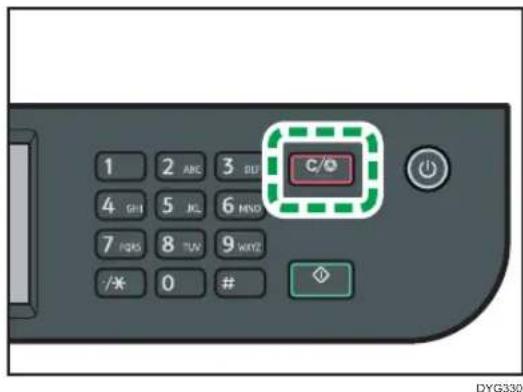
Wenn der Bildschirm [Abzubr. Jobs] angezeigt wird, fahren Sie mit Schritt 4 fort.
- Drücken Sie auf [Kopierjobs].
Beim Drucken (bei Verwendung von Modellen mit vierzeiligem LCD)
Wenn das Kopieren beim Drucken abgebrochen wird, wird der Kopiervorgang abgebrochen, nachdem die aktuelle Seite ausgedruckt wurde.
Gehen Sie wie folgt vor, um das Kopieren abzubrechen.
- Drücken Sie die Taste [Kopierer].
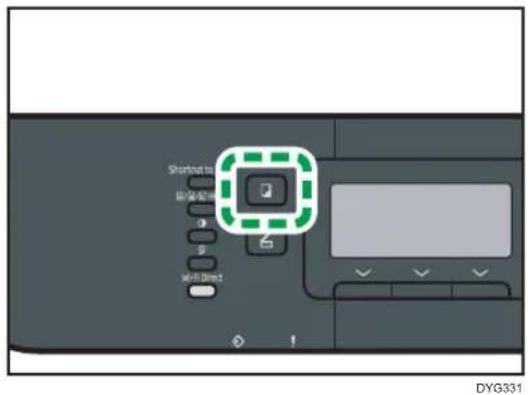
- Drücken Sie die Taste [Löschen/Stopp].
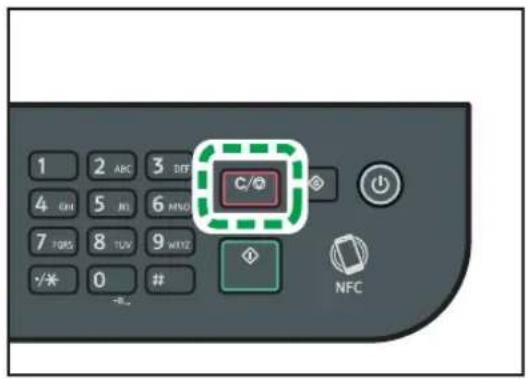
DYG328
Erstellen von vergrößerten oder verkleinerten Kopien
Es gibt zwei Wege, um den Skalierungsfaktor einzustellen: Unter Verwendung eines voreingestellten Faktors oder manuell unter Angabe eines benutzerdefinierten Faktors.
Voreingestellter Faktor
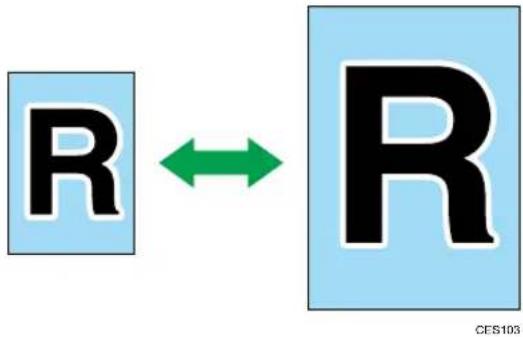
Benutzerdefinierter Faktor
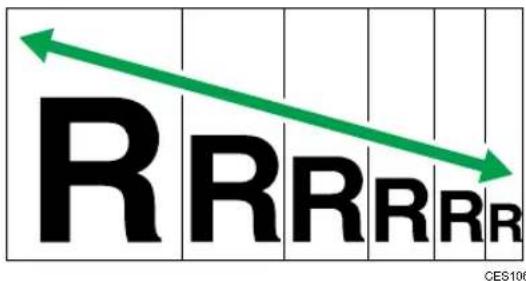
25 % bis 400 % in Schritten von 1 %.
Festlegen von Verkleinern/Vergrößern
Bei Verwendung von Modellen mit Touchpanel
- Drücken Sie die Taste [Home].
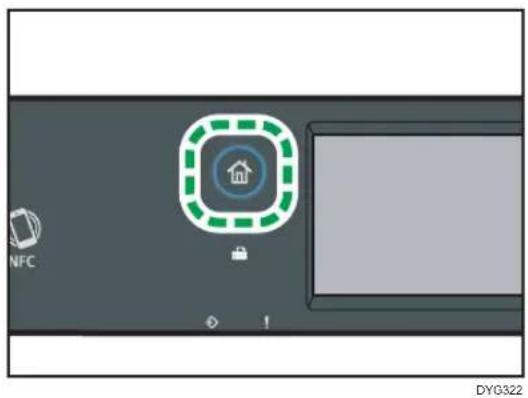
- Drücken Sie auf das [Kopier.]-Symbol auf dem [Home]-Bildschirm.
- Drücken Sie auf [Verkleinern/Vergrößern].
- Wählen Sie ein Verhältnis aus der Liste aus, oder geben Sie das gewünschte Verhältnis ein. Sie können das gewünschte Verhältnis auch durch Drücken von [+] oder [-] in 1-%-Schritten festlegen.
- Drücken Sie auf [OK].
Bei Verwendung von Modellen mit vierzeiligem LCD
- Drücken Sie die Taste [Kopierer].
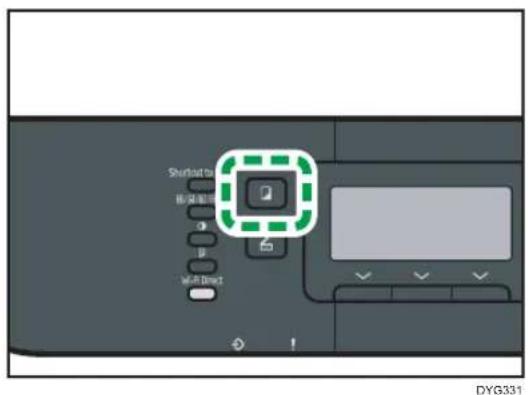
- Drücken Sie [Skala].
![1s Vorl->2sKopie 1 A4 Mix 1 [100] Skala](/content/2026/05/916970/images/57ae95fef8534bc4729a941f7f7860041271b2cb02c2dbbe17f2dcf599a32943.jpg)
- Drücken Sie [Verkl.], [Vergr.] oder [Zoom].
Drücken Sie für [Verkl.] oder [Vergr.] die Tasten [↑, [ ]▼[ ] oder [ ], um den gewünschten Faktor auszuwählen. Geben Sie für [Zoom] den gewünschten Faktor mit der Zehnertastatur an.
- Drücken Sie die Taste [OK].

Hinweis
- Sie können die Standardeinstellung des Geräts für [Verkl./Vergr.] ändern, um die Kopien immer mit dem festgelegten Faktor zu erstellen. Einzelheiten siehe S. 256 "Kopierfunktionseinstellungen (bei Verwendung von Modellen mit Touchpanel)" oder S. 315 "Kopierfunktionseinstellungen (bei Verwendung von Modellen mit vierzeiligem LCD)".
- Temporäre Jobeinstellungen werden in den folgenden Fällen gelöscht:
- Wenn für den in [System-Reset-Timer] oder [System-Auto-Reset-Timer] festgelegten Zeitraum keine Eingabe erfolgt, während der Anfangsbildschirm angezeigt wird. Einzelheiten siehe S. 293 "Administrator-Tool-Einstellungen (bei Verwendung von Modellen mit Touchpanel)" oder S. 339 "Einstellungen der Administrator-Tools (bei Verwendung von Modellen mit vierzeiligem LCD)".
- Wenn die Taste [Löschen/Stopp] betätigt wird, während der Anfangsbildschirm angezeigt wird.
- Wenn der Gerätemodus gewechselt wird.
- Wenn das Gerät ausgeschaltet wird.
- Wenn die Voreinstellung des Geräts für die gleiche Einstellung geändert wird.
Kopieren einseitiger Vorlagen mit 2-seitigem und kombiniertem Drucken
In diesem Abschnitt wird erklärt, wie Sie mehrere Seiten (zwei oder vier Seiten) auf einer oder beiden Seiten des Papiers kombinieren und drucken.

Wichtig
- Diese Funktion ist nur verfügbar, wenn die Vorlage im ADF eingelegt wurde und nicht auf das Vorlagenglas.
- Um diese Funktion zu nutzen, muss das für die Ausdrucke verwendete Papierformat auf A4, Letter oder Legal eingestellt sein.
- Für doppelseitige Kopien können die Papiertypen Normal, Dünn, dickes Papier 1, Recycling, Farbig, Bedruckt, Vorgelocht und Briefbogen verwendet werden.
Die folgenden Kopierermodi stehen zur Verfügung. Wählen Sie einen Kopierermodus gemäß Ihrer Vorlage aus und legen Sie fest, wie die Kopien ausgegeben werden sollen.
Kombinationskopie auf eine Seite
In diesem Modus wird eine zwei- oder vierseitige Vorlage auf einer Seite des Papiers kombiniert und gedruckt.
2 auf 1
| HochformatQuerformat | Vorlage Kopie | |
 | 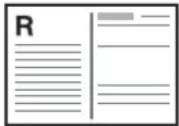 | |
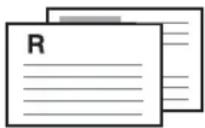 | 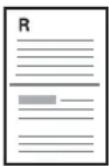 |
DE CMF250
4 auf 1
| HochformatQuerformat | Vorlage Kopie | ||
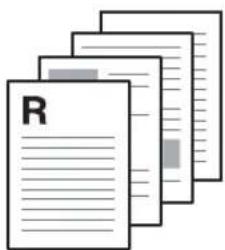 | Links nach rechts Oben nach unten  | 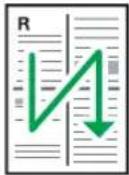 | |
 | Links nach rechts Oben nach unten 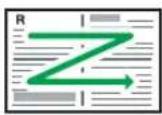 | 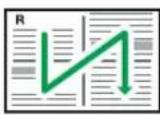 | |
DE CMF251
Kombinationskopie auf beiden Seiten
In diesem Modus wird eine mehrseitige Vorlage auf beide Seiten des Papiers kombiniert und gedruckt.
2 auf 1
| HochformatQuerformat | Vorlage Kopie | ||
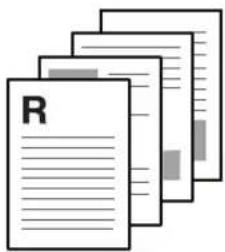 | Oben nach oben Oben nach unten  |  | |
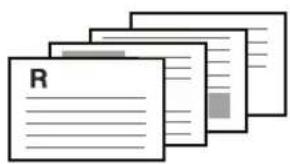 |  | Oben nach untenO  | |
DUE331
4 auf 1
| Vorlage Kopie | |||
| Hochformat | 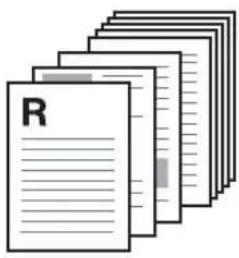 | Links nach rechts,Oben nach oben6 5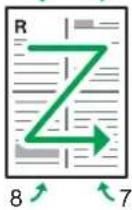 | Links nach rechts,Oben nach untenL 8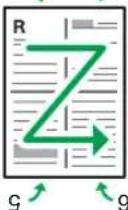 |
Oben nach unten,Oben nach oben7 5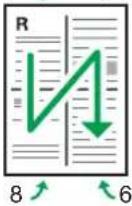 | Oben nach unten,Oben nach unten9 8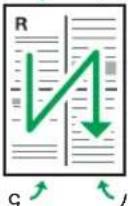 | ||
DE CMF256
| Vorlage Kopie | |||
| Querformat | 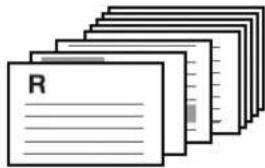 | Links nach rechts, oben nach oben | Links nach rechts, oben nach unten |
Oben nach unten, oben nach oben | Oben nach unten, oben nach unten | ||
DCT004
1 auf 1
In diesem Modus werden einseitige Seiten ohne Kombination auf die Vorder- und Rückseiten des Papiers gedruckt
| HochformatQuerformat | VorlageKopie | ||
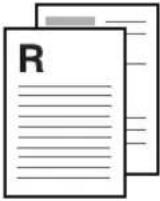 | Oben-ObenOben-Unten | 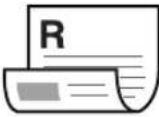 | |
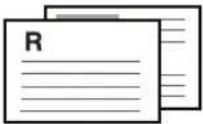 | Oben-ObenOben-Unten | 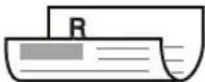 | |
DYG420
Kombinierte und 2-seitige Kopien festlegen
Bei Verwendung von Modellen mit Touchpanel
- Drücken Sie die Taste [Home].
- Drücken Sie auf das [Kopier.]-Symbol auf dem [Home]-Bildschirm.
- Drücken Sie auf [And. Einstellg.].
- Drücken Sie auf [Simplex zu Duplex].
- Wählen Sie den gewünschten Kopiermodus aus und drücken Sie anschließend [OK].
- Drücken Sie auf [OK].
Bei Verwendung von Modellen mit vierzeiligem LCD
- Drücken Sie die Taste [Duplex].
- Drücken Sie die Taste [ ] oder [ ], um den gewünschten Kopiermodus auszuwählen, und drücken Sie anschließend die Taste [OK].
- Drücken Sie die Taste [ ] oder [ ], um die Papierausrichtung und Seitenreihenfolge auszuwählen, und drücken anschließend die Taste [OK].
↓ Hinweis
- Durch Festlegen von kombinierten und 2-seitigen Kopien wird die Ausweiskopie-Einstellung automatisch deaktiviert.
- Sie können die Standardeinstellung des Geräts für [Duplex/Komb.] ändern, um die Kopien immer mit dem festgelegten Faktor zu erstellen. Einzelheiten siehe S. 256 "Kopierfunktionseinstellungen (bei Verwendung von Modellen mit Touchpanel)" oder S. 315 "Kopierfunktionseinstellungen (bei Verwendung von Modellen mit vierzeiligem LCD)".
-
Temporäre Jobeinstellungen werden in den folgenden Fällen gelöscht:
-
Wenn für den in [System-Reset-Timer] oder [System-Auto-Reset-Timer] festgelegten Zeitraum keine Eingabe erfolgt, während der Anfangsbildschirm angezeigt wird. Einzelheiten siehe S. 293 "Administrator-Tool-Einstellungen (bei Verwendung von Modellen mit Touchpanel)" oder S. 339 "Einstellungen der Administrator-Tools (bei Verwendung von Modellen mit vierzeiligem LCD)".
- Wenn die Taste [Löschen/Stopp] betätigt wird, während der Anfangsbildschirm angezeigt wird.
- Wenn der Gerätemodus gewechselt wird.
- Wenn das Gerät ausgeschaltet wird.
- Wenn die Voreinstellung des Geräts für die gleiche Einstellung geändert wird.
Kopieren 2-seitiger Vorlagen mit 2-seitigem und kombiniertem Drucken
Dieser Abschnitt erklärt, wie doppelseitige Kopien von doppelseitigen Vorlagen erstellt werden, zwei Vorlagen auf ein Blatt kopiert oder vier Vorlagen auf ein Blatt mit zwei Seiten pro Seite kopiert werden.
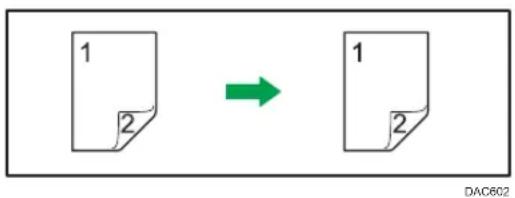
flowchart
graph LR
    A["1"] --> B["1"]
    style A fill:#f9f,stroke:#333
    style B fill:#bbf,stroke:#333
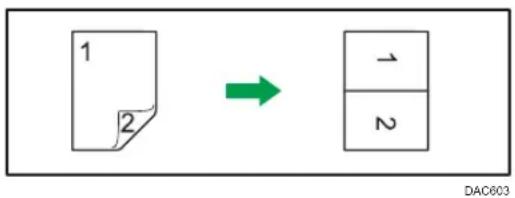
flowchart
graph LR
    A["1"] --> B["2"]
    style A fill:#f9f,stroke:#333
    style B fill:#bbf,stroke:#333
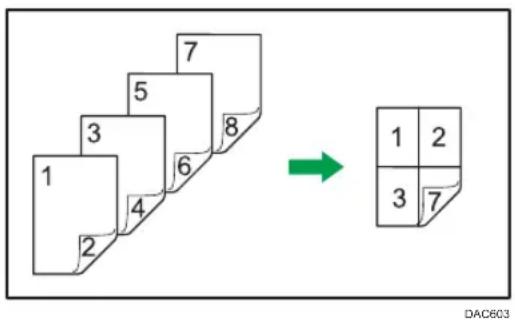
flowchart
graph TD
    A["1"] --> B["2"]
    C["3"] --> D["4"]
    E["5"] --> F["6"]
    G["7"] --> H["8"]
    I["1"] --> J["2"]
    K["3"] --> L["7"]

Wichtig
- Sie können das Vorlagenglas zum manuellen Duplex-Scannen verwenden. Andere Einstellungen erfordern den ADF.
Die folgenden Kopierermodi stehen zur Verfügung:
Kombinationskopie auf eine Seite
• 2 auf 1
Kopiert eine 2-seitige Vorlage auf eine Blattseite.
• 4 auf 1
Kopiert zwei 2-seitige Vorlagen auf eine Blattseite.
1 auf 1
Erstellt 2-seitige Kopien von 2-seitigen Vorlagen.
Kombinationskopie auf beiden Seiten
• 2 auf 1
Kopiert beide Seiten einer 2-seitigen Vorlage auf eine Seite und beide Seiten einer weiteren 2-seitigen Vorlage auf die andere Seite eines Blattes.
• 4 auf 1
Kopiert vier 2-seitige Vorlagen auf ein Blatt mit je vier Seiten pro Blattseite.
Manueller Duplex-Scan
Wählen Sie diesen Modus, um mithilfe des Vorlagenglases 2-seitige Kopien zu erstellen.
Duplex-Kopieren mit Hilfe des ADF
Diese Funktion ist nur für Modelle mit Touchpanel verfügbar.
- Drücken Sie die Taste [Home].
- Drücken Sie auf das [Kopier.]-Symbol auf dem [Home]-Bildschirm.
- Drücken Sie auf [And. Einstellg.].
- Drücken Sie auf [Duplex zu Duplex].
- Wählen Sie den gewünschten Kopiermodus aus und drücken Sie anschließend [OK].
- Drücken Sie auf [OK].
- Legen Sie alle doppelseitigen Vorlagen mit der Vorderseite nach oben in den ADF.
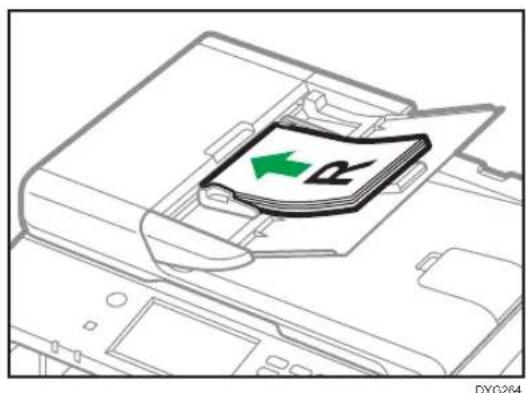
- Drücken Sie auf die Taste [Start].
- Nachdem Sie die Vorlage platziert haben, drücken Sie die [Start]-Taste innerhalb der in [System-Reset-Timer] angegebenen Zeit. Andernfalls wird der Job abgebrochen. Details finden Sie unter S. 293 "Administrator-Tool-Einstellungen (bei Verwendung von Modellen mit Touchpanel)".
- Falls während des Scans der Vorlagen kein Speicherplatz mehr zur Verfügung steht, wird der Job abgebrochen.
Manuelles Duplex-Kopieren mit Hilfe des Vorlagenglases
Bei Verwendung von Modellen mit Touchpanel
- Drücken Sie die Taste [Home].
- Drücken Sie auf das [Kopier.]-Symbol auf dem [Home]-Bildschirm.
- Drücken Sie auf [And. Einstellg.].
- Drücken Sie [Manueller Duplex-Scan].
- Drücken Sie auf [OK].
- Legen Sie die Vorlage mit der Vorderseite nach unten und oben in Richtung Geräterückseite auf das Vorlagenglas.
Legen Sie die Vorlagen nacheinander auf.
- Drücken Sie auf die Taste [Start].
Auf dem Display wird eine Meldung angezeigt, die Sie dazu auffordert, die Vorlage mit der Rückseite nach unten auf das Vorlagenglas zu legen.
- Legen Sie die Vorlage mit der Rückseite nach unten und der Oberseite in Richtung Geräterückseite auf das Vorlagenglas.
- Drücken Sie auf [Starten].
Wenn alle Vorlagen gescannt wurden, drücken Sie [Job abgesch.].
Bei Verwendung von Modellen mit vierzeiligem LCD
- Drücken Sie die Taste [Duplex].
- Drücken Sie die Taste [ ] oder [ ], um [Man. 2-seitg. Scanmodus] auszuwählen, und drücken Sie anschließend die Taste [OK].
- Legen Sie die Vorlage mit der Vorderseite nach unten und oben in Richtung Geräterückseite auf das Vorlagenglas.
Legen Sie die Vorlagen nacheinander auf.
- Drücken Sie auf die Taste [Start].
Auf dem Display wird eine Meldung angezeigt, die Sie dazu auffordert, die Vorlage mit der Rückseite nach unten auf das Vorlagenglas zu legen.
- Legen Sie die Vorlage mit der Rückseite nach unten und der Oberseite in Richtung Geräterückseite auf das Vorlagenglas.
- Drücken Sie nochmals die Taste [Start].
Drücken Sie nach dem Scannen aller Vorlagen die Taste [#]

Hinweis
- Nachdem Sie die Vorlage platziert haben, drücken Sie die [Start]-Taste innerhalb der in [System-Reset-Timer] oder [System-Auto-Reset-Timer] angegebenen Zeit. Andernfalls wird der Job abgebrochen. Einzelheiten siehe S. 293 "Administrator-Tool-Einstellungen (bei Verwendung von Modellen mit Touchpanel)" oder S. 339 "Einstellungen der Administrator-Tools (bei Verwendung von Modellen mit vierzeiligem LCD)".
- Sortieren ist nicht verfügbar.
Kopieren eines Ausweises
Dieser Abschnitt beschreibt, wie die Vorder- und Rückseite eines Ausweises oder anderer kleiner Dokumente auf eine Blattseite kopiert werden.

Wichtig
• Die Duplex-Funktion steht nicht für die Ausweiskopierfunktion zur Verfügung.
- Diese Funktion ist nur verfügbar, wenn die Vorlage auf das Vorlagenglas gelegt wird, aber nicht, wenn diese in den ADF eingelegt wird.
- Um diese Funktion zu nutzen, muss das für die Ausdrucke verwendete Papierformat auf A6, A5, A4, Half Letter oder Letter festgelegt sein.
| Bedrucktes Papierformat Gescanntes Papierformat | |
| A4 A5 (148 × 210 mm) | |
| Letter Half Letter (140 × 216 mm) | |
| A5 A6 (105 × 148 mm) | |
| A6 A7 (74 × 105 mm) | |
| Half Letter Quarter of Letter (70 × 108 mm) |
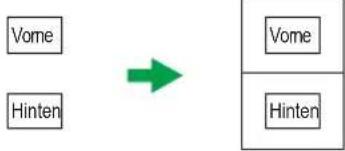
flowchart
graph LR
    A["Vome"] --> B["→"]
    C["Hinten"] --> B
    B --> D["Vome"]
    B --> E["Hinten"]
DE DUE332
Bei Verwendung von Modellen mit Touchpanel
- Drücken Sie die Taste [Home].
- Drücken Sie das Symbol [Karte] auf dem [Home]-Bildschirm.
- Geben Sie mithilfe der Zehnertastatur die Kopienanzahl ein, um mehrere Kopien zu erstellen.
- Legen Sie die Vorlage mit der Vorderseite nach unten an der oberen linken Ecke des Vorlagenglases an.
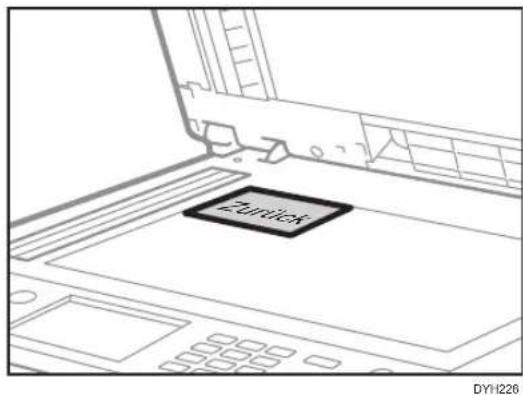
- Drücken Sie auf die Taste [Start].
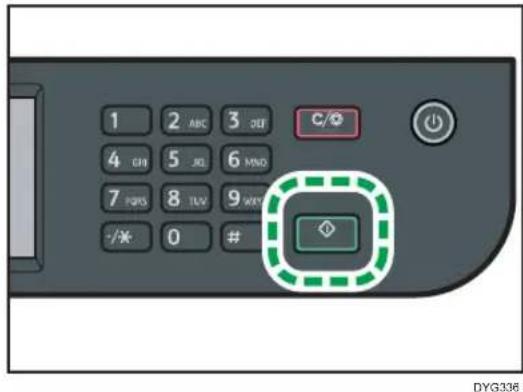
Auf dem Display wird eine Meldung angezeigt, die Sie dazu auffordert, die Vorlage mit der Rückseite nach unten auf das Vorlagenglas zu legen.
- Legen Sie die Vorlage mit der Rückseite nach unten und der Oberseite in Richtung Geräterückseite auf das Vorlagenglas, und drücken Sie [Start].
Bei Verwendung von Modellen mit vierzeiligem LCD
- Drücken Sie die Taste [Schnelltaste Funktionen].
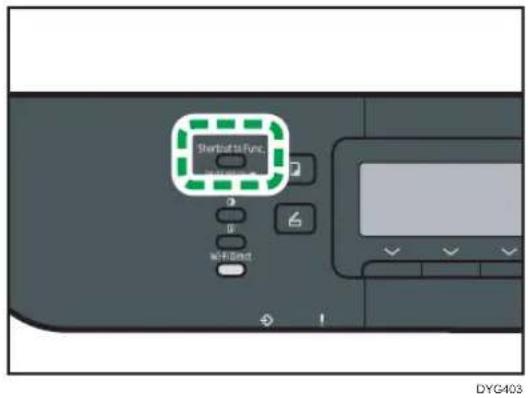
Damit die Taste [Schnelltaste Funktionen] den Ausweiskopiemodus für den aktuellen Job aktivieren kann, muss [Schnelltaste Funktion] unter [Admin.-Tools] auf [Modus Ausweiskopie] gesetzt werden. Sie können die Einstellung auch mittels Web Image Monitor zuweisen.
Einzelheiten zu [Schnelltaste Funktion] siehe S. 339 "Einstellungen der Administrator-Tools (bei Verwendung von Modellen mit vierzeiligem LCD)".
- Geben Sie mithilfe der Zehnertastatur die Kopienanzahl ein, um mehrere Kopien zu erstellen.
- Legen Sie die Vorlage mit der Vorderseite nach unten an der oberen linken Ecke des Vorlagenglases an.
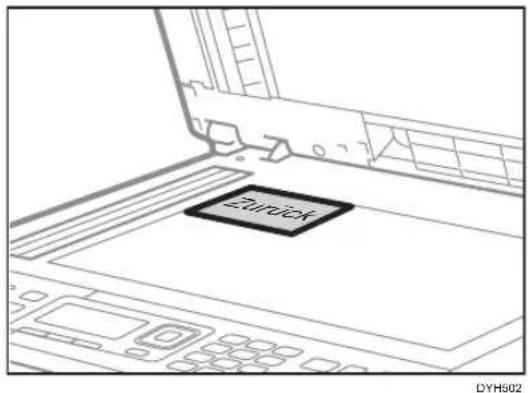
- Drücken Sie auf die Taste [Start].
Auf dem Display wird eine Meldung angezeigt, die Sie dazu auffordert, die Vorlage mit der Rückseite nach unten auf das Vorlagenglas zu legen.
- Legen Sie die Vorlage mit der Rückseite nach unten und der Oberseite zur Rückseite des Geräts auf das Vorlagenglas, und drücken Sie die Taste [Start] erneut.
↓ Hinweis
- Je nach Dicke des Ausweises entstehen an den Rändern der Kopie Schatten.
- Für die Ausweiskopierfunktion können Sie das Gerät so einstellen, dass es eine Zeile in der Mitte des gedruckten Papiers druckt. Legen Sie bei Modellen mit Touchpanel die [Mittellinie] in [Ausweis-Einstellung] unter [Kopierereinst.] fest; bei Modellen mit vierzeiligem LCD legen Sie [ID-Karte Mittellinie] in [Ausweis-Einstellung] unter [Kopierereinst.] fest.
- Sie können die Scan-Größe für die Ausweisfunktion ändern. Bei Modellen mit Touchpanel legen Sie [Ausweisformat] in [Ausweis-Einstellung] unter [Kopierereinst.] fest; bei Modellen mit vierzeiligem LCD legen Sie [Ausweisformat] in [Ausweis-Einstellung] unter [Kopierereinst.] fest.
- Nachdem Sie die Vorlagen platziert haben, drücken Sie die [Start]-Taste innerhalb der in [System-Reset-Timer] oder [System-Auto-Reset-Timer] angegebenen Zeit. Andernfalls wird der Job abgebrochen. Einzelheiten siehe S. 293 "Administrator-Tool-Einstellungen (bei Verwendung von Modellen mit Touchpanel)" oder S. 339 "Einstellungen der Administrator-Tools (bei Verwendung von Modellen mit vierzeiligem LCD)".
- Unabhängig von dem für das Gerät eingestellten Verkleinerungs- oder Vergrößerungsfaktor wird eine Ausweiskopie immer zu 100 % erstellt.
- Temporäre Jobeinstellungen werden in den folgenden Fällen gelöscht:
- Wenn für den in [System-Reset-Timer] oder [System-Auto-Reset-Timer] festgelegten Zeitraum keine Eingabe erfolgt, während der Anfangsbildschirm angezeigt wird. Einzelheiten siehe S. 293 "Administrator-Tool-Einstellungen (bei Verwendung von Modellen mit Touchpanel)" oder S. 339 "Einstellungen der Administrator-Tools (bei Verwendung von Modellen mit vierzeiligem LCD)".
- Wenn die Taste [Löschen/Stopp] betätigt wird, während der Anfangsbildschirm angezeigt wird.
- Wenn der Gerätemodus gewechselt wird.
- Wenn das Gerät ausgeschaltet wird.
- Wenn die Voreinstellung des Geräts für die gleiche Einstellung geändert wird.
Angeben der Scaneinstellungen für das Kopieren
In diesem Abschnitt wird beschrieben, wie die Bildhelligkeit und Scanqualität für den aktuellen Job festgelegt werden.
Anpassen der Bildhelligkeit
Es gibt fünf Bildhelligkeitsstufen (Bilddichtestufen). Je höher die Stufe, desto dunkler der Ausdruck.
Bei Verwendung von Modellen mit Touchpanel
- Drücken Sie die Taste [Home].
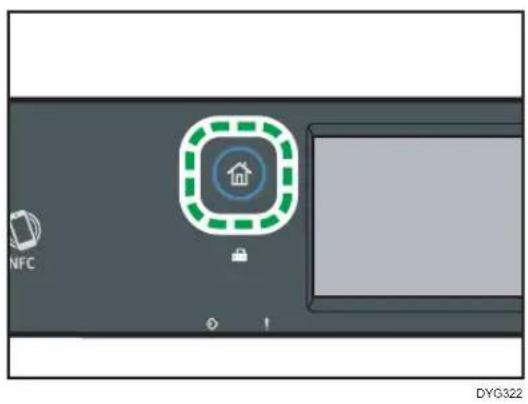
- Drücken Sie auf das [Kopier.-]-Symbol auf dem [Home]-Bildschirm.
- Drücken Sie [Text/Foto].
- Drücken Sie [ ] oder [ ] um die gewünschte Helligkeit auszuwählen und drücken Sie dann [OK].
Bei Verwendung von Modellen mit vierzeiligem LCD
- Drücken Sie die Taste [Density].
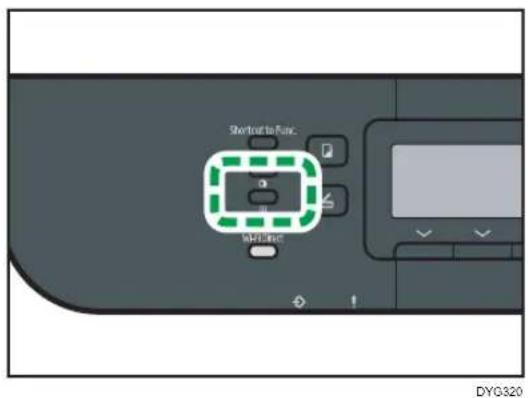
- Drücken Sie die Taste [ ] oder [ ], um die gewünschte Helligkeitsstufe auszuwählen, und drücken Sie anschließend die Taste [OK].

Hinweis
- Sie können die Standardgeräteeinstellung für [Helligk.] ändern, um die Kopien immer mit einer bestimmten Helligkeitsstufe zu erstellen. Einzelheiten siehe S. 256 "Kopierfunktionseinstellungen (bei Verwendung von Modellen mit Touchpanel)" oder S. 315 "Kopierfunktionseinstellungen (bei Verwendung von Modellen mit vierzeiligem LCD)".
- Temporäre Jobeinstellungen werden in den folgenden Fällen gelöscht:
- Wenn für den in [System-Reset-Timer] oder [System-Auto-Reset-Timer] festgelegten Zeitraum keine Eingabe erfolgt, während der Anfangsbildschirm angezeigt wird. Einzelheiten siehe S. 293 "Administrator-Tool-Einstellungen (bei Verwendung von Modellen mit Touchpanel)" oder S. 339 "Einstellungen der Administrator-Tools (bei Verwendung von Modellen mit vierzeiligem LCD)".
- Wenn die Taste [Löschen/Stopp] betätigt wird, während der Anfangsbildschirm angezeigt wird.
- Wenn der Gerätemodus gewechselt wird.
- Wenn das Gerät ausgeschaltet wird.
- Wenn die Voreinstellung des Geräts für die gleiche Einstellung geändert wird.
Auswahl des Dokumenttyps gemäß der Vorlage
Es gibt drei Dokumenttypen:
Text/Foto
Wählen Sie diesen Typ aus, wenn die Vorlage sowohl Text als auch Fotografien oder Bilder enthält.
Text
Wählen Sie diesen Typ aus, wenn die Vorlage nur Text und keine Fotografien oder Bilder enthält.
Foto
Wählen Sie diesen Typ aus, wenn die Vorlage nur Fotografien oder Bilder enthält. Verwenden Sie diesen Modus für die folgenden Vorlagentypen:
- Fotografien
- Seiten, auf denen sich ausschließlich oder hauptsächlich Fotografien oder Bilder befinden, wie Zeitschriftenseiten.
Bei Verwendung von Modellen mit Touchpanel
- Drücken Sie die Taste [Home].
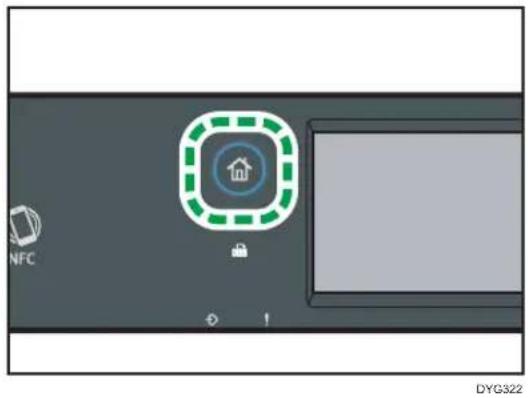
- Drücken Sie auf das [Kopier.]-Symbol auf dem [Home]-Bildschirm.
- Drücken Sie [Text/Foto].
- Wählen Sie den gewünschten Dokumententyp und drücken Sie dann [OK].
Bei Verwendung von Modellen mit vierzeiligem LCD
- Drücken Sie die Taste [Image Quality].
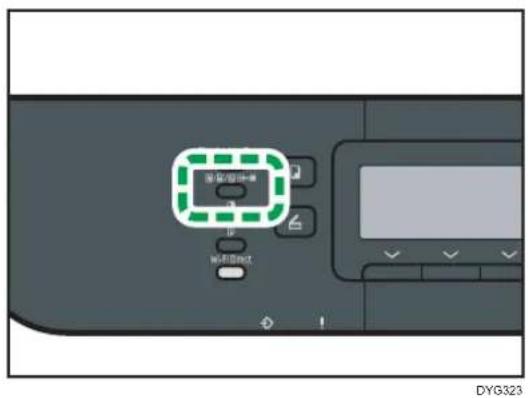
- Drücken Sie die Taste [ ] oder [ ], um den gewünschten Dokumenttyp auszuwählen, und drücken Sie anschließend die Taste [OK].

Hinweis
- Sie können die Gerätestandardeinstellung für [Vorlagentyp] ändern, um die Kopien immer mit einem bestimmten Dokumenttyp zu erstellen. Einzelheiten siehe S. 256 "Kopierfunktionseinstellungen (bei Verwendung von Modellen mit Touchpanel)" oder S. 315 "Kopierfunktionseinstellungen (bei Verwendung von Modellen mit vierzeiligem LCD)".
- Temporäre Jobeinstellungen werden in den folgenden Fällen gelöscht:
- Wenn für den in [System-Reset-Timer] oder [System-Auto-Reset-Timer] festgelegten Zeitraum keine Eingabe erfolgt, während der Anfangsbildschirm angezeigt wird. Einzelheiten siehe S. 293 "Administrator-Tool-Einstellungen (bei Verwendung von Modellen mit Touchpanel)"
oder S. 339 "Einstellungen der Administrator-Tools (bei Verwendung von Modellen mit vierzeiligem LCD)".
- Wenn die Taste [Löschen/Stopp] betätigt wird, während der Anfangsbildschirm angezeigt wird.
- Wenn der Gerätemodus gewechselt wird.
- Wenn das Gerät ausgeschaltet wird.
- Wenn die Voreinstellung des Geräts für die gleiche Einstellung geändert wird.
5. Scannen von Vorlagen
In diesem Kapitel wird das Festlegen von Einstellungen und die Verwendung der Scannerfunktion beschrieben.
Scannerfunktion
Senden von gescannten Dokumenten an einen Ordner auf einem Computer
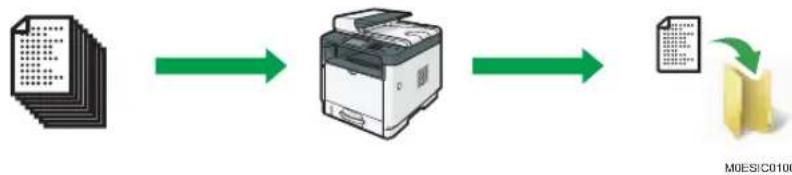
flowchart
graph LR
    A["Document"] --> B["Printer"]
    B --> C["Folder"]
    style A fill:#f9f,stroke:#333
    style B fill:#ccf,stroke:#333
    style C fill:#cfc,stroke:#333
Sie können gescannte Dokumenten an einen Ordner auf einem Client-Computer senden. Details finden Sie unter S. 155 "Vorbereitung für die Registrierung von Scanzielen (Scan to Folder)".
Die gescannten Dokumente können auch auf einem FTP-Server gespeichert werden. Details finden Sie unter S. 164 "Vorbereitung für die Registrierung von Scanzielen (Scan-to-FTP)".
Senden von gescannten Dokumenten per E-Mail

Sie können gescannte Dokumente als Dateianhang an eine E-Mail versenden. Weitere Informationen finden Sie auf S. 162 "Vorbereitung für die Registrierung von Scanzielen (An E-Mail senden)".
Speichern von gescannten Dateien auf einem USB-Stick

flowchart
graph LR
    A["Document"] --> B["Printer"]
    B --> C["Output"]
    style A fill:#f9f,stroke:#333
    style B fill:#ccf,stroke:#333
    style C fill:#cfc,stroke:#333
Sie können gescannte Dateien auf einem USB-Stick speichern, der mit dem Gerät verbunden ist. Details finden Sie unter S. 179 "Grundlegende Vorgehensweisen zum Speichern von Scandateien auf einem USB-Speichermedium".
Scannen von Dokumenten von Smart Organizing Monitor oder einem Client-Computer aus
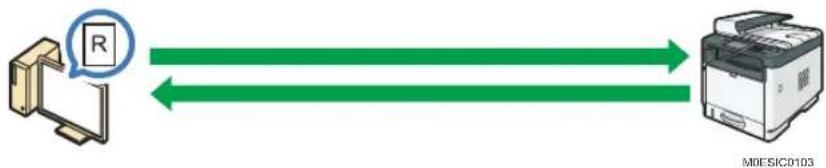
flowchart
graph LR
    A["Document Icon"] --> B["Printer"]
    style A fill:#f9f,stroke:#333
    style B fill:#bbf,stroke:#333
Sie können den Smart Organizing Monitor-, TWAIN-, WIA-, ICA- oder SANE-Scanner verwenden.
Details finden Sie unter S. 184 "Von Smart Organizing Monitor scannen".
Weitere Informationen finden Sie auf S. 188 "Grundlegende Vorgehensweise zum TWAIN-Scannen".
Details finden Sie unter S. 192 "Grundlegende Vorgehensweise zum WIA-Scannen".
Weitere Informationen finden Sie auf S. 193 "Vorgehensweise für das ICA-Scannen".
Details finden Sie unter S. 196 "Informationen zum SANE-Scannen".
Scannermodusbildschirm
Dieser Abschnitt bietet Informationen zum Bildschirm im Scannermodus.
Bei Verwendung von Modellen mit Touchpanel
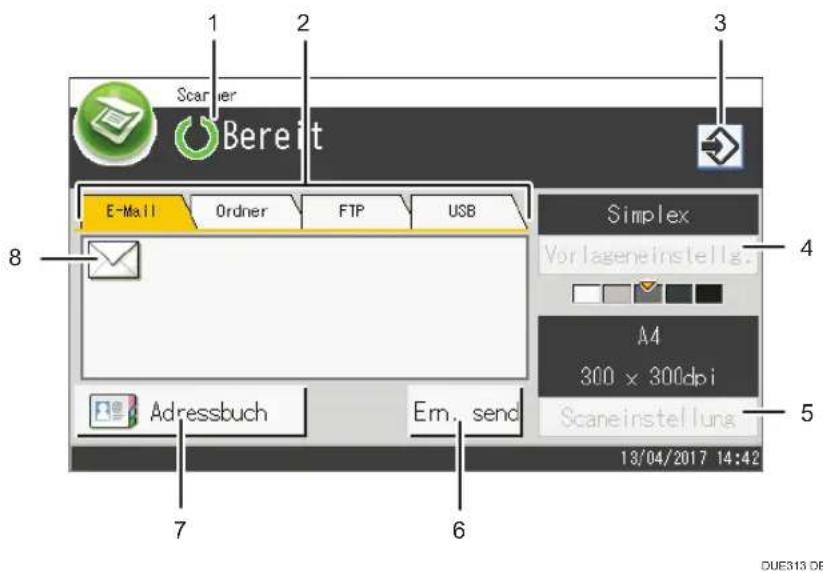
1. Aktueller Status oder Meldungen
Zeigt den aktuellen Status oder Meldungen an.
2. E-Mail / Ordner / FTP / USB
Drücken Sie die Registerkarten, um zwischen den Bildschirmen [E-Mail], [In Ordner scannen], [An FTP scannen] und [An USB scannen] umzuschalten.
- Wenn [E-Mail] ausgewählt ist, können Sie E-Mail-Zieladressen angeben.
- Wenn [Ordner] ausgewählt ist, können Sie Zielordner angeben.
- Wenn [FTP] ausgewählt ist, können Sie gescannte Dokumente an einen FTP-Server senden.
- Wenn [USB] ausgewählt ist, können Sie gescannte Dateien an ein USB-Speichergerät senden, das mit dem Gerät verbunden ist.
3. Favoritensymbol
Drücken zur Registrierung der aktuellen Einstellungen in einem häufig verwendeten Element (Favoriten).
4. Vorlageneinstell.
Ermöglicht das Festlegen von Vorlageneinstellungen.
5. Scaneinstellung
Ermöglicht das Festlegen von Scaneinstellungen.
6. Ern. send.
Drücken Sie diese Taste, um das zuletzt verwendete Ziel als das Ziel für den aktuellen Job festzulegen.
7. Adressbuch
Ermöglicht den Abruf von im Gerät registrierten Zielen.
8. E-Mail-Symbol
Zeigt an, dass der [E-Mail]-Bildschirm angezeigt wird.
Bei Verwendung von Modellen mit vierzeiligem LCD
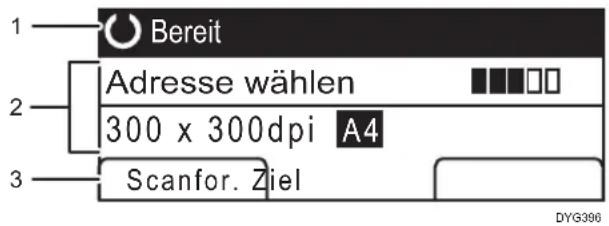
1. Aktueller Status oder Meldungen
Zeigt den aktuellen Status oder Meldungen an.
2. Aktuelle Einstellungen
Zeigt den aktuellen Scannermodus und die Scaneinstellungen an.
- Wenn "Adresse wählen" angezeigt wird:
Es können die Funktionen Scan-to-E-Mail, Scan-to-FTP oder Scan-to-Folder verwendet werden.
3. Elemente der Auswahltaste
Zeigt die Funktionen an, die Sie verwenden können, indem Sie die entsprechenden Auswahltasten drücken.
↓ Hinweis
- Der Standardmodus beim Einschalten des Geräts kann in der Einstellung [Prio. Funktion] unter den Administratoreinstellungen festgelegt werden. Einzelheiten zu [Prio. Funktion] siehe S. 293 "Administrator-Tool-Einstellungen (bei Verwendung von Modellen mit Touchpanel)" oder S. 339 "Einstellungen der Administrator-Tools (bei Verwendung von Modellen mit vierzeiligem LCD)".
Vorbereitung für die Registrierung von Scanzielen (Scan to Folder)
In diesem Abschnitt werden die vorbereitenden Schritte und die Vorgehensweisen zum Senden gescannter Dokumente in einen Ordner auf einem Clientcomputer beschrieben.
Nachdem Sie die nachfolgend beschriebenen Schritte ausgeführt haben, können Sie gescannte Dokumente vom Gerät an einen freigegebenen Ordner auf einem Clientcomputer senden.
1 Drucken Sie das Kontrollblatt aus.

2 Überprüfen Sie den Anwendernamen und den Computernamen.

3 Erstellen Sie einen freigegebenen Ordner auf einem Computer.

4 Legen Sie die Zugriffsberechtigungen für den erstellten freigegebenen Ordner fest. *1

5 Registrieren Sie den freigegebenen Ordner im Adressbuch des Geräts.

6 Senden Sie eine Datei an den freigegebenen Ordner.
*1 nur Windows
↓ Hinweis
- Sie können den freigegebenen Ordner unter Windows 8,1 oder höher, Windows Server 2012 oder höher und macOS X 10.13 oder höher erstellen.
- Dateien können via SMB mithilfe von SMB- (139/TCP, 137/UDP) oder CIFS-Protokollen (445/TCP) gesendet werden.
- Dateien können via SMB (139/TCP, 137/UDP) in einer NetBIOS-über-TCP/IP-Umgebung gesendet werden.
- Dateien können in einer NetBEUI-Umgebung nicht via SMB gesendet werden.
1 Drucken des Prüfblatts
Drucken Sie das folgende Prüfblatt. Notieren Sie auf dem Prüfblatt die Einstellungen für den Computer, an den Sie Dokumente senden möchten.
Informationen darüber, wie Sie mithilfe des Prüfblatts eine Liste der Einstellungswerte erstellen, finden Sie unter S. 157 "überprüfen des Anwendernamens und Computernamens" und S. 158 "Estellen eines freigegebenen Ordners auf einem Computer".

Wichtig
- Vernichten Sie das ausgefüllte Prüfblatt nach der Registrierung der Scanziele im Adressbuch, um die Freigabe persönlicher Informationen zu verhindern.
Prüfblatt
| Nr. Prüfelement (Beispieleintrag) Eintragsspalte | ||
| [1] | Computername(Bsp. MustermannPC) | |
| Aktive Einstellungen des DHCP-Servers([Ja] oder [Nein]) | ||
| IP-Adresse des Computers(Bsp. 192.168.0.152) | ||
| [2] Domainname/Arbeitsgruppen-Name(Bsp. ABCD-NET) | USERDNSDOMAIN | |
| USERDOMAIN | ||
| Der Benutzername desComputers(Bsp. MaxMustermann) | ||
| [3] Das Anmeldepasswort desComputers(Bsp. Administrator) | ||
| [4] Der Name des freigegebenenOrdners des Computers(Bsp. scannen) | ||

Hinweis
- Abhängig von der Netzwerkumgebung wird USERDNSDOMAIN oder USERDOMAIN möglicherweise nicht angezeigt. Tragen Sie den Domain-Namen oder den Arbeitsgruppen-Namen in das Prüfblatt ein.
2 Überprüfen des Anwendernamens und Computernamens
Überprüfen des Anwendernamens und des Computernamens unter Microsoft Windows
Überprüfen Sie den Anwendernamen und den Namen des Computers, an den gescannte Dokumente gesendet werden.
- Klicken Sie im [Start]-Menü auf [Windows-System] und anschließend auf [Eingabeaufforderung].
- Geben Sie den Befehl "ipconfig/all" ein und drücken Sie dann die Taste [Enter].
- Überprüfen Sie den Namen des Computers, die aktiven Einstellungen des DHCP-Servers und die IPv4-Adresse, und tragen Sie sie dann in [1] auf dem Prüfblatt ein.
Der Name des Computers wird unter [Hostname] angezeigt.
Die unter [IPv4-Adresse] angezeigte Adresse ist die IPv4-Adresse des Computers.
Aktive Einstellungen des DHCP-Servers werden unter [DCHP aktiviert] angezeigt.
- Geben Sie dann den Befehl "set user" ein und drücken Sie die Taste [Enter].
Achten Sie darauf, ein Leerzeichen zwischen "set" und "user" einzufügen.
- Überprüfen Sie den Domain-Namen/Arbeitsgruppen-Namen und den Anwendernamen und tragen Sie sie dann in [2] auf dem Prüfblatt ein.
Der Anwendername wird unter [USERNAME] angezeigt.
Überprüfen Sie das Anmeldepasswort des Computers und tragen Sie ihn dann in [3] auf dem Prüfblatt ein.
Erstellen Sie anschließend einen freigegebenen Ordner auf dem Computer. Einzelheiten zum Erstellen eines freigegebenen Ordners finden Sie unter S. 158 "Estellen eines freigegebenen Ordners auf einem Computer".
↓ Hinweis
- Abhängig vom Betriebssystem oder den Sicherheitseinstellungen kann es möglich sein, einen Anwendernamen anzugeben, dem kein Passwort zugewiesen ist. Zur höheren Sicherheit wird allerdings empfohlen, einen Anwendernamen mit Passwort auszuwählen.
Überprüfen des Anwendernamens und des Computernamens unter macOS
Überprüfen Sie den Anwendernamen und den Namen des Computers, an den gescannte Dokumente gesendet werden. Überprüfen Sie die Werte und tragen Sie sie dann auf dem Prüfblatt ein.
- Klicken Sie im Apple-Menü auf [Über diesen Mac].
Das Fenster mit den Computerinformationen wird angezeigt.
-
Klicken Sie auf [Systembericht...].
-
Klicken Sie im linken Bereich auf [Software] und überprüfen Sie den Computernamen und Anwendernamen unter "Überblick über die Systemsoftware":".
Der Computername wird neben [Gerätename] angezeigt.
Der Anwendername wird neben [Benutzername] angezeigt.
Tragen Sie auf dem Prüfblatt den Computernamen in [1] und den Anwendernamen in [2] ein.
Erstellen Sie anschließend einen freigegebenen Ordner auf dem Computer. Einzelheiten zum Erstellen eines freigegebenen Ordners finden Sie unter S. 158 "Erstellen eines freigegebenen Ordners auf einem Computer".

Hinweis
- Abhängig vom Betriebssystem oder von den Sicherheitseinstellungen können Sie möglicherweise einen Anwendernamen angeben, dem kein Passwort zugewiesen ist. Es wird allerdings empfohlen, einen Anwendernamen mit einem Passwort auszuwählen.
- So überprüfen Sie die IP-Adresse: Klicken Sie im Apple-Menü auf [Systemeinstellungen...] und im Fenster "Systemeinstellungen" auf [Netzwerk]. Klicken Sie dann auf [Ethernet]. Die im IP-Adressfeld angezeigte Adresse ist die IP-Adresse des Computers.

Erstellen eines freigegebenen Ordners auf einem Computer
Erstellen eines freigegebenen Ordners auf einem Computer mit Microsoft Windows
Erstellen Sie einen freigegebenen Zielordner in Windows und aktivieren Sie die Freigabe. Im folgenden Vorgang wird ein Computer als Beispiel verwendet, auf dem Windows 10 ausgeführt wird und der Teil einer Domain ist.

Wichtig
- Sie müssen sich als Mitglied der Administratorgruppe anmelden, um einen freigegebenen Ordner erstellen zu können.
-
Wenn "Jeder" in Schritt 6 ausgewählt wird, können alle Anwender auf den erstellten Ordner zugreifen. Dies stellt ein Sicherheitsrisiko dar. Es wird also empfohlen, die Zugriffsrechte nur an spezielle Anwender zu vergeben. Gehen Sie wie folgt vor, um die Auswahl "Jeder" zu entfernen und Anwenderzugriffsrechte festzulegen.
-
Erstellen Sie einen Ordner wie gewohnt in einem Verzeichnis Ihrer Wahl auf dem Computer. Tragen Sie den Ordnernamen in [4] auf dem Prüfblatt ein.
-
Klicken Sie mit der rechten Maustaste auf den Ordner und klicken Sie dann auf [Eigenschaften].
-
Wählen Sie auf der Registerkarte [Freigabe] die Option [Erweiterte Freigabe...] aus.
-
Wählen Sie das Kontrollkästchen [Diesen Ordner freigeben].
-
Klicken Sie auf [Berechtigungen].
- Wählen Sie in der Liste [Gruppen- oder Benutzernamen:] den Eintrag "Jeder" aus und klicken Sie dann auf [Entfernen].
- Klicken Sie auf [Hinzufügen...].
Sobald der Bildschirm [Netzwerkanmeldeinformationen eingeben] angezeigt wird, geben Sie Anwendername und Passwort ein.
Fügen Sie im Fenster [Benutzer oder Gruppen auswählen] Gruppen oder Benutzer hinzu, denen Sie Zugriff gewähren möchten. Im Folgenden wird das Verfahren zum Zuweisen von Zugriffsrechten an Benutzer, die Sie auf dem Prüfblatt eingetragen haben, als Beispiel verwendet.
- Klicken Sie im Fenster [Auswahl von Benutzern, Computern, Dienstkonten oder Gruppen] auf [Erweitert ...].
- Geben Sie mindestens einen Objekttyp an, wählen Sie einen Standort aus und klicken Sie auf [Suche starten].
- Wählen Sie in der Liste der Ergebnisse die Gruppen und Benutzer (der Name, den Sie in [2] auf dem Prüfblatt eingetragen haben) aus, denen Sie den Zugriff gewähren möchten, und klicken Sie dann auf [OK].
- Klicken Sie im Fenster [Auswahl von Benutzern, Computern, Dienstkonten oder Gruppen] auf [OK].
- Wählen Sie in der Liste [Gruppen- oder Benutzernamen:] eine Gruppe bzw. einen Benutzer (der Name, den Sie in [2] auf dem Prüfblatt eingetragen haben) aus. Aktivieren Sie anschließend in der Spalte [Zulassen] der Liste mit den Berechtigungen entweder das Kontrollkästchen [Vollzugriff] oder das Kontrollkästchen [Ändern].
Konfigurieren Sie die Zugriffsberechtigungen für die einzelnen Gruppen und Anwender.
-
Klicken Sie auf [OK].
-
Auf [Schließen] klicken.
Wenn Sie Zugriffsrechte für den erstellten Ordner angeben möchten, um anderen Benutzern oder Gruppen den Zugriff darauf zu gewähren, fahren Sie mit S. 160 "Restlegen der Zugriffsberechtigungen für den erstellten freigegebenen Ordner" fort.
Wenn Sie dies nicht möchten, fahren Sie mit 5. 165 "Registrieren von Scanzielen" fort.
Erstellen eines freigegebenen Ordners auf einem Computer mit macOS
Gehen Sie wie folgt vor, um einen freigegebenen Ordner auf einem Computer mit macOS zu erstellen und die Informationen des Computers zu überprüfen. macOS 11.2.3 wird in diesen Beispielen verwendet.
Wichtig
- Sie müssen sich als Administrator anmelden, um einen freigegebenen Ordner zu erstellen.
- Erstellen Sie den Ordner, an den Sie Scandateien senden möchten.
Tragen Sie in [4] im Prüfblatt den Ordnernamen ein. - Klicken Sie im Apple-Menü auf [Systemeinstellungen...].
- Klicken Sie auf [Sharing].
- Aktivieren Sie das Kontrollkästchen [File Sharing].
- Klicken Sie auf [Options...].
- Aktivieren Sie das Kontrollkästchen [Dateien und Ordner über SMB bereitstellen].
- Wählen Sie den Account aus, der für den Zugriff auf den freigegebenen Ordner verwendet werden soll.
- Wenn der Bildschirm [Authentifizierung] angezeigt wird, geben Sie das Passwort für de Account ein, klicken Sie auf [OK] und dann auf [Fertig].
- Klicken Sie unter der Liste [Freigegebene Ordner:] auf [ ]:
- Wählen Sie den erstellten Ordner aus und klicken Sie auf [Hinzufügen].
- Achten Sie darauf, dass die Berechtigungen für den Anwender, der auf diesen Ordner zugreift, auf [Lesen & Schreiben] gesetzt sind.
Registrieren Sie als Nächstes die Scanziele 5 Einzelheiten zum Festlegen von Scanzielen finden Sie auf S. 165 "Registrieren von Scanzielen".
4 Festlegen der Zugriffsberechtigungen für den erstellten freigegebenen Ordner
Wenn Sie Zugangsberechtigungen für den erstellen Ordner festlegen möchten, um anderen Anwendern oder Gruppen den Zugriff auf den Ordner zu ermöglichen, müssen Sie den Ordner folgendermaßen konfigurieren:
- Klicken Sie mit der rechten Maustaste auf den in Schritt 3 erstellten Ordner und klicken Sie auf [Eigenschaften].
- Klicken Sie in der Registerkarte [Sicherheit] auf die Option [Bearbeiten...].
- Klicken Sie auf [Hinzufügen...].
Sobald der Bildschirm [Netzwerkanmeldeinformationen eingeben] angezeigt wird, geben Sie Anwendername und Passwort ein. - Klicken Sie im Fenster [Benutzer oder Gruppen auswählen] auf [Erweitert...].
- Geben Sie mindestens einen Objekttyp an, wählen Sie einen Standort aus und klicken Sie auf [Suche starten].
- Wählen Sie aus der Ergebnisliste die Gruppen und Anwender aus, denen Sie Zugriff erteilen möchten, und klicken Sie auf [OK].
-
Klicken Sie im Fenster [Benutzer oder Gruppen auswählen] auf [OK].
-
Wählen Sie in der Liste [Gruppen- oder Benutzernamen:] eine Gruppe bzw. einen Benutzer aus. Aktivieren Sie anschließend in der Spalte [Zulassen] der Liste mit den Berechtigungen entweder das Kontrollkästchen [Vollzugriff] oder das Kontrollkästchen [Ändern].
-
Klicken Sie auf [OK].
-
Auf [Schließen] klicken.
Registrieren Sie als Nächstes die Scanziele 5 Einzelheiten zum Festlegen von Scanzielen finden Sie auf S. 165 "Registrieren von Scanzielen".
Senden Sie Dateien an die registrierten Ziele (1) Informationen über das Senden gescannter Dateien an das Ziel, das Sie im Adressbuch registriert haben, finden Sie unter S. 174 "Grundlegende Vorgänge von Scan-to-Folder".
↓ Hinweis
- Wenn Sie auf dem Computer zum ersten Mal einen freigegebenen Ordner erstellen, müssen Sie die Funktion für die Dateifreigabe aktivieren. Einzelheiten hierzu finden Sie in der Windows-Hilfe.
Vorbereitung für die Registrierung von Scanzielen (An E-Mail senden)
In diesem Abschnitt werden die erforderlichen Vorbereitungen sowie das Verfahren für das Senden von Dokumenten als E-Mail-Anhang beschrieben.
Wenn Sie der unten erläuterten Vorgehensweise folgen, können Sie gescannte Dokumente an die angegebenen E-Mail-Adressen senden.
1 Konfigurieren Sie die SMTP-Server- und DNS-Einstellungen.

2 Registrieren Sie die Ziel-E-Mail-Adresse im Adressbuch.

3 Senden Sie gescannte Dateien per E-Mail.
1 Konfigurieren von SMTP- und DNS-Einstellungen
Um die Dateien per E-Mail zu senden, müssen die SMTP- und DNS-Einstellungen korrekt konfiguriert werden.
Detaillierte Informationen zum SMTP-Server erhalten Sie vom Netzwerk-Administrator Ihres Internet Service Providers.
Konfigurieren Sie die SMTP- und DNS-Informationen mit Web Image Monitor.
- Starten Sie den Webbrowser und greifen Sie mithilfe der IP-Adresse auf das Gerät zu. Die Startseite des Web Image Monitor erscheint.
- Klicken Sie auf [Netzwerkeinstellungen].
- Klicken Sie auf die Registerkarte [DNS].
- Legen Sie die erforderlichen Informationen fest.
Weitere Informationen finden Sie auf S. 383 "Konfigurieren der Netzwerkeinstellungen".
- Geben Sie das Administratorpasswort ein.
- Klicken Sie auf [OK].
- Klicken Sie auf die Registerkarte [SMTP].
- Legen Sie die erforderlichen Informationen fest.
Weitere Informationen finden Sie auf S. 383 "Konfigurieren der Netzwerkeinstellungen".
-
Geben Sie das Administratorpasswort ein.
-
Klicken Sie auf [OK].
11. Schließen Sie den Webbrowser.
Registrieren Sie anschließend die Ziel-E-Mail-Adresse im Adressbuch Details finden Sie unter S. 165 "Registrieren von Scanzielen".
Senden Sie Dateien an die registrierten Ziele (3) Informationen über das Senden gescannter Dateien an das Ziel, das Sie im Adressbuch registriert haben, finden Sie unter S. 174 "Grundlegende Vorgänge von Scan-to-Folder".
Vorbereitung für die Registrierung von Scanzielen (Scan-to-FTP)
In diesem Abschnitt werden die Vorbereitungen und Anweisungen zum Senden gescannter Dokumente an einen FTP-Server beschrieben.
Nachdem Sie die nachfolgend beschriebenen Schritte ausgeführt haben, können Sie gescannte Dokumente an einen FTP-Server senden.
1 Überprüfen Sie die FTP-Server-Adresse.

2 Senden Sie gescannte Dateien an den FTP-Server.
5
1 Überprüfen der Adresse des FTP-Servers
Konfigurieren Sie die FTP-Servereinstellungen ordnungsgemäß, um Dateien an einen FTP-Server zu senden. Nähere Informationen zu FTP-Servern erhalten Sie von Ihrem Netzwerkadministrator (1)
Registrieren Sie Scanziele. Einzelheiten zum Festlegen von Scanzielen finden Sie auf S. 165 "Registrieren von Scanzielen".
Senden Sie Dateien an die registrierten Ziele (1) Informationen über das Senden gescannter Dateien an das Ziel, das Sie im Adressbuch registriert haben, finden Sie unter S. 174 "Grundlegende Vorgänge von Scan-to-Folder".
Registrieren von Scanzielen
In diesem Abschnitt wird beschrieben, wie Sie Scanziele im Adressbuch registrieren. Um gescannte Dateien an eine E-Mail-Adresse (Scan-to-E-Mail), einen FTP-Server (Scan-to-FTP) oder einen gemeinsam genutzten Ordner auf einem Netzwerkcomputer (Scan-to-Folder) zu senden, muss das Ziel zunächst im Adressbuch mit dem Web Image Monitor festgelegt werden.
Wichtig
- Die Adressbuchdaten könnten beschädigt werden oder unerwartet verloren gehen. Der Hersteller haftet nicht für Schäden, die auf solche Datenverluste zurückzuführen sind. Achten Sie darauf, regelmäßig Sicherungsdateien für die Adressbuchdaten anzulegen.
- Abhängig von der Netzwerkumgebung erfordern die Funktionen "Scan-to-FTP" und "Scan-to-Folder" eventuell die korrekte Eingabe eines Anwendernamens oder Passworts in die Zielinformationen. Prüfen Sie in diesem Fall nach dem Registrieren der Ziele, dass der Anwendername und das Passwort korrekt eingegeben wurden, indem Sie Testdokumente an diese Ziele senden.
Das Adressbuch kann bis zu 100 Einträge umfassen, darunter 8 Zielwahleinträge.
Ziele, die als Zielwahleinträge festgelegt wurden, können durch Drücken der entsprechenden Taste im Adressbuch ausgewählt werden.
Zielwahleinträge sind nur für Modelle mit Touchpanel verfügbar.
- Starten Sie den Webbrowser und greifen Sie mithilfe der IP-Adresse auf das Gerät zu.
Die Startseite des Web Image Monitor erscheint. - Klicken Sie auf [Ziel Zielwahl] oder [Scanziel].
- Wählen Sie aus der Liste [Zieltyp] entweder [E-Mail-Adresse], [FTP] oder [Ordner].
- Legen Sie die erforderlichen Informationen fest.
Die erforderlichen Informationen sind abhängig vom Zieltyp. Weitere Einzelheiten finden Sie in den nachfolgenden Tabellen. - Geben Sie das Administratorpasswort ein.
- Klicken Sie auf [Abschicken].
- Schließen Sie den Webbrowser.
Scan-to-E-Mail-Einstellungen
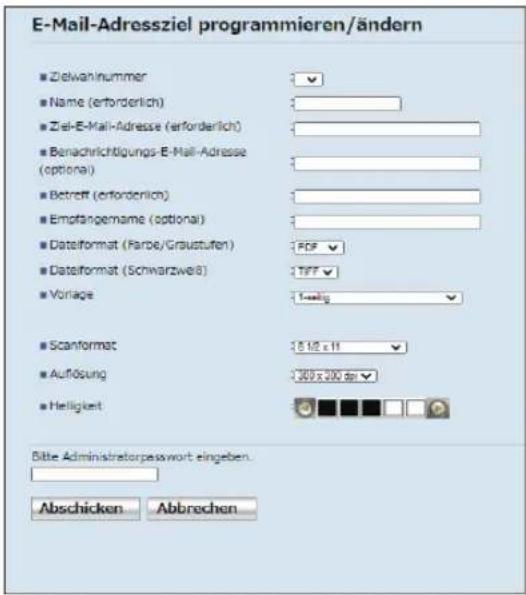
| Option Einstellung | Beschreibung | |
| Zielwahlnummer Optional | Beim Festlegen des Ziels als Zielwahleintrag wählen. Dieses Element steht nur für Modelle mit Touchpanel zur Verfügung. | |
| Name Erforderlich | Name des Ziels. Der hier festgelegte Name wird auf dem Bildschirm angezeigt, wenn ein Scanziel ausgewählt wird. Die maximale Länge beträgt 16 Zeichen. | |
| Ziel-E-Mail-Adresse Erforderlich | E-Mail-Adresse des Ziels. Die maximale Länge beträgt 64 Zeichen. | |
| Benachrichtigungs-E-Mail-Adresse | Optional | Die E-Mail-Adresse, die Sie unter [Benachrichtigungs-E-Mail-Adresse] eingeben, wird als E-Mail-Adresse für den Absender verwendet. Wenn Sie unter [Benachrichtigungs-E-Mail-Adresse] keine E-Mail-Adresse eingeben, wird die E-Mail Adresse, die unter [E-Mail-Adresse Gerät] auf der Registerkarte [SMTP] angegeben ist, als Absender-E-Mail-Adresse verwendet. Die maximale Länge beträgt 64 Zeichen. |
| Betreff Erforderlich | Betreff der E-Mail. Die maximale Länge beträgt 64 Zeichen. | |
| Empfängername Optional | Name des Absenders der E-Mail. Der hier angegebene Name wird im Feld "Von" oder einem ähnlichen Feld der E-Mail-Anwendung des Empfängers angezeigt. Die maximale Länge beträgt 32 Zeichen. | |
| Dateiformat (Farbe/Graustufen) | Optional | Dateiformat der gescannten Datei beim Scannen in Farbe. Es kann PDF oder JPEG ausgewählt werden. PDF unterstützt mehrere Seiten in einem Dokument, JPEG jedoch nicht. |
| Dateiformat (Schwarzweiß) Optional | Dateiformat der gescannten Datei beim Scannen in Schwarzweiß. Es kann PDF oder TIFF ausgewählt werden. Beide Formate unterstützen mehrere Seiten in einem Dokument. | |
| Vorlage Optional | Wählen Sie die Seiten der Vorlagen (1-seitig oder 2-seitig) zum Scannen entsprechend der Seiten- und Bindeausrichtung.Dieses Element steht nur für Modelle mit Touchpanel zur Verfügung. | |
| Scan-Format Optional | Wählen Sie als Scanformat für die Vorlage A5, B5, A4, 7^1/_4 × 10^1/_2 , 8^1/_2 × 5^1/_2 , 8^1/_2 × 11 , 8^1/_2 × 14 , 16K oder benutzerdefiniert aus.Wenn Sie das benutzerdefinierte Format auswählen, wählen Sie [mm] oder [Zoll] aus und legen Sie anschließend Breite und Länge fest. | |
| Auflösung Optional | Wählen Sie die Scanauflösung aus 100×100, 150×150, 200×200, 300×300, 400×400 oder 600×600 dpi aus. | |
| Helligkeit Optional | Legen Sie die Bildhelligkeit durch Klicken auf die linke oder rechte Schaltfläche fest. □□□□□ ist am hellsten und □□□□□ dammelsten. | |
Scan-to-FTP-Einstellungen
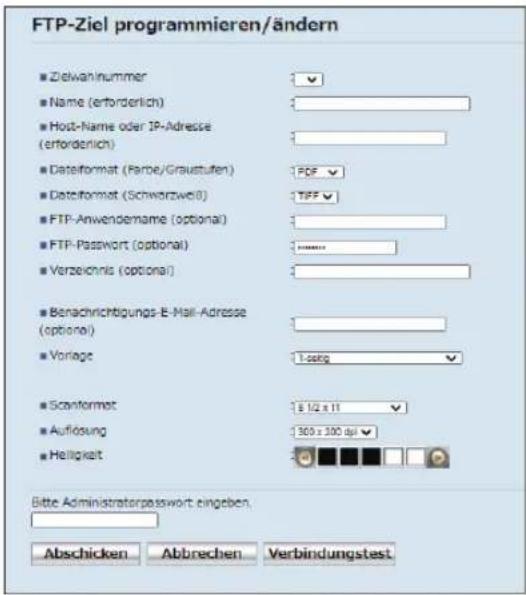
| Option Einstellung | Beschreibung | |
| Zielwahlnummer Optional | Beim Festlegen des Ziels als Zielwahleintrag wählen. Dieses Element steht nur für Modelle mit Touchpanel zur Verfügung. | |
| Name Erforderlich | Name des Ziels. Der hier festgelegte Name wird auf dem Bildschirm angezeigt, wenn ein Scanziel ausgewählt wird. Die maximale Länge beträgt 16 Zeichen. | |
| Host-Name oder IP-Adresse (erforderlich) | Erforderlich | Name oder IP-Adresse des FTP-Servers. Die maximale Länge beträgt 64 Zeichen. |
| Dateiformat (Farbe/Graustufen) | Optional | Dateiformat der gescannten Datei beim Scannen in Farbe. Es kann PDF oder JPEG ausgewählt werden. PDF unterstützt mehrere Seiten in einem Dokument, JPEG jedoch nicht. |
| Dateiformat (Schwarzweiß) Optional | Dateiformat der gescannten Datei beim Scannen in Schwarzweiß. Es kann PDF oder TIFF ausgewählt werden. Beide Formate unterstützen mehrere Seiten in einem Dokument. | |
| FTP-Anwendername (optional) | Optional | Anwendername zum Anmelden am FTP-Server. Die maximale Länge beträgt 32 Zeichen. |
| Option Einstellung Beschreibung | |
| FTP-Passwort (optional) Optional | Passwort zum Anmelden am FTP-Server. Die maximale Länge beträgt 32 Zeichen. |
| Verzeichnis Optional | Name des FTP-Server-Verzeichnisses, in dem die gescannten Dateien gespeichert werden. Die maximale Länge beträgt 64 Zeichen. |
| Benachrichtigungs-E-Mail-Adresse | OptionalE-Mail-Adresse, an die die Benachrichtigung nach der Übertragung gesendet wird. Die maximale Länge beträgt 64 Zeichen. |
| Vorlage Optional | Wählen Sie die Seiten der Vorlagen (1-seitig oder 2-seitig) zum Scannen entsprechend der Seiten- und Bindeausrichtung.Dieses Element steht nur für Modelle mit Touchpanel zur Verfügung. |
| Scan-Format Optional | Wählen Sie als Scanformat für die Vorlage A5, B5, A4, 7^1/_4 × 10^1/_2 , 8^1/_2 × 5^1/_2 , 8^1/_2 × 11 , 8^1/_2 × 14 , 16K oder benutzerdefiniert aus.Wenn Sie das benutzerdefinierte Format auswählen, wählen Sie [mm] oder [Zoll] aus und legen Sie anschließend Breite und Länge fest. |
| Auflösung Optional | Wählen Sie die Scanauflösung aus 100×100, 150×150, 200×200, 300×300, 400×400 oder 600×600 dpi aus. |
| Helligkeit Optional | Legen Sie die Bildhelligkeit durch Klicken auf die linke oder rechte Schaltfläche fest. □□□□□ ist am hellsten und □□□□□elsten. |
| Verbindungstest | - Es wird ein Verbindungstest durchgeführt, um zu prüfen, ob der angegebene FTP-Server existiert. |
Scan-to-Folder-Einstellungen
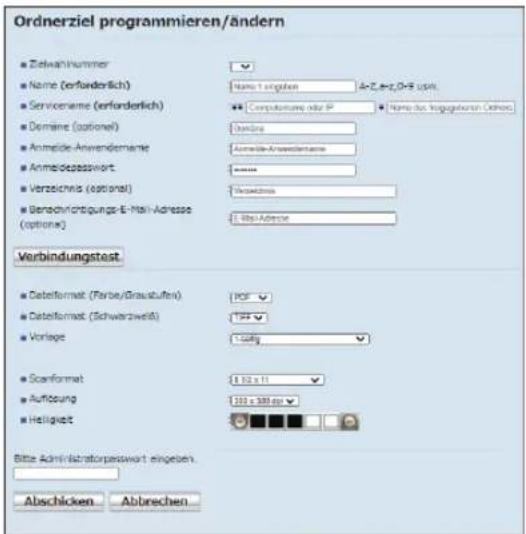
| Option Einstellung | Beschreibung | |
| Zielwahlnummer Optional | Beim Festlegen des Ziels als Zielwahleintrag wählen. Dieses Element steht nur für Modelle mit Touchpanel zur Verfügung. | |
| Name Erforderlich | Name des Ziels. Der hier festgelegte Name wird auf dem Bildschirm angezeigt, wenn ein Scanziel ausgewählt wird. Die maximale Länge beträgt 16 Zeichen. | |
| Servicename Erforderlich | Pfad zum Verzeichnis, in dem die gescannten Dateien gespeichert werden. Besteht aus der IP-Adresse oder dem Namen des Zielcomputers (kann bis zu 64 Zeichen enthalten) und dem Namen des gemeinsamen Ordners (kann bis zu 32 Zeichen enthalten). | |
| Domäne Optional | Geben Sie den Namen der Domäne ein, zu der der Computer gehört. Die maximale Länge beträgt 15 Zeichen. | |
| Login-Anwendername Optional | Anwendername zum Anmelden am Zielcomputer. Die maximale Länge beträgt 32 Zeichen. | |
| Login-Passwort Optional | Passwort zum Anmelden am Zielcomputer. Die maximale Länge beträgt 32 Zeichen. | |
| Verzeichnis Optional | Verzeichnis im gemeinsam genutzten Ordner zum Speichern der gescannten Dateien. Die maximale Länge beträgt 64 Zeichen. | |
| Benachrichtigungs-E-Mail-Adresse | Optional | E-Mail-Adresse, an die die Benachrichtigung nach der Übertragung gesendet wird. Die maximale Länge beträgt 64 Zeichen. |
| Verbindungstest | - Es wird ein Verbindungstest durchgeführt, um zu prüfen, ob der angegebene FTP-Server existiert. | |
| Dateiformat (Farbe/Graustufen) | Optional | Dateiformat der gescannten Datei beim Scannen in Farbe. Es kann PDF oder JPEG ausgewählt werden. PDF unterstützt mehrere Seiten in einem Dokument, JPEG jedoch nicht. |
| Dateiformat (Schwarzweiß) Optional | Dateiformat der gescannten Datei beim Scannen in Schwarzweiß. Es kann PDF oder TIFF ausgewählt werden. Beide Formate unterstützen mehrere Seiten in einem Dokument. | |
| Vorlage Optional | Wählen Sie die Seiten der Vorlagen (1-seitig oder 2-seitig) zum Scannen entsprechend der Seiten- und Bindeausrichtung.Dieses Element steht nur für Modelle mit Touchpanel zur Verfügung. | |
| Scan-Format Optional | Wählen Sie als Scanformat für die Vorlage A5, B5, A4, 7^1/_4 × 10^1/_2 , 8^1/_2 × 5^1/_2 , 8^1/_2 × 11 , 8^1/_2 × 14 , 16K oder benutzerdefiniert aus.Wenn Sie das benutzerdefinierte Format auswählen, wählen Sie [mm] oder [Zoll] aus und legen Sie anschließend Breite und Länge fest. | |
| Auflösung Optional | Wählen Sie die Scanauflösung aus 100×100, 150×150, 200×200, 300×300, 400×400 oder 600×600 dpi aus. | |
| Helligkeit Optional | Legen Sie die Bildhelligkeit durch Klicken auf die linke oder rechte Schaltfläche fest. □□□□□ ist am hellsten und □□□□□ delsten. | |
↓ Hinweis
- Um die Dateien per E-Mail zu senden, müssen die SMTP- und DNS-Einstellungen korrekt konfiguriert werden.
- Wählen Sie eine Ihrem geografischen Standort entsprechende Zeitzone aus, wenn Sie die Funktion Scan-to-E-Mail verwenden, um E-Mails mit dem korrekten Datum und der korrekten Uhrzeit der Übermittlung zu senden.
- Um Dateien an einen FTP-Server oder Computer zu senden, müssen der Anwendername, das Passwort und das Verzeichnis korrekt konfiguriert werden.
- Legen Sie in einem Netzwerk, das einen DNS-Server verwendet, einen Computernamen unter [Servicename (erforderlich)] und den Namen der Domäne, zu der der Computer gehört, unter [Domäne (optional)] fest. Konfigurieren Sie in diesem Fall auch die Einstellungen für DNS mit dem Web Image Monitor.
- Das Scan-to-Folder-Ziel muss sich auf einem Computer mit einem der folgenden Betriebssysteme befinden: Windows 8.1 oder höher, Windows Server 2012 oder höher und macOS 10.13 oder höher.
- Scanziele können nicht über das Bedienfeld festgelegt werden.
Ändern von Scanzielen
Dieser Abschnitt beschreibt, wie die Informationen festgelegter Ziele geändert werden.
- Starten Sie den Webbrowser und greifen Sie mithilfe der IP-Adresse auf das Gerät zu. Die Startseite des Web Image Monitor erscheint.
- Klicken Sie auf [Scanziel].
- Klicken Sie auf die Registerkarte [E-Mail-Adresse], [FTP] oder [Ordner].
- Wählen Sie den zu ändernden Eintrag aus und klicken Sie anschließend auf[Ändern].
- Ändern Sie soweit erforderlich die Einstellungen.
- Geben Sie das Administratorpasswort ein.
- Klicken Sie auf [Abschicken].
- Schließen Sie den Webbrowser.
↓ Hinweis
- Wenn Sie das Touchpanel-Modell verwenden, können Sie die Zuweisung eines Schnellwahleintrags auf der Seite [Ziel Zielwahl] aufheben. Und dies zu tun, wählen Sie den gewünschten Eintrag aus, klicken Sie auf [Löschen] und klicken Sie erneut auf [Abschicken] auf der Bestätigungsseite.
- Wenn Sie ein Modell mit Touchpanel verwenden, werden Sie vom Gerät benachrichtigt, wenn das Ziel, das Sie ändern möchten, als Weiterleitungsziel für empfangene Faxe festgelegt wurde.
Einzelheiten zu den Einstellungen für die Faxweiterleitung siehe S. 369 "Fax-Registerkarte (nur bei Verwendung von Modellen mit Touchpanel)".
Löschen von Scanzielen
Dieser Abschnitt beschreibt, wie festgelegte Ziele gelöscht werden.
- Starten Sie den Webbrowser und greifen Sie mithilfe der IP-Adresse auf das Gerät zu. Die Startseite des Web Image Monitor erscheint.
- Klicken Sie auf [Scanziel].
- Klicken Sie auf die Registerkarte [E-Mail-Adresse], [FTP] oder [Ordner].
- Wählen Sie den zu löschenden Eintrag aus und klicken Sie anschließend auf [Löschen].
- Bestätigen Sie, dass der von Ihnen ausgewählte Eintrag der Eintrag ist, den Sie löschen möchten.
- Geben Sie das Administratorpasswort ein.
- Klicken Sie auf [Abschicken].
- Schließen Sie den Webbrowser.
↓ Hinweis
- Wenn Sie ein Modell mit Touchpanel verwenden, werden Sie vom Gerät benachrichtigt, wenn das Ziel, das Sie löschen möchten, als Weiterleitungsziel für empfangene Faxe festgelegt wurde. Konfigurieren Sie die Einstellungen für die Faxweiterleitung neu, wenn Sie das Ziel in jedem Fall löschen. Einzelheiten zu den Einstellungen für die Faxweiterleitung siehe S. 369 "Fax-Registerkarte (nur bei Verwendung von Modellen mit Touchpanel)".
Grundlegende Vorgänge von Scan-to-Folder
In diesem Abschnitt werden die Verfahren zum Senden gescannter Dokumente erläutert.
Wichtig
- Die Vorlagen im ADF haben Vorrang vor der Vorlage auf dem Vorlagenglas, wenn Sie Vorlagen sowohl in den ADF als auch auf das Vorlagenglas legen.
- Sie können unter [Scanmodus] in den Scaneinstellungen zwischen dem Scannen in Schwarzweiß und in Farbe wechseln. Wenn Sie in Schwarzweiß scannen, können Sie auch angeben, ob Sie in Halbtönen oder Graustufen scannen möchten. Einzelheiten zum [Scanmodus] siehe S. 261 "Scanfunktionseinstellungen (bei Verwendung von Modellen mit Touchpanel)" oder S. 320 "Scaneinstellungen (bei Verwendung von Modellen mit vierzeiligem LCD)". Wenn Sie mit Smart Organizing Monitor, einem TWAIN-Scanner oder einem ICA-Scanner scannen, können Sie im Menü der Anwendung angeben, ob Sie in Schwarzweiß oder in Farbe scannen möchten.
- Registrieren Sie das Scanziel mithilfe von Web Image Monitor im Adressbuch. Weitere Informationen finden Sie auf S. 165 "Registrieren von Scanzielen".
- Wenn bei Modellen mit vierzeiligem LCD ein USB-Speichergerät an das Gerät angeschlossen ist, werden gescannte Dokumente automatisch auf dem USB-Speichergerät gespeichert. Stellen Sie sicher, dass keine USB-Speichergeräte an das Gerät angeschlossen sind.
Bei Verwendung von Modellen mit Touchpanel
- Legen Sie die Vorlage auf das Vorlagenglas oder in den ADF. Einzelheiten zum Einlegen der Vorlage finden Sie unter S. 98 "Einlegen von Vorlagen".
- Drücken Sie die Taste [Home].
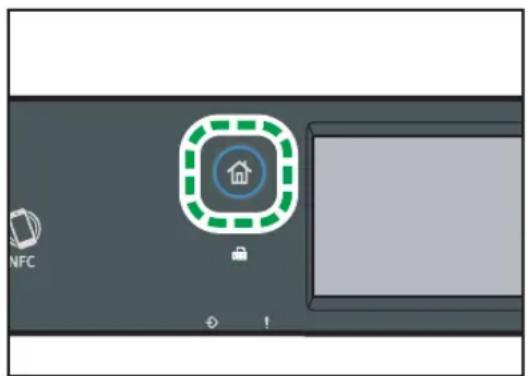
- Drücken Sie das Symbol [Scanner] auf dem [Home]-Bildschirm.
- Drücken Sie auf die Registerkarte [E-Mail], [Ordner] oder [FTP].
Wenn nach dem Drücken der Registerkarte [Ordner] eine Meldung mit dem Hinweis zum Festlegen der Einstellung "Scan to Folder" erscheint, drücken Sie [OK].
Sie können unter [Ordnerhinweis] unter [Scannerfunktionen] angeben, ob die Hinweismeldung angezeigt werden soll oder nicht. Weitere Informationen zur Option
[Ordnerhinweis] finden Sie auf S. 261 "Scanfunktionseinstellungen (bei Verwendung von Modellen mit Touchpanel)".
- Drücken Sie [Adressbuch].
- Drücken Sie auf das kleine Viereck und wählen Sie das gewünschte Ziel aus.
In dem kleinen Viereck wird nun ein Häkchen angezeigt. Drücken Sie das kleine Viereck erneut, um die Auswahl aufzuheben.
- Drücken Sie auf [OK].
- Drücken Sie auf die Taste [Start].
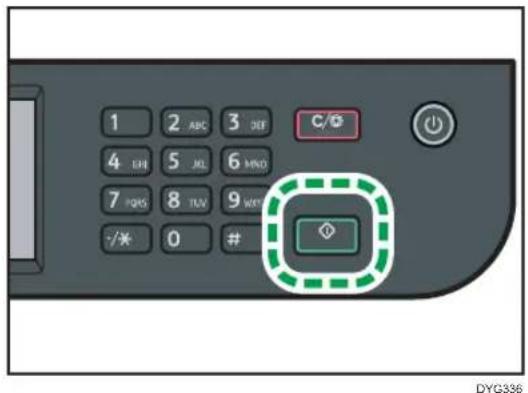
Je nach Geräteeinstellungen sehen Sie gegebenenfalls den folgenden Bildschirm auf dem Display, wenn vom Vorlagenglas aus gescannt wird.
Führen Sie den nächsten Schritt aus, wenn Sie diesen Bildschirm sehen.
- Wenn mehrere Vorlagen gescannt werden sollen, legen Sie die nächste Vorlage auf das Vorlagenglas und drücken Sie dann auf [Ja]. Wiederholen Sie diesen Schritt, bis alle Vorlagen gescannt sind.
- Nachdem alle Vorlagen gescannt wurden, drücken Sie [Nein], um mit dem Senden der gescannten Datei zu beginnen.
Bei Verwendung von Modellen mit vierzeiligem LCD
- Legen Sie die Vorlage auf das Vorlagenglas oder in den ADF.
Einzelheiten zum Einlegen der Vorlage finden Sie unter S. 98 "Einlegen von Vorlagen".
- Drücken Sie die Taste [Scanner] und wählen Sie [Ziel] aus.
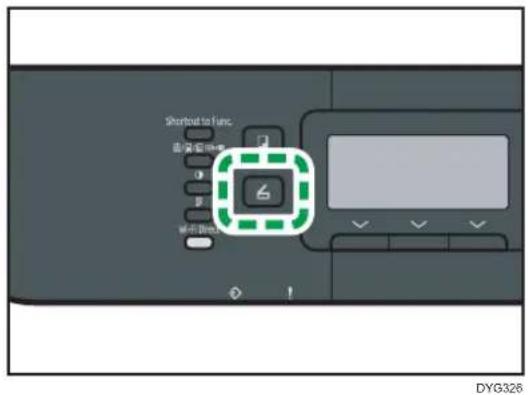
Sie können auch die Taste [Schnelltaste Funktionen] drücken, wenn [Schnelltaste Funktion] unter [Admin.-Tools] auf [Scanneradresse auswählen] gesetzt ist. Einzelheiten zu [Schnelltaste Funktion] siehe S. 339 "Einstellungen der Administrator-Tools (bei Verwendung von Modellen mit vierzeiligem LCD)".
- Stellen Sie sicher, dass [Adressbuch durchsuchen] ausgewählt ist, und drücken Sie dann die Taste [OK].
- Wenn Sie nach Namen nach einem spezifischen Eintrag suchen möchten, geben Sie die ersten Buchstaben des Namens mit der Zehnertastatur ein und drücken Sie dann auf [OK]. Jedes Mal, wenn Sie ein Zeichen eingeben, wechselt das Display, um den passenden Namen anzuzeigen.
- Suchen Sie das gewünschte Ziel durch Drücken auf die Tasten [ ] oder [ ], um durch das Adressbuch zu blättern, und drücken Sie die Taste [OK].
Wenn Sie ein Scanziel festlegen, werden die Scaneinstellungen des Geräts automatisch entsprechend den Informationen geändert, die im Adressbuch für dieses Ziel festgelegt wurden. Sie können soweit erforderlich die Scaneinstellungen über das Bedienfeld ändern. Einzelheiten zu den Scannereinstellungen finden Sie auf S. 320 "Scaneinstellungen (bei Verwendung von Modellen mit vierzeiligem LCD)".
- Drücken Sie auf die Taste [Start].
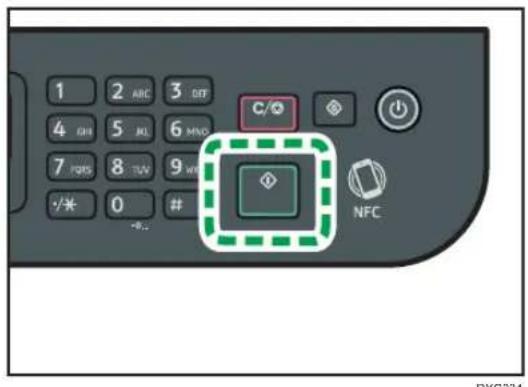
Je nach Geräteeinstellungen sehen Sie gegebenenfalls den folgenden Bildschirm auf dem Display, wenn vom Vorlagenglas aus gescannt wird.
Führen Sie den nächsten Schritt aus, wenn Sie diesen Bildschirm sehen.
- Wenn mehrere Vorlagen gescannt werden sollen, legen Sie die nächste Vorlage auf das Vorlagenglas und drücken Sie dann auf [Ja]. Wiederholen Sie diesen Schritt, bis alle Vorlagen gescannt sind.
- Nachdem alle Vorlagen gescannt wurden, drücken Sie [Nein], um mit dem Senden der gescannten Datei zu beginnen.

Hinweis
- Drücken Sie die Taste [Löschen/Stopp], um den Scanvorgang abzubrechen. Die Scandateien werden verworfen.
- Bei Modellen mit vierzeiligem LCD können Sie ein Ziel auch über [Ern. send.] festlegen. Details finden Sie unter S. 178 "Festlegen des Scanziels über [Ern. send.] (bei Verwendung von Modellen mit Touchpanel)".
Festlegen des Scanziels über [Ern. send.] (bei Verwendung von Modellen mit Touchpanel)
In diesem Abschnitt wird beschrieben, wie Sie ein Ziel mithilfe von [Ern. send.] angeben.
Diese Funktion ist nur verfügbar für die Modelle M 320FB/320F.
Verwendung von [Ern. send.]
Drücken Sie [Ern. send.], um das zuletzt verwendete Ziel erneut auszuwählen.
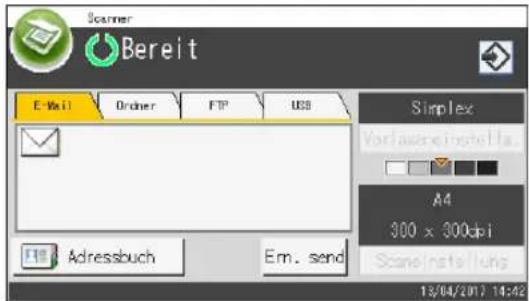
![RICOH M 320FB - Festlegen des Scanziels über [Ern. send.] (bei Verwendung von Modellen mit Touchpanel) - 2](/content/2026/05/916970/images/95d43226a6fcb7971cd2a0f67bd28413ba1663039c0fb5b65cd809602f41c103.jpg)
Hinweis
- Wenn Sie ein Scanziel festlegen, werden die Scaneinstellungen des Geräts automatisch entsprechend den Informationen geändert, die im Adressbuch für dieses Ziel festgelegt wurden. Sie können soweit erforderlich die Scaneinstellungen über das Bedienfeld ändern. Weitere Informationen finden Sie auf S. 197 "Festlegen der Scaneinstellungen zum Scannen".
- [Ern. send.] steht für den ersten Scan-Job nach dem Einschalten des Geräts nicht zur Verfügung.
- Sie können die Taste [Löschen/Stopp] drücken, um die Auswahl aufzuheben.
Grundlegende Vorgehensweisen zum Speichern von Scandateien auf einem USB-Speichermedium
In diesem Abschnitt wird der allgemeine Vorgang für Scan-to-USB beschrieben. Dateien werden auf USB-Speichergeräten gespeichert, die an das Gerät angeschlossen sind.

Wichtig
• Die Vorlagen im ADF haben Vorrang vor der Vorlage auf dem Vorlagenglas, wenn Sie Vorlagen sowohl in den ADF als auch auf das Vorlagenglas legen.
• Dieses Gerät unterstützt nicht die Verwendung externer USB-Hubs.
- Nicht jeder Typ von USB-Speichergeräten wird unterstützt.
- Zur Verwendung von Scan-to-USB setzen Sie [Scandaten auf USB speichern] auf [Aktiv]. Einzelheiten siehe S. 293 "Administrator-Tool-Einstellungen (bei Verwendung von Modellen mit Touchpanel)" oder S. 339 "Einstellungen der Administrator-Tools (bei Verwendung von Modellen mit vierzeiligem LCD)".
Bei Verwendung von Modellen mit Touchpanel
- Stecken Sie das USB-Speichergerät in den USB-Anschluss.
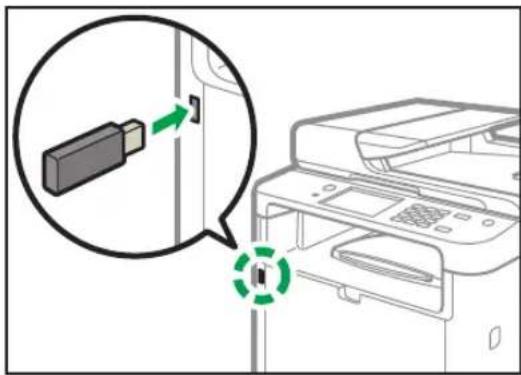
- Drücken Sie die Taste [Home].
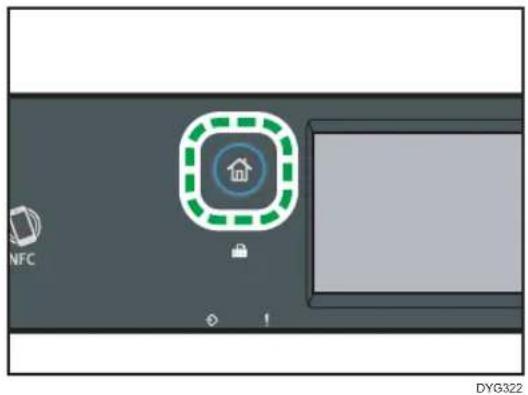
- Drücken Sie das Symbol [Scanner] auf dem [Home]-Bildschirm.
- Drücken Sie die Registerkarte [USB].
- Legen Sie die Vorlage auf das Vorlagenglas oder in den ADF.
Einzelheiten zum Einlegen der Vorlage finden Sie unter S. 98 "Einlegen von Vorlagen".
Legen Sie die notwendigen Scaneinstellungen fest. Einzelheiten zum Festlegen der Scaneinstellungen finden Sie unter S. 197 "Festlegen der Scaneinstellungen zum Scannen".
- Drücken Sie auf die Taste [Start].
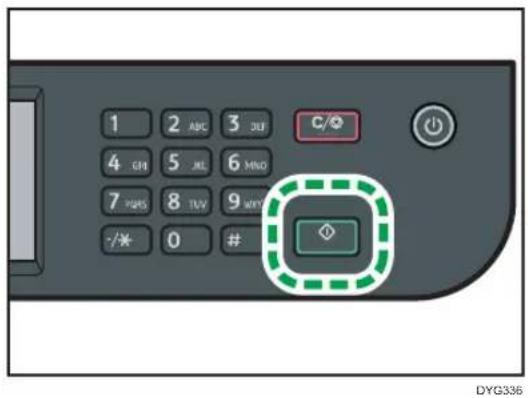
Je nach Geräteeinstellung sehen Sie den folgenden Bildschirm auf dem Display.
- Im Scanmodus Schwarzweiß mit Halbtönen:
- Im Scanmodus Farbe oder Schwarzweiß mit Graustufen:
- Drücken Sie die entsprechende Auswahltaste für das gewünschte Dateiformat und dann auf [OK].
Je nach Geräteeinstellungen sehen Sie gegebenenfalls den folgenden Bildschirm auf dem Display, wenn vom Vorlagenglas aus gescannt wird.
Führen Sie den nächsten Schritt aus, wenn Sie diesen Bildschirm sehen.
- Wenn mehrere Vorlagen gescannt werden sollen, legen Sie die nächste Vorlage auf das Vorlagenglas und drücken Sie dann auf [Ja]. Wiederholen Sie diesen Schritt, bis alle Vorlagen gescannt sind.
- Nachdem alle Vorlagen gescannt wurden, drücken Sie [Nein], um mit dem Senden der gescannten Datei zu beginnen.
- Warten Sie, bis "Vorgang abgeschlossen" auf dem Bildschirm angezeigt wird.
Gescannte Dateien werden im Hauptverzeichnis des USB-Speichergeräts gespeichert.
- Entfernen Sie das USB-Speichergerät vom Gerät.
Bei Verwendung von Modellen mit vierzeiligem LCD
- Stecken Sie das USB-Speichergerät in den USB-Anschluss.
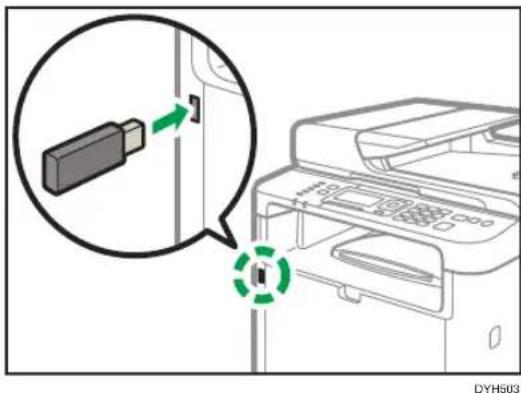
Der Scannerbildschirm wird auf dem Display angezeigt.
Warten Sie bis [Scandaten auf USB speichern] angezeigt wird. Die Zeit bis zum Anzeigen der Benachrichtigung hängt vom Typ des USB-Speichergeräts ab.
- Legen Sie die Vorlage auf das Vorlagenglas oder in den ADF.
Einzelheiten zum Einlegen der Vorlage finden Sie unter S. 98 "Einlegen von Vorlagen".
Legen Sie die notwendigen Scaneinstellungen fest. Einzelheiten zum Festlegen der Scaneinstellungen finden Sie unter S. 197 "Festlegen der Scaneinstellungen zum Scannen".
- Drücken Sie auf die Taste [Start].
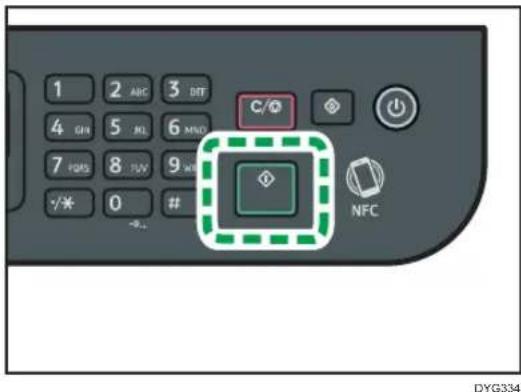
- Drücken Sie auf die entsprechende Auswahltaste, um das Dateiformat festzulegen.
Wenn die Einstellung [Unbegrenzt Scannen] unter [Scaneinstell.] aktiviert ist, wird beim Scannen über das Vorlagenglas möglicherweise auf dem Display der folgende Bildschirm angezeigt.
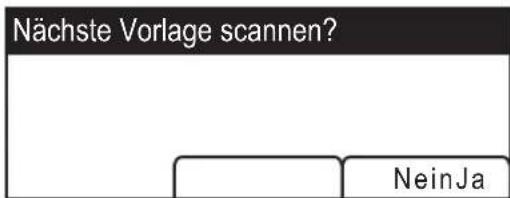
Führen Sie den nächsten Schritt aus, wenn Sie diesen Bildschirm sehen.
- Wenn mehrere Vorlagen gescannt werden sollen, legen Sie die nächste Vorlage auf das Vorlagenglas und drücken Sie dann auf [Ja]. Wiederholen Sie diesen Schritt, bis alle Vorlagen gescannt sind.
- Nachdem alle Vorlagen gescannt wurden, drücken Sie [Nein], um mit dem Senden der gescannten Datei zu beginnen.
- Warten Sie, bis "Vorgang abgeschlossen" auf dem Bildschirm angezeigt wird.
Gescannte Dateien werden im Hauptverzeichnis des USB-Speichergeräts gespeichert.
- Entfernen Sie das USB-Speichergerät vom Gerät.

Hinweis
- Drücken Sie die Taste [Löschen/Stopp], um den Scanvorgang abzubrechen. Die Scandateien werden verworfen.
- Sie können das Gerät für das Schwarzweiß-Scannen in Halbtönen oder Graustufen konfigurieren, indem Sie die Einstellung [Scanmodus] in den Scaneinstellungen ändern. Einzelheiten zum [Scanmodus] siehe S. 261 "Scanfunktionseinstellungen (bei Verwendung von Modellen mit Touchpanel)" oder S. 320 "Scaneinstellungen (bei Verwendung von Modellen mit vierzeiligem LCD)".
- Wenn die Einstellung [Unbegrenzt Scannen] in den Scaneinstellungen aktiviert ist, können Sie bei einem einzigen Scanvorgang Vorlagen wiederholt auf das Vorlagenglas legen. Einzelheiten zu [Unbegrenzt Scannen] siehe S. 261 "Scanfunktionseinstellungen (bei Verwendung von Modellen mit Touchpanel)" oder S. 320 "Scaneinstellungen (bei Verwendung von Modellen mit vierzeiligem LCD)".
- Wenn [Einzels./Mehr. Seit.] oder [Dateityp] in den Scaneinstellungen auf [Mehrere Seiten] eingestellt ist, können Sie mehrere Seiten scannen, die in einer einzigen PDF-oder TIFF-Datei mit allen Seiten abgelegt werden. Wenn jedoch das Dateiformat JPEG ist, wird für jede gescannte Seite eine einseitige Datei angelegt. Einzelheiten zu [Einzels./Mehr. Seit.] siehe S. 261 "Scanfunktionseinstellungen (bei Verwendung von Modellen mit Touchpanel)" oder S. 320 "Scaneinstellungen (bei Verwendung von Modellen mit vierzeiligem LCD)".
- Wenn im ADF Papier gestaut ist, wird der Scanjob angehalten. Entfernen Sie das gestaute Papier und scannen Sie die Vorlagen erneut, um den aktuellen Job abzuschließen. Starten Sie hierbei bei der gestauten Seite. Für Einzelheiten zum Entfernen von gestautem Papier aus dem ADF siehe S. 464 "Scanstaus beseitigen".
Das in diesem Abschnitt beschriebene Verfahren basiert auf Windows 10. Die tatsächliche Vorgehensweise kann je nach verwendetem Betriebssystem abweichen.
- Legen Sie die Vorlagen ein.
- Klicken Sie im [Start]-Menü auf [P 310_M 320_Series Software Utilities].
-
Klicken Sie auf [Smart Organizing Monitor for P 310_M 320_Series].
Smart Organizing Monitor startet. -
Klicken Sie auf die Registerkarte [Anwenderprg.].
-
Klicken Sie auf [Scannen].
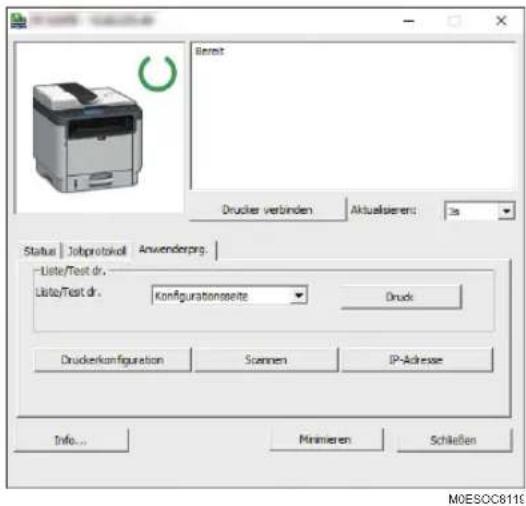
Das Dialogfeld erscheint.
-
Legen Sie auf der Registerkarte [Allgemein] die Einstellungen bezüglich Vorlage und Scan und der Ausrichtung der Vorlage fest.
-
Legen Sie auf der Registerkarte [Optionen] das Dateiformat und den Zielspeicherort fest.
- Klicken Sie auf [Scannen].
- Nachdem alle Vorlagen gescannt wurden, drücken Sie [Verlassen].
Scannereinstellungen, die Sie für den Smart Organizing Monitor festlegen können
Im Folgenden werden die Einstellungen erläutert, die Sie für den Smart Organizing Monitor beim Scannen festlegen können.
Registerkarte [Allgemein]
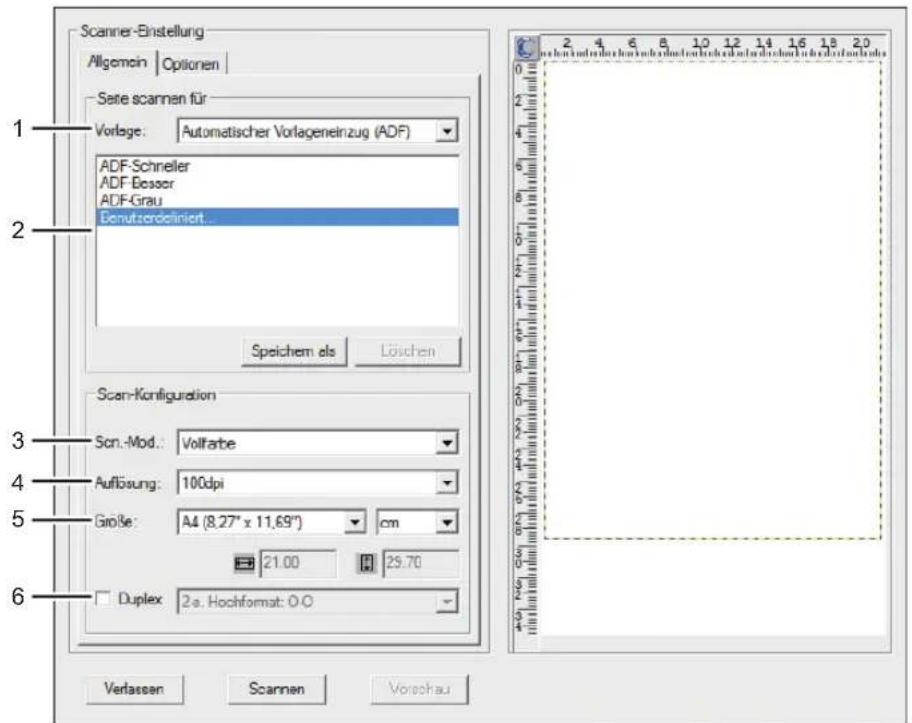
DYG388
1. Vorlage:
Wählen Sie [Vorlagenglas] aus, um vom Vorlagenglas aus zu scannen, oder wählen Sie [Automatischer Vorlageneinzug (ADF)] aus, um vom ADF aus zu scannen.
2. Vorlagentyp
Wählen Sie entsprechend Ihrer Vorlage eine Einstellung aus der Liste der nachfolgend beschriebenen Optionen aus oder wählen Sie [Benutzerdefiniert...] aus, um Ihrer eigenen Scaneinstellungen zu konfigurieren. [Scn.-Mod.], [Auflösung] und [Größe] unter [Scan-Konfiguration] ändern sich je nach ausgewählter Vorlagentyp-Einstellung.
- Bei Verwendung des Vorlagenglases:
[Faxen, Archivieren oder Kopieren]
[Schwarzweiß-Foto]
[Farbdokument-Schnell]
[Farbdokument-Bessere Qualität]
[Benutzerdefiniert...]
- Bei Verwendung des ADF:
[ADF-Schneller]
[ADF-Besser]
[ADF-Grau]
[Benutzerdefiniert...]
3. Scn.-Mod.:
Wählen Sie aus Farbe, Graustufen oder Schwarzweiß aus.
4. Auflösung:
Wählen Sie eine Auflösung aus der Liste aus. Beachten Sie, dass durch die Erhöhung der Auflösung auch die Dateigröße und die Scandauer erhöht werden.
Wählen Sie 100, 200, 300 oder 600 dpi.
5. Format:
Das Scanformat auswählen.
Wenn [Vorlagenglas] in [Vorlage:] ausgewählt ist, können Sie die Scangröße mit Ihrer Maus in der Vorschau ändern. Nachdem Sie [Benutzerdefiniert] ausgewählt haben, können Sie zwischen den Maßeinheiten [cm], [Zoll] und [Pixel] wählen.
6. Duplex (nur bei Verwendung von Modellen mit Touchpanel)
Erscheint nur, wenn [Automatischer Vorlageneinzug (ADF)] in [Vorlage:] ausgewählt ist. Wählen Sie das Kontrollkästchen, wenn Sie beide Seiten der Vorlage scannen, und legen Sie dann die Ausrichtung fest.
Registerkarte [Optionen]
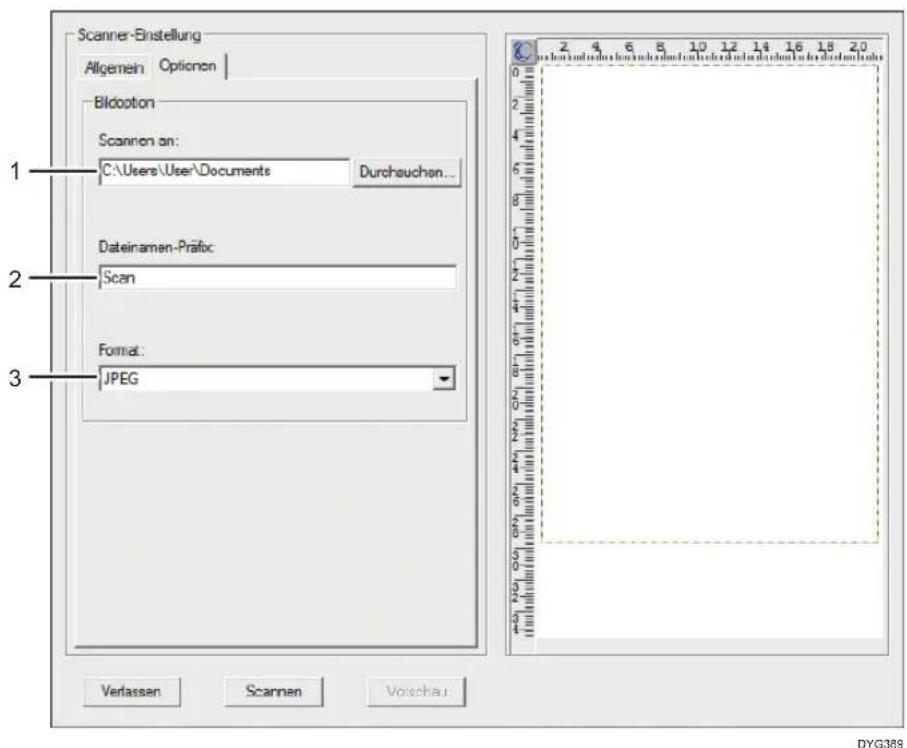
1. Scannen an:
Legen Sie den Zielspeicherort der Datei fest.
2. Dateinamen-Präfix:
Legen Sie das Dateinamen-Präfix fest. Jahr, Monat, Datum und Uhrzeit werden nacheinander hinter dem Präfix angezeigt.
Wenn der [Dateinamen-Präfix] beispielsweise „Scan“ lautet und die Vorlage um 10 Uhr am 1. Januar 2018 gescannt wurde, lautet der vollständige Dateiname „Scan_20180101_100000“. Wenn Sie [Dateinamen-Präfix] nicht ausfüllen, lautet der Dateiname „20180101_1000000“. Wenn bereits eine Datei mit demselben Namen vorhanden ist, wird am Ende des Dateinamens eine laufende Nummer angefügt: „Scan_20180101_100000_01“.
3. Format:
Wählen Sie als Dateiformat des gescannten Dokuments entweder JPEG, TIFF oder PDF.
Grundlegende Vorgehensweise zum TWAIN-Scannen
In diesem Abschnitt wird die Basisvorgehensweise für das TWAIN-Scannen beschrieben.
TWAIN-Scannen ist möglich, wenn auf dem Computer eine TWAIN-kompatible Anwendung ausgeführt wird.
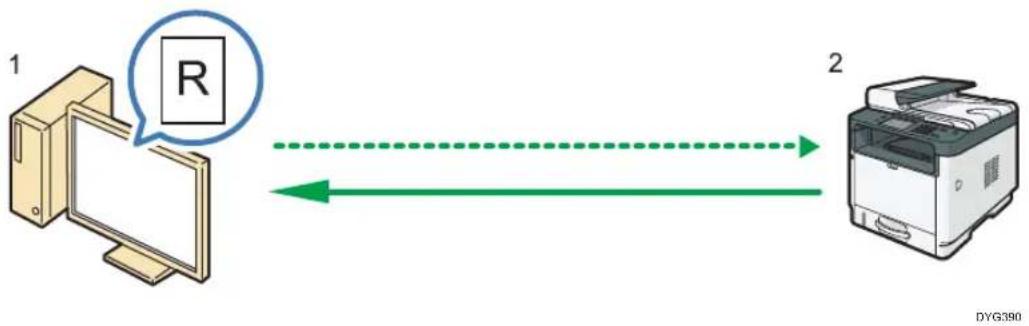
flowchart
graph LR
    A["1"] --> B["2"]
    style A fill:#f9f,stroke:#333
    style B fill:#ccf,stroke:#333
- Ihr Computer (vorinstallierter TWAIN-Treiber)
Weisen Sie das Gerät an, das Scannen der im Gerät eingelegten Vorlage zu beginnen.
- Dieses Gerät
Die im Gerät eingelegte Vorlage wird gescannt und die Daten werden an den Client-Computer gesendet.
TWAIN-Scanner verwenden
In diesem Abschnitt werden die Vorbereitungen für die Verwendung des TWAIN-Scanners beschrieben.
Wichtig
- Bei einem Windows-Betriebssystem können Sie die TWAIN-Scanfunktion verwenden.
- Um den TWAIN-Scanner zu verwenden, müssen Sie den neuesten Treiber von der Website des Herstellers herunterladen und auf Ihrem Computer installieren.
- Um den TWAIN-Scanner zu verwenden, muss eine TWAIN-kompatible Anwendung installiert sein.
Um das Gerät als TWAIN-Scanner zu verwenden, gehen Sie wie folgt vor:
• Installieren Sie den TWAIN-Treiber.
- Installieren Sie eine TWAIN-kompatible Anwendung.
TWAIN-Scannen
TWAIN-Scannen ist möglich, wenn auf dem Computer eine TWAIN-kompatible Anwendung ausgeführt wird.
Im Folgenden finden Sie eine allgemeine Scanmethode mit dem TWAIN-Treiber. Die tatsächliche Vorgehensweise kann abhängig von den verwendeten Anwendungen anders aussehen. Weitere Informationen finden Sie in der Hilfe der Anwendung.
- Starten Sie eine TWAIN-kompatible Anwendung.
- Legen Sie die Vorlagen ein.
- Öffnen Sie das Dialogfeld Scannersteuerung.
Das Dialogfeld Scannersteuerung wird zur Steuerung des Scanners unter Verwendung des TWAIN-Treibers verwendet. Wählen Sie zum Öffnen des Dialogfelds Scannersteuerung den richtigen TWAIN-Scanner mit der TWAIN-kompatiblen Anwendung. Weitere Informationen finden Sie in der Hilfe der Anwendung.
- Nehmen Sie Einstellungen gemäß dem Vorlagentyp, dem Scanverfahren und der Vorlagenausrichtung etc. vor.
Weitere Einzelheiten dazu finden Sie in der Hilfe des TWAIN-Treibers.
- Klicken Sie im Dialogfeld Scannersteuerung auf [Scannen].
Abhängig von den Sicherheitseinstellungen wird nach dem Drücken von [Scannen] eventuell ein Dialogfeld für die Eingabe eines Anwendernamens und eines Passworts angezeigt.
Wenn noch weitere Vorlagen gescannt werden sollen, legen Sie die nächste Vorlage ein und klicken Sie dann auf [Fortsetzen].
Wenn keine weiteren Vorlagen gescannt werden sollen, klicken Sie auf [Abgeschlossen].
Einstellungen, die im TWAIN-Dialogfeld konfiguriert werden können
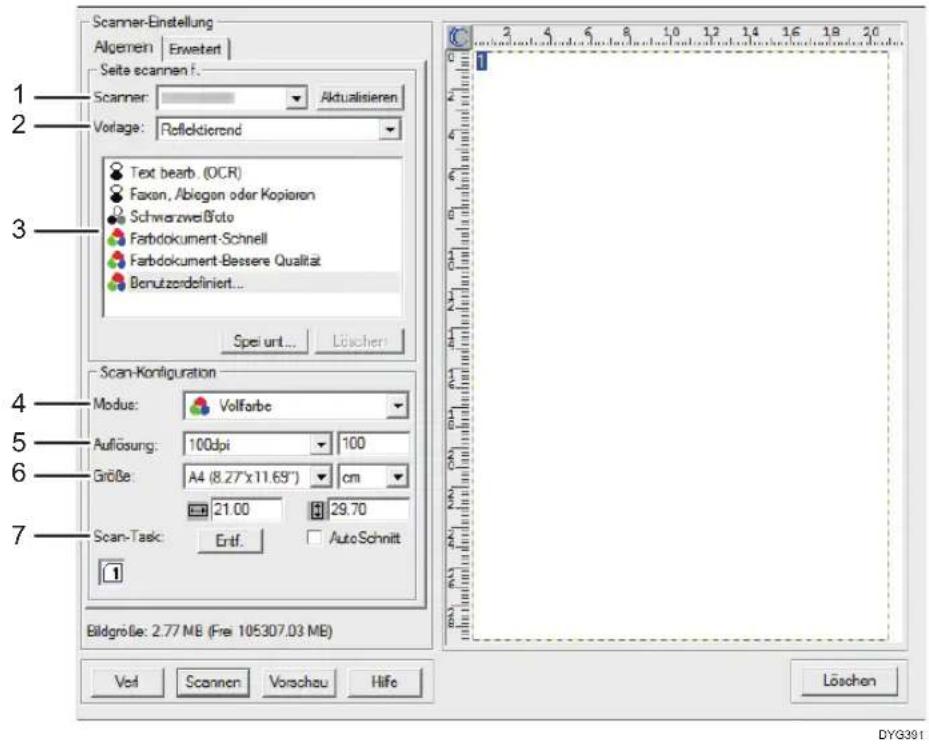
1. Scanner:
Wählen Sie den gewünschten Scanner aus. Der von Ihnen ausgewählte Scanner wird zum Standardscanner. Klicken Sie auf [Aktualisier.], um alle über USB oder das Netzwerk angeschlossenen verfügbaren Scanner zu erkennen.
2. Vorlage:
Wählen Sie [Reflektierend] aus, um vom Vorlagenglas aus zu scannen, oder wählen Sie [Automatischer Vorlageneinzug] aus, um vom ADF aus zu scannen.
3. Vorlagentyp
Wählen Sie entsprechend Ihrer Vorlage eine Einstellung aus der Liste der nachfolgend beschriebenen Optionen aus oder wählen Sie [Benutzerdefiniert...] aus, um Ihrer eigenen Scaneinstellungen zu konfigurieren. [Mod.], [Auflösung] und [Format] unter [Scankonfiguration] ändern sich je nach ausgewählter Vorlagentyp-Einstellung.
- Bei Verwendung des Vorlagenglases:
[Text bearbeiten (OCR)]
[Faxen, Ablegen oder Kopieren]
[Schwarzweiß-Foto]
[Farbdokument-Schnell]
[Farbdokument-Bessere Qualität]
[Benutzerdefiniert...]
- Bei Verwendung des ADF:
[ADF-Schneller]
[ADF-Besser]
[ADF-Grau]
[Benutzerdefiniert...]
4. Mod.:
Wählen Sie aus Farbe, Graustufen oder Schwarzweiß aus.
5. Auflösung:
Wählen Sie eine Auflösung aus der Liste aus. Wenn Sie [Benutzerdefiniert] auswählen, geben Sie direkt in das Bearbeitungsfeld einen Auflösungswert ein. Beachten Sie, dass durch die Erhöhung der Auflösung auch die Dateigröße und die Scandauer erhöht werden.
Die auswählbaren Auflösungen sind je nachdem, wo die Vorlage eingelegt wird, unterschiedlich.
- Bei Verwendung des Vorlagenglases: 75, 100, 150, 200, 300, 400, 500, 600, 1.200, 2.400, 4.800, 9.600, 19.200 dpi, Benutzerdefiniert
- Bei Verwendung des ADF: 75, 100, 150, 200, 300, 400, 500, 600 dpi, Benutzerdefiniert
6. Format:
Wählen Sie das Scanformat aus der Liste aus. Wenn Sie [Reflektierend] unter [Vorlage:] und dann [Benutzerdefiniert] unter [Größe:] auswählen, geben Sie das Scanformat direkt in das Bearbeitungsfeld ein. Gleichfalls können Sie das Scanformat mit Ihrer Maus im Vorschaubereich ändern. Sie können die Maßeinheit aus [cm], [Zoll] oder [Pixel] auswählen. Die auswählbaren Auflösungen sind je nachdem, wo die Vorlage eingelegt wird, unterschiedlich. Einzelheiten dazu finden Sie in der TWAIN-Hilfe.
7. Scanaufgabe: (bei Verwendung des Vorlagenglas)
Zeigt bis zu 10 zuvor verwendete Scanbereiche an Um eine Scanaufgabe zu entfernen, wählen Sie die Nummer der Aufgabe aus und klicken Sie anschließend auf [Entfernen]. Sie können [Auto. beschnei.] wählen, damit der Scanner automatisch das Format Ihrer Vorlage erkennt.
Wenn Sie bei einem Modell mit Touchpanel [Automatische Dokumentzufuhr (ADZ)] für [Vorlage:] auswählen, wird [Duplex] statt [Scan-Task:] angezeigt. Markieren Sie dieses Kontrollkästchen, wenn Sie beidseitig bedruckte Vorlagen in den ADF einlegen.
↓ Hinweis
- Wenn die Scandaten größer als die Speicherkapazität sind, wird eine Fehlermeldung angezeigt und der Scan wird abgebrochen. Legen Sie in diesem Fall eine niedrigere Auflösung fest und scannen Sie die Vorlage erneut.
Grundlegende Vorgehensweise zum WIA-Scannen
WIA ermöglicht Computern, auf denen Windows 8,1 oder höhere Versionen des Windows-Betriebssystems oder Windows Server 2012 oder höher installiert sind, Scanvorgänge über eine USB-Verbindung durchzuführen.
Das in diesem Abschnitt beschriebene Verfahren basiert auf Windows 10.
- Legen Sie die Vorlage auf das Vorlagenglas oder in den ADF.
- Klicken Sie im Menü [Start] auf [Systemsteuerung] unter [Windows-System].
- Klicken Sie auf [Geräte und Drucker anzeigen].
- Klicken Sie auf das Symbol des Druckermodells, das Sie verwenden möchten, und klicken Sie dann auf [Scan starten], um das Dialogfeld für die Scaneinstellungen zu öffnen.
- Konfigurieren Sie im Dialogfeld die Scaneinstellungen wie erforderlich und klicken Sie anschließend auf [Scan].
- Klicken Sie auf [Importieren].
Vorgehensweise für das ICA-Scannen
In diesem Abschnitt wird die Basisvorgehensweise für das ICA-Scannen beschrieben.
Sie können den ICA-Scanner über USB- und auch über Netzwerkverbindungen benutzen.
Installation des ICA-Scannertreibers
- Laden Sie den Treiber von der Website herunter.
- Öffnen Sie die Paketdatei.
- Folgen Sie den Anweisungen auf dem Bildschirm.
Verwendung des ICA-Scanners
In diesem Abschnitt werden die Vorbereitungen sowie das Verfahren für die Verwendung des ICA-Scanners beschrieben.
Konfigurieren Sie die Netzwerkeinstellungen zur Verwendung der Netzwerkverbindung.
Installieren Sie eine ICA-kompatible Anwendung.
ICA-Scannen
Die Einstellverfahren werden anhand von macOS 11.2.3 beispielhaft erläutert. Der tatsächliche Vorgang kann sich je nach verwendeter macOS-Version unterscheiden.
- Legen Sie die Vorlage auf das Vorlagenglas oder in den ADF.
- Starten Sie [Systemeinstellungen].
- Klicken Sie auf [Drucker & Scanner].
- Wählen Sie den Scanner, die Sie benutzen möchten, aus der Liste aus.
- Wählen Sie [Scanner öffnen...] über die [Scannen]-Taste aus.
Im ICA-Dialogfeld zu konfigurierende Einstellungen
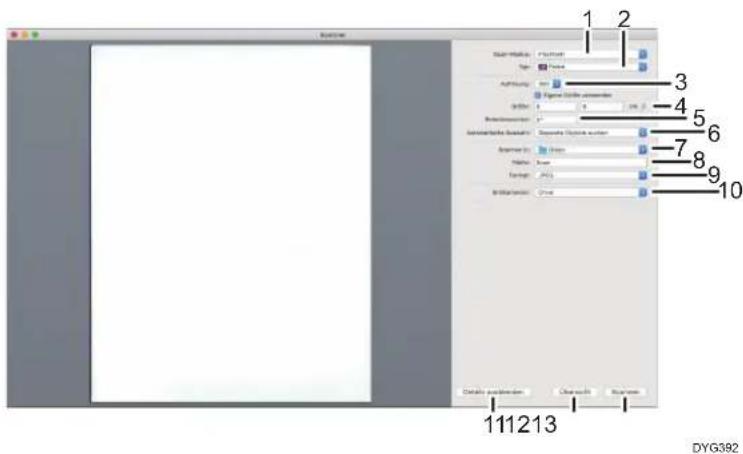
1. Scannen-Modus:
Wählen Sie aus, wo die Vorlage platziert wird.
- Flachbett Wenn die Vorlage auf dem Vorlagenglas liegt, wählen Sie [Flachbett].
- Vorlageneinzug Wenn die Vorlage in den ADF eingelegt wurde, wählen Sie [Dokumenteneinzug] aus.
2. Typ:
Legen Sie den Typ der Vorlage auf [Text], [Schwarzweiß] oder [Farbe] fest.
[Text] eignet sich zum Scannen von Vorlagen, die hauptsächlich Text enthalten.
3. Auflösung:
Wählen Sie eine Auflösung aus der Liste aus.
Beachten Sie, dass durch die Erhöhung der Auflösung auch die Dateigröße und die Scandauer erhöht werden.
Die auswählbaren Auflösungen sind je nachdem, wo die Vorlage eingelegt wird, unterschiedlich.
- Bei Verwendung des Vorlagenglases:
75, 100, 150, 200, 300, 400, 500, 600, 1200, 2400, 4800 dpi - Bei Verwendung des ADF:
75, 100, 150, 200, 300, 400, 500, 600 dpi
4. Format:
Geben Sie das Papierformat der Vorlage an.
Das Kontrollkästchen [Benutzerdefiniertes Format verwenden] wird angezeigt, sobald [Flachbett] als [Scanmodus:] ausgewählt ist. Wenn Sie dieses Kontrollkästchen markieren, müssen Sie auch die folgenden Elemente festlegen:
-
Drehwinkel:
Sie können festlegen, wie viele Grad sich das Bild im Uhrzeigersinn drehen soll.
• Automatische Auswahl: -
Getrennte Elemente ermitteln
Sie können mehrere Vorlagen zusammen scannen und jedes Bild als getrennte Datei speichern.
• Umschließenden Rahmen ermitteln
Sie können mehrere Vorlagen auf dem Vorlagenglas scannen und ihre gescannten Bilder als eine einzige Datei speichern.
5. Ausrichtung
Wählen Sie die Ausrichtung der Vorlagen im ADF oder auf dem Vorlagenglas.
Dieses Element wird nicht angezeigt, wenn das Kontrollkästchen [Benutzerdefiniertes Format verwenden] markiert ist.
Wenn Sie das Touchpanel-Modell verwenden und [Dokumentenzufuhr] als [Scanmodus:] festlegen, wird unter [Ausrichtung:] die Option [Duplex] angezeigt. Markieren Sie dieses Kontrollkästchen, wenn Sie beidseitig bedruckte Vorlagen in den ADF einlegen.
6. Scannen an:
Wählen Sie aus, wo die gescannten Daten gespeichert werden sollen.
7. Name:
Benennen Sie die gescannten Daten.
8. Format:
Wählen Sie das Format der gescannten Daten aus.
• HEIC
• TIFF
- PNG
- GIF
• PDF
- JPEG
- JPEG 2000
• BMP
9. Bildkorrektur:
Wenn Sie [Manuell] auswählen, können Sie Einstellungen wie Helligkeit und Kontrast einstellen.
10. Details ausblenden
Klicken, um die Einstellungen auszublenden.
11. Übersicht
Klicken Sie auf Vorschau, um das zu scannende Bild anzuzeigen.
12. Scannen
Klicken Sie, um das Scannen zu starten.
↓ Hinweis
- Wenn die Scandaten größer als die Speicherkapazität sind, wird eine Fehlermeldung angezeigt und der Scan wird abgebrochen. Legen Sie in diesem Fall eine niedrigere Auflösung fest und scannen Sie die Vorlage erneut.
Informationen zum SANE-Scannen
Dieses Gerät kann als SANE-Scanner verwendet werden.
Die unterstützen Linux-Distributionen sind:
- openSUSE Leap 42.3
- Ubuntu 16.04LTS/18.04LTS/18.10
• Red Hat Enterprise Linux 6/7 - BOSS 6.0
Festlegen der Scaneinstellungen zum Scannen
Wenn Sie ein Scanziel festlegen, werden die Scaneinstellungen des Geräts automatisch entsprechend den Informationen geändert, die im Adressbuch für dieses Ziel festgelegt wurden. Sie können soweit erforderlich die Scaneinstellungen für den aktuellen Job über das Bedienfeld ändern.

Hinweis
- Das Gerät behält die voreingestellten Scaneinstellungen für das aktuelle Ziel bei, bis das Gerät in den Standby-Modus zurückkehrt.
• Die Änderung der voreingestellten Scaneinstellungen für das aktuelle Ziel ändert die im Adressbuch festgelegten Informationen nicht. - Wenn Sie das zuletzt verwendete Ziel angeben, werden die voreingestellten Scaneinstellungen selbst dann wieder wirksam, wenn Sie die Einstellungen für den vorherigen Job geändert haben.
Festlegen des Scanformats entsprechend dem Format der Vorlage
Dieser Abschnitt beschreibt, wie das Scanformat entsprechend dem Format der aktuellen Vorlage festgelegt wird.
Bei Verwendung von Modellen mit Touchpanel
- Drücken Sie die Taste [Home].
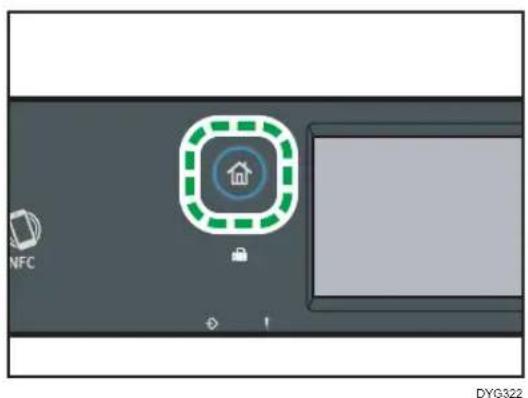
- Drücken Sie das Symbol [Scanner] auf dem [Home]-Bildschirm.
- Drücken Sie die Registerkarte [USB].
- Drücken Sie [Scaneinstell.].
Sie können [Scaneinstell.] nur drücken, wenn Sie die Registerkarte [USB] ausgewählt haben.
- Drücken Sie [Scanformat...].
- Wählen Sie das Vorlagenformat und drücken Sie auf [OK].
Wenn Sie ein anderes Format als das [Ben.def Form] auswählen, müssen Sie die restlichen Schritte nicht ausführen.
- Wählen Sie [mm] oder [Zoll].
- Drücken Sie auf [Breite festlegen...].
- Geben Sie die Breite ein und drücken Sie dann [OK].
- Drücken Sie [Länge festlegen...].
- Geben Sie die Länge ein und drücken Sie dann [OK].
- Überprüfen Sie, dass das von Ihnen eingegebene Scanformat angezeigt wird, und drücken Sie [OK].
Bei Verwendung von Modellen mit vierzeiligem LCD
- Drücken Sie [Scanfor.].
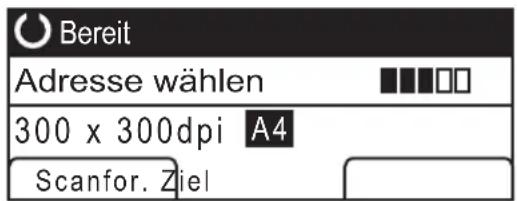
- Drücken Sie die Taste [ ] oder [ ], um das Vorlagenformat auszuwählen, und drücken Sie anschließend die [OK]-Taste.
Wenn Sie ein anderes Format als das [Ben.def Form] auswählen, müssen Sie die restlichen Schritte nicht ausführen.
- Drücken Sie die Taste [ ] oder [ ], um [mm] oder [Zoll] auszuwählen, und drücken Sie anschließend die Taste [OK].
- Geben Sie die Breite mithilfe der Zehnertastatur ein und drücken Sie dann auf die Taste [OK].
Drücken Sie [✗] um ein Dezimalkomma einzugeben.
- Geben Sie die Länge mithilfe der Zehnertastatur ein und drücken Sie dann auf die Taste [OK].
Drücken Sie [*, um ein Dezimalkomma einzugeben.
↓ Hinweis
- Sie können die Standardgeräteeinstellung für [Scan-Format] ändern, um die Kopien immer in einem bestimmten Scanformat zu erstellen. Einzelheiten siehe S. 261 "Scanfunktionseinstellungen (bei Verwendung von Modellen mit Touchpanel)" oder S. 320 "Scaneinstellungen (bei Verwendung von Modellen mit vierzeiligem LCD)".
- Temporäre Jobeinstellungen werden in den folgenden Fällen gelöscht:
- Wenn für den in [System-Reset-Timer] oder [System-Auto-Reset-Timer] festgelegten Zeitraum keine Eingabe erfolgt, während der Anfangsbildschirm angezeigt wird. Einzelheiten siehe S. 293 "Administrator-Tool-Einstellungen (bei Verwendung von Modellen mit Touchpanel)"
oder S. 339 "Einstellungen der Administrator-Tools (bei Verwendung von Modellen mit vierzeiligem LCD)".
- Wenn die Taste [Löschen/Stopp] betätigt wird, während der Anfangsbildschirm angezeigt wird.
- Wenn der Gerätemodus gewechselt wird.
- Wenn das Gerät ausgeschaltet wird.
- Wenn die Voreinstellung des Geräts für die gleiche Einstellung geändert wird.
Einstellen der Bildhelligkeit
Dieser Abschnitt beschreibt, wie die Bildhelligkeit für den aktuellen Job eingestellt wird.
Es gibt fünf Bildhelligkeitsstufen (Bilddichtestufen). Je höher die Helligkeitsstufe (Dichte), umso dunkler das gescannte Bild.
Bei Verwendung von Modellen mit Touchpanel
- Drücken Sie die Taste [Home].
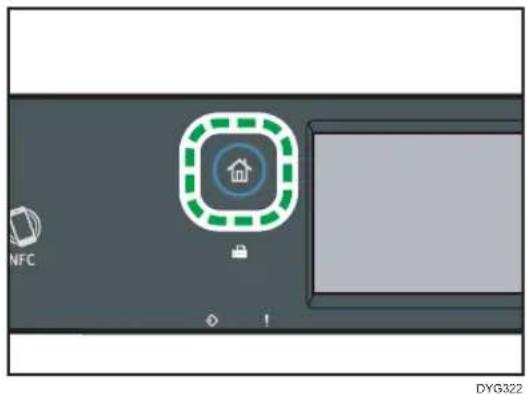
- Drücken Sie das Symbol [Scanner] auf dem [Home]-Bildschirm.
- Drücken Sie die Registerkarte [USB].
- Drücken Sie [Scaneinstell.].
Sie können [Scaneinstell.] nur drücken, wenn Sie die Registerkarte [USB] ausgewählt haben.
- Drücken Sie [ ] oder [ ] um die gewünschte Helligkeit auszuwählen und drücken Sie dann [OK].
Bei Verwendung von Modellen mit vierzeiligem LCD
1. Drücken Sie die Taste [Density].
![RICOH M 320FB - Drücken Sie die Taste [Density]. - 1](/content/2026/05/916970/images/879cb4f9b004f27738f1d97d826ccbfbf25c7b74bf0be69d1825764bdb9f28a6.jpg)
2. Drücken Sie die Taste [ ] oder [ ] um die gewünschte Helligkeitsstufe auszuwählen, und drücken Sie anschließend die Taste [OK].
5
![RICOH M 320FB - Drücken Sie die Taste [ ] oder [ ] um die gewünschte Helligkeitsstufe auszuwählen, und drücken Sie anschließend die Taste [OK]. - 1](/content/2026/05/916970/images/a0505570827113a93ceb8a68c27abccc41561a0b11a6361d4fb29b8ccee28b41.jpg)
Hinweis
- Sie können die Standardgeräteeinstellung für [Helligk.] ändern, um immer mit einer bestimmten Helligkeitsstufe zu scannen. Einzelheiten siehe S. 261 "Scanfunktionseinstellungen (bei Verwendung von Modellen mit Touchpanel)" oder S. 320 "Scaneinstellungen (bei Verwendung von Modellen mit vierzeiligem LCD)".
-
Temporäre Jobeinstellungen werden in den folgenden Fällen gelöscht:
-
Wenn für den in [System-Reset-Timer] oder [System-Auto-Reset-Timer] festgelegten Zeitraum keine Eingabe erfolgt, während der Anfangsbildschirm angezeigt wird. Einzelheiten siehe S. 293 "Administrator-Tool-Einstellungen (bei Verwendung von Modellen mit Touchpanel)" oder S. 339 "Einstellungen der Administrator-Tools (bei Verwendung von Modellen mit vierzeiligem LCD)".
- Wenn die Taste [Löschen/Stopp] betätigt wird, während der Anfangsbildschirm angezeigt wird.
- Wenn der Gerätemodus gewechselt wird.
- Wenn das Gerät ausgeschaltet wird.
- Wenn die Voreinstellung des Geräts für die gleiche Einstellung geändert wird.
Festlegen der Auflösung
Dieser Abschnitt beschreibt, wie die Scanauflösung für den aktuellen Job festgelegt wird.
Es gibt sechs Auflösungseinstellungen. Je höher die Auflösung, umso besser die Qualität, aber umso größer die Datei.
Bei Verwendung von Modellen mit Touchpanel
- Drücken Sie die Taste [Home].
- Drücken Sie das Symbol [Scanner] auf dem [Home]-Bildschirm.
- Drücken Sie die Registerkarte [USB].
- Drücken Sie [Scaneinstell.].
Sie können [Scaneinstell.] nur drücken, wenn Sie die Registerkarte [USB] ausgewählt haben.
- Drücken Sie [Auflösung...].
- Wählen Sie die gewünschte Auflösung aus und drücken Sie dann [OK].
- Bestätigen Sie die von Ihnen ausgewählte Auflösung in der Anzeige und drücken Sie [OK].
Bei Verwendung von Modellen mit vierzeiligem LCD
- Drücken Sie die Taste [Image Quality].
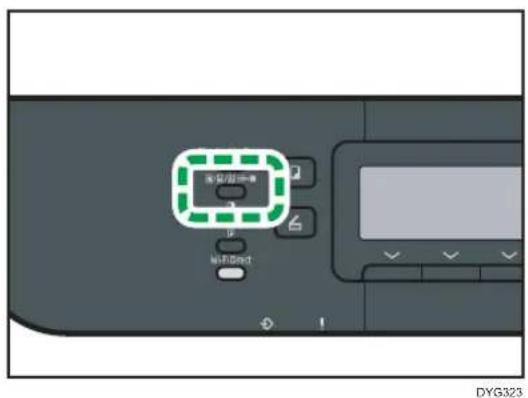
- Drücken Sie die Taste [ ], [ ], [ ] oder [ ], um die gewünschte Auflösung auszuwählen, und drücken Sie anschließend die Taste [OK].
Hinweis
- Sie können die Standardgeräteeinstellung für [Auflösung] ändern, um die Kopien immer mit einer bestimmten Auflösungsstufe zu erstellen. Einzelheiten siehe S. 261 "Scanfunktionseinstellungen (bei
Verwendung von Modellen mit Touchpanel)" oder S. 320 "Scaneinstellungen (bei Verwendung von Modellen mit vierzeiligem LCD)".
- Temporäre Jobeinstellungen werden in den folgenden Fällen gelöscht:
- Wenn für den in [System-Reset-Timer] oder [System-Auto-Reset-Timer] festgelegten Zeitraum keine Eingabe erfolgt, während der Anfangsbildschirm angezeigt wird. Einzelheiten siehe S. 293 "Administrator-Tool-Einstellungen (bei Verwendung von Modellen mit Touchpanel)" oder S. 339 "Einstellungen der Administrator-Tools (bei Verwendung von Modellen mit vierzeiligem LCD)".
- Wenn die Taste [Löschen/Stopp] betätigt wird, während der Anfangsbildschirm angezeigt wird.
- Wenn der Gerätemodus gewechselt wird.
- Wenn das Gerät ausgeschaltet wird.
- Wenn die Voreinstellung des Geräts für die gleiche Einstellung geändert wird.
6. Versand und Empfang von Faxnachrichten
In diesem Kapitel werden die Verwendung der Faxfunktion und das Festlegen der Einstellungen beschrieben.
Diese Funktion ist verfügbar für die Modelle M 320FB/320F.
Faxfunktion
Weiterleiten empfangener Faxe, um sie ortsunabhängig zu empfangen
Wenn Sie empfangene Faxe an eine E-Mail-Adresse oder einen Ordner weiterleiten, können Sie sie jederzeit und überall abrufen.
Details finden Sie unter S. 241 "Weiterleiten oder Speichern von Faxen im Speicher".
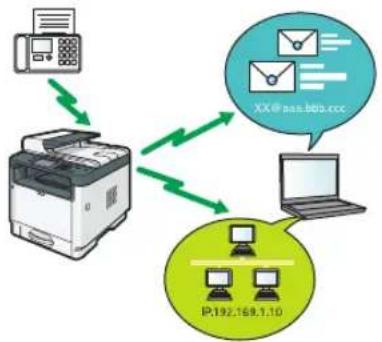
flowchart
graph TD
    A["Printer"] -->|Wireless Link| B["Printer"]
    C["Phone"] -->|Wireless Link| B
    D["Laptop"] -->|Wireless Link| B
    E["Network"] -->|Wireless Link| B
    F["Email"] -->|Wireless Link| B
    G["P.192.169.1.10"] --> B
DYG526
Digitales Senden von Faxen zum Papier sparen
Mit einem LAN-Fax-Treiber können Sie Dokumente von Ihrem Computer senden, ohne sie zu drucken.
Weitere Informationen finden Sie auf S. 228 "Verwenden der Faxfunktion über einen Computer (LAN-Fax)".
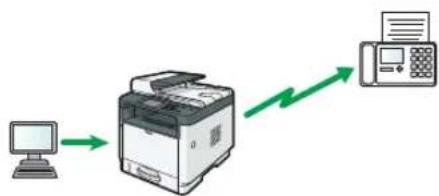
flowchart
graph LR
    A["Computer"] --> B["Printer"]
    B --> C["Digital Device"]
DYG527
Senden Sie Faxe über das Internet
Das Gerät wandelt gescannte Dokumente in TIFF-Dateien und sendet diese als E-Mail-Anhänge an E-Mail-Adressen.
Details finden Sie unter S. 214 "Internet-Faxübertragung".

Arbeitsschritte für Faxeinstellungen
In diesem Abschnitt werden die Vorbereitungen und Verfahren zum Senden von Faxdokumenten an einen Ordner auf einem Clientcomputer erläutert.
Nachdem Sie die folgenden Schritte ausgeführt haben, können Sie Faxdokumente vom Gerät an einen freigegebenen Ordner auf einem Clientcomputer senden.
1 Stellen Sie das Datum und die Uhrzeit ein.

2 Registrieren Sie die Faxnummer und den Faxnamen des Geräts.

3 Schließen Sie das Gerät an eine Telefonleitung an.

4 Wählen Sie die Art der Telefonleitung und die Art des Telefonnetzanschlusses.

5 Stellen Sie die Amtskennziffer ein. *1

6 Geben Sie den Empfangsmodus an.
* 1 Bei Verwendung einer Nebenstelle oder Nebenstellenanlage angeben.
| Verfahren Referenz | |
| 1 | Siehe Installationsanleitung. |
| 2 | |
| 3 | |
| 4 | |
| 5 | |
| 6 | Einzelheiten zum Auswählen von Empfangsmodi siehe S. 235 "Auswahl des Empfangsmodus". |
↓ Hinweis
- Nach der ersten Einrichtung können Sie die Einstellungen im Menü [Admin.-Tools] ändern. Einzelheiten zum Ändern der Einstellungen siehe S. 293 "Administrator-Tool-Einstellungen (bei Verwendung von Modellen mit Touchpanel)".
Faxmodusbildschirm
Dieser Abschnitt bietet Informationen über den Bildschirm im Faxmodus.
Bildschirm im Standby-Modus
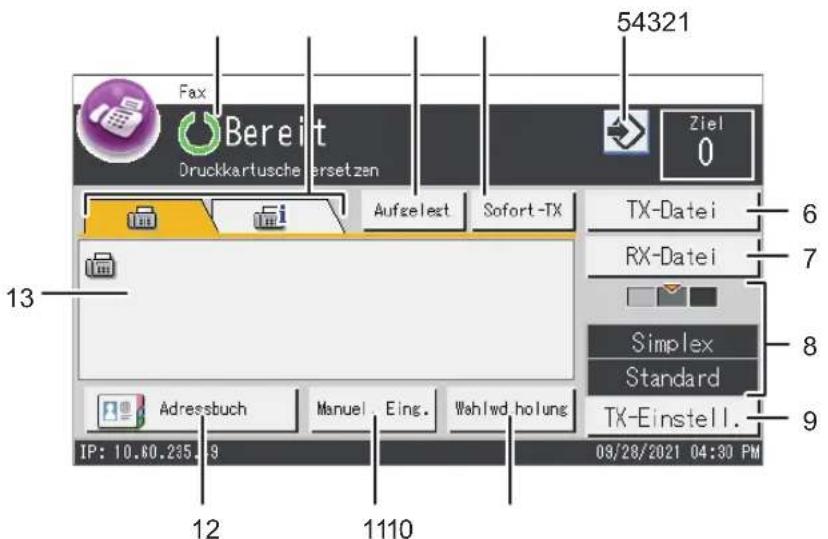
MOESPC5120
1. Aktueller Status oder Meldungen
Zeigt den aktuellen Status oder Meldungen an.
2. Fax und Internet-Fax
Drücken Sie eine Registerkarte, um den Übertragungstyp zwischen dem Bildschirm [Fax] (ü) und dem Bildschirm [Internet-Fax] (ü) zu wechseln.
Wenn die Registerkarte [Fax] (Ausgewählt ist, können Sie Faxziele festlegen.
Wenn die Registerkarte [Internet Fax] (Ausgewählt wurde, können Sie Internet-Faxziele angeben.
3. [Aufgelegt]
Sie können wählen und hören dabei den Ton des internen Lautsprechers. Sie können dann nach Überprüfung der Verbindung eine Faxnachricht versenden.
4. [Sofort-TX]
Drücken zur Auswahl des Sofortübertragungsmodus. Details finden Sie unter S. 213 "Auswahl des Übertragungsmodus".
5. Favoritensymbol
Drücken zur Registrierung der aktuellen Einstellungen in einem häufig verwendeten Element (Favoriten).
6. [TX-Datei]
Drücken zur Anzeige der im Arbeitsspeicher befindlichen Übertragungsdateien.
7. [RX-Datei]
Drücken zur Anzeige der im Arbeitsspeicher befindlichen empfangenen Dateien.
Wenn Sie diese Taste drücken, werden Sie außerdem aufgefordert, das Passwort einzugeben. Ein Passwort für den Zugriff auf [RX-Datei] kann in [RX-Datei-Passw.einstellg.] im Menü [Admin.-Tools] festgelegt werden.
8. Aktuelle TX-Einstellungen
Zeigt die aktuellen Helligkeits-, Vorlagen- und Auflösungseinstellungen an.
9. [TX-Einstell.]
Drücken zum Einstellen der Scan-Einstellungen.
10. [Wahlwd.holung]
Drücken, um das zuletzt verwendete Ziel erneut auszuwählen.
Bei der Zieleingabe drücken Sie diese Taste, um eine Pause einzufügen.
11. [Manuel. Eing.]
Drücken zur manuellen Angabe der Ziele.
12. [Adressbuch]
Drücken zur Auswahl von in dem Gerät registrierten Zielen.
13. Eingegebene Nummer
Zeigt die eingegebene Nummer eines Ziels an.

Hinweis
- Der Standardmodus beim Einschalten des Geräts kann in der Einstellung [Prio. Funktion] unter [Admin.-Tools] festgelegt werden. Einzelheiten zu [Prio. Funktion] finden Sie unter S. 293 "Administrator-Tool-Einstellungen (bei Verwendung von Modellen mit Touchpanel)".
- Das Anzeigeformat für Uhrzeit und Datum kann in [Datum/Zeit einst.] unter [Admin.-Tools] festgelegt werden. Für [Datum/Zeit einst.] siehe S. 293 "Administrator-Tool-Einstellungen (bei Verwendung von Modellen mit Touchpanel)".
- Wenn die Fehleranzeige auf dem Faxbildschirm blinkt, drücken Sie die Taste [Home] und dann das Symbol [Status] und lesen Sie den angezeigten Hinweis.
Registrieren von Faxzielen
In diesem Abschnitt wird beschrieben, wie Faxziele mit dem Bedienfeld im Adressbuch registriert werden. Einzelheiten zur Eingabe von Zeichen siehe S. 51 "Eingeben von Zeichen (bei Verwendung von Modellen mit Touchpanel)".
Das Adressbuch kann auch mithilfe von Web Image Monitor bearbeitet werden.

Wichtig
- Die Adressbuchdaten könnten beschädigt werden oder unerwartet verloren gehen. Der Hersteller haftet nicht für Schäden, die auf solche Datenverluste zurückzuführen sind. Achten Sie darauf, regelmäßig Sicherungsdateien für die Adressbuchdaten anzulegen. Einzelheiten über das Anlegen von Sicherungsdateien siehe S. 409 "Konfigurieren der Administratoreinstellungen".
Das Adressbuch kann bis zu 108 Einträge umfassen (8 Zielwahleinträge und 100 Kurzwahleinträge).
Registrieren von Faxzielen über das Bedienfeld
- Drücken Sie die Taste [Home].
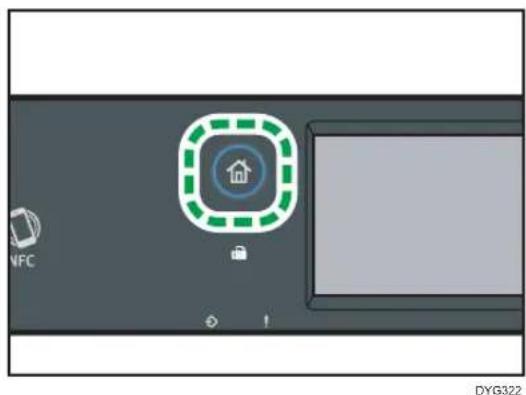
- Drücken Sie das Symbol [Einst.] auf dem [Home]-Bildschirm.
- Drücken Sie [Adressbuch].
- Geben Sie das Passwort über die Zehnertastatur ein und drücken Sie dann [OK].
- Wählen Sie die [Liste Zielwahl] oder [Liste Kurzwahl].
- Wählen Sie die Nummer der Liste Zielwahl oder Liste Kurzwahl, die Sie registrieren möchten.
- Drücken Sie auf [Name:].
- Geben Sie den Faxnamen ein und drücken Sie dann [OK].
- Drücken Sie auf [Nummer:].
- Geben Sie die Faxnummer ein und drücken Sie dann [OK].
- Bestätigen Sie die Einstellungen und drücken Sie [OK].
12. Drücken Sie die Taste [Home].
![RICOH M 320FB - Drücken Sie die Taste [Home]. - 1](/content/2026/05/916970/images/a35c92c38f84122a4a38383744ea57d60868a4864f38ff7fdf1163b2f0bc1a46.jpg)
Hinweis
- Eine Faxnummer kann 0 bis 9, „P“ (Pause), „*„ und Leerzeichen enthalten.
- Fügen Sie gegebenenfalls eine Pause in die Faxnummer ein. Das Gerät macht eine kurze Pause, bevor es die auf die Pause folgenden Ziffern wählt. Sie können die Länge der Pause in der Einstellung [Pause] unter [Übertragungseinst.] festlegen. Einzelheiten zu [Pause] siehe S. 264 "Faxfunktionseinstellungen (bei Verwendung von Modellen mit Touchpanel)".
- Um Freizeichendienste an einem Impulswählanschluss zu verwenden, fügen Sie ein " *" in die Faxnummer ein. "*wechselt den Wahlmodus vorübergehend von Puls in Ton.
- Wenn das Gerät mit dem Telefonnetz über eine PBX verbunden ist, geben Sie die Einwahlnummer der Amtsleitung unter [PBX-Einwahlnr.] vor der Faxnummer ein. Einzelheiten zu [PBX-Einwahlnr.] siehe S. 293 "Administrator-Tool-Einstellungen (bei Verwendung von Modellen mit Touchpanel)".
- Verwenden Sie den Web Image Monitor, um ein Internet-Faxziel festzulegen (eine E-Mail-Adresse). Einzelheiten zum Festlegen eines Internet-Faxziels finden Sie auf S. 209 "Registrierung von Faxzielen mit Web Image Monitor".
- Ein Passwort für den Zugriff auf das Menü des [Adressbuch] kann in [Sperre Admin.-Tools] festgelegt werden Einzelheiten zu [Sperre Admin.-Tools] siehe S. 293 "Administrator-Tool-Einstellungen (bei Verwendung von Modellen mit Touchpanel)".
Ändern oder Löschen von Faxzielen
- Drücken Sie die Taste [Home].
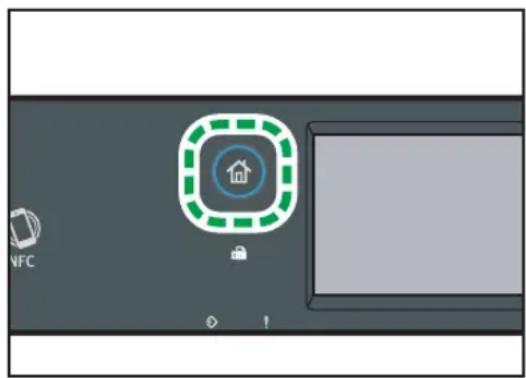
- Drücken Sie das Symbol [Einst.] auf dem [Home]-Bildschirm.
- Drücken Sie [Adressbuch].
- Geben Sie das Passwort über die Zehnertastatur ein und drücken Sie dann [OK].
- Wählen Sie die [Liste Zielwahl] oder [Liste Kurzwahl].
-
Wählen Sie die Nummer der Liste Zielwahl oder Liste Kurzwahl aus, die Sie ändern oder löschen möchten.
-
Drücken Sie das Feld neben [Name:].
- Geben Sie den Faxnamen ein und drücken Sie dann [OK].
Wenn Sie den Faxnamen löschen möchten, drücken Sie [ ] oder [C], bis der aktuelle Name gelöscht ist.
-
Drücken Sie das Feld neben [Nummer:].
-
Geben Sie die Faxnummer ein und drücken Sie dann [OK].
Wenn Sie die Faxnummer löschen möchten, drücken Sie [ ] oder [C], bis die aktuelle Nummer gelöscht ist.
- Bestätigen Sie die Einstellungen und drücken Sie [OK].
- Drücken Sie die Taste [Home].
Registrierung von Faxzielen mit Web Image Monitor
- Starten Sie den Webbrowser und greifen Sie mithilfe der IP-Adresse auf das Gerät zu.
Die Startseite des Web Image Monitor erscheint. - Klicken Sie auf [Ziel Zielwahl] oder [Faxziel Kurzwahl].
- Wählen Sie aus der Liste [Zieltyp] die Option [Fax].
- Wählen Sie [Zielwahlnummer] oder [Kurzwahlnummer] und dann die Registriernummer aus der Liste.
- Legen Sie die erforderlichen Informationen fest.
- Geben Sie das Administratorpasswort ein.
- Klicken Sie auf [Abschicken].
- Schließen Sie den Webbrowser.
Faxzieleinstellungen
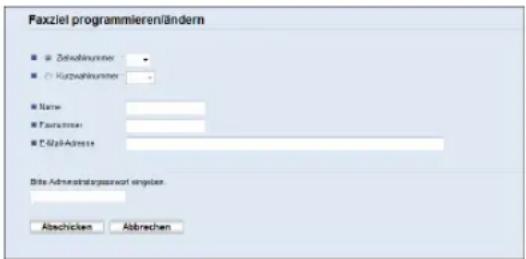
| Option Einstellung Beschreibung | |
| Zielwahlnummer / Kurzwahlnummer | Erforderlich |
| Name Optional | |
| Faxnummer Erforderlich | |
| E-Mail-Adresse Optional |

Hinweis
- Eine Faxnummer kann 0 bis 9, "P" (Pause), "*", "#", "-" und Leerzeichen enthalten.
- Fügen Sie gegebenenfalls eine Pause in die Faxnummer ein. Das Gerät macht eine kurze Pause, bevor es die auf die Pause folgenden Ziffern wählt. Sie können die Länge der Pause in der Einstellung [Pause] unter [Übertragungseinst.] festlegen. Einzelheiten zu [Pause] siehe S. 264 "Faxfunktionseinstellungen (bei Verwendung von Modellen mit Touchpanel)".
- Weitere Einzelheiten zur Verwendung von Web Image Monitor finden Sie unter S. 357 "Konfigurieren des Geräts mithilfe von Dienstprogrammen".
- Um Freizeichendienste an einem Impulswählanschluss zu verwenden, fügen Sie ein " *" in die Faxnummer ein. "*wechselt den Wahlmodus vorübergehend von Puls in Ton.
- Wenn das Gerät mit dem Telefonnetz über eine PBX verbunden ist, geben Sie die Einwahlnummer der Amtsleitung unter [PBX-Einwahlnr.] vor der Faxnummer ein. Einzelheiten zu [PBX-Einwahlnr.] siehe S. 293 "Administrator-Tool-Einstellungen (bei Verwendung von Modellen mit Touchpanel)".
Faxziele ändern
- Starten Sie den Webbrowser und greifen Sie mithilfe der IP-Adresse auf das Gerät zu.
Die Startseite des Web Image Monitor erscheint.
- Klicken Sie auf [Ziel Zielwahl] oder [Faxziel Kurzwahl].
Gehen Sie zu Schritt 4, wenn Sie den Kurzwahleintrag ändern.
-
Klicken Sie auf [Faxziel Zielwahl].
-
Wählen Sie den zu ändernden Eintrag aus und klicken Sie anschließend auf[Ändern].
Wenn Sie den Eintrag löschen möchten, klicken Sie auf [Löschen].
- Ändern Sie soweit erforderlich die Einstellungen.
Um den Eintrag zu löschen, bestätigen Sie den ausgewählten Eintrag.
-
Geben Sie das Administratorpasswort ein.
-
Klicken Sie auf [Abschicken].
-
Schließen Sie den Webbrowser.
Verhindern der Übertragung an das falsche Ziel
Wenn Sie verhindern wollen, dass Dokumente an falsche Zieladressen gesendet werden, können Sie das Gerät so konfigurieren, dass die Anwender die Eingabe des Ziels bestätigen müssen, oder das eingegebene Ziel vor der Übertragung angezeigt wird.
Eine Faxnummer erneut eingeben, um das Ziel zu bestätigen
Geben Sie die Faxnummer erneut ein, um das Ziel zu bestätigen.
Die Übertragung wird abgebrochen, wenn die neue Faxnummer nicht mit der ersten Faxnummer übereinstimmt. Dadurch wird verhindert, dass Faxdokumente an den falschen Empfänger gesendet werden.

Wichtig
- Diese Funktion ist nur verfügbar, wenn ein Administratorpasswort angegeben wurde.
- Drücken Sie die Taste [Home].
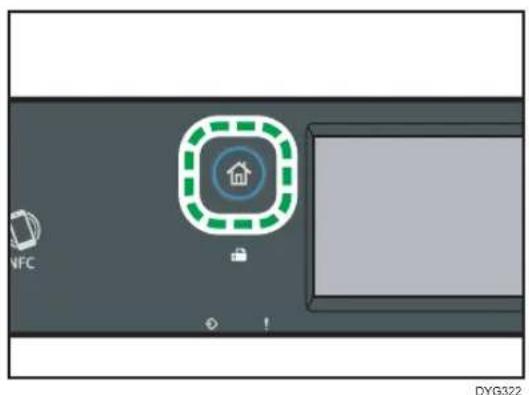
-
Drücken Sie das Symbol [Einst.] auf dem [Home]-Bildschirm.
-
Drücken Sie [Admin.-Tools].
-
Geben Sie das Passwort über die Zehnertastatur ein und drücken Sie dann [OK].
-
Drücken Sie die zweimal die [ ]Taste.
-
Drücken Sie [Bestätig. d. Faxnr.].
- Wählen Sie [Ein].
- Drücken Sie die Taste [Home].

Hinweis
- Ein Passwort für den Zugriff auf das Menü des [Admin.-Tools] kann in [Admin.-Tools] festgelegt werden. Einzelheiten zu [Sperre Admin.-Tools] siehe S. 293 "Administrator-Tool-Einstellungen (bei Verwendung von Modellen mit Touchpanel)".
Senden eines Fax

Wichtig
- Wir empfehlen Ihnen, den Empfänger anzurufen und mit ihm Rücksprache zu halten, wenn Sie wichtige Dokumente senden.
Auswahl des Übertragungsmodus
Nachfolgend werden die Übertragungsmodi der Faxfunktion beschrieben und es wird erläutert, wie sie ausgewählt werden.
Typen von Übertragungsmodi
Es gibt zwei Typen der Übertragung:
- Speichersenden
- Sofort Senden
Auswählen des Übertragungsmodus
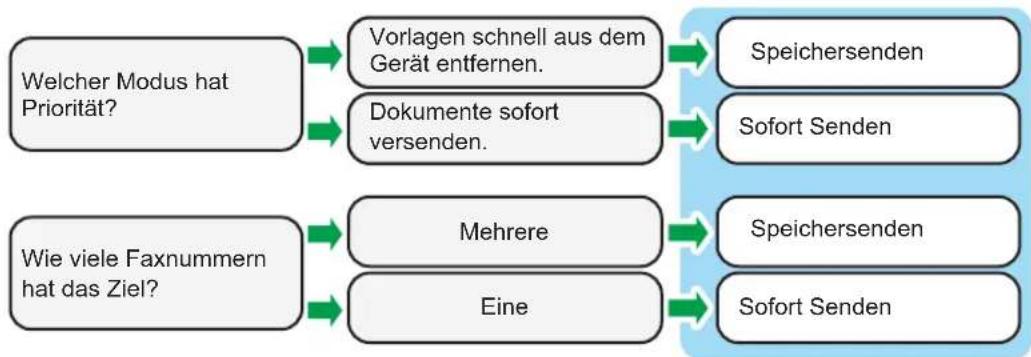
flowchart
graph LR
    A["Welcher Modus hat Priorität?"] --> B["Vorlagen schnell aus dem Gerät entfernen."]
    A --> C["Dokumente sofort versenden."]
    B --> D["Speichersenden"]
    C --> E["Sofort Senden"]
    F["Wie viele Faxnummern hat das Ziel?"] --> G["Mehrere"]
    F --> H["Eine"]
    G --> I["Speichersenden"]
    H --> J["Sofort Senden"]
Beschreibung der Übertragungsmodi
- Speichersenden
In diesem Modus scannt das Gerät mehrere Vorlagen in den Speicher ein und sendet diese alle gleichzeitig. Das ist vorteilhaft, wenn Sie es eilig haben und das Dokument vom Gerät entfernen möchten. In diesem Modus können Sie ein Fax an mehrere Ziele senden. Wenn die [Auto. Wahlwied.holg.] unter [Übertragungseinst.] aktiviert ist, wählt das Gerät die Nummer des Faxziels automatisch noch einmal, wenn die Leitung besetzt ist oder ein Übertragungsfehler aufgetreten ist. Die Anzahl der Wahlwiederholungsversuche ist abhängig von der Einstellung [Land / Region] in den [Admin.-Tools] auf zwei oder drei Mal in 5-Minuten-Intervallen voreingestellt. Sie können [Auto. Wahlwied.holg.] unter [Faxeinstellungen] deaktivieren. Details finden Sie unter S. 264 "Faxfunktionseinstellungen (bei Verwendung von Modellen mit Touchpanel)".
- Sofort Senden
In diesem Modus scannt das Gerät die Vorlage und faxt sie zur gleichen Zeit. Dies ist vorteilhaft, wenn Sie eine Vorlage schnell versenden möchten oder wenn Sie den Empfänger überprüfen möchten. Die Vorlage wird nicht gespeichert. Sie können nur ein einziges Ziel angeben. Wenn das Fax nicht ordnungsgemäß empfangen wird, wird auf dem Bedienfeld eine Fehlermeldung angezeigt.
Konfigurieren des Übertragungsmodus
- Drücken Sie die Taste [Home].
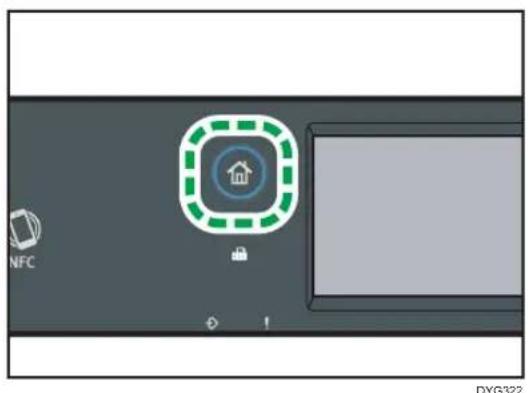
- Drücken Sie das Symbol [Einst.] auf dem [Home]-Bildschirm.
- Drücken Sie [Faxeinstellungen].
- Drücken Sie [ ]
- Wählen Sie [Übertragungseinst.].
- Drücken Sie [Sofort TX].
- Wählen Sie [Aus], [Ein] oder [Nur nächstes Fax] aus.
Für das Speichersenden wählen Sie [Aus] aus.
Für Sofort Senden wählen Sie [Ein] oder [Nur nächstes Fax] aus.
- Drücken Sie die Taste [Home].
Internet-Faxübertragung
Sie können Faxe per Internet senden. Wenn Sie Faxe zu Internet-Faxzielen senden, konvertiert das Gerät gescannte Bilder in Dateien im Format TIFF-F und sendet diese als E-Mail-Anhänge.

Wichtig
• Die Kommunikation über das Internet ist nicht sehr sicher. Daher sollten Sie für vertrauliche Mitteilungen das Telefon verwenden.
- Das Versenden von Dokumenten per Internet-Fax kann durch hohe Netzbelastung verzögert werden. Verwenden Sie einen Telefonanschluss, wenn das Fax fristgerecht versendet werden muss.

Hinweis
• Die von diesem Gerät unterstützte Internet-Faxfunktion entspricht der ITU-T-Empfehlung T.37 (Einfacher Modus).
- Um die Internet-Faxfunktion zu verwenden, müssen die Netzwerkeinstellungen korrekt konfiguriert sein. Weitere Informationen zu den Netzwerkeinstellungen finden Sie unter S. 383 "Konfigurieren der Netzwerkeinstellungen".
• Die Internet-Faxübertragung kann vor ihrem Start einige Zeit benötigen. Das Gerät benötigt eine gewisse Zeit, um die Daten vor der Übertragung in den Speicher zu konvertieren.
- Je nach E-Mail-Umgebungsbedingungen ist es Ihnen gegebenenfalls nicht möglich, große Bilder zu faxen.
- Die Auflösung für "Foto" ist für Internet-Faxe nicht verfügbar. Die Faxe werden unter Verwendung der Auflösung für "Detail" gesendet, wenn die Auflösung für "Foto" festgelegt wurde.
- Wenn die Faxe auf einem Computer empfangen werden, muss eine Viewer-Anwendung installiert sein, um die Dokumente anzeigen zu können.
Grundlegender Vorgang beim Senden einer Faxnachricht

Wichtig
- Die Vorlagen im ADF haben Vorrang vor der Vorlage auf dem Vorlagenglas, wenn Sie Vorlagen sowohl in den ADF als auch auf das Vorlagenglas legen.
- Wenn Sie Einstellungen für zu faxende Vorlagen, die beidseitig bedruckt sind, festlegen, legen Sie diese in die ADF. Sie können kein Fax versenden, wenn Sie die Vorlage auf das Vorlagenglas legen. Sie können Einstellungen für zu faxende Vorlagen auf zwei Arten festlegen: [Vorlageneinstell.] unter [TX-Einstell.] auf dem Bildschirm [Fax] oder [Zu faxende Vorlage] unter [Übertragungseinst.] im Menü [Faxeinstellungen]. Einzelheiten zu den Einstellungen für zu faxende Vorlagen finden Sie auf S. 264 "Faxfunktionseinstellungen (bei Verwendung von Modellen mit Touchpanel)".
1. Drücken Sie die Taste [Home].
![RICOH M 320FB - Drücken Sie die Taste [Home]. - 1](/content/2026/05/916970/images/dc5020d82d9c96e7a2472a140e5a000133cd1176d7e0629eaa25b4be1cc99fbb.jpg)
-
Drücken Sie auf das [Fax]-Symbol auf dem [Home]-Bildschirm.
-
Legen Sie die Vorlage auf das Vorlagenglas oder in den ADF.
Einzelheiten zum Einlegen der Vorlagen siehe S. 98 "Einlegen von Vorlagen".
-
Wählen Sie die Registerkarte [Fax] ( ) oder die Registerkarte [Internet-Fax] () aus.
-
Wählen Sie [Adressbuch], [Manuel. Eing.] oder [Wahlwd.holung].
Wenn Sie [Wahlwd.holung] auswählen, bestätigen Sie das Ziel und fahren Sie mit Schritt 7 fort.
-
Geben Sie die Faxnummer ein (bis zu 40 Zeichen) oder geben Sie ein Ziel an.
-
Einzelheiten zur Eingabe von Zeichen finden Sie unter S. 51 "Eingeben von Zeichen (bei Verwendung von Modellen mit Touchpanel)".
- Einzelheiten zur Angabe von Zielen siehe S. 220 "Angeben des Faxziels".
-
Wenn das Gerät mit dem Telefonnetz über eine PBX verbunden ist, geben Sie die Einwahlnummer der Amtsleitung unter [PBX-Einwahlnr.] vor der Faxnummer ein. Einzelheiten zu [PBX-Einwahlnr.] siehe S. 293 "Administrator-Tool-Einstellungen (bei Verwendung von Modellen mit Touchpanel)".
-
Drücken Sie auf [OK].
-
Drücken Sie auf die Taste [Start].
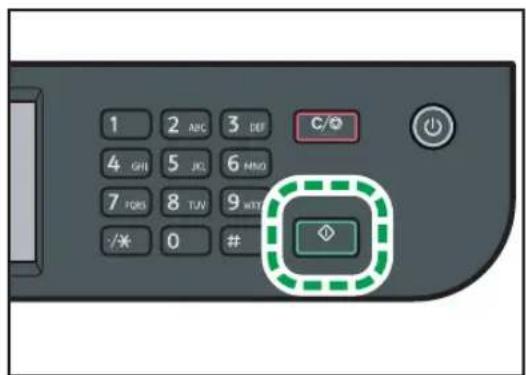
DYG336
- Abhängig von den Einstellungen des Geräts werden Sie eventuell aufgefordert, die Faxnummer erneut einzugeben, wenn Sie die Faxzielnummer manuell eingegeben haben. Geben Sie in diesem Fall innerhalb von 60 Sekunden die Nummer erneut ein und drücken Sie dann die Taste [Start]. Wenn die Faxnummern nicht übereinstimmen, kehren Sie zu Schritt 5 zurück. Zu [Bestätig. d. Faxnr.] siehe S. 293 "Administrator-Tool-Einstellungen (bei Verwendung von Modellen mit Touchpanel)".
-
Wenn Sie das Vorlagenglas im Speichersenden-Modus verwenden, werden Sie aufgefordert, eine andere Vorlage aufzulegen. Fahren Sie in diesem Fall mit dem nächsten Schritt fort.
-
Wenn mehrere Vorlagen gescannt werden sollen, drücken Sie innerhalb von 60 Sekunden auf [Ja], legen Sie die nächste Vorlage auf das Vorlagenglas und drücken Sie dann auf [OK]. Wiederholen Sie diesen Schritt, bis alle Vorlagen gescannt sind.
Wenn Sie [Ja] nicht innerhalb von 60 Sekunden drücken, beginnt das Gerät, das Ziel anzuwählen.
- Nachdem alle Vorlagen gescannt wurden, drücken Sie auf [Nein] oder die Taste [Start], um mit dem Senden des Fax zu beginnen.
![RICOH M 320FB - Drücken Sie die Taste [Home]. - 3](/content/2026/05/916970/images/a763631362109f68db8500af6fd8e407c15ac7e3793692b45d1f2e08287ed3e0.jpg)
Hinweis
- Eine Faxnummer kann 0 bis 9, „P“ (Pause), „*“ und Leerzeichen enthalten.
- Fügen Sie gegebenenfalls eine Pause in eine Faxnummer ein. Das Gerät macht eine kurze Pause, bevor es die auf die Pause folgenden Ziffern wählt. Sie können die Länge der Pause in der Einstellung [Pause] unter [Übertragungseinst.] festlegen. Einzelheiten zu [Pause] siehe S. 264 "Faxfunktionseinstellungen (bei Verwendung von Modellen mit Touchpanel)".
- Um Freizeichendienste an einem Impulswählanschluss zu verwenden, fügen Sie ein " *" in die Faxnummer ein. "wechselt den Wahlmodus vorübergehend von Puls in Ton.
- Sie können mehrere Ziele festlegen und das von Ihnen gesendete Faxe übertragen. Einzelheiten zum Senden eines Fax mit der Übertragungsfunktion siehe S. 220 "Angeben des Faxziels".
- Wenn [Bestätig. d. Faxnr.] auf [Ein] gestellt ist, fordert Sie das Gerät nur dann zur zweimaligen Eingabe der Faxnummer auf, wenn Sie die Zielnummer manuell wählen. Mit der Kurzwahlfunktion oder [Wahlwd.holung] angegebene Ziele müssen nicht bestätigt werden. Einzelheiten zur [Bestätig. d. Faxnr.] siehe S. 211 "Verhindern der Übertragung an das falsche Ziel".
- Wenn Sie sich im Modus Speichersenden befinden, können Sie die Einstellung [Auto. Wahlwied.holg.] unter [Übertragungseinst.] aktivieren, um das Gerät auf die automatische Neuwahl des Ziels einzustellen, wenn der Anschluss besetzt ist oder bei der Übertragung ein Fehler auftritt. Einzelheiten zu [Auto. Wahlwied.holg.] siehe S. 264 "Faxfunktionseinstellungen (bei Verwendung von Modellen mit Touchpanel)".
- Wenn Sie sich im Modus Speichersenden befinden, wird der Speicher des Geräts möglicherweise voll, während Sie die Vorlagen einscannen. In diesem Fall werden Sie über den Bildschirm aufgefordert, die Übertragung abzubrechen oder nur die Seiten zu senden, die erfolgreich eingescannt wurden.
- Sie können zweiseitige Vorlagen aus dem ADF im Modus Speicher senden scannen. Legen Sie mit der Einstellung [Zu faxende Vorlage] unter [Übertragungseinst.] fest, wie zweiseitige Vorlagen gescannt werden sollen. Informationen zu [Zu faxende Vorlage] siehe S. 264 "Faxfunktionseinstellungen (bei Verwendung von Modellen mit Touchpanel)".
- Wenn Papier im ADF gestaut ist, wurde die gestautes Seite nicht korrekt gescannt. Senden Sie das Fax ab der gestauten Seite, wenn sich das Gerät im Modus Sofort Senden befindet. Scannen Sie die gesamten Vorlagen erneut, wenn sich das Gerät im Modus Speichersenden befindet. Einzelheiten zum Entfernen von im ADF gestautem Papier siehe S. 453 "Entfernen von gestautem Papier".
- Das Gerät kann bis zu 5 nicht gesendete Faxjobs speichern.
Abbrechen einer Übertragung
In diesem Abschnitt wird erläutert, wie eine Faxübertragung abgebrochen wird.
Abbrechen einer Übertragung, bevor die Vorlage gescannt wurde
Verwenden Sie dieses Verfahren, um eine Übertragung abzubrechen, bevor Sie die Taste [Start] gedrückt haben.
- Drücken Sie die Taste [Löschen/Stopp].
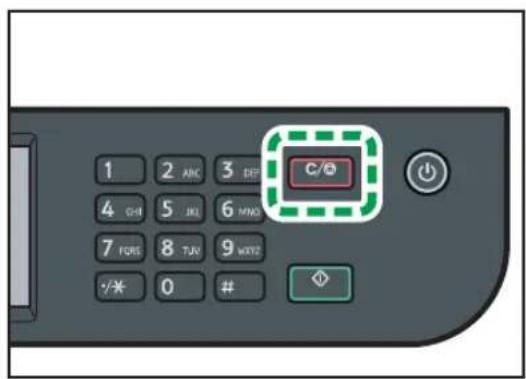
DYG330
6
Abbrechen einer Übertragung, während die Vorlage gescannt wird
Nutzen Sie dieses Verfahren, um das Scannen oder die Übertragung abzubrechen, während die Vorlage gescannt wird.
- Drücken Sie die Taste [Löschen/Stopp].
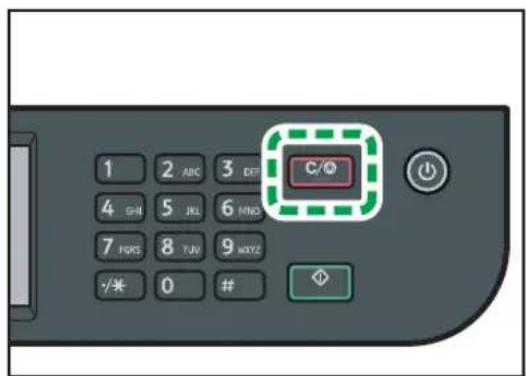
DYG330
- Drücken Sie [Faxjobs] auf dem Bildschirm [Abzubr. Jobs].
Abbrechen einer Übertragung nach dem Scannen der Vorlage (bei der Übertragung)
Mit diesem Verfahren löschen Sie eine Datei, die gesendet wird, nachdem die Vorlage gescannt wurde.
- Drücken Sie die Taste [Löschen/Stopp], wenn "Senden..." in der Anzeige erscheint.
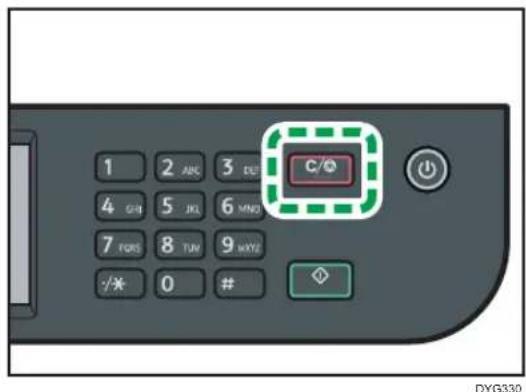
- Drücken Sie [Faxjobs] auf dem Bildschirm [Abzubr. Jobs].

Hinweis
- Wenn Sie eine Übertragung während des Sendens abbrechen, wird die Übertragung angehalten, sobald Sie den Abbruchvorgang abgeschlossen haben. Es kann jedoch möglich sein, dass einige Seiten des Dokuments bereits beim Empfänger angekommen sind.
- Wenn die Übertragung abgeschlossen wird, während dieser Vorgang noch läuft, wird die Übertragung nicht abgebrochen. Beachten Sie, dass die Übertragungsdauer kurz ist, wenn ein Internet-Fax übermittelt wird.
- Wenn Sie das Senden eines Faxes während der Übertragung abbrechen, wird lediglich das Fax an das aktuelle Ziel abgebrochen. Das Fax wird an die nachfolgenden Ziele normal gesendet. Einzelheiten zum Senden eines Fax mit der Rundsendefunktion siehe S. 220 "Angeben des Faxziels".
Abbrechen einer Übertragung nach dem Scannen der Vorlage (vor der Übertragung)
Mit diesem Verfahren löschen Sie eine im Speicher abgelegte Datei, bevor ihre Übertragung begonnen hat.
Gehen Sie folgendermaßen vor, um eine im Speicher abgelegte Datei (z.B. bei automatischer Wahlwiederholung) zu löschen, bevor die Übertragung beginnt.
- Bestätigen Sie, dass der Anfangsbildschirm für den Fax-Modus angezeigt wird.
Informationen zum Anfangsbildschirm siehe S. 205 "Faxmodusbildschirm".
-
Drücken Sie [TX-Datei].
-
Datei auswählen, die gelöscht werden soll.
-
Löschen einer Datei
Wählen Sie die zu löschende Datei und drücken auf [Löschen]. Drücken Sie [Ja], wenn die Meldung angezeigt wird. - Löschen aller Dateien
Drücken Sie auf [All. lös.]. Drücken Sie [Ja], wenn die Meldung angezeigt wird.

Hinweis
- Sie können Dateien, die gerade gesendet werden, nicht ansehen.
- Wenn Sie einen Rundsendeauftrag einrichten, werden alle bisher ungesendeten Übertragungen abgebrochen.
Angeben des Faxziels
Neben der Eingabe der Zielfaxnummer mithilfe der Zehnertastatur können Sie Ziele über folgende Funktionen festlegen:
- Zielwahl
- Kurzwahl
- Rundsendefunktion
• Wahlwiederholungsfunktion
Angabe des Ziels bei Verwendung von Zielwahl
- Drücken Sie die Taste [Home].
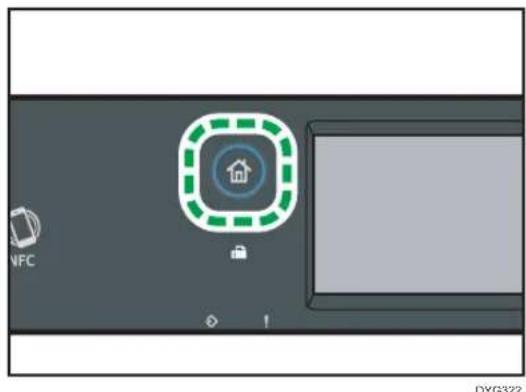
-
Drücken Sie auf das [Fax]-Symbol auf dem [Home]-Bildschirm.
-
Drücken Sie [Adressbuch].
-
Drücken Sie die Registerkarte [Zielwahl].
-
Wählen Sie den gewünschten Zielwahl-Eintrag aus, indem Sie das kleine Viereck drücken.
In dem kleinen Viereck wird nun ein Häkchen angezeigt. Drücken Sie das kleine Viereck erneut, um die Auswahl aufzuheben.
- Drücken Sie auf [OK].

Hinweis
- Sie können die festgelegten Namen und Faxnummern überprüfen, indem Sie einen Bericht ausdrucken. Einzelheiten zum Ausdrucken von Zielwahllisten siehe S. 303 "Drucken von Listen/Berichten (bei Verwendung von Modellen mit Touchpanel)".
- Einzelheiten zur Registrierung von Zielwahleinträgen siehe S. 207 "Registrieren von Faxzielen".
Festlegen eines Ziels mittels Kurzwahl
1. Drücken Sie die Taste [Home].
![RICOH M 320FB - Drücken Sie die Taste [Home]. - 1](/content/2026/05/916970/images/7f2417445d8ea4889db28ac2079d0c69e6cadf6f689e5432649f09ea156855da.jpg)
- Drücken Sie auf das [Fax]-Symbol auf dem [Home]-Bildschirm.
- Drücken Sie [Adressbuch].
- Drücken Sie die Registerkarte [Kurzwahl].
- Wählen Sie den gewünschten Kurzwahl-Eintrag aus, indem Sie das kleine Viereck drücken.
In dem kleinen Viereck wird nun ein Häkchen angezeigt. Drücken Sie das kleine Viereck erneut, um die Auswahl aufzuheben.
6. Drücken Sie auf [OK].
![RICOH M 320FB - Drücken Sie auf [OK]. - 1](/content/2026/05/916970/images/f2356f6ece4a1438dc9b6ca80a6c5d2aff03d8491793a9112e4e29452deac666.jpg)
Hinweis
- Sie können die festgelegten Namen und Faxnummern überprüfen, indem Sie einen Bericht ausdrucken. Einzelheiten zum Ausdrucken der Kurzwahlliste siehe S. 303 "Drucken von Listen/Berichten (bei Verwendung von Modellen mit Touchpanel)".
- Einzelheiten zur Registrierung von Kurzwahleinträgen siehe S. 207 "Registrieren von Faxzielen".
Festlegen des Ziels mithilfe der Rundsendefunktion
Sie können ein Fax gleichzeitig an mehrere Ziele (bis zu 100 Ziele) senden.
Die Faxe werden in festgelegter Reihenfolge an die Ziele gesendet.
1. Drücken Sie die Taste [Home].
![RICOH M 320FB - Drücken Sie die Taste [Home]. - 1](/content/2026/05/916970/images/467e6292285ccb832fba382346030bafec429e4eb860836e8e73335da6c41b9f.jpg)
2. Drücken Sie auf das [Fax]-Symbol auf dem [Home]-Bildschirm.
3. Fügen Sie ein Ziel hinzu, indem Sie eine der folgenden Methoden verwenden:
- Zum Hinzufügen eines Zielwahl-Ziels: Drücken Sie auf [Adressbuch] und dann auf die Registerkarte [Zielwahl], wählen Sie ein Ziel aus und drücken Sie auf [OK].
- Zum Hinzufügen eines Kurzwahl-Ziels: Drücken Sie auf [Adressbuch] und dann auf die Registerkarte [Kurzwahl], wählen Sie ein Ziel aus und drücken Sie dann auf [OK].
- Zum Hinzufügen eines manuell angegebenen Ziels: Drücken Sie [Manuel. Eing.], drücken Sie auf das Feld, geben Sie die Zielfaxnummer ein und drücken Sie zweimal [OK].
↓ Hinweis
- Während Sie mehrere Ziele festlegen, können Sie die Taste [Löschen/Stopp] drücken, um alle Ziele zu löschen.
- Wenn Sie im Modus Sofort Senden mehrere Ziele festlegen, wechselt der Modus automatisch vorübergehend zum Modus Speichersenden.
- Wird während des Rundsendens [Löschen] gedrückt, wird nur das Fax an das aktuelle Ziel abgebrochen.
- Wenn die Ziele sowohl normale Faxziele als auch Internet-Faxziele enthalten, wird das Fax zuerst an das Internet-Faxziel gesendet.
Festlegen des Ziels mithilfe der Wahlwiederholungsfunktion
Sie können das zuletzt verwendete Ziel als das Ziel für den aktuellen Job festlegen.
Diese Funktion spart Zeit, wenn Sie wiederholt Faxe an das gleiche Ziel senden, da Sie das Ziel nicht jedes Mal eingeben müssen.
- Drücken Sie die Taste [Home].
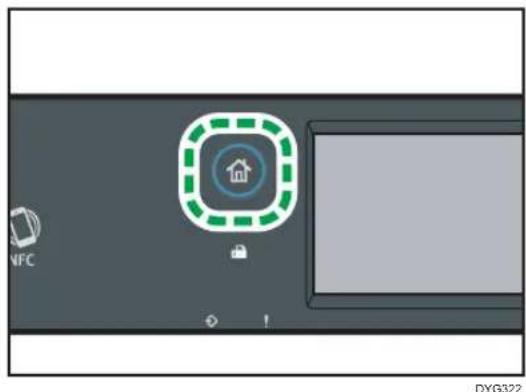
-
Drücken Sie auf das [Fax]-Symbol auf dem [Home]-Bildschirm.
-
Drücken Sie [Wahlwd.holung].
-
Bestätigen Sie das Ziel und drücken Sie die Taste [Start].
Nützliche Sendefunktionen
Sie können vor dem Senden eines Faxes den Status des Geräts der anderen Partei überprüfen, indem Sie die Direktwahlfunktion verwenden.
Mit einem separaten Telefon können Sie beim Telefonieren ein Fax senden.
Das Verfahren unterscheidet sich je nachdem, ob [TX/RX-Schaltereinst.] auf [Automatische TX/RX-Einstellung] oder [Manuelle TX/RX-Einstellung] in [Faxeinstellungen] festgelegt ist.

Wichtig
- Diese Funktion ist nur im Modus Sofort Senden verfügbar.

Hinweis
- Einzelheiten zu [TX/RX-Schaltereinst.] siehe S. 264 "Faxfunktionseinstellungen (bei Verwendung von Modellen mit Touchpanel)".
Versenden einer Faxnachricht mithilfe der Direktwahl
Mit der Direktwahlfunktion können Sie den Status des Ziels überprüfen, während Sie den Wählton aus dem Gerätelautsprecher verfolgen. Diese Funktion ist nützlich, wenn Sie sicherstellen wollen, dass das Fax empfangen wird.

Wichtig
- Die Direktwahlfunktion kann nicht verwendet werden, wenn [Bestätig. d. Faxnr.] unter [Admin.-Tools] aktiviert ist.
- Legen Sie die Vorlage ein.
Wenn [TX/RX-Schaltereinst.] auf [Automatische TX/RX-Einstellung] festgelegt ist, können Sie kein Fax über das Vorlagenglas versenden.
- Drücken Sie die Taste [Home].
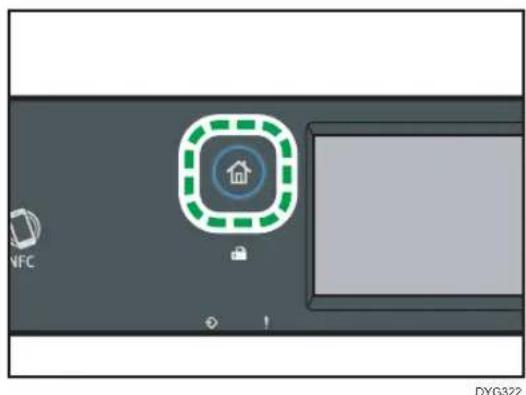
-
Drücken Sie auf das [Fax]-Symbol auf dem [Home]-Bildschirm.
-
Drücken Sie [Direkt].
[Aufgelegt] wird am Bildschirm angezeigt.
-
Legen Sie das Ziel über die Zehnertastatur fest.
-
Wenn Sie einen hohen Ton hören, drücken Sie die Taste [Start].
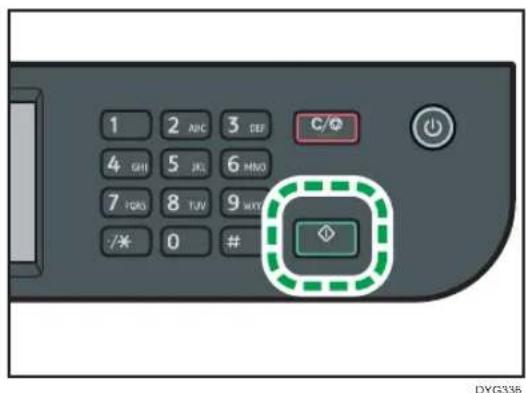
Wenn [TX/RX-Schaltereinst.] auf [Automatische TX/RX-Einstellung] festgelegt ist, trifft Schritt 7 nicht zu.
- Wenn die Vorlage auf dem Vorlagenglas platziert ist, drücken Sie [Übertr.] und anschließend die Taste [Start].
Hinweis
- Wenn der Hörer des externen Telefons aufgelegt ist, können Sie das Adressbuch und die Zifferntasten auf dem Bedienfeld verwenden.
- Einzelheiten zum Auswählen des Übertragungsmodus siehe S. 213 "Auswahl des Übertragungsmodus".
- Einzelheiten zur [Bestätig. d. Faxnr.] siehe S. 293 "Administrator-Tool-Einstellungen (bei Verwendung von Modellen mit Touchpanel)".
Versenden einer Faxnachricht nach einem Gespräch
Mit einem externen Telefon können Sie nach Beendigung Ihres Gesprächs ein Fax senden, ohne dass Sie auflegen und neu wählen müssten. Diese Funktion ist nützlich, wenn Sie sicherstellen wollen, dass das Fax empfangen wurde.
1. Legen Sie die Vorlage ein.
Wenn [TX/RX-Schaltereinst.] auf [Automatische TX/RX-Einstellung] festgelegt ist, können Sie kein Fax über das Vorlagenglas versenden.
2. Drücken Sie die Taste [Home].
![RICOH M 320FB - Drücken Sie die Taste [Home]. - 1](/content/2026/05/916970/images/26a1dd7a341e3b8ef647ea641c20941dc4c1211de2b2d8dc95385b0ca7bb0d0e.jpg)
- Drücken Sie auf das [Fax]-Symbol auf dem [Home]-Bildschirm.
- Nehmen Sie den Hörer des externen Telefons ab.
- Legen Sie das Ziel mithilfe des externen Telefons fest.
- Wenn sich der andere Gesprächspartner meldet, informieren Sie den Empfänger, dass Sie ein Fax senden möchten und bitten ihn, auf Faxmodus umzuschalten.
- Wenn Sie einen hohen Ton hören, drücken Sie die Taste [Start].
Wenn [TX/RX-Schaltereinst.] auf [Automatische TX/RX-Einstellung] festgelegt ist, trifft Schritt 8 nicht zu.
- Wenn die Vorlage auf dem Vorlagenglas platziert ist, drücken Sie [Übertr.] und anschließend die Taste [Start].
- Hörer wieder auflegen.
Festlegen der Scaneinstellungen zum Faxen
Anpassen der Bildhelligkeit
Dieser Abschnitt beschreibt, wie die Bildhelligkeit für den aktuellen Job eingestellt wird.
Es gibt drei Bildhelligkeitsstufen. Je dunkler die Helligkeitsstufe, umso dunkler der Ausdruck.
- Drücken Sie die Taste [Home].
- Drücken Sie auf das [Fax]-Symbol auf dem [Home]-Bildschirm.
- Drücken Sie [TX-Einstell.].
- Drücken Sie [ ] oder [ ] um die gewünschte Helligkeit auszuwählen und drücken Sie dann [OK].
↓ Hinweis
- Sie können die Standardgeräteeinstellung für [Helligk.] ändern, um immer mit einer bestimmten Helligkeitsstufe zu scannen. Einzelheiten zu [Helligk.] siehe S. 264 "Faxfunktionseinstellungen (bei Verwendung von Modellen mit Touchpanel)".
Festlegen der Auflösung
Dieser Abschnitt beschreibt, wie die Scanauflösung für den aktuellen Job festgelegt wird.
Es gibt drei Auflösungseinstellungen.
Standard
Wählen Sie diese Option aus, wenn die Vorlage ein gedrucktes oder maschinengeschriebenes Dokument mit Zeichen in normaler Größe ist.
Detail
Wählen Sie diese Option aus, wenn die Vorlage kleingedruckte Zeichen enthält.
Foto
Wählen Sie diese Option aus, wenn die Vorlage Bilder wie Fotografieren oder schattierte Zeichnungen enthält.
- Drücken Sie die Taste [Home].
- Drücken Sie auf das [Fax]-Symbol auf dem [Home]-Bildschirm.
- Drücken Sie [TX-Einstell.].
- Drücken Sie [Auflösung].
- Wählen Sie die gewünschte Auflösung aus und drücken Sie dann [OK].
- Bestätigen Sie die von Ihnen ausgewählte Auflösung in der Anzeige und drücken Sie [OK].

Hinweis
- Sie können die Standardgeräteeinstellung für [Auflösung] ändern, um die Kopien immer mit einer bestimmten Auflösungsstufe zu erstellen. Einzelheiten zu [Auflösung] siehe S. 264 "Faxfunktionseinstellungen (bei Verwendung von Modellen mit Touchpanel)".
Verwenden der Faxfunktion über einen Computer (LAN-Fax)
Dieser Abschnitt beschreibt, wie die Faxfunktion des Geräts von einem Computer aus genutzt wird.
Sie können ein Dokument über dieses Gerät direkt an ein anderes Faxgerät senden, ohne das Dokument auszudrucken.
Grundlegendes zum Senden von Faxen von einem Computer aus
Dieser Abschnitt beschreibt das Senden von Faxen von einem Computer aus.
Sie können ein Ziel im LAN-Fax-Adressbuch auswählen oder die Faxnummer manuell eingeben. Sie können an bis zu 100 Ziele gleichzeitig Faxe senden.
Das in diesem Abschnitt beschriebene Verfahren basiert auf Windows 10.
Wichtig
- Vor dem Senden eines Faxes speichert das Gerät alle Faxdaten im Speicher. Wenn der Gerätespeicher bei der Speicherung dieser Daten voll wird, wird die Faxübertragung abgebrochen. Verringern Sie die Auflösung oder die Seitenanzahl, wenn dies der Fall ist, und versuchen Sie es erneut.
- Öffnen Sie die Datei, die Sie senden möchten.
- Klicken Sie im Menü [Datei] auf [Drucken].
- Wählen Sie den LAN-Fax-Treiber als Drucker aus und klicken Sie anschließend auf [Drucken].
- Geben Sie ein Ziel ein.
- So wählen Sie ein Ziel im LAN-Fax-Adressbuch aus:
Wählen Sie ein Ziel in der [Anwenderliste:] aus und klicken Sie dann auf [Zu Liste hinzufügen].
Wiederholen Sie diesen Schritt, um weitere Ziele hinzuzufügen.
- So geben Sie eine Faxnummer direkt ein:
Klicken Sie auf die Registerkarte [Ziel festlegen] und geben Sie eine Faxnummer (bis zu 40 Ziffern) in [Faxnummer:] ein. Klicken Sie anschließend auf [Zu Liste hinzufügen].
Wiederholen Sie diesen Schritt, um weitere Ziele hinzuzufügen.
- Um ein Deckblatt anzufügen, klicken Sie auf [Deckblatt bearbeiten] auf der Registerkarte [Ziel festlegen] und wählen Sie anschließend das Kontrollkästchen [Deckblatt anfügen] aus.
Bearbeiten Sie das Deckblatt nach Bedarf und klicken Sie anschließend auf [OK].
Einzelheiten zu den Einstellungen finden Sie in der Hilfe zum LAN-Fax-Treiber.
6. Klicken Sie auf [Senden].
![RICOH M 320FB - Klicken Sie auf [Senden]. - 1](/content/2026/05/916970/images/74efd5efe0c25d1eb77910d5e27389a3ccc1ae6079ac60abb08119429398c816.jpg)
Hinweis
- Einzelheiten finden Sie in der Hilfe zum LAN-Faxtreiber.
- Eine Faxnummer kann 0 bis 9, "P" (Pause), "*", "#,"-" und Leerzeichen enthalten.
- Fügen Sie gegebenenfalls eine Pause in eine Faxnummer ein. Das Gerät macht eine kurze Pause, bevor es die auf die Pause folgenden Ziffern wählt. Sie können die Länge der Pause in der Einstellung [Pause] unter [Übertragungseinst.] festlegen. Einzelheiten zu [Pause] siehe S. 264 "Faxfunktionseinstellungen (bei Verwendung von Modellen mit Touchpanel)".
- Um Freizeichendienste an einem Impulswählanschluss zu verwenden, fügen Sie ein " *" in die Faxnummer ein. "*wechselt den Wahlmodus vorübergehend von Puls in Ton.
- Um ein eingegebenes Ziel zu löschen, wählen Sie das Ziel in der [Zielliste:] aus und klicken Sie anschließend auf [Aus Liste löschen].
- Sie können die von Ihnen in der Registerkarte [Ziel festlegen] eingegebene Faxnummer im LAN-Fax-Adressbuch festlegen. Klicken Sie auf [In Adressbuch speich.], um das Dialogfeld für die Festlegung eines Ziels zu öffnen.
- Aus der Liste [Ansicht] auf der Registerkarte [Adressbuch] können Sie die Zieltypen auswählen, die angezeigt werden sollen.
• [Alle]: Zeigt alle Ziele an.
• [Gruppe]: Zeigt nur Gruppen an.
• [Anwender]: Zeigt nur Einzelziele an.
- Wenn das Senden von Faxen über LAN-Fax beschränkt ist, müssen Sie vor dem Senden eines Faxes in den Eigenschaften des LAN-Fax-Treibers einen Anwendercode eingeben. Einzelheiten zur Eingabe eines Anwendercodes siehe S. 377 "Beschränken von Gerätefunktionen je Anwender".
Abbrechen einer Faxnachricht
Sie können je nach Status des Jobs das Senden eines Faxes abbrechen, indem Sie entweder das Bedienfeld des Geräts oder Ihren Computer verwenden.
Abbrechen, während das Gerät ein Fax vom Computer empfängt
Wenn das Gerät von mehreren Computern benutzt wird, müssen Sie darauf achten, nicht versehentlich ein Fax eines anderen Anwenders abzubrechen.
- Klicken Sie doppelt auf das Druckersymbol in der Taskleiste Ihres Computers.
- Wählen Sie den Druckjob aus, den Sie abbrechen möchten, klicken Sie auf das Menü [Dokument] und klicken Sie anschließend auf [Abbrechen].
- Klicken Sie auf [Ja].
Ein Fax während des Sendens abbrechen
Das Fax über das Bedienfeld abbrechen.
- Drücken Sie die Taste [Home].
- Drücken Sie auf das [Fax]-Symbol auf dem [Home]-Bildschirm.
- Drücken Sie die Taste [Löschen/Stopp].
- Drücken Sie [Faxjobs] auf dem Bildschirm [Abzubr. Jobs].
6
Konfigurieren der Übertragungseinstellungen
Dieser Abschnitt beschreibt, wie die Übertragungseinstellungen in den Eigenschaften des LAN-Fax-Treibers konfiguriert werden.
Die Eigenschaften werden für jede Anwendung getrennt eingestellt.
- Klicken Sie im Menü [Datei] auf [Drucken].
-
Wählen Sie den LAN-Fax-Treiber als Drucker aus und klicken Sie beispielsweise auf [Einstellungen].
Das Dialogfeld für die Eigenschaften des LAN-Fax-Treibers wird angezeigt. -
Klicken Sie auf die Registerkarte [Setup].
-
Konfigurieren Sie die Einstellungen soweit erforderlich und klicken Sie anschließend auf [OK].
Einzelheiten zu den Einstellungen finden Sie in der Hilfe zum LAN-Fax-Treiber.
Konfigurieren des LAN-Fax-Adressbuchs
In diesem Abschnitt wird das LAN-Fax-Adressbuch beschrieben. Konfigurieren Sie das LAN-Fax-Adressbuch auf dem Computer. Mit dem LAN-Fax-Adressbuch können Sie LAN-Faxziele schnell und einfach festlegen.
Das LAN-Fax-Adressbuch kann bis zu 1000 Einträge einschließlich Einzelziele und Gruppen von Zielen enthalten.
Öffnen des LAN-Fax-Adressbuchs
- Klicken Sie im Menü [Start] auf [Systemsteuerung] unter [Windows-System].
- Klicken Sie auf [Geräte und Drucker anzeigen].
- Klicken Sie mit der rechten Maustaste auf das LAN-Faxtreiber-Symbol und klicken Sie dann auf [Druckeinstellungen].
- Klicken Sie auf die Registerkarte [Adressbuch].
Registrieren von Zielen
- Öffnen Sie das LAN-Fax-Adressbuch und klicken Sie anschließend auf [Anwender hinzufügen].
- Geben Sie die Zielinformationen ein und klicken Sie auf [OK].
Sie müssen einen Kontaktnamen und eine Faxnummer eingeben. - Vergewissern Sie sich, dass die Einstellung korrekt ist, und klicken Sie auf [OK].
Verändern von Zielen
- Öffnen Sie das LAN-Fax-Adressbuch, wählen Sie das Ziel, das Sie abändern möchten, aus der [Anwenderliste:] aus und klicken Sie anschließend auf [Bearbeiten].
- Ändern Sie die Informationen soweit erforderlich ab und klicken Sie anschließend auf [OK].
Klicken Sie auf [Als n.Anw.speich.], wenn Sie ein neues Ziel mit ähnlichen Informationen festlegen möchten. Das ist nützlich, wenn Sie eine Reihe an Zielen festlegen möchten, die ähnliche Informationen enthalten. Um das Dialogfeld zu schließen, ohne das ursprüngliche Ziel abzuändern, klicken Sie auf [Abbrechen]. - Vergewissern Sie sich, dass die Einstellung korrekt ist, und klicken Sie auf [OK].
Registrieren von Gruppen
- Öffnen Sie das LAN-Fax-Adressbuch und klicken Sie anschließend auf [Gruppe hinzuf].
- Geben Sie den Namen der Gruppe unter [Gruppennamen] ein.
- Wählen Sie das Ziel, das Sie zur Gruppe hinzufügen möchten aus [Anwenderliste] aus und klicken Sie anschließend auf [Hinzuf].
Um ein Ziel aus einer Gruppe zu löschen, wählen Sie das gewünschte Ziel unter [Liste Gruppenmitgl.] aus und klicken Sie anschließend auf [Aus Liste löschen]. -
Klicken Sie auf [OK].
-
Vergewissern Sie sich, dass die Einstellung korrekt ist, und klicken Sie auf [OK].

Hinweis
- Eine Gruppe muss mindestens ein Ziel enthalten.
- Für eine Gruppe muss ein Gruppenname eingegeben werden. Zwei Gruppen dürfen nicht mit demselben Gruppennamen benannt werden.
- Ein einzelnes Ziel kann in mehrere Gruppen hinzugefügt werden.
Abändern von Gruppen
- Öffnen Sie das LAN-Fax-Adressbuch, wählen Sie die Gruppe, die Sie abändern möchten aus der [Anwenderliste] aus und klicken Sie anschließend auf [Bearbeiten].
- Um ein Ziel zur Gruppe hinzuzufügen, wählen Sie das Ziel, das Sie hinzufügen möchten, aus der [Anwenderliste] und klicken Sie auf [Hinzuf].
- Um ein Ziel aus einer Gruppe zu löschen, wählen Sie das gewünschte Ziel unter [Liste Gruppenmitgl.] aus und klicken Sie anschließend auf [Aus Liste löschen].
- Um den Gruppennamen zu ändern, geben Sie den neuen Namen in [Gruppennamen] ein.
Wenn der eingegebene Name bereits im LAN-Fax-Adressbuch vorhanden ist, wird eine Meldung angezeigt. Klicken Sie auf [OK] und registrieren Sie die Gruppe unter einem anderen Namen.
- Klicken Sie auf [OK].
- Vergewissern Sie sich, dass die Einstellung korrekt ist, und klicken Sie auf [OK].
Löschen von individuellen Zielen oder Gruppen
- Öffnen Sie das LAN-Fax-Adressbuch, wählen Sie das Ziel, das Sie löschen möchten, aus der [Anwenderliste] aus und klicken Sie anschließend auf [Löschen].
Es erscheint eine Bestätigungsmeldung.
- Klicken Sie auf [Ja].
- Vergewissern Sie sich, dass die Einstellung korrekt ist, und klicken Sie auf [OK].

Hinweis
- Ein Ziel wird automatisch aus der Gruppe gelöscht, wenn dieses Ziel aus dem LAN-Fax-Adressbuch gelöscht wird. Wenn Sie das letzte Ziel aus einer Gruppe löschen, wird eine Meldung angezeigt, die Sie auffordert, das Löschen zu bestätigen. Klicken Sie auf [OK], wenn Sie die Gruppe löschen möchten.
- Durch das Löschen einer Gruppe werden die darin enthaltenen Ziele nicht aus dem LAN-Fax-Adressbuch gelöscht.
Daten aus dem LAN-Fax-Adressbuch exportieren/importieren

Wichtig
- Im Folgenden wird Windows 10 als Beispiel verwendet. Wenn Sie ein anderes Beriebssystem verwenden, kann dieses Vorgehen leicht variieren.
Daten aus dem LAN-Fax-Adressbuch exportieren
Die Daten eines LAN-Fax-Adressbuchs können in eine Datei im CSV-Format (Comma Separated Values) exportiert werden.
Gehen Sie folgendermaßen vor, um Daten eines LAN-Fax-Adressbuchs zu exportieren.
- Öffnen Sie das LAN-Fax-Adressbuch und klicken Sie anschließend auf [Export].
- Navigieren Sie zum Speicherort für die Daten des LAN-Fax-Adressbuchs, legen Sie einen Dateinamen fest und klicken Sie anschließend auf [Speichern].
Daten eines LAN-Fax-Adressbuchs importieren
Die Daten eines LAN-Fax-Adressbuchs können aus Dateien im CSV-Format importiert werden. Sie können Adressbuchdaten aus anderen Anwendungen importieren, wenn die Daten als CSV-Datei gespeichert wurden.
- Öffnen Sie das LAN-Fax-Adressbuch und klicken Sie anschließend auf [Importieren].
-
Wählen Sie die Datei mit den Adressbuchdaten aus und klicken Sie auf [Öffnen].
Es wird ein Dialogfeld für die Auswahl der zu importierenden Positionen angezeigt. -
Wählen Sie für jedes Feld eine entsprechende Position aus der Liste aus.
Wählen Sie für Felder, für die keine zu importierenden Daten vorhanden sind, [*leer*] aus. Beachten Sie, dass [*leer*] nicht für [Name:] und [Fax] ausgewählt werden kann.
- Klicken Sie auf [OK].
Einzelheiten zu den Einstellungen finden Sie in der Hilfe zum LAN-Fax-Treiber.

Hinweis
- CSV-Dateien werden unter Verwendung der Unicode-Kodierung exportiert.
• LAN-Fax-Adressbuchdaten können von CSV-Dateien importiert werden, deren Zeichenkodierung in Unicode oder ASCII erfolgt. - Gruppendaten können weder exportiert noch importiert werden.
- Im LAN-Fax-Adressbuch können bis zu 1.000 Ziele festgelegt werden. Wenn diese Obergrenze beim Importieren erreicht wird, werden die restlichen Ziele nicht importiert.
Ein Fax-Deckblatt bearbeiten
-
Klicken Sie im Menü [Datei] auf [Drucken].
-
Wählen Sie den LAN-Fax-Treiber als Drucker aus und klicken Sie anschließend auf [Drucken].
- Klicken Sie auf die Registerkarte [Ziel festlegen] und klicken Sie anschließend auf [Deckblatt bearbeiten].
- Klicken Sie auf [Deckblatt anfügen].
- Konfigurieren Sie soweit erforderlich die Einstellungen und klicken Sie anschließend auf [OK].
Einzelheiten zu den Einstellungen finden Sie in der Hilfe zum LAN-Fax-Treiber.
Empfangen eines Fax

Wichtig
- Beim Empfang eines wichtigen Faxes empfehlen wir Ihnen, die Inhalte des empfangenen Faxes mit dem Absender abzugleichen.
- Steht nicht genügend freier Speicherplatz zur Verfügung, kann das Gerät keine Faxe empfangen.

Hinweis
- Sie können ein externes Telefon verwenden, um dieses Gerät als Telefon zu verwenden.
- Für den Ausdruck von Faxen kann nur Papier in den Formaten A4, Letter oder Legal verwendet werden.
Auswahl des Empfangsmodus
Nachfolgend werden die Empfangsmodi der Faxfunktion beschrieben und es wird erläutert, wie sie ausgewählt werden.

Wichtig
- Im Modus FAX/TAD empfängt das Gerät Faxe automatisch, nachdem das externe Telefon entsprechend der Einstellung unter [Anz. Rufz. ges. (AB)] x-mal geklingelt hat. Stellen Sie das externe Telefon so ein, dass es vor dem Faxempfang klingelt. Einzelheiten zu [Anz. Rufz. ges. (AB)] siehe S. 264 "Faxfunktionseinstellungen (bei Verwendung von Modellen mit Touchpanel)".
Empfangsmodi
Es gibt vier verschiedene Empfangsmodi:
- Modus "Nur Fax"
- Modus "FAX/TEL manuell"
- Modus "FAX/TEL automatisch"
- Modus "FAX/TAD"
Auswählen der Empfangsmodi
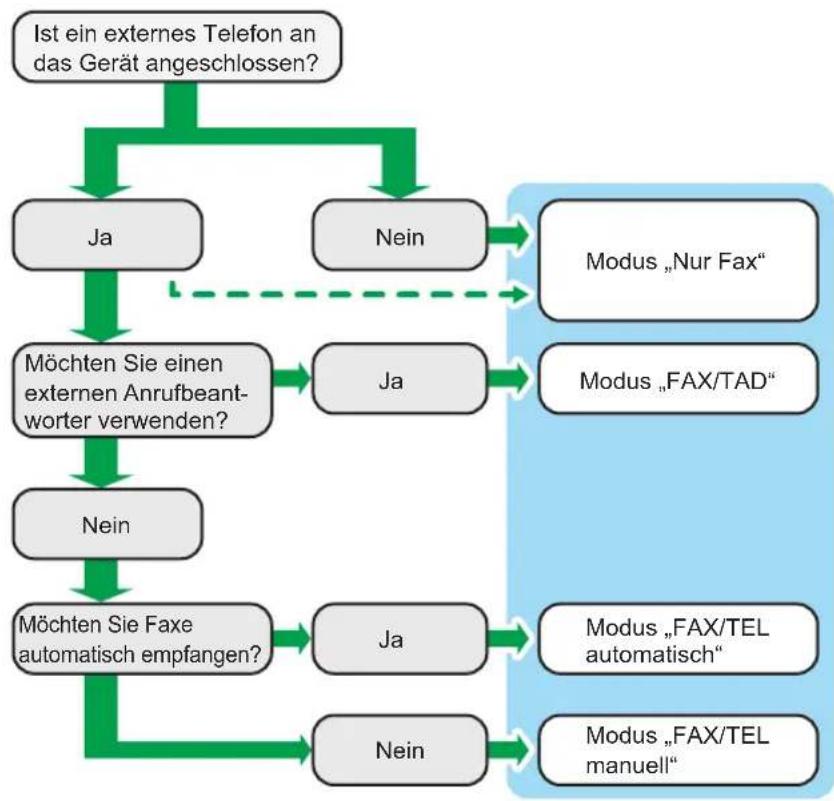
flowchart
graph TD
    A["Ist ein externes Telefon an das Gerät angeschlossen?"] --> B["Ja"]
    A --> C["Nein"]
    B --> D["Möchten Sie einen externen Anrufbeantworter verwenden?"]
    C --> E["Modus „Nur Fax“"]
    C --> F["Modus „FAX/TAD“"]
    D --> G["Nein"]
    E --> H["Modus „FAX/TEL automatisch“"]
    F --> I["Modus „FAX/TEL manuell“"]
    G --> J["Möchten Sie Faxe automatisch empfangen?"]
    H --> J
    I --> J
    J --> K["Ja"]
    K --> L["Nein"]
    L --> M["Modus „FAX/TEL manuell“"]
Beschreibung der Empfangsmodi
- Modus "Nur Fax" (automatischer Empfang)
- Wenn kein externes Telefon angeschlossen ist
Das Gerät nimmt alle eingehenden Anrufe automatisch im Faxempfangsmodus entgegen.
- Wenn ein externes Telefon angeschlossen ist
Im Fax-Empfangsmodus nimmt das Gerät automatisch alle eingehenden Anrufe entgegen, nachdem das Telefon x-mal geklingelt hat. Dies ist praktisch, wenn das Telefon nur für ausgehende Gespräche verwendet wird.
- Modus "FAX/TAD" (automatischer Empfang)
In diesem Modus nimmt der externe Anrufbeantworter Anrufe entgegen und zeichnet Nachrichten auf, wenn Anrufe beim Gerät eingehen. Wenn es sich bei dem eingehenden Anruf um einen Faxanruf handelt, empfängt das Gerät das Fax automatisch. Details finden Sie unter S. 239 "Empfangen eines Faxes im Modus "FAX/TAD".
- Modus "FAX/TEL automatisch" (automatischer Empfang)
In diesem Modus empfängt das Gerät Faxe automatisch, wenn ein Faxanrufton von einem eingehenden Anruf erkannt wird. Details finden Sie unter S. 238 "Ein Fax im autom. manuellen FAX/TEL.-Modus empfangen".
- Modus "FAX/TEL manuell" (manueller Empfang) In diesem Modus müssen Sie Anrufe mit einem externen Telefon entgegennehmen. Wenn ein Anruf ein Faxanruf ist, müssen Sie den Faxempfang manuell starten. Details finden Sie unter S. 237 "Empfangen eines Faxes im manuellen FAX/TEL-Modus".
Konfigurieren des Empfangsmodus
- Drücken Sie die Taste [Home].
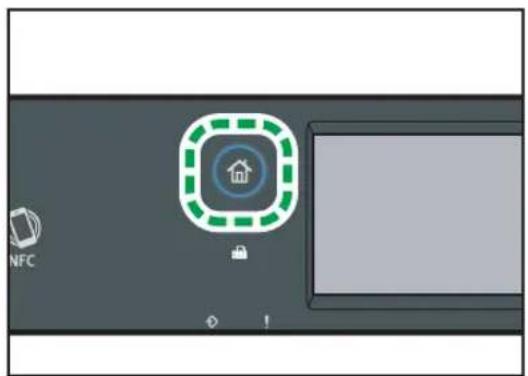
DYG322
- Drücken Sie das Symbol [Einst.] auf dem [Home]-Bildschirm.
- Drücken Sie [Faxeinstellungen].
- Drücken Sie [Empfangseinstell.].
- Auf [Empfangsmodus umsch.] drücken.
- Wählen Sie den gewünschten Empfangsmodus aus.
- Drücken Sie die Taste [Home].

Hinweis
- Im Modus "FAX/TAD" beginnt das Gerät automatisch, Faxe zu empfangen, nachdem das externe Telefon entsprechend unter [Anz. Rufz. ges. (AB)] in [Faxeinstellungen] die festgelegte Anzahl an Malen geklingelt hat. Vergewissern Sie sich, dass das externe Telefon Anrufe annimmt, bevor das Gerät mit dem Empfangen von Faxen beginnt. Für [Anz. Rufz. ges. (AB)] siehe S. 264 "Faxfunktionseinstellungen (bei Verwendung von Modellen mit Touchpanel)".
- Ein externes Telefon wird benötigt, um dieses Gerät als Telefon verwenden zu können. Einzelheiten zum Anschließen eines externen Telefons an das Gerät siehe Installationsanleitung.
Empfangen eines Faxes im manuellen FAX/TEL-Modus

Wichtig
- Um Faxe zu empfangen, müssen Sie zuerst die im ADF eingelegten Vorlagen entfernen.
Das Verfahren unterscheidet sich je nachdem, ob [TX/RX-Schaltereinst.] auf [Automatische TX/RX-Einstellung] oder [Manuelle TX/RX-Einstellung] in [Faxeinstellungen] festgelegt ist.
- Nehmen Sie den Hörer des externen Telefons ab, um den Anruf anzunehmen.
Ein normales Telefongespräch beginnt.
- Wenn ein Faxrufzeichen ertönt oder gar kein Ton, drücken Sie die Taste [Home], dann das Symbol [Fax] und dann die Taste [Start].
Wenn [TX/RX-Schaltereinst.] auf [Automatische TX/RX-Einstellung] festgelegt ist, fahren Sie mit Schritt 5 fort.
-
Drücken Sie auf [Empfang].
-
Drücken Sie auf die Taste [Start].
-
Hörer wieder auflegen.

Hinweis
- Einzelheiten zu [TX/RX-Schaltereinst.] siehe S. 264 "Faxfunktionseinstellungen (bei Verwendung von Modellen mit Touchpanel)".
Empfangen eines Faxes im Modus "Nur Fax"
Wenn der Empfangsmodus "Nur Fax" ist, beantwortet das Gerät automatisch alle eingehenden Anrufe im Faxempfangsmodus.

Hinweis
- Sie können die Anzahl der Rufzeichen vor der Entgegennahme eines Anrufs in der Einstellung [Anzahl Rufzeichen] unter [Faxeinstellungen] festlegen. Einzelheiten zu [Anzahl Rufzeichen] siehe S. 264 "Faxfunktionseinstellungen (bei Verwendung von Modellen mit Touchpanel)".
- Wenn Sie einen Anruf mit dem externen Telefon entgegennehmen, während das Gerät klingelt, startet ein normaler Telefonanruf. Wenn Sie einen Faxanrufton oder keinen Ton hören, starten Sie den Faxempfang manuell. Einzelheiten zum manuellen Faxempfang siehe S. 237 "Empfangen eines Faxes im manuellen FAX/TEL-Modus".
Ein Fax im autom. manuellen FAX/TEL.-Modus empfangen
Wenn der Empfansmodus auf "FAX/TEL automatisch" einstellt ist, empfängt das Gerät Faxe automatisch, wenn ein Faxanrufton von einem eingehenden Anruf erkannt wird.

Hinweis
- Mit Hilfe der Einstellung [Umsch.zeit RX-Modus] unter [Faxeinstellungen] können Sie festlegen, wie lange das Gerät klingelt, bevor ein Fax empfangen wird. Einzelheiten zu [Umsch.zeit RX-Modus] siehe S. 264 "Faxfunktionseinstellungen (bei Verwendung von Modellen mit Touchpanel)".
- Wenn Sie einen Anruf mit dem externen Telefon entgegennehmen, während das Gerät klingelt, startet ein normaler Telefonanruf. Wenn Sie einen Faxanrufton hören, starten Sie den Faxempfang manuell. Einzelheiten zum manuellen Faxempfang siehe S. 237 "Empfangen eines Faxes im manuellen FAX/TEL-Modus".
Empfangen eines Faxes im Modus "FAX/TAD"
Wenn der Empfangsmodus "FAX/TAD" ist, antwortet das externe Telefon und zeichnet Nachrichten auf, wenn das Gerät Telefonanrufe empfängt. Wenn es sich bei dem eingehenden Anruf um einen Faxanruf handelt, empfängt das Gerät das Fax automatisch.
- Wenn ein Anruf eingeht, klingelt das externe Telefonantwortgerät entsprechend unter [Anz. Rufz. ges. (AB)] in [Faxeinstellungen] x-mal.
Für [Anz. Rufz. ges. (AB)] siehe S. 264 "Faxfunktionseinstellungen (bei Verwendung von Modellen mit Touchpanel)".
Wenn das externe Telefonantwortgerät nicht antwortet, beginnt das Gerät automatisch mit dem Faxempfang.
-
Wenn das externe Telefonantwortgerät antwortet, überwacht das Gerät 30 Sekunden lang Stille in der Leitung (Stilleerkennung).
-
Wenn ein Faxanrufton oder kein Ton erkannt wird, beginnt das Gerät automatisch mit dem Faxempfang.
- Wenn eine Stimme erkannt wird, beginnt ein normales Telefongespräch. Der externe Telefonanrufbeantworter zeichnet Nachrichten auf.

Hinweis
- Sie können während der Stilleerkennung Faxe manuell empfangen. Einzelheiten zum manuellen Faxempfang siehe S. 237 "Empfangen eines Faxes im manuellen FAX/TEL-Modus".
- Die Stilleerkennung wird selbst dann nicht für 30 Sekunden beendet, wenn das externe Telefon aufgelegt wird, sofern Sie nicht die Taste [Löschen/Stopp] drücken und die Anrufverbindung trennen.
Empfangen eines Internet-Faxes
Sie können das Gerät so einstellen, dass der Empfang von E-Mails (Internet-Faxe) regelmäßig automatisch geprüft wird, oder Sie können diese manuell überprüfen und empfangen.

Wichtig
- Legen Sie für den Empfang von Internet-Faxen die E-Mail-Adresse des Geräts in Anwender-Account unter den POP3-Einstellungen des Web Image Monitor fest.
• Dieses Gerät kann keine E-Mails im HTML-Format empfangen.
Automatischer Empfang
Wenn [Automat. POP] in den Internet-Faxeinstellungen für Web Image Monitor aktiviert ist, verbindet sich das Gerät wie in [POP-Intervall (Minuten)] festgelegt in regelmäßigen Abständen mit dem POP3-Server, um den Empfang neuer E-Mails zu prüfen. Falls E-Mails vorhanden sind, lädt das Gerät diese herunter.
Manueller Empfang
Wenn [Automat. POP] deaktiviert ist, verwenden Sie das Bedienfeld, um sich automatisch mit dem POP3-Server zu verbinden und den Empfang neuer E-Mails zu prüfen.
Empfangen eines Fax über das Bedienfeld
- Drücken Sie die Taste [Home].
- Drücken Sie das Symbol [Einst.] auf dem [Home]-Bildschirm.
- Drücken Sie [Faxeinstellungen].
- Drücken Sie [Empfangseinstell.].
- Drücken Sie die zweimal die [ ]-Yaste.
- Drücken Sie [POP manuell einst.].
- Drücken Sie im Bestätigungsbildschirm auf [Ja].
Das Gerät prüft den Empfang neuer E-Mails und lädt diese gegebenenfalls herunter.
Empfangen eines Fax mit dem Web Image Monitor
- Starten Sie den Webbrowser und greifen Sie mithilfe der IP-Adresse auf das Gerät zu.
Die Startseite des Web Image Monitor erscheint.
- Klicken Sie auf [Netzwerkeinstellungen].
- Klicken Sie auf die Registerkarte [Internet-Fax].
- Stellen Sie "Automat. POP" auf [Aktiv] oder [Nicht aktiv].
[Aktiv]: Automatischer Empfang
[Nicht aktiv]: Manueller Empfang
- Geben Sie das Administratorpasswort ein.
- Klicken Sie auf [OK].
7. Schließen Sie den Webbrowser.
Einzelheiten zur Verwendung von Web Image Monitor siehe S. 359 "Verwenden von Web Image Monitor".

Hinweis
- Wenn der E-Mail-Empfang fehlschlägt und [Fehler Benachrichtigungs-E-Mail] in den Internet-Faxeinstellungen für Web Image Monitor aktiviert ist, wird eine Fehlerbenachrichtigungs-E-Mail an den ursprünglichen Absender geschickt. Einzelheiten zu den Einstellungen von Web Image Monitor siehe S. 396 "Registerkarte Internet-Fax".
- Wenn [Fehler Benachrichtigungs-E-Mail] deaktiviert ist oder der Versand der Fehlerbenachrichtigungs-E-Mail fehlschlägt, druckt das Gerät einen Fehlerbericht aus.
Weiterleiten oder Speichern von Faxen im Speicher
Sie können das Gerät so einstellen, dass empfangene Faxe zu einem voreingestellten Ziel weitergeleitet werden oder diese, ohne sie auszudrucken, im Speicher gespeichert werden, um nicht autorisierte Anwender daran zu hindern, sensible Faxe einzusehen.

Hinweis
- Die nachfolgende Tabelle zeigt, was nach der erfolgreichen oder gescheiterten Weiterleitung je nach Konfiguration des Geräts geschieht.
| Weiterleiten [Weit.gel. Dat.dru.] | [Empf. Dateiendruck.] | Ergebnisse |
| Erfolg Off Nicht zutreffend Das Gerät löscht das Fax aus dem Speicher. | ||
| Erfolg Ein Ein Das Gerät druckt das Fax aus und löscht es aus dem Speicher. | ||
| Erfolg Ein Off Das Gerät speichert das Fax zum späteren manuellen Ausdruck im Speicher. | ||
| Fehler Off Nicht zutreffend Das Gerät druckt einen Bericht über die fehlgeschlagene Weiterleitung aus, druckt das Fax aus und löscht dieses anschließend aus dem Speicher. | ||
| Fehler Ein Ein Das Gerät druckt einen Bericht über | die fehlgeschlagene Weiterleitung aus, druckt das Fax aus und löscht dieses anschließend aus dem Speicher. | |
| Fehler Ein Off Das Gerät druckt einen Bericht über | die fehlgeschlagene Weiterleitung aus, druckt das Fax aus und löscht dieses anschließend aus dem Speicher. | |
- Wenn das Gerät ein Fax aufgrund von Gerätefehlern wie leeres Papiermagazin oder gestautes Papier nicht ausdrucken kann, verbleibt das Fax im Speicher und die Anzeige für empfangene Faxe blinkt. Die restlichen Seiten werden ausgedruckt, sobald das Problem behoben ist.
- Die Anzahl der Weiterleitungsversuche und die Länge des Intervalls für die Versuche kann mithilfe von Web Image Monitor festgelegt werden. Einzelheiten zum Weiterleitungsziel, zu den Weiterleitungsversuchen und Intervalleinstellungen siehe S. 365 "Konfigurieren der Systemeinstellungen".
- Die Faxe können weitergeleitet oder im Speicher als TIFF- oder PDF-Dateien gespeichert werden. Das Format der Bilddatei kann unter [Weitergeleitetes Dateiformat] auf der Registerkarte [Fax] angegeben werden. Details finden Sie unter S. 369 "Fax-Registerkarte (nur bei Verwendung von Modellen mit Touchpanel)".
Weiterleitungseinstellungen
Konfigurieren Sie das Gerät folgendermaßen, um die Weiterleitungsbedingungen für empfangene Faxe festzulegen:
- Drücken Sie die Taste [Home].
- Drücken Sie das Symbol [Einst.] auf dem [Home]-Bildschirm.
- Drücken Sie [Faxeinstellungen].
- Drücken Sie [Empfangseinstell.].
- Drücken Sie [ ]
- Drücken Sie [RX-Datei-Einstellung].
- [Weiter] auswählen.
Wie Sie nach dem Weiterleiten von Faxen eine E-Mail-Benachrichtigung senden, erfahren Sie in Schritt 8.
- Drücken Sie [Üb. Weit.leit. bena.].
-
Drücken Sie [Aktiv].
-
[Aktiv]: Nach dem Weiterleiten eine E-Mail-Benachrichtigung senden. Das Ziel der E-Mail-Benachrichtigung hängt davon ab, wie das Weiterleitungsziel konfiguriert ist.
• [Nicht aktiv]: Es wird keine E-Mail-Benachrichtigung gesendet. -
Drücken Sie die Taste [Home].
Festlegung der Weiterleitungsziele mit dem Web Image Monitor
- Starten Sie den Webbrowser und greifen Sie mithilfe der IP-Adresse auf das Gerät zu. Die Startseite des Web Image Monitor erscheint.
- Klicken Sie auf [Systemeinstellungen].
- Klicken Sie auf die Registerkarte [Fax].
- Festlegen der Weiterleitungsziele in [Weiterleitungsziel].
• [E-Mail-Adresse]: Geben Sie ein E-Mail-Adress-Ziel ein.
• [Scanziel]: Wählen Sie ein Scanziel als Weiterleitungsziel aus.
-
Geben Sie das Administratorpasswort ein.
-
Klicken Sie auf [OK].
- Schließen Sie den Webbrowser.
Weitere Einzelheiten zur Verwendung von Web Image Monitor finden Sie unter S. 365 "Konfigurieren der Systemeinstellungen".
Konfiguration der Speicherbedingungen
Konfigurieren Sie das Gerät folgendermaßen, um die Speicherbedingungen für empfangene Faxe festzulegen:
- Drücken Sie die Taste [Home].
- Drücken Sie das Symbol [Einst.] auf dem [Home]-Bildschirm.
- Drücken Sie [Faxeinstellungen].
- Drücken Sie [Empfangseinstell.].
- Drücken Sie [ ]
- Drücken Sie [RX-Datei-Einstellung].
- Wählen Sie [Drucken] oder [Weiterleiten].
- Drücken Sie [Empf. Dateien druck].
- Wählen Sie [Ein] oder [Aus].
• [Ein]: Die empfangenen Faxe automatisch ausdrucken und aus dem Speicher löschen.
• [Aus]: Die empfangenen Faxe zum späteren manuellen Ausdruck im Speicher speichern.
- Drücken Sie die Taste [Home].
↓ Hinweis
- Wenn das Fax erfolgreich ausgedruckt wird, wird es aus dem Speicher gelöscht.
- Wenn das Gerät ein Fax aufgrund von Gerätefehlern wie leeres Papiermagazin oder gestautes Papier nicht ausdrucken kann, verbleibt das Fax im Speicher. Die restlichen Seiten werden ausgedruckt, sobald das Problem behoben ist.
Ausdrucken von im Speicher gespeicherten Faxen
Dieser Abschnitt beschreibt, wie empfangene, im Gerätespeicher gespeicherte Faxe ausgedruckt werden.
Wenn die Datenempfangsanzeige aufleuchtet, befindet sich ein Fax im Speicher des Geräts. Gehen Sie folgendermaßen vor, um das Fax auszudrucken.
- Drücken Sie die Taste [Home].
- Drücken Sie auf das [Fax]-Symbol auf dem [Home]-Bildschirm.
- Drücken Sie [RX-Datei].
- Geben Sie das Passwort über die Zehnertastatur ein und drücken Sie dann [OK].
Ein Passwort für den Zugriff auf [Rx-Datei] kann unter [RX-Datei-Passw.einstellig.] im Menü [Admin.-Tools] festgelegt werden.
- Wählen Sie die Datei aus und drücken Sie [Drucken].
- Drücken Sie [Ja].
Das Gerät druckt das gespeicherte Fax aus und löscht es aus dem Speicher.
- Drücken Sie die Taste [Home].

Hinweis
- Wenn Magazin 2 installiert ist, können Sie unter [Pap.magazin wählen] in den Faxeinstellungen auswählen, aus welchem Magazin Papier eingezogen werden soll. Wenn Sie das Gerät so einrichten, dass in dieser Einstellung zwischen Magazin 1 und 2 automatisch gewechselt wird, können Sie in [Priorität Magazin] unter [Papiereinstell.] auch das Magazin auswählen, das vom Gerät vorrangig verwendet wird. Einzelheiten zu [Pap.magazin wählen] siehe S. 264 "Faxfunktionseinstellungen (bei Verwendung von Modellen mit Touchpanel)". Einzelheiten zu [Priorität Magazin] siehe S. 287 "Papiereinstell. (bei Verwendung von Modellen mit Touchpanel)".
- Wenn die Faxempfangsanzeige aufleuchtet, befindet sich ein empfangenes Fax im Gerätespeicher, dass aufgrund von Gerätefehlern wie einem leeren Papiermagazin oder gestauten Papier nicht ausgedruckt werden konnte. Der Druck beginnt, sobald das Problem behoben ist.
Empfangen oder Ablehnen von Faxen von speziellen Absendern
Sie können das Gerät so einstellen, dass Faxe nur von den festgelegten speziellen Absendern empfangen (oder abgelehnt) werden. Das hilft Ihnen dabei, unerwünschte Dokumente wie Junk-Faxe auszusortieren, und verhindert die Verschwendung von Faxpapier.
Um diese Funktion zu nutzen, müssen Sie zunächst spezielle Absender mithilfe von Web Image Monitor festlegen und anschließend auswählen, ob Faxe von diesen angenommen oder abgelehnt werden sollen.

Wichtig
- Diese Funktion steht für Internet-Fax nicht zur Verfügung.
Registrieren von speziellen Absendern
Dieser Abschnitt beschreibt, wie spezielle Absender festgelegt werden.
Bis zu 30 spezielle Absender können registriert werden.
- Starten Sie den Webbrowser, und greifen Sie mithilfe der IP-Adresse auf das Gerät zu. Die Startseite des Web Image Monitor erscheint.
- Klicken Sie auf [Spez. Absender].
- Wählen Sie aus der Liste [Zieltyp] die Option [Spez. Absender] aus.
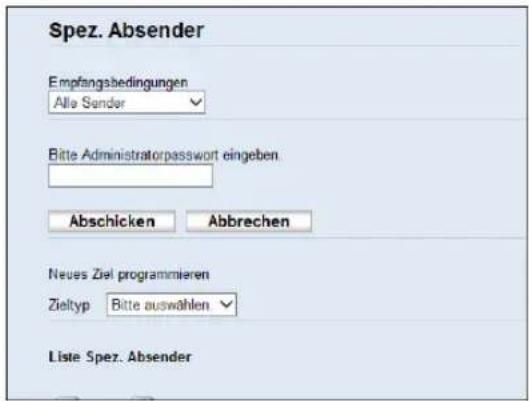
- Wählen Sie für [Nr. Spez. Absender] eine Zahl aus der Liste aus (1 bis 30).
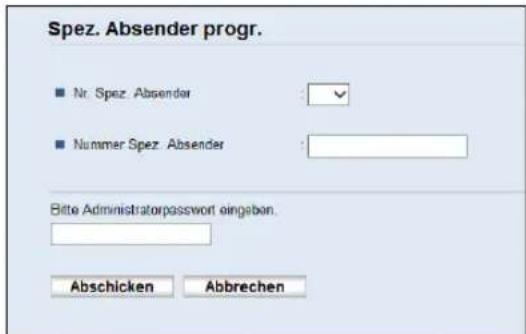
- Geben Sie die Faxnummer des speziellen Absenders (bis zu 20 Zeichen) in die [Nummer Spez. Absender] ein.
- Geben Sie das Administratorpasswort ein.
- Klicken Sie auf Anwenden.
- Schließen Sie den Webbrowser.

Hinweis
- Sie können die Zahlen 0 bis 9 sowie Leerzeichen, alphanumerische Zeichen und Symbole verwenden.
Begrenzung der eingehenden Faxe
Dieser Abschnitt beschreibt, wie das Gerät so eingestellt wird, dass Faxe nur von den programmierten speziellen Absendern empfangen (oder abgelehnt) werden.
- Starten Sie den Webbrowser, und greifen Sie mithilfe der IP-Adresse auf das Gerät zu.
Die Startseite des Web Image Monitor erscheint.
- Drücken Sie auf [Spez. Absender].
- Wählen Sie unter den [Empfangsbedingungen] Absender aus, von denen Sie Faxe empfangen möchten.
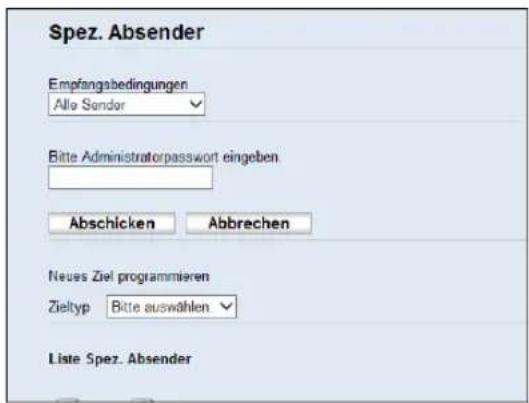
• [Alle Sender]
Hiermit empfangen Sie Faxe von allen Absendern.
• [Kein spez. Absender]
Wählen Sie diese Option aus, um Faxe von den speziellen Absendern abzulehnen und Faxe von allen anderen Absendern zu empfangen.
• [Nur spez. Absender]
Wählen Sie diese Option aus, um Faxe von den speziellen Absendern zu empfangen und Faxe von allen anderen Absendern abzulehnen.
-
Geben Sie das Administratorpasswort ein.
-
Klicken Sie auf [Abschicken].
- Schließen Sie den Webbrowser.
Listen/Berichte zur Faxfunktion
Die folgenden Listen und Berichte zur Faxfunktion stehen zur Verfügung:
- Konfigurationsseite Druckt die allgemeinen Informationen und aktuellen Konfigurationen für das Gerät aus.
- Faxjournal Druckt ein Faxübertragungs- und Faxempfangsjournal für die letzten 50 Jobs aus.
- Temp. TX/RX-Dateien Druckt eine Liste der im Gerätespeicher verbliebenen Faxjobs aus, die auszudrucken, zu senden oder weiterzuleiten sind.
- Ziel Zielwahl Druckt eine Liste der Scan- und Faxzielwahleinträge aus.
- Faxziel Kurzwahl Druckt eine Liste der Kurzwahleinträge aus.
- Nach Kurzwahl-Nr. Druckt die Liste mit den nach Kurzwahl-Verzeichnisnummer sortierten Einträgen aus. - Nach Name Druckt die Liste mit den nach Namen sortierten Einträgen aus.
- Liste Spez. Absender Druckt eine Liste der speziellen Faxabsender aus.
- Stromausfallbericht Druckt einen Bericht, wenn die Stromzufuhr zum Gerät beim Senden oder Empfangen einer Faxnachricht unterbrochen wird oder wenn die im Gerätespeicher gespeicherten Bilder verloren gegangen sind, weil das Gerät für einen längeren Zeitraum ausgeschaltet wurde.

Hinweis
- Einzelheiten zum Faxjournal und zu TX-Status drucken siehe S. 264 "Faxfunktionseinstellungen (bei Verwendung von Modellen mit Touchpanel)".
- Die Berichte werden auf Papier im Format A4 oder Letter gedruckt. Legen Sie eines dieser Papierformate in das Magazin ein, bevor Sie die Berichte ausdrucken. Einzelheiten zum Einlegen von Papier siehe S. 60 "Einlegen von Papier".
7. Konfiguration des Geräts über das Bedienfeld
Dieses Kapitel erklärt, wie Sie das Gerät unter Verwendung des Bedienfelds konfigurieren.
Grundlegende Vorgehensweise
Befolgen Sie die folgenden Schritte, um auf die Einstellungen des Geräts zuzugreifen.
Um zu überprüfen, zu welcher Kategorie die Funktion gehört, die Sie konfigurieren möchten, siehe S. 254 "Menü-Übersicht".
Bei Verwendung von Modellen mit Touchpanel
- Drücken Sie die Taste [Home].
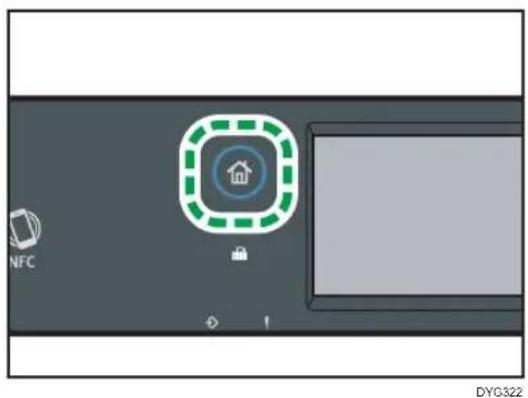
- Drücken Sie das Symbol [Einst.] auf dem [Home]-Bildschirm.
- Die gewünschten Einstellungen wählen.
Für eine Liste der verfügbaren Elemente siehe S. 254 "Menü-Übersicht".
Wenn Sie das Menü [Adressbuch], [Netzwerkeinstellung.] oder [Admin.-Tools] auswählen, werden Sie möglicherweise zur Eingabe eines Passworts aufgefordert. Geben Sie das achtstellige Passwort ein und drücken Sie dann aufs [OK]. Einzelheiten zum Passwort finden Sie unter [Sper. Admin.-Tools] auf S. 293 "Administrator-Tool-Einstellungen (bei Verwendung von Modellen mit Touchpanel)".
- Drücken Sie zur Bestätigung der Einstellungen und angezeigten Werte [OK].
- Um zum vorherigen Punkt zurückzukehren, drücken Sie [Verlassen].
Bei Verwendung des Modells mit vierzeiligem LCD
Auf die Geräteeinstellungen kann auf zweierlei Arten zugegriffen werden:
- Drücken Sie die Taste [Anwenderprogramm], um auf die System- oder Netzwerkeinstellungen zuzugreifen.
- Drücken Sie die Taste [ ] oder [ ], während sich die jeweilige Funktion im Standby-Modus befindet, um auf die Kopier-, Scan- oder Faxeinstellungen zuzugreifen.
Um zu überprüfen, zu welcher Kategorie die Funktion gehört, die Sie konfigurieren möchten, siehe S. 254 "Menü-Übersicht".
- Wenn Sie die Systemeinstellungen des Geräts konfigurieren möchten, drücken Sie die Taste [Anwenderprogramm].
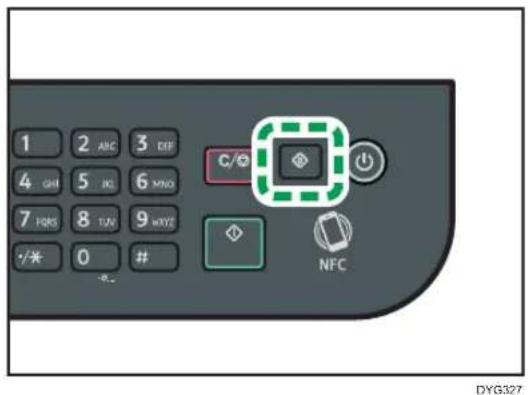
Ansonsten drücken Sie die Taste [◀] oder [▶] während auf dem Anfangsbildschirm der Kopier-, Scan- und Faxeinstellungen "Bereit" angezeigt wird.
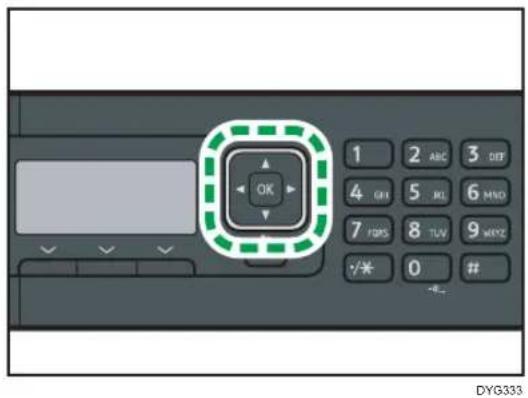
- Drücken Sie die Taste [ ] oder [ ], um die gewünschten Einstellungen auszuwählen.
Für eine Liste der verfügbaren Elemente siehe S. 254 "Menü-Übersicht".
Wenn Sie das Menü [Netzwerkeinstellungen], [Network Wizard] oder [Admin.-Tools] auswählen, werden Sie u. U. zur Eingabe eines Passworts aufgefordert. Geben Sie das achtstellige Passwort ein und drücken Sie dann auf die Taste [OK]. Einzelheiten zum Passwort finden Sie unter [Sper. Admin.-Tools] auf S. 339 "Einstellungen der Administrator-Tools (bei Verwendung von Modellen mit vierzeiligem LCD)".
-
Drücken Sie die Taste [OK], um die angezeigten Einstellungselemente und Werte zu bestätigen.
-
Drücken Sie die Taste [Zurück], um zum vorherigen Element zurückzukehren.

Hinweis
- Um zum Anfangsbildschirm zurückzukehren, drücken Sie die [Zurück]-Taste so oft wie die Anzahl der ausgewählten Elemente oder drücken Sie die Taste [Anwenderprogramm] einmal.
- Manche Einstellungselemente werden erst nach einem Neustart des Geräts übernommen.
Menü-Übersicht
Dieser Abschnitt listet die in jedem Menü enthaltenen Einstellungen auf.
Einzelheiten zur Konfiguration des Geräts mit dem Web Image Monitor finden Sie auf S. 357
"Konfigurieren des Geräts mithilfe von Dienstprogrammen".
Wichtig
- Einige Elemente können auch mithilfe von Web Image Monitor konfiguriert werden.
Bei Verwendung von Modellen mit Touchpanel
- Kopierereinst.
Weitere Informationen finden Sie auf S. 256 "Kopierfunktionseinstellungen (bei Verwendung von Modellen mit Touchpanel)". - Scannerfunktionen
Details finden Sie unter S. 261 "Scanfunktionseinstellungen (bei Verwendung von Modellen mit Touchpanel)". - Faxeinstellungen
Details finden Sie unter S. 264 "Faxfunktionseinstellungen (bei Verwendung von Modellen mit Touchpanel)". - Adressbuch
Details finden Sie unter S. 274 "Adressbucheinstellungen (bei Verwendung von Modellen mit Touchpanel)". - Systemeinstellungen
Weitere Informationen finden Sie auf S. 275 "Systemeinstellungen (bei Verwendung von Modellen mit Touchpanel)". - Papiereinstell.
Weitere Informationen finden Sie auf S. 287 "Papiereinstell. (bei Verwendung von Modellen mit Touchpanel)". - Netzwerkeinstellungen
Details finden Sie unter S. 306 "Netzwerkeinstellungen (bei Verwendung von Modellen mit Touchpanel)". - Druckliste/bericht
Details finden Sie unter S. 303 "Drucken von Listen/Berichten (bei Verwendung von Modellen mit Touchpanel)". - Administrator-Tools
Details finden Sie unter S. 293 "Administrator-Tool-Einstellungen (bei Verwendung von Modellen mit Touchpanel)".
- Druckereinst.
Details finden Sie unter S. 282 "Druckerfunktionseinstellungen (bei Verwendung von Modellen mit Touchpanel)".
- @Remote
Details finden Sie unter S. 313 "@Remote (bei Verwendung des Touchpanel-Modells)".
Bei Verwendung des Modells mit vierzeiligem LCD
- Kopierereinst. ([◀] [▶]-Tasteneinstellung)
Details finden Sie unter S. 315 "Kopierfunktionseinstellungen (bei Verwendung von Modellen mit vierzeiligem LCD)".
- Scaneinstell. ([◀] [▶]-Tasteneinstellung)
Details finden Sie unter S. 320 "Scaneinstellungen (bei Verwendung von Modellen mit vierzeiligem LCD)".
- Systemeinstellungen ([Anwenderprogramm]-Tasteneinstellung)
Details finden Sie unter S. 322 "Systemeinstellungen (bei Verwendung von Modellen mit vierzeiligem LCD)".
- Papiermagazin-Einstell. ([Anwenderprogram] Tasteneinstellung)
Details finden Sie unter S. 333 "Papiermagazin-Einstell. (bei Verwendung von Modellen mit vierzeiligem LCD)".
• Network Wizard ([Anwenderprogramm]-Tasteneinstellung)
Einzelheiten dazu finden Sie in der Installationsanleitung.
- Netzw.einst. ([Anwenderprogramm]-Tasteneinstellung)
Details finden Sie unter S. 348 "Netzwerkeinstellungen (bei Verwendung von Modellen mit vierzeiligem LCD)".
- Liste/Bericht drucken ([Anwenderprogramm]-Tasteneinstellung)
Details finden Sie unter S. 345 "Drucken von Berichten/Listen (bei Verwendung von Modellen mit vierzeiligem LCD)".
- Admin.-Tools ([Anwenderprogramm]-Tasteneinstellung)
Details finden Sie unter S. 339 "Einstellungen der Administrator-Tools (bei Verwendung von Modellen mit vierzeiligem LCD)".
- Druckereinstellungen ([Anwenderprogramm]-Tasteneinstellung)
Details finden Sie unter S. 328 "Druckfunktionseinstellungen (bei Verwendung von Modellen mit vierzeiligem LCD)".
- @Remote ([Anwenderprogramm]-Tasteneinstellung)
Details finden Sie unter S. 354 "@Remote (Bei Verwendung des Modells mit vierzeiligem LCD)".
Kopierfunktionseinstellungen (bei Verwendung von Modellen mit Touchpanel)
Diese Funktion ist nur verfügbar für M 320FB/320F.
| Option Beschreibung Wert | ||
| Papier wählen Legen | Sie das für den Ausdruck von Kopien verwendete Papierformat fest.Wenn ein Magazin ausgewählt wurde, druckt das Gerät nur von diesem Magazin aus.Wenn ein Papierformat ausgewählt wurde, druckt das Gerät, mit Ausnahme des Bypass, von den Magazinen aus, die das Papier im festgelegten Format enthalten. Wenn sowohl Magazin 1 als auch Magazin 2 das Papier im festgelegten Format enthalten, beginnt das Gerät von dem Magazin aus zu drucken, das gemäß [Priorität Magazin] als Prioritätsmagazin unter [Papiereinstell.] festgelegt wurde. Falls in diesem Magazin das Papier ausgeht, schaltet das Gerät automatisch auf das andere um und setzt den Druckvorgang fort.Wenn Magazin 2 nicht installiert ist, werden nur das [Magazin 1] und der [Bypass] angezeigt. | Magazin 1Magazin 2BypassA4 8^1/_2 × 11 16KStandard: [Magazin 1] |
| Sortieren Stellt das Gerät so ein, dass die ausgegebenen Seiten beim Kopieren mehrerer Seiten eines Dokuments mit mehreren Seiten in Sätzen sortiert werden (S1, S2, S1, S2...). | OffEinStandardvorgabe: [Aus] | |
| Vorlagentyp Legt den Inhalt der Vorlagen fest, um die Kopierqualität zu optimieren. | • Text/FotoWählen Sie diesen Typ aus, wenn die Vorlage sowohl Text als auch Fotografien oder Bilder enthält.• TextWählen Sie diesen Typ aus, wenn die Vorlage nur Text und keine Fotografien oder Bilder enthält.• FotoWählen Sie diese Option aus, wenn die Vorlage Fotografien oder Bilder enthält.Verwenden Sie diesen Modus für die folgenden Vorlagentypen:• Fotografien• Seiten, auf denen sich ausschließlich oder hauptsächlich Fotografien oder Bilder befinden, wie Zeitschriftenseiten.Standard: [Text/Foto] | |
| Helligkeit Legt die Bildhelligkeit für das Kopieren fest. Erhöhen Sie die Stufe | (schwarze Kästchen), um die Helligkeit zu erhöhen. Standardeinstellung: Die Standardeinstellung befindet sich in der Mitte von 5 Anpassungsstufen. | |
| Verkl./Vergr. Gibt den Prozentsatz an, um den Kopien vergrößert oder verkleinert werden. | Region A50% (A4->A6)71% (A4->A5 B5->B6)82% (8x13->A4)93%100%122% (A5->B5J)141% (A5->A4 B6->B5)200% (A6->A4)400%Manuelle Eing.Region B50% (A4->A6)65%(LT->HLT)78%(LG->LT)93%100%129%155%200% (A6->A4)400%Manuelle Eing.Standard: [100 %] | |
| Duplex/Komb. Festlegen von kombinierten Kopien. Wählen Sie einen Kopierermodus gemäß Ihrer Vorlage aus und legen Sie fest, wie die Kopien ausgegeben werden sollen. Weitere Einzelheiten siehe S. 132 "Kopieren einseitiger Vorlagen mit 2-seitigem und kombiniertem Drucken" und S. 137 "Kopieren 2-seitiger Vorlagen mit 2-seitigem und kombiniertem Drucken".Beachten Sie, dass Ausweiskopien bei Aktivierung von kombinierten Kopien automatisch deaktiviert werden. | Aus1s 2Vo->Kmb 2auf11s1s 4Vo->Kmb 4auf11s1s. Vorl->2s. Kopie1s 4Vo->Kmb 2auf12s1s 8Vo->Kmb 4auf12s2s 1Vo->Kmb 2auf11s2s 2Vo->Kmb 4auf11s2s. Vorl->2s. Kopie2s 2Vo->Kmb 2auf12s2s 4Vo->Kmb 4auf12sMan. 2-stg. Scanmod.Standard: [1s. Vorl->2s. Kopie] | |
| Ausweis-Einstellung Legt die Ausweiskopie-Einstellungen fest. • Ausweisformat | Sie können das Scanformat der Ausweiskopie ändern.• Horizontal: 50 bis 148 mm (1,90 bis 5,83 Zoll)• Vertikal: 50 bis 216 mm (1,90 bis 8,50 Zoll)Standard (horizontal × vertical): 57×88 mm (2,24 × 3,46 Zoll)• MittellinieFestlegen, ob bei der Erstellung einer Ausweiskopie eine Mittellinie gezeichnet werden soll.• Drucken• Nicht druckenStandardwert: [Nicht drucken] | |
Scanfunktionseinstellungen (bei Verwendung von Modellen mit Touchpanel)
Diese Funktion ist nur verfügbar für M 320FB/320F.
| Option Beschreibung Wert | ||
| Scan-Format Legt | das Scanformat entsprechend dem Vorlagenformat fest. | 8 1/2 x 14, 8 1/2 x 11, 5 1/2 x 8 1/2, 7 1/4 x 10 1/2, A4, B5 JIS, A5, 16K, Ben.def FormRegionAStandard: [A4]RegionBStandard: [8 1/2 x 11] |
| Scanmodus Legt | den Scanmodus für Schwarzweiß-Scannen mithilfe des Bedienfelds fest. | HalbtonDas Gerät legt 1-Bit-Schwarzweiß-Bilder an. Bilder enthalten nur schwarze und weiße Farben.FarbeDas Gerät erstellt 8-Bit-Farbbilder. Die Bilder enthalten Vollfarbe.GraustufenDas Gerät legt 8-Bit-Schwarzweiß-Bilder an. Bilder enthalten Schwarz und Weiß und Grau-Zwischentöne.Standard: [Halbton] |
| Max. E-Mail-Größe | Legt die maximale Größe einer Datei fest, die per E-Mail gesendet werden kann. | 1 MB2 MB3 MB4 MB5 MBKeine GrenzeStandard: [1 MB] |
| Helligkeit Legt die | Bildhelligkeit für das Scannen von Vorlagen fest. | Erhöhen Sie die Stufe (schwarze Kästchen), um die Helligkeit zu erhöhen.Standardeinstellung: Die Standardeinstellung befindet sich in der Mitte von 5 Anpassungsstufen. |
| Auflösung Legt die | Auflösung für das Scannen der Vorlage fest. | 100 x 100 dpi150 x 150 dpi200 x 200 dpi300 x 300 dpi400 x 400 dpi600 x 600dpiStandard: [300 x 300dpi] |
| Komprimierung (Farbe) | Legt das Farbkomprimierungsverhältnis für JPEG-Dateien fest. Je niedriger das Komprimierungsverhältnis, umso besser die Qualität, aber umso größer die Datei. | NiedrigMittelHochStandard: [Mittel] |
| Unbegrenzt Scannen | Stellt das Gerät so ein, dass beim Scannen über das Vorlagenglas die nächsten Vorlagen angefordert werden. | AusEinStandardvorgabe: [Aus] |
| Einzels./Mehr. Seit. | Legt beim Scannen mehrerer Seiten fest, ob mehrseitige Dateien mit allen Seiten oder getrennte einseitige Dateien angelegt werden.Beachten Sie, dass eine gescannte Datei nur mehrere Seiten enthalten kann, wenn das Dateiformat PDF oder TIFF ist. Wenn das Dateiformat JPEG ist, wird für jede gescannte Seite eine einseitige Datei angelegt. | Mehrere SeitenEinzelseiteStandard: [Mehrere Seiten] |
| Zu scannende Vorlage | Legt die Ausrichtung zum Scannen fest, und ob doppelseitig gescannt werden soll. | Simplex HochformatDup. Hochformat: O-ODup. Hochform.: O-UDup. Querformat: O-ODup. Querform.: O-UStandard: [Simplex Hochformat] |
| Ordnerhinweis Legen | Sie fest, ob die Meldung mit dem Tipp zum Festlegen der Einstellung "Scan to Folder" angezeigt werden soll oder nicht.Die Meldung wird angezeigt, wenn Sie die Registerkarte [Ordner] im Scannermodus-Bildschirm auswählen. | OffEinStandard: [Ein] |
Faxfunktionseinstellungen (bei Verwendung von Modellen mit Touchpanel)
Diese Funktion ist nur verfügbar für M 320FB/320F.
Empfangseinstellungen
Legt die Einstellungen für den Faxempfang fest.
| Option Beschreibung Wert | |
| Empfangsmodus umsch. | Legt den Empfangsmodus fest. • Nur FaxDas Gerät nimmt alle eingehenden Anrufe automatisch im Faxempfangsmodus entgegen.FAX/TEL(Mnl.)Das Gerät klingelt, wenn es einen eingehenden Anruf empfängt. Das Gerät empfängt nur Faxe, wenn Sie Faxe manuell empfangen.FAX/TEL-ABDas Gerät empfängt Faxe automatisch, wenn ein Faxanruf empfangen wird. Andernfalls nimmt der angeschlossene Anrufbeantworter den Anruf entgegen.FAX/TEL(Auto)Das Gerät empfängt Faxe automatisch, wenn ein Faxanrufton von einem eingehenden Anruf erkannt wird.Wenn Sie einen Anruf mit dem externen Telefon entgegennehmen, während das Gerät klingelt, startet ein normaler Telefonanruf. Wenn Sie einen Faxanrufton hören, starten Sie den Faxempfang manuell.Standard: [Nur Fax] |
| Option Beschreibung Wert | ||
| Autom. Verkleinerung | Richtet das Gerät so ein, dass das Format eines empfangenen Faxes verkleinert wird, wenn dieses zu groß ist, um auf einem einzigen Blatt Papier ausgedruckt zu werden. Beachten Sie, dass das Gerät das Format lediglich bis auf 74 % verkleinert. Wenn eine weitere Verkleinerung erforderlich ist, um das Fax auf ein einziges Blatt anzupassen, wird dieses ohne Verkleinerung auf separaten Blättern ausgedruckt. | OffEinStandard: [Ein]Der Standard kann [Aus] sein, was von der Einstellung [Land / Region] unter [Admin.-Tools] abhängt. |
| Anz. Rufz. ges. (AB) | Legt fest, wie viele Male der externe Anrufbeantworter im FAX/TEL-AB-Modus klingelt, bevor das Gerät beginnt, Faxe zu empfangen. | 1- bis 20-mal in Schritten von 1Standard: 5-mal |
| Anzahl Rufzeichen | Legt fest, wie oft das Gerät im Modus Nur Fax klingelt, bevor es beginnt, Faxe zu empfangen. | 3- bis 5-mal in Schritten von 1Standard: 3-mal |
| Umsch.zeit RX-Modus | Legt fest, wie lange das Gerät klingelt, bevor der Faxempfang im Modus FAX/TEL(Auto) startet. | 5 bis 99 Sekunden, in Stufen von 1 SekundeStandardvorgabe: 15 Sekunden |
| Empfangsbedingungen | Legt fest, ob Faxe von den programmierten speziellen Absendern empfangen oder abgelehnt werden. | Alle AbsenderFaxe von allen Absendern empfangen.Außer Spez. AbsenderFaxe von den speziellen Absendern ablehnen und Faxe von allen anderen Absendern empfangen.Spezieller AbsenderFaxe von den speziellen Absendern empfangen und Faxe von allen anderen Absendern ablehnen.Standard: [Alle Absender] |
| RX-Datei-Einstellung | Richtet das Gerät so ein, dass empfangene Faxe für deren Ausdruck oder zur Weiterleitung an ein voreingestelltes Ziel im Speicher gespeichert werden.Verwenden Sie Web Image Monitor zum Festlegen des Weiterleitungsziels (Einzelheiten siehe S. 365 "Konfigurieren der Systemeinstellungen"). | DruckenWeiterleitenStandard: [Drucken] |
| Empf. Dateien druck. | Richtet das Gerät so ein, dass die empfangenen Faxe zum Ausdrucken automatisch im Speicher abgelegt oder für den späteren manuellen Ausdruck gespeichert werden. | EinAlle empfangenen Faxe automatisch ausdrucken und aus dem Speicher löschen.OffDie empfangenen Faxe für den manuellen Ausdruck im Speicher speichern.Standard: [Ein] |
| Weitergel. Datei druck. | Richtet das Gerät so ein, dass die Faxe für den Ausdruck im Speicher gespeichert oder nach der Weiterleitung gelöscht werden. | OffDie Faxe nach der Weiterleitung aus dem Speicher löschen.EinDie Faxe für den Ausdruck nach der Weiterleitung im Speicher speichern.Standardvorgabe: [Aus] |
| Üb. Weit.leit.bena. | Richtet das Gerät so ein, dass nach der Weiterleitung von Faxen E-Mail-Benachrichtigungen gesendet werden. Das E-Mail-Benachrichtigungsziel hängt davon ab, wie das Weiterleitungsziel mithilfe von Web Image Monitor konfiguriert ist (Einzelheiten siehe S. 365 "Konfigurieren der Systemeinstellungen"). | Nicht aktivAktivStandard: [Nicht aktiv] |
| POP manuelleinst. | Stellt eine Verbindung zum POP3-Server her, um E-Mail-Nachrichten manuell zu empfangen.Drücken Sie [Ja], um eine Verbindung zum POP3-Server herzustellen und E-Mail-Nachrichten zu empfangen.Drücken Sie [Nein], um zur vorherigen Ebene des Menübaums zurückzukehren, ohne eine Verbindung zum POP3-Server herzustellen. | - |
| RX-Bildautomatischverkleinern | Reduziert die Hauptscanlinie auf den druckbaren Bereich und druckt das Bild in diesem Bereich, nachdem die Bildgröße reduziert wurde.Wählen Sie [Ein], um diese Funktion zu aktivieren. Wählen Sie [Aus], um diese Funktion zu deaktivieren. | OffEinStandardvorgabe: [Aus] |
| Duplex-Druck Legen | Sie fest, ob die empfangenen Faxdokumente auf beiden Seiten ausgedruckt werden sollen. | AusDuplex Hochformat: O-ODuplex Hochformat: O-OStandardvorgabe: [Aus] |
Papiermagazin wählen
| Option Beschreibung Wert | |
| Papiermagazin wählen | Legt das Magazin für den Ausdruck der empfangenen Faxe fest.Beachten Sie, dass für den Ausdruck von Faxen nur Papier in den Formaten A4, Letter oder Legal verwendet werden kann.Achten Sie darauf, ein Magazin auszuwählen, das Papier im gültigen Format enthält.Wenn Magazin 2 nicht installiert ist, wird lediglich [Mag. 1] angezeigt. |
Temp. TX-Datei lö.
Löscht im Gerätespeicher verbliebene, nicht gesendete Faxjobs. Das Gerät kann bis zu 5 nicht gesendete Faxjobs speichern. Diese Funktion wird nur ausgeführt, wenn sie ausgewählt wurde.
| Option Beschreibung Wert | ||
| Ausgew. Datei lösch. | Um einen Fax-Job zu löschen, wählen Sie den gewünschten Job aus und drücken Sie [Löschen]. Dann drücken Sie [Ja]. Wenn Sie [Verl.] drücken, ohne [Löschen] zu drücken, gelangen Sie zurück auf die vorherige Menüebene, ohne dass der Faxjob gelöscht wird. | - |
| Alle Dateien löschen | Um die Faxjobs zu löschen, drücken Sie [All. lös.] und dann [Ja]. Wenn Sie [Verl.] drücken, ohne [All. lös.] zu drücken, gelangen Sie in die vorherige Menüebene, ohne dass die Faxjobs gelöscht werden. | - |
Verbindungseinst.
| Option Beschreibung Wert | ||
| ECM-Übertragung | Stellt das Gerät so ein, dass die Teile der Daten automatisch erneut gesendet werden, die während der Übertragung verloren gegangen sind. | OffEinStandard: [Ein] |
| ECM-Empfang | Richtet das Gerät so ein, dass die Teile der Daten automatisch empfangen werden, die während der Übertragung verloren gegangen sind. | OffEinStandard: [Ein] |
| Freizeichenerkennung | Stellt das Gerät so ein, dass ein Freizeichen automatisch erkannt wird, bevor das Gerät beginnt, das Ziel automatisch anzuwählen.(Die Standardeinstellung kann [Nicht erkannt] sein, abhängig von der Einstellung [Land/Region] unter [Administrator Tools].) | ErkennenNicht erkanntStandard: [Erkennen] |
| Übertrag.geschw. | Legt die Übertragungsgeschwindigkeit für das Faxmodem fest. | 33,6 Kbps14,4 Kbps9,6 Kbps7,2 Kbps4,8 Kbps2,4 KbpsStandard: [33,6 Kbps] |
| Empfangsgeschw. | Legt die Empfangsgeschwindigkeit für das Faxmodem fest. | 33,6 Kbps14,4 Kbps9,6 Kbps7,2 Kbps4,8 Kbps2,4 KbpsStandard: [33,6 Kbps] |
Bericht Druckeinst.
| Option Beschreibung Wert | ||
| TX-Status drucken | Richtet das Gerät ein, um nach der Übertragung eines Faxes automatisch einen Übertragungsbericht auszudrucken.Wenn sich das Gerät im Modus Sofort Senden befindet, wird das Bild der Vorlage im Bericht nicht wiedergegeben, selbst wenn [Nur Fehler (Bild)] oder [Jede TX (Bild)] ausgewählt wurde.Beachten Sie, dass beim Auftreten eines Speicherfehlers für LAN-Fax-Übertragung stets ein Übertragungsbericht gedruckt wird, unabhängig von dieser Einstellung.Der Übertragungsbericht wird auf Papier im Format A4 oder Letter gedruckt. | Nur FehlerDruckt einen Bericht aus, wenn ein Übertragungsfehler auftritt.Nur Fehler (Bild)Druckt einen Bericht mit einem Bild der Vorlage aus, wenn ein Übertragungsfehler auftritt.Jede TXDruckt einen Bericht für jede Faxübertragung aus.Jede TX (Bild)Druckt einen Bericht mit einem Bild der Vorlage für jede Faxübertragung aus.Nicht druckenStandard: [Jede TX (Bild)] |
| Faxjournal drucken | Richtet das Gerät so ein, dass nach jeweils 50 Faxjobs (sowohl gesendete als auch empfangene Faxe) automatisch ein Faxjournal ausgedruckt wird.Das Faxjournal wird mithilfe des Magazin, das für [Fax] unter [Priorität Magazin] in [Papiereinstell.] festgelegt wurde, auf Papier im Format A4 oder Letter ausgedruckt. | • Autom. drucken• Nicht autom. druckenStandard: [Autom. drucken] |
Übertragungseinst.
| Option Beschreibung Wert | ||
| Sofort TX Stellt das Gerät so ein, dass ein Fax sofort gesendet wird, wenn die Vorlage eingescannt wurde. | OffWählen Sie diese Option aus, wenn Sie Speichersenden verwenden.EinWählen Sie diese Option aus, wenn Sie Sofort Senden verwenden.Nur nächstes FaxWählen Sie diese Option aus, wenn Sie die sofortige Übertragung lediglich für die nächste Übertragung verwenden.Standardvorgabe: [Aus] | |
| Auflösung Legt die für das Scannen der Vorlagen verwendete Auflösung fest.Die Auflösung für "Foto" ist für Internet-Faxe nicht verfügbar.Die Faxe werden mit der Auflösung für "Detail" gesendet, wenn die Auflösung für "Foto" festgelegt wurde. | StandardWählen Sie diese Option aus, wenn die Vorlage eingedrucktes oder maschinengeschriebenes Dokument mit Zeichen in normaler Größe ist.DetailWählen Sie diese Option aus, wenn die Vorlage kleingedruckte Zeichen enthält.FotoWählen Sie diese Option aus, wenn die Vorlage Bilder wie Fotografieren oder schattierte Zeichnungen enthält.Standard: [Standard] | |
| Helligkeit Legt die für das Scannen der Vorlagen verwendete Bildhelligkeit fest. | Drücken Sie [►] um die Helligkeit zu erhöhen.Standardeinstellung: Die Standardeinstellung befindet sich in der Mitte von 3 Anpassungsstufen. | |
| Pause Legt die Länge der Pausenzeit fest, wenn zwischen den Ziffern einer Faxnummer Pausen eingefügt werden. | 1 bis 15 SekundenStandardvorgabe: 3 Sekunden | |
| Auto.Wahlwied.holg. | Stellt das Gerät ein, um das Faxziel automatisch erneut anzuwählen, wenn der Anschluss besetzt ist oder ein Übertragungsfehler auftritt, wenn sich das Gerät im Modus Speichersenden befindet. Die Anzahl der Wahlwiederholungsversuche ist je nach der Einstellung [Land / Region] in den [Admin.-Tools] auf zwei oder drei Mal in fünf Minuten Intervallen voreingestellt. | OffEinStandard: [Ein] |
| Fax Header drucken | Stellt das Gerät so ein, dass jedem von Ihnen gesendeten Fax ein Header hinzugefügt wird. Der Header enthält das aktuelle Datum und die aktuelle Uhrzeit, den Faxnamen und die Faxnummer des Anwenders, die Job-ID und Seiteninformationen. | OffEinStandard: [Ein] |
| Zu faxende Vorlage | Legt die Ausrichtung des Fax fest und legt fest, ob Faxe doppelseitig gedruckt werden. | Simplex HochformatDup. Hochformat: O-ODup. Hochform.: O-UDup. Querformat: O-ODup. Querform.: O-UStandard: [Simplex Hochformat] |
TX/RX-Schaltereinst.
| Option Beschreibung Wert | ||
| TX/RX-Schaltereinst. | Gibt an, ob die Gerätemodi zur Übertragung und zum Empfang automatisch oder manuell umgeschaltet werden. | • Automatische TX/RX-Einstellung• Manuelle TX/RX-EinstellungStandard: [Manuelle TX/RX-Einstellung] |
Adressbucheinstellungen (bei Verwendung von Modellen mit Touchpanel)
Diese Funktion ist nur verfügbar für M 320FB/320F.
| Option Beschreibung Wert | |
| Liste Zielwahl Legt die Faxnummer und den Faxnamen für Zielwahleinträge fest. Sie können bis zu 8 Zielwahleinträge registrieren. | Nr.Legt die Zielwahlnummer fest.Name:Legt den Namen für Zielwahleinträge fest. Der Name kann bis zu 20 Zeichen enthalten.Nummer:Legt die Faxnummer für die Zielwahleinträge fest. Die Faxnummer kann bis zu 40 Zeichen einschließlich 0 bis 9, Pause, "∗", "#und Leerzeichen enthalten. |
| Liste Kurzwahl Legt die Faxnummer und den Faxnamen für Kurzwahleinträge fest. Sie können bis zu 100 Kurzwahleinträge registrieren. | Nr.Legt die Kurzwahlnummer fest.Name:Legt den Namen für Kurzwahleinträge fest. Der Name kann bis zu 20 Zeichen enthalten.Nummer:Legt die Faxnummer für Kurzwahleinträge fest. Die Faxnummer kann bis zu 40 Zeichen einschließlich 0 bis 9, Pause, "∗", "#und Leerzeichen enthalten. |
Systemeinstellungen (bei Verwendung von Modellen mit Touchpanel)
Diese Funktion ist nur verfügbar für M 320FB/320F.
Lautstärke einstell.
Legt die Lautstärke der vom Gerät erzeugten Töne fest.
| Option Beschreibung Wert | ||
| Bedienfeldton Legt die Lautstärke des Pieptons fest, der ertönt, wenn eine Taste betätigt wird. | OffNiedrigMittelHochStandard: [Niedrig] | |
| Lautstärke Rufzeichen | Legt die Lautstärke des Klingeltons fest. | OffNiedrigMittelHochStandard: [Mittel] |
| Direktwahlmodus | Legt die Lautstärke für den Lautsprecher bei Direktwahl fest. | OffNiedrigMittelHochStandard: [Mittel] |
| Ton Jobende Legt die Lautstärke des Pieptons fest, der ertönt, wenn ein Job abgeschlossen wurde. | OffNiedrigMittelHochStandard: [Mittel] | |
| Ton Jobfehler Legt die Lautstärke des Pieptons fest, der ertönt, wenn ein Faxübertragungsfehler auftritt. | OffNiedrigMittelHochStandard: [Mittel] | |
| Lautstärke Alarm | Legt die Lautstärke des Alarms fest, der ertönt, wenn ein Betriebsfehler auftritt. | OffNiedrigMittelHochStandard: [Mittel] |
E/A-Zeitlimit
| Option Beschreibung Wert | ||
| USB Legt fest, wie viele Sekunden das Gerät wartet, um Daten auszudrucken, wenn die Übertragung der Daten vom Computer über USB unterbrochen wird. Wenn das Gerät keine weiteren Daten innerhalb der hier festgelegten Zeit erhält, druckt das Gerät nur die Daten, die es empfangen hat. Wenn der Druckvorgang häufig durch Daten von anderen Anschlüssen unterbrochen wird, erhöhen Sie das Zeitlimit. | 15 Sek.60 Sek.300 Sek.Standard: [60 Sek.] | |
| Netzwerk Legt fest, wie viele Sekunden das Gerät wartet, um Daten auszudrucken, wenn die Übertragung der Daten vom Computer über das Netzwerk unterbrochen wird. Wenn das Gerät keine weiteren Daten innerhalb der hier festgelegten Zeit erhält, druckt das Gerät nur die Daten, die es empfangen hat. Wenn der Druckvorgang häufig durch Daten von anderen Anschlüssen unterbrochen wird, erhöhen Sie das Zeitlimit. | 15 Sek.60 Sek.300 Sek.Standard: [15 Sek.] | |
| Vertraulicher Druck | Legt fest, wie viele Sekunden das Gerät eine neue vertrauliche Druckdatei aufbewahrt, wenn das Gerät keine weiteren vertraulichen Druckdateien mehr speichern kann. Innerhalb dieses Zeitraums können Sie die neue vertrauliche Druckdatei drucken oder löschen. Gleichfalls können Sie eine vorhandene vertrauliche Druckdatei drucken oder löschen, sodass die neue vertrauliche Druckdatei im Gerät gespeichert werden kann. | 0 bis 300 Sekunden, in Stufen von 1 SekundeStandard: [60 Sekunden] |
| Anw.-Auth.(Kopi.) | Legt fest, wie viele Sekunden ein Anwender authentifiziert bleibt, nachdem das Papier beim Kopieren mit dem Vorlagenglas ausgegeben wurde. Beachten Sie, dass Authentifizierungen für andere Funktionen sofort nach Verwendung dieser Funktion ablaufen.Diese Einstellung wird nur angezeigt, wenn die Anwenderbeschränkungsfunktion über Web Image Monitor aktiviert wurde. | 5 bis 60 Sekunden, in Stufen von 1 SekundeStandard: [30 Sekunden] |
| Fester USB-Anschluss | Legt fest, ob der gleiche Drucker-/LAN-Faxtreiber für mehrere Geräte oder nicht mit einer USB-Verbindung verwendet werden kann. | OffSie müssen den Drucker/LAN-Faxtreiber für einzelne Geräte separat installieren, da jedes andere Gerät als das ursprüngliche Gerät bei der Herstellung der USB-Verbindung als neues Gerät erkannt wird.EinDer gleiche Drucker/LAN-Faxtreiber, den Sie auf Ihrem Computer installiert haben, kann mit allen anderen Geräten außer dem Gerät, das ursprünglich für die Installation verwendet wurde, verwendet werden, sofern es sich um das gleiche Modell handelt.Standardvorgabe: [Aus] |
| Über NFC exp. | Gibt an, ob die Daten, die Sie über das Bedienfeld und den Web Image Monitor konfiguriert haben, mit den im NFC gespeicherten Daten synchronisiert werden.Sie können Daten in NFC schreiben und lesen, indem Sie die für das Gerät passende App verwenden. | OffSynchronisiert die Daten, die Sie mit dem Bedienfeld und Web Image Monitor konfiguriert haben, nicht mit den im NFC gespeicherten Daten.EinSynchronisiert die Daten, die Sie mit dem Bedienfeld und Web Image Monitor konfiguriert haben, mit den im NFC gespeicherten Daten.Standard: [Ein] |
Autom. Fortsetzen
| Option Beschreibung Wert | ||
| Autom. Fortsetzen | Stellt das Gerät so ein, dass eventuelle Fehler bezüglich Papierformat oder - typ ignoriert werden und der Druckvorgang fortgesetzt wird. Der Druck stoppt temporär, wenn der Fehler erkannt wird. Er startet automatisch nach etwa zehn Sekunden unter Verwendung der im Bedienfeld vorgenommenen Eigenschaften neu.Wenn das im Bedienfeld eingestellte Papierformat und die Größe des im Magazin eingelegten Papiers oder das für den Druckjob festgelegte Papierformat nicht übereinstimmen, sobald der Druck erneut startet, kann sich ein Papierstau ereignen. | OffEinStandardvorgabe: [Aus] |
Tonersparmodus
| Option Beschreibung Wert | ||
| Tonersparmodus | Stellt das Gerät so ein, dass mit einer reduzierten Tonermenge gedruckt wird (nur für über die Kopierfunktion erfolgende Ausdrucke). | OffEinStandardvorgabe: [Aus] |
Niedr.-Feucht.-Modus
| Option Beschreibung Wert | ||
| Niedr.-Feucht.-Modus | Wenn das Gerät in einem Raum mit niedriger Luftfeuchtigkeit verwendet wird, könnten schwarze, einige Millimeter dicke Linien in einem Abstand von 75 mm auf den Ausdrucken erscheinen. Indem Sie diese Einstellung auf [Ein] setzen, könnten Sie diese Linien verhindern (warten Sie ungefähr einen Tag, bis diese Einstellung wirksam wird.) Bitte beachten Sie, dass das Gerät bei dieser Einstellung automatisch alle 10 Minuten eine Selbstwartung durchführt. | • Off• EinStandardvorgabe: [Aus] |
Druckerregistrierung
Passen Sie gegebenenfalls die Registrierung an jedes Magazin an. Sie können den Registrierungswert zwischen -15 und +15 einstellen (also -1,5 und +1,5 mm in Schritten von 0,1 mm).
Standard: 0 für alle Parameter
| Option Beschreibung | |
| Horiz.: Mag. 1 | Wählen Sie dies aus, um die horizontale Registrierung des Magazin 1 anzupassen. |
| Horiz.: Mag. 2 | Wählen Sie dies aus, um die horizontale Registrierung des Magazin 2 anzupassen. |
| Vert.: Mag. 1 | Wählen Sie dies aus, um die vertikale Registrierung des Magazin 1 anzupassen. |
| Vert.: Mag. 2 | Wählen Sie dies aus, um die vertikale Registrierung des Magazin 2 anzupassen. |
| Horiz.: Bypass | Wählen Sie dies aus, um die horizontale Registrierung des Bypass anzupassen. |
| Vert.: Bypass | Wählen Sie dies aus, um die vertikale Registrierung des Bypass anzupassen. |
| Horiz.: Duplexeinh. | Wählen Sie dies aus, um die horizontale Registrierung der Rückseite des Duplexdrucks anzupassen. |
| Vert.: Duplexeinheit | Wählen Sie dies aus, um die vertikale Registrierung der Rückseite des Duplexdrucks anzupassen. |
Bildhelligkeit
| Option Beschreibung Wert | |
| Bildhelligkeit Passt die Bildhelligkeit auf den Ausdrucken an. | -3 bis +3Standard: 0 |
Druckerfunktionseinstellungen (bei Verwendung von Modellen mit Touchpanel)
Diese Funktion ist nur verfügbar für M 320FB/320F.
Liste/Testdruck
Druckt Listen mit den Konfigurationen des Geräts aus.
Diese Listen werden auf Papier im Format A4 oder Letter über das Magazin ausgedruckt, das für [Drucker] unter [Priorität Magazin] in den [Papiereinstell.] ausgewählt wurde.
| Option Beschreibung | |
| Testseite Druckt eine Testseite aus, um die einseitige Druckqualität zu überprüfen. Die Testseite enthält Netzwerkeinstellungen. | |
| PCL-Zeichensatz-Liste | Druckt die installierte PCL-Schriftartenliste aus. |
| PS-Zeichensatz-Liste | Druckt die installierte PostScript-Schriftartenliste aus. |
| Duplex-Testseite | Druckt eine Testseite aus, um die Qualität des Duplexdrucks zu überprüfen. |
System
| Option Beschreibung Wert | ||
| Kopien Stellt das | Gerät so ein, dass die festgelegte Anzahl an Sätzen ausgedruckt wird. Diese Einstellung ist deaktiviert, wenn die Anzahl der zu druckenden Exemplare vom Druckertreiber festgelegt wird. | 1 bis 999Standard: 1 |
| Sub-Papierformat | Stellt das Gerät so ein, dass es auf ein anderes Papierformat druckt, wenn das angegebene Papier nicht in ein Magazin eingelegt wurde. Alternative Formate sind auf A4 und Letter voreingestellt. | OffAutom.Standard: [Autom.] |
| Standard-Seitenformat | Legt das Papierformat fest, das zu verwenden ist, wenn das Papierformat im Druckjob nicht festgelegt wurde. | A4, A5 LEF, A5 SEF, A6, 8 1/2 x 11,8 1/2 x 13, 16K, 3 7/8 x 7 1/2,C6-Umschl., B5 JIS, B6 JIS, 8 1/2 x 14, 5 1/2 x 8 1/2, 4 1/8 x 9 1/2,C5-Umschl., DL-Umschl., 8 1/2 x 13 2/5, 8 1/2 x 13 3/5, 8,11x13,3RegionAStandard: [A4]RegionBStandard: [8 1/2 x 11] |
| Duplex Stellt das | Gerät darauf ein, auf beide Papierseiten entsprechend der angegebenen Bindungsweise zu drucken. | Kein(e)Bindung Lange KanteBindung Kurze KanteStandard: [Kein] |
| Leere Seite drucken | Stellt das Gerät so ein, dass leere Seiten gedruckt werden.Wenn der Deckblattdruck im Druckertreiber aktiviert ist, werden auch bei der Auswahl von [Off]Deckblätter eingefügt.Beachten Sie, dass diese Einstellung eine niedrigere Priorität als die Einstellung Leere Seite des Druckertreibers hat. | OffEinStandard: [Ein] |
| Fehlerbericht drucken | Stellt das Gerät so ein, dass eine Fehlerseite ausgedruckt wird, wenn das Gerät einen Drucker- oder Speicherfehler feststellt. | • Off• EinStandardvorgabe: [Aus] |
PCL-Menü
Legt die Bedingungen bei der Verwendung von PCL für den Druck fest.
| Option Beschreibung Wert | ||
| Ausrichtung Legt | die Seitenausrichtung fest. • Hochformat | • QuerformatStandard: [Hochformat] |
| Zeilen pro Seite | Legt die Anzahl der Zeilen pro Seite fest. | 5 bis 128RegionAStandard: 64RegionBStandard: 60 |
| Schrift-Nummer | Legt die ID-Nummer der zu verwendenden Standardschrift fest. | 0 bis 89Standard: 0 |
| Punktgröße Legt | die Punktgröße der Standardschrift fest. Diese Einstellung gilt nur für proportionale Schriftarten. | 4,00 bis 999,75Standard: 12,00 Punkte |
| Zeichenabstand | Legt die Anzahl der Zeichen pro Zoll für die Standardschriftart fest. Diese Einstellung gilt nur für nichtproportionale Schriftarten. | 0,44 bis 99,99Standard: Abstand 10,00 |
| Zeichensatz Gibt den Zeichensatz der Standardschrift an. Die folgenden Sätze stehen zur Verfügung: | Roman-8, Roman-9, ISO L1, ISO L2, ISO L5, PC-8, PC-8 D/N, PC-850, PC-852, PC-858, PC-8 TK, Win L1, Win L2, Win L5, Desktop, PS Text, VN Intl, VN US, MS Publ, Math-8, PS Math, VN Math, Pifont, Legal, ISO 4, ISO 6, ISO 11, ISO 15, ISO 17, ISO 21, ISO 60, ISO 69, Win 3.0, MC Text, ISO L6, ISO L9, PC-775, PC-1004, Win Baltic Standard: [PC-8] | |
| Courier Font Legt eine Schrift des Typs Courier fest. • Standard | • DunkelStandard: [Standard] | |
| A4 Breite vergrößern | Stellt das Gerät so ein, dass die Breite des bedruckbaren Bereichs auf Papier im Format A4 erweitert und die Breite der Seitenränder reduziert wird.Normalerweise können Sie bis zu 78 Zeichen der Schriftart Courier 10 Pitch pro Zeile auf A4-Papier im Hochformat drucken. Wenn Sie diese Option auf Ein setzen, können Sie unter den gleichen Bedingungen bis zu 80 Zeichen drucken. | • Off• EinStandardvorgabe: [Aus] |
| CR an Zeilenvorschub | Stellt das Gerät so ein, dass zur besseren Lesbarkeit der Textdaten an jeden Zeilenvorschub-Code ein CR-Code angehängt wird. | • Ein• OffStandardvorgabe: [Aus] |
| PCL-Auflösung Gibt die Druckauflösung in Punkten pro Zoll an. | • 600 x 600 dpiStandard: [600 x 600 dpi] | |
PS-Menü
Legt die Bedingungen bei der Verwendung von PostScript für den Druck fest.
| Option Beschreibung Wert | |
| PS-Auflösung Gibt die Druckauflösung in Punkten pro Zoll an. | 600 x 600 dpi1200 x 1200 dpiStandard: [600 x 600 dpi] |
Papiereinstell. (bei Verwendung von Modellen mit Touchpanel)
Diese Funktion ist nur verfügbar für die Modelle M 320FB/320F.
| Option Beschreibung Wert | |
| Pap.format: Mag. 1 | |
| Pap.format: Mag. 2 | Legt das Papierformat für Magazin 2 fest.Diese Einstellung erscheint nur, wenn die optionale Papiereinzugseinheit installiert ist. |
| Papierformat: Bypass | |
| Papiertyp: Magazin 1 | Legt den Papiertyp für Magazin 1 fest. |
| Option Beschreibung Wert | ||
| Papiertyp: Magazin 2 | Legt den Papiertyp für Magazin 2 fest. Diese Einstellung erscheint nur, wenn die optionale Papiereinzugseinheit installiert ist. | Dünnes PapierNormalpapierDickes Papier 1RecyclingpapierFarbiges PapierBriefbogenBedrucktes PapierVorgelochtes PapierStandard: [Plain Paper] |
| Papiertyp: Bypass | Legt den Papiertyp für den Bypass fest. | Dünnes PapierNormalpapierDickes Papier 1RecyclingpapierFarbiges PapierBriefbogenBedrucktes PapierVorgelochtes PapierEtikettenBondpapierRegisterkartenUmschlagDickes Papier 2Standard: [Plain Paper] |
| Priorität Bypass | Legt fest, wie Druckjobs mit dem Bypass verarbeitet werden. | Geräteeinstellung(en)Alle Druckjobs werden gemäß den Einstellungen des Geräts gedruckt.Ein Fehler tritt auf, wenn die Papierformat-/Papiertypeinstellungen von Gerät und Druckertreiber nicht übereinstimmen.Beliebiges Format/TypAlle Druckjobs werden gemäß den Einstellungen des Druckertreibers gedruckt.Es wird gedruckt, selbst wenn die Papierformat-/Papiertypeinstellungen von Gerät und Druckertreiber nicht übereinstimmen. Wenn das Papier für den Druckjob zu klein ist, wird das ausgedruckte Bild jedoch beschnitten.Beliebiges ben.def. Format/TypDruckjobs mit benutzerdefinierten Papierformaten werden gemäß den Einstellungen des Druckertreibers gedruckt und Druckjobs mit Standard-Papierformaten gemäß den Einstellungen des Geräts.Bei Druckjobs im benutzerdefinierten Format wird selbst dann gedruckt, wenn die Papierformat-/Papiertypeinstellungen von Gerät und Druckertreiber nicht übereinstimmen. Wenn das Papier für den Druckjob zu klein ist, wird das ausgedruckte Bild jedoch beschnitten.Bei Druckjobs mit Standard-Papierformaten tritt ein Fehler auf, wenn die Papierformat-/Papiertypeinstellungen von Gerät und Druckertreiber nicht übereinstimmen.Standard: [Geräteeinstellung(en)] |
| Priorität Magazin | Legt das Magazin fest, in dem das Gerät als erstes nach Papier sucht, das für den Job verwendet werden kann, wenn die automatische Auswahl eines Magazins festgelegt wurde.Sollten mehrere Magazine über geeignetes Papier verfügen, wird das Magazin zum Drucken verwendet, das als Erstes von dem Gerät gefunden wird. Sobald dieses Magazin leer ist, wechselt das Gerät automatisch zum nächsten Magazin, um den Druckvorgang fortzusetzen.[Magazin 2] erscheint nicht, wenn Magazin 2 nicht installiert ist. | DruckerWählen Sie das zuerst zu prüfende Magazin aus, wenn die automatische Magazinauswahl für den Druckjob festgelegt wurde.Magazin 1Magazin 2BypassStandard: [Magazin 1]KopiererWählt ein Magazin aus, das Vorrang erhält, wenn [A4] oder [8 1/2 x 11] unter [Papier auswählen] in den Kopierereinstellungen ausgewählt wurde und sowohl Magazin 1 als auch Magazin 2 Papier dieses Formats enthalten. Das Gerät beginnt vom festgelegten Magazin aus zu drucken.Wählen Sie ein Magazin, das zuerst überprüft werden soll, wenn [A4], [8 1/2 x 11] oder [16K] für [Papier auswählen] unter [Kopierereinst.] ausgewählt ist.Magazin 1Magazin 2BypassStandard: [Magazin 1]FaxWenn [Autom.] für [Pap.magazin wählen] in den Faxeinstellungen ausgewählt wurde und sowohl Magazin 1 als auch Magazin 2 Papier des gleichen Formats enthält, beginnt das Gerät vom festgelegten Magazin aus zu drucken.Magazin 1Magazin 2Standard: [Magazin 1] |
| Erk. Formatkonf likt | Stellt das Gerät so ein, dass es einen Fehler meldet, wenn das Papierformat nicht mit den Druckjobeinstellungen übereinstimmt. | EinOffStandardvorgabe: [Aus] |
Administrator-Tool-Einstellungen (bei Verwendung von Modellen mit Touchpanel)
Diese Funktion ist nur verfügbar für die Modelle M 320FB/320F.
| Option Beschreibung Wert | |
| Datum/Zeiteinstellen | Stellt Datum und Zeit der internen Uhr des Geräts ein.(Die Standardeinstellung hängt von der Einstellung [Land / Region] unter [Admin.-Tools] ab.) |
| Faxinfo progr. Gibt den Faxnamen und die Faxnummer des Geräts an. | • Nummer:Legt die Faxnummer des Geräts mit bis zu 20 Zeichen einschließlich 0 bis 9, Leerzeichen und "+" fest.• Name:Gibt den Faxnamen des Geräts mit bis zu 20 alphanumerischen Zeichen und Symbolen an. |
| Option Beschreibung Wert | ||
| Wähl./Tastentel. | Legt den Anschlusstyp für den Telefonanschluss fest.Wenden Sie sich an Ihren Telefonanbieter und wählen Sie die Einstellung auf Grundlage Ihres Telefonanschlusses aus, um diese Einstellung zu konfigurieren. Die Auswahl einer falschen Einstellung kann zu Fehlern bei der Faxübertragung führen.[Wählsch.tel. (20pps)] wird gegebenenfalls je nach Länder-/Regionseinstellung des Geräts nicht angezeigt. | TastentelefonWählsch.tel. (10pps)Wählsch.tel. (20pps)Standard: [Tastentelefon] |
| PSTN / PBX Stellt | das Gerät ein, um eine Verbindung zum Festnetz (PSTN) oder zu einer Nebenstellenanlage (PBX) herzustellen. | PSTNPBXStandard: [PSTN] |
| PBX-Einwahlnr. Legt | die Einwahlnummer fest, um auf die Amtsleitung zuzugreifen, wenn das Gerät an eine PBX angeschlossen ist.Stellen Sie sicher, dass diese Einstellung mit der Einstellung Ihrer PBX übereinstimmt.Andernfalls können Sie keine Faxe an externe Empfänger senden. | 0 bis 999Standard: 9 |
| Prio. Funktion Legt | den Modus fest, der aktiviert wird, wenn das Gerät eingeschaltet wird oder wenn die für [System-Reset-Timer] festgelegte Zeit ohne Aktivität abläuft, während der Anfangsbildschirm des aktuellen Modus angezeigt wird. | HomeKopiererFaxScannerStandard: [Home] |
| System-Reset-Timer | Legt fest, dass das Gerät zu dem in [Prio. Funktion] angegebenen Modus zurückkehrt.Diese Einstellung wird auch auf das Zeitlimit zum Kopieren des nächsten Dokuments angewendet, wenn Ausweiskopien oder doppelseitigen Kopien erstellt werden. | Off30 Sek.1 Min.2 Min.3 Min.5 Min.10 Min.Standard: [1 Min.] |
| Energiesparmodus | Stellt das Gerät so ein, dass es in den Energiesparmodus, den Energiesparmodus 1 oder Energiesparmodus 2 wechselt, um den Stromverbrauch zu verringern. Das Gerät kehrt aus dem Energiesparmodus zurück, wenn es einen Druckjob empfängt, ein empfangenes Fax druckt oder wenn eine der Tasten am Bedienfeld gedrückt wird. | Energiesparmodus 1Das Gerät wechselt in den Energiesparmodus 1, wenn das Gerät für etwa 30 Sekunden inaktiv ist. Im Energiesparmodus 1 wird der Druck schneller wieder aufgenommen als im ausgeschalteten Zustand oder im Energiesparmodus 2, aber der Stromverbrauch ist im Energiesparmodus 1 höher als im Energiesparmodus 2.OffEinStandardvorgabe: [Aus] |
| Option Beschreibung Wert | |
| Energiesparmodus | Stellt das Gerät so ein, dass es in den Energiesparmodus, den Energiesparmodus 1 oder Energiesparmodus 2 wechselt, um den Stromverbrauch zu verringern. Das Gerät kehrt aus dem Energiesparmodus zurück, wenn es einen Druckjob empfängt, ein empfangenes Fax druckt oder wenn eine der Tasten am Bedienfeld gedrückt wird. |
| Sprache Legt die auf dem Bildschirm und in den Berichten verwendete Sprache fest. Der Standardwert dieser Einstellung ist die Sprache, die Sie bei der Ersteinrichtung, die nach dem erstmaligen Einschalten des Geräts erforderlich ist, festgelegt haben. | EnglischDeutschFranzösischItalienischSpanischNiederländischSchwedischNorwegischDänischFinnischPortugiesischTschechischUngarischPolnischVereinfachtes ChinesischRussischBrasilian. Portugies.TürkischTraditionelles ChinesischArabisch |
| Land / Region Wählt das Land / die Region aus, in dem das Gerät verwendet wird. Der angegebene code Land / Region gibt das Anzeigeformat von Uhrzeit und Datum an sowie die Standardwerte der für die Faxübertragung relevanten Einstellungen.Vergewissern Sie sich, das Sie den korrekten Land- / Regioncode ausgewählt haben. Die Auswahl eines falschen Landes / einer falschen Region kann zu Fehlern bei der Faxübertragung führen.Der Standardwert für diese Einstellung ist der Länder- / Regioncode, den Sie bei der Ersteinrichtung, die nach dem erstmaligen Einschalten des Geräts erforderlich ist, festgelegt haben. | Algerien, Argentinien, Australien, Österreich,Belgien, Bolivien, Brasilien, Bulgarien,Kanada, Chile, China, Kolumbien, Costa Rica,Kroatien, Zypern, Tschech. Republik,Dänemark, Dominikan. Republik, Ecuador,Ägypten, El Salvador, Estland,Finnland, Frankreich, Deutschland, Griechenland, Guam, Guatemala,Honduras, Hongkong, Ungarn, Island, Indien,Ireland, Israel, Italien,Japan, Jordanien, Kasachstan, Kuwait,Lettland, Libanon, Liechtenstein, Litauen,Luxemburg,Malaysia, Malta, Mexiko, Montenegro, Marokko,Niederlande, Neuseeland, Nicaragua, Nigeria,Norwegen, |
| Land / Region Wählt das Land / die Region aus, in dem das Gerät verwendet wird. Der angegebene code Land / Region gibt das Anzeigeformat von Uhrzeit und Datum an sowie die Standardwerte der für die Faxübertragung relevanten Einstellungen.Vergewissern Sie sich, das Sie den korrekten Land- / Regioncode ausgewählt haben. Die Auswahl eines falschen Landes / einer falschen Region kann zu Fehlern bei der Faxübertragung führen.Der Standardwert für diese Einstellung ist der Länder- / Regioncode, den Sie bei der Ersteinrichtung, die nach dem erstmaligen Einschalten des Geräts erforderlich ist, festgelegt haben. | Oman, Panama, Paraguay, Peru, Philippinen, Polen, Portugal, Puerto Rico,Rumänien, Russland, Saudi-Arabien, Senegal, Serbien, Singapur, Slowakei, Slowenien, Südafrika, Spanien, Sri Lanka, Schweden, Schweiz,Taiwan, Thailand, Trinidad und Tobago, Tunesien, Türkei,Ver. Arab. Emirate, Großbritannien, Uruguay, USA, Venezuela, Vietnam, Jungferninseln, Jemen |
| Option Beschreibung Wert | ||
| Einst. zurücks. Stellen Sie sicher, die Einstellungen nicht versehentlich zu löschen. | Alle Einst. zurücksetzenSetzt die Geräteeinstellungen auf ihre Standardwerte zurück. Dabei gelten die folgenden Ausnahmen:SpracheinstellungenLänder-/RegionseinstellungenNetzwerkeinstellungenFaxzieleDrücken Sie zum Ausführen auf [Ja]. Drücken Sie auf [Nein], um auf die vorherige Ebene des Menübaums zurückzukehren, ohne die Einstellungen zu löschen.Netzw.einst. zur.s.Setzt die Netzwerkeinstellungen auf ihren Standard zurück.Drücken Sie zum Ausführen auf [Ja]. Drücken Sie auf [Nein], um auf die vorherige Ebene des Menübaums zurückzukehren, ohne die Einstellungen zu löschen.Adressbuch löschenLöscht die Faxziele Zielwahl/Kurzwahl.Drücken Sie zum Ausführen auf [Ja]. Drücken Sie auf [Nein], um auf die vorherige Ebene des Menübaums zurückzukehren, ohne die Ziele zu löschen. | |
| PCL6-Modus Legen Sie hier [Universal] fest, wenn Sie den universellen Treiber verwenden, und [P 310/M 320], wenn Sie den normalen Treiber verwenden. | P 310/M 320UniversalStandard: [P 310/M 320] | |
| Option Beschreibung Wert | ||
| Sperre Admin.-Tools | Legt ein achtstelligesPasswort für den Zugriff auf die Menüs [Adressbuch], [Netzwerkeinstellung.] und [Admin.-Tools] fest.Das Passwort muss während der Ersteinrichtung angegeben werden, die nach dem ersten Einschalten des Geräts erforderlich ist. Einzelheiten dazu finden Sie in der Installationsanleitung.Vergessen Sie diesesPasswort nicht.Das Standardpasswort lautet "00000000". | Ein (00000000 bis 99999999)OffStandard: [Ein] |
| IPsec Legt fest, ob | IPsec aktiviert oder deaktiviert werden soll. Diese Funktion wird nur angezeigt, wenn ein Passwort unter [Sperre Admin.-Tools] festgelegt wurde. | Nicht aktivAktivStandard: [Nicht aktiv] |
| Bestätig. d.Faxnr. | Stellt das Gerät ein, so dass beim manuellen Festlegeneines Ziels eine Faxnummer zweimal eingegeben werden muss.Wenn diese Funktion aktiviert ist, können Sie die Direktwahlfunktion nicht verwenden.Diese Funktion wird nur angezeigt, wenn ein Passwort unter [Sperre Admin.-Tools] festgelegt wurde. | EinOffStandardvorgabe: [Aus] |
| Scandat. auf USB sp. | Legen Sie fest, ob Scan-to-USB aktiviert oder deaktiviert werden soll.Diese Funktion wird nur angezeigt, wenn ein Passwort unter [Sperre Admin.-Tools] festgelegt wurde. | Nicht aktivAktivStandard: [Aktiv] |
| RX-Datei-Passw.einstellig. | Geben Sie ein achtstelliges Passwort für den Zugriff auf die Dateien der empfangenen Faxe im Speicher an.Wenn Sie diese Einstellung wählen, werden Sie auch aufgefordert, das Passwort einzugeben.Das Passwort muss während der Ersteinrichtung angegeben werden, die nach dem ersten Einschalten des Geräts erforderlich ist. Einzelheiten dazu finden Sie in der Installationsanleitung.Vergessen Sie dieses Passwort nicht.Das Standardpasswort lautet "00000000". | Ein (00000000 bis 99999999)OffStandard: [Ein] |
Drucken von Listen/Berichten (bei Verwendung von Modellen mit Touchpanel)
Drucken der Konfigurationsseite (bei Verwendung von Modellen mit Touchpanel)
Die Funktion ist nur verfügbar für die Modelle M 320FB/320F.
- Drücken Sie die Taste [Home].
- Drücken Sie das Symbol [Einst.] auf dem [Home]-Bildschirm.
- Drücken Sie [Liste/Bericht druck].
- Drücken Sie [Konfigurationsseite].
- Drücken Sie [Ja].
Konfigurationsseite
Die folgende Abbildung zeigt ein Beispiel für die Konfigurationsseite.
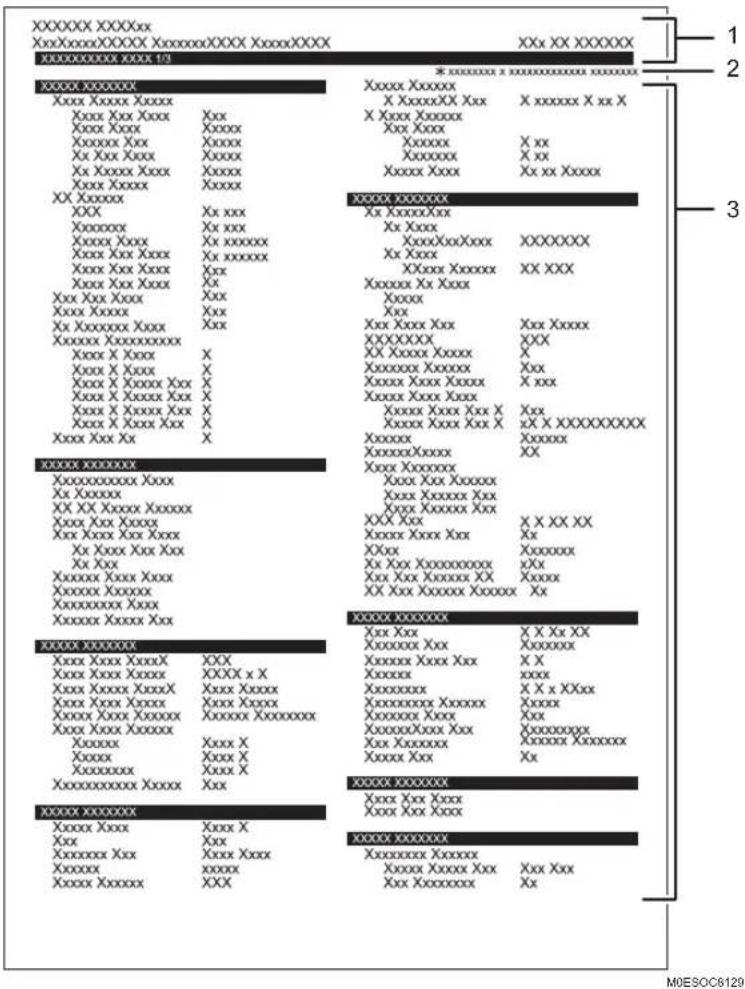
Zeigt Modellname, Geräte-ID und Firmware-Version an.
2. Hinweis
Die Meldung „* denotes a non-default setting“ wird unabhängig von der Ländereinstellung/regionalen Einstellung in Englisch angezeigt. Wenn ein anderer Wert als der Standardwert verwendet wird, wird neben diesem neuen Wert ein Sternchen (*) angezeigt.
3. Einstellungsmenü und aktueller Wert
Zeigt die Einstellungselemente und aktuellen Werte an.
Typen von Listen/Berichten (bei Verwendung von Modellen mit Touchpanel)

Hinweis
- Berichte werden auf Papier im Format A4 oder Letter gedruckt. Legen Sie eines dieser Papierformate in das Magazin ein, bevor Sie die Berichte ausdrucken.
Konfigurationsseite
Druckt die allgemeinen Informationen und aktuellen Konfigurationen für das Gerät aus.
Faxjournal
Druckt ein Faxübertragungs- und Faxempfangsjournal für die letzten 50 Jobs aus.
Temp. TX/RX-Dateien
Druckt eine Liste der im Gerätespeicher verbliebenen Faxjobs aus, die auszudrucken, zu senden oder weiterzuleiten sind.
Ziel Zielwahl
Druckt eine Liste der Scan- und Faxzielwahleinträge aus.
Faxziel Kurzwahl
Druckt eine Liste der Kurzwahleinträge aus.
• Nach Kurzwahl-Nr.
Druckt die Liste mit den nach Kurzwahl-Verzeichnisnummer sortierten Einträgen aus.
- Nach Name
Druckt die Liste mit den nach Namen sortierten Einträgen aus.
Zielliste Scanner
Druckt eine Liste der Scanziele aus.
Scannerjournal
Druckt ein Scannerjournal für die letzten 100 Übertragungen über Scan-to-E-mail, Scan-to-FTP und Scan-to-Folder aus.
Wartungsseite
Druckt die Wartungsseite.
Liste Spez. Absender
Druckt eine Liste der speziellen Faxabsender aus.
↓ Hinweis
- Die durchschnittlichen Druckseiten pro Job werden in [P/J-Informationen (Durchschnitt)] unter [Gesamtzähler] auf der Wartungsseite angezeigt. Ein Job umfasst den Druck eines Dokuments von Anfang bis Ende. Wenn jedoch ein weiterer Job hinzugefügt wird, während das aktuelle Dokument gedruckt wird, lautet die Nummer des aktuellen Jobs nicht „2“ sondern „1“.
Netzwerkeinstellungen (bei Verwendung von Modellen mit Touchpanel)
Diese Funktion ist nur verfügbar für M 320FB/320F.

Wichtig
- Abhängig von den geänderten Einstellungen muss das Gerät möglicherweise neu gestartet werden.
- Abhängig vom verwendeten Modell werden einige Elemente möglicherweise nicht angezeigt.
Wireless (Wi-Fi) akt.
| Option Beschreibung Wert | ||
| Wireless (Wi-Fi) akt. | Legen Sie fest, ob Wireless LAN aktiviert oder deaktiviert sein soll.Wenn [Deaktivieren] eingestellt ist,wird [WLAN-Einst. (Wi-Fi)] nicht angezeigt. | • Deaktivieren• AktivierenStandard: [Deaktivieren] |
Verbindungsmodus
| Option Beschreibung Wert | ||
| Verbindungsmodus | Wählen Sie den Netzwerk-Verbindungsmodus aus. | • Ethernet• W-LANStandard: [Kabelgeb. (Ethernet)] |
Network Wizard
| Option Beschreibung Wert | ||
| Ethernet• VerbindungsmethodeWählen Sie den Netzwerk-Verbindungsmodus aus.IPV4-KonfigurationLegen Sie die IPv4-Konfiguration fest. Wechseln Sie zu den Einstellungen unter IPv4-Konfiguration.IPV6-KonfigurationLegen Sie die IPv6-Konfiguration fest. Wechseln Sie zu den Einstellungen für IPv6-Konfiguration. | - | |
| W-LAN Zeigt die | Vorgehensweise für die manuelle Verbindung mit Wireless LAN an. Sie werden Schritt für Schritt durch die Konfiguration der Verbindung mit Wireless LAN geführt. | - |
Ethernet
| Option Beschreibung Wert | ||
| MAC-Adresse Zeigt die MAC-Adresse des Geräts an. | - | |
| Ethernet-Geschwindigkeit | Zeigt die aktuelle Ethernet-Geschwindigkeitseinstellung an. | 100 Mbit/s Vollduplex100 Mbit/s Halbduplex10 Mbit/s Vollduplex10 Mbit/s HalbduplexKeine Ethernet-VerbindungWird angezeigt, wenn kein Netzwerkkabel angeschlossen ist. |
| Ethern.-Geschw. einst. | Legt die Geschwindigkeit für die Ethernet-Verbindung fest. Wählen Sie eine Ihrer Netzwerkumgebung entsprechende Geschwindigkeit. Bei den meisten Netzwerken ist die Standardeinstellung die optimale Einstellung. | Autom. Wahl100 Mbit/s Vollduplex100 Mbit/s Halbduplex10 Mbit/s Vollduplex10 Mbit/s HalbduplexStandard: [Autom. Wahl] |
IPV4-Konfiguration
| Option Beschreibung Wert | ||
| IPV4 DHCP Stellt | das Gerät so ein, dass seine IPv4-Adresse, Subnetzmaske und Standard-Gateway-Adresse automatisch von einem DHCP-Server erhalten werden. | AktivNicht aktivStandard: [Aktiv] |
| IP-Adresse Legt | die IPv4-Adresse des Geräts fest, wenn DHCP nicht verwendet wird.Verwenden Sie dieses Menü, um die aktuelle IP-Adresse zu überprüfen, wenn DHCP verwendet wird. | Standard: XXX.XXX.XXX.XXXDie durch "X" dargestellten Zahlen variieren je nach Ihrer Netzwerkumgebung. |
| Subnetzmaske Legt | die Subnetzmaske des Geräts fest, wenn DHCP nicht verwendet wird.Verwenden Sie dieses Menü, um die aktuelle Subnetzmaske zu überprüfen, wenn DHCP verwendet wird. | Standard: 255.255.255.0Es ist nicht möglich, 0.0.0.0 oder 255.255.255.255 einzugeben. |
| Gateway-Adresse | Legt die Standard-Gateway-Adresse des Geräts fest, wenn DHCP nicht verwendet wird.Verwenden Sie dieses Menü, um die aktuelle Standard-Gateway-Adresse zu überprüfen, wenn DHCP nicht verwendet wird. | Standard: 192.0.0.192 |
| IP-Adressierung | Zeigt das Verfahren zum Erlangen der IP-Adresse an. | DHCPIP autom. einst.Manuelle KonfigurationStandard-IPStandard: [DHCP] |
| Wi-Fi Direct IP-Adr. | Zeigt die IP-Adresse bezüglich "Wi-Fi Direct" an. | - |
IPV6-Konfiguration
| Option Beschreibung Wert | ||
| IPV6 Legen Sie fest, ob IPv6 aktiviert oder deaktiviert werden soll. | Nicht aktivAktivStandard: [Aktiv] | |
| IPV6 DHCP Weist das Gerät an, seine IPv6-Adresse von einem DHCP-Server zu beziehen. | AktivNicht aktivStandard: [Nicht aktiv] | |
| Manuel. Konfig.-Adr.Legt die IPv6-Adresse des Geräts fest, wenn DHCP nicht verwendet wird. Die maximale Länge beträgt 39 Zeichen.Einzelheiten zur Eingabe von Zeichen finden Sie unter S. 51 "Eingeben von Zeichen (bei Verwendung von Modellen mit Touchpanel)".Präfix-Länge Legt die Präfix-Länge mit einem Wert zwischen 0 und 128 fest.Gateway-AdresseGibt die IPv6-Adresse des Standard-Gateways an. Die maximale Länge beträgt 39 Zeichen.Einzelheiten zur Eingabe von Zeichen finden Sie unter S. 51 "Eingeben von Zeichen (bei Verwendung von Modellen mit Touchpanel)". | ||
| IP-Adresse (DHCP) | Zeigt die von einem DHCP-Server abgerufene IPv6 an. | - |
| Stateless Address | Zeigt die per Router Advertisement bezogenen IPv6-Stateless-Adressen an. | 1:2:3:4: |
| Link-lokale Adresse | Zeigt die Link-lokale IPv6-Adresse an. - | |
WLAN-Einst. (Wi-Fi)
| Option Beschreibung Wert | ||
| Wi-Fi Direct Ermöglicht es Geräten direkt miteinander zu kommunizieren, ohne Verwendung eines zentralen Zugriffspunkts. | - | |
| W-LAN Status | StatusZeigt den aktuellenVerbindungsstatus an.Mac-AdresseZeigt die MAC-Adresse desGeräts an.SSIDZeigt detaillierte Informationen zur SSID an. | - |
| Setup-Assistent | Zeigt die Vorgehensweise für die manuelle Verbindung mit Wireless LAN an. Sie werden Schritt für Schritt durch die Konfiguration der Verbindung mit Wireless LAN geführt. | - |
| WPS Über WPS | (Wi-Fi geschütztes Setup)mit einem Tastendruck verbinden.Einzelheiten dazu finden Sie in der Installationsanleitung. | PBCPIN |
| Wi-Fi Direct SSID | NameZeigt die aktuellen SSID desGeräts an.PasswortGeben Sie das Passwort für die WiFi Direct-Verbindung ein. | - |
| Typ Wi-Fi Direct | Wählen Sie 2,4 GHz oder 5 GHz als W-LAN-Frequenz aus. | 2,4 GHz5 GHzStandard: [2,4 GHz] |

Hinweis
- Wenden Sie sich für Informationen zur Netzwerkkonfiguration an Ihren Netzwerkadministrator.
@Remote (bei Verwendung des Touchpanel-Modells)
Diese Funktion ist nur verfügbar für M 320FB/320F.
RC Gate Proxy-Server
| Option Beschreibung Wert | ||
| RC Gate Proxy-Server | Geben Sie an, ob Sie einen Proxy-Server verwenden. | • Off• EinStandardvorgabe: [Aus] |
| Proxy-Adresse Legen Sie die Proxyserver-Adresse fest. | - | |
| Anschlussnummer | Geben Sie die Anschlussnummer für den Proxy-Server ein. | (1 bis 65535)Standard: [8080] |
| Anwendername | Geben Sie den Anwendernamen für die Anmeldung beim Proxy-Server ein. | - |
| Passwort Geben | Sie das Passwort für die Anmeldung beim Proxy-Server ein. | - |
Setup v. RC Gate
| Option Beschreibung Wert | ||
| Anfragenr. Zeigt | die von @Remote ausgegebene Anfragenummer an. | - |
| Referenz Bezieht | sich auf die Registrierungsinformationen des Geräts. | - |
| Speicherort RC Gate | Zeigt den Standort des Geräts als Ergebnis der Referenzfunktion an. Überprüfen Sie die Informationen und fahren Sie mit der Registrierung fort. | - |
| Registrierung Registriert das Gerät bei @Remote. - | ||

Hinweis
- @Remote (At Remote) ist ein Internet-basierter Support für die Remote-Verwaltung digitaler Mehrzweckgeräte und Laserdrucker. Weitere Informationen zu den Einstellungen erhalten Sie von Ihrem Vertriebs- oder Kundendienstmitarbeiter.
Kopierfunktionseinstellungen (bei Verwendung von Modellen mit vierzeiligem LCD)
Diese Funktion steht nur für den M 320 zur Verfügung.
| Option Beschreibung Wert | ||
| Papier wählen Legen | Sie das für den Ausdruck von Kopien verwendete Papierformat fest.Wenn ein Magazin ausgewählt wurde, druckt das Gerät nur von diesem Magazin aus.Wenn ein Papierformat ausgewählt wurde, druckt das Gerät, mit Ausnahme des Bypass, von den Magazinen aus, die das Papier im festgelegten Format enthalten. Wenn sowohl Magazin 1 als auch Magazin 2 das Papier im festgelegten Format enthalten, beginnt das Gerät von dem Magazin aus zu drucken, das gemäß [Priorität Magazin] als vorrangiges Magazin unter [Papiermagazin-Einstell.] festgelegt wurde.Falls in diesem Magazin das Papier ausgeht, schaltet das Gerät automatisch auf das andere um und setzt den Druckvorgang fort.Wenn Magazin 2 nicht installiert ist, werden nur das [Magazin 1] und der [Bypass] angezeigt. | Magazin 1Magazin 2BypassA4 8^1/_2 × 11 16KStandard: [Magazin 1] |
| Sortieren Stellt das Gerät so ein, dass die ausgegebenen Seiten beim Kopieren mehrerer Seiten eines Dokuments mit mehreren Seiten in Sätzen sortiert werden (S1, S2, S1, S2...). | OffEinStandardvorgabe: [Aus] | |
| Vorlagentyp Legt den Inhalt der Vorlagen fest, um die Kopierqualität zu optimieren. | MixWählen Sie diesen Typ aus, wenn die Vorlage sowohl Text als auch Fotografien oder Bilder enthält.TextWählen Sie diesen Typ aus, wenn die Vorlage nur Text und keine Fotografien oder Bilder enthält.FotoWählen Sie diese Option aus, wenn die Vorlage Fotografien oder Bilder enthält.Verwenden Sie diesen Modus für die folgenden Vorlagentypen:FotografienSeiten, auf denen sich ausschließlich oder hauptsächlich Fotografien oder Bilder befinden, wie Zeitschriftenseiten.Standard: [Mix] | |
| Helligkeit Legt die Bildhelligkeit für das Kopieren fest. Erhöhen Sie die Stufe | (schwarze Kästchen), um die Helligkeit zu erhöhen. Standardeinstellung: Die Standardeinstellung befindet sich in der Mitte von 5 Anpassungsstufen. | |
| Verkl./Vergr. Gibt den Prozentsatz an, um den Kopien vergrößert oder verkleinert werden. | Region A50%71%(A4->A5)82%(B5J->A5)93%100%122%(A5->B5J)141%(A5->A4)200%400%Zoom 25-400%Region B50%(A4->A6)65%(LT->HLT)78%(LG->LT)93%100%129%155%200%(A6->A4)400%Zoom 25-400%Standard: [100 %] | |
| Duplex/Komb. Festlegen von kombinierten Kopien. Wählen Sie einen Kopierermodus gemäß Ihrer Vorlage aus und legen Sie fest, wie die Kopien ausgegeben werden sollen. Weitere Einzelheiten siehe S. 132 "Kopieren einseitiger Vorlagen mit 2-seitigem und kombiniertem Drucken" und S. 137 "Kopieren 2-seitiger Vorlagen mit 2-seitigem und kombiniertem Drucken".Beachten Sie, dass Ausweiskopien bei Aktivierung von kombinierten Kopien automatisch deaktiviert werden. | Off1s 2Vorl.->Komb. 2auf1 1s1s 4Vorl.->Komb. 4auf1 1s1-s. Vorl.->2-s. Kopie1s 4Vorl.->Komb. 2auf1 2s1s 8Vorl.->Komb. 4auf1 2sMan. 2-seitg. ScanmodusStandard: [1-s. Vorl.->2-s. Kopie] | |
| Ausweiseinstellungen | Legt die Ausweiskopie-Einstellungen fest. • Ausweiskop.OffEinStandardvorgabe: [Aus]ID-Karte Mittellinie Festlegen, ob bei der Erstellung einer Ausweiskopie eine Mittellinie gezeichnet werden soll.DruckenNicht druckenStandardwert: [Nicht drucken]AusweisformatSie können das Scanformat der Ausweiskopie ändern.Horizontal: 50 bis 148 mm (1,90 bis 5,83 Zoll)Vertikal: 50 bis 216 mm (1,90 bis 8,50 Zoll)Standard (horizontal × vertikal): 57 × 88 mm (2,24 × 3,46 Zoll) | |
Scaneinstellungen (bei Verwendung von Modellen mit vierzeiligem LCD)
Diese Funktion steht nur für den M 320 zur Verfügung.
| Option Beschreibung Wert | ||
| Scan-Format Legt | das Scanformat entsprechend dem Vorlagenformat fest. | 8 1/2 x 14, 8 1/2 x 11, 8 1/2 x 5 1/2, 7 1/4x10 1/2, A4, B5, A5, 16K, Ben.df For. |
| Region A | ||
| Standard: [A4] | ||
| Region B | ||
| Standard: [8 1/2 x 11] | ||
| Scanmodus Legt | den Scanmodus für Schwarzweiß-Scannen mithilfe des Bedienfelds fest. | SWDas Gerät legt 1-Bit-Schwarzweiß-Bilder an. Bilder enthalten nur schwarze und weiße Farben.FarbeDas Gerät erstellt 8-Bit-Farbbilder.Die Bilder enthalten Vollfarbe.GraustufenDas Gerät legt 8-Bit-Schwarzweiß-Bilder an. Bilder enthalten Schwarz und Weiß und Grau-Zwischentöne. |
| Standard: [SW] | ||
| Max. E-Mail-Größe | Legt die maximale Größe einer Datei fest, die per E-Mail gesendet werden kann. | 1 MB2 MB3 MB4 MB5 MBKeine Grenze |
| Standard: [1 MB] | ||
| Helligkeit Legt die | Bildhelligkeit für das Scannen von Vorlagen fest. | Erhöhen Sie die Stufe (schwarze Kästchen), um die Helligkeit zu erhöhen.Standardeinstellung: Die Standardeinstellung befindet sich in der Mitte von 5 Anpassungsstufen. |
| Auflösung Legt die | Auflösung für das Scannen der Vorlage fest. | 100 x 100 dpi150 x 150 dpi200 x 200 dpi300 x 300 dpi400 x 400 dpi600 x 600dpiStandard: [300 x 300dpi] |
| Komprimierung (Farbe) | Legt das Farbkomprimierungsverhältnis für JPEG-Dateien fest. Je niedriger das Komprimierungsverhältnis, umso besser die Qualität, aber umso größer die Datei. | NiedrigMittelHochStandard: [Mittel] |
| Unbegrenzt Scannen | Stellt das Gerät so ein, dass beim Scannen über das Vorlagenglas die nächsten Vorlagen angefordert werden. | AusEinStandardvorgabe: [Aus] |
| Dateityp Legt beim | Scannen mehrerer Seiten fest, ob mehrseitige Dateien mit allen Seiten oder getrennte einseitige Dateien angelegt werden.Beachten Sie, dass eine gescannte Datei nur mehrere Seiten enthalten kann, wenn das Dateiformat PDF oder TIFF ist. Wenn das Dateiformat JPEG ist, wird für jede gescannte Seite eine einseitige Datei angelegt. | Mehrere SeitenEinzelseiteStandard: [Mehrere Seiten] |
Systemeinstellungen (bei Verwendung von Modellen mit vierzeiligem LCD)
Diese Funktion steht nur für den M 320 zur Verfügung.
E/A-Zeitlimit
| Option Beschreibung Wert | ||
| USB Legt fest, wie viele Sekunden das Gerät wartet, um Daten auszudrucken, wenn die Übertragung der Daten vom Computer über USB unterbrochen wird. Wenn das Gerät keine weiteren Daten innerhalb der hier festgelegten Zeit erhält, druckt das Gerät nur die Daten, die es empfangen hat. Wenn der Druckvorgang häufig durch Daten von anderen Anschlüssen unterbrochen wird, erhöhen Sie das Zeitlimit. | 15 Sek.60 Sek.300 Sek.Standard: [60 Sek.] | |
| Netzwerk Legt fest, wie viele Sekunden das Gerät wartet, um Daten auszudrucken, wenn die Übertragung der Daten vom Computer über das Netzwerk unterbrochen wird. Wenn das Gerät keine weiteren Daten innerhalb der hier festgelegten Zeit erhält, druckt das Gerät nur die Daten, die es empfangen hat. Wenn der Druckvorgang häufig durch Daten von anderen Anschlüssen unterbrochen wird, erhöhen Sie das Zeitlimit. | 15 Sek.60 Sek.300 Sek.Standard: [15 Sek.] | |
| Vertraulicher Druck | Legt fest, wie viele Sekunden das Gerät eine neue vertrauliche Druckdatei aufbewahrt, wenn das Gerät keine weiteren vertraulichen Druckdateien mehr speichern kann. Innerhalb dieses Zeitraums können Sie die neue vertrauliche Druckdatei drucken oder löschen. Gleichfalls können Sie eine vorhandene vertrauliche Druckdatei drucken oder löschen, sodass die neue vertrauliche Druckdatei im Gerät gespeichert werden kann. | 0 bis 300 Sekunden, in Stufen von 1 SekundeStandard: [60 Sekunden] |
| Anw.-Auth.(Kopi.) | Legt fest, wie viele Sekunden ein Anwender authentifiziert bleibt, nachdem das Papier beim Kopieren mit dem Vorlagenglas ausgegeben wurde. Beachten Sie, dass Authentifizierungen für andere Funktionen sofort nach Verwendung dieser Funktion ablaufen. Diese Einstellung wird nur angezeigt, wenn die Anwenderbeschränkungsfunktion über Web Image Monitor aktiviert wurde. | 5 bis 60 Sekunden, in Stufen von 1 SekundeStandard: [30 Sekunden] |
| Fester USB-Anschluss | Gibt an, ob unter einer USB-Verbindung derselbe Druckertreiber für mehrere Geräte verwendet werden kann. | OffSie müssen den Druckertreiber für einzelne Geräte separat installieren, da jedes andere Gerät als das ursprüngliche beim Herstellen der USB-Verbindung als neues Gerät erkannt wird.EinDer gleiche Drucker/LAN-Faxtreiber, den Sie auf Ihrem Computer installiert haben, kann mit allen anderen Geräten außer dem Gerät, das ursprünglich für die Installation verwendet wurde, verwendet werden, sofern es sich um das gleiche Modell handelt.Standardvorgabe: [Aus] |
| Über NFC exp. | Gibt an, ob die Daten, die Sie über das Bedienfeld und den Web Image Monitor konfiguriert haben, mit den im NFC gespeicherten Daten synchronisiert werden.Sie können Daten in NFC schreiben und lesen, indem Sie die für das Gerät passende App verwenden. | OffSynchronisiert die Daten, die Sie mit dem Bedienfeld und Web Image Monitor konfiguriert haben, nicht mit den im NFC gespeicherten Daten.EinSynchronisiert die Daten, die Sie mit dem Bedienfeld und Web Image Monitor konfiguriert haben, mit den im NFC gespeicherten Daten.Standard: [Ein] |
Autom. Fortsetzen
| Option Beschreibung Wert | ||
| Autom. Fortsetzen | Stellt das Gerät so ein, dass eventuelle Fehler bezüglich Papierformat oder - typ ignoriert werden und der Druckvorgang fortgesetzt wird. Der Druck stoppt temporär, wenn der Fehler erkannt wird. Er startet automatisch nach etwa zehn Sekunden unter Verwendung der im Bedienfeld vorgenommenen Eigenschaften neu.Wenn das im Bedienfeld eingestellte Papierformat und die Größe des im Magazin eingelegten Papiers oder das für den Druckjob festgelegte Papierformat nicht übereinstimmen, sobald der Druck erneut startet, kann sich ein Papierstau ereignen. | OffEinStandardvorgabe: [Aus] |
Tonersparmodus
| Option Beschreibung Wert | ||
| Tonersparmodus | Stellt das Gerät so ein, dass mit einer reduzierten Tonermenge gedruckt wird (nur für über die Kopierfunktion erfolgende Ausdrucke). | OffEinStandardvorgabe: [Aus] |
Status Verbrauchsmaterial
Zeigt Informationen zu den Verbrauchsmaterialien an.
| Option Beschreibung Wert | |
| Druckkart. Zeigt die Menge der verbleibenden Verbrauchsmaterialien an. | • (Mussersetzt werden) |
Druckerregistrierung
Passen Sie gegebenenfalls die Registrierung an jedes Magazin an. Sie können den Registrierungswert zwischen -15 und +15 einstellen (also -1,5 und +1,5 mm in Schritten von 0,1 mm).
Standard: 0 für alle Parameter
| Option Beschreibung | |
| Horiz.: Mag. 1 | Wählen Sie dies aus, um die horizontale Registrierung des Magazin 1 anzupassen. |
| Horiz.: Mag. 2 | Wählen Sie dies aus, um die horizontale Registrierung des Magazin 2 anzupassen. |
| Vert.: Mag. 1 | Wählen Sie dies aus, um die vertikale Registrierung des Magazin 1 anzupassen. |
| Vert.: Mag. 2 | Wählen Sie dies aus, um die vertikale Registrierung des Magazin 2 anzupassen. |
| Horiz.: Bypass | Wählen Sie dies aus, um die horizontale Registrierung des Bypass anzupassen. |
| Vert.: Bypass | Wählen Sie dies aus, um die vertikale Registrierung des Bypass anzupassen. |
| Horiz.: Duplex: Rücks. | Wählen Sie dies aus, um die horizontale Registrierung der Rückseite des Duplexdrucks anzupassen. |
| Vert.: Duplex: Rücks. | Wählen Sie dies aus, um die vertikale Registrierung der Rückseite des Duplexdrucks anzupassen. |
Niedr.-Feucht.-Modus
| Option Beschreibung Wert | ||
| Niedr.-Feucht.-Modus | Wenn das Gerät in einem Raum mit niedriger Luftfeuchtigkeit verwendet wird, könnten schwarze, einige Millimeter dicke Linien in einem Abstand von 75 mm auf den Ausdrucken erscheinen. Indem Sie diese Einstellung auf [Ein] setzen, könnten Sie diese Linien verhindern (warten Sie ungefähr einen Tag, bis diese Einstellung wirksam wird.) Bitte beachten Sie, dass das Gerät bei dieser Einstellung automatisch alle 10 Minuten eine Selbstwartung durchführt. | • Off• EinStandardvorgabe: [Aus] |
Bildhelligkeit
| Option Beschreibung Wert | |
| Bildhelligkeit Passt die Bildhelligkeit auf den Ausdrucken an. | -3 bis +3Standard: 0 |
Druckfunktionseinstellungen (bei Verwendung von Modellen mit vierzeiligem LCD)
Diese Funktion steht nur für den M 320 zur Verfügung.
Liste/Testdruck
Druckt Listen mit den Konfigurationen des Geräts aus.
Diese Listen werden auf Papier im Format A4 oder Letter über das Magazin ausgedruckt, das für [Drucker] unter [Priorität Magazin] in den [Papiermagazin-Einstell.] ausgewählt wurde.
| Option Beschreibung | |
| Testseite Druckt eine Testseite aus, um die einseitige Druckqualität zu überprüfen. Die Testseite enthält Netzwerkeinstellungen. | |
| PCL-Zeichensatz-Liste | Druckt die installierte PCL-Schriftartenliste aus. |
| PS-Zeichensatz-Liste | Druckt die installierte PostScript-Schriftartenliste aus. |
| Duplex-Testseite | Druckt eine Testseite aus, um die Qualität des Duplexdrucks zu überprüfen. |
System
| Option Beschreibung Wert | ||
| Kopien Stellt das | Gerät so ein, dass die festgelegte Anzahl an Sätzen ausgedruckt wird. Diese Einstellung ist deaktiviert, wenn die Anzahl der zu druckenden Exemplare vom Druckertreiber festgelegt wird. | 1 bis 999Standard: 1 |
| Sub-Papierformat | Stellt das Gerät so ein, dass es auf ein anderes Papierformat druckt, wenn das angegebene Papier nicht in ein Magazin eingelegt wurde. Alternative Formate sind auf A4 und Letter voreingestellt. | • Autom.• OffStandard: [Autom.] |
| Standard-Seitenformat | Legt das Papierformat fest, das zu verwenden ist, wenn das Papierformat im Druckjob nicht festgelegt wurde. | • A4• A5 JIS LEF• A5 JIS SEF• A6• B5 JIS• B6 JIS• 37/8 × 71/2 • 41/8 × 91/2 • 51/2 × 81/2 • 81/2 × 11 • 81/2 × 13 • 81/2 × 14 • 8,5 × 13,4 • 8,5 × 13,6 • 8,11 × 13,3 • 16K• C5-Umschl.• C6-Umschl.• DL-Umschl. Region AStandard: [A4] Region BStandard: [8 1/2 x 11] |
| Duplex Stellt das | Gerät darauf ein, auf beidePapierseiten entsprechend der angegebenen Bindungsweise zu drucken. | Kein(e)Bindung Lange KanteBindung Kurze KanteStandard: [Kein] |
| Leere Seite drucken | Stellt das Gerät so ein, dass leere Seiten gedruckt werden.Wenn der Deckblattdruck im Druckertreiber aktiviert ist, werden auch bei der Auswahl von [Off]Deckblätter eingefügt.Beachten Sie, dass diese Einstellung eine niedrigere Priorität als die Einstellung Leere Seite des Druckertreibers hat. | EinOffStandard: [Ein] |
| Fehlerbericht drucken | Stellt das Gerät so ein, dass eine Fehlerseite ausgedruckt wird, wenn das Gerät einen Drucker- oder Speicherfehler feststellt. | EinOffStandardvorgabe: [Aus] |
PCL-Menü
Legt die Bedingungen bei der Verwendung von PCL für den Druck fest.
| Option Beschreibung Wert | ||
| Ausrichtung Legt | die Seitenausrichtung fest. • Hochformat | • QuerformatStandard: [Hochformat] |
| Zeilen pro Seite | Legt die Anzahl der Zeilen pro Seite fest. | 5 bis 128Region AStandard: 64Region BStandard: 60 |
| Schrift-Nummer | Legt die ID-Nummer der zu verwendenden Standardschrift fest. | 0 bis 89Standard: 0 |
| Punktgröße Legt | die Punktgröße der Standardschrift fest. Diese Einstellung gilt nur für proportionale Schriftarten. | 4,00 bis 999,75Standard: 12,00 Punkte |
| Zeichenabstand | Legt die Anzahl der Zeichen pro Zoll für die Standardschriftart fest. Diese Einstellung gilt nur für nichtproportionale Schriftarten. | 0,44 bis 99,99Standard: Abstand 10,00 |
| Zeichensatz Gibt | den Zeichensatz der Standardschrift an. Die folgenden Sätze stehen zur Verfügung: | Roman-8, Roman-9, ISO L1, ISO L2, ISO L5, PC-8, PC-8 D/N, PC-850, PC-852, PC-858, PC-8 TK, Win L1, Win L2, Win L5, Desktop, PS Text, VN Intl, VN US, MS Publ, Math-8, PS Math, VN Math, Pifont, Legal, ISO 4, ISO 6, ISO 11, ISO 15, ISO 17, ISO 21, ISO 60, ISO 69, Win 3.0, MC Text, ISO L6, ISO L9, PC-775, PC-1004, Win Baltic Standard: [PC-8] |
| Courier Font Legt | eine Schrift des Typs Courier fest. • Standard | • DunkelStandard: [Standard] |
| A4 Breite vergrößern | Stellt das Gerät so ein, dass die Breite des bedruckbaren Bereichs auf Papier im Format A4 erweitert und die Breite der Seitenränder reduziert wird. Normalerweise können Sie bis zu 78 Zeichen der Schriftart Courier 10 Pitch pro Zeile auf A4-Papier im Hochformat drucken. Wenn Sie diese Option auf Ein setzen, können Sie unter den gleichen Bedingungen bis zu 80 Zeichen drucken. | • Ein• OffStandardvorgabe: [Aus] |
| CR an Zeilenvorschub | Stellt das Gerät so ein, dass zur besseren Lesbarkeit der Textdaten an jeden Zeilenvorschub-Code ein CR-Code angehängt wird. | EinOffStandardvorgabe: [Aus] |
| Auflösung Gibt die Druckauflösung in Punkten pro Zoll an. | 600 x 600 dpiStandard: [600 x 600 dpi] | |
PS-Menü
Legt die Bedingungen bei der Verwendung von PostScript für den Druck fest.
| Option Beschreibung Wert | |
| PS-Auflösung Gibt die Druckauflösung in Punkten pro Zoll an. | 600 x 600 dpi1200 x 1200 dpiStandard: [600 x 600 dpi] |
Papiermagazin-Einstell. (bei Verwendung von Modellen mit vierzeiligem LCD)
Diese Funktion steht nur für das Modell M 320 zur Verfügung.
| Option Beschreibung Wert | ||
| Papiertyp: Magazin 1 | Legt den Papiertyp für Magazin 1 fest. | Dünnes PapierNormalpapierDickes Papier 1RecyclingpapierFarbiges PapierBriefbogenBedrucktes PapierVorgelochtes PapierEtikettenBondpapierRegisterkartenDickes Papier 2Standard: [Plain Paper] |
| Papiertyp: Magazin 2 | Legt den Papiertyp für Magazin 2 fest.Diese Einstellung erscheint nur, wenn die optionale Papiereinzugseinheit installiert ist. | Dünnes PapierNormalpapierDickes Papier 1RecyclingpapierFarbiges PapierBriefbogenBedrucktes PapierVorgelochtes PapierStandard: [Plain Paper] |
| Papiertyp: Bypass | Legt den Papiertyp für den Bypass fest. | Dünnes PapierNormalpapierDickes Papier 1RecyclingpapierFarbiges PapierBriefbogenBedrucktes PapierVorgelochtes PapierEtikettenBondpapierRegisterkartenUmschlagDickes Papier 2Standard: [Plain Paper] |
| Pap.format: Mag. 1 | Legt das Papierformat für Magazin 1 fest. | A4A5 JIS LEFA5 JIS SEFA6B5 JISB6 JIS 512 × 812 812 × 11 812 × 13 812 × 14 8,5 × 13,4 8,5 × 13,6 8,11 × 13,3 16KBenutz.def.Region ASTandard: [A4]Region BStandard: [8 12 × 11 ] |
| Pap.format: Mag. 2 | Legt das Papierformat für Magazin 2 fest. Diese Einstellung erscheint nur, wenn die optionale Papiereinzugseinheit installiert ist. | A4A5 JIS SEFB5 JIS 512 × 812 812 × 11 812 × 14 8,5 × 13,4 Region AStandard: [A4]Region BStandard: [8 12 × 11 ] |
| Option Beschreibung Wert | |
| Papierformat: Bypass | Legt das Papierformat für den Bypass fest. |
| Option Beschreibung Wert | ||
| Priorität Bypass | Legt fest, wie Druckjobs mit dem Bypass verarbeitet werden. | Geräteeinstellung(en)Alle Druckjobs werden gemäß den Einstellungen des Geräts gedruckt.Ein Fehler tritt auf, wenn die Papierformat-/Papiertypeinstellungen von Gerät und Druckertreiber nicht übereinstimmen.Beliebiges Format/TypAlle Druckjobs werden gemäß den Einstellungen des Druckertreibers gedruckt.Es wird gedruckt, selbst wenn die Papierformat-/Papiertypeinstellungen von Gerät und Druckertreiber nicht übereinstimmen. Wenn das Papier für den Druckjob zu klein ist, wird das ausgedruckte Bild jedoch beschnitten.Beliebiges ben.def. Format/TypDruckjobs mit benutzerdefinierten Papierformaten werden gemäß den Einstellungen des Druckertreibers gedruckt und Druckjobs mit Standard-Papierformaten gemäß den Einstellungen des Geräts.Bei Druckjobs im benutzerdefinierten Format wird selbst dann gedruckt, wenn die Papierformat-/Papiertypeinstellungen von Gerät und Druckertreiber nicht übereinstimmen. Wenn das Papier für den Druckjob zu klein ist, wird das ausgedruckte Bild jedoch beschnitten.Bei Druckjobs mit Standard-Papierformaten tritt ein Fehler auf, wenn die Papierformat-/Papiertypeinstellungen von Gerät und Druckertreiber nicht übereinstimmen.Standard: [Geräteeinstellung(en)] |
| Priorität Magazin | Legt das Magazin fest, in dem das Gerät als erstes nach Papier sucht, das für den Job verwendet werden kann, wenn die automatische Auswahl eines Magazins festgelegt wurde.Sollten mehrere Magazine über geeignetes Papier verfügen, wird das Magazin zum Drucken verwendet, das als Erstes von dem Gerät gefunden wird. Sobald dieses Magazin leer ist, wechselt das Gerät automatisch zum nächsten Magazin, um den Druckvorgang fortzusetzen.[Magazin 2] erscheint nicht, wenn Magazin 2 nicht installiert ist. | DruckerWählen Sie das zuerst zu prüfende Magazin aus, wenn die automatische Magazinauswahl für den Druckjob festgelegt wurde.Magazin 1Magazin 2BypassStandard: [Magazin 1]KopiererWählen Sie ein Magazin, das zuerst überprüft werden soll, wenn [A4], [8 1/2 x 11] oder [16K] für [Papier auswählen] unter [Kopierereinst.] ausgewählt ist.Magazin 1Magazin 2BypassStandard: [Magazin 1] |
| Erkennung Formatkonf likt | Stellt das Gerät so ein, dass es einen Fehler meldet, wenn das Papierformat nicht mit den Druckjobeinstellungen übereinstimmt. | EinOffStandardvorgabe: [Aus] |
Einstellungen der Administrator-Tools (bei Verwendung von Modellen mit vierzeiligem LCD)
Diese Funktion steht nur für das Modell M 320 zur Verfügung.
| Option Beschreibung Wert | ||
| Datum/Zeiteinstellen | Stellt Datum und Zeit derinternen Uhr des Geräts ein.(Die Standardeinstellungkann je nach gewählterEinstellung unter [Land /Region] abweichen.) | • Datum einstellenLegt das Datum der internen Uhr des Gerätsfest.Das eingestellte Datum muss dem Jahr undMonat entsprechen. InkompatibleDatumsangaben werden zurückgewiesen.• Datumsformat: Monat/Tag/Jahr, Tag/Monat/Jahr oder Jahr/Monat/TagJahr: 2000 bis 2099Monat: 1 bis 12Tag: 1 bis 31• Zeit einstellenStellt die Zeit der internen Uhr des Geräts ein.• Zeitformat: 12-h-Format, 24-h-FormatAM/PM-Stempel: AM, PM (für 12-h-Format)Stunde: 0 bis 23 (für 24-h-Format) oder1 bis 12 (für 12-h-Format)Minuten: 0 bis 59 |
| Prio. Funktion Legt | den Modus fest, deraktiviert wird, wenn dasGerät eingeschaltet wirdoder wenn die für [System-Auto-Reset-Timer] festgelegteZeit ohne Aktivität abläuft,während derAnfangsbildschirm desaktuellen Modus angezeigtwird. | • Kopierer• ScannerStandard: [Kopierer] |
| System-Auto-Reset-Timer | Legt fest, dass das Gerät zu dem in [Prio. Funktion] angegebenen Modus zurückkehrt. | Off30 Sek.1 Min.2 Min.3 Min.5 Min.10 Min.Standard: [1 Min.] |
| Energiesparmodus | Stellt das Gerät so ein, dass es in den Energiesparmodus, den Energiesparmodus 1 oder Energiesparmodus 2 wechselt, um den Stromverbrauch zu verringern. Das Gerät kehrt aus dem Energiesparmodus zurück, wenn es einen Druckjob empfängt oder wenn eine der Tasten am Bedienfeld gedrückt wird. | Energiesparmodus 1Das Gerät wechselt in den Energiesparmodus 1, wenn das Gerät für etwa 30 Sekunden inaktiv ist. Im Energiesparmodus 1 wird der Druck schneller wieder aufgenommen als im ausgeschalteten Zustand oder im Energiesparmodus 2, aber der Stromverbrauch ist im Energiesparmodus 1 höher als im Energiesparmodus 2.OffEinStandardvorgabe: [Aus] |
| Energiesparmodus | Stellt das Gerät so ein, dass es in den Energiesparmodus, den Energiesparmodus 1 oder Energiesparmodus 2 wechselt, um den Stromverbrauch zu verringern. Das Gerät kehrt aus dem Energiesparmodus zurück, wenn es einen Druckjob empfängt oder wenn eine der Tasten am Bedienfeld gedrückt wird. | • Energiesparmodus 2Das Gerät wechselt in den Energiesparmodus 2, nachdem der für diese Einstellung festgelegte Zeitraum abgelaufen ist. Das Gerät verbraucht im Energiesparmodus 2 weniger Strom als im Energiesparmodus 1, es dauert jedoch länger, aus dem Energiesparmodus 2 als aus dem Energiesparmodus 1 zurückzukehren.Diese Einstellung kann nicht deaktiviert werden. [IMAGE]• 30sec• "1 - 20" [IMAGE]• 30sec• 1 - 60Standard: [30 Sek.] |
| Sprache Legt die auf dem Bildschirm und in den Berichten verwendete Sprache fest. Der Standardwert dieser Einstellung ist die Sprache, die Sie bei der Ersteinrichtung, die nach dem erstmaligen Einschalten des Geräts erforderlich ist, festgelegt haben. | EnglischDeutschFranzösischItalienischSpanischNiederländischSchwedischNorwegischDänischFinnischPortugiesischTschechischUngarischPolnischVereinfachtes ChinesischRussischBrasilian. Portugies.TürkischTraditionelles ChinesischArabischKasachisch | |
| Einst. zurücks. Stellen Sie sicher, die Einstellungen nicht versehentlich zu löschen. | Alle Einst. zurücksetzensSetzt die Geräteeinstellungen auf ihre Standardwerte zurück. Dabei gelten die folgenden Ausnahmen:SpracheinstellungenNetzwerkeinstellungenDrücken Sie zum Ausführen des Vorgangs die Taste [OK]. Drücken Sie die Taste [Zurück], um auf die vorherige Ebene des Menübaums zurückzukehren, ohne die Einstellungen zu löschen.Netzw.einst. zurücksetzensSetzt die Netzwerkeinstellungen auf ihren Standard zurück.Drücken Sie zum Ausführen des Vorgangs die Taste [OK]. Drücken Sie die Taste [Zurück], um auf die vorherige Ebene des Menübaums zurückzukehren, ohne die Einstellungen zu löschen. | |
| Schnellbedientaste für Funktion | Weist der Taste [Shortcut to Func.] auf dem Bedienfeld eine der folgenden Funktionen zu. | Modus AusweiskopieScanneradresse auswählenStandard: [Modus Ausweiskopie] |
| PCL6 Legen Sie hier [Universal]fest, wenn Sie den universellen Treiber verwenden, und [P 310/M 320], wenn Sie den normalen Treiber verwenden. | P 310/M 320UniversalStandard: [P 310/M 320] | |
| Sperre Admin.-Tools | Legt ein achtstelligesPasswort für den Zugriff auf die Menüs[Netzwerkeinstellungen],[Network Wizard] und[Admin.-Tools] fest.Das Passwort muss während der Ersteinrichtung angegeben werden, die nach dem ersten Einschalten des Geräts erforderlich ist.Einzelheiten dazu finden Sie in der Installationsanleitung.Vergessen Sie diesesPasswort nicht.Das Standardpasswort lautet "00000000". | Ein (00000000 bis 99999999)OffStandard: [Ein] |
| IPsec Legt fest, ob | IPsec aktiviert oder deaktiviert werden sollDiese Funktion wird nur angezeigt, wenn einPasswort unter [Sperre Admin.-Tools] festgelegt wurde. | Nicht aktivAktivStandard: [Nicht aktiv] |
| Scandat. auf USB sp. | Legen Sie fest, ob Scan-to-USB aktiviert oder deaktiviert werden sollDiese Funktion wird nur angezeigt, wenn einPasswort unter [Sperre Admin.-Tools] festgelegt wurde. | Nicht aktivAktivStandard: [Aktiv] |
Drucken von Berichten/Listen (bei Verwendung von Modellen mit vierzeiligem LCD)
Diese Funktion steht nur für das Modell M 320 zur Verfügung.
Drucken der Konfigurationsseite (bei Verwendung von Modellen mit vierzeiligem LCD)
- Drücken Sie die Taste [Anwenderprogramm].
- Drücken Sie die Taste [ ] oder [ ], um [Liste/Bericht drucken] zu wählen, und drücken Sie dann die Taste [OK].
- Drücken Sie die Taste [ ] oder [ ], um [Liste/Bericht drucken] auszuwählen, und drücken Sie anschließend die Taste [OK].
- Drücken Sie im Bestätigungsbildschirm auf [OK].
Konfigurationsseite
Die folgende Abbildung zeigt ein Beispiel für die Konfigurationsseite.
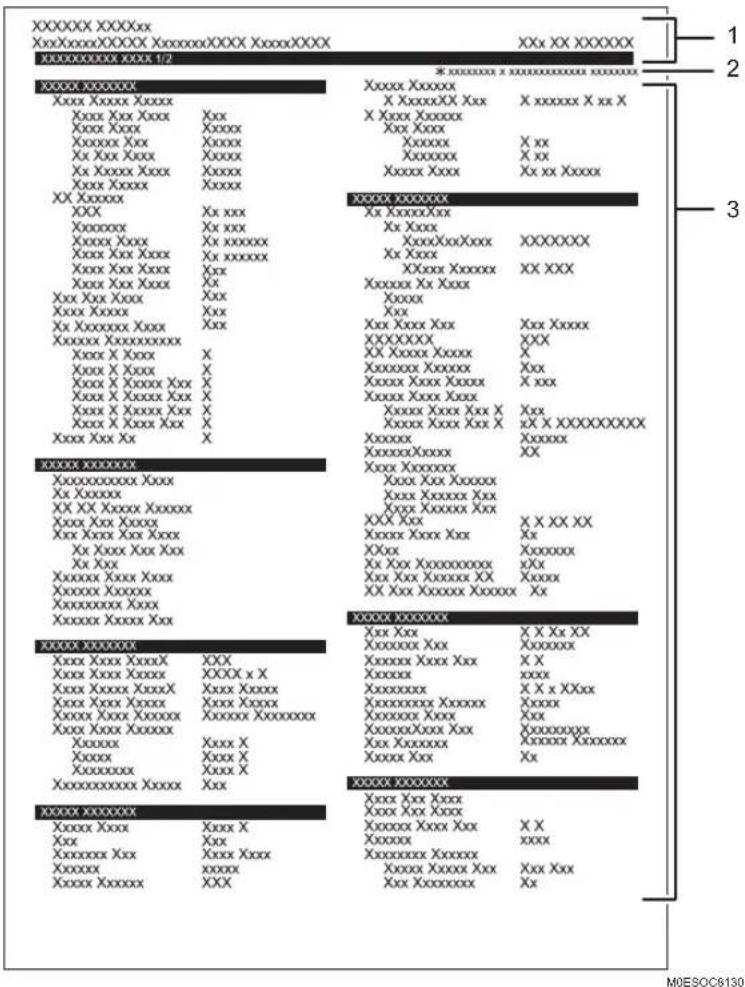
1. Systemreferenz
Zeigt Modellname, Geräte-ID und Firmware-Version an.
2. Hinweis
Die Meldung „* denotes a non-default setting“ wird unabhängig von der Ländereinstellung/regionalen Einstellung in Englisch angezeigt. Wenn ein anderer Wert als der Standardwert verwendet wird, wird neben diesem neuen Wert ein Sternchen (*) angezeigt.
3. Einstellungsmenü und aktueller Wert
Zeigt die Einstellungselemente und aktuellen Werte an.
Typen von Listen/Berichten (bei Verwendung von Modellen mit vierzeiligem LCD)
Konfigurationsseite
Druckt die allgemeinen Informationen und aktuellen Konfigurationen für das Gerät aus.
Adressliste Scanner
Druckt eine Liste der Scanziele aus.
Scannerjournal
Druckt ein Scannerjournal für die letzten 100 Übertragungen über Scan-to-E-mail, Scan-to-FTP und Scan-to-Folder aus.
Wartungsseite
Druckt die Wartungsseite.

Hinweis
- Berichte werden auf Papier im Format A4 oder Letter gedruckt. Legen Sie eines dieser Papierformate in das Magazin ein, bevor Sie die Berichte ausdrucken.
- Die durchschnittlichen Druckseiten pro Job werden in [P/J-Informationen (Durchschnitt)] unter [Gesamtzähler] auf der Wartungsseite angezeigt. Ein Job umfasst den Druck eines Dokuments von Anfang bis Ende. Wenn jedoch ein weiterer Job hinzugefügt wird, während das aktuelle Dokument gedruckt wird, lautet die Nummer des aktuellen Jobs nicht „2“ sondern „1“.
Netzwerkeinstellungen (bei Verwendung von Modellen mit vierzeiligem LCD)
Diese Funktion steht nur für den M 320 zur Verfügung.

Wichtig
- Abhängig von den geänderten Einstellungen muss das Gerät möglicherweise neu gestartet werden.
- Abhängig vom verwendeten Modell werden einige Elemente möglicherweise nicht angezeigt.
Ethernet
| Option Beschreibung Wert | ||
| MAC-Adresse Zeigt die MAC-Adresse des Geräts an. | - | |
| Ethernet-Geschwindigkeit | Zeigt die aktuelle Ethernet-Geschwindigkeitseinstellung an. | 100 Mbit/s Vollduplex100 Mbit/s Halbduplex10 Mbit/s Vollduplex10 Mbit/s HalbduplexEthernet nicht verfügbarWird angezeigt, wenn kein Netzwerkkabel angeschlossen ist. |
| Ethern.-Geschw. einst. | Legt die Geschwindigkeit für die Ethernet-Verbindung fest. Wählen Sie eine Ihrer Netzwerkumgebung entsprechende Geschwindigkeit.Bei den meisten Netzwerken ist die Standardeinstellung die optimale Einstellung. | Autom. Wahl100 Mbit/s Vollduplex100 Mbit/s Halbduplex10 Mbit/s Vollduplex10 Mbit/s HalbduplexStandard: [Autom. Wahl] |
W-LAN
| Option Beschreibung Wert | ||
| W-LAN aktivieren | Legen Sie fest, ob Wireless LAN aktiviert oder deaktiviert sein soll.Wenn [Deaktivieren] eingestellt ist, werden [Wireless-Status (Wi-Fi)], [MAC-Adresse], [Aktuelle Verbindung], [SSID eingeben], [WPS], [Wi-Fi Direct], [Wi-Fi Direct PW] und [Typ Wi-Fi Direct] nicht angezeigt. | • Deaktivieren• AktivierenStandard: [Deaktivieren] |
| W-LAN Status Zeigt den aktuellen Verbindungsstatus an. | - | |
| MAC-Adresse Zeigt die MAC-Adresse des Geräts an. | - | |
| Aktuelle Verbindung | Zeigt nähere Informationen über die Verbindung an, wie beispielsweise SSID und drahtlose Signalstärke. | - |
| SSID eingeben Geben Sie die SSID des Geräts ein. - | ||
| WPS Über WPS | (Wi-Fi geschütztes Setup) mit einem Tastendruck verbinden. Einzelheiten dazu finden Sie in der Installationsanleitung. | • PBC• PIN |
| Wi-Fi Direct Geben Sie die SSID des Geräts ein, um Wi-Fi Direct zu konfigurieren. | - | |
| Wi-Fi Direct PW | Geben Sie die SSID ein, um das Passwort für Wi-Fi Direct einzurichten. | - |
| Typ Wi-Fi Direct | Wählen Sie 2,4 GHz oder 5 GHz als W-LAN-Frequenz aus. | • 2,4 GHz• 5 GHzStandard: [2,4 GHz] |
IPv4-Konfiguration
| Option Beschreibung Wert | ||
| DHCP Stellt das | Gerät so ein, dass seine IPv4-Adresse, Subnetzmaske und Standard-Gateway-Adresse automatisch von einem DHCP-Server erhalten werden. | Nicht aktivAktivStandard: [Aktiv] |
| IP-Adresse Legt | die IPv4-Adresse des Geräts fest, wenn DHCP nicht verwendet wird.Verwenden Sie dieses Menü, um die aktuelle IP-Adresse zu überprüfen, wenn DHCP verwendet wird. | Standard: XXX.XXX.XXX.XXXDie durch "X" dargestellten Zahlen variieren je nach Ihrer Netzwerkumgebung. |
| Subnetzmaske Legt | die Subnetzmaske des Geräts fest, wenn DHCP nicht verwendet wird.Verwenden Sie dieses Menü, um die aktuelle Subnetzmaske zu überprüfen, wenn DHCP verwendet wird. | Standard: 255.255.255.0Es ist nicht möglich, 0.0.0.0 oder 255.255.255.255 einzugeben. |
| Gateway-Adresse | Legt die Standard-Gateway-Adresse des Geräts fest, wenn DHCP nicht verwendet wird.Verwenden Sie dieses Menü, um die aktuelle Standard-Gateway-Adresse zu überprüfen, wenn DHCP nicht verwendet wird. | Standard: 192.0.0.192 |
| IP-Adressierung | Zeigt das Verfahren zum Erlangen der IP-Adresse an. | DHCPIP autom. einst.Manuell. KonfigurationStandard-IPStandard: [DHCP] |
| IP-Adresse Wi-Fi Direct | Zeigt die IP-Adresse bezüglich "Wi-Fi Direct" an. | - |
IPv6-Konfiguration
| Option Beschreibung Wert | ||
| IPv6 Legen Sie fest, ob IPv6 aktiviert oder deaktiviert werden soll. | Nicht aktivAktivStandard: [Aktiv] | |
| DHCP Weist das Gerät an, seine IPv6-Adresse von einem DHCP-Server zu beziehen. | Nicht aktivAktivStandard: [Nicht aktiv] | |
| IP-Adresse (DHCP) | Zeigt die von einem DHCP-Server abgerufene IPv6 an. | - |
| Manuelle Konfig.-Adresse | Legt die IPv6-Einstellungen des Geräts fest. | Manuelle Konfig.-Adresse Legt die IPv6-Adresse des Geräts fest, wenn DHCP nicht verwendet wird. Die maximale Länge beträgt 39 Zeichen. Einzelheiten zur Eingabe von Zeichen finden Sie unter S. 54 "Eingabe von Zeichen (bei Verwendung von Modellen mit vierzeiligem LCD)".Präfix-Länge Legt die Präfix-Länge mit einem Wert zwischen 0 und 128 fest.Gateway-AdresseGibt die IPv6-Adresse des Standard-Gateways an. Die maximale Länge beträgt 39 Zeichen.Einzelheiten zur Eingabe von Zeichen finden Sie unter S. 54 "Eingabe von Zeichen (bei Verwendung von Modellen mit vierzeiligem LCD)". |
| Stateless Address | Zeigt die per Router Advertisement bezogenen IPv6-Stateless-Adressen an. | • Stateless Address 1• Stateless Address 2• Stateless Address 3• Stateless Address 4 |
| Link-lokale Adresse | Zeigt die Link-lokale IPv6-Adresse an. – | |
Verbindungsmethode
| Option Beschreibung Wert | |
| - Wählen Sie den Netzwerk-Verbindungsmodus aus. | • Ethernet• W-LANStandard: [Ethernet] |

Hinweis
- Wenden Sie sich für Informationen zur Netzwerkkonfiguration an Ihren Netzwerkadministrator.
Network Wizard (Bei Verwendung des vierzeiligen LCD-Panel-Modells)
Diese Funktion steht nur für das Modell M 320 zur Verfügung.
Sie können Netzwerkverbindungen aktivieren, indem Sie den Anweisungen des Assistenten folgen.
Einzelheiten dazu finden Sie in der Installationsanleitung.
@Remote (Bei Verwendung des Modells mit vierzeiligem LCD)
Diese Funktion steht nur für den M 320 zur Verfügung.
RC Gate Proxysrv.
| Option Beschreibung Wert | ||
| RC Gate Proxysrv. | Geben Sie an, ob Sie einen Proxy-Server verwenden. | • Aus• EinStandardvorgabe: [Aus] |
| Proxy-Adresse Legen Sie die Proxyserver-Adresse fest. | - | |
| Anschlussnummer | Geben Sie die Anschlussnummer für den Proxy-Server ein. | (1 bis 65535)Standard: [8080] |
| Anwendername | Geben Sie den Anwendernamen für die Anmeldung beim Proxy-Server ein. | - |
| Passwort Geben | Sie das Passwort für die Anmeldung beim Proxy-Server ein. | - |
Setup v. RC Gate
| Option Beschreibung Wert | ||
| Anfragenr. Zeigt | die von @Remote ausgegebene Anfragenummer an. | - |
| Referenz Bezieht | sich auf die Registrierungsinformationen des Geräts. | - |
| Speicherort RC Gate | Zeigt den Standort des Geräts als Ergebnis der Referenzfunktion an. Überprüfen Sie die Informationen und fahren Sie mit der Registrierung fort. | - |
| Registrierung Registriert das Gerät bei @Remote. - | ||

Hinweis
- @Remote (At Remote) ist ein Internet-basierter Support für die Remote-Verwaltung digitaler Mehrzweckgeräte und Laserdrucker. Weitere Informationen zu den Einstellungen erhalten Sie von Ihrem Vertriebs- oder Kundendienstmitarbeiter.
8. Konfigurieren des Geräts mithilfe von Dienstprogrammen
In diesem Kapitel wird die Konfiguration des Geräts mit Hilfe von Dienstprogrammen beschrieben.
Verfügbare Einstellungs-Funktionen bei Verwendung von Web Image Monitor und Smart Organizing Monitor
Verwenden Sie Web Image Monitor oder Smart Organizing Monitor, um Änderungen der Konfiguration des Geräts von einem Computer aus vorzunehmen.
Für Web Image Monitor und Smart Organizing Monitor sind die folgenden Vorgänge verfügbar:
| Verfügbare Funktionen Web Image | Monitor | Smart Organizing Monitor |
| Überprüfen der Systemeinstellungen Verfügbar | Verfügbar | |
| Konfigurieren der Papiereinstellungen Verfügbar | Verfügbar | |
| Einstellen der Lautstärke*1 | Verfügbar Nicht verfügbar | |
| Konfigurieren der Papiereinstellungen zum Kopieren | Verfügbar Nicht verfügbar | |
| Konfigurieren von Faxeinstellungen*1 | Verfügbar Nicht verfügbar | |
| Die Einstellungen für die Anwenderbeschränkungen konfigurieren. | Verfügbar Nicht verfügbar | |
| Konfigurieren des Prioritätsmagazins Verfügbar | Verfügbar | |
| Konfigurieren des Tonersparmodus Verfügbar | Nicht verfügbar | |
| Konfigurieren der Schnittstelleneinstellungen | Verfügbar Verfügbar | |
| Konfigurieren der Einstellungen der Schnelltaste für Funktion*2 | Verfügbar Nicht verfügbar | |
| Registrieren von Zielen Verfügbar Nicht verfügbar | ||
| Überprüfen der Netzwerkeinstellungen Verfügbar | Verfügbar | |
| Konfigurieren der IPsec-Einstellungen Verfügbar | Verfügbar | |
| Konfigurieren des Energiesparmodus Verfügbar | Verfügbar | |
| Konfigurieren der Administratoreinstellungen | Verfügbar Nicht verfügbar | |
| Drucken von Listen/Berichten Verfügbar | Verfügbar |
* 1 Diese Funktion ist bei Modellen mit Touchpanel verfügbar.
*2 Diese Funktion ist bei Modellen mit vierzeiligem LCD verfügbar.
Verwenden von Web Image Monitor

Wichtig
- Je nach von Ihnen verwendetem Modelltyp werden einige Elemente möglicherweise nicht angezeigt.
- Einige Elemente können auch über das Bedienfeld konfiguriert werden.
Empfohlene Webbrowser
- Internet Explorer 10 oder höher
- Microsoft Edge
- Google Chrome
- Firefox 3.0 oder höher
• Safari 11.0 oder höher

Hinweis
- Bei Verwendung von Modellen mit Touchpanel Um das Gerät über Web Image Monitor zu bedienen, müssen Sie zunächst die TCP/IP- oder Wireless LAN-Einstellungen des Geräts konfigurieren. Einzelheiten siehe S. 306 "Netzwerkeinstellungen (bei Verwendung von Modellen mit Touchpanel)" oder S. 383 "Konfigurieren der Netzwerkeinstellungen".
- Bei Verwendung von Modellen mit vierzeiligem LCD Um das Gerät über Web Image Monitor zu bedienen, müssen Sie zunächst die TCP/IP- oder Wireless LAN-Einstellungen des Geräts konfigurieren. Einzelheiten siehe S. 348 "Netzwerkeinstellungen (bei Verwendung von Modellen mit vierzeiligem LCD)" oder S. 383 "Konfigurieren der Netzwerkeinstellungen".
Anzeigen der Startseite
Wenn Sie über Web Image Monitor auf das Gerät zugreifen, wird die Startseite in Ihrem Browser-Fenster angezeigt.
-
Starten Sie den Webbrowser.
-
Geben Sie in der Adressleiste Ihres Webbrowsers "https://(IP-Adresse des Geräts)/" ein, um auf das Gerät zuzugreifen.
Wenn ein DNS-Server verwendet wird und der Hostname des Geräts festgelegt wurde, können Sie den Hostnamen anstelle der IP-Adresse eingeben.
Die Startseite von Web Image Monitor wird angezeigt.
Startseite
Jede Seite des Web Image Monitor wird in folgende Bereiche unterteilt:
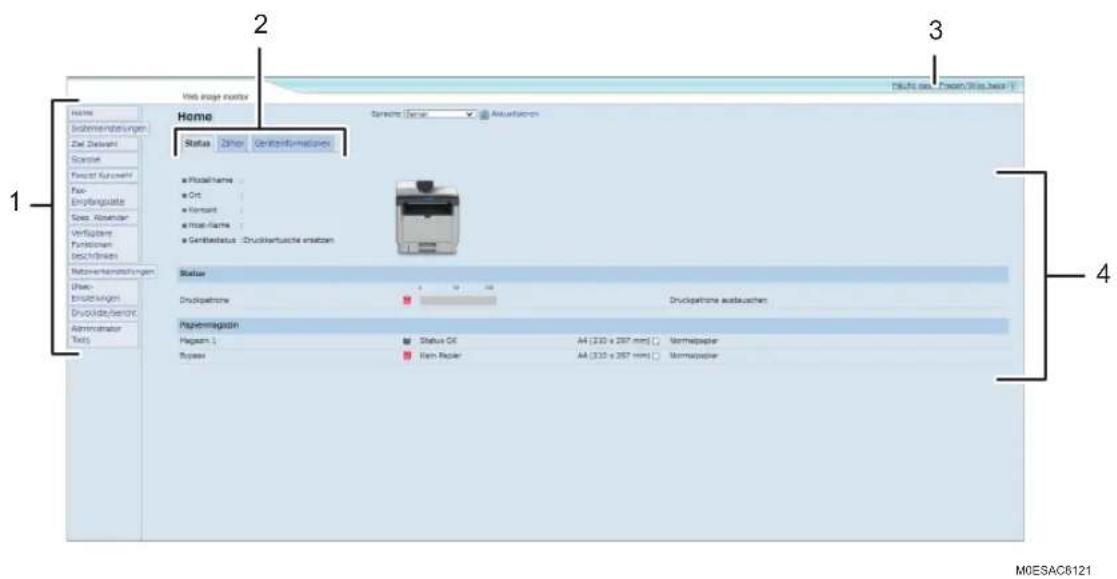
- Menübereich
Durch Klicken auf ein Menü wird dessen Inhalt im Hauptbereich angezeigt.
- Registerkartenbereich
Enthält Registerkarten, damit Sie zwischen den Informationen und Einstellungen, die Sie anzeigen oder konfigurieren möchten, wechseln können.
- Häufig gest. Fragen/Wiss.basis
Zeigt Antworten auf häufig gestellte Fragen und weitere nützliche Informationen zur Verwendung dieses Geräts an.
Es ist eine Internetverbindung erforderlich, um diese Informationen anzuzeigen.
- Hauptbereich
Zeigt den Inhalt des im Menübereich gewählten Elements an.
Die Informationen im Hauptbereich werden nicht automatisch aktualisiert. Klicken Sie rechts oben im Hauptbereich auf [Aktualisieren], um die Informationen zu aktualisieren. Klicken Sie auf die Schaltfläche [Aktualisieren] des Webbrowsers, um den gesamten Browser-Bildschirm zu aktualisieren.

Hinweis
- Wenn Sie eine ältere Version eines unterstützten Webbrowsers verwenden oder wenn für den Webbrowser JavaScript und Cookies deaktiviert sind, können Anzeige- und Bedienungsprobleme auftreten.
- Wenn Sie einen Proxy-Server verwenden, konfigurieren Sie die Einstellungen des Webbrowsers nach Bedarf. Nähere Informationen zu den SSL-Einstellungen erhalten Sie von Ihrem Netzwerkadministrator.
- Die vorherige Seite wird möglicherweise auch nach dem Klicken auf die Schaltfläche "Zurück" des Webbrowsers nicht angezeigt. Klicken Sie in diesem Fall auf die Schaltfläche "Aktualisieren" des Webbrowsers.
• Die FAQs (Häufig gestellte Fragen)/Wissensbasis sind/ist in einigen Sprachen nicht verfügbar.
Ändern der Sprache für die Bedienoberfläche
Wählen Sie die gewünschte Sprache aus der Liste [Sprache] aus.
Überprüfen der Systeminformationen
Klicken Sie auf [Home], um die Hauptseite von Web Image Monitor anzuzeigen. Auf dieser Seite können Sie die aktuellen Systeminformationen überprüfen. Auf dieser Seite können Sie die aktuellen Systeminformationen überprüfen.
Diese Seite enthält drei Registerkarten: [Status], [Zähler] und [Geräteinformationen].
Registerkarte Status
| Option Beschreibung | |
| Modellname Zeigt den Namen des Geräts an. | |
| Ort Zeigt den Standort des Geräts an, wie er auf der Seite [SNMPv1/v2] registriert ist. | |
| Kontakt Zeigt die Kontaktinformationen des Geräts an, wie sie auf der Seite [SNMPv1/v2] registriert sind. | |
| Host-Name Zeigt den Host-Namen an, der unter [Host-Name] auf der Seite [DNS] angegeben ist. | |
| Gerätestatus Zeigt die aktuellen Meldungen auf dem Display des Geräts an. |
Status
| Option Beschreibung | |
| Druckkartusche Zeigt an, | wie viel Toner übrig ist. |
Papiermagazin
| Option Beschreibung | |
| Magazin 1 Zeigt den aktuellen Status sowie die Papierformat-/Papiertypeinstellung für Magazin 1 an. | |
| Magazin 2 Zeigt den aktuellen Status sowie die Papierformat-/Papiertypeinstellung für Magazin 2 an. | |
| Bypass Zeigt den aktuellen Status sowie die Papierformat-/Papiertypeinstellung für den Bypass an. |

Hinweis
- Wenn keine Original-Druckkartusche installiert ist, kann die Toner-Lebensdauer nicht zuverlässig angezeigt werden.
• Die Informationen zum Magazin 2 werden nur angezeigt, wenn dieses installiert ist.
Registerkarte Zähler
Seitenzähler
| Option Beschreibung | |
| Printer (Drucker) Zeigt Folgendes für mithilfe der Druckerfunktion ausgedruckte Seiten an:Gesamtanzahl der mit der Druckerfunktion gedruckten Seiten sowie die aus dem Menü Liste/Testdruck unter Druckereinstellungen gedruckten Listen/BerichteAnzahl der Farbdruck-SeitenAnzahl der mit der Druckerfunktion gedruckten Schwarzweiß-Seiten | |
| Scanner Zeigt Folgendes für mithilfe der Scannerfunktion ausgedruckte Seiten an:Gesamte Anzahl der SeitenAnzahl der Farbdruck-SeitenAnzahl der Schwarzweißdruck-Seiten | |
| Kopierer Zeigt Folgendes für mithilfe der Kopiererfunktion ausgedruckte Seiten an:Gesamte Anzahl der SeitenAnzahl der Farbdruck-SeitenAnzahl der Schwarzweißdruck-Seiten | |
| Fax(nur bei Verwendung von Modellen mit Touchpanel) | Zeigt Folgendes für über den Telefonanschluss gesendete/empfangene Faxe an:Gesamtanzahl der gesendeten und empfangenen SeitenAnzahl der gesendeten SeitenAnzahl der empfangenen Seiten |
Druckzähler
| Option Beschreibung | |
| Gesamtseitenzahl Zeigt die Gesamtanzahl aller Ausdrucke mit dem Gerät an:Mit Drucker-, Kopierer- und Faxfunktionen gedruckte Seiten (bei Verwendung von Modellen mit Touchpanel)Mit Drucker- und Kopierfunktionen gedruckte Seiten (bei Verwendung von Modellen mit LCD)Über das Menü Liste/Testdruck gedruckte Listen/BerichteÜber das Menü Liste/Testdruck unter Druckereinstellungen gedruckte Listen/Berichte | |
Duplex
| Option Beschreibung | |
| Gesamtseiten Duplex Zeigt die Gesamtzahl der beidseitig bedruckten Seiten an. | |

Hinweis
- Ein beidseitig bedrucktes Blatt wird als zwei gedruckte Seiten gezählt.
Registerkarte Geräteinformationen
Geräteinformationen
| Option Beschreibung | |
| Firmware-Version Zeigt die Version der auf dem Gerät installierten Firmware an. | |
| FW-Version Druckwerk Zeigt die Version der Firmware für das Druckwerk an. | |
| Geräte-ID Zeigt die ID-Nummer des Geräts an. | |
| Faxkarte (nur bei Verwendung von Modellen mit Touchpanel) | Zeigt an, ob eine Faxkarte installiert ist. |
| Speicherkapazität Zeigt die Gesamtkapazität des im Gerät installierten Speichers an. | |
Konfigurieren der Systemeinstellungen
Klicken Sie auf [Systemeinstellungen], um die Seite zum Konfigurieren der Systemeinstellungen anzuzeigen.
Bei Verwendung von Modellen mit Touchpanel
Diese Seite enthält die folgenden Registerkarten: [Lautstärkeeinstellung], [Magazinpapiereinstell.], [Kopierer], [Fax], [Prioritätsmagazin], [Toner-Verwaltung] und [Schnittstelle].
Bei Verwendung von Modellen mit vierzeiligem LCD
Diese Seite enthält die folgenden Registerkarten: [Magazinpapiereinstell.], [Kopierer],
[Prioritätsmagazin], [Toner-Verwaltung], [Schnittstelle] und [Schnellbedientaste für Funktion].
Registerkarte Lautstärkeeinstellung
Lautstärkeeinstellung
| Option Beschreibung | |
| Bedienfeldton Wählen Sie die Lautstärke des Pieptons, der ertönt, wenn eine Taste betätigt wird, aus [Aus], [Niedrig], [Mittel] oder [Hoch] aus. | |
| Lautstärke Rufzeichen Wählen Sie die Lautstärke des Rufzeichens bei einem eingehenden Anruf aus [Aus], [Niedrig], [Mittel] oder [Hoch] aus. | |
| Direktwahlmodus Wählen Sie die Lautstärke des Lautsprechers im Direktwahlmodus aus [Aus], [Niedrig], [Mittel] oder [Hoch] aus. | |
| Ton Jobende Wählen Sie die Lautstärke des Pieptons, der ertönt, wenn ein Job abgeschlossen ist, aus [Aus], [Niedrig], [Mittel] oder [Hoch] aus. | |
| Ton Jobfehler Wählen Sie die Lautstärke des Pieptons, der ertönt, wenn ein Faxübertragungsfehler auftritt aus [Aus], [Niedrig], [Mittel] oder [Hoch] aus. | |
| Lautstärke Alarm Wählen Sie die Lautstärke des Alarms, der ertönt, wenn ein Bedienfehler auftritt aus [Aus], [Niedrig], [Mittel] oder [Hoch] aus. |

Hinweis
- Diese Registerkarte wird nur angezeigt, wenn das Touchpanel verwendet wird.
Registerkarte Magazin-Papiereinstellungen
Magazin 1
| Option Beschreibung | |
| Papierformat Wählen Sie für Magazin 1 eines der folgenden Papierformate:A4, B5 JIS, A5 (148 × 210 mm), A5 (210 × 148 mm), B6 JIS, A6, 8 1/2 × 14, 8 1/2 × 11, 8 1/2 × 5 1/2, 8,5 × 13, 16K (195 × 267 mm), 8,5 × 13,4, 8,5 × 13,6, 8,11 × 13,3, Benutzerdefiniertes Format | |
| Papiertyp Wählen Sie für Magazin 1 einen der folgenden Papiertypen:Dünnes Papier (52 bis 64 g/m2), Normalpapier, Dickes Papier 1 (100 bis 130 g/m2), Recyclingpapier, Farbiges Papier, Briefbogen, Bedrucktes Papier, Vorgelochtes Papier, Etiketten, Bondpapier, Registerkarten, Dickes Papier 2 (131 bis 162 g/m2) | |
Magazin 2
| Option Beschreibung | |
| Papierformat Wählen Sie für Magazin 2 eines der folgenden Papierformate:A4, 8 1/2 × 11 , B5 JIS, A5 ( 148 × 210 mm), 8 1/2 × 14 , 8,5 × 13,4 , 8 1/2 × 5 1/2 | |
| Papiertyp Wählen Sie für Magazin 2 einen der folgenden Papiertypen:Dünnes Papier (52 bis 64 g/m ^2 ), Normalpapier, Dickes Papier 1 (100 bis 130 g/m ^2 ), Recyclingpapier, Farbiges Papier, Briefbogen, Bedrucktes Papier, Vorgelochtes Papier | |
Papierformat
| Option Beschreibung | |
| Papierformat Wählen Sie | für den Bypass eines der folgenden Papierformate:A4, B5 JIS, A5 (148 × 210 mm), A5 (210 × 148 mm), B6 JIS, A6, 8 1/2 × 14, 8 1/2 × 11, 5 1/2 × 8 1/2, 8,5 × 13, 16K (195 × 267 mm), Com10 (104,8 × 241,3 mm), Monarch (98,4 × 190,5 mm), C5-Umschlag (162 × 229 mm), C6-Umschlag (114 × 162 mm), DL-Umschlag (110 × 220 mm), 8,5 × 13,4, 8,5 × 13,6, 8,11 × 13,3,Benutzerdefiniertes Format |
| Papiertyp Wählen Sie für | den Bypass einen der folgenden Papiertypen:Dünnes Papier (52 bis 64 g/m2), Normalpapier, Dickes Papier 1 (100 bis 130 g/m2), Recyclingpapier, Farbiges Papier, Briefbogen, Bedrucktes Papier, Vorgelochtes Papier, Etiketten, Bondpapier, Registerkarten , Umschlag, Dickes Papier 2 (131 bis 162 g/m2) |
Einstellpriorität Bypass
| Option Beschreibung | |
| Einstellpriorität Bypass Legen | Sie hier fest, wie Druckjobs mit dem Bypass verarbeitet werden.SystemeinstellungenDie auf dem Bedienfeld des Geräts konfigurierten Papiereinstellungen werden auf alle Druckjobs angewendet. Wenn die vom Druckertreiber oder Druckbefehl festgelegten Papiereinstellungen nicht mit den Geräteeinstellungen übereinstimmen, tritt ein Fehler auf.Beliebiges Format/TypDer Druckvorgang wird auch dann fortgesetzt, wenn die Papierformat-/Papiertypeinstellungen von Gerät und Druckertreiber nicht übereinstimmen. Sollte jedoch das Papier zu klein für den Druckjob sein, so wird das gedruckte Bild abgeschnitten.Beliebiges ben.def. Format/TypDruckjobs mit benutzerdefinierten Papierformaten werden gemäß den Einstellungen des Druckertreibers gedruckt und Druckjobs mit Standard-Papierformaten gemäß den Einstellungen des Geräts.Bei Druckjobs mit benutzerdefiniertem Papierformat wird der Druckvorgang auch dann fortgesetzt, wenn die Papierformat-/Papiertypeinstellungen von Gerät und Druckertreiber nicht übereinstimmen. Sollte jedoch das Papier zu klein für den Druckjob sein, so wird das gedruckte Bild abgeschnitten.Bei Druckjobs mit Standard-Papierformaten tritt ein Fehler auf, wenn die Papierformat-/Papiertypeinstellungen von Gerät und Druckertreiber nicht übereinstimmen. |
Erkennung Formatkonflikt
| Option Beschreibung | |
| ErkennungFormatkonflikt | Wählen Sie aus, ob das Gerät so eingestellt werden soll, dass es einen Fehler meldet, wenn das Papierformat nicht mit den Druckjobeinstellungen übereinstimmt. |

Hinweis
• Die Informationen zum Magazin 2 werden nur angezeigt, wenn dieses installiert ist.
Registerkarte Kopierer
Papier wählen
| Option Beschreibung | |
| Papier wählen Wählen Sie das zum Drucken von Kopien verwendete Papierformat aus den folgenden: [Magazin 1], [Magazin 2], [Bypass], [A4 (210 x 297 mm)], [Letter (8,5 x 11)] oder [16K (195 x 267 mm)].Wenn ein Magazin ausgewählt wurde, druckt das Gerät nur von diesem Magazin aus. Wenn ein Papierformat ausgewählt wird, prüft das Gerät, ob das Papier im angegebenen Format in den Magazinen vorhanden ist.Dabei wird die unter [Kopierer] auf der Seite [Prioritätsmagazin] festgelegte Priorität verwendet.Sollten mehrere Magazine über geeignetes Papier verfügen, wird das Magazin zum Drucken verwendet, das als Erstes von dem Gerät gefunden wird. Sobald dieses Magazin leer ist, wechselt das Gerät automatisch zum nächsten Magazin, um den Druckvorgang fortzusetzen. | |
Trennlinie
| Option Beschreibung | |
| Trennlinie Legen Sie fest, | ob eine Linie in die Mitte des gedruckten Papiers gedruckt werden soll, wenn Sie eine Ausweiskopie oder kombinierte Kopie erstellen. |

Hinweis
• Die Informationen zum Magazin 2 werden nur angezeigt, wenn dieses installiert ist.
Fax-Registerkarte (nur bei Verwendung von Modellen mit Touchpanel)
Papiermagazin wählen
| Option Beschreibung | |
| Papiermagazin wählen W | Wählen Sie aus Folgendem das Magazin für den Faxausdruck aus: [Auto], [Magazin 1] oder [Magazin 2].Wenn [Auto] ausgewählt wird, verwendet das Gerät Magazin 1 und Magazin 2, wenn diese Papier des gleichen Formats enthalten. In diesem Fall beginnt das Gerät von dem Magazin aus zu drucken, das für [Fax] auf der Seite [Prioritätsmagazin] festgelegt wurde. Falls in diesem Magazin das Papier ausgeht, schaltet das Gerät automatisch auf das andere um und setzt den Druckvorgang fort.Für den Ausdruck von Faxen kann nur Papier in den Formaten A4, Letter oder Legal verwendet werden. Achten Sie darauf, ein Magazin auszuwählen, das Papier im gültigen Format enthält.Wenn Magazin 2 nicht installiert ist, wird lediglich [Magazin 1] angezeigt. |
Faxnummer bestätigen
| Option Beschreibung | |
| Faxnummer bestätigen Aktivieren Sie diese Einstellung, um das Gerät so einzustellen, dass beim manuellen Festlegen eines Ziels eine Faxnummer zweimal eingegeben werden muss. Diese Einstellung wird nur angezeigt, wenn das Administratorpasswort auf der Seite [Administrator] eingerichtet wurde. |
Verarbeitung empfangene Faxdatei
| Option Beschreibung | |
| Verarbeitung empfangener Dateien | Wählen Sie aus, ob empfangene Faxe, die im Speicher des Geräts gespeichert sind, gedruckt oder an ein unter [Weiterleitungsziel] angegebenes Ziel weitergeleitet werden sollen.Um empfangene Faxe weiterzuleiten, ohne sie auszudrucken, stellen Sie [Empf. Dateien drucken] auf [Aus] in [Empfangseinstellungen] unter [Faxeinstellungen]. |
| RX-Bild automatisch verkleinern | Aktivieren Sie diese Einstellung, um die Hauptscanlinie auf den druckbaren Bereich zu reduzieren und das Bild anschließend in diesem Bereich zu drucken, nachdem die Bildgröße reduziert wurde. |
| Automatisch drucken Wählen | Sie aus, ob empfangene Faxe automatisch gedruckt und gelöscht oder im Speicher des Geräts gespeichert werden sollen, ohne sie automatisch zu drucken. Wenn Sie festlegen, dass sie nicht automatisch gedruckt werden sollen, werden empfangene Faxe im Speicher des Geräts gespeichert, bis Sie die Einstellungen für den Druckvorgang ändern oder die empfangenen Faxe über das Bedienfeld oder den Web Image Monitor drucken und löschen.Einzelheiten zur Verarbeitung empfangener Faxe finden Sie unter S. 241 "Weiterleiten oder Speichern von Faxen im Speicher". |
| Weitergel. Datei druck. Richtet das Gerät so ein, dass die empfangenen Faxe zum Ausdrucken automatisch im Speicher abgelegt oder für den späteren manuellen Ausdruck gespeichert werden.[Aktiv]: Die Faxe werden nach der Weiterleitung im Speicher gespeichert, um sie auszudrucken.[Nicht aktiv]: Die Faxe werden nach der Weiterleitung aus dem Speicher gelöscht. | |
| Weiterleitungsstatus anzeigen | Wählen Sie aus, ob nach der Weiterleitung von Faxen E-Mail-Benachrichtigungen versendet werden oder nicht. Das Ziel für die E-Mail-Benachrichtigung hängt davon ab, wie das [Weiterleitungsziel] festgelegt wurde:Bei Festlegung mit der [E-Mail-Adresse]: Die Benachrichtigung wird an die E-Mail-Adresse des Administrators gesendet, die unter [E-Mail-Adresse Administrator] auf der Seite [Administrator] festgelegt wurde.Bei Festlegung mit dem [Scanziel]: Die Benachrichtigung wird an das für das ausgewählte Scanziel festgelegte Benachrichtungsziel gesendet.Beachten Sie, dass selbst dann keine Benachrichtigung gesendet wird, wenn diese Einstellung aktiviert ist, sofern kein E-Mail-Adress-Ziel festgelegt wurde. |
| Weitergeleitetes Dateiformat | Wählen Sie entweder TIFF oder PDF als Format für die weitergeleitete Datei aus. |
| Weiterleitungsziel Legt das Weiterleitungsziel fest. | • [E-Mail-Adresse]: Geben Sie ein E-Mail-Adress-Ziel ein. Die maximale Länge beträgt 64 Zeichen.• [Scanziel]: Wählen Sie ein Scanziel als Weiterleitungsziel aus. |
| Anzahl Weiterleitungsversuche (Zeit) | Legt fest, wie oft das Gerät versucht, ein Fax weiterzuleiten (1 bis 255 Mal). |
| Intervall Weiterleitungsversuche (Minute) | Legt fest, wie viele Minuten das Gerät zwischen den Weiterleitungsversuchen wartet (1 bis 255 Minuten). |
2-seitiger Druck
| Option Beschreibung | |
| 2-seitiger Druck Legen Sie fest, ob Sie empfangene Faxe beidseitig drucken. |

Hinweis
• Die Informationen zum Magazin 2 werden nur angezeigt, wenn dieses installiert ist.
Registerkarte Prioritätsmagazin
Prioritätsmagazin
| Option Beschreibung | |
| Drucker Wählen Sie das | Magazin, das das Gerät zuerst nach geeignetem Papier durchsuchen soll: [Magazin 1], [Magazin 2] oder [Bypass].Wenn die automatische Magazinauswahl für den Druckjob festgelegt ist und mehrere Magazine über geeignetes Papier verfügen, wird das Magazin zum Drucken verwendet, das als Erstes gefunden wird. Sobald dieses Magazin leer ist, wechselt das Gerät automatisch zum nächsten Magazin, um den Druckvorgang fortzusetzen. |
| Kopierer Wählen Sie das | Magazin, das das Gerät zuerst nach geeignetem Papier durchsuchen soll: [Magazin 1], [Magazin 2] oder [Bypass].Wenn [A4 (210 x 297 mm)] oder [Letter (8,5 x 11)] für [Papier wählen] auf der Seite [Kopierer] gewählt wurde und mehrere Magazine gültiges Papier enthalten, wird das erste vom Gerät gefundene Magazin zum Drucken verwendet. Wenn in diesem Magazin kein Papier mehr vorhanden ist, wechselt das Gerät automatisch zum nächsten Magazin, um den Druckvorgang fortzusetzen. |
| Fax (nur bei Verwendung von Modellen mit Touchpanel) | Wählen Sie [Magazin 1] oder [Magazin 2] als das Magazin aus, das das Gerät für für den Ausdruck von Faxen als Erstes verwendet.Wenn [Auto] für [Papiermagazin wählen] auf der Seite [Fax] ausgewählt wurde und sowohl Magazin 1 als auch Magazin 2 Papier dieses Formats enthält, beginnt das Gerät vom festgelegten Magazin aus zu drucken. Falls in diesem Magazin das Papier ausgeht, schaltet das Gerät automatisch auf das andere um und setzt den Druckvorgang fort. |

Hinweis
• Die Informationen zum Magazin 2 werden nur angezeigt, wenn dieses installiert ist.
Registerkarte Tonerverwaltung
Tonersparmodus
| Option Beschreibung | |
| Tonersparmodus Aktivieren | Sie diese Einstellung, um beim Ausdruck von Kopien mit einer reduzierten Tonermenge auszudrucken. |
Registerkarte Schnittstelle
Schnittstelle
| Option Beschreibung | |
| Fester USB-Anschluss • Bei Verwendung von Modellen mit TouchpanelLegt fest, ob der gleiche Drucker-/LAN-Faxtreiber für mehrere Geräte oder nicht mit einer USB-Verbindung verwendet werden kann.Bei aktivierter Einstellung kann der gleiche Drucker-/LAN-Faxtreiber, den Sie auf Ihrem Computer installiert haben, auch für andere Geräte verwendet werden als den bei der Installation ursprünglich verwendeten, sofern es sich um dasselbe Gerätemodell handelt.Bei Deaktivierung müssen Sie den Drucker-/LAN-Faxtreiber für einzelne Geräte separat installieren, da jedes andere Gerät als das ursprüngliche Gerät bei der Herstellung der USB-Verbindung als neues Gerät erkannt wird.Bei Verwendung des Modells mit vierzeiligem LCDGibt an, ob unter einer USB-Verbindung derselbe Druckertreiber für mehrere Geräte verwendet werden kann.Bei aktivierter Einstellung kann derselbe Druckertreiber, den Sie auf Ihrem Computer installiert haben, auch für andere Geräte benutzt werden als das bei der Installation ursprünglich verwendete, sofern es sich um dasselbe Gerätemodell handelt.Bei deaktivierter Einstellung müssen Sie den Druckertreiber für einzelne Geräte separat installieren, da jeder andere Drucker als der ursprüngliche beim Herstellen der USB-Verbindung als neues Gerät erkannt wird. | |
| NFC Gibt an, ob die Daten, die Sie über das Bedienfeld und den Web ImageMonitor konfiguriert haben, mit den im NFC gespeicherten Daten synchronisiert werden.Sie können Daten in NFC schreiben und lesen, indem Sie die für das Gerät passende App verwenden. | |
| Zeitlimit Vertraul. Druck (Sek.) | Gibt an, wie viele Sekunden das Gerät eine neue vertrauliche Druckdatei aufbewahrt, wenn der Drucker keine weiteren vertraulichen Druckdateien mehr speichern kann (0 bis 300 Sekunden). Innerhalb dieses Zeitraums können Sie die neue vertrauliche Druckdatei drucken oder löschen.Gleichfalls können Sie eine vorhandene vertrauliche Druckdatei drucken oder löschen, sodass die neue vertrauliche Druckdatei im Gerät gespeichert werden kann. |
Schnellbedientaste für Funktion (nur bei Verwendung von Modellen mit vierzeiligem LCD)
Schnellbedientaste für Funktion
| Option Beschreibung | |
| Schnellbedientaste für Funktionseinstellungen | Weist der Taste [Shortcut to Func.] auf dem Bedienfeld eine der folgenden Funktionen zu.[Modus ID-Kartenkopie][Scanziel auswählen] |
Ziele festlegen
Scan- und Faxziele können mithilfe von Web Image Monitor festgelegt werden.
Bei Verwendung von Modellen mit Touchpanel
Sie können bis zu 100 Scanziele und 108 Faxziele (8 Zielwahl- und 100 Kurzwahlziele) registrieren. Weitere Informationen zur Festlegung von Zielen finden Sie in den Abschnitte zum Scannen und Faxen.
Bei Verwendung des Modells mit vierzeiligem LCD
Scanziele können mithilfe von Web Image Monitor festgelegt werden.
Maximal 100 Scanziele können registriert werden. Weitere Informationen zur Registrierung von Zielen finden Sie in den Abschnitten zum Scannen.

Hinweis
- Einzelheiten zum Festlegen von Scanzielen finden Sie auf S. 165 "Registrieren von Scanzielen".
- Einzelheiten zum Registrieren von Faxzielen mithilfe von Web Image Monitor siehe S. 207 "Registrieren von Faxzielen".
Registrieren von speziellen Fax-Absendern (nur bei Verwendung von Modellen mit Touchpanel)
Diese Funktion ist nur verfügbar für die Modelle M 320FB/320F.
Spezielle Fax-Absender können mithilfe von Web Image Monitor festgelegt werden.
Bis zu 30 spezielle Sender können registriert werden. Einzelheiten über das Festlegen von speziellen Absendern siehe S. 235 "Empfangen eines Fax".
Beschränken von Gerätefunktionen je Anwender
Sie können die Einstellungen so konfigurieren, dass ein Anwendercode angefordert wird, wenn jemand versucht, bestimmte Gerätefunktionen zu verwenden.
Um diese Einstellung zu aktivieren, müssen Sie die Geräteeinstellungen zunächst über Web Image Monitor konfigurieren.

Wichtig
- Um Jobs auszudrucken, die eine Authentifizierung benötigen, können Sie nur den Windows PCL6-Druckertreiber verwenden. Es ist nicht möglich, solche Jobs mit dem PostScript 3-Druckertreiber auszudrucken.

Hinweis
- Weitere Einzelheiten zur Verwendung von Web Image Monitor finden Sie unter S. 359 "Verwenden von Web Image Monitor".
Aktivieren der Anwenderbeschränkung
Dieser Abschnitt beschreibt, wie das Gerät eingestellt wird, um nur autorisierten Anwendern zu erlauben, bestimmte Gerätefunktionen zu verwenden.
Die Verwendung von Web Image Monitor aktiviert die Anwenderbeschränkung für alle oder einige der nachfolgend aufgelisteten Funktionen und registriert anschließend die Anwender, die diese Funktionen nutzen können.
- Kopieren
- Faxe senden
- Scan-to-E-Mail/FTP/Folder
- Scan-to-USB
- Faxe per LAN-Fax senden
Sie können festlegen, welche Funktionen jedem Anwender nach der Anmeldung zur Verfügung stehen. Bis zu 30 Anwender können registriert werden.
-
Starten Sie den Webbrowser und greifen Sie mithilfe der IP-Adresse auf das Gerät zu. Die Startseite des Web Image Monitor erscheint.
-
Klicken Sie auf [Verfügb. Funktionen beschränken].
-
Geben Sie das Administratorpasswort ein.
-
Klicken Sie auf [Abschicken].
-
Wählen Sie unter "Verfügbare Funktionen" die Option [Beschränken] für Funktionen aus, die Sie beschränkten möchten..
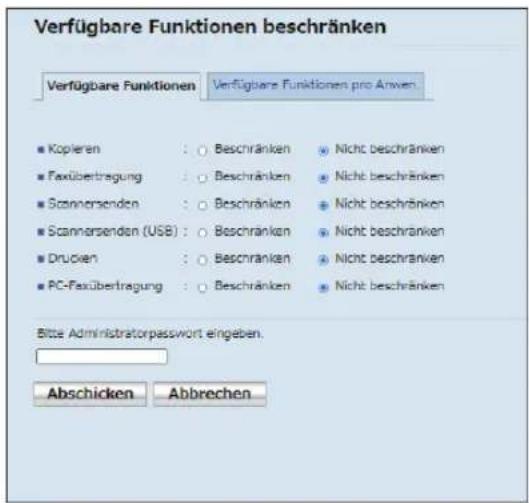
Wählen Sie für die Funktionen, die Sie nicht beschränken möchten, [Nicht beschränken] aus.
Die Anwenderbeschränkungseinstellungen wurden für die ausgewählte Funktion aktiviert.
-
Geben Sie das Administratorpasswort ein.
-
Klicken Sie auf [Abschicken].
Gehen Sie folgendermaßen vor, um Anwender zu registrieren.
- Klicken Sie auf die Registerkarte [Verfügbare Funktionen pro Anwen.].
Es wird eine Liste der aktuell registrierten Anwendereinträge angezeigt.
- Wählen Sie einen Anwendereintrag aus und klicken Sie anschließend auf [Ändern].
Das folgende Fenster wird angezeigt.
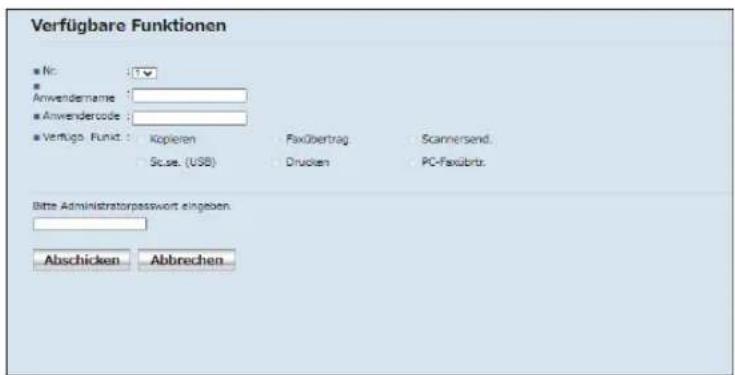
-
Geben Sie in [Anwendername] den Anwendernamen mit bis zu 16 alphanumerischen Zeichen ein.
-
Geben Sie in [Anwendercode] den Anwendercode mit bis zu 8 Ziffern ein.
Der Anwendercode wird verwendet, um die Anwender zu authentifizien, wenn diese versuchen, eine beschränkte Funktion zu nutzen.
- Wählen Sie die Funktionen aus, die Sie für den Anwender nach der Authentifizierung verfügbar machen wollen.
Nicht ausgewählte Funktionen sind für unter diesem Anwendercode authentizifierte Anwender nicht verfügbar.
- Geben Sie das Administratorpasswort ein.
- Klicken Sie auf [Abschicken].
- Schließen Sie den Webbrowser.
↓ Hinweis
- Sie müssen sowohl den Anwendernamen als auch den Anwendercode eingeben, um einen Anwendereintrag zu registrieren.
- Stellen Sie sicher, dass keine anderen Anwendereinträge den selben Anwendernamen oder Anwendercode verwenden.
Ändern von Anwendereinträgen
Dieser Abschnitt beschreibt, wie Anwendereinträge geändert werden.
- Starten Sie den Webbrowser und greifen Sie mithilfe der IP-Adresse auf das Gerät zu. Die Startseite des Web Image Monitor wird angezeigt.
- Klicken Sie auf [Verfügb. Funktionen beschränken].
- Geben Sie das Administratorpasswort ein.
- Klicken Sie auf [Abschicken].
- Klicken Sie auf die Registerkarte [Verfügbare Funktionen pro Anwen.].
Es wird eine Liste der aktuell registrierten Anwendereinträge angezeigt. - Wählen Sie den zu ändernden Eintrag aus und klicken Sie anschließend auf[Ändern].
- Ändern Sie soweit erforderlich die Einstellungen.
- Geben Sie das Administratorpasswort ein.
- Klicken Sie auf [Abschicken].
- Schließen Sie den Webbrowser.
Löschen von Anwendereinträgen
Dieser Abschnitt beschreibt, wie Anwendereinträge gelöscht werden.
- Starten Sie den Webbrowser und greifen Sie mithilfe der IP-Adresse auf das Gerät zu.
Die Startseite des Web Image Monitor erscheint. -
Klicken Sie auf [Verfügb. Funktionen beschränken].
-
Geben Sie das Administratorpasswort ein.
- Klicken Sie auf [Abschicken].
- Klicken Sie auf die Registerkarte [Verfügbare Funktionen pro Anwen.].
Es wird eine Liste der aktuell registrierten Anwendereinträge angezeigt. - Wählen Sie den zu löschenden Eintrag aus und klicken Sie anschließend auf [Löschen].
- Bestätigen Sie, dass der von Ihnen ausgewählte Eintrag der Eintrag ist, den Sie löschen möchten.
- Geben Sie das Administratorpasswort ein.
- Klicken Sie auf [Abschicken].
- Schließen Sie den Webbrowser.
Wenn Gerätefunktionen beschränkt sind
Beschränkte Funktionen können nur von autorisierten Anwendern verwendet werden.
Je nach beschränkter Funktion werden die Anwender vom Bedienfeld des Geräts aus oder im Drucker-/LAN-Fax-Treiber authentifiziert.
Wichtig
- Um Jobs auszudrucken, die eine Authentifizierung benötigen, können Sie nur den Windows PCL6-Druckertreiber verwenden. Es ist nicht möglich, solche Jobs mit dem PostScript 3-Druckertreiber auszudrucken.
- Das in diesem Abschnitt beschriebene Verfahren basiert auf Windows 10.
In der nachfolgenden Tabelle werden die Funktionen gezeigt, die beschränkt werden können, und es wird dargestellt, wie Anwender für die Nutzung dieser Funktionen authentifiziert werden können.
| Beschränkte Funktion Authentifizierungsmethode | |
| KopierenFaxe sendenScan-to-E-Mail/FTP/FolderScan-to-USB | Das Gerät fordert einen Anwendercode an, wenn ein Anwender die Taste [Start] drückt.Der Anwender muss über das Bedienfeld einen gültigen Anwendercode eingeben. |
| DruckenFaxe per LAN-Fax senden | Der Anwender muss vor Ausführung eines Druckbefehls einen gültigen Anwendercode in den Drucker- oder LAN-Fax-Treiber eingeben. |
Authentifizierung über das Bedienfeld
-
Wenn das Gerät einen Anwendercode anfordert, geben Sie einen Anwendercode ein und drücken Sie [OK].
Wenn Sie dreimal einen falschen Anwendercode eingeben, gibt das Gerät einen Piepton aus und verweigert weitere Authentifizierungsversuche. -
Wenn der Drucker um einen Anwendercode anfragt, geben Sie einen Anwendercode ein.
Wenn Sie einen falschen Anwendercode eingeben, verweigert der Drucker weitere Authentifizierungsversuche.
- Drücken Sie auf [OK].
Authentifizierung über einen Drucker- oder LAN-Fax-Treiber
- Öffnen Sie die Datei, die Sie auf Ihrem Computer drucken möchten.
-
Klicken Sie im Menü [Datei] auf [Drucken...].
-
Wählen Sie im Bereich [Drucker auswählen] den Namen des Gerätes und klicken Sie dann auf [Einstellungen].
-
Klicken Sie auf die Registerkarte [Gültiger Zugriff] oder die Registerkarte [Setup].
-
Geben Sie den Anwendercode mit 1 bis 8 Ziffern ein und klicken Sie anschließend auf [OK].
-
Führen Sie einen Druckbefehl aus.
Wenn ein falscher Anwendercode eingegeben wird, wird der Job automatisch abgebrochen (es erfolgt keine Fehlermeldung).
Konfigurieren der Netzwerkeinstellungen
Klicken Sie auf [Netzwerkeinstellungen], um die Seite zum Konfigurieren der Netzwerkeinstellungen anzuzeigen.
Diese Seite enthält die folgenden Registerkarten: [Netzwerkstatus], [IPv6-Konfiguration], [Netzwerkanwendung], [TLS-Sicherheit], [DNS], [Automat. E-Mail-Benachrichtigung], [SNMPv1/v2], [SNMPv3], [SMTP], [POP3], [Internet-Fax] und [Wireless].

Wichtig
- Abhängig von den geänderten Einstellungen muss das Gerät möglicherweise neu gestartet werden.
- Abhängig vom verwendeten Modell werden einige Elemente möglicherweise nicht angezeigt.
Registerkarte Netzwerkstatus
Allgemeiner Status
| Option Beschreibung | |
| Ethernet-Geschwindigkeit | Zeigt Typ und Geschwindigkeit der Netzwerkverbindung an. |
| IPP-Druckername Zeigt den Namen an, mit dessen Hilfe das Gerät im Netzwerk identifiziert wird. | |
| Netzwerkversion Zeigt die Version des Netzwerkmoduls für das Gerät an (ein Teil der Geräte-Firmware). | |
| Ethernet-MAC-Adresse Zeigt die Ethernet-MAC-Adresse des Geräts an. | |
| Aktive Schnittstelle Zeigt das aktive Kommunikationsverfahren an. | |
| IP-Adresse Wi-Fi Direct Zeit die IP-Adresse bezüglich "W-LAN Direkt" an. | |
TCP/IP-Status
| Option Beschreibung | |
| DHCP Hier können Sie wählen, ob das Gerät über DHCP automatisch eine dynamische IPv4-Adresse empfangen soll. Um DHCP zu verwenden, wählen Sie [Aktiv]. Wenn diese Option aktiviert ist, können die nachfolgenden Elemente nicht konfiguriert werden. | |
| IP-Adresse Geben Sie die | IPv4-Adresse für das Gerät ein.Es ist nicht möglich, 0.0.0.0 oder 255.255.255.255 einzugeben. |
| Subnetzmaske Geben Sie | die Subnetzmaske des Netzwerks ein.Es ist nicht möglich, 0.0.0.0 oder 255.255.255.255 einzugeben. |
| Gateway Geben Sie die | IPv4-Adresse des Netzwerk-Gateways ein.Es ist nicht möglich, 0.0.0.0 oder 255.255.255.255 einzugeben. |
Registerkarte IPv6-Konfiguration
IPv6
| Option Beschreibung | |
| IPv6 Legen Sie fest, ob IPv6 aktiviert oder deaktiviert werden soll. Sie könnenIPv6 nicht über Web Image Monitor deaktivieren, wenn das Gerät in einer IPv6-Umgebung eingesetzt wird. In diesem Fall müssen Sie auf dem Bedienfeld die Option [IPv6] in den Netzwerkeinstellungen deaktivieren.Wenn diese Option deaktiviert ist, können die nachfolgenden Elemente [DHCP], [Manuelle Adresskonfiguration], [Präfix-Länge] und [Gateway-Adresse] nicht konfiguriert werden. |
IPv6-Adresse
| Option Beschreibung | |
| DHCP Hier können Sie w | ählen, ob das Gerät seine IPv6-Adresse von einem DHCP-Server abrufen soll. |
| IP-Adresse (DHCP) Zeigt | die vom DHCP-Server abgerufene IPv6-Adresse an, wenn [DHCP] auf [Aktiv] gesetzt ist. |
| Stateless Address Zeigt bis zu vier automatische Stateless-Adressen an. | |
| Gateway-Adresse Zeigt | die Standard-Gateway-Adresse des Geräts an. |
| Link-lokale Adresse Zeigt | die Link-lokale Adresse des Geräts an. Die Link-lokale Adresse ist eine Adresse, die nur innerhalb des lokalen Netzwerks (des lokalen Segments) gültig ist. |
| ManuelleAdresskonfiguration | Geben Sie die IPv6-Adresse des Geräts ein. Die maximale Länge beträgt 39 Zeichen. |
| Präfix-Länge Geben Sie für die Präfix-Länge einen Wert zwischen 0 und 128 ein. | |
| Gateway-Adresse Geben Sie die IPv6-Adresse des Standard-Gateway ein. Die maximale Länge beträgt 39 Zeichen. | |
Registerkarte Netzwerkanwendung
Sendeeinstellungen Scanner
| Option Beschreibung | |
| E-mail Wählen Sie diese | Option aus, um die Funktion Scan-to-E-Mail zu aktivieren. |
| Max. E-Mail-Größe Wählen | Sie die Maximalgröße für gescannte Dateien, die an eine E-Mail-Nachricht angehängt werden können, aus (1 bis 5 MB oder unbegrenzt). |
| FTP Wählen Sie diese Option aus, um die Funktion Scan-to-FTP zu aktivieren. | |
| Ordner Wählen Sie diese | Funktion aus, um die Funktion Scan-to-Folder zu aktivieren. |
Netzwerkdruckeinstellungen
| Option Beschreibung | |
| IPP Wählen Sie diese Option, um den Netzwerkdruck mit Internet Print Protocol (über TCP-Anschluss 631/80) zu aktivieren. | |
| FTP Wählen Sie diese Option, um den Netzwerkdruck mit einem integrierten FTP-Server im Gerät (über TCP-Anschluss 20/21) zu aktivieren. AnwendernameAnwendername zum Anmelden am FTP-Server. Die maximale Länge beträgt 32 Zeichen.Der Standardname lautet „sysadm”.PasswortPasswort zum Anmelden am FTP-Server. Die maximale Länge beträgt 32 Zeichen.Das Passwort muss während der Ersteinrichtung angegeben werden, die nach dem ersten Einschalten des Geräts erforderlich ist.Einzelheiten dazu finden Sie in der Installationsanleitung.Das Standardpasswort lautet "sysadm". | |
| RAW Wählen Sie diese Option, um den RAW-Netzwerkdruck zu aktivieren. | |
| Anschlussnr. Geben Sie die TCP-Anschlussnummer ein, die für den RAW-Druck verwendet werden soll. Der gültige Wertebereich liegt zwischen 1024 und 65535 mit Ausnahme von 5222, 5353, 6006, 28900, 29102, 49999 und 53550 (Standardwert: 9100). | |
| LPR Wählen Sie diese Option, um den Netzwerkdruck mit LPR/LPD (über TCP-Anschluss 515) zu aktivieren. |
HTTPS/HTTP
| Option Beschreibung | |
| Verwendung von HTTPS erzwingen | Geben Sie an, ob die Verwendung von HTTPS obligatorisch sein soll oder nicht.Wenn dies aktiviert ist, wird die Verbindung zu HTTP Port 80 automatisch auf Port 443 umgeleitet. Wenn der Anwender die Webseite durch Eingabe der URL "http://..." aufruft, wird der Zugriff auf "https://..." umgeleitet.Beachten Sie, dass Port 80 nicht für den IPP-Druck verwendet werden kann. |
mDNS-Einstellung
| Option Beschreibung | |
| mDNS Wählen Sie diese | Option, um Multicast-DNS (über UDP-Anschluss 5353)zu aktivieren. Wenn diese Option deaktiviert ist, kann das nachfolgende Element nicht konfiguriert werden. |
| Druckername Geben Sie | den Gerätenamen ein. Die maximale Länge beträgt 32 Zeichen. |
Registerkarte "TLS-Sicherheit"
Einstellungen der TLS-Sicherheitsstufe
| Option Beschreibung | |
| TLS-Stufe Wählen Sie eine der TLS-Sicherheitsstufen [Hoch], [Mittel] oder [Niedrig] aus. | |
| TLS1.3 Legen Sie fest, ob | Sie TLS 1.3 aktivieren möchten.Wenn [TLS-Stufe] auf [Hoch] eingestellt ist, wird diese Einstellung automatisch aktiviert und kann nicht deaktiviert werden.Wenn [TLS-Stufe] auf [Mittel] oder [Niedrig] eingestellt ist, kann diese Einstellung manuell aktiviert/deaktiviert werden. |
| TLS1.2 Legen Sie fest, ob | Sie TLS 1.2 aktivieren möchten.Wenn [TLS-Stufe] auf [Hoch] eingestellt ist, ist diese Einstellung automatisch deaktiviert und kann nicht aktiviert werden.Wenn [TLS-Stufe] auf [Mittel] oder [Niedrig] eingestellt ist, kann diese Einstellung manuell aktiviert/deaktiviert werden. |
| TLS1.1 Legen Sie fest, ob | Sie TLS 1.1 aktivieren möchten.Wenn [TLS-Stufe] auf [Hoch] oder [Mittel] eingestellt ist, ist diese Einstellung automatisch deaktiviert und kann nicht aktiviert werden.Wenn [TLS-Stufe] auf [Niedrig] eingestellt ist, kann diese Einstellung manuell aktiviert/deaktiviert werden. |

Hinweis
- Mindestens eine der Optionen TLS 1.3, TLS 1.2 und TLS 1.1 muss aktiviert sein.
Registerkarte DNS
DNS
| Option Beschreibung | |
| DNS-Methode Hier können | Sie wählen, ob Sie DNS-Server manuell festlegen möchten oder ob DNS-Informationen automatisch aus dem Netzwerk abgerufen werden sollen. Bei der Einstellung [Autom. Abruf (DHCP)] sind die nachfolgenden Elemente [Primärer DNS-Server], [Sekundärer DNS-Server] und [Domänename] nicht verfügbar. |
| Primärer DNS-Server Geben | Sie die IPv4-Adresse des primären DNS-Servers ein. |
| Sekundärer DNS-Server | Geben Sie die IPv4-Adresse des sekundären DNS-Servers ein. |
| Domänename Geben Sie den IPv4-Domänennamen für das Gerät ein. Die maximale Länge beträgt 32 Zeichen. | |
| IPv6-DNS-Methode Hier können | Sie wählen, ob Sie den DNS-Server manuell festlegen möchten oder ob das Gerät seine DNS-Informationen automatisch abrufen soll.Bei der Einstellung [Autom. Abruf (DHCP)] sind die nachfolgenden Elemente [Primärer IPv6-DNS-Server], [Sekundärer IPv6-DNS-Server] und [IPv6-Domänename] nicht verfügbar. |
| Primärer IPv6-DNS-Server | Geben Sie die IPv6-Adresse des primären IPv6-DNS-Servers ein. Die maximale Länge beträgt 39 Zeichen. |
| Sekundärer IPv6-DNS-Server | Geben Sie die IPv6-Adresse des sekundären IPv6-DNS-Servers ein. Die maximale Länge beträgt 39 Zeichen. |
| IPv6-Domänename Geben | Sie den IPv6-Domänennamen des Geräts ein. Die maximale Länge beträgt 32 Zeichen. |
| DNS-Priorität bei Namensauflösung | Wählen Sie, ob bei der DNS-Namensauflösung IPv4 oder IPv6 Priorität haben soll. |
| DNS-Zeitlimit (Sek.) Geben | Sie die Anzahl der Sekunden ein, die das Gerät wartet, bevor das Zeitlimit für eine DNS-Anforderung als überschritten gilt (zwischen 1 und 999 Sekunden). |
| Host-Name Geben Sie einen Hostnamen für das Gerät ein. Die maximale Länge beträgt 15 Zeichen. | |
Registerkarte Autom. E-Mail-Benachrichtigung
E-Mail-Benachrichtigung 1/E-Mail-Benachrichtigung 2
| Option Beschreibung | |
| Angezeigter Name Geben | Sie einen Absendernamen für E-Mail-Benachrichtigungen ein. Die maximale Länge beträgt 32 Zeichen. |
| E-Mail-Adresse Geben Sie | die Adresse des Empfängers der E-Mail-Benachrichtigungen ein. Die maximale Länge beträgt 64 Zeichen. |
| Papierstau Aktivieren Sie | diese Option, um eine E-Mail-Benachrichtigung an die angegebene Adresse zu senden, wenn ein Papierstau auftritt. |
| Kein Papier Aktivieren Sie | diese Option, um eine E-Mail-Benachrichtigung an die angegebene Adresse zu senden, wenn das Papier ausgeht. |
| Druckkartusche bald austauschen | Aktivieren Sie diese Option, um eine E-Mail-Benachrichtigung an die angegebene Adresse zu senden, wenn der Toner fast leer ist. |
| Kundendienst rufen Aktivieren | Sie diese Option, um eine E-Mail-Benachrichtigung an die angegebene Adresse zu senden, wenn das Gerät gewartet werden muss. |
| Druckkartusche austauschen | Aktivieren Sie diese Option, um eine E-Mail-Benachrichtigung an die angegebene Adresse zu senden, wenn der Toner ausgeht. |
| Abdeckung geöffnet Aktivieren | Sie diese Option, um eine E-Mail-Benachrichtigung an die angegebene Adresse zu senden, wenn eine Abdeckung offen ist. |
Registerkarte "SNMPv1/v2"
SNMPv1/v2
| Option Beschreibung |
| SNMPv1/v2 Wählen Sie, ob die Nutzung von SNMPv1/v2-Diensten durch das Gerät aktiviert sein soll. |
Trap (SNMPv1)
| Option Beschreibung | |
| SNMPv1 Trap Wählen Sie aus, ob das Gerät SNMPv1-Traps an den Management-Host (NMS) senden soll.Bei Deaktivierung stehen [SNMP-Management-Host 1] und [SNMP-Management-Host 2] nicht mehr zur Verfügung. | |
| SNMP-Management-Host 1 | Geben Sie die IP-Adresse oder den Hostnamen eines Management-Hostsein. Die maximale Länge beträgt 64 Zeichen. |
| SNMP-Management-Host 2 | Geben Sie die IP-Adresse oder den Hostnamen eines Management-Hostsein. Die maximale Länge beträgt 64 Zeichen. |
Trap (SNMPv2)
| Option Beschreibung | |
| SNMPv2 Trap Wählen Sie aus, ob das Gerät SNMPv2-Traps an den Management-Host (NMS) senden soll.Bei Deaktivierung stehen [SNMP-Management-Host 1] und [SNMP-Management-Host 2] nicht mehr zur Verfügung. | |
| SNMP-Management-Host 1 | Geben Sie die IP-Adresse oder den Hostnamen eines Management-Hosts ein. Die maximale Länge beträgt 64 Zeichen. |
| SNMP-Management-Host 2 | Geben Sie die IP-Adresse oder den Hostnamen eines Management-Hosts ein. Die maximale Länge beträgt 64 Zeichen. |
Community
| Option Beschreibung | |
| Community finden Geben | Sie den Community-Namen ein, der zur Authentifizierung von Get-Anforderungen verwendet werden soll. Die maximale Länge beträgt 32 Zeichen. |
| Community festlegen Geben | Sie den Community-Namen ein, der zur Authentifizierung von Set-Anforderungen verwendet werden soll. Die maximale Länge beträgt 32 Zeichen. |
| Trap Community Geben | Sie den Community-Namen ein, der zur Authentifizierung von Trap-Anforderungen verwendet werden soll. Die maximale Länge beträgt 32 Zeichen. |
System
| Option Beschreibung | |
| Ort Geben Sie den Standort des Geräts ein. Der hier eingegebene Standort wird auf der Hauptseite angezeigt. Die maximale Länge beträgt 64 Zeichen. | |
| Kontakt Geben Sie die Kontaktinformationen des Geräts ein. Die hier eingegebenen Kontaktinformationen werden auf der Hauptseite angezeigt. Die maximale Länge beträgt 64 Zeichen. |
Registerkarte "SNMPv3"
SNMPv3
| Option Beschreibung | |
| SNMPv3 Wählen Sie, ob | die Nutzung von SNMPv3-Diensten durch das Gerät aktiviert sein soll. |
| Kontextname Zeigt den Kontextnamen des Geräts an. Der Kontextname lautet "GWNCS". | |
Anwender-Account
| Option Beschreibung | |
| Anwendername(Erforderlich) | Geben Sie einen Anwendernamen für das Anwenderkonto ein. Die maximale Länge beträgt 32 Zeichen. |
| Sicherheitseinstellungen | Legen Sie die Sicherheitseinstellungen für das Anwenderkonto fest, indem Sie eine der folgenden Möglichkeiten auswählen:[Authentifizierung mit Verschlüsselung]: Die Optionen[Authentifiz. algorithmus] und [Verschlüsselungsalgorit.] können festgelegt werden. Es ist erforderlich, die Optionen [Authentifizierungspasswort] und [Verschlüsselungspasswort] festzulegen.[Authentifizierung ohne Verschlüsselung]: Die Option[Authentifiz. algorithmus] kann festgelegt werden. Es ist erforderlich, die Option [Authentifizierungspasswort] festzulegen. Die Optionen[Verschlüsselungsalgorit.] und [Verschlüsselungspasswort] können nicht festgelegt werden.[Ohne Authentifizierung ohne Verschlüsselung]: Die Optionen[Authentifiz. algorithmus], [Authentifizierungspasswort],[Verschlüsselungsalgorit.] und [Verschlüsselungspasswort] können nicht festgelegt werden. |
| Authentifiz. algorithmus | Wählen Sie einen der folgenden Authentifizierungsalgorithmen:[MD5], [SHA1], [SHA224], [SHA256], [SHA384], [SHA512] |
| AuthenticationPassword(Erforderlich) | Geben Sie ein Passwort für das Anwenderkonto ein. Die maximale Länge beträgt 32 Zeichen. |
| Verschlüsselungsalgorit. | Wählen Sie unter den folgenden ein Verschlüsselungsalgorithmus aus:[AES128], [DES] |
| Verschlüsselungspasswort(Erforderlich) | Geben Sie ein Passwort für die Verschlüsselung desAnwenderkontopassworts ein. Die maximale Länge beträgt 32 Zeichen. |
| MIB-Zugangstyp Wählen | Sie eine der folgenden Zugriffsarten für das Anwenderkonto aus,das auf den MIB zugreifen soll:[Schreibgeschützt], [Nicht zugänglich] |
Admin.-Konto
| Option Beschreibung | |
| Anwendername(Erforderlich) | Geben Sie einen Anwendernamen für das Administratorkonto ein. Die maximale Länge beträgt 32 Zeichen. |
| Sicherheitseinstellungen | Legen Sie die Sicherheitseinstellung für das Administratorkonto fest, indem Sie eine der folgenden Optionen auswählen:[Authentifizierung mit Verschlüsselung]: Die Optionen[Authentifiz. algorithmus] und [Verschlüsselungsalgorit.] können festgelegt werden. Es ist erforderlich, die Optionen [Authentifizierungspasswort] und [Verschlüsselungspasswort] festzulegen.[Authentifizierung ohne Verschlüsselung]: Die Option[Authentifiz. algorithmus] kann festgelegt werden. Es ist erforderlich, die Option [Authentifizierungspasswort] festzulegen. Die Optionen[Verschlüsselungsalgorit.] und [Verschlüsselungspasswort] können nicht festgelegt werden.[Ohne Authentifizierung ohne Verschlüsselung]: Die Optionen[Authentifiz. algorithmus], [Authentifizierungspasswort],[Verschlüsselungsalgorit.] und [Verschlüsselungspasswort] können nicht festgelegt werden. |
| Authentifiz. algorithmus W | Wählen Sie einen der folgenden Authentifizierungsalgorithmen:[MD5], [SHA1], [SHA224], [SHA256], [SHA384], [SHA512] |
| AuthenticationPassword(Erforderlich) | Geben Sie ein Passwort für das Administratorkonto ein. Die maximale Länge beträgt 32 Zeichen. |
| Verschlüsselungsalgorit. | Wählen Sie unter den folgenden ein Verschlüsselungsalgorithmus aus:[AE128], [DES] |
| Verschlüsselungspasswort(Erforderlich) | Geben Sie ein Passwort für die Verschlüsselung des Anwenderkontopassworts ein. Die maximale Länge beträgt 32 Zeichen. |
| MIB-Zugangstyp Wählen | Sie eine der folgenden Zugriffsarten für das Anwenderkonto aus, das auf den MIB zugreifen soll:[Schreibgeschützt], [Nur schreiben], [Lesen und schreiben], [Nicht zugänglich] |
SNMPv3 Trap
| Option Beschreibung | |
| SNMPv3 Trap Wählen Sie, ob das Gerät SNMPv3-Traps an den Management-Host (NMS) senden soll.Bei Deaktivierung stehen die nachfolgenden Optionen [SNMPv3-Management-Host 1] und [SNMPv3-Management-Host 2] nicht mehr zur Verfügung. | |
| SNMPv3-Konto 1 Wählen Sie entweder [Anwender-Account] oder [Admin.-Konto] aus. | |
| SNMPv3-Management-Host 1 | Geben Sie die IP-Adresse oder den Hostnamen eines Management-Hosts ein. Die maximale Länge beträgt 64 Zeichen. |
| SNMPv3-Konto 2 Wählen Sie entweder [Anwender-Account] oder [Admin.-Konto] aus. | |
| SNMPv3-Management-Host 2 | Geben Sie die IP-Adresse oder den Hostnamen eines Management-Hosts ein. Die maximale Länge beträgt 64 Zeichen. |
Registerkarte SMTP
SMTP
| Option Beschreibung | |
| Primärer SMTP-Server Geben Sie die IP-Adresse oder den Hostnamen des SMTP/POP3-Servers ein. Die maximale Länge beträgt 64 Zeichen. | |
| SSL/TLS Legen Sie fest, ob beim Senden von E-Mails an den SMTP-Server eine SSL/TLS-Verschlüsselung angewendet werden soll oder nicht. Aktivieren Sie das Kontrollkästchen, um SSL/TLS zu aktivieren. | |
| Anschlussnr. Geben Sie die Anschlussnummer für SMTP ein (zwischen 1 und 65535).Wenn [SSL/TLS] aktiviert ist, wird automatisch Port 465 ausgewählt.(Andernfalls ist standardmäßig Port 25 ausgewählt.) | |
| Authentifizierungsmethode | Wählen Sie unter den folgenden eine Authentifizierungsmethode aus:[Anonym]: Anwendername und Passwort sind nicht erforderlich.[SMTP]: Das Gerät unterstützt NTLM- und LOGIN-Authentifizierung.[POP vor SMTP]: Der POP3-Server wird zur Authentifizierung verwendet.Wenn E-Mails an einen SMTP-Server gesendet werden, können Sie die Sicherheitsstufe des SMTP-Servers erhöhen, indem zuvor eine Verbindung zum POP-Server für eine Authentifizierung aufgebaut wird. |
| Anwendername Geben Sie den Anwendernamen für die Anmeldung beim SMTP-Server ein. Die maximale Länge beträgt 32 Zeichen. | |
| Passwort Geben Sie das Passwort für die Anmeldung beim SMTP-Server ein. Die maximale Länge beträgt 32 Zeichen. | |
| E-Mail-Adresse Gerät Geben Sie die E-Mail-Adresse des Geräts ein. Diese Adresse wird als die Absenderadresse für E-Mail-Nachrichten wie E-Mails verwendet, die von diesem Gerät gesendet werden. Die maximale Länge beträgt 64 Zeichen. | |
| Server-Zeitlimit (Sek.) Geben Sie die Anzahl der Sekunden ein, die das Gerät wartet, bevor das Zeitlimit für einen SMTP-Vorgang als überschritten gilt (zwischen 1 und 999 Sekunden). | |
| Zeitzone Wählen Sie eine Zeitzone entsprechend Ihres geographischen Orts aus. Die Auswahl einer abweichenden Zeitzone kann dazu führen, dass Übertragungsdatum und -zeit für über die Funktion Scan-to-E-Mail gesendete E-Mails selbst dann falsch sind, wenn die Uhr des Geräts korrekt eingestellt ist. | |
Registerkarte POP3
POP3-Einstellungen
| Option Beschreibung | |
| POP3-Server Geben Sie | die IP-Adresse oder den Hostnamen des POP3-Servers für den E-Mail-Empfang ein. Der hier angegebene POP3-Server wird für die Funktion [POP vor SMTP] verwendet. Die maximale Länge beträgt 64 Zeichen. |
| SSL/TLS Legen Sie fest, ob | beim Empfang von E-Mails vom POP3-Server eine SSL/TLS-Verschlüsselung angewendet werden soll oder nicht. Aktivieren Sie das Kontrollkästchen, um SSL/TLS zu aktivieren. |
| Anschlussnr. Geben Sie | die Portnummer für POP3 ein (1 bis 65535).Wenn [SSL/TLS] aktiviert ist, wird automatisch Port 995 ausgewählt.(Andernfalls ist standardmäßig Port 110 ausgewählt.) |
| Anwender-Account Geben | Sie den Anwendernamen für die Anmeldung beim POP3-Server ein.Die maximale Länge beträgt 32 Zeichen. |
| Anwenderpasswort Geben | Sie das Passwort für die Anmeldung beim POP3-Server ein. Die maximale Länge beträgt 32 Zeichen. |
| Authentifizierung Wählen | Sie unter den folgenden eine Authentifizierungsmethode aus:[Kein]: Das Passwort wird nicht verschlüsselt.[APOP-Authentifizierung]: Das Passwort wird verschlüsselt.[Auto]: Das Password wird gemäß den Einstellungen des POP3-Servers verschlüsselt oder nicht verschlüsselt. |
Registerkarte Internet-Fax
| Option Beschreibung | |
| Internet-Faxübertragung | Wählen Sie, ob die Internet-Faxfunktion aktiviert oder deaktiviert werden soll. |
| Fehler Benachrichtigs-E-Mail | Wählen Sie aus, ob dem Absender des Internet-Faxes eine E-Mail-Benachrichtigung gesendet werden soll oder nicht, wenn der E-Mail-Empfang fehlschlägt.Der Text enthält den Hostnamen des Geräts (wie auf der Seite für die DNS-Einstellungen festgelegt), den Modellnamen und die Kontakt-E-Mail-Adresse (wie auf der Seite für die Administratoreinstellungen festgelegt). |
| Vom System vorgegebenen Text eingeben | Wählen Sie aus, ob beim Versenden von Internet-Faxen vom System vorgegebener Text in den Körper der E-Mail aufgenommen werden soll oder nicht.Der Text enthält den Hostnamen des Geräts (wie auf der Seite für die DNS-Einstellungen festgelegt), den Modellnamen und die Kontakt-E-Mail-Adresse (wie auf der Seite für die Administratoreinstellungen festgelegt). |
| Automat. POP Wählen Sie aus, ob automatisch eine Verbindung zum POP3-Server hergestellt werden soll, um den Empfang neuer E-Mails zu prüfen, oder nicht. Wenn diese Einstellung aktiviert ist, wird eine Verbindung gemäß eines in [POP-Intervall (Minuten)] festgelegten Intervalls hergestellt. | |
| POP-Server: E-Mail-Empfangseinstellungen | Wählen Sie aus, ob die E-Mails nach deren Empfang auf dem POP3-Server aufbewahrt oder gelöscht werden sollen.[Nein]: Alle E-Mails nach deren Empfang aus dem Server löschen.[E-Mail spei.]: Alle E-Mails nach deren Empfang auf dem Server belassen.[Nur Fehlerinfo spei.]: Nur die E-Mails aus dem Server löschen, die erfolgreich empfangen wurden. |
| POP-Intervall (Minuten) | Legt fest, wie viele Minuten das Gerät zwischen den automatischen Verbindungen zum POP3-Server wartet, um neue E-Mails abzuholen (2 bis 1440 Minuten). |
Registerkarte Wireless
Wireless-LAN-Status
| Option Beschreibung | |
| Wireless-LAN-Status Zeigt den Status der Verbindung mit Wireless LAN an. | |
| MAC-Adresse Zeigt die MAC-Adresse an. | |
| Kommunikationsmodus Zeigt den Kommunikationsmodus des verbundenen Geräts an. | |
| SSID Zeigt die SSID des Zugriffspunkts an, mit dem das Gerät verbunden ist. | |
| Wireless-Signalstatus Zeigt die Stärke des empfangenen Wireless-Signals an. | |
| Wireless Geben Sie an, ob Wireless LAN verwendet werden soll oder nicht. Diese Option wird angezeigt, wenn die WLAN-Option auf dem Gerät installiert ist. |
Wireless LAN-Einstellungen
| Option Beschreibung | |
| SSID Geben Sie die SSID | des Zugriffspunktes ein.Die SSID kann bis zu 32 Zeichen enthalten.Wenn Sie [Scan-Liste] anklicken, wird eine Liste der verfügbaren Zugriffspunkte angezeigt. Sie können die SSID aus der Liste wählen. |
| Kommunikationsmodus [Infrastruktur] ist standardmäßig ausgewählt. Verbinden Sie deshalb das Gerät mit einem W-LAN-Router oder Zugriffspunkt. | |
| Authentifizierung Wählen | Sie ein Authentifizierungsverfahren. |
| Verschlüsselung Wählen | Sie ein Verschlüsselungsverfahren aus. |
| WPA-Passphrase Wenn | [WPA2-PSK] oder [Gemischter Modus WPA/WPA2] als [Authentifizierung] gewählt wird, geben Sie den WPA-Verschlüsselungscode ein. |
| WEP-Schlüsselänge Wenn | [WEP] als [Verschlüsselung] gewählt wird, wählen Sie 64 Bits oder 128 Bits als Länge des Verschlüsselungscodes aus. |
| WEP-Übertragungsschlüssel-ID | Wählen Sie eine ID-Nummer, um jeden WEP-Schlüssel zu identifizieren, falls mehrere WEP-Verbindungen konfiguriert wurden. |
| WEP-Schlüsselformat Wählen | Sie ein Format zur Eingabe des WEP-Schlüssels. |
| WEP-Schlüssel Geben Sie den WEP-Schlüssel ein. Die Anzahl und Art der Zeichen, die Sie eingeben können, variieren je nach ausgewählter Länge und Format des Schlüssels. Siehe Folgendes:WEP-Schlüsselänge: [64 Bit], Format: [Hexadezimal]Max. Länge des WEP-Schlüssels: 10 Zeichen (0-9, A-F, a-f)WEP-Schlüsselänge: [64 Bit], Format: [ASCII]Max. WEP-Schlüsselänge: 5 Zeichen (0x20-0x7e)WEP-Schlüsselänge: [128 Bit], Format: [Hexadezimal]Max. Länge des WEP-Schlüssels: 26 Zeichen (0-9, A-F, a-f)WEP-Schlüsselänge: [128 Bit], Format: [ASCII]Max. WEP-Schlüsselänge: 13 Zeichen (0x20-0x7e) | |

Hinweis
- Wenn [Wireless] auf [Aktiv] eingestellt ist, wird [Wireless LAN-Einstellungen] angezeigt, und Sie können die Einstellungen dort ändern.
- Wenn Sie die Verbindungseinstellungen manuell konfigurieren, überprüfen Sie im Vorfeld die SSID, das Authentifizierungsverfahren oder den Verschlüsselungscode des Zugriffspunktes oder Wireless Routers.
Einstellungen für direkte Verbindung
| Option Beschreibung | |
| Typ Wi-Fi Direct Wählen | Sie 2,4 GHz oder 5 GHz als W-LAN-Frequenz aus. |
| SSID Geben Sie den SSID | -Namen ein.Die SSID kann bis zu 32 Zeichen enthalten. |
| WPA-Passphrase Geben | Sie die Passphrase für die WiFi Direct-Verbindung ein. Sie können 8 bis 32 Zeichen für eine Passphrase eingeben. |

Hinweis
- Wenn [Wireless] auf [Aktiv] eingestellt ist, wird [Einstellungen Wi-Fi Direct] angezeigt und Sie können die Einstellungen dort ändern.
Registerkarte Zertifikat
Für dieses Gerät können Sie die beiden folgenden Zertifikattypen verwenden:
• Vom Gerät erstellte Zertifikate.
- Von Zertifizierungsstellen ausgestellte Zertifikate.
Sie können nur ein Zertifikat auf dem Gerät installieren.
Wenn Sie [Neues selbstsigniertes Zertifikat erstellen], [Zertifikatsanfrage erstellen], [Zertifikat installieren] oder [Zertifikat und privaten Schlüssel importieren] ausführen, wird das auf dem Gerät bereits vorhandene Zertifikat gelöscht.
Gehen Sie folgendermaßen vor, wenn Sie Elemente konfigurieren möchten.
- Prüfen Sie das Element, das Sie konfigurieren möchten.
- Geben Sie das Passwort ein.
- Klicken Sie auf [Weiter].
Zertifikat
| Option Beschreibung | |
| Neues selbstsigniertes Zertifikat erstellen | Wählen Sie dieses Element, um ein neues selbstsigniertes Zertifikat zu erstellen. |
| Zertifikatsanfrage erstellen | Wählen Sie dieses Element, um eine Zertifizierungsstelle dazu aufzufordern, ein neues Zertifikat auszustellen. Sie können über diese Einstellung ein erstelltes Zertifikat an die Zertifizierungsstelle senden. Beachten Sie, dass Sie über Web Image Monitor kein Zertifikat direkt an die Zertifizierungsstelle senden können. |
| Zertifikat installieren Wählen | Sie dieses Element, um das von der Zertifizierungsstelle ausgegebene Zertifikat zu installieren. |
| Zertifikat und privaten Schlüssel importieren | Wählen Sie dieses Element, um das vom Gerät erstellte Zertifikat zu installieren.Sie können Zertifikate der folgenden Formate verwenden:PEMPKCS12 |
| Zertifikat exportieren Wählen Sie dieses Element, um ein auf dem Gerät installiertes Zertifikat zu sichern. Das Zertifikat wird im PKCS12-Format exportiert. | |
| Zertifikat anzeigen Wählen Sie dieses Element, um Einzelheiten zu dem auf dem Gerät installierten Zertifikat anzuzeigen. | |
Neues selbstsigniertes Zertifikat erstellen
| Option Beschreibung | |
| Allgemeiner Name (erforderlich) | Geben Sie den Namen des Zertifikats ein. Der Name kann bis zu 32 Zeichen enthalten. |
| Firma (optional) Geben Sie den Namen der Organisation ein, die das Zertifikat anfordert (Name des Unternehmens oder der Gruppe). Der Name kann bis zu 32 Zeichen enthalten. | |
| Firmenabteilung (optional) | Geben Sie den Namen der Abteilung ein, die das Zertifikat anfordert (Name des Unternehmens oder der Gruppe). Der Name kann bis zu 32 Zeichen enthalten. |
| Stadt/Ort (optional) Geben Sie den Namen der Stadt ein, in der sich das Gerät befindet. Der Name kann bis zu 32 Zeichen enthalten. | |
| Staat/Provinz (optional) | Geben Sie den Namen des Bundeslands ein, in dem sich das Gerät befindet. Der Name kann bis zu 32 Zeichen enthalten. |
| Land/Region (optional) Geben Sie ein zweistelliges Land / eine Region ein, in dem sich das Gerät befindet. | |
| Gültigkeit (Tage) (erforderlich) | Geben Sie die vierstellige Gültigkeitsdauer ein. Soll das Zertifikat beispielsweise ein Jahr lang gültig sein, geben Sie „0365“ ein. |
| Signatur-Algorithmus Wählen Sie einen der folgenden Signaturalgorithmen: [RSA (1024 Bit)], [RSA (2048 Bit)], [ECDSA] | |
Zertifikatsanfrage erstellen
| Option Beschreibung | |
| Allgemeiner Name (erforderlich) | Geben Sie den Namen des Zertifikats ein. Der Name kann bis zu 32 Zeichen enthalten. |
| Firma (optional) Geben Sie den Namen der Organisation ein, die das Zertifikat anfordert (Name des Unternehmens oder der Gruppe). Der Name kann bis zu 32 Zeichen enthalten. | |
| Firmenabteilung (optional) | Geben Sie den Namen der Abteilung ein, die das Zertifikat anfordert (Name des Unternehmens oder der Gruppe). Der Name kann bis zu 32 Zeichen enthalten. |
| Stadt/Ort (optional) Geben Sie den Namen der Stadt ein, in der sich das Gerät befindet. Der Name kann bis zu 32 Zeichen enthalten. | |
| Staat/Provinz (optional) | Geben Sie den Namen des Bundeslands ein, in dem sich das Gerät befindet. Der Name kann bis zu 32 Zeichen enthalten. |
| Land/Region (optional) Geben Sie ein zweistelliges Land / eine Region ein, in dem sich das Gerät befindet. | |
| Signatur-Algorithmus Wählen Sie einen der folgenden Signaturalgorithmen: [RSA (1024 Bit)], [RSA (2048 Bit)], [ECDSA] | |
Zertifikat installieren
| Option Beschreibung | |
| Dateiname Klicken Sie auf [Durchsuchen...] und wählen Sie das zu installierende Zertifikat. |
Zertifikat und privaten Schlüssel importieren
| Option Beschreibung | |
| Dateiname Klicken Sie auf [Durchsuchen...] und wählen Sie das zu installierende Zertifikat. | |
| Passwort Geben Sie das | Passwort für den privaten Schlüssel ein. |
Zertifikat exportieren
| Option Beschreibung | |
| Passwort Geben Sie das | Passwort für den privaten Schlüssel ein. Das Passwort besteht aus 4 bis 32 Zeichen. |
| Passwort bestätigen Geben | Sie dasselbe Passwort wie für [Passwort] ein. |
Zertifikat anzeigen
Zeigen Sie die installierten Zertifikate an.
Konfigurieren der IPsec-Einstellungen
Klicken Sie auf [IPsec-Einstellungen], um die Seite zum Konfigurieren der IPsec-Einstellungen anzuzeigen.
Diese Seite enthält die Registerkarten [Globale IPsec-Einstellungen] und [Liste IPsec-Richtlinien].

Wichtig
- Diese Funktion ist nur verfügbar, wenn ein Administratorpasswort angegeben wurde.
Registerkarte Globale IPsec-Einstellungen
| Option Beschreibung | |
| IPsec-Funktion Legen Sie fest, ob IPsec aktiviert oder deaktiviert werden soll. | |
| Grundeinstellung Legen Sie fest, ob die Standard-IPsec-Richtlinie zugelassen werden soll. | |
| Übtr. an alle/wählb.Empf. umg. | Wählen Sie unter den folgenden Diensten diejenigen aus, auf die Sie IPsec nicht anwenden möchten:[DHCPv4], [DHCPv6], [SNMP], [mDNS], [NetBIOS], [UDP-Anschluss 53550] |
| Alle ICMP umgehen Legen Sie mithilfe der folgenden Optionen fest, ob IPsec auf ICMP-Pakete (IPv4 und IPv6) angewendet werden soll:[Aktiv]: Alle ICMP-Pakete werden ohne IPsec-Schutz umgangen.Der Befehl "ping" (Echoanforderung und Echoantwort) wird nicht von IPsec verkapselt.[Nicht aktiv]: Einige ICMP-Nachrichtentypen werden ohne IPsec-Schutz umgangen. | |
Registerkarte IPsec-Richtlinienliste
| Option Beschreibung | |
| Nr. IPsec-Richtliniennummer. | |
| Name Zeigt den Namen der IPsec-Richtlinie an. | |
| Adresseinstellungen Zeigt den IP-Adressenfilter der IPsec-Richtlinie wie folgt an: Remote-Adresse/Präfixlänge | |
| Aktion Zeigt die Aktion der IPsec-Richtlinie an: "Erlauben", "Verwerfen" oder "Sicherheit erforderlich". | |
| Status Zeigt den Status der IPsec-Richtlinie an: "Aktiv" oder "Nicht aktiv". |
Wenn Sie IPsec-Richtlinien konfigurieren möchten, wählen Sie die gewünschte IPsec-Richtlinie aus und klicken Sie auf [Ändern], um die Seite "Einstellungen IPsec-Richtlinie" zu öffnen. Auf der Seite "Einstellungen IPsec-Richtlinie" können Sie die folgenden Einstellungen vornehmen.
Einstellungen IP-Richtlinie
| Option Beschreibung | |
| Nr. Geben Sie für die IPsec-Richtlinie eine Nummer zwischen 1 und 10 an. Die angegebene Nummer bestimmt die Position der Richtlinie in der Liste der IPsec-Richtlinien. Das Durchsuchen der Richtlinien erfolgt gemäß der Reihenfolge der Liste. Falls die angegebene Nummer bereits einer anderen Richtlinie zugewiesen ist, erhält die von Ihnen konfigurierte Richtlinie die Nummer dieser Richtlinie und die vorhandenen Richtlinien werden entsprechend neu nummeriert. | |
| Aktivität Legen Sie fest, ob die Richtlinie aktiviert oder deaktiviert werden soll. | |
| Name Geben Sie den Namen der Richtlinie ein. Die maximale Länge beträgt 16 Zeichen. | |
| Adresstyp Wählen Sie IPv4 oder IPv6 als für die IPsec-Kommunikation zu verwendenden IP-Adressentyp. | |
| Lokale Adresse Zeigt die IP-Adresse dieses Druckers an. | |
| Remote-Adresse Geben Sie die IPv4- oder IPv6-Adresse des Geräts für die Kommunikation ein. Die maximale Länge beträgt 39 Zeichen. | |
| Präfix-Länge Geben Sie für die Präfixlänge der Remote-Adresse einen Wert zwischen 1 und 128 ein. Wenn Sie diese Einstellung leer lassen, wird automatisch der Wert "32" (IPv4) bzw. "128" (IPv6) ausgewählt. | |
| Aktion Wählen Sie eine der folgenden Optionen für die Verarbeitung der IP-Pakete:[Erlauben]: IP-Pakete werden ohne Anwendung von IPsec gesendet und empfangen.[Verwerfen]: IP-Pakete werden verworfen.[Sicherheit erforderlich]: IPsec wird sowohl auf gesendete als auch auf empfangene IP-Pakete angewendet.Wenn Sie die Option [Sicherheit erforderlich] auswählen, müssen Sie die Elemente [IPsec-Einstellungen] und [IKE-Einstellung.] konfigurieren. |
IPsec-Einstellungen
| Option Beschreibung | |
| Verkapselungstyp Wählen | Sie einen der folgenden Verkapselungstypen:[Transport]: Wählen Sie diesen Modus, um bei der Kommunikation mit IPsec-kompatiblen Geräten nur den Nutzdatenabschnitt jedes IP-Pakets zu sichern.[Tunnel]: Wählen Sie diesen Modus, um jeden Abschnitt jedes IP-Pakets zu sichern. Wir empfehlen diesen Typ für die Kommunikation zwischen Sicherheits-Gateways (beispielsweise VPN-Geräten). |
| Sicherheitsprotokoll Wählen | Sie eines der folgenden Sicherheitsprotokolle:[AH]: Stellt eine sichere Kommunikationsverbindung her, bei der nur Authentifizierung unterstützt wird.[ESP]: Stellt eine sichere Kommunikationsverbindung her, bei der sowohl Authentifizierung als auch Datenverschlüsselung unterstützt wird.[ESP&AH]: Stellt eine sichere Kommunikationsverbindung her, bei der sowohl Authentifizierung als auch Datenverschlüsselung unterstützt wird, einschließlich Paket-Header. Beachten Sie, dass Sie dieses Protokoll nicht festlegen können, wenn [Tunnel] unter [Verkapselungstyp] ausgewählt wurde. |
| Authentifizierungsalgorithmus für AH | Legen Sie fest, welcher der folgenden Authentifizierungsalgorithmen angewendet werden soll, wenn [AH] oder [ESP&AH] für [Sicherheitsprotokoll] aus Folgendem ausgewählt wurde:[MD5], [SHA1] |
| Verschlüsselungsalgorithmus für ESP | Legen Sie fest, welcher der folgenden Verschlüsselungsalgorithmen angewendet werden soll, wenn [ESP] oder [ESP&AH] für [Sicherheitsprotokoll] aus Folgendem ausgewählt wurde:[Kein], [DES], [3DES], [AES-128], [AES-192], [AES-256] |
| Authentifizierungsalgorithmus für ESP | Legen Sie fest, welcher der folgenden Authentifizierungsalgorithmen angewendet werden soll, wenn [ESP] unter [Sicherheitsprotokoll] ausgewählt wurde[MD5], [SHA1] |
| Lebensdauer Geben Sie die Lebensdauer der IPsec SA (Security Association) als Zeitraum oder Datenvolumen an. Die SA läuft ab, wenn der angegebene Zeitraum verstrichen ist bzw. das angegebene Datenvolumen erreicht wird.Wenn Sie sowohl einen Zeitraum als auch ein Datenvolumen angeben, läuft die SA ab, sobald eine dieser Grenzen erreicht ist, und eine neue SA wird nach Verhandlung abgerufen.Um die Lebensdauer der SA als Zeitraum festzulegen, geben Sie die Anzahl der Sekunden ein.Um die Lebensdauer der SA als Datenvolumen festzulegen, geben Sie die Anzahl der KB ein. | |
| Schlüssel entsprechend PFS | Legen Sie fest, ob PFS (Perfect Forward Secrecy) aktiviert oder deaktiviert werden soll. |
IKE-Einstellungen
| Option Beschreibung | |
| IKE-Version Zeigt die IKE- | Version an. |
| Verschlüsselungsalgorit. | Wählen Sie einen der folgenden Verschlüsselungsalgorithmen: [DES], [3DES], [AES-128], [AES-192], [AES-256] |
| Authentifiz.algorithmus | Wählen Sie einen der folgenden Authentifizierungsalgorithmen: [MD5], [SHA1] |
| IKE-Lebensdauer Legen | Sie die Lebensdauer der ISAKMP SA als Zeitraum fest. Geben Sie die Anzahl der Sekunden ein. |
| IKE-Version Wählen Sie unter den folgenden Optionen die IKE-Diffie-Hellman-Group, die beim Generation des IKE-Schlüssels verwendet werden soll: [DH1], [DH2] | |
| Freigegebener Schlüssel | Geben Sie den PSK (Pre-Shared Key) ein, der bei der Authentifizierung eines Geräts für die Kommunikation verwendet werden soll. Die maximale Länge beträgt 32 Zeichen. |
| Schlüssel entsprechend PFS | Legen Sie fest, ob PFS (Perfect Forward Secrecy) aktiviert oder deaktiviert werden soll. |
Listen/Berichte drucken
Klicken Sie auf [Druckliste/bericht], um die Seite für das Drucken von Berichten anzuzeigen. Wählen Sie anschließend ein Element aus und klicken Sie auf [Drucken], um Informationen zu diesem Element zu drucken.
Druckliste/bericht
| Option Beschreibung | |
| Konfigurationsseite Druckt | allgemeine Informationen über das Gerät und seine aktuelle Konfiguration. |
| Faxjournal*1 | Druckt ein Faxübertragungs- und Faxempfangsjournal für die letzten 50 Jobs aus. Einzelheiten zum automatischen Ausdruck von Faxjournalen siehe S. 264 "Faxfunktionseinstellungen (bei Verwendung von Modellen mit Touchpanel)".Wenn Sie auf [Anzeigen] rechts neben dem Element klicken, können Sie das Faxjournal in Web Image Monitor anzeigen. |
| Temp. Fax-TX/RX-Dateiliste*1 | Druckt eine Liste der im Gerätespeicher verbliebenen Faxjobs aus, die auszudrucken, zu senden oder weiterzuleiten sind. |
| Zielliste Zielwahl*1 | Druckt eine Liste der Zielwahleinträge. |
| Faxzielliste Kurzwahl*1 | Druckt eine Liste der Kurzwahleinträge aus. |
| Liste Scanziel Druckt eine | Liste der Scanziele aus. |
| Scannerjournal Druckt ein | Scannerjournal für die letzten 100 Übertragungen über Scan-to-E-mail, Scan-to-FTP und Scan-to-Folder aus. |
| Wartungsseite Druckt die | Wartungsseite. |
* 1 Diese Funktion ist bei Modellen mit Touchpanel verfügbar.

Hinweis
- Berichte können nicht über Web Image Monitor gedruckt werden, wenn andere Druckjobs laufen. Vergewissern Sie sich vor dem Drucken von Berichten, dass kein Druckvorgang läuft.
- Berichte werden auf Papier im Format A4 oder Letter gedruckt. Legen Sie eines dieser Papierformate in das Magazin ein, bevor Sie die Berichte ausdrucken.
Konfigurieren der Administratoreinstellungen
Klicken Sie auf [Administrator Tools], um die Seite zum Konfigurieren der Administratoreinstellungen anzuzeigen.
Diese Seite enthält folgende Registerkarten: [Administrator], [Einstellungen zurückset.], [Einstellungen sichern], [Einstellungen wd.herst.], [Datum/Zeit einstellen], [Energiesparmodus] und [PCL6-Modus].
Registerkarte Administrator
Administratoreinstell.
| Option Beschreibung | |
| Passwort ändern (nur bei Verwendung von Modellen mit Touchpanel) | Überprüfen Sie dies, um das Administratorpasswort zu konfigurieren. |
| Neues Passwort Geben Sie das neue Administratorpasswort ein. Die maximale Länge beträgt 16 Zeichen. | |
| Neues Passwort bestätigen | Geben Sie zur Bestätigung dasselbe Passwort erneut ein. |
| E-Mail-Adresse ändern (nur bei Verwendung von Modellen mit Touchpanel) | Überprüfen Sie dies, um die E-Mail-Adresse des Administrators zu konfigurieren. |
| E-Mail-Adresse Administrator (nur bei Verwendung von Modellen mit Touchpanel) | Geben Sie die E-Mail-Adresse des Administrators ein.Wenn die E-Mail-Adresse des Geräts auf der Seite [SMTP] nicht konfiguriert wurde, wird diese Adresse als Absenderadresse für von diesem Gerät aus gesendete E-Mails wie E-Mail-Benachrichtigungen und Internet-Faxe verwendet. Die maximale Länge beträgt 64 Zeichen. |

Hinweis
- Um das Passwort zu ändern, ist es notwendig, das aktuelle Passwort einzugeben.
- Das Passwort muss während der Ersteinrichtung angegeben werden, die nach dem ersten Einschalten des Geräts erforderlich ist. Einzelheiten dazu finden Sie in der Installationsanleitung. Beachten Sie, dass das Passwort beim Zurücksetzen der Einstellungen gelöscht wird.
Registerkarte Einstellungen zurücksetzen
Einst. zurücks.
| Option Beschreibung | |
| Netzw.einst.zurücksetzen | Wählen Sie diese Option, um die unter [Netzwerkeinstellungen] konfigurierten Einstellungen zu löschen. |
| Menü-Einst.zurücksetzen | Wählen Sie diese Option aus, um die Einstellungen, die nicht mit dem Netzwerk verbunden sind, auf die Standardwerte zurückzusetzen. |
| Scanziel löschen Wählen | Sie diese Option aus, um die Scanziele zu löschen. |
| Einstellungen von verfügbaren Funktionenzurücksetzen | Zum Löschen der Beschränkungseinstellungen für den Anwender auswählen. |
| Adressbuch löschen(nur bei Verwendung von Modellen mit Touchpanel) | Wählen Sie diese Option aus, um die Faxziele zu löschen. |
| IPsec-Einstellungszurücksetzen | Wählen Sie diese Option aus, um die IPsec-Einstellungen zu löschen. |

Hinweis
- [IPsec-Einstellungen zurücksetzen] wird nur angezeigt, wenn das Administratorpasswort angegeben wurde.
Registerkarte Einstellungen sichern

Wichtig
- Wenn das Gerät repariert werden muss, ist es wichtig, vorher Backup-Dateien zu erstellen. Nach jeder Reparatur werden die Einstellungen des Geräts auf die Standardwerte zurückgesetzt.
- Um die Geräteeinstellungen und das Adressbuch über eine USB-Verbindung zu sichern oder wiederherzustellen, verwenden Sie das BackupRestoreTool. Informationen über den Erwerb des Tools finden Sie in den mitgelieferten FAQ.
Einstellungen sichern
| Option Beschreibung | |
| Netzwerkeinstellungssichern | Sichert die in den [Netzwerkeinstellungen] und [Administrator Tools] konfigurierten Einstellungen. Beachten Sie jedoch, dass die Einstellung [Max. E-Mail-Größe] unter [Netzwerkanwendung] nicht hier gesichert wird. Diese wird stattdessen mit [Menü-Einstellungen sichern] gesichert. |
| Menü-Einstellungssichern | Sichert die Einstellungen, die nicht mit dem Netzwerk zusammenhängen. |
| Scanziel sichern Sichert die Scanziele in einer Datei. | |
| Einstellungen vonverfügbaren Funktionensichern | Sichert die Beschränkungseinstellungen für den Anwender in einer Datei. |
| Adressbuch sichern(nur bei Verwendungvon Modellen mitTouchpanel) | Sichert die Faxziele in einer Datei. |
| IPsec-Einstellungssichern | Sichert die IPsec-Einstellungen in einer Datei. |
Gehen Sie wie folgt vor, um Backup-Dateien für die Konfiguration zu erstellen.
- Klicken Sie auf das Optionsfeld für den Datentyp, den Sie sichern möchten.
- Geben Sie das Administratorpasswort ein.
- Klicken Sie auf [OK].

Hinweis
- [IPsec-Einstellungen sichern] wird nur angezeigt, wenn das Administratorpasswort angegeben wurde.
Registerkarte Einstellungen wiederherstellen

Wichtig
- Wenn das Gerät repariert wurde, ist es wichtig, die Geräteeinstellungen aus der Backup-Datei wiederherzustellen. Nach jeder Reparatur werden die Einstellungen des Geräts auf die Standardwerte zurückgesetzt.
- Um die Geräteeinstellungen und das Adressbuch über eine USB-Verbindung zu sichern oder wiederherzustellen, verwenden Sie das BackupRestoreTool. Informationen über den Erwerb des Tools finden Sie in den mitgelieferten FAQ.
Einstellungen wd.herst.
| Option Beschreibung | |
| Wiederherzustellende Datei | Geben Sie den Pfad und den Namen der wiederherzustellenden Datei ein oder klicken Sie auf [Durchsuchen...], um die Datei auszuwählen. |
Gehen Sie wie folgt vor, um die Konfiguration aus Backup-Dateien wiederherzustellen.
- Klicken Sie auf [Durchsuchen...].
- Navigieren Sie zu dem Verzeichnis mit der wiederherzustellenden Backup-Datei.
- Wählen Sie die Backup-Datei aus und klicken Sie auf [Öffnen].
- Geben Sie das Administratorpasswort ein.
- Klicken Sie auf [OK].
↓ Hinweis
- Falls die Einstellungen nicht erfolgreich wiederhergestellt werden, wird eine Fehlermeldung angezeigt. Versuchen Sie erneut, die Datei vollständig wiederherzustellen.
Registerkarte Datum/Zeit einstellen
Datum einstellen
| Option Beschreibung | |
| Jahr Geben Sie das aktuelle Jahr ein (2000 bis 2099). | |
| Monat Geben Sie den aktuellen Monat ein (1 bis 12). | |
| Tag Geben Sie den aktuellen Tag ein (1 bis 31). | |
| Datumsformat Wählen Sie das Datumsformat aus [MM/TT/JJJJ], [TT/MM/JJJJ] oder [JJJJ/MM/TT] aus. |
Zeit einstellen
| Option Beschreibung | |
| Zeitformat Wählen Sie für die Zeit das 24- oder 12-Stundenformat aus. | |
| Zeit (AM/PM) Wählen Sie [AM] oder [PM] aus, wenn für die Zeit das 12-Stundenformat ausgewählt wurde. | |
| Stund. (0-23) Geben Sie | die aktuelle Stunde ein, wenn für die Zeit das 24-Stundenformat ausgewählt wurde (0-23). |
| Stund. (1-12) Geben Sie | die aktuelle Stunde ein, wenn für die Zeit das 12-Stundenformat ausgewählt wurde (1-12). |
| Min. (0-59) Geben Sie | die aktuelle Minute ein (0-59). |
Registerkarte Energiesparmodus
Energiesparmodus
| Option Beschreibung | |
| Energiesparmodus 1 Wählen Sie die Option [Aktiv], damit das Gerät in den Energiesparmodus 1 wechselt, wenn es sich für ca. 30 Sekunden im Leerlauf befindet.Im Energiesparmodus 1 wird der Druck schneller wieder aufgenommen als im ausgeschalteten Zustand oder im Energiesparmodus 2, aber der Stromverbrauch ist im Energiesparmodus 1 höher als im Energiesparmodus 2. | |
| Energiesparmodus 2 | Wählen Sie [30 Sek.] oder geben Sie eine Zeit (1 bis 20 Min.) ein, bevor das Gerät in den Energiesparmodus 2 wechselt.Wählen Sie [30 Sek.] oder geben Sie eine Zeit (1 bis 60 Min.) ein, bevor das Gerät in den Energiesparmodus 2 wechselt.Das Gerät verbraucht im Energiesparmodus 2 weniger Strom als im Energiesparmodus 1, es dauert jedoch länger, aus dem Energiesparmodus 2 als aus dem Energiesparmodus 1 zurückzukehren. |
↓ Hinweis
- Bei Verwendung von Modellen mit Touchpanel Das Gerät verlässt den Energiesparmodus, sobald es einen Druckjob empfängt, ein empfangenes Fax druckt oder die Taste [An/Aus] für weniger als 3 Sekunden lang gedrückt wird.
- Bei Verwendung von Modellen mit vierzeiligem LCD Das Gerät verlässt den Energiesparmodus, sobald es einen Druckjob empfängt oder die Taste [An/Aus] für weniger als 3 Sekunden lang gedrückt wird.
PCL6-Modus
PCL6-Modus
| Option Beschreibung | |
| PCL6-Modus Legen Sie hier [Universell] fest, wenn Sie den universellen Treiber verwenden, und [P310/M320], wenn Sie den normalen Treiber verwenden. |
Verwendung von Smart Organizing Monitor
Der Status und die Statusinformationen des Geräts können mit Smart Organizing Monitor überprüft werden.
Anzeigen des Smart Organizing Monitor Dialog
- Klicken Sie im Menü [Start] auf [P 310_M 320_Series Software Utilities].
- Klicken Sie auf[Smart Organizing Monitor for P 310_M 320 Series].
-
Wenn das verwendete Gerät nicht ausgewählt ist, klicken Sie auf [Drucker verbinden] und führen Sie dann eine der folgenden Aktionen aus:
-
Wählen Sie das Modell des Geräts aus.
- Geben Sie die IP-Adresse des Geräts manuell ein.
-
Klicken Sie auf [Netzwerkdrucker suchen], um das Gerät über das Netzwerk zu suchen.
-
Klicken Sie auf [OK].
Überprüfen der Statusinformationen
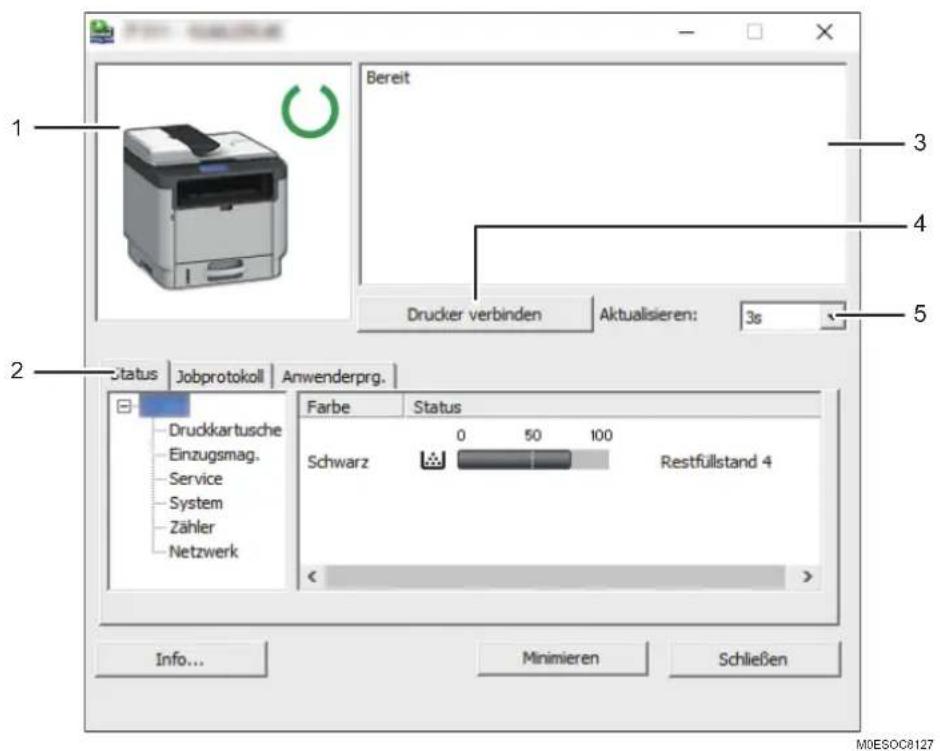
1. Bildbereich
Zeigt den Status dieses Geräts mit einem Symbol an.
2. Registerkartenbereich
- Registerkarte "Status"
- Druckernname
- Druckkartusche
Zeigt folgende Meldungen an, um den Resttonerfüllstand anzuzeigen: Verbleibender Füllstand 2 bis 5, "Bald leer" und "Leer".
- Einzugsmagazin
Sie können folgende Informationen über die Einzugsmagazine überprüfen.
[Einzugsmagazin], [Status], [Papierformat], [Papiertyp]
Zeigt den in jedes Einzugsmagazin eingelegten Papiertyp an.
- Wartung
Zeigt den Status der Verbrauchsmaterialien an.
- System
Zeigt die Systeminformationen über den Drucker, wie beispielsweise Modellname, Systemversion und Speicherkapazität an.
• Zähler
Zeigt Informationen über die Zähler an.
- Netzwerk
Zeigt Netzwerkdetails, wie beispielsweise die IP-Adresse des Druckers und netzwerkbezogene Informationen an.
- Registerkarte "Jobprotokoll"
Zeigt die Jobprotokoll-Informationen an.
- Registerkarte "Anwenderprogramm"
Klicken Sie hier, um Listen oder Konfigurationsseiten zu drucken oder Einstellungen des Geräts zu konfigurieren.
3. Meldungsbereich
Zeigt den Status dieses Geräts mit einer Meldung an.
Einzelheiten zu Fehlermeldungen finden Sie auf S. 451 "Fehler- und Statusmeldungen in Smart Organizing Monitor".
4. Schaltfläche [Drucker verbinden]
Anklicken, um einen Druckertreiber auszuwählen.
5. [Aktualisieren:]
Legen Sie die automatische Aktualisierung des Displays fest.
Konfigurieren der Geräteeinstellungen
Smart Organizing Monitor wird zum Ändern der Geräteeinstellungen verwendet.
-
Klicken Sie im Menü [Start] auf [P 310_M 320_Series Software Utilities].
-
Klicken Sie auf [Smart Organizing Monitor for P 310_M 320 Series].
-
Wenn das verwendete Gerät nicht ausgewählt ist, klicken Sie auf [Drucker verbinden] und führen Sie dann eine der folgenden Aktionen aus:
-
Wählen Sie das Modell des Geräts aus.
- Geben Sie die IP-Adresse des Geräts manuell ein.
-
Klicken Sie auf [Netzwerkdrucker suchen], um das Gerät über das Netzwerk zu suchen.
-
Klicken Sie auf [OK].
-
Klicken Sie auf der Registerkarte [Anwenderprg.] auf [Druckerkonfiguration].
- Geben Sie den Zugangscode ein und klicken Sie dann auf [OK].
Der Standard-Zugangscode lautet "Admin".
- Ändern Sie die Einstellungen nach Bedarf.
- Klicken Sie auf [OK].
- Klicken Sie auf [Schließen].
Zugangscode
Die konfigurierbaren Funktionen sind von der Autorität des Zugangscodes, den Sie eingeben, abhängig.
- Administrator
Alle Registerkarten im Dialogfeld [Druckerkonfiguration] sind verfügbar.
- Allgemeine Anwender
Nur die Registerkarte [Papiereinzug] ist verfügbar.
Registerkarteneinstellungen
Dieser Abschnitt enthält eine Übersicht über die Geräteeinstellungen pro Registerkarte, die mit Smart Organizing Monitor geändert werden können. Weitere Informationen zu den einzelnen Einstellungselementen finden Sie in der Hilfe zu Smart Organizing Monitor.
Registerkarte Papiereinzug
- Sie können das Papierformat und weitere Papiereinstellungen ändern.
Registerkarte Wartung
- Sie können die Druckstartpositionen anpassen.
Systemregisterkarte
- Sie können grundlegende Funktionen festlegen, die für die Verwendung des Druckers erforderlich sind. Der Drucker kann mit den Werkseinstellungen verwendet werden, aber die Konfiguration kann auch abhängig vom Anwender geändert werden.
• Die Änderungen bleiben auch nach dem Ausschalten erhalten.
- Der Zugangscode kann auf dieser Registerkarte geändert werden.
Registerkarten IPv6, Netzwerk 1, Netzwerk 2 und Netzwerk 3
- Sie können Netzwerkverbindung und Kommunikation konfigurieren.
-
Folgende Verfahren sind auf diesen Registerkarten möglich:
-
Überprüfen des Druckernamens, aktiven Protokolls und sonstiger Druckerinformationen
- Schnittstelleneinstellungen vornehmen, einschließlich der Zeitlimit- und Protokolleinstellungen
- TCP/IP-Einstellungen prüfen oder vornehmen
- Überprüfen oder Festlegen von SMTP-, SNMP- und IPsec-Einstellungen
- Alarmestellungen prüfen oder vornehmen
Registerkarte Wireless
- Sie können die Wireless-LAN-Netzwerkverbindung und Kommunikation konfigurieren.
-
Folgende Verfahren sind auf dieser Registerkarte möglich:
-
Wireless-LAN-Status überprüfen
• Manuelle Verbindung eines Wireless LANs
Druckerregisterkarte
- Sie können Konfigurationen für den Drucker festlegen.
Registerkarte @Remote
- Sie können die Proxy-Server-Einstellungen für die Verwendung des @Remote-Service konfigurieren und anschließend das Gerät beim Service registrieren.
Drucken der Konfigurationsseite
- Klicken Sie im Menü [Start] auf [P 310_M 320_Series Software Utilities].
- Klicken Sie auf [Smart Organizing Monitor for P 310_M 320 Series].
-
Wenn das verwendete Gerät nicht ausgewählt ist, klicken Sie auf [Drucker verbinden] und führen Sie dann eine der folgenden Aktionen aus:
-
Wählen Sie das Modell des Geräts aus.
- Geben Sie die IP-Adresse des Geräts manuell ein.
-
Klicken Sie auf [Netzwerkdrucker suchen], um das Gerät über das Netzwerk zu suchen.
-
Klicken Sie auf [OK].
-
Wählen Sie auf der Registerkarte [Anwenderprg.] in der Liste [Liste/Test dr.] die Option [Konfigurationsseite].
- Klicken Sie auf [Druck].
Konfigurationsseite
Informationen zur Konfigurationsseite finden Sie auf S. 303 "Konfigurationsseite" oder S. 345 "Konfigurationsseite".
Arten von Listen/Berichten
Konfigurationsseite
Druckt die allgemeinen Informationen und aktuellen Konfigurationen für das Gerät aus.
Testseite
Drucken Sie eine Testseite aus, um die Druckqualität zu überprüfen.
PCL-Konfig./Font-Seite
Druckt die aktuelle Konfiguration und die Liste der installierten PCL-Schriftarten aus.
PS Konfig./Fontliste
Druckt die aktuelle Konfiguration und die Liste der installierten PostScript-Schriftarten aus.

Hinweis
- Berichte werden auf Papier im Format A4 oder Letter gedruckt. Legen Sie eines dieser Papierformate in das Magazin ein, bevor Sie die Berichte ausdrucken.
- Die durchschnittlichen Druckseiten pro Job werden in [P/J-Informationen (Durchschnitt)] unter [Gesamtzähler] auf der Wartungsseite angezeigt. Ein Job umfasst den Druck eines Dokuments von Anfang bis Ende. Wenn jedoch ein weiterer Job hinzugefügt wird, während das aktuelle Dokument gedruckt wird, lautet die Nummer des aktuellen Jobs nicht „2“ sondern „1“.
9. Wartung des Geräts
In diesem Kapitel wird das Ersetzen von Verbrauchsmaterialien und die Reinigung dieses Geräts beschrieben.
Austausch der Druckkartusche

Wichtig
- Bewahren Sie die Druckkartusche an einem kühlen, dunklen Ort auf.
- Die tatsächliche Anzahl der zu druckenden Seiten hängt von Bildvolumen und Bildhelligkeit, Anzahl der jeweils gedruckten Seiten, Papiertyp und -format sowie von den Umgebungsbedingungen, wie Temperatur und Feuchtigkeit, ab. Die Tonerqualität verringert sich mit der Zeit. Die Druckkartusche muss möglicherweise frühzeitig ausgetauscht werden. Wir empfehlen Ihnen, immer eine neue Druckkartusche vorrätig zu haben.
- Um eine gute Druckqualität zu erzielen, empfiehlt der Hersteller, dass Sie den Originaltoner des Herstellers verwenden.
- Der Hersteller ist nicht für Schäden oder Kosten verantwortlich, die durch die Verwendung von nicht Originalteilen des Lieferanten in unseren Bürogeräten entstehen.
- Bitte achten Sie darauf, dass keine Büroklammern, Heftklammern oder andere kleine Gegenstände in das Innere des Geräts fallen.
• Die Druckkartusche ohne Abdeckung nicht lange direktem Sonnenlicht aussetzen.
• Die Fotoleitereinheit der Druckkartusche nicht berühren.
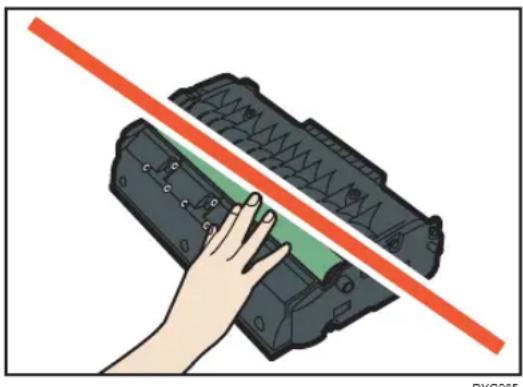
- Berühren Sie nicht den ID-Chip oben auf der Druckkartusche, wie in der nachfolgenden Abbildung gekennzeichnet.
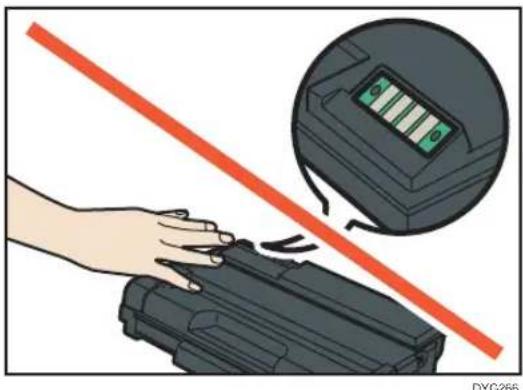
Meldungen auf dem Bildschirm
- Bei Verwendung von Modellen mit Touchpanel
- Tauschen Sie die Druckkartusche aus, sobald auf dem Bildschirm "Austausch erforderl.: Druckkart." angezeigt wird.
- Bereiten Sie eine neue Druckkartusche vor, sobald auf dem Bildschirm "Austausch bald erford.: Druckkart." angezeigt wird.
- Bei Verwendung von Modellen mit vierzeiligem LCD
- Ersetzen Sie die Druckkartusche, wenn "Austausch erforderlich: Druckkartusche" auf dem Bildschirm angezeigt wird.
- Bereiten Sie eine neue Druckkartusche vor, wenn "Austausch bald erford.: Druckkartusche" auf dem Bildschirm angezeigt wird.
-
Wenn im Bypass Papier eingelegt ist, entfernen Sie das Papier und schließen Sie den Bypass.
-
Drücken Sie die Taste an der Seite, um die vordere Abdeckung zu öffnen, und senken Sie diese dann langsam ab.
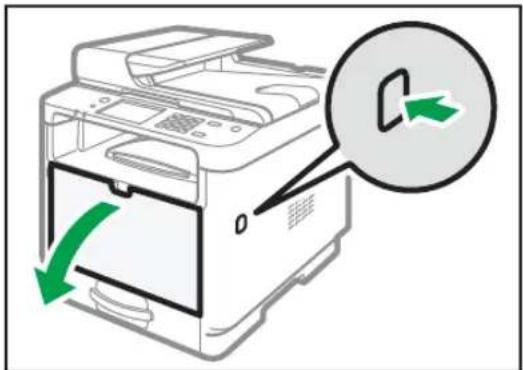
- Halten Sie die Druckkartusche in der Mitte fest, heben Sie sie vorsichtig an und ziehen Sie sie dann horizontal heraus.
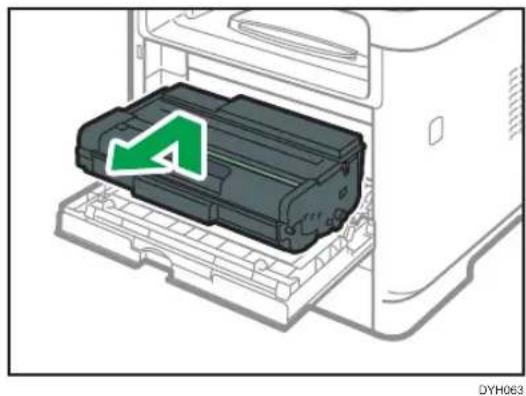
• Die entfernte Druckkartusche nicht schütteln. Dies kann dazu führen, dass verbleibender Toner ausläuft.
- Stellen Sie die alte Druckkartusche auf Papier oder ähnliches Material, um eine Verunreinigung Ihres Arbeitsplatzes zu verhindern.
- Nehmen Sie die neue Druckkartusche aus der Verpackung.
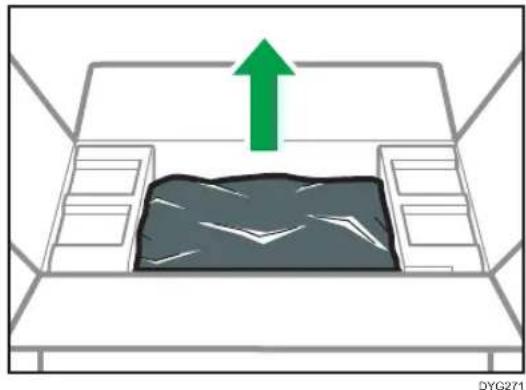
- Nehmen Sie die Druckkartusche aus der Tüte.
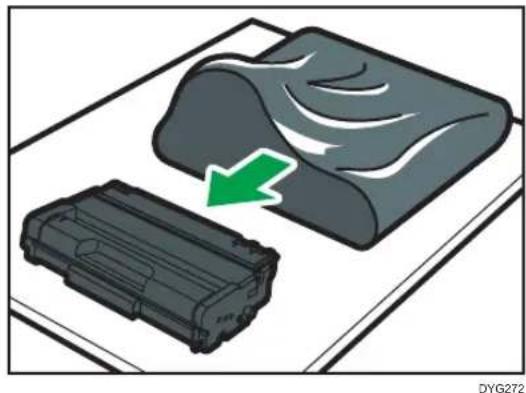
- Die Druckkartusche halten und fünf bis sechs Mal kräftig schütteln.
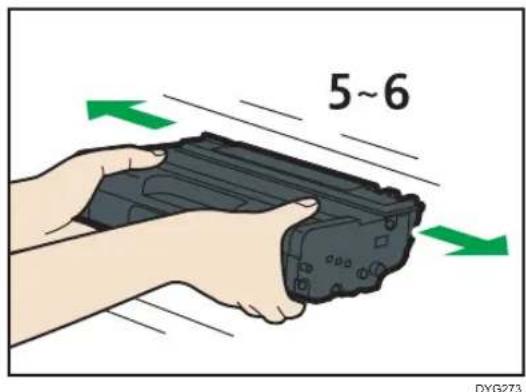
Eine gleichmäßige Verteilung des Toners innerhalb des Behälters verbessert die Druckqualität.
- Schieben Sie die Druckkartusche horizontal hinein. Wenn die Kartusche den Anschlag erreicht, heben Sie sie leicht an und schieben Sie sie dann vollständig hinein. Drücken Sie die Kartusche dann nach unten, bis sie hörbar einrastet.
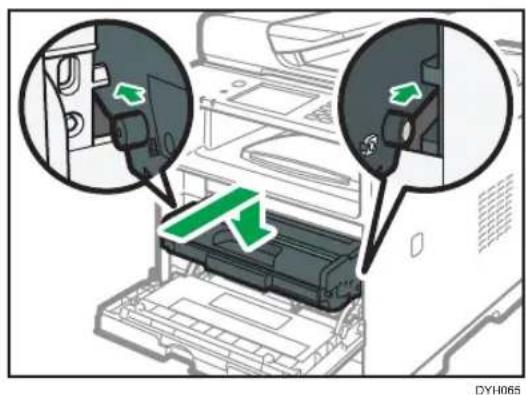
- Drücken Sie vorsichtig die vordere Abdeckung hoch, bis sie einrastet. Achten Sie darauf, dass Sie sich nicht die Finger einklemmen.
Warten Sie nach dem Schließen der vorderen Abdeckung, bis der Anfangsbildschirm angezeigt wird.
- Legen Sie die alte Druckkartusche in die Tüte und dann in die Verpackung.
↓ Hinweis
- (hauptsächliche Europa und Asien) Wenn Sie den gebrauchten Tonerbehälter entsorgen möchten, wenden Sie sich an die lokale Vertriebsstelle. Wenn Sie sie selbst entsorgen, müssen sie wie allgemeiner Kunststoffabfall behandelt werden.
- (hauptsächlich Nordamerika) Informationen zum Recycling von Verbrauchsmaterialien finden Sie auf unserer Webseite oder Sie können Teile gemäß den örtlichen Bestimmungen Ihrer Stadtverwaltung oder privater Entsorgungsunternehmen recyclen.
Vorsichtshinweise beim Reinigen
Reinigen Sie das Gerät regelmäßig, um eine hohe Druckqualität beizubehalten.
Wischen Sie die Außenseite mit einem trockenen, weichen Tuch ab. Reicht trockenes Wischen nicht aus, verwenden Sie ein weiches, feuchtes und gut ausgewrungenes Tuch. Lassen sich Flecken oder Schmutz auch damit nicht entfernen, verwenden Sie ein neutrales Reinigungsmittel, wischen Sie mit einem feuchten, gut ausgewrungenen Tuch über den Bereich und wischen Sie anschließend den Bereich mit einem trockenen Tuch nach und lassen Sie ihn trocknen.

Wichtig
- Um Verformung, Verfärbung oder Rissbildung zu vermeiden, keine flüchtigen Chemikalien wie beispielsweise Benzin, Verdünner oder Insektenspray verwenden.
- Entfernen Sie Staub oder Schmutz im Geräteinneren mit einem sauberen, trockenen Tuch.
- Sie müssen den Stecker mindestens einmal pro Jahr aus der Steckdose herausziehen. Entfernen Sie Staub oder Schmutz um die Kontakte und aus der Dose, bevor Sie den Stecker wieder einstecken. Durch angesammelten Staub und Schmutz besteht Feuergefahr.
- Bitte achten Sie darauf, dass keine Büroklammern, Heftklammern oder andere kleine Gegenstände in das Innere des Geräts fallen.
Reinigen des Trennkissens und der Papiereinzugsrolle
Wenn das Trennkissen oder die Papiereinzugsrolle schmutzig sind, werden eventuell mehrere Blätter eingezogen oder es kann zu Fehleinzügen kommen. In diesem Fall das Trennkissen und die Papiereinzugsrolle wie folgt reinigen:

Wichtig
- Verwenden Sie keine chemischen Reinigungsflüssigkeiten oder organische Lösungsmittel wie beispielsweise Verdünner oder Benzin.
- Die Stromversorgung ausschalten.
- Ziehen Sie den Stecker aus der Steckdose. Sämtliche Kabel vom Gerät abziehen.
- Ziehen Sie das Magazin 1 vorsichtig mit beiden Händen heraus.
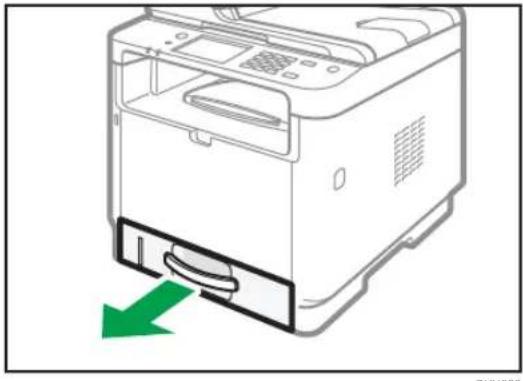
Legen Sie das Magazin auf eine ebene Oberfläche. Gegebenenfalls das Papier aus dem Magazin entfernen.
- Wischen Sie die Trennkissen mit einem feuchten Tuch ab.
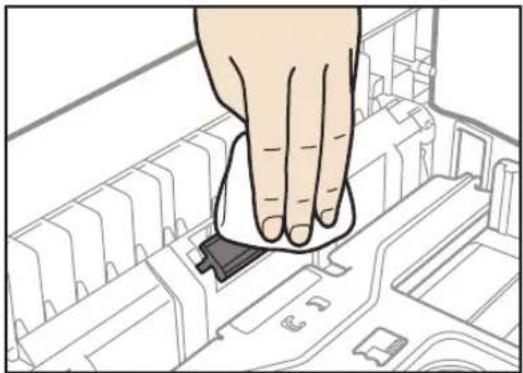
- Wischen Sie den Gummiteil der Rolle mit einem weichen, feuchten Tuch ab. Anschließend mit einem trockenen Tuch abwischen, um die Feuchtigkeit zu entfernen.
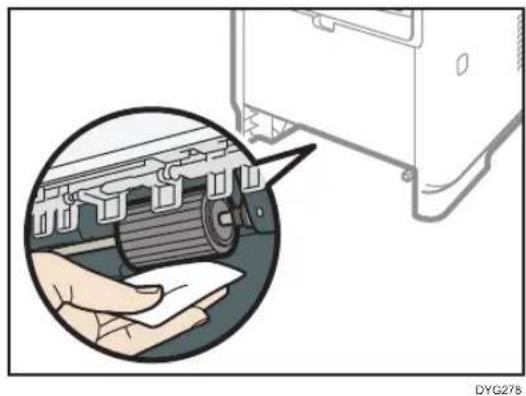
- Legen Sie das entfernte Papier wieder in das Magazin ein und schieben Sie das Magazin dann vorsichtig in das Gerät, bis es hörbar einrastet.
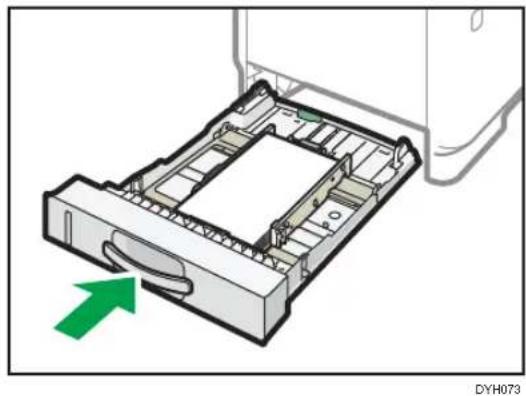
-
Verbinden Sie das Netzkabel des Druckers wieder fest mit der Steckdose. Schließen Sie alle zuvor entfernten Schnittstellenkabel wieder an.
-
Die Stromversorgung einschalten.
↓ Hinweis
- Wenn nach dem Reinigen des Trennkissens ein Papierstau auftritt oder mehrere Blätter eingezogen werden sollten, setzen Sie sich mit Ihrem Vertriebs- oder Kundendienstmitarbeiter in Verbindung.
- Wenn Magazin 2 installiert ist, reinigen Sie das Trennkissen und die Papiereinzugsrolle auf dieselbe Weise, wie Sie es bei Magazin 1 getan haben.
Reinigung des Vorlagenglases
1. Anheben des ADF.
Achten Sie darauf, das Einzugsmagazin nicht festzuhalten, wenn Sie den ADF anheben, da das Magazin beschädigt werden könnte.
- Reinigen Sie die mit den Pfeilen angezeigten Teile mit einem weichen, feuchten Tuch und wischen Sie die gleichen Teile anschließend mit einem trockenen Tuch ab, um die verbleibende Feuchtigkeit zu entfernen.
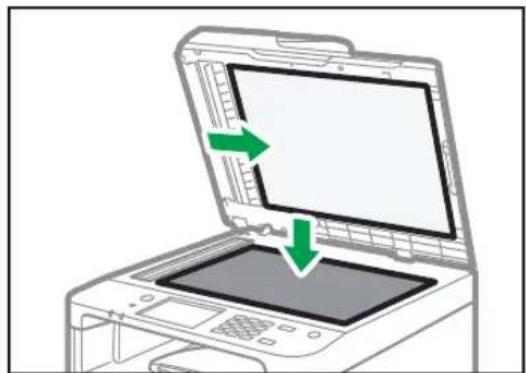
Reinigen des automatischen Vorlageneinzugs
1. Anheben des ADF.
Achten Sie darauf, das Einzugsmagazin nicht festzuhalten, wenn Sie den ADF anheben, da das Magazin beschädigt werden könnte.
- Reinigen Sie die mit den Pfeilen angezeigten Teile mit einem weichen, feuchten Tuch und wischen Sie die gleichen Teile anschließend mit einem trockenen Tuch ab, um die verbleibende Feuchtigkeit zu entfernen.
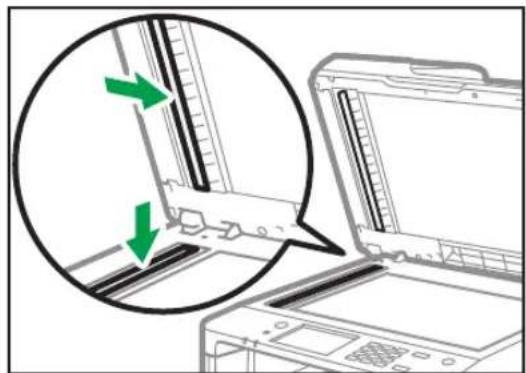
Umstellen und Transportieren des Geräts
Dieser Abschnitt gibt die Vorsichtsmaßnahmen an, die Sie ergreifen müssen, wenn Sie das Gerät in sowohl kurzer als auch weiter Entfernung bewegen.
Verpacken Sie das Gerät wieder in seiner Originalverpackung, wenn Sie dieses über eine große Entfernung bewegen.

Wichtig
- Lösen Sie vor dem Transport alle Kabel vom Gerät.
- Bei diesem Gerät handelt es sich um ein Präzisionsgerät. Gehen Sie beim Transport unbedingt vorsichtig vor.
- Achten Sie darauf, dass das Gerät beim Transport waagerecht gehalten wird. Seien Sie besonders vorsichtig, wenn Sie das Gerät über Treppen transportieren.
- Wenn Magazin 2 installiert ist, entfernen Sie es vom Gerät und transportieren Sie es separat.
- Entfernen Sie die Druckkartusche nicht, wenn Sie das Gerät bewegen.
- Achten Sie darauf, das Gerät beim Tragen waagerecht zu halten. Bewegen Sie das Gerät langsam, um ein Auslaufen von Toner zu vermeiden.
- Halten Sie das Gerät fern von salzhaltiger Luft und korrosiven Gasen. Installieren Sie das Gerät nicht an Orten, an denen chemische Reaktionen wahrscheinlich sind (Laboratorien etc.). Ansonsten können Fehlfunktionen die Folge sein.
Belüftung
Wenn Sie dieses Gerät in einem kleinen Raum ohne gute Belüftung über längere Zeit verwenden oder große Volumen drucken, kann ein seltsamer Geruch auftreten.
Hierdurch kann das ausgegebene Papier eventuell auch seltsam riechen.
Wenn Sie einen ungewöhnlichen Geruch bemerken, lüften Sie regelmäßig, um den Arbeitsplatz angenehm zu gestalten.
- Stellen Sie das Gerät so auf, dass die Lüftungsöffnungen nicht unmittelbar auf Personen gerichtet sind.
• Die Belüftung sollte mehr als 30 m ^3 /Stunde/Person betragen.
Geruch eines neuen Geräts
Ein neues Gerät kann eventuell etwas ungewöhnlich riechen. Dieser Geruch vergeht in etwa einer Woche.
Wenn Sie einen ungewöhnlichen Geruch bemerken, lüften Sie ausreichend und sorgen Sie für Luftzirkulation.
- Führen Sie die folgenden Schritte durch:
• Der Hauptschalter ist ausgeschaltet.
• Das Netzkabel wurde aus der Steckdose gezogen.
- Alle anderen Kabel werden vom Gerät getrennt.
-
Wenn Magazin 2 installiert ist, entfernen Sie dieses.
-
Das Gerät sollte mit einer weiteren Person an den Griffmulden auf beiden Seiten angehoben und dann waagerecht zum gewünschten neuen Standort transportiert werden.
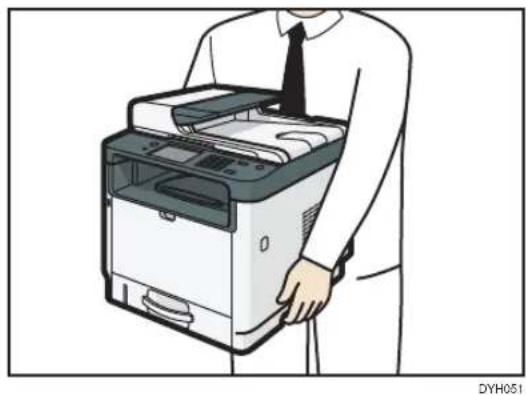
- Installieren Sie Magazin 2, wenn Sie es zuvor entfernt haben.

Hinweis
- Um das Gerät über eine größere Entfernung zu transportieren, müssen Sie es gut verpacken und alle Papiermagazine entleeren. Achtem Sie darauf, das Gerät beim Transport nicht zu kippen oder auf die Kante zu stellen.
- Es kann Toner im Gerät auslaufen, wenn das Gerät beim Transport nicht waagerecht gehalten wird.
- Weitere Informationen zum Transport des Geräts erhalten Sie von Ihrem Verkäufer oder einem Kundendienstmitarbeiter.
Entsorgung
Bitten Sie Ihren Händler oder Kundendienstvertreter um Informationen zur korrekten Entsorgung dieses Geräts.
Anfragen
Wenden Sie sich für weitere Informationen zu den in diesem Handbuch behandelten Themen oder bei Fragen zu Themen, die in den diesem Handbuch nicht behandelt werden, an Ihren Händler oder Kundendienstmitarbeiter.
10. Fehlerbehebung
In diesem Kapitel werden Lösungen für Fehlermeldungen und andere Probleme beschrieben.
Fehler- und Statusmeldungen auf dem Bildschirm
Die Meldungen werden in der nachfolgenden Tabelle in alphabetischer Reihenfolge aufgelistet.
"X" bezeichnet eine Zahl in einem Fehlercode, die je nach spezifischer Situation unterschiedlich angezeigt wird.

Wichtig
- Bei Verwendung von Modellen mit Touchpanel
Wenn die Fehleranzeige durchgehend leuchtet oder blinkt, drücken Sie das Symbol [Status] auf dem [Home]-Bildschirm und prüfen Sie die angezeigte Meldung.
- Bei Verwendung von Modellen mit vierzeiligem LCD
Wenn die Fehleranzeige durchgehend leuchtet oder blinkt, wechseln Sie in den Kopiermodus und lesen Sie die angezeigte Meldung.
| Meldung Ursache Lösung | ||
| 2XXX14 Das Gerät konnte die empfangenen Faxe nicht ausdrucken oder der Gerätespeicher hat während des Empfangs eines Faxes seine Kapazitätsgrenze erreicht, da das Dokument zu groß war. | Das Papiermagazin war leer. Legen Sie Papier in das Papiermagazin ein. Siehe S. 60 "Einlegen von Papier".Das Papiermagazin enhielt kein Papier im Format A4, Letter oder Legal. Legen Sie Papier im gültigen Format in das Magazin ein und konfigurieren Sie die Einstellungen unter [Papiereinstell.] dementsprechend.Eine Abdeckung oder ein Magazin war geöffnet. Schließen Sie die Abdeckung oder das Magazin.Es ist ein Papierstau aufgetreten. Beseitigen Sie das gestaute Papier. Siehe S. 453 "Entfernen von gestautem Papier".Eine Druckkartusche war leer. Tauschen Sie die Druckkartusche aus. Siehe S. 421 "Austausch der Druckkartusche".Das empfangene Fax war zu groß. Bitten Sie den Absender, das Dokument in mehrere kleinere Einzelfaxe unterteilt erneut oder mit einer niedrigeren Auflösung zu senden. | |
| Vorlagenstau ADF ADF-Abdeckung öffnenu. Papier entfern. | Im ADF wurde eine Vorlage gestaut. | Entfernen Sie gestaute Vorlagen und legen Sie sie anschließend erneut ein. Siehe S. 453 "Entfernen von gestautem Papier" und S. 467 "Probleme beim Papiereinzug".Überprüfen Sie, ob die Vorlagen zum Scannen geeignet sind. Siehe S. 98 "Einlegen von Vorlagen". |
| Vorlagenstau ADF ADF-Abdeckung öffnenu. Papier entfern. | ||
| Meldung Ursache Lösung | |
| Verfügbar:AusweiskopieVerfügbar:AusweiskopieA4/A5 SEF/A6/8,5x11/5,5x8,5 | Die Ausweiskopie konnte nicht erstellt werden, da das Magazin kein Papier im gültigen Format enthält. Gültige Formate sind A4, Letter, A5, 5,5×8,5 Zoll oder A6. |
| • Bei Verwendung von Modellen mit TouchpanelStellen Sie das Gerät in der Einstellung [Papier auswählen] so ein, dass Kopien auf Papier im Format A4 oder Letter ausgedruckt werden. Siehe S. 256"Kopierfunktionseinstellungen (bei Verwendung von Modellen mit Touchpanel)".• Bei Verwendung des Modells mit vierzeiligem LCDStellen Sie das Gerät in der Einstellung [Papier auswählen] so ein, dass Kopien auf Papier im Format A4 oder Letter ausgedruckt werden. Siehe S. 315"Kopierfunktionseinstellungen (bei Verwendung von Modellen mit vierzeiligem LCD)".• Bei Verwendung von Modellen mit TouchpanelLegen Sie für das für den Ausdruck der Kopien ausgewählte Magazin das Papierformat A4, 5,5×8,5 oder A6 fest. Siehe S. 287 "Papiereinstell. (bei Verwendung von Modellen mit Touchpanel)".• Bei Verwendung des Modells mit vierzeiligem LCDLegen Sie für das für den Ausdruck der Kopien ausgewählte Magazin das Papierformat A4, 5,5×8,5 oder A6 fest. Siehe S. 333"Papiermagazin-Einstell. (bei Verwendung von Modellen mit vierzeiligem LCD)". |
| Meldung Ursache Lösung | ||
| Verf.bar: 2-seit. Kop.A4, LG, LT8x13, 8 1/4x13, 81/2x13, 16K | Diese Meldung wird nur bei Modellen mit Touchpanel angezeigt.Die zweiseitige Kopie konnte nicht erstellt werden, da das Magazin kein Papier im gültigen Format enthält. Gültige Formate sind A4, Letter, Legal, 8 × 13 Zoll, 8^1/_2 × 13 Zoll,Folio oder 16K. | Wählen Sie das Magazin mit dem Papierformat A4, B5, Letter oder Legal in der Einstellung [Papier auswählen] aus. Siehe S. 256 "Kopierfunktionseinstellungen (bei Verwendung von Modellen mit Touchpanel)".Geben Sie für das ausgewählte Magazin das Format A4, Letter, Legal, 8 × 13 Zoll, 8^1/_2 × 13 Zoll, Folio oder 16K für den Ausdruck der Kopien an. Siehe S. 287 "Papiereinstell. (bei Verwendung von Modellen mit Touchpanel)". |
| Verf.bar: 2-seit. Kop.A4/LG/LT | Diese Meldung wird nur bei Modellen mit vierzeiligem LCD angezeigt.Die zweiseitige Kopie konnte nicht erstellt werden, da das Magazin kein Papier im gültigen Format enthält. Gültige Formate sind A4, Legal oder Letter. | Wählen Sie das Magazin mit dem Papierformat A4, Letter oder Legal in der Einstellung [Papier auswählen] aus. Siehe S. 315 "Kopierfunktionseinstellungen (bei Verwendung von Modellen mit vierzeiligem LCD)".Geben Sie für das für den Ausdruck der Kopien ausgewählte Magazin das Papierformat A4, Letter oder Legal an. Siehe S. 333 "Papiermagazin-Einstell. (bei Verwendung von Modellen mit vierzeiligem LCD)". |
| Besetzt Die Faxübertragung konnte nicht abgeschlossen werden, da die Leitung des Empfängers besetzt war. | Warten Sie eine Zeitlang und senden Sie das Fax dann erneut. | |
| Kann d. Einst. n. kop.Komb.: 2 auf 1/4 auf 1 | Die Kombinationskopie konnte nicht erstellt werden, da das Magazin kein Papier im gültigen Format enthält. Gültige Formate sind A4, Letter und Legal. | |
| Meldung Ursache Lösung | ||
| Kopieren nicht möglich.Vorlage in ADF einlegen. | Kombinationskopien konnte nicht durchgeführt werden, weil die Vorlagen nicht in den ADF eingelegt wurden. | Verwenden Sie auch für das Kopieren eines einzelnen Blattes den ADF.Bei Verwendung von Modellen mit TouchpanelWenn Sie das Vorlagenglas verwenden müssen, wählen Sie [Aus] oder [Man. 2-stg. Scanmod.] in [Duplex/Komb.] unter [Kopierereinst.] und versuchen Sie es erneut. Siehe S. 256"Kopierfunktionseinstellungen (bei Verwendung von Modellen mit Touchpanel)".Bei Verwendung des Modells mit vierzeiligem LCDWenn Sie das Vorlagenglas verwenden müssen, wählen Sie [Aus] oder [Man. 2-seit. Scanmodus] in [Duplex/Komb.] unter [Kopierereinst.] und versuchen Sie es erneut. Siehe S. 315"Kopierfunktionseinstellungen (bei Verwendung von Modellen mit vierzeiligem LCD)". |
| Papierformat prüfen Das für das Dokument eingestellte Papierformat weicht vom Papierformat im angegebenen Magazin ab. | Bei Verwendung von Modellen mit TouchpanelDrücken Sie [S.vorschub], um mit dem Drucken zu beginnen, oder drücken Sie [Job Reset], um den Job abzubrechen.Bei Verwendung des Modells mit vierzeiligem LCDDrücken Sie die Taste [OK], um den Druck zu starten, oder die Taste [Zurück], um den Job abzubrechen. | |
| Meldung Ursache Lösung | ||
| Papiertyp prüfen Der für das Dokument festgelegte Papiertyp weicht vom Papiertyp im angegebenen Magazin ab. | Bei Verwendung von Modellen mit TouchpanelDrücken Sie [S.vorschub], um mit dem Drucken zu beginnen, oder drücken Sie [Job Reset], um den Job abzubrechen.Bei Verwendung des Modells mit vierzeiligem LCDDrücken Sie die Taste [OK], um den Druck zu starten, oder die Taste [Zurück], um den Job abzubrechen. | |
| Verbind. fehlgeschl. Der Anschluss konnte nicht korrekt verbunden werden. | Stellen Sie sicher, dass der Telefonanschluss korrekt mit dem Gerät verbunden ist.Trennen Sie den Telefonanschluss vom Gerät und schließen Sie stattdessen ein Standardtelefon an. Stellen Sie sicher, dass Sie mit dem Telefon Anrufe tätigen können. Wenden Sie sich an Ihren Telefonanbieter, wenn Sie auf diese Weise nicht telefonieren können. | |
| Abkühlen... Wenn die internen Teile des Geräts beim kontinuierlichen Drucken heiß werden, wird eine Meldung angezeigt und der Druckvorgang wird angehalten. | Warten Sie, bis das Gerät abkühlt und den Druckvorgang fortsetzt. | |
| Abdeckung offen Eine | Abdeckung ist geöffnet. Schließen | Sie die Abdeckung vollständig. |
| Meldung Ursache Lösung | |
| Einwahl fehlgeschlagen | Das Fax konnte nicht gesendet werden. |
| Max. E-Mail-Gr. üb.schr. | Die Scandatei überschreitet die maximale Größe für Dateien, die per E-Mail gesendet werden können. |
| Meldung Ursache Lösung | ||
| I-Fax POP3 fehlgeschl. | Die Verbindung zum POP3-Server ist fehlgeschlagen. | Stellen Sie sicher, dass das Netzwerkkabel korrekt an das Gerät angeschlossen ist.Stellen Sie sicher, dass die Netzwerkeinstellungen wie IP-Adresse, DNS- und POP3-Einstellungen korrekt konfiguriert wurden (stellen Sie sicher, dass kein Doppelbyte-Zeichen verwendet wurde). Siehe S. 383 "Konfigurieren der Netzwerkeinstellungen". |
| Druckkart. v.Drittanb. | Eine nicht unterstützte Druckkartusche wurde installiert. | Entfernen Sie diese und ersetzen Sie sie durch eine von einem autorisierten Händler angegebene Druckkartusche. |
| Interner Stau Im Gerät | hat sich Papier gestaut. | Beseitigen Sie das gestaute Papier. Siehe S. 453 "Entfernen von gestautem Papier". |
| Nied.spann. Druck gestop. | Die zugeführte Spannung ist zu niedrig, um die Funktionen des Geräts auszuführen. | Überprüfen Sie den Stromanschluss. Wenn Geräte, die viel Strom verbrauchen, wie Halogen- oder Elektroheizungen, an dieselbe Steckdose wie das Gerät angeschlossen sind, schließen Sie sie an separate Steckdosen an. |
| Speicherüberlauf Die | Anzahl der Faxjobs im Speicher (nicht gesendete oder nicht ausgedruckte Faxe) hat das Maximum erreicht, sodass keine neuen Jobs gespeichert werden können. | Warten Sie, bis ausstehende Jobs übertragen oder ausgedruckt wurden. |
| Meldung Ursache Lösung | ||
| Speicherüberlauf Die Daten sind zu umfangreich oder zu komplex zum Ausdrucken. | • Bei Verwendung von Modellen mit TouchpanelWählen Sie [600 x 600 dpi] unter [Auflösung] in [Druckereinst.], um die Datengröße zu verringern. Siehe S. 282"Druckerfunktionseinstellungen (bei Verwendung von Modellen mit Touchpanel)".• Bei Verwendung des Modells mit vierzeiligem LCDWählen Sie [600 x 600 dpi] unter [Auflösung] in [Druckereinst.], um die Datengröße zu verringern. Siehe S. 328 "Druckfunktionseinstellungen (bei Verwendung von Modellen mit vierzeiligem LCD)".• Setzen Sie bei Verwendung des PCL6-Druckertreibers [Auflösung] in der Registerkarte [Dr.-Qual.] auf [600 x 600 dpi]. | |
| Speicherüberlauf • Der Gerätespeicher hat seine Kapazitätsgrenze erreicht, während die erste Seite der Vorlage gescannt wurde, um einen Faxjob vor der Übertragung im Speicher zu speichern.• Die Speicherkapazität des Geräts wurde erreicht, während ein Fax im Modus "Speichersenden" gespeichert wurde. | Senden Sie das Fax unterteilt in mehrere kleinere Einzelfaxe erneut oder senden Sie dieses mit einer niedrigeren Auflösung. | |
| Pap.stau: Dupl.ein.Papier entfernen | Diese Meldung wird nur bei Modellen mit Touchpanel angezeigt.In der Duplexeinheit ist ein Papierstau aufgetreten. | Beseitigen Sie das gestaute Papier. Siehe S. 453 "Entfernen von gestautem Papier". |
| Meldung Ursache Lösung | ||
| Pap.stau: Dupl.ein. Diese Meldung wird nur bei Modellen mit vierzeiligem LCD angezeigt.In der Duplexeinheit ist ein Papierstau aufgetreten. | Beseitigen Sie das gestaute Papier. Siehe S. 453 "Entfernen von gestautem Papier". | |
| Stau: Bypass Im Bypass ist ein Papierstau aufgetreten. | Beseitigen Sie das gestaute Papier. Siehe S. 453 "Entfernen von gestautem Papier". | |
| Stau: Stand.ablage Diese Meldung wird nur bei Modellen mit Touchpanel angezeigt.Im Papierausgabebereich wurde Papier gestaut. | Beseitigen Sie das gestaute Papier. Siehe S. 453 "Entfernen von gestautem Papier". | |
| Stau: Hauptablage Diese Meldung wird nur bei Modellen mit vierzeiligem LCD angezeigt.Im Papierausgabebereich wurde Papier gestaut. | Beseitigen Sie das gestaute Papier. Siehe S. 453 "Entfernen von gestautem Papier". | |
| Stau: Magazin 1 Papier hat sich im Papiereinzugsbereich von Magazin 1 gestaut. | Beseitigen Sie das gestaute Papier. Siehe S. 453 "Entfernen von gestautem Papier". | |
| Stau: Magazin 2 Im Papiermagazin liegt ein Papierstau vor. | Beseitigen Sie das gestaute Papier. Siehe S. 453 "Entfernen von gestautem Papier". | |
| Netzw.verbind.fehler Beim Senden oder Empfang von Daten wurde die Verbindung zum Server abgebrochen. | Wenden Sie sich an den Netzwerkadministrator. | |
| Netzwerk nicht bereit Eine eingescannte Datei konnte nicht gesendet werden, da das Gerät die IP-Adressinformationen nicht vollständig vom DHCP-Server erhalten hat. | Warten Sie, bis das Gerät die IP-Adressinformationen vollständig erhalten hat, und versuchen Sie anschließend erneut, den Vorgang durchzuführen. | |
| Direktwahl o. Stopp Der Hörer des Geräts war für einen längeren Zeitraum abgehoben. | Legen Sie den Hörer auf oder drücken Sie die Taste [Löschen/Stopp]. | |
| Kein Papier: X Im angegebenen Magazin ist kein Papier mehr vorhanden. | Legen Sie Papier in das angegebene Magazin ein. Siehe S. 60 "Einlegen von Papier". | |
| Bitte Gerät neustarten Das Gerät muss neugestartet werden. | Schalten Sie den Strom ab und anschließend wieder ein. | |
| Druckv. aufgr. zu nied. Spannung abgeb. | Die zugeführte Spannung ist zu niedrig, um die Funktionen des Geräts auszuführen. | Überprüfen Sie den Stromanschluss. Wenn Geräte, die viel Strom verbrauchen, wie Halogen- oder Elektroheizungen, an dieselbe Steckdose wie das Gerät angeschlossen sind, schließen Sie sie an separate Steckdosen an. |
| Austausch bald erford.: Druckkart. | Diese Meldung wird nur bei Modellen mit Touchpanel angezeigt.Die Druckkartusche ist fast leer. | Bereiten Sie eine neue Druckkartusche vor. |
| Austausch bald erford.: Druckkartusche | Diese Meldung wird nur bei Modellen mit vierzeiligem LCD angezeigt.Die Druckkartusche ist fast leer. | Bereiten Sie eine neue Druckkartusche vor. |
| Austausch erforderl.: Druckkart. | Diese Meldung wird nur bei Modellen mit Touchpanel angezeigt.Die Druckkartusche ist fast leer.Der Toner im Gerät ist leer. | Tauschen Sie die Druckkartusche aus. Siehe S. 421 "Austausch der Druckkartusche". |
| Austausch erforderlich: Druckkartusche | Diese Meldung wird nur bei Modellen mit vierzeiligem LCD angezeigt.Der Toner im Gerät ist leer. | Tauschen Sie die Druckkartusche aus. Siehe S. 421 "Austausch der Druckkartusche". |
| RX-Verb.-Fehler Es ist eine Empfangsfehler aufgetreten und das Fax konnte nicht korrekt empfangen werden. | Wenden Sie sich, wenn möglich, an den Absender des Faxes und bitten Sie ihn, es erneut zu senden. | |
| Netzwerkscan unterbr. | Eine gescannte Datei konnte nicht gesendet werden, da das Ethernetkabel nicht korrekt angeschlossen war. | Schließen Sie das Ethernetkabel erneut korrekt an und versuchen Sie anschließend, den Vorgang erneut auszuführen. |
| Scan von USB unterbr. | Das USB-Kabel war nicht angeschlossen, während von einem Computer aus gescannt wurde. | Schließen Sie das USB-Kabel erneut korrekt an und versuchen Sie anschließend, den Vorgang erneut auszuführen. |
| Serververb. fehlgeschl. | Eine eingescannte Datei konnte nicht gesendet werden, da das Ziel nicht erreicht werden konnte. | Stellen Sie sicher, dass das Ziel korrekt registriert ist, und versuchen Sie anschließend erneut, den Vorgang auszuführen. |
| Serverantwortfehler Bei der Verbindung mit dem Server ist vor dem Start der Übertragung ein Fehler aufgetreten. | Stellen Sie sicher, dass das Ziel korrekt registriert ist, und versuchen Sie anschließend erneut, den Vorgang auszuführen.Wenden Sie sich an den Netzwerkadministrator, wenn das Problem nicht behoben werden konnte. | |
| SCXXX Es ist ein schwerwiegender Hardware-Fehler aufgetreten und das Gerät kann nicht funktionieren. | Kontaktieren Sie den zuständigen Vertriebs- oder Servicemitarbeiter. | |
| SC-Code - X Es ist ein schwerwiegender Hardware-Fehler aufgetreten und das Gerät kann nicht funktionieren. | Kontaktieren Sie den zuständigen Vertriebs- oder Servicemitarbeiter. | |
| Richtiges Papier einl. Das für [Pap.magazin wählen] unter [Faxeinstellungen] gewählte Magazin enthält kein Papier im Format A4, Letter oder Legal. | Während die Meldung angezeigt wird, drücken Sie [Fo. festl.]. Es wird ein Menü für die Änderung des Papierformats für das aktuelle Magazin angezeigt.Laden Sie Papier mit den Formaten A4/Letter/Legal in das Fach und wählen Sie dann das entsprechende Papierformat.Beachten Sie, dass die Papierformateinstellung für das Magazin unter [Papierseintell.] geändert wird. Siehe S. 287 "Papiereinstell. (bei Verwendung von Modellen mit Touchpanel)". | |
| Vorlage in ADF einlegen.Vorlag.gl. n.verw.barm. Einst. in [Scan-Format]. | Es konnte nicht gescannt werden, da die Vorlagen nicht in den ADF eingelegt waren, obwohl das Gerät für das Scannen von Vorlagen in größerem Format als A4/Letter eingestellt ist. | Verwenden Sie den ADF, selbst wenn Sie Vorlagen im Format A4/Letter oder kleiner scannen.Wenn Sie das Vorlagenglas verwenden müssen, stellen Sie das Format A4/Letter oder kleiner unter [Scanformat] in den Scannereinstellungen ein und versuchen Sie es anschließend erneut.Siehe S. 197 "Festlegen der Scaneinstellungen zum Scannen". |
| Sort. d. Kopien abgebr. | Die Speicherkapazität des Geräts wurde erreicht, während Vorlagen über den ADF gescannt wurden, um die Kopien zu sortieren. | Drücken Sie [Verl.], um die Vorlagen zu drucken, die erfolgreich in den Speicher gescannt wurden. Kopieren Sie die im ADF verbleibenden Vorlagen dann erneut. |
| TX-Verb.-Fehler Es ist ein Übertragungsfehler aufgetreten und das Fax konnte nicht korrekt übertragen werden. | Wenn die Einstellung [Auto.Wahlwied.holg.] aktiviert ist, wählt das Gerät die Nummer erneut an und versucht es erneut. Wenn alle Versuche fehlschlagen oder wenn sich das Gerät im Modus Sofort Senden befindet, wird das Fax nicht übertragen. Versuchen Sie, den Vorgang erneut auszuführen. | |
| Nicht verfügb.Papiertyp | Zweiseitige Kopien konnten nicht erstellt werden, da das Magazin keinen gültigen Papiertyp enthält. Gültige Papiertypen sind Dünn, Normal, Recycling, Farbig, Bedruckt, Dick 1, Briefbogen, Spezial oder Vorgelocht. | |
| Meldung Ursache Lösung | ||
| Nicht unterstützt. Gerät Bitte entfernen | Die Funktion Scan-to-USB wurde nicht ausgeführt, weil ein anderes USB-Gerät als ein USB-Stick oder ein USB-Stick mit einem nicht unterstützten Dateisystem verwendet wurde. | Verwenden Sie einen USB-Stick, der mit der Funktion Scan-to-USB kompatibel ist. |
| USB nicht angeschlossen Taste Löschen drücken | Die Funktion Scan-to-USB wurde nicht ausgeführt, da der USB-Stick entfernt wurde, bevor der Vorgang abgeschlossen werden konnte. | Überprüfen Sie, ob der USB-Stick sicher in das Gerät eingesteckt ist. Ziehen Sie den USB-Stick nicht heraus, bevor "Bereit" auf dem Display angezeigt wird. |

Hinweis
• Die Meldung zur Faxfunktion wird nur bei Modellen mit Touchpanel angezeigt.
Bedienfeldanzeige
In der folgenden Tabelle werden die verschiedenen Anzeigecodes erklärt, die vom Drucker verwendet werden, um die Anwender über seinen Zustand zu informieren.
| Anzeigecodes Ursache | |
| Die Fehleranzeige leuchtet. Der Drucker kann nicht | normal verwendet werden. Überprüfen Sie den Fehler auf dem Bedienfeld. |
| Die Fehleranzeige blinkt. Der Toner ist fast leer. | |
| Die Anzeige Datenempfang blinkt. Der Drucker erhält | Druckdaten von einem Computer. |
| Die Anzeige Datenempfang leuchtet. Es liegen zu druckende Daten vor. | |
| Die Stromanzeige leuchtet. Die Stromversorgung ist eingeschaltet. |
Fehler- und Statusmeldungen in Smart Organizing Monitor
| Meldung Ursache Lösung | ||
| Keine Rückmeldung vom E/A-GerätKabel, Netzkabel und Hauptschalter prüfen. | Das Netzkabel des Geräts ist nicht eingesteckt.Das Gerät ist nicht eingeschaltet.Das USB-Kabel ist nicht angeschlossen. | Prüfen Sie das Netzkabel des Druckers.Stellen Sie sicher, dass der Drucker eingeschaltet ist.Stellen Sie sicher, dass das USB-Kabel richtig angeschlossen ist. |
| Magazin nicht erkannt oder kein PapierDas angegebene Papiermagazin ist nicht richtig eingesetzt oder es ist kein Papier eingelegt.Angegebenes Magazin prüfen. | Im Magazin 1 ist kein Papier mehr vorhanden.Im Bypass ist kein Papier mehr vorhanden. | Legen Sie Papier in Magazin 1 ein. Siehe S. 60 "Einlegen von Papier".Legen Sie Papier in den Bypass ein. Siehe S. 60 "Einlegen von Papier". |
| Tray 1 JamBypass Tray JamDuplex JamInner JamOuter JamTotal Jam | Im Gerät ist ein Papierstau aufgetreten. | Beseitigen Sie das gestaute Papier. Siehe S. 453 "Entfernen von gestautem Papier" und S. 467 "Probleme beim Papiereinzug". |
| PapierformatkonfliktPapier des gewählten Papierformats ist nicht im angegebenen Papiermagazin eingelegt.Angegebenes Magazin prüfen. | Das im Gerät festgelegte Papierformat stimmt nicht mit dem im Druckertreiber festgelegten Format überein. | Einzelheiten zum Festlegen der Papierformateinstellung am Gerät finden Sie auf S. 59 "Papierspezifikationen und Hinzufügen von Papier". Einzelheiten zum Ändern der Papierformateinstellung im Druckertreiber finden Sie in der Druckertreiberhilfe. |
| Meldung Ursache Lösung | ||
| PapiertypkonfliktPapier des gewählten Papiertyps ist nicht im angegebenen Papiermagazin eingelegt.Angegebenes Magazin prüfen. | Der am Gerät festgelegte Papiertyp stimmt nicht mit dem im Druckertreiber festgelegten Typ überein. | Einzelheiten zum Ändern der Papiertypeinstellung am Gerät finden Sie auf S. 59 "Papierspezifikationen und Hinzufügen von Papier". Einzelheiten zum Ändern der Papiertypeinstellung im Druckertreiber finden Sie in der Druckertreiberhilfe. |
| Druckkartusche ist fast leer. | Die Druckkartusche ist fast leer. Bereiten Sie eine neue Druckkartusche vor. | |
| In Kürze wird Drucken nicht mehr möglich sein. Bitte halten Sie die Druckkartusche griffbereit. | Der Toner im Gerät ist leer. Tauschen Sie die Druckkartusche aus. Siehe S. 421 "Austausch der Druckkartusche". | |
| Druckvorgang wurde aufgrund von Speicherüberlauf unterbrochen. | Die Daten sind zu umfangreich oder zu komplex zum Ausdrucken. | Wählen Sie [600 x 600 dpi] in [Auflösung], um die Datengröße zu reduzieren. Einzelheiten entnehmen Sie der Druckertreiber-Hilfe. |
| Kein Toner oder Resttoner ist voll Drucken nicht möglich.Angegebene Abdeckung öffnen und Druckkartusche austauschen. | Die Druckkartusche wurde nicht installiert. | Tauschen Sie die Druckkartusche aus. Siehe S. 421 "Austausch der Druckkartusche". |
Entfernen von gestautem Papier
Wenn ein Papierstau auftritt, wird eine der folgenden Meldungen auf dem Bedienfeld angezeigt:

Wichtig
- Bei Verwendung von Modellen mit Touchpanel Wenn die Fehleranzeige durchgehend leuchtet oder blinkt, drücken Sie das Symbol [Status] auf dem [Home]-Bildschirm und prüfen Sie die angezeigte Meldung.
- Bei Verwendung von Modellen mit vierzeiligem LCD-Bedienfeld Wenn die Fehleranzeige durchgehend leuchtet oder blinkt, wechseln Sie in den Kopiermodus und lesen Sie die angezeigte Meldung.
| Meldung Referenztitel | |
| Interner Stau Siehe S. 455 "Entfernen von gestautem Papier aus Magazin 1". | |
| Stau: Magazin 1 | |
| Stau: Magazin 2 | |
| • Bei Verwendung von Modellen mit TouchpanelStau: Bypass• Bei Verwendung des Modells mit vierzeiligem LCDStau: Bypass | Siehe S. 457 "Entfernen von gestautem Papier aus dem Bypass". |
| • Bei Verwendung von Modellen mit TouchpanelPap.stau: Dupl.ein.Papier entfernen• Bei Verwendung des Modells mit vierzeiligem LCDPap.stau: Dupl.ein.Papier entfernen | Siehe S. 459 "Entfernen von gestautem Papier aus dem Standard-Magazin oder der Duplexeinheit". |
| • Bei Verwendung von Modellen mit TouchpanelStau: Stand.ablage• Bei Verwendung des Modells mit vierzeiligem LCDStau: Hauptablage | |
| Vorlagenstau ADFADF-Abdeckung öffnenu. Papier entfern. | Siehe S. 464 "Scanstaus beseitigen" |
Lesen Sie den Abschnitt, auf den sich die Nachricht bezieht und entfernen Sie das gestaute Papier entsprechend der dortigen Beschreibung.
Papierstaus beseitigen

ACHTUNG
- Das Innere des Geräts wird sehr heiß. Berühren Sie keine Bauteile, die mit " "gekennzeichnet sind (weist auf eine heiße Oberfläche hin).
- Einige der Bauteile im Geräteinneren werden sehr heiß. Gehen Sie beim Entfernen von gestautem Papier daher vorsichtig vor. Andernfalls besteht die Gefahr von Verbrennungen.

Wichtig
- Auf gestautem Papier kann sich Toner befinden. Achten Sie darauf, dass kein Toner auf Ihre Hände oder Ihre Kleidung gelangt.
- Der Toner auf Ausdrucken, die sofort nach der Beseitigung eines Papierstaus erstellt werden, ist möglicherweise unzureichend fixiert und kann verwischen. Erstellen Sie Testdrucke, bis keine verschmierten Stellen mehr zu sehen sind.
- Entfernen Sie gestautes Papier nicht gewaltsam, da es reißen kann. Papierfetzen, die im Gerät verbleiben, können zu weiteren Papierstaus führen und das Gerät möglicherweise beschädigen.
- Bei Papierstaus können Seiten verloren gehen. Überprüfen Sie Ihren Druckjob auf fehlende Seiten und drucken Sie diese Seiten erneut aus.
Entfernen von gestautem Papier aus Magazin 1
Wenn "Interner Stau", "Stau: Magazin 1" oder "Stau: Magazin 2" auf dem Display angezeigt wird, gehen Sie wie folgt vor, um den Stau zu beheben.
Im folgenden Beispiel wird das Entfernen von Papier aus dem Standardpapiermagazin (Magazin 1) beschrieben.
Dasselbe Verfahren gilt für das Entfernen von gestautem Papier aus Magazin 2.
- Ziehen Sie das Magazin 1 heraus und überprüfen Sie, ob es zu einem Papierstau gekommen ist. Falls ein Papierstau vorliegt, entfernen Sie das Papier vorsichtig.
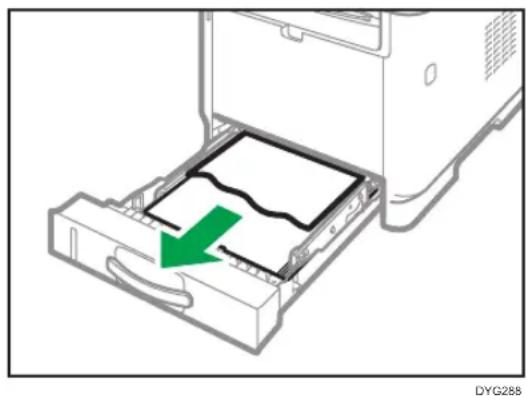
- Schieben Sie das Magazin 1 wieder vorsichtig bis zum Anschlag hinein.
- Wenn sich im Bypass Papier befindet, entfernen Sie dieses.
-
Schließen Sie den Bypass.
-
Drücken Sie die Taste an der Seite, um die vordere Abdeckung zu öffnen, und senken Sie diese dann vorsichtig ab.
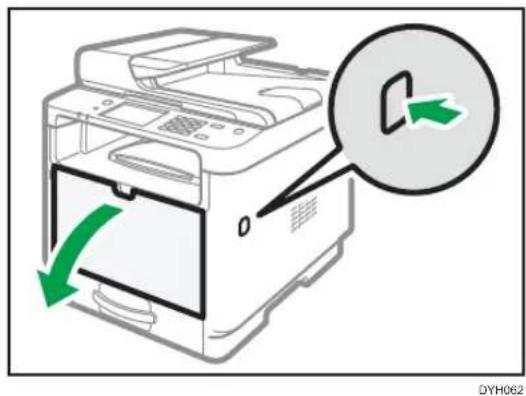
- Halten Sie die Druckkartusche in der Mitte fest, heben Sie sie vorsichtig an und ziehen Sie sie dann horizontal heraus.
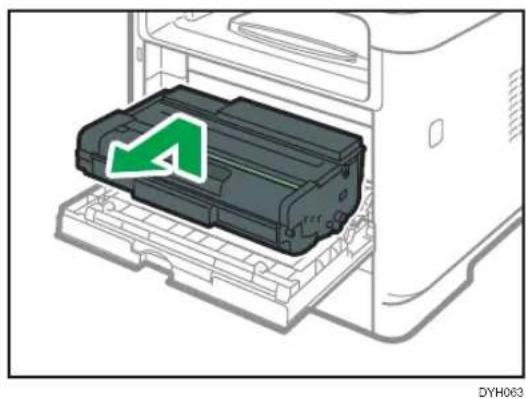
• Die entfernte Druckkartusche nicht schütteln. Dies kann dazu führen, dass verbleibender Toner ausläuft.
- Legen Sie die Druckkartusche auf Papier oder ähnliches Material, um eine Verunreinigung Ihres Arbeitsplatzes zu verhindern.
- Heben die Führungsplatte an und entfernen Sie vorsichtig das gestaute Papier.
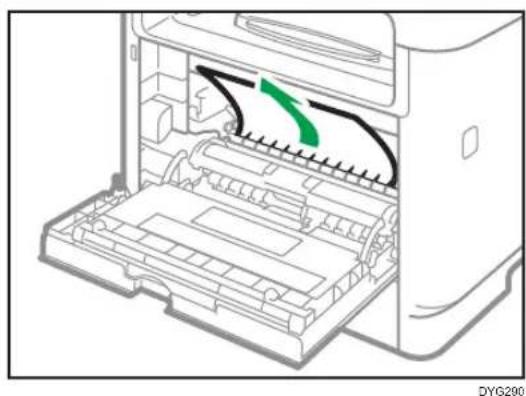
- Schieben Sie die Druckkartusche horizontal hinein. Wenn die Kartusche den Anschlag erreicht, heben Sie sie leicht an und schieben Sie sie dann vollständig hinein. Drücken Sie die Kartusche dann nach unten, bis sie hörbar einrastet.
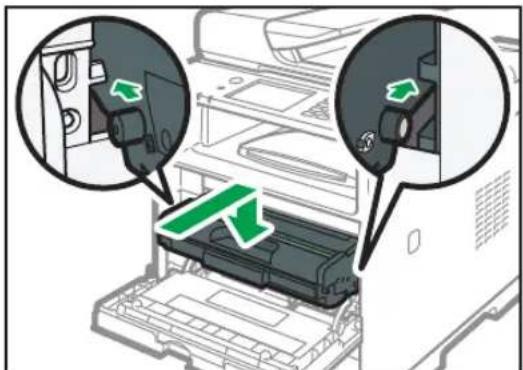
- Drücken Sie die vordere Abdeckung mit beiden Händen nach unten, bis sie schließt.

Hinweis
- Wenn Sie die Vorderabdeckung schließen, drücken Sie fest gegen den oberen Bereich der Abdeckung. Nachdem Sie die Abdeckung geschlossen haben, prüfen Sie, ob die Fehlermeldung entfernt wurde.
Entfernen von gestautem Papier aus dem Bypass
- Bei Verwendung von Modellen mit Touchpanel
Wenn "Stau: Bypass" auf dem Display angezeigt wird, gehen Sie wie folgt vor, um den Stau zu beheben.
- Bei Verwendung des Modells mit vierzeiligem LCD
Wenn "Stau: Bypass" auf dem Display angezeigt wird, gehen Sie wie folgt vor, um den Stau zu beheben.
- Wenn ein Papierstau im Eingangsbereich des Bypass aufgetreten ist, entfernen Sie vorsichtig das gestaute Papier.
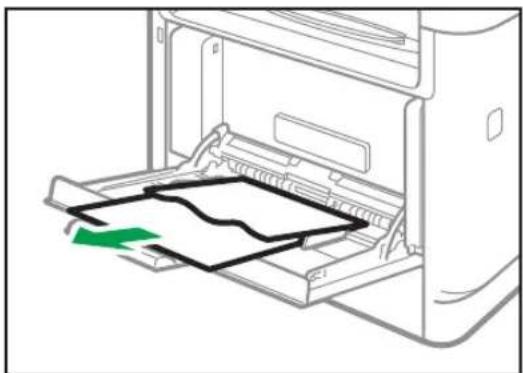
-
Schließen Sie den Bypass.
-
Drücken Sie die Taste an der Seite, um die vordere Abdeckung zu öffnen, und senken Sie diese dann vorsichtig ab.
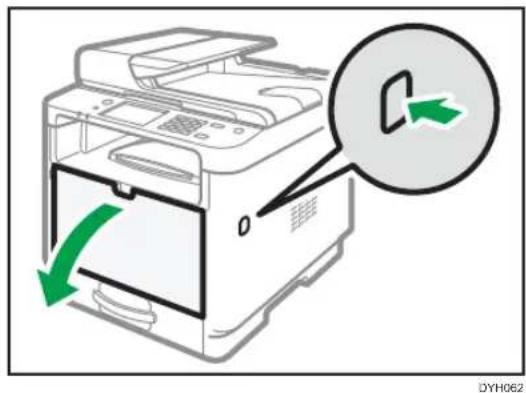
- Halten Sie die Druckkartusche in der Mitte fest, heben Sie sie vorsichtig an und ziehen Sie sie dann horizontal heraus.
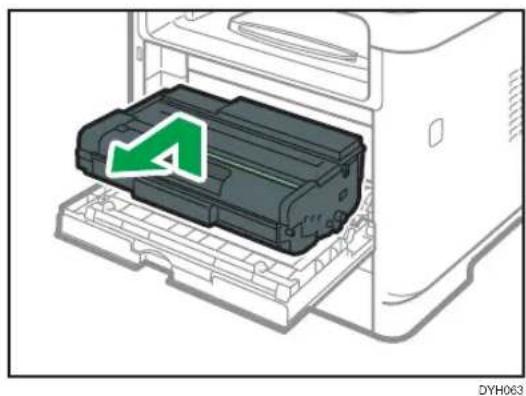
• Die entfernte Druckkartusche nicht schütteln. Dies kann dazu führen, dass verbleibender Toner ausläuft.
- Legen Sie die Druckkartusche auf Papier oder ähnliches Material, um eine Verunreinigung Ihres Arbeitsplatzes zu verhindern.
- Heben Sie Hebel A an und entfernen Sie vorsichtig das gestaute Papier.
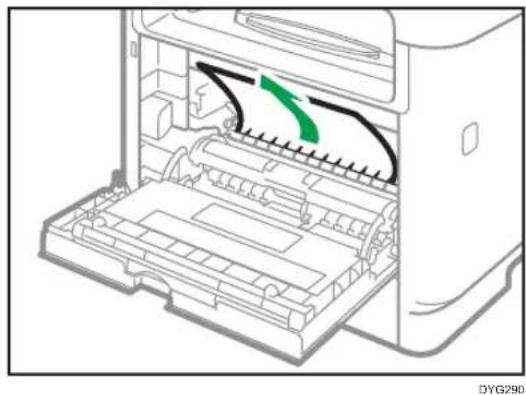
- Schieben Sie die Druckkartusche horizontal hinein. Wenn die Kartusche den Anschlag erreicht, heben Sie sie leicht an und schieben Sie sie dann vollständig hinein. Drücken Sie die Kartusche dann nach unten, bis sie hörbar einrastet.
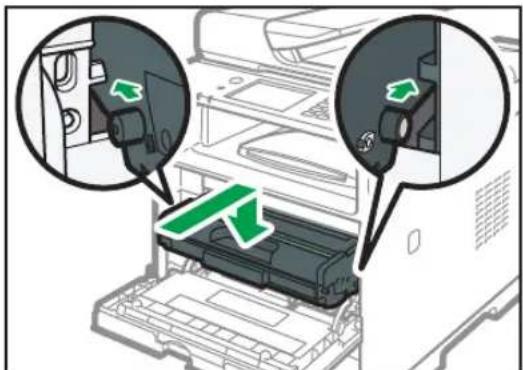
- Drücken Sie die vordere Abdeckung mit beiden Händen nach unten, bis sie schließt.

Hinweis
- Wenn Sie die Vorderabdeckung schließen, drücken Sie fest gegen den oberen Bereich der Abdeckung. Nachdem Sie die Abdeckung geschlossen haben, prüfen Sie, ob die Fehlermeldung entfernt wurde.
Entfernen von gestautem Papier aus dem Standard-Magazin oder der Duplexeinheit
Wenn "Stau: Stand.ablage" oder "Pap.stau: Dupl.ein." auf dem Display angezeigt wird, gehen Sie wie folgt vor, um den Stau zu beheben.
- Bei Verwendung des Modells mit vierzeiligem LCD
Wenn "Stau: Hauptablage" oder "Pap.stau: Dupl.ein." auf dem Display angezeigt wird, gehen Sie wie folgt vor, um den Stau zu beheben.
- Hintere Abdeckung öffnen.
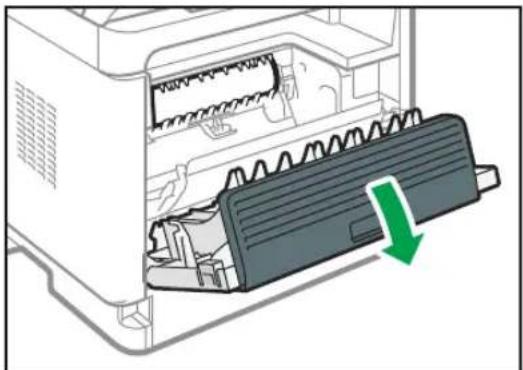
- Drücken Sie Hebel B nach unten.
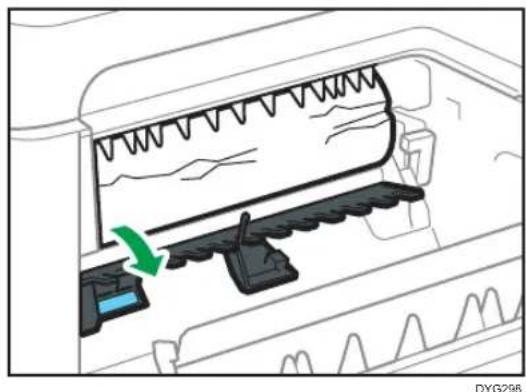
- Entfernen Sie vorsichtig das gestaute Papier.
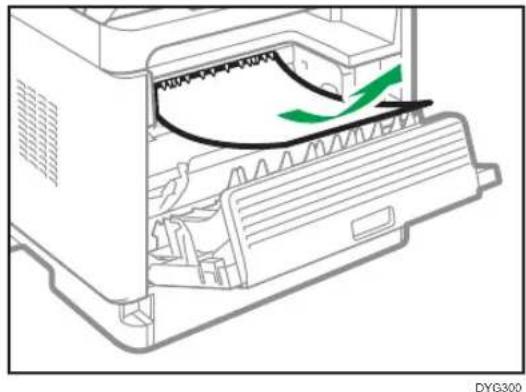
- Heben Sie Hebel Z an.
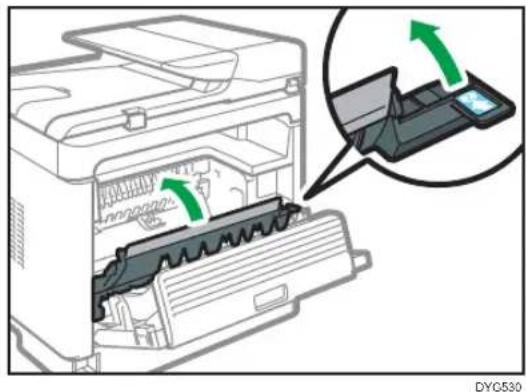
- Entfernen Sie vorsichtig das gestaute Papier.
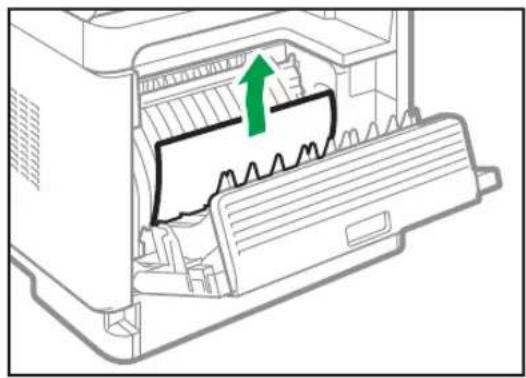
- Die hintere Abdeckung schließen.
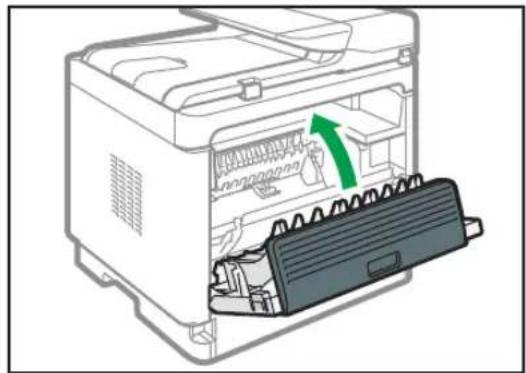
- Ziehen Sie das Magazin 1 heraus und überprüfen Sie, ob es zu einem Papierstau gekommen ist. Falls ein Papierstau vorliegt, entfernen Sie das Papier vorsichtig.
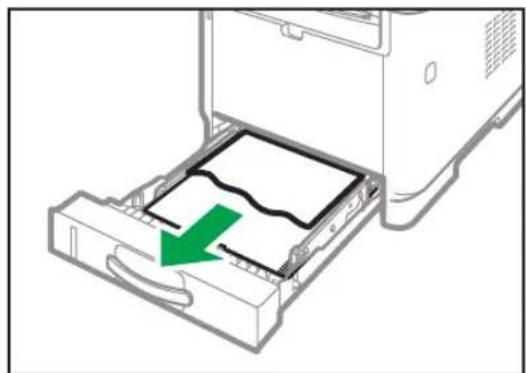
- Ziehen Sie das Magazin 1 mit beiden Händen ganz heraus.
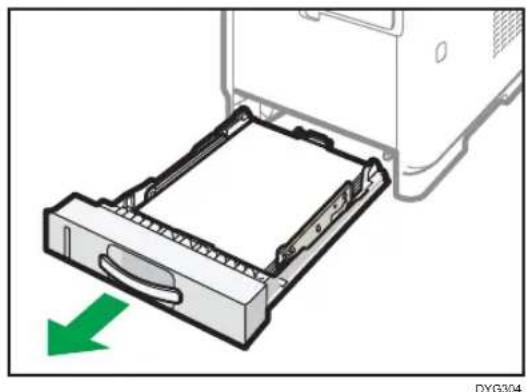
Legen Sie das Magazin auf eine ebene Oberfläche.
- Drücken Sie auf den Hebel.
Durch Drücken auf den Hebel wird die Duplex-Transporteinheit abgesenkt.
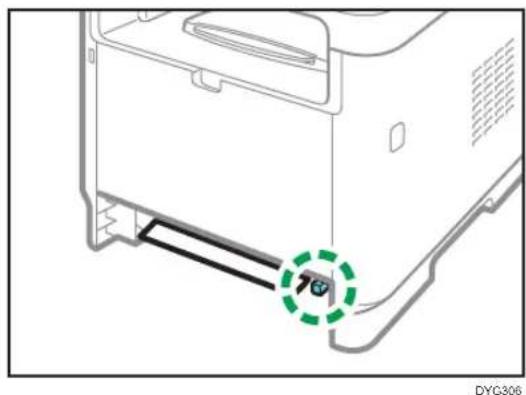
- Falls gestautes Papier vorhanden ist, entfernen Sie dieses vorsichtig.
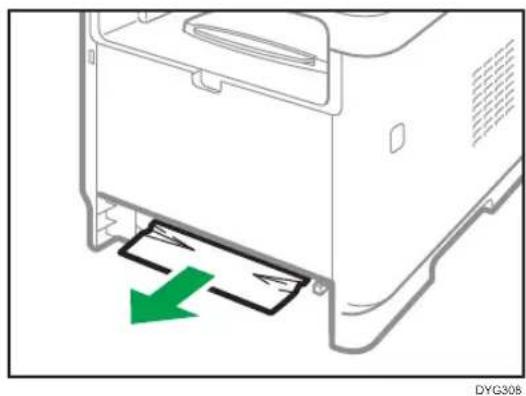
- Solange sich die Duplexeinheit noch unten befindet, schieben Sie das Magazin 1 vorsichtig wieder bis zum Anschlag hinein.
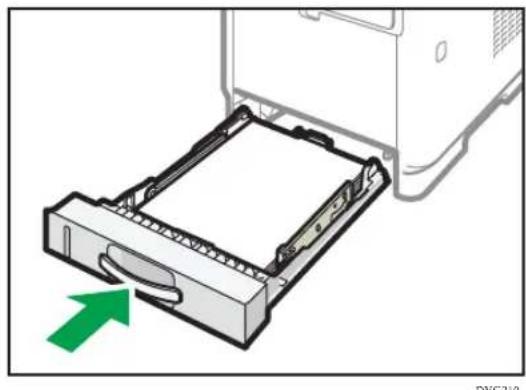
-
Wenn im Bypass Papier eingelegt ist, entfernen Sie das Papier und schließen Sie den Bypass.
-
Drücken Sie die Taste an der Seite, um die vordere Abdeckung zu öffnen, und senken Sie diese dann vorsichtig ab.
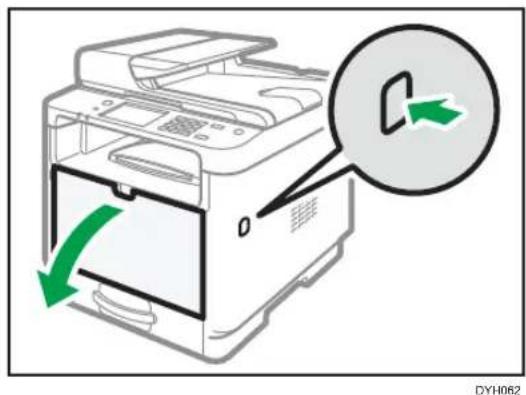
- Halten Sie die Druckkartusche in der Mitte fest, heben Sie sie vorsichtig an und ziehen Sie sie dann horizontal heraus.
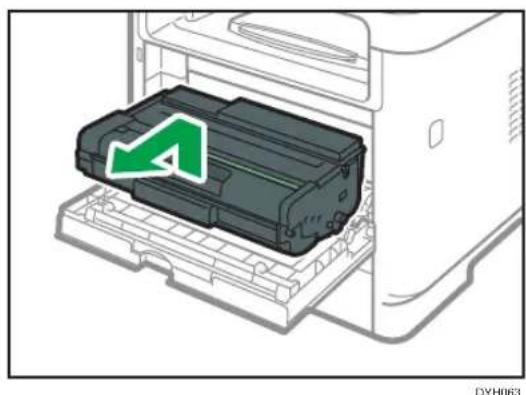
• Die entfernte Druckkartusche nicht schütteln. Dies kann dazu führen, dass verbleibender Tone ausläuft.
- Legen Sie die Druckkartusche auf Papier oder ähnliches Material, um eine Verunreinigung Ihres Arbeitsplatzes zu verhindern.
- Heben Sie Hebel A an und entfernen Sie vorsichtig das gestaute Papier.
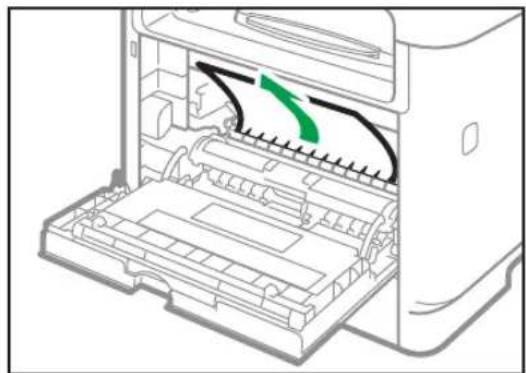
- Schieben Sie die Druckkartusche horizontal hinein. Wenn die Kartusche den Anschlag erreicht, heben Sie sie leicht an und schieben Sie sie dann vollständig hinein. Drücken Sie die Kartusche dann nach unten, bis sie hörbar einrastet.
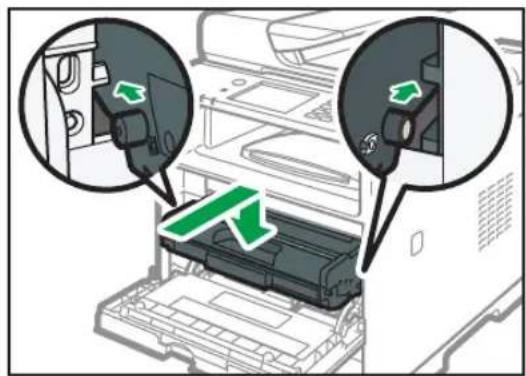
- Drücken Sie die vordere Abdeckung mit beiden Händen nach unten, bis sie schließt.

Hinweis
- Wenn Sie die Abdeckungen schließen, drücken Sie diese fest. Nachdem Sie die Abdeckungen geschlossen haben, prüfen Sie, ob die Fehlermeldung verschwunden ist.
Scanstaus beseitigen

Wichtig
- Achten Sie darauf, das Einzugsmagazin nicht festzuhalten, wenn Sie den ADF anheben, da das Magazin beschädigt werden könnte.
Falls ein Papierstau im ADF vorliegt, folgen Sie den unten angegebenen Schritten zur Entfernung des Papiers.
- Öffnen Sie die ADF-Abdeckung.
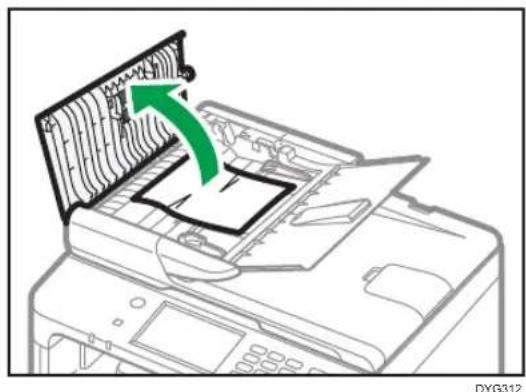
- Ziehen Sie vorsichtig am gestauten Papier, um es zu entfernen.
Achten Sie darauf, nicht zu stark an der Vorlage zu ziehen, da diese reißen könnte.
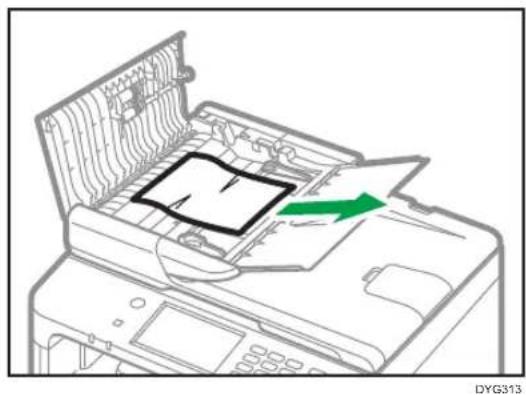
-
Schließen Sie die ADF-Abdeckung und die Abdeckung des ADF-Einzugsmagazins.
-
Heben Sie den ADF an. Wenn eine Vorlage im ADF verblieben ist, ziehen Sie vorsichtig am gestauten Papier, um dieses zu entfernen.
Achten Sie darauf, beim Anheben des ADF das Einzugsmagazin nicht festzuhalten. Andernfalls könnte es zu einer Beschädigung des Druckers kommen.
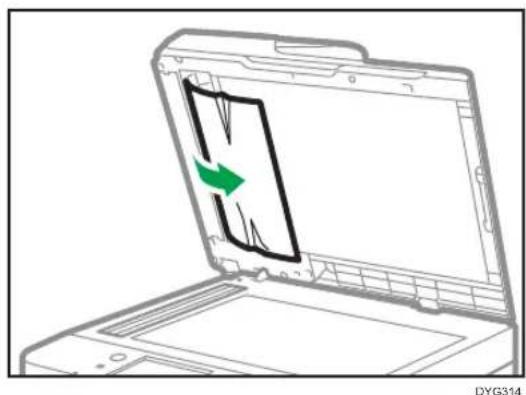
- Senken Sie den ADF ab.
Wenn die Testseite nicht gedruckt werden kann
| Mögliche Ursache Lösung | |
| Das Stromkabel, ein USB-Kabel oder ein Netzwerkkabel ist nicht korrekt angeschlossen. | Vergewissern Sie sich, dass das Stromkabel, das USB-Kabel und das Netzwerkkabel richtig angeschlossen sind.Vergewissern Sie sich außerdem, dass diese nicht beschädigt sind. |
| Die Anschlussverbindung ist nicht korrekt hergestellt. | 1. Klicken Sie im Windows-Startmenü auf [Windows-System] und dann auf [Systemsteuerung].2. Klicken Sie in der Kategorie "Hardware und Sound" auf [Geräte und Drucker anzeigen].3. Klicken Sie mit der rechten Maustaste auf das Symbol des Geräts und klicken Sie dann auf [Druckereigenschaften].4. Klicken Sie auf die Registerkarte [Ports] und vergewissern Sie sich, dass der Port auf USB- oder Netzwerkdruckereingestellt ist. |
Probleme beim Papiereinzug
Wenn das Gerät funktioniert, aber das Papier nicht eingezogen wird oder mehrmals ein Papierstau auftritt, überprüfen Sie den Zustand des Papiers und des Geräts.
| Problem Lösung | |
| Das Papier wird nicht gleichmäßig eingezogen. | Verwenden Sie unterstützte Papiertypen. Siehe S. 82 "Unterstütztes Papier".Legen Sie das Papier richtig ein und stellen Sie sicher, dass die Seiten- oder Endanschläge des Papiermagazins oder die Papierführungen des Bypass richtig angepasst sind. Siehe S. 60 "Einlegen von Papier".Streichen Sie das Papier glatt, wenn es gewellt ist.Nehmen Sie das Papier aus dem Magazin und fächern Sie es gut auf. Drehen Sie das Papier anschließend von oben nach unten um und legen Sie es in das Magazin zurück. |
| Papierstaus treten häufig auf. • Wenn | zwischen dem Papier und den Seiten- oderEndanschlägen des Magazins oder den Papierführungen des Bypass Lücken bestehen, stellen Sie die Seiten- oder Endanschläge des Magazins oder die Papierführungen des Bypass so ein, dass die Lücken entfernt werden.Vermeiden Sie, beide Papierseiten zu bedrucken, wenn Sie Bilder mit großen Volltonbereichen drucken, die sehr viel Toner verbrauchen.Verwenden Sie unterstützte Papiertypen. Siehe S. 82 "Unterstütztes Papier".Legen Sie Papier nur bis zur Höhe der oberen Begrenzungsmarkierungen des Seitenanschlags ein.Stellen Sie sicher, dass die Trennkissen und Papiereinzugsrollen sauber sind. Siehe S. 426 "Reinigen des Trennkissens und der Papiereinzugsrolle". |
| Es werden gleichzeitig mehrere Blatt Papier eingezogen. | Fächern Sie die Blätter vor dem Einlegen gut auf. Stellen Sie außerdem sicher, dass die Kanten gleichmäßig sind, indem Sie den Stapel auf eine ebene Fläche wie einen Schreibtisch klopfen.Stellen Sie sicher, dass sich die Seiten- oder Endanschläge in der richtigen Position befinden.Verwenden Sie unterstützte Papiertypen. Siehe S. 82 "Unterstütztes Papier".Legen Sie Papier nur bis zur Höhe der oberen Begrenzungsmarkierungen des Seitenanschlags ein.Stellen Sie sicher, dass die Trennkissen und Papiereinzugsrollen sauber sind.Achten Sie darauf, kein Papier einzulegen, wenn sich noch Papier im Magazin befindet. Legen Sie nur Papier ein, wenn das Magazin leer ist. |
| Das Papier wird zerknittert. • Papier ist feucht. Verwenden Sie Papier, das korrekt gelagert wurde. Siehe S. 82 "Unterstütztes Papier".Das Papier ist zu dünn. Siehe S. 82 "Unterstütztes Papier".Wenn zwischen dem Papier und den Seiten- oder Endanschlägen des Magazins oder den Papierführungen des Bypass Lücken bestehen, stellen Sie die Seiten- oder Endanschläge des Magazins oder die Papierführungen des Bypass so ein, dass die Lücken entfernt werden. | |
| Das bedruckte Papier ist gewellt. • Legen Sie das Papier umgekehrt in das Papiermagazin ein.Nehmen Sie die Ausdrucke häufiger aus dem Ausgabefach, wenn das Papier stark gewellt ist.Papier ist feucht. Verwenden Sie Papier, das korrekt gelagert wurde. Siehe S. 82 "Unterstütztes Papier". | |
| Das gedruckte Papier wird nicht ordentlich gestapelt. | Das Gerät erkennt das Papier im Ausgabefach nicht.Stellen Sie sicher, dass der Stapel des ausgegebenen Papiers die Kapazität des Ausgabefachs nicht übersteigt.Drucken Sie auf Papier unterschiedlichen Formats oder unterschiedlichen Typs? Wenn Sie auf Papier unterschiedlichen Formats oder Typs drucken, entfernen Sie die gedruckten Seiten aus dem Ausgabefach, direkt nachdem sie gedruckt wurden.Wenn Sie sowohl einseitige als auch beidseitige Dokumente drucken, entfernen Sie die gedruckten Seiten häufiger aus dem Ausgabefach. |
Die Bilder werden nicht in der korrekten Position gedruckt. | Passen Sie den vorderen Endanschlag und die beiden Seitenanschläge dem Papierformat an.Siehe S. 60 "Einlegen von Papier". |
Die Bilder werden diagonal zu den Seiten gedruckt.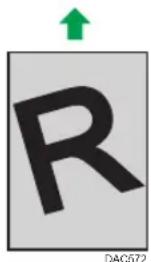 | Wenn zwischen dem Papier und den Seiten- oder Endanschlägen des Magazins oder den Papierführungen des Bypass Lücken bestehen, stellen Sie die Seiten- oder Endanschläge des Magazins oder die Papierführungen des Bypass so ein, dass die Lücken entfernt werden. |
Probleme mit der Druckqualität
Überprüfen des Gerätezustands
Überprüfen Sie zunächst den Gerätezustand, wenn ein Problem mit der Druckqualität besteht.
| Mögliche Ursache Lösung | |
| Es liegt ein Problem mit dem Aufstellungsort des Geräts vor. | Stellen Sie sicher, dass das Gerät auf einer ebenen Fläche aufgestellt ist. Stellen Sie das Gerät dort auf, wo es weder Vibrationen noch Stößen ausgesetzt ist. |
| Es werden nicht unterstützte Papiertypen verwendet. | Stellen Sie sicher, dass das verwendete Papier vom Gerät unterstützt wird. Siehe S. 82 "Unterstütztes Papier". |
| Die Papiertypeinstellung ist falsch. Vergewissern Sie sich, dass die Papiertypeinstellung des Druckertreibers mit dem Typ des eingelegten Papiers übereinstimmt. Siehe S. 79 "Festlegen des Papiertyps und des Papierformats mit Hilfe des Druckertreibers". | |
| Es wurde eine nicht Original-Druckkartusche verwendet. | Aufgefüllte oder nicht Original-Druckkartuschen vermindern die Druckqualität und können Fehlfunktionen auslösen. Verwenden Sie ausschließlich Original-Druckkartuschen. |
| Es wurde eine alte Druckkartusche verwendet. | Druckkartuschen sollten vor ihrem Verfallsdatum geöffnet und innerhalb von sechs Monaten nach ihrer Öffnung verwendet werden. |
| Das Gerät ist verschmutzt. Siehe S. 421 | "Wartung des Geräts" und reinigen Sie das Gerät nach Bedarf. |
| Der Feuchtigskeitsgrad in der Umgebung des Geräts ist möglicherweise zu niedrig. | Wenn das Gerät in einem Raum mit niedriger Luftfeuchtigkeit verwendet wird, könnten schwarze, einige Millimeter dicke Linien in einem Abstand von 75 mm auf den Ausdrucken erscheinen. Setzen Sie in diesem Fall [Niedr.-Feucht.-Mod.] auf [Ein].Bei Verwendung von Modellen mit Touchpanel Einzelheiten zum Konfigurieren der Einstellungen finden Sie auf S. 275 "Systemeinstellungen (bei Verwendung von Modellen mit Touchpanel)".Bei Verwendung des Modells mit vierzeiligem LCD Einzelheiten zum Konfigurieren der Einstellungen finden Sie auf S. 322 "Systemeinstellungen (bei Verwendung von Modellen mit vierzeiligem LCD)". |
Überprüfung der Einstellungen des Druckertreibers
| Problem Lösung | |
| Das gedruckte Bild ist verschmiert. | PCL 5e/6Wählen Sie auf der Registerkarte [Papier] des Druckertreibers den Eintrag [Bypass] aus der Liste "Einzugsmagazin:", Wählen Sie in der Liste "Papiertyp:" einen passenden Papiertyp.PostScript 3Wählen Sie in der Liste "Papierquelle" der Registerkarte [Papier/Qualität] des Druckertreibers [Bypass] aus.Wählen Sie in der Liste "Medium:" einen passenden Papiertyp. |
| Bei Reibung verschmieren die Bilder. (Der Toner ist nicht fixiert.) | PCL 5e/6Wählen Sie auf der Registerkarte [Papier] des Druckertreibers einen geeigneten Papiertyp aus der Liste "Typ:" aus.PostScript 3Wählen Sie in der Liste "Medium" der Registerkarte [Papier/Qualität] des Druckertreibers einen geeigneten Papiertyp aus.Wenn die Umschlaghebel abgesenkt sind, ziehen Sie sie nach oben. |
| Das gedruckte Bild weicht von dem Bild auf dem Computerbildschirm ab. | Nur bei der Verwendung von PCL 5e/6Wählen Sie in der Liste "Grafik-Modus" der Registerkarte [Dr.-Qual.] des Druckertreibers [Raster] aus. |
| Wenn Grafiken gedruckt werden, unterscheidet sich die Druckausgabe von der Bildschirmanzeige. | Legen Sie für einen akkuraten Druck in den Druckertreibereinstellungen fest, dass ohne Grafik-Befehl gedruckt werden soll. Weitere Informationen zum Festlegen der Druckertreibereinstellung finden Sie in der Hilfe zum Druckertreiber. |
| Die Bilder werden abgeschnitten oder es werden zu viele Seiten ausgedruckt. | Verwenden Sie dasselbe Papierformat, das auch in der Anwendung ausgewählt ist. Wenn Sie kein Papier mit dem richtigen Format einlegen können, verwenden Sie die Verkleinerungsfunktion, um das Bild zu verkleinern und es dann zu drucken. Einzelheiten zur Verkleinerungsfunktion finden Sie in der Druckertreiber-Hilfe. |
| Die Auflösung von ausgedruckten Fotos ist grobkörnig. | Verwenden Sie die Anwendungseinstellungen oder die Einstellungen des Druckertreibers, um eine höhere Auflösung festzulegen.Weitere Einzelheiten finden Sie in der Druckertreiber-Hilfe. |
| Eine durchgängige Linie wird als unterbrochene Linie oder verschwommen gedruckt. | Ändern Sie die Dithering-Einstellungen des Druckertreibers.Details zu den Dithering-Einstellungen finden Sie in der Druckertreiber-Hilfe. |
| Feine Linien erscheinen unscharf, ungleichmäßig dick oder sind nicht erkennbar. | Ändern Sie die Dithering-Einstellungen des Druckertreibers.Details zu den Dithering-Einstellungen finden Sie in der Druckertreiber-Hilfe.Sollte das Problem weiterhin bestehen, ändern Sie in den Einstellungen der Anwendung, mit der das Bild erstellt wurde, die Dicke der Linien. |
Druckerprobleme
Dieser Abschnitt beschreibt Druckerprobleme und deren mögliche Lösungen.
Ordnungsgemäßes Drucken nicht möglich
| Problem Lösung | |
| Es tritt ein Fehler auf. Ändern Sie die Einstellungen des Computers oder des Druckertreibers, wenn beim Drucken ein Fehler auftritt.Vergewissern Sie sich, dass der Name des Druckersymbols nicht mehr als 32 alphanumerische Zeichen enthält. Kürzen Sie diesen, wenn dies der Fall ist.Überprüfen Sie, ob andere Anwendungen ausgeführt werden.Schließen Sie alle anderen Anwendungen, da diese den Druck stören könnten. Schließen Sie auch nicht erforderliche Prozesse, wenn das Problem nicht behoben wurde.Überprüfen Sie, ob der aktuellste Druckertreiber verwendet wird. | |
| Ein Druckjob wird abgebrochen. • Bei Verwendung von Modellen mit TouchpanelWenn [E/A-Zeitlimit] in den [Systemeinstellungen] auf 15 Sekunden eingestellt ist, verlängern Sie den Zeitraum. Ein Druckjob wird möglicherweise abgebrochen, wenn der Druck häufig durch Daten von anderen Ports unterbrochen wird oder wenn die Druckdaten umfangreich sind und für deren Verarbeitung eine längere Zeit erforderlich ist. Details finden Sie unter S. 275 "Systemeinstellungen (bei Verwendung von Modellen mit Touchpanel)".• Bei Verwendung des Modells mit vierzeiligem LCDWenn [E/A-Zeitlimit] in den [Systemeinstellungen] auf 15 Sekunden eingestellt ist, verlängern Sie den Zeitraum. Ein Druckjob wird möglicherweise abgebrochen, wenn der Druck häufig durch Daten von anderen Ports unterbrochen wird oder wenn die Druckdaten umfangreich sind und für deren Verarbeitung eine längere Zeit erforderlich ist. Weitere Informationen finden Sie auf S. 322 "Systemeinstellungen (bei Verwendung von Modellen mit vierzeiligem LCD)". | |
| Es wird eine vertrauliche Druckdatei abgebrochen. | Das Gerät verfügt bereits über 5 Jobs oder 5 MB an vertraulichen Druckdaten. Drucken Sie eine vorhandene vertrauliche Druckdatei aus oder löschen Sie diese.Details finden Sie unter S. 113 "Drucken vertraulicher Dokumente".Selbst wenn das Gerät keine weiteren vertraulichen Druckdateien mehr speichern kann, bewahrt es die neue vertrauliche Druckdatei für den Zeitraum auf, der unter [Vertr. Druck] in den [Systemeinstell.] festgelegt wurde, bevor diese Datei abgebrochen wird. Innerhalb dieses Zeitraums können Sie die neue vertrauliche Druckdatei drucken oder löschen. Gleichfalls können Sie eine vorhandene vertrauliche Druckdatei drucken oder löschen, sodass die neue vertrauliche Druckdatei im Gerät gespeichert werden kann.Bei Verwendung von Modellen mit Touchpanel Einzelheiten zu [Vertraulicher Druck] finden Sie auf S. 275 "Systemeinstellungen (bei Verwendung von Modellen mit Touchpanel)".Bei Verwendung des Modells mit vierzeiligem LCD Einzelheiten zu [Vertraulicher Druck] finden Sie auf S. 322 "Systemeinstellungen (bei Verwendung von Modellen mit vierzeiligem LCD)". |
| Es besteht eine beträchtliche Verzögerung zwischen dem Druckstartbefehl und dem tatsächlichen Druckvorgang. | Die Verarbeitungszeit hängt vom Datenvolumen ab. Bei hohem Datenvolumen, z.B. bei Dokumenten mit vielen Grafiken, dauert die Verarbeitung länger.Verringern Sie die Druckauflösung mithilfe des Druckertreibers, um den Druck zu beschleunigen. Einzelheiten entnehmen Sie der Druckertreiber-Hilfe.Das Gerät wird farbkalibriert. Warten Sie einen Moment. |
| Dokumente werden nicht richtig gedruckt, wenn Sie eine bestimmte Anwendung verwenden oder Bilddaten werden nicht richtig gedruckt.Einige Buchstaben werden schwach oder gar nicht gedruckt. | Ändern Sie die Druckqualitätseinstellungen. |
| Die Fertigstellung des Druckauftrags dauert zu lange. | Es wird viel Zeit benötigt, um Fotografien und andere datenreiche Seiten zu verarbeiten. Warten Sie einfach ab, bis die Verarbeitung beendet ist.Möglicherweise lässt sich die Druckgeschwindigkeit mit folgenden Einstellungen im Druckertreiber erhöhen.Informationen hierzu finden Sie in der Druckertreiberhilfe.Die Daten sind so groß oder komplex, dass ihre Verarbeitung länger dauert.Wenn "Verarbeiten..." auf dem Bildschirm angezeigt wird, empfängt das Gerät gerade Daten. Warten Sie einen Moment.Der Drucker stellt die Farbregistrierung ein. Warten Sie einen Moment. |
| Das ausgedruckte Bild unterscheidet sich von dem auf dem Computerbildschirm angezeigten Bild. | Bei Verwendung einiger Funktionen wie Vergrößerung und Verkleinerung kann das Bildlayout von dem auf dem Computerbildschirm angezeigten abweichen.Überprüfen Sie, ob die Seitenlayout-Einstellungen in der Anwendung korrekt konfiguriert wurden.Stellen Sie sicher, dass das im Dialogfeld für die Druckereigenschaften ausgewählte Papierformat mit dem Format des eingelegten Papiers übereinstimmt. Einzelheiten entnehmen Sie der Druckertreiber-Hilfe. |
| Die Bilder werden abgeschnitten oder es werden zu viele Seiten ausgedruckt. | Wenn Sie Papier mit einem kleineren Format als in der Anwendung ausgewählt verwenden, sollten Sie stattdessen lieber dasselbe wie in der Anwendung ausgewählte Papierformat benutzen. Wenn Sie kein Papier mit dem richtigen Format einlegen können, verwenden Sie die Verkleinerungsfunktion, um das Bild zu verkleinern und es dann zu drucken.Informationen hierzu finden Sie in der Druckertreiberhilfe. |
Wenn kein scharfer Druck möglich ist
| Problem Lösung | |
| Der gesamte Ausdruck ist verschwommen. | Das verwendete Papier könnte feucht sein. Verwenden Sie Papier, das korrekt gelagert wurde. Siehe S. 82 "Unterstütztes Papier".Wenn Sie [Tonersparmodus] in den [Systemeinstell.] auswählen, ist der Druck in der Regel weniger dunkel.Die Druckkartusche ist fast leer. Wenn "Austausch erforderlich: Druckkartusche" auf dem Bildschirm angezeigt wird, ersetzen Sie die angezeigte Druckkartusche.Kondensation kann sich gebildet haben. Wenn eine plötzliche Temperatur- oder Luftfeuchtigkeitsschwankung auftritt, verwenden Sie dieses Gerät erst, nachdem es sich an die Umgebungsbedingungen angepasst hat. |
| Auf der Druckseite ist Toner verschmiert. | Die Papiereinstellungen sind möglicherweise nicht korrekt. Beispielsweise wurden bei Verwendung von dickem Papier nicht die entsprechenden Einstellungen vorgenommen.Überprüfen Sie die Papiereinstellung im Druckertreiber.Informationen hierzu finden Sie in der Druckertreiberhilfe.Vergewissern Sie sich, dass das Papier nicht gewellt oder verbogen ist. Umschläge wellen sich leicht. Glätten Sie das Papier, bevor Sie es einlegen.Siehe S. 60 "Einlegen von Papier". |
| Horizontale Linien erscheinen auf den Ausdrucken. | Stöße können Linien, die auf den Ausdrucken erscheinen, oder andere Störungen verursachen.Schützen Sie deshalb jederzeit den Drucker vor Stoßeinwirkungen, vor allem dann, wenn Sie drucken.Wenn Linien auf den Drucken erscheinen, schalten Sie den Drucker aus, warten Sie einen Moment und schalten Sie ihn dann wieder ein. Drucken Sie dann den Druckjob erneut aus. |
| Die Auflösung von ausgedruckten Fotos ist grobkörnig. | Einige Anwendungen bewirken, dass sich die Auflösung beim Drucken verringert. |
| Es befinden sich weiße Flecken auf dem Ausdruck. | Wenn anderes Papier als Standardpapier verwendet wird, kann die Umgebung der Registrierwalze oder das Papiermagazin durch Papierstaub verschmutzt werden.Wischen Sie Papierstaub sowohl vom Papiermagazin als auch von der Registrierwalze ab. |
| Auf den Rückseiten der bedruckten Seiten befinden sich Flecken. | Beim Entfernen von gestauten Blättern kann das Innere des Druckers verschmutzt worden sein. Drucken Sie mehrere Blätter, bis sie sauber ausgegeben werden.Wenn das Dokument größer als das Papierformat ist, z. B. ein DIN A4-Dokument auf Papier des Formats B5, kann die Rückseite des bedruckten Blattes verschmutzt sein. |
| Die Datenempfangsanzeige leuchtet nicht auf und blinkt auch nicht. | Wenn die Datenempfangsanzeige nicht blinkt oder leuchtet, werden keine Daten an den Drucker gesendet.Wenn der Drucker über ein Schnittstellenkabel mit dem Computer verbunden istÜberprüfen Sie, ob die Anschlusseinstellung korrekt ist.NetzwerkverbindungKontaktieren Sie Ihren Netzwerk-Administrator. |
| Durchgezogene Linien werden als gestrichelte Linien gedruckt. | Nur bei der Verwendung von PostScript 3Ändern Sie die Einstellung [Dithering] im Dialogfeld des Druckertreibers.Informationen hierzu finden Sie in der Druckertreiberhilfe. |
| Muster mit feinen Punkten werden nicht gedruckt. | Nur bei der Verwendung von PostScript 3Ändern Sie die Einstellung [Dithering] im Dialogfeld des Druckertreibers.Informationen hierzu finden Sie in der Druckertreiberhilfe. |
| Das gedruckte Bild verschmiert, wenn mit dem Finger darüber gerieben wird. | Die Papiereinstellungen sind möglicherweise nicht korrekt. Beispielsweise wurden bei Verwendung von dickem Papier nicht die entsprechenden Einstellungen vorgenommen.Überprüfen Sie die Papiereinstellungen des Druckers. Siehe S. 60 "Einlegen von Papier".Überprüfen Sie die Papiereinstellung im Druckertreiber. Informationen hierzu finden Sie in der Druckertreiberhilfe. |
Wenn Papier nicht korrekt eingezogen oder ausgegeben wird
| Problem Lösung | |
| Drucke fallen bei der Ausgabe vor das Gerät. | Heben Sie den Endanschlag an. Die Position des Endanschlags finden Sie auf S. 19 "Anleitung zu Komponenten". |
| Die Ausdrucke werden nicht korrekt gestapelt. | Das verwendete Papier könnte feucht sein. Verwenden Sie Papier, das korrekt gelagert wurde. Siehe S. 82 "Unterstütztes Papier". |
| Das bedruckte Papier ist gewellt. • Legen Sie das Papier umgekehrt in das Papiermagazin ein. • Nehmen Sie die Ausdrucke in kürzeren Abständen aus dem Ausgabefach heraus, falls das Papier sich stark wellt. • Das verwendete Papier könnte feucht sein. Verwenden Sie Papier, das korrekt gelagert wurde. • Wenn Sie [Tonersparmodus] in den [Systemeinstell.] auswählen, ist der Druck in der Regel weniger dunkel. | |
| Bedruckte Umschläge werden knittrig ausgegeben. | Überprüfen Sie, ob die Hebel der Fixiereinheit korrekt eingestellt sind. Den Hebel der Fixiereinheit nach unten stellen. |
Sonstige Druckprobleme
| Problem Lösung | |
| Der Toner ist leer und der Druck wurde angehalten. | • Bei Verwendung von Modellen mit TouchpanelWenn die Nachricht "Drucken fortsetzen?" auf dem Bedienfeld erscheint, können Sie weitere Seiten ausdrucken, wenn Sie [Ja] drücken. Die Qualität dieser Ausdrucke könnte jedoch schlechter sein.• Bei Verwendung des Modells mit vierzeiligem LCDWenn die Nachricht "Drucken fortsetzen?" auf dem Bedienfeld erscheint, können Sie weitere Seiten ausdrucken, wenn Sie [OK] drücken. Die Qualität dieser Ausdrucke könnte jedoch schlechter sein. |
Kopiererprobleme
Es können keine scharfen Kopien angefertigt werden
| Problem Lösung | |
| Die ausgedruckte Kopie ist leer. Die Vorlage wurde nicht richtig eingelegt.Bei Verwendung des Vorlagenglases legen Sie die Vorlagen mit der Kopierseite nach unten ein. Legen Sie diese bei Verwendung des ADF mit der Kopierseite nach oben ein. Siehe S. 98 "Einlegen von Vorlagen". | |
| Es wurde die falsche Vorlage kopiert. | Stellen Sie sicher, dass sich im ADF keine Vorlagen befinden, wenn Sie vom Vorlagenglas aus kopieren. |
| Die kopierten Seiten weichen von den Vorlagen ab. | Wählen Sie den korrekten Scanmodus entsprechend dem Vorlagentyp aus. Siehe S. 146 "Angeben der Scaneinstellungen für das Kopieren" |
| Es sind schwarze Punkte zu sehen, wenn ein fotografischer Druck kopiert wird. | Die Vorlage haftete möglicherweise aufgrund hoher Feuchtigkeit auf dem Vorlagenglas.Legen Sie die Vorlage auf das Vorlagenglas und legen Sie anschließend zwei oder drei Blätter weißes Papier oben auf die Vorlage. Lassen Sie den ADF beim Kopieren geöffnet. |
Es wird ein Moiré-Muster erzeugt. | Auf der Vorlage befinden sich wahrscheinlich stark gestrichelte oder gepunktete Bereiche.Durch den Wechsel bei der Einstellung für die Bildqualität zwischen [Foto] und [Text/Foto] kann ein Moiré-Effekt behoben werden.Siehe S. 147 "Auswahl des Dokumenttyps gemäß der Vorlage". |
| Die ausgedruckte Kopie ist verschmutzt. | Die Bildhelligkeit ist zu hoch eingestellt.Passen Sie die Vorlagenhelligkeit an. Siehe S. 146 "Anpassen der Bildhelligkeit".Der Toner auf der bedruckten Fläche ist nicht trocken.Berühren Sie bedruckte Flächen nicht unmittelbar nach dem Kopieren. Entfernen Sie neu ausgedruckte Blätter einzeln und achten Sie dabei darauf, die bedruckten Bereiche nicht zu berühren.Das Vorlagenglas oder der ADF sind verschmutzt. Siehe S. 421 "Wartung des Geräts".Stellen Sie sicher, dass der Toner oder die Korrekturflüssigkeit trocken ist, bevor Sie Vorlagen auf das Vorlagenglas legen. |
| Beim Kopieren vom Vorlagenglas aus stimmt die Ausrichtung des bedruckten Bereichs der Kopie nicht mit der Vorlage überein. | Legen Sie die Vorlage mit der Kopierseite nach unten auf und stellen Sie sicher, dass sie an der hinteren linken Ecke ausgerichtet ist und flach auf dem Vorlagenglas aufliegt. |
Kopien können nicht wie gewünscht angefertigt werden
| Problem Lösung | |
| Die kopierten Seiten befinden sich nicht in der richtigen Reihenfolge. | Bei Verwendung von Modellen mit TouchpanelÄndern Sie auf dem Bedienfeld die Einstellung [Sortieren] in den Kopiereinstellungen, um die Seiten wie erforderlich zu sortieren. Einzelheiten zu [Sortieren] finden Sie unter S. 256 "Kopierfunktionseinstellungen (bei Verwendung von Modellen mit Touchpanel)".Bei Verwendung des Modells mit vierzeiligem LCDÄndern Sie auf dem Bedienfeld die Einstellung [Sortieren] in den Kopiereinstellungen, um die Seiten wie erforderlich zu sortieren. Einzelheiten zu [Sortieren] finden Sie unter S. 315 "Kopierfunktionseinstellungen (bei Verwendung von Modellen mit vierzeiligem LCD)". |
| Die kopierten Seiten sind zu dunkel oder zu hell. | Passen Sie die Vorlagenhelligkeit an. Siehe S. 146 "Anpassen der Bildhelligkeit". |
Scannerprobleme
Wenn das Netzwerk nicht zum Senden einer gescannten Datei durchsucht werden kann
| Problem Lösung | |
| Folgende Geräteeinstellungen können falsch sein:IP-AdresseSubnetzmaske | Prüfen Sie die Einstellungen. Siehe S. 383 "Konfigurieren der Netzwerkeinstellungen". |
Wenn das Scannen nicht wie gewünscht durchgeführt wird
| Problem Lösung | |
| Das Gerät beginnt nicht zu scannen. Der ADF oder seine Abdeckung ist geöffnet. Schließen Sie den ADF oder seine Abdeckung. | |
| Das gescannte Bild ist schmutzig. • Das Vorlagenglas oder der ADF sind verschmutzt. Siehe S. 421 "Wartung des Geräts".• Stellen Sie sicher, dass der Toner oder die Korrekturflüssigkeit trocken ist, bevor Sie Vorlagen auf das Vorlagenglas legen. | |
| Das gescannte Bild ist verzerrt oder nicht an der korrekten Position. | Die Vorlage wurde während des Scanvorgangs verschoben. Verschieben Sie während des Scanvorgangs die Vorlage nicht. |
| Das gescannte Bild ist umgekehrt. Die Vorlage ist umgekehrt eingelegt worden. Legen Sie die Vorlage in der richtigen Ausrichtung ein. Siehe S. 98 "Einlegen von Vorlagen". | |
| Das eingescannte Bild ist leer. Die Vorlage wurde mit vertauschter Vorder- und Rückseite eingelegt. Bei Verwendung des Vorlagenglases legen Sie die Vorlagen mit der Kopierseite nach unten ein. Legen Sie die Vorlagen bei Verwendung des ADF mit der Kopierseite nach oben ein. Siehe S. 98 "Einlegen von Vorlagen". | |
| Das gescannte Bild ist zu dunkel oder zu hell. | Passen Sie die Vorlagenhelligkeit an. Siehe S. 197 "Festlegen der Scaneinstellungen zum Scannen". |
| Die Funktion Scan-to-E-mail, Scan-to-FTP oder Scan-to-Folder funktioniert nicht. | Überprüfen Sie, ob ein USB-Speichergerät in das Gerät eingesteckt ist. Wenn ein USB-Speichergerät eingesteckt ist, sind andere Scanfunktionen als Scan-to-USB vom Bedienfeld aus nicht möglich. |
Faxprobleme (bei Verwendung von Modellen mit Touchpanel)
Diese Funktion ist nur verfügbar für M 320FB/320F.
Wenn Faxnachrichten nicht wie gewünscht gesendet oder empfangen werden können (bei Verwendung von Modellen mit Touchpanel)
Übertragung (bei Verwendung von Modellen mit Touchpanel)
| Problem Ursache Lösung | ||
| Dateien können nicht gesendet werden. | Der Telefonanschluss ist getrennt. | Stellen Sie sicher, dass der Telefonanschluss korrekt mit dem Gerät verbunden ist. Einzelheiten dazu finden Sie in der Installationsanleitung. |
| Das Gerät kann keinen neuen Faxjob akzeptieren, da sich bereits 5 nicht gesendete Faxe im Speicher befinden. | Warten Sie, bis eines dieser Faxe vollständig übertragen wurde, oder verwenden Sie die Funktion [Temp. TX-Datei lö.], um unnötige Faxe zu löschen. Details finden Sie unter S. 264 "Faxfunktionseinstellungen (bei Verwendung von Modellen mit Touchpanel)". | |
| Das Dokument erscheint auf der Gegenseite leer. | Die Vorlage ist umgekehrt eingelegt worden. | Die Vorlage ist umgekehrt eingelegt worden. Legen Sie die Vorlage in der richtigen Ausrichtung ein. Siehe S. 98 "Einlegen von Vorlagen". |
| Die gedruckten oder gesendeten Bilder sind fleckig. | Das Vorlagenglas, die Vorlagenglasabdeckung oder die Führungsplatte des ADF ist schmutzig. | Reinigen Sie sie. Einzelheiten zur Reinigung des Geräts siehe S. 428 "Reinigung des Vorlagenglases". Vergewissern Sie sich, dass die Farbe oder Korrekturflüssigkeit trocken ist, bevor Sie die Vorlagen einlegen. |
| Der Empfang ist möglich, aber das Senden nicht. | In bestimmten Regionen und Vermittlungsstellen kann kein Wählton erkannt werden. | Kontaktieren Sie den zuständigen Vertriebs- oder Servicemitarbeiter. |
| Die Übertragung ist aufgrund einer Einschränkung der "Max. E-Mail-Größe" fehlgeschlagen. | Wenn die am Gerät festgelegte E-Mail Größe zu groß ist, kann das Internetfax-Dokument nicht gesendet werden. | Ändern Sie die Einstellungen für [Max. E-Mail-Größe] in den [Scannerfunktionen]. Einzelheiten zur maximalen E-Mail-Größe siehe S. 261 "Scanfunktionseinstellungen (bei Verwendung von Modellen mit Touchpanel)". |
| Bei Verwendung der erscheint die Meldung "Empfangen...", und der Sendevorgang ist nicht möglich. | Wenn das Gerät beim Drücken der Taste [Start] das Format der Vorlage nicht erkennen kann, führt es einen Empfangsvorgang aus. | Drücken Sie auf [Scan-Format] unter [Scannerfunktionen], wählen Sie das Scanformat aus und senden Sie das Dokument dann erneut. |
| Der LAN-Faxtreiber funktioniert nicht. | Der eingegebene Login-Anwendername, das Login-Passwort oder der Treiberverschlüsselungscode sind falsch. | Überprüfen Sie Ihren Login-Anwendernamen, das Login-Passwort oder den Treiberverschlüsselungscode, und geben Sie diese korrekt ein. Nähere Informationen erhalten Sie von Ihrem Administrator. |
Empfang (bei Verwendung von Modellen mit Touchpanel)
| Problem Ursache Lösung | ||
| Dateien können nicht empfangen werden. | Der Telefonanschluss ist getrennt. | Stellen Sie sicher, dass der Telefonanschluss korrekt mit dem Gerät verbunden ist. Einzelheiten dazu finden Sie in der Installationsanleitung. |
| Problem Ursache Lösung | ||
| Die Anzeige für Faxempfang leuchtet auf und das empfangene Dokument wird nicht gedruckt. | Das Gerät kann nicht drucken, weil es kein Papier oder Toner mehr hat. | Legen Sie in dem Magazin Papier nach.Füllen Sie Toner nach.Das Papiermagazin enthält kein Papier im korrekten Format. Legen Sie Papier im korrekten Format in das Papiermagazin ein. |
| Das Gerät kann empfangene Faxdokumente nicht drucken. | [Faxeinstellungen] wurden so konfiguriert, dass empfangene Dokumente gespeichert werden. | Drucken Sie die Faxdokumente mit einem Webbrowser oder der Funktion "Gespeicherte RX-Datei drucken" aus. Einzelheiten zum Drucken von im Speicher abgelegten Faxdokumenten siehe S. 245 "Ausdrucken von im Speicher gespeicherten Faxen" und S. 369 "Fax-Registerkarte (nur bei Verwendung von Modellen mit Touchpanel)". |
| Das Gerät konnte die empfangenen Faxdokumente nicht drucken. | Es ist kein Papier mehr vorhanden. | Legen Sie in dem Magazin Papier nach. |
Drucken (bei Verwendung von Modellen mit Touchpanel)
| Problem Ursache Lösung | ||
| Der Druck wird schief wiedergegeben. | Das Papier wird schief eingezogen. | Legen Sie das Papier ordnungsgemäß in den Papiereinzug. Einzelheiten zum Einlegen von Papier siehe S. 60 "Einlegen von Papier". |
| Es tritt häufig Papierstau auf. | Die Anzahl der Papierblätter im Magazin überschreitet die Kapazität des Geräts. | Legen Sie Papier nur bis zur Höhe der oberen Begrenzungsmarkierungen der Papiermagazins ein. |
| Die Seitenanschläge im Papiermagazin sind zu eng eingestellt. | Drücken Sie die Anschläge leicht zusammen und passen Sie deren Position an. | |
| Das Papier ist zu dick oder zu dünn. | Verwenden Sie empfohlenes Papier. Einzelheiten zum empfohlenen Papier siehe S. 82 "Unterstütztes Papier". | |
| Bedrucktes Papier wird verwendet. | Legen Sie keine Blätter ein, die bereits kopiert oder bedruckt wurden. | |
| Blätter hängen aneinander. Fächern Sie die Blätter vor der Verwendung gründlich auf. Alternativ dazu können Sie die Seiten dem Gerät auch einzeln zuführen. | ||
| Ausgedruckte Kopien hängen aneinander und verursachen Papierstau. | Blätter hängen aneinander. Fächern Sie die Blätter vor der Verwendung gründlich auf. Alternativ dazu können Sie die Seiten dem Gerät auch einzeln zuführen. | |
| Das Kopierpapier wird zerknittert. | Bedrucktes Papier wird verwendet. | Legen Sie keine Blätter ein, die bereits kopiert oder bedruckt wurden. |
| Das Papier ist zu dünn. Verwenden Sie empfohlenes Papier. Einzelheiten zum empfohlenen Papier siehe S. 82 "Unterstütztes Papier". | ||
| Seitenkanten sind zerknittert. | Sie verwenden ein ungeeignetes Papier. | Verwenden Sie empfohlenes Papier. Einzelheiten zum empfohlenen Papier siehe S. 82 "Unterstütztes Papier". |
| Schwarze Linien erscheinen auf den Ausdrucken, die vom Zielgerät ausgegeben werden. | Das Vorlagenglas, die Vorlagenglasabdeckung oder die Führungsplatte des ADF ist schmutzig. | Reinigen Sie die Komponenten. Einzelheiten zur Reinigung des Geräts siehe S. 428 "Reinigung des Vorlagenglases". |
| Der Hintergrund der empfangenen Bilder erscheint schmutzig.Die Bilder von der Rückseite der Seite werden angezeigt. | Die Bildhelligkeit ist zu hoch eingestellt. | Passen Sie die Vorlagenhelligkeit an. Siehe S. 197 "Festlegen der Scaneinstellungen zum Scannen". |
| Das empfangene Bild ist zu hell. | Bei Verwendung von feuchtem, rauem oder behandeltem Papier werden möglicherweise einige Druckbereiche nicht vollständig wiedergegeben. | Verwenden Sie empfohlenes Papier. Einzelheiten zum empfohlenen Papier siehe S. 82 "Unterstütztes Papier". |
| Die Bildhelligkeit wurde zu niedrig eingestellt. | Erhöhen Sie die Bildhelligkeit. Einzelheiten zum Ändern der Helligkeit siehe S. 199 "Einstellen der Bildhelligkeit". | |
| Die Vorlage des gesendeten Faxdokuments wurde auf zu dünnem Papier gedruckt. | Bitten Sie den Absender, die Vorlage erneut auf dickerem Papier zu drucken, und senden Sie das Faxdokument nochmals. | |
Wenn in einem Bericht oder per E-Mail ein Fehler gemeldet wird (bei Verwendung von Modellen mit Touchpanel)
Wenn das Gerät einen Bericht druckt (bei Verwendung von Modellen mit Touchpanel)
Fehlerbericht
Ein Fehlerbericht wird ausgedruckt, wenn ein Dokument nicht erfolgreich gesendet oder empfangen werden kann.
Mögliche Gründe sind Fehlfunktionen des Geräts oder Störgeräusche in der Telefonleitung. Tritt ein Fehler während der Übertragung auf, senden Sie das Dokument erneut. Wenn ein Fehler während des Empfangs auftritt, bitten Sie den Absender das Dokument erneut zu senden.
- Wenn ein Fehler häufig auftritt, wenden Sie sich an Ihren Kundendienst.
• Die Spalte "Seite" zeigt die Gesamtanzahl der Seiten.
Bericht Stromausfall
- Unmittelbar nach einem Stromausfall muss die interne Batterie ausreichend aufgeladen werden, um einen zukünftigen Datenverlust zu verhindern. Lassen Sie das Gerät nach dem Stromausfall etwa 24 Stunden lang bei eingeschaltetem Hauptschalter eingesteckt.
Auch wenn der Strom ausgeschaltet wird, geht der Inhalt des Gerätespeichers (zum Beispiel programmierte Nummern) nicht verloren. Dazu gehören alle Faxdokumente, die mit der Funktionen Speichersenden/Empfang im Speicher gesichert wurden.
Wenn eine Datei aus dem Speicher gelöscht wurde, wird automatisch ein Bericht Stromausfall gedruckt, sobald die Stromversorgung wieder hergestellt wird.
Dieser Bericht kann für die Identifizierung verloren gegangener Dateien verwendet werden. Wenn eine Datei für das Speichersenden verloren gegangen ist, senden Sie sie erneut. Wenn ein per Speicherempfang erhaltenes Dokument verloren gegangen ist, bitten Sie den Absender, es erneut zu senden.
Fehlerbericht (E-Mail)
Der Fehlerbericht (E-Mail) wird vom Gerät gedruckt, wenn es keine Fehlerbenachrichtigung per E-Mail senden kann.
Einzelheiten zu Fehlerbenachrichtigungen siehe S. 491 "Wenn eine Fehlerbenachrichtigungs-E-Mail empfangen wird (bei Verwendung von Modellen mit Touchpanel)".
Übertragungsfehlerbericht
Der Übertragungsfehlerbericht wird vom Gerät gedruckt, wenn es keine Mail-Benachrichtigung bei Übertragungsfehler senden kann. Einzelheiten zur Benachrichtigung bei Übertragungsfehlern siehe S. 491 "Wenn eine Fehlerbenachrichtigungs-E-Mail empfangen wird (bei Verwendung von Modellen mit Touchpanel)".
Wenn eine Fehlerbenachrichtigungs-E-Mail empfangen wird (bei Verwendung von Modellen mit Touchpanel)
Fehlerbenachrichtigungs-E-Mail
Das Gerät sendet die Fehlerbenachrichtigung per E-Mail an den Absender, wenn es nicht möglich ist, eine bestimmte E-Mail-Nachricht per Internet-Fax erfolgreich zu empfangen. Wenn die E-Mail-Adresse des Administrators angegeben wurde, wird an diese Adresse eine Kopie der E-Mail gesendet.
- Wenn ein eintreffendes Internetfax von einem anderen Teilnehmer den SMTP-Server umgeht, erhält der Absender auch bei fehlgeschlagenem Empfang keine Fehlerbenachrichtigung per E-Mail.
- Sie können das Senden einer Fehlerbenachrichtigungs-E-Mail über den Web Image Monitor festlegen. Details finden Sie unter S. 396 "Registerkarte Internet-Fax".
- Wenn eine Fehlerbenachrichtigungs-E-Mail nicht gesendet werden kann, druckt das Gerät einen Fehlerbericht (E-Mail) aus.
- Wenn ein Fehler beim Empfangen einer E-Mail über SMTP auftritt, sendet der SMTP-Server eine Fehlerbenachrichtigungs-E-Mail an den Absender des Dokuments.
Vom Server generierte Fehler-E-Mail
Der Übertragungsserver sendet diese Fehlerbenachrichtigungs-E-Mail an den Absender der E-Mail, die nicht erfolgreich gesendet werden konnte (zum Beispiel, weil eine falsche E-Mail-Adresse angegeben wurde).
- Wenn eine Internetfax-Übertragung den SMTP-Server umgeht, wird vom Server auch bei fehlgeschlagener Übertragung keine Fehlerbenachrichtigung per E-Mail versendet.
- Nachdem eine vom Server erzeugte Fehler-E-Mail gedruckt wird, wird die erste Seite des gesendeten Dokuments ausgedruckt.
Mail-Benachrichtigung bei Übertragungsfehler
Wenn eine E-Mail aufgrund eines Übertragungsfehlers nicht gesendet werden kann, schickt das Gerät die Mail-Benachrichtigung bei Übertragungsfehler an den Absender. Wenn eine E-Mail mithilfe der Weiterleitungsfunktion nicht gesendet werden konnte, wird die Mail-Benachrichtigung bei Übertragungsfehler an die E-Mail-Adresse des Weiterleitungsziels gesendet.
Wenn es eine zusätzliche registrierte E-Mail-Adresse oder eine Administrator-E-Mail-Adresse gibt, wird die Mail-Benachrichtigung zum Übertragungsfehler an diese Adresse gesendet.
- Wenn eine Mail-Benachrichtigung zum Übertragungsfehler nicht gesendet werden kann, druckt das Gerät den Übertragungsfehlerbericht aus.
Fehlercode (bei Verwendung von Modellen mit Touchpanel)
Die nachstehende Tabelle erklärt die Bedeutung der Fehlercodes, die unter "Ergebnisse" im Faxjournal oder Übertragungstatusbericht angezeigt werden, und was zu tun ist, wenn ein bestimmter Fehlercode angezeigt wird.
"X" bezeichnet eine Zahl in einem Fehlercode, die je nach Situation unterschiedlich angezeigt wird.
| Fehlercode Lösung | |
| 1XXX11 Im ADF wurde eine Vorlage gestaut, während ein Fax im Modus Sofort Senden gesendet wurde.Entfernen Sie gestaute Vorlagen und legen Sie sie anschließend erneut ein. Siehe S. 467 "Probleme beim Papiereinzug".Überprüfen Sie, ob die Vorlagen zum Scannen geeignet sind. Siehe S. 98 "Einlegen von Vorlagen". | |
| 1XXX21 Der Anschluss konnte nicht korrekt verbunden werden.· Stellen Sie sicher, dass der Telefonanschluss korrekt mit dem Gerät verbunden ist.· Trennen Sie das Telefonkabel vom Gerät und verbinden Sie es mit einem Telefon. Stellen Sie sicher, dass Sie mit dem Telefon Anrufe tätigen können. Wenden Sie sich an Ihren Telefonanbieter, wenn Sie auf diese Weise nicht telefonieren können.· Falls das Problem weiterhin besteht, setzen Sie sich mit Ihrem Vertriebs- oder Kundendienstmitarbeiter in Verbindung. | |
| 1XXX22 bis 1XXX23 Das Anwählen schlägt beim Versuch, Faxe zu senden, fehl.· Stellen Sie sicher, dass die von Ihnen eingegebene Faxnummer korrekt ist.· Stellen Sie sicher, dass das Ziel ein Faxgerät ist.· Stellen Sie sicher, dass der Anschluss nicht besetzt ist.· Sie müssen zwischen den gewählten Ziffern möglicherweise eine Pause einfügen. Drücken Sie [Wahlwd.holung] z.B. nach der Vorwahl.· Stellen Sie sicher, dass [PSTN / PBX] unter [Admin.-Tools] ordnungsgemäß für Ihre Verbindungsmethode zum Telefonnetz eingerichtet ist. Siehe S. 293 "Administrator-Tool-Einstellungen (bei Verwendung von Modellen mit Touchpanel)". | |
| 1XXX32 bis 1XXX84 Beim Senden eines Faxes ist ein Fehlercode aufgetreten.· Stellen Sie sicher, dass der Telefonanschluss korrekt mit dem Gerät verbunden ist.· Trennen Sie das Telefonkabel vom Gerät und verbinden Sie es mit einem Telefon. Stellen Sie sicher, dass Sie mit dem Telefon Anrufe tätigen können. Wenden Sie sich an Ihren Telefonanbieter, wenn Sie auf diese Weise nicht telefonieren können.· Falls das Problem weiterhin besteht, setzen Sie sich mit Ihrem Vertriebs - oder Kundendienstmitarbeiter in Verbindung. | |
| 2XXX14 Das Gerät konnte die empfangenen Faxe nicht ausdruckenoder der Gerätespeicher hat während des Empfangs eines Faxes seine Kapazitätsgrenze erreicht, da das Dokument zu groß war.Das Papiermagazin war leer. Legen Sie Papier in das Papiermagazin ein. Siehe S. 60 "Einlegen von Papier".Das für [Pap.magazin wählen] unter [Faxeinstellungen] eingerichtete Magazin enthielt kein Papier im Format A4, Letter oder Legal. Legen Sie Papier im gültigen Format in das Magazin ein und konfigurieren Sie die Einstellungen unter [Papiereinstell.] dementsprechend.Eine Abdeckung oder ein Magazin war geöffnet. Schließen Sie die Abdeckung oder das Magazin.Es ist ein Papierstau aufgetreten. Beseitigen Sie das gestaute Papier. Siehe S. 453 "Entfernen von gestautem Papier".Eine Druckkartusche war leer. Tauschen Sie die Druckkartusche aus. Siehe S. 421 "Austausch der Druckkartusche".Das empfangene Fax war zu groß. Bitten Sie den Absender, das Dokument erneut unterteilt in mehrere kleinere Einzelfaxe oder mit einer niedrigeren Auflösung zu senden. | |
| 2XXX32 bis 2XXX84 Beim Empfang eines Faxes ist ein Fehler aufgetreten.Stellen Sie sicher, dass der Telefonanschluss korrekt mit dem Gerät verbunden ist.Trennen Sie das Telefonkabel vom Gerät und verbinden Sie es mit einem Telefon. Stellen Sie sicher, dass Sie mit dem Telefon Anrufe tätigen können. Wenden Sie sich an Ihren Telefonanbieter, wenn Sie auf diese Weise nicht telefonieren können.Falls das Problem weiterhin besteht, setzen Sie sich mit Ihrem Vertriebs- oder Kundendienstmitarbeiter in Verbindung. | |
| 3XXX11 Beim Senden eines Internet-Faxes konnte keine Verbindung zum Server hergestellt werden.Prüfen Sie, ob das Netzwerkkabel korrekt an das Gerät angeschlossen ist.Stellen Sie sicher, dass die Netzwerkeinstellungen wie IP-Adresse, DNS- und SMTP-Einstellungen korrekt konfiguriert wurden (stellen Sie sicher, dass kein Doppelbyte-Zeichen verwendet wurde). Siehe S. 383 "Konfigurieren der Netzwerkeinstellungen". | |
| 3XXX12 Beim Senden eines Internet-Faxes ist die E-Mail-Übertragung fehlgeschlagen.In der Kopfzeile der E-Mail ist ein Fehler aufgetreten. Stellen Sie sicher, dass die Netzwerkeinstellungen wie IP-Adresse, DNS- und SMTP-Einstellungen korrekt konfiguriert wurden (stellen Sie sicher, dass kein Doppelbyte-Zeichen verwendet wurde). Siehe S. 383 "Konfigurieren der Netzwerkeinstellungen". | |
| 3XXX13 Beim Senden eines Internet-Faxes ist die E-Mail-Übertragung fehlgeschlagen.Im Teil der Kopfzeile der E-Mail ist ein Fehler aufgetreten. Stellen Sie sicher, dass die Netzwerkeinstellungen wie IP-Adresse, DNS- und SMTP-Einstellungen korrekt konfiguriert wurden (stellen Sie sicher, dass kein Doppelbyte-Zeichen verwendet wurde). Siehe S. 383 "Konfigurieren der Netzwerkeinstellungen". | |
| 3XXX14 Beim Senden eines Internet-Faxes ist die E-Mail-Übertragung fehlgeschlagen.In der konvertierten TIFF-Datei ist ein Fehler aufgetreten. Stellen Sie sicher, dass die Netzwerkeinstellungen wie IP-Adresse, DNS- und SMTP-Einstellungen korrekt konfiguriert wurden (stellen Sie sicher, dass kein Doppelbyte-Zeichen verwendet wurde). Siehe S. 383 "Konfigurieren der Netzwerkeinstellungen". | |
| 3XXX33 Der Gerätespeicher hat beim | Senden eines Internet-Faxes seine Kapazitätsgrenze erreicht.Das Fax war zu groß. Senden Sie das Dokument erneut in mehrere kleinere Einzelfaxe unterteilt oder mit einer niedrigeren Auflösung. |
| 4XXX21 Beim Empfang eines Internet- | Faxes konnte keine Verbindung zum Server hergestellt werden.Prüfen Sie, ob das Netzwerkkabel korrekt an das Gerät angeschlossen ist.Stellen Sie sicher, dass die Netzwerkeinstellungen wie IP-Adresse, DNS- und POP3-Einstellungen korrekt konfiguriert wurden (stellen Sie sicher, dass kein Doppelbyte-Zeichen verwendet wurde). Siehe S. 383 "Konfigurieren der Netzwerkeinstellungen". |
| 4XXX22 Beim Empfang eines Internet- | Faxes ist der E-Mail-Empfang fehlgeschlagen.Der Befehl LIST an den POP3-Server ist fehlgeschlagen. Bitten Sie den Absender, die E-Mail-Einstellungen zu überprüfen. |
| 4XXX23 Beim Empfang eines Internet- | Faxes ist der E-Mail-Empfang fehlgeschlagen.In der Kopfzeile der E-Mail ist ein Fehler aufgetreten. Bitten Sie den Absender, die E-Mail-Einstellungen zu überprüfen. |
| 4XXX24 Beim Empfang eines Internet- | Faxes ist der E-Mail-Empfang fehlgeschlagen.Im Teil der Kopfzeile der E-Mail ist ein Fehler aufgetreten. Bitten Sie den Absender, die E-Mail-Einstellungen zu überprüfen.Der Content-Typ der E-Mail war ungültig oder es wurde ein nicht unterstützter Dateityp (wie PDF oder JPEG) empfangen. Bitten Sie den Absender, den Dateityp zu überprüfen. |
| 4XXX25 Beim Empfang eines Internet-Faxes ist der E-Mail-Empfang fehlgeschlagen.Im Textteil des Hauptteils der E-Mail ist ein Fehler aufgetreten. Bitten Sie den Absender, die E-Mail-Einstellungen zu überprüfen. | |
| 4XXX26 Beim Empfang eines Internet-Faxes ist der E-Mail-Empfang fehlgeschlagen.In der empfangenen TIFF-Datei ist ein Fehler aufgetreten (der auf Umstände zurückzuführen ist, die in den Fehlercodes 4XXX43 bis 4XXX45 nicht angegeben werden). Bitten Sie den Absender, die TIFF-Datei zu überprüfen. | |
| 4XXX42 Beim Empfang eines Internet-Faxes ist der E-Mail-Empfang fehlgeschlagen.Im Teil der Kopfzeile der E-Mail ist ein Fehler aufgetreten. Bitten Sie den Absender, die E-Mail-Einstellungen zu überprüfen. | |
| 4XXX43 Eine TIFF-Datei konnte per Internet-Fax nicht korrekt empfangen werden.Die Kompressionsweise der empfangenen TIFF-Datei war eine andere als MH/MR/MMR. Bitten Sie den Absender, die TIFF-Datei zu überprüfen. | |
| 4XXX44 Eine TIFF-Datei konnte per Internet-Fax nicht korrekt empfangen werden.Die Auflösung der TIFF-Datei wurde nicht unterstützt oder die Breite der TIFF-Datei war im A3- oder B4-Format. Bitten Sie den Absender, die TIFF-Datei zu überprüfen. | |
| 4XXX45 Eine TIFF-Datei konnte per Internet-Fax nicht korrekt empfangen werden.Das Format der TIFF-Datei war ein anderes als TIFF-S/F. Bitten Sie den Absender, die TIFF-Datei zu überprüfen. | |
| 4XXX46 Der Gerätespeicher hat beim | Empfang eines Internet-Faxes seine Kapazitätsgrenze erreicht.Das Fax war zu groß. Bitten Sie den Absender, das Dokument erneut in mehrere kleinere Einzelfaxe unterteilt oder mit einer niedrigeren Auflösung zu senden. |
Häufige Probleme
Dieser Abschnitt beschreibt, wie häufige Probleme, die während der Bedienung des Geräts auftreten können, behoben werden.
| Problem Mögliche Ursache Lösung | ||
| Das Gerät schaltet sich nicht ein. | Das Netzkabel ist nicht ordnungsgemäß angeschlossen. | Vergewissern Sie sich, dass das Netzkabel sicher in die Wandsteckdose eingesteckt ist.Stellen Sie sicher, dass die Wandsteckdose nicht defekt ist, indem Sie ein anderes funktionierendes Gerät anschließen. |
| Auf dem Gerätebildschirm wird eine Fehlermeldung angezeigt. | Es ist ein Fehler aufgetreten. Siehe | S. 433 "Fehler- und Statusmeldungen auf dem Bildschirm". |
| Die Warnanzeige leuchtet oder blinkt. | Es ist ein Fehler aufgetreten. Siehe | S. 450 "Bedienfeldanzeige". |
| Seiten werden nicht gedruckt. Das | Gerät wärmt sich gerade auf oder empfängt Daten. | Warten Sie, bis "Drucken..." auf dem Bildschirm angezeigt wird. Wenn "Verarbeiten..." auf dem Bildschirm angezeigt wird, empfängt das Gerät gerade Daten. |
| Die Seiten werden nicht gedruckt. | Das Schnittstellenkabel ist nicht korrekt angeschlossen. | Schließen Sie das Kabel wieder an.Überprüfen Sie, ob der Typ des Schnittstellenkabels korrekt ist. |
| Es sind eigenartige Geräusche zu hören. | Die Verbrauchsmaterialien sind nicht ordnungsgemäß installiert. | Stellen Sie sicher, dass die Verbrauchsmaterialien ordnungsgemäß installiert wurden. |
| Problem Mögliche Ursache Lösung | |
| Die Lautstärke der vom Gerät ausgegebenen Töne ist zu hoch. | Die Lautstärke ist auf den hohen Pegel eingestellt. |
| Problem Mögliche Ursache Lösung | ||
| Die Lautstärke der vom Gerät ausgegebenen Töne ist zu niedrig. | Die Lautstärke ist stummgeschaltet oder auf den niedrigen Pegel eingestellt. | • Bei Verwendung von Modellen mit Touchpanel Passen Sie die Lautstärke des Pieptons, Rufzeichens, Lautsprechers und Alarms an. Details finden Sie unter S. 275"Systemeinstellungen (bei Verwendung von Modellen mit Touchpanel)".• Bei Verwendung des Modells mit vierzeiligem LCDPassen Sie die Lautstärke des Pieptons, Rufzeichens, Lautsprechers und Alarms an. Details finden Sie unter S. 322"Systemeinstellungen (bei Verwendung von Modellen mit vierzeiligem LCD)". |
| Möglicherweise wurde die Netzwerkeinstellung nicht ordnungsgemäß konfiguriert. | Verwenden Sie Web Image Monitor, um die Einstellung zu überprüfen und zu überprüfen, ob gedruckt werden kann. | Wenn der Fehler weiterhin auftritt, wenden Sie sich an Ihren Kundendienst. |
| Problem Mögliche Ursache Lösung | |
| Keine Verbindung zum WLAN möglich. | Für das Gerät wurde keine WLAN-Option installiert. Die Verbindungsmöglichkeiten über Wi-Fi Direct und WLAN sind aktiviert, wenn auf dem Gerät eine WLAN-Option installiert ist.Schalten Sie das Gerät aus und stecken Sie die WLAN-Option in den dafür vorgesehenen USP-Anschluss ein.Den Namen des optionalen Zubehörs finden Sie auf S. 13 "Hinweise zum Lesen dieses Handbuchs". Die Position des USB-Anschlusses finden Sie auf S. 19 "Anleitung zu Komponenten". |

Hinweis
- Schalten Sie das Gerät aus, ziehen Sie das Netzkabel heraus und wenden Sie sich an Ihren Verkaufs- oder Kundendienstvertreter, wenn eines dieser Probleme weiterhin besteht.
11. Konfigurieren der Netzwerkeinstellungen
Dieses Kapitel erläutert, wie das Gerät an das Netzwerk angeschlossen wird und wie die Netzwerkeinstellungen vorgenommen werden.
Die Konfiguration unterscheidet sich je nach Kommunikationsumgebung des Systems.
Installieren des Smart Organizing Monitor bei Verwendung von macOS
Die folgende Vorgehensweise wird anhand von macOS 11.2.3 erläutert.
- Laden Sie den neuesten Treiber von der Hersteller-Website herunter.
- Doppelklicken Sie auf die Paketdatei.
- Folgen Sie den Anweisungen im Setup-Assistenten.
-
Wenn das Dialogfeld [Druckertreiber-Auswahl] angezeigt wird, führen Sie einen der folgenden Schritte aus:
-
Wählen Sie das Modell des Geräts aus.
- Geben Sie die IP-Adresse des Geräts manuell ein.
-
Klicken Sie auf [Netzwerkdrucker suchen], um das Gerät im Netzwerk zu suchen.
-
Klicken Sie auf [OK].
-
Klicken Sie im Dialogfeld [Zusammenfassung] auf [Schließen].
Herstellen einer Verbindung zwischen Gerät und kabelgebundenem Netzwerk
Konfigurieren der IPv4-Einstellung
Bei Verwendung von Modellen mit Touchpanel
- Drücken Sie das Symbol [Einst.] auf dem [Home]-Bildschirm.
- Drücken Sie [Netzwerkeinstellung].
- Geben Sie das Administratorpasswort ein.
- Drücken Sie auf [IPv4-Konfiguration].
- Drücken Sie auf [IPV4 DHCP].
- Wählen Sie [Aktiv], um die IP-Adresse automatisch zu beziehen, oder auf [Nicht aktiv], um die IP-Adresse manuell festzulegen.
Wenn Sie [Aktiv] ausgewählt haben, fahren Sie mit Schritt 10 fort. - Geben Sie in IP-Adresse die IPv4-Adresse des Geräts ein.
- Geben Sie in Subnetzmaske die Subnetzmaske ein.
- Geben Sie in [Gateway-Adresse] die Gateway-Adresse ein.
- Drücken Sie auf [OK].
- Schalten Sie das Gerät aus und dann wieder ein.
Das Setup ist abgeschlossen.
Bei Verwendung von Modellen mit vierzeiligem LCD
- Drücken Sie die Taste [Anwenderprogramm].
- Drücken Sie die Taste [ ] oder [ ], um [Netzwerkeinstellungen] auszuwählen, und drücken Sie anschließend die Taste [OK].
- Geben Sie das Administratorpasswort ein.
- Drücken Sie die Taste [ ] oder [ ], um [IPv4-Konfiguration] auszuwählen, und drücken Sie anschließend die Taste [OK].
-
Drücken Sie die Taste [ ] oder [ ], vum [DHCP] auszuwählen, und drücken Sie anschließend die Taste [OK].
-
Drücken Sie auf [ ] oder [ ], um [Aktiv] auszuwählen und die IP-Adresse automatisch abzurufen, oder [Nicht aktiv], um die IP-Adresse manuell anzugeben.
Wenn Sie [Aktiv] ausgewählt haben, fahren Sie mit Schritt 13 fort. - Drücken Sie die Taste [ ] oder [ ], um [IP-Adresse] auszuwählen, und drücken Sie anschließend die Taste [OK].
- Geben Sie die IPv4-Adresse des Computers ein und drücken Sie dann die Taste [OK].
- Drücken Sie die Taste [ ] oder [ ], um [Subnetzmaske] auszuwählen, und drücken Sie anschließend die Taste [OK].
- Geben Sie die Subnetmaske ein und drücken Sie anschließend die Taste [OK].
- Drücken Sie auf die Taste [ ] oder [ ], um [Gateway-Adresse] auszuwählen, und drücken Sie anschließend die Taste [OK].
- Geben Sie die Gateway-Adresse ein und schließen Sie die Eingabe mit [OK] ab.
- Schalten Sie das Gerät aus und dann wieder ein.
Das Setup ist abgeschlossen.
Konfigurieren der IPv6-Einstellung
Bei Verwendung von Modellen mit Touchpanel
- Drücken Sie das Symbol [Einst.] auf dem [Home]-Bildschirm.
- Drücken Sie [Netzwerkeinstellung].
- Geben Sie das Administratorpasswort ein.
- Drücken Sie auf [IPv6-Konfiguration].
- Drücken Sie auf [IPV6 DHCP].
- Wählen Sie [Aktiv], um die IP-Adresse automatisch zu beziehen, oder auf [Nicht aktiv], um die IP-Adresse manuell festzulegen.
Wenn Sie [Aktiv] ausgewählt haben, fahren Sie mit Schritt 11 fort. - Drücken Sie auf [Manuel. Konfig.-Adr.].
- Geben Sie in [Manuel. Konfig.-Adr.] die IPv6-Adresse des Geräts ein.
- Geben Sie die Präfixlänge in [Präfix-Länge] ein.
- Geben Sie in [Gateway-Adresse] die Gateway-Adresse ein.
- Drücken Sie auf [OK].
- Schalten Sie das Gerät aus und dann wieder ein.
Das Setup ist abgeschlossen.
Bei Verwendung von Modellen mit vierzeiligem LCD
- Drücken Sie die Taste [Anwenderprogramm].
- Drücken Sie die Taste [ ] oder [ ], um [Netzwerkeinstellungen] auszuwählen, und drücken Sie anschließend die Taste [OK].
- Geben Sie das Administratorpasswort ein.
- Drücken Sie die Taste [ ] oder [ ], um [IPv6-Konfiguration] auszuwählen, und drücken Sie anschließend die Taste [OK].
- Drücken Sie die Taste [ ] oder [ ], vum [DHCP] auszuwählen, und drücken Sie anschließend die Taste [OK].
- Drücken Sie auf [ ] oder [ ], um [Aktiv] auszuwählen und die IP-Adresse automatisch abzurufen, oder [Nicht aktiv], um die IP-Adresse manuell anzugeben.
Wenn Sie [Aktiv] ausgewählt haben, fahren Sie mit Schritt 14 fort. - Drücken Sie die Taste [ ] oder [ ], um [Manuelle Konfig.-Adresse] auszuwählen, und drücken Sie anschließend die Taste [OK].
- Drücken Sie die Taste [ ] oder [ ], vum [Manuelle Konfig.-Adresse] auszuwählen, und drücken Sie anschließend die Taste [OK].
- Geben Sie die IPv6-Adresse des Computers ein und drücken Sie dann die Taste [OK].
- Drücken Sie die Taste [ ] oder [ ], cum [ Präfix-Länge] auszuwählen, und drücken Sie anschließend die Taste [OK].
- Geben Sie die Präfixlänge ein und drücken Sie dann auf die Taste [OK].
- Drücken Sie auf die Taste [ ] oder [ ], um [Gateway-Adresse] auszuwählen, und drücken Sie anschließend die Taste [OK].
- Geben Sie die Gateway-Adresse ein und schließen Sie die Eingabe mit [OK] ab.
- Schalten Sie das Gerät aus und dann wieder ein.
Das Setup ist abgeschlossen.
Verbinden des Geräts mit einem WLAN-Netzwerk

Wichtig
- Zur Verwendung des WLAN-Netzwerks muss die WLAN-Option im Gerät installiert sein.
Es gibt vier Methoden zum Verbinden des Geräts mit einem WLAN-Netzwerk:
• Mit dem W-LAN-Setup-Assistenten
Siehe S. 507 "Mit dem W-LAN-Setup-Assistenten".
- Mit der WPS-Taste
Siehe S. 509 "Mit der WPS-Taste".
- Mit einem PIN-Code
Siehe S. 512 "Mit einem PIN-Code".
Mit dem W-LAN-Setup-Assistenten
Zum Einrichten einer Verbindung wird ein Router (Zugriffspunkt) benötigt.
Überprüfung von SSID und Verschlüsselungscode
SSID und Verschlüsselungscode für den Router (Zugriffspunkt) sind möglicherweise auf einem Etikett am Router (Zugriffspunkt) angegeben. Details zu SSID und Verschlüsselungscode finden Sie im Handbuch für den Router (Zugriffspunkt).
Konfiguration der Einstellungen über das Bedienfeld
Das Ethernet-Kabel darf nicht am Gerät angeschlossen sein.
Bei Verwendung von Modellen mit Touchpanel
- Überprüfen Sie den Router (Zugriffspunkt) auf ordnungsgemäße Funktion.
-
Stellen Sie sicher, dass die WLAN-Option am Gerät angebracht und WLAN (Wi-Fi) aktiviert ist.
-
Drücken Sie die Taste [Home].
- Drücken Sie das Wireless-Symbol (Wi-Fi) auf dem [Home]-Bildschirm.
- Geben Sie das Passwort über die Zehnertastatur ein und drücken Sie dann [OK].
In [Admin.-Tools] im Menü [Sperre Admin.-Tools] kann ein Passwort für den Zugriff auf das Menü [Netzwerkeinstellung.] festgelegt werden.
- Drücken Sie [Network Wizard].
- Drücken Sie [Wireless (Wi-Fi)].
- Drücken Sie die SSID des Routers (Access Point) aus der SSID-Liste.
- Geben Sie über die Zehnertastatur den Verschlüsselungscode ein und drücken Sie anschließend [Verbind.].
Sie können als Passphrase entweder 8 bis 63 ASCII-Zeichen (0x20-0x7e) oder 64 Hexadezimalziffern (0-9, A-F, a-f) eingeben.
- Prüfen Sie das Ergebnis.
• Verbindung erfolgreich:
"Mit Zugangspunkt verbinden." wird angezeigt.
- Verbindung fehlgeschlagen: "Verbind. m. Zugangspunkt fehlgeschl." wird angezeigt.
Überprüfen Sie die Konfiguration des Routers (Zugriffspunkt) und versuchen Sie dann erneut, die Verbindung herzustellen.
- Drücken Sie auf [OK].
- Drücken Sie [Verlassen].
- Wählen Sie beim Einschalten des Geräts, ob das Menü für den [Network Wizard] angezeigt werden soll oder nicht.
- Das Konfigurieren der W-LAN-Einstellungen ist abgeschlossen.
Bei Verwendung von Modellen mit vierzeiligem LCD
-
Überprüfen Sie den Router (Zugriffspunkt) auf ordnungsgemäße Funktion.
-
Stellen Sie sicher, dass die WLAN-Option am Gerät angebracht und WLAN (Wi-Fi) aktiviert ist.
- Drücken Sie die Taste [Anwenderprogramm].
- Drücken Sie die Taste [ ] oder [ ], um [Network Wizard] auszuwählen, und drücken Sie dann die Taste [OK].
- Geben Sie das Administratorpasswort ein.
- Drücken Sie die Taste [ ] oder [ ], um [Wireless (Wi-Fi)] auszuwählen, und dann auf die Taste [OK].
- Drücken Sie die Taste [ ] oder [ ], um die SSID des Routers (Zugangspunkt) aus der Liste der gesuchten SSIDs auszuwählen, und drücken Sie dann die Taste [OK].
- Geben Sie den Verschlüsselungscode mithilfe der Zehnertastatur ein und drücken Sie dann die Taste [OK].
Sie können als Passphrase entweder 8 bis 63 ASCII-Zeichen (0x20-0x7e) oder 64 Hexadezimalziffern (0-9, A-F, a-f) eingeben.
- Drücken Sie die Taste [OK].
Nachdem die Netzwerkverbindung hergestellt wurde, wird der Menü-Bildschirm angezeigt.
- Prüfen Sie das Ergebnis.
• Verbindung erfolgreich:
"Verbindung erfolgreich!" wird angezeigt.
• Verbindung fehlgeschlagen:
"Verbindung fehlgeschlagen!" wird angezeigt.
Überprüfen Sie die Konfiguration des Routers (Zugriffspunkt) und versuchen Sie dann erneut, die Verbindung herzustellen.
-
Drücken Sie die Taste [▲] oder [▼], um [Setup verlassen] auszuwählen, und drücken Sie dann die Taste [OK].
-
Drücken Sie die Taste [ ] oder [ ], um auszuwählen, ob das Menü [Network Wizard] beim Einschalten des Geräts angezeigt werden soll oder nicht, und drücken Sie dann die Taste [OK].
-
Das Konfigurieren der W-LAN-Einstellungen ist abgeschlossen.
Mit der WPS-Taste
Zum Einrichten einer Verbindung wird ein Router (Zugriffspunkt) benötigt.
Das Ethernet-Kabel darf nicht am Gerät angeschlossen sein.
Bei Verwendung von Modellen mit Touchpanel
-
Überprüfen Sie den Router (Zugriffspunkt) auf ordnungsgemäße Funktion.
-
Stellen Sie sicher, dass die WLAN-Option am Gerät angebracht und WLAN (Wi-Fi) aktiviert ist.
-
Drücken Sie die Taste [Home].
- Drücken Sie das Wireless-Symbol (Wi-Fi) auf dem [Home]-Bildschirm.
- Geben Sie das Passwort über die Zehnertastatur ein und drücken Sie dann [OK].
In [Admin.-Tools] im Menü [Sperre Admin.-Tools] kann ein Passwort für den Zugriff auf das Menü [Netzwerkeinstellung.] festgelegt werden.
- Drücken Sie [WLAN-Einst. (Wi-Fi)].
- Drücken Sie [WPS].
- Drücken Sie [PBC].
- Drücken Sie [Verbind.].
"Bitte 2 Minuten warten" wird angezeigt und das Gerät beginnt, im PBC-Verfahren eine Verbindung aufzubauen.
- Drücken Sie innerhalb von zwei Minuten die WPS-Taste am Router (Zugriffspunkt).
Informationen zum Verwenden der WPS-Taste finden Sie in den Handbüchern für den Router (Zugriffspunkt).
- Prüfen Sie das Ergebnis.
• Verbindung erfolgreich:
"Mit Zugangspunkt verbinden." wird angezeigt.
Drücken Sie [OK], um zu dem in Schritt 8 angezeigten Bildschirm zurückzukehren, und dann die Taste [Home], um zum Anfangsbildschirm zurückzukehren.
Das Konfigurieren der W-LAN-Einstellungen ist abgeschlossen.
• Verbindung fehlgeschlagen:
"Verbind. m. Zugangspunkt fehlgeschl." wird angezeigt.
"Verbind. m. Zugangspunkt fehlgeschl." wird angezeigt.
"Verbind. m. Zugangspunkt fehlgeschl." wird angezeigt.
"Verbind. m. Zugangspunkt fehlgeschl." wird angezeigt.
"Verbind. m. Zugangspunkt fehlgeschl." wird angezeigt.
Drücken Sie [OK], um zu dem in Schritt 8 angezeigten Bildschirm zurückzukehren.
Überprüfen Sie die Konfiguration für den Router (Zugriffspunkt) und versuchen Sie dann erneut, die Verbindung herzustellen.
- Das Konfigurieren der W-LAN-Einstellungen ist abgeschlossen.
Bei Verwendung von Modellen mit vierzeiligem LCD
- Überprüfen Sie den Router (Zugriffspunkt) auf ordnungsgemäße Funktion.
- Stellen Sie sicher, dass die WLAN-Option am Gerät angebracht und WLAN (Wi-Fi) aktiviert ist.
- Drücken Sie die Taste [Anwenderprogramm].
- Drücken Sie die Taste [ ] oder [ ], um [Netzwerkeinstellungen] auszuwählen, und drücken Sie anschließend die Taste [OK].
-
Geben Sie das Passwort mithilfe der Zehnertastatur ein und drücken Sie dann auf die Taste [OK]
In [Netzw.einst.] im Menü [Sperre Admin.-Tools] kann ein Passwort für den Zugriff auf das Menü [Admin.-Tools] festgelegt werden. -
Drücken Sie auf die Taste [ ] oder [ ], um [Wireless (Wi-Fi)] auszuwählen, und dann auf die Taste [OK].
-
Drücken Sie die Taste [ ] oder [ ], um [WPS] auszuwählen, und drücken Sie dann die Taste [OK].
-
Drücken Sie die Taste [ ] oder [ ], cum [PBC] auszuwählen, und drücken Sie dann die Taste [OK].
-
Drücken Sie [Ja].
-
Drücken Sie innerhalb von zwei Minuten die WPS-Taste am Router (Zugriffspunkt).
Informationen zum Verwenden der WPS-Taste finden Sie in den Handbüchern für den Router (Zugriffspunkt).
- Prüfen Sie das Ergebnis.
• Verbindung erfolgreich:
"Verbindung mit AP war erfolgreich" wird angezeigt.
Drücken Sie [VERLASS.], um zu dem in Schritt 8 angezeigten Bildschirm zurückzukehren, und dann die Taste [Anwenderprogramm], um zum Anfangsbildschirm zurückzukehren.
• Verbindung fehlgeschlagen:
"Verbindung mit AP ist fehlgeschlagen" wird angezeigt.
Drücken Sie [VERLASS.], um zu dem in Schritt 8 gezeigten Bildschirm zurückzukehren.
Überprüfen Sie die Konfiguration für den Router (Zugriffspunkt) und versuchen Sie dann erneut, die Verbindung herzustellen.
- Das Konfigurieren der W-LAN-Einstellungen ist abgeschlossen.
Mit einem PIN-Code
Zum Einrichten einer Verbindung wird ein Router (Zugriffspunkt) benötigt. Um eine Verbindung mithilfe eines PIN-Codes herzustellen, verwenden Sie einen Computer, der mit dem Router (Zugriffspunkt) verbunden ist.
Das Ethernet-Kabel darf nicht am Gerät angeschlossen sein.
Bei Verwendung von Modellen mit Touchpanel
- Überprüfen Sie den Router (Zugriffspunkt) auf ordnungsgemäße Funktion.
- Öffnen Sie auf dem Computer das PIN-Code-Konfigurationsfenster (Webseite) für den Router (Zugriffspunkt).
- Stellen Sie sicher, dass die WLAN-Option am Gerät angebracht und WLAN (Wi-Fi) aktiviert ist.
- Drücken Sie die Taste [Home].
- Drücken Sie das Wireless-Symbol (Wi-Fi) auf dem [Home]-Bildschirm.
- Geben Sie das Passwort über die Zehnertastatur ein und drücken Sie dann [OK].
In [Admin.-Tools] im Menü [Sperre Admin.-Tools] kann ein Passwort für den Zugriff auf das Menü [Netzwerkeinstellung.] festgelegt werden. - Drücken Sie [WLAN-Einst. (Wi-Fi)].
- Drücken Sie [WPS].
- Drücken Sie [PIN].
- Überprüfen Sie den PIN-Code.
Notieren Sie sich den PIN-Code für den Fall, dass Sie ihn vergessen. -
Geben Sie auf der Website des Routers (Access Point) den PIN-Code des Geräts (8-stellig) ein. (Die Webseite, auf die in Schritt 2 zugegriffen wird)
-
Führen Sie WPS (PIN-System) über die Webseite des Routers (Zugriffspunkt) aus.
- Drücken Sie auf dem Bedienfeld auf [Verbind.].
"Bitte 2 Minuten warten" wird angezeigt und das Herstellen der Verbindung mit der PIN-Methode wird gestartet.
- Prüfen Sie das Ergebnis.
• Verbindung erfolgreich:
"Mit Zugangspunkt verbinden." wird angezeigt.
Drücken Sie [OK], um zu dem in Schritt 9 angezeigten Bildschirm zurückzukehren, und dann die Taste [Home], um zum Anfangsbildschirm zurückzukehren.
• Verbindung fehlgeschlagen:
"Verbind. m. Zugangspunkt fehlgeschl." wird angezeigt.
Drücken Sie [OK], um zu dem in Schritt 9 angezeigten Bildschirm zurückzukehren.
Überprüfen Sie die Konfiguration für den Router (Zugriffspunkt) und versuchen Sie dann erneut, die Verbindung herzustellen.
- Das Konfigurieren der W-LAN-Einstellungen ist abgeschlossen.
Bei Verwendung von Modellen mit vierzeiligem LCD
- Überprüfen Sie den Router (Zugriffspunkt) auf ordnungsgemäße Funktion.
- Öffnen Sie auf dem Computer das PIN-Code-Konfigurationsfenster (Webseite) für den Router (Zugriffspunkt).
- Stellen Sie sicher, dass die WLAN-Option am Gerät angebracht und WLAN (Wi-Fi) aktiviert ist.
- Drücken Sie die Taste [Anwenderprogramm].
- Drücken Sie die Taste [▲] oder [▼], um [Netzwerkeinstellungen] auszuwählen, und drücken Sie anschließend die Taste [OK].
- Geben Sie das Passwort mithilfe der Zehnertastatur ein und drücken Sie dann auf die Taste [OK].
In [Netzw.einst.] im Menü [Sperre Admin.-Tools] kann ein Passwort für den Zugriff auf das Menü [Admin.-Tools] festgelegt werden.
-
Drücken Sie auf die Taste [ ] oder [ ], um [Wireless (Wi-Fi)] auszuwählen, und dann auf die Taste [OK].
-
Drücken Sie die Taste [ ] oder [ ], um [WPS] auszuwählen, und drücken Sie dann die Taste [OK].
-
Drücken Sie auf die Taste [ ] oder [ ], um [PIN] auszuwählen, und dann auf die Taste [OK].
-
Überprüfen Sie den PIN-Code.
Notieren Sie sich den PIN-Code für den Fall, dass Sie ihn vergessen.
- Geben Sie auf der Webseite des Routers (Zugriffspunkt) den PIN-Code (8 Zeichen) des Geräts ein (die Webseite wird in Schritt 2 aufgerufen).
- Führen Sie WPS (PIN-System) über die Webseite des Routers (Zugriffspunkt) aus.
- Drücken Sie [Verbind.].
- Prüfen Sie das Ergebnis.
• Verbindung erfolgreich:
"Verbindung mit AP war erfolgreich" wird angezeigt.
Drücken Sie [Verlassen], um zu dem in Schritt 9 angezeigten Bildschirm zurückzukehren, und dann die Taste [Anwenderprogramm], um zum Anfangsbildschirm zurückzukehren.
• Verbindung fehlgeschlagen:
"Verbindung mit AP ist fehlgeschlagen" wird angezeigt.
Drücken Sie [VERLASS.], um zu dem in Schritt 9 angezeigten Bildschirm zurückzukehren. Überprüfen Sie die Konfiguration für den Router (Zugriffspunkt) und versuchen Sie dann erneut, die Verbindung herzustellen.
- Das Konfigurieren der W-LAN-Einstellungen ist abgeschlossen.
12. Anhang
In diesem Kapitel werden die Spezifikationen des Geräts und der Verbrauchsmaterialien beschrieben.
Übertragung mithilfe von IPsec
Um eine sicherere Kommunikation zu ermöglichen, unterstützt dieses Gerät das IPsec-Protokoll. Wenn IPsec angewendet wird, werden Datenpakete in der Netzwerkebene mithilfe eines freigegebenen Schlüssels verschlüsselt. Das Gerät verwendet einen Schlüsselaustausch, um sowohl für den Absender als auch für den Empfänger einen freigegebenen Schlüssel zu erstellen. Um eine noch höhere Sicherheit zu erreichen, können Sie den freigegebenen Schlüssel anhand einer Gültigkeitsdauer erneuern.

Wichtig
- IPsec wird nicht für Daten verwendet, die von DHCP oder DNS empfangen werden.
- Mit IPsec kompatible Betriebssysteme sind Windows 8,1 oder höher, Windows Server 2012 oder höher, macOS 10.13 oder höher und Red Hat Enterprise Linux 6 oder höher. Je nach Betriebssystem werden einige Einstellungselemente jedoch nicht unterstützt. Stellen Sie sicher, dass die von Ihnen angegebenen IPsec-Einstellungen mit den IPsec-Einstellungen des Betriebssystems übereinstimmen.
- Bei Verwendung von Modellen mit Touchpanel
- Wenn Sie aufgrund von IPsec-Konfigurationsproblemen nicht auf Web Image Monitor zugreifen können, deaktivieren Sie IPsec auf dem Bedienfeld unter [Admin.-Tools] und greifen Sie dann auf Web Image Monitor zu.
- Bei Verwendung von Modellen mit vierzeiligem LCD
- Wenn Sie aufgrund von IPsec-Konfigurationsproblemen nicht auf Web Image Monitor zugreifen können, deaktivieren Sie IPsec auf dem Bedienfeld unter [Admin.-Tools] und greifen Sie dann auf Web Image Monitor zu.
- Einzelheiten zum Festlegen von IPsec-Einstellungen mithilfe von Web Image Monitor siehe S. 403 "Konfigurieren der IPsec-Einstellungen".
- Bei Verwendung von Modellen mit Touchpanel
- Einzelheiten zum Aktivieren und Deaktivieren von IPsec über das Bedienfeld finden Sie unter S. 293 "Administrator-Tool-Einstellungen (bei Verwendung von Modellen mit Touchpanel)".
- Bei Verwendung von Modellen mit vierzeiligem LCD
- Einzelheiten zum Aktivieren und Deaktivieren von IPsec über das Bedienfeld finden Sie unter S. 339 "Einstellungen der Administrator-Tools (bei Verwendung von Modellen mit vierzeiligem LCD)".
Verschlüsselung und Authentifizierung durch IPsec
IPsec besteht aus zwei Hauptfunktionen: der Verschlüsselungsfunktion, mit der die Vertraulichkeit der Daten sichergestellt wird, und der Authentifizierungsfunktion, mit der der Absender der Daten und die Integrität der Daten überprüft wird. Die IPsec-Funktion dieses Geräts unterstützt zwei Sicherheitsprotokolle: ESP-Protokoll, das beide IPsec-Funktionen gleichzeitig unterstützt, und AH-Protokoll, das nur die Authentifizierungsfunktion unterstützt.
ESP-Protokoll
Das ESP-Protokoll bietet eine sichere Übertragung mittels Verschlüsselung und Authentifizierung. Dieses Protokoll bietet keine Header-Authentifizierung.
- Für eine erfolgreiche Verschlüsselung müssen Sender und Empfänger denselben Verschlüsselungsalgorithmus und Verschlüsselungscode einsetzen. Verschlüsselungsalgorithmus und Verschlüsselungscode werden automatisch festgelegt.
- Für eine erfolgreiche Authentifizierung müssen Sender und Empfänger denselben Authentifizierungsalgorithmus und Authentifizierungscode einsetzen. Authentifizierungsalgorithmus und Authentifizierungscode werden automatisch festgelegt.
AH-Protokoll
Das AH-Protokoll bietet sichere Übertragung über ausschließliche Authentifizierung von Paketen einschließlich Header.
- Für eine erfolgreiche Authentifizierung müssen Sender und Empfänger denselben Authentifizierungsalgorithmus und Authentifizierungscode einsetzen. Authentifizierungsalgorithmus und Authentifizierungscode werden automatisch festgelegt.
AH-Protokoll + ESP-Protokoll
In Kombination stellen das ESP- und AH-Protokoll eine sichere Übertragung mittels Verschlüsselung und Authentifizierung bereit. Diese Protokolle bieten Header-Authentifizierung.
- Für eine erfolgreiche Verschlüsselung müssen Sender und Empfänger denselben Verschlüsselungsalgorithmus und Verschlüsselungscode einsetzen. Verschlüsselungsalgorithmus und Verschlüsselungscode werden automatisch festgelegt.
- Für eine erfolgreiche Authentifizierung müssen Sender und Empfänger denselben Authentifizierungsalgorithmus und Authentifizierungscode einsetzen. Authentifizierungsalgorithmus und Authentifizierungscode werden automatisch festgelegt.
↓ Hinweis
- Einige Betriebssysteme verwenden den Begriff "Compliance" (Übereinstimmung) anstelle von "Authentifizierung".
Dieses Gerät legt den Verschlüsselungscode per Schlüsselaustausch fest. Bei dieser Methode müssen Sie Festlegungen wie IPsec-Algorithmus und -code sowohl für den Sender als auch den Empfänger vornehmen. Solche Festlegungen sind auch als Sicherheitsverbindung (SA - Security Association) bekannt. Die IPsec-Kommunikation ist nur möglich, wenn die Einstellungen des Empfängers und des Senders gleich sind.
Die SA-Einstellungen werden auf den Geräten beider Parteien automatisch konfiguriert. Bevor jedoch die IPsec-SA hergestellt werden kann, müssen die Einstellungen für ISAKMP SA (Phase 1) automatisch konfiguriert werden. Danach werden die IPsec SA-Einstellungen (Phase 2), die die eigentliche IPsec-Übertragung ermöglichen, automatisch konfiguriert.
Zur zusätzlichen Sicherheit kann die SA regelmäßig automatisch aktualisiert werden, indem ein Gültigkeitszeitraum (Zeitbegrenzung) für die SA-Einstellungen eingerichtet wird. Dieses Gerät unterstützt nur IKEv1 für den automatischen Austausch des Verschlüsselungscodes.
In der SA können mehrere Einstellungen konfiguriert werden.
Einstellungen 1-10
Sie können zehn separate Sätze von SA-Details konfigurieren (z. B. unterschiedliche freigegebene Schlüssel und IPsec-Algorithmen).
IPsec-Richtlinien werden einzeln durchsucht, beginnend mit [Nr.1].
Konfigurationsfluss für die Schlüsselaustauscheinstellungen
Dieser Abschnitt erläutert den Ablauf, nach dem Einstellungen für den Schlüsselaustausch festgelegt werden.
| Gerät PC | |
| 1. Legen Sie die IPsec-Einstellungen in Web Image Monitor fest. | 1. Verwenden Sie dabei auf dem PC dieselben IPsec-Einstellungen wie auf dem Gerät. |
| 2. Aktivieren Sie die IPsec-Einstellungen. 2. Aktivieren Sie die IPsec-Einstellungen. | |
| 3. Überprüfen Sie die IPsec-Übertragung. | |
↓ Hinweis
- Nach der Konfiguration von IPsec können Sie mit dem Befehl "ping" überprüfen, ob die Verbindung korrekt hergestellt wird. Da die Reaktion während des Schlüsselaustauschs am Anfang langsam ist, kann es einige Zeit dauern, um zu überprüfen, ob die Übertragung eingerichtet wurde.
- Bei Verwendung von Modellen mit Touchpanel
- Wenn Sie aufgrund von IPsec-Konfigurationsproblemen nicht auf Web Image Monitor zugreifen können, deaktivieren Sie IPsec auf dem Bedienfeld unter [Admin.-Tools] und greifen Sie dann auf Web Image Monitor zu.
- Bei Verwendung von Modellen mit vierzeiligem LCD
- Wenn Sie aufgrund von IPsec-Konfigurationsproblemen nicht auf Web Image Monitor zugreifen können, deaktivieren Sie IPsec auf dem Bedienfeld unter [Admin.-Tools] und greifen Sie dann auf Web Image Monitor zu.
- Bei Verwendung von Modellen mit Touchpanel
- Einzelheiten zur Deaktivierung von IPsec über das Bedienfeld finden Sie auf S. 293 "Administrator-Tool-Einstellungen (bei Verwendung von Modellen mit Touchpanel)".
- Bei Verwendung von Modellen mit vierzeiligem LCD
- Einzelheiten zur Deaktivierung von IPsec über das Bedienfeld finden Sie auf S. 339 "Einstellungen der Administrator-Tools (bei Verwendung von Modellen mit vierzeiligem LCD)".
Festlegen der Einstellungen für den Austausch des Verschlüsselungscodes

Wichtig
- Diese Funktion ist nur verfügbar, wenn ein Administratorpasswort angegeben wurde.
-
Starten Sie den Webbrowser und greifen Sie mithilfe der IP-Adresse auf das Gerät zu. Die Startseite des Web Image Monitor erscheint.
-
Klicken Sie auf [IPsec-Einstellungen].
-
Klicken Sie auf die Registerkarte [Liste IPsec-Richtlinien].
-
Wählen Sie in der Liste die Nummer der Einstellung aus, die Sie ändern möchten.
-
Geben Sie das Administratorpasswort ein und klicken Sie dann auf [Ändern].
-
Ändern Sie die IPsec-bezogenen Einstellungen nach Bedarf.
-
Geben Sie das Administratorpasswort ein und klicken Sie dann auf [Abschicken].
-
Klicken Sie auf die Registerkarte [Globale IPsec-Einstellungen] und wählen Sie dann [Aktiv] unter [IPsec-Funktion].
-
Legen Sie bei Bedarf auch Einstellungen für [Grundeinstellung], [Übtr. an alle/wählb. Empf. umg.] und [Alle ICMP umgehen] fest.
-
Geben Sie das Administratorpasswort ein und klicken Sie dann auf [Abschicken].

Hinweis
- Auf der Registerkarte [Administrator] kann ein Administratorpasswort festgelegt werden.
Festlegen der IPsec-Einstellungen auf dem Computer
Wählen Sie für die IPsec SA-Einstellungen auf Ihrem Computer genau dieselben Einstellungen, wie für die IPsec-Einstellungen im Gerät. Die Einstellungsweise variiert je nach Betriebssystem auf dem Computer. Im Folgenden wird die Vorgehensweise am Beispiel von Windows 10 in einer IPv4-Umgebung erläutert.
- Klicken Sie im Menü [Start] auf [Systemsteuerung], [System und Sicherheit] und dann auf [Verwaltung].
- Doppelklicken Sie auf [Lokale Richtlinien] und klicken Sie dann auf [Lokale Sicherheitsrichtlinien].
- Klicken Sie im Menü "Aktion" auf [IP-Sicherheitsrichtlinie erstellen...].
Der IP-Sicherheitsrichtlinien-Assistent erscheint. - Auf [Weiter] klicken.
- Geben Sie einen Sicherheitsrichtliniennamen unter "Name" ein und klicken Sie dann auf [Weiter].
- Deaktivieren Sie das Kontrollkästchen "Standardantwortregel aktivieren" und klicken Sie dann auf [Weiter].
- Wählen Sie "Eigenschaften bearbeiten" und klicken Sie dann auf [Fertig stellen].
- Klicken Sie in der Registerkarte "Allgemein" auf [Einstellungen...].
- Geben Sie unter "Authentifizieren und einen neuen Schlüssel erzeugen nach" denselben Gültigkeitszeitraum (in Minuten) ein, der auf dem Gerät unter [IKE-Lebensdauer] festgelegt wurde, und klicken Sie dann auf [Methoden...].
- Vergewissern Sie sich, dass die Einstellungen für Verschlüsselungsalgorithmus ("Verschlüsselung"), Hash-Algorithmus ("Integrität") und IKE-Version ("Diffie-Hellman-Gruppe") unter "Reihenfolge der Sicherheitsmethoden" alle mit denjenigen übereinstimmen, die auf dem Gerät unter [IKE-Einstellung.] festgelegt wurden. Werden die Einstellungen nicht angezeigt, klicken Sie auf [Hinzufügen...].
- Klicken Sie zweimal auf [OK].
- Klicken Sie auf der Registerkarte "Regeln" auf [Hinzufügen...].
Der Sicherheitsregel-Assistent erscheint. - Auf [Weiter] klicken.
- Wählen Sie "Durch diese Regel wird kein Tunnel festgelegt" und klicken Sie dann auf [Weiter].
- Wählen Sie den Netzwerktyp für IPsec und klicken Sie dann auf [Weiter].
-
Klicken Sie in der IP-Filterliste auf [Hinzufügen...].
-
Geben Sie unter [Name] einen IP-Filternamen ein und klicken Sie dann auf [Hinzufügen...].
Der IP-Filter-Assistent erscheint.
-
Auf [Weiter] klicken.
-
Geben Sie unter [Beschreibung:] einen Namen oder eine detaillierte Beschreibung des IP-Filters an und klicken Sie dann auf [Weiter].
Sie können auf [Weiter] klicken und zum nächsten Schritt gehen, ohne in diesem Feld Informationen eingeben zu müssen.
-
Wählen Sie unter "Quelladresse" die Option "Meine IP-Adresse" und klicken Sie auf [Weiter].
-
Wählen Sie "Spezielle IP-Adresse oder Subnetz" unter "Zieladresse", geben Sie die IP-Adresse des Geräts ein und klicken Sie dann auf [Weiter].
-
Wählen Sie den Protokolltyp für IPsec aus, wählen Sie "Beliebig" und klicken Sie dann auf [Weiter].
-
Klicken Sie auf [Beenden] und dann auf [OK].
-
Wählen Sie den soeben erstellten IP-Filter aus und klicken Sie dann auf [Weiter].
-
Klicken Sie in der Filteraktion auf [Hinzufügen...].
Es erscheint der Filteraktions-Assistent.
-
Auf [Weiter] klicken.
-
Geben Sie unter [Name] einen Filteraktionsnamen ein und klicken Sie dann auf [Weiter].
-
Wählen Sie "Sicherheit aushandeln" und klicken Sie dann auf [Weiter].
-
Wählen Sie "Unsichere Kommunikation zulassen, wenn keine sichere Verbindung hergestellt werden kann" und dann klicken Sie auf [Weiter].
-
Wählen Sie "Benutzerdefiniert" und klicken Sie auf [Einstellungen].
-
Wählen Sie im Bereich zum Integritätsalgorithmus den Authentifizierungsalgorithmus aus, der für das Gerät festgelegt wurde.
-
Wählen Sie im Bereich zum Verschlüsselungsalgorithmus den Verschlüsselungsalgorithmus aus, der für das Gerät festgelegt wurde.
-
Wählen Sie in den Einstellungen zum Sitzungsschlüssel die Option zum Generieren eines neuen Schlüssels und geben Sie den Validierungszeitraum (in Sekunden) ein, der auf dem Gerät festgelegt wurde.
-
Klicken Sie auf [OK].
-
Auf [Weiter] klicken.
-
Klicken Sie auf [Fertigstellen].
-
Wählen Sie die soeben erstellte Filteraktion aus und klicken Sie dann auf [Weiter].
-
Wählen Sie eine Option für eine Authentifizierungsmetode aus und klicken Sie dann auf [Weiter].
- Klicken Sie auf [Beenden] und dann auf [OK].
Die neue IP-Sicherheitsrichtlinie (IPsec-Einstellungen) ist festgelegt.
-
Klicken Sie auf [IP-Sicherheitsrichtlinien auf Lokaler Computer].
-
Wählen Sie die soeben erstellte Sicherheitsvereinbarung aus, klicken Sie mit der rechten Maustaste darauf und wählen Sie dann [Zuweisen].
Die IPsec-Einstellungen sind auf dem Computer aktiviert.

Hinweis
- Um die IPsec-Einstellungen des Computers zu deaktivieren, wählen Sie die Sicherheitsrichtlinie, klicken Sie mit der rechten Maustaste und wählen Sie dann [Zuweisung entfernen].
Aktivieren und Deaktivieren von IPsec über das Bedienfeld

Wichtig
- [IPsec] wird angezeigt, sobald ein Passwort in [Sperre Admin.-Tools] festgelegt wurde.
- Bei Verwendung von Modellen mit Touchpanel
- Einzelheiten zu [Sper. Admin.-Tools] finden Sie unter S. 293 "Administrator-Tool-Einstellungen (bei Verwendung von Modellen mit Touchpanel)".
- Bei Verwendung von Modellen mit vierzeiligem LCD
- Einzelheiten zu [Sper. Admin.-Tools] finden Sie unter S. 339 "Einstellungen der Administrator-Tools (bei Verwendung von Modellen mit vierzeiligem LCD)".
Bei Verwendung von Modellen mit Touchpanel
- Drücken Sie das Symbol [Einst.] auf dem [Home]-Bildschirm.
- Drücken Sie [Admin.-Tools].
- Geben Sie das Passwort über die Zehnertastatur ein und drücken Sie dann [OK].
- Drücken Sie die zweimal die [▼]-Taste.
- Drücken Sie [IPsec].
- Drücken Sie [Aktiv] oder [Nicht aktiv].
Bei Verwendung von Modellen mit vierzeiligem LCD
- Drücken Sie die Taste [Anwenderprogramm].
-
Drücken Sie die Taste [ ] oder [ ], um [Admin.-Tools] auszuwählen, und drücken Sie anschließend die Taste [OK].
-
Geben Sie das Passwort mithilfe der Zehnertastatur ein und drücken Sie dann auf die Taste [OK].
- Drücken Sie die Taste [ ] oder [ ], um [IPsec] auszuwählen, und drücken Sie anschließend die Taste [OK].
- Drücken Sie die Taste [ ] oder [ ], um [Aktiv] oder [Nicht aktiv] auszuwählen, und drücken Sie anschließend die Taste [OK].
- Drücken Sie die Taste [Anwenderprogramm], um zum Anfangsbildschirm zurückzukehren.

Hinweis
- Ein Passwort für den Zugriff auf das Menü des [Admin.-Tools] kann in [Admin.-Tools] festgelegt werden.
- Bei Verwendung von Modellen mit Touchpanel
- Einzelheiten zu [Sper. Admin.-Tools] finden Sie unter S. 293 "Administrator-Tool-Einstellungen (bei Verwendung von Modellen mit Touchpanel)".
- Sie können [Verl.] drücken, um zur vorherigen Stufe des Menübaums zu gelangen.
- Bei Verwendung von Modellen mit vierzeiligem LCD
- Einzelheiten zu [Sper. Admin.-Tools] finden Sie unter S. 339 "Einstellungen der Administrator-Tools (bei Verwendung von Modellen mit vierzeiligem LCD)".
Hinweise zum Toner
- Die ordnungsgemäße Funktion kann nicht garantiert werden, wenn Toner von anderen Herstellern verwendet wird.
- Abhängig von den Druckbedingungen gibt es Fälle, in denen der Drucker nicht die in den technischen Daten angegebene Anzahl an Blättern drucken kann.
- Ersetzen Sie die Druckkartusche, wenn das gedruckte Bild plötzlich blass oder verschwommen wird.
- Wenn Sie das Gerät zum ersten Mal einsetzen, verwenden Sie die mit dem Gerät gelieferte Druckkartusche. Wenn diese Kartusche nicht für den erstmaligen Gebrauch verwendet wird, kann es zu folgenden Problemen kommen:
- Bei Verwendung von Modellen mit Touchpanel
- "Austausch bald erford.: Druckkart." wird angezeigt, bevor der Toner zu Ende geht.
- "Austausch erforderl.: Druckkart." wird nicht angezeigt, wenn der Toner zur Neige geht. Stattdessen wird das gedruckte Bild plötzlich blass oder verschwommen.
- Bei Verwendung von Modellen mit vierzeiligem LCD
- "Austausch bald erford.:" wird angezeigt, bevor der Toner zu Ende geht.
- "Austausch erforderlich:" wird angezeigt, wenn der Toner zu Ende geht, stattdessen wird das gedruckte Bild blass oder verschwommen.
- Bei Verwendung von Modellen mit Touchpanel
- Die Lebensdauer des Fotoleiters, der in die Druckkartusche integriert ist, wird bei der Anzeige von "Austausch bald erford.: Druckkart." berücksichtigt. Wenn der Fotoleiter nicht mehr funktioniert, bevor der Toner leer ist, kann "Austausch bald erford.: Druckkart." angezeigt werden.
- Bei Verwendung von Modellen mit vierzeiligem LCD
- Die Lebensdauer des Fotoleiters, der in die Druckkartusche integriert ist, wird bei der Anzeige von "Austausch bald erford.:" berücksichtigt. Wenn der Fotoleiter nicht mehr funktioniert, bevor der Toner leer ist, kann es sein, dass "Austausch bald erford.:" angezeigt wird.
Spezifikationen des Geräts
Dieser Abschnitt listet die Spezifikationen des Geräts auf.

Hinweis
- Wir haben die Genehmigung eines jeden Verfassers für die Nutzung der Anwendungen, darunter auch für die Open-Source-Softwareanwendungen, eingeholt. Einzelheiten zu den Urheberrechtsinformationen für diese Softwareanwendungen finden Sie im Abschnitt "Informationen zur Open-Source-Softwarelizenz".
Allgemeine Spezifikationen
| Option Beschreibung | |
| Konfiguration Desktop | |
| Druckverfahren Elektrostatischer Lasertransfer | |
| Maximales Papierformat zum Scannen über Vorlagenglas | A4, Letter ( 8^1/_2 × 11 Zoll) |
| Maximales Papierformat zum Scannen mit dem ADF | Legal ( 8^1/_2 × 14 Zoll) |
| Maximales Papierformat für das Drucken | Legal ( 8^1/_2 × 14 Zoll) |
| Aufwärmzeit (23 °C, 71,6 °F) 30 Sekunden oder weniger | |
| Papierformate Details finden Sie unter S. | 82 "Unterstütztes Papier". |
| Papiertyp Details finden Sie unter S. 82 | "Unterstütztes Papier". |
| Papierausgabekapazität (80 g/m ^2 , 20 lb) | 50 Blatt |
| Papiereinzugskapazität (80 g/m ^2 , 20 lb) | Magazin 1250 BlattBypass50 Blatt |
| ADF-Kapazität (80 g/m ^2 , 20 lb) 35 Blatt | |
| Speicher 256 MB | |
| Leistungsbedarf | RegionA220-240 V, 4 A, 50/60 HzRegionB120-127 V, 7,7 A, 60 Hz |
| Leistungsaufnahme RegionABei ausgeschaltetem Hauptschalter und in die Wandsteckdose eingestecktem Netzstecker beträgt der Leistungspegel: 1 W oder weniger | M 320FB/320FMaximal960 WBereit69,4 WWährend des Druckvorgangs520WM 320Maximal960 WBereit68,6 WWährend des Druckvorgangs514 W |
| Leistungsaufnahme Region BBei ausgeschaltetem Hauptschalter und in die Wandsteckdose eingestecktem Netzstecker beträgt der Leistungspegel: 1 W oder weniger | Maximal960 WBereit65,7 WWährend des Druckvorgangs527 W |
| Geräuschentwicklung • Schallleistungspegel | Standby: 30,0 dB (A)Druckbetrieb: 67,0 dB (A)SchalldruckpegelStandby: 21,5 dB (A)Druckbetrieb: 57,0 dB (A) |
| Abmessungen des Geräts (Breite × Tiefe × Höhe) | M 320405 × 392 × 407 mm (15,9 × 15,4 × 16,0 Zoll)M 320FB/320F405 × 392 × 420 mm (15,9 × 15,4 × 16,5 Zoll) |
| Gewicht (Gerät mit Verbrauchsmaterialien) | 18 kg (40 lb) oder weniger |

Hinweis
- Der Schallleistungspegel und der Schalldruckpegel sind Werte, die gemäß ISO 7779 gemessen wurden.
- Der Schalldruckpegel wird von der Position des Bedieners gemessen.
Spezifikationen der Druckerfunktion
| Option Beschreibung | |
| Druckgeschwindigkeit 32 Seiten pro Minute (A4), 34 Seiten pro Minute (Letter) | |
| Auflösung 600 × 600 dpi (Maximum: 1.200 × 1200 dpi) | |
| Druckgeschwindigkeit erste Seite 7,5 Sekunden oder weniger | |
| Schnittstelle • Ethernet (10BASE-T, 100BASE-TX)• USB 2.0 | |
| Druckersprache PCL6, PCL5e, PostScript3 | |
| Schriftarten (PCL6, PCL5e, PostScript3) 80 Schriftarten | |
Spezifikationen für die Kopiererfunktion
| Option Beschreibung | |
| Maximale Auflösung (Scannen und Drucken) • VorlagenglasScannen: 600 × 600 dpiDrucken: 600 × 600 dpi• ADFScannen: 300 × 600 dpiDrucken: 600 × 600 dpi | |
| Ausgabegeschwindigkeit erste Seite (A4, bei 23 °C, 71,6 °F) | 13 Sekunden |
| Mehrfachkopiergeschwindigkeit 32 Seiten pro Minute | |
| Reprofaktor • Fester Faktor |  50 %, 71 %, 82 %, 93 %, 100 %, 122 %, 141 %, 200 %, 400% 50 %, 71 %, 82 %, 93 %, 100 %, 122 %, 141 %, 200 %, 400%  50 %, 65 %, 78 %, 93 %, 100 %, 129 %, 155 %, 200 %, 400%• Zoomfaktor25% bis 400% 50 %, 65 %, 78 %, 93 %, 100 %, 129 %, 155 %, 200 %, 400%• Zoomfaktor25% bis 400% |
| Kopienanzahl 99 | |
Spezifikationen der Scannerfunktion
| Option Beschreibung | |
| Maximaler Scanbereich (horizontal × vertikal) • Vorlagenglas216 × 297 mm (8,5 × 11,7 Zoll)• ADF216 × 356 mm (8,5 × 14 Zoll) | |
| Maximale Auflösung für das Scannen vom Bedienfeld aus (Scan-to-E-Mail, Scan-to-FTP, Scan-to-Folder, Scan-to-USB) | Vorlagenglas600 × 600 dpiADF300 × 300 dpi |
| Maximale Auflösung für das Scannen von einem Computer aus (TWAIN) | Vorlagenglas19.200 × 19.200 dpiADF600 × 600 dpi |
| Maximale Auflösung für das Scannen von einem Computer aus (WIA) | 600 × 600 dpi |
| Abstufung • Eingabe: 16-Bit-Farbverarbeitung | Ausgabe: 8-Bit-Farbverarbeitung |
| Scandauer • Schwarzweiß: 10 Sekunden oder weniger | Farbe: 20 Sekunden oder weniger (A4/600 dpi/komprimiert) Ausschließlich Transferdauer. |
| ADF-Durchsatz • Schwarzweiß: 13 Bilder pro Minute | Vollfarbe: 4 Bilder pro Minute |
| Schnittstelle Ethernet (10BASE-T, 100BASE-TX), USB 2.0, USB 2.0 Host | |
| Zum Senden geeignete Dateiformate TIFF, JPEG, PDF | |
| Adressbuch Maximal 100 Elemente | Anzahl der Wahlwiederholungen: 1 |
| Protokoll • Netzwerk | TCP/IPE-Mail-ÜbertragungSMTP, POPScan-to-FolderSMB, FTPSie können das SMB-Protokoll (139/TCP, 137/UDP) oder das CIFS-Protokoll (445/TCP) für das Senden an Ordner mit SMB verwenden.Die Funktion Scan-to-Folder mit SMB-Protokoll (139/TCP, 137/UDP) ist nur unter NetBIOS über TCP/IP aktiviert.Sie können die Funktion Scan-to-Folder nicht mit SMB unter NetBEUI verwenden. |
Spezifikationen zur Faxfunktion (bei Verwendung von Modellen mit Touchpanel)
Fax: Senden und Empfangen
| Option Beschreibung | |
| Anschlussleitung • Festnetze (PSTN) | • Nebenanlagen (PBX) |
| Übertragungsmodus ITU-T Gruppe 3 (G3) | |
| Scanauflösung • 8 Punkte pro mm × 3,85 Zeilen pro mm(200 × 100 dpi)• 8 Punkte pro mm × 7,7 Zeilen pro mm (200 × 200 dpi) | |
| Übertragungszeit 3 Sekunden (8 Punkte pro mm × 3,85 Zeilen pro mm, 33,6 kbit/s, MMR, ITU-T # 1 Chart) | |
| Transferrate 33,6 kbit/s bis 2.400 bit/s (automatisches Shift-Down-System) | |
| Datenkomprimierungsmethoden MH, MR, MMR | |
| Speicherkapazität • Senden | 100 BlattEmpfang95 Blatt(8 Punkte pro mm × 3,85 Zeilen pro mm, MMR, ITU-T # 1 Chart) |
| Adressbuch • Kurzwahl | 100 PositionenZielwahl8 PositionenAnzahl der Wahlwiederholungen für Faxe 1 |
Internet-Fax-Übermittlung und -Empfang
| Option Beschreibung | |
| Schnittstelle Ethernet (10BASE-T, 100BASE-TX), W-LAN | |
| Kommunikationsprotokolle • Senden | SMTP, TCP/IPEmpfangPOP3, TCP/IP |
| Übertragungsfunktion E-Mail | |
| E-Mail-Format Einzeln/mehrteilig, MIME-Umwandlung | Format der angehängten Dateien (Übertragung):TIFF-S (MH-Verschlüsselung)Format der angehängten Dateien (Empfang):TIFF-S/TIFF-F (MH/MR/MMR-Verschlüsselung) |
| Authentifizierungsmethode SMTP-AUTH, POP vor SMTP, A-POP | |
| Vorlagenformat A4 (Länge bis zu 356 mm) | |
| Scanauflösung 8 Punkte pro mm × 3,85 Zeilen pro mm (200 × 100 dpi)8 Punkte pro mm × 7,7 Zeilen pro mm (200 × 200 dpi) | |
| Spezifikationen des Zielgeräts • KommunikationsprotokolleSendensMTP, TCP/IPEmpfangPOP3, TCP/IPE-Mail-FormatFormatMIME, Base64Inhaltstyp (Content-Type)Bild/TiffMehrteilig/gemischt (Text/Normal,Bild/Tiff (angehängte Dateiformate))DatenformatProfilTIFF-SVerschlüsselungMHVorlagenformatA4Auflösung (dpi)200 × 100, 200 × 200 | |
Papiereinzugseinheit PB1130
Papierkapazität
250 Blatt
Papierformat
Details finden Sie unter S. 82 "Unterstütztes Papier".
Abmessungen (Breite × Tiefe × Höhe)
$$ 3 7 0 \times 3 9 2 \times 8 9 \mathrm{mm} (1 4, 6 \times 1 5, 4 \times 3, 5 \text { Z o l l }) $$
Papiergewicht
Details finden Sie unter S. 82 "Unterstütztes Papier".
Gewicht
Verbrauchsmaterialien

ACHTUNG
- Unsere Produkte sind so ausgelegt, dass sie in punkto Qualität und Funktionalität höchsten Ansprüchen genügen. Beim Kauf von Verbrauchsmaterialien empfehlen wir, ausschließlich die Produkte eines autorisierten Händlers zu verwenden.
Druckkartusche
| Druckkartusche Durchschnittliche Anzahl ausdruckbarer Seiten pro Kartusche | *1 |
| Schwarz 3.500 oder 7.000 Seiten |
*1 Die Anzahl der Seiten, die gedruckt werden können, bezieht sich auf Seiten, die mit ISO-/IEC-Norm 19798 übereinstimmen, und für die Bilddichte als Standardeinstellung festgelegt ist. ISO/IEC 19798 ist ein internationaler Standard für das Messen druckbarer Seiten, der von der International Organization for Standardization festgelegt wurde.

Hinweis
- Informationen über Verbrauchsmaterialien finden Sie auf unserer Website.
- Falls die Druckkartuschen nicht bei Bedarf ausgewechselt werden, ist das Drucken nicht mehr möglich. Wir empfehlen Ihnen für den einfachen Austausch, zusätzliche Druckkartuschen zu erwerben und aufzubewahren.
- Die tatsächliche Anzahl von Druckseiten hängt von der Bildgröße und -helligkeit, der Anzahl der auf einmal zu druckenden Seiten, vom verwendeten Papiertyp und -format, Inhalt der Druckbilder und Umgebungsbedingungen, wie Temperatur und Luftfeuchtigkeit, ab.
- Druckkartuschen müssen möglicherweise aufgrund eines Verfalls im Laufe der Zeit früher ausgewechselt werden als angegeben.
- Druckkartuschen (Verbrauchsmaterial) sind von der Garantie ausgeschlossen. Wenden Sie sich bei Problemen an den Händler, bei dem Sie es erworben haben.
- Verwenden Sie beim erstmaligen Einsatz des Geräts die Druckkartuschen, die im Lieferumfang des Geräts enthalten sind.
• Die mitgelieferten Druckpatronen reichen für etwa 1.000 Seiten (M 320/M 320FB) bzw. 7.000 Seiten (M 320F). - Dieses Gerät reinigt sich regelmäßig, um die Qualität zu beizubehalten, und verwendet während dieses Vorgangs Toner.
- Um eine Reinigungsfehlfunktion zu verhindern, müssen Sie möglicherweise die Druckkartusche austauschen, auch wenn sie nicht leer ist.
Informationen zu diesem Gerät
Anwenderinformationen zu elektrischen & elektronischen Geräten Region A (hauptsächlich Europa und Asien)
Anwender in Ländern, in denen das in diesem Abschnitt gezeigte Symbol im nationalen Gesetz zur Sammlung und Behandlung von elektronischem Abfall festgelegt wurde
Unsere Produkte enthalten qualitativ hochwertige Komponenten und sind für einfaches Recycling konzipiert.
Unsere Produkte oder Produktverpackungen sind mit folgendem Symbol markiert.

Das Symbol zeigt an, dass das Produkt nicht als Hausmüll behandelt werden darf. Es muss separat über die verfügbaren entsprechenden Rücklauf- und Sammelsysteme entsorgt werden. Durch Befolgen dieser Anweisungen stellen Sie sicher, dass dieses Produkt richtig behandelt wird, und helfen, potenzielle Auswirkungen auf die Umwelt und menschliche Gesundheit zu reduzieren, die sonst aus ungeeigneter Behandlung resultieren könnten. Wiederverwertung von Produkten hilft, natürliche Ressourcen zu erhalten und die Umwelt zu schützen.
Weitere Einzelheiten zu Sammel- und Recyclingsystemen für dieses Produkt erhalten Sie in dem Geschäft, in dem Sie es erworben haben, bei Ihrem örtlichen Händler oder von einem Vertriebs-/Kundendienstmitarbeiter.
Alle anderen Anwender
Wenn Sie dieses Produkt entsorgen möchten, setzen Sie sich bitte mit den zuständigen Behörden, dem Geschäft, wo Sie es erworben haben, Ihrem örtlichen Händler oder einem Vertriebs-/Kundendienstmitarbeiter in Verbindung.
Für Anwender in Indien
Dieses Produkt, einschließlich Komponenten, Verbrauchsmaterialien, Teilen und Ersatzteilen, entspricht dem "India E-Waste Gesetz 2011" und verbietet die Verwendung von Blei, Quecksilber, sechswertiges
Chrom, polychlorierte Biphenyle oder polychloriertem Diphenyle Ether in Konzentrationen über 0,1 Stückgewicht % und 0,01 Stückgewicht Kadmium, außer für die Ausnahmen des Gesetzes.
Nur für Türkei
Hinweis zum Batterie- und/oder Akku-Symbol (Nur für EU-Länder)

Entsprechend der Richtlinie über Batterien 2006/66/EC Artikel 20, Informationen für Endverbraucher, Anhang II, wird das oben stehende Symbol auf Batterien und Akkus aufgebracht.
Dieses Symbol bedeutet, dass in der Europäischen Union gebrauchte Batterien und Akkus separat vom Hausmüll entsorgt werden sollten.
In der EU gibt es getrennte Sammelsysteme nicht nur für gebrauchte elektrische und elektronische Produkte, sondern auch für Batterien und Akkus.
Bitte entsorgen Sie sie ordnungsgemäß über die zuständige Entsorgungs-/Recyclingstelle in Ihrer Gemeinde.
Umwelthinweise für Anwender (hauptsächlich Europa)
Anwender in der EU, der Schweiz und in Norwegen
Ergiebigkeit der Verbrauchsmaterialien
Einzelheiten erhalten Sie im Anwenderhandbuch oder auf der Verbrauchsmaterialverpackung.
Recyclingpapier
Das Gerät kann Recyclingpapier verwenden, das in Übereinstimmung mit der Europäischen Norm EN 12281:2002 oder DIN 19309 produziert wird. Für Produkte, die über EP-Drucktechnik verfügen, kann das Gerät auf 64 g/m² Papier drucken, das weniger Rohstoffe enthält und Ressourcen erheblich reduziert.
Duplexdruck (falls verfügbar)
Beim Duplexdruck werden beide Seiten des Papiers bedruckt. Dadurch wird Papier gespart und die Größe gedruckter Dokumente wird reduziert, sodass weniger Blätter gebraucht werden. Wir empfehlen die Aktivierung dieser Funktion bei jedem Druck.
Toner-Rücknahmeprogramm
Tonerkartuschen können gemäß den örtlichen Bestimmungen kostenlos zur Wiederaufarbeitung abgegeben werden.
Einzelheiten zu diesem Rücknahmeprogramm finden Sie auf der unten genannten Webseite oder bei Ihrem Vertriebspartner vor Ort.
https://www.ricoh-return.com/
Energieeffizienz
Der Energieverbrauch eines Geräts hängt nicht nur von seinen technischen Daten, sondern auch von der Verwendung ab. Das Gerät wurde so konzipiert, dass Sie die Stromkosten senken können, indem es nach dem Druck der letzten Seite in den Bereitschaftsmodus schaltet. Wenn nötig, kann es direkt aus diesem Modus drucken. Wenn keine zusätzlichen Drucke notwendig sind und ein bestimmter Zeitraum verstrichen ist, schaltet das Gerät in den Energiesparmodus.
In diesen Modi verbraucht das Gerät weniger Strom (Watt). Wenn das Gerät erneut drucken soll, braucht es etwas länger den Druck aus dem Energiesparmodus wieder aufzunehmen als aus dem Bereitschaftsmodus.
Um maximal Energie sparen zu können, empfehlen wir die Verwendung der Standardeinstellung für die Stromverwaltung.
Hinweis für NFC-Anwender (hauptsächlich Europa)
Modellname: M 320, M 320FB, M 320F
Hersteller:
Ricoh Co., Ltd.
3-6 Nakamagome 1-chome, Ohta-ku, Tokyo. 143-8555, Japan
Importeur (CE-Zeichen, ProdSG):
Ricoh Europe SCM B.V.
Blankenweg 24, 4612 RC Bergen op Zoom, The Netherlands
Importeur (UKCA-Zeichen):
Ricoh UK Limited
Konformitätserklärung
Hinweise für Anwender in den Ländern des Europäischen Wirtschaftsraums (EWR)
Dieses Produkt entspricht den wesentlichen Anforderungen und Vorschriften der Direktive 2014/53/EU.
Die CE-Konformitätserklärung ist unter folgender URL verfügbar: https://www.ricoh.com/products/ce_doc2/
und Auswahl des entsprechenden Produkts.
NFC
Betriebsfrequenz: 13,56 MHz
Maximale Sendeleistung: weniger als 42 dBμA/m (bei 10 m)
* Die maximale Sendeleistung hängt vom Leistungswert des Lese-/Schreibgeräts ab.
HINWEISE FÜR ANWENDER DER FAXEINHEIT (NEUSEELAND)
HINWEISE FÜR ANWENDER (NEUSEELAND)
- Die Erteilung eines Telepermit für jegliche Terminal-Geräte zeigt nur an, dass die Telecom akzeptiert hat, dass das Gerät den minimalen Anforderungen zum Anschluss an ihr Netzwerk entspricht. Es zeigt keine Billigung des Produkts durch die Telecom an und bietet keinerlei Garantie. Vor allem bietet es keine Versicherung, dass dieses Gerät vollständig korrekt mit anderen zugelassenen Geräten anderer Bauart funktioniert, und zeigt nicht an, dass ein Gerät kompatibel mit allen Netzwerkdiensten der Telecom ist.
- Dieses Gerät arbeitet nicht unter allen Betriebsbedingungen korrekt mit den höheren Geschwindigkeiten, für die es ausgelegt ist. Die Telecom übernimmt keine Verantwortung, falls unter solchen Umständen Schwierigkeiten auftreten.
- Wenn direkt mit dem Telefonanschluss verbundene Geräte für längere Zeit online sind, kann es vorkommen, dass der Zwischenspeicher gelöscht wird. Um dies zu verhindern, sollten solche Geräte über Batterien oder ähnliche Backup-Möglichkeiten verfügen.
- Dieses Gerät klingelt möglicherweise, wenn andere Geräte mit derselben Leitung verbunden sind. Wenn dies auftritt, sollte das Problem nicht an die Telecom-Störstelle berichtet werden.
- Dieses Gerät sollte unter keinen Umständen verwendet werden, aus denen Störungen für andere Telecom-Kunden entstehen könnten.
- Telepermit-Geräte können nur mit dem Aux-Telefonanschluss verbunden werden. Der Aux-Telefonanschluss ist nicht spezifisch für über 3-Wire verbundene Geräte konzipiert, da diese nicht auf eingehende Anrufe reagieren, wenn Sie mit diesem Anschluss verbunden sind.
Hinweise für Anwender im Staat Kalifornien (Hinweise für Anwender in den USA)
Perchlorat-Material - es gelten spezielle Handlungsanweisungen. Siehe: www.dtsc.ca.gov/hazardouswaste/perchlorate
Hinweise für Anwender aus den USA
Abschnitt 15 der FCC-Regeln
Hinweis
Dieses Gerät wurde getestet und entspricht den Grenzwerten für ein digitales Gerät der Klasse B gemäß Teil 15 der FCC-Bestimmungen. Diese Grenzwerte dienen dem angemessenen Schutz gegen störende Interferenzen in Wohngebieten. Dieses Gerät generiert und verwendet Hochfrequenzenergie und kann diese ausstrahlen, was - wenn nicht entsprechend den Anleitungen installiert und genutzt - Störungen der Funkkommunikation verursachen kann. Es wird jedoch keinerlei Garantie dafür übernommen, dass bei einer Installation keine Interferenzen vorkommen. Sollte dieses Gerät den Radio- oder Fernsehempfang stören, was durch Ein- und Ausschalten des Geräts geprüft werden kann, wird der Benutzer dazu angehalten, die Störung mithilfe einer der folgenden Maßnahmen zu beheben:
- Neuorientierung oder Umsetzung der Empfangsantenne
- Erhöhung der Distanz zwischen Gerät und Empfänger
- Anschließen des Geräts an einen anderen Stromkreis als der Empfänger
- Wenden Sie sich an den Händler oder einen erfahrenen Radio/TV-Techniker, falls Sie Hilfe benötigen.
Vorsicht
Nehmen Sie keine Veränderungen am Gerät vor, außer falls dies im Handbuch ausdrücklich vorgegeben ist. Sollten dennoch Veränderungen an dem Gerät vorgenommen werden, kann die Berechtigung des Benutzers zum Betrieb des Geräts aufgehoben werden.
Zertifizierung
Dieses Gerät entspricht Abschnitt 15 der FCC-Bestimmungen.
Der Betrieb ist unter folgenden zwei Bedingungen zulässig:
(1) Dieses Gerät darf keine störenden Interferenzen verursachen und
(2) das Gerät muss empfangene Interferenzen akzeptieren, auch solche, die zu unerwünschtem Betrieb führen können.
Verantwortlich: Ricoh USA, Inc.
Adresse: 300 Eagleview Boulevard, Suite 200 Exton, PA 19341, USA
Telefon: 610-296-8000
Produktbezeichnung: Multifunktions-Digitalprodukt (Kopierer/Drucker/Scanner)
Modell-Nr.: M 320, M 320FB, M 320F
Abschnitt 68 der FCC-Regeln betreffend Faxeinheit
- Dieses Gerät entspricht Abschnitt 68 der FCC-Regeln und Anforderungen der ACTA. Auf der Abdeckung dieses Geräts befindet sich ein Etikett, das unter anderem eine Produktidentifizierung im Format US:AAAEQ##TXXXXX enthält. Falls erforderlich muss diese Nummer an die Telefongesellschaft weitergegeben werden.
- Dieses Gerät verwendet die Buchse RJ11C USOC.
- Ein Stecker und eine Buchse, die zum Anschluss dieses Geräts an die Verkabelung des Standorts und des Telefonnetzwerks verwendet werden, müssen die Anforderungen der anwendbaren FCC-Regeln, Abschnitt 68, sowie die Anforderungen der ACTA erfüllen. Ein konformes Telefonkabel und ein Modularstecker werden mit diesem Produkt mitgeliefert. Es dient zum Anschluss an eine kompatible Modularbuchse, die ebenfalls konform ist. Einzelheiten finden Sie in den Installationsanleitungen.
- Die REN (Ringer Equivalence Number) wird zur Bestimmung der Anzahl der Geräte verwendet, die an eine Telefonleitung angeschlossen werden können. Ein Überschuss von RENs in einer Telefonleitung kann dazu führen, dass Geräte bei eingehenden Anrufen nicht klingeln. In den meisten, aber nicht allen Regionen, sollte die Anzahl der REN nicht mehr als fünf (5.0) betragen. Um zu erfahren, wie viele Geräte an eine Leitung angeschlossen werden können, wie durch die Gesamtzahl der REN festgelegt, kontaktieren Sie Ihre örtliche Telefongesellschaft. Die REN für dieses Produkt ist Teil der Produktidentifizierung im Format US:AAAEQ##TXXXXX. Die durch ## dargestellten Zahlen sind die REN ohne Dezimalpunkt (z.B. bedeutet 03 eine REN von 0,3).
- Wenn dieses Gerät Störungen im Telefonnetzwerk verursacht, wird Sie die Telefongesellschaft im Voraus darüber informieren, dass der Dienst eventuell temporär unterbrochen werden muss. Wenn eine Information im Voraus nicht möglich ist, wird die Telefongesellschaft den Kunden so bald wie möglich informieren. Sie werden ebenfalls über Ihr Recht aufgeklärt, eine Beschwerde bei der FCC einzulegen, wenn Sie glauben, dass dies notwendig ist.
-
Die Telefongesellschaft kann Änderungen an ihren Einrichtungen, Geräten, Vorgängen oder Verfahren vornehmen, die eventuell den Betrieb dieses Geräts beeinträchtigen können. Wenn dies geschieht, wird Sie die Telefongesellschaft darüber informieren, so dass Sie die notwendigen Modifikationen für einen ununterbrochenen Dienst vornehmen können.
-
Bei Problemen mit diesem Gerät kontaktieren Sie zur Reparatur oder für Garantieinformationen den Kundendienst von Ricoh USA, Inc. unter 1-888-456-6457. Wenn dieses Gerät Probleme in Ihrem Telefonnetzwerk verursacht, kann Sie die Telefongesellschaft eventuell dazu auffordern, dieses Gerät vom Netz zu trennen, bis das Problem gelöst wurde.
- Im Falle von Funktionsstörungen (Dokumentenstau, Kopienstau, Kommunikationsfehleranzeige) schlagen Sie im mit diesem Gerät mitgelieferten Handbuch nach, um Anweisungen zur Lösung des Problems zu erhalten.
- Verbindung zum Telefondienst unterliegt staatlichen Tarifen. Kontaktieren Sie die staatliche Regulierungsbehörde, Kommission für öffentlichen Dienst oder Unternehmenskommission für Informationen.
- Wenn Ihr Haus über spezielle Alarmeinrichtungen verfügt, die an die Telefonleitung angeschlossen sind, stellen Sie sicher, dass die Installation dieses Geräts diese nicht deaktiviert. Wenn Sie Fragen hierzu haben, wenden Sie sich an Ihre Telefongesellschaft oder entsprechenden Techniker.
BEIM PROGRAMMIEREN VON NOTFALLNUMMERN UND/ODER TESTANRUFEN ZU NOTFALLNUMMERN:
- Bleiben Sie kurz in der Leitung und erklären Sie kurz den Grund Ihres Anrufs, bevor Sie auflegen.
- Führen Sie solche Aktivitäten außerhalb der Stoßzeiten durch, z.B. früh morgens oder spät abends.
Der Telephone Consumer Protection Act von 1991 verbietet jeglichen Personen die Verwendung eines Computers oder anderen elektronischen Geräts, einschließlich Faxgeräten, zum Senden einer Nachricht, wenn diese nicht am Rand unten oder oben jeder übertragenen Seite oder auf der ersten Seite der Übertragung das Datum und die Uhrzeit der Sendung und eine Identifizierung des Unternehmens oder der Einzelperson enthält, sowie die Telefonnummer des Sendegeräts oder eines solchen Unternehmens, einer anderen Einheit oder Einzelperson. (Die Telefonnummer darf keine 900-Nummer oder andere Nummer sein, für die die Gebühren oberhalb der Übertragungsgebühren für örtliche oder Ferngespräche liegen.)
Zum Programmieren dieser Informationen in Ihrem Faxgerät führen Sie die folgenden Schritte aus: Befolgen Sie das Programmierverfahren für den FAX-HEADER im entsprechenden Kapitel der Bedienungsanleitung zum Eingeben der Unternehmensinformationen und der Telefonnummer des Geräts oder Unternehmens. Diese Informationen werden mithilfe der FAX-HEADER-Funktion mit Ihrem Dokument übertragen. Zusätzlich zu dieser Information programmieren Sie bitte das Datum und die Uhrzeit in Ihrem Gerät.
Hinweise für Anwender der Faxeinheit in Kanada
Dieses Produkt erfüllt die anwendbaren technischen Spezifikationen von Innovation, Science and Economic Development Canada.
Die REN (Ringer Equivalence Number) ist ein Hinweis auf die maximale Anzahl von Geräten, die an eine Telefonschnittstelle angeschlossen werden dürfen. Der Anschluss an eine Schnittstelle kann jegliche Kombinationen von Geräten enthalten, unter der Bedingung, dass die gesamte Anzahl der RENs aller Geräte fünf nicht überschreitet.
ENERGY STAR-Programm Region B
ENERGY STAR ^® -Programmanforderungen für die Bildverarbeitungsausstattung

Die ENERGY STAR ^® -Programmanforderungen für die Bildverarbeitungsausstattung fördern die Energieeinsparung durch Einsatz energieeffizienter Computer und anderer Büroausstattungen.
Das Programm unterstützt Entwicklung und Verbreitung von Produkten mit energiesparenden Funktionen.
Es ist ein offenes Programm, an dem die Hersteller freiwillig teilnehmen.
Energy Star-Standards und -Logos sind international einheitlich.
Energiesparen
Dieses Gerät ist mit den folgenden Energiesparmodi ausgestattet: Energiesparmodus 1 und Energiesparmodus 2. Wenn das Gerät für einen gewissen Zeitraum inaktiv ist, schaltet das Gerät automatisch in den Energiesparmodus.
Das Gerät kehrt aus dem Energiesparmodus zurück, wenn es einen Druckjob empfängt, ein empfangenes Fax druckt oder wenn eine beliebige Taste gedrückt wird.
Energiesparmodus 1
Das Gerät wechselt in den Energiesparmodus 1, wenn das Gerät für etwa 30 Sekunden inaktiv ist. Im Energiesparmodus 1 wird der Druck schneller wieder aufgenommen als im ausgeschalteten Zustand oder im Energiesparmodus 2, aber der Stromverbrauch ist im Energiesparmodus 1 höher als im Energiesparmodus 2.
Energiesparmodus 2
Das Gerät wechselt in den Energiesparmodus 2, nachdem der für diese Einstellung festgelegte Zeitraum abgelaufen ist. Der Stromverbrauch ist im Energiesparmodus 2 geringer als im Energiesparmodus 1, es dauert jedoch länger, aus dem Energiesparmodus 2 als aus dem Energiesparmodus 1 zurückzukehren.
Spezifikationen
| Energiesparmodus 1 Energieverbrauch *1 | Region AM 320FB/320F47,6 WM 32046,9 WRegion B44,4 W |
| Standardzeit 30 Sekunden | |
| Wiederaufnahmezeit*1 | Region AM 320FB/320F7,97 SekundenM 3207,83 SekundenRegion B7,93 Sekunden |
| Energiesparmodus 2 Energieverbrauch *1 | Region AM 320FB/320F0,928 WM 3200,715 WRegion BO,871 W | |
| Standardzeit 30 Sekunden | ||
| Wiederaufnahmezeit*1 | RegionAM 320FB/320F10,71 SekundenM 32010,11 SekundenRegion BO10,41 Sekunden | |
| Duplexfunktion*2 | Standard | |
*1 Der Stromverbrauch und die Zeit bis zur Wiederaufnahme können je nach Zustand und Umgebung des Geräts unterschiedlich sein.
*2 Erzielt ENERGY STAR-Energieeinsparungen; Produkt ist vollständig qualifiziert bei Versand mit (oder Verwendung von) Duplex-Magazin und optional aktivierter Duplex-Funktion.
Weitere Informationen zu den Energiesparmodi finden Sie auf S. 293 "Administrator-Tool-Einstellungen (bei Verwendung von Modellen mit Touchpanel)" oder S. 339 "Einstellungen der Administrator-Tools (bei Verwendung von Modellen mit vierzeiligem LCD)".

Hinweis
- NFC und USB-Anschluss stehen im Energiesparmodus nicht zur Verfügung. Drücken Sie eine beliebige Taste, um den Energiesparmodus zu beenden.
Marken
Google Chrome und Google Play sind Marken oder eingetragene Marken von Google LLC.
macOS, TrueType, App Store und Safari sind eingetragene Marken von Apple Inc. in den USA und anderen Ländern.
Firefox® ist eine eingetragene Marke der Mozilla Foundation.
LINUX^ ist eingetragene Marke von Linus Torvalds in den USA und anderen Ländern.
BOSS Linux ^TM ist eine eingetragene Marke von CDAC.
Microsoft ^® , Windows ^® , Windows Server ^® und Internet Explorer ^® sind entweder eingetragene Marken oder Marken der Microsoft Corporation in den USA und/oder anderen Ländern.
PCL ^® ist eine eingetragene Marke der Hewlett-Packard Company.
QR Code ist eine eingetragene Marke von DENSO WAVE INCORPORATED in Japan und in anderen Ländern.
Red Hat ist eine eingetragene Marke von Red Hat, Inc.
Wi-Fi ^® und Wi-Fi Direct ^® sind eingetragene Marken der Wi-Fi Alliance.
Die vollständigen Namen von Internet Explorer 10 und 11 lauten wie folgt:
- Internet Explorer ^ 10
- Internet Explorer ^® 11
Der vollständige Name von Edge lautet Microsoft ^® Edge ^TM .
Die Produktbezeichnungen der Windows-Betriebssysteme lauten wie folgt:
• Die Produktnamen von Windows 8,1 lauten wie folgt:
Microsoft® Windows® 8.1
Microsoft ^® Windows ^® 8.1 Pro
Microsoft® Windows® 8,1 Enterprise
• Die Produktnamen von Windows 10 lauten wie folgt:
Microsoft® Windows® 10 Home Premium
Microsoft ^® Windows ^® 10 Pro
Microsoft® Windows® 10 Enterprise
Microsoft® Windows® 10 Education
• Die Produktbezeichnungen von Windows Server 2012 lauten wie folgt:
Microsoft® Windows Server® 2012 Foundation
Microsoft® Windows Server® 2012 Essentials
Microsoft® Windows Server® 2012 Standard
• Die Produktnamen von Windows Server 2012 R2 lauten wie folgt:
Microsoft® Windows Server® 2012 R2 Foundation Microsoft® Windows Server® 2012 R2 Essentials Microsoft® Windows Server® 2012 R2 Standard
• Die Produktbezeichnungen von Windows Server 2016 lauten wie folgt:
Microsoft® Windows Server® 2016 Standard Microsoft® Windows Server® 2016 Essentials Microsoft® Windows Server® 2016 MultiPoint® Premium Server
• Die Produktbezeichnungen von Windows Server 2019 lauten wie folgt:
Microsoft® Windows Server® 2019 Standard Microsoft® Windows Server® 2019 Essentials
Andere in dieser Anleitung verwendete Produktnamen dienen nur zu Identifizierungszwecken und sind Marken der jeweiligen Unternehmen. Wir lehnen jegliche Rechte an diesen Marken ab.
Microsoft Produkt-Screenshots wurden mit freundlicher Genehmigung der Microsoft Corporation nachgedruckt.
@Remote.... 313, 354
A
Abbrechen einer Faxnachricht....229
Abbrechen einer Kopie.... 126
Abbrechen einer Übertragung......217
ADF 429
ADF (Autom. Vorlageneinzug)......100
ADF (Automatischer Vorlageneinzug)......429
Administrator-Password...... 15, 293, 339, 409
Administrator-Tools-Einstellungen......293, 339
Administratoreinstellungen.... 409
Adressbuch.... 165, 274
Adressbuch (LAN-Fax)....230, 233
Allgemeiner Status.... 383
An E-Mail senden....162
Anbringen der Papiereinzugseinheit TK1220.... 28
Anwendercode....381
Anwenderfunktion beschränken.... 381
Auflösung.... 200, 226
Außenseite.... 19
Austausch des Verschlüsselungscodes...... 518
Authentifizierung.... 516
Autom. FAX/TEL.-Modus....238
Autorisierter Anfang....247
B
Bedienfeld.... 22, 24
Bedienmodi....42
Bedienungstools.... 47
Berichte....303, 345, 408
Bestätigen der Informationen Druckertreiber-Einstellungen.... 106
Bildhelligkeit....146, 226
Bildschirm des Kopierermodus....122
Bypass.... 64, 366
C
Cleaning.... 425
Community.... 389, 391
D
Datum einstellen.... 412
Datums- und Zeiteinstellungen.... 412
Datumseinstellung.... 412
Deckblatt....233
Direktwahl....223
DNS-Einstellung.... 388
Druckausgabefunktionen....119
Druckbereich....94
Drucken auf Umschläge....65
Duplex....103
Grundlegende Vorgänge....108
Kombinieren....103
Spezifikationen....526
Druckerfunktionen.... 282
Druckfunktionen....118, 328
Druckkartusche.... 421, 533
Druckqualitätfunktionen....118
Druckzähler.... 363
Duplex....364
E
E-Mail-Benachrichtigung 1....389
E-Mail-Benachrichtigung 2....389
E/A-Zeitlimit 373
Eingabe von Zeichen.... 54
Eingeben von Zeichen.... 51
Einlegen von Papier.... 60
Einleitung....13
Einstellung für TLS-Sicherheit......387
Einstellungen für die automat. E-Mail-Benachrichtigung.... 389
Einstellungen IPsec-Richtlinien....403
Einstellungen sichern....410
Einstellungen wiederherstellen......411
Einstellungen zurücksetzen......410
Empfangsmodus....235
Empfohlenes Papier.... 100
Energiesparmodus....413, 542
F
Fax
Arbeitsschritte für Faxeinstellungen.... 204
Empfangen eines Fax.... 235
LAN-Fax....228
Listen/Berichte....249
Registrieren von Zielen.... 207
Senden eines Fax....213
Spezifikationen....529
Fax-Zielliste Kurzwahl....304
Faxausdruck.... 245
Faxfunktionen.... 264
Faxjournal.... 304, 346
Faxmodusbildschirm.... 205
Faxnummer bestätigen....369
Faxziele.... 207, 209, 210, 375
Faxzielliste Kurzwahl.... 346
Fehlerbehebung....482, 484, 486
Andere Probleme.... 466, 467, 470, 474, 499
Fehler- und Statusmeldungen auf dem Bildschirm.....433
Fehler- und Statusmeldungen in Smart Organizing Monitor....451
Fehlermeldungen....433
Festlegen des Papiertyps und des Papierformats79
Festlegen des Papiertyps und Papierformats 75, 77
Festlegen eines benutzerdefinierten Papierformats. 76
Funktion zur Anwenderbeschränkung......377
Funktionen dieses Geräts Druckerfunktion.... 103
Faxfunktion....203
Kopierfunktion....121
Scannerfunktion....151
Funktionspriorität...... 42
G
Geräteeinstellungen....416
Geräteinformationen....364
Globale IPsec-Einstellungen....403
Grundlegende Vorgänge.... 155, 174
Grundlegende Vorgehensweise....251
H
Haftungsausschluss....14
Helligkeit....199
Hinweise.... 523
|
IKE-Einstellungen....403
Innere Bauteile....22
Installieren des Smart Organizing Monitor Installieren des Smart Organizing Monitor...... 503
Internet-Fax.... 239, 396
Internet-Fax-Übermittlung und -Empfang......530
IPsec-Einstellungen....403
IPsec-Übertragung.... 515
IPv6-Konfiguration.... 384
IPv6-Umgebung.... 384
J
Job-Abbruch....111
K
Konfigurationsseite.. 303, 304, 345, 346, 408, 418
Konfigurieren der Netzwerkeinstellungen Ethernet....504 Wireless LAN....507
Konfigurieren des Computers Drucken der Konfiguration....418 Verwendung von Smart Organizing Monitor....415
Konfigurieren des Geräts Drucken der Konfigurationsseite....303, 345 Verwenden des Bedienfelds....251
Kopie Ausweiskopie....142 Scaneinstellungen....146
Kopieren 2-seitige Kopie....132, 137 Allgemeine Vorgänge....124 Kombinieren....132, 137 Kopieren auf Umschläge....65 Spezifikationen....527 Vergrößern....129 Verkleinern....129
Kopierertaste....42 Kopierfunktionen....256, 315 Kurzwahl....209, 210, 221
L
LAN-Fax....228 Lautstärkeeinstellung....365 Liste Scanziel....408 Listen....249, 303, 304, 345, 346, 408
M
Magazin 1....60 Magazin 1 ausziehen....63 Magazin 2....366
Magazin-Papiereinstellungen....366
Magazinpapiereinstellungen....287
Manueller FAX/TEL-Modus.... 237
Marken....544
mDNS-Einstellung 385
Mehrfachzugriff....43
Menü-Übersicht....254
Modellspezifische Informationen....13
Modus "FAX/TAD" 239
Modus "Nur Fax" 238
N
Network Wizard (Bei Verwendung des Touch Panel-Modells)....307
Network Wizard (Bei Verwendung des vierzeiligen LCD-Panel-Modells)....353
Netzwerkanwendung....385
Netzwerkdruckeinstellungen....385
Netzwerkeinstellungen....306, 348, 383
Netzwerkstatus....383
Nicht empfohlenes Papier.... 93
O
Optionseinstellungen.... 104
P
Papier auswählen....368
Papier einlegen....60
Papier wählen....369
Papiereinzugseinheit TK1220....28, 531
Papierformat....69
Papierkonflikt.... 110
Papierlagerung....94
Papiermagazin.... 362
Papiermagazin wählen....369
Papiermagazin-Einstellungen....333
Papierstau.... 454, 455, 457, 459, 464
Papiertypen....85
Bedrucktes Papier 85
Bondpapier....85
Briefbogen....85
Dickes Papier 1....85
Dickes Papier 2....85
Etiketten....85
Farbiges Papier....85
Normalpapier....85
Recyclingpapier....85
Registerkarten....85
Umschlag....85
Vorgelochtes Papier....85
PCL6....414
Platzieren von Vorlagen....98
POP3-Einstellungen....395
Priorität Bypasseinstellung....366
Prioritätsmagazin....371
R
Registrieren von Informationen.... 339
E-Mail-Adresse.... 162
Faxnummer....293
FTP-Server....164
Ordner 155, 174
Ziele....165,207
Reinigung.... 426, 428
Rundsendefunktion....221
S
Scanfunktion.... 261
Scannen
An E-Mail senden.... 162
Registrieren von Zielen.... 165
SANE....196
Scan to Folder 155
Scannerfunktion....320, 527
Scannerjournal.... 304, 346
Scannermodusbildschirm....153
Scanziele.... 165, 172, 173, 178, 375
Schnelltaste Funktion....49
Seitenzähler....363
Sendeeinstellungen Scanner....385
Senden einer Faxnachricht....215
SNMPv1/v2-Einstellungen....389
SNMPv3 Trap 391
SNMPv3-Einstellungen....391
Sofort senden....213
Speichersenden....213
Spez. Absender....246
Spezielle Absender....246
Spezifikationen....524, 526, 527, 529
Sprache....361
Standardeinstellungen....410
Standby-Dateiliste.... 304, 346
Startseite....360
Statusinformationen....362
Statusmeldungen.... 433, 451
System.... 389, 391
Systemeinstellungen....275, 322, 365
Systeminformationen....362, 415
T
Taste Erneut Senden....178
TCP/IP-Status.... 383
Temp. Fax-TX/RX-Dateiliste 408
Toner 362
Toner sparen....372
TWAIN-Scannen....189
U
Überprüfen der Informationen Statusinformationen...... 415
Übertragungsmodus.... 213
Umstellen....430
Unterstütztes Papier....82
V
Verarbeitung empfangene Faxdatei......369
Verbrauchsmaterialien....533
Verschlüsselung....516
Vertrauliches Dokument....113
Vertrauliches Drucken....114
Vorlage....99
Vorlagenglas.... 428
Vorlagentyp....147
W
Wahlwiederholungsfunktion.... 222
Warten des Geräts Austausch der Druckkartusche....421 Reinigen des Geräts....425, 426, 428, 429
Wartungsseite.... 304, 346, 408
Web Image Monitor....359
Weiterleiten....241, 242
Wireless-LAN-Einstellungen.... 397, 417
Z
Zählerinformationen....363
Zeit einstellen....412
Zeiteinstellung....412
Zielliste Zielwahl....304, 346
MEMO
MEMO

- INHALTSVERZEICHNIS
- Suchen von Informationen zu Bedienung und Fehlerbehebung.... 12
- Hinweise zum Lesen dieses Handbuchs....13
- Mitgelieferte Teile....18
- Überblick über das Gerät
- Anleitung zu Komponenten....19
- Installieren von Optionen 28
- Verwendung des [Home]-Bildschirms (bei Verwendung von Modellen mit Touchpanel).... 32
- Anpassen des [Home]-Bildschirms (bei Verwendung von Modellen mit Touchpanel).... 35
- Registrieren von häufig verwendeten Funktionen (bei Verwendung von Modellen mit Touchpanel)......37
- Papierspezifikationen und Hinzufügen von Papier
- Drucken von Dokumenten
- Kopieren von Vorlagen
- Scannen von Vorlagen
- Versand und Empfang von Faxnachrichten
- Konfiguration des Geräts über das Bedienfeld
- Konfigurieren des Geräts mithilfe von Dienstprogrammen
- Wartung des Geräts
- Fehlerbehebung
- Konfigurieren der Netzwerkeinstellungen
- Anhang
- Suchen von Informationen zu Bedienung und Fehlerbehebung
- Bedienungsanleitung (Druckversion)
- Sicherheitshinweise
- Installationsanleitung
- Bedienungsanleitung (digitales Format)
- Anzeigen über einen Webbrowser
- Hinweise zum Lesen dieses Handbuchs
- Einleitung
- In diesem Handbuch verwendete Symbole
- Wichtig
- Hinweis
- Modellspezifische Informationen
- Haftungsausschluss
- Anmerkungen
- Hinweis für den Administrator
- Passwort
- Bei Verwendung von Modellen mit Touchpanel
- Bei Verwendung des Modells mit vierzeiligem LCD
- Anwendereinschränkung
- Optionsliste
- Informationen zur IP-Adresse
- Mitgelieferte Teile
- Anleitung zu Komponenten
- Bedienfeld (bei Verwendung von Modellen mit Touchpanel)
- Bedienfeld (bei Verwendung von Modellen mit vierzeiligem LCD)
- Installieren von Optionen
- Anbringen der Papiereinzugseinheit
- VORSICHT
- ACHTUNG
- Installation der WLAN-Option
- Konfigurieren Sie über das Bedienfeld die Einstellungen.
- ↓ Hinweis
- Verwendung des [Home]-Bildschirms (bei Verwendung von Modellen mit Touchpanel)
- Anzeigen des [Home]-Bildschirms (bei Verwendung von Modellen mit Touchpanel)
- Symbol für Verbrauchsmaterial-Informationen
- [Scanner]
- [Fax]
- Wireless-LAN-Symbol
- ▲/▼
- [Einst.]
- [Status]
- [Karte]
- [Kopier.]
- Symbol der Schnellbedientasten
- Anpassen des [Home]-Bildschirms (bei Verwendung von Modellen mit Touchpanel)
- Hinzufügen von Verknüpfungen zu Favoriten auf dem [Home]-Bildschirm (bei Verwendung von Modellen mit Touchpanel)
- 1
- Ändern der Reihenfolge von Symbolen auf dem [Home]-Bildschirm (bei Verwendung von Modellen mit Touchpanel)
- Löschen eines Symbols auf dem [Home]-Bildschirm (bei Verwendung von Modellen mit Touchpanel)
- Registrieren von häufig verwendeten Funktionen (bei Verwendung von Modellen mit Touchpanel)
- Registrierung von Funktionen in einem häufig verwendeten Element (bei Verwendung von Modellen mit Touchpanel)
- Beispiele für häufig verwendete Elemente (bei Verwendung von Modellen mit Touchpanel)
- Abrufen eines häufig verwendeten Elements (bei Verwendung von Modellen mit Touchpanel)
- Löschen von häufig verwendeten Elementen (bei Verwendung von Modellen mit Touchpanel)
- Anzeigen von bevorzugten häufig verwendeten Modi (bei Verwendung von Modellen mit Touchpanel)
- Ändern der Bedienmodi (bei Verwendung von Modellen mit vierzeiligem LCD)
- Mehrfachzugriff
- Über Bedienungstools
- Bedienfeld
- Web Image Monitor
- Zuweisen einer Einstellung zu einem Tastenkürzel (bei Verwendung von Modellen mit vierzeiligem LCD)
- Zuweisen einer Einstellung über das Bedienfeld (bei Verwendung von Modellen mit vierzeiligem LCD)
- Zuweisen einer Einstellung mittels Web Image Monitor (bei Verwendung von Modellen mit vierzeiligem LCD)
- Zugreifen auf die dem Tastenkürzel zugewiesene Funktion (bei Verwendung von Modellen mit vierzeiligem LCD)
- Eingeben von Zeichen (bei Verwendung von Modellen mit Touchpanel)
- Texteingabe-Bildschirm
- Verfügbare Zeichen
- Eingabe von Zeichen
- Eingabe von Buchstaben
- Eingabe der alphanumerischen Zeichen und Symbole
- Löschen von Zeichen
- Eingabe von Zeichen (bei Verwendung von Modellen mit vierzeiligem LCD)
- Apps für Smart Devices
- Verbinden eines Smart Device mit dem Gerät mithilfe von NFC
- Schreiben der Gerätedaten in NFC mit einem Smart Device
- Bei Verwendung von Modellen mit vierzeiligem LCD
- Verwendung der Anwendung auf einem Smart Device mithilfe von NFC
- Verfahren zum Einlegen von Papier sowie zum Konfigurieren von Papierformaten und -typen
- Einlegen von Papier
- Einlegen von Papier in Magazin 1 und 2
- Ausziehen von Magazin 1 zum Einlegen von Papier
- Einlegen von Papier in den Bypass
- Einlegen von Umschlägen
- Öffnen Sie den Bypass.
- Schieben Sie die Seitenanschläge nach außen, laden Sie die Umschläge mit der Druckseite nach oben ein und schieben Sie sie bis zum Anschlag hinein.
- Festlegen des Papiertyps und Papierformats über das Bedienfeld
- Festlegen des Papiertyps
- Einstellen des Standardpapierformats
- Festlegen eines benutzerdefinierten Papierformats
- Festlegen des Papiertyps und Papierformats mittels Smart Organizing Monitor
- Festlegen des Papiertyps und Paperformats mittels Web Image Monitor
- Festlegen des Papiertyps und des Papierformats mit Hilfe des Druckertreibers
- Bei Verwendung von Windows
- PCL-Druckertreiber
- PostScript-Druckertreiber
- Bei der Verwendung von macOS
- Unterstütztes Papier
- Spezifikationen der Papiertypen
- Nicht empfohlene Papiertypen
- Papierlagerung
- Druckbereich
- Über den Druckertreiber
- Umschläge
- Kopiererfunktion
- Faxfunktion
- Einlegen von Vorlagen
- 2
- Platzieren von Vorlagen auf das Vorlagenglas
- Senken Sie den ADF ab.
- Einlegen von Vorlagen in den automatischen Vorlageneinzug
- Info zu Vorlagen
- Empfohlenes Vorlagenformat
- Vorlagenglas
- ADF
- Vom ADF nicht erkannte Vorlagentypen
- Nicht scanbarer Bildbereich
- Druckerfunktion
- Duplex-Druck
- Kombinationsdruck
- Konfigurieren von Optionseinstellungen für den Drucker
- 3
- Bedingungen für bidirektionale Kommunikationen
- Bei einer Verbindung mit dem Netzwerk
- Bei Verbindung über USB
- Wenn die bidirektionale Kommunikation deaktiviert ist
- Bei Verwendung von macOS
- Anzeigen des Dialogfelds "Druckeinstellungen"
- Anzeigen des Dialogfelds "Druckeinstellungen" über das [Start]-Menü
- Anzeigen des Dialogfelds "Druckeinstellungen" in einer Anwendung
- Anzeigen des Dialogfelds Druckeinstellungen in einer Anwendung unter Windows
- Anzeigen des Dialogfelds Druckeinstellungen in einer Anwendung unter macOS
- Grundlegende Druckvorgänge
- Wenn ein Papierkonflikt auftritt
- Fortsetzen des Drucks trotz Formatkonflikt
- Abbrechen des Druckjobs
- Abbrechen eines Druckjobs
- Abbrechen eines Druckjobs, bevor der Druckvorgang gestartet wird
- Windows
- macOS
- Abbrechen eines Druckjobs während des Druckvorgangs
- Drucken vertraulicher Dokumente
- Speichern einer vertraulichen Druckdatei
- Drucken einer vertraulichen Druckdatei
- Geben Sie mithilfe der Zehnertastatur das Passwort ein.
- Drücken Sie die Taste [OK].
- Löschen einer Datei für Vertrauliches Drucken
- Verschiedene Druckfunktionen verwenden
- Druckqualitätfunktionen
- Die Bilddruckmethode ändern
- Ändern des Grafikmodus
- Tonersparen beim Drucken
- Ändern des Druckbereichs
- Die Methode zum Herunterladen von TrueType-Schriftarten auf das Gerät ändern
- Das Dither-Muster ändern
- Druckausgabefunktionen
- Mehrere Sätze eines Dokuments ausdrucken
- Die Ausgabe in mehreren Dokumentenstapeln zusammenfassen
- Die Ausrichtung des Bilds ändern oder das Bild drehen
- Mehrere Seiten pro Blatt drucken
- Beidseitiger Druck (Duplex-Druck)
- Das Dokument verkleinern oder vergrößern
- Leere Seiten nicht ausdrucken
- Drucken mit einem Deckblatt
- Drucken auf benutzerdefiniertem Papier
- Einbetten von Text in Ausdrucken (Wasserzeichen)
- Kopierfunktion
- Duplex-Kopien
- Kombiniertes Kopieren
- Ausweiskopie
- Bildschirm des Kopierermodus
- [Sim zu Dup], [Dup zu Dup]
- Aktueller Status oder Meldungen
- Aktuelle Einstellungen
- Elemente der Auswahltaste
- Kopienanzahl
- Allgemeine Vorgänge beim Kopieren
- Abbrechen einer Kopie
- Beim Einscannen der Vorlage
- Beim Drucken (bei Verwendung von Modellen mit Touchpanel)
- Beim Drucken (bei Verwendung von Modellen mit vierzeiligem LCD)
- Erstellen von vergrößerten oder verkleinerten Kopien
- Festlegen von Verkleinern/Vergrößern
- Kopieren einseitiger Vorlagen mit 2-seitigem und kombiniertem Drucken
- Kombinationskopie auf eine Seite
- Kombinationskopie auf beiden Seiten
- auf 1
- Kombinierte und 2-seitige Kopien festlegen
- Kopieren 2-seitiger Vorlagen mit 2-seitigem und kombiniertem Drucken
- Manueller Duplex-Scan
- Duplex-Kopieren mit Hilfe des ADF
- Manuelles Duplex-Kopieren mit Hilfe des Vorlagenglases
- Kopieren eines Ausweises
- Angeben der Scaneinstellungen für das Kopieren
- Anpassen der Bildhelligkeit
- Auswahl des Dokumenttyps gemäß der Vorlage
- Text/Foto
- Text
- Foto
- Scannerfunktion
- Scannermodusbildschirm
- E-Mail / Ordner / FTP / USB
- Favoritensymbol
- Vorlageneinstell.
- Scaneinstellung
- Ern. send.
- Adressbuch
- E-Mail-Symbol
- Vorbereitung für die Registrierung von Scanzielen (Scan to Folder)
- Drucken des Prüfblatts
- Überprüfen des Anwendernamens und Computernamens
- Überprüfen des Anwendernamens und des Computernamens unter Microsoft Windows
- Überprüfen des Anwendernamens und des Computernamens unter macOS
- Erstellen eines freigegebenen Ordners auf einem Computer
- Erstellen eines freigegebenen Ordners auf einem Computer mit Microsoft Windows
- Erstellen eines freigegebenen Ordners auf einem Computer mit macOS
- Festlegen der Zugriffsberechtigungen für den erstellten freigegebenen Ordner
- Vorbereitung für die Registrierung von Scanzielen (An E-Mail senden)
- Konfigurieren von SMTP- und DNS-Einstellungen
- Schließen Sie den Webbrowser.
- Vorbereitung für die Registrierung von Scanzielen (Scan-to-FTP)
- Registrieren von Scanzielen
- Scan-to-E-Mail-Einstellungen
- Scan-to-FTP-Einstellungen
- Scan-to-Folder-Einstellungen
- Ändern von Scanzielen
- Löschen von Scanzielen
- Grundlegende Vorgänge von Scan-to-Folder
- Festlegen des Scanziels über [Ern. send.] (bei Verwendung von Modellen mit Touchpanel)
- Grundlegende Vorgehensweisen zum Speichern von Scandateien auf einem USB-Speichermedium
- Scannereinstellungen, die Sie für den Smart Organizing Monitor festlegen können
- Vorlage:
- Vorlagentyp
- Scn.-Mod.:
- Auflösung:
- Format:
- Duplex (nur bei Verwendung von Modellen mit Touchpanel)
- Registerkarte [Optionen]
- Scannen an:
- Dateinamen-Präfix:
- Format:
- Grundlegende Vorgehensweise zum TWAIN-Scannen
- TWAIN-Scanner verwenden
- TWAIN-Scannen
- Einstellungen, die im TWAIN-Dialogfeld konfiguriert werden können
- Scanner:
- Vorlage:
- Vorlagentyp
- Mod.:
- Auflösung:
- Format:
- Scanaufgabe: (bei Verwendung des Vorlagenglas)
- Grundlegende Vorgehensweise zum WIA-Scannen
- Vorgehensweise für das ICA-Scannen
- Installation des ICA-Scannertreibers
- Verwendung des ICA-Scanners
- ICA-Scannen
- Im ICA-Dialogfeld zu konfigurierende Einstellungen
- Scannen-Modus:
- Typ:
- Auflösung:
- Format:
- Ausrichtung
- Scannen an:
- Name:
- Format:
- Bildkorrektur:
- Details ausblenden
- Übersicht
- Scannen
- Informationen zum SANE-Scannen
- Festlegen der Scaneinstellungen zum Scannen
- Festlegen des Scanformats entsprechend dem Format der Vorlage
- Einstellen der Bildhelligkeit
- Drücken Sie die Taste [Density].
- Drücken Sie die Taste [ ] oder [ ] um die gewünschte Helligkeitsstufe auszuwählen, und drücken Sie anschließend die Taste [OK].
- Festlegen der Auflösung
- Digitales Senden von Faxen zum Papier sparen
- Senden Sie Faxe über das Internet
- Arbeitsschritte für Faxeinstellungen
- Faxmodusbildschirm
- Fax und Internet-Fax
- [Aufgelegt]
- [Sofort-TX]
- Favoritensymbol
- [TX-Datei]
- [RX-Datei]
- Aktuelle TX-Einstellungen
- [TX-Einstell.]
- [Wahlwd.holung]
- [Manuel. Eing.]
- [Adressbuch]
- Eingegebene Nummer
- Registrieren von Faxzielen
- Registrieren von Faxzielen über das Bedienfeld
- Drücken Sie die Taste [Home].
- Ändern oder Löschen von Faxzielen
- Registrierung von Faxzielen mit Web Image Monitor
- Faxzieleinstellungen
- Faxziele ändern
- Verhindern der Übertragung an das falsche Ziel
- Eine Faxnummer erneut eingeben, um das Ziel zu bestätigen
- Senden eines Fax
- Auswahl des Übertragungsmodus
- Typen von Übertragungsmodi
- Beschreibung der Übertragungsmodi
- Konfigurieren des Übertragungsmodus
- Internet-Faxübertragung
- Grundlegender Vorgang beim Senden einer Faxnachricht
- Drücken Sie die Taste [Home].
- Abbrechen einer Übertragung
- Abbrechen einer Übertragung, bevor die Vorlage gescannt wurde
- 6
- Abbrechen einer Übertragung, während die Vorlage gescannt wird
- Abbrechen einer Übertragung nach dem Scannen der Vorlage (bei der Übertragung)
- Abbrechen einer Übertragung nach dem Scannen der Vorlage (vor der Übertragung)
- Angeben des Faxziels
- Angabe des Ziels bei Verwendung von Zielwahl
- Festlegen eines Ziels mittels Kurzwahl
- Drücken Sie auf [OK].
- Festlegen des Ziels mithilfe der Rundsendefunktion
- Drücken Sie auf das [Fax]-Symbol auf dem [Home]-Bildschirm.
- Fügen Sie ein Ziel hinzu, indem Sie eine der folgenden Methoden verwenden:
- Festlegen des Ziels mithilfe der Wahlwiederholungsfunktion
- Nützliche Sendefunktionen
- Versenden einer Faxnachricht mithilfe der Direktwahl
- Versenden einer Faxnachricht nach einem Gespräch
- Legen Sie die Vorlage ein.
- Drücken Sie die Taste [Home].
- Festlegen der Scaneinstellungen zum Faxen
- Standard
- Detail
- Verwenden der Faxfunktion über einen Computer (LAN-Fax)
- Grundlegendes zum Senden von Faxen von einem Computer aus
- Klicken Sie auf [Senden].
- Abbrechen einer Faxnachricht
- Abbrechen, während das Gerät ein Fax vom Computer empfängt
- Ein Fax während des Sendens abbrechen
- Konfigurieren der Übertragungseinstellungen
- Konfigurieren des LAN-Fax-Adressbuchs
- Öffnen des LAN-Fax-Adressbuchs
- Registrieren von Zielen
- Verändern von Zielen
- Registrieren von Gruppen
- Abändern von Gruppen
- Löschen von individuellen Zielen oder Gruppen
- Daten aus dem LAN-Fax-Adressbuch exportieren/importieren
- Daten aus dem LAN-Fax-Adressbuch exportieren
- Daten eines LAN-Fax-Adressbuchs importieren
- Ein Fax-Deckblatt bearbeiten
- Empfangen eines Fax
- Auswahl des Empfangsmodus
- Empfangsmodi
- Beschreibung der Empfangsmodi
- Konfigurieren des Empfangsmodus
- Empfangen eines Faxes im manuellen FAX/TEL-Modus
- Empfangen eines Faxes im Modus "Nur Fax"
- Ein Fax im autom. manuellen FAX/TEL.-Modus empfangen
- Empfangen eines Faxes im Modus "FAX/TAD"
- Empfangen eines Internet-Faxes
- Automatischer Empfang
- Manueller Empfang
- Empfangen eines Fax über das Bedienfeld
- Empfangen eines Fax mit dem Web Image Monitor
- Schließen Sie den Webbrowser.
- Weiterleiten oder Speichern von Faxen im Speicher
- Weiterleitungseinstellungen
- Festlegung der Weiterleitungsziele mit dem Web Image Monitor
- Konfiguration der Speicherbedingungen
- Ausdrucken von im Speicher gespeicherten Faxen
- Empfangen oder Ablehnen von Faxen von speziellen Absendern
- Registrieren von speziellen Absendern
- Begrenzung der eingehenden Faxe
- Listen/Berichte zur Faxfunktion
- Grundlegende Vorgehensweise
- Menü-Übersicht
- Kopierfunktionseinstellungen (bei Verwendung von Modellen mit Touchpanel)
- Scanfunktionseinstellungen (bei Verwendung von Modellen mit Touchpanel)
- Faxfunktionseinstellungen (bei Verwendung von Modellen mit Touchpanel)
- Temp. TX-Datei lö.
- Adressbucheinstellungen (bei Verwendung von Modellen mit Touchpanel)
- Systemeinstellungen (bei Verwendung von Modellen mit Touchpanel)
- Druckerregistrierung
- Druckerfunktionseinstellungen (bei Verwendung von Modellen mit Touchpanel)
- Liste/Testdruck
- PCL-Menü
- PS-Menü
- Papiereinstell. (bei Verwendung von Modellen mit Touchpanel)
- Administrator-Tool-Einstellungen (bei Verwendung von Modellen mit Touchpanel)
- Drucken von Listen/Berichten (bei Verwendung von Modellen mit Touchpanel)
- Konfigurationsseite
- Hinweis
- Einstellungsmenü und aktueller Wert
- Typen von Listen/Berichten (bei Verwendung von Modellen mit Touchpanel)
- Faxjournal
- Temp. TX/RX-Dateien
- Ziel Zielwahl
- Faxziel Kurzwahl
- Zielliste Scanner
- Scannerjournal
- Wartungsseite
- Liste Spez. Absender
- Netzwerkeinstellungen (bei Verwendung von Modellen mit Touchpanel)
- Verbindungsmodus
- @Remote (bei Verwendung des Touchpanel-Modells)
- Kopierfunktionseinstellungen (bei Verwendung von Modellen mit vierzeiligem LCD)
- Scaneinstellungen (bei Verwendung von Modellen mit vierzeiligem LCD)
- Systemeinstellungen (bei Verwendung von Modellen mit vierzeiligem LCD)
- Status Verbrauchsmaterial
- Druckfunktionseinstellungen (bei Verwendung von Modellen mit vierzeiligem LCD)
- Papiermagazin-Einstell. (bei Verwendung von Modellen mit vierzeiligem LCD)
- Einstellungen der Administrator-Tools (bei Verwendung von Modellen mit vierzeiligem LCD)
- Drucken von Berichten/Listen (bei Verwendung von Modellen mit vierzeiligem LCD)
- Drucken der Konfigurationsseite (bei Verwendung von Modellen mit vierzeiligem LCD)
- Systemreferenz
- Typen von Listen/Berichten (bei Verwendung von Modellen mit vierzeiligem LCD)
- Adressliste Scanner
- Netzwerkeinstellungen (bei Verwendung von Modellen mit vierzeiligem LCD)
- Verbindungsmethode
- Network Wizard (Bei Verwendung des vierzeiligen LCD-Panel-Modells)
- @Remote (Bei Verwendung des Modells mit vierzeiligem LCD)
- Verfügbare Einstellungs-Funktionen bei Verwendung von Web Image Monitor und Smart Organizing Monitor
- Verwenden von Web Image Monitor
- Empfohlene Webbrowser
- Anzeigen der Startseite
- Startseite
- Ändern der Sprache für die Bedienoberfläche
- Überprüfen der Systeminformationen
- Registerkarte Zähler
- Registerkarte Geräteinformationen
- Konfigurieren der Systemeinstellungen
- Registerkarte Lautstärkeeinstellung
- Registerkarte Magazin-Papiereinstellungen
- Registerkarte Kopierer
- Fax-Registerkarte (nur bei Verwendung von Modellen mit Touchpanel)
- 2-seitiger Druck
- Registerkarte Prioritätsmagazin
- Prioritätsmagazin
- Registerkarte Tonerverwaltung
- Registerkarte Schnittstelle
- Schnellbedientaste für Funktion (nur bei Verwendung von Modellen mit vierzeiligem LCD)
- Ziele festlegen
- Registrieren von speziellen Fax-Absendern (nur bei Verwendung von Modellen mit Touchpanel)
- Beschränken von Gerätefunktionen je Anwender
- Aktivieren der Anwenderbeschränkung
- Ändern von Anwendereinträgen
- Löschen von Anwendereinträgen
- Wenn Gerätefunktionen beschränkt sind
- Authentifizierung über das Bedienfeld
- Authentifizierung über einen Drucker- oder LAN-Fax-Treiber
- Konfigurieren der Netzwerkeinstellungen
- Registerkarte Netzwerkstatus
- Registerkarte IPv6-Konfiguration
- Registerkarte Netzwerkanwendung
- Registerkarte "TLS-Sicherheit"
- Registerkarte DNS
- Registerkarte Autom. E-Mail-Benachrichtigung
- Registerkarte "SNMPv1/v2"
- Registerkarte "SNMPv3"
- Registerkarte SMTP
- Registerkarte POP3
- Registerkarte Wireless
- Registerkarte Zertifikat
- Zertifikat anzeigen
- Konfigurieren der IPsec-Einstellungen
- Listen/Berichte drucken
- Konfigurieren der Administratoreinstellungen
- Registerkarte Administrator
- Registerkarte Einstellungen zurücksetzen
- Registerkarte Einstellungen sichern
- Registerkarte Einstellungen wiederherstellen
- Registerkarte Datum/Zeit einstellen
- Registerkarte Energiesparmodus
- PCL6-Modus
- Verwendung von Smart Organizing Monitor
- Anzeigen des Smart Organizing Monitor Dialog
- Überprüfen der Statusinformationen
- Bildbereich
- Registerkartenbereich
- Meldungsbereich
- Schaltfläche [Drucker verbinden]
- [Aktualisieren:]
- Konfigurieren der Geräteeinstellungen
- Zugangscode
- Registerkarteneinstellungen
- Registerkarte Papiereinzug
- Registerkarte Wartung
- Systemregisterkarte
- Registerkarten IPv6, Netzwerk 1, Netzwerk 2 und Netzwerk 3
- Druckerregisterkarte
- Registerkarte @Remote
- Drucken der Konfigurationsseite
- Arten von Listen/Berichten
- Testseite
- PCL-Konfig./Font-Seite
- PS Konfig./Fontliste
- Austausch der Druckkartusche
- Meldungen auf dem Bildschirm
- Vorsichtshinweise beim Reinigen
- Reinigen des Trennkissens und der Papiereinzugsrolle
- Reinigung des Vorlagenglases
- Anheben des ADF.
- Reinigen des automatischen Vorlageneinzugs
- Umstellen und Transportieren des Geräts
- Belüftung
- Geruch eines neuen Geräts
- Entsorgung
- Anfragen
- Fehler- und Statusmeldungen auf dem Bildschirm
- Bedienfeldanzeige
- Fehler- und Statusmeldungen in Smart Organizing Monitor
- Entfernen von gestautem Papier
- Papierstaus beseitigen
- Entfernen von gestautem Papier aus Magazin 1
- Entfernen von gestautem Papier aus dem Bypass
- Entfernen von gestautem Papier aus dem Standard-Magazin oder der Duplexeinheit
- Scanstaus beseitigen
- Wenn die Testseite nicht gedruckt werden kann
- Probleme beim Papiereinzug
- Probleme mit der Druckqualität
- Überprüfen des Gerätezustands
- Druckerprobleme
- Kopiererprobleme
- Scannerprobleme
- Faxprobleme (bei Verwendung von Modellen mit Touchpanel)
- Wenn in einem Bericht oder per E-Mail ein Fehler gemeldet wird (bei Verwendung von Modellen mit Touchpanel)
- Wenn das Gerät einen Bericht druckt (bei Verwendung von Modellen mit Touchpanel)
- Fehlerbericht
- Bericht Stromausfall
- Fehlerbericht (E-Mail)
- Übertragungsfehlerbericht
- Wenn eine Fehlerbenachrichtigungs-E-Mail empfangen wird (bei Verwendung von Modellen mit Touchpanel)
- Fehlerbenachrichtigungs-E-Mail
- Vom Server generierte Fehler-E-Mail
- Mail-Benachrichtigung bei Übertragungsfehler
- Fehlercode (bei Verwendung von Modellen mit Touchpanel)
- Häufige Probleme
- Installieren des Smart Organizing Monitor bei Verwendung von macOS
- Herstellen einer Verbindung zwischen Gerät und kabelgebundenem Netzwerk
- Konfigurieren der IPv6-Einstellung
- Verbinden des Geräts mit einem WLAN-Netzwerk
- Mit dem W-LAN-Setup-Assistenten
- Überprüfung von SSID und Verschlüsselungscode
- Konfiguration der Einstellungen über das Bedienfeld
- Mit der WPS-Taste
- Mit einem PIN-Code
- Übertragung mithilfe von IPsec
- Verschlüsselung und Authentifizierung durch IPsec
- ESP-Protokoll
- AH-Protokoll
- AH-Protokoll + ESP-Protokoll
- Einstellungen 1-10
- Konfigurationsfluss für die Schlüsselaustauscheinstellungen
- Festlegen der Einstellungen für den Austausch des Verschlüsselungscodes
- Festlegen der IPsec-Einstellungen auf dem Computer
- Aktivieren und Deaktivieren von IPsec über das Bedienfeld
- Hinweise zum Toner
- Spezifikationen des Geräts
- Spezifikationen zur Faxfunktion (bei Verwendung von Modellen mit Touchpanel)
- Papiereinzugseinheit PB1130
- Papierkapazität
- Papierformat
- Abmessungen (Breite × Tiefe × Höhe)
- Papiergewicht
- Gewicht
- Verbrauchsmaterialien
- Druckkartusche
- Informationen zu diesem Gerät
- Alle anderen Anwender
- Für Anwender in Indien
- Nur für Türkei
- Hinweis zum Batterie- und/oder Akku-Symbol (Nur für EU-Länder)
- Umwelthinweise für Anwender (hauptsächlich Europa)
- Anwender in der EU, der Schweiz und in Norwegen
- Ergiebigkeit der Verbrauchsmaterialien
- Recyclingpapier
- Duplexdruck (falls verfügbar)
- Toner-Rücknahmeprogramm
- Energieeffizienz
- Hinweis für NFC-Anwender (hauptsächlich Europa)
- Hersteller:
- Importeur (CE-Zeichen, ProdSG):
- Importeur (UKCA-Zeichen):
- HINWEISE FÜR ANWENDER DER FAXEINHEIT (NEUSEELAND)
- HINWEISE FÜR ANWENDER (NEUSEELAND)
- Hinweise für Anwender im Staat Kalifornien (Hinweise für Anwender in den USA)
- Hinweise für Anwender aus den USA
- Abschnitt 15 der FCC-Regeln
- Zertifizierung
- Abschnitt 68 der FCC-Regeln betreffend Faxeinheit
- BEIM PROGRAMMIEREN VON NOTFALLNUMMERN UND/ODER TESTANRUFEN ZU NOTFALLNUMMERN:
- Hinweise für Anwender der Faxeinheit in Kanada
- ENERGY STAR-Programm Region B
- Energiesparen
- Energiesparmodus 1
- Energiesparmodus 2
- Marken
- A
- B
- C
- D
- E
- F
- Fax
- G
- H
- |
- J
- K
- L
- M
- N
- O
- P
- R
- S
- Scannen
- T
- U
- V
- W
- Z
Marke : RICOH
Modell : M 320FB
Kategorie : Nicht kategorisiert