
Speedbox 2 - Router T-Mobile - Kostenlose Bedienungsanleitung
Finden Sie kostenlos die Bedienungsanleitung des Geräts Speedbox 2 T-Mobile als PDF.


| Produkttyp | Router (4G/LTE-Mobilfunk-Router) |
| Modell | Speedbox 2 (ZTE MF281) |
| Marke | T-Mobile |
| Abmessungen (ca.) | ca. 120 x 80 x 30 mm |
| Gewicht (ca.) | ca. 200 g (inkl. Akku) |
| Stromversorgung | Netzadapter (5V/2A) und integrierter Akku |
| Akku-Kapazität | ca. 3000 mAh (nicht entnehmbar) |
| Mobilfunkstandards | 4G/LTE (B1/3/7/8/20/28/38), 3G (B1/2/5/8), 2G (B3/8) |
| WLAN-Standards | 802.11 a/b/g/n/ac (2,4 GHz und 5 GHz) |
| WLAN-Sicherheit | WPA-PSK/WPA2-PSK |
| Schnittstellen | 1x LAN (RJ45), 1x USB-C (Laden), 2x externe Antennenanschlüsse |
| SIM-Kartentyp | Nano-SIM |
| WPS | Ja (Taste) |
| Reset | Ja (Reset-Taste unter SIM-Klappe) |
| Status-LEDs | Signal, WLAN, Power, Deko |
| Lieferumfang | Speedbox 2, Netzadapter, Router-Pass, Kurzanleitung |
| Betriebstemperatur | 0 °C bis 35 °C |
| Lagertemperatur | -20 °C bis 45 °C |
| Einsatzbereich | Innenräume |
| Konfiguration | Webinterface unter http://speedport.ip |
Häufig gestellte Fragen - Speedbox 2 T-Mobile
Benutzerfragen zu Speedbox 2 T-Mobile
0 Frage zu diesem Gerät. Beantworten Sie die, die Sie kennen, oder stellen Sie Ihre eigene.
Eine neue Frage zu diesem Gerät stellen
Laden Sie die Anleitung für Ihr Router kostenlos im PDF-Format! Finden Sie Ihr Handbuch Speedbox 2 - T-Mobile und nehmen Sie Ihr elektronisches Gerät wieder in die Hand. Auf dieser Seite sind alle Dokumente veröffentlicht, die für die Verwendung Ihres Geräts notwendig sind. Speedbox 2 von der Marke T-Mobile.
BEDIENUNGSANLEITUNG Speedbox 2 T-Mobile
ERLEBEN, WAS VERBINDET.

- Installation
- Router-Pass
- Einrichten einer WLAN-Verbindung
- Konfigurieren der Speedbox
- Optionale Anschlussmöglichkeit
- Häufig gestellte Fragen
- Weitere Hilfe
- Sicherheitsinformationen
- Rechtliche Hinweise

Schritt 1: Einsetzen der SIM-Karte
Setzen Sie die Nano-SIM-Karte in den Kartensteckplatz ein. Achten Sie darauf, dass die Nano-SIM-Karte korrekt eingesteckt wird: Die schräge Ecke muss sich vorne rechts befinden (siehe Abbildung 1).
Schritt 2: Netzteil anschließen
Verbinden Sie das mitgelieferte Netzkabel mit der Speedbox und stecken Sie das Netzteil anschließend in eine Steckdose (siehe Abbildung 2). Verwenden Sie kein anderes Netzteil.
Schritt 3: WLAN-Verbindung per WPS einrichten
Drücken Sie die WPS-Taste, bis die WiFi-Anzeige zu blinken beginnt. Jetzt können Sie Ihr Endgerät über WPS mit der Speedbox verbinden (Details siehe Seiten 17–20).
Hinweis:
Nach dem Einsetzen der Nano-SIM-Karte in den Karten-Slot und dem Anschluss an eine Steckdose schaltet sich die Speedbox automatisch ein und sucht nach verfügbaren mobilen Netzwerken.
Es wird die Verwendung eines für die Nutzung der Speedbox vorgesehenen Vertrags und der entsprechenden SIM-Karte empfohlen.
Bei der Verwendung anderer SIM-Karten ist ggf. die Eingabe der SIM-PIN erforderlich. Die PIN-Eingabe kann über die Konfigurationsseite der Speedbox erfolgen (das Öffnen der Seite wird auf S. 23 erläutert).
Speedbox Statusanzeigen:
Zum Verständnis der verschiedenen Anzeigen und deren Bedeutung lesen Sie bitte nachfolgende Erklärungen.
Wichtig:
Entfernen Sie die Nano-SIM-Karte nicht während des laufenden Betriebs. Anderenfalls besteht die Möglichkeit, dass die Leistung der Speedbox beeinträchtigt wird. Außerdem können auf der Nano-SIM-Karte gespeicherte Daten verloren gehen. Einzelheiten dazu finden Sie unter „Hilfe“ auf derKonfigurationsseiteder Speedbox.
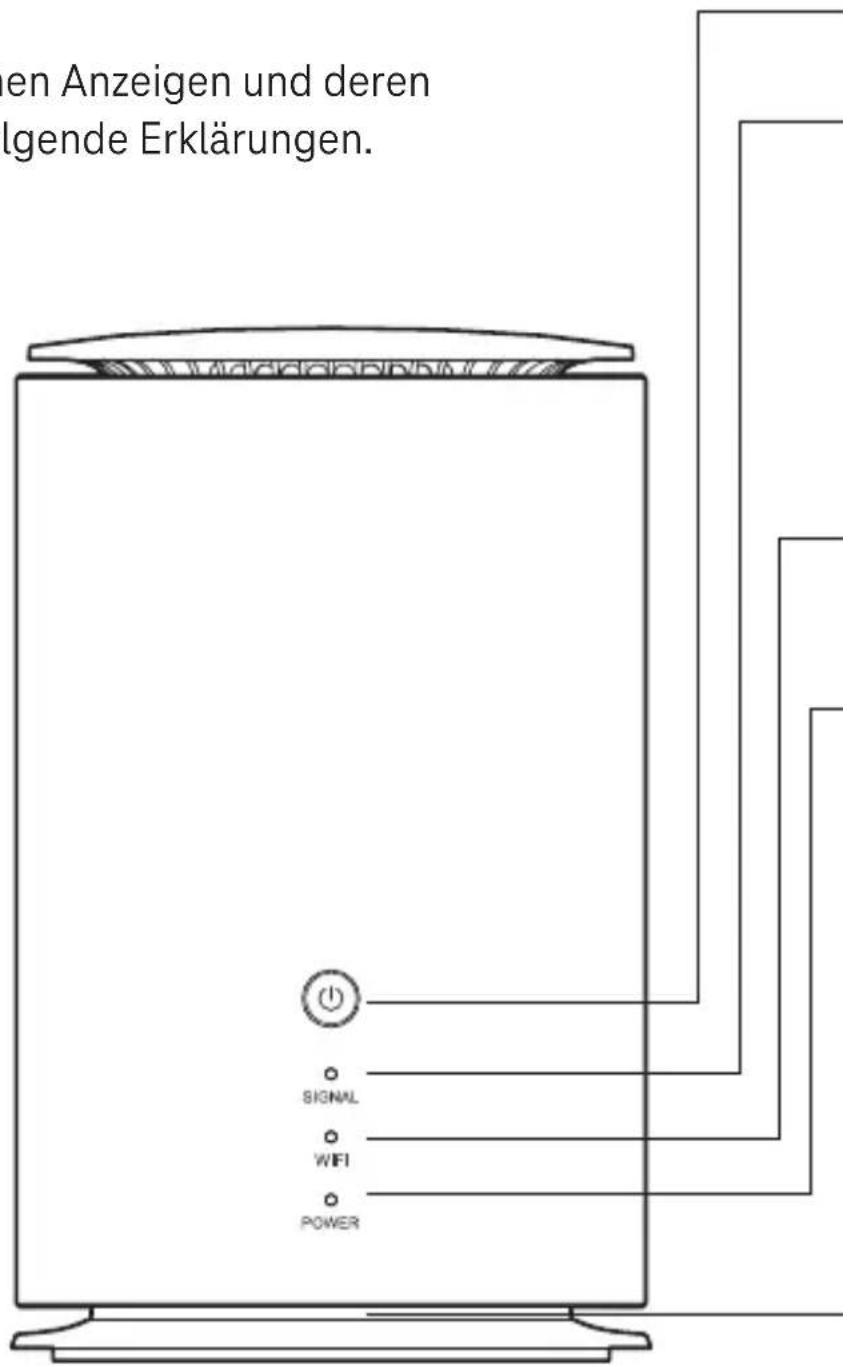
— ① Ein-/Aus-Taste
Halten Sie die Taste ca. 3 Sekunden lang gedrückt, um das Gerät ein- oder auszuschalten.
— ② SIGNAL
Blinkt rot: Es ist keine Nano-SIM-Karte eingelegt oder die SIM-PIN-Nummer muss eingegeben werden oder das Gerät befindet sich im Fehlerstatus. Leuchtet rot: Das Gerät ist nicht im Mobilfunknetz registriert oder es ist kein Netzdienst verfügbar. Blinkt bzw. leuchtet gelb: Die Registrierung im 2G-Netz läuft bzw. Das Gerät ist im 2G-Netz registriert. Blinkt bzw. leuchtet grün: Die Registrierung im 3G-Netz läuft bzw. Das Gerät ist im 3G-Netz registriert. Blinkt bzw. leuchtet blau: Die Registrierung im 4G/LTE-Netz läuft bzw. Das Gerät ist im 4G/LTE-Netz registriert.
— ③ WLAN (WIFI)
Leuchtet grün: WLAN funktioniert normal.
Grün blinkend: WPS wird aktiviert.
— ④ Power-Anzeige
Leuchtet blau: Das Ladegerät ist angeschlossen. Leuchtet grün: Das Ladegerät wurde getrennt und der Akkustand beträgt zwischen 75 % und 100 %. Leuchtet gelb: Das Ladegerät wurde getrennt und der Akkustand beträgt zwischen 25 % und 75 %. Leuchtet rot: Das Ladegerät wurde getrennt und der Akkustand beträgt weniger als 25 %. Rot blinkend: Das Ladegerät wurde getrennt und der Akkustand beträgt weniger als 5 %. Aus: Der Akku ist nicht eingesetzt oder das Gerät ist ausgeschaltet.
⑤ Deko-Anzeige
Leuchtet pink: Das Gerät ist eingeschaltet. Pink aus: Das Gerät ist ausgeschaltet oder die LED wurde in den Geräteeinstellungen ausgeschaltet. Pink blinkend: Das Gerät wird zurückgesetzt.
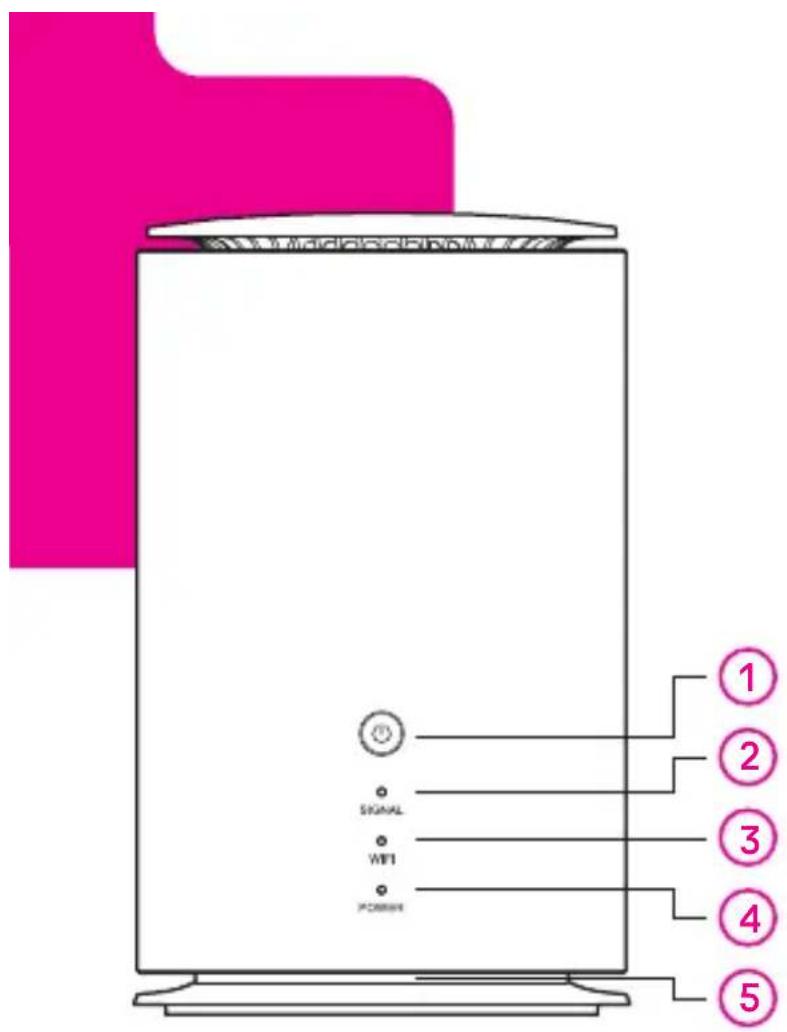


① Ein-/Aus-Taste
② SIGNAL
③ WLAN
4 Power-Anzeige
⑤ Deko-Anzeige
6 Nano-SIM-Karten-Steckplatz (unter SIM-Karten-Klappe)
⑦ RESET (unter SIM-Karten-Klappe)
Tipp: Halten Sie die RESET-Taste drei Sekunden gedrückt, indem Sie z. B. eine Büroklammer durch das kleine Loch schieben.
⑧ Typ-C-USB-Ladeanschluss
9 LAN-Anschluss
10 WPS-Taste
11 Externe Antennenanschlüsse

2. Der Router-Pass und seine Funktionen


Speedbox 2
Konfiguration via Internet-Browser:
http://speedport.ip
Gerätepasswort: ZZZZZZ
WLAN-Name 2,4GHz (SSID):XXXXXX
WLAN-Schlüssel 2,4GHz: ZZZZZZ
WLAN-Name 5GHz (SSID2): XXXXXX
WLAN-Schlüssel 5GHz: ZZZZZZ
Konfiguration via Internet-Browser: http://speedport.ip
neues Gerätepasswort:
neuer WLAN-Name 2,4GHz (SSD1):
neuer WLAN-Schlüssel 2,4GHz:
neuer WLAN-Name 5GHz (SSD2):
neuer WLAN-Schlüssel 5GHz:
Was ist ein Router-Pass?
Im Router-Pass finden Sie alle wichtigen Informationen zu Ihrer Speedbox, z. B. das Gerätepasswort, den Namen Ihres WLAN-Netzwerks und den WLAN-Schlüssel. Der Router-Pass ist im Lieferumfang enthalten.
Empfehlung:
Bitte ändern Sie das Gerätepasswort und den WLAN-Schlüssel unmittelbar nach der Inbetriebnahme der Speedbox. So verhindern Sie, dass Unbefugte Ihre Speedbox-Einstellungen verändern oder Ihr WLAN nutzen. Die Änderungen können Sie einfach im Router-Pass notieren.
Achtung:
Sollten Sie den Router-Pass verlieren oder Ihre Änderungen vergessen, drücken Sie einfach die RESET-Taste auf der Unterseite der Speedbox (siehe Abbildung links). Dann wird das Gerät auf die Werkseinstellungen zurückgesetzt und alle Änderungen werden gelöscht.

Einrichten einer WLAN- Verbindung
3. Einrichten einer WLAN-Verbindung

flowchart
graph TD
    A["Speedbox 2\nConfiguration via Internet-Browser:http/speedport.jp"] --> B["1"]
    B --> C["Router-Pass Speedbox"]
    C --> D["2"]
    D --> E["1"]
    style A fill:#f9f,stroke:#333
    style B fill:#ccf,stroke:#333
    style C fill:#cfc,stroke:#333
    style D fill:#fcc,stroke:#333
Bitte stellen Sie sicher, dass Ihr Endgerät (Computer, Tablet oder Smartphone)WLANunterstützt.
Schritt 1:
WLAN-Aktivierung an der Speedbox: Wenn die WiFi-Anzeige dauerhaft leuchtet, ist das WLAN der Speedbox aktiviert.
Schritt 2:
Notieren des WLAN-Namens und des WLAN-Schlüssels:
Der WLAN-Name und der WLAN-Schlüssel sind auf dem Etikett auf der Unterseite der Speedbox und im Router-Pass angegeben.
Wichtig:
Um zu verhindern, dass Unbefugte auf Ihr WLAN-Netzwerk zugreifen, wird empfohlen, den WLAN-Namen und den WLAN-Schlüssel von Zeit zu Zeit zu ändern. Einzelheiten dazu finden Sie unter „Hilfe“ auf der Konfigurationsseite der Speedbox.
Schritt 3:
Einrichten einer WLAN-Verbindung auf Ihrem Endgerät
Verfahren 1:
Manuelles Einrichten einer WLAN-Verbindung
- Suchen Sie auf Ihrem WLAN-fähigen Endgerät nach Drahtlosnetzwerken in Reichweite Ihrer Speedbox.
- Stellen Sie eine Verbindung mit dem WLAN-Netz her, dessen Namen Sie auf dem Geräte-Etikett auf der Unterseite der Speedbox finden.
- Wenn Sie zur Passworteingabe aufgefordert werden, geben Sie den WLAN-Schlüssel ein, der auf dem Geräte-Etikett angegeben ist (wichtig: Groß- und Kleinschreibung beachten). Sie werden von Ihrem Endgerät benachrichtigt, sobald dieses mit dem WLAN verbunden ist.
Verfahren 2:
Einrichten einer WLAN-Verbindung über WPS
Wenn das Endgerät WPS unterstützt, können Sie wie folgt vorgehen:
- Stellen Sie sicher, dass WLAN am Endgerät aktiviert ist.
- Halten Sie die WPS-Taste auf der Speedbox mindestens 3 Sekunden lang gedrückt (siehe Abbildung S. 10). Daraufhin beginnt die WiFi-Anzeige zu blinken.
- Aktivieren Sie die WPS-Verbindung am Endgerät innerhalb von 2 Minuten. Folgen Sie einfach den Eingabeaufforderungen des Systems auf dem Endgerät.
4
Konfigurieren der Speedbox
4. Sicherheit und Konfiguration Ihrer Speedbox

-
Nachdem ein Endgerät über WLAN oder LAN mit der Speedbox verbunden wurde, öffnen Sie auf dem Endgerät einen Internet-Browser (Internet Explorer, Google Chrome, Safari etc.). Geben Sie nun in der Adresszeile http://speedport.ip ein, um die Konfigurationsseite der Speedbox zu öffnen.
-
Auf der Unterseite Ihres Routers und im Router-Pass sind Ihre Zugangs-daten angegeben. Bitte halten Sie diese geheim, um Missbrauch zu vermeiden. Mit dem Gerätepasswort erhalten Sie Zugriff auf die web-basierte Benutzeroberfläche Ihres Routers.
Wichtig:
Um Ihre Nutzerdaten zu schützen und sicher im Internet zu surfen, ändern Sie nach Inbetriebnahme Ihrer Speedbox bitte die voreingestellten Passwörter. Auf den folgenden Seiten erfahren Sie, wie Sie diese ändern können.


Status Schnelleinstellungen
Login Password andem
Abmelden
Deutsch

WLAN-Einstellungen
Richten Sie einen WLAN-Hotspot ein, so dass Ihr Handy oder Laptop darauf zugreifen kann.

WLAN
Ein
○AUS
Gest-SSID
Aktivieren
○ Deaktivieren
Einzelne SSID
○ Aktivieren
Deaktivieren
Anwenden
Haupt-SSID
Gast-SSID
WPS
WLAN-MAC-Filter
2,4GHz Grundeinstellungen
WLAN-Name
ZTE_test

SSID senden

Alle Drahtlosgeräte sind isoliert
WPA-PSK/WPA2-PSK
000000

Passwort anzeigen
8
Sicherheitsmodus
Password *
Maximale Anzahl der Benutzer
Erweiterte 2,4GHz Einstellungen
Anwenden
Wichtig: Wenn Sie den WLAN-Namen und den WLAN-Schlüssel ändern, müssen Sie die WLAN-Verbindung auf dem Endgerät erneut einrichten.
Schneller surfen in sechs Schritten:
- Für optimalen Empfang eignet sich am besten ein Aufstellort in Fensternähe (z. B. die Fensterbank oder ein anderer möglichst hoch gelegener Ort).
- Probieren Sie einfach verschiedene Standorte in Ihrer Wohnung oder Ihrem Haus aus.
3.Starten Sie das Gerät nach jedem Standortwechsel neu. - Jetzt sollten Sie für 1–3 Tage die Geschwindigkeit beobachten, um ein aussagekräftiges Ergebnis zu bekommen.
- Messen Sie ganz einfach die Geschwindigkeit mit einem Speedtest wie z. B. www.speedtest.net oder www.netztest.de
- Wiederholen Sie die Speedtests zu unterschiedlichen Tageszeiten. Wechseln Sie ggf. auch den Standort Ihrer Speedbox, um aussagekräftige Messergebnisse zu erhalten.
5
Optionale Anschluss- möglichkeit
5.Optionale
Anschlussmöglichkeit
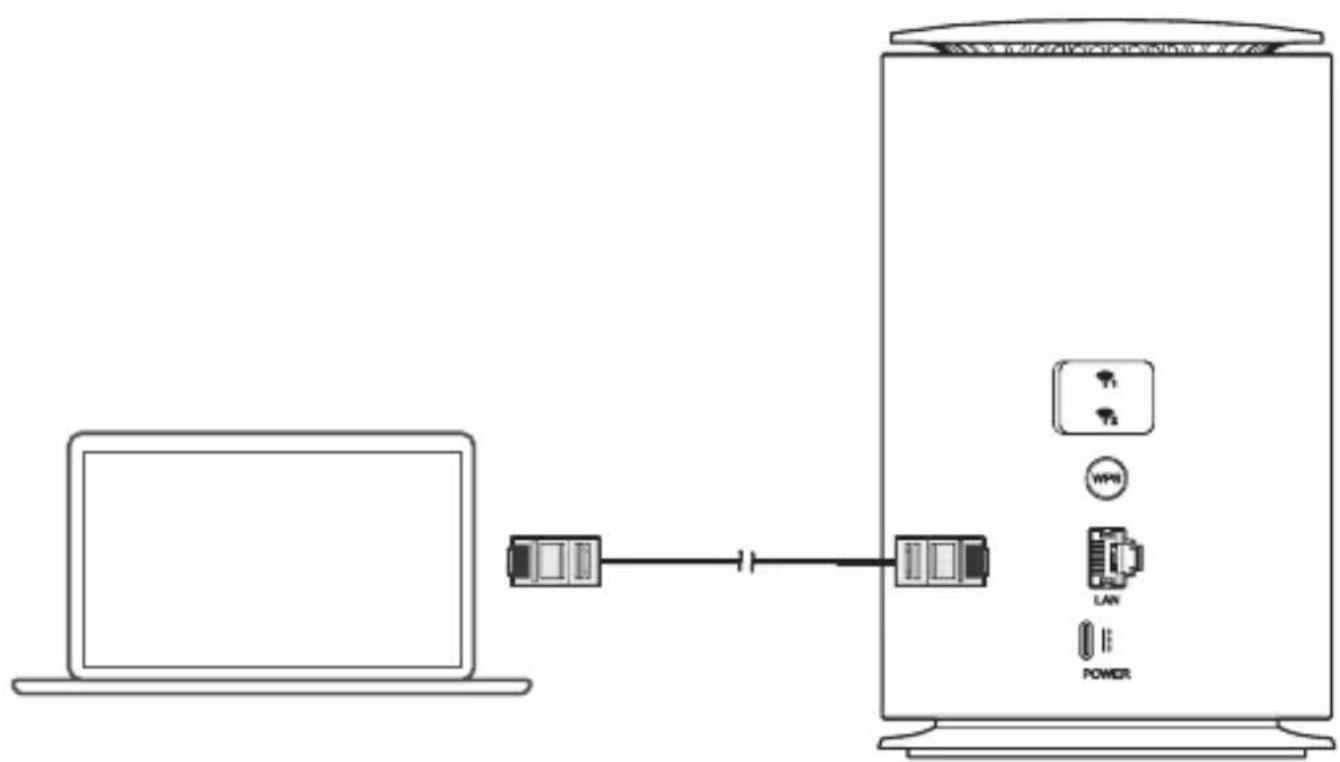
LAN-Anschluss
Diverse Geräte, z. B. Computer, lassen sich mittels LAN-Kabel mit dem Internet verbinden.
Häufig gestellte Fragen
6. Häufig gestellte Fragen
Wie gehe ich vor, wenn ich mich nicht auf der Konfigurationsseite anmelden kann?
- Prüfen Sie, ob die Stromanzeige der Speedbox unterbrechungsfrei leuchtet. Falls nicht, schalten Sie die Speedbox ein.
- Prüfen Sie, ob die Verbindung zwischen dem Endgerät und der Speedbox ordnungsgemäß funktioniert.
Falls das Endgerät über WLAN mit der Speedbox verbunden ist, rufen Sie die WLAN-Verbindungsseite auf, um den Verbindungsstatus zu prüfen.
-
Vergewissern Sie sich, dass das Endgerät so eingestellt ist, dass es automatisch eine IP-Adresse und eine DNS-Server-Adresse abruft.
-
Überprüfen Sie, ob Sie die aktuell gültigen Anmeldeinformationen verwenden.
Wie gehe ich vor, wenn die Speedbox nicht auf das Internet zugreifen kann?
- Prüfen Sie, ob die Stromanzeige der Speedbox unterbrechungsfrei leuchtet. Falls nicht, schalten Sie die Speedbox ein.
- Rufen Sie die Konfigurationsseite der Speedbox auf, um den Netzwerkstatus zu prüfen.
- Wenn keine SIM-Karte erkannt wird, schalten Sie die Speedbox aus und ziehen Sie das Netzteil ab. Setzen Sie dann die SIM-Karte nochmals ein und versuchen Sie es erneut.
- Falls der PIN-Code nicht verifiziert werden kann, geben Sie den PIN-Code wie erforderlich ein und versuchen Sie es erneut.
- Falls kein Netzwerk verfügbar ist, stellen Sie die Speedbox an einen geeigneten Ort, beispielsweise neben das Fenster, um ein besseres Signal zu empfangen. Versuchen Sie es dann erneut.
- Wenn die Einwahlverbindung fehlgeschlagen ist, stellen Sie sicher, dass die APN- und Kontoinformationen richtig festgelegt sind, und versuchen Sie es erneut.
- Wenn das Problem weiterhin besteht, wenden Sie sich an den Service der Telekom Deutschland GmbH.
Warum kann ich mit einem Endgerät nicht auf das WLAN zugreifen?
- Prüfen Sie, ob die WLAN-Anzeige der Speedbox unterbrechungsfrei leuchtet. Falls nicht, rufen Sie die Konfigurationsseite der Speedbox auf, um die WLAN-Funktion zu aktivieren.
- Prüfen Sie, ob sich das Endgerät innerhalb der Reichweite der Speedbox befindet. Sollte dies nicht der Fall sein, stellen Sie die Speedbox an einen anderen Ort.
- Prüfen Sie, ob das WLAN-Passwort stimmt. Hinweis: Bei Passwort-Eingabe ist auf die korrekte Groß- und Kleinschreibung zu achten. Sie finden das WLAN-Passwort auf dem Etikett an der Unterseite der Speedbox. Wenn Sie das Passwort ändern möchten, rufen Sie die Konfi gurationsseite der Speedbox auf.
- Prüfen Sie, ob das WLAN-Modul Ihres Endgeräts 802.11 a/b/g/n/ac unterstützt. Falls nicht, kann sich das Endgerät nicht mit der Speedbox verbinden.
- Aktualisieren Sie Ihre Netzliste und stellen Sie sicher, dass Sie das richtige WLAN-Netzwerk (SSID) ausgewählt haben.
- Überprüfen Sie die IP-Adresse, um zu gewährleisten, dass dem Endgerät automatisch IP-Adressen über die Einstellungen des Internetprotokolls (TCP/IP) zugewiesen werden.
- Wenn das Problem weiterhin besteht, starten Sie Ihre Speedbox neu oder setzen Sie sie auf ihre Werkseinstellungen zurück. Hinweis: Beim Zurücksetzen der Speedbox werden alle bisher angepassten Einstellungen gelöscht.
Wie setze ich das Gerät wieder auf die Werkseinstellungen zurück?
Beim eingeschalteten Gerät drücken Sie die Reset-Taste für ungefähr 3 Sekunden, bis die Betriebsanzeige zu blinken beginnt. Damit werden alle veränderten Einstellungen gelöscht und die Speedbox befindet sich wieder im Auslieferungszustand.
Warum leuchtet die Netzwerk-Statusanzeige rot, nachdem ich die Router-Einstellungen abgeschlossen habe?
-
Je nach Vertrag kann die Eingabe einer SIM-PIN erforderlich sein. Die PIN-Eingabe kann über die Konfigurationsseite der Speedbox erfolgen (das Öffnen der Seite wird auf S. 23 erläutert). Auf der Seite kann die PIN-Abfrage grundsätzlich aktiviert / deaktiviert werden. Die SIM-PIN finden Sie in den Unterlagen zu Ihrem Mobilfunk-Vertrag.
-
Stellen Sie die Speedbox so auf, dass das Gerät nach allen Seiten möglichst viel Freiraum hat. Beachten Sie bitte, dass bauliche Hindernisse wie Stahlbetonwände die Übertragung des Netzwerksignals beeinträchtigen können.
Wo ist die ideale Position für die Speedbox?
In der Nähe eines Fensters:
Für den Empfang eines möglichst starken LTE-Signals ist eine Positionierung in der Nähe eines Fensters zu empfehlen.
Nicht auf dem Boden:
Die Funkwellen, die der Router überträgt, verbreiten sich horizontal zur Seite und vertikal nach unten.
Freistehend, auf einer offenen Fläche:
Regale oder Schubladen, vor allem aus Metall, dämpfen das Funksignal, wenn der Router darin verstaut wird.
Im Stockwerk und Raum der Hauptnutzung:
Router strahlen nach oben nur relativ wenig Funkstrahlung ab. Die Stärke des WLAN-Signals kann über Stockwerke hinweg entsprechend eingeschränkt sein.
Was kann ich tun, wenn die Website für den mobilen 4G-Hotspot nicht aufgerufen werden kann?
- Überprüfen Sie, ob die richtige IP-Adresse eingegeben wurde. Die standard-mäßige IP-Adresse entnehmen Sie dem Geräteaufkleber.
- Achten Sie darauf, dass Sie nur einen Netzadapter für den Computer nutzen.
- Verwenden Sie keinen Proxyserver.
Wie kann ich den Zugriff auf ein Netz fixieren?
Sollten Sie sich in einem Gebiet befinden, das sowohl mit UMTS als auch mit LTE versorgt ist, kann der Netzzugriff der Speedbox zwischen den beiden Netzen wechseln. Die Fixierung auf eines der beiden Netze kann Abhilfe bei Verbindungsabbrüchen oder bei Geschwindigkeitsverlust der Verbindung schaffen:
- Geben Sie im Internetbrowser http://speedport.ip ein und loggen Sie sich bitte mit Ihren Zugangsdaten ein. Diese finden Sie auf der Unterseite des Geräts.
- Auf „Mein Router – Einstellungen – Netzauswahl – Manuell“ klicken.
- Dort nach einer Suche den Netztyp auswählen.
Nachdem Sie diese Einstellungen gewählt haben, machen Sie bitte einen Neustart Ihres Geräts. Nach 20 Minuten machen Sie bitte einen Speedtest. Für ein aussage-
kräftiges Ergebnis sollten Sie den Speedtest zu unterschied lichen Tageszeiten wiederholen.
Welche Störfaktoren können die Geschwindigkeit beeinträchtigen?
Die Geschwindigkeit hängt von der Signalstärke ab. Ist sie schwach, können Geräte im unmittelbaren Umfeld der Grund für die Probleme sein.
Alte Geräte im Netzwerk:
Trennen Sie die WLAN-Verbindungen mit alten Geräten. Wenn Sie Geräte in Ihr WLAN einbinden, die nur einen älteren WLAN-Standard unterstützen (z. B. das iPhone 3, die PlayStation® 3 sowie alle Geräte, die vor 2009 auf den Markt kamen), behindern diese die Leistung aller Geräte im selben Netz. Außerdem können sie die Datenübertragung zwischen Router und Gerät einschränken.
Andere elektronische Geräte im selben Raum:
Vermeiden Sie die Nähe von Fernsehern, Telefonen, Mikrowellen, Bluetooth®-Geräten, Lautsprechern etc.
Welche Zusatzgeräte können die Geschwindigkeit verbessern?
Telekom Speed Home WiFi:
Schließen Sie den Speed Home WiFi mit dem mitgelieferten Netzteil an eine Steckdose in der Nähe der Speedbox an. Verbinden Sie Speedbox und Speed Home WiFi mit dem mitgelieferten Netzwerkkabel. Ihr Speed Home WiFi wird als Mesh-Basis eingerichtet. Warten Sie, bis die Leuchtanzeige „Mesh“ dauerhaft leuchtet. Erweiterung: Drücken Sie die WPS-Taste auf der Rückseite Ihres zweiten bzw. dritten Speed Home WiFi und auf dem bereits eingerichteten Speed Home WiFi. Dadurch werden WLAN- Name (SSID) und -Passwort automatisch auf Ihren Speed Home WiFi übertragen. Ihr Mesh-Netzwerk kann aus bis zu sechs Speed Home WiFi bestehen.
Hinweis: Da die Speedbox nicht Mesh-fähig ist, sollten Sie das integrierte WLAN der Speedbox in diesem Fall deaktivieren. Es könnte sonst sein, dass sich Ihre mobilen Geräte weiterhin mit dem Router verbinden statt mit Ihrem Speed Home WiFi. Dadurch können Sie die Vorteile eines Mesh-Netzwerks nicht nutzen.
Powerline:
Stecken Sie die Powerline einfach in die Steckdose und verbinden Sie diese via LAN-Kabel mit der Box. So können Sie Ihr eigenes Stromnetz als Netzwerk nutzen. Eine zweite Powerline verteilt das WLAN-Signal in zusätzliche Räume, die weniger stark versorgt sind. Sie ist besonders für größere Distanzen, auch über mehrere Stockwerke hinweg, empfehlenswert.
7
Weitere Hilfen
7.WeitereHilfe
Falls Sie weitere Fragen oder Probleme mit der Speedbox haben:
- Starten Sie die Speedbox neu.
- Verwenden Sie immer die aktuelle Firmware auf Ihrer Speedbox.
- Prüfen Sie über die webbasierte Verwaltungsseite des Routers, ob eine Softwareaktualisierung vorliegt.
- Setzen Sie die Speedbox auf die Werkseinstellungen zurück.
Wenden Sie sich an den Service der Telekom Deutschland GmbH. - Um Hilfe zu Ihren Produkten zu erhalten, senden Sie eine E-Mail an mobile@zte.com.cn oder besuchen Sie www.ztedevices.com
8
Sicherheits- informationen
8. Sicherheitsinformationen
Dieser Abschnitt enthält wichtige Informationen zum Betrieb Ihres Geräts. Des Weiteren finden Sie Hinweise zum sicheren Umgang mit dem Gerät. Lesen Sie diese Hinweise vor dem Gebrauch Ihres Geräts aufmerksam durch.
Elektronisches Gerät
Benutzen Sie das Gerät nur dort, wo es erlaubt ist! Verwenden Sie das Gerät nicht, wenn es elektronische Geräte beeinflussen oder Gefahr verursachen könnte.
Störungen von Medizingeräten
- Halten Sie sich an die von Krankenhäusern und Gesundheitseinrichtungen festgelegten Regeln und Bestimmungen! Verwenden Sie das Gerät nicht in Bereichen, wo dies verboten ist.
- Einige drahtlose Geräte könnten die Funktion von Hörgeräten, Herzschritt machern etc. beeinträchtigen. Kontaktieren Sie den Hersteller des medizinischen Geräts für weitere Informationen.
- Hersteller von Herzschrittmachern empfehlen, einen Mindestabstand von 15 cm zwischen dem Gerät und einem Herzschrittmacher einzuhalten, um potenzielle Störungen des Herzschrittmachers zu verhindern. Falls Sie einen Herzschrittmacher tragen, verwenden Sie das Gerät auf der vom Herzschrittmacher abgewandten Körperseite.
Bereiche mit entflammbarem und explosivem Material
- Verwenden Sie das Gerät nicht an Orten, wo entflammbare oder explosive
Materialien gelagert werden, beispielsweise an einer Tankstelle, einem Öldepot oder in einer chemischen Fabrik. Durch die Verwendung Ihres Geräts in diesen Umgebungen erhöht sich die Explosions- oder Brandgefahr. Folgen Sie darüber hinaus an solchen Orten den Anweisungen in Texten oder Symbolen.
- Lagern und transportieren Sie das Gerät nicht in demselben Behälter wie brennbare Flüssigkeiten, Gase oder Explosivstoffe.
Nutzungsumfeld
- Vermeiden Sie staubige, feuchte oder schmutzige Umgebungen. Meiden Sie Magnetfelder. Die Verwendung des Geräts in diesen Umgebungen kann zu Schaltkreisdefektenführen.
- Stellen Sie die Benutzung des Geräts ein und trennen Sie es von der Stromversorgung, bevor Sie Kabel verbinden oder entfernen. Stellen Sie überdies sicher, dass Sie während des Betriebs bei Berührung des Geräts trockene Hände haben.
- Stellen Sie das Gerät auf eine stabile Oberfläche.
- Halten Sie das Gerät fern von elektrischen Geräten, die starke magnetische oder elektrische Felder erzeugen, z. B. von einer Mikrowelle oder einem Kühlschrank.
- Schalten Sie Ihr Gerät bei Gewitter aus und ziehen Sie alle am Gerät angeschlossenen Kabel ab, um es vor Beschädigungen durch Blitzschlag zu schützen.
- Die optimale Betriebstemperatur ist 0 °C bis 35 °C. Die optimale Lagerungstemperatur ist - 20 °C bis 45 °C. Extremere Hitze oder Kälte kann Ihr Gerät, das Zubehör oder die Ladekapazität der Batterie beeinträchtigen.
- Während des Betriebs sollten Sie das Gerät und das Zubehör in einem gut belüfteten und kühlen Bereich fern von direkter Sonneneinstrahlung aufstellen. Umhüllen oder bedecken Sie Ihr Gerät nicht mit Handtüchern oder anderen Objekten. Platzieren Sie das Gerät nicht in einem Behälter mit einer schlechten Wärmeableitung, beispielsweise in einer Schachtel oder Tasche.
- Vermeiden Sie Regen und Feuchtigkeit, um Ihr Gerät oder das Zubehör vor einem Brand oder vor der potenziellen Abgabe elektrischer Schläge zu schützen.
- Halten Sie das Gerät fern von Hitzequellen und offenen Flammen, z. B. einem Heizgerät, einer Mikrowelle, einem Herd, einem Wasserkocher, einer Heizung oder einer Kerze.
- Stellen Sie keine Objekte, beispielsweise eine Kerze oder einen Wasserbehälter, auf das Gerät. Sollten Fremdkörper oder Flüssigkeit in das Gerät gelangen, stellen Sie den Betrieb sofort ein. Schalten Sie das Gerät aus und ziehen Sie alle am Gerät angeschlossenen Kabel ab. Wenden Sie sich dann an ein autorisiertes Service-Center.
- Blockieren Sie die Geräteöffnungen nicht. Lassen Sie für eine gute Wärmeableitung mindestens 10 cm um das Gerät herum frei.
- Stellen Sie den Betrieb Ihres Geräts oder der Anwendungen für einen gewissen Zeitraum ein, wenn das Gerät überhitzt ist. Wenn das überhitzte Gerät über einen längeren Zeitraum in Kontakt mit der Haut kommt, können Verbrennungssymptome – beispielsweise rote Flecken und eine dunklere Pigmentierung – auftreten.
- Berühren Sie die Antenne des Geräts nicht. Ansonsten kann dies zu einer verminderten Kommunikationsqualität führen.
- Beachten Sie die lokalen Gesetze und Bestimmungen und achten Sie die Privatsphäre und die gesetzlichen Rechte anderer.
- Dieses Gerät sollte mit einem Mindestabstand von 20 cm zwischen der Antenne und Ihrem Körper installiert und betrieben werden.
- Sorgen Sie dafür, dass sich das Gerät an einem Ort mit gutem Empfang befindet. Der Abstand zwischen dem Gerät und anderen metallischen Gegenständen (wie Metallrahmen oder Metalltüren und -fenster) sollte größer als 25 cm sein. Der Abstand zwischen zwei Geräten sollte größer als 30 cm sein.
Kindersicherheit
- Beachten Sie alle Vorsichtsmaßnahmen in Bezug auf die Kindersicherheit. Kinder mit dem Gerät oder dessen Zubehör spielen zu lassen, kann gefährlich sein. Zum Gerät gehören abnehmbare Teile, die eine Erstickungsgefahr darstellen können.
- Das Gerät und sein Zubehör sind nicht für die Verwendung durch Kinder vorgesehen. Kinder sollten das Gerät nur unter Aufsicht von Erwachsenen verwenden.
Zubehör
- Durch die Verwendung eines unzulässigen oder inkompatiblen Netzadapters, Ladegeräts oder Akkus kann es zu einem Feuerausbruch, einer Explosion oder anderen Gefahren kommen.
- Verwenden Sie nur Zubehör, das vom Gerätehersteller für dieses Modell zugelassen ist. Die Verwendung von anderem Zubehör kann dazu führen, dass die Garantie erlischt, sie kann gegen lokale Vorschriften und Gesetze verstoßen und sie kann gefährlich sein. Informationen zur Verfügbarkeit des zugelassenen Zubehörs in Ihrer Region erhalten Sie bei Ihrem Fachhändler.
Sicherheit des Netzadapters
- Der Netzstecker dient als Trennvorrichtung.
- Für Geräte mit Stecker sollte sich die Steckdose in unmittelbarer Nähe der Geräte befinden und leicht zugänglich sein.
- Trennen Sie den Netzadapter von der Steckdose und dem Gerät, wenn Sie ihn nicht verwenden.
- Lassen Sie den Netzadapter nicht fallen und setzen Sie ihn keinen Stößen aus. Wenn er beschädigt wird, bringen Sie ihn zur Inspektion in ein autorisiertes Service-Center.
- Verwenden Sie das Kabel auf keinen Fall weiter, wenn es beschädigt (zum Beispiel bei freiliegenden oder gerissenen Adern) oder der Stecker locker ist. Bei einer fortgesetzten Nutzung kann es zu elektrischen Schlägen, Kurzschlüssen und Bränden kommen.
- Berühren Sie das Netzkabel nicht mit feuchten Händen und ziehen Sie nicht am Netzkabel, um den Netzadapter von der Steckdose abzuziehen.
- Berühren Sie das Gerät oder den Netzadapter nicht mit feuchten Hände. Anderenfalls kann es zu Kurzschlüssen, Störungen oder elektrischen Schlägen kommen.
- Wenn Ihr Netzadapter mit Wasser, anderen Flüssigkeiten oder übermäßiger Feuchtigkeit in Berührung gekommen ist, bringen Sie ihn zur Inspektion zu einem autorisierten Service-Center.
- Stellen Sie sicher, dass das Netzteil die Anforderungen der Klausel 2.5 IEC60950-1/EN60950-1/UL60950-1 erfüllt und es gemäß nationalen oder lokalen Normen getestet und zugelassen wurde.
Akkusicherheit
- Die Verwendung von nicht von ZTE zugelassenen oder inkompatiblen Akkus, Ladegeräten oder Netzteilen kann Ihr Gerät beschädigen, die Lebensdauer verkürzen oder einen Brand, eine Explosion oder andere Gefahren verursachen.
- Halten Sie die Akkupole von leitenden Gegenständen wie Schlüsseln, Schmuck oder anderen Materialien fern. Ansonsten wird möglicherweise der Akku kurzgeschlossen, was zu Verletzungen und Verbrennungen führen kann.
- Die empfohlenen Betriebstemperaturen liegen zwischen 0 °C und 35 °C. Die Lagertemperaturen liegen zwischen - 20 °C und 45 °C. Extreme Temperaturen können das Gerät beschädigen und die Ladekapazität und Lebensdauer Ihres Geräts und Ihres Akkus reduzieren.
- Halten Sie den Akku fern von übermäßiger Hitze und direkter Sonneneinstrahlung. Legen Sie ihn nicht auf oder in Heizgeräte wie Mikrowellen, Öfen oder Heizkörper. Akkus können bei Überhitzung explodieren.
- Versuchen Sie nicht, den Akku zu ändern oder zu überarbeiten, Fremdkörper in den Akku einzuführen oder ihn in Wasser oder andere Flüssigkeiten einzutauchen bzw. mit diesen in Kontakt zu bringen. Anderenfalls kann es zu einem Brand, einer Explosion oder anderen gefährlichen Situationen kommen.
- Stellen Sie bei einem Austreten von Batterieflüssigkeit sicher, dass diese nicht auf die Haut oder in die Augen gerät. Entnehmen Sie den Akku mit säurebeständigen Schutzhandschuhen und führen Sie ihn dem Recycling zu. Sollte dies dennoch der Fall sein, spülen Sie diese unverzüglich mit klarem Wasser ab bzw. aus und suchen Sie einen Arzt auf.
- Werfen Sie Akkus nicht ins Feuer, da sie explodieren können. Beschädigte Akkus können ebenfalls explodieren.
- Geben Sie einen defekten Akku an den Händler zurück oder entsorgen Sie ihn in einem dafür vorgesehenen Recycling-Container. Eine unsachgemäße Nutzung des Akkus kann zu einem Brand, einer Explosion oder anderen gefährlichen Situationen führen.
- Vermeiden Sie ein Kurzschließen des Akkus, da dies zu Überhitzung und Brand führen kann.
- Lassen Sie Kinder und Haustiere nicht auf dem Akku kauen oder daran nuckeln bzw. saugen. Anderenfalls kann es zu Schäden oder einer Explosion kommen.
- Zerschlagen oder durchstechen Sie den Akku nicht und setzen Sie ihn keinem hohen Druck aus. Ansonsten kann es zu einem Kurzschluss oder Überhitzen kommen.
- Lassen Sie das Gerät bzw. den Akku nicht fallen. Wenn das Gerät oder der Akku fallen gelassen wird, insbesondere auf eine harte Oberfläche, kann es bzw. er beschädigt werden.
- Es besteht Explosionsgefahr, wenn der Akku durch ein falsches Akkumodell ersetzt wird.
- Wenn sich die Stand-by-Zeit des Geräts deutlich verkürzt, tauschen Sie den Akku aus.
-
Wenn das Gerät in einer Gegend verwendet wird, in der häufig Stromausfälle auftreten, wird empfohlen, den Akku einzusetzen.
-
Wenn Sie den Akku über einen längeren Zeitraum nicht benutzen, laden Sie den Akku etwa zur Hälfte auf, nehmen Sie ihn aus dem Gerät und lagern Sie beides an einem kühlen, trockenen Ort.
- Wird das Gerät längere Zeit bei angeschlossenem Ladegerät verwendet, empfehlen wir unbedingt, den Akku zu entnehmen, um die Akkulebensdauer zu verlängern.
- Wenn das Gerät über einen integrierten, nicht entfernbaren Akku verfügt, versuchen Sie nicht, den Akku zu entnehmen, da ansonsten das Gerät beschädigt werden kann. Zum Austauschen des Akkus bringen Sie das Gerät zu einem autorisierten Service-Center.
Reinigung und Wartung
- Halten Sie das Gerät während der Lagerung, des Transports und der Bedienung trocken und schützen Sie es vor Stößen, da sie zu Fehlfunktionen führen können.
- Halten Sie das Gerät und das Zubehör trocken. Versuchen Sie nicht, es mit einer externen Wärmequelle wie einer Mikrowelle oder einem Fön zu trocknen.
- Setzen Sie das Gerät oder das Zubehör nicht extremer Hitze oder Kälte aus. Solche Umgebungen können die ordnungsgemäße Funktion stören und zu einem Brand oder einer Explosion führen.
- Wenn das Gerät über einen längeren Zeitraum nicht verwendet wird, schalten Sie es aus. Dann ziehen Sie alle mit dem Gerät verbundenen Kabel ab.
- Sollte eine ungewöhnliche Veränderung auftreten (wenn das Gerät beispielsweise Rauch, ungewöhnliche Geräusche oder Gerüche abgibt), stellen Sie den Betrieb des Geräts sofort ein und schalten Sie es aus. Ziehen Sie alle Kabel, die mit dem Gerät verbunden sind, ab und wenden Sie sich an ein autorisiertes Service-Center.
- Vermeiden Sie Schäden durch Laufen über das Kabel, Ziehen am Kabel oder übermäßiges Abknicken des Kabels. Dies könnte das Kabel beschädigen und so eine Fehlfunktion des Geräts bewirken.
- Bevor Sie das Gerät reinigen oder warten, stellen Sie den Betrieb des Geräts ein. Beenden Sie alle Anwendungen und ziehen Sie alle mit dem Gerät verbundenen Kabel ab.
- Verwenden Sie keine Waschmittel, Pulver oder andere Chemikalien (z. B. Alkohol oder Benzin) zur Reinigung des Geräts oder des Zubehörs. Diese Substanzen können Geräteteile beschädigen oder einen Brand verursachen. Verwenden Sie ein sauberes, weiches und trockenes Tuch, um das Gerät und das Zubehör zu reinigen.
- Bringen Sie keine Magnetstreifenkarten, z. B Kreditkarten und Telefonkarten, über einen längeren Zeitraum hinweg in die Nähe des Geräts. Sonst kann die Magnetstreifenkarte beschädigt werden.
- Zerlegen oder überarbeiten Sie das Gerät und sein Zubehör nicht. Dadurch erlischt die Garantie und der Hersteller ist bei Schäden nicht mehr haftbar. Bei einem Schaden wenden Sie sich für Hilfe oder eine Reparatur an ein autorisiertes Service-Center.
Informationen zur Entsorgung und Wiederverwertung
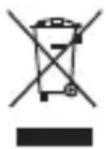
- Mit dem Symbol eines durchgestrichenen Mülleimers versehene Produkte erfüllen die europäische Richtlinie 2012/19/EU.
- Sämtliche elektrischen und elektronischen Produkte müssen gesondert
vom Hausmüll entsorgt werden. Sie müssen bei den von der jeweiligen Kommune dafür eingerichteten Sammelstellen abgegeben werden.
- Das ordnungsgemäße Entsorgen von Altgeräten trägt dazu bei, negative Folgen für Umwelt und Gesundheit zu verhindern.
Für Recycling-Informationen nach der WEEE-Richtlinie für dieses Produkt senden Sie bitte eine E-Mail an weee@zte.com.cn.
Einhaltung der EU-Bestimmungen
Die ZTE Corporation erklärt hiermit, dass das Funkgerät Typ ZTE MF281 den Vorgaben der Richtlinien 2014/53/EG, 2011/65/EG und 2009/125/EG entspricht.
Der vollständige Text der EU-Konformitätserklärung ist unter der folgenden Internet-adresse verfügbar: https://certification.ztedevices.com
Dieses Gerät ist im Frequenzbereich zwischen 5150 und 5350 MHz auf die Verwendung im Innenbereich beschränkt.
Frequenzbänder und Strom
(a) Frequenzbänder, in denen das Funkgerät betrieben wird: Einige Bänder sind möglicherweise nicht in allen Ländern oder Regionen verfügbar. Für weitere Details wenden Sie sich bitte an Ihren lokalen Netzbetreiber.
(b) Maximaler Hochfrequenzstrom, der in den Frequenzbändern für den Betrieb des Funkgeräts übertragen wird: Der maximale Strom für alle Bänder liegt unter dem in der jeweiligen harmonisierten Norm angegebenen Höchstgrenzwert.
Technische Angaben
Dieses Funkgerät verwendet die folgenden Frequenzbänder und die maximale Radiofrequenzenergie.
HINWEIS:
Die Leistung sämtlicher Produkte von ZTE entspricht den vorgegebenen Grenzwerten der Europäischen Union. Die vom Produkt unterstützten Frequenzbereiche sind modellabhängig.
Für dieses Funkgerät gelten folgende Nenngrenzwerte für Frequenzband und (abgestrahlte und/oder leitungsgeführte) Sendeleistung:
GSM 850/900: 32 dBm
GSM 1800/1900: 29 dBm
UMTS-BAND 1/2/5/8: 22.5 dBm
LTE-BAND 1/3/7/8/20/28/38: 22.5 dBm
802.11 a/b/g/n/ac: 2,4-GHz-Band < 20 dBm
5-GHz-Band I/II/III/IV < 20 dBm
Informationen über Zubehör und Software
Zur Behebung von Fehlern oder Verbesserung von Funktionen werden nach der Produktfreigabe Software-Aktualisierungen vom Hersteller veröffentlicht. Alle vom Hersteller veröffentlichen Software-Versionen wurden überprüft und entsprechen nach wie vor den relevanten Vorschriften. Alle HF-Parameter (z. B. Frequenzbereich und Ausgangsleistung) sind für den Benutzer unzugänglich und können nicht von diesem geändert werden. Aktuelle Informationen über Zubehör und Software finden Sie unter http://www.ztedevices.com

9. Rechtliche Hinweise
Alle Rechte vorbehalten.
Dieses Benutzerhandbuch darf ohne die vorherige schriftliche Zustimmung der ZTE Corporation weder ganz noch in Auszügen zitiert, vervielfältigt, übersetzt oder in jedweder Form und unter Verwendung jedweder Mittel, seien es elektronische oder mechanische, inklusive der Erstellung von Fotokopien und Mikrofilmen, verwendet werden.
Hinweis
Die ZTE Corporation behält sich das Recht vor, Druckfehler und technische Änderungen in dieser Anleitung ohne Vorankündigung zu korrigieren oder zu aktualisieren.
Haftungsausschluss
Die in dieser Anleitung verwendeten Bilder und Screenshots können vom tatsächlichen Produkt abweichen. Inhalte in diesem Handbuch können vom tatsächlichen Produkt oder der Software abweichen.
Marken
ZTE und die ZTE-Logos sind eingetragene Warenzeichen der ZTE Corporation.
Sonstige eingetragene Warenzeichen und Handelsnamen sind Eigentum ihrer jeweiligen Inhaber.
Version-Nr.: R1.0
Sicherheitsvorkehrungen
- Manche elektronische Geräte sind anfällig für elektromagnetische Störungen. Das Gerät möglichst weit entfernt von Fernsehern, Radios und anderen elektronischen Geräten aufstellen, um elektromagnetische Störungen zu vermeiden.
- Das Gerät kann die Funktion von medizinischen Geräten wie Hörgeräten oder Herzschrittmachern beeinträchtigen. Wenden Sie sich vor dem Einsatz des Geräts an einen Arzt oder den Hersteller Ihres medizinischen Geräts.
- Bitte halten Sie mindestens 20 Zentimeter Abstand von Ihrem Gerät.
- Verwenden Sie Ihr Gerät nicht in gefährlichen Umgebungen wie Ölhäfen oder Chemie fabriken, in denen explosive Gase oder explosive Produkte verarbeitet werden.
- Verwenden Sie ausschließlich Original-Zubehör oder von ZTE autorisiertes Zubehör. Nicht autorisiertes Zubehör kann die Leistung des Geräts beeinträchtigen, das Gerät beschädigen oder Sie in Gefahr bringen.
- Versuchen Sie nicht, das Gerät zu zerlegen. Es enthält keine Bauteile, die vom Benutzer gewartet werden können.
- Lassen Sie das Gerät und sein Zubehör niemals mit Flüssigkeiten oder Feuchtigkeit in Berührung kommen. Tauchen Sie das Gerät nicht in Flüssigkeiten.
- Legen Sie keine Objekte auf dem Gerät ab. Das Gerät kann sich dadurch übermäßigerwärmen.
- Das Gerät benötigt ausreichende Belüftung.
- Setzen Sie das Gerät nicht der direkten Sonneneinstrahlung aus und lagern
Sie es nicht an heißen Orten. Hohe Temperaturen verkürzen die Lebensdauer elektronischerGeräte.
- Lassen Sie keine Kinder mit dem Gerät und dem Zubehör spielen.
- Das Gerät ist nur für den Gebrauch in Innenbereichen bestimmt. Verwenden Sie das Gerät nicht im Freien.
- Zubehör mit Steckverbindung sollte sich bei Betrieb in der Nähe des Netzanschlusses befinden und leicht zugänglich sein.
Eingeschränkte Garantie
Diese Garantie deckt keine durch die folgenden Ursachen hervorgerufenen Defekte oder Fehlleistungen des Geräts ab:
i. ReguläreAbnutzungsserscheinungen
ii. Nichtbefolgung der von ZTE bereitgestellten Installations-, Betriebs- und Wartungsanleitungen durch den Endbenutzer
iii. Unsachgemäßer Umgang, unsachgemäße Verwendung, Nachlässigkeit oder unsachgemäße Installation, Zerlegung, Wartung oder fehlerhafte Bedienung des Produkts durch den Endbenutzer
iv. Änderungen oder Reparaturen, die nicht durch ZTE oder durch ZTE zertifiziertes Personal vorgenommen wurden
v. Stromausfälle, Spannungsstöße, Brände, Überschwemmungen, Unfälle und Handlungen Dritter oder andere Ereignisse, auf die ZTE keinen Einfluss hat
vi. Verwendung von Produkten von Drittanbietern bzw. Verwendung des Produkts in
Kombination mit Produkten von Drittanbietern, wenn die auftretenden Fehler auf eine solche Verwendung zurückzuführen sind
vii. Jedwede andere Fehlerquelle, die auf die Verwendung des Produkts für nicht vorgesehene Verwendungszwecke zurückzuführen ist
Unter den oben beschriebenen Umständen haben Endbenutzer keinerlei Recht, ein ZTE-Produkt zurückzuweisen, zurückzugeben, oder eine Rückerstattung für ein solches Produkt zu erhalten.
Diese Garantie stellt für Endbenutzer das einzige Rechtsmittel und für ZTE die einzige Haftbarkeit zu defekten oder fehlerhaften Produkten dar. Sie gilt anstelle aller anderen ausdrücklichen, stillschweigenden oder gesetzlichen Garantien, u. a. der stillschweigenden Garantien der Marktgängigkeit und der Eignung für einen bestimmten Zweck, sofern dies nicht durch Gesetze anders bestimmt ist.
Haftungsbeschränkung
ZTE kann für keinerlei Gewinnverluste oder indirekte, besondere, anfallende oder Folgeschäden haftbar gemacht werden, die auf der Verwendung dieses Produkts beruhen oder sich im Zusammenhang mit dieser Verwendung ergeben, unabhängig davon, ob ZTE über die Möglichkeit solcher Schäden informiert wurde, davon wusste oder davon hätte wissen sollen, einschließlich, jedoch nicht darauf beschränkt, ver- lorene Profite, Geschäftsausfälle, Kapitalkosten, Kosten, die durch Austauschdienste oder -produkte entstehen sowie alle auf Betriebsausfällen basierenden Kosten.
Hochfrequenzbelastung
Dieses Gerät entspricht den CE-Vorgaben zu Strahlungsbelastung in nicht kontrollierter Umgebung. Dieses Gerät muss mit einem Mindestabstand von 20 cm zwischen Strahlungsquelle und Personen installiert und betrieben werden.
Hersteller
ZTE Corporation
Maanplein 7
2516CK Den Haag
Niederlande
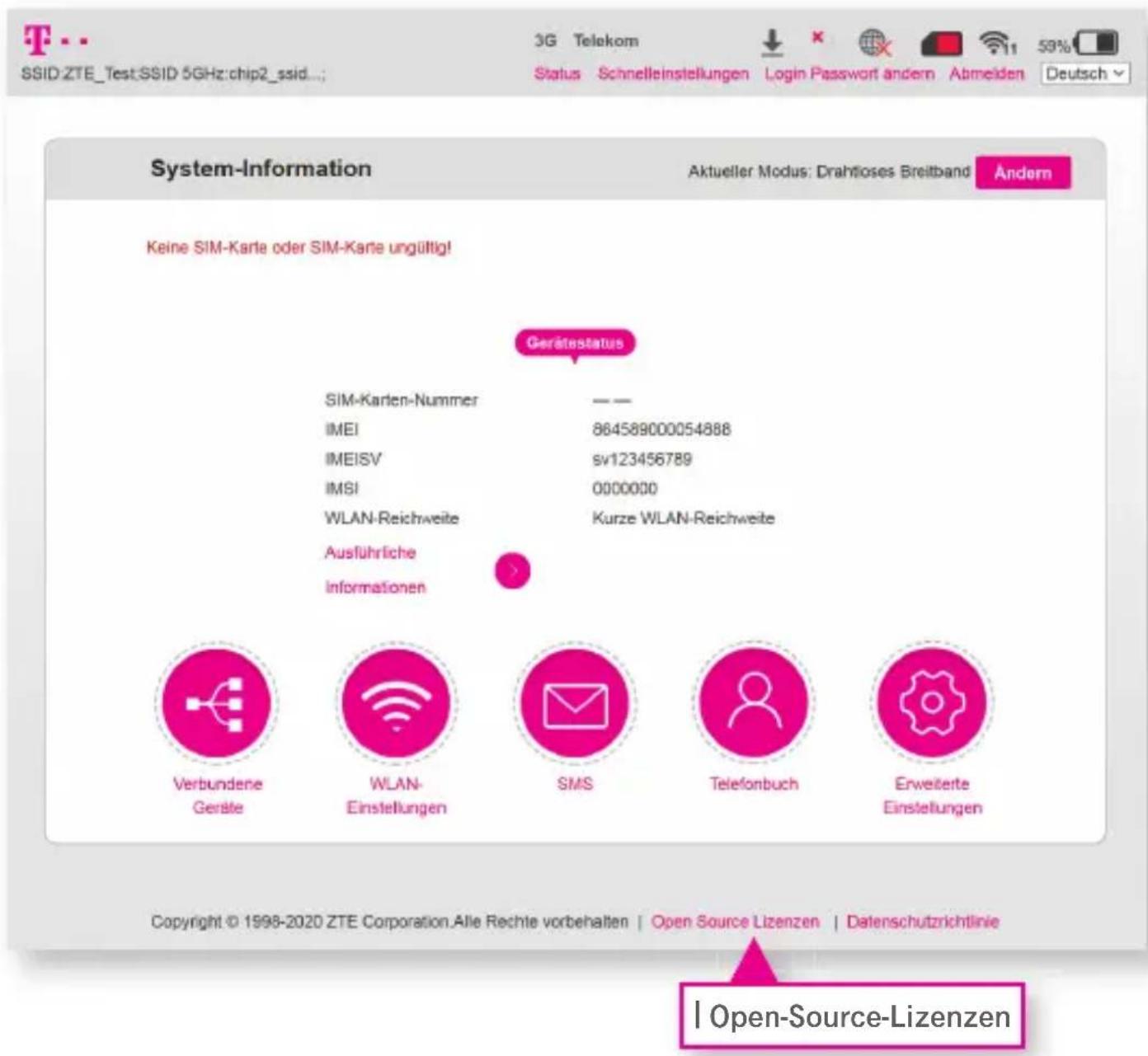
Open-Source-Lizenzen
Die „Open-Source-Lizenzen“ finden Sie auf der webbasierten Benutzeroberfläche.
Sie haben noch Fragen?
Wir helfen Ihnen gerne weiter!
Im Internet: www.telekom.de
Vom Handy (24-h-Service-Kurzwahl): 2202*
Aus dem Festnetz: 0180 33 02202**
Per E-Mail: kundenservice@t-mobile.de
Oder vor Ort: im Telekom Shop
* Für Telekom Mobilfunk-Kunden mit Laufzeitvertrag im Inland kostenlos.
** 0,09 €/Min. aus dem Festnetz, Mobilfunk max. 0,42 €/Min.

Ausführliche Beratung erhalten Sie:
- in Ihrem Telekom Shop
- auf www.telekom.de
· unter 0800 33 02202
· im teilnehmenden Fachhandel


ERLEBEN, WAS VERBINDET.


- Schritt 1: Einsetzen der SIM-Karte
- Schritt 2: Netzteil anschließen
- Schritt 3: WLAN-Verbindung per WPS einrichten
- Hinweis:
- Speedbox Statusanzeigen:
- Wichtig:
- Der Router-Pass und seine Funktionen
- Speedbox 2
- Was ist ein Router-Pass?
- Empfehlung:
- Achtung:
- Einrichten einer WLAN- Verbindung
- Einrichten einer WLAN-Verbindung
- Schritt 1:
- Schritt 2:
- Schritt 3:
- Verfahren 1:
- Manuelles Einrichten einer WLAN-Verbindung
- Verfahren 2:
- Einrichten einer WLAN-Verbindung über WPS
- 4
- Konfigurieren der Speedbox
- Sicherheit und Konfiguration Ihrer Speedbox
- WLAN-Einstellungen
- 2,4GHz Grundeinstellungen
- Schneller surfen in sechs Schritten:
- 5
- Optionale Anschluss- möglichkeit
- 5.Optionale
- Anschlussmöglichkeit
- LAN-Anschluss
- Häufig gestellte Fragen
- Häufig gestellte Fragen
- Wie gehe ich vor, wenn ich mich nicht auf der Konfigurationsseite anmelden kann?
- Wie gehe ich vor, wenn die Speedbox nicht auf das Internet zugreifen kann?
- Warum kann ich mit einem Endgerät nicht auf das WLAN zugreifen?
- Wie setze ich das Gerät wieder auf die Werkseinstellungen zurück?
- Warum leuchtet die Netzwerk-Statusanzeige rot, nachdem ich die Router-Einstellungen abgeschlossen habe?
- Wo ist die ideale Position für die Speedbox?
- In der Nähe eines Fensters:
- Nicht auf dem Boden:
- Freistehend, auf einer offenen Fläche:
- Im Stockwerk und Raum der Hauptnutzung:
- Was kann ich tun, wenn die Website für den mobilen 4G-Hotspot nicht aufgerufen werden kann?
- Wie kann ich den Zugriff auf ein Netz fixieren?
- Welche Störfaktoren können die Geschwindigkeit beeinträchtigen?
- Alte Geräte im Netzwerk:
- Andere elektronische Geräte im selben Raum:
- Welche Zusatzgeräte können die Geschwindigkeit verbessern?
- Telekom Speed Home WiFi:
- Powerline:
- 7
- Weitere Hilfen
- 7.WeitereHilfe
- Falls Sie weitere Fragen oder Probleme mit der Speedbox haben:
- 8
- Sicherheits- informationen
- Sicherheitsinformationen
- Elektronisches Gerät
- Störungen von Medizingeräten
- Bereiche mit entflammbarem und explosivem Material
- Nutzungsumfeld
- Kindersicherheit
- Zubehör
- Sicherheit des Netzadapters
- Akkusicherheit
- Reinigung und Wartung
- Informationen zur Entsorgung und Wiederverwertung
- Einhaltung der EU-Bestimmungen
- Frequenzbänder und Strom
- Technische Angaben
- Informationen über Zubehör und Software
- Rechtliche Hinweise
- Hinweis
- Haftungsausschluss
- Marken
- Sicherheitsvorkehrungen
- Eingeschränkte Garantie
- Haftungsbeschränkung
- Hochfrequenzbelastung
- Hersteller
- Open-Source-Lizenzen
- Sie haben noch Fragen?
Marke : T-Mobile
Modell : Speedbox 2
Kategorie : Router