
fi-7300NX - Scanner RICOH - Kostenlose Bedienungsanleitung
Finden Sie kostenlos die Bedienungsanleitung des Geräts fi-7300NX RICOH als PDF.


| Produkttyp | Dokumentenscanner |
| Modell | fi-7300NX |
| Marke | Ricoh |
| Scanbereich | A4, A5, A6, B5, Brief, Karten |
| Scangeschwindigkeit (A4, Farbe) | 40 Seiten/Minute (einfach), 80 Bilder/Minute (doppelseitig) |
| Optische Auflösung | 600 x 600 dpi |
| Dokumenteneinzug | Automatischer Dokumenteneinzug (ADF) für bis zu 100 Blatt |
| Duplex-Scan | Ja, automatisch |
| Schnittstellen | USB 3.0 (Typ B), Netzwerk (Ethernet 10/100/1000) |
| Scantyp | Einzugsscanner (ADF) |
| Papiergewicht | 52 - 209 g/m² |
| Stromversorgung | AC 100-240 V, 50/60 Hz |
| Leistungsaufnahme (Betrieb) | 35 W (max.) |
| Leistungsaufnahme (Bereitschaft) | 3,5 W |
| Abmessungen (B x T x H) | 299 x 229 x 169 mm |
| Gewicht | 4,0 kg |
| Betriebstemperatur | 5 - 35 °C |
| Luftfeuchtigkeit (Betrieb) | 20 - 80 % (nicht kondensierend) |
| Mitgelieferte Software | PaperStream IP, PaperStream Capture, Scanner Central Admin |
| Garantie | 1 Jahr (je nach Region) |
Häufig gestellte Fragen - fi-7300NX RICOH
Benutzerfragen zu fi-7300NX RICOH
0 Frage zu diesem Gerät. Beantworten Sie die, die Sie kennen, oder stellen Sie Ihre eigene.
Eine neue Frage zu diesem Gerät stellen
Laden Sie die Anleitung für Ihr Scanner kostenlos im PDF-Format! Finden Sie Ihr Handbuch fi-7300NX - RICOH und nehmen Sie Ihr elektronisches Gerät wieder in die Hand. Auf dieser Seite sind alle Dokumente veröffentlicht, die für die Verwendung Ihres Geräts notwendig sind. fi-7300NX von der Marke RICOH.
BEDIENUNGSANLEITUNG fi-7300NX RICOH
Sicherheitsinformationen 14
In diesem Handbuch verwendete Symbole 15
In diesem Handbuch verwendete Abkürzungen 16
Pfeilsymbole in diesem Handbuch 17
Beispielbildschirmbilder in diesem Handbuch....17
Hinweis....17
Scanner-Überblick 18
Hauptleistungsmerkmale 18
Bedienmethoden....21
Bauteile und Funktionen 23
Symbole auf dem Touchscreen 28
Scanner-Einrichtung 33
Bei der Verbindung des Scanners über Wi-Fi 36
Verbindung mit einem Wireless Access Point durch Auswahl einer Option aus der Liste der Wireless Access
Points....39
Verbinden mit einem Wireless Access Point durch Betätigen der WPS-Taste 40
Verbinden mit einem Wireless Access Point durch Eingabe der PIN für die WPS-Funktion 41
Beim Einrichten einer Verbindung durch die Eingabe der Informationen für den Wireless Access Point ....42
Beim Herstellen einer Verbindung mit einem Netzwerk, das ein Zertifikat erfordert 43
Bei der Verbindung des Scanners über ein verkabeltes LAN 46
Beim Anschluss des Scanners an einen Computer über ein USB-Kabel 49
Überprüfen der Netzwerkverbindung für den Scanner 51
Installieren von Software....52
Überblick über die im Lieferumfang enthaltene Software 52
Systemanforderungen....55
Installation (Empfohlen)....56
Installation (Benutzerdefiniert) 57
Grundlegende Bedienverfahren 58
Ein- und Ausschalten des Scanners.... 58
Einschalten des Scanners 58
Ausschalten des Scanners .... 59
Anmelden/Abmelden (mit PaperStream NX Manager)....60
Aktivieren des Energiesparmodus und Reaktivieren aus dem Modus...... 63
Öffnen und Schließen des ADFs 65
Öffnen des ADFs 65
Schließen des ADF 66
Einstellen des ADF-Papierschachtes (Einzug) 67
Einstellung des Ausgabefaches....68
Dokumentlänge ist A6 (Querformat) oder länger....68
Die Länge des Dokuments ist kürzer als A6 (Querformat) 69
So wird gescannt 70
Verwenden einer Bildscananwendung auf dem Computer....71
Verwenden einer Bildscananwendung, die über den Touchscreen gestartet wurde.... 73
Tasteneinstellungen....75
Bedienvorgänge am Scanner 78
Verwenden eines Jobs (mit PaperStream NX Manager) 79
Einlegen von Dokumenten 80
Einlegen von Dokumenten....80
Vorbereitung 80
Einlegen von Dokumenten....82
Dokumente für das Scannen 84
Papiergröße 84
Papiertyp....84
Papiergewicht (Stärke) 84
Dokumente, die möglicherweise nicht erfolgreich gescannt werden....85
Dokumente, die nicht gescannt werden dürfen....85
Sicherheitshinweise 86
Ladekapazität 88
Perforationsfreie Bereiche 89
Erforderliche Bedingungen für eine genaue Erkennung sich überlappender Dokumente
(Mehrfacheinzugserkennung)....90
Konditionen für das Scannen gemischter Stapel 92
Konditionen für die Automatische Papiergrößenerkennung 95
Bedingungen für die Verwendung des Trägerblatts....96
Verschiedene Scanmethoden 98
Dokumente mit unterschiedlichen Breiten scannen....99
Auf der Hälfte gefaltete Dokumente scannen 101
Dokumente wie Umschläge oder Transferpapier mit mehreren Lagen scannen 104
Scannen von Fotos und Ausschnitten 106
Scannen langer Dokumente.... 108
Manueller Einzug von Dokumenten 110
Konfigurieren der Nichterkennung bestimmter Überlappungsmuster 113
Vorgehensweise 114
Deaktivieren der Papierschutz-Funktion....116
Vorgehensweise 116
Zählen der Anzahl der Dokumente 118
Tägliche Pflege 119
Reinigungsmaterialien....119
Reinigungsbereiche und -zyklen 121
Reinigen des Äußeren des Scanners 123
Reinigen der Innenseite des Scanners (ADF) mit Reinigungspapier....125
Reinigen der Innenseite des Scanners (ADF) mit einem Tuch....127
Reinigen des Trägerblatts 132
Verbrauchsmaterialien ersetzen 133
Verbrauchsmaterialien und Ersetzungszyklen 133
Ersetzen der Bremsrolle 135
Ersetzen der Einzugsrolle.... 140
Problembehebungen 148
Wenn ein Papierstau auftritt 148
Fehler....150
Papierzuführungsfehler 153
Papierschutz....153
Papierstau....153
Mehrfacheinzug 154
Der Einzugsmodus wurde geändert....154
Sensor(en) verschmutzt 154
Fehler Abdeckung offen 156
Abdeckung offen 156
Interne und optische Fehler....157
Fehler in der optischen Einheit 157
Bedienfeldfehler 157
EEPROM-Fehler 157
Bildspeicher Lese-Schreibfehler 158
Überlauffehler 159
Fehler im Hintergrundswechsel-Mechanismus .... 159
Chip-Fehler 160
Fehlfunktion im Speicher 160
Motorschaltkreisfehler 161
Motorschaltkreisfehler 161
Lampenschaltkreisfehler 161
Sensorenfehlfunktion 162
Sensorenfehlfunktion....162
Fehler in Bezug auf die Kommunikation 163
Modulfehler....163
Netzwerkeinstellungsfehler....163
Servereinstellungsfehler....164
Einstellungsfehler Scanner Central Admin Server 164
Authentifizierung fehlgeschlagen 165
Andere Fehler 166
Wird von anderen verwendet 166
Der Scanner befindet sich im Dokumentzähl-Modus. 166
Der Scanvorgang wurde vom Benutzer unterbrochen....166
Scanbereich-Überschreitungsfehler 166
Ungültiges Kommando 167
Verbindungstestergebnis 169
Problembehebungen.... 171
Der Scanner kann nicht eingeschaltet werden 173
Der Touchscreen oder die [Power] Taste leuchtet oder beide schalten sich aus 174
Der Touchscreen funktioniert nicht....175
Beim Touchscreen tritt eine Fehlfunktion auf/Die Anzeige des Touchscreens befindet sich an der falschen
Position....176
Die Anzeige auf dem Touchscreen ist verzerrt 177
Scanner und Computer können nicht über Wi-Fi verbunden werden....178
In der Zugangspunktliste wird kein Wireless Access Point angezeigt 184
Wi-Fi-Einstellungen für WPS schlagen fehl....186
Es konnte keine Wi-Fi-Verbindung über die manuelle Konfiguration der Einstellungen eingerichtet werden......190
Die Verbindung zwischen dem Scanner und dem Computer wird häufig unterbrochen.... 193
Scanner und Computer können nicht über ein verkabeltes LAN verbunden werden....194
Scanner und Computer können nicht über ein USB-Kabel verbunden werden.... 199
Der Scanner kann nicht über das Festlegen einer IP-Adresse mit dem Ziel verbunden werden....200
Der Scanner kann nicht über das Festlegen eines Hostnamens mit dem Ziel verbunden werden 202
Das Scannen startet nicht....205
Das Scannen nimmt längere Zeit in Anspruch....206
Die Bildqualität ist schlecht....207
Die Qualität gescannter Texte und Linien ist unzureichend....208
Bilder erscheinen unscharf oder verzerrt....209
Vertikale Streifen erscheinen auf den Bildern 210
Beim Scannen wird der Fehlercode "U4:40" auf dem Touchscreen angezeigt 211
Es werden häufig sich überlappende Dokument in den Scanner eingezogen....212
Dokumente werden häufig nicht automatisch in den ADF eingezogen 215
Der Papierschutz wird häufig ausgelöst....217
Papierstaus/Einzugsfehler treten vermehrt auf 219
Bilder wirken in die Länge gezogen 221
Ein Schatten erscheint am oberen oder unteren Rand des Bildes....222
Auf dem Dokument befinden sich schwarze Verschmutzungen....223
Das Trägerblatt wird nicht sauber eingezogen/es kommt zu einem Papierstau....224
Bei der Verwendung des Trägerblatts scheint ein Teil des Bildes zu fehlen 226
Bevor Sie den Scanner-Kundendienst kontaktieren 227
Überblick....227
Fehlerstatus 227
Überprüfen des Produktetiketts 229
Scanner-Einstellungen (Touchscreen) 230
Einstellungselemente 230
Wie man es verbindet 234
Stromverwaltung....235
Scannername....237
Scanner-Code....237
Netzwerk....238
Papierquelle/Zuführung 243
Papierschutz 249
Bild 252
Reinigung & Wartung...... 256
USB....257
Admin-Kennwort 257
Standardeinstellungen wiederherstellen.... 258
Scanner-Einstellungen (Software Operation Panel) 259
Starten des Software Operation Panels.... 259
Kennworteinstellung für das Software Operation Panel 261
Kennworteinstellung....262
Einstellung des [Nur Ansichtsmodus]......263
Beenden von [Nur Ansichtsmodus] 265
Ändern des Kennworts 267
Löschen des Kennworts 269
Zurücksetzen des Kennworts 270
Einstellungselemente 272
Geräteeinstellung....272
Geräteeinstellung 2....274
Blattzählerbezogene Einstellungen 277
Überprüfen des Blattzählers 277
Zurücksetzen der Blattzähler 279
Meldungen für das Austauschen oder Reinigen von Verbrauchsmaterialien 280
Reinigungszyklus des Scanners [Reinigungszyklus] 282
Wartungs- und Inspektionszyklus von Verbrauchsmaterialien [Nutzungsdauerzähler] 283
Einstellungen für das Scannen 284
Anpassen der Startposition des Scans [Offset-Einstellung/Vertikale Vergrößerungskorrektur] 284
Entfernen von Schatten/Streifen, die an den Kanten der Bilder erscheinen [Seitenrand Filter (ADF)]......287
Konfigurieren der Scaneinstellung zum Ausschließen festgelegter Farben beim Scannen [Blindfarbe] 289
Verkürzen der Scanintervalle [Voreinzug] 291
Festlegen der Wiederholungsvorgänge für den Papiereinzug [Wiederholte Papiereinzüge] 292
Zuführung [Einzugsgeschwindigkeit]......293
Zuschneiden der Bildgrenze [Grenzlinien AutoCrop] 294
Vermeidung einer Beschädigung von Dokumenten [Papierschutz]......296
Festlegen der Empfindlichkeitsstufe für den Papierschutz [Papierschutzempfindlichkeit] 298
Scannen in großen Höhen [Höhenmodus] 300
Festlegen der Bildqualität für das Scannen [Bildqualitätsmodus] 301
Einstellungen in Bezug auf die Erkennung für sich überlappende Dokumente
(Mehrfacheinzugserkennung) 302
Festlegen einer Methode zur Erkennung sich überlappender Dokumente [Mehrfacheinzugserkennung]......302
Festlegen des Bereichs zur Erkennung sich überlappender Dokumente [Überwachungsbereich für die Mehrfacheinzugserkennung.] 305
Festlegen des Ignorierens bestimmter Überlappungsmuster [Intelligente Mehrfacheinzugsfunktion]......311
Zeitüberschreitungseinstellungen.... 313
Wartezeit im manuellen Einzug [Manueller Einzug] 313
Einstellen der Wartezeit bis zum Übergang in den Energiesparmodus [Energiesparmodus]......315
Einstellungen in Bezug auf das Ein-/Ausschalten und Starten des Scanners.... 317
Methoden für das Ein- und Ausschalten des Scanners [Strom-SW-Kontrolle] 317
Startmodus-Einstellung für den Scanner [Startmodus] 319
Scanner bezogene Wartungseinstellungen 320
Erkennen vertikaler Linien [Vertikale Streifenerkennung] 320
Festlegen der Empfindlichkeitsstufe für die Vertikale Streifenerkennung [Vertikale Streifen Empfindlichkeit] ...... 321
Einstellungen in Bezug auf den Wartungs- und Inspektionszyklus des Scanners [Wartungs- und Inspektionszyklus] 322
Anhang 323
Grundlegende Spezifikationen 323
Installationsspezifikationen 326
Äußere Abmessungen 327
Scanner Optionen 328
Deinstallieren der Software 329
Exportieren der Scanner-Einstellungen (mit PaperStream NX Manager) 331
Hinweise über die Verteilung von Assets mit dem Scanner Central Admin Server.... 333
Ansprechpartner für Anfragen 334
Vielen Dank für den Kauf dieses Produkts.
Handbücher
Folgende Handbücher sind im Lieferumfang enthalten.
Lesen Sie diese bitte, um eine korrekt Bedienung der einzelnen Funktionen zu gewährleisten.
| Handbücher Beschreibung | |
| Sicherheitshinweise (Papier, PDF) Dieses Handbuch enthält wichtige Informationen für eine sichere Benutzung dieses Produkts. Versichern Sie sich bitte, dieses Handbuch vor der Erstbenutzung des Scanners zu lesen. Dieses Handbuch steht auch als PDF-Datei auf der Setup DVD-ROM zur Verfügung. | |
| Los Geht's (Papier) Erläutert die Bedienung von der Einrichtung des Scanners bis zum Einschalten. | |
| Bedienungshandbuch (diese Anleitung) (HTML) | Beschreibt detaillierte Informationen zur Einrichtung, Bedienung und täglichen Pflege des Scanners. Weiterhin sind auch Informationen zum Ersetzten von Verbrauchsmaterialien und zur Problembehebung enthalten. Auf der Setup DVD-ROM enthalten. |
| Touchscreen-Hilfe (HTML) Enthält Erläuterungen zur Problembehebung von Fehlern und wie der Scanner gereinigt wird. Sie können über den Touchscreen des Scanners darauf zugreifen. | |
| PaperStream Capture Benutzerhandbuch (PDF) | Bietet einen Überblick über PaperStream Capture und ausführliche Informationen zur Installation, wie Dokumente gescannt werden, zur Aktivierung und zum Betrieb mit mehreren Stationen. Auf der Setup DVD-ROM enthalten. |
| Scanner Central Admin Benutzerhandbuch (PDF) | In diesem Handbuch finden Sie einen Überblick über Scanner Central Admin und Informationen zur Bedienung und Verwaltung. Auf der Setup DVD-ROM enthalten. |
| PaperStream NX Manager Benutzerhandbuch | Hierin wird ein Überblick bezüglich der Optionen in den Fenstern des PaperStream NX Manager gegeben und die Installation, das Setup, die Bedienung und die Verwaltung dergleichen erläutert. Dieses Handbuch kann unter folgender Webseite heruntergeladen werden: https://www.fujitsu.com/global/support/products/computing/peripheral/scanners/fi/manuals/ |
| Hilfe (Scannertreiber) Beschreibt die Bedienung und Konfiguration der Scannertreiber.Die Hilfen können über die Scannertreiber aufgerufen werden. | |
| Hilfe (Anwendungen) Beschreibt die Bedienung und Konfiguration der Softwareanwendungen.Lesen Sie diese bitte, um eine korrekt Bedienung der einzelnen Funktionen zu gewährleisten.Die Hilfen können von den Anwendungen aus aufgerufen werden. | |
●Handbücher zur Beachtung bei der Einrichtung des Scanners
Folgende Schritte müssen befolgt und folgende Anleitungen müssen für die jeweilige Bedienmethode beachtet werden, wenn Sie den Scanner einrichten. Lesen Sie diese bitte, um eine korrekt Bedienung der einzelnen Funktionen zu gewährleisten.
Weitere Informationen zu den Bedienmethoden finden Sie unter Bedienmethoden (Seite 21).
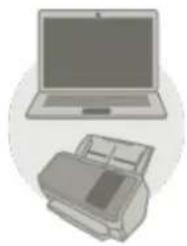
Bedienung über einen Computer
| Behebung Betreff | ||
| Vom Auspacken bis zum Einschalten Los Geht's | ||
| Einrichtung des Scanners | Festlegen eine Verbindungsmethode | Bedienungshandbuch Bei der Verbindung des Scanners über Wi-Fi (Seite 36) Bei der Verbindung des Scanners über Wi-Fi (Seite 36) Bei der Verbindung des Scanners über ein verkabeltes LAN (Seite 46) Bei der Verbindung des Scanners über ein verkabeltes LAN (Seite 46) Beim Anschluss des Scanners an einen Computer über ein USB-Kabel (Seite 49) Beim Anschluss des Scanners an einen Computer über ein USB-Kabel (Seite 49) |
| Einrichtung eines Netzwerks, das ein Zertifikat erfordert | Bedienungshandbuch Beim Herstellen einer Verbindung mit einem Netzwerk, das ein Zertifikat erfordert (Seite 43) Beim Herstellen einer Verbindung mit einem Netzwerk, das ein Zertifikat erfordert (Seite 43) | |
| Strukturieren eines Servers | Konfigurieren der Voreinstellungen für einen DNS-Server (bei Verwendung eines DNS-Servers) | Handbuch für den DNS-Server |
| Konfigurieren der Voreinstellungen für einen | Handbuch für den Proxy Server | |
| Proxy Server (bei Verwendung eines Proxy Servers) | ||
| Von der Installation bis zur Bedienung mit Scanner Central Admin (bei der Verwendung von Scanner Central Admin Agent) | Scanner Central Admin BenutzerhandbuchKapitel 2 Installation von Scanner Central AdminKapitel 3 Verwendung von Scanner Central Admin ServerKapitel 4 Verwendung von E-Mail-WarnungenKapitel 5 Verknüpfung mit dem integrierten Managementsystem | |
| Scannen Scanvorgang | Bedienungshandbuch | Verwenden einer Bildscananwendung auf dem Computer (Seite 71)Verwenden einer Bildscananwendung, die über den Touchscreen gestartet wurde (Seite 73) |
| Scaneinstellungen | Hilfe für den ScannertreiberHilfe für die Bildscananwendung | |
| Bedienungseinstellungen für den Scanner | BedienungshandbuchScanner-Einstellungen (Touchscreen) (Seite 230)Scanner-Einstellungen (Software Operation Panel) (Seite 259) | |
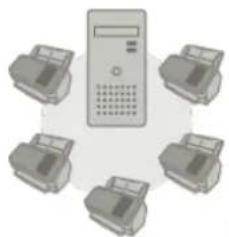
Bedienung mit PaperStream NX Manager
| Behebung Betreff | ||
| Vom Auspacken bis zum Einschalten Los Geht's | ||
| Einrichtung des Scanners | Festlegen eine Verbindungsmethode | Bedienungshandbuch Bei der Verbindung des Scanners über Wi-Fi (Seite 36) Bei der Verbindung des Scanners über Wi-Fi (Seite 36) Bei der Verbindung des Scanners über ein verkabeltes LAN (Seite 46) Bei der Verbindung des Scanners über ein verkabeltes LAN (Seite 46) |
| Einrichtung eines Netzwerks, das ein Zertifikat erfordert | Bedienungshandbuch Beim Herstellen einer Verbindung mit einem Netzwerk, das ein Zertifikat erfordert (Seite 43) Beim Herstellen einer Verbindung mit einem Netzwerk, das ein Zertifikat erfordert (Seite 43) | |
| Strukturieren eines Servers | Konfigurieren der Voreinstellungen für einen DNS-Server (bei Verwendung eines DNS-Servers) | Handbuch für den DNS-Server |
| Konfigurieren der Voreinstellungen für einen Proxy Server (bei Verwendung eines Proxy Servers) | Handbuch für den Proxy Server | |
| Von der Installation bis zur Bedienung mit PaperStream NX Manager | PaperStream NX Manager BenutzerhandbuchAblauf von der Installation bis zur BedienungInstallationSetupBedienung | |
| Von der Installation bis zur Bedienung mit Scanner Central Admin (bei der Verwendung von Scanner Central Admin Server) | Scanner Central Admin BenutzerhandbuchKapitel 2 Installation von Scanner Central AdminKapitel 3 Verwendung von Scanner Central Admin Server | |
| Scannen Scanvorgang | Bedienungshandbuch | Verwenden eines Jobs (mit PaperStream NX Manager) (Seite 79) |
| Scaneinstellungen PaperStream | NX Manager BenutzerhandbuchEinstellungen | |
| Bedienungseinstellungen für den Scanner | BedienungshandbuchScanner-Einstellungen (Touchscreen) (Seite 230) | |
Warenzeichen
ISIS ist ein Warenzeichen von Open Text.
Intel, Pentium und Intel Core sind Marken der Intel Corporation oder ihrer Tochtergesellschaften in den USA und/oder anderen Ländern.
Wi-Fi, Wi-Fi Protected Setup und das Wi-Fi Protected Setup-Logo sind Warenzeichen der Wi-Fi Alliance.
ABBYY™ FineReader™ Engine © ABBYY. OCR by ABBYY
ABBYY und FineReader sind Warenzeichen und in einigen Ländern auch eingetragene Warenzeichen von ABBYY Software Ltd.
Das N-Mark ist ein Markenzeichen oder ein eingetragenes Markenzeichen der NFC Forum, Inc. in den Vereinigten Staaten und in anderen Ländern.
Zusätzlich zu der vom Produktentwickler (PFU Limited) erstellten Software enthält dieser Scanner weitere kostenlose Software, wie zum Beispiel Software, die unter GNU General Public License (GPL) oder GNU Lesser General Public License (LGPL) urheberrechtlich geschützt ist. Weitere Informationen zu den Lizenzbedingungen

der Open Source Software (OSS) finden Sie auf der Bildschirmfläche, die erscheint wenn Sie karten rechts auf der Startseite des Touchscreen dieses Scanners und anschließend [Authentifizierung/Lizenz] drücken. ScanSnap und PaperStream sind eingetragene Warenzeichen oder Warenzeichen von PFU Limited in Japan. Andere Firmenamen und Produktbezeichnungen sind eingetragene Warenzeichen oder Warenzeichen der jeweiligen Firmen.
Hersteller
PFU Limited
YOKOHAMA i-MARK PLACE, 4-4-5 Minatomirai, Nishi-ku, Yokohama, Kanagawa, 220-8567, Japan
Sicherheitsinformationen
Das beigefügte Handbuch "Sicherheitshinweise" enthält wichtige Hinweise für eine sichere und korrekte Benutzung dieses Produkts.
Lesen Sie dieses daher vor der Erstbenutzung des Scanners.
In diesem Handbuch verwendete Symbole
Die folgenden Symbole werden in diesem Handbuch verwendet, um mögliche Verletzungen des Benutzers oder umstehender Personen, bzw. Schäden am Gerät oder Eigentum des Benutzers zu vermeiden.
Warnsymbole bestehen aus einem Symbol zur Anzeige der Dringlichkeit und einer Erläuterung.
Die Symbole und Ihre Bedeutungen lauten wie folgt:

WARNUN
Dieses Symbol weist den Benutzer darauf hin, dass eine nicht ordnungsgemäße Durchführung der Operation Verletzungen oder tödliche Verletzungen zur Folge haben kann.

ACHTUNG
Dieses Symbol weist den Benutzer darauf hin, das durch eine nicht ordnungsgemäße Durchführung der Operation, Personen verletzt bzw. gefährdet oder der Scanner beschädigt werden können.
In diesem Handbuch verwendete Abkürzungen
Die folgenden Abkürzungen werden in diesem Handbuch verwendet.
| Name Bezeichnung | |
| Windows ServerTM 2008 R2 Standard (64-Bit) | Windows Server 2008 R2 (*1) |
| Windows®7 Home Premium (32-Bit/64-Bit)Windows®7 Professional (32-Bit/64-Bit)Windows®7 Enterprise (32-Bit/64-Bit)Windows®7 Ultimate (32-Bit/64-Bit) | Windows 7 (*1) |
| Windows ServerTM 2012 Standard (64-Bit) | Windows Server 2012 (*1) |
| Windows ServerTM 2012 R2 Standard (64-Bit) | Windows Server 2012 R2 (*1) |
| Windows®8.1 (32-Bit/64-Bit)Windows®8.1 Pro (32-Bit/64-Bit)Windows®8.1 Enterprise (32-Bit/64-Bit) | Windows 8.1 (*1) |
| Windows®10 Home (32-Bit/64-Bit)Windows®10 Pro (32-Bit/64-Bit)Windows®10 Enterprise (32-Bit/64-Bit)Windows®10 Education (32-Bit/64-Bit) | Windows 10 (*1) |
| Windows ServerTM 2016 Standard (64-Bit) | Windows Server 2016 (*1) |
| Windows ServerTM 2019 Standard (64-Bit) | Windows Server 2019 (*1) |
| Windows®Internet Explorer®Internet Explorer® | Internet Explorer |
| Microsoft®WordMicrosoft®Office Word | Word |
| Microsoft®Excel®Microsoft®Office Excel® | Excel |
| Wi-Fi Protected SetupTM | WPS |
| PaperStream IP (TWAIN)PaperStream IP (TWAIN x64)PaperStream IP (ISIS) Bundle | PaperStream IP Treiber |
| Wireless Access PointWireless Router | Wireless Access Point |
*1:Wo es zwischen den verschiedenen oben aufgelisteten Versionen keinen Unterschied gibt, wird der allgemeine Begriff "Windows" verwendet.
Pfeilsymbole in diesem Handbuch
Rechtspfeile ( ) werden zur Trennung von Symbolen oder Menüoptionen verwendet, die nacheinander ausgewählt werden sollen.
Beispiel: Klicken Sie auf das [Start]-Menü → [Systemsteuerung].
Beispielbildschirmbilder in diesem Handbuch
Bildschirmbilder von Microsoftprodukten werden mit Genehmigung der Microsoft Corporation abgedruckt. Die in diesem Handbuch abgebildeten Bildschirmbilder können im Sinne der Produktverbesserung ohne vorherige Ankündigung überarbeitet werden.
Sollten sich die angezeigten Bildschirmbilder von denen dieses Handbuchs unterscheiden, richten Sie sich bitte nach den Anzeigen Ihrer Software und schlagen im Handbuch der verwendeten Scanneranwendung nach, sollte dies erforderlich sein.
In diesem Handbuch werden Bildschirmbilder von Windows 7 verwendet. Je nach verwendetem Betriebssystem können sich die angezeigten Bildschirme und erforderlichen Operationen unterscheiden. Beachten Sie auch, dass die Bildschirme und Bedienvorgänge von diesem Handbuch abweichen können, nachdem die Scanner-Anwendungssoftware aktualisiert wurde. Sollte dies der Fall sein, beachten Sie bitte das Handbuch für die aktualisierte Softwareversion.
Hinweis
- Der Inhalt dieses Handbuchs kann ohne vorherige Ankündigung geändert werden.
- PFU Limited übernimmt keine Haftung für zufällige oder Folgeschäden, die sich aus der Nutzung dieses Produktes ergeben. Ebenso werden Ansprüche Dritter nicht anerkannt.
- Das Vervielfältigen dieses Handbuchs, im Ganzen oder teilweise, sowie das Kopieren der Scanneranwendungen ist gemäß des Urheberrechts untersagt.
Datum der Ausgabe: Dezember 2019
Herausgeber: PFU Limited
Dieser Abschnitt erläutert die Hauptfunktionen dieses Produkts, die Namen der Teile und ihre Funktionen.
Hauptleistungsmerkmale
Der Scanner verfügt über folgende Leistungsmerkmale:
●Highspeed-Scannen
Der Scanner erreicht eine Scangeschwindigkeit von 60 ppm/120 ipm (*1).
Zusätzlich können bis zu 80 Dokumentenblätter (*2) für einen fortlaufenden Scanvorgang eingelegt werden, was eine schnelle Digitalisierung großer Mengen an Dokumenten ermöglicht.
- Netzwerkverbindung
Der Scanner kann über Wi-Fi oder verkabeltes LAN verbunden werden.
Auch über eine Netzwerkverbindung ist eine Scangeschwindigkeit von 60 ppm/120 ipm (*1) möglich.
Es ist kein USB-Kabel erforderlich, um den Scanner und einen Computer zu verbinden, sodass der Scanner überall aufgestellt werden kann.
- Touchscreen
Der Scanner verfügt über einen 4,3-Zoll-TFT-Farb-Touchscreen, über den Sie den Scanner anhand einfacher Aktionen wie Sehen und Berühren bedienen können.
Über den Touchscreen können Sie auch verschiedene Betriebseinstellungen für das Scannen von Dokumenten festlegen und ganz einfach die Anzahl der gescannten Blätter oder den Fehlerstatus überprüfen.
- Kontaktloses Smartcard-Lesegerät
Der Scanner verfügt über ein kontaktloses Smartcard-Lesegerät, mit dem Sie sich ganz einfach beim Scanner anmelden können, indem Sie eine Smartcard über den Scanner halten.
- Möglichkeit zum Scannen von auf Hälfte gefalteten Dokumenten, Umschlägen und Transferpapier mit mehreren Lagen
Um auf Hälfte gefaltete Dokumente, Umschläge und Transferpapier mit mehreren Lagen zu scannen, ist der Scanner mit einem Einzugsmodus-Schalter ausgestattet, mit dem Sie den Modus in den manuellen Einzelmodus ändern können.
Manueller Einzelmodus reduziert die Last für Dokumente, die eingezogen werden, sodass Dokumente erfolgreich eingezogen und gescannt werden.
- Verbesserte Effizienz für die Scan vorbereitende Arbeit.
Mit diesem Scanner kann das "Scannen gemischter Stapel" ausgeführt werden, wodurch Dokumente mit unterschiedlichen Größen und Papierstärken gleichzeitig gescannt werden können.
Dies dient zur Vereinfachung der Dokumentensortierung vor dem Scannen.
- Reduzierung von Störungen des Arbeitsablaufs aufgrund von Mehrfacheinzügen
Der Scanner verfügt über Ultraschall-Mehrfacheinzugs-Sensoren zur Erkennung von Fehlern, bei denen zwei oder mehrere Blätter gleichzeitig in den Scanner eingezogen wurden (als "Mehrfacheinzug" bezeichnet). Diese Erkennung für überlappende Dokumente ist auch zuverlässig, wenn Sie einen gemischten Stapel Dokumente mit unterschiedlichen Papierstärken und Größen scannen.
- Intelligente Mehrfacheinzugserkennungsfunktion
Falls ein Papier an einer bestimmten Stelle des Dokumentes angeheftet ist, wird dies von der intelligenten Mehrfacheinzugserkennungsfunktion erkannt.
Der Scanner erkennt den erkannten Bereich, in dem sich das angeheftete Dokument befindet, nicht als überlappende Dokumente, sodass der Scanvorgang fortgesetzt werden kann.
●Papierschutzfunktion bei Erkennung von Geräuschen eines Papierstaus
Durch diese Funktion kann das Risiko einer Beschädigung wertvoller Dokumente durch Stoppen des Scanvorgangs bei Erkennung von Geräuschen eines Papierstaus verringert werden.
● Fortschrittliche Bildverarbeitungsfunktion
Die Funktion zur automatischen Farberkennung gibt Bilder abhängig vom Dokumentinhalt in Farbe oder Schwarzweiß aus.
- Möglichkeiten zum Scannen von Fotos und Ausschnitten
Das Trägerblatt ist als Option verfügbar, um Fotos und Ausschnitte zu scannen. Es können mehrere Trägerblätter in einem Schritt gescannt werden. Sie können auch mit regulären Dokumenten im gleichen Stapel gemischt werden.
●Zentralisierte Bedienung mehrerer Scanner
Mit PaperStream NX Manager können mehrere Scanner zusammen bedient werden.
Zum Beispiel können Sie Benutzer festlegen, die die Scanner verwenden dürfen, und Scanmenüs festlegen, die für jeden Benutzer angepasst sind, und diese an die Scanner übermitteln.
Sie können Bilder auch unter einem angegebenen verknüpften Ziel speichern und den Verarbeitungsstatus der Bilder überwachen.
Weitere Details finden Sie im PaperStream NX Manager Benutzerhandbuch.
Das PaperStream NX Manager Benutzerhandbuch kann unter folgender Website heruntergeladen werden: https://www.fujitsu.com/global/support/products/computing/peripheral/scanners/fi/manuals/
- Zentralisierte Verwaltung mehrerer Scanner
Mit Scanner Central Admin Server können mehrere Scanner zusammen verwaltet werden.
Zum Beispiel kann die Anwendung verwendet werden, um die Einstellungsinformationen und das Firmware-Aktualisierungsmodul für alle Scanner gleichzeitig zu aktualisieren und den Betriebsstatus jedes Scanners zu prüfen.
Wenn PaperStream NX Manager nicht verwendet wird, können Sie Scanner Central Admin Agent verwenden, um eine Verknüpfung mit Scanner Central Admin Server herzustellen (*3).
Weitere Details finden Sie im Scanner Central Admin Benutzerhandbuch.
*1:Wenn Dokumente im A4-Format mit 200/300 dpi mit JPEG-Komprimierung gescannt werden.
*2:Wenn das Papiergewicht bei 80 g/m² liegt.
*3:Wenn ein Computer unter Verwendung des PaperStream IP-Treibers über ein Netzwerk mit dem Scanner verbunden ist, können die Einstellungsinformationen des Scanners (Einstellungsinformationen des Software Operation Panel) nicht übermittelt werden.
Bedienmethoden
Dieser Abschnitt zeigt die Bedienmethoden des Scanners.
● Bedienung über einen Computer
Diese Bedienmethode ist eine Methode, die ein USB-Kabel oder Netzwerk für die Verbindung des Scanners mit dem Computer zur Verwaltung der Bilder auf dem Computer verwendet.
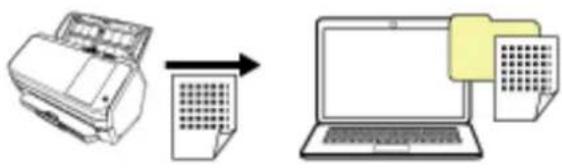
● Bedienung mit PaperStream NX Manager
Diese Bedienmethode ist eine Methode, die ein Netzwerk zur Verbindung des Scanners mit PaperStream NX Manager verwendet und PaperStream NX Manager zur Verarbeitung von vom Scanner gesendeten Bildern verwendet.
Sie können den Verarbeitungsstatus von Bildern überwachen und Bilder unter einem festgelegten verknüpften Ziel speichern.
Weitere Details bezüglich des Betriebs des PaperStream NX Manager finden Sie im PaperStream NX Manager Benutzerhandbuch.
Das PaperStream NX Manager Benutzerhandbuch kann unter folgender Website heruntergeladen werden:
Bauteile und Funktionen
Dieser Abschnitt zeigt die Namen der Scannerbauteile.
●Vorderseite
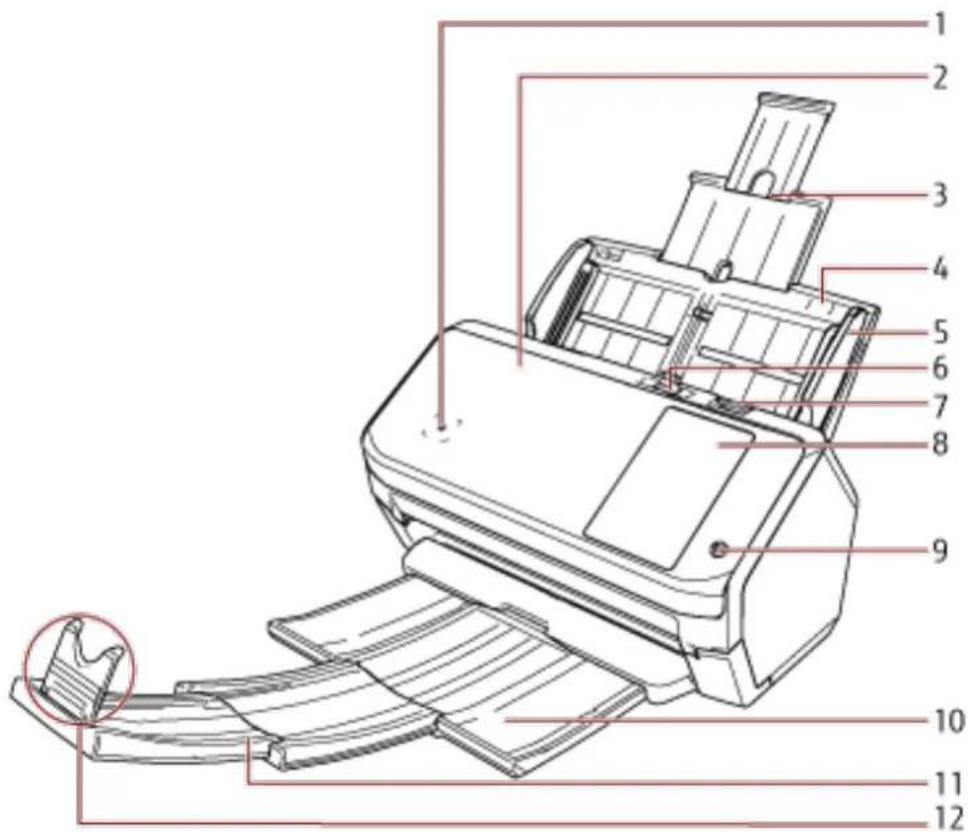
| Nr. Name | Funktion | |
| 1 | Kontaktloses Smartcard-Lesegerät Liest die Informationen der Smartcard. | |
| 2 | ADF (Automatischer Dokumenteneinzug) | Zieht und führt die Dokumente nacheinander vom ADF-Papierschacht (Einzug) einzeln ein.Klappen Sie diesen zum Ersetzen von Verbrauchsmaterialien oder zum Reinigen des Scannerinneren auf. |
| 3 | Schachterweiterung Ziehen Sie dieses Teil heraus, um es an die Dokumentenlänge anzupassen. | |
| 4 | ADF-Papierschacht (Einzug) Auflage für die zu scannenden Dokumente. | |
| 5 | Papierführung Positioniert die Dokumente, wenn diese in den ADF-Papierschacht (Einzug) eingelegt werden, damit sie in den Scanner eingezogen werden können. | |
| Nr. Name Funktion | ||
| 6 Einzugsmodus-Schalter Schieben Sie den Einzugsmodus-Schalter nach links und wechseln Sie in den manuellen Einzelmodus. | ||
| 7 ADF-Taste Ziehen Sie an dieser Taste, um den ADF zu öffnen. | ||
| 8 Touchscreen Zur Bedienung des Scanners oder der Überprüfung des Status. | ||
| 9 [Power] Taste Schaltet den Scanner ein oder aus. | ||
| 10 Ausgabefach Stapelt die ausgegebenen Dokumente. | ||
| 11 Ausgabefacherweiterung Verschieben Sie dieses Teil, um es an die Dokumentenlänge anzupassen. | ||
| 12 Stopper Heben Sie dieses Teil an, um es an die Dokumentenlänge anzupassen. | ||
● Rückseite
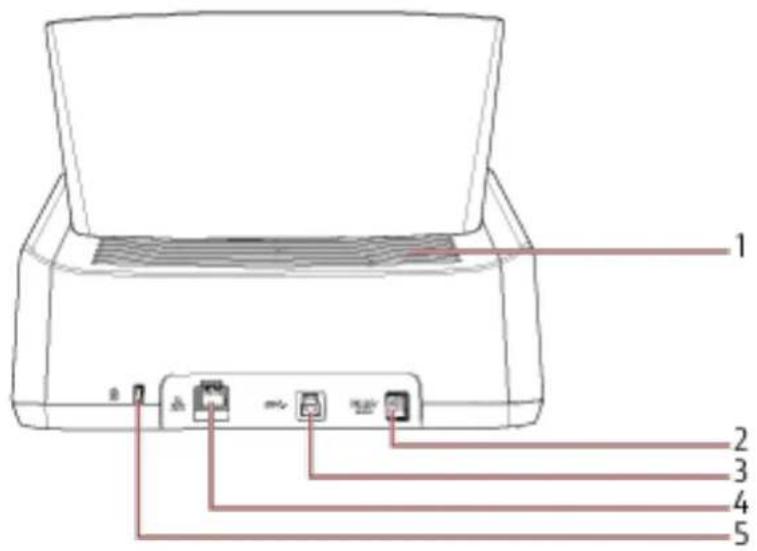
| Nr. Name Funktion | |
| 1 Ventilationsöffnung Öffnungen zur Ableitung heißer Luft aus dem Scannerinneren. | |
| 2 Netzteilanschluss Zum Anschluss eines Netzkabels. | "Netzkabel" bezeichnet das an das Netzteil angeschlossene Netzkabel. |
| 3 USB-Anschluss Zum Anschluss eines USB-Kabels. | |
| 4 LAN-Anschluss Zum Anschluss eines LAN-Kabels. | |
| Nr. Name | Funktion | |
| 5 Sicherheitskabelanschluss Zum Anbringen eines | Sicherheitskabels für denDiebstahlschutz (im Handel erhältlich). | |
● Entfernbare Teile
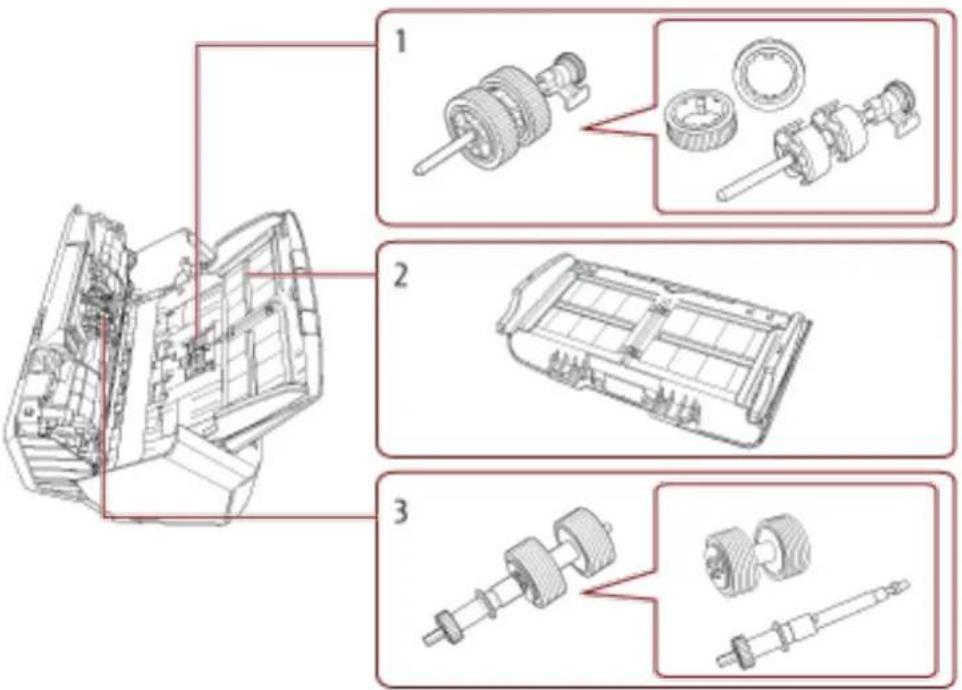
| Nr. Name | Funktion | |
| 1 | Einzugsrolle Ein Satz Rollen, der Dokumente im ADF-Papierschacht (Einzug) in den ADF einzieht. | |
| 2 | ADF-Papierschacht (Einzug) Auflage für die zu soannenden Dokumente. | |
| 3 | Bremsrolle Diese Rolle verhindert, dass mehrere Blätter gleichzeitig in den ADF eingezogen werden. |
●Innenseite (ADF)
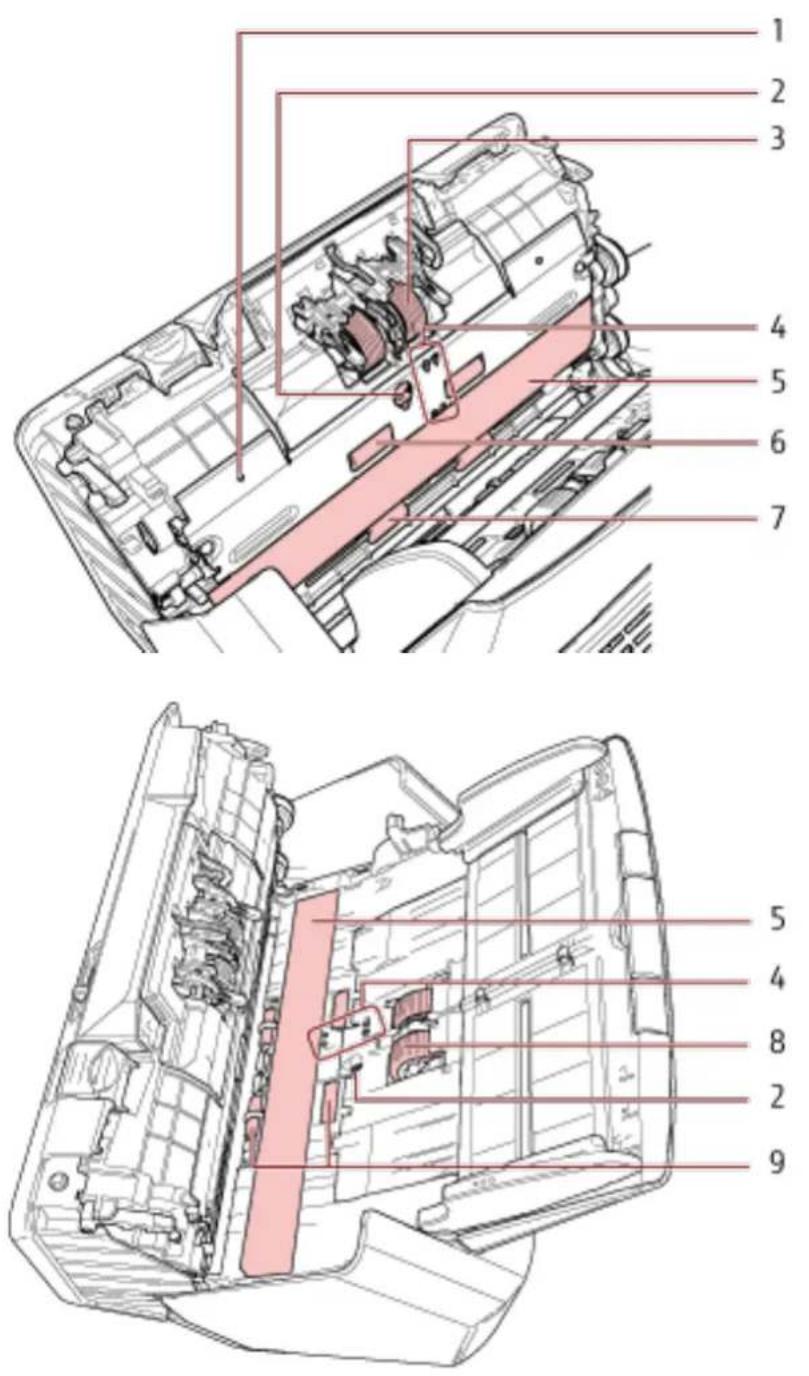
| Nr. Name | Funktion | |
| 1 Mikrofon (× 2) Erkennt die Geräusche eines Papierstaus. | ||
| 2 Ultraschallsensor (× 2) Ein Sensor zur Erkennung sich überlappender Dokumente durch Ultraschall. | ||
| Sich überlappende Dokument werden durch die Messung der Differenz der durch die Dokumente gesendeten Ultraschallwellen erkannt. | ||
| 3 Bremsrolle (× 2) | Diese Rolle verhindert, dass mehrere Blätter gleichzeitig in den ADF eingezogen werden. | |
| 4 Dokumentensensor (× 8) | Ein Sensor, der erkennt, ob ein Dokument vorhanden ist. | |
| 5 Glas (× 2) | Die Oberfläche, über die Dokumente gescannt werden. | |
| 6 Zuführungsrolle (× 2) | Diese Rolle transportiert Dokumente durch den ADF. | |
| 7 Ausgaberolle (× 2) | Diese Rollen transportieren die Dokumente aus dem ADF in das Ausgabefach. | |
| 8 Einzugsrolle (× 2) | Ein Set von Rollen, das eines der im ADF-Papierschacht (Einzug) eingelegten Dokumente erfasst und zum Scannen in den ADF einzieht. | |
| 9 Plastikrolle (× 4) | Diese Rolle transportiert Dokumente durch den ADF. | |
Symbole auf dem Touchscreen
Im unteren Bereich des Touchscreens werden die folgenden Symbole angezeigt:
Im Folgenden sehen Sie einen Beispielbildschirm für die Verbindung des Scanners über ein USB-Kabel.
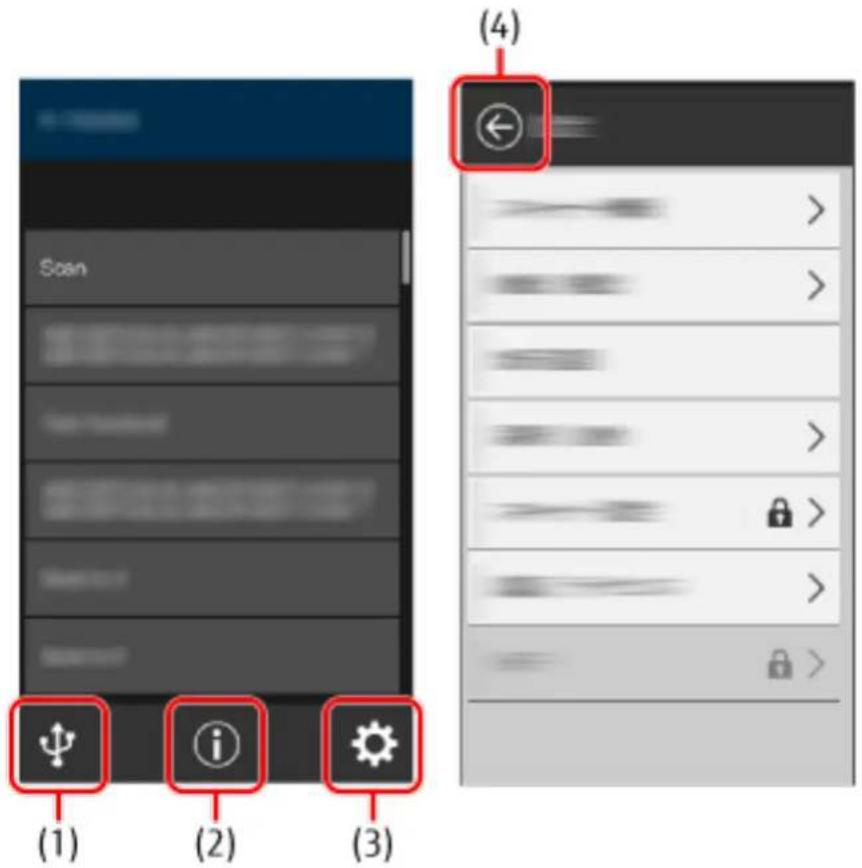
Sie können die Verbindungsmethode des Scanners prüfen.
Für weitere Details siehe Verbindungsmethode (Seite 29).
Wenn der Scanner über Wi-Fi verbunden ist, drücken Sie das Symbol, um den Bildschirm [Wi-Fi-Diagnose] anzuzeigen, und überprüfen Sie den Status der Wi-Fi-Verbindung.
Sie können die Einstellungen, Meldungen und Hilfe für den Scanner überprüfen.
Wenn eine Meldung vorliegt, wird angezeigt. Drücken Sie auf das Symbol, um die Meldung anzuzeigen. Für weitere Details siehe Benachrichtigung (Seite 29).
(3)

Sie können die Einstellungen des Scanners prüfen oder ändern.
Drücken Sie auf das Symbol, um eine Liste der Einstellungselemente anzuzeigen.
Für weitere Details siehe Einstellungen (Seite 30).
(4)

Kehren Sie zum vorherigen Bildschirm zurück.
Drücken Sie die Taste und halten Sie diese gedrückt, um in Übereinstimmung mit der Verbindungsmethode zum Hauptfenster zurückzukehren.
●Verbindungsmethode
| Verbindungsmethode Symbol | Verbindungsstatus | |
| Wi-Fi |  (Stark) (Stark) (Mittel) (Mittel) (Schwach) (Schwach) | Der Scanner ist über Wi-Fi verbunden. Die Signalstärke wird in drei Stufen angezeigt. |
 | Der Scanner ist nicht über Wi-Fi verbunden. | |
Verkabeltes LAN Der Scanner ist über ein verkabeltes LAN  | verbunden. | |
| Der Scanner ist nicht über ein verkabeltes LAN verbunden. | ||
| USB Der Scanner ist über ein USB- |  | verbunden. |
 | Der Scanner ist nicht über ein USB-Kabel verbunden. | |
Benachrichtigung
| Register Überblick | |
| Informationen Sie können die folgenden Einstellungen prüfen.●Anzahl der gescannten Blätter | |
| Betriebsmodus für die Intelligente Mehrfacheinzugserkennungsfunktion und die Anzahl der Überlappungsmuster, die gespeichert wurdenOb die Einstellungen für [Papierschutz (Touchscreen-Einstellungen) (Seite 250)] in der Funktion für den Schutz von Dokumenten priorisiert oder nicht priorisiert, bzw. deaktiviert oder nicht deaktiviert werden sollen.Informationen zum zuletzt aufgetretenen Fehler | |
| Meldung Sie können Meldungen | zum Verbrauchsmaterialienaustausch, Reinigen, Glasreinigen und Wartung überprüfen. |
| Hilfe Sie können prüfen, wie Dokumente eingelegt werden und der Scanner gereinigt wird. | |
●Einstellungen
| Element Überblick | ||
| Scannerinformationen Sie können die Einstellungen des Scanners prüfen. | ||
| StandardinformationScannernameStromverwaltungAnzeigespracheWie man es verbindetNetzwerkNetzwerk (Zugangspunkt)ScanbereichVideo-AusgangPhysikalische FunktionBildbearbeitungintegrierters IPCKomprimierungsfunktionDiversesInformationen Fehlercode | ||
| Papierquelle/Zuführung | Papierführung Sie können das Timing für den Beginn des Dokumenteinzugs festlegen.Ändern Sie diese Einstellung, wenn es häufig zu sich überlappenden Dokumenten und Papierstaus kommt.Siehe auch-Zuführung [Einzugsgeschwindigkeit] (Seite 293)Dokumentzähler Die Anzahl der Dokumente kann gezählt werden,ohne dass Bilder der Dokumente ausgegeben werden.Siehe auch-Zählen der Anzahl der Dokumente (Seite 118) | |
| Anzeigesprache Sie können die Spracheinstellung für den Touchscreen konfigurieren. | ||
| Reinigung & Wartung | Vertikale Streifenerkennung Sie können die Einstellungen für die Erkennung von Verschmutzungen auf dem Glas konfigurieren.Wenn der Scanner Schmutz auf dem Glas erkennt,zeigt der Touchscreen eine Benachrichtigung unter  an, wenn Sie eine [Glas reinigen!]-Meldung erhalten. Reinigen Sie das Glas, wenn Sie eine Meldung erhalten.Siehe auch-Erkennen vertikaler Linien [Vertikale Streifenerkennung] (Seite 320)-Festlegen der Empfindlichkeitsstufe für die Vertikale Streifenerkennung [Vertikale Streifen Empfindlichkeit] (Seite 321) an, wenn Sie eine [Glas reinigen!]-Meldung erhalten. Reinigen Sie das Glas, wenn Sie eine Meldung erhalten.Siehe auch-Erkennen vertikaler Linien [Vertikale Streifenerkennung] (Seite 320)-Festlegen der Empfindlichkeitsstufe für die Vertikale Streifenerkennung [Vertikale Streifen Empfindlichkeit] (Seite 321) | |
| Reinigung Verwenden Sie diese Einstellung bei der Reinigung der Innenseite des Scanners.Siehe auch-Tägliche Pflege (Seite 119) | ||
| Verbrauchsmaterialien Zähler Sie können die Anzahl der gescannten Blätter prüfen. Sie können den Zähler zurücksetzen, nachdem Sie ein Verbrauchsmaterial ausgetauscht oder den Scanner gereinigt haben.Siehe auch-Reinigungsbereiche und -zyklen (Seite 121)-Verbrauchsmaterialien und Ersetzungszyklen (Seite 133) | ||
| Scanner-Einstellungen Ein Administrator des Scanners verwendet diesOptionen, um die Einstellungen für den Scanner zu konfigurieren.Siehe auch-Scanner-Einstellungen (Touchscreen) (Seite 230) | ||
| Authentifizierung/Lizenz Sie können die Bedingungen der Lizenzen für das Authentifizierungslabel und die Open-Source-Software überprüfen. | ||
| Leitfaden für die beschränkte Garantie/Garantie-Informationen | Der Leitfaden für die beschränkte Garantie oder die Garantie-Informationen können ebenfalls überprüft werden. Beachten Sie, dass dies abhängig vom Land oder der Region, in dem oder der der Scanner gekauft wurde, nicht angezeigt wird. | |
| Verwaltung Diese Option wird von Wartungstechnikern zur Wartung des Scanners verwendet. | ||
Scanner-Einrichtung
Dieser Abschnitt erläutert die Einrichtung des Scanners.
Die Schritte zur Scannereinrichtung hängen von der Verbindungsmethode des Scanners ab.
Überprüfen Sie die Referenzseite für jede Methode, um den Scanner einzurichten.
Ausführliche Informationen zu erforderlichen Aktionen zur Einrichtung des Scanners finden Sie unter Handbücher zur Beachtung bei der Einrichtung des Scanners (Seite 10).
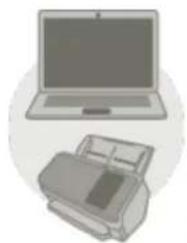
Bedienung über einen Computer

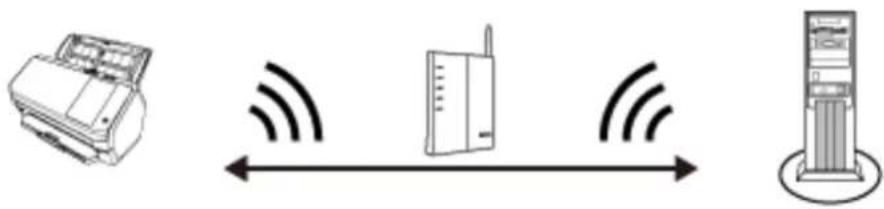
Bei der Verbindung des Scanners über Wi-Fi (Seite 36)

Wenn die Netzwerkumgebung ein Zertifikat erfordert, lesen Sie unter Beim Herstellen einer Verbindung mit einem Netzwerk, das ein Zertifikat erfordert (Seite 43) nach.

Bei der Verbindung des Scanners über ein verkabeltes LAN (Seite 46)


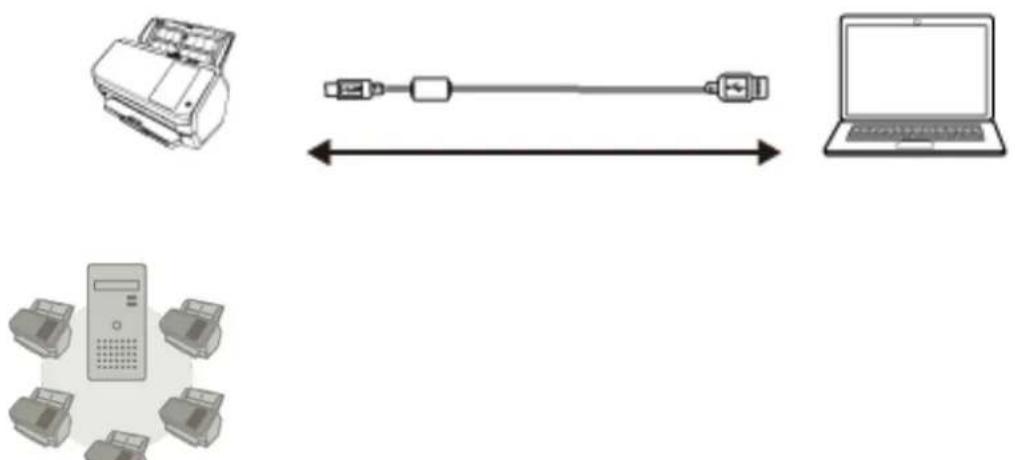
Beim Anschluss des Scanners an einen Computer über ein USB-Kabel (Seite 49)
● Bedienung mit PaperStream NX Manager

Bei der Verbindung des Scanners über Wi-Fi (Seite 36)
HINWEIS
Wenn die Netzwerkumgebung ein Zertifikat erfordert, lesen Sie unter Beim Herstellen einer Verbindung mit einem Netzwerk, das ein Zertifikat erfordert (Seite 43) nach.

Bei der Verbindung des Scanners über ein verkabeltes LAN (Seite 46)
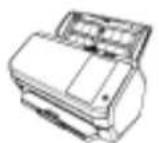
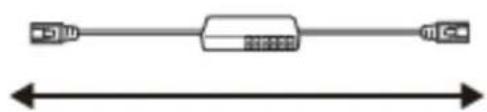
Wenn der Betrieb mehrerer Scanner mit PaperStream NX Manager zentralisiert wird, müssen Sie eine Umgebung einrichten und die Einstellungen für PaperStream NX Manager konfigurieren.
Weitere Details finden Sie im PaperStream NX Manager Benutzerhandbuch.
Das PaperStream NX Manager Benutzerhandbuch kann unter folgender Website heruntergeladen werden:
Bei der Verbindung des Scanners über Wi-Fi
Informationen zu den Schritten vom Entpacken des Scanners bis zum Einschalten finden Sie unter "Los Geht's".
1 Schalten Sie den Scanner ein.
Für weitere Details siehe Einschalten des Scanners (Seite 58).
2 Drücken Sie auf dem Bildschirm, in dem Sie gefragt werden, ob Sie die Verbindung über Wi-Fi herstellen möchten, die Taste [Ja].
3 Wählen Sie eine Konfigurationsmethode aus und drücken Sie auf die Taste [Weiter].
Konfigurieren Sie die Einstellung für einen Wireless Access Point auf eine der folgenden Methoden:
●Wählen Sie einen Zugangspunkt
Wählen Sie einen Wireless Access Point aus einer Liste der Wireless Access Points aus, um eine Verbindung einzurichten.
Für weitere Details siehe Verbindung mit einem Wireless Access Point durch Auswahl einer Option aus der Liste der Wireless Access Points (Seite 39).
•WPS verwenden
Richten Sie eine Verbindung über die WPS-Funktion des Wireless Access Point ein.
-So richten Sie eine Verbindung durch Betätigung der WPS-Taste ein Für weitere Details siehe Verbinden mit einem Wireless Access Point durch Betätigen der WPS-Taste (Seite 40).
-So richten Sie eine Verbindung durch Eingabe der PIN für die WPS-Funktion ein Für weitere Details siehe Verbinden mit einem Wireless Access Point durch Eingabe der PIN für die WPS-Funktion (Seite 41).
- Manuell konfigurieren
Richten Sie eine Verbindung über die Eingabe der Informationen für den Wireless Access Point ein. Für weitere Details siehe Beim Einrichten einer Verbindung durch die Eingabe der Informationen für den Wireless Access Point (Seite 42).
HINWEIS
- Wenn die Netzwerkumgebung ein Zertifikat erfordert, muss das Zertifikat beim Scanner registriert sein.
- Beachten Sie zur Einrichtung des Scanners Beim Herstellen einer Verbindung mit einem Netzwerk, das ein Zertifikat erfordert (Seite 43).
4 Legen Sie folgende Elemente fest:
•IP-Adresse
Legen Sie eine IP-Adresse für den Scanner fest.
Wenn Sie manuell eine IP-Adresse festlegen, konfigurieren Sie [Subnetzmaske] und [Standardgateway].
•DNS-Server
Legen Sie diese Option fest, um einen DNS-Server zu verwenden.
Legen Sie IP-Adressen für [Primärer DNS] und [Sekundärer DNS] fest.
- Proxy Server
Legen Sie diese Option fest, um einen Proxy Server zu verwenden.
Legen Sie [Hostname/IP-Adresse] und [Port-Nummer] fest. Wenn eine Authentifizierung erforderlich ist, legen Sie [Benutzername] und [Kennwort] fest.
- Netzwerkverschlüsselung
Wählen Sie aus, ob Sie die Netzwerkkommunikation verschlüsseln möchten.
Legen Sie diese Option fest, um PaperStream NX Manager zu verwenden.
Legen Sie [Hostname/IP-Adresse] und [Port-Nummer] fest.
- Scanner Central Admin Server
Sie können den Scanner Central Admin Server zur Verwendung von PaperStream NX Manager festlegen.
Legen Sie diese Option fest, um die Scanner zu überwachen oder um mit Scanner Central Admin Server einen einzelnen Vorgang gleichzeitig bei allen durchzuführen.
Legen Sie [Hostname/IP-Adresse] und [Port-Nummer] fest.
- Startmodus
Wählen Sie einen Startmodus für den Scanner aus.
- Scannernname
Legen Sie einen Scannernamen fest.
Wenn Sie die Einstellung der relevanten Optionen abgeschlossen haben, zeigt der Bildschirm an, dass der Einstellungsvorgang abgeschlossen ist.
5 Überprüfen Sie die festgelegten Optionen und drücken Sie auf die Schaltfläche [Fertigstellen].
6 Verbinden Sie den Computer, über den der Scanner verwendet werden soll, mit dem Netzwerk.
Weitere Informationen zum Anschluss des Computers an das Netzwerk finden Sie im Handbuch des Computers.
7 Überprüfen Sie den Verbindungsstaus des Netzwerks.
Für weitere Details siehe Überprüfen der Netzwerkverbindung für den Scanner (Seite 51).
8 Installieren Sie die notwendige Software auf dem Computer, der mit dem Scanner verbunden werden soll.
Weitere Informationen zur Software finden Sie unter Installieren von Software (Seite 52).
Legen Sie die mitgelieferte Setup DVD-ROM bereit.
HINWEIS
Wenn Sie PaperStream NX Manager verwenden, müssen Sie keine Software von der mitgelieferten Setup DVD-ROM installieren. Installieren Sie eine notwendige Software, indem Sie das PaperStream NX Manager Benutzerhandbuch beachten.
a Ist eine ältere Version der Software installiert, deinstallieren Sie diese zuerst.
Für weitere Details siehe Deinstallieren der Software (Seite 329).
b Legen Sie die mitgelieferte Setup DVD-ROM in das DVD-Laufwerk ein.
Das [fi Series Setup] Dialogfeld erscheint.
c Starten Sie die Installation gemäß den auf dem Bildschirm angezeigten Anweisungen.
Es wird empfohlen, [Installation (Empfohlen)] auszuwählen.
d Konfigurieren Sie die Einstellungen zur Verwendung des Scanners auf dem Computer.
Verwenden Sie das Scanner-Auswahltool für fi-7300NX zur Auswahl des zu verwendenden Scanners. Informationen finden Sie in der Hilfe zum Scanner-Auswahltool für fi-7300NX. Das Scanner-Auswahltool für fi-7300NX wird automatisch gestartet, wenn die Installation der Software abgeschlossen ist.
9 Überprüfen Sie, ob der Scanner bereit für den Start des Scanvorgangs ist.
Für weitere Details siehe So wird gescannt (Seite 70).
WICHTIG
Um die Scanner-Einstellungen zu ändern, ist das Administratorkennwort erforderlich. Das Standardkennwort ist "Kennwort".
Ändern Sie das Administratorkennwort, um zu verhindern, dass die Einstellungen von anderen Benutzern geändert werden.
Ändern Sie das Administratorkennwort auch regelmäßig.
Das Administratorkennwort kann auf dem Bildschirm geändert werden, das anhand der folgenden Schritte angezeigt wird:

→ [Scanner-Einstellungen] → [Admin-Kennwort]
HINWEIS
Die Netzwerkeinstellungen können in dem Menü geändert werden, das anhand der folgenden Schritte angezeigt wird.

→ [Scanner-Einstellungen] → [Netzwerk]
Verbindung mit einem Wireless Access Point durch Auswahl einer Option aus der Liste der Wireless Access Points
1 Wählen Sie im Bildschirm zur Auswahl einer Konfigurationsmethode die Option [Wählen Sie einen Zugangspunkt] aus und drücken Sie auf die Taste [Weiter].
2 Überprüfen Sie die Einstellungselemente und ihre Reihenfolge und drücken Sie dann auf die Taste [Start].
Eine Liste der Wireless Access Points wird angezeigt.
3 Wählen Sie den Wireless Access Point aus, mit dem Sie sich verbinden möchten, und drücken Sie dann auf die Taste [Weiter].
4 Geben Sie die Informationen für den Wireless Access Point ein.
Geben Sie Folgendes ein:
- Sicherheitsschlüssel
- Authentifizierungsmethode
- Benutzername
- Kennwort
- Weitere erforderliche Informationen zur Verbindung mit einem Wireless Access Point
5 Nachdem Sie die Eingabe der erforderlichen Informationen abgeschlossen haben, drücken Sie auf die Taste [Weiter].
Wenn der Verbindungsprozess abgeschlossen ist, wird das Verbindungsergebnis angezeigt.
6 Drücken Sie auf die Taste [Weiter].
Legen Sie jede Option fest.
Beachten Sie den Schritt 4 unter Bei der Verbindung des Scanners über Wi-Fi (Seite 36).
Verbinden mit einem Wireless Access Point durch Betätigen der WPS-Taste
1 Wählen Sie im Bildschirm zur Auswahl einer Verbindungsmethode die Option [WPS verwenden] aus und drücken Sie auf die Taste [Weiter].
2 Überprüfen Sie die Einstellungselemente und ihre Reihenfolge und drücken Sie dann auf die Taste [Start].
Der Bildschirm zur Auswahl der Methode mit der WPS-Funktion wird angezeigt.
3 Wählen Sie [Schaltfläche] aus und drücken Sie auf die Taste [Weiter].
Der Bildschirm für die Bedienungsanleitung wird angezeigt.
4 Drücken Sie die WPS-Taste am Wireless Access Point, damit er für die Verbindung mit dem Scanner bereit ist.
Ausführliche Informationen zur WPS-Funktion finden Sie im Handbuch des Wireless Access Point.
5 Gehen Sie zum Touchscreen zurück und drücken Sie innerhalb von zwei Minuten auf die Taste [Weiter].
Wenn der Verbindungsprozess abgeschlossen ist, wird das Verbindungsergebnis angezeigt.
6 Drücken Sie auf die Taste [Weiter].
Legen Sie jede Option fest.
Beachten Sie den Schritt 4 unter Bei der Verbindung des Scanners über Wi-Fi (Seite 36).
Verbinden mit einem Wireless Access Point durch Eingabe der PIN für die WPS-Funktion
1 Wählen Sie im Bildschirm zur Auswahl einer Verbindungsmethode die Option [WPS verwenden] aus und drücken Sie auf die Taste [Weiter].
2 Überprüfen Sie die Einstellungselemente und ihre Reihenfolge und drücken Sie dann auf die Taste [Start].
Der Bildschirm zur Auswahl der Methode mit der WPS-Funktion wird angezeigt.
3 Wählen Sie [PIN] aus und drücken Sie auf die Taste [Weiter].
Der Bildschirm für die Bedienungsanleitung wird angezeigt.
4 Notieren Sie sich die PIN, die auf dem Bildschirm angezeigt wird.
5 Öffnen Sie auf dem Computer das Einstellungenfenster für WPS beim Wireless Access Point.
Ausführliche Informationen zur WPS-Funktion finden Sie im Handbuch des Wireless Access Point.
6 Geben Sie die PIN ein, die Sie sich notiert haben, damit das Gerät für die Verbindung mit dem Scanner bereit ist.
7 Gehen Sie zum Touchscreen zurück und drücken Sie innerhalb von zwei Minuten auf die Taste [Weiter].
Wenn der Verbindungsprozess abgeschlossen ist, wird das Verbindungsergebnis angezeigt.
8 Drücken Sie auf die Taste [Weiter].
Legen Sie jede Option fest.
Beachten Sie den Schritt 4 unter Bei der Verbindung des Scanners über Wi-Fi (Seite 36).
Beim Einrichten einer Verbindung durch die Eingabe der Informationen für den Wireless Access Point
1 Wählen Sie im Bildschirm zur Auswahl einer Konfigurationsmethode die Option [Manuell konfigurieren] aus und drücken Sie auf die Taste [Weiter].
2 Überprüfen Sie die Einstellungselemente und ihre Reihenfolge und drücken Sie dann auf die Taste [Start].
Der Einstellungsbildschirm für einen Wireless Access Point wird angezeigt.
3 Geben Sie die Informationen für den Wireless Access Point ein.
Geben Sie Folgendes ein:
Die Informationen, die Sie eingeben, variieren abhängig von dem Wireless Access Point, mit dem Sie sich verbinden möchten.
- Netzwerkname (SSID)
●Sicherheitsprotokoll - Sicherheitsschlüssel
•Verschlüsselungsmethode - Authentifizierungsmethode
- Benutzername
- Kennwort
- Weitere erforderliche Informationen zur Verbindung mit einem Wireless Access Point
4 Nachdem Sie die Eingabe der erforderlichen Informationen abgeschlossen haben, drücken Sie auf die Taste [Weiter].
Wenn der Verbindungsprozess abgeschlossen ist, wird das Verbindungsergebnis angezeigt.
5 Drücken Sie auf die Taste [Weiter].
Legen Sie jede Option fest.
Beachten Sie den Schritt 4 unter Bei der Verbindung des Scanners über Wi-Fi (Seite 36).
Beim Herstellen einer Verbindung mit einem Netzwerk, das ein Zertifikat erfordert
Informationen zu den Schritten vom Entpacken des Scanners bis zum Einschalten finden Sie unter "Los Geht's".
1 Schalten Sie den Scanner ein.
Für weitere Details siehe Einschalten des Scanners (Seite 58).
2 Installieren Sie die notwendige Software auf dem Computer, der mit dem Scanner verbunden werden soll.
Weitere Informationen zur Software finden Sie unter Installieren von Software (Seite 52).
Legen Sie die mitgelieferte Setup DVD-ROM bereit.
HINWEIS
Wenn Sie PaperStream NX Manager verwenden, müssen Sie keine Software von der mitgelieferten Setup DVD-ROM installieren. Installieren Sie eine notwendige Software, indem Sie das PaperStream NX Manager Benutzerhandbuch beachten.
a Ist eine ältere Version der Software installiert, deinstallieren Sie diese zuerst.
Für weitere Details siehe Deinstallieren der Software (Seite 329).
b Legen Sie die mitgelieferte Setup DVD-ROM in das DVD-Laufwerk ein.
Das [fi Series Setup] Dialogfeld erscheint.
c Starten Sie die Installation gemäß den auf dem Bildschirm angezeigten Anweisungen.
Es wird empfohlen, [Installation (Empfohlen)] auszuwählen.
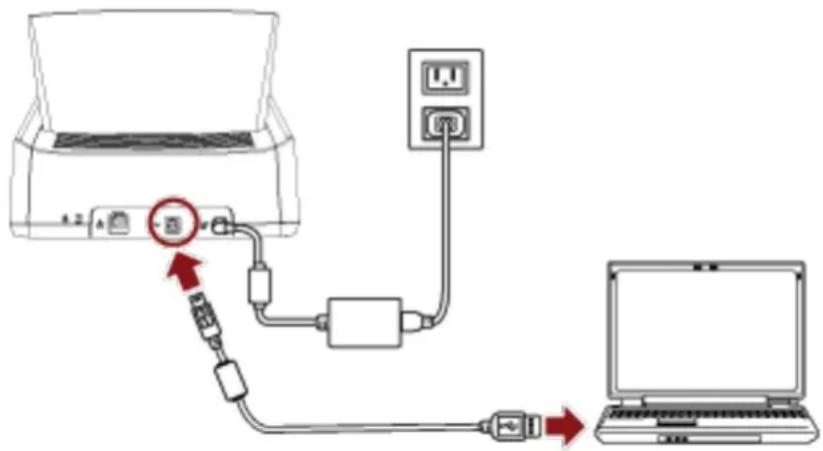
d Verbinden Sie den Computer über das mitgelieferte USB-Kabel mit dem Computer.
e Registrieren Sie ein Zertifikat beim Server.
Registrieren Sie mit dem fi-7300NX Tool zur Registrierung des Zertifikats ein Zertifikat beim Scanner. Informationen finden Sie in der Hilfe zum fi-7300NX Tool zur Registrierung des Zertifikats.
Das fi-7300NX Tool zur Registrierung des Zertifikats kann anhand der folgenden Schritte gestartet werden:
●Windows Server 2008 R2/Windows 7
Klicken Sie auf das [Start]-Menü → [Alle Programme] → [fi Series] → [fi-7300NX Tool zur Registrierung des Zertifikats].
●Windows Server 2012
Rechtsklicken Sie auf den Startbildschirm und wählen Sie [Alle Apps] in der App-Leiste → [fi-7300NX Tool zur Registrierung des Zertifikats] unter [fi Series].
●Windows Server 2012 R2/Windows 8.1
Klicken Sie auf der unteren linken Seite des Startbildschirms auf [↓] und wählen Sie [fi-7300NX Tool zur Registrierung des Zertifikats] unter [fi Series].
Bewegen Sie den Mauszeiger, um [↓] anzuzeigen.
●Windows 10/Windows Server 2016/Windows Server 2019
Klicken Sie auf das [Start]-Menü → [fi Series] → [fi-7300NX Tool zur Registrierung des Zertifikats].
f Trennen Sie das USB-Kabel, das den Scanner mit dem Computer verbindet.
3 Konfigurieren Sie die Einstellungen, um den Scanner über Wi-Fi zu verbinden, über den Touchscreen des Scanners.
Ausführliche Informationen finden Sie in den Schritten 2 bis 7 unter Bei der Verbindung des Scanners über Wi-Fi (Seite 36).
4 Konfigurieren Sie die Einstellungen zur Verwendung des Scanners auf dem Computer.
Verwenden Sie das Scanner-Auswahltool für fi-7300NX zur Auswahl des zu verwendenden Scanners. Informationen finden Sie in der Hilfe zum Scanner-Auswahltool für fi-7300NX.
Das Scanner-Auswahltool für fi-7300NX kann anhand der folgenden Schritte gestartet werden:
●Windows Server 2008 R2/Windows 7
Klicken Sie auf das [Start]-Menü → [Alle Programme] → [fi Series] → [Scanner-Auswahltool für fi-7300NX].
●Windows Server 2012
Rechtsklicken Sie auf den Startbildschirm und wählen Sie [Alle Apps] in der App-Leiste → [Scanner-Auswahltool für fi-7300NX] unter [fi Series].
●Windows Server 2012 R2/Windows 8.1
Klicken Sie auf der unteren linken Seite des Startbildschirms auf [↓] und wählen Sie [Scanner-Auswahltool für fi-7300NX] unter [fi Series]. Bewegen Sie den Mauszeiger, um [↓] anzuzeigen.
●Windows 10/Windows Server 2016/Windows Server 2019
Klicken Sie auf das [Start]-Menü → [fi Series] → [Scanner-Auswahltool für fi-7300NX].
5 Überprüfen Sie, ob der Scanner bereit für den Start des Scanvorgangs ist.
Für weitere Details siehe So wird gescannt (Seite 70).
WICHTIG
Um die Scanner-Einstellungen zu ändern, ist das Administratorkennwort erforderlich. Das Standardkennwort ist "Kennwort".
Ändern Sie das Administratorkennwort, um zu verhindern, dass die Einstellungen von anderen Benutzern geändert werden.
Ändern Sie das Administratorkennwort auch regelmäßig.
Das Administratorkennwort kann auf dem Bildschirm geändert werden, das anhand der folgenden Schritte angezeigt wird:

→ [Scanner-Einstellungen] → [Admin-Kennwort]
HINWEIS
Die Netzwerkeinstellungen können in dem Menü geändert werden, das anhand der folgenden Schritte angezeigt wird.

→ [Scanner-Einstellungen] → [Netzwerk]
Bei der Verbindung des Scanners über ein verkabeltes LAN
Informationen zu den Schritten vom Entpacken des Scanners bis zum Einschalten finden Sie unter "Los Geht's".
1 Schalten Sie den Scanner ein.
Für weitere Details siehe Einschalten des Scanners (Seite 58).
2 Drücken Sie auf dem Bildschirm, in dem Sie gefragt werden, ob Sie die Verbindung über Wi-Fi herstellen möchten, die Taste [Nein].
3 Wählen Sie im Bildschirm zur Auswahl einer Verbindungsmethode die Option [Verkabeltes LAN] aus und drücken Sie auf die Taste [Weiter].
4 Überprüfen Sie die Einstellungselemente und ihre Reihenfolge im angezeigten Fenster.
5 Verbinden Sie den Scanner über ein LAN-Kabel mit einem Netzwerkgerät (wie einem Switch, Hub oder Router).
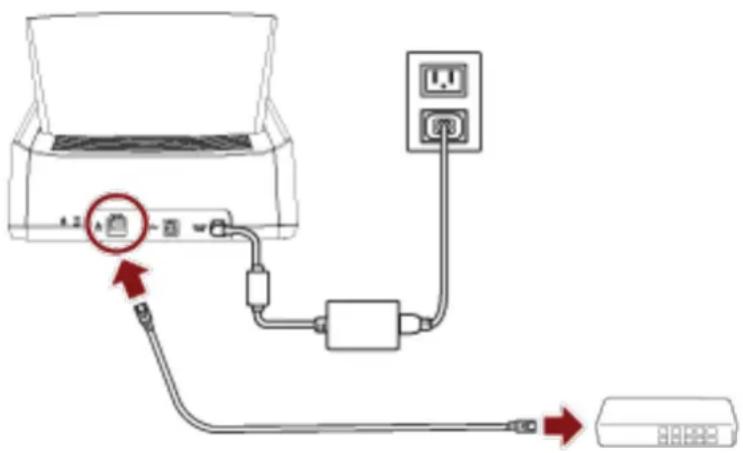
6 Drücken Sie im Fenster, das in Schritt 4 angezeigt wird die Taste [Start].
7 Legen Sie folgende Elemente fest:
- IP-Adresse
Legen Sie eine IP-Adresse für den Scanner fest.
Wenn Sie manuell eine IP-Adresse festlegen, konfigurieren Sie [Subnetzmaske] und [Standardgateway].
•DNS-Server
Legen Sie diese Option fest, um einen DNS-Server zu verwenden.
Legen Sie IP-Adressen für [Primärer DNS] und [Sekundärer DNS] fest.
- Proxy Server
Legen Sie diese Option fest, um einen Proxy Server zu verwenden.
Legen Sie [Hostname/IP-Adresse] und [Port-Nummer] fest. Wenn eine Authentifizierung erforderlich ist, legen Sie [Benutzername] und [Kennwort] fest.
- Netzwerkverschlüsselung
Wählen Sie aus, ob Sie die Netzwerkkommunikation verschlüsseln möchten.
Legen Sie diese Option fest, um PaperStream NX Manager zu verwenden.
Legen Sie [Hostname/IP-Adresse] und [Port-Nummer] fest.
- Scanner Central Admin Server
Sie können den Scanner Central Admin Server zur Verwendung von PaperStream NX Manager festlegen.
Legen Sie diese Option fest, um die Scanner zu überwachen oder um mit Scanner Central Admin Server einen einzelnen Vorgang gleichzeitig bei allen durchzuführen.
Legen Sie [Hostname/IP-Adresse] und [Port-Nummer] fest.
- Startmodus
Wählen Sie einen Startmodus für den Scanner aus.
- Scannernname
Legen Sie einen Scannernamen fest.
Wenn Sie die Einstellung der relevanten Optionen abgeschlossen haben, zeigt der Bildschirm an, dass der Einstellungsvorgang abgeschlossen ist.
8 Überprüfen Sie die festgelegten Optionen und drücken Sie auf die Schaltfläche [Fertigstellen].
9 Verbinden Sie den Computer, über den der Scanner verwendet werden soll, mit dem Netzwerk.
Weitere Informationen zum Anschluss des Computers an das Netzwerk finden Sie im Handbuch des Computers.
10 Überprüfen Sie den Verbindungsstaus des Netzwerks.
Für weitere Details siehe Überprüfen der Netzwerkverbindung für den Scanner (Seite 51).
11 Installieren Sie die notwendige Software auf dem Computer, der mit dem Scanner verbunden werden soll.
Weitere Informationen zur Software finden Sie unter Installieren von Software (Seite 52).
Legen Sie die mitgelieferte Setup DVD-ROM bereit.
HINWEIS
Wenn Sie PaperStream NX Manager verwenden, müssen Sie keine Software von der mitgelieferten Setup DVD-ROM installieren. Installieren Sie eine notwendige Software, indem Sie das PaperStream NX Manager Benutzerhandbuch beachten.
a Ist eine ältere Version der Software installiert, deinstallieren Sie diese zuerst.
Für weitere Details siehe Deinstallieren der Software (Seite 329).
b Legen Sie die mitgelieferte Setup DVD-ROM in das DVD-Laufwerk ein.
Das [fi Series Setup] Dialogfeld erscheint.
c Starten Sie die Installation gemäß den auf dem Bildschirm angezeigten Anweisungen.
Es wird empfohlen, [Installation (Empfohlen)] auszuwählen.
d Konfigurieren Sie die Einstellungen zur Verwendung des Scanners auf dem Computer.
Verwenden Sie das Scanner-Auswahltool für fi-7300NX zur Auswahl des zu verwendenden Scanners.
Informationen finden Sie in der Hilfe zum Scanner-Auswahltool für fi-7300NX.
Das Scanner-Auswahltool für fi-7300NX wird automatisch gestartet, wenn die Installation der Software abgeschlossen ist.
12 Überprüfen Sie, ob der Scanner bereit für den Start des Scanvorgangs ist.
Für weitere Details siehe So wird gescannt (Seite 70).
WICHTIG
Um die Scanner-Einstellungen zu ändern, ist das Administratorkennwort erforderlich. Das Standardkennwort ist "Kennwort".
Ändern Sie das Administratorkennwort, um zu verhindern, dass die Einstellungen von anderen Benutzern geändert werden.
Ändern Sie das Administratorkennwort auch regelmäßig.
Das Administratorkennwort kann auf dem Bildschirm geändert werden, das anhand der folgenden Schritte angezeigt wird:

→ [Scanner-Einstellungen] → [Admin-Kennwort]
HINWEIS
Die Netzwerkeinstellungen können in dem Menü geändert werden, das anhand der folgenden Schritte angezeigt wird.

→ [Scanner-Einstellungen] → [Netzwerk]
Beim Anschluss des Scanners an einen Computer über ein USB-Kabel
Informationen zu den Schritten vom Entpacken des Scanners bis zum Einschalten finden Sie unter "Los Geht's".
1 Schalten Sie den Scanner ein.
Für weitere Details siehe Einschalten des Scanners (Seite 58).
2 Drücken Sie auf dem Bildschirm, in dem Sie gefragt werden, ob Sie die Verbindung über Wi-Fi herstellen möchten, die Taste [Nein].
3 Wählen Sie im Bildschirm zur Auswahl einer Verbindungsmethode die Option [USB] aus und drücken Sie auf die Taste [Weiter].
4 Überprüfen Sie die Einstellungselemente und ihre Reihenfolge auf dem angezeigten Bildschirm und drücken Sie auf die Taste [Start].
5 Legen Sie folgende Elemente fest:
- Startmodus
Wählen Sie einen Startmodus für den Scanner aus.
- Scannernname
Legen Sie einen Scannernamen fest.
Wenn Sie die Einstellung der relevanten Optionen abgeschlossen haben, zeigt der Bildschirm an, dass der Einstellungsvorgang abgeschlossen ist.
6 Überprüfen Sie die festgelegten Optionen und drücken Sie auf die Schaltfläche [Fertigstellen].
7 Installieren Sie die notwendige Software auf dem Computer, der mit dem Scanner verbunden werden soll.
Weitere Informationen zur Software finden Sie unter Installieren von Software (Seite 52).
Legen Sie die mitgelieferte Setup DVD-ROM bereit.
a Ist eine ältere Version der Software installiert, deinstallieren Sie diese zuerst.
Für weitere Details siehe Deinstallieren der Software (Seite 329).
b Legen Sie die mitgelieferte Setup DVD-ROM in das DVD-Laufwerk ein.
Das [fi Series Setup] Dialogfeld erscheint.
c Starten Sie die Installation gemäß den auf dem Bildschirm angezeigten Anweisungen.
Es wird empfohlen, [Installation (Empfohlen)] auszuwählen.
8 Verbinden Sie den Computer über das mitgelieferte USB-Kabel mit dem Computer.
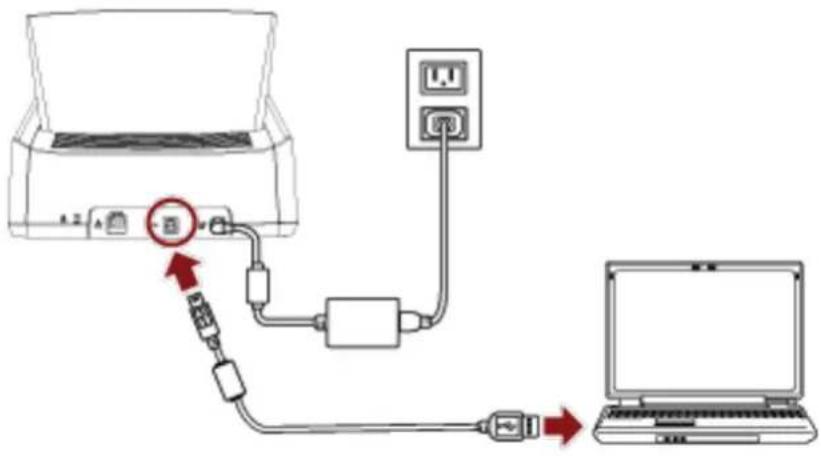
9 Überprüfen Sie, ob der Scanner bereit für den Start des Scanvorgangs ist.
Für weitere Details siehe So wird gescannt (Seite 70).
WICHTIG
Um die Scanner-Einstellungen zu ändern, ist das Administratorkennwort erforderlich. Das Standardkennwort ist "Kennwort".
Ändern Sie das Administratorkennwort, um zu verhindern, dass die Einstellungen von anderen Benutzern geändert werden.
Ändern Sie das Administratorkennwort auch regelmäßig.
Das Administratorkennwort kann auf dem Bildschirm geändert werden, das anhand der folgenden Schritte angezeigt wird:

→ [Scanner-Einstellungen] → [Admin-Kennwort]
Überprüfen der Netzwerkverbindung für den Scanner
Wenn der Scanner über Wi-Fi oder ein verkabeltes LAN mit einem Netzwerk verbunden ist, kann der Netzwerkverbindungsstatus überprüft werden.
- Verbunden über Wi-Fi
Verwenden Sie [Wi-Fi-Diagnose], um den Status der Verbindung mit einem Wireless Access Point zu überprüfen.
Nachdem Sie bestätigt haben, dass die Verbindung mit einem Wireless Access Point eingerichtet wurde, verwenden Sie [Überprüfen Sie die Verbindung (Ping)], um den Status der Verbindung mit dem Computer oder Server zu überprüfen.
- Verbunden über ein verkabeltes LAN
Verwenden Sie [Überprüfen Sie die Verbindung (Ping)], um den Status der Verbindung mit dem Computer oder Server zu überprüfen.
- Überprüfen mit [Wi-Fi-Diagnose]
1 Drücken Sie auf dem Touchscreen auf
![RICOH fi-7300NX - - Überprüfen mit [Wi-Fi-Diagnose] - 1](/content/2026/05/910290/images/1f30c5160a98995e7283b65d0bc2cd3d09e025652890edf6f27c38090654463b.jpg)
2 Drücken Sie auf die Schaltfläche [Diagnose] auf dem Bildschirm [Wi-Fi-Diagnose].
Die Diagnose wird angezeigt.
Ergreifen Sie entsprechend der angezeigten Meldung Maßnahmen.
- Überprüfen mit [Überprüfen Sie die Verbindung (Ping)]
1 Drücken Sie auf dem Touchscreen auf → [Scanner-Einstellungen] → [Netzwerk] → [Überprüfen Sie die Verbindung (Ping)].
2 Geben Sie einen Hostnamen oder eine IP-Adresse für das Ziel im Bildschirm [Überprüfen Sie die Verbindung (Ping)] ein.
HINWEIS
Wenn Sie den Status der Verbindung mit dem Computer oder Server über die Eingabe eines Hostnames prüfen, muss der DNS-Server beim Scanner festgelegt sein.
3 Drücken Sie auf die Taste [Ausführen].
Das Ergebnis des Verbindungstests wird angezeigt.
Für weitere Details siehe Verbindungstestergebnis (Seite 169).
Installieren von Software
Dieser Abschnitt beschreibt die Software, die für den Computer erforderlich ist, den Sie mit dem Scanner verbinden möchten, die Systemanforderungen und die Installationsmethode.
Wenn Sie PaperStream NX Manager verwenden, beachten Sie das PaperStream NX Manager Benutzerhandbuch.
Wenn Sie Scanner Central Admin verwenden, beachten Sie das Scanner Central Admin Benutzerhandbuch.
HINWEIS
Die Software kann über die Setup DVD-ROM im Lieferumfang installiert werden oder über die Download-Seite heruntergeladen und dann installiert werden.
Überblick über die im Lieferumfang enthaltene Software
In diesem Produkt ist folgende im Lieferumfang enthaltene Software miteingeschlossen.
Der PaperStream IP-Treiber ist ein Scannertreiber, der dem TWAIN/ISIS-Standard entspricht. Er unterstützt mit einem Netzwerk verbundene Scanner.
Es stehen drei PaperStream IP Treiber zur Verfügung:
Entspricht dem TWAIN-Standard. Wird verwendet, wenn der Scanner mit TWAIN-konformen 32-Bit-Anwendungen ausgeführt wird.
Entspricht dem TWAIN-Standard. Wird verwendet, wenn der Scanner mit TWAIN-konformen 64-Bit-Anwendungen ausgeführt wird. Er kann auf 64-Bit Betriebssystemen installiert werden.
Entspricht dem ISIS-Standard. Wird verwendet, wenn der Scanner mit ISIS konformen Anwendungen ausgeführt wird.
Informationen finden Sie in der PaperStream IP Treiber Hilfe.
Die folgenden Anwendungen sind enthalten:
Diese Anwendungen werden verwendet, um fi-7300NX mit einem Netzwerk zu verbinden, um den Scanner verfügbar zu machen.
-Scanner-Auswahltool für fi-7300NX
Verwenden Sie diese Anwendung, um einen Computer so einzurichten, dass er einen mit einem Netzwerk verbundenen Scanner verwenden kann.
Informationen finden Sie in der Hilfe zum Scanner-Auswahltool für fi-7300NX.
-fi-7300NX Tool zur Registrierung des Zertifikats
Verwenden Sie diese Anwendung, um beim Scanner ein Zertifikat zu registrieren, wenn die Netzwerkumgebung das Zertifikat erfordert.
Informationen finden Sie in der Hilfe zum fi-7300NX Tool zur Registrierung des Zertifikats.
-fi-7300NX Button Event Manager
Verwenden Sie diese Anwendung, um die Einstellungen für eine Bildscananwendung zu konfigurieren, die über den Touchscreen des Scanners gestartet wird, wenn er mit einem Netzwerk verbunden ist.
Ausführliche Informationen finden Sie in der Hilfe des fi-7300NX Button Event Manager.
Sie können Einstellungen in Bezug auf das Scannen von Dokumenten und die Verwaltung der Verbrauchsmaterialien konfigurieren.
Es wird zusammen mit dem PaperStream IP-Treiber installiert.
Für weitere Details siehe Scanner-Einstellungen (Software Operation Panel) (Seite 259).
- Error Recovery Guide
Zeigt den Status des Scanners und die Lösung für ein Problem an, wenn beim Scanner ein Fehler auftritt.
Es wird zusammen mit dem PaperStream IP-Treiber installiert.
Lösungen für Probleme können Sie auch unter Problembehebungen (Seite 148) nachlesen.
Eine Bildscananwendung, die den Treiber PaperStream IP (TWAIN)/PaperStream IP (ISIS) Bundle unterstützt.
Einstellungen können wie gewünscht durch Festlegen der Scaneinstellungen als Dokumentenprofile benutzerdefiniert geändert werden.
Eine Bildscananwendung, die PaperStream IP (TWAIN) unterstützt.
Es handelt sich um eine Testversion von PaperStream Capture Pro.
Um die Vollversion zu verwenden, müssen Sie eine Lizenz erwerben und aktivieren.
Neben den Funktionen von PaperStream Capture ermöglicht Ihnen PaperStream Capture Pro auch den Betrieb mit mehreren Stationen und erweiterte Metadateneinstellungen.
Weitere Details finden Sie im PaperStream Capture Benutzerhandbuch.
- ABBYY FineReader for ScanSnap ^TM
Diese Anwendung konvertiert Bilder in Dateien für Anwendungen wie Word oder Excel (*1).
Sie kann für das Scannen von Dokumenten mit PaperStream Capture/PaperStream Capture Pro verwendet werden.
Laden Sie sie von der Download-Seite herunter und installieren Sie sie.
Diese Anwendung erkennt zweidimensionale Codes.
Sie kann mit PaperStream IP (TWAIN) / PaperStream IP (ISIS) Bundle / PaperStream Capture verwendet werden.
Sie ist auch optional (separat erhältlich) verfügbar.
●Handbücher
Die Sicherheitshinweise und das Bedienungshandbuch werden installiert.
Installieren Sie diese Anwendung auf dem Computer, mit dem der Scanner verbunden ist, um ihn mit Scanner Central Admin Server zu verknüpfen.
Wenn der Computer mit Scanner Central Admin Server verknüpft ist, können Sie Aktualisierungen wie die Einstellungsinformationen des Scanners auf mehrere Scanner anwenden.
Wenn PaperStream NX Manager verwendet wird, müssen Sie Scanner Central Admin Server nicht installieren, da der Scanner über eine Verknüpfungsfunktion mit Scanner Central Admin Server verfügt.
Weitere Details finden Sie im Scanner Central Admin Benutzerhandbuch.
Diese Anwendung sucht nach der aktuellsten Software und Firmware Updates für fi Series und übernimmt sie.
Informationen finden Sie in der fi Series Online Update Hilfe.
*1: Produkte von Microsoft® Office müssen installiert werden.
Systemanforderungen
Die Systemanforderungen für den Computer, auf dem die Software installiert werden soll, sind wie folgt.
| Betriebssystem | ●Windows ServerTM 2008 R2 Standard (64-Bit) (Service Pack 1)●Windows®7 Home Premium (32-Bit/64-Bit) (Service Pack 1)●Windows®7 Professional (32-Bit/64-Bit) (Service Pack 1)●Windows®7 Enterprise (32-Bit/64-Bit) (Service Pack 1)●Windows®7 Ultimate (32-Bit/64-Bit) (Service Pack 1)●Windows ServerTM 2012 Standard (64-Bit) (*1)●Windows ServerTM 2012 R2 Standard (64-Bit) (*1)●Windows®8.1 (32-Bit/64-Bit) (einschließlich Updates) (*1)●Windows®8.1 Pro (32-Bit/64-Bit) (einschließlich Updates) (*1)●Windows®8.1 Enterprise (32-Bit/64-Bit) (einschließlich Updates) (*1)●Windows®10 Home (32-Bit/64-Bit) (*1)●Windows®10 Pro (32-Bit/64-Bit) (*1)●Windows®10 Enterprise (32-Bit/64-Bit) (*1)●Windows®10 Education (32-Bit/64-Bit) (*1)●Windows ServerTM 2016 Standard (64-Bit) (*1)●Windows ServerTM 2019 Standard (64-Bit) (*1) |
| CPU | Intel®Pentium®4 1,8 GHz oder höher(Empfohlen:) Intel®CoreTM i5 2,5 GHz oder höher, ausgenommen für Mobilgeräte) |
| Speicher 1 GB oder mehr (Empfohlen: | 4 GB oder mehr) |
| Festplattenlaufwerk 5,400 rpm oder mehr | Empfohlen: 7,200 rpm oder mehr) |
| Anzeigeauflösung 1024 × 768 Pixel oder mehr, 65.536 Farben oder mehr | |
| Festplattenspeicher 11 GB oder mehr freier Festplattenspeicher (*2) | |
| DVD-Laufwerk Für die Installation von Software erforderlich | |
| Schnittstelle USB 3.1 Gen1/USB 3.0/USB 2.0/USB 1.1 | |
*1: Die im Lieferumfang enthaltene Software wird als Desktop-Anwendung ausgeführt.
*2: Der erforderliche Festplattenspeicher für das Scannen der Dokumente unterscheidet sich je nach der Größe der gescannten Bilder.
Installation (Empfohlen)
Wurde [Installation (Empfohlen)] ausgewählt, ist die folgende Software installiert: Die erforderliche Software zur Verwendung des Scanners wird gleichzeitig installiert.
1 Schalten Sie Ihren Computer ein und melden sich in Windows als Benutzer mit Administratorrechten an.
2 Legen Sie die Setup DVD-ROM in das DVD-Laufwerk ein.
Das [fi Series Setup] Dialogfeld erscheint.
HINWEIS
Wenn das Dialogfeld [fi Series Setup] nicht erscheint, doppelklicken Sie auf "Setup.exe" in der Setup DVD-ROM über [Explorer] oder [Computer].
3 Klicken Sie auf den zu verwendenden Scannermodellnamen (wenn das Fenster zur Auswahl eines Modellnamens angezeigt wird).
4 Klicken Sie auf die Schaltfläche [Installation (Empfohlen)].
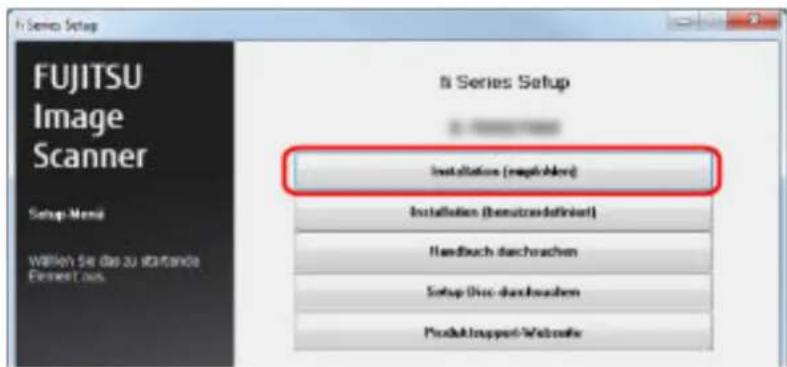
5 Installieren Sie die Software gemäß den im Fenster angezeigten Anleitungen.
Installation (Benutzerdefiniert)
Wählen Sie bei [Installation (Benutzerdefiniert)] die erforderliche Software aus und installieren Sie sie.
1 Führen Sie auf die gleiche Art wie unter Installation (Empfohlen) (Seite 56) die Schritte 1 bis 3 aus.
2 Klicken Sie auf die Schaltfläche [Installation (Benutzerdefiniert)].
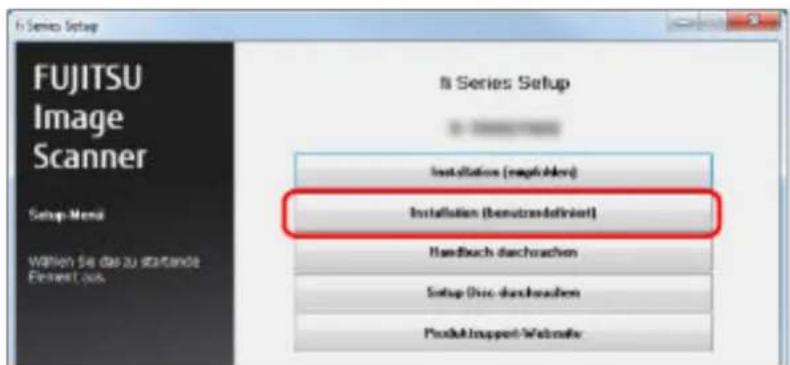
3 Überprüfen Sie den angezeigten Inhalt und klicken Sie auf die Schaltfläche [Weiter].
4 Aktivieren Sie das Kontrollkästchen für die zu installierende Software und klicken Sie auf die Schaltfläche [Weiter].
5 Installieren Sie die Software gemäß den im Fenster angezeigten Anleitungen.
Grundlegende Bedienverfahren
Dieser Abschnitt beschreibt die Bedienung des Scanners.
Ein- und Ausschalten des Scanners
Dieser Abschnitt beschreibt das Ein- und Ausschalten des Scanners.
HINWEIS
Die Methode, durch die der Scanner Ein- oder Ausgeschaltet wird, kann aus folgenden bestimmt werden:
- Drücken der [Power] Taste am Scanner.
- Verwenden einer Mehrfachsteckerleiste für die Stromversorgung von Peripheriegeräten, wie z. B. einem Scanner, in Einklang mit der Stromversorgung des Computers.
- Gleichzeitiges Ein- oder Ausschalten des Scanners mit der Stromversorgung des Computers.
Für weitere Details siehe Methoden für das Ein- und Ausschalten des Scanners [Strom-SW-Kontrolle] (Seite 317).
Einschalten des Scanners
1 Drücken Sie die [Power] Taste am Scanner.
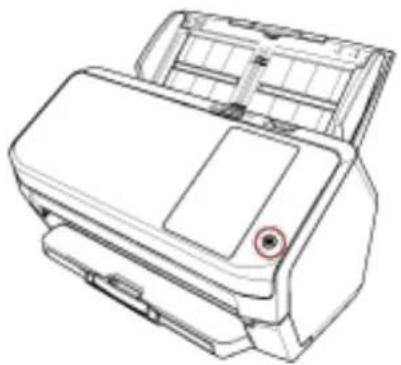
Der Scanner wird eingeschaltet und die [Power] Taste leuchtet grün.
Der folgende Bildschirm wird auf dem Touchscreen angezeigt, wenn der Scanner sich im Startprozess befindet.

Ausschalten des Scanners
1 Drücken Sie die [Power] Taste des Scanners mindestens 2 Sekunden lang. Der Scanner wird ausgeschaltet und die [Power] Taste erlischt.
Anmelden/Abmelden (mit PaperStream NX Manager)
Um eine Verbindung zwischen dem Scanner und PaperStream NX Manager zur Verwendung des Scanners herzustellen, ist eine Anmeldung bei PaperStream NX Manager erforderlich.
Melden Sie sich mit einer der folgenden Methoden bei PaperStream NX Manager an.
Weitere Details finden Sie im PaperStream NX Manager Benutzerhandbuch.
- Benutzername/Kennwort
Geben Sie im Anmeldebildschirm einen speziellen Benutzernamen für die Anmeldung ein.
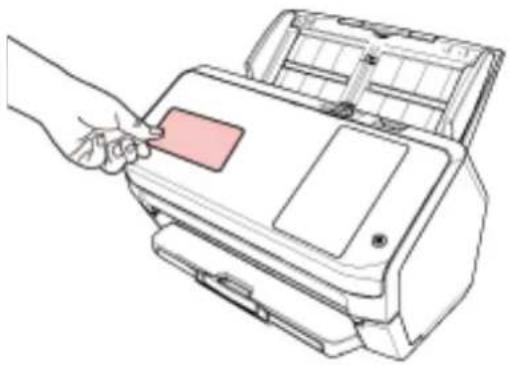
-Smartcard
Melden Sie sich mit den Benutzerinformationen an, die auf einer Smartcard gespeichert sind.
- Auftrags-Gruppencode
Geben Sie im Anmeldebildschirm einen bestimmten Auftrags-Gruppencode für die Anmeldung ein.
●Anmelden
Benutzername/Kennwort
1 Der Anmelden-Bildschirm wird angezeigt.
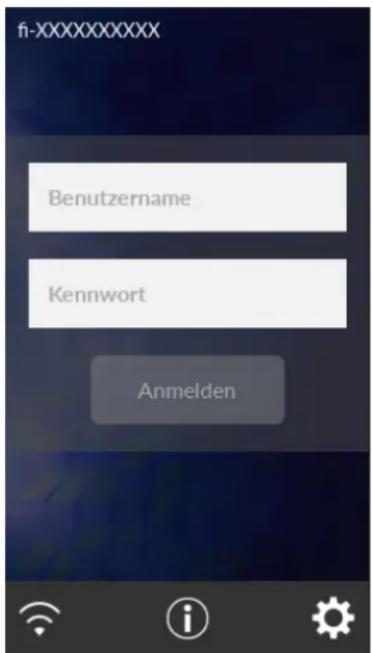
2 Geben Sie Benutzername und Kennwort ein und drücken Sie auf die Taste [Anmelden].
Smartcard
1 Der Anmelden-Bildschirm wird angezeigt.
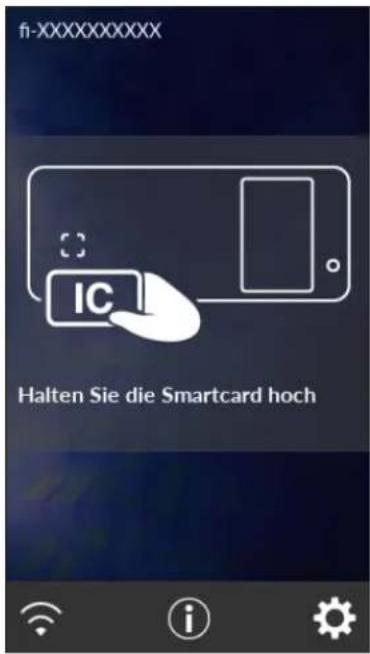
2 Halten Sie eine Smartcard über das kontaktlose Smartcard-Lesegerät.
Auftrags-Gruppencode
1 Der Anmelden-Bildschirm wird angezeigt.
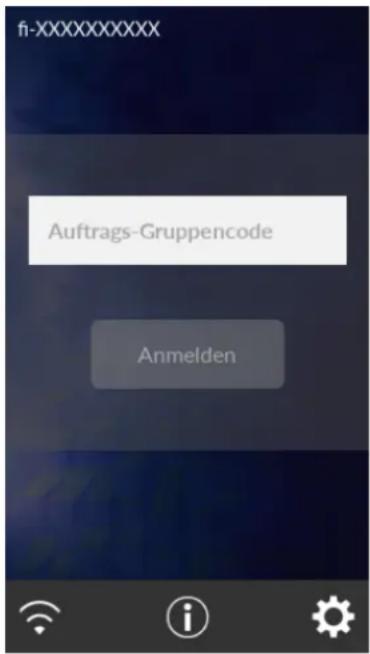
2 Geben Sie Auftrags-Gruppencode ein und drücken Sie dann auf die Taste [Anmelden]. Weitere Details bezüglich der Auftrags-Gruppencodes finden Sie im PaperStream NX Manager Benutzerhandbuch.
●Abmelden
Drücken Sie auf das Symbol oben rechts im Touchscreen.
Aktivieren des Energiesparmodus und Reaktivieren aus dem Modus
Der Scanner wechselt in den Energiesparmodus, wenn er eine bestimmte Zeit lang eingeschaltet ist und nicht bedient wird.
Der Energiesparmodus hält den Energieverbrauch des Scanners niedrig wenn dieser für eine bestimmte Zeit nicht verwendet wurde.
Der Energiesparmodus hat zwei Einstellungsarten.
•Energiesparmodus
Wird der eingeschaltete Scanner länger als 15 Minuten (Standardeinstellung) nicht verwendet, wechselt dieser automatisch in der Energiesparmodus.
Sobald der Scanner in den Energiesparmodus wechselt, schaltet sich der Touchscreen aus. Die [Power] Taste leuchtet weiterhin grün auf.
Führen Sie bitte folgendes aus, um den Scanner aus dem Energiesparmodus wieder in den
Bereitschaftsmodus zu versetzen:
-Legen Sie ein Dokument in den ADF-Papierschacht (Einzug) ein.
-Drücken Sie auf den Touchscreen.
-Scannt ein Dokument mit der Bildscananwendung.
●Automatisches Herunterfahren
Der Scanner schaltet sich automatisch aus, wenn er für eine bestimmte Zeit (standardmäßig auf 4 Stunden gesetzt) eingeschaltet war, aber nicht verwendet wurde.
Drücken Sie die [Power] Taste am Scanner, um ihn nach der automatischen Ausschaltfunktion wieder einzuschalten. Für weitere Details siehe Einschalten des Scanners (Seite 58).
WICHTIG
- Wenn ein Dokument im Papierpfad verbleibt, wechselt der Scanner möglicherweise nicht in den Energiesparmodus. Entfernen Sie die Dokumente und beachten Sie dabei Wenn ein Papierstau auftritt (Seite 148).
- Bei einigen Bildscananwendungen schaltet sich der Scanner möglicherweise auch dann nicht aus, wenn [Stunden automatisches Herunterfahren] festgelegt ist.
- Wenn der Scanner automatisch ausgeschaltet wurde, während die Scananwendung verwendet wurde, beenden Sie die Anwendung und schalten Sie den Scanner dann wieder ein.
- Informationen zur Bedienung des Energiesparmodus bei Auswahl von [Schnell] für [Startmodus] finden Sie unter Stromverwaltung (Seite 235).
HINWEIS
- So ändern Sie die Wartezeit bis zum Eintritt des Scanners in den Energiesparmodus
Legen Sie [Minuten Strom sparen] im Bildschirm [Stromsparmodus] auf dem Touchscreen fest.
Der Bildschirm [Stromsparmodus] kann anhand der folgenden Schritte angezeigt werden:

→ [Scanner-Einstellungen] → [Stromverwaltung] → [Stromsparmodus]
Wenn Sie Software Operation Panel verwenden, beachten Sie Einstellen der Wartezeit bis zum Übergang in den Energiesparmodus [Energiesparmodus] (Seite 315).
- So verhindern Sie, dass der Scanner automatisch ausgeschaltet wird
Wählen Sie [Deaktiviert] für [Stunden automatisches Herunterfahren] im Bildschirm [Stromsparmodus] auf dem Touchscreen aus.
Der Bildschirm [Stromsparmodus] kann anhand der folgenden Schritte angezeigt werden:

→ [Scanner-Einstellungen] → [Stromverwaltung] → [Stromsparmodus]
Wenn Sie Software Operation Panel verwenden, beachten Sie Einstellen der Wartezeit bis zum Übergang in den Energiesparmodus [Energiesparmodus] (Seite 315).
Öffnen und Schließen des ADFs
Dieser Abschnitt beschreibt das Öffnen und Schließen des ADFs.
Öffnen des ADFs
1 Entfernen Sie alle Dokumente aus dem ADF-Papierschacht (Einzug).
2 Ziehen Sie die ADF-Taste zu sich, um den ADF zu öffnen.
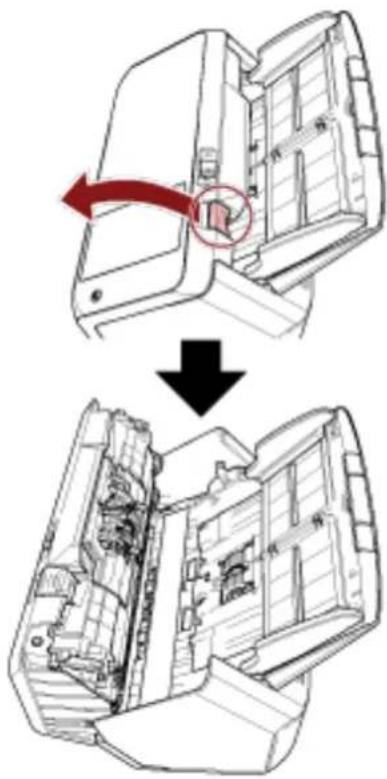
Wenn der ADF geöffnet ist, kann er sich versehentlich schließen. Geben Sie Acht, sich nicht Ihre Finger einzuklemmen.
Schließen des ADF
1 Schließen Sie den ADF.
Drücken Sie auf die Mitte des ADF bis dieser einrastet.
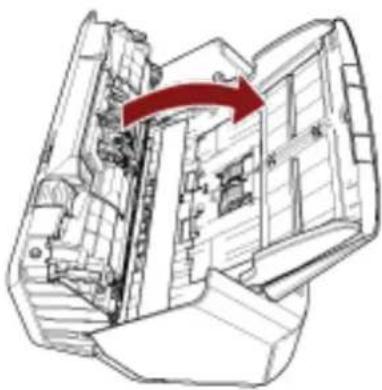
Wenn sich der ADF schließt, geben Sie Acht, sich nicht Ihre Finger einzuklemmen.
WICHTIG
Vergewissern Sie sich, dass sich keine Fremdmaterialien im Inneren des ADF befinden, wenn Sie ihn schließen.
Einstellen des ADF-Papierschachtes (Einzug)
In den ADF-Papierschacht (Einzug) eingelegte Dokumente werden einzeln nacheinander in den ADF eingezogen, wenn der Scanvorgang beginnt.
Mit der Schachterweiterung können Sie, wie in den folgenden Schritten beschrieben, die Dokumente reibungslos einziehen.
1 Ziehen Sie die Schachterweiterung heraus.
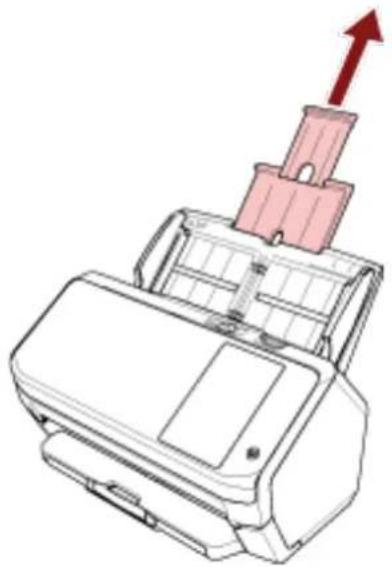
Halten Sie beim Herausziehen der Schachterweiterung immer den Scanner fest.
Einstellung des Ausgabefaches
In den ADF-Papierschacht (Einzug) eingelegte Dokumente werden einzeln nacheinander in das Ausgabefach ausgeworfen, wenn der Scanvorgang beginnt.
Mit dem Ausgabefach, der Ausgabefacherweiterung und dem Stopper können Sie, wie in den folgenden Schritten beschrieben, die Dokumente abstützen, wodurch diese gerade und reibungslos eingezogen werden können.
Dokumentlänge ist A6 (Querformat) oder länger
1 Ziehen Sie das Ausgabefach und die Ausgabefacherweiterung heraus.
Stellen Sie sicher, dass Sie die Ausgabefacherweiterung ganz herausziehen.
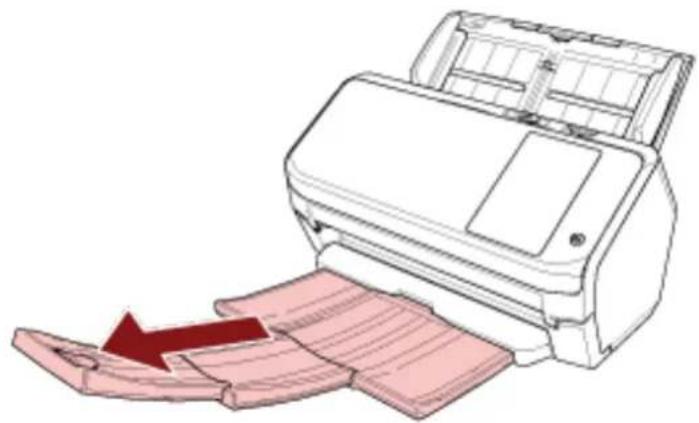
2 Heben Sie den Stopper an.
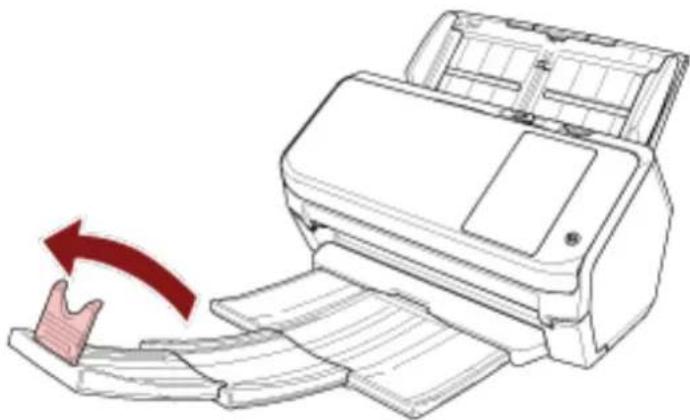
Heben Sie den Stopper nicht um mehr als 90 Grad an, da er andernfalls brechen kann.
Die Länge des Dokuments ist kürzer als A6 (Querformat)
1 Ziehen Sie das Ausgabefach heraus.
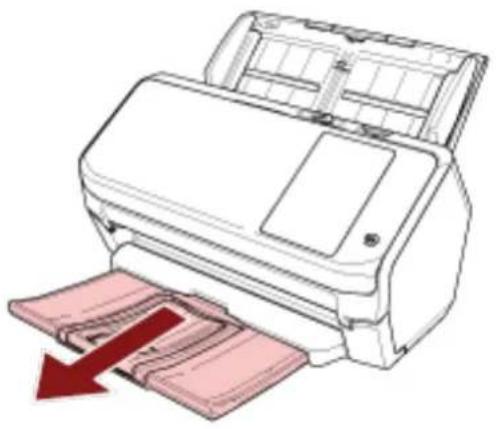
2 Heben Sie den Stopper an.
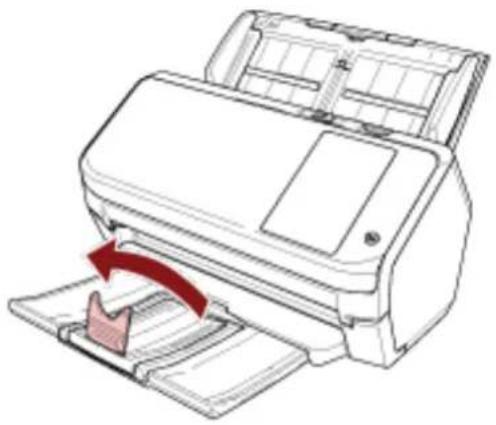
Heben Sie den Stopper nicht um mehr als 90 Grad an, da er andernfalls brechen kann.
HINWEIS
Sie können den Stopper verschieben, um ihn an die Länge der Dokumente anzupassen.
Wenn die ausgeworfenen Dokumente nicht ordentlich gestapelt werden, passen Sie den Stopper an die Länge an, die länger als die Dokumentlänge ist.
So wird gescannt
Dieser Abschnitt beschreibt die Durchführung eines grundlegenden Scans.
● Bedienung über einen Computer
Starten Sie den Scanvorgang mit einer der folgenden Methoden.
- Verwenden einer Bildscananwendung auf dem Computer (Seite 71)
- Verwenden einer Bildscananwendung, die über den Touchscreen gestartet wurde (Seite 73)
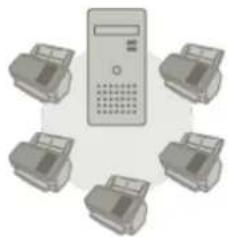
Bedienung mit PaperStream NX Manager
Starten Sie den Scanvorgang mit der folgenden Methode.
- Verwenden eines Jobs (mit PaperStream NX Manager) (Seite 79)
HINWEIS
Wenn der Betrieb mehrerer Scanner mit PaperStream NX Manager zentralisiert wird, müssen Sie eine Umgebung einrichten und die Einstellungen für PaperStream NX Manager konfigurieren.
Weitere Details finden Sie im PaperStream NX Manager Benutzerhandbuch.
Das PaperStream NX Manager Benutzerhandbuch kann unter folgender Website heruntergeladen werden: https://www.fujitsu.com/global/support/products/computing/peripheral/scanners/fi/manuals/
Verwenden einer Bildscananwendung auf dem Computer
Dieser Abschnitt erläutert die Grundschritte zum Durchführen eines Scans mit einer Bildscananwendung auf dem Computer.
In diesem Fall müssen ein Scannertreiber und eine Bildscananwendung, die den Scannertreiber unterstützt, auf dem Computer installiert sein.
Folgende Scannertreiber und Bildscananwendungen sind im Lieferumfang des Scanners enthalten:
- Scannertreiber
Weitere Informationen zum Scannertreiber und zu Bildscananwendungen finden Sie unter Überblick über die im Lieferumfang enthaltene Software (Seite 52).
Scanschritte, Bedienvorgänge und Scaneinstellungselement können abhängig von der Bildscananwendung und dem Scannertreiber variieren.
Ausführliche Informationen finden Sie in der Hilfe zur Bildscananwendung und zum Scannertreiber.
1 Schalten Sie den Scanner ein.
Für weitere Details siehe Einschalten des Scanners (Seite 58).
2 Legen Sie ein Dokument in den ADF-Papierschacht (Einzug) ein.
Legen Sie das Dokument mit der zu scannenden Seite nach unten in den ADF-Papierschacht (Einzug) ein.
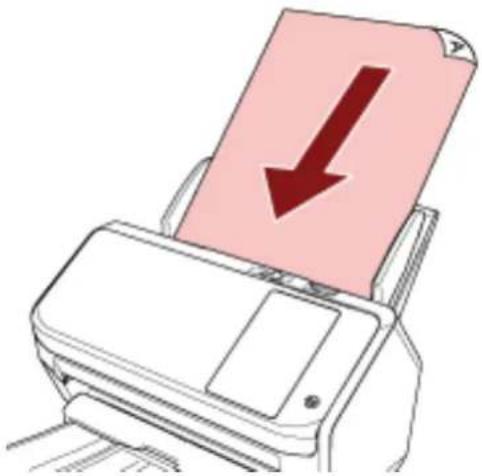
Für weitere Details siehe Einlegen von Dokumenten (Seite 82).
3 Starten Sie eine Anwendung für das Scannen von Bildern.
4 Wählen Sie einen Scannertreiber aus, der zum Scannen verwendet werden soll.
Für einige Anwendungen für das Scannen von Bildern ist das Auswählen eines Scannertreibers eventuell nicht notwendig.
5 Wählen Sie einen Scanner.
Um einen Scanner zu verwenden, der mit einem Netzwerk verbunden ist, wählen Sie einen Scanner aus, der im Scanner-Auswahltool für fi-7300NX ausgewählt ist.
Für einige Anwendungen für das Scannen von Bildern ist das Auswählen eines Scanners eventuell nicht notwendig.
6 Konfigurieren Sie die Scaneinstellungen im Einstellungsdialogfeld des Scannertreibers.
Für einige Bildscananwendungen erscheint das Einstellungsdialogfeld des Scannertreibers eventuell nicht.
7 Scannen Sie Dokumente mit der Bildscananwendung.
WICHTIG
Führen Sie keinen Bedienvorgang durch, um die Verbindung zwischen dem Scanner und Computer zu trennen, wie zum Beispiel:
Beispiel:
•Trennen des USB-Kabels
•Trennen des LAN-Kabels
•Trennen des Netzwerks
•Abmelden
HINWEIS
Wenn eine Bildscan-Anwendung, wie zum Beispiel PaperStream Capture, mit der Sie Profile anlegen können, auf einem Computer installiert ist, wird der Profilname auf der Touchscreen-Taste des Scanners angezeigt, wenn Sie ein Profil für die Scanner-Taste in den Scananwendungseinstellungen festlegen.
Wenn die Scananwendung auf dem Computer zum Scannen eines Dokuments bereit ist, kann in einigen Fällen ein Dokument gescannt werden, indem Sie die Taste [Scan Taste] auf dem Touchscreen des Scanners drücken, statt die Scananwendung zu bedienen, um ein Dokument zu scannen.
Wenn die Taste [Scan Taste] für einen Scan verfügbar ist, wird die Profilname-Taste noch immer so erkannt, als ob die Taste [Scan Taste] betätigt wird und der Scan wird entsprechend ausgeführt, auch wenn sich der Name der Taste [Scan Taste] im Touchscreen des Scanners zu einem Profilnamen ändert.
Verwenden einer Bildscananwendung, die über den Touchscreen gestartet wurde
Dieser Abschnitt erläutert die Grundschritte zum Durchführen eines Scans mit einer Bildscananwendung auf dem Computer, die über den Touchscreen des Scanners gestartet wurde.
In diesem Fall müssen im Vorfeld erforderliche Einstellungen festgelegt werden, um einen Scan durchzuführen.
1 Tasteneinstellungen (Seite 75)
Konfigurieren Sie die Einstellungen für die Touchscreen-Tasten auf dem Computer. Legen Sie für jede Taste eine Anwendung fest, die für das Bildscannen verwendet wird.
Die in diesem Schritt festgelegten Tasten entsprechen den Tasten, die auf dem Touchscreen des Scanners angezeigt werden.
Die Schritte zur Tasteneinrichtung hängen von der Verbindungsmethode des Scanners ab.
- Wenn Sie eine Verbindung über ein USB-Kabel einrichten Zeigen Sie das Einstellungenfenster [Geräte und Drucker] für Windows an und legen Sie die Tasten unter [Scaneigenschaften] für den Scanner fest. Für weitere Details siehe Tasteneinstellungen (Seite 75).
- Wenn Sie eine Verbindung über Wi-Fi oder ein verkabeltes LAN einrichten Legen Sie die Tasten im fi-7300NX Button Event Manager fest. Ausführliche Informationen finden Sie in der Hilfe des fi-7300NX Button Event Manager.
Greifen Sie auf die Hilfe für den fi-7300NX Button Event Manager im folgenden Verfahren zu.
a Starten Sie fi-7300NX Button Event Manager.
●Für Windows Server 2008 R2/Windows 7
Wählen Sie das [Start]-Menü → [Alle Programme] → [fi Series] → [fi-7300NX Button Event Manager].
●Für Windows Server 2012
Klicken Sie mit der rechten Maustaste auf den Start-Bildschirm und wählen Sie [Alle Apps] in der App-Leiste aus → [fi-7300NX Button Event Manager] unter [fi Series].
●Für Windows Server 2012 R2/Windows 8.1
Wählen Sie [↓] unten links auf dem Start-Bildschirm aus → [fi-7300NX Button Event Manager] unter [fi Series].
Bewegen Sie den Mauszeiger, um [↓] anzuzeigen.
- Für Windows 10/Windows Server 2016/Windows Server 2019
Wählen Sie das [Start]-Menü → [fi Series] → [fi-7300NX Button Event Manager].

Wenn fi-7300NX Button Event Manager gestartet wurde, wird im Infobereich ganz rechts in der Taskleiste angezeigt.
b Klicken Sie mit der rechten Maustaste auf.

Klicken Sie auf [Hilfe] im erscheinenden Menü.
2 Einstellungen in der Bildscananwendung
Bei einigen Bildscananwendungen sind eventuell Einstellungen in der Bildscananwendung erforderlich.
Ausführliche Informationen finden Sie in der Hilfe zur Bildscananwendung.
3 Bedienvorgänge am Scanner (Seite 78)
Legen Sie Dokumente in den Scanner ein und drücken Sie die Touchscreen-Taste.
Durch das Betätigen der Taste werden die Bildscananwendung und der Scanvorgang gestartet.
Tasteneinstellungen
Wenn der Scanner über ein USB-Kabel verbunden ist, legen Sie die Touchscreen-Tasten anhand der folgenden Schritte fest.
1 Schalten Sie den Scanner ein und bestätigen Sie, dass der Scanner mit dem Computer verbunden ist. Für weitere Informationen zum Einschalten des Scanners, siehe Einschalten des Scanners (Seite 58).
Weitere Informationen zur Verbindung des Scanners mit dem Computer finden Sie unter Symbole auf dem Touchscreen (Seite 28).
2 Öffnen Sie das Dialogfeld [Systemsteuerung].
●Windows Server 2008 R2/Windows 7
Klicken Sie auf das [Start]-Menü → [Systemsteuerung].
●Windows Server 2012
Rechtsklicken Sie auf den Startbildschirm und wählen Sie [Alle Apps] in der App-Leiste → [Systemsteuerung] unter [Windows System].
●Windows Server 2012 R2/Windows 8.1
Klicken Sie am unteren linken Rand des Startbildschirms auf [] [Systemsteuerung] unter [Windows System].
Bewegen Sie den Mauszeiger, um [↓] anzuzeigen.
●Windows 10/Windows Server 2016/Windows Server 2019
Klicken Sie auf das [Start]-Menü → [Windows System] → [Systemsteuerung].
3 Klicken Sie auf [Geräte und Drucker anzeigen].
Das Dialogfeld [Geräte und Drucker] wird angezeigt.
4 Rechtsklicken Sie auf das Scannersymbol und wählen Sie dann [Scannereigenschaften] aus dem angezeigten Menü aus.
Die Eigenschaften des Scanners werden angezeigt.
5 Klicken Sie auf die Registerkarte [Ereignisse] und wählen Sie eine festzulegende Taste aus.
Wählen Sie aus dem Dropdown-Menü [Ereignis auswählen] eine Taste aus.
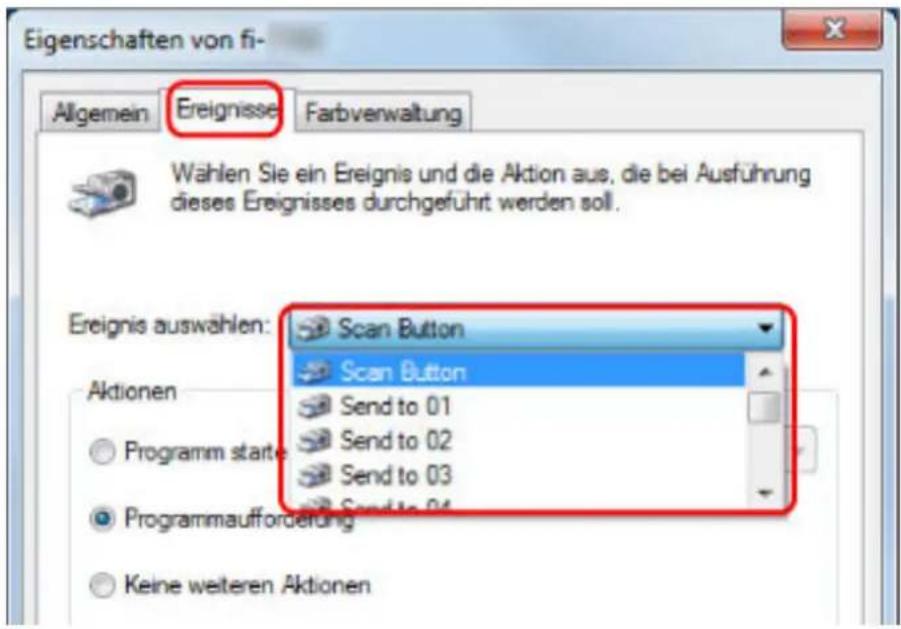
Die folgenden Tasten können ausgewählt werden:
- [Scan Taste]/[Send to 01] bis [Send to 50]
Wählen Sie eine Taste, die zum Scannen verwendet wird.
Die in der Tastenliste angezeigten Tasten haben die gleiche Reihenfolge wie die Tasten, die im Touchscreen angezeigt werden.
Weitere Details zu den Tasten, die auf dem Touchscreen angezeigt werden, finden Sie unter Bedienvorgänge am Scanner (Seite 78).
6 Wählen Sie eine Bildscananwendung aus, die gestartet werden sollen, wenn die Taste betätigt wird.
Klicken Sie auf [Programm starten] unter [Aktionen] und wählen Sie dann eine Bildscananwendung aus der Programmliste aus.
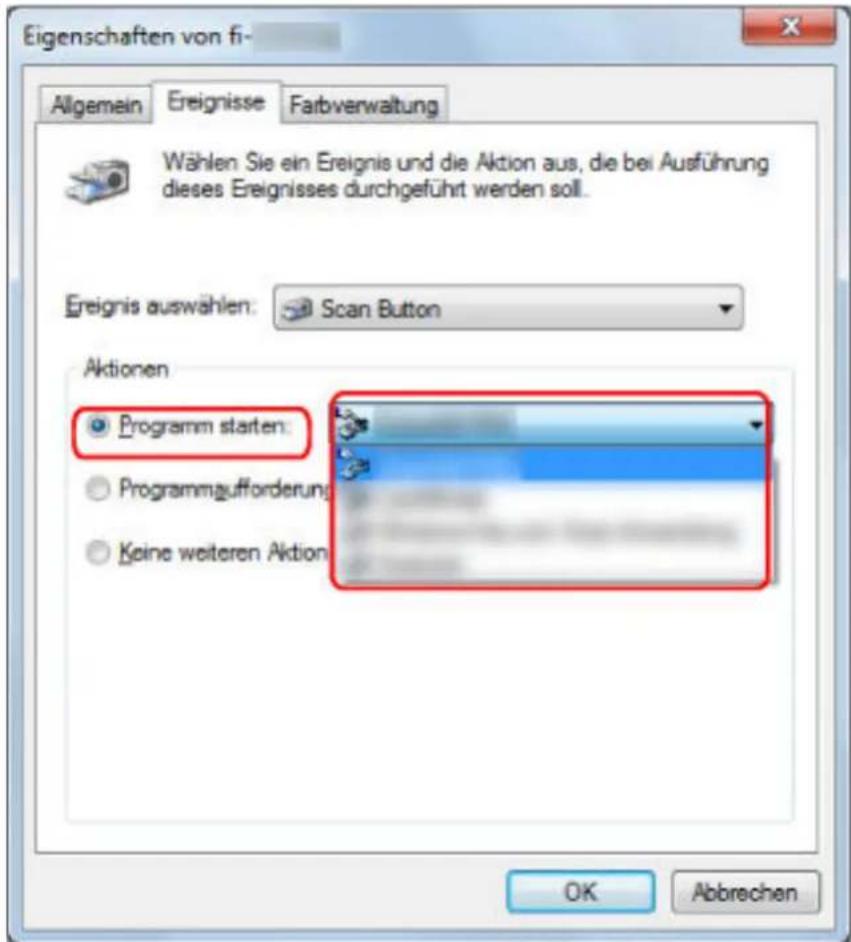
7 Klicken Sie auf die [OK] Schaltfläche.
HINWEIS
- Zur Konfiguration mehrerer Tasten wiederholen Sie die Schritte 5 bis 6.
- Wenn eine Bildscan-Anwendung, wie zum Beispiel PaperStream Capture, mit der Sie Profile anlegen können, auf einem Computer installiert ist, wird der Profilname auf der Touchscreen-Taste des Scanners angezeigt, wenn Sie ein Profil für die Scanner-Taste in den Scananwendungseinstellungen festlegen.
Wenn die Scananwendung auf dem Computer zum Scannen eines Dokuments bereit ist, kann in einigen Fällen ein Dokument gescannt werden, indem Sie die Taste [Scan Taste] auf dem Touchscreen des Scanners drücken, statt die Scananwendung zu bedienen, um ein Dokument zu scannen.
Wenn die Taste [Scan Taste] für einen Scan verfügbar ist, wird die Profilname-Taste noch immer so erkannt, als ob die Taste [Scan Taste] betätigt wird und der Scan wird entsprechend ausgeführt, auch wenn sich der Name der Taste [Scan Taste] im Touchscreen des Scanners zu einem Profilnamen ändert.
Bedienvorgänge am Scanner
1 Schalten Sie den Scanner ein.
Für weitere Details siehe Einschalten des Scanners (Seite 58).
2 Legen Sie ein Dokument in den ADF-Papierschacht (Einzug) ein.
Legen Sie das Dokument mit der zu scannenden Seite nach unten in den ADF-Papierschacht (Einzug) ein.
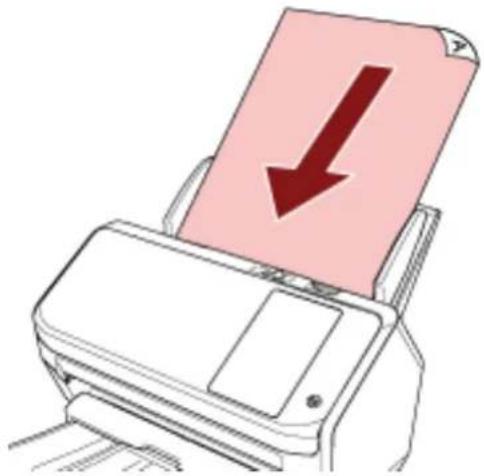
Für weitere Details siehe Einlegen von Dokumenten (Seite 82).
3 Drücken Sie die Taste, die den gewünschten Scan ausführen kann, unter den Tasten, die auf dem Touchscreen angezeigt werden.
Durch das Betätigen der Taste werden die in Tasteneinstellungen (Seite 75) festgelegte Bildscananwendung und der Scanvorgang gestartet.
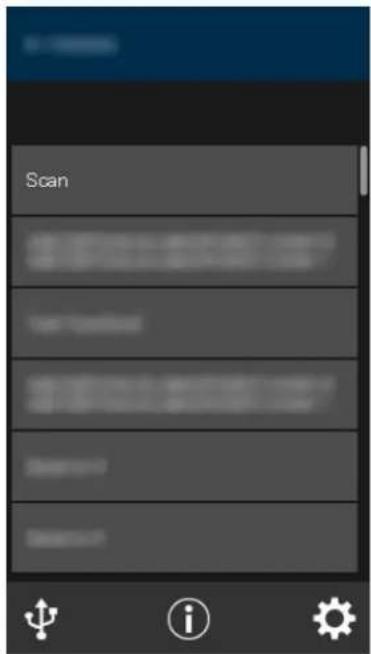
Verwenden eines Jobs (mit PaperStream NX Manager)
Dieser Abschnitt erläutert die Grundschritte zum Durchführen eines Scans mit einem Job, der in PaperStream NX Manager freigegeben wurde.
Um einen Job zum Scannen von Dokumenten zu verwenden, müssen Sie eine Umgebung einrichten und die Einstellungen für PaperStream NX Manager konfigurieren.
Je nach strukturierter Umgebung können sich diese Vorgehensweise und die Bedienschritte beim Scannen geringfügig unterscheiden.
Weitere Details finden Sie im PaperStream NX Manager Benutzerhandbuch.
1 Schalten Sie den Scanner ein.
Für weitere Details siehe Einschalten des Scanners (Seite 58).
2 Wenn der Anmeldebildschirm auf dem Touchscreen angezeigt wird, authentifizieren Sie sich und melden sich an.
Für weitere Details siehe Anmelden/Abmelden (mit PaperStream NX Manager) (Seite 60).
3 Legen Sie ein Dokument in den ADF-Papierschacht (Einzug) ein.
Legen Sie das Dokument mit der zu scannenden Seite nach unten in den ADF-Papierschacht (Einzug) ein.
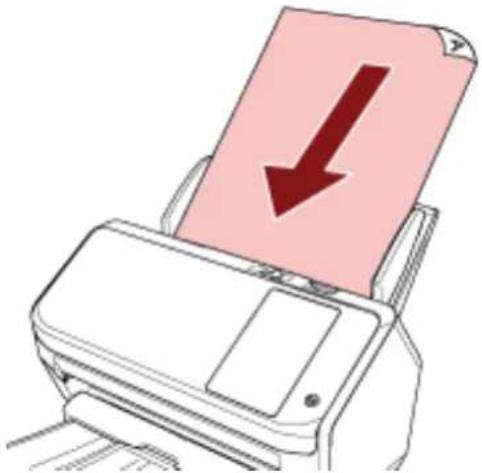
Für weitere Details siehe Einlegen von Dokumenten (Seite 82).
4 Wählen Sie einen Job aus und starten Sie den Scanvorgang, indem Sie den Meldungen auf dem Touchscreen folgen.
Ausführliche Informationen zu den Jobs und Zielen, an die Bilder gesendet werden, finden Sie im PaperStream NX Manager Benutzerhandbuch.
Dieser Abschnitt beschreibt das Einlegen von Dokumenten in den Scanner.
Einlegen von Dokumenten
Dieser Abschnitt beschreibt das Einlegen von Normalpapier-Dokumenten.
Vorbereitung
HINWEIS
Für weitere Details zur erforderlichen Papierstärke und Papierqualität bei gewöhnlicher Bedienung, siehe Dokumente für das Scannen (Seite 84).
1 Überprüfen Sie die Dokumente.
a Prüfen Sie, ob die einzulegenden Dokumente dieselbe oder unterschiedliche Breiten haben.
Die Art und Weise des Einlegens hängt davon ab, ob die Dokumente die gleiche Breite aufweisen oder nicht.
Sollten die Dokumente unterschiedliche Breiten aufweisen, beachten Sie Konditionen für das Scannen gemischter Stapel (Seite 92) oder Dokumente mit unterschiedlichen Breiten scannen (Seite 99).
b Überprüfen Sie die Blattanzahl.
Bis zu 80 Blätter können gleichzeitig eingelegt werden (mit einem Papiergewicht von 80 g/m ^2 und einer Dokumentenstapelstärke von weniger als 8 mm).
Für weitere Details siehe Ladekapazität (Seite 88).
2 Lockern Sie die Dokumente auf.
a Nehmen Sie einen Stapel Dokumente, der maximal 8 mm dick sein sollte.
b Halten Sie beide Enden des Stapels und lockern diesen dann mehrmals auf.
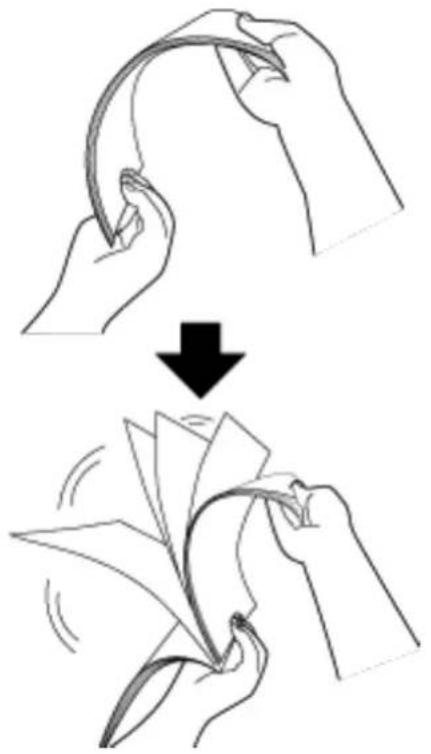
c Drehen Sie die Dokumente um 90 Grad und lockern Sie diese in derselben Weise auf.
d Wiederholen Sie die Schritte a bis c für alle Dokumente.
e Richten Sie die Blattoberkanten bündig aus.
Einlegen von Dokumenten
1 Ziehen Sie die Schachterweiterung entsprechend der Länge der Dokumente heraus. Für weitere Details siehe Einstellen des ADF-Papierschachtes (Einzug) (Seite 67).
2 Passen Sie das Ausgabefach an die Dokumentenlänge an. Für weitere Details siehe Einstellung des Ausgabefaches (Seite 68).
3 Legen Sie ein Dokument in den ADF-Papierschacht (Einzug) ein. Legen Sie das Dokument mit der zu scannenden Seite nach unten in den ADF-Papierschacht (Einzug) ein.
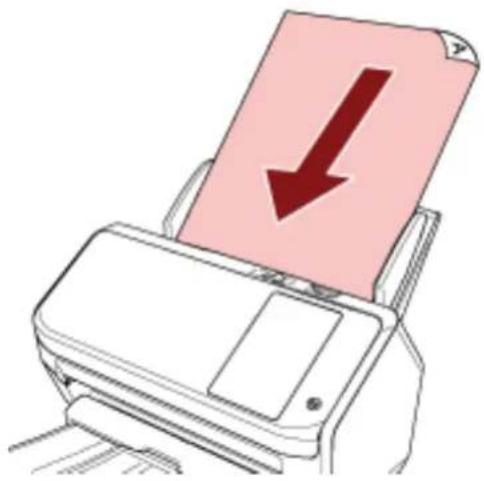
- Entfernen Sie alle Büro- und Heftklammern.
- Reduzieren Sie die Anzahl der Dokumente, wenn die Dokumente nicht in den Scanner eingezogen werden oder sich überlappende Dokumente eingezogen werden.
4 Passen Sie die Papierführung an die Dokumentenbreite an.
Verschieben Sie die Papierführungen, sodass zwischen den Papierführungen und den Dokumenten kein Platz mehr ist.
Wenn zwischen den Papierführungen und den Dokumenten noch Platz ist, können die Dokumente schräg eingezogen werden.
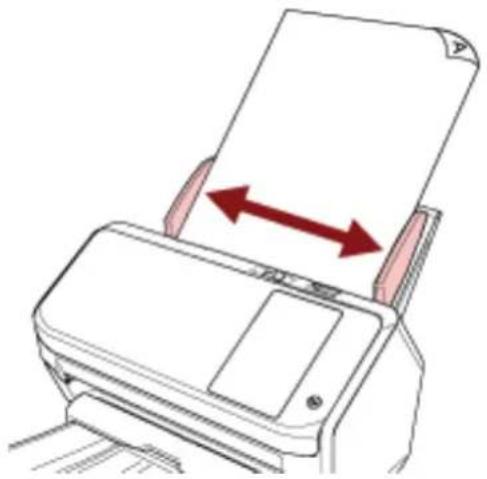
Dokumente für das Scannen
Papiergröße
Folgende Papiergrößen können gescannt werden.
| Maximalgröße (Breite × Länge) | ●A4 (Hochformat) (210 × 297 mm)●Legal (portrait) (8.5 × 14 in.)●Langes Dokument (*1) (304,8 × 863 mm, 304,8 × 5588 mm) |
| Mindestgröße (Breite × Länge) | ●50,8 × 54,0 mm●54,0 × 50,8 mm |
*1:Abhängig von der Bildscananwendung oder den Scaneinstellungen des Scannertreibers kann für das Scannen eventuell nicht ausreichend Speicher zur Verfügung gestellt werden.
Das Scannen von langen Seiten unterstützt Dokumente mit einer Länge von bis zu 5588 mm, wenn eine Scanauflösung von 200 dpi oder weniger gewählt wurde.
Papiertyp
Folgende Papiertypen werden empfohlen:
●Holzfreies Papier
●Papier mit Holzanteilen
- PPC-Papier (recycelt)
- Plastikkarten
Wenn Sie andere Papiertypen verwenden, testen Sie vor dem Scannen erst einige Blätter, um zu sehen, ob das Dokument problemlos eingezogen werden kann.
Papiergewicht (Stärke)
Dokumente mit den folgenden Papiergewichten können verwendet werden:
- 27 bis 413 g/m ^2
- Für das Format A8 oder kleiner, 128 bis 209 g/m ^2
- Für Kunststoffkarten 1,4 mm oder weniger
Dokumente, die möglicherweise nicht erfolgreich gescannt werden
Folgende Dokumente können eventuell nicht erfolgreich gescannt werden:
- Dokumente mit ungleichmäßigen Stärken (z. B. Briefumschläge oder Dokumente mit angebrachten Anlagen)
- Zerknitterte oder gewellte Dokumente
•Gefaltete oder zerrissene Dokumente
•Pauspapier - Beschichtetes Papier
•Durchschlagpapier
●Fotosensitives Papier
●Perforiertes Papier - Nicht rechteckige oder quadratische Dokumente
- Sehr dünnes Papier
- Sehr dickes Papier
- Fotos (Fotopapier)
Dokumente, die nicht gescannt werden dürfen
Folgende Dokumente dürfen nicht gescannt werden:
- Mit Heft- oder Büroklammern versehene Dokumente
•Dokumente mit noch nasser Tinte - Dokumente kleiner als die folgenden Maße:
•Dokumente breiter als 216 mm - Andere Dokumente als Papier/Plastikkarten (wie Textilien, Metallfolien oder OHP-Folien)
- Wichtige Dokumente, die nicht beschädigt oder verschmutzt werden dürfen.
$$ - 5 0, 8 \times 5 4 \mathrm{mm} (\text { Breite } \times \text { Länge }) $$
$$ - 5 4 \times 5 0, 8 \mathrm{mm} (\text { Breite } \times \text { Länge }) $$
Sicherheitshinweise
● Hinweise zu den zu scannenden Dokumenten
Beachten Sie folgende Punkte abhängig von den zu scannenden Dokumenten.
- Da kohlenstofffreies Papier chemische Substanzen enthält, die den Rollen des Scanners (wie der Bremsrolle und Einzugsrolle) schaden können, sollten Sie Folgendes beachten:
-Reinigung
Wenn Papierstaus vermehrt auftreten, reinigen Sie bitte die Bremsrolle und die Einzugsrolle.
Für weitere Details siehe Tägliche Pflege (Seite 119).
-Verbrauchsmaterialien ersetzen
Verglichen mit dem Scannen von holzfreiem Papier kann sich die Lebensdauer der Brems- und Einzugsrolle verkürzen.
- Beim Scannen von holzhaltigem Papier verkürzt sich die Lebensdauer der Brems- und Einzugsrolle im Vergleich zum Scannen mit holzfreiem Papier.
- Wenn Dokumente mit aufgeklebten Fotos oder Notizen gescannt werden, können die Bremsrolle und Einzugsrolle beschädigt werden, wenn sie beim Scannen mit diesen Teilen in Kontakt kommen.
•Die Oberfläche von Hochglanzpapier (z.B. Fotos) kann beim Scannen beschädigt werden.
•Die LED-Lichtquelle leuchtet beim Scannen von Hochglanzpapier auf. - Setzen Sie beim Scannen von halbtransparenten Dokumenten [Helligkeit] im Scannertreiber höher, um ein Durchscheinen zu vermeiden.
- Reinigen Sie die Rollen des Scanners bitte nach dem Scannen von mit Bleistift beschrifteten Dokumenten. Weitere Details zur Reinigung finden Sie unter Tägliche Pflege (Seite 119).
- Wenn die Dokumente nicht eingezogen werden, Dokumente häufig überlappend eingezogen werden oder es häufig zu Papierstaus kommt, beachten Sie Problembehebungen (Seite 171).
- Alle Dokumente müssen flach an der Vorderkante anliegen.
Achten Sie darauf, dass sich Abhebungen an der Führungskante der Dokumente innerhalb des folgenden Bereichs befinden.
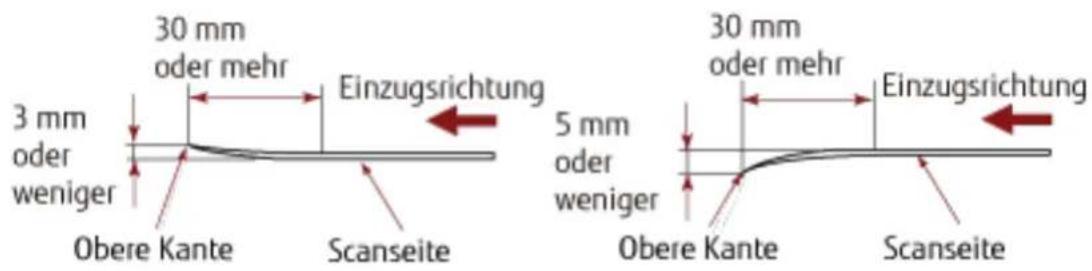
● Hinweise zu Plastikkarten
Achten Sie beim Scannen von Plastikkarten auf folgendes.
- Stellen Sie sicher, dass Sie eine Karte verwenden, die den folgenden Spezifikationen entspricht, und überprüfen Sie, ob die Karte eingezogen werden kann, bevor Sie sie scannen.
-Typ B: Konform mit dem Typ ISO7810 ID-1
-Größe: 85,6 × 53,98 mm
-Stärke: 1,4 mm oder weniger
-PVC (Polyvinylchlorid) oder PVCA (Polyvinylchloridacetat)
- Bis zu drei Plastikkarten können in den ADF-Papierschacht (Einzug) eingelegt werden. Beachten Sie, dass für geprägte Karten jeweils nur eine Plastikkarte eingelegt werden kann.
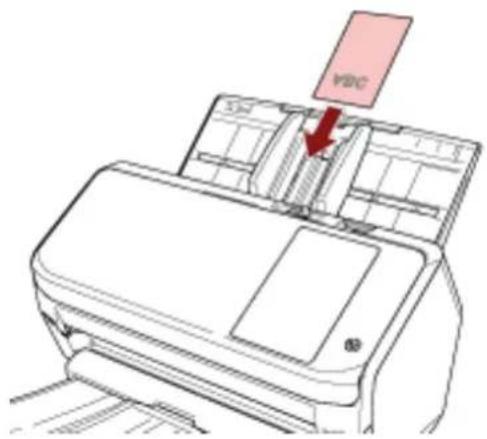
- Es wird empfohlen die, Plastikkarten nach unten zeigend in den ADF-Papierschacht einzulegen.
- Dicke oder starre Karten, die sich nur schwierig biegen lassen, werden möglicherweise schräg eingezogen.
- Reinigen Sie die Kartenoberfläche vor dem Scannen, sollte diese durch Fingerabdrücke oder andere Rückstände verschmutzt sein.
- Das Scannen eines dicken Dokuments, wie z. B. einer Plastikkarte, wird immer irrtümlich als sich überlappende Dokument erkannt.
Legen Sie in diesem Fall eine der folgenden Einstellungen fest und versuchen Sie es erneut.
-Verwenden Sie die intelligente Mehrfacheinzugserkennungsfunktion.
-Deaktivieren Sie die Einstellungen zur Erkennung sich überlappender Dokumente mit dem Ultraschallsensor.
-Scannen Sie im manuellen Einzelmodus.
Ladekapazität
Die Anzahl der in den ADF-Papierschacht (Einzug) einlegbaren Dokumente ist abhängig von der Papiergröße und dem Papiergewicht der Blätter.
Siehe hierfür die folgende Graphik:
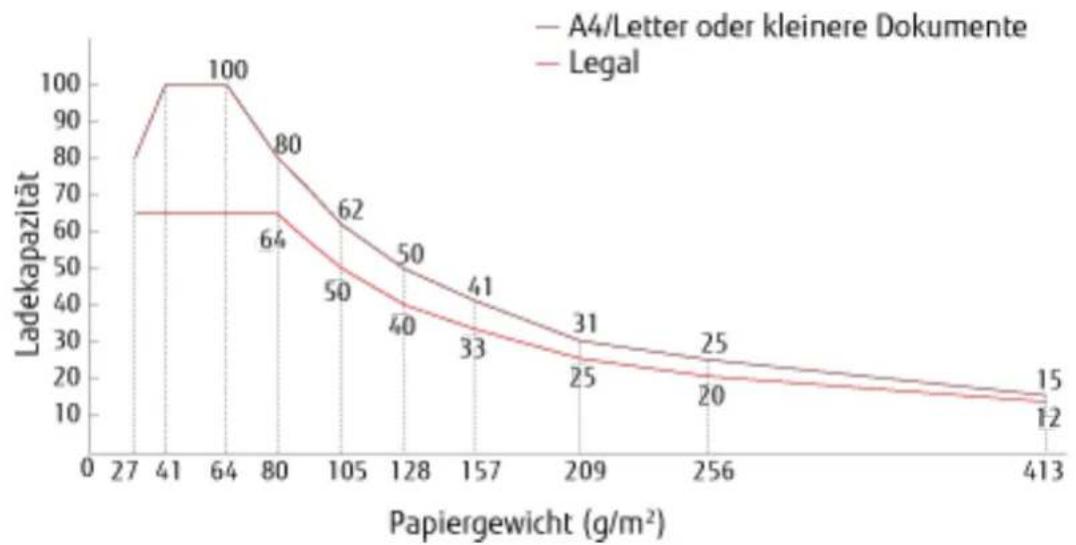
line
| Papiergewicht (g/m²) | A4/Letter oder kleinere Dokumente | Legal | | --------------------- | ---------------------------------- | ----- | | 27 | 80 | 64 | | 41 | 100 | 64 | | 64 | 100 | 64 | | 80 | 80 | 50 | | 105 | 62 | 40 | | 128 | 50 | 33 | | 157 | 41 | 25 | | 209 | 31 | 20 | | 256 | 25 | 15 | | 413 | 15 | 12 || Einheit | g/m2 | lb kg | |
| Umrechnung | 27 7,2 | 23 | |
| 41 11 | 35 | ||
| 64 17 | 55 | ||
| 80 21 | 69 | ||
| 105 28 | 90 | ||
| 128 34 | 110 | ||
| 157 42 | 135 | ||
| 209 56 | 180 | ||
| 256 68 | 220 | ||
| 413 11 | 355 |
Perforationsfreie Bereiche
Falls sich in dem hellrosa Bereich der Abbildung 1 Lochungen befinden, kann ein Fehler auftreten. Abbildung 1
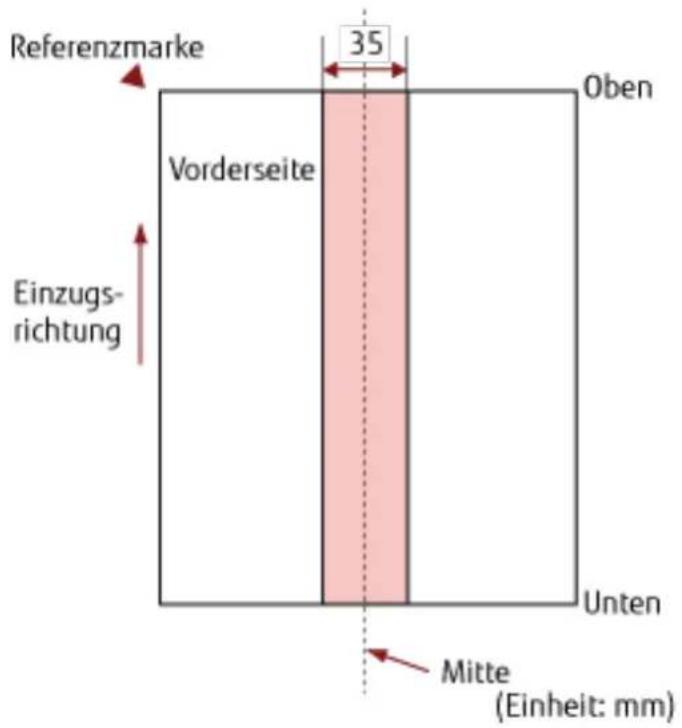
WICHTIG
Die oben genannte Kondition trifft zu wenn das Dokument in der Mitte der Breite der Einzugsrollen eingelegt wurde.
HINWEIS
Falls sich in der 35 mm breiten zentralen Spalte Löcher befinden, so können Sie das Dokument zur Vermeidung von Fehlern nach links oder rechts verschieben.
Erforderliche Bedingungen für eine genaue Erkennung sich überlappender Dokumente (Mehrfacheinzugserkennung)
Wenn sich zwei oder mehr Blätter überlappen und gleichzeitig eingezogen werden, ist dies ein Fehler, der als Mehrfacheinzug bezeichnet wird.
Sich überlappende Dokumente werden mit dem Ultraschallsensor oder entsprechend des Längenunterschieds der Dokumente erkannt.
Folgende Konditionen sind für eine akkurate Erkennung erforderlich.
Erkennen sich überlappender Dokumente mit dem Ultraschallsensor
●Papiergewicht: 27 bis 413 g/m ^2
- Entlang der Dokumentenmitte dürfen innerhalb eines Streifens von 35 mm keine Lochungen vorhanden sein.
Beachten Sie Abb. 1 unter Perforationsfreie Bereiche (Seite 89).
- Entlang der Dokumentenmitte dürfen innerhalb eines Streifens von 35 mm keine anderen Dokumente mit Kleber oder anderen Klebemitteln angebracht sein.
Beachten Sie Abb. 1 unter Perforationsfreie Bereiche (Seite 89).
Erkennen sich überlappender Dokumente anhand des Längenunterschieds
- Legen Sie die Dokumente der gleichen Länge zusammen in den ADF-Papierschacht (Einzug) ein.
- Variation der Dokumentenlänge: 1% oder weniger
- Entlang der Dokumentenmitte dürfen innerhalb eines Streifens von 35 mm keine Lochungen vorhanden sein.
Beachten Sie Abb. 1 unter Perforationsfreie Bereiche (Seite 89).
Erkennen sich überlappender Dokumente mit dem Ultraschallsensor anhand des Längenunterschieds
- Legen Sie die Dokumente der gleichen Länge zusammen in den ADF-Papierschacht (Einzug) ein.
●Papiergewicht: 27 bis 413 g/m ^2 - Variation der Dokumentenlänge: 1% oder weniger
- Entlang der Dokumentenmitte dürfen innerhalb eines Streifens von 35 mm keine Lochungen vorhanden sein.
Beachten Sie Abb. 1 unter Perforationsfreie Bereiche (Seite 89).
- Entlang der Dokumentenmitte dürfen innerhalb eines Streifens von 35 mm keine anderen Dokumente mit Kleber oder anderen Klebemitteln angebracht sein.
Beachten Sie Abb. 1 unter Perforationsfreie Bereiche (Seite 89).
WICHTIG
- Die oben genannte Kondition trifft zu wenn das Dokument in der Mitte der Breite der Einzugsrollen eingelegt wurde.
- Wenn eine Option zur Überlappungserkennung mit dem Ultraschallsensor ausgewählt ist, wird das Scannen dicker Dokumente, wie einer Plastikkarte, irrtümlich als sich überlappende Dokumente gewertet.
Legen Sie in diesem Fall eine der folgenden Einstellungen fest und versuchen Sie es erneut.
-Verwenden Sie die intelligente Mehrfacheinzugserkennungsfunktion.
-Deaktivieren Sie die Einstellungen zur Erkennung sich überlappender Dokumente mit dem Ultraschallsensor.
-Scannen Sie im manuellen Einzelmodus.
HINWEIS
- Die Genauigkeit der Erkennung sich überlappender Dokumente kann abhängig von der Dokumentart sinken. Die Überlappung kann innerhalb eines Bereiches von 30 mm ab dem oberen Dokumentenrand in Einzugsrichtung nicht erkannt werden.
- Auf dem Bildschirm [Mehrfacheinzugserkennungsbereich] können Sie innerhalb des in Abb. 1 Perforationsfreie Bereiche (Seite 89) dargestellten Bereichs einen Bereich festlegen, für den keine Überlappung erkannt wird. Der Bildschirm [Mehrfacheinzugserkennungsbereich] kann in den folgenden Schritten angezeigt werden:

→ [Scanner-Einstellungen] → [Papierquelle/Zuführung] → [Mehrfacheinzugserkennungsbereich]
Wenn Sie Software Operation Panel verwenden, beachten Sie Einstellungen in Bezug auf die Erkennung für sich überlappende Dokumente (Mehrfacheinzugserkennung) (Seite 302).
Konditionen für das Scannen gemischter Stapel
Beachten Sie bitte die folgenden Konditionen für das Scannen eines gemischten Dokumentenstapels mit verschiedenen Blattstärken/Haftungskoeffizienten/Größen.
Führen Sie vor dem eigentlichen Scan erst einen Test aus, um sicherzugehen, dass ein gemischter Dokumentstapel eingezogen werden kann.
Papierausrichtung
Richten Sie die Laufrichtung der Papierfasern an der Einzugsrichtung aus.
Papiergewicht (Stärke)
Dokumente mit den folgenden Papiergewichten können gescannt werden, wenn ein gemischter Stapel mit Dokumenten mit unterschiedlichen Papiergewichten gescannt wird:
27 bis 413 g/m²
Haftungskoeffizient
Wir empfehlen, nur die gleiche Papiermarke desselben Herstellers für Dokumente zu verwenden. Werden für einen Scanvorgang Blätter verschiedener Hersteller/Marken verwendet, kann dies eine Verringerung der Einzugsleistung aufgrund unterschiedlicher Haftungskoeffizienten zur Folge haben. Folgende Haftungskoeffizienten werden empfohlen: 0,35 bis 0,60 (Referenzwert für den Blatthaftungskoeffizienten)
Dokumentenposition
Legen Sie alle Dokumente über die Breite der Einzugsrolle an. Richtlinien für das Scannen eines gemischten Stapels finden Sie unter Kombinationen von Standardpapiergrößen in einem gemischten Stapel (Seite 94) in Papiergröße (Seite 93).
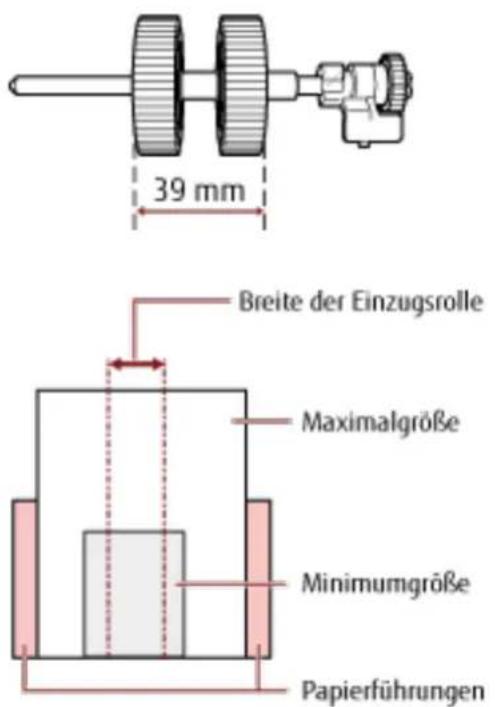
HINWEIS
Wenn das kleinste Dokument die Breite der Einzugsrolle abdeckt, auch wenn es in Richtung einer Seite eingelegt wird, wie in der Abbildung unten dargestellt, legen Sie die Dokumente alle zu einer Seite ausgerichtet ein. Das verhindert, dass die Dokumente schräg eingezogen werden.
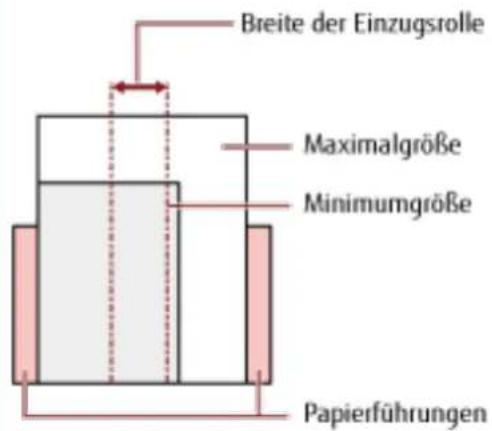
Papiergröße
Beachten Sie beim Scannen eines Stapels mit unterschiedlichen Papiergrößen, dass nicht gerade eingelegte Blätter nur teilweise gescannt werden oder Papierstaus verursachen können. Es wird empfohlen, die gescannten Bilder zu überprüfen, wenn die Dokumente schräg eingezogen wurden.
WICHTIG
- Beim Scannen gemischter Dokumente können Fehlwinkeleinzüge vermehrt auftreten, da nicht alle Blätter im Stapel Kontakt zur Papierführung haben.
- Legen Sie nicht die Erkennungsmethode nach Dokumentlänge fest, wenn Sie einen gemischten Stapel Dokument mit unterschiedlichen Längen scannen und sich überlappende Dokumente erkannt werden.
Kombinationen von Standardpapiergrößen in einem gemischten Stapel
Siehe die folgende Tabelle für eine Richtlinie der verfügbaren Größen für das Scannen gemischter Dokumente.
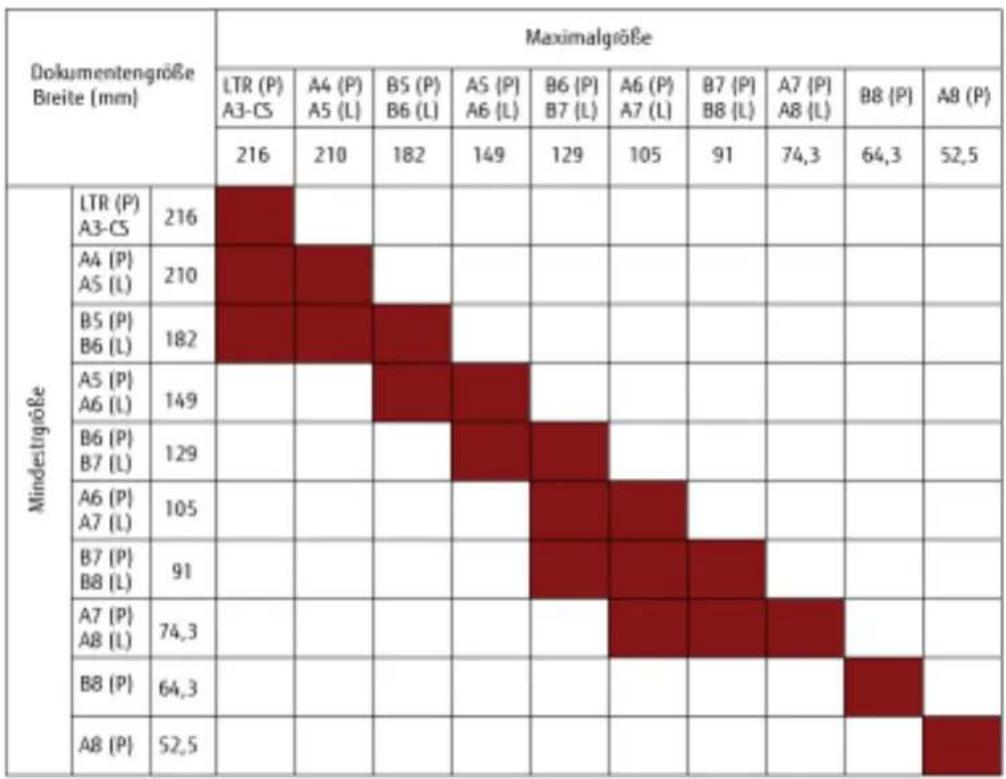
heatmap

Verfügbarer Bereich
LTR: Format Letter
A3-CS:Trägerblatt
(P): Hochformat
(L): Querformat
WICHTIG
Dokumente im Format B8 (Hochformat) und A8 (Querformat) können nicht mit anderen Formaten im gleichen Stapel gemischt werden.
Dokumente, die nicht in einem gemischten Stapel gescannt werden können
Folgende Dokumente können nicht in einem gemischten Stapel gescannt werden:
• Durchschlagpapier
•Briefpapier
- Perforiertes Papier
•Thermopapier
• Durchschlagpapier
•OHP-Filme (Transparentfolien)
•Pauspapier
Konditionen für die Automatische Papiergrößenerkennung
[Automatische Papiergrößenerkennung] funktioniert nicht für folgende Dokumentarten:
- Nicht rechteckige Dokumente [Automatische Papiergrößenerkennung] kann für folgende Dokumente eventuell nicht korrekt ausgeführt werden:
- Dünnes Papier (52 g/m ^2 oder weniger)
- Weiße Dokumente mit Hochglanzumrahmung
•Dokumente mit grauen Rändern
Bedingungen für die Verwendung des Trägerblatts
●Papiergröße
Folgende Papiergrößen können gescannt werden.
- Trägerblatt (216 × 297 mm)
●A3 (297 × 420 mm) (*1)
●A4 (210 × 297 mm)
●A5 (148 × 210 mm)
●A6 (105 × 148 mm)
●B4 (257 × 364 mm) (*1)
●B5 (182 × 257 mm)
●B6 (128 × 182 mm)
-Visitenkarte (51 × 89 mm) (*2)
●Letter (8.5 × 11 in./216 × 279.4 mm)
●Double Letter (11 × 17 in./279.4 × 431.8 mm) (*1) - Benutzerdefiniertes Format
-Breite
25,4 bis 216 mm
-Länge
25,4 bis 297 mm
*1:Zum Scannen auf der Hälfte falten.
*2: Verfügbar beim Scannen mit PaperStream IP (ISIS) Bundle.
●Papierbedingungen
Papiertyp
Der folgende Papiertyp wird empfohlen:
- Standardbüropapier
Papiergewicht (Stärke)
Dokumente mit dem folgenden Papiergewicht können gescannt werden:
• Bis zu 209 g/m ^2
Dokumente mit dem folgenden Papiergewicht können gescannt werden, wenn sie auf der Hälfte gefaltet werden:
• Bis zu 105 g/m ^2 (28 lb)
Sicherheitshinweise
Beachten Sie Folgendes:
- Es können bis zu drei Trägerblätter gleichzeitig eingelegt werden.
- Abhängig von der Bildscananwendung ist möglicherweise nicht ausreichend Speicher verfügbar, um einen [Doppelseitiger Umfang]-Scan mit dem Trägerblatt in hoher Auflösung durchzuführen. Legen Sie in diesem Fall eine niedrigere Auflösung fest und versuchen Sie es erneut.
- Beschreiben Sie das Trägerblatt nicht, malen Sie es nicht an, machen Sie keine Flecken darauf und schneiden Sie das Ende mit dem Schwarzweiß-Muster nicht ab. Andernfalls wird das Trägerblatt möglicherweise nicht korrekt erkannt.
- Legen Sie das Trägerblatt nicht mit der Oberseite nach unten ein. Andernfalls kann es zu einem Papierstau kommen und das Trägerblatt sowie das Dokument darin können beschädigt werden.
- Belassen Sie das Dokument nicht über längere Zeit im Trägerblatt. Andernfalls wird möglicherweise die Tinte auf dem Dokument auf das Trägerblatt übertragen.
- Belassen Sie das Trägerblatt nicht über längere Zeit an Orten mit hohen Temperaturen, wie zum Beispiel in direkter Sonneneinstrahlung oder in der Nähe eines Heizgeräts. Verwenden Sie das Trägerblatt auch nicht in solchen Umgebungen. Andernfalls kann sich das Trägerblatt verformen.
- Falten Sie das Trägerblatt nicht und ziehen Sie nicht daran.
- Verwenden Sie kein beschädigtes Trägerblatt. Andernfalls kann es zu Schäden am Scanner oder zu einer Fehlfunktion kommen.
- Um eine Verformung zu vermeiden, bewahren Sie das Trägerblatt auf einer flachen Oberfläche ohne darauf lastendes Gewicht auf.
- Streichen Sie nicht mit dem Finger über die Kante des Trägerblatts. Andernfalls könnten Sie sich den Finger schneiden.
- Wenn es häufig zu Papierstaus kommt, lassen Sie vor dem Scannen mit dem Trägerblatt ca. 50 Blatt PPC-Papier (Recyclingpapier) einziehen. Das PPC-Papier kann unbedruckt oder bedruckt sein.
- Es kann zu Papierstaus kommen, wenn mehrere kleine Dokumente (wie Fotos oder Postkarten) zum Scannen in das Trägerblatt gelegt werden. Es wird empfohlen, jeweils nur ein Dokument in das Trägerblatt einzulegen.
Verschiedene Scanmethoden
Dieser Abschnitt beschreibt die Konfiguration der Scaneinstellungen und das Scannen verschiedener
Dokumententypen mit der Bildscananwendung.
Informationen zu anderen Scanmethoden, die hier nicht erläutert werden, finden Sie in der Bildscananwendung oder der Hilfe des Scannertreibers.
Dokumente mit unterschiedlichen Breiten scannen
WICHTIG
Wenn Sie einen gemischten Stapel mit unterschiedlichen Breiten scannen, kann es vorkommen, dass schmalere Dokumente nicht oder schräg in den ADF eingezogen werden.
Scannen Sie in diesem Falle nur Dokumente mit der gleichen Breite in einem gemeinsamen Stapel.
HINWEIS
Ausführliche Informationen zu den Dokumentenanforderungen zum Scannen von gemischten Dokumenten finden Sie unter Konditionen für das Scannen gemischter Stapel (Seite 92).
1 Richten Sie die Blattoberkanten bündig aus.
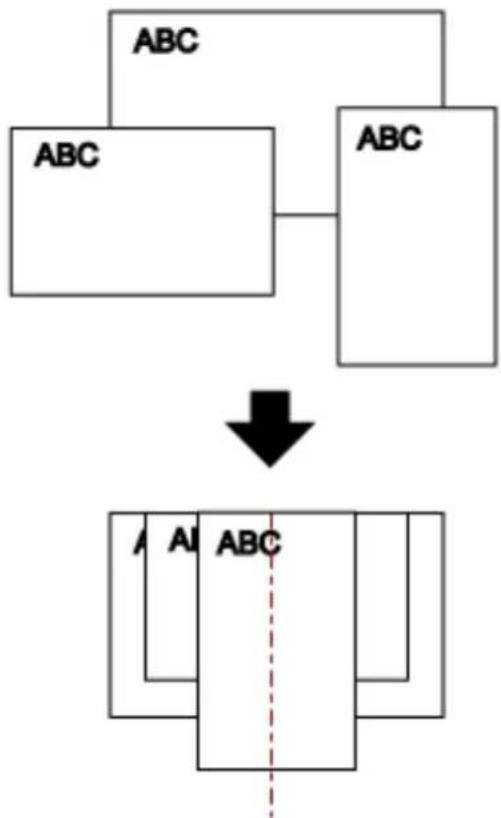
2 Legen Sie die Dokumente mittig in den ADF-Papierschacht (Einzug) ein und passen dann die Papierführung an das breiteste Blatt im Stapel an.
WICHTIG
Legen Sie alle Dokumente oberhalb der Mitte der Einzugsrolle ein. Wenn Dokumente außerhalb der Breite der Einzugsrolle angelegt werden, werden sie möglicherweise schräg oder gar nicht in den ADF eingezogen.
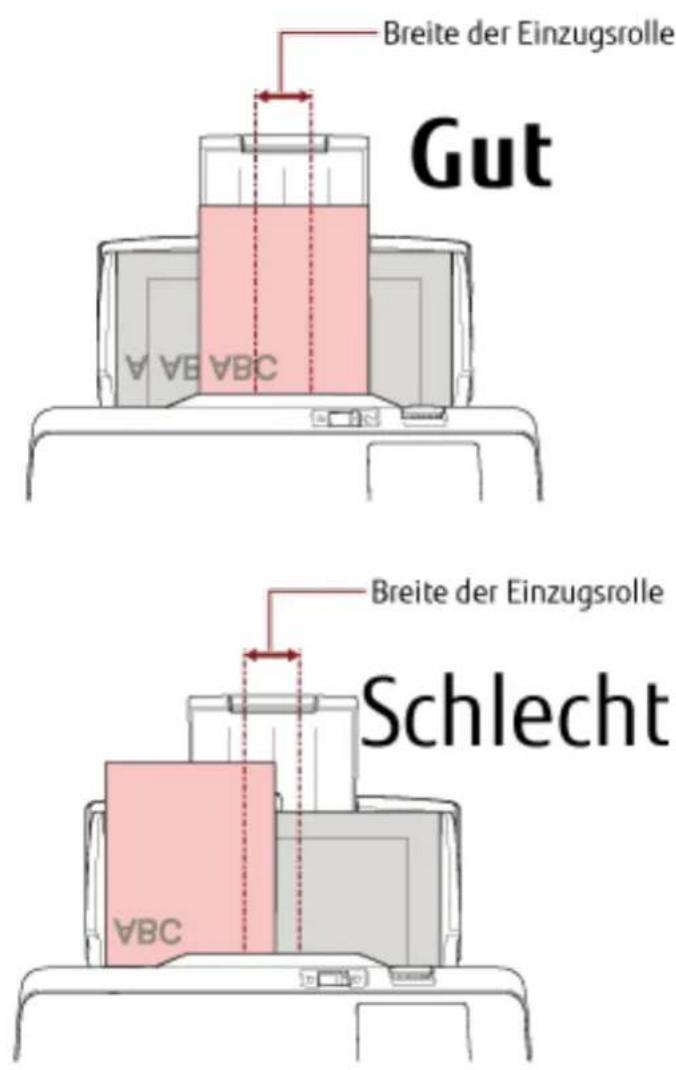
3 Passen Sie das Ausgabefach an das längste Dokument an.
Für weitere Details siehe Einstellung des Ausgabefaches (Seite 68).
4 Zur automatischen Papiergrößenerkennung konfigurieren Sie die Scaneinstellungen im Scannertreiber.
Ausführliche Informationen finden Sie in der Hilfe zum Scannertreiber.
5 Scannen Sie Dokumente mit der Bildscananwendung.
Ausführliche Informationen finden Sie in der Hilfe zur Bildscananwendung.
Auf der Hälfte gefaltete Dokumente scannen
Indem Sie den Einzugsmodus-Schalter auf die linke Seite schieben, um den Einzugsmodus zum manuellen Einzelmodus umzuschalten, können Sie ein auf der Hälfte gefaltetes Dokumente (ein Dokument mit einer Breite von A3 oder Double Letter, das in der Hälfte gefaltet ist) unverändert scannen.
WICHTIG
Wenn ein auf der Hälfte gefaltetes Dokument gescannt wird, wird das Dokument möglicherweise schräg eingezogen, wenn der gefaltete Teil zu dick ist.
1 Falten Sie das Dokument entlang dessen Mittelachse, so dass die zu scannenden Seiten nach außen zeigen.
Falten Sie das Dokument sauber und exakt.
Andernfalls kann es dazu kommen, dass das Dokument beim Einzug schräg eingezogen wird, was zu einem schiefen Bild führt.
Beispiel
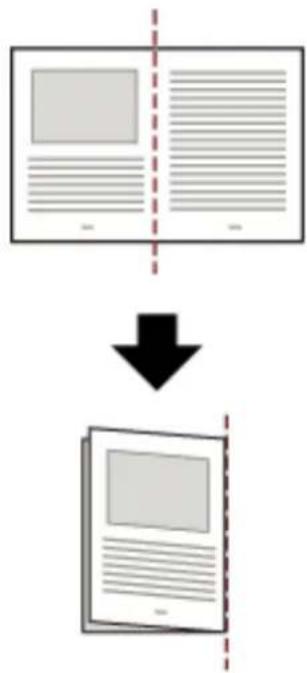
2 Legen Sie das auf der Hälfte gefaltete Dokument mit der zu scannenden Seite nach unten in den ADF-Papierschacht (Einzug) ein.
Für weitere Details siehe Einlegen von Dokumenten (Seite 82).
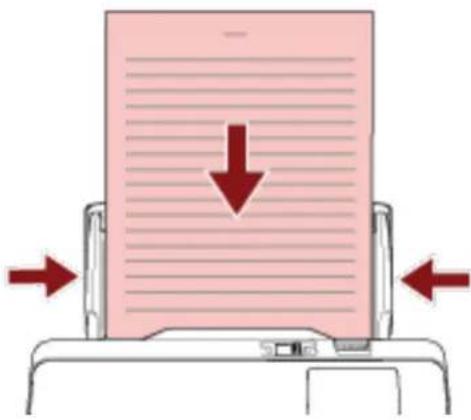
3 Schieben Sie den Einzugsmodus-Schalter nach links und wechseln Sie in den manuellen Einzelmodus.
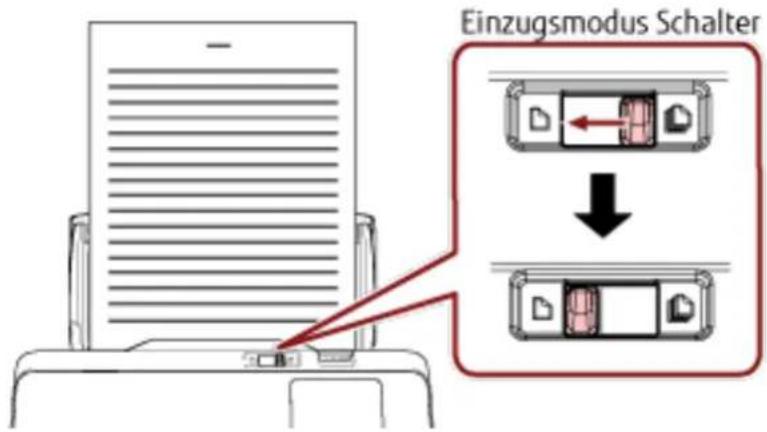
Oben auf dem Touchscreen wird [Manueller Einzelmodus] angezeigt.
4 Scannen Sie Dokumente mit der Bildscananwendung.
Ausführliche Informationen finden Sie in der Hilfe zur Bildscananwendung.
WICHTIG
- Das Verschieben des Einzugsmodus-Schalter während eines Scans verursacht einen Fehler.
- Wenn sich der Einzugsmodus-Schalter in der Position Manueller Einzelmodus befindet, können sich überlappende Dokumente nicht durch den Ultraschallsensor erkannt werden.
HINWEIS
Der Scanner wartet darauf, dass das nächste Dokument eingelegt wird, bis die für [Zeitüberschreitung in Sekunden] im Bildschirm [Manueller Einzug] des Touchscreens festgelegte Zeit erreicht ist, auch wenn kein Dokument im ADF-Papierschacht (Einzug) eingelegt ist.
Der Bildschirm [Manueller Einzug] kann anhand der folgenden Schritte angezeigt werden:

→ [Scanner-Einstellungen] → [Papierquelle/Zuführung] → [Manueller Einzug]
Wenn Sie Software Operation Panel verwenden, beachten Sie Wartezeit im manuellen Einzug [Manueller Einzug] (Seite 313).
Dokumente wie Umschläge oder Transferpapier mit mehreren Lagen scannen
Indem Sie den Einzugsmodus-Schalter nach links schieben, um den Einzugsmodus auf den manuellen Einzelmodus umzuschalten, können Sie Dokumente wie Umschläge und Transferpapier mit mehreren Lagen scannen.
WICHTIG
Ausführliche Informationen zum Papiergewicht der Dokumente, die gescannt werden können, finden Sie unter Dokumente für das Scannen (Seite 84).
1 Legen Sie ein Dokument in den ADF-Papierschacht (Einzug) ein.
Um Durchschlagpapier mit mehreren Lagen zu scannen, positionieren Sie beim Einlegen des Papiers die gebundene Kante zuerst.
Für weitere Details siehe Einlegen von Dokumenten (Seite 82).
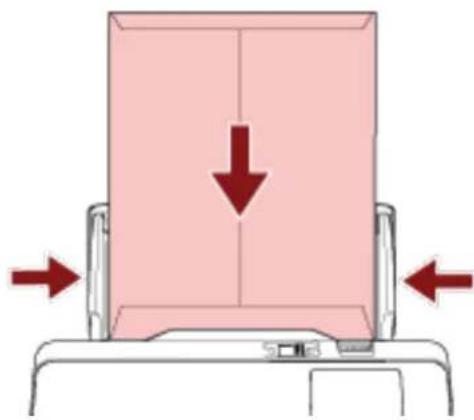
2 Schieben Sie den Einzugsmodus-Schalter nach links und wechseln Sie in den manuellen Einzelmodus.
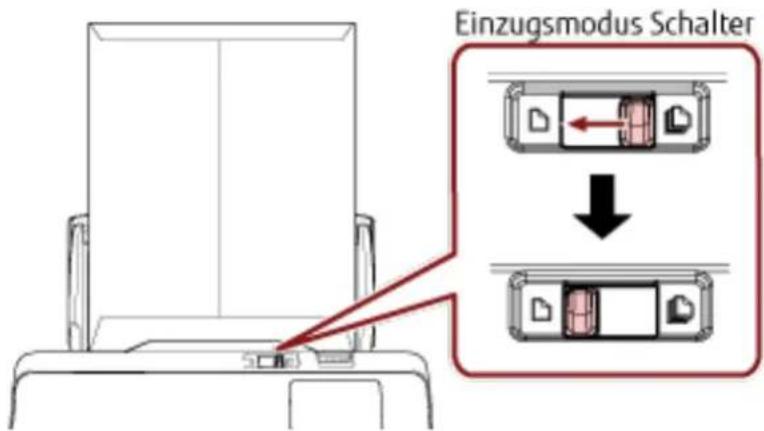
Oben auf dem Touchscreen wird [Manueller Einzelmodus] angezeigt.
3 Scannen Sie Dokumente mit der Bildscananwendung.
Ausführliche Informationen finden Sie in der Hilfe zur Bildscananwendung.
WICHTIG
- Das Verschieben des Einzugsmodus-Schalter während eines Scans verursacht einen Fehler.
- Wenn sich der Einzugsmodus-Schalter in der Position Manueller Einzelmodus befindet, können sich überlappende Dokumente nicht durch den Ultraschallsensor erkannt werden.
HINWEIS
Der Scanner wartet darauf, dass das nächste Dokument eingelegt wird, bis die für [Zeitüberschreitung in Sekunden] im Bildschirm [Manueller Einzug] des Touchscreens festgelegte Zeit erreicht ist, auch wenn kein Dokument im ADF-Papierschacht (Einzug) eingelegt ist.
Der Bildschirm [Manueller Einzug] kann anhand der folgenden Schritte angezeigt werden:

→ [Scanner-Einstellungen] → [Papierquelle/Zuführung] → [Manueller Einzug]
Wenn Sie Software Operation Panel verwenden, beachten Sie Wartezeit im manuellen Einzug [Manueller Einzug] (Seite 313).
Scannen von Fotos und Ausschnitten
Mit dem Trägerblatt können Sie Dokumente scannen, die leicht beschädigt werden, wie zum Beispiel Fotos, oder Dokumente, die nur schwierig direkt eingelegt werden können, wie zum Beispiel Zeitungsausschnitte.
1 Legen Sie das Dokument in das Trägerblatt.
Öffnen Sie das Trägerblatt und legen Sie das Dokument an der oberen Mitte des Trägerblatts an.
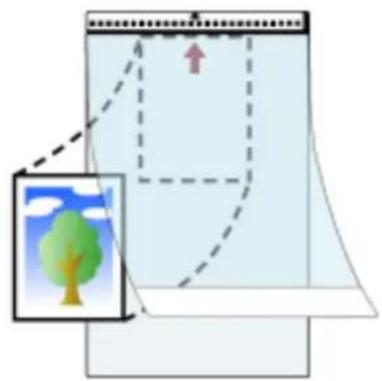
2 Legen Sie das Trägerblatt mit dem Ende mit dem Schwarzweiß-Muster an der Vorderkante und der Scanseite in Richtung ADF-Papierschacht (Einzug) (Druckseite nach unten) ein.
Sichern Sie das Trägerblatt mit den Papierführungen, um einen schrägen Einzug zu vermeiden.
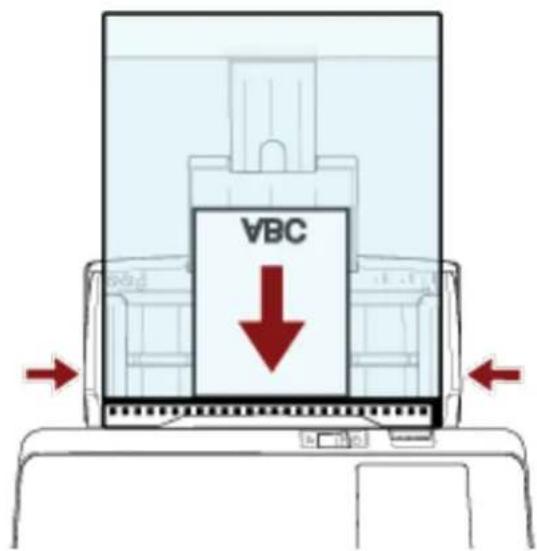
3 Konfigurieren Sie die Scaneinstellungen für die Verwendung des Trägerblatts im Scannertreiber.
Ausführliche Informationen finden Sie in der Hilfe zum Scannertreiber.
4 Scannen Sie Dokumente mit der Bildscananwendung.
Ausführliche Informationen finden Sie in der Hilfe zur Bildscananwendung.
WICHTIG
- Das Bild wird in der Mitte der Seite mit dem unter [Papiergröße] im Scannertreiber festgelegten Format ausgegeben.
- Wenn [Automatisch] für [Papiergröße] im Scannertreiber festgelegt ist, wird das am besten geeignete Format aus den Standardformaten ausgewählt, die für [Papiergröße] festgelegt werden können. Beachten Sie, dass das Format des Bildes abhängig vom gescannten Dokument kleiner als das Originaldokument sein kann oder dass ein Teil des Bildes fehlen kann.
Beispiel
Wenn ein Bild im A5-Format in der Mitte eines Dokuments im A4-Format gedruckt wird → Das Bild wird im Format A5 gedruckt.
Um das gescannte Bild mit dem tatsächlichen Dokumentformat auszugeben, legen Sie das Dokumentformat für [Papiergröße] fest.
HINWEIS
Legen Sie in den folgenden Fällen ein leeres (weißes) Blatt Papier beim Scannen hinter das Dokument.
- Das gescannte Bild wird nicht im tatsächlichen Dokumentformat ausgegeben, wenn [Automatisch] im Scannertreiber für [Papiergröße] festgelegt ist.
- An den Kanten des gescannten Bildes erscheinen Schatten.
- An den Kanten eines einmalig geformten Ausschnitts erscheinen schwarze Linien.
- Auf dem gescannten Bild erscheinen Bilder außerhalb des gescannten Bildes.
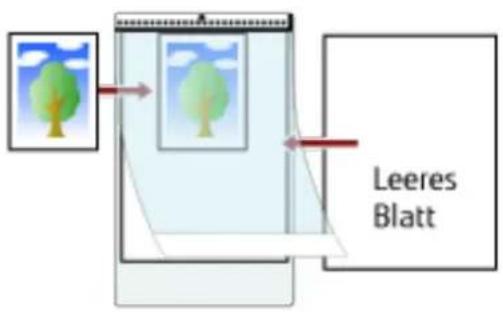
Scannen langer Dokumente
Dokumente mit einer Länge von 5588 mm können als Überlänge gescannt werden.
Die scanbaren Dokumentgrößen können sich je nach der Einstellung der Auflösung und der Bildscananwendung unterscheiden.
Ausführliche Informationen finden Sie in der Hilfe zum Scannertreiber und zur Bildscananwendung.
1 Legen Sie ein Dokument in den ADF-Papierschacht (Einzug) ein.
Für weitere Details siehe Einlegen von Dokumenten (Seite 82).
WICHTIG
- Legen Sie Dokumente mit Überlängen jeweils nur einzeln in den ADF-Papierschacht (Einzug) ein.
- Achten Sie beim Scannen langer Seiten bitte auf folgendes:
-Beim Einlegen eines Dokuments
Drücken Sie das Dokument mit der Hand nach unten, um ein Herausfallen aus dem ADF-Papierschacht (Einzug) zu vermeiden.
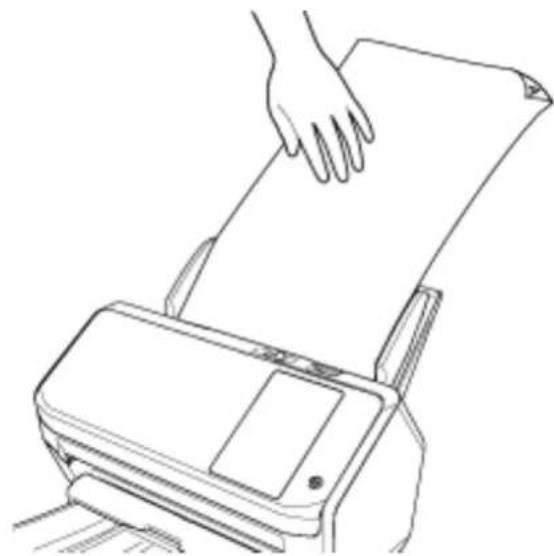
-Wenn das Dokument ausgegeben wird
Versichern Sie sich, dass ausreichend Platz um das Ausgabefach vorhanden ist, um ein Herausfallen des Dokuments zu vermeiden.
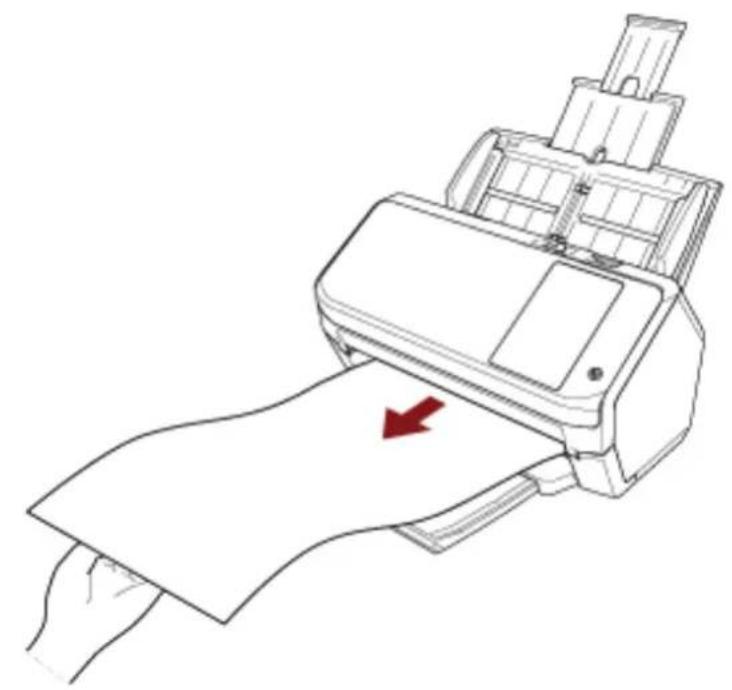
Um lange Seiten zu scannen, führen Sie folgende Schritte aus:
•Ziehen Sie die Schachterweiterung heraus.
Für weitere Details siehe Einstellen des ADF-Papierschachtes (Einzug) (Seite 67).
- Ziehen Sie die Ausgabefacherweiterung ganz heraus.
Ausführliche Informationen finden Sie im Schritt 1 unter Dokumentlänge ist A6 (Querformat) oder länger (Seite 68).
2 Für das Scannen langer Seiten konfigurieren Sie die Scaneinstellungen im Scannertreiber.
Ausführliche Informationen finden Sie in der Hilfe zum Scannertreiber.
3 Scannen Sie Dokumente mit der Bildscananwendung.
Ausführliche Informationen finden Sie in der Hilfe zur Bildscananwendung.
Manueller Einzug von Dokumenten
Dokumente können auch manuell Blatt für Blatt in den ADF-Papierschacht (Einzug) eingelegt und eingezogen werden.
Der Scanner wartet für eine festgelegte Zeit auf das nächste eingelegte Dokument. Das Scannen wird solange fortgesetzt, bis innerhalb der Wartezeit kein weiteres Dokument mehr eingelegt wird.
Mit dieser Methode können Sie einzelne Blätter scannen und überprüfen.
Der manuelle Einzug wird für folgende Fälle empfohlen.
- Wenn Sie beim Scannen von Dokumenten die Inhalte der einzelnen Blätter einsehen möchten
- Wenn Sie Dokumente scannen, die überlappend eingezogen werden oder einen Papierstau verursachen, wenn die Dokumente im selben Stapel eingelegt werden
- Wenn Sie fortlaufend nacheinander Dokumente scannen möchten, die nicht zusammen eingelegt werden können (z. B. Zeitungsausschnitte)
- Um ein auf der Hälfte gefaltetes Dokument, einen Umschlag oder Transferpapier mit mehreren Lagen einzeln zu scannen
1 Konfigurieren Sie die Einstellungen für den Scanner.
- Wenn Sie mehr als ein Dokument manuell scannen
a Aktivieren Sie im Bildschirm [Manueller Einzug] auf dem Touchscreen die Option [Fortl.
Einzugseinstellung] und legen Sie [Zeitüberschreitung in Sekunden] fest.
Der Bildschirm [Manueller Einzug] kann anhand der folgenden Schritte angezeigt werden:

→ [Scanner-Einstellungen] → [Papierquelle/Zuführung] → [Manueller Einzug]
Wenn Sie Software Operation Panel verwenden, beachten Sie Wartezeit im manuellen Einzug [Manueller Einzug] (Seite 313).
- Um ein auf der Hälfte gefaltetes Dokument, einen Umschlag oder Transferpapier mit mehreren Lagen manuell zu scannen
a Schieben Sie den Einzugsmodus-Schalter nach links und wechseln Sie in den manuellen Einzelmodus.
b Legen Sie im Bildschirm [Manueller Einzug] auf dem Touchscreen die Option [Zeitüberschreitung in Sekunden] fest.
Die Einstellung [Fortl. Einzugseinstellung] wird ignoriert und die Einstellung [Zeitüberschreitung in Sekunden] wird aktiviert.
Der Bildschirm [Manueller Einzug] kann anhand der folgenden Schritte angezeigt werden:

→ [Scanner-Einstellungen] → [Papierquelle/Zuführung] → [Manueller Einzug]
Wenn Sie Software Operation Panel verwenden, beachten Sie Wartezeit im manuellen Einzug [Manueller Einzug] (Seite 313).
WICHTIG
Ausführliche Informationen zum Papiergewicht der Dokumente, die gescannt werden können, finden Sie unter Dokumente für das Scannen (Seite 84).
Wenn ein auf der Hälfte gefaltetes Dokument gescannt wird, wird das Dokument möglicherweise schräg eingezogen, wenn der gefaltete Teil zu dick ist.
2 Legen Sie ein Dokument in den ADF-Papierschacht (Einzug) ein.
Legen Sie das Dokument mit der zu scannenden Seite nach unten in den ADF-Papierschacht (Einzug) ein. Um Durchschlagpapier mit mehreren Lagen zu scannen, positionieren Sie beim Einlegen des Papiers die gebundene Kante zuerst.
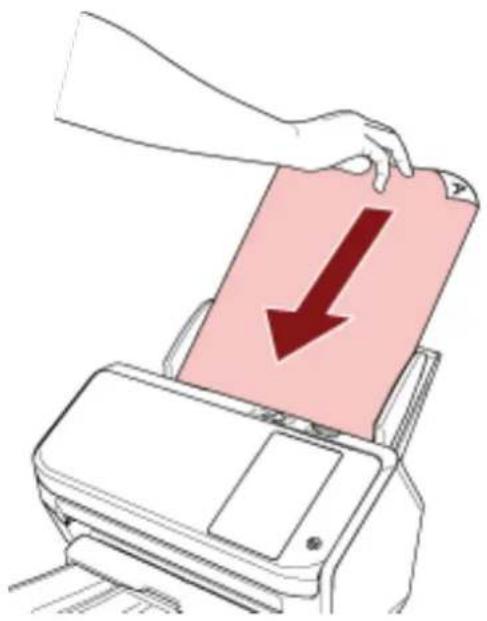
3 Scannen Sie Dokumente mit der Bildscananwendung.
Ausführliche Informationen finden Sie in der Hilfe zur Bildscananwendung.
Nach dem Scannen des Dokuments drehen sich die Rollen im ADF für die Zeit, die im Touchscreen oder im Software Operation Panel als Zeitlimit für das nächste Dokument festgelegt wurde.
Wenn sich der Scanner im manuellen Einzelmodus befindet, wartet er auf das nächste eingelegte Dokument, ohne dass sich die Rollen im ADF drehen.
4 Legen Sie das nächste Dokument in den ADF-Papierschacht (Einzug) ein.
5 Wiederholen Sie Schritt 4 für alle zu scannende Dokumente.
Der Scanvorgang stoppt, wenn keine Dokumente innerhalb des Zeitlimits, das über den Touchscreen oder Software Operation Panel festgelegt wurde, in den ADF-Papierschacht (Einzug) eingelegt werden.
HINWEIS
- Der Scanvorgang wird sofort gestoppt, wenn Sie die Taste [Stop] auf dem Touchscreen drücken, während der Scanner auf das nächste einzulegende Dokument wartet.
- Der Scanner wartet für die festgelegte Zeit darauf, dass Dokumente eingelegt werden, auch wenn Sie das Scannen starten, ohne dass dabei ein Dokument im ADF-Papierschacht (Einzug) eingelegt ist.
- Wenn Sie den manuellen Einzug häufig verwenden, müssen Verbrauchsmaterialien eventuell in kürzeren Abständen ausgetauscht werden.
Konfigurieren der Nichterkennung bestimmter Überlappungsmuster
Wenn für einen Scan das Erkennen sich überlappender Dokumente festgelegt ist und Sie ein Dokument mit einem Papieranhang, wie einem Klebezettel, einer Quittung oder einem Foto, scannen, wird dies als sich überlappende Dokumente erkannt und der Scanvorgang stoppt möglicherweise. Verwenden Sie die Funktion Intelligente Mehrfacheinzugserkennung, um diese Dokumentarten nicht zu erkennen.
Diese Funktion verfügt über zwei Modi: Bei einem Modi werden die Einstellungen manuell durch den Benutzer jedes Mal dann konfiguriert, wenn der Scanner sich überlappende Dokumente erkennt, bei dem anderen Modi werden die Einstellungen automatisch vom Scanner basierend auf den Überlappungsmustern (Länge und Position) für Papieranhaftungen, wie Klebezettel, Quittungen oder Fotos, konfiguriert, die der Scanner gespeichert hat.
Zur Verwendung dieser Einstellung muss im Vorfeld die Erkennung sich überlappender Dokumente festgelegt werden.
• [Mehrfacheinzugserkennung] im Scannertreiber
Ausführliche Informationen finden Sie in der Hilfe zum Scannertreiber.
- [Mehrfacheinzugserkennung] auf dem Touchscreen oder [Mehrfacheinzugserkennung] in Software Operation Panel
Weitere Details zu den Einstellungen des Touchscreens finden Sie unter Mehrfacheinzugserkennung (Seite 243).
Weitere Details zu den Einstellungen von Software Operation Panel finden Sie unter Festlegen einer Methode zur Erkennung sich überlappender Dokumente [Mehrfacheinzugserkennung] (Seite 302).
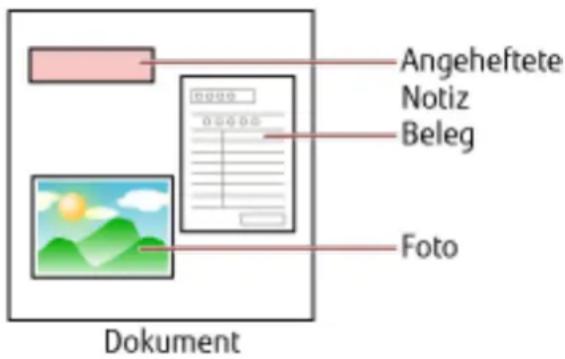
Folgende drei Betriebsmodi stehen zur Verfügung.
| Betriebsmodus Beschreibung | |
| Manuelle Umgehung Legen Sie bei jeder Erkennung fest, ob sich überlappende Dokumente erkannt werden sollen. | |
| Autom. Umgehung (Kombination aus Länge/Position) | Legen Sie die Einstellung so fest, dass sich überlappende Dokument nicht automatisch erkannt werden, wenn die Papieranhaftung die gleiche Länge und Position wie gespeichert hat. |
| Autom. Umgehung (Länge) Legen Sie die Einstellung so fest, dass sich überlappende Dokument nicht automatisch erkannt werden, wenn die | |
| Papieranhaftung die gleiche Länge oder kürzer als gespeichert hat. | |
Wählen Sie einen Betriebsmodus im Bildschirm [Intelligente Mehrfacheinzugserkennung] auf dem Touchscreen aus.
Der Bildschirm [Intelligente Mehrfacheinzugserkennung] kann anhand der folgenden Schritte angezeigt werden.

→ [Scanner-Einstellungen] → [Papierquelle/Zuführung] → [Intelligente Mehrfacheinzugserkennung]
Wenn Sie Software Operation Panel verwenden, beachten Sie Festlegen des Ignorierens bestimmter Überlappungsmuster [Intelligente Mehrfacheinzugsfunktion] (Seite 311).
Vorgehensweise
1 Wenn [Mehrfacheinzug erkannt (Überlappung)] (Fehlercode: "J2:55") auf dem Touchscreen angezeigt wird, drücken Sie entweder auf die Taste [Dokument ausgeben], um das Dokuments aus dem Papierpfad auszuwerfen, oder öffnen den ADF, um das Dokument zu entfernen.
Für weitere Details siehe Öffnen des ADFs (Seite 65).

ACHTUNO
Beim Öffnen des ADFs wird diese eventuell geschlossen. Geben Sie Acht, sich nicht Ihre Finger einzuklemmen.
2 Wenn Sie den ADF öffnen, entfernen Sie die Dokumente und schließen diesen dann.
Für weitere Details siehe Schließen des ADF (Seite 66).

ACHTUNO
Wenn sich der ADF schließt, geben Sie Acht, sich nicht Ihre Finger einzuklemmen.
WICHTIG
Vergewissern Sie sich, dass der ADF vollständig geschlossen ist. Anderenfalls können Dokumente nicht korrekt in den ADF eingezogen werden.
3 Legen Sie das entnommene Dokument erneut in den ADF-Papierschacht (Einzug) ein.
4 Reagieren Sie auf eine Meldung, die auf dem Touchscreen angezeigt wird.
Folgende Einstellungen können abhängig von dem Betriebsmodus, der auf dem Bildschirm [Intelligente Mehrfacheinzugserkennung] festgelegt ist, konfiguriert werden.
- Für [Manuelle Umgehung]
-[Deaktivieren Sie die Mehrfacheinzugserkennung für das nächste Dokument] Legen Sie fest, ob für den nächsten Scan sich überlappende Dokumente erkannt werden sollen.
-[Mehrfacheinzugs-Bilder behalten]
Legen Sie fest, ob das Bild gespeichert werden soll, wenn sich überlappende Dokumente erkannt werden.
Abhängig von den Scannertreiber-Einstellungen wird es möglicherweise nicht angezeigt.
- Für [Autom. Umgehung (Kombination aus Länge/Position)]
-[Muster merken]
Legen Sie fest, ob Sie beim Scanner die Speicherung der Papierüberlappungsmuster festgelegt haben.
-[Mehrfacheinzugs-Bilder behalten]
Legen Sie fest, ob das Bild gespeichert werden soll, wenn sich überlappende Dokumente erkannt werden.
Abhängig von den Scannertreiber-Einstellungen wird es möglicherweise nicht angezeigt.
- Für [Autom. Umgehung (Länge)]
-[Muster merken]
Legen Sie fest, ob Sie beim Scanner die Speicherung der Papierüberlappungsmuster festgelegt haben.
-[Mehrfacheinzugs-Bilder behalten]
Legen Sie fest, ob das Bild gespeichert werden soll, wenn sich überlappende Dokumente erkannt werden.
Abhängig von den Scannertreiber-Einstellungen wird es möglicherweise nicht angezeigt.
Wenn die oben aufgeführten Schritte abgeschlossen sind, funktioniert der Scanner abhängig von dem Betriebsmodus, der auf dem Bildschirm [Intelligente Mehrfacheinzugserkennung] festgelegt ist, wie folgt.
- Für [Manuelle Umgehung]
Der Scanner scannt das nächste Blatt ohne Erkennung sich überlappender Dokumente und ab dem zweiten Blatt werden dann sich überlappende Dokumente gemäß den Einstellungen des Scannertreibers, des Touchscreens oder des Software Operation Panel erkannt.
- Für [Autom. Umgehung (Kombination aus Länge/Position)]
Der Scanner speichert die Position der Überlappung sowie deren Länge, die als überlappende Dokumente erkannt wurde, und setzt den Scanvorgang fort. Danach werden Dokumente mit dem gleichen Überlappungsmuster nicht als sich überlappende Dokumente erkannt (*1) (*2).
- Für [Autom. Umgehung (Länge)]
Der Scanner speichert die Länge des längsten als sich überlappende Dokumente erkannten Anhangs und setzt das Scannen fort. Danach werden Dokumente mit dem gleichen Überlappungsmuster oder mit einem kürzeren Überlappungsmuster nicht als sich überlappende Dokumente erkannt (*2).
*1: Acht der aktuellsten Überlappungsmuster können gespeichert werden, wenn [Beim Ausschalten] unter [Überlappungsmuster merken] aktiviert ist.
*2: Die gespeicherten Überlappungsmuster können auf dem Bildschirm [Intelligente Mehrfacheinzugserkennung] des Touchscreens oder in Software Operation Panel gelöscht werden. Sie können Überlappungsmuster löschen, die nicht gespeichert werden sollten, aber gehen Sie bei diesem Schritt vorsichtig vor, da alle gespeichert Muster gelöscht werden.
Deaktivieren der Papierschutz-Funktion
Wenn Sie versuchen, ein verknittertes Dokument mit aktivierter Papierschutz-Funktion zu scannen, erkennt der Scanner es möglicherweise fehlerhaft als Papierstau, obwohl das Papier normal eingezogen wird, wodurch der Papierschutz aktiviert und der Scanvorgang erzwungenermaßen gestoppt wird. In diesem Fall können Sie den Papierschutz deaktivieren, damit das geschützte Dokument erneut gescannt werden kann.
Vorgehensweise
1 Wenn [Papierschutz (Papierstaugeräusch)] (Fehlercode: "J0:37") oder [Papierschutz
(Papierverzerrung)] (Fehlercode: "J0:51") auf dem Touchscreen angezeigt wird, öffnen Sie den ADF und entfernen Sie das Dokument.
Für weitere Details siehe Öffnen des ADFs (Seite 65).
![RICOH fi-7300NX - Wenn [Papierschutz (Papierstaugeräusch)] (Fehlercode: "J0:37") oder [Papierschutz - 1](/content/2026/05/910290/images/ec2fd5c5f41db6263df4e4c601142f89d202a655f42a88179423d61677d409da.jpg)
ACHTUNO
Beim Öffnen des ADFs wird diese eventuell geschlossen. Geben Sie Acht, sich nicht Ihre Finger einzuklemmen.
2 Schließen Sie den ADF.
Für weitere Details siehe Schließen des ADF (Seite 66).

ACHTUNO
Wenn sich der ADF schließt, geben Sie Acht, sich nicht Ihre Finger einzuklemmen.
WICHTIG
Vergewissern Sie sich, dass der ADF vollständig geschlossen ist. Anderenfalls können Dokumente nicht korrekt in den ADF eingezogen werden.
3 Legen Sie das entnommene Dokument erneut in den ADF-Papierschacht (Einzug) ein.
4 Reagieren Sie auf eine Meldung, die auf dem Touchscreen angezeigt wird.
Die folgende Einstellung kann ausgewählt werden.
Deaktivieren Sie den Papierschutz für das nächste Dokument
Wählen Sie aus, ob Sie den Papierschutz deaktivieren möchten, um das geschützte Dokumetn erneut zu scannen.
5 Drücken Sie die [Scan] Taste.
Beginnen Sie mit dem Scannen der Dokumente.
Die Papierschutz-Funktion wird für das erste Blatt der Dokumente deaktiviert. Ab dem zweiten Blatt wird die Papierschutz-Funktion aktiviert.
HINWEIS
Wenn häufig Fehler zum Schutz von Dokumenten im Touchscreen angezeigt werden, beachten Sie Der Papierschutz wird häufig ausgelöst (Seite 217).
Zählen der Anzahl der Dokumente
Die Anzahl der Dokumente kann gezählt werden, ohne dass Bilder der Dokumente ausgegeben werden.
Dieser Vorgang ist praktisch, um die Anzahl der Dokumente zu überprüfen, wenn Sie große Dokumentmengen scannen.
1 Schalten Sie den Scanner ein.
Für weitere Details siehe Einschalten des Scanners (Seite 58).
2 Überprüfen Sie, dass sich der Einzugsmodus-Schalter auf der rechten Seite befindet.
Die Anzahl kann nicht gezählt werden, wenn sich der Einzugsmodus-Schalter in der Position Manueller Einzelmodus befindet.

3 Drücken Sie auf dem Touchscreen auf
→ [Papierquelle/Zuführung] → [Dokumentzähler].
Der Bildschirm [Dokumentzähler] wird angezeigt.
4 Legen Sie Dokumente in den ADF-Papierschacht (Einzug) ein.
Für weitere Details siehe Einlegen von Dokumenten (Seite 82).
5 Drücken Sie auf die Taste [Start] auf dem Touchscreen.
Die Anzahl der Dokumente, die in den Scanner eingelegt wurden, wird gezählt.
Die Anzahl der Dokumente wird im Bildschirm [Dokumentzähler] angezeigt.
WICHTIG
Dokumente werden eventuell nicht korrekt gezählt, wenn sich überlappende Dokumente eingezogen werden.
Dieser Abschnitt behandelt die Reinigung des Scanners.

ACHTUNG
- Benutzen Sie keine Aerosol- oder auf Alkohol basierende Sprays. Von starker Luft aufgewirbelter Papierstaub kann in das Geräteinnere des Scanners gelangen und dadurch Schäden oder Fehlfunktionen verursachen. Beachten Sie, dass Funken, die durch statische Energie verursacht wurden, Feuer verursachen.
- Die Gläser im ADF werden sehr heiß, während der Scanner in Betrieb ist. Bevor Sie die Innenseite des ADF reinigen, schalten Sie den Scanner aus und trennen Sie das Netzkabel von der Netzsteckdose. Warten Sie daraufhin 15 Minuten, um die Innenseite des ADF abkühlen zu lassen.
Reinigungsmaterialien
| Name Teil-Nr. Hinweise | ||
Reiniger F1 PA03950-0352 100 ml | Flüssigreiniger zum Entfernen von Schmutz und Flecken | |
Reinigungspapier CA99501-0012  | 10 Blätter | Zur einfachen Reinigung des Scannerinneren.Sprühen Sie das Papier mit dem Reiniger F1 ein und scannen Sie es mit dem Scanner auf die gleiche Art wie ein Dokument. |
Reinigungstuch PA03950-0419 24 Päckchen  | Mit dem Reiniger F1 vorbehandelte Reinigungstücher.Es kann anstelle eines mit dem Reiniger F1 befeuchteten Tuches verwendet werden. | |
| Baumwollstäbchen Im Handel | erwerblich | Zur Reinigung kleiner Teile, wie dem Ultraschallsensor. |
| Trockenes Tuch Zum Abwischen von Schmutz und Flecken | BefeuchtenSie es zur Reinigung mit dem Reiniger F1. |
WICHTIG
Um einen sicheren Umgang mit den Reinigungsmaterialien zu gewähren, lesen Sie bitte die Sicherheitshinweise der einzelnen Produkte vor der Benutzung.
Informationen zu den Reinigungsmaterialien erhalten Sie von dem Vertreiber/Händler, von dem Sie das Produkt gekauft haben. Lesen Sie im Abschnitt Kontakt der Kontaktliste nach, falls diese im Produkt enthalten war oder lesen Sie im Abschnitt Kontakt unter Auskunft und Information nach, falls dieser in den Sicherheitshinweisen dieses Produkts enthalten war und machen Sie anschließend eine Anfrage.
Reinigungsbereiche und -zyklen
| Position Frequenz | ||
| Innenseite des Scanners (ADF) Bremsrolle Alle 5.000 Blätter | ||
| Außenseite des Scanners Scanner | Reinigen Sie den Bereich, wenn Touchscreen | Sie Staub und Verschmutzungen bemerken. |
Die Innenseite des Scanners (ADF) muss regelmäßig nach einer bestimmten Anzahl gescannter Blätter gereinigt werden. Der Scanner verzeichnet die Anzahl der gescannten Blätter, sodass Sie die Anzahl der seit der letzten Reinigung gescannten Blätter prüfen können.
Die Schritte zum Überprüfen der Anzahl Blätter sind im Folgenden aufgeführt.

1 Drücken Sie auf dem Touchscreen auf → [Reinigung & Wartung] → [Verbrauchsmaterialien Zähler].
2 Tippen Sie auf den Bildschirm [Verbrauchsmaterialien Zähler] und prüfen Sie den Wert für [Nach Reinigung].
- Wenn die Hintergrundfarbe des Zählers gelb ist
Es ist bald Zeit, den Scanner zu reinigen.
- Wenn die Hintergrundfarbe des Zählers rot ist
Es ist an der Zeit, den Scanner zu reinigen. Reinigen Sie den Scanner.
Um den Wert über das Software Operation Panel zu prüfen, beachten Sie Blattzählerbezogene Einstellungen (Seite 277).
WICHTIG
Die Reinigungszyklen variieren je nach Zustand und Beschaffenheit der verwendeten Dokumente. Werden folgende Dokumente verwendet, ist eine häufigere Reinigung erforderlich:
- Beschichtetes Papier (Blätter mit glatten Oberflächen)
- Dokumente, die nahezu vollständig mit Text und Graphiken bedruckt sind
-
Chemisch behandeltes Papier, wie kohlenstofffreies Papier
-
Dokumente, die einen hohen Anteil von Calcium Karbonat enthalten
- Mit Bleistift beschriebene Dokumente
- Dokumente mit noch nicht getrocknetem Toner
Reinigen des Äußeren des Scanners
- Scanner
Reinigen Sie den Scanner, den ADF-Papierschacht (Einzug) und das Ausgabefach mit einem trockenen Tuch oder einem mit dem Reiniger F1 oder einem milden Reiniger befeuchteten Tuch. Zur Reinigung können auch vorbehandelte Reinigungstücher verwendet werden.
WICHTIG
- Verwenden Sie niemals Lackverdünner oder andere organische Lösungen, da diese das Trägerblatt verformen oder verfärben können.
- Geben Sie bei der Reinigung Acht, dass keine Flüssigkeiten in das Scannerinnere gelangen.
- Wenn Sie übermäßig viel Reinigungsflüssigkeit (Reiniger F1/milder Reiniger) verwenden, kann deren Verdunstung längere Zeit in Anspruch nehmen. Verwenden Sie nur eine kleine Menge. Wischen Sie nach der Reinigung alle Reinigerrückstände trocken.
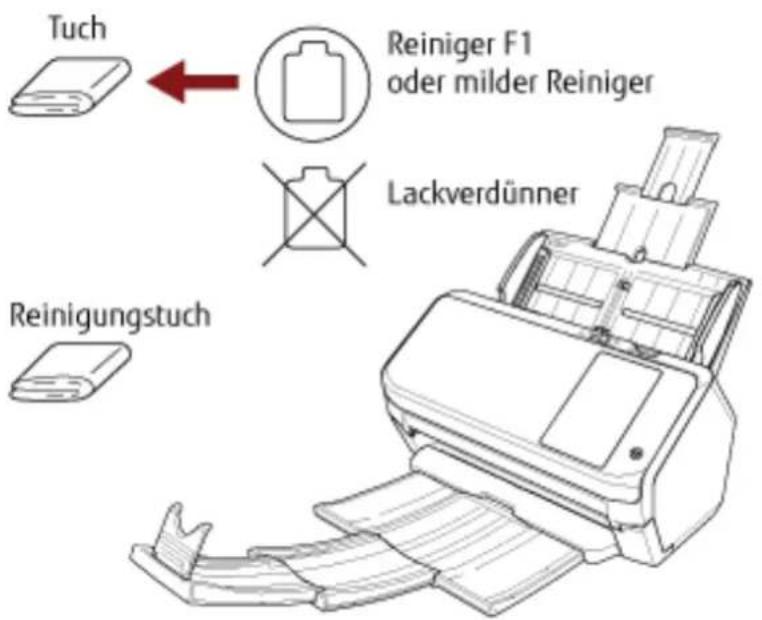
- Touchscreen
Um zu verhindern, dass die Oberfläche des Touchscreens schmutzig wird, reinigen Sie sie regelmäßig, indem Sie Verschmutzungen und Staub mit einem weichen, trockenen Tuch abwischen.
Reinigen Sie den Touchscreen vorsichtig. Reiben Sie nicht über die Oberfläche und tippen Sie nicht mit harten Gegenständen darauf, da dies die Oberfläche beschädigen kann.
WICHTIG
Wischen Sie den Touchscreen nicht mit einem feuchten Tuch ab.
Staub auf der Oberfläche kann sich zwischen dem Touchscreen und Scanner festsetzen, wodurch es zu einer Fehlfunktion des Touchscreens kommen kann.
Reinigen der Innenseite des Scanners (ADF) mit Reinigungspapier
Die Innenseite des ADF kann mit einem mit dem Reiniger F1 befeuchteten Reinigungspapier gereinigt werden. Durch das Scannen lagert sich Papierstaub im Inneren des ADFs ab, wodurch Fehlfunktionen verursacht werden können. Reinigen Sie das Scannerinnere daher etwa alle 5.000 gescannte Blätter. Hierbei handelt es sich allerdings nur um eine grobe Richtlinie, die sich je nach Art und Beschaffenheit der verwendeten Dokumente unterscheiden kann. So ist es zum Beispiel erforderlich ScanSnap häufiger zu reinigen, wenn Dokumente mit noch nicht getrocknetem Toner gescannt werden.
WICHTIG
- Verwenden Sie zur Reinigung des ADFs kein Wasser und auch keine milden Reiniger.
- Wenn Sie übermäßig viel Reiniger F1 verwenden, kann dessen Verdunstung längere Zeit in Anspruch nehmen. Verwenden Sie nur eine kleine Menge.
1 Schalten Sie den Scanner ein.
Für weitere Details siehe Einschalten des Scanners (Seite 58).
2 Drücken Sie auf dem Touchscreen auf

[Reinigung & Wartung] → [Reinigung] →
[Reinigungspapier].
Der Bildschirm [Reinigungspapier] wird angezeigt.
WICHTIG
Starten Sie während des Reinigungsvorgangs keinen Scanvorgang mit einer Bildscananwendung.
3 Sprühen Sie den Reiniger F1 auf das Reinigungspapier auf.
4 Ziehen Sie die Schachterweiterung entsprechend der Länge des Reinigungspapiers heraus.
Für weitere Details siehe Einstellen des ADF-Papierschachtes (Einzug) (Seite 67).
5 Passen Sie das Ausgabefach an die Länge des Reinigungspapiers an.
Für weitere Details siehe Dokumentlänge ist A6 (Querformat) oder länger (Seite 68).
6 Legen Sie das Reinigungspapier in den ADF-Papierschacht (Einzug) ein.
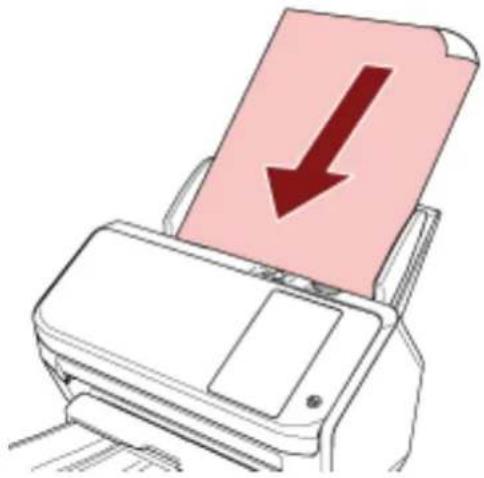
7 Passen Sie die Papierführung an die Breite des Reinigungspapiers an.
Verschieben Sie die Papierführungen, sodass zwischen den Papierführungen und dem Reinigungspapier kein Platz mehr ist.
Anderenfalls kann das Reinigungspapier eventuell schräg eingezogen werden.
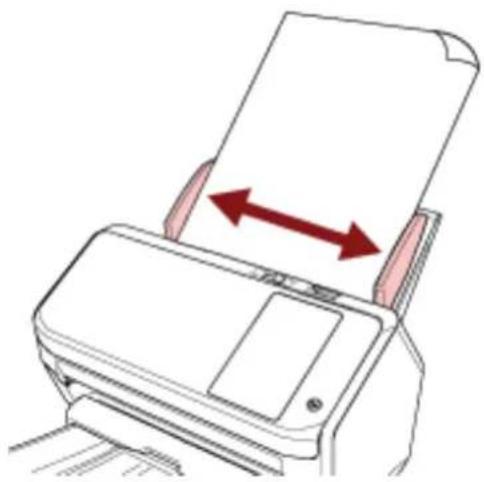
8 Drücken Sie auf dem Touchscreen auf die Taste [Start] auf dem [Reinigungspapier]-Bildschirm.
Das Reinigungsblatt wird eingezogen und in das Ausgabefach ausgegeben.
9 Setzen Sie den Blattzähler nach der Reinigung zurück.
a Drücken Sie auf dem Touchscreen auf [Verbrauchsmaterialien Zähler].

[nigung & Wartung] →
b Drücken Sie im Bildschirm [Verbrauchsmaterialien Zähler] auf die Schaltfläche [Löschen] unter [Nach Reinigung].
Wenn Sie Software Operation Panel verwenden, beachten Sie Zurücksetzen der Blattzähler (Seite 279).
Reinigen der Innenseite des Scanners (ADF) mit einem Tuch
Zur Reinigung der Innenseite des ADF kann ein mit dem Reiniger F1 befeuchtetes Tuch oder das Reinigungstuch verwendet werden.
Durch das Scannen lagert sich Papierstaub im Inneren des ADFs ab, wodurch Fehlfunktionen verursacht werden können. Reinigen Sie das Scannerinnere daher etwa alle 5.000 gescannte Blätter. Hierbei handelt es sich allerdings nur um eine grobe Richtlinie, die sich je nach Art und Beschaffenheit der verwendeten Dokumente unterscheiden kann. So ist es zum Beispiel erforderlich ScanSnap häufiger zu reinigen, wenn Dokumente mit noch nicht getrocknetem Toner gescannt werden.

ACHTUNG
Die Gläser im ADF werden sehr heiß, während der Scanner in Betrieb ist. Bevor Sie die Innenseite des ADF reinigen, schalten Sie den Scanner aus und trennen Sie das Netzkabel von der Netzsteckdose. Warten Sie daraufhin 15 Minuten, um die Innenseite des ADF abkühlen zu lassen.
WICHTIG
- Verwenden Sie zur Reinigung des ADFs kein Wasser und auch keine milden Reiniger.
- Wenn Sie übermäßig viel Reiniger F1 verwenden, kann dessen Verdunstung längere Zeit in Anspruch nehmen. Verwenden Sie nur eine kleine Menge. Wischen Sie nach der Reinigung alle Reinigerrückstände trocken.
1 Schalten Sie den Scanner aus, trennen Sie das Netzkabel und warten Sie mindestens 15 Minuten. Für weitere Details siehe Ausschalten des Scanners (Seite 59).
2 Öffnen Sie den ADF.
Für weitere Details siehe Öffnen des ADFs (Seite 65).

ACHTUNO
Beim Öffnen des ADFs wird diese eventuell geschlossen. Geben Sie Acht, sich nicht Ihre Finger einzuklemmen.
3 Reinigen Sie die folgenden Bereiche mit einem mit dem Reiniger F1 befeuchten Tuch. Alternativ kann auch ein Reinigungstuch verwendet werden.
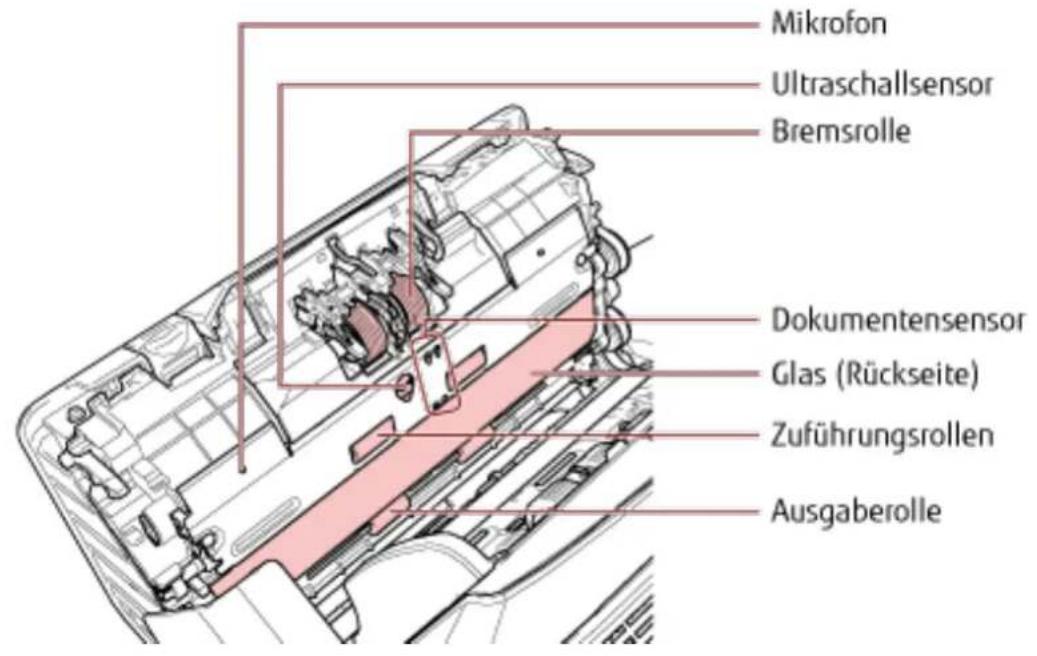
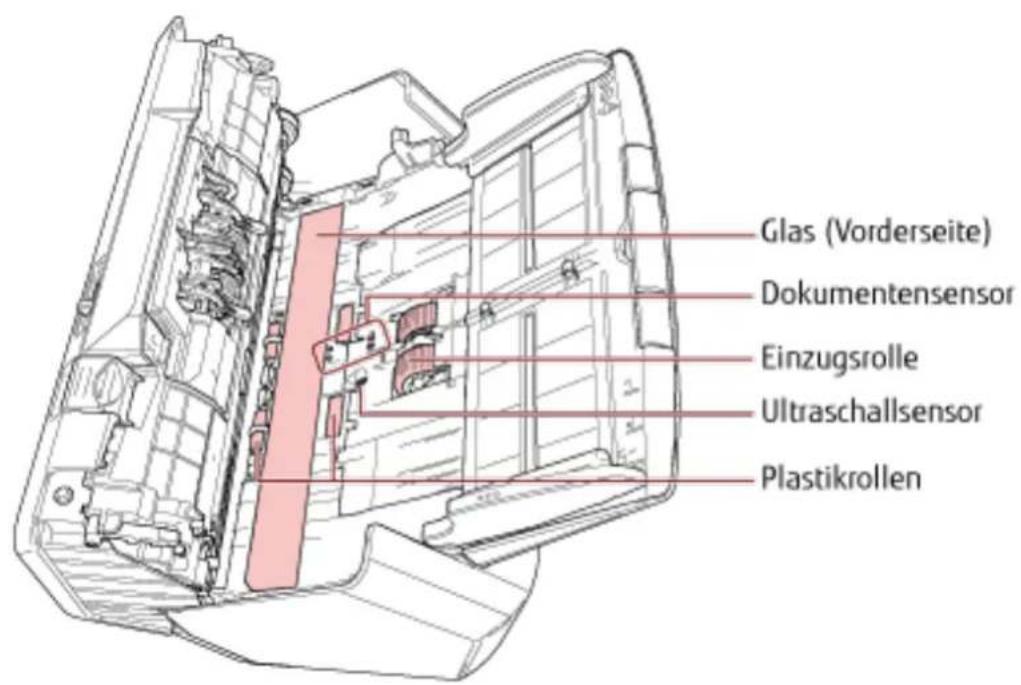
Bremsrolle (× 2)
Entfernen Sie die Bremsrolle aus dem Scanner.
Details zum Entfernen der Bremsrolle finden Sie unter Ersetzen der Bremsrolle (Seite 135).
Wischen Sie vorsichtig Staub und andere Verschmutzungen von den Rollen, ohne dabei deren Oberflächen zu beschädigen.
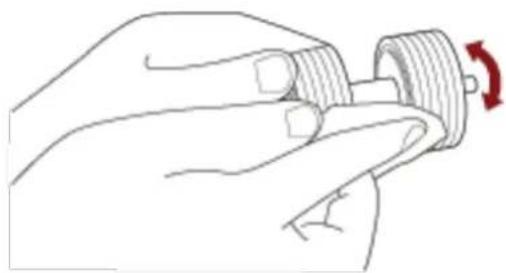
Wischen Sie vorsichtig Staub und andere Verschmutzungen von den Kerben, während Sie die Rolle manuell drehen, ohne dabei deren Oberflächen zu beschädigen. Reinigen Sie die Rollen bitte gründlich, da sich Rückstände auf den Rollenoberflächen negativ auf den Dokumenteneinzug auswirken.
Plastikrolle (× 4)
Wischen Sie vorsichtig Staub und Verschmutzungen von der Rolle, ohne dabei deren Oberfläche zu beschädigen. Reinigen Sie die Rollen bitte gründlich, da sich Rückstände auf den Rollenoberflächen negativ auf den Dokumenteneinzug auswirken.
Achten Sie beim Reinigen darauf, dass der an der Plastikrolle befestigte Schwamm nicht beschädigt wird.
Glas (× 2)
Wischen Sie vorsichtig Staub und Verschmutzungen von den Glasflächen.
WICHTIG
- Senkrechte Streifen können auf den Bildern erscheinen, wenn die Glasfläche verschmutzt ist.
- Wenn im Touchscreen des die Meldung [Glas reinigen!] angezeigt wird, überprüfen Sie, welche Glasfläche verschmutzt ist, und reinigen Sie sie.
Wenn die Meldung [Glas reinigen!] zeigt, dass die Glasfläche nur auf einer Seite verschmutzt ist, wird die Meldung möglicherweise nicht ausgeblendet, auch wenn Sie die Fläche reinigen. Reinigen Sie in diesem Fall beide Glasflächen.
Ultraschallsensor (× 2)/Dokumentensensor (× 8)
Wischen Sie vorsichtig Staub und Verschmutzungen von den Ultraschall- und Dokumentensensoren.
HINWEIS
Wenn die Sensoren schwer zu erreichen sein sollten, verwenden Sie bitte ein Baumwollstäbchen zur Reinigung.
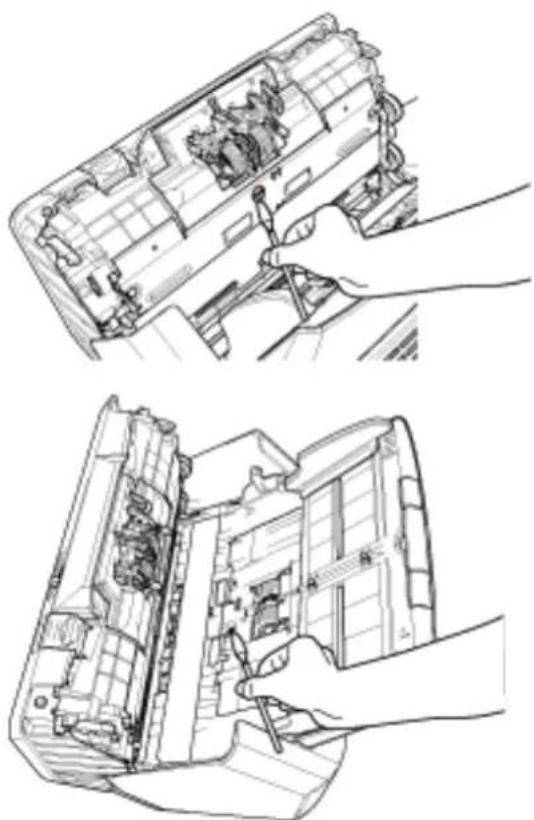
Zuführungsrolle (× 2)/Ausgaberolle (× 2)
Zum Drehen der Zuführungs-/Ausgaberollen muss der Scanner eingeschaltet sein.
a Stecken Sie das Netzkabel in die Steckdose und schalten Sie den Scanner ein. Für weitere Details siehe Einschalten des Scanners (Seite 58).
b Drücken Sie auf dem Touchscreen auf

[Reinigungstuch].
Der Bildschirm [Reinigungstuch] wird angezeigt.
WICHTIG
Starten Sie während des Reinigungsvorgangs keinen Scanvorgang mit einer Bildscananwendung.
c Öffnen Sie den ADF.
Für weitere Details siehe Öffnen des ADFs (Seite 65).

ACHTUND
Beim Öffnen des ADFs wird diese eventuell geschlossen. Geben Sie Acht, sich nicht Ihre Finger einzuklemmen.
d Drücken Sie auf dem Touchscreen auf die Schaltfläche [Start] auf dem [Reinigungstuch]-Bildschirm.
Die Zuführungs-/Ausgaberollen drehen sich gleichzeitig ein bestimmtes Stück weit.
Wenn Sie die [Start] Taste gedrückt halten, drehen Sie die Zuführungs-/Ausgaberollen fortlaufend.

ACHTUNO
Geben Sie Acht, die Rollen nicht zu berühren, während diese gedreht werden.
e Halten Sie ein Tuch, das mit dem Reiniger F1 befeuchtet wurde, oder ein Reinigungstuch gegen die Oberfläche der sich drehenden Zuführungs-/Ausgaberollen und wischen Sie horizontal, um Verschmutzungen und Staub von der gesamten Oberfläche zu reinigen.
Reinigen Sie die Rollen bitte gründlich, da sich Rückstände auf den Rollenoberflächen negativ auf den Dokumenteneinzug auswirken.
4 Schließen Sie den ADF.
Für weitere Details siehe Schließen des ADF (Seite 66).

ACHTUNO
Wenn sich der ADF schließt, geben Sie Acht, sich nicht Ihre Finger einzuklemmen.
WICHTIG
Vergewissern Sie sich, dass der ADF vollständig geschlossen ist. Anderenfalls können Dokumente nicht korrekt in den ADF eingezogen werden.
5 Setzen Sie den Blattzähler nach der Reinigung zurück.
a Drücken Sie auf dem Touchscreen auf [Verbrauchsmaterialien Zähler].

→ [Reinigung & Wartung] →
b Drücken Sie im Bildschirm [Verbrauchsmaterialien Zähler] auf die Schaltfläche [Löschen] unter [Nach Reinigung].
Wenn Sie Software Operation Panel verwenden, beachten Sie Zurücksetzen der Blattzähler (Seite 279).
Reinigen des Trägerblatts
Zur Reinigung des Trägerblatts sollte ein trockenes Tuch, ein mit dem Reiniger F1/einem milden Reinigungsmittel befeuchtetes Tuch oder das Reinigungstuch verwendet werden.
Wischen Sie vorsichtig Staub und Verschmutzungen von der Oberfläche und dem inneren Bereich des Trägerblatts.
Wenn Sie das Trägerblatt verwenden, sammeln sich Schmutz und Staub an der Oberfläche und der Innenseite. Reinigen Sie es regelmäßig, da es andernfalls zu Scanfehlern kommen kann.
WICHTIG
- Stellen Sie sicher, dass das Trägerblatt nicht verknittert ist.
- Verwenden Sie niemals Lackverdünner oder andere organische Lösungen, da diese das Trägerblatt verformen oder verfärben können.
- Reiben Sie nicht kräftig über das Trägerblatt, da es andernfalls beschädigt werden kann oder sich verformen könnte.
- Schließen Sie das Trägerblatt erst, wenn es vollständig getrocknet ist, nachdem Sie die Innenseite des Trägerblatts mit einem Tuch, das mit dem Reiniger F1/einem milden Reinigungsmittel befeuchtet wurde, oder dem Reinigungstuch gereinigt haben.
- Das Trägerblatt sollte nach jeweils ca. 500 Scans ausgetauscht werden.
Informationen zum Kauf der Trägerblätter erhalten Sie von dem Vertreiber/Händler, von dem Sie das Produkt gekauft haben. Lesen Sie im Abschnitt Kontakt der Kontaktliste nach, falls diese im Produkt enthalten war oder lesen Sie im Abschnitt Kontakt unter Auskunft und Information nach, falls dieser in den Sicherheitshinweisen dieses Produkts enthalten war und machen Sie anschließend eine Anfrage.
Dieser Abschnitt beschreibt das Austauschen und Ersetzen von Verbrauchsmaterialien für den Scanner.

ACHTUNG
Die Gläser im ADF werden sehr heiß, während der Scanner in Betrieb ist. Bevor Sie Verbrauchsmaterialien ersetzen, schalten Sie unbedingt den Scanner aus, ziehen Sie das Netzkabel aus der Steckdose und warten Sie mindestens 15 Minuten, um die Innenseite des ADF abkühlen zu lassen.
Verbrauchsmaterialien und Ersetzungszyklen
| Name Teil-Nr. Standardersetzungszyklus | ||
Bremsrolle PA03670-0001 200.000 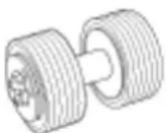 | Blätter oder ein Jahr | |
Einzugsrolle PA03670-0002 200.000 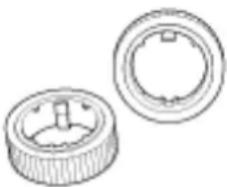 | Blätter oder ein Jahr |
Verbrauchsmaterialien müssen regelmäßig ausgetauscht werden. Es wird empfohlen, Verbrauchsmaterialien auf Lager zu halten, bzw. diese zu erwerben, bevor ein Austausch notwendig wird. Der Scanner verzeichnet auch die Anzahl der gescannten Blätter für jedes Verbrauchsmaterial (Bremsrolle und Einzugsrolle), sodass Sie bestimmen können, wann die Verbrauchsmaterialien ersetzt werden müssen.
Die Schritte zum Überprüfen der Anzahl Blätter sind im Folgenden aufgeführt.

1 Drücken Sie auf dem Touchscreen auf → [Reinigung & Wartung] → [Verbrauchsmaterialien Zähler].
2 Überprüfen Sie im Bildschirm [Verbrauchsmaterialien Zähler] die Zähler [Nach Austausch der Bremsrolle] und [Nach Austausch der Einzugsrolle].
- Wenn die Hintergrundfarbe des Zählers gelb ist Die Bremsrolle oder Einzugsrolle sollte demnächst gewechselt werden.
- Wenn die Hintergrundfarbe des Zählers rot ist Die Bremsrolle oder Einzugsrolle sollte gewechselt werden. Tauschen Sie die Bremsrolle und die Einzugsrolle aus.
Um den Wert über das Software Operation Panel zu prüfen, beachten Sie Blattzählerbezogene Einstellungen (Seite 277).
Bitte beachten Sie, dass es sich bei den hier angegebenen Ersetzungszyklen nur um Richtlinien handelt. Diese basieren auf der Annahme, dass holzfreies oder holzanteiliges A4 (80 g/m²) Papier verwendet wird. Je nach verwendetem Papier, deren Zustand und der Anzahl der ausgeführten Scanvorgänge und Reinigungen des Scanners, können sich die Ersetzungszyklen auch unterscheiden.
HINWEIS
Verwenden Sie nur die angegebenen Verbrauchsmaterialien.
Informationen zum Kauf der Verbrauchsmaterialien erhalten Sie von dem Vertreiber/Händler, von dem Sie das Produkt gekauft haben. Lesen Sie im Abschnitt Kontakt der Kontaktliste nach, falls diese im Produkt enthalten war oder lesen Sie im Abschnitt Kontakt unter Auskunft und Information nach, falls dieser in den Sicherheitshinweisen dieses Produkts enthalten war und machen Sie anschließend eine Anfrage.
Ersetzen der Bremsrolle
Ersetzen Sie die Bremsrolle wie folgt:
1 Schalten Sie den Scanner aus, trennen Sie das Netzkabel und warten Sie mindestens 15 Minuten. Für weitere Details siehe Ausschalten des Scanners (Seite 59).
2 Entfernen Sie alle Dokumente aus dem ADF-Papierschacht (Einzug).
3 Öffnen Sie den ADF.
Für weitere Details siehe Öffnen des ADFs (Seite 65).

ACHTUNO
Beim Öffnen des ADFs wird diese eventuell geschlossen. Geben Sie Acht, sich nicht Ihre Finger einzuklemmen.
4 Entfernen Sie die Bremsrolle.
a Halten Sie beide Enden der Abdeckung fest und öffnen Sie sie in Pfeilrichtung.
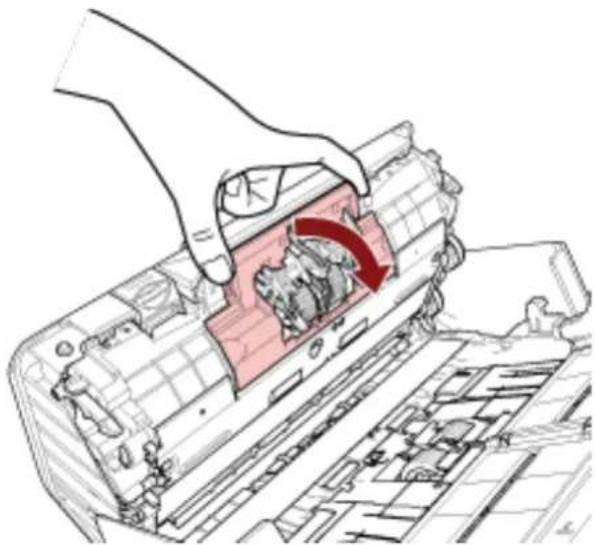
b Heben Sie zuerst die rechte Seite der Rolle an und ziehen Sie die Achse dann aus der Einkerbung auf der linken Seite heraus.
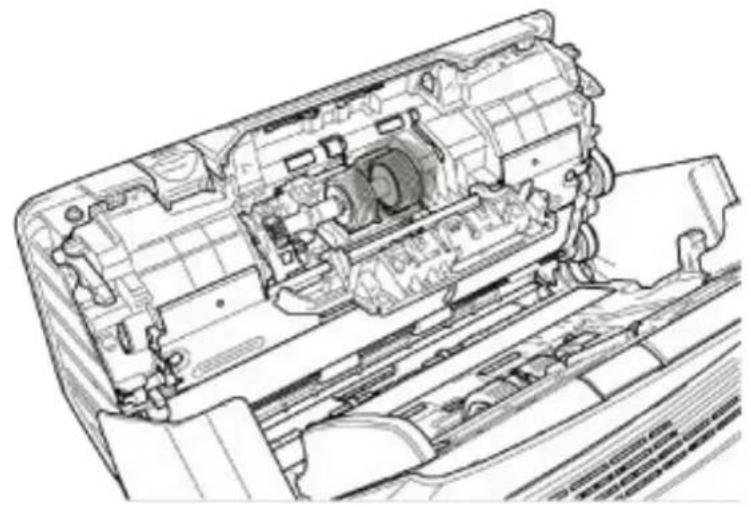
5 Ziehen Sie die Bremsrolle von deren Achse ab.
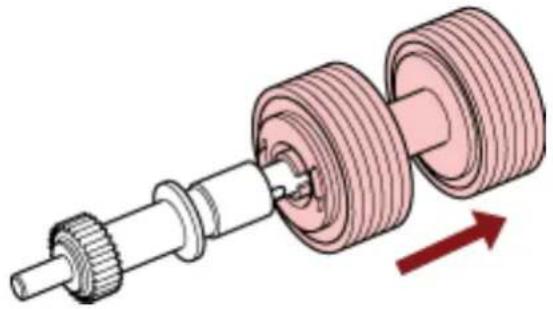
6 Stecken Sie eine neue Bremsrolle auf die Achse auf.
Setzen Sie das Gegenstück zur Achse in die Halterung ein.
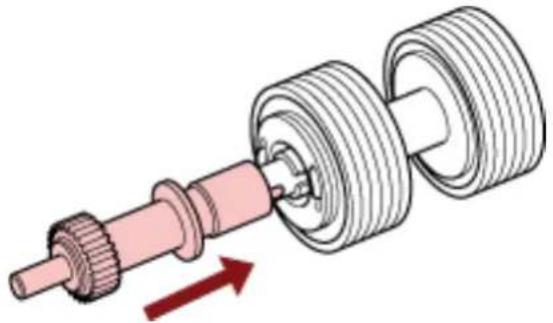
7 Setzen Sie die Einzugsrolle ein.
a Führen Sie die linke Seite der Achse in die passende Öffnung ein und setzen Sie dann die rechte Seite der Achse ein.
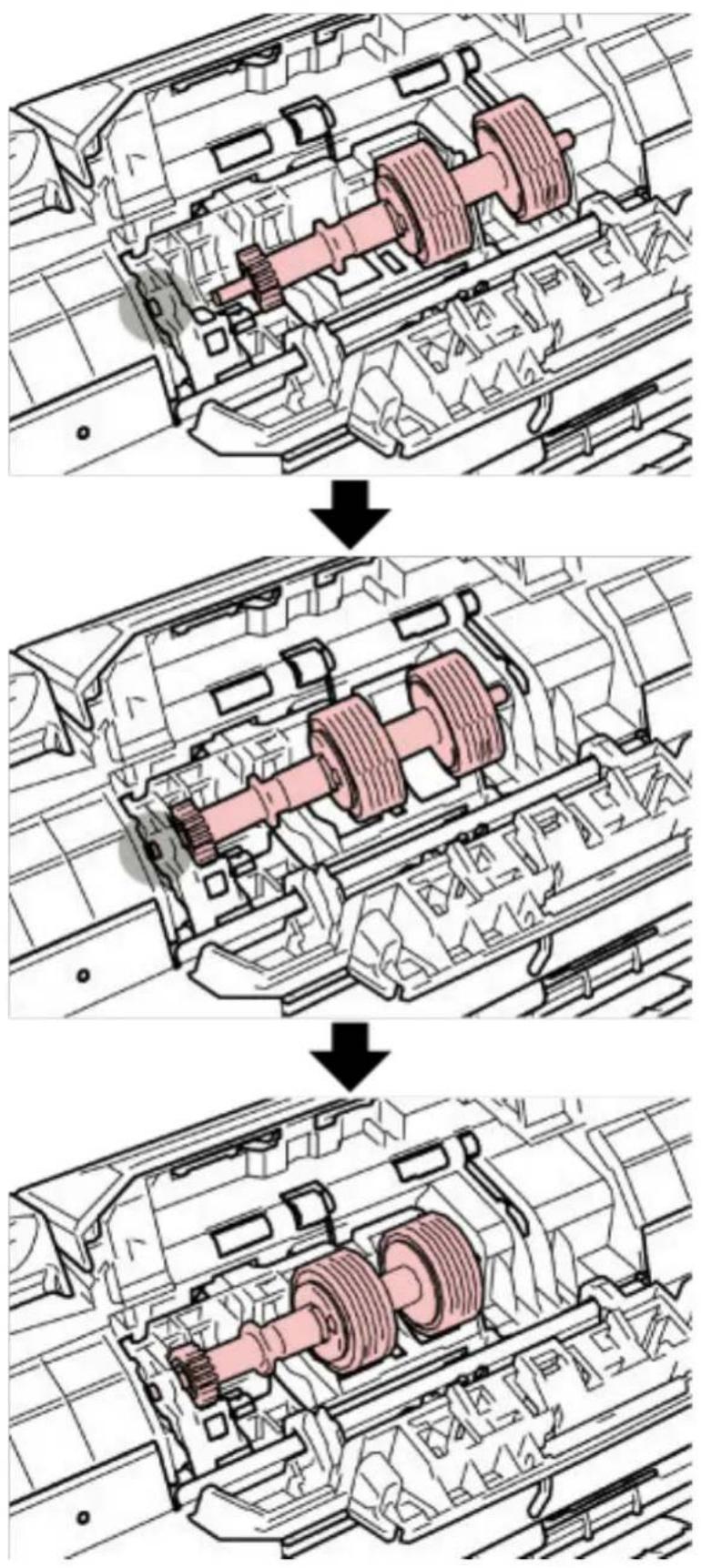
b Schließen Sie die Abdeckung der Bremsrolle.
WICHTIG
Vergewissern Sie sich, dass die Bremsrolle korrekt eingesetzt wurde. Andernfalls kann es zu Papierstaus oder anderen Einzugsfehlern kommen.
8 Schließen Sie den ADF.
Für weitere Details siehe Schließen des ADF (Seite 66).

ACHTUNO
Wenn sich der ADF schließt, geben Sie Acht, sich nicht Ihre Finger einzuklemmen.
9 Stecken Sie das Netzkabel in die Steckdose und schalten Sie den Scanner ein.
Für weitere Details siehe Einschalten des Scanners (Seite 58).
10 Setzen Sie den Bremsrollenzähler zurück.
a Drücken Sie auf dem Touchscreen auf [Verbrauchsmaterialien Zähler].

→ [Reinigung & Wartung] →
b Drücken Sie im Bildschirm [Verbrauchsmaterialien Zähler] auf die Taste [Löschen] unter [Nach Austausch der Bremsrolle].
Um den Zähler im Software Operation Panel zurückzusetzen, schlagen Sie unter Zurücksetzen der Blattzähler (Seite 279) nach.
Ersetzen der Einzugsrolle
Ersetzen Sie die Einzugsrolle wie folgt:
1 Schalten Sie den Scanner aus, trennen Sie das Netzkabel und warten Sie mindestens 15 Minuten. Für weitere Details siehe Ausschalten des Scanners (Seite 59).
2 Entfernen Sie alle Dokumente aus dem ADF-Papierschacht (Einzug).
3 Entfernen Sie den ADF-Papierschacht (Einzug).
Halten Sie beide Enden des ADF-Papierschachts (Einzug) fest, heben Sie ihn dann in Richtung von Pfeil 1 an und ziehen Sie ihn in Richtung von Pfeil 2 heraus.
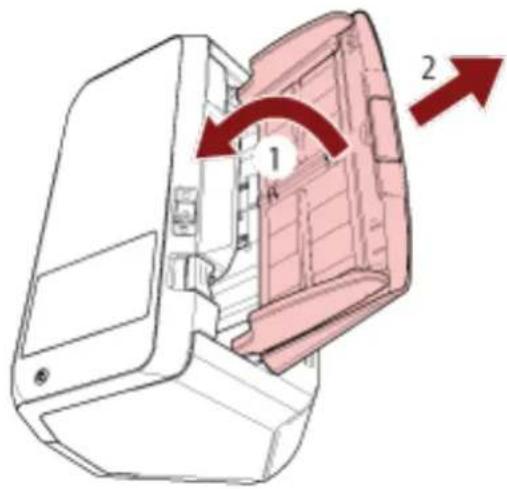
4 Öffnen Sie den ADF.
Für weitere Details siehe Öffnen des ADFs (Seite 65).

ACHTUNO
Beim Öffnen des ADFs wird diese eventuell geschlossen. Geben Sie Acht, sich nicht Ihre Finger einzuklemmen.
5 Entfernen Sie die Einzugsrolle.
a Öffnen Sie die Blattführung, indem Sie die Lasche anheben.
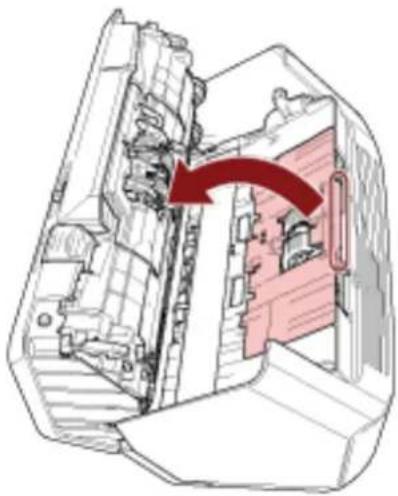
b Drehen Sie die Halterung in Pfeilrichtung auf der Achse.
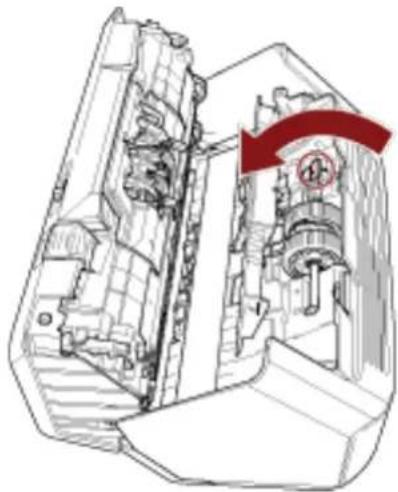
C Halten Sie die Halterung an der Achse fest, um das Achsenende anzuheben, ziehen Sie das andere Achsenende aus der Aussparung heraus und heben Sie dann die Einzugsrolle an, um sie zu entfernen.
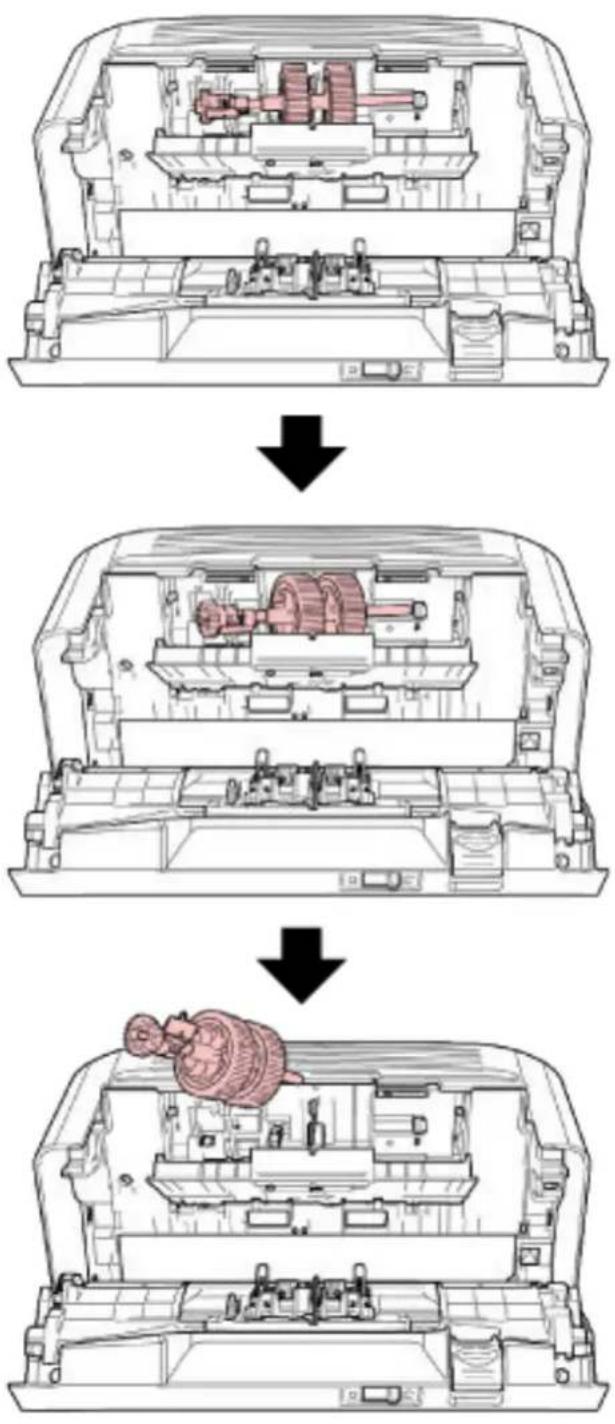
Achten Sie darauf, nicht das Zahnrad neben der Achsenhalterung zu berühren, da es Schmiermittel enthält.
6 Entfernen Sie die Einzugsrollen (× 2) nacheinander von der Achse.
a Ziehen Sie die Einzugsrolle von der Achse ab. Heben Sie dabei die Halterungsklammer an.
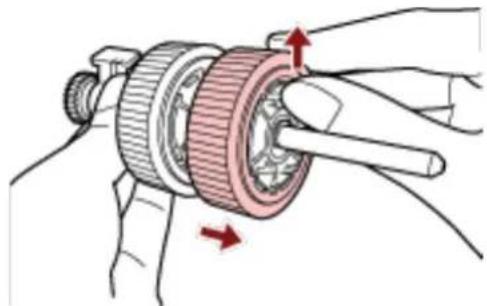
b Ziehen Sie die andere Einzugsrolle von der Achse ab. Heben Sie dabei die Halterungsklammer an.
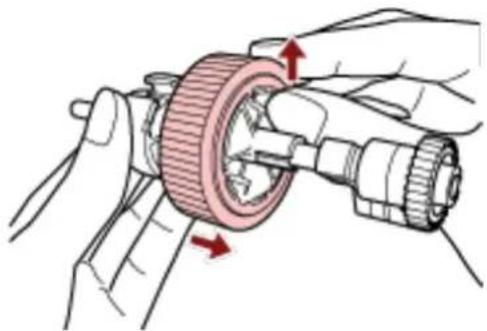
7 Bringen Sie die neuen Einzugsrollen ( × 2) nacheinander an der Achse an.
a Führen Sie die Halterungsklammer der Einzugsrolle in die Aussparung ein.
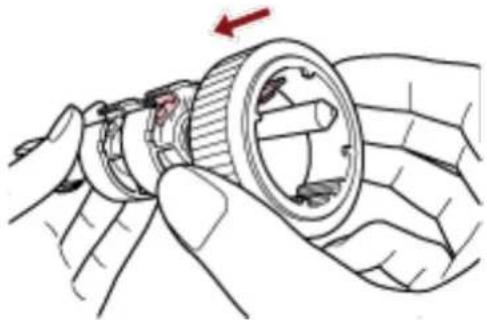
b Führen Sie die Halterungsklammer der anderen Einzugsrolle in die Aussparung ein.
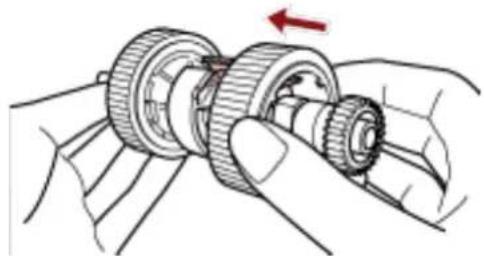
Vergewissern Sie sich, dass die Einzugsrollen ordnungsgemäß angebracht sind. Andernfalls kann es zu Papierstaus oder anderen Einzugsfehlern kommen.
Versichern Sie sich beim Einsetzen der Einzugsrolle, dass diese sicher einrastet.
8 Setzen Sie die Einzugsrolle ein.
a Halten Sie die Halterung an der Achse fest und führen Sie das andere Achsenende diagonal von oben links in die rechte Aussparung ein. Senken Sie das Achsenende mit der Halterung ab, um
die gesamte Achse einzusetzen und drehen Sie die Halterung nach hinten, bis die Achse einrastet.
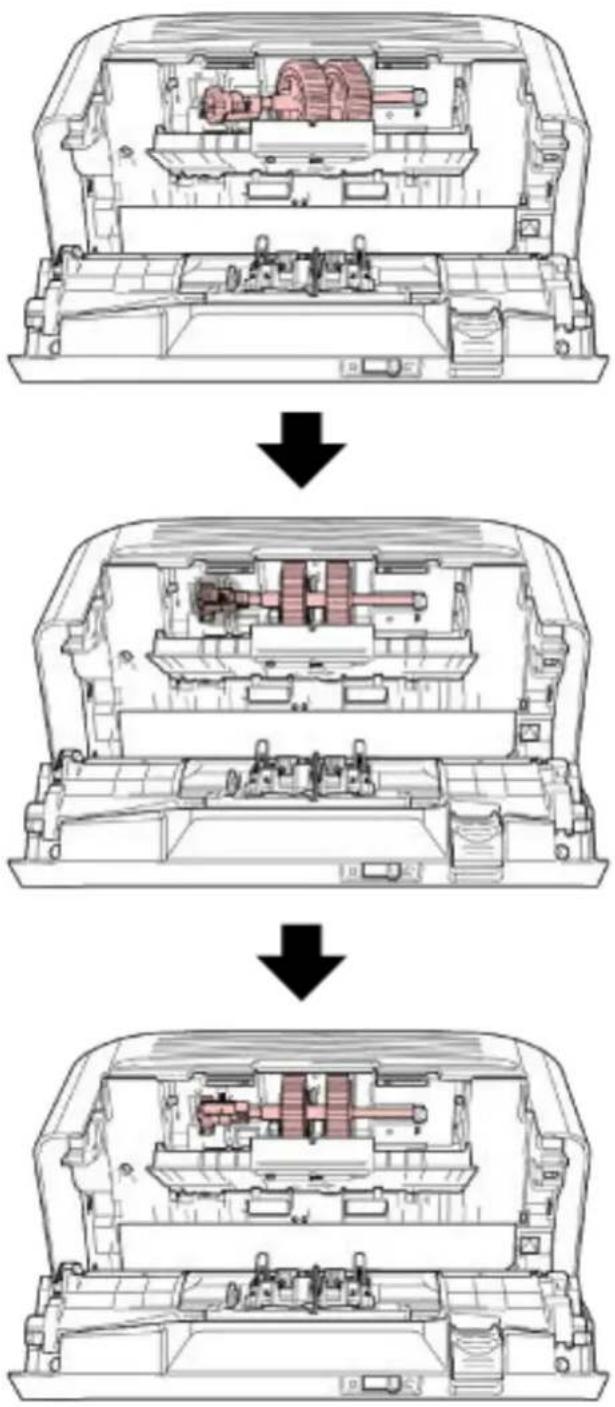
b Schließen Sie die Blattführung. Vergewissern Sie sich, dass beide Seiten der Blattführung sicher einrasten.
WICHTIG
Vergewissern Sie sich, dass die Einzugsrollen ordnungsgemäß eingesetzt sind. Andernfalls kann es zu Papierstaus oder anderen Einzugsfehlern kommen.
9 Schließen Sie den ADF.
Für weitere Details siehe Schließen des ADF (Seite 66).

ACHTUNO
Wenn sich der ADF schließt, geben Sie Acht, sich nicht Ihre Finger einzuklemmen.
10 Bringen Sie den ADF-Papierschachts (Einzug) an.
Setzen Sie die Laschen in die Aussparungen an der Rückseite des Scanners in der Richtung von Pfeil 1 ein und neigen Sie den ADF-Papierschacht (Einzug) in die Richtung von Pfeil 2 nach unten, bis er einrastet. Bringen Sie den ADF-Papierschacht (Einzug) mit nach oben weisenden Papierführungen an.
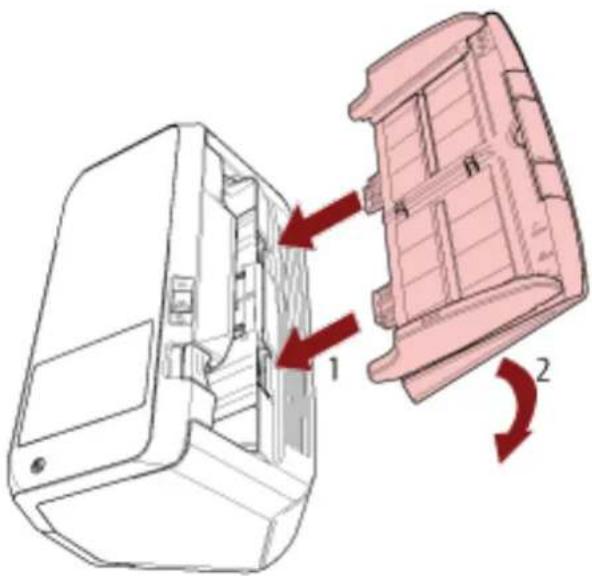
Lassen Sie keinen Platz zwischen dem ADF-Papierschacht (Einzug) und dem Scanner.
11 Stecken Sie das Netzkabel in die Steckdose und schalten Sie den Scanner ein.
Für weitere Details siehe Einschalten des Scanners (Seite 58).
12 Setzen Sie den Einzugsrollenzähler zurück.
a Drücken Sie auf dem Touchscreen auf [Verbrauchsmaterialien Zähler].

[nigung & Wartung] →
b Drücken Sie im Bildschirm [Verbrauchsmaterialien Zähler] auf die Taste [Löschen] unter [Nach Austausch der Einzugsrolle].
Um den Zähler im Software Operation Panel zurückzusetzen, schlagen Sie unter Zurücksetzen der Blattzähler (Seite 279) nach.
Problembehebungen
Dieser Abschnitt beschreibt die Behebung von Papierstaus und anderer Probleme. Weiterhin finden Sie hier eine Checkliste zum Durchgehen vor der Kontaktierung eines Servicepartners oder des Kundendienstes. Es wird außerdem auf die am Scanner angebrachten Etiketten eingegangen.
WICHTIG
Detaillierte Informationen zu nicht in diesem Abschnitt beschriebenen Fehlern und Problemen finden Sie in der Scannertreiber-Hilfe.
Wenn ein Papierstau auftritt
Entfernen Sie anhand der folgenden Schritte die Dokumente, die im ADF verbleiben:

ACHTUNG
- Versuchen Sie nicht, eingeklemmte Dokumente mit Gewalt herauszuziehen und öffnen. Sie unbedingt zuerst den ADF.
- Geben Sie beim Entfernen eingeklemmter Dokumente Acht, keine hervorstehenden, scharfen Teile des Scanners zu berühren.
- Geben Sie weiterhin Acht, sich nicht mit Objekten wie Ihren Haaren, einer Halskette oder Krawatte im Scanner zu verfangen, wenn Sie gestaute Dokumente entfernen.
- Während des Betriebs wird die Innenseite des ADFs extrem heiß. Achten Sie darauf, dass Sie sich nicht verbrennen.
1 Entfernen Sie alle Dokumente aus dem ADF-Papierschacht (Einzug).
2 Öffnen Sie den ADF.
Für weitere Details siehe Öffnen des ADFs (Seite 65).

ACHTUNO
Beim Öffnen des ADFs wird diese eventuell geschlossen. Geben Sie Acht, sich nicht Ihre Finger einzuklemmen.
3 Entfernen Sie das eingeklemmte Dokument.
WICHTIG
- Prüfen Sie unbedingt sorgfältig alle Dokumente und den Papierpfad. Entfernen Sie alle kleinen metallenen Objekte, wie Büro- oder Heftklammern, um einen Papierstau zu vermeiden.
- Geben Sie beim Entfernen von Dokumenten mit Büro- oder Heftklammern Acht, nicht die Glasoberflächen oder Führungen im Scanner zu verkratzen.
4 Schließen Sie den ADF.
Für weitere Details siehe Schließen des ADF (Seite 66).

ACHTUNO
Wenn sich der ADF schließt, geben Sie Acht, sich nicht Ihre Finger einzuklemmen.
WICHTIG
- Vergewissern Sie sich, dass der ADF vollständig geschlossen ist. Anderenfalls können Dokumente nicht korrekt in den ADF eingezogen werden.
- Unter Umständen kann es auch vorkommen, dass nach dem Beenden oder Abbrechen eines Scans Dokumente im ADF verbleiben, ohne dass dabei eine Fehlermeldung angezeigt wird. Befolgen Sie in diesem Fall die Schritte 1 bis 4 oben, um die Dokumente zu entfernen.
- Um mit dem Scannen fortzufahren, prüfen Sie, ab welcher Seite Sie fortfahren möchten und legen Sie das Dokument erneut in den ADF-Papierschacht (Einzug) ein.
Fehler
● Bildschirm [Fehler]
Wenn beim Scanner ein Fehler auftritt, wird der Bildschirm [Fehler] auf dem Touchscreen angezeigt.
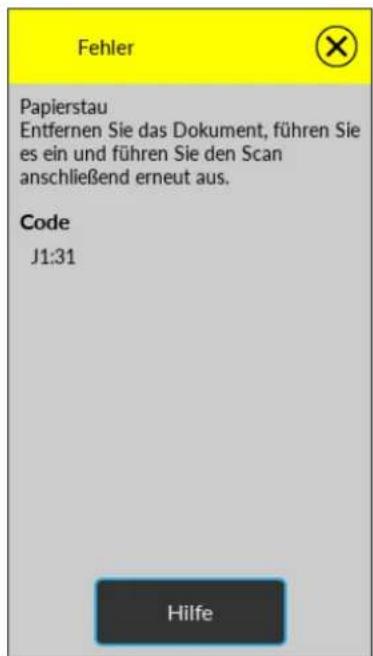
Überprüfen Sie die Lösung für den Fehler, drücken Sie und schließen Sie dann den [Fehler]-Bildschirm.
![RICOH fi-7300NX - ● Bildschirm [Fehler] - 2](/content/2026/05/910290/images/c10fa31217355db8470e8da8a94929cc523cef012e606e6f74864dc246ccab2b.jpg)
HINWEIS
Wenn auf dem Computer Error Recovery Guide installiert ist, wird Error Recovery Guide gestartet, wenn Sie sich bei Windows anmelden.
Wenn beim Scanner ein Fehler auftritt, werden der Fehlername und die Codenummer im Fenster Error Recovery Guide angezeigt.
Notieren Sie sich die angezeigten Informationen und klicken Sie auf die Schaltfläche [Weitere Informationen], um die Schritte zur Problembehebung zu prüfen.
![Error Recovery Guide Folgende Information wurde vom Scanner übertragen. fi- [038001 , 31] Papierstau Gescannte Seiten Fehler Weitere Informationen...](/content/2026/05/910290/images/09c2c21eec93cbc6a72dd7a77c8079a2131a5d65765209543ca3ea8df6e4fbf5.jpg)
●Codeliste
| Code Fehlerbeschreibung Betreff | ||
| C0:E5 Fehlfunktion im Speicher (Vorderseite) Fehlfunktion im Speicher (Seite 160) | ||
| C0:E6 Fehlfunktion im Speicher (Rückseite) | ||
| C0:E9 LSI-Fehlfunktion (Vorderseite) | ||
| C0:EA LSI-Fehlfunktion (Rückseite) | ||
| E2:74 Fehler in der optischen Einheit (ADF-Vorderseite) | Fehler in der optischen Einheit (Seite 157) | |
| E3:75 Fehler in der optischen Einheit (ADF-Rückseite) | ||
| E6:D3 Bedienfeldfehler Bedienfeldfehler (Seite 157) | ||
| E7:D2 EEPROM-Fehler EEPROM-Fehler (Seite 157) | ||
| E9:F5 Bildspeicher Lese-Schreibfehler (Vorderseite) Bildspeicher Lese-Schreibfehler (Seite 158) | ||
| E9:F6 Bildspeicher Lese-Schreibfehler (Rückseite) | ||
| F4:C2 Fehler im Hintergrundswechsel-Mechanismus (ADF-Vorderseite) | Fehler im Hintergrundswechsel-Mechanismus (Seite 159) | |
| F4:C3 Fehler im Hintergrundswechsel-Mechanismus (ADF-Rückseite) | ||
| H0:84 Motorschaltkreisfehler Motorschaltkreisfehler (Seite 161) | ||
| H1:80 | ||
| H2:81 | ||
| H7:84 Lampenschaltkreisfehler Lampenschaltkreisfehler (Seite 161) | ||
| H8:88 Motorschaltkreisfehler Motorschaltkreisfehler (Seite 161) | ||
| J0:37 Papierschutz (Papierstaugeräusch) Papierschutz (Seite 153) | ||
| J0:51 Papierschutz (Papierverzerrung) | ||
| J1:31 Papierstau Papierstau (Seite 153) | ||
| J1:50 Einzugsfehler | ||
| J2:55 | Mehrfacheinzug erkannt (Überlappung) | Mehrfacheinzug (Seite 154) |
| J2:56 Mehrfacheinzug erkannt (Länge) | ||
| J7:5F | Der Einzugsmodus wurde geändert | Der Einzugsmodus wurde geändert (Seite 154) |
| J8:01 Sensor(en) verschmutzt Sensor(en) verschmutzt (Seite 154) | ||
| J8:04 | ||
| L0:11 Sensorenfehlfunktion Sensorenfehlfunktion (Seite 162) | ||
| L2:13 | ||
| L6:1B | ||
| M0:D4 Fehler beim Wi-Fi Modulfehler (Seite 163) | ||
| M1:D5 Fehler beim verkabelten LAN | ||
| M2:D6 Fehler des kontaktlosen Smartcard-Lesegeräts | ||
| M4:A2 Netzwerkeinstellungsfehler Netzwerkeinstellungsfehler (Seite 163) | ||
| M4:A3 | ||
| M4:A4 | ||
| M4:A5 | ||
| M4:A6 | ||
| M4:A7 | ||
| M4:A8 | ||
| M4:A9 | ||
| M4:AA | ||
| M4:AB | ||
| M4:AC Einstellungsfehler Scanner Central Admin Server Einstellungsfehler Scanner Central Admin Server (Seite 164) | ||
| M5:A3 | ||
| M5:A4 | ||
| M5:A5 | ||
| M5:A2 Servereinstellungsfehler Servereinstellungsfehler (Seite 164) | ||
| M5:AC | ||
| M5:AE | ||
| M6:AF Authentifizierung fehlgeschlagen Authentifizierung fehlgeschlagen (Seite 165) | ||
| U4:40 ADF geöffnet Abdeckung offen (Seite 156) | ||
Papierzuführungsfehler
Papierschutz
Wenn die Funktion zum Schutz der Dokumente (Papierschutz) aktiviert ist, stoppt der Papiereinzug und der [Fehler]-Bildschirm auf dem Touchscreen zeigt einen der folgenden Codes an.
| J0:37 | Papierschutz (Papierstaugeräusch)Entfernen Sie das Dokument und überprüfen Sie es.Führen Sie es vorsichtig ein, damit es nicht verzerrt wird, und führen Sie den Scan erneut aus. |
| J0:51 | Papierschutz (Papierverzerrung)Entfernen Sie das Dokument und überprüfen Sie es.Führen Sie es vorsichtig ein, damit es nicht verzerrt wird, und führen Sie den Scan erneut aus. |
Die Funktion zum Schutz der Dokumente (Papierschutz) verhindert, dass Dokumente während des Scanvorgangs über den ADF beschädigt werden, indem die Empfindlichkeit zur Erkennung von Papierstaus erhöht wird.
Unternehmen Sie folgende Schritte.
- Wenn dieser Fehler auftritt, überprüfen Sie, ob das Dokument die unter Dokumente für das Scannen (Seite 84) beschriebenen Anforderungen erfüllt.
- Wenn dieser Fehler häufig auftritt, auch wenn das Dokument die Scananforderungen erfüllt, senken Sie die Empfindlichkeitsstufe des Papierschutzes.
- Wenn noch Dokumente im ADF verbleiben, entfernen Sie die Dokumente und beachten Sie dabei Wenn ein Papierstau auftritt (Seite 148).
Papierstau
Wenn ein Papierstau auftritt, zeigt der [Fehler]-Bildschirm auf dem Touchscreen einen der folgenden Codes.
| J1:31 | PapierstauEntfernen Sie das Dokument, führen Sie es ein und führen Sie den Scan anschließend erneut aus. |
| J1:50 | EinzugsfehlerEntfernen Sie das Dokument, führen Sie es ein und führen Sie den Scan anschließend erneut aus. |
Entfernen Sie gestaute Dokumente und beachten Sie dabei Wenn ein Papierstau auftritt (Seite 148).
Wenn es häufig zu Papierstaus kommt, unternehmen Sie Maßnahmen entsprechend Papierstaus/Einzugsfehler treten vermehrt auf (Seite 219).
Wenn das Problem weiterhin besteht, notieren Sie sich den Fehlercode und kontaktieren Sie den Vertreiber/Händler, von dem Sie das Produkt gekauft haben. Lesen Sie im Abschnitt Kontakt der Kontaktliste nach, falls diese im Produkt enthalten war oder lesen Sie im Abschnitt Kontakt unter Auskunft und Information nach, falls dieser in den Sicherheitshinweisen dieses Produkts enthalten war und machen Sie anschließend eine Anfrage.
Mehrfacheinzug
Wenn sich Dokumente überlappen und in den Scanner eingezogen werden, zeigt der [Fehler]-Bildschirm auf dem Touchscreen einen der folgenden Codes.
| J2:55 | Mehrfacheinzug erkannt (Überlappung)Drücken Sie die [Dokument ausgeben] Taste zum Ausgeben des Dokuments. |
| J2:56 | Mehrfacheinzug erkannt (Länge)Drücken Sie die [Dokument ausgeben] Taste zum Ausgeben des Dokuments. |
Wenn noch Dokumente im Scanner verbleiben, entfernen Sie die Dokumente und beachten Sie dabei Wenn ein Papierstau auftritt (Seite 148).
Wenn sich Dokumente häufig überlappen und in den Scanner eingezogen werden, unternehmen Sie Schritte entsprechend Es werden häufig sich überlappende Dokument in den Scanner eingezogen (Seite 212).
Wenn das Problem weiterhin besteht, notieren Sie sich den Fehlercode und kontaktieren Sie den Vertreiber/Händler, von dem Sie das Produkt gekauft haben. Lesen Sie im Abschnitt Kontakt der Kontaktliste nach, falls diese im Produkt enthalten war oder lesen Sie im Abschnitt Kontakt unter Auskunft und Information nach, falls dieser in den Sicherheitshinweisen dieses Produkts enthalten war und machen Sie anschließend eine Anfrage.
Der Einzugsmodus wurde geändert
Wenn der Einzugsmodus während eine Scans umgeschaltet wird, zeigt der [Fehler]-Bildschirm auf dem Touchscreen den folgenden Code an.
| J7:5F | Der Einzugsmodus wurde geändertÜberprüfen Sie die Stellung des Einzugsmodusschalters, legen Sie die Dokumente nochmals ein und versuchen Sie es erneut. |
Überprüfen Sie die Position des Einzugsmodus-Schalters.
Wenn noch Dokumente im ADF verbleiben, entfernen Sie die Dokumente und beachten Sie dabei Wenn ein Papierstau auftritt (Seite 148).
Wenn das Problem weiterhin besteht, notieren Sie sich den Fehlercode und kontaktieren Sie den Vertreiber/Händler, von dem Sie das Produkt gekauft haben. Lesen Sie im Abschnitt Kontakt der Kontaktliste nach, falls diese im Produkt enthalten war oder lesen Sie im Abschnitt Kontakt unter Auskunft und Information nach, falls dieser in den Sicherheitshinweisen dieses Produkts enthalten war und machen Sie anschließend eine Anfrage.
Sensor(en) verschmutzt
Wenn ein Sensor schmutzig ist, zeigt der [Fehler]-Bildschirm auf dem Touchscreen einen der folgenden Codes.
| J8:01 | Sensor(en) verschmutztReinigen Sie den Einzugssensor. |
| J8:04 | Sensor(en) verschmutztReinigen Sie den oberen Lesesensor. |
Unternehmen Sie folgende Schritte.
- Reinigen Sie die Dokumentensensoren und beachten Sie dabei Reinigen der Innenseite des Scanners (ADF) mit einem Tuch (Seite 127).
●Schalten Sie den Scanner wieder ein.
Wenn das Problem weiterhin besteht, notieren Sie sich den Fehlercode und kontaktieren Sie den Vertreiber/Händler, von dem Sie das Produkt gekauft haben. Lesen Sie im Abschnitt Kontakt der Kontaktliste nach, falls diese im Produkt enthalten war oder lesen Sie im Abschnitt Kontakt unter Auskunft und Information nach, falls dieser in den Sicherheitshinweisen dieses Produkts enthalten war und machen Sie anschließend eine Anfrage.
Fehler Abdeckung offen
Abdeckung offen
Wenn der ADF während eine Scans geöffnet wird, zeigt der [Fehler]-Bildschirm auf dem Touchscreen den folgenden Code an.
| U4:40 | ADF geöffnet |
HINWEIS
Der [Fehler]-Bildschirm zeigt den Code nicht an, wenn der ADF geöffnet wird, während sich der Scanner im Standby befindet.
Beachten Sie auch, dass die Bedienvorgänge über den Touchscreen deaktiviert sind, wenn der ADF geöffnet ist.
Vergewissern Sie sich, dass der ADF vollständig geschlossen ist.
Um zu überprüfen, ob er vollständig geschlossen ist, öffnen Sie den ADF und schließen Sie ihn dann wieder.
Für weitere Informationen zum Öffnen und Schließen des ADF, siehe Öffnen und Schließen des ADFs (Seite 65).
Interne und optische Fehler
Fehler in der optischen Einheit
Wenn im ADF ein Fehler der optischen Einheit auftritt, zeigt der [Fehler]-Bildschirm auf dem Touchscreen einen der folgenden Codes.
| E2:74 | Fehler in der optischen Einheit (ADF-Vorderseite)Sollte der Status auch nach Abschalten und wieder Einschalten des Scanners unverändert bleiben, teilen Sie dem Servicepartner bitte den oben stehenden Fehlercode mit.Code E2:74 |
| E3:75 | Fehler in der optischen Einheit (ADF-Rückseite)Sollte der Status auch nach Abschalten und wieder Einschalten des Scanners unverändert bleiben, teilen Sie dem Servicepartner bitte den oben stehenden Fehlercode mit.Code E3:75 |
Unternehmen Sie folgende Schritte.
- Beachten Sie Reinigen der Innenseite des Scanners (ADF) mit einem Tuch (Seite 127) und reinigen Sie das Glas.
●Schalten Sie den Scanner wieder ein.
Wenn das Problem weiterhin besteht, notieren Sie sich den Fehlercode und kontaktieren Sie den Vertreiber/Händler, von dem Sie das Produkt gekauft haben. Lesen Sie im Abschnitt Kontakt der Kontaktliste nach, falls diese im Produkt enthalten war oder lesen Sie im Abschnitt Kontakt unter Auskunft und Information nach, falls dieser in den Sicherheitshinweisen dieses Produkts enthalten war und machen Sie anschließend eine Anfrage.
Bedienfeldfehler
Wenn ein Touchscreen-Fehler auftritt, zeigt der [Fehler]-Bildschirm auf dem Touchscreen den folgenden Code an.
| E6:D3 | BedienfeldfehlerSollte der Status auch nach Abschalten und wieder Einschalten des Scanners unverändert bleiben, teilen Sie dem Servicepartner bitte den oben stehenden Fehlercode mit.Code E6:D3 |
Schalten Sie den Scanner wieder ein.
Wenn das Problem weiterhin besteht, notieren Sie sich den Fehlercode und kontaktieren Sie den Vertreiber/Händler, von dem Sie das Produkt gekauft haben. Lesen Sie im Abschnitt Kontakt der Kontaktliste nach, falls diese im Produkt enthalten war oder lesen Sie im Abschnitt Kontakt unter Auskunft und Information nach, falls dieser in den Sicherheitshinweisen dieses Produkts enthalten war und machen Sie anschließend eine Anfrage.
EEPROM-Fehler
Wenn ein EEPROM-Fehler auftritt, zeigt der [Fehler]-Bildschirm im Touchscreen den folgenden Code an.
| E7:D2 | EEPROM-FehlerSollte der Status auch nach Abschalten und wieder Einschalten des Scanners unverändert bleiben, teilen Sie dem Servicepartner bitte den oben stehenden Fehlercode mit.Code E7:D2 |
Schalten Sie den Scanner wieder ein.
Wenn das Problem weiterhin besteht, notieren Sie sich den Fehlercode und kontaktieren Sie den Vertreiber/Händler, von dem Sie das Produkt gekauft haben. Lesen Sie im Abschnitt Kontakt der Kontaktliste nach, falls diese im Produkt enthalten war oder lesen Sie im Abschnitt Kontakt unter Auskunft und Information nach, falls dieser in den Sicherheitshinweisen dieses Produkts enthalten war und machen Sie anschließend eine Anfrage.
Bildspeicher Lese-Schreibfehler
Wenn ein Fehler auftritt, wenn Daten aus dem Bildspeicher gelesen oder in den Bildspeicher geschrieben werden, zeigt der Bildschirm [Fehler] auf dem Touchscreen einen der folgenden Codes an.
| E9:F5 | Bildspeicher Lese-Schreibfehler (Vorderseite)Sollte der Status auch nach Abschalten und wieder Einschalten des Scanners unverändert bleiben, teilen Sie dem Servicepartner bitte den oben stehenden Fehlercode mit.Code E9:F5 |
| E9:F6 | Bildspeicher Lese-Schreibfehler (Rückseite)Sollte der Status auch nach Abschalten und wieder Einschalten des Scanners unverändert bleiben, teilen Sie dem Servicepartner bitte den oben stehenden Fehlercode mit.Code E9:F6 |
Schalten Sie den Scanner wieder ein.
Wenn das Problem weiterhin besteht, notieren Sie sich den Fehlercode und kontaktieren Sie den Vertreiber/Händler, von dem Sie das Produkt gekauft haben. Lesen Sie im Abschnitt Kontakt der Kontaktliste nach, falls diese im Produkt enthalten war oder lesen Sie im Abschnitt Kontakt unter Auskunft und Information nach, falls dieser in den Sicherheitshinweisen dieses Produkts enthalten war und machen Sie anschließend eine Anfrage.
Überlauffehler
Fehler im Hintergrundswechsel-Mechanismus
Wenn ein Fehler des Hintergrundumschaltmechanismus auftritt, zeigt der [Fehler]-Bildschirm auf dem Touchscreen einen der folgenden Codes.
| F4:C2 | Fehler im Hintergrundswechsel-Mechanismus (ADF-Vorderseite)Sollte der Status auch nach Abschalten und wieder Einschalten des Scanners unverändert bleiben, teilen Sie dem Servicepartner bitte den oben stehenden Fehlercode mit.Code F4:C2 |
| F4:C3 | Fehler im Hintergrundswechsel-Mechanismus (ADF-Rückseite)Sollte der Status auch nach Abschalten und wieder Einschalten des Scanners unverändert bleiben, teilen Sie dem Servicepartner bitte den oben stehenden Fehlercode mit.Code F4:C3 |
Öffnen Sie den ADF, um zu prüfen, dass sich darin kein Dokument mehr befindet, und schalten Sie den Scanner dann aus und wieder ein.
Wenn das Problem weiterhin besteht, notieren Sie sich den Fehlercode und kontaktieren Sie den Vertreiber/Händler, von dem Sie das Produkt gekauft haben. Lesen Sie im Abschnitt Kontakt der Kontaktliste nach, falls diese im Produkt enthalten war oder lesen Sie im Abschnitt Kontakt unter Auskunft und Information nach, falls dieser in den Sicherheitshinweisen dieses Produkts enthalten war und machen Sie anschließend eine Anfrage.
Chip-Fehler
Fehlfunktion im Speicher
Wenn ein Speicherfehler auftritt, zeigt der [Fehler]-Bildschirm auf dem Touchscreen einen der folgenden Codes.
| C0:E5 | Fehlfunktion im Speicher (Vorderseite)Sollte der Status auch nach Abschalten und wieder Einschalten des Scanners unverändert bleiben, teilen Sie dem Servicepartner bitte den oben stehenden Fehlercode mit.Code C0:E5 |
| C0:E6 | Fehlfunktion im Speicher (Rückseite)Sollte der Status auch nach Abschalten und wieder Einschalten des Scanners unverändert bleiben, teilen Sie dem Servicepartner bitte den oben stehenden Fehlercode mit.Code C0:E6 |
| C0:E9 | LSI-Fehlfunktion (Vorderseite)Sollte der Status auch nach Abschalten und wieder Einschalten des Scanners unverändert bleiben, teilen Sie dem Servicepartner bitte den oben stehenden Fehlercode mit.Code C0:E9 |
| C0:EA | LSI-Fehlfunktion (Rückseite)Sollte der Status auch nach Abschalten und wieder Einschalten des Scanners unverändert bleiben, teilen Sie dem Servicepartner bitte den oben stehenden Fehlercode mit.Code C0:EA |
Schalten Sie den Scanner wieder ein.
Wenn das Problem weiterhin besteht, notieren Sie sich den Fehlercode und kontaktieren Sie den Vertreiber/Händler, von dem Sie das Produkt gekauft haben. Lesen Sie im Abschnitt Kontakt der Kontaktliste nach, falls diese im Produkt enthalten war oder lesen Sie im Abschnitt Kontakt unter Auskunft und Information nach, falls dieser in den Sicherheitshinweisen dieses Produkts enthalten war und machen Sie anschließend eine Anfrage.
Motorschaltkreisfehler
Motorschaltkreisfehler
Wenn ein Motorschaltkreisfehler auftritt, zeigt der [Fehler]-Bildschirm auf dem Touchscreen einen der folgenden Codes.
| H0:84 | MotorschaltkreisfehlerSollte der Status auch nach Abschalten und wieder Einschalten des Scanners unverändert bleiben, teilen Sie dem Servicepartner bitte den oben stehenden Fehlercode mit.Code H0:84 |
| H1:80 | MotorschaltkreisfehlerSollte der Status auch nach Abschalten und wieder Einschalten des Scanners unverändert bleiben, teilen Sie dem Servicepartner bitte den oben stehenden Fehlercode mit.Code H1:80 |
| H2:81 | MotorschaltkreisfehlerSollte der Status auch nach Abschalten und wieder Einschalten des Scanners unverändert bleiben, teilen Sie dem Servicepartner bitte den oben stehenden Fehlercode mit.Code H2:81 |
| H8:88 | MotorschaltkreisfehlerSollte der Status auch nach Abschalten und wieder Einschalten des Scanners unverändert bleiben, teilen Sie dem Servicepartner bitte den oben stehenden Fehlercode mit.Code H8:88 |
Schalten Sie den Scanner wieder ein.
Wenn das Problem weiterhin besteht, notieren Sie sich den Fehlercode und kontaktieren Sie den Vertreiber/Händler, von dem Sie das Produkt gekauft haben. Lesen Sie im Abschnitt Kontakt der Kontaktliste nach, falls diese im Produkt enthalten war oder lesen Sie im Abschnitt Kontakt unter Auskunft und Information nach, falls dieser in den Sicherheitshinweisen dieses Produkts enthalten war und machen Sie anschließend eine Anfrage.
Lampenschaltkreisfehler
Wenn ein Fehler im Lampenschaltkreis auftritt, zeigt der [Fehler]-Bildschirm auf dem Touchscreen den folgenden Code an.
| H7:84 | LampenschaltkreisfehlerSollte der Status auch nach Abschalten und wieder Einschalten des Scanners unverändert bleiben, teilen Sie dem Servicepartner bitte den oben stehenden Fehlercode mit.Code H7:84 |
Schalten Sie den Scanner wieder ein.
Wenn das Problem weiterhin besteht, notieren Sie sich den Fehlercode und kontaktieren Sie den Vertreiber/Händler, von dem Sie das Produkt gekauft haben. Lesen Sie im Abschnitt Kontakt der Kontaktliste nach, falls diese im Produkt enthalten war oder lesen Sie im Abschnitt Kontakt unter Auskunft und Information nach, falls dieser in den Sicherheitshinweisen dieses Produkts enthalten war und machen Sie anschließend eine Anfrage.
Sensorenfehlfunktion
Sensorenfehlfunktion
Wenn ein Sensorfehler auftritt, zeigt der [Fehler]-Bildschirm auf dem Touchscreen einen der folgenden Codes.
| L0:11 | SensorenfehlfunktionSollte der Status auch nach Abschalten und wieder Einschalten des Scanners unverändert bleiben, teilen Sie dem Servicepartner bitte den oben stehenden Fehlercode mit.Code L0:11 |
| L2:13 | SensorenfehlfunktionSollte der Status auch nach Abschalten und wieder Einschalten des Scanners unverändert bleiben, teilen Sie dem Servicepartner bitte den oben stehenden Fehlercode mit.Code L2:13 |
| L6:1B | SensorenfehlfunktionSollte der Status auch nach Abschalten und wieder Einschalten des Scanners unverändert bleiben, teilen Sie dem Servicepartner bitte den oben stehenden Fehlercode mit.Code L6:1B |
Unternehmen Sie folgende Schritte.
- Reinigen Sie die Ultraschallsensoren und die Dokumentensensoren und beachten Sie dabei Reinigen der Innenseite des Scanners (ADF) mit einem Tuch (Seite 127).
●Schalten Sie den Scanner wieder ein.
Wenn das Problem weiterhin besteht, notieren Sie sich den Fehlercode und kontaktieren Sie den Vertreiber/Händler, von dem Sie das Produkt gekauft haben. Lesen Sie im Abschnitt Kontakt der Kontaktliste nach, falls diese im Produkt enthalten war oder lesen Sie im Abschnitt Kontakt unter Auskunft und Information nach, falls dieser in den Sicherheitshinweisen dieses Produkts enthalten war und machen Sie anschließend eine Anfrage.
Fehler in Bezug auf die Kommunikation
Modulfehler
Wenn ein Modulfehler auftritt, zeigt der [Fehler]-Bildschirm auf dem Touchscreen einen der folgenden Codes.
| M0:D4 | Fehler beim Wi-FiSollte der Status auch nach Abschalten und wieder Einschalten des Scanners unverändert bleiben, teilen Sie dem Servicepartner bitte den oben stehenden Fehlercode mit.Code M0:D4 |
| M1:D5 | Fehler beim verkabelten LANSollte der Status auch nach Abschalten und wieder Einschalten des Scanners unverändert bleiben, teilen Sie dem Servicepartner bitte den oben stehenden Fehlercode mit.Code M1:D5 |
| M2:D6 | Ein Fehler ist im Smartcard-Leser aufgetreten.Sollte der Status auch nach Abschalten und wieder Einschalten des Scanners unverändert bleiben, teilen Sie dem Servicepartner bitte den oben stehenden Fehlercode mit.Code M2:D6 |
Schalten Sie den Scanner wieder ein.
Wenn das Problem weiterhin besteht, notieren Sie sich den Fehlercode und kontaktieren Sie den Vertreiber/Händler, von dem Sie das Produkt gekauft haben. Lesen Sie im Abschnitt Kontakt der Kontaktliste nach, falls diese im Produkt enthalten war oder lesen Sie im Abschnitt Kontakt unter Auskunft und Information nach, falls dieser in den Sicherheitshinweisen dieses Produkts enthalten war und machen Sie anschließend eine Anfrage.
Netzwerkeinstellungsfehler
Wenn ein Netzwerkeinstellungen-Fehler auftritt, zeigt der [Fehler]-Bildschirm auf dem Touchscreen einen der folgenden Codes.
| M4:A2 | Der Scanner ist nicht mit dem Netzwerk verbunden. Überprüfen Sie die Netzwerkeinstellungen. |
| M4:A3 | Verbindung zum Proxy Server nicht möglich. Überprüfen Sie die Netzwerkeinstellungen. |
| M4:A4 | Verbindung zum PaperStream NX Manager nicht möglich. Überprüfen Sie die Netzwerkeinstellungen. |
| M4:A5 | Verbindung zum PaperStream NX Manager oder zum Proxy Server nicht möglich. Überprüfen Sie die Netzwerkeinstellungen. |
| M4:A6 | Bei der Netzwerkverbindung wurde eine Zeitbegrenzung ausgelöst. Vergewissern Sie sich, dass PaperStream NX Manager ausgeführt wird und überprüfen Sie die Netzwerkeinstellungen. |
| M4:A7 | Ungültiges Client-Zertifikat für die Netzwerkverbindung. Überprüfen Sie die Netzwerkeinstellungen. |
| M4:A8 | Datenversendung fehlgeschlagen. Überprüfen Sie den Netzwerkstatus, laden Sie das Dokument erneut und versuchen Sie es erneut. |
| M4:A9 | Datenerhalt fehlgeschlagen. Vergewissern Sie sich, dass PaperStream NX Manager ausgeführt wird und überprüfen Sie die Netzwerkeinstellungen. |
| M4:AA | Bei der Netzwerkverbindung ist ein Fehler aufgetreten. Überprüfen Sie die Netzwerkeinstellungen. |
| M4:AB | Datenversendung fehlgeschlagen. Überprüfen Sie den Netzwerkstatus, laden Sie das Dokument erneut und versuchen Sie es erneut. |
Überprüfen Sie die Meldung, die im Bildschirm [Fehler] angezeigt wird, und nehmen Sie entsprechende Maßnahmen vor.
Um die Netzwerkeinstellungen für den Scanner zu überprüfen, drücken Sie die Taste [Übernehmen].
Wenn das Problem weiterhin besteht, notieren Sie sich den Fehlercode und kontaktieren Sie den Vertreiber/Händler, von dem Sie das Produkt gekauft haben. Lesen Sie im Abschnitt Kontakt der Kontaktliste nach, falls diese im Produkt enthalten war oder lesen Sie im Abschnitt Kontakt unter Auskunft und Information nach, falls dieser in den Sicherheitshinweisen dieses Produkts enthalten war und machen Sie anschließend eine Anfrage.
Servereinstellungsfehler
Wenn in den Einstellungen von PaperStream NX Manager ein Fehler auftritt, zeigt der [Fehler]-Bildschirm auf dem Touchscreen einen der folgenden Codes.
| M5:A2 | Speichern der Datei fehlgeschlagen.Überprüfen Sie die PaperStream NX Manager-Einstellungen. |
| M5:AC | Bei der Kommunikation mit PaperStream NX Manager ist ein Fehler aufgetreten.Überprüfen Sie die Einstellungen des PaperStream NX Managers. |
| M5:AE | Die Einstellungen des Smartcard-Lesers sind ungültig.Überprüfen Sie die Einstellungen des Smartcard-Lesers. |
Überprüfen Sie die Meldung, die im Bildschirm [Fehler] angezeigt wird, und korrigieren Sie die folgenden Einstellungen:
Um die Netzwerkeinstellungen für den Scanner zu überprüfen, drücken Sie die Taste [Übernehmen].
Wenn das Problem weiterhin besteht, notieren Sie sich den Fehlercode und kontaktieren Sie den Vertreiber/Händler, von dem Sie das Produkt gekauft haben. Lesen Sie im Abschnitt Kontakt der Kontaktliste nach, falls diese im Produkt enthalten war oder lesen Sie im Abschnitt Kontakt unter Auskunft und Information nach, falls dieser in den Sicherheitshinweisen dieses Produkts enthalten war und machen Sie anschließend eine Anfrage.
Einstellungsfehler Scanner Central Admin Server
Wenn in den Einstellungen von Scanner Central Admin Server ein Fehler auftritt, zeigt der [Fehler]-Bildschirm auf dem Touchscreen einen der folgenden Codes.
| M4:AC | Die Scannerdetails konnten mit dem Scanner Central Admin Server nicht registriert werden. Überprüfen Sie die Scanner Central Admin Server Verbindungsumgebung. |
| M5:A3 | Die angeschlossene Version von Scanner Central Admin Server wird nicht unterstützt. |
| M5:A4 | Sie haben versucht, mehr als die maximale Anzahl registrierbarer Scanner zu registrieren. |
| M5:A5 | Wartungsarbeit läuft. Versuchen Sie es später erneut. |
Für M4:AC, M5:A3 oder M5:A4
Überprüfen Sie die Meldung, die im Bildschirm [Fehler] angezeigt wird, und korrigieren Sie die folgenden Einstellungen:
•Die Einstellung "Scanner Central Admin Server" beim Scanner
- Einstellung beim Scanner Central Admin Server
Um die Netzwerkeinstellungen für den Scanner zu überprüfen, drücken Sie die Taste [Übernehmen].
Wenn das Problem weiterhin besteht, notieren Sie sich den Fehlercode und kontaktieren Sie den Vertreiber/Händler, von dem Sie das Produkt gekauft haben. Lesen Sie im Abschnitt Kontakt der
Kontaktliste nach, falls diese im Produkt enthalten war oder lesen Sie im Abschnitt Kontakt unter Auskunft und Information nach, falls dieser in den Sicherheitshinweisen dieses Produkts enthalten war und machen Sie anschließend eine Anfrage.
Für M5:A5
Versuchen Sie es später erneut.
Authentifizierung fehlgeschlagen
Wenn die Authentifizierung für PaperStream NX Manager fehlschlägt, zeigt der [Fehler]-Bildschirm auf dem Touchscreen den folgenden Code an.
| M6:AF | Authentifizierung im automatischen Anmeldemodus fehlgeschlagen. Überprüfen Sie die Einsellung des automatischen Anmeldemodus. |
Überprüfen Sie die Meldung, die im Bildschirm [Fehler] angezeigt wird, und korrigieren Sie die folgenden Einstellungen:
- Einstellung [Automatische Anmeldung] beim Scanner
- Authentifizierungseinstellung für PaperStream NX Manager
Um die Netzwerkeinstellungen für den Scanner zu überprüfen, drücken Sie die Taste [Übernehmen].
Wenn das Problem weiterhin besteht, notieren Sie sich den Fehlercode und kontaktieren Sie den Vertreiber/Händler, von dem Sie das Produkt gekauft haben. Lesen Sie im Abschnitt Kontakt der Kontaktliste nach, falls diese im Produkt enthalten war oder lesen Sie im Abschnitt Kontakt unter Auskunft und Information nach, falls dieser in den Sicherheitshinweisen dieses Produkts enthalten war und machen Sie anschließend eine Anfrage.
Andere Fehler
Wird von anderen verwendet
Der Scanner wird bereits verwendet.
- Stellen Sie sicher, dass der Scanner nicht von einer anderen Anwendung verwendet wird.
- Stellen Sie sicher, dass die Verbindungsmethode des Scanners korrekterweise festgelegt ist.
- Stellen Sie sicher, dass am Touchscreen des Scanners keine Bedienvorgänge durchgeführt werden.
Der Scanner befindet sich im Dokumentzähl-Modus.
Der Scanner befindet sich im "Dokumentzähl-Modus" und daher kann kein Scanvorgang durchgeführt werden. Schließen Sie den Bildschirm [Dokumentzähler] auf dem Touchscreen des Scanners, um den Dokumentzähl-Modus zu beenden.
Der Scanvorgang wurde vom Benutzer unterbrochen.
Wenn die Taste [Pause] auf dem Touchscreen während des Scanvorgangs gedrückt wird, wird der Scanvorgang angehalten.
Um den Scanvorgang fortzusetzen, drücken Sie die Taste [Scan] auf dem Touchscreen.
Um den Scanvorgang zu stoppen, drücken Sie

auf dem Touchscreen.
Scanbereich-Überschreitungsfehler
Dieser Fehler tritt auf, wenn die Unterkante des Dokuments erkannt wurde, bevor der festgelegte Bereich über den ADF gekannt wurde.
Beispiel:
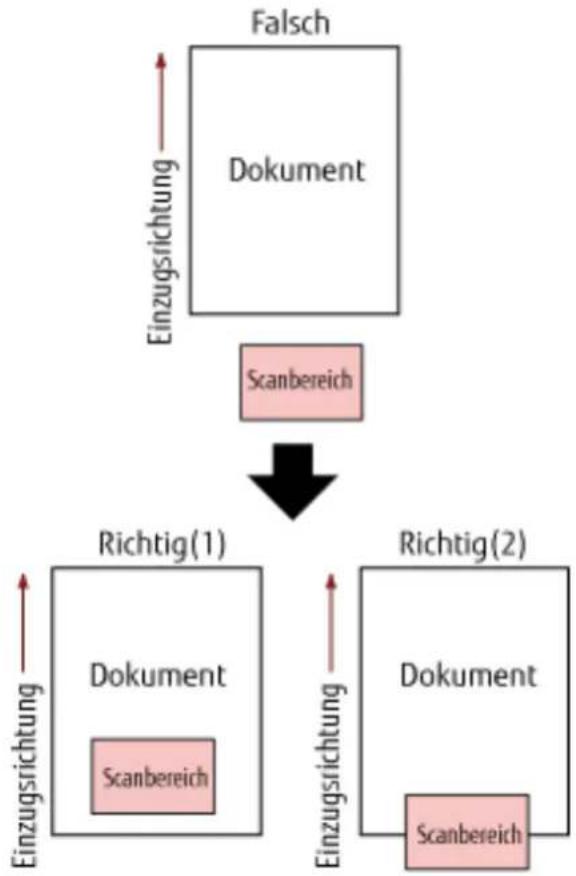
flowchart
graph TD
    A["Falsch"] --> B["Dokument"]
    B --> C["Scanbereich"]
    C --> D["Richtig(1)"]
    D --> E["Dokument"]
    E --> F["Scanbereich"]
    F --> G["Richtig(2)"]
    G --> H["Dokument"]
    H --> I["Scanbereich"]
    I --> J["Richtig(1)"]
    J --> K["Dokument"]
    K --> L["Scanbereich"]
    L --> M["Richtig(2)"]
    M --> N["Dokument"]
    N --> O["Scanbereich"]
    O --> P["Richtig(1)"]
    P --> Q["Dokument"]
    Q --> R["Scanbereich"]
    R --> S["Richtig(2)"]
    S --> T["Dokument"]
    T --> U["Scanbereich"]
    U --> V["Richtig(1)"]
    V --> W["Dokument"]
    W --> X["Scanbereich"]
    X --> Y["Richtig(2)"]
    Y --> Z["Dokument"]
    Z --> AA["Scanbereich"]
Der Bereich außerhalb des Dokument wurde möglicherweise gescannt, weil das gescannte Dokument kürzer als das festgelegte Papierformat ist. Führen Sie eine der folgenden Maßnahmen durch und scannen Sie dann erneut.
- Legen Sie ein Dokument im festgelegten Papierformat in den ADF-Papierschacht (Einzug) ein.
- Ändern Sie die Scaneinstellungen so, dass der Scanbereich innerhalb des Dokuments liegt.
WICHTIG
Die Methoden zum Festlegen des Scanbereichs variieren abhängig von den Bildscananwendungen. Ausführliche Informationen finden Sie in der Hilfe zur Bildscananwendung.
Ungültiges Kommando
Der Befehl wurde nicht normal beendet.
Es liegt möglicherweise ein Problem mit der USB-Kabelverbindung vor.
- Stellen Sie sicher, dass das USB-Kabel ordnungsgemäß angeschlossen ist.
●Schalten Sie den Scanner wieder ein.
Wenn das Problem weiterhin besteht, notieren Sie sich den Fehlercode und kontaktieren Sie den Vertreiber/Händler, von dem Sie das Produkt gekauft haben. Lesen Sie im Abschnitt Kontakt der Kontaktliste nach, falls
diese im Produkt enthalten war oder lesen Sie im Abschnitt Kontakt unter Auskunft und Information nach, falls dieser in den Sicherheitshinweisen dieses Produkts enthalten war und machen Sie anschließend eine Anfrage.
Verbindungstestergebnis
● "0% Paketverlust" wird im Testergebnis angezeigt
Bedeutung
Die Kommunikation mit dem in [Hostname/IP-Adresse] festgelegten Host ist normal.
●"100% Paketverlust" wird im Testergebnis angezeigt
Bedeutung
Die Kommunikation mit dem in [Hostname/IP-Adresse] festgelegten Host ist fehlgeschlagen.
Behebung
[Hostname/IP-Adresse] wurde möglicherweise nicht korrekt festgelegt. Stellen Sie sicher, dass der Hostname oder die IP-Adresse korrekt festgelegt sind.
Wenn das Problem weiterhin besteht, beziehen Sie sich auf den folgenden Abschnitt unter Problembehebungen (Seite 171):
•Die Verbindung zwischen dem Scanner und dem Computer wird häufig unterbrochen (Seite 193)
- Der Scanner kann nicht über das Festlegen einer IP-Adresse mit dem Ziel verbunden werden (Seite 200)
- Der Scanner kann nicht über das Festlegen eines Hostnamens mit dem Ziel verbunden werden (Seite 202)
●"99% Paketverlust" wird im Testergebnis angezeigt
Bedeutung
Die Kommunikation mit dem unter [Hostname/IP-Adresse] festgelegten Ziel ist instabil.
Behebung
Beachten Sie Scanner und Computer können nicht über Wi-Fi verbunden werden (Seite 178) und Scanner und Computer können nicht über ein verkabeltes LAN verbunden werden (Seite 194) und unternehmen Sie entsprechende Maßnahmen.
● "Ping: ungültige Adresse" wird im Testergebnis angezeigt
Bedeutung
Die Namensauflösung oder Adressauflösung für das in [Hostname/IP-Adresse] angegebene Ziel ist möglicherweise fehlgeschlagen.
Behebung
- Stellen Sie sicher, dass [Hostname/IP-Adresse] korrekt festgelegt ist.
- Stellen Sie sicher, dass die DNS-Server-Einstellungen korrekt sind.
- Wenn [Hostname/IP-Adresse] korrekt festgelegt ist, beachten Sie Der Scanner kann nicht über das Festlegen eines Hostnamens mit dem Ziel verbunden werden (Seite 202) für weitere Lösungsmöglichkeiten.
- Beachten Sie Scanner und Computer können nicht über Wi-Fi verbunden werden (Seite 178) und Scanner und Computer können nicht über ein verkabeltes LAN verbunden werden (Seite 194) und unternehmen Sie entsprechende Maßnahmen.
Problembehebungen
Dieser Abschnitt beschreibt Beispiele für Probleme, die bei der Verwendung des Scanners auftreten können, sowie Lösungsmöglichkeiten dazu.
Bevor Sie eine Reparatur anfordern, unternehmen Sie die entsprechenden Schritte, indem Sie die Beispiele für Probleme und die Lösungsmöglichkeiten befolgen.
Wenn das Problem weiterhin besteht, überprüfen Sie zuerst die Punkte unter Bevor Sie den Scanner-Kundendienst kontaktieren (Seite 227) und kontaktieren Sie dann den Vertreiber/Händler, von dem Sie das Produkt gekauft haben. Lesen Sie im Abschnitt Kontakt der Kontaktliste nach, falls diese im Produkt enthalten war oder lesen Sie im Abschnitt Kontakt unter Auskunft und Information nach, falls dieser in den Sicherheitshinweisen dieses Produkts enthalten war und machen Sie anschließend eine Anfrage. Im Folgenden werden Beispiele für bei der Benutzung auftretende Fehler behandelt.
●Stromversorgung des Scanners
- Der Scanner kann nicht eingeschaltet werden (Seite 173)
- Der Touchscreen oder die [Power] Taste leuchtet oder beide schalten sich aus (Seite 174)
- Touchscreen
- Der Touchscreen funktioniert nicht (Seite 175)
- Beim Touchscreen tritt eine Fehlfunktion auf/Die Anzeige des Touchscreens befindet sich an der falschen Position (Seite 176)
•Die Anzeige auf dem Touchscreen ist verzerrt (Seite 177)
●Anschluss des Scanners
Wi-Fi
- Scanner und Computer können nicht über Wi-Fi verbunden werden (Seite 178)
- In der Zugangspunktliste wird kein Wireless Access Point angezeigt (Seite 184)
- Wi-Fi-Einstellungen für WPS schlagen fehl (Seite 186)
- Es konnte keine Wi-Fi-Verbindung über die manuelle Konfiguration der Einstellungen eingerichtet werden (Seite 190)
•Die Verbindung zwischen dem Scanner und dem Computer wird häufig unterbrochen (Seite 193)
Verkabeltes LAN
- Scanner und Computer können nicht über ein verkabeltes LAN verbunden werden (Seite 194)
USB
- Scanner und Computer können nicht über ein USB-Kabel verbunden werden (Seite 199)
Server
- Der Scanner kann nicht über das Festlegen einer IP-Adresse mit dem Ziel verbunden werden (Seite 200)
- Der Scanner kann nicht über das Festlegen eines Hostnamens mit dem Ziel verbunden werden (Seite 202)
- Scanbetrieb
•Das Scannen startet nicht (Seite 205)
- Das Scannen nimmt längere Zeit in Anspruch (Seite 206)
- Vertikale Streifen erscheinen auf den Bildern (Seite 210)
- Beim Scannen wird der Fehlercode "U4:40" auf dem Touchscreen angezeigt (Seite 211)
- Es werden häufig sich überlappende Dokument in den Scanner eingezogen (Seite 212)
- Dokumente werden häufig nicht automatisch in den ADF eingezogen (Seite 215)
- Der Papierschutz wird häufig ausgelöst (Seite 217)
- Papierstaus/Einzugsfehler treten vermehrt auf (Seite 219)
- Scan-Ergebnisse
•Die Bildqualität ist schlecht (Seite 207)
•Die Qualität gescannter Texte und Linien ist unzureichend (Seite 208)
- Bilder erscheinen unscharf oder verzerrt (Seite 209)
- Bilder wirken in die Länge gezogen (Seite 221)
- Ein Schatten erscheint am oberen oder unteren Rand des Bildes (Seite 222)
- Auf dem Dokument befinden sich schwarze Verschmutzungen (Seite 223)
●Trägerblatt
- Das Trägerblatt wird nicht sauber eingezogen/es kommt zu einem Papierstau (Seite 224)
- Bei der Verwendung des Trägerblatts scheint ein Teil des Bildes zu fehlen (Seite 226)
Der Scanner kann nicht eingeschaltet werden
Folgende Punkte überprüfen
- Ist das Netzkabel korrekt angeschlossen? (Seite 173)
- Haben Sie die [Power] Taste des Scanners gedrückt? (Seite 173)
Wenn das Problem weiterhin besteht, überprüfen Sie zuerst die Punkte unter Bevor Sie den Scanner-Kundendienst kontaktieren (Seite 227) und kontaktieren Sie den Vertreiber/Händler, von dem Sie das Produkt gekauft haben. Lesen Sie im Abschnitt Kontakt der Kontaktliste nach, falls diese im Produkt enthalten war oder lesen Sie im Abschnitt Kontakt unter Auskunft und Information nach, falls dieser in den Sicherheitshinweisen dieses Produkts enthalten war und machen Sie anschließend eine Anfrage.
- Ist das Netzkabel korrekt angeschlossen?
Behebung
Schließen Sie das Netzkabel korrekt an. Ausführliche Informationen finden Sie unter "Los Geht's".
●Haben Sie die [Power] Taste des Scanners gedrückt?
Behebung
Drücken Sie die [Power] Taste am Scanner. Für weitere Details siehe Einschalten des Scanners (Seite 58).
Der Touchscreen oder die [Power] Taste leuchtet oder beide schalten sich aus
Folgende Punkte überprüfen
- Wurde nach dem Einschalten des Scanners für längere Zeit keine Operation ausgeführt? (Seite 174) Wenn das Problem weiterhin besteht, überprüfen Sie zuerst die Punkte unter Bevor Sie den Scanner-Kundendienst kontaktieren (Seite 227) und kontaktieren Sie den Vertreiber/Händler, von dem Sie das Produkt gekauft haben. Lesen Sie im Abschnitt Kontakt der Kontaktliste nach, falls diese im Produkt enthalten war oder lesen Sie im Abschnitt Kontakt unter Auskunft und Information nach, falls dieser in den Sicherheitshinweisen dieses Produkts enthalten war und machen Sie anschließend eine Anfrage.
- Wurde nach dem Einschalten des Scanners für längere Zeit keine Operation ausgeführt?
Behebung
Der Scanner ist in den Energiesparmodus eingetreten oder wurde automatisch ausgeschaltet.
- Der Scanner ist in den Energiesparmodus eingetreten
Der Touchscreen schaltet sich aus und die [Power] Taste blinkt grün.
Führen Sie bitte eine der folgenden Aktionen aus, um den Scanner wieder in den Bereitschaftmodus zu versetzen:
-Legen Sie ein Dokument in den ADF-Papierschacht (Einzug) ein.
-Drücken Sie auf den Touchscreen.
-Scannt ein Dokument mit der Bildscananwendung.
Für weitere Details siehe Aktivieren des Energiesparmodus und Reaktivieren aus dem Modus (Seite 63).
- Wenn der Scanner automatisch ausgeschaltet wurde.
Der Touchscreen und die [Power] Tastenleuchte schalten sich aus.
Schalten Sie den Scanner ein.
Für weitere Details siehe Einschalten des Scanners (Seite 58).
Der Touchscreen funktioniert nicht
Folgende Punkte überprüfen
- Haben Sie den Scanner aus- und wieder eingeschaltet? (Seite 175)
Wenn das Problem weiterhin besteht, überprüfen Sie zuerst die Punkte unter Bevor Sie den Scanner-Kundendienst kontaktieren (Seite 227) und kontaktieren Sie den Vertreiber/Händler, von dem Sie das Produkt gekauft haben. Lesen Sie im Abschnitt Kontakt der Kontaktliste nach, falls diese im Produkt enthalten war oder lesen Sie im Abschnitt Kontakt unter Auskunft und Information nach, falls dieser in den Sicherheitshinweisen dieses Produkts enthalten war und machen Sie anschließend eine Anfrage.
●Haben Sie den Scanner aus- und wieder eingeschaltet?
Behebung
Schalten Sie den Scanner wieder ein.
Warten Sie mindestens 5 Sekunden, nachdem Sie den Scanner ausgeschaltet haben, bevor Sie ihn wieder einschalten.
Für weitere Details siehe Einschalten des Scanners (Seite 58).
Beim Touchscreen tritt eine Fehlfunktion auf/Die Anzeige des Touchscreens befindet sich an der falschen Position
Folgende Punkte überprüfen
- Haben Sie den Scanner aus- und wieder eingeschaltet? (Seite 176)
Wenn das Problem weiterhin besteht, überprüfen Sie zuerst die Punkte unter Bevor Sie den Scanner-Kundendienst kontaktieren (Seite 227) und kontaktieren Sie den Vertreiber/Händler, von dem Sie das Produkt gekauft haben. Lesen Sie im Abschnitt Kontakt der Kontaktliste nach, falls diese im Produkt enthalten war oder lesen Sie im Abschnitt Kontakt unter Auskunft und Information nach, falls dieser in den Sicherheitshinweisen dieses Produkts enthalten war und machen Sie anschließend eine Anfrage.
●Haben Sie den Scanner aus- und wieder eingeschaltet?
Behebung
Schalten Sie den Scanner wieder ein.
Warten Sie mindestens 5 Sekunden, nachdem Sie den Scanner ausgeschaltet haben, bevor Sie ihn wieder einschalten.
Für weitere Details siehe Einschalten des Scanners (Seite 58).
Die Anzeige auf dem Touchscreen ist verzerrt
Folgende Punkte überprüfen
- Haben Sie den Scanner aus- und wieder eingeschaltet? (Seite 177)
Wenn das Problem weiterhin besteht, überprüfen Sie zuerst die Punkte unter Bevor Sie den Scanner-Kundendienst kontaktieren (Seite 227) und kontaktieren Sie den Vertreiber/Händler, von dem Sie das Produkt gekauft haben. Lesen Sie im Abschnitt Kontakt der Kontaktliste nach, falls diese im Produkt enthalten war oder lesen Sie im Abschnitt Kontakt unter Auskunft und Information nach, falls dieser in den Sicherheitshinweisen dieses Produkts enthalten war und machen Sie anschließend eine Anfrage.
●Haben Sie den Scanner aus- und wieder eingeschaltet?
Behebung
Schalten Sie den Scanner wieder ein.
Warten Sie mindestens 5 Sekunden, nachdem Sie den Scanner ausgeschaltet haben, bevor Sie ihn wieder einschalten.
Für weitere Details siehe Einschalten des Scanners (Seite 58).
Scanner und Computer können nicht über Wi-Fi verbunden werden
Folgende Punkte überprüfen
- Ist der Wireless Access Point eingeschaltet? (Seite 178)
- Entspricht die Firmware des Wireless Access Point der aktuellen Version? (Seite 178)
- Steht der Scanner zu weit entfernt vom Wireless Access Point? Könnte das Signal durch irgendwas (z. B. Wände oder Metallplatten) oder durch eine elektromagnetische Quelle blockiert werden? (Seite 179)
- Ist [Wi-Fi] als Verbindungsmethode ausgewählt? (Seite 179)
- Haben Sie den Scanner mit einem Wireless Access Point verbunden? (Seite 180)
- Ist die drahtlose Verbindungsumgebung auf dem Computer aktiviert? (Seite 180)
- Haben Sie den Computer mit einem Wireless Access Point verbunden? (Seite 180)
- Sind der Scanner und Computer mit dem gleichen Netzwerk verbunden? (Seite 180)
- Ist eine Einstellung bei dem Wireless Access Point konfiguriert, die eine Kommunikation verhindert? (Seite 181)
- Liegen beim Netzwerk Sicherheitsbeschränkungen vor? (Seite 182)
- Liegen beim Computer Sicherheitseinschränkungen vor? (Seite 182)
- Ist der Scanner mit einem anderen Computer verbunden? (Seite 182)
- Ist die IP-Adresse des Scanners korrekt? (Seite 182)
- Wird die IP-Adresse des Scanners für andere Kommunikationsgeräte verwendet? (Seite 183)
- Sind die DNS-Server-Informationen korrekt konfiguriert? (Seite 183)
●Funktioniert der DNS-Server normal? (Seite 183)
Wenn das Problem weiterhin besteht, überprüfen Sie zuerst die Punkte unter Bevor Sie den Scanner-Kundendienst kontaktieren (Seite 227) und kontaktieren Sie den Vertreiber/Händler, von dem Sie das Produkt gekauft haben. Lesen Sie im Abschnitt Kontakt der Kontaktliste nach, falls diese im Produkt enthalten war oder lesen Sie im Abschnitt Kontakt unter Auskunft und Information nach, falls dieser in den Sicherheitshinweisen dieses Produkts enthalten war und machen Sie anschließend eine Anfrage.
- Ist der Wireless Access Point eingeschaltet?
Behebung
Schalten Sie den Wireless Access Point ein.
Überprüfen Sie auch, ob kein Fehler und keine Fehlfunktion des Wireless Access Points vorliegt.
Ausführliche Informationen zu Fehlern des Wireless Access Points finden Sie im Handbuch des drahtlosen Zugangspunkts.
- Entspricht die Firmware des Wireless Access Point der aktuellen Version?
Behebung
Wenn die Firmware des Wireless Access Point nicht der aktuellen Version entspricht, kann es zu unerwarteten Vorgängen kommen.
Wenden Sie sich an den Netzwerkadministrator, um die Firmware-Version zu überprüfen, und ziehen Sie eine Aktualisierung auf die aktuelle Version in Erwägung.
Ausführliche Informationen zur Aktualisierung der Firmware für Ihren Wireless Access Point finden Sie im Handbuch Ihres Wireless Access Point.
- Steht der Scanner zu weit entfernt vom Wireless Access Point? Könnte das Signal durch irgendwas (z. B. Wände oder Metallplatten) oder durch eine elektromagnetische Quelle blockiert werden?
Behebung
Das Signal zwischen dem Wireless Access Point und dem Scanner kann schwach sein oder es könnte zu Störungen des Signals kommen.
Überprüfen Sie das Symbol unten links im Touchscreen auf den Signalstatus.
| Symbol Signalstärke | |
 | Stark |
 | Mittel |
 | Schwach |
 | Nicht angeschlossen |
Wenn das Signal schwach ist, ändern Sie die Aufstellungsorte des Scanners und des Wireless Access Points.
- Stellen Sie den Scanner näher am Wireless Access Point auf.
- Stellen Sie den Scanner und den Wireless Access Point weiter entfernt von folgenden Gegenständen auf.
-Objekte, die das Signal blockieren könnten (z. B. Wände oder Metallplatten)
- Geräte, die zu Signalstörungen führen könnten (wie Mikrowellengeräte und Schnurlostelefone), sowie Drahtlosgeräte
- Ändern Sie die Richtung, in der der Scanner weist.
Des Weiteren kann die Kommunikation in bestimmten Drahtloskanälen aufgrund von Signalstörungen, wie Rauschen, instabil werden.
Ändern Sie den Wert des Drahtloskanals beim Wireless Access Point.
- Ist [Wi-Fi] als Verbindungsmethode ausgewählt?
Behebung
Überprüfen Sie die Verbindungsmethode anhand der folgenden Schritte:
1 Drücken Sie auf dem Touchscreen

nner-Einstellungen] → [Wie man es verbindet].
2 Überprüfen Sie auf dem Bildschirm [Wie man es verbindet], ob [Wi-Fi] aktiviert ist.
●Haben Sie den Scanner mit einem Wireless Access Point verbunden?
Behebung
Überprüfen Sie anhand der folgenden Schritte, ob der Scanner mit einem Wireless Access Point verbunden ist:
1 Drücken Sie auf dem Touchscreen

Inner-Einstellungen] → [Wie man es verbindet].
2 Überprüfen Sie auf dem Bildschirm [Wie man es verbindet], ob [Wi-Fi] aktiviert ist.
3 Drücken Sie auf dem Touchscreen [Wi-Fi-Diagnose].

→ [Scanner-Einstellungen] → [Netzwerk] → [Wi-Fi] →
4 Überprüfen Sie im Bildschirm [Wi-Fi-Diagnose], ob der Scanner mit dem richtigen Wireless Access Point verbunden ist. Wenn der Scanner nicht mit dem richtigen Wireless Access Point verbunden ist, verbinden Sie den Scanner erneut mit dem richtigen Wireless Access Point.
5 Drücken Sie auf dem Touchscreen [Zugangspunkt].

Inner-Einstellungen] → [Netzwerk] → [Wi-Fi] →
6 Wählen Sie im Bildschirm [Zugangspunkt] die Konfigurationsmethode aus.
7 Verbinden Sie den Scanner mit einem Wireless Access Point, indem Sie die Anweisungen im angezeigten Fenster befolgen.
- Ist die drahtlose Verbindungsumgebung auf dem Computer aktiviert?
Behebung
Aktivieren Sie die drahtlose Verbindungsumgebung auf dem verwendeten Computer. Ausführliche Informationen finden Sie im Handbuch des Computers.
●Haben Sie den Computer mit einem Wireless Access Point verbunden?
Behebung
Verbinden Sie den Computer mit einem Wireless Access Point. Ausführliche Informationen finden Sie im Handbuch des Computers.
●Sind der Scanner und Computer mit dem gleichen Netzwerk verbunden?
Behebung
Überprüfen Sie, ob der Scanner und Computer mit dem gleichen Netzwerk verbunden sind. Überprüfen Sie anhand der folgenden Schritte den Netzwerknamen, mit dem der Scanner verbunden ist:
1 Drücken Sie auf dem Touchscreen [Wi-Fi-Diagnose].

Inner-Einstellungen] → [Netzwerk] → [Wi-Fi] →
2 Überprüfen Sie im Bildschirm [Wi-Fi-Diagnose] die Anzeige von [Netzwerkname (SSID)].
Um den Netzwerknamen zu überprüfen, mit dem der Computer verbunden ist, beachten Sie das Handbuch des Computers.
Wenn der Scanner und Computer mit unterschiedlichen Netzwerken verbunden sind, verbinden Sie sie mit dem gleichen Netzwerk.
Ändern Sie anhand der folgenden Schritte das Netzwerk, mit dem der Scanner verbunden ist:
1 Drücken Sie auf dem Touchscreen

Inner-Einstellungen] → [Wie man es verbindet].
2 Überprüfen Sie auf dem Bildschirm [Wie man es verbindet], ob [Wi-Fi] aktiviert ist.
3 Drücken Sie auf dem Touchscreen [Zugangspunkt].

Inner-Einstellungen] → [Netzwerk] → [Wi-Fi] →
4 Wählen Sie im Bildschirm [Zugangspunkt] die Konfigurationsmethode aus.
5 Verbinden Sie den Scanner und den Computer mit dem gleichen Wireless Access Point, indem Sie die Anweisungen im angezeigten Fenster befolgen.
- Ist eine Einstellung bei dem Wireless Access Point konfiguriert, die eine Kommunikation verhindert?
Behebung
Wenn Folgendes beim Wireless Access Point festgelegt ist, unternehmen Sie entsprechende Schritte.
- Die Kommunikation zwischen den Drahtlosgeräten ist deaktiviert (zum Beispiel aufgrund einer Privacy Separator-Funktion oder einer Port-Separator-Funktion).
Aktivieren Sie die Kommunikation zwischen den Drahtlosgeräten am Wireless Access Point.
- SSID-Broadcast (z. B. AnyConnect) ist deaktiviert.
Aktivieren Sie SSID-Broadcast beim Wireless Access Point. Oder konfigurieren Sie die Wi-Fi-Einstellungen manuell.
- Das Protokoll der Filterfunktion ist aktiviert.
Legen Sie das Protokoll beim Wireless Access Point fest.
•Die geschützte Funktion ist aktiviert.
Deaktivieren Sie die geschützte Funktion und verwenden Sie dann WPS, um die Wi-Fi-Einstellungen erneut zu konfigurieren. Oder konfigurieren Sie die Wi-Fi-Einstellungen manuell.
•Die MAC-Adressfilterung ist aktiviert.
Legen Sie die MAC-Adresse des Scanners beim Wireless Access Point fest und konfigurieren Sie die Wi-Fi-Einstellungen dann erneut.
Des Weiteren kann sich der Kanal mit einem anderen Wireless Access Point überschneiden.
Ändern Sie in diesem Fall den Wert des Drahtloskanals beim Wireless Access Point.
Ausführliche Informationen zu den Einstellungen des Wireless Access Points finden Sie im Handbuch des Wireless Access Points.
- Liegen beim Netzwerk Sicherheitsbeschränkungen vor?
Behebung
Die Zugangsbeschränkungen für Benutzer mit Wi-Fi kann konfiguriert werden.
Ausführliche Informationen erhalten Sie vom Netzwerkadministrator.
- Liegen beim Computer Sicherheitseinschränkungen vor?
Behebung
Heben Sie in den Einstellungen der Windows-Firewall oder in den Firewall-Einstellungen Ihrer Sicherheitssoftware die Blockierung der Kommunikation der Port-Nummern auf, die von der folgenden Software verwendet werden.
- Scanner-Auswahltool für fi-7300NX
Port-Nummer: 52217
Ausführliche Informationen zum Aufheben der Blockierung der Kommunikation finden Sie im Handbuch oder der Hilfe Ihres Computers oder der Sicherheitssoftware.
- Ist der Scanner mit einem anderen Computer verbunden?
Behebung
Der Scanner kann immer nur mit einem Computer gleichzeitig verbunden sein. Warten Sie, bis der andere Computer vom Scanner getrennt wurde, und stellen Sie dann erneut die Verbindung mit dem zu verbindenden Computer her.
- Ist die IP-Adresse des Scanners korrekt?
Behebung
Überprüfen Sie die IP-Adresse des Scanners anhand der folgenden Schritte:
1 Drücken Sie auf dem Touchscreen [IP-Adresse].

Inner-Einstellungen] → [Netzwerk] → [Wi-Fi] →
2 Überprüfen Sie auf dem Bildschirm [IP-Adresse] die Einstellungselemente. Wenn Sie manuell eine IP-Adresse festlegen, legen Sie die korrekte IP-Adresse fest. Wenn die IP-Adresse automatisch festgelegt wird, überprüfen Sie, ob der DHCP-Server normal funktioniert. Auch wenn der DHCP-Server normal funktioniert, wird abhängig von den Einstellungen des DHCP-Servers die IP-Adresse möglicherweise nicht korrekt zugewiesen. Überprüfen Sie den Betriebsstatus und die Einstellungen für den DHCP-Server.
- Wird die IP-Adresse des Scanners für andere Kommunikationsgeräte verwendet?
Behebung
Wenn es im gleichen Netzwerk mehrere Kommunikationsgeräte gibt, die die gleiche IP-Adresse verwenden, kann die Kommunikation fehlschlagen. Vermeiden Sie die Verwendung doppelter IP-Adressen.
●Sind die DNS-Server-Informationen korrekt konfiguriert?
Behebung
Überprüfen Sie die DNS-Server-Einstellungen für den Scanner anhand der folgenden Schritte:
1 Drücken Sie auf dem Touchscreen [DNS-Server].

→ [Scanner-Einstellungen] → [Netzwerk] → [Wi-Fi] →
2 Überprüfen Sie auf dem Bildschirm [DNS-Server] die Einstellungselemente für folgende Optionen.
- Aktivierung der DNS-Server-Einstellungen.
- Korrekte Einstellungen für den primären DNS und sekundären DNS.
● Funktioniert der DNS-Server normal?
Behebung
Überprüfen Sie, ob der DNS-Server normal funktioniert, indem Sie die nachfolgenden Schritte befolgen.
1 Drücken Sie auf dem Touchscreen auf [Überprüfen Sie die Verbindung (Pin

inner-Einstellungen] → [Netzwerk] →
2 Geben Sie im Bildschirm [Überprüfen Sie die Verbindung (Ping)] die IP-Adresse des DNS-Servers ein und drücken Sie auf die Taste [Ausführen].
Das Ergebnis wird angezeigt.
Beachten Sie Verbindungstestergebnis (Seite 169) und unternehmen Sie entsprechende Maßnahmen.
Wenn der DNS-Server nicht normal funktioniert, wenden Sie sich an den DNS-Server-Administrator.
In der Zugangspunktliste wird kein Wireless Access Point angezeigt
Folgende Punkte überprüfen
- Ist der Wireless Access Point eingeschaltet? (Seite 184)
- Steht der Scanner zu weit entfernt vom Wireless Access Point? Könnte das Signal durch irgendwas (z. B. Wände oder Metallplatten) oder durch eine elektromagnetische Quelle blockiert werden? (Seite 184)
- Ist eine Einstellung bei dem Wireless Access Point konfiguriert, die eine Kommunikation verhindert? (Seite 185)
Wenn das Problem weiterhin besteht, überprüfen Sie zuerst die Punkte unter Bevor Sie den Scanner-Kundendienst kontaktieren (Seite 227) und kontaktieren Sie den Vertreiber/Händler, von dem Sie das Produkt gekauft haben. Lesen Sie im Abschnitt Kontakt der Kontaktliste nach, falls diese im Produkt enthalten war oder lesen Sie im Abschnitt Kontakt unter Auskunft und Information nach, falls dieser in den Sicherheitshinweisen dieses Produkts enthalten war und machen Sie anschließend eine Anfrage.
- Ist der Wireless Access Point eingeschaltet?
Behebung
Schalten Sie den Wireless Access Point ein.
Überprüfen Sie auch, ob kein Fehler und keine Fehlfunktion des Wireless Access Points vorliegt.
Ausführliche Informationen zu Fehlern des Wireless Access Points finden Sie im Handbuch des drahtlosen Zugangspunkts.
- Steht der Scanner zu weit entfernt vom Wireless Access Point? Könnte das Signal durch irgendwas (z. B. Wände oder Metallplatten) oder durch eine elektromagnetische Quelle blockiert werden?
Behebung
Das Signal zwischen dem Wireless Access Point und dem Scanner kann schwach sein oder es könnte zu Störungen des Signals kommen.
Überprüfen Sie das Symbol unten links im Touchscreen auf den Signalstatus.
| Symbol Signalstärke | |
 | Stark |
 | Mittel |
 | Schwach |
 | Nicht angeschlossen |
Wenn das Signal schwach ist, ändern Sie die Aufstellungsorte des Scanners und des Wireless Access Points.
- Stellen Sie den Scanner näher am Wireless Access Point auf.
- Stellen Sie den Scanner und den Wireless Access Point weiter entfernt von folgenden Gegenständen auf.
-Objekte, die das Signal blockieren könnten (z. B. Wände oder Metallplatten) - Geräte, die zu Signalstörungen führen könnten (wie Mikrowellengeräte und Schnurlostelefone), sowie Drahtlosgeräte
- Ändern Sie die Richtung, in der der Scanner weist.
Des Weiteren kann die Kommunikation in bestimmten Drahtloskanälen aufgrund von Signalstörungen, wie Rauschen, instabil werden.
Ändern Sie den Wert des Drahtloskanals beim Wireless Access Point.
- Ist eine Einstellung bei dem Wireless Access Point konfiguriert, die eine Kommunikation verhindert?
Behebung
Wenn Folgendes beim Wireless Access Point festgelegt ist, unternehmen Sie entsprechende Schritte.
- Die Kommunikation zwischen den Drahtlosgeräten ist deaktiviert (zum Beispiel aufgrund einer Privacy Separator-Funktion oder einer Port-Separator-Funktion).
Aktivieren Sie die Kommunikation zwischen den Drahtlosgeräten am Wireless Access Point.
- SSID-Broadcast (z. B. AnyConnect) ist deaktiviert.
Aktivieren Sie SSID-Broadcast beim Wireless Access Point. Oder konfigurieren Sie die Wi-Fi-Einstellungen manuell.
- Das Protokoll der Filterfunktion ist aktiviert.
Legen Sie das Protokoll beim Wireless Access Point fest.
•Die geschützte Funktion ist aktiviert.
Deaktivieren Sie die geschützte Funktion und verwenden Sie dann WPS, um die Wi-Fi-Einstellungen erneut zu konfigurieren. Oder konfigurieren Sie die Wi-Fi-Einstellungen manuell.
•Die MAC-Adressfilterung ist aktiviert.
Legen Sie die MAC-Adresse des Scanners beim Wireless Access Point fest und konfigurieren Sie die Wi-Fi-Einstellungen dann erneut.
Des Weiteren kann sich der Kanal mit einem anderen Wireless Access Point überschneiden.
Ändern Sie in diesem Fall den Wert des Drahtloskanals beim Wireless Access Point.
Ausführliche Informationen zu den Einstellungen des Wireless Access Points finden Sie im Handbuch des Wireless Access Points.
Wi-Fi-Einstellungen für WPS schlagen fehl
Folgende Punkte überprüfen
- Ist der Wireless Access Point eingeschaltet? (Seite 186)
- Steht der Scanner zu weit entfernt vom Wireless Access Point? Könnte das Signal durch irgendwas (z. B. Wände oder Metallplatten) oder durch eine elektromagnetische Quelle blockiert werden? (Seite 186)
- Unterstützt der Wireless Access Point WPS (automatische Konfiguration)? (Seite 187)
- Wird WEP als Verschlüsselungsmethode für den Wireless Access Point verwendet? (Seite 187)
- Haben Sie die korrekt PIN eingegeben, als Sie die Drahtloseinstellungen für die Verwendung von WPS (PIN) konfiguriert haben? (Seite 187)
- Haben Sie den WPS-Vorgang rechtzeitig abgeschlossen? (Seite 188)
- Ist eine Einstellung bei dem Wireless Access Point konfiguriert, die eine Kommunikation verhindert? (Seite 188)
Wenn das Problem weiterhin besteht, überprüfen Sie zuerst die Punkte unter Bevor Sie den Scanner-Kundendienst kontaktieren (Seite 227) und kontaktieren Sie den Vertreiber/Händler, von dem Sie das Produkt gekauft haben. Lesen Sie im Abschnitt Kontakt der Kontaktliste nach, falls diese im Produkt enthalten war oder lesen Sie im Abschnitt Kontakt unter Auskunft und Information nach, falls dieser in den Sicherheitshinweisen dieses Produkts enthalten war und machen Sie anschließend eine Anfrage.
- Ist der Wireless Access Point eingeschaltet?
Behebung
Schalten Sie den Wireless Access Point ein.
Überprüfen Sie auch, ob kein Fehler und keine Fehlfunktion des Wireless Access Points vorliegt.
Ausführliche Informationen zu Fehlern des Wireless Access Points finden Sie im Handbuch des drahtlosen Zugangspunkts.
- Steht der Scanner zu weit entfernt vom Wireless Access Point? Könnte das Signal durch irgendwas (z. B. Wände oder Metallplatten) oder durch eine elektromagnetische Quelle blockiert werden?
Behebung
Das Signal zwischen dem Wireless Access Point und dem Scanner kann schwach sein oder es könnte zu Störungen des Signals kommen.
Überprüfen Sie das Symbol unten links im Touchscreen auf den Signalstatus.
| Symbol Signalstärke | |
 | Stark |
 | Mittel |
 | Schwach |
 | Nicht angeschlossen |
Wenn das Signal schwach ist, ändern Sie die Aufstellungsorte des Scanners und des Wireless Access Points.
- Stellen Sie den Scanner näher am Wireless Access Point auf.
- Stellen Sie den Scanner und den Wireless Access Point weiter entfernt von folgenden Gegenständen auf.
-Objekte, die das Signal blockieren könnten (z. B. Wände oder Metallplatten) - Geräte, die zu Signalstörungen führen könnten (wie Mikrowellengeräte und Schnurlostelefone), sowie Drahtlosgeräte
- Ändern Sie die Richtung, in der der Scanner weist.
Des Weiteren kann die Kommunikation in bestimmten Drahtloskanälen aufgrund von Signalstörungen, wie Rauschen, instabil werden.
Ändern Sie den Wert des Drahtloskanals beim Wireless Access Point.
●Unterstützt der Wireless Access Point WPS (automatische Konfiguration)?
Behebung
Wenn der Wireless Access Point kein WPS unterstützt, konfigurieren Sie die Wi-Fi-Einstellungen manuell. Um zu überprüfen, ob der Wireless Access Point WPS unterstützt, beachten Sie das Handbuch des Wireless Access Points.
●Wird WEP als Verschlüsselungsmethode für den Wireless Access Point verwendet?
Behebung
Wenn WEP als Verschlüsselungsmethode für den Wireless Access Point verwendet wird, ändern Sie die Verschlüsselungsmethode und versuchen Sie es dann erneut.
- Haben Sie die korrekt PIN eingegeben, als Sie die Drahtloseinstellungen für die Verwendung von WPS (PIN) konfiguriert haben?
Behebung
Überprüfen Sie die PIN anhand der folgenden Schritte:
1 Drücken Sie auf dem Touchscreen

nner-Einstellungen] → [Netzwerk] → [Wi-Fi] →
[Zugangspunkt] → [WPS verwenden] → [PIN].
2 Geben Sie beim Wireless Access Point die PIN ein, wie sie auf dem Bildschirm [PIN] angezeigt wird.
Um zu überprüfen, wie die PIN eingegeben wird, beachten Sie das Handbuch des Wireless Access Points.
●Haben Sie den WPS-Vorgang rechtzeitig abgeschlossen?
Behebung
Konfigurieren Sie die Drahtloseinstellungen erneut über WPS.
- Für die Tastenkonfiguration

1 Drücken Sie auf dem Touchscreen
[nner-Einstellungen] → [Netzwerk] → [Wi-Fi] →
[Zugangspunkt] → [WPS verwenden] → [Schaltfläche].
2 Drücken Sie die WPS-Taste am Wireless Access Point.
3 Drücken Sie innerhalb von zwei Minuten nach Schritt 2 auf die Taste [Weiter], die auf dem Touchscreen in Schritt 1 angezeigt wird.
- Für die PIN-Konfiguration

1 Drücken Sie auf dem Touchscreen
[nner-Einstellungen] → [Netzwerk] → [Wi-Fi] →
[Zugangspunkt] → [WPS verwenden] → [PIN].
2 Geben Sie beim Wireless Access Point die PIN ein, wie sie auf dem Bildschirm [PIN] angezeigt wird. Um zu überprüfen, wie die PIN eingegeben wird, beachten Sie das Handbuch des Wireless Access Points.
3 Drücken Sie innerhalb von zwei Minuten nach Schritt 2 auf die Taste [Weiter], die auf dem Touchscreen in Schritt 1 angezeigt wird.
Beachten Sie, dass die Verbindung fehlschlagen kann, wenn mehrere Wireless Access Points auf eine Verbindung über WPS warten.
Warten Sie in diesem Fall einen Augenblick und konfigurieren Sie dann die Wi-Fi-Einstellungen erneut über WPS. Oder konfigurieren Sie die Wi-Fi-Einstellungen manuell.
- Ist eine Einstellung bei dem Wireless Access Point konfiguriert, die eine Kommunikation verhindert?
Behebung
Wenn Folgendes beim Wireless Access Point festgelegt ist, unternehmen Sie entsprechende Schritte.
- Die Kommunikation zwischen den Drahtlosgeräten ist deaktiviert (zum Beispiel aufgrund einer Privacy Separator-Funktion oder einer Port-Separator-Funktion).
Aktivieren Sie die Kommunikation zwischen den Drahtlosgeräten am Wireless Access Point.
- SSID-Broadcast (z. B. AnyConnect) ist deaktiviert.
Aktivieren Sie SSID-Broadcast beim Wireless Access Point. Oder konfigurieren Sie die Wi-Fi-Einstellungen manuell.
- Das Protokoll der Filterfunktion ist aktiviert.
Legen Sie das Protokoll beim Wireless Access Point fest.
•Die geschützte Funktion ist aktiviert.
Deaktivieren Sie die geschützte Funktion und verwenden Sie dann WPS, um die Wi-Fi-Einstellungen erneut zu konfigurieren. Oder konfigurieren Sie die Wi-Fi-Einstellungen manuell.
•Die MAC-Adressfilterung ist aktiviert.
Legen Sie die MAC-Adresse des Scanners beim Wireless Access Point fest und konfigurieren Sie die Wi-Fi-Einstellungen dann erneut.
Des Weiteren kann sich der Kanal mit einem anderen Wireless Access Point überschneiden.
Ändern Sie in diesem Fall den Wert des Drahtloskanals beim Wireless Access Point.
Ausführliche Informationen zu den Einstellungen des Wireless Access Points finden Sie im Handbuch des Wireless Access Points.
Es konnte keine Wi-Fi-Verbindung über die manuelle Konfiguration der Einstellungen eingerichtet werden
Folgende Punkte überprüfen
- Ist der Wireless Access Point eingeschaltet? (Seite 190)
- Steht der Scanner zu weit entfernt vom Wireless Access Point? Könnte das Signal durch irgendwas (z. B. Wände oder Metallplatten) oder durch eine elektromagnetische Quelle blockiert werden? (Seite 190)
- Sind der Netzwerkname (SSID), das Sicherheitsprotokoll (Authentifizierungsmethode), die Verschlüsselungsmethode und der Sicherheitsschlüssel korrekt konfiguriert? (Seite 191)
- Ist eine Einstellung bei dem Wireless Access Point konfiguriert, die eine Kommunikation verhindert? (Seite 191)
- Wird die Meldung [Die Verschlüsselungsmethode stimmt nicht mit dem Access Point überein.] angezeigt? (Seite 192)
Wenn das Problem weiterhin besteht, überprüfen Sie zuerst die Punkte unter Bevor Sie den Scanner-Kundendienst kontaktieren (Seite 227) und kontaktieren Sie den Vertreiber/Händler, von dem Sie das Produkt gekauft haben. Lesen Sie im Abschnitt Kontakt der Kontaktliste nach, falls diese im Produkt enthalten war oder lesen Sie im Abschnitt Kontakt unter Auskunft und Information nach, falls dieser in den Sicherheitshinweisen dieses Produkts enthalten war und machen Sie anschließend eine Anfrage.
- Ist der Wireless Access Point eingeschaltet?
Behebung
Schalten Sie den Wireless Access Point ein.
Überprüfen Sie auch, ob kein Fehler und keine Fehlfunktion des Wireless Access Points vorliegt.
Ausführliche Informationen zu Fehlern des Wireless Access Points finden Sie im Handbuch des drahtlosen Zugangspunkts.
- Steht der Scanner zu weit entfernt vom Wireless Access Point? Könnte das Signal durch irgendwas (z. B. Wände oder Metallplatten) oder durch eine elektromagnetische Quelle blockiert werden?
Behebung
Das Signal zwischen dem Wireless Access Point und dem Scanner kann schwach sein oder es könnte zu Störungen des Signals kommen.
Überprüfen Sie das Symbol unten links im Touchscreen auf den Signalstatus.
| Symbol Signalstärke | |
 | Stark |
 | Mittel |
 | Schwach |
 | Nicht angeschlossen |
Wenn das Signal schwach ist, ändern Sie die Aufstellungsorte des Scanners und des Wireless Access Points.
- Stellen Sie den Scanner näher am Wireless Access Point auf.
- Stellen Sie den Scanner und den Wireless Access Point weiter entfernt von folgenden Gegenständen auf.
-Objekte, die das Signal blockieren könnten (z. B. Wände oder Metallplatten) - Geräte, die zu Signalstörungen führen könnten (wie Mikrowellengeräte und Schnurlostelefone), sowie Drahtlosgeräte
- Ändern Sie die Richtung, in der der Scanner weist.
Des Weiteren kann die Kommunikation in bestimmten Drahtloskanälen aufgrund von Signalstörungen, wie Rauschen, instabil werden.
Ändern Sie den Wert des Drahtloskanals beim Wireless Access Point.
- Sind der Netzwerkname (SSID), das Sicherheitsprotokoll (Authentifizierungsmethode), die Verschlüsselungsmethode und der Sicherheitsschlüssel korrekt konfiguriert?
Behebung
Verwenden Sie für Netzwerkname (SSID), Sicherheitsprotokoll (Authentifizierungsmethode),
Verschlüsselungsmethode und Sicherheitsschlüssel die gleichen Angaben wie beim Wireless Access Point.
Wenn Sie den Netzwerknamen (SSID) oder den Sicherheitsschlüssel nicht finden können, schlagen Sie entweder im Handbuch des Wireless Access Points nach oder wenden Sie sich an den Hersteller.
- Ist eine Einstellung bei dem Wireless Access Point konfiguriert, die eine Kommunikation verhindert?
Behebung
Wenn Folgendes beim Wireless Access Point festgelegt ist, unternehmen Sie entsprechende Schritte.
- Die Kommunikation zwischen den Drahtlosgeräten ist deaktiviert (zum Beispiel aufgrund einer Privacy Separator-Funktion oder einer Port-Separator-Funktion).
Aktivieren Sie die Kommunikation zwischen den Drahtlosgeräten am Wireless Access Point.
- SSID-Broadcast (z. B. AnyConnect) ist deaktiviert.
Aktivieren Sie SSID-Broadcast beim Wireless Access Point. Oder konfigurieren Sie die Wi-Fi-Einstellungen manuell.
- Das Protokoll der Filterfunktion ist aktiviert.
Legen Sie das Protokoll beim Wireless Access Point fest.
•Die geschützte Funktion ist aktiviert.
Deaktivieren Sie die geschützte Funktion und verwenden Sie dann WPS, um die Wi-Fi-Einstellungen erneut zu konfigurieren. Oder konfigurieren Sie die Wi-Fi-Einstellungen manuell.
•Die MAC-Adressfilterung ist aktiviert.
Legen Sie die MAC-Adresse des Scanners beim Wireless Access Point fest und konfigurieren Sie die Wi-Fi-Einstellungen dann erneut.
Des Weiteren kann sich der Kanal mit einem anderen Wireless Access Point überschneiden.
Ändern Sie in diesem Fall den Wert des Drahtloskanals beim Wireless Access Point.
Ausführliche Informationen zu den Einstellungen des Wireless Access Points finden Sie im Handbuch des Wireless Access Points.
- Wird die Meldung [Die Verschlüsselungsmethode stimmt nicht mit dem Access Point überein.] angezeigt?
Behebung
Wählen Sie die gleiche Verschlüsselungsmethode, wie für den Wireless Access Point aus.
In folgenden Fällen kann der Scanner nicht mit dem Wireless Access Point verbunden werden.
Wechseln Sie zu einer anderen Verschlüsselungsmethode oder zu einem anderen Sicherheitsprotokoll.
- "WEP" wird als Verschlüsselungsmethode des Wireless Access Point verwendet
- "WEP (vorübergehendes Sicherheitsnetzwerk)" wird als Sicherheitsprotokoll des Wireless Access Point verwendet.
Die Verbindung zwischen dem Scanner und dem Computer wird häufig unterbrochen
Folgende Punkte überprüfen
- Steht der Scanner zu weit entfernt vom Wireless Access Point? Könnte das Signal durch irgendwas (z. B. Wände oder Metallplatten) oder durch eine elektromagnetische Quelle blockiert werden? (Seite 193) Wenn das Problem weiterhin besteht, überprüfen Sie zuerst die Punkte unter Bevor Sie den Scanner-Kundendienst kontaktieren (Seite 227) und kontaktieren Sie den Vertreiber/Händler, von dem Sie das Produkt gekauft haben. Lesen Sie im Abschnitt Kontakt der Kontaktliste nach, falls diese im Produkt enthalten war oder lesen Sie im Abschnitt Kontakt unter Auskunft und Information nach, falls dieser in den Sicherheitshinweisen dieses Produkts enthalten war und machen Sie anschließend eine Anfrage.
- Steht der Scanner zu weit entfernt vom Wireless Access Point? Könnte das Signal durch irgendwas (z. B. Wände oder Metallplatten) oder durch eine elektromagnetische Quelle blockiert werden?
Behebung
Das Signal zwischen dem Wireless Access Point und dem Scanner kann schwach sein oder es könnte zu Störungen des Signals kommen.
Überprüfen Sie das Symbol unten links im Touchscreen auf den Signalstatus.
| Symbol Signalstärke | |
 | Stark |
 | Mittel |
 | Schwach |
 | Nicht angeschlossen |
Wenn das Signal schwach ist, ändern Sie die Aufstellungsorte des Scanners und des Wireless Access Points.
- Stellen Sie den Scanner näher am Wireless Access Point auf.
- Stellen Sie den Scanner und den Wireless Access Point weiter entfernt von folgenden Gegenständen auf.
-Objekte, die das Signal blockieren könnten (z. B. Wände oder Metallplatten) - Geräte, die zu Signalstörungen führen könnten (wie Mikrowellengeräte und Schnurlostelefone), sowie Drahtlosgeräte
- Ändern Sie die Richtung, in der der Scanner weist.
Des Weiteren kann die Kommunikation in bestimmten Drahtloskanälen aufgrund von Signalstörungen, wie Rauschen, instabil werden.
Ändern Sie den Wert des Drahtloskanals beim Wireless Access Point.
Scanner und Computer können nicht über ein verkabeltes LAN verbunden werden
Folgende Punkte überprüfen
- Ist der Scanner über ein LAN-Kabel mit einem Netzwerkgerät (wie einem Switch, Hub oder Router) verbunden? (Seite 194)
- Ist [Verkabeltes LAN] als Verbindungseinstellung ausgewählt? (Seite 195)
- Ist das Netzwerkgerät (wie ein Switch, Hub oder Router) eingeschaltet? (Seite 195)
- Entspricht die Firmware-Version des Netzwerkgeräts der aktuellen Version? (Seite 195)
- Ist der Computer mit einem Netzwerkgerät (wie einem Switch, Hub oder Router) verbunden? (Seite 195)
- Haben Sie die Einstellungen in Bezug auf die Kommunikationsbedingungen auf dem Netzwerkgerät (wie einem Switch, Hub oder Router) konfiguriert? (Seite 195)
- Liegen beim Netzwerk Sicherheitsbeschränkungen vor? (Seite 196)
- Ist das Netzwerk stabil? (Seite 196)
- Liegen beim Computer Sicherheitseinschränkungen vor? (Seite 196)
- Ist der Computer über ein verkabeltes LAN verbunden? (Seite 196)
- Ist der Scanner mit einem anderen Computer verbunden? (Seite 197)
- Ist die IP-Adresse des Scanners korrekt? (Seite 197)
- Wird die IP-Adresse des Scanners für andere Kommunikationsgeräte verwendet? (Seite 197)
- Sind die DNS-Server-Informationen korrekt konfiguriert? (Seite 197)
- Funktioniert der DNS-Server normal? (Seite 198)
Wenn das Problem weiterhin besteht, überprüfen Sie zuerst die Punkte unter Bevor Sie den Scanner-Kundendienst kontaktieren (Seite 227) und kontaktieren Sie den Vertreiber/Händler, von dem Sie das Produkt gekauft haben. Lesen Sie im Abschnitt Kontakt der Kontaktliste nach, falls diese im Produkt enthalten war oder lesen Sie im Abschnitt Kontakt unter Auskunft und Information nach, falls dieser in den Sicherheitshinweisen dieses Produkts enthalten war und machen Sie anschließend eine Anfrage.
- Ist der Scanner über ein LAN-Kabel mit einem Netzwerkgerät (wie einem Switch, Hub oder Router) verbunden?
Behebung
Verbinden Sie den Scanner über ein LAN-Kabel mit einem Netzwerkgerät (wie einem Switch, Hub oder Router). Schließen Sie das LAN-Kabel korrekt an.
Wenn das LAN-Kabel korrekt angeschlossen ist, führen Sie folgende Schritte durch:
- Ersetzen Sie das LAN-Kabel.
- Ändern Sie den Anschluss des Netzwerkgeräts, an den das LAN-Kabel angeschlossen ist.
- Ändern Sie die Übertragungsmethode für das Netzwerkgerät zu "Voll-Duplex" oder "Halb-Duplex".
- Ist [Verkabeltes LAN] als Verbindungseinstellung ausgewählt?
Behebung
Überprüfen Sie die Verbindungsmethode anhand der folgenden Schritte:
1 Drücken Sie auf dem Touchscreen

[Inner-Einstellungen] → [Wie man es verbindet].
2 Überprüfen Sie auf dem Bildschirm [Wie man es verbindet], ob [Verkabeltes LAN] ausgewählt ist.
- Ist das Netzwerkgerät (wie ein Switch, Hub oder Router) eingeschaltet?
Behebung
Schalten Sie das Netzwerkgerät (wie einen Switch, Hub oder Router) ein.
Überprüfen Sie auch, ob kein Fehler und keine Fehlfunktion des Netzwerkgeräts vorliegt.
Informationen zu Fehlern, die beim Netzwerkgerät auftreten, finden Sie im Handbuch des Netzwerkgeräts.
- Entspricht die Firmware-Version des Netzwerkgeräts der aktuellen Version?
Behebung
Wenn die Firmware-Version des Netzwerkgeräts nicht der aktuellen Version entspricht, kann es zu unerwarteten Vorgängen kommen.
Wenden Sie sich an den Netzwerkadministrator, um die Firmware-Version zu überprüfen, und ziehen Sie eine Aktualisierung auf die aktuelle Version in Erwägung.
Ausführliche Informationen zur Aktualisierung der Firmware für das Netzwerkgerät finden Sie im Handbuch Ihres Netzwerkgeräts.
- Ist der Computer mit einem Netzwerkgerät (wie einem Switch, Hub oder Router) verbunden?
Behebung
Verbinden Sie den Computer mit einem Netzwerkgerät (wie einem Switch, Hub oder Router).
Ausführliche Informationen finden Sie im Handbuch des Computers.
- Haben Sie die Einstellungen in Bezug auf die Kommunikationsbedingungen auf dem Netzwerkgerät (wie einem Switch, Hub oder Router) konfiguriert?
Behebung
Wenn folgende Optionen beim Netzwerkgerät (wie einem Switch, Hub oder Router) festgelegt sind, führen Sie entsprechende Maßnahmen durch.
- Das Protokoll der Filterfunktion ist aktiviert.
Lassen Sie das für die Kommunikation zu verwendende Protokoll zu.
•Die MAC-Adressfilterung ist aktiviert.
Konfigurieren Sie das Netzwerkgerät (wie ein Switch, Hub oder Router) mit der MAC-Adresse des Scanners.
Informationen zu den Einstellungen des Netzwerkgeräts, finden Sie im Handbuch des Netzwerkgeräts.
- Liegen beim Netzwerk Sicherheitsbeschränkungen vor?
Behebung
Im Netzwerk können Zugriffsbeschränkungen für Benutzer konfiguriert sein.
Ausführliche Informationen erhalten Sie vom Netzwerkadministrator.
- Ist das Netzwerk stabil?
Behebung
Stellen Sie die Verbindung zum Netzwerk her, wenn es stabil ist.
Ein Netzwerk kann unter den folgenden Umständen instabil sein:
- Es läuft ein Netzwerküberwachungsprogramm.
- Eine Datei wird übertragen.
Wenn das Netzwerk instabil ist, starten Sie die Netzwerkgeräte neu. Stellen Sie aber sicher, dass die Kommunikation mit anderen Geräten von einem Neustart der Netzwerkgeräte nicht betroffen ist, bevor Sie den Neustart durchführen. Die Netzwerkgeräten können instabil werden.
- Liegen beim Computer Sicherheitseinschränkungen vor?
Behebung
Heben Sie in den Einstellungen der Windows-Firewall oder in den Firewall-Einstellungen Ihrer
Sicherheitssoftware die Blockierung der Kommunikation der Port-Nummern auf, die von der folgenden Software verwendet werden.
- Scanner-Auswahltool für fi-7300NX
Port-Nummer: 52217
Ausführliche Informationen zum Aufheben der Blockierung der Kommunikation finden Sie im Handbuch oder der Hilfe Ihres Computers oder der Sicherheitssoftware.
- Ist der Computer über ein verkabeltes LAN verbunden?
Behebung
Überprüfen Sie den Verbindungsstatus des Computers anhand der folgenden Schritte:
1 Drücken Sie auf dem Touchscreen auf → [Scanner-Einstellungen] → [Netzwerk] → [Überprüfen Sie die Verbindung (Ping)].
2 Geben Sie im Bildschirm [Überprüfen Sie die Verbindung (Ping)] den Hostnamen oder die IP-Adresse des Computers ein und drücken Sie auf die Taste [Ausführen].
Das Ergebnis wird angezeigt.
Beachten Sie Verbindungstestergebnis (Seite 169) und unternehmen Sie entsprechende Maßnahmen.

- Ist der Scanner mit einem anderen Computer verbunden?
Behebung
Der Scanner kann immer nur mit einem Computer gleichzeitig verbunden sein. Warten Sie, bis der andere Computer vom Scanner getrennt wurde, und stellen Sie dann erneut die Verbindung mit dem zu verbindenden Computer her.
- Ist die IP-Adresse des Scanners korrekt?
Behebung
Überprüfen Sie die IP-Adresse des Scanners anhand der folgenden Schritte:
1 Drücken Sie auf dem Touchscreen LAN] → [IP-Adresse].

→ [Scanner-Einstellungen] → [Netzwerk] → [Verkabeltes
2 Überprüfen Sie auf dem Bildschirm [IP-Adresse] die Einstellungselemente. Wenn Sie manuell eine IP-Adresse festlegen, legen Sie die korrekte IP-Adresse fest. Wenn die IP-Adresse automatisch festgelegt wird, überprüfen Sie, ob der DHCP-Server normal funktioniert. Auch wenn der DHCP-Server normal funktioniert, wird abhängig von den Einstellungen des DHCP-Servers die IP-Adresse möglicherweise nicht korrekt zugewiesen. Überprüfen Sie den Betriebsstatus und die Einstellungen für den DHCP-Server.
●Wird die IP-Adresse des Scanners für andere Kommunikationsgeräte verwendet?
Behebung
Wenn es im gleichen Netzwerk mehrere Kommunikationsgeräte gibt, die die gleiche IP-Adresse verwenden, kann die Kommunikation fehlschlagen. Vermeiden Sie die Verwendung doppelter IP-Adressen.
●Sind die DNS-Server-Informationen korrekt konfiguriert?
Behebung
Überprüfen Sie die DNS-Server-Einstellungen für den Scanner anhand der folgenden Schritte:
1 Drücken Sie auf dem Touchscreen LAN] → [DNS-Server].

nner-Einstellungen] → [Netzwerk] → [Verkabeltes
2 Überprüfen Sie auf dem Bildschirm [DNS-Server] die Einstellungselemente für folgende Optionen.
- Aktivierung der DNS-Server-Einstellungen
- Korrekte Einstellungen für den primären DNS und sekundären DNS
●Funktioniert der DNS-Server normal?
Behebung
Überprüfen Sie, ob der DNS-Server normal funktioniert, indem Sie die nachfolgenden Schritte befolgen.

1 Drücken Sie auf dem Touchscreen auf → [Scanner-Einstellungen] → [Netzwerk] → [Überprüfen Sie die Verbindung (Ping)].
2 Geben Sie im Bildschirm [Überprüfen Sie die Verbindung (Ping)] die IP-Adresse des DNS-Servers ein und drücken Sie auf die Taste [Ausführen]. Das Ergebnis wird angezeigt. Beachten Sie Verbindungstestergebnis (Seite 169) und unternehmen Sie entsprechende Maßnahmen. Wenn der DNS-Server nicht normal funktioniert, wenden Sie sich an den DNS-Server-Administrator.
Scanner und Computer können nicht über ein USB-Kabel verbunden werden
Folgende Punkte überprüfen
- Haben Sie [Automatisch] für die USB-Einstellung des Scanners ausgewählt? (Seite 199)
Wenn das Problem weiterhin besteht, überprüfen Sie zuerst die Punkte unter Bevor Sie den Scanner-Kundendienst kontaktieren (Seite 227) und kontaktieren Sie den Vertreiber/Händler, von dem Sie das Produkt gekauft haben. Lesen Sie im Abschnitt Kontakt der Kontaktliste nach, falls diese im Produkt enthalten war oder lesen Sie im Abschnitt Kontakt unter Auskunft und Information nach, falls dieser in den Sicherheitshinweisen dieses Produkts enthalten war und machen Sie anschließend eine Anfrage.
●Haben Sie [Automatisch] für die USB-Einstellung des Scanners ausgewählt?
Behebung
Wenn Sie [Automatisch] für die USB-Einstellung des Scanners auswählen, kann die Verbindung zwischen dem Scanner und einem Computer möglicherweise nicht eingerichtet werden.
Ändern Sie die USB-Einstellung für den Scanner anhand der folgenden Schritte in [USB 2.0]:
1 Drücken Sie auf dem Touchscreen

[nner-Einstellungen] → [USB].
2 Wählen Sie [USB 2.0].
Der Scanner kann nicht über das Festlegen einer IP-Adresse mit dem Ziel verbunden werden
Folgende Punkte überprüfen
- Sind der Scanner und Server mit dem Netzwerk verbunden? (Seite 200)
- Ist die IP-Adresse des Scanners korrekt? (Seite 200)
- Wird die IP-Adresse des Scanners für andere Kommunikationsgeräte verwendet? (Seite 201)
- Haben Sie in der Vergangenheit andere Kommunikationsgeräte mit der gleichen IP-Adresse wie der Scanner mit dem Server verbunden? (Seite 201)
- Gibt es im gleichen Netzwerk des Scanners und Servers ein Firewall-Gerät? (Seite 201)
- Sind die Einstellungen des Scanners, die sich auf den Server beziehen, korrekt festgelegt? (Seite 201)
- Sind die Einstellungen auf dem Server korrekt festgelegt? (Seite 201)
Wenn das Problem weiterhin besteht, überprüfen Sie zuerst die Punkte unter Bevor Sie den Scanner-Kundendienst kontaktieren (Seite 227) und kontaktieren Sie den Vertreiber/Händler, von dem Sie das Produkt gekauft haben. Lesen Sie im Abschnitt Kontakt der Kontaktliste nach, falls diese im Produkt enthalten war oder lesen Sie im Abschnitt Kontakt unter Auskunft und Information nach, falls dieser in den Sicherheitshinweisen dieses Produkts enthalten war und machen Sie anschließend eine Anfrage.
●Sind der Scanner und Server mit dem Netzwerk verbunden?
Behebung
Beachten Sie Folgendes und unternehmen Sie Maßnahmen entsprechend der Verbindungsmethode.
- Für Wi-Fi
Scanner und Computer können nicht über Wi-Fi verbunden werden (Seite 178)
- Für ein verkabeltes LAN
Scanner und Computer können nicht über ein verkabeltes LAN verbunden werden (Seite 194)
- Ist die IP-Adresse des Scanners korrekt?
Behebung
Überprüfen Sie die IP-Adresse des Scanners anhand der folgenden Schritte:
1 Drücken Sie auf dem Touchscreen → [Scanner-Einstellungen] → [Netzwerk].
2 Führen Sie einen der folgenden Schritte entsprechend der Verbindungsmethode durch. Drücken Sie für Wi-Fi [Wi-Fi] → [IP-Adresse]. Drücken Sie für ein verkabeltes LAN [Verkabeltes LAN] → [IP-Adresse].
3 Überprüfen Sie auf dem Bildschirm [IP-Adresse] die Einstellungselemente. Wenn Sie manuell eine IP-Adresse festlegen, legen Sie die korrekte IP-Adresse fest. Wenn die IP-Adresse automatisch festgelegt wird, überprüfen Sie, ob der DHCP-Server normal funktioniert.
Auch wenn der DHCP-Server normal funktioniert, wird abhängig von den Einstellungen des DHCP-Servers die IP-Adresse möglicherweise nicht korrekt zugewiesen. Überprüfen Sie den Betriebsstatus und die Einstellungen für den DHCP-Server.
●Wird die IP-Adresse des Scanners für andere Kommunikationsgeräte verwendet?
Behebung
Wenn es im gleichen Netzwerk mehrere Kommunikationsgeräte gibt, die die gleiche IP-Adresse verwenden, kann die Kommunikation fehlschlagen. Vermeiden Sie die Verwendung doppelter IP-Adressen.
- Haben Sie in der Vergangenheit andere Kommunikationsgeräte mit der gleichen IP-Adresse wie der Scanner mit dem Server verbunden?
Behebung
Die Kommunikation schlägt fehl, wenn Sie den Scanner mit dem Server verbinden und die Voreinstellungen ändern, ohne den Server auszuschalten, nachdem der Server mit einem anderen Host oder Kommunikationsgerät mit der gleichen IP-Adresse wie der Scanner kommuniziert hat. Starten Sie den Server neu.
●Gibt es im gleichen Netzwerk des Scanners und Servers ein Firewall-Gerät?
Behebung
Überprüfen Sie, ob der Zugriff vom Scanner durch das Firewall-Gerät blockiert wird.
- Sind die Einstellungen des Scanners, die sich auf den Server beziehen, korrekt festgelegt?
Behebung
Überprüfen Sie die Servereinstellungselemente anhand der folgenden Schritte:
1 Drücken Sie auf dem Touchscreen

→ [Scanner-Einstellungen] → [Netzwerk] → [Server].
2 Drücken Sie auf den zu verbindenden Server und überprüfen Sie die Einstellungselemente.
-Ob [Aktivieren] aktiviert ist.
- Ob [Hostname/IP-Adresse] und [Port-Nummer] korrekt sind.
- Ob die Einstellung für [Authentifizierung] für einen Proxy Server korrekt ist.
●Sind die Einstellungen auf dem Server korrekt festgelegt?
Behebung
Beachten Sie das Handbuch für den Server und überprüfen Sie die Einstellungen.
Der Scanner kann nicht über das Festlegen eines Hostnamens mit dem Ziel verbunden werden
Folgende Punkte überprüfen
- Sind die DNS-Server-Informationen korrekt konfiguriert? (Seite 202)
- Funktioniert der DNS-Server normal? (Seite 202)
- Sind der Scanner und Server mit dem Netzwerk verbunden? (Seite 203)
- Ist die IP-Adresse des Scanners korrekt? (Seite 203)
- Wird die IP-Adresse des Scanners für andere Kommunikationsgeräte verwendet? (Seite 203)
- Haben Sie in der Vergangenheit andere Kommunikationsgeräte mit der gleichen IP-Adresse wie der Scanner mit dem Server verbunden? (Seite 204)
- Gibt es im gleichen Netzwerk des Scanners und Servers ein Firewall-Gerät? (Seite 204)
- Sind die Einstellungen des Scanners, die sich auf den Server beziehen, korrekt festgelegt? (Seite 204)
- Sind die Einstellungen auf dem Server korrekt festgelegt? (Seite 204)
Wenn das Problem weiterhin besteht, überprüfen Sie zuerst die Punkte unter Bevor Sie den Scanner-Kundendienst kontaktieren (Seite 227) und kontaktieren Sie den Vertreiber/Händler, von dem Sie das Produkt gekauft haben. Lesen Sie im Abschnitt Kontakt der Kontaktliste nach, falls diese im Produkt enthalten war oder lesen Sie im Abschnitt Kontakt unter Auskunft und Information nach, falls dieser in den Sicherheitshinweisen dieses Produkts enthalten war und machen Sie anschließend eine Anfrage.
●Sind die DNS-Server-Informationen korrekt konfiguriert?
Behebung
Überprüfen Sie die DNS-Server-Einstellungen für den Scanner anhand der folgenden Schritte:
1 Drücken Sie auf dem Touchscreen

→ [Scanner-Einstellungen] → [Netzwerk].
2 Führen Sie einen der folgenden Schritte entsprechend der Verbindungsmethode durch.
Drücken Sie für Wi-Fi [Wi-Fi] → [DNS-Server].
Drücken Sie für ein verkabeltes LAN [Verkabeltes LAN] → [DNS-Server].
3 Überprüfen Sie auf dem Bildschirm [DNS-Server] die Einstellungselemente für folgende Optionen.
- Aktivierung der DNS-Server-Einstellungen
- Korrekte Einstellungen für den primären DNS und sekundären DNS
● Funktioniert der DNS-Server normal?
Behebung
Überprüfen Sie, ob der DNS-Server normal funktioniert, indem Sie die nachfolgenden Schritte befolgen.

1 Drücken Sie auf dem Touchscreen auf → [Scanner-Einstellungen] → [Netzwerk] → [Überprüfen Sie die Verbindung (Ping)].
2 Geben Sie im Bildschirm [Überprüfen Sie die Verbindung (Ping)] die IP-Adresse des DNS-Servers ein und drücken Sie auf die Taste [Ausführen]. Das Ergebnis wird angezeigt. Beachten Sie Verbindungstestergebnis (Seite 169) und unternehmen Sie entsprechende Maßnahmen. Wenn der DNS-Server nicht normal funktioniert, wenden Sie sich an den DNS-Server-Administrator.
●Sind der Scanner und Server mit dem Netzwerk verbunden?
Behebung
Beachten Sie Folgendes und unternehmen Sie Maßnahmen entsprechend der Verbindungsmethode.
- Für Wi-Fi
Scanner und Computer können nicht über Wi-Fi verbunden werden (Seite 178)
- Für ein verkabeltes LAN
Scanner und Computer können nicht über ein verkabeltes LAN verbunden werden (Seite 194)
- Ist die IP-Adresse des Scanners korrekt?
Behebung
Überprüfen Sie die IP-Adresse des Scanners anhand der folgenden Schritte:

1 Drücken Sie auf dem Touchscreen → [Scanner-Einstellungen] → [Netzwerk].
2 Führen Sie einen der folgenden Schritte entsprechend der Verbindungsmethode durch. Drücken Sie für Wi-Fi [Wi-Fi] → [IP-Adresse]. Drücken Sie für ein verkabeltes LAN [Verkabeltes LAN] → [IP-Adresse].
3 Überprüfen Sie auf dem Bildschirm [IP-Adresse] die Einstellungselemente. Wenn Sie manuell eine IP-Adresse festlegen, legen Sie die korrekte IP-Adresse fest. Wenn die IP-Adresse automatisch festgelegt wird, überprüfen Sie, ob der DHCP-Server normal funktioniert. Auch wenn der DHCP-Server normal funktioniert, wird abhängig von den Einstellungen des DHCP-Servers die IP-Adresse möglicherweise nicht korrekt zugewiesen. Überprüfen Sie den Betriebsstatus und die Einstellungen für den DHCP-Server.
●Wird die IP-Adresse des Scanners für andere Kommunikationsgeräte verwendet?
Behebung
Wenn es im gleichen Netzwerk mehrere Kommunikationsgeräte gibt, die die gleiche IP-Adresse verwenden, kann die Kommunikation fehlschlagen. Vermeiden Sie die Verwendung doppelter IP-Adressen.
- Haben Sie in der Vergangenheit andere Kommunikationsgeräte mit der gleichen IP-Adresse wie der Scanner mit dem Server verbunden?
Behebung
Die Kommunikation schlägt fehl, wenn Sie den Scanner mit dem Server verbinden und die Voreinstellungen ändern, ohne den Server auszuschalten, nachdem der Server mit einem anderen Host oder Kommunikationsgerät mit der gleichen IP-Adresse wie der Scanner kommuniziert hat. Starten Sie den Server neu.
●Gibt es im gleichen Netzwerk des Scanners und Servers ein Firewall-Gerät?
Behebung
Überprüfen Sie, ob der Zugriff vom Scanner durch das Firewall-Gerät blockiert wird.
- Sind die Einstellungen des Scanners, die sich auf den Server beziehen, korrekt festgelegt?
Behebung
Überprüfen Sie die Servereinstellungselemente anhand der folgenden Schritte:
1 Drücken Sie auf dem Touchscreen → [Scanner-Einstellungen] → [Netzwerk] → [Server].
2 Drücken Sie auf den zu verbindenden Server und überprüfen Sie die Einstellungselemente.
-Ob [Aktivieren] aktiviert ist.
- Ob [Hostname/IP-Adresse] und [Port-Nummer] korrekt sind.
- Ob die Einstellung für [Authentifizierung] für einen Proxy Server korrekt ist.
●Sind die Einstellungen auf dem Server korrekt festgelegt?
Behebung
Beachten Sie das Handbuch für den Server und überprüfen Sie die Einstellungen.
Das Scannen startet nicht
Folgende Punkte überprüfen
- Ist das Dokument richtig in den ADF-Papierschacht (Einzug) eingelegt? (Seite 205)
- Ist der ADF vollständig geschlossen? (Seite 205)
- Sind der Scanner und der Computer ordnungsgemäß miteinander verbunden? (Seite 205)
Wenn das Problem weiterhin besteht, überprüfen Sie zuerst die Punkte unter Bevor Sie den Scanner-Kundendienst kontaktieren (Seite 227) und kontaktieren Sie den Vertreiber/Händler, von dem Sie das Produkt gekauft haben. Lesen Sie im Abschnitt Kontakt der Kontaktliste nach, falls diese im Produkt enthalten war oder lesen Sie im Abschnitt Kontakt unter Auskunft und Information nach, falls dieser in den Sicherheitshinweisen dieses Produkts enthalten war und machen Sie anschließend eine Anfrage.
- Ist das Dokument richtig in den ADF-Papierschacht (Einzug) eingelegt?
Behebung
Legen Sie das Dokument erneut in den ADF-Papierschacht (Einzug) ein.
- Ist der ADF vollständig geschlossen?
Behebung
Schließen Sie den ADF sorgfältig.
Ist ein Dokument im ADF eingeklemmt, entfernen Sie dieses und schließen Sie den ADF.
- Sind der Scanner und der Computer ordnungsgemäß miteinander verbunden?
Behebung
- Für Wi-Fi
Verbinden Sie den Scanner und Computer über Wi-Fi. Wenn Sie sie nicht über Wi-Fi verbinden können, lesen Sie unter Scanner und Computer können nicht über Wi-Fi verbunden werden (Seite 178) nach.
- Für ein verkabeltes LAN
Verbinden Sie den Scanner und Computer über ein verkabeltes LAN. Wenn Sie sie nicht über verkabeltes LAN verbinden können, lesen Sie unter Scanner und Computer können nicht über ein verkabeltes LAN verbunden werden (Seite 194) nach.
- Für USB
Schließen Sie das USB-Kabel korrekt an. Für weitere Details siehe Beim Anschluss des Scanners an einen Computer über ein USB-Kabel (Seite 49).
Das Scannen nimmt längere Zeit in Anspruch
Folgende Punkte überprüfen
- Erfüllt Ihr Computer die empfohlenen Anforderungen? (Seite 206)
- Wenn ein USB-Anschluss verwendet wird: Ist das USB-Kabel an einen USB 1.1-Anschluss des Computers angeschlossen? (Seite 206)
- Haben Sie mit dem Scannen begonnen, während der Computer instabil war (z. B. unmittelbar nach dem Start des Computers oder der Anmeldung)? (Seite 206)
●Sind die Rollen sauber? (Seite 206)
Wenn das Problem weiterhin besteht, überprüfen Sie zuerst die Punkte unter Bevor Sie den Scanner-Kundendienst kontaktieren (Seite 227) und kontaktieren Sie den Vertreiber/Händler, von dem Sie das Produkt gekauft haben. Lesen Sie im Abschnitt Kontakt der Kontaktliste nach, falls diese im Produkt enthalten war oder lesen Sie im Abschnitt Kontakt unter Auskunft und Information nach, falls dieser in den Sicherheitshinweisen dieses Produkts enthalten war und machen Sie anschließend eine Anfrage.
- Erfüllt Ihr Computer die empfohlenen Anforderungen?
Behebung
Verwenden Sie einen Computer, der die empfohlenen Anforderungen wie Prozessor und Speicher erfüllt. Für weitere Details siehe Systemanforderungen (Seite 55).
- Wenn ein USB-Anschluss verwendet wird: Ist das USB-Kabel an einen USB 1.1-Anschluss des Computers angeschlossen?
Behebung
Wenn ein USB-Anschluss verwendet wird: Schließen Sie das USB-Kabel an einen USB 3.1 Gen1-/USB 3.0-/USB 2.0-Anschluss an.
- Haben Sie mit dem Scannen begonnen, während der Computer instabil war (z. B. unmittelbar nach dem Start des Computers oder der Anmeldung)?
Behebung
Wenn der Computer gestartet wird oder man sich anmeldet sollte eine kurze Zeit mit dem Scannen zugewartet werden.
●Sind die Rollen sauber?
Behebung
Reinigen Sie die Rollen.
Für weitere Details siehe Reinigen der Innenseite des Scanners (ADF) mit einem Tuch (Seite 127).
Die Bildqualität ist schlecht
Folgende Punkte überprüfen
- Wurden die Einstellungen im Scannertreiber für das Scannen im Schwarzweißmodus konfiguriert? (Seite 207)
- Sind das Glas und die Rollen im ADF sauber? (Seite 207)
Wenn das Problem weiterhin besteht, überprüfen Sie zuerst die Punkte unter Bevor Sie den Scanner-Kundendienst kontaktieren (Seite 227) und kontaktieren Sie den Vertreiber/Händler, von dem Sie das Produkt gekauft haben. Lesen Sie im Abschnitt Kontakt der Kontaktliste nach, falls diese im Produkt enthalten war oder lesen Sie im Abschnitt Kontakt unter Auskunft und Information nach, falls dieser in den Sicherheitshinweisen dieses Produkts enthalten war und machen Sie anschließend eine Anfrage.
- Wurden die Einstellungen im Scannertreiber für das Scannen im Schwarzweißmodus konfiguriert?
Behebung
Verwenden Sie einen Scannertreiber, um die Scaneinstellungen, die nicht "binarisieren" (schwarzweiß ausgeben), zu konfigurieren und führen Sie dann einen Scan aus.
Die Bildqualität kann sich erheblich von Original unterscheiden, wenn Sie das Foto oder Bild einfach "binärisieren" (schwarzweiß ausgeben).
●Sind das Glas und die Rollen im ADF sauber?
Behebung
Reinigen Sie die verschmutzten Teile.
Für weitere Details siehe Reinigen der Innenseite des Scanners (ADF) mit einem Tuch (Seite 127).
Die Qualität gescannter Texte und Linien ist unzureichend
Folgende Punkte überprüfen
- Sind das Glas und die Rollen im ADF sauber? (Seite 208)
- Wurde eine angemessene Einstellung für die Auflösung gewählt? (Seite 208)
- Wurden die Einstellungen im Scannertreiber für das Scannen in Graustufen- oder Farbmodus konfiguriert? (Seite 208)
- Befinden sich Fremdmaterialien auf dem Dokument (z. B. Papierstaub)? (Seite 208)
Wenn das Problem weiterhin besteht, überprüfen Sie zuerst die Punkte unter Bevor Sie den Scanner-Kundendienst kontaktieren (Seite 227) und kontaktieren Sie den Vertreiber/Händler, von dem Sie das Produkt gekauft haben. Lesen Sie im Abschnitt Kontakt der Kontaktliste nach, falls diese im Produkt enthalten war oder lesen Sie im Abschnitt Kontakt unter Auskunft und Information nach, falls dieser in den Sicherheitshinweisen dieses Produkts enthalten war und machen Sie anschließend eine Anfrage.
●Sind das Glas und die Rollen im ADF sauber?
Behebung
Reinigen Sie die verschmutzten Teile.
Für weitere Details siehe Reinigen der Innenseite des Scanners (ADF) mit einem Tuch (Seite 127).
●Wurde eine angemessene Einstellung für die Auflösung gewählt?
Behebung
Bestimmen Sie im Scannertreiber eine höhere Auflösung.
- Wurden die Einstellungen im Scannertreiber für das Scannen in Graustufen- oder Farbmodus konfiguriert?
Behebung
Konfigurieren Sie die Einstellungen im Scannertreiber für das Scannen im Schwarzweißmodus.
Wenn Sie den Graustufen- oder Farbmodus wählen, kann das Ausgabebild unscharf ausfallen.
● Befinden sich Fremdmaterialien auf dem Dokument (z. B. Papierstaub)?
Behebung
Entfernen Sie alle Fremdmaterialien vom Dokument.
Fremdmaterialien können auf die Glasbereiche im ADF gelangen und dadurch Bildstörungen verursachen.
Bilder erscheinen unscharf oder verzerrt
Folgende Punkte überprüfen
- Sind das Glas und die Rollen im ADF sauber? (Seite 209)
- Wird der ADF während des Scannens heruntergedrückt? Oder befinden sich schwere Gegenstände auf dem ADF? (Seite 209)
- Wurde ein Scan auf einer instabilen oder vibrierenden Oberfläche durchgeführt? (Seite 209)
- Ist der Scanner auf einer flachen, ebenen Oberfläche aufgestellt? Befinden sich die Gummipolster an der Unterseite des Scanners? (Seite 209)
- Ist das Dokument zerknittert oder eingerollt? (Seite 209)
Wenn das Problem weiterhin besteht, überprüfen Sie zuerst die Punkte unter Bevor Sie den Scanner-Kundendienst kontaktieren (Seite 227) und kontaktieren Sie den Vertreiber/Händler, von dem Sie das Produkt gekauft haben. Lesen Sie im Abschnitt Kontakt der Kontaktliste nach, falls diese im Produkt enthalten war oder lesen Sie im Abschnitt Kontakt unter Auskunft und Information nach, falls dieser in den Sicherheitshinweisen dieses Produkts enthalten war und machen Sie anschließend eine Anfrage.
●Sind das Glas und die Rollen im ADF sauber?
Behebung
Reinigen Sie die verschmutzten Teile.
Für weitere Details siehe Reinigen der Innenseite des Scanners (ADF) mit einem Tuch (Seite 127).
- Wird der ADF während des Scannens heruntergedrückt? Oder befinden sich schwere Gegenstände auf dem ADF?
Behebung
Entlasten Sie bitte den ADF. Drücken Sie diesen nicht herunter und entfernen (falls vorhanden), auf dem ADF platzierte Objekte.
- Wurde ein Scan auf einer instabilen oder vibrierenden Oberfläche durchgeführt?
Behebung
Führen Sie den Scan auf einer stabilen und nicht vibrierenden Oberfläche durch.
- Ist der Scanner auf einer flachen, ebenen Oberfläche aufgestellt? Befinden sich die Gummipolster an der Unterseite des Scanners?
Behebung
Platzieren Sie den Scanner auf einer ebenen und flachen Oberfläche.
Oder bringen Sie die Gummipolster an der Unterseite des Scanners an.
- Ist das Dokument zerknittert oder eingerollt?
Behebung
Glätten Sie das zerknitterte oder eingerollte Dokument.
Vertikale Streifen erscheinen auf den Bildern
Folgende Punkte überprüfen
- Sind das Glas und die Rollen im ADF sauber? (Seite 210)
- Befinden sich Fremdmaterialien auf dem Dokument (z. B. Papierstaub)? (Seite 210)
- Ist [Vertikale Streifenerkennung] im Scannertreiber für einen Scan aktiviert? (Seite 210)
Wenn das Problem weiterhin besteht, überprüfen Sie zuerst die Punkte unter Bevor Sie den Scanner-Kundendienst kontaktieren (Seite 227) und kontaktieren Sie den Vertreiber/Händler, von dem Sie das Produkt gekauft haben. Lesen Sie im Abschnitt Kontakt der Kontaktliste nach, falls diese im Produkt enthalten war oder lesen Sie im Abschnitt Kontakt unter Auskunft und Information nach, falls dieser in den Sicherheitshinweisen dieses Produkts enthalten war und machen Sie anschließend eine Anfrage.
●Sind das Glas und die Rollen im ADF sauber?
Behebung
Reinigen Sie die verschmutzten Teile.
Für weitere Details siehe Reinigen der Innenseite des Scanners (ADF) mit einem Tuch (Seite 127).
● Befinden sich Fremdmaterialien auf dem Dokument (z. B. Papierstaub)?
Behebung
Entfernen Sie alle Fremdmaterialien vom Dokument.
Fremdmaterialien können auf die Glasbereiche im ADF gelangen und dadurch Bildstörungen verursachen.
- Ist [Vertikale Streifenerkennung] im Scannertreiber für einen Scan aktiviert?
Behebung
Aktivieren Sie [Vertikale Streifenerkennung] im Scannertreiber und führen Sie einen Scan durch.
Beim Scannen wird der Fehlercode "U4:40" auf dem Touchscreen angezeigt
Folgende Punkte überprüfen
- Ist der ADF fest geschlossen? (Seite 211)
Wenn das Problem weiterhin besteht, überprüfen Sie zuerst die Punkte unter Bevor Sie den Scanner-Kundendienst kontaktieren (Seite 227) und kontaktieren Sie den Vertreiber/Händler, von dem Sie das Produkt gekauft haben. Lesen Sie im Abschnitt Kontakt der Kontaktliste nach, falls diese im Produkt enthalten war oder lesen Sie im Abschnitt Kontakt unter Auskunft und Information nach, falls dieser in den Sicherheitshinweisen dieses Produkts enthalten war und machen Sie anschließend eine Anfrage.
- Ist der ADF fest geschlossen?
Behebung
Schließen Sie den ADF sorgfältig.
Für weitere Details siehe Schließen des ADF (Seite 66).
Es werden häufig sich überlappende Dokument in den Scanner eingezogen
Folgende Punkte überprüfen
- Erfüllt Ihr Computer die Papieranforderungen? (Seite 212)
- Verwenden Sie das Trägerblatt? (Seite 212)
- Erfüllen die Dokumente die Bedingungen zur genauen Erkennung sich überlappender Dokumente, wenn die Einstellung zur Erkennung sich überlappender Dokumente aktiviert ist? (Seite 212)
- Haben Sie ein dickes Dokument wie eine Kunststoffkarte gescannt? (Seite 213)
- Haben Sie die Dokumente vor dem Einlegen in den Scanner aufgelockert? (Seite 213)
- Wurden die Dokumente gerade erst von einem Laserdrucker oder einem Kopierer ausgegeben? (Seite 213)
- Sind die Bremsrolle und die Einzugsrolle korrekt eingesetzt? (Seite 213)
- Sind die Bremsrolle und die Einzugsrolle sauber? (Seite 213)
- Sind die Bremsrolle und die Einzugsrolle abgenutzt? (Seite 213)
- Verwenden Sie den Scanner in einer Höhe von 2000 m oder höher? (Seite 214)
Wenn das Problem weiterhin besteht, überprüfen Sie zuerst die Punkte unter Bevor Sie den Scanner-Kundendienst kontaktieren (Seite 227) und kontaktieren Sie den Vertreiber/Händler, von dem Sie das Produkt gekauft haben. Lesen Sie im Abschnitt Kontakt der Kontaktliste nach, falls diese im Produkt enthalten war oder lesen Sie im Abschnitt Kontakt unter Auskunft und Information nach, falls dieser in den Sicherheitshinweisen dieses Produkts enthalten war und machen Sie anschließend eine Anfrage.
- Erfüllt Ihr Computer die Papieranforderungen?
Behebung
Verwenden Sie nur Dokumente, die die erforderlichen Konditionen erfüllen. Für weitere Details siehe Dokumente für das Scannen (Seite 84).
●Verwenden Sie das Trägerblatt?
Behebung
Konfigurieren Sie die Scaneinstellungen für die Verwendung des Trägerblatts im Scannertreiber. Für weitere Details siehe Scannen von Fotos und Ausschnitten (Seite 106).
- Erfüllen die Dokumente die Bedingungen zur genauen Erkennung sich überlappender Dokumente, wenn die Einstellung zur Erkennung sich überlappender Dokumente aktiviert ist?
Behebung
Erfüllen Sie die Bedingungen genau, um sich überlappende Dokumente genau zu erkennen. Für weitere Details siehe Erforderliche Bedingungen für eine genaue Erkennung sich überlappender Dokumente (Mehrfacheinzugserkennung) (Seite 90). Legen Sie bei Bedarf einen Bereich zur Erkennung sich überlappender Dokumente fest. Für weitere Details siehe Festlegen des Bereichs zur Erkennung sich überlappender Dokumente [Überwachungsbereich für die Mehrfacheinzugserkennung.] (Seite 305).
●Haben Sie ein dickes Dokument wie eine Kunststoffkarte gescannt?
Behebung
Führen Sie eines der folgenden Verfahren für einen Scan aus:
- Verwenden Sie die intelligente Mehrfacheinzugserkennungsfunktion.
- Deaktivieren Sie die Einstellungen zur Erkennung sich überlappender Dokumente mit dem Ultraschallsensor.
- Scannen Sie im manuellen Einzelmodus.
●Haben Sie die Dokumente vor dem Einlegen in den Scanner aufgelockert?
Behebung
Lockern Sie die Dokumente auf.
Für weitere Details siehe Vorbereitung (Seite 80).
- Wurden die Dokumente gerade erst von einem Laserdrucker oder einem Kopierer ausgegeben?
Behebung
Lockern Sie die Dokumente einige Male auf, um statische Elektrizität von den Blättern zu entfernen. Für weitere Details siehe Vorbereitung (Seite 80).
●Sind die Bremsrolle und die Einzugsrolle korrekt eingesetzt?
Behebung
Installieren Sie die Bremsrolle und die Einzugsrolle korrekt.
Weitere Informationen finden Sie unter Ersetzen der Bremsrolle (Seite 135) und Ersetzen der Einzugsrolle (Seite 140).
●Sind die Bremsrolle und die Einzugsrolle sauber?
Behebung
Reinigen Sie die Bremsrolle und die Einzugsrolle.
Für weitere Details siehe Reinigen der Innenseite des Scanners (ADF) mit einem Tuch (Seite 127).
●Sind die Bremsrolle und die Einzugsrolle abgenutzt?
Behebung
Überprüfen Sie den Zähler für die Bremsrolle und die Einzugsrolle im Bildschirm [Verbrauchsmaterialien Zähler] des Touchscreens und tauschen Sie die Bremsrolle und Einzugsrolle bei Bedarf aus.
Die Schritte zum Anzeigen des Bildschirms [Verbrauchsmaterialien Zähler] sind wie folgt:

→ [Reinigung & Wartung] → [Verbrauchsmaterialien Zähler]
Wenn Sie Software Operation Panel verwenden, beachten Sie Überprüfen des Blattzählers (Seite 277).
Ausführliche Informationen zum Austauschen der Bremsrolle und der Einzugsrolle finden Sie unter Ersetzen der Bremsrolle (Seite 135) und Ersetzen der Einzugsrolle (Seite 140).
●Verwenden Sie den Scanner in einer Höhe von 2000 m oder höher?
Behebung
Aktivieren Sie im Bildschirm [Höhenmodus] auf dem Touchscreen die Option [Aktivieren]. Der Bildschirm [Höhenmodus] kann anhand der folgenden Schritte angezeigt werden:

→ [Scanner-Einstellungen] → [Papierquelle/Zuführung] → [Höhenmodus]
Wenn Sie Software Operation Panel verwenden, beachten Sie Scannen in großen Höhen [Höhenmodus] (Seite 300).
Wird der Scanner auf Höhen unter 2000 m mit aktivierter Option [Höhenmodus] verwendet, werden sich überlappende Dokumente eventuell nicht erkannt.
Dokumente werden häufig nicht automatisch in den ADF eingezogen
Folgende Punkte überprüfen
- Erfüllt Ihr Computer die Papieranforderungen? (Seite 215)
- Haben Sie die Dokumente vor dem Einlegen in den Scanner aufgelockert? (Seite 215)
- Sind die Bremsrolle und die Einzugsrolle korrekt eingesetzt? (Seite 215)
- Sind die Bremsrolle und die Einzugsrolle sauber? (Seite 215)
- Sind die Bremsrolle und die Einzugsrolle abgenutzt? (Seite 215)
Wenn das Problem weiterhin besteht, überprüfen Sie zuerst die Punkte unter Bevor Sie den Scanner-Kundendienst kontaktieren (Seite 227) und kontaktieren Sie den Vertreiber/Händler, von dem Sie das Produkt gekauft haben. Lesen Sie im Abschnitt Kontakt der Kontaktliste nach, falls diese im Produkt enthalten war oder lesen Sie im Abschnitt Kontakt unter Auskunft und Information nach, falls dieser in den Sicherheitshinweisen dieses Produkts enthalten war und machen Sie anschließend eine Anfrage.
- Erfüllt Ihr Computer die Papieranforderungen?
Behebung
Verwenden Sie nur Dokumente, die die erforderlichen Konditionen erfüllen. Für weitere Details siehe Dokumente für das Scannen (Seite 84).
●Haben Sie die Dokumente vor dem Einlegen in den Scanner aufgelockert?
Behebung
Lockern Sie die Dokumente auf. Für weitere Details siehe Vorbereitung (Seite 80).
●Sind die Bremsrolle und die Einzugsrolle korrekt eingesetzt?
Behebung
Installieren Sie die Bremsrolle und die Einzugsrolle korrekt. Weitere Informationen finden Sie unter Ersetzen der Bremsrolle (Seite 135) und Ersetzen der Einzugsrolle (Seite 140).
●Sind die Bremsrolle und die Einzugsrolle sauber?
Behebung
Reinigen Sie die Bremsrolle und die Einzugsrolle. Für weitere Details siehe Reinigen der Innenseite des Scanners (ADF) mit einem Tuch (Seite 127).
●Sind die Bremsrolle und die Einzugsrolle abgenutzt?
Behebung
Überprüfen Sie den Zähler für die Bremsrolle und die Einzugsrolle im Bildschirm [Verbrauchsmaterialien Zähler] des Touchscreens und tauschen Sie die Bremsrolle und Einzugsrolle bei Bedarf aus. Die Schritte zum Anzeigen des Bildschirms [Verbrauchsmaterialien Zähler] sind wie folgt:

→ [Reinigung & Wartung] → [Verbrauchsmaterialien Zähler]
Wenn Sie Software Operation Panel verwenden, beachten Sie Überprüfen des Blattzählers (Seite 277).
Ausführliche Informationen zum Austauschen der Bremsrolle und der Einzugsrolle finden Sie unter
Ersetzen der Bremsrolle (Seite 135) und Ersetzen der Einzugsrolle (Seite 140).
Der Papierschutz wird häufig ausgelöst
Folgende Punkte überprüfen
- Erfüllt Ihr Computer die Papieranforderungen? (Seite 217)
- Befinden sich Fremdmaterialien im ADF? (Seite 217)
- Sind die Bremsrolle und die Einzugsrolle korrekt eingesetzt? (Seite 217)
- Sind die Bremsrolle und die Einzugsrolle sauber? (Seite 217)
- Sind die Bremsrolle und die Einzugsrolle abgenutzt? (Seite 218)
- Ist die Empfindlichkeitsstufe für die Papierschutz-Funktion im Touchscreen oder Software Operation Panel zu hoch eingestellt? (Seite 218)
Wenn das Problem weiterhin besteht, überprüfen Sie zuerst die Punkte unter Bevor Sie den Scanner-Kundendienst kontaktieren (Seite 227) und kontaktieren Sie den Vertreiber/Händler, von dem Sie das Produkt gekauft haben. Lesen Sie im Abschnitt Kontakt der Kontaktliste nach, falls diese im Produkt enthalten war oder lesen Sie im Abschnitt Kontakt unter Auskunft und Information nach, falls dieser in den Sicherheitshinweisen dieses Produkts enthalten war und machen Sie anschließend eine Anfrage.
- Erfüllt Ihr Computer die Papieranforderungen?
Behebung
Verwenden Sie nur Dokumente, die die erforderlichen Konditionen erfüllen.
Für weitere Details siehe Dokumente für das Scannen (Seite 84).
● Befinden sich Fremdmaterialien im ADF?
Behebung
Reinigen Sie den ADF. Entfernen Sie alle Fremdmaterialien aus dem ADF. Für weitere Details siehe Reinigen der Innenseite des Scanners (ADF) mit einem Tuch (Seite 127).
●Sind die Bremsrolle und die Einzugsrolle korrekt eingesetzt?
Behebung
Installieren Sie die Bremsrolle und die Einzugsrolle korrekt. Weitere Informationen finden Sie unter Ersetzen der Bremsrolle (Seite 135) und Ersetzen der Einzugsrolle (Seite 140).
●Sind die Bremsrolle und die Einzugsrolle sauber?
Behebung
Reinigen Sie die Bremsrolle und die Einzugsrolle. Für weitere Details siehe Reinigen der Innenseite des Scanners (ADF) mit einem Tuch (Seite 127).
●Sind die Bremsrolle und die Einzugsrolle abgenutzt?
Behebung
Überprüfen Sie den Zähler für die Bremsrolle und die Einzugsrolle im Bildschirm [Verbrauchsmaterialien Zähler] des Touchscreens und tauschen Sie die Bremsrolle und Einzugsrolle bei Bedarf aus.
Die Schritte zum Anzeigen des Bildschirms [Verbrauchsmaterialien Zähler] sind wie folgt:

→ [Reinigung & Wartung] → [Verbrauchsmaterialien Zähler]
Wenn Sie Software Operation Panel verwenden, beachten Sie Überprüfen des Blattzählers (Seite 277).
Ausführliche Informationen zum Austauschen der Bremsrolle und der Einzugsrolle finden Sie unter
Ersetzen der Bremsrolle (Seite 135) und Ersetzen der Einzugsrolle (Seite 140).
- Ist die Empfindlichkeitsstufe für die Papierschutz-Funktion im Touchscreen oder Software Operation Panel zu hoch eingestellt?
Behebung
Wählen Sie auf dem Bildschirm [Papierschutz] auf dem Touchscreen die Option [Niedrig] für [Empf. bzgl. d. Papierverzerrung] und [Empf. bzgl. d. Papierstaugeräuschs] aus.
Der Bildschirm [Papierschutz] kann anhand der folgenden Schritte angezeigt werden:

→ [Scanner-Einstellungen] → [Papierschutz] → [Papierschutz] oder, [Papierschutz (Touchscreen-
Einstellungen)].
Wenn Sie Software Operation Panel verwenden, beachten Sie Festlegen der Empfindlichkeitsstufe für den Papierschutz [Papierschutzempfindlichkeit] (Seite 298).
Papierstaus/Einzugsfehler treten vermehrt auf
Folgende Punkte überprüfen
- Erfüllt Ihr Computer die Papieranforderungen? (Seite 219)
- Befinden sich Fremdmaterialien im ADF? (Seite 219)
- Sind die Bremsrolle und die Einzugsrolle korrekt eingesetzt? (Seite 219)
- Sind die Bremsrolle und die Einzugsrolle sauber? (Seite 219)
- Sind die Bremsrolle und die Einzugsrolle abgenutzt? (Seite 219)
Wenn das Problem weiterhin besteht, überprüfen Sie zuerst die Punkte unter Bevor Sie den Scanner-Kundendienst kontaktieren (Seite 227) und kontaktieren Sie den Vertreiber/Händler, von dem Sie das Produkt gekauft haben. Lesen Sie im Abschnitt Kontakt der Kontaktliste nach, falls diese im Produkt enthalten war oder lesen Sie im Abschnitt Kontakt unter Auskunft und Information nach, falls dieser in den Sicherheitshinweisen dieses Produkts enthalten war und machen Sie anschließend eine Anfrage.
- Erfüllt Ihr Computer die Papieranforderungen?
Behebung
Verwenden Sie nur Dokumente, die die erforderlichen Konditionen erfüllen. Für weitere Details siehe Dokumente für das Scannen (Seite 84).
● Befinden sich Fremdmaterialien im ADF?
Behebung
Reinigen Sie den ADF. Entfernen Sie alle Fremdmaterialien aus dem ADF. Für weitere Details siehe Reinigen der Innenseite des Scanners (ADF) mit einem Tuch (Seite 127).
●Sind die Bremsrolle und die Einzugsrolle korrekt eingesetzt?
Behebung
Installieren Sie die Bremsrolle und die Einzugsrolle korrekt. Weitere Informationen finden Sie unter Ersetzen der Bremsrolle (Seite 135) und Ersetzen der Einzugsrolle (Seite 140).
●Sind die Bremsrolle und die Einzugsrolle sauber?
Behebung
Reinigen Sie die Bremsrolle und die Einzugsrolle. Für weitere Details siehe Reinigen der Innenseite des Scanners (ADF) mit einem Tuch (Seite 127).
●Sind die Bremsrolle und die Einzugsrolle abgenutzt?
Behebung
Überprüfen Sie den Zähler für die Bremsrolle und die Einzugsrolle im Bildschirm [Verbrauchsmaterialien Zähler] des Touchscreens und tauschen Sie die Bremsrolle und Einzugsrolle bei Bedarf aus.
Die Schritte zum Anzeigen des Bildschirms [Verbrauchsmaterialien Zähler] sind wie folgt:

→ [Reinigung & Wartung] → [Verbrauchsmaterialien Zähler]
Wenn Sie Software Operation Panel verwenden, beachten Sie Überprüfen des Blattzählers (Seite 277).
Ausführliche Informationen zum Austauschen der Bremsrolle und der Einzugsrolle finden Sie unter Ersetzen der Bremsrolle (Seite 135) und Ersetzen der Einzugsrolle (Seite 140).
Bilder wirken in die Länge gezogen
Folgende Punkte überprüfen
●Sind die Rollen sauber? (Seite 221)
- Erfüllt Ihr Computer die Papieranforderungen? (Seite 221)
- Sind die Bremsrolle und die Einzugsrolle korrekt eingesetzt? (Seite 221)
- Haben Sie die Vergrößerungsstufe angepasst? (Seite 221)
Wenn das Problem weiterhin besteht, überprüfen Sie zuerst die Punkte unter Bevor Sie den Scanner-Kundendienst kontaktieren (Seite 227) und kontaktieren Sie den Vertreiber/Händler, von dem Sie das Produkt gekauft haben. Lesen Sie im Abschnitt Kontakt der Kontaktliste nach, falls diese im Produkt enthalten war oder lesen Sie im Abschnitt Kontakt unter Auskunft und Information nach, falls dieser in den Sicherheitshinweisen dieses Produkts enthalten war und machen Sie anschließend eine Anfrage.
●Sind die Rollen sauber?
Behebung
Reinigen Sie die Rollen.
Für weitere Details siehe Reinigen der Innenseite des Scanners (ADF) mit einem Tuch (Seite 127).
- Erfüllt Ihr Computer die Papieranforderungen?
Behebung
Verwenden Sie nur Dokumente, die die erforderlichen Konditionen erfüllen.
Für weitere Details siehe Dokumente für das Scannen (Seite 84).
●Sind die Bremsrolle und die Einzugsrolle korrekt eingesetzt?
Behebung
Installieren Sie die Bremsrolle und die Einzugsrolle korrekt.
Weitere Informationen finden Sie unter Ersetzen der Bremsrolle (Seite 135) und Ersetzen der Einzugsrolle (Seite 140).
●Haben Sie die Vergrößerungsstufe angepasst?
Behebung
Passen Sie im Bildschirm [Vergrößerung] des Touchscreens die Vergrößerungsstufe für die Einzugsrichtung an.
Der Bildschirm [Vergrößerung] kann anhand der folgenden Schritte angezeigt werden:

→ [Scanner-Einstellungen] → [Bild] → [Vergrößerung]
Wenn Sie Software Operation Panel verwenden, beachten Sie Anpassen der Startposition des Scans [Offset-Einstellung/Vertikale Vergrößerungskorrektur] (Seite 284).
Ein Schatten erscheint am oberen oder unteren Rand des Bildes
Folgende Punkte überprüfen
- Haben Sie die Offset-Einstellung (die Startposition des Scannens) angepasst? (Seite 222)
- Haben Sie die Funktion Seitenrand Filter zum Auffüllen der Schatten am Rand verwendet? (Seite 222) Wenn das Problem weiterhin besteht, überprüfen Sie zuerst die Punkte unter Bevor Sie den Scanner-Kundendienst kontaktieren (Seite 227) und kontaktieren Sie den Vertreiber/Händler, von dem Sie das Produkt gekauft haben. Lesen Sie im Abschnitt Kontakt der Kontaktliste nach, falls diese im Produkt enthalten war oder lesen Sie im Abschnitt Kontakt unter Auskunft und Information nach, falls dieser in den Sicherheitshinweisen dieses Produkts enthalten war und machen Sie anschließend eine Anfrage.
●Haben Sie die Offset-Einstellung (die Startposition des Scannens) angepasst?
Behebung
Passen Sie im Bildschirm [Offset] des Touchscreens den Offset für [Sub-Scan ADF-V.] und [Sub-Scan ADF-R.] an.
Der Bildschirm [Offset] kann anhand der folgenden Schritte angezeigt werden:

→ [Scanner-Einstellungen] → [Bild] → [Offset]
Wenn Sie Software Operation Panel verwenden, beachten Sie Anpassen der Startposition des Scans [Offset-Einstellung/Vertikale Vergrößerungskorrektur] (Seite 284).
- Haben Sie die Funktion Seitenrand Filter zum Auffüllen der Schatten am Rand verwendet?
Behebung
Füllen Sie im Bildschirm [Filterbereich des Seitenrandes] des Touchscreens den Schatten entlang der Kante.
Der Bildschirm [Filterbereich des Seitenrandes] kann in den folgenden Schritten angezeigt werden:

→ [Scanner-Einstellungen] → [Bild] → [Filterbereich des Seitenrandes]
Wenn Sie Software Operation Panel verwenden, beachten Sie Entfernen von Schatten/Streifen, die an den Kanten der Bilder erscheinen [Seitenrand Filter (ADF)] (Seite 287).
Informationen zu den Einstellungen im Scannertreiber finden Sie in der Scannertreiber-Hilfe.
Auf dem Dokument befinden sich schwarze Verschmutzungen
Folgende Punkte überprüfen
- Haben Sie mit Bleistift beschriebene Dokumente gescannt? (Seite 223)
- Sind das Glas und die Rollen im ADF sauber? (Seite 223)
Wenn das Problem weiterhin besteht, überprüfen Sie zuerst die Punkte unter Bevor Sie den Scanner-Kundendienst kontaktieren (Seite 227) und kontaktieren Sie den Vertreiber/Händler, von dem Sie das Produkt gekauft haben. Lesen Sie im Abschnitt Kontakt der Kontaktliste nach, falls diese im Produkt enthalten war oder lesen Sie im Abschnitt Kontakt unter Auskunft und Information nach, falls dieser in den Sicherheitshinweisen dieses Produkts enthalten war und machen Sie anschließend eine Anfrage.
●Haben Sie mit Bleistift beschriebene Dokumente gescannt?
Behebung
Reinigen Sie die Rollen des Scanners bitte nach dem Scannen von mit Bleistift beschrifteten Dokumenten. Anderenfalls können sich Rückstände auf den Rollen ablagern, was zu Einzugsfehlern und Verschmutzungen der nachfolgenden Dokumente führen kann. Für weitere Details siehe Reinigen der Innenseite des Scanners (ADF) mit einem Tuch (Seite 127).
●Sind das Glas und die Rollen im ADF sauber?
Behebung
Reinigen Sie die verschmutzten Teile.
Für weitere Details siehe Reinigen der Innenseite des Scanners (ADF) mit einem Tuch (Seite 127).
Das Trägerblatt wird nicht sauber eingezogen/es kommt zu einem Papierstau
Folgende Punkte überprüfen
- Haben Sie das Trägerblatt fortlaufend gescannt? (Seite 224)
- Ist das Trägerblatt sauber? (Seite 224)
- Haben Sie den Scanvorgang gestartet, nachdem Sie das Trägerblatt in den ADF-Papierschacht (Einzug) eingelegt haben? (Seite 224)
- Sind das Glas und die Rollen im ADF sauber? (Seite 225)
- Sind die Bremsrolle und die Einzugsrolle abgenutzt? (Seite 225)
- Befinden sich Fremdmaterialien im ADF? (Seite 225)
- Wurde ein dickes Dokument in das Trägerblatt eingelegt? (Seite 225)
Wenn das Problem weiterhin besteht, überprüfen Sie zuerst die Punkte unter Bevor Sie den Scanner-Kundendienst kontaktieren (Seite 227) und kontaktieren Sie den Vertreiber/Händler, von dem Sie das Produkt gekauft haben. Lesen Sie im Abschnitt Kontakt der Kontaktliste nach, falls diese im Produkt enthalten war oder lesen Sie im Abschnitt Kontakt unter Auskunft und Information nach, falls dieser in den Sicherheitshinweisen dieses Produkts enthalten war und machen Sie anschließend eine Anfrage.
●Haben Sie das Trägerblatt fortlaufend gescannt?
Behebung
Ziehen Sie ca. 50 Blatt PPC-Papier (Recyclingpapier) vor dem Scannen mit dem Trägerblatt ein. Das PPC-Papier kann unbedruckt oder bedruckt sein.
- Ist das Trägerblatt sauber?
Behebung
Führen Sie einen der folgenden Schritte aus.
• Reinigen Sie das Trägerblatt.
Für weitere Details siehe Reinigen des Trägerblatts (Seite 132).
- Ersetzen Sie das Trägerblatt.
Informationen zum Kauf der Trägerblätter erhalten Sie von dem Vertreiber/Händler, von dem Sie das Produkt gekauft haben. Lesen Sie im Abschnitt Kontakt der Kontaktliste nach, falls diese im Produkt enthalten war oder lesen Sie im Abschnitt Kontakt unter Auskunft und Information nach, falls dieser in den Sicherheitshinweisen dieses Produkts enthalten war und machen Sie anschließend eine Anfrage.
- Haben Sie den Scanvorgang gestartet, nachdem Sie das Trägerblatt in den ADF-Papierschacht (Einzug) eingelegt haben?
Behebung
Starten Sie den Scanvorgang, nachdem Sie das Trägerblatt in den ADF-Papierschacht (Einzug) eingelegt haben.
Für weitere Details siehe Scannen von Fotos und Ausschnitten (Seite 106).
●Sind das Glas und die Rollen im ADF sauber?
Behebung
Reinigen Sie die verschmutzten Teile.
Für weitere Details siehe Reinigen der Innenseite des Scanners (ADF) mit einem Tuch (Seite 127).
●Sind die Bremsrolle und die Einzugsrolle abgenutzt?
Behebung
Überprüfen Sie den Zähler für die Bremsrolle und die Einzugsrolle im Bildschirm [Verbrauchsmaterialien Zähler] des Touchscreens und tauschen Sie die Bremsrolle und Einzugsrolle bei Bedarf aus. Die Schritte zum Anzeigen des Bildschirms [Verbrauchsmaterialien Zähler] sind wie folgt:

→ [Reinigung & Wartung] → [Verbrauchsmaterialien Zähler]
Wenn Sie Software Operation Panel verwenden, beachten Sie Überprüfen des Blattzählers (Seite 277). Ausführliche Informationen zum Austauschen der Bremsrolle und der Einzugsrolle finden Sie unter Ersetzen der Bremsrolle (Seite 135) und Ersetzen der Einzugsrolle (Seite 140).
●Befinden sich Fremdmaterialien im ADF?
Behebung
Reinigen Sie den ADF.
Entfernen Sie alle Fremdmaterialien aus dem ADF.
Für weitere Details siehe Reinigen der Innenseite des Scanners (ADF) mit einem Tuch (Seite 127).
●Wurde ein dickes Dokument in das Trägerblatt eingelegt?
Behebung
Einige Papier sind eventuell zu dick, um sie in das Trägerblatt zu legen.
Verwenden Sie nur Dokumente, die die erforderlichen Konditionen erfüllen.
Für weitere Details siehe Bedingungen für die Verwendung des Trägerblatts (Seite 96).
Bei der Verwendung des Trägerblatts scheint ein Teil des Bildes zu fehlen
Folgende Punkte überprüfen
- Haben Sie mehrere kleine Dokumente (wie z. B. Fotos oder Postkarten) zum Scannen in das Trägerblatt gelegt? (Seite 226)
- Hängt die Faltlinie des Dokuments über das Trägerblatt hinaus? (Seite 226)
Wenn das Problem weiterhin besteht, überprüfen Sie zuerst die Punkte unter Bevor Sie den Scanner-Kundendienst kontaktieren (Seite 227) und kontaktieren Sie den Vertreiber/Händler, von dem Sie das Produkt gekauft haben. Lesen Sie im Abschnitt Kontakt der Kontaktliste nach, falls diese im Produkt enthalten war oder lesen Sie im Abschnitt Kontakt unter Auskunft und Information nach, falls dieser in den Sicherheitshinweisen dieses Produkts enthalten war und machen Sie anschließend eine Anfrage.
- Haben Sie mehrere kleine Dokumente (wie z. B. Fotos oder Postkarten) zum Scannen in das Trägerblatt gelegt?
Behebung
Legen Sie nur ein Dokument (wie ein Foto oder eine Postkarte) gleichzeitig in das Trägerblatt ein.
- Hängt die Faltlinie des Dokuments über das Trägerblatt hinaus?
Behebung
Ein Teil des Bildes im Bereich der Faltung des Dokuments fehlt möglicherweise.
Legen Sie das Dokument so auf, dass der Falz ca. 1 mm innerhalb der Kante des Trägerblattes liegt.
Bevor Sie den Scanner-Kundendienst kontaktieren
Überprüfen Sie die folgenden Punkte, bevor Sie sich an den Vertreiber/Händler, von dem Sie das Produkt gekauft haben.
- Überblick (Seite 227)
●Fehlerstatus (Seite 227)
Überblick
| Element Eintrag | |
| Scannername Beispiel: fi-7300NX | Für weitere Details siehe Überprüfen des Produktetiketts (Seite 229). |
| Seriennr. Beispiel: XXXX000001 | Für weitere Details siehe Überprüfen des Produktetiketts (Seite 229). |
| Herstellungsdatum Beispiel: 20XX-01 (Januar 20XX) | Für weitere Details siehe Überprüfen des Produktetiketts (Seite 229). |
| Kaufdatum | |
| Symptom | |
| Häufigkeit des Problems | |
| Garantie | |
| Verwendete Optionen |
Fehlerstatus
●Computeranschluss
| Element Eintrag | |
| Betriebssystem (Windows) | |
| Fehlermeldung | |
| Schnittstelle Beispiel: USB-Schnittstelle | |
| Schnittstellenkarte | |
| Verbindungsmethode Beispiel: Wi-Fi |
- Einzugsprobleme
| Element Eintrag | |
| Papiertyp | |
| Hauptverwendungszweck | |
| Datum der letzten Reinigung | |
| Datum des letzten Verbrauchsmaterialienaustauschs | |
| Touchscreen-Status |
● Bildqualität
| Element Eintrag | |
| Typ und Version des Scannertreibers | |
| Schnittstellenkarte | |
| Betriebssystem (Windows) | |
| Anwendung Beispiel: PaperStream Capture | |
| Scanseite(n) Beispiel: Vorderseite, Rückseite, beidseitig | |
| Auflösung Beispiel: 600 dpi, 75 dpi | |
| Bildmodus Beispiel: Farbe, Graustufen, Schwarzweiß |
- Sonstige
| Element Eintrag | |
| Können Sie uns das Ausgabebild und ein Foto des Originaldokuments als E-Mail oder Fax zusenden? |
Überprüfen des Produktetiketts
Dieser Abschnitt beschreibt das Produktetikett des Scanners.
Das Typenschild befindet sich an der in der folgenden Abbildung dargestellten Position:
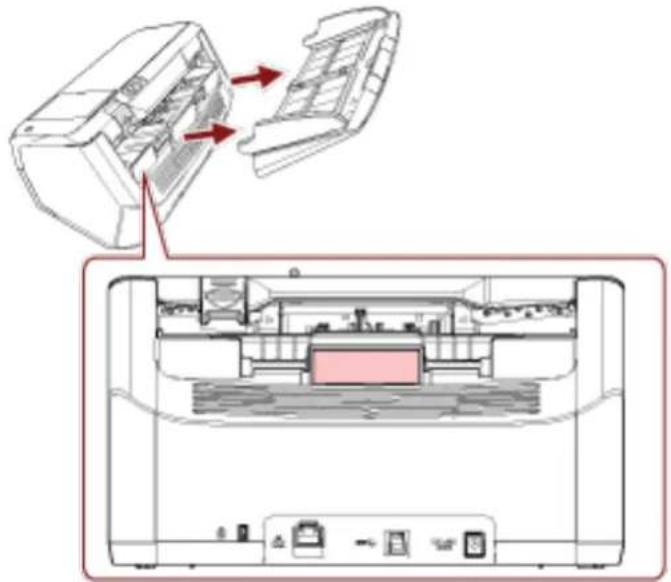
Etikett (Beispiel): Dieses Etikett zeigt Scannerinformationen an.
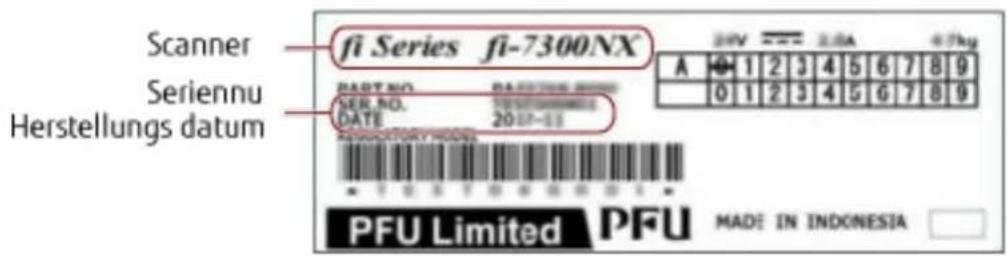
Scanner-Einstellungen (Touchscreen)
Dieser Abschnitt beschreibt die Verwendung des Touchscreens zur Konfiguration des Scannereinstellungen.
HINWEIS
Einige Einstellungselemente können auch über das Software Operation Panel konfiguriert werden. Für weitere Details siehe Scanner-Einstellungen (Software Operation Panel) (Seite 259).
Einstellungselemente
Die Scanner-Einstellungen können unter [Scanner-Einstellungen] auf dem Bildschirm geändert werden, der
angezeigt wird, wenn Sie unten rechts im Touchscreen auf drücken.

Dieser Abschnitt zeigt eine Liste der Einstellungselemente, die Sie konfigurieren können.
WICHTIG
Um die Scanner-Einstellungen zu ändern, ist das Administratorkennwort erforderlich. Das Standardkennwort ist "Kennwort".
Ändern Sie das Administratorkennwort, um zu verhindern, dass die Einstellungen von anderen Benutzern geändert werden.
Ändern Sie das Administratorkennwort auch regelmäßig.
Das Administratorkennwort kann auf dem Bildschirm geändert werden, das anhand der folgenden Schritte angezeigt wird:

→ [Scanner-Einstellungen] → [Admin-Kennwort]
| Einstellungselemente Beschreibung | ||
| Wie man es verbindet (Seite 234) Legen Sie eine Verbindungsmethode für den Scanner fest. | ||
| Stromverwaltung (Seite 235) | Startmodus (Seite 235) Legen | Sie einen Startmodus für den Scanner fest. |
| Stromsparmodus (Seite 235) | Sie können die Zeit festlegen, die der Scanner wartet, bevor er automatisch in den Energiesparmodus wechselt oder sich automatisch ausschaltet, wenn er für eine bestimmte Zeit nicht verwendet wird. | |
| Power-Taste (Seite 236) Bestimmen Sie, ob der Scanner durch Betätigen der [Power] Taste am Scanner ein-/ausgeschaltet werden soll. | ||
| Scannername (Seite 237) Legen Sie einen Scannernamen fest. | ||
| Scanner-Code (Seite 237) Legen Sie fest, ob ein Scanner | -Code ausgegeben werden soll oder nicht.Wenn die "PaperStream NX Manager"-Einstellung aktiviert ist, kann ein Scanner-Code verwendet werden, wenn mit einer Benutzeranwendung auf einem Computer oder Mobilgerät gescannt wird. | |
| Netzwerk (Seite 238) Wi-Fi | (Seite 238) Konfigurieren Sie die Einstellungen für das Wi-Fi. | |
| Verkabeltes LAN (Seite 239) | Konfigurieren Sie die Einstellungen für das verkabelte LAN. | |
| Server (Seite 240) Konfigurieren Sie die Einstellungen für einen Server, der mit dem Scanner verbunden werden soll. | ||
| Netzwerkverschlüsselung (Seite 241) | Legen Sie fest, ob Sie die Netzwerkkommunikation verschlüsseln möchten. | |
| Überprüfen Sie die Verbindung (Ping) (Seite 242) | Überprüfen Sie den Kommunikationsstatus zwischen dem Scanner und dem verbundenen Netzwerk. | |
| Papierquelle/Zuführung (Seite 243) | Voreinzug (Seite 243) Aktivieren Sie diese Option, um die Scanzeit beim fortlaufenden Scan zu verkürzen. | |
| Papiertransport erneut versuchen (Seite 243) | Legen Sie die Anzahl der Neuversuche für den Einzug fest, wenn ein Dokument nicht über den ADF-Papierschacht (Einzug) eingezogen wird. | |
| Mehrfacheinzugserkennung (Seite 243) | Konfigurieren Sie die Einstellungen, um sich überlappende Dokumente während eines Scanvorgangs zu erkennen. | |
| Mehrfacheinzugserkennungsbereich (Seite 245) | Legen Sie einen Bereich zur Erkennung sich überlappender Dokumente fest. | |
| Intelligente Mehrfacheinzugserkennung (Seite 246) | Konfigurieren Sie die Einstellung so, dass bestimmte Muster sich überlappender Dokumente automatisch ignoriert werden, wenn die Einstellung zur Erkennung sich überlappender Dokumente aktiviert ist. | |
| Manueller Einzug (Seite 247) | Konfigurieren Sie die Einstellungen, wenn ein Blatt nach dem anderen eingelegt und gescannt wird. | |
| Höhenmodus (Seite 248) Aktivieren Sie diesen Modus, um den Scanner in einer Höhe von 2000 m oder höher zu verwenden. | ||
| Papierschutz (Seite 249) | Papierschutz (Seite 249) | Konfigurieren Sie die Einstellung zur Erkennung von Einzugsfehlern. |
| Papierschutz (Touchscreen-Einstellungen) (Seite 250) | Aktivieren Sie diese Option, wenn Sie möchten, dass einige Einstellungen gegenüber den Einstellungen für [Papierschutz] und dem Software Operation Panel Priorität erhalten. | |
| Touchscreen-Einstellungen vorrangig (Seite 251) | ||
| Bild (Seite 252) Automatische Papiergrößenerkennung (Seite 252) | Wenn der Scanner so eingestellt ist, dass das Papierformat automatisch erkannt wird, legen Sie fest, ob der Bruchteil des gescannten Bilds optimiert werden soll (aufrunden/abrunden). | |
| Reinigung & Wartung (Seite 256) | Reinigungszyklus (Seite 256) | Legen Sie den Reinigungszyklus für das Scannerinnere fest. |
| Austausch der Einzugsrolle (Seite 256) | Legen Sie den Wartungs- und Inspektionszyklus für die Einzugsrolle fest. | |
| Austausch der Bremsrolle (Seite 256) | Legen Sie den Wartungs- und Inspektionszyklus für die Bremsrolle fest | |
| Wartungszyklus (Seite 257) | Legen Sie den Wartungs- und Inspektionszyklus für den Scanner fest, der durch einen Servicemitarbeiter durchgeführt wird. | |
| USB (Seite 257) Legen Sie fest, wie die USB-Funktion funktioniert. | ||
| Admin-Kennwort (Seite 257) Ändern oder deaktivieren | Sie das Administratorkennwort. | |
| Standardeinstellungen wiederherstellen (Seite 258) Se | zen Sie die Scanner-Einstellungen auf die Standardeinstellungen zurück. | |
WICHTIG
Sie können die Scanner-Einstellungen über den Touchscreen nicht sichern oder wiederherstellen.
Wie man es verbindet
Wie man es verbindet
Legen Sie eine Verbindungsmethode für den Scanner fest.
●Wi-Fi
- Verkabeltes LAN
•USB
Mit den Einstellungen fortfahren
Wenn [Mit den Einstellungen fortfahren] aktiviert ist, können Sie die notwendigen Informationen für die Verbindung nach dieser Einstellung konfigurieren.
Stromverwaltung
Startmodus
Legen Sie einen Startmodus für den Scanner fest.
•Schnell
Der Scanner wechselt in den Energiesparmodus, indem die [Power] Taste 2 Sekunden lang oder länger gedrückt wird.
Der Scanner kann sofort einen Scan durchführen, wenn er aus dem Energiesparmodus reaktiviert wird.
- Normal
Der Scanner wechselt in den Energiesparmodus, indem die [Power] Taste 2 Sekunden lang oder länger gedrückt wird.
Dies ist die Standardeinstellung.
WICHTIG
Wenn Sie [Schnell] auswählen, wird der nicht ausgeschaltet, unabhängig von der Einstellung [Stunden automatisches Herunterfahren] unter [Stromsparmodus].
Stromsparmodus
Sie können die Zeit festlegen, die der Scanner wartet, bevor er automatisch in den Energiesparmodus wechselt oder sich automatisch ausschaltet, wenn er für eine bestimmte Zeit nicht verwendet wird.
Minuten Strom sparen
Legen Sie die Wartezeit bis zum Eintritt des Scanners in den Energiesparmodus fest. Die Standardeinstellung ist "15".
Stunden automatisches Herunterfahren
Legen Sie die Wartezeit bis zum automatischen Ausschalten des Scanners fest.
- Deaktiviert (Nie)
•1
•2
•4
Dies ist die Standardeinstellung.
•8
WICHTIG
- Falls [Schnell] als [Startmodus] ausgewählt wurde, wird diese Einstellung ignoriert.
- Falls [Power-Taste deaktivieren] als [Power-Taste] ausgewählt wurde, wird diese Einstellung ignoriert.
Power-Taste
Bestimmen Sie, ob der Scanner durch Betätigen der [Power] Taste am Scanner ein-/ausgeschaltet werden soll.
●Power-Taste aktivieren
Die [Power] Taste auf dem Scanner wird verwendet, um den Scanner ein-/auszuschalten. Dies ist die Standardeinstellung.
●Power-Taste deaktivieren
Wählen Sie diese Option, um eine Mehrfachsteckerleiste für die Stromversorgung von Peripheriegeräten, wie z. B. einem Scanner, in Einklang mit der Stromversorgung des Computers zu verwenden. Die [Power] Taste auf dem Scanner wird nicht verwendet, um den Scanner ein-/auszuschalten.
USB-Stromversorgung aktivieren
Sie können die Einstellung konfigurieren, wenn Sie [Power-Taste aktivieren] auswählen und den Scanner und Computer über ein USB-Kabel verbinden.
Normalerweise wird der Scanner durch Betätigen der [Power] Taste am Scanner ein-/ausgeschaltet. Wenn Sie aber [USB-Stromversorgung aktivieren] aktivieren, wird der Scanner zusammen mit dem Computer ein-/ausgeschaltet.
Durch das Anschließen/Trennen eines USB-Kabels kann der Scanner ein-/ausgeschaltet werden.
WICHTIG
Einige Computer- und USB-Hubmodelle versorgen den USB-Bus auch nach dem Ausschalten des Computers weiterhin mit Strom. Sollte dies der Fall sein, kann [USB-Stromversorgung aktivieren] eventuell nicht korrekt ausgeführt werden.
Scannernname
Scannernname
Legen Sie einen Scannernamen fest.
Geben Sie einen Scannernamen mit bis zu 64 Zeichen ein.
Die folgenden Zeichen können für den Scannernamen verwendet werden:
•Alphanumerische Zeichen
- Bindestrich "-"
- Unterstrich " "
- Leerzeichen
Das Leerzeichen vor oder nach einer Zeichenfolge wird ignoriert.
Scanner-Code
Scanner-Code
Legen Sie fest, ob ein Scanner-Code ausgegeben werden soll oder nicht.
Wenn die "PaperStream NX Manager"-Einstellung aktiviert ist, kann ein Scanner-Code verwendet werden, wenn mit einer Benutzeranwendung auf einem Computer oder Mobilgerät gescannt wird.
Aktivieren
[Aktivieren] ist werkseitig deaktiviert.
Wenn [Aktivieren] auf "An" eingestellt ist, geben Sie Zechen für [Code] ein.
Code
Geben Sie einen Code mit bis zu 64 Zeichen ein.
Alle Zeichen, die auf dem Touchscreen des Scanners verfügbar sind, können verwendet werden.
Das Leerzeichen vor oder nach einer Zeichenfolge wird ignoriert.
Netzwerk
Sie können die Einstellung konfigurieren, wenn Sie [Wi-Fi] oder [Verkabeltes LAN] für [Wie man es verbindet] auswählen.
Wi-Fi
Konfigurieren Sie die Einstellungen für das Wi-Fi.
Sie können die Einstellung konfigurieren, wenn Sie [Wi-Fi] für [Wie man es verbindet] auswählen.
Zugangspunkt
Wählen Sie eine Einstellungsmethode aus, wenn Sie die Verbindung über Wi-Fi herstellen.
Die Standardeinstellung ist [Wählen Sie einen Zugangspunkt].
●Wählen Sie einen Zugangspunkt
Wählen Sie einen Wireless Access Point aus einer Liste der Zugangspunkte aus, um eine Verbindung einzurichten.
Drücken Sie die Taste [Start], um mit dem Festlegen der Wi-Fi-Einstellungen zu beginnen.
Ausführliche Informationen zu den Einstellungselementen die verfügbar sind, wenn Sie diese
Option gewählt haben, finden Sie unter Verbindung mit einem Wireless Access Point durch Auswahl einer Option aus der Liste der Wireless Access Points (Seite 39).
•WPS verwenden
Legen Sie die Einstellung über die WPS-Funktion des Wireless Access Point fest.
Drücken Sie die Taste [Start], um mit dem Festlegen der Wi-Fi-Einstellungen zu beginnen.
Ausführliche Informationen zu den Einstellungselementen, die verfügbar sind, wenn Sie diese
Option gewählt haben, finden Sie unter Verbinden mit einem Wireless Access Point durch Betätigen der WPS-Taste (Seite 40) oder Verbinden mit einem Wireless Access Point durch Eingabe der PIN für die WPS-Funktion (Seite 41).
- Manuell konfigurieren
Konfigurieren Sie die Informationen für den Wireless Access Point manuell.
Drücken Sie die Taste [Start], um mit dem Festlegen der Wi-Fi-Einstellungen zu beginnen.
Ausführliche Informationen zu den Einstellungselementen die verfügbar sind, wenn Sie diese
Option gewählt haben, finden Sie unter Beim Einrichten einer Verbindung durch die Eingabe der Informationen für den Wireless Access Point (Seite 42).
IP-Adresse
IP-Adresse abrufen
Legen Sie eine IP-Adresse für den Scanner fest.
●Automatisch abrufen (DHCP)
Dies ist die Standardeinstellung.
- Manuell konfigurieren
Wenn [Manuell konfigurieren] ausgewählt ist, legen Sie folgende Optionen fest:
•IP-Adresse
- Subnetzmaske
- Standardgateway
DNS-Server
Aktivieren
Wenn Sie eine IP-Adresse manuell festlegen, legen Sie einen DNS-Server fest.
[Aktivieren] ist werkseitig deaktiviert.
Wenn [Aktivieren] aktiviert ist, legen Sie folgende Optionen fest:
- Primärer DNS
- Sekundärer DNS
Wi-Fi-Diagnose
Überprüfen Sie den Wi-Fi-Verbindungsstatus für den Scanner.
[Diagnose] Taste
Die Diagnose wird angezeigt.
Verkabeltes LAN
Konfigurieren Sie die Einstellungen für das verkabelte LAN.
Sie können die Einstellung konfigurieren, wenn Sie [Verkabeltes LAN] für [Wie man es verbindet] auswählen.
IP-Adresse
IP-Adresse abrufen
Legen Sie eine IP-Adresse für den Scanner fest.
●Automatisch abrufen (DHCP)
Dies ist die Standardeinstellung.
•Manuell konfigurieren
Wenn [Manuell konfigurieren] ausgewählt ist, legen Sie folgende Optionen fest:
- IP-Adresse
- Subnetzmaske
- Standardgateway
DNS-Server
Aktivieren
Wenn Sie eine IP-Adresse manuell festlegen, legen Sie einen DNS-Server fest.
[Aktivieren] ist werkseitig deaktiviert.
Wenn [Aktivieren] aktiviert ist, legen Sie folgende Optionen fest:
- Primärer DNS
- Sekundärer DNS
Server
Konfigurieren Sie die Einstellungen für einen Server, der mit dem Scanner verbunden werden soll.
Proxy Server
Aktivieren
Legen Sie diese Option fest, um einen Proxy Server zu verwenden.
[Aktivieren] ist werkseitig deaktiviert.
Wenn [Aktivieren] aktiviert ist, legen Sie folgende Optionen fest:
- Hostname/IP-Adresse
- Port-Nummer
Die Standardeinstellung ist "8080".
Authentifizierung
Legen Sie fest, ob die Authentifizierung für einen Proxy Server erforderlich ist.
[Authentifizierung] ist werkseitig deaktiviert.
Wenn [Authentifizierung] aktiviert ist, legen Sie folgende Optionen fest:
- Benutzername
- Kennwort
Konfigurieren Sie die Einstellungen für PaperStream NX Manager.
Legen Sie diese Option fest, um PaperStream NX Manager zu verwenden.
Legen Sie fest, ob PaperStream NX Manager verwendet werden soll.
[Aktivieren] ist werkseitig deaktiviert.
Wenn [Aktivieren] aktiviert ist, legen Sie folgende Optionen fest:
- Hostname/IP-Adresse
- Port-Nummer
Die Standardeinstellung ist "20447".
[Überprüfen Sie die Verbindung] Taste
Überprüfen Sie, ob der Scanner mit PaperStream NX Manager verbunden ist.
Automatisches Anmelden/Abmelden
Legen Sie eine Methode für die automatische Anmeldung oder die Zeit für die automatische
Abmeldung für PaperStream NX Manager fest.
Minuten zum automatischen Abmelden
Legen Sie eine Zeit (Minuten) fest, nach der die automatische Abmeldung von PaperStream
NX Manager erfolgt, wenn der Scanner eine bestimmte Zeit lang nicht verwendet wird.
- Deaktiviert (Nie)
Dies ist die Standardeinstellung.
•1
•2
•3
Automatische Anmeldung
Legen Sie die Methode für die automatische Anmeldung für PaperStream NX Manager fest.
- Deaktiviert
Dies ist die Standardeinstellung. - Benutzername/Kennwort
- Auftrags-Gruppencode
Anwendung (Internet)
Legen Sie diese Option fest, wenn Sie mit einer Scanneranwendung auf einem Computer oder Mobilgerät in einer Umgebung, in der PaperStream NX Manager und ein Scanner über das Internet verbunden sind.
Aktivieren
[Aktivieren] ist werkseitig deaktiviert.
Scanner Central Admin Server
Konfigurieren Sie die Einstellungen für Scanner Central Admin Server zur Verwendung von PaperStream NX Manager.
Legen Sie diese Option fest, um die Scanner zu überwachen oder um mit Scanner Central Admin Server einen einzelnen Vorgang gleichzeitig bei allen durchzuführen.
Aktivieren
Legen Sie fest, ob Scanner Central Admin Server verwendet werden soll.
[Aktivieren] ist werkseitig deaktiviert.
Wenn [Aktivieren] aktiviert ist, legen Sie folgende Optionen fest:
- Hostname/IP-Adresse
- Port-Nummer
Die Standardeinstellung ist "20444".
[Überprüfen Sie die Verbindung] Taste
Überprüfen Sie, ob der Scanner mit Scanner Central Admin Server verbunden ist.
Netzwerkverschlüsselung
Legen Sie fest, ob Sie die Netzwerkkommunikation verschlüsseln möchten.
•Verschlüsselung aus (HTTP)
Dies ist eine Übertragungsmethode, bei der die Scangeschwindigkeit Vorrang hat.
Dies ist die Standardeinstellung.
•Verschlüsselung ein (HTTPS)
Dies ist eine Übertragungsmethode, bei der die Sicherheit Vorrang hat. Die Scangeschwindigkeit ist bei dieser Einstellung langsam.
Überprüfen Sie die Verbindung (Ping)
Überprüfen Sie den Kommunikationsstatus zwischen dem Scanner und dem verbundenen Netzwerk.
Hostname/IP-Adresse
Geben Sie einen Hostnamen oder eine IP-Adresse ein.
Taste [Ausführen]
Es wird ein Pingtest ausgeführt.
Papierquelle/Zuführung
Voreinzug
Aktivieren Sie diese Option, um die Scanzeit beim fortlaufenden Scan zu verkürzen.
"Voreinzug" bezieht sich auf den Einzug des nächsten Dokument in den ADF, bevor das Dokument, das aktuell gescannt wird, ausgeworfen wird, wenn Dokumente fortlaufend gescannt werden.
Aktivieren
[Aktivieren] ist werkseitig aktiviert.
HINWEIS
- Wenn Sie während des Scannens abbrechen und der Voreinzug aktiviert ist, müssen Sie das für den Voreinzug vorgesehene Dokument entfernen und dann das Dokument erneut einlegen.
- Diese Einstellung kann auch im Scannertreiber getroffen werden. Bitte beachten Sie, dass den Einstellungen des Scannertreibers Priorität eingeräumt wird.
Papiertransport erneut versuchen
Legen Sie die Anzahl der Neuversuche für den Einzug fest, wenn ein Dokument nicht über den ADF-Papierschacht (Einzug) eingezogen wird.
Wiederholte Papiereinzüge
Die Standardeinstellung ist "3".
Mehrfacheinzugserkennung
Wenn sich zwei oder mehr Blätter überlappen und gleichzeitig eingezogen werden, ist dies ein Fehler, der als Mehrfacheinzug bezeichnet wird.
Konfigurieren Sie die Einstellungen, um sich überlappende Dokumente während eines Scanvorgangs zu erkennen.
Sich überlappende Dokumente werden mit dem Ultraschallsensor oder entsprechend des Längenunterschieds der Dokumente erkannt.
Wenn sich überlappende Dokumente erkannt werden, wird eine Fehlermeldung im Touchscreen angezeigt und der Scanvorgang stoppt. Wenn Dokumente sich innerhalb von 30 mm aber der Vorderkante überlappen, werden sie nicht als sich überlappend erkannt.
Erkennungsmethode
Legen Sie eine Methode zur Erkennung sich überlappender Dokumente fest.
- Erkennt nicht
Sich überlappende Dokumente werden nicht erkannt.
Dies ist die Standardeinstellung. - Überprüfung von Überlappung (Ultra Sonic)
Erkennt sich überlappende Dokumente mit dem Ultraschallsensor.
Wurde dies ausgewählt, stehen zwei Optionen zur Verfügung:
-Legen Sie einen Bereich fest, um sich überlappende Dokumente anhand der Länge ab der Vorderkante des Dokuments in Einzugsrichtung zu erkennen.
Legen Sie ihn unter [Mehrfacheinzugserkennungsbereich] fest.
-Wenn ein Stück Papier an einem Dokument befestigt ist, können Länge und Position des Papiers gespeichert werden und das Überlappen der Dokumente kann ignoriert werden.
Legen Sie die Einstellung unter [Intelligente Mehrfacheinzugserkennung] fest.
- Überprüfung der Länge
Erkennt sich überlappende Dokumente anhand des Längenunterschieds.
Wählen Sie diese Option, um Dokumente mit der gleichen Länge zu scannen.
Bitte beachten Sie, dass sich überlappende Dokumente nicht akkurat erkannt werden können, wenn Sie einen gemischten Stapel (Blätter in verschiedenen Längen) scannen.
- Überprüfung von Überlappung und Länge
Erkennt sich überlappende Dokumente anhand einer Kombination von [Überprüfung von Überlappung (Ultra Sonic)] und [Überprüfung der Länge].
Wurde dies ausgewählt, stehen zwei Optionen zur Verfügung:
-Legen Sie einen Bereich fest, um sich überlappende Dokumente anhand der Länge ab der Vorderkante des Dokuments in Einzugsrichtung zu erkennen.
Legen Sie ihn unter [Mehrfacheinzugserkennungsbereich] fest.
-Wenn ein Stück Papier an einem Dokument befestigt ist, können Länge und Position des Papiers gespeichert werden und das Überlappen der Dokumente kann ignoriert werden.
Legen Sie die Einstellung unter [Intelligente Mehrfacheinzugserkennung] fest.
Bitte beachten Sie, dass sich überlappende Dokumente nicht akkurat erkannt werden können, wenn Sie einen gemischten Stapel (Blätter in verschiedenen Längen) scannen.
Schwellwert (Länge)
Legen Sie den Längenunterschied für Dokumente fest, der als sich überlappende Dokumente erkannt werden soll.
Sich überlappende Dokumente werden erkannt, wenn der Längenunterschied der Dokumente größer als der festgelegte Wert ist.
Legen Sie diese Option fest, wenn [Überprüfung der Länge] oder [Überprüfung von Überlappung und Länge] für [Erkennungsmethode] ausgewählt ist.
Jede Länge unter dem angegebenen Wert wird als leichter Fehler toleriert und nicht als sich überlappende Dokumente erkannt.
- 10 mm oder weniger werden nicht erkannt Dies ist die Standardeinstellung.
- 15 mm oder weniger werden nicht erkannt
- 20 mm oder weniger werden nicht erkannt
WICHTIG
- Um Dokumente mit unterschiedlichen Längen zu scannen, wählen Sie [Überprüfung von Überlappung (Ultra Sonic)] aus.
- Wenn ein Anhang, wie z. B. ein Klebezettel, eine Quittung oder ein Foto, an das Dokument angeheftet ist, kann der angeheftete Teil des Dokuments als Überlappung der Dokument erkannt werden, wenn [Überprüfung von Überlappung (Ultra Sonic)] ausgewählt ist. Wählen Sie in diesem Fall [Überprüfung der Länge].
Andernfalls können Sie sich überlappende Dokumente durch das Festlegen des Bereichs auf dem Dokument erkennen lassen, der keinen Bereich enthält, an dem Papier anhaftet, um die Überlappung von Dokumenten für diesen Bereich zu ignorieren.
HINWEIS
- Diese Einstellung kann auch im Scannertreiber getroffen werden.
Bitte beachten Sie, dass den Einstellungen des Scannertreibers Priorität eingeräumt wird. - Wenn die Trägerblatt-Einstellung beim Scannertreiber aktiviert ist, zeigt der Touchscreen die Fehlermeldung nicht an. Der Scannertreiber zeigt sie an.
Mehrfacheinzugserkennungsbereich
Legen Sie einen Bereich zur Erkennung sich überlappender Dokumente fest.
Legen Sie diese Option fest, wenn [Überprüfung von Überlappung (Ultra Sonic)] oder [Überprüfung von Überlappung und Länge] unter [Mehrfacheinzugserkennung] ausgewählt ist.
Aktivieren
Legen Sie fest, ob ein Bereich zur Erkennung sich überlappender Dokument festgelegt werden soll. [Aktivieren] ist werkseitig deaktiviert.
Wie man d. Erkennungsber. Bestimmt
Legen Sie fest, ob ein deaktivierter oder aktivierter Bereich für die Erkennung der Überlappung von Dokumenten festgelegt werden soll.
- Den deaktivierten Bereich bestimmen
Dies ist die Standardeinstellung. - Den aktivierten Bereich bestimmen
Start (mm)
Legen Sie die Startposition des Erkennungsbereichs anhand der Länge von der Vorderkante des Dokuments in Einzugsrichtung fest.
Die Standardeinstellung ist "0".
Ende (mm)
Legen Sie die Endposition des Erkennungsbereichs anhand der Länge fest, gemessen ab der Vorderkante des Dokuments in Einzugsrichtung.
Die Standardeinstellung ist "0".
HINWEIS
- Wenn die Start- und Endpositionen beide "0" sind, werden sich überlappende Dokumente für das ganze Dokument erkannt, unabhängig von der Einstellung für [Wie man d. Erkennungsber. Bestimmt].
- Um die Erkennung sich überlappender Dokumente für das gesamte Dokument zu deaktivieren, wählen Sie [Den deaktivierten Bereich bestimmen] für [Wie man d. Erkennungsber. Bestimmt] aus und setzen Sie die Startposition auf "0" und die Endposition auf die gleiche oder eine größere Länge als die des Dokuments.
- Wenn die Startposition auf eine Länge festgelegt ist, die größer als die Dokumentlänge ist, werden sich überlappende Dokumente für das ganze Dokument erkannt, wenn [Den deaktivierten Bereich bestimmen] für [Wie man d. Erkennungsber. Bestimmt] ausgewählt ist. Sich überlappende Dokument werden an keiner Stelle des Dokuments erkannt, wenn [Den aktivierten Bereich bestimmen] für [Wie man d. Erkennungsber. Bestimmt] ausgewählt ist.
- Für die Erkennung sich überlappender Dokumente sollte der Erkennungsbereich in der Länge mindestens 5 mm betragen. Setzen Sie die Einstellungen so, dass die Endposition abzüglich der Startposition 6 mm oder mehr beträgt.
- Beispiele für die Einstellungen des Bereichs zur Überlappungserkennung finden Sie unter Beispiele für die Einstellungen des Bereichs zur Erkennung der Überlappung von Dokumenten (Seite 308).
Intelligente Mehrfacheinzugserkennung
Konfigurieren Sie die Einstellung so, dass bestimmte Muster sich überlappender Dokumente automatisch ignoriert werden, wenn die Einstellung zur Erkennung sich überlappender Dokumente aktiviert ist. Beachten Sie, dass hierfür zuerst [Überprüfung von Überlappung (Ultra Sonic)] oder [Überprüfung von Überlappung und Länge] im Scannertreiber und "Mehrfacheinzugserkennung (Seite 243)" auf dem Touchscreen festgelegt werden müssen, bevor diese Option festgelegt werden kann.
Betriebsmodus
Legen Sie den Betriebsmodus fest.
Manuelle Umgehung
Legen Sie fest, ob sich überlappende Dokumente erkannt werden, wenn Dokument erneut gescannt werden, die als sich überlappende Dokumente erkannt wurden. Die Größe und Position des angehefteten Papiers werden nicht gespeichert. Dies ist die Standardeinstellung.
Autom. Umgehung (Kombination aus Länge/Position)
Legen Sie fest, ob die Länge und Position eines Stücks Papier, das an einem Dokument anhaftet und als sich überlappende Dokumente erkannt wurde, als Überlappungsmuster gespeichert wird. Wenn das Überlappungsmuster gespeichert wird, werden Dokument mit dem gleichen Überlappungsmuster ab dem nächsten Scan nicht als sich überlappende Dokumente erkannt.
HINWEIS
Acht der aktuellsten Überlappungsmuster können gespeichert werden, wenn [Beim Ausschalten] unter [Überlappungsmuster merken] aktiviert ist.
Autom. Umgehung (Länge)
Legen Sie fest, ob die Länge des längsten Stücks Papier, das an einem Dokument anhaftet und als sich überlappende Dokumente erkannt wurde, als Überlappungsmuster gespeichert wird. Wenn das Überlappungsmuster gespeichert wird, wird ein Dokument mit einem Stück Papier der gleichen Länge oder kürzer ab dem nächsten Scan nicht als sich überlappende Dokumente erkannt.
Bei der Bestätigung des Bildes
Legen Sie fest, ob Überlappungsmuster automatisch gespeichert werden sollen, wenn das Fenster zum Überprüfen der Bilder für Dokumente angezeigt wird, die als sich überlappende Dokumente erkannt wurden.
[Bei der Bestätigung des Bildes] ist werkseitig deaktiviert.
Beim Ausschalten
Legen Sie fest, ob Überlappungsmuster beim Ausschalten beibehalten werden sollen. Wenn [Beim Ausschalten] aktiviert ist, werden Überlappungsmuster beim Ausschalten beibehalten. Aktivieren Sie diese Option, um die gleichen Überlappungsmuster nach dem Einschalten erneut zu verwenden.
[Beim Ausschalten] ist werkseitig deaktiviert.
Überlappungsmuster
[Löschen] Taste
Löschen Sie alle Überlappungsmuster, die im Scanner gespeichert wurden.
HINWEIS
Wenn die Einstellung zur Verwendung des Trägerblatts im Scannertreiber aktiviert ist, ist [Intelligente Mehrfacheinzugserkennung] deaktiviert.
Manueller Einzug
Konfigurieren Sie die Einstellungen, wenn ein Blatt nach dem anderen eingelegt und gescannt wird. Wenn Sie Blatt für Blatt manuell scannen, können Sie die Wartezeit (Intervall) für das Einlegen des nächsten Dokuments in den ADF-Papierschacht (Einzug) spezifizieren. Dies ermöglicht ein fortlaufendes Scannen solange Sie ein Dokument innerhalb der bestimmten Zeit einlegen. Wenn die festgelegte Zeit überschritten wird, wird der Scan automatisch beendet.
Fortl. Einzugseinstellung
Legen Sie fest, ob der fortlaufende Einzug aktiviert werden soll.
Aktivieren Sie [Fortl. Einzugseinstellung], um manuell mehr als ein Dokument in Folge zu scannen.
[Fortl. Einzugseinstellung] ist werkseitig deaktiviert.
Wenn der manuelle Einzugsmodus verwendet wird, wird die Einstellung für [Fortl.
Einzugseinstellung] ignoriert.
Zeitüberschreitung in Sekunden
Legen Sie die Zeitspanne fest, bis zu der der Scanner bestätigt, dass keine Dokumente in den ADF-Papierschacht (Einzug) eingelegt sind (das Intervall zwischen dem letzten Scan und der Erkennung, ob das nächste Dokument eingelegt ist).
Die Standardeinstellung ist "10".
HINWEIS
- Wenn [Fortl. Einzugseinstellung] aktiviert ist, wartet der Scanner für die festgelegte Zeit darauf, dass Dokumente eingelegt werden, auch wenn Sie das Scannen starten, ohne dass dabei ein Dokument in den ADF-Papierschacht (Einzug) eingelegt ist.
- Wenn der Einzugsmodus-Schalter auf den manuellen Einzugsmodus eingestellt ist, wartet der Scanner darauf, dass Dokumente eingelegt werden, bis das festgelegte Zeitlimit verstrichen ist, unabhängig von der Einstellung für [Fortl. Einzugseinstellung].
Höhenmodus
Aktivieren Sie diesen Modus, um den Scanner in einer Höhe von 2000 m oder höher zu verwenden. Der niedrige atmosphärischen Druck in großen Höhen kann die Genauigkeit der Erkennung sich überlappender Dokumente durch den Ultraschallsensor verringern.
Aktivieren
Die Aktivierung der Einstellung [Aktivieren] für diese Option verbessert die Genauigkeit zur Erkennung sich überlappender Dokumente.
[Aktivieren] ist werkseitig deaktiviert.
Papierschutz
Papierschutz
Konfigurieren Sie die Einstellung zur Erkennung von Einzugsfehlern.
Diese Funktion erkennt in den folgenden Fällen Einzugsfehler:
- Wenn der Scanner ein gewelltes Dokument erkennt, das durch einen Einzugsfehler beschädigt wurde
- Wenn der Scanner ein Papierstaugeräusch erkennt
Papierstaus durch Einzugsfehler können wertvolle Dokumente beschädigen oder einreißen.
Die Erkennung eines Einzugsfehlers und das Stoppen des Scans können Schäden an den Dokumenten verhindern.
Diese Funktion ist effektiv, wenn Sie Dokumente scannen, die sich nur schwierig einziehen lassen, wie zum Beispiel dünne Papierdokumente.
Erkenne
Legen Sie eine Methode zur Erkennung von Einzugsfehlern fest.
- Deaktivieren
Es werden keine Einzugsfehler erkannt.
•Papierverzerrung erkennen
Stoppt den Scanvorgang, wenn der Scanner ein gewelltes Dokument erkennt, das durch einen Einzugsfehler beschädigt wurde.
Dies ist die Standardeinstellung.
•Papierstaugeräusch erkennen
Stoppt den Scan, wenn der Scanner ein Papierstaugeräusch erkennt.
- Papierverzerrung und Papierstaugeräusch erkennen
Stoppt den Scan, wenn der Scanner ein gewelltes Dokument erkennt, dass durch einen
Einzugsfehler beschädigt wurde, oder wenn der Scanner ein Papierstaugeräusch erkennt.
Empf. bzgl. d. Papierverzerrung
Legen Sie die Empfindlichkeitsstufe für die Erkennung gewellter Dokumente fest.
•Niedrig
Verringert die Empfindlichkeitsstufe für die Erkennung gewellter Dokumente.
Legen Sie diese Option fest, um ein gewelltes Dokument nur dann zu erkennen, wenn es stark verformt ist.
- Normal
Erkennt gewellt Dokumente mit der optimalen Empfindlichkeitsstufe.
Dies ist die Standardeinstellung.
•Hoch
Erhöht die Empfindlichkeitsstufe für die Erkennung gewellter Dokumente.
Legen Sie diese Option fest, um ein gewelltes Dokument auch dann zu erkennen, wenn es nur leicht verformt ist.
Empf. bzgl. d. Papierstaugeräuschs
Legen Sie die Empfindlichkeitsstufe für die Erkennung von Papierstaugeräuschen fest.
•Niedrig
Verringert die Empfindlichkeitsstufe zur Erkennung von Papierstaugeräuschen.
Legen Sie diese Option fest, um nur laute Papierstaugeräusche zu erkennen.
- Normal
Erkennt Papierstaugeräusche mit der optimalen Empfindlichkeitsstufe.
Dies ist die Standardeinstellung.
•Hoch
Erhöht die Empfindlichkeitsstufe zur Erkennung von Papierstaugeräuschen.
Legen Sie diese Option fest, um auch leichte Papierstaugeräusche zu erkennen.
WICHTIG
- Beachten Sie, dass die Papierschutz-Funktion verhindern soll, dass die Dokumente beschädigt werden, aber es kann nicht der Schutz aller Dokumente garantiert werden.
- Wenn Sie die Papierschutz-Funktion verwenden, versichern Sie sich, dass die Dokumente mit bündigen Oberkanten eingelegt sind (speziell für einen gemischten Stapel von Dokumenten verschiedener Länge).
Falls die Kanten nicht korrekt ausgerichtet sind, stoppt der Scan möglicherweise, auch wenn die Dokumente korrekt eingezogen wurden.
HINWEIS
- Wenn Sie ein zerknittertes Dokumente scannen, stoppt der Scan möglicherweise, auch wenn das Dokument korrekt eingezogen wurde.
In diesem Fall kann die Papierschutz-Funktion über den Touchscreen nur für das Dokument deaktiviert werden.
Für weitere Details siehe Deaktivieren der Papierschutz-Funktion (Seite 116).
- Wenn die Papierschutz-Funktion den Scan häufig stoppt, lesen Sie unter Der Papierschutz wird häufig ausgelöst (Seite 217) nach.
Papierschutz (Touchscreen-Einstellungen)
Konfigurieren Sie die Einstellung zur Erkennung von Einzugsfehlern.
Legen Sie diese Option fest, wenn [Touchscreen-Einstellungen vorrangig] aktiviert ist.
Legen Sie folgende Elemente fest:
•Erkenne
- Empf. bzgl. d. Papierverzerrung
- Empf. bzgl. d. Papierstaugeräuschs
Weitere Informationen zu den Einstellungselementen finden Sie unter Erkenne (Seite 249).
Touchscreen-Einstellungen vorrangig
Aktivieren Sie diese Option, wenn Sie möchten, dass einige Einstellungen gegenüber den Einstellungen für [Papierschutz] und dem Software Operation Panel Priorität erhalten.
[Touchscreen-Einstellungen vorrangig] ist werkseitig deaktiviert.
HINWEIS
- Diese Einstellung kann auch im Scannertreiber getroffen werden.
Wenn die Papierschutz-Einstellung beim Scannertreiber aktiviert ist, ist [Papierverzerrung und Papierstaugeräusch erkennen] unabhängig von der Einstellung beim Scanner aktiviert. - Bei der Papierschutz-Einstellung haben folgende Einstellungen in dieser Reihenfolge Priorität:
- [Papierschutz] im Scannertreiber
- [Papierschutz (Touchscreen-Einstellungen)] im Touchscreen
- [Papierschutz] auf dem Touchscreen oder [Papierschutz] in Software Operation Panel
Bild
Automatische Papiergrößenerkennung
Wenn der Scanner so eingestellt ist, dass das Papierformat automatisch erkannt wird, legen Sie fest, ob der Bruchteil des gescannten Bilds optimiert werden soll (aufrunden/abrunden).
Wenn die Papiergröße erkannt wird, kann im Vergleich zur Standardpapiergröße ein Bruchteil des gescannten Bilds vorliegen.
Die Ausgabebildgröße variiert abhängig davon, wie der Bruchteil verarbeitet wird.
- Optimieren
Verhindert den Verlust von Informationen.
In der Nähe der Kanten des Bildes kann aber ein Schatten auftreten.
Dies ist die Standardeinstellung.
- Abrunden
Die Bildgröße wird zum Standardpapierformat.
Wenn Sie aber ein Dokument mit Text an den Kanten scannen, fehlt möglicherweise ein Teil der Informationen im Ausgabebild.
WICHTIG
Weitere Informationen zu den Einstellungen der automatischen Papiergrößenerkennung finden Sie in der Scannertreiber-Hilfe.
HINWEIS
Diese Einstellung ist nur für das Scannen von Bildern in Schwarzweiß gültig.
Filterbereich des Seitenrandes
Konfigurieren Sie die Einstellungen zum Ausfüllen der Schatten oder Streifen um die Kanten des gescannten Bildes.
Abhängig vom Zustand des gescannten Dokuments können Schatten auf dem Dokument als schwarze Streifen erscheinen.
Entfernen Sie in diesem Fall die schwarzen Streifen, indem Sie die Kanten des gescannten Bildes füllen. Der spezifizierte Bereich ist je nach Hintergrundfarbe weiß oder schwarz ausgefüllt.
Oben (mm)
Legen Sie die Breite des oberen Rands fest, der gefüllt werden soll. Die Standardeinstellung ist "0".
Von (mm)
Legen Sie die Breite des unteren Rands fest, der gefüllt werden soll. Die Standardeinstellung ist "0".
Rechts (mm)
Legen Sie die Breite des rechten Rands fest, der gefüllt werden soll. Die Standardeinstellung ist "0".
Links (mm)
Legen Sie die Breite des linken Rands fest, der gefüllt werden soll. Die Standardeinstellung ist "0".
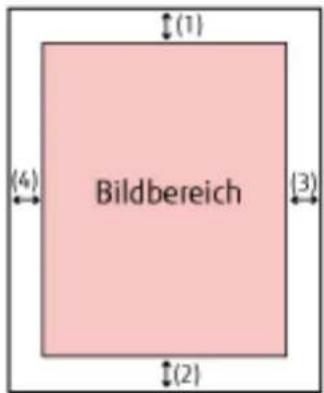
(1): Oben = 0 bis 15 mm
(2): Von = -7 bis 7 mm
(3): Rechts = 0 bis 15 mm
(4): Links = 0 bis 15 mm
(in 1 mm Schritten)
WICHTIG
Beachten Sie, dass wenn der Zielbereich des Seitenrandfilters zu weit ist einige Zeichen in Nähe der Ränder eventuell nicht aufscheinen.
HINWEIS
- Sie können über den Scannertreiber die Hintergrundfarbe in schwarz oder weiß ändern. Ausführliche Informationen finden Sie in der Hilfe zum Scannertreiber.
- Abhängig vom angegebenen Wert für den unteren Rand des Seitenrandfilters wird die Funktion Seitenrand Filter wie folgt ausgeführt:
-1 bis 7 mm
Füllt den angegebenen Bereich mit der Hintergrundfarbe vom unteren Rand des Bildes in Richtung Innenbereich aus.
--1 bis -7 mm
Gibt das Bild ohne Ausfüllen des angegebenen Bereichs mit der Hintergrundfarbe ab dem unteren Rand des Bildes in Richtung Außenbereich aus. (Das Bild wird mit dem hinzugefügten festgelegten Bereich ausgegeben, wenn [Papierendeerkennung] im Scannertreiber festgelegt ist.)
- Diese Einstellung kann auch im Scannertreiber getroffen werden.
In solch einem Fall wird der Filterbereich des Seitenrandes des Scannertreibers auf dem Bild verwendet, bei dem der Scanner bereits die Ränder ausgefüllt hat.
Blindfarbe
Sie können eine Farbe vom Scan ausschließen, indem Sie entweder rot, grün oder blau (die drei Primärfarben) auswählen.
Dokumente können gescannt werden, ohne dass Farben ausgeschlossen werden.
Wenn Sie zum Beispiel ein Dokument mit schwarzen Zeichen und einem grünen Rand scannen und grün als Blindfarbe auswählen, werden nur die schwarzen Zeichen des Dokuments gescannt.
- Rot
•Grün
Dies ist die Standardeinstellung.
•Blau
-Keine
WICHTIG
- Diese Funktion funktioniert am besten mit hellen (geringe Intensität) Farben, dunkle Farben werden evtl. nicht ausgeschlossen.
- Sie können keine andere Farbe als Rot, Grün und Blau festlegen. Um eine andere Farbe auszuschließen, treffen Sie diese Einstellung bitte im Scannertreiber. Ausführliche Informationen finden Sie in der Hilfe zum Scannertreiber.
HINWEIS
- Diese Option ist nur für das Scannen in Schwarzweiß und für Graustufen verfügbar.
- Diese Einstellung kann auch im Scannertreiber getroffen werden. Bitte beachten Sie, dass den Einstellungen des Scannertreibers Priorität eingeräumt wird.
Offset
Legen Sie eine Startposition für den Scan fest.
Der festgelegte Wert kann von -2 bis +2 mm (in Schritten von 0,5) reichen.
Die Standardeinstellung ist "0".
Hauptscan ADF-V. (mm)
Legen Sie die horizontale Position (der Breite nach) für die ADF-Vorderseite fest.
Sub-Scan ADF-V. (mm)
Legen Sie die vertikale Position (der Länge nach) für die ADF-Vorderseite fest.
Legen Sie die horizontale Position (der Breite nach) für die ADF-Rückseite fest.
Legen Sie die vertikale Position (der Länge nach) für die ADF-Rückseite fest.
WICHTIG
Normalerweise sind keine Anpassungen erforderlich, da die Standardeinstellungen bereits angepasste Werte verwenden.
Vergrößerung
Vergrößerung (%)
Legen Sie die Vergrößerungsstufe für die Einzugsrichtung fest.
Der festgelegte Wert kann von -3,1 bis +3,1% (in Schritten von 0,1) reichen.
Die Standardeinstellung ist "0,0".
WICHTIG
Normalerweise sind keine Anpassungen erforderlich, da die Standardeinstellungen bereits angepasste Werte verwenden.
Bildqualitätsmodus
Stellen Sie den Bildqualitätsmodus ein, um eine Bildqualität ähnlich der Bildqualität für das Scannen mit fi-6130Z zu erhalten.
- Deaktivieren
Dies ist die Standardeinstellung.
• fi-6130Z
Reinigung & Wartung
Reinigungszyklus
Legen Sie den Reinigungszyklus für das Scannerinnere fest.
Die Hintergrundfarbe des Zählers [Nach Reinigung] auf dem Bildschirm [Verbrauchsmaterialien Zähler] ändern sich in gelb, wenn der Zähler 95% des festgelegten Werts für diese Option erreicht, und in rot, wenn der Zähler 100% erreicht.
Zyklus (x 1000 Blätter)
Legen Sie den Reinigungszyklus in 1000-Blatt-Schritten fest.
Die Standardeinstellung ist "5".
Eine Reinigungszeitbenachricht. Ausgeben
Sie können bestimmen ob die Reinigungsmeldung angezeigt werden soll oder nicht.
Wenn [Eine Reinigungszeitbenachricht. Ausgeben] ausgewählt wurde, kann eine Benachrichtigung

unter auf dem Touchscreen angezeigt werden, wenn die Zeit für eine Reinigung näher rückt.
[Eine Reinigungszeitbenachricht. Ausgeben] ist werkseitig deaktiviert.
Austausch der Einzugsrolle
Legen Sie den Wartungs- und Inspektionszyklus für die Einzugsrolle fest.
Die Hintergrundfarbe des Zählers [Nach Austausch der Einzugsrolle] auf dem Bildschirm
[Verbrauchsmaterialien Zähler] ändern sich in gelb, wenn der Blattzähler nach Austausch der Einzugsrolle 95% des festgelegten Werts für diese Option erreicht, und in rot, wenn der Zähler 100% erreicht.

Des Weiteren kann eine Benachrichtigung unter auf dem Touchscreen angezeigt werden, wenn sich die Zeit zum Austausch der Einzugsrolle nähert.
Zyklus (x 10.000 Blätter)
Bestimmen Sie den Wartungs- und Inspektionszyklus für die Einzugsrolle in 10.000-Blatt-Schritten.
Die Standardeinstellung ist "20".
Austausch der Bremsrolle
Legen Sie den Wartungs- und Inspektionszyklus für die Bremsrolle fest
Die Hintergrundfarbe des Zählers [Nach Austausch der Bremsrolle] auf dem Bildschirm
[Verbrauchsmaterialien Zähler] ändern sich in gelb, wenn der Blattzähler nach Austausch der Bremsrolle
95% des festgelegten Werts für diese Option erreicht, und in rot, wenn der Zähler 100% erreicht.

Des Weiteren kann eine Benachrichtigung unter auf dem Touchscreen angezeigt werden, wenn sich
die Zeit zum Austausch der Bremsrolle nähert.
Zyklus (x 10.000 Blätter)
Bestimmen Sie den Wartungs- und Inspektionszyklus für die Bremsrolle in 10.000-Blatt-Schritten.
Die Standardeinstellung ist "20".
Wartungszyklus
Legen Sie den Wartungs- und Inspektionszyklus für den Scanner fest, der durch einen Servicemitarbeiter durchgeführt wird.
Wenn der festgelegte Zeitraum seit dem Datum der letzten Wartung und Inspektion verstrichen ist, zeigt

der Touchscreen eine Benachrichtigung unter 📂 an, wenn Sie eine [Wartung]-Meldung erhalten.
Für regelmäßige Wartungen oder Inspektionen des Scanners durch einen Servicemitarbeiter, kontaktieren Sie den Vertreiber/Händler, von dem Sie das Produkt gekauft haben. Lesen Sie im Abschnitt Kontakt der Kontaktliste nach, falls diese im Produkt enthalten war oder lesen Sie im Abschnitt Kontakt unter Auskunft und Information nach, falls dieser in den Sicherheitshinweisen dieses Produkts enthalten war und machen Sie anschließend eine Anfrage.
Aktivieren
Legen Sie fest, ob eine Benachrichtigung auf dem Touchscreen angezeigt wird, wenn sich die Zeit für die Wartung nähert.
[Aktivieren] ist werkseitig deaktiviert.
Zyklus (Monate)
Legen Sie einen Zyklus für dem Empfang von Benachrichtigungen zur Wartung fest.
Die Standardeinstellung ist "12".
USB
USB
Legen Sie fest, wie die USB-Funktion funktioniert.
Nachdem Sie Einstellung geändert wurde, wird der Scanner neu gestartet.
- Automatisch
Die Bedienung erfolgt in Einklang mit der Verbindungsumgebung. Dies ist die Standardeinstellung.
- USB 2.0
Der Betrieb erfolgt mit USB 2.0.
Admin-Kennwort
Admin-Kennwort
Ändern oder deaktivieren Sie das Administratorkennwort.
Legen Sie fest, ob das Administratorkennwort abhängig von der Bedienung deaktiviert werden soll.
Ändern Sie das Administratorkennwort regelmäßig.
Aktivieren
[Aktivieren] ist werkseitig aktiviert.
Aktuelles Kennwort
Geben Sie das aktuelle Kennwort ein.
Die werkseitige Standardeinstellung für das Kennwort ist "password".
Neues Kennwort
Geben Sie ein neues Kennwort mit bis zu 16 Zeichen ein, um das aktuelle Kennwort zu ändern. Alle Zeichen, die auf dem Touchscreen des Scanners verfügbar sind, können verwendet werden. Das Leerzeichen vor oder nach einer Zeichenfolge wird ignoriert.
Neues Kennwort bestätigen
Geben Sie das Kennwort, das Sie für [Neues Kennwort] eingegeben haben, zur Bestätigung zur Änderung des aktuellen Kennworts erneut ein.
Standardeinstellungen wiederherstellen
Standardeinstellungen wiederherstellen
Setzen Sie die Scanner-Einstellungen auf die Standardeinstellungen zurück.
[Start] Taste
Standardeinstellungen wiederherstellen.
Der Scanner wird neu gestartet und das Setup-Fenster erscheint.
Scanner-Einstellungen (Software Operation Panel)
Dieser Abschnitt beschreibt die Verwendung von Software Operation Panel zur Konfiguration der Scannereinstellungen.
HINWEIS
Die Scanner-Einstellungen können auch über den Touchscreen konfiguriert werden. Für weitere Details siehe Scanner-Einstellungen (Touchscreen) (Seite 230).
Starten des Software Operation Panels
Das Software Operation Panel wird zusammen mit dem PaperStream IP Treiber installiert.
Mit dieser Anwendung können Sie die Einstellungen für die Bedienung des Scanners und die Verwaltung von Verbrauchsmaterialien konfigurieren.
WICHTIG
- Starten Sie das Software Operation Panel nicht während des Scannens.
- Wenn Sie die Einstellungen des Software Operation Panel ändern, während das Einstellungsfenster für den Scannertreiber angezeigt wird, werden die geänderten Einstellungen möglicherweise nicht sofort übernommen. Schließen Sie in diesem Fall das Scannertreiber-Fenster und öffnen Sie es erneut.
- Verwenden Sie nicht den Touchscreen, während Software Operation Panel ausgeführt wird.
1 Versichern Sie sich, dass der Scanner am Computer angeschlossen ist und schalten Sie dann den Scanner ein.
Weitere Informationen zum Anschluss des Scanners an den Computer finden Sie unter "Los Geht's" und Scanner-Einrichtung (Seite 33).
Für weitere Informationen zum Einschalten des Scanners, siehe Einschalten des Scanners (Seite 58).
2 Anzeigen des Dialogfelds [Software Operation Panel].
●Windows Server 2008 R2/Windows 7
Klicken Sie auf das [Start]-Menü → [Alle Programme] → [fi Series] → [Software Operation Panel].
●Windows Server 2012
Rechtsklicken Sie auf den Startbildschirm und wählen Sie [Alle Apps] in der App-Leiste → [Software Operation Panel] unter [fi Series].
●Windows Server 2012 R2/Windows 8.1
Klicken Sie auf der unteren linken Seite des Startbildschirms auf [↓] und wählen Sie [Software Operation Panel] unter [fi Series].
Bewegen Sie den Mauszeiger, um [↓] anzuzeigen.
●Windows 10/Windows Server 2016/Windows Server 2019
Klicken Sie auf das [Start]-Menü → [fi Series] → [Software Operation Panel].
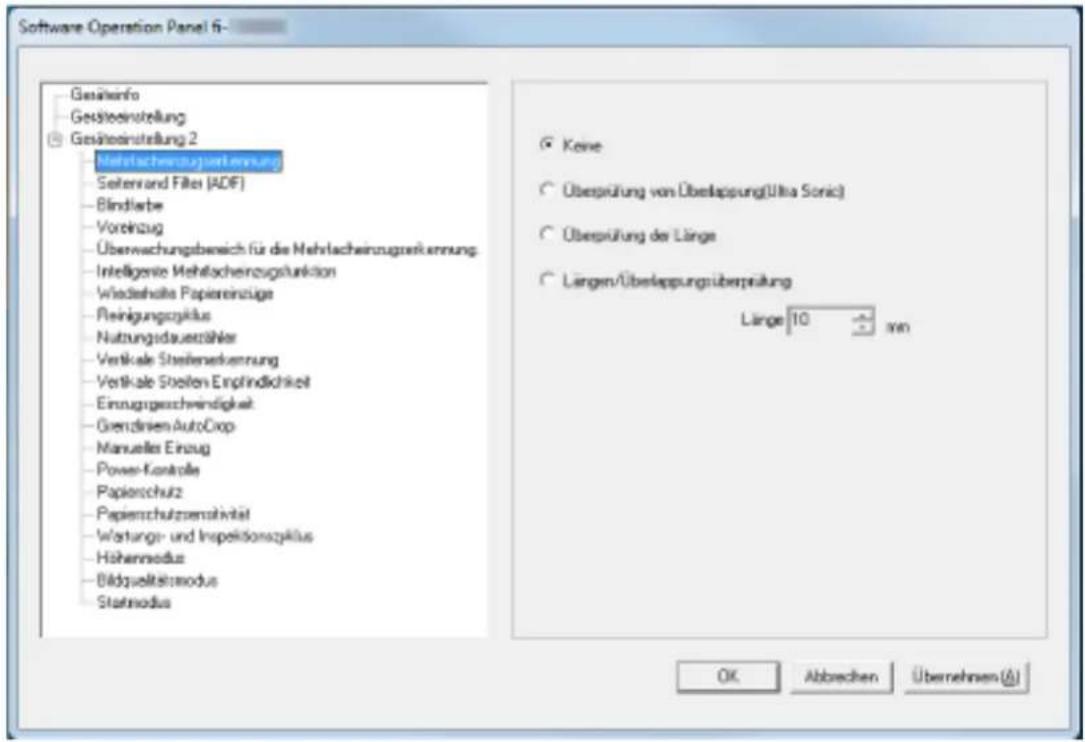
Das Software Operation Panel Symbol wird im erscheinenden Menü angezeigt, wenn Sie im
Benachrichtigungsfeld auf klicken.
Um das Symbol Software Operation Panel ständig im Infobereich anzuzeigen, ziehen Sie das Symbol auf den Infobereich.
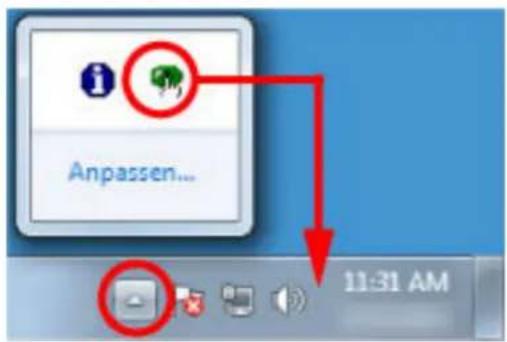
Kennworteinstellung für das Software Operation Panel
Indem Sie ein Kennwort vergeben, wird das Software Operation Panel im [Nur Ansichtsmodus] ausgeführt.
Benutzer können somit Scannereinstellungen nur einsehen.
Scannereinstellungen können konfiguriert werden, wenn kein Kennwort festgelegt ist.
Durch die Kennwortvergabe können unbeabsichtigte oder unnötige Änderungen der Einstellungen vermieden werden.
Kennworteinstellung
Legen Sie ein Kennwort wie im Folgenden beschrieben fest.
1 Rechtsklicken Sie auf das Software Operation Panel Symbol im Benachrichtigungsfeld und wählen Sie dann [Kennworteinstellung] aus dem Menü.
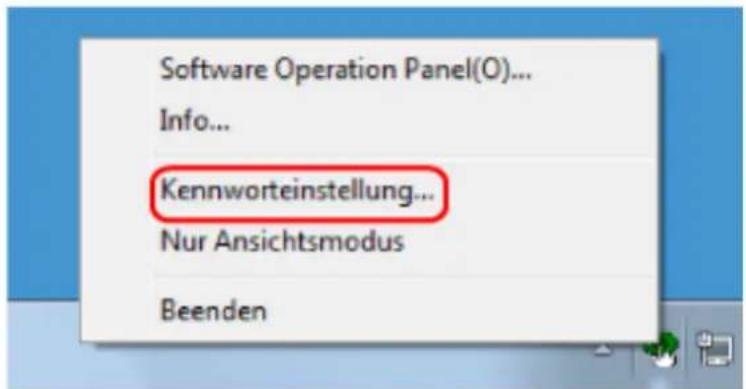
Das [Kennworteinstellung] Dialogfeld erscheint.
2 Geben Sie ein neues Kennwort ein, bestätigen Sie dieses durch eine erneute Eingabe und klicken Sie dann auf die Schaltfläche [OK].
Für das Kennwort können bis zu 32 Zeichen verwendet werden.
Beachten Sie, dass nur alphanumerische Zeichen (a bis z, A bis Z, 0 bis 9) zulässig sind.
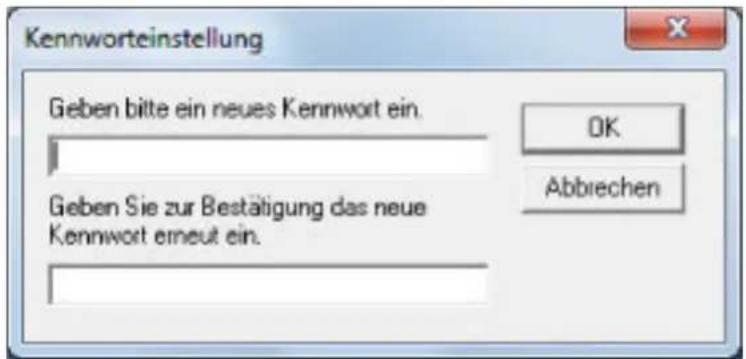
Ein Fenster mit einer Meldung wird angezeigt.
3 Klicken Sie auf die [OK] Schaltfläche.
Das Kennwort ist somit festgelegt.
Einstellung des [Nur Ansichtsmodus]
Setzen Sie Software Operation Panel auf [Nur Ansichtsmodus].
1 Legen Sie ein Kennwort fest.
Für weitere Details siehe Kennworteinstellung (Seite 262).
2 Rechtsklicken Sie auf das Symbol Software Operation Panel im Infobereich und wählen Sie dann [Nur Ansichtsmodus] aus dem Menü aus.
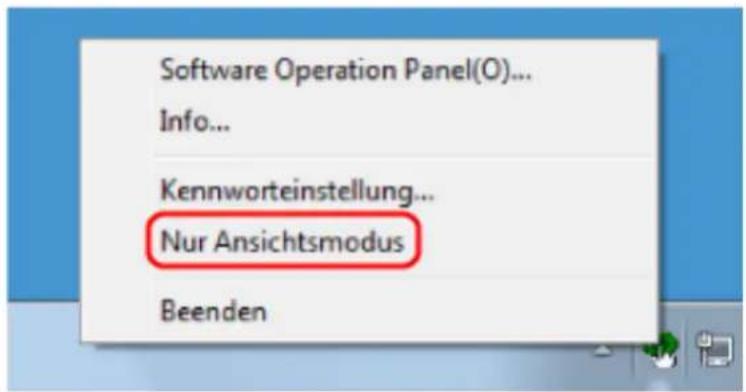
Software Operation Panel geht somit in den [Nur Ansichtsmodus] über.
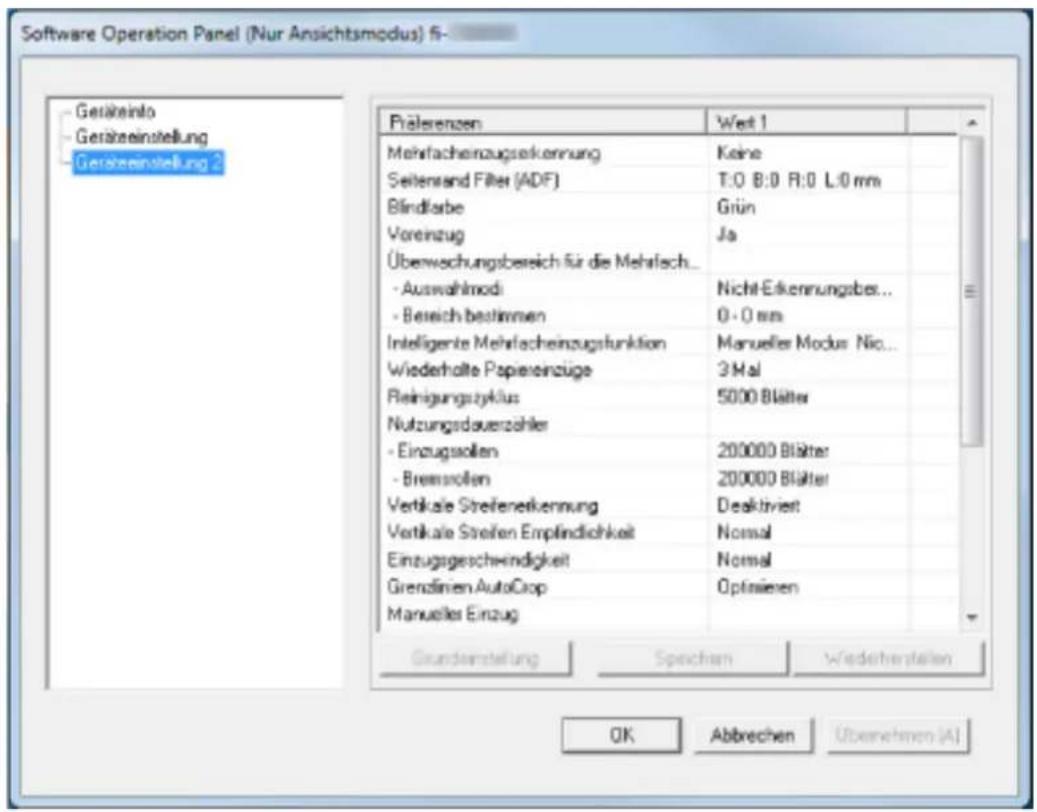
HINWEIS
Im [Nur Ansichtsmodus] erscheint ein Häkchen neben [Nur Ansichtsmodus] im Rechtsklick-Menü von Software Operation Panel im Benachrichtigungsfeld.
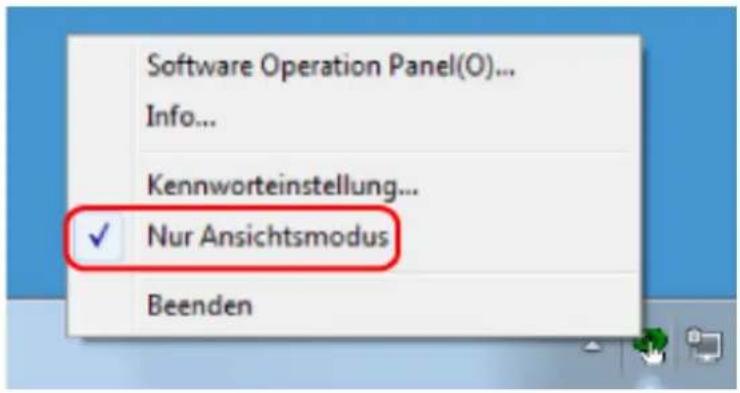
Beenden von [Nur Ansichtsmodus]
Schließen Sie [Nur Ansichtsmodus] im Software Operation Panel anhand der folgenden Schritte.
1 Rechtsklicken Sie auf das Symbol Software Operation Panel im Infobereich und wählen Sie dann [Nur Ansichtsmodus] aus dem Menü aus.
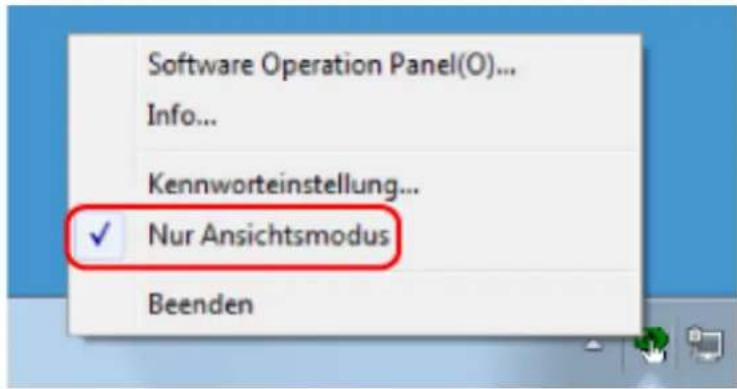
Das [Kennworteinstellung] Dialogfeld erscheint.
2 Geben Sie das aktuelle Kennwort ein und klicken Sie dann auf die [OK] Schaltfläche.
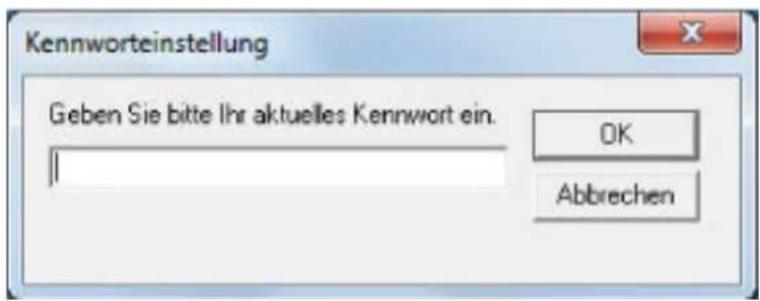
Software Operation Panel beendet [Nur Ansichtsmodus] und die Scanner-Einstellungen können geändert werden.
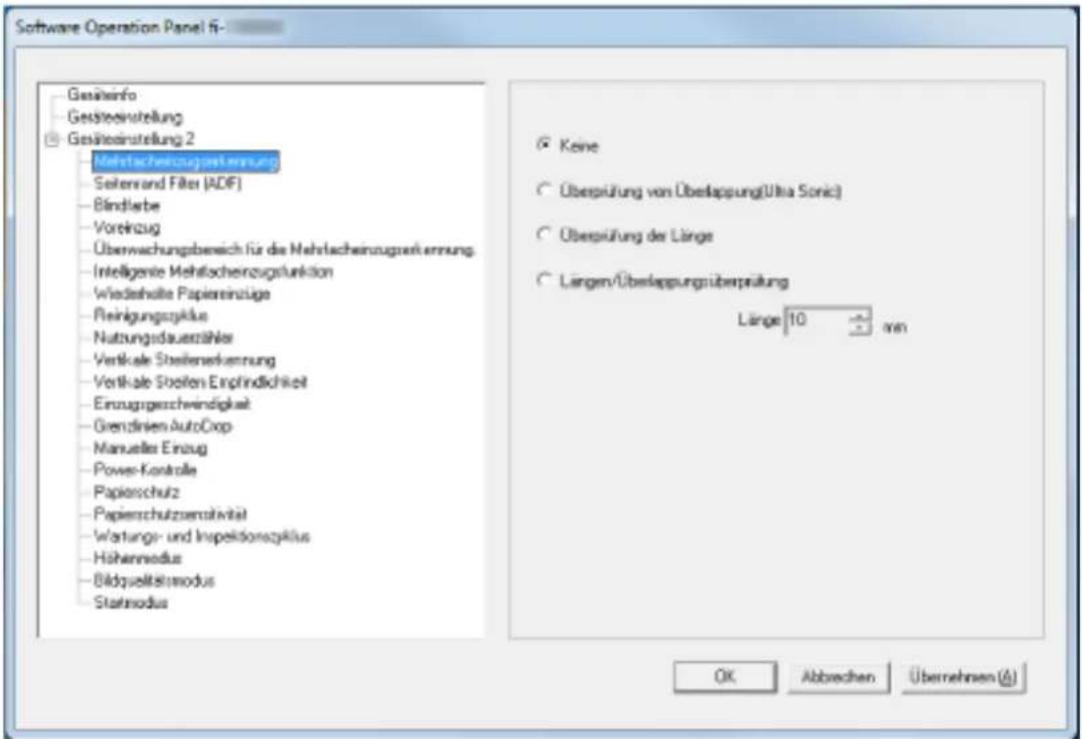
HINWEIS
Wenn Software Operation Panel [Nur Ansichtsmodus] beendet, verschwindet das Häkchen neben [Nur Ansichtsmodus] im Rechtsklick-Menü von Software Operation Panel im Infobereich.
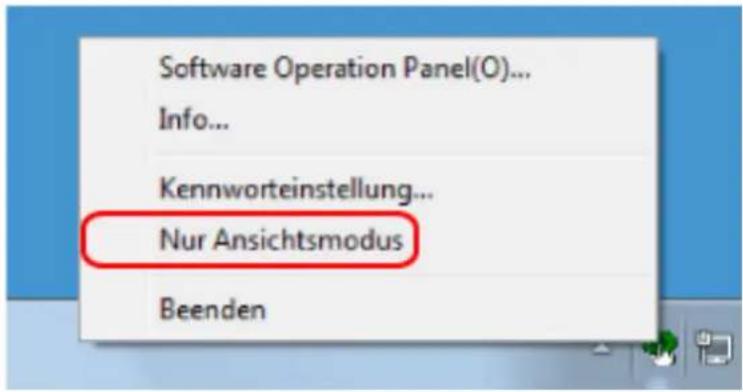
Ändern des Kennworts
Ändern Sie das Kennwort auf folgende Weise.
1 Rechtsklicken Sie auf das Software Operation Panel Symbol im Benachrichtigungsfeld und wählen Sie dann [Kennworteinstellung] aus dem Menü.
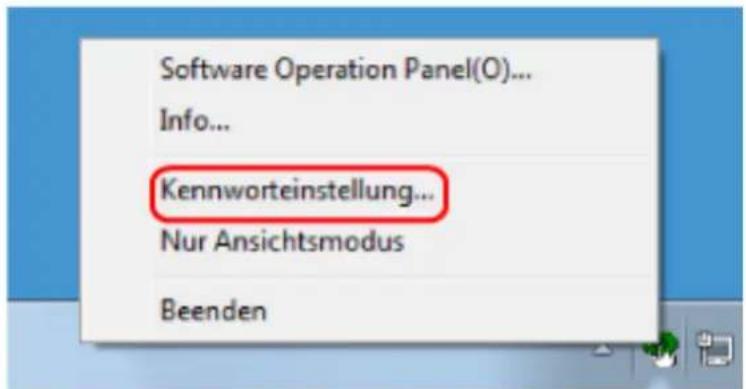
Das [Kennworteinstellung] Dialogfeld erscheint.
2 Geben Sie das aktuelle Kennwort ein und klicken Sie dann auf die [OK] Schaltfläche.
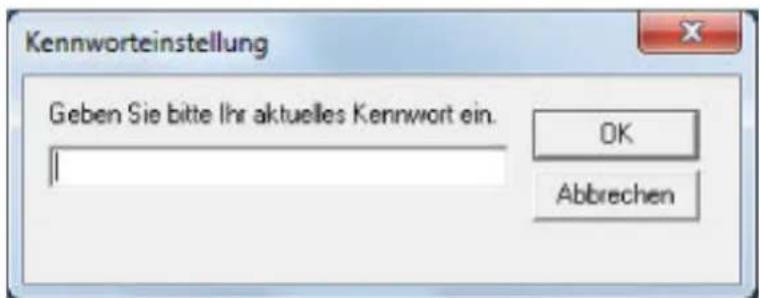
Das [Kennworteinstellung] Dialogfeld erscheint.
3 Geben Sie ein neues Kennwort ein, bestätigen Sie dieses durch eine erneute Eingabe und klicken Sie dann auf die Schaltfläche [OK].
Für das Kennwort können bis zu 32 Zeichen verwendet werden.
Beachten Sie, dass nur alphanumerische Zeichen (a bis z, A bis Z, 0 bis 9) zulässig sind.
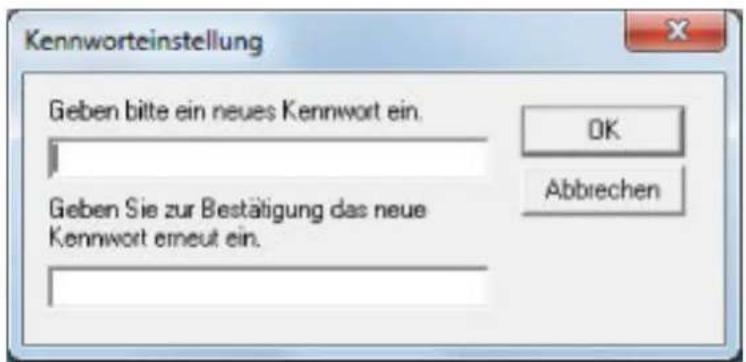
Ein Fenster mit einer Meldung wird angezeigt.
4 Klicken Sie auf die [OK] Schaltfläche.
Das Kennwort ist somit festgelegt.
Löschen des Kennworts
Löschen Sie das Kennwort auf folgende Weise.
1 Rechtsklicken Sie auf das Software Operation Panel Symbol im Benachrichtigungsfeld und wählen Sie dann [Kennworteinstellung] aus dem Menü.
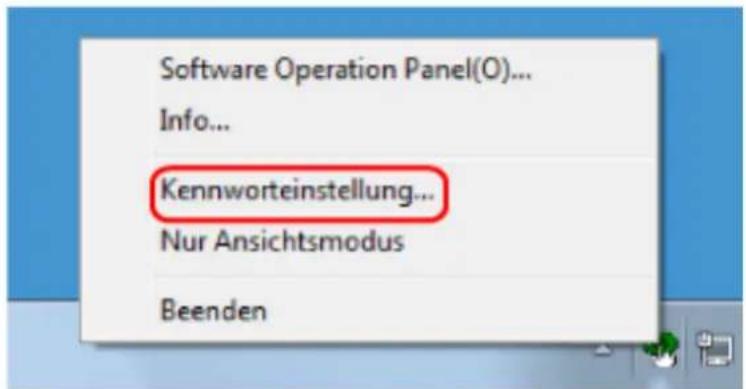
Das [Kennworteinstellung] Dialogfeld erscheint.
2 Geben Sie das aktuelle Kennwort ein und klicken Sie dann auf die [OK] Schaltfläche.
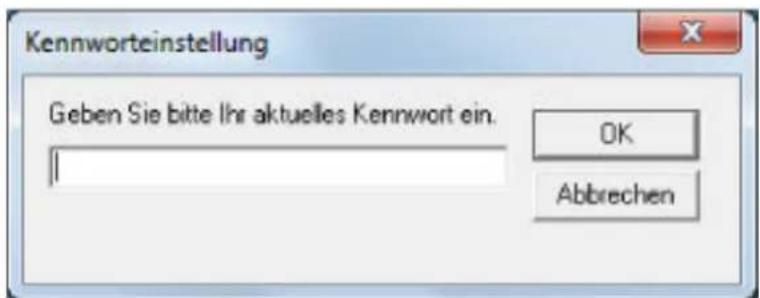
Das [Kennworteinstellung] Dialogfeld erscheint.
3 Lassen Sie beide Eingabefelder unausgefüllt und klicken Sie dann auf die Schaltfläche [OK].
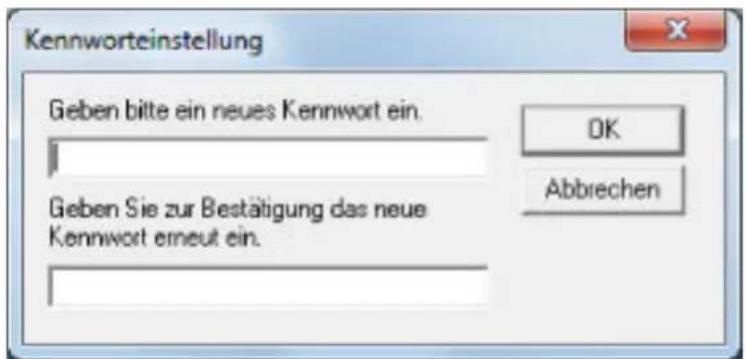
Ein Fenster mit einer Meldung wird angezeigt.
4 Klicken Sie auf die [OK] Schaltfläche.
Das Kennwort ist somit gelöscht.
Zurücksetzen des Kennworts
Wenn Sie Ihr Kennwort vergessen haben, setzen Sie es zurück.
1 Rechtsklicken Sie auf das Symbol Software Operation Panel im Infobereich und wählen Sie dann [Kennworteinstellung] aus dem Menü aus.
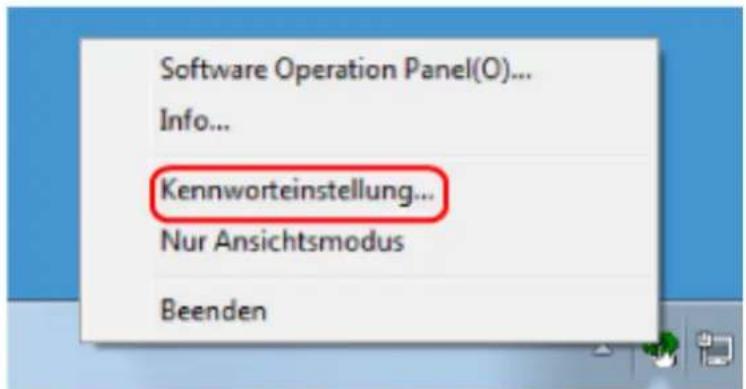
Das [Kennworteinstellung] Dialogfeld erscheint.
2 Geben Sie das Standardkennwort "fi-scanner" ein und klicken Sie auf die Schaltfläche [OK].
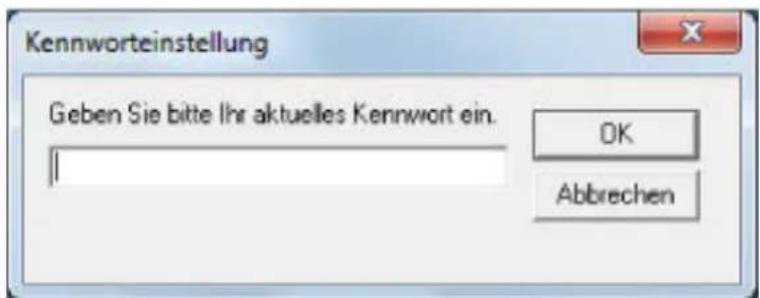
Das [Kennworteinstellung] Dialogfeld erscheint.
3 Geben Sie ein neues Kennwort ein, bestätigen Sie dieses durch eine erneute Eingabe und klicken Sie dann auf die Schaltfläche [OK].
Für das Kennwort können bis zu 32 Zeichen verwendet werden.
Beachten Sie, dass nur alphanumerische Zeichen (a bis z, A bis Z, 0 bis 9) zulässig sind.
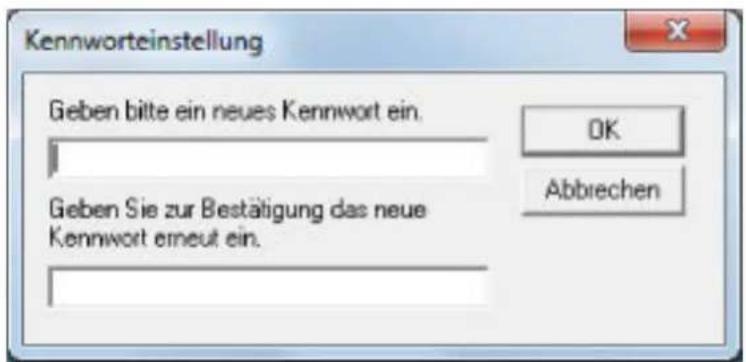
Ein Fenster mit einer Meldung wird angezeigt.
4 Klicken Sie auf die [OK] Schaltfläche.
Das Kennwort ist somit festgelegt.
Einstellungselemente
Über das Software Operation Panel können die Einstellungen in Bezug auf das Scannen von Dokumenten oder die Verwaltung von Verbrauchsmaterialien für den Scanner konfiguriert werden, der mit dem Computer verbunden ist.
Die folgenden Listen werden für die Konfiguration verwendet.
•[Geräteeinstellung]
Sie können Einstellungen in Bezug auf das Zählen der Anzahl gescannter Blätter und die Verwaltung der Verbrauchsmaterialien konfigurieren. Sie können auch Einstellungen konfigurieren, die sich auf die Verwaltung der Leistung eines Scanners und eine Anpassung der Position zum Starten des Scans beziehen.
•[Geräteeinstellung 2]
Sie können Einstellungen in Bezug auf das Scannen von Dokumenten konfigurieren.
Geräteeinstellung
1 Starten Sie das Software Operation Panel.
Für weitere Details siehe Starten des Software Operation Panels (Seite 259).
2 Wählen Sie aus der linken Liste [Geräteeinstellung] aus und klicken Sie dann auf die Schaltfläche [Offset].
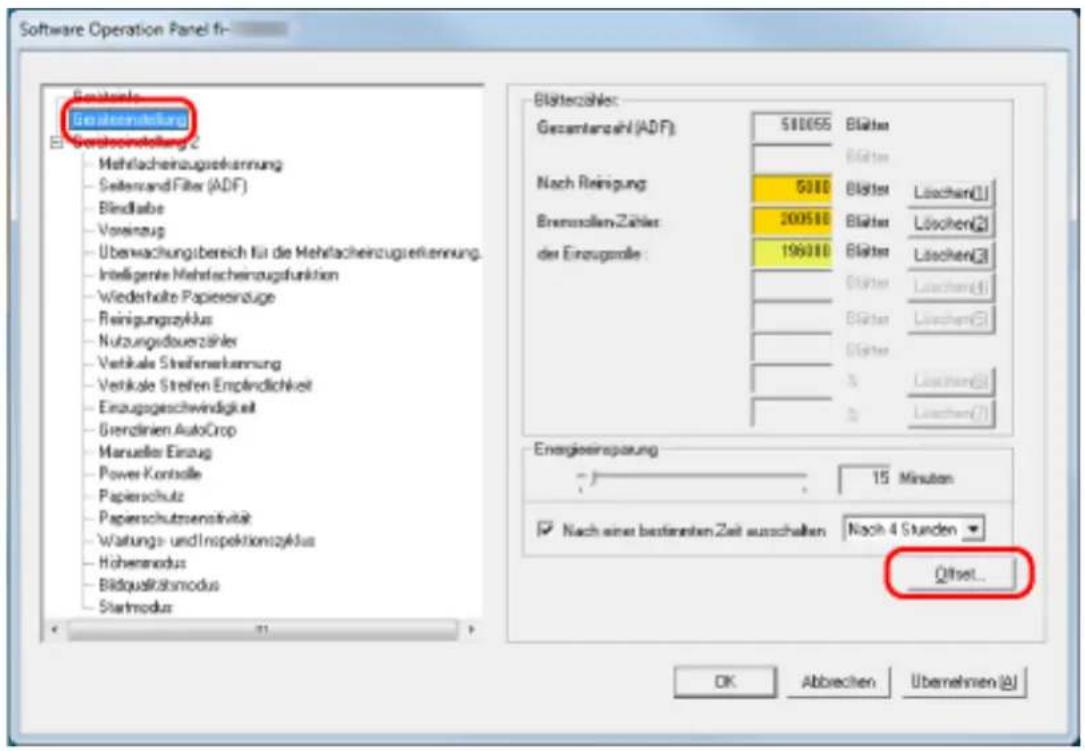
Das Fenster [Offset] wird angezeigt.
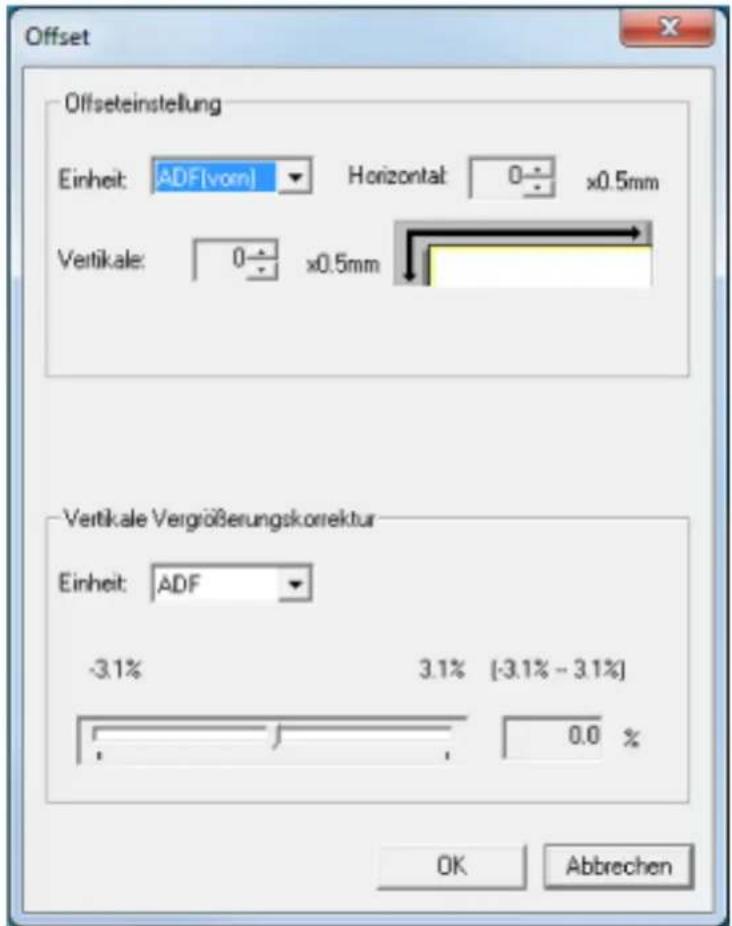
Die folgenden Optionen können in diesen Fenstern konfiguriert werden:
| Einstellungselement Beschreibung | |
| Blattzähler(Überprüfen/Zurücksetzen) | Der Status der einzelnen Verbrauchsmaterialien kann zur Bestimmung eines Austausches eingesehen werden.Setzen Sie nach dem Austauschen oder Reinigen eines Verbrauchsmaterials den entsprechenden Zähler zurück. |
| Energiesparmodus Legen Sie die Wartezeit | bis zum Eintritt des Scanners in den Energiesparmodus fest. |
| Offseteinstellung Legen Sie eine Startposition für den Scan fest. | |
| Vertikale Vergrößerungskorrektur Legen Sie | die Vergrößerungsstufe für die Einzugsrichtung fest. |
Geräteeinstellung 2
1 Starten Sie das Software Operation Panel.
Für weitere Details siehe Starten des Software Operation Panels (Seite 259).
2 Wählen Sie aus der linken Liste [Geräteeinstellung 2] aus.
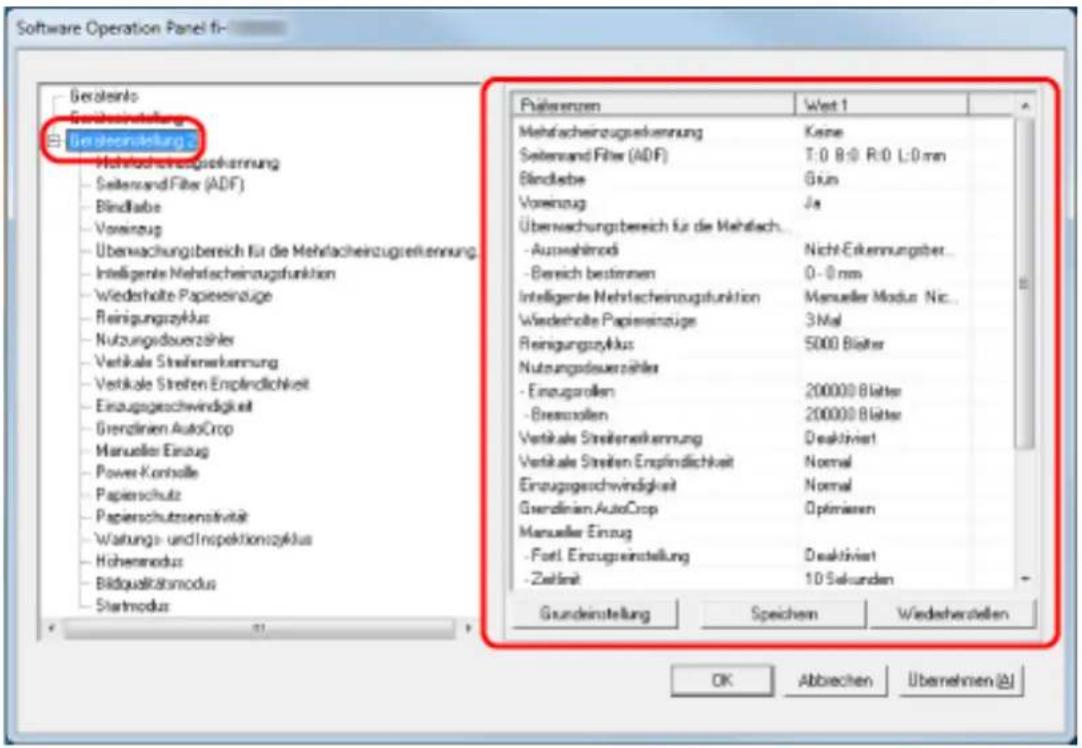
Die Einstellungen werden aktuell in [Geräteeinstellung 2] rechts vom Dialogfeld aufgelistet.
HINWEIS
- Die Einstellungen des Software Operation Panels können auf die Grundeinstellung zurückgesetzt werden.
Um die Einstellungswerte der Werksgrundeinstellung wiederherzustellen, drücken Sie bitte auf die [Grundeinstellung] Schaltfläche. Wenn eine Meldung angezeigt wird, klicken auf die [OK] Schaltfläche. Beachten Sie, dass die bis hierhin gemachten Einstellungen gelöscht werden.
- Software Operation Panel Einstellungen können als Sicherheitskopie gespeichert werden.
Zum Erstellen der Sicherheitskopie klicken Sie auf die [Speichern] Schaltfläche, geben Sie einen Dateinamen ein und klicken Sie auf die [Speichern] Schaltfläche im Dialogfeld.
- Sie können eine Sicherheitskopie der Software Operation Panel Einstellungen zum Wiederherstellen der Scannereinstellungen nur verwenden, wenn der Scannertyp der gleiche ist.
Zum Wiederherstellen der Scannereinstellungen klicken Sie auf die Schaltfläche [Wiederherstellen], geben die Sicherheitskopie an und klicken auf die Schaltfläche [Öffnen] im angezeigten Dialogfeld. Wenn eine Meldung angezeigt wird, klicken auf die [OK] Schaltfläche.
Beachten Sie, dass die Wiederherstellung nicht für andere Scannertypen ausgeführt werden kann.
Die folgenden Optionen können unter [Geräteeinstellung 2] konfiguriert werden:
| Einstellungselement Beschreibung | |
| Mehrfacheinzugserkennung Konfigurieren | Sie die Einstellungen, um sich überlappende Dokumente während eines Scanvorgangs zu erkennen. |
| Seitenrand Filter (ADF) Konfigurieren Sie die | Einstellungen zum Ausfüllen der Schatten oder Streifen um die Kanten des gescannten Bildes. |
| Blindfarbe Sie können eine Farbe vom Scan | ausschließen, indem Sie entweder rot, grün oder blau (die drei Primärfarben) auswählen. |
| Voreinzug Aktivieren Sie diese Option, um die | Die Scanzeit beim fortlaufenden Scan zu verkürzen. |
| Überwachungsbereich für die Mehrfacheinzugserkennung. | Legen Sie einen Bereich zur Erkennung sich überlappender Dokumente fest. |
| Intelligente Mehrfacheinzugsfunktion | Konfigurieren Sie die Einstellung so, dass bestimmte Muster sich überlappender Dokumente automatisch ignoriert werden, wenn die Einstellung zur Erkennung sich überlappender Dokumente aktiviert ist. |
| Wiederholte Papiereinzüge Legen Sie die Anzahl der Neuversuche für den Einzug fest, wenn ein Dokument nicht über den ADF-Papierschacht (Einzug) eingezogen wird. | |
| Reinigungszyklus Legen Sie den Reinigungszyklus für das Scannerinnere fest. | |
| Nutzungsdauerzähler Bestimmen Sie die Ersetzungszyklen für Verbrauchsmaterialien. | |
| Vertikale Streifenerkennung Sie können die | Einstellungen für die Erkennung von Verschmutzungen auf dem Glas konfigurieren. |
| Vertikale Streifen Empfindlichkeit | Legen Sie die Empfindlichkeit für das Erkennen von vertikalen Streifen (Verschmutzungen auf dem Glas) fest, wenn [Aktivieren] für [Vertikale Streifenerkennung] ausgewählt ist. |
| Einzugsgeschwindigkeit Sie können das Timing für den Beginn des Dokumenteinzugs festlegen. | |
| Grenzlinien AutoCrop Wenn der Scanner so eingestellt ist, dass das Papierformat automatisch erkannt wird, legen Sie fest, ob der Bruchteil des gescannten Bilds optimiert werden soll (aufrunden/abrunden). | |
| Manueller Einzug Konfigurieren Sie die Einstellungen, wenn ein Blatt nach dem anderen eingelegt und gescannt wird. | |
| Power-Kontrolle Bestimmen Sie, ob der Scanner durch Betätigen der [Power] Taste am Scanner ein-/ausgeschaltet werden soll. | |
| Papierschutz Konfigurieren Sie die Einstellung zur Erkennung von Einzugsfehlern. | |
| Papierschutzsensitivität Legen Sie die Stufe | der Empfindlichkeit zur Erkennung von Einzugsfehlern fest, wenn die Papierschutz-Funktion aktiviert ist. |
| Wartungs- und Inspektionszyklus Legen Sie | den Wartungs- und Inspektionszyklus für den Scanner fest, der durch einen Servicemitarbeiter durchgeführt wird. |
| Höhenmodus Aktivieren Sie diesen Modus, | um den Scanner in einer Höhe von 2000 m oder höher zu verwenden. |
| Bildqualitätsmodus Stellen Sie den Bildqual | itätsmodus ein, um eine Bildqualität ähnlich der Bildqualität für das Scannen mit fi-6130Z zu erhalten. |
| Startmodus Legen Sie einen Startmodus für | den Scanner fest. |
Blattzählerbezogene Einstellungen
Überprüfen des Blattzählers
Der Status der einzelnen Verbrauchsmaterialien kann zur Bestimmung eines Austausches eingesehen werden. Die Hintergrundfarbe des Zählers ändert sich, wenn der Zeitpunkt zum Austausch der Verbrauchsmaterialien oder zum Reinigen des Scanners näher rückt.
Die Farbe jedes Zählers ändert sich unter folgenden Bedingungen:
•Zähler [Nach Reinigung]
Der Zähler wechselt zu gelb, sobald der Blattzähler nach dem Reinigen den in Reinigungszyklus des Scanners [Reinigungszyklus] (Seite 282) des Software Operation Panel konfigurierten Wert erreicht.
•Zähler [Bremsrolle]/[Einzugsrolle]
Diese Zähler leuchten hellgelb auf, sobald der Seitenzähler, nach dem letzten Ersetzen des Verbrauchsmaterials, 95% des in Wartungs- und Inspektionszyklus von Verbrauchsmaterialien [Nutzungsdauerzähler] (Seite 283) des Software Operation Panels bestimmtem Werts erreicht hat, und leuchtet gelb auf, sobald er 100% erreicht hat.
1 Starten Sie das Software Operation Panel.
Für weitere Details siehe Starten des Software Operation Panels (Seite 259).
2 Wählen Sie aus der linken Liste [Geräteeinstellung] aus.
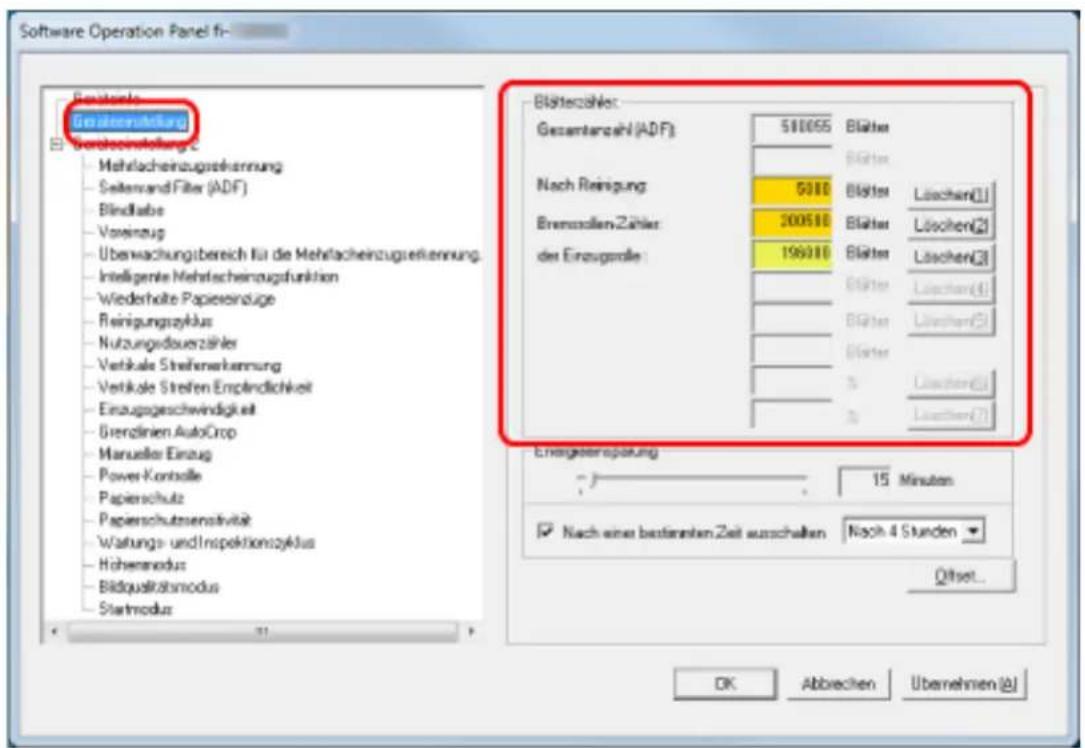
Folgende Zähler können überprüft werden:
Gesamtanzahl (ADF)
Gesamtzahl der mit dem ADF gescannten Blätter
Nach Reinigung
Gesamtzahl der nach der Reinigung gescannten Blätter
Bremsrollen-Zähler
Anzahl von nach Ersetzen der Bremsrolle gescannten Blättern.
der Einzugsrolle
Zeigt die Anzahl Blätter an, die nach Ersetzen der Einzugsrolle gescannt wurden.
Die Standardeinstellung für jeden Zähler ist "0".
WICHTIG
Wenn der Scanner durch Ausstecken des Netzkabels abgeschaltet oder [Power Taste deaktivieren] ausgewählt wird können die gescannten Blätter möglicherweise nicht in [Gesamtblattanzahl] gezählt werden. Für weitere Details zum Deaktivieren der Power Taste, siehe Methoden für das Ein- und Ausschalten des Scanners [Strom-SW-Kontrolle] (Seite 317).
Zurücksetzen der Blattzähler
Setzen Sie nach dem Austauschen oder Reinigen eines Verbrauchsmaterials den entsprechenden Zähler zurück.
1 Starten Sie das Software Operation Panel.
Für weitere Details siehe Starten des Software Operation Panels (Seite 259).
2 Wählen Sie aus der Liste auf der linken Seite [Geräteeinstellung] aus und klicken Sie auf die Schaltfläche [Löschen] für [Nach Reinigung], wenn die Reinigung durchgeführt wird, oder auf die Schaltfläche [Löschen] für das Verbrauchsmaterial, das Sie ausgetauscht haben.
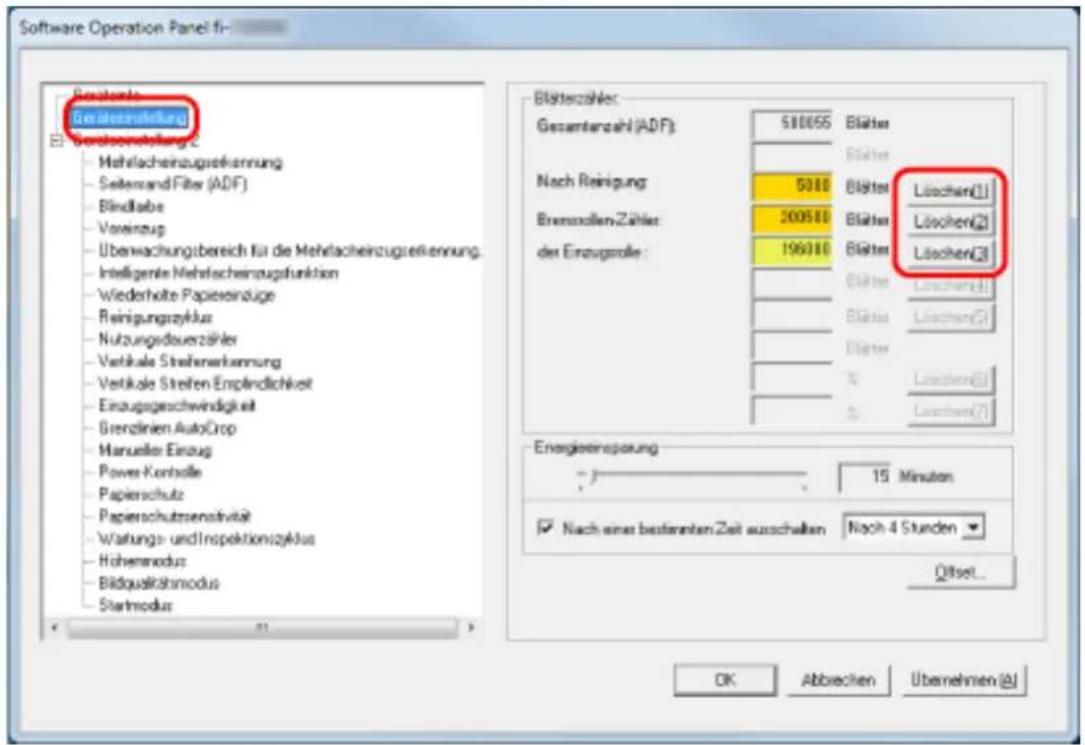
Der Zähler wird auf "0" zurückgesetzt.
3 Klicken Sie auf die [OK] Schaltfläche.
Ein Fenster mit einer Meldung wird angezeigt.
4 Klicken Sie auf die [OK] Schaltfläche.
Die Einstellungen werden gespeichert.
Meldungen für das Austauschen oder Reinigen von Verbrauchsmaterialien
Die folgenden Meldungen können während der Nutzung des Scanners auf dem Computer angezeigt werden.
Beispiel: Meldungen für das Austauschen von Verbrauchsmaterialien
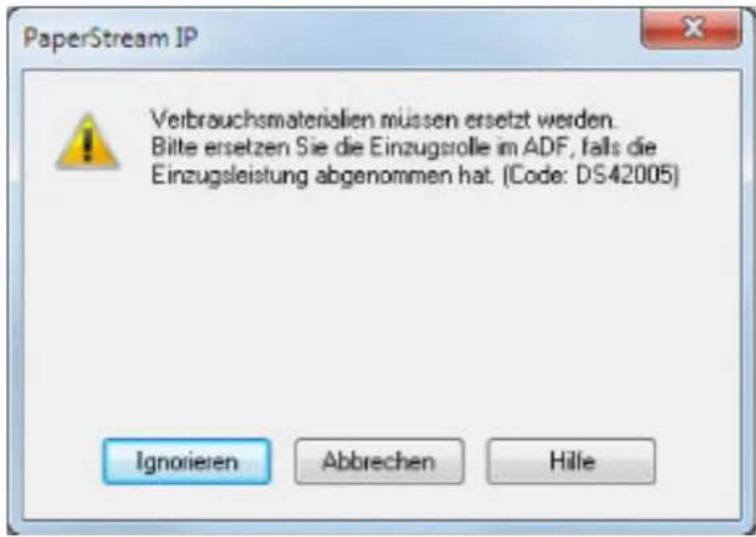
Beispiel: Meldungen für das Reinigen
![PaperStream IP Reinigen Sie das Innere des Scanners. Starten Sie nach der Reinigung bitte das Software Operation Panel zum Zurücksetzen des Reinigungszählers. Klicken Sie hierfür bitte unter [Geräteeinstellung] auf die [Löschen(1)] Taste neben [Nach Reinigung:]. (Code: DS42009) OK](/content/2026/05/910290/images/4b51964178b929b08d2686f41b39baa1e0cbbd46b3bf5ac84c7c4950b40e00db.jpg)
Beachten Sie die Meldung und ersetzen bzw. reinigen Sie dann die entsprechenden Verbrauchsmaterialien.
Beachten Sie, dass bei der Anzeige dieser Meldung der Touchscreen eine Benachrichtigung unter eine Meldung anzeigt, die sich auf den Austausch von Verbrauchsmaterialien oder Reinigung des Scanners beziehen.
Für Details über das Ersetzen von Verbrauchsmaterialien, siehe:
•Bremsrolle
Ersetzen der Bremsrolle (Seite 135)
•Einzugsrolle
Ersetzen der Einzugsrolle (Seite 140)
Weitere Details zur Reinigung finden Sie unter Tägliche Pflege (Seite 119).
Reinigungszyklus des Scanners [Reinigungszyklus]
Legen Sie den Reinigungszyklus für das Scannerinnere fest.
Die Hintergrundfarbe des Zählers [Nach Reinigung] auf dem Bildschirm [Geräteeinstellung] ändern sich in gelb, wenn der Zähler den festgelegten Wert für diese Option erreicht.
Sie können auch eine Meldung mit Reinigungsanweisungen anzeigen, die unter Meldungen für das Austauschen oder Reinigen von Verbrauchsmaterialien (Seite 280) beschrieben wird.
1 Starten Sie das Software Operation Panel.
Für weitere Details siehe Starten des Software Operation Panels (Seite 259).
2 Wählen Sie aus der linken Liste [Geräteeinstellung 2] → [Reinigungszyklus] aus.
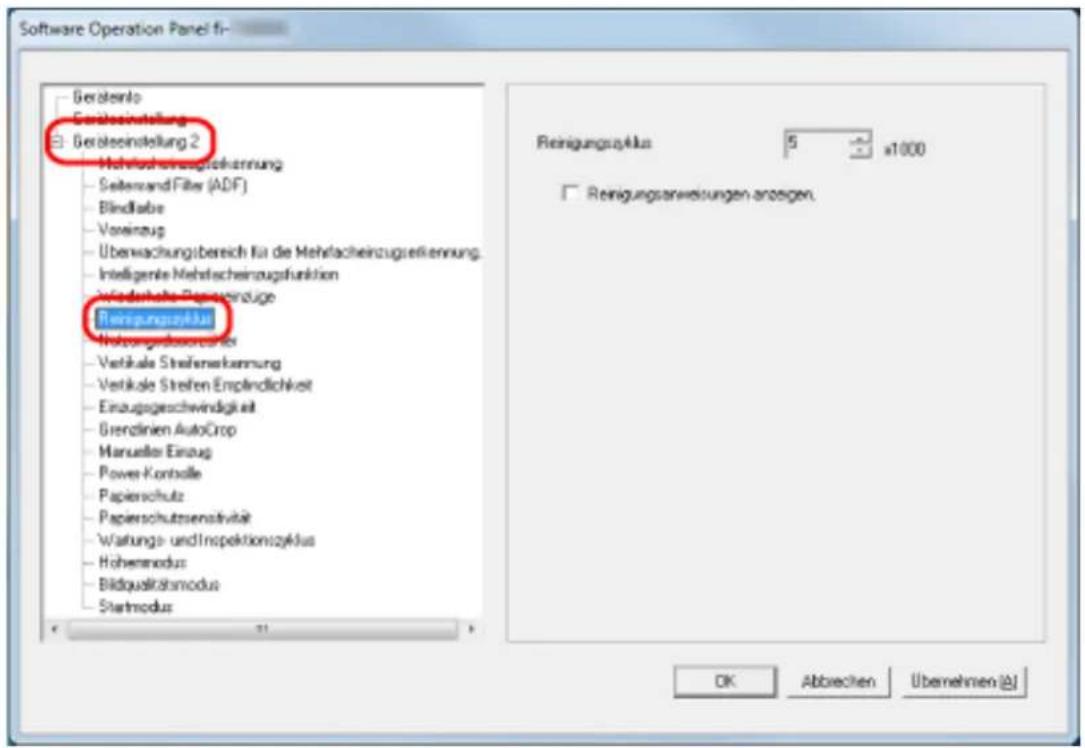
3 Bestimmen Sie einen Wert für den Reinigungszyklus.
Ein Wert von 1.000 bis 255.000 Blätter kann in Schritten von 1.000 eingegeben werden. Die Standardeinstellung ist "5".
4 Sie können bestimmen ob die Reinigungsmeldung angezeigt werden soll oder nicht.
Das Kontrollkästchen [Die Reinigungsanweisungen anzeigen] ist in den Standardeinstellungen deaktiviert.
Wartungs- und Inspektionszyklus von Verbrauchsmaterialien [Nutzungsdauerzähler]
Bestimmen Sie die Ersetzungszyklen für Verbrauchsmaterialien.
Die Hintergrundfarbe des Zählers für [Bremsrolle] oder [Einzugsrolle] ändert sich in [Geräteeinstellung] zu hellgelb, sobald der Seitenzähler (nach dem Ersetzen der Verbrauchsmaterialien) 95% des für diese Einstellung festgelegten Wertes erreicht hat, und zu gelb sobald 100% des Wertes erreicht sind.
Sie können auch die Meldung zum Austausch des Verbrauchsmaterials anzeigen, die unter Meldungen für das Austauschen oder Reinigen von Verbrauchsmaterialien (Seite 280) beschrieben wird.
1 Starten Sie das Software Operation Panel.
Für weitere Details siehe Starten des Software Operation Panels (Seite 259).
2 Wählen Sie aus der linken Liste [Geräteeinstellung 2] → [Nutzungsdauerzähler] aus.
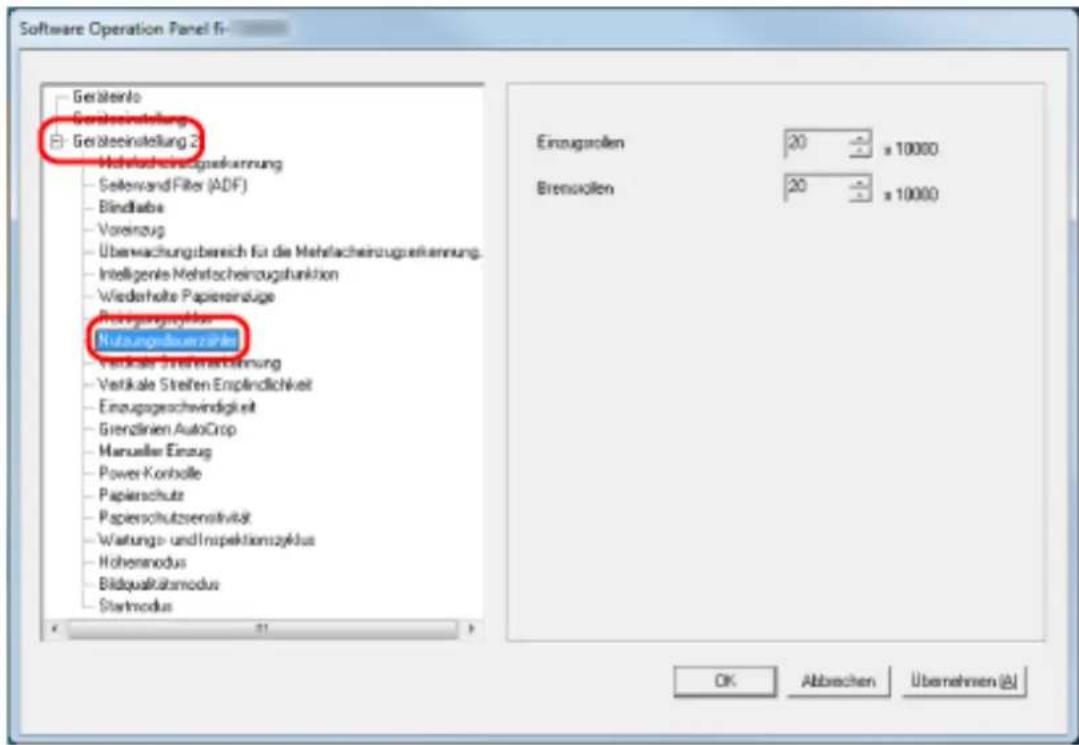
3 Spezifizieren Sie einen Wert als den Ersetzungszyklus für die einzelnen Verbrauchsmaterialien (Bremsrollen/Einzugsrollen).
Ein Wert von 10.000 bis 2.550.000 Blätter kann in Schritten von 10.000 eingegeben werden. Die Standardeinstellung ist "20".
Einstellungen für das Scannen
Anpassen der Startposition des Scans [Offset-Einstellung/Vertikale Vergrößerungskorrektur]
Wenn die Ausgabeposition des gescannten Bildes nicht korrekt ist oder das Bild verkürzt/überlang (vertikal) erscheint, passen Sie den Offset und die vertikale Vergrößerung an.
WICHTIG
Normalerweise sind keine Anpassungen erforderlich, da die Standardeinstellungen bereits angepasste Werte verwenden.
1 Starten Sie das Software Operation Panel.
Für weitere Details siehe Starten des Software Operation Panels (Seite 259).
2 Wählen Sie aus der linken Liste [Geräteeinstellung] aus und klicken Sie dann auf die Schaltfläche [Offset].
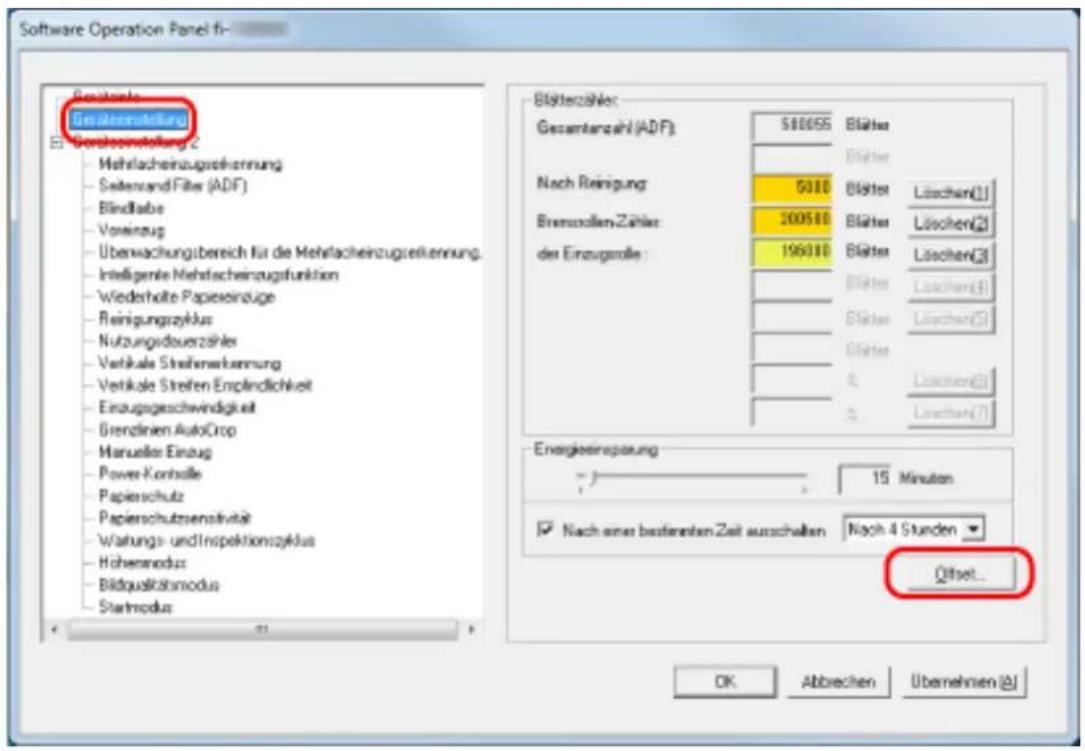
3 Führen Sie die erforderlichen Anpassungen aus.
![Offset Offsetestellung Einheit: ADF[vorn] Horizontal 0 x0.5mm Vertikale: 0 x0.5mm Vertikale Vergroßerungskorrektur Einheit: ADF -3.1% 3.1% (-3.1% - 3.1%) 0.0 % OK Abbrechen](/content/2026/05/910290/images/b3efce097e01b7d3375b5275d02281929e9e228e408ac554940e9c661cbc6213.jpg)
Offset-Einstellung
Einheit
Wählen Sie [ADF (Vorderseite)] oder [ADF (Rückseite)] als Gerät für die Offset-Anpassung aus. Die Standardeinstellung ist [ADF (Vorderseite)].
Horizontal
Legen Sie den horizontalen (Breite) Offset fest.
Der festgelegte Wert kann von -2 bis +2 mm (in Schritten von 0,5) reichen.
Die Standardeinstellung ist "0".
Vertikale
Legen Sie den vertikalen (Länge) Offset fest.
Der festgelegte Wert kann von -2 bis +2 mm (in Schritten von 0,5) reichen.
Die Standardeinstellung ist "0".
Vertikale Vergrößerungskorrektur
Einheit
Das Gerät für eine vertikale Vergrößerungskorrektur ist fest auf [ADF] festgelegt.
Vertikale Vergrößerungskorrektur
Legen Sie die vertikale (Länge) Vergrößerung fest.
Der festgelegte Wert kann von -3,1 bis +3,1% (in Schritten von 0,1) reichen.
Die Standardeinstellung ist "0,0".
Entfernen von Schatten/Streifen, die an den Kanten der Bilder erscheinen [Seitenrand Filter (ADF)]
Konfigurieren Sie die Einstellungen zum Ausfüllen der Schatten oder Streifen um die Kanten des gescannten Bildes.
Abhängig vom Zustand des gescannten Dokuments können Schatten auf dem Dokument als schwarze Streifen erscheinen.
Entfernen Sie in diesem Fall die schwarzen Streifen, indem Sie die Kanten des gescannten Bildes füllen.
1 Starten Sie das Software Operation Panel.
Für weitere Details siehe Starten des Software Operation Panels (Seite 259).
2 Wählen Sie aus der Liste links [Geräteeinstellung 2] → [Seitenrand Filter (ADF)] aus.
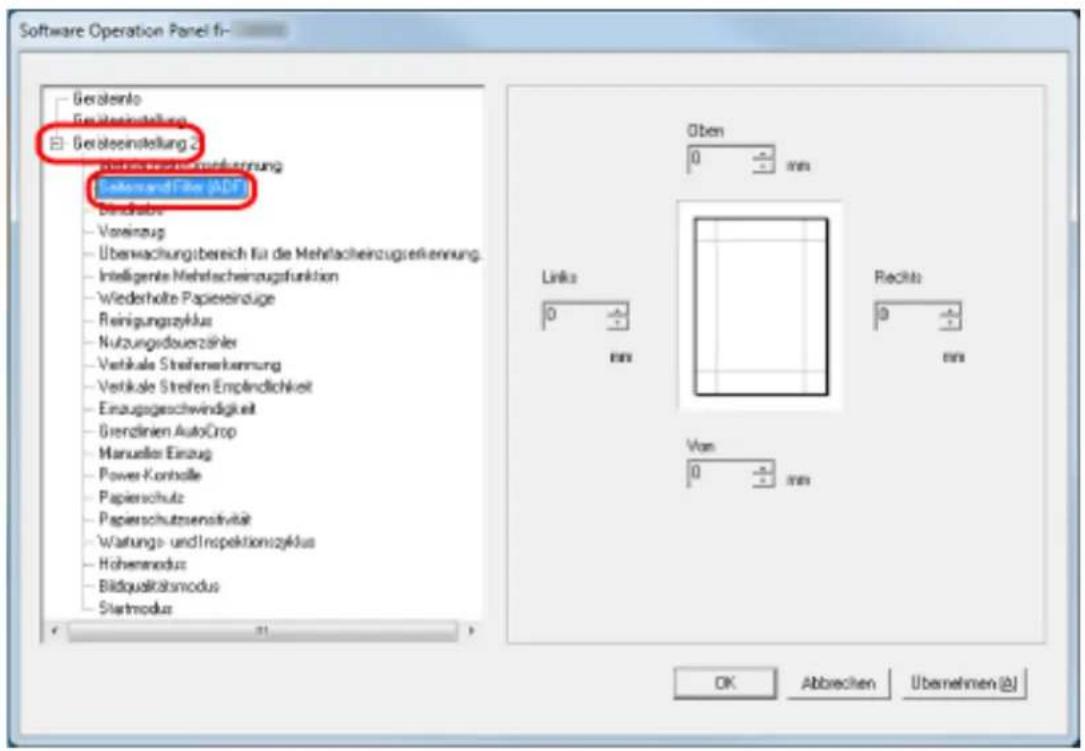
3 Legen Sie den Wert für jeden Rand fest (Oben/Von/Rechts/Links), der gefüllt werden soll.
Die Standardeinstellung ist "0".
Der spezifizierte Bereich ist je nach Hintergrundfarbe weiß oder schwarz ausgefüllt.
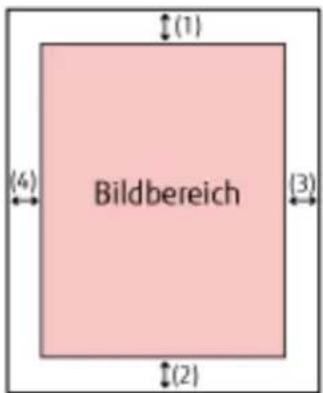
(1): Oben = 0 bis 15 mm
(2): Von = -7 bis 7 mm
(3): Rechts = 0 bis 15 mm
(4): Links = 0 bis 15 mm
(in 1 mm Schritten)
WICHTIG
Beachten Sie, dass wenn der Zielbereich des Seitenrandfilters zu weit ist einige Zeichen in Nähe der Ränder eventuell nicht aufscheinen.
HINWEIS
- Sie können über den Scannertreiber die Hintergrundfarbe in schwarz oder weiß ändern. Ausführliche Informationen finden Sie in der Hilfe zum Scannertreiber.
- Abhängig vom angegebenen Wert für den unteren Rand des Seitenrandfilters wird die Funktion Seitenrand Filter wie folgt ausgeführt:
-1 bis 7 mm
Füllt den angegebenen Bereich mit der Hintergrundfarbe vom unteren Rand des Bildes in Richtung Innenbereich aus.
--1 bis -7 mm
Gibt das Bild ohne Ausfüllen des angegebenen Bereichs mit der Hintergrundfarbe ab dem unteren Rand des Bildes in Richtung Außenbereich aus. (Das Bild wird mit dem hinzugefügten festgelegten Bereich ausgegeben, wenn [Papierendeerkennung] im Scannertreiber festgelegt ist.)
- Diese Einstellung kann auch im Scannertreiber getroffen werden.
In solch einem Fall wird der Filterbereich des Seitenrandes des Scannertreibers auf dem Bild verwendet, bei dem der Scanner bereits die Ränder ausgefüllt hat.
Konfigurieren der Scaneinstellung zum Ausschließen festgelegter Farben beim Scannen [Blindfarbe]
Sie können eine Farbe vom Scan ausschließen, indem Sie entweder rot, grün oder blau (die drei Primärfarben) auswählen.
Dokumente können gescannt werden, ohne dass Farben ausgeschlossen werden.
Wenn Sie zum Beispiel ein Dokument mit schwarzen Zeichen und einem grünen Rand scannen und grün als Blindfarbe auswählen, werden nur die schwarzen Zeichen des Dokuments gescannt.
1 Starten Sie das Software Operation Panel.
Für weitere Details siehe Starten des Software Operation Panels (Seite 259).
2 Wählen Sie aus der linken Liste [Geräteeinstellung 2] → [Blindfarbe] aus.
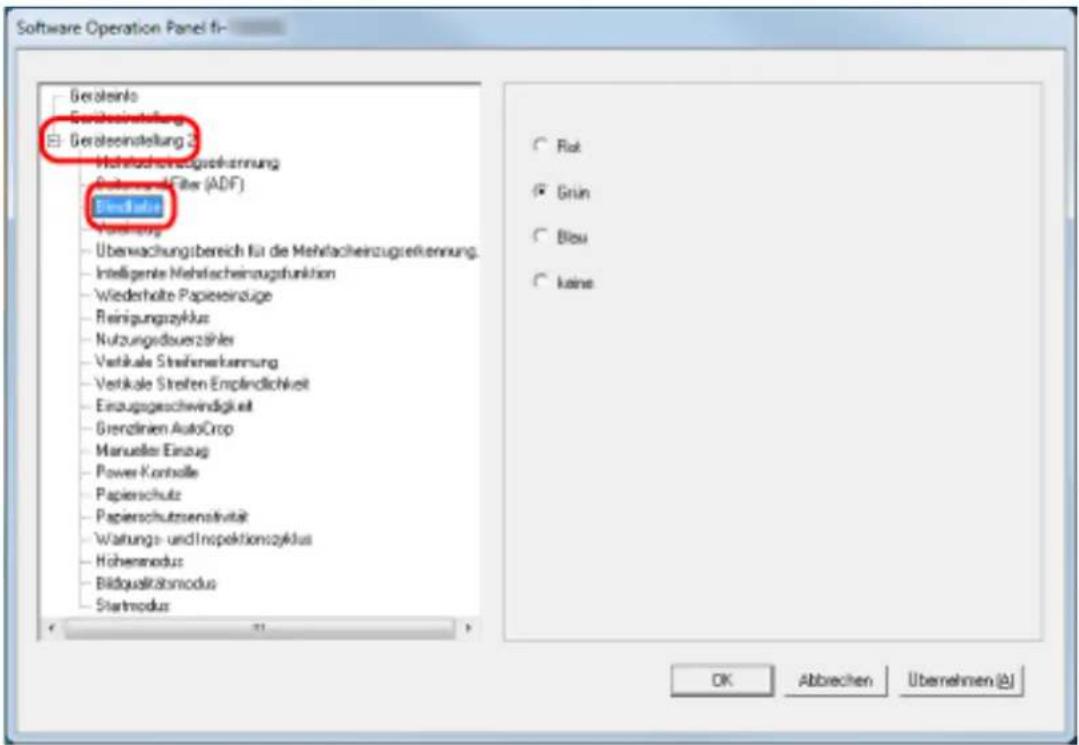
3 Wählen Sie eine Farbe aus, die Sie entfernen möchten.
Rot, Grün, Blau
Die ausgewählte Farbe wird entfernt.
Die Standardeinstellung ist [Grün].
Keine
Es wird keine Farbe entfernt.
WICHTIG
- Diese Funktion funktioniert am besten mit hellen (geringe Intensität) Farben, dunkle Farben werden evtl. nicht ausgeschlossen.
- Sie können keine andere Farbe als Rot, Grün und Blau festlegen. Um eine andere Farbe auszuschließen, treffen Sie diese Einstellung bitte im Scannertreiber. Ausführliche Informationen finden Sie in der Hilfe zum Scannertreiber.
HINWEIS
- Diese Option ist nur für das Scannen in Schwarzweiß und für Graustufen verfügbar.
- Diese Einstellung kann auch im Scannertreiber getroffen werden. Bitte beachten Sie, dass den Einstellungen des Scannertreibers Priorität eingeräumt wird.
Verkürzen der Scanintervalle [Voreinzug]
Aktivieren Sie diese Option, um die Scanzeit beim fortlaufenden Scan zu verkürzen.
"Voreinzug" bezieht sich auf den Einzug des nächsten Dokument in den ADF, bevor das Dokument, das aktuell gescannt wird, ausgeworfen wird, wenn Dokumente fortlaufend gescannt werden.
1 Starten Sie das Software Operation Panel.
Für weitere Details siehe Starten des Software Operation Panels (Seite 259).
2 Wählen Sie aus dem linken Auswahlmenü [Geräteeinstellung 2] → [Voreinzug].
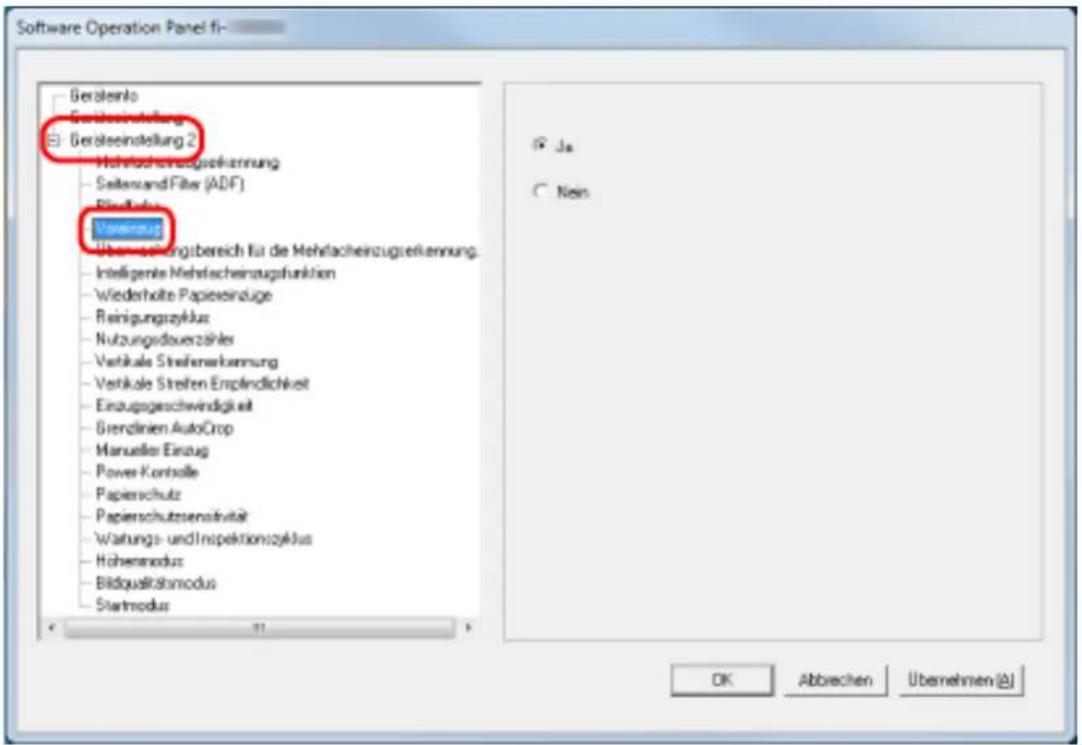
3 Bestimmen Sie, ob der Voreinzug aktiviert werden soll.
Wählen Sie [Ja] oder [Nein].
Die Standardeinstellung ist [Ja].
HINWEIS
- Wenn Sie während des Scannens abbrechen und der Voreinzug aktiviert ist, müssen Sie das für den Voreinzug vorgesehene Dokument entfernen und dann das Dokument erneut einlegen.
- Diese Einstellung kann auch im Scannertreiber getroffen werden. Bitte beachten Sie, dass den Einstellungen des Scannertreibers Priorität eingeräumt wird.
Festlegen der Wiederholungsvorgänge für den Papiereinzug [Wiederholte Papiereinzüge]
Legen Sie die Anzahl der Neuversuche für den Einzug fest, wenn ein Dokument nicht über den ADF-Papierschacht (Einzug) eingezogen wird.
1 Starten Sie das Software Operation Panel.
Für weitere Details siehe Starten des Software Operation Panels (Seite 259).
2 Wählen Sie aus der linken Liste [Geräteeinstellung 2] → [Wiederholte Papiereinzüge] aus.
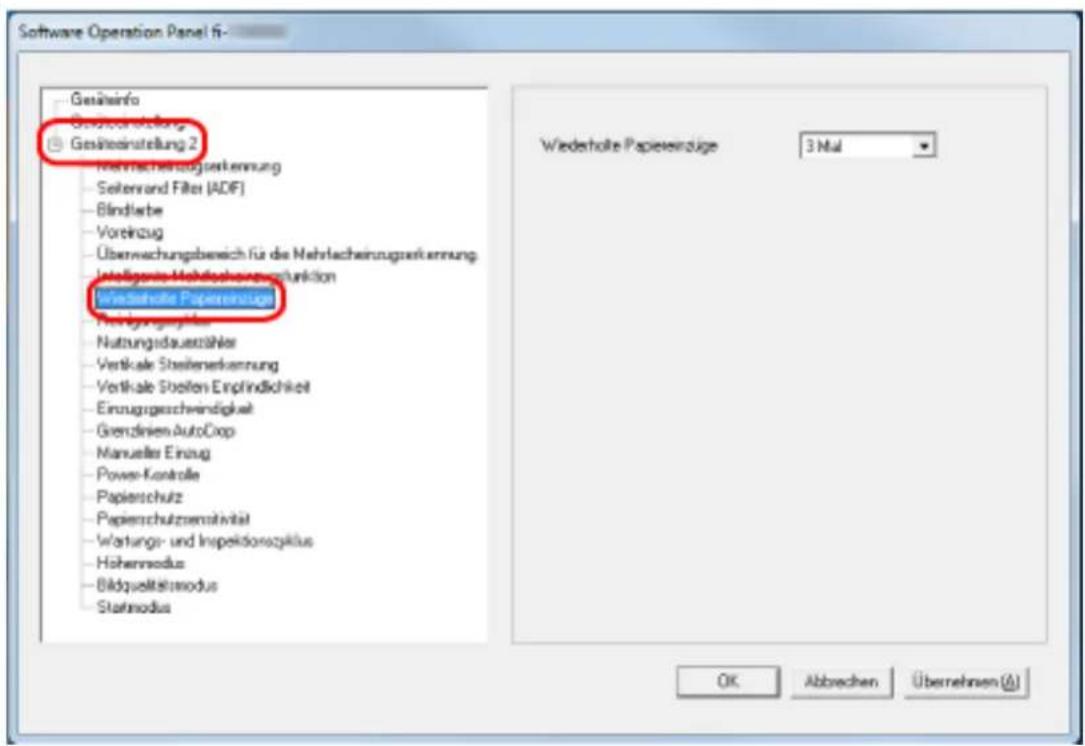
3 Bestimmen Sie die Anzahl für wiederholte Papiereinzüge.
Ein Wert von 1 bis 12 kann bestimmt werden.
Die Standardeinstellung ist "3 mal".
Zuführung [Einzugsgeschwindigkeit]
Sie können das Timing für den Beginn des Dokumenteinzugs festlegen.
Wenn es häufig zu sich überlappenden Dokumenten oder Papierstaus kommt, kann eine Verzögerung des
Zeitintervalls für den Dokumenteinzug die Leistung verbessern.
Diese Einstellung ist für das Scannen dünner Papiere geeignet.
1 Starten Sie das Software Operation Panel.
Für weitere Details siehe Starten des Software Operation Panels (Seite 259).
2 Wählen Sie aus der linken Liste [Geräteeinstellung 2] → [Einzugsgeschwindigkeit] aus.
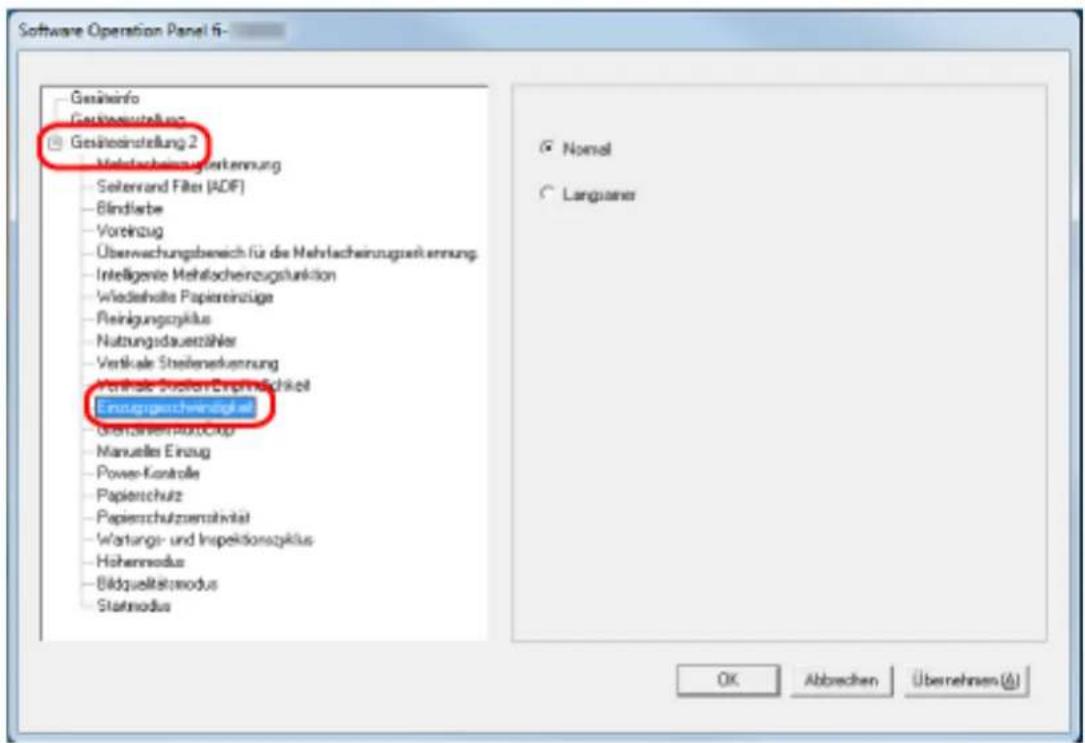
3 Wählen Sie die Zuführungsgeschwindigkeit aus.
Normal
Dies ist die optimale Zuführungsgeschwindigkeit.
Dies ist die Standardeinstellung.
Langsamer
Das Zeitintervall des Dokumenteinzugs wird stärker als bei [Normal] verzögert.
WICHTIG
Das Scannen mit verzögertem Zeitintervall des Dokumenteinzugs nimmt mehr Zeit in Anspruch.
Zuschneiden der Bildgrenze [Grenzlinien AutoCrop]
Wenn der Scanner so eingestellt ist, dass das Papierformat automatisch erkannt wird, legen Sie fest, ob der Bruchteil des gescannten Bilds optimiert werden soll (aufrunden/abrunden).
Wenn die Papiergröße erkannt wird, kann im Vergleich zur Standardpapiergröße ein Bruchteil des gescannten Bilds vorliegen.
Die Ausgabebildgröße variiert abhängig davon, wie der Bruchteil verarbeitet wird.
1 Starten Sie das Software Operation Panel.
Für weitere Details siehe Starten des Software Operation Panels (Seite 259).
2 Wählen Sie aus der linken Liste [Geräteeinstellung 2] → [Grenzlinien AutoCrop] aus.
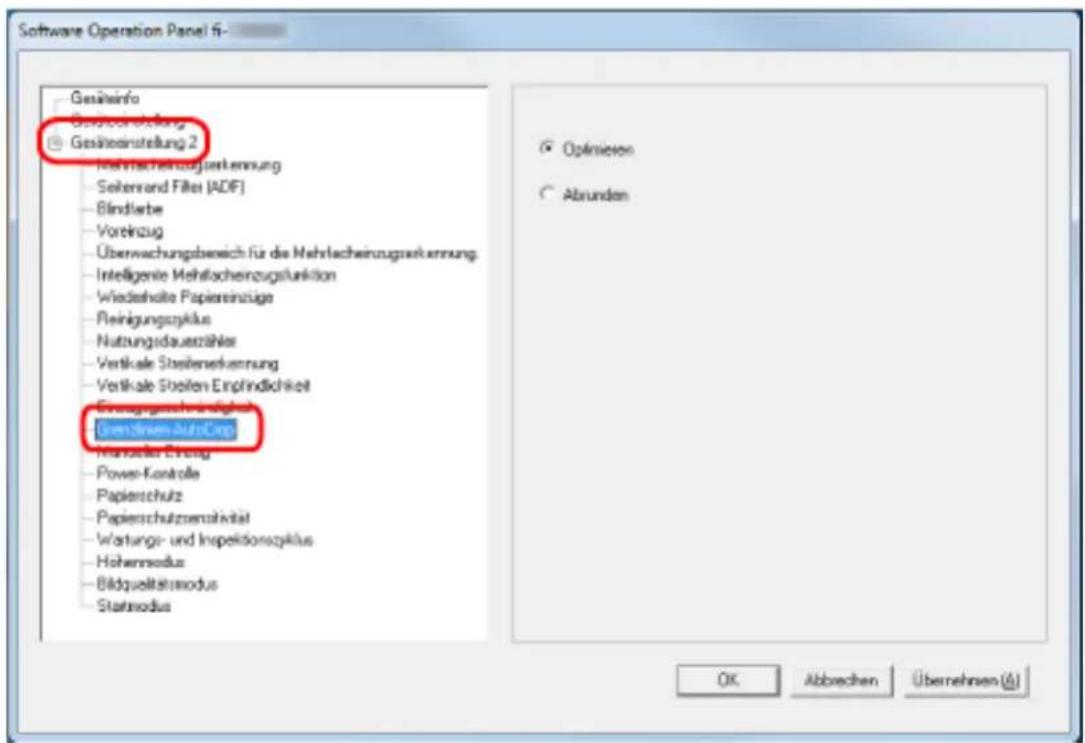
3 Legen Sie fest, ob Sie alle fraktionellen Daten einschließen oder ausschließen möchten.
Wählen Sie [Optimieren], um zu verhindern, dass ein Teil der Informationen fehlt. Die Standardeinstellung ist [Optimieren].
WICHTIG
- Während [Optimieren] den Verlust eines Teils der Informationen verhindern kann, kann ein Schatten nahe der Ränder erscheinen.
- Wenn Sie ein Dokument mit Text an den Kanten scannen, während [Abrunden] ausgewählt ist, fehlt möglicherweise ein Teil der Informationen im Ausgabebild.
- Weitere Informationen zu den Einstellungen der automatischen Papiergrößenerkennung finden Sie in der Scannertreiber-Hilfe.
HINWEIS
Diese Einstellung ist nur für das Scannen von Bildern in Schwarzweiß gültig.
Vermeidung einer Beschädigung von Dokumenten [Papierschutz]
Konfigurieren Sie die Einstellung zur Erkennung von Einzugsfehlern.
Diese Funktion erkennt in den folgenden Fällen Einzugsfehler:
- Wenn der Scanner ein gewelltes Dokument erkennt, das durch einen Einzugsfehler beschädigt wurde
- Wenn der Scanner ein Papierstaugeräusch erkennt
Papierstaus durch Einzugsfehler können wertvolle Dokumente beschädigen oder einreißen.
Die Erkennung eines Einzugsfehlers und das Stoppen des Scans können Schäden an den Dokumenten verhindern.
Diese Funktion ist effektiv, wenn Sie Dokumente scannen, die sich nur schwierig einziehen lassen, wie zum Beispiel dünne Papierdokumente.
1 Starten Sie das Software Operation Panel.
Für weitere Details siehe Starten des Software Operation Panels (Seite 259).
2 Wählen Sie aus der linken Menüauswahl [Geräteeinstellung 2] → [Papierschutz].
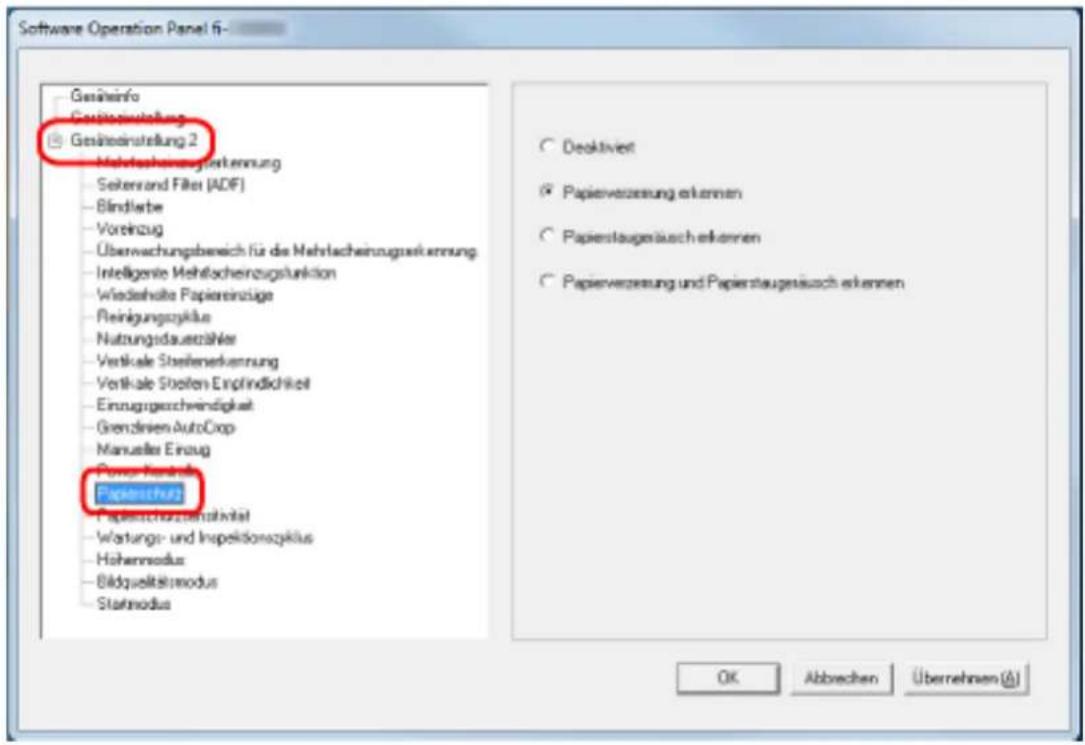
3 Wählen Sie hier die Methode für die Mehrfacheinzugserkennung.
Deaktiviert
Es werden keine Einzugsfehler erkannt.
Papierverzerrung erkennen
Stoppt den Scanvorgang, wenn der Scanner ein gewelltes Dokument erkennt, das durch einen Einzugsfehler beschädigt wurde.
Dies ist die Standardeinstellung.
Papierstaugeräusch erkennen
Stoppt den Scan, wenn der Scanner ein Papierstaugeräusch erkennt.
Papierverzerrung und Papierstaugeräusch erkennen
Stoppt den Scan, wenn der Scanner ein gewelltes Dokument erkennt, dass durch einen Einzugsfehler beschädigt wurde, oder wenn der Scanner ein Papierstaugeräusch erkennt.
WICHTIG
- Beachten Sie, dass die Papierschutz-Funktion verhindern soll, dass die Dokumente beschädigt werden, aber es kann nicht der Schutz aller Dokumente garantiert werden.
- Wenn Sie die Papierschutz-Funktion verwenden, versichern Sie sich, dass die Dokumente mit bündigen Oberkanten eingelegt sind (speziell für einen gemischten Stapel von Dokumenten verschiedener Länge).
Falls die Kanten nicht korrekt ausgerichtet sind, stoppt der Scan möglicherweise, auch wenn die Dokumente korrekt eingezogen wurden.
HINWEIS
- Wenn Sie ein zerknittertes Dokumente scannen, stoppt der Scan möglicherweise, auch wenn das Dokument korrekt eingezogen wurde.
In diesem Fall kann die Papierschutz-Funktion über den Touchscreen nur für das Dokument deaktiviert werden.
Für weitere Details siehe Deaktivieren der Papierschutz-Funktion (Seite 116).
- Wenn die Papierschutz-Funktion den Scan häufig stoppt, lesen Sie unter Der Papierschutz wird häufig ausgelöst (Seite 217) nach.
- Diese Einstellung kann auch im Scannertreiber getroffen werden.
Wenn die Papierschutz-Einstellung beim Scannertreiber aktiviert ist, ist [Papierverzerrung und Papierstaugeräusch erkennen] unabhängig von der Einstellung von Software Operation Panel aktiviert.
- Bei der Papierschutz-Einstellung haben folgende Einstellungen in dieser Reihenfolge Priorität:
- [Papierschutz] im Scannertreiber
- [Papierschutz (Touchscreen-Einstellungen)] im Touchscreen
- [Papierschutz] auf dem Touchscreen oder [Papierschutz] in Software Operation Panel
Festlegen der Empfindlichkeitsstufe für den Papierschutz [Papierschutzempfindlichkeit]
Legen Sie die Stufe der Empfindlichkeit zur Erkennung von Einzugsfehlern fest, wenn die Papierschutz-Funktion aktiviert ist.
Dokumente sind gewellt oder verformt oder Papierstaugeräusche entstehen, wenn Dokumente nicht korrekt eingezogen werden.
Legen Sie die Empfindlichkeitsstufe für die Erkennung von durch Wellen verformten Dokumenten oder Papierstaugeräuschen fest.
1 Starten Sie das Software Operation Panel.
Für weitere Details siehe Starten des Software Operation Panels (Seite 259).
2 Wählen Sie aus der linken Liste [Geräteeinstellung 2] → [Papierschutzsensitivität] aus.
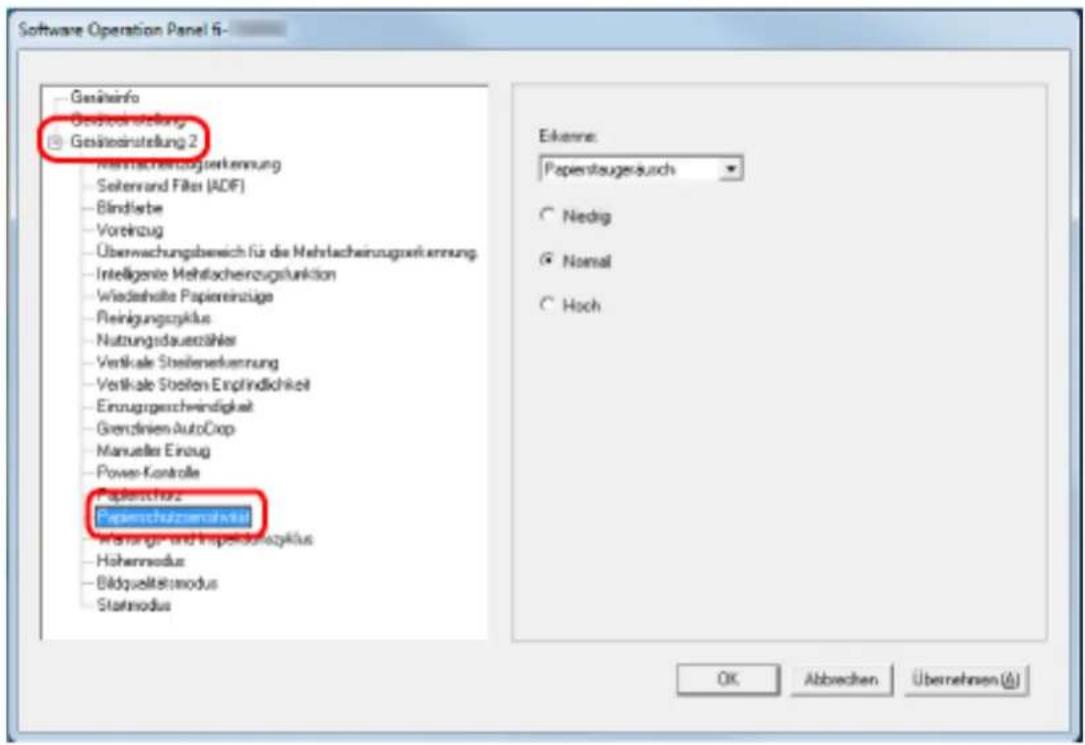
3 Wählen Sie hier die Methode für die Mehrfacheinzugserkennung.
Papierverzerrung erkennen
Diese Option ist verfügbar, wenn [Erkenne] für [Papierschutz] auf [Papierverzerrung erkennen] oder [Papierverzerrung und Papierstaugeräusch erkennen] eingestellt ist.
Papierstaugeräusch erkennen
Diese Option ist verfügbar, wenn [Erkenne] für [Papierschutz] auf [Papierstaugeräusch erkennen] oder [Papierverzerrung und Papierstaugeräusch erkennen] eingestellt ist.
4 Wählen Sie die Empfindlichkeitsstufe aus.
Niedrig
Verringert die Empfindlichkeitsstufe zur Erkennung verformter Dokumente oder Papierstaugeräusche. Legen Sie diese Option nur fest, um durch Wellung stark verformte Dokumente oder laute Papiergeräusche zu erkennen.
Normal
Erkennt verformte Dokumente oder Papierstaugeräusche mit optimaler Empfindlichkeit. Dies ist die Standardeinstellung.
Hoch
Erhöht die Empfindlichkeitsstufe zur Erkennung verformter Dokumente oder Papierstaugeräusche. Legen Sie diese Option fest, um auch durch Wellung leicht verformte Dokumente oder leise Papierstaugeräusche zu erkennen.
HINWEIS
- Um gewellte Dokumente oder Papierstaugeräusche schneller zu erkennen und den Scan zu stoppen, wählen Sie [Hoch].
- Wenn der Scanvorgang häufig aufgrund der Papierschutz-Funktion stoppt, wählen Sie [Niedrig].
- Wenn die Einstellung vorgibt, dass die Touchscreen-Einstellung Priorität hat, erhält die Touchscreen-Einstellung gegenüber der Einstellung des Software Operation Panel Priorität.
Scannen in großen Höhen [Höhenmodus]
Aktivieren Sie diesen Modus, um den Scanner in einer Höhe von 2000 m oder höher zu verwenden.
Der niedrige atmosphärischen Druck in großen Höhen kann die Genauigkeit der Erkennung sich überlappender Dokumente durch den Ultraschallsensor verringern.
Die Aktivierung der Einstellung [Aktivieren] für Höhenmodus verbessert die Genauigkeit zur Erkennung sich überlappender Dokumente.
1 Starten Sie das Software Operation Panel.
Für weitere Details siehe Starten des Software Operation Panels (Seite 259).
2 Wählen Sie aus der linken Liste [Geräteeinstellung 2] → [Höhenmodus] aus.
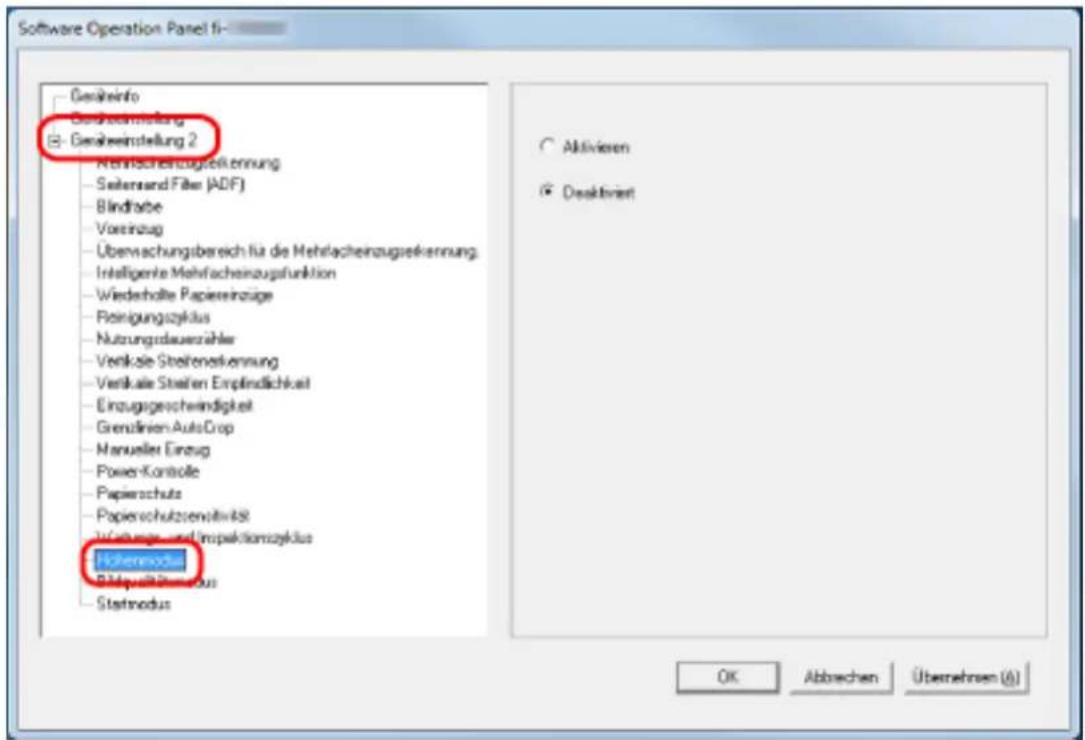
3 Wählen Sie [Aktivieren], um den Scanner in großer Höhe zu verwenden.
Die Standardeinstellung ist [Deaktivieren].
Festlegen der Bildqualität für das Scannen [Bildqualitätsmodus]
Stellen Sie den Bildqualitätsmodus ein, um eine Bildqualität ähnlich der Bildqualität für das Scannen mit fi-6130Z zu erhalten.
1 Starten Sie das Software Operation Panel.
Für weitere Details siehe Starten des Software Operation Panels (Seite 259).
2 Wählen Sie aus der linken Liste [Geräteeinstellung 2] → [Bildqualitätsmodus] aus.
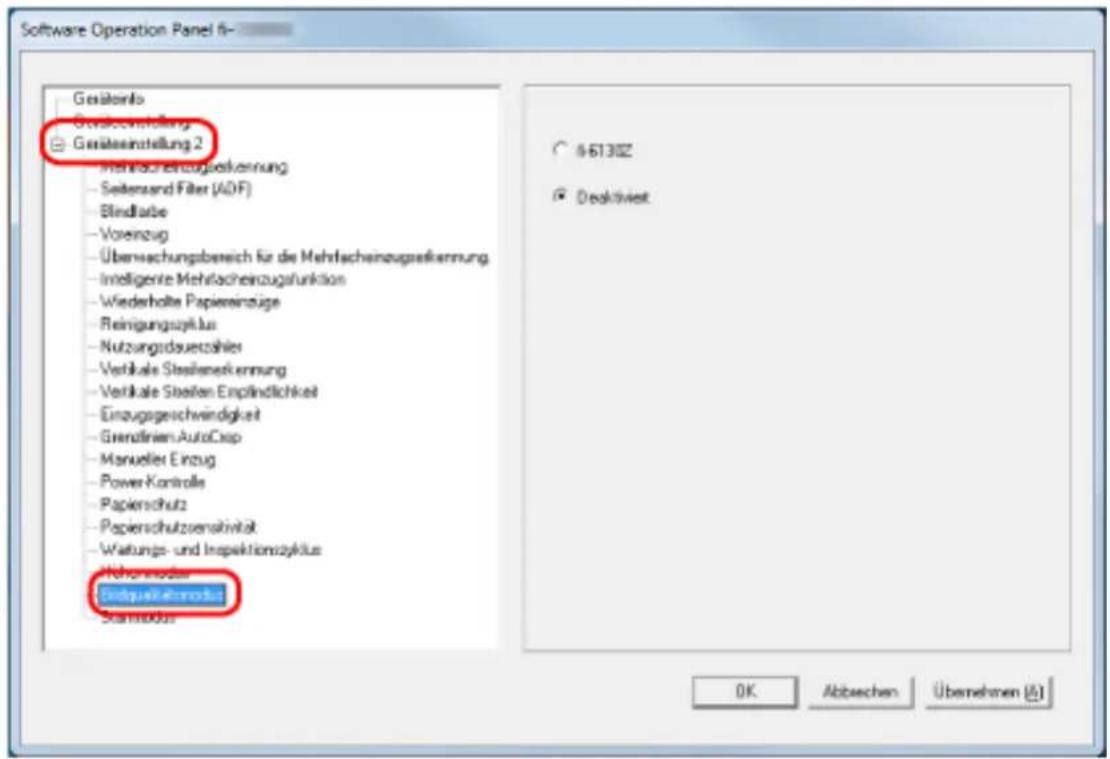
3 Wählen Sie aus, ob Sie eine Bildqualität ähnlich der Bildqualität für das Scannen mit fi-6130Z erhalten möchten.
Die Standardeinstellung ist [Deaktivieren].
Einstellungen in Bezug auf die Erkennung für sich überlappende Dokumente (Mehrfacheinzugserkennung)
Festlegen einer Methode zur Erkennung sich überlappender Dokumente [Mehrfacheinzugserkennung]
Wenn sich zwei oder mehr Blätter überlappen und gleichzeitig eingezogen werden, ist dies ein Fehler, der als Mehrfacheinzug bezeichnet wird.
Konfigurieren Sie die Einstellungen, um sich überlappende Dokumente während eines Scanvorgangs zu erkennen. Sich überlappende Dokumente werden mit dem Ultraschallsensor oder entsprechend des Längenunterschieds der Dokumente erkannt.
Wenn sich überlappende Dokumente erkannt werden, wird eine Fehlermeldung im Touchscreen angezeigt und der Scanvorgang stoppt. Wenn Dokumente sich innerhalb von 30 mm aber der Vorderkante überlappen, werden sie nicht als sich überlappend erkannt.
1 Starten Sie das Software Operation Panel.
Für weitere Details siehe Starten des Software Operation Panels (Seite 259).
2 Wählen Sie aus der linken Liste [Geräteeinstellung 2] → [Mehrfacheinzugserkennung] aus.
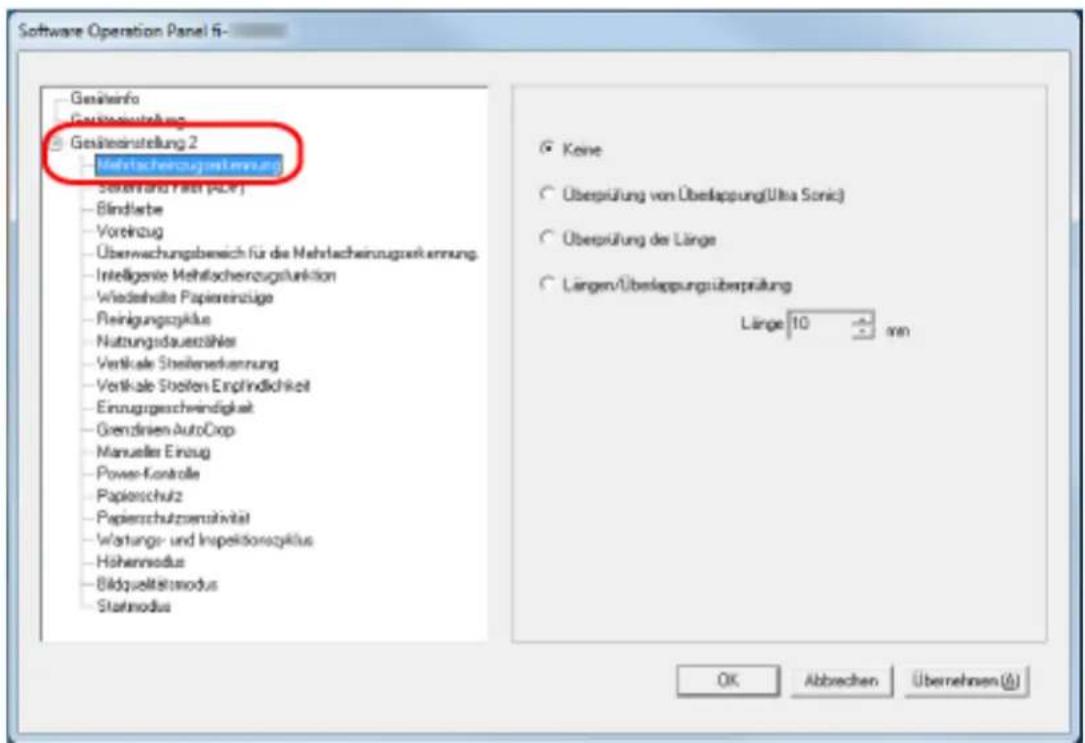
3 Wählen Sie hier die Methode für die Mehrfacheinzugserkennung.
Keine
Sich überlappende Dokumente werden nicht erkannt. Dies ist die Standardeinstellung.
Überprüfung von Überlappung (Ultra Sonic)
Erkennt sich überlappende Dokumente mit dem Ultraschallsensor.
Wurde dies ausgewählt, stehen zwei Optionen zur Verfügung:
- Legen Sie einen Bereich fest, um sich überlappende Dokumente anhand der Länge ab der Vorderkante des Dokuments in Einzugsrichtung zu erkennen.
Für weitere Details siehe Festlegen des Bereichs zur Erkennung sich überlappender Dokumente [Überwachungsbereich für die Mehrfacheinzugserkennung.] (Seite 305).
- Wenn ein Stück Papier an einem Dokument befestigt ist, können Länge und Position des Papiers gespeichert werden und das Überlappen der Dokumente kann ignoriert werden.
Für weitere Details siehe Konfigurieren der Nichterkennung bestimmter Überlappungsmuster (Seite 113).
Überprüfung der Länge
Erkennt sich überlappende Dokumente anhand des Längenunterschieds.
Wählen Sie diese Option, um Dokumente mit der gleichen Länge zu scannen.
Bitte beachten Sie, dass sich überlappende Dokumente nicht akkurat erkannt werden können, wenn Sie einen gemischten Stapel (Blätter in verschiedenen Längen) scannen.
Überprüfung von Überlappung und Länge
Erkennt sich überlappende Dokumente anhand einer Kombination von [Überprüfung von Überlappung (Ultra Sonic)] und [Überprüfung der Länge].
Wurde dies ausgewählt, stehen zwei Optionen zur Verfügung:
- Legen Sie einen Bereich fest, um sich überlappende Dokumente anhand der Länge ab der Vorderkante des Dokuments in Einzugsrichtung zu erkennen.
Für weitere Details siehe Festlegen des Bereichs zur Erkennung sich überlappender Dokumente [Überwachungsbereich für die Mehrfacheinzugserkennung.] (Seite 305).
- Wenn ein Stück Papier an einem Dokument befestigt ist, können Länge und Position des Papiers gespeichert werden und das Überlappen der Dokumente kann ignoriert werden.
Für weitere Details siehe Konfigurieren der Nichterkennung bestimmter Überlappungsmuster (Seite 113).
Bitte beachten Sie, dass sich überlappende Dokumente nicht akkurat erkannt werden können, wenn Sie einen gemischten Stapel (Blätter in verschiedenen Längen) scannen.
Länge
Legen Sie den Längenunterschied für Dokumente fest, der als sich überlappende Dokumente erkannt werden soll.
Sich überlappende Dokumente werden erkannt, wenn der Längenunterschied der Dokumente größer als der festgelegte Wert ist.
Legen Sie diese Option fest, wenn [Überprüfung der Länge] oder [Überprüfung von Überlappung und Länge] ausgewählt ist.
Jede Länge unter dem angegebenen Wert wird als leichter Fehler toleriert und nicht als sich überlappende Dokumente erkannt.
Wählen Sie unter 10/15/20 mm. Die Standardeinstellung ist "10".
WICHTIG
- Um Dokumente mit unterschiedlichen Längen zu scannen, wählen Sie [Überprüfung von Überlappung (Ultra Sonic)] aus.
- Wenn ein Anhang, wie z. B. ein Klebezettel, eine Quittung oder ein Foto, an das Dokument angeheftet ist, kann der angeheftete Teil des Dokuments als Überlappung der Dokument erkannt werden, wenn [Überprüfung von Überlappung (Ultra Sonic)] ausgewählt ist. Wählen Sie in diesem Fall [Überprüfung der Länge].
Andernfalls können Sie sich überlappende Dokumente durch das Festlegen des Bereichs auf dem Dokument erkennen lassen, der keinen Bereich enthält, an dem Papier anhaftet, um die Überlappung von Dokumenten für diesen Bereich zu ignorieren.
HINWEIS
- Diese Einstellung kann auch im Scannertreiber getroffen werden.
Bitte beachten Sie, dass den Einstellungen des Scannertreibers Priorität eingeräumt wird. - Wenn die Trägerblatt-Einstellung beim Scannertreiber aktiviert ist, zeigt der Touchscreen die Fehlermeldung nicht an. Der Scannertreiber zeigt sie an.
Festlegen des Bereichs zur Erkennung sich überlappender Dokumente [Überwachungsbereich für die Mehrfacheinzugserkennung.]
Legen Sie einen Bereich zur Erkennung sich überlappender Dokumente fest.
Legen Sie diese Option fest, wenn [Überprüfung von Überlappung(Ultra Sonic)] oder [Überprüfung von Überlappung und Länge] für [Mehrfacheinzugserkennung] ausgewählt ist.
1 Starten Sie das Software Operation Panel.
Für weitere Details siehe Starten des Software Operation Panels (Seite 259).
2 Wählen Sie aus der linken Liste [Geräteeinstellung 2] → [Überwachungsbereich für die Mehrfacheinzugserkennung] aus.
Markieren Sie das Kontrollkästchen [Ausgewählte Spanne] des Fensters.
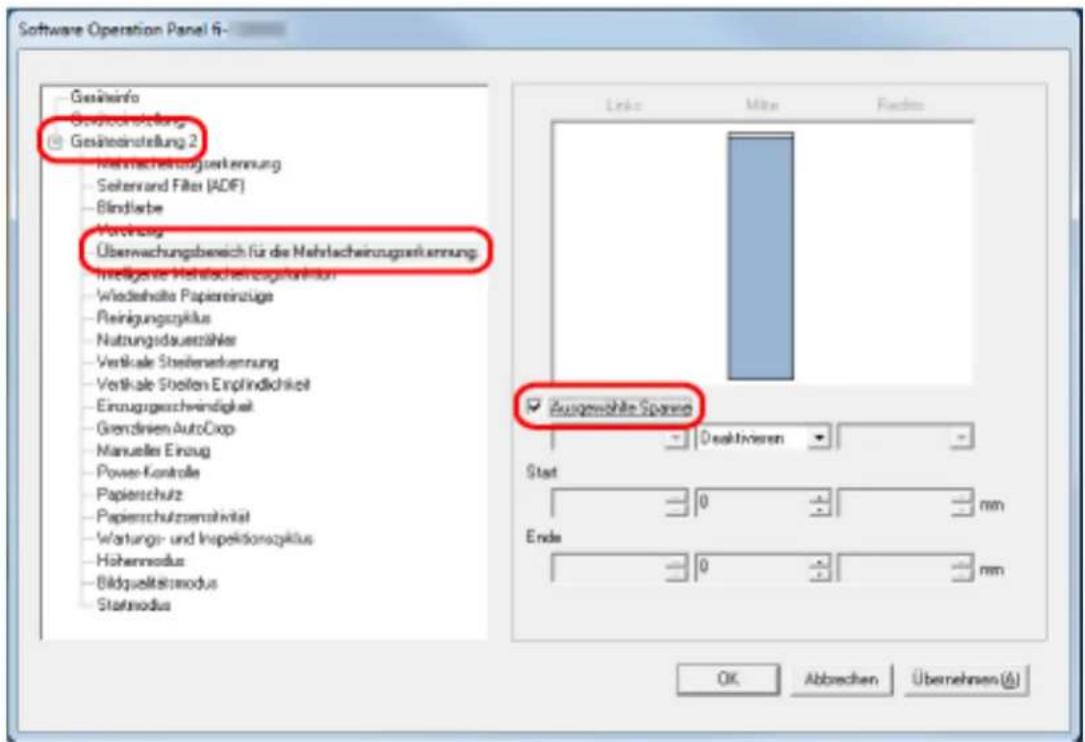
3 Bestimmen Sie den Erkennungsbereich.
[Ausgewählte Spanne] Kontrollkästchen
Aktivieren Sie das Kontrollkästchen zur Bestimmung des Erkennungsumfangs (angezeigt in hellrosa) in der folgenden Abbildung.
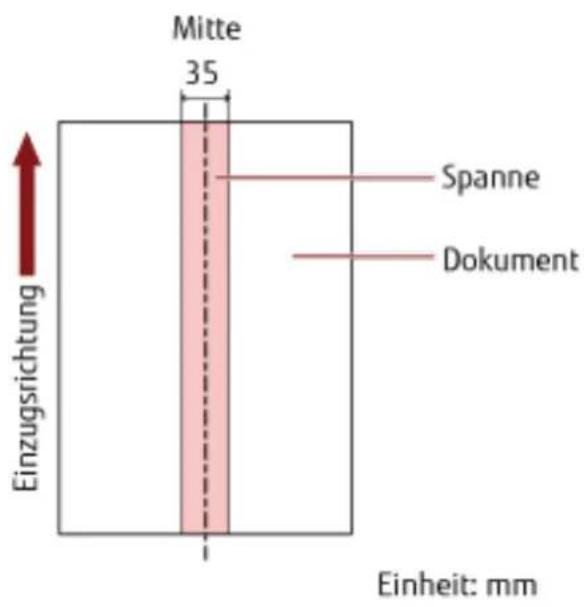
Das Kontrollkästchen ist in den Standardeinstellungen deaktiviert.
Durch Deaktivieren des Kontrollkästchens werden die Start- und die Endposition auf "0" gesetzt und sich überlappende Dokumente werden für das ganze Dokument erkannt.
Die oben genannte Kondition trifft zu wenn das Dokument in der Mitte der Breite der Einzugsrollen eingelegt wurde.
Wenn Dokumente sich innerhalb von 30 mm aber der Vorderkante überlappen, werden sie nicht als sich überlappend erkannt.
Deaktivieren (Mitte)
Diese Option kann ausgewählt werden, wenn das Kontrollkästchen [Ausgewählte Spanne] ausgewählt ist.
Sich überlappende Dokumente werden nicht innerhalb des angegebenen Bereichs erkannt.
Dies ist die Standardeinstellung.
Aktivieren (Mitte)
Diese Option kann ausgewählt werden, wenn das Kontrollkästchen [Ausgewählte Spanne] ausgewählt ist.
Sich überlappende Dokumente werden innerhalb des angegebenen Bereichs erkannt.
Start (Mitte)
Legen Sie die Startposition des Erkennungsbereichs anhand der Länge von der Vorderkante des Dokuments in Einzugsrichtung fest.
Einstellungsspanne: 0 bis 510 mm, in 2-mm-Schritten, Start < Ende
Die Standardeinstellung ist "0".
Ende (Mitte)
Legen Sie die Endposition des Erkennungsbereichs anhand der Länge fest, gemessen ab der Vorderkante des Dokuments in Einzugsrichtung.
Einstellungsspanne: 0 bis 510 mm (in 2 mm Schritten), Start < Ende
Die Standardeinstellung ist "0".
HINWEIS
- Wenn die Start- und Endpositionen beide "0" sind, werden sich überlappende Dokumente für das ganze Dokument erkannt, unabhängig von der Einstellung für [Ausgewählte Spanne].
- Um die Erkennung sich überlappender Dokumente für das gesamte Dokument zu deaktivieren, wählen Sie [Deaktivieren] für [Ausgewählte Spanne], setzen Sie die Startposition auf "0" und die Endposition auf die gleiche oder eine größere Länge als die des Dokuments.
- Wenn die Startposition auf eine Länge festgelegt ist, die länger als die Dokumentlänge ist, werden sich überlappende Dokumente für das ganze Dokument erkannt, wenn [Deaktivieren] für [Ausgewählte Spanne] ausgewählt ist. Sich überlappende Dokument werden an keiner Stelle des Dokuments erkannt, wenn [Aktivieren] für [Ausgewählte Spanne] ausgewählt ist.
- Für die Erkennung sich überlappender Dokumente sollte der Erkennungsbereich in der Länge mindestens 5 mm betragen.
Setzen Sie die Einstellungen so, dass die Endposition abzüglich der Startposition 6 mm oder mehr beträgt. - Die Start- und Endpositionen können auch anhand der folgenden Methoden festgelegt werden:
-Zeichnen Sie im Fenster zum Festlegen des Erkennungsbereichs ein Quadrat, indem Sie den Mauszeiger ziehen.
-Ziehen Sie im Fenster zum Festlegen des Erkennungsbereichs die Ziehpunkte, die Start- und Endposition anzeigen. - Beispiele für die Einstellungen des Bereichs zur Überlappungserkennung finden Sie unter Beispiele für die Einstellungen des Bereichs zur Erkennung der Überlappung von Dokumenten (Seite 308).
■ Beispiele für die Einstellungen des Bereichs zur Erkennung der Überlappung von Dokumenten
Beispiel 1
Die Einstellungsdetails sind wie folgt.
Erkennungsbereich: Legen Sie den aktivierten Bereich fest, Start: 50 mm, Ende: 200 mm
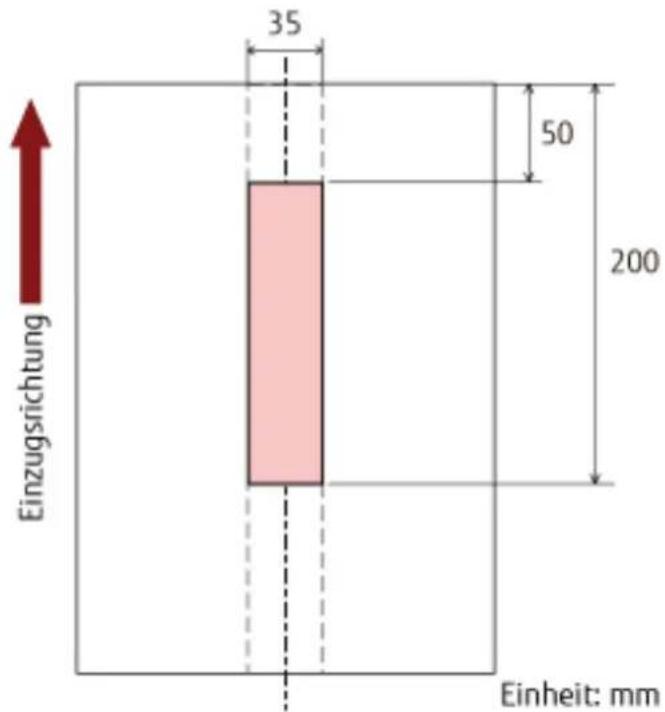
other
| Einheit (mm) | Value | | ------------ | ----- | | Top | 35 | | Middle | 50 | | Bottom | 200 |Überlappende Dokumente werden nur innerhalb des hellrosa Bereichs erkannt.
Beispiel 2
Die Einstellungsdetails sind wie folgt.
Erkennungsbereich: Legen Sie den deaktivierten Bereich fest, Start: 0 mm, Ende: 300 mm
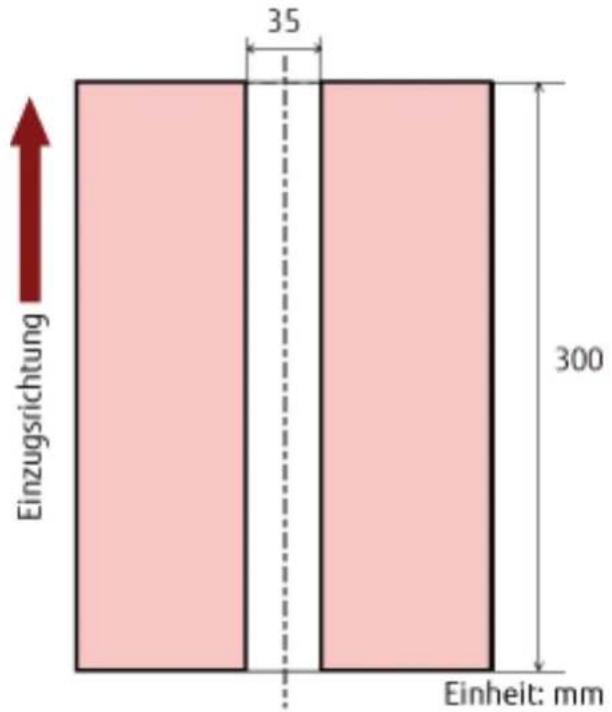
Überlappende Dokumente werden nur innerhalb des hellrosa Bereichs erkannt.
Beispiel 3 (schlechtes Beispiel)
Die Einstellungsdetails sind wie folgt.
Erkennungsbereich: Legen Sie den aktivierten Bereich fest, Start: 100 mm, Ende: 102 mm
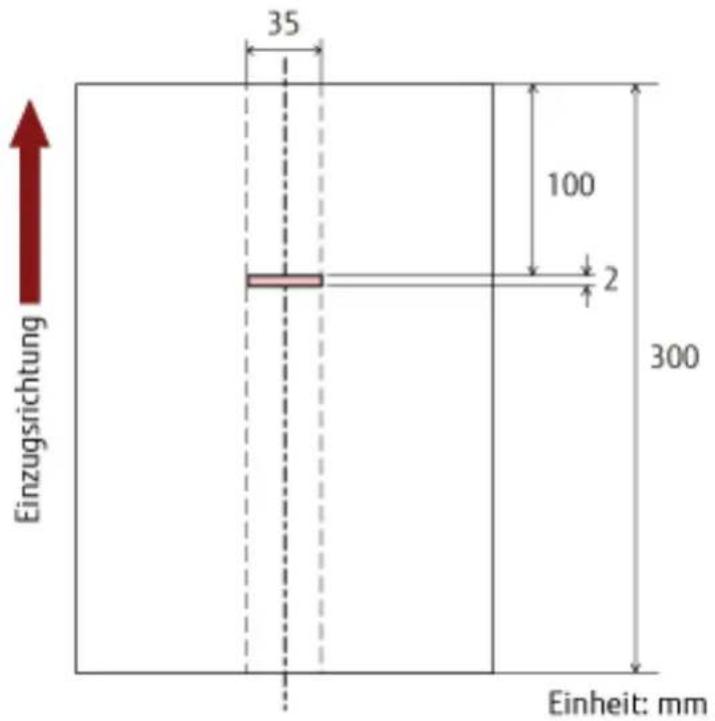
other
| Einheit (mm) | Value | | ------------ | ----- | | Left Segment | 35 | | Center | 100 | | Right Segment | 300 | | Bottom Segment| 2 |Da der Erkennungsbereich (Länge) kleiner ist als 5 mm, können sich überlappende Dokumente nicht korrekt erkannt werden.
Festlegen des Ignorierens bestimmter Überlappungsmuster [Intelligente Mehrfacheinzugsfunktion]
Konfigurieren Sie die Einstellung so, dass bestimmte Muster sich überlappender Dokumente automatisch ignoriert werden, wenn die Einstellung zur Erkennung sich überlappender Dokumente aktiviert ist. Beachten Sie, dass hierfür zuerst [Überprüfung von Überlappung (Ultra Sonic)] oder [Überprüfung von Überlappung und Länge] im Scannertreiber und Festlegen einer Methode zur Erkennung sich überlappender Dokumente [Mehrfacheinzugserkennung] (Seite 302) im Software Operation Panel festgelegt werden müssen, bevor diese Option festgelegt werden kann.
1 Starten Sie das Software Operation Panel.
Für weitere Details siehe Starten des Software Operation Panels (Seite 259).
2 Wählen Sie aus der linken Liste [Geräteeinstellung 2] → [Intelligente Mehrfacheinzugsfunktion] aus.
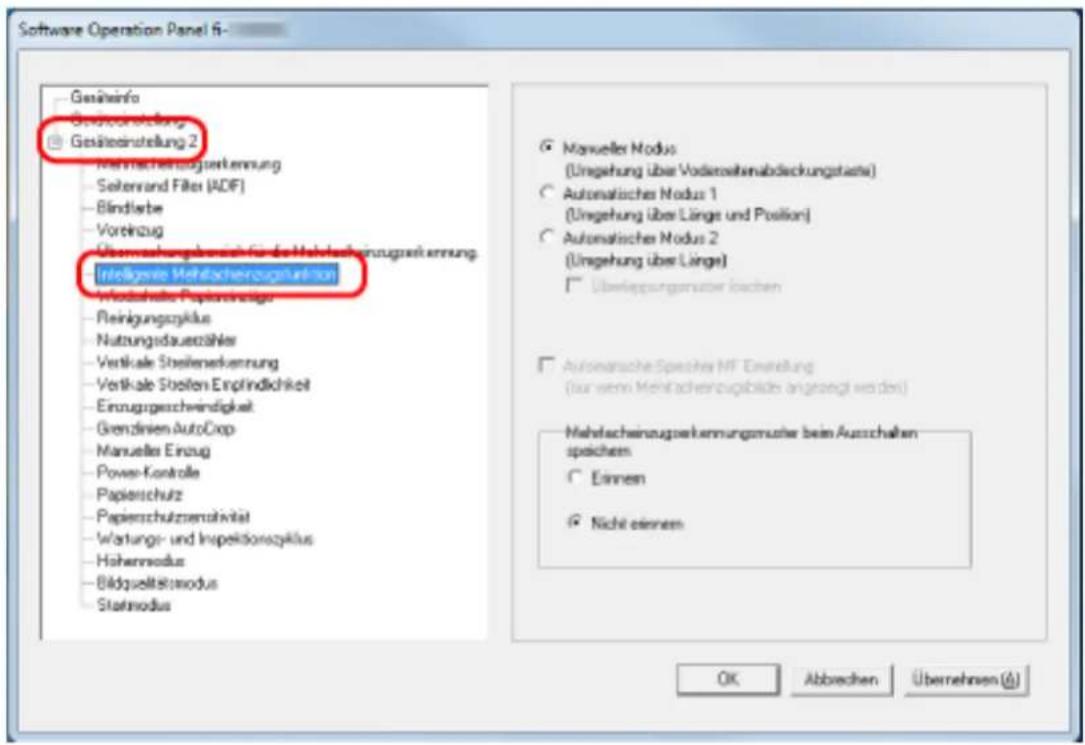
3 Legen Sie einen Betriebsmodus fest.
Manueller Modus
Legen Sie fest, ob sich überlappende Dokumente erkannt werden, wenn Dokument erneut gescannt werden, die als sich überlappende Dokumente erkannt wurden.
Die Größe und Position des angehefteten Papiers werden nicht gespeichert.
Dies ist die Standardeinstellung.
Automatischer Modus 1
Legen Sie fest, ob die Länge und Position eines Stücks Papier, das an einem Dokument anhaftet und als sich überlappende Dokumente erkannt wurde, als Überlappungsmuster gespeichert wird.
Wenn das Überlappungsmuster gespeichert wird, werden Dokument mit dem gleichen
Überlappungsmuster ab dem nächsten Scan nicht als sich überlappende Dokumente erkannt.
HINWEIS
Acht der aktuellsten Überlappungsmuster können gespeichert werden, wenn [Erinnern] unter [Mehrfacheinzugserkennungsmuster beim Ausschalten speichern] aktiviert ist.
Automatischer Modus 2
Legen Sie fest, ob die Länge des längsten Stücks Papier, das an einem Dokument anhaftet und als sich überlappende Dokumente erkannt wurde, als Überlappungsmuster gespeichert wird.
Wenn das Überlappungsmuster gespeichert wird, wird ein Dokument mit einem Stück Papier der gleichen Länge oder kürzer ab dem nächsten Scan nicht als sich überlappende Dokumente erkannt.
HINWEIS
- Wenn Sie das Kontrollkästchen [Überlappungsmuster löschen] aktivieren, werden die im automatischen Modus gespeicherten Überlappungsmuster gelöscht.
Sie können Überlappungsmuster löschen, die nicht gespeichert werden sollten, aber gehen Sie bei diesem Schritt vorsichtig vor, da alle gespeichert Muster gelöscht werden.
Das Kontrollkästchen ist in den Standardeinstellungen deaktiviert.
- Wenn Sie das Kontrollkästchen [Automatische-Speicher MF Einstellung (nur wenn Mehrfacheinzugsbilder angezeigt werden)] aktivieren, können Sie Überlappungsmuster in dem Fenster aufzeichnen, um Bilder für Dokumente zu prüfen, die als sich überlappende Dokumente erkannt wurden.
Das Kontrollkästchen ist in den Standardeinstellungen deaktiviert.
- In [Mehrfacheinzugserkennungsmuster beim Ausschalten speichern] können Sie wählen, ob die Überlappungsmuster beim Ausschalten gespeichert werden sollen.
Wenn [Erinnern] festgelegt ist, können die letzten acht Überlappungsmuster nach dem nächsten Einschalten des Scanners wieder verwendet werden.
Die Standardeinstellung ist [Nicht erinnern].
- Wenn die Einstellung zur Verwendung des Trägerblatts im Scannertreiber aktiviert ist, ist [Intelligente Mehrfacheinzugsfunktion] deaktiviert.
Zeitüberschreitungseinstellungen
Wartezeit im manuellen Einzug [Manueller Einzug]
Konfigurieren Sie die Einstellungen, wenn ein Blatt nach dem anderen eingelegt und gescannt wird.
Wenn Sie Blatt für Blatt manuell scannen, können Sie die Wartezeit (Intervall) für das Einlegen des nächsten Dokuments in den ADF-Papierschacht (Einzug) spezifizieren. Dies ermöglicht ein fortlaufendes Scannen solange Sie ein Dokument innerhalb der bestimmten Zeit einlegen.
Wenn die festgelegte Zeit überschritten wird, wird der Scan automatisch beendet.
1 Starten Sie das Software Operation Panel.
Für weitere Details siehe Starten des Software Operation Panels (Seite 259).
2 Wählen Sie aus der linken Liste [Geräteeinstellung 2] → [Manueller Einzug] aus.
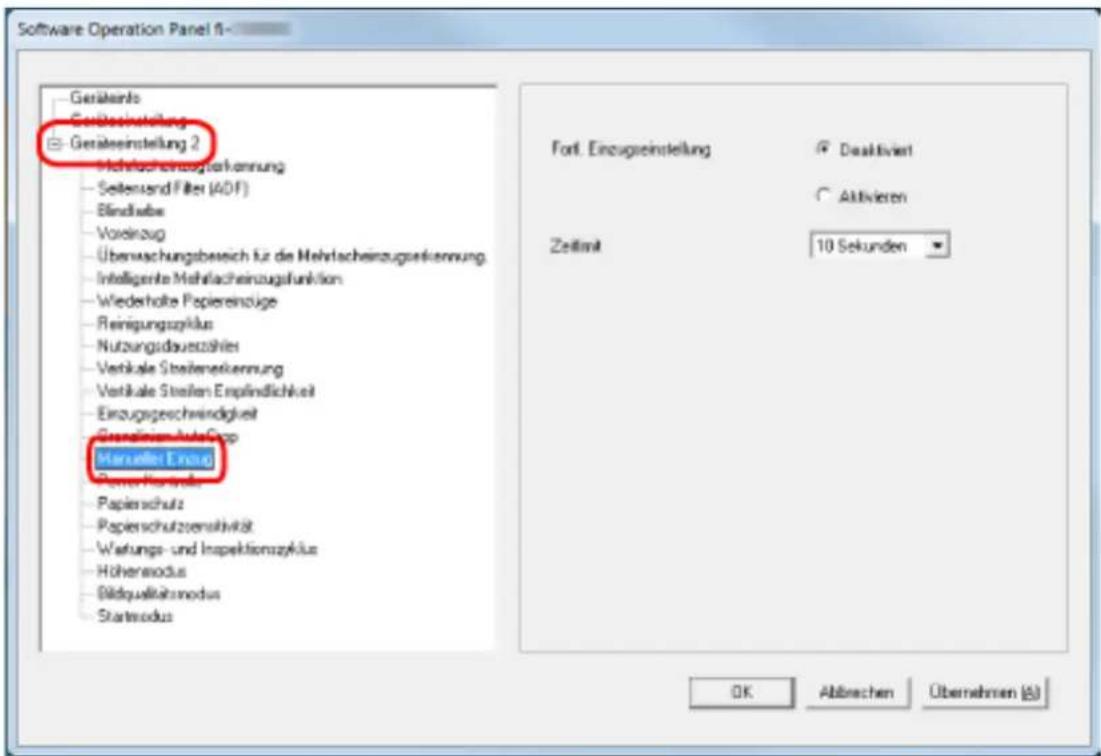
3 Legen Sie [Zeitlimit] fest.
Legen Sie für [Zeitlimit] die Zeitspanne fest, bis zu der der Scanner bestätigt, dass keine Dokumente in den ADF-Papierschacht (Einzug) eingelegt sind (das Intervall zwischen dem letzten Scan und der Erkennung, ob das nächste Dokument eingelegt ist).
Die Standardeinstellung ist "10 Sekunden".
- Wenn Sie mehr als ein Dokument in Folge manuell scannen
-
Wählen Sie die Option [Aktivieren] für [Fortl. Einzugseinstellung] aus.
-
Wählen Sie die Zeit unter [Zeitlimit].
- Um ein auf der Hälfte gefaltetes Dokument, einen Umschlag oder Transferpapier mit mehreren Lagen einzeln manuell zu scannen
- Schieben Sie den Einzugsmodus-Schalter nach links und wechseln Sie in den manuellen Einzelmodus.
- Wählen Sie die Zeit unter [Zeitlimit].
HINWEIS
- Wenn [Aktivieren] für [Fortl. Einzugseinstellung] ausgewählt ist, wartet der Scanner für das festgelegte Zeitlimit darauf, dass Dokumente eingelegt werden, auch wenn Sie das Scannen starten, ohne dass dabei ein Dokument in den ADF-Papierschacht (Einzug) eingelegt ist.
- Wenn der Einzugsmodus-Schalter auf den manuellen Einzugsmodus eingestellt ist, wartet der Scanner darauf, dass Dokumente eingelegt werden, bis das festgelegte Zeitlimit verstrichen ist, unabhängig von der Einstellung für [Fortl. Einzugseinstellung].
Einstellen der Wartezeit bis zum Übergang in den Energiesparmodus [Energiesparmodus]
Legen Sie die Wartezeit bis zum Eintritt des Scanners in den Energiesparmodus fest.
1 Starten Sie das Software Operation Panel.
Für weitere Details siehe Starten des Software Operation Panels (Seite 259).
2 Wählen Sie aus der linken Liste [Geräteeinstellung] aus.
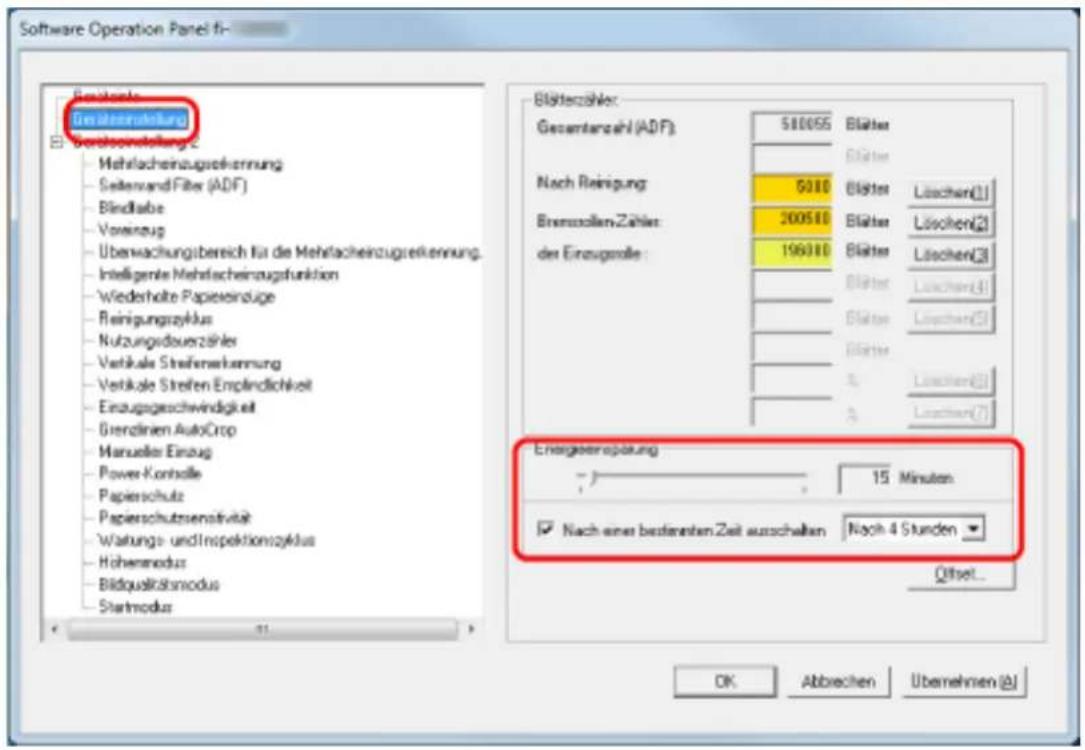
3 Verwenden sie den Regler um die Wartezeit vor Eingabe des Energieeinsparungsmodus zu spezifizieren.
Ein Wert von 5 bis 115 Minuten kann in Schritten von 5 Minuten eingegeben werden.
Die Standardeinstellung ist "15" Minuten.
HINWEIS
Wählen des [Nach einer bestimmten Zeit ausschalten] Kontrollkästchen, um die automatische
Ausschaltfunktion des Scanners nach einer bestimmten Zeit in Kraft treten zu lassen, wenn dieser für eine bestimmte Zeit nicht verwendet wurde.
Das Kontrollkästchen ist in den Standardeinstellungen aktiviert.
Bestimmen Sie die Zeitüberschreitungsfunktion für die automatische Ausschaltfunktion des Scanners mit [Nach 1 Stunde]/[Nach 2 Stunden]]/[Nach 3 Stunden]]/[Nach 4 Stunden].
Die Standardeinstellung ist "4 Stunden".
Wenn eine der folgenden Optionen ausgewählt ist, wird der Scanner nicht ausgeschaltet, auch wenn die festgelegte Zeit für das automatische Herunterfahren verstrichen ist.
• [Schnell] ist für [Startmodus] ausgewählt
• [Power-Taste deaktivieren] ist für [Strom-SW-Kontrolle] ausgewählt
Einstellungen in Bezug auf das Ein-/Ausschalten und Starten des Scanners
Methoden für das Ein- und Ausschalten des Scanners [Strom-SW-Kontrolle]
Bestimmen Sie, ob der Scanner durch Betätigen der [Power] Taste am Scanner ein-/ausgeschaltet werden soll.
1 Starten Sie das Software Operation Panel.
Für weitere Details siehe Starten des Software Operation Panels (Seite 259).
2 Wählen Sie aus der linken Liste [Geräteeinstellung 2] → [Strom-SW-Kontrolle] aus.
![Software Operation Panel fi- Gesäureinfo Gesäureinstellung Gesäureinstellung 2 - Mehrscheinzugsinkennung - Seherrand Filter (ADF) - Blindfarbe - Vorrzeug - Überwachungsbereich für die Mehrscheinzugsinkennung. - Intelligente Mehrscheinzugsfunktion - Wiedeshalte Papiereinzuge - Reinigungszyklus - Nutrungsduuszahler - Verikale Steilenkennung - Verikale Steilen Empfindlichkeit - Einzugsgeschwindigkeit - Grenänien AutoCrop Power Kontrolle Papiereinfluss - Papierschulzenaktivität - Wartungs- und Impaktionszyklus - Höhenmodus - Bildqualitätmodus - Statmodus Power Taste aktivieren [Verkusgrundeinstellung] Power Taste deaktivieren USB-Stromversorgung aktivieren OK Abbrachen Übernehmen (A)](/content/2026/05/910290/images/52857ad9f917195a7aa25b2db2aec5f87b3f81f80e477f944433bf023ad26998.jpg)
3 Wählen Sie eine der folgenden Optionen:
Power-Taste aktivieren
Die [Power] Taste auf dem Scanner wird verwendet, um den Scanner ein-/auszuschalten.
Dies ist die Standardeinstellung.
Power-Taste deaktivieren
Wählen Sie diese Option, um eine Mehrfachsteckerleiste für die Stromversorgung von Peripheriegeräten, wie z. B. einem Scanner, in Einklang mit der Stromversorgung des Computers zu verwenden.
Die [Power] Taste auf dem Scanner wird nicht verwendet, um den Scanner ein-/auszuschalten.
USB-Stromversorgung aktivieren
Diese Option kann ausgewählt werden, wenn der Scanner und Computer über ein USB-Kabel verbunden sind.
Neben der [Power] Taste am Scanner kann durch das Ein-/Ausschalten des Computers gleichzeitig der Scanner ein-/ausgeschaltet werden.
Durch das Anschließen/Trennen eines USB-Kabels kann der Scanner ein-/ausgeschaltet werden.
WICHTIG
Einige Computer- und USB-Hubmodelle versorgen den USB-Bus auch nach dem Ausschalten des Computers weiterhin mit Strom.
Sollte dies der Fall sein, kann [USB-Stromversorgung aktivieren] eventuell nicht korrekt ausgeführt werden.
Startmodus-Einstellung für den Scanner [Startmodus]
Legen Sie einen Startmodus für den Scanner fest.
1 Starten Sie das Software Operation Panel.
Für weitere Details siehe Starten des Software Operation Panels (Seite 259).
2 Wählen Sie aus der linken Liste [Geräteeinstellung 2] → [Startmodus] aus.
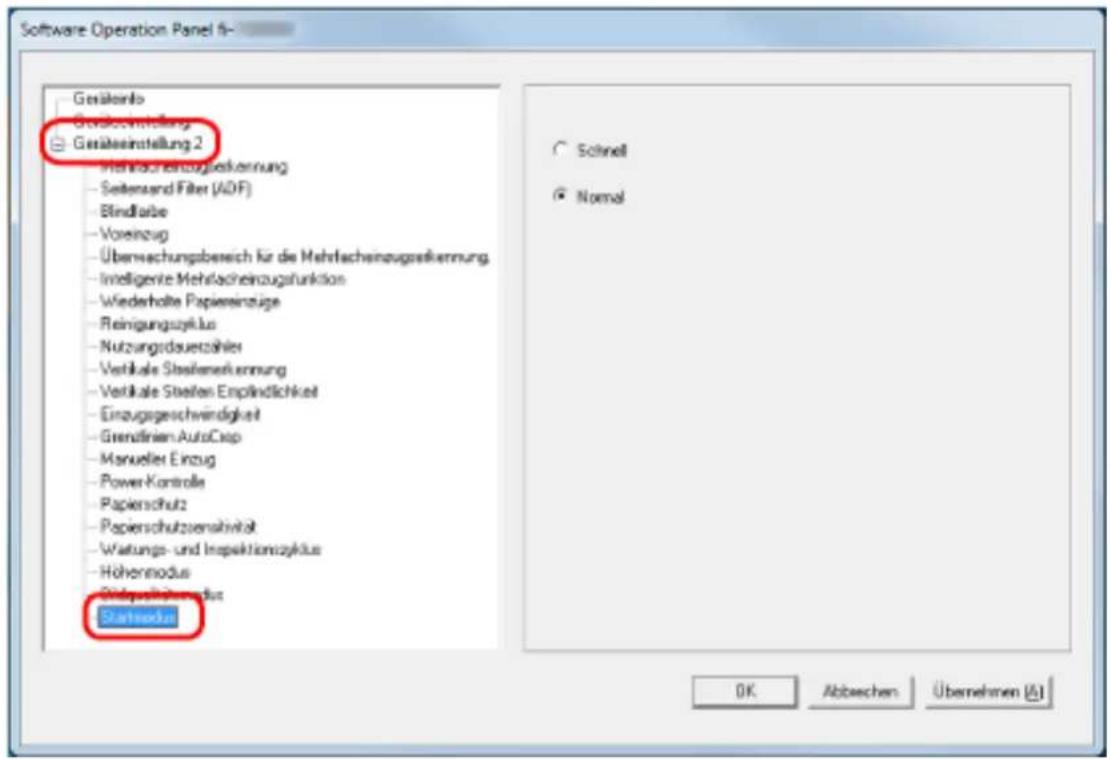
3 Wählen Sie einen Startmodus für den Scanner aus.
Schnell
Der Scanner wechselt in den Energiesparmodus, indem die [Power] Taste 2 Sekunden lang oder länger gedrückt wird.
Der Scanner kann sofort einen Scan durchführen, wenn er aus dem Energiesparmodus reaktiviert wird.
Normal
Der Scanner wechselt in den Energiesparmodus, indem die [Power] Taste 2 Sekunden lang oder länger gedrückt wird.
Dies ist die Standardeinstellung.
WICHTIG
Wenn Sie [Schnell] wählen, wird der Scanner unabhängig von der Einstellung für [Nach einer bestimmten Zeit ausschalten] in [Energieeinsparung] nicht ausgeschaltet.
Scanner bezogene Wartungseinstellungen
Erkennen vertikaler Linien [Vertikale Streifenerkennung]
Sie können die Einstellungen für die Erkennung von Verschmutzungen auf dem Glas konfigurieren.
Senkrechte Streifen können auf den Bildern erscheinen, wenn das Glas verschmutzt ist.
Wenn [Aktivieren] für die Einstellung Vertikale Streifenerkennung ausgewählt ist, zeigt der Touchscreen eine
![RICOH fi-7300NX - Erkennen vertikaler Linien [Vertikale Streifenerkennung] - 1](/content/2026/05/910290/images/d7fdae8fab9182cd146ed099d203fe777fe38a10d19786d2517efca9817fc2a3.jpg)
Benachrichtigung unter an, wenn Sie eine [Glas reinigen!] -Meldung erhalten. Wenn Sie eine Meldung erhalten, reinigen Sie das Glas, um zu verhindern, dass vertikale Streifen auf den Bildern erscheinen.
1 Starten Sie das Software Operation Panel.
Für weitere Details siehe Starten des Software Operation Panels (Seite 259).
2 Wählen Sie aus der linken Liste [Geräteeinstellung 2] → [Vertikale Streifenerkennung] aus.
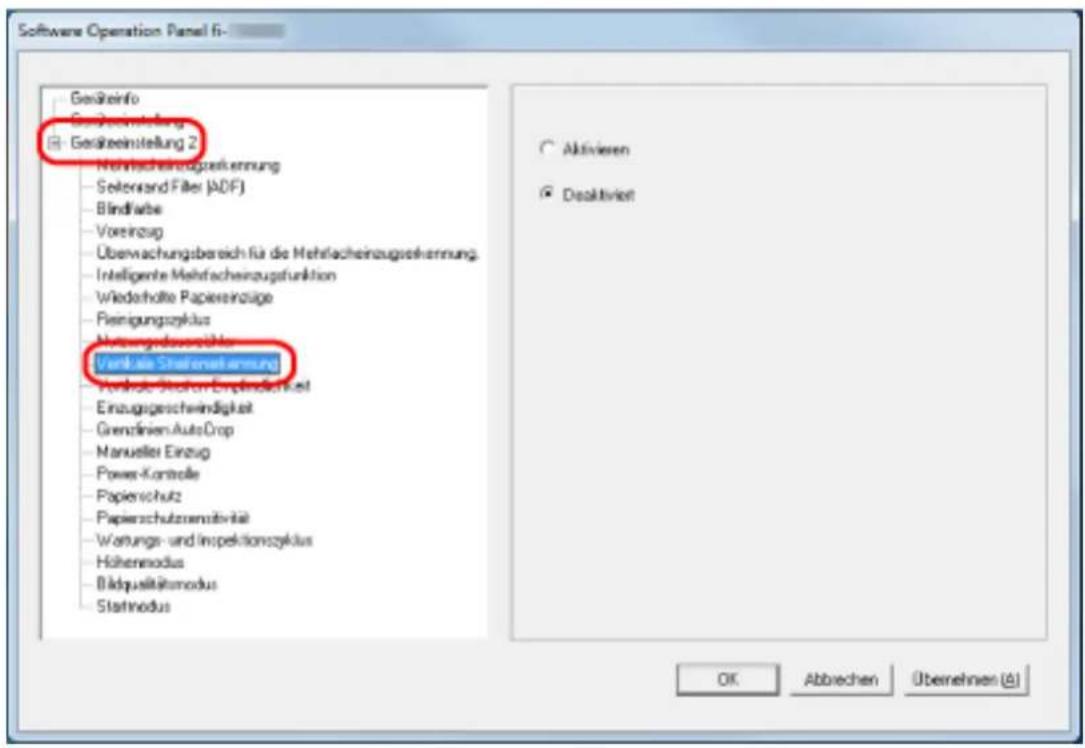
3 Legen Sie fest, ob Schmutz auf dem Glas (vertikale Streifen) erkannt werden soll.
Wenn Sie [Aktivieren] auswählen, erkennt der Scanner Schmutz auf dem Glas (vertikale Streifen). Die Standardeinstellung ist [Deaktivieren].
Festlegen der Empfindlichkeitsstufe für die Vertikale Streifenerkennung [Vertikale Streifen Empfindlichkeit]
Legen Sie die Empfindlichkeit für das Erkennen von vertikalen Streifen (Verschmutzungen auf dem Glas) fest, wenn [Aktivieren] für [Vertikale Streifenerkennung] ausgewählt ist.
Passen Sie die Empfindlichkeitsstufe abhängig davon an, wie schmutzig das Glas ist.
1 Starten Sie das Software Operation Panel.
Für weitere Details siehe Starten des Software Operation Panels (Seite 259).
2 Wählen Sie aus der linken Liste [Geräteeinstellung 2] → [Vertikale Streifen Empfindlichkeit] aus.
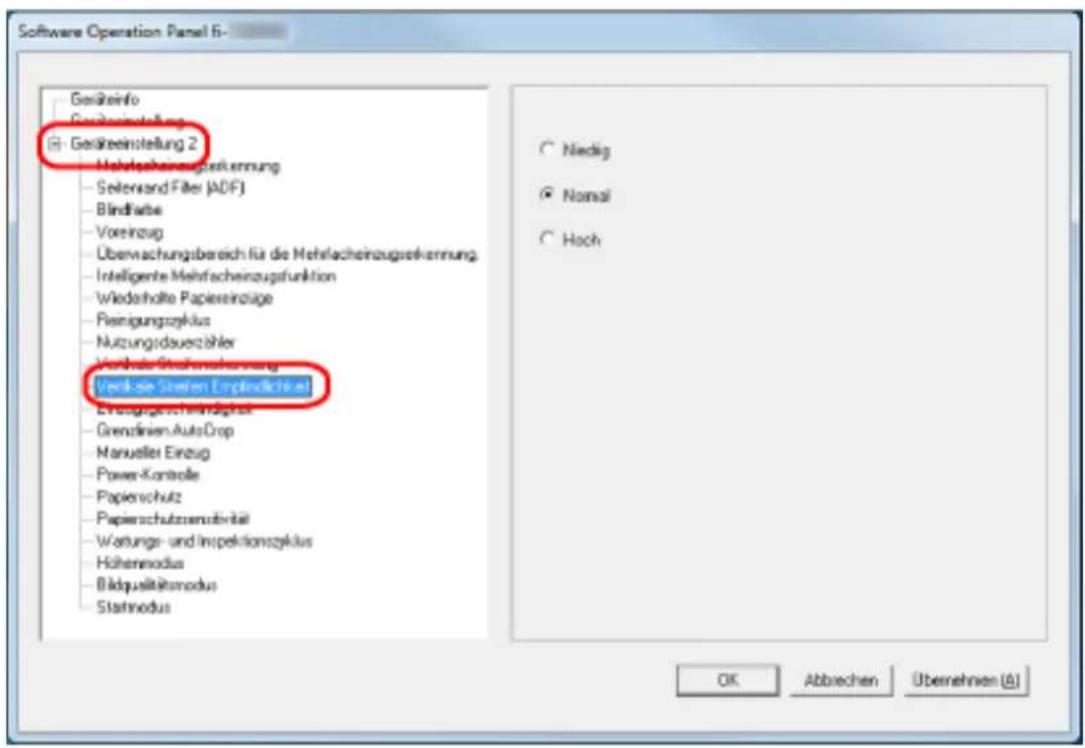
3 Wählen Sie die Empfindlichkeit für das Erkennen von Schmutz auf dem Glas aus.
Niedrig
Vermindert die Empfindlichkeit für das Erkennen von Schmutz auf dem Glas.
Legen Sie diese Option fest, um Schmutz nur dann zu erkennen, wenn das Glas sehr schmutzig ist.
Normal
Erkennt Glasverunreinigungen mit optimaler Empfindlichkeit.
Dies ist die Standardeinstellung.
Hoch
Erhöht die Empfindlichkeit für das Erkennen von Schmutz auf dem Glas.
Legen Sie diese Option fest, um Schmutz auch dann zu erkennen, wenn das Glas nur ein wenig verschmutzt ist.
Einstellungen in Bezug auf den Wartungs- und Inspektionszyklus des Scanners [Wartungs- und Inspektionszyklus]
Legen Sie den Wartungs- und Inspektionszyklus für den Scanner fest, der durch einen Servicemitarbeiter durchgeführt wird.
Wenn der festgelegte Zeitraum seit dem Datum der letzten Wartung und Inspektion verstrichen ist, zeigt der
![RICOH fi-7300NX - Einstellungen in Bezug auf den Wartungs- und Inspektionszyklus des Scanners [Wartungs- und Inspektionszyklus] - 1](/content/2026/05/910290/images/2f53395b411256cf355fd725744068cea8bec95343e25184a41016f8b0ca9a54.jpg)
Touchscreen eine Benachrichtigung unter 📂 an, wenn Sie eine [Wartung]-Meldung erhalten.
Für regelmäßige Wartungen oder Inspektionen des Scanners durch einen Servicemitarbeiter, kontaktieren Sie den Vertreiber/Händler, von dem Sie das Produkt gekauft haben. Lesen Sie im Abschnitt Kontakt der Kontaktliste nach, falls diese im Produkt enthalten war oder lesen Sie im Abschnitt Kontakt unter Auskunft und Information nach, falls dieser in den Sicherheitshinweisen dieses Produkts enthalten war und machen Sie anschließend eine Anfrage.
1 Starten Sie das Software Operation Panel.
Für weitere Details siehe Starten des Software Operation Panels (Seite 259).
2 Wählen Sie aus der linken Liste [Geräteeinstellung 2] → [Wartungs- und Inspektionszyklus] aus.
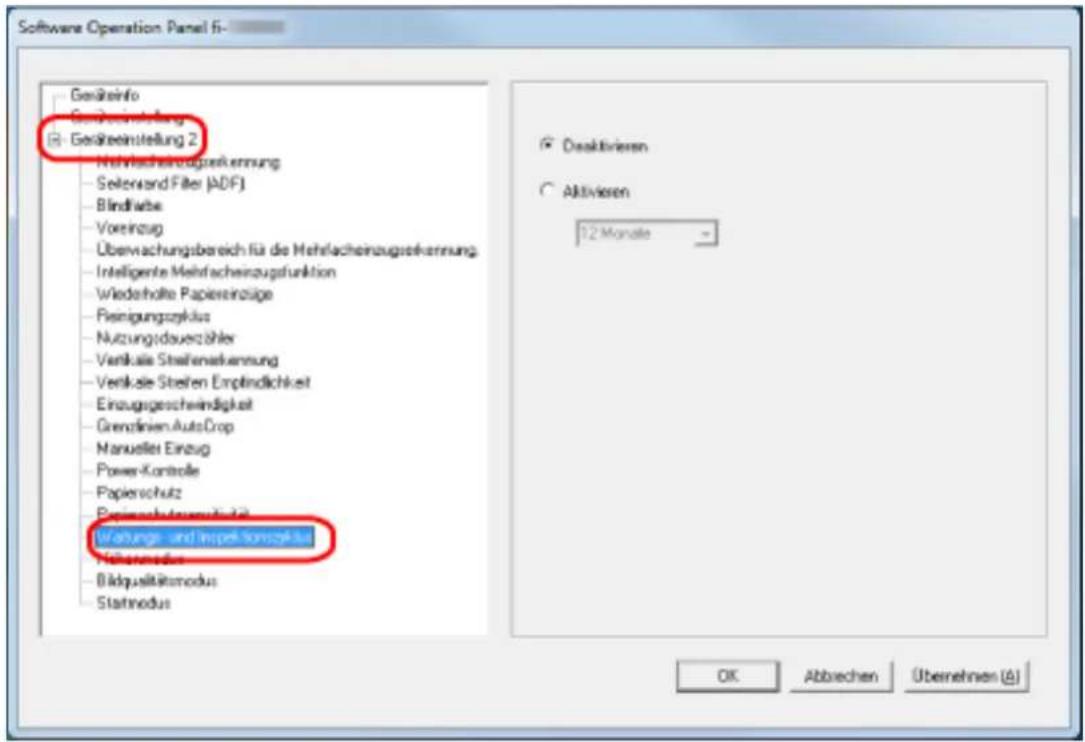
3 Wählen Sie [Aktivieren], um im Touchscreen eine Meldung anzuzeigen, wenn sich die Zeit für die Wartung nähert.
Die Standardeinstellung ist [Deaktivieren].
4 Wählen Sie den Zyklus, um eine Meldung zu erhalten.
Die Standardeinstellung ist "12 Monate".
Grundlegende Spezifikationen
| Element Spezifikationen | ||
| Scanner-Typ ADF (Automatischer Dokumenteneinzug) | Der manuelle Einzug (einzel/fortlaufend) ist über den ADF verfügbar. | |
| Bildsensor Farbe CCD × 2 (Vorderseite, Rückseite) | ||
| Lichtquelle Weiße LED × 2 (Vorderseite, Rückseite) | ||
| Scanbereich (Breite × Länge) | Mindestgröße 50,8 × 54 mm | 54 × 50,8 mm |
| Maximalgröße A4 (Hochformat) (210 × 297 mm) (*1)Legal (portrait) (8.5 × 14 in.) (*1) | ||
| Papiergewicht (Stärke) | 27 bis 413 g/m2Für das Format A8 oder kleiner, 128 bis 209 g/m21,4 mm oder weniger für Plastikkarten (*2) | |
| Scangeschwindigkeit (A4, Hochformat, 300 dpi) (*3) | Für USB-Anschluss Simplex: | 60 ppm, beidseitig: 120 ipm |
| Für verkabelte LAN-Verbindung | Simplex: 60 ppm, beidseitig: 120 ipm | |
| Für Wi-Fi-Verbindung Simplex: | 60 ppm, beidseitig: 120 ipm | |
| Dokumenteneinlegekapazität (*4) 80 Blätter | Papiergewicht: 80 g/m2Gesamtstärke: 8 mm oder weniger | |
| Optische Auflösung 600 dpi | ||
| Ausgabeauflösung Binär (Schwarzweiß) 50 bis 600 dpi | (einstellbar in 1 dpi Schritten)1200 dpi (Vom Scannertreiber erstellt) | |
| Stufe mit mehreren Werten Farbe: 24-Bit | Graustufe: 8-BitBinär (Schwarzweiß) 1-Bit | |
| Schnittstelle USB USB 3.1 Gen 1/USB 3.0/USB 2.0/USB 1.1 | 1 (*5)Typ B | |
| Wi-Fi Für weitere Details siehe Wi-Fi-Spezifikationen (Seite 324). | ||
| Netzwerkprotokoll (verkabeltes LAN, Wi-Fi) IPv4 (*6), TCP, UDP, ICMP, DHCP, DNS HTTP/HTTPS | ||
| Touchscreen 4,3-Zoll-TFT-Farb-Touchscreen | Druckempfindlich | |
| Kontaktloses Smartcard-Lesegerät Kommunikationsmodus | Konform mit ISO/IEC 14443 Typ A/Typ BKonform mit ISO/IEC 18092 | |
*1:Das Scannen von langen Seiten unterstützt Dokumente mit einer Länge von bis zu 5588 mm, wenn eine Scanauflösung von 200 dpi oder weniger gewählt wurde.
*2:Bis zu drei Plastikkarten können in den ADF-Papierschacht (Einzug) eingelegt werden.
*3:Hierbei handelt es sich nur um die Hardwarebegrenzung. Der tatsächlichen Scangeschwindigkeit wird noch die Verarbeitungszeit der Software (z. B. für die Datenübertragung) hinzugerechnet.
*4: Die Maximalkapazität variiert je nach Papierstärke. Für weitere Details siehe Dokumente für das Scannen (Seite 84).
*5: Verwenden Sie das mitgelieferte USB-Kabel. Schließen Sie das USB-Kabel an einen USB-Hub an, versichern Sie sich, dass es an einen USB-Hub angeschlossen ist, der mit dem USB-Anschluss eine Computers verbunden ist. Die Verbindung über USB 3.1 Gen 1/USB 3.0/USB 2.0 erfordert einen USB-Anschluss und Hub, der USB 3.1 Gen 1/USB 3.0/USB 2.0 unterstützt. Beachten Sie, dass das Scannen mit USB 1.1 die Scangeschwindigkeit senkt.
*6:IPv6 wird nicht unterstützt.
●Wi-Fi-Spezifikationen
| Element Spezifikationen | |
| Beobachtete Standards IEEE802.1 | 11aIEEE802.11bIEEE802.11gIEEE802.11nIEEE802.11ac |
| Kommunikationsmodus Infrastrukturmodus (*1) | |
| Frequenz 2,4 GHz-Band | 5 GHz-Band (*2) |
| Kanal 2,4 GHz-Band: 1 bis 13 Ch | 5-GHz-Band: 36 bis 60 Ch, 100 bis 140 Ch, 149 bis 165 Ch (schrittweise Erhöhung um 4 Ch) |
| Verschlüsselung WEP (64-Bit/128-Bit)WPA (TKIP/AES)WPA2 (AES)WPA-PSK (TLIP/AES)WPA2-PSK (AES) | |
| Einfaches Setup Unterstützt WPS2.0 (Taste/PIN-Code) (*3) | |
*1: Sie benötigen einen Wireless Access Point, der die gleichen Standards unterstützt, wie dieser Scanner.
*2:Abhängig von dem Land oder der Region, in dem oder der der Scanner gekauft wurde, funktioniert er möglicherweise nicht mit einer 5-GHz-SSID.
Ändern Sie die Einstellung des Wireless Access Points, sodass eine 2,4-GHz-SSID verwendet wird.
*3: Sie benötigen einen Wireless Access Point, der die WPS-Funktion unterstützt.
Installationsspezifikationen
| Element Spezifikationen | ||
| Äußere Abmessungen (B × T × H) (*1) 300 × 202 × 170 mm | ||
| Aufstellplatz (B × T × H) (*2) 400×700×380 mm | ||
| Gewicht 4,9 kg oder weniger | ||
| Stromversorgung Spannung AC 1 | 00 bis 240 V ±10% | |
| Phase Einphasig | ||
| Frequenzspanne 50/60 ±3 Hz | ||
| Leistungsaufnahme Betrieb 42 W | oder weniger | |
| Energiesparmodus 2,4 W oder weniger | ||
| Ausgeschaltet 0,3 W oder weniger | ||
| Umgebungsbedingungen Temperatur Betrieb: 5 bis 35 °C (41 bis 95°F)Ohne Betrieb: -20 bis 60°C (-4 bis 140°F) | ||
| Heizwert Betrieb 36,12 kcal/h oder weniger | ||
| Transportgewicht (*3) | 7,2 kg oder weniger | |
| Supportdauer | 5 Jahre | |
*1: Die Tiefe gibt die Größe des Scanners ohne ADF-Papierschacht (Einzug) und Ausgabefach an.
*2: Der erforderliche Aufstellplatz bezieht sich auf das Scannen von A4 Dokumenten.
*3:Einschließlich des Verpackungsgewichts.
Äußere Abmessungen
Die äußeren Abmessungen lauten wie folgt:
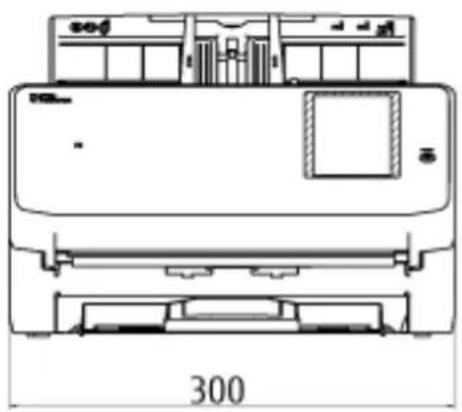
| Name Teil-Nr. Beschreibung | ||
| [CTW] | wenden Sie diese Option, um Dokumente wie Fotos und Ausschnitte zu scannen, die kein Standardformat haben.Mit dem Trägerblatt können Sie Dokumente scannen, die leicht beschädigt werden, wie zum Beispiel Fotos, oder Dokumente, die nur schwierig direkt eingelegt werden können, wie zum Beispiel Zeitungsausschnitte.Wenn ein Trägerblatt zu stark beschädigt oder abgenutzt zum Scannen ist, können Sie separat zusätzliche Trägerblätter erwerben (5 Blätter pro Set).Das Trägerblatt sollte nach jeweils ca. 500 Scans ausgetauscht werden.Tauschen Sie sie aber aus, wenn Sie Schäden oder Verschmutzungen bemerken. | |
Ausführliche Informationen zum Kauf der Scanneroptionen und weitere Informationen erhalten Sie von dem Vertreiber/Händler, von dem Sie das Produkt gekauft haben. Lesen Sie im Abschnitt Kontakt der Kontaktliste nach, falls diese im Produkt enthalten war oder lesen Sie im Abschnitt Kontakt unter Auskunft und Information nach, falls dieser in den Sicherheitshinweisen dieses Produkts enthalten war und machen Sie anschließend eine Anfrage.
Deinstallieren der Software
1 Schalten Sie Ihren Computer ein und melden sich in Windows als Benutzer mit Administratorrechten an.
2 Beenden Sie alle laufenden Programme.
3 Anzeigen des [Systemsteuerung] Dialogfelds.
●Windows Server 2008 R2/Windows 7
Klicken Sie auf das [Start]-Menü → [Systemsteuerung].
●Windows Server 2012
Rechtsklicken Sie auf den Startbildschirm und wählen Sie [Alle Apps] in der App-Leiste → [Systemsteuerung] unter [Windows System].
●Windows Server 2012 R2/Windows 8.1
Klicken Sie am unteren linken Rand des Startbildschirms auf [] [Systemsteuerung] unter [Windows System].
Bewegen Sie den Mauszeiger, um [↓] anzuzeigen.
●Windows 10/Windows Server 2016/Windows Server 2019
Klicken Sie auf das [Start]-Menü → [Windows System] → [Systemsteuerung].
4 Wählen Sie [Programm deinstallieren].
Das [Programme und Funktionen] Dialogfeld erscheint mit einer Liste aller installierten Programme.
5 Wählen Sie die zu entfernende Software.
- Wenn Sie den PaperStream IP-Treiber deinstallieren
Wählen Sie eine der folgenden Optionen:
- Wenn Sie das Network Setup Tool for fi-7300NX deinstallieren
Wählen Sie [Network Setup Tool for fi-7300NX] aus.
- Wenn Sie Software Operation Panel deinstallieren
Wählen Sie [Software Operation Panel].
Das Software Operation Panel wird zusammen mit dem PaperStream IP Treiber installiert.
- Wenn Sie Error Recovery Guide deinstallieren
Wählen Sie [Error Recovery Guide for fi-7300NX].
- Wenn Sie PaperStream Capture/PaperStream Capture Pro (Testversion) deinstallieren
Wählen Sie [PaperStream Capture].
- Wenn Sie ABBYY FineReader for ScanSnap ^™ deinstallieren
Wählen Sie [ABBYY FineReader for ScanSnap(TM)].
- Wenn Sie Handbücher deinstallieren
Wählen Sie [fi Series manuals for fi-7300NX].
- Wenn Sie Scanner Central Admin Agent deinstallieren
Wählen Sie [Scanner Central Admin Agent].
- Wenn Sie fi Series Online Update deinstallieren
Wählen Sie [fi Series Online Update].
6 Klicken Sie auf die [Entfernen] oder [Entfernen/Ändern] Schaltfläche.
7 Wenn eine Bestätigungsmeldung angezeigt wird, klicken Sie auf die Schaltfläche [OK] oder [Ja].
Die Software wird somit entfernt.
Exportieren der Scanner-Einstellungen (mit PaperStream NX Manager)
Dieser Abschnitt erläutert die Scanner-Einstellungen, die exportiert werden können, sowie den Exportablauf.
Wenn Sie PaperStream NX Manager verwenden, exportieren Sie die Scanner-Einstellungen und laden Sie sie zum Scanner Central Admin Server hoch, sodass die Scanner-Einstellungen an andere Scanner weitergegeben werden, die mit PaperStream NX Manager bedient werden.
Ausführliche Informationen zum Hochladen der exportierten Scanner-Einstellungen zum Scanner Central Admin Server oder dazu, wie Sie die exportierten Scanner-Einstellungen weitergeben, finden Sie im Benutzerhandbuch zu Scanner Central Admin.
Einstellungen, die exportiert werden können

Die Scanner-Einstellungen, die für im Touchscreen festgelegt werden, können exportiert werden.
Beachten Sie, dass die folgenden Einstellungen nicht exportiert werden können:
• [Verbrauchsmaterialien Zähler] für [Reinigung & Wartung]
• [Scannername] für [Scanner-Einstellungen]
- Die folgenden Einstellungen in [Netzwerk] für [Scanner-Einstellungen]:
-[IP-Adresse] für [Wi-Fi]
-[IP-Adresse] für [Verkabeltes LAN]
•Die folgenden Einstellungen in [Bild] für [Scanner-Einstellungen]:
- [Offset]
-[Vergrößerung]
Exportieren Sie die Scanner-Einstellungen anhand der folgenden Schritte:
1 Schalten Sie den Computer ein und geben Sie die folgende URL im URL-Eingabefeld des Browsers ein, um eine Verbindung mit einem Scanner herzustellen.
http oder https(*1)://xxx.xxx.xxx.xxx(*2)/login.cgi
*1: Geben Sie "http" ein, wenn [Verschlüsselung aus (HTTP)] für [Netzwerkverschlüsselung] unter [Netzwerk] in [Scanner-Einstellungen] ausgewählt ist. Oder geben Sie "https" ein, wenn [Verschlüsselung ein (HTTPS)] ausgewählt ist.
*2: Geben Sie eine IP-Adresse für den Scanner ein.
2 Geben Sie das Administrator-Kennwort zur Anmeldung ein.
Sie können diesen Schritt überspringen, wenn [Aktivieren] für [Admin-Kennwort] unter [Scanner-Einstellungen] deaktiviert ist.
3 Geben Sie [Version/Name] ein, wenn das Fenster zum Exportieren der Scanner-Einstellungen angezeigt wird.
Geben Sie eine Version oder einen Namen mit bis zu 31 Zeichen ein, um die Scanner-Einstellungen zu identifizieren.
Die eingegebenen Zeichen werden für den Namen der zu exportierenden Datei verwendet.
4 Klicken Sie auf die Schaltfläche [Herunterladen].
Es wird ein Fenster angezeigt, in dem Sie gefragt werden, ob Sie die Datei öffnen oder speichern möchten.
5 Klicken Sie auf die Schaltfläche [Speichern].
Die Scanner-Einstellungen werden als Datei mit dem folgenden Dateinamen exportiert.
ScannerSetting_yyyyyyyy(*3).cab
*3: Die Zeichen, die Sie in Schritt 3 für [Version/Name] eingegeben haben, werden verwendet.
6 Klicken Sie auf die Schaltfläche [Abmelden].
Sie können diesen Schritt überspringen, wenn [Aktivieren] für [Admin-Kennwort] unter [Scanner-Einstellungen] deaktiviert ist.
WICHTIG
Wenn Sie die Scannereinstellungen exportieren und im Falle, dass im Fenster nicht fortgefahren wird, auch wenn Sie auf die [Anmelden] Schalttaste geklickt haben oder mit dem Herunterladen einer Datei nicht gestartet wird, auch wenn Sie auf die [Herunterladen] Schalttaste geklickt haben, überprüfen Sie die Einstellungen Ihres Browsers.
Im Folgenden wird der Vorgang zur Überprüfung der Einstellungen auf Internet Explorer 11 als Beispiel erläutert.
- Im Falle, dass im Fenster nicht fortgefahren wird, auch wenn Sie die [Anmelden] Schalttaste geklickt haben Bestätigen Sie, dass [Active Scripting] aktiviert ist.
1 Wählen Sie im Internet Explorer das [Extras] Menü → [Internetoptionen] aus.
2 Wählen Sie [Vertrauenswürdige Sites] in der [Sicherheit] Registerkarte des [Internetoptionen] Fensters aus.
3 Bestätigen Sie, dass das [Geschützten Modus aktivieren] Kontrollkästchen deaktiviert wurde.
4 Klicken Sie auf die [Sites] Schaltfläche.
5 Deaktivieren Sie das [Für Sites dieser Zone ist eine Serverüberprüfung (https:) erforderlich] Kontrollkästchen.
6 Geben Sie die URL des Scanners im [Diese Website zur Zone hinzufügen] Feld ein und klicken Sie auf die [Hinzufügen] Schaltfläche.
7 Klicken Sie auf die [Schließen] Schaltfläche, um das Fenster zu schließen.
8 Klicken Sie auf die [Stufe anpassen] Schaltfläche.
9 Bestätigen Sie, dass [Aktivieren] für [Active Scripting] unter [Skripting] ausgewählt wurde.
10 Klicken Sie auf die [OK] Schaltfläche, um das Fenster zu schließen.
11 Klicken Sie auf die [OK] Schaltfläche und verlassen Sie Internet Explorer.
- Im Falle, dass das Herunterfahren nicht gestartet wird, auch wenn Sie die [Herunterfahren] Schalttaste geklickt haben.
Bestätigen Sie, dass die Einstellung konfiguriert wurde, um eine Datei zu speichern.
1 Wählen Sie im Internet Explorer das [Extras] Menü → [Internetoptionen] aus.
2 Wählen Sie die [Erweitert] Registerkarte im [Internetoptionen] Fenster aus.
3 Deaktivieren Sie das [Verschlüsselte Seiten nicht auf dem Datenträger speichern] Kontrollkästchen unter [Sicherheit].
4 Klicken Sie auf die [OK] Schaltfläche und verlassen Sie Internet Explorer.
HINWEIS
Durch das Hochladen der exportierten Datei zum Scanner Central Admin Server können Sie die Scanner-Einstellungen an andere Scanner verteilen.
Die Scanner-Einstellungen können nur an dieses Scanner-Modell (das mit PaperStream NX Manager bedient wird) verteilt werden.
Weitere Details finden Sie im Scanner Central Admin Benutzerhandbuch.
Hinweise über die Verteilung von Assets mit dem Scanner Central Admin Server
In diesem Abschnitt wird beschrieben, wie Assets, wie die Scannereinstellungen und Firmware an Scanner verteilt werden, die über PaperStream NX Manager verwaltet werden, indem der Scanner Central Admin Server verwendet wird.
Ausführliche Informationen über die Verteilung von Assets unter Verwendung von Scanner Central Admin Server finden Sie im Benutzerhandbuch von Scanner Central Admin.
- Abhängig von der Netzwerkumgebung kann es passieren, dass die Kommunikation zwischen Scanner Central Admin Server und dem Scanner aufgrund einer Netzwerklast scheitert.
Benutzen Sie in diesem Fall Scanner Central Admin Console, um die Anzahl der Scanner in der gleichen Update-Gruppe, sowie auch gleichzeitig die maximale Anzahl der Scanner, die verbunden sein könnten, zu reduzieren.
Weitere Details finden Sie im Scanner Central Admin Benutzerhandbuch.
- Assets, wie die Scannereinstellungen und Firmware werden in folgenden Situationen an Scanner verteilt und an Scannern angewendet:
-Wenn ein Scanner eingeschaltet ist
-Wenn ein Vorgang zum Abmelden von PaperStream NX Manager ausgeführt wird
Um zu vermeiden, dass Assets während der Arbeitsstunden verteilt und angewendet werden, sichern Sie sich genügend Zeit zwischen dem Einschalten des Scanners und der Zeit, in der Sie ihn in Betrieb nehmen.
Zusätzlich ermöglicht Scanner Central Admin Console es Ihnen, eine Zeitzone zu bestimmen, in der Assets verteilt werden.
Weitere Details finden Sie im Scanner Central Admin Benutzerhandbuch.
Ansprechpartner für Anfragen
● Ansprechpartner für Anfragen
Auf der letzten Seiten des Handbuchs "Sicherheitshinweise" finden Sie eine Kontaktliste.
- ABBYY FineReader for ScanSnap ^TM
-Windows Server 2008 R2/Windows 7 Wählen Sie das[Start]-Menü→[Alle Programme] →[ABBYY FineReader for ScanSnap (TM)]→[Benutzerhandbuch] →[Technischer Support].
-Windows Server 2012 Rechtsklicken Sie auf den Startbildschirm, wählen Sie [Alle Apps] in der App-Leiste und wählen Sie dann [Benutzerhandbuch] unter [ABBYY FineReader for ScanSnap (TM)]→[Technischer Support].
-Windows Server 2012 R2/Windows 8.1 Klicken Sie auf [↓] auf der linken unteren Seite des Startbildschirms und wählen Sie dann [Benutzerhandbuch] unter [ABBYY FineReader for ScanSnap(TM)]→[Technischer Support]. Bewegen Sie den Mauszeiger, um [↓] anzuzeigen.
-Windows 10/Windows Server 2016/Windows Server 2019 Wählen Sie das [Start]-Menü→[ABBYY FineReader for ScanSnap (TM)]→[Benutzerhandbuch]→[Technischer Support].
Für weitere Abfragen zum Scanner siehe die folgende Webseite:
Kann Ihr Problem nach Konsultation der obigen Webseite nicht behoben werden, kontaktieren Sie Ihre Fujitsu-Vertretung über die folgende Webseite:
- Kontakt für Verbrauchs- und Reinigungsmaterialien
- Scanner-Überblick 18
- Scanner-Einrichtung 33
- Grundlegende Bedienverfahren 58
- Ein- und Ausschalten des Scanners.... 58
- Anmelden/Abmelden (mit PaperStream NX Manager)....60
- Aktivieren des Energiesparmodus und Reaktivieren aus dem Modus...... 63
- Öffnen und Schließen des ADFs 65
- Einstellen des ADF-Papierschachtes (Einzug) 67
- Einstellung des Ausgabefaches....68
- So wird gescannt 70
- Verwenden einer Bildscananwendung auf dem Computer....71
- Verwenden einer Bildscananwendung, die über den Touchscreen gestartet wurde.... 73
- Verwenden eines Jobs (mit PaperStream NX Manager) 79
- Einlegen von Dokumenten 80
- Einlegen von Dokumenten....80
- Dokumente für das Scannen 84
- Verschiedene Scanmethoden 98
- Tägliche Pflege 119
- Verbrauchsmaterialien ersetzen 133
- Problembehebungen 148
- Fehler Abdeckung offen 156
- Interne und optische Fehler....157
- Überlauffehler 159
- Chip-Fehler 160
- Motorschaltkreisfehler 161
- Sensorenfehlfunktion 162
- Fehler in Bezug auf die Kommunikation 163
- Andere Fehler 166
- Verbindungstestergebnis 169
- Problembehebungen.... 171
- Scanner-Einstellungen (Touchscreen) 230
- Scanner-Einstellungen (Software Operation Panel) 259
- Zeitüberschreitungseinstellungen.... 313
- Einstellungen in Bezug auf das Ein-/Ausschalten und Starten des Scanners.... 317
- Scanner bezogene Wartungseinstellungen 320
- Anhang 323
- Ansprechpartner für Anfragen 334
- Handbücher
- Warenzeichen
- Hersteller
- Sicherheitsinformationen
- In diesem Handbuch verwendete Symbole
- In diesem Handbuch verwendete Abkürzungen
- Pfeilsymbole in diesem Handbuch
- Beispielbildschirmbilder in diesem Handbuch
- Hinweis
- Hauptleistungsmerkmale
- ●Highspeed-Scannen
- - Netzwerkverbindung
- - Touchscreen
- - Kontaktloses Smartcard-Lesegerät
- - Möglichkeit zum Scannen von auf Hälfte gefalteten Dokumenten, Umschlägen und Transferpapier mit mehreren Lagen
- - Verbesserte Effizienz für die Scan vorbereitende Arbeit.
- - Reduzierung von Störungen des Arbeitsablaufs aufgrund von Mehrfacheinzügen
- - Intelligente Mehrfacheinzugserkennungsfunktion
- ●Papierschutzfunktion bei Erkennung von Geräuschen eines Papierstaus
- ● Fortschrittliche Bildverarbeitungsfunktion
- - Möglichkeiten zum Scannen von Fotos und Ausschnitten
- ●Zentralisierte Bedienung mehrerer Scanner
- - Zentralisierte Verwaltung mehrerer Scanner
- Bedienmethoden
- ● Bedienung über einen Computer
- ● Bedienung mit PaperStream NX Manager
- Bauteile und Funktionen
- ● Rückseite
- ● Entfernbare Teile
- Symbole auf dem Touchscreen
- (3)
- (4)
- ●Verbindungsmethode
- Benachrichtigung
- Scanner-Einrichtung
- Bei der Verbindung des Scanners über Wi-Fi
- Schalten Sie den Scanner ein.
- Drücken Sie auf dem Bildschirm, in dem Sie gefragt werden, ob Sie die Verbindung über Wi-Fi herstellen möchten, die Taste [Ja].
- Wählen Sie eine Konfigurationsmethode aus und drücken Sie auf die Taste [Weiter].
- •WPS verwenden
- - Manuell konfigurieren
- Legen Sie folgende Elemente fest:
- •IP-Adresse
- •DNS-Server
- - Proxy Server
- WICHTIG
- Verbindung mit einem Wireless Access Point durch Auswahl einer Option aus der Liste der Wireless Access Points
- Verbinden mit einem Wireless Access Point durch Betätigen der WPS-Taste
- Verbinden mit einem Wireless Access Point durch Eingabe der PIN für die WPS-Funktion
- Beim Einrichten einer Verbindung durch die Eingabe der Informationen für den Wireless Access Point
- Beim Herstellen einer Verbindung mit einem Netzwerk, das ein Zertifikat erfordert
- Konfigurieren Sie die Einstellungen, um den Scanner über Wi-Fi zu verbinden, über den Touchscreen des Scanners.
- Konfigurieren Sie die Einstellungen zur Verwendung des Scanners auf dem Computer.
- Überprüfen Sie, ob der Scanner bereit für den Start des Scanvorgangs ist.
- Bei der Verbindung des Scanners über ein verkabeltes LAN
- Überprüfen Sie, ob der Scanner bereit für den Start des Scanvorgangs ist.
- Beim Anschluss des Scanners an einen Computer über ein USB-Kabel
- Überprüfen der Netzwerkverbindung für den Scanner
- - Überprüfen mit [Wi-Fi-Diagnose]
- - Überprüfen mit [Überprüfen Sie die Verbindung (Ping)]
- Installieren von Software
- Überblick über die im Lieferumfang enthaltene Software
- Systemanforderungen
- Installation (Empfohlen)
- Installation (Benutzerdefiniert)
- Grundlegende Bedienverfahren
- Ein- und Ausschalten des Scanners
- Einschalten des Scanners
- Ausschalten des Scanners
- Anmelden/Abmelden (mit PaperStream NX Manager)
- ●Anmelden
- Benutzername/Kennwort
- Smartcard
- Auftrags-Gruppencode
- ●Abmelden
- Aktivieren des Energiesparmodus und Reaktivieren aus dem Modus
- Öffnen und Schließen des ADFs
- Öffnen des ADFs
- Schließen des ADF
- Schließen Sie den ADF.
- Einstellen des ADF-Papierschachtes (Einzug)
- Einstellung des Ausgabefaches
- Dokumentlänge ist A6 (Querformat) oder länger
- Ziehen Sie das Ausgabefach und die Ausgabefacherweiterung heraus.
- Heben Sie den Stopper an.
- Die Länge des Dokuments ist kürzer als A6 (Querformat)
- So wird gescannt
- Bedienung mit PaperStream NX Manager
- Verwenden einer Bildscananwendung auf dem Computer
- Wählen Sie einen Scanner.
- Konfigurieren Sie die Scaneinstellungen im Einstellungsdialogfeld des Scannertreibers.
- Scannen Sie Dokumente mit der Bildscananwendung.
- Beispiel:
- Verwenden einer Bildscananwendung, die über den Touchscreen gestartet wurde
- Tasteneinstellungen (Seite 75)
- a Starten Sie fi-7300NX Button Event Manager.
- b Klicken Sie mit der rechten Maustaste auf.
- Einstellungen in der Bildscananwendung
- Bedienvorgänge am Scanner (Seite 78)
- Tasteneinstellungen
- Klicken Sie auf die [OK] Schaltfläche.
- Bedienvorgänge am Scanner
- Verwenden eines Jobs (mit PaperStream NX Manager)
- Einlegen von Dokumenten
- Vorbereitung
- Überprüfen Sie die Dokumente.
- Lockern Sie die Dokumente auf.
- Dokumente für das Scannen
- Papiergröße
- Papiertyp
- Papiergewicht (Stärke)
- Dokumente, die möglicherweise nicht erfolgreich gescannt werden
- Dokumente, die nicht gescannt werden dürfen
- Sicherheitshinweise
- ● Hinweise zu den zu scannenden Dokumenten
- ● Hinweise zu Plastikkarten
- Ladekapazität
- Perforationsfreie Bereiche
- Erforderliche Bedingungen für eine genaue Erkennung sich überlappender Dokumente (Mehrfacheinzugserkennung)
- Erkennen sich überlappender Dokumente mit dem Ultraschallsensor
- Erkennen sich überlappender Dokumente anhand des Längenunterschieds
- Erkennen sich überlappender Dokumente mit dem Ultraschallsensor anhand des Längenunterschieds
- Konditionen für das Scannen gemischter Stapel
- Papierausrichtung
- Haftungskoeffizient
- Dokumentenposition
- Kombinationen von Standardpapiergrößen in einem gemischten Stapel
- Verfügbarer Bereich
- Dokumente, die nicht in einem gemischten Stapel gescannt werden können
- Konditionen für die Automatische Papiergrößenerkennung
- Bedingungen für die Verwendung des Trägerblatts
- ●Papiergröße
- ●Papierbedingungen
- Verschiedene Scanmethoden
- Dokumente mit unterschiedlichen Breiten scannen
- Auf der Hälfte gefaltete Dokumente scannen
- Dokumente wie Umschläge oder Transferpapier mit mehreren Lagen scannen
- Legen Sie ein Dokument in den ADF-Papierschacht (Einzug) ein.
- Schieben Sie den Einzugsmodus-Schalter nach links und wechseln Sie in den manuellen Einzelmodus.
- Scannen Sie Dokumente mit der Bildscananwendung.
- Scannen von Fotos und Ausschnitten
- Legen Sie das Dokument in das Trägerblatt.
- Legen Sie das Trägerblatt mit dem Ende mit dem Schwarzweiß-Muster an der Vorderkante und der Scanseite in Richtung ADF-Papierschacht (Einzug) (Druckseite nach unten) ein.
- Konfigurieren Sie die Scaneinstellungen für die Verwendung des Trägerblatts im Scannertreiber.
- Scannen Sie Dokumente mit der Bildscananwendung.
- Beispiel
- Scannen langer Dokumente
- Manueller Einzug von Dokumenten
- Konfigurieren Sie die Einstellungen für den Scanner.
- Legen Sie ein Dokument in den ADF-Papierschacht (Einzug) ein.
- Legen Sie das nächste Dokument in den ADF-Papierschacht (Einzug) ein.
- Wiederholen Sie Schritt 4 für alle zu scannende Dokumente.
- Konfigurieren der Nichterkennung bestimmter Überlappungsmuster
- Vorgehensweise
- Deaktivieren der Papierschutz-Funktion
- Wenn [Papierschutz (Papierstaugeräusch)] (Fehlercode: "J0:37") oder [Papierschutz
- Schließen Sie den ADF.
- Legen Sie das entnommene Dokument erneut in den ADF-Papierschacht (Einzug) ein.
- Reagieren Sie auf eine Meldung, die auf dem Touchscreen angezeigt wird.
- Deaktivieren Sie den Papierschutz für das nächste Dokument
- Drücken Sie die [Scan] Taste.
- Zählen der Anzahl der Dokumente
- ACHTUNG
- Reinigungsbereiche und -zyklen
- Reinigen des Äußeren des Scanners
- - Scanner
- Reinigen der Innenseite des Scanners (ADF) mit Reinigungspapier
- Drücken Sie auf dem Touchscreen auf
- Sprühen Sie den Reiniger F1 auf das Reinigungspapier auf.
- Ziehen Sie die Schachterweiterung entsprechend der Länge des Reinigungspapiers heraus.
- Passen Sie das Ausgabefach an die Länge des Reinigungspapiers an.
- Reinigen der Innenseite des Scanners (ADF) mit einem Tuch
- ACHTUNO
- Bremsrolle (× 2)
- Plastikrolle (× 4)
- Glas (× 2)
- Ultraschallsensor (× 2)/Dokumentensensor (× 8)
- Zuführungsrolle (× 2)/Ausgaberolle (× 2)
- ACHTUND
- Schließen Sie den ADF.
- Setzen Sie den Blattzähler nach der Reinigung zurück.
- Reinigen des Trägerblatts
- Ersetzen der Bremsrolle
- Schließen Sie den ADF.
- Stecken Sie das Netzkabel in die Steckdose und schalten Sie den Scanner ein.
- Setzen Sie den Bremsrollenzähler zurück.
- Ersetzen der Einzugsrolle
- Setzen Sie die Einzugsrolle ein.
- Schließen Sie den ADF.
- Bringen Sie den ADF-Papierschachts (Einzug) an.
- b Drücken Sie im Bildschirm [Verbrauchsmaterialien Zähler] auf die Taste [Löschen] unter [Nach Austausch der Einzugsrolle].
- Problembehebungen
- Wenn ein Papierstau auftritt
- Fehler
- ● Bildschirm [Fehler]
- Papierzuführungsfehler
- Papierschutz
- Papierstau
- Mehrfacheinzug
- Der Einzugsmodus wurde geändert
- Sensor(en) verschmutzt
- Fehler Abdeckung offen
- Abdeckung offen
- Interne und optische Fehler
- Fehler in der optischen Einheit
- Bedienfeldfehler
- EEPROM-Fehler
- Bildspeicher Lese-Schreibfehler
- Überlauffehler
- Fehler im Hintergrundswechsel-Mechanismus
- Chip-Fehler
- Fehlfunktion im Speicher
- Motorschaltkreisfehler
- Lampenschaltkreisfehler
- Sensorenfehlfunktion
- Fehler in Bezug auf die Kommunikation
- Modulfehler
- Netzwerkeinstellungsfehler
- Servereinstellungsfehler
- Einstellungsfehler Scanner Central Admin Server
- Für M4:AC, M5:A3 oder M5:A4
- Für M5:A5
- Authentifizierung fehlgeschlagen
- Andere Fehler
- Wird von anderen verwendet
- Der Scanner befindet sich im Dokumentzähl-Modus.
- Der Scanvorgang wurde vom Benutzer unterbrochen.
- Scanbereich-Überschreitungsfehler
- Ungültiges Kommando
- Verbindungstestergebnis
- ● "0% Paketverlust" wird im Testergebnis angezeigt
- Bedeutung
- ●"100% Paketverlust" wird im Testergebnis angezeigt
- Behebung
- ●"99% Paketverlust" wird im Testergebnis angezeigt
- ● "Ping: ungültige Adresse" wird im Testergebnis angezeigt
- ●Stromversorgung des Scanners
- ●Anschluss des Scanners
- Wi-Fi
- Verkabeltes LAN
- USB
- Server
- - Scanbetrieb
- - Scan-Ergebnisse
- ●Trägerblatt
- Der Scanner kann nicht eingeschaltet werden
- Folgende Punkte überprüfen
- - Ist das Netzkabel korrekt angeschlossen?
- ●Haben Sie die [Power] Taste des Scanners gedrückt?
- Der Touchscreen oder die [Power] Taste leuchtet oder beide schalten sich aus
- - Wurde nach dem Einschalten des Scanners für längere Zeit keine Operation ausgeführt?
- Der Touchscreen funktioniert nicht
- ●Haben Sie den Scanner aus- und wieder eingeschaltet?
- Beim Touchscreen tritt eine Fehlfunktion auf/Die Anzeige des Touchscreens befindet sich an der falschen Position
- Die Anzeige auf dem Touchscreen ist verzerrt
- Scanner und Computer können nicht über Wi-Fi verbunden werden
- - Ist der Wireless Access Point eingeschaltet?
- - Entspricht die Firmware des Wireless Access Point der aktuellen Version?
- ●Haben Sie den Scanner mit einem Wireless Access Point verbunden?
- - Ist die drahtlose Verbindungsumgebung auf dem Computer aktiviert?
- ●Haben Sie den Computer mit einem Wireless Access Point verbunden?
- ●Sind der Scanner und Computer mit dem gleichen Netzwerk verbunden?
- - Ist eine Einstellung bei dem Wireless Access Point konfiguriert, die eine Kommunikation verhindert?
- - Liegen beim Netzwerk Sicherheitsbeschränkungen vor?
- - Liegen beim Computer Sicherheitseinschränkungen vor?
- - Ist der Scanner mit einem anderen Computer verbunden?
- - Ist die IP-Adresse des Scanners korrekt?
- In der Zugangspunktliste wird kein Wireless Access Point angezeigt
- - Steht der Scanner zu weit entfernt vom Wireless Access Point? Könnte das Signal durch irgendwas (z. B. Wände oder Metallplatten) oder durch eine elektromagnetische Quelle blockiert werden?
- Wi-Fi-Einstellungen für WPS schlagen fehl
- ●Haben Sie den WPS-Vorgang rechtzeitig abgeschlossen?
- Es konnte keine Wi-Fi-Verbindung über die manuelle Konfiguration der Einstellungen eingerichtet werden
- - Sind der Netzwerkname (SSID), das Sicherheitsprotokoll (Authentifizierungsmethode), die Verschlüsselungsmethode und der Sicherheitsschlüssel korrekt konfiguriert?
- Die Verbindung zwischen dem Scanner und dem Computer wird häufig unterbrochen
- Scanner und Computer können nicht über ein verkabeltes LAN verbunden werden
- - Ist der Scanner über ein LAN-Kabel mit einem Netzwerkgerät (wie einem Switch, Hub oder Router) verbunden?
- - Ist das Netzwerk stabil?
- - Ist der Computer über ein verkabeltes LAN verbunden?
- ●Funktioniert der DNS-Server normal?
- Scanner und Computer können nicht über ein USB-Kabel verbunden werden
- ●Haben Sie [Automatisch] für die USB-Einstellung des Scanners ausgewählt?
- Der Scanner kann nicht über das Festlegen einer IP-Adresse mit dem Ziel verbunden werden
- ●Sind der Scanner und Server mit dem Netzwerk verbunden?
- Der Scanner kann nicht über das Festlegen eines Hostnamens mit dem Ziel verbunden werden
- ●Sind die DNS-Server-Informationen korrekt konfiguriert?
- ● Funktioniert der DNS-Server normal?
- ●Wird die IP-Adresse des Scanners für andere Kommunikationsgeräte verwendet?
- Das Scannen startet nicht
- Das Scannen nimmt längere Zeit in Anspruch
- - Erfüllt Ihr Computer die empfohlenen Anforderungen?
- ●Sind die Rollen sauber?
- Die Bildqualität ist schlecht
- - Wurden die Einstellungen im Scannertreiber für das Scannen im Schwarzweißmodus konfiguriert?
- ●Sind das Glas und die Rollen im ADF sauber?
- Die Qualität gescannter Texte und Linien ist unzureichend
- ●Wurde eine angemessene Einstellung für die Auflösung gewählt?
- - Wurden die Einstellungen im Scannertreiber für das Scannen in Graustufen- oder Farbmodus konfiguriert?
- ● Befinden sich Fremdmaterialien auf dem Dokument (z. B. Papierstaub)?
- Bilder erscheinen unscharf oder verzerrt
- Vertikale Streifen erscheinen auf den Bildern
- - Ist [Vertikale Streifenerkennung] im Scannertreiber für einen Scan aktiviert?
- Beim Scannen wird der Fehlercode "U4:40" auf dem Touchscreen angezeigt
- - Ist der ADF fest geschlossen?
- Es werden häufig sich überlappende Dokument in den Scanner eingezogen
- - Erfüllt Ihr Computer die Papieranforderungen?
- ●Verwenden Sie das Trägerblatt?
- - Erfüllen die Dokumente die Bedingungen zur genauen Erkennung sich überlappender Dokumente, wenn die Einstellung zur Erkennung sich überlappender Dokumente aktiviert ist?
- ●Verwenden Sie den Scanner in einer Höhe von 2000 m oder höher?
- Dokumente werden häufig nicht automatisch in den ADF eingezogen
- ●Haben Sie die Dokumente vor dem Einlegen in den Scanner aufgelockert?
- ●Sind die Bremsrolle und die Einzugsrolle korrekt eingesetzt?
- ●Sind die Bremsrolle und die Einzugsrolle sauber?
- ●Sind die Bremsrolle und die Einzugsrolle abgenutzt?
- Der Papierschutz wird häufig ausgelöst
- ● Befinden sich Fremdmaterialien im ADF?
- - Ist die Empfindlichkeitsstufe für die Papierschutz-Funktion im Touchscreen oder Software Operation Panel zu hoch eingestellt?
- Papierstaus/Einzugsfehler treten vermehrt auf
- Bilder wirken in die Länge gezogen
- ●Haben Sie die Vergrößerungsstufe angepasst?
- Ein Schatten erscheint am oberen oder unteren Rand des Bildes
- Auf dem Dokument befinden sich schwarze Verschmutzungen
- ●Haben Sie mit Bleistift beschriebene Dokumente gescannt?
- Das Trägerblatt wird nicht sauber eingezogen/es kommt zu einem Papierstau
- ●Haben Sie das Trägerblatt fortlaufend gescannt?
- - Ist das Trägerblatt sauber?
- - Haben Sie den Scanvorgang gestartet, nachdem Sie das Trägerblatt in den ADF-Papierschacht (Einzug) eingelegt haben?
- Bei der Verwendung des Trägerblatts scheint ein Teil des Bildes zu fehlen
- Bevor Sie den Scanner-Kundendienst kontaktieren
- Fehlerstatus
- Überprüfen des Produktetiketts
- Scanner-Einstellungen (Touchscreen)
- Einstellungselemente
- Wie man es verbindet
- Mit den Einstellungen fortfahren
- Stromverwaltung
- Startmodus
- Stromsparmodus
- Minuten Strom sparen
- Stunden automatisches Herunterfahren
- Power-Taste
- USB-Stromversorgung aktivieren
- Scannernname
- Scanner-Code
- Aktivieren
- Code
- Netzwerk
- Zugangspunkt
- IP-Adresse
- IP-Adresse abrufen
- DNS-Server
- Wi-Fi-Diagnose
- [Diagnose] Taste
- Proxy Server
- Authentifizierung
- [Überprüfen Sie die Verbindung] Taste
- Automatisches Anmelden/Abmelden
- Minuten zum automatischen Abmelden
- Automatische Anmeldung
- Anwendung (Internet)
- Scanner Central Admin Server
- Netzwerkverschlüsselung
- Überprüfen Sie die Verbindung (Ping)
- Hostname/IP-Adresse
- Taste [Ausführen]
- Papierquelle/Zuführung
- Voreinzug
- Papiertransport erneut versuchen
- Wiederholte Papiereinzüge
- Mehrfacheinzugserkennung
- Erkennungsmethode
- Schwellwert (Länge)
- Mehrfacheinzugserkennungsbereich
- Wie man d. Erkennungsber. Bestimmt
- Start (mm)
- Ende (mm)
- Intelligente Mehrfacheinzugserkennung
- Betriebsmodus
- Manuelle Umgehung
- Autom. Umgehung (Kombination aus Länge/Position)
- Autom. Umgehung (Länge)
- Bei der Bestätigung des Bildes
- Beim Ausschalten
- Überlappungsmuster
- [Löschen] Taste
- Manueller Einzug
- Fortl. Einzugseinstellung
- Zeitüberschreitung in Sekunden
- Höhenmodus
- Erkenne
- Empf. bzgl. d. Papierverzerrung
- Empf. bzgl. d. Papierstaugeräuschs
- Papierschutz (Touchscreen-Einstellungen)
- Touchscreen-Einstellungen vorrangig
- Bild
- Automatische Papiergrößenerkennung
- Filterbereich des Seitenrandes
- Oben (mm)
- Von (mm)
- Rechts (mm)
- Links (mm)
- Blindfarbe
- Offset
- Hauptscan ADF-V. (mm)
- Sub-Scan ADF-V. (mm)
- Vergrößerung
- Vergrößerung (%)
- Bildqualitätsmodus
- Reinigung & Wartung
- Reinigungszyklus
- Zyklus (x 1000 Blätter)
- Eine Reinigungszeitbenachricht. Ausgeben
- Austausch der Einzugsrolle
- Zyklus (x 10.000 Blätter)
- Austausch der Bremsrolle
- Wartungszyklus
- Zyklus (Monate)
- Admin-Kennwort
- Aktuelles Kennwort
- Neues Kennwort
- Neues Kennwort bestätigen
- Standardeinstellungen wiederherstellen
- [Start] Taste
- Scanner-Einstellungen (Software Operation Panel)
- Starten des Software Operation Panels
- Kennworteinstellung für das Software Operation Panel
- Kennworteinstellung
- Einstellung des [Nur Ansichtsmodus]
- Beenden von [Nur Ansichtsmodus]
- Ändern des Kennworts
- Klicken Sie auf die [OK] Schaltfläche.
- Löschen des Kennworts
- Zurücksetzen des Kennworts
- Geräteeinstellung
- Geräteeinstellung 2
- Starten Sie das Software Operation Panel.
- Wählen Sie aus der linken Liste [Geräteeinstellung 2] aus.
- Blattzählerbezogene Einstellungen
- Überprüfen des Blattzählers
- Gesamtanzahl (ADF)
- Nach Reinigung
- Bremsrollen-Zähler
- der Einzugsrolle
- Zurücksetzen der Blattzähler
- Meldungen für das Austauschen oder Reinigen von Verbrauchsmaterialien
- Reinigungszyklus des Scanners [Reinigungszyklus]
- Wartungs- und Inspektionszyklus von Verbrauchsmaterialien [Nutzungsdauerzähler]
- Einstellungen für das Scannen
- Anpassen der Startposition des Scans [Offset-Einstellung/Vertikale Vergrößerungskorrektur]
- Führen Sie die erforderlichen Anpassungen aus.
- Offset-Einstellung
- Einheit
- Horizontal
- Vertikale
- Vertikale Vergrößerungskorrektur
- Entfernen von Schatten/Streifen, die an den Kanten der Bilder erscheinen [Seitenrand Filter (ADF)]
- Konfigurieren der Scaneinstellung zum Ausschließen festgelegter Farben beim Scannen [Blindfarbe]
- Wählen Sie aus der linken Liste [Geräteeinstellung 2] → [Blindfarbe] aus.
- Wählen Sie eine Farbe aus, die Sie entfernen möchten.
- Verkürzen der Scanintervalle [Voreinzug]
- Wählen Sie aus dem linken Auswahlmenü [Geräteeinstellung 2] → [Voreinzug].
- Bestimmen Sie, ob der Voreinzug aktiviert werden soll.
- Festlegen der Wiederholungsvorgänge für den Papiereinzug [Wiederholte Papiereinzüge]
- Zuführung [Einzugsgeschwindigkeit]
- Zuschneiden der Bildgrenze [Grenzlinien AutoCrop]
- Vermeidung einer Beschädigung von Dokumenten [Papierschutz]
- Wählen Sie aus der linken Menüauswahl [Geräteeinstellung 2] → [Papierschutz].
- Wählen Sie hier die Methode für die Mehrfacheinzugserkennung.
- Deaktiviert
- Papierverzerrung erkennen
- Papierstaugeräusch erkennen
- Papierverzerrung und Papierstaugeräusch erkennen
- Festlegen der Empfindlichkeitsstufe für den Papierschutz [Papierschutzempfindlichkeit]
- Niedrig
- Normal
- Hoch
- Scannen in großen Höhen [Höhenmodus]
- Festlegen der Bildqualität für das Scannen [Bildqualitätsmodus]
- Einstellungen in Bezug auf die Erkennung für sich überlappende Dokumente (Mehrfacheinzugserkennung)
- Festlegen einer Methode zur Erkennung sich überlappender Dokumente [Mehrfacheinzugserkennung]
- Keine
- Überprüfung von Überlappung (Ultra Sonic)
- Überprüfung der Länge
- Überprüfung von Überlappung und Länge
- Länge
- Festlegen des Bereichs zur Erkennung sich überlappender Dokumente [Überwachungsbereich für die Mehrfacheinzugserkennung.]
- [Ausgewählte Spanne] Kontrollkästchen
- Deaktivieren (Mitte)
- Aktivieren (Mitte)
- Start (Mitte)
- Ende (Mitte)
- ■ Beispiele für die Einstellungen des Bereichs zur Erkennung der Überlappung von Dokumenten
- Beispiel 1
- Beispiel 2
- Beispiel 3 (schlechtes Beispiel)
- Festlegen des Ignorierens bestimmter Überlappungsmuster [Intelligente Mehrfacheinzugsfunktion]
- Manueller Modus
- Automatischer Modus 1
- Automatischer Modus 2
- Zeitüberschreitungseinstellungen
- Wartezeit im manuellen Einzug [Manueller Einzug]
- Einstellen der Wartezeit bis zum Übergang in den Energiesparmodus [Energiesparmodus]
- Einstellungen in Bezug auf das Ein-/Ausschalten und Starten des Scanners
- Methoden für das Ein- und Ausschalten des Scanners [Strom-SW-Kontrolle]
- Wählen Sie eine der folgenden Optionen:
- Power-Taste aktivieren
- Power-Taste deaktivieren
- Startmodus-Einstellung für den Scanner [Startmodus]
- Wählen Sie aus der linken Liste [Geräteeinstellung 2] → [Startmodus] aus.
- Wählen Sie einen Startmodus für den Scanner aus.
- Schnell
- Scanner bezogene Wartungseinstellungen
- Erkennen vertikaler Linien [Vertikale Streifenerkennung]
- Festlegen der Empfindlichkeitsstufe für die Vertikale Streifenerkennung [Vertikale Streifen Empfindlichkeit]
- Einstellungen in Bezug auf den Wartungs- und Inspektionszyklus des Scanners [Wartungs- und Inspektionszyklus]
- Äußere Abmessungen
- Deinstallieren der Software
- Exportieren der Scanner-Einstellungen (mit PaperStream NX Manager)
- Einstellungen, die exportiert werden können
- Klicken Sie auf die Schaltfläche [Speichern].
- Klicken Sie auf die Schaltfläche [Abmelden].
- Hinweise über die Verteilung von Assets mit dem Scanner Central Admin Server
- Ansprechpartner für Anfragen
- ● Ansprechpartner für Anfragen
- - Kontakt für Verbrauchs- und Reinigungsmaterialien
Marke : RICOH
Modell : fi-7300NX
Kategorie : Scanner