
Nina - Fernbedienung SOMFY - Kostenlose Bedienungsanleitung
Finden Sie kostenlos die Bedienungsanleitung des Geräts Nina SOMFY als PDF.


| Produkttyp | Funkhandsender mit Touch-Display |
| Abmessungen (Funksender) | 144,7 × 60,8 × 22,4 mm |
| Abmessungen (Basisstation) | 159,8 × 68 × 54 mm |
| Abmessungen (Funksender auf Basisstation) | 159,8 × 68 × 69,6 mm |
| Gewicht (Funksender inkl. Akku) | 117 g |
| Gewicht (Basisstation) | 205 g |
| Stromversorgung | 5 V DC mit Netzteil (230 V~) |
| Akku | Lithium-Ionen-Akku, 300 Ladezyklen, 1 Jahr Garantie |
| Display-Hintergrundbeleuchtung | Garantiert 10.000 Stunden bei nicht reduzierter Helligkeit |
| Funkfrequenz | 868-870 MHz (io-homecontrol® bidirektional, Tri-Band) |
| Reichweite | Bis zu 20 m in Gebäuden (typisch) |
| Maximale Funkleistung | < 25 mW (ERP) in den Bändern 868,0-868,6 / 868,7-869,2 / 869,7-870,0 MHz |
| Betriebstemperatur | 0 °C bis +45 °C |
| Lagertemperatur | -20 °C bis +60 °C |
| Hauptfunktionen | Einzel- und Gruppensteuerung, my (Lieblingsposition), Steuerung durch Bewegung, Szenarien, Sonnenautomatik, Alarmfunktion |
| Anpassungsmöglichkeiten | Produkte umbenennen, Gruppen erstellen/bearbeiten, Szenarien erstellen, Sprachen ändern, Displayhelligkeit, Standby, Signaltöne |
| Maximale Produktanzahl | 60 Produkte (io-homecontrol-kompatibel) |
| Maximale Gruppenanzahl | 30 Gruppen (25 vordefiniert + 5 benutzerdefiniert) |
| Sensorunterstützung | Bis zu 2 Sonnensensoren (Sunis WireFree II kompatibel) |
| Reinigung | Weiches, trockenes Tuch; keine Scheuer- oder Lösemittel |
| Sicherheitshinweise | Nicht im Freien verwenden; außerhalb der Reichweite von Kindern aufbewahren; keine Reparaturen selbst durchführen |
| Lieferumfang | Funksender (inkl. Akku), Basisstation, Netzteil, Griffschale, Sicherheitshinweise |
Häufig gestellte Fragen - Nina SOMFY
Benutzerfragen zu Nina SOMFY
0 Frage zu diesem Gerät. Beantworten Sie die, die Sie kennen, oder stellen Sie Ihre eigene.
Eine neue Frage zu diesem Gerät stellen
Laden Sie die Anleitung für Ihr Fernbedienung kostenlos im PDF-Format! Finden Sie Ihr Handbuch Nina - SOMFY und nehmen Sie Ihr elektronisches Gerät wieder in die Hand. Auf dieser Seite sind alle Dokumente veröffentlicht, die für die Verwendung Ihres Geräts notwendig sind. Nina von der Marke SOMFY.
BEDIENUNGSANLEITUNG Nina SOMFY
- SICHERHEITSHINWEISE 3
- NINA 10-FUNKSENDER 5
-
VERWENDUNG VON NINA IO 13
Produkt bedienen 13
Funktion my (Lieblingsposition) 15
Funktion Steuerung durch Bewegung 19
Szenario starten 23
Sonnenautomatik 24
Alarmfunktion 27 -
ANPASSUNG VON NINA 10 29
Produkte anpassen 29
Gruppen anpassen 33
Szenarien anpassen 39
Funksender anpassen 44
-
ERWEITERTE EINSTELLUNGEN 51
-
FEHLERBEHEBUNG 63
-
INFORMATIONEN ZU NINA 10 64
Nina™
Natürlich intuitiv Natürlich attraktiv
Anleitung

- SICHERHEITSHINWEISE 3
- NINA IO-FUNKSENDER 5
- VERWENDUNG VON NINA IO 13
Produkt bedienen 13
Funktion my (Lieblingsposition) 15
Funktion Steuerung durch Bewegung 19
Szenario starten 23
Sonnenautomatik 24
Alarmfunktion 27
- ANPASSUNG VON NINA IO 29
Produkte anpassen 29
Gruppen anpassen 33
Szenarien anpassen 39
Funksender anpassen 44
- ERWEITERTE EINSTELLUNGEN 51
- FEHLERBEHEBUNG 63
- INFORMATIONEN ZU NINA IO 64
STARTDISPLAY
Intuitive Bedienung, mühelose Verwaltung, Konzentration auf das Wesentliche...
Nina io ist ein neuer anpassbarer Funkhandsender mit intuitiv bedienbarem Touch-Display, der die Steuerung von Haustechnikprodukten zu einem Vergnügen macht. Natürlich.
Natürlich intuitiv
Wie eine natürliche Verlängerung Ihrer Hände...
Mit einfachen Berührungen des Displays können Sie Ihre Haustechnikprodukte auswählen, bedienen, integrieren, einlernen und bewegen.
- Produkte einzeln oder als Gruppe bedienen
- Konfiguration an Ihr Zuhause anpassen
- Produkte präzise ansteuern
- Szenarien erstellen
Exklusive Somfy-Funktion: Steuerung durch Bewegung
Nach der problemlosen Konfiguration des Funksenders reicht eine kurze Berührung des Touch-Displays, um ein Produkt zu bedienen.
Mit einfachen Gesten, in zwei Sekunden... wie Zauberei.
Natürlich attraktiv
Ein ästhetisches, elegantes Gerät
Diesen Funksender nimmt man gerne in die Hand. Er punktet mit ergonomischem Design und samtweicher Oberfläche und passt sich hervorragend in Ihre Wohnumgebung ein.
Für die Griffschale können Sie zwischen 5 verschiedenen Materialien in schicken und eleganten Farbtönen wählen.
Natürlich anpassbar
Nina io entwickelt sich mit Ihrem Bedarf
Jalousien, Rollläden, Garagentor, Einfahrtstor, Beleuchtung, Alarm, Dachfenster, Pergola... Nina io erkennt jedes Produkt und hilft Ihnen bei der Einstellung und Bedienung, damit Sie zu Hause ultimativen Komfort genießen.
Nina io verwendet die einfache und leistungsstarke Funktechnologie io-homecontrol ^4 .
INHALT
STARTDISPLAY 2
- SICHERHEITSHINWEISE 3
- NINA IO-FUNKSENDER 5
- VERWENDUNG VON NINA IO 13
Produkt bedienen 13
Funktion my (Lieblingsposition) 15
Funktion Steuerung durch Bewegung 19
Szenario starten 23
Sonnenautomatik 24
Alarmfunktion 27
- ANPASSUNG VON NINA IO 29
Produkte anpassen 29
Gruppen anpassen 33
Szenarien anpassen 39
Funksender anpassen 44
- ERWEITERTE EINSTELLUNGEN 51
- FEHLERBEHEBUNG 63
- INFORMATIONEN ZU NINA IO 64
1. SICHERHEITSHINWEISE
Lesen Sie vor der Installation und der Benutzung die mit dem Produkt gelieferte Kurzanleitung und die Sicherheitshinweise sorgfältig durch. Der Benutzer muss diese Anleitungen aufbewahren.
Für Schäden und Mängel, die auf nicht bestimmungsgemäße Verwendung oder Nichtbefolgung der Hinweise in dieser Anleitung zurückzuführen sind, entfällt die Haftung und Gewährleistungspflicht von Somfy.
Dieses Somfy-Produkt muss von einem Fachmann für Antriebe und Automatisierungen im Haustechnikbereich installiert werden. Der Installateur muss sich außerdem an die Normen und Vorschriften des Installationslandes halten und die Kunden darüber informieren, was bei der Benutzung und Wartung des Produkts zu beachten ist.
Vor der Montage muss die Kompatibilität dieses Produkts mit den dazugehörigen Ausrüstungs- und Zubehörteilen geprüft werden. Bei Fragen zur Installation dieses Produkts und für weiterführenden Informationen wenden Sie sich bitte an Ihren Somfy-Ansprechpartner, oder besuchen Sie unsere Website www.somfy.com.
Entsprechend der Norm EN12453 für die Nutzungssicherheit kraftbetätigter Tore muss für die Verwendung des Produkts zur Steuerung eines automatischen Garagentor- oder Hoftorsystems, welches vom Benutzer nicht eingesehen wird, auf diesem System eine Sicherheitsvorrichtung vom Typ Lichtschranke installiert werden, um die Gefahr schwerer Verletzungen zu vermeiden. Im Falle einer Nichtbefolgung dieser Anweisungen entfällt die Haftung und Gewährleistungspflicht von Somfy für daraus entstehende Schäden.
Allgemeine Sicherheitshinweise
Dieses Produkt darf nicht im Freien installiert und verwendet werden.
Bewahren Sie das Produkt außerhalb der Reichweite von Kindern auf.
Verwenden Sie zur Reinigung des Geräts keine Scheuer- oder Lösemittel. Verwenden Sie zur Reinigung der Oberflächen des Geräts ein weiches und trockenes Tuch.
Setzen Sie das Produkt keinen Stößen aus und lassen Sie es nicht fallen. Bringen Sie es nicht in Kontakt mit brennbaren Stoffen, Wärmequellen, Feuchtigkeit und Spritzwasser.
Tauchen Sie es nicht in Flüssigkeiten.
Versuchen Sie nicht, das Gerät zu reparieren.
Hinweise zur Stromversorgung
Ladesockel
Verwenden Sie für den Anschluss des Ladesockels nur das mit dem Produkt gelieferte Netzteil.
Das Netzteil muss an eine Elektroinstallation angeschlossen werden, die in einem einwandfreien Zustand ist und die geltenden Normen erfüllt
...
INHALT
STARTDISPLAY 2
- SICHERHEITSHINWEISE 3
- NINA IO-FUNKSENDER 5
- VERWENDUNG VON NINA IO 13
Produkt bedienen 13
Funktion my (Lieblingsposition) 15
Funktion Steuerung durch Bewegung 19
Szenario starten 23
Sonnenautomatik 24
Alarmfunktion 27
- ANPASSUNG VON NINA IO 29
Produkte anpassen 29
Gruppen anpassen 33
Szenarien anpassen 39
Funksender anpassen 44
- ERWEITERTE EINSTELLUNGEN 51
- FEHLERBEHEBUNG 63
- INFORMATIONEN ZU NINA IO 64
...
Achten Sie darauf, dass die auf dem Typenschild des Netzteils angegebenen Spannungsund Frequenzwerte mit denen der Elektroinstallation übereinstimmen.
Um jegliche Gefahr einer Überhitzung auszuschließen, wickeln Sie das Netzkabel vollständig ab, bevor Sie den Stecker in die Steckdose stecken.
Halten Sie beim Ein- und Ausstecken des Netzanschlusses grundsätzlich das Netzteil fest und ziehen Sie niemals an den Kabeln.
Um die Gefahr von Stromschlägen auszuschließen, berühren Sie das Netzteil niemals mit feuchten oder nassen Händen.
Netzteil und Kabel müssen außerhalb der Reichweite von Kindem und Haustieren verlegt werden, gleichzeitig aber einen schnellen Zugriff gestatten, um im Notfall vom Netz getrennt zu werden.
Funkhandsender
Verwenden Sie für die Stromversorgung der Fernbedienung ausschließlich die mit dem Produkt gelieferte Batterie.
Wenden Sie sich für den Austausch an Ihren Fachmann für Antriebe und Automatisierungen im Haustechnikbereich, verwenden Sie nur die von Somfy empfohlenen Batterien. Bei nicht konformen Batterien besteht Explosionsgefahr.
Die Batterie bei der Entsorgung von den restlichen Haushaltsabfällen trennen und entsprechend den geltenden Vorschriften über die kommunalen Sammelstellen dem Recycling zuführen.
Austausch der Batterie
Die Batterien und Akkus von den restlichen Haushaltsabfällen trennen und entsprechend den geltenden Vorschriften im Handel oder den kommunalen Sammelstellen entsorgen.

i Siehe Kapitel Akku für Nina io, Seite 8.
INHALT
STARTDISPLAY 2
- SICHERHEITSHINWEISE 3
- NINA 10-FUNKSENDER 5
- VERWENDUNG VON NINA IO 13
Produkt bedienen 13
Funktion my (Lieblingsposition) 15
Funktion Steuerung durch Bewegung 19
Szenario starten 23
Sonnenautomatik 24
Alarmfunktion 27
- ANPASSUNG VON NINA 10 29
Produkte anpassen 29
Gruppen anpassen 33
Szenarien anpassen 39
Funksender anpassen 44
- ERWEITERTE EINSTELLUNGEN 51
- FEHLERBEHEBUNG 63
- INFORMATIONEN ZU NINA 10 64
2. NINA IO-FUNKSENDER
Lieferumfang 6
Nina io-Funksender 7
Ladegerät für Nina io 8
Akku für Nina io 8
Welche Produkte gibt es? 10
Was ist eine Gruppe? 11
Was ist ein Szenario? 12

INHALT
STARTDISPLAY 2
- SICHERHEITSHINWEISE 3
- NINA 10-FUNKSENDER 5
- VERWENDUNG VON NINA IO 13
Produkt bedienen 13
Funktion my (Lieblingsposition) 15
Funktion Steuerung durch Bewegung 19
Szenario starten 23
Sonnenautomatik 24
Alarmfunktion 27
- ANPASSUNG VON NINA 10 29
Produkte anpassen 29
Gruppen anpassen 33
Szenarien anpassen 39
Funksender anpassen 44
- ERWEITERTE EINSTELLUNGEN 51
- FEHLERBEHEBUNG 63
- INFORMATIONEN ZU NINA 10 64
Lieferumfang
Folgende Elemente und Unterlagen sind im Lieferumfang enthalten:
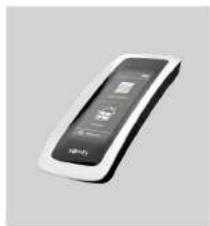
Funksender mit Touch-Display (inklusive Akku)

Halterung des Nina io-Funksenders

Gebrauchsanleitung für das Produkt
WICHTIGE SICHERHEITS- HINWEISE
Vor der Installation und Verwendung sorgfältig lesen. Diese Untertagen sind vom Benutzer aufzubewahren.
INHALT
STARTDISPLAY 2
- SICHERHEITSHINWEISE 3
- NINA 10-FUNKSENDER 5
- VERWENDUNG VON NINA IO 13
Produkt bedienen 13
Funktion my (Lieblingsposition) 15
Funktion Steuerung durch Bewegung 19
Szenario starten 23
Sonnenautomatik 24
Alarmfunktion 27
- ANPASSUNG VON NINA 10 29
Produkte anpassen 29
Gruppen anpassen 33
Szenarien anpassen 39
Funksender anpassen 44
- ERWEITERTE EINSTELLUNGEN 51
- FEHLERBEHEBUNG 63
- INFORMATIONEN ZU NINA 10 64
Nina io-Funksender
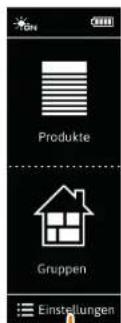
Das Startdisplay des Nina io-Funksenders umfasst folgende Elemente:
SONNENAUTOMATIK AKTIVIERT
Gibt an, dass mindestens 1 Sensor aktiviert wurde
PRODUKTE
ZUGRIFF AUF DAS MENÜ PRODUKTE
Liste der einzeln zu bedienenden Produkte
GRUPPEN
ZUGRIFF AUF DAS MENÜ GRUPPEN
Liste für die gruppenweise
Verwaltung von Produkten und
Sensoren, zur Ausführung in
Szenarien
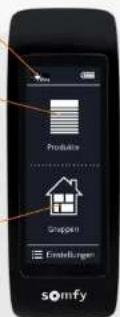

STATUSANZEIGE DER AKKULADUNG
STEUERUNG DURCH BEWEGUNG
ZUGRIFF AUF DIE FUNKTION
STEUERUNG DURCH BEWEGUNG
Bereich, um Vorgänge mit Auf-/Abbewegungen auszulösen
EINSTELLUNGEN
ZUGRIFF AUF DAS MENÜ
EINSTELLUNGEN
- Einstellungen des Funksenders: Sprachen, Displayparameter, Steuerung durch Bewegung, Signaltöne, Infos zu Nina io, Funktion Zurucksetzen, Alarmcode
- Einstellungen der Gruppen/Produkte/Sensoren
- Einstellungen für den Installateur: Funktionen nur für fachlich qualifizierte Installateure von Antrieben und Automatisierungen im Haustechnikbereich vorgesehen
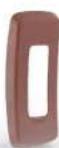
GRIFFSCHALEN
AUSWAHL AN GRIFFSCHALEN
Erhältliche Griffschalen
(Leder oder farbige samtweiche
Oberfläche) zur individuellen
Gestaltung von Nina io



INHALT
STARTDISPLAY 2
- SICHERHEITSHINWEISE 3
- NINA IO-FUNKSENDER 5
- VERWENDUNG VON NINA IO 13
Produkt bedienen 13
Funktion my (Lieblingsposition) 15
Funktion Steuerung durch Bewegung 19
Szenario starten 23
Sonnenautomatik 24
Alarmfunktion 27
- ANPASSUNG VON NINA 10 29
Produkte anpassen 29
Gruppen anpassen 33
Szenarien anpassen 39
Funksender anpassen 44
- ERWEITERTE EINSTELLUNGEN 51
- FEHLERBEHEBUNG 63
- INFORMATIONEN ZU NINA 10 64
Navigation mit Nina io
Die Navigation auf dem Touch-Display von Nina io erfolgt mit drei einfachen Gesten:


Ladegerät für Nina io
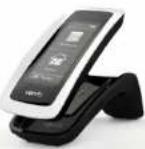
Sie laden den Nina io-Funksender, indem Sie ihn auf die Basisstation legen.
Auf der Basisstation bleibt das Display des Nina io-Funksenders immer eingeschaltet.
Informationen zur Deaktivierung dieser Funktion finden Sie unter Displayzustand für Nina io in Basisstation verwalten, Seite 47.
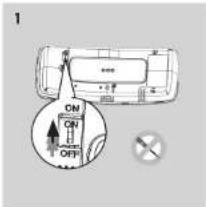
Bei Bedarf können Sie den Funksender mit der Taste auf der Rückseite ein-/ausschalten.
Verwenden Sie für die Bedienung der Taste zum Ein-/Ausschalten kein Werkzeug.
Akku für Nina io
Akkuladung
Die Akkuladung wird durch die folgenden Symbole angezeigt:

Bei niedriger Akkuladung wird die Hintergrundbeleuchtung des Nina io-Funksenders auf 30 % reduziert. Informationen zum Laden bzw. Auswechselns des Akkus finden Sie unter Akku laden, Seite 9 und Akku auswechseln, Seite 9.

INHALT
STARTDISPLAY 2
- SICHERHEITSHINWEISE 3
- NINA 10-FUNKSENDER 5
- VERWENDUNG VON NINA IO 13
Produkt bedienen 13
Funktion my (Lieblingsposition) 15
Funktion Steuerung durch Bewegung 19
Szenario starten 23
Sonnenautomatik 24
Alarmfunktion 27
- ANPASSUNG VON NINA 10 29
Produkte anpassen 29
Gruppen anpassen 33
Szenarien anpassen 39
Funksender anpassen 44
- ERWEITERTE EINSTELLUNGEN 51
- FEHLERBEHEBUNG 63
- INFORMATIONEN ZU NINA 10 64
Akku laden
- Vergewissern Sie sich, dass Nina io eingeschaltet ist: Die Taste auf der Rückseite des Funksenders befindet sich in der Position ON.
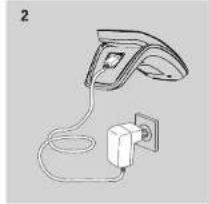
- Schließen Sie das Kabelende des Ladegeräts an der Rückseite der Basisstation an.
- Stecken Sie den Stecker des Ladegeräts in eine Steckdose.
- Der Ladevorgang dauert ca. zwei Stunden, wenn Nina io komplett entladen ist.
- Nehmen Sie die Griffschale des Funksenders ab, um Zugriff auf das Akkufach zu erhalten.
- Schalten Sie den Nina io-Funksender aus und öffnen Sie das Akkufach, indem Sie die Abdeckung nach unten schieben.
- Lösen Sie den Akku und nehmen Sie ihn heraus.

Setzen Sie einen neuen Akku ein, schalten Sie Nina io ein und bringen Sie die Abdeckung des Akkufachs und die Griffschale wieder an. Beachten Sie die Sicherheitsanweisungen unter SICHERHEITSHINWEISE Seite 3.
Batterien und Akkus gehören nicht in den Hausmüll. Entsorgen Sie sie entsprechend den geltenden Vorschriften im Handel oder bei den kommunalen Sammelstellen.
Verwenden Sie für die Bedienung der Taste zum Ein-/Ausschalten kein Werkzeug.

INHALT
STARTDISPLAY 2
- SICHERHEITSHINWEISE 3
- NINA IO-FUNKSENDER 5
- VERWENDUNG VON NINA IO 13
Produkt bedienen 13
Funktion my (Lieblingsposition) 15
Funktion Steuerung durch Bewegung 19
Szenario starten 23
Sonnenautomatik 24
Alarmfunktion 27
- ANPASSUNG VON NINA 10 29
Produkte anpassen 29
Gruppen anpassen 33
Szenarien anpassen 39
Funksender anpassen 44
- ERWEITERTE EINSTELLUNGEN 51
- FEHLERBEHEBUNG 63
- INFORMATIONEN ZU NINA 10 64
Welche Produkte gibt es?
Liste der io-kompatiblen Produkte mit den zugehörigen Symbolen:


Die Anzeige der Symbole ist dynamisch und ändert sich je nach Position der zugehörigen Produkte Produkte, die über Smoove Uno io gesteuert werden, werden mit einem spezifischen Symbol angezeigt. Da für diese Produkte keine Rückmeldung möglich ist, entspricht der Symbolstatus nicht unbedingt der tatsächlichen Position. Weitere io-homecontrol ^® -Produkte sind erhältlich; diese werden mit einem allgemeinen Symbol angezeigt, das den Status nicht wiedergibt.
INHALT
STARTDISPLAY 2
- SICHERHEITSHINWEISE 3
- NINA 10-FUNKSENDER 5
- VERWENDUNG VON NINA IO 13
Produkt bedienen 13
Funktion my (Lieblingsposition) 15
Funktion Steuerung durch Bewegung 19
Szenario starten 23
Sonnenautomatik 24
Alarmfunktion 27
- ANPASSUNG VON NINA 10 29
Produkte anpassen 29
Gruppen anpassen 33
Szenarien anpassen 39
Funksender anpassen 44
- ERWEITERTE EINSTELLUNGEN 51
- FEHLERBEHEBUNG 63
- INFORMATIONEN ZU NINA 10 64
Was ist eine Gruppe?
Eine Gruppe besteht aus einer Reihe von Produkten mit folgenden Merkmalen:
- Produkte desselben Typs (z. B. alle Lampen, Rollläden oder Jalousien der Wohnung)
- Produkte in einem bestimmten Raum (z. B. alle Produkte im Wohnzimmer, Badezimmer usw.)
- Jede andere Reihe zusammengehöriger Produkte (z. B. Nordfassade, Südfassade usw.)
Gruppen gestatten Ihnen, mehrere Produkte gleichzeitig per Fingertipp in einem Szenario zu bedienen.
Bei der Installation von Nina io werden standardmäßig 25 Gruppen definiert
| Haus | Badezimmer | Büro | Erdgeschoss | Pergola | |||||
| Wohnzimmer | Schlafzimmer 1 | Spielzimmer | Draußen | Lampen | |||||
| Esszimmer 1 | Schlafzimmer 2 | Terrasse | Garage | Rollläden | |||||
| Esszimmer 2 | Zimmer Baby | Zweiter Stock | Fassade 1 | Außenjalousie | |||||
| Küche | Kinderzimmer | Erster Stock | Fassade 2 | Zip Screen |
Fünf neue Gruppen können erstellt werden (maximal 30 Gruppen).
Wenn ein Sensor erkannt wird, wird automatisch eine Sensor-Gruppe "Sun 1" erstellt. Wenn ein zweiter Sensor erkannt wird, wird automatisch eine zweite Sensor-Gruppe "Sun 2" erstellt.
Mögliche Anpassungen
Produktliste einer Gruppe ändern, Seite 33
Neue Gruppe erstellen, Seite 36
Gruppe umbenennen, Seite 34
Gruppe loschen, Seite 37
Symbol einer Gruppe ändern, Seite 35
Liste der Gruppen anordnen. Seite 38
Informationen über die Funktionen zur Anpassung einer Gruppe finden Sie unter Gruppen anpassen, Seite 33.
INHALT
STARTDISPLAY 2
- SICHERHEITSHINWEISE 3
- NINA IO-FUNKSENDER 5
- VERWENDUNG VON NINA IO 13
Produkt bedienen 13
Funktion my (Lieblingsposition) 15
Funktion Steuerung durch Bewegung 19
Szenario starten 23
Sonnenautomatik 24
Alarmfunktion 27
- ANPASSUNG VON NINA IO 29
Produkte anpassen 29
Gruppen anpassen 33
Szenarien anpassen 39
Funksender anpassen 44
- ERWEITERTE EINSTELLUNGEN 51
- FEHLERBEHEBUNG 63
- INFORMATIONEN ZU NINA IO 64
Was ist ein Szenario?
Über das Menü Gruppen können Sie vordefinierte Aktionen, sogenannte Szenarien, die einem oder mehreren Produkten der ausgewählten Gruppe zugeordnet sind, starten (z. B. Jalousie im Wohnzimmer öffnen, Licht im Schlafzimmer einschalten, Rollladen der Küche in die Lieblingsposition (my) fahren usw.).
Neue Szenarien werden erstellt, indem Sie die Bedienung eines Produkts oder die gleichzeitige Bedienung mehrerer Produkte programmieren. Beispielsweise kann das Szenario "Haus verlassen" das Schließen der Außenjalousie, des Rollladens und das Ausschalten der Beleuchtung umfassen.
In den erstellten Szenarien ist die Position jedes Produkts präzise konfigurierbar, um per Fingertipp die gewünschte Wohnatmosphäre zu erhalten. Beispielsweise kann das Szenario "Abendstimmung" das Schließen der Rollläden zu 75 % und das gleichzeitige Ausschalten der Beleuchtung umfassen.
Standardmäßig vordefinierte Szenarien
Öffnen/Schließen
Ein-/Ausschalten
Lieblingsposition (my)
Auf-/Abfahren
∅1 / ∅2 (wenn ein oder zwei Sensoren in der Anlage vorhanden sind)
Mögliche Anpassungen
Szenario erstellen, Seite 39
Szenario umbenennen, Seite 40
Szenario ändern, Seite 41
Szenario löschen, Seite 42
Liste der Szenarien anordnen, Seite 43


INHALT
STARTDISPLAY 2
- SICHERHEITSHINWEISE 3
- NINA IO-FUNKSENDER 5
- VERWENDUNG VON NINA IO 13
Produkt bedienen 13
Funktion my (Lieblingsposition) 15
Funktion Steuerung durch Bewegung 19
Szenario starten 23
Sonnenautomatik 24
Alarmfunktion 27
- ANPASSUNG VON NINA IO 29
Produkte anpassen 29
Gruppen anpassen 33
Szenarien anpassen 39
Funksender anpassen 44
- ERWEITERTE EINSTELLUNGEN 51
- FEHLERBEHEBUNG 63
- INFORMATIONEN ZU NINA IO 64
3. VERWENDUNG VON NINA IO
Produkt bedienen
| Produkt auswählen | 13 |
| Produkt bedienen | 13 |
| Bedienungsmöglichkeiten | 14 |
| Andere verfügbare Optionen | 14 |
Produkt auswählen
- Wählen Sie das Menü Produkte, indem Sie auf das entsprechende Symbol tippen.
- Wählen Sie das zu bedienende Produkt, indem Sie auf das entsprechende Symbol tippen.
Alle Produkte sind über die Navigations- tasten oder die Wischtechnik erreichbar.
Die verfügbaren Stufen für die Bedienung des ausgewählten Produkts werden angezeigt.
Produkt bedienen
- Wählen Sie die gewünschte Einstellung, indem Sie die gewünschte Position antippen oder den Schalter zu der Position ziehen (A, B oder C).
- Die Aktion wird gestartet, sobald Sie die Taste loslassen:
Während der Ausführung werden ein Rad und eine Stopptaste angezeigt (E). Sie können die Aktion jederzeit durch Antippen der Stopptaste beenden.
Nach erfolgreicher Ausführung wird ein Häkchen angezeigt (F).
Im Fall einer Störung wird der erkannte Fehler angezeigt und Sie können das Produkt erneut ansteuern.
In der Liste der Produkte gibt das Symbol des ausgewählten Produkts dessen neue Position wieder.


- SICHERHEITSHINWEISE 3
- NINA IO-FUNKSENDER 5
- VERWENDUNG VON NINA IO 13
Produkt bedienen 13
Funktion my (Lieblingsposition) 15
Funktion Steuerung durch Bewegung 19
Szenario starten 23
Sonnenautomatik 24
Alarmfunktion 27
- ANPASSUNG VON NINA 10 29
Produkte anpassen 29
Gruppen anpassen 33
Szenarien anpassen 39
Funksender anpassen 44
- ERWEITERTE EINSTELLUNGEN 51
- FEHLERBEHEBUNG 63
- INFORMATIONEN ZU NINA 10 64
Produkt auswählen 13
Produkt bedienen 13
Bedienungsmöglichkeiten 14
Andere verfügbare Optionen 14
Bedienungsmöglichkeiten
Ein-/ausschalten oder ver-/entregeln (A)
Öffnen/schließen (B)
Einstellen (C)

Andere verfügbare Optionen
Es gibt weitere Optionen, um die Bedienung der Produkte anzupassen. Die Verfügbarkeit dieser Optionen ist abhängig vom ausgewählten Produkt; sie werden an der unteren Position der Skala angezeigt.
Tippen Sie auf die folgenden Symbole oder Kontrollkästchen, um die entsprechenden Optionen vor oder während der Bedienung des Produkts zu aktivieren:


Zur Aktivierung der Betriebsart "Leise": Die Bewegung des Rollladens RS100 wird verlangsamt.
Zur Deaktivierung der Betriebsart 'Leise' des Rollladens RS100.


Zur Ausrichtung der Lamellen von Jalousien (außen und innen) und jalousierbaren Rollläden (Gradhermetic).
Zum Anheben/Absenken der Lamellen von Jalousien (außen und innen) und jalousierbaren Rollläden (Gradhermetic).
Zur Aktivierung des Fenstergriffs: Die Zugänge des Hauses können von innen geöffnet werden.
Zur Deaktivierung des Fenstergriffs: Die Zugänge des Hauses können von innen nicht geöffnet werden.
Zum Ausstellen des Rollladens.
Zum Zurückstellen des Rollladens.


Lösen: Das Tuch der Vertikalmarkise wird in der unteren Position nicht gespannt.
Spannen: Das Tuch der Vertikalmarkise wird in der unteren Position gespannt.


INHALT
STARTDISPLAY 2
- SICHERHEITSHINWEISE 3
- NINA IO-FUNKSENDER 5
- VERWENDUNG VON NINA IO 13
Produkt bedienen 13
Funktion my (Lieblingsposition) 15
Funktion Steuerung durch Bewegung 19
Szenario starten 23
Sonnenautomatik 24
Alarmfunktion 27
- ANPASSUNG VON NINA IO 29
Produkte anpassen 29
Gruppen anpassen 33
Szenarien anpassen 39
Funksender anpassen 44
- ERWEITERTE EINSTELLUNGEN 51
- FEHLERBEHEBUNG 63
- INFORMATIONEN ZU NINA IO 64
Funktion my (Lieblingsposition)
| Funktion my verwenden | 15 |
| Lieblingsposition speichern | 16 |
| Lieblingsposition ändern | 17 |
| Lieblingsposition löschen | 18 |
Mit der Funktion my wird die Lieblingsposition für ein Produkt gespeichert, um die Bedienung der Haustechnik an die Vorlieben der Bewohner anzupassen.
Die Funktion my ist auf den meisten Produkten vorhanden. Unterstützt ein Produkt diese Funktion nicht, wird das Symbol my nicht angezeigt.
Ist die Lieblingsposition bereits eingestellt, wird das Symbol my neben der gespeicherten Position angezeigt. Wie Sie diese Position ändern oder löschen, wird auf Seite 17 und Seite 18 erläutert.
Ist die Lieblingsposition nicht voreingestellt, wird das Symbol my an der oberen Position der Skala grau angezeigt. Wie Sie eine Lieblingsposition speichern, wird auf Seite 16 erläutert.
Funktion my verwenden
Wenn eine Lieblingsposition eingestellt wurde, können Sie das Produkt mit nur einem Fingertipp automatisch in diese Position fahren.
- Wählen Sie das Menü Produkte, indem Sie auf das entsprechende Symbol tippen.
- Wählen Sie das gewünschte Produkt, indem Sie auf das entsprechende Symbol tippen.
Die Lieblingsposition des ausgewählten Produkts ist bereits eingestellt: Das Symbol my wird neben der gespeicherten Position angezeigt.
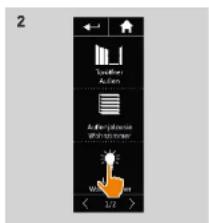
- Tippen Sie kurz auf das Symbol my, damit das ausgewählte Produkt die Lieblingsposition einnimmt.
Die Taste my wird hervorgehoben.
Während der Ausführung werden ein Rad und eine Stopptaste angezeigt. Sie können die Aktion jederzeit durch Antippen der Stopptaste beenden.
Nach der erfolgreichen Ausführung wird ein Häkchen angezeigt.

- SICHERHEITSHINWEISE 3
- NINA IO-FUNKSENDER 5
- VERWENDUNG VON NINA IO 13
Produkt bedienen 13
Funktion my (Lieblingsposition) 15
Funktion Steuerung durch Bewegung 19
Szenario starten 23
Sonnenautomatik 24
Alarmfunktion 27
- ANPASSUNG VON NINA IO 29
Produkte anpassen 29
Gruppen anpassen 33
Szenarien anpassen 39
Funksender anpassen 44
- ERWEITERTE EINSTELLUNGEN 51
- FEHLERBEHEBUNG 63
- INFORMATIONEN ZU NINA IO 64
Funktion my verwenden 15
Lieblingsposition speichern 16
Lieblingsposition ändern 17
Lieblingsposition löschen 18
Lieblingsposition speichern
- Wählen Sie das Menü Produkte, indem Sie auf das entsprechende Symbol tippen.
- Wählen Sie das gewünschte Produkt, indem Sie auf das entsprechende Symbol tippen.
Die Lieblingsposition des ausgewählten Produkts ist nicht eingestellt: Das Symbol my wird an der oberen Position der Skala grau angezeigt.
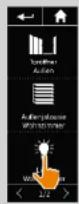
- Wählen Sie die gewünschte Einstellung für das ausgewählte Produkt, indem Sie die entsprechende Position antippen oder den Schalter auf sie ziehen und anschließend mindestens 5 Sekunden lang das grau angezeigte Symbol my berühren.
- Das Symbol my wird automatisch neben der definierten Einstellung platziert.
Die Lieblingsposition ist gespeichert.
1

2
3


4

INHALT
STARTDISPLAY 2
- SICHERHEITSHINWEISE 3
- NINA 10-FUNKSENDER 5
- VERWENDUNG VON NINA IO 13
Produkt bedienen 13
Funktion my (Lieblingsposition) 15
Funktion Steuerung durch Bewegung 19
Szenario starten 23
Sonnenautomatik 24
Alarmfunktion 27
- ANPASSUNG VON NINA 10 29
Produkte anpassen 29
Gruppen anpassen 33
Szenarien anpassen 39
Funksender anpassen 44
- ERWEITERTE EINSTELLUNGEN 51
- FEHLERBEHEBUNG 63
- INFORMATIONEN ZU NINA 10 64
Funktion my verwenden 15
Lieblingsposition speichern 16
Lieblingsposition ändern 17
Lieblingsposition löschen 18
Lieblingsposition ändern
- Wählen Sie das Menü Produkte, indem Sie auf das entsprechende Symbol tippen.
- Wählen Sie das gewünschte Produkt, indem Sie auf das entsprechende Symbol tippen.
Die Lieblingsposition des ausgewählten Produkts ist bereits eingestellt: Das Symbol my wird neben der gespeicherten Position angezeigt.
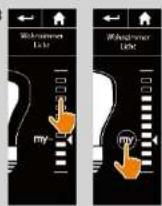
- Wählen Sie eine neue Einstellung, indem Sie die entsprechende Position antippen oder den Schalter auf sie ziehen und anschließend mindestens 5 Sekunden lang das Symbol my berühren.
- Wählen Sie die Option "Aktuelle Position als "my" Position speichern" und tippen Sie auf OK.
- Das Symbol my wird automatisch neben der neu definierten Einstellung platziert.
Die neue Lieblingsposition ist gespeichert.
1

2

3
4

5

INHALT
STARTDISPLAY 2
- SICHERHEITSHINWEISE 3
- NINA 10-FUNKSENDER 5
- VERWENDUNG VON NINA IO 13
Produkt bedienen 13
Funktion my (Lieblingsposition) 15
Funktion Steuerung durch Bewegung 19
Szenario starten 23
Sonnenautomatik 24
Alarmfunktion 27
- ANPASSUNG VON NINA 10 29
Produkte anpassen 29
Gruppen anpassen 33
Szenarien anpassen 39
Funksender anpassen 44
- ERWEITERTE EINSTELLUNGEN 51
- FEHLERBEHEBUNG 63
- INFORMATIONEN ZU NINA 10 64
Funktion my verwenden 15
Lieblingsposition speichern 16
Lieblingsposition ändern 17
Lieblingsposition löschen 18
Lieblingsposition löschen
- Wählen Sie das Menü Produkte, indem Sie auf das entsprechende Symbol tippen.
- Wählen Sie das gewünschte Produkt, indem Sie auf das entsprechende Symbol tippen.
Die Lieblingsposition des ausgewählten Produkts ist bereits eingestellt: Das Symbol my wird neben der gespeicherten Position angezeigt.
- Berühren Sie das Symbol my mindestens 5 Sekunden, um die gespeicherte Position zu löschen.
- Wählen Sie die Option "my" Position löschen und tippen Sie auf OK.
- Das Symbol my wird automatisch an der oberen Position der Skala grau angezeigt.
Die Lieblingsposition ist gelöscht.
1
2

3

4

5
INHALT
STARTDISPLAY 2
- SICHERHEITSHINWEISE 3
- NINA 10-FUNKSENDER 5
- VERWENDUNG VON NINA IO 13
Produkt bedienen 13
Funktion my (Lieblingsposition) 15
Funktion Steuerung durch Bewegung 19
Szenario starten 23
Sonnenautomatik 24
Alarmfunktion 27
- ANPASSUNG VON NINA 10 29
Produkte anpassen 29
Gruppen anpassen 33
Szenarien anpassen 39
Funksender anpassen 44
- ERWEITERTE EINSTELLUNGEN 51
- FEHLERBEHEBUNG 63
- INFORMATIONEN ZU NINA 10 64
Funktion Steuerung durch Bewegung
| Produkte der Funktion Steuerung durch Bewegung zuordnen | 20 |
| Funktion Steuerung durch Bewegung aktivieren/deaktivieren | 20 |
| Funktion Steuerung durch Bewegung verwenden: Bewegung nach oben/unten | 21 |
| Funktion Steuerung durch Bewegung verwenden: Stopp-Bewegung | 22 |
Die Funktion Steuerung durch Bewegung gestattet die Bedienung häufig verwendeter Produkte mit einer einfachen Handbewegung.
Sie müssen weder das Produkt oder die Gruppe auswählen noch Funktionen des Nina io-Funksenders eingeben. Wenn Sie der Funktion Steuerung durch Bewegung Produkte zugeordnet haben, können Sie deren Position durch Antippen der Displaymitte und eine vertikale Bewegung des Funksenders verändern. Mit einer horizontalen Bewegung des Funksenders können Sie die Bewegung stoppen.
Für jedes Produkt gibt es zwei mögliche Positionen: "Auf" und "Ab".
"Auf" und "Ab" bedeutet je nach Produkttyp:
- Öffnen/Schließen (Tür, Markise, Einfahrtstor, Fenster usw.)
• Ein-/Ausschalten (Licht, Zwischenstecker)
• Ver-/entriegeln (Fenster)
i Dieser Funktion können alle Produkte mit Ausnahme von Alarmgeräten zugeordnet werden.
INHALT
STARTDISPLAY 2
- SICHERHEITSHINWEISE 3
- NINA 10-FUNKSENDER 5
- VERWENDUNG VON NINA IO 13
Produkt bedienen 13
Funktion my (Lieblingsposition) 15
Funktion Steuerung durch Bewegung 19
Szenario starten 23
Sonnenautomatik 24
Alarmfunktion 27
- ANPASSUNG VON NINA 10 29
Produkte anpassen 29
Gruppen anpassen 33
Szenarien anpassen 39
Funksender anpassen 44
- ERWEITERTE EINSTELLUNGEN 51
- FEHLERBEHEBUNG 63
- INFORMATIONEN ZU NINA 10 64
Produkte der Funktion Steuerung durch Bewegung zuordnen 20
Funktion Steuerung durch Bewegung aktivieren/deaktivieren 20
Funktion Steuerung durch Bewegung verwenden: Bewegung nach oben/unten 21
Funktion Steuerung durch Bewegung verwenden: Stopp-Bewegung 22
Produkte der Funktion Steuerung durch Bewegung zuordnen
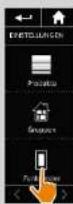
- Wählen Sie das Menü Einstellungen, indem Sie auf das entsprechende Symbol tippen.
- Tippen Sie auf das Symbol Funksender.
- Tippen Sie auf das Symbol Steuerung durch Bewegung.
- Tippen Sie auf das Symbol Produkte, um die Liste der verfügbaren Produkte zu erhalten.
- Wählen Sie die Produkte, die der Funktion Steuerung durch Bewegung zugeordnet werden sollen, und tippen Sie auf OK, um zu speichern.
Funktion Steuerung durch Bewegung aktivieren/deaktivieren
- Wählen Sie die Option Aktivieren und tippen Sie auf OK, um zu speichern.
Die Funktion Steuerung durch Bewegung ist aktiviert und ihr wurden Produkte zugeordnet: In der Displaymitte werden Kreise angezeigt.
Die Funktion Steuerung durch Bewegung ist aktiviert und ihr wurden keine Produkte zugeordnet: In der Displaymitte werden keine Kreise angezeigt.
Die Funktion Steuerung durch Bewegung ist deaktiviert: In der Displaymitte werden keine Kreise angezeigt.
1

[Non-Text]
2
- SICHERHEITSHINWEISE 3
- NINA IO-FUNKSENDER 5
- VERWENDUNG VON NINA IO 13
Produkt bedienen 13
Funktion my (Lieblingsposition) 15
Funktion Steuerung durch Bewegung 19
Szenario starten 23
Sonnenautomatik 24
Alarmfunktion 27
- ANPASSUNG VON NINA IO 29
Produkte anpassen 29
Gruppen anpassen 33
Szenarien anpassen 39
Funksender anpassen 44
- ERWEITERTE EINSTELLUNGEN 51
- FEHLERBEHEBUNG 63
- INFORMATIONEN ZU NINA IO 64
Produkte der Funktion Steuerung durch Bewegung zuordnen 20
Funktion Steuerung durch Bewegung aktivieren/deaktivieren 20
Funktion Steuerung durch Bewegung verwenden: Bewegung nach oben/unten 21
Funktion Steuerung durch Bewegung verwenden: Stopp-Bewegung 22
Funktion Steuerung durch Bewegung verwenden: Bewegung nach oben/unten
- Berühren Sie die Displaymitte, bis die Funktion Steuerung durch Bewegung gestartet wird.
i Lassen Sie los, um zum Startdisplay zurückzukehren.
- Beim Start der Funktion erscheint die Meldung "Steuerung per Zauberstab" auf dem Display.
- Lassen Sie den Finger auf der Displaymitte, während Sie den Funksender anheben/absenken, um das Auf-/Abfahren, Öffnen/Schließen, Ein-/Ausschalten oder Ver-/Entriegeln des gewünschten Produkts zu starten.
Die ausgeführte Bewegung wird mit einem Pfeil nach oben bzw. unten angegeben.
Während der Ausführung werden ein Rad und eine Stopp-Taste angezeigt. Sie können den Vorgang jederzeit durch Antippen der Stopp-Taste beenden. - Wenn Sie den Finger von der Displaymitte nehmen, wird automatisch das Startdisplay angezeigt.


- SICHERHEITSHINWEISE 3
- NINA 10-FUNKSENDER 5
- VERWENDUNG VON NINA IO 13
Produkt bedienen 13
Funktion my (Lieblingsposition) 15
Funktion Steuerung durch Bewegung 19
Szenario starten 23
Sonnenautomatik 24
Alarmfunktion 27
- ANPASSUNG VON NINA 10 29
Produkte anpassen 29
Gruppen anpassen 33
Szenarien anpassen 39
Funksender anpassen 44
- ERWEITERTE EINSTELLUNGEN 51
- FEHLERBEHEBUNG 63
- INFORMATIONEN ZU NINA 10 64
Produkte der Funktion Steuerung durch Bewegung zuordnen 20
Funktion Steuerung durch Bewegung aktivieren/deaktivieren 20
Funktion Steuerung durch Bewegung verwenden: Bewegung nach oben/unten 21
Funktion Steuerung durch Bewegung verwenden: Stopp-Bewegung 22
Funktion Steuerung durch Bewegung verwenden: Stopp-Bewegung
- Bewegen Sie den Funksender dreimal horizontal, wenn auf einem Produkt, das der Funktion Steuerung durch Bewegung zugeordnet ist, gerade ein Vorgang stattfindet: > Der laufende Vorgang wird gestoppt.
- Das Startdisplay wird automatisch angezeigt.
Während der Durchführung eines Vorgangs wird die Stopp-Taste angezeigt. Durch Antippen dieser Taste wird der Vorgang ebenfalls beendet.

- SICHERHEITSHINWEISE 3
- NINA 10-FUNKSENDER 5
- VERWENDUNG VON NINA IO 13
Produkt bedienen 13
Funktion my (Lieblingsposition) 15
Funktion Steuerung durch Bewegung 19
Szenario starten 23
Sonnenautomatik 24
Alarmfunktion 27
- ANPASSUNG VON NINA 10 29
Produkte anpassen 29
Gruppen anpassen 33
Szenarien anpassen 39
Funksender anpassen 44
- ERWEITERTE EINSTELLUNGEN 51
- FEHLERBEHEBUNG 63
- INFORMATIONEN ZU NINA 10 64
Szenario starten
Raum/Gruppe auswählen
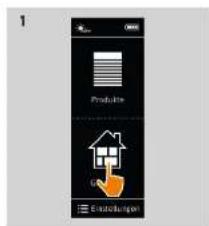
- Wählen Sie das Menü Gruppen, indem Sie auf das entsprechende Symbol tippen.
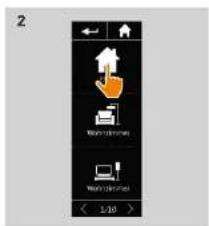
- Wählen Sie den Raum oder die Gruppe mit dem gewünschten Produkt, indem Sie auf das entsprechende Symbol tippen.
Alle Räume und Gruppen sind über die Navigationstasten oder die Wischtechnik erreichbar.
Die verfügbaren Szenarien für die Bedienung des ausgewählten Raums oder der ausgewählten Gruppe werden angezeigt.
Szenario starten
- Wählen Sie das Szenario, indem Sie auf das entsprechende Symbol oder den Namen tippen.
- Der Vorgang wird gestartet, sobald Sie die Taste loslassen:
Während der Ausführung werden ein Rad und eine Stopp-Taste angezeigt (A). Sie können den Vorgang jederzeit durch Antippen der Stopp-Taste beenden.
Nach der erfolgreichen Ausführung wird wenige Sekunden lang ein Häkchen angezeigt (B).
Im Fall einer Störung wird der erkannte Fehler angezeigt und Sie können das Szenario erneut starten.
Standardmäßig bei der Installation definierte Szenarien
Öffnen/Schließen
Alle öffnen/schließen
Ein-/Ausschatten
my
1 / 2 (wenn ein oder zwei Sensoren in der Anlage vorhanden sind)

- SICHERHEITSHINWEISE 3
- NINA IO-FUNKSENDER 5
- VERWENDUNG VON NINA IO 13
Produkt bedienen 13
Funktion my (Lieblingsposition) 15
Funktion Steuerung durch Bewegung 19
Szenario starten 23
Sonnenautomatik 24
Alarmfunktion 27
- ANPASSUNG VON NINA IO 29
Produkte anpassen 29
Gruppen anpassen 33
Szenarien anpassen 39
Funksender anpassen 44
- ERWEITERTE EINSTELLUNGEN 51
- FEHLERBEHEBUNG 63
- INFORMATIONEN ZU NINA IO 64
Sonnenautomatik
| Sonnenlichtintensität anzeigen | 24 |
| Schwellenwert ändern und Szenarien definieren | 24 |
| Sonnenautomatik aktivieren/deaktivieren | 24 |
| Produktliste einer Gruppe "Sensor" ändern | 25 |
| Gruppe "Sensor" umbenennen | 26 |
Die Sonnenautomatik kann aktiviert werden, wenn mindestens ein Sensor in der Anlage vorhanden ist. Sie ist konfigurierbar und kann deaktiviert werden.
Sonnenlichtintensität anzeigen
- Wählen Sie das Menü Gruppen, indem Sie auf das entsprechende Symbol tippen. Wählen Sie dann das Symbol „Sun 1“.
- Auf dem Display wird die aktuelle Helligkeit angezeigt.
Die Skala der Helligkeit reicht von 0 bis 100.000 lux.
Schwellenwert ändern und Szenarien
definieren
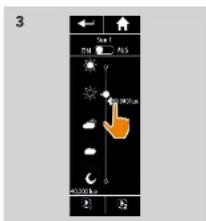
- Verschieben Sie den Pfeil, um den Schwellenwert einzustellen.
Die Tasten 1 und 2 am unteren Displayrand gestatten die Einstellung der Automatik.
- Tippen Sie auf die Tasten D_1 und D_2 , um die Szenarien zu definieren. Tippen Sie zur Bestätigung auf OK.
- Die Symbole werden zu beiden Seiten des Pfeils angezeigt, wenn die Szenarien definiert wurden.
Das Szenario _1 wird abgespielt, wenn die Helligkeit den Schwellenwert überschreitet. (A)
Das Szenario 📋 wird abgespielt, wenn die Helligkeit den Schwellenwert unterschreitet. (B)
Sonnenautomatik aktivieren/deaktivieren
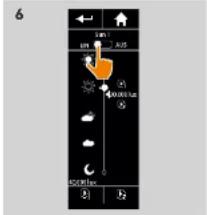
- Mit der Taste EIN/AUS können Sie die Sonnenautomatik dieses Sensors aktivieren/deaktivieren.




INHALT
STARTDISPLAY 2
- SICHERHEITSHINWEISE 3
- NINA IO-FUNKSENDER 5
- VERWENDUNG VON NINA IO 13
Produkt bedienen 13
Funktion my (Lieblingsposition) 15
Funktion Steuerung durch Bewegung 19
Szenario starten 23
Sonnenautomatik 24
Alarmfunktion 27
- ANPASSUNG VON NINA 10 29
Produkte anpassen 29
Gruppen anpassen 33
Szenarien anpassen 39
Funksender anpassen 44
- ERWEITERTE EINSTELLUNGEN 51
- FEHLERBEHEBUNG 63
- INFORMATIONEN ZU NINA 10 64
Sonnenlichtintensität anzeigen 24
Schwellenwert ändern und Szenarien definieren 24
Sonnenautomatik aktivieren/deaktivieren 24
Produktliste einer Gruppe "Sensor" ändern 25
Gruppe "Sensor" umbenennen 26
Produktliste einer Gruppe "Sensor" ändern
Wählen Sie die gewünschte Gruppe "Sensor" im Menü Einstellungen und anschließend "Liste der Produkte ändern" aus.
Aktivieren Sie die Kontrollkästchen der Produkte, die diesem Sonnensensor zugeordnet werden sollen.
Deaktivieren Sie die Kontrollkästchen der Produkte, die aus der Liste gelöscht werden sollen.

Auch wenn alle Produkte einer Gruppe "Sensor" gelöscht wurden, wird die Gruppe "Sensor" selbst nicht gelöscht.
INHALT
STARTDISPLAY 2
- SICHERHEITSHINWEISE 3
- NINA IO-FUNKSENDER 5
- VERWENDUNG VON NINA IO 13
Produkt bedienen 13
Funktion my (Lieblingsposition) 15
Funktion Steuerung durch Bewegung 19
Szenario starten 23
Sonnenautomatik 24
Alarmfunktion 27
- ANPASSUNG VON NINA IO 29
Produkte anpassen 29
Gruppen anpassen 33
Szenarien anpassen 39
Funksender anpassen 44
- ERWEITERTE EINSTELLUNGEN 51
- FEHLERBEHEBUNG 63
- INFORMATIONEN ZU NINA IO 64
Sonnenlichtintensität anzeigen 24
Schwellenwert ändern und Szenarien definieren 24
Sonnenautomatik aktivieren/deaktivieren 24
Produktliste einer Gruppe "Sensor" ändern 25
Gruppe "Sensor" umbenennen 26
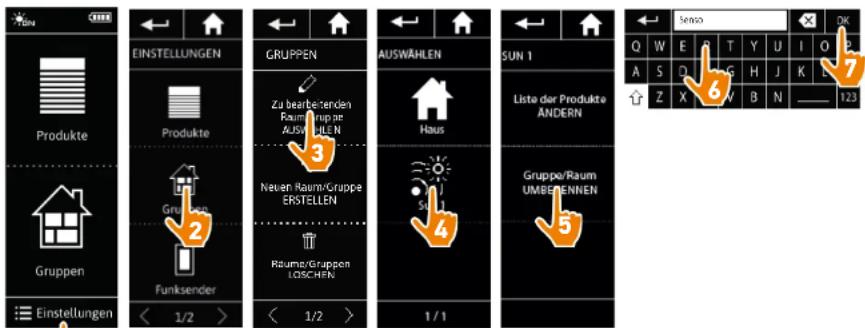
Gruppe "Sensor" umbenennen
Wählen Sie die gewünschte Gruppe "Sensor" im Menü Einstellungen aus und ändern Sie mit der Tastatur ihren Namen:

INHALT
STARTDISPLAY 2
- SICHERHEITSHINWEISE 3
- NINA 10-FUNKSENDER 5
- VERWENDUNG VON NINA IO 13
Produkt bedienen 13
Funktion my (Lieblingsposition) 15
Funktion Steuerung durch Bewegung 19
Szenario starten 23
Sonnenautomatik 24
Alarmfunktion 27
- ANPASSUNG VON NINA 10 29
Produkte anpassen 29
Gruppen anpassen 33
Szenarien anpassen 39
Funksender anpassen 44
- ERWEITERTE EINSTELLUNGEN 51
- FEHLERBEHEBUNG 63
- INFORMATIONEN ZU NINA 10 64
Alarmfunktion
Alarm deaktivieren 27 Alarmcode ändern 28
Die Alarmfunktion ist ebenfalls konfigurierbar: Der Einbruchalarm für Ihr Zuhause kann mit Nina io aktiviert und deaktiviert werden.
Zur Deaktivierung des Alarms mit Nina io muss ein spezifischer vom Alarmcode verschiedener Code eingegeben werden. Der Alarmcode von Nina io wird für die Aktivierung des Alarms nicht benötigt.
Der Code ist auf 0000 voreingestellt. Der Alarmcode von Nina io kann im Menü Einstellungen geändert werden.
Alarm deaktivieren
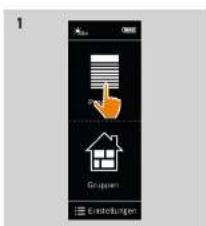
- Wählen Sie das Menü Produkte, indem Sie auf das entsprechende Symbol tippen.
- Tippen Sie in der Produktliste auf das Symbol Alarm.
Dieses Symbol wird nur dann in der Produktliste angezeigt, wenn dem Nina io-Funksender ein Alarm zugeordnet wurde.
- Ziehen Sie die Taste in die Position AUS.
Sie werden aufgefordert, einen Code einzugeben, um den Alarm zu deaktivieren.
- Geben Sie den Code (auf 0000 voreingestellt) mit den Zifferntasten ein und tippen Sie zur Bestätigung auf OK.
Der Alarm ist deaktiviert.
Um ihn zu aktivieren, führen Sie die genannten Schritte erneut aus, indem Sie die Taste in die Position EIN ziehen. Die Eingabe des Codes ist nicht erforderlich.

- SICHERHEITSHINWEISE 3
- NINA 10-FUNKSENDER 5
- VERWENDUNG VON NINA IO 13
Produkt bedienen 13
Funktion my (Lieblingsposition) 15
Funktion Steuerung durch Bewegung 19
Szenario starten 23
Sonnenautomatik 24
Alarmfunktion 27
- ANPASSUNG VON NINA 10 29
Produkte anpassen 29
Gruppen anpassen 33
Szenarien anpassen 39
Funksender anpassen 44
- ERWEITERTE EINSTELLUNGEN 51
- FEHLERBEHEBUNG 63
- INFORMATIONEN ZU NINA 10 64
Alarm deaktivieren
Alarmcode ändern
27
28
Alarmcode ändern
- Wählen Sie das Menü Einstellungen, indem Sie auf das entsprechende Symbol tippen.
- Tippen Sie auf das Symbol Funksender, um die entsprechenden Einstellungen aufzurufen.
- Tippen Sie auf das Symbol Alarmcode.
Sie werden aufgefordert, das Zurücksetzen des Alarmcodes zu bestätigen.
- Tippen Sie zur Bestätigung auf ZURÜCKSETZEN.
Eine Tastatur wird angezeigt.
- Geben Sie den neuen Code ein und tippen Sie zur Bestätigung auf OK.
Sie werden aufgefordert, den neuen Code zu bestätigen.
- Geben Sie den neuen Code zur Bestätigung erneut ein.
Der Alarmcode ist aktualisiert.
1

2

3

4

5

6

INHALT
STARTDISPLAY 2
- SICHERHEITSHINWEISE 3
- NINA IO-FUNKSENDER 5
- VERWENDUNG VON NINA IO 13
Produkt bedienen 13
Funktion my (Lieblingsposition) 15
Funktion Steuerung durch Bewegung 19
Szenario starten 23
Sonnenautomatik 24
Alarmfunktion 27
- ANPASSUNG VON NINA IO 29
Produkte anpassen 29
Gruppen anpassen 33
Szenarien anpassen 39
Funksender anpassen 44
- ERWEITERTE EINSTELLUNGEN 51
- FEHLERBEHEBUNG 63
- INFORMATIONEN ZU NINA IO 64
4. ANPASSUNG VON NINA IO
Produkte anpassen
| Produkt identifizieren | 29 |
| Produkt umbenennen | 30 |
| Produkt in einer Gruppe hinzufügen/löschen | 31 |
| Liste der Produkte organisieren | 32 |
Produkt identifizieren
Die Funktion Identifizieren gestattet die Lokalisierung eines Produktes im Haus: Das entsprechende Produkt wird angesteuert oder führt eine kurze Auf-/Abbewegung durch.
Wählen Sie das Produkt im Menü Einstellungen und tippen Sie auf Identifizieren, um es zu aktivieren. Wenn Sie das Produkt lokalisiert haben, können Sie es durch Antippen der Stopptaste stoppen:


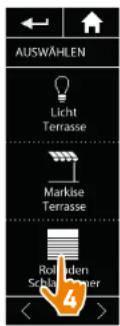

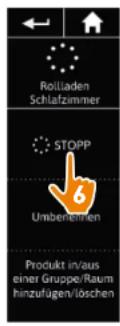
INHALT
STARTDISPLAY 2
- SICHERHEITSHINWEISE 3
- NINA IO-FUNKSENDER 5
- VERWENDUNG VON NINA IO 13
Produkt bedienen 13
Funktion my (Lieblingsposition) 15
Funktion Steuerung durch Bewegung 19
Szenario starten 23
Sonnenautomatik 24
Alarmfunktion 27
- ANPASSUNG VON NINA IO 29
Produkte anpassen 29
Gruppen anpassen 33
Szenarien anpassen 39
Funksender anpassen 44
- ERWEITERTE EINSTELLUNGEN 51
- FEHLERBEHEBUNG 63
- INFORMATIONEN ZU NINA IO 64
Produkt identifizieren 29
Produkt umbenennen 30
Produkt in einer Gruppe hinzufügen/löschen 31
Liste der Produkte organisieren 32
Produkt umbenennen
Wählen Sie das entsprechende Produkt im Menü Einstellungen aus und ändern Sie mit der Tastatur seinen Namen:
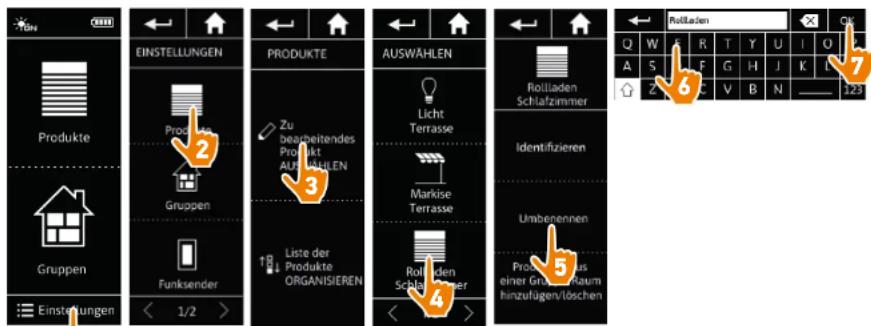

INHALT
STARTDISPLAY 2
- SICHERHEITSHINWEISE 3
- NINA IO-FUNKSENDER 5
- VERWENDUNG VON NINA IO 13
Produkt bedienen 13
Funktion my (Lieblingsposition) 15
Funktion Steuerung durch Bewegung 19
Szenario starten 23
Sonnenautomatik 24
Alarmfunktion 27
- ANPASSUNG VON NINA IO 29
Produkte anpassen 29
Gruppen anpassen 33
Szenarien anpassen 39
Funksender anpassen 44
- ERWEITERTE EINSTELLUNGEN 51
- FEHLERBEHEBUNG 63
- INFORMATIONEN ZU NINA IO 64
Produkt identifizieren 29
Produkt umbenennen 30
Produkt in einer Gruppe hinzufügen/löschen 31
Liste der Produkte organisieren 32
Produkt in einer Gruppe hinzufügen/löschen
Wählen Sie das entsprechende Produkt im Menü Einstellungen aus und aktivieren/deaktivieren Sie die Kontrollkästchen der zugehörigen Gruppen:
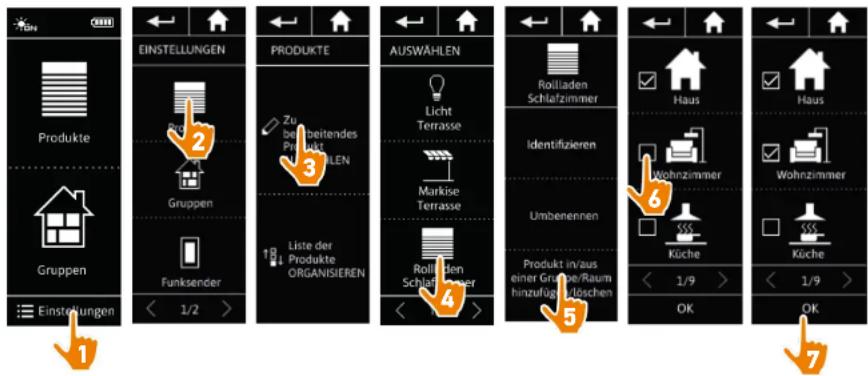
Gruppen, die das ausgewählte Produkt enthalten, sind beim Aufrufen der Gruppenliste bereits aktiviert (angekreuzt).
i Sie können eine oder mehrere Gruppen für dasselbe Produkt auswählen, indem Sie ein oder mehrere Kästchen aktivieren.
Wenn alle Produkte einer Gruppe gelöscht wurden, wird die Gruppe, ausgenommen eine Gruppe "Sensor", ebenfalls gelöscht.
INHALT
STARTDISPLAY 2
- SICHERHEITSHINWEISE 3
- NINA IO-FUNKSENDER 5
- VERWENDUNG VON NINA IO 13
Produkt bedienen 13
Funktion my (Lieblingsposition) 15
Funktion Steuerung durch Bewegung 19
Szenario starten 23
Sonnenautomatik 24
Alarmfunktion 27
- ANPASSUNG VON NINA IO 29
Produkte anpassen 29
Gruppen anpassen 33
Szenarien anpassen 39
Funksender anpassen 44
- ERWEITERTE EINSTELLUNGEN 51
- FEHLERBEHEBUNG 63
- INFORMATIONEN ZU NINA IO 64
Produkt identifizieren 29
Produkt umbenennen 30
Produkt in einer Gruppe hinzufügen/löschen 31
Liste der Produkte organisieren 32
Liste der Produkte organisieren
Wählen Sie das Produkt im Menü Einstellungen aus und verändern Sie mit den Pfeiltasten seine Position in der Liste:

Nach jedem Antippen des nach oben oder unten gerichteten Pfeils wird die Reihenfolge der Liste automatisch gespeichert.
INHALT
STARTDISPLAY 2
- SICHERHEITSHINWEISE 3
- NINA IO-FUNKSENDER 5
- VERWENDUNG VON NINA IO 13
Produkt bedienen 13
Funktion my (Lieblingsposition) 15
Funktion Steuerung durch Bewegung 19
Szenario starten 23
Sonnenautomatik 24
Alarmfunktion 27
- ANPASSUNG VON NINA 10 29
Produkte anpassen 29
Gruppen anpassen 33
Szenarien anpassen 39
Funksender anpassen 44
- ERWEITERTE EINSTELLUNGEN 51
- FEHLERBEHEBUNG 63
- INFORMATIONEN ZU NINA 10 64
Gruppen anpassen
| Produktliste einer Gruppe ändern | 33 |
| Gruppe umbenennen | 34 |
| Symbol einer Gruppe ändern | 35 |
| Neue Gruppe erstellen | 36 |
| Gruppe löschen | 37 |
| Liste der Gruppen anordnen | 38 |
Produktliste einer Gruppe ändern
Wählen Sie im Menü Einstellungen die entsprechende Gruppe aus und aktivieren/deaktivieren Sie die Kontrollkästchen der zugehörigen Produkte:

Produkte, die bereits zur Gruppe gehören, sind beim Aufrufen der Produktliste bereits aktiviert (angekreuzt). Wenn alle Produkte deaktiviert werden, wird die Gruppe gelöscht.
Die Produktliste einer Gruppe "Sensor" kann auf dieselbe Weise geändert werden. Jedoch werden die Gruppen "Sensor" auch dann nicht gelöscht, wenn alle zugehörigen Produkte gelöscht wurden.
INHALT
STARTDISPLAY 2
- SICHERHEITSHINWEISE 3
- NINA IO-FUNKSENDER 5
- VERWENDUNG VON NINA IO 13
Produkt bedienen 13
Funktion my (Lieblingsposition) 15
Funktion Steuerung durch Bewegung 19
Szenario starten 23
Sonnenautomatik 24
Alarmfunktion 27
- ANPASSUNG VON NINA IO 29
Produkte anpassen 29
Gruppen anpassen 33
Szenarien anpassen 39
Funksender anpassen 44
- ERWEITERTE EINSTELLUNGEN 51
- FEHLERBEHEBUNG 63
- INFORMATIONEN ZU NINA IO 64
Produktliste einer Gruppe ändern 33
Gruppe umbenennen 34
Symbol einer Gruppe ändern 35
Neue Gruppe erstellen 36
Gruppe löschen 37
Liste der Gruppen anordnen 38
Gruppe umbenennen
Wählen Sie die entsprechende Gruppe im Menü Einstellungen aus und ändern Sie mit der Tastatur ihren Namen:


Eine Gruppe "Sensor" kann auf dieselbe Weise umbenannt werden.
INHALT
STARTDISPLAY 2
- SICHERHEITSHINWEISE 3
- NINA 10-FUNKSENDER 5
- VERWENDUNG VON NINA IO 13
Produkt bedienen 13
Funktion my (Lieblingsposition) 15
Funktion Steuerung durch Bewegung 19
Szenario starten 23
Sonnenautomatik 24
Alarmfunktion 27
- ANPASSUNG VON NINA 10 29
Produkte anpassen 29
Gruppen anpassen 33
Szenarien anpassen 39
Funksender anpassen 44
- ERWEITERTE EINSTELLUNGEN 51
- FEHLERBEHEBUNG 63
- INFORMATIONEN ZU NINA 10 64
Produktliste einer Gruppe ändern 33
Gruppe umbenennen 34
Symbol einer Gruppe ändern 35
Neue Gruppe erstellen 36
Gruppe löschen 37
Liste der Gruppen anordnen 38
Symbol einer Gruppe ändern
Wählen Sie die entsprechende Gruppe im Menü Einstellungen aus und wählen Sie ein neues Symbol:


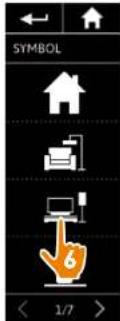
Das neue Symbol wird bei der Auswahl automatisch gespeichert.
Das Symbol einer Gruppe "Sensor" kann nicht geändert werden.
INHALT
STARTDISPLAY 2
- SICHERHEITSHINWEISE 3
- NINA IO-FUNKSENDER 5
- VERWENDUNG VON NINA IO 13
Produkt bedienen 13
Funktion my (Lieblingsposition) 15
Funktion Steuerung durch Bewegung 19
Szenario starten 23
Sonnenautomatik 24
Alarmfunktion 27
- ANPASSUNG VON NINA IO 29
Produkte anpassen 29
Gruppen anpassen 33
Szenarien anpassen 39
Funksender anpassen 44
- ERWEITERTE EINSTELLUNGEN 51
- FEHLERBEHEBUNG 63
- INFORMATIONEN ZU NINA IO 64
| Produktliste einer Gruppe ändern | 33 |
| Gruppe umbenennen | 34 |
| Symbol einer Gruppe ändern | 35 |
| Neue Gruppe erstellen | 36 |
| Gruppe löschen | 37 |
| Liste der Gruppen anordnen | 38 |
Neue Gruppe erstellen
Definieren Sie im Menü Einstellungen das Symbol und den Namen des neuen Raums/der neuen Gruppe und wählen Sie die zugehörigen Produkte aus:

Der neue Raum/die neue Gruppe wird am Ende der Liste der Gruppen hinzugefügt.
Der neue Raum/die neue Gruppe wird mit den vordefinierten Szenarien automatisch erstellt.
Es ist nicht möglich, eine neue Gruppe "Sensor" zu erstellen.
Informationen zum Ändern, Löschen oder Hinzufügen eines Szenarios finden Sie unter Szenarien anpassen. Seite 39.
INHALT
STARTDISPLAY 2
- SICHERHEITSHINWEISE 3
- NINA IO-FUNKSENDER 5
- VERWENDUNG VON NINA IO 13
Produkt bedienen 13
Funktion my (Lieblingsposition) 15
Funktion Steuerung durch Bewegung 19
Szenario starten 23
Sonnenautomatik 24
Alarmfunktion 27
- ANPASSUNG VON NINA IO 29
Produkte anpassen 29
Gruppen anpassen 33
Szenarien anpassen 39
Funksender anpassen 44
- ERWEITERTE EINSTELLUNGEN 51
- FEHLERBEHEBUNG 63
- INFORMATIONEN ZU NINA IO 64
Produktliste einer Gruppe ändern 33
Gruppe umbenennen 34
Symbol einer Gruppe ändern 35
Neue Gruppe erstellen 36
Gruppe löschen 37
Liste der Gruppen anordnen 38
Gruppe löschen
Wählen Sie im Menü Einstellungen die entsprechende Gruppe aus und löschen Sie sie:
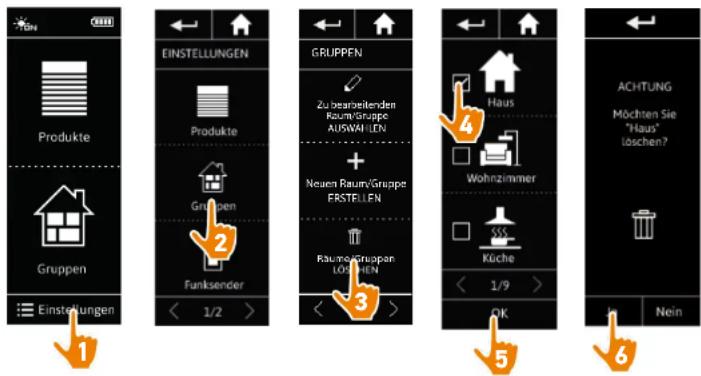
i Sie können mehrere Gruppen gleichzeitig löschen, indem Sie beim Aufrufen der Liste der Gruppe mehrere Kontrollkästchen aktivieren.
Sie können die Produkte, die einer Gruppe "Sensor" zugeordnet wurden, aber nicht die Gruppe
i "Sensor" selbst löschen.
Informationen zum Löschen eines Sensors aus einer Anlage finden Sie unter Produkte verwalten, Seite 61.
INHALT
STARTDISPLAY 2
- SICHERHEITSHINWEISE 3
- NINA IO-FUNKSENDER 5
- VERWENDUNG VON NINA IO 13
Produkt bedienen 13
Funktion my (Lieblingsposition) 15
Funktion Steuerung durch Bewegung 19
Szenario starten 23
Sonnenautomatik 24
Alarmfunktion 27
- ANPASSUNG VON NINA IO 29
Produkte anpassen 29
Gruppen anpassen 33
Szenarien anpassen 39
Funksender anpassen 44
- ERWEITERTE EINSTELLUNGEN 51
- FEHLERBEHEBUNG 63
- INFORMATIONEN ZU NINA IO 64
Produktliste einer Gruppe ändern 33
Gruppe umbenennen 34
Symbol einer Gruppe ändern 35
Neue Gruppe erstellen 36
Gruppe löschen 37
Liste der Gruppen anordnen 38
Liste der Gruppen anordnen
Wählen Sie im Menü Einstellungen erst die Gruppen, dann Liste der Räume/Gruppen anordnen aus und ändern Sie mit den Pfeiltasten deren Positionen in der Liste:

Die Gruppen "Sensor" befinden sich in der Liste der Gruppen und können in dieser Liste auf die gleiche Weise wie die anderen Gruppen verschoben werden.
INHALT
STARTDISPLAY 2
- SICHERHEITSHINWEISE 3
- NINA IO-FUNKSENDER 5
- VERWENDUNG VON NINA IO 13
Produkt bedienen 13
Funktion my (Lieblingsposition) 15
Funktion Steuerung durch Bewegung 19
Szenario starten 23
Sonnenautomatik 24
Alarmfunktion 27
- ANPASSUNG VON NINA 10 29
Produkte anpassen 29
Gruppen anpassen 33
Szenarien anpassen 39
Funksender anpassen 44
- ERWEITERTE EINSTELLUNGEN 51
- FEHLERBEHEBUNG 63
- INFORMATIONEN ZU NINA 10 64
Szenarien anpassen
Vordefinierte Szenarien können nicht umbenannt oder geändert werden. Sie können lediglich gelöscht werden.
i Die Szenarien der Gruppen "Sensor" werden mit einem anderen Verfahren erstellt. Informationen finden Sie unter Schwellenwert ändern und Szenarien definieren, Seite 24.
| Szenario erstellen | 39 |
| Szenario umbenennen | 40 |
| Szenario ändern | 41 |
| Szenario löschen | 42 |
| Liste der Szenarien anordnen | 43 |
Szenario erstellen
Wählen Sie im Menü Gruppen die Gruppe aus, die das neue Szenario enthalten soll, und tippen Sie am Ende der Szenarienliste auf Neues Szenario. Geben Sie dem neuen Szenario einen Namen, wählen Sie die zugehörigen Produkte aus und bestätigen Sie den Vorgang.
Sie können ein oder mehrere Produkte auswählen, indem Sie die entsprechenden Kontrollkästchen in der Produktliste nacheinander aktivieren. Stellen Sie nach jeder Produktauswahl die zugehörige Produkte ein, indem Sie es in die gewünschte Position bringen.

Die Einzelheiten eines Szenarios werden angezeigt, wenn Sie das neue Szenario durch Tippen auf OK speichern (Name, Einzelheiten des Vorgangs, zugeordnete Produkte).
INHALT
STARTDISPLAY 2
- SICHERHEITSHINWEISE 3
- NINA IO-FUNKSENDER 5
- VERWENDUNG VON NINA IO 13
Produkt bedienen 13
Funktion my (Lieblingsposition) 15
Funktion Steuerung durch Bewegung 19
Szenario starten 23
Sonnenautomatik 24
Alarmfunktion 27
- ANPASSUNG VON NINA 10 29
Produkte anpassen 29
Gruppen anpassen 33
Szenarien anpassen 39
Funksender anpassen 44
- ERWEITERTE EINSTELLUNGEN 51
- FEHLERBEHEBUNG 63
- INFORMATIONEN ZU NINA 10 64
Szenario erstellen 39
Szenario umbenennen 40
Szenario ändern 41
Szenario löschen 42
Liste der Szenarien anordnen 43
Szenario umbenennen
Wählen Sie im Menü Gruppen die Gruppe, die das entsprechende Szenario enthält. Wählen Sie dann das Szenario und ändern Sie mit der Tastatur seinen Namen:
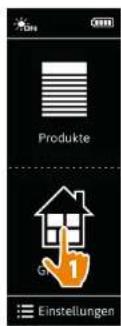


Diese Funktion kann für vordefinierte Szenarien nicht verwendet werden. Nur benutzerdefinierte Szenarien können umbenannt werden.
INHALT
STARTDISPLAY 2
- SICHERHEITSHINWEISE 3
- NINA IO-FUNKSENDER 5
- VERWENDUNG VON NINA IO 13
Produkt bedienen 13
Funktion my (Lieblingsposition) 15
Funktion Steuerung durch Bewegung 19
Szenario starten 23
Sonnenautomatik 24
Alarmfunktion 27
- ANPASSUNG VON NINA IO 29
Produkte anpassen 29
Gruppen anpassen 33
Szenarien anpassen 39
Funksender anpassen 44
- ERWEITERTE EINSTELLUNGEN 51
- FEHLERBEHEBUNG 63
- INFORMATIONEN ZU NINA IO 64
Szenario erstellen 39
Szenario umbenennen 40
Szenario ändern 41
Szenario löschen 42
Liste der Szenarien anordnen 43
Szenario ändern
Wählen Sie im Menü Gruppen die Gruppe, die das entsprechende Szenario enthält, und dann das Szenario: Fügen Sie die zugehörigen Produkte hinzu oder löschen Sie sie, indem Sie die Kontrollkästchen aktivieren/deaktivieren. Ändern Sie bei Bedarf die Einstellungen der Produkte.

Die Terrassenbeleuchtung wird aus dem Szenario ALLE SCHLIESSEN entfernt.
Im Szenario ALLE SCHLIESSEN wird eine neue Position des Rollladens im Schlafzimmer gespeichert.
Diese Funktion kann für vordefinierte Szenarien nicht verwendet werden. Nur benutzerdefinierte Szenarien können geändert werden.
INHALT
STARTDISPLAY 2
- SICHERHEITSHINWEISE 3
- NINA IO-FUNKSENDER 5
- VERWENDUNG VON NINA IO 13
Produkt bedienen 13
Funktion my (Lieblingsposition) 15
Funktion Steuerung durch Bewegung 19
Szenario starten 23
Sonnenautomatik 24
Alarmfunktion 27
- ANPASSUNG VON NINA IO 29
Produkte anpassen 29
Gruppen anpassen 33
Szenarien anpassen 39
Funksender anpassen 44
- ERWEITERTE EINSTELLUNGEN 51
- FEHLERBEHEBUNG 63
- INFORMATIONEN ZU NINA IO 64
Szenario erstellen 39
Szenario umbenennen 40
Szenario ändern 41
Szenario löschen 42
Liste der Szenarien anordnen 43
Szenario löschen
Wählen Sie im Menü Gruppen die Gruppe aus, die das entsprechende Szenario enthält. Wählen Sie dann das Szenario und löschen Sie es:

Das Szenario ALLE SCHLIESSEN wird mit allen Produkten und zugehörigen Aktionen komplett gelöscht.
Informationen zum Löschen einzelner Produkte aus einem Szenario finden Sie unter Szenario öndern, Seite 41.
INHALT
STARTDISPLAY 2
- SICHERHEITSHINWEISE 3
- NINA IO-FUNKSENDER 5
- VERWENDUNG VON NINA IO 13
Produkt bedienen 13
Funktion my (Lieblingsposition) 15
Funktion Steuerung durch Bewegung 19
Szenario starten 23
Sonnenautomatik 24
Alarmfunktion 27
- ANPASSUNG VON NINA IO 29
Produkte anpassen 29
Gruppen anpassen 33
Szenarien anpassen 39
Funksender anpassen 44
- ERWEITERTE EINSTELLUNGEN 51
- FEHLERBEHEBUNG 63
- INFORMATIONEN ZU NINA IO 64
| Szenario erstellen | 39 |
| Szenario umbenennen | 40 |
| Szenario ändern | 41 |
| Szenario löschen | 42 |
| Liste der Szenarien anordnen | 43 |
Liste der Szenarien anordnen
Wählen Sie im Menü Einstellungen die Gruppen und anschließend Liste der Szenarien anordnen. Wählen Sie die Gruppe mit den neu zu organisierenden Szenarien und ändern Sie mit den Pfeiltasten deren Positionen in der Liste:
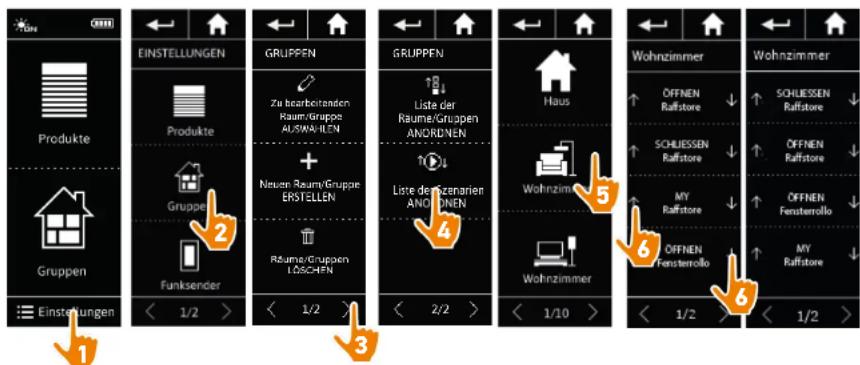
INHALT
STARTDISPLAY 2
- SICHERHEITSHINWEISE 3
- NINA IO-FUNKSENDER 5
- VERWENDUNG VON NINA IO 13
Produkt bedienen 13
Funktion my (Lieblingsposition) 15
Funktion Steuerung durch Bewegung 19
Szenario starten 23
Sonnenautomatik 24
Alarmfunktion 27
- ANPASSUNG VON NINA IO 29
Produkte anpassen 29
Gruppen anpassen 33
Szenarien anpassen 39
Funksender anpassen 44
- ERWEITERTE EINSTELLUNGEN 51
- FEHLERBEHEBUNG 63
- INFORMATIONEN ZU NINA IO 64
Funksender anpassen
| Sprachen ändern | 44 |
| Displayhelligkeit ändern | 45 |
| Standby-Modus verwalten | 46 |
| Displayzustand für Nina io in Basisstation verwalten | 47 |
| Option Smart Awning (Intelligente Markise) verwalten | 48 |
| Töne verwalten | 49 |
| Funktion Zurücksetzen verwenden | 50 |
Sprachen ändern
Wählen Sie im Menü Einstellungen Funksender aus, um die Sprachen aufzurufen, und wählen Sie die gewünschte Sprache:

Zehn Sprachen stehen zur Wahl.
INHALT
STARTDISPLAY 2
- SICHERHEITSHINWEISE 3
- NINA IO-FUNKSENDER 5
- VERWENDUNG VON NINA IO 13
Produkt bedienen 13
Funktion my (Lieblingsposition) 15
Funktion Steuerung durch Bewegung 19
Szenario starten 23
Sonnenautomatik 24
Alarmfunktion 27
- ANPASSUNG VON NINA 10 29
Produkte anpassen 29
Gruppen anpassen 33
Szenarien anpassen 39
Funksender anpassen 44
- ERWEITERTE EINSTELLUNGEN 51
- FEHLERBEHEBUNG 63
- INFORMATIONEN ZU NINA 10 64
Sprachen ändern 44
Displayhelligkeit ändern 45
Standby-Modus verwalten 46
Displayzustand für Nina io in Basisstation verwalten 47
Option Smart Awning (Intelligente Markise) verwalten 48
Töne verwalten 49
Funktion Zurücksetzen verwenden 50
Displayhelligkeit ändern
Wählen Sie im Menü Einstellungen Funksender aus, um die Displayeinstellungen aufzurufen. Wählen Sie das Symbol Intensität und stellen Sie es nach Bedarf ein:



Für eine maximale Displayhelligkeit tippen Sie auf

i Für eine minimale Displayhelligkeit tippen Sie auf
Bei niedriger Akkuladung wird die Hintergrundbeleuchtung des Nina io-Funksenders auf 30 % reduziert.
INHALT
STARTDISPLAY 2
- SICHERHEITSHINWEISE 3
- NINA IO-FUNKSENDER 5
- VERWENDUNG VON NINA IO 13
Produkt bedienen 13
Funktion my (Lieblingsposition) 15
Funktion Steuerung durch Bewegung 19
Szenario starten 23
Sonnenautomatik 24
Alarmfunktion 27
- ANPASSUNG VON NINA IO 29
Produkte anpassen 29
Gruppen anpassen 33
Szenarien anpassen 39
Funksender anpassen 44
- ERWEITERTE EINSTELLUNGEN 51
- FEHLERBEHEBUNG 63
- INFORMATIONEN ZU NINA IO 64
Sprachen ändern 44
Displayhelligkeit ändern 45
Standby-Modus verwalten 46
Displayzustand für Nina io in Basisstation verwalten 47
Option Smart Awning (Intelligente Markise) verwalten 48
Töne verwalten 49
Funktion Zurücksetzen verwenden 50
Standby-Modus verwalten
Sie können einstellen, wie lange Nina io inaktiv sein muss, bevor der Funksender in den Standby-Modus wechselt.
Wählen Sie im Menü Einstellungen Funksender aus, um die Displayeinstellungen aufzurufen. Wählen Sie das Symbol Standby und stellen Sie die Wartezeit nach Bedarf ein:

Der Standby-Modus spart Akkuladung. Die Hintergrundbeleuchtung wird um 50 % reduziert, wenn die Hälfte der Wartezeit vor dem Wechsel in den Standby-Modus abgelaufen ist.
INHALT
STARTDISPLAY 2
- SICHERHEITSHINWEISE 3
- NINA IO-FUNKSENDER 5
- VERWENDUNG VON NINA IO 13
Produkt bedienen 13
Funktion my (Lieblingsposition) 15
Funktion Steuerung durch Bewegung 19
Szenario starten 23
Sonnenautomatik 24
Alarmfunktion 27
- ANPASSUNG VON NINA 10 29
Produkte anpassen 29
Gruppen anpassen 33
Szenarien anpassen 39
Funksender anpassen 44
- ERWEITERTE EINSTELLUNGEN 51
- FEHLERBEHEBUNG 63
- INFORMATIONEN ZU NINA 10 64
| Sprachen ändern | 44 |
| Displayhelligkeit ändern | 45 |
| Standby-Modus verwalten | 46 |
| Displayzustand für Nina io in Basisstation verwalten | 47 |
| Option Smart Awning (Intelligente Markise) verwalten | 48 |
| Töne verwalten | 49 |
| Funktion Zurücksetzen verwenden | 50 |
Displayzustand für Nina io in Basisstation verwalten
Wenn sich Nina io in der Basisstation befindet, kann das Display ein- oder ausgeschaltet bleiben.
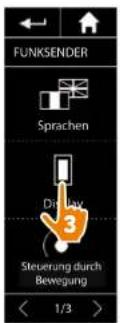
Wählen Sie im Menü Einstellungen Funksender aus, um die Displayeinstellungen aufzurufen. Wählen Sie das Symbol In Basisstation und stellen Sie das Display auf EIN oder AUS:
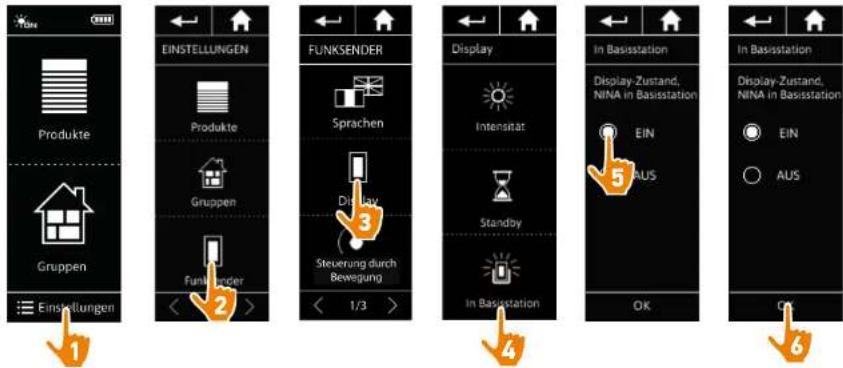
Standardmäßig bleibt das Display eingeschaltet, wenn sich Nina io in der Basisstation befindet.
INHALT
STARTDISPLAY 2
- SICHERHEITSHINWEISE 3
- NINA IO-FUNKSENDER 5
- VERWENDUNG VON NINA IO 13
Produkt bedienen 13
Funktion my (Lieblingsposition) 15
Funktion Steuerung durch Bewegung 19
Szenario starten 23
Sonnenautomatik 24
Alarmfunktion 27
- ANPASSUNG VON NINA IO 29
Produkte anpassen 29
Gruppen anpassen 33
Szenarien anpassen 39
Funksender anpassen 44
- ERWEITERTE EINSTELLUNGEN 51
- FEHLERBEHEBUNG 63
- INFORMATIONEN ZU NINA IO 64
Sprachen ändern 44
Displayhelligkeit ändern 45
Standby-Modus verwalten 46
Displayzustand für Nina io in Basisstation verwalten 47
Option Smart Awning (Intelligente Markise) verwalten 48
Töne verwalten 49
Funktion Zurücksetzen verwenden 50
Option Smart Awning (Intelligente Markise) verwalten
Wenn Sie eine Markise und den Volant unter der Option Smart Awning (Intelligente Markise) zusammenfassen, werden die jeweiligen Bedienvorgänge zum Schutz der Produkte kombiniert:
Wird der Vorgang "Volant ausfahren" gestartet, wird vor dem Ausfahren des Volants zunächst die Markise etwas ausgefahren.
Wird der Vorgang "Markise einfahren" gestartet, wird vor dem Einfahren der Markise automatisch das Volant eingefahren.
Wählen Sie Funksender im Menü Einstellungen, um auf die Einstellungen der Option Smart Awning (Intelligente Markise) zuzugreifen und die kombinierte Bedienung der 2 Produkte zu aktivieren oder zu deaktivieren:


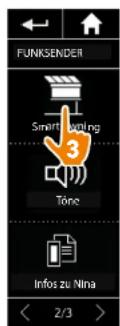

INHALT
STARTDISPLAY 2
- SICHERHEITSHINWEISE 3
- NINA IO-FUNKSENDER 5
- VERWENDUNG VON NINA IO 13
Produkt bedienen 13
Funktion my (Lieblingsposition) 15
Funktion Steuerung durch Bewegung 19
Szenario starten 23
Sonnenautomatik 24
Alarmfunktion 27
- ANPASSUNG VON NINA IO 29
Produkte anpassen 29
Gruppen anpassen 33
Szenarien anpassen 39
Funksender anpassen 44
- ERWEITERTE EINSTELLUNGEN 51
- FEHLERBEHEBUNG 63
- INFORMATIONEN ZU NINA IO 64
Sprachen ändern 44
Displayhelligkeit ändern 45
Standby-Modus verwalten 46
Displayzustand für Nina io in Basisstation verwalten 47
Option Smart Awning (Intelligente Markise) verwalten 48
Töne verwalten 49
Funktion Zurücksetzen verwenden 50
Töne verwalten
Wählen Sie im Menü Einstellungen die Option Funksender, um die Toneinstellungen aufzurufen, und stellen Sie nach Bedarf die Signaltöne für Nina io ein:

Drei Optionen stehen zur Wahl: keine Töne, nur Alarmtöne, Alarm- und Tastentöne.
INHALT
STARTDISPLAY 2
- SICHERHEITSHINWEISE 3
- NINA IO-FUNKSENDER 5
- VERWENDUNG VON NINA IO 13
Produkt bedienen 13
Funktion my (Lieblingsposition) 15
Funktion Steuerung durch Bewegung 19
Szenario starten 23
Sonnenautomatik 24
Alarmfunktion 27
- ANPASSUNG VON NINA 10 29
Produkte anpassen 29
Gruppen anpassen 33
Szenarien anpassen 39
Funksender anpassen 44
- ERWEITERTE EINSTELLUNGEN 51
- FEHLERBEHEBUNG 63
- INFORMATIONEN ZU NINA 10 64
Sprachen ändern 44
Displayhelligkeit ändern 45
Standby-Modus verwalten 46
Displayzustand für Nina io in Basisstation verwalten 47
Option Smart Awning (Intelligente Markise) verwalten 48
Töne verwalten 49
Funktion Zurücksetzen verwenden 50
Funktion Zurücksetzen verwenden
Sie können Nina io auf die Werkseinstellungen zurücksetzen. Dabei werden alle Gruppen und Szenarien gelöscht.
Die Funktion Zurücksetzen löscht jedoch nicht die Produkte im Menü Produkte, die weiterhin bedient werden können. Die Parameter des Funksenders bleiben ebenfalls erhalten.
Wählen Sie im Menü Einstellungen die Option Funksender, um die Funktion Zurücksetzen aufzurufen, und setzen Sie alle Gruppen/Räume zurück:

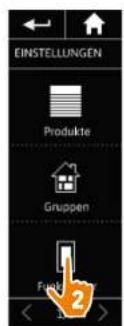


Informationen zur Erstellung von Gruppen und Szenarien finden Sie unter Neue Gruppe erstellen, Seite 36 und Szenario erstellen, Seite 39.
INHALT
STARTDISPLAY 2
- SICHERHEITSHINWEISE 3
- NINA 10-FUNKSENDER 5
- VERWENDUNG VON NINA IO 13
Produkt bedienen 13
Funktion my (Lieblingsposition) 15
Funktion Steuerung durch Bewegung 19
Szenario starten 23
Sonnenautomatik 24
Alarmfunktion 27
- ANPASSUNG VON NINA 10 29
Produkte anpassen 29
Gruppen anpassen 33
Szenarien anpassen 39
Funksender anpassen 44
- ERWEITERTE EINSTELLUNGEN 51
- FEHLERBEHEBUNG 63
- INFORMATIONEN ZU NINA 10 64
5. ERWEITERTE EINSTELLUNGEN
Die folgenden Funktionen sind nur für fachlich qualifizierte Installateure von Antrieben und Automatisierungen im Haustechnikbereich vorgesehen. Änderungen können sich auf die gesamte Anlage auswirken.
Erstinstallation von Nina io 52
Aktualisierung einer bereits mit Nina io verknüpften Anlage 58

- SICHERHEITSHINWEISE 3
- NINA IO-FUNKSENDER 5
- VERWENDUNG VON NINA IO 13
Produkt bedienen 13
Funktion my (Lieblingsposition) 15
Funktion Steuerung durch Bewegung 19
Szenario starten 23
Sonnenautomatik 24
Alarmfunktion 27
- ANPASSUNG VON NINA 10 29
Produkte anpassen 29
Gruppen anpassen 33
Szenarien anpassen 39
Funksender anpassen 44
- ERWEITERTE EINSTELLUNGEN 51
- FEHLERBEHEBUNG 63
- INFORMATIONEN ZU NINA 10 64
Erstinstallation von Nina io
Für die Installation des Nina io-Funksenders stellt das Produkt eine Benutzerführung bereit. Nina io begleitet die Erstinstallation Schritt für Schritt mit Anweisungen, die auf dem Display angezeigt werden.
| Nina io starten | 52 |
| Produkte verknüpfen | 53 |
| Produkte Gruppen/Räumen zuordnen | 55 |
| Sensoren verknüpfen | 56 |
| Installation abschließen | 57 |
Nina io starten
- Schalten Sie den Nina io-Funksender an der Taste auf der Rückseite ein (Position ON).
- Bringen Sie die abnehmbare Griffschale auf der Rückseite des Funksenders an.
- Warten Siedas Endeder Begrüßungsanimation ab und wählen Sie eine Sprache, indem Sie auf das entsprechende Kästchen tippen.
- Tippen Sie auf START, um mit der Verknüpfung der Produkte zu beginnen.
Nina io ist bereit für die Verknüpfung.


- SICHERHEITSHINWEISE 3
- NINA 10-FUNKSENDER 5
- VERWENDUNG VON NINA IO 13
Produkt bedienen 13
Funktion my (Lieblingsposition) 15
Funktion Steuerung durch Bewegung 19
Szenario starten 23
Sonnenautomatik 24
Alarmfunktion 27
- ANPASSUNG VON NINA 10 29
Produkte anpassen 29
Gruppen anpassen 33
Szenarien anpassen 39
Funksender anpassen 44
- ERWEITERTE EINSTELLUNGEN 51
- FEHLERBEHEBUNG 63
- INFORMATIONEN ZU NINA 10 64
Nina io starten 52
Produkte verknüpfen 53
Produkte Gruppen/Räumen zuordnen 55
Sensoren verknüpfen 56
Installation abschließen 57
Produkte verknüpfen (1/2)
Verknüpfen Sie den Nina io-Funksender nach der Inbetriebnahme mit den Produkten, indem Sie die von Nina io angezeigten Schritte ausführen. Mit Nina io können nur bereits eingestellte Produkte verknüpft werden.
Es gibt drei Produkttypen:
- Produkte, die nur einem individuellen Funksender zugeordnet werden (1W: ohne Rückmeldung)
- Produkte, die nur einem zentralen Funksender zugeordnet werden (2W: mit Rückmeldung)
• Produkte ohne Funksender
Individuelle Funksender ohne Rückmeldung können verwendet werden, um die Produkte eines Raumes zu steuern, wenn sie in Sichtweite sind.
Diese Produkte sind mit folgenden Symbolen gekennzeichnet

Zentrale Funksender mit Rückmeldung gestatten die Bedienung sämtlicher io-homecontrol-Produkte im Haus.
Der Benutzer weiß immer, ob ein Befehl richtig ausgeführt wurde oder nicht und welches Problem ggf. aufgetreten ist.
Diese Produkte sind mit folgenden Symbolen gekennzeichnet

Die Verknüpfung muss mit dem zentralen 2W-Funksender gestartet werden. Wenn die Anlage keinen zentralen 2W-Funksender umfasst, verknüpfen Sie die Produkte mit den individuellen 1W-Funksendern.
Mit Nina io können höchstens 60 Produkte verknüpft werden. Wenn 50 und 60 Produkte erreicht werden, wird zur Warnung ein Popup-Fenster angezeigt.
INHALT
STARTDISPLAY 2
- SICHERHEITSHINWEISE 3
- NINA 10-FUNKSENDER 5
- VERWENDUNG VON NINA IO 13
Produkt bedienen 13
Funktion my (Lieblingsposition) 15
Funktion Steuerung durch Bewegung 19
Szenario starten 23
Sonnenautomatik 24
Alarmfunktion 27
- ANPASSUNG VON NINA 10 29
Produkte anpassen 29
Gruppen anpassen 33
Szenarien anpassen 39
Funksender anpassen 44
- ERWEITERTE EINSTELLUNGEN 51
- FEHLERBEHEBUNG 63
- INFORMATIONEN ZU NINA 10 64
| Nina io starten | 52 |
| Produkte verknüpfen | 53 |
| Produkte Gruppen/Räumen zuordnen | 55 |
| Sensoren verknüpfen | 56 |
| Installation abschließen | 57 |
Produkte verknüpfen (2/2)
- Produktverknüpfung starten:
Vorverknüpfte Produkte werden automatisch erkannt: Sie können sie jetzt Gruppen/Räumen zuordnen.
Wenn keine vorverknüpften Produkte vorhanden sind, wird die Erkennung der Produkte direkt gestartet.
- Erkennung von bereits in einem Funksender registrierten Produkten mit 2W starten: Drücken Sie 2 Sekunden lang die KEY- oder PROG-Taste des Funksenders und tippen Sie anschließend auf OK, um die Suche zu starten.
Tippen Sie auf Nein, um Produkte ohne Funksender direkt zu suchen.
- Wenn kein Produkt gefunden wird, wiederholen Sie den Suchvorgang und vereinheitlichen Sie die 2W-Funksender, wenn zu viele Systemschlüssel in der Anlage
- Wenn Produkte erkannt werden, können Sie sie Gruppen zuordnen.
i Siehe Produkte Gruppen/Raumen zuordnen, Seite 55.
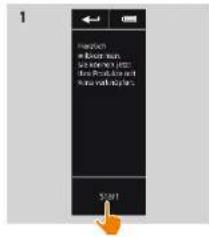


INHALT
STARTDISPLAY 2
- SICHERHEITSHINWEISE 3
- NINA 10-FUNKSENDER 5
- VERWENDUNG VON NINA IO 13
Produkt bedienen 13
Funktion my (Lieblingsposition) 15
Funktion Steuerung durch Bewegung 19
Szenario starten 23
Sonnenautomatik 24
Alarmfunktion 27
- ANPASSUNG VON NINA 10 29
Produkte anpassen 29
Gruppen anpassen 33
Szenarien anpassen 39
Funksender anpassen 44
- ERWEITERTE EINSTELLUNGEN 51
- FEHLERBEHEBUNG 63
- INFORMATIONEN ZU NINA 10 64
| Nina io starten | 52 |
| Produkte verknüpfen | 53 |
| Produkte Gruppen/Räumen zuordnen | 55 |
| Sensoren verknüpfen | 56 |
| Installation abschließen | 57 |
Nach der Verknüpfung können Sie die Produkte Gruppen/Räumen zuordnen. Führen Sie dazu die von Nina io angezeigten Schritte durch. Die erkannten Produkte werden nacheinander auf dem Funksender angezeigt, damit sie vordefinierten Gruppen zugeordnet werden können.
Es gibt 25 vordefinierte Gruppen. Fünf neue Gruppen können erstellt werden.
Nach der Installation stehen im Menü Gruppen nur die Gruppen zur Verfügung, die Produkte enthalten.
- Tippen Sie auf Manifüker, um das Produkt in der Anlage zu lokalisieren: Es wird zur einfacheren Lokalisierung angesteuert. Wenn Sie das Produkt lokalisiert haben, tippen Sie auf STOP, um die Bewegung zu stoppen.
- Tippen Sie auf Löschen, um das angezeigte Produkt zu löschen.
- Geben Sie bei Bedarf das Profil des Produkts an, indem Sie eine der angezeigten Optionen auswählen.
Produkte Gruppen/Räumen zuordnen
- Tippen Sie für jedes angezeigte Produkt auf Ordnen Sie das Produkt Räumen/Gruppen zu.
Die Liste der Gruppen wird angezeigt.
- Wählen Sie eine Gruppe, indem Sie das entsprechende Kästchen aktivieren, und tippen Sie zur Bestätigung auf OK.
Sie können eine oder mehrere Gruppen für dasselbe Produkt auswählen, indem Sie ein oder mehrere Kästchen aktivieren.
Die Gruppe(n), die dem Produkt zugeordnet ist/sind, wird/werden aufgelistet.
- Tippen Sie auf OK, um zu speichern.
Informationen zur Anpassung von Produkten finden Sie unter Produkte anpassen, Seite 29. Informationen zur Anpassung von Gruppen finden Sie unter Gruppen anpassen, Seite 33.
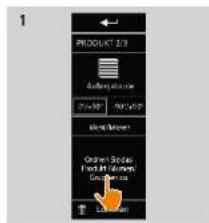
INHALT
STARTDISPLAY 2
- SICHERHEITSHINWEISE 3
- NINA 10-FUNKSENDER 5
- VERWENDUNG VON NINA IO 13
Produkt bedienen 13
Funktion my (Lieblingsposition) 15
Funktion Steuerung durch Bewegung 19
Szenario starten 23
Sonnenautomatik 24
Alarmfunktion 27
- ANPASSUNG VON NINA 10 29
Produkte anpassen 29
Gruppen anpassen 33
Szenarien anpassen 39
Funksender anpassen 44
- ERWEITERTE EINSTELLUNGEN 51
- FEHLERBEHEBUNG 63
- INFORMATIONEN ZU NINA 10 64
| Nina io starten | 52 |
| Produkte verknüpfen | 53 |
| Produkte Gruppen/Räumen zuordnen | 55 |
| Sensoren verknüpfen | 56 |
| Installation abschließen | 57 |
Sensoren verknüpfen
-
Wählen Sie die Taste Sensoren (wenn kompatible Sensoren in der Anlage vorhanden sind).
-
Wenn bereits 2 Sensoren in Nina io gespeichert sind, ist der Speicher voll und Sie müssen einen Sensor löschen, um einen neuen Sensor zu speichern. Tippen Sie auf OK.
-
Wenn weniger als 2 Sensoren in Ninaio gespeichert sind, erscheint die folgende Displayanzeige: Drücken Sie 2 Sek. lang die PROG-Taste des Sensors. Tippen Sie zur Bestätigung auf OK.
Es kann immer nur 1 Sensor auf einmal erkannt werden.
Lesen Sie in der Gebrauchsanleitung nach, wo sich die PROG-Taste des Sensors befindet.
- Tippen Sie auf "Neu starten", wenn die folgenden Displayanzeigen erscheinen:
Kein Sensor erkannt.
Mehrere Sensoren wurden erkannt.
-
Wenn ein Sensor erkannt wurde, wird automatisch eine Gruppe "Sensor" erstellt.
-
Ordnen Sie die Produkte zu, die sensorgesteuert betrieben werden sollen.
Für jeden Sensor gibt es standardmäßig einen Schwellenwert und zwei vordefinierte Szenarien.
Informationen zur Anpassung der einzelnen Sensoren (Schwellenwert, Szenarien, zugeordnete Produkte) finden Sie unter Sonnengautomatik, Seite 24.

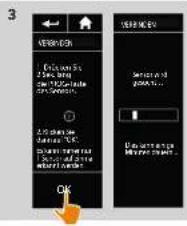
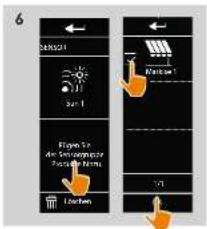
INHALT
STARTDISPLAY 2
- SICHERHEITSHINWEISE 3
- NINA 10-FUNKSENDER 5
- VERWENDUNG VON NINA IO 13
Produkt bedienen 13
Funktion my (Lieblingsposition) 15
Funktion Steuerung durch Bewegung 19
Szenario starten 23
Sonnenautomatik 24
Alarmfunktion 27
- ANPASSUNG VON NINA 10 29
Produkte anpassen 29
Gruppen anpassen 33
Szenarien anpassen 39
Funksender anpassen 44
- ERWEITERTE EINSTELLUNGEN 51
- FEHLERBEHEBUNG 63
- INFORMATIONEN ZU NINA 10 64
Nina io starten 52
Produkte verknüpfen 53
Produkte Gruppen/Räumen zuordnen 55
Sensoren verknüpfen 56
Installation abschließen 57
Beenden Sie nach der Erkennung der Produkte und Sensoren das Menü Fachbetrieb und rufen Sie das Menü der Bedienung auf.
Installation abschließen
- Tippen Sie auf Nein, um das Installationsmenü zu beenden.
Tippen Sie auf Ja, um zur Verknüpfung zurückzukehren. - Bestätigen Sie diese Auswahl, indem Sie auf Ja tippen.
Die Anzahl der Nina io zugeordneten Produkte wird angezeigt.
Tippen Sie auf Nein, um zur Verknüpfung zurückzukehren. - Tippen Sie auf OK, um das Startdisplay aufzurufen.
- Auf dem Startdisplay haben Sie über die 3 Hauptmenüs Zugriff auf alle Benutzer- und Installationsfunktionen: Produkte, Gruppen und Einstellungen.
- Schließen Sie die Basisstation an einer Steckdose an.
- Legen Sie Nina io auf die Basisstation.

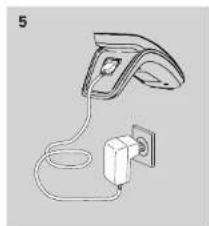
- SICHERHEITSHINWEISE 3
- NINA IO-FUNKSENDER 5
- VERWENDUNG VON NINA IO 13
Produkt bedienen 13
Funktion my (Lieblingsposition) 15
Funktion Steuerung durch Bewegung 19
Szenario starten 23
Sonnenautomatik 24
Alarmfunktion 27
- ANPASSUNG VON NINA 10 29
Produkte anpassen 29
Gruppen anpassen 33
Szenarien anpassen 39
Funksender anpassen 44
- ERWEITERTE EINSTELLUNGEN 51
- FEHLERBEHEBUNG 63
- INFORMATIONEN ZU NINA 10 64
Aktualisierung einer bereits mit Nina io verknüpften Anlage
Mithilfe der Installateurfunktionen (Fachbetrieb) im Menü Einstellungen kann ein fachlich qualifizierter Installateur für Antriebe und Automatisierungen im Haustechnikbereich eine Anlage konfigurieren, die bereits mit Nina io verknüpft ist. Nina io führt den Installateur mit Anweisungen, die auf dem Display angezeigt werden, Schritt für Schritt durch die Aktualisierung.
| Produkt verknüpfen | 59 |
| io-System verwalten | 60 |
| Produkte verwalten | 61 |
| Auf Werkseinstellung zurücksetzen | 62 |
Folgende Funktionen stehen zur Anpassung der Installation zur Verfügung:

| Produkte verknüpfen | Neues Produkt mit der Anlage verknüpfen.Siehe Produkt verknüpfen, Seite 59 | |
| io-System verwalten | Neue Schlüssel im io-System übertragen, erzeugen und empfangen.Siehe io-System verwalten, Seite 60 | |
| Produkte ersetzen | Vorhandenes Produkt durch ein neues Produkt ersetzen.Siehe Produkte verwalten, Seite 61 | |
| Produkte neu einstellen | Die Einstellungen eines Produkt neu konfigurieren.Siehe Produkte verwalten, Seite 61 | |
| Produkte löschen | Ein Produkt oder mehrere Produkte löschen.Siehe Produkte verwalten, Seite 61 | |
| Sensoren löschen | Einen oder beide Sensoren löschen.Siehe Produkte verwalten, Seite 61 | |
| Auf Werkseinstellung zurücksetzen | Gesamte Installation zurücksetzen.Siehe Auf Werkseinstellung zurücksetzen, Seite 62 |
INHALT
STARTDISPLAY 2
- SICHERHEITSHINWEISE 3
- NINA IO-FUNKSENDER 5
- VERWENDUNG VON NINA IO 13
Produkt bedienen 13
Funktion my (Lieblingsposition) 15
Funktion Steuerung durch Bewegung 19
Szenario starten 23
Sonnenautomatik 24
Alarmfunktion 27
- ANPASSUNG VON NINA 10 29
Produkte anpassen 29
Gruppen anpassen 33
Szenarien anpassen 39
Funksender anpassen 44
- ERWEITERTE EINSTELLUNGEN 51
- FEHLERBEHEBUNG 63
- INFORMATIONEN ZU NINA 10 64
| Produkt verknüpfen | 59 |
| io-System verwalten | 60 |
| Produkte verwalten | 61 |
| Auf Werkseinstellung zurücksetzen | 62 |
Produkt verknüpfen

Produkte können auf drei Arten verknüpft werden:
| Übertragen | Übertragung von Produkten an Funksender:an einen Funksender mit Rückmeldungan einen Funksender ohne Rückmeldung | |
| Abrufen | Abrufen von Produkten von einem Funksender und Zuordnung zu Gruppen/RäumenSiehe Produkte Gruppen/Räumen zuordnen, Seite 55 | |
| Erkennen | Erkennen von allen Produkten mit demselben Schlüssel oder von Produktenohne Funksender und Zuordnung zu Gruppen/RäumenSiehe Produkte Gruppen/Räumen zuordnen, Seite 55 |
Produkte, die an andere Funksender übertragen werden, bleiben in Nina io gespeichert.
Ein Funksender ohne Rückmeldung (1W) kann den Abschluss einer Übertragung nicht angeben: Nach einer erfolgreichen Übertragung bestätigen alle Produkte mit einer kurzen Auf-/Abbewegung.
Mit Nina io können höchstens 60 Produkte verknüpft werden. Wenn 50 bzw. 60 Produkte erreicht werden, wird zur Warnung ein Popup-Fenster angezeigt.
Mit Nina io können nur bereits eingestellte Produkte verknüpft werden.
INHALT
STARTDISPLAY 2
- SICHERHEITSHINWEISE 3
- NINA 10-FUNKSENDER 5
- VERWENDUNG VON NINA IO 13
Produkt bedienen 13
Funktion my (Lieblingsposition) 15
Funktion Steuerung durch Bewegung 19
Szenario starten 23
Sonnenautomatik 24
Alarmfunktion 27
- ANPASSUNG VON NINA 10 29
Produkte anpassen 29
Gruppen anpassen 33
Szenarien anpassen 39
Funksender anpassen 44
- ERWEITERTE EINSTELLUNGEN 51
- FEHLERBEHEBUNG 63
- INFORMATIONEN ZU NINA 10 64
| Produkt verknüpfen | 59 |
| io-System verwalten | 60 |
| Produkte verwalten | 61 |
| Auf Werkseinstellung zurücksetzen | 62 |
io-System verwalten

Das io-System kann auf drei Arten mit der KEY-Taste auf der Rückseite des Funksenders verwaltet werden:
Schlüssel senden

Übertragung eines neuen Schlüssels Drücken Sie 2 Sekunden lang die KEY-Taste.
Schlüssel erzeugen

Erzeugung eines neuen Schlüssels und Versand an alle Funksender mit Rückmeldung Drücken Sie 7 Sekunden lang die KEY-Taste.
Schlüssel empfangen

Empfang eines neuen Schlüssels und Übertragung an alle Produkte der Anlage Drücken Sie kurz (unter 2 Sekunden) die KEY-Taste.
i Die KEY-Taste befindet sich auf der Rückseite des Nina io-Funksenders unter der Griffschale:

- SICHERHEITSHINWEISE 3
- NINA IO-FUNKSENDER 5
- VERWENDUNG VON NINA IO 13
Produkt bedienen 13
Funktion my (Lieblingsposition) 15
Funktion Steuerung durch Bewegung 19
Szenario starten 23
Sonnenautomatik 24
Alarmfunktion 27
- ANPASSUNG VON NINA 10 29
Produkte anpassen 29
Gruppen anpassen 33
Szenarien anpassen 39
Funksender anpassen 44
- ERWEITERTE EINSTELLUNGEN 51
- FEHLERBEHEBUNG 63
- INFORMATIONEN ZU NINA 10 64
Produkt verknüpfen 59
io-System verwalten 60
Produkte verwalten 61
Auf Werkseinstellung zurücksetzen 62
Produkte verwalten
Produkte ersetzer

Verknüpfen eines neuen Produkts und Auswahl zu ersetzender Produkte.
Diese Funktion wird empfohlen, um defekte Produkte zu ersetzen. Nina io erkennt das neue Produkt, gibt ihm den Namen des alten Produkts und ordnet es den Gruppen des alten Produkts zu. Ein defektes Produkt kann nur durch ein vergleichbares neues Produkt ersetzt werden.
Produkte neu einsteller

Diese Funktion wird empfohlen, um ein Produkt neu einzustellen (mit Nina io können Produkte, die noch nie eingestellt wurden, nicht eingestellt werden).
Um ein Produkt neu einzustellen, muss der fachlich qualifizierte Installateur von Antrieben und Automatisierungen im Haustechnikbereich das Verfahren mit einem 1W-Funksender genau kennen.
Wählen Sie das entsprechende Produkt aus und stellen Sie das Produkt mit den Optionen auf dem Display wie beim üblichen Verfahren mit einem 1W-Funksender ein.

Wählen Sie das entsprechende Produkt aus und löschen Sie es.
i Sie können ein Produkt oder mehrere Produkte auswählen und per Aktivierung der entsprechenden Kästchen löschen.
INHALT
STARTDISPLAY 2
- SICHERHEITSHINWEISE 3
- NINA 10-FUNKSENDER 5
- VERWENDUNG VON NINA IO 13
Produkt bedienen 13
Funktion my (Lieblingsposition) 15
Funktion Steuerung durch Bewegung 19
Szenario starten 23
Sonnenautomatik 24
Alarmfunktion 27
- ANPASSUNG VON NINA 10 29
Produkte anpassen 29
Gruppen anpassen 33
Szenarien anpassen 39
Funksender anpassen 44
- ERWEITERTE EINSTELLUNGEN 51
- FEHLERBEHEBUNG 63
- INFORMATIONEN ZU NINA 10 64
Produkt verknüpfen 59
io-System verwalten 60
Produkte verwalten 61
Auf Werkseinstellung zurücksetzen 62
Sensoren loschen

Wählen Sie den entsprechenden Sensor aus und löschen Sie ihn.
i Sie können einen oder beide Sensoren auswählen und per Aktivierung der entsprechenden Kästchen löschen.
Auf Werkseinstellung zurücksetzen

Löschen aller Einstellungen der Erstinstallation: verknüpfte Produkte, Gruppen, Szenarien, Alarmcode usw.
Informationen zum erneuten Einrichten der Installation finden Sie unter Erstinstallation von Ningio, Seite 52.
INHALT
STARTDISPLAY 2
- SICHERHEITSHINWEISE 3
- NINA IO-FUNKSENDER 5
- VERWENDUNG VON NINA IO 13
Produkt bedienen 13
Funktion my (Lieblingsposition) 15
Funktion Steuerung durch Bewegung 19
Szenario starten 23
Sonnenautomatik 24
Alarmfunktion 27
- ANPASSUNG VON NINA IO 29
Produkte anpassen 29
Gruppen anpassen 33
Szenarien anpassen 39
Funksender anpassen 44
- ERWEITERTE EINSTELLUNGEN 51
- FEHLERBEHEBUNG 63
- INFORMATIONEN ZU NINA IO 64
6. FEHLERBEHEBUNG
Vergewissern Sie sich, dass der Nina io-Funksender eingeschaltet ist (Taste auf der Rückseite des Funksenders in Position ON), bevor Sie ihn zum Aufladen des Akkus auf die Basisstation legen.
Wenn die Griffschale nicht richtig auf dem Funksender angebracht ist, kann Nina io auf der Basisstation nicht aufgeladen werden.
INHALT
STARTDISPLAY 2
- SICHERHEITSHINWEISE 3
- NINA 10-FUNKSENDER 5
- VERWENDUNG VON NINA IO 13
Produkt bedienen 13
Funktion my (Lieblingsposition) 15
Funktion Steuerung durch Bewegung 19
Szenario starten 23
Sonnenautomatik 24
Alarmfunktion 27
- ANPASSUNG VON NINA 10 29
Produkte anpassen 29
Gruppen anpassen 33
Szenarien anpassen 39
Funksender anpassen 44
- ERWEITERTE EINSTELLUNGEN 51
- FEHLERBEHEBUNG 63
- INFORMATIONEN ZU NINA 10 64
7. INFORMATIONEN ZU NINA IO
Technische Daten 65
Hinweis zur Kompatibilität 66
Softwareversion 66

- SICHERHEITSHINWEISE 3
- NINA IO-FUNKSENDER 5
- VERWENDUNG VON NINA IO 13
Produkt bedienen 13
Funktion my (Lieblingsposition) 15
Funktion Steuerung durch Bewegung 19
Szenario starten 23
Sonnenautomatik 24
Alarmfunktion 27
- ANPASSUNG VON NINA IO 29
Produkte anpassen 29
Gruppen anpassen 33
Szenarien anpassen 39
Funksender anpassen 44
- ERWEITERTE EINSTELLUNGEN 51
- FEHLERBEHEBUNG 63
- INFORMATIONEN ZU NINA IO 64
Technische Daten
| Spannungsversorgung | 5 V DC mit Netzteil 230 VEuropaweite Kompatibilität mit Ausnahme von Großbritannien |
| Abmessungen | Funksender: 144,7 × 60,8 × 22,4 mmBasisstation: 159,8 × 68 × 54 mmFunksender + Basisstation: 159,8 × 68 × 69,6 mm |
| Ausführung | Vorderseite: schwarz und weißRückseite / Standardgriffschale: schwarz mit samtweicher Oberfläche |
| Laufzeit | Laufzeit, wenn nicht auf Basisstation:Nur zur Information, ohne Gewähr: 10 Tage bei 12 Betätigungen pro Tag für eine Anlage mit 15 Produkten.Der Energiesparmodus wird bei einer Akkuladung von 25 % aktiviert. Die Hintergrundbeleuchtung wird reduziert, um die Laufzeit von 10 Tagen zur erreichen.Eine Statusanzeige der Akkuladung gibt die verbleibende Akkuladung an. |
| Funkfrequenz 868-870 MHz io-homecontrol ^ bidirektional, Tri-Band | |
| Verwendete Frequenzbereiche und maximale Leistung | 868,000 MHz - 868,600 MHz e.r.p. <25 mW (ERP)868,700 MHz - 869,200 MHz e.r.p. <25 mW (ERP)869,700 MHz - 870,000 MHz e.r.p. <25 mW (ERP) |
| Betriebstemperatur | 0 °C / + 45 °C |
| Lagertemperatur | - 20 °C / + 60 °C |
| Gewicht | Funksender (ohne Basisstation): 117 g mit AkkuBasisstation: 205 g |
| Display-Hintergrundbeleuchtung | Garantiert 10.000 Stunden bei nicht reduzierter Helligkeit |
| Lebensdauer Akku | 300 LadezyklenGewährleistung: 1 Jahr bei normaler VerwendungAkku als Ersatzteil erhältlichBasisstation als Ersatzteil erhältlich |
INHALT
STARTDISPLAY 2
- SICHERHEITSHINWEISE 3
- NINA IO-FUNKSENDER 5
- VERWENDUNG VON NINA IO 13
Produkt bedienen 13
Funktion my (Lieblingsposition) 15
Funktion Steuerung durch Bewegung 19
Szenario starten 23
Sonnenautomatik 24
Alarmfunktion 27
- ANPASSUNG VON NINA IO 29
Produkte anpassen 29
Gruppen anpassen 33
Szenarien anpassen 39
Funksender anpassen 44
- ERWEITERTE EINSTELLUNGEN 51
- FEHLERBEHEBUNG 63
- INFORMATIONEN ZU NINA IO 64
Hinweis zur Kompatibilität
Nina io kann mit allen io-homecontrol®-Produkten einschließlich des Sonnensensors Sunis WireFree II verwendet werden. Mit anderen io-homecontrol®-Sensoren kann Nina io nicht verwendet werden.
Softwareversion
Referenz des in dieser Anleitung beschriebenen Nina io-Funksenders: 5121348C.
Version der in dieser Anleitung beschriebenen Software von Nina io: 5125742A10.

Somfy gewährleistet hiermit, dass der Funksender, für den die vorliegenden Anweisungen gelten, die Anforderungen der Richtlinie 2014/53/EU über die Bereitstellung von Funkanlagen und sonstige wesentliche Anforderungen der gültigen europäischen Richtlinien erfüllt.
Eine vollständige EU-Konformitätserklärung ist unter der Internetadresse www.somfy.com/ce verfügbar.
Antoine Crézé, zuständig für Zulassungen, im Namen des Geschäftsführers, Cluses, 03/2018.
SOMFY ACTIVITÉS SA





- Nina™
- Anleitung
- STARTDISPLAY
- Natürlich intuitiv
- Wie eine natürliche Verlängerung Ihrer Hände...
- Natürlich attraktiv
- Ein ästhetisches, elegantes Gerät
- Natürlich anpassbar
- Nina io entwickelt sich mit Ihrem Bedarf
- INHALT
- STARTDISPLAY 2
- SICHERHEITSHINWEISE
- Allgemeine Sicherheitshinweise
- Hinweise zur Stromversorgung
- Ladesockel
- Funkhandsender
- Austausch der Batterie
- NINA IO-FUNKSENDER
- Lieferumfang
- Nina io-Funksender
- SONNENAUTOMATIK AKTIVIERT
- PRODUKTE
- GRUPPEN
- STATUSANZEIGE DER AKKULADUNG
- STEUERUNG DURCH BEWEGUNG
- EINSTELLUNGEN
- GRIFFSCHALEN
- Navigation mit Nina io
- Ladegerät für Nina io
- Akku für Nina io
- Akkuladung
- Akku laden
- Welche Produkte gibt es?
- Was ist eine Gruppe?
- Mögliche Anpassungen
- Was ist ein Szenario?
- Standardmäßig vordefinierte Szenarien
- VERWENDUNG VON NINA IO
- Produkt bedienen
- Produkt auswählen
- Bedienungsmöglichkeiten
- Andere verfügbare Optionen
- Funktion my (Lieblingsposition)
- Funktion my verwenden
- Lieblingsposition speichern
- Lieblingsposition ändern
- Lieblingsposition löschen
- Funktion Steuerung durch Bewegung
- Produkte der Funktion Steuerung durch Bewegung zuordnen
- Funktion Steuerung durch Bewegung aktivieren/deaktivieren
- Funktion Steuerung durch Bewegung verwenden: Bewegung nach oben/unten
- Funktion Steuerung durch Bewegung verwenden: Stopp-Bewegung
- Szenario starten
- Raum/Gruppe auswählen
- Standardmäßig bei der Installation definierte Szenarien
- Sonnenautomatik
- Sonnenlichtintensität anzeigen
- Schwellenwert ändern und Szenarien
- definieren
- Sonnenautomatik aktivieren/deaktivieren
- Produktliste einer Gruppe "Sensor" ändern
- Gruppe "Sensor" umbenennen
- Alarmfunktion
- Alarm deaktivieren
- Alarmcode ändern
- ANPASSUNG VON NINA IO
- Produkt identifizieren
- Produkt umbenennen
- Produkt in einer Gruppe hinzufügen/löschen
- Liste der Produkte organisieren
- Gruppen anpassen
- Produktliste einer Gruppe ändern
- Gruppe umbenennen
- Symbol einer Gruppe ändern
- Neue Gruppe erstellen
- Gruppe löschen
- Liste der Gruppen anordnen
- Szenarien anpassen
- Szenario erstellen
- Szenario umbenennen
- Szenario ändern
- Szenario löschen
- Liste der Szenarien anordnen
- Funksender anpassen
- Sprachen ändern
- Displayhelligkeit ändern
- Standby-Modus verwalten
- Displayzustand für Nina io in Basisstation verwalten
- Option Smart Awning (Intelligente Markise) verwalten
- Töne verwalten
- Funktion Zurücksetzen verwenden
- ERWEITERTE EINSTELLUNGEN
- Erstinstallation von Nina io 52
- Aktualisierung einer bereits mit Nina io verknüpften Anlage 58
- Erstinstallation von Nina io
- Nina io starten
- Produkte verknüpfen (1/2)
- Produkte verknüpfen (2/2)
- Produkte Gruppen/Räumen zuordnen
- Sensoren verknüpfen
- Installation abschließen
- Aktualisierung einer bereits mit Nina io verknüpften Anlage
- Produkt verknüpfen
- io-System verwalten
- Produkte verwalten
- Auf Werkseinstellung zurücksetzen
- FEHLERBEHEBUNG
- INFORMATIONEN ZU NINA IO
- Hinweis zur Kompatibilität
- Softwareversion
Marke : SOMFY
Modell : Nina
Kategorie : Fernbedienung