
Alienware m15 R3 - Laptop DELL - Kostenlose Bedienungsanleitung
Finden Sie kostenlos die Bedienungsanleitung des Geräts Alienware m15 R3 DELL als PDF.


| Produkttyp | Gaming-Laptop |
| Marke | Dell |
| Modell | Alienware m15 R3 |
| Prozessor | Intel Core i7-10750H bis i9-10980HK (6-8 Kerne, bis 5,3 GHz) |
| Arbeitsspeicher | 16 GB DDR4 (aufrüstbar bis 32 GB) |
| Bildschirmdiagonale | 15,6 Zoll |
| Bildschirmauflösung | 1920 x 1080 Pixel (FHD) mit 144 Hz oder 300 Hz |
| Grafikkarte | NVIDIA GeForce RTX 2060/2070/2080 Super |
| Speicher | 512 GB M.2 PCIe NVMe SSD (bis zu 2 TB möglich) |
| Betriebssystem | Windows 10 Home / Pro |
| Anschlüsse | 3x USB 3.1, 1x Thunderbolt 3, HDMI 2.0, Mini-DisplayPort 1.4, Kopfhörer/Mikrofon |
| WLAN | Wi-Fi 6 (802.11ax) |
| Akku | Lithium-Ionen, 56 Wh oder 86 Wh |
| Gewicht | ca. 2,5 kg |
| Maße (B x T x H) | 360,3 x 276,9 x 20,3 mm |
| Besonderheiten | Alienware Command Center, RGB-Tastatur, leistungsstarke Kühlung mit Vapor Chamber |
Häufig gestellte Fragen - Alienware m15 R3 DELL
Benutzerfragen zu Alienware m15 R3 DELL
0 Frage zu diesem Gerät. Beantworten Sie die, die Sie kennen, oder stellen Sie Ihre eigene.
Eine neue Frage zu diesem Gerät stellen
Laden Sie die Anleitung für Ihr Laptop kostenlos im PDF-Format! Finden Sie Ihr Handbuch Alienware m15 R3 - DELL und nehmen Sie Ihr elektronisches Gerät wieder in die Hand. Auf dieser Seite sind alle Dokumente veröffentlicht, die für die Verwendung Ihres Geräts notwendig sind. Alienware m15 R3 von der Marke DELL.
BEDIENUNGSANLEITUNG Alienware m15 R3 DELL
Anmerkungen, Vorsichtshinweise und Warnungen
i ANMERKUNG: Eine ANMERKUNG macht auf wichtige Informationen aufmerksam, mit denen Sie Ihr Produkt besser einsetzen können.
VORSICHT: Ein VORSICHTSHINWEIS warnt vor möglichen Beschädigungen der Hardware oder vor Datenverlust und zeigt, wie diese vermieden werden können.
⚠️ WARNUNG: Mit WARNUNG wird auf eine potenziell gefährliche Situation hingewiesen, die zu Sachschäden, Verletzungen oder zum Tod führen kann.
© 2020 Dell Inc. oder ihre Tochtergesellschaften. Alle Rechte vorbehalten. Dell, EMC und andere Marken sind Marken von Dell Inc. oder Tochterunternehmen. Andere Markennamen sind möglicherweise Marken der entsprechenden Inhaber.
Inhaltsverzeichnis
1 Arbeiten an Komponenten im Inneren des Computers......6
Vor der Arbeit an Komponenten im Innern des Computers....6
Sicherheitshinweise....6
Schutz vor elektrostatischer Entladung....7
ESD-Service-Kit....7
Transport empfindlicher Komponenten....8
Nach der Arbeit an Komponenten im Inneren des Computers....9
2 Entfernen und Einbauen von Komponenten.... 10
Empfohlene Werkzeuge....10
Schraubenliste....10
Bodenabdeckung....11
Entfernen der Bodenabdeckung....11
Anbringen der Bodenabdeckung....14
Akku....16
Vorsichtshinweise zu Lithium-Ionen-Akkus....16
Entfernen des Akkus....16
Einsetzen des Akkus....17
M.2-SSD-Laufwerk....18
Entfernen des M.2-2230-SSD-Laufwerks....18
Einbauen des M.2-2230-SSD-Laufwerks....20
Entfernen des M.2-2280-Solid-State-Laufwerks.... 23
Einbauen des M.2-2280-Solid-State-Laufwerks.... 24
M.2-2230-WWAN/Solid-State-Laufwerk 26
Entfernen des M.2-2230-WWAN/SSD-Laufwerks....26
Einbauen des M.2-2230-WWAN/SSD-Laufwerks....26
Hintere E/A-Abdeckung....27
Entfernen der hinteren E/A-Abdeckung....27
Installieren der hinteren E/A-Abdeckung....29
Bildschirmbaugruppe....31
Entfernen der Bildschirmbaugruppe....31
Einbauen der Bildschirmbaugruppe 33
Lautsprecher....36
Entfernen der Lautsprecher.... 36
Einbauen der Lautsprecher....37
Touchpad....38
Entfernen des Touchpads.... 38
Installieren des Touchpads....39
Tastatursteuerungsplatine....40
Entfernen der Tastatursteuerungsplatine....40
Installieren der Tastatursteuerungsplatine....41
Rechte E/A-Platine 42
Entfernen der rechten E/A-Platine....42
Installieren der rechten E/A-Platine....43
Systemplatine....45
Entfernen der Systemplatine....45
Einbauen der Systemplatine....47
Linke E/A-Platine....50
Entfernen der linken E/A-Platine....50
Installieren der linken E/A-Platine....51
Lüfter- und Kühlkörperbaugruppe....52
Entfernen der Lüfter- und Kühlkörperbaugruppe.... 52
Installieren der Lüfter- und Kühlkörperbaugruppe....54
Netzadapteranschluss....56
Entfernen des Netzadapteranschlusses....56
Einbauen des Netzadapter-Ports....57
Netzschalterbaugruppe....58
Entfernen der Netzschalterbaugruppe....58
Installieren der Netzschalterbaugruppe....59
Tastatur....60
Entfernen der Tastatur....60
Einbauen der Tastatur....62
Handballenstütze....65
Entfernen der Handballenstütze....65
Einbauen der Handballenstütze....66
3 Treiber und Downloads....67
4 System-Setup....68
Aufrufen des BIOS-Setup-Programms....68
Optionen des System-Setup....69
Main (Haupteinstellungen)....69
Advanced (Erweitert)....69
Security (Sicherheit)....71
Sicherer Start....73
Sicherer Start....74
Aktualisieren des BIOS unter Windows....74
Aktualisieren des BIOS auf Systemen mit aktiviertem BitLocker....75
Aktualisieren des System-BIOS unter Verwendung eines USB-Flashlaufwerks....75
Aktualisieren des BIOS über das einmalige F12-Startmenü....76
System- und Setup-Kennwort....79
Zuweisen eines System-Setup-Kennworts....79
Löschen oder Ändern eines vorhandenen System-Setup-Kennworts....80
Löschen von CMOS-Einstellungen....80
Löschen von BIOS- (System-Setup) und Systemkennwörtern....81
5 Fehlerbehebung....82
Wiederherstellen des Betriebssystems....82
Systemdiagnoseanzeigen....82
Reststromentladung....83
Ein- und Ausschalten des WLAN....83
6 Wie Sie Hilfe bekommen.... 84
Kontaktaufnahme mit Dell....84
Arbeiten an Komponenten im Inneren des Computers
Vor der Arbeit an Komponenten im Innern des Computers
Info über diese Aufgabe
ANMERKUNG: Die Abbildungen in diesem Dokument können von Ihrem Computer abweichen, je nach der von Ihnen bestellten Konfiguration.
Schritte
- Speichern und schließen Sie alle geöffneten Dateien und beenden Sie alle geöffneten Programme.
- Fahren Sie den Computer herunter. Klicken Sie auf Start > Ein/Aus > Herunterfahren.
ANMERKUNG: Wenn Sie ein anderes Betriebssystem benutzen, lesen Sie bitte in der entsprechenden Betriebssystemdokumentation nach, wie der Computer heruntergefahren wird.
- Trennen Sie Ihren Computer sowie alle daran angeschlossenen Geräte vom Stromnetz.
- Trennen Sie alle angeschlossenen Netzwerkgeräte und Peripheriegeräte wie z. B. Tastatur, Maus und Monitor vom Computer.
VORSICHT: Wenn Sie ein Netzwerkkabel trennen, ziehen Sie es zuerst am Computer und dann am Netzwerkgerät ab.
- Entfernen Sie alle Medienkarten und optische Datenträger aus dem Computer, falls vorhanden.
Sicherheitshinweise
Beachten Sie folgende Sicherheitsrichtlinien, damit Ihr Computer vor möglichen Schäden geschützt und Ihre eigene Sicherheit sichergestellt ist. Wenn nicht anders angegeben, wird bei jedem in diesem Dokument enthaltenen Verfahren davon ausgegangen, dass Sie die im Lieferumfang des Computers enthaltenen Sicherheitshinweise gelesen haben.
ANMERKUNG: Bevor Sie Arbeiten im Inneren des Computers ausführen, lesen Sie zunächst die im Lieferumfang des Computers enthaltenen Sicherheitshinweise. Weitere Informationen zur bestmöglichen Einhaltung der Sicherheitsrichtlinien finden Sie auf der Homepage zur Richtlinienkonformität unter www.dell.com/regulatory_compliance.
i ANMERKUNG: Trennen Sie den Computer von sämtlichen Stromquellen, bevor Sie die Computerabdeckung oder Verkleidungselemente entfernen. Bringen Sie nach Abschluss der Arbeiten innerhalb des Computers wieder alle Abdeckungen, Verkleidungselemente und Schrauben an, bevor Sie den Computer erneut an das Stromnetz anschließen.
VORSICHT: Achten Sie auf eine ebene, trockene und saubere Arbeitsfläche, um Schäden am Computer zu vermeiden.
VORSICHT: Greifen Sie Bauteile und Karten nur an den Außenkanten und berühren Sie keine Steckverbindungen oder Kontakte, um Schäden an diesen zu vermeiden.
VORSICHT: Sie dürfen nur Fehlerbehebungsmaßnahmen durchführen und Reparaturen vornehmen, wenn Sie durch das Dell Team für technische Unterstützung dazu autorisiert oder angeleitet wurden. Schäden durch nicht von Dell genehmigte Wartungsversuche werden nicht durch die Garantie abgedeckt. Lesen Sie die Sicherheitshinweise, die Sie zusammen mit dem Produkt erhalten haben bzw. die unter www.dell.com/regulatory_compliance bereitgestellt werden.
VORSICHT: Bevor Sie Komponenten im Innern des Computers berühren, müssen Sie sich erden. Berühren Sie dazu eine nicht lackierte Metalloberfläche, beispielsweise Metallteile an der Rückseite des Computers. Berühren Sie regelmäßig während der Arbeiten eine nicht lackierte metallene Oberfläche, um statische Aufladungen abzuleiten, die zur Beschädigung interner Komponenten führen können.
VORSICHT: Ziehen Sie beim Trennen eines Kabels nur am Stecker oder an der Zuglasche und nicht am Kabel selbst. Einige Kabel verfügen über Anschlussstecker mit Sperrzungen oder Fingerschrauben, die vor dem Trennen des Kabels gelöst werden müssen. Ziehen Sie die Kabel beim Trennen möglichst gerade ab, um die Anschlussstifte nicht zu beschädigen bzw. zu verbiegen. Stellen Sie beim Anschließen von Kabeln sicher, dass die Anschlüsse korrekt orientiert und ausgerichtet sind.
VORSICHT: Drücken Sie auf im Medienkartenlesegerät installierte Karten, um sie auszuwerfen.
i ANMERKUNG: Die Farbe Ihres Computers und bestimmter Komponenten kann von den in diesem Dokument gezeigten Farben abweichen.
Schutz vor elektrostatischer Entladung
Die elektrostatische Entladung ist beim Umgang mit elektronischen Komponenten, insbesondere empfindlichen Komponenten wie z. B. Erweiterungskarten, Prozessoren, Speicher-DIMMs und Systemplatinen, ein wichtiges Thema. Sehr leichte Ladungen können Schaltkreise bereits auf eine Weise schädigen, die eventuell nicht offensichtlich ist (z. B. zeitweilige Probleme oder eine verkürzte Produktlebensdauer). Da die Branche auf geringeren Leistungsbedarf und höhere Dichte drängt, ist der ESD-Schutz von zunehmender Bedeutung.
Aufgrund der höheren Dichte von Halbleitern, die in aktuellen Produkten von Dell verwendet werden, ist die Empfindlichkeit gegenüber Beschädigungen durch elektrostatische Entladungen inzwischen größer als bei früheren Dell-Produkten. Aus diesem Grund sind einige zuvor genehmigte Verfahren zur Handhabung von Komponenten nicht mehr anwendbar.
Es gibt zwei anerkannte Arten von Schäden durch elektrostatische Entladung (ESD): katastrophale und gelegentliche Ausfälle.
- Katastrophal: Katastrophale Ausfälle machen etwa 20 Prozent der ESD-bezogenen Ausfälle aus. Der Schaden verursacht einen sofortigen und kompletten Verlust der Gerätefunktion. Ein Beispiel eines katastrophalen Ausfalls ist ein Speicher-DIMM, das einen elektrostatischen Schock erhalten hat und sofort das Symptom „No POST/No Video“ (Kein POST/Kein Video) mit einem Signaltoncode erzeugt, der im Falle von fehlendem oder nicht funktionsfähigem Speicher ertönt.
- Gelegentlich: Gelegentliche Ausfälle machen etwa 80 Prozent der ESD-bezogenen Ausfälle aus. Die hohe Rate gelegentlicher Ausfälle bedeutet, dass auftretende Schäden in den meisten Fällen nicht sofort zu erkennen sind. Das DIMM erhält einen elektrostatischen Schock, aber die Ablaufverfolgung erfolgt nur langsam, sodass nicht sofort ausgehende Symptome im Bezug auf die Beschädigung erzeugt werden. Die Verlangsamung der Ablaufverfolgung kann Wochen oder Monate andauern und kann in der Zwischenzeit zur Verschlechterung der Speicherintegrität, zu zeitweiligen Speicherfehlern usw. führen.
Gelegentliche Ausfälle (auch bekannt als latente Ausfälle oder „walking wounded“) sind deutlich schwieriger zu erkennen und zu beheben.
Führen Sie die folgenden Schritte durch, um Beschädigungen durch elektrostatische Entladungen zu vermeiden:
- Verwenden Sie ein kabelgebundenes ESD-Armband, das ordnungsgemäß geerdet ist. Die Verwendung von drahtlosen antistatischen Armbändern ist nicht mehr zulässig; sie bieten keinen ausreichenden Schutz. Das Berühren des Gehäuses vor der Handhabung von Komponenten bietet keinen angemessenen ESD-Schutz auf Teilen mit erhöhter Empfindlichkeit auf ESD-Schäden.
- Arbeiten Sie mit statikempfindlichen Komponenten ausschließlich in einer statikfreien Umgebung. Verwenden Sie nach Möglichkeit antistatische Bodenmatten und Werkbankunterlagen.
- Beim Auspacken einer statikempfindlichen Komponente aus dem Versandkarton, entfernen Sie die Komponente erst aus der antistatischen Verpackung, wenn Sie bereit sind, die Komponente tatsächlich zu installieren. Stellen Sie vor dem Entfernen der antistatischen Verpackung sicher, dass Sie statische Elektrizität aus Ihrem Körper ableiten.
- Legen Sie eine statikempfindliche Komponente vor deren Transport in einen antistatischen Behälter oder eine antistatische Verpackung.
ESD-Service-Kit
Das nicht kontrollierte Service-Kit ist das am häufigsten verwendete Service-Kit. Jedes Service-Kit beinhaltet drei Hauptkomponenten: antistatische Matte, Armband, und Bonddraht.
Komponenten eines ESD-Service-Kits
ESD-Service-Kits enthalten folgende Komponenten:
- Antistatische Matte: Die antistatische Matte ist ableitfähig. Während Wartungsverfahren können Sie Teile darauf ablegen. Wenn Sie mit einer antistatischen Matte arbeiten, sollte Ihr Armband fest angelegt und der Bonddraht mit der Matte und mit sämtlichen blanken Metallteilen im System verbunden sein, an denen Sie arbeiten. Nach ordnungsgemäßer Bereitstellung können Ersatzteile aus dem ESD-Beutel entnommen und auf der Matte platziert werden. ESD-empfindliche Elemente sind sicher geschützt – in Ihrer Hand, auf der ESD-Matte, im System oder innerhalb des Beutels.
- Armband und Bonddraht: Das Armband und der Bonddraht können entweder direkt zwischen Ihrem Handgelenk und blankem Metall auf der Hardware befestigt werden, falls die ESD-Matte nicht erforderlich ist, oder mit der antistatischen Matte verbunden werden, sodass Hardware geschützt wird, die vorübergehend auf der Matte platziert wird. Die physische Verbindung zwischen dem Armband bzw. dem Bonddraht und Ihrer Haut, der ESD-Matte und der Hardware wird als Bonding bezeichnet. Verwenden Sie nur Service-Kits mit einem Armband, einer Matte und Bonddraht. Verwenden Sie niemals kabellose Armbänder. Bedenken Sie immer, dass bei den internen Kabeln eines Erdungsarmbands die Gefahr besteht, dass sie durch normale
Abnutzung beschädigt werden, und daher müssen Sie regelmäßig mit einem Armbandtester geprüft werden, um versehentliche ESD-Hardwareschäden zu vermeiden. Es wird empfohlen, das Armband und den Bonddraht mindestens einmal pro Woche zu überprüfen.
- ESD Armbandtester: Die Kabel innerhalb eines ESD-Armbands sind anfällig für Schäden im Laufe der Zeit. Bei der Verwendung eines nicht kontrollierten Kits sollten Sie das Armband regelmäßig vor jeder Wartungsanfrage bzw. mindestens einmal pro Woche testen. Ein Armbandtester ist für diese Zwecke die beste Lösung. Wenn Sie keinen eigenen Armbandtester besitzen, fragen Sie bei Ihrem regionalen Büro nach, ob dieses über einen verfügt. Stecken Sie für den Test den Bonddraht des Armbands in den Tester (während das Armband an Ihrem Handgelenk angelegt ist) und drücken Sie die Taste zum Testen. Eine grüne LED leuchtet auf, wenn der Test erfolgreich war. Eine rote LED leuchtet auf und ein Alarmton wird ausgegeben, wenn der Test fehlschlägt.
- Isolatorelemente: Es ist sehr wichtig, ESD-empfindliche Geräte, wie z. B. Kunststoff-Kühlkörpergehäuse, von internen Teilen fernzuhalten, die Isolatoren und oft stark geladen sind.
- Arbeitsumgebung: Vor der Bereitstellung des ESD-Service-Kits sollten Sie die Situation am Standort des Kunden überprüfen. Zum Beispiel unterscheidet sich die Bereitstellung des Kits für eine Serverumgebung von der Bereitstellung für eine Desktop-PC- oder mobile Umgebung. Server werden in der Regel in einem Rack innerhalb eines Rechenzentrums montiert. Desktop-PCs oder tragbare Geräte befinden sich normalerweise auf Schreibtischen oder an Arbeitsplätzen. Achten Sie stets darauf, dass Sie über einen großen, offenen, ebenen und übersichtlichen Arbeitsbereich mit ausreichend Platz für die Bereitstellung des ESD-Kits und mit zusätzlichem Platz für den jeweiligen Systemtyp verfügen, den Sie reparieren. Der Arbeitsbereich sollte zudem frei von Isolatoren sein, die zu einem ESD-Ereignis führen können. Isolatoren wie z. B. Styropor und andere Kunststoffe sollten vor dem physischen Umgang mit Hardwarekomponenten im Arbeitsbereich immer mit mindestens 12" bzw. 30 cm Abstand von empfindlichen Teilen platziert werden.
- ESD-Verpackung: Alle ESD-empfindlichen Geräte müssen in einer Schutzverpackung zur Vermeidung von elektrostatischer Aufladung geliefert und empfangen werden. Antistatische Beutel aus Metall werden bevorzugt. Beschädigte Teile sollten Sie immer unter Verwendung des gleichen ESD-Beutels und der gleichen ESD-Verpackung zurückschicken, die auch für den Versand des Teils verwendet wurde. Der ESD-Beutel sollte zugefaltet und mit Klebeband verschlossen werden und Sie sollten dasselbe Schaumstoffverpackungsmaterial verwenden, das in der Originalverpackung des neuen Teils genutzt wurde. ESD-empfindliche Geräte sollten aus der Verpackung nur an einer ESD-geschützten Arbeitsfläche entnommen werden und Ersatzteile sollte nie auf dem ESD-Beutel platziert werden, da nur die Innenseite des Beutels abgeschirmt ist. Legen Sie Teile immer in Ihre Hand, auf die ESD-Matte, ins System oder in einen antistatischen Beutel.
- Transport von empfindlichen Komponenten: Wenn empfindliche ESD-Komponenten, wie z. B. Ersatzteile oder Teile, die an Dell zurückgesendet werden sollen, transportiert werden, ist es äußerst wichtig, diese Teile für den sicheren Transport in antistatischen Beuteln zu platzieren.
ESD-Schutz – Zusammenfassung
Es wird empfohlen, dass Servicetechniker das herkömmliche verkabelte ESD-Erdungsarmband und die antistatische Matte jederzeit bei der Wartung von Dell Produkten verwenden. Darüber hinaus ist es äußerst wichtig, dass Techniker während der Wartung empfindliche Teile separat von allen Isolatorteilen aufbewahren und dass sie einen antistatischen Beutel für den Transport empfindlicher Komponenten verwenden.
Transport empfindlicher Komponenten
Wenn empfindliche ESD-Komponenten, wie z. B. Ersatzteile oder Teile, die an Dell zurückgesendet werden sollen, transportiert werden, ist es äußerst wichtig, diese Teile für den sicheren Transport in antistatischen Beuteln zu platzieren.
Hebevorrichtung
Beachten Sie die folgenden Richtlinien beim Heben von schweren Geräten:

VORSICHT: Heben Sie nicht schwerer als 50 Pfund. Bitten Sie immer weitere Personen um Hilfe oder verwenden Sie eine mechanische Hebevorrichtung.
- Sorgen Sie dafür, dass Sie einen fest Stand haben. Um einen stabilen Stand zu haben, stellen Sie die Füße etwas auseinander und drehen Sie die Zehen nach außen.
- Spannen Sie die Bauchmuskeln an. Die Bauchmuskulatur unterstützt den Rücken, wenn Sie etwas anheben, und gleicht so die Last aus.
- Heben Sie die Last mit den Beinen, nicht mit dem Rücken.
- Halten Sie die Last nahe am Körper. Je näher die Last am Rücken ist, desto weniger wird Ihr Rücken belastet.
- Halten Sie den Rücken immer aufrecht – unabhängig davon, ob Sie die Last anheben oder absetzen. Versuchen Sie, die Last nicht durch Ihr eigenes Körpergewicht zu beschweren. Vermeiden Sie es, Ihren Körper oder Rücken zu verdrehen.
- Befolgen Sie die gleichen Techniken in umgekehrter Reihenfolge zum Abstellen der Last.
Nach der Arbeit an Komponenten im Inneren des Computers
Info über diese Aufgabe

VORSICHT: Im Inneren des Computers vergessene oder lose Schrauben können den Computer erheblich beschädigen.
Schritte
- Bringen Sie alle Schrauben wieder an und stellen Sie sicher, dass sich im Inneren des Computers keine losen Schrauben mehr befinden.
- Schließen Sie alle externen Geräte, Peripheriegeräte oder Kabel wieder an, die Sie vor dem Arbeiten an Ihrem Computer entfernt haben.
- Setzen Sie alle Medienkarten, Laufwerke oder andere Teile wieder ein, die Sie vor dem Arbeiten an Ihrem Computer entfernt haben.
- Schließen Sie den Computer sowie alle daran angeschlossenen Geräte an das Stromnetz an.
- Schalten Sie den Computer ein.
Entfernen und Einbauen von Komponenten
Empfohlene Werkzeuge
Für die in diesem Dokument beschriebenen Arbeitsschritte können die folgenden Werkzeuge erforderlich sein:
- Kreuzschlitzschraubendreher Nr. 1
• Schlitzschraubendreher - Kunststoffstift
Schraubenliste
ANMERKUNG: Beim Entfernen der Schrauben von einer Komponente wird empfohlen, sich den Schraubentyp und die Menge der Schrauben zu notieren und die Schrauben anschließend in einer Box aufzubewahren. So wird sichergestellt, dass die richtige Anzahl der Schrauben und der richtige Schraubentyp wieder angebracht werden, wenn die Komponente ausgetauscht wird.
ANMERKUNG: Manche Computer verfügen über magnetische Oberflächen. Stellen Sie sicher, dass die Schrauben nicht an solchen Oberflächen befestigt bleiben, wenn Sie eine Komponente austauschen.
i|ANMERKUNG: Die Farbe der Schraube kann je nach bestellter Konfiguration variieren.
Tabelle 1. Schraubenliste
Komponente Zur Befestigung von Schraubentyp Menge Abbildung Schraube
| Bodenabdeckung Handballenstützen-Baugruppe | M2x5 2 | ||
| Akku Handballenstützen- | Baugruppe | M2x3 4 | |
| Akku Handballenstützen- | Baugruppe | M2x4 4 | |
| M.2 2230 Solid-State-Laufwerk | M.2 2230-Halterung M2x2,5 1 pro M.2-2230-SSD-Laufwerk | ||
| M.2 2230-Halterung Handballenstützen-Baugruppe | M2x2,5 1 pro M.2-2230-SSD-Laufwerk | ||
| M.2-2280-SSD-Laufwerk | Handballenstützen-Baugruppe | M2x2,5 1 pro M.2-2280-SSD-Laufwerk | |
| M.2-2230-WWAN/Solid-State-Laufwerk | Linke E/A-Platine M2x2,5 1 | ||
| Hintere E/A-Abdeckung Handballenstützen-Baugruppe | M2x4 2 | ||
| Hintere E/A-Abdeckung Handballenstützen-Baugruppe | M2.5x5 2 | ||
| Wireless-Kartenhalterung Linke E/A-Platine M2x3 1 | |||
| Bildschirmbaugruppe | Handballenstützen-Baugruppe | M2,5x4 8 | |
| Touchpad | Handballenstützen-Baugruppe | M2x1.9 | 4 |
| Tastatursteuerungsplatine | Handballenstützen-Baugruppe | M2x1.9 | 2 |
Komponente Zur Befestigung von Schraubentyp Menge Abbildung Schraube
| Kabel der rechten E/A-Platine | SystemplatineRechte E/A-Platine | M2x3 2 | |
| Rechte E/A-Platine Handballenstützen-Baugruppe | M2x3 2 | ||
| M.2-SSD-Rahmen Systemplatine M2x4.5 3 | |||
| Lüfter und Kühlkörperbaugruppe | Handballenstützen-Baugruppe | M2x4.5 2 | |
| Lüfter und Kühlkörperbaugruppe | Handballenstützen-Baugruppe | M2x3 3 | |
| Systemplatine Handballenstützen-Baugruppe | M2x3 5 | ||
| Linke E/A-Platine Handballenstützen-Baugruppe | M2x3 2 | ||
| Linke E/A-Platine Systemplatine M2x4.5 4 | |||
| Lüfter und Kühlkörperbaugruppe | Systemplatine M2x3 10 | ||
| Halterung des Netzadapter-Ports | Handballenstützen-Baugruppe | M2x3 2 | |
| Netzschalterbaugruppe | Handballenstützen-Baugruppe | M2x1.9 3 | |
| Tastaturhalterung Tastatur M1.2x2.1 12 | |||
| Tastatur | Handballenstütze | M1.2x1.6 19 | |
Bodenabdeckung
Entfernen der Bodenabdeckung
Voraussetzungen
- Befolgen Sie die Anweisungen im Kapitel Vor der Arbeit an Komponenten im Inneren des Computers.
Info über diese Aufgabe

ANMERKUNG: Bevor Sie die Bodenabdeckung entfernen, stellen Sie sicher, dass keine Micro-SD-Karte im Micro-SD-Kartensteckplatz auf Ihrem Computer installiert ist.
Die nachfolgenden Abbildungen zeigen die Position der Bodenabdeckung und stellen das Verfahren zum Entfernen bildlich dar.
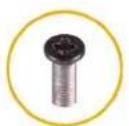
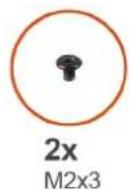
2x
M2x5
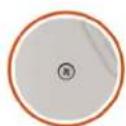
6x
1
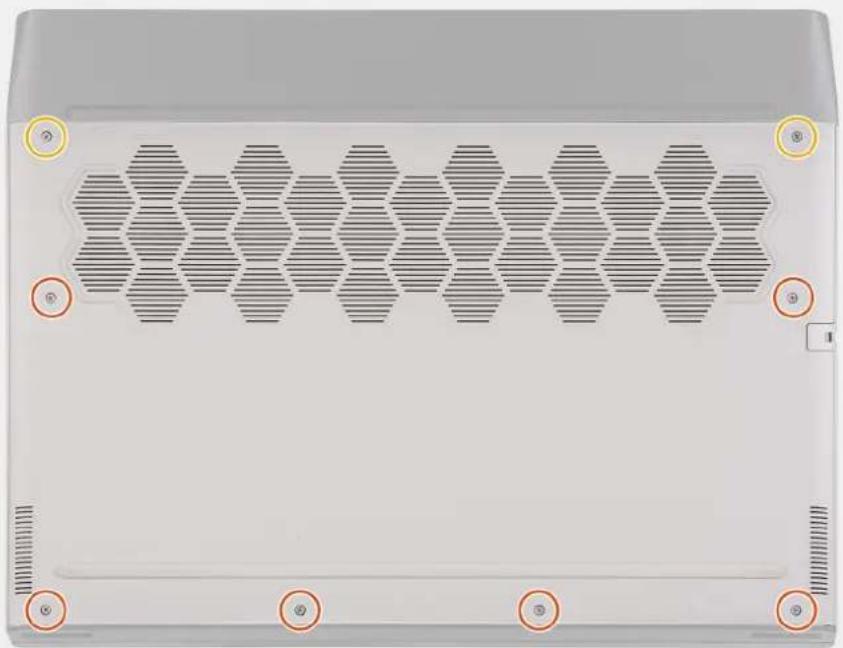
- Entfernen Sie die zwei Schrauben (M2x5), mit denen die Abdeckung für die Unterseite an der Handballenstützen-Baugruppe befestigt wird.
- Lösen Sie die sechs unverlierbaren Schrauben.
- Lösen Sie die Bodenabdeckung unter Verwendung eines Stifts aus Kunststoff und beginnen Sie dabei links unten und arbeiten Sie sich entlang der Seiten vor, um die Bodenabdeckung zu öffnen.
- Schieben und heben Sie die Bodenabdeckung von der Handballenstützenbaugruppe ab.
- Trennen Sie das Akkukabel von der Systemplatine.
- Lösen Sie das Klebeband, mit dem das Batteriekabel am Akku befestigt ist.
- Halten Sie den Betriebsschalter fünf Sekunden lang gedrückt, um den Computer zu erden und den Reststrom abzuleiten.
Anbringen der Bodenabdeckung
Voraussetzungen
Wenn Sie eine Komponente austauschen, muss die vorhandene Komponente entfernt werden, bevor Sie das Installationsverfahren durchführen.
Info über diese Aufgabe
Die nachfolgenden Abbildungen zeigen die Position der Bodenabdeckung und bieten eine visuelle Darstellung des Installationsverfahrens.

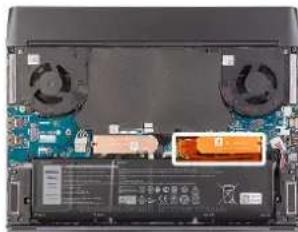
- Verbinden Sie das Batteriekabel mit der Systemplatine.
- Bringen Sie das Klebeband zur Befestigung des Batteriekabels an der Batterie an.
- Schieben Sie die Kerben auf der Oberseite der Bodenabdeckung unter die hintere E/A-Abdeckung und lassen Sie die Bodenabdeckung in der Handballenstützenbaugruppe einrasten.
- Ziehen Sie die sechs unverlierbaren Schrauben an der Bodenabdeckung fest.
- Bringen Sie die zwei Schrauben (M2x5) wieder an, mit denen die Abdeckung für die Unterseite an der Handballenstützen-Baugruppe befestigt wird.
Nächste Schritte
- Folgen Sie den Anweisungen unter Nach der Arbeit an Komponenten im Inneren des Computers.
Akku
Vorsichtshinweise zu Lithium-Ionen-Akkus
VORSICHT:
- Seien Sie vorsichtig beim Umgang mit Lithium-Ionen-Akkus.
- Entladen Sie die Batterie möglichst weit, bevor Sie sie aus dem System entfernen. Hierzu können Sie den Netzadapter vom System trennen, damit die Batterie entladen kann.
- Düben Sie keinen Druck auf den Akkus aus, lassen Sie ihn nicht fallen, beschädigen Sie ihn nicht und führen Sie keine Fremdkörper ein.
- Setzen Sie den Akku keinen hohen Temperaturen aus und bauen Sie Akkus und Akkuzellen nicht auseinander.
- Üben Sie keinen Druck auf die Oberfläche des Akkus aus.
- Biegen Sie den Akku nicht.
- Verwenden Sie keine Werkzeuge, um die Batterie herauszuhebeln.
- Stellen Sie sicher, dass bei der Wartung dieses Produkts sämtliche Schrauben wieder angebracht werden, da andernfalls die Batterie und andere Systemkomponenten versehentlich durchstochen oder anderweitig beschädigt werden können.
- Wenn sich eine Batterie aufbläht und in Ihrem Computer stecken bleibt, versuchen Sie nicht, sie zu lösen, da das Durchstechen, Biegen oder Zerdrücken einer Lithium-Ionen-Batterie gefährlich sein kann. Wenden Sie sich in einem solchen Fall an den technischen Support von Dell. Siehe www.dell.com/contactdell.
- Erwerben Sie ausschließlich original Batterien von www.dell.com oder autorisierten Dell Partnern und Wiederverkäufern.
Entfernen des Akkus
Voraussetzungen
-
Befolgen Sie die Anweisungen im Kapitel Vor der Arbeit an Komponenten im Inneren des Computers.
-
Entfernen Sie die Bodenabdeckung.
Info über diese Aufgabe
VORSICHT: Dieser Computer ist ohne RTC-Knopfzellenbatterie konzipiert. Wenn bei Wartungsarbeiten der Systemakku getrennt wird, wenn der Akku vollständig entladen ist, oder wenn das System erneut montiert und eingeschaltet wird, wird ein RTC-Reset-Zyklus durchgeführt. Wenn ein RTC-Reset-Zyklus durchgeführt wird, wird das System drei Mal ein-und ausgeschaltet. Die Fehlermeldung "Invalid Configuration" (Ungültige Konfiguration) wird angezeigt und Sie werden aufgefordert, das BIOS aufzurufen und das Datum und die Uhrzeit zu konfigurieren. Nach dem Einstellen von Datum und Uhrzeit funktioniert der Computer wieder normal.
VORSICHT: Durch das Entfernen des Akkus wird das BIOS auf die Standardeinstellungen zurückgesetzt. Daher sollten Sie vor dem Entfernen des Akkus die BIOS-Einstellungen notieren.
Die nachfolgenden Abbildungen zeigen die Position des Akkus und bieten eine visuelle Darstellung des Verfahrens zum Entfernen.
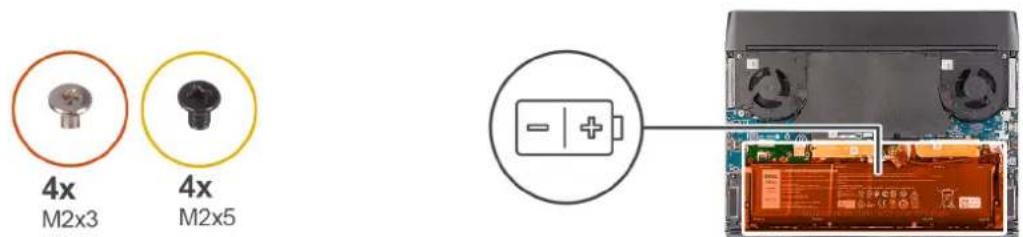
- Stellen Sie sicher, dass das Batteriekabel von der Systemplatine getrennt wurde.
- Entfernen Sie die vier Schrauben (M2x4), mit denen der Akku an der Handballenstützen-Baugruppe befestigt ist.
- Entfernen Sie die vier Schrauben (M2x3), mit denen der Akku an der Handballenstützen-Baugruppe befestigt ist.
- Entfernen Sie die Batterie aus der Handballenstützenbaugruppe.
Einsetzen des Akkus
Voraussetzungen
Wenn Sie eine Komponente austauschen, muss die vorhandene Komponente entfernt werden, bevor Sie das Installationsverfahren durchführen.
Info über diese Aufgabe
Die folgenden Abbildungen zeigen die Position des Akkus und stellen das Installationsverfahren bildlich dar.
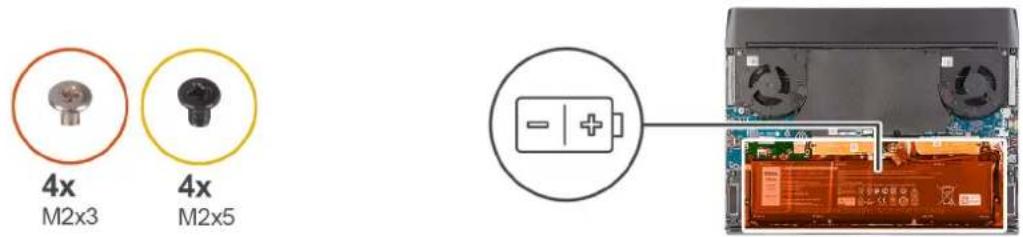
- Platzieren Sie die Batterie auf der Handballenstützenbaugruppe.
- Richten Sie die Schraubenbohrungen des Akkus an den Schraubenbohrungen der Handballenstützen-Baugruppe aus.
- Bringen Sie die vier Schrauben (M2x4) wieder an, mit denen der Akku an der Handballenstützen-Baugruppe befestigt wird.
- Bringen Sie die vier Schrauben (M2x3) wieder an, mit denen der Akku an der Handballenstützen-Baugruppe befestigt wird.
Nächste Schritte
- Bringen Sie die Bodenabdeckung an.
- Folgen Sie den Anweisungen unter Nach der Arbeit an Komponenten im Inneren des Computers.
M.2-SSD-Laufwerk
Entfernen des M.2-2230-SSD-Laufwerks
Voraussetzungen
- Befolgen Sie die Anweisungen im Kapitel Vor der Arbeit an Komponenten im Inneren des Computers.
- Entfernen Sie die Bodenabdeckung.
Info über diese Aufgabe
ANMERKUNG: Diese Vorgehensweise gilt nur für Computer mit mitgeliefertem M.2-2230-Solid-State-Laufwerk, das in den folgenden M.2-Kartensteckplätzen installiert ist:
• M.2-Kartensteckplatz 1
• M.2-Kartensteckplatz 2
Die folgenden Abbildungen zeigen die Position des M.2-2230-Solid-State-Laufwerks und stellen das Verfahren zum Entfernen bildlich dar.
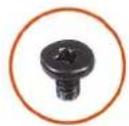
2x
M2x2.5
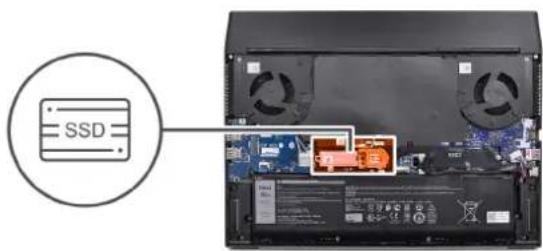
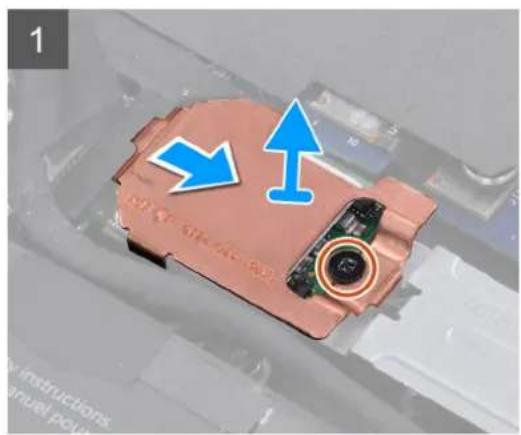
- Entfernen Sie die Schraube (M2x2.5), mit der die M.2-Kühlabdeckung am M.2-2230-Montageblech befestigt ist.
- Entfernen Sie die M.2-2230-Kühlabdeckung vom M.2-2230-Solid-State-Laufwerk.
- Heben Sie das M.2-2230-Solid-State-Laufwerk aus dem M.2-Kartensteckplatz auf der Systemplatine.
- Entfernen Sie die Schraube (M2x2.5), mit der das M.2-2230-Montageblech an der Handballenstützenbaugruppe befestigt ist.
- Entfernen Sie das M.2-2230-Montageblech von der Handballenstützenbaugruppe.
Einbauen des M.2-2230-SSD-Laufwerks
Voraussetzungen
Wenn Sie eine Komponente austauschen, muss die vorhandene Komponente entfernt werden, bevor Sie das Installationsverfahren durchführen.
Info über diese Aufgabe

ANMERKUNG: Diese Vorgehensweise gilt für das Installieren eines M.2-2230-Solid-State-Laufwerks in den folgenden M.2-Kartensteckplätzen:
• M.2-Kartensteckplatz 1
M.2-Kartensteckplatz 2
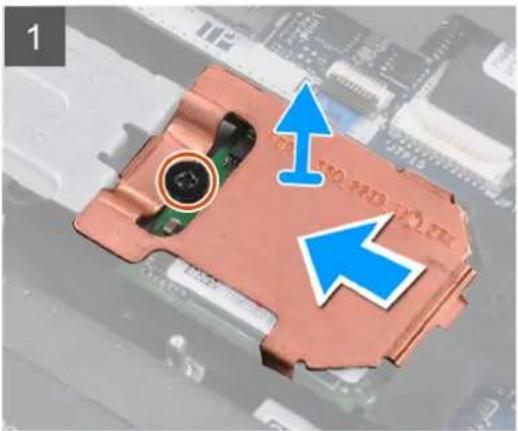
Die folgenden Abbildungen zeigen die Position des M.2-2230-Solid-State-Laufwerks und stellen das Installationsverfahren bildlich dar.
2x M2x2.5
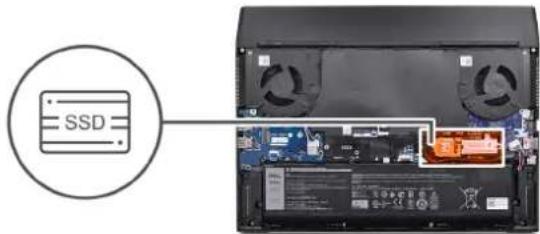
- Setzen Sie das M.2-2230-Montageblech auf die Handballenstützenbaugruppe.
- Richten Sie die Schraubenbohrung am M.2-2230-Montageblech mit der Schraubenbohrung an der Handballenstützenbaugruppe aus.
- Bringen Sie die Schraube (M2x2.5) zur Befestigung des M.2-2230-Montageblechs an der Handballenstützenbaugruppe wieder an.
- Richten Sie die Kerbe am M.2-2230-Solid-State-Laufwerk auf die Lasche am M.2-Kartensteckplatz auf der Systemplatine aus.
- Schieben Sie das M.2-2230-Solid-State-Laufwerk in den M.2-Kartensteckplatz auf der Systemplatine.
- Schieben Sie die M.2-2230-Kühlabdeckung in den Steckplatz auf dem M.2-SSD-Rahmen.
- Richten Sie die Schraubenbohrung der M.2-2230-Kühlabdeckung mit der Schraubenbohrung am M.2-2230-Montageblech aus.
- Bringen Sie die Schraube (M2x2.5) zur Befestigung des M.2-2230-Solid-State-Laufwerks und der Kühlabdeckung am M.2-2230-Montageblech wieder an.
Nächste Schritte
- Bringen Sie die Bodenabdeckung an.
- Folgen Sie den Anweisungen unter Nach der Arbeit an Komponenten im Inneren des Computers.
Entfernen des M.2-2280-Solid-State-Laufwerks
Voraussetzungen
- Befolgen Sie die Anweisungen im Kapitel Vor der Arbeit an Komponenten im Inneren des Computers.
- Entfernen Sie die Bodenabdeckung.
Info über diese Aufgabe
i ANMERKUNG: Diese Vorgehensweise gilt nur für Computer mit mitgeliefertem M.2-2280-Solid-State-Laufwerk, das in den folgenden M.2-Kartensteckplätzen installiert ist: • M.2-Kartensteckplatz 1 • M.2-Kartensteckplatz 2
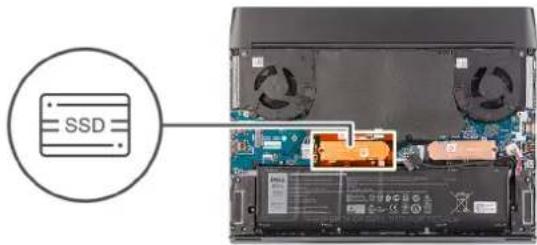
Die folgenden Abbildungen zeigen die Position des M.2-2280-Solid-State-Laufwerks und stellen das Verfahren zum Entfernen bildlich dar.
1x
M2x2.5
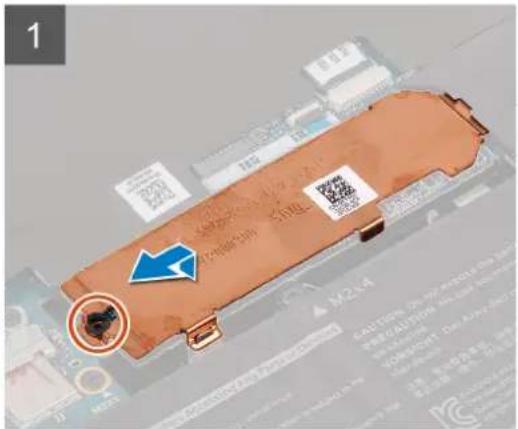
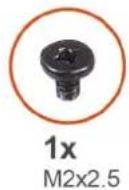
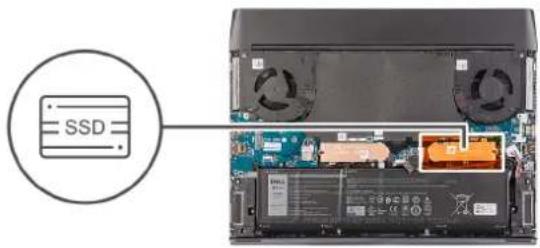
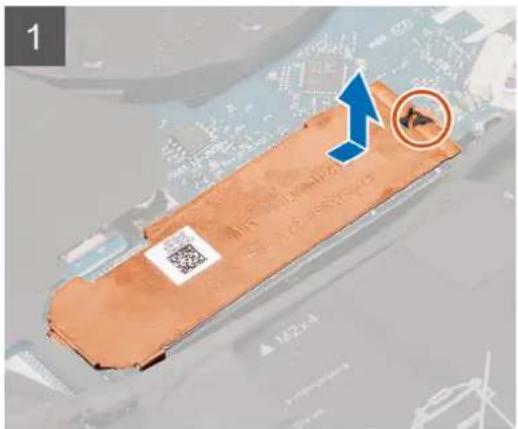
- Entfernen Sie die Schraube (M2x2.5), mit der die M.2-2280-Kühlabdeckung an der Handballenstützenbaugruppe befestigt ist.
- Heben Sie die M.2-2280-Kühlabdeckung an und entfernen Sie sie aus dem M.2-2280-Solid-State-Laufwerk.
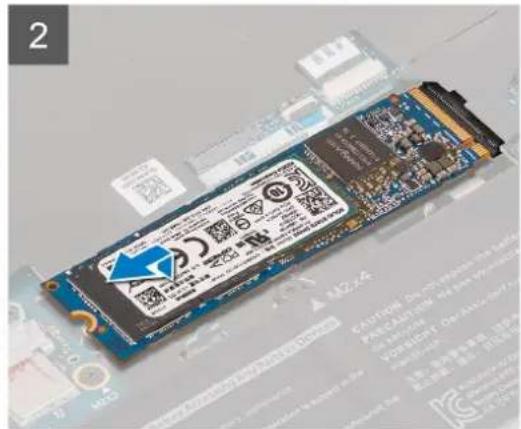
- Schieben Sie das M.2-2280-Solid-State-Laufwerk aus dem M.2-Kartensteckplatz auf der Systemplatine.
Einbauen des M.2-2280-Solid-State-Laufwerks
Voraussetzungen
Wenn Sie eine Komponente austauschen, muss die vorhandene Komponente entfernt werden, bevor Sie das Installationsverfahren durchführen.
Info über diese Aufgabe

ANMERKUNG: Diese Vorgehensweise gilt für das Installieren eines M.2-2230-Solid-State-Laufwerks in den folgenden
M.2-Kartensteckplätzen:
• M.2-Kartensteckplatz 1
• M.2-Kartensteckplatz 2
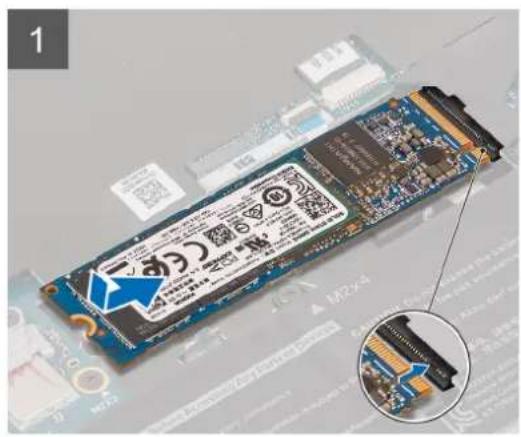
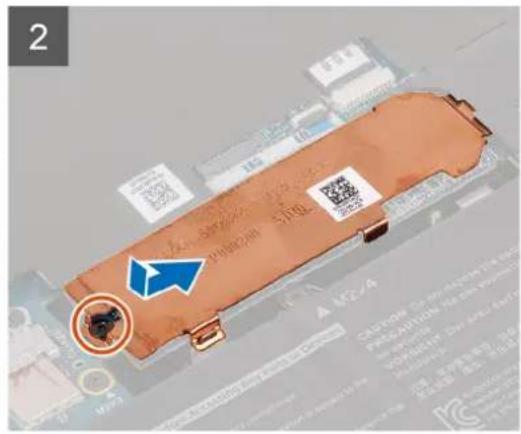
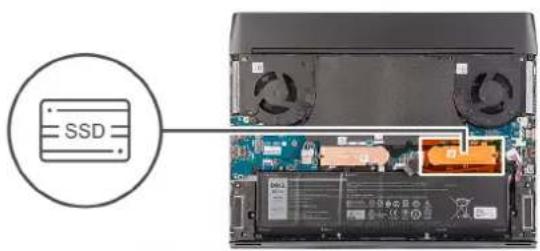
Die folgenden Abbildungen zeigen die Position des M.2-2280-Solid-State-Laufwerks und stellen das Installationsverfahren bildlich dar.
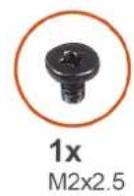
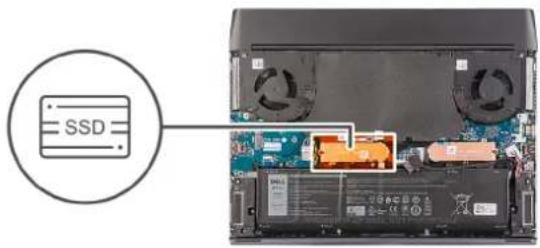
Schritte
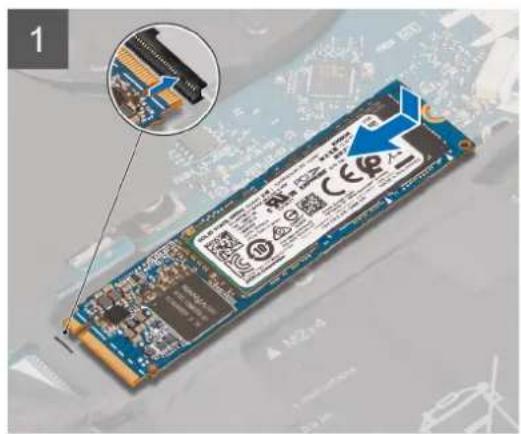
- Richten Sie die Kerbe am M.2-2280-Solid-State-Laufwerk auf die Lasche am M.2-Kartensteckplatz auf der Systemplatine aus.
- Schieben Sie das M.2-2280-Solid-State-Laufwerk in den M.2.-Kartensteckplatz auf der Systemplatine.
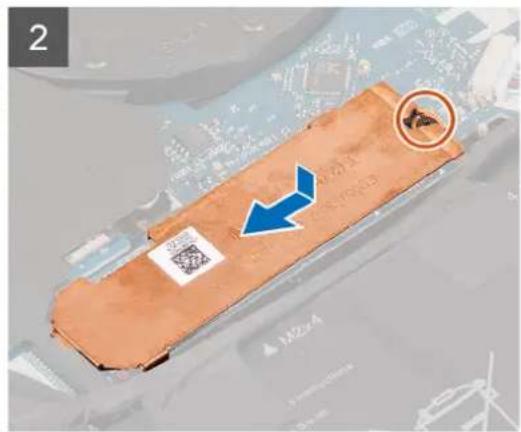
- Schieben Sie die M.2-2280-Kühlabdeckung in den Steckplatz auf dem M.2-SSD-Rahmen.
- Richten Sie die Schraubenbohrung der M.2-2280-Kühlabdeckung mit der Schraubenbohrung an der Handballenstützen-Baugruppe aus.
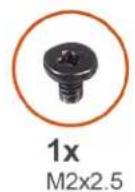
- Bringen Sie die Schraube (M2x2.5) wieder an, mit der die M.2-2280-Solid-State-Festplatte an der Handballenstützen-Baugruppe befestigt wird.
Nächste Schritte
- Bringen Sie die Bodenabdeckung an.
- Folgen Sie den Anweisungen unter Nach der Arbeit an Komponenten im Inneren des Computers.
M.2-2230-WWAN/Solid-State-Laufwerk
Entfernen des M.2-2230-WWAN/SSD-Laufwerks
Voraussetzungen
- Befolgen Sie die Anweisungen im Kapitel Vor der Arbeit an Komponenten im Inneren des Computers.
- Entfernen Sie die Bodenabdeckung.
Info über diese Aufgabe

ANMERKUNG: Diese Vorgehensweise gilt nur für Computer mit mitgeliefertem M.2-2230-SSD-Laufwerk oder einer im M.2-Kartensteckplatz installierten M.2-2230-WWAN-Karte.
Die folgenden Abbildungen zeigen die Position des M.2-2230-WWAN/SSD-Laufwerks und stellen das Verfahren zum Entfernen bildlich dar.
1x
M2x2.5
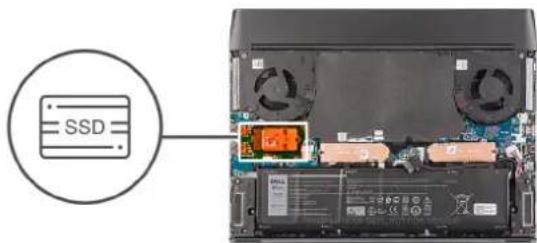
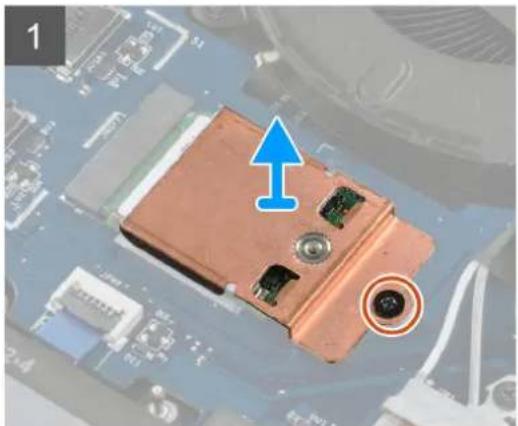
- Entfernen Sie die Schraube (M2x2.5), mit der die M.2-2230-Kühlabdeckung an der linken E/A-Platine befestigt ist.
- Entfernen Sie die M.2-2230-Kühlabdeckung vom M.2-2230-WWAN/Solid-State-Laufwerk.
- Heben Sie das M.2-2230-WWAN/Solid-State-Laufwerk aus dem M.2-Kartensteckplatz auf der linken E/A-Platine.
Einbauen des M.2-2230-WWAN/SSD-Laufwerks
Voraussetzungen
Wenn Sie eine Komponente austauschen, muss die vorhandene Komponente entfernt werden, bevor Sie das Installationsverfahren durchführen.
Info über diese Aufgabe

ANMERKUNG: Diese Vorgehensweise gilt für das Installieren eines M.2-2230-Solid-State-Laufwerks oder einer M.2-2230-WWAN-Karte im M.2-Kartensteckplatz 3.
Die folgenden Abbildungen zeigen die Position des M.2.-2230-WWAN/Solid-State-Laufwerks und stellen das Installationsverfahren bildlich dar:
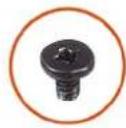
1x
M2x2.5
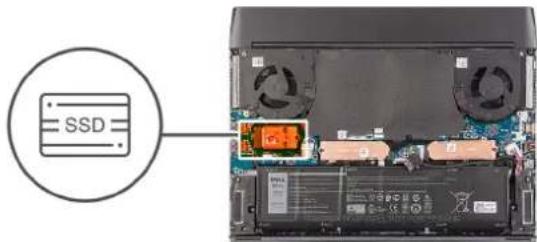
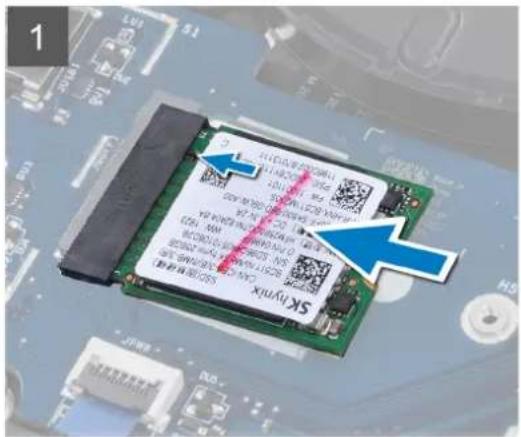
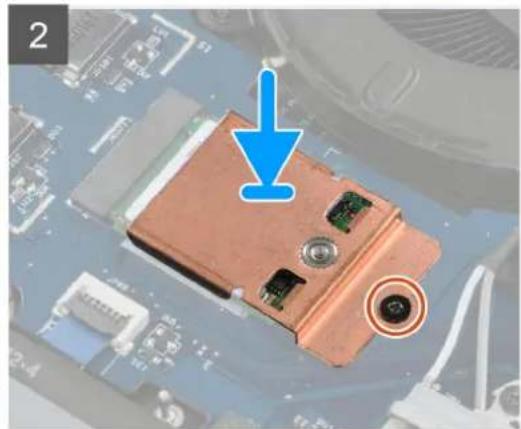
- Richten Sie die Kerbe am M.2-2230-WWAN/Solid-State-Laufwerk auf die Lasche am M.2-Kartensteckplatz auf der linken E/A-Platine aus.
- Schieben Sie das M.2-2230-WWAN/Solid-State-Laufwerk in den M.2-Kartensteckplatz auf der linken E/A-Platine.
- Setzen Sie die M.2-Kühlabdeckung auf das M.2-2230-WWAN/Solid-State-Laufwerk.
- Richten Sie die Schraubenbohrung der M.2-2230-Kühlabdeckung mit der Schraubenbohrung auf der linken E/A-Platine aus.
- Bringen Sie die Schraube (M2x2.5) zur Befestigung des M.2-2230-WWAN/Solid-State-Laufwerks und der Kühlabdeckung wieder auf der linken E/A-Platine an.
Nächste Schritte
- Bringen Sie die Bodenabdeckung an.
- Folgen Sie den Anweisungen unter Nach der Arbeit an Komponenten im Inneren des Computers.
Hintere E/A-Abdeckung
Entfernen der hinteren E/A-Abdeckung
Voraussetzungen
- Befolgen Sie die Anweisungen im Kapitel Vor der Arbeit an Komponenten im Inneren des Computers.
- Entfernen Sie die Bodenabdeckung.
Info über diese Aufgabe
Die folgenden Abbildungen zeigen die Position der hinteren E/A-Abdeckung und stellen das Verfahren zum Entfernen bildlich dar.
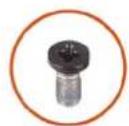
2x
M2.5x5
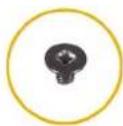
2x
M2.5x4
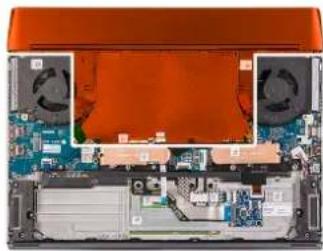
- Lösen und entfernen Sie die Schutzfolie von der Systemplatine.
- Trennen und lösen Sie das Tron-Beleuchtungskabel von der Systemplatine.
ANMERKUNG: Um eine Beschädigung des Computers zu vermeiden, muss sichergestellt werden, dass das Tron-Beleuchtungskabel von der Systemplatine getrennt wurde, bevor die hintere E/A-Abdeckung entfernt wird.
- Entfernen Sie die zwei Schrauben (M2,5x5), mit denen die hintere E/A-Abdeckung an der Handballenstützenbaugruppe befestigt ist.
- Entfernen Sie die zwei Schrauben (M2.5x4), mit denen die hintere E/A-Abdeckung an der Handballenstützenbaugruppe befestigt ist.
- Halten Sie den Computer mit beiden Händen fest und drücken Sie die Gummifüße an der hinteren E/A-Abdeckung mit den Daumen nach außen, um die hintere E/A-Abdeckung von der Handballenstützenbaugruppe zu lösen.
- Heben Sie die hintere E/A-Abdeckung von der Handballenstützenbaugruppe.
Installieren der hinteren E/A-Abdeckung
Voraussetzungen
Wenn Sie eine Komponente austauschen, muss die vorhandene Komponente entfernt werden, bevor Sie das Installationsverfahren durchführen.
Info über diese Aufgabe
Die folgenden Abbildungen zeigen die Position der hinteren E/A-Abdeckung und stellen das Installationsverfahren bildlich dar.
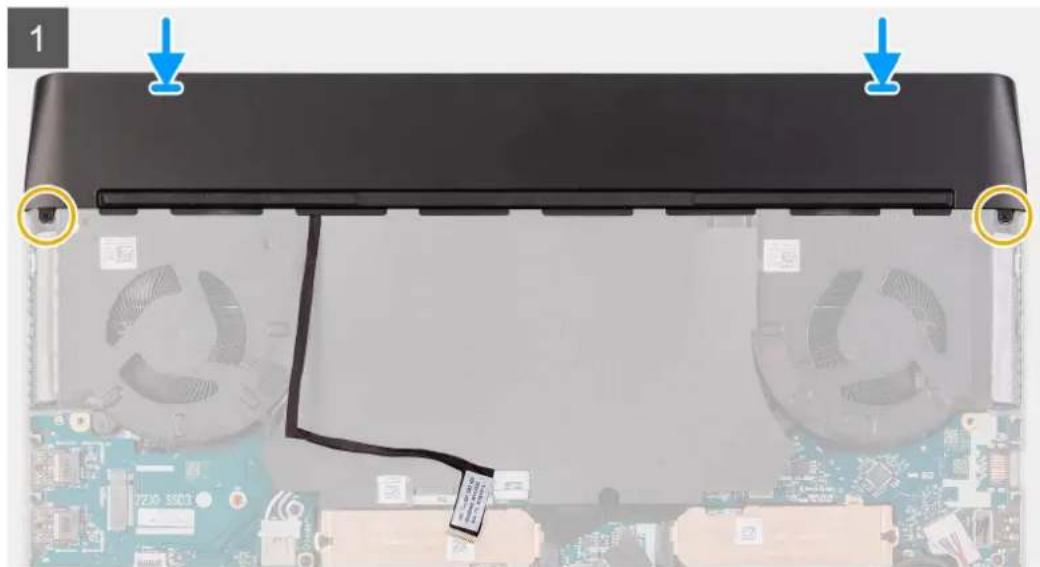
- Schieben Sie die E/A-Abdeckung in die Handballenstützenbaugruppe, bis sie einrastet.

ANMERKUNG: Um eine Beschädigung des Computers zu vermeiden, muss sichergestellt werden, dass das Tron-Beleuchtungskabel nicht eingeklemmt ist und dass die Schutzfolie auf der Systemplatine angebracht wurde, bevor die hintere E/A-Abdeckung einrastet.
- Bringen Sie die zwei Schrauben (M2.5x4) zur Befestigung der hinteren E/A-Abdeckung an der Handballenstützenbaugruppe wieder an.
- Bringen Sie die zwei Schrauben (M2,5x5) zur Befestigung der hinteren E/A-Abdeckung an der Handballenstützenbaugruppe wieder an.
- Lösen und entfernen Sie die Schutzfolie von der Systemplatine.
- Verbinden Sie das Tron-Beleuchtungskabel mit der Systemplatine.
- Verlegen Sie das Tron-Beleuchtungskabel und befestigen Sie es an der Systemplatine.
- Bringen Sie die Schutzfolie auf der Systemplatine an.
Nächste Schritte
- Bringen Sie die Bodenabdeckung an.
- Folgen Sie den Anweisungen unter Nach der Arbeit an Komponenten im Inneren des Computers.
Bildschirmbaugruppe
Entfernen der Bildschirmbaugruppe
Voraussetzungen
- Befolgen Sie die Anweisungen im Kapitel Vor der Arbeit an Komponenten im Inneren des Computers.
- Entfernen Sie die Bodenabdeckung.
- Entfernen Sie die hintere E/A-Abdeckung.
Info über diese Aufgabe
Die folgenden Abbildungen zeigen die Position der Bildschirmbaugruppe und bieten eine visuelle Darstellung des Verfahrens zum Entfernen.
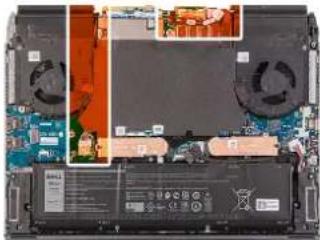
- Lösen Sie die Schutzfolie von der Systemplatine.
- Entfernen Sie die Schraube (M2x3), mit der die Wireless-Kartenhalterung an der linken E/A-Platine befestigt ist.
- Heben Sie die Wireless-Kartenhalterung von der linken E/A-Platine.
- Trennen Sie die Antennenkabel von der Wireless-Karte.
- Lösen Sie die Klebestreifen, mit denen die Antennenkabel an der Systemplatine und dem linken Lüfter befestigt sind.
- Lösen Sie die Antennenkabel aus den Kabelführungen auf dem linken Lüfter und der Systemplatine.
- Heben Sie den Riegel an und trennen Sie das Bildschirmkabel vom Anschluss auf der Systemplatine.

ANMERKUNG: Stellen Sie sicher, dass Sie zuerst das Bildschirmkabel trennen, bevor Sie das G-Sensorkabel trennen.
-
Trennen Sie das G-Sensor-Kabel vom Anschluss auf der Systemplatine.
-
Trennen Sie das Kabel für die Tobii-Blickverfolgungssoftware vom Anschluss auf der Systemplatine.

ANMERKUNG: Dieser Schritt ist nur bei Computern mit Tobii-Blickverfolgungssoftware erforderlich.
-
Platzieren Sie den Computer mit der Oberseite nach oben.
-
Lösen Sie die folgenden Kabel aus den Kabelführungen auf der Handballenstützenbaugruppe.
-
Bildschirmkabel
- G-Sensor-Kabel
- Kabel für die Tobii-Blickverfolgungssoftware (optional)
-
Antennenkabel
-
Entfernen Sie die acht Schrauben (M2.5x4), mit denen die Bildschirmbaugruppe an der Handballenstützen-Baugruppe befestigt ist.
- Heben Sie die Bildschirmbaugruppe von der Handballenstützen-Baugruppe ab.
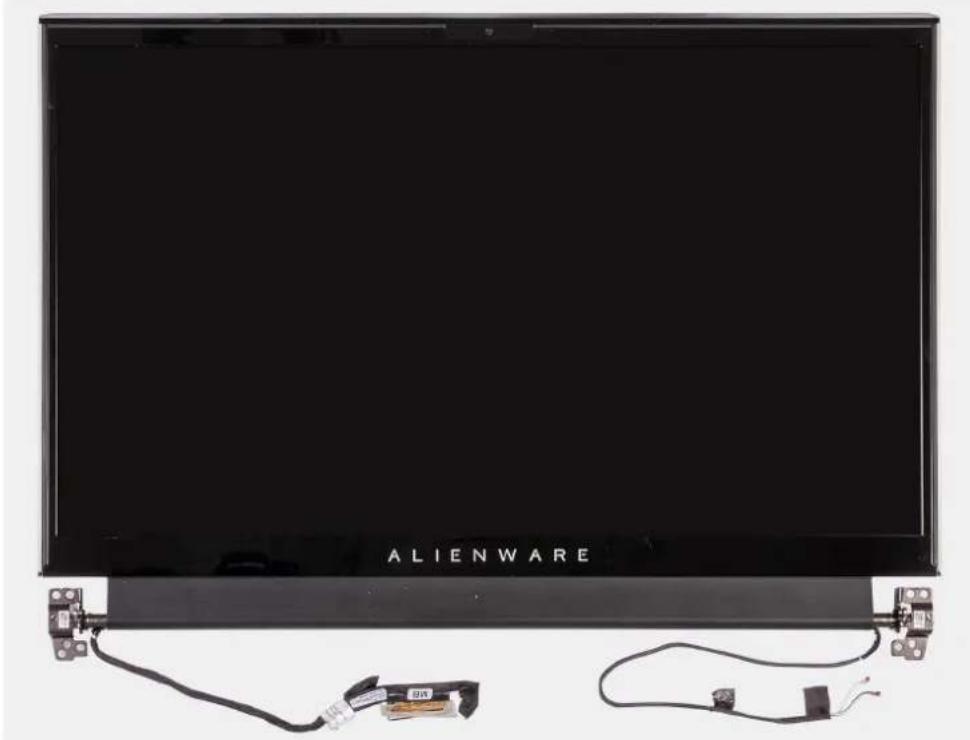
- Nachdem die oben beschriebenen Schritte ausgeführt wurden, verbleibt noch die Bildschirmbaugruppe.
Einbauen der Bildschirmbaugruppe
Voraussetzungen
Wenn Sie eine Komponente austauschen, muss die vorhandene Komponente entfernt werden, bevor Sie das Installationsverfahren durchführen.
Info über diese Aufgabe
Die folgenden Abbildungen zeigen die Position der Bildschirmbaugruppe und bieten eine visuelle Darstellung des Installationsverfahrens.
8x
M2.5x4
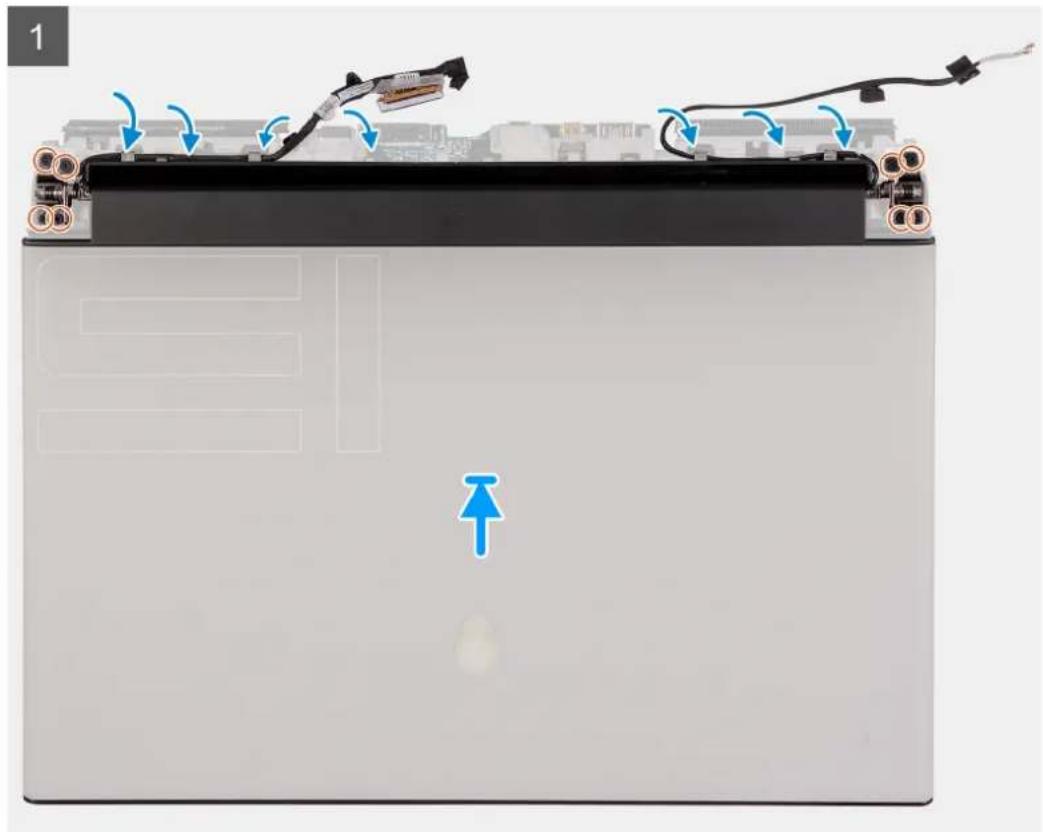
- Stellen Sie sicher, dass die Handballenstützenbaugruppe so positioniert ist, dass die Oberseite nach oben und die Tastatur in Ihre Richtung zeigt.
- Setzen Sie die Bildschirmbaugruppe vorsichtig auf die Handballenstützen-Baugruppe.

ANMERKUNG: Richten Sie die Schraubenbohrungen der Bildschirmscharniere an den Schraubenbohrungen der Handballenstützen-Baugruppe aus.
- Richten Sie die Schraubenbohrungen der Bildschirmbaugruppe an den Schraubenbohrungen der Handballenstützen-Baugruppe aus.
- Bringen Sie die acht Schrauben (M2.5x4) wieder an, mit denen die Bildschirmbaugruppe an der Handballenstützen-Baugruppe befestigt wird.
-
Verlegen Sie die folgenden Kabel in den Kabelführungen der Handballenstützenbaugruppe.
-
Bildschirmkabel
• G-Sensor-Kabel - Kabel für die Tobii-Blickverfolgungssoftware (optional)
-
Antennenkabel
-
Legen Sie den Computer mit der Oberseite nach unten.
-
Verbinden Sie das Kabel der Tobii-Blickverfolgungssoftware mit dem Anschluss auf der Systemplatine.

ANMERKUNG: Dieser Schritt ist nur bei Computern mit Tobii-Blickverfolgungssoftware erforderlich.
- Verbinden Sie das G-Sensor-Kabel mit dem Anschluss auf der Systemplatine.
i ANMERKUNG: Stellen Sie sicher, dass Sie das G-Sensorkabel anschließen, bevor Sie das Bildschirmkabel anschließen.
- Verbinden Sie das Bildschirmkabel mit dem Anschluss auf der Systemplatine und schließen Sie die Verriegelung.
- Verlegen Sie die Antennenkabel in den Kabelführungen auf dem linken Lüfter und der Systemplatine.
- Bringen Sie die Klebestreifen zur Befestigung der Antennenkabel an der Systemplatine und dem linken Lüfter an.
- Verbinden Sie die Antennenkabel mit der Wireless-Karte.
Die folgende Tabelle enthält die Farbcodierung der Antennenkabel für alle von Ihrem Computer unterstützten Wireless-Karten.
Tabelle 2. Farbcodierung des Antennenkabels
Anschlüsse auf der Wireless-Karte Antennenkabelfarbe
Netzkabel (weißes Dreieck) Weiß
Auxiliary-Kabel (schwarzes Dreieck) Schwarz
- Setzen Sie die Wireless-Kartenhalterung auf die Wireless-Karte.
- Bringen Sie die Schraube (M2x3) zur Befestigung der Wireless-Kartenhalterung an der linken E/A-Platine wieder an.
- Bringen Sie die Schutzfolie auf der Systemplatine an.
Nächste Schritte
- Bauen Sie die hintere E/A-Abdeckung ein.
- Bringen Sie die Bodenabdeckung an.
- Folgen Sie den Anweisungen unter Nach der Arbeit an Komponenten im Inneren des Computers.
Lautsprecher
Entfernen der Lautsprecher
Voraussetzungen
- Befolgen Sie die Anweisungen im Kapitel Vor der Arbeit an Komponenten im Inneren des Computers.
- Entfernen Sie die Bodenabdeckung.
- Entfernen Sie den Akku.
Info über diese Aufgabe
Die nachfolgenden Abbildungen zeigen die Position der Lautsprecher und bieten eine visuelle Darstellung des Verfahrens zum Entfernen.
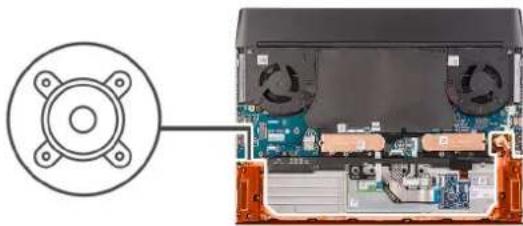
- Trennen Sie das Lautsprecherkabel von der rechten E/A-Platine.
- Lösen Sie den rechten Lautsprecher aus der Handballenstützen-Baugruppe.
- Entfernen Sie die Lautsprecherkabel aus den Kabelführungen an der Handballenstützenbaugruppe.
- Lösen Sie den linken Lautsprecher aus der Handballenstützen-Baugruppe.
Einbauen der Lautsprecher
Voraussetzungen
Wenn Sie eine Komponente austauschen, muss die vorhandene Komponente entfernt werden, bevor Sie das Installationsverfahren durchführen.
Info über diese Aufgabe
Die nachfolgenden Abbildungen zeigen die Position der Lautsprecher und bieten eine visuelle Darstellung des Installationsverfahrens.
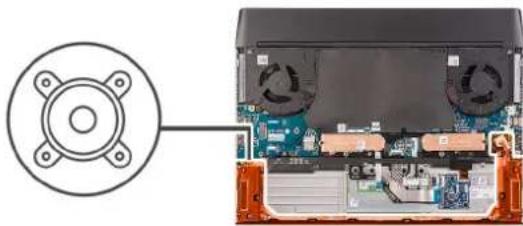
- Platzieren Sie den linken Lautsprecher mithilfe der Führungsstifte auf der Handballenstützen-Baugruppe.
ANMERKUNG: Stellen Sie sicher, dass die Pass-Stifte durch die Gummidichtungen auf dem Lautsprecher geführt werden.
-
Führen Sie das Lautsprecherkabel durch die Kabelführungen der Handballenstützen-Baugruppe.
-
Positionieren Sie den rechten Lautsprecher mithilfe der Führungsstifte auf der Handballenstützen-Baugruppe.
ANMERKUNG: Stellen Sie sicher, dass die Pass-Stifte durch die Gummidichtungen auf dem Lautsprecher geführt werden.
- Verbinden Sie das Lautsprecherkabel mit der rechten E/A-Platine.
Nächste Schritte
- Bauen Sie den Akku ein.
- Bringen Sie die Bodenabdeckung an.
- Folgen Sie den Anweisungen unter Nach der Arbeit an Komponenten im Inneren des Computers.
Touchpad
Entfernen des Touchpads
Voraussetzungen
- Befolgen Sie die Anweisungen im Kapitel Vor der Arbeit an Komponenten im Inneren des Computers.
- Entfernen Sie die Bodenabdeckung.
- Entfernen Sie den Akku.
Info über diese Aufgabe
Die nachfolgenden Abbildungen zeigen die Position des Touchpads und bieten eine visuelle Darstellung des Verfahrens zum Entfernen.
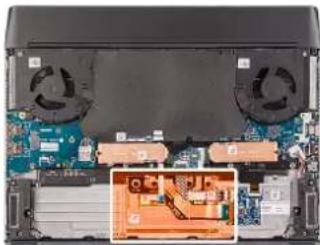
- Öffnen Sie die Verriegelung und trennen Sie das Kabel der Tastatursteuerungsplatine von der Tastatursteuerungsplatine.
- Heben Sie die das Kabel der Tastatursteuerungsplatine aus der Handballenstützenbaugruppe heraus.
- Öffnen Sie die Verriegelung und trennen Sie das Tastaturkabel von der Tastatursteuerungsplatine.
- Falten Sie das Tastaturkabel zusammen.
- Öffnen Sie die Verriegelung und trennen Sie das Touchpadkabel vom Touchpad.
- Heben Sie das Touchpad-Kabel aus der Handballenstützenbaugruppe heraus.
- Entfernen Sie die vier Schrauben (M2x1,9), mit denen das Touchpad an der Handballenstützenbaugruppe befestigt ist.
- Heben Sie das Touchpad von der Handballenstützen-Baugruppe.
Installieren des Touchpads
Voraussetzungen
Wenn Sie eine Komponente austauschen, muss die vorhandene Komponente entfernt werden, bevor Sie das Installationsverfahren durchführen.
Info über diese Aufgabe
Die nachfolgenden Abbildungen zeigen die Position des Touchpads und bieten eine visuelle Darstellung des Installationsverfahrens.
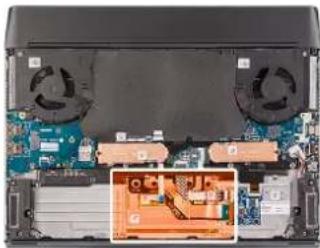
- Setzen Sie das Touchpad in den Steckplatz auf der Handballenstützen-Baugruppe.
ANMERKUNG: Den Computer herumdrehen und den Bildschirm öffnen. Stellen Sie sicher, dass das Touchpad an allen vier Seiten gleich ausgerichtet sind.
-
Bringen Sie die vier Schrauben (M2x1,9) zur Befestigung des Touchpads an der Handballenstützenbaugruppe wieder an.
-
Verbinden Sie das Touchpad-Kabel mit dem Touchpad und schließen Sie die Verriegelung.
i ANMERKUNG: Dieser Schritt trifft nur zu, wenn das Touchpad-Kabel nicht ausgetauscht wird.
-
Falten Sie das Tastaturkabel nach unten.
-
Verbinden Sie das Tastaturkabel mit der Tastatursteuerungsplatine und schließen Sie die Verriegelung.
-
Verbinden Sie das Kabel der Tastatursteuerungsplatine mit der Tastatursteuerungsplatine und schließen Sie die Verriegelung.
Nächste Schritte
-
Bauen Sie den Akku ein.
-
Bringen Sie die Bodenabdeckung an.
-
Folgen Sie den Anweisungen unter Nach der Arbeit an Komponenten im Inneren des Computers.
Tastatursteuerungsplatine
Entfernen der Tastatursteuerungsplatine
Voraussetzungen
-
Befolgen Sie die Anweisungen im Kapitel Vor der Arbeit an Komponenten im Inneren des Computers.
-
Entfernen Sie die Bodenabdeckung.
-
Entfernen Sie den Akku.
Info über diese Aufgabe
Die nachfolgenden Abbildungen zeigen die Position der Tastatursteuerungsplatine und bieten eine visuelle Darstellung des Verfahrens zum Entfernen.
2x
M2x1.9
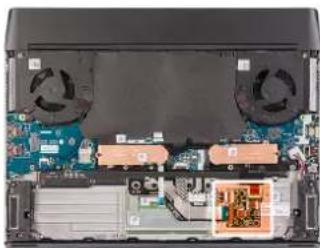
- Öffnen Sie die Verriegelung und trennen Sie das Kabel der Tastaturhintergrundbeleuchtung von der Tastatursteuerungsplatine.
- Öffnen Sie die Verriegelung und trennen Sie das Kabel der Tastatursteuerungsplatine von der Tastatursteuerungsplatine.
- Öffnen Sie die Verriegelung und trennen Sie das Tastaturkabel von der Tastatursteuerungsplatine.
- Entfernen Sie die beiden Schrauben (M2x1.9), mit denen die Tastatursteuerungsplatine an der Handballenstützenbaugruppe befestigt ist.
- Drücken Sie die Sicherungslasche, um die Tastatursteuerungsplatine aus der Handballenstützenbaugruppe zu lösen.
- Hebeln Sie mithilfe der Kunststofflasche die Tastatursteuerungsplatine aus der Handballenstützenbaugruppe.
Installieren der Tastatursteuerungsplatine
Voraussetzungen
Wenn Sie eine Komponente austauschen, muss die vorhandene Komponente entfernt werden, bevor Sie das Installationsverfahren durchführen.
Info über diese Aufgabe
Die nachfolgenden Abbildungen zeigen die Position der Tastatursteuerungsplatine und bieten eine visuelle Darstellung des Installationsverfahrens.
2x
M2x1.9
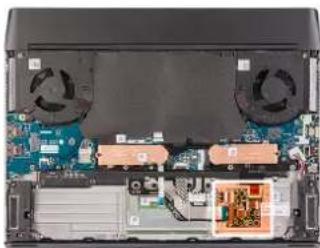
- Setzen Sie die Tastatursteuerungsplatine mithilfe der Führungsstifte in die Handballenstützenbaugruppe ein.
- Bringen Sie die zwei Schrauben (M2x1.9) zur Befestigung der Tastatursteuerungsplatine an der Handballenstützen-Baugruppe wieder an.
- Verbinden Sie das Kabel der Tastatursteuerungsplatine mit der Tastatursteuerungsplatine und schließen Sie die Anschlussverriegelung.
- Verbinden Sie das Tastaturkabel mit der Tastatursteuerungsplatine und schließen Sie die Anschlussverriegelung.
- Verbinden Sie das Kabel der Tastaturhintergrundbeleuchtung mit der Tastatursteuerungsplatine und schließen Sie die Anschlussverriegelung.
Nächste Schritte
- Bauen Sie den Akku ein.
- Bringen Sie die Bodenabdeckung an.
- Folgen Sie den Anweisungen unter Nach der Arbeit an Komponenten im Inneren des Computers.
Rechte E/A-Platine
Entfernen der rechten E/A-Platine
Voraussetzungen
- Befolgen Sie die Anweisungen im Kapitel Vor der Arbeit an Komponenten im Inneren des Computers.
- Entfernen Sie die Bodenabdeckung.
- Entfernen Sie den Akku.
- Entfernen Sie das M.2-2230-SSD-Laufwerk. (wenn es im rechten M.2-Steckplatz installiert ist)
- Entfernen Sie das M.2-2280-SSD-Laufwerk. (wenn es im rechten M.2-Steckplatz installiert ist)
Info über diese Aufgabe
Die folgenden Abbildungen zeigen die Position der rechten E/A-Platine und bieten eine visuelle Darstellung des Verfahrens zum Entfernen.
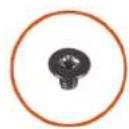
2x
M2x3
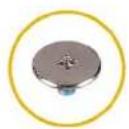
2x
M2x3
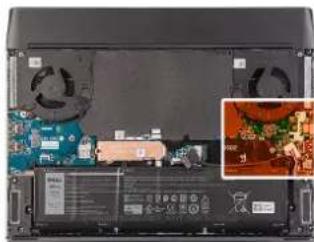
- Lösen und entfernen Sie die Schutzfolie von der Systemplatine.
- Trennen Sie das Lautsprecherkabel von der rechten E/A-Platine.
- Entfernen Sie die zwei Schrauben (M2x3), mit denen das Kabel der rechten E/A-Platine für die Verbindung der rechten E/A-Platine mit der Systemplatine befestigt ist.
- Heben Sie das Kabel der rechten E/A-Platine von der rechten E/A-Platine und der Systemplatine.
- Entfernen Sie die zwei Schrauben (M2x3), mit denen die rechte E/A-Platine an der Handballenstützenbaugruppe befestigt ist.
- Heben Sie die rechte E/A-Platine aus der Handballenstützenbaugruppe.
Installieren der rechten E/A-Platine
Voraussetzungen
Wenn Sie eine Komponente austauschen, muss die vorhandene Komponente entfernt werden, bevor Sie das Installationsverfahren durchführen.
Info über diese Aufgabe
Die folgenden Abbildungen zeigen die Position der rechten E/A-Platine und bieten eine visuelle Darstellung des Installationsverfahrens.
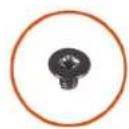
2x
M2x3
2x M2x3
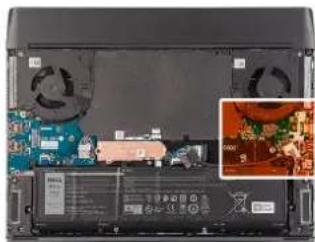
- Positionieren Sie die rechte E/A-Platine mithilfe der Pass-Stifte auf der Handballenstützenbaugruppe.
- Bringen Sie die zwei Schrauben (M2x3) zur Befestigung der rechten E/A-Platine an der Handballenstützenbaugruppe wieder an.
- Verbinden Sie das Lautsprecherkabel mit dem Anschluss auf der rechten E/A-Platine.
- Verbinden Sie das Kabel der rechten E/A-Platine mithilfe der Pass-Stifte mit der rechten E/A-Platine und der Systemplatine.

ANMERKUNG: Das Kabel der E/A-Platine ist polaritätsgebunden. Um Schäden am Computer zu vermeiden, muss sichergestellt werden, dass das „MB UMT“-Ende des Kabels mit der Systemplatine verbunden ist.
-
Bringen Sie die zwei Schrauben (M2x3) zur Befestigung des Kabels der rechten E/A-Platine an der rechten E/A-Platine und der Systemplatine wieder an.
-
Bringen Sie die Schutzfolie auf der Systemplatine an.
Nächste Schritte
- Bauen Sie das M.2-2230-SSD-Laufwerk ein. (wenn es sich um den rechten M.2-Steckplatz handelt)
- Bauen Sie das M.2-2280-SSD-Laufwerk ein. (wenn es sich um den rechten M.2-Steckplatz handelt)
- Bauen Sie den Akku ein.
- Bringen Sie die Bodenabdeckung an.
- Folgen Sie den Anweisungen unter Nach der Arbeit an Komponenten im Inneren des Computers.
Systemplatine
Entfernen der Systemplatine
Voraussetzungen
- Befolgen Sie die Anweisungen im Kapitel Vor der Arbeit an Komponenten im Inneren des Computers.
- Entfernen Sie die Bodenabdeckung.
- Entfernen Sie den Akku.
- Entfernen Sie das M.2-2230-SSD-Laufwerk. (falls zutreffend)
- Entfernen Sie das M.2-2280-SSD-Laufwerk. (falls zutreffend)
- Entfernen Sie das M.2-2230-WWAN/SSD-Laufwerk. (falls zutreffend)
- Entfernen Sie die hintere E/A-Abdeckung.
- Entfernen Sie die rechte E/A-Platine.
Info über diese Aufgabe
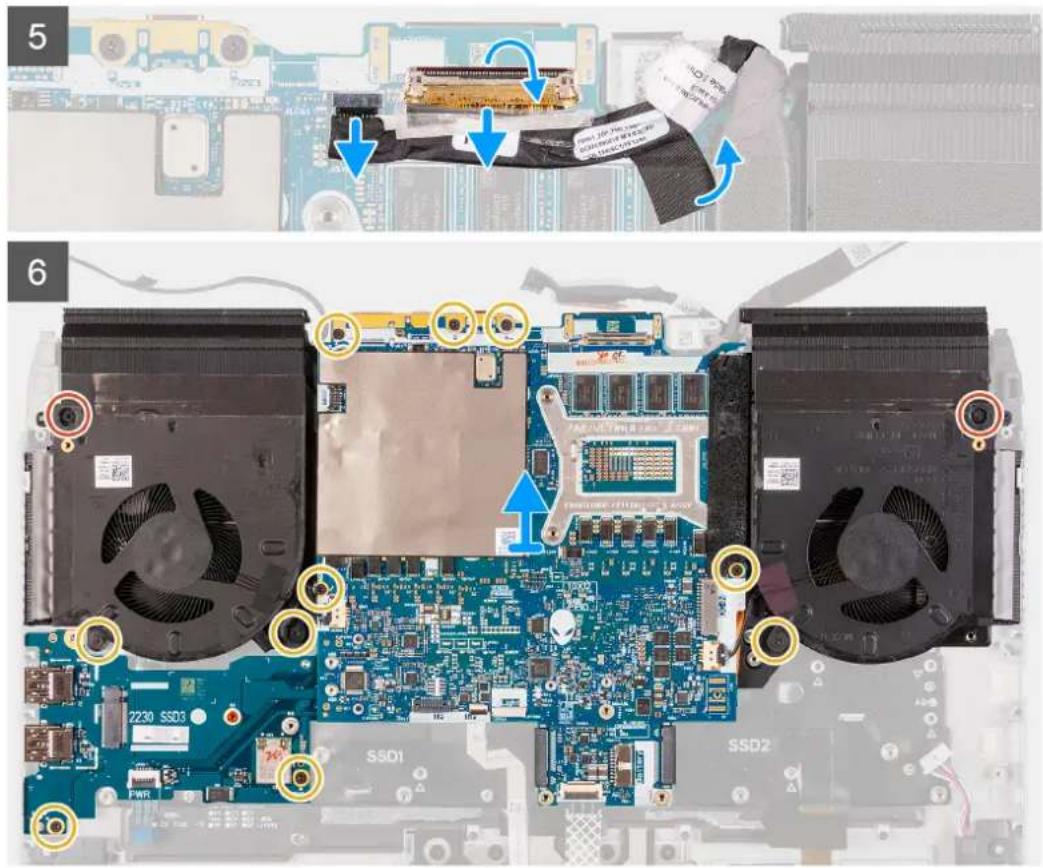
Die nachfolgenden Abbildungen zeigen die Position der Systemplatine und bieten eine visuelle Darstellung des Verfahrens zum Entfernen.
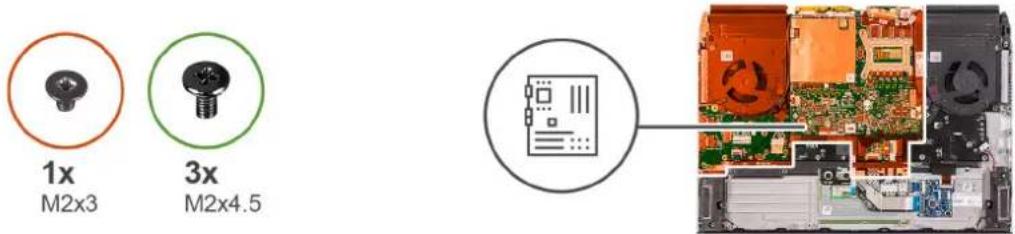
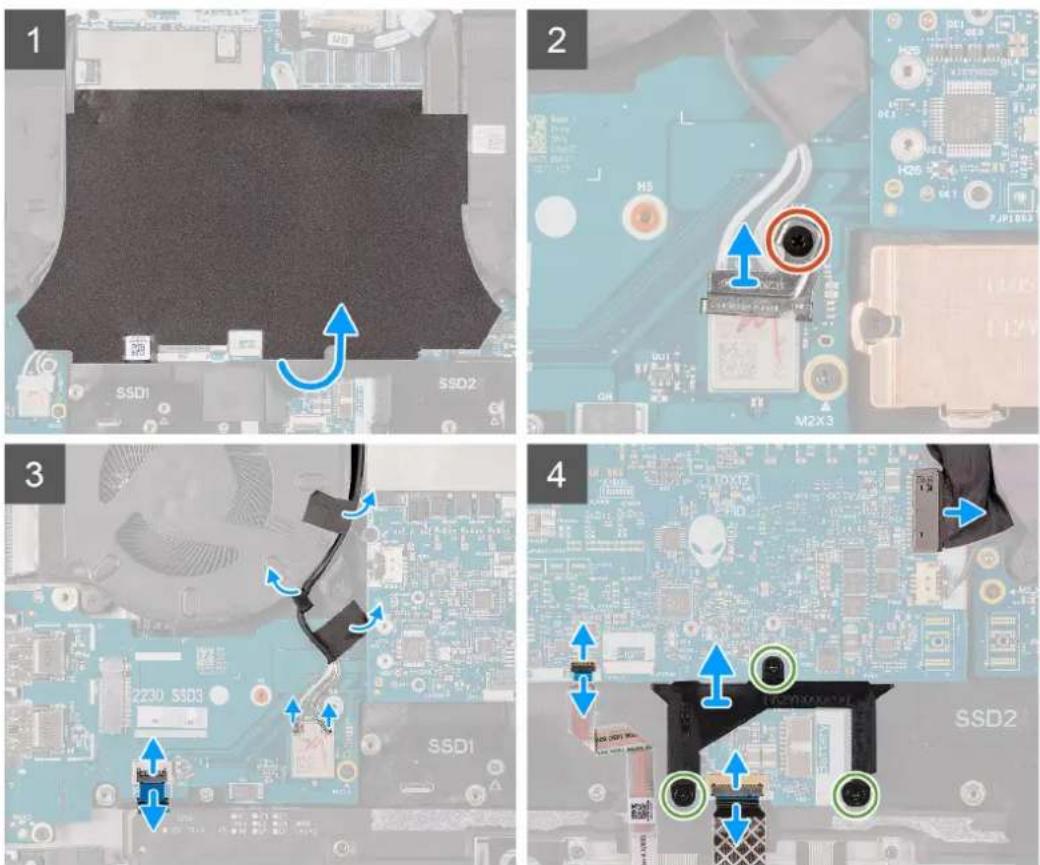
2x M2x4.5
10x M2x3
- Lösen Sie die Schutzfolie von der Systemplatine.
- Entfernen Sie die Schraube (M2x3), mit der die Wireless-Kartenhalterung an der linken E/A-Platine befestigt ist.
- Heben Sie die Wireless-Kartenhalterung von der linken E/A-Platine.
- Trennen Sie die Antennenkabel von der Wireless-Karte auf der linken E/A-Platine.
- Lösen Sie die Klebestreifen, mit denen die Antennenkabel an der Systemplatine und dem linken Lüfter befestigt sind.
- Öffnen Sie die Verriegelung und trennen Sie das Netzschalterkabel von der linken E/A-Platine.
- Trennen Sie das Kabel des Netzadapter-Ports von der Systemplatine.
- Entfernen Sie die drei Schrauben (M2x4.5), mit denen der M.2-SSD-Rahmen an der Systemplatine befestigt ist.
- Heben Sie den M.2-SSD-Rahmen von der Systemplatine.
- Öffnen Sie die Verriegelung und trennen Sie das Kabel der Tastatursteuerungsplatine von der Systemplatine.
- Öffnen Sie die Verriegelung und trennen Sie das Touchpad-Kabel von der Systemplatine.
- Heben Sie den Riegel an und trennen Sie das Bildschirmkabel vom Anschluss auf der Systemplatine.
i ANMERKUNG: Stellen Sie sicher, dass Sie zuerst das Bildschirmkabel trennen, bevor Sie das G-Sensorkabel trennen.
- Trennen Sie das Kabel für die Tobii-Blickverfolgungssoftware vom Anschluss auf der Systemplatine.
i| ANMERKUNG: Dieser Schritt ist nur bei Computern mit Tobii-Blickverfolgungssoftware erforderlich.
-
Trennen Sie das G-Sensor-Kabel vom Anschluss auf der Systemplatine.
-
Entfernen Sie die zwei Schrauben (M2x4.5), mit denen die Lüfter- und Kühlkörperbaugruppe an der Handballenstützenbaugruppe befestigt ist.
- Entfernen Sie die drei Schrauben (M2x3), mit denen die Lüfter- und Kühlkörperbaugruppe an der Handballenstützenbaugruppebefestigt ist.
- Entfernen Sie die fünf Schrauben (M2x3), mit denen die Systemplatine an der Handballenstützenbaugruppe befestigt ist.
- Entfernen Sie die zwei Schrauben (M2x3), mit denen die linke E/A-Platine an der Handballenstützenbaugruppe befestigt ist.
- Heben Sie die Systemplatinenbaugruppe von der Handballenstützenbaugruppe und drehen Sie die Systemplatine um.

ANMERKUNG: Wenn die Systemplatine entfernt wird, wird sie als Baugruppe entfernt, bestehend aus:
- Systemplatine
- Linke E/A-Platine
-
Lüfter und Kühlkörperbaugruppe
-
Entfernen Sie die linke E/A-Platine.
- Entfernen Sie die Lüfter- und Kühlkörperbaugruppe.
Einbauen der Systemplatine
Voraussetzungen
Wenn Sie eine Komponente austauschen, muss die vorhandene Komponente entfernt werden, bevor Sie das Installationsverfahren durchführen.
Info über diese Aufgabe
Die folgenden Abbildungen zeigen die Position der Systemplatine und bieten eine visuelle Darstellung des Installationsverfahrens.
2x
M2x4.5
10x
M2x3
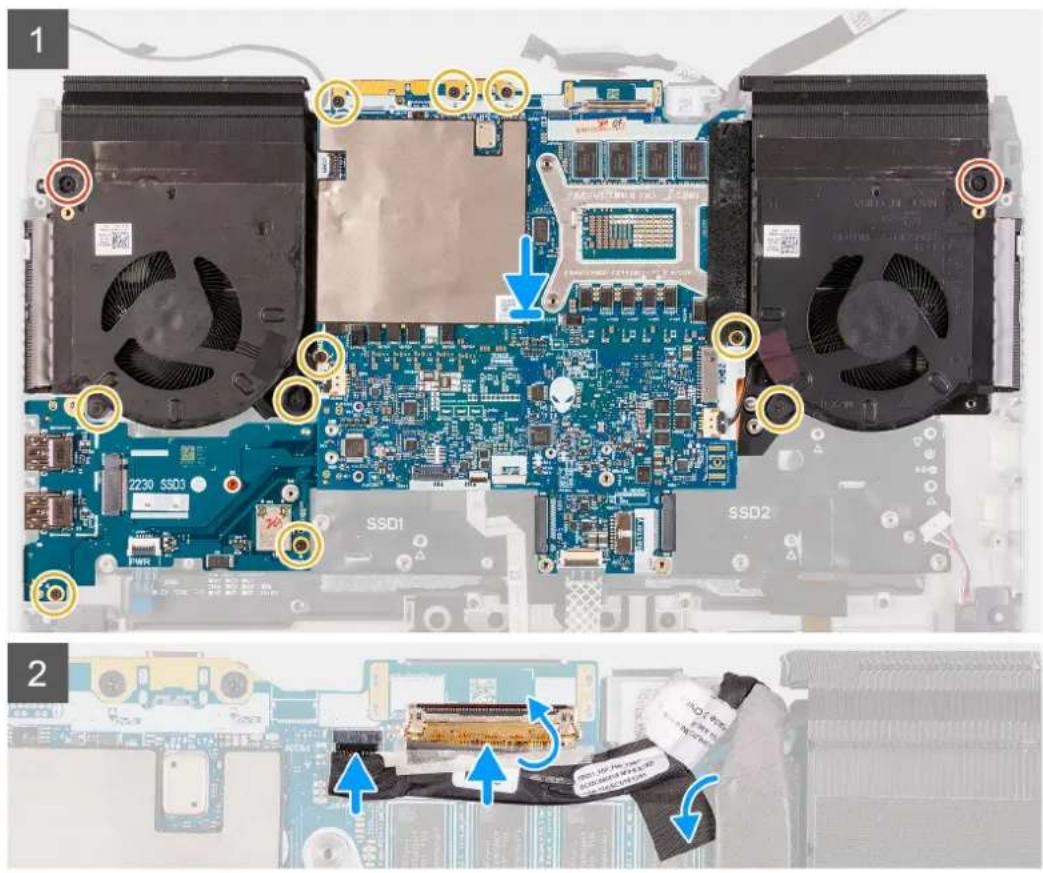
- Installieren Sie die Lüfter- und Kühlkörperbaugruppe.
- Installieren Sie die linke E/A-Platine.
- Drehen Sie die Systemplatinenbaugruppe um und positionieren Sie sie auf der Handballenstützen-Baugruppe.

ANMERKUNG: Wenn die Systemplatine installiert ist, wird sie als Baugruppe entfernt, bestehend aus:
- Systemplatine
- Linke E/A-Platine
-
Lüfter und Kühlkörperbaugruppe
-
Richten Sie die Schraubenbohrungen der Systemplatine an den Schraubenbohrungen der Handballenstützen-Baugruppe aus.
- Bringen Sie die zwei Schrauben (M2x3) zur Befestigung der linken E/A-Platine an der Handballenstützen-Baugruppe wieder an.
- Bringen Sie die acht Schrauben (M2x3) zur Befestigung der Systemplatine an der Handballenstützen-Baugruppe wieder an.
- Bringen Sie die drei Schrauben (M2x3) zur Befestigung der Lüfter- und Kühlkörperbaugruppe an der Handballenstützen-Baugruppe wieder an.
- Bringen Sie die beiden Schrauben (M2x4.5) wieder an, mit denen die Lüfter- und Kühlkörperbaugruppe an der Handballenstützen-Baugruppe befestigt wird.
- Verbinden Sie das G-Sensor-Kabel mit dem Anschluss auf der Systemplatine.
i ANMERKUNG: Stellen Sie sicher, dass Sie das G-Sensorkabel anschließen, bevor Sie das Bildschirmkabel anschließen.
- Verbinden Sie das Kabel der Tobii-Blickverfolgungssoftware mit dem Anschluss auf der Systemplatine.
i ANMERKUNG: Dieser Schritt ist nur bei Computern mit Tobii-Blickverfolgungssoftware erforderlich.
- Verbinden Sie das Bildschirmkabel mit dem Anschluss auf der Systemplatine und schließen Sie die Verriegelung.
- Verbinden Sie das Touchpad-Kabel mit dem Touchpad und schließen Sie die Verriegelung.
- Verbinden Sie das Kabel der Tastatursteuerungsplatine mit der Systemplatine und schließen Sie die Verriegelung.
- Verbinden Sie das Kabel des Netzadapter-Ports mit der Systemplatine.
- Richten Sie mithilfe der Laschen am M.2-SSD-Rahmen und den Steckplätzen auf der Systemplatine die Schraubenbohrungen des M.2-SSD-Rahmens mit den Schraubenbohrungen auf der Systemplatine aus.
- Bringen Sie die drei Schrauben (M2x4.5) wieder an, mit denen der M.2-SSD-Rahmen an der Systemplatine befestigt wird.
- Verlegen Sie die Antennenkabel in den Kabelführungen auf dem linken Lüfter und der Systemplatine.
- Bringen Sie die Klebestreifen zur Befestigung der Antennenkabel an der Systemplatine und dem linken Lüfter an.
- Verbinden Sie die Antennenkabel mit der Wireless-Karte auf der linken E/A-Platine.
Die folgende Tabelle enthält die Farbcodierung der Antennenkabel für alle von Ihrem Computer unterstützten Wireless-Karten.
Tabelle 3. Farbcodierung des Antennenkabels
Anschlüsse auf der Wireless-Karte Antennenkabelfarbe
Netzkabel (weißes Dreieck) Weiß
Auxiliary-Kabel (schwarzes Dreieck) Schwarz
- Verbinden Sie das Netzschalterkabel mit der linken E/A-Platine und schließen Sie die Verriegelung.
- Setzen Sie die Wireless-Kartenhalterung auf die Wireless-Karte.
- Richten Sie die Schraubenbohrung an der Wireless-Kartenhalterung mit der Schraubenbohrung der Wireless-Karte aus.
- Bringen Sie die Schraube (M2x3) zur Befestigung der Wireless-Kartenhalterung an der linken E/A-Platine wieder an.
- Bringen Sie die Schutzfolie auf der Systemplatine an.
Nächste Schritte
- Bauen Sie die rechte E/A-Platine ein.
- Bauen Sie die hintere E/A-Abdeckung ein.
- Bauen Sie das M.2-2230-SSD-Laufwerk ein. (falls zutreffend)
- Bauen Sie das M.2-2280-SSD-Laufwerk ein. (falls zutreffend)
- Bauen Sie das M.2-2230-WWAN/SSD-Laufwerk ein. (falls zutreffend)
- Bauen Sie den Akku ein.
- Bringen Sie die Bodenabdeckung an.
- Folgen Sie den Anweisungen unter Nach der Arbeit an Komponenten im Inneren des Computers.
Linke E/A-Platine
Entfernen der linken E/A-Platine
Voraussetzungen
- Befolgen Sie die Anweisungen im Kapitel Vor der Arbeit an Komponenten im Inneren des Computers.
- Entfernen Sie die Bodenabdeckung.
- Entfernen Sie den Akku.
- Entfernen Sie das M.2-2230-SSD-Laufwerk. (falls zutreffend)
- Entfernen Sie das M.2-2280-SSD-Laufwerk. (falls zutreffend)
- Entfernen Sie das M.2-2230-WWAN/SSD-Laufwerk. (falls zutreffend)
- Entfernen Sie die hintere E/A-Abdeckung.
- Entfernen Sie die rechte E/A-Platine.
- Befolgen Sie das Verfahren von Schritt 1 bis Schritt 19 unter Entfernen der Systemplatine.
Info über diese Aufgabe
Die folgenden Abbildungen zeigen die Position der linken E/A-Platine und bieten eine visuelle Darstellung des Verfahrens zum Entfernen.
4x M2x4.5
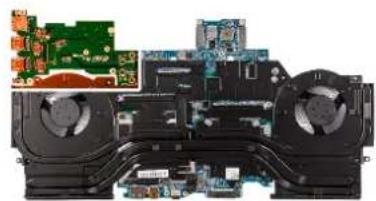
- Drehen Sie die Systemplatinenbaugruppe um.
- Entfernen Sie die vier Schrauben (M2x 4.5), mit denen die linke E/A-Platine befestigt ist.
- Heben Sie die linke E/A-Platine von der Systemplatinenbaugruppe ab.
- Heben Sie die Anschlussplatine der linken E/A-Platine von der Systemplatinenbaugruppe ab.
Installieren der linken E/A-Platine
Voraussetzungen
Wenn Sie eine Komponente austauschen, muss die vorhandene Komponente entfernt werden, bevor Sie das Installationsverfahren durchführen.
Info über diese Aufgabe
Die folgenden Abbildungen zeigen die Position der linken E/A-Platine und bieten eine visuelle Darstellung des Installationsverfahrens.
4x
M2x4.5
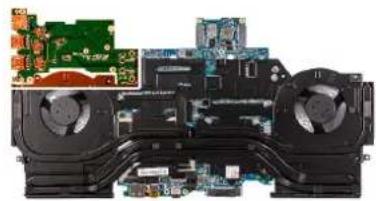
- Verbinden Sie mithilfe der Führungsstifte die Anschlussplatine der linken E/A-Platine mit der Systemplatinenbaugruppe.
ANMERKUNG: Die Anschlussplatine der E/A-Platine ist polaritätsgebunden. Um Schäden am Computer zu vermeiden, verwenden Sie die Führungsstifte, um die Anschlussplatine der E/A-Platine korrekt einzusetzen.
- Verbinden Sie die linke E/A-Platine mithilfe der Führungsstifte wieder mit dem Anschluss auf der Systemplatinenbaugruppe.
- Bringen Sie die vier Schrauben (M2x4.5) zur Befestigung der linken E/A-Platine an der Systemplatinenbaugruppe wieder an.
Nächste Schritte
- Befolgen Sie das Verfahren von Schritt 3 bis Schritt 24 im Abschnitt Einbauen der Systemplatine.
- Bauen Sie die rechte E/A-Platine ein.
- Bauen Sie die hintere E/A-Abdeckung ein.
- Bauen Sie das M.2-2230-SSD-Laufwerk ein. (falls zutreffend)
- Bauen Sie das M.2-2280-SSD-Laufwerk ein. (falls zutreffend)
- Bauen Sie das M.2-2230-WWAN/SSD-Laufwerk ein. (falls zutreffend)
- Bauen Sie den Akku ein.
- Bringen Sie die Bodenabdeckung an.
- Folgen Sie den Anweisungen unter Nach der Arbeit an Komponenten im Inneren des Computers.
Lüfter- und Kühlkörperbaugruppe
Entfernen der Lüfter- und Kühlkörperbaugruppe
Voraussetzungen
- Befolgen Sie die Anweisungen im Kapitel Vor der Arbeit an Komponenten im Inneren des Computers.
- Entfernen Sie die Bodenabdeckung.
- Entfernen Sie den Akku.
- Entfernen Sie das M.2-2230-SSD-Laufwerk. (falls zutreffend)
- Entfernen Sie das M.2-2280-SSD-Laufwerk. (falls zutreffend)
- Entfernen Sie die hintere E/A-Abdeckung.
- Entfernen Sie die rechte E/A-Platine.
- Befolgen Sie das Verfahren von Schritt 1 bis Schritt 19 unter Entfernen der Systemplatine.
Info über diese Aufgabe
ANMERKUNG: Der Kühlkörper kann im normalen Betrieb heiß werden. Lassen Sie den Kühlkörper ausreichend abkühlen, bevor Sie ihn berühren.
i ANMERKUNG: Um eine maximale Kühlleistung für den Prozessor sicherzustellen, vermeiden Sie jede Berührung der Wärmeleitbereiche auf dem Kühlkörper. Durch Hautfette kann die Wärmeleitfähigkeit der Wärmeleitpaste verringert werden.
Die nachfolgenden Abbildungen zeigen die Position der Lüfter- und Kühlkörperbaugruppe und bieten eine visuelle Darstellung des Verfahrens zum Entfernen.
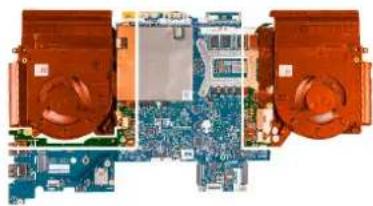
- Trennen Sie die Kabel des linken und rechten Lüfters von der Systemplatine.
- Drehen Sie die Systemplatinenbaugruppe um.
- Lösen Sie in umgekehrter Reihenfolge (10>9>8>7>6>5>4>3>2>1) die zehn Schrauben (M2x3), mit denen die Lüfter- und Kühlkörperbaugruppe an der Systemplatine befestigt ist.
i ANMERKUNG: Abhängig von der separaten Grafikprozessoreinheit (GPU), die in Ihrem Computer installiert ist, beträgt die Anzahl der Schrauben, mit denen der Lüfter- und Kühlkörperbaugruppe an der Systemplatine befestigt ist, 8 oder 10.
- Heben Sie die Lüfter- und Kühlkörperbaugruppe von der Systemplatine.
Installieren der Lüfter- und Kühlkörperbaugruppe
Voraussetzungen
Wenn Sie eine Komponente austauschen, muss die vorhandene Komponente entfernt werden, bevor Sie das Installationsverfahren durchführen.
Info über diese Aufgabe
ANMERKUNG: Wenn die Systemplatine oder der Kühlkörper ausgetauscht werden, dann verwenden Sie die im Kit enthaltene Wärmeleitpaste, um die Wärmeleitfähigkeit sicherzustellen.
Die nachfolgenden Abbildungen zeigen die Position der Lüfter- und Kühlkörperbaugruppe und bieten eine visuelle Darstellung des Installationsverfahrens.
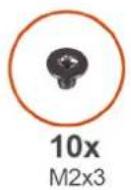
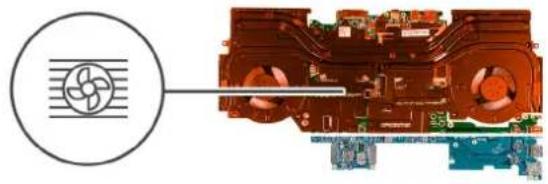
- Positionieren Sie die Lüfter- und Kühlkörperbaugruppe auf der Systemplatine.
-
Richten Sie die Schraubenbohrungen der Lüfter- und Kühlkörperbaugruppe an den Schraubenbohrungen der Systemplatine aus.
-
Bringen Sie der Reihe nach (1>2>3>4>5>6>7>8>9>10) die zehn Schrauben (M2x3) zur Befestigung der Lüfter- und Kühlkörperbaugruppe an der Systemplatine wieder an.
i ANMERKUNG: Abhängig von der separaten Grafikprozessoreinheit (GPU), die in Ihrem Computer installiert ist, beträgt die Anzahl der Schrauben, mit denen der Lüfter- und Kühlkörperbaugruppe an der Systemplatine befestigt ist, 8 oder 10.
- Drehen Sie die Systemplatinenbaugruppe um.
- Verbinden Sie die Kabel des linken und rechten Lüfters mit der Systemplatine.
Nächste Schritte
- Befolgen Sie das Verfahren von Schritt 3 bis Schritt 24 im Abschnitt Einbauen der Systemplatine.
- Bauen Sie die rechte E/A-Platine ein.
- Bauen Sie die hintere E/A-Abdeckung ein.
- Bauen Sie das M.2-2230-SSD-Laufwerk ein. (falls zutreffend)
- Bauen Sie das M.2-2280-SSD-Laufwerk ein. (falls zutreffend)
- Bauen Sie den Akku ein.
- Bringen Sie die Bodenabdeckung an.
- Folgen Sie den Anweisungen unter Nach der Arbeit an Komponenten im Inneren des Computers.
Netzadapteranschluss
Entfernen des Netzadapteranschlusses
Voraussetzungen
- Befolgen Sie die Anweisungen im Kapitel Vor der Arbeit an Komponenten im Inneren des Computers.
- Entfernen Sie die Bodenabdeckung.
- Entfernen Sie den Akku.
- Entfernen Sie das M.2-2230-SSD-Laufwerk. (falls zutreffend)
- Entfernen Sie das M.2-2280-SSD-Laufwerk. (falls zutreffend)
- Entfernen Sie die hintere E/A-Abdeckung.
- Entfernen Sie die rechte E/A-Platine.
- Befolgen Sie das Verfahren von Schritt 1 bis Schritt 19 unter Entfernen der Systemplatine.
Info über diese Aufgabe
Die folgenden Abbildungen zeigen zeigt die Position des Netzadapter-Ports und bieten eine visuelle Darstellung des Verfahrens zum Entfernen.
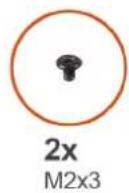
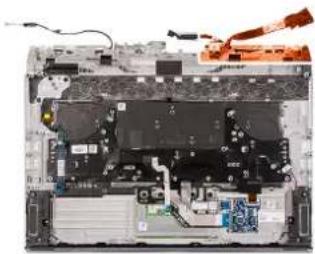
- Entfernen Sie die zwei Schrauben (M2x3), mit denen die Halterung des Netzadapteranschlusses an der Handballenstützen-Baugruppe befestigt ist.
- Heben Sie die Halterung des Netzadapteranschlusses aus der Handballenstützen-Baugruppe.
- Heben Sie den Netzadapterport zusammen mit dem Kabel von der Handballenstützenbaugruppe.
Einbauen des Netzadapter-Ports
Voraussetzungen
Wenn Sie eine Komponente austauschen, muss die vorhandene Komponente entfernt werden, bevor Sie das Installationsverfahren durchführen.
Info über diese Aufgabe
Die folgenden Abbildungen zeigen zeigt die Position des Netzadapter-Ports und bieten eine visuelle Darstellung des Installationsverfahrens.
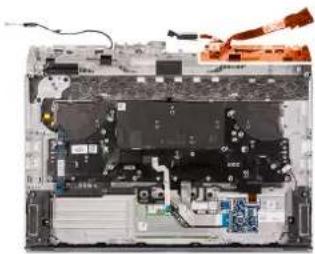
- Setzen Sie den Netzadapteranschluss in den Schlitz auf der Handballenstütze.
- Platzieren Sie die Halterung des Netzadapteranschlusses auf den Netzadapteranschluss.
- Richten Sie die Schraubenbohrungen der Halterung des Netzadapteranschlusses an den Schraubenbohrungen der Handballenstützen-Baugruppe aus.
- Setzen Sie die zwei Schrauben (M2x3) wieder ein, mit denen die Halterung des Netzadapteranschlusses an der Handballenstützen-Baugruppe befestigt wird.
Nächste Schritte
- Befolgen Sie das Verfahren von Schritt 3 bis Schritt 24 im Abschnitt Einbauen der Systemplatine.
- Bauen Sie die rechte E/A-Platine ein.
- Bauen Sie die hintere E/A-Abdeckung ein.
- Bauen Sie das M.2-2230-SSD-Laufwerk ein. (falls zutreffend)
- Bauen Sie das M.2-2280-SSD-Laufwerk ein. (falls zutreffend)
- Bauen Sie den Akku ein.
- Bringen Sie die Bodenabdeckung an.
- Folgen Sie den Anweisungen unter Nach der Arbeit an Komponenten im Inneren des Computers.
Netzschalterbaugruppe
Entfernen der Netzschalterbaugruppe
Voraussetzungen
- Befolgen Sie die Anweisungen im Kapitel Vor der Arbeit an Komponenten im Inneren des Computers.
- Entfernen Sie die Bodenabdeckung.
- Entfernen Sie den Akku.
- Entfernen Sie das M.2-2230-SSD-Laufwerk. (falls zutreffend)
- Entfernen Sie das M.2-2280-SSD-Laufwerk. (falls zutreffend)
- Entfernen Sie die hintere E/A-Abdeckung.
- Entfernen Sie die rechte E/A-Platine.
- Befolgen Sie das Verfahren von Schritt 1 bis Schritt 19 unter Entfernen der Systemplatine.
Info über diese Aufgabe
Die folgenden Abbildungen zeigen die Position der Netzschalterbaugruppe und bieten eine visuelle Darstellung des Verfahrens zum Entfernen.
3x
M2×1.9
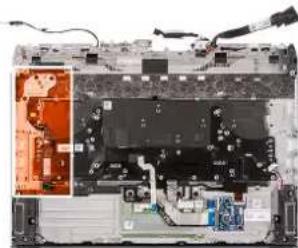
- Entfernen Sie die drei Schrauben (M2x1,9), mit denen die Netzschalterhalterung an der Handballenstützenbaugruppe befestigt ist.
- Heben Sie die Netzschalterhalterung aus der Netzschalterbaugruppe heraus.
- Lösen Sie die Netzschalterbaugruppe zusammen mit dem Kabel von der Handballenstützenbaugruppe.
Installieren der Netzschalterbaugruppe
Voraussetzungen
Wenn Sie eine Komponente austauschen, muss die vorhandene Komponente entfernt werden, bevor Sie das Installationsverfahren durchführen.
Info über diese Aufgabe
Die folgenden Abbildungen zeigen die Position der Netzschalterbaugruppe und bieten eine visuelle Darstellung des Installationsverfahrens.
3x
M2x1.9
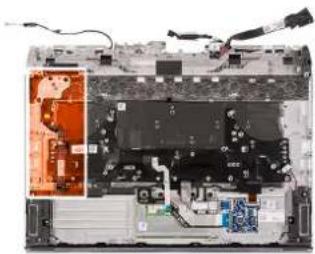
- Positionieren Sie die Netzschalterbaugruppe zusammen mit dem Kabel im Steckplatz auf der Handballenstützenbaugruppe.
- Platzieren Sie die Netzschalterhalterung auf der Netzschalterbaugruppe.
- Richten Sie die Schraubenbohrungen der Netzschalterhalterung an den Schraubenbohrungen der Handballenstützenbaugruppe aus.
- Bringen Sie die drei Schrauben (M2x1,9) zur Befestigung der Netzschalterhalterung an der Handballenstützenbaugruppe wieder an.
- Befestigen Sie das Kabel der Netzschalterbaugruppe an der Handballenstützenbaugruppe.
Nächste Schritte
- Befolgen Sie das Verfahren von Schritt 3 bis Schritt 24 im Abschnitt Einbauen der Systemplatine.
- Bauen Sie die rechte E/A-Platine ein.
- Bauen Sie die hintere E/A-Abdeckung ein.
- Bauen Sie das M.2-2230-SSD-Laufwerk ein. (falls zutreffend)
- Bauen Sie das M.2-2280-SSD-Laufwerk ein. (falls zutreffend)
- Bauen Sie den Akku ein.
- Bringen Sie die Bodenabdeckung an.
- Folgen Sie den Anweisungen unter Nach der Arbeit an Komponenten im Inneren des Computers.
Tastatur
Entfernen der Tastatur
Voraussetzungen
- Befolgen Sie die Anweisungen im Kapitel Vor der Arbeit an Komponenten im Inneren des Computers.
- Entfernen Sie die Bodenabdeckung.
- Entfernen Sie den Akku.
- Entfernen Sie das M.2-2230-SSD-Laufwerk. (falls zutreffend)
- Entfernen Sie das M.2-2280-SSD-Laufwerk. (falls zutreffend)
- Entfernen Sie die hintere E/A-Abdeckung.
-
Entfernen Sie die Lautsprecher.
-
Entfernen Sie die rechte E/A-Platine.
- Befolgen Sie das Verfahren von Schritt 1 bis Schritt 19 unter Entfernen der Systemplatine.
- Entfernen Sie den Netzadapteranschluss.
Info über diese Aufgabe
Die folgenden Abbildungen zeigen die Position der Tastatur und stellen das Verfahren zum Entfernen bildlich dar.
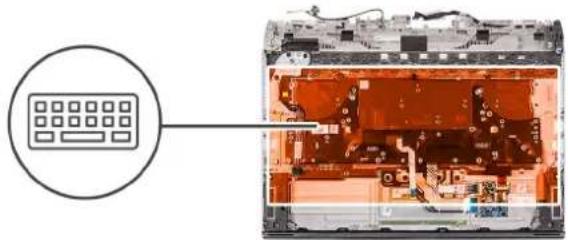
- Öffnen Sie die Verriegelung und trennen Sie das Kabel der Tastaturhintergrundbeleuchtung von der Tastatursteuerungsplatine.
- Öffnen Sie die Verriegelung und trennen Sie das Kabel der Tastatursteuerungsplatine von der Tastatursteuerungsplatine.
- Öffnen Sie die Verriegelung und trennen Sie das Tastaturkabel von der Tastatursteuerungsplatine.
- Falten Sie das Touchpad-Kabel so, dass es nicht mehr auf der Tastatur liegt.
- Falten Sie das Kabel der Netzschalterbaugruppe so, dass es nicht mehr auf der Tastatur liegt.
- Entfernen Sie die 12 Schrauben (M1.2x2.1), mit denen die Tastaturhalterung an Tastatur und Handballenstütze befestigt ist.
- Heben Sie die Tastaturhalterung von der Tastatur.
- Entfernen Sie die 19 Schrauben (M1.2x1.6), mit denen die Tastatur an der Handballenstütze befestigt ist.
Einbauen der Tastatur
Voraussetzungen
Wenn Sie eine Komponente austauschen, muss die vorhandene Komponente entfernt werden, bevor Sie das Installationsverfahren durchführen.
Info über diese Aufgabe
Die folgenden Abbildungen zeigen die Position der Tastatur und stellen das Installationsverfahren bildlich dar.
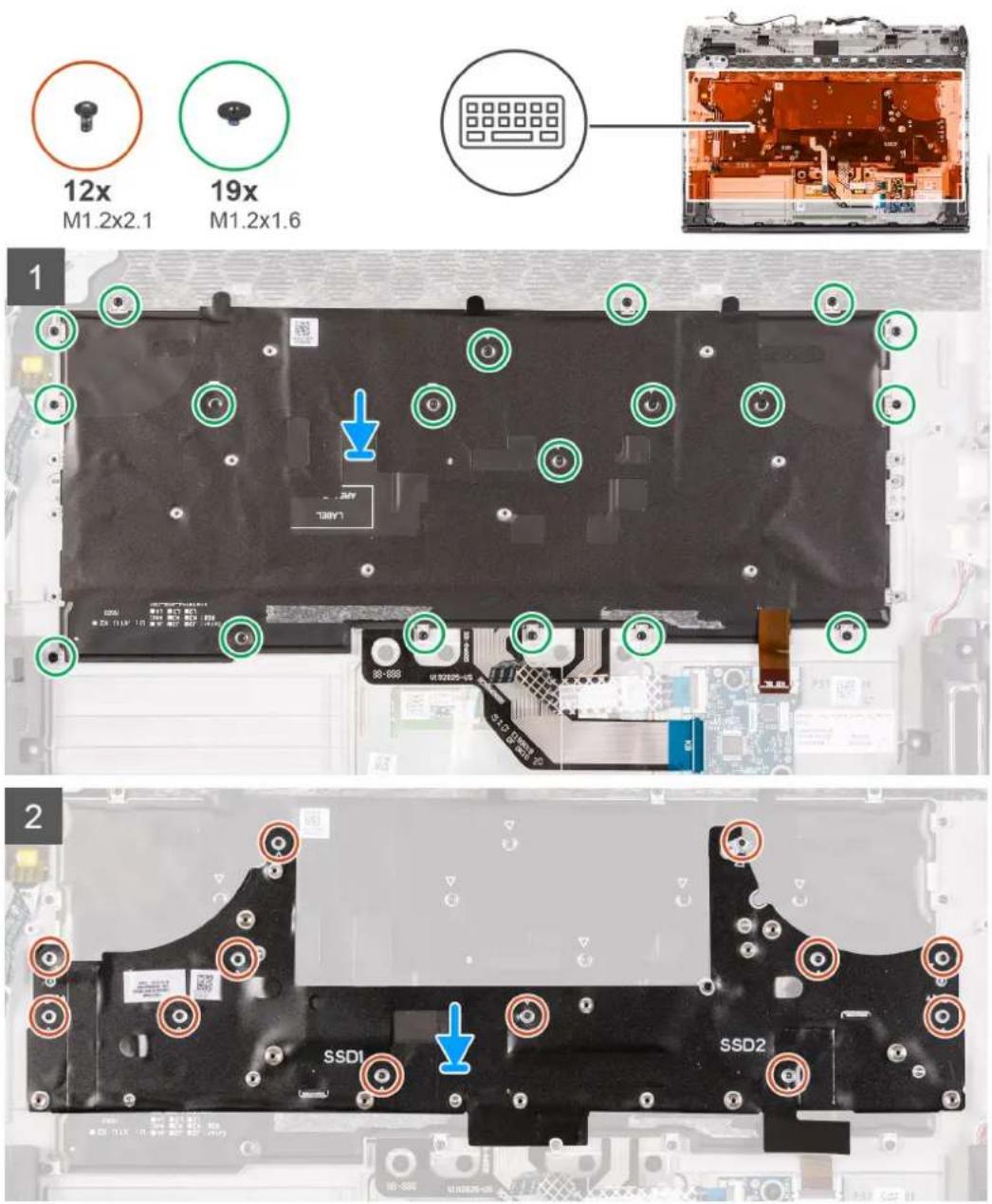
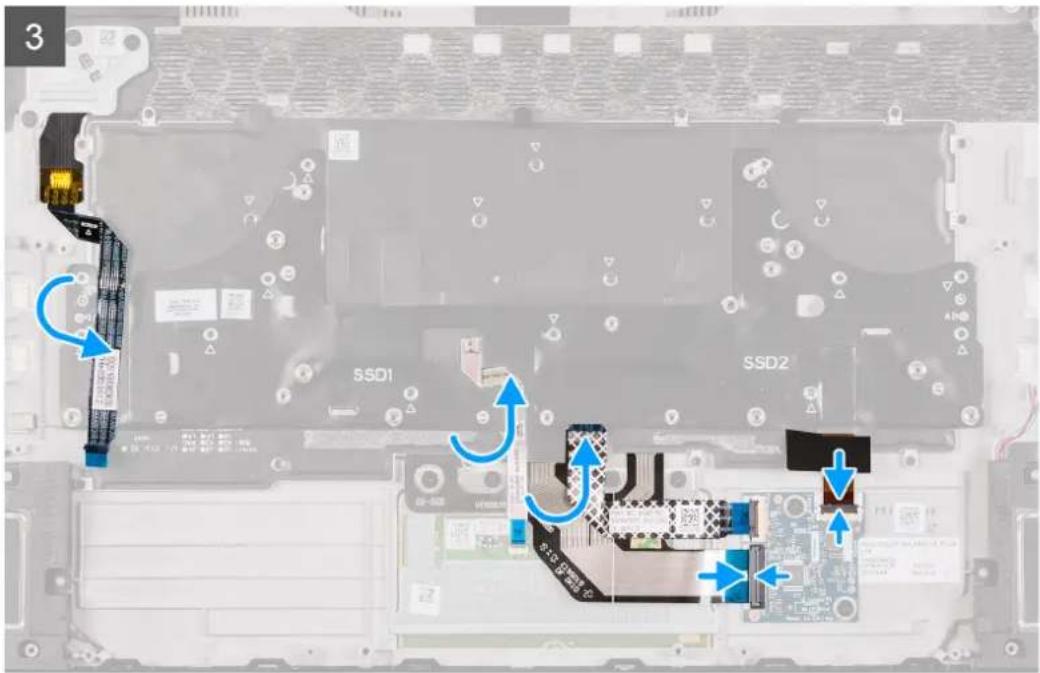
Schritte
- Platzieren Sie die Tastatur und die zugehörigen Kabel auf der Handballenstütze.
- Richten Sie die Schraubenbohrungen der Tastatur auf die Schraubenbohrungen der Handballenstütze aus.
- Bringen Sie die 19 Schrauben (M1.2x1.6) zur Befestigung der Tastatur an der Handballenstütze wieder an.
- Platzieren Sie die Tastaturhalterung auf der Tastatur.
- Richten Sie die Schraubenbohrungen der Tastaturhalterung an den Schraubenbohrungen der Handballenstützen- und Tastaturbaugruppe aus.
- Bringen Sie die 12 Schrauben (M1.2x2.1) zur Befestigung der Tastaturhalterung an der Handballenstütze wieder an.
- Falten Sie das Touchpad-Kabel so nach unten, dass es auf der Tastatur liegt.
- Falten Sie das Kabel der Netzschalterbaugruppe nach unten, sodass es auf der Tastatur liegt.
- Verbinden Sie das Kabel der Tastaturhintergrundbeleuchtung mit der Tastatursteuerungsplatine und schließen Sie die Verriegelung.
- Verbinden Sie das Kabel der Tastatursteuerungsplatine mit der Tastatursteuerungsplatine und schließen Sie die Verriegelung.
- Verbinden Sie das Tastaturkabel mit der Tastatursteuerungsplatine und schließen Sie die Verriegelung.
Nächste Schritte
- Bauen Sie den Netzadapter-Port ein.
- Befolgen Sie das Verfahren von Schritt 3 bis Schritt 24 im Abschnitt Einbauen der Systemplatine.
- Installieren Sie die rechte E/A-Platine.
- Installieren Sie die hintere E/A-Abdeckung.
- Bauen Sie das M.2-2230-SSD-Laufwerk ein. (falls zutreffend)
- Bauen Sie das M.2-2280-SSD-Laufwerk ein. (falls zutreffend)
- Bauen Sie den Akku ein.
- Bringen Sie die Bodenabdeckung an.
- Folgen Sie den Anweisungen unter Nach der Arbeit an Komponenten im Inneren des Computers.
Handballenstütze
Entfernen der Handballenstütze
Voraussetzungen
- Befolgen Sie die Anweisungen im Kapitel Vor der Arbeit an Komponenten im Inneren des Computers.
- Entfernen Sie die Bodenabdeckung.
- Entfernen Sie den Akku.
- Entfernen Sie das M.2-2230-SSD-Laufwerk. (falls zutreffend)
- Entfernen Sie das M.2-2280-SSD-Laufwerk. (falls zutreffend)
- Entfernen Sie die hintere E/A-Abdeckung.
- Entfernen Sie die Bildschirmbaugruppe.
- Entfernen Sie die Lautsprecher.
- Entfernen Sie das Touchpad.
- Entfernen Sie die Tastatursteuerungsplatine.
- Entfernen Sie die rechte E/A-Platine.
- Befolgen Sie das Verfahren von Schritt 1 bis Schritt 19 unter Entfernen der Systemplatine.
- Entfernen Sie den Netzadapteranschluss.
- Entfernen Sie die Netzschalterbaugruppe.
- Entfernen Sie die Tastatur.
Info über diese Aufgabe
Die nachfolgenden Abbildungen zeigen die Position der Handballenstütze und bieten eine visuelle Darstellung des Verfahrens zum Entfernen.
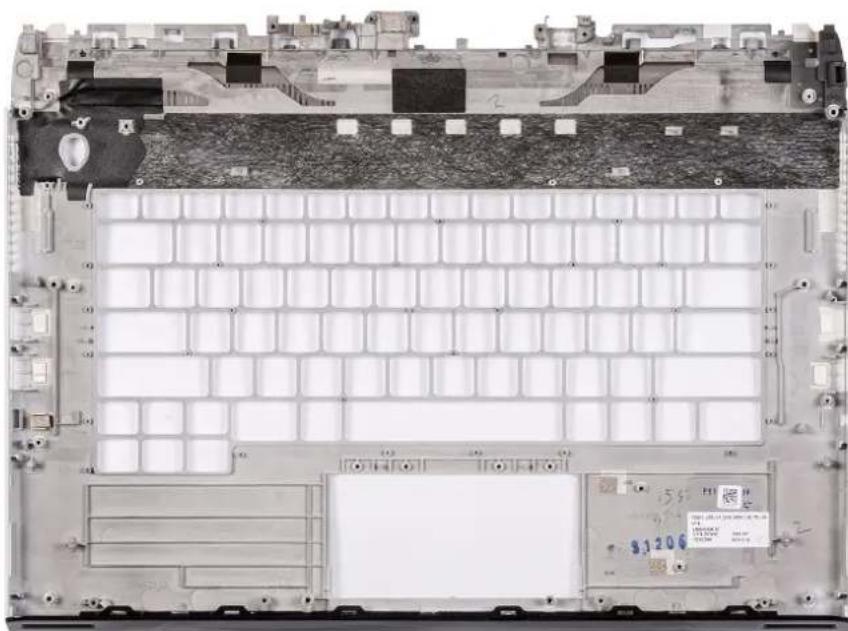
Nachdem die unter „Voraussetzungen“ beschriebenen Schritte ausgeführt wurden, verbleibt die Handballenstütze.
Einbauen der Handballenstütze
Voraussetzungen
Wenn Sie eine Komponente austauschen, muss die vorhandene Komponente entfernt werden, bevor Sie das Installationsverfahren durchführen.
Info über diese Aufgabe
Die nachfolgenden Abbildungen zeigen die Position der Handballenstütze und bieten eine visuelle Darstellung des Installationsverfahrens.
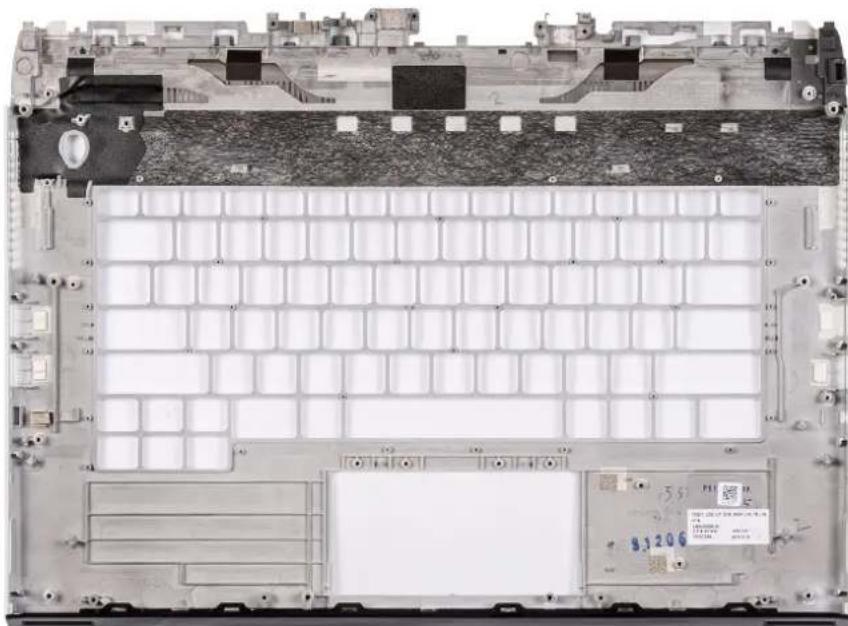
Stellen Sie sicher, dass die nachgelagerten Erfordernisse für das Installieren der Handballenstütze erfüllt werden.
Nächste Schritte
- Bauen Sie die Tastatur ein.
- Installieren Sie die Netzschalterbaugruppe.
- Bauen Sie den Netzadapter-Port ein.
- Befolgen Sie das Verfahren von Schritt 3 bis Schritt 24 im Abschnitt Einbauen der Systemplatine.
- Installieren Sie die rechte E/A-Platine.
- Installieren Sie die Tastatursteuerungsplatine.
- Bauen Sie das Touchpad ein.
- Installieren Sie die Lautsprecher.
- Bauen Sie die Bildschirmbaugruppe ein.
- Installieren Sie die hintere E/A-Abdeckung.
- Bauen Sie das M.2-2230-SSD-Laufwerk ein. (falls zutreffend)
- Bauen Sie das M.2-2280-SSD-Laufwerk ein. (falls zutreffend)
- Bauen Sie den Akku ein.
- Bringen Sie die Bodenabdeckung an.
- Folgen Sie den Anweisungen unter Nach der Arbeit an Komponenten im Inneren des Computers.
Treiber und Downloads
Lesen Sie bei der Fehlerbehebung, dem Herunterladen oder Installieren von Treibern die Artikel in der Dell Wissensdatenbank sowie die häufig gestellten Fragen zu Treibern und Downloads unter SLN128938.
System-Setup
VORSICHT: Die Einstellungen in dem BIOS-Setup-Programm sollten nur von erfahrenen Computerbenutzern geändert werden. Bestimmte Änderungen können dazu führen, dass der Computer nicht mehr ordnungsgemäß arbeitet.
ANMERKUNG: Je nach Computer und installierten Geräten werden die in diesem Abschnitt aufgeführten Elemente möglicherweise nicht angezeigt.
ANMERKUNG: Vor der Verwendung des BIOS-Setup-Programms sollten Sie die Informationen des BIOS-Setup-Bildschirms notieren, um gegebenenfalls später darauf zurückgreifen zu können.
Verwenden Sie das BIOS-Setup-Programm für den folgenden Zweck:
- Abrufen von Informationen zur im Computer installierten Hardware, beispielsweise der RAM-Kapazität und der Größe des Festplattenlaufwerks
- Ändern von Informationen zur Systemkonfiguration
- Einstellen oder Ändern von benutzerdefinierten Optionen, wie Benutzerpasswort, installierte Festplattentypen und Aktivieren oder Deaktivieren von Basisgeräten.
Aufrufen des BIOS-Setup-Programms
Schritte
- Schalten Sie den Computer ein.
- Drücken Sie umgehend die Taste F2, um das BIOS-Setup-Programm aufzurufen.
ANMERKUNG: Wenn Sie zu lange gewartet haben und bereits das Betriebssystem-Logo angezeigt wird, warten Sie, bis der Desktop angezeigt wird. Fahren Sie den Computer anschließend herunter und versuchen Sie es erneut.
Navigationstasten
i ANMERKUNG: Bei den meisten Optionen im System-Setup werden Änderungen zunächst nur gespeichert und erst beim Neustart des Systems wirksam.
Tabelle 4. Navigationstasten
Tasten Navigation
| Pfeil nach oben Zurück zum vorherigen Feld |
| Pfeil nach unten Weiter zum nächsten Feld |
| Eingabetaste Wählt einen Wert im ausgewählten Feld aus (falls vorhanden)oder folgt dem Link in diesem Feld. |
Registerkarte Weiter zum nächsten Fokusbereich.
i|ANMERKUNG: Nur für den Standard-Grafikbrowser
wird. Durch Drücken der Esc-Taste im Hauptfenster wird eine Meldung angezeigt, die Sie auffordert, alle nicht gespeicherten Änderungen zu speichern. Anschließend wird das System neu gestartet.
Einmaliges Startmenü
Wenn Sie das einmalige Startmenü aufrufen möchten, schalten Sie den Computer ein und drücken Sie dann umgehend die Taste F2.
i|ANMERKUNG: Es wird empfohlen, den Computer herunterzufahren, falls er eingeschaltet ist.
Das einmalige Startmenü zeigt die Geräte an, die Sie starten können, einschließlich der Diagnoseoption. Die Optionen des Startmenüs lauten:
- Wechseldatenträger (soweit verfügbar)
- STXXXX-Laufwerk (falls vorhanden)
i ANMERKUNG: XXX gibt die Nummer des SATA-Laufwerks an.
- Optisches Laufwerk (soweit verfügbar)
- SATA-Festplattenlaufwerk (falls vorhanden)
- Diagnostics (Diagnose)
ANMERKUNG: Bei Auswahl von Diagnostics (Diagnose) wird der ePSA diagnostics (ePSA-Diagnose)-Bildschirm angezeigt.
Der Startreihenfolgebildschirm zeigt auch die Optionen zum Zugriff auf den System-Setup-Bildschirm an.
Optionen des System-Setup
Main (Haupteinstellungen)
Tabelle 5. Main (Haupteinstellungen)
Option Beschreibung
System Time Zeigt die aktuelle Uhrzeit im Format HH:MM:SS an.
System Date Zeigt das aktuelle Datum im Format MM/TT/JJJJ an.
BIOS Version Zeigt die BIOS-Version an.
Product Name Zeigt die Modellnummer Ihres Computers an.
Service Tag Zeigt die Service-Tag-Nummer des Computers an.
Asset Tag Zeigt die Systemkennnummer des Computers an.
CPU Type Zeigt den Prozessortyp an.
CPU Speed Zeigt die Prozessorgeschwindigkeit an.
CPU ID Zeigt den ID-Code des Prozessors an.
CPU L1 Cache Zeigt die Größe des Prozessor-L1-Caches an.
CPU L2 Cache Zeigt die Größe des Prozessor-L2-Caches an.
CPU L3 Cache Zeigt die Größe des Prozessor-L3-Caches an.
Integrated Graphics Zeigt die integrierte Grafikkarte an.
Discrete Graphics 1 Zeigt die erste separate Grafikkarte an, die auf Ihrem Computer installiert ist.
Discrete Graphics 2 Zeigt die zweite separate Grafikkarte an, die auf Ihrem
Computer installiert ist.
M.2 PCIe SSD-1
Zeigt den Typ der primären installierten SSD an.
AC Adapter Type
Zeigt den Netzadaptertyp an.
System Memory
Zeigt die Systeminformationen an.
Memory Speed
Zeigt die Informationen zur Speichergeschwindigkeit an.
Advanced (Erweitert)
Tabelle 6. Advanced (Erweitert)
Option Beschreibung
Chassis Color (Gehäusefarbe)
Legt die Gehäusefarbe fest.
Keyboard Language (Tastatursprache)
Legt die Tastatursprache fest.
Option Beschreibung
| Keyboard Color (Tastaturfarbe) Legt die Tastaturfarbe fest. | |
| Intel SpeedStep | Diese Option aktiviert oder deaktiviert den Intel SpeedStep-Modus des Prozessors.·Enable Intel SpeedStep (Intel SpeedStep aktivieren)Standardeinstellung: Enabled. |
| Intel Speed Shift-Technologie | Aktiviert oder deaktiviert die Intel Speed Shift-Technologie. Diese Option ermöglicht dem Betriebssystem, die geeignete Prozessorleistung automatisch auszuwählen.·Enabled (Aktiviert)Standardeinstellung: Enabled. |
| Hyper-Thread Control | Ermöglicht das Aktivieren oder Deaktivieren von HyperThreading im Prozessor.·Deaktiviert·Enabled (Aktiviert)Standardeinstellung: Enabled. |
| Integrated NIC | Ermöglicht die Konfiguration des integrierten LAN-Controllers. Wählen Sie eine der folgenden Optionen:·Disabled (Deaktiviert): Das interne LAN ist ausgeschaltet und für das Betriebssystem nicht sichtbar·Enabled (Aktiviert): Das interne LAN ist aktiviert·Enabled w/PXE (Aktiviert mit PXE): Das interne LAN ist mit PXE-Start aktiviertStandardeinstellung: Enabled w/PXE (Aktiviert mit PXE) |
| Power on LID open (Beim Öffnen hochfahren) Aktiviert oder deaktiviert die Funktion, dass der Computer beim Öffnen der Abdeckung eingeschaltet wird. | |
| USB Emulation Aktiviert oder deaktiviert die USB-Emulation-Funktion. Diese Funktion legt fest, wie das BIOS (ohne USB-fähiges Betriebssystem) mit USB-Geräten umgeht. USB-Emulation ist während des Einschalt-Selbsttests (POST) immer aktiviert. | |
| USB PowerShare | Aktiviert oder deaktiviert die USB-PowerShare-Funktion. Diese Option ermöglicht das Aufladen externer Geräte über den USB-PowerShare-Anschluss unter Verwendung der im Systemakku gespeicherten Energie, wenn der Computer ausgeschaltet ist oder sich im Standby-Modus befindet.·Enable USB PowerShare (USB-PowerShare aktivieren)Standardeinstellung: Enabled. |
| USB Wake Support Ermöglicht das Aktivieren des Computers aus dem Standby-Modus durch USB-Geräte. | |
| iANMERKUNG: Wenn USB PowerShare aktiviert ist, kann ein Gerät, das mit dem PowerShare-Anschluss verbunden ist, den Computer nicht reaktivieren. | |
| SATA Operation | Ermöglicht die Konfiguration des Betriebsmodus des integrierten SATA-Festplatten-Controllers.Wählen Sie eine der folgenden Optionen:Disabled (Deaktiviert): Die SATA-Controller werden ausgeblendetAHCI:SATA ist für AHCI-Modus konfiguriertRAID ON (RAID ein): SATA ist für die Unterstützung des RAID-Modus konfiguriertStandardeinstellung: RAID On |
| Adapter Warnings | Aktiviert oder deaktiviert die Warnmeldungen des System-Setup-Programms (BIOS) beim Verwenden bestimmter Netzteile.Enable Adapter Warnings (Adapterwarnungen aktivieren)Standardeinstellung: Enabled. |
| Function Key Behavior Ermöglicht das Einrichten von „Function Key“ (Funktionstaste)oder „Multimedia Key“ (Multimediataste) als standardmäßiges Verhalten der Funktionstaste. | |
| Battery Health Zeigt den Akkuzustand an. | |
| Intel Software Guard Extensions Aktiviert oder deaktiviert die Intel Software Guard-Erweiterungen. | |
| Zugewiesene Speichergröße für Intel Software Guard Extensions | Zeigt die für Intel Software Guard Extensions zugewiesene Speichergröße an. |
| Kamera | |
| Thunderbolt Aktiviert oder deaktiviert Unterstützung für die Thunderbolt-Technologie. | |
| Thunderbolt Boot Support (Thunderbolt-Start-Unterstützung) Aktiviert oder deaktiviert das Starten von USB-Massenspeichergeräten, die an den Thunderbolt-Port angeschlossen sind. | |
Security (Sicherheit)
Tabelle 7. Security (Sicherheit)
Option Beschreibung
| Unlock Setup Status Zeigt an, ob der Setup-Status auf Unlocked (nicht gesperrt) gesetzt ist. Admin Password Status Zeigt an, ob das Administratorkennwort leer oder eingestellt ist. |
| Standardeinstellung: Nicht festgelegt |
Option Beschreibung
| System Password Status Zeigt an, ob das Systemkennwort leer oder eingestellt ist. | |
| Standardeinstellung: Nicht festgelegt | |
| Admin Password | Ermöglicht das Einrichten, Ändern oder Löschen des Administrator-Kennworts (admin).Die Einträge zum Festlegen eines Passworts sind:Enter the old password (Geben Sie das alte Passwort ein):Enter the new password (Geben Sie das neue Passwort ein):Confirm new password (Bestätigen Sie das neue Passwort):Klicken Sie auf OK, nachdem Sie das Passwort festgelegt haben.1ANMERKUNG: Bei der ersten Anmeldung ist das Feld „Enter the old password“ (Geben Sie das alte Passwort ein) mit „Not Set“ (Nicht festgelegt) markiert. Sie müssen daher beim ersten Anmelden ein Passwort festlegen und es anschließend ändern oder löschen. |
| System Password | Ermöglicht das Festlegen, Ändern oder Löschen des Systemkennworts.Die Einträge zum Festlegen eines Passworts sind:Enter the old password (Geben Sie das alte Passwort ein):Enter the new password (Geben Sie das neue Passwort ein):Confirm new password (Bestätigen Sie das neue Passwort):Klicken Sie auf OK, nachdem Sie das Passwort festgelegt haben.1ANMERKUNG: Bei der ersten Anmeldung ist das Feld „Enter the old password“ (Geben Sie das alte passwort ein) mit „Not Set“ (Nicht festgelegt) markiert. Sie müssen daher beim ersten Anmelden ein Passwort festlegen und es anschließend ändern oder löschen. |
| Strong Password | Ermöglicht die Erzwingung der Option, immer sichere Passwörter festzulegen.Enable Strong Password (Sicheres Passwort aktivieren)Diese Option ist standardmäßig nicht aktiviert. |
| Password Configuration | Sie können die Länge Ihres Kennworts festlegen. Min. = 4, Max. = 32 |
| Password Bypass | Bietet Ihnen die Möglichkeit, das Systemkennwort und das interne Festplattenkennwort, falls festgelegt, während eines Systemneustarts zu umgehen.Wählen Sie eine der folgenden Optionen:Disabled (Deaktiviert): Aufforderung zur Eingabe des System- und internen Festplattenkennworts, immer wenn diese eingerichtet werden. Diese Option ist standardmäßig aktiviert. – StandardeinstellungReboot Bypass (Neustartumgehung): Aufforderungen zur Kennworteingabe bei Neustart (Warmstart) umgehen. |
| Password Change | Ermöglicht Ihnen, das Systemkennwort zu ändern, wenn das Administrator-Kennwort festgelegt ist.Allow Non-Admin Password Changes (Änderung des Passworts durch Benutzer ohne Administratorrechte zulassen)Diese Option ist standardmäßig aktiviert. |
| Non-Admin Setup Changes | Mit dieser Option können Sie bestimmen, ob Änderungen an der Einrichtungsoption bei festgelegtem Administratorkennwort zulässig sind. Wenn diese Option deaktiviert ist, sind die Einrichtungsoptionen durch das Administratorkennwort gesperrt.Allow Wireless Switch Changes (Wireless-Switch-Änderungen zulassen)Diese Option ist standardmäßig nicht aktiviert. |
| UEFI Capsule Firmware Updates | Mit dieser Option können Sie das System-BIOS über UEFI Capsule-Aktualisierungspakete aktualisieren. |
Option Beschreibung
| ·Enable UEFI Capsule Firmware Updates (UEFI Capsule-Firmwarepakete aktivieren)Diese Option ist standardmäßig aktiviert. | |
| TPM 2.0 Security | Ermöglicht das Aktivieren oder Deaktivieren des TPM (Trusted Platform Module, vertrauenswürdiges Plattformmodul) während des POST.Die Optionen sind:·TPM On(TPM Ein) – Standardeinstellung·Clear·PPI Bypass for Enable Command(PPI-Kennwortumgehung für Aktivierungsbefehle) – Standardeinstellung·PPI Bypass for Disbale Command (PPI-Kennwortumgehung für Deaktivierungsbefehle)·PPI Bypass for Clear Command (PPI-Kennwortumgehung für Lösch-Befehl)·Attestation Enable(Bestätigung aktivieren) – Standardeinstellung·Key Storage Enable(Schlüsselspeicher aktivieren) – Standardeinstellung·SHA-256– StandardeinstellungWählen Sie eine der folgenden Optionen:·Disabled (Deaktiviert)·Enabled– Standardeinstellung |
| TPM Security | Ermöglicht das Aktivieren des TPM (Trusted Platform Module, vertrauenswürdiges Plattformmodul) während des POST.Standardeinstellung: Diese Option ist standardmäßig nicht aktiviert. |
| PPI Bypass for Clear Command (PPI-Kennwortumgehung für Lösch-Befehl) | Ermöglicht die Steuerung der TPM Physical Presence Interface (PPI). Wenn diese Einstellung aktiviert ist, kann das Betriebssystem BIOS PPI-Benutzereingaben beim Ausgeben des Lösch-Befehls überspringen. Änderungen an dieser Einstellung werden sofort wirksam. |
| Computrace (R) | Ermöglicht die Aktivierung oder Deaktivierung der optionalen Computrace-Software.Die Optionen sind:·Deactivate (Ausschalten)·Disable (Deaktivieren)·Activate(Aktivieren) – Standardeinstellung |
Sicherer Start
Tabelle 8. Sicherer Start Option Beschreibung
| Boot List Option Zeigt die verfügbaren Startoptionen an. | |
| LegacyUEFI (UEFI-Modus)Standardeinstellung: UEFI | |
| File Browser Add Boot Option Ermöglicht das Hinzuzufügen von Startoptionen. | |
| File Browser Del Boot Option Ermöglicht das Löschen von Startoptionen. | |
| Sicherer Start Aktiviert oder deaktiviert die Funktion „Secure Boot“ (Sicherer Start). | |
| Wählen Sie eine der folgenden Optionen: | |
| Secure Boot Enable (Sicheren Start aktivieren)Secure Boot Disable (Sicheren Start deaktivieren)Standardeinstellung: Enabled. | |
Option Beschreibung
Legacy Option ROMs Aktiviert oder deaktiviert die Legacy-Option-ROMs.
Standardeinstellung: Disabled.
Attempt Legacy Boot (Legacy-Startversuch) Zum Aktivieren oder Deaktivieren des Legacy-Startversuchs.
Standardeinstellung: Disabled.
Boot Option Priorities (Startoption-Prioritäten) Zeigt die Startsequenz.
Boot Option #1 Zeigt die verfügbare erste Startoption.
Boot Option #2 Zeigt die verfügbare zweite Startoption.
Boot Option #3 Zeigt die verfügbare dritte Startoption.
Sicherer Start
Tabelle 9. Sicherer Start
Option Beschreibung
Boot List Option Zeigt die verfügbaren Startoptionen an.
- Legacy
- UEFI (UEFI-Modus)
Standardeinstellung: UEFI
File Browser Add Boot Option Ermöglicht das Hinzuzufügen von Startoptionen.
File Browser Del Boot Option Ermöglicht das Löschen von Startoptionen.
Sicherer Start Aktiviert oder deaktiviert die Funktion „Secure Boot“ (Sicherer
Start).
Wählen Sie eine der folgenden Optionen:
- Secure Boot Enable
- Secure Boot Disable (Sicheren Start deaktivieren)
Standardeinstellung: Enabled.
Legacy Option ROMs Aktiviert oder deaktiviert die Legacy-Option-ROMs.
Standardeinstellung: Disabled.
Attempt Legacy Boot (Legacy-Startversuch) Zum Aktivieren oder Deaktivieren des Legacy-Startversuchs.
Standardeinstellung: Disabled.
Boot Option Priorities (Startoption-Prioritäten) Zeigt die Startsequenz.
Boot Option #1 Zeigt die verfügbare erste Startoption.
Boot Option #2 Zeigt die verfügbare zweite Startoption.
Boot Option #3 Zeigt die verfügbare dritte Startoption.
Aktualisieren des BIOS unter Windows
Voraussetzungen
Es wird empfohlen, Ihr BIOS (System-Setup) beim Austauschen der Systemplatine oder wenn eine Aktualisierung verfügbar ist, zu aktualisieren. Wenn Sie ein Notebook verwenden, stellen Sie sicher, dass die Batterie vollständig geladen und der Computer an das Stromnetz angeschlossen ist.
Info über diese Aufgabe
i ANMERKUNG: Wenn BitLocker aktiviert ist, muss es vor dem Aktualisieren des System-BIOS vorübergehend deaktiviert und nach der BIOS-Aktualisierung wieder aktiviert werden.
Schritte
- Den Computer neu starten.
- Rufen Sie die Website Dell.com/support auf.
- Geben Sie die Service Tag (Service-Tag-Nummer) oder den Express Service Code (Express-Servicecode) ein und klicken Sie auf Submit (Absenden).
- Klicken Sie auf Detect Product und befolgen Sie die Anweisungen auf dem Bildschirm.
- Wenn Sie das Service-Tag nicht finden oder ermitteln können, klicken Sie auf Choose from all products.
- Wählen Sie die Kategorie Products aus der Liste aus.
① ANMERKUNG: Wählen Sie die entsprechende Kategorie aus, um zur Produktseite zu gelangen.
- Wählen Sie Ihr Computermodell aus. Die Seite Product Support (Produktunterstützung) wird auf Ihrem Computer angezeigt.
- Klicken Sie auf Get drivers und klicken Sie auf Drivers and Downloads. Der Abschnitt „Drivers and Downloads“ wird angezeigt.
- Klicken Sie auf Find it myself.
- Klicken Sie auf BIOS zur Anzeige der BIOS-Versionen.
- Suchen Sie die neueste BIOS-Datei und klicken Sie auf Download.
- Wählen Sie im Fenster Please select your download method below (Wählen Sie unten die Download-Methode) die bevorzugte Download-Methode aus. Klicken Sie dann auf Download Now (Jetzt herunterladen). Das Fenster File Download (Dateidownload) wird angezeigt.
- Klicken Sie auf Save (Speichern), um die Datei auf Ihrem Computer zu speichern.
- Klicken Sie auf Run (Ausführen), um die aktualisierten BIOS-Einstellungen auf Ihrem Computer zu speichern. Befolgen Sie die Anweisungen auf dem Bildschirm.
Aktualisieren des BIOS auf Systemen mit aktiviertem BitLocker

VORSICHT: Wenn BitLocker vor der Aktualisierung des BIOS nicht ausgesetzt wird, wird beim nächsten Neustart des Systems der BitLocker-Schlüssel nicht erkannt. Sie werden dann aufgefordert, den Wiederherstellungsschlüssel einzugeben, um fortfahren zu können, und das System fordert Sie bei jedem Neustart erneut dazu auf. Wenn der Wiederherstellungsschlüssel nicht bekannt ist, kann dies zu Datenverlust oder einer unnötigen Neuinstallation des Betriebssystems führen. Weitere Informationen zu diesem Thema finden Sie im folgenden Wissensdatenbank-Artikel: https://www.dell.com/support/article/sln153694
Aktualisieren des System-BIOS unter Verwendung eines USB-Flashlaufwerks
Info über diese Aufgabe
Wenn das System nicht auf Windows geladen werden kann und eine Aktualisierung des BIOS weiterhin erforderlich ist, laden Sie die BIOS-Datei mithilfe eines anderen Systems herunter und speichern Sie sie auf einem startfähigen USB-Flashlaufwerk.

| ANMERKUNG: Sie müssen ein startfähiges USB-Flashlaufwerk verwenden. Weitere Informationen hierzu finden Sie im folgenden Artikel: https://www.dell.com/support/article/sln143196/
Schritte
- Laden Sie die EXE-Datei für die BIOS-Aktualisierung auf einem anderen System herunter.
- Kopieren Sie die Datei, zum Beispiel O9010A12.EXE, auf das startfähige USB-Flashlaufwerk.
- Setzen Sie das USB-Flashlaufwerk in den entsprechenden Steckplatz des Systems ein, auf dem die BIOS-Aktualisierung erforderlich ist.
- Starten Sie das System neu und drücken Sie F12, wenn das Dell Logo angezeigt wird, um das einmalige Startmenü anzuzeigen.
- Wählen Sie mit den Pfeiltasten USB Storage Device aus und klicken Sie dann auf „Return“.
- Das System startet die Diag C:>-Eingabeaufforderung.
- Führen Sie die Datei aus, indem Sie den vollständigen Dateinamen eingeben, zum Beispiel O9010A12.exe, und drücken Sie die Eingabetaste.
- Das Dienstprogramm für die BIOS-Aktualisierung wird geladen. Befolgen Sie die Anweisungen auf dem Bildschirm.
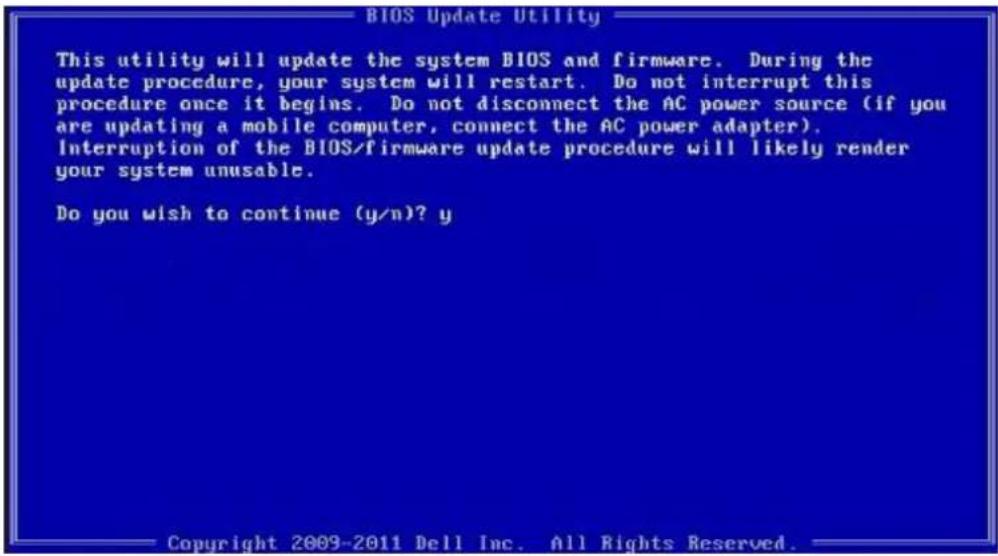
Aktualisieren des BIOS über das einmalige F12-Startmenü
Aktualisieren Ihres System-BIOS unter Verwendung einer BIOS-Aktualisierungsdatei (.exe), die auf einen FAT32-USB-Stick kopiert wurde, und Starten über das einmalige F12-Startmenü.
Info über diese Aufgabe
BIOS-Aktualisierung
Sie können die BIOS-Aktualisierungsdatei in Windows über einen startfähigen USB-Stick ausführen oder Sie können das BIOS über das einmalige F12-Startmenü auf dem System aktualisieren.
Die meisten Dell-Systeme, die nach 2012 hergestellt wurden, verfügen über diese Funktion, und Sie können es überprüfen, indem Sie das einmalige F12-Startmenü auf Ihrem System ausführen, um festzustellen, ob „BIOS FLASH UPDATE“ (BIOS-Flash-Aktualisierung) als Startoption für Ihr System aufgeführt wird. Wenn die Option aufgeführt ist, unterstützt das BIOS diese BIOS-Aktualisierungsoption.

ANMERKUNG: Nur Systeme mit der Option „BIOS Flash Update“ (BIOS-Flash-Aktualisierung) im einmaligen F12-Startmenü können diese Funktion verwenden.
Aktualisieren über das einmalige Startmenü
Um Ihr BIOS über das einmalige F12-Startmenü zu aktualisieren, brauchen Sie Folgendes:
- einen USB-Stick, der für das FAT32-Dateisystem formatiert ist (der Stick muss nicht startfähig sein)
- die ausführbare BIOS-Datei, die Sie von der Dell Support-Website heruntergeladen und in das Stammverzeichnis des USB-Sticks kopiert haben
- einen Netzadapter, der mit dem System verbunden sind
- eine funktionsfähige Systembatterie zum Aktualisieren des BIOS
Führen Sie folgende Schritte aus, um den BIOS-Aktualisierungsvorgang über das F12-Menü auszuführen:

VORSICHT: Schalten Sie das System während des BIOS-Aktualisierungsvorgangs nicht aus. Ausschalten des Systems kann dazu führen, dass das System nicht starten kann.
Schritte
- Stecken Sie im ausgeschalteten Zustand den USB-Stick, auf den Sie die Aktualisierung kopiert haben, in einen USB-Port des Systems.
- Schalten Sie das System ein und drücken Sie die F12-Taste, um auf das einmalige Startmenü zuzugreifen. Wählen Sie „BIOS Update“ (BIOS-Aktualisierung) mithilfe der Maus oder der Pfeiltasten aus und drücken Sie anschließend die Eingabetaste.
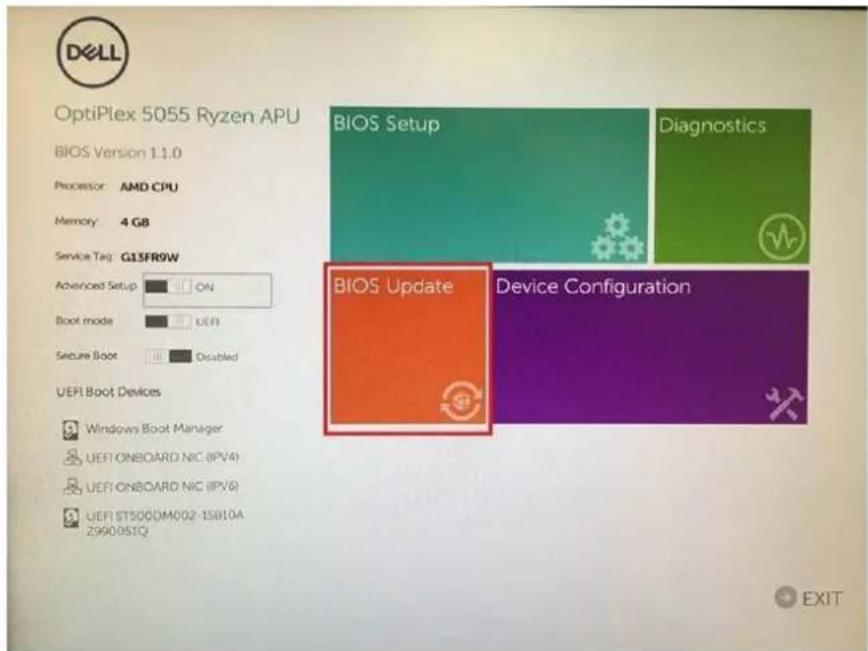
- Das BIOS-Aktualisierungsmenü wird geöffnet. Klicken Sie anschließend auf Flash from file (Von Datei aktualisieren).
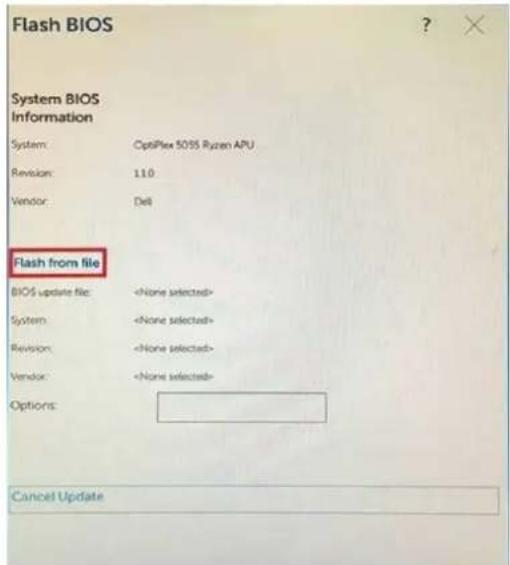
- Wählen Sie ein externes USB-Gerät aus.
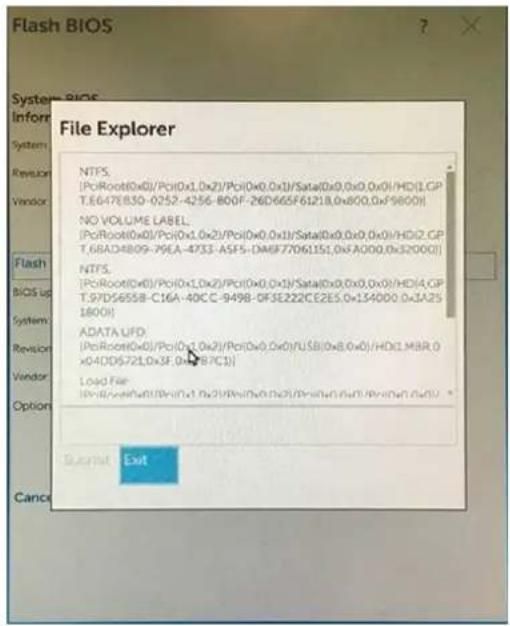
- Sobald die Datei ausgewählt ist, doppelklicken Sie auf die Zielaktualisierungsdatei und klicken Sie anschließend auf „Submit“ (Senden).
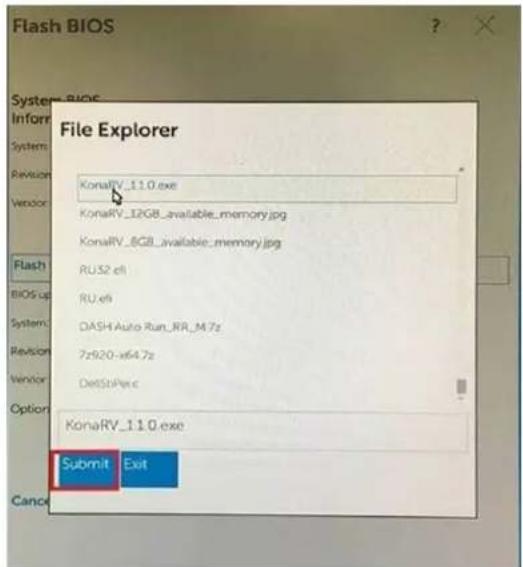
- Klicken Sie auf Update BIOS (BIOS aktualisieren). Das System wird anschließend neu gestartet, um das BIOS zu aktualisieren.
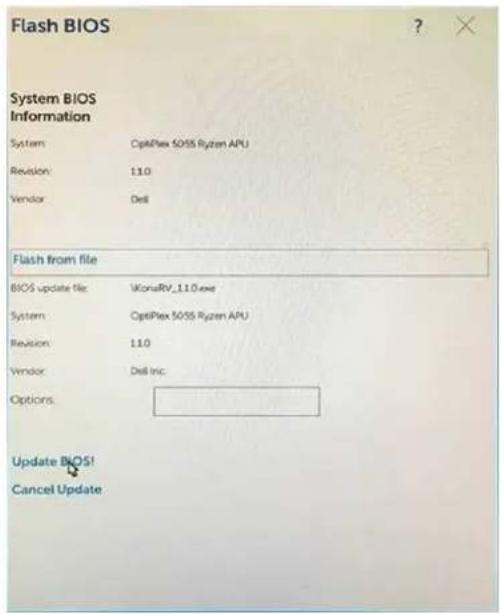
- Sobald der Vorgang abgeschlossen ist, wird das System neu gestartet, und die BIOS-Aktualisierung ist abgeschlossen.
System- und Setup-Kennwort
Tabelle 10. System- und Setup-Kennwort
Kennworttyp Beschreibung
System password (Systemkennwort) Dies ist das Kennwort, das Sie zur Anmeldung beim System eingeben müssen.
Setup password (Setup-Kennwort) Dies ist das Kennwort, das Sie für den Zugriff auf und Änderungen an den BIOS-Einstellungen des Computers eingeben müssen.
Sie können ein Systemkennwort und ein Setup-Kennwort zum Schutz Ihres Computers erstellen.
VORSICHT: Die Kennwortfunktionen bieten einen gewissen Schutz für die auf dem System gespeicherten Daten.
VORSICHT: Wenn Ihr Computer nicht gesperrt und zudem unbeaufsichtigt ist, kann jede Person auf die auf dem System gespeicherten Daten zugreifen.
i|ANMERKUNG: System- und Setup-Kennwortfunktionen sind deaktiviert
Zuweisen eines System-Setup-Kennworts
Voraussetzungen
Sie können ein neues System or Admin Password (System- oder Administratorkennwort) nur zuweisen, wenn der Zustand Not Set (Nicht eingerichtet) ist.
Info über diese Aufgabe
Wenn Sie das System-Setup aufrufen möchten, drücken Sie unmittelbar nach dem Einschaltvorgang oder Neustart die Taste F2F12.
Schritte
- Wählen Sie im Bildschirm System-BIOS oder System-Setup die Option Sicherheit aus und drücken Sie die Eingabetaste. Der Bildschirm Sicherheit wird angezeigt.
-
Wählen Sie System/Administratorkennwort und erstellen Sie ein Passwort im Feld Neues Passwort eingeben. Verwenden Sie zum Zuweisen des Systemkennworts die folgenden Richtlinien:
-
Kennwörter dürfen aus maximal 32 Zeichen bestehen.
- Das Kennwort darf die Zahlen 0 bis 9 enthalten.
- Lediglich Kleinbuchstaben sind zulässig, Großbuchstaben sind nicht zulässig.
-
Nur die folgenden Sonderzeichen sind zulässig: Leerzeichen, ("), (+), (,), (-), (.), (/), (;), ([), (), (]), (^).
-
Geben Sie das Systemkennwort ein, das Sie zuvor im Feld Neues Kennwort bestätigen eingegeben haben, und klicken Sie auf OK.
- Wenn Sie die Taste „Esc“ drücken, wird eine Meldung angezeigt, die Sie zum Speichern der Änderungen auffordert.
- Drücken Sie auf „Y“, um die Änderungen zu speichern. Der Computer wird neu gestartet.
Löschen oder Ändern eines vorhandenen System-Setup-Kennworts
Voraussetzungen
Stellen Sie sicher, dass der Kennwortstatus im System-Setup auf „Entsperrt“ gesetzt ist, bevor Sie versuchen, das vorhandene System- und/oder Setup-Kennwort zu löschen oder zu ändern. Wenn die Option Password Status (Kennwortstatus) auf „Locked“ (Gesperrt) gesetzt ist, kann ein vorhandenes System- und/oder Setup-Kennwort nicht gelöscht oder geändert werden.
Info über diese Aufgabe
Wenn Sie das System-Setup aufrufen möchten, drücken Sie unmittelbar nach dem Einschaltvorgang oder Neustart die Taste F2F12.
Schritte
- Wählen Sie im Bildschirm System-BIOS oder System-Setup die Option Systemsicherheit aus und drücken Sie die Eingabetaste. Der Bildschirm System Security (Systemsicherheit) wird angezeigt.
- Überprüfen Sie im Bildschirm System Security (Systemsicherheit), dass die Option Password Status (Kennwortstatus) auf Unlocked (Nicht gesperrt) gesetzt ist.
- Wählen Sie die Option Systemkennwort aus, ändern oder löschen Sie das vorhandene Systemkennwort und drücken Sie die Eingabetaste oder die Tabulatortaste.
- Wählen Sie die Option Setup-Kennwort aus, ändern oder löschen Sie das vorhandene Setup-Kennwort und drücken Sie die Eingabetaste oder die Tabulatortaste.
i ANMERKUNG: Wenn Sie das Systemkennwort und/oder das Setup-Kennwort ändern, geben Sie das neue Kennwort erneut ein, wenn Sie dazu aufgefordert werden. Wenn Sie das Systemkennwort und/oder Setup-Kennwort löschen, bestätigen Sie die Löschung, wenn Sie dazu aufgefordert werden.
- Wenn Sie die Taste „Esc“ drücken, wird eine Meldung angezeigt, die Sie zum Speichern der Änderungen auffordert.
- Drücken Sie auf "Y", um die Änderungen zu speichern und das System-Setup zu verlassen. Der Computer wird neu gestartet.
Löschen von CMOS-Einstellungen
Info über diese Aufgabe
VORSICHT: Durch das Löschen der CMOS-Einstellungen werden die BIOS-Einstellungen auf Ihrem Computer zurückgesetzt.
Schritte
- Entfernen Sie die Bodenabdeckung.
- Trennen Sie das Akkukabel von der Systemplatine.
- Drücken Sie dann den Netzschalter für 15 Sekunden.
- Warten Sie eine Minute.
- Verbinden Sie das Batteriekabel mit der Systemplatine.
- Bringen Sie die Bodenabdeckung wieder an.
Löschen von BIOS- (System-Setup) und Systemkennwörtern
Info über diese Aufgabe
Nehmen Sie Kontakt mit dem technischen Support von Dell wie unter www.dell.com/contactdell beschrieben auf, um System- oder BIOS-Kennwörter zu löschen.

ANMERKUNG: Informationen zum Zurücksetzen von Windows- oder Anwendungspasswörtern finden Sie in der Dokumentation für Windows oder die jeweilige Anwendung.
Fehlerbehebung
Wiederherstellen des Betriebssystems
Wenn das Betriebssystem auf Ihrem Computer auch nach mehreren Versuchen nicht gestartet werden kann, wird automatisch Dell SupportAssist OS Recovery gestartet.
Bei Dell SupportAssist OS Recovery handelt es sich um ein eigenständiges Tool, das auf allen Dell Computern mit Windows 10 vorinstalliert ist. Es besteht aus Tools für die Diagnose und Behebung von Fehlern, die möglicherweise vor dem Starten des Betriebssystems auftreten können. Mit dem Tool können Sie eine Diagnose von Hardwareproblemen durchführen, Ihren Computer reparieren, Dateien sichern oder Ihren Computer auf Werkseinstellungen zurücksetzen.
Sie können das Tool auch über die Dell Supportwebsite herunterladen, um Probleme mit Ihrem Computer zu beheben, wenn das primäre Betriebssystem auf dem Computer aufgrund von Software- oder Hardwareproblemen nicht gestartet werden kann.
Weitere Informationen über Dell SupportAssist OS Recovery finden Sie im Benutzerhandbuch zu Dell SupportAssist OS Recovery unter www.dell.com/support.
Systemdiagnoseanzeigen
ANMERKUNG: Die Systemdiagnoseanzeigen und die Stromversorgungsanzeige befinden sich am Netzschalter (Alienhead).
i ANMERKUNG: Die Farbe der Statusanzeigen hängt von der Konfiguration ab, die im Alienware Control Center (AWCC) eingestellt ist.
Stromversorgungsanzeige: Zeigt den Status der Stromversorgung an.
Stetig
- Der Computer ist eingeschaltet.
- Der Netzadapter ist angeschlossen und die Batterie verfügt über weniger als 10 % Ladekapazität.
Standby – der Computer befindet sich im Energiesparmodus.
Aus – der Computer befindet sich im Ruhezustand oder ist ausgeschaltet.
Die Stromversorgungsanzeige blinkt gelb und es ertönen Signaltoncodes, die auf Fehler hinweisen.
Zum Beispiel blinkt die Stromversorgungsanzeige zwei Mal rot (gefolgt von einer Pause) und dann drei Mal blau (gefolgt von einer Pause). Dieses 2,3-Muster läuft weiter, bis der Computer ausgeschaltet ist, und zeigt an, dass kein Speicher oder RAM erkannt wird.
Die folgende Tabelle zeigt verschiedene Stromversorgungsanzeigemuster und die zugeordneten Probleme.
Tabelle 11. LED-Codes
Diagnoseanzeigecodes Problembeschreibung
| 2,1 Prozessorfehler |
| 2,2 Systemplatine: BIOS- oder ROM-Fehler (schreibgeschützter Speicher) |
| 2,3 Kein Speicher oder RAM (Random Access Memory) erkannt |
| 2,4 Speicher oder RAM-Fehler (Random Access Memory) |
| 2,5 Unzulässiger Speicher installiert |
| 2,6 Systemplatinen- oder Chipsatzfehler |
| 2,7 Anzeigefehler |
| 3,1 Fehler der Knopfzellenbatterie |
| 3,2 PCI-, Grafikkarten-, Chipfehler |
| 3,3 Recovery Image nicht gefunden |
| 3,4 Recovery Image gefunden aber ungültig |
| 3,5 Stromschienenfehler |
| 3,6 System-BIOS-Aktualisierung unvollständig |
3,7 Management Engine (ME)-Fehler
Kamerastusanzeige: Gibt an, ob die Kamera in Betrieb ist.
- Stetig leuchtend – Kamera ist in Betrieb.
- Aus – Kamera ist nicht in Betrieb.
Statusanzeige der Feststelltaste: Gibt an, ob Feststelltaste aktiviert oder deaktiviert ist.
- Stetig leuchtend – Feststelltaste ist aktiviert.
- Aus – Feststelltaste ist deaktiviert.
Reststromentladung
Info über diese Aufgabe
Reststrom ist die restliche statische Elektrizität, die auf dem Computer bleibt, auch wenn er ausgeschaltet und der Akku entfernt wurde. Der folgende Vorgang liefert Anweisungen, wie Sie Reststrom freisetzen:
Schritte
- Schalten Sie den Computer aus.
- Trennen Sie den Netzadapter vom Computer.
- Entfernen Sie die Bodenabdeckung.
- Trennen Sie das Akkukabel von der Systemplatine.
- Halten Sie den Betriebsschalter 15 Sekunden lang gedrückt, um den Reststrom abzuleiten.
- Verbinden Sie das Batteriekabel mit der Systemplatine.
- Bringen Sie die Bodenabdeckung an.
- Schließen Sie den Netzadapter an den Computer an.
- Schalten Sie den Computer ein.
Ein- und Ausschalten des WLAN
Info über diese Aufgabe
Wenn Ihr Computer aufgrund von WLAN-Verbindungsproblemen keinen Zugriff auf das Internet hat, können Sie das WLAN aus- und wieder einschalten. Das folgende Verfahren enthält Anweisungen dazu, wie Sie das WLAN aus- und wieder einschalten:
ANMERKUNG: Manche Internetdienstanbieter (Internet Service Providers, ISPs) stellen ein Modem/Router-Kombigerät bereit.
Schritte
- Schalten Sie den Computer aus.
- Schalten Sie das Modem aus.
- Schalten Sie den WLAN-Router aus.
- Warten Sie 30 Sekunden.
- Schalten Sie den WLAN-Router ein.
- Schalten Sie das Modem ein.
- Schalten Sie den Computer ein.
Wie Sie Hilfe bekommen
Kontaktaufnahme mit Dell
Voraussetzungen
ANMERKUNG: Wenn Sie nicht über eine aktive Internetverbindung verfügen, können Sie Kontaktinformationen auch auf Ihrer Auftragsbestätigung, dem Lieferschein, der Rechnung oder im Dell-Produktkatalog finden.
Info über diese Aufgabe
Dell stellt verschiedene onlinebasierte und telefonische Support- und Serviceoptionen bereit. Da die Verfügbarkeit dieser Optionen je nach Land und Produkt variiert, stehen einige Services in Ihrer Region möglicherweise nicht zur Verfügung. So erreichen Sie den Vertrieb, den Technischen Support und den Kundendienst von Dell:
Schritte
- Rufen Sie die Website Dell.com/support auf.
- Wählen Sie Ihre Supportkategorie.
- Wählen Sie das Land bzw. die Region in der Drop-Down-Liste Land oder Region auswählen am unteren Seitenrand aus.
- Klicken Sie je nach Bedarf auf den entsprechenden Service- oder Support-Link.
- Anmerkungen, Vorsichtshinweise und Warnungen
- Inhaltsverzeichnis
- Arbeiten an Komponenten im Inneren des Computers......6
- Entfernen und Einbauen von Komponenten.... 10
- Treiber und Downloads....67
- System-Setup....68
- Fehlerbehebung....82
- Wie Sie Hilfe bekommen.... 84
- Arbeiten an Komponenten im Inneren des Computers
- Vor der Arbeit an Komponenten im Innern des Computers
- Schritte
- Sicherheitshinweise
- Schutz vor elektrostatischer Entladung
- ESD-Service-Kit
- Komponenten eines ESD-Service-Kits
- ESD-Schutz – Zusammenfassung
- Transport empfindlicher Komponenten
- Hebevorrichtung
- Nach der Arbeit an Komponenten im Inneren des Computers
- Entfernen und Einbauen von Komponenten
- Empfohlene Werkzeuge
- Schraubenliste
- Bodenabdeckung
- Entfernen der Bodenabdeckung
- Voraussetzungen
- Info über diese Aufgabe
- Anbringen der Bodenabdeckung
- Nächste Schritte
- Akku
- Vorsichtshinweise zu Lithium-Ionen-Akkus
- VORSICHT:
- Entfernen des Akkus
- Einsetzen des Akkus
- M.2-SSD-Laufwerk
- Entfernen des M.2-2230-SSD-Laufwerks
- Einbauen des M.2-2230-SSD-Laufwerks
- M.2-Kartensteckplatz 2
- Entfernen des M.2-2280-Solid-State-Laufwerks
- Einbauen des M.2-2280-Solid-State-Laufwerks
- M.2-2230-WWAN/Solid-State-Laufwerk
- Entfernen des M.2-2230-WWAN/SSD-Laufwerks
- Einbauen des M.2-2230-WWAN/SSD-Laufwerks
- Hintere E/A-Abdeckung
- Entfernen der hinteren E/A-Abdeckung
- Installieren der hinteren E/A-Abdeckung
- Bildschirmbaugruppe
- Entfernen der Bildschirmbaugruppe
- Einbauen der Bildschirmbaugruppe
- Lautsprecher
- Entfernen der Lautsprecher
- Einbauen der Lautsprecher
- Touchpad
- Entfernen des Touchpads
- Installieren des Touchpads
- Tastatursteuerungsplatine
- Entfernen der Tastatursteuerungsplatine
- Installieren der Tastatursteuerungsplatine
- Rechte E/A-Platine
- Entfernen der rechten E/A-Platine
- Installieren der rechten E/A-Platine
- Systemplatine
- Entfernen der Systemplatine
- Einbauen der Systemplatine
- Linke E/A-Platine
- Entfernen der linken E/A-Platine
- Installieren der linken E/A-Platine
- Lüfter- und Kühlkörperbaugruppe
- Entfernen der Lüfter- und Kühlkörperbaugruppe
- Installieren der Lüfter- und Kühlkörperbaugruppe
- Netzadapteranschluss
- Entfernen des Netzadapteranschlusses
- Einbauen des Netzadapter-Ports
- Netzschalterbaugruppe
- Entfernen der Netzschalterbaugruppe
- Installieren der Netzschalterbaugruppe
- Tastatur
- Entfernen der Tastatur
- Einbauen der Tastatur
- Handballenstütze
- Entfernen der Handballenstütze
- Einbauen der Handballenstütze
- Treiber und Downloads
- System-Setup
- Aufrufen des BIOS-Setup-Programms
- Navigationstasten
- Einmaliges Startmenü
- Optionen des System-Setup
- Main (Haupteinstellungen)
- Tabelle 5. Main (Haupteinstellungen)
- Option Beschreibung
- Advanced (Erweitert)
- Tabelle 6. Advanced (Erweitert)
- Security (Sicherheit)
- Sicherer Start
- Tabelle 9. Sicherer Start
- Aktualisieren des BIOS unter Windows
- Aktualisieren des BIOS auf Systemen mit aktiviertem BitLocker
- Aktualisieren des System-BIOS unter Verwendung eines USB-Flashlaufwerks
- Aktualisieren des BIOS über das einmalige F12-Startmenü
- BIOS-Aktualisierung
- Aktualisieren über das einmalige Startmenü
- System- und Setup-Kennwort
- Tabelle 10. System- und Setup-Kennwort
- Kennworttyp Beschreibung
- Zuweisen eines System-Setup-Kennworts
- Löschen oder Ändern eines vorhandenen System-Setup-Kennworts
- Löschen von CMOS-Einstellungen
- Löschen von BIOS- (System-Setup) und Systemkennwörtern
- Fehlerbehebung
- Wiederherstellen des Betriebssystems
- Systemdiagnoseanzeigen
- 3,7 Management Engine (ME)-Fehler
- Reststromentladung
- Ein- und Ausschalten des WLAN
- Wie Sie Hilfe bekommen
- Kontaktaufnahme mit Dell
Marke : DELL
Modell : Alienware m15 R3
Kategorie : Laptop