
QSW-M2100R - Schalter QNAP - Kostenlose Bedienungsanleitung
Finden Sie kostenlos die Bedienungsanleitung des Geräts QSW-M2100R QNAP als PDF.


| Produkttyp | Managed Switch |
| Marke | QNAP |
| Modell | QSW-M2100R |
| Abmessungen (B x T x H) | 440 x 300 x 44 mm (Rackmontage, 1U) |
| Gewicht | 3.5 kg |
| Netzteil | Intern, 100-240V AC, 50-60 Hz, 60W |
| Ports | 10 x 10GbE SFP+, 2 x 25GbE SFP28 |
| Verwaltung | Web-GUI, CLI, SNMP, VLAN, QoS, LACP |
| Layer-Unterstützung | Layer 2/Layer 3 Lite |
| Kühlung | 2 x Smart-Lüfter (Luftstrom von vorne nach hinten) |
| Betriebstemperatur | 0°C bis 40°C |
| Luftfeuchtigkeit | 5% bis 95% nicht kondensierend |
| Geräuschpegel | < 45 dBA |
| Stromverbrauch | Max. 50 W |
| Montage | Rackmontageset inklusive (19") |
| LED-Anzeigen | Power, Status, Link/Act pro Port |
| Ersatzteile | Netzteil, Lüftermodule (vom Benutzer austauschbar) |
| Reparaturfreundlichkeit | Modulares Design für einfachen Austausch von Lüfter und Netzteil |
| Sicherheitsnormen | CE, FCC, RoHS |
| Allgemeine Informationen | Entwickelt für Hochgeschwindigkeitsnetzwerke in SOHO und Unternehmen |
Häufig gestellte Fragen - QSW-M2100R QNAP
Benutzerfragen zu QSW-M2100R QNAP
0 Frage zu diesem Gerät. Beantworten Sie die, die Sie kennen, oder stellen Sie Ihre eigene.
Eine neue Frage zu diesem Gerät stellen
Laden Sie die Anleitung für Ihr Schalter kostenlos im PDF-Format! Finden Sie Ihr Handbuch QSW-M2100R - QNAP und nehmen Sie Ihr elektronisches Gerät wieder in die Hand. Auf dieser Seite sind alle Dokumente veröffentlicht, die für die Verwendung Ihres Geräts notwendig sind. QSW-M2100R von der Marke QNAP.
BEDIENUNGSANLEITUNG QSW-M2100R QNAP
Über den QSW-M2106PR....3
Technische Daten - Hardware....3
Lieferumfang....4
Komponenten....4
Vorderseite....5
LEDs an der Vorderseite....5
Sicherheitsinformationen....6
2. Installation und Zugriff
Installationsanforderungen....8
Den Switch einrichten....8
Gummifüße anbringen....8
Griffe installieren....10
Den Switch mit einem Computer oder Netzwerk verbinden.... 11
Den Switch mit einem Computer verbinden.... 11
Den Switch mit einem Netzwerk verbinden.... 12
Switch Zugriff....13
Über einen Browser auf den Switch zugreifen....13
Mit Qfinder Pro auf den Switch zugreifen....14
3. Grundlegende Bedienung
LEDs....15
Reset-Taste....16
4. QSS
Über QSS....17
Erste Schritte....17
Netzwerkmanagement....17
Port-Einstellungen konfigurieren....17
PoE-Einstellungen verwalten....18
Ein VLAN hinzufügen....19
Hinzufügen einer Link Aggregation Group (LAG)....19
Rapid Spanning Tree Protocol (RSTP) Einstellungen verwalten.... 20
LLDP Einstellungen konfigurieren....21
Eine statische MAC-Adresse hinzufügen....22
IGMP-Snooping konfigurieren....22
QoS Einstellungen konfigurieren....23
Einträge der Zugriffssteuerungsliste (ACL) verwalten....24
Eine Netzwerkeinstellung löschen....25
Netzwerkeinstellungen überwachen....26
Systemverwaltung....27
Systemeinstellungen....27
Firmware-Aktualisierung....31
5. Support und sonstige Ressourcen
6. Glossar
myQNAPcloud....36
Qfinder Pro....36
QSS....36
QuNetSwitch....36
7. Hinweise
Eingeschränkte Garantie....37
Haftungsausschluss.... 37
GNU Public License....37
CE-Hinweis....45
FCC-Hinweis....45
VCCI-Hinweis....46
BSMI-Hinweis....46
SJ/T 11364-2006....46
EU-Richtlinie 2002/96/EG über Elektro- und Elektronik-Altgeräte (WEEE)...... 47
RoHS-Erklärung der EU....47
Hinweis zur Kompatibilität der Lasereinheit....47
UKCA Hinweis....48
1. Produktübersicht
Dieses Kapitel enthält grundlegende Informationen über das QNAP Gerät.
Über den QSW-M2106PR
Der QSW-M2106PR ist ein Multi-Gigabit Ethernet Switch, der Layer 2 Netzwerkverwaltung bietet. Der Switch ist mit sechs 2,5 GbE RJ45 Ports, zwei 10 GbE RJ45 Ports und zwei 10 GbE SFP+ Kombi-Ports ausgestattet, um die Skalierbarkeit des Netzwerks und die betriebliche Produktivität zu verbessern. Auf den Switch kann über den RJ45 Konsolenport zugegriffen werden, um eine effiziente Geräteverwaltung und Switch Bedienung zu ermöglichen.
Der QSW-M2106PR ist mit 2,5 GbE und 10 GbE Ports mit bis zu 90 Watt Power-over-Ethernet (PoE) Ausgang ausgestattet.
Technische Daten - Hardware

Warnung
Wenn Ihr QNAP Produkt Hardwarefehler aufweist, senden Sie es zur Wartung oder zum Austausch an QNAP oder ein von QNAP autorisiertes Servicezentrum zurück. Jeder Versuch, das Produkt durch Sie oder einen nicht autorisierten Dritten zu reparieren oder Wartungsarbeiten durchzuführen, führt zum Erlöschen der Garantie. QNAP übernimmt keine Verantwortung für durch nicht autorisierte Modifizierungen bzw. die Installation nicht unterstützter Anwendungen von Drittanbietern verursachte Schäden oder Datenverluste. Weitere Informationen finden Sie in den QNAP Garantiebedingungen.

Tipp
Technische Daten des Modells gelten vorbehaltlich Änderungen. Die neuesten Spezifikationen finden Sie unter https://www.qnap.com.
| Teilenummer für Bestellungen CPU Arbeitsspeicher | |
| QSW-M2106PR-2S2T Marvell® Prestera® 98DX2528 1 GB |
| Komponente QSW-M2106PR-2S2T | |
| Prozessor | |
| CPU Marvell® Prestera® 98DX2528 | |
| Frequenz Dual-Core | |
| Architektur ARM 32-Bit | |
| Chipsatz Marvell® Prestera® 98DX2528 | |
| Netzwerkschnittstellen • 6 x 100M/1G/2,5G RJ45 Ports• 2 x 100M/1G/2,5G/5G/10G GbE RJ45 Ports• 2 x 1G/10G SFP+ Kombi-Ports | |
| Verwaltungsschnittstellen 1 x RJ45 console port | |
| PoE Unterstützung | |
| KomponenteQSW-M | 2106PR-2S2T |
| 802.3bt (PoE++) Ports 1 bis 8 | |
| PoE max Leistung Port Ports | 1 bis 8: Bis zu 90W |
| Gesamtes PoELeistungsbudget | 310W |
| Gesamter Stromverbrauch 350W | |
| Schnittstelle | |
| Tasten Switch Reset | |
| LEDs | |
| System • Status | • PoE• Lüfter |
| Ports • Geschwindigkeit | • Aktivität |
| Abmessungen | |
| Formfaktor Kompakt | |
| Abmessungen (H x B x T) 43,3 x 207 x 248,8 mm(1,70 x 8,14 x 9,79 Zoll) | |
| Nettogewicht 1,73kg (3,81 lbs) | |
| Sonstiges | |
| Netzteil 100-240V, 50/60 Hz | |
| Lüfter System: 2 x Lüfter mit | VAPO Kugellager |
| Betriebstemperatur 0 °C bis 40 °C (32 °F bis 104 °F) | |
| Relative Luftfeuchtigkeit | • Nicht kondensierende relative Luftfeuchtigkeit: 5 bis 95%• Feuchtkugeltemperatur: 27 °C (80,6 °F) |
Lieferumfang
| Element | Anzahl |
| QSW-M2106PR | 1 |
| Netzkabel | 1 |
| Schienenhalterungen | 2 |
| Schrauben für Schienenhalterungen | 6 |
| Gummifüße | 4 |
| Kurzinstallationsanleitung | 1 |
Komponenten
Vorderseite
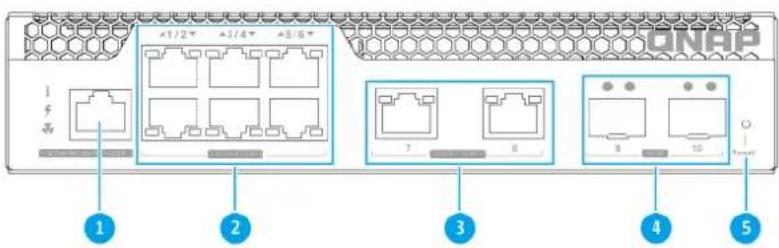
| Nr. Komponente Nr. Komponente | ||
| 1 RJ45 Konsolenport 4 10 GbE SFP+ Ports | ||
| 2 2,5 GbE RJ45 Ports 5 Switch Reset-Taste | ||
| 3 10 GbE RJ45 Ports -- |
LEDs an der Vorderseite

| Nr. Komponente Nr. Komponente | ||
| 1 Switch Status LED 6 10 GbE RJ45 Geschwindigkeit LED | ||
| 2 PoE LED 7 10 GbE RJ45 PoE LED | ||
| 3 Lüfter LED 8 10 GbE SFP+ (10G Geschwindigkeit) LED | ||
| 4 2,5 GbE RJ45 Geschwindigkeit LED 9 10 GbE SFP+ (1G Geschwindigkeit) LED | ||
| 5 2,5 GbE RJ45 PoE LED -- |
Sicherheitsinformationen
Die folgenden Anweisungen helfen, die persönliche Sicherheit und die Sicherheit der Umwelt zu gewährleisten. Lesen Sie diese Anweisungen sorgfältig durch, bevor Sie irgendwelche Tätigkeiten ausführen.
Allgemeine Anweisungen
- Das Gerät sollte an einem sicheren Ort mit eingeschränktem Zugriff aufbewahrt werden, der mit einem Werkzeug, Schloss, und Schlüssel oder einem anderen Sicherheitsmittel gesteuert wird.
- Nur qualifizierte, sachkundige und autorisierte Personen mit Kenntnissen aller Einschränkungen, Sicherheitsvorkehrungen sowie Installations- und Wartungsverfahren sollten physischen Zugang zum Gerät haben.
- Um mögliche Verletzungen oder Schäden an Komponenten zu vermeiden, stellen Sie sicher, dass die Laufwerke und andere interne Systemkomponenten abgekühlt sind, bevor Sie sie berühren.
- Beachten Sie die Verfahren zur elektrostatischen Entladung (ESD), um mögliche Verletzungen oder Schäden an Komponenten zu vermeiden.
Stromversorgung
- Um das Risiko von Bränden oder Stromschlägen zu verringern, stellen Sie sicher, dass Sie das Netzkabel nur an eine ordnungsgemäß geerdete Steckdose anschließen.
- Um schwere Verletzungen zu vermeiden, muss ein geschulter Servicetechniker vor der Installation oder dem Austausch von Systemkomponenten alle Netzteilkabel vom Gerät trennen.
Systembatterie
• Dieses Produkt enthält eine Knopfbatterie.
- Wenn eine Lithium-Knopfbatterie verschluckt wird, kann sie innerhalb von 2 Stunden schwere oder tödliche Verletzungen verursachen.
- Akkus außerhalb der Reichweite von Kindern aufbewahren.
- Wenn Sie glauben, dass die Batterien verschluckt wurden oder sich in irgendeinem Teil des Körpers befinden, suchen Sie sofort einen Arzt auf.
- Um eine mögliche Explosion der Batterie zu vermeiden, die zu Verletzungen oder Schäden an Komponenten führt, stellen Sie sicher, dass Sie die vorhandene Batterie durch eine Batterie des gleichen Typs ersetzen.
- Entsorgen Sie gebrauchte Batterien richtig gemäß den örtlichen Vorschriften oder den Anweisungen des Batterieherstellers.
Bewegliche Teile

Sich bewegende Lüfterflügel: Halten Sie Ihre Körperteile von sich bewegenden Lüfterflügeln fern, während das Gerät an eine Stromquelle angeschlossen ist.

Bewegliche Komponenten: Halten Sie Ihre Körperteile von anderen beweglichen Komponenten fern.
- Das Gerät ist nicht für die Verwendung an Orten geeignet, an denen sich Kinder aufhalten können.
2. Installation und Zugriff
Dieses Kapitel enthält spezifische Schritte für die Installation der Hardware und für den Zugriff auf den Switch.
Installationsanforderungen
| Kategorie Element | |
| Umgebung • Raumtemperatur: 0 °C | bis 40 °C (32 °F bis 104 °F)Nicht kondensierende relative Luftfeuchtigkeit: 5 bis 95%Feuchtkugeltemperatur: 27 °C (80,6 °F)Ebene, antistatische Oberfläche, wo das Gerät weder direktem Sonnenlicht noch Flüssigkeiten oder Chemikalien ausgesetzt istFrei von Gegenständen, welche die Belüftung des Switch behindern oder Druck auf den Switch oder das Netzkabel ausüben können. |
| Hardware und Peripheriegeräte • Computer oder NASNetzwerkkabel | |
| Werkzeuge • Phillips #1- oder #2-SchraubendreherEin Flachkopf-SchraubendreherAntistatik-Armband |
Den Switch einrichten
- Stellen Sie Ihren Switch in einer Umgebung auf, welche den Anforderungen entspricht. Weitere Informationen finden Sie unter Installationsanforderungen.
- Schalten Sie den Switch ein.
- Verbinden Sie den Switch mit einem Computer oder Netzwerk. Weitere Informationen finden Sie unter Den Switch mit einem Computer verbinden.
- Melden Sie sich bei QSS an.
Gummifüße anbringen
- Schalten Sie das Gerät aus.
- Ziehen Sie das Netzkabel aus der Steckdose.
- Stecken Sie alle Kabel und sonstige externe Komponenten ab.
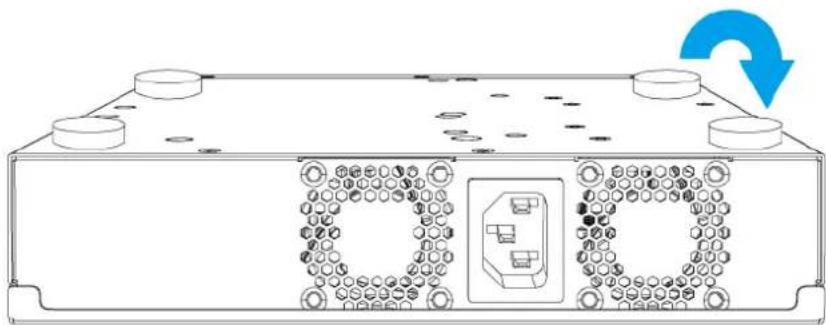
- Drehen Sie das Gerät um.

5.Bringen Sie die Gummifüße an.
a. Entfernen Sie die Schutzfolie von den Gummifüßen.
b. Bringen Sie die Gummifüße an.

c. Stellen Sie das Gerät in normaler, aufrechter Position auf.
- Schließen Sie alle Kabel und externen Komponenten wieder an.
- Schließen Sie das Netzkabel an die Steckdose an.
- Schalten Sie das Gerät ein.
Griffe installieren
Durch das Installieren von Griffen können Sie das Gerät in einem Rack besser greifen und sichern.
- Schalten Sie das Gerät aus.
- Ziehen Sie das Netzkabel aus der Steckdose.
- Stecken Sie alle Kabel und sonstige externe Komponenten ab.
- Installieren Sie einen Griff an einer Winkelhalterung.
a. Richten Sie die Öffnungen am Griff an den beiden runden Schraubenlöchern an der Winkelhalterung aus.
b. Schrauben Sie die Schrauben an, um den Griff an der Winkelhalterung zu befestigen.

- Installieren Sie die Winkelhalterung am Gerät.
a. Richten Sie die Öffnungen an der Winkelhalterung an den Öffnungen des Gehäuses aus.

Anmerkung
Stellen Sie sicher, dass der Griff in dieselbe Richtung wie die Vorderseite zeigt.
b. Bringen Sie die Schrauben an.

- Installieren Sie einen zweiten Griff auf der anderen Seite des Gehäuses.
- Schließen Sie alle Kabel und externen Komponenten wieder an.
- Schließen Sie das Netzkabel an die Steckdose an.
- Schalten Sie das Gerät ein.
Den Switch mit einem Computer oder Netzwerk verbinden
Sie können den Switch mit einem Computer oder lokalen Netzwerk verbinden. Weitere Informationen finden Sie in den folgenden Themen:
• Den Switch mit einem Computer verbinden
• Den Switch mit einem Netzwerk verbinden
Den Switch mit einem Computer verbinden
Wenn Sie den Switch mit einem QNAP NAS verbinden, können Sie die Speicherkapazität erweitern und Daten auf einem anderen NAS über Netzwerkkabelverbindungen zu einem PoE oder Host Port am Switch sichern. Sie müssen den Switch allerdings mit einem Computer verbinden, um die Einstellungen zu konfigurieren.
- Schalten Sie den Switch ein.
- Verbinden Sie den Switch mit einem Computer.
a. Schließen Sie ein Netzwerkkabel an den Host Port des Switch an.
b. Schließen Sie das Netzwerkkabel an einen Gigabit Netzwerkport des Computers an.
c. Optional: Verbinden Sie den Switch mit dem NAS.
![graph TD A["Server"] -->|1| B["Laptop"] B -->|2| C["Network switch"] C -->|3| D["Hardware component"] D -->|4| E["Computer with monitor"]](/content/2026/05/903354/images/e9e66a4184ab1d7882340daea26e712a5c1a4df7c5ccc15f4c722763019a3635.jpg)
- Vergewissern Sie sich, dass der Computer den Switch erkennt.
a. Öffnen Sie Qfinder Pro auf dem Host Computer.

Anmerkung
Qfinder Pro können Sie hier herunterladen: https://www.qnap.com/utilities.
b. Suchen Sie den Switch in der Liste.
Den Switch mit einem Netzwerk verbinden
Sie können den Switch über den Host Port oder einen PoE Port mit dem lokalen Netzwerk verbinden.
- Schalten Sie den Switch ein.
- Verbinden Sie den Switch über den Host Port mit Ihrem lokalen Netzwerk.
- Führen Sie Qfinder Pro auf einem mit diesem LAN verbundenen Computer aus.

Anmerkung
Qfinder Pro können Sie hier herunterladen: https://www.qnap.com/utilities.
-
Suchen Sie den Switch in der Liste, und doppelklicken Sie anschließend auf den Namen oder die IP-Adresse.
Der QSS-Anmeldebildschirm wird angezeigt. -
Geben Sie Ihre QSS Anmeldeinformationen ein.
-
Klicken Sie auf Anmelden.
Switch Zugriff
| Methode Beschreibung Anforderungen | ||
| Webbrowser Sie können | über einen beliebigen Computerim Netzwerk auf den Switch zugreifen, wennSie folgende Informationen kennen:Switch Name (Beispiel: http://example123/) oder IP-AdresseAnmeldedaten eines gültigenBenutzerkontosWeitere Informationen finden Sie unterÜbereinen Browser auf den Switch zugreifen | Computer, der mit demselben Netzwerk wie der Switch verbunden istWebbrowser |
| Qfinder Pro Qfinder Pro | ist ein Desktop-Dienstprogramm,mit dem Sie in einem bestimmten Netzwerk Ihre QNAP-Geräte suchen und daraufzugreifen können. Das Dienstprogrammunterstützt Windows, macOS, Linux undChrome OS.Weitere Informationen finden Sie unterMit Qfinder Pro auf den Switch zugreifen. | Computer, der mit demselben Netzwerk wie der Switch verbunden istWebbrowserQfinder Pro |
Über einen Browser auf den Switch zugreifen
Sie können über einen beliebigen Computer im Netzwerk auf den Switch zugreifen, wenn Sie seine IP-Adresse und die Anmeldedaten eines gültigen Benutzerkontos kennen. QNAP Switches unterstützen standardmäßig die DHCP Client Konfiguration für die IP-Zuweisung. Wenn der Switch mit einem Netzwerk verbunden ist, erhält er automatisch eine IP-Adresse von einem DHCP Server.

Anmerkung
- Wenn Sie die IP-Adresse des Switch nicht kennen, können Sie sie mit Qfinder Pro suchen.
-
Wenn der Switch mit einem Netzwerk verbunden ist, das kein DHCP unterstützt, können Sie auf die Webschnittstelle des Switches zugreifen, indem Sie die IP-Adresse des Computers auf 169.254.100.102 ändern.
• Die Standard IP-Adresse des Switch ist 169.254.100.101. -
Stellen Sie sicher, dass Ihr Computer mit demselben Netzwerk wie der Switch verbunden ist.
-
Öffnen Sie einen Webbrowser auf Ihrem Computer.
-
Geben Sie die IP-Adresse des Switch in die Adressleiste ein. Die QSS Anmeldeseite wird angezeigt.
-
Geben Sie den standardmäßigen Benutzernamen und das Passwort an.
| Standardbenutzername $standardpasswort | |
| admin | Die MAC-Adresse des Switch ohne Interpunktion und ohne Großbuchstaben. |
 TippWenn die MAC-Adresse beispielsweise 00:0a:0b:0c:00:01 lautet, ist das Standardpasswort 000A0B0C0001.Sie können die MAC-Adresse mit Qfinder Pro finden. Sie ist auch auf einem Aufkleber auf dem Gerät als "MAC" aufgedruckt. TippWenn die MAC-Adresse beispielsweise 00:0a:0b:0c:00:01 lautet, ist das Standardpasswort 000A0B0C0001.Sie können die MAC-Adresse mit Qfinder Pro finden. Sie ist auch auf einem Aufkleber auf dem Gerät als "MAC" aufgedruckt. | |
 AnmerkungNach der ersten Anmeldung werden Sie aufgefordert, das Passwort zu ändern.QNAP empfiehlt dringend, das Passwort nach der ersten Anmeldung aus Sicherheitsgründen zu ändern. AnmerkungNach der ersten Anmeldung werden Sie aufgefordert, das Passwort zu ändern.QNAP empfiehlt dringend, das Passwort nach der ersten Anmeldung aus Sicherheitsgründen zu ändern. | |
- Klicken Sie auf Anmelden.
Der QSS Desktop wird angezeigt.

Wichtig
Stellen Sie sicher, dass Sie nach dem Einrichten des Switches die IP-Adresse des Computers auf die ursprüngliche Konfiguration zurücksetzen.
Mit Qfinder Pro auf den Switch zugreifen
- Installieren Sie Qfinder Pro auf einem Computer, der mit demselben Netzwerk wie der Switch verbunden ist.

Tipp
Qfinder Pro können Sie hier herunterladen: https://www.qnap.com/en/utilities.
- Öffnen Sie Qfinder Pro. Qfinder Pro sucht automatisch nach allen QNAP Geräten im Netzwerk.
- Suchen Sie den Switch in der Liste, und klicken Sie anschließend auf den Namen oder die IP-Adresse. Der QSS Anmeldebildschirm wird im Standardbrowser geöffnet.
- Geben Sie den standardmäßigen Benutzernamen und das Passwort an.
| Standardbenutzername | Standardpasswort |
| admin | Die MAC-Adresse des Switch ohne Interpunktion und ohne Großbuchstaben. |
 TippWenn die MAC-Adresse beispielsweise 00:0a:0b:0c:00:01 lautet, ist das Standardpasswort 000A0B0C0001.Sie können die MAC-Adresse mit Qfinder Pro finden. Sie ist auch auf einem Aufkleber auf dem Gerät als "MAC" aufgedruckt. TippWenn die MAC-Adresse beispielsweise 00:0a:0b:0c:00:01 lautet, ist das Standardpasswort 000A0B0C0001.Sie können die MAC-Adresse mit Qfinder Pro finden. Sie ist auch auf einem Aufkleber auf dem Gerät als "MAC" aufgedruckt. |
- Klicken Sie auf Anmelden.
Der QSS Desktop wird angezeigt.
3. Grundlegende Bedienung
Dieses Kapitel enthält Informationen zur grundlegenden Bedienung des Switch.
LEDs
Wenn der Switch eingeschaltet ist, zeigen die LEDs den Systemstatus und weitere Informationen an. Die folgenden LED-Informationen gelten nur, wenn der Switch mit dem Netzwerk verbunden ist.
Für Einzelheiten dazu, wo am Gerät sich die LEDs befinden, siehe LEDs an der Vorderseite.
| LED Status | Beschreibung | |
| Systemstatus Grün | Das Gerät ist bereit. | |
| Blinkt grün • Das Gerät wird initialisiert. | Die Firmware wird gerade aktualisiert. AnmerkungBeim Aktualisieren der Firmware dürfen das Netzkabel, das USB-Kabel nicht entfernt oder die Anwendung zwangsweise beendet werden.Das Gerät wird zurückgesetzt. AnmerkungBeim Aktualisieren der Firmware dürfen das Netzkabel, das USB-Kabel nicht entfernt oder die Anwendung zwangsweise beendet werden.Das Gerät wird zurückgesetzt. | |
| Blinkt rot Ein schwerer Gerätefehler ist aufgetreten. | ||
| Aus Das Gerät ist ausgeschaltet. | ||
| PoE-Status Grün | Die PoE Funktion ist normal. | |
| Blinkt rot Ein schwerer PoE Fehler ist aufgetreten. | ||
| Aus Es gibt keine PoE Verbindung. | ||
| Lüfterstatus Grün | Die Lüfterfunktion ist normal. | |
| Blinkt rot Ein schwerer Lüfterfehler ist aufgetreten. | ||
| 2,5 GbE RJ45 (Links) | Grün Die Verbindungsgeschwindigkeit beträgt 2,5 Gbps. | |
| Blinkt grün Daten werden übertragen. | ||
| Orange Die Verbindungsgeschwindigkeit beträgt 1 Gbps oder 100 Mbps. | ||
| Blinkt orange Daten werden übertragen. | ||
| Aus Es gibt keine Netzwerkverbindung. | ||
| 2,5 GbE RJ45 (Rechts) | Grün Der PoE Status ist normal. | |
| Blinkt orange Ein schwerer PoE Fehler ist aufgetreten. | ||
| Aus Es gibt keine PoE Verbindung. | ||
| 10 GbE RJ45 (Links) | Grün Die Verbindungsgeschwindigkeit beträgt 10 Gbps. | |
| Blinkt grün Daten werden übertragen. | ||
| Orange Die Verbindungsgeschwindigkeit beträgt 5 Gbps, 2,5 Gbps, 1 Gbps oder 100 Mbps. | ||
| Blinkt orange Daten werden übertragen. | ||
| Aus Es gibt keine Netzwerkverbindung. | ||
| 10 GbE RJ45 (Rechts) | Grün Der PoE Status ist normal. | |
| Blinkt orange Ein schwerer PoE Fehler ist aufgetreten. | ||
| Aus Es gibt keine PoE Verbindung. | ||
| 10 GbE SFP+ (10 Gbps Geschwindigkeit) | Grün Die Verbindungsgeschwindigkeit beträgt 10 Gbps. | |
| Blinkt grün Daten werden übertragen. | ||
| Aus Es gibt keine Netzwerkverbindung. | ||
| 1 GbE SFP+ (10 Gbps Geschwindigkeit) | Orange Die Verbindungsgeschwindigkeit beträgt 1 Gbps. | |
| Blinkt orange Daten werden übertragen. | ||
| Aus Es gibt keine Netzwerkverbindung. | ||
Reset-Taste
| VorgangBenutzeraktionErgebnis | ||
| Grundlegende Systemrücksetzung | Taste 5 Sekunden lang gedrückt halten. Fol | gende Einstellungen werden auf die Standardwerte zurückgesetzt:Systemadministratorpasswort: Das Standardpasswort ist die erste MAC-Adresse in Großbuchstaben ohne Sonderzeichen. Wenn die erste MAC-Adresse beispielsweise 00-08-9B-F6-15-75 ist, lautet das Administratorpasswort 00089BF61575. AnmerkungSie können die erste MAC-Adresse mit Qfinder Pro finden oder auf einem Etikett mit der Angabe MAC1, das am Gerät angebracht ist.Das admin Konto wird automatisch aktiviert. AnmerkungSie können die erste MAC-Adresse mit Qfinder Pro finden oder auf einem Etikett mit der Angabe MAC1, das am Gerät angebracht ist.Das admin Konto wird automatisch aktiviert. |
| Erweiterte Systemrücksetzung | Taste 10 Sekunden lang gedrückt halten. Die werkseitigen Standardeinstellungen werden wiederhergestellt. | |
4. QSS
Über QSS
Das QNAP Switch System (QSS) ist ein Netzwerkverwaltungsbetriebssystem für QNAP Switch Geräte. QSS ermöglicht die Layer 2 Netzwerkverwaltung und die Systemverwaltung des Switches.
Erste Schritte
-
Melden Sie sich als Administrator beim Switch an.
Das Standard Administratorkonto ist admin.
Weitere Informationen finden Sie unter Switch Zugriff. -
Konfigurieren Sie die Systemeinstellungen.
Weitere Informationen finden Sie unter Systemeinstellungen. -
Konfigurieren Sie die Porteinstellungen und andere Netzwerkeinstellungen.
Weitere Informationen finden Sie unter Netzwerkmanagement.
Netzwerkmanagement
Die grundlegende Netzwerkkonfiguration des Switches umfasst die Verwaltung der Ports, die VLAN-Konfiguration, die Konfiguration verschiedener Protokolle und die Verwaltung des Datenverkehrs über Quality of Service (QoS) und Access Control Lists (ACLs).
Kontrollcenter
Das Dashboard öffnet sich im Konfigurationsbereich der Schnittstelle. Klicken Sie auf das Dropdown-Menü im Dashboard, um den Portstatus, den VLAN-Status, den Link Aggregation Status und den Port-Verkehr für alle Ports anzuzeigen.
Sie können auch benutzerkonfigurierte Netzwerkeinstellungen löschen und die Netzwerkeinstellungen des Switch überwachen.
Port-Einstellungen konfigurieren
- Melden Sie sich bei QSS an.
- Wechseln Sie zu Konfiguration > Port-Verwaltung.
- Wechseln Sie zu Port-Konfiguration.
- Identifizieren Sie einen Port.
- Konfigurieren Sie die Einstellungen.
| Einstellung Beschreibung | |
| Status Steuert den Betriebsstatus für einen Port | |
| Geschwindigkeit Gibt die maximale | Geschwindigkeit an, mit der ein Port arbeiten kann |
| Übertragungssteuerung Steuert den Flusssteuerungsstatus für einen Port | |
 WichtigDie Übertragungssteuerung wird nicht unterstützt,wenn die Port-Geschwindigkeit auf HDX eingestellt ist. WichtigDie Übertragungssteuerung wird nicht unterstützt,wenn die Port-Geschwindigkeit auf HDX eingestellt ist. | |
- Klicken Sie auf Speichern.
QSS speichert die Einstellungen.
PoE-Einstellungen verwalten
Power over Ethernet (PoE)-Systeme leiten elektrische Energie über Ethernet-Kabel und ermöglichen es einem einzigen Kabel, sowohl eine Datenverbindung als auch elektrische Energie für Geräte wie drahtlose Zugangspunkte, Kameras oder VoIP-Telefone bereitzustellen.
Auf dem PoE Bildschirm werden Informationen zum PoE-Stromverbrauch angezeigt und er ermöglicht den Zugriff auf PoE-Planungs- und Konfigurationsoptionen.
PoE-Einstellungen konfigurieren
- Melden Sie sich bei QSS an.
- Wechseln Sie zu Konfiguration > PoE.
- Wechseln Sie zu Leistungskonfiguration.
- Identifizieren Sie einen Port.
- Konfigurieren Sie die Einstellungen.
| Einstellung Kommentar | |
| PoE-Modus Steuert den PoE-Betriebsmodus für den Port | |
| PoE Legacy Modus Wenn diese Funktion aktiviert ist, prüft das Gerät die PoEKompatibilität der angeschlossenen PDs und versorgt nicht vollständig dem IEEE 802.3af/at/bt Standard entsprechende Geräte mit Strom | |
| Priorität Steuert die Priorität der einzelnen PortsWenn mehrere Ports die gleiche Priorität haben, erhält der Port mit der niedrigeren Nummer die Priorität. | |
| Stromverbrauch Zeigt die Leistungs aufnahme des gerade von dem mit Stromversorgten Geräts an |
- Klicken Sie auf Übernehmen.
QSS speichert die PoE-Einstellungen.
Einen PoE-Zeitplan konfigurieren
- Melden Sie sich bei QSS an.
- Wechseln Sie zu Konfiguration > PoE.
- Wechseln Sie zu PoE-Zeitplan.
-
Identifizieren Sie einen Port.
-
Klicken Sie auf ☐. Die Zeitplanung ist für den Port aktiviert.
-
Klicken Sie auf Das Fenster PoE-Zeitplan-Konfiguration wird geöffnet.
-
Konfigurieren Sie den Zeitplan.
a. Optional: Wählen Sie zusätzliche Ports.
Ausgewählte Ports werden ebenfalls in den Zeitplan aufgenommen.
b. Wählen Sie die Betriebsstunden des Ports.
c. Optional: Wählen Sie Zeitplan jetzt aktivieren.
- Klicken Sie auf Speichern.
Das Fenster PoE-Zeitplan-Konfiguration wird geschlossen.
- Klicken Sie auf Übernehmen.
QSS speichert den Zeitplan.
Ein VLAN hinzufügen
Ein virtuelles LAN (VLAN) gruppiert mehrere Netzwerkgeräte und schränkt ihre Broadcast-Domäne ein. Mitglieder eines VLAN werden isoliert und der Netzwerkverkehr wird nur zwischen Gruppenmitgliedern gesendet.
Jedem VLAN wird eine bestimmte VLAN Identifikationsnummer zugewiesen. Auf dem Bildschirm VLAN werden Informationen zu vorhandenen VLANs angezeigt und er bietet Zugriff auf Optionen für die VLAN-Konfiguration.
- Melden Sie sich bei QSS an.
- Wechseln Sie zu Konfiguration > VLAN.
- Klicken Sie auf Hinzufügen.
Das Fenster VLAN hinzufügen wird geöffnet. - Geben Sie eine VLAN-ID an.
- Wählen Sie die Ports aus, die in das VLAN aufgenommen werden sollen.
Nur getaggte Ports können mehreren VLANs angehören. - Klicken Sie auf Speichern.
QSS fügt das VLAN hinzu.
Hinzufügen einer Link Aggregation Group (LAG)
Mit dem Link Aggregation Control Protocol (LACP) können Sie mehrere Netzwerkadapter zu einer einzigen logischen Netzwerkschnittstelle zusammenfassen. Dies gewährleistet einen höheren Durchsatz und bietet Redundanz. Bei einem Portausfall läuft der Verkehr auf den verbleibenden Ports weiter.
Auf der Verknüpfungsaggregation Seite werden Informationen zu vorhandenen
Verknüpfungsaggregationsgruppen angezeigt und er ermöglicht den Zugriff auf Konfigurationsoptionen.

Warnung
Zur Vermeidung von Netzwerkschleifenfehlern während des LAG Konfigurationsprozesses sollten Sie den Switch erst dann über mehr als ein Netzwerkkabel mit anderen Geräten verbinden, wenn Sie LAGs auf allen Geräten konfiguriert haben. Sie können den Schleifenschutz aktivieren, um Netzwerkschleifen im angeschlossenen Netzwerk zu vermeiden.
-
Melden Sie sich bei QSS an.
-
Wechseln Sie zu Konfiguration > Verknüpfungsaggregation.
- Identifizieren Sie eine Gruppe.
- Klicken Sie auf ☐ Das Fenster Gruppe bearbeiten wird geöffnet.
- Konfigurieren Sie die Gruppeneinstellungen.
| Einstellung Beschreibung | |
Modus Steuert den Verknüpfungsaggregationsmodus für die GruppeLACP:Bietet automatisches Failover und dynamische KonfigurationStatisch:Fasst alle Konfigurationen auf den ausgewählten Verknüpfungsaggregationsports zusammenWichtig Aktivieren Sie die Verknüpfungsaggregation, bevor Sie Kabel am Switch anschließen, um das Erstellen einer Datenschleife zu vermeiden. Aktivieren Sie die Verknüpfungsaggregation, bevor Sie Kabel am Switch anschließen, um das Erstellen einer Datenschleife zu vermeiden. | |
Port-KonfigurationGibt an, welche Ports in der Gruppe enthalten sind AnmerkungVergewissern Sie sich, dass Sie für alle Mitgliedsports in einer LAG die gleichen Einstellungen konfigurieren. AnmerkungVergewissern Sie sich, dass Sie für alle Mitgliedsports in einer LAG die gleichen Einstellungen konfigurieren. |
Wichtig
Anmerkung
- Klicken Sie auf Speichern.
QSS aktualisiert die Gruppeneinstellungen.

Anmerkung
Bei der Zuweisung einer LAG zu einem VLAN empfiehlt QNAP einzelne LAG Portmitglieder aus dem VLAN zu entfernen und dann die gesamte Gruppe nach Bedarf zum VLAN hinzuzufügen. Wenn einzelne Portmitglieder nicht entfernt werden, wird das VLAN auf seine Standardeinstellungen zurückgesetzt.
Rapid Spanning Tree Protocol (RSTP) Einstellungen verwalten
RSTP sorgt für eine schnelle Konvergenz des Spanning Tree und baut eine schleifenfreie Topologie für das Switch Netzwerk auf. Mit RSTP können Sie Sicherungslinks aktivieren, falls ein aktiver Link ausfällt.

Anmerkung
• RSTP ist standardmäßig deaktiviert.
• Die Standard Bridge-Priorität für den Switch ist 32768.
RSTP Einstellungen konfigurieren
- Melden Sie sich bei QSS an.
- Wechseln Sie zu Konfiguration > RSTP.
- Ändern Sie den RSTP-Kontrollstatus.
| Einstellung umschalten | Beschreibung |
| Klicken Sie hier, um die RSTP-Funktion zu aktivieren. | |
| Klicken Sie hier, um die RSTP-Funktion zu deaktivieren. |
4. Klicken Sie auf Speichern.
QSS speichert die Einstellung.
Bridge-Priorität einstellen
Sie können die RSTP Bridge-Priorität des Switches im RSTP Konfigurationsfeld konfigurieren.
- Melden Sie sich bei QSS an.
- Wechseln Sie zu Konfiguration > RSTP > RSTP Konfiguration.
- RSTP aktivieren.

Anmerkung
Weitere Informationen finden Sie unter RSTP Einstellungen konfigurieren.
- Wählen Sie eine RSTP Bridge-Priorität in der Dropdown-Liste.

Anmerkung
Die Standardpriorität ist 32768, und es wird empfohlen, die Bridge-Priorität für die Root Bridge-Priorität auf Null zu setzen.
5. Klicken Sie auf Speichern.
QSS aktualisiert die RSTP Bridge-Priorität.
LLDP Einstellungen konfigurieren
Das Link Layer Discovery Protocol (LLDP) verwendet periodische Übertragungen, um Geräteinformationen über das Netzwerk bekannt zu geben und benachbarte Geräte zu finden. Dieses Protokoll arbeitet mit einer verteilten Datenbank und sammelt Informationen von benachbarten Ports, die über eine Netzverbindung miteinander verbunden sind.
Auf der LLDP Seite werden Informationen zu erkannten Geräten angezeigt, und Sie können LLDP aktivieren oder deaktivieren.
- Melden Sie sich bei QSS an.
- Wechseln Sie zu Konfiguration > LLDP.
- Ändern Sie den LLDP-Kontrollstatus.
| Einstellung umschalten | Benutzeraktion |
| Klicken Sie hier, um die LLDP-Funktion zu aktivieren. | |
| Klicken Sie hier, um die LLDP-Funktion zu deaktivieren. |
4. Klicken Sie auf Speichern.
QSS speichert die Einstellung.
Eine statische MAC-Adresse hinzufügen
Die MAC-Adresstabelle verfolgt MAC-Adressen und leitet den zugehörigen Unicast-Verkehr über bestimmte Ports weiter.
- Melden Sie sich bei QSS an.
- Wechseln Sie zu Konfiguration > LLDP > MAC-Adressen-Tabelle.
- Geben Sie die Verweildauer für die MAC-Tabelle an.

Anmerkung
Sie können die Zeitspanne konfigurieren, die ein Eintrag in der MAC-Tabelle bleibt.
-
Klicken Sie auf Hinzufügen.
Das Fenster Statische MAC-Adresse hinzufügen wird geöffnet. -
Konfigurieren Sie die Einstellungen der MAC-Adresse.
a. Geben Sie eine VLAN-ID an.
b. Geben Sie eine MAC-Adresse an.
c. Wählen Sie mindestens einen Port.
- Klicken Sie auf Speichern.
Das Fenster Statische MAC-Adresse hinzufügen wird geschlossen.
QSS fügt die MAC-Adresse hinzu.
IGMP-Snooping konfigurieren
Das Internet Group Management Protocol (IGMP) verwaltet die Mitgliedschaft für IP-Multicast-Gruppen. IP-Hosts und angrenzende Multicast-Router verwenden IGMP, um Multicast Gruppenmitgliedschaften herzustellen.
Die Seite IGMP-Snooping zeigt Informationen über erkannte IGMP Gruppen an und bietet Zugriff auf IGMP Snooping Konfigurationsoptionen.
- Melden Sie sich bei QSS an.
- Wechseln Sie zu Konfiguration > IGMP-Snooping.
-
Klicken Sie auf . QSS aktiviert das IGMP-Snooping.
-
Konfigurieren Sie die IGMP-Snooping Einstellungen.
| Einstellung Kommentar | |
| Multicast-Flood-Blockierung Blockiert | Multicast-Flooding von unbekannten Quellen |
| Router-Port Gibt an, welche Ports als | Router-Port für das VLAN verwendet werden sollenNach dem Empfangen eines IGMP-Pakets leitet QSS den Datenverkehr über die ausgewählten Router-Ports weiter. |
| Fast Leave Gibt die Ports an, die die | IGMP v2 Fast Leave-Funktion unterstützenNach dem Empfangen einer IGMP Leave-Meldung stoppt QSS die Weiterleitung des Multicast-Verkehrs an die ausgewählten Fast Leave-Ports. |
5. Klicken Sie auf Speichern.
QSS speichert die IGMP-Snooping Einstellungen.
QoS Einstellungen konfigurieren
Quality of Service (QoS) verbessert die Gestaltung des Netzwerkverkehrs durch Klassifizierung und Priorisierung verschiedener Netzwerkgeräte und -pakete. Mit QoS können Sie Verkehrsrichtlinien konfigurieren und diese Richtlinien an den Switch-Ports aktivieren.
Um die QoS Priorität eines Ports zu ändern, gehen Sie zu Konfiguration > QoS, weisen Sie einen Prioritätswert zwischen 0 und 7 zu und klicken Sie dann auf Speichern.

Anmerkung
- QSS unterstützt acht Prioritätswarteschlangeneinstellungen von 0 bis 7, wobei 0 die niedrigste und 7 die höchste Priorität ist. Der Port, dem die höchste Priorität zugewiesen wurde, darf immer zuerst Daten senden.
- Sie können die CoS und DSCP Prüfeinstellungen gleichzeitig deaktivieren, aber diese Einstellungen können nicht gleichzeitig aktiviert werden.
- Standardmäßig wird Weighted Round Robin (WRR) als Standard QoS Planungsmechanismus angewendet. Das Gewicht der Warteschlange ist direkt proportional zur Anzahl der von der Warteschlange gesendeten Pakete. WRR verhindert, dass Pakete in Warteschlangen mit niedriger Priorität nicht bedient werden, und stellt sicher, dass der Switch verzögerungsempfindliche Pakete bevorzugt überträgt.
Konfigurieren der CoS Priorität für QoS
CoS (Class of Service) ist ein 3-Bit Feld in einem Frame Ethernet Header. Der CoS Wert bestimmt, an welche Warteschlange der Datenverkehr weitergeleitet wird, basierend auf dem CoS-Wert (0-7).
- Melden Sie sich bei QSS an.
- Wechseln Sie zu Konfiguration > QoS.
-
Identifizieren Sie einen Port.
-
Klicken Sie unter CoS-Inspektion auf QSS aktiviert die CoS-Prüfung auf dem Port.
-
Klicken Sie auf CoS-Inspektion bearbeiten.
-
Weisen Sie dem CoS-Wert einen Prioritätswert zwischen 1 und 8 zu.
-
Klicken Sie auf Speichern. QSS aktualisiert die Prioritätswarteschlange des CoS-Wertes.
-
Klicken Sie auf Speichern.
QSS aktualisiert die QoS Informationen.
Konfigurieren der DSCP Priorität für QoS
DSCP (Differentiated Services Code Point) ist ein 6-Bit-Feld in einem IP-Header eines Pakets, das zur Klassifizierung eines Pakets verwendet wird. Der DSCP-Wert bestimmt, an welche Warteschlange das Paket weitergeleitet wird, basierend auf der dem DSCP-Wert zugewiesenen Priorität (0-63).
- Melden Sie sich bei QSS an.
- Wechseln Sie zu Konfiguration > QoS.
- Identifizieren Sie einen Port.
-
Klicken Sie unter DSCP-Inspektion auf QSS aktiviert die DSCP-Prüfung auf dem Port.
-
Klicken Sie auf DSCP-Inspektion bearbeiten.
-
Weisen Sie dem DSCP-Wert einen Prioritätswert zwischen 1 und 8 zu.
-
Klicken Sie auf Speichern. QSS aktualisiert die Prioritätswarteschlange des DSCP-Wertes.
-
Klicken Sie auf Speichern.
QSS aktualisiert die QoS Informationen.
Einträge der Zugriffssteuerungsliste (ACL) verwalten
Mit Zugriffskontrolllisten können Sie den Netzwerkverkehr in einem Switch mit Hilfe von kontrollierten Regelsätzen verwalten. Jede ACL Regel ist spezifisch für einen vom Benutzer erstellten Satz von Bedingungen, die ein Datenpaket erfüllen muss, damit die Regel zutrifft. Wenn ein Datenpaket mit keiner ACL Regel übereinstimmt, wendet der Switch die Standardregel an. Andernfalls gleicht der Switch das Datenpaket mit der Regel ab und erlaubt oder verweigert das Paket.
Sie können ACLs verwenden, um den Host Zugriff auf verschiedene Teile eines Netzwerks zu steuern oder um die Weiterleitung oder Sperrung von Datenverkehr auf Switch Ebene zu kontrollieren.
Hinzufügen einer auf IP-Adressen basierenden ACL Regel
- Melden Sie sich bei QSS an.
- Wechseln Sie zu Konfiguration > ACL > Nach IP-Adresse.
- Klicken Sie auf Hinzufügen. Das Fenster ACL hinzufügen - IP-Adresse wird geöffnet.
- Konfigurieren Sie die ACL-Einstellungen.
| Einstellung Benutzeraktion | |
| ACL-Nr. Geben Sie eine Zahl zwischen 1 und 255 an. | |
| Quelle | |
| IP-Adresse Geben Sie die Quell-IP-Adresse an. | |
| Subnetzmaske Geben Sie die Quell-Subnetzmaske an. | |
| Ziel | |
| IP-Adresse Geben Sie die Ziel-IP-Adresse an. | |
| Subnetzmaske Geben Sie die Ziel-Subnetzmaske an. | |
| Anschluss Wählen Sie bestimmte Ports, um die ACL Regel anzuwenden, oder wählen Sie Alle, um die Regel auf alle Ports anzuwenden. | |
| Erlaubnis Wählen Sie eine der folgenden Optionen:• Zulassen• Ablehnen |
5. Klicken Sie auf Speichern.
QSS fügt die auf der IP-Adresse basierende ACL Regel hinzu.
Hinzufügen einer auf MAC-Adressen basierenden ACL Regel
- Melden Sie sich bei QSS an.
- Wechseln Sie zu Konfiguration > ACL > Nach MAC-Adresse.
- Klicken Sie auf Hinzufügen. Das Fenster ACL hinzufügen - MAC-Adresse wird geöffnet.
- Konfigurieren Sie die ACL-Einstellungen.
| Einstellung Benutzeraktion | |
| ACL-Nr. Geben Sie eine Zahl zwischen 1 und 255 an. | |
| Quelle | |
| MAC-Adresse Geben Sie die Quell-MAC-Adresse an. | |
| Ziel | |
| MAC-Adresse Geben Sie die Ziel-MAC-Adresse an. | |
| Anschluss Wählen Sie bestimmte Ports, um die ACL Regel anzuwenden, oder wählen SieAlle, um die Regel auf alle Ports anzuwenden. | |
| Erlaubnis Wählen Sie eine der folgenden Optionen:• Zulassen• Ablehnen |
5. Klicken Sie auf Speichern.
QSS fügt die auf der MAC-Adresse basierende ACL Regel hinzu.
Eine Netzwerkeinstellung löschen
- Melden Sie sich bei QSS an.
- Gehen Sie zu Konfiguration.
- Wählen Sie eine Netzwerkeinstellung aus.

Anmerkung
Das Löschen von Netzwerkeinstellungen gilt nur für ACL-Regeln, Link-Aggregation Gruppen, statische MAC-Adressen und VLANs.
4. Klicken Sie auf 📋
Es wird eine Bestätigungsmeldung angezeigt.
5. Klicken Sie auf Löschen.
QSS löscht die Netzwerkeinstellung.
Netzwerkeinstellungen überwachen
Sie können die folgenden Netzwerkeinstellungen im Bereich Konfiguration überwachen. Diese Einstellungen können zur Überwachung und Diagnose des Switch Betriebs verwendet werden.
- Melden Sie sich bei QSS an.
- Gehen Sie zu Konfiguration.
- Wählen Sie eine Netzwerkeinstellung aus.
| Einstellung Beschreibung | |
| IGMP-Snooping-Statistiken | Wechseln Sie zu IGMP-Snooping > IGMP-Snooping-Statistiken.Zeigt statistische Informationen über erkannte IGMP-Gruppen an. |
| Remote-LLDP-Geräte | Wechseln Sie zu LLDP > Remote-LLDP-Geräte.Zeigt Informationen über den LLDP-aktivierten Port einschließlich der Systemfähigkeiten und der IP-Adresse für die Fernverwaltung an.Mögliche Systemkapazitäten sind:• Bridge• DOCSIS-Kabel-Gerät• Verstärker• Reserviert• Router• Nur Station• Telefon• WLAN-Zugriffspunkt• Sonstiges |
| Port-Status | Wechseln Sie zu Port-Verwaltung > Port-Status, um die folgenden Port-Statusinformationen anzuzeigen:• Portnummer• Port-Verbindungsstatus• Portstatus• Portgeschwindigkeit• Übertragungssteuerung |
| Port-Statistiken | a. Gehen Sie zu Port-Verwaltung > Port-Statistiken, um die Statistiken der Netzwerkports anzuzeigen.b.Klicken Sie auf , um die Ansichtsoption auf Listenansicht zu ändern. |
Systemverwaltung
Der Abschnitt System bietet Zugriff auf die Konfigurationsoptionen des Geräts.
Systemeinstellungen
Das Menü Systemeinstellungen enthält Systemkonfigurationsoptionen wie Systeminformationen, IP-Informationen, Passworteinstellungen, Einstellungen für sichere Verbindungen und Zeiteinstellungen für den Switch.
Ändern des Switch Namens
- Melden Sie sich bei QSS an.
- Wechseln Sie zu System > Systemeinstellungen > Systeminformationen.
- Klicken Sie auf
- Geben Sie den Switch Namen an. Anforderungen:
• Länge: 1-14 Zeichen
• Gültige Zeichen: A-Z, a-z, 0-9
• Gültige Sonderzeichen: Bindestrich (-)
5.
Klicken Sie auf, um den Switch Namen zu bestätigen.
QSS aktualisiert den Switch Namen.
Konfigurieren der Switch IP-Informationen
- Melden Sie sich bei QSS an.
- Wechseln Sie zu System > Systemeinstellungen > IP.
- Wählen Sie eine Netzwerkkonfigurationseinstellung aus.
| Einstellung Beschreibung | |
| IP & DNS automatisch abrufen | Wenn das Netzwerk DHCP unterstützt, bezieht der Adapter die IP-Adresse und die Netzwerkeinstellungen automatisch. |
IP & DNS manuell festlegen Weisen Sie eine statische IP-Adresse manuell zu. Sie müssen die folgenden Informationen angeben:Feste IP-AdresseSubnetzmaskeStandard-Gateway AnmerkungDie Standardgateway IP-Adresse des Switch ist optional. AnmerkungDie Standardgateway IP-Adresse des Switch ist optional. | |
- Klicken Sie auf Speichern.
Es wird eine Bestätigungsmeldung angezeigt.
- Klicken Sie auf Ja.
QSS aktualisiert die IP Informationen.

Anmerkung
Verwenden Sie Qfinder Pro, um den Switch zu finden und sich bei QSS anzumelden.
Aktualisierung des Switch Passworts
- Melden Sie sich bei QSS an.
- Wechseln Sie zu System > Systemeinstellungen > Passwort.
- Geben Sie ein neues Passwort ein.

Tipp
Klicken Sie auf ⓞ, um das Passwort sichtbar zu machen.
| Einstellung Benutzeraktion | |
| Aktuelles Passwort Geben Sie das | aktuellen Passwort des Geräts an. |
| Neues Passwort Geben Sie ein Passwort an, der 8 bis 20 ASCII-Zeichen enthält. | |
| Neues Passwort bestätigen Geben Sie das neue Passwort erneut ein. | |
- Klicken Sie auf Speichern.
QSS meldet Sie von der Switch Benutzeroberfläche ab. Sie können mit dem neuen Passwort auf den Switch zugreifen.
Zeiteinstellungen konfigurieren

Anmerkung
Sie müssen die Systemzeit ordnungsgemäß konfigurieren, um Folgendes zu gewährleisten:
- Beim Einsatz eines Webbrowsers zum Verbinden mit dem Gerät oder zum Speichern einer Datei stimmt die Anzeigezeit der Aktion.
- Ereignisprotokolle spiegeln genau die Zeit wider, zu der die Ereignisse aufgetreten sind.
-
Geplante Aufgaben werden zur richtigen Zeit ausgeführt.
-
Melden Sie sich bei QSS an.
- Wechseln Sie zu System > Systemeinstellungen > Zeit.
- Geben Sie die Zeitzone an.
- Geben Sie die Zeitkonfiguration an.
| Einstellung Beschreibung | |
| Manuelle KonfigurationGeben Sie | das Datum und die Uhrzeit an. |
| Mit dem Internet-Zeitserver synchronisieren | Stellen Sie sicher, dass das Gerät mit dem Internet verbunden ist, und geben Sie dann folgende Informationen an:Server: Geben Sie den Network Time Protocol (NTP)-Server an.Beispiele: time.nist.gov, time.windows.com |
- Klicken Sie auf Speichern.
QSS aktualisiert die Zeiteinstellungen.
Systemeinstellungen sichern
- Melden Sie sich bei QSS an.
- Wechseln Sie zu System > Systemeinstellungen > Sicherung & Wiederherstellung.
- Klicken Sie auf Sichern.
Das Gerät exportiert die Systemeinstellungen als BIN-Datei und lädt die Datei auf Ihren Computer herunter.
Systemeinstellungen wiederherstellen

Warnung
Wenn die ausgewählte Sicherungsdatei Benutzer- oder Benutzergruppeninformationen enthält, die bereits auf dem Gerät vorhanden sind, überschreibt das System die vorhandenen Informationen.
- Melden Sie sich bei QSS an.
- Wechseln Sie zu System > Systemeinstellungen > Sicherung & Wiederherstellung. Ein Datei-Explorer-Fenster wird geöffnet.
- Klicken Sie auf Durchsuchen.
- Wählen Sie eine gültige BIN-Datei aus, die die Geräte-Systemeinstellungen enthält.
- Klicken Sie auf Wiederherstellen.
QSS stellt die Switch Einstellungen wieder her.
Zurücksetzen des Switch Passworts
-
Melden Sie sich bei QSS an.
-
Wechseln Sie zu System > Systemeinstellungen > Zurück auf Werkseinstellungen.
- Klicken Sie auf Passwort zurücksetzen.
QSS setzt das Switch Passwort zurück.
| Standardbenutzername Standardpasswort | |
| admin | Die MAC-Adresse des Switch ohne Interpunktion und ohne Großbuchstaben. |
 TippWenn die MAC-Adresse zum Beispiel 00:0a:0b:0c:00:01 ist, lautet das Standardpasswort 000A0B0C0001. Sie können die MAC-Adresse mit Qfinder Pro finden. Sie ist auch auf einem Aufkleber auf dem Gerät als "MAC" aufgedruckt. TippWenn die MAC-Adresse zum Beispiel 00:0a:0b:0c:00:01 ist, lautet das Standardpasswort 000A0B0C0001. Sie können die MAC-Adresse mit Qfinder Pro finden. Sie ist auch auf einem Aufkleber auf dem Gerät als "MAC" aufgedruckt. | |
Zurücksetzen des Switches auf Werkseinstellungen
Das Zurücksetzen des Switches löscht die auf dem Gerät gespeicherten Daten und stellt den Switch auf die werkseitigen Standardeinstellungen zurück.

Tipp
Sie können den Switch auch auf die Werkseinstellungen zurücksetzen, indem Sie die Reset-Taste 10 Sekunden lang gedrückt halten.
- Melden Sie sich bei QSS an.
- Wechseln Sie zu System > Systemeinstellungen > Zurück auf Werkseinstellungen.
- Klicken Sie auf Zurück auf Werkseinstellungen.
Es wird eine Bestätigungsmeldung angezeigt.
- Klicken Sie auf Ja.
QSS setzt den Switch auf die Werkseinstellungen zurück.

Anmerkung
Um sich wieder an der Schnittstelle anzumelden, müssen Sie das Gerät mit conref Qfinder Pro finden. Weitere Informationen finden Sie unter Switch Zugriff.
Sichere Verbindung (HTTPS) aktivieren
- Melden Sie sich bei QSS an.
- Wechseln Sie zu System > Systemeinstellungen > HTTPS.
- Wählen Sie Sichere Verbindungen (HTTPS) aktivieren.
- Wählen Sie eine TLS Version aus.

Anmerkung
Wählen Sie die neueste Version von TLS, um die Systemsicherheit zu maximieren. Stellen Sie sicher, dass Ihr System die TLS-Anforderungen erfüllt, um Kompatibilitätsprobleme zu vermeiden.
- Optional: Wählen Sie Nur sichere Verbindungen (HTTPS) erzwingen.

Anmerkung
Nachdem Sie diese Einstellung aktiviert haben, können Sie nur noch über HTTPS auf die Webadministrationsseite zugreifen.
- Klicken Sie auf Speichern.
QSS speichert die Einstellungen für die sichere Verbindung.
Den Switch neu starten
- Melden Sie sich bei QSS an.
2.
Klicken Sie in der oberen rechten Ecke der Seite auf

- Klicken Sie auf Switch neu starten.
Es wird eine Bestätigungsmeldung angezeigt.
- Klicken Sie auf Ja.
QSS startet den Switch neu.
Anzeige der Switch Informationen
Um die Hardware- und Systeminformationen des Switches anzuzeigen, wechseln Sie zu System > Systeminformationen.
Der Bildschirm bietet die folgenden Informationen.
| Informationen Beschreibung | |
| Switch Name Zeigt den standardmäßigen oder geänderten Namen des Geräts an | |
| Modellname Zeigt den Modellnamen des Switches an | |
| MAC-Adresse Zeigt die MAC-Adresse des Switch Images an | |
| IP-Adresse Zeigt die DHCP- oder statische IP-Adresse des Switches an | |
| Systemlaufzeit Zeigt an, wie lange das System bereits in Betrieb ist | |
| Aktuelle Firmwareversion Zeigt die Version des Firmware Images des Switches an |
Firmware-Aktualisierung
QNAP empfiehlt, die Firmware Ihres Geräts auf dem neuesten Stand zu halten. Dadurch wird sichergestellt, dass Ihr Gerät von neuen QSS Softwarefunktionen, Sicherheitsupdates, Verbesserungen und Bugfixes profitieren kann.
Sie können die Switch Firmware mit einer der folgenden Methoden aktualisieren:
| Aktualisierungsmethode Beschreibung | |
| Verwenden Sie Auf Aktualisierung prüfen. | Firmwareaktualisierungen werden von QSS automatisch erkannt und auf Ihrem Gerät installiert.Einzelheiten finden Sie unter Auf Echtzeit-Aktualisierungen prüfen. |
| Mit Firmware-Aktualisierung | Sie können auf der QNAP Webseite nach Firmwareaktualisierungen suchen, die Aktualisierungen auf einen Computer herunterladen und die Aktualisierungen manuell auf Ihrem Gerät installieren. Weitere Informationen finden Sie unter Firmware manuell aktualisieren. |
Firmware-Anforderungen
Ihr Gerät muss die folgenden Anforderungen erfüllen, um eine Firmwareaktualisierung durchzuführen:
| Einstellungen Anforderungen | |
| Hardware-Einstellungen • Ein Computer |  AnmerkungFür die manuelle oder über Qfinder Pro durchgeführte Aktualisierung der Firmware ist ein Computer erforderlich.Ethernet-Kabel AnmerkungFür die manuelle oder über Qfinder Pro durchgeführte Aktualisierung der Firmware ist ein Computer erforderlich.Ethernet-Kabel AnmerkungQNAP empfiehlt die Aktualisierung der Firmware über kabelgebundene Ethernet-Verbindungen, um sicherzustellen, dass Ihre Netzwerkverbindung während der Firmwareaktualisierung stabil bleibt. AnmerkungQNAP empfiehlt die Aktualisierung der Firmware über kabelgebundene Ethernet-Verbindungen, um sicherzustellen, dass Ihre Netzwerkverbindung während der Firmwareaktualisierung stabil bleibt. |
| Systemeinstellungen sichern QNAP | empfiehlt, die Systemeinstellungen auf Ihrem Computer zu sichern, bevor Sie die Firmware aktualisieren.Weitere Informationen finden Sie unterSystemeinstellungen sichern. |
| Administratorberechtigungen Sie m | müssen ein Switch Administrator sein oder Admin-Rechte haben, um die Firmware zu aktualisieren. |
| Switch Betrieb stoppen QNAP empfiehlt, alle anderen Switch Vorgänge vor dem Firmwareaktualisierung zu stoppen. Der Switch muss neu gestartet werden, damit die Firmwareaktualisierung wirksam wird, und kann laufende Switch Dienste oder Vorgänge unterbrechen. | |
| Gerätemodellname Stellen Sie sicher | , dass Sie den korrekten Switch Modellnamen haben.Sie können den Switch Modellnamen mit den folgenden Methoden ermitteln:Suchen Sie den Modellnamen auf einem Aufkleber auf der Unterseite oder Rückseite Ihres Geräts.Gehen Sie zusystemsteuerung > Systemstatus > Systeminformationen > Modellname |
| Firmware-Version Wenn Sie die Firmware mit Firmware-Aktualisierung oderQfinder Pro aktualisieren, stellen Sie sicher, dass die ausgewählte Firmwareversion für Ihr Gerätemodell korrekt ist. | |
Auf Echtzeit-Aktualisierungen prüfen

Warnung
- Zur Vermeidung von Datenverlusten empfiehlt QNAP eine Sicherung aller Daten auf Ihrem Gerät, bevor Sie die Firmware aktualisieren. Einzelheiten zur Datensicherung finden Sie unter Systemeinstellungen sichern.
- Schalten Sie das Gerät während des Firmware Aktualisierungsvorgangs nicht aus.
Wichtig
- Lesen Sie unbedingt die Firmware-Anforderungen durch, bevor Sie die Firmware aktualisieren.
-
Das Update kann je nach Hardwarekonfiguration und Netzwerkverbindung mehrere Minuten oder länger dauern.
-
Melden Sie sich bei QSS an.
- Wechseln Sie zu System > Firmware-Aktualisierung > Echtzeit-Aktualisierung.
- Klicken Sie auf Auf Aktualisierung prüfen.
QSS prüft auf verfügbare Firmwareaktualisierungen. Sie können wählen, ob Sie QSS aktualisieren möchten, wenn ein Update verfügbar ist.
- Klicken Sie auf System aktualisieren.
Es wird eine Bestätigungsmeldung angezeigt.
- Klicken Sie auf Aktualisieren.
QSS aktualisiert die Firmware.
Firmware manuell aktualisieren

Warnung
- Zur Vermeidung von Datenverlusten empfiehlt QNAP eine Sicherung aller Daten auf Ihrem Gerät, bevor Sie die Firmware aktualisieren. Einzelheiten zur Datensicherung finden Sie unter Systemeinstellungen sichern.
- Schalten Sie das Gerät während des Firmware Aktualisierungsvorgangs nicht aus.

Wichtig
- Lesen Sie unbedingt die Firmware-Anforderungen durch, bevor Sie die Firmware aktualisieren.
-
Das Update kann je nach Hardwarekonfiguration und Netzwerkverbindung mehrere Minuten oder länger dauern.
-
Laden Sie die Geräte-Firmware herunter.
a. Wechseln zu http://www.qnap.com/download.
b. Wählen Sie den Produkttyp.
c. Wählen Sie Ihr Gerätemodell.
d. Lesen Sie die Versionshinweise, und bestätigen Sie Folgendes:
- Das Gerätemodell entspricht der Firmware-Version.
- Das Aktualisieren der Firmware ist erforderlich.
-
Prüfen Sie, ob zusätzliche Einrichtungsanweisungen zur Firmwareaktualisierung vorhanden sind.
-
Stellen Sie sicher, dass das Produktmodell und die Firmware richtig sind.
- Wählen Sie den Downloadserver gemäß Ihrem Standort aus.
- Laden Sie das Firmware-Paket herunter.
- Klicken Sie auf Durchsuchen.
- Wählen Sie einen Ordner aus.
- Speichern Sie das heruntergeladene Firmwarepaket.
- Wählen Sie die Firmware-Image-Datei.
- Melden Sie sich bei QSS an.
- Wechseln Sie zu System > Firmware-Aktualisierung > Firmware-Aktualisierung.
- Klicken Sie auf Durchsuchen, und wählen Sie dann die extrahierte Firmware-Image-Datei aus.
- Klicken Sie auf System aktualisieren. Ein Fenster mit einer Bestätigungsmeldung wird angezeigt.
- Klicken Sie auf Aktualisieren.
Das Gerät wird sofort neu gestartet.
5. Support und sonstige Ressourcen
QNAP stellt folgende Ressourcen bereit:
| Ressourcen URL | |
| Dokumentation https://docs.qnap.com | |
| Service Portal https://service.qnap.com | |
| Downloads https://download.qnap.com | |
| Community-Forum https://forum.qnap.com |
6. Glossar
myQNAPcloud
Bietet verschiedene externe Zugriffsdienste, wie DDNS und myQNAPcloud Link
Qfinder Pro
Mit dem QNAP Dienstprogramm können Sie QNAP NAS Geräte in Ihrem lokalen Netzwerk finden und auf sie zugreifen
QSS
QNAP Switch Verwaltungsanwendung
QuNetSwitch
QNAP Switch Verwaltungsanwendung, die auf dem QTS Betriebssystem läuft
7. Hinweise
Dieses Kapitel enthält Hinweise zu Garantie, Haftungsausschluss, Lizenzierung und gesetzlichen Bestimmungen.
Eingeschränkte Garantie
QNAP bietet für seine Produkte eine eingeschränkte Garantie. Für Ihr Hardware-Produkt der Marke QNAP gilt für die Dauer von einem (1) oder mehr Jahren ab Rechnungsdatum eine Gewährleistung gegen Material- und Verarbeitungsmängel. ("Garantiezeitraum"). Ihre Garantieansprüche können Sie auf www.qnap.com/warranty, einsehen. Diese können von QNAP im eigenen Ermessen geändert werden.
Haftungsausschluss
Die in diesem Dokument enthaltenen Informationen werden im Zusammenhang mit Produkten von QNAP Systems, Inc. ("QNAP") bereitgestellt. Durch dieses Dokument wird weder ausdrücklich noch stillschweigend, weder durch rechtshemmenden Einwand noch anderweitig, eine Lizenz an geistigen Eigentumsrechten gewährt. Ausgenommen soweit in den QNAP-Geschäftsbedingungen für den Verkauf dieser Produkte vorgesehen, übernimmt QNAP keinerlei Haftung und weist jede ausdrückliche oder implizite Garantie in Bezug auf den Verkauf bzw. die Nutzung von QNAP-Produkten zurück, einschließlich Haftungen oder Garantien in Bezug auf die Eignung für einen bestimmten Zweck, Marktfähigkeit oder Verletzung von Patenten, Urheberrechten oder sonstigen Rechten am geistigen Eigentum.
Produkte von QNAP sind nicht für die Verwendung in medizinischen, lebensrettenden oder lebenserhaltenden Systemen, kritischen Kontroll- oder Sicherheitssystemen oder in nuklearen Einrichtungen vorgesehen.
Die Haftung von QNAP übersteigt bei direkten, mittelbaren, konkreten, beiläufig entstandenen oder Folgeschäden in Folge der Benutzung des Produktes, seiner mitgelieferten Software oder Dokumentation unter keinen Umständen den für das Produkt bezahlten Preis. QNAP übernimmt keine ausdrückliche, implizite oder gesetzlich angeordnete Garantie und gibt keine entsprechenden Erklärungen im Hinblick auf seine Produkte, die Dokumentation, sämtliche Software und den Paketinhalt ab und garantiert nicht die Qualität, Leistungsfähigkeit, Marktgängigkeit oder Eignung für einen bestimmten Zweck. QNAP behält sich das Recht vor, seine Produkte, Software oder Dokumentation zu ändern, ohne Verpflichtung, natürliche oder juristische Personen zu benachrichtigen.
Es wird empfohlen, regelmäßig Sicherungskopien des Systems zu erstellen, um mögliche Datenverluste zu vermeiden. QNAP übernimmt keinerlei Verantwortung für Datenverluste oder -wiederherstellungen jeglicher Art.
Wenn Sie Komponenten gelieferter QNAP Produkte, wie etwa den NAS, zwecks Rückerstattung oder Wartung an uns senden müssen, verpacken Sie diese sorgfältig. Für Schäden aufgrund unsachgemäßer Verpackung wird keine Entschädigung gezahlt.
Änderungen sämtlicher Merkmale, Funktionalitäten und anderer Produktdaten sind ohne vorherige Ankündigung oder Verpflichtung vorbehalten. Änderungen der hierin enthaltenen Informationen ohne vorherige Ankündigung sind vorbehalten.
Darüber hinaus werden die Symbole ® und ™ im Text nicht verwendet.
GNU Public License
Dieses Gerät erfüllt die CE-Konformitätsklasse A.
FCC-Hinweis
Hinweis zur FCC-Klasse A

Dieses Gerät erfüllt Teil 15 der FCC-Vorschriften. Folgende zwei Bedingungen müssen
für die Inbetriebnahme erfüllt sein:
- Dieses Gerät darf keine Störstrahlungen aussenden.
- Dieses Gerät muss alle empfangenen Störstrahlungen hinnehmen, auch Störungen, die zu unerwünschtem Betrieb führen können.

Anmerkung
Diese Ausrüstung wurde getestet und als mit den Grenzwerten für Digitalgeräte der Klasse A gemäß Teil 15 der FCC-Vorgaben übereinstimmend befunden. Diese Grenzwerte sind so ausgelegt, dass sie einen angemessenen Schutz gegen Störungen beim Betrieb des Gerätes in einem kommerziellen Umfeld gewährleisten. Dieses Gerät erzeugt, verwendet und kann Hochfrequenzenergie abstrahlen und kann, sofern nicht gemäß der Anleitung installiert und verwendet, den Funkverkehr empfindlich stören. Der Betrieb dieses Geräts in Wohngebieten kann Störungen verursachen, wobei der Anwender diese Störungen auf eigene Kosten beseitigen muss.

Wichtig
An diesem Gerät vorgenommene Modifizierungen, die nicht von QNAP Systems, Inc. genehmigt sind, können die durch die FCC erteilte Befugnis des Benutzers, dieses Geräts in Betrieb zu setzen, ungültig machen.
VCCI-Hinweis

EU-Richtlinie 2002/96/EG über Elektro- und Elektronik-Altgeräte (WEEE)

Gemäß den Anforderungen der WEEE-Gesetzgebung werden die folgenden Benutzerinformationen für alle Markenprodukte von QNAP Electronics, die der WEEE-Richtlinie unterliegen, den Kunden zur Verfügung gestellt.
Dieses Symbol auf dem Produkt oder auf der Verpackung weist darauf hin, dass dieses Produkt nicht mit dem übrigen Hausmüll entsorgt werden darf. Stattdessen liegt es in Ihrer Verantwortung, Ihre Altgeräte zu entsorgen, indem Sie sie an einer ausgewiesenen Sammelstelle für das Recycling von Elektro- und Elektronikaltgeräten abgeben. Die getrennte Sammlung und Wiederverwertung Ihrer Altgeräte zum Zeitpunkt der Entsorgung trägt dazu bei, die natürlichen Ressourcen zu schonen und eine gesundheits- und umweltschonende Wiederverwertung zu gewährleisten. Weitere Informationen darüber, wo Sie Ihre Altgeräte zum Recycling abgeben können, erhalten Sie bei Ihrer Stadtverwaltung, Ihrem Hausmüllentsorgungsdienst oder dem Geschäft, in dem Sie das Produkt gekauft haben.
RoHS-Erklärung der EU
Dieses Gerät entspricht der RoHS-Richtlinie 2011/65/EU der Europäischen Union zur Beschränkung der Verwendung bestimmter gefährlicher Stoffe in Elektro- und Elektronikgeräten. Die Richtlinie gilt für die Verwendung von Blei, Quecksilber, Kadmium, sechswertigem Chrom, polybromierten Biphenylen (PBB) und polybromierten Diphenylethern (PBDE) in elektrischen und elektronischen Geräten.
Hinweis zur Kompatibilität der Lasereinheit
Vergewissern Sie sich, dass das Small Form-factor Pluggable (SFP) Modul die Zertifizierungen nach CNS 15016-2 oder IEC 60852-1 und die Laserspezifikationen der Klasse 1 erfüllt.
Großbritannien verkauft werden.
Dieses Gerät entspricht den Anforderungen der UKCA für Produkte, die in


- INSTALLATION UND ZUGRIFF
- GRUNDLEGENDE BEDIENUNG
- QSS
- SUPPORT UND SONSTIGE RESSOURCEN
- GLOSSAR
- HINWEISE
- PRODUKTÜBERSICHT
- ÜBER DEN QSW-M2106PR
- TECHNISCHE DATEN - HARDWARE
- WARNUNG
- TIPP
- KOMPONENTEN
- VORDERSEITE
- LEDS AN DER VORDERSEITE
- SICHERHEITSINFORMATIONEN
- ALLGEMEINE ANWEISUNGEN
- STROMVERSORGUNG
- SYSTEMBATTERIE
- BEWEGLICHE TEILE
- DEN SWITCH EINRICHTEN
- GUMMIFÜSSE ANBRINGEN
- GRIFFE INSTALLIEREN
- ANMERKUNG
- DEN SWITCH MIT EINEM COMPUTER ODER NETZWERK VERBINDEN
- DEN SWITCH MIT EINEM COMPUTER VERBINDEN
- DEN SWITCH MIT EINEM NETZWERK VERBINDEN
- ÜBER EINEN BROWSER AUF DEN SWITCH ZUGREIFEN
- WICHTIG
- MIT QFINDER PRO AUF DEN SWITCH ZUGREIFEN
- LEDS
- ÜBER QSS
- ERSTE SCHRITTE
- NETZWERKMANAGEMENT
- KONTROLLCENTER
- PORT-EINSTELLUNGEN KONFIGURIEREN
- POE-EINSTELLUNGEN VERWALTEN
- POE-EINSTELLUNGEN KONFIGURIEREN
- EINEN POE-ZEITPLAN KONFIGURIEREN
- EIN VLAN HINZUFÜGEN
- HINZUFÜGEN EINER LINK AGGREGATION GROUP (LAG)
- RAPID SPANNING TREE PROTOCOL (RSTP) EINSTELLUNGEN VERWALTEN
- RSTP EINSTELLUNGEN KONFIGURIEREN
- KLICKEN SIE AUF SPEICHERN
- BRIDGE-PRIORITÄT EINSTELLEN
- LLDP EINSTELLUNGEN KONFIGURIEREN
- EINE STATISCHE MAC-ADRESSE HINZUFÜGEN
- IGMP-SNOOPING KONFIGURIEREN
- QOS EINSTELLUNGEN KONFIGURIEREN
- KONFIGURIEREN DER COS PRIORITÄT FÜR QOS
- KONFIGURIEREN DER DSCP PRIORITÄT FÜR QOS
- EINTRÄGE DER ZUGRIFFSSTEUERUNGSLISTE (ACL) VERWALTEN
- HINZUFÜGEN EINER AUF IP-ADRESSEN BASIERENDEN ACL REGEL
- HINZUFÜGEN EINER AUF MAC-ADRESSEN BASIERENDEN ACL REGEL
- EINE NETZWERKEINSTELLUNG LÖSCHEN
- KLICKEN SIE AUF 📋
- KLICKEN SIE AUF LÖSCHEN
- NETZWERKEINSTELLUNGEN ÜBERWACHEN
- SYSTEMVERWALTUNG
- SYSTEMEINSTELLUNGEN
- ÄNDERN DES SWITCH NAMENS
- 5
- KONFIGURIEREN DER SWITCH IP-INFORMATIONEN
- AKTUALISIERUNG DES SWITCH PASSWORTS
- ZEITEINSTELLUNGEN KONFIGURIEREN
- SYSTEMEINSTELLUNGEN SICHERN
- SYSTEMEINSTELLUNGEN WIEDERHERSTELLEN
- ZURÜCKSETZEN DES SWITCH PASSWORTS
- ZURÜCKSETZEN DES SWITCHES AUF WERKSEINSTELLUNGEN
- SICHERE VERBINDUNG (HTTPS) AKTIVIEREN
- DEN SWITCH NEU STARTEN
- ANZEIGE DER SWITCH INFORMATIONEN
- FIRMWARE-AKTUALISIERUNG
- FIRMWARE-ANFORDERUNGEN
- AUF ECHTZEIT-AKTUALISIERUNGEN PRÜFEN
- FIRMWARE MANUELL AKTUALISIEREN
- MYQNAPCLOUD
- QFINDER PRO
- QUNETSWITCH
- EINGESCHRÄNKTE GARANTIE
- HAFTUNGSAUSSCHLUSS
- GNU PUBLIC LICENSE
- FCC-HINWEIS
- VCCI-HINWEIS
- EU-RICHTLINIE 2002/96/EG ÜBER ELEKTRO- UND ELEKTRONIK-ALTGERÄTE (WEEE)
- ROHS-ERKLÄRUNG DER EU
- HINWEIS ZUR KOMPATIBILITÄT DER LASEREINHEIT
Marke : QNAP
Modell : QSW-M2100R
Kategorie : Schalter