
DS-X2U3-Glanz - Auto Halterung Fantec - Kostenlose Bedienungsanleitung
Finden Sie kostenlos die Bedienungsanleitung des Geräts DS-X2U3-Glanz Fantec als PDF.


| Produkttyp | SATA USB 3.0 Docking Station mit Klonfunktion |
| Marke | Fantec |
| Modell | DS-X2U3-Glanz |
| Abmessungen (B/T/H) | 126,5 x 114,5 x 83 mm |
| Material | Kunststoff, Hochglanzoberfläche |
| Stromversorgung | Netzadapter, 12V |
| Externe Schnittstelle | Superspeed USB 3.0 (abwärtskompatibel zu USB 2.0 & 1.1) |
| Interne Schnittstelle | SATA 6 Gbps |
| Unterstützte Laufwerke | SATA I/II/III HDD oder SSD, 2,5" oder 3,5" |
| Klonfunktion | OneTouch Sektor-für-Sektor Klonen ohne PC |
| Betriebssysteme | Windows 10, Mac OS X 10.6+, Linux |
| LED-Anzeigen | Power, HDD A, HDD B und vier Klonfortschritts-LEDs |
| Lieferumfang | Dockingstation, USB 3.0-Kabel, Netzadapter, Benutzerhandbuch |
| Pflege und Reinigung | Mit einem trockenen, weichen Tuch abwischen. Keine Flüssigkeiten verwenden. |
| Sicherheit | Nur den mitgelieferten Netzadapter verwenden. Von Flüssigkeiten fernhalten. Für ausreichende Belüftung sorgen. |
| Ersatzteile / Reparierbarkeit | Kontaktieren Sie den Fantec-Service unter service@fantec.de für Unterstützung. |
Häufig gestellte Fragen - DS-X2U3-Glanz Fantec
Benutzerfragen zu DS-X2U3-Glanz Fantec
0 Frage zu diesem Gerät. Beantworten Sie die, die Sie kennen, oder stellen Sie Ihre eigene.
Eine neue Frage zu diesem Gerät stellen
Laden Sie die Anleitung für Ihr Auto Halterung kostenlos im PDF-Format! Finden Sie Ihr Handbuch DS-X2U3-Glanz - Fantec und nehmen Sie Ihr elektronisches Gerät wieder in die Hand. Auf dieser Seite sind alle Dokumente veröffentlicht, die für die Verwendung Ihres Geräts notwendig sind. DS-X2U3-Glanz von der Marke Fantec.
BEDIENUNGSANLEITUNG DS-X2U3-Glanz Fantec
Die FANTEC DS-X2U3-Glanz USB 3.0 DOCKINGSTATION ist ein praktisches Speichergerät mit integrierter Klon-Funktion:
* Bis zu zwei SATA SSDs oder Festplatten können einfach, schnell und werkzeuglos per USB3.0 an Ihren PC angeschlossen werden.
* Es können SSDs und Festplatten 1:1 geklont werden.
Das funktionale Dockingdesign ermöglicht schnellen Zugriff und das leichte Auswechseln Ihrer Festplatten. Mit seiner integrierten One-Touch-Klon-Funktion erstellen sie bequem 100% identischen Kopien Ihres Laufwerks, unabhängig vom Inhalten (Betriebssystem, Daten usw.). Bei Anschluss an einen Computer verwandelt sich das Gerät in ein USB 3.0 Speichermedium und kann bis zu 2 unabhängige Speicherlaufwerke gleichzeitig bereitstellen. Ob für Datenzugriff oder Klonen, die DS-X2U3-Glanz von FANTEC bietet die perfekte Lösung.
2) SPEZIFIKATIONEN
| Unterstützte Geräte: SATA I/II/III Festplatten oder SSDs | |
| Gerätegröße: 2,5" oder 3,5" | |
| Interne Schnittstelle: SATA 6 Gbit/s | |
| Externe Schnittstelle: | Superspeed USB 3.0 (abwärts kompatibel mit USB 2.0 und 1.1) |
| Spannungsversorgung: Steckernetzteil 12V | |
| Material: | Kunststoff, Oberfläche Hochglanz |
| Abmessungen (BxTxH): 126,5mm x 1 | 14,5mm x 83mm |
| Unterstützte Betriebssysteme | Windows10 (R), Mac OS X 10.6 und höher, Linux |
3) LIEFERUMFANG
• FANTEC DS-X2U3-Glanz
- USB 3.0 Kabel
- Netzteil
• Bedienungsanleitung
4) EIGENSCHAFTEN
• Computerunabhängige Klon und USB 3.0 Dockingstation
• One-Touch Klon Funktion für 1:1 Kopien
• LEDs für Verbindungsstatus und Klonfortschritt
- Funktionales Dockingdesign für schnellen und einfachen Festplatten Austausch
- Für USB 3.0 Geschwindigkeit muss Ihr System USB 3.0 Spezifikationen unterstützen
5) HDD DockINGSTATION
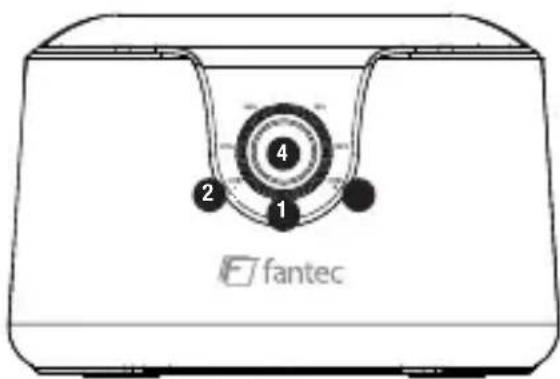
Frontansicht
1 LED POWER (Ein/Aus)
2 LED „HDD A“ (Klonen: Quelle - vordere Position)
3 LED „HDD B“ (Klonen: Ziel - hintere Position)
4 Klon-Taste
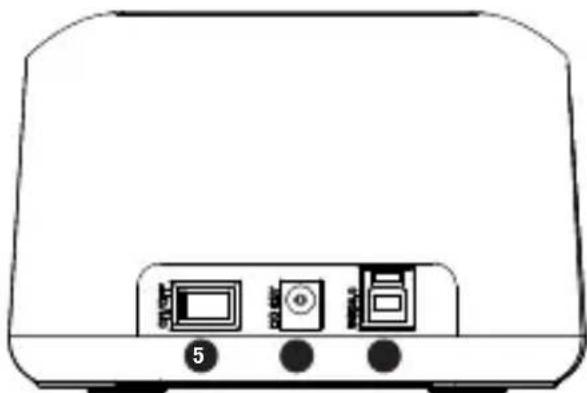
5 Hauptschalter (Ein/Aus)
6 Stromversorgung
7 USB 3.0 Port (zum Klonen nicht anschließen!)
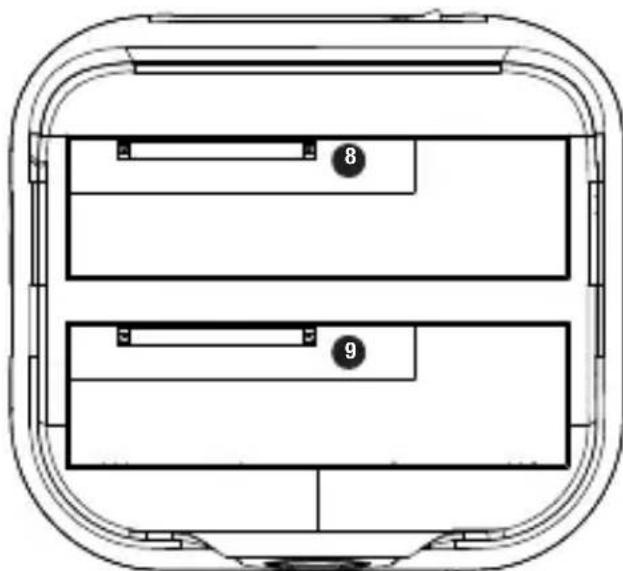
Draufsicht
8 Steckplatz für „HDD B“ (Klonen: Ziel)
9 Steckplatz für „HDD A“ (Klonen: Quelle)
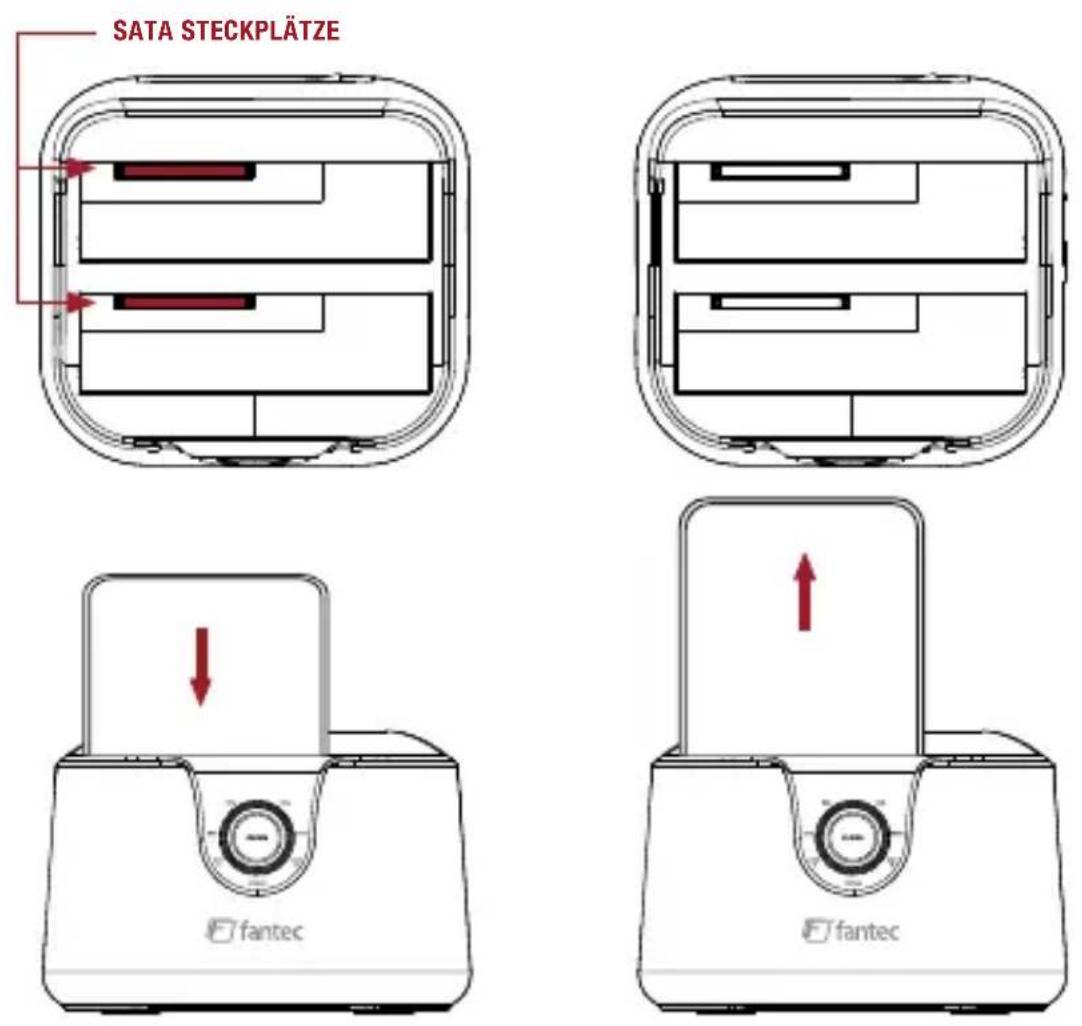
6) FESTPLATTE EINSETZEN UND ENTNEHMEN
- Suchen Sie die Position des SATA-Anschlusses im Steckplatz.
- Richten Sie das 2,5" oder 3,5" HDD/SSD Laufwerk auf den Anschluss des Steckplatzes aus und drücken Sie das Laufwerk vorsichtig in den SATA-Anschluss.
- Zum Herausnehmen ziehen Sie vorsichtig das Laufwerk aus dem Gehäuse.
7) GERÄT ZUM KLONEN VERWENDEN
WICHTIGER HINWEIS:
Vergewissern Sie sich beim Klonen, dass das Quelllaufwerk in dem vorderen Steckplatz „HDD A“ und das Ziellaufwerk im hinteren Steckplatz „HDD B“ eingesteckt ist. Das Ziellaufwerk muss auf das Byte genau eine größere oder gleichgroße tatsächliche Kapazität haben, wie das Quelllaufwerk.
- Schließen Sie das Netzteil an der Dockingstation und an einer Steckdose an.
- Vergewissern Sie sich, dass der USB-Port nicht verbunden ist.
- Setzen Sie Ihr Quelllaufwerk in den vorderen Steckplatz „HDD A“ und das Ziellaufwerk in den hinteren Steckplatz „HDD B“.
- Schalten Sie das Gerät mit dem Hauptschalter auf der Rückseite ein [die POWER LED und die beiden Zustands LEDs „HDD A“ + „HDD B“ leuchten].
- Halten Sie die Klon-Taste für 5 Sekunden gedrückt, um den Vorgang zu starten.
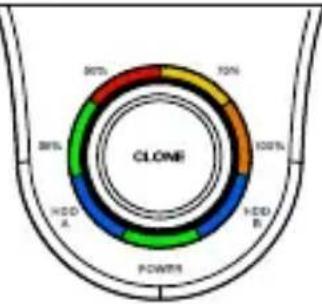
- Die oberen vier bunten LEDs wandern hin und her. Nachdem die ersten 25% geklont wurden, bleibt die erste LED permanent eingeschaltet und die restlichen wandern weiterhin hin und her. Bei 50% bleibt die nächste LED permanent eingeschaltet. Wenn alle LEDs permanent eingeschaltet bleiben, ist der Klon Vorgang abgeschlossen.
LED-Status im Klon-Modus
 | LED Status | |||
| 25% 50% | 75% 100% | |||
| HDD A (vorne) | Power | HDD B (hinten) | ||
| 2 Laufwerke installiert, Klonen gestartet | Die vier oberen bunten LEDs blinken zyklisch von links nach recht und zurück. | |||
| Klonen läuft | LEDs leuchten abwechselnd hin und her. Status wird durch permanentes Leuchten signalisiert: 25%, 50%, 75% und fertig. POWER, HDD A, HDD B leuchten ebenfalls permanent. | |||
| Klonen beendet Alle | LEDs leuchten permanent | |||
Informationen zum Klonen
- Alle Daten auf dem Ziellaufwerk gehen verloren, sobald das Klonen beginnt.
- Die Kapazität des Ziellaufwerks muss gleich oder größer als das Quellenlaufwerk sein. Ist die Kapazität größer, so kann die nach dem Klonen verbleibende Kapazität zu einer neuen Partition angelegt werden. Folgen Sie den Formatierungshinweisen in dieser Anleitung.
8) GERÄT ALS DOCKINGSTATION VERWENDEN
- Schalten Sie Ihren Computer ein.
- Schließen Sie das Netzteil an der Dockingstation und an einer Steckdose an.
- Schließen Sie ein USB 3.0 Kabel an der Dockingstation und an einem USB 3.0 / 2.0 Port an Ihrem Computer an.
- Schalten Sie das Gerät mit dem Hauptschalter auf der Rückseite ein (Power LED leuchtet zusammen mit den HDD LEDs der jeweils eingesteckten HDD).
- Ist das eingesetzte Laufwerk brandneu, müssen Sie die Festplatte initialisieren und das Laufwerk formatieren. Ist ein älteres Laufwerk mit Daten eingesetzt, wird eine Rückmeldung vom Computer angezeigt, dass das Laufwerk betriebsbereit ist.
- Anleitungen zur Initialisierung einer neuen Festplatte finden Sie in den Formatierungshinweisen.
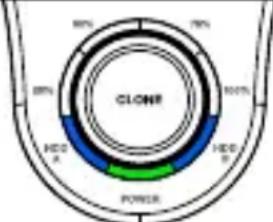
LED Status im Docking Modus
 | LED Status | ||
| POWER HDD A (vorne) HDD B (hinten) | |||
| HDD A (vorne) installiert | Grün | Blau wenn aktiv / Blinkt blau bei Zugriff | |
| HDD B (hinten) installiert | Grün | Blau wenn aktiv / Blinkt blau bei Zugriff | |
| HDD A + B installiert | Grün | Blau wenn aktiv / Blinkt blau bei Zugriff | Blau wenn aktiv / Blinkt blau bei Zugriff |
9) FESTPLATTEN INITIALISIEREN UND FORMATIEREN
MS Windows (32/64 bit)
Wenn Sie unformatierte Festplatten verwenden, müssen diese zunächst initialisiert werden. Dazu führen Sie bitte “Start” und “Ausführen” an Ihrem Windows PC aus und tippen Sie “diskmgmt.msc” ein. Danach drücken Sie die “ENTER” Taste.
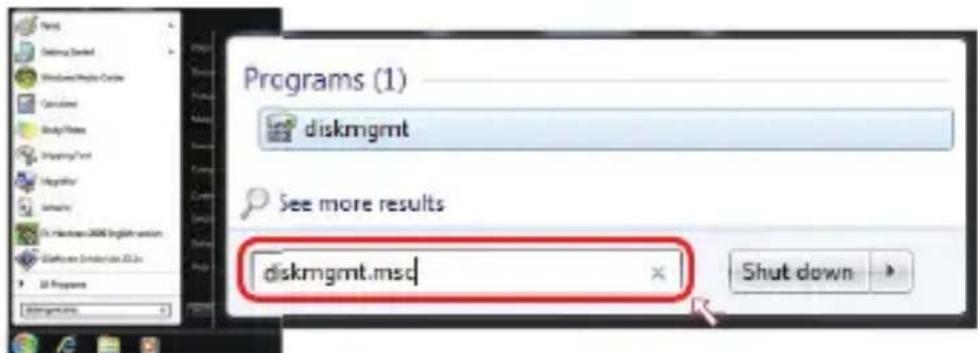
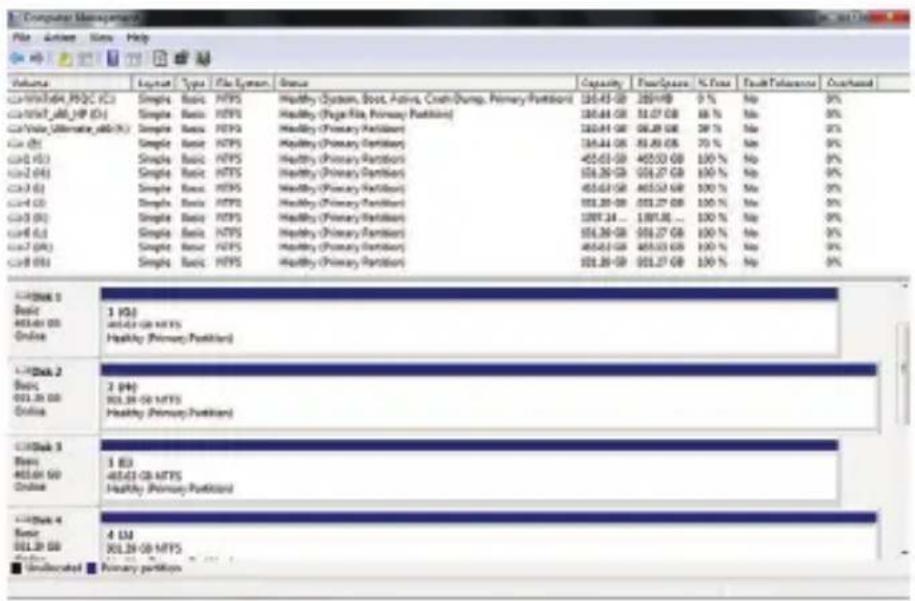
- Initialisieren Sie die neue Festplatte.
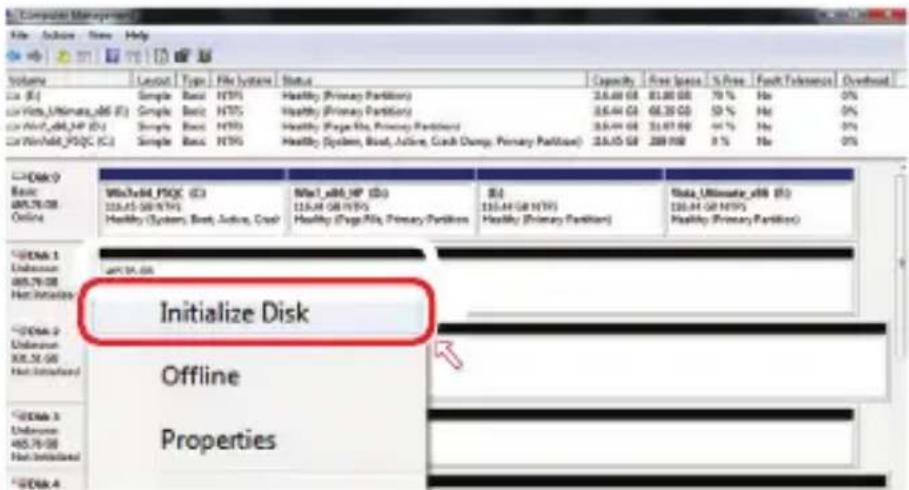
- Legen Sie eine Partition an und führen Sie die Formatierung durch.
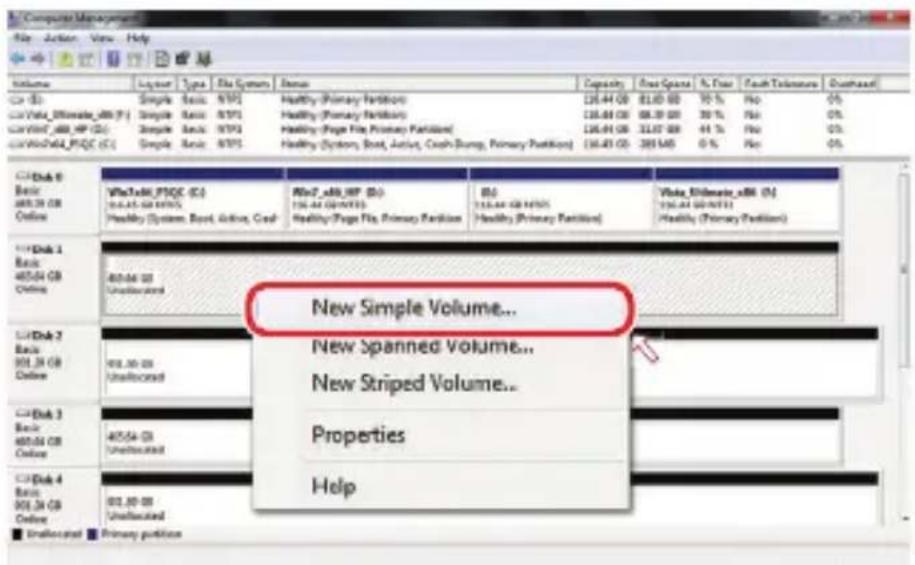
- Festplatte ist fertig formatiert.
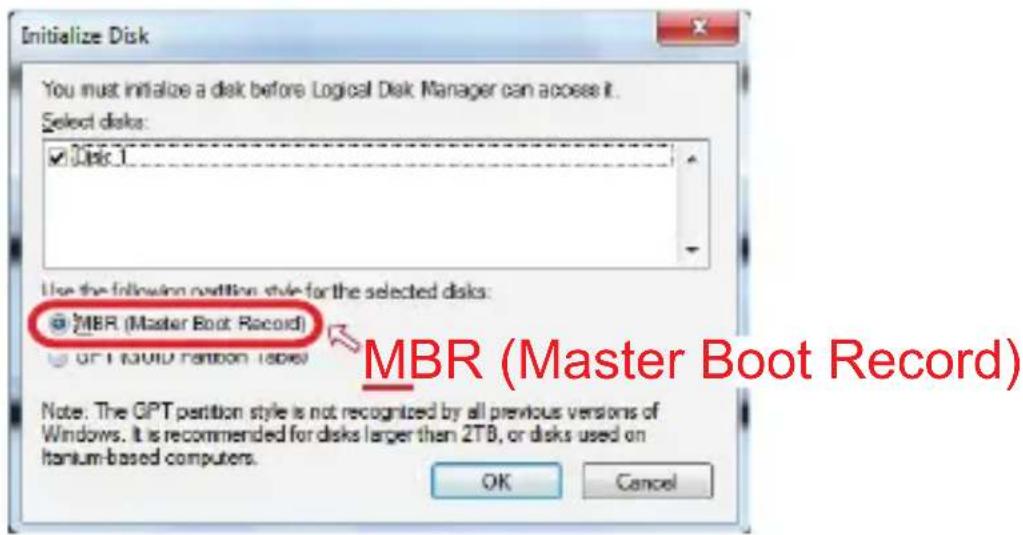
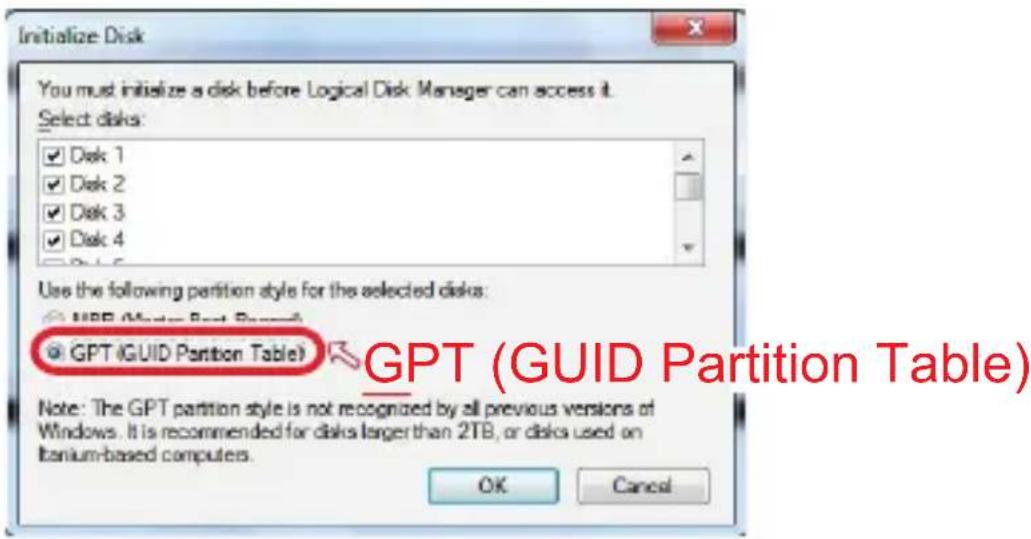
WICHTIG: Bitte benutzen Sie GPT (Windows10), wenn die Festplatte eine Kapazität über 2TB hat. Benutzen Sie MBR, wenn die Festplattenkapazität max. 2TB beträgt.
Ausgewählter MBR Modus für Festplatten unter 2TB
Ausgewählter GPT Modus für Festplatten über 2TB
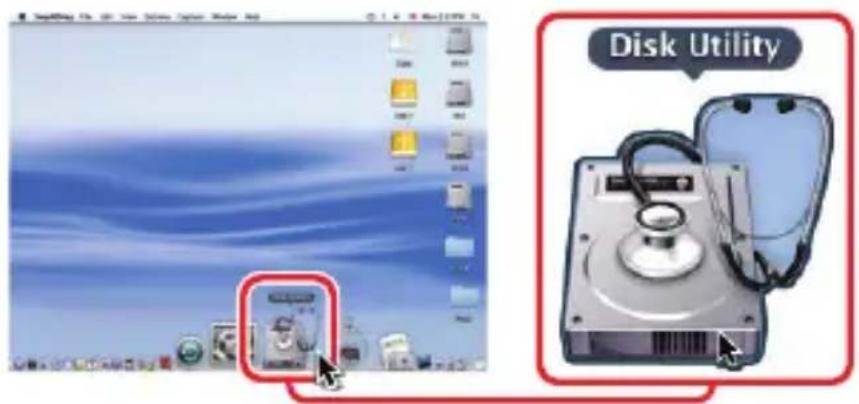
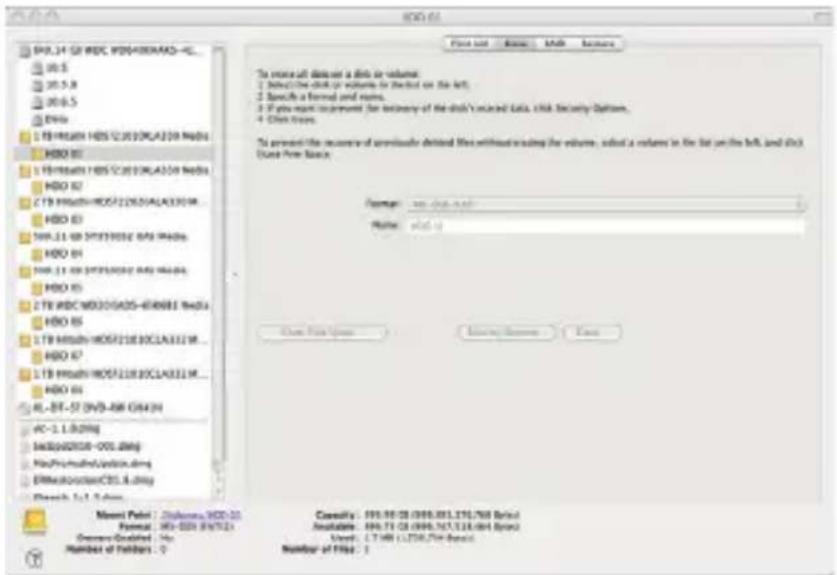
- Klicken Sie auf Programme > Dienstprogramme > Festplatten-Diestprogramm.
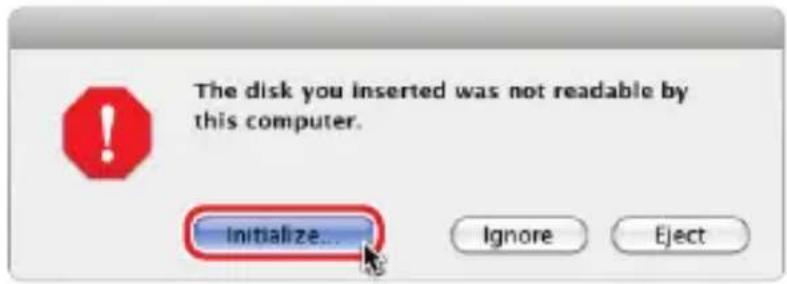
- Festplatte initialisieren.
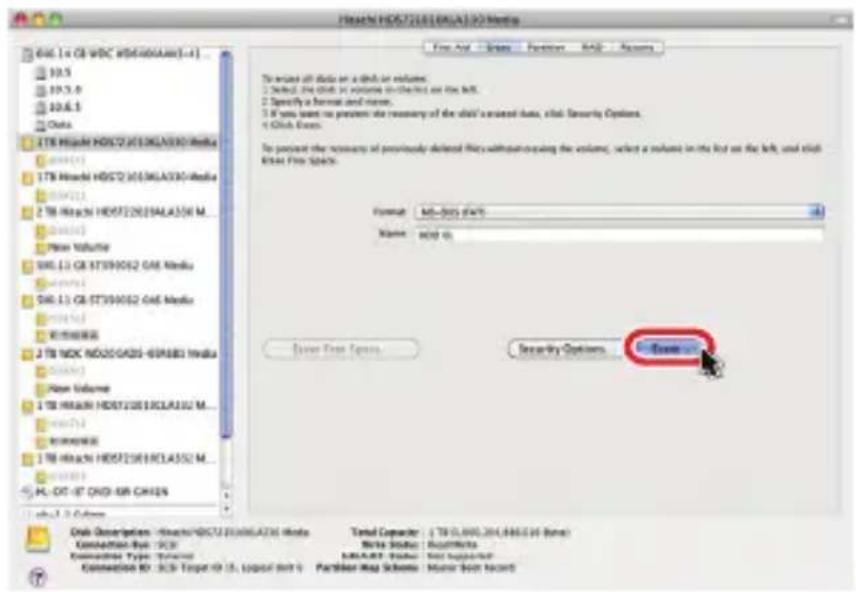
- Klicken Sie auf den Tab Löschen > wählen Sie ein Dateiformat aus und klicken Sie auf Löschen.
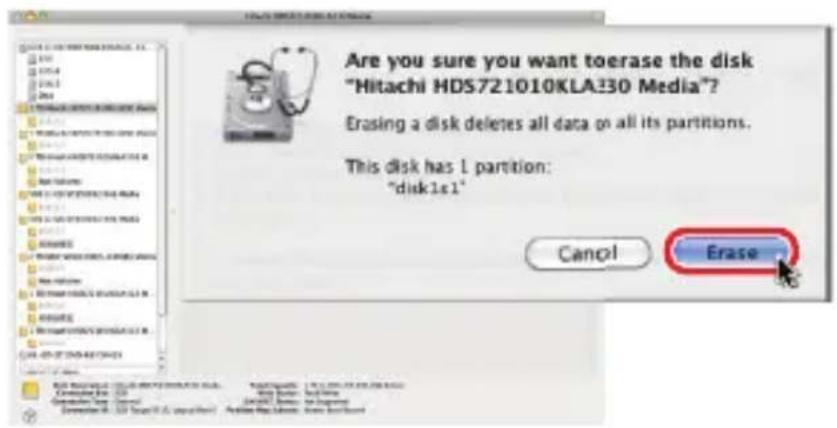
- Klicken Sie auf Löschen.
5. Festplatte wird formatiert.
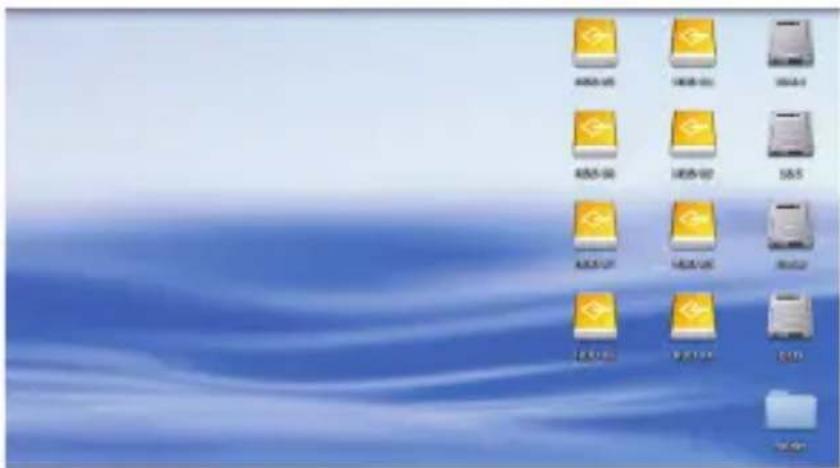
6. Festplatte fertig formatiert.
Sehr geehrter Kunde,
vielen Dank, dass Sie sich für unser Produkt entschieden haben. Unsere Produkte werden mit größter Sorgfalt entwickelt und produziert, um ein Höchstmaß an Qualität bieten zu können.
- Bitte lesen Sie das Handbuch.
- Sollte ein Problem bestehen, wenden Sie sich bitte an unsere Serviceabteilung.
• per Telefon unter der Servicenummer:
040 7309283 56
Erreichbar von Montag - Freitag 9.00 - 17.00 Uhr
- oder per E-Mail an:
service@fantec.de
Anschrift für RMA Sendungen:
FANTEC GmbH
Abteilung RMA/Service
Billwerder Billdeich 605B
21033 Hamburg
Konformitätserklärung:
www.fantec.de/unternehmen/bestimmungenrichtlinien/ce/
TABLE OF CONTENTS:
1) INTRODUCTION....17
2) SPECIFICATIONS....17
3) PACKAGE CONTENTS....18
4) FEATURES....18
5) HDD DOCKINGSTATION....18
6) HARD DRIVE INSTALLATION AND REMOVAL....20
7) USING THE DEVICE FOR CLONING....21
8) USING THE DEVICE AS A DOCKING STATION....23
9) HDD INITIALIZING AND FORMATTING....24
10) CONTACT & TECHNICAL SUPPORT....29
1) INTRODUCTION
FANTEC GmbH Abteilung RMA/Service Billwerder Billdeich 605B 21033 Hamburg Germany
www.fantec.de/unternehmen/bestimmungenrichtlinien/ce/
- 2) SPEZIFIKATIONEN
- 3) LIEFERUMFANG
- 4) EIGENSCHAFTEN
- 5) HDD DockINGSTATION
- Frontansicht
- Draufsicht
- 6) FESTPLATTE EINSETZEN UND ENTNEHMEN
- 7) GERÄT ZUM KLONEN VERWENDEN
- WICHTIGER HINWEIS:
- LED-Status im Klon-Modus
- Informationen zum Klonen
- 8) GERÄT ALS DOCKINGSTATION VERWENDEN
- 9) FESTPLATTEN INITIALISIEREN UND FORMATIEREN
- MS Windows (32/64 bit)
- Ausgewählter MBR Modus für Festplatten unter 2TB
- Ausgewählter GPT Modus für Festplatten über 2TB
- Festplatte wird formatiert.
- Festplatte fertig formatiert.
- TABLE OF CONTENTS:
- 1) INTRODUCTION
Marke : Fantec
Modell : DS-X2U3-Glanz
Kategorie : Auto Halterung