
MR-CopyDU3e - Auto Halterung Fantec - Kostenlose Bedienungsanleitung
Finden Sie kostenlos die Bedienungsanleitung des Geräts MR-CopyDU3e Fantec als PDF.


| Produkttyp | Autohalterung für Smartphones |
| Marke | Fantec |
| Modell | MR-CopyDU3e |
| Abmessungen (ca.) | 12 x 6 x 4 cm |
| Gewicht | 95 g |
| Material | Kunststoff und Metall |
| Befestigungsmethode | Klemmen an der Lüftungsöffnung |
| Kompatible Bildschirmgrößen | 4,7 bis 6,9 Zoll |
| Drehwinkel | 360 Grad |
| Neigungswinkel | Verstellbar |
| Haltekraft | Stark magnetisch (Neodym-Magnete) |
| Montageort | Lüftungsgitter im Auto |
| Lieferumfang | Halterung, Magnetplatte, Reinigungstuch |
| Zusatzfunktionen | Schnellmontage, einhändige Bedienung |
| Kompatibel mit | iPhone, Samsung, Huawei und andere Smartphones |
| Farbe | Schwarz |
| Garantie | 2 Jahre |
Häufig gestellte Fragen - MR-CopyDU3e Fantec
Benutzerfragen zu MR-CopyDU3e Fantec
0 Frage zu diesem Gerät. Beantworten Sie die, die Sie kennen, oder stellen Sie Ihre eigene.
Eine neue Frage zu diesem Gerät stellen
Laden Sie die Anleitung für Ihr Auto Halterung kostenlos im PDF-Format! Finden Sie Ihr Handbuch MR-CopyDU3e - Fantec und nehmen Sie Ihr elektronisches Gerät wieder in die Hand. Auf dieser Seite sind alle Dokumente veröffentlicht, die für die Verwendung Ihres Geräts notwendig sind. MR-CopyDU3e von der Marke Fantec.
BEDIENUNGSANLEITUNG MR-CopyDU3e Fantec
Mit One-Touch-Backup (OTB) und Kopierfunktion
| Hardware:PC und Notebooks, MacintosheSATA, USB 1.1, USB 2.0 oder USB 3.0 Port | Software:Windows 2000 / Windows XP / Windows Vista / Windows 7, Mac OS 10.3 oder höher, Linux |
| Ausstattungsmerkmale:2,5" oder 3,5" SATA I, II, III HDD kompatibel HDD-Kopierfunktion (Sektor für Sektor)Backup-Funktion mit OTB-SoftwareUSB 3.0 max. 5 Gbit/s, eSATA max. 3 Gbit/s,Netzteil: 12 V, 3 A | Lieferumfang;Dockingstation, Netzteil, USB-Kabel,eSATA-Kabel, Bedienungsanleitung, CD mit Backup-Software |
Beschreibung:
- Schacht für HDD1 (Quelle im Kopiermodus)
- Schacht für HDD2 (Ziel im Kopiermodus)
- Auswurftaste für HDD1. Zum Trennen der Festplatte vom SATA-Port drücken
- Auswurftaste für HDD2. Zum Trennen der Festplatte vom SATA-Port drücken
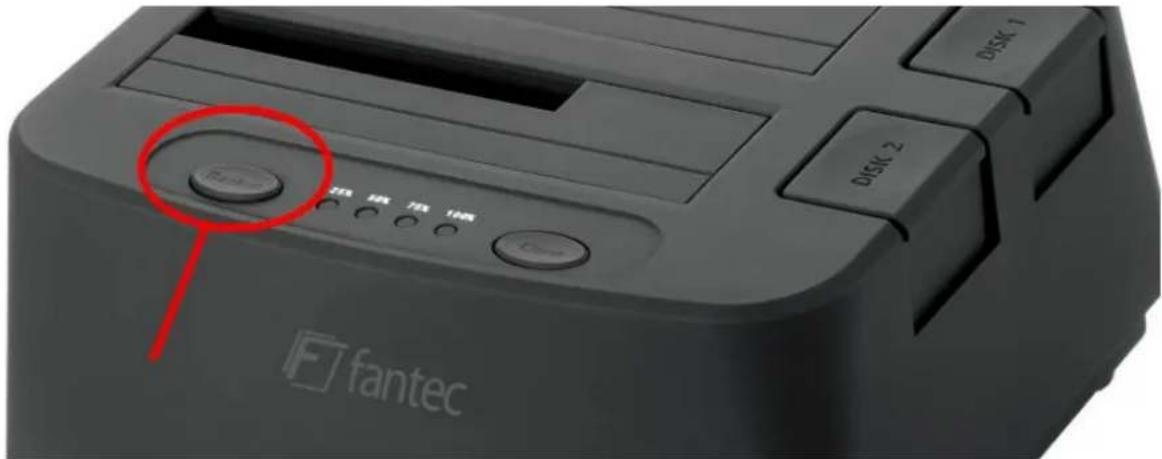
- Backup-Taste zum Start der OTB-Funktion
- Status-LEDs für Datenübertragung. Im Kopiermodus wird der Kopierfortschritt angezeigt.
- Clone-Taste zum Start der Sektor-für-Sektor-Kopie von HDD1 zu HDD2
- Status-LEDs für HDD. Leuchtet bei HDD-Anschluss
- Power-LED
- eSATA Port für PC-Anschluss
- USB 3.0 Port für PC-Anschluss
- Stromversorgung
- Hauptschalter
Kopieranleitung für Festplatten:
- Schließen Sie die Dockingstation nicht per USB oder eSATA an einem PC / MAC an.
- Setzen Sie die Quell-Festplatte in Schacht 1 ein. Sämtliche Dateisysteme oder Inhalte werden unterstützt.
- Setzen Sie die Ziel-Festplatte in Schacht 2 ein. Eine leere, nicht formatierte Festplatte wird empfohlen.
- Schalten Sie das Gerät ein und warten Sie etwa 10 Sekunden ab.
- Drücken sie die CLONE-Taste 2 mal kurz hintereinander. Die 4 LEDs fangen gleichzeitig an zu blinken. Der Kopierfortschritt wird durch konstant leuchtende LEDs bei 25 %, 50 %, 75 % und 100 % angezeigt. Der Kopiervorgang ist beendet, wenn alle 4 LEDs konstant leuchten. Schalten Sie das Gerät nun aus und nehmen Sie beide Festplatten heraus.
HINWEIS:
Die Ziel-Festplatte muss gleich groß oder größer als die Quell-Festplatte sein. Ist die Ziel-Festplatte größer als die Quell-Festplatte, z.B. hat die Quell-Festplatte eine Kapazität von 250 GB und die Ziel-Festplatte 750 GB, so sind nach dem Kopiervorgang auf der Ziel-Festplatte 500 GB Speicherplatz nicht zugeordnet. Bitte benutzen Sie ein Partitionsmanager zur Zuordnung und Formatierung dieses Teils der Festplatte. Die Kopierfunktion ermöglicht das Klonen der Quell-Festplatte einschließlich Boot-Sektoren, Datenpartitionen oder nicht zugeordneter Teile.
Backup-Steuerung (One Touch Button) für Windows
FANTEC MR-CopyDU3e ist mit einer „One-Touch-Backup“ Taste ausgestattet, mit der die PC CloneEX Lite Backup-Software aufgerufen und eine Datensicherung gemäß der zuvor getätigten Einstellungen durchgeführt wird.
Backup-Anleitung für Festplatten:
Installation der Backup Software
Öffnen Sie die CD and wählen Sie „Setup“, klicken Sie anschließend „PC CloneEX“ um die Installation zu starten. Das Installationsmenü: Klicken Sie auf „Install“ und folgen Sie den weiteren Schritten. Wählen Sie das Installationsverzeichnis aus, in das die Programminformationen abgelegt werden sollen. Klicken Sie „Finish“, die Installation ist komplett.
Klicken Sie abschließend auf "OK" und das Installationsprogramm zu beenden.
Das „PC CloneEX“ Programmsymbol erscheint auf dem Desktop.
Es ist nun möglich das Programm mit einem Doppelklick zu starten und zu konfigurieren.
Hinweis: Die Backup Software funktioniert nur am USB Anschluss eines MS Windows Computer.
Verwenden der Backup Software - Hauptmenü
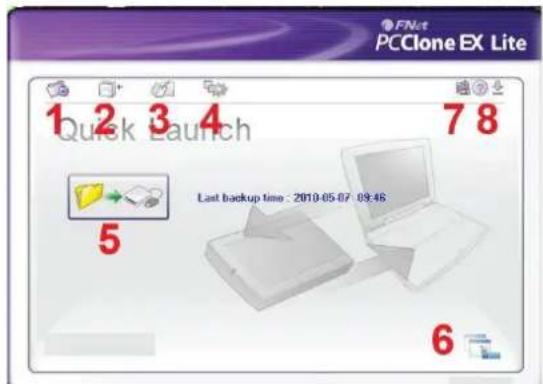
| 1. Express Backup | 2. Datei Backup | 3. Dateimanager |
| 4. Optionen | 5. Backup starten | 6. Verkleinern |
| 7. Info | 8. Hilfe |
Express Backup
Verbinden Sie das Gerät mit dem PC, schalten Sie es ein und starten Sie das Programm PC CloneEX Lite. Wählen Sie den Punkt Datei Backup. Es erscheint eine Übersicht Ihrer lokalen Laufwerke.
Hier können Sie wählen, welche Laufwerke, oder Ordner gesichert werden sollten.
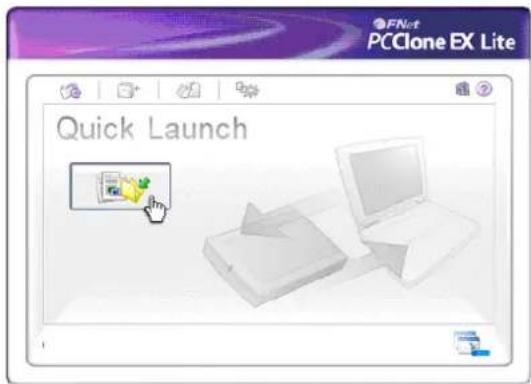
Wählen Sie die zu sichernden Daten aus.
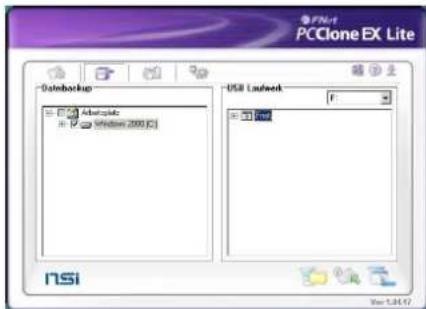
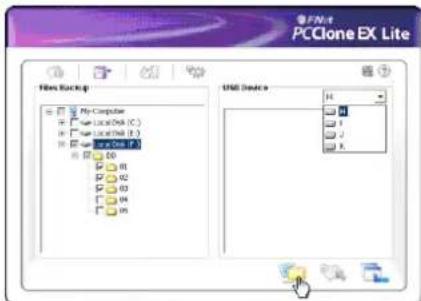
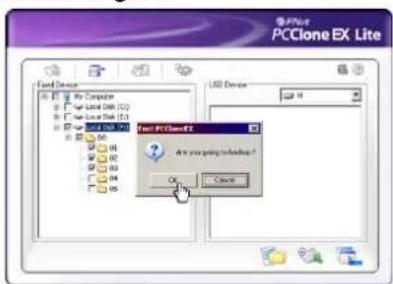
Klicken Sie" OK" um das Backup zu bestätigen
Jetzt können Sie mit dem Backup-Taster am Gehäuse das Backup starten.
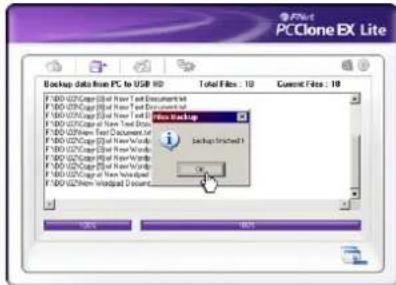
Dateiwiederherstellung
Verbinden Sie das Gerät mit dem PC und schalten Sie es an.
Führen Sie das Programm PC CloneEX aus.
Öffnen Sie das PC CloneEX Menü.
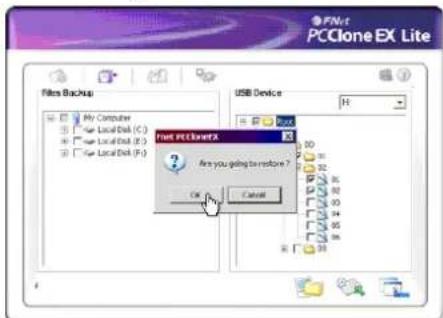
Wählen Sie die File-Backup Option
Wählen Sie die Zieldatei oder Ordner
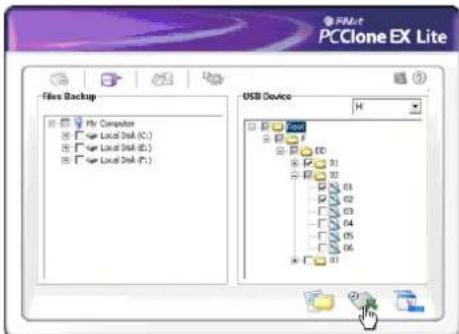
Wählen Sie "OK" um die „Wiederherstellung“ zu starten.
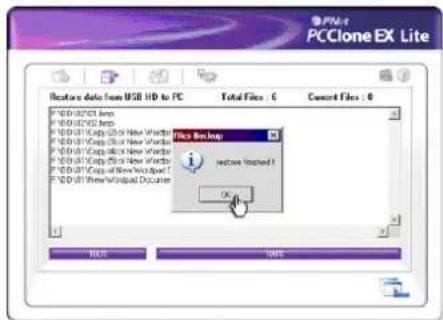
Ist die Wiederherstellung komplett, klicken Sie 'OK'
Löschen des Dateibackup
Öffnen Sie das Backup-Menü.
Bewegen Sie den Mauspfeil zum Fenster des USB-Gerätes, klicken Sie rechts und dann "Löschen der ausgewählten Datei".
Die ausgewählte Datei wird gelöscht.
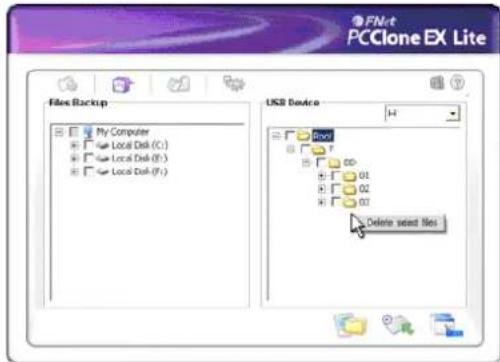
Es ist auch möglich, versteckte Ordner zu löschen. Wählen Sie hierfür 'FNet' im Rootverzeichnis der USB-Festplatte
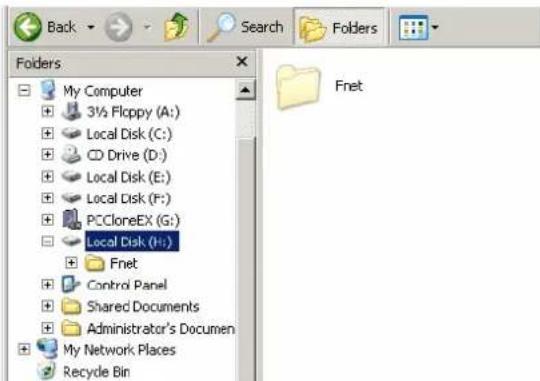
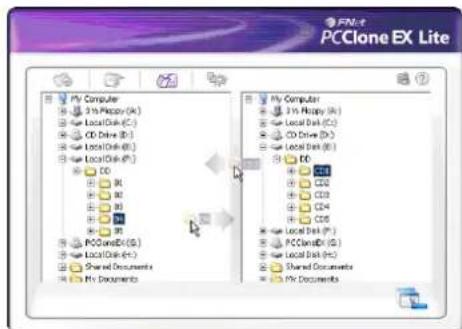
Die Funktion des Dateimanagers entspricht der des Dateimanagers unter Windows. Es ist also möglich, Dateien zwischen linken und rechtem Fenster per Drag'n Drop hin und her zu ziehen. Nach der Dateiwiederherstellung, ist es möglich die Dateien sehr bequem zu prüfen, verwalten, bewegen oder auf sie zuzugreifen.
- Mit One-Touch-Backup (OTB) und Kopierfunktion
- Beschreibung:
- Kopieranleitung für Festplatten:
- HINWEIS:
- Backup-Steuerung (One Touch Button) für Windows
- Backup-Anleitung für Festplatten:
- Installation der Backup Software
- Verwenden der Backup Software - Hauptmenü
- Express Backup
- Dateiwiederherstellung
- Löschen des Dateibackup
Marke : Fantec
Modell : MR-CopyDU3e
Kategorie : Auto Halterung