
SMRT43D - Messung Megger - Kostenlose Bedienungsanleitung
Finden Sie kostenlos die Bedienungsanleitung des Geräts SMRT43D Megger als PDF.


| Produkttyp | Dreiphasiges Relaisprüfsystem |
| Modell | SMRT43D |
| Hersteller | Megger |
| Abmessungen (B×H×T) | ca. 43 cm × 22 cm × 40 cm (abhängig von Konfiguration) |
| Gewicht | ca. 22 kg (variiert je nach Optionen) |
| Stromversorgung | 100–264 V AC, 50/60 Hz, max. 15 A |
| Spannungsausgänge | 4 konvertierbare VIGEN (Spannung/Strom), bis 300 V AC/DC |
| Stromausgänge | 3 Stromverstärker, bis 30 A Dauer (parallele bis 180 A) |
| Binäre Eingänge | 8 potenzialfreie Kontakte, programmierbar als Start/Stopp |
| Binäre Ausgänge | 4 potentialfreie Relaisausgänge |
| Kommunikation | Ethernet (100BaseTX), USB 2.0, IEC 61850 (optional) |
| Bedienung | Integriertes STVI (Smart Touch View Interface) mit 8,5-Zoll-Touchscreen |
| Software | RTMS (Relay Test Management Software) integriert |
| Frequenzbereich | 15–500 Hz (Netzsynchronisation, 50/60 Hz Standard) |
| Genauigkeit | Spannung: ±0,1% des Messwerts; Strom: ±0,1% des Messwerts |
| Sicherheit | Schutztrennung, Erdungsanschluss, Sicherheitsabschaltung bei Übertemperatur |
| Wartung | Regelmäßige Überprüfung der Kabel, Reinigung des Gehäuses mit trockenem Tuch |
| Ersatzteile | Ersatzteilkatalog auf Anfrage; Reparatur nur durch Megger oder autorisierten Service |
| Reparierbarkeit | Reparatur und Kalibrierung durch Hersteller empfohlen |
| Garantie | 2 Jahre (Standard) |
| Betriebsmodi | Manuell, Rampe, Zeitmessung, Impedanz, Differenzial, Synchronisator, COMTRADE-Wiedergabe |
Häufig gestellte Fragen - SMRT43D Megger
Benutzerfragen zu SMRT43D Megger
0 Frage zu diesem Gerät. Beantworten Sie die, die Sie kennen, oder stellen Sie Ihre eigene.
Eine neue Frage zu diesem Gerät stellen
Laden Sie die Anleitung für Ihr Messung kostenlos im PDF-Format! Finden Sie Ihr Handbuch SMRT43D - Megger und nehmen Sie Ihr elektronisches Gerät wieder in die Hand. Auf dieser Seite sind alle Dokumente veröffentlicht, die für die Verwendung Ihres Geräts notwendig sind. SMRT43D von der Marke Megger.
BEDIENUNGSANLEITUNG SMRT43D Megger
Smart Touch View Interface – Handsteuergerät
Modell SMRT1
Einphasiges Relaisprüfsystem
Modell SMRT2
Zweiphasiges Relaisprüfsystem
Modell SMRT2D
Zweiphasiges Relaisprüfsystem
Modell SMRT33/36/43/46
Dreiphasiges Relaisprüfsystem
Modell SMRT36D
Dreiphasiges Relaisprüfsystem
Modell SMRT43D/46D
Dreiphasiges Relaisprüfsystem
Modell SMRT410
Mehrphasiges Relaisprüfsystem
Modell SMRT43D/46D
Mehrphasiges Relaisprüfsystem
BENUTZERHANDBUCH
Revisionsverlauf
| Revision ECN-Nr. Datum | ||
| 1 Erste Version 07.06.2011 | ||
| 2 31676 04.08.2011 | ||
| 3 31736 07.12.2011 | ||
| 4 31882 15.09.2012 | ||
| 5 32089 21.03.2013 | ||
| 6 32124 24.04.2013 | ||
| 7 32289 24.03.2014 | ||
| 8 32621 30.09.2014 | ||
| 9 32781 03.08.2015 | ||
| 10 32933 11.11.2015 | ||
| 11 33187 10.11.2016 | ||
| 12 33312 12.05.2017 | ||
| 13 33419 26.10.2017 | ||
| 14 33489 14.11.2017 | ||
| 15 33557 15.06.2018 | ||
| 16 33690 22.04.2019 | ||
| 17 33806 11.09.2020 | ||
Dieses Handbuch sowie die darin beschriebene Hardware und Software werden unter Lizenz bereitgestellt und dürfen nur gemäß den Bedingungen dieser Lizenz verwendet oder kopiert werden. Der Inhalt dieses Handbuchs dient ausschließlich zu Informationszwecken und kann ohne vorherige Ankündigung geändert werden. Megger übernimmt keine Verantwortung oder Haftung für Fehler oder Ungenauigkeiten, die in diesem Handbuch möglicherweise enthalten sind.
Die Informationen und Daten in diesem Benutzerhandbuch sind urheberrechtlich geschützt. Die in diesem Dokument beschriebenen Geräte sind möglicherweise durch US-Patente geschützt. Megger behält sich insbesondere alle Rechte an solchen urheberrechtlich geschützten Informationen sowie an Rechten aller Patente vor; auf keines dieser Rechte wird durch Veröffentlichung dieses Handbuchs verzichtet.
Sofern durch diese Lizenz nicht gestattet, darf kein Teil dieser Publikation ohne die vorherige schriftliche Genehmigung von Megger reproduziert, in einem Datenabrufsystem gespeichert oder auf irgendeine Weise, elektronisch, mechanisch, aufgezeichnet oder anderweitig übertragen werden.
Megger und das Megger-Logo sind Markenzeichen von Megger. Alle anderen Marken sind Eigentum ihrer jeweiligen Inhaber.
Hinweis für Endbenutzer, die der US-Regierung angehören. Die Hardware, Software und Dokumentation sind als „kommerzielle Artikel“ im Sinne von 48 C.F.R. §2.101 definiert und bestehen, sofern zutreffend, aus „kommerzieller Computersoftware“ und „Dokumentation kommerzieller Computersoftware“ in der in 48 C.F.R. §12.212 oder 48 C.F.R. §227.7202 verwendeten Bedeutung. Gemäß 48 C.F.R. §12.212 oder 48 C.F.R. §§227.7202-1 bis 227.7202-4, sofern zutreffend, werden die kommerzielle Computersoftware und die Dokumentation der kommerziellen Computersoftware der US-Regierung angehörenden Endbenutzern (1) ausschließlich als kommerzielle Artikel und (2) ausschließlich mit den Rechten unter Lizenz zur Verfügung gestellt, die allen anderen Endbenutzern gemäß den Bedingungen des Megger-Standardvertrags für diese Software und Hardware gewährt werden. Rechte an unveröffentlichten Materialien gemäß den US-amerikanischen Urheberrechtsgesetzen vorbehalten. Ist der Empfänger eine Regierungsbehörde, erkennt er an, dass dieses Handbuch und die beschriebenen Geräte mit „Limited Rights“ (Begrenzten Rechten) für technische Daten, wie in ASPR 9-203 (b) dargestellt, bereitgestellt werden.
Das STVI umfasst ein im Echtzeit-Betriebssystem (RTOS) abgespeichertes Computerprogramm. Dieses Programm ist Eigentum von Megger und enthält Geschäftsgeheimnisse und Informationen von Megger.
Geschrieben und entworfen von Megger, 4271 Bronze Way, Dallas, Texas 75237.

WEEE
Elektro- und Elektronikgeräte-Abfall: Das Symbol einer durchgestrichenen Abfalltonne auf Rädern auf den Produkten von Megger erinnert daran, dass das Produkt nach Ende seiner Betriebszeit nicht im Hausmüll entsorgt werden darf. Bitte nutzen Sie Ihre örtlichen Sammelstellen für Elektro- und
Elektronikgeräte-Abfall und beachten Sie alle geltenden örtlichen Bestimmungen.
Megger ist in Großbritannien als Hersteller von Elektro- und Elektronikgeräten registriert. Die Registrierungsnummer lautet WEE/DJ2235XR.
Sicherheitsvorkehrungen
WARNHINWEIS:
DIE VON DIESEM GERÄT ERZEUGTEN SPANNUNGEN KÖNNEN GEFÄHRLICH SEIN
Dieses Gerät wurde für die Sicherheit des Bedieners entwickelt, jedoch kann kein Design vollständig vor unsachgemäßer Verwendung schützen. Elektrische Stromkreise sind gefährlich und können bei mangelnder Vorsicht und unsachgemäßer Handhabung tödlich sein. Es gibt mehrere Standard-Sicherheitsvorkehrungen, die vom Bediener getroffen werden sollten. Falls zutreffend, wurden IEC-Sicherheitsmarkierungen auf dem Gerät angebracht, um den Bediener darauf hinzuweisen, dass Anweisungen zur korrekten Verwendung oder sicherheitsrelevante Themen im Benutzerhandbuch zu finden sind. Beachten Sie die folgende Tabelle mit Symbolen und Definitionen.
| Symbol | Beschreibung |
| === | Gleichstrom |
| Wechselstrom | |
| ≈ | Sowohl Gleichstrom als auch Wechselstrom |
| Erdungsanschluss. An der Vorderseite befindet sich ein gemeinsamer Erdungsanschluss (siehe Vorderseite unter „Beschreibung der Bedienelemente“). | |
| Schutzleiteranschluss | |
| Rahmen- oder Gehäuseanschluss | |
| | | Ein (Versorgung) |
| ○ | Aus (Versorgung) |
| ⚠️ | Vorsicht: Risiko eines Stromschlags |
| ⚠️ | Achtung (siehe Begleitdokumente) |
WARNHINWEIS
Unter keinen Umständen darf der Bediener oder Techniker versuchen, ein Megger-Gerät zu öffnen oder zu warten, während es an einer Stromquelle angeschlossen ist. Es liegen tödliche Spannungen an, die zu schweren Verletzungen oder zum Tod führen können!
Im Folgenden finden Sie einige spezifische sicherheitsrelevante Themen in Bezug auf das SMRT-Prüfsystem.
Sie müssen alle Sicherheitshinweise und Betriebsanweisungen vor der Inbetriebnahme des Geräts vollständig lesen und verstehen.
Der Verwendungszweck dieses Geräts ist auf den in dieser Bedienungsanleitung beschriebenen Gebrauch beschränkt. Sollte es zu einer Situation kommen, die in den allgemeinen oder speziellen Sicherheitsmaßnahmen nicht abgedeckt ist, wenden Sie sich bitte an Ihren örtlichen Megger-Vertriebspartner oder Megger, Dallas Texas.
Der Benutzer ist für die Sicherheit verantwortlich. Der unsachgemäße Gebrauch dieses Geräts kann äußerst gefährlich sein.
Das Gerät muss ausgeschaltet sein, bevor Sie das Netzkabel anschließen. Stellen Sie sicher, dass die Ausgänge ausgeschaltet sind, bevor Sie Testverbindungen herstellen.
Verbinden Sie das Prüfset niemals mit unter Spannung stehenden Geräten.
Verwenden Sie stets ordnungsgemäß isolierte Messleitungen. Die optionalen Messleitungen sind für eine Dauerausgangsleistung des Prüfsystems ausgelegt und sollten ordnungsgemäß verwendet und gepflegt werden. Verwenden Sie KEINESFALLS geknickte oder gebrochene Messleitungen.
Schalten Sie das Prüfsystem immer aus, bevor Sie das Netzkabel trennen.
Verwenden Sie das Gerät NICHT, wenn keine Schutzerdung angeschlossen ist.
Verwenden Sie das Gerät NICHT, wenn der Erdungsstift des Netzkabels beschädigt ist oder fehlt.
Setzen Sie das Prüfset NICHT in einer explosionsfähigen Atmosphäre ein.
Dieses Gerät darf ausschließlich von ausreichend geschultem und qualifiziertem Personal verwendet werden.
Beachten Sie alle auf dem Gerät angebrachten Sicherheitshinweise.
Sicherheitsrelevante oder andere wichtige Themen, wie die folgende Ausführung, werden mit dem nachfolgenden Symbol gekennzeichnet. Lesen Sie diese Hinweise sorgfältig durch, da es sich entweder um den sicheren Betrieb des Prüfsystems oder um die Sicherheit des Bedieners handeln kann.
Unter keinen Umständen darf der Bediener seine Hand oder Werkzeuge in den Gehäusebereich des Prüfsystems legen, während das Prüfsystem an eine Stromquelle angeschlossen ist. Es liegen tödliche Spannungen an, die zu schweren Verletzungen oder zum Tod führen können!
Inhaltsverzeichnis
Abschnitt
Seite
Modell STVI....1
Smart Touch View Interface – Handsteuergerät .... 1
Modell SMRT1 1
Einphasiges Relaisprüfsystem....1
Modell SMRT2 1
Zweiphasiges Relaisprüfsystem....1
Modell SMRT2D....1
Zweiphasiges Relaisprüfsystem....1
Modell SMRT33/36/43/46 1
Dreiphasige Relaisprüfsysteme....1
Modell SMRT36D 1
Dreiphasiges Relaisprüfsystem 1
Modell SMRT43D/46D....1
Dreiphasiges Relaisprüfsystem 1
Modell SMRT410....1
Mehrphasiges Relaisprüfsystem....1
Modell SMRT410D 1
Mehrphasiges Relaisprüfsystem....1
Revisionsverlauf....2
Sicherheitsvorkehrungen 4
1.0 Einführung......41
1.1 Smart Touch View Interface....41
1.2 Terminologie 42
1.2.2 Begriffsglossar 43
Inhaltsverzeichnis
1.2.2.1 Pickup (Tap) (Anregung (Stufe))......43
1.2.2.2 TDM (Time Dial Multiple) 43
1.2.2.3 Inst. (Instantaneous Tap) (Unverzögerte Stufe) 43
1.2.2.4 Reset Sekunden....43
1.2.2.5 Zeitverzögerung ....44
1.2.2.6 Prüfvielfache....44
1.2.2.7 Reichweite oder Durchmesser 44
1.2.2.8 Leitungswinkel (Drehmoment) 44
1.2.2.9 Erwartete Auslösezeit....44
1.2.2.10 Windung (1, 2, 3, 4) Stufe ....44
1.2.2.11 Prozent (%) Steigung 44
1.2.2.12 Prozent (%) Oberwelle 44
1.2.2.13 Vorfehler Sekunden....44
1.3 Power-over-Ethernet – Eingangsleistung ....45
1.3.1 PoE-Netzversorgung – Eingangsnetzkabel ....45
2.0 EINRICHTUNG 46
2.1 Auspacken des Systems....46
2.2 Kommunikationsanschlüsse ....46
2.2.1 Ethernet-Anschluss....46
2.2.2 USB 2.0-Schnittstelle ....46
2.3 RTMS-Software und STVI-Handsteuergerät....47
2.3.1 Konfiguration 48
2.3.1.1 Betriebsmodi 49
2.3.1.2 Batteriesimulator ....49
2.3.1.2.1 „Last VIGEN is Battery“ (Letzter VIGEN ist Batterie) 49
2.3.1.3 „Display Versions“ (Versionen anzeigen) (Informationsbildschirm)......49
2.3.1.3.1 Befehlsschaltfläche....50
Inhaltsverzeichnis
2.3.1.4 „Update Firmware“ (Firmware aktualisieren)......50
2.3.1.5 „Auto Frequency“ (Auto-Frequenz) 50
2.3.1.6 „Deviation Alarm“ (Abweichungsalarm)......50
2.3.1.7 „Change State Immediately“ (Zustand sofort ändern) / „Change on Zero Cross“ (Änderung bei Nulldurchgang) / „Change on Master Zero“ (Änderung am Master-Nullpunkt)......50
2.3.1.8 Schaltfläche „Standard Currents“ (Standardströme)......50
2.3.1.9 „High Burden Voltage“ (Spannung mit hoher Last)....50
2.3.1.10 „Ethernet (DHCP) IP Address“ (Ethernet (DHCP)-IP-Adresse) 51
2.3.1.11 „Advanced Mode - Convertible V/I Selection for Multi-Phase Current Output“ (Erweiterter Modus – Wandelbare V/I-Auswahl für Mehrphasenstromausgang) 51
2.3.1.12 „?“ Hilfeschaltfläche 52
2.3.1.13 „Phase Angles“ (Phasenwinkel) 52
2.3.1.14 „Default Settings Options“ (Optionen für Standardeinstellungen) 53
2.3.1.14.1 „Save as Default“ (Als Standard speichern) 53
2.3.1.14.2 „Restore Default“ (Standard wiederherstellen)....53
2.3.1.14.3 „Restore Factory“ (Werkseinstellungen wiederherstellen) 53
2.3.1.14.4 „Restore Factory Hot Environment“ (Werkseinstellungen wiederherstellen, heiße Umgebung) 53
2.3.1.15 „Fault (Phase) Labels“ (Fehler-/ (Phase)-Bezeichnungen) 54
2.3.1.16 „Language“ (Sprache) 54
2.3.1.17 „Color Options“ (Farboptionen) 54
2.3.1.18 „Symmetrical Components“ (Symmetrische Komponenten)....54
2.3.1.19 „Voltage Character“ (Spannungszeichen) 54
2.3.1.20 „Set Date and Time“ (Datum und Uhrzeit einstellen)....54
2.3.1.21 „Logging“ (Protokollierung)....54
2.3.1.22 „Adjust Screen Brightness“ (Bildschirmhelligkeit einstellen)......54
2.3.1.23 „CT / PT Ratios“ (CT/PT-Verhältnisse) 54
Inhaltsverzeichnis
2.3.1.24 „Low Level Outputs“ (Niedrigniveau-Ausgänge) 55
2.3.1.24.1 Stromgenerator mit niedrigem Ausgangsstrom 0-50 mA/Rogowski....56
2.3.1.24.2 „Low Voltage“ (Niederspannung)....58
2.3.1.25 „Use PRO-Header“ (PRO-Header verwenden) 59
2.3.1.26 „Update Translations“ (Übersetzungen aktualisieren)......60
2.3.1.27 „Contact Names (Global)“ (Kontaktnamen (Global))......60
2.3.1.28 „Default As Found/As Left“ (Standard wie gef./verl.)....60
2.3.1.29 Schaltfläche ANSI / IEC 60
2.3.1.30 Schaltfläche „Flyover Text“ 60
2.3.1.31 Schaltfläche „Voltage Resolution (0.01)“ (Spannungsauflösung 0,01)....60
2.3.1.32 Schaltfläche „TCC Curve Import“ (Import TCC-Kurve)......60
2.3.1.33 Schaltfläche „Multi-Instance“ (Mehrfachinstanz)......60
2.3.1.34 Bildschirm verlassen....60
2.4 Amplituden, Phasenwinkel oder Frequenz einstellen ....61
2.4.1 Eingabe über das numerische Tastenfeld....61
2.4.2 „Include Channel in Ramping“ (Kanal in Ramping einbeziehen)....61
2.4.3 Steuerungsknopf 62
2.4.4 Einstellen der Standardspannungsausgänge 62
2.4.5 Einstellen der Standardstromausgänge 62
2.4.6 Virtuelles alphanumerisches Tastenfeld 62
2.5 Dateiverwaltung in der RTMS-Software 63
3.0 RTMS-Software - Beschreibung grundlegender Betriebsabläufe 64
3.1 Manueller Messbildschirm....64
3.1.1 Schaltfläche „Connection“ (Verbindung)....64
3.1.2 Schaltfläche „Configuration“ (Konfiguration)....64
3.1.3 Schaltfläche „Battery Simulator“ (Batteriesimulator)....64
3.1.4 Schaltfläche „Report options“ (Berichtoptionen) 65
Inhaltsverzeichnis
3.1.5 Schaltfläche „File Folder“ (Dateiordner) 65
3.1.6 Schaltfläche „Relay Settings“ (Relaiseinstellungen)......65
3.1.6.1 Import-/Exportoptionen für Relaiseinstellungen 65
3.1.6.1.1 „Read from Relay“ (Aus Relais lesen)....65
3.1.6.1.1.1 „Read from SEL Relay:“ (Aus SEL-Relais lesen)....65
3.1.6.1.1.2 „Read From Modbus Relay:“ (Aus Modbus-Relais lesen)....67
3.1.6.1.1.2.1 Mit serieller Kommunikation aus dem Modbus-Relais auslesen 67
3.1.6.1.1.2.1 Mit Ethernet-Kommunikation aus dem Modbus-Relais auslesen....68
3.1.6.1.2 „Import XRIO File“ (XRIO-Datei importieren) 69
3.1.6.1.3 „Import TEAX File“ (TEAX-Datei importieren)....69
3.1.6.1.4 „Import SEL RDB Txt File“ (SEL RDB Txt-Datei importieren) 69
3.1.6.1.5 „Import ERL L-PRO File“ (ERL-L-PRO-Datei importieren)......69
3.1.6.1.6 „Import ERL T-PRO File“ (ERL-T-PRO-Datei importieren) 69
3.1.6.1.7 „Import CSV File“ (CSV-Datei importieren)....70
3.1.6.1.8 „Export RTMS to CSV File“ (RTMS in CSV-Datei exportieren)....70
3.1.6.1.9 „Import XML File:“ (XML-Datei importieren) 71
3.1.6.2 „Relay Settings Import / Export Edit Mode Enabled:“ (Import Relaiseinstellungen / Export mit aktiviertem Bearbeitungsmodus)....71
3.1.6.2.1 Neue Relaiseinstellungen anlegen....71
3.1.6.2.2 Importierte Einstellungen bearbeiten 72
3.1.7 Schaltfläche „Select New Test“ (Neue Prüfung wählen) 73
3.1.7.1 Schaltflächen für die Rampenauswahl 74
3.1.7.2 Schaltflächen für Zeitmessprüfungen....74
3.1.7.3 Schaltfläche „Sequence 1,2,3..9“ (Sequenz)....74
3.1.7.4 Schaltfläche „Impedance“ (Impedanz)....74
3.1.7.5 Schaltfläche „Differential“ (Differenzial)....75
3.1.7.6 Schaltfläche „Transducer“ (Messwandler)....75
3.1.7.7 Schaltfläche „Meter“ (Messgerät)....75
Inhaltsverzeichnis
3.1.7.8 Schaltfläche „Synchronizer“ (Synchronisator)....75
3.1.7.9 Schaltfläche „Frequency“ (Frequenz)....75
3.1.7.10 Schaltfläche „Megger GOOSE Configurator“ 75
3.1.7.11 Schaltfläche COMTRADE 75
3.1.7.12 Schaltfläche „Power Swing“ (Leistungspendelung)....75
3.1.7.13 SS1-Schaltfläche....75
3.1.8 Schaltfläche „Relay Library“ (Relaisbibliothek)....76
3.1.9 Schaltfläche „Predefined Test“ (Vordefinierter Test) 76
3.1.9.1 Schaltfläche „Run“ (Ausführen)....77
3.1.9.2 Schaltfläche „Run All“ (Alle ausführen)....77
3.1.9.3 Schaltfläche „View Results“ (Ergebnisse anzeigen)....77
3.1.9.4 Schaltfläche „Go To Test Screen“ (Messbildschirm aufrufen)....77
3.1.9.5 Schaltfläche „View / Edit Notes“ (Anmerkungen anzeigen/bearbeiten) 78
3.1.9.6 Schaltfläche „Help“ (Hilfe) 78
3.1.9.7 Schaltfläche „Edit Test Attribute Script“ (Skript zum Bearbeiten von Testattributen) ..78
3.1.9.8 Schaltfläche „Extended Actions List“ (Liste der erweiterten Aktionen) 79
3.1.10 Schaltfläche „Help“ (Hilfe) 80
3.1.10.1 Schaltfläche „System Reset“ (Zurücksetzen des Systems)......80
3.1.11 Bildschirm „Phase Vector“ (Phasenvektor) 81
3.1.12 Dialogfeld „Binary Input“ (Binäreingang)......81
3.1.12.1 Schaltfläche „More“ (Mehr)....82
3.1.12.1.1 Schaltfläche „Simple Mode“ (Einfacher Modus)....82
3.1.12.1.2 Schaltfläche „Advanced“ (Erweitert) 82
3.1.12.1.2.1 Auswahlschaltfläche „Harmonic Waveform“ (Wellenform für Oberwellen)......83
3.1.12.1.3 Schaltfläche „Custom“ (Benutzerdefiniert)......83
3.1.12.1.4 Schaltfläche „Symmetrical“ (Symmetrisch) 83
3.1.12.1.5 Schaltfläche „Power“ (Leistung) 84
Inhaltsverzeichnis
3.1.12.1.6 Schaltfläche „Phase to Phase Voltage“ (Phase-zu-Phase-Spannung)......84
3.1.12.1.7 Schaltfläche „Impedance DisRun“ (DisRun-Impedanz) 85
3.1.12.1.8 Schaltfläche „Secondary Values“ (Sekundärwerte)......85
3.1.13 Schaltfläche für die Einstellung von „Maximum Test Time“ (Maximale Prüfdauer) / „Prefault Time“ (Vorfehlerzeit) / „Post Fault Time“ (Nachfehlerzeit) 85
3.1.14 Schaltfläche „Run Test“ (Prüflauf) 86
3.1.15 Schaltflächen „Prefault“ (Vorfehler) / „Fault“ (Fehler)......86
3.1.16 Schaltfläche All ON / All OFF (Alle EIN/ Alle AUS) 86
3.1.17 Schaltfläche „Manual Ramp Options“ (Optionen Manuelles Rampen) 86
3.1.18 Auswahlschaltfläche „Channel ON / OFF“ (Kanal EIN / AUS)......86
3.1.19 Schaltfläche „Fault Calculator“ (Fehlerrechner)......86
3.1.19.1 Schaltfläche „Mode Selection“ (Modusauswahl)......86
3.1.19.1.1 Schaltfläche „Overcurrent Mode“ (Überstrommodus)......87
3.1.19.1.2 Schaltfläche „Voltage Mode“ (Spannungsmodus) 87
3.1.19.1.3 Schaltfläche „Frequency Mode“ (Frequenzmodus)......87
3.1.19.1.4 Schaltfläche „Impedance Mode“ (Impedanzmodus) 88
3.1.19.1.4.1 Schaltfläche zur Fehlerauswahl 88
3.1.19.1.4.2 Schaltfläche „Test Model“ (Prüfmodell) 88
3.1.19.1.4.3 Schaltfläche „Compensation“ (Kompensation)......88
3.1.19.1.5 Schaltfläche „Symmetrical Mode“ (Symmetrischer Modus) 89
3.1.19.1.6 Schaltfläche „Power Swing Mode“ (Modus Leistungspendelung) 89
3.1.19.1.7 Schaltfläche „Fault Location“ (Fehlerortung) 90
3.1.19.2 Schaltfläche „Fault Type Selection“ (Fehlertyp auswählen) 92
3.1.20 Schaltflächen für Kanalamplitude, Phasenwinkel und Frequenz 92
3.2 Festlegen der Phasenwinkelbeziehungen....92
3.3 Stromquellen 95
3.3.1 Parallelbetrieb 95
3.3.1.1 Manueller Messbildschirm – Einphasig bis zu 180 .....95
Inhaltsverzeichnis
3.3.2 Ströme in Reihenschaltung....97
3.4 Spannungsquellen....98
3.4.1 Ausgänge summiert....98
3.4.2 30, 3-Leiter, offene Dreieck- und T-Schaltung....99
3.4.2.1 Symmetrische offene Dreieckschaltung....99
3.4.2.1 Asymmetrische offene Dreieckschaltung....101
3.4.2.2 T-Schaltung....101
3.4.3 30, 4-Leiter, Y-Schaltung....102
3.5 Prüfen von Relais mit dem Bildschirm „Manual Test“ (Manuelle Prüfung)...... 103
3.5.1 Einfache manuelle Prüfung von Anregung oder Abfall....104
3.5.2 Einfache manuelle Zeitmessprüfung....104
3.5.3 Schaltfläche „Simple Ramp Test“ (Einfache Rampenprüfung) 105
3.5.3.1 Konfigurieren mehrerer Rampen....107
3.5.3.2 Beispiel für eine Stufenrampe....107
3.5.3.3 Impulsrampe Beispiel....108
3.5.3.4 Beispiel für die Impulsrampen-Binärsuche 109
3.5.3.5 Beispiel für Überstromanregung EM (elektromechanisch)....109
3.5.3.6 Beispiel für unverzögerte Anregung....111
3.5.4 Erweiterte Rampenprüfung....112
3.5.4.1 Einstellen der Werte 112
3.5.4.1.1 Schaltfläche „Show Prefault Conditions“ (Vorfehler-Bedingungen anzeigen)...... 112
3.5.4.1.2 Schaltfläche „Show Ramp Start“ (Rampenstart anzeigen) 112
3.5.4.1.3 Schaltfläche „Show Ramp Increment“ (Rampeninkrement anzeigen)...... 112
3.5.4.1.4 Schaltfläche „Show Ramp End“ (Rampenende anzeigen).... 112
3.5.4.2 Stufenlose Rampe 113
3.5.5 Ramping am Ausgang des Batteriesimulators....113
3.5.6 Überstromprüfungen....113
Inhaltsverzeichnis
3.5.6.1 Schaltfläche „Curve Selection“ (Kurvenauswahl)...... 115
3.5.6.1.1 Schaltfläche „Manufacturer's Model“ (Herstellermodell) 116
3.5.6.1.2 Kurve und Richtung des Relais pro Element – Auswahl und Konfiguration......116
3.5.6.1.3 Bildschirm „Run Test“ (Prüflauf) 120
3.5.6.1.3.1 Schaltfläche „Change Test“ (Test ändern)...... 120
3.5.6.1.3.2 Schaltfläche „Relay Settings“ (Relaiseinstellungen)...... 121
3.5.6.1.5.3 Schaltfläche „Battery Simulator“ (Batteriesimulator) 121
3.5.6.1.5.4 Schaltfläche „Binary Input Settings“ (Einstellungen Binäreingang)...... 121
3.5.6.1.5.5 Schaltfläche „Report Options“ (Berichtsoptionen)...... 121
3.5.6.1.5.6 Schaltfläche „Run a Predefined Test“ (Vordefinierten Test ausführen)...... 121
3.5.6.1.6 Durchführen von Tests....121
3.5.6.1.6.1 Schaltfläche „Phase Pickup“ (Phasenanregung) 121
3.5.6.1.6.2 Schaltfläche „Phase Timing“ (Phasenzeitsteuerung)...... 121
3.5.6.1.6.3 Schaltfläche „Phase Instantaneous“ (Phase unverzögert)...... 122
3.5.6.1.6.4 Schaltfläche „Phase Directional“ (Phasenrichtung) 123
3.5.6.1.6.4.1 Schaltfläche „Phase Directional Shot“ (Aufnahme Phasenrichtung)...... 123
3.5.6.1.6.5 Schaltfläche „Ground Pickup“ (Anregung Erde)...... 124
3.5.6.1.6.6 Schaltfläche „Ground Timing“ (Zeitsteuerung Erde)...... 124
3.5.6.1.6.7 Schaltfläche „Ground Instantaneous“ (Erde unverzögert) 124
3.5.6.1.6.8 Schaltfläche „Ground Directional“ (Erdungsrichtung) 125
3.5.6.1.6.8.1 Schaltfläche „Ground Directional Shot“ (Aufnahme Erdungsrichtung)...... 125
3.5.6.1.6.9 Schaltfläche „Ground Target and Seal-In“ (Sollwert und Seal-In-Erdung)...... 126
3.5.7 Prüfen von Überspannungsrelais 126
3.5.7.1 Schaltfläche zur Herstellerauswahl 128
3.5.7.2 Schaltfläche „Manufacturer's Model“ (Herstellermodell) 128
3.5.7.3 Bildschirm „Run Test“ (Prüflauf) 129
3.5.7.3.1 Schaltfläche „Change Test“ (Test ändern)...... 129
Inhaltsverzeichnis
3.5.7.3.2 Schaltfläche „Relay Settings“ (Relaiseinstellungen)...... 130
3.5.7.3.3 Schaltfläche „Battery Simulator“ (Batteriesimulator)....130
3.5.7.3.4 Schaltfläche „Binary Input Setting“ (Einstellung Binäreingang) 130
3.5.7.3.5 Schaltfläche „Report options“ (Berichtsoptionen)...... 130
3.5.7.3.6 Schaltfläche „Run Predefined Test“ (Vordefinierten Test ausführen)...... 130
3.5.7.4 Durchführen von Prüfungen....130
3.5.7.4.1 Schaltfläche „Phase Pickup“ (Phasenanregung).... 130
3.5.7.4.2 Schaltfläche „Phase Timing“ (Phasenzeitsteuerung)....130
3.5.7.4.3 Schaltfläche „Phase Instantaneous“ (Phase unverzögert)....131
3.5.8 Prüfen von Unterspannungsrelais....131
3.5.8.1 Schaltfläche zur Herstellerauswahl 133
3.5.8.2 Schaltfläche „Manufacturer's Model“ (Herstellermodell) 133
3.5.8.3 Bildschirm „Run Test“ (Prüflauf)....134
3.5.8.3.1 Schaltfläche „Change Test“ (Test ändern).... 134
3.5.8.3.2 Schaltfläche „Relay Settings“ (Relaiseinstellungen....135
3.5.8.3.3 Schaltfläche „Battery Simulator“ (Batteriesimulator)....135
3.5.8.3.4 Schaltfläche „Binary Input Setting“ (Einstellung Binäreingang) 135
3.5.8.3.5 Schaltfläche „View Test Results“ (Prüfergebnisse anzeigen) 135
3.5.8.3.6 Schaltfläche „Run Predefined Test“ (Vordefinierten Test ausführen)...... 135
3.5.8.4 Durchführen von Prüfungen....135
3.5.8.4.1 Schaltfläche „Phase Pickup“ (Phasenanregung).... 135
3.5.8.4.2 Schaltfläche „Phase Timing“ (Phasenzeitsteuerung)....136
3.5.9 State-Seqencer-Test 136
3.5.9.1 Tests des Wiedereinschaltens von Relais.... 136
3.5.9.2 TEF-Simulator (Transient Earth-Fault) 141
3.5.9.2.1 Einstellungen TEF-Relais 141
3.5.9.2.2 Einstellungen für die Prüfung auf transiente Erdfehler 142
Inhaltsverzeichnis
3.5.9.2.3 Durchführen einer TEF-Prüfung 142
3.6 Prüfen von Impedanzrelais....143
3.6.1 Allgemeine Einstellungen 143
3.6.1.1 Toleranzeinstellungen....143
3.6.1.2 Auslösezeit der Zone einstellen 144
3.6.1.3 Schaltfläche „DIRECTION Setting“ (Einstellung der RICHTUNG)...... 144
3.6.1.4 Auswahlfeld „Zones/Fault“ (Zonen/Fehler)...... 144
3.6.1.5 Einstellungen für Erdungskompensation....144
3.6.1.6 CT/PT-Verhältnisse 146
3.6.2 Allgemeine Eigenschaften 146
3.6.2.1 Bildschirm für allgemeine MHO-Einstellungen 146
3.6.2.1.1 Einstellungsbildschirm für die MHO-Lastausblendung 146
3.6.2.2 HALF MHO-Einstellungsbildschirm (Halbkreis)....147
3.6.2.3 QUAD-Einstellungsbildschirm....148
3.6.2.3.1 Einstellungsbildschirm für QUAD-Lastausblendung 148
3.6.2.4 IEEE QUAD-Einstellungsbildschirm (Halbkreis) 149
3.6.2.4.1 Einstellungsbildschirm für IEEE QUAD-Lastausblendung 150
3.6.3 Impedanzrelais-Bibliotheksdateien 150
3.6.4 MCE / RIO-Dateien 151
3.6.5 Impedanz - Click On Fault-Konfigurationsbildschirm 151
3.6.5.1 Dialogfeld „Prefault“ (Vorfehler) 152
3.6.5.2 Dialogfeld „Control“ Steuerung) 152
3.6.5.3 Optionen für Ramp/Shot (Rampe/Aufnahme)....152
3.6.5.4 „CT/PT Ratios“ (CT/PT-Verhältnisse)......152
3.6.5.5 Schaltfläche „Polar / Rectangular Plot“ (Polare/rechtwinklige Darstellung) 152
3.6.5.6 Schaltfläche „Auto Set Fault Times“ (Fehlerzeiten automatisch einstellen)...... 152
3.6.5.7 Schaltfläche „Ohms Per Phase / Per Loop“ (Ohm pro Phase / pro Schleife) ...... 153
Inhaltsverzeichnis
3.6.5.8 Schaltfläche „Report Options“ (Berichtsoptionen)...... 153
3.6.5.8.1 Z/t-Diagramm einem Bericht hinzufügen 153
3.6.6 Impedanz - Click On Fault-Messbildschirm....154
3.6.6.1 Schaltfläche „Home“ (Start)....154
3.6.6.2 Schaltfläche „Configuration“ (Konfiguration) 154
3.6.6.3 Schaltfläche „Battery Simulator“ (Batteriesimulator)....154
3.6.6.4 Schaltfläche „Review Test Report“ (Testbericht anzeigen)...... 154
3.6.6.5 Schaltfläche „Binary Input Setting“ (Einstellung Binäreingang)...... 154
3.6.6.6 Schaltfläche „Relay Settings“ (Relaiseinstellungen)...... 155
3.6.6.7 Schaltfläche RIO 155
3.6.6.8 Schaltfläche „Relay Library“ (Relaisbibliothek) 155
3.6.6.9 Schaltfläche Zoom....155
3.6.6.10 Schaltfläche „Run Predefined Test“ (Vordefinierten Test ausführen)...... 155
3.6.6.11 Schaltfläche „Run“ (Ausführen)....155
3.6.6.12 Schaltfläche „Test All“ (Alle prüfen) 155
3.6.6.13 Schaltfläche „Help“ (Hilfe) 155
3.6.6.14 Schaltfläche „Change Search Mode“ (Suchmodus ändern) 155
3.6.6.14.1 Modus „IEC60255 Test Points“ (IEC60255-Prüfpunkte)....156
3.6.6.14.2 Modus „Origin Test Points“ (Ursprungsprüfpunkte) 156
3.6.6.14.3 Option „Shots Test Points“ (Aufnahmeprüfpunkte)...... 156
3.6.6.15 Schaltfläche „Quick Test – Auto Generate Test Points“ (Schnelltest - Prüfpunkte automatisch erzeugen)....157
3.6.6.16 Schaltfläche „Clear Test Lines“ (Prüflinien löschen).... 157
3.6.6.17 Schaltfläche „Clear Results“ (Ergebnisse löschen)...... 158
3.6.6.18 Schaltfläche „Return to Characteristic Settings Screen“ (Zum Einstellungsbildschirm für Eigenschaft zurückkehren).... 158
3.6.6.19 Schaltfläche „Fault Selection“ (Fehlerauswahl) 158
Inhaltsverzeichnis
3.6.7 Easy Z-Impedanzrelaisprüfung....158
3.6.7.1 Easy Z-Impedanzrelaiseinstellung und Messbildschirm....159
3.6.7.1.1 Schaltfläche „Binary Input Setting“ (Einstellung Binäreingang) 159
3.6.7.1.2 Schaltfläche „CT-Earthing Position“ (CT-Erdungsposition) 159
3.6.7.1.3 Schaltfläche „Configuration“ (Konfiguration) 160
3.6.7.1.4 Schaltfläche „Report options“ (Berichtsoptionen)...... 160
3.6.7.1.5 Schaltfläche „Review Test Results“ (Prüfergebnisse lesen) 160
3.6.7.1.6 Schaltfläche „Clear Test(s)“ (Test(s) entfernen) 160
3.6.7.1.7 Schaltfläche „Clear Test Results“ (Testergebnisse löschen)...... 160
3.6.7.1.8 Auswahlfeld „Test Method“ (Testmethode)...... 161
3.6.7.1.9 Auswahlschaltfläche „Fault Type“ (Fehlertyp) 161
3.6.7.1.10 Erdungskompensation 161
3.6.7.1.11 Fehlereinstellungsfehlder 162
3.6.7.1.12 Dialogfeld „Prefault, Fault, Post Fault“ (Vorfehler, Fehler, Nachfehler) 162
3.6.7.1.13 Auswahlfeld „Impendance Ramp“ (Impedanzrampe) 162
3.6.7.1.14 Bildschirm „Impedance Test“ (Impedanztest)...... 164
3.6.7.1.15 Bildschirm „Impedance Plane“ (Impedanzebene) 164
3.6.8 Unbekannte Impedanzkurve 164
3.6.8.1 Dialogfeld Prefault (Vorfehler) 164
3.6.8.2 Dialogfeld Control (Steuerung)....164
3.6.8.3 CT/PT-Verhältnisse 165
3.6.8.4 Schaltfläche „Relay“ (Relais)....165
3.6.8.5 Optionen „Ramp“ (Rampe) 165
3.6.8.6 Suchoptionen 165
3.6.8.7 Messbildschirm für unbekanntes Impedanzrelais 166
3.6.8.7.1 Schaltfläche RIO 166
3.6.8.7.2 Schaltfläche „Configuration“ (Konfiguration) 166
Inhaltsverzeichnis
3.6.8.7.3 Schaltfläche „Battery Simulator“ (Batteriesimulator)....167
3.6.8.7.4 Schaltfläche „Review Test Report“ (Prüfbericht lesen) 167
3.6.8.7.5 Schaltfläche „Binary Input Setting“ (Einstellung Binäreingang) 167
3.6.8.7.6 Schaltfläche „Relay Settings“ (Relaiseinstellungen)......167
3.6.8.7.7 Schaltfläche Zoom....167
3.6.8.7.8 Schaltfläche „Run Predefined Test“ (Vordefinierten Test ausführen)......167
3.6.8.7.9 Schaltfläche „Run“ (Ausführen)....167
3.6.8.7.10 Schaltfläche „Help“ (Hilfe) 167
3.6.8.7.11 Schaltfläche „Fault Selection“ (Fehlerauswahl) 168
3.6.9 Megger Characteristic Editor (MCE) 168
3.6.9.1 Einstellungen Für Abstandsparameter....168
3.6.9.1.1 Systemeinstellungen....168
3.6.9.1.2 Toleranzeinstellungen....168
3.6.9.1.3 Erdungsfaktoren....169
3.6.9.2 Geräteparameter....170
3.6.9.3 Auswahlfelder „Fault Selection“ (Fehlerwahl) 170
3.6.9.4 Bildschirm „Impedance Plane“ (Impedanzebene) 170
3.6.9.5 Auswahlfeld „Zone Selection“ (Zonenauswahl) 170
3.6.9.6 Segment #n....171
3.6.9.7 Schaltfläche „Add Segment“ (Segment hinzufügen) 171
3.6.9.8 Schaltfläche zum automatischen Schließen 171
3.6.9.9 Schaltfläche „Flip Operation“ (Spiegeln)....172
3.6.9.10 Festlegen der Zeilen für Impedanzvorgänge 172
3.6.9.11 Impedanzeigenschaften erstellen....173
3.7 Prüfen von Messwandlern mit der STVI-Software 174
3.7.1 Bildschirm „Transducer Setup“ (Messwandler-Setup) 175
3.7.1.1 Abschnitt „Nameplate“ (Typenschild) 175
Inhaltsverzeichnis
3.7.1.2 Abschnitt „Type Selection“ Typenauswahl 176
3.7.1.3 Abschnitt „Test Settings“ (Testeinstellungen) 176
3.7.1.4 Abschnitt „Input Range“ (Eingangsbereich)...... 177
3.7.1.5 Abschnitt „Output Range“ (Ausgangsbereich)......177
3.7.2 Messwandlerausgang....178
3.7.2.1 Abschnitt „Output“ (Ausgang) 178
3.7.2.2 Abschnitt „Transducer Output“ (Messwandlerausgang)...... 178
3.7.3 Messwandler prüfen....179
3.7.4 Speichern von Ergebnissen....179
3.7.5 Watt/Var/Va/Leistungsfaktor-Anwendungen 179
3.7.5.1 Watt/VAR 1-Element 179
3.7.5.2 Leistungsfaktor 1 Element....180
3.7.5.3 Watt/VAR1 12 Element ..... 182
3.7.5.4 Watt/VAR 2-Element 183
3.7.5.5 Watt/VAR 2-Element 185
3.7.5.6 Watt/VAR 3-Element 186
3.7.5.7 Leistungsfaktor 3 Element....188
3.7.6 Einphasige Anwendungen .... 190
3.7.6.1 Messwandler für AC- und DC-Spannung 190
3.7.6.2 Messwandler für Wechsel- und Gleichstrom....190
3.7.6.3 Frequenzmesswandler....191
3.8 Messgerätetest 192
3.9 Prüfen von Differenzialrelais .... 193
3.9.1 Typenschild des Transformators....194
3.9.2 Transformator-Differenzialprüfungen 202
3.9.2.2 Zeitmessprüfung....203
Inhaltsverzeichnis
3.9.2.3 Anregungsprüfung....204
3.9.2.4 Steigungsprüfung....204
3.9.2.4.1 Merkmals-Shot-Test....206
3.9.2.5 Prüfung der Oberwellensperre 206
3.9.2.6 Oberwellen-Shot-Test 207
3.10 Synchronisatorprüfung....208
3.10.1 Synchronisator Relaiseinstellungen und Konfigurationsbildschirm....208
3.10.1.1 Typenschild des Geräts – Systemeinstellungen....208
3.10.2 Leistungsschaltereinstellungen 208
3.10.3 Einstellungen für Synchronisierungseigenschaften....208
3.10.4 Testparameter 208
3.10.5 Auswahlbildschirm für die Prüfung der Synchronisatoreigenschaften ....209
3.10.5.1 Schaltfläche „Configuration“ (Konfiguration) 209
3.10.5.2 Schaltfläche „Battery Simulator“ (Batteriesimulator)....209
3.10.5.3 Schaltfläche „Test Report“ (Prüfungsbericht)......209
3.10.5.4 Schaltfläche „Synchronizer Relay Settings and Configuration Screen“ (Relaiseinstellungen und Konfigurationsbildschirm des Synchronisators) 209
3.10.5.5 Schaltfläche „Binary Input Setting“ (Einstellung Binäreingang) ......209
3.10.5.6 Schaltfläche „Relay Library“ (Relaisbibliothek) 210
3.10.5.7 Schaltfläche „Predefined Test“ (Vordefinierter Test)......210
3.10.5.8 Schaltfläche „Run Test“ (Prüflauf)......210
3.10.5.9 Schaltfläche „Run All Tests“ (Alle Prüfungen ausführen) 210
3.10.5.10 Schaltfläche „Help“ (Hilfe) 210
3.10.5.11 Option „Quick Test“ (Schnelltest)....211
3.10.5.12 Option „Dynamic Points“ (Dynamische Punkte)....211
3.10.5.13 Option „Origin Test Points“ (Ursprungsprüfpunkte) 211
3.11 Frequenzprüfung....211
3.11.1 Bildschirm mit Frequenzrelais-Einstellungen und -konfigurationen 212
Inhaltsverzeichnis
3.11.1.1 Prüfeinstellungen für Unterfrequenzrelais 212
3.11.1.2 Prüfeinstellungen Überfrequenzrelais....214
3.11.1.3 df/dt-Einstellungen ROCOF-Relaisprüfung 215
3.11.1.4 VT- und Relaisverbindungen....216
3.11.1.5 Auswahl Klassische Zeitmessprüfung 216
3.11.1.6 Vorfehlereinstellungen....217
3.11.2 Bildschirm für die Frequenzrelaisprüfung 217
3.11.2.1 Schaltfläche „Configuration“ (Konfiguration) 217
3.11.2.2 Schaltfläche „Battery Simulator“ (Batteriesimulator)......217
3.11.2.3 Schaltfläche „Test Report“ (Prüfungsbericht)......217
3.11.2.4 Schaltfläche „Test List“ (Prüfungsliste) 217
3.11.2.5 Schaltfläche „Frequency Relay Test Settings Screen“ (Bildschirm Frequenzrelais-Prüfeinstellungen)......217
3.11.2.6 Schaltfläche „Run Predefined Test“ (Vordefinierten Test ausführen)......217
3.11.2.7 Schaltfläche „Run Test“ (Prüflauf)......218
3.11.2.8 Schaltfläche „Help“ (Hilfe) 218
3.11.3 Messbildschirm „Frequency Relay Pickup Test“ (Anregungsprüfung Frequenzrelais)...218
3.11.4 Messbildschirm „Frequency Relay Timing Test“ (Zeitmessprüfung Frequenzrelais) .....218
3.12 COMTRADE-Wiedergabe....218
3.12.1 COMTRADE-Dialogfeld 219
3.12.1.1 Verarbeitung einer COMTRADE-Datei 219
3.12.2 Bildschirm COMTRADE-Test 219
3.12.2.1 Schaltfläche „Home“ (Start)......220
3.12.2.2 Schaltfläche „Configuration Screen“ (Konfigurationsbildschirm) 220
3.12.2.3 Schaltfläche „Open COMTRADE File“ (COMTRADE-Datei öffnen) 220
3.12.2.4 Schaltfläche „COMTRADE Waveform View“ (COMTRADE-Wellenformansicht).....220
3.12.2.5 Schaltfläche „Report Options“ (Berichtsoptionen)......220
3.12.2.6 Schaltfläche „Configure Timer“ (Timer konfigurieren) 220
Inhaltsverzeichnis
3.12.2.7 Abtastrate 221
3.12.2.8 #-Proben....221
3.12.2.9 Schaltfläche „Battery Simulator“ (Batteriesimulator)......222
3.12.2.10 Schaltfläche „Jetzt starten“ 222
3.12.2.11 Schaltfläche „Binary Input Setting“ (Einstellung Binäreingang) 222
3.12.2.12 Schaltfläche „Run Predefined Test“ (Vordefinierten Test ausführen)......222
3.12.2.13 Schaltfläche „Run“ (Ausführen)......222
3.12.2.14 Schaltfläche „Help“ (Hilfe) 222
3.12.2.1 Fenster für Vorfehlerzeit 222
3.12.2.16 Fenster „Iterations“ (Iterationen)....223
3.12.2.17 Analoge Spannungs- und Stromwerte....223
3.12.2.18 Digitale Kanäle 223
3.12.3 Verarbeitung der COMTRADE-Datei 223
3.12.3.1 Wiedergabe digitaler Kanäle hinzufügen....224
3.12.3.2 Wellenformen bei der COMTRADE-Wiedergabe anzeigen....225
3.12.3.2.1 Zoom- und Cursorsteuerung....225
3.12.3.2.2 Schaltfläche „Cropping“ (Zuschneiden)......226
3.12.3.3 Speichern des Tests....226
3.13 Simulator für Leistungspendelung und Out-of-Step (Außer Tritt)....227
3.13.1 Bildschirm „Power Swing Test“ (Leistungspendelungstest)......227
3.14 SS1-Dateiwiedergabe 229
3.14.1 Vor der Prüfung angezeigtes Dialogfeld nach Auswahl der SS1-Datei....230
3.14.1.1 Schaltfläche „Run Immediately“ (Sofort ausführen) 230
3.14.1.1.1 Schaltfläche „Run“ (Ausführen)......231
3.14.1.1.2 Schaltfläche „Run all“ (Alle ausführen)......231
3.14.1.1.3 Schaltfläche „View Results“ (Ergebnisse anzeigen)......231
3.14.1.1.4 Schaltfläche „Go To Test Screen“ (Messbildschirm aufrufen)......231
Inhaltsverzeichnis
3.14.1.1.5 Schaltfläche „View / Edit Notes“ (Anmerkungen anzeigen/bearbeiten)......232
3.14.1.1.6 Schaltfläche „Help“ (Hilfe) 232
3.14.1.1.7 Schaltfläche „Edit Test Attribute Script“ (Skript zum Bearbeiten von Testattributen)......232
3.14.1.1.8 Schaltfläche für Liste der erweiterten Aktionen 233
3.14.1.2 „Wait on IRIG-B“ (Auf IRIG-B warten)......234
3.14.1.3 Warten auf Kontakt 235
3.15 IEC 61850 Megger GOOSE Konfigurator (MGC)....235
3.15.1 Beschreibung der GOOSE-Meldung 235
3.15.1.1 IEC 61850 Relaisprüfung - Allgemeine Beschreibung ......236
3.15.2 MGC-Menüs 236
3.15.2.1 Registerkarte „File“ (Datei)....236
3.15.2.1.1 „Save“ (Speichern)....236
3.15.2.1.2 „Save as“ (Speichern unter)......237
3.15.2.1.3 „Open“ (Öffnen)......237
3.15.2.1.4 „Download Settings to Test Set“ (Einstellungen in das Prüfset herunterladen)......237
3.15.2.1.5 „Exit“ (Beenden) 237
3.15.2.2 Registerkarte „Edit“ (Bearbeiten) 237
3.15.2.2.1 „Delete Selected GOOSE“ (Ausgewählte GOOSE löschen) 237
3.15.2.2.2 „Mark Unconfirmed (All GOOSE messages this tab)“ (Als nicht bestätigt markieren (Alle GOOSE-Meldungen auf dieser Registerkarte)....237
3.15.2.2.3 „Reset Binary Input Mapping“ (Binäreingangszuordnung zurücksetzen)......237
3.15.2.2.4 „Reset Binary Output Mapping“ (Binärausgangszuordnung zurücksetzen) ......237
3.15.2.2.5 „Reset All Binary Input / Output Mappings (All GOOSE messages)“ (Alle Binäreingang, Binäreingangs- und -ausgangszuordnungen zurücksetzen (alle GOOSE-Meldungen) ......237
3.15.2.2.6 „Delete Current Tab“ (Aktuelle Registerkarte löschen) 238
3.15.2.3 Registerkarte „View“ (Ansicht) 238
3.15.2.3.1 „Collapse All“ (Alles ausblenden) 238
Inhaltsverzeichnis
3.15.2.3.2 „Expand All“ (Alles erweitern) 238
3.15.2.3.3 „Open Log“ (Protokoll öffnen)....238
3.15.2.4 Registerkarte „Tools“ (Extras)....238
3.15.2.4.1 „Capture“ (Erfassen)....238
3.15.2.4.2 „Impot“ (Importieren)....238
3.15.2.4.3 „Sort“ (Sortieren) 239
3.15.2.4.4 „Reset GOOSE Configuration“ (GOOSE-Konfiguration zurücksetzen)......239
3.15.2.4.5 „Select Network Device“ (Netzwerkgerät auswählen)......239
3.15.2.4.6 „Set Test Set IP“ (IP des Prüfsets festlegen) 239
3.15.2.4.7 „Preference“ (Voreinstellung)......239
3.15.2.4.7.1 „Full View“ (Vollansicht) 240
3.15.2.4.7.2 „Easy View“ (Einfache Anzeige) 241
3.15.2.4.7.3 FREJA 4xx-Modus....241
3.15.2.4.7.4 SMRT-/MPRT-Modus....241
3.15.2.4.7.5 PC-GOOSER-Modus....241
3.15.2.4.7.6 „Expanded MPRT Mode“ (Erweiterter MPRT-Modus)....241
3.15.2.4.7.7 Anschluss des Bypass-Prüfsets....242
3.15.2.5 GOOSE-Filteroptionen....242
3.15.2.5.1 „Delete On Add To Filter“ (Beim Hinzufügen zum Filter löschen)......243
3.15.2.5.2 „Filter Allows Update“ (Filter ermöglicht Aktualisierung)......243
3.15.2.5.3 VLAN-ID 243
3.15.2.5.4 GOOSE-Prüfattribut ED. 1....243
3.15.2.6 Registerkarte „Test“ 243
3.15.2.6.1 IEC 61850-8-1 Ed. 1 Test....243
3.15.2.7 Registerkarte „Help“ (Hilfe)......244
3.15.3 MGC-Symbolleiste....244
3.15.3.1 Schaltfläche SCL....244
Inhaltsverzeichnis
3.15.3.2 C-Schaltfläche 244
3.15.3.3 Schaltfläche DL....244
3.15.3.4 Schaltfläche MERGE 244
3.15.3.5 Schaltfläche COMPARE (VERGLEICHEN) 244
3.15.3.6 Schaltfläche „Copy to MyGOOSE“ (In MyGOOSE kopieren) 244
3.15.3.7 Schaltfläche „New Search“ (Neue Suche)......245
3.15.4 Netzwerk durchsuchen....245
3.15.4.1 Erfassen von GOOSE-Meldungen 245
3.15.4.2 Überwachen von GOOSE-Meldungen 247
3.15.5 Analyse der GOOSE-Meldungen 248
3.15.5.1 GOOSE-Filteroptionen 248
3.15.5.2 „MERGE“ (ZUSAMMENFÜHREN) 248
3.15.5.3 „COMPARE“ (VERGLEICHEN) 248
3.15.5.4 Bestätigung 248
3.15.6 Zusammenführen von GOOSE-Meldungen 248
3.15.6.1 Beispiel für MERGE (Zusammenführen) und COMPARE (Vergleichen)......249
3.15.6.2 Beispiel für COMPARE (Vergleichen)......253
3.15.7 Konfiguration....254
3.15.7.1 SMRT-/FREJA 5xx-Binäreingänge GOOSE-Meldungen zuordnen (Abonnement) .....255
3.15.7.2 SMRT-/FREJA 5xx-Binärausgänge GOOSE-Meldungen zuordnen (Veröffentlichung) 257
3.15.7.3 Ändern des IEC-61850-Prüfserviceparameters in veröffentlichten
GOOSE-Meldungen 258
3.15.7.4 Ändern des IEC-61850-Prüfattributs im Qualitätsparameter in den veröffentlichten
GOOSE-Meldungen durch SMRT/FREJA 5xx....259
4.0 Garantieerklärung 260
5.0 Servicedaten 261
5.1 Vorbeugende Wartung....261
5.1.1 Untersuchen Sie das Gerät 261
Inhaltsverzeichnis
5.1.2 Upgrade der STVI-Software....261
5.2 Service- und Reparaturanweisungen....261
5.2.1 Grundlegende Fehlerbehebung 262
5.2.1.1 Leistungseingang....262
5.2.1.2 Ethernet-Kabel 262
6.0 Vorbereitung für die Rücksendung....263
Anhang A SMRT1 264
Sicherheitsvorkehrungen 265
1.0 Betrieb 267
1.1 Allgemeine Beschreibung 267
1.1.1 Frontplatte....267
1.1.2 Seitenwand 268
1.1.3 Rückwand des Gehäuses für die Rack-Montage 268
1.2 Eingangsleistung....269
1.2.1 Eingangsnetzkabel....269
1.3 Spannung-Stromgenerator (VIGEN) 270
1.3.1 Konvertierbarer Spannungs-/Stromverstärker 270
1.3.2 Stromverstärker 271
1.4 Binäreingang und -ausgang 271
1.4.1 Binäreingänge 272
1.4.1.1 Start, Stopp und Überwachung von Torschaltungen ....272
1.4.1.1.1 Potenzialfreie Kontakte öffnen 272
1.4.1.1.2 Potenzialfreie Kontakte schließen 272
1.4.1.1.3 Anwendung oder Entfernung von Wechsel- oder Gleichspannung ....272
1.4.2 Binärausgänge 272
2.0 EINRICHTUNG 273
2.1 Auspacken des Systems....273
Inhaltsverzeichnis
2.2 Kommunikationsanschlüsse 273
2.2.1 PC/IN Ethernet-Anschluss 273
2.2.1.1 Einstellen der SMRT-IP-Adresse für den Betrieb mit einem PC....274
2.2.1.2 Einstellen der SMRT-IP-Adresse für Netzwerke 274
2.2.2 61850 / OUT-Ethernet-Anschluss....274
2.2.2.1 IEC 61850-Betrieb 275
3.0 Stromquellen 275
3.1 Parallelbetrieb 275
3.1.1 Manueller Messbildschirm – Einphasig bis zu 180 Ampere......275
3.2 Ströme in Reihe 276
4.0 Spannungsquellen 277
4.1 Ausgänge summiert 277
4.2 3 ∅, 3-Leiter, offene Dreieck- und T-Schaltung....277
4.2.1 Symmetrische offene Dreieckschaltung....277
4.2.2 T-Schaltung....278
4.3 30, 4-Leiter, Y-Schaltung....278
5.0 Garantieerklärung 279
5.1 Vorbeugende Wartung....279
5.1.1 Untersuchen Sie das Gerät 279
5.1.2 Aktualisieren der SMRT1-Firmware 279
5.2 Service- und Reparaturanweisungen....280
5.2.1 Grundlegende Fehlerbehebung 280
5.2.1.1 Leistungseingang....281
5.2.1.2 VIGEN Eingangsleistung und -regelung....281
5.2.1.3 Binäreingang und -ausgang 281
6.0 Vorbereitung für die Rücksendung....282
Nachtrag B SMRT2 283
Inhaltsverzeichnis
Sicherheitsvorkehrungen 284
1.0 Betrieb 286
1.1 Allgemeine Beschreibung 286
1.1.1 Abdeckung oben....286
1.2 Eingangsleistung....287
1.2.1 Eingangsnetzkabel....287
1.3 Spannung-Stromgenerator (VIGEN) 288
1.3.1 Konvertierbarer Spannungs-/Stromverstärker 288
1.3.2 Stromverstärker 289
1.4 Binäreingänge und -ausgänge....290
1.4.1 Binäreingänge 290
1.4.1.1 Start, Stopp und Überwachung von Torschaltungen 290
1.4.1.1.1 Potenzialfreie Kontakte öffnen....291
1.4.1.1.2 Potenzialfreie Kontakte schließen....291
1.4.1.1.3 Anwendung oder Entfernung von Wechsel- oder Gleichspannung ....291
1.4.2 Binärausgänge....291
2.0 EINRICHTUNG 291
2.1 Auspacken des Systems....291
2.1.1 Erstinbetriebnahme 291
2.2 Kommunikationsanschluss 292
2.2.1 PC/IN-Ethernet-Anschluss 292
2.2.1.1 Einstellen der SMRT-IP-Adresse für den Betrieb mit einem PC....292
2.2.2 IN - IEC61850 Ethernet-Anschluss....293
2.2.2.1 Einstellen der SMRT-IP-Adresse für Netzwerke oder IEC 61850-Betrieb......293
3.0 Stromquellen 293
3.1 Parallelbetrieb 293
3.1.1 Manueller Messbildschirm – Einphasig bis zu 180 Ampere....294
Inhaltsverzeichnis
3.2 Ströme in Reihe 294
4.0 Spannungsquellen 295
4.1 Ausgänge summiert 295
4.2 30, 3-Leiter und offene Dreieckschaltung....296
4.2.1 Symmetrische offene Dreieckschaltung....296
5.0 Garantieerklärung 296
5.1 Vorbeugende Wartung....297
5.1.1 Untersuchen Sie das Gerät 297
5.1.2 Aktualisieren der SMRT2-Firmware 297
5.2 Service- und Reparaturanweisungen....298
5.2.1 Grundlegende Fehlerbehebung 298
5.2.1.1 Leistungseingang....298
5.2.1.2 VIGEN Eingangsleistung, Kommunikation und Steuerung....298
5.2.1.3 Binäreingänge und -ausgänge 299
6.0 Vorbereitung für die Rücksendung....300
Nachtrag C SMRT2D 301
Sicherheitsvorkehrungen 302
1.0 Betrieb 304
1.1 Allgemeine Beschreibung 304
1.1.1 Abdeckung oben....304
1.1.2 Frontplatte....305
1.2 Eingangsleistung....305
1.2.1 Eingangsnetzkabel....305
1.3 Spannung-Stromgenerator (VIGEN) 306
1.3.1 Konvertierbarer Spannungs-/Stromverstärker 306
1.3.2 Stromverstärker 307
1.4 Binäreingänge und -ausgänge....308
Inhaltsverzeichnis
1.4.1 Binäreingänge 308
1.4.1.1 Start, Stopp und Überwachung von Torschaltungen ....308
1.4.1.1.1 Potenzialfreie Kontakte öffnen....309
1.4.1.1.2 Potenzialfreie Kontakte schließen 309
1.4.1.1.3 Anwendung oder Entfernung von Wechsel- oder Gleichspannung ....309
1.4.2 Binärausgänge....309
2.0 EINRICHTUNG 309
2.1 Auspacken des Systems....309
2.2 Kommunikationsanschlüsse 310
2.2.1 USB 3.0-Schnittstelle ....310
2.2.2 IN-Ethernet-Anschluss 310
2.2.2.1 Einstellen der SMRT-IP-Adresse für den Betrieb mit einem PC....311
2.2.3 IN-Ethernet-Anschluss .... 311
2.2.4 IEC61850/OUT-Ethernet-Anschluss 311
2.2.4.1 Einstellen der SMRT-IP-Adresse für Netzwerke oder IEC 61850-Betrieb......312
3.1 Parallelbetrieb 312
3.1.1 Manueller Messbildschirm – Einphasig bis zu 180 Ampere....312
3.2 Ströme in Reihe 313
4.0 Spannungsquellen 314
4.1 Ausgänge summiert 314
4.2 30, 3-Leiter und offene Dreieckschaltung....314
4.2.1 Symmetrische offene Dreieckschaltung....314
5.0 Garantieerklärung 315
5.1 Vorbeugende Wartung....315
5.1.1 Untersuchen Sie das Gerät 315
5.1.2 Aktualisieren der SMRT2-Firmware 315
5.2 Service- und Reparaturanweisungen....316
Inhaltsverzeichnis
5.2.1 Grundlegende Fehlerbehebung 316
5.2.1.1 Leistungseingang....317
5.2.1.2 VIGEN Eingangsleistung, Kommunikation und Steuerung....317
6.0 Vorbereitung für die Rücksendung....318
Nachtrag D SMRT33/36/43/46 319
Sicherheitsvorkehrungen 320
1.0 Betrieb 322
1.1 Allgemeine Beschreibung 322
1.1.1 Abdeckung oben....322
1.1.2 Frontplatte....323
1.2 Eingangsleistung....324
1.2.1 Eingangsnetzkabel....324
1.3 Spannung-Stromgenerator (VIGEN) 325
1.3.1 Konvertierbarer Spannungs-/Stromverstärker 325
1.3.2 Stromverstärker 326
1.4 Binäreingänge und -ausgänge....327
1.4.1 Binäreingänge 327
1.4.1.1 Start, Stopp und Überwachung von Torschaltungen 328
1.4.1.1.1 Potenzialfreie Kontakte öffnen 328
1.4.1.1.2 Potenzialfreie Kontakte schließen....328
1.4.1.1.3 Anwendung oder Entfernung von Wechsel- oder Gleichspannung ....328
1.4.2 Binärausgänge 328
1.5 Batteriesimulator 329
2.0 EINRICHTUNG 329
2.1 Auspacken des Systems....329
2.2 Kommunikationsanschlüsse 329
2.2.1 USB 2.0-Schnittstelle 330
Inhaltsverzeichnis
2.2.2 PC/OUT-Ethernet-Anschluss....330
2.2.2.1 Einstellen der SMRT-IP-Adresse für den Betrieb mit einem PC....330
2.2.3 STVI-Ethernet-Anschluss....331
2.2.3.1 Einstellen der SMRT-IP-Adresse für den Betrieb mit dem STVI....331
2.2.4 IN - IEC61850 Ethernet-Anschluss....331
2.2.4.1 Einstellen der SMRT-IP-Adresse für Netzwerke oder IEC 61850-Betrieb......331
3.0 Stromquellen 332
3.1 Parallelbetrieb 332
3.1.1 Manueller Messbildschirm – Einphasig bis zu 180 Ampere....333
3.2 Ströme in Reihe 334
4.0 Spannungsquellen 335
4.1 Ausgänge summiert 335
4.2 3 ∅, 3-Leiter, offene Dreieck- und T-Schaltung....336
4.2.1 Symmetrische offene Dreieckschaltung....336
4.2.2 T-Schaltung....337
5.0 Garantieerklärung 338
5.1 Vorbeugende Wartung....338
5.1.1 Untersuchen Sie das Gerät 338
5.1.2 Aktualisieren der SMRT33/36/43/46-Firmware....338
5.2 Service- und Reparaturanweisungen 339
5.2.1 Grundlegende Fehlerbehebung 339
5.2.1.1 Leistungseingang....340
5.2.1.2 VIGEN Eingangsleistung, Kommunikation und Steuerung....340
6.0 Vorbereitung für die Rücksendung....341
Nachtrag E SMRT36D 342
Sicherheitsvorkehrungen 343
1.0 Betrieb 345
Inhaltsverzeichnis
1.1 Allgemeine Beschreibung 345
1.1.1 Abdeckung oben....345
1.1.2 Frontplatte....346
1.2 Eingangsleistung....347
1.2.1 Eingangsnetzkabel....347
1.3 Spannung-Stromgenerator (VIGEN) 348
1.3.1 Wandelbarer Spannungs-/Stromverstärker 348
1.3.2 Stromverstärker 349
1.4 Binäreingänge und -ausgänge....349
1.4.1 Binäreingänge 350
1.4.1.1 Start, Stopp und Überwachung von Torschaltungen 350
1.4.1.1.1 Potenzialfreie Kontakte öffnen....350
1.4.1.1.2 Potenzialfreie Kontakte schließen 350
1.4.1.1.3 Anwendung oder Entfernung von Wechsel- oder Gleichspannung ....350
1.4.2 Binärausgänge....351
1.5 Batteriesimulator 351
2.0 EINRICHTUNG 351
2.1 Auspacken des Systems....351
2.2 Kommunikationsanschlüsse 352
2.2.1 USB 2.0-Schnittstelle 352
2.2.2 PC/IN-Ethernet-Anschluss 353
2.2.2.1 Einstellen der SMRT-IP-Adresse für den Betrieb mit einem PC....353
2.2.3 ISOLATED-Ethernet-Anschluss 354
2.2.4 IEC61850/OUT-Ethernet-Anschluss 354
2.2.2.1 Einstellen der SMRT-IP-Adresse für Netzwerke oder IEC 61850-Betrieb....354
3.0 Stromquellen 355
3.1 Parallelbetrieb 355
Inhaltsverzeichnis
3.1.1 Manueller Messbildschirm – Einphasig bis zu 180 Ampere....356
3.2 Ströme in Reihe 357
4.0 Spannungsquellen 358
4.1 Ausgänge summiert 358
4.2 3 ∅, 3-Leiter, offene Dreieck- und T-Schaltung....359
4.2.1 Symmetrische offene Dreieckschaltung....359
4.2.2 T-Schaltung....360
4.3 30, 4-Leiter, Y-Schaltung....360
5.0 Garantieerklärung 361
5.1 Vorbeugende Wartung....361
5.1.1 Untersuchen Sie das Gerät 361
5.1.2 Aktualisieren der SMRT1-Firmware 362
5.2 Service- und Reparaturanweisungen....362
5.2.1 Grundlegende Fehlerbehebung 362
5.2.1.1 Leistungseingang....363
5.2.1.2 VIGEN Eingangsleistung, Kommunikation und Steuerung....363
6.0 Vorbereitung für die Rücksendung....365
Nachtrag F SMRT43D/46D....366
Sicherheitsvorkehrungen 367
1.0 Betrieb 369
1.1 Allgemeine Beschreibung 369
1.1.1 Abdeckung oben....369
1.1.2 Frontplatte....370
1.2 Eingangsleistung....371
1.2.1 Eingangsanschlusskabel ....371
1.3 Spannung-Stromgenerator (VIGEN) 372
1.3.1 Konvertierbarer Spannungs-/Stromverstärker 372
Inhaltsverzeichnis
1.3.2 Stromverstärker 373
1.4 Binäreingänge und -ausgänge....374
1.4.1 Binäreingänge 374
1.4.1.1 Start, Stopp und Überwachung von Torschaltungen 374
1.4.1.1.1 Potenzialfreie Kontakte öffnen 375
1.4.1.1.2 Potenzialfreie Kontakte schließen....375
1.4.1.1.3 Anwendung oder Entfernung von Wechsel- oder Gleichspannung ....375
1.4.2 Binärausgänge 375
1.5 AC/DC AUX-Ausgang (V4) 375
2.0 EINRICHTUNG 376
2.1 Auspacken des Systems....376
2.2 Kommunikationsanschlüsse 377
2.2.1 USB 2.0-Schnittstelle 377
2.2.2 PC/IN-Ethernet-Anschluss 378
2.2.2.1 Einstellen der SMRT-IP-Adresse für den Betrieb mit einem PC....378
2.2.3 ISOLATED-Ethernet-Anschluss 378
2.2.4 IEC61850/OUT-Ethernet-Anschluss 379
2.2.4.1 Einstellen der SMRT-IP-Adresse für Netzwerke oder IEC 61850-Betrieb......379
3.0 Stromquellen 379
3.1 Parallelbetrieb 379
3.1.1 Manueller Messbildschirm – Einphasig bis zu 180 Ampere....380
3.2 Ströme in Reihe 381
4.0 Spannungsquellen 382
4.1 Ausgänge summiert 382
4.2 3 ∅, 3-Leiter, offene Dreieck- und T-Schaltung....383
4.2.1 Symmetrische offene Dreieckschaltung....384
4.2.2 T-Schaltung....384
Inhaltsverzeichnis
4.3 30, 4-Leiter, Y-Schaltung....384
5.0 Garantieerklärung 385
5.1 Vorbeugende Wartung....385
5.1.1 Untersuchen Sie das Gerät 385
5.1.2 Aktualisieren der SMRT43D- oder 46D-Firmware ....386
5.2 Service- und Reparaturanweisungen....386
5.2.1 Grundlegende Fehlerbehebung ....386
5.2.1.1 Leistungseingang....387
5.2.1.2 VIGEN Eingangsleistung, Kommunikation und Steuerung....387
6.0 Vorbereitung für die Rücksendung....389
Nachtrag G SMRT410....390
Sicherheitsvorkehrungen 391
1.0 Betrieb 393
1.1 Allgemeine Beschreibung 393
1.1.1 Abdeckung oben....393
1.1.2 Frontplatte....394
1.2 Eingangsleistung....395
1.2.1 Eingangsnetzkabel....395
1.3 Spannung-Stromgenerator (VIGEN) und Doppelstrommodule (DIGEN)....396
1.3.1 Wandelbarer Spannungs-/Stromverstärker 396
1.3.2 Stromverstärker 396
1.4 Binäreingänge und -ausgänge....397
1.4.1 Binäreingänge 398
1.4.1.1 Start, Stopp und Überwachung von Torschaltungen ....398
1.4.1.1.1 Potenzialfreie Kontakte öffnen....398
1.4.1.1.2 Potenzialfreie Kontakte schließen 398
1.4.1.1.3 Anwendung oder Entfernung von Wechsel- oder Gleichspannung ....398
Inhaltsverzeichnis
1.4.2 Binärausgänge....399
1.5 Batteriesimulator 399
2.0 EINRICHTUNG 399
2.1 Auspacken des Systems....399
2.2 Kommunikationsanschlüsse 400
2.2.1 USB 2.0-Schnittstelle 400
2.2.2 PC/OUT-Ethernet-Anschluss....400
2.2.2.1 Einstellen der SMRT-IP-Adresse für den Betrieb mit einem PC......400
2.2.3 STVI-Ethernet-Anschluss....401
2.2.3.1 Einstellen der SMRT-IP-Adresse für den Betrieb mit dem STVI....401
2.2.4 IN - IEC61850 Ethernet-Anschluss....401
2.2.4.1 Einstellen der SMRT-IP-Adresse für Netzwerke oder IEC 61850-Betrieb......401
3.0 Stromquellen 402
3.1 Parallelbetrieb 402
3.1.1 Manueller Messbildschirm – Einphasig bis zu 180 Ampere....403
3.2 Ströme in Reihe 404
4.0 Spannungsquellen 405
4.1 Ausgänge summiert 405
4.2 3 ∅, 3-Leiter, offene Dreieck- und T-Schaltung....407
4.2.1 Symmetrische offene Dreieckschaltung....407
4.2.2 T-Schaltung....407
4.3 3∅, 4-Leiter, Y-Schaltung....407
5.0 Garantieerklärung 408
5.1 Vorbeugende Wartung....408
5.1.1 Untersuchen Sie das Gerät 408
5.2 Aktualisieren der SMRT410-Firmware 409
5.3 Service- und Reparaturanweisungen....409
Inhaltsverzeichnis
5.3.1 Grundlegende Fehlerbehebung ....410
5.3.1.1 Leistungseingang....410
5.3.1.2 VIGEN Eingangsleistung, Kommunikation und Steuerung....411
6.0 Vorbereitung für die Rücksendung....412
Nachtrag H SMRT410D 413
Sicherheitsvorkehrungen 414
1.0 Betrieb 416
1.1 Allgemeine Beschreibung 416
1.1.1 Abdeckung oben....416
1.1.2 Frontplatte....417
1.2 Eingangsleistung....418
1.2.1 Eingangsnetzkabel....418
1.3 Spannung-Stromgenerator (VIGEN) und Doppelstrommodule (DIGEN)....419
1.3.1 Konvertierbarer Spannungs-/Stromverstärker 419
1.3.2 Stromverstärker 420
1.4 Binäreingänge und -ausgänge....420
1.4.1 Binäreingänge ....421
1.4.1.1 Start, Stopp und Überwachung von Torschaltungen ....421
1.4.1.1.1 Potenzialfreie Kontakte öffnen....421
1.4.1.1.2 Potenzialfreie Kontakte schließen....421
1.4.1.1.3 Anwendung oder Entfernung von Wechsel- oder Gleichspannung ....421
1.4.2 Binärausgänge....422
1.5 Batteriesimulator 422
2.0 EINRICHTUNG 422
2.1 Auspacken des Systems....423
2.2.1 USB 2.0-Schnittstelle 423
Inhaltsverzeichnis
2.2.2 PC/IN-Ethernet-Anschluss 424
2.2.2.1 Einstellen der SMRT-IP-Adresse für den Betrieb mit einem PC....424
2.2.3 ISOLATED-Ethernet-Anschluss 425
2.2.4 IEC61850/OUT-Ethernet-Anschluss 425
2.2.4.1 Einstellen der SMRT-IP-Adresse für Netzwerke oder IEC 61850-Betrieb......425
3.0 Stromquellen 426
3.1 Parallelbetrieb 426
3.1.1 Manueller Messbildschirm - Einphasig bis zu 360 Ampere ....427
3.2 Ströme in Reihe 428
4.0 Spannungsquellen 429
4.1 Ausgänge summiert 429
4.2 3 ∅, 3-Leiter, offene Dreieck- und T-Schaltung....430
4.2.1 Symmetrische offene Dreieckschaltung....430
4.2.2 T-Schaltung....431
4.3 30, 4-Leiter, Y-Schaltung....431
5.0 Garantieerklärung 432
5.1 Vorbeugende Wartung....432
5.1.1 Untersuchen Sie das Gerät 432
5.2 Aktualisieren der SMRT410D-Firmware 432
5.3 Service- und Reparaturanweisungen 433
5.3.1 Grundlegende Fehlerbehebung 433
5.3.1.1 Leistungseingang....434
5.3.1.2 VIGEN Eingangsleistung, Kommunikation und Steuerung....434
6.0 Vorbereitung für die Rücksendung....436
1.0 Einführung
Das Benutzerhandbuch ist in Abschnitte unterteilt. Der erste Abschnitt bezieht sich auf die Bedienung der Software, die zur Steuerung verschiedener Relaisprüfsystemmodelle von Megger wie den Gerätefamilien SMRT und MPRT entwickelt wurde. Die Software wird auf einem PC oder als integrierte Version auf verschiedenen Modellen der SMRT-D-Geräte wie dem SMRT46D ausgeführt oder ist im STVI-Handsteuergerät integriert. Nach der Beschreibung der Software werden die Hardwaresysteme erläutert, einschließlich der verschiedenen Modelle der SMRT-Geräte.
Das STVI-Handsteuergerät ist eine benutzerfreundliche Schnittstelle zur Steuerung der Megger SMRT- und MPRT-Relaisprüfgeräte. Dieser Abschnitt des Handbuchs enthält die Informationen, die Sie benötigen, um das STVI mit den SMRT- oder MPRT-Relaisprüfsystemen einzurichten und zu verwenden. Dieser Abschnitt enthält auch eine Beschreibung der RTMS-Software. Das STVI verwendet die eingebettete Version der RTMS-Software. Es gibt eine PC-Version der gleichen Software sowie die integrierte Version der RTMS-Software, die auf den SMRT-D-Geräten ausgeführt wird.
Das STVI-Handsteuergerät liegt in zwei Versionen vor.
STVI-1 Verwendung mit SMRT33 / 43, SMRT36 / 46, SMRT410 und MPRT8445
Beachten Sie, dass bei den Modellen SMRT2D, SMRT36D, SMRT43D, SMRT46D und SMRT410D der STVI-Touchscreen, der Steuerungsknopf und die Software in den Einheiten integriert sind.
STVI-2 Verwendung mit SMRT1, SMRT2, MPRT2145 und älteren MPRT-Geräten. Das STVI-2 ist ein STVI-1 mit einer externen PoE-Netzversorgung (Power-over-Ethernet) und einer Ethernet-Schnittstelleneinheit.
1.1 Smart Touch View Interface

Abbildung 1a. STVI – Handsteuergerät
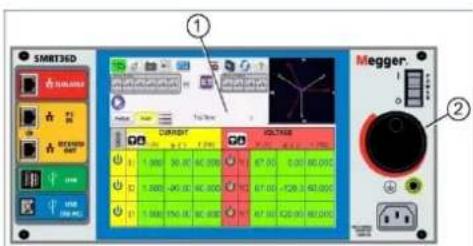
Abbildung 1c. SMRT-2D
- TFT-LCD-Farbanzeige: ①Das hochauflösende 8,5-Zoll-Touchscreen-Display bietet einen großen Betrachtungswinkel und hohe Leuchtkraft für das Ablesen bei direktem Sonnenlicht.
- Steuerungsknopf: ②Mit diesem Knopf können die Werte angepasst werden, sobald die Position des zu ändernden Werts im Feld ausgewählt wird.
1.2 Terminologie

Abbildung 2. STVI-Rückansicht
- Ausklappbarer Standfuß: ①Das STVI kann als Handsteuergerät sowie über den integrierten ausklappbaren Standfuß als Tischsteuergerät eingesetzt werden.
- STVI Ethernet Port: ①100BaseTX PoE (Power over Ethernet)-Anschluss und gleichzeitig SMRT-Verbindungsanschluss.
- STVI-USB-Schnittstelle: ①USB 2.0-Schnittstelle für Typ A-Anschluss; hauptsächlich als Kommunikations- und Steuerschnittstelle verwendet. Ein USB-Kabel ist möglicherweise nicht im Lieferumfang des Prüfsets oder des optionalen Zubehörs enthalten. Zur Steuerung der SMRT- oder MPRT8445-Geräte wird ein Ethernet-Kabel mitgeliefert, da das STVI über das Ethernet-Kabel mit Strom versorgt wird. Das STVI verfügt über eine integrierte virtuelle Tastatur, kann vom Benutzer jedoch auch über eine USB-Tastatur mit Maus (einschließlich Logitech Wireless-Maus) betrieben werden. Tastatur und/oder Maus sind nicht im Lieferumfang des Zubehörs enthalten sind. Über den USB-Anschluss kann die SMRT-Firmware und die STVI-Software über einen USB-Speicherstick aktualisiert werden. Darüber hinaus kann er zum Herunterladen der STVI-Prüfergebnisse auf einen anderen PC mit Power DB-Software verwendet werden, um sie zum Speichern oder Drucken weiterzubearbeiten.
1.2 Terminologie
Im Folgenden werden die in diesem Handbuch verwendeten Akronyme, Begriffe und Definitionen beschrieben:
1.2.1 Akronyme
AC Wechselstrom
CW Rechtsdrehend (im Uhrzeigersinn)
CCW Linksdrehend (entgegen den Uhrzeigersinn)
DC Gleichstrom
GPS Globales Positionsbestimmungssystem
GUI Grafische Benutzeroberfläche
Hz Hertz
ID Identifikation
I/O Eingang/Ausgang
IRIG-B Inter-Range-Instrumentierungsgruppe Zeitcode B
kHz Kilohertz
1.2.2 Begriffsglossar
LCD Flüssigkristallanzeige
LED Leuchtdiode
MAG Magnitude
MTA Maximaler Drehmomentwinkel
ROM Schreibgeschützter Speicher
RTS Relaisprüfsystem
USB Universal Serial Bus
VAC Volt Wechselstrom
VDC Volt Gleichstrom
VIGEN Spannungs-/Stromgeneratormodul
VRMS Volt Effektivwert
UUT Zu prüfendes Gerät
1.2.2 Begriffsglossar
Auf den STVI-Anzeigebildschirmen wird der Benutzer aufgefordert, verschiedene Werte auszuwählen oder festzulegen. Die Werte variieren je nach dem zu prüfenden Relais und dem Relaiseinstellungsbildschirm. Viele der verwendeten Begriffe sind ähnlich und haben unabhängig vom Relaistyp nahezu die gleiche Bedeutung. Der Begriff „Zeitwahl“ wird beispielsweise häufig verwendet, um die Zeiteinstellung auf dem zu prüfenden Relais zu definieren. Die „Zeitwahl“ kann sich auf ein Überstromrelais oder auch einfach auf ein Unterspannungsrelais beziehen. Leider können einige der hier beschriebenen Begriffe bei verschiedenen Relaisarten auf unterschiedliche Art und Weise angewandt werden und somit kann es sein, dass nicht jede mögliche Relaisausführung behandelt wird. Es wird jedoch davon ausgegangen, dass dieses Glossar dazu beiträgt, die entsprechenden Einstellwerte auf jedem Relaiseinstellungsbildschirm besser zu verstehen.
1.2.2.1 Pickup (Tap) (Anregung (Stufe))
Ein numerischer Wert, der sich auf eine Stufeneinstellung auf dem Relais bezieht. Pickup (Anregung) oder Stufe ist normalerweise mit einem Wert wie Strom, Spannung, Phasenwinkel, Frequenz, Watt oder Ohm verbunden. Der Begriff wird verwendet, um einen Einstellwert, einen Anregungswert oder einen minimalen Betriebspunkt des zu prüfenden Relais zu definieren.
1.2.2.2 TDM (Time Dial Multiple)
Ein numerischer Wert, der normalerweise mit einer ZEITKURVE verknüpft ist, oder die Verwendung einer bestimmten Zeitkurve aus einer Kurvenfamilie definiert. Wird bei der Zeitmessprüfung verwendet. Die TIME DIAL-Nummer kann auch in einem Zeitkurvenalgorithmus zur Berechnung der theoretischen Betriebszeit des zu prüfenden Relais verwendet werden.
1.2.2.3 Inst. (Instantaneous Tap) (Unverzögerte Stufe)
Ein Zahlenwert in Verbindung mit einer Stufeneinstellung bei einem unverzögerten Element des Relais. Er wird normalerweise in Verbindung mit einem Wert für Strom oder Spannung verwendet, um einen Anregungswert oder Minimum-Auslösepunkt des unverzögerten Elements im zu prüfenden Relais zu definieren.
1.2.2.4 Reset Sekunden
Ein numerischer Zeitwert, der normalerweise in Verbindung mit elektromechanischen Relais verwendet wird. Er gibt die Zeit an, die für das Zurücksetzen der Festplatte erforderlich ist. Wenn an einem Relais mehrere Zeitmessprüfungen
1.2.2.5 Zeitverzögerung
durchgeführt werden, wartet das Prüfsystem diesen Sekundenwert ab, bevor die nächste Zeitmessprüfung durchgeführt wird. Bei numerischen Relais können die Reset-Zeiten auch programmiert werden, um sie mit elektromechanischen Relais zu koordinieren.

Anmerkung: Wenn die Sekundeneinstellung für das Zurücksetzen zu kurz ist und die Festplatte nicht vollständig zurückgesetzt wird, wird ein Zeitsteuerungsfehler in die Prüfung eingebracht.
1.2.2.5 Zeitverzögerung
Ein numerischer Zeitwert, der normalerweise in Verbindung mit der Mindestauslösezeit unverzögerter elektromechanischer Relais verwendet wird. Dies ist die minimale Zeitverzögerung in Verbindung mit dem Schließen der unverzögerten Auslösekontakte. Wenn ein Wert eingegeben wird, wird eine Linie mit der in der Anzeige der Auslöseeigenschaften eingegebenen Zeit gezeichnet. Wenn einer der vom Benutzer ausgewählten Prüfpunkte für das Prüfen des unverzögerten Auslösevorgangs verwendet wird, wird er mit den anderen Auslösepunkten für die Zeitverzögerung dargestellt.

Beachten Sie, dass numerische Relais auch über programmierbare Zeitverzögerungseinstellungen in Verbindung mit dem unverzögerten Betrieb verfügen können.
1.2.2.6 Prüfvielfache
Ein numerischer Wert, der bei der Durchführung von Zeitmessprüfungen verwendet wird. Vielfache werden normalerweise in ganzen Zahlen wie 2, 3, 4 usw. ausgedrückt, multipliziert mit dem Relaisanregungs- oder Stufenwert des geprüften Relais. Es können auch Bruchteile der Prüfvielfachen eingegeben werden, und die entsprechenden Prüfwerte und theoretischen Auslösezeiten werden automatisch berechnet. Wenn kein Wert für Reset Sekunden (siehe 1.2.2.4) eingegeben wird, wird beim Drücken der entsprechenden Schaltfläche „STVI Blue Run Test“ (blauer STVI-Prüflauf) nur ein Prüfpunkt berücksichtigt. Wenn Sie einen Wert für „Reset Sekunden“ eingeben, wendet das Prüfsystem nach dem Drücken der ersten blauen Schaltfläche „Run Test“ (Prüflauf) alle Prüfvielfachen nacheinander an und berücksichtigt den Reset-Wert zwischen den Anwendungen der eingegebenen Prüfvielfachenwerte.
1.2.2.7 Reichweite oder Durchmesser
Ein numerischer Wert in Ohm. Dieser Wert wird verwendet, um die „Entfernung“ in Ohm zu bestimmen, über die das zu prüfende Relais entweder einen Leitungsabschnitt oder einen Generator „erkennt“.
1.2.2.8 Leitungswinkel (Drehmoment)
Ein numerischer Wert in Grad. Ein Wert, der in Impedanzrelais verwendet wird, um die MTA- oder „Leitungswinkel“-Einstellung des zu prüfenden Relais zu definieren (manchmal auch als Ang (Winkel) abgekürzt).
1.2.2.9 Erwartete Auslösezeit
Ein numerischer Wert, der die Schaltzeit des zu prüfenden Relais angibt. Dieser Wert wird normalerweise verwendet, um eine feste Auslösezeit für einen gegebenen Fehlerwert beim Prüfen von Mehrzonendistanzrelais festzulegen.
1.2.2.10 Windung (1, 2, 3, 4 usw.) Stufe
Ein numerischer Wert für die Windungszahl, d. h. 1, 2, 3, 4 usw., eines Transformator-Differenzialrelais, mit dem der Wert für die Stufeneinstellung definiert und für jede Windung getestet wird.
1.2.2.11 Prozent (%) Steigung
Ein numerischer Wert, der die Auslösecharakteristik eines Differenzialrelais festlegt. Die Auslösecharakteristik des Differenzialrelais ist eine Linie mit einer Steigung, die durch das Verhältnis von Auslöse- und Stabilisierungswerten festgelegt ist.
1.2.2.12 Prozent (%) Oberwelle
Ein Zahlenwert, der den Prozentsatz der Oberwellenstabilisierung für ein oberwellenstabilisiertes Transformator-Differenzialrelais festlegt. Dieser Wert wird verwendet, um den Bestanden/Nicht bestanden-Wert während der Oberwellenstabilisierungsprüfung zu bestimmen.
1.2.2.13 Prozent (%) Vorfehlersekunden
Es handelt sich um einen numerischen Zeitwert, der normalerweise mit Relais verbunden ist, die vor der Anwendung der Fehlerwerte Vorfehlerwerte erfordern. Er gibt die Zeit an, die eine Festplatte benötigt, um in einen „normalen“ Betriebszustand zu schalten, oder die ein mikroprozessorbasiertes Relais für die richtige Polarisierung vor dem Anlegen des Fehlerzustands benötigt. Beispiele hierfür sind elektromechanische Spannungsrelais oder numerische Distanzrelais. Wenn an einem Relais mehrere Prüfungen durchgeführt werden, wendet das Prüfsystem den Wert für „Prefault Seconds“ (Vorfehlersekunden) an, bevor der nächste Prüfwert angewendet wird.

Anmerkung: Wenn die Sekundeneinstellung für den Vorfehler zu kurz ist und das Relais nicht vollständig in den Ruhezustand versetzt (falls elektromechanisch) oder ordnungsgemäß polarisiert wird, wird ein Fehler in die Prüfung eingebracht.
1.3 Power-over-Ethernet – Eingangsleistung
Das STVI erhält Power-over-Ethernet (PoE) von 48 Volt DC bei 0,5 A vom SMRT33/43/36/46/410 oder vom MPRT8445. Die Geräte SMRT1, SMRT2 und MPRT2145 liefern nicht die 48 Volt DC, die für das STVI erforderlich sind. Das SMRT1 oder SMRT2 wird bei Bestellung mit dem STVI mit einer PoE-Netzversorgung geliefert. Die PoE-Eingangsspannung kann zwischen 100 und 240 VAC, 50/60 Hz, liegen.
VORSICHT:

ANMERKUNG: Die PoE-Netzversorgung ist eingeschaltet, wenn das Netzteil an eine Stromquelle angeschlossen wird. Schließen Sie das Ethernet-Kabel an den Daten- und Stromausgang der PoE-Netzversorgung an den STVI-Ethernet-Anschluss an, bevor Sie es an eine Stromquelle anschließen.
1.3.1 PoE-Netzversorgung – Eingangsnetzkabel
Wenn das STVI mit dem SMRT1 oder SMRT2 bestellt wird, basiert das mit der PoE-Netzversorgung gelieferte Netzkabel auf der Auswahl des Netzkabels in der SMRT1- oder SMRT2-Typennummer. Je nach Land kann das Netzteil mit einem NEMA 5-15-Stecker, einem Schuko-Stecker CEE 7/7 mit zwei Kontakten, mit international farbkodierten Pigtail-Drähten (hellblau, braun und grün mit gelbem Streifen) geliefert werden, wobei die Isolierummantelung zur Installation des entsprechenden Steckers abisoliert ist. Zudem ist ein spezielles Netzkabel für Großbritannien erhältlich.
Netzkabel für Nordamerika (Teilenummer 620000)
Netzkabel für Kontinentaleuropa (Teilenummer 50425)
Das Netzkabel mit internationaler Farbcodierung (Teilenummer 15065) ist für die Verdrahtung mit dem entsprechenden Stecker vorbereitet (länderspezifisch). Es gelten die folgenden Farben: Braun = Phase, Blau =
2.0 SETUP
Neutralleiter und Grün/Gelb = Schutzleiter.
Netzkabel für Großbritannien (Teilenummer 90002-989)
2.1 Auspacken des Systems
Packen Sie das Gerät aus und prüfen Sie es auf Anzeichen von Transportschäden. Benachrichtigen Sie bei sichtbaren Schäden unverzüglich den Spediteur, um mögliche Schadensansprüche geltend zu machen, und informieren Sie Megger über den Schaden.
2.1.1 Erstinbetriebnahme
-
Verbinden Sie mit dem im Lieferumfang des Geräts enthaltenen Ethernet-Kabel den STVI-Ethernet-Anschluss des SMRT33/43/36/46/410-Geräts mit dem Ethernet-Anschluss auf der Oberseite des Smart Touch View Interface (STVI). Für den Betrieb mit den Geräten SMRT1, SMRT2 oder MPRT verbinden Sie den Daten- und Stromausgangsanschluss des PoE-Netzteils mit dem STVI-Ethernet-Anschluss und den Dateneingangsanschluss des PoE-Netzteils mit dem PC/IN-Anschluss des SMRT1, SMRT2 oder MPRT2145 bzw. dem MPRT LAN1-Anschluss.
-
Stellen Sie vor dem Anschließen des Geräts sicher, dass sich der EIN-AUS-Schalter des Geräts in der Position AUS (0) befindet. Schließen Sie das Netzkabel des Geräts an eine geeignete Stromquelle an, und schalten Sie den EIN/AUS-Schalter auf EIN (I). Während die SMRT-Einheit ihre Einschaltsequenz durchläuft, wird in etwa einer Minute der STVI-Startbildschirm angezeigt und dann der Bildschirm für den manuellen Start. Schließen Sie bei den Geräten SMRT1, SMRT2, MPRT2145 oder MPRT8415/8430 das PoE-Netzkabel an eine geeignete Stromquelle an.
2.2 Kommunikationsanschlüsse
Am STVI gibt es zwei Arten von Kommunikationsanschlüssen: einen Ethernet- und zwei USB-Anschlüsse.
2.2.1 Ethernet-Anschluss
Am STVI befindet sich ein Ethernet-Anschluss für den Anschluss an die SMRT- oder MPRT-Geräte. Auf den Geräten SMRT33 / 43 / 36 / 46 / 410 oder MPRT8445 ist der Anschluss mit „STVI“ gekennzeichnet. Bei den Modellen SMRT1, SMRT2 oder MPRT2145 ist dies der Anschluss für die PoE-Netzversorgung, und die PoE-Einheit wird an den PC/IN-Anschluss des SMRT1, SMRT2 oder MPRT2145 (oder LAN1-Anschluss bei MPRT8415 / 8430) angeschlossen.

Abbildung 3. STVI-Anschluss an SMRT-Geräten
2.2.2 USB 2.0-Schnittstelle
An dem STVI-Gerät befinden sich zwei USB 2.0-Schnittstellenanschlüsse. Diese Anschlüsse werden zum Aktualisieren der Firmware auf dem SMRT-Gerät oder zum Aktualisieren der STVI-Software mithilfe eines USB-Speichersticks verwendet. Auch die Verwendung einer USB-Maus zur einfacheren manuellen Steuerung sowie die Verwendung einer drahtlosen USB-Maus ist mit dem STVI möglich.
Informationen zur Steuerung des SMRT mit dem USB-Anschluss finden Sie in Abschnitt 2.2.1 in den Nachträgen (SMRT33/43/36/46, SMRT36D, SMRT46D, SMRT410 und SMRT410D).
Der Ethernet-Anschluss ist ein 100BaseTX-Anschluss und ist der primäre PC-Verbindungsanschluss. Dieser Anschluss unterstützt die automatische MDI-/MDI-X-Crossover-Konfiguration, sodass sowohl Standard- als auch Crossover-Ethernet-Kabel verwendet werden können. Die Geräte SMRT und MPRT8445 werden mit einem Standard-Ethernet-Kabel geliefert. Dieser Anschluss kann auch verwendet werden, um mehrere SMRT-Einheiten für den synchronen Mehrphasenbetrieb miteinander zu verbinden.
2.3 RTMS-Software und STVI-Handsteuergerät
Dieser Abschnitt des Handbuchs enthält eine Beschreibung der auf dem STVI-Handsteuergerät ausgeführten RTMS-Software, die in derselben Version auch auf Geräten der Serie SMRT-D oder auf einem PC eingesetzt wird. Die RTMS-Software ermöglicht die manuelle Steuerung und ist die Benutzeroberfläche des Geräts. Alle manuellen Eingaben erfolgen über den Touchscreen des STVI, es sei denn, das Gerät ist an einen PC angeschlossen.
Während der Einschaltsequenz führt das Prüfsystem automatisch einen Selbsttest durch, um sicherzustellen, dass alles ordnungsgemäß funktioniert. Nachdem das System die Selbsttests abgeschlossen hat, wird der Einführungsbildschirm angezeigt (ältere STVI-Handsteuergeräte haben einen anderen Einführungsbildschirm).

Abbildung 4. Einführungsbildschirm der RTMS-Software
2.3 RTMS-Software und STVI-Handsteuergerät
Kurz danach wechselt der Bildschirm zum manuellen Messbildschirm. Je nachdem, wie viele Kanäle verfügbar sind, gibt die RTMS-Software die entsprechende Nummer an. In der folgenden Abbildung ist beispielsweise der Startbildschirm für den manuellen Messbildschirm für ein 3-Kanal-SMRT33 / 36/43 / 46-Gerät dargestellt.

other
| Category | Current (A) | Current (°) | Voltage (V) | | :--- | :--- | :--- | :--- | | I | 0.000 | 0.00 | 60.000 | | I1 | 0.000 | 0.00 | 60.000 | | I2 | 0.000 | 120.00 | 60.000 | | I3 | 0.000 | 240.00 | 60.000 |Abbildung 5. Manueller Messbildschirm (PC-Version)
Klicken Sie in der oberen linken Ecke auf die Schaltfläche „Unit Connection“ (Geräteverbindung) ☐Der PC oder das STVI-Handsteuergerät erkennt das angeschlossene Gerät automatisch und stellt die IP-Adresse automatisch über den Ethernet-Anschluss ein. Die RTMS-Software erkennt das Gerät automatisch (der Benutzer muss keine IP-Adresse eingeben). Sobald das STVI-Handsteuergerät das Gerät erkennt und eine Verbindung zum Gerät herstellt, wird die Verbindungsschaltfläche grün. Die SMRT-D-Geräte erfordern keine Aktion des Benutzers. Wenn Sie die PC-Version verwenden, kann auch das an den PC angeschlossene Gerät automatisch erkannt werden. Es kann jedoch vorkommen, dass das Gerät aufgrund der Firewall-Einstellungen nicht automatisch erkannt wird. In diesem Fall kann die Firewall ausgeschaltet werden, oder Sie können die IP-Adresse direkt über den Konfigurationsbildschirm des PowerDB-Geräts eingeben, indem Sie in der PowerDB-Symbolleiste ☐uf die Schaltfläche „Instrument Setup“ (Geräte-Setup) klicken. Markieren Sie im Bildschirm „Instrument Configuration“ (Gerätekonfiguration) wie in der folgenden Abbildung dargestellt, das Kontrollkästchen „Auto Discover Unit“ (Gerät automatisch erkennen).

Abbildung 6. PowerDB-Bildschirm „Instrument Setup“ (Geräte-Setup)
Wenn das Kontrollkästchen „Auto Discover Unit“ (Gerät automatisch erkennen) aktiviert ist, sollte die RTMS-Software das Gerät finden. Ist dies nicht der Fall, kann die IP-Adresse in das Feld eingegeben werden, das in der obigen Abbildung markiert ist. Beachten Sie auch, dass die IP-Adresse auf dem Typenschild des Geräts aufgedruckt ist. Wenn sich das Gerät in einem Netzwerk mit einem DHCP-Server befindet, muss der Benutzer den Modus für die automatische Erkennung verwenden.
2.3.1 Konfiguration
Durch Drücken der Schaltfläche „Configuration“ (Konfiguration) kann der Benutzer die SMRT-/MPRT-Hardware und RTMS-Software für Elemente wie Sprache und Phasenwinkeldrehung konfigurieren. Durch Drücken dieser Schaltfläche wird der Bildschirm „Configuration“ (Konfiguration) angezeigt.
Anmerkung: Die folgenden Tasten- bzw. Schaltflächenbeschreibungen variieren je nach

Hardwarekonfiguration und bei Verwendung eines STVI-Handsteuergeräts oder der PC-Version der RTMS-Software. Im Folgenden sehen Sie ein Beispiel für den Konfigurationsbildschirm.

Abbildung 7. Beispielkonfigurationsbildschirm für SMRT46
Anmerkung: Das Bild ändert sich je nach Typ des erkannten Geräts
Unter Hardwarekonfiguration kann der Benutzer Betriebsmodi, Batteriesimulator, Hardware, Ausgangskonfiguration und Kommunikationsanschlüsse auswählen, die maximalen Amplituden einstellen, IRIG aktivieren und die Lüftergeschwindigkeit anpassen. In der Systemkonfiguration kann der Benutzer primäre Einstellungen auswählen, die auf den Messbildschirmen angezeigt werden sollen: Rogowski-Ausgänge der aktuellen Kanäle auswählen, anzuzeigende Phasenwinkel und allgemeine Einstellungen festlegen, Arbeit automatisch speichern und eine Header-Bit-Zuordnung zur Personalisierung von Testberichten eingeben. Im Folgenden werden die Hardware- und Systemeinstellungen beschrieben.
2.3.1.1 Betriebsmodi
Der Benutzer kann die Ausgangskonfiguration auswählen. Das Verbindungsbild ändert sich mit der Auswahl und zeigt dem Benutzer an, wie die Ausgänge angeschlossen werden. Mit der Auswahl ändert sich auch die STVI-Anzeige in Kombination mit den ausgewählten Ausgängen. Wenn ein Benutzer beispielsweise mehr als 60 A benötigt, kann die Option „4 Voltages – 1 Current @ 180 Ampere“ (4 Spannungen – 1 Strom bei 180 A) ausgewählt werden, mit der der Benutzer den Wert direkt in den manuellen Messbildschirm eingeben kann. Die Anzeige wechselt zu einem einzelnen Stromkanal, und der eingegebene Wert wird automatisch auf alle verfügbaren Stromgeneratoren verteilt.
2.3.1.2 Batteriesimulator
Bei SMRT-Geräten mit der Option „P“ System Board“ („P“-Systemplatine), die den Batteriesimulator enthält, kann der Benutzer entweder eine der gemeinsamen Batteriespannungsstufen auswählen oder die gewünschte Spannungsstufe in das dafür vorgesehene Fenster eingeben. Beachten Sie, dass der Batteriesimulator bei den SMRT-D-Geräten im Gerät integriert ist (nicht optional). Wenn Sie zum Messbildschirm zurückkehren, wird der Spannungswert auf der Schaltfläche „Battery Simulator“ (Batteriesimulator) angezeigt. Drücken Sie auf diese Schaltfläche, um den Ausgang ein- oder auszuschalten. Die Farbe der Schaltfläche ändert sich mit der Änderung des Ausgangs. Anmerkung: Die Geräte SMRT1, SMRT2 und SMRT33 haben keinen Batteriesimulator.
2.3.1.2.1 „Last VIGEN is Battery“ (Letzter VIGEN ist Batterie)
2.3.1.2.1 „Last VIGEN is Battery“ (Letzter VIGEN ist Batterie)
Durch Auswahl dieser Schaltfläche wird der letzte Spannungskanal (normalerweise Nr. 3) in einen Batteriesimulator umgewandelt. Dies ist besonders nützlich, wenn das Gerät nicht über die Systemplatine mit einem Batteriesimulator verfügt (Option „P“).
2.3.1.3 „Display Versions“ (Versionen anzeigen) (Informationsbildschirm)
Diese Schaltfläche befindet sich im Abschnitt „Hardware“. Durch Drücken dieser Schaltfläche werden Seriennummern, Firmware- und Treiberversionen sowie Build-Daten angezeigt.
Diese Informationen sind nützlich, wenn Sie den Support von Megger wegen Service- oder technischer Probleme anrufen.
2.3.1.3.1 Befehlsschaltfläche
Mit dieser Schaltfläche wird das Mini-RTS-Befehlsterminal geöffnet. In diesem Fenster werden RTS-Befehle an das Gerät gesendet, zum Beispiel qc; (Konfiguration des Geräts abfragen). Zusätzlich wird es verwendet, um Funktionsaktualisierungen am Gerät auszuführen, zum Beispiel mit dem Satz RTMS Enhanced Hardware Upgrade, PN: 84973, oder mit dem Satz IEC 61850 GOOSE zur Aktualisierung der Feld-Hardware, PN: 83646.
2.3.1.4 „Update Firmware“ (Firmware aktualisieren)
Diese Schaltfläche befindet sich im Abschnitt „Hardware“. Diese Schaltfläche wird zum Aktualisieren der SMRT-Firmware und/oder RTMS-Software bei Einsatz des STVI verwendet.
2.3.1.5 „Auto Frequency“ (Auto-Frequenz)
Diese Schaltfläche befindet sich im Abschnitt „Output Config“ (Ausgangskonfiguration). In der Auto-Frequenz-Standardposition messen und bestimmen die SMRT- oder MPRT-Geräte die Eingangsfrequenz und stellen automatisch die Standardausgangsfrequenz auf die Netzfrequenz ein. Weitere Möglichkeiten sind 50 Hz, 60 Hz, Netzynchronisation, 25 Hz, 16.667 Hz und Benutzerdefiniert, sodass die Ausgangsfrequenz sich von der Eingangs-Netzfrequenz unterscheiden kann. Bei Auswahl von „Line Sync“ (Netzynchronisation) stehen die Ausgangsphasenwinkel in direkter Beziehung zum positiven Nulldurchgang der Eingangsnetzfrequenz. Somit können mehrere SMRT- oder MPRT-Geräte ohne physische Verbindung synchronisiert werden.

Anmerkung: Die Genauigkeit des Phasenwinkels kann im Netz-Sync-Modus um bis zu 2 Grad variieren.
2.3.1.6 „Deviation Alarm“ (Abweichungsalarm)
Diese Schaltfläche befindet sich im Abschnitt „Output Config“ (Ausgangskonfiguration). Mit dieser Schaltfläche wird der Abweichungsalarm ein- und ausgeschaltet. Wenn der Abweichungsalarm eingeschaltet ist und die Ausgangswellenform eine übermäßige Abweichung aufweist, ertönt der Alarm.
2.3.1.7 „Change State Immediately“ (Zustand sofort ändern) / „Change on Zero Cross“ (Änderung bei Nulldurchgang) / „Change on Master Zero“ (Änderung am Master-Nullpunkt)
Diese Schaltfläche befindet sich im Abschnitt „Output Config“ (Ausgangskonfiguration). Das Gerät verwendet standardmäßig den sofortigen Modus, in dem Amplituden-, Phasenwinkel- und Frequenzänderungen unmittelbar nach dem Befehl erfolgen. Der Nulldurchgangsmodus wird verwendet, um alle Amplituden-, Phasenwinkel- oder Frequenzänderungen am positiven Nulldurchgang der Sinuswelle zu erzwingen (normalerweise beim Testen von Frequenzrelais verwendet). „Change on Master Zero“ (Änderung am Master-Nullpunkt): Alle Phasen beginnen mit dem Nulldurchgang des Haupttaktgebers. Alle Phasen ändern sich gleichzeitig. Dies ist nützlich, wenn Tests gemäß IEC 60255 durchgeführt werden.
2.3.1.8 Schaltfläche „Standard Currents“ (Standardströme)
2.3.1.8 Schaltfläche „Standard Currents“ (Standardströme)
Diese Schaltfläche befindet sich im Abschnitt „Output Config“ (Ausgangskonfiguration). Es gibt zwei Betriebsarten für den Stromverstärker: den Modus für Standardströme und den Modus für Ströme mit hoher Last / Stromverstärker. Im Modus für Standardströme ist die hohe normkonforme Spannung von 50 Volt mit bis zu 1 Ampere verfügbar. Wenn der Ausgangsstrom unter 1 Ampere fällt, ändert der Stromverstärker die Bereiche automatisch, und die normkonforme Spannung fällt auf 15 Volt. Wenn eine hohe normkonforme Spannung von 50 Volt für Prüfströme unter 1 A erforderlich ist, drücken Sie die Schaltfläche „Current Amplifier Mode“ (Stromverstärker-Modus). Der Stromverstärker-Modus liefert eine hohe normkonforme Spannung an den Ausgangsstromkanälen für Prüfströme unter 1 A.
2.3.1.9 „High Burden Voltage“ (Spannung mit hoher Last)
Diese Schaltfläche befindet sich im Abschnitt „Output Config“ (Ausgangskonfiguration). Durch Drücken der Schaltfläche „High Burden Voltage“ (Spannung mit hoher Last) kann der Spannungsverstärker bis zu 1 A bei 300 Volt ausgeben.
2.3.1.10 „Ethernet (DHCP) IP Address“ (Ethernet (DHCP)-IP-Adresse)
Der Abschnitt „Communication“ (Kommunikation) ermöglicht die Kommunikationssteuerung des Prüfsystems. Wie bereits zu Beginn von Abschnitt 2.2 erwähnt, erkennt die RTMS-Software die Geräte SMRT, MPRT8445/2145 automatisch (im DHCP-Modus muss der Benutzer keine IP-Adresse eingeben). Wenn sich das Gerät in einem Netzwerk mit einem DHCP-Server befindet, muss der Benutzer den Modus für die automatische Erkennung verwenden. Wenn Sie das STVI-Handsteuergerät verwenden und die Schaltfläche DHCP drücken, wird das Dialogfeld „IP Address“ (IP-Adresse) angezeigt.

Abbildung 8. Dialogfeld „Ethernet IP Address“ (Ethernet-IP-Adresse) im STVI-Konfigurationsbildschirm
Bei Verwendung der PC-Version kann auch das am PC angeschlossene SMRT-, MPRT8445 / 2145-Gerät automatisch erkannt werden. Bei der PC-Version wird das Gerät möglicherweise aufgrund von Firewall- oder VPN-Einstellungen nicht automatisch erkannt. In diesem Fall kann die Firewall ausgeschaltet werden, oder Sie können die IP-Adresse direkt über den Konfigurationsbildschirm des PowerDB-Geräts eingeben, indem Sie in der PowerDB-Symbolleiste auf das Symbol „Instrument Setup“ (Geräte-Setup) klicken. Die Abbildung unten zeigt den PowerDB-Bildschirm für die Gerätekonfiguration. Aktivieren Sie das Kontrollkästchen „Auto Discover Unit“ (Gerät automatisch erkennen). Hier kann der Benutzer die IP-Adresse direkt in das rot markierte Feld eingeben.
2.3.1.11 „Advanced Mode - Convertible V/I Selection for Multi-Phase Current Output“ (Erweiterter Modus – Wandelbare V/I-Auswahl für Mehrphasenstromausgang)

Abbildung 9. PowerDB-Bildschirm „Instrument Configuration“ (Gerätekonfiguration)
2.3.1.11 „Advanced Mode - Convertible V/I Selection for Multi-Phase Current Output“ (Erweiterter Modus – Wandelbare V/I-Auswahl für Mehrphasenstromausgang)
Klicken Sie im Abschnitt „Hardware“ des Konfigurationsbildschirms auf die Schaltfläche „Advanced Mode“ (Erweiterter Modus), um auf die Anzahl der Spannungskanäle für die Umwandlung in Ströme zuzugreifen. Wenn Sie mehr als drei, aber weniger als sechs Ströme benötigen, drücken Sie diese Schaltfläche, um auszuwählen, wie viele Spannungskanäle umgewandelt werden sollen. Wenn Sie beispielsweise vier Ströme benötigen, drücken Sie die Schaltfläche „Advanced Mode“ und stellen Sie im gezeigten Feld „1“ ein. Wenn Sie zum Messbildschirm zurückkehren, wird Spannungskanal 1 jetzt in einen Stromkanal umgewandelt.

other
| Current | Voltage | I (A) | φ (°) | f (Hz) | | :--- | :--- | :--- | :--- | :--- | | 11 | 14 | 0.000 | 0.00 | 60.000 | | 12 | V1 | 0.000 | 120.00 | 60.000 | | 13 | V2 | 0.000 | 240.00 | 60.000 | | | V3 | 69.00 | 240.00 | 60.000 |Abbildung 10. Spannungskanal in Stromkanal umgewandelt
Beachten Sie, dass die Umwandlung der Spannungskanäle mit Kanal 1 beginnt und aufsteigend nach oben festgelegt wird. Daher führt die Auswahl von zwei wandelbaren Kanälen dazu, dass die Spannungskanäle 1 und 2 in Ströme umgewandelt werden und Spannungskanal 3 als Spannungsausgang verbleibt.
2.3.1.12 „?“ Hilfeschaltfläche
Drücken Sie diese Schaltfläche, um auf das integrierte Handbuch zuzugreifen und Hilfe zum Konfigurationsbildschirm zu erhalten.
2.3.1.13 „Phase Angles“ (Phasenwinkel)

Abbildung 11. Bildschirm „Systemeinstellungen“
2.3.1.13 „Phase Angles“ (Phasenwinkel)
Der Abschnitt für die Phasenwinkelsteuerung befindet sich in den Systemeinstellungen des Konfigurationsbildschirms. Wählen Sie die gewünschte Phasenwinkelanzeige für den Phasenvektorbildschirm aus. Die Phasenwinkelbezeichnungen können auf 0 bis 360 Grad Lead/Lag (voreilend/nacheilend) oder ± auf 180 Grad (positive Winkel sind voreilend) eingestellt werden. Die Drehung kann entweder auf links- oder rechtsdrehend eingestellt werden. Die werkseitige Standardeinstellung ist 0 - 360° nacheilend. Drücken Sie die Auswahlschaltfläche „Phase Angle“ (Phasenwinkel). Der folgende Bildschirm wird angezeigt.

Abbildung 12. Bildschirm „Phase Angle Selection“ (Phasenwinkelauswahl)
Weitere Informationen zur Einstellung von Phasenwinkelbeziehungen finden Sie in Abschnitt 3.2.
2.3.1.14 „Default Settings Options“ (Optionen für Standardeinstellungen)
Diese Schaltfläche finden Sie in den allgemeinen Einstellungen der Systemeinstellungen. Mit dieser Schaltfläche erhalten Sie Zugriff auf die Einstellungsoptionen „Save as Default“ (Als Standard speichern), „Restore Default“ (Standard wiederherstellen), „Restore Factory“ (Werkseinstellungen wiederherstellen), „Restore Factory Hot Environment“ (Werkseinstellungen wiederherstellen, heiße Umgebung)“.
2.3.1.14.1 „Save as Default“ (Als Standard speichern)

Abbildung 13. „Default Settings Options“ (Optionen für Standardeinstellungen)
2.3.1.14.1 „Save as Default“ (Als Standard speichern)
Wenn Sie diese Schaltfläche drücken, werden alle Änderungen am Konfigurationsbildschirm und die meisten Standardwerte für alle Bildschirme als Standardwerte beim Einschalten gespeichert.
2.3.1.14.2 „Restore Default“ (Standard wiederherstellen)
Durch Drücken dieser Schaltfläche können Sie die ursprünglichen Standardwerte für den Systemstart wiederherstellen.
2.3.1.14.3 „Restore Factory“ (Werkseinstellungen wiederherstellen)
Durch Drücken dieser Schaltfläche können Sie die Werkseinstellungen des Systems wiederherstellen.
2.3.1.14.4 „Restore Factory Hot Environment“ (Werkseinstellungen wiederherstellen, heiße Umgebung)
Durch Drücken dieser Schaltfläche können Sie die ursprünglichen Werkseinstellungen des Systems für Geräte wiederherstellen, die in einer heißen Umgebung verwendet werden (Einstellungen für die Lüftergeschwindigkeit).
2.3.1.15 „Fault (Phase) Labels“ (Fehler-/ (Phase)-Bezeichnungen)
Diese Schaltfläche befindet sich in den allgemeinen Einstellungen der Systemeinstellungen. Mit dieser Schaltfläche kann der Benutzer Bezeichnungen für jede Phase festlegen, die im Prüfungsbericht angezeigt werden, z. B. ABC, RST, L1L2L3 usw.
2.3.1.16 „Language“ (Sprache)
Mit dieser Schaltfläche in den Allgemeinen Einstellungen der Systemeinstellungen der Geräte der STVI-, SMRT-D- und FREJA 500-Serie kann der Benutzer die gewünschte Anzeigesprache auswählen. Die werkseitige Standardeinstellung ist US-Englisch, kann jedoch in Englisch, Französisch, kanadisches Französisch, Spanisch, Deutsch, Koreanisch, Russisch, vereinfachtes Chinesisch, Türkisch oder Polnisch geändert werden.
2.3.1.17 „Color Options“ (Farboptionen)
Diese Schaltfläche befindet sich in den allgemeinen Einstellungen der Systemeinstellungen. Drücken Sie diese Schaltfläche, um die Farben von Vektoren, Hintergründen, Buchstaben usw. anzupassen.
2.3.1.18 „Symmetrical Components“ (Symmetrische Komponenten)
Befindet sich in den allgemeinen Einstellungen der Systemeinstellungen. Durch Drücken dieser Schaltfläche wird die Vektoranzeige so geändert, dass positive, negative und Nullsequenzvektoren anstelle von Amplitude und Phase angezeigt werden.
2.3.1.19 „Voltage Character“ (Spannungszeichen)
2.3.1.19 „Voltage Character“ (Spannungszeichen)
Befindet sich in den Allgemeinen Einstellungen der Systemeinstellungen. Das zur Definition und Beschriftung der Spannungsausgangskanäle verwendete Zeichen kann entweder V oder U sein. Drücken Sie diese Schaltfläche, um das Zeichen zu ändern. Achten Sie darauf, die Schaltfläche „Save as Default“ (Als Standard speichern) zu drücken, um die Änderungen zu übernehmen.
2.3.1.20 „Set Date and Time“ (Datum und Uhrzeit einstellen)
Drücken Sie diese Schaltfläche, um das Datum und die Uhrzeit im STVI-Handsteuergerät oder in der integrierten Software der SMRT-D-Geräte oder der FREJA 500-Geräte zurückzusetzen. Diese Informationen sind für das Speichern von Tests und Testergebnissen im internen Dateimanager des Geräts von entscheidender Bedeutung. Die PC-Version verwendet die Uhrzeit und das Datum des PCs.
2.3.1.21 „Logging“ (Protokollierung)
Wählen Sie diese Schaltfläche, um Befehle zu protokollieren, die von der RTMS-Software bei Einsatz des STVI an die SMRT- oder MPRT-Geräte gesendet werden. Diese Informationen können für den technischen Support von Megger bei der Fehlerbehebung nützlich sein.
2.3.1.22 „Adjust Screen Brightness“ (Bildschirmhelligkeit einstellen)
Die Helligkeit kann auf dem STVI-Handsteuergerät sowie in der STVI der SMRT-D- oder FREJA-500-Geräte eingestellt werden. Die Anzeige ist immer sichtbar, da die Hardware die Helligkeit so begrenzt, dass die Anzeige nie zu hell oder zu dunkel wird. Drücken Sie diese Schaltfläche und verwenden Sie den Drehschalter, um die Helligkeit zu erhöhen oder zu verringern. Verwenden Sie für die PC-Version die PC-Bildschirmsteuerung, um die Einstellung vorzunehmen.
2.3.1.23 „CT/PT Ratios“ (CT/PT-Verhältnisse)
Der Konfigurationsbildschirm der RTMS-Software enthält die Schaltfläche für die Einstellung „CT/PT Ratios“ (CT/PT-Verhältnisse). Diese Schaltfläche befindet sich im Abschnitt „Primary Settings“ (Primäre Einstellungen) der Systemeinstellungen. Klicken Sie auf diese Schaltfläche oder drücken Sie auf die Schaltfläche, um die folgende Menüliste zu öffnen.
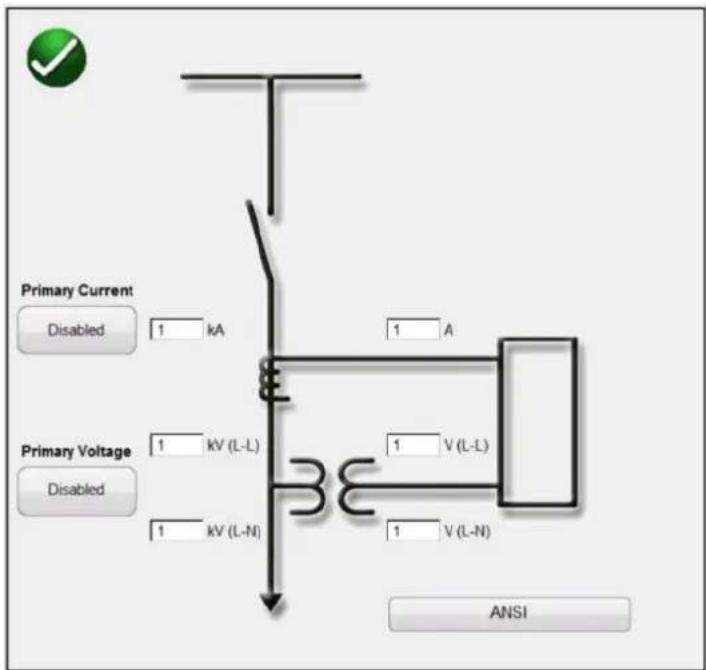
Abbildung 14. Auswahlbildschirm „CT/PT Ratios“ (CT/PT-Verhältnisse)
2.3.1.24 „Low Level Outputs“ (Niedrigniveau-Ausgänge)
Wählen Sie entweder ANSI- oder IEC-Grafiken aus. Geben Sie die entsprechenden primären und sekundären Spannungs- und/oder Stromwerte ein. Drücken oder klicken Sie auf die Schaltfläche „Disabled“ (Deaktiviert), um die Werteinstellung(en) zu aktivieren. Nach der Rückkehr zum manuellen Messbildschirm werden Primärwerte wie kV und kA angezeigt (siehe folgende Abbildung).
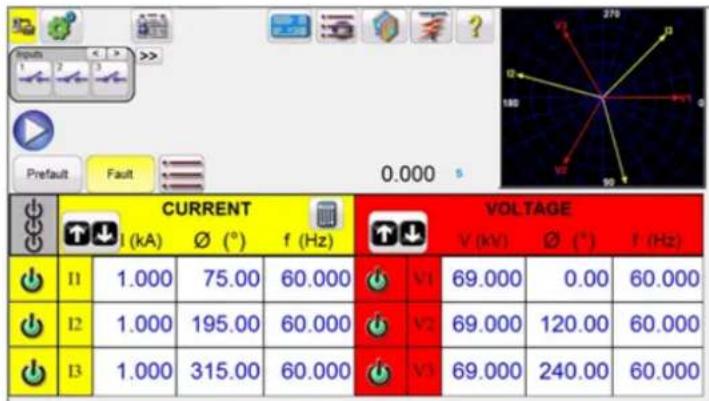
other
| Component | Current (kA) | Voltage (kV) | Frequency (Hz) | | :--- | :--- | :--- | :--- | | I1 | 1.000 | 69.000 | 0.00 | | I2 | 1.000 | 69.000 | 120.00 | | I3 | 1.000 | 69.000 | 240.00 |Abbildung 15. Messbildschirm für die Primärwertausgänge kV und kA
In der obigen Abbildung wurden ein primäres 14,4 kV bis 120 V Sekundärspannungsverhältnis und ein 1 kA bis 1 Ampere Sekundärstromverhältnis festgelegt. Auf diese Weise kann der Benutzer Relais unter Verwendung der auf dem Messbildschirm angezeigten Primärwerte testen und gleichzeitig die entsprechenden Sekundärwerte auf das zu testende Gerät anwenden.
2.3.1.24 „Low Level Outputs“ (Niedrigniveau-Ausgänge)
Anwendungshinweis:

Die Modi Niedrig (0-50 mA), Rogowski und Niedrigspannung erfordern VIGENs mit Hardware-
Version
3.5.1 oder höher. Um die Hardware-Version zu ermitteln, rufen Sie den Konfigurationsbildschirm auf und drücken die Schaltfläche „Display Versions“ (siehe 2.3.1.3 „Display Versions“, um die Version der Hardware zu finden).
Die Schaltfläche „Low Level Outputs“ (Niedrigniveau-Ausgänge) befindet sich im Abschnitt „Primary Settings“ (Primäre Einstellungen) der Konfiguration/Systemeinstellungen. Die Schaltfläche ist standardmäßig auf „Disabled“ (Deaktiviert) eingestellt. Drücken Sie diese Schaltfläche, um den folgenden Einstellungsbildschirm anzuzeigen.

Abbildung 16. Bildschirm für Niedrigniveau-Einstellungen
2.3.1.24.1 Stromgenerator mit niedrigem Ausgangsstrom 0-50 mA/Rogowski
2.3.1.24.1 Stromgenerator mit niedrigem Ausgangsstrom 0-50 mA/Rogowski
Die Stromgeneratoren mit Hardware-Version 3.5.1 oder höher können sehr niedrige Stromausgänge von 0 bis 50 mA Vollausschlag liefern oder für einen niedrigen Spannungsausgang aktiviert werden, der eine Rogowski-Spule oder einen Spannungsteiler-Ausgang simuliert. Durch Drücken oder Klicken auf die Schaltfläche Normal (60A) wird das folgende Auswahlmenü angezeigt.

Abbildung 17. Auswahlliste „Current Generator Low Output“ (Stromgenerator mit Niedrigniveauausgang)
„Normal (60A) Mode“ (Normaler Modus - 60 A)
Um den Stromverstärker wieder in den Normalbetrieb zu versetzen, drücken oder klicken Sie auf diese Schaltfläche. Durch einmaliges Drücken der Schaltfläche Balance werden alle Phasen auf denselben Wert ausgerichtet.
„Low (0-50mA) Mode“ (Niedrigniveau Modus - 0-50 mA)
Durch Drücken oder Klicken auf diese Schaltfläche wird der Bereich des Stromverstärkers auf den 50 mA-Bereich eingestellt. Wenn dieser Bereich ausgewählt ist, bleibt die Rückkopplungsschleife erhalten, um Ströme von 5 mA zu messen. Dies bietet Prüffunktionen für Generatorschutzrelais und Netzwerkrelais, die auf 10 bis 7,5 mA eingestellt werden können. Durch einmaliges Drücken der Schaltfläche Balance werden alle Phasen auf denselben Wert ausgerichtet.
2.3.1.19 „Voltage Character“ (Spannungszeichen)
Rogowski-Modus
Anwendungshinweis:
Zur Prüfung von Geräten, die Niedrigspannungssignale erfordern, die Rogowski-Spulen,

Spannungsteiler oder ähnliche Teile simulieren, ist die Niedrigspannungsfilter-Schnittstelle von Megger, Modell MLLF, Teilenummer MLLF, nötig. Zur Prüfung von Relais wie des ABB REF61x und des Siemens 7SJ8x stellt der Niedrigspannungsfilter die Schnittstelle zwischen den umgewandelten Niedrigspannungs-Ausgangsanschlüssen des Relaisprüfsets und den Kabeln der Niedrigspannungs-Signalschnittstelle zum getesteten Relais dar. Verbinden Sie die MLLF-Module mit den einzelnen VIGEN-Kanälen und schließen Sie dann das jeweilige Schnittstellenkabel für das geprüfte Gerät an, siehe folgendes Beispiel.

Abbildung 18. Niedrigspannungs-Filtermodule von Megger, MLLF
Im Rogowski-Modus wird der Stromkanal von einer Stromquelle zu einer Spannungsquelle geändert. Dadurch kann der Stromkanal eine Spannungsquelle mit niedrigem Niveau aus einer Rogowski-Spule simulieren. Es gibt drei Bereiche für die Rogowski-Ausgänge: 2, 10 und 40 Volt. Durch einmaliges Drücken der Schaltfläche Balance werden alle Phasen auf denselben Wert ausgerichtet.
Einstellung des Verhältnisses zwischen Sekundärstrom und Millivolt-Ausgang
Unterschiedliche Rogowski-Spulen haben unterschiedliche Ausgangspegel. Im Bildschirm „Rogowski Info“ (Rogowski-Info) kann der Benutzer die Skala (oder das Verhältnis) des Sekundärstroms zum Millivolt-Ausgang einstellen. Damit wird das Verhältnis zwischen den Millivolt-Ausgängen der Rogowski-Spule und einem äquivalenten Sekundärstromausgang angepasst. Geben Sie den entsprechenden Sekundärstrom und den zugehörigen mV-Ausgang ein. Die Prüfwerte werden in Sekundärstromwerten eingegeben, wobei die entsprechenden Millivolt auf das zu prüfende Relais angelegt werden. Nach Eingabe des Verhältnisses des Sekundärstroms zum Millivolt-Ausgang muss der Benutzer die Amplituden- und Phasenkorrekturfaktoren eingeben.
2.3.1.24.2 „Low Voltage“ (Niederspannung)
Amplituden- und Phasenkorrekturfaktoren
Im Rogowski-Bildschirm können auch die einzelnen Amplituden- und Phasenkorrekturen eingestellt werden.
Rogowski:
Abbildung 19. Rogowski-Amplituden- und Phasenkorrekturfaktoren
Unterschiedliche Relais weisen unterschiedliche Rogowski-Amplituden- und Phasenkorrektureinstellungen auf. Überprüfen Sie Ihre Relaiseinstellungen und geben Sie die entsprechenden Werte in den dafür vorgesehenen Fenstern ein. Durch einmaliges Drücken der Schaltfläche Balance werden alle Phasen auf denselben Wert ausgerichtet. Drücken oder klicken Sie auf das grüne Häkchen, um zum Bildschirm „Configuration“ (Konfiguration) zurückzukehren. Drücken oder klicken Sie dann auf das grüne Häkchen, um zum Bildschirm „Main Test“ (Haupttest) zurückzukehren.
2.3.1.24.2 „Low Voltage“ (Niederspannung)
Niederspannungsmodus
Im Niederspannungsmodus wird der Spannungskanal in eine Millivolt-Quelle geändert. Dadurch kann der Spannungskanal eine Spannungsquelle mit niedrigem Niveau simulieren, z. B. eine Rogowski-Spannungsquelle. Drücken Sie die Schaltfläche High (300V) (Hoch (300 V), um Low (2V) Volt Rogowski (Niedrig (2 V) Rogowski) auszuwählen, siehe Abbildung unten.

Abbildung 20. Auswahl des 2-V-Bereichs für den Niederspannungsausgang
2.3.1.24.2 „Low Voltage“ (Niederspannung)
Anwendungshinweis:
Zur Prüfung von Geräten, die Niedrigspannungssignale erfordern, ist die Niedrigspannungsfilter-Schnittstelle von Megger, Modell MLLF, Teilenummer MLLF, nötig. Verbinden Sie die MLLF-Module mit den einzelnen VIGEN-Kanälen und schließen Sie dann das jeweilige Schnittstellenkabel für das geprüfte Gerät an (beachten Sie, dass es ein Schnittstellenkabel gibt, das 8-mm-Bananenstecker hat).
Einstellung des Verhältnisses zwischen Sekundärspannung und Millivolt-Ausgang
Unterschiedliche Rogowski-Spulen haben unterschiedliche Ausgangspegel. Im Bildschirm „Low Voltage“ (Niederspannung) kann der Benutzer die Skala (oder das Verhältnis) der Sekundärspannung zum Millivolt-Ausgang einstellen. Damit wird das Verhältnis zwischen den Millivolt-Ausgängen der Rogowski-Spule und einem äquivalenten Sekundärspannungsausgang angepasst. Geben Sie die entsprechende Sekundärspannung und den zugehörigen mV-Ausgang ein. Durch einmaliges Drücken der Schaltfläche Balance werden alle Phasen auf denselben Wert ausgerichtet. Nach Eingabe des Verhältnisses der Sekundärspannung zum Millivolt-Ausgang muss der Benutzer die Amplituden- und Phasenkorrekturfaktoren eingeben.
Amplituden- und Phasenkorrekturfaktoren
Im Bildschirm „Low Voltage“ (Niederspannung) können auch die einzelnen Amplituden- und Phasenkorrekturen eingestellt werden.
Low Voltage:
| Gen Num | Enabled | Amplitude Correction (multiple) | Phase Correction (degrees) | Max Voltage (V) | |
| 1 | Low (2V) | 1.0000 | 0.00 | 13.333 | |
| 2 | Low (2V) | 1.0000 | 0.00 | 13.333 | |
| 3 | Low (2V) | 1.0000 | 0.00 | 13.333 | |
| 4 | Low (2V) | 1.0000 | 0.00 | 13.333 |
Abbildung 21. Niederspannungsamplituden- und Phasenkorrekturfaktoren
Unterschiedliche Relais weisen unterschiedliche Amplituden- und Phasenkorrektureinstellungen auf. Überprüfen Sie Ihre Relaiseinstellungen und geben Sie die entsprechenden Werte in den dafür vorgesehenen Fenstern ein. Drücken oder klicken Sie auf das grüne Häkchen, um zum Bildschirm „Configuration“ (Konfiguration) zurückzukehren. Drücken oder klicken Sie dann auf das grüne Häkchen, um zum Bildschirm „Main Test“ (Haupttest) zurückzukehren.
2.3.1.25 „Use PRO-Header“ (PRO-Header verwenden)

Abbildung 22. Symbol „Niederspannungsausgänge aktiviert“
Nach dem Einrichten der Niederspannungsausgänge und der Rückkehr zum Haupt-Messbildschirm wird ein Symbol im Fenster für die Einstellungswerte angezeigt, das angibt, dass die Niederspannungsausgänge aktiviert sind. Um die Niederspannungsausgänge zu löschen, kehren Sie zum Bildschirm Konfiguration zurück und setzen die Ausgangslevel auf ihre Standardwerte zurück.
2.3.1.25 „Use PRO-Header“ (PRO-Header verwenden)
Im Abschnitt „General Settings“ (Allgemeine Einstellungen) des Bildschirms „System Configuration“ (Systemkonfiguration) wird standardmäßig die Schaltfläche „RTMS Header“ angezeigt. Wenn der Benutzer einen PRO-Header (benutzerdefiniert) in seinen Testberichten verwenden möchte, klicken Sie auf die Schaltfläche „Use PRO Header“ (RTMS-Header verwenden), um den Header in eine PRO-Version (benutzerdefiniert) zu ändern.
2.3.1.26 „Update Translations“ (Übersetzungen aktualisieren)
Klicken Sie im Abschnitt „General Settings“ (Allgemeine Einstellungen) des Bildschirms „System Configuration“ (Systemkonfiguration) auf die Schaltfläche „Update Translations“ (Übersetzungen aktualisieren), um auf das Internet zuzugreifen und die Sprachübersetzungen in der RTMS-Software zu aktualisieren (Internetzugang erforderlich).
2.3.1.27 „Contact Names (Global)" (Kontaktnamen (Global))
Im Abschnitt „General Settings“ (Allgemeine Einstellungen) des Bildschirms „System Configuration“ (Systemkonfiguration) wird standardmäßig die Schaltfläche „(Global)“ angezeigt. Die Einstellung „Global“ bedeutet, dass der Benutzer nur einmal den Namen des Binäreingangs bzw. der Binäreingänge eingeben muss und die eingegebenen Namen in allen Tests verwendet werden. Wenn Sie z. B. „Auslöser“ als Namen für Binäreingang 1 verwenden, werden alle anderen Tests im RTMS-Binäreingang 1 mit „Auslöser“ bezeichnet. Wenn Sie den Eingangsnamen für jeden Test einzeln ändern möchten, klicken Sie auf die Schaltfläche „Contact Names (Global)“ (Kontaktnamen (Global)). Der Name der Schaltfläche ändert sich in „(Test Specific)“ (Testspezifisch).
2.3.1.28 „Default As Found/As Left“ (Standard wie gef./verl.)
Im Abschnitt „General Settings“ (Allgemeine Einstellungen) des Bildschirms „System Configuration“ (Systemkonfiguration) wird standardmäßig die Schaltfläche „(Empty)“ (Leer) angezeigt. Der Benutzer muss auswählen, ob die Ergebnisse wie gefunden oder wie bei Verlassen oder beides im Prüfbericht angezeigt werden soll.
2.3.1.29 Schaltfläche ANSI / IEC
2.3.1.29 Schaltfläche ANSI / IEC
Im Abschnitt „General Settings“ (Allgemeine Einstellungen) des Bildschirms „System Configuration“ (Systemkonfiguration) wird abhängig von der Auswahl bei der PC-Installation die Schaltfläche als IEC oder als ANSI angezeigt. Um den Standard zu ändern, drücken Sie die Schaltfläche oder klicken Sie darauf. Diese Schaltfläche beeinflusst, welche Modelle der Testeinstellungen bei verschiedenen Tests angezeigt werden, d. h., Dreiphasiges Transformator-Differenzial.
2.3.1.30 Schaltfläche „Flyover Text“
Im Abschnitt „General Settings“ (Allgemeine Einstellungen) des Bildschirms „System Configuration“ (Systemkonfiguration) wird diese Schaltfläche standardmäßig als „aktiviert“ angezeigt. Der Flyover-Text gibt eine kurze Beschreibung der Bildschirmfunktion basierend auf der Position des Mauszeigers.
2.3.1.31 Schaltfläche „Voltage Resolution (0.01)“ (Spannungsauflösung 0,01)
Im Abschnitt „General Settings“ (Allgemeine Einstellungen) des Bildschirms „System Configuration“ (Systemkonfiguration) wird mit dieser Schaltfläche die Auflösung der Spannungskanäle von der Standardeinstellung mit zwei Dezimalstellen (0,01) in die Einstellung mit drei Dezimalstellen (0,001) geändert.
2.3.1.32 Schaltfläche „TCC Curve Import“ (Import TCC-Kurve)
Im Abschnitt „General Settings“ (Allgemeine Einstellungen) des Bildschirms „System Configuration“ (Systemkonfiguration) kann der Benutzer mit dieser Schaltfläche neue oder benutzerdefinierte Zeitkurven zur Kurvenbibliothek hinzufügen. Drücken Sie diese Schaltfläche, navigieren Sie mithilfe des Windows Navigators zu PowerDB.v1X.x und rufen Sie den Dateiordner PdbCurveLib.crv auf, wo Sie eine neue/benutzerdefinierte Zeitkurve einfügen können. Wenden Sie sich an Megger oder Ihren Vertriebskontakt von Megger, wenn Sie der Kurvenbibliothek eine (benutzerdefinierte) Kurve hinzufügen möchten.
2.3.1.33 Schaltfläche „Multi-Instance“ (Mehrfachinstanz)
Im Abschnitt „General Settings“ (Allgemeine Einstellungen) des Bildschirms „System Configuration“ (Systemkonfiguration) kann der Benutzer mit dieser Schaltfläche mehrere Instanzen, die zu Differenzialrelais gehören, auswählen. Einige Generatordifferenzialschutzrelais verfügen beispielsweise auch über einen Transformatordifferenzialschutz. Wenn diese Schaltfläche aktiviert ist, kann der Benutzer bis zu vier verschiedene Differenzialrelais in einer Datei mit Testergebnissen kombinieren, wenn er den Differenzialtest aufruft.
2.3.1.34 Bildschirm verlassen
Um den Bildschirm zu verlassen und zum vorherigen Bildschirm zurückzukehren, drücken Sie die grüne Häkchenschaltfläche (these Schaltfläche wird auch auf anderen Bildschirmen angezeigt).
2.4 Amplituden, Phasenwinkel oder Frequenz einstellen
Durch Drücken oder Klicken auf die Schaltfläche für Amplitude, Phase oder Frequenz wird das folgende numerische Tastenfeld angezeigt, über das Sie den zu ändernden Wert eingeben können.
2.4.1 Eingabe über das numerische Tastenfeld
Das numerische Tastenfeld bietet dem Benutzer eine Schnittstelle für die Eingabe von Werten in den verschiedenen Bildschirmen. Durch Berühren oder Anklicken eines Fensters zur Dateneingabe (Amplitude, Grad oder Frequenz) auf dem Touchscreen (in der PC-Version durch Rechtsklicken) wird das numerische Tastenfeld aktiviert. Geben Sie mit den Zifferntasten den gewünschten Wert ein und drücken Sie entweder die Schaltfläche oder die Schaltfläche Balance. Wenn Sie auf die Schaltfläche „Clear All“ (Alle löschen) klicken, wird der soeben eingegebene Wert gelöscht. Durch Drücken der Schaltfläche „Clear Last Digit“ (Letzte Ziffer löschen) wird die niedrigstwertige Stelle des Werts im Anzeigefenster gelöscht.
2.4.2 „Include Channel in Ramping“ (Kanal in Ramping einbeziehen)
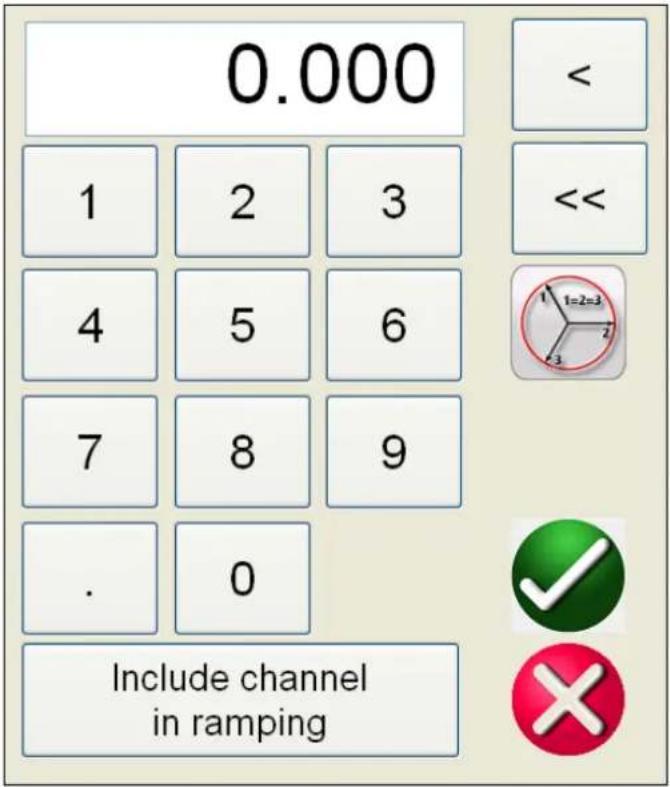
Abbildung 23. Numerische Tastatur der RTMS-Software
Mit der Schaltfläche bestätigen Sie den Wert und kehren zum Messbildschirm zurück. Drücken Sie die Schaltfläche Balance wenn alle Spannungs- oder Stromwerte gleich sein sollen. Wenn Sie Phasenwinkel einstellen und alle drei Phasen um den gleichen Betrag vom Standardwert abweichen sollen, geben Sie den gewünschten Phasenverschiebungswert im Fenster „A Phase“ (A-Phase) ein und drücken Sie. Wenn der Standardwert beispielsweise 0, 120 und 240 Grad ist, drücken Sie auf Phasenstromphasenwinkel A und geben Sie 30 ein. Drücken Sie auf Auf dem Messbildschirm werden nun 30, 150, 270 Grad angezeigt. Wenn Sie auf „Cancel“ (Abbrechen) klicken, kehren Sie zu dem Bildschirm zurück, den Sie zuvor verwendet haben. Durch Drücken von Include channel in ramping (Kanal in Ramping einbeziehen) wird dieser Wert beim Betätigen des Steuerungsknopfs (Mausrad oder Pfeiltasten nach oben/unten bei der PC-Version) beim Ramping ausgewählt.
2.4.2 „Include Channel in Ramping“ (Kanal in Ramping einbeziehen)
Durch Drücken dieser Schaltfläche wird das Fenster um die Kanalgröße in Blau hervorgehoben; dadurch wird angezeigt, dass es jetzt so eingestellt ist, dass das Rampen manuell entweder mithilfe des Steuerungsknopfs am STVI oder mit den Auf-/Ab-Pfeilen bzw. dem Mausrad an der PC-Tastatur (PC-Version) erfolgt. Wenn der Kanal bereits zum Ramping ausgewählt ist, wird diese Schaltfläche mit „Remove channel from ramping“ (Kanal beim Ramping entfernen) bezeichnet. Die Größe kann jetzt mit der standardmäßigen Stufeneinstellungen erhöht oder verringert werden. Wenn mehr als ein Kanal gerampt oder Stufen bzw. Werte geändert werden sollen (Amplitude, Phase oder Frequenz), drücken Sie auf dem STVI-Bildschirm auf die Schaltfläche „Manual Ramp Options“ (Optionen Manuelles Rampen) (Schaltfläche Steuerknopf oder Schaltfläche Pfeilsymbol nach oben/unten), um den folgenden Bildschirm anzuzeigen.
2.4.3 Steuerungsknopf
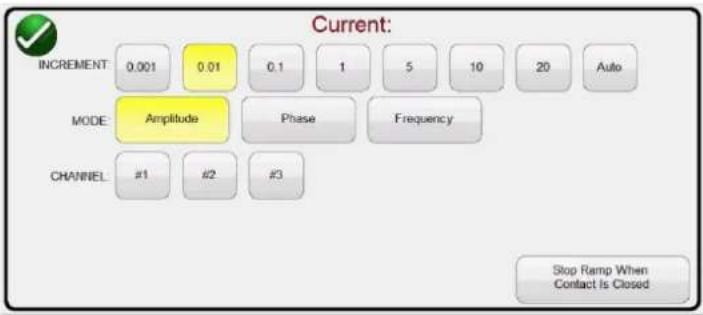
Abbildung 24. Bildschirm zur Kanalstufenauswahl
INCREMENT (Steigerung): Wählen Sie die gewünschte Steigerung aus. Die Farbänderung gibt den ausgewählten Wert an.
CHANNEL (Kanal): Wählen Sie die gewünschten Kanäle aus. Die Kanalschaltfläche ändert ihre Farbe und zeigt die zum Ramping ausgewählten Kanäle an.
MODE (Modus): Wählen Sie Amplitude, Phase, Frequenz oder Batterie als Wert für das Ramping aus. Drücken oder klicken Sie auf die grüne Häkchenschaltfläche, um zum Messbildschirm zurückzukehren. Durch Klicken auf den Steuerungsknopf oder durch Drücken der Schaltfläche Pfeilsymbol nach oben/unten auf der PC-Tastatur wird der Ausgang entsprechend der Steigerungseinstellung geändert. Wenn die Schaltfläche „Auto Increment“ (Automatische Steigerung) ausgewählt ist, wählt die RTMS-Software die Steigerung automatisch aus, je nachdem, wie schnell der Steuerungsknopf gedreht wird. Je schneller die Drehung, desto größer die Steigerung (gilt nicht beim Ramping des Batteriesimulators).
Stop Ramp When Contact is Closed (Rampe stoppen, wenn Kontakt geschlossen): Wählen Sie diese Schaltfläche, damit die manuelle Rampe gestoppt wird, wenn ein geschlossener Kontakt vom geprüften Relais erkannt wird.
2.4.3 Steuerungsknopf
Der Steuerungsknopf ändert die Werte nach Drücken oder Klicken auf die Anzeige, um den Wert hervorzuheben, der gerampt werden muss. Eine Drehung im Uhrzeigersinn erhöht den Wert und eine Drehung gegen den Uhrzeigersinn verringert ihn. Im Modus „Auto Increment“ (Automatische Steigerung) verwendet der Steuerungsknopf einen Algorithmus zur Geschwindigkeitssteuerung, um eine Feineinstellung mit einer langsamen Drehung (ein Klick entspricht 1 Stelle des niedrigsten Schrittwerts für den Wert, der erhöht wird) und einer größeren Schritteinstellung mit einer schnelleren Drehung vorzunehmen. Der Steuerungsknopf kann auch verwendet werden, um nach oben und unten zu blättern, wenn die Testergebnisse in den Bildschirmen „Add Results“ (Ergebnisse hinzufügen) und „View Results“ (Ergebnisse anzeigen) angezeigt werden oder wenn der Hilfebildschirm angezeigt wird.
2.4.4 Einstellen der Standardspannungsausgänge
Die RTMS-Software wird mit werkseitigen Standardeinstellungen geliefert, die der Benutzer an seine Anforderungen anpassen kann. Wählen Sie mithilfe der oben beschriebenen numerischen Tastenfeldeingabe den ersten Spannungskanal aus und geben Sie den gewünschten Wert für Phase zu Neutral (Erde) ein, z. B. 67. Drücken Sie die Schaltfläche „Balance“ (Gleichgewicht) und dann die grüne Häkchenschaltfläche. Auf Kanäle haben jetzt eine Einstellung von 67 Volt. Klicken Sie auf die Schaltfläche „Configuration“ (Konfiguration) und wählen Sie dann „Save as Default“ (Als Standard speichern) aus (siehe Abschnitt 2.3.1.5 Als Standard speichern). Wenn das Gerät das nächste Mal eingeschaltet wird, betragen die Standardspannungswerte 67 Volt.
2.4.5 Einstellen der Standardstromausgänge
2.4.5 Einstellen der Standardstromausgänge
Ähnlich wie beim Einstellen der Standardspannungswerte können auch die Standardstromwerte an den Benutzer angepasst werden. Wählen Sie mithilfe der oben beschriebenen numerischen Tastenfeldeingabe den ersten Stromkanal aus, und geben Sie den gewünschten Wert für Phase zu Neutral (Erde) ein, z. B. 1. Drücken Sie die Schaltfläche „Balance“ (Gleichgewicht) und dann die Schaltfläche : alle Kanäle haben jetzt eine Einstellung von 1 Ampere. Klicken Sie auf die Schaltfläche „Configuration“ (Konfiguration) und wählen Sie dann „Save as Default“ (Als Standard speichern) aus (siehe Abschnitt 2.3.1.5 Als Standard speichern). Beim nächsten Einschalten des Geräts betragen die Standardstromwerte alle 1 Ampere.
2.4.6 Virtuelles alphanumerisches Tastenfeld
Die virtuelle alphanumerische Tastatur ermöglicht die Eingabe von ASCII-Text in die entsprechenden RTMS-Softwarefenster. Mit diesem Tastenfeld können Sie Namen für die Binäreingänge und -ausgänge, Namen für jeden Zustand im Sequenztest oder Dateinamen im Dateiverwaltungsbildschirm eingeben.
![OK Cancel Clear 1 2 3 4 5 6 7 8 9 0 - = BKSP TAB q w e r t y u l o p [ ] \ CAPS a s d f g h j k l ; ' ENTER SHIFT z x c v b n m , . / SHIFT ALT SPACE](/content/2026/05/897395/images/269007ced9aea98400a88f6e2d5ad95ff231875accc5d42a8d8e408774fc16a3.jpg)
Abbildung 25. STVI-Tastatur
2.5 Dateiverwaltung in der RTMS-Software
Über die Dateiverwaltungsanzeige greift das STVI-Handsteuergerät auf Dateien zu, die im internen Speicher des STVI gespeichert sind. Diese Anzeige ermöglicht das Laden von Testdateien, das Erstellen oder Ändern von Verzeichnissen, das Umbenennen von Dateien und Verzeichnissen sowie das Löschen von Dateien und Verzeichnissen, die vom Benutzer erstellt wurden. Um auf das Dateiverwaltungssystem zuzugreifen, berühren Sie die Schaltfläche „File Folder“ (Dateiordner) oben in der Mitte des Messbildschirms. Diese Schaltfläche wird nur auf dem STVI-Handsteuergerät und auf On-Board-Versionen von Geräten der Serie SMRT-D angezeigt (nicht auf der PC-Version). Es bietet dem Benutzer die Möglichkeit, Prüfungen zu speichern oder gespeicherte Prüfungen zu öffnen. Benutzer, die die PC-Version verwenden, verfügen über das PowerDB-Dateisystem, um Prüfdateien (Job) zu speichern (siehe PowerDB-Hilfe). Benutzer, die das STVI-Handsteuergerät oder die On-Board-Version verwenden, können durch Drücken auf den Dateiordner die folgende Symbolleiste anzeigen. Standardmäßig ist der Dateiordner „Save Current Form“ (Aktuelles Formular speichern) markiert.

Abbildung 26. STVI-Dateiordner-Symbolleiste
Anmarkung: Durch Drücken der Schaltfläche „ON/OFF“ (Ein-/Ausschalten) wird das STVI
Handsteuergerät ausgeschaltet. Dies ist für ein sicheres Herunterfahren jedoch nicht erforderlich.
Durch Drücken auf den markierten Ordner wird der folgende Datei-Explorer angezeigt.
3.0 RTMS-Software – Beschreibung grundlegender Betriebsabläufe

Abbildung 27. Explorer für Dateiordner
Berühren Sie das Fenster „File Name“ (Dateiname). Der Dateiname kann über eine virtuelle Tastatur eingegeben werden. Diese Datei kann anschließend im internen Speicher oder auf einem USB-Speicherstick gespeichert werden. Dasselbe Fenster wird auch zum Öffnen gespeicherter Dateien verwendet. Um Ergebnisse direkt auf einem USB-Speicherstick zu speichern, aktivieren Sie die Schaltfläche „Save to USB“ (Auf USB speichern). Um Testergebnisse vom STVI-Handsteuergerät oder von Geräten der Serie SMRT-D auf einen USB-Speicherstick zu übertragen, wählen Sie mithilfe der blauen Aufwärts- oder Abwärtsschaltflächen das gewünschte Testergebnis aus, das übertragen werden soll, und drücken Sie dann die⇒Schaltfläche USB. Um eine Testdatei von einem USB-Speicherstick abzurufen, drücken Sie die ⇌Schaltfläche USB, um die ausgewählte Datei aus der Liste der Dateien abzurufen, die im rechten Fenster angezeigt werden. Um eine Datei zu löschen, markieren Sie die Datei mit den Aufwärts- oder Abwärtspfeilen und drücken Sie dann auf die Schaltfläche mit dem Papierkorb. Der nach links zeigende blaue Pfeil ist die Beenden-Schaltfläche, über die Sie zum Messbildschirm zurückkehren. Um eine vorhandene Prüfdatei zu öffnen, klicken Sie in der Symbolleiste „File Folder“ (Dateiordner) auf die Schaltfläche „Open File Folder“ (Dateiordner öffnen). Dem Benutzer wird der Dateiordner-Explorer angezeigt. Markieren Sie die gewünschte Datei, die geöffnet werden soll, mit der blauen Aufwärts- oder Abwärtspfeiltaste, und drücken Sie dann die Schaltfläche „Open File Folder“ (Dateiordner öffnen) in der linken unteren Ecke. Dem Benutzer wird eine Menüleiste zum Öffnen eines neuen Tests oder zum Öffnen der ausgewählten Datei mit Datum und Uhrzeit der gespeicherten Datei angezeigt. Durch Drücken der Schaltfläche für Datum/Uhrzeit wird der gespeicherte Test geöffnet. Um die gespeicherten Ergebnisse anzuzeigen, klicken Sie auf die Schaltfläche „More“ (Mehr) oben rechts neben dem Vektorbildschirm und anschließend auf die Schaltfläche „View report“ (Bericht anzeigen)
3.0 RTMS-Software – Beschreibung grundlegender Betriebsabläufe
In diesem Abschnitt werden die grundlegenden Betriebsabläufe im Gebrauch der RTMS-Software mit SMRT- oder MPRT-Geräten für Grundanwendungen wie Anregung oder Abfall beschrieben, sowie für Zeitmessprüfungen, parallele Stromausgänge, die Durchführung von Oberwellen-Stabilisierungsprüfungen, Reihenschaltungen von Potenzialquellen, um ein höheres als das Nennpotenzial bereitzustellen, und das Bilden von verschiedenen dreiphasigen Spannungsausgängen.
3.1 Manueller Messbildschirm
3.1 Manueller Messbildschirm

Abbildung 28. Manueller Messbildschirm
3.1.1 ① Schaltfläche „Connection“ (Verbindung)

Durch Drücken oder Klicken auf die Schaltfläche erkennt der PC oder das STVI-Handsteuergerät das angeschlossene SMRT-Gerät automatisch und stellt die IP-Adresse automatisch über die Ethernet-Ports ein. Wenn die Schaltfläche zwei rote X anzeigt, bedeutet dies, dass keine Kommunikation mit dem SMRT-Gerät besteht. Wenn die Hintergrundfarbe Gelb ist, gibt dies an, dass das Gerät online und betriebsbereit ist. Wenn eine Verbindung hergestellt wird (Befehle wurden gesendet), ändert sich die Hintergrundfarbe von Gelb zu Grün. In anderen Messbildschirmen wird in der oberen linken Ecke die Schaltfläche „Home“ (Start) angezeigt. Durch Drücken der Startschaltfläche kehren Sie zum manuellen Messbildschirm zurück.
3.1.2 ② Schaltfläche „Configuration“ (Konfiguration)

Drücken Sie diese Schaltfläche, um zum RTMS-Software-Konfigurationsbildschirm zu gelangen. Weitere Informationen zum Konfigurationsbildschirm finden Sie in Abschnitt 2.3.1 „Konfiguration“.
3.1.3 ③ Schaltfläche „Battery Simulator“ (Batteriesimulator)

Schaltfläche für den Batteriesimulator: Der Batteriesimulator wird durch Drücken der Schaltfläche ein- und ausgeschaltet. Die Hintergrundfarbe ändert sich: Rot für EIN und Grau für AUS. Die anzuwendende Spannung wird auf der Schaltfläche angezeigt und kann durch Drücken der Konfigurationsschaltfläche geändert werden.
3.1.4 ④ Schaltfläche „Report options“ (Berichtoptionen)

Mit dieser Schaltfläche wird das aktuelle Prüfergebnis zum Bericht hinzugefügt. Außerdem wird der Bericht angezeigt, und der Benutzer kann die Prüfung benennen, Grenzwerte, Kommentare oder Mängel eingeben. Berichte können im internen STVI-Speicher gespeichert und über einen USB-Speicherstick auf PowerDB oder bei Verwendung eines PCs in den internen Speicher des PCs übertragen werden. Frühere Prüfergebnisse können geladen werden und mit der Option „Retest“ (Erneut prüfen) können Prüfungen mithilfe der gleichen Parameter wie in den vorherigen Prüfungen wiederholt werden.
3.1.5 ⑤ Schaltfläche „File Folder“ (Dateiordner)

Um auf das Dateiverwaltungssystem zuzugreifen, berühren Sie „File Folder“ (Dateiordner) oben in der Mitte des Messbildschirms. Diese Schaltfläche wird nur auf dem STVI-Handsteuergerät und auf Geräten der Serie SMRT-D angezeigt (nicht in der PC-Version). Es bietet dem Benutzer die Möglichkeit, Tests zu speichern oder gespeicherte Tests zu öffnen. Weitere Informationen finden Sie im Abschnitt 2.5 „STVI-Dateiverwaltung“.
3.1.6 Schaltfläche „Relay Settings“ (Relaiseinstellungen)
3.1.6 ⑥ Schaltfläche „Relay Settings“ (Relaiseinstellungen)

Drücken Sie diese Schaltfläche, um auf das Datenfenster „Relay Settings“ (Relaiseinstellungen) zuzugreifen. Hier kann der Benutzer Informationen zu dem getesteten Relais, wie Hersteller, Modellnummer, Seriennummer, CT- und PT-Informationen usw., in verschiedenen Dateiformaten importieren oder exportieren.

Abbildung 29. Optionen, die durch Drücken der Import/Export-Schaltfläche bereitgestellt werden
3.1.6.1 Import-/Exportoptionen für Relaiseinstellungen
3.1.6.1.1 „Read from Relay“ (Aus Relais lesen):
Drücken Sie diese Schaltfläche, um Relaiseinstellungen direkt vom Relais zu importieren. Die beiden unterstützten Formate sind SEL Serial und Modbus. Das Modbus-Protokoll wird zum Herunterladen von Einstellungen von UR-Relais des Typs GE Multilin verwendet.
3.1.6.1.1.1 „Read from SEL Relay:“ (Aus SEL-Relais lesen):
Im ersten Schritt wird eine Kommunikationsverbindung mit dem zu prüfenden Relais hergestellt. Dazu ist ein serieller USB-Anschluss entweder am PC oder am Relais-Prüfsystem erforderlich.
- Drücken oder klicken Sie auf die Schaltfläche „SEL Relay“ (SEL-Relais), und der Kommunikationsbildschirm für generisches SEL wird ähnlich wie in der folgenden Abbildung angezeigt.
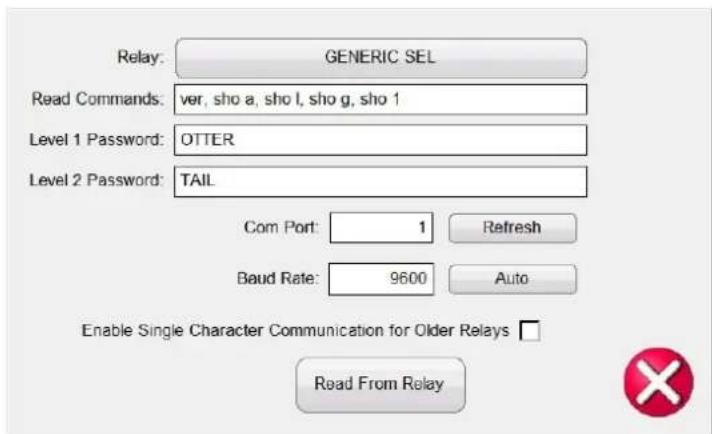
Abbildung 30. Kommunikationsbildschirm für generisches SEL
Beachten Sie, dass die typischen Standard-Lese-Befehle, die Passwortstufen 1 und 2 sowie die COM-Port-Zuweisung und die Baudraten voreingestellt sind.
3.1.6.1.1.1 „Read from SEL Relay:“ (Aus SEL-Relais lesen)
- Kicken Sie auf die Schaltfläche GENERIC SEL (SEL generisch), um das zu prüfende Relais zu wählen, siehe folgende Abbildung.

Abbildung 31. Liste verfügbarer SEL-Relais
- Wählen Sie das zu prüfende Relais. Wenn das Relais nicht verfügbar ist, wählen Sie GENERIC SEL.
- Die Zeile mit den Lesebefehlen kann manuell bearbeitet werden. Angaben hierzu finden Sie im Bedienungshandbuch des Relais, falls besondere Befehle erforderlich sind.
- Geben Sie die Passwörter der Stufen 1 und 2 ein, wenn sie sich vom Standard unterscheiden.
- Verbinden Sie das serielle SEL-USB-Kabel mit dem seriellen Kommunikationsanschluss des Relais.
- Wählen Sie den gewünschten Relais-COM-Port für Ihren PC oder das Relais-Prüfsystem. Wenn das Relais-Prüfsystem, das Sie verwenden, ein SMRT-D-Modell oder ein FREJA-500-System ist, nutzen Sie die höchste angegebene COM-Portnummer. Wenn Sie einen PC verwenden, wählen Sie den entsprechenden COM-Port für den seriellen USB-Adapter, den Sie nutzen.
- Drücken oder klicken Sie auf die Schaltfläche „Refresh“ (Aktualisieren), um den COM-Port zu erkennen, an dem das Relais angeschlossen ist.
- Eine Dropdown-Liste wird angezeigt, sobald das Feld des COM-Ports angeklickt wird.
- Wählen Sie die vom Relais verwendete Baudrate und klicken Sie dann auf „Read from Relay“ (Aus Relais lesen).
- Wenn PowerDB im Simulationsmodus ist, wird eine Meldung wie unten aufgeführt angezeigt.

Abbildung 32. Meldung zum Herunterladen von Simulationseinstellungen
- Nach Auswahl des roten Kreuzes werden die Einstellungen des Relais ausgelesen.
- Ein Eintrag wird im Meldungsbanner des Relais angezeigt, um anzugeben, dass der Verbindungsaufbau begonnen hat.
- Sobald alle Einstellungen des Relais ausgelesen sind, kann der Benutzer das Relais mit den Relaiseinstellungen prüfen. In einigen Relais können Hunderte Einstellungen vorhanden sein, daher kann es abhängig von der Baudrate mehrere Minuten dauern, alle Einstellungen herunterzuladen.
3.1.6.1.1.2 „Read From Modbus Relay:“ (Aus Modbus-Relais lesen)
3.1.6.1.1.2 „Read From Modbus Relay:“ (Aus Modbus-Relais lesen)
Das Modbus-Lesen funktioniert nur dann, wenn bereits eine Einstellung mit der Modbus-Adresse vorliegt. Wenn in RTMS keine Einstellung vorhanden ist, müssen neue Einstellungen erstellt werden.
- Um eine neue Einstellung zu erstellen, drücken oder klicken Sie auf die Schaltfläche „Edit Mode“ (Bearbeitungsmodus), um Einträge zu ermöglichen.
- Drücken oder klicken Sie auf die Schaltfläche „Create a New Setting“ (Neue Einstellung erstellen), um eine neue Einstellung hinzuzufügen. Geben Sie dann einen Ordnernamen und einen Einstellungsnamen Ihrer Wahl an.
- Drücken oder klicken Sie auf die Schaltfläche „Show Modbus“ (Modbus anzeigen), und geben Sie die Adresse für die Einstellungen an, die gelesen werden müssen.

Abbildung 33. Modbus-Einstellungen anzeigen
Üblicherweise gilt Skala = 1, Stufe = 1, Anzahl Register = 1 und Modbustyp = int, aber alle diese Werte können gemäß des Bediener-/Kommunikationshandbuchs geändert werden.
Anmerkung: Modbus-Adressen werden in RTMS als Dezimalwerte angegeben
- Drücken oder klicken Sie erneut auf die Schaltfläche „Edit Mode“ (Bearbeitungsmodus), und klicken Sie dann auf die Schaltfläche Import/Export, um alle Optionen für die Einstellungen zu sehen.
3.1.6.1.1.2.1 Mit serieller Kommunikation aus dem Modbus-Relais auslesen:
- Verbinden Sie ein serielles USB-Kabel mit dem seriellen Kommunikationsanschluss des Relais, wenn Sie den seriellen Port verwenden. Drücken oder klicken Sie auf die Schaltfläche „Modbus Relay“ (Modbus-Relais), und der Modbus-Kommunikationsbildschirm wird ähnlich wie in der folgenden Abbildung angezeigt.

Abbildung 34. Bildschirm „Serielle Modbus-Kommunikation“
3.1.6.1.1.2.1 Mit Ethernet-Kommunikation aus dem Modbus-Relais auslesen
- Wählen Sie den gewünschten Relais-COM-Port für Ihren PC oder das Relais-Prüfsystem. Wenn das Relais-Prüfsystem, das Sie verwenden, ein SMRT-D-Modell oder ein FREJA-500-System ist, nutzen Sie die höchste angegebene COM-Portnummer. Wenn Sie einen PC verwenden, wählen Sie den entsprechenden COM-Port für den seriellen USB-Adapter, den Sie nutzen.
- Sobald der COM-Port zugewiesen ist, drücken oder klicken Sie auf die Schaltfläche „Read from Relay“ (Aus Relais lesen).
3.1.6.1.1.2.1 Mit Ethernet-Kommunikation aus dem Modbus-Relais auslesen:
Drücken oder klicken Sie auf die Schaltfläche „Serial“ (Seriell), um sie auf Ethernet umzuschalten, wenn Sie den Ethernet-Anschluss verwenden, und der folgende Kommunikationsbildschirm wird angezeigt.

Abbildung 35. Bildschirm „Modbus-Ethernet-Kommunikation“
- Geben Sie die Modbus-Adresse des zu prüfenden Relais ein. Üblicherweise ist dies entweder 1 oder 254. Sie ist in den Einstellungen der Kommunikationseinrichtung des Relais zu finden.
- Geben Sie die IP-Adresse des Relais ein, die im Abschnitt TCP/IP der Modbus-Einstellungen des Relais genannt ist.
- Geben Sie die TCP/IP-Portnummer ein. Diese können Sie auch in den Relaiseinstellungen finden.
- Drücken Sie die Schaltfläche mit dem grünen Häkchen, um die Einstellungen aus dem Relais auszulesen.
Wenn die Einstellungen erfolgreich ausgelesen wurden, werden sie angezeigt; bei einer gestörten Kommunikation wird „0“ angezeigt.
3.1.6.1.2 „Import XRIO File“ (XRIO-Datei importieren):
Drücken Sie diese Schaltfläche, um Relaiseinstellungen im XRIO-Dateiformat zu importieren. XRIO-Dateien werden mithilfe von Software verschiedener Relaishersteller erstellt. Einige spezifische Relais in der Relaisbibliothek bieten die Möglichkeit, XRIO-Relaiseinstellungen zu importieren und die Relaisbetriebseigenschaften aus diesen Einstellungen zu erstellen. Beispiele hierfür sind ABB REL-670 V2.0.0 und Siemens 7SA632 V4.6. Um die Relaiseinstellungen im XRIO-Format zu importieren, klicken Sie auf den Relaishersteller, d. h. auf das Relais, z. B. Siemens, 7SA632 v4.6. Wenn Sie auf das Relais klicken, wird das Fenster „Settings“ (Einstellungen) wie in der folgenden Abbildung angezeigt. Klicken Sie auf die Schaltfläche „Import/Export“, navigieren Sie zur XRIO-Datei 7SA632 V4.6 und klicken Sie auf die Datei. Ein Meldungsfenster wird angezeigt, in dem Sie darüber informiert werden, dass der Import der Einstellungen abgeschlossen wurde.
3.1.6.1.3 „Import TEAX File“ (TEAX-Datei importieren)
Abbildung 36. Import der Siemens Zone 1 XRIO-Relaiseinstellungen
3.1.6.1.3 „Import TEAX File“ (TEAX-Datei importieren):
Drücken Sie diese Schaltfläche, um Relaiseinstellungen im Siemens TEAX-Dateiformat zu importieren.
3.1.6.1.4 „Import SEL RDB Txt File“ (SEL RDB Txt-Datei importieren):
Drücken Sie diese Schaltfläche, um Relaiseinstellungen im SEL Relaisdatenbank-Textdateiformat zu importieren. Diese Funktion erfordert, dass der Benutzer die gewünschten SEL-RDB-Dateien im Voraus in einen Dateiordner im Verzeichnis „Meine Dokumente/PowerDB“ importiert.
- Klicken Sie unter der Schaltfläche „Import/Export“ auf die Schaltfläche „Import SEL RDB Txt File“.
- Wählen Sie die auf Ihrem PC gespeicherte Einstellung, und klicken Sie auf OPEN (Öffnen).
- Es erscheint eine Popup-Meldung wie in der nächsten Abbildung gezeigt.

Abbildung 37. Meldung „Create New Setting“ (Neue Einstellungen anlegen)
- Schaltfläche „Grünes Häkchen“: Mit dieser Schaltfläche werden Einstellungen zusätzlich zu den vorhandenen Einstellungen (wenn bereits ausgelese und gespeichert) hinzugefügt. Schaltfläche „Rotes Kreuz“: Mit dieser Schaltfläche werden vorhandene Einstellungen (wenn bereits ausgelesen und gespeichert) überschrieben.
3.1.6.1.5 „Import ERL L-PRO File“ (ERL-L-PRO-Datei importieren):
Drücken Sie diese Schaltfläche, um Relaiseinstellungen im ERL L-PRO-Relaisdateiformat zu importieren.
3.1.6.1.6 „Import ERL T-PRO File“ (ERL-T-PRO-Datei importieren):
Drücken Sie diese Schaltfläche, um Relaiseinstellungen im ERL-T-PRO-Dateiformat zu importieren.
3.1.6.1.7 „Import CSV File“ (CSV-Datei importieren)
3.1.6.1.7 „Import CSV File“ (CSV-Datei importieren):
Drücken Sie diese Schaltfläche, um Relaiseinstellungen im CSV-Dateiformat zu importieren. Es sind verschiedene Optionen verfügbar, siehe nächste Abbildung.

Abbildung 38. CSV-Dateiformate importieren
RTMS-CSV-Dateien haben jetzt das Zeichenformat Unicode. Microsoft Excel unterstützt nur Unicode-CSV-Dateien mit Tabulatortrennzeichen. Um die Dateien in Excel öffnen und bearbeiten zu können, exportiert RTMS nun tabulatorgetrennte Dateien anstatt kommagetrennte Dateien. Der RTMS-CSV-Import ist nicht rückwärtskompatibel mit vorigen Versionen des Exports.
3.1.6.1.8 „Export RTMS to CSV File“ (RTMS in CSV-Datei exportieren):
Drücken Sie diese Schaltfläche, um Relaiseinstellungen im RTMS CSV-Dateiformat zu exportieren. RTMS-CSV-Exporte können die aktiven Einstellungen oder die Einstellungen, die während des letzten Imports erstellt wurden, exportieren.

Abbildung 39. Optionen für den Export in RTMS-CSV-Datei
3.1.6.1.9 „Import XML File“ (XML-Datei importieren)
a. Dies kann genutzt werden, um die Zuordnungen des letzten Imports zu finden, die zu den vorhandenen Einstellungen hinzugefügt werden müssen.
i. Import aus XRIO / Relais CSV / Aus Relais lesen usw.
ii. Export „Einstellungen voriger Import“ in CSV
iii. Einstellungen finden, die während des letzten Imports nicht importiert wurden (blaues ? in Bildschirmen für RTMS-Relaiseinstellungen)
iv. Einstellung in der CSV-Datei finden und den Wert aus der Spalte „ImportMappings“ (Import-Zuordnungen) in „Edit Import Mappings“ (Import-Zuordnungen bearbeiten) der Einstellung übertragen
b. Dies kann auch in Verbindung mit dem RTMS-CSV-Import verwendet werden, um neue Einstellungen anzulegen.
i. Import aus XRIO / Relais CSV / Aus Relais lesen usw.
ii. Export „Einstellungen voriger Import“ in CSV
iii. Nicht benötigte Einstellungen in Excel entfernen
iv. RTMS-CSV importieren
| Name | Sept | Husband | Language | Cup | Gap | Gap |
| A1 | 74 | 2006 | 3 | 0 | 0 | 0 |
| B1 | 75 | 2007 | 4 | 0 | 0 | 0 |
| C1 | 76 | 2008 | 5 | 0 | 0 | 0 |
| D1 | 77 | 2009 | 6 | 0 | 0 | 0 |
| E1 | 78 | 2010 | 7 | 0 | 0 | 0 |
| F1 | 79 | 2011 | 8 | 0 | 0 | 0 |
| G1 | 80 | 2012 | 9 | 0 | 0 | 0 |
| H1 | 81 | 2013 | 10 | 0 | 0 | 0 |
| I1 | 82 | 2014 | 11 | 0 | 0 | 0 |
| J1 | 83 | 2015 | 12 | 0 | 0 | 0 |
| K1 | 84 | 2016 | 13 | 0 | 0 | 0 |
| L1 | 85 | 2017 | 14 | 0 | 0 | 0 |
| M1 | 86 | 2018 | 15 | 0 | 0 | 0 |
| N1 | 87 | 2019 | 16 | 0 | 0 | 0 |
| O1 | 88 |
Abbildung 40. Beispiel: Excel-RTMS-CSV-Export für Datei mit Einstellungen des vorigen Imports
3.1.6.1.9 „Import XML File“ (XML-Datei importieren):
Drücken Sie diese Schaltfläche, um Relaiseinstellungen von ZIV-Relais im XML-Dateiformat zu importieren.
3.1.6.2 „Relay Settings Import / Export Edit Mode Enabled“ (Import Relaiseinstellungen / Export mit aktiviertem Bearbeitungsmodus):
Es gibt zwei Anwendungen für diese Schaltfläche. Eine ist, neue Relaiseinstellungen anzulegen. Die andere ist, importierte Einstellungen zu vergleichen und/oder zu bearbeiten.
3.1.6.2.1 Neue Relaiseinstellungen anlegen

Abbildung 41. Bearbeitungsmodus für Relaiseinstellungen
3.1.7.5 Schaltfläche „Differential“ (Differenzial)
Wenn Sie die Schaltfläche „Edit Mode Enabled“ (Bearbeitungsmodus aktiviert) und dann die Schaltfläche „Create a New Setting“ (Neue Einstellung erzeugen) drücken, wird die obige Abbildung angezeigt, und Sie können eine neue Einstellungsgruppe und einen neuen Einstellungsnamen erstellen. Durch Drücken oder Klicken auf das Fenster Type (Typ) können Sie feststellen, um welche der folgenden Einstellungen es sich handelt:
Float (Gleitkommazahl) ist eine Gleitkommazahl, die angibt, dass im Feld „Relay Settings“ (Relaiseinstellungen) ein Dezimalwert eingegeben werden kann. Die eingegebene Zahl kann auch eine Ganzzahl ohne Dezimaltrennzeichen sein.
Integer (Ganzzahl) ist eine Zahl mit ganzem Wert ohne Dezimaltrennzeichen. Ein Dezimalwert, der in den Relaiseinstellungen in ein Ganzzahlfeld eingefügt wird, löst eine Fehlermeldung aus, die darauf hinweist, dass der Eintrag ungültig ist.
Enumeration (Aufzählung) dient zum Erstellen einer Aufzählung von Variablen und/oder Werten, die in den Relaiseinstellungen in einer Dropdown-Liste mit gültigen Werten abgelegt werden können. Die Liste wird im Feld „Enum Options“ (Optionen für Aufzählung) ohne Leerzeichen eingegeben, wobei jedes Element durch ein Komma getrennt ist.
String Enumeration (Aufzählung von Zeichenfolgen) dient zur Eingabe der kommagetrennten Liste von Werten oder Zeichenfolgenvariablen, die in der Werte-Dropdownliste in den Relaiseinstellungen enthalten sein sollen. Standard ist ein leeres Feld und Null für alle anderen Datentypen.
Mögliche Einträge sind: numerisch 0.5, 0.6, 0.8, 1, 2, 3.0 oder Zeichenfolge: Bestanden, Nicht Bestanden, Ja, Nein.

Anmerkung:
Für die Aufzählung von Werten sind keine Leerzeichen zulässig.
String (Zeichenfolge) dient zum Festlegen des Variablennamens als nicht-numerischer Wert. Wenn eine Zeichenfolge einen Wert haben soll, muss sie mithilfe von Ausdrücken von Zeichenfolgewerten in numerische Werte konvertiert werden.
So konvertieren Sie eine Zeichenfolge in eine Zahl:
c = val(b\$) ergibt die Zeichenfolge
b\= 10\ wird auf die Zahl c = 10 gesetzt.
Durch Drücken der Schaltfläche „Show Modbus“ (Modbus anzeigen) wird der folgende Einstellungsbildschirm angezeigt.

Abbildung 42. Modbus-Einstellungen hinzufügen
Im Feld Modbus-Adresse wird die vom Relaishersteller angegebene Adresse Addr für die Speicherzuordnung angegeben.
3.1.6.2.2 Importierte Einstellungen bearbeiten
Wählen Sie die Schaltfläche „Edit Mode“ (Bearbeitungsmodus) und importieren Sie dann die Einstellungen aus einer Datei. Beim Import der Einstellungen können diese wie im folgenden Beispiel angezeigt werden.
3.1.6.2.2 Importierte Einstellungen bearbeiten
Abbildung 43. Beispiel: Bearbeitungsmodus, Einstellungen importieren
Wenn alle Einstellungen richtig zugeordnet und importiert sind, wird ein grünes Häkchen √ auf der rechten Seite der Anzeige neben der Funktionsschaltfläche „Edit“ (Bearbeiten) angezeigt. Nur Einstellungen, die bereits in der Einstellungsliste vorhanden sind und deren Zuordnungen nicht leer sind, werden zusammengeführt. Wenn die Einstellungs-ID zugeordnet ist, aber nicht mit der importierten Datei übereinstimmt, dann wird ein ? angezeigt, das darauf hinweist, dass möglicherweise ein Problem mit der importierten Einstellungswert-ID besteht. Wenn neben der Bearbeitungsschaltfläche nichts steht, bedeutet dies, dass ein Wert nicht zugeordnet wurde. Zuordnungen werden nach einer Suche in bis zu drei verschiedenen Nomenklaturen gemacht, zum Beispiel Dateiname, Gruppenname, Einstellungsname, ID-Nummer usw. So kann ein Relaismodell verschiedene Firmware-Versionen aufweisen, die mit einer unterschiedlichen Datei-ID oder einer geänderten Einstellungsnomenklatur gekennzeichnet sind. Indem der Benutzer die Schaltfläche „Edit“ (Bearbeiten) drückt und dann die Schaltfläche „Edit Import Mapping“ (Import-Zuordnung bearbeiten) anklickt, kann er die neue Nomenklatur oder den Einstellungsnamen eingeben.

Abbildung 44. Import-Zuordnung bearbeiten
Durch Klicken auf diese Schaltfläche ruft der Benutzer den Bildschirm „Edit Mappings“ (Zuordnungen bearbeiten) auf, auf dem bereits bis zu drei Suchnomenklaturen aufgelistet sein können. Anmerkung: viele sind nur einzeilig. Die Software importiert die Relaiseinstellungen mithilfe dieser Nomenklaturen. Wenn der Hersteller die Einstellungs-ID ändert, z. B. bei einer neuen Firmware-Version, kann der Benutzer die neue Einstellungs-ID unter den bereits aufgeführten Nomenklaturen anfügen. Bei den Import-Zuordnungen sollte in einer Zeile eine Zuordnung stehen. Siehe nachfolgendes Beispiel.
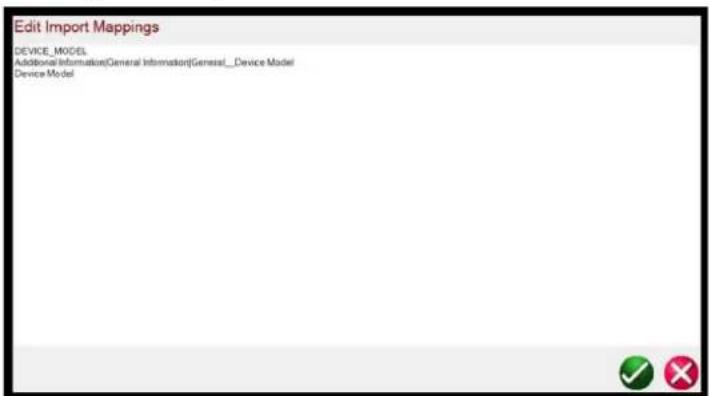
Abbildung 45. Beispiel: Drei Zeilen Nomenklatur
3.1.7 Schaltfläche „Select New Test“ (Neue Prüfung wählen)
Kehren Sie nach Eingabe der neuen Einstellungs-ID zurück und importieren Sie die Einstellungen; das blaue ? sollte sich in ein grünes ☐ ändern.
3.1.7 ⑦ Schaltfläche „Select New Test“ (Neue Prüfung wählen)

Drücken Sie diese Schaltfläche, um auf die Liste der verfügbaren Prüfungen zuzugreifen. Das RTMS-Testmenü ist in zwei Abschnitte unterteilt: „Standard“ und „Enhanced“ (Erweitert). Die im Abschnitt Standard verfügbaren Prüfungen sind Rampen-, Zeitmess-, Sequenz-, Impedanz-, Differenzial- und Messgeräteprüfungen. Für Geräte, die mit der Messwandler-Hardwareoption ausgestattet sind, ist der Messwandlertest verfügbar. Der Abschnitt „Enhanced“ (Erweitert) ist nur für Geräte verfügbar, in denen die erweiterte Software aktiviert ist (weitere Informationen finden Sie unter SMRT-Bestellinformationen).

Abbildung 46. Liste der Standard-Software- und der erweiterten Software-Testmenüs
Weitere Informationen finden Sie in den folgenden Beschreibungen.
3.1.7.1 Schaltflächen für die Rampenauswahl

Die Schaltfläche „Simple Ramp“ (Einfache Rampe) dient zur Durchführung von Anregungs- oder Abfallprüfungen an beliebigen Relaistypen. Sie kann für eine allgemeine lineare Stufenrampe, eine Impulsrampe oder eine Impulsrampenbinärsuche verwendet werden. Mit der Schaltfläche „Advanced Ramp“ (Erweiterte Rampe) kann der Benutzer den stufenlosen Anstieg mit x/s Stufen-/Sekundenwerten sowie andere, komplexere Rampenprüfungen durchführen.
3.1.7.2 Schaltflächen für Zeitmessprüfungen
3.1.7.2 Schaltflächen für Zeitmessprüfungen

Es gibt drei Schaltflächen für Zeitmessprüfungen, I (Überstrom) und U/V (Über- und Unterspannung). Über die entsprechende Schaltfläche gelangen Sie zum gewünschten Bildschirm für die Zeitmessprüfung und können Überstrom-, Überspannungs- und Unterspannungsrelais problemlos testen. Die RTMS-Software verfügt über integrierte Algorithmen für ANSI-, IEEE- und IEC-Standardzeitkurven. Darüber hinaus bietet sie Zeitkurven und Zeitkurvenalgorithmen für Hunderte verschiedener spezifischer Relais, die nach Hersteller, Relaismodellnummer und Kurvenform auswählbar sind (invertiert, sehr invertiert, zeitlich definiert usw.).
3.1.7.3 Schaltfläche „Sequence 1, 2, 3...9“ (Sequenz) 123.9
Über diese Schaltfläche gelangen Sie zum Sequenzmessbildschirm, der zum Testen von Relais mit Wiedereinschaltung, zum Einrichten mehrerer Vektoren und zur allgemeinen Mehrzustandssequenzierung verwendet wird. Beinhaltet auch die Simulation von transienten Erdschlüssen, einschließlich intermittierender Transienten.
3.1.7.4 Schaltfläche „Impedance“ (Impedanz)

Drücken Sie die COF-Schaltfläche, um zum Click-On-Fault-Testbildschirm für die Prüfung von Impedanzrelais zu gelangen. Drücken Sie die Schaltfläche Easy-Z für einen Schnelltest eines Impedanzrelais. Drücken Sie die Schaltfläche „Unknown Z“ (Z unbekannt) um die Impedanzrelais zu testen, bei denen die Impedanzcharakteristik unbekannt ist.
3.1.7.5 Schaltfläche „Differential“ (Differenzial)
Drücken Sie diese Schaltfläche „um zum Bildschirm für die Trafodifferenzialprüfung von Dreiphasen-Strom- oder Einphasen-Differenzialrelais zu gelangen. Drücken Sie diese Schaltfläche „um zum Messbildschirm „Generator Differential“ (Generator-Differenzial) zu gelangen. Drücken Sie diese Schaltfläche „um zum Messbildschirm „Motor Differential“ (Motordifferenzial) zu gelangen.
3.1.7.6 Schaltfläche „Transducer“ (Messwandler)

Mit dieser Schaltfläche rufen Sie den Messbildschirm Transducer Output (Messwandlerausgang) auf, um einphasige und dreiphasige Messwandler zu testen. Diese Softwarefunktion funktioniert nur bei Geräten, die mit der Messwandler-Hardwareoption ausgestattet sind (weitere Informationen finden Sie in den Bestellinformationen für SMRT).
3.1.7.7 Schaltfläche „Meter“ (Messgerät)

Drücken Sie diese Schaltfläche, um zum Messgeräte-Messbildschirm zu gelangen, in dem Sie die Messgerätefunktion von mikroprozessorbasierten Relais testen können.
3.1.7.8 Schaltfläche „Synchronizer“ (Synchronisator)

Drücken Sie diese Schaltfläche, um zum Synchronisator-Messbildschirm zu gelangen, in dem Sie die Synchronisation und die Synchron-Prüfung der Relais testen können. Diese Softwarefunktion wird für Geräte angezeigt, bei denen die erweiterten RTMS-Softwarefunktionen aktiviert sind.
3.1.7.9 Schaltfläche „Frequency“ (Frequenz)

Drücken Sie diese Schaltfläche, um zum Messbildschirm „Frequency“ (Frequenz) für die Prüfung von Frequenzmessrelais zu gelangen. Diese Softwarefunktion wird nur für Geräte angezeigt, bei denen die erweiterten RTMS-Softwarefunktionen aktiviert sind.
3.1.7.10 Schaltfläche „Megger GOOSE Configurator“
3.1.7.10 Schaltfläche „Megger GOOSE Configurator“
Durch Drücken der Schaltfläche „Megger GOOSE Configurator“ wird der Zugriff auf die MGC-Software zum Testen von IEC 61850-Relais ermöglicht. Diese Funktion wird aktiviert, wenn Sie die Hardware-Lizenz für IEC GOOSE einzeln oder als Upgrade erwerben. Optionale, eigenständige MGC-Software ist für die Prüfung und Inbetriebnahme von IEC61850-konformen Geräten verfügbar. Die eigenständige MGC-Software hat die Teilenummer: 1007-246
3.1.7.11 Schaltfläche COMTRADE
Drücken Sie diese Schaltfläche, um zum COMTRADE-Messbildschirm zu gelangen. Diese Softwarefunktion wird für Geräte angezeigt, bei denen die erweiterten RTMS-Softwarefunktionen aktiviert sind.
3.1.7.12 Schaltfläche „Power Swing“ (Leistungspendelung)
Drücken Sie diese Schaltfläche, um zum Messbildschirm „Power Swing“ (Leistungspendelung) zu gelangen. Diese Softwarefunktion wird nur für Geräte angezeigt, bei denen die erweiterten RTMS-Softwarefunktionen aktiviert sind.
3.1.7.13 SS1-Schaltfläche SS1
Durch Drücken der SS1-Testschaltfläche können Sie Relais über eine SS1-Datei von Aspen One-Liner oder Electrocom CAPE (Softwareprodukte zur Stromsystemsimulation) prüfen. Diese Softwarefunktion wird nur für Geräte angezeigt, bei denen die erweiterten RTMS-Softwarefunktionen aktiviert sind.
3.1.8 ⑧ Schaltfläche „Relay Library“ (Relaisbibliothek)
Durch Klicken auf die Schaltfläche „Relay Library Plan“ (Relaisbibliothek Plan) können Sie auf Hunderte Relais-Testpläne verschiedener Relaishersteller zugreifen. Die Relaisprüfungen werden nach den Vorgaben des Relaisherstellers durchgeführt.
3.1.9 ⑨ Schaltfläche „Predefined Test“ (Vordefinierter Test)
Wenn Sie auf die Schaltfläche „Predefined Test“ (Vordefinierter Test) klicken, können Sie auf vorkonfigurierte Prüfungen zugreifen, die entweder von Megger oder von Benutzern in der Pdb Tst-Dateistruktur erstellt wurden. Das folgende Beispiel stellt die Dateistruktur auf einem PC dar.

Abbildung 47. Dateiordner für vorkonfigurierte Prüfungen
3.1.9.1 Schaltfläche „Run Test“ (Prüflauf)
Diese Prüfpläne können allgemeiner Art oder sehr spezifisch sein. Benutzer können manuelle oder automatisierte Tests durchführen, sie in der Datenbank speichern und dann erneut auswählen, um sie als vorkonfigurierte Prüfung wiederzuverwenden. Wenn zuvor keine Prüfungen ausgeführt wurden, wird durch Drücken dieser Schaltfläche der folgende Bildschirm angezeigt.
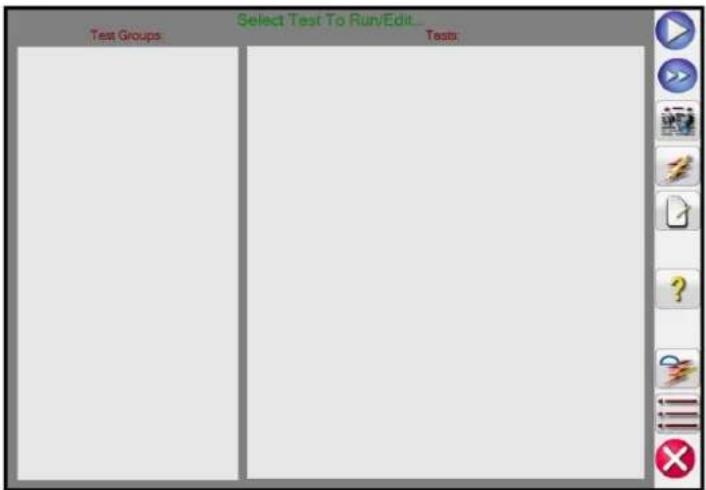
Abbildung 48. Bildschirm „Preconfigured Test“ (Vorkonfigurierte Prüfung)
Beispiel: Wenn der Benutzer zuvor Überstromrelais geprüft hat, wird in etwa der folgende Bildschirm angezeigt.

Abbildung 49. Vorkonfigurierte Prüfungen für Überstromrelais
Wie in der obigen Abbildung gezeigt, handelt es sich um Überstromtestgruppen und die Tests werden in der rechten Bildschirmhälfte aufgeführt. Im Folgenden werden die verwendeten Tools beschrieben.
3.1.9.1 Schaltfläche „Run Test“ (Prüflauf)

Drücken Sie die Schaltfläche „Run Test“ (Prüflauf), um den ausgewählten Test auszuführen.
3.1.9.2 Schaltfläche „Run All“ (Alle ausführen)

Wenn Sie auf die Schaltfläche „Run All“ (Alle ausführen) klicken, werden folgende Optionen angezeigt.
3.1.9.3 Schaltfläche „View Results“ (Ergebnisse anzeigen)

Abbildung 50. Optionen für die Ausführung aller vorkonfigurierten Prüfungen
3.1.9.3 Schaltfläche „View Results“ (Ergebnisse anzeigen)

Klicken Sie die Schaltfläche „View Results“ (Ergebnisse anzeigen), um den Prüfungsbericht anzuzeigen.
3.1.9.4 Schaltfläche „Go To Test Screen“ (Messbildschirm aufrufen)

Drücken Sie die Schaltfläche „Go To Test Screen“ (Messbildschirm aufrufen), um zur ausgewählten Prüfung zu gelangen.
3.1.9.5 Schaltfläche „View / Edit Notes“ (Anmerkungen anzeigen/bearbeiten)

Klicken Sie auf die Schaltfläche „View / Edit Notes“ (Anmerkungen anzeigen/bearbeiten), um Anmerkungen zu der Prüfung anzuzeigen oder Anmerkungen hinzuzufügen.
Abbildung 51. Bildschirm mit Anmerkungen zur Prüfung
Durch Drücken der Schaltfläche „No Action“ (Keine Aktion) unten auf dem Anmerkungsbildschirm werden die in der folgenden Abbildung dargestellten Optionen angezeigt.
3.1.9.6 Schaltfläche „Help“ (Hilfe)

Abbildung 52. Anmerkungen zur Prüfung und Anzeigeaktion
Der Benutzer kann auswählen, ob die Prüfanmerkungen während des Prüflaufs angezeigt, nicht angezeigt oder X Sekunden lang angezeigt werden sollen.
3.1.9.6 Schaltfläche „Help“ (Hilfe)

Über die Hilfe-Schaltfläche werden kontextbezogene Informationen zu den Prüfungen angezeigt. Sie führt den Benutzer zu diesem Abschnitt des Handbuchs.
3.1.9.7 Schaltfläche „Edit Test Attribute Script“ (Skript zum Bearbeiten von Testattributen)

Durch Drücken dieser Schaltfläche gelangen Sie zum Bildschirm „Edit Test and Attributes“ (Test und Attribute bearbeiten), wie in der folgenden Abbildung dargestellt.

Abbildung 53. Bildschirm „Edit Test and Attributes“ (Test und Attribute bearbeiten)
Wenn bei der Prüfung eine Skriptdatei verwendet wird, wird das Skript auf dem Bildschirm angezeigt. Im obigen Beispiel handelt es sich bei der Prüfung um eine Megger-Prüfdatei, daher wird kein Skript angezeigt. Die Namen für Group (Gruppe) und Test (Prüfung) können vom Benutzer geändert werden. Wenn Sie die Schaltfläche Optional aktivieren, wird dieser Test von der Bestanden/Nicht bestanden-Bewertung im Prüfungsbericht ausgeschlossen. Wenn Sie die Option New Page (Neue Seite) aktivieren, wird diese Prüfung als neue Seite in den Prüfungsbericht eingefügt. Durch Drücken von Change Sub form (Unterformular ändern) werden dem Benutzer die folgenden Optionen angezeigt.
3.1.9.8 Schaltfläche „Extended Actions List“ (Liste der erweiterten Aktionen)
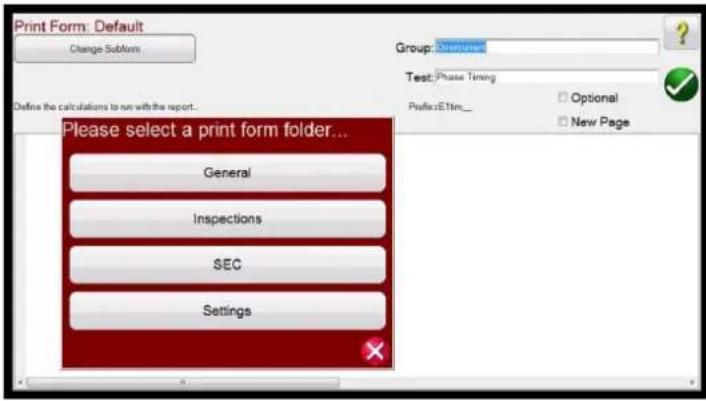
Abbildung 54. Ändern der Unterformularoptionen im Bildschirm „Test Edit and Attributes“ (Test und Attribute bearbeiten)
Wenn Sie eine der aufgeführten Optionen auswählen, werden dem Benutzer mehrere Listen mit Druckoptionen angezeigt.
3.1.9.8 Schaltfläche „Extended Actions List“ (Liste der erweiterten Aktionen)

Wenn Sie auf diese Schaltfläche klicken, wird eine Liste der erweiterten Aktionen angezeigt, die der Benutzer möglicherweise verwenden möchte. Weitere Informationen hierzu finden Sie im Folgenden.
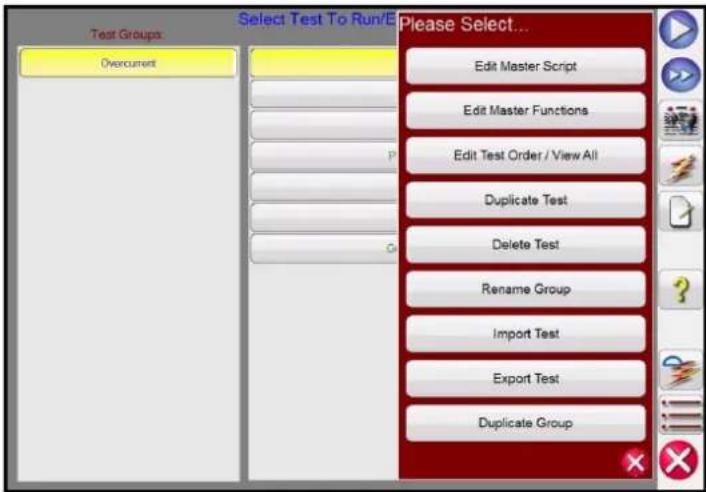
Abbildung 55. Liste der erweiterten Aktionen
Hier kann der Benutzer eine Testgruppe oder einen einzelnen Test duplizieren. Prüfungen können importiert oder exportiert werden. Die Gruppe kann umbenannt werden. Prüfungen können gelöscht oder bearbeitet werden. Wenn der Test über eine Skriptdatei verfügt, kann diese hier bearbeitet werden.
3.1.1 ⑩ Schaltfläche „Help“ (Hilfe)

Wenn Sie diese Schaltfläche drücken, erhalten Sie Hilfe zu Software und Hardware sowie zu einem Hardware-Reset des Systems.
3.1.10.1 Schaltfläche „System Reset“ (Zurücksetzen des Systems)

Abbildung 56. Hilfeliste
Bei einigen Messbildschirmen können über die Hilfe-Schaltfläche kontextbezogene Informationen zu den Prüfungen angezeigt werden. Wenn Sie beispielsweise im Messbildschirm „Fault Impedance“ (Fehlerimpedanz) auf die Hilfe-Schaltfläche drücken, werden Informationen zum Testen von Impedanzrelais angezeigt.
3.1.10.1 Schaltfläche „System Reset“ (Zurücksetzen des Systems)
Zusätzlich zu den Informationen zu Software und Hardware bietet die Hilfe auch eine Funktion zum Zurücksetzen des Systems. Durch Drücken der Schaltfläche „Reset“ wird das Gerät wieder auf die Einschalt-Standardeinstellungen zurückgesetzt. Mit dieser Schaltfläche setzen Sie die VIGENs zurück, nachdem sie aufgrund eines Kurzschlusses an den Spannungskanälen oder einer Unterbrechung an den Stromkanälen abgeschaltet wurden.
3.1.11 ⑪ Bildschirm „Phase Vector“ (Phasenvektor)
Diese Anzeige zeigt die Phasen und Winkel der Testwerte an. Durch Drücken auf die Bildschirmanzeige wird eine Vollbildanzeige der Testvektoren mit Amplituden und Phasenwinkeln angezeigt. Durch erneutes Drücken wird die Originalgröße wiederhergestellt. Bei Verwendung in Verbindung mit symmetrischen Komponenten werden die positiven, negativen und Nullsequenz-Komponentenwerte angezeigt.
3.1.12 ⑫ Schaltfläche „Binary Input Dialog“ (Binäreingang-Dialogfeld)
Die Binäreingang-Auswahlleiste und die Schaltfläche „More“ (Mehr). Die ersten drei Binäreingänge werden mit ihrem aktuellen Zustand angezeigt. Durch Drücken auf die Binäreingang-Schaltflächen Nr. 2 und höher wird das in Abbildung 57A dargestellte Dialogfeld angezeigt. Bei der Durchführung einer Zeitmessprüfung wird durch Drücken von Binäreingang Nr. 1 das in Abbildung 57B dargestellte Dialogfeld angezeigt
3.1.12 Schaltfläche „Binary Input Dialog“ (Binäreingang-Dialogfeld)
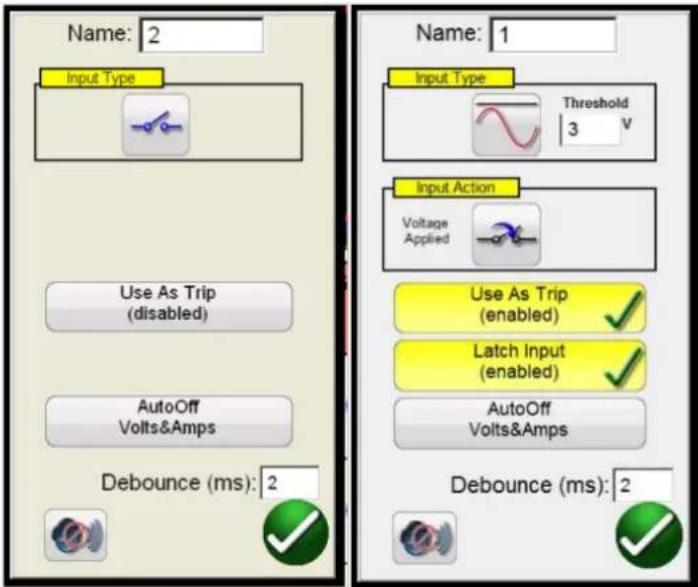
Abbildung 57A. Binäreingang Nr. 2 Überwachungsmodus / 57B. Binäreingang Nr. 1 Zeitbasierter Auslösemodus
Binäreingang Nr. 2 erkennt im Überwachungsmodus das Schließen von gewöhnlich offenen Relaiskontakten, wie es im Fenster „Input Type“ (Eingangstyp) durch die Schaltfläche angezeigt wird, oder das Öffnen von gewöhnlich geschlossenen Relaiskontakten. Wenn die Kontakte geschlossen werden, leuchtet die LED für den an der angeschlossenen Einheit ausgewählten Binäreingang auf. Wenn die Schaltfläche „Horn“ (Hupe) aktiviert ist, ertönt ein Hupsignal. Öffnet ein normalerweise geschlossener Kontakt, erlischt die Leuchte an der angeschlossenen Einheit (bei aktiviertem Hupsignal wird die Hupe ausgeschaltet). Um die Spannung zu messen, drücken Sie die Kontaktschaltfläche „Input Type“ (Eingangstyp). Es ändert sich und zeigt eine Sinuswelle einer DC/AC-Spannung an. Im Spannungsmessmodus erfasst das Gerät die Anwendung oder Entfernung einer AC- oder DC-Spannung. An den Binäreingängen 1 und 2 ist eine programmierbare Spannungsschwelle mit einem programmierbaren Bereich von 2 bis 150 Volt Wechsel-/Gleichspannung verfügbar.

Abbildung 58. Einstellungsfenster Programmierbare Spannung
Die programmierbare Spannungsschwelle hat einen Standardwert von 10 Volt. Drücken oder klicken Sie auf das Einstellungsfenster und geben Sie die gewünschte Spannungsschwelle an.
Drücken Sie für Zeitmessprüfungen entweder Binär 1 oder drücken Sie die Schaltfläche Use as Trip (disabled) (Als Auslöser verw. (deaktiviert)) in Binär 2. Das Dialogfeld ändert sich in Use as Trip (enabled) (Als Auslöser verw. (aktiviert)). Die Standardeinstellungen sind potenzialfreie Kontakte, wie durch den Eingangstyp angegeben, und als Eingangsaktion wird standardmäßig das Schließen der normalerweise offenen Kontakte angezeigt. Um zum Öffnen von Öffnerkontakten zu wechseln, drücken Sie auf die Schaltfläche „Input Action“ (Eingangsaktion). Das Öffnen geschlossener Kontakte wird angezeigt. Durch Drücken der Schaltfläche Auto Off (Auto-Aus) können Sie drei Optionen auswählen: Voltage (Spannung), Current (Strom) oder Voltage & Current (Spannung und Strom).
3.1.12.1 Schaltfläche „More“ (Mehr)

Abbildung 59. Optionen für die automatische Abschaltung
Diese Optionen ermöglichen die automatische Abschaltung der Spannungs-, Strom- oder Spannungs- und Stromkanäle bei Auslösung des Relais. Bei den meisten Zeitsteuerungsanwendungen sollte der Zeitgeber auf den Modus Latched Input (enabled) (Eingang gesperrt (aktiviert)) eingestellt werden. Dies bedeutet, dass der Zeitgeber beim Schließen des ersten Kontakts anhält. Der Modus Latched Input (disabled) (Eingang gesperrt (deaktiviert)) bedeutet, dass bei Kontaktprellen die Prellzeit erfasst wird.
Die Entprellzeit wird in Millisekunden festgelegt. Die Auslösekontakte müssen geschlossen bleiben, damit die Entprellzeit für die Zeitprüfung wahr ist. Wenn die Kontakte in weniger als der eingestellten Entprellzeit geöffnet werden, läuft der Zeitgeber weiter. Wenn die Eingangsbedingung erfüllt ist, wird die Zeitprüfung abgeschlossen. Die angezeigte Auslösezeit ist die Gesamtprüfdauer abzüglich der Entprellzeit.
3.1.12.1 Schaltfläche „More“ (Mehr) >>
Durch Drücken oder Klicken auf die Schaltfläche „More“ (Mehr) (neben den Schaltflächen für Binäreingänge) werden weitere Optionen für Binäreingänge und Binärausgänge sowie weitere Optionen für angezeigte Werte sichtbar.

Abbildung 60. Angezeigte Werte und Optionen für „Binäreingang“ und „Binärausgang“
3.1.12.1.1 Schaltfläche „Simple Mode“ (Einfacher Modus):
Das Gerät verwendet standardmäßig den einfachen Modus, in dem nur drei Binäreingänge (SMRT1 zeigt 1 an) angezeigt werden.
3.1.12.1.2 Schaltfläche „Advanced“ (Erweitert)
3.1.12.1.2 Schaltfläche „Advanced“ (Erweitert):
Drücken oder klicken Sie auf die Schaltfläche „Advanced“ (Erweitert), um die ersten 7 verfügbaren Binäreingänge und die ersten vier Binärausgänge anzuzeigen (SMRT1 zeigt jeweils 1 an). Durch Drücken der Schaltflächen <> werden die angezeigten Binäreingänge oder -ausgänge vorgeschaltet.
3.1.12.1.2.1 Auswahlschaltfläche „Harmonic Waveform“ (Wellenform für Oberwellen):
Drücken oder klicken Sie auf die Auswahlschaltfläche „Waveform“ (Wellenform) um die verfügbaren programmierbaren Wellenformen anzuzeigen. Das Gerät ist standardmäßig auf die Position Nummer 1 eingestellt, die eine Sinuswelle mit der Grundfrequenz beim Einschalten liefert. Der Benutzer kann bis zu vier Wellenformen definieren, die Standardeinstellung 1 (Grundschwingung) plus eine zweite (2), dritte (3) und vierte (4) Wellenform. Alle vier Wellenformen werden zusammengefasst, um eine komplexe Wellenform aus einem oder allen ausgewählten Ausgängen zu erstellen. Wenn für die zweite, dritte oder vierte Wellenform kein Wert eingegeben wird, ist der Ausgang einfach die Sinuswelle der Grundfrequenz. Für jede der vier Wellenformen kann eine beliebige Amplitude, ein beliebiger Phasenwinkel oder eine beliebige Frequenz angegeben werden. Diese Funktion wird normalerweise verwendet, wenn eine zweite, dritte oder fünfte Oberwelle beim Prüfen von Transformator-Differenzialschutz mit Oberwellenstabilisierung erzeugt werden soll. Wenn in der grundlegenden Wellenform Oberwellen vorhanden sind, wird ein Symbol für Oberwellen in den gewählten Kanälen angezeigt. Siehe folgende Abbildung.

Um alle Oberwellen zu löschen, setzen Sie entweder die Oberwellenwerte auf Null oder drücken die Schaltfläche „Clear All Harmonics“ (Alle Oberwellen löschen).
3.1.12.1.3 Schaltfläche „Custom“ (Benutzerdefiniert):
Ermöglicht Benutzern die Anpassung der angezeigten Werte durch Schreiben einer Skriptdatei.
3.1.12.1.4 Schaltfläche „Symmetrical“ (Symmetrisch):
Symmetrische Werte, Positiv-, Negativ- und Nullsequenzwerte werden für Spannung und Strom neben dem Bildschirm „Vector Test“ (Vektortest) angezeigt. Weitere Informationen finden Sie in der Beschreibung zur Schaltfläche „Fault Calculator“ (Fehlerrechner).
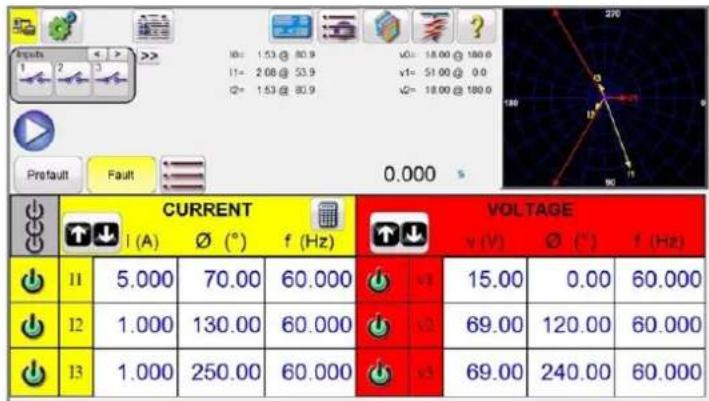
other
| Component | Current (A) | Voltage (V) | Voltage (°) | Voltage (Hz) | | :--- | :--- | :--- | :--- | :--- | | l1 | 5.000 | 15.00 | 0.00 | 60.000 | | l2 | 1.000 | 69.00 | 120.00 | 60.000 | | l3 | 1.000 | 69.00 | 240.00 | 60.000 |Abbildung 61. Anzeige symmetrischer Werte für Erdschluss (Phase-Erde-Fehler)
3.1.12.1.5 Schaltfläche „Power“ (Leistung)
3.1.12.1.5 Schaltfläche „Power“ (Leistung):
Die Werte für Leistungswerte, S, P, Q und Leistungsfaktor (PF) werden angezeigt, je nachdem, welche Kanäle ausgewählt sind und welche Werte für Spannung, Strom und Phasenwinkel eingestellt sind.

Abbildung 62. Beispiel für angezeigte Leistungswerte
3.1.12.1.6 Schaltfläche „Phase to Phase Voltage“ (Phase-zu-Phase-Spannung): Die Werte für Phase-zu-Phase-Spannung werden angezeigt.

Abbildung 63. Beispiel für angezeigte Phase-zu-Phase-Spannungswerte
Anmerkung: Wenn Sie die Werte auf dem Vektorbildschirm anzeigen möchten, wählen Sie Phase-zu-Phase-Spannung auf dem Bildschirm „System Configuration“ (Systemkonfiguration).
3.1.12.1.7 Schaltfläche „Impedance“ (Impedanz)
3.1.12.1.7 Schaltfläche „Impedance“ (Impedanz):
Die Impedanzwerte werden angezeigt. Weitere Informationen finden Sie in der Beschreibung zur Schaltfläche „Fault Calculator“ (Fehlerrechner).

Abbildung 64. Beispiel für angezeigte Impedanzwerte
3.1.12.1.8 Schaltfläche „Secondary Values“ (Sekundärwerte):
Wenn CT- und PT-Verhältnisse auf dem Bildschirm „System Configuration“ (Systemkonfiguration) festgelegt sind, werden bei Auswahl von „Secondary Values“ (Sekundärwerte) die berechneten und angewendeten Sekundärwerte angezeigt.

Abbildung 65. Beispiel für angezeigte Primär- und Sekundärwerte
3.1.13 ⑬ Schaltfläche für die Einstellung von „Maximum Test Time“ (Maximale Prüfdauer) / „Prefault Time“ (Vorfehlerzeit) / „Post Fault Time“ (Nachfehlerzeit)

Durch Drücken dieser Schaltfläche wird ein Einstellungsfenster geöffnet, in dem der Benutzer die anzuwendende Zeit in Sekunden für die maximale Prüfdauer, Vorfehlerzeit und Nachfehlerzeit eingeben kann. Wenn die Schaltfläche „Ramp On“ (Anstieg Ein) aktiviert ist, kann der Benutzer außerdem die ausgewählten Kanäle so einstellen, dass sie von den Standardwerten auf die Vorfehlerwerte bei den ausgewählten Volt/Sekunde und Ampere/Sekunde hochgefahren werden. Wenn „Ramp On“ aktiviert ist, werden die Ausgänge beim Starten von Zeitmessprüfungen eingeschaltet und
3.1.14 Schaltfläche „Run Test“ (Prüflauf)
starten mit dem Hochfahren gemäß der programmierten Anstiegsrate. Nach Erreichen der Vorfehlerwerte beginnt das Zeitfenster mit dem Herunterzählen ab dem Vorfehlerzeitwert. Nach Ablauf der Vorfehlerzeit werden die Fehlerwerte auf das zu prüfende Relais angewendet, und das Zeitgeber-Fenster beginnt zu zählen, bis das Relais auslöst. Wenn die Abschaltautomatik am Binäreingang ausgeschaltet ist (siehe 3.1.12), kann die Nachfehlerzeit durch Aktivieren der Schaltfläche „Turn all outputs off“ (Alle Ausgänge ausschalten) aufgerufen werden. Wenn das Relais auslöst, stoppt der Zeitgeber und zeigt die Betriebszeit des Relais an. Die Ausgänge bleiben für den für die Nachfehlerzeit eingegebenen Wert eingeschaltet. Wenn die automatische Abschaltung im Konfigurationsbildschirm für den Binäreingang aktiviert ist, werden die Ausgänge sofort nach dem Vorgang ausgeschaltet (siehe Abschnitt 3.1.12 Dialogschaltfläche „Binary Input“ (Binäreingang)). Wenn das Relais nicht durch die Einstellung „Maximum Test Time“ (Maximale Prüfdauer) ausgelöst wurde, wird die Prüfung angehalten und die Ausgänge werden automatisch ausgeschaltet.
3.1.14 ⑭ Schaltfläche „Run Test“ (Prüflauf)
Durch Drücken oder Klicken auf die blaue Schaltfläche „Run Test“ (Prüflauf) wird der Vorfehlervektor angewendet, der Countdown gemäß der Einstellung „Prefault Time“ (Vorfehlerzeit) gestartet, dann zu den Fehlerwerten gewechselt und das zu prüfende Relais gesucht.
3.1.15 ⑮ Schaltflächen „Prefault“ (Vorfehler) / „Fault“ (Fehler)
Durch Drücken dieser Schaltflächen werden die Amplituden für Vorfehlern und Fehler, Phasenwinkel und/oder Frequenzen umgeschaltet und eingestellt. Wenn die Ausgänge aktiviert sind, werden beim Umschalten zwischen den beiden Ausgängen die Vorfehler- und Fehlerwerte bei jedem Umschalten wiederholt angewendet. Daher ist dieses Tool insbesondere zum Einstellen mechanischer Kontakte nützlich.
3.1.16 ⑯ Schaltfläche All ON / All OFF (Alle EIN/ Alle AUS)
Durch Drücken oder Klicken auf diese Schaltfläche werden entweder alle ausgewählten Ausgänge auf EIN gesetzt oder die bereits auf EIN gesetzten Ausgänge auf AUS gesetzt. Die Farbe in der Mitte dieser Schaltfläche ändert sich in grün, wenn ein oder mehrere Ausgänge eingeschaltet sind, und zeigt an, dass durch Drücken der Schaltfläche alle Ausgänge ausgeschaltet werden, mit Ausnahme des Batteriesimulators. Um den Batteriesimulator auszuschalten, drücken Sie die Schaltfläche „Bat SIM“ (Batteriesimulator). Diese Schaltfläche wird auch zum Ramping des Batteriesimulatorausgangs verwendet.
3.1.17 ⑰ Schaltfläche „Manual Ramp Options“ (Optionen Manuelles Rampen)
Bei Verwendung der PC-Version werden die Schaltflächen ↑↓ angezeigt. Wenn Sie einen STVI-Controller oder ein Gerät der Serie SMRT-D verwenden, wird die Schaltfläche für den Steuerungsknopf angezeigt. Durch Drücken einer dieser beiden Schaltflächen wird dem Benutzer ein Fenster angezeigt, in dem er die gewünschte Stufe für das manuelle Rampen der Ausgänge, die gewünschten Kanäle für das Ramping und die anzupassenden Einstellungen (Amplitude, Phasenwinkel oder Frequenz) auswählen kann. Wenn Sie die PC-Version verwenden, können Sie mit den Aufwärts-/Abwärtspfeiltasten der Tastatur (oder dem Mausrad) die ausgewählten Werte manuell auf die gewünschte Stufe einstellen. Wenn Sie den Steuerungsknopf verwenden, entspricht ein Klick mit dem Steuerungsknopf der Stufeneinstellung. Beim Rampen von Phasenwinkeln wird mit der Aufwärts-Pfeiltaste ein linksdrehender Anstieg und mit der Abwärtspfeiltaste ein rechtsdrehender Anstieg eingestellt. Wenn die Schaltfläche „Auto Increment“ (Automatische Steigerung) ausgewählt ist, wählt das STVI die Steigerung automatisch aus, je nachdem, wie schnell der Steuerungsknopf gedreht wird. Je schneller die Drehung, desto größer die Steigerung.
3.1.18 ⑱ Auswahlschaltfläche „Channel ON / OFF“ (Kanal EIN/AUS)

Diese Schaltfläche funktioniert in Verbindung mit Schaltfläche 16 „All ON / OFF“ (Alle EIN/AUS). Wenn Sie diese Schaltfläche drücken, ändert sich die Farbe in der Mitte der Schaltfläche, um anzuzeigen, dass der Ausgang zum Einschalten ausgewählt wurde. Nach Drücken der Schaltfläche „All ON“ (Alle EIN) werden die ausgewählten Ausgänge eingeschaltet. Durch Drücken der Kanalschaltfläche können die ausgewählten Kanäle nach dem Aktivieren der Schaltfläche „All ON / OFF“ (Alle EIN/AUS) einzeln ein- und ausgeschaltet werden. Auf diese Weise kann der Benutzer einzelne Ausgänge ohne Auswirkungen auf andere Kanäle ein- und ausschalten.
3.1.19 Schaltfläche „Fault Calculator“ (Fehlerrechner)
3.1.19 ⑲ Schaltfläche „Fault Calculator“ (Fehlerrechner)

Durch Drücken oder Klicken auf das ausgewählte Fenster wird der Eingabebildschirm für den Fehlerrechner angezeigt.
3.1.19.1 Schaltfläche „Mode Selection“ (Modusauswahl)
Durch Drücken oder Klicken auf die Schaltfläche „Mode Selection“ (Modusauswahl) (oben links) wird eine Auswahlliste für verschiedene Prüfoptionen angezeigt.
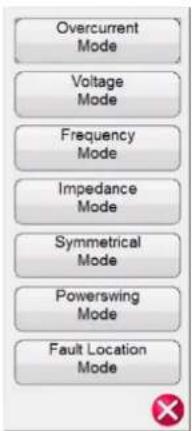
Abbildung 66. Optionen für Modus
3.1.19.1.1 Schaltfläche „Overcurrent Mode“ (Überstrommodus):
Im Standardauswahlfenster wird der Überstrommodus angezeigt. Es stehen zwei Felder zur Eingabe von Werten zur Verfügung: Normal (Vorfehler) und Fehlerwerte. Geben Sie in den bereitgestellten Fenstern die gewünschten Werte für Amplitude und Phasenwinkel ein. Je nach ausgewähltem Fehlertyp werden die Fehlerwerte durch Drücken oder Klicken auf das grüne Häkchen in den entsprechenden Wertefenstern des Bildschirms für manuelle Prüfungen angezeigt. Es können bis zu drei Wellenformen für Oberwellenstrom erstellt werden, indem die gewünschte Oberwelle von der 2. bis zur 15...%-Oberwelle in den dafür vorgesehenen Fenstern eingegeben werden. Die Wellenform der Oberwellen wird im Fenster angezeigt. Siehe nachfolgendes Beispiel.

Abbildung 67. Fehlerrechner Wellenform Oberwellenstrom
3.1.19.1.2 Schaltfläche „Voltage Mode“ (Spannungsmodus)
3.1.19.1.2 Schaltfläche „Voltage Mode“ (Spannungsmodus):
Drücken oder klicken Sie auf die Schaltfläche „Voltage Mode“ (Spannungsmodus). Es stehen zwei Felder zur Eingabe von Werten zur Verfügung: „Healthy“ (Gut) (Vorfehler) und „Fault Values“ (Fehlerwerte). Geben Sie in den bereitgestellten Fenstern die gewünschten Werte für Amplitude und Phasenwinkel ein (der Phasenwinkel ist der A-Phasen-Strom relativ zur A-Phasen-Spannung). Es können bis zu drei Wellenformen für Oberwellenspannung erstellt werden, indem die gewünschte Oberwelle von der 2. bis zur 15. Oberwelle und die %-Oberwelle in den bereitgestellten Fenstern eingegeben werden; siehe Wellenformbeispiel in der obigen Abbildung für den Strommodus. Je nach ausgewähltem Fehlertyp werden die Fehlerwerte durch Drücken oder Klicken auf das grüne Häkchen in den entsprechenden Wertefenstern des Bildschirms für manuelle Prüfungen angezeigt.
3.1.19.1.3 Schaltfläche „Frequency Mode“ (Frequenzmodus):
Drücken oder klicken Sie auf die Schaltfläche „Frequency Mode“ (Frequenzmodus). Das Eingabefenster für Frequenzfehlerwerte wird angezeigt. Geben Sie die gewünschte Fehlerfrequenz ein. Der Standardwert ist die Vorfehlerfrequenz.
3.1.19.1.4 Schaltfläche „Impedance Mode“ (Impedanzmodus):
Drücken oder klicken Sie auf die Schaltfläche „Impedance Mode“ (Impedanzmodus). Durch Drücken der Schaltfläche für Phase A auf Erdschluss wird der folgende Bildschirm angezeigt.
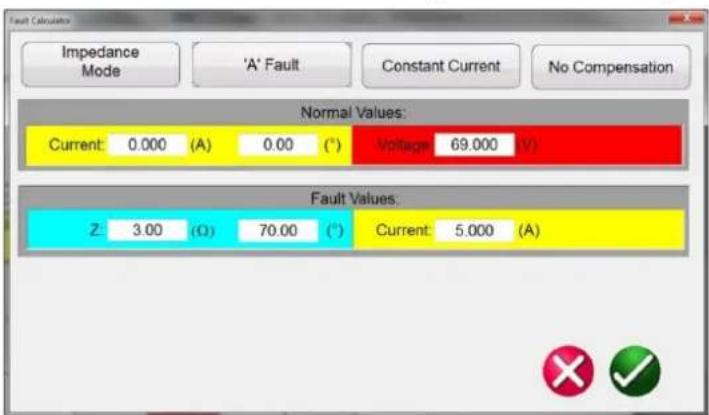
Abbildung 68. Eingabebildschirm für den Impedanzmodus
3.1.19.1.4.1 Schaltfläche zur Fehlerauswahl:
Klicken oder drücken Sie auf diese Schaltfläche, um den gewünschten Fehlertyp, Phase-zu-Erde, Phase-zu-Phase oder Dreiphasen-Fehler, auszuwählen.
3.1.19.1.4.2 Schaltfläche „Test Model“ (Prüfmodell):
Der Eingabebildschirm ist standardmäßig auf den Prüfmodus „Constant Current“ (Konstantstrom) eingestellt. In diesem Bildschirm gibt der Benutzer einfach die Ohmsche Reichweite des Relais im gewünschten Prüfwinkel ein. Wenn das Relais Werte für die Vorfehler benötigt, bevor es zu den Fehlerwerten wechselt, muss der Benutzer den gewünschten Vorfehlerstrom und den Lastwinkel (Nennwerte) eingeben. Drücken oder klicken Sie auf die grüne Häkchenschaltfläche, um zum Messbildschirm zurückzukehren. Durch Auswahl des Prüfmodus für Konstantspannung wird dem Benutzer ein ähnlicher Bildschirm angezeigt, in dem der Benutzer die gewünschte Fehlerspannung eingeben kann. Bei Auswahl einer konstanten Quellenimpedanz wird der folgende Bildschirm angezeigt.
3.1.19.1.5 Schaltfläche „Symmetrical Mode“ (Symmetrischer Modus)

Abbildung 69. Impedanzmodus, konstante Quellenimpedanz
In diesem Bildschirm muss der Benutzer die Quellenimpedanz und den Winkel eingeben. Der Fehlerrechner berechnet den Widerstandswert und den reaktiven Wert anhand der Benutzereingaben. Nach der Rückkehr zum Messbildschirm werden die Prüfwerte für Fehlerspannungen, Ströme und Winkel angezeigt.
cDiese Schaltfläche wird nur angezeigt, wenn Sie den Fehlertyp „Phase-zu-Erde“ auswählen. Drücken oder klicken Sie auf die Schaltfläche „Compensation Mode“ (Kompensationsmodus), um das Auswahlmenü zu öffnen. Es stehen drei Arten von Kompensationsformeln zur Verfügung: KN, Z0/Z1 und RE/RL XE/XL. Der Kompensationsfaktor KN ist eine komplexe Zahl, die zur Angabe der Impedanz der Erdrückführung ZN in Bezug auf die Reichweiteneinstellung der Mitimpedanz Z1 verwendet wird. Dieser Faktor wird wie folgt berechnet:
KN = ZN / Z1 = (Z0 - Z1) / (3 Z1)
Dabei gilt: Z0 ist die polare Nullimpedanzreichweite der Zone
Z0/Z1-Verhältnis = das komplexe Verhältnis von Z0/Z1, auch bezeichnet als K0 = Z0 / Z1
RERL XEXL sind ein Paar skalarer Faktoren. Diese Faktoren wirken sich auf die Ohmsche Reichweite bzw. die reaktive Reichweite einiger Polygoneigenschaften aus. Sie werden wie folgt berechnet:
RE / RL = (RO / R1 - 1) / 3 XE / XL = (X 0 / X 1 - 1) / 3
Dabei gilt:
R 1 = Realteil von Z 1
X 1 = Imaginärteil von Z 1
R 0 = Realteil von Z 0
X 0 = Imaginärteil von Z 0
3.1.19.1.5 Schaltfläche „Symmetrical Mode“ (Symmetrischer Modus):
Drücken oder klicken Sie auf die Schaltfläche „Symmetrical Mode“ (Symmetrischer Modus), um den Bildschirm für die Einstellung der symmetrischen Eingänge aufzurufen. Siehe folgende Abbildung.
3.1.19.1.6 Schaltfläche „Power Swing Mode“ (Modus Leistungspendelung)
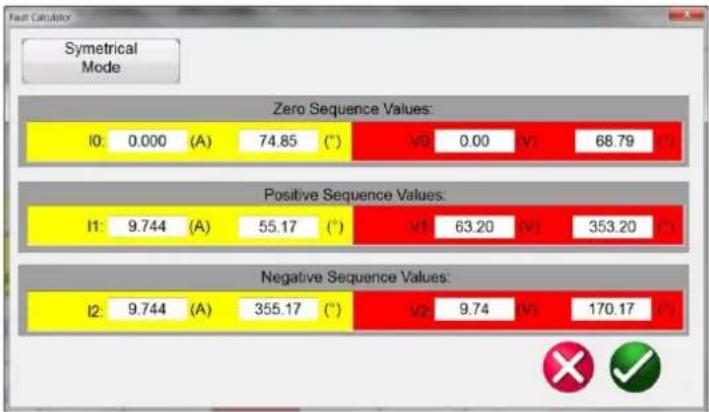
bar
| Sequence Value | Value | Directional Mode | | :--- | :--- | :--- | | Zero Sequence Values: I0 | 0.000 (A) | 74.85 (°) | | Zero Sequence Values: V0 | 0.00 (V) | 68.79 (°) | | Positive Sequence Values: I1 | 9.744 (A) | 55.17 (°) | | Positive Sequence Values: V1 | 63.20 (V) | 353.20 (°) | | Negative Sequence Values: I2 | 9.744 (A) | 355.17 (°) | | Negative Sequence Values: V2 | 9.74 (V) | 170.17 (°) |Abbildung 70. Bildschirm zur Einstellung der symmetrischen Eingänge
Um unsymmetrische Fehlerbedingungen zu simulieren, kann ein Satz dreiphasiger unsymmetrischer Ströme oder Spannungen in drei Sätze symmetrischer Komponenten mit positiven, negativen und Nullsequenzwerten aufgelöst werden. Nullsequenzströme und -spannungen treten als Ergebnis eines Phase-zu-Erdung-Fehlers im System auf. Bei der Prüfung der Nullsequenz geben Sie den Wert für den Nullsequenzstrom oder die Nullsequenzspannung in das obige Fenster ein. Nach der Rückkehr zum Messbildschirm werden die entsprechenden Strom- und/oder Spannungswerte angezeigt und können geprüft werden. Die negative Sequenz ist das Ergebnis einer dreiphasigen Unsymmetrie. Geben Sie die gewünschten negativen Sequenzwerte für Spannung und Strom ein. Wenn Sie zum Messbildschirm zurückkehren, werden alle drei Phasenwerte berechnet und für die Prüfung angezeigt.
3.1.19.1.6 Schaltfläche „Power Swing Mode“ (Modus Leistungspendelung):
Drücken oder klicken Sie auf die Schaltfläche „Power Swing Mode“ (Modus Leistungspendelung), um den Bildschirm für die Eingangseinstellungen für Leistungspendelung aufzurufen. Siehe folgende Abbildung.

Abbildung 71. Bildschirm für die Eingabe der Leistungspendelungseinstellungen
Das Simulations-Tool für Leistungspendelung verwendet zwei überlagernde Wellenformen ähnlicher Frequenzen, um einen gleichmäßigen Impedanzanstieg zu erzielen. Diese Methode ähnelt einem Modell mit zwei Quellen, da beide Quellen ähnliche Frequenzen und Amplituden aufweisen. Die Änderung der Impedanz kann gesteuert werden sowie die minimalen und maximalen Impedanzen, die Anzahl der Polfehler sowie die Ausgangsphasenwinkelbeziehungen.
Im nächsten Abschnitt werden die Werte beschrieben, die zur Berechnung der erforderlichen Prüfwerte verwendet werden, und es wird erläutert, wie eine kontrollierte Leistungspendelung implementiert wird.
Um eine Leistungspendelung anzuwenden, müssen die folgenden Parameter definiert werden.
3.1.19.1.6 Schaltfläche „Power Swing Mode“ (Modus Leistungspendelung)
- Die maximale Impedanz, Zmax, für die Leistungspendelung muss definiert werden. Dies basiert auf der äußersten Eigenschaft zur Verfolgung der Impedanz. Es wird empfohlen, die maximale Impedanz größer als die größte Blinder-/Impedanzeigenschaft festzulegen, jedoch nicht so groß, dass die Bahn der Pendelung vorzeitig aus der Eigenschaft austritt.
- Die minimale Impedanz, Zmin, für Leistungspendelung muss ebenfalls definiert werden. Dies ist der minimale Impedanzpunkt der Pendelung.
- Die Quellenfrequenzen f1 und f2 bestimmen die Dauer eines einzelnen Leistungspendelzustands. Auch die Quellenfrequenzen werden bei der Bestimmung der Änderungsrate der Impedanz-Bahnkurve berücksichtigt. Je größer der Frequenzunterschied zwischen den beiden Quellen ist, desto schneller ist die Pendelung, und je kleiner der Unterschied, desto langsamer ist die Pendelung.
- Der Ausgangsphasenwinkel (°) muss definiert werden, damit die korrekten Lastzustände ordnungsgemäß simuliert werden können.
Hier erfahren Sie, wie Sie eine Netzpendelung mit einer maximalen Impedanz von 15 Ω, einer minimalen Impedanz von 1 Ω, einer Frequenz der Quelle 1 (f1) von 60 Hz, einer Frequenz der Quelle 2 (f2) von 59 Hz und einem Ausgangsphasenwinkel von 0° erzeugen.
Der erste berechnete Parameter gibt an, wie lange ein vollständiger Pendelzyklus tswing dauert. Dieser Wert wird berechnet mithilfe von Gleichung 1.
Gleichung 1 amp; t Gleichung amp; 2 Schwing = 1 / (f _ 1 - f _ 2) (s) Schwing = 1 / (6 0 - 5 9) = 1 s
Bei Anwendung dieser Methode auf eine beliebige Art von Prüfroutine sollte tSwing die maximale Zeitdauer sein, in der die Pendelung angewendet werden soll. Wenn mehrere Durchgänge gewünscht sind, dann sollte die maximale Zeit gleich der Anzahl der Durchgangszeiten tSwing sein.
Es sollte eine Nennspannung (V1) für die maximale Impedanz und eine Fehlerspannung (V2) für die Mindestimpedanz festgelegt werden. Gehen Sie bei der Auswahl einer Fehlerspannung mit Bedacht vor, da einige der Impedanzen immer noch ziemlich groß sein können, wenn ein Wert von etwa 15 Ω oder höher definiert wird. Wenn die Fehlerspannung jedoch zu gering ist, könnten negative Ströme berechnet werden, um die richtigen Bedingungen zu schaffen. Ist dies der Fall, erhöhen Sie die Fehlerspannung, bis sich die Ströme auf einem akzeptablen Niveau befinden. In diesem Beispiel beträgt die Nennspannung Vnom 69 V Leiter-Erde und die Fehlerspannung Vfault 30 V Leiter-Erde.
Der Wert von Vfault kann sich abhängig von der Impedanz und dem vom Prüfset benötigten Strom ändern. Die Bezeichnung Vfault kann auch etwas irreführend sein. Ein Leistungspendelungsereignis erfordert möglicherweise nicht unbedingt die Extremwerte herkömmlicher Fehlerspannungen. Das Pendeln der Impedanz kann auch von einem großen Wert zu einem nur etwas kleineren Wert gehen. Dies wäre der Fall, wenn der Benutzer ein Pendeln von 89 Ω auf 50 Ω durchführen würde. Die erforderliche Fehlerspannung wäre nicht wesentlich geringer als die für den Beginn der Impedanz erforderliche Spannung.
Wenn die Prüfung im Vorfehlermodus gestartet wird, empfiehlt es sich, den gleichen Strompegel zu verwenden wie der Anlaufstrom für die Pendelung.
Die für die Vorfehlerdauer eingestellte Zeit ist entscheidend, da es notwendig ist, dass die Wellenform mit dem genauen Phasenwinkel und der Größe endet, die dem Beginn des Leistungspendelungsereignisses entspricht. Der Vorfehler-Phasenwinkel des Stroms sollte dem Phasenwinkel zu Beginn der Leistungspendelung entsprechen. Dadurch wird auch die Gleichmäßigkeit gewährleistet. In der folgenden Abbildung wurde die Dauer auf 1 Sekunde eingestellt, und die berechnete Zeit für eine Leistungspendelung wurde ebenfalls mit 1 Sekunde berechnet. Durch die Einstellung der Vorfehler auf die gleiche Zeit wie die berechnete Zeit der Leistungspendelung wird ein sanfter Übergang in den Wellenformen gewährleistet.
3.1.19.1.7 Schaltfläche „Fault Location Mode“ (Fehlerortungsmodus)

line
| Time | Voltage (V) | Current (C) | |------|-------------|-------------| | 0 | 100 | 10 | | 1 | 95 | 20 | | 2 | 90 | 30 | | 3 | 85 | 40 | | 4 | 80 | 50 | | 5 | 75 | 60 | | 6 | 70 | 70 | | 7 | 65 | 80 | | 8 | 60 | 90 | | 9 | 55 | 100 | | 10 | 50 | 95 | | 11 | 45 | 90 | | 12 | 40 | 85 | | 13 | 35 | 80 | | 14 | 30 | 75 | | 15 | 25 | 70 | | 16 | 20 | 65 | | 17 | 15 | 60 | | 18 | 10 | 55 | | 19 | 5 | 50 | | 20 | 0 | 45 | | 21 | -5 | 40 | | 22 | -10 | 35 | | 23 | -15 | 30 | | 24 | -20 | 25 | | 25 | -25 | 20 | | 26 | -30 | 15 | | 27 | -35 | 10 | | 28 | -40 | 5 | | 29 | -45 | 0 | | 30 | -50 | -5 | | 31 | -55 | -10 | | 32 | -60 | -15 | | 33 | -65 | -20 | | 34 | -70 | -25 | | 35 | -75 | -30 | | 36 | -80 | -35 | | 37 | -85 | -40 | | 38 | -90 | -45 | | 39 | -95 | -50 | | 40 | -100 | -55 | | 41 | -95 | -60 | | 42 | -90 | -65 | | 43 | -85 | -70 | | 44 | -80 | -75 | | 45 | -75 | -80 | | 46 | -70 | -85 | | 47 | -65 | -90 | | 48 | -60 | -95 | | 49 | -55 | -100 | | 50 | -50 | -95 | | 51 | -45 | -90 | | 52 | -40 | -85 | | 53 | -35 | -80 | | 54 | -30 | -75 | | 55 | -25 | -70 | | 56 | -20 | -65 | | 57 | -15 | -60 | | 58 | -10 | -55 | | 59 | -5 | -50 | | 60 | 0 | -45 | | 61 | 5 | -40 | | 62 | 10 | -35 | | 63 | 15 | -30 | | 64 | 20 | -25 | | 65 | 25 | -20 | | 66 | 30 | -15 | | 67 | 35 | -10 | | 68 | 40 | -5 | | 69 | 45 | 0 | | 70 | 50 | 5 | | 71 | 55 | 10 | | 72 | 60 | 15 | | 73 | 65 | 20 | | 74 | 70 | 25 | | 75 | 75 | 30 | | 76 | 80 | 35 | | 77 | 85 | 40 | | 78 | 90 | 45 | | 79 | 95 | 50 | | 80 | -90 | -4.7 | | 81 | -85 | -4.4 | | 82 | -80 | -4.1 | | 83 | -75 | -3.8 | | 84 | -70 | -3.5 | | 85 | -65 | -3.2 | | 86 | -60 | -2.9 | | 87 | -55 | -2.6 | | 88 | -50 | -2.3 | | 89 | -45 | -2.0 | | 90 | -40 | -1.7 | | 91 | -35 | -1.4 | | 92 | -30 | -1.1 | | 93 | -25 | -0.8 | | 94 | -20 | -0.5 | | 95 | -15 | -0.2 | | 96 | -10 | 0 | | 97 | -5 | -0.1 | | 98 | 0 | +0.2 | | 99 | +5 | +0.4 | | 100 | +10 | +0.6 | | Peak (t) | | | | (Peak) | | | | (Current) | | | | (Peak) | | | | (Current) | | | | (Current) | | | | (Current) | | | | (Current) | | | | (Current) | | | | (Current) | | | | (Current) | | | | (Current) | | | | (Current) | | | | (Current) I (Peak) I (Current) I (Peak) I (Current) I (Peak) I (Current) I (Peak) I (Peak) I (Peak) I (Peak) I (Peak) I (Peak) I (Peak) I (Peak) I (Peak) I (Peak) I (Peak) I (Peak) I (Peak) I (Peak) I (Peak) I (Peak) I (Peak) I (Peak) I (Peak) I (Peak) I (Peak) I (Peak) I (Peak) I (Peak) I (Peak) I (Peak) I (Peak) I (Peak) I (Peak) I (Peak) I (Peak) I (Peak) I (Peak) I (Peak) I (Peak) I (Peak) I (Peak) I (Peak) I (Peak) I (Peak) I (Peak) I (Peak) I (Peak) I (Peak) I (Peak) I (Peak) I (Peak) I (Peak) I (Peak) I (Peak) I (Max) I (Peak) I (Peak) I (Peak) I (Peak) I (Peak) I (Peak) I (Peak) I (Peak) I (Peak) I (Peak) I (Peak) I (Peak) I (Peak) I (Peak) I (Peak) I (Peak) I (Max) I (Peak) I (Max) I (Max) I (Max) I (Max) I (Max) I (Max) I (Max) I (Max) I (Max) I (Max) I (Max) I (Max) I (Max) I (Max) I (Max) I (Max) I (Max) I nan nan nan nan nan nan nan nan nan nan nan nan nan nan nan nan nan nan nan nan nan nan nan nan nan nan nan nan nan nan nan nan nan nan nan nan nan nan nan nan nan nan nan nan nan nan nan nan nan nan n nan nan nan nan nan nan nan nan nan nan nan nan nan nan nan nan nan nan nan nan nan nan nan nan nan nan nan nan nan nan nan nan nan nan nan nan nan nan nan nan nan nan nan nan nan nan nan nan nan nan nan nan nan nan nan nan nan nan nan nan nan nan nan nan nan nan nan nan nan nan nan nan nan nan /n /m /a /c /d /e /f /g /h /i /j /k /l /m /n /o /p /q /r /s /t /u /v /w /x /y /z /a /b /c /d /e /f /g /h /i /j /k /l /m /n /o /p /q /r /s /t /u /v /w /x /y /z /a /b /c /d /e /s /t /u /v /w /x /y /z /a /b /c /d /e /s /t /u /v /w /x /y /z /a /b /c /d /e /s /t /u /v /w /x /y [Current] [Current] [Current] [Current] [Current] [Current] [Current] [Current] [Current] [Current] [Current] [Current] [Current] [Current] [Current] [Current] [Current] [Current] [Current] [Current] [Current] [Current] [Current] [Current] [Current] [Current]```Abbildung 72. Dreiphasige Wellenformerfassung einer Leistungspendelung
Die Zeit kann auch auf ein Vielfaches der Pendeldauer eingestellt werden. In diesem Fall funktionieren auch 2, 3 oder 4 Sekunden. Eine Zeit von 0,5 Sekunden funktioniert nicht.
3.1.19.1.7 Schaltfläche „Fault Location Mode“ (Fehlerortungsmodus):
Drücken oder klicken Sie auf die Schaltfläche „Fault Location Mode“ (Fehlerortungsmodus), um den Bildschirm für die Fehlerortungseingabe aufzurufen. Siehe folgende Abbildung.

Abbildung 73. Eingabebildschirm für die Fehlerortung
Im Fehlerortungsmodus kann der Benutzer die prozentuale Impedanz einer Leitung eingeben, und die Software berechnet die entsprechenden Spannungen, Ströme und Phasenwinkel, um den Fehler an der entsprechenden Stelle basierend auf dem eingegebenen Prozentwert zu replizieren.
3.1.19.2 Schaltfläche „Fault Type Selection“ (Fehlertyp auswählen)
Durch Drücken oder Klicken auf die Schaltfläche „Fault Type Selection“ (Fehlertyp auswählen) wird eine Auswahlliste für verschiedene Arten von Fehlerprüfoptionen angezeigt.
3.1.20 Schaltflächen „Channel Amplitude“, „Phase Angle“ und „Frequency“ (Kanalamplitude, Phasenwinkel und Frequenz)
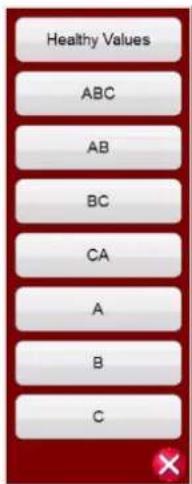
Abbildung 74. Fehlertypen
Der Benutzer kann zwischen der Simulation eines Leiter-Erde- (d. h. A), Leiter-Leiter- (d. h. AB) oder dreiphasigen Kurzschlusses (d. h. ABC) wählen. Alle für den ausgewählten Fehlertyp berechneten Werte werden automatisch berechnet und in die entsprechenden Wertefenster eingetragen.
3.1.20 ⑳ Schaltflächen „Channel Amplitude“, „Phase Angle“ und „Frequency“ (Kanalamplitude, Phasenwinkel und Frequenz)
Durch Drücken oder Klicken auf das ausgewählte Fenster werden eine numerische Tastatur und ein Dialogfenster angezeigt, in dem einzelne Werte oder mehrere Werte schnell und einfach eingestellt werden können. Wenn Sie beispielsweise die Standardspannungswerte für alle drei Phasen ändern möchten, geben Sie den gewünschten Spannungswert in das Eingabefenster ein und drücken Sie dann die Schaltfläche „Balance“ (Gleichgewicht) ⚙Alle Werte werden in die gewünschte Ausgangsspannung geändert. Das Gleiche gilt für Phasenwinkel und Frequenz.
3.2 Festlegen der Phasenwinkelbeziehungen
Betrachten Sie jedes V/I-Generatormodul als Vektorgenerator. Jedes Modul verfügt über eine interne Nullreferenz als Referenz für seine Phasenwinkeleinstellungen, die auf dem STVI-Touchscreen oder dem PC-Display anzeigt werden. Dies gilt für die Phasenwinkeleinstellungen zwischen Spannungs- und Stromausgängen. Beim Einstellen eines Phasenwinkels zwischen zwei Ausgängen wird empfohlen, einen Ausgang auf 0° zu setzen und den anderen Ausgang auf 0° zu verweisen. Dies dient lediglich dem Bedienkomfort. Beim Einstellen eines Winkels hat der Bediener je nach Einstellung des Standardphasenwinkels eine Vielzahl von Auswahlmöglichkeiten, siehe 2.3.1.3. In der Engineering-Welt und in den folgenden Abbildungen zeigt das Diagramm für den Nacheilwinkel eine negative Drehung und erzeugt Gegenkomponenten, während die Diagramme für Voreilwinkel und ±180 eine positive Drehung anzeigen, was eine normale Systemaktivität ist.
3.2 Festlegen der Phasenwinkelbeziehungen

Abbildung 75. Diagramme Positive Phasendrehung

radar
| Axis | Value | |---|---| | V1 | 0 | | V2 | 90 | | V3 | 180 | | 270 | 270 |Abbildung 76. Diagramme Negative Phasensequenzdrehung

radar
| Category | Value | | -------- | ----- | | V1 | 90 | | V2 | -90 | | V3 | 90 |Abbildung 77. Positive Phasensequenzdrehung mit ± 180°
3.3 Stromquellen
Wenn Sie beispielsweise 0–360 (nacheilend) (0, 120, 240) verwenden und einen Winkel von 30° zwischen den beiden Ausgängen einstellen, sieht das folgendermaßen aus:
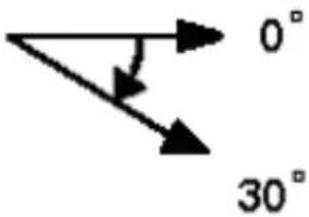
Der Referenzausgang liegt bei 0° und der zweite Ausgang wird um 30° im Uhrzeigersinn gedreht. Mit anderen Worten: Der Winkel eilt der referenzierten Quelle um 30° nach. Wenn der Winkel dagegen entgegen dem Uhrzeigersinn von 359,9° bis hin zu 0,0° abnimmt, würde bei Einstellung des Winkels auf 300,0° der zweite Ausgang folgendermaßen aussehen:

Der Referenzausgang liegt bei 0° und der zweite Ausgang wird gegen den Uhrzeigersinn auf 60° gedreht. Mit anderen Worten: Der zweite Ausgang eilt dem Referenzausgang um 300° nach oder eilt ihm um 60° vor. Der Benutzer kann standardmäßig Phasenwinkel von ±180° festlegen, wobei die - (negativen) Winkel nacheilen und die + (positiven) Winkel voreilen. Wenn Sie also einen Winkel von + 10° voreilend festlegen, lautet die Vektorbeziehung wie folgt:

3.3 Stromquellen
3.3.1 Parallelbetrieb
Jeder SMRT-Stromverstärker kann 32 Ampere bei 200 VA rms Dauerstrom liefern. Für einen kurzen Betriebszyklus können die Geräte SMRT33/43 maximal 45 Ampere liefern, während die Geräte SMRT1, SMRT2, SMRT2D, SMRT36, SMRT36D, SMRT46, SMRT46D, SMRT410 und SMRT410D bis zu 60 Ampere bei 300 VArms pro Phase über 1,5 Sekunden zum Testen unverzögerter Auslöseelemente bereitstellen können. Wenn über einen längeren Zeitraum mehr als 32 Ampere einphasig oder mehr als 60 Ampere zum Testen von unverzögerten Elementen erforderlich sind, können zwei oder mehr Stromkanäle parallel geschaltet werden. Sie liefern 64 oder 96 A kontinuierlich (SMRT36, SMRT36D, SMRT46, SMRT46D, SMRT410 und SMRT410D) und bis zu 120 oder 180 Ampere über eine Dauer von 1,5 Sekunden.
3.3.1.1 Manueller Messbildschirm – Einphasig bis zu 180 Ampere

Anmerkung: Wenn an der 5. Stelle der Modellidentifikationsnummer (d. h. XXXXFXXXXX) ein F oder C erscheint sind die Stromrückführungen potenzialfrei (isoliert voneinander und von der Erde). Bei Geräten mit der Modellidentifikationsnummer G oder E handelt es sich um gemeinsame Stromrückführungen, die mit der Erdung verbunden sind.
Um die Stromkanäle des Geräts parallel zu schalten, gehen Sie wie folgt vor:
Bei Verwendung der ummantelten Mehrkanalstrommessleitungen sind alle schwarzen Rückleitungen innerhalb der Hülse miteinander verbunden, sodass sie den Rückstrom gemeinsam nutzen. Schließen Sie jeden Stromkanal an das zu prüfende Relais an (rote und schwarze Anschlüsse an die Last). Jede Megger-Messleitung ist für 32 A Dauerstrom ausgelegt. Wenn Sie andere Messleitungen als die von Megger gelieferten verwenden, stellen Sie sicher, dass der Draht eine ausreichende Größe für den Prüfstrom aufweist.
Bei geerdeten Rückleitergeräten (G oder E) liegt eine interne gemeinsame Masse zwischen den Stromkanalrückleiteranschlüssen vor. Bei der Verwendung separater einzelner Messleitungen müssen alle Rückleitungen gemeinsam an der Last verwendet werden, wie in der folgenden Abbildung gezeigt. Wenn keine Rückleitung an alle verwendeten Stromkanäle angeschlossen wird, muss ein Teil oder der gesamte Rückstrom durch den internen Schutzleiter fließen. Das bedeutet, dass bei einem Dreikanal-Gerät bis zu 180 Ampere durch den internen gemeinsamen Schutzleiter transportiert werden müssen, wodurch die internen Rückleitungen beschädigt werden können. Daher ist es wichtig, dass die parallelen Verbindungen am Relais hergestellt werden. Siehe folgende Abbildung.

flowchart
graph TD
    A["Terminal 1"] --> B["SMRT36D PROTECTIVE RELAY TEST SYSTEM"]
    C["Terminal 2"] --> B
    D["Terminal 3"] --> B
    B --> E["MEgger Device"]
    style A fill:#f9f,stroke:#333
    style C fill:#f9f,stroke:#333
    style D fill:#f9f,stroke:#333
    style E fill:#ccf,stroke:#333
Abbildung 78. Parallelschaltung von drei Stromausgängen (SMRT36D)
3.3.1.1 Manueller Messbildschirm – Einphasig bis zu 180 Ampere
Rufen Sie für SMRT46 / SMRT46D den Konfigurationsbildschirm auf und wählen Sie den Betriebsmodus Vier Spannungen – 1 Strom bei 180 Ampere. Beachten Sie, dass für Benutzer des SMRT410 und SMRT410D eine ähnliche Option für einen Einzelkanal verfügbar ist. Benutzer von MPRT8415- / 8430-Geräten müssen die Ausgangsströme ähnlich wie bei dem älteren TVI manuell phasengleich einstellen. Benutzern von SMRT- und MPRT8445-Geräten wird bei der Rückkehr zum Bildschirm für die manuelle Prüfung ein Stromkanal angezeigt, ähnlich dem in der folgenden Abbildung.
3.3.1.1 Manueller Messbildschirm – Einphasig bis zu 180 Ampere
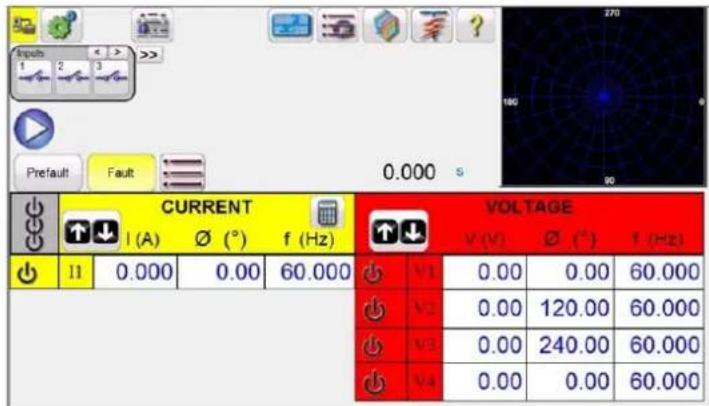
Abbildung 79. Bildschirm für manuelle Prüfung – Einphasiger Betrieb Hochstrom
Die RTMS-Software stellt automatisch alle drei Ströme phasengleich ein und teilt den Strom gleichmäßig zwischen den Stromverstärkern auf. Geben Sie bei der Einstellung eines Ausgangs einfach den Wert des gewünschten Ausgangsstroms ein. Geben Sie beispielsweise für einen Ausgang von 75 A 75 ein. Bei Verwendung eines SMRT33 / 43 / 36 / 36D / 46 / 46D mit drei Stromkanälen liefert jeder Stromverstärker 25 Ampere. Der Strom kann auch phasenverschoben werden. Geben Sie einfach den gewünschten Phasenwinkel ein, sodass alle drei Ströme zusammen phasenverschoben dargestellt werden.
Wenn zwei Stromkanäle parallel verwendet werden sollen, belassen Sie das Gerät in der standardmäßigen dreiphasigen Konfiguration. Schließen Sie die beiden Stromausgänge wie in der folgenden Abbildung gezeigt an die Last an.

Abbildung 80. Zwei Ströme parallel (auf SMRT36D)
Stellen Sie jeden Kanal auf die Hälfte des Ausgangsbedarfs ein. ⚠️ Stellen Sie sicher, dass Sie Stromkanal 2 auf 0 Grad setzen, damit er mit Stromkanal 1 phasengleich ist. Schalten Sie den Ausgang ein, wenn beide Stromkanäle ausgewählt sind, indem Sie die Schaltfläche „ALL ON/OFF“ (ALLE EIN/AUS) drücken oder auf diese klicken. Verwenden Sie immer die Schaltfläche „ALL ON/OFF“ (ALLE EIN/AUS), um beide Stromkanäle zusammen ein- und auszuschalten. Bei Ausgängen mit manuellem Ramping werden bei Verwendung der PC-Version der RTMS-Software die Schaltflächen ↑↓ angezeigt. Wenn Sie einen STVI-Controller oder ein Gerät der Serie SMRT-D verwenden, wird die Schaltfläche für den Steuerungsknopf angezeigt. Durch Drücken einer dieser beiden Schaltflächen wird dem Benutzer ein Fenster angezeigt, in dem er die gewünschte Stufe für das manuelle Rampen der Ausgänge, die gewünschten Kanäle für das Ramping und die anzupassenden Einstellungen (Amplitude, Phasenwinkel oder Frequenz) auswählen kann.
3.3.2 Ströme in Reihenschaltung
3.3.2 Ströme in Reihenschaltung
Jeder Stromverstärker in den Geräten SMRT und MPRT kann bei Prüfströmen bis zu 4 Ampere eine Compliance-Spannung von maximal 50 Volt erzeugen. Für Prüfströme unter 1 Ampere aktivieren Sie die Funktion „High Burden Current Amplifier Mode“ (Hochlast-Stromverstärkermodus) im Konfigurationsbildschirm, siehe 2.3.1.8. Zwei Stromkanäle können in Reihe geschaltet werden, um die verfügbare Bürdenspannung zu verdoppeln. Aufgrund der Wicklungsimpedanz und der Sättigungscharakteristiken war es schon immer schwierig, elektromechanische, geerdete Hochimpedanz-Überstromrelais bei hohen Stufenvielfachen zu prüfen. Die erforderliche Spitzenspannung kann, je nach erforderlichem Prüfstrom, die maximale Ausgangsspannung eines SMRT- oder MRPT-Stromausgangskanals überschreiten. Durch den Anschluss von zwei Stromausgängen in Reihe wird die Compliance-Spannung verdoppelt und damit werden höhere Prüfströme durch die hochohmige Last erzeugt.
Es gibt zwei Methoden, um Ströme in Reihe zu schalten. Bei den Modellen mit potenzialfreiem Ausgang (F oder C) schließen Sie die beiden Stromverstärker wie in der folgenden Abbildung gezeigt in einer „Push-Push“-Konfiguration an.
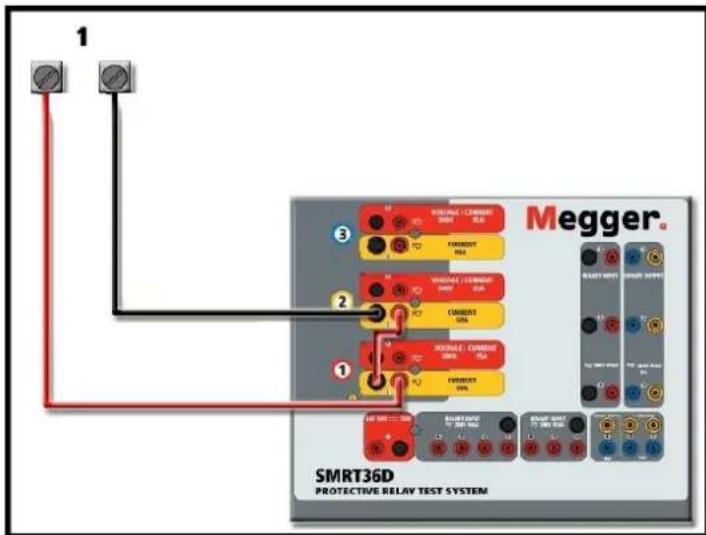
Abbildung 81. Zwei Ströme mit potenzialfreien SMRT36D-Ausgängen in Reihe
Stellen Sie jeden der beiden Stromkanäle, die in Reihe verwendet werden sollen, auf die gleiche Prüfstrommagnitude und den gleichen Phasenwinkel ein. Wählen Sie beide Stromkanäle aus, und schalten Sie den Ausgang ein, indem Sie die Schaltfläche „ALL ON/OFF“ (ALLE EIN/AUS) drücken oder auf diese klicken. Verwenden Sie immer die Schaltfläche „ALL ON/OFF“ (ALLE EIN/AUS), um beide Stromkanäle zusammen ein- und auszuschalten. Bei Ausgängen mit manuellem Ramping werden bei Verwendung der PC-Version der RTMS-Software die Schaltflächen ⇧↓ angezeigt. Bei Verwendung eines STVI-Controllers oder des SMRT-D wird die Schaltfläche für den Steuerungsknopf angezeigt. Durch Drücken einer dieser beiden Schaltflächen wird dem Benutzer ein Fenster angezeigt, in dem er die gewünschte Stufe für das manuelle Rampen der Ausgänge, die gewünschten Kanäle für das Ramping und die anzupassenden Einstellungen (Amplitude, Phasenwinkel oder Frequenz) auswählen kann.
Gehen Sie folgendermaßen vor, um die Stromkanäle der gemeinsamen geerdeten Rückleiter in Reihe zu schalten (auf der oberen Abdeckung des G- oder E-Modells sind die schwarzen Rückleiterausgänge mit einer schwarzen Linie und dem Erdungssymbol verbunden):
Schließen Sie die roten Ausgangsanschlüsse der beiden Stromkanäle an das zu prüfende Relais an. Obwohl die beiden Stromkanäle intern mit den gemeinsamen Rückleitungen verbunden sind, setzen Sie wie abgebildet eine Überbrückung (TN 2001-573) nach außen. Dadurch wird sichergestellt, dass die internen gemeinsamen Messleitungen nicht beschädigt werden, wenn mehr als 32 Ampere angelegt werden.

Abbildung 82. Zwei Stromkanäle mit geerdeten gemeinsamen Rückleitungen bei SMRT36D in Reihe

ANMERKUNG: Ein Stromkanal sollte auf 0 Grad und der andere Stromkanal auf einen Phasenwinkel von 180 Grad eingestellt werden, damit die beiden Bürdenspannungen über die Last summiert werden. Versuchen Sie KEINESFALLS, mehr als zwei Ströme auf Geräten mit geerdeten gemeinsamen Rückleitungen in Reihe zu schalten.
Stellen Sie jeden der beiden Stromkanäle, die in Reihe verwendet werden sollen, auf die gleiche Prüfstrommagnitude ein. Starten Sie die beiden Stromkanäle gleichzeitig, indem Sie die Schaltfläche „ALL ON/OFF“ (ALLE EIN/AUS) drücken. Verwenden Sie immer die Schaltfläche „ALL ON/OFF“ (ALLE EIN/AUS), um beide Stromkanäle zusammen ein- und auszuschalten. Bei Ausgängen mit manuellem Ramping werden bei Verwendung der PC-Version der RTMS-Software die Schaltflächen ↗ ↘ angezeigt. Wenn Sie einen STVI-Controller oder ein Gerät der Serie SMRT-D verwenden, wird die Schaltfläche für den Steuerungsknopf angezeigt. Durch Drücken einer dieser beiden Schaltflächen wird dem Benutzer ein Fenster angezeigt, in dem er die gewünschte Stufe für das manuelle Rampen der Ausgänge, die gewünschten Kanäle für das Ramping und die anzupassenden Einstellungen (Amplitude, Phasenwinkel oder Frequenz) auswählen kann.
3.4 Spannungsquellen
3.4.1 Ausgänge summiert
Die Spannungsverstärker SMRT und MPRT sind alle für 300 Volt Wechsel-/Gleichspannung bei 150 VA/Watt ausgelegt. Zwei Spannungskanäle können zum Summieren der Spannungsausgänge verwendet werden, um eine höhere Spannung als die Nennspannung zu erhalten, sofern die Last nicht geerdet ist. Schließen Sie die Last zwischen den Spannungskanalpolen an, stellen Sie Phase V1 auf 0° und Phase V2 auf 180° ein. Die Spannungsausgänge werden addiert, sodass die Gesamtspannung die Summe der beiden Spannungsamplituden V1 und V2 ist, wie im folgenden Diagramm zu sehen ist.

Anmerkung: Wenn an der 5. Stelle der Modellidentifikationsnummer (d. h. XXXXFXXXXXX) ein F oder C erscheint, sind die Spannungsrückläufe potenzialfrei (isoliert voneinander und von der Erde). Bei Geräten mit der Modellidentifikationsnummer G oder E handelt es sich um gemeinsame interne Spannungsrückläufe, die mit der Erdung verbunden sind.
3.4.2 30, 3-Leiter, offene Dreieck- und T-Schaltung
Für die potenzialfreien gemeinsamen Einheiten muss der Benutzer die schwarzen gemeinsamen Rückleitungen der zugehörigen Spannungskanäle miteinander verbinden, wenn ein Reihenbetrieb erforderlich ist (siehe folgende Abbildungen). Entfernen Sie externe gemeinsame Leitungen, wenn die Prüfung abgeschlossen ist. Versuchen Sie KEINESFALLS, mehr als zwei Spannungskanäle zusammenzuschalten, da die Spannungszuleitungen für maximal 600 Volt ausgelegt sind.

Abbildung 83. Spannungskanäle mit potenzialfreien nicht geerdeten gemeinsamen Rückleitungen bei SMRT36D in Reihe

flowchart
graph TD
    A["1"] --> B["2"]
    B --> C["3"]
    C --> D["4"]
    D --> E["5"]
    E --> F["6"]
    F --> G["7"]
    G --> H["8"]
    H --> I["9"]
    I --> J["10"]
    J --> K["11"]
    K --> L["12"]
    L --> M["13"]
    M --> N["14"]
    N --> O["15"]
    O --> P["16"]
    P --> Q["17"]
    Q --> R["18"]
    R --> S["19"]
    S --> T["20"]
    T --> U["21"]
    U --> V["22"]
    V --> W["23"]
    W --> X["24"]
    X --> Y["25"]
    Y --> Z["26"]
    Z --> AA["27"]
    AA --> AB["28"]
    AB --> AC["29"]
    AC --> AD["30"]
    AD --> AE["31"]
    AE --> AF["32"]
    AF --> AG["33"]
    AG --> AH["34"]
    AH --> AI["35"]
    AI --> AJ["36"]
    AJ --> AK["37"]
    AK --> AL["38"]
    AL --> AM["39"]
    AM --> AN["40"]
    AN --> AO["41"]
    AO --> AP["42"]
    AP --> AQ["43"]
    AQ --> AR["44"]
    AR --> AS["45"]
    AS --> AT["46"]
    AT --> AU["47"]
    AU --> AV["48"]
    AV --> AW["49"]
    AW --> AX["50"]
Abbildung 84. Spannungskanäle mit geerdeten gemeinsamen Rückleitungen bei SMRT36D in Reihe
3.4.2 30, 3-Leiter, offene Dreieck- und T-Schaltung
3.4.2.1 Symmetrische offene Dreieckschaltung
Es stehen zwei Methoden zum Erstellen einer dreiphasigen, dreiadrigen Spannungsquelle zur Verfügung. Die offene Dreieckschaltung ist einfacher zu verwenden, wenn eine symmetrische dreiphasige Quelle erforderlich ist, da die Amplituden- und Phasenbeziehung direkt eingestellt werden kann. Es sind keine Berechnungen erforderlich.
Bei Verwendung der offenen Dreieckskonfiguration wird empfohlen, Spannungskanal 1, als V1 bezeichnet, und
3.4.2.1 Symmetrische offene Dreieckschaltung
Spannungskanal 2, als V2 bezeichnet, zu verwenden, während der COMMON-Anschlusspol als Vg bezeichnet wird. Mit dieser Anordnung können Größe und Phasenwinkel des Potenzials einfach berechnet und eingestellt werden. Für den ausgeglichenen dreiphasigen Zustand sind V1-g und
V2-g gleich groß und durch einen Winkel von 60° getrennt. Dies geschieht durch Einstellen der Potenziale V1 und V2 auf die gleiche Größe, Einstellen von 0° für V1 und 300° (60 Grad voreilend unter der Annahme, dass die Standardphasendrehung auf 360 nacheilend eingestellt ist) für V2 , siehe folgende Abbildung.

Abbildung 85. SMRT36D Dreiphasige offene Dreieckschaltung
Bei Verwendung der offenen Dreieckskonfiguration zur Einrichtung eines Phase-zu-Phase-Fehlers müssen die Amplituden- und Phasenverhältnisse mithilfe des Kosinussatzes berechnet werden. (Siehe Diskussion unter T-Schaltung zur Simulation unsymmetrischer Phase-zu-Phase-Fehler ohne Berechnung.)
Symmetrisch 30 – Offene Dreieckschaltung

flowchart
graph TD
    A["1"] --> B["1F"]
    B --> C["V12"]
    C --> D["2F"]
    D --> E["2"]
    E --> F["V23"]
    F --> G["3F"]
    G --> H["3"]
    H --> I["V31"]
    I --> J["1-2-3"]
Wenn Vf dem gewünschten Prüfpotenzial entspricht:
V 1 = Vf 0 ^ irc einstellen
V 2 = Vf 3 0 0 ^ irc ( K o n f i g u r a t i o n m i t 3 6 0 n a c h e i l e n d ) e i n s t e l l e n
3.4.2.1 Asymmetrische offene Dreieckschaltung
3.4.2.1 Asymmetrische offene Dreieckschaltung
Beim Einrichten einer asymmetrischen offenen Dreieckskonfiguration wird die gewünschte Phase-zu-Phase-Fehlerspannung V1f über Spannungskanal 1 mit einem Phasenwinkel von 0° eingestellt. Die Phase-zu-Phase-Spannung V 2f und ihr Phasenwinkelverhältnis für Spannungskanal 2 müssen nach dem Kosinussatz berechnet werden; wobei für jedes Dreieck die folgende Formel gilt:

Die folgende Abbildung zeigt die Phasenbeziehungen zwischen Spannungen und ein Beispiel für die erforderliche Berechnung. Zur Vereinfachung werden die Amplituden- und Phasenwinkeleinstellungen für die typischen V-Fehlergrößen tabellarisch dargestellt.
Gemäß Kosinussatz
θ = ( V _ 22 * V _ 3) V _ 2 3 ^ 2 = ( V _ 1 22) ^ 2 + ( 32 * 1 2 0) ^ 2 1 2 = 3 1 = 2 3

Abbildung 85. Unsymmetrische Phase-zu-Phase-Fehlerspannungen im Open-Delta
Einstellungen für typische Phase-zu-Phase-Fehlerspannungen
V _ 1 2 = V _ f
V12 1 5 10 15 20 25 30 35 40 45 50 55 60 65 70
V23 104 104 104 104 104 105 105 105 106 106 106 108 108 109 110
Bei0° 270 271 273 274 275 277 278 280 281 282 284 285 286 287 289
3.4.2.2 T-Schaltung
Die zweite Methode zur Ermittlung einer dreiphasigen, dreiadrigen Spannungsquelle ist die sogenannte T-Schaltung. Die in der nachfolgenden Abbildung gezeigte Methode ist einfacher in der Anwendung, wenn eine asymmetrische Phase-zu-Phase-Fehlersimulation verwendet wird, da damit Berechnungen vermieden werden. Um Verwechslungen bei Verwendung der T-Schaltung zu vermeiden, wird der Spannungsausgang 1 als Va gekennzeichnet und sein Phasenwinkel auf 0° eingestellt. Der Spannungsausgang 2 wird als Vb gekennzeichnet und sein Phasenwinkel auf 180° eingestellt. Und der Spannungsausgang 3 wird als Vc gekennzeichnet und sein Phasenwinkel auf 270° eingestellt. Eine beliebige Kombination aus symmetrischen dreiphasigen Fehlern oder asymmetrischen Phase-zu-Phase-Fehlerbedingungen kann einfach simuliert werden. Die folgende Abbildung zeigt diese Phasenbeziehungen.
ANMERKUNG: Diese Methode sollte nicht für sehr niedrige Fehlerspannungen oder für

Halbleiterrelais verwendet werden, die empfindlich auf diese Art von Schaltung reagieren (d. h. 5 Volt oder weniger oder zum Testen von ABB- oder Westinghouse-Relais vom Typ SKD).
tons
T-Schaltung: symmetrischer oder asymmetrischer Fehler
3.4.3 3-∅, 4-Leiter, Y-Schaltung
Ein dreiphasiges, vieradriges Potenzialsystem kann mit drei Ausgangsmodulen bereitgestellt werden. Die Vektorbeziehungen werden unten referenziert. Die Y-Schaltung hat den Vorteil, dass sie eine höhere Spannung zwischen den Leitungen (1,73 x Phase zu Neutral) liefern kann. Sie eignet sich ideal für die Simulation von Phase-Erdschlussfehlern. Spannungskanal 1 ist als Va gekennzeichnet, dessen Phasenverhältnis auf 0° eingestellt ist. Spannungskanal 2 wird dann als Vb mit einem Phasenwinkel von 120° festgelegt. Schließlich wird Spannungskanal 3 als Vc bezeichnet und der Phasenwinkel auf 240° festgelegt (für eine 1-2-3-Drehung gegen den Uhrzeigersinn). Va , Vb und Vc sind an die Spannungspotenzialverbindungsklemmen der jeweiligen Prüfsets angeschlossen.

flowchart
graph TD
    A["Vf"] --> B["N"]
    B --> C["1"]
    D["Vb"] --> B
    E["Vc"] --> B
    F["3"] --> G["1-2-3"]
    style A fill:#f9f,stroke:#333
    style B fill:#ccf,stroke:#333
    style C fill:#cfc,stroke:#333
    style D fill:#fcc,stroke:#333
    style E fill:#cff,stroke:#333
    style F fill:#ffc,stroke:#333
    style G fill:#fcc,stroke:#333
Symmetrische 3θ, 4-adrige Y-Schaltung
3.4.3 3-∅, 4-Leiter, Y-Schaltung
V _ b = 33 V _ f 1 2 0 ^ irc
V _ c = 33 V _ f 2 4 0 ^ irc

Anmerkung: Wenn an der 5. Stelle der Modellidentifikationsnummer (d. h. XXXXFXXXXX) ein F oder C erscheint, sind die Spannungsrückläufe potenzialfrei (isoliert voneinander und von der Erde). Bei Geräten mit der Modellidentifikationsnummer G oder E handelt es sich um gemeinsame interne Spannungsrückläufe, die mit der Erdung verbunden sind.
Bei Verwendung der ummantelten Mehrkanalspannungsmessleitungen (Teilenummer 2001-395) sind alle schwarzen Rückleitungen innerhalb der Hülse miteinander verbunden, sodass sie den Rücklauf gemeinsam nutzen. Daher ist nur eine Rückleitung auf der Relaisanschlusseite der ummantelten Leitungen vorhanden (ähnlich den Anschlüssen in der folgenden Abbildung).
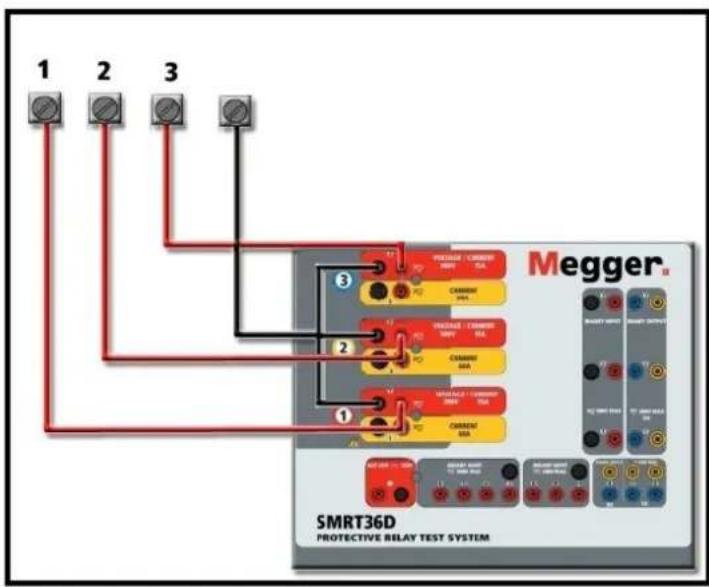
Abbildung 86. SMRT36D mit potenzialfreien Rückführungen, dreiphasiger Prüfanschluss mit vier Leitungen

Bei Geräten mit geerdetem gemeinsamen Rückleiter (G) liegt eine interne gemeinsame Masse zwischen den Spannungs- und Stromkanalrückleiteranschlüssen vor. Daher ist nur eine Rückleitung für die Spannungskanäle erforderlich. Bei Verwendung separater einzelner Messleitungen muss der Benutzer für die potenzialfreien Geräte mit gemeinsamer Rückleitung die zugehörigen Spannungskanäle wie oben gezeigt mit schwarzen gemeinsamen Rückleitungen verbinden.
3.5 Prüfen von Relais mit dem Bildschirm „Manual Test“ (Manuelle Prüfung)
3.5 Prüfen von Relais mit dem Bildschirm „Manual Test“ (Manuelle Prüfung)
![1 2 3 4 5 6 7 8 9 10 11 12 Inputs >> 13 14 Play 15 Prefaut Fault 19 0.000 s 16 CURRENT VOLTAGE I (A) Ø (°) f (Hz) v(V) Ø [T] f (Hz) 17 I1 0.000 0.00 60.000 I +0 0.00 0.00 60.000 18 I2 0.000 120.00 60.000 I +2 0.00 120.00 60.000 19 I3 0.000 240.00 60.000 I +4 0.00 240.00 60.000](/content/2026/05/897395/images/9cf5ea7a0361726ceb727571781a72b5312b8f4f30b1f13ffef3f39309eda674.jpg)
Abbildung 87. Manueller Messbildschirm
Die folgenden Prüfungen sind Beispiele für die Verwendung des Bildschirms „Manual Test“ (Manuelle Prüfung) der RTMS-Software für allgemeine Testanwendungen.
3.5.1 Einfache manuelle Prüfung von Anregung oder Abfall
-
Wählen Sie die Kanalwerte aus, die manuell aktiviert werden sollen, indem Sie die entsprechenden Amplitudenfenster drücken. Geben Sie den Startwert über das numerische Tastenfeld ein, wie in Abbildung 21 gezeigt.
-
Schließen Sie die entsprechenden Ausgangsanschlüsse für die zu aktivierenden ausgewählten Kanäle an.
-
Schließen Sie den gewünschten Anschluss für den Binäreingang an, um das Schließen oder Öffnen der Relaiskontakte zu erfassen. Wählen Sie den Binäreingang 12 aus und stellen Sie die entsprechenden Schaltmodi für die Durchgangs- oder Spannungsmessung ein (siehe Abbildung 55A).
-
Drücken Sie auf die Schaltfläche zur Einstellung des gewählten Ausgangs 17 und geben Sie die Stufe, die Kanalnummer(n) sowie die Amplitude, Phase und Frequenz ein. Beachten Sie, dass die Größenfenster der ausgewählten Kanäle mit einem Rahmen hervorgehoben sein sollten.
-
Wählen Sie die Ausgänge aus, die eingeschaltet werden sollen, indem Sie die Schaltfläche „ON / OFF“ (EIN/AUS) 18 für die ausgewählten Kanäle drücken. Durch Drücken der Schaltfläche „ON / OFF“ (EIN/AUS) wird die Mitte der Schaltfläche grün, um anzuzeigen, dass der Kanal zum Einschalten ausgewählt wurde. Schalten Sie die gewählten Ausgänge durch Drücken der Schaltfläche „All ON/OFF“ (Alle EIN/AUS) 16 ein. Wenn die Kanäle eingeschaltet sind, werden die Kanalfenster grün. Mit dem Steuerungsknopf oder den Aufwärts- und Abwärtspfeilen des PCs können Sie die Ausgänge manuell hochfahren, um Anregung und Abfall der Relaiskontakte je nach dem in Schritt 1 eingegebenen Startwert zu bestimmen.
-
Durch Drücken der Schaltfläche „ON / OFF“ (EIN/AUS) oder Drücken der Schaltfläche „ALL ON / OFF“ (ALLE EIN/AUS) werden die Ausgänge ausgeschaltet. Wenn Sie die Schaltfläche „ALL ON / OFF“ (ALLE EIN/AUS) nicht drücken, können Sie die Kanäle wieder einschalten, indem Sie die Schaltfläche „Kanal EIN/AUS“ erneut drücken. Dadurch können Ausgänge ein- und ausgeschaltet werden, um die Kontaktbewegung am Anregungsschwellenwert zu beobachten.
-
Drücken Sie die Schaltfläche für Berichtsoptionen ④, wenn Sie diese Prüfung in Ihrem Bericht dokumentieren möchten.
3.5.2 Einfache manuelle Zeitmessprüfung
3.5.2 Einfache manuelle Zeitmessprüfung
-
Drücken Sie die Schaltfläche „Prefault“ (Vorfehler) ⑮ und legen Sie die gewünschte Vorfehlerdauer in Sekunden im entsprechenden Fenster ⑬ fest.
-
Wählen Sie die zu aktivierenden Vorfehlerkanäle durch Drücken der Schaltflächen „ON / OFF“ (EIN/AUS) 18 . Stellen Sie Vorfehlerwerte ein, indem Sie auf die entsprechenden Amplitudenfenster drücken und über das numerische Tastenfeld die Vorfehlerwerte eingeben (siehe Abbildung 21).
-
Schließen Sie die entsprechenden Ausgangsklemmen für die zu verwendenden Kanäle an.
-
Schließen Sie den gewünschten Anschluss für den Binäreingang an, um die Relais-Auslösekontakte zu erfassen.
-
Drücken Sie auf den ausgewählten Binäreingang ⑫. Beachten Sie, dass Binäreingang 1 bereits auf „Use as Trip (enabled)“ (Als Auslöser verw. (aktiviert)) gesetzt ist Stellen Sie die entsprechende Erfassung ein: „Normally Open“ (Schließer), Normally Closed (Öffner), „Voltage Applied“ (Spannung angelegt) oder „Voltage Removed“ (Spannung entzogen). Wenn der ausgewählte Binäreingang auf Überwachungsmodus eingestellt ist (Als Auslöser verwenden (deaktiviert)), drücken oder klicken Sie auf die Schaltfläche, um ihn in „Use as Trip (enabled)“ (Als Auslöser verwenden (aktiviert)) zu ändern, siehe Abbildung 42B. Wählen Sie dann nach Bedarf den Eingangstyp und die Eingangsaktion aus. Wenn die Ausgänge bei Auslösung des Relais ausgeschaltet werden sollen, drücken Sie die Schaltfläche „Auto Off (disabled)“ (Auto Aus (deaktiviert)), und wählen Sie die Kanäle aus, die ausgeschaltet werden sollen.
-
Drücken Sie die Schaltfläche „Fault“ (Fehler), und stellen Sie die gewünschten Fehlerwerte ein, indem Sie auf die entsprechenden Magnitudefenster drücken und die numerische Tastatur verwenden.
-
Drücken Sie die Schaltfläche „Prefault“ (Vorfehler), um zu den Einstellungen vor dem Fehler zurückzukehren. Schalten Sie die ausgewählten Kanäle über die Schaltfläche „ALL ON/OFF“ (Alle EIN/AUS) 16 ein. Die Vorfehlerausgänge sollten jetzt eingeschaltet sein. Drücken Sie die blaue Schaltfläche „Run Test“ (Prüflauf) 14 . Der Countdown-Timer für die Vorfehler beginnt zu laufen. Die Ausgänge wechseln von den Vorfehler- zu den Fehlerwerten, und der Zeitgeber startet. Wenn das Relais auslöst, wird der Zeitgeber beendet und die Auslösezeit des zu prüfenden Relais wird angezeigt. Wenn die Abschaltautomatik aktiviert wurde, werden nach Abschluss der Prüfung alle Ausgänge ausgeschaltet. Wenn die automatische Abschaltung nicht aktiviert wurde, kann der Benutzer eine maximale Prüfdauer oder eine Einstellung für die Nachfehlerzeit eingeben. Siehe 3.1.13 Schaltfläche für die Einstellung von „Maximum Test Time“ (Maximale Prüfdauer)/„Prefault Time“ (Vorfehlerzeit)/„Post Fault Time“ (Nachfehlerzeit). Die Ausgänge werden dann wie gewünscht automatisch ausgeschaltet.
-
Drücken Sie zum Speichern des Prüfungsergebnisses die Schaltfläche für die Berichtsoptionen ④. Die Ergebnisse werden dem Bericht hinzugefügt, und der Bericht wird angezeigt. Beachten Sie, dass die Werte erst dann in der Datei gespeichert werden, wenn Sie auf die Schaltfläche „Dateiordner“ klicken und sie wie zuvor definiert speichern. Der Benutzer kann nun entsprechende Informationen zur Prüfung in die Kopfzeile des Prüfungsberichts eingeben.

Abbildung 88. Beispiel für PowerDB-Bericht
Wenn Sie das STVI oder SMRT-D-Geräte verwenden, können Sie mit dem Steuerungsknopf nach oben oder unten blättern, um alle Ergebnisse anzuzeigen. Beachten Sie, dass in der oberen rechten Ecke ein Platz für Firmenlogos vorhanden ist, wodurch ein einheitliches und professionelles Erscheinungsbild gewährleistet wird (siehe Konfigurationsbildschirm). Beachten Sie auch die Schaltfläche „Options“ (Optionen) direkt über den
3.5.3 Schaltfläche „Simple Ramp Test“ (Einfache Rampenprüfung)
aufgezeichneten Ergebnissen. Durch Drücken dieser Schaltfläche werden dem Benutzer mehrere Auswahlmöglichkeiten für die aufgezeichneten Ergebnisse angezeigt.
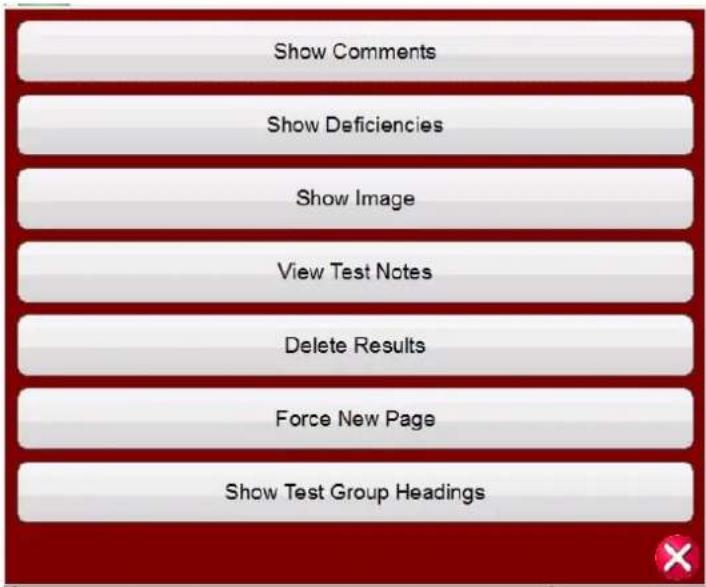
Abbildung 89. Bildschirm „Report Options“ (Berichtsoptionen)
Die Ergebnisse können nach oben oder unten verschoben werden, um die Reihenfolge der Ergebnisdarstellung zu ändern. Das Ergebnis kann gelöscht oder durch Drücken der blauen Schaltfläche „Run Test“ ein erneuter Prüflauf durchgeführt werden. Darüber hinaus kann der Benutzer Kommentare oder Mängel hinzufügen oder ausblenden. Klicken Sie entweder auf „Close report“ (Bericht schließen), um zum Messbildschirm zurückzukehren, oder auf „Cancel“ (Abbrechen), um zum Bericht zurückzukehren. Um den Bericht zu verlassen, drücken Sie die Häkchenschaltfläche in der linken oberen Ecke oder wählen Sie die Schaltfläche „Options“ (Optionen) und anschließend die Schaltfläche „Close Report“ (Bericht schließen).
3.5.3 Schaltfläche „Simple Ramp Test“ (Einfache Rampenprüfung)

Die Rampenprüffunktion der RTMS-Software kann verwendet werden, um die Anregung oder den Abfall verschiedener Relaistypen automatisch zu bestimmen. Drücken Sie die Schaltfläche „Select New Test“ (Neuen Test auswählen) um auf die Bildschirme für die Rampenprüfung zuzugreifen. Die erste Option ist der einfache Rampentest. Wenn Sie nach der Auswahl einer einfachen Rampenprüfung eine erweiterte Rampenprüfung durchführen möchten, drücken Sie oder klicken Sie auf die Schaltfläche „Mehr“ wählen Sie „Show Advanced Ramp“ (Erweiterte Rampe anzeigen) aus.
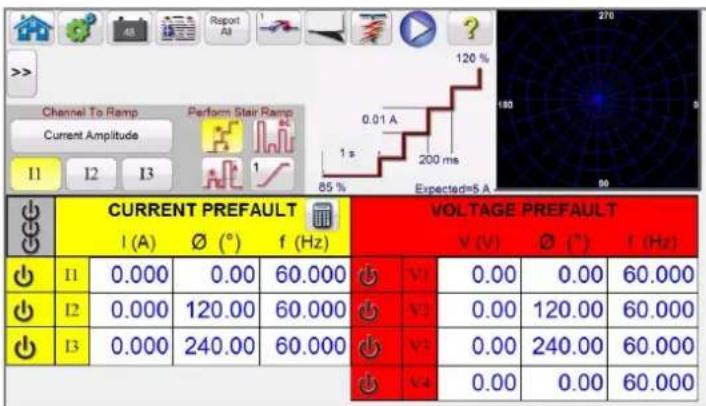
line
| Channel | Current Amplitude (A) | 0.000 (A) | 120.00 (A) | 240.00 (A) | 60.000 (Hz) | | :--- | :--- | :--- | :--- | :--- | :--- | | ↓ | I1 | 0.000 | 0.00 | 60.000 | ↓ | | ↓ | I2 | 0.000 | 120.00 | 60.000 | ↓ | | ↓ | I3 | 0.000 | 240.00 | 60.000 | ↓ | | ↓ | V1 | 0.00 | 0.00 | 120.00 | 60.000 | | ↓ | V2 | 0.00 | 0.00 | 240.00 | 60.000 | | ↓ | V3 | 0.00 | 0.00 | 60.000 | ↓ | | ↓ | V4 | 0.00 | 0.00 | 60.000 | ↓ | The image contains a schematic diagram with a step function graph and a table of discrete values.Abbildung 90. Bildschirm für einfache Rampenprüfung
3.5.3 Schaltfläche „Simple Ramp Test“ (Einfache Rampenprüfung)
Auf der Symbolleiste befinden sich drei zusätzliche Schaltflächen. Mit der Schaltfläche Report all (Alle melden) werden alle Rampen in den Bericht aufgenommen. Wenn diese Option nicht aktiviert ist, wird nur der letzte Anregungs- oder Abfallwert aufgezeichnet. Über die Schaltfläche „Binary Input (Binäreingang)“ wird das entsprechende Dialogfeld geöffnet; eine Beschreibung der Einstellungen finden Sie unter 3.1.12 Dialogschaltfläche „Binary Input“ (Binäreingang). Mit der Schaltfläche „Show / Edit Pretest Notes“ (Anmerkungen vor der Prüfung anzeigen/bearbeiten) können Sie Anmerkungen zur Prüfung anzeigen oder bearbeiten.
Unter Channel To Ramp (Zu rampender Kanal) kann der Benutzer den zu aktivierenden Kanal auswählen. Der Bildschirm ist standardmäßig auf die Rampenfunktion „Current Amplitude“ (Stromamplitude) eingestellt. Durch Drücken dieser Schaltfläche stehen dem Benutzer acht verschiedene Optionen zur Verfügung.

Abbildung 91. Auswahlbildschirm für zu wählende Rampenwerte
Der Benutzer kann die Werte für Spannung oder Strom, Amplitude, Phase, Frequenz oder Symmetrie auswählen. Über die Kanalauswahl direkt unter der Schaltfläche „Channel To Ramp“ (Zu rampender Kanal) kann der Benutzer auswählen, für welche Kanäle ein Ramping ausgeführt werden soll.
Nachdem ein Wert für die Rampe ausgewählt wurde, muss der Benutzer den Rampentyp auswählen (es stehen drei zur Auswahl).

Abbildung 92: Optionen für einfache Rampe
3.5.3.1 Konfigurieren mehrerer Rampen
3.5.3.1 Konfigurieren mehrerer Rampen

Es können mehrere Rampen durchgeführt werden, um eine feinere Auflösung des Anregungs- oder Abfallwerts zu erreichen, indem der Wert in großen Stufen erhöht oder verringert und dann auf der zweiten oder dritten Rampe in kleinere Stufen geändert wird. Klicken Sie dazu auf die Schaltfläche „Multiple Ramp“ (Mehrfachrampe). Für jeden Anregungs- oder Abfallwert können bis zu 24 Rampen festgelegt werden. In diesem Beispiel wird eine Doppelrampe programmiert. Für Rampe 1 wird ein Standard-Startwert von 85 % des erwarteten Werts verwendet. In diesem Beispiel wird der Ausgangsstrom in Schritten von 0,1 Ampere in der ersten Rampe erhöht. Die zweite Rampe startet, wenn die überwachten Kontakte geschlossen werden (normalerweise offen zu geschlossen). Zum Starten einer zweiten Rampe muss der Benutzer auf die Schaltfläche „Multiple Ramp“ (Mehrfachrampe) klicken, die Anzahl der Rampen einstellen und Zwei auswählen. Um den neuen Startwert einzustellen, klicken Sie auf den 85%-Startwert, der im Messbildschirm angezeigt wird. Ein numerisches Tastenfeld wird angezeigt, wobei der untere Balken die Bezeichnung „Start is Value“ (Start ist Wert) trägt (d. h. der Startwert beträgt 85 % des erwarteten Werts). Klicken Sie auf den Balken, um eine Liste der Startoptionen anzuzeigen, siehe folgende Abbildung.

Abbildung 93. Liste der Startwertoptionen
Die Option „Start Value“ (Startwert) gibt den ursprünglichen Startwert bzw. 85 % des erwarteten Werts an. Die Option „Start is % Last Value“ (Startwert beträgt % des letzten Werts) beginnt bei 85 % des letzten Werts, bei dem die überwachten Kontakte geschlossen wurden. Nehmen wir für dieses Beispiel an, dass die Kontakte bei 5,5 Ampere geschlossen wurden. Daher wäre der nächste Startwert 85 % von 5,5 oder 4,675 Ampere. Wenn es sich um ein elektromechanisches Relais handelt, würden die Kontakte leicht geöffnet, bevor die zweite Rampe startet. Um eine feinere Auflösung zu erhalten, kann der Benutzer ein kleineres Inkrement für die zweite Rampe auswählen, indem er auf den Inkrementwert klickt und damit die zweite Rampe mit kleineren Stufen startet. Die Option Start is Last Value (Startwert ist letzter Wert) gibt an, dass die zweite Rampe an der Stelle beginnt, an der die Kontakte geschlossen wurden. Damit kann der Abfallwert bestimmt oder ein Rampdown ausgeführt werden, bis sich die Kontakte gerade öffnen. Durch ein anschließendes Hochfahren in kleineren Stufen lässt sich die Anregung mit höherer Auflösung bestimmen.
3.5.3.2 Beispiel für Stufenrampe

Die erste Option ① ist die Stufenrampe, bei der am Ausgang eine Rampe mit einem entsprechenden Wert angewendet und dann eine bestimmte Wartezeit eingehalten wird, bevor eine weitere stufenweise Erhöhung erfolgt. Der Benutzer kann mehrere Einstellungen vornehmen. Je nachdem, welcher Anstieg gemessen werden soll, muss der Benutzer den erwarteten Wert für die Anregung eingeben, indem er auf den Expected (erwarteten) Wert drückt oder auf ihn klickt, wie in der folgenden Abbildung dargestellt. Um beispielsweise den Ausgangsstrom automatisch zu erhöhen, gibt der Benutzer den erwarteten Wert für Amplitude(n), Stufe (A) und eine Verzögerungszeit in Millisekunden (B) ein. Der Benutzer kann auch noch drei weitere Werte anpassen. Der Startwert ist standardmäßig 85 % des erwarteten Anregungswerts. Die Vorfehlerdauer beträgt standardmäßig 1 Sekunde. Der Stoppwert ist standardmäßig auf 120 % des erwarteten Anregungswerts eingestellt. Um einen Wert zu ändern, berühren oder klicken Sie einfach auf den Wert.
3.5.3.3 Beispiel für Impulsrampe
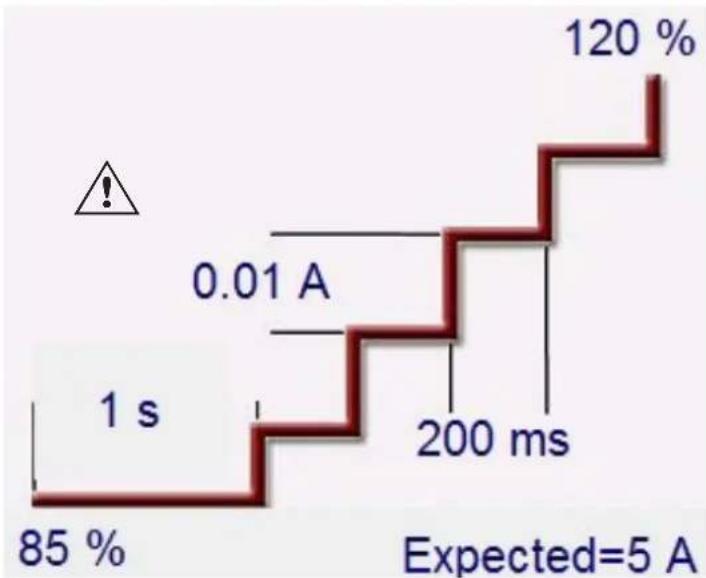
other
| Time (ms) | Value | | --------- | ----- | | 0 | 85 | | 1 | 1 | | 2 | 0.01 | | 3 | 200 | | 4 | 120 |Abbildung 94. Beispiel für die Einstellung einer Stufenrampe
Im obigen Beispiel wurden 5 Ampere als erwarteter Anregungswert mit einer Stufe von 0,01 Ampere (A) und einer Verzögerungszeit (B) von 200 Millisekunden zwischen jeder Stufe festgelegt. Um den automatischen Anstieg zu starten, drücken Sie die blaue Schaltfläche „Run Test“ (Prüflauf). Der Vorfehlerstrom beginnt bei 4,25 Ampere (85 % von 5 Ampere) und wird 1 Sekunde lang angelegt, bevor das Rampen beginnt.
3.5.3.3 Beispiel für Impulsrampe

Die zweite Option ist die Impulsrampe ②, bei der am Ausgang eine Rampe mit einem entsprechenden Wert angewendet wird und dann zwischen den einzelnen Stufen eine Rückkehr zur Vorfehlerbedingung erfolgt.

line
| Time (ms) | Percentage (%) | | :--- | :--- | | 0 | 0 | | 1 | 85 | | 200 | 400 | | 300 | 200 | | 400 | 120 | | 500 | 0.1 A | Expected=25 A.Abbildung 95. Beispiel für die Einstellung einer Impulsrampe
Stellen Sie zunächst den gewünschten Vorfehler-Wert im entsprechenden Fenster ein, d. h. den Laststrom. Im obigen Beispiel beträgt der erwartete Anregungswert 25 Ampere. Der Inkrementwert ist auf 0,1 A eingestellt. Es gibt zwei verschiedene Zeiteinstellungswerte: Verweilzeit und Impulszeit. Die Impulszeit ist die Zeit, über die der stufenweise erhöhte Wert angelegt wird, bevor eine Rückkehr zum Vorfehler-Vektorzustand erfolgt. Im obigen Beispiel beträgt der Wert 200 Millisekunden. Der Ausgang bleibt dann für die Verweilzeit, die im obigen Beispiel mit
3.5.3.4 Beispiel für die Impulsrampen-Binärsuche
400 Millisekunden angezeigt wird, auf dem Vorfehlerwert, bevor er zum nächsten Inkrementwert weiterläuft, bis das Relais auslöst. Drücken oder klicken Sie auf die Schaltfläche „1 Ramp“ (1 Rampe) Die Anzahl der kaskadierenden auszuführenden Rampen kann ausgewählt werden. Eine gängige Anwendung für zwei Rampen wäre die Einstellung der Stufen in großen Schritten und bei Anregung des Relais die Reduzierung des Ausgangs um einen Prozentsatz des Anregungswerts. Das Ramping kann dann gestartet werden, jedoch in kleineren Schritten, bis zur erneuten Anregung des Relais, wodurch eine feinere Auflösung des tatsächlichen Anregungspunkts erreicht wird. Diese Funktion wird für Prüfungen der unverzögerten Anregung verwendet. Der Ausgangsstrom oder die Ausgangsspannung kann in großen Stufen erhöht werden, um schnell zum Ansprechpunkt zu gelangen. Dadurch wird die Prüfdauer verkürzt, das zu prüfende Relais entsprechend angeregt und ein sehr genaues Testergebnis erzielt. Diese Funktion wird auch verwendet, wenn Mehrzonen-Distanzrelais mit Dreiphasenspannung und -strömen geprüft werden. Stellen Sie die Impulsdauer für die vorgesehene Schaltzone einfach lang genug ein. Wenn Sie nicht genau wissen, wo der Ansprechwert des Relais liegt, können Sie diesen mit der Funktion Impulsrampen-Binärsuche ③ ermitteln.
3.5.3.4 Beispiel für die Impulsrampen-Binärsuche
Die dritte Option in dieser Symbolleiste ist die Impulsrampen-Binärsuche ③. Die Impulsrampen-Binärsuche wird verwendet, um den Ansprechwert eines Relais mit einem fragwürdigen oder unbekannten Sollwert oder einer Betriebseigenschaft schnell zu ermitteln. Noch wichtiger ist jedoch, dass diese Funktion hervorragend für das Testen von Relais geeignet ist, die einen Vorfehlerzustand erfordern, bevor ein Fehlerzustand erkannt wird.

bar
| Time (ms) | Percentage (%) | | :--- | :--- | | 1 s | End=0.1 A | | 400 ms | 85 | | 400 ms | 120 | | 200 ms | 200 | Expected=25 AAbbildung 96. Beispiel für die Einstellung der Impulsrampen-Binärsuche
Die Einstellwerte sind fast identisch mit den Einstellungen für die Impulsrampe. Anstelle des Stufenwerts definiert der Benutzer jedoch die Endauflösung des endgültigen Suchinkrements. Bei der Ausführung sucht die Steuerung schrittweise nach der Relaisanregung, beginnend mit dem/den Vorfehlerwert(en). Der erste Ausgang ist die Vorfehlereinstellung und dann erfolgt eine Taktung auf den/die Fehlerwert(e). Wenn innerhalb der Impulszeit eine Auslösung durch das Relais erfolgt, erhöht sich der Fehlerwertausgang automatisch um 50 % der Differenz zwischen dem letzten Betriebspunkt und dem Ruhepunkt. Wie bei der Impulsrampe wechselt der Ausgang zwischen Vorfehler und dem/den nächsten Fehlerwert(en) hin und her. Die bidirektionale Anregung und Nichtanregung teilt sich sehr schnell in beide Richtungen auf, bis die Endauflösung erreicht ist. Sobald die Endauflösung erreicht ist, wird/werden der/die endgültige(n) Ansprechwert(e) angezeigt.
3.5.3.5 Beispiel für Überstromanregung EM (elektromechanisch)
In diesem Beispiel werden drei Stufenrampen verwendet, um den Ansprechpunkt des Auslösekontakts eines elektromechanischen Überstromrelais zu bestimmen. Das Beispielrelais hat eine Stufeneinstellung von 5 Ampere. Die Zeitwahl wird irgendwo in der Mitte eingestellt, und die Auslösekontakte sind normal geöffnet.
3.5.3.5 Beispiel für Überstromanregung EM (elektromechanisch)

Abbildung 97. Beispiel für EM-Überstromanregung
Beachten Sie, dass im obigen Beispiel der Stromkanal I1 ausgewählt und auf den Wert 10 Ampere eingestellt ist. Es wird eine Stufenrampe mit drei Rampen ausgewählt.
Die grundlegende Funktion des Tests besteht darin, dass das Prüfset zweimal (10 Ampere) den erwarteten Wert von 5 Ampere für eine Vorfehlerdauer von 1 Sekunde anlegt. Auf diese Weise kann die EM-Festplatte die Auslösekontakte drehen und schließen. Je nach Einstellung der Zeitwahl kann eine längere Vorfehlerdauer erforderlich sein. Der Prüfstrom wird um einen Prozentsatz (Standardeinstellung 85 %) des erwarteten Werts vor dem Starten der Rampenfunktion gesenkt. Dadurch öffnen sich die Auslösekontakte, und die Rampenphase beginnt bei einem Prüfstrom von 4,25 Ampere (85 % * 5 A). Binäreingang 1 ist so programmiert, dass die Schließer-Kontakte schließen. Die Stufe wird auf 0,1 Ampere eingestellt, mit einer Verzögerung von 400 Millisekunden zwischen den Schritten.
Die zweite Rampe wird wie folgt programmiert.

Abbildung 98. Einstellungen zweite Rampe
Bei geschlossenen Auslösekontakten muss der Wert für die Aufnahme etwas größer sein als der erwartete Wert von 5 Ampere. Die zweite Rampe ist so programmiert, dass sie mit dem Rampen beim letzten Wert beginnt. Sie ist so programmiert, dass sie mit einem Abfall in Richtung 4 A gestartet wird, wie in der Abbildung oben gezeigt. Die Stufe für die zweite Rampe wird auf einen Wert von 0,01 A bei einer Verzögerung von 500 ms zwischen den Stufen eingestellt. Binäreingang 1 ist so programmiert, dass die Auslösekontakte geöffnet werden. Bei einer kleineren Stufe und einer längeren Verzögerung zwischen den Schritten werden die Kontakte kurz vor Beginn der dritten und letzten Rampe geöffnet.
3.5.3.6 Beispiel für unverzögerte Anregung
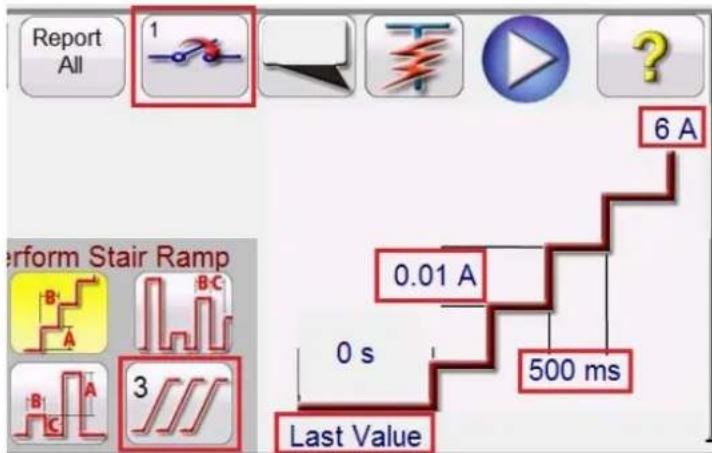
Abbildung 99. Einstellungen dritte Rampe
Die dritte Rampe ist so programmiert, dass sie mit dem Anstieg beim letzten Wert beginnt (bei dem die Kontakte gerade geöffnet wurden). Sie ist so programmiert, dass sie mit einem Anstieg in Richtung 6 A gestartet wird, wie in der Abbildung oben gezeigt. Die Stufe für die dritte Rampe wird auf einen Wert von 0,01 A bei einer Verzögerung von 500 ms zwischen den Stufen eingestellt. Binäreingang 1 ist so programmiert, dass die Auslösekontakte geschlossen werden. Wenn das Relais auslöst, stoppt die Software die Rampe, schaltet den Ausgang aus und meldet den Ansprechwert. Der Benutzer hat die Möglichkeit, die Prüfung einem Bericht hinzuzufügen.
3.5.3.6 Beispiel für unverzögerte Anregung
In diesem Beispiel wird eine Impulsrampe verwendet, um den Ansprechpunkt des Auslösekontakts eines unverzögerten Überstromrelais zu bestimmen. Das Beispielrelais hat eine Stufeneinstellung von 25 Ampere und die Auslösekontakte sind normal geöffnet.

other
| Current | 1 (A) | Ø (°) | f (Hz) | | :--- | :--- | :--- | :--- | | 1 | 0.000 | 0.00 | 60.000 | | 2 | 0.000 | 120.00 | 60.000 | | 3 | 0.000 | 240.00 | 60.000 |Abbildung 100. Beispiel für unverzögerte Anregung
Im Basisbetrieb wird ein Prozentwert (mit der Standardeinstellung 85 %) des erwarteten Werts beim Starten des Rampenvorgangs angewendet (im obigen Beispiel 21,25 Ampere). Das Inkrement wird auf 0,5 Ampere eingestellt, wobei die Verzögerung zwischen den Impulsen 400 Millisekunden beträgt und der Fehlerstrom für eine Dauer von 200 Millisekunden angewendet wird. Bei Relais mit programmierter Verzögerung muss die Impulsdauer möglicherweise von der Standardeinstellung auf 200 Millisekunden angepasst werden. In diesem Beispiel wird ein Wert von 0,5 Ampere (2 % von 25 Ampere) verwendet, was hinsichtlich Auflösung und Genauigkeit akzeptabel sein sollte. Wenn eine höhere Auflösung oder Genauigkeit erforderlich ist, stellen Sie den Inkrementwert auf einen kleineren Wert ein. Wenn der Test beginnt, wird der anfängliche Prüfstrom von 21,25 Ampere angelegt, und die Binärkontakte sollten nicht geschlossen werden. Der Prüfstrom fällt auf 0 Ampere ab und steigt dann wieder an. Es ist wichtig zu beachten, dass der Prüfstrom auf Null zurückgesetzt wird. Wenn es sich bei dem zu prüfenden Gerät um eine elektromechanische „Klappe“ handelt, soll das bewegliche Element in seine ursprüngliche Position zurückkehren, bevor der nächste inkrementierte Wert angewendet wird. Wenn das Relais auslöst, stoppt die Software die Rampe, schaltet den Ausgang aus und meldet den Ansprechwert. Der Benutzer hat die Möglichkeit, die Prüfung einem Bericht hinzuzufügen.
3.5.4 Erweiterte Rampenprüfung
3.5.4 Erweiterte Rampenprüfung

Wenn Sie nach der Auswahl einer erweiterten Rampenprüfung eine einfache Rampenprüfung durchführen möchten, drücken Sie oder klicken Sie auf die Schaltfläche „More“ (Mehr) und wählen Sie „Show Simple Ramp“ (Einfache Rampe anzeigen) aus.

other
| Current Start | Voltage Start | | :--- | :--- | | I (A) | V (V) | | Ø (°) | Ø (°) | | f (Hz) | f (Hz) |Abbildung 101. Bildschirm für erweiterte Rampenprüfung
Die erweiterte Rampenprüfung hat Ähnlichkeiten mit der einfachen Rampenprüfung. Die Hauptunterschiede sind Start-, Stufen-, Stoppwerte und das Hinzufügen der stufenlosen Rampe.
3.5.4.1 Einstellen der Werte
Die Werte für Vorfehler, Rampenstart, Rampeninkrement und Rampenstopp werden durch Klicken auf die entsprechende Schaltfläche eingegeben (siehe nachfolgende Abbildung).
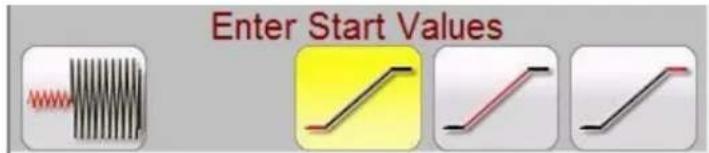
Abbildung 102. Erweiterte Rampeneinstellungen
3.5.4.1.1 Schaltfläche „Show Prefault Conditions“ (Vorfehler-Bedingungen anzeigen)

Drücken Sie diese Schaltfläche, um die entsprechenden Vorfehlerwerte auszuwählen und einzugeben, einschließlich der Vorfehlerdauer (die Zeit, zu der die Vorfehlerwerte vor dem Start der Rampe angewendet werden).
3.5.4.1.2 Schaltfläche „Show Ramp Start“ (Rampenstart anzeigen)

Drücken Sie diese Schaltfläche, um die entsprechenden Startrampenwerte auszuwählen und einzugeben. Dieser Wert gibt an, wo die Rampenfunktion gestartet wird, wobei sich Unterschiede zu den Vorfehlerwerten ergeben können.
3.5.4.1.3 Schaltfläche „Show Ramp Increment“ (Rampeninkrement anzeigen)

Drücken Sie diese Schaltfläche, um die entsprechenden Rampeninkrementwerte auszuwählen und einzugeben. Wenn die stufenlose Rampe gewählt ist, sind die Stufen x/s oder Stufe / Sekunde wie auf dem Messbildschirm als STRÖME oder SPANNUNGEN angezeigt. Wenn die Stufenrampe oder Impulsrampe gewählt ist, wird STROMSTUFE oder SPANNUNGSSTUFE angegeben.
3.5.4.1.4 Schaltfläche „Show Ramp End“ (Rampenende anzeigen)
3.5.4.1.4 Schaltfläche „Show Ramp End“ (Rampenende anzeigen)

Drücken Sie diese Schaltfläche, um die entsprechenden Werte für die Stopprampe einzugeben. Bei diesem Wert wird die Rampenfunktion gestoppt, unabhängig davon, ob das Relais betätigt wurde oder nicht.
3.5.4.2 Stufenlose Rampen
Bei der stufenlosen Rampe wird ein Anstieg am Ausgang durch Anwenden eines Wertes auf der Grundlage der Eingabe eines Inkrementwerts pro Sekunde angelegt. Je nachdem, was erhöht wird (Amplitude, Phase oder Frequenz), muss der Benutzer die Start- und Stoppwerte definieren, die erhöht werden. Um beispielsweise den Ausgangsstrom automatisch zu erhöhen, gibt der Benutzer Start- und Stoppamplituden und einen Inkrementwert von Ampere/Sekunde ein. Basierend auf den Start-, Stopp- und Stufe/Sek.-Einstellungen stuft die Software die Werte des ausgewählten Ausgangs automatisch hoch, was zu einer stufenlosen Rampe vom Start- zum Stopppunkt führt.
3.5.5 Ramping am Ausgang des Batteriesimulators

-
Drücken Sie auf dem STVI-Anzeigebildschirm die Schaltfläche „Manual Ramp Options“ (Optionen Manuelles Rampen) ☑ Drücken oder klicken Sie im Auswahlbildschirm „Channel Increment“ (Kanalstufe) auf die Schaltfläche „Battery“ (Batterie). Wählen Sie den gewünschten Stufenwert für den Batteriesimulator in Schritten von 1 oder 5 Volt aus. Drücken Sie auf die grüne Häkchenschaltfläche.
-
Wenn Sie zum Hauptprüfbildschirm zurückkehren, erkennen Sie, dass der Batteriesimulator auf den im Konfigurationsbildschirm eingestellten Wert festgelegt ist. Wenn ein anderer Startwert gewünscht wird, rufen Sie den Konfigurationsbildschirm auf, geben Sie den Startwert in das entsprechende Fenster ein und drücken Sie die grüne Häkchenschaltfläche. Drücken Sie bei manuellem Ramping die Schaltfläche „All ON / OFF“ (Alle EIN/AUS) Beachten Sie, dass die Schaltfläche grün wird.
-
Drücken Sie die Schaltfläche für die Batterie 📁 und beachten Sie, dass sie rot wird, um anzuzeigen, dass der Batterieausgang eingeschaltet ist. In diesem Fall wird ein gelber Pfeil durch das Feld 📁 mit dem zu erhöhenden DC-Startwert angezeigt. Verwenden Sie den Steuerungsknopf (bei der PC-Version verwenden Sie die Pfeiltasten nach oben oder das Mausrad), um den DC-Spannungsausgang zu ändern (im Uhrzeigersinn erhöht den Ausgang). Ein Klick entspricht der Inkrementeinstellung. Um den Batteriesimulator auszuschalten, drücken Sie die Batterieschaltfläche. Anmerkung: Wenn Sie den Test abgeschlossen haben, drücken Sie die Schaltfläche „All ON/OFF“ (Alle EIN/AUS). Wenn die Schaltfläche „All ON/OFF“ (Alle EIN/AUS) ausgeschaltet ist, kann der Batteriesimulator durch Drücken der Batterieschaltfläche ein- und ausgeschaltet werden. Eine Änderung ist jedoch nicht möglich.
3.5.6 Überstromprüfungen
Durch Drücken der Schaltfläche „Overcurrent Timing“ (Zeitmessprüfung Überstrom) wird der Bildschirm für Relaiselemente- und Toleranzeinstellungen geöffnet.

Abbildung 103. Einrichtungsbildschirm Relaistoleranz
Der Benutzer sieht drei Schaltflächen oben im Bildschirm:
-
„Electromechanical“ (Elektromechanisch)
-
„Include Pickup Tests“ (Anregungsprüfungen einschließen)
3.5.6 Überstromprüfungen
- „Include Instantaneous Pickup Tests“ (Unverzögerte Anregungsprüfungen einschließen)
Der Benutzer kann eine, zwei oder alle Schaltflächen aktivieren oder deaktivieren, um der Liste der auszuführenden Tests die entsprechende Testschaltfläche hinzuzufügen.


Abbildung 104. Schaltflächen für die Testauswahl
Wenn die Schaltfläche „Electromechanical“ (Elektromechanisch) aktiviert ist, wird die Schaltfläche „Include Target and Seal-In Tests“ (Ziel- und Durchzugsprüfungen einschließen) angezeigt. Sie kann aktiviert oder deaktiviert werden. Wenn diese Option aktiviert ist, erhält der Benutzer die entsprechenden Ausgänge (normalerweise 0,2 oder 2 A), die erforderlich sind, um eine Anregungs- und Abfallprüfung an einem elektromechanischen Überstrom-DC-Ziel- und Durchzugsrelais durchzuführen.

Anwendungshinweis: Die Überwachung von Durchzugsspannungskontakten ist schwierig. Daher ist es Sache des Benutzers, die Kontakte zu beobachten und die Simulationsschaltfläche (SIM) zu drücken, wenn Durchzugskontakte geschlossen oder geöffnet werden.
Fenster TOLERANCE (Toleranz)
Der Benutzer muss die Toleranzspezifikationen des Herstellers eingeben, die im Benutzerhandbuch des Relais zu finden sind. Der Absolute Error (Absoluter Fehler) kann durch Drücken der Schaltfläche in Sekunden (s) oder Zyklen (Cy) eingegeben werden.
Fenster TEST
Der Benutzer muss Folgendes definieren:
Prefault Time (Vorfehlerzeit): Zeitdauer für die Anwendung eines Vorfehlerstroms (zur Simulation des Laststroms)
Post fault Time (Nachfehlerzeit): Zeit, über die der Fehlerstrom nach dem Auslösen der Erfassung (für die Erkennung von Unterbrecherfehlern) angelegt wird.
Max On (Max. Ein): Zeit, zu der der Test durchgeführt wird (die maximale Zeit, über die der Fehlerstrom angewendet wird)
Scaling (Skalierung): Wird zur Skalierung von unverzögerten Strömen von mehr als 60 Ampere (für SMRT) oder 40 Ampere (für MPRT) verwendet. Wenn die Einstellung für unverzögerte Spannung beispielsweise 75 Ampere beträgt, führt eine Skalierungseinstellung von 2 dazu, dass eine Meldung angezeigt wird, dass die Stromkanäle 1 und 2 parallel geschaltet werden sollen. Der Prüfstrom wird gleichmäßig auf die beiden Ströme aufgeteilt.
PT Connection (PT-Anschluss): Geben Sie für einen spannungsgesicherten Überstrom die Stern- und offene Dreieckschaltung ein.
Spannungsstufe Prefault (Vorfehler): Geben Sie die entsprechenden Spannungsstufe ein.
Plot vs. Multiple (Zeit im Vergleich zu Vielfachen): Bei Zeitmessprüfung wird eine Grafik angezeigt, in der die Zeit im Vergleich zu Vielfachen der Anregung dargestellt wird. Wenn Sie die Schaltfläche drücken, ändert sich die Grafik und es wird die Zeit im Vergleich zu Strom angezeigt.
Wenn die Toleranz- und Testdaten ausgefüllt sind, wird der Benutzer durch Drücken der grünen Häkchenschaltfläche zum Fenster für die Einstellung der Elemente weitergeleitet (siehe unten).
Fenster ELEMENTS (ELEMENTE)
Der Benutzer muss die Elemente des zu testenden Schutzrelais definieren. In diesem Bildschirm sind standardmäßig Phase und Erde eingestellt. Durch Drücken der Schaltfläche „Number of Elements“ (Anzahl Elemente) kann der Benutzer bis zu 20 Elemente hinzufügen, siehe folgende Abbildung.
3.5.6 Überstromprüfungen

Abbildung 105. Hinzufügen von bis zu 20 Elementen
Im folgenden Beispiel wurden zwei Elemente hinzugefügt, E3 und E4. Klicken Sie in das unten dargestellte E3-Fenster, geben Sie „Ph to Ph“ (Leiter-Leiter) ein und wählen Sie die zugehörigen Leiter-Leiter-Elemente (A-B, B-C, C-A). Klicken Sie in das E4-Fenster, geben Sie „Dreiphasig“ ein und wählen Sie das dreiphasige Element (ABC).
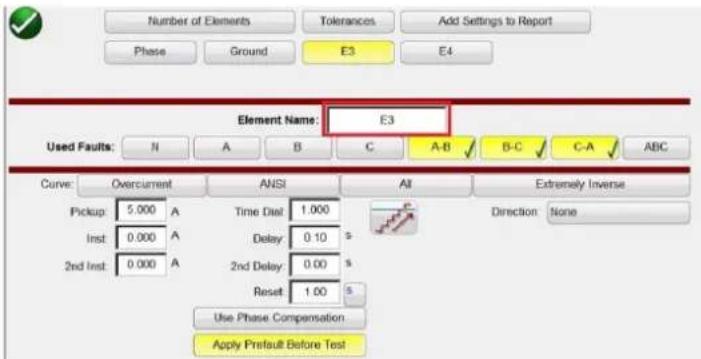
Abbildung 106. Mehrere Elemente auswählen und definieren

Abbildung 107. Bildschirm für die Phaseneinstellung
Beachten Sie zunächst, dass die Schaltflächen „Phase to Phase“ (Leiter-Leiter) und „Three Phase“ (Dreiphasig) aus unserem vorherigen Beispiel in die Zeile neben den Schaltflächen „Phase“ (Leiter) und „Ground“ (Erdung) eingefügt wurden. Für alle hinzugefügten Elemente können die Einstellungen hier eingegeben werden. Durch Auswahl von „double ramp“ (Doppelrampe) wird das Fenster „Dropout value“ (Abfallwert) geöffnet, wie im obigen Beispiel gezeigt. Daher werden bei der Durchführung des Phasenanregungstests sowohl die Anregungs- als auch die Abfallprüfungen durchgeführt.
3.5.6.1 Schaltfläche „Curve Selection“ (Kurvenauswahl)
3.5.6.1 Schaltfläche „Curve Selection“ (Kurvenauswahl)
Durch Drücken der Schaltfläche für die ANSI/IEC-Kurve können Sie auf alle Überstrom-Zeitkurven zugreifen. Die Kurven umfassen ANSI-, IEC- und IEEE-Standardzeitkurven sowie Zeitkurven von Relaisherstellern.

Abbildung 108. Bildschirm für die Zeitkurvenauswahl
3.5.6.1.1 Schaltfläche „Manufacturer's Model“ (Herstellermodell)
Wenn Sie einen Hersteller auswählen, erhalten Sie Zugriff auf alle für diesen Hersteller verfügbaren Modelle.
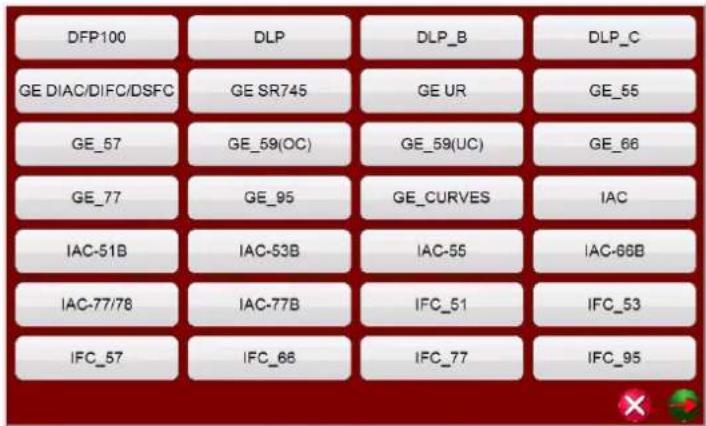
Abbildung 109. Bildschirm für die Relaismodellauswahl nach Marke
3.5.6.1.2 Kurve und Richtung des Relais pro Element – Auswahl und Konfiguration
Drücken Sie auf Definite Time (Zeit festgelegt), um die entsprechende Zeitkurve für das zu testende Relais auszuwählen.
3.5.6.1.2 Kurve und Richtung des Relais pro Element – Auswahl und Konfiguration
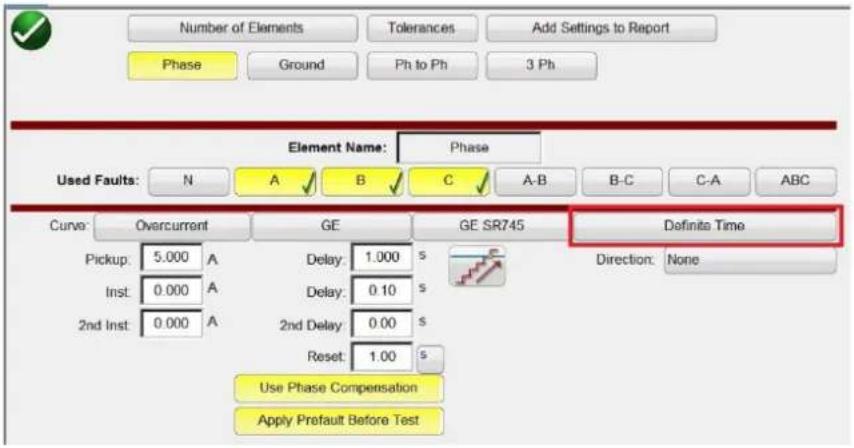
Abbildung 110. Position der Kurvenschaltfläche (rot umrandet) für den GE-SR745-Phasenbildschirm

Abbildung 111. Liste der verfügbaren Kurven (Optionen hängen vom zuvor ausgewählten Relais ab)
Drücken Sie im Bildschirm „Relais Settings“ (Relaiseinstellungen) die Schaltfläche Direction (Richtung), um das Schutzelement auszuwählen, d. h. „Directional“ (richtungsabhängig – vorwärts oder rückwärts) und „Bidirectional“ (Bidirektional), je nach Typ des zu prüfenden Relais.

Abbildung 112. Position der Richtungsschaltfläche (rot umrandet) für den GE-SR745-Phasenbildschirm
Es können drei Optionen ausgewählt werden: „None“ (Keine), „Reverse“ (Rückwärts) und „Forward“ (Vorwärts).
3.5.6.1.2 Kurve und Richtung des Relais pro Element – Auswahl und Konfiguration

Abbildung 113. Liste der Richtungsoptionen
Wenn die Standardeinstellung None (Keine) lautet, kann der Benutzer einen Test an einem bidirektionalen Relais (50/51) durchführen.
Bei Auswahl der Schaltfläche Reverse (Rückwärts) oder Forward (Vorwärts) kann der Benutzer einen Test an einem Richtungsrelais (67) durchführen. Die Optionen „MTA“, „Blinder“ (Begrenzung) und „Reference Voltage“ (Referenzspannung) sind verfügbar, wenn eine dieser Schaltflächen gedrückt wird. Siehe folgende Abbildung.
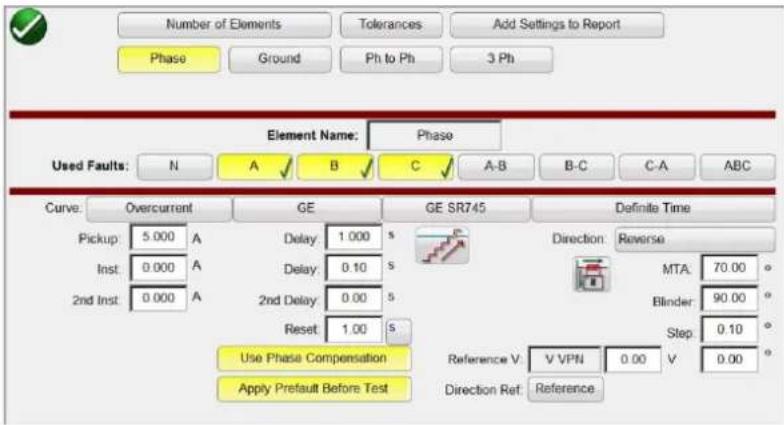
Abbildung 114. Bildschirm „Directional Parameters“ (Richtungsparameter)
Directional (Direktional): Zum Prüfen von direktionalen Überstromrelais, bei denen eine Spannung zum Polarisieren und Schließen des Richtungselements angelegt wird, klicken Sie auf die Schaltfläche „Direction“ (Richtung), um die Richtungseinstellungen anzuzeigen. Der Benutzer muss bei Bedarf die gewünschte Fehlerspannung eingeben und durch Klicken auf die Schaltfläche der Stromwandler-Polarität einstellen.
Dadurch wird automatisch das Phasenwinkelverhältnis von 0 oder 180 Grad für den Ausgangsstrom relativ zum Spannungsfehler eingestellt.
Pickup (Anregung): Der Benutzer kann auswählen, ob sowohl Anregungs- als auch Abfallprüfungen vorhanden sind, indem er auf die Rampenschaltfläche. Rickett und die einzelne Rampe auf die doppelte Auf- und Abwärtsbewegung für die Anregung und den Abfall ändert.
Reset Time (Reset-Zeit): Ein numerischer Zeitwert, der normalerweise in Verbindung mit elektromechanischen Relais verwendet wird. Er gibt die Zeit an, die für das Zurücksetzen der Festplatte erforderlich ist. Wenn an einem Relais mehrere Zeitmessprüfungen durchgeführt werden, wartet das Prüfsystem diesen Sekundenwert ab, bevor die nächste Zeitmessprüfung durchgeführt wird. Bei numerischen Relais können die Reset-Zeiten auch programmiert werden, um sie mit elektromechanischen Relais zu koordinieren. Der Benutzer kann das Zeitintervall für das Zurücksetzen zwischen Tests in Sekunden oder Zyklen festlegen. Die vorherige Auswahl wirkt sich auf die Messeinheiten „Delay“ (Verzögerung) und „2 nd Delay“ (2. Verzögerung) aus.
3.5.6.1.2 Kurve und Richtung des Relais pro Element – Auswahl und Konfiguration

Anmerkung: Wenn die Sekundeneinstellung für das Zurücksetzen zu kurz ist und die Festplatte nicht vollständig zurückgesetzt wird, wird ein Zeitsteuerungsfehler in die Prüfung eingebracht. Diese Anmerkung gilt nur für elektromechanische Relais.
„Use Phase compensation“ (Phasenkompensation verwenden): Aktivieren Sie diese Schaltfläche, wenn Sie einphasige oder Leiter-Leiter-Tests an dreiphasigen Relais durchführen, wenn Sie das Erdelement nicht einsetzen möchten.
„Apply Prefault before test“ (Vor Test Vorfehler anwenden): Aktivieren Sie diese Schaltfläche, um Spannungswerte für Vorfehler auf Relais mit richtungsabhängigen Elementen anzuwenden, damit die Polarisierung korrekt ist, bevor die Fehlerbedingung angewendet wird.
Reference V (Referenz V): Ermöglicht dem Benutzer, die Referenzspannungsstufe und den Winkel der Referenzspannung für direktionale Elemente zu definieren. Der Benutzer kann zwischen Leiter-Erde, Leiter-Leiter oder Nullsequenz wählen.

Abbildung 115. Auswahlschaltflächen für die Phasenreferenz
„Directional Ref“ (Direktionale Referenz): Ist standardmäßig auf Referenz eingestellt, wobei Phasenspannung A der Referenzwinkel in den Phasenwinkeln ist, die in den direktionalen Tests angezeigt werden. Drücken oder Klicken auf die Schaltfläche „Reference“ (Referenz) aktiviert „Actual“ (Ist-Wert), wobei angezeigte Winkel auf der getesteten Phase, d. h. Phase B, basieren.
MTA (Maximaler Drehmomentwinkel): Der maximale Drehmomentwinkel (MTA) ist definiert als der Winkel, um den der an das Relais angelegte Strom von der am Relais angelegten Spannung verschoben werden muss, um ein maximales Drehmoment zu erzeugen.
Die Spannungsreferenz wird verwendet, um das Polarisationssignal für das Überstromrichtungselement zu bestimmen. Die Polarisierung des Signals wird durch Vergleichen des Phasenwinkels zwischen dem Strom aus der Phase und VA-B oder VA-N und durch Einstellen des MTA-Winkels im Relais bestimmt.
| PHASE BETRIEBSSIGNAL POLARISIERUNGSSIGNAL Vpol | |||
| ABC-PHASENFOLGE ACB-PHASENFOLGE | |||
| A Winkel von la | Winkel von Vbc x (MTA-Winkel) | Winkel von Vcb x (MTA-Winkel) | |
| B Winkel von Ib | Winkel von Vca x (MTA-Winkel) | Winkel von Vac x (MTA-Winkel) | |
| C | Winkel von Ic | Winkel von Vab x (MTA-Winkel) | Winkel von Vba x (MTA-Winkel) |
3.5.6.1.3 Bildschirm „Run Test“ (Prüflauf)

Wie die Abbildung zeigt, löst das Überstromrichtungselement aus, wenn der Winkelstrom die Polarisationsspannung erreicht. Diese Polarisationsspannung kommt aus dem zuvor vom Benutzer konfigurierten VA-B-Referenzspannungswinkel plus MTA, der in der Relais- und RTMS-Software konfiguriert wurde.
VPol = VBC × (1 MTA) = Polarisationsspannung
IA = Ansprechstrom
MTA = Winkel der Elementeigenschaft bei 3 0 ^ irc
Wenn der Benutzer einen Referenzspannungswinkel VAG verwendet, wird der Betriebsstrom auf die gleiche Weise berechnet wie der VAB-Referenzspannungswinkel. Das Relais arbeitet durch den Vergleich des Winkels zwischen Strom und Polarisationsspannung. Noch einmal:
VPol = VAN × (1 MTA ) = Polarisationsspannung
Blinders (Begrenzungen): Bezieht sich auf die Zone, die durch die Winkel zwischen VPol und den zuvor vom Benutzer konfigurierten Winkeln begrenzt ist. Beachten Sie, dass der Benutzer zwei Winkel eingeben kann. Diese sind standardmäßig auf 90 und 0 Grad eingestellt.
Nachdem der Kurventyp und seine Parameter (Anregung, Zeitwahl, Unverzögert, 2. Unverzögert, Verzögerung, 2. Verzögerung) und der Richtungstyp und seine Parameter (Reset, MTA, Begrenzungen, Referenz – Elemente, Spannung und Winkel) ausgewählt und konfiguriert wurden, muss der Benutzer die grüne Häkchenschaltfläche 🐘äcken.
3.5.6.1.3 Bildschirm „Run Test“ (Prüflauf)
Abhängig von den ausgewählten Elementen beginnt der erste Test standardmäßig mit der Phasenanregung.

Abbildung 116. Bildschirm „Run Test“ (Prüflauf)
3.5.6.1.3.1 Schaltfläche „Change Test“ (Test ändern)
3.5.6.1.3.1 ① Schaltfläche „Change Test“ (Test ändern)
Durch Drücken dieser Schaltfläche kann der Benutzer eine Liste der verfügbaren Tests für die ursprünglich definierten Elemente aufrufen.

Abbildung 117. Beispiel für Elementetestliste
Der Benutzer kann Elemente prüfen, indem er auf die Pfeilschaltfläche „Run Single Test“ (Einzeltest ausführen) klickt. Dadurch wird das Dialogfeld geöffnet, in dem er die verfügbaren Optionen auswählen kann. Siehe folgende Abbildung.

Abbildung 118. Beispiel für den Auswahlbildschirm für Phasenelement-Tests
In diesem Dialogfeld kann der Benutzer einen einzelnen Phasentest oder alle Phasentests nacheinander ausführen.
3.5.6.1.3.2 ② Schaltfläche „Relay Settings“ (Relaiseinstellungen)

Drücken Sie diese Schaltfläche, um auf den Einstellungsbildschirm des Relais zuzugreifen. Hier kann der Benutzer Parameter wie „Curve“ (Kurve)/ „Pick up“ (Anregung)/ „Time Dial“ (Zeitwahl)/ „Instantaneous“ (Unverzögert)/ „Delay“ (Verzögerung) / „Direction“ (Richtung) usw. einstellen
3.5.6.1.5.3 ③ Schaltfläche „Battery Simulator“ (Batteriesimulator)

Schaltfläche für den Batteriesimulator: Der Batteriesimulator wird durch Drücken der Schaltfläche ein- und ausgeschaltet. Die Hintergrundfarbe ändert sich: Rot für EIN und Grau für AUS. Die anzuwendende Spannung wird mithilfe der Schaltfläche angezeigt und kann durch Drücken der Konfigurationsschaltfläche geändert werden.
3.5.6.1.5.4 ④ Schaltfläche „Binary Input Settings“ (Einstellungen Binäreingang)

Drücken Sie diese Schaltfläche, um das Dialogfeld „Binary Input“ (Binäreingang) anzuzeigen.
3.5.6.1.5.5 Schaltfläche „Report Options“ (Berichtsoptionen)
3.5.6.1.5.5 ⑤ Schaltfläche „Report Options“ (Berichtsoptionen)

Drücken oder klicken Sie auf diese Schaltfläche, um die aktuellen Testergebnisse anzuzeigen oder zu löschen.
3.5.6.1.5.6 ⑥ Schaltfläche „Run a Predefined Test“ (Vordefinierten Test ausführen)

Wenn Sie auf die Schaltfläche „Vordefinierten Test ausführen“ klicken, können Sie auf vordefinierte Tests zugreifen, die entweder von Megger oder von Benutzern erstellt wurden.
3.5.6.1.6 Durchführen von Tests
Das System ist für die Auswahl und Durchführung von Prüfungen bereit. Im Folgenden finden Sie Beispielprüfungen für Phasen- und Erdungselemente. Basierend auf den vom Benutzer im Einstellungsbildschirm eingegebenen Werten führt die Software automatisch die Bewertung Bestanden √ oder Nicht bestanden ✗ bei allen Tests durch.
3.5.6.1.6.1 Schaltfläche „Phase Pickup“ (Phasenanregung)
Phase Pickup
Drücken Sie diese Schaltfläche, um zum Messbildschirm „Phase Pickup“ (Phasenanregung) zu gelangen.
Abbildung 119. Beispiel für den Bildschirm „Phase Pickup and Dropout Test“ (Prüfung Phasenanregung und -abfall)
Dieses Beispiel enthält die Abfallprüfung (Informationen zur Auswahl und zu den Einstellungen finden Sie in Abbildung 81).
3.5.6.1.6.2 Schaltfläche „Phase Timing“ (Phasenzeitsteuerung)
Phase Timing
Drücken Sie diese Schaltfläche, um zum Messbildschirm „Phase Timing“ (Phasenzeitsteuerung) zu gelangen.

Abbildung 120. Beispiel für den Messbildschirm „Phase Timing“ (Phasenzeitsteuerung)
3.5.6.1.6.3 Schaltfläche „Phase Instantaneous“ (Phase unverzögert)
Auf diesem Bildschirm kann der Benutzer einen zuvor konfigurierten zeitbasierten Überstromtest der Phase ausführen und die Testergebnisse anzeigen. Während des Tests wird der Vektor während der Prüfdauer in Echtzeit mit dem gewünschten Prüfvielfachenwert bewegt. Auf der linken Seite des Messbildschirm wird der Prüfstrom angewendet und der Zeitgeber läuft. Wenn das Relais auslöst, wird die Prüfdauer aufgezeichnet und die Bestanden/Nicht bestanden-Bewertung wird automatisch angezeigt.
Bei einem zeitbasierten Überstromtest der Phase kann der Benutzer den Test durch Drücken der Schaltfläche „Run
Single Test" (Einzeltest ausführen) durchführen. Dadurch wird ein Dialogfeld geöffnet, in dem die verfügbaren Optionen ausgewählt werden können. Der Benutzer kann den Vielfachwert der Prüfung ändern, indem er in die gewünschte Zelle klickt (Zeitwerte für Anregung). Um weitere Prüfpunkte hinzuzufügen, klickt der Benutzer auf das leere Fenster Multiple (Vielfachwert) und gibt den gewünschten Wert ein. Die Software berechnet die zulässige Mindest- und Höchstzeit basierend auf der Zeitkurve des Herstellers automatisch. Wenn der Benutzer einen zeitbasierten Überstromtest der Phase durchführt und der Test die maximale Aktivierungszeit erreicht, wird ein Textfeld mit der Meldung „max time on exceeded" (max. Aktivierungszeit überschritten) angezeigt. Das obige Testbeispiel zeigt nur einphasige Zeitelemente. Je nach Benutzereingaben können Sie auch Zeitsteuerungsprüfungen für Leiter-Leiter und/oder Dreiphasig durchführen.
3.5.6.1.6.3 Schaltfläche „Phase Instantaneous“ (Phase unverzögert)
Phase Instantaneous
Drücken Sie diese Schaltfläche, um zum Messbildschirm „Phase Instantaneous“ (Phase unverzögert) zu gelangen.
| # | Unit | Setting | Minimum | Maximum | Actual | ✓/✗ |
| (A) | (A) | (A) | (A) | |||
| 1 | A | 50.000 | 47.500 | 52.500 | 50.000 | ✓ |
| 2 | B | 50.000 | 47.500 | 52.500 | 50.000 | ✓ |
| 3 | C | 50.000 | 47.500 | 52.500 | 50.000 | ✓ |
Abbildung 121. Beispiel für Ergebnisse der Prüfung „Phase Instantaneous“ (Phase unverzögert)
Bei einem Überstromtest mit unverzögerter Phase kann der Benutzer den Test durch Drücken der Schaltfläche „Run Single Test“ (Einzeltest ausführen) durchführen. Dadurch wird ein Dialogfeld geöffnet, in dem die verfügbaren Optionen ausgewählt werden können. Wenn der Benutzer eine Stromprüfung auf einen Wert setzt, der die Kapazität des Verstärkers übersteigt, und dann den Test auszuführen versucht, wird ein Warnfenster angezeigt, in dem erklärt wird, warum der Test nicht ausgeführt werden kann. Der Benutzer kann die Prüfungsanforderungen senken oder Kanäle in eine parallele Verbindung verdrahten. Siehe Abbildung unten.

Abbildung 122. Warnmeldung
3.5.6.1.6.4 Schaltfläche „Phase Directional“ (Phasenrichtung)
Phase Directional
Drücken Sie diese Schaltfläche, um zum Messbildschirm „Phase Directional“ (Phasenrichtung) zu gelangen.
3.5.6.1.6.4.1 Schaltfläche „Phase Directional Shot“ (Aufnahme Phasenrichtung)

radar
Manufacturer: GE Model/Curve GE SR745/Very Inverse Phase Directional | # | M (mm) | Angle Setting (°) | Min. Angle (°) | Max. Angle (°) | Binder1 Angle (°) | Binder2 Angle (°) | Average Angle (°) | Actual Angle (°) | |---|---|---|---|---|---|---|---|---| | 1 | A | 70.00 | 65.00 | 75.00 | 159.76 | 339.76 | 248.76 | 69.76 | | 2 | B | 70.00 | 65.00 | 75.00 | 280.00 | 460.48 | 370.24 | 70.24 | | 3 | C | 70.00 | 65.00 | 75.00 | 399.76 | 580.60 | 490.18 | 70.18 | The image contains a schematic diagram of a radar or angle measurement system with a central circle and radial lines, but no actual data points or trends are present.Abbildung 123. Messbildschirm „Phase Directional“ (Phasenrichtung)
In diesem Bildschirm kann der Phasenrichtungstest durch Drücken der Schaltfläche „Run Single Test“ (Einzeltest ausführen) ausgeführt werden. Auf der rechten Seite des Messbildschirms kann der Benutzer sehen, dass sich der Testzeiger in Echtzeit bewegt, während auf der linken Seite zu sehen ist, wie sich die tatsächlichen Testwerte ändern. Nach Abschluss der Prüfung wird der max. Drehmomentwinkel (MTA) berechnet und angezeigt. Wenn Sie auf die Schaltfläche Report Options“ (Berichtsoptionen) klicken, werden die Bewertungen „Bestanden“/„Nicht bestanden“ im Bericht angezeigt.
3.5.6.1.6.4.1 Schaltfläche „Phase Directional Shot“ (Aufnahme Phasenrichtung)
Drücken Sie diese Schaltfläche, um zum Messbildschirm „Phase Directional Shot“ (Aufnahme Phasenrichtung) zu gelangen. Klicken Sie zum Erstellen von Prüfpunkten in das Merkmalsfenster über und unter der Richtungscharakteristik. Das folgende Beispiel zeigt sechs Prüfpunkte, drei oberhalb und drei unterhalb der Richtungslinie.
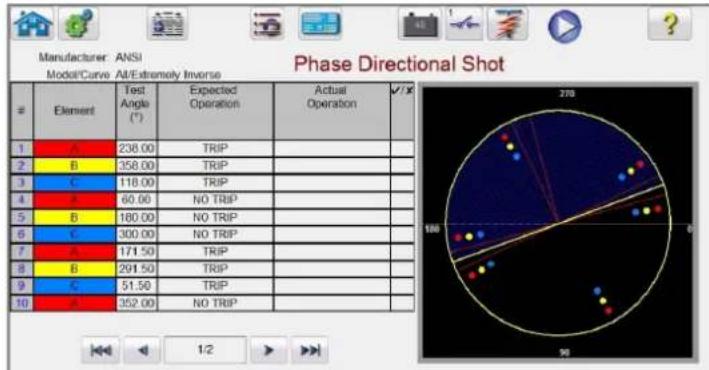
Abbildung 124. Messbildschirm „Phase Directional Shot“ (Aufnahme Phasenrichtung)
Dies ist eine Auslöse-oder-Nicht-Auslöse-Prüfung. Es können bis zu 50 Prüfpunkte ausgewählt werden. Beachten Sie, dass bei weiteren Prüfpunkten weitere Seiten hinzugefügt werden. Führen Sie den Test aus, indem Sie die blaue Schaltfläche „Run Test“ (Test ausführen) betätigen. Wenn der Test abgeschlossen ist, wird die Bewertung Bestanden/Nicht bestanden in der rechten Spalte mittels eines √ oder eines × angegeben. Drücken Sie zum Anzeigen des Prüfungsberichts die Schaltfläche 📄️ Report Options“ (Berichtsoptionen).
3.5.6.1.6.5 Schaltfläche „Ground Pickup“ (Anregung Erde)
Ground Pickup
Drücken Sie diese Schaltfläche, um zum Messbildschirm „Ground Pickup“ (Anregung Erde) zu gelangen.
3.5.6.1.6.6 Schaltfläche „Ground Timing“ (Zeitsteuerung Erde)
Abbildung 125. Beispiel für die Prüfung „Ground Pickup“ (Anregung Erde)
3.5.6.1.6.6 Schaltfläche „Ground Timing“ (Zeitsteuerung Erde)
Ground Timing
Drücken Sie diese Schaltfläche, um zum Messbildschirm „Ground Timing“ (Zeitsteuerung Erde) zu gelangen.

Abbildung 126. Beispiel für den Messbildschirm „Ground Timing“ (Zeitsteuerung Erde)
Auf diesem Bildschirm kann der Benutzer einen zuvor konfigurierten zeitbasierten Überstromtest der Erde ausführen und die Testergebnisse anzeigen. Während des Tests wird der Vektor während der Prüfdauer in Echtzeit mit dem gewünschten Prüfvielfachenwert bewegt. Auf der linken Seite des Messbildschirm wird der Prüfstrom angewendet und der Zeitgeber läuft. Wenn das Relais auslöst, wird die Prüfdauer aufgezeichnet und die Bestanden/Nicht bestanden-Bewertung wird automatisch angezeigt.
Bei einem zeitbasierten Überstromtest der Erdung kann der Benutzer den Test durch Drücken der Schaltfläche „Run
Single Test" (Einzeltest ausführen) durchführen. Dadurch wird ein Dialogfeld geöffnet, in dem die verfügbaren Optionen ausgewählt werden können. Der Benutzer kann den Vielfachwert der Prüfung ändern, indem er in die gewünschte Zelle klickt (Zeitwerte für Anregung). Um weitere Prüfpunkte hinzuzufügen, klickt der Benutzer auf das leere Fenster Multiple (Vielfachwert) und gibt den gewünschten Wert ein. Die Software berechnet die zulässige Mindest- und Höchstzeit basierend auf der Zeitkurve des Herstellers automatisch. Wenn der Benutzer einen zeitbasierten Überstromtest der Phase durchführt und der Test die maximale Zeit erreicht, wird ein Textfeld mit der folgenden Meldung angezeigt: „max time on exceeded" (max. Aktivierungszeit überschritten). Das bedeutet, dass das zu prüfende Objekt nicht ausgelöst hat.
3.5.6.1.6.7 Schaltfläche „Ground Instantaneous“ (Erde unverzögert)
Drücken Sie diese Schaltfläche, um zum Messbildschirm „Ground Instantaneous“ (Erde unverzögert) zu gelangen.

Abbildung 127. Beispiel für den Messbildschirm „Ground Instantaneous“ (Erde unverzögert)
3.5.6.1.6.8 Schaltfläche „Ground Directional“ (Erdungsrichtung)
Bei Überstromtests der unverzögerten Erdung kann der Benutzer den Test durch Drücken der Schaltfläche „Run Single Test“ (Einzeltest ausführen) durchführen. Dadurch wird ein Dialogfeld geöffnet, in dem die verfügbaren Optionen ausgewählt werden können. Wenn der Benutzer einen Prüfstrom auf einen Wert setzt, der die Kapazität des Verstärkers übersteigt, und dann den Test auszuführen versucht, wird ein Warnmeldungsfenster angezeigt, in dem erklärt wird, warum der Test nicht ausgeführt werden kann (der erforderliche Prüfstromwert wäre in diesem Fall höher als die Verstärkerleistung). Der Benutzer hat die Möglichkeit, den erforderlichen Prüfstrom für Einzelkanäle zu begrenzen oder eine Verdrahtung von Parallelverbindungskanälen vorzunehmen. Siehe Abbildung unten.

Abbildung 128. Beispiel für eine Warnmeldung
3.5.6.1.6.8 Schaltfläche „Ground Directional“ (Erdungsrichtung)
Ground Directional
Drücken Sie diese Schaltfläche, um zum Messbildschirm „Ground Directional“ (Erdungsrichtung) zu gelangen.

Abbildung 129. Beispiel für den Messbildschirm „Ground Directional“ (Erdungsrichtung)
In diesem Bildschirm kann der Erdungsrichtungstest durch Drücken der blauen Schaltfläche „Run Test“ (Prüflauf) ausgeführt werden. Auf der rechten Seite des Messbildschirms kann der Benutzer sehen, dass sich der Testzeiger in Echtzeit bewegt, während auf der linken Seite zu sehen ist, wie sich die tatsächlichen Testwerte ändern. Nach Abschluss der Prüfung wird der max. Drehmomentwinkel (MTA) berechnet und angezeigt. Wenn Sie auf die Schaltfläche „Report Options“ (Berichtsoptionen) klicken, werden die Bewertungen „Bestanden“/„Nicht bestanden“ unter „View Test Report“ (Prüfungsbericht anzeigen) angezeigt.
3.5.6.1.6.8.1 Schaltfläche „Ground Directional Shot“ (Aufnahme Erdungsrichtung)
Drücken Sie diese Schaltfläche, um zum Messbildschirm „Ground Directional Shot“ (Aufnahme Erdungsrichtung) zu gelangen. Klicken Sie zum Erstellen von Prüfpunkten in das Merkmalsfenster über und unter der Richtungscharakteristik. Das folgende Beispiel zeigt sechs Prüfpunkte, drei oberhalb und drei unterhalb der Richtungslinie.
3.5.6.1.6.9 Schaltfläche „Ground Target and Seal-In“ (Sollwert und Seal-In-Erdung)

Abbildung 130. Messbildschirm „Phase Directional Shot“ (Aufnahme Phasenrichtung)
Dies ist eine Auslöse-oder-Nicht-Auslöse-Prüfung. Es können bis zu 50 Prüfpunkte ausgewählt werden. Beachten Sie, dass bei weiteren Prüfpunkten weitere Seiten hinzugefügt werden. Führen Sie den Test aus, indem Sie die blaue Schaltfläche „Run Test“ (Test ausführen) betätigen. Wenn der Test abgeschlossen ist, wird die Bewertung Bestanden/Nicht bestanden in der rechten Spalte mittels eines √ oder eines × angegeben. Drücken Sie zum Anzeigen des Prüfungsberichts die Schaltfläche 📄Reports Options“ (Berichtsoptionen).
3.5.6.1.6.9 Schaltfläche „Ground Target and Seal-In“ (Sollwert und Seal-In-Erdung)

Drücken Sie diese Schaltfläche, um zum Messbildschirm „Ground Target and Seal-In“ (Sollwert und Seal-In-Erdung) zu gelangen.
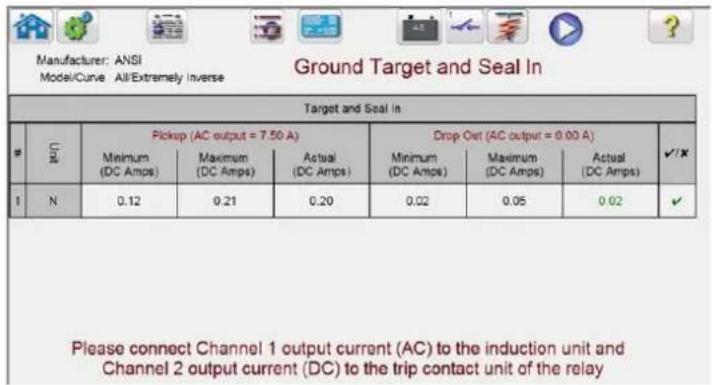
Abbildung 131. Beispiel für Messbildschirm „Ground Target and Seal-In“ (Sollwert und Seal-In-Erdung)
Es wird eine Warnmeldung mit der Anschlussanleitung angezeigt, die vor dem Ausführen des Tests überprüft werden muss. Da keine zu überwachenden Kontakte verfügbar sind, wird der Benutzer angewiesen, während dieses Tests die Simulationsschaltfläche zu drücken, wenn die Kontakte geschlossen und geöffnet werden. Durch Drücken der blauen Schaltfläche „Run Test“ (Prüflauf) wird ein Meldungsfenster angezeigt, in dem der Benutzer aufgefordert wird, beim Schließen der Relaisauslösekontakte die Schaltfläche „Simulate“ (Simulation) zu drücken. Anschließend wird Gleichstrom auf das DC-Ziel und die Durchzugseinheit angelegt. Eine weitere Meldung weist den Benutzer an, die Schaltfläche „Simulate“ (Simulation) zu drücken, wenn das DC-Ziel abfällt/angeregt wird. Es wird eine weitere Meldung angezeigt, in der der Benutzer aufgefordert wird, die Schaltfläche „Simulate“ (Simulation) zu drücken, wenn die DC-Ziele beim Absenken des Gleichstroms abfallen.
3.5.7 Prüfen von Überspannungsrelais
3.5.7 Prüfen von Überspannungsrelais
Durch Drücken der Schaltfläche „Over Voltage Timing“ (Zeitmessprüfung Überspannung) wird der Einrichtungsbildschirm für Relaiselemente und Toleranzen geöffnet.

Abbildung 132. Einrichtungsbildschirm Relaistoleranz
Der Benutzer sieht drei Schaltflächen oben auf dem Bildschirm:
- „Electromechanical“ (Elektromechanisch)
- „Include Pickup Tests“ (Anregungsprüfungen einschließen)
- „Include Instantaneous Pickup Tests“ (Unverzögerte Anregungsprüfungen einschließen)
Der Benutzer kann eine, zwei oder alle Schaltflächen aktivieren oder deaktivieren, um der Liste der auszuführenden Tests die entsprechende Testschaltfläche hinzuzufügen.

Abbildung 133. Schaltflächen für die Testauswahl
Wenn die Schaltfläche „Electromechanical“ (Elektromechanisch) aktiviert ist, wird die Schaltfläche „Include Target and Seal-In Tests“ (Ziel- und Durchzugsprüfungen einschließen) angezeigt. Sie kann aktiviert oder deaktiviert werden. Wenn diese Option aktiviert ist, werden dem Benutzer die entsprechenden Ausgänge (normalerweise 0,2 oder 2 A) bereitgestellt, die erforderlich sind, um eine Anregungs- und Abfallprüfung an einem elektromechanischen DC-Ziel- und Durchzugsrelais durchzuführen.

Anwendungshinweis: Die Überwachung von Durchzugsspannungskontakten ist schwierig. Daher ist es Sache des Benutzers, die Kontakte zu beobachten und die Simulationsschaltfläche (SIM) zu drücken, wenn Durchzugskontakte geschlossen oder geöffnet werden.
Toleranzeinstellungen
Der Benutzer muss die Toleranzspezifikationen des Herstellers eingeben, die im Benutzerhandbuch des Relais zu finden sind. Der Absolute Error (Absoluter Fehler) kann durch Drücken der Schaltfläche in Sekunden (s) oder Zyklen (Cy) eingegeben werden.
Der Benutzer muss Folgendes definieren:
Prefault Time (Vorfehlerzeit): Zeitdauer für die Anwendung einer Vorfehlerspannung (zur Simulation des Normalzustands)
Post fault Time (Nachfehlerzeit): Zeitdauer, über die die Fehlerspannung nach dem Erfassen der Auslösung angelegt wird.
Max On (Max. Ein): Zeit, zu der der Test durchgeführt wird (die maximale Zeit, über die die Fehlerspannung angelegt wird)
3.5.7.1 Schaltfläche zur Herstellerauswahl
Spannungsstufe Prefault (Vorfehler): Geben Sie die entsprechenden Spannungsstufe ein.
Plot vs. Voltage (Darstellung im Vergleich zu Spannung): Bei Zeitmessprüfungen wird eine Grafik angezeigt, in der die Zeit im Vergleich zur Spannung dargestellt wird. Wenn Sie die Schaltfläche drücken, ändert sich die Grafik und es wird die Zeit im Vergleich zu Vielfachen der Anregung angezeigt.
Wenn die Toleranz- und Testdaten ausgefüllt sind, wird der Benutzer durch Drücken der grünen Häkchenschaltfläche zum Fenster für die Einstellung der Phase weitergeleitet (siehe unten).
Schaltfläche „Number of Elements“ (Anzahl Elemente)
Der Benutzer muss die Elemente des zu testenden Schutzrelais definieren. Auf dem Bildschirm sind zehn Fenster für Elemente verfügbar. Durch Drücken der Schaltfläche „Elements“ (Elemente) wird der folgende Bildschirm angezeigt. Standard ist Überspannung, wobei neun der Elemente leer sind. Wenn das Relais Leiter-zu-Leiter- und dreiphasige Überspannungselemente hat, können sie ganz einfach in die leeren Elementefelder eingetragen werden.

Abbildung 134. Einstellungsbildschirm Überspannungs-Phasenelement
Durch Auswahl von „double ramp“ (Doppelrampe) wird das Fenster „Dropout value“ (Abfallwert) geöffnet, wie im obigen Beispiel gezeigt. Daher werden bei der Durchführung des Phasenanregungstests sowohl die Anregungs- als auch die Abfallprüfungen durchgeführt.
Mit der Schaltfläche Tolerances (Toleranzen) gelangen Sie wieder zum Einstellungsbildschirm für Toleranzen.
3.5.7.1 Schaltfläche zur Herstellerauswahl
Durch Drücken der Schaltfläche für die ABB/WEST-Kurve können Sie auf die Überspannungszeitkurven zugreifen. Die Kurven umfassen Basler-, GE- und IEC-Standardzeitkurven.

Abbildung 135. Hersteller-Auswahlbildschirm für Spannungsrelais
3.5.7.2 Schaltfläche „Manufacturer's Model“ (Herstellermodell)
3.5.7.2 Schaltfläche „Manufacturer's Model“ (Herstellermodell)
Wenn Sie einen Hersteller auswählen, erhalten Sie Zugriff auf alle für diesen Hersteller verfügbaren Modelle.

Abbildung 136. Beispiel eines ABB/WEST-Relais-Modellauswahlbildschirms
3.5.7.3 Bildschirm „Run Test“ (Prüflauf)
Abhängig von den ausgewählten Elementen beginnt der erste Test standardmäßig mit der Phasenanregung.

Abbildung 137. Messbildschirm „Overvoltage Phase Pickup“ (Überspannung Phasenanregung)
3.5.7.3.1 ① Schaltfläche „Change Test“ (Test ändern)
Durch Drücken dieser Schaltfläche kann der Benutzer eine Liste der verfügbaren Tests für die ursprünglich definierten Elemente aufrufen.

Abbildung 138. Beispiel für Elementetestliste
Der Benutzer kann Elemente prüfen, indem er auf die Schaltfläche „Run Single Test“ (Einzeltest ausführen) klickt. Dadurch wird das Dialogfeld geöffnet, in dem er die verfügbaren Optionen auswählen kann. Siehe folgende Abbildung.
3.5.7.3.2 Schaltfläche „Relay Settings“ (Relaiseinstellungen)
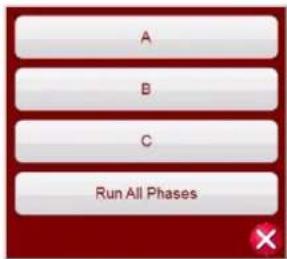
Abbildung 139. Beispiel für den Auswahlbildschirm für Phasenelement-Tests
In diesem Dialogfeld kann der Benutzer einen einzelnen Phasentest oder alle Phasentests nacheinander ausführen.
3.5.7.3.2 ② Schaltfläche „Relay Settings“ (Relaiseinstellungen)

Drücken Sie diese Schaltfläche, um auf den Einstellungsbildschirm des Relais zuzugreifen. Hier kann der Benutzer Parameter wie „Curve“ (Kurve)/ „Pick up“ (Anregung)/ „Time Dial“ (Zeitwahl)/ „Instantaneous“ (Unverzögert)/ „Delay“ (Verzögerung) usw. einstellen
3.5.7.3.3 ③ Schaltfläche „Battery Simulator“ (Batteriesimulator)

Schaltfläche für den Batteriesimulator: Der Batteriesimulator wird durch Drücken der Schaltfläche ein- und ausgeschaltet. Die Hintergrundfarbe ändert sich: Rot für EIN und Grau für AUS. Die anzuwendende Spannung wird mithilfe der Schaltfläche angezeigt und kann durch Drücken der Konfigurationsschaltfläche geändert werden.
3.5.7.3.4 ④ Schaltfläche „Binary Input Setting“ (Einstellung Binäreingang)

Drücken Sie diese Schaltfläche, um das Dialogfeld „Binary Input“ (Binäreingang) anzuzeigen.
3.5.7.3.5 ⑤ Schaltfläche „Report options“ (Berichtsoptionen)

Drücken oder klicken Sie auf diese Schaltfläche, um die aktuellen Testergebnisse anzuzeigen oder zu löschen.
3.5.7.3.6 ⑥ Schaltfläche „Run Predefined Test“ (Vordefinierten Test ausführen)

Wenn Sie auf die Schaltfläche „Vordefinierten Test ausführen“ klicken, können Sie auf vordefinierte Prüfpläne zugreifen, die entweder von Megger oder Benutzern in der Pdb Tst-Dateinstruktur erstellt wurden.
3.5.7.4 Durchführen von Prüfungen
Das System ist für die Auswahl und Durchführung von Prüfungen bereit. Im Folgenden finden Sie Beispieltests für Phasenelemente. Basierend auf den vom Benutzer im Einstellungsbildschirm eingegebenen Werten führt die Software automatisch die Bewertung Bestanden √ oder Nicht bestanden × bei allen Tests durch.
3.5.7.4.1 Schaltfläche „Phase Pickup“ (Phasenanregung)

Drücken Sie diese Schaltfläche, um zum Messbildschirm „Phase Pickup“ (Phasenanregung) zu gelangen.
3.5.7.4.2 Schaltfläche „Phase Timing“ (Phasenzeitsteuerung)
| # | Unit | Setting (A) | Min. (A) | Max (A) | Actual (A) | Min Ratio % | Max Rate % | Reset Rate % | Dropout Setting (A) | Actual Dropout (A) | ✓/✗ |
| 1 | A | 75.000 | 71.250 | 78.750 | 75.000 | 85.000 | 99.000 | 98.000 | 75.000 | 73.500 | ✓ |
| 2 | B | 75.000 | 71.250 | 78.750 | 75.750 | 85.000 | 99.000 | 98.020 | 75.000 | 74.250 | ✓ |
| 3 | C | 75.000 | 71.250 | 78.750 | 76.500 | 85.000 | 99.000 | 98.039 | 75.000 | 75.000 | ✓ |
Abbildung 140. Beispiel für den Bildschirm „Phase Pickup and Dropout Test“ (Prüfung Phasenanregung und -abfall)
In diesem Beispiel ist der Phasenabfalltest enthalten.
3.5.7.4.2 Schaltfläche „Phase Timing“ (Phasenzeitsteuerung)
Phase Timing
Drücken Sie diese Schaltfläche, um zum Messbildschirm „Phase Timing“ (Phasenzeitsteuerung) zu gelangen.

Abbildung 141. Beispiel für den Messbildschirm „Phase Timing“ (Phasenzeitsteuerung)
Auf diesem Bildschirm kann der Benutzer einen zuvor konfigurierten zeitbasierten Überspannungstest der Phase ausführen und die Testergebnisse anzeigen. Während des Tests wird der Vektor während der Prüfdauer in Echtzeit mit dem gewünschten Prüfvielfachenwert bewegt. Auf der linken Seite des Messbildschirms sieht der Benutzer die angelegte Prüfspannung, und der Zeitgeber läuft. Wenn das Relais auslöst, wird die Prüfdauer aufgezeichnet und die Bewertung Bestanden √/Nicht bestanden × wird automatisch angezeigt.
Bei einem zeitbasierten Überspannungstest der Phase kann der Benutzer den Test durch Drücken der Schaltfläche „Run Single Test“ (Einzeltest ausführen) durchführen. Dadurch wird ein Dialogfeld geöffnet, in dem die verfügbaren Optionen ausgewählt werden können. Der Benutzer kann den Vielfachwert der Prüfung ändern, indem er in die gewünschte Zelle klickt (Zeitwerte für Anregung). Um weitere Prüfpunkte hinzuzufügen, klickt der Benutzer auf das leere Fenster Multiple (Vielfachwert) und gibt den gewünschten Wert ein. Die Software berechnet die zulässige Mindest- und Höchstzeit basierend auf der Zeitkurve des Herstellers automatisch. Wenn der Benutzer einen zeitbasierten Überspannungstest der Phase durchführt und der Test die maximale Zeit erreicht, wird ein Textfeld mit der Meldung „max time on exceeded“ (max. Aktivierungszeit überschritten) angezeigt. Das obige Testbeispiel zeigt nur einphasige Zeitelemente. Je nach Benutzereingaben können Sie auch Zeitsteuerungsprüfungen für Leiter-Leiter und/oder Dreiphasig durchführen.
3.5.7.4.3 Schaltfläche „Phase Instantaneous“ (Phase unverzögert)
Phase Instantaneous
Drücken Sie diese Schaltfläche, um zum Messbildschirm „Phase Instantaneous“ (Phase unverzögert) zu gelangen.
3.5.8 Prüfen von Unterspannungsrelais
Abbildung 142. Beispiel für Ergebnisse der Prüfung „Phase Instantaneous“ (Phase unverzögert)
Überspannungstest mit unverzögerter Phase kann der Benutzer durch Drücken der Schaltfläche „Run Single Test“ (Einzeltest ausführen) durchführen. Dadurch wird ein Dialogfeld geöffnet, in dem die verfügbaren Optionen ausgewählt werden können.
3.5.8 Prüfen von Unterspannungsrelais
Durch Drücken der Schaltfläche „Under Voltage Timing“ (Zeitsteuerung Unterspannung) wird der Einstellungsbildschirm für Relaiselemente und Toleranzen geöffnet.
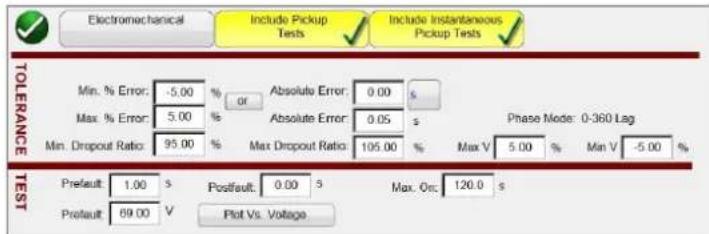
Abbildung 143. Einrichtungsbildschirm Unterspannung – Relaistoleranz
Der Benutzer sieht drei Schaltflächen oben im Bildschirm:
- „Electromechanical“ (Elektromechanisch)
- „Include Pickup Tests“ (Anregungsprüfungen einschließen)
- „Include Instantaneous Pickup Tests“ (Unverzögerte Anregungsprüfungen einschließen)
Der Benutzer kann eine, zwei oder alle Schaltflächen aktivieren oder deaktivieren, um der Liste der auszuführenden Tests die entsprechende Testschaltfläche hinzuzufügen.

Abbildung 144. Schaltflächen für die Testauswahl
Wenn die Schaltfläche „Electromechanical“ (Elektromechanisch) aktiviert ist, wird die Schaltfläche „Include Target and Seal-In Tests“ (Ziel- und Durchzugsprüfungen einschließen) angezeigt. Sie kann aktiviert oder deaktiviert werden. Wenn diese Option aktiviert ist, werden dem Benutzer die entsprechenden Ausgänge (normalerweise 0,2 oder 2 A) bereitgestellt, die erforderlich sind, um eine Anregungs- und Abfallprüfung an einem elektromechanischen DC-Ziel- und Durchzugsrelais durchzuführen.

Anwendungshinweis: Die Überwachung von Durchzugsspannungskontakten ist schwierig. Daher ist es Sache des Benutzers, die Kontakte zu beobachten und die Simulationsschaltfläche (SIM) zu drücken, wenn Durchzugskontakte geschlossen oder geöffnet werden.
3.5.8.1 Schaltfläche zur Herstellerauswahl
Toleranzeinstellungen
Der Benutzer muss die Toleranzspezifikationen des Herstellers eingeben, die im Benutzerhandbuch des Relais zu finden sind. Der Absolute Error (Absoluter Fehler) kann durch Drücken der Schaltfläche in Sekunden (s) oder Zyklen (Cy) eingegeben werden.
Der Benutzer muss Folgendes definieren:
Prefault Time (Vorfehlerzeit): Zeitdauer für die Anwendung einer Vorfehlerspannung (zur Simulation des Normalzustands)
Post fault Time (Nachfehlerzeit): Zeitdauer, über die die Fehlerspannung nach dem Erfassen der Auslösung angelegt wird.
Max On (Max. Ein): Zeit, zu der der Test durchgeführt wird (die maximale Zeit, über die die Fehlerspannung angelegt wird)
Spannungsstufe Prefault (Vorfehler): Geben Sie die entsprechenden Spannungsstufe ein.
Plot vs. Voltage (Darstellung im Vergleich zu Spannung): Bei Zeitmessprüfungen wird eine Grafik angezeigt, in der die Zeit im Vergleich zur Spannung dargestellt wird. Wenn Sie die Schaltfläche drücken, ändert sich die Grafik und es wird die Zeit im Vergleich zu Vielfachen der Anregung angezeigt.
Wenn die Toleranz- und Testdaten ausgefüllt sind, wird der Benutzer durch Drücken der grünen Häkchenschaltfläche zum Fenster für die Einstellung der Phase weitergeleitet (siehe unten).
Schaltfläche „Number of Elements“ (Anzahl Elemente)
Der Benutzer muss die Elemente des zu testenden Schutzrelais definieren. Auf dem Bildschirm sind zehn Fenster für Elemente verfügbar. Durch Drücken der Schaltfläche „Elements“ (Elemente) wird der folgende Bildschirm angezeigt. Standard ist Unterspannung, wobei neun der Elemente leer sind. Wenn das Relais Leiter-zu-Leiter- und dreiphasige Überspannungselemente hat, können sie ganz einfach in die leeren Elementefelder eingetragen werden.

Abbildung 145. Einstellungsbildschirm Unterspannungs-Phasenelement
Alle hinzugefügten Elemente werden hier neben der Schaltfläche „Undervoltage“ (Unterspannung) angezeigt, und die Einstellungen können vorgenommen werden. Durch Auswahl der „double ramp“ (Doppelrampe) wird das Fenster „Dropout value“ (Abfallwert) geöffnet. Daher werden bei der Durchführung des Phasenanregungstests sowohl die Anregungs- als auch die Abfallprüfungen durchgeführt.
3.5.8.1 Schaltfläche zur Herstellerauswahl
Durch Drücken der Schaltfläche für die ABB/WEST-Kurve können Sie auf die Unterspannungszeitkurven zugreifen. Kurven weiterer Hersteller sind Basler-, GE- und IEC-Standardzeitkurven.
3.5.8.2 Schaltfläche „Manufacturer's Model“ (Herstellermodell)

Abbildung 146. Hersteller-Auswahlbildschirm für Spannungsrelais
3.5.8.2 Schaltfläche „Manufacturer's Model“ (Herstellermodell)
Wenn Sie einen Hersteller auswählen, erhalten Sie Zugriff auf alle für diesen Hersteller verfügbaren Modelle.

Abbildung 147. Beispiel eines ABB/WEST-Relais-Modellauswahlbildschirms
3.5.8.3 Bildschirm „Run Test“ (Prüflauf)
Abhängig von den ausgewählten Elementen beginnt der erste Test standardmäßig mit der Phasenanregung.

Abbildung 148. Bildschirm „Run Test“ (Prüflauf)
3.5.8.3.1 ① Schaltfläche „Change Test“ (Test ändern)
Durch Drücken dieser Schaltfläche kann der Benutzer eine Liste der verfügbaren Tests für die ursprünglich definierten Elemente aufrufen.
3.5.8.3.2 Schaltfläche „Relay Settings“ (Relaiseinstellungen)

Abbildung 149. Beispiel für Elementetestliste
Der Benutzer kann Elemente prüfen, indem er auf die Schaltfläche „Run Single Test“ (Einzeltest ausführen) klickt. Dadurch wird das Dialogfeld geöffnet, in dem er die verfügbaren Optionen auswählen kann. Siehe folgende Abbildung.

Abbildung 150. Beispiel für den Auswahlbildschirm für Phasenelement-Tests
In diesem Dialogfeld kann der Benutzer einen einzelnen Phasentest oder alle Phasentests nacheinander ausführen.
3.5.8.3.2 ② Schaltfläche „Relay Settings“ (Relaiseinstellungen)
Drücken Sie diese Schaltfläche, um auf den Einstellungsbildschirm des Relais zuzugreifen. Hier kann der Benutzer Parameter wie „Curve“ (Kurve)/ „Pick up“ (Anregung)/ „Time Dial“ (Zeitwahl)/ „Instantaneous“ (Unverzögert)/ „Delay“ (Verzögerung) usw. einstellen
3.5.8.3.3 ③ Schaltfläche „Battery Simulator“ (Batteriesimulator)
Mit der Schaltfläche für den Batteriesimulator schalten Sie den Batteriesimulator EIN und AUS. Die Hintergrundfarbe ändert sich bei EIN in Rot und bei AUS in Grau. Die anzuwendende Spannung wird mithilfe der Schaltfläche angezeigt und kann durch Drücken der Konfigurationsschaltfläche geändert werden.
3.5.8.3.4 ④ Schaltfläche „Binary Input Setting“ (Einstellung Binäreingang)
Drücken Sie diese Schaltfläche, um das Dialogfeld „Binary Input“ (Binäreingang) anzuzeigen.
3.5.8.3.5 ⑤ Schaltfläche „View Test Results“ (Prüfergebnisse anzeigen)
Drücken oder klicken Sie auf diese Schaltfläche, um die aktuellen Testergebnisse anzuzeigen oder zu löschen.
3.5.8.3.6 ⑥ Schaltfläche „Run Predefined Test“ (Vordefinierten Test ausführen)
Wenn Sie auf die Schaltfläche „Vordefinierten Test ausführen“ klicken, können Sie auf vordefinierte Prüfpläne zugreifen, die entweder von Megger oder Benutzern in der Pdb Tst-Dateinstruktur erstellt wurden.
3.5.8.4 Durchführen von Prüfungen
Das System ist für die Auswahl und Durchführung von Prüfungen bereit. Im Folgenden finden Sie Beispieltests für Phasenelemente. Basierend auf den vom Benutzer im Einstellungsbildschirm eingegebenen Werten führt die Software automatisch die Bewertung Bestanden √ oder Nicht bestanden × bei allen Tests durch.
3.5.8.4.1 Schaltfläche „Phase Pickup“ (Phasenanregung)
3.5.8.4.1 Schaltfläche „Phase Pickup“ (Phasenanregung)

Drücken Sie diese Schaltfläche, um zum Messbildschirm „Phase
Pickup" (Phasenanregung) zu gelangen.
| # | Unit | Setting (V) | Minimum (V) | Maximum (V) | Actual (V) | ✓/✗ |
| 1 | A | 60.000 | 57.000 | 63.000 | 66.000 | ✗ |
| 2 | B | 60.000 | 57.000 | 63.000 | 66.000 | ✗ |
| 3 | C | 60.000 | 57.000 | 63.000 | 66.000 | ✗ |
Abbildung 151. Beispiel für den Messbildschirm „UV Phase Pickup“ (Unterspannung Phasenanregung)
3.5.8.4.2 Schaltfläche „Phase Timing“ (Phasenzeitsteuerung)

Drücken Sie diese Schaltfläche, um zum Messbildschirm „Phase Timing“ (Phasenzeitsteuerung) zu gelangen.

Abbildung 152. Beispiel für den Messbildschirm „UV Phase Timing“ (Unterspannung Phasenzeitsteuerung)
Auf diesem Bildschirm kann der Benutzer einen zuvor konfigurierten zeitbasierten Unterspannungstest der Phase ausführen und die Testergebnisse anzeigen. Während des Tests wird der Vektor während der Prüfdauer in Echtzeit mit dem gewünschten Prüfvielfachenwert bewegt. Auf der linken Seite des Messbildschirms testet der Benutzer die angelegte Prüfspannung und der Zeitgeber läuft. Wenn das Relais auslöst, wird die Prüfdauer aufgezeichnet und die Bestanden/Nicht bestanden-Bewertung wird automatisch angezeigt.
Bei einem zeitbasierten Unterspannungstest der Phase kann der Benutzer den Test durch Drücken der Schaltfläche „Run Single Test“ (Einzeltest ausführen) durchführen. Dadurch wird ein Dialogfeld geöffnet, in dem die verfügbaren Optionen ausgewählt werden können. Der Benutzer kann den Vielfachwert der Prüfung ändern, indem er in die gewünschte Zelle klickt (Zeitwerte für Anregung). Um weitere Prüfpunkte hinzuzufügen, klickt der Benutzer auf das leere Fenster Multiple (Vielfachwert) und gibt den gewünschten Wert ein. Die Software berechnet die zulässige Mindest- und Höchstzeit basierend auf der Zeitkurve des Herstellers automatisch. Wenn der Benutzer einen zeitbasierten Unterspannungstest der Phase durchführt und der Test die maximale Zeit erreicht, wird ein Textfeld mit der Meldung „max time on exceeded“ (max. Aktivierungszeit überschritten) angezeigt. Das obige Testbeispiel zeigt nur einphasige Zeitelemente. Je nach Benutzereingaben können Sie auch Zeitmessprüfungen für Leite-Leiter und/oder dreiphasig durchführen, wie in Abbildung 106 gezeigt.
3.5.9 State-Sequencer-Test 123..9
3.5.9.1 Tests des Wiedereinschaltens von Relais
3.5.9.1 Tests des Wiedereinschaltens von Relais
Die Tests müssen gemäß den Relaisspezifikationen der Hersteller durchgeführt werden.
Drücken Sie die Schaltfläche „Select New Test“ (Neuen Test auswählen) auf den State-Sequencer-Test zuzugreifen. Durch Drücken der Schaltfläche testmenü gelangt der Benutzer zum Bildschirm des Sequencer-Tests, der über den folgenden Bildschirm konfiguriert werden kann.

Abbildung 153. Bildschirm Sequencer-Test
Max States (Max. Zustände): Im Einstellungsfenster „Max States“ (Max. Zustände) stehen bis zu 100 programmierbare Zustände zur Verfügung. Die Standardeinstellung ist 10. Standardmäßig sind 7 Zustände bereits vordefiniert, die als Vorfehler, Auslösung1, Wiedereinschaltung1 usw. bis Test-Ende in Schritt 7 gekennzeichnet sind. Drücken Sie die Schaltfläche für den nächsten Schritt, um in der Sequenz einen Schritt vorwärts zu gehen. Zunächst ist ein Szenario für eine Dreifachwiedereinschaltung bis zur Blockade voreingestellt. Als weitere Testanwendungen lassen sich entwickelnde Fehlerszenarien oder die Verwendung dynamischer End-to-End-Tests einstellen. Der Benutzer kann die Beschriftungen ändern oder die Standardbezeichnungen verwenden. Zu jedem Zustand kann der Benutzer Werte für Spannung, Strom, Phasenwinkel und Frequenz eingeben und kann die Binäreingangserfassung für jeden Zustand festlegen. Es können sowohl ein- als auch dreipolige Auslösungen simuliert werden. Standardwerte und Binäreinstellungen für ein einphasiges Auslösungs- und Wiedereinschaltszenario sind bereits vorprogrammiert. Der Benutzer kann entweder die Standards verwenden oder sie entsprechend der Testanwendung ändern sowie die Anzahl der Zustände erweitern oder verringern.
Iterations (Iterationen): Es stehen bis zu 99.999 Iterationen der programmierten Sequenz zur Verfügung. Die Standardvoreinstellung ist 1.
Drücken Sie auf die Schaltfläche „Configure Timer“ (Zeitgeber konfigurieren) 📞, um den Bildschirm Timer Setup Configuration (Zeitgebereinrichtung) und die entsprechenden Bezeichnungen anzuzeigen. Der Benutzer kann die Start- und Stoppzeiten der einzelnen Zeitgeber in Verbindung mit jeder Auslösung und jedem Wiedereinschaltvorgang anzeigen und einstellen (siehe folgende Abbildung).
3.5.9.1 Tests des Wiedereinschaltens von Relais
| # | Timer Name | Min. (min) | Max. (sec.) | Value (sec.) | Start Condition | Stop Condition |
| 1 | Trip Time 1 | 0.000 | 0.000 | 0.000 | State 2 | Post 1 |
| 2 | Reclose Time 1 | 0.000 | 0.000 | 0.000 | State 3 | Post 2 |
| 3 | Trip Time 2 | 0.000 | 0.000 | 0.000 | State 4 | Post 1 |
| 4 | Reclose Time 2 | 0.000 | 0.000 | 0.000 | State 5 | Post 2 |
| 5 | Trip Time 3 | 0.000 | 0.000 | 0.000 | State 6 | Post 1 |
| 6 | Total Time to Lockout | 0.000 | 0.000 | 0.000 | State 2 | State 6 |
| 7 | ||||||
| 8 | ||||||
| 9 | ||||||
| 10 |
Abbildung 154. Bildschirm für Sequenzzeitgebereinstellungen und Bezeichnungen
Beachten Sie, dass die Gesamtzeit bis zur Blockade ebenfalls in der Einstellung enthalten ist und zeigt, wo die Gesamtzeit startet und stoppt. Dadurch können 1, 2, 3, 4 oder mehr Shots gesperrt werden, einschließlich zugehöriger Wiedereinschaltzeiten. Um die Start- und Stoppbedingungen zu ändern, drücken oder klicken Sie auf die entsprechenden Fenster. Start oder Stopp können entweder mit einer Zustands- oder einer „Post“-Änderung oder mit der Angabe „Keine“ eingestellt werden, siehe folgende Abbildung.

Abbildung 155. Zeitgeber-Post-Auswahl für bedingten Zustand
Wenn Sie auf „State“ (Zustand) klicken, wird die Anzahl der Zustände angezeigt, die zuvor vom Benutzer festgelegt wurden. Der Benutzer kann den Zeitgeber starten oder stoppen, wenn der Sequenzer zu diesem Zustand wechselt. Durch Drücken von „Post“ startet oder stoppt der Zeitgeber basierend auf der Änderung der definierten Postnummer des Binäreingangs, siehe Abschnitt 3.1.12 zur Verwendung des Dialogfelds „Binary Input“ (Binäreingang). Geben Sie bei Bedarf die entsprechenden Mindest- und Höchstzeiten für Auslösung und Wiedereinschaltung in die dafür vorgesehenen Felder ein. Am Ende des Tests enthalten die Testergebnisse die Min-, Max- sowie Bestanden/Nicht bestanden-Bewertungen für jeden Zustand.
Kehren Sie zum Messbildschirm „Sequenz“ zurück, um die Bedingungen für jede Zustandsänderung festzulegen. Klicken Sie direkt unter dem Timeout-Fenster auf die Schaltfläche Wait Any (Wart. belieb.). Dem Benutzer werden mehrere Auswahlmöglichkeiten angezeigt. Dies sind die Bedingungen, die das Gerät benötigt, um zu bestimmen, wann es in den nächsten Zustand wechseln oder die Sequenz beenden soll. Siehe folgende Menüauswahl.
3.5.9.1 Tests des Wiedereinschaltens von Relais

Abbildung 156. Bildschirm zur bedingten Einstellung der Zustandsreihenfolge
Wait ms (Warten ms): Das Gerät wartet die im Fenster eingegebenen Millisekunden, bevor es zum nächsten Zustand der Sequenz wechselt.
Wait Cycles (Wartezyklen): Das Gerät wartet die im Fenster eingegebenen Zyklen, bevor es zum nächsten Zustand der Sequenz wechselt.
Wait Any (Continue) (Warten beliebig (Fortfahren)): Das Gerät wartet, bis eine der konfigurierten Binäreingangsbedingungen gültig ist, und fährt dann mit der Sequenz fort. Beachten Sie, dass ein Eingang durch Klicken auf die Binäreingänge für die Bedingungen „Wait Any“ (Warten beliebig) (OR) „Wait All“ (Warten alle) (AND) konfiguriert werden kann.
Wait Any (Abort) (Warten beliebig (Abbrechen)): Das Gerät wartet, bis eine der konfigurierten Binäreingangsbedingungen gültig ist, und fährt dann mit der Sequenz fort. Wenn vor dem eingestellten Wert für die Zeitüberschreitung keine der Binäreingangsbedingungen als gültig erkannt wird, wird der Test abgebrochen. Beachten Sie, dass die Zeitüberschreitungsfunktion nur für SMRT- und MPRT8445-Prüfsets verfügbar ist (nicht verfügbar bei MPRT 8415 / 8430-Geräten).
Wait All (Continue) (Alle warten (Fortfahren)): Warten, bis alle ausgewählten Bedingungen des Binäreingangs gültig sind oder das Timeout überschritten wird, bevor der Wechsel zum nächsten Zustand erfolgt.
Wait All (Abort) (Alle warten (Abbrechen)): Warten, bis alle ausgewählten Bedingungen des Binäreingangs gültig sind oder das Timeout überschritten wird, bevor der Wechsel zum nächsten Zustand erfolgt. Wenn nicht alle ausgewählten Binäreingangsbedingungen bis zur eingestellten Zeitüberschreitung gültig sind, wird die Prüfung abgebrochen.
Wait IRIG (IRIG warten): Verbinden der IRIG-B-Zeitquelle mit Binäreingang 1. Binäreingang 1 kann die IRIG-B-Zeit dekodieren. Wählen Sie die Option „Wait IRIG“ (IRIG warten) und geben Sie die gewünschte Zeit für den Start des Tests ein. Das Gerät wartet die im IRIG-Fenster eingegebene IRIG-Zeit, bevor es zum nächsten Zustand in der Sequenz wechselt (für End-to-End-Tests verwendet).
POP – Einige GPS-Geräte haben einen programmierbaren Port für die auslösende Ausgangsspannung zum Starten einer Zeitsteuerungsreihenfolge, zum Beispiel einen End-to-End-Test. Verbinden Sie den POP-Port („Programmable
3.5.9.1 Tests des Wiedereinschaltens von Relais
Output Pulse", programmierbarer Ausgangsimpuls) eines GPS-Empfängers mit Binäreingang 1. Durch diese Option ändert sich der Binäreingang 1 in einen Spannungseingangsauslöser mit einer Schwelle bei 4 Volt. Anmerkung: Die Spannungsschwelle kann nötigenfalls auf bis zu 2 Volt gesenkt werden.
End (Ende): Wenn das zu prüfende Relais diesen Zustand erreicht, wird die Prüfung beendet.
Drücken Sie die Schaltfläche „Copy Paste“ (Kopieren/Einfügen) Turn eine Zustandskonfiguration zu kopieren und sie in einen anderen Zustand einzufügen. Das Tool ist besonders nützlich, wenn Zustände wie bei Mehrfachauslösungen / Wiedereinschalttests wiederholt werden.
Durch Drücken der Schaltfläche „Reset Phase“ (Phase zurücksetzen) wird die Phasenbeziehung aller gewählten Generatoren für den gewählten Zustand wieder hergestellt.

Anwendungshinweis: Die Verwendung der Schaltfläche „Reset Phase“ (Phase zurücksetzen) wird empfohlen, wenn durchgängige Tests ausgeführt werden, sodass beide Prüfsysteme zu Beginn des Tests in derselben bekannten Phasenwinkelbeziehung sind. Dies ist auch hilfreich, wenn die Frequenz eines Generators von einem Zustand in einen anderen wechselt; seine Phasenbeziehung zu den anderen Generatoren ist nicht voraussagbar. Indem die Phasenbeziehung nach der Zustandsänderung der Frequenz wieder hergestellt wird, wird die Änderung der Frequenz mit einer bekannten Phasenwinkelbeziehung zu den anderen Phasen ausgeführt.
Um die Binärausgänge auf die Simulation der 52a- und/oder 52b-Kontakte einzustellen, drücken Sie die Schaltfläche „Binary more“ (Binär mehr) ▶ben den Binäreingängen, um das Auswahlfenster zu erweitern. Im Vorfehlerzustand können Sie festlegen, dass der Kontakt von Binärausgang 1 geschlossen ist, um den Unterbrecher im geschlossenen Zustand zu simulieren. Klicken Sie auf Binärausgang 1. Das Fenster für die Einstellung des Binärausgangs wird angezeigt. Die Standardeinstellung ist „Open“ (Öffnen). Klicken Sie auf die Schaltfläche „Close Contact“ (Kontakt schließen), um den geschlossenen Unterbrecher zu simulieren. Beachten Sie, dass der Name im Fenster standardmäßig auf 1 gesetzt ist. Der Benutzer kann ihn in einen beliebigen Wert wie etwa 52a umbenennen. Um die Binäreingänge oder -ausgänge umzubenennen, drücken oder klicken Sie im Fenster „Name“ darauf. Daraufhin wird die virtuelle Tastatur angezeigt. Im Binärfenster des Messbildschirms werden bis zu sechs Zeichen angezeigt. Drücken oder klicken Sie auf die grüne Häkchenschaltfläche, um zum Messbildschirm zurückzukehren.

Abbildung 157. Bildschirm zur Einstellung des Binärausgangs
Sobald alle Einstellungen für Binäreingänge, Ausgänge, Vorfehler, Fehler und Wiedereinschalten abgeschlossen sind, kann der Benutzer die Vorschautaste übrücken, um eine visuelle Darstellung der Spannungs- und Stromausgänge zu erhalten. Sowie eine visuelle Darstellung der Binärein- und -ausgänge für jede Stufe der Simulation. Die folgenden Abbildungen zeigen ein Beispiel für eine Auslöse- und Wiedereinschaltsequenz.
3.5.9.1 Tests des Wiedereinschaltens von Relais
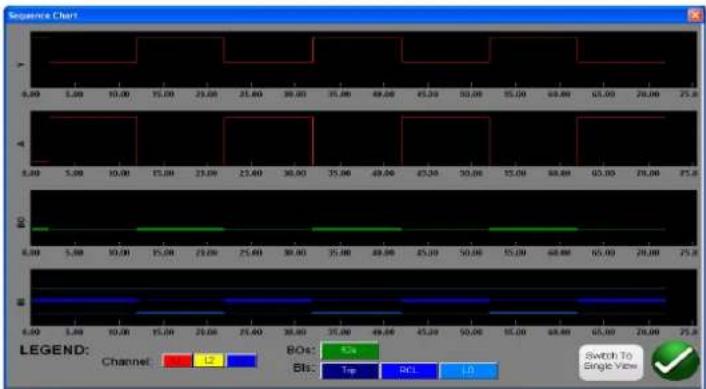
Abbildung 158. Vorschaubildschirm „Geteilte Ansicht“ der Zustandsfolge
Dem Benutzer stehen zwei Ansichten zur Verfügung. Eine Ansicht wird als „Einzelansicht“ bezeichnet, in der alle Spannungen, Ströme, Binäreingänge und -ausgänge überlagert werden. In der obigen Abbildung wird ein einphasiger Zustand mit 4 Auslösungen und Wiedereinschaltungen in der „Geteilten Ansicht“ gezeigt, wobei die Spannungen, Ströme, Binäreingänge und -ausgänge wie eine Fehleraufzeichnung aufgeteilt sind. Die rote Farbe gibt die Größe der Spannungs- und Stromausgänge von Kanal 1 (fehlerhafte Phase) an. Die dicken/dünnen Linien stellen die Binäreingänge und -ausgänge gemäß den in der Legende definierten Farben dar. Eine fett dargestellte Linie zeigt an, dass Kontakte geschlossen sind, und eine dünne Linie zeigt an, dass die Kontakte geöffnet sind. Wenn der Fehlerstrom angelegt wird, können Sie sehen, wann die Schaltkontakte geschlossen sind und wann der Binärausgangskontakt geöffnet wird. Wenn der „Unterbrecher“ öffnet, sehen Sie, dass der Strom auf Null sinkt. Wenn der Unterbrecher schließt, sehen Sie, dass der Strom wieder angelegt wird. Anschließend werden Auslöse- und Wiedereinschaltzyklus bis zur Blockade wiederholt. Der Benutzer kann zwischen den beiden Ansichten hin- und herschalten, indem er unten rechts auf dem Bildschirm auf die Schaltfläche „Switch to Single View/Split View“ (Zur Einzelansicht/geteilten Ansicht wechseln) drückt. Um diesen Bildschirm zu verlassen, drücken Sie die grüne Häkchenschaltfläche. Sie kehren zum Bildschirm „State Sequence“ (Zustandsfolge) zurück.
Um den Test auszuführen, drücken Sie die blaue Schaltfläche „Run Test“ (Prüflauf). Speichern und überprüfen Sie die Testergebnisse wie zuvor beschrieben.

Abbildung 159. Beispiel für Sequenz mit 4 Auslösungen und Wiedereinschaltungen
3.5.9.2 TEF-Simulator (Transient Earth-Fault)
3.5.9.2 TEF-Simulator (Transient Earth-Fault)
Der Simulator für vorübergehende Erdschlussfehler ist für die Prüfung der direktionalen Betriebseigenschaften von transienten und intermittierenden Erdschlussrelais konzipiert, indem der Reststrom 10 und die Restspannung V0 durch transiente Signale simuliert werden. Die intermittierende Testfunktion simuliert zeitweilig auftretende transiente Fehler in kompensierten Kabelnetzwerken. Diese Art von Fehler wird in der Regel durch Isolierungsausfälle verursacht. Sie können wiederholt auftreten und sehr kurz sein.

Abbildung 160. Einstellungsbildschirm für transiente Erdschlussfehler
3.5.9.2 Einstellungen TEF-Relais
Im Folgenden sind typische Einstellungen der TEF-Relais aufgeführt und es wird erläutert, wie sie mit der TEF-Simulation zusammenhängen.
Operation (Betrieb): Ein oder Aus
Operation Mode (Betriebsart): Es gibt zwei Moduseinstellungen: Transient Mode (Transienter Modus) und Intermittent Mode (Intermittierender Modus).
Wenn das Relais die Transiente im Transient Mode (Transienter Modus) erkennt und das V0-Niveau mit den Einstellungen für den Spannungsstartwert übereinstimmt, wird die Zeitmessung aktiviert. Die Zeitmessung wird bis zur Auslösung fortgesetzt, oder im Falle eines Abfalls, wenn die Abfalldauer kürzer als die eingestellte Reset Delay Time (Reset-Verzögerungszeit) ist.
Wenn das Relais die Transiente im Intermittent Mode (Intermittierender Modus) erkennt und das V0-Niveau mit den Einstellungen für den Spannungsstartwert übereinstimmt, wird die Zeitmessung aktiviert. Wenn eine erforderliche Anzahl von intermittierenden Erdschlusstransienten erkannt wurde, die mit der Einstellung Peak Counter Limit (Grenzwert Spitzenzähler) festgelegt wurden, ohne dass die Funktion zurückgesetzt wurde, (abhängig von der unter Reset Delay Time (Reset-Verzögerungszeit) festgelegten Abfallzeit), wird der Auslöseausgang aktiviert.
V0 Signalauswahl: Es gibt zwei Moduseinstellungen: Der Measured Mode (Gemessener Modus) stellt den simulierten V0-Ausgang von Spannungskanal V1 bereit. Der Benutzer muss dazu V1 an den V0-Eingangsanschluss des Relais anschließen. Der Calculated Mode (Berechneter Modus) bedeutet, dass das Relais die drei Spannungseingänge misst und die V0-Spannung berechnet. Daher wendet die Software drei Spannungsausgangskanäle an das Relais an, wobei der simulierte Ausgang die erforderliche V0 erzeugt.
Directional Mode (Richtungsmodus): Die Standardeinstellung ist FORWARD (Vorwärts). Durch Drücken der Schaltfläche werden dem Benutzer zwei weitere Auswahlmöglichkeiten angezeigt: REVERSE (Rückwärts) und NON-DIRECTIONAL (Nicht-direktional). Bei Auswahl von REVERSE (Rückwärts) wird die Betriebseigenschaft in umgekehrter Richtung getestet. Bei Auswahl der Option NICHT-DIREKTIONAL werden die dualen Eigenschaften getestet, eine in Vorwärtsrichtung und eine in Rückwärtsrichtung.
3.5.9.2.2 Einstellungen für die Prüfung auf transiente Erdfehler
Operate Delay Time (Betriebsverzögerungszeit): Die Standardzeit beträgt 500 Millisekunden. Das Relais löst nach der Operate Delay Time (Betriebsverzögerungszeit) aus und wenn die Restspannung dem eingestellten Startwert der Spannung entspricht oder höher ist.
Voltage Start Value (Startwert der Spannung): Die Standardeinstellung ist 0,2 x Vn.
Reset Delay Time (Reset-Verzögerungszeit): Die Standardzeit beträgt 500 Millisekunden. Die Reset-Verzögerungszeit läuft ab, sobald eine Transiente (Spitze) erkannt wurde. Der Relaisbetrieb wird zurückgesetzt, wenn die Zeit zwischen den Transienten größer ist als die Reset-Verzögerungszeit.
Peak Counter Limit (Grenzwert Spitzenzähler): Die Standardeinstellung ist 2. Der Relais-Transientendetektor bestimmt, wann eine Transientenspitze gezählt wird. Wenn die Anzahl der Transienten diese Grenze erreicht oder überschreitet, beginnt der Relaisbetrieb. Die maximale Anzahl, die der Benutzer eingeben kann, ist 7. Die No. of Transient States (Anzahl der Transientenzustände) wird automatisch an die Test Settings (Prüfeinstellungen) angepasst.
Min Operate Current (Min. Betriebsstrom): Die Standardeinstellung ist 0,01 x In.
3.5.9.2.2 Einstellungen für die Prüfung auf transiente Erdfehler
No. of Transient States (Anzahl der Transientenzustände): Die Standardeinstellung ist 2. Geben Sie die Anzahl der Transienten ein, die auf das zu prüfende Relais angewendet werden sollen. Diese Einstellung muss die Einstellung für den Spitzenzähler im Relais entsprechen oder um eins überschreiten.
Transient Fault Time (Fehlerzeit Transiente): Standardwert ist 10 Millisekunden (ms). Dies ist der Zeitpunkt, zu dem die Transientensimulation angewendet wird.
Peak Fault Current (Spitzenfehlerstrom): Die Standardeinstellung ist 5 x In. Dieser Spitzenfehlerstrom wird für jede Transiente angelegt.
Peak Fault Voltage (Spitzenfehlerspannung): Die Standardeinstellung ist 5 x Vn. Diese Spitzenfehlerspannung wird für jede Transiente angelegt.
Inom (sy): Der Standardwert ist 1 Ampere. Das ist der Sekundärstrom. Geben Sie den gewünschten Sekundärwert ein.
Anwendungshinweis: Bei Verwendung von Primärwerten siehe Abschnitt 2.3.1.23 CT/PT-Verhältnisse für Einstellungen von Testwerten mit Primärwerten.
Vnom (sy): Die Standardeinstellung ist 57,74 Volt. Das ist die Sekundärspannung. Geben Sie den gewünschten Sekundärwert ein.
Anwendungshinweis: Bei Verwendung von Primärwerten siehe Abschnitt 2.3.1.23 CT/PT-Verhältnisse für Einstellungen von Testwerten mit Primärwerten.
3.5.9.2.2 Durchführen einer TEF-Prüfung
Funktionsprinzip
Durch Drücken oder Klicken auf die TEF-Schaltfläche wird der Benutzer darauf hingewiesen, dass der TEF-Sequenztest bereits für die Prüfung eines Relais eingestellt ist, das für die Erkennung von 2 transienten Erdfehlern programmiert ist, wobei bei Erfassung der zweiten Transienten ein sofortiger Auslösevorgang erfolgt. Wenn das Relais so programmiert ist, dass mehrere kurze, intermittierende Transienten erfasst werden, die mit Kabelfehlern verbunden sind, kann der Spitzenzähler in den Relaiseinstellungen bis auf 7 gesetzt werden. Die zusätzlichen Transientenzustände werden dann vom TEF-Test automatisch festgelegt.
3.6 Prüfen von Impedanzrelais
Bei einem Standardwert von 2 für den Spitzenzähler erzeugt der TEF-Test des Sequenzers zwei Spitzen innerhalb von 500 ms, wenn die Betriebszeit auf 500 ms eingestellt ist. Wenn die Reset-Zeit auf 500 ms, die erste Spitze auf 10 ms eingestellt und die zweite Spitze auf 480 ms programmiert ist, sollte das Relais bei Erkennung der Transienten der zweiten Spitze sofort auslösen.
- Drücken oder klicken Sie auf die Schaltfläche „TEF“.
- Geben Sie die Relaiseinstellungen ein.
- Geben Sie die entsprechende Transient Fault Time (Transienten-Fehlerzeit) im Fenster Test Settings (Prüfeinstellungen) an.
Anwendungshinweis: Das Relais kann für Kabelfehlersimulationen so eingestellt werden, dass intermittierende Erdfehler erkannt werden. Stellen Sie sicher, dass Sie für die Simulation intermittierender Fehler die entsprechende Transienten-Fehlerzeit einstellen.
- Legen Sie die entsprechenden Werte für Peak Fault Current (Spitzenfehlerstrom) und Peak Fault Voltage (Spitzenfehlerspannung) in den Test Settings (Prüfeinstellungen) fest.
Anwendungshinweis: Die Standardwerte sind in der Regel ausreichend, können jedoch auch angepasst werden.
- Geben Sie die entsprechenden Systemwerte für I nom und V nom in den Prüfeinstellungen ein.
Anwendungshinweis: Einige Relais sind auf Primärwerte eingestellt, siehe Abschnitt 2.3.1.23 CT/PT-Verhältnisse für Einstellungen von Prüfwerten bei Verwendung von Primärwerten.
- Drücken oder klicken Sie auf die grüne Häkchenschaltfläche. Abhängig von der V0-Signaleinstellung weist die Software den Benutzer an, den Spannungskanal V1 des Prüfsets an den Relaiseingangsanschluss V0 (für V0 gemessen) oder V1, 2 und 3 an die Relaiseingänge V1, 2 und 3 (für V0 berechnet) anzuschließen. Der Benutzer wird außerdem feststellen, dass die Software entweder V1 für „Gemessen“ oder alle drei Spannungskanäle für „Berechnet“ ausgewählt hat.
- Schließen Sie die Relaisauslösekontakte an Binäreingang 1 an. Der Benutzer sollte beachten, dass der Binäreingang so programmiert ist, dass Kontakte im Schließer-Zustand geschlossen werden. Wenn es sich bei den Auslösekontakten nicht um potenzialfreie Kontakte handelt, siehe: Programmierung von Binäreingängen. Das Relais ist jetzt bereit zur Prüfung.
- Klicken oder drücken Sie auf die blaue Schaltfläche „Run Test“ (Prüflauf), um den Test auszuführen.
- Drücken oder klicken Sie auf die Schaltfläche „Report Options“ (Berichtsoptionen), um die Ergebnisse zu überprüfen und zu speichern.
3.6 Prüfen von Impedanzrelais
Die RTMS-Software bietet hierfür drei Methoden. Die Methode mit der größten Flexibilität und umfassendsten Prüffunktionalität ist Click On Fault (CoF), dargestellt durch die Schaltfläche. Die zweite Methode wird als „Easy Z“ bezeichnet, dargestellt durch die Schaltfläche. Sie bietet einen eher manuellen Ansatz zur Durchführung grundlegender Impedanzrelaistests. Zum Testen von Impedanzrelais mit unbekannten oder undefinierten Eigenschaften drücken Sie die Schaltfläche „Unknown Impedance“ (Unbekannte Impedanz). Die erste Methode, die besprochen wird, ist „Click on Fault“.
Drücken Sie die Schaltfläche „Select New Test“ (Neuen Test auswählen) 📄 um auf das Impedanzrelais „Click On Fault“ zuzugreifen. Drücken Sie dann die Schaltfläche „Impedance Relay Click on Fault“ (Impedanzrelais Click on Fault) 📄 . Wählen Sie die Schaltfläche Relay Library (Relaisbibliothek) 📋 oder die Schaltfläche RIO 📁. Wenn Sie auf Relay Library (Relaisbibliothek) drücken, wird eine Bibliothek mit relaisspezifischen Eigenschaften verschiedener Hersteller sowie generischer Eigenschaften angezeigt. Durch Drücken der Schaltfläche Generic (Generisch) wird eine Bibliothek mit allgemeinen Impedanzrelais-Eigenschaften zur Auswahl angezeigt. Durch Drücken der Schaltfläche RIO können Eigenschaften, die in RIO-Dateiformaten vorhanden sind, ebenfalls importiert und im COF-Messbildschirm verwendet werden. Durch Drücken der Schaltfläche „Predefined Test“ (Vordefinierter Test) 📌 kann der Benutzer aus einer Liste vordefinierter Impedanzrelaisprüfungen auswählen, die zuvor in der Datenbank gespeichert wurden.
3.6.1 Allgemeine Einstellungen
3.6.1 Allgemeine Einstellungen
Die folgenden Einstellungen gelten sowohl für generische als auch für die in der Relaisbibliothek enthaltenen relaisspezifischen Eigenschaften.
3.6.1.1 Toleranzeinstellungen

Abbildung 161. Dialogfeld „Tolerance Settings“ (Toleranzeinstellungen)
Geben Sie die Prozentwerte für Maximum und Minimum ein, oder geben Sie die Maximal- und Minimalwerte für Ohm und Zeit, die für die Bestanden/Nicht bestanden-Bewertung der Testergebnisse verwendet werden sollen. Z = % der Impedanz in Ohm; die Zeitwerte werden in % der Einstellung für die erwartete Auslösezeit angegeben. Drücken Sie die Schaltfläche Z Or und/oder die Schaltfläche t Or. Die Schaltflächen ändern sich in Z Plus und t Plus, d. h. aus den beiden Werten wird die Summe gebildet. Bei der Durchführung von Anregungstests mit Impulsrampe zeichnet die Software sowohl die Auslösezeit als auch den Anregungswert auf, wenn eine Zeit in das Fenster „Expected Trip Time“ (Erwartete Auslösezeit) eingegeben wird.

Anwendungshinweis: Wenn die Toleranz für alle Zonen gleich ist, geben Sie die Toleranzwerte einmal ein, drücken Sie dann auf Copy Zone (Zone kopieren) und dann auf Paste to All Zones (In alle Zonen einfügen).
3.6.1.2 Auslösezeit der Zone einstellen
Geben Sie die erwartete Auslösezeit für jede Betriebszone ein. Die Standardeinstellungen werden in Millisekunden angegeben. Um zu Zyklen zu wechseln, klicken Sie auf ms; die Anzeige ändert sich in cy für Zyklen. Bei der Durchführung von Reichweitentests mit der Impulsrampe erfasst die Software die Betriebszeit der Anregung, vergleicht sie mit der erwarteten Auslösezeit und stellt dann die Bestanden/Nicht bestanden-Anzeige bereit.
3.6.1.3 Schaltfläche „DIRECTION Setting“ (Einstellung der RICHTUNG)
Direction (forward)
Die Standardeinstellung ist FORWARD (VORWÄRTS). Durch Drücken der Schaltfläche werden dem Benutzer vier Auswahlmöglichkeiten angezeigt: OFF (Aus), FORWARD (Vorwärts), REVERSE (Rückwärts) (und bei QUAD NON-DIRECTIONAL (NICHT-DIREKTIONAL)). Bei Auswahl von REVERSE (Rückwärts) wird die Betriebseigenschaft in umgekehrter Richtung gedreht. Bei QUAD-Testanwendungen erzeugt die Auswahl von NON-DIRECTIONAL (Nicht-Direktional) duale Eigenschaften für die ausgewählte Zone, eine in Vorwärtsrichtung und eine in Rückwärtsrichtung.
3.6.1.4 Auswahlfeld „Zones/Fault“ (Zonen/Fehler)

Abbildung 162. Dialogfeld zur Auswahl von Zone und Fehlertyp
Der Benutzer kann auswählen, welche Zone er definieren möchte, wobei bis zu 20 Zonen ausgewählt werden können. Wenn mehr als eine Zone definiert ist, drücken Sie die Schaltfläche für die Mehrzonenanzeige zum mehrere Zonen im selben Grafikfenster anzuzeigen. Wenn Sie diese Schaltfläche drücken, ändert sich die Hintergrundfarbe, und die verschiedenen Zonen werden in der Ansicht der Impedanzebene angezeigt. Berühren Sie das Fenster erneut, um zum Einzelzonen-Anzeigeformat zurückzukehren. Der Benutzer kann LL (Phase-zu-Phase-Fehler), 3P (dreiphasige Fehler) oder LN (Phase-zu-Erde-Fehler) definieren.
Anwendungshinweis: Um Zeit zu sparen, geben Sie die Einstellungen für Reichweite und Winkel einmal ein.
Verwenden Sie dann die Schaltfläche „Copy Zone“ (Zone kopieren). Wahlen Sie einen der anderen Fehlertypen aus und drücken Sie die Schaltfläche „Paste Zone“ (Zone einfügen). Alle für den vorherigen Fehlertyp eingegebenen Werte werden für den anderen Fehlertyp eingefügt. Beachten Sie, dass dies auf Fehlertypen derselben Zone beschränkt sein sollte. Durch Auswahl von LN (Phase-zu-Erde) wird eine zusätzliche Schaltfläche zur Eingabe der entsprechenden Erdungskompensationsfaktoren bereitgestellt, siehe Einstellungen für Erdungskompensation.
3.6.1.5 Einstellungen für Erdungskompensation
Ground Compensation
Wenn ein einphasiger Fehler ausgewählt ist, wird die Schaltfläche „Ground Compensation“ (Erdungskompensation) angezeigt. Auf dem Bildschirm „Generic“ (Generisch) stehen mehrere Arten von Kompensationsfaktoren zur Auswahl, je nach Typ der Impedanzeigenschaft.
Für MHO und Half MHO stehen KN und Z0Z1 zur Verfügung.
Der Kompensationsfaktor KN ist eine komplexe Zahl, die zur Angabe der Impedanz der Erdrückführung ZN in Bezug auf die Reichweiteneinstellung der Mitimpedanz Z1 verwendet wird. Dieser Faktor wird wie folgt berechnet:
KN = ZN / Z 1 = (Z 0 - Z 1) / (3 Z 1)
Dabei gilt: Z0 ist die polare Nullimpedanzreichweite der Zone
Z0Z1-Verhältnis = das komplexe Verhältnis von Z0/Z1, auch bezeichnet als K0=Z0/Z1
Für QUAD (vierseitig) gibt es folgende Auswahlmöglichkeiten: KN, Z0Z1, RE/RL XE/XL und R0 X0 R1 X1
RE/RL XE/XL ist ein Paar skalarer Faktoren. Diese Faktoren wirken sich auf die ohmsche Reichweite und die reaktive Reichweite einiger Polygoneigenschaften aus.
RE / RL = (R0 / R1 - 1) / 3
3.6.1.6 CT/PT-Verhältnisse
R1 = Realteil von Z1
X1 = Imaginärteil von Z1
R0 = Realteil von Z0
X0 = Imaginärteil von Z0
Drücken Sie die Schaltfläche „Ground Compensation“ (Erdungskompensation) und das folgende Einstellungsfenster wird angezeigt.

Abbildung 163. Dialogfeld „Ground Compensation Settings“ (Einstellungen für Erdungskompensation)
Der Standardeinstellung ist KN. Drücken Sie die Schaltfläche „Type (KN)” (Typ), um andere Kompensationswerte zu wählen. Wenn die Kompensationsfaktoren Teil der Relaiseinstellungen sind (z. B. für AREVA Quadramho in der Relaisbibliothek), wird die Schaltfläche „Compensation“ (Kompensation) nicht bereitgestellt, aber die Werte werden basierend auf den tatsächlichen Relaiseinstellungen berechnet. Geben Sie die Größe und den Winkel für den entsprechenden Kompensationswert ein. Die RTMS-Software berechnet die Relaisbetriebseigenschaften und die entsprechenden Testwerte im Testfenster.
3.6.1.6 CT/PT-Verhältnisse
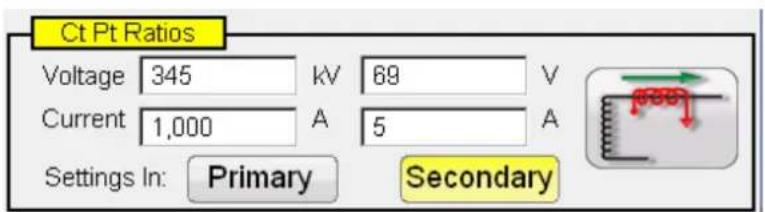
Über die Schaltflächen „Primary“ (Primär) und „Secondary“ (Sekundär) wird die Skalierung im Impedanzdiagramm gesteuert. Sie sind mit den eingegebenen CT- und PT-Werten verknüpft. Geben Sie die entsprechenden primären und sekundären Werte ein. Drücken Sie entweder die Schaltfläche „Primary“ (Primär) oder „Secondary“ (Sekundär) und die Ohmsche Skalierung wird im Impedanzdiagramm geändert. In diesem Fenster kann auch die Polarität des Stromwandlers eingestellt werden.
3.6.2 Allgemeine Eigenschaften
Durch Drücken der Schaltfläche „Generic Characteristics“ (Allgemeine Eigenschaften) stehen vier Optionen zur Verfügung: MHO, Halbkreis, QUAD (vierseitig) und IEEE QUAD.
3.6.2.1 Bildschirm für allgemeine MHO-Einstellungen

Durch Auswahl von MHO wird der Bildschirm „Generic MHO Setting“ (Allgemeine MHO-Einstellungen) angezeigt.
3.6.2.1 Bildschirm für allgemeine MHO-Einstellungen

Abbildung 164. Bildschirm für allgemeine MHO-Einstellungen
Es gibt drei grundlegende Einstellungen, REACH (Reichweite), ANGLE (Winkel) und OFFSET (Versatz), die die Betriebseigenschaften des Relais bestimmen. REACH (Reichweite) ist ein Wert in Ohm. ANGLE (Winkel) ist ein Wert in Grad, der normalerweise mit der maximalen Drehmomentwinkel-, Linien- oder Winkeleinstellung des Relais in Zusammenhang steht. OFFSET (Versatz) ist ein Wert in Ohm, der entweder einen positiven oder einen negativen Versatz angibt. Wenn Sie auf die Schaltfläche „Load Encroachment Edit“ (Lastausblendung bearbeiten) klicken, wird der Einstellungsbildschirm für die Lastausblendung angezeigt.
3.6.2.1.1 Einstellungsbildschirm für die MHO-Lastausblendung
Bei Relais mit Lastausblendungseigenschaften in den weiter reichenden Zonen des Betriebs wird durch Drücken der Schaltfläche „Load Encroachment Edit“ (Lastausblendung bearbeiten) ein Dialogfeld mit den entsprechenden Einstellungen angezeigt.
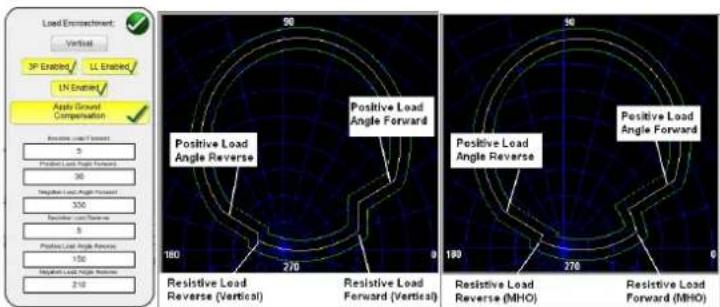
Abbildung 165. Einstellungen für die Lastausblendung und Beispiele (vertikal, MHO)
3.6.2.2 HALF MHO-Einstellungsbildschirm (Halbkreis)
Der Einstellungsbildschirm ist standardmäßig auf die Eigenschaft MHO eingestellt. Drücken Sie die Schaltfläche „Vertical“ (Vertical), um eine vertikale Eigenschaft auszuwählen. Um selektive Fehlertypen zu aktivieren, drücken Sie die entsprechende Schaltfläche. Ein gelber Hintergrund wird angezeigt, und im Feld ist ein Häkchen sichtbar. Geben Sie die entsprechenden Ohmwerte und die Winkel ein, um die gewünschte Eigenschaft zu erreichen.
3.6.2.2 HALF MHO-Einstellungsbildschirm (Halbkreis)

Abbildung 166. Half-MHO-Einstellungsbildschirm (Halbkreis)
Es gibt sechs grundlegende Einstellungen, MAX REACH (Max. Reichweite), ANGLE (Winkel), OFFSET (Versatz), OFFSET ANGLE (Versatzwinkel), RIGHT BLINDER (Begrenzung rechts) und LEFT BLINDER (Begrenzung links), die die Betriebseigenschaften des Relais bestimmen. MAX REACH (Max. Reichweite) ist ein Wert in Ohm. ANGLE (Winkel) ist ein Wert in Grad, der normalerweise mit der maximalen Drehmomentwinkel-, Linien- oder Winkeleinstellung des Relais in Zusammenhang steht. OFFSET (Versatz) ist ein Wert in Ohm, der entweder einen positiven oder einen negativen Versatz angibt. OFFSET ANGLE (Versatzwinkel) ist ein Wert in Grad, der sich von der Einstellung ANGLE (Winkel) unterscheiden kann. Diese Einstellung steht normalerweise in Verbindung mit der MHO-Einstellung des direktionalen Versatzes. RIGHT BLINDER (Begrenzung rechts) und LEFT BLINDER (Begrenzung links) sind Werte in Grad, die mit Blinder-Elementen entlang der rechten und linken Seite der ursprünglichen Halbkreis-MHO-Eigenschaft verbunden sind. Dabei handelt es sich um Winkel in Bezug auf die Einstellung ANGLE (Winkel) (Standardwert 90 Grad oder rechter Winkel bezogen auf die Einstellung ANGLE (Winkel)). Praktisch jede MHO/OHM-Eigenschaft kann mit einer Kombination der BLINDER-Werte geformt werden, von einer Kreisform über etwas größeres wie Halbkreis-MHO bis hin zur OHM-Eigenschaft.
3.6.2.3 QUAD-Einstellungsbildschirm
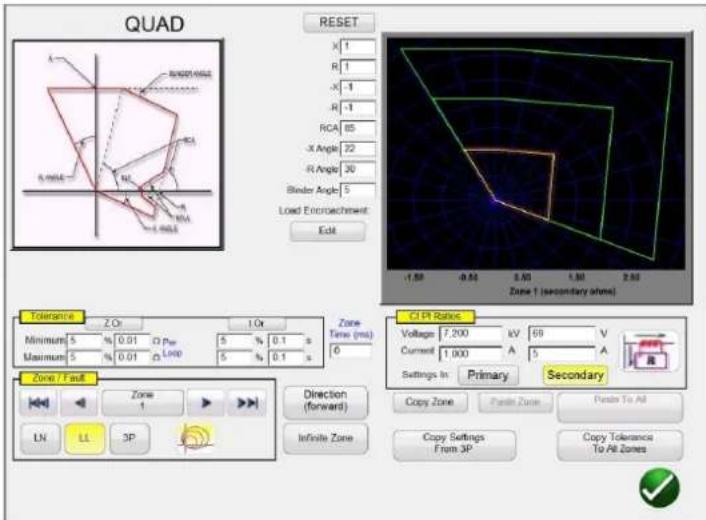
Abbildung 167. Bildschirm für allgemeine QUAD-Einstellungen
Es gibt acht grundlegende Einstellungen, X, R, -X, -R, RCA, -X Winkel, -R Winkel und Blinder-Winkel, die die Relaisbetriebseigenschaften definieren. X und R sind Werte in Ohm, die der X- und R-Achse in einer RX-Impedanzebene zugeordnet sind. Der R-Wert wird normalerweise als positive resistive Reichweite bezeichnet. Der X-Wert wird normalerweise als positive Reaktanzreichweite bezeichnet. Die Werte -X und -R sind Werte in Ohm, die mit den Einstellungen -X und -R verbunden sind, wenn die Einstellung DIRECTIONAL (Direktional) entweder auf NON-DIRECTIONAL (Nicht-Direktional) oder auf REVERSE (Rückwärts) eingestellt ist. Der -R-Wert wird normalerweise als negative resistive Reichweite bezeichnet, und der -X-Wert wird normalerweise als negative Reaktanzreichweite bezeichnet. RCA ist ein Wert, der in Grad angegeben wird, und normalerweise in Verbindung mit dem maximalen Lastwinkel, dem Leitungswinkel oder der positiven Impedanzwinkeleinstellung des Relais steht. Die Winkel -X und -R sind Werte in Grad, die normalerweise den Richtungscharakteristikwinkeln zugeordnet sind. Der Blinder-Winkel ist ein Wert in Grad, der manchmal auch als Neigungswinkel oder eine Variante des positiven Reaktanzwinkels bezeichnet wird.
3.6.2.3.1 Einstellungsbildschirm für QUAD-Lastausblendung
Bei Relais mit Lastausblendungseigenschaften in den weiter reichenden Zonen des Betriebs wird durch Drücken der Schaltfläche „Load Encroachment Edit“ (Lastausblendung bearbeiten) das folgende Dialogfeld für Einstellungen angezeigt.

Abbildung 168. Beispiel für Einstellungsbildschirm Lastausblendung bei QUAD generisch
3.6.2.4 IEEE QUAD-Einstellungsbildschirm (Halbkreis)
Um selektive Fehlertypen zu aktivieren, drücken Sie die entsprechende Schaltfläche. Ein gelber Hintergrund wird angezeigt, und im Feld ist ein Häkchen sichtbar. Geben Sie die entsprechenden Ohmwerte und die Winkel ein, um die gewünschte Eigenschaft zu erreichen.
3.6.2.4 IEEE QUAD-Einstellungsbildschirm (Halbkreis)

Abbildung 169. Bildschirm für generische IEEE QUAD-Einstellungen
16 Einstellungen können verwendet werden, um praktisch jede Polygoneigenschaft (QUAD) eines Impedanzrelais festzulegen. Im Folgenden sind die Bezeichnungen und Definitionen der Eigenschaften aufgeführt.
| PsImpRch | Positive Impedance Reach (Positive Impedanz-Reichweite): Legt die positive Reichweite in Ohm fest, die die Leitungsimpedanz darstellt. |
| PsImpAng | Positive Characteristic Angle (Positiver Winkel der Eigenschaft): Dies ist der Leitungsimpedanz-Winkel in Vorwärtsrichtung (erster Quadrant). Dieser Winkel wird von der positiven R-Achse entgegen dem Uhrzeigersinn gemessen. |
| PsReactAng1 | Positiver Blindwiderstandswinkel 1 rechts der Leitungsimpedanz. Dieser Winkel wird im Uhrzeigersinn von der horizontalen Linie aus gemessen, die durch die reaktive Reichweite auf der X-Achse verläuft. Der Bereich oberhalb der Linie ist vom Betriebsbereich ausgeschlossen. |
| PsReactAng2 | Positiver Blindwiderstandswinkel 2 links der Leitungsimpedanz. Dieser Winkel wird entgegen des Uhrzeigersinns von der horizontalen Linie aus gemessen, die durch die reaktive Reichweite auf der X-Achse verläuft. Der Bereich oberhalb der Linie ist vom Betriebsbereich ausgeschlossen. |
| PsRisRch | Positive Resistive Reach (Positive Ohmsche Reichweite): Legt die positive Ohmsche Reichweite fest, um den Abdeckungsbereich für den Fehlerwiderstand und gleichzeitig die Beeinträchtigung der Lastimpedanz in der Eigenschaft zu begrenzen. Die Einstellung bestimmt die Reichweite auf der R-Achse. |
| PsRisAng1 | Positiver Ohmscher Winkel im ersten Quadranten: Dieser Winkel wird entgegen dem Uhrzeigersinn von der R-Achse aus gemessen. Der Bereich rechts von der Begrenzung ist vom Betriebsbereich ausgeschlossen. |
| PsRisAng2 | Positiver Ohmscher Winkel im vierten Quadranten: Dieser Winkel wird im Uhrzeigersinn von der R-Achse aus gemessen. |
| NgRisRch | Negative Ohmsche Reichweite: definiert die negative Ohmsche Reichweite. Die Einstellung bestimmt die Reichweite auf der R-Achse. |
| NgRisAng1 | Negativer Ohmscher Winkel 1 im zweiten Quadranten: Dieser Winkel wird entgegen dem Uhrzeigersinn von der R-Achse aus gemessen. Der Bereich links von der Begrenzung ist vom Betriebsbereich ausgeschlossen. |
3.6.2.4.1 Einstellungsbildschirm für IEEE QUAD-Lastausblendung
| NgRisAng2 | Negativer Ohmscher Winkel 2 im dritten Quadranten: Dieser Winkel wird entgegen dem Uhrzeigersinn von der R-Achse aus gemessen. Der Bereich links von der Begrenzung ist vom Betriebsbereich ausgeschlossen. |
| NglmpRch | Negative Impedanz-Reichweite: legt die Impedanz-Reichweite in umgekehrter Richtung fest. |
| NglmpAng | Negativer Winkel der Eigenschaft: Dies ist der Impedanzwinkel in umgekehrter Richtung (dritter Quadrant). Dieser Winkel wird von der positiven R-Achse entgegen dem Uhrzeigersinn gemessen. |
| NgReactAng1 | Negativer Blindwiderstandswinkel 1: Dieser Winkel wird im Uhrzeigersinn von der horizontalen Linie aus gemessen, die durch die negative Reaktanzreichweite auf der X-Achse verläuft. Der Bereich unterhalb der Linie ist vom Betriebsbereich ausgeschlossen. |
| NgReactAng2 | Negativer Blindwiderstandswinkel 2: Dieser Winkel wird im Uhrzeigersinn von der horizontalen Linie aus gemessen, die durch die negative Reaktanzreichweite auf der X-Achse verläuft. Der Bereich unterhalb der Linie ist vom Betriebsbereich ausgeschlossen. |
| DirChrAng1 | Gerichteter Winkel der Eigenschaft 1: Dies ist der Winkel der gerichteten Eigenschaft im vierten Quadranten. Dieser Winkel wird von der positiven R-Achse entgegen dem Uhrzeigersinn gemessen. |
| DirChrAng2 | Gerichteter Winkel der Eigenschaft 2: Dies ist der Winkel der gerichteten Eigenschaft im zweiten Quadranten. Dieser Winkel wird von der positiven R-Achse entgegen dem Uhrzeigersinn gemessen. |
3.6.2.4.1 Einstellungsbildschirm für IEEE QUAD-Lastausblendung
Bei Relais mit Lastausblendungseigenschaften in den weiter reichenden Zonen des Betriebs wird durch Drücken der Schaltfläche „Load Encroachment Edit“ (Lastausblendung bearbeiten) das folgende Dialogfeld für Einstellungen angezeigt.

Abbildung 170. Beispiel für Einstellungsbildschirm Lastausblendung bei IEEE QUAD, generisch
Um selektive Fehlertypen zu aktivieren, drücken Sie die entsprechende Schaltfläche. Ein gelber Hintergrund wird angezeigt, und im Feld ist ein Häkchen sichtbar. Geben Sie die entsprechenden Ohmwerte und die Winkel ein, um die gewünschte Eigenschaft zu erreichen.
3.6.3 Impedanzrelais-Bibliotheksdateien
Durch Drücken der Schaltfläche „Impedance Relay Library“ (Impedanz-Relaisbibliothek) wird ein Auswahlfenster mit relaisspezifischen Impedanzeigenschaften angezeigt, die nach Relaishersteller und Modellkennung aufgelistet sind. In zukünftigen Software-Updates werden weitere relaisspezifische Bibliotheksdateien bereitgestellt. Weitere Informationen zum Herunterladen der RTMS-Software von der Megger-Website finden Sie unter „Aktualisieren der RTMS-Software“.
3.6.4 MCE / RIO-Dateien

Abbildung 171. Auswahlbildschirm „Relay Library“ (Relaisbibliothek)
Die RTMs-Software unterstützt den Import von Relaiseinstellungen in verschiedenen Dateiformaten; siehe Abschnitt 3.1.6 „Relaiseinstellungen importieren“. Folgende Importdateien mit Relaiseinstellungen werden bei der Impedanz-Relaisprüfung unterstützt: SEL-Serial-Dateien oder GE-Modbus-Dateien, aus dem Relais ausgelesen; XRIO, TEAX, SEL RDB, ERL L-PRO, XML und RTMS CSV-Dateien. Wenn die Relaiseinstellungen nicht in einem der zuvor genannten Dateiformate vorliegen, geben Sie die Einstellungen des Relaisherstellers manuell ein, und die Betriebseigenschaft wird aus den eingegebenen Einstellungen erstellt. Beachten Sie, dass bestimmte Relais je nach Benutzereingabe unterschiedliche Eigenschaften haben können. Wenn ein Relais mehrere Eigenschaften aufweist, stehen Auswahlschaltflächen zur Verfügung. Zum Beispiel können bei Relais der Schweitzer-Modelle SEL 311 und General Electric UR D60 Mho- oder Quad-Eigenschaften ausgewählt werden. Im Einstellungsbildschirm der Eigenschaft SEL 311 haben Sie zusätzlich die Wahl für Mho und Quad. Die Einstellungsbezeichnungen ändern sich mit der Auswahl von Mho oder Quad und der Auswahl von entweder Phase-zu-Erde oder Phase-zu-Phase.
3.6.4 MCE / RIO-Dateien
Durch Drücken der MCE/RIO-Schaltfläche wird ein Auswahlfenster angezeigt, das spezifische Relais enthalten kann, die nach Relaishersteller und/oder Modellkennung sortiert sind.
Der Megger Characteristic Editor, MCE, ist ein Werkzeug zur Erstellung von Impedanzrelais-Betriebseigenschaften unter Verwendung einer Kombination von Linien, Bögen und/oder MHO-Kreisen, siehe Abschnitt 3.6.9. Impedanzeigenschaften, die mit dem MCE erstellt wurden, können in den Messbildschirm „Click on Fault“ importiert sowie getestet werden. Die Ergebnisse lassen sich ebenfalls speichern. Die Impedanzeinstellungen können im MCE geändert werden, um den gleichen Relaistyp zu testen.
RIO-Dateien werden mithilfe von Relais- und Relaisprüfsoftware von verschiedenen Herstellern erstellt. Sie können als Relaisimpedanzobjekte betrachtet werden, sind aber auch anderen Eigenschaften wie Zeitamplitudengruppen zugeordnet. RIO-Dateien enthalten Daten für die Eigenschaften eines bestimmten Relais mit spezifischen Einstellungen. Die Eigenschaftstypen können in diesen Dateien erstellt und die Eigenschafteinstellungen des Relais aufgenommen werden. Die RIO-Dateien enthalten also die spezifischen Relaiseinstellungen, die bei der Erzeugung der RIO-Datei erstellt wurden. Die einzelnen Einstellungen können weder angezeigt noch angepasst werden. Sollte eine Änderung der Einstellungen erforderlich sein, muss für die Prüfung des Relais eine neue RIO-Datei erstellt werden. Sobald das Relais ausgewählt ist, wird der Benutzer zum CoF-Konfigurationsbildschirm weitergeleitet.
3.6.5 Impedanz - Click-on-Fault-Konfigurationsbildschirm
Nachdem Sie entweder eine generische oder bibliotheksrelaisspezifische Impedanzeigenschaft ausgewählt und die entsprechenden Impedanzeinstellungen für jede der zu testenden Zonen eingegeben haben, drücken Sie die grüne Häkchenschaltfläche, um zum CoF-Konfigurationsbildschirm zu gelangen.

Abbildung 172. Impedanzrelais, Click-on-Fault-Konfigurationsbildschirm
2 Erfordert, dass der Benutzer die gewünschten RIO-Dateien im Voraus in einen RIO-Dateiordner im Verzeichnis „Dokumente/PowerDB“ importiert. Impedanzeigenschaften, die mithilfe des Megger Characteristic Editor entwickelt wurden, können im selben Verzeichnis gespeichert werden.
3.6.5.1 Dialogfeld „Prefault“ (Vorfehler)
Die Vorfehlerwerte werden vor dem Rampen auf das zu prüfende Relais angewendet. Bei Verwendung der Impulsrampe werden die Vorfehlerwerte zwischen den einzelnen Impulsstufen angewendet. Das Dialogfeld Prefault (Vorfehler) enthält vier Bearbeitungsfelder:
Voltage (Spannung): Geben Sie einen Wert für die einzustellende Spannung ein.
Current (Strom): Geben Sie einen Wert für den einzustellenden Strom ein.
Load Angle (Lastwinkel): Geben Sie einen Wert für den einzustellenden Lastwinkel ein.
Time (Zeit): Geben Sie die gewünschte Zeit vor Anwendung des ersten Prüfpunkts ein.
3.6.5.2 Dialogfeld „Control“ (Steuerung)
In diesem Dialogfeld kann der Benutzer verschiedene Methoden zur Durchführung der Prüfungen auswählen. Bei einigen Herstellern ist Konstantspannung und ein Stromanstieg erforderlich, bei anderen Konstantstrom und ein Spannungsanstieg. Darüber hinaus kann der Benutzer auch eine konstante Quellimpedanz auswählen.
Constant Voltage (Konstantspannung): Geben Sie den Wert in Volt ein, der für alle ausgeführten Fehlertypprüfungen konstant gehalten werden soll. Der Standardwert ist 5,0.
Constant Current (Konstantstrom): Geben Sie den Wert in Ampere ein, der für alle ausgeführten Fehlertypprüfungen konstant gehalten werden soll. Der Standardwert ist 1,0.
Constant Source Z (Konstante Quelle Z): Es gibt zwei Formen von Quellimpedanz: Ohm und Winkel oder R und X. Geben Sie den Wert von Ohm und Winkel der Quelle ein, die für alle Fehlertypprüfungen konstant gehalten werden sollen, oder geben Sie die R- und X-Werte ein. Hierbei gilt Folgendes:
R: Das kartesische Widerstandsäquivalent der Impedanz [Z] und seines Winkels Phi
X: Das kartesische reaktive Äquivalent der Impedanz [Z] und seines Winkels Phi
3.6.5.3 .Optionen für Ramp/Shot (Rampe/Aufnahme)
3.6.5.3 Optionen für Ramp/Shot (Rampe/Aufnahme)
Dieses Dialogfeld bietet drei verschiedene Möglichkeiten zur Bestimmung der Betriebscharakteristik eines Impedanzrelais. Shots werden zum Erstellen von Prüfpunkten verwendet und dienen dazu einen Fehler in einer bestimmten Größe und einem bestimmten Winkel zu replizieren. Für jeden Fehlertyp können Auslösepunkte (innerhalb der Betriebscharakteristik) und/oder Punkte ohne Auslösung (außerhalb der Betriebscharakteristik) ausgewählt werden. Die Auswahl des Rampentyps ist abhängig vom Relais. Zum Testen von Mehrzonenrelais wird entweder die Impulsrampe oder die Impulsrampenbinärsuche verwendet. Die erforderliche Stufen in Volt, Ampere und Phasenwinkel werden von der Software automatisch berechnet. Die Impulsrampe und die Impulsrampenbinärsuche umfasst zudem eine Vorfehlereinstellung in Millisekunden. Das ist die Zeiteinstellung, die auf die Vorfehlerwerte zwischen den Fehlerstufen angewendet wird.
3.6.5.4 „CT/PT Ratios“ (CT/PT-Verhältnisse)
Dieses Dialogfeld bietet die Möglichkeit, die Betriebscharakteristik wahlweise in Primär- oder Sekundärwerten (Ohm) darzustellen.
3.6.5.5 Schaltfläche „Polar / Rectangular Plot“ (Polare/rechtwinklige Darstellung)
Dieses Dialogfeld bietet die Möglichkeit, die Betriebscharakterisitk wahlweise in polaren oder rechtwinkligen Koordinaten darzustellen.
3.6.5.6 Schaltfläche „Auto Set Fault Times“ (Fehlerzeiten automatisch einstellen)
Diese Schaltfläche wird in Verbindung mit dem Einstellungsfenster für den Zonenzeitgeber verwendet. Sie können die Auslöse- und Fehlerzeiten der Zone ändern, indem Sie auf das entsprechende Einstellungsfenster für die ausgewählten Zonen drücken oder darauf klicken. Durch Drücken der Schaltfläche „Auto Set Fault Times“ (Fehlerzeiten automatisch festlegen) wird automatisch festgelegt, wie lange der Fehler auf das Relais angewendet wird. Die Fehlerzeit wird in Millisekunden festgelegt und automatisch auf einen Wert eingestellt, der höher ist als die erwartete Auslösezeit (lang genug für ein Auslösen in der geprüften Zone, aber nicht in anderen Zonen).
3.6.5.7 Schaltfläche „Ohms Per Phase / Per Loop“ (Ohm pro Phase / pro Schleife)
Diese Schaltfläche wird in Verbindung mit dem COF-Messbildschirm (Click On Fault) verwendet. Für Relais, die Schleifenimpedanznullsequenz-Kompensation verwenden, drücken Sie zum Lesen von „Ohm pro Schleife“ diese Schaltfläche; das Display wechselt dann zur Darstellung „Ohm pro Schleife“. Beachten Sie, dass bei Relais mit importierten Einstellungen dieses Fenster deaktiviert (ausgegraut) sein könnte.
3.6.5.8 Schaltfläche „Report Options“ (Berichtsoptionen)
Mit dieser Schaltfläche kann der Benutzer wählen, was im Prüfungsbericht hinsichtlich der %-Fehler und Z/t-Zeitsteuerungsergebnisse angezeigt wird.

Abbildung 173. Auswahlmenü Berichtsoptionen
3.6.5.8.1 Z/t-Diagramm einem Bericht hinzufügen
% Error (% Fehler) – Fügt die % Fehler des gewählten Tests im Messbildschirm in auf der Berichtseite hinzu.
No % Error (ACTIVE) (Kein % Fehler (AKTIV)) – Entfernt die Angabe % Fehler aus dem gewählten Test und aus dem Bericht.
% Error & Relative Z (% Fehler und Relatives Z) – Berechnet das theoretische Z und den % Fehler basierend auf dem Relativen Z.
Add Z/t Chart (All Points) (Z/t-Diagramm hinzufügen (Alle Punkte) – Fügen Sie die Relais-Betriebszeiten mit der Zonenimpedanz für alle Prüfpunkte hinzu.
Add Z/t Chart (RCA Points) (Z/t-Diagramm hinzufügen (RCA-Punkte) – Fügen Sie die Relais-Betriebszeiten mit der Zonenimpedanz für RCA-Prüfpunkte hinzu.
Add Z/t Chart (All Points, No NOOP) (Z/t-Diagramm hinzufügen (Alle Punkte, kein NOOP)) – Fügen Sie die Relais-Betriebszeiten mit der Zonenimpedanz für alle Prüfpunkte hinzu, jedoch ohne NOOP-Punkte.
Add Z/t Chart (RCA Points, No NOOP) (Z/t-Diagramme hinzufügen (RCA-Punkte, kein NOOP)) – Fügen Sie die Relais-Betriebszeiten mit der Zonenimpedanz für RCA-Prüfpunkte hinzu, jedoch ohne NOOP-Punkte.
3.6.5.8.1 Z/t-Diagramm einem Bericht hinzufügen
Mit den Schaltflächen für das Z/t-Diagramm kann der Benutzer auswählen, ob das Z/t-Zeitdiagramm in verschiedenen Konfigurationen in den Testergebnissen angezeigt werden soll. Im folgenden Beispiel für ein Testergebnis werden die dreiphasigen Z/t-Zeiten abgebildet.
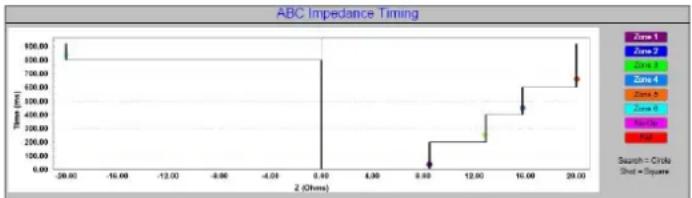
line
ABC Impedance Timing | Zone | Time (min) | |---|---| | Zone 1 | 500.00 | | Zone 2 | 500.00 | | Zone 3 | 500.00 | | Zone 4 | 500.00 | | Zone 5 | 500.00 | | Zone 6 | 500.00 | | Zone 7 | 500.00 | | Zone 8 | 500.00 | | Zone 9 | 500.00 | | Zone 10 | 500.00 | | Zone 11 | 500.00 | | Zone 12 | 500.00 | | Zone 13 | 500.00 | | Zone 14 | 500.00 | | Zone 15 | 500.00 | | Zone 16 | 500.00 | | Zone 17 | 500.00 | | Zone 18 | 500.00 | | Zone 19 | 500.00 | | Zone 20 | 500.00 | | Zone 21 | 500.00 | | Zone 22 | 500.00 | | Zone 23 | 500.00 | | Zone 24 | 500.00 | | Zone 25 | 500.00 | | Zone 26 | 500.00 | | Zone 27 | 500.00 | | Zone 28 | 500.00 | | Zone 29 | 500.00 | | Zone 30 | 500.00 | | Zone 31 | 500.00 | | Zone 32 | 500.00 | | Zone 33 | 500.00 | | Zone 34 | 500.00 | | Zone 35 | 500.00 | | Zone 36 | 500.00 | | Zone 37 | 500.00 | | Zone 38 | 500.00 | | Zone 39 | 500.00 | | Zone 40 | 500.00 | | Zone 41 | 500.00 | | Zone 42 | 500.00 | | Zone 43 | 500.00 | | Zone 44 | 500.00 | | Zone 45 | 500.00 | | Zone 46 | 500.00 | | Zone 47 | 500.00 | | Zone 48 | 500.00 | | Zone 49 | 500.00 | | Zone 50 | 500.00 | | Zone 51 | 500.00 | | Zone 52 | 500.00 | | Zone 53 | 500.00 | | Zone 54 | 500.00 | | Zone 55 | 500.00 | | Zone 56 | 500.00 | | Zone 57 | 500.00 | | Zone 58 | 500.00 | | Zone 59 | 500.00 | | Zone 6Abbildung 174. Relais-Betriebszeit vs. Zonenimpedanz
3.6.6 Impedanz - Click On Fault-Messbildschirm
Nachdem Sie entweder eine generische oder bibliotheksrelaisspezifische Impedanzeigenschaft ausgewählt und die entsprechenden Impedanzeinstellungen für jede der zu testenden Zonen eingegeben haben, drücken Sie die grüne Häkchenschaltfläche, um zum CoF-Messbildschirm zu gelangen.
3.6.8.7.1 Schaltfläche „Home“ (Start)

Abbildung 175. Impedanzrelais, Click-on-Fault-Messbildschirm
3.6.8.7.1 ① Schaltfläche „Home“ (Start)

Durch Drücken der Startschaltfläche kehren Sie zum Bildschirm für manuelle Tests zurück.
3.6.6.2 ② Schaltfläche „Configuration“ (Konfiguration)

Drücken Sie diese Schaltfläche, um zum STVI-Konfigurationsbildschirm zu gelangen. Weitere Informationen zum Konfigurationsbildschirm finden Sie in Abschnitt 2.2.1 „Konfiguration“.
3.6.6.3 ③ Schaltfläche „Battery Simulator“ (Batteriesimulator)

Schaltfläche für den Batteriesimulator: Der Batteriesimulator wird durch Drücken der Schaltfläche ein- und ausgeschaltet. Die Hintergrundfarbe ändert sich dabei: Rot für EIN und Schwarz für AUS. Die anzulegende Spannung wird mithilfe der Schaltfläche angezeigt und kann durch Drücken der Konfigurationsschaltfläche geändert werden.
3.6.6.4 ④ Schaltfläche „Review Test Report“ (Testbericht anzeigen)

Drücken Sie diese Schaltfläche, um die Testergebnisse anzuzeigen.
3.6.6.5 ⑤ Schaltfläche „Binary Input Setting“ (Einstellung Binäreingang)

Drücken Sie auf dieses Feld, um das Dialogfeld „Binary Input“ (Binäreingang) anzuzeigen.

3.6.6.6 Schaltfläche „Relay Settings“ (Relaiseinstellungen)
Die Standardeinstellungen sind: Binäreingang 1, potenzialfreie Kontakte, wie durch den Eingangstyp angegeben, und als Eingangsaktion wird standardmäßig das Schließen der Öffnerkontakte angezeigt. Um den Eingangstyp von potenzialfreien Kontakten in Spannung zu ändern, drücken Sie auf die Schaltfläche „Eingangstyp“, und er ändert sich in Spannung. Um zum Öffnen von Öffnerkontakten zu wechseln, drücken Sie auf die Schaltfläche „Input Action“ (Eingangsaktion). Das Öffnen geschlossener Kontakte wird angezeigt. Zum Einstellen der Betriebszeit des Impedanzelements wird der Zeitgeber standardmäßig auf den Modus „Latched Input (enabled)“ (Eingang gesperrt (aktiviert)) eingestellt. Dies bedeutet, dass der Zeitgeber beim Schließen des ersten Kontakts stoppt. Beachten Sie, dass die Entprellzeit auf 2 Millisekunden eingestellt ist.
3.6.6.6 ① Schaltfläche „Relay Settings“ (Relaiseinstellungen)

Drücken Sie diese Schaltfläche, um auf den Einstellungsbildschirm des Relais zuzugreifen. Hier kann der Benutzer Parameter anpassen,xxxxxxxxx
3.6.6.7 ⑦ Schaltfläche „RIO“
Durch Drücken der RIO-Schaltfläche wird ein Auswahlfenster mit spezifischen Relais angezeigt, die nach Relaishersteller und Modellkennung sortiert sind 3 .
3.6.6.8 ⑧ Schaltfläche „Relay Library“ (Relaisbibliothek)

Wenn Sie auf „Relay Library“ (Relaisbibliothek) drücken, wird eine Bibliothek mit relaisspezifischen Eigenschaften verschiedener Hersteller angezeigt. Durch Drücken der Schaltfläche „Generic Characteristics“ (Allgemeine Eigenschaften) wird eine Bibliothek mit allgemeinen Impedanzrelais-Eigenschaften zur Auswahl angezeigt.
3.6.6.9 ⑨ Schaltfläche „Zone Zoom“ (Zoom auf Zone)

Durch Drücken dieser Schaltfläche wird die ausgewählte Zone vergrößert. Drücken Sie die Schaltfläche erneut, um zum normalen Messbildschirmmodus zurückzukehren.
3.6.6.10 ⑩ Schaltfläche „Run Predefined Test“ (Vordefinierten Test ausführen)

Wenn Sie auf die Schaltfläche „Vordefinierten Test ausführen“ klicken, können Sie auf vordefinierte Prüfpläne zugreifen, die entweder von Megger oder Benutzern in der Pdb Tst-Dateinstruktur erstellt wurden.
3.6.6.11 ⑪ Schaltfläche „Run Test“(Prüflauf)

Durch Drücken oder Klicken auf die blaue Schaltfläche „Run Test“ (Prüflauf) wird der Vorfehlervektor für die angegebene Zeit angewendet. Anschließend erfolgt ein Wechsel zu den Fehlerwerten, um das Auslösen des zu prüfenden Relais mithilfe einer Impulsrampe oder Impulsrampenbinärsuche zu prüfen. Durch Drücken dieser Schaltfläche werden alle ausgewählten Prüfpunkte für den ausgewählten Fehlertyp für alle ausgewählten Zonen wiedergegeben.
3 Erfordert, dass der Benutzer die gewünschten RIO-Dateien im Voraus in einen RIO-Dateiordner im Verzeichnis „Dokumente/PowerDB“ importiert. Impedanzeigenschaften, die mithilfe des Megger Characteristic Editor entwickelt wurden, können im selben Verzeichnis gespeichert werden.
3.6.6.12 ⑫ Schaltfläche „Test All“ (Alle prüfen)

Drücken Sie die Schaltfläche „Test All“ (Alle prüfen), um automatisch alle definierten Tests, Leiter-Erde, Leiter-Leiter und Dreiphasig für alle Zonen durchzugehen.
3.6.6.13 Schaltfläche „Help“ (Hilfe)
3.6.6.13 ⑬ Schaltfläche „Help“ (Hilfe)

Über die Hilfe-Schaltfläche werden kontextbezogene Informationen zu den Prüfungen angezeigt. Sie führt den Benutzer zu diesem Abschnitt des Handbuchs. Sie kann auch zum Zurücksetzen des Geräts verwendet werden.
3.6.6.14 ⑭ Schaltfläche „Change Search Mode“ (Suchmodus ändern)

Es stehen drei Modi zur Auswahl: Automatische Generierung, IEC 60255 und Ursprungsprüfpunkte. Im standardmäßigen automatischen Erstellungsmodus kann der Benutzer eine beliebige Prüflinie in einem beliebigen Winkel um die Betriebseigenschaft auswählen, indem er an einem Punkt außerhalb und dann innerhalb der Betriebseigenschaften auf die gewünschte Prüflinie klickt. Wenn Sie die erste Testlinie auswählen, wird die Schaltfläche „Auto Generate test points“ (Prüfpunkte automatisch generieren) langezeigt. Drücken Sie diese Schaltfläche, um die Optionen für die automatische Generierung von Prüfpunkten anzuzeigen.

Abbildung 176. Auswahlbildschirm für Prüfpunkte
Der Benutzer kann die gewünschte Anzahl von Prüfpunkten auswählen, indem er die Schaltfläche „Test Points“ (Prüfpunkte) drückt und die Anzahl in der Liste wählt. Anschließend kann die gewünschte Phasendrehung zwischen der ausgewählten Anzahl von Prüfpunkten durch Drücken der Schaltfläche „Degrees to Rotate“ (Grad für Drehung) ausgewählt werden. Wenn keine der Standardphasendrehungen Ihren Anforderungen entspricht, drücken Sie in der Liste auf die Schaltfläche „Degrees to Rotate“ (Grad für Drehung) und geben Sie die gewünschte Phasendrehung in das entsprechende Fenster ein.
Drücken Sie diese Schaltfläche erneut, um den IEC60255-Prüfpunktmodus aufzurufen. Drücken Sie diese Schaltfläche ein drittes Mal, um den Modus für Ursprungsprüfpunkte anzuzeigen.
3.6.6.14.1 Modus „IEC60255 Test Points“ (IEC60255-Prüfpunkte)

Die Option „IEC60255 Test Points“ IEC60255-Prüfpunkte: Klicken Sie gemäß Norm IEC 60255 auf einen Punkt außerhalb und dann innerhalb der Betriebseigenschaft und die Prüflinie wird senkrecht zur Linie der Betriebseigenschaft gezeichnet. Drücken Sie diese Schaltfläche, um die Option „Origin Test Points“ (Ursprungsprüfpunkte) aufzurufen.
3.6.6.14.2 Modus „Origin Test Points“ (Ursprungsprüfpunkte)

Die Option „Origin Test Points“ (Ursprungsprüfpunkte): Klicken Sie auf einen Punkt außerhalb der Betriebseigenschaft und die Prüflinie wird zum Ursprung oder zum Schnittpunkt der R- und X-Achse gezeichnet. Drücken Sie diese Schaltfläche, um zum automatischen Erstellungsmodus zurückzukehren.
3.6.6.14.3 Option „Shots Test Points“ (Aufnahmeprüfpunkte)

Die Option „Shots Test Points“ (Aufnahmeprüfpunkte) wird verwendet, um Prüfpunkte zu erstellen, die einen Fehler in einer bestimmten Größe und einem bestimmten Winkel replizieren. Für jeden Fehlertyp können verschiedene Auslösepunkte (innerhalb der Betriebscharakteristik) und/oder Punkte ohne Auslösung (außerhalb der
3.6.6.15 Schaltfläche „Quick Test – Auto Generate Test Points“ (Schnelltest - Prüfpunkte automatisch erzeugen)
Betriebscharakteristik) ausgewählt werden. Der Prüfpunkt ist der Satz von Werten, der sowohl die Mag- als auch die Phasenwinkel- und kartesischen Werte wiedergibt, die in der Grafik erstellt werden. Durch weitere Klicks werden zusätzliche Prüfpunkte an den Mauspositionen erzeugt. Beachten Sie, dass bei der Auswahl von Prüfpunkten die Prüfpunkte so angewendet werden, wie es im Einstellungsbildschirm für die Impedanzkonfiguration festgelegt ist, siehe 3.6.5.6 Punktzeiten automatisch einstellen. Beachten Sie auch, das beim Klicken auf die Schaltfläche „Shots“ (Aufnahmen) Fenster für die % min/max-Zeit angezeigt werden, in denen standardmäßig ± 5 % der Zeit festgelegt ist, die im Einstellungsbildschirm für die Impedanzkonfiguration genannt ist, siehe folgende Abbildung.
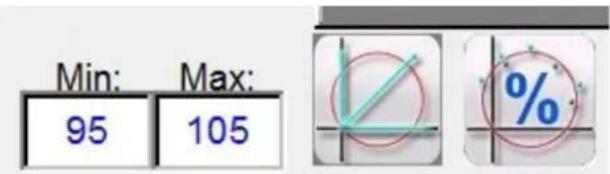
Abbildung 177. Einstellungen für % min/max-Aufnahmezeit
3.6.6.15 ⑮ Schaltfläche „Quick Test – Auto Generate Test Points“ (Schnelltest - Prüfpunkte automatisch erzeugen)
Durch Drücken oder Klicken auf diese Schaltfläche wird das folgende Auswahlmenü angezeigt.

Abbildung 178. Schnelltest – Optionen zum automatischen Erzeugen von Prüflinien
Wenn Sie „Less Lines“ (Weniger Linien) auswählen, werden drei Prüflinien gezeichnet. Eine Prüflinie wird im Bildschirm „Settings“ (Einstellungen) bei 0 Grad, eine weitere bei 90 Grad und eine entlang der Einstellung für den Zeilenwinkel gezeichnet. Durch Drücken oder Klicken auf die Schaltfläche „More Lines“ (Mehr Linien) werden bis zu neun Prüflinien gezeichnet. Über die Schaltflächen „Run/Edit“ (Ausführen/Bearbeiten) können Sie jede beliebige Prüflinie löschen und neu zeichnen. Benutzerdefinierte Linien ermöglichen es dem Benutzer, drei Prüflinien-Winkel zu definieren. Drücken Sie die Schaltfläche „Run/Edit“ (Ausführen/Bearbeiten) für einen einzelnen Prüfpunkt. Daraufhin wird der Bildschirm mit den folgenden Optionen angezeigt.
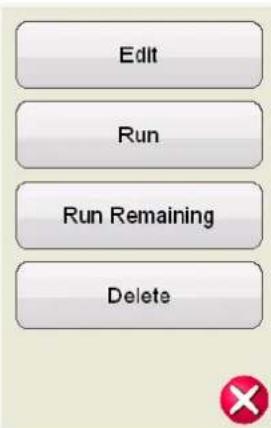
Abbildung 179. Optionen der Schaltfläche „Run / Edit“ (Ausführen/Bearbeiten)
Der Benutzer kann die Werte für die Startimpedanz bearbeiten, den ausgewählten Test einzeln ausführen, die übrigen Tests ausführen oder den ausgewählten Test löschen. Drücken Sie zum Beenden das rote X.
3.6.6.16 Schaltfläche „Clear Test Lines“ (Prüflinien löschen)
3.6.6.16 ⑯ Schaltfläche „Clear Test Lines“ (Prüflinien löschen)

Drücken Sie diese Schaltfläche, um Tests aus dem ausgewählten Messbildschirm zu löschen. Durch Drücken dieser Schaltfläche wird die folgende Liste mit Benutzeroptionen angezeigt:
Abbildung 180. Optionsbildschirm für das Löschen von Tests
„Clear Current Fault Type“ (Aktuellen Fehlertyp löschen): Löscht den aktuell ausgewählten Test „Clear All Fault Types“ (Alle Fehlertypen löschen): Löscht alle mit dem Fehler verbundenen Tests

Anmerkung: Diese Aktion lässt sich nicht rückgängig machen. Sobald Sie einen Test löschen, können Sie die Tests nur wiederherstellen, wenn Sie den Test im internen Speicher gespeichert haben.
3.6.6.17 ⑰ Schaltfläche „Clear Results“ (Ergebnisse löschen)

Drücken Sie diese Schaltfläche, um die Testergebnisse zu löschen. Durch Drücken dieser Schaltfläche wird die folgende Liste mit Benutzeroptionen angezeigt:
Abbildung 181. Optionsbildschirm für das Löschen von Tests
„Clear Current Results“ (Aktuelle Ergebnisse löschen): Löscht die aktuell ausgewählten Testergebnisse. „Clear All Results“ (Alle Ergebnisse löschen): Löscht alle mit dem Test verknüpften Testergebnisse.

Anmerkung: Diese Aktion lässt sich nicht rückgängig machen. Sobald Sie ein Testergebnis löschen, können Sie die Testergebnisse nur wiederherstellen, wenn Sie die Ergebnisse im internen Speicher gespeichert haben.
3.6.6.18 18 Schaltfläche „Return to Characteristic Settings Screen“ (Zum Einstellungsbildschirm für
Eigenschaft zurückkehren)

Mit der Schaltfläche „Return to Characteristic Settings Screen“ (Zum Einstellungsbildschirm für Eigenschaften zurückkehren) gelangen Sie zurück zum Einstellungsbildschirm.
3.6.6.19 Schaltfläche „Fault Selection“ (Fehlerauswahl)
3.6.6.19 ⑲ Schaltfläche „Fault Selection“ (Fehlerauswahl)

Mit dieser Schaltfläche können Sie den gewünschten Fehler auswählen, der definiert werden soll. Zur Auswahl stehen Phase-zu-Erde, Phase-zu-Phase und Dreiphasig.
3.6.7 Easy Z-Impedanzrelaisprüfung
Durch Drücken der Testschaltfläche „Easy Z Impedance Relay“ (Easy Z-Impedanzrelais) können Relais direkt von der sogenannten Impedanzebene aus getestet werden, wobei die Umwandlung von Impedanz in Spannungen und Ströme automatisch über die RTMS-Software erfolgt.
Durch Auswahl der Easy Z-Schaltfläche wird der folgende Messbildschirm angezeigt.
3.6.7.1 Easy Z-Impedanzrelaiseinstellung und Messbildschirm

Abbildung 182. Easy Z-Einstellung und Messbildschirm
3.6.7.1.1 ① Schaltfläche „Binary Input Setting“ (Einstellung Binäreingang)

Drücken Sie auf dieses Feld, um das Dialogfeld „Binary Input“ (Binäreingang) anzuzeigen.

Die Standardeinstellungen sind: Binäreingang 1, potenzialfreie Kontakte, wie durch den Eingangstyp angegeben, und als Eingangsaktion wird standardmäßig das Schließen der Öffnerkontakte angezeigt. Um den Eingangstyp von potenzialfreien Kontakten in Spannung zu ändern, drücken Sie auf die Schaltfläche „Eingangstyp“, und er ändert sich in Spannung. Um zum Öffnen von Öffnerkontakten zu wechseln, drücken Sie auf die Schaltfläche „Input Action“ (Eingangsaktion). Das Öffnen geschlossener Kontakte wird angezeigt. Zum Einstellen der Betriebszeit des Impedanzelements wird der Zeitgeber standardmäßig auf den Modus „Latched Input (enabled)“ (Eingang gesperrt (aktiviert)) eingestellt. Dies bedeutet, dass der Zeitgeber beim Schließen des ersten Kontakts stoppt. Beachten Sie, dass die Entprellzeit auf 2 Millisekunden eingestellt ist.
3.6.7.1.2 Schaltfläche „CT-Earthing Position“ (CT-Erdungsposition)
3.6.7.1.2 ② Schaltfläche „CT-Earthing Position“ (CT-Erdungsposition)


Wenn diese Schaltfläche ausgewählt wird, ist der simulierte Sekundärstrom des Prüfsystems phasengleich mit imärstrom, der von der Sammelschiene in die geschützte Leitung fließt.

Wenn diese Schaltfläche ausgewählt wird, ist der simulierte Sekundärstrom des Prüfsystems um 180 Grad oben, verglichen mit dem gleichen Primärstrom, der als Referenz verwendet wird. Die beiden Abbildungen unten die Ausgangsgrößen des Prüfsystems für die gleiche Impedanz von 10 Ohm bei 85 Grad, einphasiger Erdschluss, in beiden möglichen Stromwandlererdungskombinationen.
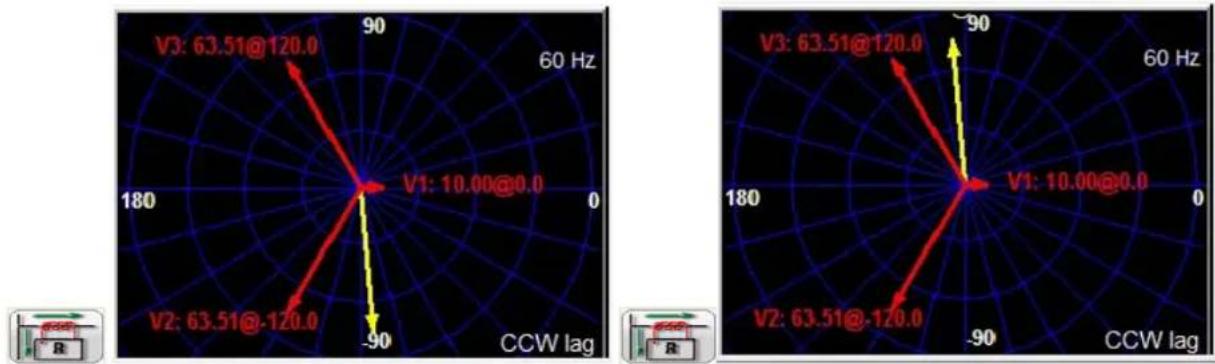
3.6.7.1.3 ③ Schaltfläche „Configuration“ (Konfiguration)
Drücken Sie diese Schaltfläche, um zum Konfigurationsbildschirm zu gelangen. Weitere Informationen zum Konfigurationsbildschirm finden Sie in Abschnitt 2.2.1 „Konfiguration“.
3.6.7.1.4 ④ Schaltfläche „Report options“ (Berichtsoptionen)

Mit dieser Schaltfläche wird das aktuelle Prüfergebnis zum Bericht hinzugefügt. Außerdem wird der Bericht angezeigt, und der Benutzer kann die Prüfung benennen, Grenzwerte, Kommentare oder Mängel eingeben. Berichte können im internen STVI- oder SMRT-D-Speicher gespeichert und über einen USB-Speicherstick auf PowerDB übertragen werden. Frühere Prüfergebnisse können geladen werden und mit der Option „Retest“ (Erneut prüfen) können Prüfungen mithilfe der gleichen Parameter wie in den vorherigen Prüfungen wiederholt werden.
3.6.7.1.5 ⑤ Schaltfläche „Review Test Results“ (Prüfergebnisse lesen)

Drücken Sie diese Schaltfläche, um die Testergebnisse anzuzeigen.
3.6.7.1.6 ⑥ Schaltfläche „Clear Test(s)” (Test(s) entfernen)

Drücken Sie diese Schaltfläche, um Tests aus dem ausgewählten Messbildschirm zu löschen. Durch Drücken dieser Schaltfläche wird die folgende Liste mit Benutzeroptionen angezeigt:
Abbildung 183. Dialogfeld mit Löschoptionen für Tests
3.6.7.1.7 Schaltfläche „Clear Test Results“ (Testergebnisse löschen)
„Clear Current“ (Aktuell löschen): Löscht den aktuell ausgewählten Test.
„Clear All“ (Alle löschen): Löscht alle mit dem Fehler verbundenen Tests

Anmerkung: Diese Aktion lässt sich nicht rückgängig machen. Sobald Sie einen Test löschen, können Sie ihn nur wiederherstellen, wenn Sie den Test im internen Speicher gespeichert haben.
3.6.7.1.7 ⑦ Schaltfläche „Clear Test Results“ (Testergebnisse löschen)

Drücken Sie diese Schaltfläche, um die Testergebnisse zu löschen.
3.6.7.1.8 ⑧ Auswahlfeld „Test Method“ (Testmethode) Constant I @ 1 A
In diesem Dialogfeld kann der Benutzer zwei verschiedene Methoden zur Durchführung der Prüfungen auswählen. Bei einigen Herstellern ist Konstantspannung und ein Stromanstieg erforderlich, bei anderen Konstantstrom und ein Spannungsanstieg. Die Spannungs- und Stromzeiger als Funktion der eingestellten Impedanz und Methode werden gemäß der Spezifikation IEC 60255-121 berechnet.
Constant Voltage (Konstantspannung): Geben Sie den Wert in Volt ein, der für alle ausgeführten Fehlertypprüfungen konstant gehalten werden soll. Der Standardwert ist 5,0 Volt.
Constant Current (Konstantstrom): Geben Sie den Wert in Ampere ein, der für alle ausgeführten Fehlertyprüfungen konstant gehalten werden soll. Der Standardwert ist 1,0 Ampere.
3.6.7.1.9 ⑨ Auswahlschaltfläche „Fault Type“ (Fehlertyp)
Mit dieser Schaltfläche können Sie den gewünschten Fehler auswählen, der definiert werden soll. Zur Auswahl stehen Phase-zu-Erde, Phase-zu-Phase und Dreiphasig. Bei Phase-Erde-Fehlern ist die Domäne die Ohm/Schleifendomäne. Bei Phase-Phase- und dreiphasigen Fehlern wird die Impedanz in der Ohm/Phase-Domäne dargestellt.
3.6.7.1.10 ⑩ „Ground Compensation“ (Erdungskompensation)
Wenn ein einphasiger Fehler ausgewählt ist, wird die Schaltfläche „Ground Compensation“ (Erdungskompensation) angezeigt.
Für MHO und Half MHO stehen KN und Z0Z1 zur Verfügung.
Der Kompensationsfaktor KN ist eine komplexe Zahl, die zur Angabe der Impedanz der Erdrückführung ZN in Bezug auf die Reichweiteneinstellung der Mitimpedanz Z1 verwendet wird. Dieser Faktor wird wie folgt berechnet:
KN = ZN / Z 1 = (Z 0 - Z 1) / (3 Z 1)
Dabei gilt: Z0 ist die polare Nullimpedanzreichweite der Zone
Z0Z1-Verhältnis = das komplexe Verhältnis von Z0/Z1, auch bezeichnet als K0 = Z0 / Z1
Für QUAD (vierseitig) gibt es folgende Auswahlmöglichkeiten: KN, Z0Z1, RE/RL XE/XL und R0 X0 R1 X1.
RE/RL XE/XL ist ein Paar skalarer Faktoren. Diese Faktoren wirken sich auf die ohmsche Reichweite und die reaktive Reichweite einiger Polygoneigenschaften aus.
3.6.7.1.11 Felder für Fehlereinstellungen
R1 = Realteil von Z1
X1 = Imaginärteil von Z1
R0 = Realteil von Z0
X0 = Imaginärteil von Z0
3.6.7.1.11 ⑪ Felder für Fehlereinstellungen
In den Feldern für die Fehlereinstellung wird der Wert der Fehlerimpedanz durch Tippen auf das Feld und Eingabe des Werts über das Tastenfeld oder durch einfaches Tippen auf das Fenster der Impedanzebene festgelegt. Es ist möglich, mit dem Regler einen beliebigen Wert der Fehlerimpedanz zu rampen, siehe Abschnitt „Impedanzrampen“.
3.6.7.1.12 ⑫ Dialogfeld „Prefault, Fault, Post Fault“ (Vorfehler, Fehler, Nachfehler)
Drücken Sie die Listenschaltfläche zum das Dialogfeld für Vorfehler-, Fehler- oder Nachfehlereinstellungen zu öffnen.

Abbildung 184. Feld für Vorfehler-, Fehler- und Nachfehlereinstellungen
Geben Sie die Bedingungen für die Vorfehler- und Fehlerprüfung ein. Geben Sie die Phase-Phase- oder Phase-Erde-Spannung, den Laststrom und den Laststromwinkel zusammen mit der Vorfehlerzeit ein.

Anwendungshinweis: Es wird empfohlen, bei der Prüfung von Distanzschutzrelais einen Vorfehlerstrom = 0 zu verwenden, da es sich bei dem simulierten Energieversorgungsnetz um eine Stichleitung ohne überlagerte Last handelt. Daher ist die Simulation des Laststroms, der während des Fehlerzustands verschwindet, keine realistische Darstellung des Energieversorgungsnetzes. Wenn Sie die Vorfehler- und Nachfehlerzeit auf Null setzen, können Sie die Prüfung manuell durchführen, indem Sie einfach in das Prüfungsfenster klicken.
Stellen Sie die maximale Fehlerprüfdauer ein. Nach Drücken der blauen Prüflauf-Schaltfläche wird der Fehler auf das Relais angewendet, bis das Relais auslöst oder die maximale Prüfdauer abgelaufen ist.
Stellen Sie die Nachfehlerzeit ein. Wenn das Relais in Betrieb ist, werden für die Einstellung „Post Fault Time“ (Nachfehlerzeit) (im Beispiel 100 ms) weiterhin fehlerhafte Mengen eingespeist, um die Öffnungszeit des
3.6.7.1.13 Dialogfeld „Impedance Ramp“ (Impedanzrampe)
Leistungsschalters zu simulieren. Danach wird die Einspeisung gestoppt und die Betriebszeit gemeldet. Wenn das Relais nicht auslöst, wird nach Ablauf der Einstellung für die maximale Prüfdauer (im Beispiel 5 Sekunden) die Fehlereinspeisung gestoppt und das Ergebnis als „NOP“ (No Operation) ausgegeben.
Durch Drücken oder Klicken auf die blaue Schaltfläche „Play“ (Ablauf) wird der Vorfehlervektor für die angegebene Zeit angewendet. Anschließend erfolgt ein Wechsel zu den Fehlerwerten, um das Auslösen des zu prüfenden Relais zu prüfen.
3.6.7.1.13 ⑬ Dialogfeld „Impedance Ramp“ (Impedanzrampe)
Hier können Sie mit dem Steuerungsknopf, den Pfeiltasten nach oben und unten auf dem PC oder dem Mausrad den Anstieg der Impedanzebene bestimmen. Drücken oder klicken Sie auf die Schaltfläche des Drehrads, um das Feld „Impedance Ramp Selection“ (Impedanzrampenauswahl) zu öffnen. Sie können den Wert auswählen, der erhöht werden soll; Z, Phi, R oder X und die Größe der Stufen angeben.

Abbildung 185. Dialogfeld „Impedance Ramp Selection“ (Impedanzrampenauswahl)
Es gibt zwei Arten von Rampen: pseudostetige Rampen oder Schussrampen. Die beiden Rampentypen können unterschiedliche Ergebnisse liefern, da sie im Prinzip zwei völlig unterschiedliche Prüfmethoden implementieren. Es wird empfohlen, die Empfehlungen des Relaisherstellers zur Auswahl der Prüfmethode zu befolgen.
Pseudostetige Rampe (unechter fortlaufender Anstieg)
Normalerweise wird diese Methode verwendet, um die sogenannte „statische Genauigkeit“ des Relais zu testen, da sich die eingespeisten Mengen langsam ändern.
1] Die pseudostetige Rampe wird aktiviert, indem in den Voreinstellungen für Vorfehler und Fehler NULL Sekunden für die maximale Testzeit eingestellt werden.
2] Jeder Parameter der Impedanz kann langsam manuell über den Steuerungsknopf oder mit den Aufwärts-/Abwärtspfeiltasten / Mausrad am PC geändert werden. Der Parameter wird durch Tippen auf den Parameter und Auswahl von „Include Channel in Ramping“ (Kanal in Rampe aufnehmen) über die numerische Tastatur ausgewählt.
3] Die Schrittstufe (oder -dekrementierung) wird durch Drücken oder Klicken auf die Steuerradschaltfläche gewählt.
4] Die Generierung wird durch die Schaltfläche „ALL ON/OFF“ (Alle EIN/AUS) aktiviert

Wenn das Relais startet oder auslöst, wird die Einspeisung gestoppt (wenn der Binäreingang zum Stoppen des Anstiegs verwendet wird).
Anwendungshinweis: Stellen Sie sicher, dass das Zeitintervall zwischen den beiden Schritten größer ist als die Betriebszeit der getesteten Zone.
3.6.7.1.14 Messbildschirm „Impedance“ (Impedanz)
Schussrampe (Stufenrampe)
Diese Methode dient nicht zum Testen der statischen Genauigkeit des Relais, da die Mengen nicht langsam geändert werden. Sie ist jedoch nützlich, um die Grenzeinstellungen der Relaiszone schnell zu überprüfen, ohne andere Entfernungsschutzzonen deaktivieren zu müssen, was bei der Verwendung eines unechten fortlaufenden Anstiegs ein häufiges Problem ist. Diese Rampe besteht aus einer Folge von Vorfehler- und Fehlersequenzen.
1] Die Rampe wird aktiviert, indem die maximale Prüfdauer in den Feldern für Vorfehler- und Fehlereinstellungen auf einen anderen Wert als NULL eingestellt wird.
2] Jeder Parameter der Impedanz kann manuell über den Steuerungsknopf, die Auf- und Abwärtspfeile auf dem PC oder das Mausrad gesteuert werden. Der Parameter wird durch Drücken oder Klicken auf die Steuerradschaltfläche und Auswählen von „Include Channel in Ramping“ (Kanal in Rampe aufnehmen) über die numerische Tastatur ausgewählt.
3] Die Schrittstufe (oder -dekrementierung) wird durch Drücken der Steuerradschaltfläche ausgewählt.
3.6.7.1.14 ⑭ Messbildschirm „Impedance“ (Impedanz)
In diesem Fenster werden die Testvektoren angezeigt, die auf das geprüfte Relais angewendet werden. Bei jedem Rampenschritt sehen Sie die Änderung der Testvektoren in der Amplituden- und/oder Phasenwinkelbeziehung.
3.6.7.1.15 ⑮ Bildschirm „Impendance Plane“ (Impedanzebene)
Diese Ebene stellt die Ohm-/Schleifendomäne für Phasenerdungsfehler und die Ohm-/Phasendomäne für Phase-zu-Phase- und Dreiphasen-Fehler dar. Durch Tippen auf den Bildschirm können die Impedanzwerte grafisch eingegeben werden.
3.6.8 Unbekannte Impedanzeigenschaft
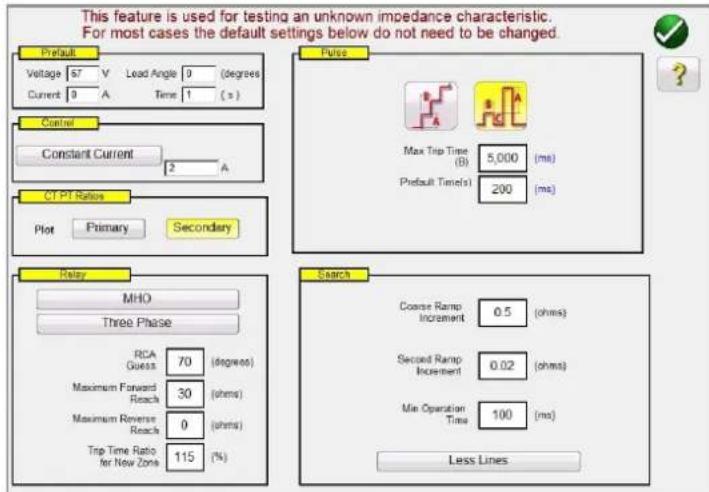
Abbildung 186. Einstellungsbildschirm „Unbekannte Impedanzeigenschaft“
3.6.8.1 Dialogfeld „Prefault“ (Vorfehler)
Die Vorfehlerwerte werden vor dem Rampen auf das zu prüfende Relais angewendet. Bei Verwendung der Impulsrampe werden die Vorfehlerwerte zwischen den einzelnen Impulsstufen angewendet. Das Dialogfeld Prefault (Vorfehler) enthält vier Bearbeitungsfelder:
Voltage (Spannung): Geben Sie einen Wert für die einzustellende Spannung ein.
3.6.8.2 Dialogfeld „Control“ (Steuerung)
Current (Strom): Geben Sie einen Wert für den einzustellenden Strom ein.
Load Angle (Lastwinkel): Geben Sie einen Wert für den einzustellenden Lastwinkel ein.
Time (Zeit): Geben Sie die gewünschte Zeit vor Anwendung des ersten Prüfpunkts ein.
3.6.8.2 Dialogfeld „Control“ (Steuerung)
In diesem Dialogfeld kann der Benutzer verschiedene Methoden zur Durchführung der Prüfungen auswählen. Bei einigen Herstellern ist Konstantspannung und ein Stromanstieg erforderlich, bei anderen Konstantstrom und ein Spannungsanstieg. Darüber hinaus kann der Benutzer auch eine konstante Quellimpedanz auswählen.
Constant Voltage (Konstantspannung): Geben Sie den Wert in Volt ein, der für alle ausgeführten Fehlertypprüfungen konstant gehalten werden soll. Der Standardwert ist 5,0.
Constant Current (Konstantstrom): Geben Sie den Wert in Ampere ein, der für alle ausgeführten Fehlertypprüfungen konstant gehalten werden soll. Der Standardwert ist 1,0.
Constant Source Z (Konstante Quelle Z): Es gibt zwei Formen von Quellimpedanz: Ohm und Winkel oder R und X. Geben Sie den Wert von Ohm und Winkel der Quelle ein, die für alle Fehlertypprüfungen konstant gehalten werden sollen, oder geben Sie die R- und X-Werte ein. Hierbei gilt Folgendes:
R: Das kartesische Widerstandsäquivalent der Impedanz [Z] und seines Winkels Phi
X: Das kartesische reaktive Äquivalent der Impedanz [Z] und seines Winkels Phi
3.6.8.3 „CT/PT Ratios“ (CT/PT-Verhältnisse)
Dieses Dialogfeld bietet die Möglichkeit, die Betriebscharakteristik wahlweise in Primär- oder Sekundärwerten (Ohm) darzustellen.
3.6.8.4 Schaltfläche „Relay“ (Relais)
Der Benutzer kann geschätzte Werte in Bezug auf das zu prüfende Relais eingeben.

Abbildung 187. Einstellungen Relaisschätzwerte
Für den Relaistyp stehen drei Möglichkeiten zur Auswahl: MHO, QUAD oder NONE. Das Relais ist entweder eine dreiphasige oder einphasige Relaisanwendung. Es gibt vier Einstellungen für die besten Schätzwerte. Der RCA ist ein Wert, der in Grad angegeben wird, und normalerweise in Verbindung mit dem maximalen Lastwinkel, dem Leitungswinkel oder der positiven Impedanzwinkeleinstellung des Relais steht. Geben Sie Ihre beste Schätzung ein. Maximum Forward Reach (Maximale Reichweite vorwärts): ist die geschätzte längste Ohmsche Reichweite des Relais in Vorwärtsrichtung. Maximum Reverse Reach (Maximale Reichweite rückwärts): ist die geschätzte längste Ohmsche Reichweite des Relais in umgekehrter Richtung.
3.6.8.5 Optionen „Ramp“ (Rampe)
3.6.8.5 Optionen „Ramp“ (Rampe)
Dieses Dialogfeld bietet zwei verschiedene Möglichkeiten zur Bestimmung der Betriebseigenschaften von Impedanzrelais. Die Auswahl des Rampentyps ist abhängig vom Relais. Verwenden Sie zum Testen von Mehrzonenrelais die Impulsrampensuche. Die erforderliche Stufen in Volt, Ampere und Phasenwinkel werden von der Software automatisch berechnet. Die Impulsrampensuche enthält auch eine Einstellung für die Prefault Time (Vorfehlerzeit) in Millisekunden. Das ist die Zeiteinstellung, die auf die Vorfehlerwerte zwischen den Fehlerstufen angewendet wird. Die Stufenrampe bestimmt nur die Charakteristik für ein Einzonenrelais. Es gibt eine gemeinsame Einstellung für Stufen- oder Impulsrampen: Max Trip Time (Max. Auslösezeit). Geben Sie die geschätzte maximale Auslösezeit der Zone mit der längsten Distanz ein.
3.6.8.6 Suchoptionen
Die Suchoptionen legen fest, wie schnell und mit welcher Auflösung die Eigenschaft gefunden werden soll. Das Coarse Ramp Increment (Grobes Rampeninkrement) bestimmt die Größe des Schrittes der ersten Rampe. Das Second Ramp Increment (Zweites Rampeninkrement) bestimmt den Anregungswert mit einer höheren Auflösung. Die Min Operaton Time (Minimale Betriebszeit) ist die Zeit, über die der Fehlerwert angewendet wird, bevor das nächste Inkrement angewendet wird. Es gibt drei Möglichkeiten, die Anzahl der Prüflinien für die Ermittlung der Betriebscharakteristik festzulegen.

Abbildung 188. Mehr, weniger oder eine Prüflinie
More Lines (Mehr Linien) liefert mehr Testergebnisse mit einer besseren Definition der Betriebscharakteristik, kann aber zu viel Zeit in Anspruch nehmen. Daher ist dieOption Less Lines (Weniger Linien) verfügbar, die ausreichend Informationen zur Ermittlung der Betriebscharakteristik liefern kann. Wählen Sie für eine schnelle Bestimmung One Line (Eine Linie) aus, die ausreichend Informationen zur Bestätigung Ihrer besten Schätzung der Charakteristik liefern kann.
3.6.8.7 Messbildschirm für unbekanntes Impedanzrelais. Nach Eingabe der besten Schätzwerte für das zu prüfende Relais drücken Sie die grüne Häkchentaste, um zum Messbildschirm zu gelangen.

Abbildung 189. Messbildschirm für unbekanntes Impedanzrelais
3.6.8.7.1 ① Schaltfläche „Home“ (Start)

Durch Drücken der Startschaltfläche kehren Sie zum Bildschirm für manuelle Tests zurück.
3.6.8.7.2 ② Schaltfläche „Configuration“ (Konfiguration)

Drücken Sie diese Schaltfläche, um zum STVI-Konfigurationsbildschirm zu gelangen. Weitere Informationen zum Konfigurationsbildschirm finden Sie in Abschnitt 2.2.1 „Konfiguration“.
3.6.8.7.3 ③ Schaltfläche „Battery Simulator“ (Batteriesimulator)

Schaltfläche für den Batteriesimulator: Der Batteriesimulator wird durch Drücken dieser Schaltfläche ein- und ausgeschaltet. Die Hintergrundfarbe ändert sich dabei: Rot für EIN und Schwarz für AUS. Die anzulegende Spannung wird mithilfe der Schaltfläche angezeigt und kann durch Drücken der Konfigurationsschaltfläche geändert werden.
3.6.8.7.4 ④ Schaltfläche „Review Test Report“ (Prüfbericht lesen)

Drücken Sie diese Schaltfläche, um die Testergebnisse anzuzeigen.
3.6.8.7.5 ⑤ Schaltfläche „Binary Input Setting“ (Einstellung Binäreingang)

Drücken Sie diese Schaltfläche, um das Dialogfeld „Binary Input“ (Binäreingang) anzuzeigen.

3.6.8.7.6 Schaltfläche „Relay Settings“ (Relaiseinstellungen)
Die Standardeinstellungen sind: Binäreingang 1, potenzialfreie Kontakte, wie durch den Eingangstyp angegeben, und als Eingangsaktion wird standardmäßig das Schließen der Öffnerkontakte angezeigt. Um den Eingangstyp von potenzialfreien Kontakten in Spannung zu ändern, drücken Sie auf die Schaltfläche „Eingangstyp“, und er ändert sich in Spannung. Um zum Öffnen von Öffnerkontakten zu wechseln, drücken Sie auf die Schaltfläche „Input Action“ (Eingangsaktion). Das Öffnen geschlossener Kontakte wird angezeigt. Zum Einstellen der Betriebszeit des Impedanzelements wird der Zeitgeber standardmäßig auf den Modus „Latched Input (enabled)“ (Eingang gesperrt (aktiviert)) eingestellt. Dies bedeutet, dass der Zeitgeber beim Schließen des ersten Kontakts stoppt. Beachten Sie, dass die Entprellzeit auf 2 Millisekunden eingestellt ist.
3.6.8.7.6 ⑥ Schaltfläche „Relay Settings“ (Relaiseinstellungen)

Drücken Sie diese Schaltfläche, um auf den Einstellungsbildschirm des Relais zuzugreifen. Hier kann der Benutzer Parameter anpassen
3.6.8.7.7 ⑦ Schaltfläche „Zone Zoom“ (Zoom auf Zone)

Durch Drücken dieser Schaltfläche wird die ausgewählte Zone vergrößert. Drücken Sie die Schaltfläche erneut, um zum normalen Messbildschirmmodus zurückzukehren.
3.6.8.7.8 ⑧ Schaltfläche „Run Predefined Test“ (Vordefinierten Test ausführen)

Wenn Sie auf die Schaltfläche „Vordefinierten Test ausführen“ klicken, können Sie auf vordefinierte Prüfpläne zugreifen, die entweder von Megger oder Benutzern in der Pdb Tst-Dateinstruktur erstellt wurden.
3.6.8.7.9 ⑨ Schaltfläche „Run Test“ (Prüflauf)
Durch Drücken oder Klicken auf die blaue Schaltfläche „Run Test“ (Prüflauf) wird die ausgewählte Rampe ausgeführt, um die unbekannte Eigenschaft zu bestimmen. Wenn Sie eine Impulsrampe ausführen, wird der Vorfehlervektor für die angegebene Zeit angewendet. Anschließend erfolgt ein Wechsel zu den Fehlerwerten, um das Auslösen des zu prüfenden Relais zu prüfen.
3.6.8.7.10 ⑩ Schaltfläche „Help“ (Hilfe) ?
Über die Hilfe-Schaltfläche können kontextbezogene Informationen zu Prüfungen angezeigt werden. Sie führt den Benutzer zu diesem Abschnitt des Handbuchs. Sie kann auch zum Zurücksetzen des Geräts verwendet werden.
3.6.8.7.11 ⑪ Schaltfläche „Fault Selection“ (Fehlerauswahl) AB
Mit dieser Schaltfläche können Sie den gewünschten Fehler auswählen, der geprüft werden soll. Zur Auswahl stehen Phase-zu-Erde, Phase-zu-Phase und Dreiphasig.
Der Megger Characteristic Editor, MCE, ist ein Werkzeug zur Erstellung von Impedanzrelais-Betriebseigenschaften unter Verwendung von Kombinationen von Linien, Lichtbögen und/oder MHO-Kreisen. Mit diesem Werkzeug können nahezu alle Impedanzkennwerte erstellt, gespeichert und dann in den Messbildschirm „Click-on-Fault-Impedanzrelais“ importiert werden.
3.6.9.1 Einstellungen der Distanzparameter

Abbildung 190. Bildschirm mit Distanzparametern, Megger Characteristic Editor
3.6.9.1 ① Einstellungen der Distanzparameter
Die Einstellungen für Distanzparameter sind die Werte, die bei der Definition des Systems, der Toleranz und der Erdungsfaktoren benutzt werden, die bei Relaisprüfungen verwendet werden. Einige dieser Werte werden in das Fenster „Click-on-Fault-Relaiseinstellungen“ importiert.
3.6.9.1.1 Systemeinstellungen
Impedance in Primary Values (Impedanz in Primärwerten): Markieren Sie das angezeigte Feld, wenn die bereitgestellten Werte in Primärwerten sind. Dies macht es möglich, die Betriebseigenschaften in Primärwerten (Ohm) abzubilden, wenn sie in den RTMS-Click-on-Fault-Messbildschirm importiert werden.
Linienlänge: Geben Sie die Linienlänge in Ohm an
Linienwinkel: ist ein Wert, der in Grad angegeben wird und normalerweise in Verbindung mit dem maximalen Lastwinkel, dem Leitungswinkel oder der positiven Impedanzwinkeleinstellung des Relais steht.
PT Connection (PT-Anschluss): Die Pull-down-Schaltfläche gehört zur PT-Erdung in Richtung der Linie oder in Richtung des Busses. Standard ist Linie. Dies definiert, wie Phasenwinkel berechnet werden.
CT Start Point (CT-Startpunkt): Die Pull-down-Schaltfläche gehört zur Stromwandlererdung in Richtung der Linie oder in Richtung des Busses. Standard ist Linie. Dies definiert, wie Phasenwinkel berechnet werden.
3.6.9.1.2 Toleranzeinstellungen
Time Relative (Zeit relativ): Geben Sie die relative Genauigkeit der Zeitsteuerungselemente im Relais als Prozentsatz an. Standard ist 5 %.
Time (Abs +) (Zeit (Abs+)): Geben Sie die Zeitsteuerungsgenauigkeit in positiven, absoluten Fehler-Millisekunden an. Die Standardvoreinstellung ist + 50 ms.
Time (Abs -) (Zeit (Abs -)): Geben Sie die Zeitsteuerungsgenauigkeit in negativen, absoluten Fehler-Millisekunden an. Die Standardvoreinstellung ist - 50 ms.
Z (Relative) (Z, relativ): Geben Sie die relative Genauigkeit des Impedanzmesselements (in Ohm) im Relais als Prozentsatz an.
Z (ABS) (Z, absolut): Geben Sie das Impedanzmesselement als absoluten Wert in Ohm an.
3.6.9.1.3 Erdungsfaktoren
3.6.9.1.3 Erdungsfaktoren
Für einphasige an Erdschlussfehler ist eine Pull-down-Auswahlliste verfügbar. Als MHO-Eigenschaften sind KL und Z0/Z1 verfügbar. Der Kompensationsfaktor KL ist eine komplexe Zahl, die zur Angabe der Impedanz der Erdrückführung ZN in Bezug auf die Reichweiteneinstellung der Mitimpedanz Z1 verwendet wird. Dieser Faktor wird wie folgt berechnet:
KL = ZN / Z1 = (Z0 - Z1) / (3 Z1)
Dabei gilt: Z0 ist die polare Nullimpedanzreichweite der Zone. Z0Z1-Verhältnis = das komplexe Verhältnis von Z0/Z1, auch bezeichnet als K0 = Z0/Z1
Für QUAD (vierseitig) gibt es folgende Auswahlmöglichkeiten: KL und RE/RL sowie XE/XL
RE/RL und XE/XL ist ein Paar skalarer Faktoren. Diese Faktoren wirken sich auf die ohmsche Reichweite und die reaktive Reichweite einiger Polygoneigenschaften aus.
RE / RL = (R0 / R1 - 1) / 3
XE / XL = (X0 / X1 - 1) / 3
Dabei gilt:
R 1 = Realteil von Z 1
X 1 = Imaginärteil von Z 1
R 0 = Realteil von Z 0
X 0 = Imaginärteil von Z 0
Je nach gewähltem Kompensationsfaktor werden verschiedene Wertfelder zur Eingabe von Größen und Winkeln angezeigt.
Nach Auswahl dieser Registerkarte wird folgender Bildschirm angezeigt.

Abbildung 191. Einstellungsfenster Geräteparameter
3.6.9.3 Felder zur Fehlerauswahl
V Max.: Nutzen Sie diese Einstellung, um die Höhe der Spannung zu begrenzen, die am zu prüfenden Relais angelegt werden kann. Der Wert steht standardmäßig auf 300 Volt, was die maximal verfügbare Spannung eines SMRT-Spannungsverstärkers ist.
V Primary (V Primär): Geben Sie die Stufe der primären PT-Spannung der geschützten Linie an. Dieser Wert wird in die Fenster zu den Click-on-Fault-CT-PT-Einstellungen importiert und macht es möglich, die Betriebseigenschaft in Primär- oder Sekundärwerten (Ohm) darzustellen.
V Secondary (V Sekundär): Geben Sie die sekundäre PT-Spannungsstufe an, die an das prüfende Relais angelegt wird. Dieser Wert wird in die Fenster zu den Click-on-Fault-CT-PT-Einstellungen importiert und macht es möglich, die Betriebseigenschaft in Primär- oder Sekundärwerten (Ohm) darzustellen.
I Max: Nutzen Sie diese Einstellung, um die Höhe des Stroms zu begrenzen, der am zu prüfenden Relais angelegt werden kann. Der Wert steht standardmäßig auf 60 Ampere, was der maximal verfügbare Strom eines SMRT1 / 2 / 36 / 46 / 410 Stromverstärkers ist.
I Primary (I Primär): Geben Sie den CT-Primärstrom der geschützten Linie an. Dieser Wert wird in die Fenster zu den Click-on-Fault-CT-PT-Einstellungen importiert und macht es möglich, die Betriebseigenschaft in Primär- oder Sekundärwerten (Ohm) darzustellen.
I Secondary (I Sekundär): Geben Sie den CT-Sekundärstrom an, der auf das zu prüfende Relais angewendet werden soll. Dieser Wert wird in die Fenster zu den Click-on-Fault-CT-PT-Einstellungen importiert und macht es möglich, die Betriebseigenschaft in Primär- oder Sekundärwerten (Ohm) darzustellen.
3.6.9.3 ③ Felder zur Fehlerauswahl
Der Benutzer kann LL (Phase-zu-Phase-Fehler), L1L2L3 (dreiphasige Fehler) oder LN (Phase-zu-Erde-Fehler) definieren
3.6.9.4 ④ Bildschirm „Impedance Plane“ (Impedanzebene)
Durch doppeltes Berühren des Bildschirms wird dieser vergrößert. Der Bildschirm kann auf eine doppelt so große Darstellung gezoomt werden, um eine bessere Ansicht kleiner Impedanzelemente oder Segmente zu erhalten. Doppeltes Berühren nach zwei Vergrößerungen reduziert die Darstellung wieder auf die Originalgröße.
3.6.9.5 ⑤ Feld zur Zonenauswahl
Der Benutzer kann bis zu 20 Zonen hinzufügen und definieren, indem er die Schaltfläche ünden im Feld drückt, oder, wenn die Eigenschaft ein MHO-Kreis ist, die Schaltfläche die MHO-Schaltfläche. Bei jedem Drücken wird eine Zone hinzugefügt. Der Benutzer kann LL (Phase-zu-Phase-Fehler), L1L2L3 (dreiphasige Fehler) oder LN (Phase-zu-Erde-Fehler) für jede Zone definieren. Um die Zone zu deaktivieren, deaktivieren Sie die Schaltfläche „Enable“ (Aktivieren). Zonen können nach der Erstellung entweder „Enabled“ (Aktiviert, Standardeinstellung) oder „Disabled“ (Deaktiviert, zum späteren Aktivieren) sein.
Anwendungshinweis: Um Zeit zu sparen, können Sie nach der Definition der Impedanzeigenschaft die Schaltfläche „Duplicate Zone“ (Zone duplizieren) verwenden. Wählen Sie einen der anderen Fehlertypen aus. Alle für den vorherigen Fehlertyp eingegebenen Werte werden für den anderen Fehlertyp eingefügt. Beachten Sie, dass dies auf Fehlertypen derselben Zone beschränkt sein sollte.
3.6.9.6 ① Segment #n
Impedanzeigenschaften können mit Kombinationen aus Linien, Bögen und/oder MHO-Kreisen angelegt werden, die aus mehreren Segmenten definiert werden. Kombinationen von MHO-Kreisen sind recht leicht zu erstellen. Klicken Sie auf die Schaltfläche +MHO, geben Sie Reach (Reichweite) der Zone in Ohm, Angle (Winkel) (üblicherweise den Linienwinkel) und, wenn kein Offset (Versatz) besteht, den Versatz mit 0 Grad ein. Für alle anderen Impedanzeigenschaften klicken Sie auf die Pull-down-Schaltfläche Line (Cartesian) (Linie, kartesisch), um die verfügbaren Impedanzsegmentelemente zu sehen, siehe folgende Abbildung.
3.6.9.7 Schaltfläche „Add Segment“ (Segment hinzufügen)

Abbildung 192. Impedanzsegmentelemente
Liniensegmente der Elementauswahl können wie folgt definiert sein.
Line (Cartesian) (Linie, kartesisch): Verwendet mit Relais, die nur mithilfe von R- und X-Werten definiert sind, oder kombinierten Segmenten, die R und Z verwenden, siehe Line (Polar) (Linie, polar). Geben Sie X und Y in Ohm mit einem Winkel ein.
Line (Polar) (Linie, polar): Verwendet mit Relais, die mithilfe von Z-Werten definiert sind, oder kombinierten Segmenten, die Z- und R-Werte verwenden. Geben Sie Z in Ohm, einen Winkel Phi (wo die Z-Linie in einem rechten Winkel schneidet) und einen Winkel (den „Neigungswinkel“) der Linie an, die Phi am festgelegten ohmschen Z-Wert schneidet.
Arc (Cartesian) (Bogen, kartesisch): Wenn der Bogen um den Ursprung zentriert sein soll, lassen Sie X und Y bei 0 Ohm; anderenfalls geben Sie die X- und/oder Y-Werte in Ohm ein, um den MHO-Kreis in der Impedanzebene zu versetzen. Geben Sie für den Radius die ohmschen Betriebseigenschaften in Ohm ein. Start- und Stopp-Winkel werden genutzt, um Bögen von weniger als 0 bis 360 Grad zu definieren. Dies wird besser ersichtlich, wenn Sie Linien hinzufügen, die den Bogen schneiden. CCW und CW können den Bogen um 180° drehen, je nach dem festgelegten schneidenden Liniensegment.
Arc (Polar) (Bogen, polar): Geben Sie Z in Ohm für die Mitte des Lokus am Winkel Phi ein. Geben Sie für den Radius die ohmschen Betriebseigenschaften in Ohm ein. Start- und Stopp-Winkel werden genutzt, um Bögen von weniger als 0 bis 360 Grad zu definieren. Dies wird besser ersichtlich, wenn Sie Linien hinzufügen, die den Bogen schneiden. Mit CCW und CW kann der Bogen um 180° gedreht werden, je nach dem festgelegten schneidenden Liniensegment.
Invert (Umkehren): Markieren Sie dieses Feld, um die Eigenschaft um 180° zu drehen.
3.6.9.7 ⑦ Schaltfläche „Add Segment“ (Segment hinzufügen) +
Drücken Sie diese Schaltfläche, um zusätzliche Impedanzsegmente hinzuzufügen. Es gibt keine Beschränkung der Anzahl Segmente, die hinzugefügt werden. Weitere Felder zur Segmentbeschreibung werden rechts angezeigt, und dann unter Segment 1.
3.6.9.8 Ⓤ Schaltfläche „Auto close“ (Automatisch schließen)
Wenn die Schaltfläche „Auto close“ (Automatisch schließen) aktiviert ist, setzt sich die Eigenschaft langsam durch Kombination der Linien und/oder Bögen zusammen, bis das letzte Segment hinzugefügt wird, das die Eigenschaftsform „schließen“. Im Fall einer Blinder- oder Ohm-Eigenschaft definieren Sie Linie und Winkel und markieren die Schaltfläche „Auto close“ nicht. Dies verlängert die Linie in die Unendlichkeit.
3.6.9.9 ⑨ Schaltfläche „Flip Operation“ (Spiegeln)
Wenn Sie auf die Schaltfläche „Flip Operation“ (Spiegeln) klicken, wird die Impedanzeigenschaft um 180° gedreht.
3.6.9.10 Festlegen der Zeilen für Impedanzvorgänge
3.6.9.10 ⑩ Festlegen der Zeilen für Impedanzvorgänge
Label (Bezeichnung): Klicken Sie in das Fenster, um eine Bezeichnung für die angelegte Impedanzeigenschaft anzugeben. Es wird empfohlen, die Anzahl Zeichen auf 10 zu begrenzen.
Trip Time (Auslösezeit): Klicken Sie in das Fenster, um die Auslösezeit in Sekunden einzugeben. Diese Information wird in den Click-on-Fault-Messbildschirm importiert und im Prüfungsbericht verwendet. Geben Sie die Betriebszeiten in Millisekunden in dezimaler Schreibweise an, z. B. 0,05 Sekunden für 50 ms.
Pull-down-Schaltfläche „Tripping“ (Auslösung): Klicken Sie auf diese Schaltfläche, um die folgende Menüliste zu öffnen.
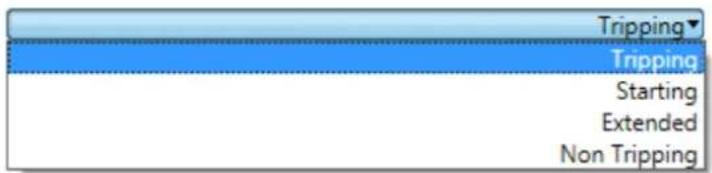
Abbildung 193. Festlegen von Impedanzeigenschaften
Wählen Sie aus dieser Liste, um festzulegen, was die Impedanzeigenschaft ist, siehe folgende Beschreibungen.
Tripping (Auslösung): In den meisten Fällen ist die Impedanzeigenschaft „Auslösung“.
Starting (Start): Einige Relais haben Starteigenschaften. In diesem Fall nimmt das Relais keine Impedanzmessungen vor, bis die Impedanz die Grenze der Starteigenschaft überschritten hat, zum Beispiel bei der Erkennung der Leistungspendelung.
Extended (Erweitert): Dies wird normalerweise verwendet, wenn ein beschleunigter Auslöser oder dynamische Überreichweiteneigenschaften festgelegt werden.
Non Tripping (Nicht auslösend): Wird verwendet, um eine nicht-auslösende Impedanzeigenschaft zu definieren, d. h. eine blockierende.
Pull-down-Schaltfläche ALL (Alle): Klicken Sie auf diese Schaltfläche, um die folgende Menüliste zu öffnen.
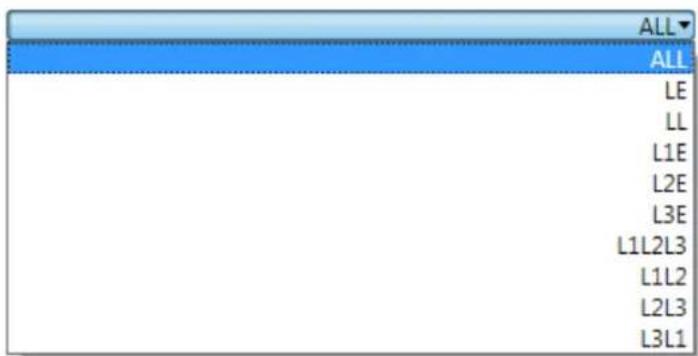
Abbildung 194. Definieren des Fehlertyps für Impedanzeigenschaft
Einige Relais können für einphasigen Schutz definiert sein, einige für Leiter-zu-Leiter-Schutz und einige für dreiphasigen Schutz. Wählen Sie, welchen Fehlertyp die Relais-Impedanzeigenschaft schützen soll.
3.6.9.11 Impedanzeigenschaften erstellen
3.6.9.11 Impedanzeigenschaften erstellen
Das folgende Beispiel kombiniert MHO-Kreise mit Bögen und Linien, um ein 3-Zonen-Schutzrelais mit Lastausblendung zu erstellen.
Für dieses Beispiel wurden folgende Werte für die Systemeinstellungen verwendet:
Linienlänge: 50 Ohm
Linienwinkel: 85 Grad
Zeittoleranz: 5 % mit ±5 ms ABS
Z relativ: 5 %
Z absolut: 10 mOhm
Erdungskompensationsfaktoren: 720 mOhm, -3,69 Grad
Die ersten beiden Zonen sind MHO-Kreise.
Wählen Sie für Zone 1, Segment 1 die Option +MHO-Kreis. Anwendungshinweis: Durch Klicken auf die Schaltfläche +MHO wird der MHO-Kreis als Zone 2 hinzugefügt. Klicken Sie auf das Feld „Zone 1“ 📧ind löschen Sie die standardmäßige Zone 1. Damit wird Ihr hinzugefügter MHO-Kreis Zone 1. Die Reichweite wurde auf 10 Ohm mit 0 Ohm Versatz und einem Linienwinkel von 85° festgelegt. Die Bezeichnung wurde in Zone 1 geändert, die Auslösezeit wurde auf 50 ms gesetzt und als Tripping, ALL (Auslösung, Alle) festgelegt. Die Zone ist aktiviert und „Auto close“ (automatisch schließen) ist markiert.
Wählen Sie für Zone 2, Segment 1 die Option +MHO-Kreis. Die Reichweite wurde auf 20 Ohm mit 0 Ohm Versatz und einem Linienwinkel von 85° festgelegt. Die Bezeichnung wurde in Zone 2 geändert, die Auslösezeit wurde auf 100 ms gesetzt und als Tripping, ALL (Auslösung, Alle) festgelegt. Die Zone ist aktiviert und „Auto close“ (automatisch schließen) ist markiert.
Zone 3 wird eine Kombination aus zwei Bögen und einer Linie benötigen, um eine MHO-Eigenschaft mit ausgeschnittener Kerbe für die Lastausblendung zu bilden.
- Im ersten Schritt beschreiben wir die Linie, die zur Lastausblendung gehört. Da diese Eigenschaft eine Linie durch den Ursprung besitzt, fügen wir eine kartesische Linie mit einem X und Y von 0 Ohm hinzu und fügen den Winkel ein. In diesem Beispiel verwenden wir einen Winkel von 30°. Beachten Sie, dass die Linie noch nicht gezeichnet ist. Klicken Sie auf die Schaltfläche „Add Segment“ (Segment hinzufügen). Sie stellen fest, dass die Linie sich um 30° in die umgekehrte Richtung erstreckt. Klicken Sie auf die Schaltfläche „Invert“ (Umkehren), um die Linie um 180° in Vorwärtsrichtung zu kippen.
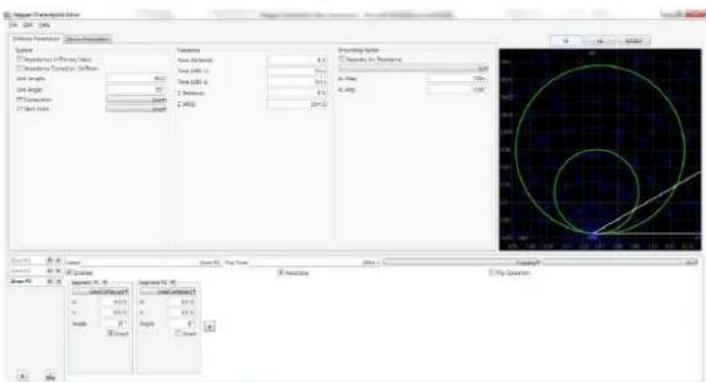
Abbildung 195. Schritt 1, Linieneigenschaft Lastausblendung
3.6.9.11 Impedanzeigenschaften erstellen
- Der zweite Schritt ist die Definition der MHO-Eigenschaft der Zone 3 mit der Option „Arc Polar“ (Bogen, polar). Klicken Sie auf die Schaltfläche „Add Segment“ (Segment hinzufügen) und wählen Sie „Arc (Polar)“ (Bogen, polar). Der polare Bogen ist standardmäßig auf Z = 0,0 Ohm, Phi = 0 Grad und Radius = 1 Ohm gesetzt. Daher sehen Sie eine halbmondartige Eigenschaft, die auf den Ursprung zentriert ist, mit einem Radius von 1 Ohm (eine Kombination der 30°-Linie und des 1-Ohm-Kreises am Ursprung).
- Der nächste Schritt ist die Festlegung der Vorwärtsreichweite der Eigenschaft Zone 3. Die Vorwärtsreichweite ist eine Kombination aus Z, Phi und Radius. Wir möchten, dass die Vorwärtsreichweite 30 Ohm bei einem Linienwinkel von 85 Grad beträgt. Legen Sie Z = 15 Ohm, Phi = 85 Grad und Radius = 15 Ohm fest. Z stellt den Versatz der Loci um 15 Ohm in die Vorwärtsrichtung dar, und kombiniert mit den 15 Ohm des Kreisradius führt es zu einer MHO der Zone 3 von 30 Ohm bei 85 Grad. Sie sehen nun einen MHO-Teilkreis mit einer flachen Seite, die von der Linie aus Schritt 1 stammt.
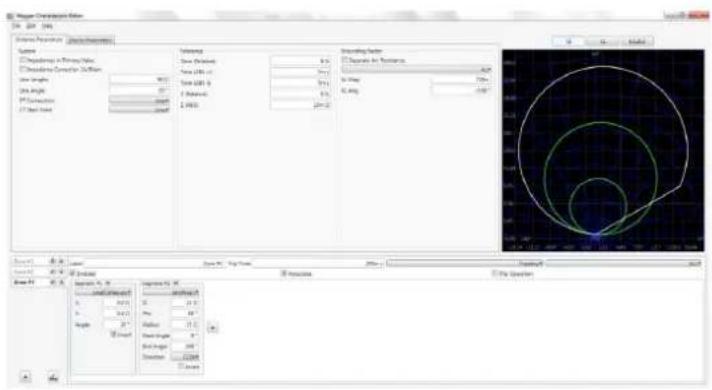
Abbildung 196. Schritt 2, Lastausblendungseigenschaft
- Der letzte Schritt besteht darin, einen weiteren polaren Bogen hinzuzufügen, der die Vorwärtsreichweite von Zone 3 bis zum Ausschnitt der Kerbe für die Lastausblendung darstellt. Klicken Sie auf die Schaltfläche „Add Segment“ (Segment hinzufügen) +Wählen Sie „Arc (Polar)” (Bogen, polar). Wenn Sie genau hinsehen, sehen Sie einen sehr kleinen Bogen nahe am Ursprung. Dies ist eine Kombination aus dem Kreis um den Ursprung mit 1 Ohm (denken Sie an die Standardeinstellungen) und der Linie aus Schritt 1. Wir möchten nun den Bogen in die Vorwärtsrichtung verschieben, um die Betriebseigenschaften der Zone 3 mit einer auf 14 Ohm gesetzten Lastausblendung darzustellen. Geben Sie den Radius = 14 Ohm ein. Die Bezeichnung wurde in Zone 3 geändert, die Auslösezeit wurde auf 400 ms gesetzt und als „Tripping, ALL“ (Auslösung, Alle) festgelegt. Sie sollten nun die vollständige Zone 3 mit der Kerbe für die Lastausblendung sehen, wie in der folgenden Beispielabbildung.

Abbildung 197. Beispiel 3-Zonen-Impedanzeigenschaft mit Lastausblendung
- Um die erstellte Eigenschaft zu speichern, klicken Sie auf „File > Save as“ (Datei > Speichern unter) und geben ihr einen Namen. Die Impedanzeigenschaft ist nun für die Nutzung im Click-on-Fault-Messbildschirm gespeichert.
3.7 Prüfen von Messwandlern mit der SMRT-Software
3.7 Prüfen von Messwandlern mit der SMRT-Software
In Verbindung mit der Messwandler-Hardwareoption der Geräte SMRT und MPRT8445 bietet der Messwandlertest eine schnelle Methode zur Prüfung aller Arten von einphasigen und dreiphasigen elektrischen Messwandlern. Die Option „T“ für die Messwandler-Hardware kann entweder zusammen mit einem neuen Prüfset oder später als werkseitige Hardware-Aufrüstung bestellt werden.
Drücken Sie die Schaltfläche „Select New Test“ (Neuen Test auswählen) um auf die Messwandlerprüfung zuzugreifen. Drücken Sie dann die Schaltfläche „Transducer“ (Messwandler). Der Transducer Output (Messwandlerausgang) wird angezeigt.
| V~ | ||||||
| # | Percent Full Scale | Input (V) | Trans. (mA dc) | Trans. (V) | % Error (of reading) | ✓/X |
| 1 | 95.0 | 95.000 | ||||
| 2 | 50.0 | 50.000 | ||||
| 3 | 5.0 | 5.000 | ||||
Abbildung 198. Messwandlerausgang
Der Messbildschirm ist standardmäßig auf drei Prüfpunkte eingestellt, die auf 5, 50 und 95 Prozent des Skalenendwerts eingestellt sind. Um die Anzahl der Prüfpunkte, den Prozentsatz für jeden Prüfpunkt oder den zu testenden
Messwandlertyp zu ändern, drücken Sie die Schaltfläche „Settings“ (Einstellungen) Der Bildschirm „Transducer Setup“ (Messwandler-Einrichtung) wird angezeigt.

Abbildung 199. Bildschirm „Transducer Setup“ (Messwandler-Einrichtung)
Dieser Bildschirm wird zur Auswahl von einphasigen oder dreiphasigen Messwandlern verwendet, z. B. Wechsel- und Gleichspannung, Gleich- und Wechselstrom, Frequenz, Leistung (Watt), Blindleistung (VAR), Scheinleistung (VA) und Leistungsfaktor.
3.7.1 Bildschirm „Transducer Setup“ (Messwandler-Setup)
Im Folgenden finden Sie Beschreibungen für jeden Abschnitt im Bildschirm „Messwandler-Setup“.
3.7.1.1 Abschnitt „Nameplate“ (Typenschild)
3.7.1.1 Abschnitt „Nameplate“ (Typenschild)
In den Beschreibungsfenstern gibt der Benutzer beschreibende Informationen zu dem zu prüfenden Messwandler ein. Diese Informationen werden zusammen mit den Testergebnissen gespeichert. Im Folgenden werden die Fenstereingaben beschrieben.
Beschreibung: Geben Sie eine kurze Beschreibung des zu prüfenden Messwandlers ein.
Hersteller: Geben Sie den Namen des Messwandlerherstellers ein.
Modell: Geben Sie die Modellnummer des Messwandlers ein.
Seriennummer: Geben Sie die Seriennummer des Messwandlers ein.
3.7.1.2 Abschnitt „Type Selection“ Typenauswahl
Der Benutzer kann im Abschnitt Type (Typ) aus einer Vielzahl von Messwandlern wählen. Hier kann er durch Drücken oder Klicken auf das Auswahlfenster den Typ des zu prüfenden Messwandlers auswählen. Darüber hinaus kann durch Drücken der entsprechenden Schaltfläche der Ausgang des Messwandlers ausgewählt werden, entweder ein Spannungs- oder einen Stromausgang (schaltet zwischen Spannung und Strom um).
Die Watt-, VAR- und VA-Messwandler sind in Konfigurationen mit 1, 1½, 2, 2½ und 3 Elementen erhältlich. Durch Auswahl der Elementanzahl wird automatisch die entsprechende Anzahl von Ausgangsspannungen und -strömen ausgewählt, die zum Prüfen des ausgewählten Messwandlers erforderlich sind. Beispielsweise werden bei Auswahl eines Einzelelement-Watt-Messwandlers, die V1- und I1-Quellen automatisch für Sie ausgewählt. Bei einem dreiphasigen 3-Elementmesswandler werden V1, V2, V3, I1, I2 und I3 für Sie vorausgewählt.
Folgende Auswahlmöglichkeiten stehen zur Verfügung:
| Einphasig Mehrphasig | |
| AC-Spannung Watt/VAR/VA – 1 12 Elemente | |
| Strom (AC) Watt/VAR/VA – 2 Elemente | |
| DC-Spannung Watt/VAR/VA – 2 12 Elemente | |
| Strom (DC) Watt/VAR/VA/Leistungsfaktor – 3 Elemente | |
| Frequenz | |
| Watt/VAR/VA/Leistungsfaktor – 1 Element |
3.7.1.3 Abschnitt „Test Settings“ (Testeinstellungen)
Einige der Standardeinstellungen des Systems stammen aus dem Konfigurationsbildschirm. Der Benutzer kann die Anzahl der Prüfpunkte, die Einschwingzeit und beim Testen von Watt, VAR oder VA festlegen, ob Konstantstrom (bei variierender Spannung) oder Konstantspannung (bei variierendem Strom) verwendet werden soll.
# Of Test Points (Anzahl der Prüfpunkte): Die Software legt automatisch 3 Prüfpunkte fest: 0, 50 und 95 % des Skalenendwerts. Der Benutzer kann eine beliebige Anzahl von Punkten zwischen 1 und 10 auswählen. Im Messbildschirm kann der Benutzer den Prozentwert des Skalenendwerts für jeden Prüfpunkt ausgehend von den vorgewählten Werten ändern.
Settling Time (Einschwingzeit): Die Zeitverzögerung in Sekunden oder Millisekunden, die das Prüfsystem wartet, bevor es die erste Genauigkeitsberechnung durchführt und die Messwerte festschreibt. Wenn der Messwandler selbst unter Spannung steht, muss der Bediener genügend Zeit zur Stabilisierung lassen, bevor eine Genauigkeitsberechnung durchgeführt wird. Der Standardwert für die Zeit wird in Sekunden festgelegt. Um eine Einstellung in Millisekunden festzulegen, drücken Sie oder klicken Sie auf das blaue s, und die Anzeige wird in ms geändert. Angenommen, die Einschwingzeit des Messwandlers beträgt 1.000 Millisekunden oder 1 Sekunde. Der Bediener muss eine Einschwingzeit von 1 Sekunde eingeben. Wenn die Testwerte angewendet werden, wartet das System 1.000 Millisekunden (1
3.7.1.4 Abschnitt „Input Range“ (Eingangsbereich)
Sekunde), bevor die Abweichung in Prozent berechnet wird. Anschließend wird der Fehlerprozentwert mit Bestanden/Nicht bestanden-Informationen angezeigt und die Prüfwerte werden festgeschrieben. An diesem Punkt kann der Bediener die Prüfung anhalten und die Ergebnisse speichern.
Warmup Time (Aufwärmzeit): Viele Messwandler erfordern eine Aufwärmzeit, bevor Genauigkeitstests durchgeführt werden können. Geben Sie die Aufwärmzeit in Sekunden ein.
Constant Current (Konstantstrom): Wenn der Bediener im Fenster „Type“ (Typ) Watt, VAR oder VA auswählt, wird automatisch ein Skalenendwert der Spannung (basierend auf dem aktuell eingegebenen Wert) berechnet und eingegeben. Der Wert wird basierend auf dem Watt-, VAR- oder VA-Wert berechnet, der im Abschnitt Input Range (Eingangsbereich) eingegeben wurde. Der Wert für Strom wird automatisch auf 5 Ampere eingestellt. Der Benutzer kann den Wert in dem dafür vorgesehenen Fenster auf den gewünschten festen Ausgangsstrom ändern.
Constant Voltage (Konstantspannung): Durch Drücken der Schaltfläche für Konstantstrom wird die Ausgangskonfiguration in Konstantspannung geändert. Ein Vollbereichsstrom (basierend auf dem eingegebenen Spannungswert) wird automatisch berechnet und für Sie eingegeben. Um den Wert zu ändern, drücken Sie auf das Anzeigefenster und geben Sie den gewünschten Spannungswert ein.
Aux. Spannung: Wenn der Messwandler eine Hilfsspannungsquelle für die Stromversorgung verwendet, geben Sie hier den Spannungswert ein.
Power Factor (Leistungsfaktor): Durch Drücken der Schaltfläche „Power Factor (Leistungsfaktor) im Fenster „Type“ (Typ) werden im Fenster „Test Settings“ (Testeinstellungen) Standardtestwerte von 69 Volt und 1 Ampere angezeigt. Der Leistungsfaktortest wird mit diesen Werten durchgeführt, es sei denn, der Benutzer ändert sie. Um die Werte zu ändern, drücken Sie auf die Anzeigefenster und geben Sie die gewünschten Spannungs- und Stromwerte ein.
3.7.1.4 Abschnitt „Input Range“ (Eingangsbereich)
Der Bediener gibt den Eingangsbereich des zu prüfenden Messwandlers im Vollausschlag ein. Ein Wechselstrom-Messwandler kann beispielsweise einen Bereich von 0 bis 1 oder 0 bis 5 Ampere haben. Geben Sie die entsprechenden Werte für den zu prüfenden Messwandler ein.
3.7.1.5 Abschnitt „Output Range“ (Ausgangsbereich)
Je nach dem im Abschnitt „Type“ (Typ) ausgewählten Ausgangstyp verfügt der Messwandler entweder über einen DC-Spannung- oder einen DC-Milliampere-Ausgang. Die Standardeinstellungen sind 0 bis 10 Volt DC und 4 bis 20 Milliampere DC. Es ist zu beachten, dass der Minimalwert ein negativer DC-Wert sein kann. Beispiel: - 1 Milliampere oder - 10 Volt DC. Es kann sich auch um einen positiven DC-Wert handeln, der nicht 0 ist. Die Firmware berechnet den Skalierungsfaktor basierend auf den Minimal- und Maximalwerten und verwendet diesen Skalierungsfaktor, um die tatsächliche Ausgangsleistung des Messwandlers zu berechnen (in Volt, Ampere, Watt usw.).
Spannung oder Strom: Wählen Sie eine der beiden Optionen aus, indem Sie im Fenster „Type“ (Typ) auf die Schaltfläche für Spannung oder Strom klicken. Wenn sich die Min.- und/oder Max.-Werte von den Standardwerten unterscheiden, berühren Sie das entsprechende Fenster. Es wird ein numerisches Tastenfeld angezeigt, über das die entsprechenden Werte eingegeben werden können. Der Messwandler im folgenden Beispiel ist ein Watt-Messwandler. Wenn die Option Watt 3 Element im Fenster Select Transducer Type (Messwandlertyp auswählen) ausgewählt wurde, wird W (Watts) im Fenster des Messwandlereingabebereichs angezeigt.
In diesem Beispiel wurde eine maximaler Eingangswert von 1500,0 eingegeben. Der Ausgangsbereich wurde auf 0 bis 1,00 Milliampere eingestellt. Der Skalierungsfaktor ist daher:
0 mA = 0, 0 Watt und 1. 0 0 0 mA = 1 5 0 0, 0 Watt oder
3.7.2.1 Abschnitt „Output“ (Ausgang)
1 mA / 1500,0 W = 0,00066666 mA / Watt
Wenn der Messwandler also einen gemessenen Ausgang von 0,250 mA hätte, dann wäre die gleiche Leistung in Watt:
0,250 mA / 0,00066666 mA/W = 375,0 Watt
Tolerance (Toleranz): Hier wird der Genauigkeitswert für den Messwandler eingegeben. Der Standardwert ist in Prozent des Messwerts angegeben. Um zu Prozent des Bereichs (oder des Skalenendwerts) zu wechseln, berühren Sie die Schaltfläche „Percent of Reading“ (Prozent des Messwerts). Um einen anderen Wert einzugeben, berühren Sie das Wertefenster und geben Sie über das Tastenfeld einen anderen Wert ein.
Wenn alle Werte im Bildschirm „Transducer Setup“ (Messwandler-Setup) eingegeben wurden, drücken Sie die grüne Häkchenschaltfläche unten auf dem Bildschirm, um zum Transducer Output (Messwandlerausgang) zurückzukehren.
3.7.2 Messwandlerausgang

Abbildung 200. Messwandlerausgang
Der Transducer Output (Messwandlerausgang) besteht aus drei Teilen. Der Abschnitt „Output“ (Ausgang), in dem die auf den Messwandler anzuwendenden Testwerte angezeigt werden, der Abschnitt Transducer Output (Messwandlerausgang), in dem der DC-Messwert, Prozentfehlerwert und die Bestanden/Nicht bestanden-Bewertung angezeigt werden, sowie der Abschnitt „Vector“ (Vektor).
3.7.2.1 Abschnitt „Output“ (Ausgang)
Bei der Auswahl des zu prüfenden Messwandlertyps im Einstellungsbildschirm werden die entsprechenden Ausgänge automatisch für den Benutzer ausgewählt. Wenn beispielsweise ein Wechselspannungswandler ausgewählt wurde, ändert sich die Auswahlschaltfläche für den V1-Ausgang in Grün, und die Standardspannung wird angezeigt. Im obigen Beispiel wurde ein einphasiger Wechselspannungswandler mit einem Eingangsvollausschlag von 100 Volt ausgewählt. Der erste Standardprüfpunkt ist 95 % des Bereichs. Daher wird für den V1-Ausgang ein Testwert von 95 Volt angezeigt. Die Standardfrequenz ist ebenfalls voreingestellt. Wenn ein DC-Messwandler ausgewählt wurde, wird im Fenster „Freq.“ für die ausgewählte Spannung oder den ausgewählten Strom „DC“ angezeigt.
3.7.2.2 Abschnitt „Transducer Output“ (Messwandlerausgang)
3.7.2.2 Abschnitt „Transducer Output“ (Messwandlerausgang)
Im folgenden Beispiel wurde im Einstellungsbildschirm ein 1.500-Watt-Messwandler mit drei Elementen ausgewählt. Standardmäßig werden automatisch drei Prüfpunkte von 0, 50 und 95 % des Vollausschlagwerts verwendet. Notieren Sie sich die berechneten Watt, die angewendet werden sollen. Durch Drücken der blauen Schaltfläche „Run Test“ (Prüflauf) werden die in der Spalte „Input“ (Eingang) angezeigten Testwerte angewendet. Dieser Wert wird später verwendet, um den Fehlerwert in % Fehler und BESTANDEN/NICHT BESTANDEN zu berechnen.
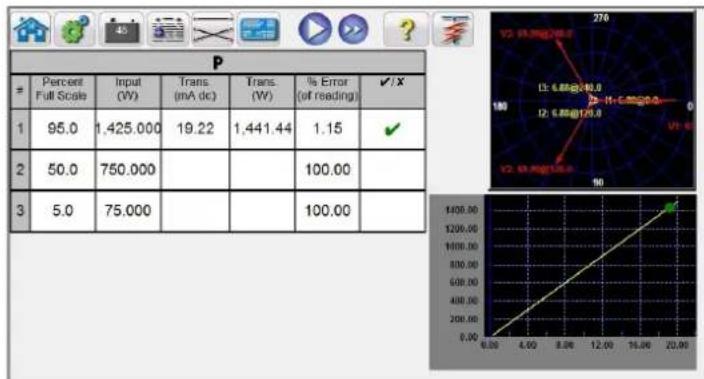
Abbildung 201. Beispiel eines Leistungsmesswandlers
Im Abschnitt Transducer Output (Messwandlerausgang) wird der äquivalente Ausgang für den ausgewählten Typwert angezeigt (Messwert V, A, Watt, VA usw.). Je nach der im Einstellungsbildschirm festgelegten Messung wird der Fehlerprozentwert entweder für einen Bereich oder einen Messwert berechnet. Danach wird die Bestanden/Nicht bestanden-Bewertung ermittelt und angezeigt.
Die Genauigkeit wird wie folgt berechnet:
Wenn der im Fenster „Accuracy“ (Genauigkeit) angezeigte Wert der Genauigkeitsspezifikation entspricht, die im Bildschirm „Transducer Setup“ (Messwandler-Setup) festgelegt wurde, wird die Bewertung PASS (Bestanden) angezeigt. Wenn der Wert die Spezifikationen überschreitet, wird die Bewertung FAILED (Nicht bestanden) angezeigt.
3.7.3 Messwandler prüfen
-
Geben Sie im Bildschirm „Transducer Setup“ (Messwandler-Setup) die spezifischen Daten des Messwandlers ein, z. B. Hersteller, Modellnummer und Seriennummer.
-
Wählen Sie den zu testenden Messwandlertyp aus.
-
Geben Sie den Ausgang des Messwandlers in DC Volt oder Milliampere ein. Geben Sie die Mindest- und Höchstwerte für den Ausgangstyp an, die der Spannung oder dem Strom entsprechen. Geben Sie den Wert für die Genauigkeit des Messwandlers ein.
-
Geben Sie die Einschwingzeit oder Ansprechzeit des Messwandlers in Millisekunden ein (bei selbstversorgten Messwandlern zusätzliche Zeit einplanen).
-
Drücken Sie die grüne Häkchenschaltfläche am oberen Bildschirmrand.
-
Je nach ausgewähltem Messwandlertyp wurden die entsprechenden Ausgänge bereits für Sie ausgewählt. Wenn Sie die Prüfung mit anderen Werten als den voreingestellten durchführen möchten, drücken Sie auf das Fenster für die Werte, die Sie ändern möchten. Daraufhin wird ein numerisches Tastenfeld angezeigt. Geben Sie die gewünschten Werte über das Tastenfeld ein.
-
Schließen Sie die ausgewählten Ausgänge an die entsprechenden Eingangsanschlüsse des Messwandlers an.
-
Wenn für den Messwandler eine externe Stromquelle erforderlich ist (für AUX-Stromversorgung), schließen Sie jetzt Ihre externe Stromquelle an.
- Drücken Sie die Schaltfläche ▶ Run Test (Prüflauf) für eine einzelne Prüfung oder drücken Sie die Schaltfläche ▶ Run ALL (ALLE Prüfungen ausführen) zum Ausführen aller Prüfungen. Die Ausgänge werden eingeschaltet.
- Beachten Sie das Testergebnis im Abschnitt Transducer Output (Messwandlerausgang) des Fensters.
3.7.4 Speichern von Ergebnissen
Nach Abschluss des Tests müssen die Ergebnisse und die Testdatei auf einer internen Festplatte gespeichert werden. Drücken Sie dazu die Schaltfläche File (Datei). Dadurch wird das Fenster Save as (Speichern unter) geöffnet.
Geben Sie einen Dateinamen ein und klicken Sie auf die Schaltfläche „Save as“ (Speichern unter). Der Test und die Daten werden nun gespeichert. Weitere Informationen finden Sie im Abschnitt Datei-Manager.
3.7.5 Watt/Var/Va/Leistungsfaktor-Anwendungen
Wie bereits beschrieben, sind Watt- und VAR-Messwandler in Konfigurationen mit 1, 1½, 2, 2½ und 3 Elementen erhältlich. Im Bildschirm „Transducer Setup“ (Messwandler-Setup) muss der Bediener auswählen, welcher Messwandlertyp getestet werden soll. Nach der Auswahl nimmt die RTMS-Software bestimmte Berechnungen vor, die auf der Anzahl der ausgewählten Elemente basieren. Im Folgenden finden Sie detaillierte Beschreibungen der verschiedenen Elemente und der Berechnungen, die zur Berechnung von Watt und/oder VARs erforderlich sind.
3.7.5.1 Watt/VAR 1-Element
Der Wattmesswandler mit einem Element benötigt für die Prüfung 1 Spannung und 1 Strom. Das Prüfset wählt automatisch die ersten verfügbaren Spannungs- und Stromkanäle V1 und I1 aus. Die Prüfung beginnt zunächst mit der Standardspannung, sofern vom Benutzer nicht geändert (wählen Sie eine konstante Spannung aus und geben Sie die gewünschte Ausgangsspannung ein). Beispiel: 120,0 Volt L-N. Wenn Sie den Wert Watt im Bildschirm Transducer Setup (Messwandler-Setup) eingeben, kann die Firmware den erforderlichen Prüfstrom für den Skalenendwert berechnen. Da der Standardwinkel 0° (Null Grad) beträgt, ist die Berechnung einfach. Die für die Berechnung von Watt erforderliche Formel lautet:
Beispiel: Die Standardspannung beträgt 120,00 VAC, und der Benutzer gibt 500 Watt als maximalen Wert ein. Der Strom, der für den Skalenendwert des Ausgangs vom Messwandler erforderlich ist, beträgt
1 2 0 * I 1 * COS 0 ^ irc = 5 0 0 Watt vereinfacht, I 1 = 5 0 0 / 1 2 0 oder I 1 = 4, 1 6 6 7 Ampere
Beachten Sie, dass der erste Standardprüfpunkt auf 90 % des Skalenendwerts eingestellt ist, was zu einem Prüfstrom von 3,750 Ampere führt. Wenn Sie also eine Prüfung bei einem Eingangsskalenendwert von 500 Watt ausführen möchten, berühren Sie im Messbildschirm das Fenster „Percent Full Scale“ (Prozentualer Skalenendwert) und geben Sie 100 ein. Der Test sollte automatisch einen Prüfstromwert von 4,167 Ampere bei einem Winkel von 0° anzeigen. Beachten Sie, dass die Spannung auch phasengleich ist, wenn der Strom bei 0° liegt. Sie erkennen außerdem, dass die letzte angezeigte Ziffer des Stromwerts auf 7 aufgerundet wird.
Wenn der Test gestartet wird, werden die gemessenen Spannungs- und Stromausgänge angezeigt und der berechnete Wattwert basiert auf den gemessenen Spannungs- und Stromausgängen. Dies ist der Wert, der in der zweiten Spalte des Abschnitts Transducer Output (Messwandlerausgang) angezeigt wird. Ein weiterer Wattwert wird mithilfe des gemessenen DC Volt- oder DC Milliampere-Ausgangs berechnet, wie in der dritten. Spalte angezeigt. Der prozentuale Fehler wird in der vierten Spalte angezeigt. Nehmen wir an, dass bei unserem Beispielmesswandler die Leistung in Milliampere DC berechnet werden soll. In diesem Beispiel sagen wir, dass 1 Milliampere Gleichstrom der vollen Skalenendwertleistung von 500 Watt entspricht. Daher beträgt die theoretische Ausgangsleistung des
3.7.5.2 Leistungsfaktor 1-Element
Messwandlers in Watt 500 Watt, wenn der Ausgangsstrom 1 Milliampere beträgt. Nehmen wir an, dass die gemessene Ausgangsspannung 120,01 Volt bei 0° und der gemessene Ausgangsstrom 4,166 Ampere bei 0,0° beträgt. Die gemessene Leistung in Watt wäre:
1 2 0, 0 1 * 4, 1 6 6 * COS 0, 0 = 4 9 9, 9 6 Watt
Nehmen wir für dieses Beispiel an, dass der vom Messwandler gemessene Ausgangsstrom 0,996 mA DC beträgt. Basierend auf einem max. Wert von 1 mA, der 500 Watt entspricht, sollte die angezeigte Wattzahl im Abschnitt Transducer Output (Messwandlerausgang) des Bildschirms Transducer Output (Messwandlerausgang) 500 * 0,996 = 498,0 Watt betragen.
Die Genauigkeit, die im Abschnitt Transducer Output (Messwandlerausgang) angezeigt wird, entspricht den folgenden Werten: (498,0 - 499,96 / 499,96) * 100 = % Genauigkeit oder - 0,392 %
Wenn es sich um einen 0,5 % Messwandler handelt, vergleicht die Firmware die Genauigkeitswerte zwischen dem Einstellungsbildschirm und dem Messbildschirm und zeigt in diesem Fall PASS (Bestanden) im Abschnitt Transducer Output (Messwandlerausgang) des Messbildschirms an. Wenn eine Genauigkeit von 0,2 % erforderlich wäre, würde FAILED (Nicht bestanden) angezeigt werden.
Anmerkung: Alle Berechnungen sind beim Prüfen von VAR-1-Elementmesswandlern sehr ähnlich. Der Hauptunterschied besteht darin, dass die COS-Funktion durch die SIN-Funktion ersetzt werden muss.
Anmerkung: Die Berechnungen für VA-Messwandler sind identisch, es gibt jedoch keine COS- oder SIN-Funktionen. Daher wird die Berechnung der Scheinleistung (VA) als Volt * Ampere vereinfacht. Die Scheinleistung für das oben genannte Beispiel würde wie folgt berechnet:
1 2 0, 0 1 * 4, 1 6 6 = 4 9 9, 9 6 VA
3.7.5.2 Leistungsfaktor 1-Element
Der Messwandler für die Bestimmung des Leistungsfaktors mit einem Element benötigt für die Prüfung 1 Spannung und 1 Strom. Das Prüfset wählt automatisch die ersten verfügbaren Spannungs- und Stromkanäle V1 und I1 aus. Die Prüfung beginnt zunächst mit den Standardwerten für Spannung und Strom. Zum Beispiel 120 Volt L-N und 5 Ampere. Der Leistungsfaktormesswandler verfügt über einen Betriebsbereich, der dem Verhältnis zwischen voreilendem und nacheilendem Phasenwinkel zwischen den Spannungs- und Stromeingängen entspricht. Wenn der Benutzer „Power Factor 1 Element“ (Leistungsfaktor 1 Element) auswählt, ändert sich die Bezeichnung MIN und MAX in LEAD (Voreilend) und LAG (Nacheilend) für die Leistungsfaktorwerte. Der Benutzer muss die Leistungsfaktorwerte LEAD (MIN) und LAG (MAX) in die dafür vorgesehenen Bereiche eingeben (in der Regel sind das die gleichen Wert, z. B. 0,5). Der Leistungsfaktor ist der trigonometrische Dezimaläquivalentwert des COS des Winkels zwischen V1-Spannung und I1-Strom. Wenn der Benutzer z. B. die Leistungsfaktorwerte LEAD und LAG im Bildschirm „Transducer Setup“ (Messwandler-Setup) eingibt, kann die Firmware die erforderlichen Prüfwinkel für die Werte des Skalenendwerts berechnen. Bei einem LAG-Leistungsfaktor (nacheilend) von 0,5 müsste der Strom der Spannung also um 60° nacheilen. Für die Lead- und Lag-Phasenwinkel muss die Vektoranzeige so geändert werden, dass die Winkel als ± 180° werden. Wenn die Standardwinkeldarstellung 0 bis 360 LAG ist, wird der Winkel zwischen Spannung und Strom als nacheilend betrachtet (Strom folgt Spannung nach). In dieser Situation können die typischen Testwinkel zwischen 0 und 90 Grad (nacheilend) und 359,9 bis 270 Grad (nacheilend) (90 Grad voreilend) variieren. Das kann für den Benutzer verwirrend sein. Durch Erzwingen der Anzeige auf ± 180° wird der Test erheblich vereinfacht. Der Test beginnt beim Einheits-Leistungsfaktor oder ± 0°. Da der Standardwinkel 0° (Null Grad) beträgt, ist die Berechnung einfach. Die zur Berechnung des Leistungsfaktors erforderliche Formel lautet:
COS 0 ^ irc = 1, 0 0 0 Leistungsfaktor (V 1 0 ^ irc, I 1 0 ^ irc)
3.7.5.2 Leistungsfaktor 1-Element
Beispiel: Die Standardspannung beträgt 120,00 Volt, der Strom 5 Ampere Wechselstrom und der Benutzer gibt einen Leistungsfaktor von± 0,3 für die Werte LEAD und LAG ein. Die Winkel, die für den Messbereichsendwert des Messwandlers erforderlich sind, lauten
0,3 Leistungsfaktor = COS 72,5° oder +72,5° LEAD und -72,5° LAG
Wenn der Test gestartet wird, werden die gemessenen Spannungs- und Stromausgänge angezeigt und der berechnete Leistungsfaktor basiert auf dem gemessenen Phasenwinkel zwischen den Spannungs- und Stromausgängen. Dies ist der Wert, der im Messwandlerausgang in der Spalte Reading (V or mA) (Messwert (V oder mA) angezeigt wird.
Ein weiterer Leistungsfaktorwert wird mithilfe des gemessenen DC Volt- oder DC Milliampere-Ausgangs berechnet, wie im Abschnitt Transducer Output (Messwandlerausgang) angezeigt. Nehmen wir an, dass bei unserem nächsten Beispielmesswandler die Leistung in Milliampere DC berechnet werden soll. In diesem Beispiel sagen wir, dass ± 1 Milliampere Gleichstrom dem Leistungsfaktor von ± 0,5 entspricht. Daher wäre der theoretische Ausgangsbereich des Messwandlers ein Leistungsfaktor von -0,5, wenn der Ausgangsstrom -1 Milliampere beträgt, und ein Leistungsfaktor von +0,5, wenn der Ausgangsstrom +1 Milliampere beträgt. Nehmen wir bei diesem Beispiel an, dass die gemessene Ausgangsspannung bei 120,0 Volt 0° beträgt und der gemessene Ausgangsstrom bei einem Nacheilwinkel von -30° 5,000 Ampere beträgt. Der berechnete Leistungsfaktor wäre:
os - 3 0 ^ irc = - 0, 8 6 6
In diesem Beispiel gehen wir davon aus, dass der vom Messwandler gemessene Ausgangsstrom -0,489 mA DC beträgt. Basierend auf einem Lead/Lag-Wert von ±1 mA entspricht dies ± 0,5 PF. Die Skalierung entspricht
0. 5 PF = os 6 0 ^ irc
1 mA / 60° oder 0,016666 mA pro Grad.
Daher sollte der PF, der im Abschnitt Transducer Output (Messwandlerausgang) des Transducer Output (Messwandlerausgang) angezeigt wird, wie folgt lauten
- 0, 4 8 9 mA / 0, 0 1 6 6 6 6 mA / Grad = - 2 9, 3 4 Grad
COS - 2 9, 3 4 ^ irc = - 0 8 7 1 PF
Die Genauigkeitswerte des Leistungsfaktormesswandlers werden in Einheiten des Leistungsfaktors angegeben, nicht in Prozentfehlerwerten. Daher muss das Fenster Accuracy (Genauigkeit) für Leistungsfaktormesswandler von einem Fehlerwert in % auf ± 0,000 PF geändert werden. Die Genauigkeit, die im Abschnitt Transducer Output (Messwandlerausgang) angezeigt wird, entspricht den folgenden Werten:
0, 8 7 1 - 0, 8 6 6 = + 0, 0 0 5 PF
Wenn es sich um einen Messwandler mit einem PF von 0,01 handelt, vergleicht die Firmware die Genauigkeitswerte zwischen dem Einstellungsbildschirm und dem Messbildschirm und zeigt in diesem Fall PASS (Bestanden) im Abschnitt Transducer Output (Messwandlerausgang) des Messbildschirms an.
3.7.5.3 Watt / VAR 1½-Element
3.7.5.3 Watt / VAR 1½-Element
Dieser Messwandler wird normalerweise in einphasigen Anwendungen mit drei Leitern verwendet, bei denen zwei Spannungen und zwei Ströme zum Prüfen erforderlich sind. Das Prüfset wählt automatisch die ersten beiden verfügbaren Spannungs- und Stromkanäle V1, V2, I1 und I2 aus. Der Spannungseingang des Messwandlers wird mit einem Spannungseingangsanschluss geliefert. Es muss jedoch berücksichtigt werden, dass der Messwandler mithilfe eines PT angeschlossen ist, der zweiphasig verbunden ist. Daher beginnt der Test zunächst mit dem Standardspannungswert, der im Bildschirm „Default Setting“ (Standardeinstellung) für jeden Spannungsausgang festgelegt ist. Der V2-Ausgang liegt jedoch bei V1 um 180 Grad außerhalb der Phase, daher addieren sie sich über den Potenzialeingang des Messwandlers. Beispiel: Ein Standardwert von 120 Volt L - N bedeutet, dass 240 Volt an den Eingangsanschlüssen des Messwandlerpotenzials angelegt sind. Daher wird V1 bei einem Winkel von 0° auf 120 Volt und V2 auf 120 Volt bei 180° eingestellt. I1 und I2 sind mit den entsprechenden Spannungen (0° und 180°) phasengleich. Wenn der Benutzer den Wert für MAX. Watt im Bildschirm Messwandler-Setup eingibt, kann die Firmware den erforderlichen Prüfstrom für den Skalenendwert berechnen.
Die für die Berechnung von Watt für den 1½-Elementmesswandler erforderliche Formel lautet:
V 1 * I 1 * os + V 2 * I 2 os = Watt
Beispiel: Die Standardspannung beträgt 120,00 VAC, und der Benutzer gibt 1000 Watt als maximalen Wert ein. Der Strom, der für den Skalenendwert des Ausgangs vom Messwandler erforderlich ist, beträgt
1 2 0 * I 1 * COS 0 ^ irc + 1 2 0 * I 2 * COS 0 ^ irc = 1 0 0 0 Watt
Da jede Phase die Hälfte der Leistung beiträgt, kann wie folgt vereinfacht werden:
I 1 = 5 0 0 Watt / 1 2 0 Volt oder I 1 = I 2 = 4, 1 6 6 7 Ampere
Wenn der Benutzer also 1000 Watt in das Fenster MAX des Messbildschirms eingibt, sollte das Prüfset automatisch einen Prüfstromwert für I1 von 4,167 Ampere bei einem Winkel von 0° anzeigen und I2 beträgt 4,167 Ampere bei einem Winkel von 180°. Beachten Sie, dass der Stromwert in der letzten angezeigten Ziffer auf 7 aufgerundet wird.
Wenn der Test gestartet wird, werden die gemessenen Spannungs- und Stromausgänge angezeigt und der berechnete Wattwert basiert auf den gemessenen Spannungs- und Stromausgängen. Dies ist der Wert, der im Messwandlerausgang unter Output (Ausgang) angezeigt wird. Ein weiterer Wattwert wird mithilfe des gemessenen DC Volt- oder DC Milliampere-Ausgangs berechnet, wie im Abschnitt Transducer Output (Messwandlerausgang) angezeigt. Nehmen wir an, dass bei unserem Beispielmesswandler die Leistung in Milliampere DC berechnet werden soll. In diesem Beispiel sagen wir, dass 1 Milliampere Gleichstrom der vollen Skalenendwertleistung von 1000 Watt entspricht. Daher beträgt die theoretische Ausgangsleistung des Messwandlers in Watt 1000 Watt, wenn der Ausgangsstrom 1 Milliampere beträgt. Nehmen wir bei diesem Beispiel an, dass die gemessene Ausgangsspannungen 120,00 Volt (V1 und V2) betragen und die gemessenen Ausgangsströme 4,166 Ampere bei 0°. Die gemessene Leistung in Watt wäre:
1 2 0, 0 0 * 4. 1 6 6 * COS 0 ^ irc + 1 2 0, 0 0 * 4. 1 6 6 * COS 0 ^ irc = 9 9 9. 9 4 Watt
Nehmen wir für dieses Beispiel an, dass der vom Messwandler gemessene Ausgangsstrom 0,998 mA DC beträgt. Basierend auf einem max. Wert von 1 mA, der 1000 Watt entspricht, sollte die angezeigte Wattzahl im Abschnitt Transducer Output (Messwandlerausgang) des Messwandlerausgangs 1000 * 0,998 = 998,00 Watt betragen.
Die Genauigkeit, die im Abschnitt Transducer Output (Messwandlerausgang) angezeigt wird, entspricht den folgenden Werten:
(998,0 - 999,98 / 999,98) * 100 = % Genauigkeit oder -0,198 %
Wenn es sich um einen 0,2 % Messwandler handelt, vergleicht die Firmware die Genauigkeitswerte zwischen dem Einstellungsbildschirm und dem Messbildschirm und zeigt in diesem Fall PASS (Bestanden) im Abschnitt Transducer Output (Messwandlerausgang) des Messbildschirms an.
Anmerkung: Alle Berechnungen sind beim Prüfen von VAR-1½-Elementmesswandlern sehr ähnlich. Der Hauptunterschied besteht darin, dass die COS-Funktion durch die SIN-Funktion ersetzt werden muss.
3.7.5.4 Watt/VAR 2-Element
Dieser Messwandler wird normalerweise in dreiphasigen Dreieckschaltungen mit drei Leitern verwendet, bei denen zwei Spannungen und zwei Ströme zum Prüfen erforderlich sind. Normalerweise sind die PT und CT mit A- und C-Phasen verbunden. Das Prüfset wählt automatisch zwei Spannungs- und Stromkanäle aus: V1, V3, I1 und I3 (falls kein V3/I3-Kanal vorhanden ist, werden V2 und I2 verwendet). Der Test beginnt zunächst mit dem Standardspannungswert, der im Bildschirm „Default Setting“ (Standardeinstellung) für jeden Spannungsausgang festgelegt ist. Bei einer Standardspannungseinstellung von 120 Volt wird V1 daher auf 120 Volt bei einem Winkel von 0° und V3 auf 120 Volt bei 300° eingestellt (im Dreieck verbundene PTs). Dabei wird davon ausgegangen, dass der Standardphasenwinkel 0-360 Grad (nacheilend) und nicht ±180 Grad beträgt. Wenn ein Phasenwinkel von ±180 Grad verwendet wird, liegt V3 bei +60°. I1 und I3 werden phasenverschoben 30° dargestellt mit den entsprechenden Spannungen oder I1 mit 30° (nacheilend) und I3 mit 270° (nacheilend) (oder +90°). Wenn der Benutzer den Wert für MAX. Watt im Bildschirm Transducer Setup (Messwandler-Setup) eingibt, kann die Firmware den erforderlichen Prüfstrom für den Skalenendwert berechnen.
Die für die Berechnung von Watt für den 2-Elementmesswandler erforderliche Formel lautet:
V1 * √3 * 11 * (COS 30° + ∅) + V3 * √3 * 13 * (COS 30° - ∅) = Watt gesamt
Wobei ∅ die inkrementelle Winkeländerung zwischen V1 und I1 und V3 und I3 ist.
Beispiel: Die Standardspannung beträgt 120,00 VAC, und der Benutzer gibt 1000 Watt als maximalen Wert ein. Der Strom, der für den Skalenendwert des Ausgangs vom Messwandler erforderlich ist, beträgt
120 * √3 * 11 * COS 30° + 120 * √3 * 13 * COS 30° = 1000 Watt
I1 = 500 Watt / (120 Volt * 3 * COS 30irc) or I1 = 500 / 180,00
Da I1 = I3, liegen sind I1 und I3 bei jeweils 2,7777 Ampere
Wenn der Benutzer also 1000 Watt in das Fenster MAX des Messbildschirms eingibt, sollte das Prüfset automatischen einen Prüfstromwert für I1 von 2,777 Ampere bei einem Winkel von 30° anzeigen und I3 beträgt 2,777 Ampere bei einem Winkel von 270° (+90°).
3.7.5.4 Watt/VAR 2-Element
Wenn der Test gestartet wird, werden die gemessenen Spannungs- und Stromausgänge angezeigt und der berechnete Wattwert basiert auf den gemessenen Spannungs- und Stromausgängen. Dies ist der Wert, der im Transducer Output (Messwandlerausgang) unter Output (Ausgang) angezeigt wird. Ein weiterer Wattwert wird mithilfe des gemessenen DC Volt- oder DC Milliampere-Ausgangs berechnet, wie im Abschnitt Transducer Output (Messwandlerausgang) angezeigt. Nehmen wir an, dass bei unserem Beispielmesswandler die Leistung in Milliampere DC berechnet werden soll. In diesem Beispiel sagen wir, dass 1 Milliampere Gleichstrom der vollen Skalenendwertleistung von 1000 Watt entspricht. Nehmen wir an, dass die gemessenen Ausgangsspannungen 120,00 Volt (V1 und V3) betragen und die gemessenen Ausgangsströme 2,793 Ampere. Die gemessene Leistung in Watt wäre:
1 2 0, 0 0 * 3 * 2, 7 9 3 * COS 3 0 ^ irc + 1 2 0, 0 0 * 3 * 2, 7 9 3 * COS 3 0 ^ irc = 1 0 0 5, 4 8 Watt
Nehmen wir für dieses Beispiel an, dass der vom Messwandler gemessene Ausgangsstrom 1,001 mA DC beträgt. Basierend auf einem max. Wert von 1 mA, der 1000 Watt entspricht, sollte die angezeigte Wattzahl im Abschnitt Transducer Output (Messwandlerausgang) des Bildschirms Transducer Output (Messwandlerausgang) 1000 * 1,001 = 1001,00 Watt betragen.
Die Accuracy (Genauigkeit), die im Abschnitt Transducer Output (Messwandlerausgang) angezeigt wird, entspricht den folgenden Werten:
(1001,00 - 1005,48 / 1005,48)*100 = % Genauigkeit oder -0,445%
Wenn es sich um einen 0,5 % Messwandler handelt, vergleicht die Firmware die Genauigkeitswerte zwischen dem Einstellungsbildschirm und dem Messbildschirm und zeigt in diesem Fall PASS (Bestanden) im Abschnitt Transducer Output (Messwandlerausgang) des Messbildschirms an.
Wenn der Benutzer den Phasenwinkel in der nacheilenden Richtung um weitere 30° anpasst, ändert sich der Wattausgang.
Die folgende Formel wird verwendet:
V 1 * 3 * I 1 * (COS 3 0 ^ irc + ) + V 3 * 3 * I 3 * (COS 3 0 ^ irc - ) = Wattgesamt
Wobei ∅ die inkrementelle Winkeländerung von 30° zwischen V1 und I1 und V3 und I3 ist.
1 2 0, 0 0 * 3 * 2, 7 9 3 * COS (3 0 ^ irc + 3 0 ^ irc) + 1 2 0, 0 0 * 3 * 2, 7 9 3 * COS (3 0 ^ irc - 3 0 ^ irc)
und Watt gesamt = 283,7099 + 580,5142 oder 864,22 Watt
Anmerkung: Alle Berechnungen sind beim Prüfen von VAR-2-Elementmesswandlern sehr ähnlich. Der Hauptunterschied besteht darin, dass die COS-Funktion durch die SIN-Funktion ersetzt werden muss. Für das obige Beispiel wird folgende Gleichung verwendet:
1 2 0, 0 0 * 3 * 2, 7 9 3 * SIN (3 0 ^ irc + 3 0 ^ irc) + 1 2 0, 0 0 * 3 * 2, 7 9 3 * SIN (3 0 ^ irc - 3 0 ^ irc)
also 5 0 2, 7 3 9 7 + 0 = 5 0 2, 7 4 VAR
Anmerkung: Bei Messwandlern für Scheinleistung (VA) bleiben die Berechnungen unverändert, es gibt jedoch keine COS- oder SIN-Funktionen. Für das obige Beispiel wird folgende Gleichung verwendet:
1 2 0, 0 0 * * 2, 7 9 3 + 1 2 0. 0 0 * * 2, 7 9 3 = 1 1 6 1, 0 3 VA
3.7.5.5 Watt / VAR 2½-Element
Dieser Messwandler wird normalerweise in dreiphasigen Sternschaltungen mit vier Leitern verwendet, bei denen zwei Spannungen und drei Ströme zum Prüfen erforderlich sind. Die beiden Spannungen und drei Ströme werden alle auf Masse bezogen. Das Prüfset wählt automatisch die ersten beiden Spannungs- und drei Stromkanäle V1, V3, I1, I2 und I3 aus. Der Test beginnt zunächst mit dem Standardspannungswert, der im Bildschirm „Default Setting“ (Standardeinstellung) für jeden Spannungsausgang festgelegt ist. Bei einer Standardspannungseinstellung von 120 Volt wird V1 daher auf 120 Volt bei einem Winkel von 0° und V3 auf 120 Volt bei 240° (nacheilend) eingestellt. Dabei wird davon ausgegangen, dass der Standardphasenwinkel 0-360 Grad (nacheilend) und nicht ±180 Grad beträgt. Wenn ein Phasenwinkel von ±180 Grad verwendet wird, liegt V3 bei +120°. I1 und I3 werden phasenverschoben dargestellt mit den entsprechenden Spannungen oder I1 bei 0° und I3 bei 240° (nacheilend) (oder +120°). I2 liegt bei 120° nacheilend (oder -120°). Wenn der Benutzer den Wert für MAX. Watt im Bildschirm Transducer Setup (Messwandler-Setup) eingibt, kann die Firmware den erforderlichen Prüfstrom für den Skalenendwert berechnen.
Die für die Berechnung von Watt für den 2½-Elementmesswandler erforderliche Formel lautet:
Wobei ∅ die inkrementelle Winkeländerung zwischen V1 und I1 und V3 und I3 ist, wobei sich I2 im gleichen inkrementellen Winkel wie I1 und I3 ändert.
Beispiel: Die Standardspannung beträgt 120,00 VAC, und der Benutzer gibt 1500 Watt als maximalen Wert ein. Der Strom, der für den Skalenendwert des Ausgangs vom Messwandler erforderlich ist, beträgt
1 2 0 * I 1 * COS 0 ^ irc + 1 2 0 * I 3 * COS 0 ^ irc + V 1 * I 2 * ( COS 6 0 ^ irc + 0 ^ irc) + V 3 * I 2 * ( COS 6 0 ^ irc - 0 ^ irc) = 1 5 0 0 Watt
I 1 = 5 0 0 Watt / (1 2 0 Volt * COS 0 ^ irc) or I 1 = 5 0 0 / 1 2 0
Dann sind I1, I2 und I3 jeweils 4,1667 Ampere
Wenn der Benutzer also 1500 Watt in das Fenster MAX des Messbildschirms eingibt, sollte das Prüfset automatischen einen Prüfstromwert für I1 von 4,167 Ampere bei einem Winkel von 0° anzeigen, für I2 4,167 bei 120° (-120°) und für I3 4,167 Ampere bei einem Winkel von 240° (+120°). Beachten Sie, dass der Stromwert in der letzten angezeigten Ziffer auf 7 aufgerundet wird.
Wenn der Test gestartet wird, werden die gemessenen Spannungs- und Stromausgänge angezeigt und der berechnete Wattwert basiert auf den gemessenen Spannungs- und Stromausgängen. Dies ist der Wert, der im Transducer Output (Messwandlerausgang) unter Output (Ausgang) angezeigt wird. Ein weiterer Wattwert wird mithilfe des gemessenen DC Volt- oder DC Milliampere-Ausgangs berechnet, wie im Abschnitt Transducer Output (Messwandlerausgang) angezeigt. Nehmen wir an, dass bei unserem Beispielmesswandler die Leistung in Milliampere DC berechnet werden soll. In diesem Beispiel sagen wir, dass 20 Milliampere Gleichstrom der vollen Skalenendwertleistung von 1500 Watt entspricht. Nehmen wir an, dass die gemessenen Ausgangsspannungen 120,02 Volt (V1 und V3) betragen und die gemessenen Ausgangsströme 4,166 Ampere. Die gemessene Leistung in Watt wäre:
1 2 0, 0 2 * 4, 1 6 6 * 0 ^ irc + 1 2 0, 0 2 * 4. 1 6 6 * COS 0 ^ irc + 1 2 0, 0 2 * 4, 1 6 6 * (COS 6 0 ^ irc + 0 ^ irc) + 1 2 0, 0 2 * 4, 1 6 6 * (COS 6 0 ^ irc - 0 ^ irc) = or 5 0 0, 0 3 3 2 + 5 0 0, 0 3 3 2 + 2 5 0, 0 1 6 6 + 2 5 0, 0 1 6 6
3.7.5.5 Watt / VAR 2 1/2 -Element
1500,10 Watt
Nehmen wir für dieses Beispiel an, dass der vom Messwandler gemessene Ausgangsstrom 20,1 mA DC beträgt. Basierend auf einem max. Wert von 20 mA, der 1500 Watt entspricht, sollte die angezeigte Wattzahl im Abschnitt Transducer Output (Messwandlerausgang) des Transducer Output (Messwandlerausgang) 1507,5 Watt betragen
Die Accuracy (Genauigkeit), die im Abschnitt Transducer Output (Messwandlerausgang) angezeigt wird, entspricht den folgenden Werten:
(1507,5 - 1500,10 / 1500,10) * 100 = % Genauigkeit oder 0,493 %
Wenn es sich um einen 0,5 % Messwandler handelt, vergleicht die Firmware die Genauigkeitswerte zwischen dem Einstellungsbildschirm und dem Messbildschirm und zeigt in diesem Fall PASS (Bestanden) im Abschnitt Transducer Output (Messwandlerausgang) des Messbildschirms an.
Wenn der Benutzer den Phasenwinkel in der nacheilenden Richtung um 30° anpasst, ändert sich der Wattausgang.
Die folgende Formel wird verwendet:
V1 * I1 * (COS ∅) + V3 * I3 * (COS ∅) + V1 * I2 * (COS 60° + ∅) + V3 * I2 * (COS 60° - ∅) = Watt gesamt
Wobei ∅ die inkrementelle Winkeländerung von 30° zwischen V1 und I1 und V3 und I3 usw. ist,
dann ist
120 * 4,1667 * COS 30° + 120 * 4,1667 * COS 30° + 120 * 4,1667 * (COS 60° + 30°) + 120 * 4,1667 * (COS 60° - 30°) = 1299,05 Watt gesamt
Anmerkung: Alle Berechnungen sind beim Prüfen von VAR-2½-Elementmesswandlern sehr ähnlich. Der Hauptunterschied besteht darin, dass die COS-Funktion durch die SIN-Funktion ersetzt werden muss. Für das obige Beispiel wird folgende Gleichung verwendet:
120 * 4,1667 * SIN 30° + 120 * 4,1667 * SIN 30° + 120 * 4,1667 * (SIN 60° + 30°) + 120 * 4,1667 * (SIN 60° - 30°) = 1250,01 VAR's
Anmerkung: Alle Berechnungen sind beim Prüfen von VA-2½-Elementmesswandlern sehr ähnlich. Der Hauptunterschied besteht darin, dass keine COS- oder SIN-Funktionen verwendet werden. Für das obige Beispiel wird folgende Gleichung verwendet:
120 * 4,167 + 120 * 4,167 + 120 * 4,167 = 1500,12 VA
3.7.5.6 Watt/VAR 3-Element
Dieser Messwandler wird normalerweise in dreiphasigen Sternschaltungen mit vier Leitern verwendet, bei denen drei Spannungen und drei Ströme zum Prüfen erforderlich sind. Die drei Spannungen und drei Ströme werden alle auf Masse bezogen. Das Prüfset wählt automatisch die drei Spannungs- und drei Stromkanäle V1, V2, V3, I1, I2 und I3. Der Test beginnt zunächst mit dem Standardspannungswert, der im Bildschirm „Default Setting“ (Standardeinstellung) für jeden Spannungsausgang festgelegt ist. Bei einer Standardspannungseinstellung von 120 Volt wird V1 daher auf 120 Volt bei einem Winkel von 0°, V2 auf 120 Volt bei 120° nacheilend und V3 auf 120 Volt bei 240° (nacheilend) eingestellt. Dabei wird davon ausgegangen, dass der Standardphasenwinkel 0-360 Grad (nacheilend) und nicht ±180 Grad beträgt. Wenn ein Phasenwinkel von ±180 Grad verwendet wird, liegt V2 bei -120° und V3 bei +120°. I1, I2 und I3 sind mit den entsprechenden Spannungen phasengleich. Wenn der Benutzer den Wert für MAX. Watt im Bildschirm Transducer Setup (Messwandler-Setup) eingibt, kann die Firmware den erforderlichen Prüfstrom für den Skalenendwert berechnen.
Die für die Berechnung von Watt für den 3-Elementmesswandler erforderliche Formel lautet:
V 1 * I 1 * (COS ) + V 2 * I 2 * (COS ) + V 3 * I 3 * (COS ) = Wattgesamt
Wobei ∅ die inkrementelle Winkeländerung zwischen V1 und I1, V2 und I2, V3 und I3 ist.
Beispiel: Die Standardspannung beträgt 120,00 VAC, und der Benutzer gibt 1500 Watt als maximalen Wert ein. Der Strom, der für den Skalenendwert des Ausgangs vom Messwandler erforderlich ist, beträgt
1 2 0 * I 1 * os 0 ^ irc + 1 2 0 * I 2 * os 0 + 1 2 0 * I 3 * os 0 ^ irc = 1 5 0 0 Watt
I 1 = 5 0 0 Watt / (1 2 0 Volt * COS 0 ^ irc), oder I 1 = 5 0 0 / 1 2 0
Dann sind I1, I2 und I3 jeweils 4,1667 Ampere
Wenn der Benutzer also 1500 Watt in das Fenster MAX des Messbildschirms eingibt, sollte das Prüfset automatisch einen Prüfstromwert für I1 von 4,167 Ampere bei einem Winkel von 0° anzeigen, für I2 4,167 bei 120° (-120°) und für I3 4,167 Ampere bei einem Winkel von 240° (+120°). Beachten Sie, dass der Stromwert in der letzten angezeigten Ziffer auf 7 aufgerundet wird.
Wenn der Test gestartet wird, werden die gemessenen Spannungs- und Stromausgänge angezeigt und der berechnete Wattwert basiert auf den gemessenen Spannungs- und Stromausgängen. Dies ist der Wert, der im Transducer Output (Messwandlerausgang) unter Output (Ausgang) angezeigt wird. Ein weiterer Wattwert wird mithilfe des gemessenen DC Volt- oder DC Milliampere-Ausgangs berechnet, wie im Abschnitt Transducer Output (Messwandlerausgang) angezeigt. Nehmen wir an, dass bei unserem Beispielmesswandler die Leistung in Milliampere DC berechnet werden soll. In diesem Beispiel sagen wir, dass 20 Milliampere Gleichstrom der vollen Skalenendwertleistung von 1500 Watt entspricht. Nehmen wir an, dass die gemessene Ausgangsspannungen 120,01 Volt (V1, V2 und V3) betragen und die gemessenen Ausgangsströme 4,167 Ampere. Die gemessene Leistung in Watt wäre:
1 2 0, 0 1 * 4, 1 6 7 * 0 ^ irc + 1 2 0, 0 1 * 4, 1 6 7 * os 0 ^ irc + 1 2 0, 0 1 * 4, 1 6 7 * os 0 ^ irc
oder 5 0 0, 0 8 1 6 + 5 0 0, 0 8 1 6 + 5 0 0, 0 8 1 6 = 1 5 0 0, 2 4 Watt
3.7.5.6 Watt/VAR 3-Element
Nehmen wir für dieses Beispiel an, dass der vom Messwandler gemessene Ausgangsstrom 20,2 mA DC beträgt. Basierend auf einem max. Wert von 20 mA, der 1500 Watt entspricht, sollte die angezeigte Wattzahl im Abschnitt Transducer Output (Messwandlerausgang) des Transducer Output (Messwandlerausgang) 1515,0 Watt betragen.
Die Genauigkeit, die im Abschnitt Transducer Output (Messwandlerausgang) angezeigt wird, entspricht den folgenden Werten:
(1515 - 1500,24 / 1500,24) * 100 = % Genauigkeit oder 0,984 %
Wenn es sich um einen 0,5 % Messwandler handelt, vergleicht die Firmware die Genauigkeitswerte zwischen dem Einstellungsbildschirm und dem Messbildschirm und zeigt in diesem Fall Test Failed (Prüfung nicht bestanden) im Abschnitt Transducer Output (Messwandlerausgang) des Messbildschirms an.
Wenn der Benutzer den Phasenwinkel in der nacheilenden Richtung um 30° anpasst, ändert sich der Wattausgang. Die folgende Formel wird verwendet:
V1 * I1 * (COS ∅) + V2 * I2 * (COS ∅) + V3 * I3 * (COS ∅) = Watt gesamt
Wobei ∅ die inkrementelle Winkeländerung von 30° zwischen V1 und I1, V2 und I2, V3 und I3 usw. ist,
dann ist
120,01* 4,1666 * COS 30° + 120,01 * 4,1666 * COS 30° + 120,01 * 4,1666 * COS 30°
oder 433,0418 + 433,0418 + 433,0418 = 1299,13 Watt
Anmerkung: Alle Berechnungen sind beim Prüfen von VAR-3-Elementmesswandlern sehr ähnlich. Der Hauptunterschied besteht darin, dass die COS-Funktion durch die SIN-Funktion ersetzt werden muss. Für das obige Beispiel wird folgende Gleichung verwendet:
120.01* 4.1666 * SIN 30° + 120.01 * 4.1666 * SIN 30° + 120.01 * 4.1666 * SIN 30°
oder 250,0168 + 250,0168 + 250,0168 = 750,05 VAR
Anmerkung: Alle Berechnungen sind beim Prüfen von VA-3-Elementmesswandlern sehr ähnlich. Der Hauptunterschied besteht darin, dass keine COS- oder SIN-Funktionen verwendet werden. Für das obige Beispiel wird folgende Gleichung verwendet:
120,01 * 4,1666 + 120,01 * 4,1666 + 120,01 * 4,1666 = 1500,10 VA
3.7.5.7 Leistungsfaktor 3-Element
Der Messwandler für die Bestimmung des Leistungsfaktors mit drei Elementen benötigt für die Prüfung drei Spannungen und drei Ströme. Das Prüfset wählt automatisch die ersten drei verfügbaren Spannungs- und Stromkanäle V1, V2, V3 und I1, I2, I3 aus. Der Test beginnt zunächst mit den Standardspannungs- und -stromwerten, die im Bildschirm Default Setting (Standardeinstellung) festgelegt sind. Beispiel: 120 Volt L-N, 5 Ampere bei ihren jeweiligen Phasentrennungen von 120 Grad (beachten Sie, dass der Messwandler bei dreiphasigen Leistungsfaktormessungen einen symmetrischen Dreiphasenausgang benötigt). Die berechneten Leistungsfaktoren basieren auf der Phasentrennung zwischen V1 und I1. Der Leistungsfaktormesswandler verfügt über einen Betriebsbereich, der dem Verhältnis zwischen voreilendem und nacheilendem Phasenwinkel zwischen den Spannungs- und Stromeingängen entspricht. Wenn der Benutzer „Power Factor 3 Element“ (Leistungsfaktor 3 Element) auswählt, ändert sich die Bezeichnung MIN und MAX in LEAD (+) (Voreilend) und LAG(-) (Nacheilend) für die Leistungsfaktorwerte. Der Benutzer muss die Leistungsfaktorwerte LEAD und LAG in die dafür vorgesehenen Bereiche eingeben (in der Regel sind das die gleichen Wert, z. B. 0,5). Der Leistungsfaktor ist der trigonometrische Dezimaläquivalentwert des COS des Winkels zwischen V1-Spannung und I1-Strom. Wenn der Benutzer z. B. die Leistungsfaktorwerte LEAD und LAG im Bildschirm „Transducer Setup“ (Messwandler-Setup) eingibt, kann die Firmware die erforderlichen Prüfwinkel für die Werte des Skalenendwerts berechnen. Bei einem LAG-Leistungsfaktor (nacheilend) von 0,5 müsste der Strom der Spannung also um 60° nacheilen. Für die Lead- und Lag-Phasenwinkel muss die Vektoranzeige so geändert werden, dass die Winkel als ± 180° werden. Wenn die Standardwinkeldarstellung 0 bis 360 LAG ist, wird der Winkel zwischen Spannung und Strom als nacheilend betrachtet (Strom folgt Spannung nach). In dieser Situation können die typischen Testwinkel zwischen 0 und 90 Grad (nacheilend) und 359,9 bis 270 Grad (nacheilend) (90 Grad voreilend) variieren. Das kann für den Benutzer verwirrend sein. Durch Erzwingen der Anzeige auf ± 180° wird der Test erheblich vereinfacht. Der Test beginnt beim Einheits-Leistungsfaktor oder ± 0°. Da der Standardwinkel 0° (Null Grad) beträgt, ist die Berechnung einfach. Die zur Berechnung des Leistungsfaktors erforderliche Formel lautet:
COS 0 ^ irc = 1, 0 0 0 Leistungsfaktor (V 1 0 ^ irc, I 1 0 ^ irc)
Beispiel: Die Standardspannung beträgt 120,00 Volt, der Strom 5 Ampere Wechselstrom und der Benutzer gibt einen Leistungsfaktor von± 0,3 für die Werte LEAD und LAG ein. Die Winkel, die für den Messbereichsendwert des Messwandlers erforderlich sind, lauten
0, 3 Leistungsfaktor = os 7 2, 5 ^ irc oder
+ 7 2, 5 ^ irc LEAD and - 7 2, 5 ^ irc LAG
Wenn der Test gestartet wird, werden die gemessenen Spannungs- und Stromausgänge angezeigt und der berechnete Leistungsfaktor basiert auf dem gemessenen Phasenwinkel zwischen den Spannungs- und Stromausgängen. Dies ist der Wert, der im Transducer Output (Messwandlerausgang) unter Output (Ausgang) angezeigt wird.
Ein weiterer Leistungsfaktorwert wird mithilfe des gemessenen DC Volt- oder DC Milliampere-Ausgangs berechnet, wie im Abschnitt Transducer Output (Messwandlerausgang) angezeigt. Nehmen wir an, dass bei unserem nächsten Beispielmesswandler die Leistung in Milliampere DC berechnet werden soll. In diesem Beispiel sagen wir, dass ± 1 Milliampere Gleichstrom dem Leistungsfaktor von ± 0,5 entspricht. Daher wäre der theoretische Ausgangsbereich des Messwandlers ein Leistungsfaktor von -0,5, wenn der Ausgangsstrom -1 Milliampere beträgt, und ein Leistungsfaktor von +0,5, wenn der Ausgangsstrom +1 Milliampere beträgt. Nehmen wir bei diesem Beispiel an, dass die gemessene Ausgangsspannung bei 120,0 Volt 0° beträgt und der gemessene Ausgangsstrom bei einem Nacheilwinkel von -30° 5,000 Ampere beträgt. Der berechnete Leistungsfaktor (angezeigt neben dem Power Factor 3 Element Leistungsfaktor 3-Element) wäre:
os - 3 0 ^ irc = - 0, 8 6 6 PF
3.7.6 Einphasige Anwendungen
In diesem Beispiel gehen wir davon aus, dass der vom Messwandler gemessene Ausgangsstrom -0,489 mA DC beträgt. Basierend auf einem Lead/Lag-Wert von ±1 mA entspricht dies ± 0,5 PF. Die Skalierung entspricht
0, 5 PF = os 6 0 ^ irc
1 mA/60° oder 0,016666 mA pro Grad.
Daher sollte der im Abschnitt Transducer Output (Messwandlerausgang) des Transducer Output (Messwandlerausgang) angezeigte PF (Leistungsfaktor) wie folgt lauten
- 0, 4 8 9 mA / 0, 0 1 6 6 6 6 mA / Grad = - 2 9, 3 5 Grad
COS - 2 9, 3 5 ^ irc = - 0, 8 7 1 PF
Die Genauigkeitswerte des Leistungsfaktormesswandlers werden in Einheiten des Leistungsfaktors angegeben, nicht in Prozentfehlerwerten. Daher muss das Fenster Accuracy (Genauigkeit) für Leistungsfaktormesswandler von einem Fehlerwert in % auf ± 0,000 PF geändert werden. Im obigen Beispiel entspricht die Genauigkeit, die im Abschnitt Transducer Output (Messwandlerausgang) angezeigt wird, den folgenden Werten:
0, 8 7 1 - 0, 8 6 6 = + 0, 0 0 5 PF
Wenn es sich um einen Messwandler mit einem PF von ±0,01 handelt, vergleicht die Firmware die Genauigkeitswerte zwischen dem Einstellungsbildschirm und dem Messbildschirm und zeigt in diesem Fall PASS (Bestanden) im Abschnitt Transducer Output (Messwandlerausgang) des Messbildschirms an.
3.7.6 Einphasige Anwendungen
Wie bereits beschrieben, sind die Messwandler in drei- und einphasigen Konfigurationen erhältlich. Im Bildschirm „Transducer Setup“ (Messwandler-Setup) muss der Bediener auswählen, welcher Messwandlertyp getestet werden soll. Nach der Auswahl nimmt die Firmware bestimmte Berechnungen vor, die auf dem Typ des ausgewählten Messwandlers basieren. Im Folgenden finden Sie detaillierte Beschreibungen der Messwandler für einphasige Wechselspannung, Wechselstrom, Gleichspannung, Gleichstrom und Frequenz.
3.7.6.1 Messwandler für AC- und DC-Spannung
Für den einphasigen Wechsel- und Gleichspannungsmesswandler ist ein Spannungsausgangskanal zum Testen erforderlich. Das Gerät wählt automatisch den ersten verfügbaren Spannungskanal V1 aus. Der Test beginnt zunächst mit dem Standardspannungswert, der im Bildschirm Default Setting (Standardeinstellung) festgelegt ist. Beispiel: 120 Volt L-N. Wenn der Benutzer die MAX. Voltzahl im Bildschirm Messwandler-Setup eingibt, kann die Firmware die erforderliche Prüfspannung für den Skalenendwert berechnen. Anmerkung: Um bei einigen Messwandlern den Verstärker einzuschalten, kann V2 als Wechselspannungsquelle ausgewählt werden. Denken Sie daran, die richtige Ausgangsspannung für V2 auszuwählen (standardmäßig ist dies der MAX-Wert auf dem Einstellungsbildschirm). Wenn V2 nicht verfügbar ist, verwenden Sie eine andere geeignete Quelle.
Beispiel: Die Standardspannung beträgt 120,00 VAC, und der Benutzer gibt 150 VAC als Skalenendwert ein. Wenn der Benutzer 150 Volt in das Wertefenster eingibt, sollte das Prüfset im Messbildschirm automatisch einen Prüfspannungswert von 135 Volt (Standardwert ist 90 % des Skalenendwerts) in einem Winkel von 0° anzeigen. Beachten Sie, dass der DC-Spannungsmesswandler identisch ist, außer dass sich die Anzeige von 50 oder 60 Hz als Standardausgangsfrequenz in DC ändert.
3.7.6.2 Messwandler für Wechsel- und Gleichstrom
Wenn der Test gestartet wird, wird der gemessene Spannungsausgang angezeigt. Dies ist der Wert, der im Transducer Output (Messwandlerausgang) unter Output (Ausgang) angezeigt wird. Ein weiterer Voltwert wird mithilfe des gemessenen DC Volt- oder DC Milliampere-Ausgangs berechnet, wie im Abschnitt Transducer Output (Messwandlerausgang) angezeigt. Nehmen wir an, dass bei unserem Beispielmesswandler die Leistung in Milliampere DC berechnet werden soll. In diesem Beispiel sagen wir, dass 1 Milliampere Gleichstrom dem Ausgangsvollausschlag von 150 Volt entspricht. Daher beträgt die theoretische Voltzahl des Ausgangs vom Messwandler 150 Volt, wenn der Ausgangsstrom 1 Milliampere beträgt. In diesem Beispiel wird der Standardwert von 90 % auf 100 % geändert und angenommen, dass die gemessene Ausgangsspannung des Geräts 150,01 Volt beträgt.
In diesem Beispiel gehen wir davon aus, dass der vom Messwandler gemessene Ausgangsstrom 0,999 mA beträgt. Basierend auf einem max. Wert von 1 mA, der 150 Watt entspricht, sollte die angezeigte Voltzahl im Abschnitt Transducer Output (Messwandlerausgang) des Transducer Output (Messwandlerausgang) 150 * 0,999 = 149,85 Volt betragen.
Die Genauigkeit, die im Abschnitt Transducer Output (Messwandlerausgang) angezeigt wird, entspricht den folgenden Werten:
(149,85 - 150,01 / 150,01) * 100 = % Genauigkeit oder -0,106 %
Wenn es sich um einen 0,2 % Messwandler handelt, vergleicht die Firmware die Genauigkeitswerte zwischen dem Einstellungsbildschirm und dem Messbildschirm und zeigt in diesem Fall PASS (Bestanden) im Abschnitt Transducer Output (Messwandlerausgang) des Messbildschirms an.
Anmerkung: Alle Berechnungen sind beim Prüfen von DC-Spannungsmesswandlern sehr ähnlich.
3.7.6.2 Messwandler für Wechsel- und Gleichstrom
Für den einphasigen Wechsel- und Gleichstrommesswandler ist ein Strom zum Testen erforderlich. Das Gerät wählt automatisch den ersten verfügbaren Stromkanal I1 aus. Der Test beginnt zunächst mit dem Standardstromwert, der im Bildschirm Default Setting (Standardeinstellung) festgelegt ist. Beispiel: 5 Ampere. Wenn der Benutzer den Wert für MAX. Stromvollausschlag im Bildschirm Messwandler-Setup eingibt, legt die Firmware den Prüfstrom für den Vollausschlagswert automatisch fest. Anmerkung: Um bei einigen Messwandlern den Verstärker einzuschalten, kann V1 als Wechselspannungsquelle ausgewählt werden. Denken Sie daran, die richtige Ausgangsspannung für V1 auszuwählen (diese wird im Einstellungsbildschirm auf den Systemstandardwert eingestellt).
Beispiel: Der Standardstromwert beträgt 5 Ampere AC, und der Benutzer gibt 5 Ampere AC als maximalen Vollausschlagswert ein. Wenn der Benutzer also 5 Ampere in das Fenster MAX des Messbildschirms eingibt, sollte das Prüfset automatisch einen Prüfstromwert von 5,000 Ampere bei einem Winkel von 0° anzeigen. Beachten Sie, dass der Gleichstrommesswandler identisch ist, es sei denn, dass sich die Anzeige von 50 oder 60 Hz als Standardausgangsfrequenz in DC ändert.
Wenn der Test gestartet wird, wird der gemessene Prüfstromausgang im Transducer Output (Messwanderausgang) unter Output (Ausgang) angezeigt. Ein weiterer Stromwert wird mithilfe des gemessenen DC Strom- oder DC Milliampere-Ausgangs berechnet, wie im Abschnitt Transducer Output (Messwandlerausgang) angezeigt. Nehmen wir an, dass bei unserem Beispielmesswandler die Leistung in Milliampere DC berechnet werden soll. In diesem Beispiel sagen wir, dass 20 Milliampere Gleichstrom vom Messwandler dem Ausgangsvollausschlag von 5 Ampere entspricht. Daher beträgt der theoretische Ausgangsstrom vom Messwandler 5 Ampere, wenn der Ausgangsstrom des Messwandlers 20 Milliampere beträgt. In diesem Beispiel soll angenommen werden, dass der gemessene Ausgangsstrom 5,001 beträgt.
3.7.6.3 Frequenzmesswandler
In diesem Beispiel soll angenommen werden, dass der vom Messwandler gemessene Ausgangsstrom 19,9991 mA beträgt. Basierend auf einem max. Wert von 20 mA, der 5 Ampere entspricht, sollten die angezeigten AC Ampere im Abschnitt Transducer Output (Messwandlerausgang) des Transducer Output (Messwandlerausgang) = 4,9997 Ampere betragen.
Wenn 20 mA = 5 Ampere oder 0,25 A / 1 mA,
dann 19,99 mA * 0,25 A / mA = 4,9975 Ampere
Die Genauigkeit, die im Abschnitt Transducer Output (Messwandlerausgang) angezeigt wird, entspricht den folgenden Werten:
(4,9975 - 5,001 / 5,001) * 100 = % Genauigkeit oder -0,0699 %
Wenn es sich um einen 0,15 % Messwandler handelt, vergleicht die Firmware die Genauigkeitswerte zwischen dem Einstellungsbildschirm und dem Messbildschirm und zeigt in diesem Fall PASS (Bestanden) im Abschnitt Transducer Output (Messwandlerausgang) des Messbildschirms an.
Anmerkung: Alle Berechnungen sind beim Prüfen von Gleichstrommesswandlern sehr ähnlich.
3.7.6.3 Frequenzmesswandler
Der Frequenzmesswandler benötigt zum Testen einen Spannungsausgangskanal. Die Software wählt automatisch den ersten verfügbaren Spannungskanal V1 aus. Der Test beginnt zunächst mit der Standardspannung und -frequenz, die im Bildschirm Default Setting (Standardeinstellung) festgelegt sind. Zum Beispiel: 120 Volt L-N, 60,000 Hz. Wenn der Benutzer den Wert für MAX. Frequenzvollausschlag im Bildschirm Messwandler-Setup eingibt, berechnet die Firmware die erforderliche Prüffrequenz für den Vollausschlagswert.
Beispiel: Die Standardfrequenz beträgt 60,00 und der Benutzer gibt 65 Hz als maximalen Wert ein. Wenn der Benutzer also 65 Hz in das Wertefenster MAX eingibt, sollte das Prüfset automatisch einen Prüffrequenzwert von 58,50 Hz (90 % des Vollausschlags) bei einem Standardspannungswert von 120 Volt anzeigen. Zum Testen bei Vollausschlag berühren Sie das 90 %-Fenster und geben Sie 100 % ein. Wenn Sie 100 % eingeben, ändert sich die Prüffrequenz in den Vollausschlagswert oder in 65 Hz.
Wenn der Test gestartet wird, werden die gemessenen Spannungs- und Frequenzausgänge angezeigt. Die Ausgangsfrequenz ist der Wert, der im Transducer Output (Messwandlerausgang) unter Output (Ausgang) angezeigt wird. Ein weiterer Frequenzwert wird mithilfe des gemessenen DC Volt- oder DC Milliampere-Ausgangs berechnet, wie im Abschnitt Transducer Output (Messwandlerausgang) angezeigt. Nehmen wir an, dass bei unserem Beispielmesswandler ein Ausgang mit DC Volt vorliegt. In diesem Beispiel sagen wir, dass 10 DC Volt gleich dem Ausgangsvollausschlag von 65 Hz sind. Daher beträgt die theoretische Ausgangsfrequenz vom Messwandler 65 Hz, wenn die Spannung des Transducer Output (Messwandlerausgang) 10 Volt DC beträgt. Nehmen wir an, in diesem Beispiel beträgt die gemessene Ausgangsfrequenz 65,00 Hz und die gemessene Spannung des Transducer Output (Messwandlerausgang) ist 10,001 Volt. Die gemessene Frequenz des Transducer Output (Messwandlerausgang) wäre:
wenn 65,00 Hz = 10 Volt DC
dann 65 / 10 = 6,5 Hz / V
V * 6,5 Hz / V = 65,0065 Hz
3.7.6.3 Frequenzmesswandler
Daher sollte der im Abschnitt Transducer Output (Messwandlerausgang) des Transducer Output (Messwandlerausgang) angezeigte Hz-Wert 65,000 Hz lauten.
Die Genauigkeit, die im Abschnitt Transducer Output (Messwandlerausgang) angezeigt wird, entspricht den folgenden Werten:
(65,0065 - 65,000 / 65,000) * 100 = % Genauigkeit oder -0,01 %
Wenn es sich um einen 0,02 % Messwandler handelt, vergleicht die Firmware die Genauigkeitswerte zwischen dem Einstellungsbildschirm und dem Messbildschirm und zeigt in diesem Fall PASS (Bestanden) im Abschnitt Transducer Output (Messwandlerausgang) des Messbildschirms an.
3.8 Messgerätetest
Der Messgerätetest bietet eine schnelle und einfache Möglichkeit, die Messfunktion von Schutzrelais zu testen. Um auf den Messgerätetest zuzugreifen, klicken Sie auf die Schaltfläche „Messgerät Messwandler“ auf der Seite „Standard“ der Liste „Test“. Der folgende Bildschirm wird angezeigt.

Abbildung 202. Messgeräte-Messbildschirm
Der Benutzer wählt einfach die Ausgangskanäle aus, die dem Bildschirm für den manuellen Vektortest ähnlich sind. Die Werte können entweder als sekundär (Standard) oder als primär angegeben werden, indem Sie auf das Fenster „Primary Ratios“ (Primäre Verhältnisse) klicken und die CT- und VT-Verhältnisse eingeben (weitere Informationen finden Sie im Abschnitt „Primäre Verhältnisse“ im Konfigurationsbildschirm). Geben Sie den gewünschten zulässigen Fehlerprozentwert des Messwerts in das dafür vorgesehene Fenster ein (berücksichtigen Sie dabei den Gesamtfehlerwert des Prüfsets plus den Fehlerwert des Relais). Schalten Sie die Ausgänge ein, indem Sie auf die blaue Schaltfläche „Run Test“ (Prüflauf) klicken. Lesen Sie die gemessenen Werte aus dem Relais und geben Sie sie in die dafür vorgesehenen Fenster ein.
Drücken oder klicken Sie auf „Show Power Section“ (Leistungsbereich anzeigen), um die Leistungsmessungen anzuzeigen, wie in der folgenden Abbildung dargestellt.
3.9 Prüfen von Differenzialrelais

Abbildung 203. Messgerätetest mit Leistungsmessungen
Die Software berechnet automatisch den Prozentsatz des Fehlers. Klicken Sie auf die Schaltfläche „Test Report“ (Prüfungsbericht) um die Messgerätetestergebnisse zum Prüfungsbericht hinzuzufügen.
3.9 Prüfen von Differenzialrelais
Das Differenzialrelais bietet einen schnellen und einfachen Ansatz zum Testen von Dreiphasen-Transformator, Generator, Motor und Einphasen-Transformator, Differenzialrelais.
Um auf die Differenzialrelaisprüfung zuzugreifen, drücken Sie die Schaltfläche „Select New Test“ (Neuen Test
auswählen) neben der Schaltfläche „Relay Settings“ (Relaiseinstellungen). Drücken sie die Schaltfläche
„Three Phase Transformer Differential Relay“ (Dreiphasiger Transformator Differenzialrelais) um den Bildschirm mit den Typenschildangaben des dreiphasigen Transformators zu öffnen und Informationen für das zu prüfende Relais einzugeben. Es sollte beachtet werden, dass der Einstellungsbildschirm für einphasige Transformatorendifferenziale fast gleich ist, außer der Schaltfläche „Change Connections“ (Verbindungen ändern), die statt Use I1,2,3 (I1,2,3 verwenden) und Use I4,5,6 (I4,5,6 verwenden) zu Use I1 (I1 verwenden) bzw. Use I2 (I2 verwenden) wechselt. Es stehen zwei Modelle zur Auswahl: ANSI und IEC. Die Auswahlschaltfläche befindet sich unten links im Fenster. Drücken Sie die Schaltfläche, um zwischen den Transformatormodellen ANSI und IEC umzuschalten. Jedes Modell zeigt eine Transformatografik, die üblicherweise für den nordamerikanischen oder europäischen Transformatorschutz verwendet wird. Die auf dem Typenschild des Transformators angegebenen Werte bestimmen, welche Werte der Strom- und Phasenwinkelbeziehungen auf das zu prüfenden Relais angewendet werden.

Anwendungshinweis für spezielle Prüfung: Im Abschnitt „General Settings“ (Allgemeine Einstellungen) des Bildschirms „System Configuration“ (Systemkonfiguration) wird die Schaltfläche „Multi-Instances“ (Mehrere Instanzen) angezeigt. Diese Schaltfläche bietet dem Benutzer die Möglichkeit, mehrere Differenzialrelais zum Testen auszuwählen und in einer Testergebnisdatei zusammenzufassen. Einige Generatordifferenzialschutzrelais verfügen beispielsweise auch über einen Transformatordifferenzialschutz. Wenn die Schaltfläche „Multi-Instances“ (Mehrere Instanzen) aktiviert ist und der Benutzer den Differenzialtest wählt, wird ihm eine Listenschaltfläche angezeigt, mit der er die Anzahl Instanzen (Relais) wählt, die er in den Prüfungsbericht aufnehmen möchte.
3.9.1 Typenschild des Transformers

Abbildung 204. (Anzahl) Instanzen wählen
Für das obige Beispiel 1 drücken und dann den ersten Typ Differenzial wählen, der getestet werden soll, d. h. dreiphasiges Generatordifferenzial. Relaiseinstellungen eingeben. Alle gewünschten Tests für das Relais durchführen. Dann die Schaltfläche „Home“ (Start) und die Schaltfläche „Select New Test“ (Neuen Test wählen) wählen. Für den zweiten Relaistyp, d. h. dreiphasiges Transformatordifferenzial, 2 drücken. Relaiseinstellungen eingeben. Alle Tests für das zweite Differenzial ausführen. Am Ende die Schaltfläche „Report Options“ (Berichtoptionen) drücken. Alle durchgeführten Tests werden nach Seiten in der Reihenfolge aufgeführt, in der sie durchgeführt wurden.
3.9.1 Typenschild des Transformers
In der oberen Hälfte wird das Transformatormodell angegeben, bei dem der Benutzer die Konfigurationen für die primäre und sekundäre Transformatorwicklung auswählt, die primären und sekundären Spannungswerte, die CT-Verhältnisse und die MVA-Leistung des Transformators sowie den Einphasenaufnahmefaktor eingibt, und auswählt, ob zwischengeschaltete Stromwandler (mit den zugehörigen CT-Multiplikatorwerten) vorhanden sind und die lo-Eliminierung (Nullsequenz) aktiviert werden soll. In der unteren Hälfte befinden sich die Relaiseinstellungen, das Fenster zur Auswahl der Vorspannungsgleichung und das Fenster zur Auswahl der Steigung. Nach Eingabe dieser Einstellungen berechnet die Software automatisch die Grundströme in Primär- und Sekundärwerten für jede Wicklung und zeigt diese an. Beachten Sie, dass während der Prüfungen nur Sekundärströme berücksichtigt werden. Primärströme werden nur zu Informationszwecken angezeigt. Diese sekundären Grundstromwerte werden zur Berechnung der Umrechnungen von Ampere pro Einheit verwendet.
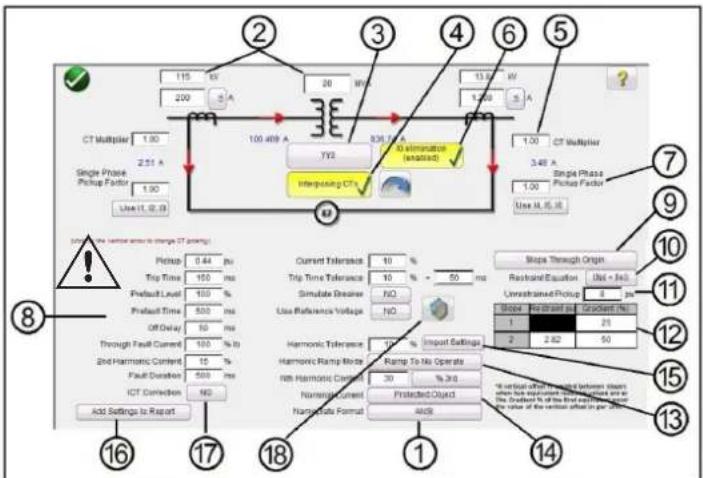
Abbildung 205. ANSI-Transformatortypenschild mit Auswahl zwischengeschalteter Stromwandler und Io-Eliminierung
3.9.1 Typenschild des Transformers
Durch Eingabe der bekannten Werte für die Transformator- und CT-Konfigurationen berechnet die Software automatisch die entsprechenden Primär- und Dreiphasensekundärstromwerte für die Prüfung des zu testenden Relais.
① Auswahl des Transformatormodells: Drücken Sie diese Schaltfläche, um das gewünschte Testmodell auszuwählen. Schaltet zwischen ANSI- und IEC-Modellen um.
②Geben Sie die Primär- und Sekundärspannungen des Transformers, die MVA-Leistung und die Primär- und Sekundärstromtransformatordaten für das Relais ein. Dazu gehören Stromwandler-Verhältnisse, Stromwandler-Polaritäten usw. Wenn erforderlich, drücken oder klicken Sie auf die vertikalen Pfeile, um die Stromwandler-Polaritätsrichtung auf beiden Wicklungen zu ändern.
③Auswahlschaltfläche Transformatorkonfiguration Drücken oder klicken Sie auf diese Schaltfläche, um auf die verfügbaren Optionen für die Konfigurationen der Primär- und Sekundärwicklungen zuzugreifen. Durch Drücken der Schaltfläche wird das Auswahlfeld „Primary Winding“ (Primärwicklung) angezeigt.
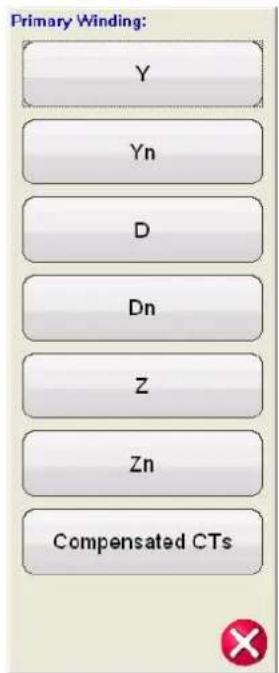
Abbildung 206. Auswahlfeld Primärwicklung
Drücken oder klicken Sie auf die entsprechende Schaltfläche für die Primärwicklung. Die verfügbaren Optionen sind Y, Yn (geerdetes Y), D (Delta), Dn (geerdetes Delta), Z, Zn (geerdetes Z) oder „Compensated Cts“ (Kompensierte Stromwandler). Der Buchstabe n steht für einen Sternpunkt, an dem ein Neutralleiter bzw. eine Erdung vorhanden ist, und an dem eine Konstante von 1,5 bei einphasigen Prüfungen angewendet wird. Dies ist erforderlich, um bei der Prüfung von einphasigem Erdschluss auftretende Nullsequenzströme zu beseitigen. Durch Auswahl kompensierter Stromwandler erkennt die Software, dass extern angeschlossene Stromwandler simuliert werden sollen, die alle Amplituden- und Phasenkompensationen durchführen. Daher erfolgt durch die Software intern keine Kompensation in Bezug auf Größe oder Phase. Nach Auswahl der Primärwicklung wird das Auswahlfeld für die Sekundärwicklung angezeigt.
3.9.1 Typenschild des Transformers

Abbildung 207. Auswahlfeld Sekundärwicklung
Drücken oder klicken Sie auf die entsprechende Schaltfläche für die Sekundärwicklung. Verfügbare Optionen sind y, yn (geerdetes Y), d (Delta), dn (geerdetes Delta), z, zn (geerdetes Z) oder kompensierte Stromwandler. Durch Auswahl kompensierter Stromwandler erkennt die Software, dass extern angeschlossene Stromwandler simuliert werden sollen, die alle Amplituden- und Phasenkompensationen durchführen. Daher erfolgt durch die Software intern keine Kompensation in Bezug auf Größe oder Phase. Nach Auswahl der Sekundärwicklung wird das Auswahlfeld „Winding Clock Reference“ (Zeitreferenz für Wicklung) angezeigt. Je nach Auswahl der Primär- und Sekundärwicklung wird bestimmt, welcher Zeitreferenzbildschirm angezeigt wird. Sie können zwischen 1, 3, 5, 7, 9 oder 11 Uhr wählen, wenn Sie eine Kombination aus Y-, Delta- oder Z-Auswahlen verwenden. Für Y - y/Delta - Delta können Sie zwischen 0, 2, 4, 6, 8, 10 oder 12 Uhr wählen.
④ Die Schaltfläche „Interposing CTs“ (Zwischengeschaltete Stromwandler) sollte ausgewählt
werden, wenn die zwischengeschalteten Stromwandler mit den Hochspannungs- und Niederspannungswicklungen des Relais verbunden sind, und diese für die gesamte Korrektur/Kompensation der Phase/Größe und die mögliche Eliminierung der Nullsequenz (lo) verantwortlich sind. Wenn Sie zwischengeschaltete Stromwandler auswählen, wird das Fenster „CT Multiplier“ (Stromwandler-Multiplikator) Punkt ☐, angezeigt, über das die entsprechenden Stromwandler-Multiplikatorwerte eingegeben werden können. Die Phasendrehung der Ausgangsströme, die die zwischengeschalteten Stromwandler simulieren, kann durch Drücken der Pfeiltaste geändert werden. Es erfolgt ein Wechsel zwischen Drehung im Uhrzeigersinn und gegen den Uhrzeigersinn.

Bei der Auswahl von zwischengeschalteten Stromwandlern sollte die Konfiguration der Vektorgruppe des Energieversorgungsnetzes auf der Grundlage dieser Beispieleinstellungen ausgewählt werden. Ein numerisches Vorspannungsdifferenzialrelais des Typs Reyrolle MIB202 beispielsweise mit der folgenden Auswahl zwischengeschalteter Stromwandler, Hochspannung (Yd1,- 30°) und Niederspannung (Yy0, 0°), erfordert eine Vektorgruppenauswahl von Yd1, YNd1. Lesen Sie die Anweisungen des Relaisherstellers, um zu überprüfen, welche Vektorgruppe für andere mögliche zwischengeschaltete Stromwandler verwendet werden soll. Wenn die Herstellerinformationen nicht verfügbar sind, verwenden Sie die folgende Auswahlhilfe bei der Auswahl einer geeigneten Transformator-Vektorgruppe.
3.9.1 Typenschild des Transformers
Auswahlhilfe für Transformatorvektorgruppen und zwischengeschaltete Stromwandler
| Transformatorvektorgruppen Auswahl der | zwischengeschalteten HV-Stromwandler | Auswahl derzwischengeschalteten LV-Stromwandler |
| Stromwandlerauswahl | ||
| YNy0, Yy0, Ydy0, Yndy0, Yyn0, YNyn0, Ydyn0,Yndyn0, Dz0 | Ydy0, 0° Ydy0,0° | |
| Yd1,YNd1 Yd1, -30° Yy0,0° | ||
| Yd1, YNd1 + Erdungstransformator (Erdung) Yd1, -30° Ydy0,0° | ||
| YNy2, Yy2, Ydy2, Yndy2, Yyn2, YNyn2, Ydyn2,Yndyn2, Dz2 | Ydy2, -60° Ydy0,0° | |
| Yd3,YNd3 Yd3, -90° Yy0,0° | ||
| Yd3, YNd3 + Erdungstransformator (Erdung) Yd3, -90° Ydy0,0° | ||
| YNy4, Yy4, Ydy4, Yndy4, Yyn4, YNyn4, Ydyn4,Yndyn4, Dz4 | Ydy4, -120° Ydy0,0° | |
| Yd5,YNd5 Yd5, -150° Yy0,0° | ||
| Yd5, YNd5 + Erdungstransformator (Erdung) Yd3, -150° Ydy0,0° | ||
| YNy6, Yy6, Ydy6, Yndy6, Yyn6, YNyn6, Ydyn6,Yndyn6, Dz6 | Ydy6, -180° Ydy0,0° | |
| Yd7,YNd7 Yd7, -150° Yy0,0° | ||
| Yd7, YNd7 + Erdungstransformator (Erdung) Yd7, -150° Ydy0,0° | ||
| YNy8, Yy8, Ydy8, Yndy8, Yyn8, YNyn8, Ydyn8,Yndyn8, Dz8 | Ydy8, 120° Ydy0,0° | |
| Yd9,YNd9 Yd9, 90° Yy0,0° | ||
| Yd9, YNd9 + Erdungstransformator (Erdung) Yd9, 90° Ydy0,0° | ||
| YNy10, Yy10, Ydy10, Yndy10, Yyn10, YNyn10,Ydyn10, Yndyn10, Dz10 | Ydy10, 60° Ydy0,0° | |
| Yd11,YNd11 Yd11, 30° Yy0,0° | ||
| Yd11, YNd11 + Erdungstransformator (Erdung) Yd11, 30° Ydy0,0° | ||
| Dy1, Dyn1 | Yy0, 0° | Yd11, 30° |
| Dy1, Dyn1 + Erdungstransformator (Erdung) | Ydy0, 0° Yd11, 30° | |
| Dy3, Dyn3 | Yy0, 0° | Yd9, 90° |
| Dy3, Dyn3 + Erdungstransformator (Erdung) | Ydy0, 0° Yd9, 90° | |
| Dy5, Dyn5 | Yy0, 0° | Yd7, 150° |
| Dy5, Dyn5 + Erdungstransformator (Erdung) | Ydy0, 0° Yd7, 150° | |
| Dy7, Dyn7 | Yy0, 0° | Yd5, -150° |
| Dy7, Dyn7 + Erdungstransformator (Erdung) | Ydy0, 0° Yd5, -150° | |
| Dy9, Dyn9 | Yy0, 0° | Yd3, -90° |
| Dy9, Dyn9 + Erdungstransformator (Erdung) | Ydy0, 0° Yd3, -90° | |
| Dy11, Dyn11 | Yy0, 0° | Yd1, -30° |
| Dy11, Dyn11 + Erdungstransformator (Erdung) | Ydy0, 0° Yd1, -30° |
⑥ Schaltfläche „10 Elimination“ (10-Eliminierung) 10 elimination (enabled) Drücken Sie diese Schaltfläche, um die Nullsequenzeliminierungsfunktion zu aktivieren. Bei Relais mit Sternpunktanschlüssen mit Neutralleiter/Schutzleiter wird eine Konstante von 1,5 für einphasige Prüfungen verwendet. Dies ist erforderlich, um bei der Prüfung von einphasigem Erdschluss auftretende Nullsequenzströme zu beseitigen. Wenn das getestete Relais diesen Ansatz nicht unterstützt, sollte die lo-Eliminierung deaktiviert werden.
3.9.1 Typenschild des Transformers
Es ist zu beachten, dass einige Relaishersteller bei einphasigen Fehlern unterschiedliche Nullsequenzkorrekturfaktoren verwenden, bei denen die Standardkonstante von 1,5 nicht gilt (je nach Transformatorvektorgruppe siehe Punkt
③ oben für gerade und ungerade Vektorgruppen). Für einphasige Fehler in Siemens 7UT613 wird beispielsweise für geradzahlige Vektorgruppen 1,5 und für ungerade Vektorgruppen 1,73 verwendet. Die zu verwendenden Anregungsfaktoren können Sie den Anweisungen des Relaisherstellers entnehmen. Wenn Sie einen anderen Korrekturfaktor als 1,5 verwenden, müssen Sie die lo-Eliminierung deaktivieren und den entsprechenden Faktor manuell in das dafür vorgesehene Fenster eingeben.
⑦ Anregungsfaktor einphasig: Sobald die Vektorgruppen ausgewählt sind, werden die einphasigen Anregungsfaktoren, die für die Durchführung von einphasigen Anregungsprüfungen erforderlich sind, festgelegt. Wenn diese Einstellungen nicht mit den Kompensationsfaktoren des Relais übereinstimmen, müssen die Werte über die bereitgestellten Eingabefelder angepasst werden.
Es ist zu beachten, dass einige Relaishersteller eigene Anregungsfaktoren verwenden. Die zu verwendenden Anregungsfaktoren können Sie den Anweisungen des Relaisherstellers entnehmen.
⑧ Relais- und Prüfeinstellungen: Die eingegebenen Werte werden zur Durchführung der Prüfungen und zur Auswertung der Ergebnisse verwendet. Informationen zu Einstellungen und Toleranzen finden Sie in der Betriebsanweisung des Relaisherstellers.
Pickup (Anregung) und Pickup Tolerance (Anregungstoleranz): Geben Sie den entsprechenden Wert pro Einheit für den Anregungswert und die zugehörige Toleranz ein.
Trip Time (Auslösezeit) und Trip Time Tolerance (Toleranz für Auslösezeit): Geben Sie die entsprechende Auslösezeit des Relais und den zugehörigen Toleranzwert ein.
Prefault Level (Vorfehlerstufe): Wird in Prozent des Volllaststroms in Bezug auf das Relais eingestellt. Anregungs- und Steigungsprüfungen werden mit der Impulsrampe durchgeführt. Der Strom wird vor jeder Impulsrampenerhöhung über die Dauer der Vorfehler an das Relais angelegt.
Prefault Time (Vorfehlerzeit): Wird in Millisekunden festgelegt. Dies ist der Zeitraum, in dem die Vorfehlerströme vor dem Anwenden von Prüfwerten angelegt werden.
Off Delay (Ausschaltverzögerung): Ist ein Zeitwert in Millisekunden. Wenn das Relais schaltet, verlängert die Software den Fehlerstrom für die eingegebene Ausschaltverzögerungszeit, um die mit der Unterbrecheröffnung verbundene Zeitverzögerung zu simulieren, bevor die Ausgänge auf Null gehen. Diese Funktion wird für Relais verwendet, die einen Ausfall des Unterbrechers erkennen, indem sie das Vorhandensein eines Fehlerstroms nach der Auslösung erkennen. Geben Sie die Öffnungszeit des Unterbrechers ein, der mit dem zu schützenden Transformator verbunden ist. Wenn die Schaltzeit unbekannt ist, verwenden Sie die Standardzeit von 50 Millisekunden.
Through Fault (Durchgangsstrom): Wird in Prozent des Volllaststroms aus Sicht des Relais auf der Primär- und der Sekundärseite des Transformators festgelegt.
2 nd Harmonic Content (Zweiter Oberwellengehalt): Geben Sie den Prozentwert der zweiten Oberschwingungsstabilisierung ein, der im Relais eingestellt ist.
Fault Duration (Fehlerdauer): Wird in Millisekunden festgelegt. Dies ist die Zeit, über die der inkrementelle „Fehlerstrom“ während der Prüfung von Anregung, Steigung und Oberschwingungsstabilisierung auf das Relais angewendet wird. Stellen Sie die Dauer so ein, dass das Relais schalten kann oder lassen Sie den Standardwert unverändert.
3.9.1 Typenschild des Transformers
Harmonic Tolerance (Oberwellentoleranz): Wird als Prozentwert eingestellt, der zur Beurteilung der Anregung des 2. Oberschwingung-Stabilisierungselements verwendet wird.
Nth Harmonic Content (N-ter Oberwellengehalt): Geben Sie bei Relais mit mehr als einem Oberschwingung-Stabilisierungselement die Reihenfolge der Oberschwingungen ein, indem Sie die Auswahltaste für Oberschwingungen drücken oder darauf klicken. Drücken Sie oder klicken Sie dann in das Fenster „%“, um den Prozentwert der Oberschwingungen einzugeben.
⑨Auswahlschaltfläche für Steigungseigenschaften: Durch Drücken dieser Schaltfläche werden die folgenden Auswahlfenster angezeigt.

Abbildung 208. Auswahlmenü für Steigungseigenschaften
Die Steigungseigenschaften variieren je nach Entwurf des Herstellers. Für die verschiedenen Entwürfe stehen fünf Optionen zur Verfügung. Darüber hinaus werden die Steigungseigenschaften auch durch die folgenden Einstellungen bestimmt.
Pickup value (Anregungswert): Dieser Wert wird durch die untere flache Linie des Diagramms dargestellt und ist der minimale Differenzstrom, der für die Auslösung des Relais erforderlich ist
Anregungswert (nicht stabilisiert)
Steigung 1 und 2 Startpunkte und Gradienten (Startpunkte und Gradienten 3 und 4 werden bei Auswahl von Liniensegmenten angezeigt)
Einstellung der Steigung
Einstellung der Vorspannungsgleichung
Line Segments (Liniensegmente): Die Option „Line Segments“ (Liniensegmente) ermöglicht praktisch eine beliebige Gestaltung der Steigungseigenschaften mit bis zu vier Segmenten. Wenn Liniensegmente ausgewählt sind, bietet das Fenster bis zu vier Steigungsoptionen. Einstellungswerte wie Kniepunkte und Steigung in Prozent variieren. Prüfen Sie die Relaiseinstellungen auf die tatsächlichen Einstellwerte.
3.9.1 Typenschild des Transformers
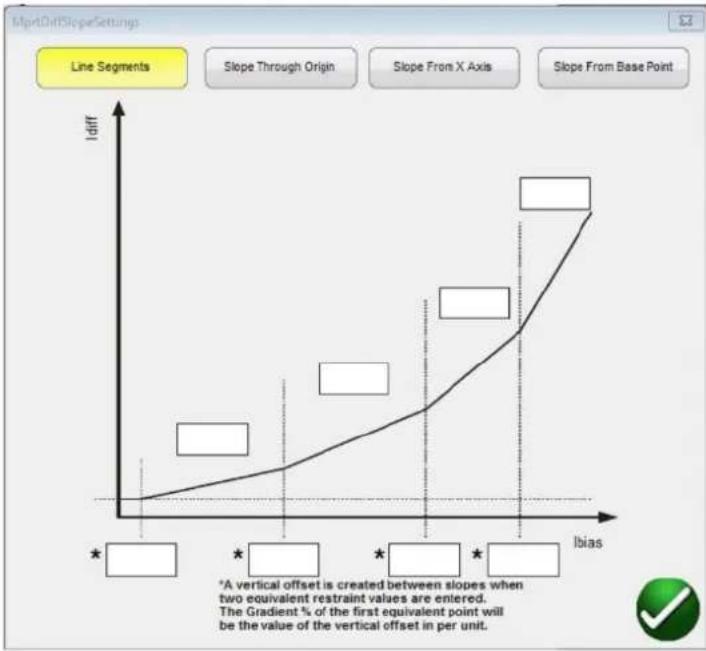
line
| Ibias | Idiff | |-------|-------| | 0 | 0 | | 1 | 1 | | 2 | 2 | | 3 | 3 | | 4 | 4 | | 5 | 5 | | 6 | 6 | | 7 | 7 | | 8 | 8 | | 9 | 9 | | 10 | 10 |Geben Sie die Werte für den Kniepunkt und die Neigung für jedes Segment ein.
Slope Through Origin (Steigung durch Ursprung): Die Linie beginnt am Ursprung und steigt mit der Einstellung „Gradient %“ (Steigungs-%) an. Das Segment „Slope Line 1“ (Steigungslinie 1) wird definiert durch die Stelle, an der sich die Linie von Steigung 1 mit der minimalen Anregung (dargestellt durch die untere flache Linie des Diagramms) schneidet und endet beim Liniensegment 2 IBias (Wert pro Einheit) der Steigungskurve, das im Fenster „Slope Line Segment“ (Steigung Liniensegment) eingestellt wird.

line
| Ibias | Idiff | |-------|-------| | 0 | 0 | | 1 | 2 | | 2 | 4 | | 3 | 6 | | 4 | 8 |Slope From X Axis (Steigung von X-Achse): Die Linie startet auf der X-Achse beim Wert I-Stabilisierung (Wert pro Einheit), der im Fenster „Line Segment“ (Liniensegment) eingegeben wird und steigt entsprechend dem in % eingestellten Gradienten. Das Segment „Slope Line 1“ (Steigungslinie 1) wird definiert durch die Stelle, an der sich die Linie von Steigung 1 mit der minimalen Anregung (dargestellt durch die untere flache Linie des Diagramms) schneidet und endet beim Liniensegment 2 IBias (Wert pro Einheit) der Steigungskurve, das im Fenster „Slope Line Segment“ (Steigung Liniensegment) eingestellt wird.
3.9.1 Typenschild des Transformers

line
| Ibias | Idiff | |-------|-------| | 0 | 0 | | 1 | 1 | | 2 | 2 | | 3 | 3 | | 4 | 4 | | 5 | 5 | | 6 | 6 | | 7 | 7 | | 8 | 8 |Slope from Base Point (Steigung ab Basispunkt): Das Liniensegment 1 der Steigungskurve beginnt dort, wo der I-Stabilisierungswert (Wert pro Einheit) der X-Achse, der im Fenster „Line Segment“ (Liniensegment) eingegeben wurde, sich mit der Minimum-Anregung (durch die untere flache Linie der Grafik dargestellt) kreuzt und steigt entsprechend dem in Prozent eingestellten Gradienten. Das Liniensegment 1 der Steigungskurve endet beim Liniensegment 2 IBias (Wert pro Einheit) der Steigungskurve, das im Fenster „Slope Line Segment“ (Steigung Liniensegment) eingestellt wird.

line
| Ibias | Idiff | |-------|-------| | 0 | 0 | | 1 | 2 | | 2 | 4 | | 3 | 6 | | 4 | 8 |Cubic Spline (Kubischer Spline): Diese Eigenschaft gehört normalerweise zu den GE-Relais T60 oder T35. Die Einstellungen „Slope 1 und 2“ (Steigung 1 und 2) drücken die Steigung der Betriebseigenschaft als Funktion des Differenzialstroms (Id) und des Stabilisierungsstroms (Ir) aus. Das Liniensegment von Slope 1 (Steigung 1) startet beim Anregungspunkt und steigt mit den % der Steigung bis zum Breakpoint 1 (Haltepunkt 1). Zwischen Breakpoint 1 und Breakpoint 2 (Haltepunkt 1/2) liegt der Bereich der Transition des kubischen Splines. Slope 2 (Steigung 2) beginnt bei Breakpoint 2 (Haltepunkt 2) und steigt mit den % der Steigung.
3.9.1 Typenschild des Transformers

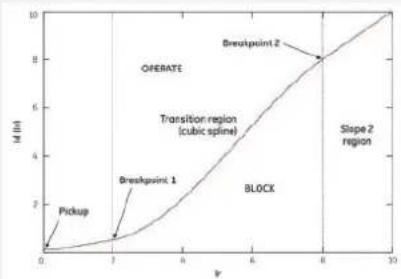
⑩ IBias-Gleichung: Durch Drücken oder Klicken auf diese Schaltfläche wird dem Benutzer eine Liste mit neun verschiedenen Vorspannungsgleichungen (Restraint) angezeigt. Verschiedene Relaishersteller verwenden unterschiedliche Methoden, um den Betrieb des Differenzialelements zu stabilisieren. Die zu verwendende Gleichung finden Sie in den Anweisungen des Relaisherstellers. Im Folgenden finden Sie einige Beispielrelais und zugehörige Gleichungen.
| Gleichung Hersteller | |
| (||p| + |ls|) SEL 487, SEL 787, Siemens Baureihe 7UT5X und 7UT6X | |
| (||p| + |ls|) / 2 SEL 387, SEL 587 | |
| Max |lp| or |ls| ABB RET670, GE Multilin SR 745 | |
| (lp + ls - Idiff) / 2 ZIV | |
⑪ Nicht stabilisierte Anregung: Geben Sie den entsprechenden Wert für die nicht stabilisierte Anregung pro Einheit ein.
⑫ Definitionstabelle Liniensegment der Steigungseigenschaft: Je nachdem, welche Steigungseigenschaft gewählt wurde, siehe ⑨ oben, variiert die Anzahl der Steigungslinien zwischen 2 und 4, und die IBias-Anregungswerte variieren je nachdem, ob die Steigung den Ursprung durchläuft oder nicht. Beispiele finden Sie in den Beschreibungen der Linien oben.
⑬ Modus mit Oberwellenrampe: Der Benutzer kann auswählen, ob der prozentuale Anteil des Oberwellengehalts in der Grundschwingung erhöht werden soll, bis das Relais in den Haltezustand versetzt wird (Rampe auf kein Betrieb), oder vermindert werden soll, um den Prozentsatz der Oberwellen zu verringern, bis das Relais den Haltezustand verlässt (Rampe auf Betrieb).
14 Nennstrom: Drücken oder klicken Sie auf die Schaltfläche, um zwischen dem Stromwandler und dem geschützten Objekt zu wechseln. Nutzen Sie dies, um während der Stabilitätsprüfung entweder die berechneten Stufenwerte oder den Nennsekundärstrom des Stromwandlers als symmetrische Vektorgrößen anzuwenden. Wenn „Protected Object“ (Geschütztes Objekt) ausgewählt ist, werden W1/W2-Größen aus MVA-, KV- und Stromwandler-Einstellungen berechnet. Wenn „Current Transformer“ (Stromwandler) ausgewählt ist, werden W1/W2-Größen auf den Nennsekundärstrom des Stromwandlers eingestellt, d. h. 1 oder 5 Ampere.
15 Importeinstellungen: Klicken Sie hier, um auf die Einstellungen für das Differenzialrelais zuzugreifen und sie im XML-Dateiformat in die Prüfvorlage für Differenzialrelais zu importieren. Diese Funktion ähnelt dem Import von Relaiseinstellungen für Impedanzrelais. Sie dient dazu, die Prüfung von Differenzialrelais zu beschleunigen und Fehler zu reduzieren. Derzeit werden die ZIV-Relaiseinstellungen importiert.
16 Einstellungen zum Bericht hinzufügen: Drücken oder klicken Sie auf diese Schaltfläche, um die Relaiseinstellungen in den Prüfungsbericht aufzunehmen.
⑰ Die Schaltfläche für die ICT-Korrektur wird verwendet, wenn die Schutzrelais des Reyrolle-Doppelvorspannungstransformators mit zwischengeschalteten Stromwandlern getestet werden. Bei Auswahl des IEC-Modells ① und der zwischengeschalteten Stromwandler ④, und wenn die Schaltfläche für ICT-Korrektur ⑰ mit „Ja“ gekennzeichnet ist, berechnet die RTMS-Software den Stromwandler-Multiplikatorwert mithilfe der ICT-Korrektur neu. Diese Berechnung wird in allen Tests außer dem Stabilitätstest verwendet.
⑱ Schaltfläche „Relay Library“ (Relais-Bibliothek)

3.9.2 Transformator-Differenzialprüfungen
Wenn Sie auf die Schaltfläche „Relay Library“ (Relay-Bibliothek) drücken, wird eine Bibliothek mit relaisspezifischen Eigenschaften verschiedener Hersteller angezeigt. Nach einer Auswahl aus der Liste werden die entsprechenden Eigenschaften wie Slope Characteristic (Steigungseigenschaft), IBias Equation (IBias-Gleichung) und die Definitionstabelle des Liniensegments der Steigungseigenschaft automatisch ausgefüllt. Der Benutzer muss möglicherweise einige der Standardwerte wie % Gradient ändern, damit sie zum geprüften Relais passen.
3.9.2 Transformator-Differenzialprüfungen
Wenn alle Transformator- und Relaiseinstellungen eingegeben wurden, drücken oder klicken Sie auf das grüne Häkchen. Sie gelangen zum ersten Messbildschirm für die Stabilitätsprüfung. Um eine Liste aller verfügbaren Prüfungen
anzuzeigen, drücken oder klicken Sie auf die Schaltfläche „Test List“ (Liste der Prüfungen)

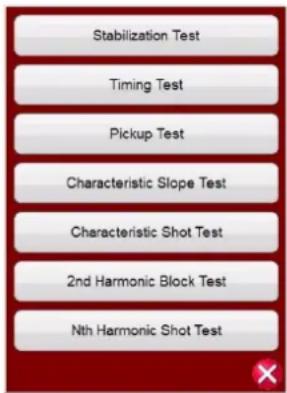
Abbildung 209. Test List (Liste der Prüfungen)
Der Benutzer kann einzelne Prüfungen durch Drücken der gewünschten Prüfschaltfläche durchführen. Nachdem Sie eine Prüfung ausgewählt haben, drücken oder klicken Sie auf die blaue Schaltfläche „Play“ (Ablauf) um sie
auszuführen. Drücken oder klicken Sie auf die Schaltfläche „Play All“ (Alle ablaufen lassen) Daraufhin wird eine Liste angezeigt: „Run All (Selected) Tests“ (Alle (ausgewählten) Tests ausführen), „Run All Remaining (Selected) Tests“ (Alle verbleibenden (ausgewählten) Tests ausführen), „Run All Differential Tests“ (Alle Differenzialtests ausführen) oder „Run All Remaining Differential Tests“ (Alle verbleibenden Differenzialtests ausführen).
Im Folgenden werden die einzelnen Prüfungen beschrieben.
3.9.2.1 Stabilitätsprüfung
Die Stabilitätsprüfung überprüft, ob das zu prüfende Relais auf externe 3-Phasen-Fehler stabil ist. Folgende Einstellungen wirken sich auf die Stabilitätsprüfung aus:
- Netztransformator, Stromwandler, Vektorgruppenkombinationseinstellungen: Diese Einstellungen bestimmen die richtige Größe und die richtigen Phasenwinkel, die auf allen Phasen für beide Wicklungen des Relais eingespeist werden.
– Durchgangsstrom: Hier wird der Durchgangsfehleranteil der symmetrischen Ströme eingestellt, die am Relais angelegt werden. Wenn Sie diesen Wert auf 100 % einstellen, wird 1 x der Nennstrom von Wicklung 1 und Wicklung 2 eingespeist. Wenn Sie diesen Wert auf 200 % setzen, wird das Zweifache dieser Werte eingespeist. -
Verwendeter Nennstrom: Die Software wendet während der Stabilitätsprüfung entweder die berechneten Stufenwerte oder den Nennsekundärstrom des Stromwandlers als symmetrische Vektorgrößen an. Wenn „Protected Object“ (Geschütztes Objekt) ausgewählt ist, werden W1/W2-Größen aus MVA-, KV- und Stromwandler-Einstellungen berechnet. Wenn „Current Transformer“ (Stromwandler) ausgewählt ist, werden W1/W2-Größen auf den Nennsekundärstrom des Stromwandlers eingestellt, d. h. 1 oder 5.
-
Schließen Sie die entsprechenden Ausgangsklemmen für die zu verwendenden Kanäle an.
- Schließen Sie den gewünschten Anschluss für den Binäreingang an, um die Relais-Auslösekontakte zu erfassen. Drücken Sie auf den ausgewählten Binäreingang. Wenn der Binäreingang bereits auf Use as Trip (enabled) (Als Auslöser verwenden (aktiviert)) eingestellt ist, wählen Sie für die entsprechende Erfassung „Normally Open“ (Schließer), „Normally Closed“ (Öffner), „Voltage Applied“ (Spannung angelegt) oder „Voltage Removed“ (Spannung entzogen) aus.
- Klicken oder drücken Sie auf die blaue Schaltfläche „Play“ (Ablauf), um die Stabilitätsprüfung auszuführen. Dadurch werden die ausgeglichenen dreiphasigen Ströme basierend auf den Einstellungen für Transformator und Vektorgruppe eingespeist. Bei einem stabilen Zustand wird davon ausgegangen, dass das Relais nicht auslöst. Geben Sie die gemessenen Werte des Relais ein und achten Sie darauf, dass sie den eingespeisten Werten entsprechen. Drücken oder klicken Sie auf die Schaltfläche „Finish / Abort“ (Fertigstellen/Abbrechen) (wenn die eingespeisten Werte nicht übereinstimmen, drücken oder klicken Sie auf die Schaltflächen „Simulate Contact“ (Kontakt simulieren) oder „Force Failure“ (Fehler erzwingen)). Beachten Sie, dass das Relais möglicherweise nicht ausgelöst wird, wenn die Differenzialfunktion ausgeschaltet wurde oder die eingespeisten Werte nicht ausreichen, um den minimalen Differenzstrom zu erzeugen (dies gilt als nicht bestandener Test, obwohl das Relais nicht auslöst).
Wenn das Relais sofort auslöst, überprüfen Sie, ob die Einstellungen auf dem Typenschild mit den Relaiseinstellungen übereinstimmen, ob die Anschlüsse korrekt sind usw. Um das Testergebnis anzuzeigen, drücken Sie die Schaltfläche
„Add to Reports“ (Zu Berichten hinzufügen)
3.9.2.2 Zeitmessprüfung
Mit der Zeitmessprüfung wird getestet, ob das geprüfte Relais bei internen dreiphasigen Fehlern oder internen Phasezu-Erdung-Fehlern zur erwarteten Auslösezeit schaltet. Folgende Einstellungen wirken sich auf die Zeitmessprüfung aus:
-
Netztransformator, Stromwandler, Vektorgruppenkombinationseinstellungen: Diese Einstellungen bestimmen die richtige Größe und die richtigen Phasenwinkel, die auf allen Phasen für beide Wicklungen des Relais eingespeist werden.
– Auslösezeit: Dies ist die erwartete Auslösezeit für das Relais. Dieser Wert sollte am Relais überprüft werden. Wenn das Relais nicht auslöst, erfolgt eine softwareseitige Einspeisung des Fehlervektors für das Zweifache der erwarteten Auslösezeit und eine automatische Beendigung der Prüfung.
– Vorfehlerstufe/Vorfehlerdauer: Mit diesen Werten wird der Vorfehlervektor konfiguriert, der vor der Anwendung der Fehlervektoren angelegt wird. -
Schließen Sie die entsprechenden Ausgangsklemmen für die zu verwendenden Kanäle an.
- Schließen Sie den gewünschten Anschluss für den Binäreingang an, um die Relais-Auslösekontakte zu erfassen. Drücken Sie auf den ausgewählten Binäreingang. Wenn der Binäreingang bereits auf Use as Trip (enabled) (Als Auslöser verwenden (aktiviert)) eingestellt ist, wählen Sie für die entsprechende Erfassung „Normally Open“ (Schließer), „Normally Closed“ (Öffner), „Voltage Applied“ (Spannung angelegt) oder „Voltage Removed“ (Spannung entzogen) aus.
- Klicken oder drücken Sie auf die blaue Schaltfläche „Play“ (Ablauf), um die Zeitmessprüfungen auszuführen. Bei einphasigen Prüfungen wird der Fehlervektor auf die zu prüfende Phase angewendet, während symmetrische (Vorfehler-) Stromvektoren auf die anderen Phasen angelegt werden. Bei dreiphasigen Prüfungen legt das Prüfset die Fehlervektoren über alle sechs Phasen hinweg an.
- Drücken Sie zum Anzeigen des Prüfungsergebnisses die Schaltfläche „Add to Reports“ (Zu Berichten hinzufügen)

3.9.2.3 Anregungsprüfung
3.9.2.3 Anregungsprüfung
Bei der Anregungsprüfung wird der Mindestschaltstrom des Differenzialrelais überprüft. Der Test wird mit einer Impulsrampe durchgeführt, die den entsprechenden Vorfehlerwert vor dem Rampen anwendet. Die Impulsrampe kehrt zwischen jedem Schritt in den Zustand „Vorfehler“ zurück. Basierend auf den Einstellungen des Relais beginnt die Impulsrampe bei 85 % des erwarteten Anregungswerts und wendet die Vorfehler- und Fehlervektoren entsprechend an, bis das Relais auslöst. Wenn dieses Auslösesignal innerhalb der Toleranzbereiche des Relais erkannt wird, wird die Meldung „Pass“ (Bestanden) angezeigt. Wenn bei der ersten Einspeisung ein Auslösesignal erkannt wird, kehrt die Rampe auf 50 % des erwarteten Anregungswerts zurück und wird von dort aus ausgeführt. Wenn ein Auslösesignal bei 50 % erkannt wird, wird eine Fehlermeldung angezeigt.
Überlegungen, die vor dem Ausführen der Anregungsprüfung zu treffen sind
- Während einer einphasigen Prüfung hätte die ausgewählte Vektorgruppe die Faktoren für die einphasige Anregung definiert, die für den Test verwendet werden. Es ist unbedingt erforderlich, dass diese Werte mit den im Handbuch des Relaisherstellers angegebenen Werten übereinstimmen (die Einstellungen der Relaishersteller können sich manchmal von den Differenzialstandardfaktoren für die einphasige Anregung unterscheiden).
- Wenn die ausgewählte Vektorgruppe während der Einphasenprüfung einen geerdeten Sternpunkt an einer oder beiden Wicklungen hat, muss ausgewählt werden, ob das Relais Nullsequenzströme kompensiert, die zu Phase-Erdschlussfehlern führen können. Wenn die Nullsequenz (Io-Eliminierung) aktiviert ist, wird ein Faktor von 1,5 eingeführt, um alle Nullsequenzströme zu eliminieren. Wenn das Relais keine Nullsequenzeliminierung durchführt, ist dieser Faktor nicht erforderlich und sollte deaktiviert werden.
- Während eines dreiphasigen Tests hätte die ausgewählte Vektorgruppe die Phasenkompensationswerte über alle sechs Phasen hinweg definiert. Die ausgewählte Vektorgruppe muss unbedingt mit der Vektorgruppe in den Relaiseinstellungen übereinstimmen.
Einstellungen, die sich auf die Anregungsprüfung auswirken
- Netztransformator, Stromwandler und Vektorgruppenkombinationseinstellungen: Diese Einstellungen bestimmen den Stufenstrom, der verwendet wird, um den Wert pro Einheit in die tatsächlich in das Relais eingespeisten Ampere zu konvertieren. Die Einstellungen der Vektorgruppe legen die einphasigen Anregungsfaktoren fest, die den eingespeisten Amperewert anpassen, um die Vektorgrößen auf der Grundlage eines über Stern-, Dreiecks- oder Zickzackschaltung angeschlossenen Transformators zu kompensieren.
- Anregung: Dies ist die für die Schaltung des Relais erforderliche minimale Anregung pro Einheit. Die Suchroutine beginnt bei 85 % der minimalen Anregungs- und Impulsrampe, bis sie den Schaltpunkt findet. Wenn dieser Wert im Einstellungsbildschirm nicht korrekt eingegeben wird, wird die Suchroutine nicht korrekt ausgeführt.
- Vorfehlerstufe/-dauer: Mit diesen Werten wird der Vorfehlervektor konfiguriert, der vor der Anwendung der Fehlervektoren angelegt wird.
-
Fehlerdauer: Mit dieser Einstellung wird die Anzahl der Millisekunden festgelegt, die der Fehlervektor angewendet wird. Stellen Sie sicher, dass dieser Wert etwas höher ist als die Schaltzeit des Relais, um sicherzustellen, dass das Prüfset die Anregung der Auslösekontakte erkennt.
-
Schließen Sie die entsprechenden Ausgangsklemmen für die zu verwendenden Kanäle an.
-
Schließen Sie den gewünschten Anschluss für den Binäreingang an, um die Relais-Auslösekontakte zu erfassen. Drücken Sie auf den ausgewählten Binäreingang. Wenn der Binäreingang bereits auf Use as Trip (enabled) (Als Auslöser verwenden (aktiviert)) eingestellt ist, wählen Sie für die entsprechende Erfassung „Normally Open“ (Schließer), „Normally Closed“ (Öffner), „Voltage Applied“ (Spannung angelegt) oder „Voltage Removed“ (Spannung entzogen) aus.
-
Klicken oder drücken Sie auf die blaue Schaltfläche „Play“ (Ablauf), um die Anregungsprüfung auszuführen. Es wird eine Menüliste angezeigt, in der die zu prüfende Wicklung ausgewählt werden kann. Bei einphasigen Prüfungen wird der Fehlervektor auf die zu prüfende Phase angewendet, während symmetrische (Vorfehler-) Stromvektoren auf die anderen Phasen angelegt werden. Bei dreiphasigen Prüfungen legt das Prüfset die Fehlervektoren über alle sechs Phasen hinweg an.
-
Drücken Sie zum Anzeigen des Prüfungsergebnisses die Schaltfläche „Add to Reports“ (Zu Berichten hinzufügen)

3.9.2.4 Steigungsprüfung
Mit der Steigungsprüfung wird die Vorspannungsdifferenzialeigenschaft des Relais überprüft. Für jeden Wert des ausgewählten Vorspannungswerts findet eine Suchlinienroutine den Wert des Anregungspunktes, der für den Betrieb des Relais erforderlich ist. Diese Werte werden im Kennlinendiagramm dargestellt.
Einstellungen, die sich auf die Steigungsprüfung auswirken
- Netztransformator, Stromwandler, Vektorgruppenkombinationseinstellungen: Diese Einstellungen bestimmen den Stufenstrom, der verwendet wird, um den PU-Wert in die tatsächlich in das Relais eingespeisten Ampere zu konvertieren. Die Vektorgruppeneinstellungen bestimmen die Phasenkompensation, die während der dreiphasigen Fehlerprüfung angewendet werden soll. Die Phasenwinkel werden automatisch während der Suchroutine basierend auf der ausgewählten Zeitreferenzgruppe angepasst.
- I-Vorspannungsgleichung: Die dem Relais zugeführten Stromgrößen werden auf der Grundlage der vom Relais verwendeten Vorspannungsformel berechnet. Die Primär- (I1) und Sekundärströme (I2) Ströme werden aus Id und In gleichzeitig berechnet. Daher ist es unbedingt erforderlich, dass die Auswahl der I-Vorspannungsgleichung mit der Gleichung übereinstimmt, die für das zu prüfende Relais angegeben wird.
- Steigungseinstellung: Hiermit wird festgelegt, wie die Eigenschaft gezeichnet wird. Es ist wichtig, die entsprechenden Steigungseinstellungen auszuwählen, um die entsprechenden theoretischen Eigenschaften für das Relais zu zeichnen.
- Vorfehlerstufe/-dauer: Mit diesen Werten wird der Vorfehlervektor konfiguriert, der vor der Anwendung der Fehlervektoren angelegt wird.
- Fehlerdauer: Mit dieser Einstellung wird die Anzahl der Zyklen festgelegt, über die der Fehlervektor angewendet wird.
Erstellen von Suchlinien
Nach Auswahl der Steigungsprüfung wird der Bildschirm „Slope Test“ (Steigungsprüfung) geöffnet, der die grafische Darstellung der Steigungseigenschaften des Relais enthält. Klicken Sie in das Fenster der Charakteristik, um eine Suchlinie für die Steigungseigenschaft zu erstellen. Im folgenden Beispiel wurden vier Prüflinien gezeichnet.

line
Slope Test (L1-L2-L3) | # | Inrestraint (pu) | Ioperate (pu) | W1 (A) | W2 (A) | Error (%) | Pass / Fail | |---|---|---|---|---|---|---| | 1 | 3.10 | | | | | ... | | 2 | 4.50 | | | | | ... | | 3 | 6.00 | | | | | ... | | 4 | 7.20 | | | | | ... | | 5 | 9.00 | | | | | ... | Inrestraint (pu) hyperactive (pu) 5.0 2.0 4.0 6.0 8.0 10.0 12.0
Beachten Sie die blauen Begrenzungslinien in der obigen Abbildung. Dieser Bildschirm für die Steigungsprüfung basiert auf der Verwendung eines SMRT410 mit sechs Stromkanälen, die jeweils bis zu 60 Ampere liefern können. Daher gibt es praktisch keine Begrenzung hinsichtlich der Betriebs- und Stabilisierungsströme. Bei Verwendung eines SMRT36 / 46 oder SMRT36D / 46D mit den Spannungskanälen, die in Ströme umgewandelt werden, erscheint von der rechten Seite der Grafik eine blaue Grenzlinie, die je nach Relaiseinstellung den oberen Teil der Steigungseigenschaften überkreuzen kann. Die zweite blaue Linie gibt die Grenzwerte für den maximalen Ausgangsstrom der konvertierbaren Kanäle an und zeigt den Bereich der Steigungskennlinie an, der geprüft werden kann.
Wenn Sie eine Prüflinie versehentlich eingegeben haben und sie löschen möchten, drücken oder klicken Sie auf die Schaltfläche „Run Edit“ (Bearbeiten ausführen) – die der ausgewählten Testnummer zugeordnet ist. Dem Benutzer wird eine Liste der Aktionen angezeigt, die ausgeführt werden können. Eine der Aktionen ist Löschen. Wenn Sie auf die Schaltfläche „Delete“ (Löschen) klicken, werden Sie von der Software aufgefordert, das Löschen der Prüfungen zu bestätigen.
3.9.2.4.1 Eigenschafts-Aufnahme-Test
-
Drücken oder klicken Sie auf die blaue Schaltfläche „Play“ (Ablauf) zum Ausführen aller Prüfungen. Um Prüfungen einzeln auszuführen, drücken oder klicken Sie auf die Schaltfläche „Run Edit“ (Bearbeiten ausführen) für die einzelne Prüfung. Wenn der Test beginnt, beginnt eine Prüflinie mit einem roten Pfeil mit dem Hochfahren der Suchlinie. Sobald der Pfeil die zulässige Toleranzlinie erreicht, ändert sich die Farbe des Pfeils in Grün. Wenn das Relais anspricht und sich der Prüfpunkt innerhalb der zulässigen Min/Max-Toleranzlinien befindet, werden ein grüner Punkt sowie der Fehlerwert in Prozent zusammen mit der „Bestanden“-Bewertung in der Testtabelle angezeigt und der Test geht zur nächsten Prüflinie über. Wenn der Prüfpunkt außerhalb der zulässigen Toleranz liegt, erscheint ein rotes X, und der Fehlerwert in Prozent wird in der Testtabelle mit der „Nicht bestanden“-Bewertung angezeigt.
-
Drücken Sie zum Anzeigen des Prüfungsergebnisses die Schaltfläche „Add to Reports“ (Zu Berichten hinzufügen)
3.9.2.4.1 Eigenschafts-Aufnahme-Test
Der Eigenschafts-Aufnahme-Test ähnelt der Steigungsprüfung. Anstatt jedoch Prüflinien zu zeichnen, klickt der Benutzer einfach über und unter der Kennlinie.
Erstellen von Prüfpunkten
Nach Auswahl des Eigenschafts-Aufnahme-Test wird der Bildschirm „Slope Test“ (Steigungsprüfung) geöffnet, der die grafische Darstellung der Steigungscharakteristik des Relais enthält. Klicken Sie zum Erstellen von Prüfpunkten in das Merkmalsfenster oberhalb und unterhalb der Steigungscharakteristik. Das folgende Beispiel zeigt sechs Prüfpunkte, drei oberhalb und drei unterhalb der Steigungslinie.

line
Characteristic Shot Test (L1-L2-L3) | # | restraint (pu) | loperate (pu) | W1 (A) | W2 (A) | ✓ / X | |---|---|---|---|---|---| | 1 | 2.30 | 1.00 | 7.03 | 6.28 | ✓ ... | | 2 | 2.60 | 0.30 | 6.90 | 8.54 | ✓ ... | | 3 | 5.30 | 2.50 | 16.44 | 14.12 | ✓ ... | | 4 | 7.20 | 3.50 | 22.47 | 19.00 | ✓ ... | | 5 | 6.20 | 1.90 | 17.95 | 18.30 | ✓ ... | | 6 | 8.30 | 2.80 | 24.35 | 24.06 | ✓ ... | Characteristics liverate (Hz): | restraint (pu) | 8.0 | 4.9 | 8.0 | 12.0 | 16.0 | 20.0 | | loperate (pu) | 1.0 | 1.0 | 1.0 | 1.0 | 1.0 | | W1 (A) | 1.0 | 1.0 | 1.0 | 1.0 | 1.0 | | W2 (A) | 1.0 | 1.0 | 1.0 | 1.0 | 1.0 | | ✓ / x: Values are estimated based on the chart's visual scale.Abbildung 210 Messbildschirm Merkmals-Shot-Test (Steigung)
Führen Sie den Test ähnlich der oben beschriebenen Steigungsprüfung aus.
3.9.2.5 Prüfung der Oberwellensperre
Bei der Prüfung der Oberwellensperre wird der ordnungsgemäße Betrieb des Oberwellen-Stabilisierungselements geprüft. Der Test basiert auf dem 2..Oberwellengehalt (und/oder dem N -ten Oberwellengehalt) und der Oberwellentoleranz, die in den Einstellungen eingegeben wurden. Der Benutzer kann auf dem Messbildschirm einzelne Phasen für den Test sowie einen dreiphasigen Test auswählen, entweder die Primär- oder die Sekundärseite des Transformators.
Die Prüfung der Oberwellensperre wird durchgeführt, indem ein Grundstrom angelegt wird, der der Anregungseinstellung entspricht, wodurch das Relais in Betrieb genommen und die Auslösekontakte geschlossen werden. Der Oberwellengehalt steigt langsam an und erhöht so den Anteil der Oberwellen, bis das Relais wieder in seine Ausgangslage zurückkehrt. An diesem Punkt wird der Prozentsatz der Oberwelle aufgezeichnet.
Einstellungen, die sich auf die Prüfung der Oberwellensperre auswirken
3.9.2.6 Oberwellen-Aufnahme-Test
- Netztransformator, Stromwandler und Vektorgruppenkombinationseinstellungen: Diese Einstellungen bestimmen den Stufenstrom, der verwendet wird, um den Wert pro Einheit in die tatsächlich in das Relais eingespeisten Ampere zu konvertieren. Dies ist der Grundstrom, der zu Beginn der Prüfung angewendet wird.
– Vorfehlerstufe/-dauer: Mit diesen Werten wird der Vorfehlervektor konfiguriert, der vor der Anwendung der Fehlervektoren angelegt wird.
– Fehlerdauer: Mit dieser Einstellung wird die Anzahl der Millisekunden festgelegt, die der Fehlervektor angewendet wird. Stellen Sie sicher, dass dieser Wert etwas höher ist als die Schaltzeit des Relais, um sicherzustellen, dass das Prüfset die Anregung der Auslösekontakte erkennt.
– Oberwellengehalt: Die Suchroutine beginnt bei 85 % des erwarteten Stabilisierungswerts und beschleunigt den Oberwellengehalt, bis der Stabilisierungspunkt gefunden wird. Wenn dieser Wert im Einstellungsbildschirm nicht korrekt eingegeben wird, wird die Suchroutine nicht korrekt ausgeführt.
– Oberwellentoleranz: Dieser Wert wird zur Bestimmung von „Bestanden/Nicht bestanden“ verwendet.
-
Schließen Sie die entsprechenden Ausgangsklemmen für die zu verwendenden Kanäle an.
-
Schließen Sie den gewünschten Anschluss für den Binäreingang an, um die Relais-Auslösekontakte zu erfassen. Drücken Sie auf den ausgewählten Binäreingang. Wenn der Binäreingang bereits auf Use as Trip (enabled) (Als Auslöser verwenden (aktiviert)) eingestellt ist, wählen Sie für die entsprechende Erfassung „Normally Open“ (Schließer), „Normally Closed“ (Öffner), „Voltage Applied“ (Spannung angelegt) oder „Voltage Removed“ (Spannung entzogen) aus.

Anwendungshinweis: Die Vorfehlerwerte werden vor der Prüfung der Oberwellensperre angewendet. Stellen Sie sicher, dass alle dreiphasigen Ausgänge an das zu prüfende Relais angeschlossen sind. Wenn die Rampe startet, wird der Stufenstrom pro Einheit angelegt, sodass das Relais die Auslösekontakte schließt. Stellen Sie daher den Binäreingang so ein, dass er Öffnerkontakte (Auslösung) auf Offen (Stabilisierung) misst. Wenn Sie spannungsführende Kontakte verwenden, stellen Sie den Binäreingang so ein, dass die entzogene Spannung erfasst wird.
-
Klicken oder drücken Sie auf die blaue Schaltfläche „Play“ (Ablauf), Turn die Prüfung der Oberwellensperre auszuführen. Es wird eine Menüliste angezeigt, in der die zu prüfende Wicklung ausgewählt werden kann. Bei einphasigen Prüfungen wird der Prüfstrom auf die zu prüfende Phase angewendet, während Nullstrom auf die anderen beiden Phasen angelegt wird. Bei dreiphasigen Prüfungen legt das Prüfset die Fehlervektoren über alle drei Phasen hinweg auf die gewünschte Wicklung an (Primär oder Sekundär).
-
Drücken Sie zum Anzeigen des Prüfungsergebnisses die Schaltfläche „Add to Reports“ (Zu Berichten hinzufügen)

3.9.2.6 Oberwellen-Aufnahme-Test
Der Oberwellen-Aufnahme-Test ist ein GO / NO GO-Test zur schnellen Überprüfung des ordnungsgemäßen Betriebs des Oberwellen-Stabilisierungselements des Relais. Der Test basiert auf dem 2..Oberwellengehalt (und/oder dem N -ten Oberwellengehalt) und der Oberwellentoleranz, die in den Einstellungen eingegeben wurden. Der Benutzer kann auf dem Messbildschirm einzelne Phasen für den Test sowie einen dreiphasigen Test auswählen, entweder die Primär- oder die Sekundärseite des Transformators.
Der Oberwellen-Aufnahme-Test wird durchgeführt, indem ein Wert von 5 % über dem Oberwellenstabilisierungswert angelegt wird, um zu prüfen, ob das Relais stabilisiert, und dann ein Wert von 5 % unter dem Anregungswert der Oberwellenstabilisierung angewendet wird, um festzustellen, ob das Relais funktioniert.
Einstellungen, die sich auf den Oberwellen-Aufnahme-Test auswirken
- Netztransformator, Stromwandler und Vektorgruppenkombinationseinstellungen: Diese Einstellungen bestimmen den Stufenstrom, der verwendet wird, um den Wert pro Einheit in die tatsächlich in das Relais eingespeisten Ampere zu konvertieren. Dies ist der Grundstrom, der zu Beginn der Prüfung angewendet wird.
- Vorfehlerstufe/-dauer: Mit diesen Werten wird der Vorfehlervektor konfiguriert, der vor der Anwendung der Fehlervektoren angelegt wird.
3.10 Synchronisatorprüfung
– Fehlerdauer: Mit dieser Einstellung wird die Anzahl der Millisekunden festgelegt, die der Fehlervektor angewendet wird. Stellen Sie sicher, dass dieser Wert etwas höher ist als die Schaltzeit des Relais, um sicherzustellen, dass das Prüfset die Anregung der Auslösekontakte erkennt.
– Oberwellengehalt: Wenn dieser Wert im Einstellungsbildschirm nicht korrekt eingegeben wird, kann die Suchroutine nicht korrekt ausgeführt werden.
-
Schließen Sie die entsprechenden Ausgangsklemmen für die zu verwendenden Kanäle an.
-
Schließen Sie den gewünschten Anschluss für den Binäreingang an, um die Relais-Auslösekontakte zu erfassen. Drücken Sie auf den ausgewählten Binäreingang. Wenn der Binäreingang bereits auf Use as Trip (enabled) (Als Auslöser verwenden (aktiviert)) eingestellt ist, wählen Sie für die entsprechende Erfassung „Normally Open“ (Schließer), „Normally Closed“ (Öffner), „Voltage Applied“ (Spannung angelegt) oder „Voltage Removed“ (Spannung entzogen) aus.

Anwendungshinweis: Die Vorfehlerwerte werden vor der Prüfung der Oberwellensperre angewendet. Stellen Sie sicher, dass alle dreiphasigen Ausgänge an das zu prüfende Relais angeschlossen sind. Stellen Sie den Binäreingang so ein, dass die Öffnerkontakte offen (Stabilisierung bei +5 %) und geschlossen (Auslösung bei -5 %) sind.
-
Klicken oder drücken Sie auf die blaue Schaltfläche „Play“ (Ablauf) „um den Oberwellen-Aufnahme-Test auszuführen. Es wird eine Menüliste angezeigt, in der die zu prüfende Wicklung ausgewählt werden kann. Bei einphasigen Prüfungen wird der Prüfstrom auf die zu prüfende Phase angewendet, während Nullstrom auf die anderen beiden Phasen angelegt wird. Bei dreiphasigen Prüfungen legt das Prüfset die Fehlervektoren über alle drei Phasen hinweg auf die gewünschte Wicklung an (Primär oder Sekundär).
-
Drücken Sie zum Anzeigen des Prüfungsergebnisses die Schaltfläche „Add to Reports“ (Zu Berichten hinzufügen)

3.10 Synchronisatorprüfung
Die Synchronisatorprüfung ist nur für SMRT-Geräte verfügbar, bei denen die erweiterte RTMS-Funktion aktiviert ist. Durch Drücken der Testschaltfläche „Synchronizer“ (Synchronisator) können die Synchronisierrelais getestet werden. Die Tests müssen gemäß den Relaisspezifikationen der Hersteller durchgeführt werden.
Wenn Sie auf die Schaltfläche „Synchronizer“ (Synchronisator) klicken, wird der folgende Bildschirm mit Relaiseinstellungen und -konfigurationen angezeigt.
3.10.1 Synchronisator Relaiseinstellungen und Konfigurationsbildschirm

Abbildung 211. Synchronisator Relaiseinstellungen und Konfigurationsbildschirm
3.10.1.1 Typenschild des Geräts – Systemeinstellungen
3.10.1.1 ① Typenschild des Geräts – Systemeinstellungen
Die Spannungskanäle des Relaisprüfsystems dienen zur Simulation der beiden Systeme, die miteinander synchronisiert werden (als System 1 und System 2 dargestellt). Geben Sie die entsprechenden Systemwerte in die dafür vorgesehenen Fenster ein. Beachten Sie, dass die Software bei Eingabe der Primärwerte und VT-Verhältnisse automatisch die entsprechenden Sekundärspannungen berechnet, die angewendet werden sollen, und umgekehrt. Durch Drücken oder Klicken auf die Schaltfläche „VT Connection“ (VT-Verbindung) wird eine Liste angezeigt, in der Sie auswählen können, welche Spannungskanäle auf das zu prüfende Relais angewendet werden.
3.10.2 ② Leistungsschaltereinstellungen
Drücken oder klicken Sie auf die Funktion „Simulate Breaker“ (Leistungsschalter simulieren), wenn Sie das Schließen oder Öffnen des Leistungsschalters simulieren möchten. Geben Sie die entsprechenden Schließ- und Auslösezeiten für den Leistungsschalter in die dafür vorgesehenen Fenster ein. Der Generatormodus ist auf „Linear Mode“ (Linearer Modus) eingestellt. Im linearen Modus werden die Systemausgänge mithilfe der Befehle dv/dt und df/dt gesteuert.
3.10.3 ③ Einstellungen für Synchronisierungseigenschaften
Geben Sie die Relaiseinstellungen in die dafür vorgesehenen Fenster ein. Die Maximal- und Minimalwerte stellen die Differenz zwischen den Referenzwerten von System 1 und den Prüfwerten von System 2 dar. Die Toleranzwerte basieren normalerweise auf den technischen Daten der Relais.
3.10.4 ④ Prüfparameter
Wenn für das Relais Vorfehlerwerte angewendet werden müssen, bevor der Test gestartet wird, drücken oder klicken Sie auf die Schaltfläche „Inject Prefault“ (Vorfehler anwenden) und wählen Sie „Yes“ (Ja) aus. Wie bereits erwähnt werden die Systemausgänge im linearen Modus mithilfe der Befehle dv/dt und df/dt gesteuert. Geben Sie basierend auf den Relaiseinstellungen die entsprechende Änderungsrate für Volt / Sekunde und Hz / Sekunde ein.
3.10.5 Auswahlbildschirm für die Prüfung der Synchronisatoreigenschaften
Nachdem Sie alle Einstellungswerte eingegeben haben, drücken oder klicken Sie auf die grüne Häkchenschaltfläche, um zum Testauswahlbildschirm zu gelangen. Auf dem Testauswahlbildschirm kann der Benutzer zwischen drei verschiedenen Tests wählen: Schnelltest, Dynamischer Test und Nullpunkttest. Alternativ kann der Benutzer eigene Prüflinien erstellen, indem er auf dem Messbildschirm zuerst außerhalb und dann innerhalb der Eigenschaft klickt.

Abbildung 212. Auswahlbildschirm für die Prüfung der Synchronisatoreigenschaften
3.10.5.1 Schaltfläche „Configuration“ (Konfiguration)
3.10.5.1 ① Schaltfläche „Configuration“ (Konfiguration)

Drücken Sie diese Schaltfläche, um zum RTMS-Konfigurationsbildschirm zu gelangen. Weitere Informationen zum Konfigurationsbildschirm finden Sie in Abschnitt 2.2.1 „Konfiguration“.
3.10.5.2 ② Schaltfläche „Battery Simulator“ (Batteriesimulator)

Schaltfläche für den Batteriesimulator: Der Batteriesimulator wird durch Drücken der Schaltfläche ein- und ausgeschaltet. Die Hintergrundfarbe ändert sich dabei: Rot für EIN und Schwarz für AUS. Die anzulegende Spannung wird mithilfe der Schaltfläche angezeigt und kann durch Drücken der Konfigurationsschaltfläche geändert werden.
3.10.5.3 ③ Schaltfläche „Test Report“ (Prüfungsbericht)

Drücken Sie diese Schaltfläche, um die Testergebnisse anzuzeigen.
3.10.5.4 ④ Schaltfläche „Synchronizer Relay Settings and Configuration Screen“ (Relaiseinstellungen und Konfigurationsbildschirm des Synchronisators)
Mit der Schaltfläche „Return to the Synchronizer Characteristic Screen“ (Zum Bildschirm Synchronisatoreigenschaften zurückkehren) gelangen Sie zurück zum Relais- und Testeinstellungsbildschirm.
3.10.5.5 ⑤ Schaltfläche „Binary Input Setting“ (Einstellung Binäreingang)

Drücken Sie auf dieses Feld, um das Dialogfeld „Binary Input“ (Binäreingang) anzuzeigen.
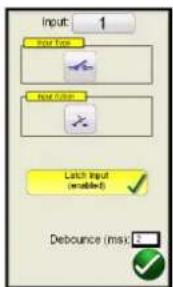
Die Standardeinstellungen sind: Binäreingang 1, potenzialfreie Kontakte, wie durch den Eingangstyp angegeben, und als Eingangsaktion wird standardmäßig das Schließen der Öffnerkontakte angezeigt. Um den Eingangstyp von potenzialfreien Kontakten in Spannung zu ändern, drücken Sie auf die Schaltfläche „Input Type Transducer“ (Eingangstyp Messwandler), und es ändert sich in Spannung. Um zum Öffnen von Öffnerkontakten zu wechseln, drücken Sie auf die Schaltfläche „Input Action Transducer“ (Eingangsaktion Messwandler). Das Öffnen geschlossener Kontakte wird angezeigt. Zum Einstellen der Betriebszeit des Synchronisierelements wird der Zeitgeber standardmäßig auf den Modus „Latched Input (enabled)“ (Eingang gesperrt (aktiviert)) eingestellt. Dies bedeutet, dass der Zeitgeber beim Schließen des ersten Kontakts stoppt. Beachten Sie, dass die Entprellzeit auf 2 Millisekunden eingestellt ist.
3.10.5.6 ⑥ Schaltfläche „Relay Library“ (Relais-Bibliothek)

Reserviert für zukünftige Verwendung. Wenn Sie auf „Relay Library“ (Relay-Bibliothek) drücken, wird eine Bibliothek mit relaisspezifischen Eigenschaften verschiedener Hersteller angezeigt.
3.10.5.7 ⑦ Schaltfläche „Predefined Test“ (Vordefinierter Test)

Durch Drücken der Schaltfläche „Predefined Test“ (Vordefinierter Test) kann der Benutzer aus einer Liste vordefinierter Frequensrelaisprüfungen auswählen, die zuvor in der Datenbank gespeichert wurden.
3.10.5.8 Schaltfläche „Run Test“(Prüflauf)
3.10.5.8 ⑧ Schaltfläche „Run Test“(Prüflauf)
Durch Drücken oder Klicken auf die blaue Schaltfläche „Run Test“ (Prüflauf) wird der Vorfehlervektor für die angegebene Zeit angewendet. Anschließend werden alle Prüflinien auf dem Messbildschirm wiedergegeben.
3.10.5.9 ⑨ Schaltfläche „Run All Tests“ (Alle Prüfungen ausführen)
Wenn Sie auf die Schaltfläche „Run All Tests“ (Alle Prüfungen ausführen) klicken, wird eine Liste zur Auswahl der Prüfungen angezeigt, die ausgeführt werden können (siehe folgende Abbildung).

Da einige Relais nur auf Δf Frequenzänderung reagieren, kann der Benutzer die Option „Run Only Frequency deltas“ (Nur Frequenz-Deltas ausführen) auswählen. Um die mit ΔV verknüpften Prüflinien zu entfernen, drücken oder klicken Sie auf die Schaltfläche „Run / Edit“ (Ausführen/Bearbeiten) neben dem Test, der mit dem dV (V)-Test verknüpft ist, und wählen Sie im Menü die Option „Delete“ (Löschen). Dasselbe gilt, wenn der Benutzer andere Prüflinien entfernen möchte.
3.10.5.10 ⑩ Schaltfläche „Help“ (Hilfe) ?
Durch Drücken dieser Schaltfläche wird die Hilfe für die Synchronisator-Prüfung geöffnet.
3.10.5.11 ⑪ Schaltfläche „Quick Test“ (Schnelltest)
Es werden vier Prüflinien gezeichnet (zwei davon sind Frequenzrampen und zwei sind Spannungs rampen). Über die Schaltflächen „Run / Edit“ (Ausführen/Bearbeiten) können Sie jede beliebige Prüflinie löschen und neu zeichnen. Drücken Sie die Schaltfläche „Run / Edit“ (Ausführen/Bearbeiten) für eine einzelne Prüflinie. Daraufhin wird der Bildschirm mit den folgenden Optionen angezeigt.

Abbildung 213. Optionen der Schaltfläche „Run / Edit“ (Ausführen/Bearbeiten)
Der Benutzer kann die Start- und Endwerte bearbeiten, den ausgewählten Test einzeln ausführen, die übrigen Tests ausführen, den ausgewählten Test oder alle Tests löschen. Drücken Sie zum Beenden das rote X.
3.10.5.12 ⑪ Option „Dynamic Points“ (Dynamische Punkte)
Die Option „Dynamic Points“ (Dynamische Punkte) stellt acht Prüflinien bereit. Die Prüfung ähnelt dem Schnelltest und bietet zusätzlich 4 Prüflinien, eine an jeder Ecke der Kennlinie, die eine dynamische Rampe in Bezug auf Spannung und Frequenz darstellen.
3.10.5.13 Option „Origin Test Points“ (Ursprungsprüfpunkte)
3.10.5.13 ⑪ Option „Origin Test Points“ (Ursprungsprüfpunkte)
Die Option „Ursprungsprüfpunkte“ ist ähnlich wie die Option „Dynamische Punkte“ mit 8 Prüflinien, nur dass der Endpunkt der Ursprung ist.
3.11 Frequenzprüfung
Die Frequenzprüfung ist nur für SMRT-Geräte verfügbar, bei denen die erweiterte RTMS-Funktion aktiviert ist. Wenn Sie die Prüfschaltfläche „Frequency“ (Frequenz) drücken, wird die Funktion zum Testen von Frequenzmessrelais angezeigt. Die Tests müssen gemäß den Relaisspezifikationen der Hersteller durchgeführt werden.
Wenn Sie auf die Schaltfläche „Frequency“ (Frequenz) kläcken, wird der folgende Bildschirm mit Relaiseinstellungen und -konfigurationen angezeigt.
3.11.1 Bildschirm mit Frequenzrelais-Einstellungen und -konfigurationen

Abbildung 214. Bildschirm mit den Einstellungen der Frequenzrelaisprüfung
Es gibt drei Arten von Frequenzrelaisprüfungsoptionen: Unterfrequenz, Überfrequenz und df/dt. Wenn nur Unterfrequenz geprüft werden soll, drücken oder klicken Sie einfach auf die Schaltflächen „Over“ (Über) und „df/dt“, um die Auswahl dieser Einstellungsfenster aufzuheben. Drücken Sie die Schaltfläche „Add Settings to Report“ (Einstellungen im Bericht hinzufügen), um die Relais- und Prüfeinstellungen dem finalen Prüfungsbericht hinzuzufügen. Im Folgenden werden die einzelnen Einstellungsfenster beschrieben.
3.11.1.1 ① Prüfeinstellungen für Unterfrequenzrelais

Abbildung 215. Prüfeinstellungen für Unterfrequenzrelais
f<: Geben Sie den Wert für die Unterfrequenzeinstellung für die Anregung des Relais ein.
t<: Geben Sie den Wert für die Auslösezeit des Relais in Sekunden ein. Klicken Sie auf das „s“, um zu einer Angabe in
3.11.1.1 Prüfeinstellungen für Unterfrequenzrelais
Zyklen zu wechseln.
f<<: Geben Sie den Wert für die Unterfrequenzeinstellung für die Fehlerfrequenz des Relais ein.
Start At Fault f (Bei Fehler f starten): Dem Start des Zeitgebers sind zwei Schaltflächen zugeordnet: Start Timer At Pickup Frequency (Zeitgeber bei Anregungsfrequenz starten) und Start Time with Binary Input (Startzeit mit Binäreingang).

Abbildung 216. Auswahlliste für Zeitgeber-Start
Wenn der Zeitgeber bei Anregung gestartet wird, beginnt der Zeitgeber einfach zu laufen, wenn die Prüffrequenz den Anregungsfrequenzpunkt entweder als Rampen- oder als Schrittfunktion durchläuft. Wenn Sie den Zeitgeber mit dem Binäreingang starten, bedeutet dies lediglich, dass der Zeitgeber von einem externen Kontaktschluss aus gestartet wird.
Stop (Stoppen): Drücken oder klicken Sie auf die Schaltfläche für den Binäreingang des Messwandlers, um auszuwählen, welcher Binäreingang zum Anhalten des Zeitgebers verwendet werden soll, und wählen Sie den Eingangstyp und die Eingangsaktion für den Zeitgeberstopp aus.
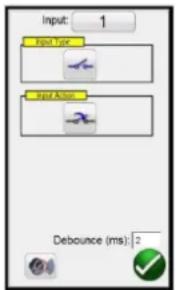
Abbildung 217. Bildschirm „Binäreingang“
Die Standardeinstellungen sind: Binäreingang 1, potenzialfreie Kontakte, wie durch den Eingangstyp angegeben, und als Eingangsaktion wird standardmäßig das Schließen der Öffnerkontakte angezeigt. Um den Eingangstyp von potenzialfreien Kontakten in Spannung zu ändern, drücken Sie auf die Schaltfläche „Input Type Transducer“ (Eingangstyp Messwandler), und es ändert sich in Spannung. Um zum Öffnen von Öffnerkontakten zu wechseln, drücken Sie auf die Schaltfläche „Input Action Transducer“ (Eingangsaktion Messwandler). Das Öffnen geschlossener Kontakte wird angezeigt. Der Zeitgeber wird standardmäßig auf den Modus „Latched Input (enabled)“ (Eingang gesperrt (aktiviert)) eingestellt. Dies bedeutet, dass der Zeitgeber beim Schließen des ersten Kontakts anhält. Beachten Sie, dass die Entprellzeit auf 2 Millisekunden eingestellt ist.
Pickup Mode (Anregungsmodus): Drücken oder klicken Sie auf die Schaltfläche „Pickup Mode Transducer“ (Anregungsmodus Messwandler) um den Modus zum Rampen der Ausgänge auszuwählen. Es stehen zwei Modi zur Auswahl. Die Standard-Messwandlerschaltfläche führt zu einem einzelnen Rampdown, beginnend mit der Vorfehlerfrequenz hin zur Fehlerfrequenz (f<<). Die zweite Auswahl ist eine Schaltfläche für eine Doppelrampe nach unten und wieder nach oben, bei der nach Anregung und Abfall gesucht wird, die mit Multi-Sollwert-Relais verbunden sind.
Pickup Tolerance (Anregungstoleranz): Geben Sie die Anregungstoleranz des zu prüfenden Relais in ± mHz ein.
Trip Time Tolerance (Toleranz Auslösezeit): Geben Sie die Zeittoleranz des zu prüfenden Relais ein. Es stehen zwei Eingaben zur Verfügung: ± % der Zeiteinstellung und ± ms. Anmerkung: Eine Änderung der Zeitangabe unter „Prefault Duration“ (Dauer Vorfehler) in „Cycles“ (Zyklen) ändert die Zeittoleranz für Zyklen.
3.11.1.2 Prüfeinstellungen Überfrequenzrelais
Typical Start Time (Typische Startzeit): Dies ist ein bekannter Zeitverzögerungswert, der mit dem zu prüfenden Relais verknüpft ist. Dieser Zeitwert ist mit der Relaisverzögerungszeit verknüpft, wenn der Wert der Anregungsfrequenz über einen oder mehrere Zyklen ermittelt wird, und die Anregungs- oder Auslöseausgänge dann angezeigt werden sollen. Typische Werte liegen zwischen 50 und 200 ms. Dieser Wert ist entscheidend für die Bestanden/Nicht bestanden-Bestimmung in den Zeitmessprüfungsergebnissen. Der Benutzer sollte in der Dokumentation des Relaisherstellers nachsehen, welcher Zeitwert in das Fenster eingegeben werden muss. Anmerkung: Eine Änderung der Zeitangabe unter „Prefault Duration“ (Dauer Vorfehler) in „Cycles“ (Zyklen) ändert die Startzeit für Zyklen.
Reset Ratio (Reset-Verhältnis): Hierbei handelt es sich um eine zulässige Mindest- und Höchsttoleranz im Zusammenhang mit der Einstellung zum Zurücksetzen des Abfalls, die mit dem Doppelrampen-Anregungstest verknüpft ist. Die Nachfehlerrampe wird wieder in den Vorfehlerzustand zurückgeschaltet. Sobald das Relais die Anregung aufnimmt, befindet es sich in einem Auslösezustand. Die Nachfehlerrampe kann den Relaisabfall erkennen und den Abfallpunkt aufzeichnen. Bei Unterfrequenzrelais ist der Abfallwert etwas größer als die Anregungseinstellung. Überprüfen Sie in der Dokumentation des Relaisherstellers die Reset-Einstellwerte und die Toleranzen für die entsprechenden Werte.
3.11.1.2 ② Prüfeinstellungen Überfrequenzrelais

Abbildung 218. Prüfeinstellungen Überfrequenzrelais
f>: Geben Sie den Einstellungswert für die Anregung des Überfrequenzrelais ein.
t>: Geben Sie den Wert für die Auslösezeit des Relais in Sekunden ein. Klicken Sie auf das „s“, um zu einer Angabe in Zyklen zu wechseln.
f>>: Geben Sie den Wert für die Überfrequenzeinstellung für die Fehlerfrequenz des Relais ein.
Start At Fault f (Bei Fehler f starten): Dem Start des Zeitgebers sind zwei Schaltflächen zugeordnet: Start; Start Timer At Pickup Frequency (Timer bei Anregungsfrequenz starten) und Start Time with Binary Input (Startzeit mit Binäreingang).
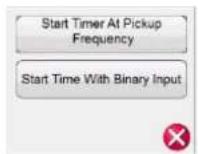
Abbildung 219. Auswahlliste für Zeitgeber-Start
Wenn der Zeitgeber bei Anregung gestartet wird, beginnt der Zeitgeber einfach zu laufen, wenn die Prüffrequenz den Anregungsfrequenzpunkt entweder als Rampen- oder als Schrittfunktion durchläuft. Wenn Sie den Zeitgeber mit dem Binäreingang starten, bedeutet dies lediglich, dass der Zeitgeber von einem externen Kontaktschluss aus gestartet wird.
Stop (Stoppen): Drücken oder klicken Sie auf die Schaltfläche für den Binäreingang des Messwandlers, um auszuwählen, welcher Binäreingang zum Anhalten des Zeitgebers verwendet werden soll, und wählen Sie den Eingangstyp und die Eingangsaktion für den Zeitgeberstopp aus.
3.11.1.2 Prüfeinstellungen Überfrequenzrelais

Abbildung 220. Bildschirm „Binäreingang“
Die Standardeinstellungen sind: Binäreingang 1, potenzialfreie Kontakte, wie durch den Eingangstyp angegeben, und als Eingangsaktion wird standardmäßig das Schließen der Öffnerkontakte angezeigt. Um den Eingangstyp von potenzialfreien Kontakten in Spannung zu ändern, drücken Sie auf die Schaltfläche „Input Type Transducer“ (Eingangstyp Messwandler), und es ändert sich in Spannung. Um zum Öffnen von Öffnerkontakten zu wechseln, drücken Sie auf die Schaltfläche „Input Action Transducer“ (Eingangsaktion Messwandler). Das Öffnen geschlossener Kontakte wird angezeigt. Der Zeitgeber wird standardmäßig auf den Modus „Latched Input (enabled)“ (Eingang gesperrt (aktiviert)) eingestellt. Dies bedeutet, dass der Zeitgeber beim Schließen des ersten Kontakts anhält. Beachten Sie, dass die Entprellzeit auf 2 Millisekunden eingestellt ist.
Pickup Mode (Anregungsmodus): Drücken oder klicken Sie auf die Schaltfläche „Pickup Mode Transducer“ (Anregungsmodus Messwandler) zum den Modus zum Rampen der Ausgänge auszuwählen. Es stehen zwei Modi zur Auswahl. Die Standardschaltfläche führt zu einer einzelnen Anlaufzeit, beginnend mit der Vorfehlerfrequenz hin zur Fehlerfrequenz. Die zweite Auswahl ist eine Schaltfläche für eine Doppelrampe nach oben und wieder nach unten, bei der nach Anregung und Abfall gesucht wird, die mit Multi-Sollwert-Relais verbunden sind.
Pickup Tolerance (Anregungstoleranz): Geben Sie die Anregungstoleranz des zu prüfenden Relais in ± mHz ein.
Trip Time Tolerance (Toleranz Auslösezeit): Geben Sie die Zeittoleranz des zu prüfenden Relais ein. Es stehen zwei Eingaben zur Verfügung: ± % der Zeiteinstellung und ± ms. Anmerkung: Eine Änderung der Zeitangabe unter „Prefault Duration“ (Dauer Vorfehler) in „Cycles“ (Zyklen) ändert die Zeittoleranz für Zyklen.
Typical Start Time (Typische Startzeit): Dies ist ein bekannter Zeitverzögerungswert, der mit dem zu prüfenden Relais verknüpft ist. Dieser Zeitwert ist mit der Relaisverzögerungszeit verknüpft, wenn der Wert der Anregungsfrequenz über einen oder mehrere Zyklen ermittelt wird, und die Anregungs- oder Auslöseausgänge dann angezeigt werden sollen. Typische Werte liegen zwischen 50 und 200 ms. Dieser Wert ist entscheidend für die Bestanden/Nicht bestanden-Bestimmung in den Zeitmessprüfungsergebnissen. Der Benutzer sollte in der Dokumentation des Relaisherstellers nachsehen, welcher Zeitwert in das Fenster eingegeben werden muss. Anmerkung: Eine Änderung der Zeitangabe unter „Prefault Duration“ (Dauer Vorfehler) in „Cycles“ (Zyklen) ändert die Startzeit für Zyklen.
Reset Ratio (Reset-Verhältnis): Hierbei handelt es sich um eine zulässige Mindest- und Höchsttoleranz im Zusammenhang mit der Einstellung zum Zurücksetzen des Abfalls, die mit dem Doppelrampen-Anregungstest verknüpft ist. Die Nachfehlerrampe wird wieder in den Vorfehlerzustand zurückgefahren. Sobald das Relais die Anregung aufnimmt, befindet es sich in einem Auslösezustand. Die Nachfehlerrampe kann den Relaisabfall erkennen und den Abfallpunkt aufzeichnen. Bei einem Überfrequenzrelais ist das Reset-Verhältnis ein wenig niedriger als die Einstellungswert, aber in der Regel nie größer als dieser Wert. Überprüfen Sie in der Dokumentation des Relaisherstellers die Reset-Einstellwerte und die Toleranzen für die entsprechenden Werte.
3.11.1.3 df/dt-Einstellungen ROCOF-Relaisprüfung
3.11.1.3 ③ df/dt-Einstellungen ROCOF-Relaisprüfung
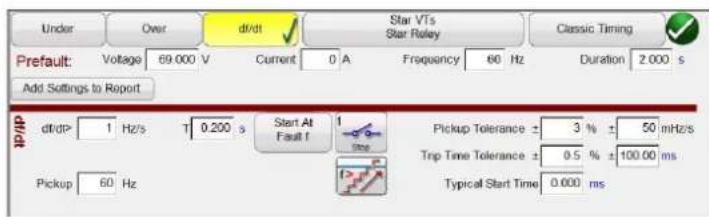
Abbildung 221. Einstellungsbildschirm df/dt-Prüfung
df/dt >: Die Änderungsrate wird definiert als df/dt-Einstellung in Hz/s. Geben Sie hier die Einstellung des Relais für Hz/s ein. Die Frequenzänderung tritt auf, wenn die Frequenz den positiven Nulldurchgang der Spannungsausgangs-Wellenform passiert. Der Test begrenzt die df/dt-Einstellung auf einen Maximalwert von 10 Hz/s. Standardeinstellung in der Prüfung ist, dass die Frequenzrampe ansteigt. Drücken Sie auf die Schaltfläche „Requency Ramp“ (Frequenzrampe), um sie in die Schaltfläche für eine fallende Rampenfrequenz zu ändern. Anmerkung: Das Vorzeichen der Hz/s ändert sich von einer positiven Zahl in eine negative Zahl.
Das Frequenzinkrement wird für jeden Verzögerungszeitraum vor dem Start der dynamischen Rampe berechnet. Der erste Schritt wird durch die Vorfehlerwerte definiert, die vor dem Fehlerzustand zur Aktivierung des Relais erforderlich sind. Wenn wir ein df/dt von -1 Hz/s und eine Rampe von 60 auf 50 Hertz verwenden, beträgt die Zeit für den Wechsel von 60 Hz auf 50 Hz zehn Sekunden.
T (Auslösezeit): Geben Sie die Auslösezeiteinstellung des Relais in Sekunden ein. Durch Klicken auf das „s“ wird die Zeit in „CY“ für Zyklen geändert. Anmerkung: Eine Änderung der Einstellung der Dauer von Sekunden in Zyklen ändert automatisch diese Einstellung.
Pickup (Anregung): Geben Sie hier den Wert für die Anregungseinstellung des Relais ein. Der Anregungspunkt zeigt die Frequenz an, bei der das Relais den Fehler zum ersten Mal erkennt. Sobald der Anregungspunkt erreicht ist, startet das Relais seinen Zeitgeber und löst aus.
Start Time At (Startzeit): Dem Start des Zeitgebers sind zwei Schaltflächen zugeordnet: Start Timer At Pickup Frequency (Zeitgeber bei Anregungsfrequenz starten) und Start Time with Binary Input (Startzeit mit Binäreingang). Wenn der Zeitgeber bei Anregung gestartet wird, beginnt der Zeitgeber einfach zu laufen, wenn die Prüffrequenz den Anregungsfrequenzpunkt entweder als Rampen- oder als Schrittfunktion durchläuft. Wenn Sie den Zeitgeber mit dem Binäreingang starten, bedeutet dies lediglich, dass der Zeitgeber von einem externen Kontaktschluss aus gestartet wird.
Stop (Stoppen): Drücken oder klicken Sie auf die Schaltfläche für den Binäreingang, um auszuwählen, welcher Binäreingang zum Anhalten des Zeitgebers verwendet werden soll, und wählen Sie den Eingangstyp und die Eingangsaktion für den Zeitgeberstopp aus.
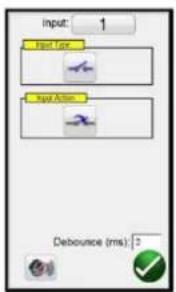
Abbildung 222. Bildschirm „Binäreingang“
3.11.1.4 VT- und Relaisverbindungen
Die Standardeinstellungen sind: Binäreingang 1, potenzialfreie Kontakte, wie durch den Eingangstyp angegeben, und als Eingangsaktion wird standardmäßig das Schließen der Öffnerkontakte angezeigt. Um den Eingangstyp von potenzialfreien Kontakten in Spannung zu ändern, drücken Sie auf die Schaltfläche „Eingangstyp“, und er ändert sich in Spannung. Um zum Öffnen von Öffnerkontakten zu wechseln, drücken Sie auf die Schaltfläche „Input Action“ (Eingangsaktion). Das Öffnen geschlossener Kontakte wird angezeigt. Der Zeitgeber wird standardmäßig auf den Modus „Latched Input (enabled)“ (Eingang gesperrt (aktiviert)) eingestellt. Dies bedeutet, dass der Zeitgeber beim Schließen des ersten Kontakts anhält. Beachten Sie, dass die Entprellzeit auf zwei Millisekunden eingestellt ist.
Pickup Tolerance (Anregungstoleranz): Geben Sie die Anregungstoleranz des zu prüfenden Relais ein. Es stehen zwei Eingaben zur Verfügung: ± % der Anregungseinstellung und ± mHz.
Trip Time Tolerance (Toleranz Auslösezeit): Geben Sie die Zeittoleranz des zu prüfenden Relais ein. Es stehen zwei Eingaben zur Verfügung: ± % der Zeiteinstellung und ± ms.
Typical Start Time (Typische Startzeit): Dies ist ein bekannter Zeitverzögerungswert, der mit dem zu prüfenden Relais verknüpft ist. Dieser Zeitwert ist mit der Relaisverzögerungszeit verknüpft, wenn der Wert der Anregungsfrequenz über einen oder mehrere Zyklen ermittelt wird, und die Anregungs- oder Auslöseausgänge dann angezeigt werden sollen. Typische Werte liegen zwischen 50 und 200 ms. Dieser Wert ist entscheidend für die Bestanden/Nicht bestanden-Bestimmung in den Zeitmessprüfungsergebnissen. Der Benutzer sollte in der Dokumentation des Relaisherstellers nachsehen, welcher Zeitwert in das Fenster eingegeben werden muss.
3.11.1.4 ④ VT- und Relaisverbindungen
Drücken oder klicken Sie auf diese Schaltfläche, um das Auswahlmenü für die VT- und Relaisverbindungen aufzurufen.

Abbildung 223. Menü zur Auswahl des Einspeisungstyps
3.11.1.5 Auswahl Klassische Zeitmessprüfung
Drücken oder klicken Sie auf die Schaltfläche „Classic Timing test“ (Klassische Zeitmessprüfung), um eine schrittweise zeitgesteuerte Prüfung durchzuführen, bei der die Ausgangsfrequenz vom Vorfehlerwert hin zum Fehlerwert schrittweise geändert wird. Wenn „Classic Timing“ (Klassische Zeitmessprüfung) nicht aktiviert ist, wird die zeitgesteuerte Prüfung durchgeführt, indem die Frequenz bei einer vorberechneten Anstiegsrate vom Vorfehlerwert auf den Fehlerwert gesetzt und der Zeitgeber mit der Fehlerfrequenz gestartet wird. Der Zeitgeber wird bei der Erkennung des Relaisauslösungskontakts gestoppt.
3.11.1.6 Vorfehlereinstellungen
Die Vorfehlerwerte sind die Werte, die für die angegebene Dauer auf das Relais angewendet werden. Die Dauer ist standardmäßig auf „s“ für Sekunden eingestellt. Klicken Sie auf das s, um es in CY für Zyklen zu ändern. Beachten Sie dabei, dass die Änderung der Dauer in Zyklen ebenfalls die Auslösezeittoleranz und die Typische Startzeit in Zyklen ändert. Es ist erforderlich, die Vorfehlerwerte lange genug anzuwenden, damit das Relais einen Gleichgewichtszustand erreichen kann. Bei einem elektromechanischen Relais kann es beispielsweise mehrere Sekunden dauern, bis sich der Scheibenmagnet in einen symmetrischen Zustand drehen kann.
3.11.2.1 Schaltfläche „Configuration“ (Konfiguration)
3.11.2 Bildschirm für die Frequenzrelaisprüfung

Abbildung 224. Bildschirm für die Frequenzrelaisprüfung
3.11.2.1 ① Schaltfläche „Configuration“ (Konfiguration)

Drücken Sie diese Schaltfläche, um zum Konfigurationsbildschirm zu gelangen. Weitere Informationen zum Konfigurationsbildschirm finden Sie in Abschnitt 2.2.1 „Konfiguration“.
3.11.2.2 ② Schaltfläche „Battery Simulator“ (Batteriesimulator)

Schaltfläche für den Batteriesimulator: Der Batteriesimulator wird durch Drücken der Schaltfläche ein- und ausgeschaltet. Die Hintergrundfarbe ändert sich dabei: Rot für EIN und Schwarz für AUS. Die anzulegende Spannung wird mithilfe der Schaltfläche angezeigt und kann durch Drücken der Konfigurationsschaltfläche geändert werden.
3.11.2.3 ③ Schaltfläche „Test Report“ (Prüfungsbericht)

Drücken oder klicken Sie auf diese Schaltfläche, um die Testergebnisse anzuzeigen.
3.11.2.4 ④ Schaltfläche „Test List“ (Prüfungsliste)

Drücken oder klicken Sie auf diese Schaltfläche, um die verfügbaren Tests anzuzeigen, d. h. Anregungs- oder Zeitmessprüfung.
3.11.2.5 ⑤ Schaltfläche „Frequency Relay Test Settings Screen“ (Bildschirm Frequenzrelais-
Prüfeinstellungen)

Mit der Schaltfläche „Frequency Relay Test Settings Screen“ (Bildschirm Frequenzrelais-Prüfeinstellungen) gelangen Sie zurück zum Relais- und Prüfeinstellungsbildschirm.
3.11.2.6 ⑥ Schaltfläche „Run Predefined Test“ (Vordefinierten Test ausführen)

Durch Drücken der Schaltfläche „Run Predefined Test“ (Vordefinierten Test ausführen) kann der Benutzer aus einer Liste vordefinierter Frequenzrelaisprüfungen auswählen, die zuvor in der Datenbank gespeichert wurden.
3.11.2.7 ⑦ Schaltfläche „Run Test“(Prüflauf)

Durch Drücken oder Klicken auf die blaue Schaltfläche „Run Test“ (Prüflauf) wird der Vorfehlervektor für die angegebene Zeit angewendet und anschließend der ausgewählte Test wiedergegeben.
3.11.2.8 ⑧ Schaltfläche „Help“ (Hilfe)

Durch Drücken dieser Schaltfläche wird die Hilfe zum Frequenztest geöffnet.
3.11.3 Messbildschirm Anregung Frequenzrelais
Auf dem Messbildschirm für die Frequenzanregung werden die Startwerte für die Vorfehlerfrequenz, den Frequenzabfall oder -anstieg und der Anregungspunkt (grün ist „Bestanden“, roter Punkt ist „Nicht bestanden“) angezeigt. Im folgenden Beispiel sehen ein Prüfergebnis für Unterfrequenz. Die Einspeisungstabelle auf der linken Seite des Bildschirms zeigt die tatsächliche Fehlerfrequenz, die während des Tests angewendet wird; dies gilt für alle Tests.
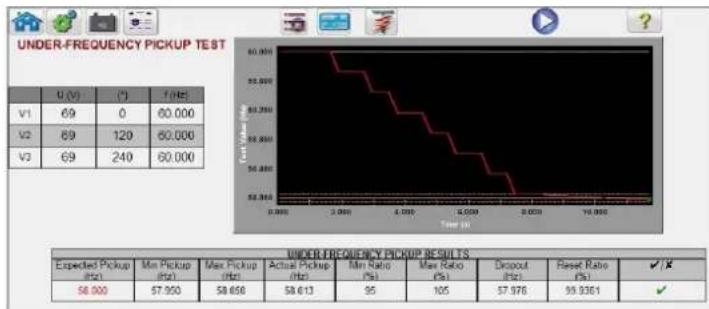
line
UNDER-FREQUENCY PICKUP TEST | Time (s) | Expected Pickup (Hz) | Min Pickup (Hz) | Max Pickup (Hz) | Actual Pickup (Hz) | Min Ratio (%) | Max Ratio (%) | Dropout (Hz) | Reset Ratio (%) | ✓ | |---|---|---|---|---|---|---|---|---|---| | 0.000 | 58.000 | 57.950 | 58.658 | 58.613 | 95 | 105 | 57.976 | 59.9361 | ✓ | V1: 69, 0, 60.000 V2: 69, 120, 60.000 V3: 69, 240, 60.000Abbildung 225. Testergebnis für Unterfrequenzrelaisanregung
3.11.4 Messbildschirm „Frequency Relay Timing Test“ (Zeitmessprüfung Frequenzrelais)
Es stehen zwei Arten von Zeitmessprüfungen zur Auswahl. Um eine klassische Zeitmessprüfung durchzuführen, drücken oder klicken Sie auf die Schaltfläche „Classic“ (Klassisch). Bei der klassischen Prüfung handelt es sich um eine schrittweise Prüfung vom Vorfehlerwert hin zu einem Wert, der etwas größer oder kleiner als der angegebene Anregungswert ist. Die standardmäßige Zeitmessprüfung ist eine Rampe hin zu einer Fehlerfrequenz, die einen tatsächlichen Unter- oder Überfrequenzzustand simuliert. Die Rampe startet mit der Einstellung für die Vorfehlerfrequenz und steigt dann an oder fällt ab, bis ein Wert erreicht ist, der je nach gewähltem Relaistyp etwas größer oder kleiner als die Einstellung für die Fehlerfrequenz ist. Wenn der Schwellenwert für die Fehlerfrequenz überschritten wird, beginnt die Relaiszeitsteuerung. Wenn das Relais auslöst, stoppt der Zeitgeber. Der Benutzer sieht die Vorfehlerdauer, die Zeitdauer für das Rampen der Ausgangsfrequenz auf den Wert der Fehlerfrequenz sowie die Betriebszeit des Relais, siehe folgendes Beispiel einer Überfrequenzzeitmessprüfung.

line
OVER-FREQUENCY TIMING TEST | Test Value (Hz) | Expected Trip Time (s) | Min Trip Time (s) | Max Trip Time (s) | Hip Time (s) | Total Time (s) | ✓ | |---|---|---|---|---|---|---| | 62.250 | 0.200 | 0.099 | 0.301 | 0.152 | 0.152 | ✓ |Abbildung 226. Zeitmessprüfung Überfrequenz
3.12 COMTRADE-Wiedergabe
Die COMTRADE-Wiedergabe ist nur für SMRT-Geräte verfügbar, bei denen die erweiterte RTMS-Funktion aktiviert ist. Durch Drücken der COMTRADE-Prüfschaltfläche können transiente Wellenformdaten über die SMRT-Relaisprüfsysteme wiedergegeben werden. Mit anderen Worten, Fehler (Wellenformen...), die von einem digitalen Fehlerrekorder oder Schutzrelais erfasst wurden, oder simulierte Fehler, können mit Software-Tools wie den EMTP / ATP-Programmen reproduziert werden.
Wenn die Schaltfläche COMTRADE gewählt wird, wird das folgende COMTRADE-Dialogfeld angezeigt.
3.12.1 COMTRADE-Dialogfeld
3.12.1 COMTRADE-Dialogfeld

Abbildung 227. COMTRADE-Dialogfeld
Über dieses Dialogfeld können Sie Daten des digitalen Fehlerrecorders im COMTRADE-Format in Hexadezimaldateien konvertieren, die mit SMRT-Wellenformgeneratoren kompatibel sind. Sie können die Kanäle und Bereiche auswählen, die auf das SMRT-Gerät hochgeladen werden sollen, und die Wellenformen hochladen und ausgeben.
3.12.1.1 Verarbeitung einer COMTRADE-Datei
Die Norm mit dem Namen COMTRADE (common transient data exchange) (Standardformat für den Austausch von transienten Daten elektrischer Energieversorgungsnetze) wurde vom IEEE Power System Relaying Committee festgelegt (siehe IEEE C37.111). Sie wurde zudem als IEC 60255-24 vom IEC übernommen. Bei der RTMS COMTRADE-Prüffunktion werden die COMTRADE-Daten entweder im ASCII- oder im Binärformat verwendet.
Bei der Verarbeitung einer Konfigurationsdatei werden die Daten im COMTRADE ASCII- oder Binärformat in das SMRT / FREJA-fähige Hexadezimalformat konvertiert.
Bevor Sie einen Test erstellen, müssen die Dateien COMTRADE .cfg und .dat in einem Dateiordner auf Ihrem PC oder im Dateispeicher des STVI abgelegt werden. Die Datei .cfg und .dat müssen sich im selben Verzeichnis befinden und denselben Namen vor der Dateierweiterung haben.
Klicken Sie im Dialogfeld „COMTRADE“ auf die Schaltfläche „COMTRADE File“ (COMTRADE-Datei). Das Fenster mit dem Dateinavigator wird angezeigt. Navigieren Sie zum Ordner „Waveforms“ (Wellenformen). Verwenden Sie dieses Dialogfeld, um eine COMTRADE-Konfigurationsdatei auszuwählen und die COMTRADE-Daten in Hexadezimaldaten zu konvertieren.
3.12.2 COMTRADE-Testbildschirm
Wenn die Datei ausgewählt ist, ermittelt das Programm automatisch die ersten drei Spannungs- und Stromkanäle und zeigt die Werte entweder in Primär- oder Sekundärwerten an, je nach den in der Konfigurationsdatei angegebenen Verhältnissen (Primär oder Sekundär).

Abbildung 228. Beispiel für Messbildschirm COMTRADE-Wiedergabe
3.12.2.1 Schaltfläche „Home“ (Start)
Im Folgenden finden Sie eine kurze Beschreibung der Schaltflächen und Felder, die im Dialogfeld des COMTRADE-Messbildschirms verfügbar sind.
3.12.2.1 ① Schaltfläche „Home“ (Start)
Durch Drücken der Startschaltfläche kehren Sie zum manuellen Messbildschirm zurück.
3.12.2.2 ② Schaltfläche „Configuration Screen“ (Konfigurationsbildschirm)

Drücken Sie diese Schaltfläche, um zum Konfigurationsbildschirm zu gelangen. Weitere Informationen zum Konfigurationsbildschirm finden Sie in Abschnitt 2.2.1 „Konfiguration“.
3.12.2.3 ③ Schaltfläche „Open COMTRADE File“ (COMTRADE-Datei öffnen)

Drücken Sie die Schaltfläche „Open COMTRADE File“ (COMTRADE-Datei öffnen), um zum Wellenform-Unterverzeichnis zu wechseln und eine COMTRADE-Datei auszuwählen.
3.12.2.4 ④ Schaltfläche „COMTRADE Waveform View“ (COMTRADE-Wellenformansicht)

Drücken Sie die Schaltfläche „COMTRADE Waveform View“ (COMTRADE-Wellenformansicht), um eine Vorschau der COMTRADE-Wellenform anzuzeigen und weitere Anpassungen vorzunehmen, bevor Sie die Wellenformen herunterladen und wiedergeben. Es wird empfohlen, die Wellenform vor der Anwendung von Vorfehlerwerten anzuzeigen.
3.12.2.5 ⑤ Schaltfläche „Report Options“ (Berichtsoptionen)

Wenn der Test abgeschlossen ist, drücken Sie die Schaltfläche „Report Options“ (Berichtsoptionen). Mit dieser Schaltfläche wird das aktuelle Prüfergebnis zum Bericht hinzugefügt. Außerdem wird der Bericht angezeigt, und der Benutzer kann die Prüfung benennen, Grenzwerte, Kommentare oder Mängel eingeben. Berichte können im internen STVI-Speicher gespeichert und über einen USB-Speicherstick auf PowerDB übertragen werden. Frühere Prüfergebnisse können geladen werden und mit der Option „Retest“ (Erneut prüfen) können Prüfungen mithilfe der gleichen Parameter wie in den vorherigen Prüfungen wiederholt werden.
3.12.2.6 ⑥ Schaltfläche „Configure Timer“ (Zeitgeber konfigurieren)

Drücken Sie auf die Schaltfläche Configure Timer (Zeitgeber konfigurieren), um den Bildschirm Timer Setup (Zeitgebereinrichtung) und die entsprechenden Bezeichnungen anzuzeigen. Der Benutzer kann anzeigen und einstellen, an welcher Stelle der Zeitgeber startet und stoppt (siehe folgende Abbildung).
3.12.2.7 Abtastrate

Abbildung 229. Bildschirm für Sequenzzeitgebereinstellungen und Bezeichnungen
Die Startoptionen für Zeitgeber ermöglichen das Starten mehrerer Zeitgeber, die mit einer Zustandsänderung an einer Zeitgeberposition verbunden sind, das Starten des Zeitgebers zu Beginn der Wiedergabe, das Starten der Cursorposition auf der Wellenform, das Starten bei Auslösung (normalerweise mit einem End-to-End-Test assoziiert).
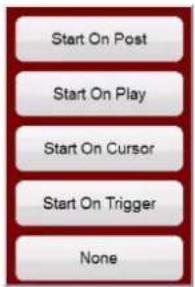
Abbildung 230. Startoptionen für COMTRADE-Zeitgeber
Optionen für das Anhalten des Zeitgebers ermöglichen das selektive Anhalten mehrerer Zeitgeber mit einer Zustandsänderung an einer Zeitgeberposition oder am Ende des Tests.

Abbildung 231. Stoppoptionen für COMTRADE-Zeitgeber
3.12.2.7 ⑦ Abtastrate
Die Abtastrate gibt die Abtastrate der aufgezeichneten Daten an. Die Abtastrate wird der Konfigurationsdatei (.cfg) entnommen. Wenn in der Konfigurationsdatei keine Abtastrate angezeigt wird (bei einigen Relais-COMTRADE-Dateien fehlt die Abtastrate), berechnet RTMS diese aus der Datendatei.
3.12.2.8 ⑧ Anzahl der Abtastungen
Die Anzahl der Abtastungen gibt die Anzahl der Proben in einer Datendatei (.dat) an.
3.12.2.9 Schaltfläche „Battery Simulator“ (Batteriesimulator)
3.12.2.9 ⑨ Schaltfläche „Battery Simulator“ (Batteriesimulator)

Schaltfläche für den Batteriesimulator: Der Batteriesimulator wird durch Drücken der Schaltfläche ein- und ausgeschaltet. Die Hintergrundfarbe ändert sich dabei: Rot für EIN und Schwarz für AUS. Die anzulegende Spannung wird mithilfe der Schaltfläche angezeigt und kann durch Drücken der Konfigurationsschaltfläche geändert werden.
3.12.2.10 10 Schaltfläche „Start Now“ (Jetzt starten)
Die Schaltfläche „Start Now“ (Jetzt starten) funktioniert in Verbindung mit der blauen Schaltfläche „Run Test“ (Prüflauf).

Abbildung 232. Optionen für COMTRADE „Start Now“ (Jetzt starten)
Durch Klicken auf die Schaltfläche „Start Now“ (Jetzt starten) wird ein Menü geöffnet, in dem der Benutzer auswählen kann, ob der Test durch Drücken oder Klicken auf die blaue Schaltfläche „Run Test“ (Prüflauf) oder durch eine Statusänderung des Kontakts gestartet werden soll. Es sind zwei IRIGB-Startoptionen verfügbar. Bei der ersten Option erfolgt der Start zu einer bestimmten Zeit, die durch Dekodierung des IRIG-B-Zeitcodes an Binäreingang 1 bereitgestellt wird (für End-to-End-Tests verwendet). Bei der zweiten Option erfolgt der Start gemäß IRGIB-Dekodierung + einer Verzögerungszeit. Die Verzögerungszeit ist für Relaisprüfysteme anderer Hersteller erforderlich, die langsamer sind als die SMRT- oder FREJA 500-Systeme. Wenn Sie die Schaltfläche „Start IRIG“ (IRIG starten) wählen und auf die blaue Schaltfläche „Run Test“ (Prüflauf) klicken, wird ein Fenster mit der aktuellen UTC-Zeit und einer voreingestellten Auslösezeit angezeigt, die 1 Minute in die Zukunft liegt. Durch Drücken oder Klicken auf die grüne Häkchenschaltfläche wird die Auslösezeit wie angezeigt eingestellt.
3.12.2.11 ⑪ Schaltfläche „Binary Input Setting“ (Einstellung Binäreingang)

Drücken Sie diese Schaltfläche, um das Dialogfeld „Binary Input“ (Binäreingang) anzuzeigen.
3.12.2.12 ⑫ Schaltfläche „Run Predefined Test“ (Vordefinierten Test ausführen)

Durch Drücken der Schaltfläche „Run Predefined Test“ (Vordefinierten Test ausführen) kann der Benutzer aus einer Liste vordefinierter Relaisprüfungen auswählen, die zuvor in der Datenbank gespeichert wurden.
3.12.2.13 ⑬ Schaltfläche „Run Test“(Prüflauf)
Durch Drücken oder Klicken auf die blaue Schaltfläche „Run the Test“ (Prüflauf ausführen) werden die Wellenformen heruntergeladen. Basierend auf der Einstellung „Start Now“ (Jetzt starten) wendet das Prüfset den Vorfehlervektor an. Anschließend werden die Wiedergabewerte von COMTRADE angezeigt und das zu prüfende Relais wird gesucht.
3.12.2.14 ⑭ Schaltfläche „Help“ (Hilfe)

Durch Drücken dieser Schaltfläche wird die Hilfe zum COMTRADE-Test geöffnet. Sie kann auch zum Zurücksetzen des Systems verwendet werden.
3.12.2.15 Zeitfenster für Vorfehler
3.12.2.15 15 Zeitfenster für Vorfehler
Hier kann der Bediener zusätzliche Vorfehlerzyklen zum ursprünglichen Fehlerdatensatz „hinzufügen“ (erforderlich für die korrekte Polarisation des Relais). Die Vorfehlerzeit wird standardmäßig in S (Sekunden) angegeben. Drücken oder klicken Sie auf S, um zu Cy (Zyklen) zu wechseln. Wenn eine Vorfehler ausgewählt wird, werden zwei zusätzliche Felder angezeigt. Eines für Spannung und eines für Strom. Match (Übereinstimmung) ist die Standardeinstellung, d. h. die Vorfehlerwerte für Spannung und Strom entsprechen den Vorfehlerwerten in den Konfigurations-/Datendateien zu Beginn der aufgezeichneten Wellenform. Es wird empfohlen, dies nach der Prüfung der Wellenform durchzuführen, da es möglich ist, dass sich am Anfang der Wellenform Nullwerte befinden. Wenn der Benutzer keine Übereinstimmung zu Beginn der Wellenform möchte, kann er die Option Enter Amplitude (Amplitude eingeben) wählen, um eigene Vorfehlerwerte für Spannungen und Ströme einzugeben. Bei den eingegebenen Werten handelt es sich, entsprechend den in den Datendateien festgelegten Normen, um Spitzenwerte. Wenn Effektivwerte benötigt werden, müssen diese Werte mit 0,707 multipliziert werden.

ANMERKUNG: Die Anzahl der für die Polarisation erforderlichen Zyklen variiert. Es wird empfohlen, der COMTRADE-Aufzeichnung mindestens 30 Vorfehlerzyklen hinzuzufügen. Wenden Sie sich an den technischen Support des Relaisherstellers oder lesen Sie im Handbuch nach, welche Einstellungen für die Vorfehlerdauer empfohlen werden.
3.12.2.16 16 Fenster „Iterations“ (Iterationen)
Der Standardwert ist „1“. Durch Drücken oder Klicken auf die blaue Schaltfläche „Run Test“ (Prüflauf) wird der Test einmal ausgeführt. Wenn das Relais mehrere Iterationen desselben Fehlers durchlaufen soll, geben Sie die gewünschte Anzahl iterativer Zyklen als Ganzzahl ein.
3.12.2.17 17 Analoge Spannungs- und Stromwerte
Die Software zeigt die ersten drei analogen Kanäle gemäß der Definition in der Konfigurationsdatei an. Um andere Kanäle auszuwählen, klicken oder drücken Sie einfach in das entsprechende Namensfenster, und eine Liste der verfügbaren Kanäle wird zur Auswahl bereitgestellt. Wenn Ihr Prüfsystem über mehr als drei Stromkanäle verfügt und weitere Kanäle ausgewählt werden sollen, klicken Sie einfach auf den „leeren“ Kanal und wählen Sie den nächsten analogen Kanal aus. Fahren Sie mit dieser Auswahl fort, bis alle gewünschten Kanäle ausgewählt sind.
3.12.2.18 18 Digitale Kanäle
Der Name des digitalen Kanals ist standardmäßig leer. Um digitale Kanäle wiederzugeben, klicken Sie in das entsprechende Fenster, und die Namen aller digitalen Kanäle werden angezeigt.
3.12.3 Verarbeitung der COMTRADE-Datei
Die angezeigten Analogwerte können Primär- oder Sekundärwerte sein, je nach Definition in der Konfigurationsdatei. Die PT- und Stromwandler-Verhältnisse werden entweder automatisch bereitgestellt oder vom Benutzer eingegeben, abhängig vom Jahr des COMTRADE-Standarddateiformats. Die Konfigurationsdateien, die dem Standard 1999 und später entsprechen, enthalten in der Regel PT- und Stromwandler-Verhältnisse in der Konfigurationsdatei (.cfg). Allerdings halten sich nicht alle Hersteller strikt an den Standard, sodass diese Verhältnisse nicht immer vorhanden sind. Wenn sie fehlen und die Datendatei (.dat) in Primärwerten vorliegt, können die PT- und Stromwandler-Verhältnisse manuell eingegeben werden, um die Primärwerte für die Wiedergabe im Prüfset in Sekundärwerte zu konvertieren, siehe folgendes Beispiel.
3.12.3.1 Wiedergabe digitaler Kanäle hinzufügen

Abbildung 233. Ermitteln der Primär-Sekundär-Verhältnisse im Messbildschirm
Um ein Verhältnis zu ändern, klicken Sie einfach auf ein beliebiges Verhältnisfenster und geben Sie das Verhältnis ein.

Abbildung 234. Dialogfeld zum Ändern der Verhältnisse
Sie müssen die Option Apply All (Auf alle anwenden) oder Apply To This Phase (Nur auf diese Phase anwenden) auswählen. Wenn Sie die entsprechende Schaltfläche drücken, wird die maximale Effektivspannung und/oder der maximale Effektivstrom angezeigt, die bzw. der während des Tests angelegt wird.

Beachten Sie auch die Einheitenwerte, da einige Kanäle in der Primär- und andere in Sekundäreinheiten aufgezeichnet werden können. Manchmal überschreiten die Prüfströme den Höchstwert von 32 Ampere pro Phase. Die SMRT/FREJA-Verstärker können Fehlerströme von bis zu 60 Ampere über 1,5 Sekunden ausgeben. Da die meisten Fehler nur wenige Zyklen dauern, stellt dies kein Problem bei der Wiedergabe dar. Prüfströme über 60 Ampere sind nicht zulässig.
Die Skala wird hauptsächlich dazu verwendet, die Spannungs- und Stromkanäle proportional einzustellen, damit die „Impedanz“, die ein Distanzrelais „erkennen“ würde, nicht verändert wird. Nachdem beispielsweise die Ausgänge durch Eingabe der Stromwandler/PT-Verhältnisse angepasst wurden, nehmen wir an, dass ein Ausgangsstrom 70 Ampere anzeigt und die Fehlerspannung 30 V beträgt. Da die Stromkanäle nicht mehr als 60 Ampere wiedergeben können, müssen die Stromwerte auf 60 Ampere angepasst werden. Daher kann der Benutzer durch Einstellen der Skala auf 0,8570 den Strom auf 59,99 A senken. Alle anderen Ausgänge müssen proportional abgesenkt werden, wodurch die Fehlerspannung auf 25,71 Volt reduziert wird.
3.12.3.1 Wiedergabe digitaler Kanäle hinzufügen
Um digitale Kanäle wiederzugeben, klicken Sie in das entsprechende Fenster, und die Namen aller digitalen Kanäle werden angezeigt.
3.12.3.2 Wellenformen bei der COMTRADE-Wiedergabe anzeigen
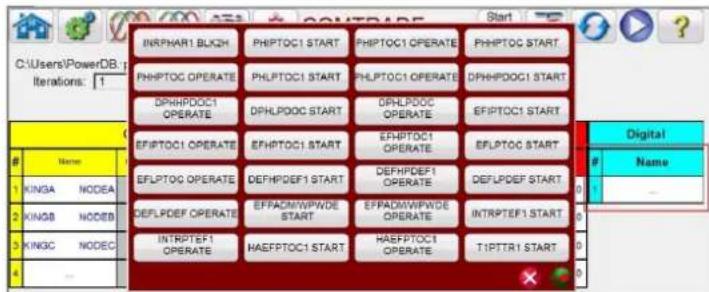
Abbildung 235. Auswählen digitaler Kanäle für die Wiedergabe
Klicken Sie auf die digitalen Kanäle, die dem entsprechenden Binärausgangskanal zugeordnet werden sollen (siehe folgendes Beispiel).

Abbildung 236. Drei digitale Kanäle für die Wiedergabe zuweisen
Nachdem Sie alle geeigneten Kanäle ausgewählt, die richtigen Verhältnisse festgelegt und die Skalierung abgeschlossen haben, haben Sie die Erstellung einer Prüfung abgeschlossen.
3.12.3.2 Wellenformen bei der COMTRADE-Wiedergabe anzeigen
Zum Anzeigen der wiederzugebenden Wellenformen drücken oder klicken Sie auf die Schaltfläche „Waveform“ (Wellenformansicht) siehe folgendes Beispiel.

Abbildung 237. Analoge und digitale Kanäle für die Wiedergabe anzeigen
Drücken Sie die Schaltfläche „Relay Settings“ (Relaiseinstellungen) (oben rot markiert), um zum vorherigen Bildschirm zurückzukehren.
3.12.3.2.1 Zoom- und Cursorsteuerung
3.12.3.2.1 Zoom- und Cursorsteuerung
Verwenden Sie die Schaltflächen „Vergrößern“ und „Verkleinern“, um die Wellenformen zu vergrößern bzw. zu verkleinern. Mit den Schaltflächen „Vorwärts“ und „Rückwärts“ wird die Wellenform entlang der Zeitachse verschoben, sodass der Benutzer die gesamte Wellenform durch Zoomen anzeigen kann. Wenn ein Cursor ausgewählt ist, wird der Cursor mit den Vorwärts- und Rückwärtspfeilen bewegt. Mit der Schaltfläche „Zoom-Steuerung“ (rot markiert) können Sie zwischen den Zoomfunktionen und der Cursorauswahl wechseln, siehe folgendes Beispiel.

Abbildung 238. Auswahl der Zoomsteuerung
Der ausgewählte Cursor zeigt die Werte der ausgewählten Kanäle über dem Fenster an. Die Werte werden im folgenden Format angezeigt:
Cursor # (Cursornummer), Sample # (Abtastungsnummer), Channel Selected (Ausgewählter Kanal), RMS Magnitude (Effektivgröße), RMS Angle (Effektivwinkel), (Peak Magnitude, Phase Angle) (Spitzenamplitude, Phasenwinkel), Current Channel Selected (Ausgewählter Stromkanal), RMS Magnitude (Effektivgröße), RMS Angle (Effektivwinkel), (Peak Magnitude, Phase Angle) (Spitzenamplitude, Phasenwinkel), Cursor-to-Cursor-Differenzzeit in ms.
Der Text ist farbcodiert und ändert sich je nach ausgewählter Phase. Siehe folgendes Beispiel.

line
| Time (ms) | Value | |-----------|-------| | 0.30 | 16000.00 | | 0.30 | 5000.00 | | 0.30 | 0.00 | | 0.30 | -5000.00 | | 0.30 | -1600.00 | | 0.30 | 24 | | 0.30 | 23 | | 0.30 | 22 | | 0.30 | 21 |Abbildung 239. Verwendung von Cursorn
3.12.3.2.2 Schaltfläche „Cropping“ (Zuschneiden)
3.12.3.2.2 Schaltfläche „Cropping“ (Zuschneiden)

Die vorletzte Schaltfläche in der obersten Zeile ist die Zuschneideschaltfläche. Hiermit können Sie eine Wellenform auf die Werte zwischen den Cursorn zuschneiden. Wenn Sie die Schaltfläche „Run Test“ (Prüflauf) drücken, wird nur die Wiedergabe zwischen den beiden Cursorn ausgeführt. Um die Schnitte zu entfernen, drücken Sie erneut auf die Schaltfläche „Zuschneiden“.
3.12.3.3 Speichern des Tests
Um den Test zu speichern, klicken Sie auf die Registerkarte „FILE“ (DATEI) und speichern den Test als PowerDB-Prüfvorlage. Wenn Sie den Test ausführen möchten und das Prüfset eingeschaltet und bereit ist, öffnen Sie einfach die Prüfvorlage und drücken Sie die blaue Schaltfläche „Run Test“ (Prüflauf).
3.13 Simulator für Leistungspendelung und Out-of-Step (Außer Tritt)
Drücken oder klicken Sie auf die Schaltfläche „Power Swing“ (Leistungspendelung) um den Bildschirm für die Eingangseinstellungen für Leistungspendelung aufzurufen. Siehe folgende Abbildung.
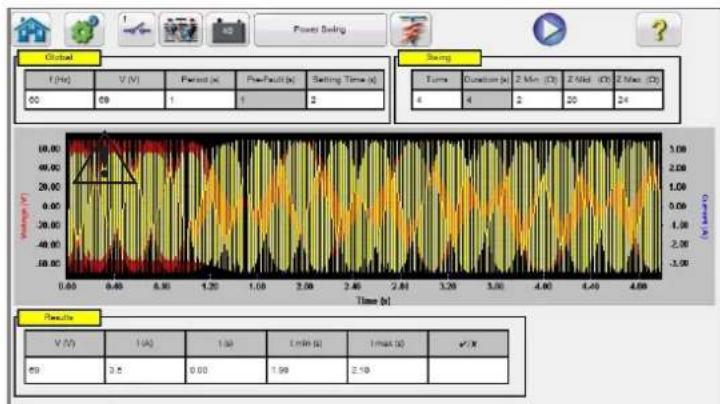
Abbildung 240. Bildschirm für die Eingabe der Leistungspendelungseinstellungen
Das Simulations-Tool für Leistungspendelung ähnelt dem Leistungspendelungs-Tool im „Fault Calculator“ (Fehlerrechner), das zwei überlagernde Wellenformen ähnlicher Frequenzen verwendet, um einen gleichmäßigen Impedanzanstieg zu erzielen. Diese Methode ähnelt einem Modell mit zwei Quellen, da beide Quellen ähnliche Frequenzen und Amplituden aufweisen. Einzelheiten zur Theorie und zu einigen Gleichungen im Zusammenhang mit der Leistungspendelungssimulation finden Sie in Abschnitt 3.1.19.1.6 Leistungspendelung.
3.13.1 Messbildschirm „Power Swing“ (Leistungspendelung)
Im Folgenden finden Sie eine kurze Beschreibung der Schaltflächen und Felder, die im Dialogfeld des Leistungspendelungsmessbildschirms verfügbar sind.
3.13.1 Messbildschirm „Power Swing“ (Leistungspendelung)

Abbildung 241. Beispiel für Messbildschirm „Leistungspendelung“
- Durch Drücken der Startschaltfläche leihren Sie zum Bildschirm für manuelle Tests zurück.
- Drücken Sie die Schaltfläche „Configuration“ (Konfiguration), um zum RTMS-Software-Konfigurationsbildschirm zu gelangen.
- Drücken Sie die Schaltfläche „Binary Input Setting“ (Einstellung Binäreingang) „für das Dialogfeld „Binary Input“ (Binäreingang) anzuzeigen.
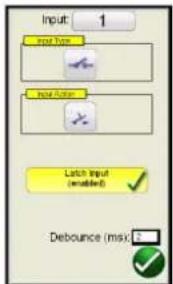
Die Standardeinstellungen sind: Binäreingang 1, potenzialfreie Kontakte, wie durch den Eingangstyp angegeben, und als Eingangsaktion wird standardmäßig das Schließen der Öffnerkontakte angezeigt. Um den Eingangstyp von potenzialfreien Kontakten in Spannung zu ändern, drücken Sie auf die Schaltfläche „Eingangstyp“, und er ändert sich in Spannung. Um zum Öffnen von Öffnerkontakten zu wechseln, drücken Sie auf die Schaltfläche „Input Action“ (Eingangsaktion). Das Öffnen geschlossener Kontakte wird angezeigt. Zum Einstellen der Betriebszeit des Leistungspendelelements wird der Zeitgeber standardmäßig auf den Modus „Latched Input (enabled)“ (Eingang gesperrt (aktiviert) eingestellt. Dies bedeutet, dass der Zeitgeber beim Schließen des ersten Kontakts stoppt. Beachten Sie, dass die Entprellzeit auf 2 Millisekunden eingestellt ist.
- Sobald die Prüfung beendet ist, drücken Sie die Schaltfläche „Add / Review Test Report“ (Prüfungsbericht
hinzufügen/anzeigen) EM dieser Schaltfläche wird das aktuelle Prüfergebnis zum Bericht hinzugefügt. Außerdem wird der Bericht angezeigt, und der Benutzer kann die Prüfung benennen, Grenzwerte, Kommentare oder Mängel eingeben. Berichte können im internen STVI-Speicher gespeichert und über einen USB-Speicherstick auf PowerDB übertragen werden. Frühere Prüfergebnisse können geladen werden und mit der Option „Retest“ (Erneut prüfen) können Prüfungen mithilfe der gleichen Parameter wie in den vorherigen Prüfungen wiederholt werden.
-
Schaltfläche „Battery Simulator“ (Batteriesimulator) Mit der Schaltfläche für den Batteriesimulator schalten Sie den Batteriesimulator EIN und AUS. Durch Drücken oder Klicken auf die Schaltfläche ändert sich die Farbe: rot für EIN und grau für AUS. Die angelegte Spannung wird auf der Schaltfläche angezeigt und kann durch Drücken der Konfigurationsschaltfläche geändert werden.
-
Die Schaltfläche „Power Swing“ (Leistungspendelung) wechselt die Schaltfläche zu „Out of Step“ (Außer Tritt), wenn sie angeklickt wird. Dadurch wird der Testeinstellungsbildschirm geändert, indem die Einstellung „Mid Z Ohm“ (Zmid Ohm) für die Durchführung von Außer-Tritt-Prüfungen entfernt wird.
3.13.1 Messbildschirm „Power Swing“ (Leistungspendelung)
-
Schaltfläche „Predefined Test“ (Vordefinierter Test) Durch Drücken der Schaltfläche „Predefined Test“ (Vordefinierter Test) kann der Benutzer aus einer Liste vordefinierter Leistungspendelungs- oder Außer-Tritt-Relaisprüfungen auswählen, die zuvor in der Datenbank gespeichert wurden.
-
Schaltfläche „Run Test“ (Prüflauf) Durch Drücken oder Klicken auf die blaue Schaltfläche „Run Test“ (Prüflauf) wird der Vorfehlervektor für die angegebene Zeit angewendet. Anschließend erfolgt ein Wechsel zu den Leistungspendelwerten, um das Auslösen des zu prüfenden Relais zu überprüfen.
-
Schaltfläche „Help“ (Hilfe)

- Fenster „Global“ (Allgemein): Globale Einstellungen können sich auf die Einstellungswerte im Fenster „Swing“ (Leistungspendelung) und „Results“ (Ergebnisse) auswirken. Im Folgenden werden die einzelnen Einstellungen im Fenster „Global“ beschrieben.
Frequenz (Hz): Systemnennfrequenz in Hertz.
Voltage (Spannung): Sekundärnennspannung der Leitung zum Erdungssystem (V)
Period (Zeitraum): Zeitraum einer vollständigen Leistungspendelung in Sekunden (s). Diese Einstellung wird verwendet, um die globale Vorfehlerzeit in Sekunden sowie die Dauer in Sekunden im Leistungspendelungsfenster zu berechnen.
Setting Time (Zeiteinstellung): Dies ist die Betriebszeit des Relais in Sekunden. Diese Einstellung wird im Ergebnisfenster verwendet, um die standardmäßigen Min.- und Max.-Zeitevaluierungswerte (± 5 %) festzulegen. Beachten Sie, dass die Min- und Max-Werte im Ergebnisfenster manuell geändert werden können.
- Fenster „Swing“ (Pendelung): Die Einstellungen in diesem Fenster sind mit dem Impedanzpunkt verknüpft. Im Folgenden werden die einzelnen Einstellungen im Fenster „Swing“ (Pendelung) beschrieben.
Turns (Wiederholungen): Die Häufigkeit, mit der sich die Leistungspendelung um Zmid und Zmin wiederholt.
Zmin: Der minimale Impedanzpunkt (Ohm)
Zmid: Die zweite maximale Impedanz während der Leistungspendelung (Ohm).
Zmax: Die Anfangsimpedanz der Leistungspendelung (Ohm).

Anwendungshinweis: Stellen Sie sicher, dass Zmax um mindestens 1 Ohm höher eingestellt ist als die Einstellung für die Leistungspendel-Begrenzung. Die Einstellung von Zmax auf einen sehr großen Ohmwert kann dazu führen, dass ein unrealistischer Impedanzpunkt sich in einem unerwünschten Winkel der Relais-Impedanz-Betriebseigenschaft nähert. Das Starten von Zmax direkt außerhalb des Leistungspendel-Begrenzungselements funktioniert bei dieser Testanwendung am besten.

Abbildung 242. Position Leistungspendelung
Wenn Sie die Schaltfläche „Run Test“ (Prüflauf) drücken, beginnt der Test mit dem in den Einstellungen festgelegten Vorfehlerwert. Nach Ablauf der Vorfehlerzeit beginnt die Leistungspendelung. Wenn nur eine Wiederholung definiert ist, beginnt die Leistungspendelung am Punkt Zmax und läuft gleichmäßig bis Zmin. Sobald der Impedanzpunkt Zmin erreicht, läuft er weiter zu Zmid und der Test wird beendet. Bei Tests mit mehr als einer Wiederholung wird der Impedanzpunkt dann von Zmid fortgesetzt, läuft weiter bis Zmin und kehrt dann wieder zurück zu Zmid. Dieser Vorgang wird basierend auf der Einstellung für die Anzahl der Wiederholungen fortgesetzt.
Zmid kann auf Zmax gesetzt werden, wenn eine Schleife gewünscht wird. Zmin darf nicht gleich Zmid oder Zmax sein.
-
Wellenform Leistungspendelung: Im Grafikfenster werden die Wellenformen der wiederzugebenden Leistungspendelung angezeigt. Wenn mehr als eine Wiederholung angegeben ist, wird jede Wiederholung angezeigt.
-
Fenster „Results“ (Ergebnisse): Das Ergebnisfenster enthält die Nennspannung, den berechneten Prüfstrom, die Betriebszeit in Sekunden, die berechneten Min- und Max.-Zeitwerte in Sekunden und Pass/Fail (Bestanden/ Nicht bestanden) basierend auf der aufgezeichneten Betriebszeit.
3.14 SS1-Dateiwiedergabe
Die SS1-Dateiwiedergabe wird zum Importieren von Zustandssequenzdateien (SS1) aus ASPEN- und CAPE-Simulationsprogrammen für Energieversorgungsnetze verwendet. Durch Modellierung des Energieversorgungsnetzes mit ASPEN oder CAPE kann das Relais dynamisch mit realistischen Systemprüfszenarien getestet werden. Klicken Sie auf die Schaltfläche SS1 SS1, um die Dateinavigation in Windows zu öffnen. Navigieren Sie zum Ordner SS1 (erfordert, dass der Benutzer den Dateiordner SS1 erstellt und die SS1-Dateien im Ordner speichert). Verwenden Sie dieses Dialogfeld, um eine SS1-Datei auszuwählen. Die RTMs-Software liest die SS1-Datei und erstellt mithilfe der Sequenzer-Testfunktion eine dynamische Wiedergabedatei.
3.14.1 Vor der Prüfung angezeigtes Dialogfeld nach Auswahl der SS1-Datei

Abbildung 243. Navigatorfenster „SS1-Dateiauswahl“
3.14.1 Vor der Prüfung angezeigtes Dialogfeld nach Auswahl der SS1-Datei
Das vor der Prüfung angezeigte Dialogfeld bietet dem Benutzer verschiedene Auswahlmöglichkeiten zum Starten des Tests und zur Art des gewünschten Testberichts. Das folgende Dialogfeld ist das Dialogfeld für die SS1-Vorprüfung.
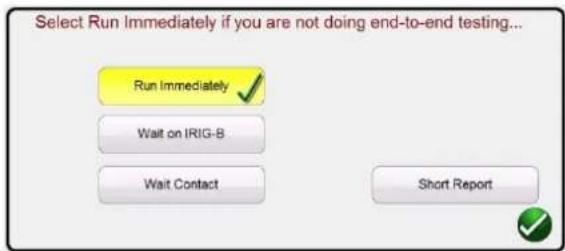
Abbildung 244. Beispiel für SS1-Dialogfeld vor der Prüfung
Mithilfe der SS1-Dateidaten erstellt die RTMS-Software automatisch eine Zustandssequenzprüfung. Testströme, Spannungen, Phasenwinkel und Wartezeiten, die in der SS1-Datei definiert sind, werden im Sequenzer-Messbildschirm angezeigt. Es stehen drei Modi zur Auswahl: „Run Immediately“ (Sofort ausführen), „Wait on IRIG-B“ (Auf IRIG-B warten) und „Wait Contact“ (Kontakt warten). Mit der Schaltfläche „Short Report“ (Kurzbericht) werden nur die Vorfehler- und Auslösezeiten in den Bericht aufgenommen. Wenn diese Option deaktiviert ist, enthält der Testbericht alle Vorfehler-, Fehlertestdaten, Wartezeiten, Auslösezeiten usw. Für End-to-End-Tests ist der Kurzbericht möglicherweise besser geeignet.
3.14.1.1 Schaltfläche „Run Immediately“ (Sofort ausführen)
Die RTMS-Software wechselt standardmäßig in den Modus „Run Immediately“ (Sofort ausführen). Alle SS1-Sequenztests werden im Sequenzer-Messbildschirm ausgeführt. Wenn Sie auf die grüne Häkchenschaltfläche klicken oder diese drücken, wird der Bildschirm „Run / Edit Test Selection“ (Prüfauswahl ausführen/bearbeiten) angezeigt.
3.14.1.1.1 Schaltfläche „Run Test“ (Prüflauf) Drücken Sie die Schaltfläche „Run Test“ (Prüflauf) für den gewählten Test, um diesen einzelnen Test auszuführen.
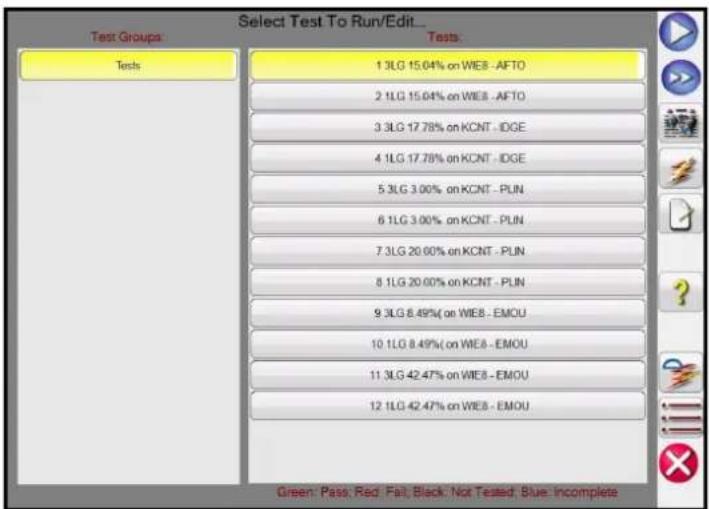
Abbildung 245. Beispiel Auswahlbildschirm für auszuführenden/zu bearbeitenden Test
Wie in der obigen Abbildung gezeigt, gibt es eine Testgruppe, und die Tests für diese Gruppe werden in der rechten Bildschirmhälfte aufgeführt. Im Folgenden werden die verwendeten Tools beschrieben.
3.14.1.1.1 Schaltfläche „Run Test“ (Prüflauf) Drücken Sie die Schaltfläche „Run Test“ (Prüflauf) für den gewählten Test, um diesen einzelnen Test auszuführen.
3.14.1.1.2 Schaltfläche „Run All“ (Alle ausführen) Durch Drücken der Schaltfläche „Run All“ (Alle ausführen) sieht der Benutzer folgende Optionen.
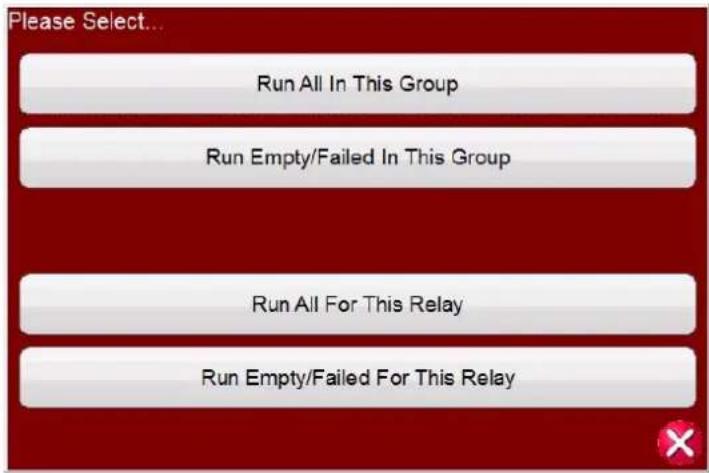
Abbildung 246. Optionen für vordefinierte Aktion „Run all“ (Alle ausführen)
3.14.1.1.3 Schaltfläche „View Results“ (Ergebnisse anzeigen) Klicken Sie auf die Schaltfläche „View Results“ (Ergebnisse anzeigen), um den Prüfungsbericht anzuzeigen.
3.14.1.1.1 Schaltfläche „Run Test“ (Prüflauf) Drücken Sie die Schaltfläche „Run Test“ (Prüflauf) für den gewählten Test, um diesen einzelnen Test auszuführen.
3.14.1.1.4 Schaltfläche „Go To Test Screen“ (Messbildschirm aufrufen) Drücken Sie die Schaltfläche „Go To Test Screen“ (Messbildschirm aufrufen), um zu der im Sequenzer-Messbildschirm ausgewählten Prüfung zu gelangen.
3.14.1.1.5 Schaltfläche „View / Edit Notes“ (Anmerkungen anzeigen/bearbeiten) Klicken Sie auf die Schaltfläche „View / Edit Notes“ (Anmerkungen anzeigen/bearbeiten), um Anmerkungen zu der Prüfung anzuzeigen oder Anmerkungen hinzuzufügen.
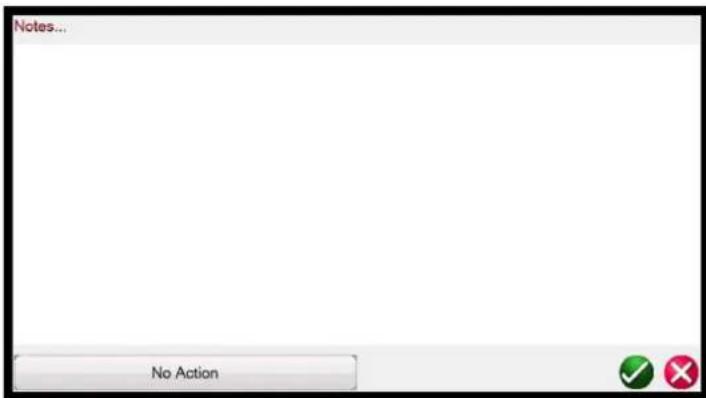
Abbildung 247. Bildschirm mit Anmerkungen zur Prüfung
Durch Drücken der Schaltfläche „No Action“ (Keine Aktion) unten auf dem Anmerkungsbildschirm werden die in der folgenden Abbildung dargestellten Optionen angezeigt.
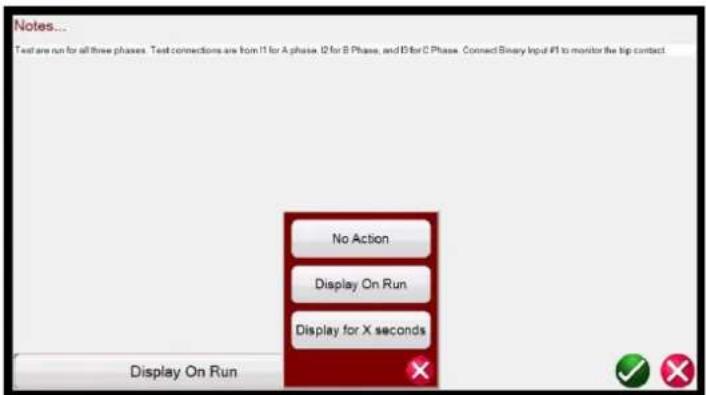
Abbildung 248. Anmerkungen zur Prüfung und Anzeigeaktion
Der Benutzer kann auswählen, ob die Prüfanmerkungen während des Prüflaufs angezeigt, nicht angezeigt oder X Sekunden lang angezeigt werden sollen.
3.14.1.1.6 Schaltfläche „Help“ (Hilfe) Über die Hilfe-Schaltfläche werden kontextbezogene Informationen zu den Prüfungen angezeigt. Sie führt den Benutzer zu diesem Abschnitt des Handbuchs.
3.14.1.1.7 Schaltfläche „Edit Test Attribute Script“ (Skript zum Bearbeiten von Testattributen) . Durch Drücken dieser Schaltfläche gelangen Sie zum Bildschirm „Edit Test and Attributes“ (Test und Attribute bearbeiten), wie in der folgenden Abbildung dargestellt.
3.14.1.1.8 Schaltfläche für Liste der erweiterten Aktionen. Wenn Sie auf diese Schaltfläche klicken, wird eine Liste der erweiterten Aktionen angezeigt, die der Benutzer möglicherweise verwenden möchte. Weitere Informationen hierzu finden Sie im Folgenden.

Abbildung 249. Bildschirm „Edit Test and Attributes“ (Test und Attribute bearbeiten)
Die Namen für Group (Gruppe) und Test (Prüfung) können vom Benutzer geändert werden. Wenn Sie auf die Schaltfläche No Report (Kein Bericht) klicken, wird dieser Test von der Bestanden/Nicht bestanden-Bewertung im Testbericht ausgeschlossen. Wenn Sie die Option „New Page“ (Neue Seite) aktivieren, wird diese Prüfung als neue Seite in den Prüfungsbericht eingefügt. Die Option No Details in Report (Keine Details im Bericht) gilt nicht für SS1-Tests. Durch Drücken von Change Sub form (Unterformular ändern) werden dem Benutzer die folgenden Optionen angezeigt.

Abbildung 250. Ändern der Unterformularoptionen im Bildschirm „Test Edit and Attributes“ (Test und Attribute bearbeiten)
Wenn Sie eine der aufgeführten Optionen auswählen, werden dem Benutzer mehrere Listen mit Druckoptionen angezeigt.
3.14.1.1.8 Schaltfläche : EUR Liste der erweiterten Aktionen. Wenn Sie auf diese Schaltfläche klicken, wird eine Liste der erweiterten Aktionen angezeigt, die der Benutzer möglicherweise verwenden möchte. Weitere Informationen hierzu finden Sie im Folgenden.
3.14.1.2 „Wait on IRIG-B“ (Auf IRIG-B warten)
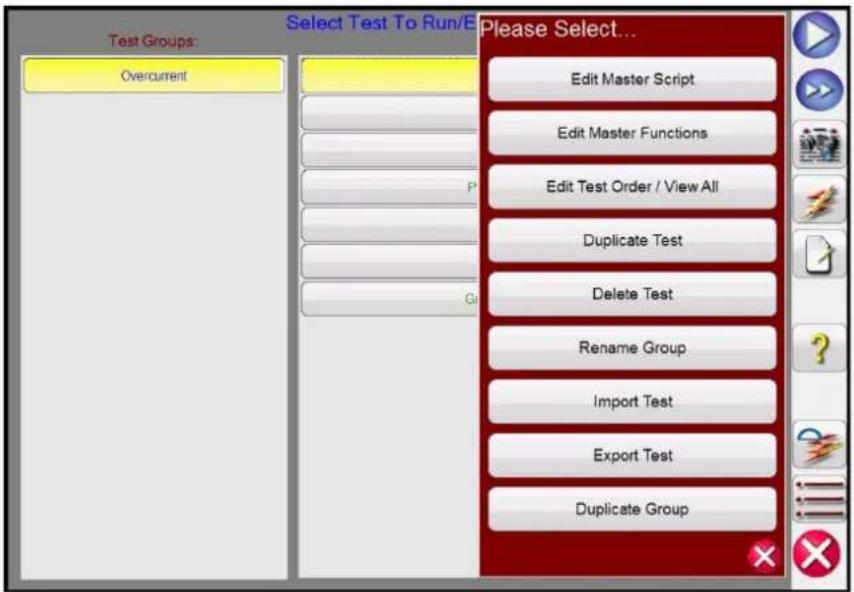
Abbildung 251. Liste der erweiterten Aktionen
Hier kann der Benutzer eine Testgruppe oder einen einzelnen Test duplizieren. Prüfungen können importiert oder exportiert werden. Die Gruppe kann umbenannt werden. Der Test kann hier gelöscht werden. Die Bearbeitungsfunktionen gelten nicht für SS1-Prüfdateien.
3.14.1.2 „Wait on IRIG-B“ (Auf IRIG-B warten)
Diese Startoption wird normalerweise für End-to-End-Tests verwendet. Schließen Sie die IRIG-B-Zeitquelle an Binäreingang 1 an.
Beachten Sie, dass Binäreingang 1 zur Dekodierung des IRIG-B-Zeitcodes verwendet wird. Schließen Sie daher die Relais-Auslösekontakte an Binäreingang 2 an. Die RTMS-Software wählt automatisch den Binäreingang 2 für den Stopp des Auslösers/ Timers.
Delay After Trigger (Verzögerung nach Auslöser) enthält ein Bearbeitungsfeld für Zeitanpassungen des SMRT/FREJA 500-Prüfsets. Die Anpassungen dienen dazu, die Zeit in Millisekunden für die Synchronisierung zwischen Prüfsets verschiedener Hersteller oder Modelle zu ändern, die für die Wiedergabe von Tests und Zuständen verwendet werden. Wenn nur SMRT/FREJA 500-Geräte verwendet werden, ist keine Zeitanpassung erforderlich. Bei Verwendung eines anderen Prüfsets eines anderen Herstellers am anderen Ende der Leitung muss die Startzeit des Megger-Prüfsets so eingestellt werden, dass sie mit dem Start des anderen Geräts übereinstimmt. Weitere Informationen erhalten Sie von Ihrem Megger-Vertriebspartner oder vom technischen Support vor Ort.
Durch Drücken oder Klicken auf die blaue Schaltfläche „Run Test“ (Prüflauf) wird der folgende Bildschirm angezeigt.

Abbildung 252. Einstellen der IRIG-B-Triggerzeit
3.14.1.3 Warten auf Kontakt
Der Benutzer kann auf das Fenster „IRIG-B Time for Test“ (IRIG-B-Zeit für Test) klicken oder drücken und eine geeignete Zeit eingeben, um den Test zu starten, oder auf eine der beiden Zeiteinstellungsschaltflächen klicken, um die Startzeit automatisch auf +1 oder +5 Minuten in der Zukunft einzustellen. Es ist wichtig, dass beide Prüfsysteme auf die gleiche Startzeit eingestellt sind. Wenn die IRIG-B-Startzeit erreicht ist, beginnt die Prüfung.
3.14.1.3 Warten auf Kontakt
Die Option „Wait Contact“ (Warten auf Kontakt) ist ähnlich wie „Wait IRIG-B“ (Warten auf IRIG-B). Sie kann verwendet werden, um den Test von einem externen potenzialfreien Kontakt aus zu starten, z. B. bei älteren GPS-Geräten. Die Verzögerung nach Auslösung ist ähnlich wie oben beschrieben.
3.15 IEC 61850 Megger GOOSE Konfigurator (MGC)
Die Megger GOOSE Configurator-Software (MGC) ermöglicht die Zuordnung der binären Ein- und Ausgänge des SMRT- oder FREJA 5xx-Prüfsets zu den gewünschten GOOSE-Meldungen. Die GOOSE-Meldungen werden aus verfügbaren SCL-Dateien (Substation Configuration Language) gelesen oder werden automatisch erkannt, indem das Umspannnetzwerk nach verfügbaren veröffentlichten GOOSE-Meldungen durchsucht wird. Dieser Suchvorgang wird als GOOSE „Sniffing“ bezeichnet. Der MGC bietet außerdem erweiterte Aufgaben zur Fehlerbehebung im Netzwerk, z. B. den Vergleich der im Netzwerk verfügbaren GOOSE-Meldungen mit den in den SCL-Dateien mit der GOOSE MERGE/COMPARE-Funktion beschriebenen GOOSE-Meldungen. Auch für Factory Acceptance Tests (FAT) in IEC 61850-Umspannwerken ist er ein leistungsstarkes Tool für die Validierung der horizontalen Kommunikationsbeschreibung (GOOSE) in der mitgelieferten SCD-Datei. Diese Art der Überprüfung wird auch als GOOSE-Konsistenzprüfung bezeichnet.
Eine SCL-Datei ist eine XML-Datei (Extensible Markup Language), die die in einem IEC 61850-Umspannwerk verfügbaren IEDs beschreibt (SCD-Datei) oder die Beschreibung eines einzelnen IEC 61850-Gerät (ICD, CID-Dateien) liefert. In der SCL-Datei sind mehrere IEC 61850-Informationen verfügbar (logische IED-Knoten, die von IEDs gesendeten und empfangenen GOOSE-Meldungen, Berichtsinformationen für SCADA usw.).
3.15.1 Beschreibung der GOOSE-Meldung
GOOSE ist ein Akronym für Generic Object Oriented System Event (GOOSE). Eine „GOOSE-Meldung“ ist eine beabsichtigte Vereinfachung. In Wirklichkeit handelt es sich bei der GOOSE-Meldung um einen digitalen Frame (Meldung), die eine Vielzahl von Informationen enthält, z. B. das Dataset. Ein Dataset kann verschiedene Informationen enthalten, z. B. reelle Werte (analoge GOOSE-Informationen wie den RMS-Wert einer gemessenen Menge), ganzzahlige Werte (z. B. die BCD-Position eines Netztransformatorstufenschalters), boolesche Werte (GOOSE-Einzelpunktinformationen wie das Auslösesignal vom Schutzrelais) und 2-Bit-Zeichenketteninformationen (GOOSE-Doppelpunktinformationen wie die Position des Leistungsschalters). Der MGC ermöglicht die Zuordnung der binären Informationen des Datensets (Einzelpunkt und Doppelpunkt) zu den Binäreingängen und Binärausgängen des Megger-Relaisprüfsets.
3.15.1.1 IEC 61850 Relaisprüfung - Allgemeine Beschreibung

Abbildung 253. Auslösetest eines IEC 61850-IED mit der IEC 61850 GOOSE-Schnittstelle
3.15.1.1 IEC 61850 Relaisprüfung - Allgemeine Beschreibung
Das Megger-Relaisprüfsystem ist an den IEC 61850-Stationsbus (oder direkt an den Ethernet-Anschluss des Relais) angeschlossen und so programmiert, dass die GOOSE-Auslösemeldung des getesteten IED einem ausgewählten Binäreingang zugeordnet wird. Der zugeordnete Binäreingang ist so programmiert, dass er den Zeitgeber des Megger-Prüfsets stoppt. Diese letzte Aktion erfolgt über die RTMS-Software. Für die Prüfung von IEC 61850-Relaisanwendungen, bei denen das Schutzrelais ein externes Signal benötigt, um Schutzfunktionen bereitzustellen (z. B. externer Direktauslösungsbefehl, externer automatischer Wiederanlauf oder Unterbrecherausfallstart), ist es erforderlich, das IEC 61850-Relais mit einer GOOSE-Meldung zu „aktivieren“. Das an den IEC 61850-Stationsbus angeschlossene Megger-Relaisprüfset ist jetzt so programmiert, dass ein Binärausgang einer definierten GOOSE-Meldung zugeordnet wird, die vom SMRT oder FREJA 5xx veröffentlicht wird. Das Prüfset aktiviert seinen Binärausgang, wenn der Test dies erfordert. Dies bedeutet, dass der Status der GOOSE-Meldung von „0“ (falsch) in „1“ (wahr) geändert wird. In der Praxis werden beide Anwendungen (Veröffentlichung einer GOOSE-Meldung und Abonnement einer GOOSE-Meldung) häufig gleichzeitig verwendet.

flowchart
graph TD
    A["Megger Test Set<br>Ethernet Port"] -->|1. GOOSE message sent by Megger Relay Test Set (Published)| B["01.0C-CD-01-00-FF<br>(GOOSE START A/R)"]
    B -->|FALSE → TRUE| C["Substation Ethernet Switch<br>(Substation Bus)"]
    D["IEC 61860 IED under test"] -->|2. GOOSE message reaches the IED Autorecloser starts in the IED| E["01.0C-CD-01-00-FF<br>(GOOSE START A/R)"]
    E --> C
Abbildung 254. Test der externen Relaisstromzufuhr (automatischer Neustart) eines IEC 61850-IED mit einem SMRT oder FREJA 5xx über eine IEC 61850 GOOSE-Schnittstelle
3.15.2 MGC-Menüs
Im Folgenden werden die MGC-Menüs beschrieben

Abbildung 255. Menü der MGC-Symbolleiste
3.15.2.1 Registerkarte „File“ (Datei)
3.15.2.1.1 Speichern
Mit dieser Option kann der Benutzer eine *.mgc-Datei speichern. Diese Datei enthält alle GOOSE-Meldungen für die Konfiguration des Prüfsets sowie alle für die GOOSE-Meldungsermittlung erstellten Tabs, oder die aus SCL-Dateien importierten GOOSE-Meldungen. Die MGC-Datei beinhaltet zudem die Zuordnungen zu Binärein- und -ausgängen.
3.15.2.1.2 „Save As“ (Speichern unter)
Dies ähnelt dem Speichern, es ist jedoch möglich, eine neue *.mgc-Datei mit einem anderen Namen zu erstellen.
3.15.2.1.3 „Open“ (Öffnen)
Öffnet eine MGC-Datei.
3.15.2.1.4 „Download Settings to Test Set“ (Einstellungen in das Prüfset herunterladen)
Diese Funktion wird verwendet, um eine Zuordnungskonfiguration auf das Prüfset herunterzuladen (zu schreiben).
3.15.2.1.5 „Exit“ (Beenden)
Schließt den MGC.
3.15.2.2 Registerkarte „Edit“ (Bearbeiten)
Alle Vorgänge in diesem Menü wirken sich auf die GOOSE-Meldungen in der aktiven Registerkarte aus. Es werden keine Änderungen vorgenommen, bis die neue Konfiguration heruntergeladen wurde. Im Folgenden finden Sie eine Beschreibung des Registerkartenmenüs „Edit“ (Bearbeiten).

Abbildung 256. Menü der Registerkarte „Edit“ (Bearbeiten)
3.15.2.2.1 „Delete Selected GOOSE“ (Ausgewählte GOOSE löschen)
3.15.2.2.1 „Delete Selected GOOSE“ (Ausgewählte GOOSE löschen)
Löscht ausgewählte GOOSE-Meldungen aus der aktiven Registerkarte.
3.15.2.2.2 „Mark Unconfirmed (All GOOSE messages this tab)“ (Als nicht bestätigt markieren (Alle GOOSE-Meldungen auf dieser Registerkarte)
Erfasste GOOSE-Meldungen werden als nicht bestätigt markiert. Dies ist hilfreich, um zu bestimmen, ob eine bestimmte GOOSE-Meldung im Netzwerk gefunden wird. Alle importierten GOOSE-Meldungen aus SCL-Dateien sind nicht bestätigt.
3.15.2.2.3 „Reset Binary Input Mapping“ (Binäreingangszuordnung zurücksetzen)
Setzt alle Zuordnungen zu Binäreingängen auf der Registerkarte MyGOOSE zurück.
3.15.2.2.4 „Reset Binary Output Mapping“ (Binärausgangszuordnung zurücksetzen)
Setzt alle Zuordnungen zu Binärausgängen auf der Registerkarte MyGOOSE zurück.
3.15.2.2.5 „Reset All Binary Input / Output Mappings (All GOOSE messages)“ (Alle Binäreingang, Binäreingangs- und -ausgangszuordnungen zurücksetzen (alle GOOSE-Meldungen)
Setzt alle Zuordnungen zu Binäreingängen und -ausgängen auf der Registerkarte MyGOOSE zurück.
3.15.2.2.6 „Delete Current Tab“ (Aktuelle Registerkarte löschen)
Löscht die sichtbare Registerkarte. Die Registerkarte MyGOOSE kann nicht gelöscht werden.
3.15.2.3 Registerkarte „View“ (Ansicht)
Im Folgenden finden Sie Beschreibungen der Registerkarte „MGC View“ (MGC-Ansicht)

Abbildung 257. Menü der Registerkarte „View“ (Ansicht)
3.15.2.3.1 „Collapse All“ (Alles ausblenden)
Wenn eine GOOSE-Meldung eingeblendet wird, blendet dieser Befehl alle GOOSE-Meldungen aus.
3.15.2.3.2 „Expand All“ (Alles einblenden)
Mit diesem Befehl werden alle Eigenschaften der GOOSE-Meldungen angezeigt.
3.15.2.3.3 „Open Log“ (Protokoll öffnen)
In diesem Menü kann der Benutzer die Protokolldatei mit allen Benutzer- und MGC-Vorgängen anzeigen.
3.15.2.4 Registerkarte „Tools“ (Extras)
Im Folgenden werden die Registerkarten des Menüs „Tools“ (Extras) beschrieben
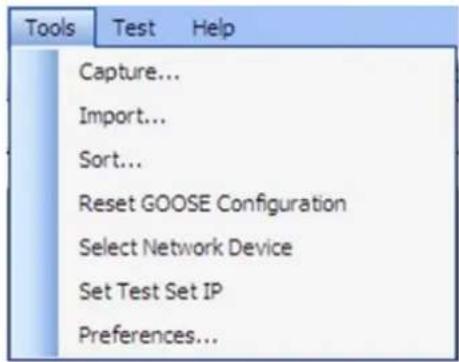
Abbildung 258. Menü der Registerkarte „Tools“ (Extras)
3.15.2.4.1 „Capture“ (Erfassen)
Mit diesem Befehl werden GOOSE-Meldungen von einem Netzwerkgerät erfasst. Dadurch wird das Fenster „Select network interface“ (Netzwerkschnittstelle auswählen) (Ethernet-Anschluss) geöffnet, wenn zuvor in dieser Sitzung keine Schnittstelle ausgewählt wurde.
3.15.2.4.2 „Import“ (Importieren)
Verwenden Sie diese Option, um GOOSE-Meldungen aus einer SCL-Typdatei zu importieren. Diese Dateien haben die Erweiterung .SCD, .CID oder .ICD (Norm IEC 61850, Ausgabe 1). Dadurch wird ein Suchfenster geöffnet, in dem Sie eine SCL-Datei zum Öffnen auswählen können.
3.15.2.4.3 „Sort“ (Sortieren)
Hiermit können GOOSE-Meldungen in absteigender oder aufsteigender Reihenfolge sortiert werden.
3.15.2.4.4 „Reset GOOSE Configuration“ (GOOSE-Konfiguration zurücksetzen)
Mit diesem Befehl können GOOSE-Zuordnungskonfigurationen für das Prüfset zurückgesetzt werden.
3.15.2.4.5 „Select Network Device“ (Netzwerkgerät auswählen)
Mit dieser Option kann das unten abgebildete Fenster angezeigt werden, in dem Sie den Ethernet-Anschluss des PCs auswählen können, über den Sie die GOOSE-Meldungen abrufen und mit dem Megger-Prüfset kommunizieren möchten. In der Regel ist dieser PC-Ethernet-Anschluss mit dem Anschluss an der Vorderseite des Prüfsets verbunden.
![Choose a Network Device: Com EtherLink PCI: [S95863C F194 468 38800-BC782604545] OK Cancel](/content/2026/05/897395/images/2365190e1252f0086f5b41c26fcff920e5cce0217f4269252bcae851f14de704.jpg)
Abbildung 259. Ethernet-Anschluss auswählen
3.15.2.4.6 „Set Test Set IP“ (IP des Prüfsets festlegen)
Anzeigefenster zur Eingabe der IP-Adresse des vorderen Anschlusses des Megger-Prüfsets, das das Herunterladen der GOOSE-Zuordnung ermöglicht.
3.15.2.4.7 „Preferences“ (Voreinstellungen)

Abbildung 260. Fenster zum Einstellen der IP-Adresse
3.15.2.4.7 „Preferences“ (Voreinstellungen)
Im Folgenden finden Sie eine Beschreibung der Auswahlbereiche für Voreinstellungen.

Abbildung 261. Auswahlmöglichkeiten im Bildschirm „Preferences“ (Voreinstellungen)

ANMERKUNG: Der SMRT/MPRT-Modus gilt auch für FREJA 5xx-Geräte.
3.15.2.4.7.1 „Full View“ (Vollansicht)
In der Vollansicht werden alle Informationen angezeigt, die mit GOOSE-Meldungen verknüpft sind. Siehe nachfolgendes Beispiel.
![IEC GOOSE[GOOSERLD0/LLN0G0G_802][01-0C-CD-01-F0-02] IED(3) IEDName: GOOSER IEDName + LDName: GOOSERLD0 IED IP ADDRESS: 10.1.150.3 Attributes(11) GOOSE CONTROL BLOCK NAME: G_802 GOOSE CONTROL BLOCK FULL NAME: GOOSERLD0/LLN0G0G_802 DESCRIPTION: B02 GOOSE MAC-Address: 01-0C-CD-01-F0-02 VLANID: 1 (0x001) VLAN PRIORITY: 4 GOOSEID (GoID): MEGGER APP ID: 2 (0x0002) DATASET NAME: DS2 DATASET FULL NAME: GOOSERLD0/LLN0$DS2 Config Revision: 2 DataSet(2) [1] BOOLEAN (LD0.SP16GGI01.ST.Ind2.stVal) [2] BITSTRING (LD0.SP16GGI01.ST.Ind2.q length: 13)](/content/2026/05/897395/images/fe69d7f9fa88e1fdced52a7bb0f306a7ba6bd8df2c93acaf9152e9087a9e17e2.jpg)
Abbildung 262. GOOSE-Meldungen in Vollansicht
3.15.2.4.7.2 „Easy View“ (Einfache Anzeige)
In der einfachen Anzeige werden die am häufigsten verwendeten Informationen der GOOSE-Meldungen angezeigt. Wenn keine erweiterte GOOSE-Fehlerbehebung durchgeführt wird, ist dies die empfohlene Benutzeransicht.
![IEC GOOSE[GOOSERLD0/LLN0GOG_802][01-0C-CD-01-F0-02] IED(1) IEDName: GOOSER Attributes(4) GOOSE CONTROL BLOCK NAME: G_802 GOOSE MAC-Address: 01-0C-CD-01-F0-02 APP ID: 2 (0x0002) DATASET NAME: DS2 DataSet(2) [1] BOOLEAN (LD0.SP16GGIO1.ST.Ind2.stVal) [2] BITSTRING (LD0.SP16GGIO1.ST.Ind2.q length: 13)](/content/2026/05/897395/images/5f93a4f0ad0d85affd8b8a540a2ad9b5ae3f851aaa40fffa8efc01a4028d18da.jpg)
Abbildung 263. Beispiel einer GOOSE-Meldung in „Easy View“
3.15.2.4.7.3 FREJA 4xx-Modus
Über diesen Befehl kann der MGC mit Megger FREJA 4xx-Relaisprüfsets arbeiten.
Die GOOSE-Meldungen werden FREJA 4xx Binäreingängen (Abonnement) und -ausgängen (Veröffentlichung) zugewiesen.
3.15.2.4.7.4 SMRT-/MPRT-Modus
3.15.2.4.7.4 SMRT-/MPRT-Modus
Dadurch kann der MGC mit SMRT- oder FREJA 5xx-Geräten oder älteren MPRT-Geräten arbeiten, die mit einer IEC 61850-Schnittstelle ausgestattet sind. Die GOOSE-Meldungen werden MPRT-, SMRT- oder FREJA 5xx-Binäreingängen und -ausgängen zugewiesen.
3.15.2.4.7.5 PC-GOOSER-Modus
Über diesen Befehl kann der MGC mit dem GOOSER-Universalprüfgerät IEC 61850 GOOSE arbeiten.
Anmerkung: Die GOOSER-Produktion wurde eingestellt.
3.15.2.4.7.6 „Expanded MPRT Mode“ (Erweiterter MPRT-Modus)
In diesem Modus können alle abonnierten oder veröffentlichten GOOSE-Meldungen Binärein- oder -ausgängen zugewiesen werden. Wenn eine GOOSE-Meldung mehrere Hinweise enthält, können diese Hinweise entweder einem Eingang oder einem Ausgang zugeordnet werden. Die folgende Abbildung zeigt einen GOOSE mit Hinweis Eins, der Eingang 6 zugeordnet ist, und Hinweis 2, der Ausgang 6 zugeordnet ist. In diesem Modus ist es schwierig festzustellen, ob es sich bei einer GOOSE um eine veröffentlichte oder abonnierte Meldung handelt. Diese Art von Anwendung ist nicht sehr häufig.
![MPRT IEC-61850 GOOSE Configurator - Expanded Contact GOOSE Mode File Edit View Tools Help SCL C DL MERGE Copy to MyGOOSE My GOOSE Capture GOOSE + IEC GOOSE[MainLDinstLLN0@GO]gpcb01]D1-0C-CD-01-01... + IEC GOOSE[BackupCFG ALLN0@GO]SnoseDS=14[D1-0C- GOOSE Subscription GOOSE Publication BIN 6 BOUT 6 BIN 5](/content/2026/05/897395/images/7e2541cb7e50f9741ea038e359d2645e25851ba3628c8179d1208d89a3870a0c.jpg)
Abbildung 264. Bildschirm Erweiterter MPRT-Modus
3.15.2.4.7.7 Anschluss des Bypass-Prüfsets
Ermöglicht, dass das MGC das Netzwerk scannt, ohne dass ein Prüfset als Secure Network Access Point eingerichtet wurde.

Anmerkung: In diesem Fall ist der PC-Ethernet-Anschluss direkt mit dem Bus des Umspannwerks verbunden. Dieser Betriebsmodus ist nur für erfahrene Benutzer vorgesehen, die die Meldungen, die der PC möglicherweise an den Bus des Umspannwerks sendet, vollständig unter Kontrolle haben. Während der Durchführung von Wartungsprüfungen oder bei Betrieb des Umspannwerks wird er absolut nicht empfohlen. Wenn Sie sich nicht sicher sind, schließen Sie Ihren PC immer an den ISOLIERTEN Anschluss des Megger-Relaisprüfgeräts an und schließen Sie dann den IEC 61850-Anschluss an den Bus des Umspannwerks an.
3.15.2.5 GOOSE-Filteroptionen
Mit den GOOSE-Filteroptionen kann der Benutzer GOOSE-Meldungen zur Registerkarte FILTER hinzufügen. Wählen Sie dazu eine GOOSE-Meldung aus, klicken Sie mit der rechten Maustaste darauf und wählen Sie „Add to GOOSE Filter“ (Zu GOOSE-Filter hinzufügen) aus.
3.15.2.5.1 „Delete On Add To Filter“ (Beim Hinzufügen zum Filter löschen)
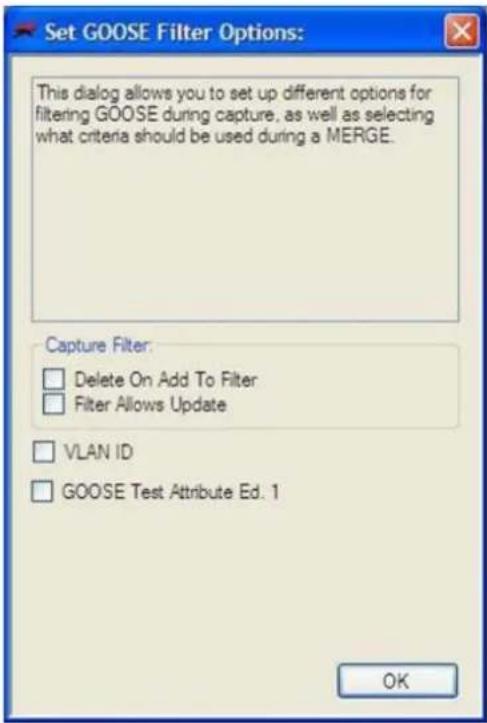
Abbildung 265. Bildschirm „Filteroptionen in MGC GOOSE“
3.15.2.5.1 „Delete On Add To Filter“ (Beim Hinzufügen zum Filter löschen)
Mit dieser Option werden ausgewählte GOOSE-Meldungen von der aktuellen Registerkarte entfernt, wenn sie der Registerkarte FILTER hinzugefügt werden.
3.15.2.5.2 „Filter Allows Update“ (Filter ermöglicht Aktualisierung)
Mit dieser Option werden nur die GOOSE-Meldungen auf der Registerkarte FILTER beim nächsten Erfassungsvorgang erfasst/aktualisiert. Wenn diese Option nicht ausgewählt ist, werden die GOOSE-Meldungen auf der Registerkarte FILTER beim nächsten Erfassungsvorgang ignoriert und nicht hinzugefügt/aktualisiert. Wenn Sie den Filter einfach entfernen möchten, entfernen (löschen) Sie die Registerkarte „Filter“.
3.15.2.5.3 VLAN-ID
Über dieses Fenster können Sie den GOOSE MERGE-Algorithmus beeinflussen. Außerdem können Sie entscheiden, ob wichtige Parameter wie das VLAN-Tag und das Prüfattribut verwendet werden sollen, um zu unterscheiden, ob zwei Meldungen gleich oder unterschiedlich sind. Wenn diese Option ausgewählt ist, werden zwei GOOSE-Meldungen mit unterschiedlichen Attributen nicht in einer MERGE-Operation zusammengeführt. Wenn also eine SCL-GOOSE und eine erfasste GOOSE in allen Parametern gleich sind, aber das VLAN-Tag unterschiedlich ist, werden sie nicht zusammengeführt, da sie als unterschiedliche Meldungen betrachtet werden. Wenn diese Option nicht ausgewählt ist, werden die VLAN-Attribute bei einem MERGE-Vorgang ignoriert.
3.15.2.5.4 GOOSE-Prüfattribut ED. 1.
Wenn diese Option ausgewählt ist, werden zwei GOOSE-Meldungen mit einem anderen Wert (Wahr oder Falsch) des Prüfattributs als unterschiedlich betrachtet und nicht zusammengeführt. Wenn also eine SCL-GOOSE und eine gesuchte GOOSE in allen Parametern gleich sind, aber das Prüfattribut unterschiedlich ist, werden sie nicht zusammengeführt. Wenn diese Option nicht ausgewählt ist, wird das Prüfattribut vom MERGE-Algorithmus ignoriert. Wenn also eine SCL-GOOSE und eine erfasste GOOSE in allen Parametern gleich, aber im Prüfattribut unterschiedlich sind, gelten sie als gleich und werden zusammengeführt.
3.15.2.6 Registerkarte „Test“
3.15.2.6 Registerkarte „Test“
3.15.2.6.1 IEC 61850-8-1 Ed. 1 Prüfung
Über dieses Menü kann der Prüfserviceparameter verändert und können die Prüfbits in den Prüfqualitätsattributen der veröffentlichten GOOSE-Meldungen durch das Megger-Relaisprüfset manipuliert werden.
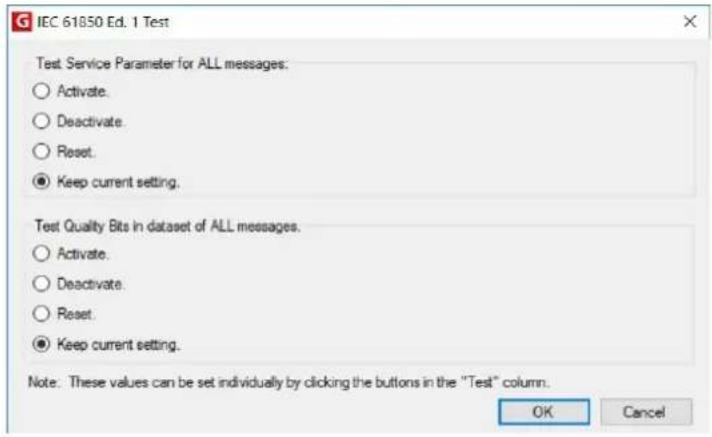
Abbildung 266. IEC 61850 Ausg.1 Testauswahlmenü
3.15.2.7 Registerkarte „Help“ (Hilfe)

Abbildung 267. Registerkarte „MGC-Hilfe“
„About“ (Über)
Die Hilfeoption zeigt die Version der Software an.
„User's Manual“ (Benutzerhandbuch)
Öffnet das Benutzerhandbuch (Acrobat Reader muss installiert sein).
3.15.3 MGC-Symbolleiste
Über die MGC-Schaltflächen können GOOSE-Meldungen direkt importiert oder erfasst werden, ohne durch die Symbolleiste zu navigieren. Die verschiedenen Schaltflächen sind in der folgenden Abbildung dargestellt.

Abbildung 268. MGC-Symbolleiste
3.15.3.1 SCL-Schaltfläche
GOOSE-Meldungen aus einer SCL-Datei importieren.
3.15.3.2 C-Schaltfläche
GOOSE-Meldungen aus dem Netzwerk erfassen.
3.15.3.3 DL-Schaltfläche
Schreibeinstellungen auf das Prüfset herunterladen.
3.15.3.4 MERGE-Schaltfläche
Erfasste und importierte GOOSE-Meldungen in einer Registerkarte zusammenführen.
3.15.3.5 Schaltfläche COMPARE (VERGLEICHEN)
Diese Schaltfläche wird angezeigt, wenn eine MERGE-Registerkarte vorhanden ist. Auf der Registerkarte MERGE (Zusammenführen) können Sie zwei GOOSE-Meldungen auswählen. Durch Klicken auf COMPARE (Vergleichen) werden diese in einer neuen Registerkarte mit der Liste der Unterschiede in den beiden ausgewählten GOOSE-Meldungen angezeigt. Dies ist hilfreich, um die Unterschiede besser zu verstehen, wenn der MERGE-Algorithmus bei einigen Meldungen nicht erfolgreich angewendet werden kann. Wenn keine MERGE-Registerkarte vorhanden ist, ist diese Schaltfläche abgeblendet.
3.15.3.6 Schaltfläche „Copy to MyGOOSE“ (In MyGOOSE kopieren)
GOOSE-Meldungen können auf die Registerkarte MyGOOSE kopiert werden. Auf der Registerkarte MyGOOSE werden alle GOOSE-Meldungen entweder Binäreingängen oder Binärausgängen zugewiesen. Die Mehrfachauswahl ist mit Umschalttaste + Klicken möglich.
3.15.3.7 Schaltfläche „New Search“ (Neue Suche)
Wenn Sie diese Option auswählen, wird ein Suchdialogfeld geöffnet, in dem Sie Parameter für die Suche nach GOOSE-Meldungen definieren können.
3.15.4 Netzwerk durchsuchen
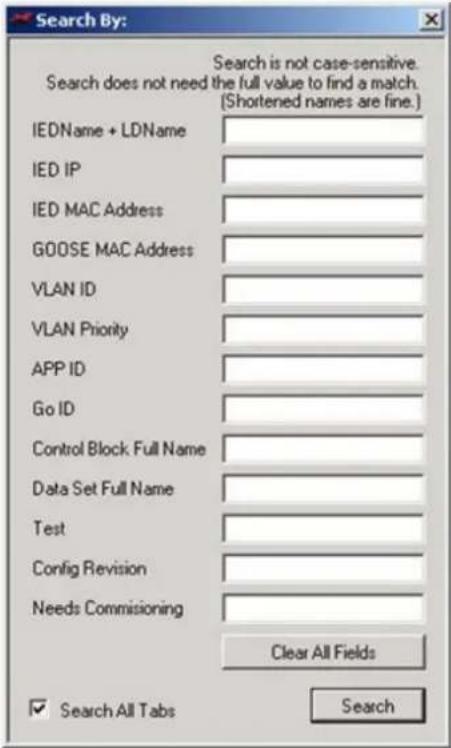
Abbildung 269: Registerkarte MGC-Suche
<<Zurück
Dadurch wird zur vorherigen im Suchfilter definierten Übereinstimmung gewechselt.
Weiter>>
Dadurch wird zur nächsten im Suchfilter definierten Übereinstimmung gewechselt.
3.15.4 Netzwerk durchsuchen
Eine Möglichkeit, den Zustand des Systems zu bestimmen, ist die Überwachung des Netzwerkdatenverkehrs. Die Stationskommunikation wird über viele unterschiedliche Komponenten realisiert, von denen die GOOSE-Kommunikation eine ist. Mit MGC ist es möglich, das Netzwerk auf GOOSE-Kommunikation zu scannen und diese Informationen bei Bedarf zu verwenden, damit das Megger-Prüfsystem GOOSE-Meldungen sowohl beziehen als auch veröffentlichen kann. Der Netzwerkscan kann auch bei der Fehlerbehebung hilfreich sein.
3.15.4.1 Erfassen von GOOSE-Meldungen
Die aus dem Netzwerk erfassten GOOSE-Meldungen können in die MGC-Software importiert werden.
- Schließen Sie den PC an den PC- oder ISOLATED (isolierten) Anschluss des Megger-Relaisprüfsystems an. Wenn Sie den in die RTMS Enhanced-Software integrierten MGC verwenden, müssen Sie keinen PC anschließen.
- Schließen Sie den Ethernet-Switch (Bus des Umspannwerks) an den IEC 61850-Anschluss des Megger-Relaisprüfsets an.
- Daraufhin wird die MGC-Anwendung gestartet.
3.15.4.1 Erfassen von GOOSE-Meldungen

Abbildung 270. Verwenden der Schaltfläche „Capture“ (Erfassen)
- Klicken Sie auf die Schaltfläche „C“ (oder gehen Sie zu „Tools“ (Extras) - „Capture“ (Erfassen)). Sie werden aufgefordert, den Ethernet-Anschluss des PCs anzugeben, der für die Kommunikation mit dem MGC verwendet werden soll.

Anmerkung Es wird empfohlen, eine mit der IP-Adresse des Megger-Relaisprüfsetanschlusses kompatible PC-Ethernet-Anschlussadresse zu verwenden.

Abbildung 271. Auswahl des PC-Ethernet-Anschlusses
Legen Sie die IP-Adresse des Prüfsets fest.
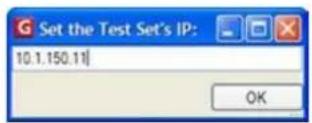
Abbildung 272. Festlegen der IP-Adresse des Prüfsets
-
Nachdem ein Gerät ausgewählt wurde, wird die C-Schaltfläche grün, und die Meldungen werden bei der Erfassung angezeigt. Eine Erfassungssitzung dauert so lange, bis Sie erneut auf die C-Schaltfläche klicken.
-
Wenn die gewünschten GOOSE-Meldungen auf dem Bildschirm angezeigt werden, stoppen Sie den Scanvorgang, indem Sie erneut auf „C“ klicken.
Alle erfassten Meldungen werden grün angezeigt. Jedes Mal, wenn eine erfasste Sitzung gestartet wird, wird eine separate Registerkarte erstellt, die alle erfassten Meldungen enthält.
3.15.4.2 Überwachen von GOOSE-Meldungen
![MEGGER IEC 61850 GOOSE Configurator File Edit View Tools Help SCL C MERGE Copy to MyGOOSE My GOOSE Capture GOOSE + IEC GOOSE[RET670_IECLD0/LLN0GOABB_T_DIST][01-0C-CD-01-00-01] + IEC GOOSE[RET670_IECLD0/LLN0GOACK_GOOSER][01-0C-CD-01-01-FF] + IEC GOOSE[RET670_IECLD0/LLN0GOABB_T_DIFF][01-0C-CD-01-00-02] + IED(2) + Attributes(10) + DataSet(5)](/content/2026/05/897395/images/b2794ae0d70ac5bc7de07dde8fc1911eb553e423eb26af0917e90d81e4e15dbf.jpg)
Abbildung 273. Erfasste GOOSE-Meldungen
3.15.4.2 Überwachen von GOOSE-Meldungen
Während der Ausführung eines Erfassungsprozesses zeigt der MGC den Status der erfassten Signale an. Jede Zustandsänderung wird mit einer Farbänderung des Signals hervorgehoben, violett für „Aus“ (falsch) und rot für „Ein“ (wahr).
![MEGGER IEC 61850 GOOSE Configurator File Edit View Tools Help SQL DL NEASE Copy to MyGOOSE New Search <> My GOOSE Capture GOOSE + IEC GOOSE[RET670_SLLDO/LLNOSGO:G_TRIP_21][01-0C-CD-01-00-02] + IEC GOOSE[RET670_SLLDO/LLNOSGO:G_ALLTRIPS][01-0C-CD-01-01-FF] - IEC GOOSE[RET670_SLLDO/LLNOSGO:G_TRIP_87][01-0C-CD-01-00-01] + IED(2) + Attributes(10) DataSet(S) [1] BOOLEAN [True] [2] BOOLEAN [True] [3] BOOLEAN [True] [4] BOOLEAN [True] [5] BITSTRING [000000000000] + IEC GOOSE[RET670_SLLDO/LLNOSGO:G_INTEGER][01-0C-CD-01-00-AA] MEGGER IEC 61850 GOOSE Configurator File Edit View Tools Help SQL DL NEASE Copy to MyGOOSE New Search <> My GOOSE Capture GOOSE + IEC GOOSE[RET670_SLLDO/LLNOSGO:G_TRIP_21][01-0C-CD-01-00-02] + IEC GOOSE[RET670 SILDO/LLNOSGO:G_ALLTRIPS][01-0C-CD-01-01-FF] - IEC GOOSE[RET670 SILDO/LLNOSGO:G_TRIP_87][01-0C-CD-01-00-01] + IED(2) + Attributes(10) DataSet(S) [1] BOOLEAN [False] [2] BOOLEAN [False] [3] BOOLEAN [False] [4] BOOLEAN [False] [5] BITSTRING [000000000000] + IEC GOOSE[RET670 SILDO/LLNOSGO:G_INTEGER][01-0C-CD-01-01-AA]](/content/2026/05/897395/images/c7279fcfeb9e40c07d261ce8a5ecce11ca3130a1a9cabb34115487ea9633b99b.jpg)
Abbildung 274. Beispiel der Statusänderung erfasster GOOSE-Meldungen
3.15.5 Analyse der GOOSE-Meldungen
3.15.5 Analyse der GOOSE-Meldungen
Es gibt viele verschiedene Arten von Meldungen, die über dasselbe Netzwerk übertragen werden. Die im MGC integrierte Erfassungsfunktion sorgt dafür, dass nur GOOSE-Meldungen angezeigt und alle anderen Arten von Ethernet-Meldungen herausgefiltert werden. Selbst wenn dadurch die Menge des zu analysierenden Datenverkehrs verringert wird, muss möglicherweise noch eine erhebliche Menge an Informationen ausgesondert werden, bevor die gewünschten Daten angezeigt werden.
Es gibt eine Reihe von Tools, mit denen die gewünschten Informationen aus dem Netzwerk gefunden werden können, z. B. VLAN-ID-Warndialogfeld, Filter, Zusammenführen und Bestätigung.
3.15.5.1 GOOSE-Filter
Die Anzahl der zu analysierenden GOOSE-Meldungen im Netzwerk kann sehr umfangreich sein, und die gewünschten Meldungen bei einer vollen Erfassung unter allen anderen Meldungen zu finden, kann schwierig sein. In diesem Fall bietet die Filterfunktion die Möglichkeit, alle anderen Meldungen als die zu untersuchenden herauszufiltern. Wählen Sie zum Filtern eine GOOSE-Meldung auf einer beliebigen Registerkarte aus, klicken Sie mit der rechten Maustaste auf diese Meldung und wählen Sie „Add To GOOSE Filter“ (Zu GOOSE-Filter hinzufügen). Dadurch wird die Meldung einer neuen Registerkarte mit dem Namen FILTER hinzugefügt (sofern noch nicht vorhanden). Bei der nächsten Erfassung werden nur Meldungen auf der Registerkarte „Filter“ erfasst. Die Einstellungen für den Filter finden Sie unter „Tools“ (Extras) | „Preferences“ (Voreinstellungen) | „GOOSE Filter Options“ (GOOSE-Filteroptionen). Hier kann auch ausgewählt werden, ob die GOOSE-Meldung, die dem Filter hinzugefügt wird, von der Registerkarte entfernt werden soll, aus der sie ausgewählt wurde. Dies kann nützlich sein, um nachzuverfolgen, welche Meldungen analysiert wurden.
3.15.5.2 MERGE (ZUSAMMENFÜHREN)
Bei der Erfassung von GOOSE-Meldungen im Netzwerk können andere GOOSE-Meldungen als erwartet vorhanden sein. In diesem Fall können Sie mit der Funktion MERGE (Zusammenführen) überprüfen, ob eine GOOSE-Meldung im Netzwerk von einer in der SCL-Datei beschriebenen GOOSE-Meldung abweicht. „Merge“ (Zusammenführen) vergleicht die in der SCL-Datei vorhandenen Meldungen mit denen der erfassten Sitzung. Wenn also Meldungen aus dem Netzwerk erfasst werden und eine SCL-Datei importiert wird, die Meldungen enthält, die im Netzwerk verfügbar sein sollten, kann festgestellt werden, ob die Meldungen tatsächlich vorhanden sind und ob ein wichtiger Parameter der Meldungen geändert wurde. Eine ausführlichere Beschreibung der Verwendung von „Merge“ (Zusammenführen) finden Sie im nächsten Abschnitt.
3.15.5.3 COMPARE (VERGLEICHEN)
Wenn die Zusammenführung zweier GOOSE-Meldungen nicht erfolgreich ist, liegt dies daran, dass die beiden Meldungen einige Unterschiede aufweisen. Es ist möglich, Informationen zu allen Unterschieden zwischen zwei GOOSE-Meldungen zu erhalten, indem Sie diese (auf der Registerkarte „MERGED“ (Zusammengeführt)) auswählen und auf COMPARE (VERGLEICHEN) klicken. Auf diese Weise können Unterschiede zwischen den GOOSE-Meldungen besser erkannt werden. Diese Unterschiede sind in der Regel die Ursache für den Nichtempfang einer GOOSE-Meldung von einigen IEDs: Es gibt einige Unterschiede zwischen den erwarteten GOOSE (beschrieben in der SCL-Datei) und den verfügbaren GOOSE (veröffentlicht im Netzwerk).
3.15.5.4 Bestätigung
Alle erfassten GOOSE-Meldungen werden bestätigt, d. h. sie sind tatsächlich im Netzwerk vorhanden und werden daher grün markiert. Alle GOOSE-Meldungen, die aus einer SCL-Datei importiert wurden, gelten als nicht bestätigt und werden schwarz dargestellt. Beim Erfassen von GOOSE-Meldungen kann es schwierig sein, zu erkennen, ob eine bestimmte GOOSE-Meldung tatsächlich Vorgänge ausführt. Durch Markieren des Signals oder der gesamten GOOSE-Meldung als unbestätigt können Sie erkennen, welche Signale tatsächlich Daten aufweisen, die sich ändern. Wenn sich Daten ändern, wird die GOOSE-Meldung wieder grün angezeigt, anderenfalls bleibt sie schwarz. Die GOOSE-Meldung ist zwar vorhanden, aber das Signal ist im Netzwerk nicht aktiv.
3.15.6 Zusammenführung von GOOSE-Meldungen
3.15.6 Zusammenführung von GOOSE-Meldungen
Bei der Analyse der IEC 61850 GOOSE-Kommunikation in einem Umspannwerk wird davon ausgegangen, dass die Liste der beim Netzwerkscan erkannten GOOSE-Meldungen mit der Liste der GOOSE-Meldungen in der SCL-Datei übereinstimmt, die das Umspannwerk (SCD) beschreibt. Nicht nur die Liste, sondern auch die GOOSE-Attribute der gescannten GOOSE-Meldung und der SCL-GOOSE-Meldung müssen identisch sein. Es kann vorkommen, dass sich die gescannten GOOSE-Meldungen von den Meldungen der SCL-Datei unterscheiden. Diese Unterschiede können bei einigen IEDs dazu führen, dass die GOOSE-Meldungen, die aus der Sicht des Netzwerkscans „OK“ erscheinen, nicht empfangen werden. Die MGC-Anwendung ermöglicht eine „ZUSAMMENFÜHRUNG“ der im Netzwerk gescannten GOOSE-Informationen mit den GOOSE-Informationen in der SCL-Datei. Wenn zwei GOOSE-Meldungen, eine gescannte und eine in der SCL-Datei, genau gleich sind, werden sie in einer GOOSE-Meldung zusammengeführt. Wenn Unterschiede vorhanden sind, werden sie nicht zusammengeführt. Sie können dann die noch nicht zusammengeführten GOOSE-Meldungen überprüfen und die Unterschiede ermitteln, die darauf hinweisen, warum einige IEDs die veröffentlichten GOOSE-Meldungen nicht empfangen können.
3.15.6.1 Beispiel für MERGE (Zusammenführen) und COMPARE (Vergleichen)
In diesem Beispiel gibt es zwei IEDs. Die SCD-Datei für das Umspannwerk beschreibt die GOOSE-Meldungen, die von beiden IEDs gesendet werden sollen:
![MEGGER IEC: 61850 GOOSE Configurator File Edit View Tools Help SCL C MER02 Copy to MyGOOSE My GOOSE Capture SCD file for the RET670 IED (ME) add GOOSE IEC GOOSE[RET670_IECLD0/LLN0GOABB_T_DIST][01-0C-CD-01-00-01] IED(0) IEDName: RET670_IEC IEDName + LDName: RET670_IECLD0 IED IP ADDRESS: 10.1.150.3 Attributes(11) DataSet(5) IEC GOOSE[RET670_IECLD0/LLN0GOACK_GOO$SER[01-0C-CD-01-01-FF] IED(0) IEDName: RET670_IEC IEDName + LDName: RET670_IECLD0 IED IP ADDRESS: 10.1.150.3 Attributes(11) DataSet(2) IEC GOOSE[RET670_IECLD0/LLN0GOABB_T_DIFF][01-0C-CD-01-00-02] IED(0) IEDName: RET670_IEC IEDName + LDName: RET670_IECLD0 IED IP ADDRESS: 10.1.150.3 Attributes(11) DataSet(5) IEC GOOSE[GOOERLD0/LLN0GOGCBGOOSER[01-0C-CD-01-00-FF] IED(0) IEDName: GOO$ER IEDName + LDName: GOO$ERLD0 IED IP ADDRESS: 10.1.150.3 Attributes(11)](/content/2026/05/897395/images/2af2759a2ba072991362af37333759297146bb786d6d9b5f32fd2350e7ad5f64.jpg)
Die beiden IEDs sind RET670_IEC und GOOSER. RET670_IEC ist so konfiguriert, dass es drei GOOSE-Meldungen sendet, wie aus der Abbildung oben ersichtlich. Nur RET670_IEC ist mit dem Bus des Umspannwerks verbunden.
Beim Scannen des Umspannwerkbus werden die folgenden GOOSE-Meldungen erkannt:
3.15.6.1 Beispiel für MERGE (Zusammenführen) und COMPARE (Vergleichen)
![MEGGER IEC 61850 GOOSE Configurator File Edit View Tools Help SCL C MERGE Copy to MyGOOSE My GOOSE SCD file for the RET670 IED (ME).scd Capture GOOSE IEC GOOSE[RET670_IECLD0/LLN0GOABB_T_DIST][01-0C-CD-01-00-01] IED(2) IEDName + LDName: RET670_IECLD0 IED MAC ADDRESS: 00-80-82-79-35-08 Attributes(10) DataSet(5) IEC GOOSE[RET670_IECLD0/LLN0GOACK_GOO SER][01-0C-CD-01-01-FI] IED(2) IEDName + LDName: RET670_IECLD0 IED MAC ADDRESS: 00-80-82-79-35-08 Attributes(10) DataSet(2) IEC GOOSE[RET670_IECLD0/LLN0GOABB_T_DIFF][01-0C-CD-01-00-02] IED(2) IEDName + LDName: RET670_IECLD0 IED MAC ADDRESS: 00-80-82-79-35-08 Attributes(10) DataSet(5)](/content/2026/05/897395/images/833e3e70f542b303d59425f0cde48eec6e960938d5c92f23b8fbc41b0063944f.jpg)
Abbildung 275. Erfasste GOOSE-Meldungen

Anmerkung: In den veröffentlichten GOOSE-Meldungen ist die Information „IED Name“ nicht verfügbar, stattdessen wird „IED Name + LD Name“ (IED-Name + Name des logischen Geräts) verwendet. Daher wird (IED-Name + Name des logischen Geräts) nicht in der GOOSE-Meldung veröffentlicht.
Um die gescannten GOOSE-Meldungen und die SCL-GOOSE-Meldungen zusammenzuführen, drücken Sie die Schaltfläche MERGE (Zusammenführen). Das Ergebnis wird unten auf der Registerkarte „MERGED“ (Zusammengeführt) angezeigt:
3.15.6.1 Beispiel für MERGE (Zusammenführen) und COMPARE (Vergleichen)
![MEGGER IEC 61850 GOOSE Configurator File Edit View Tools Help SCL C MERGE Copy to MyGOOSE My GOOSE SCD file for the RET670 IED (ME) scd Capture MERGED GOOSE IEC GOOSE[RET670_IECLD0/LLN0GOACK_GOOSER][01-0C-CD-01-01-FF] IEC GOOSE[RET670_IECLD0/LLN0GOABB_T_DIFF][01-0C-CD-01-00-02] IEC GOOSE[RET670_IECLD0/LLN0GOABB_T_DIST][01-0C-CD-01-00-01] IEC GOOSE[GOOSERLD0/LLN0GOGCB_GOOSER][01-0C-CD-01-00-FF] IEC GOOSE[RET670_IECLD0/LLN0GOABB_T_DIST][01-0C-CD-01-00-01]](/content/2026/05/897395/images/81e152f46fc4912f5e75f24b4a67ac683620bb6f1259c4fcbe7ed17584d6778b.jpg)
Abbildung 276. Zusammengeführte GOOSE-Meldungen
Sie sehen, dass zwei Meldungen erfolgreich zusammengeführt wurden (angezeigt durch die Schaltfläche „M“). Das bedeutet, dass diese beiden Meldungen mit den Informationen in der SCD-Datei identisch sind: Die IEDs des Umspannwerks veröffentlichen die GOOSE-Meldungen genau so, wie sie in der SCD-Datei konfiguriert sind. Beim Überprüfen der ersten zusammengeführten GOOSE-Meldung sehen Sie, dass der MGC die SCL-Informationen mit den gescannten Dateninformationen zusammengeführt hat.
![MEGGER IEC 61850 GOOSE Configurator File Edit View Tools Help SCL C HERGE Copy to MyGOOSE My GOOSE SCD file for the RET670 IED (ME) acd Capture MERGED GOOSE IEC GOOSE[RET670_IECLD0/LLN09GOOACKGOOER][01-0C-CD-01-01-FF] IED(4) IEDName: RET670_IEC IEDName + LDName: RET670_IECLD0 IED IP ADDRESS: 10.1.150.3 IED MAC ADDRESS: 00-80-82-79-35-08 Attributes(13) GOOSE CONTROL BLOCK NAME: ACK_GOO$ER GOOSE CONTROL BLOCK FULL NAME: RET670_IECLD0/LLN09GOOACKGOOER DESCRIPTION: ABB GOOSE MAC Address: 01-0C-CD-01-01-FF VLANID: 1 (x001) VLAN PRIORITY: 6 GOOSEID (GoID): ABB ACK_GOO$ER APP ID: $11 (x01FF) DATASET NAME: ACK_GOO$ER DATASET FULL NAME: RET670_IECLD0/LLN0ACKGOOER Test: False Config Revision: 2 Needs Commissioning: False DataSet(2) [1] BOOLEAN (False) (LD0 SP16GGIO3.ST Ind at VIs) [2] BITSTRINGS (00000000000) (LD0 SP16GGIO3 ST Ind.q length: 13) IEC GOOSE[RET670_IECLD0/LLN09GOO$ABB_T_DIFF][01-0C-CD-01-00-02] IEC GOOSE[RET670_IECLD0/LLN09GOO$ABB_T_DIST][01-0C-CD-01-00-01] IEC GOOSE[GOOERLD0/LLN09GOOGCB_GOO$ER][01-0C-CD-01-00-FF] IEC GOOSE[RET670_IECLD0/LLN09GOO$ABB_T-DIFF][01-0C-CD-01-00-02]](/content/2026/05/897395/images/e6edcee51e3c0050f87c8b543186ed123bbcca864c52d15e989deb6153524209.jpg)
Abbildung 277. Überprüfen der zusammengeführten GOOSE-Meldungen
In diesem Beispiel ist die IED-IP-Adresse nur in der SCL-Datei (und nicht in der veröffentlichten Meldung) verfügbar, während die MAC-Adresse des IED-Ethernet-Anschlusses nur in der veröffentlichten Meldung (aber nicht in der SCD-Datei) verfügbar ist:
3.15.6.1 Beispiel für MERGE (Zusammenführen) und COMPARE (Vergleichen)
![GOOSE IEC GOOSE[RET670_IECLD0/LLN0$GOSACK_GOOSER][01-0C-CD-01-01-FF] IED(4) IEDName: RET670_IEC IEDName + LDName: RET670_IECLD0 IED IP ADDRESS: 10.1.150.3 IED MAC ADDRESS: 00-80-82-79-35-08](/content/2026/05/897395/images/7338b5a9f6cd1fc70f7e1cf28b6cf5f18c5721086ce653276657ea75b916227b.jpg)
Abbildung 278. IED-IP-Adresse in der SCL-Datei
In Bezug auf das Dataset können Sie auch erkennen, dass die Datenobjektinformationen (Name der einzelnen Informationen im Dataset), die nur in der SCD-Datei verfügbar sind, mit den in der veröffentlichten Meldung verfügbaren Rohdaten (Boolesch) zusammengeführt wurden:
![H DataSet(2) [1] BOOLEAN (False) (LD0.SP16GGIO3.ST.Ind.st.Val) [2] BITSTRING (0000000000000) (LD0.SP16GGIO3.ST.Ind.q length: 13)](/content/2026/05/897395/images/da8a19e58c65f9ca1ff44a09a73d033e0dbf165d3adbe1682d3dd146e3417316.jpg)
Abbildung 279. Zusammengeführte Boolesche Informationen
Das ist in dieser Phase nützlich: Die erfolgreiche Zusammenführung zeigt an, dass die veröffentlichten zusammengeführten GOOSE-Meldungen dem entsprechen, was in der SCL-Datei konfiguriert wurde. Der Benutzer verfügt über alle Informationen, die wichtig sind, um zu verstehen, was im Umspannwerk „passiert“. Die Angabe „Boolean“ im Dataset ist nicht sehr aussagekräftig, aber in Verbindung mit den SCL-Informationen „SP16GGIO3“ wird es verständlicher, dass das Bit des Dataset den logischen Knoten SP16G-GIO darstellt, bei dem es sich um eine Standardinformation gemäß IEC 61850 handelt. Darüber hinaus gibt es Hinweise, dass nicht zusammengeführte GOOSE-Meldungen vorhanden sind.
Um zu verstehen, warum die GOOSE-Meldungen nicht zusammengeführt wurden, sind Kenntnisse der Norm IEC 61850 und einige manuelle Untersuchungen erforderlich. Das System ist bereits in der Lage, die nicht stimmigen GOOSE-Meldungen zu erkennen, da sie nicht zusammengeführt wurden. Sehen wir uns die nicht zusammengeführten GOOSE-Meldungen an.
![MEGGER IEC 61850 GOOSE Configurator File Edit View Tools Help SCL C MERGE Copy to MyGOOSE My GOOSE SCD file for the RET670 IED (ME).scd Capture MERGED GOOSE IEC GOOSE[RET670_IECLD0/LLN0GOACK_GOOSER][01-0C-CD-01-01-FF] IEC GOOSE[RET670_IECLD0/LLN0GOABB_T_DIFF][01-0C-CD-01-00-02] IEC GOOSE[RET670_IECLD0/LLN0GOABB_T_DIST][01-0C-CD-01-00-01] IEC GOOSE[GOOSERLD0/LLN0GOGCB_GOOSER][01-0C-CD-01-00-FF] IEC GOOSE[RET670_IECLD0/LLN0GOABB_T_DIST][01-0C-CD-01-00-01]](/content/2026/05/897395/images/a24f377682cbd49acd080bf09f581a8b0a670f9ceccda2d24399ce9551e7cd8f.jpg)
Abbildung 280. Zusammengeführte und nicht zusammengeführte GOOSE-Meldungen
Die GOOSE mit der MAC-Adresse 01-0C-CD-01-00-FF ist nur in der SCD-Datei (schwarz) verfügbar. Daher ist sie nicht im Bus der Station verfügbar. Das IED GOOSER (Ihr Relaisprüfset) ist nicht mit dem Bus verbunden und wird daher nicht mit der SCL-Datei zusammengeführt. Die Meldung 01-0C-CD-01-00-01 ist auf dem Bus verfügbar (grüne Farbe) und befindet sich in der SCL-Datei. Es gibt jedoch einen Unterschied bei einigen Daten, sodass diese tatsächlich unterschiedlich sind. Warum?
3.15.6.2 COMPARE-Beispiel (Vergleich)
Lassen Sie uns die folgenden Meldungen untersuchen:
![MEGGER IEC 61850 GOOSE Configurator File Edit View Tools Help SCL C MERGE Copy to MyGOOSE My GOOSE SCD file for the RET670 IED (ME)acd Capture MERGED GOOSE IEC GOOSE[RET670_IECLDG/LLNOSGOSABB_T_DIST][01-0C-CD-01-00-01] (EDQ) Attributes(1) GOOSE CONTROL BLOCK NAME: ABB_T_DIST GOOSE CONTROL BLOCK FULL NAME: RET670_IECLDG/LLNOSGOSABB_T_DIST DESCRIPTION: Distance Trip GOOSE MAC-Address: 01-0C-CD-01-00-01 VLANID: 1 (x001) VLAN PRIORITY: 6 GOOSEIO (GoD): ABB APP ID: 1 (x0001) DATASET NAME: TRIP_ZM DATASET FULL NAME: RET670_IECLDG/LLNOSTRIP_ZM Config Revision: 6 DataSet(5) IEC GOOSE[GOOSELERDG/LLNOSGOSGCB_GOOSEER][01-0C-CD-01-00-FF] IEC GOOSE[RET670_IECLDG/LLNOSGOSABB_T_DIST][01-0C-CD-01-05-01] (EDQ) Attributes(10) GOOSE CONTROL BLOCK FULL NAME: RET670_IECLDG/LLNOSGOSABB_T_DIST GOOSE MAC-Address: 01-0C-CD-01-00-01 VLANID: 256 (x102) VLAN PRIORITY: 6 GOOSEIO (GoD): ABB APP ID: 1 (x0001) DATASET FULL NAME: RET670_IECLDG/LLNOSTRIP_ZM Test: False Confra Revision: 6](/content/2026/05/897395/images/67b7ec81251009915858ddf4994564604a08d3e586fee7d256bb06a6d9e495a6.jpg)
Abbildung 281. GOOSE-Meldungen untersuchen
Sie sehen, dass die veröffentlichte GOOSE (grüne Farbe) die VLAN-ID 256 hat. Die GOOSE aus der SCL-Datei (schwarz) hat die VLAN 1. Dieser Unterschied kann dazu führen, dass der für den Empfang der GOOSE-Meldung konfigurierte IED (Gerätename) die Meldung nicht erhält. Der IED wird auf Grundlage der SCL-Datei konfiguriert, und die veröffentlichte GOOSE ist unterschiedlich. Warum der IED eine GOOSE-Meldung mit einem anderen VLAN veröffentlicht hat, als in der SCD-Datei angegeben, kann über die MGC-Anwendung nicht analysiert werden und muss genauer untersucht werden. Eine Möglichkeit besteht darin, dass der IED mit einer anderen Version der SCD-Datei konfiguriert wurde, oder dass der IED die Informationen in der SCD-Datei falsch interpretiert hat. Wichtig ist, dass man leicht erkennen kann, dass einige Meldungen nicht wirklich gleich sind. Die beiden nicht zusammengeführten Meldungen können nun ausgewählt und mithilfe der MGC-Schaltfläche COMPARE verglichen werden.
3.15.6.2 COMPARE-Beispiel (Vergleich)
Im folgenden Beispiel sehen Sie auf der Registerkarte „MERGED“ (ZUSAMMENGEFÜHRT) einige nicht zusammengeführte GOOSE-Meldungen (siehe Abb. unten).
![MEGGER IEC 61850 GOOSE Configurator File Edit View Tools Test Help SCL C D MERGE COMPRE Copy to MyGOOSE New Search MYGOOSE Capture Substation SCD File acd MERGE GOOSE IEC GOOSE[Nr_18LDO/LLN08GO&gcbBasicGse][01-0C-CD-01-00-AA] IEC GOOSE[Nr_18LDO/LLN08GO&gcbBasicGse][01-0C-CD-01-00-AB] IEC GOOSE[Nr_17LDO/LLN08GO&gcbBasicGse][01-0C-CD-01-00-AC] IEC GOOSE[Nr_18LDO/LLN08GO&gcbBasicGse][01-0C-CD-01-00-AD] IEC GOOSE[Nr_18LDO/LLN08GO&gcbBasicGse][01-0C-CD-01-00-AD]](/content/2026/05/897395/images/4fbedbffd5795cf524314c1d9161ce120654bb654f4aae9210ede72176fd6287.jpg)
Abbildung 282. Zusammengeführte und nicht zusammengeführte GOOSE-Meldungen
Wählen Sie die beiden nicht zusammengeführten Meldungen aus (Umschalt- oder die Strg-Taste) und klicken Sie auf COMPARE (Vergleichen). Siehe folgende Abbildung.
![MEGGER IEC 61B50 GOOSE Configurator File Edit View Tools Test Help SCL C X MERGE COMPARE Copy to MyGOOSE New Search MYGOOSE Capture Substation SCD File acd ME COMPARE GOOSE IEC GOOSE[Nr_15LD0/LLN08G0@gcb+BasicGee][01-0C-CD-01-00-AA] IEC GOOSE[Nr_16LD0/LLN08G0@gcb+BasicGee][01-0C-CD-01-00-A8] IEC GOOSE[Nr_17LD0/LLN08G0@gcb+BasicGee][01-0C-CD-01-00-AC] IEC GOOSE[Nr_18LD0/LLN08G0@gcb+BasicGee][01-0C-CD-01-00-AD] IEC GOOSE[Nr_19LD0/LLN08G0@gcb+BasicGee][01-0C-CD-01-00-A0]](/content/2026/05/897395/images/dbed99265f0f31adccdbd983c4360ebe66135aedf4a367d4304b90b52f760f5c.jpg)
Abbildung 283. Vergleich der GOOSE-Meldungen
Eine neue Registerkarte COMPARE (Vergleichen) wird geöffnet, auf der die Unterschiede aufgelistet werden (siehe folgende Abbildung).

Abbildung 284. Schwierigkeiten beim Vergleich
Aus dem Vergleich geht hervor, dass die SCL GOOSE einen längeren Datensatz als die veröffentlichte GOOSE enthält. Darüber hinaus unterscheiden sich die Konfigurationsversionen der beiden Meldungen: Eine in der veröffentlichten GOOSE und zwei in der SCL GOOSE. Dies bedeutet mit größter Wahrscheinlichkeit, dass nach der Installation der Publisher-IEDs die horizontale Kommunikation des Umspannwerks für GOOSE 01-0C-CD-01-00-AD geändert wurde. Der Datensatz wurde geändert und das IEC 61850-Engineering-Tool hat die Konfigurationsversion korrekt erhöht (von 1 auf 2). Das Umspannwerk wird in der SCL-Datei nicht richtig beschrieben, und die IEDs sollten mit den neuen IEC 61850-Informationen in der festgelegten SCD-Datei geladen werden.
3.15.7 Konfiguration
SMRT- und FREJA 5xx-Prüfsets können binäre Signale abonnieren oder veröffentlichen. Die Konfiguration muss durchgeführt werden, damit das Megger-Relaisprüfset weiß, welche Eingänge und/oder Ausgänge welchen GOOSE-Meldungen zugeordnet werden sollen. Die Konfiguration erfolgt durch Kopieren der gewünschten GOOSE-Meldungen auf die Registerkarte „MyGOOSE“ im MGC.
3.15.7 Konfiguration
Das allgemeine Verfahren zur Konfiguration des Megger-Relaisprüfsystems besteht darin, dass ermittelt wird, welche Signale im Netzwerk verfügbar sind. Entweder durch Importieren einer SCL-Datei oder durch Erfassen von GOOSE-Meldungen im Netzwerk. Anschließend werden die gewünschten GOOSE-Meldungen auf die Registerkarte MyGOOSE im MGC kopiert und die Binäreingänge und/oder -ausgänge werden nach Bedarf zugewiesen.
IEDs veröffentlichen und/oder beziehen GOOSE-Meldungen hauptsächlich für die Feldkommunikation. Die SCL-Datei für die Station enthält vollständige Informationen darüber, welche GOOSE-Meldungen verfügbar sind. Eine weitere Möglichkeit nach verfügbaren Meldungen zu suchen, besteht darin, den Netzwerkdatenverkehr zu erfassen. Die Erfassung bietet sich an, solange nur wenige Signale vorhanden sind. Da die Beschreibung der Signale in der Meldung unvollständig ist, kann diese Vorgehensweise jedoch sehr zeitaufwändig sein. In der Regel ist es besser, die Konfiguration der Station mithilfe der SCL-Datei durchzuführen, in der alle Informationen enthalten sind, z. B. SSD- oder SCD-Dateien.

Abbildung 285. Auswahl einer erfassten GOOSE-Meldung für den Betrieb und das Kopieren in MyGOOSE

Abbildung 286. Zuordnung GOOSE-Meldungen zu Binäreingängen und -ausgängen

Abbildung 287. Aus SCL-Datei zum Betrieb importierte GOOSE auswählen und in MyGOOSE kopieren.
3.15.7.1 SMRT-/FREJA 5xx-Binäreingänge GOOSE-Meldungen zuordnen (Abonnement)
![MEGGER: IEC 61850 GOOSE Configurator - Mapping GOOSE for FILEA.MGC File Edit View Tools Test Help SQL C DL MERCE COPY DATE Copy to MyGOOSE New Search > MYGOOSE SCD File and GOOSE [EC 00/00]BENDER [ED/LDO/LLDN00s3END_G014-CC-02-04-01-PT] BN 1.2.1.4 [ED(C)] [Arbitest(2)] [Data(8)] [1] BOOLEAN (LDE SNMPTRC1 ST Op general) BN 1 [2] BOOLEAN (LDE SNMPTRC1 ST Op phA) BN 2 [3] BOOLEAN (LDE SNMPTRC1 ST Op phB) BN 3 [4] BOOLEAN (LDE SNMPTRC1 ST Op phC) BN 4 [5] BITSTRING (LDE SNMPTRC1 ST Op length, 13) GOOSE Subscription GOOSE Publication Test An(False D3/T0 F1) -No Mapping- -No Mapping- -No Mapping- -No Mapping- -](/content/2026/05/897395/images/58d0c36b00ce01ab90240ec9652ac1444295d87b8ea741672fb053ee1038924c.jpg)
Abbildung 288. Zuordnen einer importierten GOOSE in MyGOOSE
3.15.7.1 SMRT-/FREJA 5xx-Binäreingänge GOOSE-Meldungen zuordnen (Abonnement)
Dieser Vorgang ist erforderlich, wenn das Relaisprüfset auf Relaissignale reagieren muss, die in der herkömmlichen Technologie Relaiskontakte sind (Auslösung, Leistungspendelereignis erkannt usw.) und in der IEC 61850-Technologie durch veröffentlichte GOOSE-Meldungen dargestellt werden.
Die Aktion, die ausgeführt werden muss, besteht darin, die GOOSE-Meldung einem bestimmten Binäreingang zuzuordnen. Danach wird die Relaisprüfung auf die gleiche Weise wie für herkömmliche Technologie durchgeführt. Das Relaisprüfset erhält die Anweisung durch den gewünschten Binäreingang, der einer GOOSE-Empfangsmeldung zugeordnet ist, gestoppt zu werden (im Falle eines Auslösetests).
Um den GOOSE-Datensatz dem Binäreingang zuzuordnen, muss die GOOSE-Meldung auf der Registerkarte „MyGOOSE“ verfügbar sein.
![MEGGER IEC 61850 GOOSE Configurator - Receiving a TRIP GOOSE for File Edit View Tools Test Help SCL C DL MERGE COMPARE Copy to MyGOOSE New Search MYGOOSE SCD File.scd GOOSE + IEC GOOSE[REL670_IECLD0/LLN0GOGOOSE_TR][01-0C-CD-01-01-AB]](/content/2026/05/897395/images/ed158f616344ab837b025ded0d99f266942c228683f18bea349671733b9a6680.jpg)
Abbildung 289. Zuordnung einer importierten GOOSE in MyGOOSE
Die MyGOOSE-Registerkarte enthält einen Datensatz, und die Bit-Informationen des Datensatzes werden einem Binäreingang zugeordnet. Siehe die folgende Schritt-für-Schritt-Beschreibung.
1] Klicken Sie zum Erweitern auf das +.
Die Datensatzinformationen werden geöffnet:
3.15.7.1 SMRT-/FREJA 5xx-Binäreingänge GOOSE-Meldungen zuordnen (Abonnement)
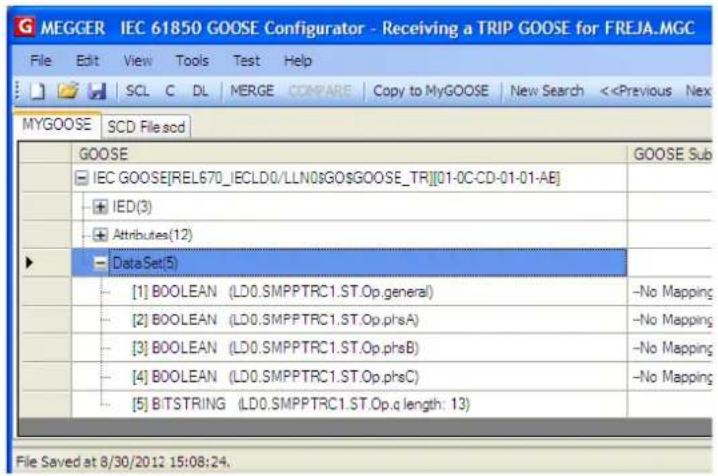
3.15.7.2 SMRT-/FREJA 5xx-Binärausgänge GOOSE-Meldungen zuordnen (Veröffentlichung)
4] Drücken Sie auf OK, um die Zuordnungsinformationen an das Relaisprüfset zu senden. Danach verhält sich das SMRT/FREJA 5xx entsprechend der erhaltenen Anweisungen. Für das vorliegende Beispiel bedeutet dies, dass das SMRT/FREJA 5xx seinen Binäreingang 1 als aktiviert „betrachtet“, wenn das Bit 1 des Datensatzes der GOOSE-Meldung 01-0C-CD-01-00-AB „1“ ist. Wenn das Bit „0“ ist, wird der Binäreingang als nicht aktiviert „betrachtet“.3.15.7.2 SMRT-/FREJA 5xx-Binärausgänge GOOSE-Meldungen zuordnen (Veröffentlichung)
Dieser Vorgang ist erforderlich, wenn das SMRT/FREJA 5xx einige Signale aktivieren muss, die an das zu prüfende Relais gesendet werden müssen. Ein typisches Beispiel ist der Beschleunigungsträger, der Start der Wiedereinschaltvorrichtung oder der Start des Leistungsschalterausfallschutzes. Bei der herkömmlichen Technologie erfolgt dies durch Aktivieren der Binärausgänge des SMRT/FREJA 5xx, die mit den Binäreingängen des Relais verbunden sind. Bei der IEC 61850-Technologie wird eine GOOSE-Meldung vom SMRT/FREJA 5xx-Gerät an das Schutzgerät gesendet, und der Wert der GOOSE-Meldung wird dem Status des zugeordneten Binärausgangs verknüpft. Wenn der Ausgang geöffnet ist, hat die GOOSE-Meldung den Wert „0“, und wenn sie geschlossen wird, hat sie den Wert „1“. Die Zuordnung erfolgt auf die gleiche Weise wie bei den Binäreingängen, mit der Ausnahme, dass die Datensatzbits aus der Spalte „GOOSE Publication“ (GOOSE-Veröffentlichung) zugeordnet werden.3.15.7.3 Ändern des IEC-61850-Prüfserviceparameters in veröffentlichten GOOSE-Meldungen
Das Prüfattribut (zuvor bekannt als „Prüfserviceparameter“) der GOOSE-Meldungen, die vom SMRT / FREJA 5xx veröffentlicht werden, kann über das Menü „Test / IEC 61850-8-1 Ed. 1 Test“ geändert werden, siehe Abbildungen unten.  In der ersten Hälfte des oben gezeigten Fensters ist es möglich, den Prüfserviceparameter aller GOOSE-Meldungen zu ändern, die von SMRT/FREJA 5xx-Geräten gesendet werden. Das bedeutet, dass die Meldungen auf der Registerkarte MyGOOSE verfügbar sind und einigen Binärausgängen zugeordnet werden.  Wenn Sie „Activate“ (Aktivieren) wählen, werden alle Prüfserviceparameter auf „True“ (Wahr) gesetzt, unabhängig vom ursprünglichen Wert; siehe folgende Abbildung.3.15.7.3 Ändern des IEC-61850-Prüfserviceparameters in veröffentlichten GOOSE-Meldungen
 Durch Auswahl von „Deactivate“ (Deaktivieren) werden alle Prüfserviceparameter unabhängig vom ursprünglichen Zustand auf „FALSE“ (Falsch) gesetzt. Wenn Sie „Reset“ (Zurücksetzen) wählen, erhalten alle veröffentlichten GOOSE-Meldungen den Wert des Prüfserviceparameters gemäß dem ursprünglichen Wert. Wenn dieser bei einer SCL-GOOSE „FALSE“ (Falsch) ist, hängt es bei einer erfassten GOOSE vom Wert ab, den sie bei der Meldungserfassung hatte. Durch Auswahl von „Keep current setting“ (Aktuelle Einstellung beibehalten) wird der Wert des Prüfserviceparameters der veröffentlichten GOOSE-Meldungen nicht geändert. Es ist auch möglich, den Prüfserviceparameter für jede veröffentlichte GOOSE-Meldung über die Registerkarte „MyGOOSE“ einzeln einzustellen (siehe folgende Abbildung).3.15.7.4 Ändern des IEC-61850-Prüfattributs im Qualitätsparameter in den veröffentlichten GOOSE-Meldungen durch SMRT/FREJA 5xx
3.15.7.4 Ändern des IEC-61850-Prüfattributs im Qualitätsparameter in den veröffentlichten GOOSE-Meldungen durch SMRT/FREJA 5xx
In der zweiten Hälfte des Fensters (siehe Ändern des IEC-61850-Prüfserviceparameters in veröffentlichten GOOSE-Meldungen) ist es möglich, den Wert des Prüfbits im Qualitätsattribut aller GOOSE-Meldungen zu ändern, die vom SMRT/FREJA 5xx-Gerät gesendet werden. Wenn Sie „Activate“ (Aktivieren) wählen, werden alle Prüfbits in den Qualitätsattributen auf „True“ (Wahr) gesetzt, unabhängig vom ursprünglichen Wert; siehe folgende Abbildung.3.15.7.4 Ändern des IEC-61850-Prüfattributs im Qualitätsparameter in den veröffentlichten GOOSE-Meldungen durch SMRT/FREJA 5xx
 Durch Auswahl von „Deactivate“ (Deaktivieren) werden alle Prüfbits unabhängig vom ursprünglichen Zustand auf „FALSE“ (Falsch) gesetzt. Wenn Sie „Reset“ (Zurücksetzen) wählen, erhalten alle veröffentlichten GOOSE-Meldungen die Prüfqualitätsbits gemäß dem ursprünglichen Wert. Wenn dieser bei einer SCL-GOOSE „FALSE“ (Falsch) ist, hängt er bei einer erfassten GOOSE vom Wert ab, den er bei der Meldungserfassung hatte. Durch Auswahl von „Keep current setting“ (Aktuelle Einstellung beibehalten) wird der Wert der Prüfqualitätsbits der veröffentlichten GOOSE-Meldungen nicht geändert. Es ist auch möglich, das Prüfqualitätsbit für jede veröffentlichte GOOSE-Meldung über die Registerkarte „MyGOOSE“ einzeln festzulegen (siehe folgende Abbildung). 4.0 Garantieerklärung
Megger garantiert, dass das Produkt für einen Zeitraum von mindestens einem (1) Jahr ab Versanddatum frei von Material- und Verarbeitungsfehlern ist. Diese Garantie ist nicht übertragbar. Diese Garantie ist beschränkt und gilt nicht für Geräte, die aufgrund von Unfällen, Fahrlässigkeit und unsachgemäßer Bedienung, fehlerhafter Installation durch den Käufer oder unsachgemäßer Wartung oder Reparatur durch Personen, Unternehmen oder Unternehmen, die nicht von Megger autorisiert wurden, beschädigt sind oder Defekte aufweisen. Megger repariert oder ersetzt nach eigenem Ermessen die Teile und/oder Materialien, die als defekt erachtet werden. Die Garantie ersetzt alle anderen ausdrücklichen oder stillschweigenden Garantien von Megger und in keinem Fall haftet Megger für die Folgeschäden, die durch die Verletzung dieser Garantie entstehen.5.0 Servicedaten
5.1 Vorbeugende Wartung
Das Gerät verwendet oberflächenmontierte Bauelemente (Surface Mount Technology, SMT) und weitere Komponenten, die wenig oder gar keine Wartung außer routinemäßige Reinigungen usw. benötigen. Das Gerät sollte in einer sauberen Atmosphäre, entfernt von stromführenden Schaltkreisen, gewartet werden.5.1.1 Überprüfen Sie das Gerät alle sechs Monate auf Folgendes:
| Staub und Schmutz | Verwenden Sie niemals Sprühflüssigkeiten oder Industriereiniger, um das Gerät zu säubern. Einige Reinigungslösungen können elektrische Bauteile beschädigen und sollten niemals verwendet werden. Wischen Sie das Gerät mit einem leicht angefeuchteten Tuch (nicht tropfnass) ab. Entfernen Sie Staub mit trockener Druckluft unter niedrigem Druck. |
| Feuchtigkeit Vermeiden Sie Feuchtigkeit so weit wie möglich, indem Sie das Prüfset in einer warmen, trockenen Umgebung lagern. | |
5.1.2 Upgrade der STVI-Software
Upgrade über die Megger-Website
Um die neueste RTMS-Software von der Megger-Website herunterzuladen, 1. benötigen Sie die Seriennummer Ihres Geräts. 2. Gehen Sie zu WWW.Megger.com 3. Melden Sie sich an. Wenn Sie sich noch nicht registriert haben, müssen Sie dies zuerst tun. 4. Rufen Sie Products / Relay protection testing / Multi phase relay testing (Produkte / Relais- und Schutzprüfung / Prüfung mehrphasiger Relais) auf. 5. Klicken Sie auf das Bild des STVI. 6. Es gibt zwei Versionen der Software. Eine PC-Version und eine Version für STVI-Geräte. Die STVI-Version erhalten Sie unter OnBoad\_Install. Drücken Sie dort die Schaltfläche Download. Die Software wird als ZIP-Datei auf Ihren PC heruntergeladen. Entpacken Sie die Datei, wählen Sie alle Dateien aus und kopieren Sie sie auf einen USB-Speicherstick oder erstellen Sie eine Datei auf Ihrem PC, in die Sie die heruntergeladene Datei entpacken oder extrahieren.So laden Sie RTMS-Software in STVI herunter
USB-Speicherstick: Wenn das STVI eingeschaltet ist, stecken Sie den USB-Speicherstick in den USB-Anschluss oben auf dem STVI. Anmerkung: Einige ältere STVI-USB-Anschlüsse unterstützen keine Speichersticks mit einem Volumen über 1 GB. Wenn im Windows-Explorer-Bildschirm „Wechsellaufwerk (E)“ angezeigt wird, drücken Sie die Schaltfläche5.2 Service- und Reparaturanweisungen
„Cancel“ (Abbrechen). Rufen Sie dann den STVI-Konfigurationsbildschirm auf und drücken Sie die Schaltfläche „Update Firmware“ (Firmware aktualisieren). Drücken Sie die Schaltfläche „STVI Firmware“. Es wird ein Fenster mit der Meldung angezeigt, dass ein Software-Upgrade verfügbar ist, und Sie werden gefragt, ob Sie das Upgrade ausführen möchten. Drücken Sie „Yes“ (Ja), und das Gerät aktualisiert die Software automatisch. Schalten Sie das STVI nach Abschluss des Vorgangs aus, indem Sie das Ethernet-Kabel abziehen. Warten Sie ca. 5 bis 10 Sekunden und schließen Sie das Kabel wieder an. Beobachten Sie den STVI-Anzeigebildschirm. Wenn der einfache Messbildschirm angezeigt wird, drücken Sie die Schaltfläche „Configuration“ (Konfiguration), drücken Sie dann die Schaltfläche „Display Versions“ (Versionen anzeigen) und überprüfen Sie die Version des Software-Upgrades.5.2 Service- und Reparaturanweisungen
Grundlegende Informationen zur Fehlerbehebung wurden bereitgestellt, die Techniker dabei unterstützen, die möglichen Ursache eines Problems zu erkennen. Da das STVI mit oberflächenmontierten Bauelementen und anderen Bauteilen ausgestattet ist, gehen die Reparaturen der einzelnen Leiterplatten über den Umfang des grundlegenden Fehlerbehebungshandbuchs hinaus. Sie sollten daher an die Kundendienstabteilung von Megger verwiesen oder von einem Megger-Mitarbeiter durchgeführt werden. Wenn sich das Gerät nach der Werkswartung noch innerhalb der ursprünglichen Garantiezeit oder der eingeschränkten Garantiezeit befindet, muss das Werk vor der Durchführung von Reparaturen kontaktiert werden, da anderenfalls die Garantie erlischt.5.2.1 Grundlegende Fehlerbehebung
Bei den Informationen zur Fehlerbehebung wird davon ausgegangen, dass der Techniker sehr gute Kenntnisse über die Funktionsweise des Geräts hat. Der Techniker sollte sich an das Werk wenden, wenn er Fragen zum Betrieb des Geräts hat. Bitte geben Sie die Megger-Seriennummer des STVI an, wenn Sie Anfragen formulieren.WARNHINWEIS
Es ist erforderlich, das SMRT-Gerät unter Strom zu setzen, um am STVI Fehler richtig zu beheben. Der  Techniker muss alle entsprechenden Sicherheitsvorkehrungen für die Arbeit mit den möglicherweise stromführenden Ausgängen des SMRT-Geräts treffen.ANMERKUNGEN
Bevor Sie einen Fehler im STVI vermuten, lesen Sie die Abschnitte „Beschreibung der Bedienelemente“ und „Funktionsprinzip“, um sicherzustellen, dass das Problem nicht auf einen Bedienungsfehler zurückzuführen ist. Häufige Gründe für Fehlfunktionen sind neben Bedienungsfehlern beschädigte Ethernet-Kabel oder Kabel-Steckverbinder oder auch ein falscher Stromeingang (Spannung über oder unter spezifizierten Grenzen).  ANMERKUNG: Unter keinen Umständen sollte der Techniker das STVI ohne angemessenen ESD-Schutz und -Arbeitsverfahren demontieren. Anderenfalls können sensible Teile beschädigt werden.5.2.1.1 Leistungseingang
Die Eingangsspannung betrifft das gesamte Gerät, einschließlich der 48 Volt DC an das STVI vom PoE-Port, und kann oder kann nicht permanente Schäden verursachen, wenn die Spannung nicht die richtige Höhe hat. Diese Probleme können häufig durch die Verwendung einer besser geeigneten Eingangsquelle behoben werden. Siehe Geräte-Frontseite bezüglich der Nenn-Eingangsspannung. Einige Symptome sind: 1. Niedrige Spannung: Erratischer Betrieb, keine Anzeige oder schwache/dunkle Anzeige. 2. Hohe Spannung: Leistungsschalterbetrieb an SMRT-Gerät, Störung der Netzversorgung. a. Für SMRT1- und MPRT-Geräte nutzt das STVI die PoE-Netzversorgung. Es verfügt über eine LED, die bei normalem Betrieb leuchtet. Leuchtet sie nicht, ist die PoE-Netzversorgung gestört und muss ersetzt werden. Teilenr.: 90001-736. b. Für SMRT33 / 43 / 36 / 46 / 410 muss die interne Netzversorgung repariert oder ersetzt werden, wenden Sie sich für weitere Angaben an das Werk.5.2.1.2 Ethernet-Kabel
Einfache Fehlerbehebung des Ethernet-Kommunikationskabels wie folgt: 1. Kein Strom: Überprüfen Sie die Stromquelle und das Netzkabel. Wenn das SMRT-Gerät startet, aber die STVI-Anzeige aufleuchtet, prüfen Sie die Kabel und Steckverbinder. Ein häufiges Problem ist normalerweise eine kaputte Leitung oder ein gebrochener Steckverbinder. Ersetzen Sie das Kabel, um zu sehen, ob dies das Problem behebt. 2. Erratische manuelle Steuerung / Fehlende Kanäle auf der STVI-Anzeige A. Kommunikationskabel ist nicht richtig angeschlossen, kann daher keine Befehle empfangen. B. Internes Kommunikationsproblem innerhalb des SMRT-Geräts, siehe SMRT33 / 43 / 36 / 46 in Nachtrag A. Kommunikationskabel innerhalb des SMRT-Geräts müssen möglicherweise neu gesteckt werden.  Wenden Sie sich an das Werk, um eine Autorisierungsnummer für Reparaturen sowie Rückgabeanweisungen zu erhalten, falls ein Service nötig ist. Eine Autorisierungsnummer für Reparaturen (RA) wird zugewiesen, um die Bearbeitung des Geräts zu vereinfachen, wenn es an das Werk geliefert wird. Alle Reparaturkosten, die für die Reparatur oder den Ersatz von Teilen und/oder Materialien angefallen sind und nicht unter die Gewährleistung fallen, sind vom Käufer zu tragen. Nennen Sie dem Werk die Modellnummer, Geräteseriennummer, Art des Problems oder des benötigten Services, Rücksendeadresse, Ihren Namen und wie Sie erreichbar sind, falls das Werk die Service-Anfrage besprechen muss. Sie müssen möglicherweise eine Bestellnummer, eine Kostengrenze sowie Rechnungs- und Rückversandanweisungen angeben. Wenn eine Kostenschätzung angefragt wird, geben Sie den Namen und die Kontaktinformationen an.6.0 Vorbereitung für die Rücksendung
6.0 Vorbereitung für die Rücksendung
Bewahren Sie die Originalverpackung für die spätere Verwendung auf. Der Transportbehälter ist so konzipiert, dass er den gewöhnlichen Belastungen des Versands durch Transportunternehmen standhält. Verpacken Sie das Gerät ordnungsgemäß, um Schäden während des Transports zu vermeiden. Wenn ein wiederverwendbarer Behälter verwendet wird, wird das Gerät in demselben Versandbehälter zurückgesendet, sofern er sich in einem geeigneten Zustand befindet. Geben Sie die Rücksendenummer auf dem Adressetikett des Versandbehälters an, um eine korrekte Identifikation und eine schnellere Handhabung zu gewährleisten.  ANMERKUNG: Versenden Sie das Gerät ohne unnötige Teile wie Messleitungen usw. Diese Teile werden vom Werk nicht benötigt, um Wartungsarbeiten durchzuführen.Megger
Modell SMRT1
Megger einphasiger RelaisprüferSicherheitsvorkehrungen
WARNHINWEIS:
DIE VON DIESEM GERÄT ERZEUGTEN SPANNUNGEN KÖNNEN GEFÄHRLICH SEIN
Dieses Gerät wurde für die Sicherheit des Bedieners entwickelt, jedoch kann kein Design vollständig vor unsachgemäßer Verwendung schützen. Elektrische Stromkreise sind gefährlich und können bei mangelnder Vorsicht und unsachgemäßer Handhabung tödlich sein. Es gibt mehrere Standard-Sicherheitsvorkehrungen, die vom Bediener getroffen werden sollten. Falls zutreffend, wurden IEC-Sicherheitsmarkierungen auf dem Gerät angebracht, um den Bediener darauf hinzuweisen, dass Anweisungen zur korrekten Verwendung oder sicherheitsrelevante Themen im Benutzerhandbuch zu finden sind. Beachten Sie die folgende Tabelle mit Symbolen und Definitionen. Symbol Beschreibung二  | Gleichstrom |
 | Wechselstrom |
| [DS68] | Sowohl Gleichstrom als auch Wechselstrom |
| [AK30] | Erdungsanschluss. An der Vorderseite befindet sich ein gemeinsamer Erdungsanschluss (siehe Vorderseite unter „Beschreibung der Bedienelemente“). |
 | Schutzleiteranschluss |
| [SZK2] | Rahmen- oder Gehäuseanschluss |
 | Ein (Versorgung) |
| [TDS6] | Aus (Versorgung) |
 | Vorsicht: Risiko eines Stromschlags |
| [HTB0] | Achtung (siehe Begleitdokumente) |
WARNHINWEIS:
 Umständen darf der Bediener oder Techniker versuchen, ein Gerät zu öffnen oder zu warten, während es an eine Stromquelle angeschlossen ist. Es liegen tödliche Spannungen an, die zu schweren Verletzungen oder zum Tod führen können!Sicherheitsvorkehrungen (Fortsetzung)
Im Folgenden finden Sie einige spezifische sicherheitsrelevante Themen in Bezug auf das SMRT-Prüfsystem. Sie müssen alle Sicherheitshinweise und Betriebsanweisungen vor der Inbetriebnahme des Geräts vollständig lesen und verstehen. Der Verwendungszweck dieses Geräts ist auf den in dieser Bedienungsanleitung beschriebenen Gebrauch beschränkt. Sollte es zu einer Situation kommen, die in den allgemeinen oder speziellen Sicherheitsmaßnahmen nicht abgedeckt ist, wenden Sie sich bitte an Ihren örtlichen Megger-Vertriebspartner oder Megger, Dallas Texas. Der Benutzer ist für die Sicherheit verantwortlich. Der unsachgemäße Gebrauch dieses Geräts kann äußerst gefährlich sein. Das Gerät muss ausgeschaltet sein, bevor Sie das Netzkabel anschließen. Stellen Sie sicher, dass die Ausgänge ausgeschaltet sind, bevor Sie Testverbindungen herstellen. Verbinden Sie das Prüfset niemals mit unter Spannung stehenden Geräten. Verwenden Sie stets ordnungsgemäß isolierte Messleitungen. Die optionalen Messleitungen sind für eine Dauerausgangsleistung des Prüfsystems ausgelegt und sollten ordnungsgemäß verwendet und gepflegt werden. Verwenden Sie KEINESFALLS geknickte oder gebrochene Messleitungen. Schalten Sie das Prüfsystem immer aus, bevor Sie das Netzkabel trennen. Verwenden Sie das Gerät NICHT, wenn keine Schutzerdung angeschlossen ist. Verwenden Sie das Gerät NICHT, wenn der Erdungsstift des Netzkabels beschädigt ist oder fehlt. Setzen Sie das Prüfset NICHT in einer explosionsfähigen Atmosphäre ein. Dieses Gerät darf ausschließlich von ausreichend geschultem und qualifiziertem Personal verwendet werden. Beachten Sie alle auf dem Gerät angebrachten Sicherheitshinweise. Sicherheitsrelevante oder andere wichtige Themen, wie die folgende Ausführung, werden mit dem nachfolgenden Symbol gekennzeichnet. Lesen Sie diese Hinweise sorgfältig durch, da es sich entweder um den sicheren Betrieb des Prüfsystems oder um die Sicherheit des Bedieners handeln kann. Unter keinen Umständen darf der Bediener seine Hand oder Werkzeuge in den Gehäusebereich des Prüfsystems legen, während das Prüfsystem an eine Stromquelle angeschlossen ist. Es liegen tödliche Spannungen an, die zu schweren Verletzungen oder zum Tod führen können!1.0 Betrieb
1.0 Betrieb
Das Gerät ist „modular“ konzipiert. Alle Ein- und Ausgänge sind deutlich gekennzeichnet und logisch gruppiert. Ein Nachlesen in der Betriebsanleitung sollte daher nicht erforderlich sein, sobald der Bediener mit dem Prüfsystem vertraut ist.1.1 Allgemeine Beschreibung
 Abbildung 292. SMRT1 (Standardgerät abgebildet)1.1.1 Frontplatte
1. Binärausgang ①: Der Binärausgang kann als Schließer- oder Öffnerkontakt konfiguriert werden, der die Logik für das zu prüfende Gerät bereitstellt. Der Binärausgang ist für bis zu 300 VAC oder 250 VDC bei dauerhaft 8 Ampere bemessen. Die programmierbare Wartezeit liegt zwischen 1 Millisekunde und 10.000 Millisekunden. 2. Binäreingang ②: Der Binäreingang ist für einen Spannungsbereich von 5 bis 300 VAC oder 5 bis 250 VDC oder potenzialfreie Schließer-/Öffnerkontakte bemessen. Der Spannungsschwellenwert des Binäreingangs ist programmierbar von 2 bis 150 Volt Wechsel-/Gleichspannung. 3. Stromkanalausgang ③: Weitere Informationen zur Funktionalität des VIGEN-Ausgangs finden Sie in Abschnitt 1.4. 4. Spannungskanalausgang ④: Weitere Informationen zur Funktionalität des VIGEN-Ausgangs finden Sie in Abschnitt 1.4. 5. PC/IN ⑤: Der Ethernet-Anschluss ist ein 10/100BaseTX-Anschluss und ist der primäre PC-Verbindungsanschluss. Dieser Anschluss unterstützt die automatische MDI-/MDI-X-Crossover-Konfiguration, sodass sowohl Standardals auch Crossover-Ethernet-Kabel verwendet werden können. Der Anschluss eignet sich optimal zum Herunterladen von EMTP-Dateien, DFR-Streaming und zur Aktualisierung der Firmware des Geräts. Das SMRT wird standardmäßig mit einem Crossover-Kabel geliefert. Dieser Anschluss kann auch für den Betrieb mehrerer Einheiten verwendet werden. Das Gerät, das den 61850/OUT-Link bereitstellt, stellt die Hauptphasenreferenz für alle nachgeschalteten Einheiten bereit. 6. 61850 / OUT ⑥: Der Ethernet-Anschluss ist ein 10/100BaseTX-Anschluss, der hauptsächlich zur Verbindung mehrerer SMRT-Einheiten für den synchronen Betrieb mit mehreren Einheiten verwendet wird. Wenn der PC an den PC-/IN-Anschluss angeschlossen ist, kann der SMRT1 61850-/OUT-Anschluss mit dem PC-/IN-Anschluss eines anderen SMRT-Geräts „nachgeschaltet“ verbunden werden, um eine Phasensynchronisation über den Ethernet-Anschluss zu ermöglichen. Über diesen Anschluss ist auch der Zugriff auf das IEC 61850-Netzwerk des Umspannwerks möglich, um GOOSE-Meldungen zu empfangen und zu senden. 7. Bluetooth-Wireless-Anschluss ⑦: Dieser Anschluss ist optional und ermöglicht die drahtlose Steuerung über einen PC. Er bietet außerdem eine Isolierung zwischen dem IEC 61850-Bus und dem Benutzer-PC. 8. EIN/AUS-Schalter ⑧: Zum Ein-/Ausschalten des Geräts. Der Schalter leuchtet auf, wenn die Stromversorgung eingeschaltet ist.1.1.2 Seitenwand:
 Abbildung 293. Stromeingang des SMRT1 an der Seitenwand 1. Stromversorgung/Netzkabel ①: Der Netzkabelanschluss und der Erdungsanschluss sind an der Seitenwand des Prüfsets angebracht.Netzkabel
Das Plüfset ist mit einem Netzkabel ausgestattet, das an den Stecker auf der Rückwand angeschlossen wird. Überprüfen Sie die Eingangsspannung, bevor Sie das Netzkabel an die Stromquelle anschließen. ANMERKUNG: Das Gerät kann über eine Eingangsquelle mit einer Nennleistung von 100 bis 240 VAC, 50/60 Hz mit Strom versorgt werden. Das Gerät stellt sich automatisch auf die verfügbare Leistung ein, wenn es sich innerhalb des angegebenen Bereichs befindet. 2. Erdungsbuchse ②: Verwenden Sie diesen Anschluss, um den Masseanschluss mit der Erdung zu verbinden. Ein Masseanschlusspunkt (Erdungspunkt) auf der Frontplatte des Geräts dient als zusätzliche Schutzerdung.1.1.3 Rückwand des Gehäuses für die Rack-Montage:
 Abbildung 294. Stromeingang für die Rack-Montage auf der Rückseite des SMRT1 1. Stromversorgung/Netzkabel: Der Netzkabelanschluss und der Erdungsanschluss sind an der Rückwand des Prüfsets angebracht.Netzkabel
Das Prüfset ist mit einem Netzkabel ausgestattet (siehe Zubehörsatz), das an den Stecker auf der Rückwand angeschlossen wird. Überprüfen Sie die Eingangsspannung, bevor Sie das Netzkabel an die Stromquelle anschließen.1.2 Eingangsleistung
ANMERKUNG: Das Gerät kann über eine Eingangsquelle mit einer Nennleistung von 100 bis 240 VAC betrieben werden. Das Gerät stellt sich automatisch auf die verfügbare Leistung ein, wenn es sich innerhalb des angegebenen Bereichs befindet. 2. Erdungsbuchse: Verwenden Sie diesen Anschluss, um den Masseanschluss mit der Erdung zu verbinden. Ein Massanschlusspunkt (Erdungspunkt) auf der Rückplatte des Geräts dient als zusätzliche Schutzerdung. natural_image
Close-up of a network switch device showing three Ethernet ports and four connected ports (no visible text or labels)1.2 Eingangsleistung
Die Eingangsspannung kann zwischen 100 und 240 VAC, 50/60 Hertz und 600 VA liegen. Der Eingang ist durch einen EIN/AUS-Schalter/Leistungsschalter geschützt.1.2.1 Eingangsnetzkabel
Je nach Land kann das Netzteil mit einem NEMA 5-15-Stecker, einem Schuko-Stecker CEE 7/7 mit zwei Kontakten, einem UK-Netzkabel oder mit international farbkodierten Pigtail-Drähten (hellblau, braun und grün mit gelbem Streifen) geliefert werden, wobei die Isolierummantelung zur Installation des entsprechenden Steckers abisoliert ist.1.3 Spannung-Stromgeneratoren
Modell SMRT1 10NXXXAXXX wird mit einem Netzkabel für Nordamerika (Teilenummer 620000) geliefert.  Modell SMRT1 10NXXXEXXX wird mit einem Netzkabel für Kontinentaleuropa (Teilenummer 50425) geliefert.  Modell SMRT1 10NXXXIXXX wird mit einem Netzkabel mit internationaler Farbcodierung geliefert. Das Kabel, Teilenummer 15065, ist für die Verdrahtung mit dem entsprechenden Stecker vorbereitet (länderabhängig). Es gelten die folgenden Farben: Braun = Phase, Blau = Neutralleiter und Grün/Gelb = Schutzleiter.  Modell SMRT1 10NXXXUXXX wird mit einem UK-Netzkabel (Teilenummer 90002-989) geliefert. 1.3 Spannung – Stromgeneratoren
Spannung und Strom werden durch die rote und gelbe Umrandung der einzelnen Ausgangskanäle angegeben. Der Spannungskanal ist durch die rote Farbe gekennzeichnet. Der Stromkanal wird durch die gelbe Farbe gekennzeichnet. Alle Ausgänge sind unabhängig von plötzlichen Änderungen der Netzspannung und -frequenz und werden so geregelt, dass Änderungen der Lastimpedanz den Ausgang nicht beeinflussen. Alle SMRT1-Verstärkerausgänge sind isoliert oder potenzialfrei.1.3.1 Konvertierbarer Spannungs-/Stromverstärker
 Der SMRT PowerV™ Spannungsverstärker liefert eine flache Leistungskurve von 30 bis 150 Volt im 150-V-Bereich, um die Prüfung von Starkstromanwendungen, z. B. Feldprüfungen, zu ermöglichen. Spannungsbereich Leistung/Strom (Max.)| 30,00V 150 VA bei 5,0 A | |
| 150,00V 150 VA konstante Ausgangsleistung von 30 bis 150 Volt | |
| 300,00V 150 VA bei 0,5 A | |
1.3.2 Stromverstärker
Spannungsverstärker im Strommodus: Der Spannungsverstärker kann in eine Stromquelle mit der folgenden Ausgangsleistung umgewandelt werden. Die Bemessungen der Ausgangsleistung werden in Effektivwerten und Spitzenleistungsbemessungen festgelegt.| Ausgangsstrom Stromversorgung Max. V Betriebszyklus | |||
| 5 Ampere 150 VA (212 Spitze) 30,0 V | Effektivspannung | Kontinuierlich | |
| 15 Ampere 120 VA 8,0 V | Effektivspannung | 1,5 Sek. | |
1.3.2 Stromverstärker
 Der SMRT-Stromverstärker liefert der Last während der Prüfung konstant die maximale Bürdenspannung; der Bereichswechsel erfolgt automatisch unter Last, während des Betriebs. Dies sorgt für bessere Prüfergebnisse, spart Zeit, da die Ausgänge nicht abgeschaltet werden müssen, um die Ausgangsabgriffe oder -bereiche zu ändern. Im Gegensatz zu den Einzelbereichs-Stromverstärkern sorgt dies für eine höhere Bürdenspannung bei niedrigeren Prüfströmen. Die konstante Ausgangsleistung macht es in vielen Fällen überflüssig, dass zum Prüfen von Hochlastrelais Stromkanäle parallel und/oder in Reihe geschaltet werden müssen. Im Folgenden sind typische Ausgangsströme und die damit verbundenen verfügbaren Werte für die Bürdenspannung aufgeführt. Der Ausgangsstrom und die Bemessungsleistungen sind in Effektivwerten für Wechselstrom und Spitzenleistungsbemessung angegeben. Die angegebenen Betriebszyklen basieren auf der typischen Umgebungstemperatur.| Ausgangsstrom Stromversorgung Max. V/Betriebszyklus | ||
| 1 Ampere 15 VA | 15,0 Veff dauerhaft | |
| 4 Ampere 200 VA (282 Spitze) | 50,0 Veff dauerhaft | |
| 15 Ampere 200 VA (282 Spitze) | 13,4 Veff dauerhaft | |
| 32 Ampere 200 VA (282 Spitze) | 6,25 Veff 15 Minuten | |
| 60 Ampere 300 VA (424 Spitze) | 5,00 Veff 1,5 Sek. | |
| 200 Watt DC | ||
1.4 Binäreingang und -ausgang
 Abbildung 296. SMRT1 Binäreingang und -ausgang Binäreingang und -ausgang des SMRT1 sind deutlich gekennzeichnet und logisch gruppiert. Der Binäreingang dient zur Überwachung von Relais-Auslöserkontakten zur Durchführung von Anregungs- und Abfallprüfungen sowie zur Durchführung von Zeitmessungen. Der Binärausgang dient zur Simulation von Schließer-/Öffnerkontakten zum Testen von Unterbrecher-Ausfallschemata oder ähnlichen Vorgängen im Energieversorgungsnetz. Darüber hinaus können die Ein- und Ausgänge auch zum Schalten von AC/DC-Spannungen und -Strömen verwendet werden.1.4.1 Binäreingang
Der Binäreingang wurde speziell für die Messung des Hochgeschwindigkeitsbetriebs elektromechanischer, elektronischer und mikroprozessorbasierter Schutzrelais entwickelt. Der Binäreingang ist standardmäßig auf Überwachungsmodus, Kontaktzustandsänderung, Sperre AUS eingestellt. Wenn Sie die STVI- oder RTMS-Software verwenden, um einen Binäreingang von der Kontaktzustandsänderung in „Spannung angewendet/entfernt“ zu ändern, klicken Sie auf das Fenster „Input Type“ (Eingangstyp) oder berühren Sie es. Daraufhin wird eine Sinuskurve mit Kontaktschaltfläche angezeigt. Der Eingang ist jetzt auf Spannungserfassung eingestellt. Um den Binäreingang vom Überwachungsmodus in den Zeitgebermodus zu ändern, klicken oder berühren Sie die Schaltfläche „Use as Monitor“ (Zur Überwachung verwenden). Das Anzeigefenster ändert sich in „Use as Trip“ (Als Auslöser verwenden), gesperrt, d. h. der Binäreingang ist jetzt so eingestellt, dass der Zeitgeber beim Erkennen des ersten Kontaktschließens angehalten wird (wenn der Eingangstyp auf Kontakt eingestellt ist) oder beim Messen von Spannung, wenn der Eingangstyp auf Spannungsmessung eingestellt ist.1.4.1.1 Start, Stopp und Überwachung von Torschaltungen
Im SMRT1 ermöglicht die unabhängige, programmierbare Torschaltung die einfache Auswahl des gewünschten Modus für den Zeitsteuerungs- oder Kontaktüberwachungsbetrieb. Zur Überwachung des Betriebs der Kontakte oder der SCR-Auslösung im zu prüfenden Gerät ist eine Leuchte für die Torschaltung vorhanden. Die Torschaltung ist für die Spannungsmessung isoliert und kann elektronische Logiksignale überwachen. Die Leuchte leuchtet auf, wenn die Kontakte geschlossen werden oder Spannung an die Torschaltung angelegt wird.1.4.1.1.1 Potenzialfreie Kontakte geöffnet
Der Zeitgeber stoppt oder eine Durchgangsanzeige erlischt beim Öffnen von normalerweise geschlossenen Kontakten oder wenn die Leitung durch ein Halbleitergerät, z. B. einen Triac oder einen Transistor, unterbrochen wird.1.4.1.1.2 Potenzialfreie Kontakte schließen
Der Zeitgeber stoppt oder eine Durchgangsanzeige leuchtet beim Schließen von normalerweise geöffneten Kontakten oder wenn die Leitung durch ein Halbleitergerät, z. B. einen Triac oder einen Transistor, erfolgt.1.4.1.1.3 Anwendung oder Entfernung von Wechsel- oder Gleichspannung
1.4.1.1.3 Anwendung oder Entfernung von Wechsel- oder Gleichspannung
Die Durchgangsanzeige leuchtet (Anwendung) oder erlischt (Entfernung), wenn eine AC- oder DC-Spannung angelegt oder entfernt wird. Eine höhere Schwellenspannung trägt dazu bei, falsche Auslöseimpuls aufgrund einer verrauschten Quelle zu vermeiden. Niedrigere Schwellenwerte ermöglichen das Stoppen des Zeitgebers aus TTL-Spannungssignalen. Die zulässige Spannung beträgt 5 bis 300 Volt AC oder 5 bis 300 Volt DC, Strombegrenzungswiderstände bieten Schutz. Die Binäreingänge 1 und 2 haben programmierbare Spannungsschwellenwerte von 2 bis 150 Volt AC/DC.1.4.1.1.4 Der Zeitgeber kann beim Einschalten ausgewählter Generatoren gestartet werden.
1.4.1.1.5 Der Zeitgeber kann gleichzeitig mit einer Änderung der Frequenz, des Phasenwinkels oder der Amplitude gestartet werden. Zusätzlich kann er auch gleichzeitig mit einem Spannungs- oder Stromwellenformschritt gestartet werden.
1.4.2 Binärausgang
Der Binärausgang ist für 300 V bei 8 Ampere und eine Abschaltleistung von maximal 2000 VA (80 Watt DC) ausgelegt, mit einer Ansprechzeit von weniger als 10 ms. Der Binärausgang kann als Schließer- oder Öffnerkontakte konfiguriert werden und stellt dem zu prüfenden Gerät die entsprechende Logik bereit. Die programmierbare Wartezeit liegt zwischen 1 Millisekunde und 10.000 Millisekunden.2.0 SETUP
2.1 Auspacken des Systems
Packen Sie das Gerät aus und prüfen Sie es auf Anzeichen von Transportschäden. Benachrichtigen Sie bei sichtbaren Schäden unverzüglich den Spediteur, um mögliche Schadensansprüche geltend zu machen, und informieren Sie Megger über den Schaden.VORSICHT:
 Ausgangsanschlüssen können tödliche Spannungen anliegen. Es wird dringend empfohlen, dass der Bediener die Bedienungsanleitung gründlich durchliest und vor dem Einschalten mit dem Betrieb des Prüfsets vertraut ist.2.1.1 Erstinbetriebnahme
1. Verbinden Sie mit dem im Lieferumfang des Geräts enthaltenen Ethernet-Kabel den IN-Ethernet-Anschluss des SMRT-Geräts mit dem Ethernet-Anschluss des PCs. Wenn Sie das STVI-2 verwenden, verbinden Sie den SMRT1-IN-Anschluss mit dem Anschluss Data In (Eingang Daten) der PoE-Netzversorgung und den Anschluss Data & Power Out (Ausgang Daten und Strom) mit dem STVI-Ethernet-Anschluss. 2. Stellen Sie vor dem Anschließen des Geräts sicher, dass sich der EIN/AUS-Schalter in der Position AUS (0) befindet. Schließen Sie das Netzkabel des Geräts an eine geeignete Stromquelle an, und schalten Sie den EIN/AUS-Schalter auf EIN (1). Während die SMRT-Einheit ihre Einschaltsequenz durchläuft, wird in etwa einer Minute der STVI-Startbildschirm angezeigt und dann der Bildschirm für den manuellen Start.2.2 Kommunikationsanschlüsse
Am Standardgehäuse des SMRT1 sind zwei Ethernet-Kommunikationsanschlüsse und ein optionaler Bluetooth-Wireless-Anschluss verfügbar. Die SMRT1-Anschlüsse des Standardgehäuses befinden sich auf der rechten Seite des Gehäuses. Für die Rack-Montage befinden sich die Anschlüsse auf der Rückseite. Die Rack-Montageversion verfügt nicht über den optionalen Bluetooth-Wireless-Anschluss. Um sich per Bluetooth zu verbinden, nutzen Sie den Aktivierungscode 0000 (vier Nullen).  Abbildung 297. SMRT1-Kommunikationsanschlüsse2.2.1 PC/IN Ethernet-Anschluss
Der PC/IN-Ethernet-Anschluss ist ein 10/100BaseTX-Anschluss und ist der ist primäre PC-Verbindungsanschluss. Dieser Anschluss unterstützt die automatische MDI-/MDI-X-Crossover-Konfiguration, sodass sowohl Standard- als auch Crossover-Ethernet-Kabel verwendet werden können. Der Anschluss eignet sich optimal zum Herunterladen von EMTP-Dateien, DFR-Streaming und zur Aktualisierung der Firmware des Geräts. Dieser Anschluss kann auch für den Betrieb mehrerer Einheiten verwendet werden. Das Gerät, das den 61850/OUT-Link bereitstellt, stellt die Hauptphasenreferenz für alle nachgeschalteten Einheiten bereit. Darüber hinaus kann der Anschluss auch verwendet werden, um über ein Netzwerk mit der SMRT1-Einheit zu kommunizieren.2.2.1.1 Einstellender SMRT-IP-Adresse für den Betrieb mit einem PC
Verbinden Sie mit dem im Lieferumfang des Geräts enthaltenen Ethernet-Kabel den PC/IN-Ethernet-Anschluss des SMRT1-Geräts mit dem Ethernet-Anschluss des PCs. Schalten Sie das Prüfset ein. Während die SMRT-Einheit ihre Einschaltsequenz durchläuft, leuchtet die LED für den Binärausgang in weniger als einer Minute mehrmals auf (siehe weitere Informationen unten). Wenn die LED nicht mehr aufleuchtet, ist das Gerät bereit. Wenn Sie die PC-Version der RTMS-Software verwenden, wird das an den PC angeschlossene SMRT-Gerät automatisch erkannt. Sobald die Konfiguration des angeschlossenen SMRT-Geräts ermittelt wurde, wird der Bildschirm für manuelle Prüfungen angezeigt. Es kann jedoch vorkommen, dass das Gerät aufgrund der Firewall-Einstellungen nicht automatisch erkannt wird. In diesem Fall kann die Firewall ausgeschaltet werden, oder Sie können die IP-Adresse direkt über den Konfigurationsbildschirm des PowerDB-Geräts eingeben, indem Sie in der PowerDB-Symbolleiste auf die Schaltfläche „Instrument Setup“ (Geräte-Setup) klicken. Markieren Sie im Bildschirm „Instrument Configuration“ (Gerätekonfiguration) wie in der folgenden Abbildung dargestellt, das Kontrollkästchen „Auto Discover Unit“ (Gerät automatisch erkennen).  Abbildung 298. PowerDB-Bildschirm „Instrument Setup“ (Geräte-Setup)2.2.1.2 Einstellen der SMRT-IP-Adresse für Netzwerke
Wenn das Kontrollkästchen „Auto Discover Unit“ (Gerät automatisch erkennen) aktiviert ist, sollte die RTMS-Software das Gerät finden. Ist dies nicht der Fall, kann die IP-Adresse in das Feld eingegeben werden, das in der obigen Abbildung markiert ist. Beachten Sie auch, dass die IP-Adresse auch auf dem Typenschild des Geräts aufgedruckt ist. Wenn sich das Gerät in einem Netzwerk mit einem DHCP-Server befindet, muss der Benutzer den Modus für die automatische Erkennung verwenden.2.2.1.2 Einstellen der SMRT-IP-Adresse für Netzwerke
Das SMRT1 kann über ein Netzwerk gesteuert werden. Dies ermöglicht die Fernsteuerung des SMRT1 praktisch über jede Entfernung, sodass ein PC mindestens zwei oder drei Einheiten gleichzeitig steuern kann, z. B. bei End-to-End-Prüfungen. Die Verbindung des SMRT1 mit einem LAN oder WAN kann den nicht autorisierten Betrieb des Geräts ermöglichen. Über den IN-Ethernet-Anschluss lässt sich das SMRT1 wie ein PC oder Server in ein Netzwerk integrieren. Um diese Funktion verwenden zu können, muss der Benutzer die IP-Konfiguration des SMRT1 für sein LAN einrichten. Beachten Sie, dass das SMRT1 beim Einschalten automatisch nach einer Netzwerkadresse sucht und diese abruft, wenn es mit einem Netzwerk verbunden ist. Wenn die Adresse nicht automatisch abgerufen werden kann, überprüfen Sie, ob das Standard-Ethernet-Kabel ordnungsgemäß verbunden ist. Verwenden Sie keinesfalls das im Lieferumfang des Prüfsets enthaltene Crossover-Ethernet-Kabel (ein Crossover-Kabel ist für die Verbindung zwischen PC und Prüfset und nicht für die Verbindung zu einem Netzwerk vorgesehen). Wenn das Gerät immer noch keine Adresse erhält, können andere Probleme vorliegen. In diesem Fall ist wahrscheinlich Unterstützung durch die IT-Abteilung Ihres Unternehmens erforderlich.2.2.2 61850 / OUT-Ethernet-Anschluss
Der OUT-Ethernet-Anschluss ist ein 10/100BaseTX-Anschluss und ermöglicht die Zusammenschaltung mehrerer SMRT-Geräte. Wenn der IN-Anschluss des Geräts mit einem PC verbunden ist, wird der OUT-Anschluss mit dem „nachgeschalteten“ SMRT-IN-Anschluss verbunden, der Phasenreferenz zu allen nachgeschalteten SMRT-Einheiten liefert. Beachten Sie, dass ein weiterer SMRT1 IN-Anschluss an den OUT-Anschluss der vorgeschalteten SMRT-Einheit angeschlossen und so ein mehrphasiges Prüfsystem erstellt werden kann. Über diesen Anschluss ist auch der Zugriff auf das IEC 61850-Netzwerk eines Umspannwerks möglich, um GOOSE-Meldungen zu empfangen und zu senden (wenn aktiviert). Das SMRT1 mit aktivierter IEC 61850-Option bietet Prioritätswahl, VLAN-ID und erfüllt die Norm IEC 61850-5 Typ 1A, Klasse P 2/3 für die Simulation schneller Auslösung und Wiedereinschaltung.2.2.2.1 IEC 61850-Betrieb
Schließen Sie für IEC 61850-Prüfungen den IEC61850/OUT-Anschluss an den Bus des Umspannwerks oder an das zu prüfende Relais an, um GOOSE-Meldungen zu empfangen und zu senden. Bei Verwendung mit dem Megger GOOSE Configurator in der AVTS-Software kann das SMRT1 schnelle Tests von Relais und Umspannwerken gemäß IEC 61850 durchführen, indem GOOSE-Meldungen abonniert und dem Binäreingang zugeordnet werden. Darüber hinaus kann es Systembedingungen wie den Leistungsschalterbetrieb simulieren, indem GOOSE-Meldungen veröffentlicht werden, die dem SMRT1-Binärausgang zugeordnet sind. Wenn der PC mit dem SMRT1 IN-Anschluss verbunden ist und die AVTS Megger GOOSE Konfigurator-Software ausgeführt wird, kann der Bediener Signale aus einem Umspannnetzwerk erfassen. Wenn zusammen mit dem optionalen Bluetooth-Wireless-Anschluss ein sicherer Anschluss gewünscht wird, verwenden Sie das SMRT1, um Netzwerksignale über den IEC61850/OUT-Anschluss zu beziehen.3.0 Stromquellen
3.1 Parallelbetrieb
Jeder SMRT-Stromverstärker kann 32 Ampere Dauerstrom und bis zu 60 Ampere für 1,5 Sekunden bereitstellen, um unverzögerte Auslöseelemente zu prüfen. Wenn über einen längeren Zeitraum mehr als 32 Ampere einphasig oder mehr als 60 Ampere zum Testen von unverzögerten Elementen erforderlich sind, können zwei oder drei Stromkanäle parallel geschaltet werden. Sie liefern 60 oder 96 Ampere kontinuierlich und bis zu 120 oder 180 Ampere über eine kurze Dauer.3.1.1 Manueller Messbildschirm – Einphasig bis zu 180 Ampere
Um die Stromkanäle mehrerer SMRT1-Geräte parallel zu schalten, gehen Sie wie folgt vor: Bei Verwendung der ummantelten Strommessleitungen (Teilenummer 2001-394) schließen Sie jeden Stromkanal an das zu prüfende Relais (rote und schwarze Anschlüsse an die Last) an. Jede Megger-Messleitung ist für 32 A Dauerstrom ausgelegt. Wenn Sie andere Messleitungen als die von Megger gelieferten verwenden, stellen Sie sicher, dass der Draht eine ausreichende Größe für den Prüfstrom aufweist. Siehe folgende Abbildung.  Abbildung 299. Drei SMRT1-Stromausgänge parallel3.1.1 Manueller Messbildschirm – Einphasig bis zu 180 Ampere
Wenn drei SMRT1 miteinander verbunden sind, wechseln Sie zum Konfigurationsbildschirm, und wählen Sie den Betriebsmodus 3 Voltages – 1 Current @ 180A (3 Spannungen - 1 Strom bei 180 A). Wenn Sie zum Bildschirm für die manuelle Prüfung zurückkehren, wird ein Stromkanal angezeigt, wie in der folgenden Abbildung dargestellt.  Abbildung 300. Manueller Messbildschirm – drei SMRT1-Geräte im einphasigen Betrieb Das STVI stellt automatisch alle drei Ströme phasengleich ein und teilt den Strom gleichmäßig zwischen den drei Stromverstärkern auf. Geben Sie bei der Einstellung eines Ausgangs einfach den Wert des gewünschten Ausgangsstroms ein. Geben Sie z. B. für einen Ausgang von 75 A 75 ein, wobei jeder Stromverstärker 25 Ampere bereitstellt. Der Strom kann auch phasenverschoben werden. Geben Sie einfach den gewünschten Phasenwinkel ein, sodass alle drei Ströme zusammen phasenverschoben dargestellt werden. Wenn zwei Stromkanäle parallel verwendet werden sollen, schließen Sie die beiden Stromausgänge wie in der folgenden Abbildung gezeigt an die Last an.3.2 Ströme in Reihe
 Abbildung 301. Zwei Ströme parallel Stellen Sie jeden Kanal auf die Hälfte des Ausgangsbedarfs ein. Stellen Sie sicher, dass Sie Stromkanal 2 auf 0 Grad zurücksetzen, damit er mit dem Stromkanal 1 phasengleich ist. Schalten Sie den Ausgang ein, wenn beide Stromkanäle ausgewählt sind, indem Sie die Schaltfläche „ALL ON/OFF“ (ALLE EIN/AUS) drücken oder auf diese klicken. Verwenden Sie immer die Schaltfläche „ALL ON/OFF“ (ALLE EIN/AUS), um beide Stromkanäle zusammen ein- und auszuschalten. Bei Ausgängen mit manuellem Ramping werden bei Verwendung der PC-Version der RTMS-Software die Schaltflächen ↘ angezeigt. Wenn Sie einen STVI-Controller verwenden, wird die Schaltfläche für den Steuerungsknopf angezeigt. Durch Drücken einer dieser beiden Schaltflächen wird dem Benutzer ein Fenster angezeigt, in dem er die gewünschte Stufe für das manuelle Rampen der Ausgänge, die gewünschten Kanäle für das Ramping und die anzupassenden Einstellungen (Amplitude, Phasenwinkel oder Frequenz) auswählen kann.3.2 Ströme in Reihe
Zwei Stromkanäle können in Reihe geschaltet werden, um die verfügbare Bürdenspannung zu verdoppeln. Aufgrund der Wicklungsimpedanz und der Sättigungscharakteristiken war es schon immer schwierig, elektromechanische, geerdete Hochimpedanz-Überstromrelais bei hohen Stufenvielfachen zu prüfen. Die erforderliche Spitzenspannung kann, je nach erforderlichem Prüfstrom, die maximale Ausgangsspannung eines SMRT1-Stromausgangskanals überschreiten. Durch den Anschluss von zwei Stromausgängen in Reihe wird die Bürdenspannung verdoppelt, wodurch höhere Prüfströme durch die Last erzeugt werden. Schließen Sie die beiden Stromverstärker wie in der folgenden Abbildung gezeigt in einer „Push-Push“-Konfiguration an.  Abbildung 302. Zwei Ströme in Reihe Stellen Sie mit dem STVI oder der RTMS-Software auf einem PC jeden der beiden Stromkanäle auf die gleiche Prüfstromgröße und den gleichen Phasenwinkel ein. Wählen Sie beide Stromkanäle aus, und schalten Sie den Ausgang ein, indem Sie die Schaltfläche „ALL ON/OFF“ (ALLE EIN/AUS) drücken oder auf diese klicken. Verwenden Sie immer die Schaltfläche „ALL ON/OFF“ (ALLE EIN/AUS), um beide Stromkanäle zusammen ein- und auszuschalten. Bei Ausgängen mit manuellem Ramping werden bei Verwendung der PC-Version der RTMS-Software die Schaltflächen ↑↓ angezeigt. Wenn Sie einen STVI-Controller verwenden, wird die Schaltfläche für den Steuerungsknopf angezeigt. Durch Drücken einer dieser beiden Schaltflächen wird dem Benutzer ein Fenster angezeigt, in dem er die gewünschte Stufe für das manuelle Rampen der Ausgänge, die gewünschten Kanäle für das Ramping und die anzupassenden Einstellungen (Amplitude, Phasenwinkel oder Frequenz) auswählen kann.4.0 Spannungsquellen
4.1 Ausgänge summiert
Zwei Spannungskanäle können zum Summieren der Spannungsausgänge verwendet werden, um eine höhere Spannung als die Nennspannung zu erhalten, sofern die Last nicht geerdet ist. Schließen Sie die Last zwischen den Spannungskanalpolen an, stellen Sie Phase V1 auf 0 und Phase V2 auf 180° ein. Die Spannungsausgänge werden addiert, sodass die Gesamtspannung die Summe der beiden Spannungsamplituden V1 und V2 ist, wie in der folgenden Abbildung zu sehen ist. flowchart
graph LR
    N["N"] --> V1["V1"]
    V1 --> V2["V2"]
4.2 30, 3-Leiter, offene Dreieck- und T-Schaltung
4.2.1 Symmetrische offene Dreieckschaltung
Es stehen zwei Methoden zum Erstellen einer dreiphasigen, dreiadrigen Spannungsquelle zur Verfügung. Die offene Dreieckschaltung ist einfacher zu verwenden, wenn eine symmetrische dreiphasige Quelle erforderlich ist, da die Amplituden- und Phasenbeziehung direkt eingestellt werden kann. Es sind keine Berechnungen erforderlich. Bei Verwendung der offenen Dreieckskonfiguration wird empfohlen, Spannungskanal 1, als V1 bezeichnet, und Spannungskanal 2, als V2 bezeichnet, zu verwenden, während der COMMON-Anschlusspol als Vg bezeichnet wird. Mit dieser Anordnung können Größe und Phasenwinkel des Potenzials einfach berechnet und eingestellt werden. Für die symmetrische Dreiphasenbedingung sind V1g und V2g gleich groß und durch einen Winkel von 60o getrennt. Dies geschieht durch Einstellen der Potenziale V1 und V2 auf die gleiche Größe, Einstellen von 0° für V1 und 300o (60 Grad voreilend unter der Annahme, dass die Standardphasendrehung auf 360° nacheilend eingestellt ist) für V2, siehe die folgenden Abbildungen.4.2.2 T-Schaltung
 Abbildung 304. Dreiphasige offene Dreieckschaltungen Bei Verwendung der offenen Dreieckskonfiguration zur Einrichtung eines Phase-zu-Phase-Fehlers müssen die Amplituden- und Phasenverhältnisse mithilfe des Kosinussatzes berechnet werden. (Siehe Diskussion unter T-Schaltung zur Simulation unsymmetrischer Phase-zu-Phase-Fehler ohne Berechnung.)4.2.2 T-Schaltung
Die zweite Methode zur Ermittlung einer dreiphasigen, dreiadrigen Spannungsquelle ist die sogenannte T-Schaltung. Die in der nachfolgenden Abbildung gezeigte Methode ist einfacher in der Anwendung, wenn eine asymmetrische Phase-zu-Phase-Fehlersimulation verwendet wird, da damit Berechnungen vermieden werden. Um Verwechslungen bei Verwendung der T-Schaltung zu vermeiden, wird der Spannungsausgang 1 als Va bezeichnet und sein Phasenwinkel auf 0° eingestellt. Der Spannungsausgang 2 wird als Vb und sein Phasenwinkel auf 180° eingestellt. Und der Spannungsausgang 3 wird als Vc gekennzeichnet und sein Phasenwinkel auf 270° eingestellt. Eine beliebige Kombination aus symmetrischen dreiphasigen Fehlern oder asymmetrischen Phase-zu-Phase-Fehlerbedingungen kann einfach simuliert werden. Die folgende Abbildung zeigt diese Phasenbeziehungen. ANMERKUNG: Diese Methode sollte nicht für sehr niedrige Fehlerspannungen oder für Halbleiterrelais verwendet werden, die empfindlich auf diese Art von Schaltung reagieren (d. h. 5 Volt oder weniger oder zum Testen von ABB- oder Westinghouse-Relais vom Typ SKD).4.3 30, 4-Leiter, Y-Schaltung
Ein dreiphasiges, vieradriges Potenzialsystem kann mit drei Ausgangsmodulen bereitgestellt werden. Die Vektorbeziehungen werden unten referenziert. Die Y-Schaltung hat den Vorteil, dass sie eine höhere Spannung zwischen den Leitungen (1,73 x Phase zu Neutral) liefern kann. Sie eignet sich ideal für die Simulation von Phase-Erdschlussfehlern. Spannungskanal 1 ist als Va gekennzeichnet, dessen Phasenverhältnis auf 0° eingestellt ist. Spannungskanal 2 wird dann als Vb mit einem Phasenwinkel von 120° festgelegt. Schließlich wird Spannungskanal 3 als Vc bezeichnet und der Phasenwinkel auf 240° festgelegt (für eine 1-2-3-Drehung gegen den Uhrzeigersinn). Va, Vb und Vc sind an die Spannungspotenzialverbindungsklemmen der jeweiligen Prüfsets angeschlossen. Bei Verwendung der optionalen ummantelten Mehrkanalspannungsmessleitungen (Teilenummer 2001-395) sind alle schwarzen Rückleitungen innerhalb der Hülse miteinander verbunden, sodass sie den Rücklauf gemeinsam nutzen. Daher ist nur eine Rückleitung auf der Relaisanschlusseite der ummantelten Leitungen vorhanden (ähnlich den Anschlüssen in der folgenden Abbildung). flowchart
graph TD
    A["Power"] --> B["Current 60A"]
    A --> C["Current 40A"]
    B --> D["Meggi"]
    C --> E["Meggi"]
    style A fill:#f9f,stroke:#333
    style B fill:#ff9,stroke:#333
    style C fill:#ff9,stroke:#333
    style D fill:#ffcc,stroke:#333
    style E fill:#ffcc,stroke:#333
5.0 Garantieerklärung
Megger garantiert, dass das Produkt für einen Zeitraum von mindestens einem (1) Jahr ab Versanddatum frei von Material- und Verarbeitungsfehlern ist. Diese Garantie ist nicht übertragbar. Diese Garantie ist beschränkt und gilt nicht für Geräte, die aufgrund von Unfällen, Fahrlässigkeit und unsachgemäßer Bedienung, fehlerhafter Installation durch den Käufer oder unsachgemäßer Wartung oder Reparatur durch Personen, Unternehmen oder Unternehmen, die nicht von Megger autorisiert wurden, beschädigt sind oder Defekte aufweisen. Megger repariert oder ersetzt nach eigenem Ermessen die Teile und/oder Materialien, die als defekt erachtet werden. Die Garantie ersetzt alle anderen ausdrücklichen oder stillschweigenden Garantien von Megger und in keinem Fall haftet Megger für die Folgeschäden, die durch die Verletzung dieser Garantie entstehen.5.1 Vorbeugende Wartung
Das Gerät verwendet oberflächenmontierte Bauelemente (Surface Mount Technology, SMT) und weitere Komponenten, die wenig oder gar keine Wartung außer routinemäßige Reinigungen usw. benötigen. Das Gerät sollte in einer sauberen Atmosphäre, entfernt von stromführenden Schaltkreisen, gewartet werden.5.1.1 Überprüfen Sie das Gerät alle sechs Monate auf Folgendes:
| Staub und Schmutz | Um das Gerät zu reinigen, ziehen Sie das Netzkabel vom Gerät ab. Verwenden Sie niemals Sprühflüssigkeiten oder Industriereiniger. Einige Reinigungslösungen können elektrische Bauteile beschädigen und sollten niemals verwendet werden. Wasser und milde Seife dürfen verwendet werden. Wischen Sie das Gerät mit einem leicht angefeuchteten Tuch (nicht tropfnass) ab. Eine verschmutzte Kühlfläche kann thermische Überlastungen verursachen. Entfernen Sie Staub mit trockener Druckluft unter niedrigem Druck. Entfernen Sie entweder das Gehäuse oder wenden Sie einfach Druckluft an, um den Staub von der Kühlfläche durch die Seiten des Geräts zu entfernen. |
| Feuchtigkeit Vermeiden | Sie Feuchtigkeit so weit wie möglich, indem Sie das Prüfset in einer warmen, trockenen Umgebung lagern. |
5.1.2 Aktualisieren der SMRT1-Firmware
Firmware-Upgrade von der Megger-Website herunterladen
Firmware-Aktualisierung über die Megger-Website
Um die neueste SMRT-Firmware von der Megger-Website herunterzuladen, 1. gehen Sie zu www.megger.com5.2 Service- und Reparaturanweisungen
2. Melden Sie sich an. Wenn Sie sich noch nicht registriert haben, müssen Sie dies zuerst tun. 3. Rufen Sie Products / Relay and protection testing / Multi-phase relay testing (Produkte / Relais- und Schutzprüfung / Prüfung mehrphasiger Relais) auf und klicken Sie auf das Bild Ihres SMRT-Geräts. 4. Klicken Sie auf die Registerkarte Software. 5. Klicken Sie auf die ↓Download-Schaltfläche 6. Sie sehen ein PDF-Dokument mit detaillierten Anweisungen, wie die Firmware des SMRT-Geräts aktualisiert wird Laden Sie die SMRT\_Firmware #.### herunter und installieren Sie sie gemäß der Anweisungen. USB-Speicherstick: Wenn SMRT und STVI eingeschaltet sind, stecken Sie den USB-Speicherstick in den USB-Anschluss oben auf dem STVI. Drücken Sie die Schaltfläche Configuration Screen (Konfigurationsbildschirm) und dann im Konfigurationsbildschirm die Schaltfläche Update Firmware (Firmware aktualisieren). Nun muss der Benutzer die IP-Adresse mit der Seriennummer des Geräts wählen. Wählen Sie das Gerät aus, indem Sie auf die Seriennummer klicken oder drücken. Der Aktualisierungsvorgang wird automatisch gestartet. Beobachten Sie den Bildschirm der STVI-Anzeige und das Gerät. Nach Abschluss des Downloads erkennen Sie, dass die Lüfter hochlaufen und die LEDs auf dem SMRT-Gerät schnell blinken. Sie erhalten eine Anweisung, das Prüfsystem neu zu starten (aus- und wieder einzuschalten). PC- und RTMS-Software: Wenn Sie die PC-Version der RTMS-Software verwenden, ist diese dem STVI sehr ähnlich. Wenn Sie auf die Schaltfläche „Update Firmware“ (Firmware aktualisieren) klicken, wird das vertraute Windows-Browserdialogfeld Datei öffnen angezeigt. Navigieren Sie im Pulldown-Menü Suchen in zu dem Speicherort, an dem die neue Firmware auf den PC heruntergeladen wurde. Klicken Sie auf den Dateiordner SMRT\_LDR (SMRT Loader), um ihn zu öffnen. Dort finden Sie die neue Firmware-Datei. Klicken Sie auf die Datei und dann auf „Öffnen“. Sie werden aufgefordert, ein Gerät aus dem Bildschirm „IP Address“ (IP-Adresse) auszuwählen. Wählen Sie das Gerät aus, indem Sie auf die Seriennummer klicken. Der Aktualisierungsvorgang wird automatisch gestartet. Nach Abschluss des Downloads erkennen Sie, dass die Lüfter hochlaufen und die LEDs auf dem SMRT-Gerät schnell blinken. Sie erhalten eine Anweisung, das Prüfsystem neu zu starten (aus- und wieder einzuschalten). Beachten Sie, dass Sie nach dem Neustart des SMRT-Geräts bei Verwendung der PC-Version der RTMS-Software die RTMS-Software auf Ihrem PC neu starten müssen, um wieder Kontrolle über das SMRT-Gerät zu erhalten.5.2 Service- und Reparaturanweisungen
Grundlegende Informationen zur Fehlerbehebung wurden bereitgestellt, die Techniker dabei unterstützen, die möglichen Ursache eines Problems zu erkennen. Da das SMRT1 mit oberflächenmontierten Bauelementen und anderen Bauteilen ausgestattet ist, gehen die Reparaturen über den Umfang des grundlegenden Fehlerbehebungshandbuchs hinaus und sollten an die Kundendienstabteilung von Megger verwiesen oder von einem Megger-Mitarbeiter durchgeführt werden. Wenn sich das Gerät nach der Werkswartung noch innerhalb der ursprünglichen Garantiezeit oder der eingeschränkten Garantiezeit befindet, muss das Werk vor der Durchführung von Reparaturen kontaktiert werden, da anderenfalls die Garantie erlischt.5.2.1 Grundlegende Fehlerbehebung
Bei den Informationen zur Fehlerbehebung wird davon ausgegangen, dass der Techniker sehr gute Kenntnisse über die Funktionsweise des Geräts hat. Der Techniker sollte sich an das Werk wenden, bevor er Reparaturversuche durchführt. Nennen Sie Megger die Seriennummer des SMRT1, wenn Sie Anfragen formulieren.  WARNUNG Es ist erforderlich, das SMRT1 unter Strom zu setzen, um Fehler richtig zu beheben. Der Techniker muss alle einschlägigen Sicherheitsmaßnahmen für die Arbeit nahe an stromführenden Schaltkreisen ergreifen.ANMERKUNGEN
Bevor Sie einen Fehler im SMRT1 vermuten, lesen Sie die Abschnitte „Allgemeine Beschreibung“ und „Betrieb“, um sicherzustellen, dass das Problem nicht auf einen Bedienungsfehler zurückzuführen ist. Eine Vorabprüfung des SMRT1 innerhalb der vorgegebenen Grenzen kann helfen festzustellen, ob tatsächlich eine Störung vorliegt, die Art der Störung zu identifizieren und den allgemeinen Fehlerbereich zu definieren. Häufige Ursachen für Fehlfunktionen, außer bei unsachgemäßem Betrieb, sind ein falscher Stromeingang (Spannung über oder unter den angegebenen Grenzwerten), falsche Testsignalspannungen, die an die Torschaltung für Binäreingänge angelegt werden (außerhalb der angegebenen AC/DC-Grenzwerte), und zu große Kontakt- oder Stromkreiswiderstände, die ein ordnungsgemäßes Auslösen der potenzialfreien Torschaltungen am Überwachungs-/Start-/Stopp-Eingangselement verhindern. Typische Fehlfunktionen der VI-Gen-Verstärker sind externe Kurzschlüsse am Spannungsausgang und Unterbrechungen am Stromausgang. Die VI-Gen-Spannungs- und Stromausgänge können einfach mit einem Voltmeter und einem Amperemeter überprüft werden.  ANMERKUNG: Es sollten angemessene ESD-Verfahren befolgt werden, wenn SMRT1-VIGEN außerhalb des Schutzgehäuses bearbeitet werden. Anderenfalls können sensible Teile beschädigt werden.5.2.1.1 Leistungseingang
Die Eingangsspannung wirkt sich auf das gesamte Gerät aus und kann bei falscher Spannung zu dauerhaften Schäden führen. Diese Probleme können häufig durch die Verwendung einer besser geeigneten Eingangsquelle behoben werden. Die Nennspannungsgrenze kann automatisch von 100 bis 240 Volt, ± 10 %, 47 bis 63 Hz eingestellt werden.Einige Symptome sind:
1. Niedrige Spannung: Schwankender Betrieb, keine Ausgangsleistung, Eingangs-Auslösung Leistungsschalter. 2. Hohe Spannung: Leistungsschalterauslösung, oder Netzversorgungsausfall im Eingangsversorgungsmodul.5.2.1.2 VIGEN Eingangsleistung und -regelung
Die grundlegende Fehlerbehebung für die Eingangsleistung ist wie folgt: Kein Strom: Überprüfen Sie den EIN/AUS-Leistungsschalter. Leuchtet der EIN/AUS-Schalter auf? Wenn er nicht aufleuchtet, wird das Gerät nicht mit Strom versorgt. Überprüfen Sie die Stromquelle und das Netzkabel. Wenn der Schalter aufleuchtet, wird das Gerät mit Strom versorgt. Wenden Sie sich an das Werk oder an den Megger-Vertreter, um weitere Anweisungen zu erhalten.5.2.1.3 Binäreingang und -ausgang
5.2.1.3 Binäreingang und -ausgang
Wenn alle Elemente außerhalb des Geräts in Ordnung sind, liegt das Problem innerhalb der Baugruppe des Binärein-/ausgangs. Einige einfache Fehlerbehebungsmaßnahmen können die ungefähre Problemursache ermitteln. Einfache Fehlerbehebungen am Binäreingang: 1. Zeitgeber stoppt nicht: Überbrücken Sie die Anschlüsse des Binäreingangs manuell; wenn die LED über dem Eingang leuchtet, prüfen Sie den Einrichtungsbildschirm des Binäreingangs, um zu bestätigen, dass der gewählte Binäreingang richtig als Zeitgeber-Stopp-Position eingerichtet ist. Prüfen Sie, ob die Zeitgeber-Stopp-Einstellungen N.O. (normal geöffnet) schließen und Gesperrt sind. Wenn die LED nicht leuchtet, muss der Binäreingang repariert oder ersetzt werden. 2. Zählfehler: Bei angelegtem AC können Stoppsignale zu einer anscheinend schlechten Wiederholbarkeit, einer Ungenauigkeit oder einer Fehlfunktion des Zeitgebers führen. Je niedriger die Spannungsstufe, desto schwerwiegender sieht der „Fehler“ aus. Was nach einem Fehler aussieht, ist jedoch eine Abweichung des Punkts auf der Sinuswelle, bei dem die Spannung hoch genug ist, um den Torschaltkreis zu betätigen. Wenn der für die Zeitmessprüfung genutzte Schaltkreis eine niedrige AC-Spannung hat und der Punkt, bei dem der Kontakt im Testkreis öffnet oder schließt, bei oder nahe an Null auf der Sinuswelle liegt, kann die Zeit, bis die Spannungsstufe wieder hoch genug ist, um den Torschaltkreis zu betätigen, bis zu 4 Millisekunden betragen. Die gesamte Zeitabweichung kann bis zu 8 Millisekunden betragen. Je kürzer die Dauer der Zeitmessprüfung, desto signifikanter wird die Abweichung. Daher werden AC-Spannungen von 115 Volt oder mehr oder DC-Spannungen für Prüfungen mit Spannung angelegt/entfernt empfohlen, wenn kleine Zeitabweichungen Probleme darstellen. Wenn die Kalibrierung des SMRT1-Zeitgebers geprüft wird, wird die Variable der AC-Spannung oft übersehen. Dies ist insbesondere der Fall, wenn der Zeitgeber mit einem Zähler verglichen wird und beide gleichzeitig mit einem elektronischen Schalter ausgelöst werden. Für die besten Ergebnisse sollte DC-Spannung verwendet werden, um die Variable zu beseitigen. Wenn gewünscht wird, die Zeitgeber-Stopp-Eigenschaften unter AC-Spannung zu prüfen, muss das Stoppsignal am selben Punkt auf der Sinuswelle ausgelöst werden, um sicherzustellen, dass das Torsignal wiederholbar sein wird. Idealerweise sollte das Signal an einem Punkt nahe des Maximums in positiver Richtung erfolgen. Zusätzlich müssen die spezifizierten RMS-AC-Spannungswerte für die verschiedenen Stopp-Steuerungsauswahlen eingehalten werden. Eine weitere Quelle eines scheinbaren „Fehlers“ kann die programmierbare Entprellfunktion sein. Wenn elektromechanische Kontakte für das Stoppen des Zeitgebers verwendet werden, und wenn diese Kontakte eine Tendenz zum Prellen haben, könnte ein Unterschied zwischen einem externen Standardzeitgeber und dem SMRT1-Zeitgeber auftreten, abhängig von der programmierten Entprellzeit, die im SMRT-Gerät festgelegt ist. Um den programmierten Wert zu bestimmten, rufen Sie den Einrichtungsbildschirm des Binäreingangs auf und ermitteln den Wert der Einstellung für das Entprellen. Wenn ein Zeitfehler oder eine Abweichung weiterhin besteht, nachdem alle vermuteten Fehlerursachen beseitigt wurden, ist es möglich, dass der Schaltkreis des Binäreingangs nicht korrekt funktioniert. Wenden Sie sich an das Werk, um Anweisungen zur Retoure zu erhalten. Einfache Fehlerbehebungen am Binärausgang wie folgt: Die LED des Binärausgangs ist EIN, aber die Kontakte des Ausgangs sind nicht geschlossen: Prüfen Sie mit einem Durchgangsprüfer, ob der Ausgangsschaltkreis unterbrochen ist. Wenn der Schaltkreis unterbrochen ist, ist es möglich, dass die interne, oberflächenmontierte Sicherung ausgelöst hat. Anmerkung: eine optionale, gesicherte Inline-Messleitung mit der Teilenr. 568026 ist erhältlich, um vor einem zu hoch geschalteten Strom zu schützen; siehe SMRT-Bestellinformationen unter „Optionales Zubehör“. Das Gerät muss zum Werk zurückgesendet werden, um weitere Untersuchungen und Reparaturen vorzunehmen.6.0 Vorbereitung für die Rücksendung
 Wenden Sie sich an das Werk, um eine Autorisierungsnummer für Reparaturen sowie Rückgabeanweisungen zu erhalten, falls ein Service nötig ist. Eine Autorisierungsnummer für Reparaturen (RA) wird zugewiesen, um die Bearbeitung des Geräts zu vereinfachen, wenn es an das Werk geliefert wird. Alle Reparaturkosten, die für die Reparatur oder den Ersatz von Teilen und/oder Materialien angefallen sind und nicht unter die Gewährleistung fallen, sind vom Käufer zu tragen. Nennen Sie dem Werk die Modellnummer, Geräteseriennummer, Art des Problems oder des Services, Rücksendeadresse, Ihren Namen und wie Sie erreichbar sind, falls das Werk die Service-Anfrage besprechen muss. Sie müssen möglicherweise eine Bestellnummer, eine Kostengrenze sowie Rechnungs- und Rückversandanweisungen angeben. Wenn eine Kostenschätzung angefragt wird, geben Sie den Namen und die Kontaktinformationen an.6.0 Vorbereitung für die Rücksendung
 Bewahren Sie die Originalverpackung für die spätere Verwendung auf. Der Transportbehälter ist so konzipiert, dass er den gewöhnlichen Belastungen des Versands durch Transportunternehmen standhält. Sie können beispielsweise Ihr Gerät für eine jährliche Neuzertifizierung der Kalibrierung an Megger senden. Verpacken Sie das Gerät ordnungsgemäß, um Schäden während des Transports zu vermeiden. Wenn ein wiederverwendbarer Behälter verwendet wird, wird das Gerät in demselben Versandbehälter zurückgesendet, sofern er sich in einem geeigneten Zustand befindet. Geben Sie die Rücksendenummer auf dem Adressetikett des Versandbehälters an, um eine korrekte Identifikation und eine schnellere Handhabung zu gewährleisten.  ANMERKUNG: Versenden Sie das Gerät ohne unnötige Teile wie Messleitungen usw. Diese Teile werden vom Werk nicht benötigt, um Wartungsarbeiten durchzuführen. Modell SMRT2
Megger-Relaisprüfer Im Folgenden finden Sie einige spezifische sicherheitsrelevante Themen in Bezug auf das SMRT-Prüfsystem. Sie müssen alle Sicherheitshinweise und Betriebsanweisungen vor der Inbetriebnahme des Geräts vollständig lesen und verstehen. Der Verwendungszweck dieses Geräts ist auf den in dieser Bedienungsanleitung beschriebenen Gebrauch beschränkt. Sollte es zu einer Situation kommen, die in den allgemeinen oder speziellen Sicherheitsmaßnahmen nicht abgedeckt ist, wenden Sie sich bitte an Ihren örtlichen Megger-Vertriebspartner oder Megger, Dallas Texas. Der Benutzer ist für die Sicherheit verantwortlich. Der unsachgemäße Gebrauch dieses Geräts kann äußerst gefährlich sein. Das Gerät muss ausgeschaltet sein, bevor Sie das Netzkabel anschließen. Stellen Sie sicher, dass die Ausgänge ausgeschaltet sind, bevor Sie Testverbindungen herstellen. Verbinden Sie das Prüfset niemals mit unter Spannung stehenden Geräten. Verwenden Sie stets ordnungsgemäß isolierte Messleitungen. Die optionalen Messleitungen sind für eine Dauerausgangsleistung des Prüfsystems ausgelegt und sollten ordnungsgemäß verwendet und gepflegt werden. Verwenden Sie KEINESFALLS geknickte oder gebrochene Messleitungen. Schalten Sie das Prüfsystem immer aus, bevor Sie das Netzkabel trennen. Verwenden Sie das Gerät NICHT, wenn keine Schutzerdung angeschlossen ist. Verwenden Sie das Gerät NICHT, wenn der Erdungsstift des Netzkabels beschädigt ist oder fehlt. Setzen Sie das Prüfset NICHT in einer explosionsfähigen Atmosphäre ein. Dieses Gerät darf ausschließlich von ausreichend geschultem und qualifiziertem Personal verwendet werden. Beachten Sie alle auf dem Gerät angebrachten Sicherheitshinweise. Sicherheitsrelevante oder andere wichtige Themen, wie die folgende Ausführung, werden mit dem nachfolgenden Symbol gekennzeichnet. Lesen Sie diese Hinweise sorgfältig durch, da es sich entweder um den sicheren Betrieb des Prüfsystems oder um die Sicherheit des Bedieners handeln kann. Unter keinen Umständen darf der Bediener seine Hand oder Werkzeuge in den Gehäusebereich des Prüfsystems legen, während das Prüfsystem an eine Stromquelle angeschlossen ist. Es liegen tödliche Spannungen an, die zu schweren Verletzungen oder zum Tod führen können!1.0 Betrieb
1.0 Betrieb
Das Gerät ist „modular“ konzipiert. Alle Ein- und Ausgänge sind deutlich gekennzeichnet und logisch gruppiert. Ein Nachlesen in der Betriebsanleitung sollte daher nicht erforderlich sein, sobald der Bediener mit dem Prüfsystem vertraut ist.1.1 Allgemeine Beschreibung
 Abbildung 306. Oberseite (SMRT2 abgebildet mit Option für potenzialfreie Rückführungen)1.1.1 Oberseite
1. ① Binärausgänge: Die ersten beiden VIGEN-Module umfassen Binäreingänge und Binärausgänge. Daher befinden sich zwei Binärausgänge auf der Oberseite (nummeriert mit 1 und 2). Jeder Binärausgang kann als Schließer- oder Öffnerkontakt konfiguriert werden und stellt dem zu prüfenden Gerät die entsprechende Logik bereit. Die Binärausgänge sind für bis zu 300 VAC oder 250 VDC bei kontinuierlichen 8 Ampere bemessen. Die programmierbare Wartezeit liegt zwischen 1 Millisekunde und 10.000 Millisekunden. 2. ② Binäreingänge: Auf der Oberseite befinden sich zwei Binäreingänge. Für die typischen Testanwendungen verfügen die Binäreingänge 1 und 2 über programmierbare Spannungsschwellenwerte von 2 bis 150 Volt. Für synchronisierte End-to-End-Relaisprüfungen über GPS muss Binär 1 für die externe Initiierung mit einem Remote-Triggerimpuls von einem GPS-Satellitenempfänger verbunden werden, oder mit dem Eingang eines IRIG-B-Signals (siehe Verwendung von Wait IRIG-B-Eingang (IRIG-B warten) bei Verwendung der RTMS-Sequenzerprüfung). Die Binäreingänge sind für einen Spannungsbereich von 5 bis 300 VAC oder 5 bis 250 VDC oder potenzialfreie Schließer-/Öffnerkontakte bemessen. 3. Spannungs-/Stromgeneratormodul (oder VIGEN): Es gibt zwei VIGEN-Module. Die Steckplätze sind von unten nach oben mit 1 und 2 nummeriert. Die zwei Phasenspannungen und -ströme werden durch die rote und gelbe Umrandung der einzelnen Ausgangskanäle angegeben. Die Spannungskanäle der Phasen A und B (V1 und V2) sind durch die rote Farbe ③ gekennzeichnet. Die Stromkanäle der Phasen A und B (I1 und I2) sind durch die gelbe Farbe ④ gekennzeichnet. Wenn die Spannungsgeneratoren in Stromgeneratoren umgewandelt werden, ändern sie sich auf der STVI-Anzeige wie folgt: V1 = I3 und V2 = I4. Weitere Informationen zu den VIGEN-Ausgangsfunktionen finden Sie in Abschnitt 1.4. 4. IN Der Ethernet-Anschluss ist ein 100BaseTX-Anschluss und der primäre PC-Verbindungsanschluss. Dieser Anschluss unterstützt die automatische MDI-/MDI-X-Crossover-Konfiguration, sodass sowohl Standard- als auch Crossover-Ethernet-Kabel verwendet werden können. Der Anschluss eignet sich optimal zum Herunterladen von EMTP-Dateien, DFR-Streaming und zur Aktualisierung der Firmware des Geräts. Dieser Anschluss kann auch zum Anschluss an einen IEC 61850-Umspannwerkbus zum Testen von IEC 61850-Geräten verwendet werden. Bei Betrieb mit mehreren Geräten stellt das Gerät, das den OUT-Link bereitstellt, die Hauptphasenreferenz für alle „nachgeschalteten“ Geräte bereit. OUT: Der Ethernet-Anschluss ist ein 10/100BaseTX-Anschluss, der hauptsächlich zur Verbindung mehrerer SMRT-Einheiten für den synchronen Betrieb mit mehreren Einheiten verwendet wird. Über diesen Anschluss ist auch der Zugriff auf das IEC 61850-Netzwerk des Umspannwerks möglich. Bei Betrieb mit mehreren Geräten stellt das Gerät, das den OUT-Link bereitstellt, die Hauptphasenreferenz für alle „nachgeschalteten“ Geräte bereit. Wenn der PC an den PC-Anschluss angeschlossen ist, nutzen SMRT und PC dieselbe Ethernet-Netzwerkverbindung und sind daher nicht sicher voneinander getrennt. Beim Testen von IEC 61850-Geräten schließen Sie den PC an den ISOLATED-Ethernet-Anschluss an, um den PC vom IEC 61850-Umspannwerkbus zu trennen.1.2 Eingangsleistung
5. USB 3.0-Schnittstelle ⑦ Für die USB-Schnittstelle ist ein „nachgelagerter“ Anschluss vom Typ B erforderlich. Sie wird hauptsächlich als Kommunikations- und Steuerungsanschluss verwendet, wenn sie mit einem PC verwendet wird. Dieser Anschluss kann auch zur Aktualisierung der Firmware im SMRT genutzt werden. 6. ⑥ EIN/AUS-Schalter: Zum Ein-/Ausschalten des Geräts. Der Schalter leuchtet auf, wenn die Stromversorgung eingeschaltet ist.  Abbildung 307. SMRT2, rechte Seitenwand 7. ⑨ Stromversorgung/Netzkabel : Der Netzkabelanschluss und der Erdungsanschluss befinden sich an der Frontplatte des Prüfsets.Netzkabel
 Das Prüfset ist mit einem Netzkabel ausgestattet, das an den Stecker in der Frontplatte angeschlossen wird. Überprüfen Sie die Eingangsspannung auf der Frontplatte, bevor Sie das Netzkabel an die Stromquelle anschließen. 8. ⑩ Erdungsbuchse: Verwenden Sie diesen Anschluss, um den Masseanschluss mit der Erdung zu verbinden. Ein Masseanschlusspunkt (Erdungspunkt) auf der Frontplatte des Geräts dient als zusätzliche   Schutzerdung.1.2 Eingangsleistung
Die Eingangsspannung kann zwischen 100 und 240 VAC, ± 10 %, 50/60 Hertz liegen. Die maximale Eingangsleistung beträgt 1000 VA. Der Eingang ist durch einen EIN/AUS-Schalter/Leistungsschalter geschützt.1.2.1 Eingangsnetzkabel
Je nach Land kann das Netzkabel mit einem NEMA 5-15-Stecker, einem Schuko-Stecker CEE 7/7 mit zwei Kontakten, mit international farbkodierten Pigtail-Drähten (hellblau, braun und grün mit gelbem Streifen) geliefert werden, wobei die Isolierummantelung zur Installation des entsprechenden Steckers abisoliert ist. Zudem ist ein spezielles Netzkabel für Großbritannien erhältlich.1.3 Spannung – Stromgeneratormodul (VIGEN)
Modell SMRT2 20NXXXAXXX wird mit einem Netzkabel für Nordamerika (Teilenummer 620000) geliefert.  Modell SMRT2 20NXXXEXXX wird mit einem Netzkabel für Kontinentaleuropa (Teilenummer 50425) geliefert.  Modell SMRT2 20NXXXIXXX wird mit einem Netzkabel mit internationaler Farbcodierung geliefert. Das Kabel, Teilenummer 15065, ist für die Verdrahtung mit dem entsprechenden Stecker vorbereitet (länderabhängig). Es gelten die folgenden Farben: Braun = Phase, Blau = Neutralleiter und Grün/Gelb = Schutzleiter.  Modell SMRT2 20NXXXUXXX wird mit einem Netzkabel für Großbritannien (Teilenummer 90002-989) geliefert. 1.3 Spannung – Stromgeneratormodul (VIGEN)
Spannungen und Ströme werden durch die rote bzw. gelbe Umrandung der einzelnen Ausgangskanäle angegeben. Die Spannungskanäle der Phasen 1 und 2 sind rot markiert. Die Stromkanäle der Phasen 1 und 2 sind gelb markiert. Alle Ausgänge sind unabhängig von plötzlichen Änderungen der Netzspannung und -frequenz und werden so geregelt, dass Änderungen der Lastimpedanz den Ausgang nicht beeinflussen. Standardverstärkerausgänge sind isoliert oder potenzialfrei.1.3.1 Konvertierbarer Spannungs-/Stromverstärker
 Abbildung 308. Spannungskanal SMRT2 Der SMRT PowerV™ Spannungsverstärker liefert eine flache Leistungskurve von 30 bis 150 Volt im 150-V-Bereich, um die Prüfung von Starkstromanwendungen, z. B. Feldprüfungen, zu ermöglichen. Spannungsbereich Leistung/Strom (Max.)| 30,00V 150 VA bei 5,0 A | |
| 150,00V 150 VA konstante Ausgangsleistung von 30 bis 150 Volt | |
| 300,00V 150 VA bei 0,5 A | |
| Ausgangsstrom Stromversorgung Max. V Betriebszyklus | |
| 5 Ampere 150 VA (212 Spitze) 30,0 V Effektivspannung Kontinuierlich | |
| 15 Ampere 120 VA 8,0 V Effektivspannung 1,5 Sek. |
1.3.2 Stromverstärker
 Abbildung 309. Stromkanal SMRT2 Der SMRT-Stromverstärker (konstanter Leistungsausgang) liefert der Last während der Prüfung konstant die maximale Bürdenspannung; der Bereichswechsel erfolgt automatisch unter Last, während des Betriebs. Dies sorgt für bessere Prüfergebnisse, spart Zeit, da die Ausgänge nicht abgeschaltet werden müssen, um die Ausgangsabgriffe oder -bereiche zu ändern. Im Gegensatz zu den Einzelbereichs-Stromverstärkern sorgt dies für eine höhere Bürdenspannung bei niedrigeren Prüfströmen. Die konstante Ausgangsleistung macht es in vielen Fällen überflüssig, dass zum Prüfen von Hochlastrelais Stromkanäle parallel und/oder in Reihe geschaltet werden müssen. Im Folgenden sind typische Ausgangsströme und die damit verbundenen verfügbaren Werte für die Bürdenspannung für den Stromkanal SMRT2 aufgeführt. Der Ausgangsstrom pro Kanal und die Bemessungsleistungen sind in Effektivwerten für Wechselstrom und Spitzenleistungsbemessung angegeben. Die angegebenen Betriebszyklen basieren auf einer typischen Umgebungstemperatur.| Ausgangsstrom Stromversorgung | Max. V/Betriebszyklus | |
| 1 Ampere | 15 VA | 15,0 Veff dauerhaft |
| 4 Ampere | 200 VA (282 Spitze) 50,0 Veff dauerhaft | |
| 15 Ampere | 200 VA (282 Spitze) | 13,4 Veff dauerhaft |
| 32 Ampere | 200 VA (282 Spitze) | 6,25 Veff 15 Minuten |
| 60 Ampere | 300 VA (424 Spitze) | 5.00 Veff 1,5 Sek. |
| 200 Watt DC | ||
1.4 Binäreingänge und -ausgänge
1.4 Binäreingänge und -ausgänge
 Abbildung 302. Binäreingänge und -ausgänge 1 und 2 Binäreingänge und -ausgänge sind deutlich gekennzeichnet und logisch gruppiert. Die Binäreingänge dienen zur Überwachung von Relais-Auslöserkontakten zur Durchführung von Anregungs- und Abfallprüfungen sowie zur Durchführung von Zeitmessungen. Der Binärausgänge dienen zur Simulation von Schließer-/Öffnerkontakten zum Testen von Unterbrecher-Ausfallschemata oder ähnlichen Vorgängen im Energieversorgungsnetz. Darüber hinaus können sie auch zum Schalten von AC/DC-Spannungen und -Strömen verwendet werden.1.4.1 Binäreingänge
Die Binäreingänge wurden speziell für die Messung des Hochgeschwindigkeitsbetriebs elektromechanischer, elektronischer und mikroprozessorbasierter Schutzrelais entwickelt. Alle Binäreingänge sind standardmäßig auf Überwachungsmodus, Kontaktzustandsänderung, Sperre AUS eingestellt. Wenn Sie die STVI- oder RTMS-Software verwenden, um einen Binäreingang von der Kontaktzustandsänderung in „Spannung angewendet/entfernt“ zu ändern, klicken Sie auf das Fenster „Input Type“ (Eingangstyp) oder berühren Sie es. Daraufhin wird eine Sinuskurve mit Kontaktschaltfläche angezeigt. Der Eingang ist jetzt auf Spannungserfassung eingestellt. Um den Binäreingang vom Überwachungsmodus in den Zeitgebermodus zu ändern, klicken oder berühren Sie die Schaltfläche „Use as Monitor“ (Zur Überwachung verwenden). Das Anzeigefenster ändert sich in „Use as Trip“ (Als Auslöser verwenden), gesperrt, d. h. der Binäreingang ist jetzt so eingestellt, dass der Zeitgeber beim Erkennen des ersten Kontaktschließens angehalten wird (wenn der Eingangstyp auf Kontakt eingestellt ist) oder beim Messen von Spannung, wenn der Eingangstyp auf Spannungsmessung eingestellt ist.1.4.1.1 Start, Stopp und Überwachung von Torschaltungen
Im Gerät SMRT2 ermöglichen zwei identische, unabhängige, programmierbare Torschaltungen die einfache Auswahl des gewünschten Modus für den Zeitsteuerungs- oder Kontaktüberwachungsbetrieb. Zur Überwachung des Betriebs der Kontakte oder der SCR-Auslösung im zu prüfenden Gerät ist eine Leuchte für jede Torschaltung vorhanden. Die Torschaltung ist für die Spannungsmessung isoliert und kann elektronische Logiksignale überwachen. Die jeweilige Leuchte leuchtet auf, wenn die Kontakte geschlossen werden oder Spannung an die Torschaltung angelegt wird.1.4.1.1.1 Potenzialfreie Kontakte geöffnet
Der Zeitgeber stoppt oder eine Durchgangsanzeige erlischt beim Öffnen von normalerweise geschlossenen Kontakten oder wenn die Leitung durch ein Halbleitergerät, z. B. einen Triac oder einen Transistor, unterbrochen wird.1.4.1.1.2 Potenzialfreie Kontakte schließen
Der Zeitgeber stoppt oder eine Durchgangsanzeige leuchtet beim Schließen von normalerweise geöffneten Kontakten oder wenn die Leitung durch ein Halbleitergerät, z. B. einen Triac oder einen Transistor, erfolgt.1.4.1.1.3 Anwendung oder Entfernung von Wechsel- oder Gleichspannung
Dadurch wird der Zeitgeber entweder gestartet oder gestoppt. Die Durchgangsanzeige leuchtet (Anwendung) oder erlischt (Entfernung), wenn eine AC- oder DC-Spannung angelegt oder entfernt wird. Für die typischen Testanwendungen verfügen die Binäreingänge 1 und 2 über programmierbare Spannungsschwellenwerte von 2 bis 150 Volt. Die zulässige Spannung beträgt 5 bis 300 Volt AC oder 5 bis 300 Volt DC, Strombegrenzungswiderstände bieten Schutz.1.4.1.1.4 Der Zeitgeber kann beim Einschalten ausgewählter Generatoren gestartet werden.
1.4.1.1.5 Der Zeitgeber kann gleichzeitig mit einer Änderung der Frequenz, des Phasenwinkels oder der Amplitude gestartet werden. Er kann auch gleichzeitig mit einem Spannungs- oder Stromwellenformschritt gestartet werden.
1.4.2 Binärausgänge
Die Binärausgänge 1 und 2 befinden sich auf der Oberseite des Geräts und sind für 300 V bei 8 Ampere ausgelegt. Jeder Binärausgang kann als Schließer- oder Öffnerkontakt konfiguriert werden und stellt dem zu prüfenden Gerät die entsprechende Logik bereit. Die Binärausgänge 1 und 2 haben eine Nennleistung von 300 V AC/DC, 8 Ampere und eine Abschaltleistung von maximal 2000 VA (80 Watt DC) mit einer Ansprechzeit von weniger als 10 ms. Die Kontakte können so programmiert werden, dass sie öffnen oder schließen und so den Betrieb der Leistungsschalter simulieren. Die programmierbare Wartezeit liegt zwischen 1 Millisekunde und 10.000 Millisekunden.2.0 SETUP
2.1 Auspacken des Systems
Packen Sie das Gerät aus und prüfen Sie es auf Anzeichen von Transportschäden. Benachrichtigen Sie bei sichtbaren Schäden unverzüglich den Spediteur, um mögliche Schadensansprüche geltend zu machen, und informieren Sie Megger über den Schaden.VORSICHT:
 Ausgangsanschlüssen können tödliche Spannungen anliegen. Es wird dringend empfohlen, dass der Bediener die Bedienungsanleitung gründlich durchliest und vor dem Einschalten mit dem Betrieb des Prüfsets vertraut ist.2.1.1 Erstinbetriebnahme
2.1.1 Erstinbetriebnahme
1. Verbinden Sie mit dem im Lieferumfang des Geräts enthaltenen Ethernet-Kabel den IN-Ethernet-Anschluss des SMRT-Geräts mit dem Ethernet-Anschluss des PCs. Wenn Sie das STVI-2 verwenden, verbinden Sie den SMRT2-IN-Anschluss mit dem Anschluss Data In (Eingang Daten) der PoE-Netzversorgung und den Anschluss Data & Power Out (Ausgang Daten und Strom) mit dem STVI-Ethernet-Anschluss. 2. Stellen Sie vor dem Anschließen des Geräts sicher, dass sich der EIN/AUS-Schalter in der Position AUS (0) befindet. Schließen Sie das Netzkabel des Geräts an eine geeignete Stromquelle an, und schalten Sie den EIN/AUS-Schalter auf EIN (1). Während die SMRT-Einheit ihre Einschaltsequenz durchläuft, wird in etwa einer Minute der STVI-Startbildschirm angezeigt und dann der Bildschirm für den manuellen Start.2.2 Kommunikationsanschluss
Es gibt einen Ethernet-Kommunikationsanschluss für das SMRT2.  Abbildung 311. SMRT2-Ethernet-Anschluss2.2.1 IN Ethernet-Anschluss
Der IN-Ethernet-Anschluss ist ein 10/100BaseTX-Port und ist der primäre PC-Verbindungsanschluss. Dieser Anschluss unterstützt die automatische MDI-/MDI-X-Crossover-Konfiguration, sodass sowohl Standard- als auch Crossover-Ethernet-Kabel verwendet werden können. Der Anschluss eignet sich optimal zum Herunterladen von EMTP-Dateien, DFR-Streaming und zur Aktualisierung der Firmware des Geräts. Dieser Anschluss kann auch für den Betrieb mehrerer Einheiten verwendet werden. Das Gerät, das den 61850 OUT-Link bereitstellt, stellt die Hauptphasenreferenz für alle nachgeschalteten Einheiten bereit. Darüber hinaus kann der Anschluss auch verwendet werden, um über ein Netzwerk mit der SMRT2-Einheit zu kommunizieren. Dieser Anschluss kann auch verwendet werden, um mehrere SMRT-Einheiten für den synchronen Mehrphasenbetrieb miteinander zu verbinden.2.2.1.1 Einstellender SMRT-IP-Adresse für den Betrieb mit einem PC
Verbinden Sie mit dem im Lieferumfang des Geräts enthaltenen Ethernet-Kabel den IN-Ethernet-Anschluss des SMRT-Geräts mit dem Ethernet-Anschluss des PCs. Schalten Sie das Prüfset ein. Während die SMRT-Einheit ihre Einschaltsequenz durchläuft, wird in weniger als einer Minute der RTMS-Startbildschirm angezeigt. Wenn Sie die PC-Version der RTMS-Software verwenden, wird das an den PC angeschlossene SMRT-Gerät automatisch erkannt. Sobald die Konfiguration des angeschlossenen SMRT-Geräts ermittelt wurde, wird der Bildschirm für manuelle Prüfungen angezeigt. Es kann jedoch vorkommen, dass das Gerät aufgrund der Firewall-Einstellungen nicht automatisch erkannt wird. In diesem Fall kann die Firewall ausgeschaltet werden, oder Sie können die IP-Adresse direkt über den Konfigurationsbildschirm des PowerDB-Geräts eingeben, indem Sie in der PowerDB-Symbolleiste auf die Schaltfläche „Instrument Setup“ (Geräte-Setup) klicken. Markieren Sie im Bildschirm „Instrument Configuration“ (Gerätekonfiguration) wie in der folgenden Abbildung dargestellt, das Kontrollkästchen „Auto Discover Unit“ (Gerät automatisch erkennen).  Abbildung 312. PowerDB-Bildschirm „Instrument Setup“ (Geräte-Setup) Wenn das Kontrollkästchen „Auto Discover Unit“ (Gerät automatisch erkennen) aktiviert ist, sollte die RTMS-Software das Gerät finden. Ist dies nicht der Fall, kann die IP-Adresse in das Feld eingegeben werden, das in der obigen Abbildung markiert ist. Beachten Sie, dass die IP-Adresse auch auf dem Typenschild des Geräts aufgedruckt ist. Wenn sich das Gerät in einem Netzwerk mit einem DHCP-Server befindet, muss der Benutzer den Modus für die automatische Erkennung verwenden.2.2.2 IN - IEC61850 Ethernet-Anschluss
Der IN-Ethernet-Anschluss ist ein 10/100BaseTX-Anschluss und ermöglicht die Zusammenschaltung mehrerer SMRT-Geräte. Er ermöglicht zudem den Zugriff auf das IEC 61850-Netzwerk des Umspannwerks (sofern aktiviert). Das SMRT2 mit aktivierter IEC 61850-Option bietet Prioritätswahl, VLAN-ID und erfüllt die Norm IEC 61850-5 Typ 1A, Klasse P 2/3 für die Simulation schneller Auslösung und Wiedereinschaltung.2.2.2.1 Einstellen der SMRT-IP-Adresse für Netzwerke oder IEC 61850-Betrieb
Das SMRT2 kann über ein Netzwerk gesteuert werden. Dies ermöglicht die Fernsteuerung des SMRT2 praktisch über jede Entfernung, sodass ein PC mindestens zwei Einheiten gleichzeitig steuern kann, z. B. bei End-to-End-Prüfungen. Die Verbindung des SMRT2 mit einem LAN oder WAN kann den nicht autorisierten Betrieb des Geräts ermöglichen. Über den IN-Ethernet-Anschluss lässt sich das SMRT2 wie ein PC oder Server in ein Netzwerk integrieren. Um diese Funktion verwenden zu können, muss der Benutzer die IP-Konfiguration des SMRT2 für sein LAN einrichten. Beachten Sie, dass das SMRT2 beim Einschalten automatisch nach einer Netzwerkadresse sucht und diese abruft, wenn es mit einem Netzwerk verbunden ist. Wenn die Adresse nicht automatisch abgerufen werden kann, überprüfen Sie, ob das Standard-Ethernet-Kabel ordnungsgemäß verbunden ist. Verwenden Sie keinesfalls das Crossover-Ethernet-Kabel (ein Crossover-Kabel ist für die Verbindung zwischen PC und Prüfset und nicht für die Verbindung zu einem Netzwerk vorgesehen). Wenn das Gerät immer noch keine Adresse erhält, können andere Probleme vorliegen. In diesem Fall ist wahrscheinlich Unterstützung durch die IT-Abteilung Ihres Unternehmens erforderlich. Schließen Sie für IEC 61850-Prüfungen den IN-Anschluss an den Bus des Umspannwerks oder an das zu prüfende Relais an, um GOOSE-Meldungen zu empfangen und zu senden. Bei Verwendung mit der Megger GOOSE Configurator Software kann das SMRT (bei Ausstattung mit IEC 61850-Option) Prüfungen von Relais und Umspannwerken gemäß IEC 61850 mit hoher Geschwindigkeit durchführen, indem GOOSE-Meldungen abonniert und den Binäreingängen zugeordnet werden. Darüber hinaus kann es Systembedingungen wie den Leistungsschalterbetrieb simulieren, indem GOOSE-Meldungen veröffentlicht werden, die dem SMRT2-Binärausgang zugeordnet sind. Wenn der PC mit dem Bus3.0 Stromquellen
des Umspannwerks verbunden ist und die Megger GOOSE Configurator Software ausgeführt wird, kann der Bediener Signale aus einem Umspannnetzwerk erfassen.3.0 Stromquellen
3.1 Parallelbetrieb
Jeder SMRT2-Stromverstärker kann 32 Ampere Dauerstrom für 15 Minuten und bis zu 60 Ampere für 1,5 Sekunden bereitstellen, um unverzögerte Auslöseelemente zu prüfen. Wenn über einen längeren Zeitraum mehr als 32 A einphasig oder mehr als 60 A zum Testen unverzögerter Elemente erforderlich sind, können zwei Stromkanäle parallel geschaltet werden. Sie liefern dann bis zu 15 Minuten lang 64 Ampere. Für höhere Ausgangsströme können zwei SMRT2-Kanäle bis zu 120 Ampere bereitstellen. Um die Stromkanäle des Geräts parallel zu schalten, gehen Sie wie folgt vor: Bei Verwendung der Strommessleitungen schließen Sie jeden Stromkanal an das zu prüfende Relais (rote und schwarze Anschlüsse an die Last) an. Jede Megger-Messleitung ist für 32 A Dauerstrom ausgelegt. Wenn Sie andere Messleitungen als die von Megger gelieferten verwenden, stellen Sie sicher, dass der Draht eine ausreichende Größe für den Prüfstrom aufweist. Alle Rückleitungen müssen gemeinsam an der Last verwendet werden, wie in der folgenden Abbildung gezeigt.  Abbildung 313. Parallele Stromausgänge 1 & 23.1.1 Manueller Messbildschirm – Einphasig bis zu 120 Ampere
Um die Bedienung zu vereinfachen und den Bedienkomfort zu erhöhen, wechseln Sie zum Konfigurationsbildschirm und wählen Sie den Betriebsmodus 2 Voltages – 1 Current @ 120 A (2 Spannungen – 1 Strom bei 120 Ampere) aus. Wenn Sie zum Bildschirm für die manuelle Prüfung zurückkehren, wird ein Stromkanal angezeigt, wie in der folgenden Abbildung dargestellt.  Abbildung 314. Manueller Messbildschirm – Einphasiger Betrieb SMRT2 Das STVI stellt automatisch die beiden Ströme phasengleich ein und teilt den Strom gleichmäßig zwischen den beiden Stromverstärkern auf. Geben Sie bei der Einstellung eines Ausgangs einfach den Wert des gewünschten Ausgangsstroms ein. Geben Sie z. B. für einen Ausgang von 75 A 75 ein, wobei jeder Stromverstärker 37,5 Ampere bereitstellt. Der Strom kann auch phasenverschoben werden. Geben Sie einfach den gewünschten Phasenwinkel ein, sodass alle Ströme phasenverschoben dargestellt werden. Verwenden Sie immer die Schaltfläche "ALL ON/OFF" (ALLE EIN/AUS), um beide Stromkanäle zusammen ein- und auszuschalten. Bei Ausgängen mit manuellem Ramping werden bei Verwendung der PC-Version der RTMS-Software die Schaltflächen ↗ ↘ angezeigt. Wenn Sie einen STVI-Controller verwenden, wird die Schaltfläche für den Steuerungsknopf angezeigt. Durch Drücken einer dieser beiden Schaltflächen wird dem Benutzer ein Fenster angezeigt, in dem er die gewünschte Stufe für das manuelle Rampen der Ausgänge, die gewünschten Kanäle für das Ramping und die anzupassenden Einstellungen (Amplitude, Phasenwinkel oder Frequenz) auswählen kann.3.2 Ströme in Reihe
Zwei Stromkanäle können in Reihe geschaltet werden, um die verfügbare Bürdenspannung zu verdoppeln. Aufgrund der Wicklungsimpedanz und der Sättigungscharakteristiken war es schon immer schwierig, elektromechanische, geerdete Hochimpedanz-Überstromrelais bei hohen Stufenvielfachen zu prüfen. Die erforderliche Spitzenspannung kann, je nach erforderlichem Prüfstrom, die maximale Ausgangsspannung eines SMRT2-Stromausgangskanals überschreiten. Durch den Anschluss von zwei Stromausgängen in Reihe wird die Bürdenspannung verdoppelt, wodurch höhere Prüfströme durch die Last erzeugt werden. Schließen Sie die beiden Stromverstärker wie in der folgenden Abbildung gezeigt in einer „Push-Push“-Konfiguration an.  Abbildung 315. Zwei Ströme in Reihe4.0 Spannungsquellen
Stellen Sie jeden der beiden Stromkanäle, die in Reihe verwendet werden sollen, auf die gleiche Prüfstrommagnitude und den gleichen Phasenwinkel ein. Wählen Sie beide Stromkanäle aus, und schalten Sie den Ausgang ein, indem Sie die Schaltfläche „ALL ON/OFF“ (ALLE EIN/AUS) drücken oder auf diese klicken. Verwenden Sie immer die Schaltfläche „ALL ON/OFF“ (ALLE EIN/AUS), um beide Stromkanäle zusammen ein- und auszuschalten. Bei Ausgängen mit manuellem Ramping werden bei Verwendung der PC-Version der RTMS-Software die Schaltflächen ↑↓ angezeigt. Wenn Sie einen STVI-Controller verwenden, wird die Schaltfläche für den Steuerungsknopf angezeigt. Durch Drücken einer dieser beiden Schaltflächen wird dem Benutzer ein Fenster angezeigt, in dem er die gewünschte Stufe für das manuelle Rampen der Ausgänge, die gewünschten Kanäle für das Ramping und die anzupassenden Einstellungen (Amplitude, Phasenwinkel oder Frequenz) auswählen kann.4.0 Spannungsquellen
4.1 Ausgänge summiert
Zwei Spannungskanäle können zum Summieren der Spannungsausgänge verwendet werden, um eine höhere Spannung als die Nennspannung zu erhalten, sofern die Last nicht geerdet ist. Schließen Sie die Last zwischen den Spannungskanalpolen an, stellen Sie Phase V1 auf 0 und Phase V2 auf 180° ein. Die Spannungsausgänge werden addiert, sodass die Gesamtspannung die Summe der beiden Spannungsamplituden V1 und V2 ist, wie in den folgenden Abbildungen zu sehen. flowchart
graph LR
    N["N"] --> V1["V1"]
    V1 --> V2["V2"]
4.2 30, 3-Leiter und offene Dreieckschaltung
Ausführliche Beschreibungen und Verwendungshinweise für offene Dreieckschaltungen finden Sie in Abschnitt 3.4.2 der RTMS-Software.4.2.1 Symmetrische offene Dreieckschaltung
Die offene Dreieckschaltung ist einfach in der Anwendung, wenn eine symmetrische dreiphasige Quelle erforderlich ist, da die Amplituden- und Phasenbeziehung direkt eingestellt werden kann. Es sind keine Berechnungen erforderlich. Bei Verwendung der offenen Dreieckskonfiguration wird empfohlen, Spannungskanal 1, als V1 bezeichnet, und5.0 Garantieerklärung
Spannungskanal 2, als V2 bezeichnet, zu verwenden, während der COMMON-Anschlusspol als Vg bezeichnet wird. Mit dieser Anordnung können Größe und Phasenwinkel des Potenzials einfach berechnet und eingestellt werden. Für die symmetrische Dreiphasenbedingung sind V1g und V2g gleich groß und durch einen Winkel von 60o getrennt. Dies geschieht durch Einstellen der Potenziale V1 und V2 auf die gleiche Größe, Einstellen von 0° für V1 und 300o (60 Grad voreilend unter der Annahme, dass die Standardphasendrehung auf 360° nacheilend eingestellt ist) für V2, siehe die folgenden Abbildungen.  Abbildung 317. Dreiphasige offene Dreieckschaltungen5.0 Garantieerklärung
Megger garantiert, dass das Produkt für einen Zeitraum von einem (1) Jahr ab Versanddatum frei von Material- und Verarbeitungsfehlern ist. Diese Garantie ist nicht übertragbar. Diese Garantie ist beschränkt und gilt nicht für Geräte, die aufgrund von Unfällen, Fahrlässigkeit und unsachgemäßer Bedienung, fehlerhafter Installation durch den Käufer oder unsachgemäßer Wartung oder Reparatur durch Personen, Unternehmen oder Unternehmen, die nicht von Megger autorisiert wurden, beschädigt sind oder Defekte aufweisen. Megger repariert oder ersetzt nach eigenem Ermessen die Teile und/oder Materialien, die als defekt erachtet werden. Die Garantie ersetzt alle anderen ausdrücklichen oder stillschweigenden Garantien von Megger und in keinem Fall haftet Megger für die Folgeschäden, die durch die Verletzung dieser Garantie entstehen.5.1 Vorbeugende Wartung
Das Gerät verwendet oberflächenmontierte Bauelemente (Surface Mount Technology, SMT) und weitere Komponenten, die wenig oder gar keine Wartung außer routinemäßige Reinigungen usw. benötigen. Das Gerät sollte in einer sauberen Atmosphäre, entfernt von stromführenden Schaltkreisen, gewartet werden.5.1.1 Überprüfen Sie das Gerät alle sechs Monate auf Folgendes:
| Staub und Schmutz | Um das Gerät zu reinigen, ziehen Sie das Netzkabel vom Gerät ab. Verwenden Sie niemals Sprühflüssigkeiten oder Industriereiniger. Einige Reinigungslösungen können elektrische Bauteile beschädigen und sollten niemals verwendet werden. Wasser und milde Seife dürfen verwendet werden. Wischen Sie das Gerät mit einem leicht angefeuchteten Tuch (nicht tropfnass) ab. Eine verschmutzte Kühlfläche kann thermische Überlastungen verursachen. Entfernen Sie Staub mit trockener Druckluft unter niedrigem Druck. Entfernen Sie entweder das Modul aus dem Gehäuse oder wenden Sie einfach Druckluft an, um den Staub von der Kühlfläche durch die Seiten des Geräts zu entfernen. |
| Feuchtigkeit Vermeiden Sie Feuchtigkeit so weit wie möglich, indem Sie das Prüfset in einer warmen, trockenen Umgebung lagern. | |
5.1.2 Aktualisieren der SMRT2-Firmware
5.1.2 Aktualisieren der SMRT2-Firmware
Firmware-Upgrade von der Megger-Website herunterladen Firmware-Aktualisierung über die Megger-Website Um die neueste SMRT-Firmware von der Megger-Website herunterzuladen, 1. Gehen Sie zu WWW.Megger.com 2. Melden Sie sich an. Wenn Sie sich noch nicht registriert haben, müssen Sie dies zuerst tun. 3. Rufen Sie Products / Relay and protection testing / Multi-phase relay testing (Produkte / Relais- und Schutzprüfung / Prüfung mehrphasiger Relais) auf und klicken Sie auf das Bild Ihres SMRT-Geräts. 4. Klicken Sie auf die Registerkarte Software. 5. Klicken Sie auf die ↓Download-Schaltfläche 6. Sie sehen ein PDF-Dokument mit detaillierten Anweisungen, wie die Firmware des SMRT-Geräts aktualisiert wird. Laden Sie die SMRT\_Firmware\_#.### herunter und installieren Sie sie gemäß der Anweisungen. USB-Speicherstick: Wenn SMRT und STVI eingeschaltet sind, stecken Sie den USB-Speicherstick in den USB-Anschluss oben auf dem STVI. Drücken Sie die Schaltfläche Configuration Screen (Konfigurationsbildschirm) und dann im Konfigurationsbildschirm die Schaltfläche Update Firmware (Firmware aktualisieren). Nun muss der Benutzer die IP-Adresse mit der Seriennummer des Geräts wählen. Wählen Sie das Gerät aus, indem Sie auf die Seriennummer klicken oder drücken. Der Aktualisierungsvorgang wird automatisch gestartet. Beobachten Sie den Bildschirm der STVI-Anzeige und das Gerät. Nach Abschluss des Downloads erkennen Sie, dass die Lüfter hochlaufen und die LEDs auf dem SMRT-Gerät schnell blinken. Sie erhalten eine Anweisung, das Prüfsystem neu zu starten (aus- und wieder einzuschalten). PC- und RTMS-Software: Wenn Sie die PC-Version der RTMS-Software verwenden, ist diese dem STVI sehr ähnlich. Wenn Sie auf die Schaltfläche „Update Firmware“ (Firmware aktualisieren) klicken, wird das vertraute Windows-Browserdialogfeld Datei öffnen angezeigt. Navigieren Sie im Pulldown-Menü Suchen in zu dem Speicherort, an dem die neue Firmware auf den PC heruntergeladen wurde. Klicken Sie auf den Dateiordner SMRT\_LDR (SMRT Loader), um ihn zu öffnen. Dort finden Sie die neue Firmware-Datei. Klicken Sie auf die Datei und dann auf „Öffnen“. Sie werden aufgefordert, ein Gerät aus dem Bildschirm „IP Address“ (IP-Adresse) auszuwählen. Wählen Sie das Gerät aus, indem Sie auf die Seriennummer klicken. Der Aktualisierungsvorgang wird automatisch gestartet. Nach Abschluss des Downloads erkennen Sie, dass die Lüfter hochlaufen und die LEDs auf dem SMRT-Gerät schnell blinken. Sie erhalten eine Anweisung, das Prüfsystem neu zu starten (aus- und wieder einzuschalten). Beachten Sie, dass Sie nach dem Neustart des SMRT-Geräts bei Verwendung der PC-Version der RTMS-Software die RTMS-Software auf Ihrem PC neu starten müssen, um wieder Kontrolle über das SMRT-Gerät zu erhalten.5.2 Service- und Reparaturanweisungen
Die folgenden grundlegenden Informationen zur Fehlerbehebung wurden bereitgestellt, um die Techniker dabei zu unterstützen, die möglichen Ursachen eines Problems zu erkennen. Da das SMRT-Gerät mit oberflächenmontierten Bauelementen und anderen Bauteilen ausgestattet ist, gehen die meisten Reparaturen der einzelnen Module über den Umfang des grundlegenden Fehlerbehebungshandbuchs hinaus. Sie sollten daher an die Kundendienstabteilung von Megger verwiesen oder von einem Megger-Mitarbeiter durchgeführt werden. Wenn sich das Gerät nach der Werkswartung noch innerhalb der ursprünglichen Garantiezeit oder der eingeschränkten Garantiezeit befindet, muss das Werk vor der Durchführung von Reparaturen kontaktiert werden, da anderenfalls die Garantie erlischt.5.2.1 Grundlegende Fehlerbehebung
Bei den Informationen zur Fehlerbehebung wird davon ausgegangen, dass der Techniker sehr gute Kenntnisse über die Funktionsweise des Geräts hat. Der Techniker sollte sich an das Werk wenden, bevor er Reparaturversuche durchführt. Bitte geben Sie die Megger-Seriennummer des SMRT-Geräts an, wenn Sie Anfragen formulieren.WARNHINWEIS
Es ist bei einigen Modulen erforderlich, das SMRT-Gerät unter Strom zu setzen, um Fehler richtig zu beheben. Der Techniker muss alle einschlägigen Sicherheitsmaßnahmen für die Arbeit nahe an stromführenden Schaltkreisen ergreifen.ANMERKUNGEN
Bevor Sie einen Fehler am SMRT-Gerät vermuten, lesen Sie die Abschnitte „Allgemeine Beschreibung“ und „Betrieb“, um sicherzustellen, dass das Problem nicht auf einen Bedienungsfehler zurückzuführen ist. Eine Vorabprüfung des SMRT-Geräts innerhalb der vorgegebenen Grenzen kann helfen festzustellen, ob tatsächlich eine Störung vorliegt, die Art der Störung zu identifizieren und den allgemeinen Fehlerbereich zu definieren. Häufige Ursachen für Fehlfunktionen, außer bei unsachgemäßem Betrieb, sind ein falscher Stromeingang (Spannung über oder unter den angegebenen Grenzwerten), falsche Testsignalspannungen, die an die Torschaltungen für Binäreingänge angelegt werden (außerhalb der angegebenen AC/DC-Grenzwerte), und zu große Kontakt- oder Stromkreiswiderstände, die ein ordnungsgemäßes Auslösen der potenzialfreien Torschaltungen am Überwachungs-/Start-/Stopp-Eingangselement verhindern. Typische Fehlfunktionen der VI-Gen-Verstärker sind externe Kurzschlüsse am Spannungsausgang und Unterbrechungen am Stromausgang. Der Batteriesimulator und die VI-Gen-Spannungs- und Stromausgänge können einfach mit einem Voltmeter und einem Amperemeter überprüft werden.5.2.1.1 Leistungseingang
Die Eingangsspannung wirkt sich auf das gesamte Gerät aus und kann bei falscher Spannung zu dauerhaften Schäden führen. Diese Probleme können häufig durch die Verwendung einer besser geeigneten Eingangsquelle behoben werden. Einige Symptome sind: Niedrige Spannung: Schwankender Betrieb, keine Ausgangsleistung, Eingangs-Auslösung Leistungsschalter. Hohe Spannung: Leistungsschalterbetrieb, Störung der Netzversorgung.5.2.1.2 VIGEN Eingangsleistung, Kommunikation und Steuerung
Die einfache Fehlerbehebung wird wie folgt ausgeführt. 1. Kein Strom: Überprüfen Sie den EIN/AUS-Leistungsschalter. Leuchtet der EIN/AUS-Schalter auf? Wenn er nicht aufleuchtet, wird das Gerät nicht mit Strom versorgt. Überprüfen Sie die Stromquelle und das Netzkabel. Wenn der Schalter aufleuchtet, wird das Gerät mit Strom versorgt. Wenden Sie sich an das Werk oder an den Megger-Vertreter, um weitere Anweisungen zu erhalten. 2. Erratische manuelle Steuerung: Das Kommunikationskabel des einzelnen Ausgangsmoduls ist nicht richtig angeschlossen, kann daher keine Befehle empfangen. Sehen Sie durch die Lufteinlasslöcher auf der linken Seite des Geräts, um die LEDs des VI-Gen zu beobachten. Jedes Modul hat einige grüne LEDs, die blinken. Diese gehören zur Ethernet-Kommunikation. Wenn auf einem oder beiden Modulen keine blinkenden LEDs zu sehen sind, kommuniziert das Modul nicht. Wenden Sie sich an das Werk oder an den Megger-Vertreter, um weitere Anweisungen zu erhalten.5.2.1.3 Binäreingänge und Binärausgänge
5.2.1.3 Binäreingänge und Binärausgänge
Wenn alle Elemente außerhalb der Zeitgeber-Baugruppe in Ordnung sind, liegt das Problem innerhalb der Baugruppe des Binärein-/ausgangs. Einige einfache Fehlerbehebungsmaßnahmen können die ungefähre Problemursache ermitteln. Einfache Fehlerbehebungen an Binäreingängen: 1. Zeitgeber stoppt nicht: Überbrücken Sie die entsprechenden Anschlüsse des Binäreingangs manuell. Wenn LED über den gewählten Eingängen leuchten, prüfen Sie den Einrichtungsbildschirm des Binäreingangs, um zu bestätigen, dass der gewählte Binäreingang richtig als Zeitgeber-Stopp-Position eingerichtet ist. Prüfen Sie, ob die Zeitgeber-Stopp-Einstellungen N.O. (normal geöffnet) schließen und Gesperrt sind. Wenn die LED nicht leuchtet, muss der Binäreingang repariert oder ersetzt werden. Wenden Sie sich an das Werk oder an den Megger-Vertreter, um weitere Anweisungen zu erhalten. 2. Zählfehler: Bei angelegtem AC können Stoppsignale zu einer anscheinend schlechten Wiederholbarkeit, einer Ungenauigkeit oder einer Fehlfunktion des Zeitgebers führen. Je niedriger die Spannungsstufe, desto schwerwiegender sieht der „Fehler“ aus. Was nach einem Fehler aussieht, ist jedoch eine Abweichung des Punkts auf der Sinuswelle, bei dem die Spannung hoch genug ist, um den Torschaltkreis zu betätigen. Wenn der für die Zeitmessprüfung genutzte Schaltkreis eine niedrige AC-Spannung hat und der Punkt, bei dem der Kontakt im Testkreis öffnet oder schließt, bei oder nahe an Null auf der Sinuswelle liegt, kann die Zeit, bis die Spannungsstufe wieder hoch genug ist, um den Torschaltkreis zu betätigen, bis zu 4 Millisekunden betragen. Die gesamte Zeitabweichung kann bis zu 8 Millisekunden betragen. Je kürzer die Dauer der Zeitmessprüfung, desto signifikanter wird die Abweichung. Daher werden AC-Spannungen von 115 Volt oder mehr oder DC-Spannungen für Prüfungen mit Spannung angelegt/entfernt empfohlen, wenn kleine Zeitabweichungen Probleme darstellen. Wenn die Kalibrierung des SMRT-Zeitgebers geprüft wird, wird die Variable der AC-Spannung oft übersehen. Dies ist insbesondere der Fall, wenn der Zeitgeber mit einem Zähler verglichen wird und beide gleichzeitig mit einem elektronischen Schalter ausgelöst werden. Für die besten Ergebnisse sollte DC-Spannung verwendet werden, um die Variable zu beseitigen. Wenn gewünscht wird, die Zeitgeber-Stopp-Eigenschaften unter AC-Spannung zu prüfen, muss das Stoppsignal am selben Punkt auf der Sinuswelle ausgelöst werden, um sicherzustellen, dass das Torsignal wiederholbar sein wird. Idealerweise sollte das Signal an einem Punkt nahe des Maximums in positiver Richtung erfolgen. Zusätzlich müssen die spezifizierten RMS-AC-Spannungswerte für die verschiedenen Stopp-Steuerungsauswahlen eingehalten werden. Eine weitere Quelle eines scheinbaren „Fehlers“ kann die programmierbare Entprellfunktion sein. Wenn elektromechanische Kontakte für das Stoppen des Zeitgebers verwendet werden, und wenn diese Kontakte eine Tendenz zum Prellen haben, könnte ein Unterschied zwischen einem externen Standardzeitgeber und dem Zeitgeber des SMRT-Geräts auftreten, abhängig von der programmierten Entprellzeit, die im SMRT-Gerät festgelegt ist. Um den programmierten Wert zu bestimmten, rufen Sie den Einrichtungsbildschirm des Binäreingangs auf und ermitteln den Wert der Einstellung für das Entprellen. Wenn ein Zeitfehler oder eine Abweichung weiterhin besteht, nachdem alle vermuteten Fehlerursachen beseitigt wurden, ist es möglich, dass der Schaltkreis des Binäreingangs nicht korrekt funktioniert. Wenden Sie sich an das Werk, um Anweisungen zur Retoure zu erhalten. Einfache Fehlerbehebungen an Binärausgängen: Die LED des Binärausgangs ist EIN, aber die Kontakte des Ausgangs sind nicht geschlossen: Prüfen Sie mit einem Durchgangsprüfer, ob der Ausgangsschaltkreis unterbrochen ist. Wenn der Schaltkreis unterbrochen ist, ist es möglich, dass die interne, oberflächenmontierte Sicherung ausgelöst hat. Anmerkung: eine optionale, gesicherte Inline-Messleitung mit der Teilenr. 568026 ist erhältlich, um vor einem zu hoch geschalteten Strom zu schützen; siehe SMRT-Bestellinformationen unter „Optionales Zubehör“. Das Gerät muss zum Werk zurückgesendet werden, um weitere Untersuchungen und Reparaturen vorzunehmen.6.0 Vorbereitung für die Rücksendung
Wenden Sie sich an das Werk, um eine Autorisierungsnummer für Reparaturen sowie  Rückgabeanweisungen zu erhalten, falls ein Service nötig ist. Eine Autorisierungsnummer für Reparaturen (RA) wird zugewiesen, um die Bearbeitung des Geräts zu vereinfachen, wenn es an das Werk geliefert wird. Alle Reparaturkosten, die für die Reparatur oder den Ersatz von Teilen und/oder Materialien angefallen sind und nicht unter die Gewährleistung fallen, sind vom Käufer zu tragen. Nennen Sie dem Werk die Modellnummer, Geräteseriennummer, Art des Problems oder des Services, Rücksendeadresse, Ihren Namen und wie Sie erreichbar sind, falls das Werk die Service-Anfrage besprechen muss. Sie müssen möglicherweise eine Bestellnummer, eine Kostengrenze sowie Rechnungs- und Rückversandanweisungen angeben. Wenn eine Kostenschätzung angefragt wird, geben Sie den Namen und die Kontaktinformationen an.6.0 Vorbereitung für die Rücksendung
Bewahren Sie die Originalverpackung für die spätere Verwendung auf. Der Transportbehälter ist  so konzipiert, dass er den gewöhnlichen Belastungen des Versands durch Transportunternehmen standhält. Sie können beispielsweise Ihr Gerät für eine jährliche Neuzertifizierung der Kalibrierung an Megger senden. Verpacken Sie das Gerät ordnungsgemäß, um Schäden während des Transports zu vermeiden. Wenn ein wiederverwendbarer Behälter verwendet wird, wird das Gerät in demselben Versandbehälter zurückgesendet, sofern er sich in einem geeigneten Zustand befindet. Geben Sie die Rücksendenummer auf dem Adressetikett des Versandbehälters an, um eine korrekte Identifikation und eine schnellere Handhabung zu gewährleisten. ANMERKUNG: Versenden Sie das Gerät ohne unnötige Teile wie Messleitungen usw. Diese Teile werden vom Werk nicht benötigt, um Wartungsarbeiten durchzuführen.Megger
Modell SMRT2D
Megger-RelaisprüferDIE VON DIESEM GERÄT ERZEUGTEN SPANNUNGEN KÖNNEN GEFÄHRLICH SEIN
Dieses Gerät wurde für die Sicherheit des Bedieners entwickelt, jedoch kann kein Design vollständig vor unsachgemäßer Verwendung schützen. Elektrische Stromkreise sind gefährlich und können bei mangelnder Vorsicht und unsachgemäßer Handhabung tödlich sein. Es gibt mehrere Standard-Sicherheitsvorkehrungen, die vom Bediener getroffen werden sollten. Falls zutreffend, wurden IEC-Sicherheitsmarkierungen auf dem Gerät angebracht, um den Bediener darauf hinzuweisen, dass Anweisungen zur korrekten Verwendung oder sicherheitsrelevante Themen im Benutzerhandbuch zu finden sind. Beachten Sie die folgende Tabelle mit Symbolen und Definitionen.| Symbol | Beschreibung |
 | Gleichstrom |
 | Wechselstrom |
 | Sowohl Gleichstrom als auch Wechselstrom |
 | Erdungsanschluss. An der Vorderseite befindet sich ein gemeinsamer Erdungsanschluss (siehe Vorderseite unter „Beschreibung der Bedienelemente“). |
 | Schutzleiteranschluss |
 | Rahmen- oder Gehäuseanschluss |
| Ein (Versorgung) | |
| Aus (Versorgung) | |
| Vorsicht: Risiko eines Stromschlags | |
| Achtung (siehe Begleitdokumente) |
WARNHINWEIS:
Unter keinen Umständen darf der Bediener oder Techniker versuchen, ein Gerät zu öffnen oder zu warten, während es an eine Stromquelle angeschlossen ist. Es liegen tödliche Spannungen an, die zu schweren Verletzungen oder zum Tod führen können!Sicherheitsvorkehrungen (Fortsetzung)
Im Folgenden finden Sie einige spezifische sicherheitsrelevante Themen in Bezug auf das SMRT-Prüfsystem. Sie müssen alle Sicherheitshinweise und Betriebsanweisungen vor der Inbetriebnahme des Geräts vollständig lesen und verstehen. Der Verwendungszweck dieses Geräts ist auf den in dieser Bedienungsanleitung beschriebenen Gebrauch beschränkt. Sollte es zu einer Situation kommen, die in den allgemeinen oder speziellen Sicherheitsmaßnahmen nicht abgedeckt ist, wenden Sie sich bitte an Ihren örtlichen Megger-Vertriebspartner oder Megger, Dallas Texas. Der Benutzer ist für die Sicherheit verantwortlich. Der unsachgemäße Gebrauch dieses Geräts kann äußerst gefährlich sein. Das Gerät muss ausgeschaltet sein, bevor Sie das Netzkabel anschließen. Stellen Sie sicher, ⚠️ dass die Ausgänge ausgeschaltet sind, bevor Sie Testverbindungen herstellen. Verbinden Sie das Prüfset niemals mit unter Spannung stehenden Geräten. Verwenden Sie stets ordnungsgemäß isolierte Messleitungen. Die optionalen Messleitungen sind für eine Dauerausgangsleistung des Prüfsystems ausgelegt und sollten ordnungsgemäß verwendet und gepflegt werden. Verwenden Sie KEINESFALLS geknickte oder gebrochene Messleitungen. Schalten Sie das Prüfsystem immer aus, bevor Sie das Netzkabel trennen. Verwenden Sie das Gerät NICHT, wenn keine Schutzerdung angeschlossen ist. Verwenden Sie das Gerät NICHT, wenn der Erdungsstift des Netzkabels beschädigt ist oder fehlt. Setzen Sie das Prüfset NICHT in einer explosionsfähigen Atmosphäre ein. Dieses Gerät darf ausschließlich von ausreichend geschultem und qualifiziertem Personal verwendet werden. Beachten Sie alle auf dem Gerät angebrachten Sicherheitshinweise. Sicherheitsrelevante oder andere wichtige Themen, wie die folgende Ausführung, werden mit dem nachfolgenden Symbol gekennzeichnet. Lesen Sie diese Hinweise sorgfältig durch, da es sich entweder um den sicheren Betrieb des Prüfsystems oder um die Sicherheit des Bedieners handeln kann.  Unter keinen Umständen darf der Bediener seine Hand oder Werkzeuge in den Gehäusebereich des Prüfsystems legen, während das Prüfsystem an eine Stromquelle angeschlossen ist. Es liegen tödliche Spannungen an, die zu schweren Verletzungen oder zum Tod führen können!1.0 Betrieb
Das Gerät ist „modular“ konzipiert. Alle Ein- und Ausgänge sind deutlich gekennzeichnet und logisch gruppiert. Ein Nachlesen in der Betriebsanleitung sollte daher nicht erforderlich sein, sobald der Bediener mit dem Prüfsystem vertraut ist.1.1 Allgemeine Beschreibung
 Abbildung 318. Oberseite (SMRT2D abgebildet mit Option für potenzialfreie Rückführungen)1.1.1 Oberseite
1. ①Binärausgänge: Die ersten beiden VIGEN-Module umfassen Binäreingänge und Binärausgänge. Daher befinden sich zwei Binärausgänge auf der Oberseite (nummeriert mit 1 und 2). Jeder Binärausgang kann als Schließer- oder Öffnerkontakt konfiguriert werden und stellt dem zu prüfenden Gerät die entsprechende Logik bereit. Die Binärausgänge sind für bis zu 300 VAC oder 250 VDC bei kontinuierlichen 8 Ampere bemessen. Die programmierbare Wartezeit liegt zwischen 1 Millisekunde und 10.000 Millisekunden. 2. ② Binäreingänge: Auf der Oberseite befinden sich 2 Binäreingänge. Für die typischen Testanwendungen verfügen die Binäreingänge 1 und 2 über programmierbare Spannungsschwellenwerte von 2 bis 150 Volt. Für synchronisierte End-to-End-Relaisprüfungen über GPS muss Binär 1 für die externe Initiierung mit einem Remote-Triggerimpuls von einem GPS-Satellitenempfänger verbunden werden, oder mit dem Eingang eines IRIG-B-Signals (siehe Verwendung von Wait IRIG-B-Eingang (IRIG-B warten) bei Verwendung der RTMS-Sequenzerprüfung). Die Binäreingänge sind für einen Spannungsbereich von 5 bis 300 VAC oder 5 bis 250 VDC oder potenzialfreie Schließer-/Öffnerkontakte bemessen. 3. Spannungs-/Stromgeneratormodul (oder VIGEN): Es gibt zwei VIGEN-Module. Die Steckplätze sind von unten nach oben mit 1 und 2 nummeriert. Die zwei Phasenspannungen und -ströme werden durch die rote und gelbe Umrandung der einzelnen Ausgangskanäle angegeben. Die Spannungskanäle der Phasen A und B (V1 und V2) sind durch die rote Farbe ③ gekennzeichnet. Die Stromkanäle der Phasen A und B (I1 und I2) sind durch die gelbe Farbe ④ gekennzeichnet. Wenn die Spannungsgeneratoren in Stromgeneratoren umgewandelt werden, ändern sie sich auf der STVI-Anzeige wie folgt: V1 = I3 und V2 = I4. Weitere Informationen zu den VIGEN-Ausgangsfunktionen finden Sie in Abschnitt 1.4. 4. ⑤ IN Der Ethernet-Anschluss ist ein 100BaseTX-Anschluss und der primäre PC-Verbindungsanschluss. Dieser Anschluss unterstützt die automatische MDI-/MDI-X-Crossover-Konfiguration, sodass sowohl Standard- als auch Crossover-Ethernet-Kabel verwendet werden können. Der Anschluss eignet sich optimal zum Herunterladen von EMTP-Dateien, DFR-Streaming und zur Aktualisierung der Firmware des Geräts. Dieser Anschluss kann auch zum Anschluss an einen IEC 61850-Umspannwerkbus zum Testen von IEC 61850-Geräten verwendet werden. Bei Betrieb mit mehreren Geräten stellt das Gerät, das den OUT-Link bereitstellt, die Hauptphasenreferenz für alle „nachgeschalteten“ Geräte bereit.⁶ Der OUT-Ethernet-Anschluss ist ein 10/100BaseTX-Anschluss, der hauptsächlich zur Verbindung mehrerer SMRT-Einheiten für den synchronen Betrieb mit mehreren Einheiten verwendet wird. Über diesen Anschluss ist auch der Zugriff auf das IEC 61850-Netzwerk des1.1.2 Frontplatte
Umspannwerks möglich. Bei Betrieb mit mehreren Geräten stellt das Gerät, das den OUT-Link bereitstellt, die Hauptphasenreferenz für alle „nachgeschalteten“ Geräte bereit. Wenn der PC an den PC-Anschluss angeschlossen ist, nutzen SMRT und PC dieselbe Ethernet-Netzwerkverbindung und sind daher nicht sicher voneinander getrennt. Beim Testen von IEC 61850-Geräten schließen Sie den PC an den ISOLATED-Ethernet-Anschluss an, um den PC vom IEC 61850-Umspannwerkbus zu trennen. 5. USB-Schnittstelle: Dieser USB-Typ-A-Anschluss wird hauptsächlich verwendet, um die Firmware im SMRT zu aktualisieren und die RTMS-Software mithilfe eines USB-Speichersticks zu aktualisieren. Darüber hinaus kann er zum Herunterladen der SMRT-Prüfergebnisse auf einen anderen PC mit Power DB-Software verwendet werden, um sie zum Speichern oder Drucken weiterzubearbeiten. Zusätzlich kann der Benutzer eine USB-Tastatur sowie eine Maus in Verbindung mit dem STVI verwenden. Tastatur und/oder Maus sind nicht im Lieferumfang des Zubehörs enthalten. 6. USB-Schnittstelle: Für die USB-Schnittstelle ist ein „nachgelagerter“ Anschluss vom Typ B erforderlich. Sie wird hauptsächlich als Kommunikations- und Steuerschnittstelle verwendet, wenn sie mit einem PC und der Megger-Software für automatisierte Relaisprüfungen verwendet wird.1.1.2 Frontplatte:
 Abbildung 319. Frontplatte SMRT2D 1. ① TFT-LCD-Farbanzeige: Dieses Touchscreen-Display mit hoher Auflösung bietet einen großen Betrachtungswinkel und hohe Leuchtdichte zum Lesen bei direktem Sonnenlicht. 2. ② Steuerungsknopf: Mit diesem Knopf können die Werte angepasst werden, sobald die Position des zu ändernden Werts im Feld ausgewählt wird. 3. ③ EIN/AUS-Schalter: Zum Ein-/Ausschalten des Geräts. 4. ④ Stromversorgung/Netzkabel: Der Netzkabelanschluss und der Erdungsanschluss sind an der Rückwand des Prüfsets angebracht. 5. ⑤ Erdungsbuchse: Verwenden Sie diesen Anschluss, um den Masseanschluss mit der Erdung zu verbinden. Ein Masseanschlusspunkt (Erdungspunkt) auf der Frontplatte des Geräts dient als zusätzliche Schutzerdung.1.2 Eingangsleistung
Die Eingangsspannung kann zwischen 100 und 240 VAC,± 10 %, 50/60 Hertz liegen. Die maximale Eingangsleistung beträgt 1000 VA. Der Eingang ist durch einen EIN/AUS-Schalter/Leistungsschalter geschützt.1.2.1 Eingangsnetzkabel
Je nach Land kann das Netzkabel mit einem NEMA 5-15-Stecker, einem Schuko-Stecker CEE 7/7 mit 2 Kontakten, mit international farbkodierten Pigtail-Drähten (hellblau, braun und grün mit gelbem Streifen) geliefert werden, wobei die Isolierummantelung zur Installation des entsprechenden Steckers abisoliert ist. Zudem ist ein spezielles Netzkabel für Großbritannien erhältlich. Modell SMRT2D 20NXXXAXXX wird mit einem Netzkabel für Nordamerika (Teilenummer 620000) geliefert.  Modell SMRT2D 20NXXXEXXX wird mit einem Netzkabel für Kontinentaleuropa (Teilenummer 50425) geliefert.  Modell SMRT2D 20NXXXIXXX wird mit einem Netzkabel mit internationaler Farbcodierung geliefert. Das Kabel, Teilenummer 15065, ist für die Verdrahtung mit dem entsprechenden Stecker vorbereitet (länderabhängig). Es gelten die folgenden Farben: Braun = Phase, Blau = Neutralleiter und Grün/Gelb = Schutzleiter.  Modell SMRT2D 20NXXXUXXX wird mit einem Netzkabel für Großbritannien (Teilenummer 90002-989) geliefert. 1.3 Spannung – Stromgeneratormodul (VIGEN)
Spannungen und Ströme werden durch die rote bzw. gelbe Umrandung der einzelnen Ausgangskanäle angegeben. Die Spannungskanäle der Phasen 1 und 2 sind rot markiert. Die Stromkanäle der Phasen 1 und 2 sind gelb markiert. Alle Ausgänge sind unabhängig von plötzlichen Änderungen der Netzspannung und -frequenz und werden so geregelt, dass Änderungen der Lastimpedanz den Ausgang nicht beeinflussen. Standardverstärkerausgänge sind isoliert oder potenzialfrei.1.3.1 Konvertierbarer Spannungs-/Stromverstärker
 Abbildung 320. Spannungskanal SMRT2D1.3.2 Stromverstärker
Der SMRT PowerV™ Spannungsverstärker liefert eine flache Leistungskurve von 30 bis 150 Volt im 150-V-Bereich, um die Prüfung von Starkstromanwendungen, z. B. Feldprüfungen, zu ermöglichen.| Spannungsbereich Leistung/Strom (Max.) | |
| 30,00V 150 VA bei 5,0 A | |
| 150,00V 150 VA konstante Ausgangsleistung von 30 bis 150 Volt | |
| 300,00V 150 VA bei 0,5 A |
| Ausgangsstrom Stromversorgung Max. V Betriebszyklus | |
| 5 Ampere 150 VA (212 Spitze) 30,0 V Effektivspannung Kontinuierlich | |
| 15 Ampere 120 VA 8,0 V Effektivspannung 1,5 Sek. |
1.3.2 Stromverstärker
 Abbildung 321. Stromkanal SMRT2D Der SMRT-Stromverstärker (konstanter Leistungsausgang) liefert der Last während der Prüfung konstant die maximale Bürdenspannung; der Bereichswechsel erfolgt automatisch unter Last, während des Betriebs. Dies sorgt für bessere Prüfergebnisse, spart Zeit, da die Ausgänge nicht abgeschaltet werden müssen, um die Ausgangsabgriffe oder -bereiche zu ändern. Im Gegensatz zu den Einzelbereichs-Stromverstärkern sorgt dies für eine höhere Bürdenspannung bei niedrigeren Prüfströmen. Die konstante Ausgangsleistung macht es in vielen Fällen überflüssig, dass zum Prüfen von Hochlastrelais Stromkanäle parallel und/oder in Reihe geschaltet werden müssen. Im Folgenden sind typische Ausgangsströme und die damit verbundenen verfügbaren Werte für die Bürdenspannung für den Stromkanal SMRT2D aufgeführt. Der Ausgangsstrom pro Kanal und die Bemessungsleistungen sind in Effektivwerten für Wechselstrom und Spitzenleistungsbemessung angegeben. Die angegebenen Betriebszyklen basieren auf einer typischen Umgebungstemperatur.| Ausgangsstrom | Stromversorgung | Max. V/Betriebszyklus |
| 1 Ampere | 15 VA | 15,0 Veff dauerhaft |
| 4 Ampere | 200 VA (282 Spitze) | 50,0 Veff dauerhaft |
| 15 Ampere | 200 VA (282 Spitze) | 13,4 Veff dauerhaft |
| 32 Ampere | 200 VA (282 Spitze) | 6,25 Veff 15 Minuten |
| 60 Ampere | 300 VA (424 Spitze) | 5.00 Veff 1,5 Sek. |
| 200 Watt DC |
1.4 Binäreingänge und -ausgänge
Der Ausgang des Stromverstärkers ist vor Kurzschlüssen geschützt und thermisch geschützt gegen anhaltende Überlasten. Bei einem offenen Stromkreis oder einer thermischen Überlastung schaltet sich der Verstärker automatisch aus. Dem Benutzer wird eine Meldung angezeigt, die angibt, welche Bedingung vorliegt.1.4 Binäreingänge und -ausgänge
 Abbildung 322. Binäreingänge und -ausgänge 1 und 2 Binäreingänge und -ausgänge sind deutlich gekennzeichnet und logisch gruppiert. Die Binäreingänge dienen zur Überwachung von Relais-Auslöserkontakten zur Durchführung von Anregungs- und Abfallprüfungen sowie zur Durchführung von Zeitmessungen. Der Binärausgänge dienen zur Simulation von Schließer-/Öffnerkontakten zum Testen von Unterbrecher-Ausfallschemata oder ähnlichen Vorgängen im Energieversorgungsnetz. Darüber hinaus können sie auch zum Schalten von AC/DC-Spannungen und -Strömen verwendet werden.1.4.1 Binäreingänge
Die Binäreingänge wurden speziell für die Messung des Hochgeschwindigkeitsbetriebs elektromechanischer, elektronischer und mikroprozessorbasierter Schutzrelais entwickelt. Alle Binäreingänge sind standardmäßig auf Überwachungsmodus, Kontaktzustandsänderung, Sperre AUS eingestellt. Wenn Sie die STVI- oder RTMS-Software verwenden, um einen Binäreingang von der Kontaktzustandsänderung in „Spannung angewendet/entfernt“ zu ändern, klicken Sie auf das Fenster „Input Type“ (Eingangstyp) oder berühren Sie es. Daraufhin wird eine Sinuskurve mit Kontaktschaltfläche angezeigt. Der Eingang ist jetzt auf Spannungserfassung eingestellt. Um den Binäreingang vom Überwachungsmodus in den Zeitgebermodus zu ändern, klicken oder berühren Sie die Schaltfläche „Use as Monitor“ (Zur Überwachung verwenden). Das Anzeigefenster ändert sich in „Use as Trip“ (Als Auslöser verwenden), gesperrt, d. h. der Binäreingang ist jetzt so eingestellt, dass der Zeitgeber beim Erkennen des ersten Kontaktschließens angehalten wird (wenn der Eingangstyp auf Kontakt eingestellt ist) oder beim Messen von Spannung, wenn der Eingangstyp auf Spannungsmessung eingestellt ist.1.4.1.1 Start, Stopp und Überwachung von Torschaltungen
Im SMRT2D ermöglichen zwei identische, unabhängige, programmierbare Torschaltungen die einfache Auswahl des gewünschten Modus für den Zeitsteuerungs- oder Kontaktüberwachungsbetrieb.1.4.1.1.1 Potenzialfreie Kontakte geöffnet
Zur Überwachung des Betriebs der Kontakte oder der SCR-Auslösung im zu prüfenden Gerät ist eine Leuchte für jede Torschaltung vorhanden. Die Torschaltung ist für die Spannungsmessung isoliert und kann elektronische Logiksignale überwachen. Die jeweilige Leuchte leuchtet auf, wenn die Kontakte geschlossen werden oder Spannung an die Torschaltung angelegt wird.1.4.1.1.1 Potenzialfreie Kontakte geöffnet
Der Zeitgeber stoppt oder eine Durchgangsanzeige erlischt beim Öffnen von normalerweise geschlossenen Kontakten oder wenn die Leitung durch ein Halbleitergerät, z. B. einen Triac oder einen Transistor, unterbrochen wird.1.4.1.1.2 Potenzialfreie Kontakte schließen
Der Zeitgeber stoppt oder eine Durchgangsanzeige leuchtet beim Schließen von normalerweise geöffneten Kontakten oder wenn die Leitung durch ein Halbleitergerät, z. B. einen Triac oder einen Transistor, erfolgt.1.4.1.1.3 Anwendung oder Entfernung von Wechsel- oder Gleichspannung
Dadurch wird der Zeitgeber entweder gestartet oder gestoppt. Die Durchgangsanzeige leuchtet (Anwendung) oder erlischt (Entfernung), wenn eine AC- oder DC-Spannung angelegt oder entfernt wird. Für die typischen Testanwendungen verfügen die Binäreingänge 1 und 2 über programmierbare Spannungsschwellenwerte von 2 bis 150 Volt. Die zulässige Spannung beträgt 5 bis 300 Volt AC oder 5 bis 300 Volt DC, Strombegrenzungswiderstände bieten Schutz.1.4.1.1.4 Der Zeitgeber kann beim Einschalten ausgewählter Generatoren gestartet werden.
1.4.1.1.5 Der Zeitgeber kann gleichzeitig mit einer Änderung der Frequenz, des Phasenwinkels oder der Amplitude gestartet werden. Er kann auch gleichzeitig mit einem Spannungs- oder Stromwellenformschritt gestartet werden.
1.4.2 Binärausgänge
Die Binärausgänge 1 und 2 befinden sich auf der Oberseite des Geräts und sind für 300 V bei 8 Ampere ausgelegt. Jeder Binärausgang kann als Schließer- oder Öffnerkontakt konfiguriert werden und stellt dem zu prüfenden Gerät die entsprechende Logik bereit. Die Binärausgänge 1 und 2 haben eine Nennleistung von 300 V AC/DC, 8 Ampere und eine Abschaltleistung von maximal 2000 VA (80 Watt DC) mit einer Ansprechzeit von weniger als 10 ms. Die Kontakte können so programmiert werden, dass sie öffnen oder schließen und so den Betrieb der Leistungsschalter simulieren. Die programmierbare Wartezeit liegt zwischen 1 Millisekunde und 10.000 Millisekunden.2.0 SETUP
2.1 Auspacken des Systems
Packen Sie das Gerät aus und prüfen Sie es auf Anzeichen von Transportschäden. Benachrichtigen Sie bei sichtbaren Schäden unverzüglich den Spediteur, um mögliche Schadensansprüche geltend zu machen, und informieren Sie Megger über den Schaden.VORSICHT:
An dem Ausgangsanschlüssen können tödliche Spannungen anliegen. Es wird dringend empfohlen, dass der Bediener die Bedienungsanleitung gründlich durchliest und vor dem Einschalten mit dem Betrieb des Prüfsets vertraut ist.2.1.1 Erstinbetriebnahme
Verbinden Sie mit dem im Lieferumfang des Geräts enthaltenen Ethernet-Kabel den IN-Ethernet-Anschluss des SMRT-Geräts mit dem Ethernet-Anschluss des PCs. Stellen Sie vor dem Anschließen des Geräts sicher, dass sich der EIN/AUS-Schalter in der Position AUS (0) befindet. Schließen Sie das Netzkabel des Geräts an eine geeignete Stromquelle an, und schalten Sie den EIN/AUS-Schalter auf EIN (I). Während die SMRT-Einheit ihre Einschaltsequenz durchläuft, wird in etwa einer Minute der STVI-Startbildschirm angezeigt und dann der Bildschirm für den manuellen Start.2.2 Kommunikationsanschlüsse
Es gibt mehrere Kommunikationsanschlüsse. Zwei Ethernet- und zwei USB-Anschlüsse.  Abbildung 323. SMRT2D-Kommunikationsanschlüsse2.2.1 USB 3.0-Schnittstelle
Der USB-Anschluss vom Typ A ist für den Download neuer RTMS-Software, SMRT-Firmware oder gespeicherter PowerDB-Testergebnisse vorgesehen. Eine USB-Tastatur oder -Maus kann auch mit dem STVI verwendet werden. Die USB-Typ-B-Schnittstelle erfordert einen „nachgelagerten“ Steckverbinder des Typs B und wird in erster Linie als Kommunikations- und Steuerschnittstelle verwendet, wenn sie mit einem PC und der Megger RTMS-PC-Version für automatisierte Relaisprüfungen verwendet wird. Es wird empfohlen, den Ethernet-Anschluss für die Hochgeschwindigkeitskommunikation und -steuerung der SMRT-Einheit zu verwenden. Um den USB-Anschluss verwenden zu können, muss der Benutzer den PC-COM-Anschluss für den USB-Betrieb konfigurieren. Klicken Sie in der PowerDB-Symbolleiste 📄 die Schaltfläche „Instrument Setup“ (Geräte-Setup), um den Bildschirm „Instrument Configuration“ (Gerätekonfiguration) aufzurufen (siehe folgende Abbildung).2.2.2 IN Ethernet-Anschluss
 Das ermöglicht dem Benutzer den Zugriff auf den Bildschirm „PC Device Manager“ (PC-Geräte-Manager). Klicken Sie auf die Schaltfläche „Device Manager“ (Geräte-Manager) und navigieren Sie zum Dateiverzeichnis der USB-Anschlüsse. Da das Geräte SMRT2D standardmäßig auf eine Baudrate von 115.200 eingestellt ist, muss sein USB-Ausgang entsprechend konfiguriert werden. Wenn Sie zum Bildschirm „Instrument Configuration“ (Gerätekonfiguration) zurückkehren, müssen Sie das Kontrollkästchen „Use Ethernet“ (Ethernet verwenden) aktivieren und die Baudrate, Bytegröße sowie Stoppbits wie dargestellt einstellen.2.2.2 IN Ethernet-Anschluss
Der IN-Ethernet-Anschluss ist der PC-Hauptanschluss für automatisierte Relaisprüfungen. Dieser Anschluss unterstützt die automatische MDI-/MDI-X-Crossover-Konfiguration, sodass sowohl Standard- als auch Crossover-Ethernet-Kabel verwendet werden können. Verwenden Sie diesen Anschluss für automatisierte Standard-Relaisprüfungen. Dieser Anschluss eignet sich optimal zum Herunterladen von COMTRADE-Dateien, DFR-Streaming und zur Aktualisierung der Firmware des Geräts. Bei Betrieb mit mehreren Geräten stellt das Gerät, das den OUT-Link bereitstellt, die Hauptphasenreferenz für alle „nachgeschalteten“ Geräte bereit. Für den Betrieb mit mehreren Einheiten verbinden Sie den OUT-Anschluss mit dem nachgeschalteten IN-Anschluss des SMRT-Geräts. Die RTMS-Software wird automatisch konfiguriert, wenn die Geräte eingeschaltet werden.2.2.2.1 Einstellen der SMRT-IP-Adresse für den Betrieb mit einem PC
Verbinden Sie mit dem im Lieferumfang des Geräts enthaltenen Ethernet-Kabel den IN-Ethernet-Anschluss des SMRT-Geräts mit dem Ethernet-Anschluss des PCs. Schalten Sie das Prüfset ein. Während die SMRT-Einheit ihre Einschaltsequenz durchläuft, wird in weniger als einer Minute der STVI-Startbildschirm angezeigt. Wenn Sie die PC-Version der RTMS-Software verwenden, wird das an den PC angeschlossene SMRT-Gerät automatisch erkannt. Sobald die Konfiguration des angeschlossenen SMRT-Geräts ermittelt wurde, wird der Bildschirm für manuelle Prüfungen angezeigt. Es kann jedoch vorkommen, dass das Gerät aufgrund der Firewall-Einstellungen nicht automatisch erkannt wird. In diesem Fall kann die Firewall ausgeschaltet werden, oder Sie können die IP-Adresse direkt über den Konfigurationsbildschirm des PowerDB-Geräts eingeben, indem Sie in der PowerDB-Symbolleiste auf die Schaltfläche „Instrument Setup“ (Geräte-Setup) klicken. Markieren Sie im Bildschirm „Instrument Configuration“ (Gerätekonfiguration) wie in der folgenden Abbildung dargestellt, das Kontrollkästchen „Auto Discover Unit“ (Gerät automatisch erkennen).  Abbildung 324. PowerDB-Bildschirm „Instrument Setup“ (Geräte-Setup) Wenn das Kontrollkästchen „Auto Discover Unit“ (Gerät automatisch erkennen) aktiviert ist, sollte die RTMS-Software das Gerät finden. Ist dies nicht der Fall, kann die IP-Adresse in das Feld eingegeben werden, das in der obigen Abbildung markiert ist. Beachten Sie auch, dass die IP-Adresse auch auf dem Typenschild des Geräts aufgedruckt ist. Wenn sich das Gerät in einem Netzwerk mit einem DHCP-Server befindet, muss der Benutzer den Modus für die automatische Erkennung verwenden.2.2.3 IN Ethernet-Anschluss
Schließen Sie den Ethernet-OUT-Anschluss für IEC 61850-Prüfungen an den Bus des Umspannwerks oder an das zu prüfende Relais an, um GOOSE-Meldungen zu empfangen und zu senden. Schließen Sie den Ethernet-IN-Anschluss an den PC an. Bei Verwendung mit der Megger GOOSE Konfigurator-Software ermöglicht das SMRT Hochgeschwindigkeitsprüfungen von Relais und Umspannwerken gemäß IEC 61850. Hierzu werden GOOSE-Meldungen abonniert und den Binäreingängen zugeordnet. Darüber hinaus kann es Systembedingungen wie den Leistungsschalterbetrieb simulieren, indem GOOSE-Meldungen veröffentlicht werden, die den SMRT-Binärausgängen zugeordnet sind. Wenn auf dem PC der Megger GOOSE Konfigurator ausgeführt wird und dieser an den Ethernet-IN-Anschluss angeschlossen ist, kann der Bediener über den Ethernet-OUT-Anschluss und weiter über den IN-Anschluss Signale aus dem Netzwerk des Umspannwerks erfassen, wobei das SMRT als Firewall fungiert. Bei diesem Aufbau besteht nicht die Gefahr, dass der Bediener versehentlich eine Fehlschaltung auslösen oder einen PC-Virus in das LAN des Umspannwerks einschleusen kann.2.2.4 IEC61850/OUT-Ethernet-Anschluss
Der IEC 61850/OUT-Ethernet-Anschluss ist ein 10/100BaseTX-Anschluss, der hauptsächlich zur Verbindung mehrerer SMRT-Einheiten und für den synchronen Betrieb mit mehreren Einheiten verwendet wird. Über diesen Anschluss ist auch der Zugriff auf das IEC 61850-Netzwerk des Umspannwerks möglich (wenn aktiviert). Das SMRT2D mit aktivierter IEC 61850-Option bietet Prioritätswahl, VLAN-ID und erfüllt die Norm IEC 61850-5 Typ 1A, Klasse P 2/3 für die Simulation schneller Auslösung und Wiedereinschaltung. Bei Betrieb mit mehreren Geräten stellt das Gerät, das den OUT-Link bereitstellt, die Hauptphasenreferenz für alle „nachgeschalteten“ Geräte bereit. Wenn der PC an den PC-Anschluss angeschlossen ist, nutzen SMRT und PC dieselbe Ethernet-Netzwerkverbindung und sind daher nicht sicher voneinander getrennt. Beim Testen von IEC 61850-Geräten schließen Sie den PC an den IN-Ethernet-Anschluss an, um den PC vom IEC 61850-Umspannwerkbus zu trennen.2.2.4.1 Einstellen der SMRT-IP-Adresse für Netzwerke oder IEC 61850-Betrieb
2.2.4.1 Einstellen der SMRT-IP-Adresse für Netzwerke oder IEC 61850-Betrieb
Das SMRT2D kann über ein Netzwerk gesteuert werden. Dies ermöglicht die Fernsteuerung des  SMRT2D praktisch über jede Entfernung, sodass ein PC mindestens zwei Einheiten gleichzeitig steuern kann, z. B. bei End-to-End-Prüfungen. Die Verbindung des SMRT2D mit einem LAN oder WAN kann den nicht autorisierten Betrieb des Geräts ermöglichen. Über den IN-Ethernet-Anschluss lässt sich das SMRT2D wie ein PC oder Server in ein Netzwerk integrieren. Um diese Funktion verwenden zu können, muss der Benutzer die IP-Konfiguration des SMRT2D für sein LAN einrichten. Beachten Sie, dass das SMRT2D beim Einschalten automatisch nach einer Netzwerkadresse sucht und diese abruft, wenn es mit einem Netzwerk verbunden ist. Wenn die Adresse nicht automatisch abgerufen werden kann, überprüfen Sie, ob das Standard-Ethernet-Kabel ordnungsgemäß verbunden ist. Verwenden Sie keinesfalls das Crossover-Ethernet-Kabel (ein Crossover-Kabel ist für die Verbindung zwischen PC und Prüfset und nicht für die Verbindung zu einem Netzwerk vorgesehen). Wenn das Gerät immer noch keine Adresse erhält, können andere Probleme vorliegen. In diesem Fall ist wahrscheinlich Unterstützung durch die IT-Abteilung Ihres Unternehmens erforderlich.3.0 Stromquellen
3.1 Parallelbetrieb
Jeder SMRT2D-Stromverstärker kann 32 Ampere Dauerstrom für 15 Minuten und bis zu 60 Ampere für 1,5 Sekunden bereitstellen, um unverzögerte Auslöseelemente zu prüfen. Wenn über einen längeren Zeitraum mehr als 32 A einphasig oder mehr als 60 A zum Testen unverzögerter Elemente erforderlich sind, können zwei Stromkanäle parallel geschaltet werden. Sie liefern dann bis zu 15 Minuten lang 64 Ampere. Für höhere Ausgangsströme können zwei SMRT2D-Kanäle bis zu 120 Ampere bereitstellen. Um die Stromkanäle des Geräts parallel zu schalten, gehen Sie wie folgt vor: Bei Verwendung der Strommessleitungen schließen Sie jeden Stromkanal an das zu prüfende Relais (rote und schwarze Anschlüsse an die Last) an. Jede Megger-Messleitung ist für 32 A Dauerstrom ausgelegt. Wenn Sie andere Messleitungen als die von Megger gelieferten verwenden, stellen Sie sicher, dass der Draht eine ausreichende Größe für den Prüfstrom aufweist. Alle Rückleitungen müssen gemeinsam an der Last verwendet werden, wie in der folgenden Abbildung gezeigt.  Abbildung 325. Parallele Stromausgänge 1 & 23.1.1 Manueller Messbildschirm – Einphasig bis zu 120 Ampere
3.1.1 Manueller Messbildschirm – Einphasig bis zu 120 Ampere
Um die Bedienung zu vereinfachen und den Bedienkomfort zu erhöhen, wechseln Sie zum Konfigurationsbildschirm und wählen Sie den Betriebsmodus 2 Voltages – 1 Current @ 120 A (2 Spannungen – 1 Strom bei 120 Ampere) aus. Wenn Sie zum Bildschirm für die manuelle Prüfung zurückkehren, wird ein Stromkanal angezeigt, wie in der folgenden Abbildung dargestellt.  Abbildung 326 Manueller Messbildschirm – Einphasiger Betrieb SMRT2D Das STVI stellt automatisch die beiden Ströme phasengleich ein und teilt den Strom gleichmäßig zwischen den beiden Stromverstärkern auf. Geben Sie bei der Einstellung eines Ausgangs einfach den Wert des gewünschten Ausgangsstroms ein. Geben Sie z. B. für einen Ausgang von 75 A 75 ein, wobei jeder Stromverstärker 37,5 Ampere bereitstellt. Der Strom kann auch phasenverschoben werden. Geben Sie einfach den gewünschten Phasenwinkel ein, sodass alle Ströme phasenverschoben dargestellt werden. Verwenden Sie immer die Schaltfläche "ALL ON/OFF" (ALLE EIN/AUS), um beide Stromkanäle zusammen ein- und auszuschalten. Bei Ausgängen mit manuellem Ramping werden bei Verwendung der PC-Version der RTMS-Software die Schaltflächen ↑↓ angezeigt. Wenn Sie einen STVI-Controller verwenden, wird die Schaltfläche für den Steuerungsknopf angezeigt. Durch Drücken einer dieser beiden Schaltflächen wird dem Benutzer ein Fenster angezeigt, in dem er die gewünschte Stufe für das manuelle Rampen der Ausgänge, die gewünschten Kanäle für das Ramping und die anzupassenden Einstellungen (Amplitude, Phasenwinkel oder Frequenz) auswählen kann.3.2 Ströme in Reihe
Zwei Stromkanäle können in Reihe geschaltet werden, um die verfügbare Bürdenspannung zu verdoppeln. Aufgrund der Wicklungsimpedanz und der Sättigungscharakteristiken war es schon immer schwierig, elektromechanische, geerdete Hochimpedanz-Überstromrelais bei hohen Stufenvielfachen zu prüfen. Die erforderliche Spitzenspannung kann, je nach erforderlichem Prüfstrom, die maximale Ausgangsspannung eines SMRT2D-Stromausgangskanals überschreiten. Durch den Anschluss von zwei Stromausgängen in Reihe wird die Bürdenspannung verdoppelt, wodurch höhere Prüfströme durch die Last erzeugt werden. Schließen Sie die beiden Stromverstärker wie in der folgenden Abbildung gezeigt in einer „Push-Push“-Konfiguration an.4.0 Spannungsquellen
 Abbildung 327. Zwei Ströme in Reihe Stellen Sie jeden der beiden Stromkanäle, die in Reihe verwendet werden sollen, auf die gleiche Prüfstrommagnitude und den gleichen Phasenwinkel ein. Wählen Sie beide Stromkanäle aus, und schalten Sie den Ausgang ein, indem Sie die Schaltfläche „ALL ON/OFF“ (ALLE EIN/AUS) drücken oder auf diese klicken. Verwenden Sie immer die Schaltfläche „ALL ON/OFF“ (ALLE EIN/AUS), um beide Stromkanäle zusammen ein- und auszuschalten. Bei Ausgängen mit manuellem Ramping werden bei Verwendung der PC-Version der RTMS-Software die Schaltflächen ↑↓ angezeigt. Wenn Sie einen STVI-Controller verwenden, wird die Schaltfläche für den Steuerungsknopf angezeigt. Durch Drücken einer dieser beiden Schaltflächen wird dem Benutzer ein Fenster angezeigt, in dem er die gewünschte Stufe für das manuelle Rampen der Ausgänge, die gewünschten Kanäle für das Ramping und die anzupassenden Einstellungen (Amplitude, Phasenwinkel oder Frequenz) auswählen kann.4.0 Spannungsquellen
4.1 Ausgänge summiert
Zwei Spannungskanäle können zum Summieren der Spannungsausgänge verwendet werden, um eine höhere Spannung als die Nennspannung zu erhalten, sofern die Last nicht geerdet ist. Schließen Sie die Last zwischen den Spannungskanalpolen an, stellen Sie Phase V1 auf 0 und Phase V2 auf 180° ein. Die Spannungsausgänge werden addiert, sodass die Gesamtspannung die Summe der beiden Spannungsamplituden V1 und V2 ist, wie in den folgenden Abbildungen zu sehen. flowchart
graph LR
    N --> V1
    N --> V2
4.2 30, 3-Leiter und offene Dreieckschaltung
Ausführliche Beschreibungen und Verwendungshinweise für offene Dreieckschaltungen finden Sie in Abschnitt 3.4.2 der RTMS-Software.4.2.1 Symmetrische offene Dreieckschaltung
Die offene Dreieckschaltung ist einfach in der Anwendung, wenn eine symmetrische dreiphasige Quelle erforderlich ist, da die Amplituden- und Phasenbeziehung direkt eingestellt werden kann. Es sind keine Berechnungen erforderlich. Bei Verwendung der offenen Dreieckskonfiguration wird empfohlen, Spannungskanal 1, als V1 bezeichnet, und Spannungskanal 2, als V2 bezeichnet, zu verwenden, während der COMMON-Anschlusspol als Vg bezeichnet wird. Mit dieser Anordnung können Größe und Phasenwinkel des Potenzials einfach berechnet und eingestellt werden. Für die symmetrische Dreiphasenbedingung sind V1g und V2g gleich groß und durch einen Winkel von 60o getrennt. Dies geschieht durch Einstellen der Potenziale V1 und V2 auf die gleiche Größe, Einstellen von 0° für V1 und 300o (60 Grad voreilend unter der Annahme, dass die Standardphasendrehung auf 360° nacheilend eingestellt ist) für V2, siehe die folgenden Abbildungen.  Abbildung 329. Dreiphasige offene Dreieckschaltungen5.0 Garantieerklärung
Megger garantiert, dass das Produkt für einen Zeitraum von einem (1) Jahr ab Versanddatum frei von Material- und Verarbeitungsfehlern ist. Diese Garantie ist nicht übertragbar. Diese Garantie ist beschränkt und gilt nicht für Geräte, die aufgrund von Unfällen, Fahrlässigkeit und unsachgemäßer Bedienung, fehlerhafter Installation durch den Käufer oder unsachgemäßer Wartung oder Reparatur durch Personen, Unternehmen oder Unternehmen, die nicht von Megger autorisiert wurden, beschädigt sind oder Defekte aufweisen. Megger repariert oder ersetzt nach eigenem Ermessen die Teile und/oder Materialien, die als defekt erachtet werden.5.1 Vorbeugende Wartung
Die Garantie ersetzt alle anderen ausdrücklichen oder stillschweigenden Garantien von Megger und in keinem Fall haftet Megger für die Folgeschäden, die durch die Verletzung dieser Garantie entstehen.5.1 Vorbeugende Wartung
Das Gerät verwendet oberflächenmontierte Bauelemente (Surface Mount Technology, SMT) und weitere Komponenten, die wenig oder gar keine Wartung außer routinemäßige Reinigungen usw. benötigen. Das Gerät sollte in einer sauberen Atmosphäre, entfernt von stromführenden Schaltkreisen, gewartet werden.5.1.1 Überprüfen Sie das Gerät alle sechs Monate auf Folgendes:
| Staub und Schmutz | Um das Gerät zu reinigen, ziehen Sie das Netzkabel vom Gerät ab. Verwenden Sie niemals Sprühflüssigkeiten oder Industriereiniger. Einige Reinigungslösungen können elektrische Bauteile beschädigen und sollten niemals verwendet werden. Wasser und milde Seife dürfen verwendet werden. Wischen Sie das Gerät mit einem leicht angefeuchteten Tuch (nicht tropfnass) ab. Eine verschmutzte Kühfläche kann thermische Überlastungen verursachen. Entfernen Sie Staub mit trockener Druckluft unter niedrigem Druck. Entfernen Sie entweder das Modul aus dem Gehäuse oder wenden Sie einfach Druckluft an, um den Staub von der Kühfläche durch die Seiten des Geräts zu entfernen. |
| Feuchtigkeit | Vermeiden Sie Feuchtigkeit so weit wie möglich, indem Sie das Prüfset in einer warmen, trockenen Umgebung lagern. |
5.1.2 Aktualisieren der SMRT2D-Firmware
Firmware-Upgrade von der Megger-Website herunterladen
Firmware-Aktualisierung über die Megger-Website
Um die neueste SMRT-Firmware von der Megger-Website herunterzuladen, 1. Gehen Sie zu WWW.Megger.com 2. Melden Sie sich an. Wenn Sie sich noch nicht registriert haben, müssen Sie dies zuerst tun. 3. Rufen Sie Products / Relay and protection testing / Multi-phase relay testing (Produkte / Relais- und Schutzprüfung / Prüfung mehrphasiger Relais) auf und klicken Sie auf das Bild Ihres SMRT-Geräts. 4. Klicken Sie auf die Registerkarte Software. 5. Klicken Sie auf die ↓Download-Schaltfläche 6. Sie sehen ein PDF-Dokument mit detaillierten Anweisungen, wie die Firmware des SMRT-Geräts aktualisiert wird. Laden Sie die SMRT\_Firmware\_#.### herunter und installieren Sie sie gemäß der Anweisungen. USB-Speicherstick: Wenn SMRT und STVI eingeschaltet sind, stecken Sie den USB-Speicherstick in den USB-Anschluss oben auf dem STVI. Drücken Sie die Schaltfläche Configuration Screen (Konfigurationsbildschirm) und dann im Konfigurationsbildschirm die Schaltfläche Update Firmware (Firmware aktualisieren). Nun muss der Benutzer die IP-Adresse mit der Seriennummer des Geräts wählen. Wählen Sie das Gerät aus, indem Sie auf die Seriennummer klicken oder drücken. Der Aktualisierungsvorgang wird automatisch gestartet. Beobachten Sie den Bildschirm der STVI-Anzeige und das Gerät. Nach Abschluss des Downloads erkennen Sie, dass die Lüfter hochlaufen und die LEDs auf dem SMRT-Gerät schnell blinken. Sie erhalten eine Anweisung, das Prüfsystem neu zu starten (aus- und wieder einzuschalten). PC- und RTMS-Software: Wenn Sie die PC-Version der RTMS-Software verwenden, ist diese dem STVI sehr ähnlich. Wenn Sie auf die Schaltfläche „Update Firmware“ (Firmware aktualisieren) klicken, wird das vertraute Windows-Browserdialogfeld Datei öffnen angezeigt. Navigieren Sie im Pulldown-Menü Suchen in zu dem Speicherort, an dem die neue Firmware auf den PC heruntergeladen wurde. Klicken Sie auf den Dateiordner SMRT\_LDR (SMRT Loader), um ihn zu öffnen. Dort finden Sie die neue Firmware-Datei. Klicken Sie auf die Datei und dann auf „Öffnen“. Sie werden aufgefordert, ein Gerät aus dem Bildschirm „IP Address“ (IP-Adresse) auszuwählen. Wählen Sie das Gerät aus, indem Sie auf die Seriennummer klicken. Der Aktualisierungsvorgang wird automatisch gestartet. Nach Abschluss des Downloads erkennen Sie, dass die Lüfter hochlaufen und die LEDs auf dem SMRT-Gerät schnell blinken. Sie erhalten eine Anweisung, das Prüfsystem neu zu starten (aus- und wieder einzuschalten). Beachten Sie, dass Sie nach dem Neustart des SMRT-Geräts bei Verwendung der PC-Version der RTMS-Software die RTMS-Software auf Ihrem PC neu starten müssen, um wieder Kontrolle über das SMRT-Gerät zu erhalten.5.2 Service- und Reparaturanweisungen
Die folgenden grundlegenden Informationen zur Fehlerbehebung wurden bereitgestellt, um die Techniker dabei zu unterstützen, die möglichen Ursachen eines Problems zu erkennen. Da das SMRT-Gerät mit oberflächenmontierten Bauelementen und anderen Bauteilen ausgestattet ist, gehen die meisten Reparaturen der einzelnen Module über den Umfang des grundlegenden Fehlerbehebungshandbuchs hinaus. Sie sollten daher an die Kundendienstabteilung von Megger verwiesen oder von einem Megger-Mitarbeiter durchgeführt werden. Wenn sich das Gerät nach der Werkswartung noch innerhalb der ursprünglichen Garantiezeit oder der eingeschränkten Garantiezeit befindet, muss das Werk vor der Durchführung von Reparaturen kontaktiert werden, da anderenfalls die Garantie erlischt.5.2.1 Grundlegende Fehlerbehebung
Bei den Informationen zur Fehlerbehebung wird davon ausgegangen, dass der Techniker sehr gute Kenntnisse über die Funktionsweise des Geräts hat. Der Techniker sollte sich an das Werk wenden, bevor er Reparaturversuche durchführt. Bitte geben Sie die Megger-Seriennummer des SMRT-Geräts an, wenn Sie Anfragen formulieren.WARNHINWEIS
Es ist bei einigen Modulen erforderlich, das SMRT-Gerät unter Strom zu setzen, um Fehler richtig zu beheben. Der Techniker muss alle einschlägigen Sicherheitsmaßnahmen für die Arbeit nahe an stromführenden Schaltkreisen ergreifen.ANMERKUNGEN
Bevor Sie einen Fehler am SMRT-Gerät vermuten, lesen Sie die Abschnitte „Allgemeine Beschreibung“ und „Betrieb“, um sicherzustellen, dass das Problem nicht auf einen Bedienungsfehler zurückzuführen ist. Eine Vorabprüfung des SMRT-Geräts innerhalb der vorgegebenen Grenzen kann helfen festzustellen, ob tatsächlich eine Störung vorliegt, die Art der Störung zu identifizieren und den allgemeinen Fehlerbereich zu definieren. Häufige Ursachen für Fehlfunktionen, außer bei unsachgemäßem Betrieb, sind ein falscher Stromeingang (Spannung über oder unter den angegebenen Grenzwerten), falsche Testsignalspannungen, die an die Torschaltungen für Binäreingänge angelegt werden (außerhalb der angegebenen AC/DC-Grenzwerte), und zu große Kontakt- oder Stromkreiswiderstände, die ein ordnungsgemäßes Auslösen der potenzialfreien Torschaltungen am Überwachungs-/Start-/Stopp-Eingangselement verhindern. Typische Fehlfunktionen der VI-Gen-Verstärker sind externe Kurzschlüsse am Spannungsausgang und Unterbrechungen am Stromausgang. Der Batteriesimulator und die VI-Gen-Spannungs- und Stromausgänge können einfach mit einem Voltmeter und einem Amperemeter überprüft werden.5.2.1.1 Leistungseingang
Die Eingangsspannung wirkt sich auf das gesamte Gerät aus und kann bei falscher Spannung zu dauerhaften Schäden führen. Diese Probleme können häufig durch die Verwendung einer besser geeigneten Eingangsquelle behoben werden. Einige Symptome sind: Niedrige Spannung: Schwankender Betrieb, keine Ausgangsleistung, Eingangs-Auslösung Leistungsschalter. Hohe Spannung: Leistungsschalterbetrieb, Störung der Netzversorgung.5.2.1.2 VIGEN Eingangsleistung, Kommunikation und Steuerung
5.2.1.2 VIGEN Eingangsleistung, Kommunikation und Steuerung
Die einfache Fehlerbehebung wird wie folgt ausgeführt. 1. Kein Strom: Überprüfen Sie den EIN/AUS-Leistungsschalter. Leuchtet der EIN/AUS-Schalter auf? Wenn er nicht aufleuchtet, wird das Gerät nicht mit Strom versorgt. Überprüfen Sie die Stromquelle und das Netzkabel. Wenn der Schalter aufleuchtet, wird das Gerät mit Strom versorgt. Wenden Sie sich an das Werk oder an den Megger-Vertreter, um weitere Anweisungen zu erhalten. 2. Erratische manuelle Steuerung: Das Kommunikationskabel des einzelnen Ausgangsmoduls ist nicht richtig angeschlossen, kann daher keine Befehle empfangen. Sehen Sie durch die Lufteinlasslöcher auf der linken Seite des Geräts, um die LEDs des VI-Gen zu beobachten. Jedes Modul hat einige grüne LEDs, die blinken. Diese gehören zur Ethernet-Kommunikation. Wenn auf einem oder beiden Modulen keine blinkenden LEDs zu sehen sind, kommuniziert das Modul nicht. Wenden Sie sich an das Werk oder an den Megger-Vertreter, um weitere Anweisungen zu erhalten.5.2.1.3 Binäreingänge und Binärausgänge
Wenn alle Elemente außerhalb der Zeitgeber-Baugruppe in Ordnung sind, liegt das Problem innerhalb der Baugruppe des Binärein-/ausgangs. Einige einfache Fehlerbehebungsmaßnahmen können die ungefähre Problemursache ermitteln. Einfache Fehlerbehebungen an Binäreingängen: 1. Zeitgeber stoppt nicht: Überbrücken Sie die entsprechenden Anschlüsse des Binäreingangs manuell. Wenn LED über den gewählten Eingängen leuchten, prüfen Sie den Einrichtungsbildschirm des Binäreingangs, um zu bestätigen, dass der gewählte Binäreingang richtig als Zeitgeber-Stopp-Position eingerichtet ist. Prüfen Sie, ob die Zeitgeber-Stopp-Einstellungen N.O. (normal geöffnet) schließen und Gesperrt sind. Wenn die LED nicht leuchtet, muss der Binäreingang repariert oder ersetzt werden. Wenden Sie sich an das Werk oder an den Megger-Vertreter, um weitere Anweisungen zu erhalten. 2. Zählfehler: Bei angelegtem AC können Stoppsignale zu einer anscheinend schlechten Wiederholbarkeit, einer Ungenauigkeit oder einer Fehlfunktion des Zeitgebers führen. Je niedriger die Spannungsstufe, desto schwerwiegender sieht der „Fehler“ aus. Was nach einem Fehler aussieht, ist jedoch eine Abweichung des Punkts auf der Sinuswelle, bei dem die Spannung hoch genug ist, um den Torschaltkreis zu betätigen. Wenn der für die Zeitmessprüfung genutzte Schaltkreis eine niedrige AC-Spannung hat und der Punkt, bei dem der Kontakt im Testkreis öffnet oder schließt, bei oder nahe an Null auf der Sinuswelle liegt, kann die Zeit, bis die Spannungsstufe wieder hoch genug ist, um den Torschaltkreis zu betätigen, bis zu 4 Millisekunden betragen. Die gesamte Zeitabweichung kann bis zu 8 Millisekunden betragen. Je kürzer die Dauer der Zeitmessprüfung, desto signifikanter wird die Abweichung. Daher werden AC-Spannungen von 115 Volt oder mehr oder DC-Spannungen für Prüfungen mit Spannung angelegt/entfernt empfohlen, wenn kleine Zeitabweichungen Probleme darstellen. Wenn die Kalibrierung des SMRT-Zeitgebers geprüft wird, wird die Variable der AC-Spannung oft übersehen. Dies ist insbesondere der Fall, wenn der Zeitgeber mit einem Zähler verglichen wird und beide gleichzeitig mit einem elektronischen Schalter ausgelöst werden. Für die besten Ergebnisse sollte DC-Spannung verwendet werden, um die Variable zu beseitigen. Wenn gewünscht wird, die Zeitgeber-Stopp-Eigenschaften unter AC-Spannung zu prüfen, muss das Stoppsignal am selben Punkt auf der Sinuswelle ausgelöst werden, um sicherzustellen, dass das Torsignal wiederholbar sein wird. Idealerweise sollte das Signal an einem Punkt nahe des Maximums in positiver Richtung erfolgen. Zusätzlich müssen die spezifizierten RMS-AC-Spannungswerte für die verschiedenen Stopp-Steuerungsauswahlen eingehalten werden. Eine weitere Quelle eines scheinbaren „Fehlers“ kann die programmierbare Entprellfunktion sein. Wenn elektromechanische Kontakte für das Stoppen des Zeitgebers verwendet werden, und wenn diese Kontakte eine Tendenz zum Prellen haben, könnte ein Unterschied zwischen einem externen Standardzeitgeber und dem Zeitgeber des SMRT-Geräts auftreten, abhängig von der programmierten Entprellzeit, die im SMRT-Gerät festgelegt ist. Um den programmierten Wert zu bestimmten, rufen Sie den Einrichtungsbildschirm des Binäreingangs auf und ermitteln den Wert der Einstellung für das Entprellen. Wenn ein Zeitfehler oder eine6.0 Vorbereitung für die Rücksendung
Abweichung weiterhin besteht, nachdem alle vermuteten Fehlerursachen beseitigt wurden, ist es möglich, dass der Schaltkreis des Binäreingangs nicht korrekt funktioniert. Wenden Sie sich an das Werk, um Anweisungen zur Retoure zu erhalten. Einfache Fehlerbehebungen an Binärausgängen: Die LED des Binärausgangs ist EIN, aber die Kontakte des Ausgangs sind nicht geschlossen: Prüfen Sie mit einem Durchgangsprüfer, ob der Ausgangsschaltkreis unterbrochen ist. Wenn der Schaltkreis unterbrochen ist, ist es möglich, dass die interne, oberflächenmontierte Sicherung ausgelöst hat. Anmerkung: eine optionale, gesicherte Inline-Messleitung mit der Teilenr. 568026 ist erhältlich, um vor einem zu hoch geschalteten Strom zu schützen; siehe SMRT-Bestellinformationen unter „Optionales Zubehör“. Das Gerät muss zum Werk zurückgesendet werden, um weitere Untersuchungen und Reparaturen vorzunehmen. Wenden Sie sich an das Werk, um eine Autorisierungsnummer für Reparaturen sowie  Rückgabeanweisungen zu erhalten, falls ein Service nötig ist. Eine Autorisierungsnummer für Reparaturen (RA) wird zugewiesen, um die Bearbeitung des Geräts zu vereinfachen, wenn es an das Werk geliefert wird. Alle Reparaturkosten, die für die Reparatur oder den Ersatz von Teilen und/oder Materialien angefallen sind und nicht unter die Gewährleistung fallen, sind vom Käufer zu tragen. Nennen Sie dem Werk die Modellnummer, Geräteseriennummer, Art des Problems oder des Services, Rücksendeadresse, Ihren Namen und wie Sie erreichbar sind, falls das Werk die Service-Anfrage besprechen muss. Sie müssen möglicherweise eine Bestellnummer, eine Kostengrenze sowie Rechnungs- und Rückversandanweisungen angeben. Wenn eine Kostenschätzung angefragt wird, geben Sie den Namen und die Kontaktinformationen an.6.0 Vorbereitung für die Rücksendung
Bewahren Sie die Originalverpackung für die spätere Verwendung auf. Der Transportbehälter ist  so konzipiert, dass er den gewöhnlichen Belastungen des Versands durch Transportunternehmen standhält. Sie können beispielsweise Ihr Gerät für eine jährliche Neuzertifizierung der Kalibrierung an Megger senden. Verpacken Sie das Gerät ordnungsgemäß, um Schäden während des Transports zu vermeiden. Wenn ein wiederverwendbarer Behälter verwendet wird, wird das Gerät in demselben Versandbehälter zurückgesendet, sofern er sich in einem geeigneten Zustand befindet. Geben Sie die Rücksendenummer auf dem Adressetikett des Versandbehälters an, um eine korrekte Identifikation und eine schnellere Handhabung zu gewährleisten. ANMERKUNG: Versenden Sie das Gerät ohne unnötige Teile wie Messleitungen usw. Diese Teile werden vom Werk nicht benötigt, um Wartungsarbeiten durchzuführen. natural_image
Exterior view of a black Megger industrial control box with open case (no visible text or symbols on main body)Modell SMRT33/36/43/46
Megger-RelaisprüferDIE VON DIESEM GERÄT ERZEUGTEN SPANNUNGEN KÖNNEN GEFÄHRLICH SEIN
Dieses Gerät wurde für die Sicherheit des Bedieners entwickelt, jedoch kann kein Design vollständig vor unsachgemäßer Verwendung schützen. Elektrische Stromkreise sind gefährlich und können bei mangelnder Vorsicht und unsachgemäßer Handhabung tödlich sein. Es gibt mehrere Standard-Sicherheitsvorkehrungen, die vom Bediener getroffen werden sollten. Falls zutreffend, wurden IEC-Sicherheitsmarkierungen auf dem Gerät angebracht, um den Bediener darauf hinzuweisen, dass Anweisungen zur korrekten Verwendung oder sicherheitsrelevante Themen im Benutzerhandbuch zu finden sind. Beachten Sie die folgende Tabelle mit Symbolen und Definitionen.| Symbol | Beschreibung |
| === | Gleichstrom |
| ~ | Wechselstrom |
| ~ | Sowohl Gleichstrom als auch Wechselstrom |
| ⊥ | Erdungsanschluss. An der Vorderseite befindet sich ein gemeinsamer Erdungsanschluss (siehe Vorderseite unter „Beschreibung der Bedienelemente“). |
| ⊕ | Schutzleiteranschluss |
| ⊥ | Rahmen- oder Gehäuseanschluss |
| | | Ein (Versorgung) |
| ○ | Aus (Versorgung) |
| △ | Vorsicht: Risiko eines Stromschlags |
| △! | Achtung (siehe Begleitdokumente) |
WARNHINWEIS:
Unter keinen Umständen darf der Bediener oder Techniker versuchen, ein Gerät zu öffnen oder zu warten, während es an eine Stromquelle angeschlossen ist. Es liegen tödliche Spannungen an, die zu schweren Verletzungen oder zum Tod führen können!Sicherheitsvorkehrungen (Fortsetzung)
Im Folgenden finden Sie einige spezifische sicherheitsrelevante Themen in Bezug auf das SMRT-Prüfsystem. Sie müssen alle Sicherheitshinweise und Betriebsanweisungen vor der Inbetriebnahme des Geräts vollständig lesen und verstehen. Der Verwendungszweck dieses Geräts ist auf den in dieser Bedienungsanleitung beschriebenen Gebrauch beschränkt. Sollte es zu einer Situation kommen, die in den allgemeinen oder speziellen Sicherheitsmaßnahmen nicht abgedeckt ist, wenden Sie sich bitte an Ihren örtlichen Megger-Vertriebspartner oder Megger, Dallas Texas. Der Benutzer ist für die Sicherheit verantwortlich. Der unsachgemäße Gebrauch dieses Geräts kann äußerst gefährlich sein. Das Gerät muss ausgeschaltet sein, bevor Sie das Netzkabel anschließen. Stellen Sie sicher, dass die Ausgänge ausgeschaltet sind, bevor Sie Testverbindungen herstellen. Verbinden Sie das Prüfset niemals mit unter Spannung stehenden Geräten. Verwenden Sie stets ordnungsgemäß isolierte Messleitungen. Die optionalen Messleitungen sind für eine Dauerausgangsleistung des Prüfsystems ausgelegt und sollten ordnungsgemäß verwendet und gepflegt werden. Verwenden Sie KEINESFALLS geknickte oder gebrochene Messleitungen. Schalten Sie das Prüfsystem immer aus, bevor Sie das Netzkabel trennen. Verwenden Sie das Gerät NICHT, wenn keine Schutzerdung angeschlossen ist. Verwenden Sie das Gerät NICHT, wenn der Erdungsstift des Netzkabels beschädigt ist oder fehlt. Setzen Sie das Prüfset NICHT in einer explosionsfähigen Atmosphäre ein. Dieses Gerät darf ausschließlich von ausreichend geschultem und qualifiziertem Personal verwendet werden. Beachten Sie alle auf dem Gerät angebrachten Sicherheitshinweise. Sicherheitsrelevante oder andere wichtige Themen, wie die folgende Ausführung, werden mit dem nachfolgenden Symbol gekennzeichnet. Lesen Sie diese Hinweise sorgfältig durch, da es sich entweder um den sicheren Betrieb des Prüfsystems oder um die Sicherheit des Bedieners handeln kann. Unter keinen Umständen darf der Bediener seine Hand oder Werkzeuge in den Gehäusebereich des Prüfsystems legen, während das Prüfsystem an eine Stromquelle angeschlossen ist. Es liegen tödliche Spannungen an, die zu schweren Verletzungen oder zum Tod führen können!1.0 Betrieb
Das Gerät ist „modular“ konzipiert. Alle Ein- und Ausgänge sind deutlich gekennzeichnet und logisch gruppiert. Ein Nachlesen in der Betriebsanleitung sollte daher nicht erforderlich sein, sobald der Bediener mit dem Prüfsystem vertraut ist. Die Oberseite des Geräts ist von Gerät zu Gerät unterschiedlich, da in jedem Gerät bis zu drei optionale Spannungs-/Stromgeneratormodule (VIGEN) installiert sein können. Die N-Version besteht aus einer Systemplatine, die nur über die Strom- und Kommunikationsanschlüsse verfügt. Die P-Version verfügt über 8 zusätzliche Binäreingänge, vier zusätzliche Binärausgänge und einen Batteriesimulator.1.1 Allgemeine Beschreibung
 Abbildung 330. Oberseite (SMRT36 abgebildet mit Option für potenzialfreie Rückführungen)1.1.1 Oberseite
① Binärausgänge: Die ersten beiden VIGEN-Module umfassen Binäreingänge und Binärausgänge. Daher befinden sich bei einem Gerät mit mindestens zwei Kanälen zwei Binärausgänge auf der Oberseite (nummeriert mit 1 und 2). Weitere Binärausgänge sind mit der Option „P“ verfügbar. Weitere Informationen finden Sie im Abschnitt „Frontplatte“". Jeder Binärausgang kann als Schließer- oder Öffnerkontakt konfiguriert werden und stellt dem zu prüfenden Gerät die entsprechende Logik bereit. Die Binärausgänge an der Oberseite sind für bis zu 300 VAC oder 250 VDC bei 8 Ampere dauerhaft bemessen. Die programmierbare Wartezeit liegt zwischen 1 Millisekunde und 10.000 Millisekunden. ② Binäreingänge: Bei einem Gerät mit mindestens zwei Kanälen befinden sich zwei Binäreingänge auf der Oberseite. Für typische Testanwendungen haben die Binäreingänge 1 und 2 einen festen Spannungsschwellenwert von 5 Volt. Neuere Geräte können über programmierbare Spannungsschwellenwerte an den Binäreingängen 1 und 2 von 2 bis 150 Volt AC/DC verfügen. Für synchronisierte End-to-End-Relaisprüfungen über GPS muss Binär 1 für die externe Initiierung mit einem Remote-Triggerimpuls von einem GPS-Satellitenempfänger verbunden werden, oder mit dem Eingang eines IRIG-B-Signals (siehe Verwendung von Wait IRIG-B-Eingang (IRIG-B warten) bei Verwendung der STVI-Sequenzerprüfung). Weitere Binäreingänge sind mit der Option „P“ verfügbar. Weitere Informationen finden Sie im Abschnitt „Frontplatte“. Die Binäreingänge sind für einen Spannungsbereich von 5 bis 300 VAC oder 5 bis 250 VDC oder potenzialfreie Schließer-/Öffnerkontakte bemessen. ③ Spannungs-/Stromgeneratormodul (oder VIGEN): Für die VIGEN-Module sind drei Steckplätze verfügbar. Die Steckplätze sind von unten nach oben von 1 bis 3 durchnummeriert, wobei die oberste VIGEN Nummer 3 aufweist. Die drei Phasenspannungen und -ströme werden durch die rote und gelbe Umrandung der einzelnen Ausgangskanäle angegeben. Die Spannungskanäle der Phasen A, B und C (V1, V2 und V3) sind durch die rote Farbe gekennzeichnet. Die Stromkanäle der Phasen A, B und C (I1, I2 und I3) sind durch die gelbe Farbe gekennzeichnet.1.1.2 Frontplatte
Wenn die Spannungsgeneratoren in Stromgeneratoren umgewandelt werden, ändern sie sich auf der STVI-Anzeige wie folgt: V1 = I4, V2 = I5 und V3 = I6. Weitere Informationen zu den VIGEN-Ausgangsfunktionen finden Sie in Abschnitt 1.4. Anmerkung: Die SMRT33-/43-Spannungskanäle können nicht in Ströme umgewandelt werden. ④ USB-Schnittstelle: Für die USB 2.0-Schnittstelle ist ein „nachgelagerter“ Anschluss vom Typ B erforderlich. Sie wird hauptsächlich als Kommunikations- und Steuerschnittstelle verwendet, wenn sie mit einem PC und der Megger AVTS-Software für automatisierte Relaisprüfungen verwendet wird. Ein USB-Kabel ist nicht im Lieferumfang des Prüfsets oder des optionalen Zubehörs enthalten. Für die Computersteuerung ist ein Ethernet-Kabel im Lieferumfang enthalten. Wenn der Benutzer jedoch den USB-Anschluss nutzen möchte, kann ein Standard-USB-A/B-Kabel mit dem Gerät verwendet werden. Es kann verwendet werden, wenn eine Isolierung erforderlich ist, um einen sicheren Zugriff auf das Umspannwerk zwischen dem SMRT und dem IEC 61850-Umspannnetzwerk zu ermöglichen. ⑤ PC/OUT Der Ethernet-Anschluss ist ein 10/100BaseTX-Port und ist der primäre PC-Verbindungsanschluss. Dieser Anschluss unterstützt die automatische MDI-/MDI-X-Crossover-Konfiguration, sodass sowohl Standard- als auch Crossover-Ethernet-Kabel verwendet werden können. Der Anschluss eignet sich optimal zum Herunterladen von EMTP-Dateien, DFR-Streaming und zur Aktualisierung der Firmware des Geräts. Das SMRT wird standardmäßig mit einem Crossover-Kabel geliefert. Dieser Anschluss kann auch zum Anschluss an einen IEC 61850-Umspannwerkbus zum Testen von IEC 61850-Geräten verwendet werden. Bei Betrieb mit mehreren Geräten stellt das Gerät, das den OUT-Link bereitstellt, die Hauptphasenreferenz für alle „nachgeschalteten“ Geräte bereit. ⑥ IN - 61850 Der Ethernet-Anschluss ist ein 10/100BaseTX-Anschluss, der hauptsächlich zur Verbindung mehrerer SMRT-Einheiten für den synchronen Betrieb mehrerer Geräte verwendet wird Über diesen Anschluss ist auch der Zugriff auf das IEC 61850-Netzwerk des Umspannwerks möglich. Beachten Sie, dass die IN- und STVI-Anschlüsse einen gemeinsamen physischen Anschluss nutzen und daher nicht gleichzeitig verwendet werden können. Wenn der PC an den PC-Anschluss angeschlossen ist, nutzen SMRT und PC dieselbe Ethernet-Netzwerkverbindung und sind daher nicht sicher voneinander getrennt. ⑦ STVI-Ethernet-Anschluss: Dieser Ethernet-Anschluss ist ein 10/100BaseTX PoE (Power over Ethernet)-Anschluss und gleichzeitig STVI-Verbindungsanschluss. Er wird für den manuellen Betrieb und für Anzeigeausgänge verwendet, wenn die Steuerung über Computer erfolgt.1.1.2 Frontplatte:
 Abbildung 331. Frontplatte des SMRT36 mit P-Option ① Stromversorgung/Netzkabel: Der Netzkabelanschluss und der Erdungsanschluss sind bei Geräten mit der Option „N“ und „P“ an der Frontplatte des Prüfsets angebracht.Netzkabel
 Das Prüfset ist mit einem Netzkabel ausgestattet, das an den Stecker auf der Frontplatte angeschlossen wird. Überprüfen Sie die Eingangsspannung auf der Frontplatte, bevor Sie das Netzkabel an die Stromquelle anschließen. ② Erdungsbuchse: Verwenden Sie diesen Anschluss, um den Masseanschluss mit der Erdung zu verbinden. Ein Masseanschlusspunkt (Erdungspunkt) auf der Frontplatte des Geräts dient als zusätzliche Schutzerdung. ③ EIN/AUS-Schalter: Zum Ein-/Ausschalten des Geräts. Der Schalter leuchtet auf, wenn die Stromversorgung eingeschaltet ist. ④ Batteriesimulator oder AC / DC AUX: Das SMRT36 mit der P-Option bietet eine variable DC-Ausgangsspannung von 5 bis 250 Volt bei 100 Watt (max. 4 Ampere) und liefert Logikspannung für Halbleiterrelais. Bei eingeschaltetem Gerät leuchtet die LED über den Ausgangsanschlüssen auf. Die Geräte SMRT33/36 mit der Option „N“ enthalten keinen Batteriesimulator. Das SMRT46 verfügt über einen AC/DC-AUX-Ausgang mit einer kontinuierlich variablen DC-Ausgangsspannung von 5 bis 250 Volt bei 100 Watt (max. 3,33 Ampere) und liefert Logikspannung für Halbleiterrelais. Er kann auch als Referenzwechselspannungsquelle für die Synchronisierung oder als Polarisationspotenzial von 0 bis 150 Volt, 100 VA verwendet werden. Bei eingeschaltetem Gerät leuchtet die LED über den Ausgangsanschlüssen auf. ⑤ Binärausgänge: Die Option „P“ bietet 4 zusätzliche Binärausgänge mit den Nummern 3, 4, 5 und 6. Jeder Binärausgang kann als Schließer- oder Öffnerkontakt konfiguriert werden und stellt dem zu prüfenden Gerät die entsprechende Logik bereit. Die Binärausgänge 3 und 4 haben einen AC-Nennwert von max. 400 V, Imax: 8 Ampere, 2000 VA max. Schaltleistung und einen DC-Nennwert von max. 300 V, Imax: 8 Ampere, 80 Watt, mit einer Ansprechzeit: < 10 ms. Die Binärausgänge 5 und 6 bieten Hochgeschwindigkeit und haben eine AC/DC-Nennspannung von 400 V Spitze, Imax: 1 Ampere, mit einer Ansprechzeit von: < 1 ms typisch. Die programmierbare Wartezeit liegt zwischen 1 Millisekunde und 10.000 Millisekunden. Eine LED direkt über den Anschlüssen zeigt den Status des Kontakts an. EIN bedeutet geschlossen, AUS bedeutet geöffnet. Die Geräte SMRT33/36 mit der Option „N“ verfügen nicht über die zusätzlichen Binärausgänge 3 bis 6. ⑥ Binäreingänge: Die P-Option bietet 8 zusätzliche, unabhängige, galvanisch getrennte Start/Stopp- oder Überwachungsschaltungen (nummeriert von 3 bis 10) zur Überwachung des Betriebs von Relaiskontakten oder der SCR-Auslösung. Für jedes Eingangselement ist eine Durchgangsleuchte vorhanden. Wenn Durchgang gemessen oder Spannung angelegt wird, leuchtet die Lampe. Zusätzlich zur Funktion als spannungsführende/spannungslose Kontakte können die Binäreingänge auch für das Triggern von Binärausgangssequenz(en) programmiert werden. Binäreingänge können auch mithilfe der Booleschen Logik für komplexere Simulationen von Energieversorgungsnetzen programmiert werden. Die Binäreingänge sind für einen Spannungsbereich von 5 bis 300 VAC oder 5 bis 250 VDC oder potenzialfreie Schließer-/Öffnerkontakte bemessen. Die Geräte SMRT33/36 mit der Option „N“ verfügen nicht über die zusätzlichen Binäreingänge 3 bis 10.1.2 Eingangsleistung
Die Eingangsspannung kann zwischen 100 und 240 VAC,± 10 %, 50/60 Hertz liegen. Die maximale Eingangsleistung beträgt 1800 VA. Der Eingang ist durch einen EIN/AUS-Schalter/Leistungsschalter geschützt.1.2.1 Eingangsnetzkabel
Je nach Land kann das Netzkabel mit einem NEMA 5-15-Stecker, einem Schuko-Stecker CEE 7/7 mit zwei Kontakten, mit international farbkodierten Pigtail-Drähten (hellblau, braun und grün mit gelbem Streifen) geliefert werden, wobei die Isolierummantelung zur Installation des entsprechenden Steckers abisoliert ist. Zudem ist ein spezielles Netzkabel für Großbritannien erhältlich. Modell SMRT33/36X0XXXXXXX wird mit einem Netzkabel für Nordamerika (Teilenummer 620000) geliefert. 1.3 Spannung – Stromgeneratormodul (VIGEN)
Modell SMRT33/36 X0XXXXEXXX wird mit einem Netzkabel für Kontinentaleuropa (Teilenummer 50425) geliefert.  Modell SMRT33/36 X0XXXXIXXX wird mit einem Netzkabel mit internationaler Farbcodierung geliefert. Das Kabel, Teilenummer 15065, ist für die Verdrahtung mit dem entsprechenden Stecker vorbereitet (länderabhängig). Es gelten die folgenden Farben: Braun = Phase, Blau = Neutralleiter und Grün/Gelb = Schutzleiter. International Color Coded "pig-tail" Wire with IEC 60320 C13 Connector  Modell SMRT33/36 X0XXXXUXXX wird mit einem Netzkabel für Großbritannien (Teilenummer 90002-989) geliefert. UK Power Cord with IEC 60320 C13 Connector natural_image
Close-up of a black electrical plug with a metallic connector, no visible text or symbols1.3 Spannung – Stromgeneratormodul (VIGEN)
Spannungen und Ströme werden durch die rote bzw. gelbe Umrandung der einzelnen Ausgangskanäle angegeben. Die Spannungskanäle der Phasen 1, 2 und 3 sind rot markiert. Die Stromkanäle der Phasen 1, 2 und 3 sind gelb markiert. Alle Ausgänge sind unabhängig von plötzlichen Änderungen der Netzspannung und -frequenz und werden so geregelt, dass Änderungen der Lastimpedanz den Ausgang nicht beeinflussen. Standardverstärkerausgänge sind isoliert oder potenzialfrei. Die SMRT-Geräte können optional mit den gemeinsamen Verstärkerrückleitungen bestellt werden, die mit dem Masseanschluss verbunden sind.1.3.1 Konvertierbarer Spannungs-/Stromverstärker
 Abbildung 332. Spannungskanal SMRT36/46 Der SMRT PowerV™ Spannungsverstärker liefert eine flache Leistungskurve von 30 bis 150 Volt im 150-V-Bereich, um die Prüfung von Starkstromanwendungen, z. B. Feldprüfungen, zu ermöglichen. Spannungsbereich Leistung/Strom (Max.)| 30,00V 150 VA bei 5,0 A | |
| 150,00V 150 VA konstante Ausgangsleistung von 30 bis 150 Volt | |
| 300,00V 150 VA bei 0,5 A | |
| Ausgangsstrom Stromversorgung Max. V Betriebszyklus | |
| 5 Ampere 150 VA (212 Spitze) 30,0 V Effektivspannung Kontinuierlich | |
| 15 Ampere 120 VA 8,0 V Effektivspannung 1,5 Sek. |
1.3.2 Stromverstärker
 Abbildung 333. Stromkanal SMRT36/46 Der SMRT-Stromverstärker (konstanter Leistungsausgang) liefert der Last während der Prüfung konstant die maximale Bürdenspannung; der Bereichswechsel erfolgt automatisch unter Last, während des Betriebs. Dies sorgt für bessere Prüfergebnisse, spart Zeit, da die Ausgänge nicht abgeschaltet werden müssen, um die Ausgangsabgriffe oder -bereiche zu ändern. Im Gegensatz zu den Einzelbereichs-Stromverstärkern sorgt dies für eine höhere Bürdenspannung bei niedrigeren Prüfströmen. Die konstante Ausgangsleistung macht es in vielen Fällen überflüssig, dass zum Prüfen von Hochlastrelais Stromkanäle parallel und/oder in Reihe geschaltet werden müssen. Im Folgenden sind typische Ausgangsströme und die damit verbundenen verfügbaren Werte für die Bürdenspannung für den Stromkanal SMRT33/43/36/46 aufgeführt. Der Ausgangsstrom pro Kanal und die Bemessungsleistungen sind in Effektivwerten für Wechselstrom und Spitzenleistungsbemessung angegeben. Die angegebenen Betriebszyklen basieren auf einer typischen Umgebungstemperatur. 4 Der Spannungsverstärker SMRT33/43 kann nicht in einen Stromkanal umgewandelt werden 5 Der Stromkanal des SMRT33/43 ist hinsichtlich der VA-Bemessung und der Bürdenspannung mit dem Stromkanal des SMRT36/46 identisch. Der Stromkanal des SMRT33/43 ist auf maximal 45 Ampere im Vergleich zu 60 Ampere für SMRT36/46 begrenzt.| Ausgangsstrom Stromversorgung | Max. V/Betriebszyklus | |
| 1 Ampere | 15 VA | 15,0 Veff dauerhaft |
| 4 Ampere | 200 VA (282 Spitze) | 50,0 Veff dauerhaft |
| 15 Ampere | 200 VA (282 Spitze) | 13,4 Veff dauerhaft |
| 32 Ampere | 200 VA (282 Spitze) | 6,25 Veff 15 Minuten |
| 45 Ampere5 | 300 VA (424 Spitze) | 6.67 Veff 1,5 Sek. |
| 60 Ampere | 300 VA (424 Spitze) | 5.00 Veff 1,5 Sek. |
| 200 Watt DC | ||
1.4 Binäreingänge und -ausgänge
1.4 Binäreingänge und -ausgänge
 Abbildung 326. Binäreingänge und -ausgänge 1 und 2 Binäreingänge und -ausgänge sind deutlich gekennzeichnet und logisch gruppiert. Die Oberseite des Geräts ist von Gerät zu Gerät unterschiedlich. Das bedeutet, dass Binäreingang/-ausgang 1 immer belegt ist, während Binäreingang/-ausgang 2 je nach Konfiguration möglicherweise nicht belegt ist. Die N-Version besteht aus einer Systemplatine, die nur über die Strom- und Kommunikationsanschlüsse verfügt. Die P-Version verfügt über 8 zusätzliche Binäreingänge, vier zusätzliche Binärausgänge und einen Batteriesimulator. Die Binäreingänge dienen zur Überwachung von Relais-Auslöserkontakten zur Durchführung von Anregungs- und Abfallprüfungen sowie zur Durchführung von Zeitmessungen. Der Binärausgänge dienen zur Simulation von Schließer-/Öffnerkontakten zum Testen von Unterbrecher-Ausfallschemata oder ähnlichen Vorgängen im Energieversorgungsnetz. Darüber hinaus können sie auch zum Schalten von AC/DC-Spannungen und -Strömen verwendet werden.  Abbildung 327. Option-„P“-Binäreingänge 3 bis 10 und Binärausgänge 3 bis 61.4.1 Binäreingänge
Die Binäreingänge wurden speziell für die Messung des Hochgeschwindigkeitsbetriebs elektromechanischer, elektronischer und mikroprozessorbasierter Schutzrelais entwickelt. Alle Binäreingänge sind standardmäßig auf Überwachungsmodus, Kontaktzustandsänderung, Sperre AUS eingestellt. Wenn Sie die STVI- oder RTMS-Software verwenden, um einen Binäreingang von der Kontaktzustandsänderung in „Spannung angewendet/entfernt“ zu ändern, klicken Sie auf das Fenster „Input Type“ (Eingangstyp) oder berühren Sie es. Daraufhin wird eine Sinuskurve mit Kontaktschaltfläche angezeigt. Der Eingang ist jetzt auf Spannungserfassung eingestellt. Um den Binäreingang vom Überwachungsmodus in den Zeitgebermodus zu ändern, klicken oder berühren Sie die Schaltfläche „Use as Monitor“ (Zur Überwachung verwenden). Das Anzeigefenster ändert sich in „Use as Trip“ (Als Auslöser verwenden), gesperrt, d. h. der Binäreingang ist jetzt so eingestellt, dass der Zeitgeber beim Erkennen des ersten Kontaktschließens angehalten wird (wenn der Eingangstyp auf Kontakt eingestellt ist) oder beim Messen von Spannung, wenn der Eingangstyp auf Spannungsmessung eingestellt ist.1.4.1.1 Start, Stopp und Überwachung von Torschaltungen
1.4.1.1 Start, Stopp und Überwachung von Torschaltungen
In den Geräten SMRT33 / 43 / 36 / 46 ermöglichen bis zu zehn identische, unabhängige, programmierbare Torschaltungen die einfache Auswahl des gewünschten Modus für den Zeitsteuerungs- oder Kontaktüberwachungsbetrieb. Zur Überwachung des Betriebs der Kontakte oder der SCR-Auslösung im zu prüfenden Gerät ist eine Leuchte für jede Torschaltung vorhanden. Die Torschaltung ist für die Spannungsmessung isoliert und kann elektronische Logiksignale überwachen. Die jeweilige Leuchte leuchtet auf, wenn die Kontakte geschlossen werden oder Spannung an die Torschaltung angelegt wird.1.4.1.1.1 Potenzialfreie Kontakte geöffnet
Der Zeitgeber stoppt oder eine Durchgangsanzeige erlischt beim Öffnen von normalerweise geschlossenen Kontakten oder wenn die Leitung durch ein Halbleitergerät, z. B. einen Triac oder einen Transistor, unterbrochen wird.1.4.1.1.2 Potenzialfreie Kontakte schließen
Der Zeitgeber stoppt oder eine Durchgangsanzeige leuchtet beim Schließen von normalerweise geöffneten Kontakten oder wenn die Leitung durch ein Halbleitergerät, z. B. einen Triac oder einen Transistor, erfolgt.1.4.1.1.3 Anwendung oder Entfernung von Wechsel- oder Gleichspannung
Dadurch wird der Zeitgeber entweder gestartet oder gestoppt. Die Durchgangsanzeige leuchtet (Anwendung) oder erlischt (Entfernung), wenn eine AC- oder DC-Spannung angelegt oder entfernt wird. Um einer Vielzahl von Testanwendungen gerecht zu werden, verfügen die Binäreingänge über unterschiedliche Spannungsschwellenwerte. Je nach Alter des Geräts können die Binäreingänge 1 und 2 über programmierbare Spannungsschwellenwerte von 2 bis 150 Volt verfügen. Ältere Geräte haben feste Spannungsschwellenwerte von 5 Volt AC/DC. Das Modell „P“ bietet 8 zusätzliche Binäreingänge. Zur Überwachung von TTL-Signalen haben die Binäreingänge 3 bis 6 einen festen Schwellenwert von 3 Volt. Die Binäreingänge 7 und 8 weisen zudem feste Schwellenwerte von 5 Volt, und die Binäreingänge 9 und 10 einen festen Schwellenwert von 30 Volt aus (für rauschbehaftete Testumgebungen). Eine höhere Schwellenspannung trägt dazu bei, falsche Auslöseimpuls aufgrund einer verrauschten Quelle zu vermeiden. Niedrigere Schwellenwerte ermöglichen das Starten und Stoppen des Zeitgebers aus TTL-Spannungssignalen. Die zulässige Spannung beträgt 5 bis 300 Volt AC oder 5 bis 300 Volt DC, Strombegrenzungswiderstände bieten Schutz.1.4.1.1.4 Der Zeitgeber kann beim Einschalten ausgewählter Generatoren gestartet werden.
1.4.1.1.5 Der Zeitgeber kann gleichzeitig mit einer Änderung der Frequenz, des Phasenwinkels oder der Amplitude gestartet werden. Er kann auch gleichzeitig mit einem Spannungs- oder Stromwellenformschritt gestartet werden.
1.4.2 Binärausgänge
Die Binärausgänge 1 und 2 befinden sich auf der Oberseite des Geräts und sind für 300 V bei 8 Ampere ausgelegt. Die Systemplatinen-Option SMRT36 „P“ bietet vier zusätzliche Binärausgänge mit den Nummern 3, 4, 5 und 6. Jeder Binärausgang kann als Schließer- oder Öffnerkontakt konfiguriert werden und stellt dem zu prüfenden Gerät die entsprechende Logik bereit. Die Binärausgänge 3 und 4 haben eine Nennleistung von 300 V AC/DC, 8 Ampere und eine Abschaltleistung von maximal 2000 VA (80 Watt DC) mit einer Ansprechzeit von weniger als 10 ms. Die Binärausgänge 5 und 6 sind Hochgeschwindigkeitsausgänge und haben eine AC/DC-Nennspannung von 400 Volt Spitze, 1 Ampere und eine Ansprechzeit von typischerweise weniger als 1 ms. Die Kontakte können so programmiert werden, dass sie öffnen oder schließen und so den Betrieb der Leistungsschalter simulieren. Die programmierbare Wartezeit liegt zwischen 1 Millisekunde und 10.000 Millisekunden. Eine Messleitung mit Sicherungsschutz (abgesichert bei 500 mA) ist als optionales Zubehör erhältlich, um ein unbeabsichtigtes Auslösen der internen Sicherung der Binärausgänge 5 und 6 zu verhindern. Die Messleitung ist blau, sodass der Benutzer erkennt, dass sie für die blauen Binärausgänge verwendet wird. Der Zylinderhalter der Messleitung ist CE-zertifiziert mit 1000 V, CAT III und mit der Kennzeichnung FUSED 500 mA / 1000 V / 50 KA versehen.1.5 Batteriesimulator
1.5 Batteriesimulator
 Das Modell SMRT36 „P“ enthält einen Batteriesimulator. Es bietet einen variablen DC-Ausgang von 5 bis 250 VDC bei 100 Watt, max. 4 Ampere. Das SMRT43 / 46 verfügt über einen AC/DC-Hilfsausgang, der einen variablen DC-Ausgang von 5 bis 250 VDC bei 100 Watt und max. 3,33 Ampere bietet. Der Benutzer kann zwischen den normalen Einstellwerten von 24, 48, 125 oder 250 V DC wählen oder die gewünschte Ausgangsspannung in das dafür vorgesehene Fenster eingeben, siehe „Konfigurationsbildschirm der RTMS-Software“. Die Quelle kann auch als Synchronisations- oder Polarisationsspannung verwendet werden, die 0 bis 150 VAC bei 100 VA liefert. Der Ausgang kann über den STVI-Steuerungsknopf oder die Cursorpfeile nach oben/unten auf dem PC eingestellt werden (siehe Abschnitt „STVI“ in diesem Handbuch).VORSICHT:
 ANMERKUNG: Die DC-Spannung ist eingeschaltet und verfügbar, wenn der Ausgang über das LCD-Touchpanel oder über einen Softwarebefehl eingeschaltet wird. Schließen Sie keine Messleitungen an die Batterie-Anschlussklemmen an, ohne vorher die Messleitungen an die Last anzuschließen!2.0 SETUP
2.1 Auspacken des Systems
Packen Sie das Gerät aus und prüfen Sie es auf Anzeichen von Transportschäden. Benachrichtigen Sie bei sichtbaren Schäden unverzüglich den Spediteur, um mögliche Schadensansprüche geltend zu machen, und informieren Sie Megger über den Schaden.VORSICHT:
An den Ausgangsanschlüssen können tödliche Spannungen anliegen. Es wird dringend empfohlen, dass der Bediener die Bedienungsanleitung gründlich durchliest und vor dem Einschalten mit dem Betrieb des Prüfsets vertraut ist.2.1.1 Erstinbetriebnahme
1. Verbinden Sie mit dem im Lieferumfang des Geräts enthaltenen Ethernet-Kabel den STVI-Ethernet-Anschluss des SMRT-Geräts mit dem Ethernet-Anschluss auf der Oberseite des Smart Touch View Interface (STVI). Wenn Sie die PC-Version der STVI-Software verwenden, verbinden Sie den PC/OUT-Ethernet-Anschluss des SMRT-Geräts mit dem PC-Ethernet-Anschluss. 2. Stellen Sie vor dem Anschließen des Geräts sicher, dass sich der EIN/AUS-Schalter in der Position AUS (0) befindet. Schließen Sie das Netzkabel des Geräts an eine geeignete Stromquelle an, und schalten Sie den EIN/AUS-Schalter auf EIN (I). Während die SMRT-Einheit ihre Einschaltsequenz durchläuft, wird in etwa einer Minute der STVI-Startbildschirm angezeigt und dann der Bildschirm für den manuellen Start.2.2 Kommunikationsanschlüsse
2.2 Kommunikationsanschlüsse
Es gibt mehrere Kommunikationsanschlüsse. Diese Anschlüsse sind: ein USB-Anschluss, drei Ethernet-Anschlüsse und ein optionaler drahtloser Bluetooth-Anschluss. Um sich per Bluetooth zu verbinden, nutzen Sie den Aktivierungscode 0000 (4 Nullen). 2.2.1 USB 2.0-Schnittstelle
Für die USB 2.0-Schnittstelle ist ein „nachgelagerter“ Anschluss vom Typ B erforderlich. Sie wird hauptsächlich als Kommunikations- und Steuerschnittstelle verwendet, wenn sie mit einem PC und der Megger RTMS- oder STVI-PC-Version für automatisierte Relaisprüfungen verwendet wird. Es wird empfohlen, den Ethernet-Anschluss für die Hochgeschwindigkeitskommunikation und -steuerung der SMRT-Einheit zu verwenden. Um den USB-Anschluss verwenden zu können, muss der Benutzer den PC-COM-Anschluss für den USB-Betrieb konfigurieren. Klicken Sie in der PowerDB-Symbolleiste auf die Schaltfläche „Instrument Setup“ (Geräte-Setup), um den Bildschirm „Instrument Configuration“ (Gerätekonfiguration) aufzurufen (siehe folgende Abbildung).  Das ermöglicht dem Benutzer den Zugriff auf den Bildschirm „PC Device Manager“ (PC-Geräte-Manager). Klicken Sie auf die Schaltfläche „Device Manager“ (Geräte-Manager) und navigieren Sie zum Dateiverzeichnis der USB-Anschlüsse. Da die Geräte SMRT33/43/36/46 standardmäßig eine Baudrate von 115.200 verwenden, muss der USB-Ausgang entsprechend konfiguriert werden. Wenn Sie zum Bildschirm „Instrument Configuration“ (Gerätekonfiguration) zurückkehren, müssen Sie das Kontrollkästchen „Use Ethernet“ (Ethernet verwenden) aktivieren und die Baudrate, Bytegröße sowie Stoppbits wie dargestellt einstellen.2.2.2 PC/OUT Ethernet-Anschluss
Der PC/OUT-Ethernet-Anschluss ist ein 10/100BaseTX-Anschluss und ist der primäre PC-Verbindungsanschluss für automatisierte Relaisprüfungen. Dieser Anschluss unterstützt die automatische MDI-/MDI-X-Crossover-Konfiguration, sodass sowohl Standard- als auch Crossover-Ethernet-Kabel verwendet werden können. Das SMRT wird standardmäßig mit einem Crossover-Kabel geliefert. Darüber hinaus kann dieser Anschluss verwendet werden, um große Datenblöcke auf das Gerät herunterzuladen. Er dient zum Herunterladen digitaler Abtastsequenzen für die DFR-Wiedergabe und zum Herunterladen von Software-/Firmware-Updates. Jeder Ausgangskanal ist in der Lage, bis zu 256.000 digitale Datensequenzen, z. B. in Digital Fault Recordings-Dateien für die DFR-Wiedergabe, mit bis zu sechs Kanälen zu speichern, die über 1,5 Millionen2.2.2.1 Einstellen der SMRT-IP-Adresse für den Betrieb mit einem PC
Abtastungen entsprechen. In der Regel sollten die Daten über den Ethernet-Anschluss des SMRT33 / 43 / 36 / 46 in 1 Sekunde oder weniger heruntergeladen werden. Zusätzlich zum schnellen Herunterladen von DFR-Daten wird der Anschluss auch für die Netzwerkkommunikation mit den Geräten SMRT33 / 43 / 36 / 46 verwendet. Dieser Anschluss kann auch verwendet werden, um mehrere SMRT-Einheiten für den synchronen Mehrphasenbetrieb miteinander zu verbinden.2.2.2.1 Einstellen der SMRT-IP-Adresse für den Betrieb mit einem PC
Verbinden Sie mit dem im Lieferumfang des Geräts enthaltenen Ethernet-Kabel den PC/OUT-Ethernet-Anschluss des SMRT-Geräts mit dem Ethernet-Anschluss des PCs. Schalten Sie das Prüfset ein. Während die SMRT-Einheit ihre Einschaltsequenz durchläuft, wird in weniger als einer Minute der STVI-Startbildschirm angezeigt. Wenn Sie die PC-Version der RTMS-Software verwenden, wird das an den PC angeschlossene SMRT-Gerät automatisch erkannt. Sobald die Konfiguration des angeschlossenen SMRT-Geräts ermittelt wurde, wird der Bildschirm für manuelle Prüfungen angezeigt. Es kann jedoch vorkommen, dass das Gerät aufgrund der Firewall-Einstellungen nicht automatisch erkannt wird. In diesem Fall kann die Firewall ausgeschaltet werden, oder Sie können die IP-Adresse direkt über den Konfigurationsbildschirm des PowerDB-Geräts eingeben, indem Sie in der PowerDB-Symbolleiste auf die Schaltfläche „Instrument Setup“ (Geräte-Setup) klicken. Markieren Sie im Bildschirm „Instrument Configuration“ (Gerätekonfiguration) wie in der folgenden Abbildung dargestellt, das Kontrollkästchen „Auto Discover Unit“ (Gerät automatisch erkennen).  Abbildung 336. PowerDB-Bildschirm „Instrument Setup“ (Geräte-Setup) Wenn das Kontrollkästchen „Auto Discover Unit“ (Gerät automatisch erkennen) aktiviert ist, sollte die RTMS-Software das Gerät finden. Ist dies nicht der Fall, kann die IP-Adresse in das Feld eingegeben werden, das in der obigen Abbildung markiert ist. Beachten Sie auch, dass die IP-Adresse auch auf dem Typenschild des Geräts aufgedruckt ist. Wenn sich das Gerät in einem Netzwerk mit einem DHCP-Server befindet, muss der Benutzer den Modus für die automatische Erkennung verwenden.2.2.3 STVI Ethernet-Anschluss
Der STVI-Ethernet-Anschluss ist ein 10/100BaseTX PoE-Anschluss (Power over Ethernet), der als STVI-Verbindungsanschluss dient. Der Anschluss versorgt das STVI über PoE (Power Over Ethernet) mit Strom und ermöglicht die manuelle Steuerung des SMRT-Geräts mit dem STVI.2.2.3.1 Einstellen der SMRT-IP-Adresse für den Betrieb mit dem STVI
Verbinden Sie mit dem im Lieferumfang des Geräts enthaltenen Ethernet-Kabel den STVI-Ethernet-Anschluss an der Frontplatte des SMRT-Geräts mit dem Ethernet-Anschluss auf der Oberseite des Smart Touch View Interface (STVI). Während die SMRT-Einheit ihre Einschaltsequenz durchläuft, wird in weniger als einer Minute der STVI-Startbildschirm angezeigt. Das STVI erkennt das SMRT-Gerät automatisch (der Benutzer muss keine IP-Adresse eingeben). Sobald die Konfiguration des angeschlossenen SMRT-Geräts ermittelt wurde, wird der Bildschirm für manuelle Prüfungen angezeigt.2.2.4 IN - IEC61850 Ethernet-Anschluss
Der IN-Ethernet-Anschluss ist ein 10/100BaseTX-Anschluss und ermöglicht die Zusammenschaltung mehrerer SMRT-Geräte. Er ermöglicht zudem den Zugriff auf das IEC 61850-Netzwerk des Umspannwerks (sofern aktiviert). Das SMRT33 / 36 / 43 / 46 mit aktivierter IEC 61850-Option bietet Prioritätswahl, VLAN-ID und erfüllt die Norm IEC 61850-5 Typ 1A, Klasse P 2/3 für die Simulation schneller Auslösung und Wiedereinschaltung.2.2.4.1 Einstellen der SMRT-IP-Adresse für Netzwerke oder IEC 61850-Betrieb
Das SMRT33 / 43 / 36 oder 46 kann über ein Netzwerk gesteuert werden. Dies ermöglicht die  Fernsteuerung des SMRT33 / 36 / 43 / 46 praktisch über jede Entfernung, sodass ein PC mindestens zwei Einheiten gleichzeitig steuern kann, z. B. bei End-to-End-Prüfungen. Wenn Sie das SMRT33 / 43 / 36 oder 46 mit einem LAN oder einem WAN verbinden, kann dies den unbefugten Betrieb des Geräts ermöglichen. Über den IN-Ethernet-Anschluss lässt sich das SMRT33 / 36 / 43 /46 wie ein PC oder Server in ein Netzwerk integrieren. Um diese Funktion verwenden zu können, muss der Benutzer die IP-Konfiguration des SMRT33 / 36 / 43 / 46 für sein LAN einrichten. Beachten Sie, dass das SMRT33 / 36 / 43 / 46 beim Einschalten automatisch nach einer Netzwerkadresse sucht und diese abruft, wenn es mit einem Netzwerk verbunden ist. Wenn die Adresse nicht automatisch abgerufen werden kann, überprüfen Sie, ob das Standard-Ethernet-Kabel ordnungsgemäß verbunden ist. Verwenden Sie keinesfalls das Crossover-Ethernet-Kabel (ein Crossover-Kabel ist für die Verbindung zwischen PC und Prüfset und nicht für die Verbindung zu einem Netzwerk vorgesehen). Wenn das Gerät immer noch keine Adresse erhält, können andere Probleme vorliegen. In diesem Fall ist wahrscheinlich Unterstützung durch die IT-Abteilung Ihres Unternehmens erforderlich. Schließen Sie für IEC 61850-Prüfungen den IEC61850 IN-Anschluss an den Bus des Umspannwerks oder an das zu prüfende Relais an, um GOOSE-Meldungen zu empfangen und zu senden. Bei Verwendung mit dem Megger GOOSE Configurator in der AVTS-Software kann das SMRT (bei Ausstattung mit IEC 61850-Option) Prüfungen von Relais und Umspannwerken gemäß IEC 61850 mit hoher Geschwindigkeit durchführen, indem GOOSE-Meldungen abonniert und den Binäreingängen zugeordnet werden. Darüber hinaus kann es Systembedingungen wie den Leistungsschalterbetrieb simulieren, indem GOOSE-Meldungen veröffentlicht werden, die den Binärausgängen der Geräte SMRT33 / 36 / 43 / 46 zugeordnet sind. Wenn der PC mit dem OUT-Anschluss verbunden ist und die AVTS Megger GOOSE Konfigurator-Software ausgeführt wird, kann der Bediener Signale aus einem Umspannnetzwerk erfassen. Wenn jedoch ein gesicherter Anschluss gewünscht ist, bei dem der Bediener nicht versehentlich eine Fehlschaltung auslösen oder einen PC-Virus in das LAN des Umspannwerks einschleusen kann, schließen Sie den PC an den SMRT-USB-Port an, und überprüfen Sie das Netzwerk über den IEC61850 IN-Anschluss.3.0 Stromquellen
3.1 Parallelbetrieb
Jeder SMRT33 / 36 / 43 / 46-Stromverstärker ist in der Lage, 32 Ampere Dauerstrom zu liefern. Das SMRT33 / 43 kann bis zu 45 Ampere liefern, während das SMRT36 / 46 bis zu 60 Ampere über 1,5 Sekunden für die Prüfung unverzögerter Auslöseelemente bereitstellen kann. Wenn über einen längeren Zeitraum mehr als 32 Ampere einphasig oder mehr als 60 Ampere zum Testen unverzögerter Elemente erforderlich sind, können zwei oder drei Stromkanäle parallel geschaltet werden. Sie liefern dann 60 oder 90 Ampere kontinuierlich. Bei höheren Ausgangsströmen können drei SMRT33 / 43-Kanäle bis zu 135 Ampere liefern, während SMRT36 / 46 für kurze Dauer 180 Ampere bereitstellen kann.3.1.1 Manueller Messbildschirm – Einphasig bis zu 180 Ampere
Anmerkung: Wenn an der 5. Stelle der Modellidentifikationsnummer (d. h. 30P1F0A0S1) ein F oder  C erscheint, sind die Stromrückläufe potenzialfrei (isoliert voneinander und von der Erde). Bei Geräten mit der Modellidentifikationsnummer G oder E handelt es sich um gemeinsame Stromrückführungen, die mit der Erdung verbunden sind. Um die Stromkanäle des Geräts parallel zu schalten, gehen Sie wie folgt vor: Bei Verwendung der ummantelten Mehrkanalstrommessleitungen (Teilenummer 2008-541) sind alle schwarzen Rückleitungen innerhalb der Hülse miteinander verbunden, sodass sie den Rücklaufstrom gemeinsam nutzen. Schließen Sie jeden Stromkanal an das zu prüfende Relais an (rote und schwarze Anschlüsse an die Last). Jede Megger-Messleitung ist für 32 A Dauerstrom ausgelegt. Wenn Sie andere Messleitungen als die von Megger gelieferten verwenden, stellen Sie sicher, dass der Draht eine ausreichende Größe für den Prüfstrom aufweist.  n Rückleitergeräten (G oder C) liegt eine interne gemeinsame Masse zwischen den Stromkanalrückleiteranschlüssen vor. Bei der Verwendung separater einzelner Messleitungen müssen alle Rückleitungen gemeinsam an der Last verwendet werden, wie in der folgenden Abbildung gezeigt. Wenn keine Rückleitung an alle verwendeten Stromkanäle angeschlossen wird, muss ein Teil oder der gesamte Rückstrom durch den internen Schutzleiter fließen. Das bedeutet, dass bei einer SMRT36 / 46 3-Kanal-Einheit bis zu 180 Ampere durch den internen gemeinsamen Schutzleiter transportiert werden müssen, wodurch die internen gemeinsamen Rückleitungen beschädigt werden können. Daher ist es wichtig, dass die parallelen Verbindungen am Relais hergestellt werden. Siehe folgende Abbildung.  Abbildung 337. Alle drei Stromausgänge parallel3.1.1 Manueller Messbildschirm – Einphasig bis zu 180 Ampere
Um die Bedienung zu vereinfachen und den Bedienkomfort zu erhöhen, wechseln Sie zum Konfigurationsbildschirm und wählen Sie den Betriebsmodus 3 Voltages – 1 Current @ 180 A (3 Spannungen – 1 Strom bei 180 Ampere) aus. Wenn Sie zum Bildschirm für die manuelle Prüfung zurückkehren, wird ein Stromkanal angezeigt, wie in der folgenden Abbildung dargestellt.3.1.1 Manueller Messbildschirm – Einphasig bis zu 180 Ampere
 Abbildung 338. Manueller Messbildschirm – Einphasiger Betrieb SMRT3X Das STVI stellt automatisch alle drei Ströme phasengleich ein und teilt den Strom gleichmäßig zwischen den drei Stromverstärkern auf. Geben Sie bei der Einstellung eines Ausgangs einfach den Wert des gewünschten Ausgangsstroms ein. Geben Sie z. B. für einen Ausgang von 75 A 75 ein, wobei jeder Stromverstärker 25 Ampere bereitstellt. Der Strom kann auch phasenverschoben werden. Geben Sie einfach den gewünschten Phasenwinkel ein, sodass alle drei Ströme zusammen phasenverschoben dargestellt werden. 6 Der SMRT33/43-Bildschirm sieht ähnlich aus, mit Ausnahme eines begrenzten maximalen Ausgangsstroms von 135 Ampere im Vergleich zu 180 Ampere im SMRT36/46. Wenn zwei Stromkanäle parallel verwendet werden sollen, belassen Sie das Gerät in der standardmäßigen dreiphasigen Konfiguration. Schließen Sie die beiden Stromausgänge wie in der folgenden Abbildung gezeigt an die Last an.  Abbildung 339. Zwei Ströme parallel Stellen Sie jeden Kanal auf die Hälfte des Ausgangsbedarfs ein. Stellen Sie sicher, dass Sie Stromkanal 2 auf 0 Grad zurücksetzen, damit er mit dem Stromkanal 1 phasengleich ist. Schalten Sie den Ausgang ein, wenn beide Stromkanäle ausgewählt sind, indem Sie die Schaltfläche „ALL ON/OFF“ (ALLE EIN/AUS) drücken oder auf diese klicken. Verwenden Sie immer die Schaltfläche „ALL ON/OFF“ (ALLE EIN/AUS), um beide Stromkanäle zusammen ein- und auszuschalten. Bei Ausgängen mit manuellem Ramping werden bei Verwendung der PC-Version der RTMS-Software die Schaltflächen3.2 Ströme in Reihe
↑↓ angezeigt. Wenn Sie einen STVI-Controller verwenden, wird die Schaltfläche für den Steuerungsknopf angezeigt. Durch Drücken einer dieser beiden Schaltflächen wird dem Benutzer ein Fenster angezeigt, in dem er die gewünschte Stufe für das manuelle Rampen der Ausgänge, die gewünschten Kanäle für das Ramping und die anzupassenden Einstellungen (Amplitude, Phasenwinkel oder Frequenz) auswählen kann.3.2 Ströme in Reihe
Zwei Stromkanäle können in Reihe geschaltet werden, um die verfügbare Bürdenspannung zu verdoppeln. Aufgrund der Wicklungsimpedanz und der Sättigungscharakteristiken war es schon immer schwierig, elektromechanische, geerdete Hochimpedanz-Überstromrelais bei hohen Stufenvielfachen zu prüfen. Die erforderliche Spitzenspannung kann, je nach erforderlichem Prüfstrom, die maximale Ausgangsspannung eines SMRT33 / 36 / 43 / 46-Stromausgangskanals überschreiten. Durch den Anschluss von zwei Stromausgängen in Reihe wird die Bürdenspannung verdoppelt, wodurch höhere Prüfströme durch die Last erzeugt werden. Es gibt zwei Methoden, um Ströme in Reihe zu schalten. Bei den Modellen mit potenzialfreiem Ausgang (F oder C) schließen Sie die beiden Stromverstärker wie in der folgenden Abbildung gezeigt in einer „Push-Push“-Konfiguration an.  Abbildung 340. Zwei Ströme mit potenzialfreien Ausgängen in Reihe Stellen Sie jeden der beiden Stromkanäle, die in Reihe verwendet werden sollen, auf die gleiche Prüfstrommagnitude und den gleichen Phasenwinkel ein. Wählen Sie beide Stromkanäle aus, und schalten Sie den Ausgang ein, indem Sie die Schaltfläche „ALL ON/OFF“ (ALLE EIN/AUS) drücken oder auf diese klicken. Verwenden Sie immer die Schaltfläche „ALL ON/OFF“ (ALLE EIN/AUS), um beide Stromkanäle zusammen ein- und auszuschalten. Bei Ausgängen mit manuellem Ramping werden bei Verwendung der PC-Version der RTMS-Software die Schaltflächen ↩ ↪ angezeigt. Wenn Sie einen STVI-Controller verwenden, wird die Schaltfläche für den Steuerungsknopf angezeigt. Durch Drücken einer dieser beiden Schaltflächen wird dem Benutzer ein Fenster angezeigt, in dem er die gewünschte Stufe für das manuelle Rampen der Ausgänge, die gewünschten Kanäle für das Ramping und die anzupassenden Einstellungen (Amplitude, Phasenwinkel oder Frequenz) auswählen kann. Um die Stromkanäle der gemeinsamen geerdeten Rückleiter (G oder E) des Geräts in Reihe zu schalten, gehen Sie wie folgt vor: Schließen Sie die roten Ausgangsanschlüsse der beiden Stromkanäle mithilfe der Stromkanalmessleitungen an das zu prüfende Relais an. Obwohl die beiden Rückleitungen, die mit den Stromkanälen verknüpft sind, intern mit den gemeinsamen Rückleitungen verbunden sind, setzen Sie wie abgebildet eine Überbrückung. Dadurch wird sichergestellt, dass die internen gemeinsamen Messleitungen nicht beschädigt werden.  Abbildung 341. Zwei Stromkanäle mit geerdeten gemeinsamen Rückleitungen in Reihe ANMERKUNG: Ein Stromkanal sollte auf 0 Grad und der andere Stromkanal auf einen Phasenwinkel von 180 Grad eingestellt werden, damit die beiden Bürdenspannungen über die Last summiert werden. Versuchen Sie KEINESFALLS, mehr als zwei Ströme auf Geräten mit geerdeten gemeinsamen Rückleitungen in Reihe zu schalten. Stellen Sie jeden der beiden Stromkanäle, die in Reihe verwendet werden sollen, auf die gleiche Prüfstrommagnitude ein. Starten Sie die beiden Stromkanäle gleichzeitig, indem Sie die Schaltfläche „ALL ON/OFF“ (ALLE EIN/AUS) drücken. Verwenden Sie immer die Schaltfläche „ALL ON/OFF“ (ALLE EIN/AUS), um beide Stromkanäle zusammen ein- und auszuschalten. Bei Ausgängen mit manuellem Ramping werden bei Verwendung der PC-Version der RTMS-Software die Schaltflächen ⇧ ⇧ angezeigt. Wenn Sie einen STVI-Controller verwenden, wird die Schaltfläche für den Steuerungsknopf angezeigt. Durch Drücken einer dieser beiden Schaltflächen wird dem Benutzer ein Fenster angezeigt, in dem er die gewünschte Stufe für das manuelle Rampen der Ausgänge, die gewünschten Kanäle für das Ramping und die anzupassenden Einstellungen (Amplitude, Phasenwinkel oder Frequenz) auswählen kann.4.0 Spannungsquellen
4.1 Ausgänge summiert
Zwei Spannungskanäle können zum Summieren der Spannungsausgänge verwendet werden, um eine höhere Spannung als die Nennspannung zu erhalten, sofern die Last nicht geerdet ist. Schließen Sie die Last zwischen den Spannungskanalpolen an, stellen Sie Phase V1 auf 0 und Phase V2 auf 180° ein. Die Spannungsausgänge werden addiert, sodass die Gesamtspannung die Summe der beiden Spannungsamplituden V1 und V2 ist, wie in den folgenden Abbildungen zu sehen. flowchart
graph LR
    N["N"] --> V1["V1"]
    V2["V2"]
4.2 30, 3-Leiter, offene Dreieck- und T-Schaltung
 Abbildung 342. Spannungskanäle der potenzialfreien nicht geerdeten gemeinsamen Rückleitungen in Reihe  Abbildung 343. Spannungskanäle mit geerdeten gemeinsamen Rückleitungen in Reihe4.2 30, 3-Leiter, offene Dreieck- und T-Schaltung
Ausführliche Beschreibungen und Verwendungshinweise für offene Dreieck- und T-Schaltungen finden Sie in Abschnitt 3.4.2 der RTMS-Software.4.2.1 Symmetrische offene Dreieckschaltung
Die offene Dreieckschaltung ist einfach in der Anwendung, wenn eine symmetrische dreiphasige Quelle erforderlich ist, da die Amplituden- und Phasenbeziehung direkt eingestellt werden kann. Es sind keine Berechnungen erforderlich. Bei Verwendung der offenen Dreieckskonfiguration wird empfohlen, Spannungskanal 1, als V1 bezeichnet, und Spannungskanal 2, als V2 bezeichnet, zu verwenden, während der COMMON-Anschlusspol als Vg bezeichnet wird. Mit dieser Anordnung können Größe und Phasenwinkel des Potenzials einfach berechnet und eingestellt werden. Für die symmetrische Dreiphasenbedingung sind V1g und V2g gleich groß und durch einen Winkel von 60o getrennt. Dies geschieht durch Einstellen der Potenziale V1 und V2 auf die gleiche Größe, Einstellen von 0° für V1 und 300o (60 Grad voreilend unter der Annahme, dass die Standardphasendrehung auf 360° nacheilend eingestellt ist) für V2, siehe die folgenden Abbildungen.  Abbildung 344. Dreiphasige offene Dreieckschaltungen4.2.2 T-Schaltung
Die zweite Methode zur Ermittlung einer dreiphasigen, dreiadrigen Spannungsquelle ist die sogenannte T-Schaltung. Die in der nachfolgenden Abbildung gezeigte Methode ist einfacher in der Anwendung, wenn eine asymmetrische Phase-zu-Phase-Fehlersimulation verwendet wird, da damit Berechnungen vermieden werden. Um Verwechslungen bei Verwendung der T-Schaltung zu vermeiden, wird der Spannungsausgang 1 als Va bezeichnet und sein Phasenwinkel auf 0° eingestellt. Der Spannungsausgang 2 wird als Vb und sein Phasenwinkel auf 180° eingestellt. Und der Spannungsausgang 3 wird als Vc gekennzeichnet und sein Phasenwinkel auf 270° eingestellt. Eine beliebige Kombination aus symmetrischen dreiphasigen Fehlern oder asymmetrischen Phase-zu-Phase-Fehlerbedingungen kann einfach simuliert werden. ANMERKUNG: Diese Methode sollte nicht für sehr niedrige Fehlerspannungen oder für Halbleiterrelais verwendet werden, die empfindlich auf diese Art von Schaltung reagieren (d. h. 5 Volt oder weniger oder zum Testen von ABB- oder Westinghouse-Relais vom Typ SKD). Anmerkung: Wenn an der fünften Stelle der Modellidentifikationsnummer (d. h. 30P1F0A0S1) ein F oder C erscheint, sind die Spannungsrückläufe potenzialfrei (isoliert voneinander und von der Erde). Bei Geräten mit der Modellidentifikationsnummer G oder E handelt es sich um gemeinsame interne Spannungsrückläufe, die mit der Erdung verbunden sind. Bei Verwendung der ummantelten Mehrkanalspannungsmessleitungen (Teilenummer 2001-395) sind alle schwarzen Rückleitungen innerhalb der Hülse miteinander verbunden, sodass sie den Rücklauf gemeinsam nutzen. Daher ist nur eine Rückleitung auf der Relaisanschlusseite der ummantelten Leitungen vorhanden (ähnlich den Anschlüssen in der folgenden Abbildung).5.0 Garantieerklärung
 Abbildung 345. Dreiphasige Vierleiter-Prüfanschlüsse Bei Geräten mit geerdetem gemeinsamen Rückleiter (G oder E) liegt eine interne gemeinsame  Masse zwischen den Spannungs- und Stromkanalrückleiteranschlüssen vor. Daher ist nur eine Rückleitung für die Spannungskanäle erforderlich. Bei Verwendung separater einzelner Messleitungen muss der Benutzer für die potenzialfreien Geräte mit gemeinsamer Rückleitung die zugehörigen Spannungskanäle wie oben gezeigt mit schwarzen gemeinsamen Rückleitungen verbinden.5.0 Garantieerklärung
Megger garantiert, dass das Produkt für einen Zeitraum von einem (1) Jahr ab Versanddatum frei von Material- und Verarbeitungsfehlern ist. Diese Garantie ist nicht übertragbar. Diese Garantie ist beschränkt und gilt nicht für Geräte, die aufgrund von Unfällen, Fahrlässigkeit und unsachgemäßer Bedienung, fehlerhafter Installation durch den Käufer oder unsachgemäßer Wartung oder Reparatur durch Personen, Unternehmen oder Unternehmen, die nicht von Megger autorisiert wurden, beschädigt sind oder Defekte aufweisen. Megger repariert oder ersetzt nach eigenem Ermessen die Teile und/oder Materialien, die als defekt erachtet werden. Die Garantie ersetzt alle anderen ausdrücklichen oder stillschweigenden Garantien von Megger und in keinem Fall haftet Megger für die Folgeschäden, die durch die Verletzung dieser Garantie entstehen.5.1 Vorbeugende Wartung
Das Gerät verwendet oberflächenmontierte Bauelemente (Surface Mount Technology, SMT) und weitere Komponenten, die wenig oder gar keine Wartung außer routinemäßige Reinigungen usw. benötigen. Das Gerät sollte in einer sauberen Atmosphäre, entfernt von stromführenden Schaltkreisen, gewartet werden.5.1.1 Überprüfen Sie das Gerät alle sechs Monate auf Folgendes:
Staub und Schmutz Um das Gerät zu reinigen, ziehen Sie das Netzkabel vom Gerät ab. Verwenden Sie niemals Sprühflüssigkeiten oder Industriereiniger. Einige Reinigungslösungen können elektrische Bauteile beschädigen und sollten niemals verwendet werden. Wasser und milde Seife dürfen verwendet werden. Wischen Sie das Gerät mit einem leicht angefeuchteten Tuch (nicht tropfnass) ab. Eine verschmutzte Kühlfläche kann thermische Überlastungen verursachen. Entfernen Sie Staub mit trockener Druckluft unter niedrigem Druck. Entfernen Sie entweder das Modul aus dem Gehäuse oder wenden Sie einfach Druckluft an, um den Staub von der Kühlfläche durch die Seiten des Geräts zu entfernen. Feuchtigkeit Vermeiden Sie Feuchtigkeit so weit wie möglich, indem Sie das Prüfset in einer warmen, trockenen Umgebung lagern.5.1.2 Aktualisieren der SMRT33/36/43/46-Firmware
Firmware-Upgrade von der Megger-Website herunterladen Firmware-Upgrade von der Megger-Website herunterladenFirmware-Aktualisierung über die Megger-Website
Um die neueste SMRT-Firmware von der Megger-Website herunterzuladen, 1. Gehen Sie zu WWW.Megger.com 2. Melden Sie sich an. Wenn Sie sich noch nicht registriert haben, müssen Sie dies zuerst tun. 3. Rufen Sie Products / Relay and protection testing / Multi-phase relay testing (Produkte / Relais- und Schutzprüfung / Prüfung mehrphasiger Relais) auf und klicken Sie auf das Bild Ihres SMRT-Geräts (nutzen Sie das SMRT46 anstatt des 36). 4. Klicken Sie auf die Registerkarte Software. 5. Klicken Sie auf die ↓ Download-Schaltfläche 6. Sie sehen ein PDF-Dokument mit detaillierten Anweisungen, wie die Firmware des SMRT-Geräts aktualisiert wird. Laden Sie die SMRT\_Firmware\_#.### herunter und installieren Sie sie gemäß der Anweisungen. USB-Speicherstick: Wenn SMRT und STVI eingeschaltet sind, stecken Sie den USB-Speicherstick in den USB-Anschluss oben auf dem STVI. Drücken Sie die Schaltfläche Configuration Screen (Konfigurationsbildschirm) und dann im Konfigurationsbildschirm die Schaltfläche Update Firmware (Firmware aktualisieren). Nun muss der Benutzer die IP-Adresse mit der Seriennummer des Geräts wählen. Wählen Sie das Gerät aus, indem Sie auf die Seriennummer klicken oder drücken. Der Aktualisierungsvorgang wird automatisch gestartet. Beobachten Sie den Bildschirm der STVI-Anzeige und das Gerät. Nach Abschluss des Downloads erkennen Sie, dass die Lüfter hochlaufen und die LEDs auf dem SMRT-Gerät schnell blinken. Sie erhalten eine Anweisung, das Prüfsystem neu zu starten (aus- und wieder einzuschalten). PC- und RTMS-Software: Wenn Sie die PC-Version der RTMS-Software verwenden, ist diese dem STVI sehr ähnlich. Wenn Sie auf die Schaltfläche „Update Firmware“ (Firmware aktualisieren) klicken, wird das vertraute Windows-Browserdialogfeld Datei öffnen angezeigt. Navigieren Sie im Pulldown-Menü Suchen in zu dem Speicherort, an dem die neue Firmware auf den PC heruntergeladen wurde. Klicken Sie auf den Dateiordner SMRT\_LDR (SMRT Loader), um ihn zu öffnen. Dort finden Sie die neue Firmware-Datei. Klicken Sie auf die Datei und dann auf „Öffnen“. Sie werden aufgefordert, ein Gerät aus dem Bildschirm „IP Address“ (IP-Adresse) auszuwählen. Wählen Sie das Gerät aus, indem Sie auf die Seriennummer klicken. Der Aktualisierungsvorgang wird automatisch gestartet. Nach Abschluss des Downloads erkennen Sie, dass die Lüfter hochlaufen und die LEDs auf dem SMRT-Gerät schnell blinken. Sie erhalten eine Anweisung, das Prüfsystem neu zu starten (aus- und wieder einzuschalten). Beachten Sie, dass Sie nach dem Neustart des SMRT-Geräts bei Verwendung der PC-Version der RTMS-Software die RTMS-Software auf Ihrem PC neu starten müssen, um wieder Kontrolle über das SMRT-Gerät zu erhalten.5.2 Service- und Reparaturanweisungen
Die Geräte SMRT33 / 36 / 43 / 46 sind als modulare Einheiten entworfen. In den meisten Fällen sollte ein problemhaftes Modul nicht die Funktion des gesamten Prüfsystems gefährden. Grundlegende Informationen zur Fehlerbehebung wurden bereitgestellt, die Techniker dabei unterstützen, die möglichen Ursache eines Problems zu erkennen. Da das SMRT33 / 36 / 43 / 46 mit oberflächenmontierten Bauelementen und anderen Bauteilen ausgestattet ist, gehen die Reparaturen der einzelnen Module über den Umfang des grundlegenden Fehlerbehebungshandbuchs hinaus. Sie sollten daher an die Kundendienstabteilung von Megger verwiesen oder von einem Megger-Mitarbeiter durchgeführt werden. Wenn sich das Gerät nach der Werkswartung noch innerhalb der ursprünglichen Garantiezeit oder der eingeschränkten Garantiezeit befindet, muss das Werk vor der Durchführung von Reparaturen kontaktiert werden, da anderenfalls die Garantie erlischt.5.2.1 Grundlegende Fehlerbehebung
5.2.1 Grundlegende Fehlerbehebung
Bei den Informationen zur Fehlerbehebung wird davon ausgegangen, dass der Techniker sehr gute Kenntnisse über die Funktionsweise des Geräts hat. Der Techniker sollte sich an das Werk wenden, bevor er Reparaturversuche durchführt. Bitte geben Sie die Megger-Seriennummer des SMRT33 / 36 / 43 / 46-Geräts an, wenn Sie Anfragen formulieren.WARNHINWEIS
Das SMRT33/36/43/46 muss unter Strom gesetzt werden, um Fehler an einigen Modulen richtig zu beheben. Der Techniker muss alle einschlägigen Sicherheitsmaßnahmen für die Arbeit nahe an stromführenden Schaltkreisen ergreifen.ANMERKUNGEN
Bevor Sie einen Fehler im SMRT33 / 36 / 43 / 46 vermuten, lesen Sie die Abschnitte „Allgemeine Beschreibung“ und „Betrieb“, um sicherzustellen, dass das Problem nicht auf einen Bedienungsfehler zurückzuführen ist. Eine Vorabprüfung des SMRT33 / 36 / 43 / 46 innerhalb der vorgegebenen Grenzen kann helfen festzustellen, ob tatsächlich eine Störung vorliegt, die Art der Störung zu identifizieren und den allgemeinen Fehlerbereich zu definieren. Häufige Ursachen für Fehlfunktionen, außer bei unsachgemäßem Betrieb, sind ein falscher Stromeingang (Spannung über oder unter den angegebenen Grenzwerten), falsche Testsignalspannungen, die an die Torschaltungen für Binäreingänge angelegt werden (außerhalb der angegebenen AC/DC-Grenzwerte), und zu große Kontakt- oder Stromkreiswiderstände, die ein ordnungsgemäßes Auslösen der potenzialfreien Torschaltungen am Überwachungs-/Start-/Stopp-Eingangselement verhindern. Typische Fehlfunktionen der VI-Gen-Verstärker sind externe Kurzschlüsse am Spannungsausgang und Unterbrechungen am Stromausgang. Der Batteriesimulator und die VI-Gen-Spannungs- und Stromausgänge können einfach mit einem Voltmeter und einem Amperemeter überprüft werden. ANMARKUNG: Es gibt drei verschiedene Module, aus denen ein SMRT33 / 36 / 43 / 46 besteht, die Systemplatine (Frontseite), VIGENs (VIGEN 1 und 2) und VIGEN LITE (VIGEN 3).5.2.1.1 Leistungseingang
Die Eingangsspannung wirkt sich auf das gesamte Gerät aus und kann bei falscher Spannung zu dauerhaften Schäden führen. Diese Probleme können häufig durch die Verwendung einer besser geeigneten Eingangsquelle behoben werden. Bei Geräten mit dem Buchstaben F oder G an der 5. Stelle der Modellidentifikationsnummer (z. B. 30P1F0A0S1) kann die Nennspannungsgrenze automatisch von 100 bis 240 Volt, ± 10 %, 47 bis 63 Hz eingestellt werden. Bei Geräten mit dem Buchstaben C oder E an der 5. Stelle der Modellidentifikationsnummer (z. B. 30P1C0A0S1) kann die Nennspannungsgrenze automatisch von 220 bis 240 Volt, ± 10 %, 47 bis 63 Hz eingestellt werden. Einige Symptome sind: Niedrige Spannung: Schwankender Betrieb, keine Ausgangsleistung, Eingangs-Auslösung Leistungsschalter. Hohe Spannung: Leistungsschalterauslösung, oder Netzversorgungsausfall im Eingangsversorgungsmodul.5.2.1.2 VIGEN Eingangsleistung, Kommunikation und Steuerung
Die einfache Fehlerbehebung wird wie folgt ausgeführt. 1. Kein Strom: Überprüfen Sie den EIN/AUS-Leistungsschalter. Leuchtet der EIN/AUS-Schalter auf? Wenn er nicht aufleuchtet, wird das Gerät nicht mit Strom versorgt. Überprüfen Sie die Stromquelle und das Netzkabel. Wenn der Schalter aufleuchtet, wird das Gerät mit Strom versorgt. Wenden Sie sich an das Werk oder an den Megger-Vertreter, um weitere Anweisungen zu erhalten.5.2.1.3 Binäreingänge und Binärausgänge
2. Erratische manuelle Steuerung: Das Kommunikationskabel des einzelnen Ausgangsmoduls ist nicht richtig angeschlossen, kann daher keine Befehle empfangen. Sehen Sie durch die Lufteinlasslöcher auf der linken Seite des Geräts, um die LEDs des VI-Gen zu beobachten. Jedes Modul hat einige grüne LEDs, die blinken. Diese gehören zur Ethernet-Kommunikation. Wenn auf einem oder beiden Modulen keine blinkenden LEDs zu sehen sind, kommuniziert das Modul nicht. Wenden Sie sich an das Werk oder an den Megger-Vertreter, um weitere Anweisungen zu erhalten.5.2.1.3 Binäreingänge und Binärausgänge
Wenn alle Elemente außerhalb der Zeitgeber-Baugruppe in Ordnung sind, liegt das Problem innerhalb der Baugruppe des Binärein-/ausgangs. Einige einfache Fehlerbehebungsmaßnahmen können die ungefähre Problemursache ermitteln. Einfache Fehlerbehebungen an Binäreingängen: 1. Zeitgeber stoppt nicht: Überbrücken Sie die entsprechenden Anschlüsse des Binäreingangs manuell. Wenn LED über den gewählten Eingängen leuchten, prüfen Sie den Einrichtungsbildschirm des Binäreingangs, um zu bestätigen, dass der gewählte Binäreingang richtig als Zeitgeber-Stopp-Position eingerichtet ist. Prüfen Sie, ob die Zeitgeber-Stopp-Einstellungen N.O. (normal geöffnet) schließen und Gesperrt sind. Wenn die LED nicht leuchtet, muss der Binäreingang repariert oder ersetzt werden. Wenden Sie sich an das Werk oder an den Megger-Vertreter, um weitere Anweisungen zu erhalten. 2. Zählfehler: Bei angelegtem AC können Stoppsignale zu einer anscheinend schlechten Wiederholbarkeit, einer Ungenauigkeit oder einer Fehlfunktion des Zeitgebers führen. Je niedriger die Spannungsstufe, desto schwerwiegender sieht der „Fehler“ aus. Was nach einem Fehler aussieht, ist jedoch eine Abweichung des Punkts auf der Sinuswelle, bei dem die Spannung hoch genug ist, um den Torschaltkreis zu betätigen. Wenn der für die Zeitmessprüfung genutzte Schaltkreis eine niedrige AC-Spannung hat und der Punkt, bei dem der Kontakt im Testkreis öffnet oder schließt, bei oder nahe an Null auf der Sinuswelle liegt, kann die Zeit, bis die Spannungsstufe wieder hoch genug ist, um den Torschaltkreis zu betätigen, bis zu 4 Millisekunden betragen. Die gesamte Zeitabweichung kann bis zu 8 Millisekunden betragen. Je kürzer die Dauer der Zeitmessprüfung, desto signifikanter wird die Abweichung. Daher werden AC-Spannungen von 115 Volt oder mehr oder DC-Spannungen für Prüfungen mit Spannung angelegt/entfernt empfohlen, wenn kleine Zeitabweichungen Probleme darstellen. Wenn die Kalibrierung des SMRT-Zeitgebers geprüft wird, wird die Variable der AC-Spannung oft übersehen. Dies ist insbesondere der Fall, wenn der Zeitgeber mit einem Zähler verglichen wird und beide gleichzeitig mit einem elektronischen Schalter ausgelöst werden. Für die besten Ergebnisse sollte DC-Spannung verwendet werden, um die Variable zu beseitigen. Wenn gewünscht wird, die Zeitgeber-Stopp-Eigenschaften unter AC-Spannung zu prüfen, muss das Stoppsignal am selben Punkt auf der Sinuswelle ausgelöst werden, um sicherzustellen, dass das Torsignal wiederholbar sein wird. Idealerweise sollte das Signal an einem Punkt nahe des Maximums in positiver Richtung erfolgen. Zusätzlich müssen die spezifizierten RMS-AC-Spannungswerte für die verschiedenen Stopp-Steuerungsauswahlen eingehalten werden. Eine weitere Quelle eines scheinbaren „Fehlers“ kann die programmierbare Entprellfunktion sein. Wenn elektromechanische Kontakte für das Stoppen des Zeitgebers verwendet werden, und wenn diese Kontakte eine Tendenz zum Prellen haben, könnte ein Unterschied zwischen einem externen Standardzeitgeber und dem Zeitgeber des SMRT-Geräts auftreten, abhängig von der programmierten Entprellzeit, die im SMRT-Gerät festgelegt ist. Um den programmierten Wert zu bestimmten, rufen Sie den Einrichtungsbildschirm des Binäreingangs auf und ermitteln den Wert der Einstellung für das Entprellen. Wenn ein Zeitfehler oder eine Abweichung weiterhin besteht, nachdem alle vermuteten Fehlerursachen beseitigt wurden, ist es möglich, dass der Schaltkreis des Binäreingangs nicht korrekt funktioniert. Wenden Sie sich an das Werk, um Anweisungen zur Retoure zu erhalten. Einfache Fehlerbehebungen an Binärausgängen:6.0 Vorbereitung für die Rücksendung
Die LED des Binärausgangs ist EIN, aber die Kontakte des Ausgangs sind nicht geschlossen: Prüfen Sie mit einem Durchgangsprüfer, ob der Ausgangsschaltkreis unterbrochen ist. Wenn der Schaltkreis unterbrochen ist, ist es möglich, dass die interne, oberflächenmontierte Sicherung ausgelöst hat. Anmerkung: eine optionale, gesicherte Inline-Messleitung mit der Teilenr. 568026 ist erhältlich, um vor einem zu hoch geschalteten Strom zu schützen; siehe SMRT-Bestellinformationen unter „Optionales Zubehör“. Das Gerät muss zum Werk zurückgesendet werden, um weitere Untersuchungen und Reparaturen vorzunehmen. Wenden Sie sich an das Werk, um eine Autorisierungsnummer für Reparaturen sowie  Rückgabeanweisungen zu erhalten, falls ein Service nötig ist. Eine Autorisierungsnummer für Reparaturen (RA) wird zugewiesen, um die Bearbeitung des Geräts zu vereinfachen, wenn es an das Werk geliefert wird. Alle Reparaturkosten, die für die Reparatur oder den Ersatz von Teilen und/oder Materialien angefallen sind und nicht unter die Gewährleistung fallen, sind vom Käufer zu tragen. Nennen Sie dem Werk die Modellnummer, Geräteseriennummer, Art des Problems oder des Services, Rücksendeadresse, Ihren Namen und wie Sie erreichbar sind, falls das Werk die Service-Anfrage besprechen muss. Sie müssen möglicherweise eine Bestellnummer, eine Kostengrenze sowie Rechnungs- und Rückversandanweisungen angeben. Wenn eine Kostenschätzung angefragt wird, geben Sie den Namen und die Kontaktinformationen an.6.0 Vorbereitung für die Rücksendung
Bewahren Sie die Originalverpackung für die spätere Verwendung auf. Der Transportbehälter ist  so konzipiert, dass er den gewöhnlichen Belastungen des Versands durch Transportunternehmen standhält. Sie können beispielsweise Ihr Gerät für eine jährliche Neuzertifizierung der Kalibrierung an Megger senden. Verpacken Sie das Gerät ordnungsgemäß, um Schäden während des Transports zu vermeiden. Wenn ein wiederverwendbarer Behälter verwendet wird, wird das Gerät in demselben Versandbehälter zurückgesendet, sofern er sich in einem geeigneten Zustand befindet. Geben Sie die Rücksendenummer auf dem Adressetikett des Versandbehälters an, um eine korrekte Identifikation und eine schnellere Handhabung zu gewährleisten. ANWERKUNG: Versenden Sie das Gerät ohne unnötige Teile wie Messleitungen usw. Diese Teile werden vom Werk nicht benötigt, um Wartungsarbeiten durchzuführen. natural_image
Exterior view of a Megger Smart30D device with labeled ports and control panel (no readable text beyond branding)Modell SMRT36D
Megger-RelaisprüferSicherheitsvorkehrungen
DIE VON DIESEM GERÄT ERZEUGTEN SPANNUNGEN KÖNNEN GEFÄHRLICH SEIN
Dieses Gerät wurde für die Sicherheit des Bedieners entwickelt, jedoch kann kein Design vollständig vor unsachgemäßer Verwendung schützen. Elektrische Stromkreise sind gefährlich und können bei mangelnder Vorsicht und unsachgemäßer Handhabung tödlich sein. Es gibt mehrere Standard-Sicherheitsvorkehrungen, die vom Bediener getroffen werden sollten. Falls zutreffend, wurden IEC-Sicherheitsmarkierungen auf dem Gerät angebracht, um den Bediener darauf hinzuweisen, dass Anweisungen zur korrekten Verwendung oder sicherheitsrelevante Themen im Benutzerhandbuch zu finden sind. Beachten Sie die folgende Tabelle mit Symbolen und Definitionen.| Symbol | Beschreibung |
| === | Gleichstrom |
| ~ | Wechselstrom |
| ~ | Sowohl Gleichstrom als auch Wechselstrom |
| ⊥ | Erdungsanschluss. An der Vorderseite befindet sich ein gemeinsamer Erdungsanschluss (siehe Vorderseite unter „Beschreibung der Bedienelemente“). |
| ⊕ | Schutzleiteranschluss |
| ⊥ | Rahmen- oder Gehäuseanschluss |
| | | Ein (Versorgung) |
| ○ | Aus (Versorgung) |
| ⚠️ | Vorsicht: Risiko eines Stromschlags |
| ⚠️ | Achtung (siehe Begleitdokumente) |
WARNHINWEIS:
Unte! keinen Umständen darf der Bediener oder Techniker versuchen, ein Gerät zu öffnen oder zu warten, während es an eine Stromquelle angeschlossen ist. Es liegen tödliche Spannungen an, die zu schweren Verletzungen oder zum Tod führen können!Sicherheitsvorkehrungen (Fortsetzung)
Im Folgenden finden Sie einige spezifische sicherheitsrelevante Themen in Bezug auf das SMRT-Prüfsystem. Sie müssen alle Sicherheitshinweise und Betriebsanweisungen vor der Inbetriebnahme des Geräts vollständig lesen und verstehen. Der Verwendungszweck dieses Geräts ist auf den in dieser Bedienungsanleitung beschriebenen Gebrauch beschränkt. Sollte es zu einer Situation kommen, die in den allgemeinen oder speziellen Sicherheitsmaßnahmen nicht abgedeckt ist, wenden Sie sich bitte an Ihren örtlichen Megger-Vertriebspartner oder Megger, Dallas Texas. Der Benutzer ist für die Sicherheit verantwortlich. Der unsachgemäße Gebrauch dieses Geräts kann äußerst gefährlich sein. Das Gerät muss ausgeschaltet sein, bevor Sie das Netzkabel anschließen. Stellen Sie sicher, dass die Ausgänge ausgeschaltet sind, bevor Sie Testverbindungen herstellen. Verbinden Sie das Prüfset niemals mit unter Spannung stehenden Geräten. Verwenden Sie stets ordnungsgemäß isolierte Messleitungen. Die optionalen Messleitungen sind für eine Dauerausgangsleistung des Prüfsystems ausgelegt und sollten ordnungsgemäß verwendet und gepflegt werden. Verwenden Sie KEINESFALLS geknickte oder gebrochene Messleitungen. Schalten Sie das Prüfsystem immer aus, bevor Sie das Netzkabel trennen. Verwenden Sie das Gerät NICHT, wenn keine Schutzerdung angeschlossen ist. Verwenden Sie das Gerät NICHT, wenn der Erdungsstift des Netzkabels beschädigt ist oder fehlt. Setzen Sie das Prüfset NICHT in einer explosionsfähigen Atmosphäre ein. Dieses Gerät darf ausschließlich von ausreichend geschultem und qualifiziertem Personal verwendet werden. Beachten Sie alle auf dem Gerät angebrachten Sicherheitshinweise. Sicherheitsrelevante oder andere wichtige Themen, wie die folgende Ausführung, werden mit dem nachfolgenden Symbol gekennzeichnet. Lesen Sie diese Hinweise sorgfältig durch, da es sich entweder um den sicheren Betrieb des Prüfsystems oder um die Sicherheit des Bedieners handeln kann. Unter keinen Umständen darf der Bediener seine Hand oder Werkzeuge in den Gehäusebereich des Prüfsystems legen, während das Prüfsystem an eine Stromquelle angeschlossen ist. Es liegen tödliche Spannungen an, die zu schweren Verletzungen oder zum Tod führen können!1.0 Betrieb
1.0 Betrieb
Das Gerät ist „modular“ konzipiert. Alle Ein- und Ausgänge sind deutlich gekennzeichnet und logisch gruppiert. Ein Nachlesen in der Betriebsanleitung sollte daher nicht erforderlich sein, sobald der Bediener mit dem Prüfsystem vertraut ist. Die Oberseite des Geräts ist von Gerät zu Gerät unterschiedlich, da in jedem Gerät bis zu drei optionale Spannungs-/Stromgeneratormodule (VIGEN) installiert sein können.1.1 Allgemeine Beschreibung
 Abbildung 346 Oberseite SMRT36D (abgebildet mit Option für potenzialfreie Rückführungen)1.1.1 Oberseite
1. Binärausgänge: Die ersten drei VIGEN-Module umfassen Binäreingänge und Binärausgänge. Daher befinden sich bei einem Gerät mit mindestens zwei Kanälen zwei Binärausgänge auf der Oberseite (nummeriert mit 1 und 2). Der 3. Binärausgang wird durch DC-Eingangsanschlüsse ersetzt, wenn das Gerät mit der Messwandleroption bestellt wird. Jeder Binärausgang kann als Schließer- oder Öffnerkontakt konfiguriert werden und stellt dem zu prüfenden Gerät die entsprechende Logik bereit. Die Binärausgänge 1, 2 und 3 sind für bis zu 300 VAC oder 250 VDC mit 8 Ampere Dauerstrom bemessen. Die programmierbare Wartezeit liegt zwischen 1 Millisekunde und 10.000 Millisekunden. 2. Binäreingänge9: Bei einem Gerät mit mindestens zwei Kanälen befinden sich zwei Binäreingänge auf der Oberseite. Der 3. Binäreingang wird durch DC-Eingangsanschlüsse ersetzt, wenn das Gerät mit der Messwandleroption bestellt wird. Um einer Vielzahl von Testanwendungen gerecht zu werden, haben die Binäreingänge 1 und 2 einen festen Spannungsschwellenwert von 5 Volt. Binäreingang 3 hat einen festen Schwellenwert von 5 Volt. Für synchronisierte End-to-End-Relaisprüfungen über GPS muss Binär 1 für die externe Initiierung mit einem Remote-Triggerimpuls von einem GPS-Satellitenempfänger verbunden werden, oder mit dem Eingang eines IRIG-B-Signals (siehe Verwendung von Wait IRIG-B-Eingang (IRIG-B warten) bei Verwendung der STVI-Sequenzerprüfung). Es gibt weitere sieben 1 Binäreingänge. Zur Überwachung von TTL-Signalen haben die Binäreingänge 4 bis 6 einen festen Schwellenwert von 3 Volt. Die Binäreingänge 7 und 8 weisen zudem feste Schwellenwerte von 5 Volt, und die Binäreingänge 9 und 10 einen festen Schwellenwert von 30 Volt aus (für rauschbehaftete Testumgebungen). Zusätzlich zur Funktion als Zeitgeber-/Überwachungseingänge können die Binäreingänge auch für das Triggern von Binärausgangssequenz(en) programmiert werden. Binäreingänge können auch mithilfe der Booleschen Logik für komplexere Simulationen von Energieversorgungsnetzen programmiert werden. 3. Spannungs-/Stromgeneratormodul (oder VIGEN): Für die VIGEN-Module sind drei Steckplätze verfügbar. Die Steckplätze sind von unten nach oben von 1 bis 3 durchnummeriert, wobei die oberste VIGEN Nummer 3 aufweist. Die drei Phasenspannungen und -ströme werden durch die rote und gelbe Umrandung der einzelnen Ausgangskanäle angegeben. Die Spannungskanäle der Phasen A, B und C (V1, V2 und V3) sind durch die1.1.2 Frontplatte
rote Farbe gekennzeichnet. Die Stromkanäle der Phasen A, B und C (I1, I2 und I3) sind durch die gelbe Farbe gekennzeichnet. Wenn die Spannungsgeneratoren in Stromgeneratoren umgewandelt werden, ändern sie sich auf der STVI-Anzeige wie folgt: V1 = I4, V2 = I5 und V3 = I6. Weitere Informationen zu den VIGEN-Ausgangsfunktionen finden Sie in Abschnitt 1.4. 4. Batteriesimulator: Das SMRT36D bietet eine variable DC-Ausgangsspannung von 10 bis 250 Volt bei 100 Watt (max. 4 Ampere) und liefert Logikspannung für Halbleiterrelais. Bei eingeschaltetem Gerät leuchtet die LED über den Ausgangsanschlüssen auf. 5. Binärausgänge: Zusätzliche Binärausgänge können als Schließer- oder Öffnerkontakte konfiguriert werden, welche die Logik für das zu prüfende Gerät bereitstellen. Binärausgang 4 hat einen AC-Nennwert von max. 400 V, Imax: 8 A, 2000 VA maximale Schaltleistung und einen DC-Nennwert von max. 300 V, Imax: 8 Ampere, 80 Watt, mit einer Ansprechzeit: < 10 ms. Die Binärausgänge 5 und 6 bieten Hochgeschwindigkeit und haben eine AC/DC-Nennspannung von 400 V Spitze, Imax: 1 Ampere, mit einer Ansprechzeit von: < 1 ms typisch. Die programmierbare Wartezeit liegt zwischen 1 Millisekunde und 10.000 Millisekunden. Eine LED direkt über den Anschlüssen zeigt den Status des Kontakts an. EIN bedeutet geschlossen, AUS bedeutet geöffnet. 6. Binäreingänge: Zusätzliche, unabhängige, galvanisch getrennte Start/Stopp- oder Überwachungsschaltungen zur Überwachung des Betriebs von Relaiskontakten oder der SCR-Auslösung. Für jedes Eingangselement ist eine Durchgangsleuchte vorhanden. Wenn Durchgang gemessen oder Spannung angelegt wird, leuchtet die Lampe. Zusätzlich zur Funktion als spannungsführende/spannungslose Kontakte können die Binäreingänge auch für das Triggern von Binärausgangssequenz(en) programmiert werden. Binäreingänge können auch mithilfe der Booleschen Logik für komplexere Simulationen von Energieversorgungsnetzen programmiert werden. Die Binäreingänge sind für einen Spannungsbereich von 5 bis 300 VAC oder 5 bis 250 VDC oder potenzialfreie Schließer-/Öffnerkontakte bemessen.1.1.2 Frontplatte:
 Abbildung 347 Frontplatte SMRT36D Stromversorgung/Netzkabel ①: Der Netzkabelanschluss und der Erdungsanschluss sind an der Rückwand des Prüfsets angebracht.Netzkabel
 Das Prüfset ist mit einem Netzkabel ausgestattet, das an den Stecker auf der Vorderseite angeschlossen wird. Überprüfen Sie die Eingangsspannung auf der Vorderseite, bevor Sie das Netzkabel an die Stromquelle anschließen. Erdungsbuchse 2 : Verwenden Sie diesen Anschluss, um den Masseanschluss mit der Erdung zu verbinden. Ein Masseanschlusspunkt (Erdungspunkt) auf der Frontplatte des Geräts dient als zusätzliche Schutzerdung. EIN/AUS-Schalter 3 : Zum Ein-/Ausschalten des Geräts.1.2 Eingangsleistung
ISOLIERT ④: Schließen Sie den IEC61850/OUT-Anschluss für IEC 61850-Prüfungen an den Bus der Schaltanlage oder an das zu prüfende Relais an, um GOOSE-Meldungen zu empfangen und zu senden. Schließen Sie den ISOLATED-Anschluss an den PC an. Bei Verwendung mit dem Megger GOOSE Configurator in der AVTS-Software kann das SMRT schnelle Tests von Relais und Umspannwerken gemäß IEC 61850 durchführen, indem GOOSE-Meldungen abonniert und den Binäreingängen zugeordnet werden. Darüber hinaus kann es Systembedingungen wie den Leistungsschalterbetrieb simulieren, indem GOOSE-Meldungen veröffentlicht werden, die den SMRT-Binärausgängen zugeordnet sind. Wenn auf dem PC der AVTS Megger GOOSE Konfigurator ausgeführt wird und dieser an den ISOLATED-Anschluss angeschlossen ist, kann der Bediener über den IEC 61850/OUT-Anschluss und weiter über den ISOLATED-Anschluss Signale aus dem Netzwerk des Umspannwerks erfassen, wobei das SMRT-Gerät als Firewall fungiert. Bei diesem Aufbau besteht nicht die Gefahr, dass der Bediener versehentlich eine Fehlschaltung auslösen oder einen PC-Virus in das LAN des Umspannwerks einschleusen kann. PC/IN ⑤: Der Ethernet-Anschluss ist der PC-Hauptanschluss für automatisierte Relaisprüfungen. Dieser Anschluss unterstützt die automatische MDI-/MDI-X-Crossover-Konfiguration, sodass sowohl Standard- als auch Crossover-Ethernet-Kabel verwendet werden können. Verwenden Sie diesen Anschluss für automatisierte Standard-Relaisprüfungen. Der Anschluss eignet sich optimal zum Herunterladen von EMTP-Dateien, DFR-Streaming und zur Aktualisierung der Firmware des Geräts. Bei Betrieb mit mehreren Geräten stellt das Gerät, das den OUT-Link bereitstellt, die Hauptphasenreferenz für alle „nachgeschalteten“ Geräte bereit. Für den Betrieb mit mehreren Einheiten verbinden Sie den OUT-Anschluss mit dem nachgeschalteten IN-Anschluss des SMRT-Geräts. Die RTMS-Software wird automatisch konfiguriert, wenn die Geräte eingeschaltet werden. IEC61850/OUT ⑥: Der Ethernet-Anschluss ist ein 10/100BaseTX-Anschluss, der hauptsächlich zur Verbindung mehrerer SMRT-Geräte für den synchronen Betrieb mehrerer Geräte verwendet wird. Über diesen Anschluss ist auch der Zugriff auf das IEC 61850-Netzwerk des Umspannwerks möglich. Bei Betrieb mit mehreren Geräten stellt das Gerät, das den OUT-Link bereitstellt, die Hauptphasenreferenz für alle „nachgeschalteten“ Geräte bereit. Wenn der PC an den PC-Anschluss angeschlossen ist, nutzen SMRT und PC dieselbe Ethernet-Netzwerkverbindung und sind daher nicht sicher voneinander getrennt. Beim Testen von IEC 61850-Geräten schließen Sie den PC an den ISOLATED-Ethernet-Anschluss an, um den PC vom IEC 61850-Umspannwerkbus zu trennen. USB-Schnittstelle ⑦: Es sind zwei Typ-A-Anschlüsse verfügbar. Dieser Anschluss wird hauptsächlich verwendet, um die Firmware im SMRT zu aktualisieren und die STVI-Software mithilfe eines USB-Speichersticks zu aktualisieren. Darüber hinaus kann er zum Herunterladen der SMRT-Prüfergebnisse auf einen anderen PC mit Power DB-Software verwendet werden, um sie zum Speichern oder Drucken weiterzubearbeiten. Zusätzlich kann der Benutzer eine USB-Tastatur sowie eine Maus in Verbindung mit dem STVI verwenden. Tastatur und/oder Maus sind nicht im Lieferumfang des Zubehörs enthalten. USB-Schnittstelle (zu PC) ⑧: Für die USB-zu-PC-Schnittstelle ist ein „nachgelagerter“ Anschluss vom Typ B erforderlich. Sie wird hauptsächlich als Kommunikations- und Steuerungsanschluss verwendet, wenn sie mit einem PC und der Megger-Software für automatisierte Relaisprüfungen verwendet wird. Ein USB-Kabel ist nicht im Lieferumfang des Prüfsets oder des optionalen Zubehörs enthalten. Für die Computersteuerung ist ein Ethernet-Kabel im Lieferumfang enthalten. Wenn der Benutzer jedoch den USB-Anschluss nutzen möchte, kann ein Standard-USB-A/B-Kabel mit dem Gerät verwendet werden. Es kann verwendet werden, wenn eine Isolierung erforderlich ist, um einen sicheren Zugriff auf das Umspannwerk zwischen dem SMRT und dem IEC 61850-Umspannnetzwerk zu ermöglichen.1.2 Eingangsleistung
Die Eingangsspannung kann zwischen 100 und 240 VAC, ± 10 %, 50/60 Hertz liegen. Der erforderliche Eingangsstrom hängt von der Anzahl der verwendeten Ausgangsmodule, der Last und dem Wert der Eingangsspannung ab. Bei drei VIGEN beträgt die maximale Eingangsleistung 1800 VA. Der Eingang ist durch einen EIN/AUS-Schalter/Leistungsschalter geschützt.1.2.1 Eingangsnetzkabel
1.2.1 Eingangsnetzkabel
Je nach Land kann das Netzkabel mit einem NEMA 5-15-Stecker, einem Schuko-Stecker CEE 7/7 mit zwei Kontakten, mit international farbkodierten Pigtail-Drähten (hellblau, braun und grün mit gelbem Streifen) geliefert werden, wobei die Isolierummantelung zur Installation des entsprechenden Steckers abisoliert ist. Zudem ist ein spezielles Netzkabel für Großbritannien erhältlich. Modell SMRT36D X0XXXXXXX wird mit einem Netzkabel für Nordamerika (Teilenummer 620000) geliefert.  Modell SMRT36D X0XXXXEXXX wird mit einem Netzkabel für Kontinentaleuropa (Teilenummer 50425) geliefert.  Modell SMRT36D X0XXXXIXXX wird mit einem Netzkabel mit internationaler Farbcodierung geliefert. Das Kabel, Teilenummer 15065, ist für die Verdrahtung mit dem entsprechenden Stecker vorbereitet (länderabhängig). Es gelten die folgenden Farben: Braun = Phase, Blau = Neutralleiter und Grün/Gelb = Schutzleiter.  Modell SMRT36D X0XXXXUXXX wird mit einem Netzkabel für Großbritannien (Teilenummer 90002-989) geliefert.1.3 Spannung – Stromgeneratormodul (VIGEN)
Spannungen und Ströme werden durch die rote bzw. gelbe Umrandung der einzelnen Ausgangskanäle angegeben. Die Spannungskanäle der Phasen 1, 2 und 3 sind rot markiert. Die Stromkanäle der Phasen 1, 2 und 3 sind gelb markiert. Alle Ausgänge sind unabhängig von plötzlichen Änderungen der Netzspannung und -frequenz und werden so geregelt, dass Änderungen der Lastimpedanz den Ausgang nicht beeinflussen. Standardverstärkerausgänge sind isoliert oder potenzialfrei. Die SMRT-Geräte können optional mit den gemeinsamen Verstärkerrückleitungen bestellt werden, die mit dem Masseanschluss verbunden sind.1.3.1 Konvertierbarer Spannungs-/Stromverstärker
 Der SMRT PowerV™ Spannungsverstärker liefert eine flache Leistungskurve von 30 bis 150 Volt im 150-V-Bereich, um die Prüfung von Starkstromanwendungen, z. B. Feldprüfungen, zu ermöglichen. Spannungsbereich Leistung/Strom (Max.)| 30,00V 150 VA bei 5,0 A | |
| 150,00V 150 VA konstante Ausgangsleistung von 30 bis 150 Volt | |
| 300,00V 150 VA bei 0,5 A |
1.3.2 Stromverstärker
Spannungsverstärker im Strommodus:
Der Spannungsverstärker kann in eine Stromquelle mit der folgenden Ausgangsleistung umgewandelt werden. Die Bemessungen der Ausgangsleistung werden in Effektivwerten und Spitzenleistungsbemessungen festgelegt.| Ausgangsstrom Stromversorgung Max. V Betriebszyklus | |
| 5 Ampere 150 VA (212 Spitze) 30,0 V Effektivspannung Kontinuierlich | |
| 15 Ampere 120 VA 8,0 V Effektivspannung 1,5 Sek. |
1.3.2 Stromverstärker
 Der SMRT-Stromverstärker (konstanter Leistungsausgang) liefert der Last während der Prüfung konstant die maximale Bürdenspannung; der Bereichswechsel erfolgt automatisch unter Last, während des Betriebs. Dies sorgt für bessere Prüfergebnisse, spart Zeit, da die Ausgänge nicht abgeschaltet werden müssen, um die Ausgangsabgriffe oder -bereiche zu ändern. Im Gegensatz zu den Einzelbereichs-Stromverstärkern sorgt dies für eine höhere Bürdenspannung bei niedrigeren Prüfströmen. Die konstante Ausgangsleistung macht es in vielen Fällen überflüssig, dass zum Prüfen von Hochlastrelais Stromkanäle parallel und/oder in Reihe geschaltet werden müssen. Im Folgenden sind typische Ausgangsströme und die damit verbundenen verfügbaren Werte für die Bürdenspannung aufgeführt. Der Ausgangsstrom pro Kanal und die Bemessungsleistungen sind in Effektivwerten für Wechselstrom und Spitzenleistungsbemessung angegeben. Die angegebenen Betriebszyklen basieren auf einer typischen Umgebungstemperatur.| Ausgangsstrom Stromversorgung | Max. V/Betriebszyklus | |
| 1 Ampere | 15 VA | 15,0 Veff dauerhaft |
| 4 Ampere | 200 VA (282 Spitze) 50,0 Veff dauerhaft | |
| 15 Ampere | 200 VA (282 Spitze) 13,4 Veff dauerhaft | |
| 32 Ampere | 200 VA (282 Spitze) 6,25 Veff 15 Minuten | |
| 60 Ampere | 300 VA (424 Spitze) 5,00 Veff 1,5 Sek. | |
| 200 Watt DC | ||
1.4 Binäreingänge und -ausgänge
1.4 Binäreingänge und -ausgänge
 Abbildung 348. Binäreingänge und -ausgänge 1 und 2 Binäreingänge und -ausgänge sind deutlich gekennzeichnet und logisch gruppiert. Die Oberseite des Geräts ist von Gerät zu Gerät unterschiedlich. Das bedeutet, dass Binäreingang/-ausgang 1 immer belegt ist, während Binäreingang/-ausgang 2 je nach Konfiguration möglicherweise nicht belegt ist. Wenn die Messwandleroption installiert ist, wird Binäreingang/-ausgang 3 durch die DC-Eingangsanschlüsse ersetzt, wobei eine andere Überlagerung vorhanden ist. Die Binäreingänge dienen zur Überwachung von Relais-Auslöserkontakten zur Durchführung von Anregungs- und Abfallprüfungen sowie zur Durchführung von Zeitmessungen. Der Binärausgänge dienen zur Simulation von Schließer-/Öffnerkontakten zum Testen von Unterbrecher-Ausfallschemata oder ähnlichen Vorgängen im Energieversorgungsnetz. Darüber hinaus können sie auch zum Schalten von AC/DC-Spannungen und -Strömen verwendet werden.  Abbildung 349. Binäreingänge 4 bis 10 und Binärausgänge 4 bis 61.4.1 Binäreingänge
Die Binäreingänge wurden speziell für die Messung des Hochgeschwindigkeitsbetriebs elektromechanischer, elektronischer und mikroprozessorbasierter Schutzrelais entwickelt. Alle Binäreingänge sind standardmäßig auf Überwachungsmodus, Kontaktzustandsänderung, Sperre AUS eingestellt. Wenn Sie die STVI- oder RTMS-Software verwenden, um einen Binäreingang von der Kontaktzustandsänderung in „Spannung angewendet/entfernt“ zu ändern, klicken Sie auf das Fenster „Input Type“ (Eingangstyp) oder berühren Sie es. Daraufhin wird eine Sinuskurve mit Kontaktschaltfläche angezeigt. Der Eingang ist jetzt auf Spannungserfassung eingestellt. Um den Binäreingang vom Überwachungsmodus in den Zeitgebermodus zu ändern, klicken oder berühren Sie die Schaltfläche „Use as Monitor“ (Zur Überwachung verwenden). Das Anzeigefenster ändert sich in „Use as Trip“ (Als Auslöser verwenden), gesperrt, d. h. der Binäreingang ist jetzt so eingestellt, dass der Zeitgeber beim Erkennen des ersten Kontaktschließens angehalten wird (wenn der Eingangstyp auf Kontakt eingestellt ist) oder beim Messen von Spannung, wenn der Eingangstyp auf Spannungsmessung eingestellt ist.1.4.1.1 Start, Stopp und Überwachung von Torschaltungen
Im Gerät SMRT36D ermöglichen bis zu zehn1 identische, unabhängige, programmierbare Torschaltungen die einfache Auswahl des gewünschten Modus für den Zeitsteuerungs- oder Kontaktüberwachungsbetrieb.1.4.1.1.1 Potenzialfreie Kontakte geöffnet
Zur Überwachung des Betriebs der Kontakte oder der SCR-Auslösung im zu prüfenden Gerät ist eine Leuchte für jede Torschaltung vorhanden. Die Torschaltung ist für die Spannungsmessung isoliert und kann elektronische Logiksignale überwachen. Die jeweilige Leuchte leuchtet auf, wenn die Kontakte geschlossen werden oder Spannung an die Torschaltung angelegt wird.1.4.1.1.1 Potenzialfreie Kontakte geöffnet
Der Zeitgeber stoppt oder eine Durchgangsanzeige erlischt beim Öffnen von normalerweise geschlossenen Kontakten oder wenn die Leitung durch ein Halbleitergerät, z. B. einen Triac oder einen Transistor, unterbrochen wird.1.4.1.1.2 Potenzialfreie Kontakte schließen
Der Zeitgeber stoppt oder eine Durchgangsanzeige leuchtet beim Schließen von normalerweise geöffneten Kontakten oder wenn die Leitung durch ein Halbleitergerät, z. B. einen Triac oder einen Transistor, erfolgt.1.4.1.1.3 Anwendung oder Entfernung von Wechsel- oder Gleichspannung
Dadurch wird der Zeitgeber entweder gestartet oder gestoppt. Die Durchgangsanzeige leuchtet (Anwendung) oder erlischt (Entfernung), wenn eine AC- oder DC-Spannung angelegt oder entfernt wird. Um einer Vielzahl von Testanwendungen gerecht zu werden, verfügen die Binäreingänge über unterschiedliche Spannungsschwellenwerte. Für typische Testanwendungen haben die Binäreingänge 1 und 2 einen festen Spannungsschwellenwert von 5 Volt. Binäreingang 3 hat einen festen Schwellenwert von 5 Volt. Zur Überwachung von TTL-Signalen haben die Binäreingänge 4 bis 6 einen festen Schwellenwert von 3 Volt. Die Binäreingänge 7 und 8 weisen zudem feste Schwellenwerte von 5 Volt, und die Binäreingänge 9 und 10 einen festen Schwellenwert von 30 Volt aus (für rauschbehaftete Testumgebungen). Eine höhere Schwellenspannung trägt dazu bei, falsche Auslöseimpuls aufgrund einer verrauschten Quelle zu vermeiden. Niedrigere Schwellenwerte ermöglichen das Starten und Stoppen des Zeitgebers aus TTL-Spannungssignalen. Die zulässige Spannung beträgt 5 bis 300 Volt AC oder 5 bis 300 Volt DC, Strombegrenzungswiderstände bieten Schutz.1.4.1.1.4 Der Zeitgeber kann beim Einschalten ausgewählter Generatoren gestartet werden.
1.4.1.1.5 Der Zeitgeber kann gleichzeitig mit einer Änderung der Frequenz, des Phasenwinkels oder der Amplitude gestartet werden. Er kann auch gleichzeitig mit einem Spannungs- oder Stromwellenformschritt gestartet werden.
1.4.2 Binärausgänge
Die Binärausgänge 1 und 2 sind für 300 V bei 8 Ampere ausgelegt. Jeder Binärausgang kann als Schließer- oder Öffnerkontakt konfiguriert werden und stellt dem zu prüfenden Gerät die entsprechende Logik bereit. Die Binärausgänge 3 und 4 haben eine Nennleistung von 300 V AC/DC, 8 Ampere und eine Abschaltleistung von maximal 2000 VA (80 Watt DC) mit einer Ansprechzeit von weniger als 10 ms. Die Binärausgänge 5 und 6 sind Hochgeschwindigkeitsausgänge und haben eine AC/DC-Nennspannung von 400 Volt Spitze, 1 Ampere und eine Ansprechzeit von typischerweise weniger als 1 ms. Die Kontakte können so programmiert werden, dass sie öffnen oder schließen und so den Betrieb der Leistungsschalter simulieren. Die programmierbare Wartezeit liegt zwischen 1 Millisekunde und 10.000 Millisekunden. Eine Messleitung mit Sicherungsschutz (abgesichert bei 500 mA) ist als optionales Zubehör erhältlich, um ein unbeabsichtigtes Auslösen der internen Sicherung der Binärausgänge 5 und 6 zu verhindern. Die Messleitung ist blau, sodass der Benutzer erkennt, dass sie für die blauen Binärausgänge verwendet wird. Der Zylinderhalter der Messleitung ist CE-zertifiziert mit 1000 V, CAT III und mit der Kennzeichnung FUSED 500 mA / 1000 V / 50 KA versehen.1.5 Batteriesimulator
 Abbildung 350. Batteriesimulator (BAT SIM) Das Modell SMRT36D umfasst einen Batteriesimulator, der einen variablen DC-Ausgang von 5 bis 250 VDC bei 100 Watt, max. 4 Ampere, bietet. Der Benutzer kann zwischen den normalen Einstellwerten von 24, 48, 125 oder 250 VDC wählen oder die gewünschte Ausgangsspannung in das dafür vorgesehene Fenster eingeben, siehe „Konfigurationsbildschirm des STVI“. Der Ausgang kann über den STVI-Steuerungsknopf oder die Cursorpfeile nach oben/unten auf dem PC eingestellt werden (siehe Abschnitt „STVI“ in diesem Handbuch).VORSICHT:
ANMERKUNG: Die DC-Spannung ist eingeschaltet und verfügbar, wenn der Ausgang über das Touchpanel oder über einen Softwarebefehl eingeschaltet wird. Schließen Sie keine Messleitungen an die Batterie-Anschlussklemmen an, ohne vorher die Messleitungen an die Last anzuschließen!2.0 SETUP
2.1 Auspacken des Systems
Packen Sie das Gerät aus und prüfen Sie es auf Anzeichen von Transportschäden. Benachrichtigen Sie bei sichtbaren Schäden unverzüglich den Spediteur, um mögliche Schadensansprüche geltend zu machen, und informieren Sie Megger über den Schaden.VORSICHT:
An den Ausgangsanschlüssen können tödliche Spannungen anliegen. Es wird dringend empfohlen, dass der Bediener die Bedienungsanleitung gründlich durchliest und vor dem Einschalten mit dem Betrieb des Prüfsets vertraut ist.2.1.1 Erstinbetriebnahme
1. Wenn Sie die PC-Version der STVI-Software verwenden, verbinden Sie den PC/IN-Ethernet-Anschluss des SMRT-Geräts mit dem PC-Ethernet-Anschluss. 2. Stellen Sie vor dem Anschließen des Geräts sicher, dass sich der EIN/AUS-Schalter in der Position AUS (0) befindet. Schließen Sie das Netzkabel des Geräts an eine geeignete Stromquelle an, und schalten Sie den EIN/AUS-Schalter auf EIN (I). Während die SMRT-Einheit ihre Einschaltsequenz durchläuft, wird in etwa einer Minute der STVI-Startbildschirm angezeigt und dann der Bildschirm für den manuellen Start.2.2 Kommunikationsanschlüsse
Es gibt mehrere Kommunikationsanschlüsse. Diese Anschlüsse sind: zwei USB-, drei Ethernet-Anschlüsse und ein optionaler drahtloser Bluetooth-Anschluss. Um sich per Bluetooth zu verbinden, nutzen Sie den Aktivierungscode 0000 (4 Nullen).2.2.1 USB 2.0-Schnittstelle
 Abbildung 351. SMRT36D-Kommunikationsanschlüsse2.2.1 USB 2.0-Schnittstelle
Die USB-Anschlüsse vom Typ A sind für den Download neuer RTMS-Software, SMRT-Firmware oder gespeicherter PowerDB-Testergebnisse vorgesehen. Eine USB-Tastatur oder -Maus kann auch mit dem STVI verwendet werden. Die USB-zu-PC-Schnittstelle erfordert einen „nachgelagerten“ Steckverbinder des Typs B und wird in erster Linie als Kommunikations- und Steuerschnittstelle verwendet, wenn sie mit einem PC und der Megger AVTS- oder STVI-PC-Version für automatisierte Relaisprüfungen verwendet wird. Es wird empfohlen, den Ethernet-Anschluss für die Hochgeschwindigkeitskommunikation und -steuerung der SMRT-Einheit zu verwenden. Um den USB-Anschluss verwenden zu können, muss der Benutzer den PC-COM-Anschluss für den USB-Betrieb konfigurieren. Klicken Sie in der PowerDB-Symbolleiste 📄 die Schaltfläche „Instrument Setup“ (Geräte-Setup), um den Bildschirm „Instrument Configuration“ (Gerätekonfiguration) aufzurufen (siehe folgende Abbildung)  Das ermöglicht dem Benutzer den Zugriff auf den Bildschirm „PC Device Manager“ (PC-Geräte-Manager). Klicken Sie auf die Schaltfläche „Device Manager“ (Geräte-Manager) und navigieren Sie zum Dateiverzeichnis der USB-Anschlüsse. Da das Geräte SMRT36D standardmäßig auf eine Baudrate von 115.200 eingestellt ist, muss sein USB-Ausgang entsprechend konfiguriert werden. Wenn Sie zum Bildschirm „Instrument Configuration“ (Gerätekonfiguration) zurückkehren, müssen Sie das Kontrollkästchen „Use Ethernet“ (Ethernet verwenden) aktivieren und die Baudrate, Bytegröße sowie Stoppbits wie dargestellt einstellen.2.2.2 PC/IN-Ethernet-Anschluss
Der PC/IN-Ethernet-Anschluss ist der PC-Hauptanschluss für automatisierte Relaisprüfungen. Dieser Anschluss unterstützt die automatische MDI-/MDI-X-Crossover-Konfiguration, sodass sowohl Standard- als auch Crossover-Ethernet-Kabel verwendet werden können. Verwenden Sie diesen Anschluss für automatisierte Standard-Relaisprüfungen. Der Anschluss eignet sich optimal zum Herunterladen von EMTP-Dateien, DFR-Streaming und zur Aktualisierung der Firmware des Geräts. Bei Betrieb mit mehreren Geräten stellt das Gerät, das den OUT-Link bereitstellt, die Hauptphasenreferenz für alle „nachgeschalteten“ Geräte bereit. Für den Betrieb mit mehreren Einheiten verbinden Sie den OUT-Anschluss mit dem nachgeschalteten IN-Anschluss des SMRT-Geräts. Die RTMS-Software wird automatisch konfiguriert, wenn die Geräte eingeschaltet werden.2.2.2.1 Einstellen der SMRT-IP-Adresse für den Betrieb mit einem PC
Verbinden Sie mit dem im Lieferumfang des Geräts enthaltenen Ethernet-Kabel den PC/IN-Ethernet-Anschluss des SMRT-Geräts mit dem Ethernet-Anschluss des PCs. Schalten Sie das Prüfset ein. Während die SMRT-Einheit ihre Einschaltsequenz durchläuft, wird in weniger als einer Minute der STVI-Startbildschirm angezeigt. Wenn Sie die PC-Version der RTMS-Software verwenden, wird das an den PC angeschlossene SMRT-Gerät automatisch erkannt. Sobald die Konfiguration des angeschlossenen SMRT-Geräts ermittelt wurde, wird der Bildschirm für manuelle Prüfungen angezeigt. Es kann jedoch vorkommen, dass das Gerät aufgrund der Firewall-Einstellungen nicht automatisch erkannt wird. In diesem Fall kann die Firewall ausgeschaltet werden, oder Sie können die IP-Adresse direkt über den Konfigurationsbildschirm des PowerDB-Geräts eingeben, indem Sie in der PowerDB-Symbolleiste auf die Schaltfläche „Instrument Setup“ (Geräte-Setup) klicken. Markieren Sie im Bildschirm „Instrument Configuration“ (Gerätekonfiguration) wie in der folgenden Abbildung dargestellt, das Kontrollkästchen „Auto Discover Unit“ (Gerät automatisch erkennen).  Abbildung 352. PowerDB-Bildschirm „Instrument Setup“ (Geräte-Setup) Wenn das Kontrollkästchen „Auto Discover Unit“ (Gerät automatisch erkennen) aktiviert ist, sollte die RTMS-Software das Gerät finden. Ist dies nicht der Fall, kann die IP-Adresse in das Feld eingegeben werden, das in der obigen Abbildung markiert ist. Beachten Sie auch, dass die IP-Adresse auch auf dem Typenschild des Geräts aufgedruckt ist. Wenn sich das Gerät in einem Netzwerk mit einem DHCP-Server befindet, muss der Benutzer den Modus für die automatische Erkennung verwenden.2.2.3 ISOLATED-Ethernet-Anschluss
2.2.3 ISOLATED-Ethernet-Anschluss
Schließen Sie den IEC61850/OUT-Anschluss für IEC 61850-Prüfungen an den Bus des Umspannwerks oder an das zu prüfende Relais an, um GOOSE-Meldungen zu empfangen und zu senden. Schließen Sie den ISOLATED-Anschluss an den PC an. Bei Verwendung mit dem Megger GOOSE Configurator in der AVTS-Software kann das SMRT schnelle Tests von Relais und Umspannwerken gemäß IEC 61850 durchführen, indem GOOSE-Meldungen abonniert und den Binäreingängen zugeordnet werden. Darüber hinaus kann es Systembedingungen wie den Leistungsschalterbetrieb simulieren, indem GOOSE-Meldungen veröffentlicht werden, die den SMRT-Binärausgängen zugeordnet sind. Wenn auf dem PC der AVTS Megger GOOSE Konfigurator ausgeführt wird und dieser an den ISOLATED-Anschluss angeschlossen ist, kann der Bediener über den IEC 61850/OUT-Anschluss und weiter über den ISOLATED-Anschluss Signale aus dem Netzwerk des Umspannwerks erfassen, wobei das SMRT-Gerät als Firewall fungiert. Bei diesem Aufbau besteht nicht die Gefahr, dass der Bediener versehentlich eine Fehlschaltung auslösen oder einen PC-Virus in das LAN des Umspannwerks einschleusen kann.2.2.4 IEC61850/OUT-Ethernet-Anschluss
Der IEC 61850/OUT-Ethernet-Anschluss ist ein 10/100BaseTX-Anschluss, der hauptsächlich zur Verbindung mehrerer SMRT-Einheiten und für den synchronen Betrieb mit mehreren Einheiten verwendet wird. Über diesen Anschluss ist auch der Zugriff auf das IEC 61850-Netzwerk des Umspannwerks möglich (wenn aktiviert). Das SMRT36D mit aktivierter IEC 61850-Option bietet Prioritätswahl, VLAN-ID und erfüllt die Norm IEC 61850-5 Typ 1A, Klasse P 2/3 für die Simulation schneller Auslösung und Wiedereinschaltung. Bei Betrieb mit mehreren Geräten stellt das Gerät, das den OUT-Link bereitstellt, die Hauptphasenreferenz für alle „nachgeschalteten“ Geräte bereit. Wenn der PC an den PC-Anschluss angeschlossen ist, nutzen SMRT und PC dieselbe Ethernet-Netzwerkverbindung und sind daher nicht sicher voneinander getrennt. Beim Testen von IEC 61850-Geräten schließen Sie den PC an den ISOLATED-Ethernet-Anschluss an, um den PC vom IEC 61850-Umspannwerkbus zu trennen.2.2.4.1 Einstellen der SMRT-IP-Adresse für Netzwerke oder IEC 61850-Betrieb
Das SMRT36D kann über ein Netzwerk gesteuert werden. Dies ermöglicht die Fernsteuerung des  SMRT36D praktisch über jede Entfernung, sodass ein PC mindestens zwei Einheiten gleichzeitig steuern kann, z. B. bei End-to-End-Prüfungen. Die Verbindung des SMRT36D mit einem LAN oder WAN kann den nicht autorisierten Betrieb des Geräts ermöglichen. Über den PC IN-Ethernet-Anschluss lässt sich das SMRT36D wie ein PC oder Server in ein Netzwerk integrieren. Um diese Funktion verwenden zu können, muss der Benutzer die IP-Konfiguration des SMRT36D für sein LAN einrichten. Beachten Sie, dass das SMRT36D beim Einschalten automatisch nach einer Netzwerkadresse sucht und diese abruft, wenn es mit einem Netzwerk verbunden ist. Wenn die Adresse nicht automatisch abgerufen werden kann, überprüfen Sie, ob das Standard-Ethernet-Kabel ordnungsgemäß verbunden ist. Verwenden Sie keinesfalls das Crossover-Ethernet-Kabel (ein Crossover-Kabel ist für die Verbindung zwischen PC und Prüfset und nicht für die Verbindung zu einem Netzwerk vorgesehen). Wenn das Gerät immer noch keine Adresse erhält, können andere Probleme vorliegen. In diesem Fall ist wahrscheinlich Unterstützung durch die IT-Abteilung Ihres Unternehmens erforderlich.3.0 Stromquellen
3.1 Parallelbetrieb
Jeder SMRT-Stromverstärker kann 32 Ampere Dauerstrom und bis zu 60 Ampere für 1,5 Sekunden bereitstellen, um unverzögerte Auslöseelemente zu prüfen. Wenn über einen längeren Zeitraum mehr als 32 Ampere einphasig oder mehr als 60 Ampere zum Testen von unverzögerten Elementen erforderlich sind, können zwei oder drei Stromkanäle parallel geschaltet werden. Sie liefern 60 oder 96 Ampere kontinuierlich und bis zu 120 oder 180 Ampere über eine kurze Dauer. Anmerkung: Wenn an der 5. Stelle der Modellidentifikationsnummer (d. h. 30P1F0A0S1) ein F oder  C erscheint, sind die Stromrückläufe potenzialfrei (isoliert voneinander und von der Erde). Bei Geräten mit der Modellidentifikationsnummer G oder E handelt es sich um gemeinsame Stromrückführungen, die mit der Erdung verbunden sind.3.1.1 Manueller Messbildschirm – Einphasig bis zu 180 Ampere
Um die Stromkanäle des Geräts parallel zu schalten, gehen Sie wie folgt vor: Bei Verwendung der ummantelten Mehrkanalstrommessleitungen (Teilenummer 2008-541) sind alle schwarzen Rückleitungen innerhalb der Hülse miteinander verbunden, sodass sie den Rücklaufstrom gemeinsam nutzen. Schließen Sie jeden Stromkanal an das zu prüfende Relais an (rote und schwarze Anschlüsse an die Last). Jede Megger-Messleitung ist für 32 A Dauerstrom ausgelegt. Wenn Sie andere Messleitungen als die von Megger gelieferten verwenden, stellen Sie sicher, dass der Draht eine ausreichende Größe für den Prüfstrom aufweist.  Bei geerdeten Rückleitergeräten (G oder C) liegt eine interne gemeinsame Masse zwischen den Stromkanalrückleiteranschlüssen vor. Bei der Verwendung separater einzelner Messleitungen müssen alle Rückleitungen gemeinsam an der Last verwendet werden, wie in der folgenden Abbildung gezeigt. Wenn keine Rückleitung an alle verwendeten Stromkanäle angeschlossen wird, muss ein Teil oder der gesamte Rückstrom durch den internen Schutzleiter fließen. Das bedeutet, dass bei einer 3-Kanal-Einheit bis zu 180 Ampere durch den internen gemeinsamen Schutzleiter transportiert werden müssen, wodurch die internen Rückleitungen beschädigt werden können. Daher ist es wichtig, dass die parallelen Verbindungen am Relais hergestellt werden. Siehe folgende Abbildung. flowchart
graph TD
    A["1"] --> B["SMRT36D PROTECTIVE RELAT TEST SYSTEM"]
    B --> C["3"]
    C --> D["PGC/PGN / GND / GND"]
    C --> E["CHNGP / RGA /"]
    C --> F["PGC/PGN / GND / GND"]
    C --> G["CHNGP / RGA /"]
    C --> H["PGC/PGN / GND / GND"]
    C --> I["CHNGP / RGA /"]
    D --> J["Megger Device"]
    E --> J
    F --> J
    G --> J
    H --> J
    I --> J
    J --> K["PGC/PGN / GND / GND"]
    J --> L["CHNGP / RGA /"]
    J --> M["PGC/PGN / GND / GND"]
3.1.1 Manueller Messbildschirm – Einphasig bis zu 180 Ampere
Um die Bedienung zu vereinfachen und den Bedienkomfort zu erhöhen, wechseln Sie zum Konfigurationsbildschirm und wählen Sie den Betriebsmodus 3 Voltages – 1 Current @ 180 A (3 Spannungen – 1 Strom bei 180 Ampere) aus. Wenn Sie zum Bildschirm für die manuelle Prüfung zurückkehren, wird ein Stromkanal angezeigt, wie in der folgenden Abbildung dargestellt.  Abbildung 354. Manueller Messbildschirm – Einphasiger Betrieb3.2 Ströme in Reihe
Das STVI stellt automatisch alle drei Ströme phasengleich ein und teilt den Strom gleichmäßig zwischen den drei Stromverstärkern auf. Geben Sie bei der Einstellung eines Ausgangs einfach den Wert des gewünschten Ausgangsstroms ein. Geben Sie z. B. für einen Ausgang von 75 A 75 ein, wobei jeder Stromverstärker 25 Ampere bereitstellt. Der Strom kann auch phasenverschoben werden. Geben Sie einfach den gewünschten Phasenwinkel ein, sodass alle drei Ströme zusammen phasenverschoben dargestellt werden. Wenn zwei Stromkanäle parallel verwendet werden sollen, belassen Sie das Gerät in der standardmäßigen dreiphasigen Konfiguration. Schließen Sie die beiden Stromausgänge wie in der folgenden Abbildung gezeigt an die Last an.  Abbildung 355. Zwei Ströme parallel Stellen Sie jeden Kanal auf die Hälfte des Ausgangsbedarfs ein. Stellen Sie sicher, dass Sie Stromkanal 2 auf 0 Grad zurücksetzen, damit er mit dem Stromkanal 1 phasengleich ist. Schalten Sie den Ausgang ein, wenn beide Stromkanäle ausgewählt sind, indem Sie die Schaltfläche „ALL ON/OFF“ (ALLE EIN/AUS) drücken oder auf diese klicken. Verwenden Sie immer die Schaltfläche „ALL ON/OFF“ (ALLE EIN/AUS), um beide Stromkanäle zusammen ein- und auszuschalten. Bei Ausgängen mit manuellem Ramping werden bei Verwendung der PC-Version der RTMS-Software die Schaltflächen↑↓ angezeigt. Wenn Sie den Touchscreen verwenden, wird die Schaltfläche für den Steuerungsknopf angezeigt. Durch Drücken einer dieser beiden Schaltflächen wird dem Benutzer ein Fenster angezeigt, in dem er die gewünschte Stufe für das manuelle Rampen der Ausgänge, die gewünschten Kanäle für das Ramping und die anzupassenden Einstellungen (Amplitude, Phasenwinkel oder Frequenz) auswählen kann.3.2 Ströme in Reihe
Zwei Stromkanäle können in Reihe geschaltet werden, um die verfügbare Bürdenspannung zu verdoppeln. Aufgrund der Wicklungsimpedanz und der Sättigungscharakteristiken war es schon immer schwierig, elektromechanische, geerdete Hochimpedanz-Überstromrelais bei hohen Stufenvielfachen zu prüfen. Die erforderliche Spitzenspannung kann, je nach erforderlichem Prüfstrom, die maximale Ausgangsspannung eines SMRT36D-Stromausgangskanals überschreiten. Durch den Anschluss von zwei Stromausgängen in Reihe wird die Bürdenspannung verdoppelt, wodurch höhere Prüfströme durch die Last erzeugt werden. Es gibt zwei Methoden, um Ströme in Reihe zu schalten. Bei den Modellen mit potenzialfreiem Ausgang (F oder C) schließen Sie die beiden Stromverstärker wie in der folgenden Abbildung gezeigt in einer „Push-Push“-Konfiguration an.  Abbildung 356. Zwei Ströme mit potenzialfreien Ausgängen in Reihe Stellen Sie jeden der beiden Stromkanäle, die in Reihe verwendet werden sollen, auf die gleiche Prüfstrommagnitude und den gleichen Phasenwinkel ein. Wählen Sie beide Stromkanäle aus, und schalten Sie den Ausgang ein, indem Sie die Schaltfläche „ALL ON/OFF“ (ALLE EIN/AUS) drücken oder auf diese klicken. Verwenden Sie immer die Schaltfläche „ALL ON/OFF“ (ALLE EIN/AUS), um beide Stromkanäle zusammen ein- und auszuschalten. Bei Ausgängen mit manuellem Ramping werden bei Verwendung der PC-Version der RTMS-Software die Schaltflächen ↑↓ angezeigt. Wenn Sie den Touchscreen verwenden, wird die Schaltfläche für den Steuerungsknopf angezeigt. Durch Drücken einer dieser beiden Schaltflächen wird dem Benutzer ein Fenster angezeigt, in dem er die gewünschte Stufe für das manuelle Rampen der Ausgänge, die gewünschten Kanäle für das Ramping und die anzupassenden Einstellungen (Amplitude, Phasenwinkel oder Frequenz) auswählen kann. Um die Stromkanäle der gemeinsamen geerdeten Rückleiter (G oder E) des Geräts in Reihe zu schalten, gehen Sie wie folgt vor: Schließen Sie die roten Ausgangsanschlüsse der beiden Stromkanäle mithilfe der Stromkanalmessleitungen an das zu prüfende Relais an. Obwohl die beiden Rückleitungen, die mit den Stromkanälen verknüpft sind, intern mit den gemeinsamen Rückleitungen verbunden sind, setzen Sie wie abgebildet eine Überbrückung. Dadurch wird sichergestellt, dass die internen gemeinsamen Messleitungen nicht beschädigt werden.  Abbildung 357. Zwei Stromkanäle mit geerdeten gemeinsamen Rückleitungen in Reihe4.2 30, 3-Leiter, offene Dreieck- und T-Schaltung
ANMERKUNG: Ein Stromkanal sollte auf 0 Grad und der andere Stromkanal auf einen Phasenwinkel  von 180 Grad eingestellt werden, damit die beiden Bürdenspannungen über die Last summiert werden. Versuchen Sie KEINESFALLS, mehr als zwei Ströme auf Geräten mit geerdeten gemeinsamen Rückleitungen in Reihe zu schalten. Stellen Sie jeden der beiden Stromkanäle, die in Reihe verwendet werden sollen, auf die gleiche Prüfstrommagnitude ein. Starten Sie die beiden Stromkanäle gleichzeitig, indem Sie die Schaltfläche „ALL ON/OFF“ (ALLE EIN/AUS) drücken. Verwenden Sie immer die Schaltfläche „ALL ON/OFF“ (ALLE EIN/AUS), um beide Stromkanäle zusammen ein- und auszuschalten. Bei Ausgängen mit manuellem Ramping werden bei Verwendung der PC-Version der RTMS-Software die Schaltflächen ↑↓ angezeigt. Wenn Sie den Touchscreen verwenden, wird die Schaltfläche für den Steuerungsknopf angezeigt. Durch Drücken einer dieser beiden Schaltflächen wird dem Benutzer ein Fenster angezeigt, in dem er die gewünschte Stufe für das manuelle Rampen der Ausgänge, die gewünschten Kanäle für das Ramping und die anzupassenden Einstellungen (Amplitude, Phasenwinkel oder Frequenz) auswählen kann.4.0 Spannungsquellen
4.1 Ausgänge summiert
Zwei Spannungskanäle können zum Summieren der Spannungsausgänge verwendet werden, um eine höhere Spannung als die Nennspannung zu erhalten, sofern die Last nicht geerdet ist. Schließen Sie die Last zwischen den Spannungskanalpolen an, stellen Sie Phase V1 auf 0 und Phase V2 auf 180° ein. Die Spannungsausgänge werden addiert, sodass die Gesamtspannung die Summe der beiden Spannungsamplituden V1 und V2 ist, wie in den folgenden Abbildungen zu sehen. flowchart
graph LR
    N --> V1
    N --> V2
4.2 30, 3-Leiter, offene Dreieck- und T-Schaltung
 Abbildung 358. Spannungskanäle der potenzialfreien nicht geerdeten gemeinsamen Rückleitungen in Reihe flowchart
graph TD
    A["Switch 1"] --> B["Switch 2"]
    B --> C["SMRT36D PROTECTIVE RELAY TEST SYSTEM"]
    C --> D["Component 1: Switch 1, Switch 2, Switch 3"]
    D --> E["Submodule 1: Switch 1, Switch 2, Switch 3"]
    E --> F["Submodule 2: Switch 1, Switch 2, Switch 3"]
    F --> G["Submodule 3: Switch 1, Switch 2, Switch 3"]
    G --> H["Submodule 4: Switch 1, Switch 2, Switch 3"]
    H --> I["Submodule 5: Switch 1, Switch 2, Switch 3"]
    I --> J["Submodule 6: Switch 1, Switch 2, Switch 3"]
    J --> K["Submodule 7: Switch 1, Switch 2, Switch 3"]
    K --> L["Submodule 8: Switch 1, Switch 2, Switch 3"]
    L --> M["Submodule 9: Switch 1, Switch 2, Switch 3"]
4.2 30, 3-Leiter, offene Dreieck- und T-Schaltung
Ausführliche Beschreibungen und Verwendungshinweise für offene Dreieck- und T-Schaltungen finden Sie in Abschnitt 3.4.2 der RTMS-Software.4.2.1 Symmetrische offene Dreieckschaltung
Die offene Dreieckschaltung ist einfach in der Anwendung, wenn eine symmetrische dreiphasige Quelle erforderlich ist, da die Amplituden- und Phasenbeziehung direkt eingestellt werden kann. Es sind keine Berechnungen erforderlich. Bei Verwendung der offenen Dreieckskonfiguration wird empfohlen, Spannungskanal 1, als V1 bezeichnet, und Spannungskanal 2, als V2 bezeichnet, zu verwenden, während der COMMON-Anschlusspol als Vg bezeichnet wird. Mit dieser Anordnung können Größe und Phasenwinkel des Potenzials einfach berechnet und eingestellt werden. Für die symmetrische Dreiphasenbedingung sind V1g und V2g gleich groß und durch einen Winkel von 600 getrennt. Dies4.2.2 T-Schaltung
geschieht durch Einstellen der Potenziale V1 und V2 auf die gleiche Größe, Einstellen von 0° für V1 und 300o (60 Grad voreilend unter der Annahme, dass die Standardphasendrehung auf 360° nacheilend eingestellt ist) für V2, siehe die folgenden Abbildungen.  Abbildung 360. Dreiphasige offene Dreieckschaltungen4.2.2 T-Schaltung
Die zweite Methode zur Ermittlung einer dreiphasigen, dreiadrigen Spannungsquelle ist die sogenannte T-Schaltung. Die in der nachfolgenden Abbildung gezeigte Methode ist einfacher in der Anwendung, wenn eine asymmetrische Phase-zu-Phase-Fehlersimulation verwendet wird, da damit Berechnungen vermieden werden. Um Verwechselungen bei Verwendung der T-Schaltung zu vermeiden, wird der Spannungsausgang 1 als Va bezeichnet und sein Phasenwinkel auf 0° eingestellt. Der Spannungsausgang 2 wird als Vb und sein Phasenwinkel auf 180° eingestellt. Und der Spannungsausgang 3 wird als Vc gekennzeichnet und sein Phasenwinkel auf 270° eingestellt. Eine beliebige Kombination aus symmetrischen dreiphasigen Fehlern oder asymmetrischen Phase-zu-Phase-Fehlerbedingungen kann einfach simuliert werden. Die folgende Abbildung zeigt diese Phasenbeziehungen. ANMERKUNG: Diese Methode sollte nicht für sehr niedrige Fehlerspannungen oder für Halbleiterrelais verwendet werden, die empfindlich auf diese Art von Schaltung reagieren (d. h. 5 Volt oder weniger oder zum Testen von ABB- oder Westinghouse-Relais vom Typ SKD).4.3 30, 4-Leiter, Y-Schaltung
Ein dreiphasiges, vieradriges Potenzialsystem kann mit drei Ausgangsmodulen bereitgestellt werden. Die Vektorbeziehungen werden unten referenziert. Die Y-Schaltung hat den Vorteil, dass sie eine höhere Spannung zwischen den Leitungen (1,73 x Phase zu Neutral) liefern kann. Sie eignet sich ideal für die Simulation von Phase-Erdschlussfehlern. Spannungskanal 1 ist als Va gekennzeichnet, dessen Phasenverhältnis auf 0° eingestellt ist. Spannungskanal 2 wird dann als Vb mit einem Phasenwinkel von 120° festgelegt. Schließlich wird Spannungskanal 3 als Vc bezeichnet und der Phasenwinkel auf 240° festgelegt (für eine 1-2-3-Drehung gegen den Uhrzeigersinn). Va, Vb und Vc sind an die Spannungspotenzialverbindungsklemmen der jeweiligen Prüfsets angeschlossen. Anmerkung: Wenn an der fünften Stelle der Modellidentifikationsnummer (d. h. 30P1F0A0S1) ein F oder C erscheint, sind die Spannungsrückläufe potenzialfrei (isoliert voneinander und von der Erde). Bei Geräten mit der Modellidentifikationsnummer G oder E handelt es sich um gemeinsame interne Spannungsrückläufe, die mit der Erdung verbunden sind. Bei Verwendung der ummantelten Mehrkanalspannungsmessleitungen (Teilenummer 2001-395) sind alle schwarzen Rückleitungen innerhalb der Hülse miteinander verbunden, sodass sie den Rücklauf gemeinsam nutzen. Daher ist nur eine Rückleitung auf der Relaisanschlusseite der ummantelten Leitungen vorhanden (ähnlich den Anschlüssen in der folgenden Abbildung). flowchart
graph TD
    A["1 Sensor"] --> B["2 Sensor"]
    B --> C["3 Sensor"]
    D["3 Device"] --> E["4 Device"]
    E --> F["5 Device"]
    G["1 Control"] --> H["2 Control"]
    H --> I["3 Control"]
    J["SMRT36D PROTECTIVE RELAY TEST SYSTEM"] --> K["MEgger 19"]
    K --> L["MEgger 20"]
    L --> M["MEgger 21"]
    N["MEgger 22"] --> O["MEgger 23"]
5.0 Garantieerklärung
Megger garantiert, dass das Produkt für einen Zeitraum von einem (1) Jahr ab Versanddatum frei von Material- und Verarbeitungsfehlern ist. Diese Garantie ist nicht übertragbar. Diese Garantie ist beschränkt und gilt nicht für Geräte, die aufgrund von Unfällen, Fahrlässigkeit und unsachgemäßer Bedienung, fehlerhafter Installation durch den Käufer oder unsachgemäßer Wartung oder Reparatur durch Personen, Unternehmen oder Unternehmen, die nicht von Megger autorisiert wurden, beschädigt sind oder Defekte aufweisen. Megger repariert oder ersetzt nach eigenem Ermessen die Teile und/oder Materialien, die als defekt erachtet werden. Die Garantie ersetzt alle anderen ausdrücklichen oder stillschweigenden Garantien von Megger und in keinem Fall haftet Megger für die Folgeschäden, die durch die Verletzung dieser Garantie entstehen.5.1 Vorbeugende Wartung
Das Gerät verwendet oberflächenmontierte Bauelemente (Surface Mount Technology, SMT) und weitere Komponenten, die wenig oder gar keine Wartung außer routinemäßige Reinigungen usw. benötigen. Das Gerät sollte in einer sauberen Atmosphäre, entfernt von stromführenden Schaltkreisen, gewartet werden.5.1.1 Überprüfen Sie das Gerät alle sechs Monate auf Folgendes
5.1.1 Überprüfen Sie das Gerät alle sechs Monate auf Folgendes:
| Staub und Schmutz | Um das Gerät zu reinigen, ziehen Sie das Netzkabel vom Gerät ab. Verwenden Sie niemals Sprühflüssigkeiten oder Industriereiniger. Einige Reinigungslösungen können elektrische Bauteile beschädigen und sollten niemals verwendet werden. Wasser und milde Seife dürfen verwendet werden. Wischen Sie das Gerät mit einem leicht angefeuchteten Tuch (nicht tropfnass) ab. Eine verschmutzte Kühlfläche kann thermische Überlastungen verursachen. Entfernen Sie Staub mit trockener Druckluft unter niedrigem Druck. Entfernen Sie entweder das Modul aus dem Gehäuse oder wenden Sie einfach Druckluft an, um den Staub von der Kühlfläche durch die Seiten des Geräts zu entfernen. |
| Feuchtigkeit Vermeiden | Sie Feuchtigkeit so weit wie möglich, indem Sie das Prüfset in einer warmen, trockenen Umgebung lagern. |
5.1.2 Aktualisieren der SMRT36D-Firmware
Firmware-Aktualisierung über die Megger-Website
Um die neueste SMRT-Firmware von der Megger-Website herunterzuladen, 1. Gehen Sie zu WWW.Megger.com 2. Melden Sie sich an. Wenn Sie sich noch nicht registriert haben, müssen Sie dies zuerst tun. 3. Rufen Sie Products / Relay and protection testing / Multi-phase relay testing (Produkte / Relais- und Schutzprüfung / Prüfung mehrphasiger Relais) auf und klicken Sie auf das Bild Ihres SMRT-Geräts (nutzen Sie das SMRT46D anstatt des 36D). 4. Klicken Sie auf die Registerkarte Software. 5. Klicken Sie auf die ↓Download-Schaltfläche 6. Sie sehen ein PDF-Dokument mit detaillierten Anweisungen, wie die Firmware des SMRT-Geräts aktualisiert wird. Laden Sie die SMRT\_Firmware\_#.### herunter und installieren Sie sie gemäß der Anweisungen. USB-Speicherstick: Wenn das SMRT eingeschaltet ist, stecken Sie den USB-Speicherstick in den USB-Anschluss an der Vorderseite. Drücken Sie die Schaltfläche Configuration Screen (Konfigurationsbildschirm) und dann im Konfigurationsbildschirm die Schaltfläche Update Firmware (Firmware aktualisieren). Nun muss der Benutzer die IP-Adresse mit der Seriennummer des Geräts wählen. Wählen Sie das Gerät aus, indem Sie auf die Seriennummer klicken oder drücken. Der Aktualisierungsvorgang wird automatisch gestartet. Beobachten Sie den Bildschirm der STVI-Anzeige und das Gerät. Nach Abschluss des Downloads erkennen Sie, dass die Lüfter hochlaufen und die LEDs auf dem SMRT-Gerät schnell blinken. Sie erhalten eine Anweisung, das Prüfsystem neu zu starten (aus- und wieder einzuschalten). PC- und RTMS-Software: Wenn Sie die PC-Version der RTMS-Software verwenden, ist diese dem USB-Speicherstick sehr ähnlich. Wenn Sie auf die Schaltfläche „Update Firmware“ (Firmware aktualisieren) klicken, wird das vertraute Windows-Browserdialogfeld Datei öffnen angezeigt. Navigieren Sie im Pulldown-Menü Suchen in zu dem Speicherort, an dem die neue Firmware auf den PC heruntergeladen wurde. Klicken Sie auf den Dateiordner SMRT\_LDR (SMRT Loader), um ihn zu öffnen. Dort finden Sie die neue Firmware-Datei. Klicken Sie auf die Datei und dann auf „Öffnen“. Sie werden aufgefordert, ein Gerät aus dem Bildschirm „IP Address“ (IP-Adresse) auszuwählen. Wählen Sie das Gerät aus, indem Sie auf die Seriennummer klicken. Der Aktualisierungsvorgang wird automatisch gestartet. Nach Abschluss des Downloads erkennen Sie, dass die Lüfter hochlaufen und die LEDs auf dem SMRT-Gerät schnell blinken. Sie erhalten eine Anweisung, das Prüfsystem neu zu starten (aus- und wieder einzuschalten). Beachten Sie, dass Sie nach dem Neustart des SMRT-Geräts bei Verwendung der PC-Version der RTMS-Software die RTMS-Software auf Ihrem PC neu starten müssen, um wieder Kontrolle über das SMRT-Gerät zu erhalten.5.2 Service- und Reparaturanweisungen
Das SMRT36D ist als modulare Einheit entworfen. In den meisten Fällen sollte ein problemhaftes Modul nicht die Funktion des Prüfsystems gefährden. Grundlegende Informationen zur Fehlerbehebung wurden bereitgestellt, die Techniker dabei unterstützen, die möglichen Ursache eines Problems zu erkennen.5.2.1 Grundlegende Fehlerbehebung
Da das SMRT36D mit oberflächenmontierten Bauelementen und anderen Bauteilen ausgestattet ist, gehen die Reparaturen der einzelnen Module über den Umfang des grundlegenden Fehlerbehebungshandbuchs hinaus. Sie sollten daher an die Kundendienstabteilung von Megger verwiesen oder von einem Megger-Mitarbeiter durchgeführt werden. Wenn sich das Gerät nach der Werkswartung noch innerhalb der ursprünglichen Garantiezeit oder der  eingeschränkten Garantiezeit befindet, muss das Werk vor der Durchführung von Reparaturen kontaktiert werden, da anderenfalls die Garantie erlischt.5.2.1 Grundlegende Fehlerbehebung
Bei den Informationen zur Fehlerbehebung wird davon ausgegangen, dass der Techniker sehr gute Kenntnisse über die Funktionsweise des Geräts hat. Der Techniker sollte sich an das Werk wenden, bevor er Reparaturversuche durchführt. Bitte geben Sie die Megger-Seriennummer des SMRT36D an, wenn Sie Anfragen formulieren.WARNHINWEIS
Das SMART36D muss unter Strom gesetzt werden, um Fehler an einigen Modulen richtig zu beheben. Der Techniker muss alle einschlägigen Sicherheitsmaßnahmen für die Arbeit nahe an stromführenden Schaltkreisen ergreifen.ANMERKUNGEN
Bevor Sie einen Fehler im SMRT36D vermuten, lesen Sie die Abschnitte „Allgemeine Beschreibung“ und „Betrieb“, um sicherzustellen, dass das Problem nicht auf einen Bedienungsfehler zurückzuführen ist. Eine Vorabprüfung des SMRT36D innerhalb der vorgegebenen Grenzen kann helfen festzustellen, ob tatsächlich eine Störung vorliegt, die Art der Störung zu identifizieren und den allgemeinen Fehlerbereich zu definieren. Häufige Ursachen für Fehlfunktionen, außer bei unsachgemäßem Betrieb, sind ein falscher Stromeingang (Spannung über oder unter den angegebenen Grenzwerten), falsche Testsignalspannungen, die an die Torschaltungen für Binäreingänge angelegt werden (außerhalb der angegebenen AC/DC-Grenzwerte), und zu große Kontakt- oder Stromkreiswiderstände, die ein ordnungsgemäßes Auslösen der potenzialfreien Torschaltungen am Überwachungs-/Start-/Stopp-Eingangselement verhindern. Typische Fehlfunktionen der VI-Gen-Verstärker sind externe Kurzschlüsse am Spannungsausgang und Unterbrechungen am Stromausgang. Der Batteriesimulator und die VI-Gen-Spannungs- und Stromausgänge können einfach mit einem Voltmeter und einem Amperemeter überprüft werden. ANMERKUNG: Es gibt drei verschiedene Module, aus denen ein SMRT36D besteht, die Systemplatine (Frontseite), VIGENs (VIGEN 1 und 2) und VIGEN LITE (VIGEN 3).5.2.1.1 Leistungseingang
Die Eingangsspannung wirkt sich auf das gesamte Gerät aus und kann bei falscher Spannung zu dauerhaften Schäden führen. Diese Probleme können häufig durch die Verwendung einer besser geeigneten Eingangsquelle behoben werden. Einige Symptome sind: Niedrige Spannung: Schwankender Betrieb, keine Ausgangsleistung, Eingangs-Auslösung Leistungsschalter. Hohe Spannung: Leistungsschalterauslösung, oder Netzversorgungsausfall im Eingangsversorgungsmodul.5.2.1.2 VIGEN Eingangsleistung, Kommunikation und Steuerung
5.2.1.2 VIGEN Eingangsleistung, Kommunikation und Steuerung
Die einfache Fehlerbehebung wird wie folgt ausgeführt. 1. Kein Strom: Überprüfen Sie den EIN/AUS-Leistungsschalter. Leuchtet der EIN/AUS-Schalter auf? Wenn er nicht aufleuchtet, wird das Gerät nicht mit Strom versorgt. Überprüfen Sie die Stromquelle und das Netzkabel. Wenn der Schalter aufleuchtet, wird das Gerät mit Strom versorgt. Wenden Sie sich an das Werk oder an den Megger-Vertreter, um weitere Anweisungen zu erhalten. 2. Erratische manuelle Steuerung: Das Kommunikationskabel des einzelnen Ausgangsmoduls ist nicht richtig angeschlossen, kann daher keine Befehle empfangen. Sehen Sie durch die Lufteinlasslöcher auf der linken Seite des Geräts, um die LEDs des VI-Gen zu beobachten. Jedes Modul hat einige grüne LEDs, die blinken. Diese gehören zur Ethernet-Kommunikation. Wenn auf einem oder beiden Modulen keine blinkenden LEDs zu sehen sind, kommuniziert das Modul nicht. Wenden Sie sich an das Werk oder an den Megger-Vertreter, um weitere Anweisungen zu erhalten.5.2.1.3 Binäreingänge und Binärausgänge
Wenn alle Elemente außerhalb der Zeitgeber-Baugruppe in Ordnung sind, liegt das Problem innerhalb der Baugruppe des Binärein-/ausgangs. Einige einfache Fehlerbehebungsmaßnahmen können die ungefähre Problemursache ermitteln. Einfache Fehlerbehebungen an Binäreingängen: 1. Zeitgeber stoppt nicht: Überbrücken Sie die entsprechenden Anschlüsse des Binäreingangs manuell. Wenn LED über den gewählten Eingängen leuchten, prüfen Sie den Einrichtungsbildschirm des Binäreingangs, um zu bestätigen, dass der gewählte Binäreingang richtig als Zeitgeber-Stopp-Position eingerichtet ist. Prüfen Sie, ob die Zeitgeber-Stopp-Einstellungen N.O. (normal geöffnet) schließen und Gesperrt sind. Wenn die LED nicht leuchtet, muss der Binäreingang repariert oder ersetzt werden. Wenden Sie sich an das Werk oder an den Megger-Vertreter, um weitere Anweisungen zu erhalten. 2. Zählfehler: Bei angelegtem AC können Stoppsignale zu einer anscheinend schlechten Wiederholbarkeit, einer Ungenauigkeit oder einer Fehlfunktion des Zeitgebers führen. Je niedriger die Spannungsstufe, desto schwerwiegender sieht der „Fehler“ aus. Was nach einem Fehler aussieht, ist jedoch eine Abweichung des Punkts auf der Sinuswelle, bei dem die Spannung hoch genug ist, um den Torschaltkreis zu betätigen. Wenn der für die Zeitmessprüfung genutzte Schaltkreis eine niedrige AC-Spannung hat und der Punkt, bei dem der Kontakt im Testkreis öffnet oder schließt, bei oder nahe an Null auf der Sinuswelle liegt, kann die Zeit, bis die Spannungsstufe wieder hoch genug ist, um den Torschaltkreis zu betätigen, bis zu 4 Millisekunden betragen. Die gesamte Zeitabweichung kann bis zu 8 Millisekunden betragen. Je kürzer die Dauer der Zeitmessprüfung, desto signifikanter wird die Abweichung. Daher werden AC-Spannungen von 115 Volt oder mehr oder DC-Spannungen für Prüfungen mit Spannung angelegt/entfernt empfohlen, wenn kleine Zeitabweichungen Probleme darstellen. Wenn die Kalibrierung des SMRT-Zeitgebers geprüft wird, wird die Variable der AC-Spannung oft übersehen. Dies ist insbesondere der Fall, wenn der Zeitgeber mit einem Zähler verglichen wird und beide gleichzeitig mit einem elektronischen Schalter ausgelöst werden. Für die besten Ergebnisse sollte DC-Spannung verwendet werden, um die Variable zu beseitigen. Wenn gewünscht wird, die Zeitgeber-Stopp-Eigenschaften unter AC-Spannung zu prüfen, muss das Stoppsignal am selben Punkt auf der Sinuswelle ausgelöst werden, um sicherzustellen, dass das Torsignal wiederholbar sein wird. Idealerweise sollte das Signal an einem Punkt nahe des Maximums in positiver Richtung erfolgen. Zusätzlich müssen die spezifizierten RMS-AC-Spannungswerte für die verschiedenen Stopp-Steuerungsauswahlen eingehalten werden. Eine weitere Quelle eines scheinbaren „Fehlers“ kann die programmierbare Entprellfunktion sein. Wenn elektromechanische Kontakte für das Stoppen des Zeitgebers verwendet werden, und wenn diese Kontakte eine Tendenz zum Prellen haben, könnte ein Unterschied zwischen einem externen Standardzeitgeber und dem Zeitgeber des SMRT-Geräts auftreten, abhängig von der programmierten Entprellzeit, die im SMRT-6.0 Vorbereitung für die Rücksendung
Gerät festgelegt ist. Um den programmierten Wert zu bestimmten, rufen Sie den Einrichtungsbildschirm des Binäreingangs auf und ermitteln den Wert der Einstellung für das Entprellen. Wenn ein Zeitfehler oder eine Abweichung weiterhin besteht, nachdem alle vermuteten Fehlerursachen beseitigt wurden, ist es möglich, dass der Schaltkreis des Binäreingangs nicht korrekt funktioniert. Wenden Sie sich an das Werk, um Anweisungen zur Retoure zu erhalten. Einfache Fehlerbehebungen an Binärausgängen: Die LED des Binärausgangs ist EIN, aber die Kontakte des Ausgangs sind nicht geschlossen: Prüfen Sie mit einem Durchgangsprüfer, ob der Ausgangsschaltkreis unterbrochen ist. Wenn der Schaltkreis unterbrochen ist, ist es möglich, dass die interne, oberflächenmontierte Sicherung ausgelöst hat. Anmerkung: eine optionale, gesicherte Inline-Messleitung mit der Teilenr. 568026 ist erhältlich, um vor einem zu hoch geschalteten Strom zu schützen; siehe SMRT-Bestellinformationen unter „Optionales Zubehör“. Das Gerät muss zum Werk zurückgesendet werden, um weitere Untersuchungen und Reparaturen vorzunehmen.  Wenden Sie sich an das Werk, um eine Autorisierungsnummer für Reparaturen sowie Rückgabeanweisungen zu erhalten, falls ein Service nötig ist. Eine Autorisierungsnummer für Reparaturen (RA) wird zugewiesen, um die Bearbeitung des Geräts zu vereinfachen, wenn es an das Werk geliefert wird. Alle Reparaturkosten, die für die Reparatur oder den Ersatz von Teilen und/oder Materialien angefallen sind und nicht unter die Gewährleistung fallen, sind vom Käufer zu tragen. Nennen Sie dem Werk die Modellnummer, Geräteseriennummer, Art des Problems oder des Services, Rücksendeadresse, Ihren Namen und wie Sie erreichbar sind, falls das Werk die Service-Anfrage besprechen muss. Sie müssen möglicherweise eine Bestellnummer, eine Kostengrenze sowie Rechnungs- und Rückversandanweisungen angeben. Wenn eine Kostenschätzung angefragt wird, geben Sie den Namen und die Kontaktinformationen an.6.0 Vorbereitung für die Rücksendung
 Bewahren Sie die Originalverpackung für die spätere Verwendung auf. Der Transportbehälter ist so konzipiert, dass er den gewöhnlichen Belastungen des Versands durch Transportunternehmen standhält. Sie können beispielsweise Ihr Gerät für eine jährliche Neuzertifizierung der Kalibrierung an Megger senden. Verpacken Sie das Gerät ordnungsgemäß, um Schäden während des Transports zu vermeiden. Wenn ein wiederverwendbarer Behälter verwendet wird, wird das Gerät in demselben Versandbehälter zurückgesendet, sofern er sich in einem geeigneten Zustand befindet. Geben Sie die Rücksendenummer auf dem Adressetikett des Versandbehälters an, um eine korrekte Identifikation und eine schnellere Handhabung zu gewährleisten.  ANMERKUNG: Versenden Sie das Gerät ohne unnötige Teile wie Messleitungen usw. Diese Teile werden vom Werk nicht benötigt, um Wartungsarbeiten durchzuführen.Megger
Modell SMRT43D/46D
Megger-RelaisprüferDIE VON DIESEM GERÄT ERZEUGTEN SPANNUNGEN KÖNNEN GEFÄHRLICH SEIN
Dieses Gerät wurde für die Sicherheit des Bedieners entwickelt, jedoch kann kein Design vollständig vor unsachgemäßer Verwendung schützen. Elektrische Stromkreise sind gefährlich und können bei mangelnder Vorsicht und unsachgemäßer Handhabung tödlich sein. Es gibt mehrere Standard-Sicherheitsvorkehrungen, die vom Bediener getroffen werden sollten. Falls zutreffend, wurden IEC-Sicherheitsmarkierungen auf dem Gerät angebracht, um den Bediener darauf hinzuweisen, dass Anweisungen zur korrekten Verwendung oder sicherheitsrelevante Themen im Benutzerhandbuch zu finden sind. Beachten Sie die folgende Tabelle mit Symbolen und Definitionen. Symbol Beschreibung | Gleichstrom |
 | Wechselstrom |
| [GTB2] | Sowohl Gleichstrom als auch Wechselstrom |
| Erdungsanschluss. An der Vorderseite befindet sich ein gemeinsamer Erdungsanschluss (siehe Vorderseite unter „Beschreibung der Bedienelemente“). |
 | Schutzleiteranschluss |
 | Rahmen- oder Gehäuseanschluss |
| Ein (Versorgung) | |
| Aus (Versorgung) | |
| Vorsicht: Risiko eines Stromschlags | |
| Achtung (siehe Begleitdokumente) |
WARNHINWEIS:
Unter keinen Umständen darf der Bediener oder Techniker versuchen, ein Gerät zu öffnen oder zu warten, während es an eine Stromquelle angeschlossen ist. Es liegen tödliche Spannungen an, die zu schweren Verletzungen oder zum Tod führen können!Sicherheitsvorkehrungen (Fortsetzung)
Im Folgenden finden Sie einige spezifische sicherheitsrelevante Themen in Bezug auf das SMRT-Prüfsystem. Sie müssen alle Sicherheitshinweise und Betriebsanweisungen vor der Inbetriebnahme des Geräts vollständig lesen und verstehen. Der Verwendungszweck dieses Geräts ist auf den in dieser Bedienungsanleitung beschriebenen Gebrauch beschränkt. Sollte es zu einer Situation kommen, die in den allgemeinen oder speziellen Sicherheitsmaßnahmen nicht abgedeckt ist, wenden Sie sich bitte an Ihren örtlichen Megger-Vertriebspartner oder Megger, Dallas Texas. Der Benutzer ist für die Sicherheit verantwortlich. Der unsachgemäße Gebrauch dieses Geräts kann äußerst gefährlich sein. Das Gerät muss ausgeschaltet sein, bevor Sie das Netzkabel anschließen. Stellen Sie sicher, dass die Ausgänge ausgeschaltet sind, bevor Sie Testverbindungen herstellen. Verbinden Sie das Prüfset niemals mit unter Spannung stehenden Geräten. Verwenden Sie stets ordnungsgemäß isolierte Messleitungen. Die optionalen Messleitungen sind für eine Dauerausgangsleistung des Prüfsystems ausgelegt und sollten ordnungsgemäß verwendet und gepflegt werden. Verwenden Sie KEINESFALLS geknickte oder gebrochene Messleitungen. Schalten Sie das Prüfsystem immer aus, bevor Sie das Netzkabel trennen. Verwenden Sie das Gerät NICHT, wenn keine Schutzerdung angeschlossen ist. Verwenden Sie das Gerät NICHT, wenn der Erdungsstift des Netzkabels beschädigt ist oder fehlt. Setzen Sie das Prüfset NICHT in einer explosionsfähigen Atmosphäre ein. Dieses Gerät darf ausschließlich von ausreichend geschultem und qualifiziertem Personal verwendet werden. Beachten Sie alle auf dem Gerät angebrachten Sicherheitshinweise. Sicherheitsrelevante oder andere wichtige Themen, wie die folgende Ausführung, werden mit dem nachfolgenden Symbol gekennzeichnet. Lesen Sie diese Hinweise sorgfältig durch, da es sich entweder um den sicheren Betrieb des Prüfsystems oder um die Sicherheit des Bedieners handeln kann. Unter keinen Umständen darf der Bediener seine Hand oder Werkzeuge in den Gehäusebereich des Prüfsystems legen, während das Prüfsystem an eine Stromquelle angeschlossen ist. Es liegen tödliche Spannungen an, die zu schweren Verletzungen oder zum Tod führen können!1.0 Betrieb
Das Gerät ist „modular“ konzipiert. Alle Ein- und Ausgänge sind deutlich gekennzeichnet und logisch gruppiert. Ein Nachlesen in der Betriebsanleitung sollte daher nicht erforderlich sein, sobald der Bediener mit dem Prüfsystem vertraut ist. Die Oberseite des Geräts ist von Gerät zu Gerät unterschiedlich, da in jedem Gerät bis zu drei optionale Spannungs-/Stromgeneratormodule (VIGEN) installiert sein können.1.1 Allgemeine Beschreibung
 Abbildung 362 Oberseite SMRT46D (abgebildet mit Option für potenzialfreie Rückführungen)1.1.1 Oberseite
① Binärausgänge: Die ersten drei VIGEN-Module umfassen Binäreingänge und Binärausgänge. Daher befinden sich bei einem Gerät mit mindestens zwei Kanälen zwei Binärausgänge auf der Oberseite (nummeriert mit 1 und 2). Der 3. Binärausgang wird durch DC-Eingangsanschlüsse ersetzt, wenn das Gerät mit der Messwandleroption bestellt wird. Jeder Binärausgang kann als Schließer- oder Öffnerkontakt konfiguriert werden und stellt dem zu prüfenden Gerät die entsprechende Logik bereit. Die Binärausgänge 1, 2 und 3 sind für bis zu 300 VAC oder 250 VDC mit 8 Ampere Dauerstrom bemessen. Die programmierbare Wartezeit liegt zwischen 1 Millisekunde und 10.000 Millisekunden. ② Binäreingänge9: Bei einem Gerät mit mindestens 2 Kanälen befinden sich zwei Binäreingänge auf der Oberseite. Der 3. Binäreingang wird durch DC-Eingangsanschlüsse ersetzt, wenn das Gerät mit der Messwandleroption bestellt wird. Um einer Vielzahl von Testanwendungen gerecht zu werden, verfügen die Binäreingänge über unterschiedliche Spannungsschwellenwerte. Je nach Alter des Geräts und typischen Testanwendungen, können die Binäreingänge 1 und 2 über programmierbare Spannungsschwellenwerte von 2 bis 150 Volt verfügen. Ältere Geräte haben eine feste Spannungsschwelle von 5 Volt. Binäreingang 3 hat einen festen Schwellenwert von 5 Volt. Für synchronisierte End-to-End-Relaisprüfungen über GPS muss Binär 1 für die externe Initiiierung mit einem Remote-Triggerimpuls von einem GPS-Satellitenempfänger verbunden werden, oder mit dem Eingang eines IRIG-B-Signals (siehe Verwendung von Wait IRIG-B-Eingang (IRIG-B warten) bei Verwendung der STVI-Sequenzerprüfung). Es gibt weitere sieben 1 Binäreingänge. Zur Überwachung von TTL-Signalen haben die Binäreingänge 4 bis 6 einen festen Schwellenwert von 3 Volt. Die Binäreingänge 7 und 8 weisen zudem feste Schwellenwerte von 5 Volt, und die Binäreingänge 9 und 10 einen festen Schwellenwert von 30 Volt aus (für rauschbehaftete Testumgebungen). Zusätzlich zur Funktion als Zeitgeber-/Überwachungseingänge können die Binäreingänge auch für das Triggern von Binärausgangssequenz(en) programmiert werden. Binäreingänge können auch mithilfe der Booleschen Logik für komplexere Simulationen von Energieversorgungsnetzen programmiert werden.1.1.2 Frontplatte
③Spannungs-/Stromgeneratormodul (oder VIGEN): Für die VIGEN-Module sind drei Steckplätze verfügbar. Die Steckplätze sind von unten nach oben von 1 bis 3 durchnummeriert, wobei die oberste VIGEN Nummer 3 aufweist. Die drei Phasenspannungen und -ströme werden durch die rote und gelbe Umrandung der einzelnen Ausgangskanäle angegeben. Die Spannungskanäle der Phasen A, B und C (V1, V2 und V3) sind durch die rote Farbe gekennzeichnet. Die Stromkanäle der Phasen A, B und C (I1, I2 und I3) sind durch die gelbe Farbe gekennzeichnet. Wenn die Spannungsgeneratoren in Stromgeneratoren umgewandelt werden, ändern sie sich auf der STVI-Anzeige wie folgt: V1 = I4, V2 = I5 und V3 = I6. Weitere Informationen zu den VIGEN-Ausgangsfunktionen finden Sie in Abschnitt 1.4. ④ AC/DC AUX (V4)-Ausgang: Das SMRT46D verfügt über einen AC/DCV-AUX-Ausgang mit einer kontinuierlich variablen DC-Ausgangsspannung von 10 bis 250 Volt bei 100 Watt (max. 3,33 Ampere) und liefert Logikspannung für Halbleiterrelais. Er kann auch als Referenzwechselspannungsquelle für die Synchronisierung oder als Polarisationspotenzial von 0 bis 150 Volt, 100 VA verwendet werden. Bei eingeschaltetem Gerät leuchtet die LED über den Ausgangsanschlüssen auf. ⑤ Binärausgänge: Zusätzliche Binärausgänge können als Schließer- oder Öffnerkontakte konfiguriert werden, welche die Logik für das zu prüfende Gerät bereitstellen. Binärausgang 4 hat einen AC-Nennwert von max. 400 V, Imax: 8 A, 2000 VA maximale Schaltleistung und einen DC-Nennwert von max. 300 V, Imax: 8 Ampere, 80 Watt, mit einer Ansprechzeit: < 10 ms. Die Binärausgänge 5 und 6 bieten Hochgeschwindigkeit und haben eine AC/DC-Nennspannung von 400 V Spitze, Imax: 1 Ampere, mit einer Ansprechzeit von: < 1 ms typisch. Die programmierbare Wartezeit liegt zwischen 1 Millisekunde und 10.000 Millisekunden. Eine LED direkt über den Anschlüssen zeigt den Status des Kontakts an. EIN bedeutet geschlossen, AUS bedeutet geöffnet. ⑥ Binäreingänge: Zusätzliche, unabhängige, galvanisch getrennte Start/Stopp- oder Überwachungsschaltungen zur Überwachung des Betriebs von Relaiskontakten oder der SCR-Auslösung. Für jedes Eingangselement ist eine Durchgangsleuchte vorhanden. Wenn Durchgang gemessen oder Spannung angelegt wird, leuchtet die Lampe. Zusätzlich zur Funktion als spannungsführende/spannungslose Kontakte können die Binäreingänge auch für das Triggern von Binärausgangssequenz(en) programmiert werden. Binäreingänge können auch mithilfe der Booleschen Logik für komplexere Simulationen von Energieversorgungsnetzen programmiert werden. Die Binäreingänge sind für einen Spannungsbereich von 5 bis 300 VAC oder 5 bis 250 VDC oder potenzialfreie Schließer-/Öffnerkontakte bemessen.1.1.2 Frontplatte:
 Abbildung 363. Frontplatte SMRT46D Stromversorgung/Netzkabel ①: Der Netzkabelanschluss und der Erdungsanschluss befinden sich an der Frontplatte des Prüfsets.Netzkabel
 Das Prüfset ist mit einem Netzkabel ausgestattet, das an den Stecker in der Frontplatte angeschlossen wird. Überprüfen Sie die Eingangsspannung auf der Frontplatte, bevor Sie das Netzkabel an die Stromquelle anschließen. Erdungsbuchse ②: Verwenden Sie diesen Anschluss, um den Masseanschluss mit der Erdung zu verbinden. Er Masseahschlusspunkt (Erdungspunkt) auf der Frontplatte des Geräts dient als zusätzliche Schutzerdung. EIN/AUS-Schalter 3 : Zum Ein-/Ausschalten des Geräts. ISOLATED ④: Schließen Sie den IEC61850/OUT-Anschluss für IEC 61850-Prüfungen an den Bus des Umspannwerks oder an das zu prüfende Relais an, um GOOSE-Meldungen zu empfangen und zu senden. Schließen Sie den ISOLATED-Anschluss an den PC an. Bei Verwendung mit dem Megger GOOSE Configurator in der AVTS-Software kann das SMRT schnelle Tests von Relais und Umspannwerken gemäß IEC 61850 durchführen, indem GOOSE-Meldungen abonniert und den Binäreingängen zugeordnet werden. Darüber hinaus kann es Systembedingungen wie den Leistungsschalterbetrieb simulieren, indem GOOSE-Meldungen veröffentlicht werden, die den SMRT-Binärausgängen zugeordnet sind. Wenn auf dem PC der AVTS Megger GOOSE Konfigurator ausgeführt wird und dieser an den ISOLATED-Anschluss angeschlossen ist, kann der Bediener über den IEC 61850/OUT-Anschluss und weiter über den ISOLATED-Anschluss Signale aus dem Netzwerk des Umspannwerks erfassen, wobei das SMRT-Gerät als Firewall fungiert. Bei diesem Aufbau besteht nicht die Gefahr, dass der Bediener versehentlich eine Fehlschaltung auslösen oder einen PC-Virus in das LAN des Umspannwerks einschleusen kann. PC/IN ⑤: Der Ethernet-Anschluss ist der PC-Hauptanschluss für automatisierte Relaisprüfungen. Dieser Anschluss unterstützt die automatische MDI-/MDI-X-Crossover-Konfiguration, sodass sowohl Standard- als auch Crossover-Ethernet-Kabel verwendet werden können. Verwenden Sie diesen Anschluss für automatisierte Standard-Relaisprüfungen. Der Anschluss eignet sich optimal zum Herunterladen von EMTP-Dateien, DFR-Streaming und zur Aktualisierung der Firmware des Geräts. Bei Betrieb mit mehreren Geräten stellt das Gerät, das den OUT-Link bereitstellt, die Hauptphasenreferenz für alle „nachgeschalteten“ Geräte bereit. Für den Betrieb mit mehreren Einheiten verbinden Sie den OUT-Anschluss mit dem nachgeschalteten IN-Anschluss des SMRT-Geräts. Die RTMS-Software wird automatisch konfiguriert, wenn die Geräte eingeschaltet werden. IEC61850 / OUT 6 : Der Ethernet-Anschluss ist ein 10/100BaseTX-Anschluss, der hauptsächlich zur Verbindung mehrerer SMRT-Geräte für den synchronen Betrieb mehrerer Geräte verwendet wird. Über diesen Anschluss ist auch der Zugriff auf das IEC 61850-Netzwerk des Umspannwerks möglich. Bei Betrieb mit mehreren Geräten stellt das Gerät, das den OUT-Link bereitstellt, die Hauptphasenreferenz für alle „nachgeschalteten“ Geräte bereit. Wenn der PC an den PC-Anschluss angeschlossen ist, nutzen SMRT und PC dieselbe Ethernet-Netzwerkverbindung und sind daher nicht sicher voneinander getrennt. Beim Testen von IEC 61850-Geräten schließen Sie den PC an den ISOLATED-Ethernet-Anschluss an, um den PC vom IEC 61850-Umspannwerkbus zu trennen. USB-Schnittstelle ⑦: Es sind zwei Typ-A-Anschlüsse verfügbar. Dieser Anschluss wird hauptsächlich verwendet, um die Firmware im SMRT zu aktualisieren und die STVI-Software mithilfe eines USB-Speichersticks zu aktualisieren. Darüber hinaus kann er zum Herunterladen der SMRT-Prüfergebnisse auf einen anderen PC mit Power DB-Software verwendet werden, um sie zum Speichern oder Drucken weiterzubearbeiten. Zusätzlich kann der Benutzer eine USB-Tastatur sowie eine Maus in Verbindung mit dem STVI verwenden. Tastatur und/oder Maus sind nicht im Lieferumfang des Zubehörs enthalten. USB-Schnittstelle (TO PC) ⑧: Für die USB-zu-PC-Schnittstelle ist ein „nachgelagerter“ Anschluss vom Typ B erforderlich. Sie wird hauptsächlich als Kommunikations- und Steuerungsanschluss verwendet, wenn sie mit einem PC und der Megger AVTS-Software für automatisierte Relaisprüfungen verwendet wird. Ein USB-Kabel ist nicht im Lieferumfang des Prüfsets oder des optionalen Zubehörs enthalten. Für die Computersteuerung ist ein Ethernet-Kabel im Lieferumfang enthalten. Wenn der Benutzer jedoch den USB-Anschluss nutzen möchte, kann ein Standard-USB-A/B-Kabel mit dem Gerät verwendet werden. Es kann verwendet werden, wenn eine Isolierung erforderlich ist, um einen sicheren Zugriff auf das Umspannwerk zwischen dem SMRT und dem IEC 61850-Umspannnetzwerk zu ermöglichen.1.2 Eingangsleistung
1.2 Eingangsleistung
Die Eingangsspannung kann zwischen 100 und 240 VAC, ± 10 %, 50/60 Hertz liegen. Der erforderliche Eingangsstrom hängt von der Anzahl der verwendeten Ausgangsmodule, der Last und dem Wert der Eingangsspannung ab. Bei drei VIGEN beträgt die maximale Eingangsleistung 1800 VA. Der Eingang ist durch einen EIN/AUS-Schalter/Leistungsschalter geschützt.1.2.1 Eingangsnetzkabel
Je nach Land kann das Netzkabel mit einem NEMA 5-15-Stecker, einem Schuko-Stecker CEE 7/7 mit 2 Kontakten, mit international farbkodierten Pigtail-Drähten (hellblau, braun und grün mit gelbem Streifen) geliefert werden, wobei die Isolierummantelung zur Installation des entsprechenden Steckers abisoliert ist. Zudem ist ein spezielles Netzkabel für Großbritannien erhältlich. Modell SMRT46D X0XXXXXXX wird mit einem Netzkabel für Nordamerika (Teilenummer 620000) geliefert.  Modell SMRT46D X0XXXXEXXX wird mit einem Netzkabel für Kontinentaleuropa (Teilenummer 50425) geliefert.  Modell SMRT46D X0XXXXIXXX wird mit einem Netzkabel mit internationaler Farbcodierung geliefert. Das Kabel, Teilenummer 15065, ist für die Verdrahtung mit dem entsprechenden Stecker vorbereitet (länderabhängig). Es gelten die folgenden Farben: Braun = Phase, Blau = Neutralleiter und Grün/Gelb = Schutzleiter.  Modell SMRT46D X0XXXXUXXX wird mit einem Netzkabel für Großbritannien (Teilenummer 90002-989) geliefert. 1.3 Spannung – Stromgeneratormodul (VIGEN)
Spannungen und Ströme werden durch die rote bzw. gelbe Umrandung der einzelnen Ausgangskanäle angegeben. Die Spannungskanäle der Phasen 1, 2 und 3 sind rot markiert. Die Stromkanäle der Phasen 1, 2 und 3 sind gelb markiert. Alle Ausgänge sind unabhängig von plötzlichen Änderungen der Netzspannung und -frequenz und werden so geregelt, dass Änderungen der Lastimpedanz den Ausgang nicht beeinflussen. Standardverstärkerausgänge sind isoliert oder potenzialfrei. Die SMRT-Geräte können optional mit den gemeinsamen Verstärkerrückleitungen bestellt werden, die mit dem Masseanschluss verbunden sind.1.3.1 Konvertierbarer Spannungs-/Stromverstärker
1.3.1 Konvertierbarer Spannungs-/Stromverstärker
 Der SMRT PowerV™ Spannungsverstärker liefert eine flache Leistungskurve von 30 bis 150 Volt im 150-V-Bereich, um die Prüfung von Starkstromanwendungen, z. B. Feldprüfungen, zu ermöglichen.| Spannungsbereich Leistung/Strom (Max.) | |
| 30,00V 150 VA bei 5,0 A | |
| 150,00V 150 VA konstante Ausgangsleistung von 30 bis 150 Volt | |
| 300,00V 150 VA bei 0,5 A |
Spannungsverstärker im Strommodus:
Der Spannungsverstärker kann in eine Stromquelle mit der folgenden Ausgangsleistung umgewandelt werden. Die Bemessungen der Ausgangsleistung werden in Effektivwerten und Spitzenleistungsbemessungen festgelegt. Anmerkung: Die Spannungskanäle des SMRT43D können nicht in Ströme umgewandelt werden| Ausgangsstrom Stromversorgung Max. V Betriebszyklus | |
| 5 Ampere 150 VA (212 Spitze) 30,0 V Effektivspannung Kontinuierlich | |
| 15 Ampere 120 VA 8,0 V Effektivspannung 1,5 Sek. |
1.3.2 Stromverstärker
 Der SMRT-Stromverstärker (konstanter Leistungsausgang) liefert der Last während der Prüfung konstant die maximale Bürdenspannung; der Bereichswechsel erfolgt automatisch unter Last, während des Betriebs. Dies sorgt für bessere Prüfergebnisse, spart Zeit, da die Ausgänge nicht abgeschaltet werden müssen, um die Ausgangsabgriffe oder -bereiche zu ändern. Im Gegensatz zu den Einzelbereichs-Stromverstärkern sorgt dies für eine höhere Bürdenspannung bei niedrigeren Prüfströmen. Die konstante Ausgangsleistung macht es in vielen Fällen überflüssig, dass zum Prüfen von Hochlastrelais Stromkanäle parallel und/oder in Reihe geschaltet werden müssen. Im Folgenden sind typische Ausgangsströme und die damit verbundenen verfügbaren Werte für die Bürdenspannung aufgeführt. Der Ausgangsstrom pro Kanal und die Bemessungsleistungen sind in Effektivwerten für Wechselstrom und Spitzenleistungsbemessung angegeben. Die angegebenen Betriebszyklen basieren auf einer typischen Umgebungstemperatur.| Ausgangsstrom | Stromversorgung | Max. V/Betriebszyklus |
| 1 Ampere | 15 VA | 15,0 Veff dauerhaft |
| 4 Ampere | 200 VA (282 Spitze) 50,0 Veff dauerhaft | |
1.4 Binäreingänge und -ausgänge
| 15 Ampere 200 VA (282 Spitze) 13,4 Veff dauerhaft | |
| 32 Ampere 200 VA (282 Spitze) 6,25 Veff 15 Minuten | |
| 45 Ampere 300 VA (424 Spitze) 6.67 Veff 1,5 Sek. | |
| 60 Ampere 300 VA (424 Spitze) 5,00 Veff 1,5 Sek. | |
| 200 Watt DC |
1.4 Binäreingänge und -ausgänge
 Abbildung 364. Binäreingänge und -ausgänge 1 und 2 Binäreingänge und -ausgänge sind deutlich gekennzeichnet und logisch gruppiert. Die Oberseite des Geräts ist von Gerät zu Gerät unterschiedlich. Das bedeutet, dass Binäreingang/-ausgang 1 immer belegt ist, während Binäreingang/-ausgang 2 je nach Konfiguration möglicherweise nicht belegt ist. Wenn die Messwandleroption installiert ist, wird Binäreingang/-ausgang 3 durch die DC-Eingangsanschlüsse ersetzt, wobei eine andere Überlagerung vorhanden ist. Die Binäreingänge dienen zur Überwachung von Relais-Auslöserkontakten zur Durchführung von Anregungs- und Abfallprüfungen sowie zur Durchführung von Zeitmessungen. Der Binärausgänge dienen zur Simulation von Schließer-/Öffnerkontakten zum Testen von Unterbrecher-Ausfallschemata oder ähnlichen Vorgängen im Energieversorgungsnetz. Darüber hinaus können sie auch zum Schalten von AC/DC-Spannungen und -Strömen verwendet werden.  Abbildung 365. Binäreingänge 4 bis 10 und Binärausgänge 4 bis 61.4.1 Binäreingänge
Die Binäreingänge wurden speziell für die Messung des Hochgeschwindigkeitsbetriebs elektromechanischer, elektronischer und mikroprozessorbasierter Schutzrelais entwickelt. Alle Binäreingänge sind standardmäßig auf Überwachungsmodus, Kontaktzustandsänderung, Sperre AUS eingestellt. Wenn Sie die STVI- oder RTMS-Software verwenden, um einen Binäreingang von der Kontaktzustandsänderung in „Spannung angewendet/entfernt“ zu ändern, klicken Sie auf das Fenster „Input Type“ (Eingangstyp) oder berühren Sie es. Daraufhin wird eine Sinuskurve mit Kontaktschaltfläche angezeigt. Der Eingang ist jetzt auf Spannungserfassung eingestellt.1.4.1.1 Start, Stopp und Überwachung von Torschaltungen
Um den Binäreingang vom Überwachungsmodus in den Zeitgebermodus zu ändern, klicken oder berühren Sie die Schaltfläche „Use as Monitor“ (Zur Überwachung verwenden). Das Anzeigefenster ändert sich in „Use as Trip“ (Als Auslöser verwenden), gesperrt, d. h. der Binäreingang ist jetzt so eingestellt, dass der Zeitgeber beim Erkennen des ersten Kontaktschließens angehalten wird (wenn der Eingangstyp auf Kontakt eingestellt ist) oder beim Messen von Spannung, wenn der Eingangstyp auf Spannungsmessung eingestellt ist.1.4.1.1 Start, Stopp und Überwachung von Torschaltungen
Im Gerät SMRT43D / 46D ermöglichen bis zu zehn1 identische, unabhängige, programmierbare Torschaltungen die einfache Auswahl des gewünschten Modus für den Zeitsteuerungs- oder Kontaktüberwachungsbetrieb. Zur Überwachung des Betriebs der Kontakte oder der SCR-Auslösung im zu prüfenden Gerät ist eine Leuchte für jede Torschaltung vorhanden. Die Torschaltung ist für die Spannungsmessung isoliert und kann elektronische Logiksignale überwachen. Die jeweilige Leuchte leuchtet auf, wenn die Kontakte geschlossen werden oder Spannung an die Torschaltung angelegt wird.1.4.1.1.1 Potenzialfreie Kontakte geöffnet
Der Zeitgeber stoppt oder eine Durchgangsanzeige erlischt beim Öffnen von normalerweise geschlossenen Kontakten oder wenn die Leitung durch ein Halbleitergerät, z. B. einen Triac oder einen Transistor, unterbrochen wird.1.4.1.1.2 Potenzialfreie Kontakte schließen
Der Zeitgeber stoppt oder eine Durchgangsanzeige leuchtet beim Schließen von normalerweise geöffneten Kontakten oder wenn die Leitung durch ein Halbleitergerät, z. B. einen Triac oder einen Transistor, erfolgt.1.4.1.1.3 Anwendung oder Entfernung von Wechsel- oder Gleichspannung
Dadurch wird der Zeitgeber entweder gestartet oder gestoppt. Die Durchgangsanzeige leuchtet (Anwendung) oder erlischt (Entfernung), wenn eine AC- oder DC-Spannung angelegt oder entfernt wird. Um einer Vielzahl von Testanwendungen gerecht zu werden, verfügen die Binäreingänge über unterschiedliche Spannungsschwellenwerte. Je nach Alter des Geräts und typischen Testanwendungen, können die Binäreingänge 1 und 2 über programmierbare Spannungsschwellenwerte von 2 bis 150 Volt verfügen. Ältere Geräte haben eine feste Spannungsschwelle von 5 Volt Wechsel-/Gleichspannung. Binäreingang 3 hat einen festen Schwellenwert von 5 Volt. Zur Überwachung von TTL-Signalen haben die Binäreingänge 4 bis 6 einen festen Schwellenwert von 3 Volt. Die Binäreingänge 7 und 8 weisen zudem feste Schwellenwerte von 5 Volt, und die Binäreingänge 9 und 10 einen festen Schwellenwert von 30 Volt aus (für rauschbehaftete Testumgebungen). Eine höhere Schwellenspannung trägt dazu bei, falsche Auslöseimpuls aufgrund einer verrauschten Quelle zu vermeiden. Niedrigere Schwellenwerte ermöglichen das Starten und Stoppen des Zeitgebers aus TTL-Spannungssignalen. Die zulässige Spannung beträgt 5 bis 300 Volt AC oder 5 bis 300 Volt DC, Strombegrenzungswiderstände bieten Schutz.1.4.1.1.4 Der Zeitgeber kann beim Einschalten ausgewählter Generatoren gestartet werden.
1.4.1.1.5 Der Zeitgeber kann gleichzeitig mit einer Änderung der Frequenz, des Phasenwinkels oder der Amplitude gestartet werden. Er kann auch gleichzeitig mit einem Spannungs- oder Stromwellenformschritt gestartet werden.
1.4.2 Binärausgänge
Die Binärausgänge 1 und 2 sind für 300 V bei 8 Ampere ausgelegt. Jeder Binärausgang kann als Schließer- oder Öffnerkontakt konfiguriert werden und stellt dem zu prüfenden Gerät die entsprechende Logik bereit. Die Binärausgänge 3 und 4 haben eine Nennleistung von 300 V AC/DC, 8 Ampere und eine Abschaltleistung von maximal 2000 VA (80 Watt DC) mit einer Ansprechzeit von weniger als 10 ms. Die Binärausgänge 5 und 6 sind Hochgeschwindigkeitsausgänge und haben eine AC/DC-Nennspannung von 400 Volt Spitze, 1 Ampere und eine Ansprechzeit von typischerweise weniger als 1 ms.1.5 AC/DC AUX-Ausgang (V4)
Die Kontakte können so programmiert werden, dass sie öffnen oder schließen und so den Betrieb der Leistungsschalter simulieren. Die programmierbare Wartezeit liegt zwischen 1 Millisekunde und 10.000 Millisekunden. Eine Messleitung mit Sicherungsschutz (abgesichert bei 500 mA) ist als optionales Zubehör erhältlich, um ein unbeabsichtigtes Auslösen der internen Sicherung der Binärausgänge 5 und 6 zu verhindern. Die Messleitung ist blau, sodass der Benutzer erkennt, dass sie für die blauen Binärausgänge verwendet wird. Der Zylinderhalter der Messleitung ist CE-zertifiziert mit 1000 V, CAT III und mit der Kennzeichnung FUSED 500 mA / 1000 V / 50 KA versehen.1.5 AC/DC AUX-Ausgang (V4)
 Abbildung 366. AC/DC AUX V4-Ausgangsanschluss Die Modelle SMRT43D und 46D umfassen einen AC/DC-Hilfsausgang, der einen variablen DC-Ausgang von 5 bis 250 VDC bei 100 Watt, max. 3,33 Ampere, bietet. Der Benutzer kann zwischen den normalen Einstellwerten von 24, 48, 125 oder 250 VDC wählen oder die gewünschte Ausgangsspannung in das dafür vorgesehene Fenster eingeben, siehe „Konfigurationsbildschirm der RTMS-Software“. Die Quelle kann auch als Synchronisations- oder Polarisationsspannung verwendet werden, die 0 bis 150 VAC bei 100 VA liefert. Der Ausgang kann über den STVI-Steuerungsknopf oder die Cursorpfeile nach oben/unten auf dem PC eingestellt werden (siehe Abschnitt „STVI“ in diesem Handbuch).VORSICHT:
ANMERKUNG: Die DC-Spannung ist eingeschaltet und verfügbar, wenn der Ausgang über das  Touchpanel oder über einen Softwarebefehl eingeschaltet wird. Schließen Sie keine Messleitungen an die V4-Anschlussklemmen an, ohne vorher die Messleitungen an die Last anzuschließen!2.0 SETUP
2.1 Auspacken des Systems
Packen Sie das Gerät aus und prüfen Sie es auf Anzeichen von Transportschäden. Benachrichtigen Sie bei sichtbaren Schäden unverzüglich den Spediteur, um mögliche Schadensansprüche geltend zu machen, und informieren Sie Megger über den Schaden.VORSICHT:
An den Ausgangsanschlüssen können tödliche Spannungen anliegen. Es wird dringend empfohlen, dass der Bediener die Bedienungsanleitung gründlich durchliest und vor dem Einschalten mit dem Betrieb des Prüfsets vertraut ist.2.1.1 Erstinbetriebnahme
1. Wenn Sie die PC-Version der STVI-Software verwenden, verbinden Sie den PC/IN-Ethernet-Anschluss des SMRT-Geräts mit dem PC-Ethernet-Anschluss. 2. Stellen Sie vor dem Anschließen des Geräts sicher, dass sich der EIN/AUS-Schalter in der Position AUS (0) befindet. Schließen Sie das Netzkabel des Geräts an eine geeignete Stromquelle an, und schalten Sie den EIN/AUS-Schalter auf EIN (1). Während die SMRT-Einheit ihre Einschaltsequenz durchläuft, wird in etwa einer Minute der STVI-Startbildschirm angezeigt und dann der Bildschirm für den manuellen Start.2.2 Kommunikationsanschlüsse
2.2 Kommunikationsanschlüsse
Es gibt mehrere Kommunikationsanschlüsse. Diese Anschlüsse sind: zwei USB-, drei Ethernet-Anschlüsse und ein optionaler drahtloser Bluetooth-Anschluss. Um sich per Bluetooth zu verbinden, nutzen Sie den Aktivierungscode 0000 (4 Nullen).  Abbildung 367. SMRT46D-Kommunikationsanschlüsse2.2.1 USB 2.0-Schnittstelle
Die USB-Anschlüsse vom Typ A sind für den Download neuer RTMS-Software, SMRT-Firmware oder gespeicherter PowerDB-Testergebnisse vorgesehen. Eine USB-Tastatur oder -Maus kann auch mit dem STVI verwendet werden. Die USB-zu-PC-Schnittstelle erfordert einen „nachgelagerten“ Steckverbinder des Typs B und wird in erster Linie als Kommunikations- und Steuerschnittstelle verwendet, wenn sie mit einem PC und der Megger AVTS- oder STVI-PC-Version für automatisierte Relaisprüfungen verwendet wird. Es wird empfohlen, den Ethernet-Anschluss für die Hochgeschwindigkeitskommunikation und -steuerung der SMRT-Einheit zu verwenden. Um den USB-Anschluss verwenden zu können, muss der Benutzer den PC-COM-Anschluss für den USB-Betrieb konfigurieren. Klicken Sie in der PowerDB-Symbolleiste auf die Schaltfläche „Instrument Setup“ (Geräte-Setup), um den Bildschirm „Instrument Configuration“ (Gerätekonfiguration) aufzurufen (siehe folgende Abbildung). 2.2.2 PC/IN Ethernet-Anschluss
Das ermöglicht dem Benutzer den Zugriff auf den Bildschirm „PC Device Manager“ (PC-Geräte-Manager). Klicken Sie auf die Schaltfläche „Device Manager“ (Geräte-Manager) und navigieren Sie zum Dateiverzeichnis der USB-Anschlüsse. Da das Geräte SMRT46D standardmäßig auf eine Baudrate von 115.200 eingestellt ist, muss sein USB-Ausgang entsprechend konfiguriert werden. Wenn Sie zum Bildschirm „Instrument Configuration“ (Gerätekonfiguration) zurückkehren, müssen Sie das Kontrollkästchen „Use Ethernet“ (Ethernet verwenden) aktivieren und die Baudrate, Bytegröße sowie Stoppbits wie dargestellt einstellen.2.2.2 PC/IN Ethernet-Anschluss
Der PC/IN-Ethernet-Anschluss ist der PC-Hauptanschluss für automatisierte Relaisprüfungen. Dieser Anschluss unterstützt die automatische MDI-/MDI-X-Crossover-Konfiguration, sodass sowohl Standard- als auch Crossover-Ethernet-Kabel verwendet werden können. Verwenden Sie diesen Anschluss für automatisierte Standard-Relaisprüfungen. Der Anschluss eignet sich optimal zum Herunterladen von EMTP-Dateien, DFR-Streaming und zur Aktualisierung der Firmware des Geräts. Bei Betrieb mit mehreren Geräten stellt das Gerät, das den OUT-Link bereitstellt, die Hauptphasenreferenz für alle „nachgeschalteten“ Geräte bereit. Für den Betrieb mit mehreren Einheiten verbinden Sie den OUT-Anschluss mit dem nachgeschalteten IN-Anschluss des SMRT-Geräts. Die RTMS-Software wird automatisch konfiguriert, wenn die Geräte eingeschaltet werden.2.2.2.1 Einstellen der SMRT-IP-Adresse für den Betrieb mit einem PC
Verbinden Sie mit dem im Lieferumfang des Geräts enthaltenen Ethernet-Kabel den PC/IN-Ethernet-Anschluss des SMRT-Geräts mit dem Ethernet-Anschluss des PCs. Schalten Sie das Prüfset ein. Während die SMRT-Einheit ihre Einschaltsequenz durchläuft, wird in weniger als einer Minute der STVI-Startbildschirm angezeigt. Wenn Sie die PC-Version der RTMS-Software verwenden, wird das an den PC angeschlossene SMRT-Gerät automatisch erkannt. Sobald die Konfiguration des angeschlossenen SMRT-Geräts ermittelt wurde, wird der Bildschirm für manuelle Prüfungen angezeigt. Es kann jedoch vorkommen, dass das Gerät aufgrund der Firewall-Einstellungen nicht automatisch erkannt wird. In diesem Fall kann die Firewall ausgeschaltet werden, oder Sie können die IP-Adresse direkt über den Konfigurationsbildschirm des PowerDB-Geräts eingeben, indem Sie in der PowerDB-Symbolleiste auf die Schaltfläche „Instrument Setup“ (Geräte-Setup) klicken. Markieren Sie im Bildschirm „Instrument Configuration“ (Gerätekonfiguration) wie in der folgenden Abbildung dargestellt, das Kontrollkästchen „Auto Discover Unit“ (Gerät automatisch erkennen).  Abbildung 368. PowerDB-Bildschirm „Instrument Setup“ (Geräte-Setup) Wenn das Kontrollkästchen „Auto Discover Unit“ (Gerät automatisch erkennen) aktiviert ist, sollte die RTMS-Software das Gerät finden. Ist dies nicht der Fall, kann die IP-Adresse in das Feld eingegeben werden, das in der obigen Abbildung markiert ist. Beachten Sie auch, dass die IP-Adresse auch auf dem Typenschild des Geräts aufgedruckt ist. Wenn sich das Gerät in einem Netzwerk mit einem DHCP-Server befindet, muss der Benutzer den Modus für die automatische Erkennung verwenden.2.2.3 ISOLATED-Ethernet-Anschluss
Schließen Sie den IEC61850/OUT-Anschluss für IEC 61850-Prüfungen an den Bus des Umspannwerks oder an das zu prüfende Relais an, um GOOSE-Meldungen zu empfangen und zu senden. Schließen Sie den ISOLATED-Anschluss an den PC an. Bei Verwendung mit der Megger GOOSE Konfigurator-Software ermöglicht das SMRT Hochgeschwindigkeitsprüfungen von Relais und Umspannwerken gemäß IEC 61850. Hierzu werden GOOSE-Meldungen abonniert und den Binäreingängen zugeordnet. Darüber hinaus kann es Systembedingungen wie den Leistungsschalterbetrieb simulieren, indem GOOSE-Meldungen veröffentlicht werden, die den SMRT-Binärausgängen zugeordnet sind. Wenn auf dem PC der Megger GOOSE Konfigurator ausgeführt wird und dieser an den ISOLATED-Anschluss angeschlossen ist, kann der Bediener über den IEC 61850/OUT-Anschluss und weiter über den ISOLATED-Anschluss Signale aus dem Netzwerk des Umspannwerks erfassen, wobei das SMRT-Gerät als Firewall fungiert. Bei diesem Aufbau besteht nicht die Gefahr, dass der Bediener versehentlich eine Fehlschaltung auslösen oder einen PC-Virus in das LAN des Umspannwerks einschleusen kann.2.2.4 IEC61850/OUT-Ethernet-Anschluss
Der IEC 61850/OUT-Ethernet-Anschluss ist ein 10/100BaseTX-Anschluss, der hauptsächlich zur Verbindung mehrerer SMRT-Einheiten und für den synchronen Betrieb mit mehreren Einheiten verwendet wird. Über diesen Anschluss ist auch der Zugriff auf das IEC 61850-Netzwerk des Umspannwerks möglich (wenn aktiviert). Das SMRT46D mit aktivierter IEC 61850-Option bietet Prioritätswahl, VLAN-ID und erfüllt die Norm IEC 61850-5 Typ 1A, Klasse P 2/3 für die Simulation schneller Auslösung und Wiedereinschaltung. Bei Betrieb mit mehreren Geräten stellt das Gerät, das den OUT-Link bereitstellt, die Hauptphasenreferenz für alle „nachgeschalteten“ Geräte bereit. Wenn der PC an den PC-Anschluss angeschlossen ist, nutzen SMRT und PC dieselbe Ethernet-Netzwerkverbindung und sind daher nicht sicher voneinander getrennt. Beim Testen von IEC 61850-Geräten schließen Sie den PC an den ISOLATED-Ethernet-Anschluss an, um den PC vom IEC 61850-Umspannwerkbus zu trennen.2.2.4.1 Einstellen der SMRT-IP-Adresse für Netzwerke oder IEC 61850-Betrieb
 Das SMRT43D oder 46D kann über ein Netzwerk gesteuert werden. Dies ermöglicht die Fernsteuerung des SMRT-Geräts praktisch über jede Entfernung, sodass ein PC mindestens zwei Einheiten gleichzeitig steuern kann, z. B. bei End-to-End-Prüfungen. Die Verbindung des SMRT43D oder 46D mit einem LAN oder WAN kann den nicht autorisierten Betrieb des Geräts ermöglichen. Über den PC IN-Ethernet-Anschluss lässt sich das SMRT36D / 46D wie ein PC oder Server in ein Netzwerk integrieren. Um diese Funktion verwenden zu können, muss der Benutzer die IP-Konfiguration des SMRT43D / 46D für sein LAN einrichten. Beachten Sie, dass das SMRT43D / 46D beim Einschalten automatisch nach einer Netzwerkadresse sucht und diese abruft, wenn es mit einem Netzwerk verbunden ist. Wenn die Adresse nicht automatisch abgerufen werden kann, überprüfen Sie, ob das Standard-Ethernet-Kabel ordnungsgemäß verbunden ist. Verwenden Sie keinesfalls das Crossover-Ethernet-Kabel (ein Crossover-Kabel ist für die Verbindung zwischen PC und Prüfset und nicht für die Verbindung zu einem Netzwerk vorgesehen). Wenn das Gerät immer noch keine Adresse erhält, können andere Probleme vorliegen. In diesem Fall ist wahrscheinlich Unterstützung durch die IT-Abteilung Ihres Unternehmens erforderlich.3.0 Stromquellen
3.1 Parallelbetrieb
Jeder SMRT46D-Stromverstärker kann 32 Ampere Dauerstrom und bis zu 60 Ampere für 1,5 Sekunden bereitstellen, um unverzögerte Auslöseelemente zu prüfen. Wenn über einen längeren Zeitraum mehr als 32 Ampere einphasig oder mehr als 60 Ampere zum Testen von unverzögerten Elementen erforderlich sind, können zwei oder drei Stromkanäle3.1.1 Manueller Messbildschirm – Einphasig bis zu 180 Ampere
parallel geschaltet werden. Sie liefern 60 oder 96 Ampere kontinuierlich und bis zu 120 oder 180 Ampere über eine kurze Dauer. Beachten Sie, dass der SMRT43D auf 45 Ampere pro Kanal begrenzt ist, bis zu 135 Ampere in parallelem Betrieb für 1,5 Sekunden. Anmerkung: Wenn an der 5. Stelle der Modellidentifikationsnummer (d. h. 30P1F0A0S1) ein F oder C erscheint, sind die Stromrückläufe potenzialfrei (isoliert voneinander und von der Erde). Bei Geräten mit der Modellidentifikationsnummer G oder E handelt es sich um gemeinsame Stromrückführungen, die mit der Erdung verbunden sind. Um die Stromkanäle des Geräts parallel zu schalten, gehen Sie wie folgt vor: Bei Verwendung der ummantelten Mehrkanalstrommessleitungen (Teilenummer 2001-396) sind alle schwarzen Rückleitungen innerhalb der Hülse miteinander verbunden, sodass sie den Rücklaufstrom gemeinsam nutzen. Schließen Sie jeden Stromkanal an das zu prüfende Relais an (rote und schwarze Anschlüsse an die Last). Jede Megger-Messleitung ist für 32 A Dauerstrom ausgelegt. Wenn Sie andere Messleitungen als die von Megger gelieferten verwenden, stellen Sie sicher, dass der Draht eine ausreichende Größe für den Prüfstrom aufweist.  Bei geerdeten Rückleitergeräten (G oder C) liegt eine interne gemeinsame Masse zwischen den Stromkanalrückleiteranschlüssen vor. Bei der Verwendung separater einzelner Messleitungen müssen alle Rückleitungen gemeinsam an der Last verwendet werden, wie in der folgenden Abbildung gezeigt. Wenn keine Rückleitung an alle verwendeten Stromkanäle angeschlossen wird, muss ein Teil oder der gesamte Rückstrom durch den internen Schutzleiter fließen. Das bedeutet, dass bei einem 3-kanaligen SMRT46D-Gerät bis zu 180 Ampere durch den internen gemeinsamen Schutzleiter transportiert werden müssen, wodurch die internen Rückleitungen beschädigt werden können. Daher ist es wichtig, dass die parallelen Verbindungen am Relais hergestellt werden. Siehe folgende Abbildung. flowchart
graph TD
    A["1"] --> B["3"]
    B --> C["2"]
    C --> D["1"]
    D --> E["Megger"]
    style A fill:#f9f,stroke:#333
    style E fill:#bbf,stroke:#333
3.1.1 Manueller Messbildschirm – Einphasig bis zu 180 Ampere 9
Um die Bedienung zu vereinfachen und den Bedienkomfort zu erhöhen, wechseln Sie zum Konfigurationsbildschirm und wählen Sie den Betriebsmodus 4 Voltages – 1 Current @ 180 A (3 Spannungen – 1 Strom bei 180 Ampere) aus. Wenn Sie zum Bildschirm für die manuelle Prüfung zurückkehren, wird ein Stromkanal angezeigt, wie in der folgenden Abbildung dargestellt.3.1.1 Manueller Messbildschirm – Einphasig bis zu 180 Ampere
 Abbildung 370. Manueller Messbildschirm – Einphasiger Betrieb Das STVI stellt automatisch alle drei Ströme phasengleich ein und teilt den Strom gleichmäßig zwischen den drei Stromverstärkern auf. Geben Sie bei der Einstellung eines Ausgangs einfach den Wert des gewünschten Ausgangsstroms ein. Geben Sie z. B. für einen Ausgang von 75 A 75 ein, wobei jeder Stromverstärker 25 Ampere bereitstellt. Der Strom kann auch phasenverschoben werden. Geben Sie einfach den gewünschten Phasenwinkel ein, sodass alle drei Ströme zusammen phasenverschoben dargestellt werden. Wenn zwei Stromkanäle parallel verwendet werden sollen, belassen Sie das Gerät in der standardmäßigen dreiphasigen Konfiguration. Schließen Sie die beiden Stromausgänge wie in der folgenden Abbildung gezeigt an die Last an.  Abbildung 371. Zwei Ströme parallel Stellen Sie jeden Kanal auf die Hälfte des Ausgangsbedarfs ein. Stellen Sie sicher, dass Sie Stromkanal 2 auf 0 Grad zurücksetzen, damit er mit dem Stromkanal 1 phasengleich ist. Schalten Sie den Ausgang ein, wenn beide Stromkanäle ausgewählt sind, indem Sie die Schaltfläche „ALL ON/OFF“ (ALLE EIN/AUS) drücken oder auf diese klicken. Verwenden Sie immer die Schaltfläche „ALL ON/OFF“ (ALLE EIN/AUS), um beide Stromkanäle zusammen ein- und auszuschalten. Bei Ausgängen mit manuellem Ramping werden bei Verwendung der PC-Version der RTMS-Software die Schaltflächen ↑↓ angezeigt. Wenn Sie den Touchscreen verwenden, wird die Schaltfläche für den Steuerungsknopf angezeigt. Durch Drücken einer dieser beiden Schaltflächen wird dem Benutzer ein Fenster angezeigt, in dem er die gewünschte Stufe für das manuelle Rampen der Ausgänge, die gewünschten Kanäle für das Ramping und die anzupassenden Einstellungen (Amplitude, Phasenwinkel oder Frequenz) auswählen kann.3.2 Ströme in Reihe
3.2 Ströme in Reihe
Zwei Stromkanäle können in Reihe geschaltet werden, um die verfügbare Bürdenspannung zu verdoppeln. Aufgrund der Wicklungsimpedanz und der Sättigungscharakteristiken war es schon immer schwierig, elektromechanische, geerdete Hochimpedanz-Überstromrelais bei hohen Stufenvielfachen zu prüfen. Die erforderliche Spitzenspannung kann, je nach erforderlichem Prüfstrom, die maximale Ausgangsspannung eines SMRT43D / 46D-Stromausgangskanals überschreiten. Durch den Anschluss von zwei Stromausgängen in Reihe wird die Bürdenspannung verdoppelt, wodurch höhere Prüfströme durch die Last erzeugt werden. Es gibt zwei Methoden, um Ströme in Reihe zu schalten. Bei den Modellen mit potenzialfreiem Ausgang (F oder C) schließen Sie die beiden Stromverstärker wie in der folgenden Abbildung gezeigt in einer „Push-Push“-Konfiguration an.  Abbildung 372. Zwei Ströme mit potenzialfreien Ausgängen in Reihe Stellen Sie jeden der beiden Stromkanäle, die in Reihe verwendet werden sollen, auf die gleiche Prüfstrommagnitude und den gleichen Phasenwinkel ein. Wählen Sie beide Stromkanäle aus, und schalten Sie den Ausgang ein, indem Sie die Schaltfläche „ALL ON/OFF“ (ALLE EIN/AUS) drücken oder auf diese klicken. Verwenden Sie immer die Schaltfläche „ALL ON/OFF“ (ALLE EIN/AUS), um beide Stromkanäle zusammen ein- und auszuschalten. Bei Ausgängen mit manuellem Ramping werden bei Verwendung der PC-Version der RTMS-Software die Schaltflächen ↑↓ angezeigt. Wenn Sie den Touchscreen verwenden, wird die Schaltfläche für den Steuerungsknopf angezeigt. Durch Drücken einer dieser beiden Schaltflächen wird dem Benutzer ein Fenster angezeigt, in dem er die gewünschte Stufe für das manuelle Rampen der Ausgänge, die gewünschten Kanäle für das Ramping und die anzupassenden Einstellungen (Amplitude, Phasenwinkel oder Frequenz) auswählen kann. Um die Stromkanäle der gemeinsamen geerdeten Rückleiter (G oder E) des Geräts in Reihe zu schalten, gehen Sie wie folgt vor: Schließen Sie die roten Ausgangsanschlüsse der beiden Stromkanäle mithilfe der Stromkanalmessleitungen an das zu prüfende Relais an. Obwohl die beiden Rückleitungen, die mit den Stromkanälen verknüpft sind, intern mit den gemeinsamen Rückleitungen verbunden sind, setzen Sie wie abgebildet eine Überbrückung. Dadurch wird sichergestellt, dass die internen gemeinsamen Messleitungen nicht beschädigt werden.  Abbildung 373. Zwei Stromkanäle mit geerdeten gemeinsamen Rückleitungen in Reihe  ANMERKUNG: Ein Stromkanal sollte auf 0 Grad und der andere Stromkanal auf einen Phasenwinkel von 180 Grad eingestellt werden, damit die beiden Bürdenspannungen über die Last summiert werden. Versuchen Sie KEINESFALLS, mehr als zwei Ströme auf Geräten mit geerdeten gemeinsamen Rückleitungen in Reihe zu schalten. Stellen Sie jeden der beiden Stromkanäle, die in Reihe verwendet werden sollen, auf die gleiche Prüfstrommagnitude ein. Starten Sie die beiden Stromkanäle gleichzeitig, indem Sie die Schaltfläche „ALL ON/OFF“ (ALLE EIN/AUS) drücken. Verwenden Sie immer die Schaltfläche „ALL ON/OFF“ (ALLE EIN/AUS), um beide Stromkanäle zusammen ein- und auszuschalten. Bei Ausgängen mit manuellem Ramping werden bei Verwendung der PC-Version der RTMS-Software die Schaltflächen ↑↓ angezeigt. Wenn Sie den Touchscreen verwenden, wird die Schaltfläche für den Steuerungsknopf angezeigt. Durch Drücken einer dieser beiden Schaltflächen wird dem Benutzer ein Fenster angezeigt, in dem er die gewünschte Stufe für das manuelle Rampen der Ausgänge, die gewünschten Kanäle für das Ramping und die anzupassenden Einstellungen (Amplitude, Phasenwinkel oder Frequenz) auswählen kann.4.0 Spannungsquellen
4.1 Ausgänge summiert
Zwei Spannungskanäle können zum Summieren der Spannungsausgänge verwendet werden, um eine höhere Spannung als die Nennspannung zu erhalten, sofern die Last nicht geerdet ist. Schließen Sie die Last zwischen den Spannungskanalpolen an, stellen Sie Phase V1 auf 0 und Phase V2 auf 180° ein. Die Spannungsausgänge werden addiert, sodass die Gesamtspannung die Summe der beiden Spannungsamplituden V1 und V2 ist, wie in den folgenden Abbildungen zu sehen. flowchart
graph LR
    N["N"] --> V1["V1"]
    V1 --> V2["V2"]
4.2 30, 3-Leiter, offene Dreieck- und T-Schaltung
KEINESFALLS, mehr als zwei Spannungskanäle in Reihe zu schalten.  Abbildung 374. Spannungskanäle der potenzialfreien nicht geerdeten gemeinsamen Rückleitungen in Reihe  Abbildung 375. Spannungskanäle mit geerdeten gemeinsamen Rückleitungen in Reihe4.2 30, 3-Leiter, offene Dreieck- und T-Schaltung
Ausführliche Beschreibungen und Verwendungshinweise für offene Dreieck- und T-Schaltungen finden Sie in Abschnitt 3.4.2 der RTMS-Software.4.2.1 Symmetrische offene Dreieckschaltung
Die offene Dreieckschaltung ist einfach in der Anwendung, wenn eine symmetrische dreiphasige Quelle erforderlich ist, da die Amplituden- und Phasenbeziehung direkt eingestellt werden kann. Es sind keine Berechnungen erforderlich. Bei Verwendung der offenen Dreieckskonfiguration wird empfohlen, Spannungskanal 1, als V1 bezeichnet, und Spannungskanal 2, als V2 bezeichnet, zu verwenden, während der COMMON-Anschlusspol als Vg bezeichnet wird. Mit dieser Anordnung können Größe und Phasenwinkel des Potenzials einfach berechnet und eingestellt werden. Für die symmetrische Dreiphasenbedingung sind V1g und V2g gleich groß und durch einen Winkel von 60o getrennt. Dies geschieht durch Einstellen der Potenziale V1 und V2 auf die gleiche Größe, Einstellen von 0° für V1 und 300o (60 Grad voreilend unter der Annahme, dass die Standardphasendrehung auf 360° nacheilend eingestellt ist) für V2, siehe die folgenden Abbildungen.  Abbildung 376. Dreiphasige offene Dreieckschaltungen4.2.2 T-Shaltung
Die zweite Methode zur Ermittlung einer dreiphasigen, dreiadrigen Spannungsquelle ist die sogenannte T-Schaltung. Die in der nachfolgenden Abbildung gezeigte Methode ist einfacher in der Anwendung, wenn eine asymmetrische Phase-zu-Phase-Fehlersimulation verwendet wird, da damit Berechnungen vermieden werden. Um Verwechselungen bei Verwendung der T-Schaltung zu vermeiden, wird der Spannungsausgang 1 als Va bezeichnet und sein Phasenwinkel auf 0° eingestellt. Der Spannungsausgang 2 wird als Vb und sein Phasenwinkel auf 180° eingestellt. Und der Spannungsausgang 3 wird als Vc gekennzeichnet und sein Phasenwinkel auf 270° eingestellt. Eine beliebige Kombination aus symmetrischen dreiphasigen Fehlern oder asymmetrischen Phase-zu-Phase-Fehlerbedingungen kann einfach simuliert werden. Die folgende Abbildung zeigt diese Phasenbeziehungen. ANMERKUNG: Diese Methode sollte nicht für sehr niedrige Fehlerspannungen oder für Halbleiterrelais verwendet werden, die empfindlich auf diese Art von Schaltung reagieren (d. h. 5 Volt oder weniger oder zum Testen von ABB- oder Westinghouse-Relais vom Typ SKD).4.3 30, 4-Leiter, Y-Schaltung
Ein dreiphasiges, vieradriges Potenzialsystem kann mit drei Ausgangsmodulen bereitgestellt werden. Die Vektorbeziehungen werden unten referenziert. Die Y-Schaltung hat den Vorteil, dass sie eine höhere Spannung zwischen den Leitungen (1,73 x Phase zu Neutral) liefern kann. Sie eignet sich ideal für die Simulation von Phase-Erdschlussfehlern. Spannungskanal 1 ist als Va gekennzeichnet, dessen Phasenverhältnis auf 0° eingestellt ist. Spannungskanal 2 wird dann als Vb mit einem Phasenwinkel von 120° festgelegt. Schließlich wird Spannungskanal 3 als Vc bezeichnet und der Phasenwinkel auf 240° festgelegt (für eine 1-2-3-Drehung gegen den Uhrzeigersinn). Va, Vb und Vc sind an die Spannungspotenzialverbindungsklemmen der jeweiligen Prüfsets angeschlossen. Anmerkung: Wenn an der fünften Stelle der Modellidentifikationsnummer (d. h. 30P1F0A0S1) ein F oder C erscheint, sind die Spannungsrückläufe potenzialfrei (isoliert voneinander und von der Erde). Bei Geräten mit der Modellidentifikationsnummer G oder E handelt es sich um gemeinsame interne Spannungsrückläufe, die mit der Erdung verbunden sind.5.0 Garantieerklärung
Bei Verwendung der ummantelten Mehrkanalspannungsmessleitungen (Teilenummer 2001-395) sind alle schwarzen Rückleitungen innerhalb der Hülse miteinander verbunden, sodass sie den Rücklauf gemeinsam nutzen. Daher ist nur eine Rückleitung auf der Relaisanschlusseite der ummantelten Leitungen vorhanden (ähnlich den Anschlüssen in der folgenden Abbildung).  Abbildung 377. Dreiphasige Vierleiter-Prüfanschlüsse  Bei Geräten mit geerdetem gemeinsamen Rückleiter (G oder E) liegt eine interne gemeinsame Masse zwischen den Spannungs- und Stromkanalrückleiteranschlüssen vor. Daher ist nur eine Rückleitung für die Spannungskanäle erforderlich. Bei Verwendung separater einzelner Messleitungen muss der Benutzer für die potenzialfreien Geräte mit gemeinsamer Rückleitung die zugehörigen Spannungskanäle wie oben gezeigt mit schwarzen gemeinsamen Rückleitungen verbinden.5.0 Garantieerklärung
Megger garantiert, dass das Produkt für einen Zeitraum von einem (1) Jahr ab Versanddatum frei von Material- und Verarbeitungsfehlern ist. Diese Garantie ist nicht übertragbar. Diese Garantie ist beschränkt und gilt nicht für Geräte, die aufgrund von Unfällen, Fahrlässigkeit und unsachgemäßer Bedienung, fehlerhafter Installation durch den Käufer oder unsachgemäßer Wartung oder Reparatur durch Personen, Unternehmen oder Unternehmen, die nicht von Megger autorisiert wurden, beschädigt sind oder Defekte aufweisen. Megger repariert oder ersetzt nach eigenem Ermessen die Teile und/oder Materialien, die als defekt erachtet werden. Die Garantie ersetzt alle anderen ausdrücklichen oder stillschweigenden Garantien von Megger und in keinem Fall haftet Megger für die Folgeschäden, die durch die Verletzung dieser Garantie entstehen.5.1 Vorbeugende Wartung
Das Gerät verwendet oberflächenmontierte Bauelemente (Surface Mount Technology, SMT) und weitere Komponenten, die wenig oder gar keine Wartung außer routinemäßige Reinigungen usw. benötigen. Das Gerät sollte in einer sauberen Atmosphäre, entfernt von stromführenden Schaltkreisen, gewartet werden.5.1.1 Überprüfen Sie das Gerät alle sechs Monate auf Folgendes
5.1.1 Überprüfen Sie das Gerät alle sechs Monate auf Folgendes:
| Staub und Schmutz | Um das Gerät zu reinigen, ziehen Sie das Netzkabel vom Gerät ab. Verwenden Sie niemals Sprühflüssigkeiten oder Industriereiniger. Einige Reinigungslösungen können elektrische Bauteile beschädigen und sollten niemals verwendet werden. Wasser und milde Seife dürfen verwendet werden. Wischen Sie das Gerät mit einem leicht angefeuchteten Tuch (nicht tropfnass) ab. Eine verschmutzte Kühlfläche kann thermische Überlastungen verursachen. Entfernen Sie Staub mit trockener Druckluft unter niedrigem Druck. Entfernen Sie entweder das Modul aus dem Gehäuse oder wenden Sie einfach Druckluft an, um den Staub von der Kühlfläche durch die Seiten des Geräts zu entfernen. |
| Feuchtigkeit Vermeiden | Sie Feuchtigkeit so weit wie möglich, indem Sie das Prüfset in einer warmen, trockenen Umgebung lagern. |
5.1.2 Aktualisieren der SMRT43D- oder 46D-Firmware
Firmware-Aktualisierung über die Megger-Website
Um die neueste SMRT-Firmware von der Megger-Website herunterzuladen, 1. Gehen Sie zu WWW.Megger.com 2. Melden Sie sich an. Wenn Sie sich noch nicht registriert haben, müssen Sie dies zuerst tun. 3. Rufen Sie Products / Relay and protection testing / Multi-phase relay testing (Produkte / Relais- und Schutzprüfung / Prüfung mehrphasiger Relais) auf und klicken Sie auf das Bild Ihres SMRT-Geräts. 4. Klicken Sie auf die Registerkarte Software. 5. Klicken Sie auf die ☐Download-Schaltfläche 6. Sie sehen ein PDF-Dokument mit detaillierten Anweisungen, wie die Firmware des SMRT-Geräts aktualisiert wird. Laden Sie die SMRT\_Firmware\_#.### herunter und installieren Sie sie gemäß der Anweisungen. USB-Speicherstick: Wenn das Gerät eingeschaltet ist, stecken Sie den USB-Speicherstick in den USB-Anschluss vorne am SMRT43 / 46D. Drücken Sie die Schaltfläche Configuration Screen (Konfigurationsbildschirm) und dann im Konfigurationsbildschirm die Schaltfläche Update Firmware (Firmware aktualisieren). Nun muss der Benutzer die IP-Adresse mit der Seriennummer des Geräts wählen. Wählen Sie das Gerät aus, indem Sie auf die Seriennummer klicken oder drücken. Der Aktualisierungsvorgang wird automatisch gestartet. Mehr müssen Sie nicht tun. Beobachten Sie den Bildschirm der STVI-Anzeige und das Gerät. Nach Abschluss des Downloads erkennen Sie, dass die Lüfter hochlaufen und die LEDs auf dem SMRT-Gerät schnell blinken. Sie erhalten eine Anweisung, das Prüfsystem neu zu starten (aus- und wieder einzuschalten). PC- und RTMS-Software: Wenn Sie die PC-Version der RTMS-Software verwenden, ist diese der USB-Speicherstick-Methode sehr ähnlich. Wenn Sie auf die Schaltfläche „Update Firmware“ (Firmware aktualisieren) klicken, wird das vertraute Windows-Browserdialogfeld Datei öffnen angezeigt. Navigieren Sie im Pulldown-Menü Suchen in zu dem Speicherort, an dem die neue Firmware auf den PC heruntergeladen wurde. Klicken Sie auf den Dateiordner SMRT\_LDR (SMRT Loader), um ihn zu öffnen. Dort finden Sie die neue Firmware-Datei. Klicken Sie auf die Datei und dann auf „Öffnen“. Sie werden aufgefordert, ein Gerät aus dem Bildschirm „IP Address“ (IP-Adresse) auszuwählen. Wählen Sie das Gerät aus, indem Sie auf die Seriennummer klicken. Der Aktualisierungsvorgang wird automatisch gestartet. Nach Abschluss des Downloads erkennen Sie, dass die Lüfter hochlaufen und die LEDs auf dem SMRT-Gerät schnell blinken. Sie erhalten eine Anweisung, das Prüfsystem neu zu starten (aus- und wieder einzuschalten). Beachten Sie, dass Sie nach dem Neustart des SMRT-Geräts bei Verwendung der PC-Version der RTMS-Software die RTMS-Software auf Ihrem PC neu starten müssen, um wieder Kontrolle über das SMRT-Gerät zu erhalten.5.2 Service- und Reparaturanweisungen
Das SMRT43D / 46D ist als modulare Einheit entworfen. In den meisten Fällen sollte ein problemhaftes Modul nicht die Funktion des Prüfsystems gefährden. Grundlegende Informationen zur Fehlerbehebung wurden bereitgestellt, die Techniker dabei unterstützen, die möglichen Ursache eines Problems zu erkennen.5.2.1 Grundlegende Fehlerbehebung
Da das SMRT43D / 46D mit oberflächenmontierten Bauelementen und anderen Bauteilen ausgestattet ist, gehen die Reparaturen der einzelnen Module über den Umfang des grundlegenden Fehlerbehebungshandbuchs hinaus. Sie sollten daher an die Kundendienstabteilung von Megger verwiesen oder von einem Megger-Mitarbeiter durchgeführt werden. Wenn sich das Gerät nach der Werkswartung noch innerhalb der ursprünglichen Garantiezeit oder der eingeschränkten Garantiezeit befindet, muss das Werk vor der Durchführung von Reparaturen kontaktiert werden, da anderenfalls die Garantie erlischt.5.2.1 Grundlegende Fehlerbehebung
Bei den Informationen zur Fehlerbehebung wird davon ausgegangen, dass der Techniker sehr gute Kenntnisse über die Funktionsweise des Geräts hat. Der Techniker sollte sich an das Werk wenden, bevor er Reparaturversuche durchführt. Bitte geben Sie die Megger-Seriennummer des SMRT46D an, wenn Sie Anfragen formulieren.WARNHINWEIS
Da! SMRT36D muss unter Strom gesetzt werden, um Fehler an einigen Modulen richtig zu beheben. Der Techniker muss alle einschlägigen Sicherheitsmaßnahmen für die Arbeit nahe an stromführenden Schaltkreisen ergreifen.ANMERKUNGEN
Bevor Sie einen Fehler im SMRT43D/ 46D vermuten, lesen Sie die Abschnitte „Allgemeine Beschreibung“ und „Betrieb“, um sicherzustellen, dass das Problem nicht auf einen Bedienungsfehler zurückzuführen ist. Eine Vorabprüfung des SMRT43D / 46D innerhalb der vorgegebenen Grenzen kann helfen festzustellen, ob tatsächlich eine Störung vorliegt, die Art der Störung zu identifizieren und den allgemeinen Fehlerbereich zu definieren. Häufige Ursachen für Fehlfunktionen, außer bei unsachgemäßem Betrieb, sind ein falscher Stromeingang (Spannung über oder unter den angegebenen Grenzwerten), falsche Testsignalspannungen, die an die Torschaltungen für Binäreingänge angelegt werden (außerhalb der angegebenen AC/DC-Grenzwerte), und zu große Kontakt- oder Stromkreiswiderstände, die ein ordnungsgemäßes Auslösen der potenzialfreien Torschaltungen am Überwachungs-/Start-/Stopp-Eingangselement verhindern. Typische Fehlfunktionen der VI-Gen-Verstärker sind externe Kurzschlüsse am Spannungsausgang und Unterbrechungen am Stromausgang. Der Batteriesimulator und die VI-Gen-Spannungs- und Stromausgänge können einfach mit einem Voltmeter und einem Amperemeter überprüft werden.  ANMERKUNG: Es gibt drei verschiedene Module, aus denen ein SMRT46D besteht, die Systemplatine (Frontseite), VIGEN FULL (VIGEN 1 und 2) und VIGEN LITE (VIGEN 3). Das SMRT43D hat zwei VIGEN LITE (VIGEN 2 und 3) und ein VIGEN FULL (VIGEN 1).5.2.1.1 Leistungseingang
Die Eingangsspannung wirkt sich auf das gesamte Gerät aus und kann bei falscher Spannung zu dauerhaften Schäden führen. Diese Probleme können häufig durch die Verwendung einer besser geeigneten Eingangsquelle behoben werden. Einige Symptome sind: Niedrige Spannung: Schwankender Betrieb, keine Ausgangsleistung, Eingangs-Auslösung Leistungsschalter. Hohe Spannung: Leistungsschalterauslösung, oder Netzversorgungsausfall im Eingangsversorgungsmodul.5.2.1.2 VIGEN Eingangsleistung, Kommunikation und Steuerung
5.2.1.2 VIGEN Eingangsleistung, Kommunikation und Steuerung
Die einfache Fehlerbehebung wird wie folgt ausgeführt. 1. Kein Strom: Überprüfen Sie den EIN/AUS-Leistungsschalter. Leuchtet der EIN/AUS-Schalter auf? Wenn er nicht aufleuchtet, wird das Gerät nicht mit Strom versorgt. Überprüfen Sie die Stromquelle und das Netzkabel. Wenn der Schalter aufleuchtet, wird das Gerät mit Strom versorgt. Wenden Sie sich an das Werk oder an den Megger-Vertreter, um weitere Anweisungen zu erhalten. 2. Erratische manuelle Steuerung: Das Kommunikationskabel des einzelnen Ausgangsmoduls ist nicht richtig angeschlossen, kann daher keine Befehle empfangen. Sehen Sie durch die Lufteinlasslöcher auf der linken Seite des Geräts, um die LEDs des VI-Gen zu beobachten. Jedes Modul hat einige grüne LEDs, die blinken. Diese gehören zur Ethernet-Kommunikation. Wenn auf einem oder beiden Modulen keine blinkenden LEDs zu sehen sind, kommuniziert das Modul nicht. Wenden Sie sich an das Werk oder an den Megger-Vertreter, um weitere Anweisungen zu erhalten.5.2.1.3 Binäreingänge und Binärausgänge
Wenn alle Elemente außerhalb der Zeitgeber-Baugruppe in Ordnung sind, liegt das Problem innerhalb der Baugruppe des Binärein-/ausgangs. Einige einfache Fehlerbehebungsmaßnahmen können die ungefähre Problemursache ermitteln. Einfache Fehlerbehebungen an Binäreingängen: 1. Zeitgeber stoppt nicht: Überbrücken Sie die entsprechenden Anschlüsse des Binäreingangs manuell. Wenn LED über den gewählten Eingängen leuchten, prüfen Sie den Einrichtungsbildschirm des Binäreingangs, um zu bestätigen, dass der gewählte Binäreingang richtig als Zeitgeber-Stopp-Position eingerichtet ist. Prüfen Sie, ob die Zeitgeber-Stopp-Einstellungen N.O. (normal geöffnet) schließen und Gesperrt sind. Wenn die LED nicht leuchtet, muss der Binäreingang repariert oder ersetzt werden. Wenden Sie sich an das Werk oder an den Megger-Vertreter, um weitere Anweisungen zu erhalten. 2. Zählfehler: Bei angelegtem AC können Stoppsignale zu einer anscheinend schlechten Wiederholbarkeit, einer Ungenauigkeit oder einer Fehlfunktion des Zeitgebers führen. Je niedriger die Spannungsstufe, desto schwerwiegender sieht der „Fehler“ aus. Was nach einem Fehler aussieht, ist jedoch eine Abweichung des Punkts auf der Sinuswelle, bei dem die Spannung hoch genug ist, um den Torschaltkreis zu betätigen. Wenn der für die Zeitmessprüfung genutzte Schaltkreis eine niedrige AC-Spannung hat und der Punkt, bei dem der Kontakt im Testkreis öffnet oder schließt, bei oder nahe an Null auf der Sinuswelle liegt, kann die Zeit, bis die Spannungsstufe wieder hoch genug ist, um den Torschaltkreis zu betätigen, bis zu 4 Millisekunden betragen. Die gesamte Zeitabweichung kann bis zu 8 Millisekunden betragen. Je kürzer die Dauer der Zeitmessprüfung, desto signifikanter wird die Abweichung. Daher werden AC-Spannungen von 115 Volt oder mehr oder DC-Spannungen für Prüfungen mit Spannung angelegt/entfernt empfohlen, wenn kleine Zeitabweichungen Probleme darstellen. Wenn die Kalibrierung des SMRT-Zeitgebers geprüft wird, wird die Variable der AC-Spannung oft übersehen. Dies ist insbesondere der Fall, wenn der Zeitgeber mit einem Zähler verglichen wird und beide gleichzeitig mit einem elektronischen Schalter ausgelöst werden. Für die besten Ergebnisse sollte DC-Spannung verwendet werden, um die Variable zu beseitigen. Wenn gewünscht wird, die Zeitgeber-Stopp-Eigenschaften unter AC-Spannung zu prüfen, muss das Stoppsignal am selben Punkt auf der Sinuswelle ausgelöst werden, um sicherzustellen, dass das Torsignal wiederholbar sein wird. Idealerweise sollte das Signal an einem Punkt nahe des Maximums in positiver Richtung erfolgen. Zusätzlich müssen die spezifizierten RMS-AC-Spannungswerte für die verschiedenen Stopp-Steuerungsauswahlen eingehalten werden. Eine weitere Quelle eines scheinbaren „Fehlers“ kann die programmierbare Entprellfunktion sein. Wenn elektromechanische Kontakte für das Stoppen des Zeitgebers verwendet werden, und wenn diese Kontakte eine Tendenz zum Prellen haben, könnte ein Unterschied zwischen einem externen Standardzeitgeber und dem Zeitgeber des SMRT-Geräts auftreten, abhängig von der programmierten Entprellzeit, die im SMRT-Gerät festgelegt ist. Um den programmierten Wert zu bestimmten, rufen Sie den Einrichtungsbildschirm des Binäreingangs auf und ermitteln den Wert der Einstellung für das Entprellen. Wenn ein Zeitfehler oder eine6.0 Vorbereitung für die Rücksendung
Abweichung weiterhin besteht, nachdem alle vermuteten Fehlerursachen beseitigt wurden, ist es möglich, dass der Schaltkreis des Binäreingangs nicht korrekt funktioniert. Wenden Sie sich an das Werk, um Anweisungen zur Retoure zu erhalten. Einfache Fehlerbehebungen an Binärausgängen: Die LED des Binärausgangs ist EIN, aber die Kontakte des Ausgangs sind nicht geschlossen: Prüfen Sie mit einem Durchgangsprüfer, ob der Ausgangsschaltkreis unterbrochen ist. Wenn der Schaltkreis unterbrochen ist, ist es möglich, dass die interne, oberflächenmontierte Sicherung ausgelöst hat. Anmerkung: eine optionale, gesicherte Inline-Messleitung mit der Teilenr. 568026 ist erhältlich, um vor einem zu hoch geschalteten Strom zu schützen; siehe SMRT-Bestellinformationen unter „Optionales Zubehör“. Das Gerät muss zum Werk zurückgesendet werden, um weitere Untersuchungen und Reparaturen vorzunehmen.  Wenden Sie sich an das Werk, um eine Autorisierungsnummer für Reparaturen sowie Rückgabeanweisungen zu erhalten, falls ein Service nötig ist. Eine Autorisierungsnummer für Reparaturen (RA) wird zugewiesen, um die Bearbeitung des Geräts zu vereinfachen, wenn es an das Werk geliefert wird. Alle Reparaturkosten, die für die Reparatur oder den Ersatz von Teilen und/oder Materialien angefallen sind und nicht unter die Gewährleistung fallen, sind vom Käufer zu tragen. Nennen Sie dem Werk die Modellnummer, Geräteseriennummer, Art des Problems oder des Services, Rücksendeadresse, Ihren Namen und wie Sie erreichbar sind, falls das Werk die Service-Anfrage besprechen muss. Sie müssen möglicherweise eine Bestellnummer, eine Kostengrenze sowie Rechnungs- und Rückversandanweisungen angeben. Wenn eine Kostenschätzung angefragt wird, geben Sie den Namen und die Kontaktinformationen an.6.0 Vorbereitung für die Rücksendung
 Bewahren Sie die Originalverpackung für die spätere Verwendung auf. Der Transportbehälter ist so konzipiert, dass er den gewöhnlichen Belastungen des Versands durch Transportunternehmen standhält. Sie können beispielsweise Ihr Gerät für eine jährliche Neuzertifizierung der Kalibrierung an Megger senden. Verpacken Sie das Gerät ordnungsgemäß, um Schäden während des Transports zu vermeiden. Wenn ein wiederverwendbarer Behälter verwendet wird, wird das Gerät in demselben Versandbehälter zurückgesendet, sofern er sich in einem geeigneten Zustand befindet. Geben Sie die Rücksendenummer auf dem Adressetikett des Versandbehälters an, um eine korrekte Identifikation und eine schnellere Handhabung zu gewährleisten.  ANMERKUNG: Versenden Sie das Gerät ohne unnötige Teile wie Messleitungen usw. Diese Teile werden vom Werk nicht benötigt, um Wartungsarbeiten durchzuführen. natural_image
Open black and red portable electronic device labeled 'Megger' with multiple ports and connectors (no readable text beyond branding)Modell SMRT410
Megger-RelaisprüferSicherheitsvorkehrungen
WARNHINWEIS:
DIE VON DIESEM GERÄT ERZEUGTEN SPANNUNGEN KÖNNEN GEFÄHRLICH SEIN
Dieses Gerät wurde für die Sicherheit des Bedieners entwickelt, jedoch kann kein Design vollständig vor unsachgemäßer Verwendung schützen. Elektrische Stromkreise sind gefährlich und können bei mangelnder Vorsicht und unsachgemäßer Handhabung tödlich sein. Es gibt mehrere Standard-Sicherheitsvorkehrungen, die vom Bediener getroffen werden sollten. Falls zutreffend, wurden IEC-Sicherheitsmarkierungen auf dem Gerät angebracht, um den Bediener darauf hinzuweisen, dass Anweisungen zur korrekten Verwendung oder sicherheitsrelevante Themen im Benutzerhandbuch zu finden sind. Beachten Sie die folgende Tabelle mit Symbolen und Definitionen.| Symbol | Beschreibung |
 | Gleichstrom |
 | Wechselstrom |
 | Sowohl Gleichstrom als auch Wechselstrom |
 | Erdungsanschluss. An der Vorderseite befindet sich ein gemeinsamer Erdungsanschluss (siehe Vorderseite unter „Beschreibung der Bedienelemente“). |
 | Schutzleiteranschluss |
 | Rahmen- oder Gehäuseanschluss |
| Ein (Versorgung) | |
| Aus (Versorgung) | |
| Vorsicht: Risiko eines Stromschlags | |
| Achtung (siehe Begleitdokumente) |
WARNHINWEIS:
Unter keinen Umständen darf der Bediener oder Techniker versuchen, ein Gerät zu öffnen oder zu warten, während es an eine Stromquelle angeschlossen ist. Es liegen tödliche Spannungen an, die zu schweren Verletzungen oder zum Tod führen können! Im Folgenden finden Sie einige spezifische sicherheitsrelevante Themen in Bezug auf das SMRT-Prüfsystem. Sie müssen alle Sicherheitshinweise und Betriebsanweisungen vor der Inbetriebnahme des Geräts vollständig lesen und verstehen. Der Verwendungszweck dieses Geräts ist auf den in dieser Bedienungsanleitung beschriebenen Gebrauch beschränkt. Sollte es zu einer Situation kommen, die in den allgemeinen oder speziellen Sicherheitsmaßnahmen nicht abgedeckt ist, wenden Sie sich bitte an Ihren örtlichen Megger-Vertriebspartner oder Megger, Dallas Texas. Der Benutzer ist für die Sicherheit verantwortlich. Der unsachgemäße Gebrauch dieses Geräts kann äußerst gefährlich sein. Das Gerät muss ausgeschaltet sein, bevor Sie das Netzkabel anschließen. Stellen Sie sicher, dass die Ausgänge ausgeschaltet sind, bevor Sie Testverbindungen herstellen. Verbinden Sie das Prüfset niemals mit unter Spannung stehenden Geräten. Verwenden Sie stets ordnungsgemäß isolierte Messleitungen. Die optionalen Messleitungen sind für eine Dauerausgangsleistung des Prüfsystems ausgelegt und sollten ordnungsgemäß verwendet und gepflegt werden. Verwenden Sie KEINESFALLS geknickte oder gebrochene Messleitungen. Schalten Sie das Prüfsystem immer aus, bevor Sie das Netzkabel trennen. Verwenden Sie das Gerät NICHT, wenn keine Schutzerdung angeschlossen ist. Verwenden Sie das Gerät NICHT, wenn der Erdungsstift des Netzkabels beschädigt ist oder fehlt. Setzen Sie das Prüfset NICHT in einer explosionsfähigen Atmosphäre ein. Dieses Gerät darf ausschließlich von ausreichend geschultem und qualifiziertem Personal verwendet werden. Beachten Sie alle auf dem Gerät angebrachten Sicherheitshinweise. Sicherheitsrelevante oder andere wichtige Themen, wie die folgende Ausführung, werden mit dem nachfolgenden Symbol gekennzeichnet. Lesen Sie diese Hinweise sorgfältig durch, da es sich entweder um den sicheren Betrieb des Prüfsystems oder um die Sicherheit des Bedieners handeln kann.  Unter keinen Umständen darf der Bediener seine Hand oder Werkzeuge in den Gehäusebereich des Prüfsystems legen, während das Prüfsystem an eine Stromquelle angeschlossen ist. Es liegen tödliche Spannungen an, die zu schweren Verletzungen oder zum Tod führen können!1.0 Betrieb
1.0 Betrieb
Das Gerät ist „modular“ konzipiert. Alle Ein- und Ausgänge sind deutlich gekennzeichnet und logisch gruppiert. Ein Nachlesen in der Betriebsanleitung sollte daher nicht erforderlich sein, sobald der Bediener mit dem Prüfsystem vertraut ist. Die Oberseite des Geräts ist von Gerät zu Gerät unterschiedlich, da in jedem Gerät bis zu drei optionale Spannungs-/Stromgeneratormodule (VIGEN) installiert sein können. Die N-Version besteht aus einer Systemplatine, die nur über die Strom- und Kommunikationsanschlüsse verfügt. Die P-Version verfügt über 8 zusätzliche Binäreingänge, vier zusätzliche Binärausgänge und einen Batteriesimulator.1.1 Allgemeine Beschreibung
 Abbildung 378. Oberseite SMRT410 (abgebildet mit Optionen potenzialfreie Rückführungen und DIGEN)1.1.1 Oberseite
1. Binärausgänge: Die ersten beiden VIGEN-Module umfassen Binäreingänge und Binärausgänge. Daher befinden sich bei einem Gerät mit mindestens zwei Kanälen zwei Binärausgänge auf der Oberseite (nummeriert mit 1 und 2). Weitere Binärausgänge sind mit der Option „P“ verfügbar. Weitere Informationen finden Sie im Abschnitt „Frontplatte“". Jeder Binärausgang kann als Schließer- oder Öffnerkontakt konfiguriert werden und stellt dem zu prüfenden Gerät die entsprechende Logik bereit. Die Binärausgänge an der Oberseite sind für bis zu 300 VAC oder 250 VDC bei 8 Ampere dauerhaft bemessen. Die programmierbare Wartezeit liegt zwischen 1 Millisekunde und 10.000 Millisekunden. 2. Binäreingänge: Bei einem Gerät mit mindestens zwei Kanälen befinden sich zwei Binäreingänge auf der Oberseite. Je nach Alter des Geräts und typischen Testanwendungen, können die Binäreingänge 1 und 2 über programmierbare Spannungsschwellenwerte von 2 bis 150 Volt verfügen. Ältere Geräte haben eine feste Spannungsschwelle von 5 Volt Wechsel-/Gleichspannung. Für synchronisierte End-to-End-Relaisprüfungen über GPS muss Binär 1 für die externe Initiiierung mit einem Remote-Triggerimpuls von einem GPS-Satellitenempfänger verbunden werden, oder mit dem Eingang eines IRIG-B-Signals (siehe Verwendung von Wait IRIG-B-Eingang (IRIG-B warten) bei Verwendung der STVI-Sequenzerprüfung). Weitere Binäreingänge sind mit der Option „P“ verfügbar. Weitere Informationen finden Sie im Abschnitt „Frontplatte“. Die Binäreingänge sind für einen Spannungsbereich von 5 bis 300 VAC oder 5 bis 250 VDC oder potenzialfreie Schließer-/Öffnerkontakte bemessen. 3. Spannung/Stromgeneratormodul (oder VIGEN): Für die VIGEN-Module sind vier Steckplätze verfügbar. Die Steckplätze sind von unten nach oben von 1 bis 4 durchnummeriert, wobei die oberste VIGEN Nummer 4 aufweist. Die vier Spannungen und Ströme werden durch die rote und gelbe Umrandung der einzelnen Ausgangskanäle angegeben. Die Spannungskanäle der Phasen A, B, C und D (V1, V2, V3 und V4) sind durch die rote Farbe gekennzeichnet. Die Stromkanäle der Phasen A, B, C und D (I1, I2, I3 und I4) sind durch die gelbe Farbe gekennzeichnet. Wenn die Spannungsgeneratoren in Stromgeneratoren umgewandelt werden, ändert sie sich auf der STVI-Anzeige wie folgt: V1 = I5, V2 = I6, V3 = I7 und V4 = I8. Weitere Informationen zu den VIGEN-Ausgangsfunktionen finden Sie in Abschnitt 1.4. 4. Strom/Stromgeneratormodul (oder DIGEN): Für das DIGEN-Modul ist ein Steckplatz verfügbar. Beachten Sie, dass eine 4-Kanal-Einheit keinen DIGEN-Steckplatz aufweist. Bei dem SMRT410 mit DIGEN-Option sind die Steckplätze von unten nach oben von 1 bis 4 durchnummeriert, wobei das oberste VIGEN-Modul die Nummer 4 hat. Die DIGEN-Stromkanäle haben die Nummern 5 und 6. Wenn die Spannungsgeneratoren in Stromgeneratoren umgewandelt werden, ändert sie sich auf der STVI-Anzeige wie folgt: V1 = I7, V2 = I8, V3 = I9 und V4 = I10. Weitere Informationen zu den VIGEN-Ausgangsfunktionen finden Sie in Abschnitt 1.4. 5. USB-Schnittstelle: Für die USB 2.0-Schnittstelle ist ein „nachgelagerter“ Anschluss vom Typ B erforderlich. Sie wird hauptsächlich als Kommunikations- und Steuerschnittstelle verwendet, wenn sie mit einem PC und der Megger AVTS-Software für automatisierte Relaisprüfungen verwendet wird. Ein USB-Kabel ist nicht im Lieferumfang des Prüfsets oder des optionalen Zubehörs enthalten. Für die Computersteuerung ist ein Ethernet-Kabel im Lieferumfang enthalten. Wenn der Benutzer jedoch den USB-Anschluss nutzen möchte, kann ein Standard-USB-A/B-Kabel mit dem Gerät verwendet werden. Es kann verwendet werden, wenn eine Isolierung erforderlich ist, um einen sicheren Zugriff auf das Umspannwerk zwischen dem SMRT und dem IEC 61850-Umspannnetzwerk zu ermöglichen. 6. PC/OUT: Der Ethernet-Anschluss ist ein 10/100BaseTX-Port und ist der primäre PC-Verbindungsanschluss. Dieser Anschluss unterstützt die automatische MDI-/MDI-X-Crossover-Konfiguration, sodass sowohl Standardals auch Crossover-Ethernet-Kabel verwendet werden können. Der Anschluss eignet sich optimal zum Herunterladen von EMTP-Dateien, DFR-Streaming und zur Aktualisierung der Firmware des Geräts. Das SMRT wird standardmäßig mit einem Crossover-Kabel geliefert. Dieser Anschluss kann auch zum Anschluss an einen IEC 61850-Umspannwerkbus zum Testen von IEC 61850-Geräten verwendet werden. Bei Betrieb mit mehreren Geräten stellt das Gerät, das den OUT-Link bereitstellt, die Hauptphasenreferenz für alle „nachgeschalteten“ Geräte bereit. 7. IN-61850:: Der Ethernet-Anschluss ist ein 10/100BaseTX-Anschluss, der hauptsächlich zur Verbindung mehrerer SMRT-Einheiten für den synchronen Betrieb mehrerer Geräte verwendet wird. Über diesen Anschluss ist auch der Zugriff auf das IEC 61850-Netzwerk des Umspannwerks möglich. Beachten Sie, dass die IN- und STVI-Anschlüsse einen gemeinsamen physischen Anschluss nutzen und daher nicht gleichzeitig verwendet werden können. Wenn der PC an den PC-Anschluss angeschlossen ist, nutzen SMRT und PC dieselbe Ethernet-Netzwerkverbindung und sind daher nicht sicher voneinander getrennt. 8. STVI-Ethernet-Anschluss: Dieser Ethernet-Anschluss ist ein 10/100BaseTX PoE (Power over Ethernet)-Anschluss und gleichzeitig STVI-Verbindungsanschluss. Er wird für den manuellen Betrieb und für Anzeigeausgänge verwendet, wenn die Steuerung über Computer erfolgt.1.1.2 Frontplatte:
 Abbildung 379 Frontplatte des SMRT410 mit P-Option1.2 Eingangsleistung
1. Stromversorgung/Netzkabel ①: Der Netzkabelanschluss und der Erdungsanschluss sind bei Geräten mit der Option „N“ und „P“ an der Frontplatte des Prüfsets angebracht. Netzkabel  Das Prüfset ist mit einem Netzkabel ausgestattet, das an den Stecker in der Frontplatte angeschlossen wird. Überprüfen Sie die Eingangsspannung, bevor Sie das Netzkabel an die Stromquelle anschließen. 2. Erdungsbuchse ②v: Verwenden Sie diesen Anschluss, um den Masseanschluss mit der Erdung zu verbinden.   Ein Masseanschlusspunkt (Erdungspunkt) auf der Frontplatte des Geräts dient als zusätzliche Schutzerdung. Einige Geräte verfügen als optionale Funktion über einen Abtastkreis für Erdungsverlust. Sollte die Schutzerdung verloren gehen, gibt die Software eine entsprechende Warnmeldung aus und lässt das Gerät erst wieder in Betrieb, wenn die Erdung wiederhergestellt ist. 3. EIN/AUS-Schalter ③: Zum Ein-/Ausschalten des Geräts. Der Schalter leuchtet auf, wenn die Stromversorgung eingeschaltet ist. 4. Batteriesimulator ④: Das SMRT410 mit der P-Option bietet eine variable DC-Ausgangsspannung von 5 bis 250 Volt bei 100 Watt (max. 4 A) und liefert Logikspannung für Halbleiterrelais. Bei eingeschaltetem Gerät leuchtet die LED über den Ausgangsanschlüssen auf. Das Gerät SMRT410 mit der Option „N“ enthält keinen Batteriesimulator. 5. Binärausgänge ⑤: Die Option „P“ bietet 4 zusätzliche Binärausgänge mit den Nummern 3, 4, 5 und 6. Jeder Binärausgang kann als Schließer- oder Öffnerkontakt konfiguriert werden und stellt dem zu prüfenden Gerät die entsprechende Logik bereit. Die Binärausgänge 3 und 4 haben einen AC-Nennwert von max. 400 V, Imax: 8 Ampere, 2000 VA max. Schaltleistung und einen DC-Nennwert von max. 300 V, Imax: 8 Ampere, 80 Watt, mit einer Ansprechzeit: < 10 ms. Die Binärausgänge 5 und 6 bieten Hochgeschwindigkeit und haben eine AC/DC-Nennspannung von 400 V Spitze, Imax: 1 Ampere, mit einer Ansprechzeit von: < 1 ms typisch. Die programmierbare Wartezeit liegt zwischen 1 Millisekunde und 10.000 Millisekunden. Eine LED direkt über den Anschlüssen zeigt den Status des Kontakts an. EIN bedeutet geschlossen, AUS bedeutet geöffnet. Das SMRT410 mit der Option „N“ verfügt nicht über die zusätzlichen Binärausgänge 3 bis 6. 6. Binäreingänge ⑥: Die P-Option bietet 8 zusätzliche, unabhängige, galvanisch getrennte Start/Stopp- oder Überwachungsschaltungen (nummeriert von 3 bis 10) zur Überwachung des Betriebs von Relaiskontakten oder der SCR-Auslösung. Für jedes Eingangselement ist eine Durchgangsleuchte vorhanden. Wenn Durchgang gemessen oder Spannung angelegt wird, leuchtet die Lampe. Zusätzlich zur Funktion als spannungsführende/ spannungslose Kontakte können die Binäreingänge auch für das Triggern von Binärausgangssequenz(en) programmiert werden. Binäreingänge können auch mithilfe der Booleschen Logik für komplexere Simulationen von Energieversorgungsnetzen programmiert werden. Die Binäreingänge sind für einen Spannungsbereich von 5 bis 300 VAC oder 5 bis 250 VDC oder potenzialfreie Schließer-/Öffnerkontakte bemessen. Das Gerät SMRT410 mit der Option „N“ verfügt nicht über die zusätzlichen Binäreingänge 3 bis 10.1.2 Eingangsleistung
Die Eingangsspannung kann zwischen 100 und 240 VAC, ± 10 %, 50/60 Hertz liegen. Der erforderliche Eingangsstrom hängt von der Anzahl der verwendeten Ausgangsmodule, der Last und dem Wert der Eingangsspannung ab. Bei drei VIGEN beträgt die maximale Eingangsleistung 1800 VA. Der Eingang ist durch einen EIN/AUS-Schalter/Leistungsschalter geschützt.1.2.1 Eingangsnetzkabel
Je nach Land kann das Netzkabel mit einem NEMA 5-15-Stecker, einem Schuko-Stecker CEE 7/7 mit zwei Kontakten, mit international farbkodierten Pigtail-Drähten (hellblau, braun und grün mit gelbem Streifen) geliefert werden, wobei die Isolierummantelung zur Installation des entsprechenden Steckers abisoliert ist. Zudem ist ein spezielles Netzkabel für Großbritannien erhältlich.1.3 Spannung - Stromgenerator (VIGEN) und Doppelstrommodule (DIGEN)
Modell SMRT410 XXXXXXXXX wird mit einem Netzkabel für Nordamerika (Teilenummer 620000) geliefert.  Modell SMRT410 XXXXXXEXX wird mit einem Netzkabel für Kontinentaleuropa (Teilenummer 50425) geliefert.  Modell SMRT410 XXXXXXIXXX wird mit einem Netzkabel mit internationaler Farbcodierung geliefert. Das Kabel, Teilenummer 15065, ist für die Verdrahtung mit dem entsprechenden Stecker vorbereitet (länderabhängig). Es gelten die folgenden Farben: Braun = Phase, Blau = Neutralleiter und Grün/Gelb = Schutzleiter.  Modell SMRT410 XXXXXXUXXX wird mit einem UK-Netzkabel (Teilenummer 90002-989) geliefert. 1.3 Spannung-Stromgenerator (VIGEN) und Doppelstrommodule (DIGEN)
Spannungen und Ströme werden durch die rote bzw. gelbe Umrandung der einzelnen Ausgangskanäle angegeben. Die Spannungskanäle der Phasen 1, 2, 3 und 4 sind rot markiert. Die Stromkanäle der Phasen 1, 2, 3 und 4 sind gelb markiert. Das optionale Doppelstrommodul umfasst zwei Stromkanäle der Phasen 5 und 6, ebenfalls mit gelber Umrandung. Alle Ausgänge sind unabhängig von plötzlichen Änderungen der Netzspannung und -frequenz und werden so geregelt, dass Änderungen der Lastimpedanz den Ausgang nicht beeinflussen. Alle Verstärkerausgänge sind isoliert oder potenzialfrei. Die SMRT-Geräte können optional mit den gemeinsamen Verstärkerrückleitungen bestellt werden, die mit dem Masseanschluss verbunden sind.1.3.1 Konvertierbarer Spannungs-/Stromverstärker
 Der SMRT PowerV™ Spannungsverstärker liefert eine flache Leistungskurve von 30 bis 150 Volt im 150-V-Bereich, um die Prüfung von Starkstromanwendungen, z. B. Feldprüfungen, zu ermöglichen. Die folgenden Ausgänge sind vorhanden. Spannungsbereich Leistung/Strom (Max.) 30,00V 150 VA bei 5,0 A1.3.2 Stromverstärker
150,00V 150 VA konstante Ausgangsleistung von 30 bis 150 Volt 300,00V 150 VA bei 0,5 A Spannungsverstärker im Strommodus: Der Spannungsverstärker kann in eine Stromquelle mit der folgenden Ausgangsleistung umgewandelt werden. Die Bemessungen der Ausgangsleistung werden in Effektivwerten und Spitzenleistungsbemessungen festgelegt. Ausgangsstrom Stromversorgung Max. V Betriebszyklus| 5 Ampere | 150 VA (212 Spitze) | 30,0 V Effektivspannung | Kontinuierlich |
1.3.2 Stromverstärker
 Der SMRT-Stromverstärker liefert der Last während der Prüfung konstant die maximale Bürdenspannung; der Bereichswechsel erfolgt automatisch unter Last, während des Betriebs. Dies sorgt für bessere Prüfergebnisse, spart Zeit, da die Ausgänge nicht abgeschaltet werden müssen, um die Ausgangsabgriffe oder -bereiche zu ändern. Im Gegensatz zu den Einzelbereichs-Stromverstärkern sorgt dies für eine höhere Bürdenspannung bei niedrigeren Prüfströmen. Die konstante Ausgangsleistung macht es in vielen Fällen überflüssig, dass zum Prüfen von Hochlastrelais Stromkanäle parallel und/oder in Reihe geschaltet werden müssen. Im Folgenden sind typische Ausgangsströme und die damit verbundenen verfügbaren Werte für die Bürdenspannung aufgeführt. Der Ausgangsstrom pro Kanal und die Bemessungsleistungen sind in Effektivwerten für Wechselstrom und Spitzenleistungsbemessung angegeben. Die angegebenen Betriebszyklen basieren auf der typischen Umgebungstemperatur.| Ausgangsstrom Stromversorgung | Max. V/Betriebszyklus | |
| 1 Ampere 15 VA | 15,0 Veff dauerhaft | |
| 4 Ampere 200 VA (282 Spitze) 50,0 Veff dauerhaft | ||
| 15 Ampere | 200 VA (282 Spitze) 13,4 Veff dauerhaft | |
| 32 Ampere | 200 VA (282 Spitze) 6,25 Veff 15 Minuten | |
| 60 Ampere | 300 VA (424 Spitze) 5,00 Veff 1,5 Sek. | |
| 200 Watt DC | ||
1.4 Binäreingänge und -ausgänge
1.4 Binäreingänge und -ausgänge
 Abbildung 380. Binäreingänge und -ausgänge 1 und 2 Binäreingänge und -ausgänge sind deutlich gekennzeichnet und logisch gruppiert. Die Oberseite des Geräts ist von Gerät zu Gerät unterschiedlich. Das bedeutet, dass Binäreingang/-ausgang 1 immer belegt ist, während Binäreingang/-ausgang 2 je nach Konfiguration möglicherweise nicht belegt ist. Die N-Version besteht aus einer Systemplatine, die nur über die Strom- und Kommunikationsanschlüsse verfügt. Die P-Version verfügt über 8 zusätzliche Binäreingänge, vier zusätzliche Binärausgänge und einen Batteriesimulator. Die Binäreingänge dienen zur Überwachung von Relais-Auslöserkontakten zur Durchführung von Anregungs- und Abfallprüfungen sowie zur Durchführung von Zeitmessungen. Der Binärausgänge dienen zur Simulation von Schließer-/Öffnerkontakten zum Testen von Unterbrecher-Ausfallschemata oder ähnlichen Vorgängen im Energieversorgungsnetz. Darüber hinaus können sie auch zum Schalten von AC/DC-Spannungen und -Strömen verwendet werden.1.4.1 Binäreingänge
 Abbildung 381. Option-„P“-Binäreingänge 3 bis 10 und Binärausgänge 3 bis 6 Die Binäreingänge wurden speziell für die Messung des Hochgeschwindigkeitsbetriebs elektromechanischer, elektronischer und mikroprozessorbasierter Schutzrelais entwickelt. Alle Binäreingänge sind standardmäßig auf Überwachungsmodus, Kontaktzustandsänderung, Sperre AUS eingestellt. Wenn Sie die STVI- oder RTMS-Software verwenden, um einen Binäreingang von der Kontaktzustandsänderung in „Spannung angewendet/entfernt“ zu ändern, klicken Sie auf das Fenster „Input Type“ (Eingangstyp) oder berühren Sie es. Daraufhin wird eine Sinuskurve mit Kontaktschaltfläche angezeigt. Der Eingang ist jetzt auf Spannungserfassung eingestellt.1.4.1.1 Start, Stopp und Überwachung von Torschaltungen
Um den Binäreingang vom Überwachungsmodus in den Zeitgebermodus zu ändern, klicken oder berühren Sie die Schaltfläche „Use as Monitor“ (Zur Überwachung verwenden). Das Anzeigefenster ändert sich in „Use as Trip“ (Als Auslöser verwenden), gesperrt, d. h. der Binäreingang ist jetzt so eingestellt, dass der Zeitgeber beim Erkennen des ersten Kontaktschließens angehalten wird (wenn der Eingangstyp auf Kontakt eingestellt ist) oder beim Messen von Spannung, wenn der Eingangstyp auf Spannungsmessung eingestellt ist.1.4.1.1 Start, Stopp und Überwachung von Torschaltungen
Im Gerät SMRT410 ermöglichen bis zu zehn identische, unabhängige, programmierbare Torschaltungen die einfache Auswahl des gewünschten Modus für den Zeitsteuerungs- oder Kontaktüberwachungsbetrieb. Zur Überwachung des Betriebs der Kontakte oder der SCR-Auslösung im zu prüfenden Gerät ist eine Leuchte für jede Torschaltung vorhanden. Die Torschaltung ist für die Spannungsmessung isoliert und kann elektronische Logiksignale überwachen. Die jeweilige Leuchte leuchtet auf, wenn die Kontakte geschlossen werden oder Spannung an die Torschaltung angelegt wird.1.4.1.1.1 Potenzialfreie Kontakte geöffnet
Der Zeitgeber stoppt oder eine Durchgangsanzeige erlischt beim Öffnen von normalerweise geschlossenen Kontakten oder wenn die Leitung durch ein Halbleitergerät, z. B. einen Triac oder einen Transistor, unterbrochen wird.1.4.1.1.2 Potenzialfreie Kontakte schließen
Der Zeitgeber stoppt oder eine Durchgangsanzeige leuchtet beim Schließen von normalerweise geöffneten Kontakten oder wenn die Leitung durch ein Halbleitergerät, z. B. einen Triac oder einen Transistor, erfolgt.1.4.1.1.3 Anwendung oder Entfernung von Wechsel- oder Gleichspannung
Dadurch wird der Zeitgeber entweder gestartet oder gestoppt. Die Durchgangsanzeige leuchtet (Anwendung) oder erlischt (Entfernung), wenn eine AC- oder DC-Spannung angelegt oder entfernt wird. Um einer Vielzahl von Testanwendungen gerecht zu werden, verfügen die Binäreingänge über unterschiedliche Spannungsschwellenwerte. Je nach Alter des Geräts und typischen Testanwendungen, können die Binäreingänge 1 und 2 über programmierbare Spannungsschwellenwerte von 2 bis 150 Volt verfügen. Ältere Geräte haben eine feste Spannungsschwelle von 5 Volt Wechsel-/Gleichspannung. Das Modell „P“ bietet 8 zusätzliche Binäreingänge. Zur Überwachung von TTL-Signalen haben die Binäreingänge 3 bis 6 einen festen Schwellenwert von 3 Volt. Die Binäreingänge 7 und 8 weisen zudem feste Schwellenwerte von 5 Volt, und die Binäreingänge 9 und 10 einen festen Schwellenwert von 30 Volt aus (für rauschbehaftete Testumgebungen). Eine höhere Schwellenspannung trägt dazu bei, falsche Auslöseimpuls aufgrund einer verrauschten Quelle zu vermeiden. Niedrigere Schwellenwerte ermöglichen das Starten und Stoppen des Zeitgebers aus TTL-Spannungssignalen. Die zulässige Spannung beträgt 5 bis 300 Volt AC oder 5 bis 300 Volt DC, Strombegrenzungswiderstände bieten Schutz.1.4.1.1.4 Der Zeitgeber kann beim Einschalten ausgewählter Generatoren gestartet werden.
1.4.1.1.5 Der Zeitgeber kann gleichzeitig mit einer Änderung der Frequenz, des Phasenwinkels oder der Amplitude gestartet werden. Er kann auch gleichzeitig mit einem Spannungs- oder Stromwellenformschritt gestartet werden.1.4.2 Binärausgänge
Die Binärausgänge 1 und 2 befinden sich auf der Oberseite des Geräts und sind für 300 V bei 8 Ampere ausgelegt. Die Systemplatinen-Option SMRT410 „P“ bietet vier zusätzliche Binärausgänge mit den Nummern 3, 4, 5 und 6. Jeder Binärausgang kann als Schließer- oder Öffnerkontakt konfiguriert werden und stellt dem zu prüfenden Gerät die entsprechende Logik bereit. Die Binärausgänge 3 und 4 haben eine Nennleistung von 300 V AC/DC, 8 Ampere und eine Abschaltleistung von maximal 2000 VA (80 Watt DC) mit einer Ansprechzeit von weniger als 10 ms. Die Binärausgänge 5 und 6 sind Hochgeschwindigkeitsausgänge und haben eine AC/DC-Nennspannung von 400 Volt Spitze, 1 Ampere und eine Ansprechzeit von typischerweise weniger als 1 ms. Die Kontakte können so programmiert werden, dass sie öffnen oder schließen und so den Betrieb der Leistungsschalter simulieren. Die programmierbare Wartezeit liegt zwischen 1 Millisekunde und 10.000 Millisekunden. Eine Messleitung mit Sicherungsschutz (abgesichert bei 500 mA) ist als optionales Zubehör erhältlich, um ein unbeabsichtigtes Auslösen der internen Sicherung der Binärausgänge 5 und 6 zu verhindern. Die Messleitung ist blau, sodass der Benutzer erkennt, dass sie für die blauen Binärausgänge verwendet wird. Der Zylinderhalter der Messleitung ist CE-zertifiziert mit 1000 V, CAT III und mit der Kennzeichnung FUSED 500 mA / 1000 V / 50 KA versehen.1.5 Batteriesimulator
 Abbildung 382. Batteriesimulator (BAT SIM) Das Modell SMRT410 „P“ umfasst einen Batteriesimulator, der einen variablen DC-Ausgang von 5 bis 250 VDC bei 100 Watt, max. 4 Ampere, bietet. Der Benutzer kann zwischen den normalen Einstellwerten von 24, 48, 125 oder 250 VDC wählen oder die gewünschte Ausgangsspannung in das dafür vorgesehene Fenster eingeben, siehe „Konfigurationsbildschirm des STVI“. Die primäre Anwendung liegt in der Bereitstellung von DC-Logikspannung für Halbleiter- und Mikroprozessorrelais.VORSICHT:
 ANMERKUNG: Die DC-Spannung ist eingeschaltet und verfügbar, wenn der Ausgang über das LCD-Touchpanel oder über einen Softwarebefehl eingeschaltet wird. Schließen Sie keine Messleitungen an die Batterie-Anschlussklemmen an, ohne vorher die Messleitungen an die Last anzuschließen!2.0 SETUP
2.1 Auspacken des Systems
Packen Sie das Gerät aus und prüfen Sie es auf Anzeichen von Transportschäden. Benachrichtigen Sie bei sichtbaren Schäden unverzüglich den Spediteur, um mögliche Schadensansprüche geltend zu machen, und informieren Sie Megger über den Schaden. VORSICHT:
An den Ausgangsanschlüssen können tödliche Spannungen anliegen. Es wird dringend empfohlen, dass der Bediener die Bedienungsanleitung gründlich durchliest und vor dem Einschalten mit dem Betrieb des Prüfsets vertraut ist.2.1.1 Erstinbetriebnahme
2.1.1 Erstinbetriebnahme
1. Verbinden Sie mit dem im Lieferumfang des Geräts enthaltenen Ethernet-Kabel den STVI-Ethernet-Anschluss des SMRT-Geräts mit dem Ethernet-Anschluss auf der Oberseite des Smart Touch View Interface (STVI). Wenn Sie die PC-Version der STVI-Software verwenden, verbinden Sie den PC/OUT-Ethernet-Anschluss des SMRT-Geräts mit dem PC-Ethernet-Anschluss. 2. Stellen Sie vor dem Anschließen des Geräts sicher, dass sich der EIN/AUS-Schalter in der Position AUS (0) befindet. Schließen Sie das Netzkabel des Geräts an eine geeignete Stromquelle an, und schalten Sie den EIN/AUS-Schalter auf EIN (1). Während die SMRT-Einheit ihre Einschaltsequenz durchläuft, wird in etwa einer Minute der STVI-Startbildschirm angezeigt und dann der Bildschirm für den manuellen Start.2.2 Kommunikationsanschlüsse
Es gibt mehrere Kommunikationsanschlüsse. Diese Anschlüsse sind: ein USB-Anschluss, drei Ethernet-Anschlüsse und ein optionaler drahtloser Bluetooth-Anschluss. Um sich per Bluetooth zu verbinden, nutzen Sie den Aktivierungscode 0000 (4 Nullen). 2.2.1 USB 2.0-Schnittstelle
Für die USB 2.0-Schnittstelle ist ein „nachgelagerter“ Anschluss vom Typ B erforderlich. Sie wird hauptsächlich als Kommunikations- und Steuerschnittstelle verwendet, wenn sie mit einem PC und der Megger AVTS- oder STVI-PC-Version für automatisierte Relaisprüfungen verwendet wird.2.2.2 PC/OUT Ethernet-Anschluss
Der PC/OUT-Ethernet-Anschluss ist ein 10/100BaseTX-Anschluss und ist der primäre PC-Verbindungsanschluss für automatisierte Relaisprüfungen. Dieser Anschluss unterstützt die automatische MDI-/MDI-X-Crossover-Konfiguration, sodass sowohl Standard- als auch Crossover-Ethernet-Kabel verwendet werden können. Das SMRT wird standardmäßig mit einem Crossover-Kabel geliefert. Darüber hinaus kann dieser Anschluss verwendet werden, um große Datenblöcke auf das Gerät herunterzuladen. Er dient zum Herunterladen digitaler Abtastsequenzen für die DFR-Wiedergabe und zum Herunterladen von Software-/ Firmware-Updates. Jeder Ausgangskanal ist in der Lage, bis zu 256.000 digitale Datensequenzen, z. B. in Digital Fault Recordings-Dateien für die DFR-Wiedergabe, mit bis zu sechs Kanälen zu speichern, die über 1,5 Millionen Abtastungen entsprechen. In der Regel sollten die Daten über den Ethernet-Anschluss des SMRT410-Geräts in 1 Sekunde oder weniger heruntergeladen werden. Zusätzlich zum schnellen Herunterladen von DFR-Daten wird der Anschluss auch für die Netzwerkkommunikation mit dem SMRT410 verwendet. Dieser Anschluss kann auch verwendet werden, um mehrere SMRT-Einheiten für den synchronen Mehrphasenbetrieb miteinander zu verbinden.2.2.2.1 Einstellen der SMRT-IP-Adresse für den Betrieb mit einem PC
Verbinden Sie mit dem im Lieferumfang des Geräts enthaltenen Ethernet-Kabel den PC/OUT-Ethernet-Anschluss des SMRT-Geräts mit dem Ethernet-Anschluss des PCs. Schalten Sie das Prüfset ein. Während die SMRT-Einheit ihre Einschaltsequenz durchläuft, wird in weniger als einer Minute der STVI-Startbildschirm angezeigt. Wenn Sie die PC-Version der RTMS-Software verwenden, wird das an den PC angeschlossene SMRT-Gerät automatisch erkannt. Sobald die Konfiguration des angeschlossenen SMRT-Geräts ermittelt wurde, wird der Bildschirm für manuelle Prüfungen angezeigt. Es kann jedoch vorkommen, dass das Gerät aufgrund der Firewall-Einstellungen nicht automatisch erkannt wird. In diesem Fall kann die Firewall ausgeschaltet werden, oder Sie können die IP-Adresse direkt über den Konfigurationsbildschirm des PowerDB-Geräts eingeben, indem Sie in der PowerDB-Symbolleiste auf die Schaltfläche „Instrument Setup“ (Geräte-Setup) klicken. Markieren Sie im Bildschirm „Instrument Configuration“ (Gerätekonfiguration) wie in der folgenden Abbildung dargestellt, das Kontrollkästchen „Auto Discover Unit“ (Gerät automatisch erkennen).  Abbildung 383. PowerDB-Bildschirm „Instrument Setup“ (Geräte-Setup) Wenn das Kontrollkästchen „Auto Discover Unit“ (Gerät automatisch erkennen) aktiviert ist, sollte die RTMS-Software das Gerät finden. Ist dies nicht der Fall, kann die IP-Adresse in das Feld eingegeben werden, das in der obigen Abbildung markiert ist. Beachten Sie auch, dass die IP-Adresse auch auf dem Typenschild des Geräts aufgedruckt ist. Wenn sich das Gerät in einem Netzwerk mit einem DHCP-Server befindet, muss der Benutzer den Modus für die automatische Erkennung verwenden.2.2.3 STVI Ethernet-Anschluss
Der STVI-Ethernet-Anschluss ist ein 10/100BaseTX PoE-Anschluss (Power over Ethernet), der als STVI-Verbindungsanschluss dient. Der Anschluss versorgt das STVI über PoE (Power Over Ethernet) mit Strom und ermöglicht die manuelle Steuerung des SMRT-Geräts mit dem STVI.2.2.3.1 Einstellen der SMRT-IP-Adresse für den Betrieb mit dem STVI
Verbinden Sie mit dem im Lieferumfang des Geräts enthaltenen Ethernet-Kabel den STVI-Ethernet-Anschluss an der Frontplatte des SMRT-Geräts mit dem Ethernet-Anschluss auf der Oberseite des Smart Touch View Interface (STVI). Während die SMRT-Einheit ihre Einschaltsequenz durchläuft, wird in weniger als einer Minute der STVI-Startbildschirm angezeigt. Das STVI erkennt das SMRT410-Gerät automatisch (der Benutzer muss keine IP-Adresse eingeben). Sobald die Konfiguration des angeschlossenen SMRT-Geräts ermittelt wurde, wird der Bildschirm für manuelle Prüfungen angezeigt.2.2.4 IN - IEC61850 Ethernet-Anschluss
Der IN-Ethernet-Anschluss ist ein 10/100BaseTX-Anschluss und ermöglicht die Zusammenschaltung mehrerer SMRT-Geräte. Er ermöglicht zudem den Zugriff auf das IEC 61850-Netzwerk des Umspannwerks (sofern aktiviert). Das SMRT410 mit aktivierter IEC 61850-Option bietet Prioritätswahl, VLAN-ID und erfüllt die Norm IEC 61850-5 Typ 1A, Klasse P 2/3 für die Simulation schneller Auslösung und Wiedereinschaltung.2.2.4.1 Einstellen der SMRT-IP-Adresse für Netzwerke oder IEC 61850-Betrieb
2.2.4.1 Einstellen der SMRT-IP-Adresse für Netzwerke oder IEC 61850-Betrieb
 Das SMRT410 kann über ein Netzwerk gesteuert werden. Dies ermöglicht die Fernsteuerung des SMRT410/ praktisch über jede Entfernung, sodass ein PC mindestens zwei Einheiten gleichzeitig steuern kann, z. B. bei End-to-End-Prüfungen. Die Verbindung des SMRT410 mit einem LAN oder WAN kann den nicht autorisierten Betrieb des Geräts ermöglichen. Über den IN-Ethernet-Anschluss lässt sich das SMRT410 wie ein PC oder Server in ein Netzwerk integrieren. Um diese Funktion verwenden zu können, muss der Benutzer die IP-Konfiguration des SMRT410 für sein LAN einrichten. Beachten Sie, dass das SMRT410 beim Einschalten automatisch nach einer Netzwerkadresse sucht und diese abruft, wenn es mit einem Netzwerk verbunden ist. Wenn die Adresse nicht automatisch abgerufen werden kann, überprüfen Sie, ob das Standard-Ethernet-Kabel ordnungsgemäß verbunden ist. Verwenden Sie keinesfalls das im Lieferumfang des Prüfsets enthaltene Crossover-Ethernet-Kabel (ein Crossover-Kabel ist für die Verbindung zwischen PC und Prüfset und nicht für die Verbindung zu einem Netzwerk vorgesehen). Wenn das Gerät immer noch keine Adresse erhält, können andere Probleme vorliegen. In diesem Fall ist wahrscheinlich Unterstützung durch die IT-Abteilung Ihres Unternehmens erforderlich. Schließen Sie für IEC 61850-Prüfungen den IEC61850 IN-Anschluss an den Bus des Umspannwerks oder an das zu prüfende Relais an, um GOOSE-Meldungen zu empfangen und zu senden. Bei Verwendung mit dem Megger GOOSE Configurator der AVTS-Software kann das SMRT410 schnelle Tests von Relais und Umspannwerken gemäß IEC 61850 durchführen, indem GOOSE-Meldungen abonniert und den Binäreingängen zugeordnet werden. Darüber hinaus kann es Systembedingungen wie den Leistungsschalterbetrieb simulieren, indem GOOSE-Meldungen veröffentlicht werden, die dem SMRT410-Binärausgang zugeordnet sind. Wenn der PC mit dem OUT-Anschluss verbunden ist und die AVTS Megger GOOSE Konfigurator-Software ausgeführt wird, kann der Bediener Signale aus einem Umspannnetzwerk erfassen. Wenn jedoch ein gesicherter Anschluss gewünscht ist, bei dem der Bediener nicht versehentlich eine Fehlschaltung auslösen oder einen PC-Virus in das LAN des Umspannwerks einschleusen kann, schließen Sie den PC an den SMRT-USB-Port an, und überprüfen Sie das Netzwerk über den IEC61850 IN-Anschluss.3.0 Stromquellen
3.1 Parallelbetrieb
Jeder SMRT-Stromverstärker kann 32 Ampere Dauerstrom und bis zu 60 Ampere für 1,5 Sekunden bereitstellen, um unverzögerte Auslöseelemente zu prüfen. Wenn über einen längeren Zeitraum mehr als 32 Ampere einphasig oder mehr als 60 Ampere zum Testen von unverzögerten Elementen erforderlich sind, können drei oder mehr Stromkanäle parallel geschaltet werden. Sie liefern 90 bis 180 Ampere kontinuierlich und 180 bis 360 Ampere über eine kurze Dauer.  Anmerkung: Wenn an der 5. Stelle der Modellidentifikationsnummer (d. h. 40P1F0A0S1) ein F erscheint, sind die Stromrückläufe potenzialfrei (getrennt voneinander und von der Erde). Bei Geräten mit der Modellidentifikationsnummer G handelt es sich um gemeinsame Stromrückführungen, die mit der Erdung verbunden sind. Um die Stromkanäle des Geräts parallel zu schalten, gehen Sie wie folgt vor: Bei Verwendung der ummantelten Mehrkanalstrommessleitungen (Teilenummer 2001-396) sind alle schwarzen Rückleitungen innerhalb der Hülse miteinander verbunden, sodass sie den Rücklaufstrom gemeinsam nutzen. Schließen Sie jeden Stromkanal an das zu prüfende Relais an (rote und schwarze Anschlüsse an die Last). Jede Megger-Messleitung ist für 32 A Dauerstrom ausgelegt. Wenn Sie andere Messleitungen als die von Megger gelieferten verwenden, stellen Sie sicher, dass der Draht eine ausreichende Größe für den Prüfstrom aufweist.3.1.1 Manueller Messbildschirm – Einphasig bis zu 240 Ampere
 Bei geerdeten Rückleitergeräten (G) liegt eine interne gemeinsame Masse zwischen den Stromkanalrückleiteranschlüssen vor. Bei der Verwendung separater einzelner Messleitungen müssen alle Rückleitungen gemeinsam an der Last verwendet werden, wie in der folgenden Abbildung gezeigt. Wenn keine Rückleitung an alle verwendeten Stromkanäle angeschlossen wird, muss ein Teil oder der gesamte Rückstrom durch den internen Schutzleiter fließen. Das bedeutet, dass bei 4 Kanälen parallel bis zu 240 Ampere durch den internen gemeinsamen Schutzleiter transportiert werden müssen und die internen Rückleitungen beschädigt werden. Daher ist es wichtig, dass die parallelen Verbindungen am Relais hergestellt werden. Siehe folgende Abbildung.  Abbildung 384. Vier Stromausgänge parallel3.1.1 Manueller Messbildschirm – Einphasig bis zu 240 Ampere
Um die Bedienung zu vereinfachen und den Bedienkomfort zu erhöhen, wechseln Sie zum Konfigurationsbildschirm und wählen Sie den Betriebsmodus 4 Voltages – 1 Current @ 240 A (2 Spannungen – 1 Strom bei 120 Ampere) aus. Wenn Sie zum Bildschirm für die manuelle Prüfung zurückkehren, wird ein Stromkanal angezeigt, wie in der folgenden Abbildung dargestellt.  Abbildung 385. Manueller Messbildschirm – Einphasiger Betrieb vier Kanäle SMRT410 Das STVI stellt automatisch alle vier Ströme phasengleich ein und teilt den Strom gleichmäßig zwischen den vier Stromverstärkern auf. Geben Sie bei der Einstellung eines Ausgangs einfach den Wert des gewünschten Ausgangsstroms ein. Geben Sie z. B. für einen Ausgang von 100 A 100 ein, wobei jeder Stromverstärker 25 A bereitstellt. Der Strom kann auch phasenverschoben werden. Geben Sie einfach den gewünschten Phasenwinkel ein, sodass alle vier Ströme zusammen phasenverschoben dargestellt werden.3.2 Ströme in Reihe
Wenn zwei Stromkanäle parallel verwendet werden sollen, belassen Sie das Gerät in der standardmäßigen vierphasigen Konfiguration. Schließen Sie die beiden Stromausgänge wie in der folgenden Abbildung gezeigt an die Last an.  Abbildung 386: zwei Ströme parallel Stellen Sie jeden Kanal auf die Hälfte des Ausgangsbedarfs ein. Stellen Sie sicher, dass Sie Stromkanal 2 auf 0 Grad zurücksetzen, damit er mit dem Stromkanal 1 phasengleich ist. Schalten Sie den Ausgang ein, wenn beide Stromkanäle ausgewählt sind, indem Sie die Schaltfläche „ALL ON/OFF“ (ALLE EIN/AUS) drücken oder auf diese klicken. Verwenden Sie immer die Schaltfläche „ALL ON/OFF“ (ALLE EIN/AUS), um beide Stromkanäle zusammen ein- und auszuschalten. Bei Ausgängen mit manuellem Ramping werden bei Verwendung der PC-Version der RTMS-Software die Schaltflächen ↑↓ angezeigt. Wenn Sie einen STVI-Controller verwenden, wird die Schaltfläche für den Steuerungsknopf angezeigt. Durch Drücken einer dieser beiden Schaltflächen wird dem Benutzer ein Fenster angezeigt, in dem er die gewünschte Stufe für das manuelle Rampen der Ausgänge, die gewünschten Kanäle für das Ramping und die anzupassenden Einstellungen (Amplitude, Phasenwinkel oder Frequenz) auswählen kann.3.2 Ströme in Reihe
Zwei Stromkanäle können in Reihe geschaltet werden, um die verfügbare Bürdenspannung zu verdoppeln. Aufgrund der Wicklungsimpedanz und der Sättigungscharakteristiken war es schon immer schwierig, elektromechanische, geerdete Hochimpedanz-Überstromrelais bei hohen Stufenvielfachen zu prüfen. Die erforderliche Spitzenspannung kann, je nach erforderlichem Prüfstrom, die maximale Ausgangsspannung eines SMRT410-Stromausgangskanals überschreiten. Durch den Anschluss von zwei Stromausgängen in Reihe wird die Bürdenspannung verdoppelt, wodurch höhere Prüfströme durch die Last erzeugt werden. Es gibt zwei Methoden, um Ströme in Reihe zu schalten. Bei den Modellen mit potenzialfreiem Ausgang (F) schließen Sie die beiden Stromverstärker wie in der folgenden Abbildung gezeigt in einer „Push-Push“-Konfiguration an.  Abbildung 387. Zwei Ströme mit potenzialfreien Ausgängen in Reihe Stellen Sie jeden der beiden Stromkanäle, die in Reihe verwendet werden sollen, auf die gleiche Prüfstrommagnitude und den gleichen Phasenwinkel ein. Wählen Sie beide Stromkanäle aus, und schalten Sie den Ausgang ein, indem Sie die Schaltfläche „ALL ON/OFF“ (ALLE EIN/AUS) drücken oder auf diese klicken. Verwenden Sie immer die Schaltfläche „ALL ON/OFF“ (ALLE EIN/AUS), um beide Stromkanäle zusammen ein- und auszuschalten. Bei Ausgängen mit manuellem Ramping werden bei Verwendung der PC-Version der RTMS-Software die Schaltflächen ↑↓ angezeigt. Wenn Sie einen STVI-Controller verwenden, wird die Schaltfläche für den Steuerungsknopf angezeigt. Durch Drücken einer dieser beiden Schaltflächen wird dem Benutzer ein Fenster angezeigt, in dem er die gewünschte Stufe für das manuelle Rampen der Ausgänge, die gewünschten Kanäle für das Ramping und die anzupassenden Einstellungen (Amplitude, Phasenwinkel oder Frequenz) auswählen kann. Um die Stromkanäle der gemeinsamen geerdeten Rückleiter (G) des Geräts in Reihe zu schalten, gehen Sie wie folgt vor: Schließen Sie die roten Ausgangsanschlüsse der beiden Stromkanäle mithilfe der Stromkanalmessleitungen an das zu prüfende Relais an. Obwohl die beiden Rückleitungen, die mit den Stromkanälen verknüpft sind, intern mit den gemeinsamen Rückleitungen verbunden sind, setzen Sie wie abgebildet eine Überbrückung. Dadurch wird sichergestellt, dass die internen gemeinsamen Messleitungen nicht beschädigt werden.4.0 Spannungsquellen
 Abbildung 388. Zwei Stromkanäle mit geerdeten gemeinsamen Rückleitungen in Reihe  ANMERKUNG: Ein Stromkanal sollte auf 0 Grad und der andere Stromkanal auf einen Phasenwinkel von 180 Grad eingestellt werden, damit die beiden Bürdenspannungen über die Last summiert werden. Versuchen Sie KEINESFALLS, mehr als zwei Ströme auf Geräten mit geerdeten gemeinsamen Rückleitungen in Reihe zu schalten. Stellen Sie jeden der beiden Stromkanäle, die in Reihe verwendet werden sollen, auf die gleiche Prüfstrommagnitude ein. Starten Sie die beiden Stromkanäle gleichzeitig, indem Sie die Schaltfläche „ALL ON/OFF“ (ALLE EIN/AUS) drücken. Verwenden Sie immer die Schaltfläche „ALL ON/OFF“ (ALLE EIN/AUS), um beide Stromkanäle zusammen ein- und auszuschalten. Bei Ausgängen mit manuellem Ramping werden bei Verwendung der PC-Version der RTMS-Software die Schaltflächen ⇧ ⇧ angezeigt. Wenn Sie einen STVI-Controller verwenden, wird die Schaltfläche für den Steuerungsknopf angezeigt. Durch Drücken einer dieser beiden Schaltflächen wird dem Benutzer ein Fenster angezeigt, in dem er die gewünschte Stufe für das manuelle Rampen der Ausgänge, die gewünschten Kanäle für das Ramping und die anzupassenden Einstellungen (Amplitude, Phasenwinkel oder Frequenz) auswählen kann.4.0 Spannungsquellen
4.1 Ausgänge summiert
Zwei Spannungskanäle können zum Summieren der Spannungsausgänge verwendet werden, um eine höhere Spannung als die Nennspannung zu erhalten, sofern die Last nicht geerdet ist. Schließen Sie die Last zwischen den Spannungskanalpolen an, stellen Sie Phase V1 auf 0 und Phase V2 auf 180° ein. Die Spannungsausgänge werden addiert, sodass die Gesamtspannung die Summe der beiden Spannungsamplituden V1 und V2 ist, wie in der folgenden Abbildung zu sehen ist. flowchart
graph LR
    N --> V1
    N --> V2
4.2 30, 3-Leiter, offene Dreieck- und T-Schaltung
Für die potenzialfreien gemeinsamen Einheiten muss der Benutzer die schwarzen gemeinsamen Rückleitungen der zugehörigen Spannungskanäle miteinander verbinden, wenn ein Reihenbetrieb erforderlich ist (siehe folgende Abbildungen). Entfernen Sie externe gemeinsame Leitungen, wenn die Prüfung abgeschlossen ist. Versuchen Sie KEINESFALLS, mehr als zwei Spannungskanäle in Reihe zu schalten. Die Messleitungen sind für maximal 600 Volt ausgelegt.  Abbildung 389. Spannungskanäle der potenzialfreien nicht geerdeten gemeinsamen Rückleitungen in Reihe  Abbildung 390. Spannungskanäle mit geerdeten gemeinsamen Rückleitungen in Reihe4.2 30, 3-Leiter, offene Dreieck- und T-Schaltung
Ausführliche Beschreibungen und Verwendungshinweise für offene Dreieck- und T-Schaltungen finden Sie in Abschnitt 3.4.2 der RTMS-Software.4.2.1 Symmetrische offene Dreieckschaltung
4.2.1 Symmetrische offene Dreieckschaltung
Die offene Dreieckschaltung ist einfach in der Anwendung, wenn eine symmetrische dreiphasige Quelle erforderlich ist, da die Amplituden- und Phasenbeziehung direkt eingestellt werden kann. Es sind keine Berechnungen erforderlich. Bei Verwendung der offenen Dreieckskonfiguration wird empfohlen, Spannungskanal 1, als V1 bezeichnet, und Spannungskanal 2, als V2 bezeichnet, zu verwenden, während der COMMON-Anschlusspol als Vg bezeichnet wird. Mit dieser Anordnung können Größe und Phasenwinkel des Potenzials einfach berechnet und eingestellt werden. Für die symmetrische Dreiphasenbedingung sind V1g und V2g gleich groß und durch einen Winkel von 60o getrennt. Dies geschieht durch Einstellen der Potenziale V1 und V2 auf die gleiche Größe, Einstellen von 0° für V1 und 300o (60 Grad voreilend unter der Annahme, dass die Standardphasendrehung auf 360° nacheilend eingestellt ist) für V2, siehe die folgenden Abbildungen.  Abbildung 391. Dreiphasige offene Dreieckschaltungen4.2.2 T-Schaltung
Die zweite Methode zur Ermittlung einer dreiphasigen, dreiadrigen Spannungsquelle ist die sogenannte T-Schaltung. Die in der nachfolgenden Abbildung gezeigte Methode ist einfacher in der Anwendung, wenn eine asymmetrische Phase-zu-Phase-Fehlersimulation verwendet wird, da damit Berechnungen vermieden werden. Um Verwechslungen bei Verwendung der T-Schaltung zu vermeiden, wird der Spannungsausgang 1 als Va bezeichnet und sein Phasenwinkel auf 0° eingestellt. Der Spannungsausgang 2 wird als Vb und sein Phasenwinkel auf 180° eingestellt. Und der Spannungsausgang 3 wird als Vc gekennzeichnet und sein Phasenwinkel auf 270° eingestellt. Eine beliebige Kombination aus symmetrischen dreiphasigen Fehlern oder asymmetrischen Phase-zu-Phase-Fehlerbedingungen kann einfach simuliert werden.  ANMERKUNG: Diese Methode sollte nicht für sehr niedrige Fehlerspannungen oder für Halbleiterrelais verwendet werden, die empfindlich auf diese Art von Schaltung reagieren (d. h. 5 Volt oder weniger oder zum Testen von ABB- oder Westinghouse-Relais vom Typ SKD).4.3 30, 4-Leiter, Y-Schaltung
Ein dreiphasiges, vieradriges Potenzialsystem kann mit drei Ausgangsmodulen bereitgestellt werden. Die Vektorbeziehungen werden unten referenziert. Die Y-Schaltung hat den Vorteil, dass sie eine höhere Spannung zwischen den Leitungen (1,73 x Phase zu Neutral) liefern kann. Sie eignet sich ideal für die Simulation von Phase-Erdschlussfehlern. Spannungskanal 1 ist als Va gekennzeichnet, dessen Phasenverhältnis auf 0° eingestellt ist. Spannungskanal 2 wird dann als Vb mit einem Phasenwinkel von 120° festgelegt. Schließlich wird Spannungskanal 3 als Vc bezeichnet und der Phasenwinkel auf 240° festgelegt (für eine 1-2-3-Drehung gegen den Uhrzeigersinn). Va, Vb und Vc sind an die Spannungspotenzialverbindungsklemmen der jeweiligen Prüfsets angeschlossen.  Anmerkung: Wenn an der 5. Stelle der Modellidentifikationsnummer (d. h. 40P1F0A0S1) ein F erscheint, sind die Spannungsrückläufe potenzialfrei (getrennt voneinander und von der Erde). Bei Geräten mit der Modellidentifikationsnummer G handelt es sich um gemeinsame interne Spannungsrückläufe, die mit der Erdung verbunden sind. Bei Verwendung der ummantelten Mehrkanalspannungsmessleitungen (Teilenummer 2001-395) sind alle schwarzen Rückleitungen innerhalb der Hülse miteinander verbunden, sodass sie den Rücklauf gemeinsam nutzen. Daher ist nur eine Rückleitung auf der Relaisanschlusseite der ummantelten Leitungen vorhanden (ähnlich den Anschlüssen in der folgenden Abbildung).  Abbildung 392. Dreiphasige Vierleiter-Prüfanschlüsse Bei Geräten mit geerdetem gemeinsamen Rückleiter (G) liegt eine interne gemeinsame Masse zwischen den Spannungs- und Stromkanalrückleiteranschlüssen vor. Daher ist nur eine Rückleitung für die Spannungskanäle erforderlich. Bei Verwendung separater einzelner Messleitungen muss der Benutzer für die potenzialfreien Geräte mit gemeinsamer Rückleitung die zugehörigen Spannungskanäle wie oben gezeigt mit schwarzen gemeinsamen Rückleitungen verbinden.5.0 Garantieerklärung
Megger garantiert, dass das Produkt für einen Zeitraum von einem (1) Jahr ab Versanddatum frei von Material- und Verarbeitungsfehlern ist. Diese Garantie ist nicht übertragbar. Diese Garantie ist beschränkt und gilt nicht für Geräte, die aufgrund von Unfällen, Fahrlässigkeit und unsachgemäßer Bedienung, fehlerhafter Installation durch den Käufer oder unsachgemäßer Wartung oder Reparatur durch Personen, Unternehmen oder Unternehmen, die nicht von Megger autorisiert wurden, beschädigt sind oder Defekte aufweisen. Megger repariert oder ersetzt nach eigenem Ermessen die Teile und/oder Materialien, die als defekt erachtet werden. Die Garantie ersetzt alle anderen ausdrücklichen oder stillschweigenden Garantien von Megger und in keinem Fall haftet Megger für die Folgeschäden, die durch die Verletzung dieser Garantie entstehen.5.1 Vorbeugende Wartung
Das Gerät verwendet oberflächenmontierte Bauelemente (Surface Mount Technology, SMT) und weitere Komponenten, die wenig oder gar keine Wartung außer routinemäßige Reinigungen usw. benötigen. Das Gerät sollte in einer sauberen Atmosphäre, entfernt von stromführenden Schaltkreisen, gewartet werden.5.1.1 Überprüfen Sie das Gerät alle sechs Monate auf Folgendes:
5.1.1 Überprüfen Sie das Gerät alle sechs Monate auf Folgendes:
Staub und Schmutz Um das Gerät zu reinigen, ziehen Sie das Netzkabel vom Gerät ab. Verwenden Sie niemals Sprühflüssigkeiten oder Industriereiniger. Einige Reinigungslösungen können elektrische Bauteile beschädigen und sollten niemals verwendet werden. Wasser und milde Seife dürfen verwendet werden. Wischen Sie das Gerät mit einem leicht angefeuchteten Tuch (nicht tropfnass) ab. Eine verschmutzte Kühlfläche kann thermische Überlastungen verursachen. Entfernen Sie Staub mit trockener Druckluft unter niedrigem Druck. Entfernen Sie entweder das Modul aus dem Gehäuse oder wenden Sie einfach Druckluft an, um den Staub von der Kühlfläche durch die Seiten des Geräts zu entfernen. Feuchtigkeit Vermeiden Sie Feuchtigkeit so weit wie möglich, indem Sie das Prüfset in einer warmen, trockenen Umgebung lagern.5.2 Aktualisieren der SMRT410-Firmware
Firmware-Aktualisierung über die Megger-Website
Um die neueste SMRT-Firmware von der Megger-Website herunterzuladen, 1. Gehen Sie zu WWW.Megger.com 2. Melden Sie sich an. Wenn Sie sich noch nicht registriert haben, müssen Sie dies zuerst tun. 3. Rufen Sie Products / Relay and protection testing / Multi-phase relay testing (Produkte / Relais- und Schutzprüfung / Prüfung mehrphasiger Relais) auf und klicken Sie auf das Bild Ihres SMRT-Geräts. 4. Klicken Sie auf die Registerkarte Software. 5. Klicken Sie auf die ↓Download-Schaltfläche 6. Sie sehen ein PDF-Dokument mit detaillierten Anweisungen, wie die Firmware des SMRT-Geräts aktualisiert wird. Laden Sie die SMRT\_Firmware\_#.### herunter und installieren Sie sie gemäß der Anweisungen. USB-Speicherstick: Wenn SMRT und STVI eingeschaltet sind, stecken Sie den USB-Speicherstick in den USB-Anschluss oben auf dem STVI. Drücken Sie die Schaltfläche Configuration Screen (Konfigurationsbildschirm) und dann im Konfigurationsbildschirm die Schaltfläche Update Firmware (Firmware aktualisieren). Nun muss der Benutzer die IP-Adresse mit der Seriennummer des Geräts wählen. Wählen Sie das Gerät aus, indem Sie auf die Seriennummer klicken oder drücken. Der Aktualisierungsvorgang wird automatisch gestartet. Beobachten Sie den Bildschirm der STVI-Anzeige und das Gerät. Nach Abschluss des Downloads erkennen Sie, dass die Lüfter hochlaufen und die LEDs auf dem SMRT-Gerät schnell blinken. Sie erhalten eine Anweisung, das Prüfsystem neu zu starten (aus- und wieder einzuschalten). PC- und RTMS-Software: Wenn Sie die PC-Version der RTMS-Software verwenden, ist diese dem STVI sehr ähnlich. Wenn Sie auf die Schaltfläche „Update Firmware“ (Firmware aktualisieren) klicken, wird das vertraute Windows-Browserdialogfeld Datei öffnen angezeigt. Navigieren Sie im Pulldown-Menü Suchen in zu dem Speicherort, an dem die neue Firmware auf den PC heruntergeladen wurde. Klicken Sie auf den Dateiordner SMRT\_LDR (SMRT Loader), um ihn zu öffnen. Dort finden Sie die neue Firmware-Datei. Klicken Sie auf die Datei und dann auf „Öffnen“. Sie werden aufgefordert, ein Gerät aus dem Bildschirm „IP Address“ (IP-Adresse) auszuwählen. Wählen Sie das Gerät aus, indem Sie auf die Seriennummer klicken. Der Aktualisierungsvorgang wird automatisch gestartet. Nach Abschluss des Downloads erkennen Sie, dass die Lüfter hochlaufen und die LEDs auf dem SMRT-Gerät schnell blinken. Sie erhalten eine Anweisung, das Prüfsystem neu zu starten (aus- und wieder einzuschalten). Beachten Sie, dass Sie nach dem Neustart des SMRT-Geräts bei Verwendung der PC-Version der RTMS-Software die RTMS-Software auf Ihrem PC neu starten müssen, um wieder Kontrolle über das SMRT-Gerät zu erhalten.5.3 Service- und Reparaturanweisungen
Das SMRT410 ist als modulare Einheit entworfen. In den meisten Fällen sollte ein problemhaftes Modul nicht die Funktion des Prüfsystems gefährden. Grundlegende Informationen zur Fehlerbehebung wurden bereitgestellt, die Techniker dabei unterstützen, die möglichen Ursache eines Problems zu erkennen.5.3.1 Grundlegende Fehlerbehebung
Da das SMRT410 mit oberflächenmontierten Bauelementen und anderen Bauteilen ausgestattet ist, gehen die Reparaturen der einzelnen Module über den Umfang des grundlegenden Fehlerbehebungshandbuchs hinaus. Sie sollten daher an die Kundendienstabteilung von Megger verwiesen oder von einem Megger-Mitarbeiter durchgeführt werden. Wenn sich das Gerät nach der Werkswartung noch innerhalb der ursprünglichen Garantiezeit oder der eingeschränkten Garantiezeit befindet, muss das Werk vor der Durchführung von Reparaturen kontaktiert werden, da anderenfalls die Garantie erlischt.5.3.1 Grundlegende Fehlerbehebung
Bei den Informationen zur Fehlerbehebung wird davon ausgegangen, dass der Techniker sehr gute Kenntnisse über die Funktionsweise des Geräts hat. Der Techniker sollte sich an das Werk wenden, bevor er Reparaturversuche durchführt. Bitte geben Sie die Megger-Seriennummer des SMRT410 an, wenn Sie Anfragen formulieren.WARNHINWEIS
Das SMART410 muss unter Strom gesetzt werden, um Fehler an einigen Modulen richtig zu beheben. Der Techniker muss alle einschlägigen Sicherheitsmaßnahmen für die Arbeit nahe an stromführenden Schaltkreisen ergreifen.ANMERKUNGEN
Bevor Sie einen Fehler im SMRT410 vermuten, lesen Sie die Abschnitte „Allgemeine Beschreibung“ und „Betrieb“, um sicherzustellen, dass das Problem nicht auf einen Bedienungsfehler zurückzuführen ist. Eine Vorabprüfung des SMRT410 innerhalb der vorgegebenen Grenzen kann helfen festzustellen, ob tatsächlich eine Störung vorliegt, die Art der Störung zu identifizieren und den allgemeinen Fehlerbereich zu definieren. Häufige Ursachen für Fehlfunktionen, außer bei unsachgemäßem Betrieb, sind ein falscher Stromeingang (Spannung über oder unter den angegebenen Grenzwerten), falsche Testsignalspannungen, die an die Torschaltungen für Binäreingänge angelegt werden (außerhalb der angegebenen AC/DC-Grenzwerte), und zu große Kontakt- oder Stromkreiswiderstände, die ein ordnungsgemäßes Auslösen der potenzialfreien Torschaltungen am Überwachungs-/Start-/Stopp-Eingangselement verhindern. Typische Fehlfunktionen der VI-Gen-Verstärker sind externe Kurzschlüsse am Spannungsausgang und Unterbrechungen am Stromausgang. Der Batteriesimulator und die VI-Gen-Spannungs- und Stromausgänge können einfach mit einem Voltmeter und einem Amperemeter überprüft werden.  ANMERKUNG: Es gibt vier verschiedene Module, aus denen ein SMRT410 bestehen kann, die Systemplatine (Frontseite), VIGEN (VIGEN 1 und 2), VIGEN LITE (VIGEN 3 und 4) sowie optional ein DIGEN.5.3.1.1 Leistungseingang
Die Eingangsspannung wirkt sich auf das gesamte Gerät aus und kann bei falscher Spannung zu dauerhaften Schäden führen. Diese Probleme können häufig durch die Verwendung einer besser geeigneten Eingangsquelle behoben werden. Bei Geräten mit dem Buchstaben F oder G an der 5. Stelle der Modellidentifikationsnummer (z. B. 40P1F 0A0S1) kann die Nennspannungsgrenze automatisch von 100 bis 240 Volt, ± 10 %, 47 bis 63 Hz eingestellt werden. Bei Geräten mit dem Buchstaben C oder E an der 5. Stelle der Modellidentifikationsnummer (z. B. 40P1C 0A0S1) kann die Nennspannungsgrenze automatisch von 220 bis 240 Volt, ± 10 %, 47 bis 63 Hz eingestellt werden.5.3.1.2 VIGEN Eingangsleistung, Kommunikation und Steuerung
Einige Symptome sind: 1. Niedrige Spannung: Schwankender Betrieb, keine Ausgangsleistung, Eingangs-Auslösung Leistungsschalter. 2. Hohe Spannung: Leistungsschalterauslösung, oder Netzversorgungsausfall im Eingangsversorgungsmodul.5.3.1.2 VIGEN Eingangsleistung, Kommunikation und Steuerung
Die einfache Fehlerbehebung wird wie folgt ausgeführt. 1. Kein Strom: Überprüfen Sie den EIN/AUS-Leistungsschalter. Leuchtet der EIN/AUS-Schalter auf? Wenn er nicht aufleuchtet, wird das Gerät nicht mit Strom versorgt. Überprüfen Sie die Stromquelle und das Netzkabel. Wenn der Schalter aufleuchtet, wird das Gerät mit Strom versorgt. Wenden Sie sich an das Werk oder an den Megger-Vertreter, um weitere Anweisungen zu erhalten. 2. Erratische manuelle Steuerung: Das Kommunikationskabel des einzelnen Ausgangsmoduls ist nicht richtig angeschlossen, kann daher keine Befehle empfangen. Sehen Sie durch die Lufteinlasslöcher auf der linken Seite des Geräts, um die LEDs des VI-Gen zu beobachten. Jedes Modul hat einige grüne LEDs, die blinken. Diese gehören zur Ethernet-Kommunikation. Wenn auf keinem oder allen Modulen keine blinkenden LEDs zu sehen sind, kommuniziert das Modul nicht. Wenden Sie sich an das Werk oder an den Megger-Vertreter, um weitere Anweisungen zu erhalten.5.2.1.3 Binäreingänge und Binärausgänge
Wenn alle Elemente außerhalb der Zeitgeber-Baugruppe in Ordnung sind, liegt das Problem innerhalb der Baugruppe des Binärein-/ausgangs. Einige einfache Fehlerbehebungsmaßnahmen können die ungefähre Problemursache ermitteln. Einfache Fehlerbehebungen an Binäreingängen: 1. Zeitgeber stoppt nicht: Überbrücken Sie die entsprechenden Anschlüsse des Binäreingangs manuell. Wenn LED über den gewählten Eingängen leuchten, prüfen Sie den Einrichtungsbildschirm des Binäreingangs, um zu bestätigen, dass der gewählte Binäreingang richtig als Zeitgeber-Stopp-Position eingerichtet ist. Prüfen Sie, ob die Zeitgeber-Stopp-Einstellungen N.O. (normal geöffnet) schließen und Gesperrt sind. Wenn die LED nicht leuchtet, muss der Binäreingang repariert oder ersetzt werden. Wenden Sie sich an das Werk oder an den Megger-Vertreter, um weitere Anweisungen zu erhalten. 2. Zählfehler: Bei angelegtem AC können Stoppsignale zu einer anscheinend schlechten Wiederholbarkeit, einer Ungenauigkeit oder einer Fehlfunktion des Zeitgebers führen. Je niedriger die Spannungsstufe, desto schwerwiegender sieht der „Fehler“ aus. Was nach einem Fehler aussieht, ist jedoch eine Abweichung des Punkts auf der Sinuswelle, bei dem die Spannung hoch genug ist, um den Torschaltkreis zu betätigen. Wenn der für die Zeitmessprüfung genutzte Schaltkreis eine niedrige AC-Spannung hat und der Punkt, bei dem der Kontakt im Testkreis öffnet oder schließt, bei oder nahe an Null auf der Sinuswelle liegt, kann die Zeit, bis die Spannungsstufe wieder hoch genug ist, um den Torschaltkreis zu betätigen, bis zu 4 Millisekunden betragen. Die gesamte Zeitabweichung kann bis zu 8 Millisekunden betragen. Je kürzer die Dauer der Zeitmessprüfung, desto signifikanter wird die Abweichung. Daher werden AC-Spannungen von 115 Volt oder mehr oder DC-Spannungen für Prüfungen mit Spannung angelegt/entfernt empfohlen, wenn kleine Zeitabweichungen Probleme darstellen. Wenn die Kalibrierung des SMRT-Zeitgebers geprüft wird, wird die Variable der AC-Spannung oft übersehen. Dies ist insbesondere der Fall, wenn der Zeitgeber mit einem Zähler verglichen wird und beide gleichzeitig mit einem elektronischen Schalter ausgelöst werden. Für die besten Ergebnisse sollte DC-Spannung verwendet werden, um die Variable zu beseitigen. Wenn gewünscht wird, die Zeitgeber-Stopp-Eigenschaften unter AC-Spannung zu prüfen, muss das Stoppsignal am selben Punkt auf der Sinuswelle ausgelöst werden, um sicherzustellen, dass das Torsignal wiederholbar sein wird. Idealerweise sollte das Signal an einem Punkt nahe des Maximums in positiver Richtung erfolgen. Zusätzlich müssen die spezifizierten RMS-AC-Spannungswerte für die verschiedenen Stopp-Steuerungsauswahlen eingehalten werden.6.0 Vorbereitung für die Rücksendung
Eine weitere Quelle eines scheinbaren „Fehlers“ kann die programmierbare Entprellfunktion sein. Wenn elektromechanische Kontakte für das Stoppen des Zeitgebers verwendet werden, und wenn diese Kontakte eine Tendenz zum Prellen haben, könnte ein Unterschied zwischen einem externen Standardzeitgeber und dem Zeitgeber des SMRT-Geräts auftreten, abhängig von der programmierten Entprellzeit, die im SMRT-Gerät festgelegt ist. Um den programmierten Wert zu bestimmten, rufen Sie den Einrichtungsbildschirm des Binäreingangs auf und ermitteln den Wert der Einstellung für das Entprellen. Wenn ein Zeitfehler oder eine Abweichung weiterhin besteht, nachdem alle vermuteten Fehlerursachen beseitigt wurden, ist es möglich, dass der Schaltkreis des Binäreingangs nicht korrekt funktioniert. Wenden Sie sich an das Werk, um Anweisungen zur Retoure zu erhalten. Einfache Fehlerbehebungen an Binärausgängen: Die LED des Binärausgangs ist EIN, aber die Kontakte des Ausgangs sind nicht geschlossen: Prüfen Sie mit einem Durchgangsprüfer, ob der Ausgangsschaltkreis unterbrochen ist. Wenn der Schaltkreis unterbrochen ist, ist es möglich, dass die interne, oberflächenmontierte Sicherung ausgelöst hat. Anmerkung: eine optionale, gesicherte Inline-Messleitung mit der Teilenr. 568026 ist erhältlich, um vor einem zu hoch geschalteten Strom zu schützen; siehe SMRT-Bestellinformationen unter „Optionales Zubehör“. Das Gerät muss zum Werk zurückgesendet werden, um weitere Untersuchungen und Reparaturen vorzunehmen.  Wenden Sie sich an das Werk, um eine Autorisierungsnummer für Reparaturen sowie Rückgabeanweisungen zu erhalten, falls ein Service nötig ist. Eine Autorisierungsnummer für Reparaturen (RA) wird zugewiesen, um die Bearbeitung des Geräts zu vereinfachen, wenn es an das Werk geliefert wird. Alle Reparaturkosten, die für die Reparatur oder den Ersatz von Teilen und/oder Materialien angefallen sind und nicht unter die Gewährleistung fallen, sind vom Käufer zu tragen. Nennen Sie dem Werk die Modellnummer, Geräteseriennummer, Art des Problems oder des Services, Rücksendeadresse, Ihren Namen und wie Sie erreichbar sind, falls das Werk die Service-Anfrage besprechen muss. Sie müssen möglicherweise eine Bestellnummer, eine Kostengrenze sowie Rechnungs- und Rückversandanweisungen angeben. Wenn eine Kostenschätzung angefragt wird, geben Sie den Namen und die Kontaktinformationen an.6.0 Vorbereitung für die Rücksendung
 Bewahren Sie die Originalverpackung für die spätere Verwendung auf. Der Transportbehälter ist so konzipiert, dass er den gewöhnlichen Belastungen des Versands durch Transportunternehmen standhält. Sie können beispielsweise Ihr Gerät für eine jährliche Neuzertifizierung der Kalibrierung an Megger senden. Verpacken Sie das Gerät ordnungsgemäß, um Schäden während des Transports zu vermeiden. Wenn ein wiederverwendbarer Behälter verwendet wird, wird das Gerät in demselben Versandbehälter zurückgesendet, sofern er sich in einem geeigneten Zustand befindet. Geben Sie die Rücksendenummer auf dem Adressetikett des Versandbehälters an, um eine korrekte Identifikation und eine schnellere Handhabung zu gewährleisten.  ANMERKUNG: Versenden Sie das Gerät ohne unnötige Teile wie Messleitungen usw. Diese Teile werden vom Werk nicht benötigt, um Wartungsarbeiten durchzuführen.Megger
natural_image
Front view of a Siemens Smart 100 device with control panel and external ports (no visible text or symbols on the device body)Modell SMRT410D
Mehrphasiges RelaisprüfsystemWARNHINWEIS:
DIE VON DIESEM GERÄT ERZEUGTEN SPANNUNGEN KÖNNEN GEFÄHRLICH SEIN
Dieses Gerät wurde für die Sicherheit des Bedieners entwickelt, jedoch kann kein Design vollständig vor unsachgemäßer Verwendung schützen. Elektrische Stromkreise sind gefährlich und können bei mangelnder Vorsicht und unsachgemäßer Handhabung tödlich sein. Es gibt mehrere Standard-Sicherheitsvorkehrungen, die vom Bediener getroffen werden sollten. Falls zutreffend, wurden IEC-Sicherheitsmarkierungen auf dem Gerät angebracht, um den Bediener darauf hinzuweisen, dass Anweisungen zur korrekten Verwendung oder sicherheitsrelevante Themen im Benutzerhandbuch zu finden sind. Beachten Sie die folgende Tabelle mit Symbolen und Definitionen.| Symbol | Beschreibung |
| Gleichstrom |
| Wechselstrom |
 | Sowohl Gleichstrom als auch Wechselstrom |
| Erdungsanschluss. An der Vorderseite befindet sich ein gemeinsamer Erdungsanschluss (siehe Vorderseite unter „Beschreibung der Bedienelemente“). |
 | Schutzleiteranschluss |
| Rahmen- oder Gehäuseanschluss |
| Ein (Versorgung) | |
| Aus (Versorgung) | |
| Vorsicht: Risiko eines Stromschlags | |
| Achtung (siehe Begleitdokumente) |
WARNHINWEIS:
Unter keinen Umständen darf der Bediener oder Techniker versuchen, ein Gerät zu öffnen oder zu warten, während es an eine Stromquelle angeschlossen ist. Es liegen tödliche Spannungen an, die zu schweren Verletzungen oder zum Tod führen können!Sicherheitsvorkehrungen (Fortsetzung)
Im Folgenden finden Sie einige spezifische sicherheitsrelevante Themen in Bezug auf das SMRT-Prüfsystem. Sie müssen alle Sicherheitshinweise und Betriebsanweisungen vor der Inbetriebnahme des Geräts vollständig lesen und verstehen. Der Verwendungszweck dieses Geräts ist auf den in dieser Bedienungsanleitung beschriebenen Gebrauch beschränkt. Sollte es zu einer Situation kommen, die in den allgemeinen oder speziellen Sicherheitsmaßnahmen nicht abgedeckt ist, wenden Sie sich bitte an Ihren örtlichen Megger-Vertriebspartner oder Megger, Dallas Texas. Der Benutzer ist für die Sicherheit verantwortlich. Der unsachgemäße Gebrauch dieses Geräts kann äußerst gefährlich sein. Das Gerät muss ausgeschaltet sein, bevor Sie das Netzkabel anschließen. Stellen Sie sicher, dass die Ausgänge ausgeschaltet sind, bevor Sie Testverbindungen herstellen. Verbinden Sie das Prüfset niemals mit unter Spannung stehenden Geräten. Verwenden Sie stets ordnungsgemäß isolierte Messleitungen. Die optionalen Messleitungen sind für eine Dauerausgangsleistung des Prüfsystems ausgelegt und sollten ordnungsgemäß verwendet und gepflegt werden. Verwenden Sie KEINESFALLS geknickte oder gebrochene Messleitungen. Schalten Sie das Prüfsystem immer aus, bevor Sie das Netzkabel trennen. Verwenden Sie das Gerät NICHT, wenn keine Schutzerdung angeschlossen ist. Verwenden Sie das Gerät NICHT, wenn der Erdungsstift des Netzkabels beschädigt ist oder fehlt. Setzen Sie das Prüfset NICHT in einer explosionsfähigen Atmosphäre ein. Dieses Gerät darf ausschließlich von ausreichend geschultem und qualifiziertem Personal verwendet werden. Beachten Sie alle auf dem Gerät angebrachten Sicherheitshinweise. Sicherheitsrelevante oder andere wichtige Themen, wie die folgende Ausführung, werden mit dem nachfolgenden Symbol gekennzeichnet. Lesen Sie diese Hinweise sorgfältig durch, da es sich entweder um den sicheren Betrieb des Prüfsystems oder um die Sicherheit des Bedieners handeln kann.  Unter keinen Umständen darf der Bediener seine Hand oder Werkzeuge in den Gehäusebereich des Prüfsystems legen, während das Prüfsystem an eine Stromquelle angeschlossen ist. Es liegen tödliche Spannungen an, die zu schweren Verletzungen oder zum Tod führen können!1.0 Betrieb
Das Gerät ist „modular“ konzipiert. Alle Ein- und Ausgänge sind deutlich gekennzeichnet und logisch gruppiert. Ein Nachlesen in der Betriebsanleitung sollte daher nicht erforderlich sein, sobald der Bediener mit dem Prüfsystem vertraut ist. Die Oberseite des Geräts ist von Gerät zu Gerät unterschiedlich, da in jedem Gerät bis zu vier optionale Spannungs-/Stromgeneratormodule (VIGEN) oder optionale Messwandler-Eingangsanschlüsse montiert sein können.1.1 Allgemeine Beschreibung
 Abbildung 393. Oberseite SMRT410D (abgebildet mit Optionen potenzialfreie Rückführungen und DIGEN)1.1.1 Oberseite
1. Spannung/Stromgeneratormodul (oder VIGEN) ①: Für die VIGEN-Module sind vier Steckplätze verfügbar. Die Steckplätze sind von unten nach oben von 1 bis 4 durchnummeriert, wobei die oberste VIGEN Nummer 4 aufweist. Die vier Spannungen und Ströme werden durch die rote und gelbe Umrandung der einzelnen Ausgangskanäle angegeben. Die Spannungskanäle der Phasen A, B, C und D (V1, V2, V3 und V4) sind durch die rote Farbe gekennzeichnet. Die Stromkanäle der Phasen A, B, C und D (I1, I2, I3 und I4) sind durch die gelbe Farbe gekennzeichnet. Wenn die Spannungsgeneratoren in Stromgeneratoren umgewandelt werden, ändert sie sich auf der STVI-Anzeige wie folgt: V1 = I5, V2 = I6, V3 = I7 und V4 = I8. 2. Strom/Stromgeneratormodul (oder DIGEN) ②: Für das DIGEN-Modul ist ein Steckplatz verfügbar. Bei dem SMRT410D mit DIGEN-Option sind die Steckplätze von unten nach oben von 1 bis 4 durchnummeriert, wobei das oberste VIGEN-Modul die Nummer 4 hat. Die DIGEN-Stromkanäle haben die Nummern 5 und 6. Wenn die Spannungsgeneratoren in Stromgeneratoren umgewandelt werden, ändert sich die Touchscreen-Anzeige wie folgt: V1 = I7, V2 = I8, V3 = I9 und V4 = I10. 3. Binäreingänge: Auf der Oberseite befinden sich 10 Binäreingänge ③ und ⑦. Um einer Vielzahl von Testanwendungen gerecht zu werden, verfügen die Binäreingänge über unterschiedliche Spannungsschwellenwerte. Je nach Alter des Geräts und typischen Testanwendungen, können die Binäreingänge 1 und 2 über programmierbare Spannungsschwellenwerte von 2 bis 150 Volt verfügen. Ältere Geräte haben eine feste Spannungsschwelle von 5 Volt Wechsel-/Gleichspannung. Binäreingang 3 hat einen festen Schwellenwert von 5 Volt. Für synchronisierte End-to-End-Relaisprüfungen über GPS muss Binär 1 für die1.1.2 Frontplatte
externe Initiierung mit einem Remote-Triggerimpuls von einem GPS-Satellitenempfänger verbunden werden, oder mit dem Ausgang eines IRIG-B-Signals (siehe Verwendung von Wait IRIG-B-Eingang (IRIG-B warten) bei Verwendung der RTMS-Sequenzerprüfung). Es gibt sieben weitere Binäreingänge ⑦. Zur Überwachung von TTL-Signalen haben die Binäreingänge 4 bis 6 einen festen Schwellenwert von 3 Volt. Die Binäreingänge 7 und 8 weisen zudem feste Schwellenwerte von 5 Volt, und die Binäreingänge 9 und 10 einen festen Schwellenwert von 30 Volt aus (für rauschbehaftete Testumgebungen). Zusätzlich zur Funktion als Zeitgeber-/Überwachungseingänge können die Binäreingänge auch für das Triggern von Binärausgangssequenz(en) programmiert werden. Binäreingänge können auch mithilfe der Booleschen Logik für komplexere Simulationen von Energieversorgungsnetzen programmiert werden. 4. Binärausgänge: Auf der Oberseite befinden sich sechs Binärausgänge ④, ⑤ und ⑯. Jeder Binärausgang kann als Schließer- oder Öffnerkontakt konfiguriert werden und stellt dem zu prüfenden Gerät die entsprechende Logik bereit. Die Binärausgänge 1 bis 4 ④ und ⑥ sind für bis zu 300 VAC oder 250 VDC mit 8 Ampere Dauerstrom bemessen. Die programmierbare Wartezeit liegt zwischen 1 Millisekunde und 10.000 Millisekunden. Die Binärausgänge 5 und 6 ⑤ Hochgeschwindigkeitsbinärausgänge und haben eine AC/DC-Nennspannung von 400 V Spitze, Imax: 1 Ampere, mit einer Ansprechzeit von: < 1 ms typisch. Eine LED zeigt den Status des Kontakts an. EIN bedeutet geschlossen, AUS bedeutet geöffnet. 5. Batteriesimulator ⑧: Das SMRT410D bietet einen Batteriesimulator mit einer variablen dauerhaften DC-Ausgangsspannung von 10 bis 250 Volt bei 100 Watt (max. 4 Ampere) und liefert Logikspannung für Halbleiterrelais. Bei eingeschaltetem Gerät leuchtet die LED über den Ausgangsanschlüssen auf. 6. Messwandler-Eingangsanschlüsse ⑨: Das SMRT410D ist optional mit Messwandler-Eingangsanschlüssen ausgestattet. Die Option „T“ für die Messwandler-Hardware kann entweder zusammen mit einem neuen Prüfset oder später als werkseitige Hardware-Aufrüstung bestellt werden. Wenn das Gerät ohne die optionalen Eingänge bestellt wird, sind die Bohrungen mit Stopfen versehen. Der DC IN Volt-Bereich beträgt ± 10 VDC. Es gibt zwei Bereiche mit DC IN Ampere: ± 0 bis 1 mA oder ± 4 bis 20 mA.1.1.2 Frontplatte:
 Abbildung 394. Frontplatte SMRT410D 1. Stromversorgung/Netzkabel ①: Der Netzkabelanschluss und der Erdungsanschluss sind an der Rückwand des Prüfsets angebracht.Netzkabel
 Das Prüfset ist mit einem Netzkabel ausgestattet, das an den Stecker in der Frontplatte angeschlossen wird. Überprüfen Sie die Eingangsspannung auf der Frontplatte, bevor Sie das Netzkabel an die Stromquelle anschließen. 2. Erdungsbuchse ②: Verwenden Sie diesen Anschluss, um den Masseanschluss mit der Erdung zu verbinden. Ein Masseanschlusspunkt (Erdungspunkt) auf der Frontplatte des Geräts dient als zusätzliche Schutzerdung. 3. EIN/AUS-Schalter ③: Zum Ein-/Ausschalten des Geräts. 4. ISOLATED ④: Schließen Sie den IEC61850/OUT-Anschluss für IEC 61850-Prüfungen an den Bus des Umspannwerks oder an das zu prüfende Relais an, um GOOSE-Meldungen zu empfangen und zu senden. Schließen Sie den ISOLATED-Anschluss an den PC an. Bei Verwendung mit dem Megger GOOSE Configurator in der AVTS-Software kann das SMRT schnelle Tests von Relais und Umspannwerken gemäß IEC 61850 durchführen, indem GOOSE-Meldungen abonniert und den Binäreingängen zugeordnet werden. Darüber hinaus kann es Systembedingungen wie den Leistungsschalterbetrieb simulieren, indem GOOSE-Meldungen veröffentlicht werden, die den SMRT-Binärausgängen zugeordnet sind. Wenn auf dem PC der AVTS Megger GOOSE Konfigurator ausgeführt wird und dieser an den ISOLATED-Anschluss angeschlossen ist, kann der Bediener über den IEC 61850/OUT-Anschluss und weiter über den ISOLATED-Anschluss Signale aus dem Netzwerk des Umspannwerks erfassen, wobei das SMRT-Gerät als Firewall fungiert. Bei diesem Aufbau besteht nicht die Gefahr, dass der Bediener versehentlich eine Fehlschaltung auslösen oder einen PC-Virus in das LAN des Umspannwerks einschleusen kann. 5. PC/IN ⑤: Der Ethernet-Anschluss ist der PC-Hauptanschluss für automatisierte Relaisprüfungen. Dieser Anschluss unterstützt die automatische MDI-/MDI-X-Crossover-Konfiguration, sodass sowohl Standard- als auch Crossover-Ethernet-Kabel verwendet werden können. Verwenden Sie diesen Anschluss für automatisierte Standard-Relaisprüfungen. Der Anschluss eignet sich optimal zum Herunterladen von EMTP-Dateien, DFR- Streaming und zur Aktualisierung der Firmware des Geräts. Bei Betrieb mit mehreren Geräten stellt das Gerät, das den OUT-Link bereitstellt, die Hauptphasenreferenz für alle „nachgeschalteten“ Geräte bereit. Für den Betrieb mit mehreren Einheiten verbinden Sie den OUT-Anschluss mit dem nachgeschalteten IN-Anschluss des SMRT-Geräts. Die RTMS-Software wird automatisch konfiguriert, wenn die Geräte eingeschaltet werden. 6. IEC61850 / OUT ⑥: Der Ethernet-Anschluss ist ein 10/100BaseTX-Anschluss, der hauptsächlich zur Verbindung mehrerer SMRT-Geräte für den synchronen Betrieb mehrerer Geräte verwendet wird. Über diesen Anschluss ist auch der Zugriff auf das IEC 61850-Netzwerk des Umspannwerks möglich. Bei Betrieb mit mehreren Geräten stellt das Gerät, das den OUT-Link bereitstellt, die Hauptphasenreferenz für alle „nachgeschalteten“ Geräte bereit. Wenn der PC an den PC-Anschluss angeschlossen ist, nutzen SMRT und PC dieselbe Ethernet-Netzwerkverbindung und sind daher nicht sicher voneinander getrennt. Beim Testen von IEC 61850-Geräten schließen Sie den PC an den ISOLATED-Ethernet-Anschluss an, um den PC vom IEC 61850-Umspannwerkbus zu trennen. 7. USB-Schnittstelle ⑦: Es sind zwei Typ-A-Anschlüsse verfügbar. Dieser Anschluss wird hauptsächlich verwendet, um die Firmware im SMRT zu aktualisieren und die RTMS-Software mithilfe eines USB-Speichersticks zu aktualisieren. Darüber hinaus kann er zum Herunterladen der SMRT-Prüfergebnisse auf einen anderen PC mit Power DB-Software verwendet werden, um sie zum Speichern oder Drucken weiterzubearbeiten. Zusätzlich kann der Benutzer eine USB-Tastatur sowie eine Maus in Verbindung mit dem STVI verwenden. Tastatur und/oder Maus sind nicht im Lieferumfang des Zubehörs enthalten. 8. USB-Schnittstelle (TO PC) ⑧: Für die USB-zu-PC-Schnittstelle ist ein „nachgelagerter“ Anschluss vom Typ B erforderlich. Sie wird hauptsächlich als Kommunikations- und Steuerungsanschluss verwendet, wenn sie mit einem PC und der Megger AVTS-Software für automatisierte Relaisprüfungen verwendet wird. Ein USB-Kabel ist nicht im Lieferumfang des Prüfsets oder des optionalen Zubehörs enthalten. Für die Computersteuerung ist ein Ethernet-Kabel im Lieferumfang enthalten. Wenn der Benutzer jedoch den USB-Anschluss nutzen möchte, kann ein Standard-USB-A/B-Kabel mit dem Gerät verwendet werden. Es kann verwendet werden, wenn eine Isolierung erforderlich ist, um einen sicheren Zugriff auf das Umspannwerk zwischen dem SMRT und dem IEC 61850-Umspannnetzwerk zu ermöglichen.1.2 Eingangsleistung
Die Eingangsspannung kann zwischen 100 und 240 VAC,± 10 %, 50/60 Hertz liegen. Die maximale Eingangsleistung beträgt 1800 VA. Der Eingang ist durch einen EIN/AUS-Schalter/Leistungsschalter geschützt.1.2.1 Eingangsnetzkabel
1.2.1 Eingangsnetzkabel
Je nach Land kann das Netzkabel mit einem NEMA 5-15-Stecker, einem Schuko-Stecker CEE 7/7 mit zwei Kontakten, mit international farbkodierten Pigtail-Drähten (hellblau, braun und grün mit gelbem Streifen) geliefert werden, wobei die Isolierummantelung zur Installation des entsprechenden Steckers abisoliert ist. Zudem ist ein spezielles Netzkabel für Großbritannien erhältlich. Modell SMRT410 XXP2X0AXXX wird mit einem Netzkabel für Nordamerika (Teilenummer 620000) geliefert.  Modell SMRT410 XXP2X0EXXX wird mit einem Netzkabel für Kontinentaleuropa (Teilenummer 50425) geliefert.  Modell SMRT410 XXP2X0IXXX wird mit einem Netzkabel mit internationaler Farbcodierung geliefert. Das Kabel, Teilenummer 15065, ist für die Verdrahtung mit dem entsprechenden Stecker vorbereitet (länderabhängig). Es gelten die folgenden Farben: Braun = Phase, Blau = Neutralleiter und Grün/Gelb = Schutzleiter.  Modell SMRT410 XXP2X0UXXX wird mit einem Netzkabel für Großbritannien (Teilenummer 90002-989) geliefert. 1.3 Spannung-Stromgenerator (VIGEN) und Doppelstrommodule (DIGEN)
Spannungen und Ströme werden durch die rote bzw. gelbe Umrandung der einzelnen Ausgangskanäle angegeben. Die Spannungskanäle der Phasen 1, 2, 3 und 4 sind rot markiert. Die Stromkanäle der Phasen 1, 2, 3 und 4 sind gelb markiert. Das optionale Doppelstrommodul umfasst zwei Stromkanäle der Phasen 5 und 6, ebenfalls mit gelber Umrandung. Alle Ausgänge sind unabhängig von plötzlichen Änderungen der Netzspannung und -frequenz und werden so geregelt, dass Änderungen der Lastimpedanz den Ausgang nicht beeinflussen. Alle Verstärkerausgänge sind isoliert oder potenzialfrei. Die SMRT-Geräte können optional mit den gemeinsamen Verstärkerrückleitungen bestellt werden, die mit dem Masseanschluss verbunden sind.1.3.1 Konvertierbarer Spannungs-/Stromverstärker
1.3.1 Konvertierbarer Spannungs-/Stromverstärker
 Der SMRT PowerV™ Spannungsverstärker liefert eine flache Leistungskurve von 30 bis 150 Volt im 150-V-Bereich, um die Prüfung von Starkstromanwendungen, z. B. Feldprüfungen, zu ermöglichen. Die folgenden Ausgänge sind vorhanden.| Spannungsbereich Leistung/Strom (Max.) | |
| 30,00V 150 VA bei 5,0 A | |
| 150,00V 150 VA konstante Ausgangsleistung von 30 bis 150 Volt | |
| 300,00V 150 VA bei 0,5 A |
Spannungsverstärker im Strommodus:
Der Spannungsverstärker kann in eine Stromquelle mit der folgenden Ausgangsleistung umgewandelt werden. Die Bemessungen der Ausgangsleistung werden in Effektivwerten und Spitzenleistungsbemessungen festgelegt.| Ausgangsstrom Stromversorgung Max. V Betriebszyklus | |
| 5 Ampere 150 VA (212 Spitze) 30,0 V Effektivspannung Kontinuierlich | |
| 15 Ampere 120 VA 8,0 V Effektivspannung 1,5 Sek. |
1.3.2 Stromverstärker
 Der SMRT410D-Stromverstärker liefert der Last während der Prüfung konstant die maximale Bürdenspannung; der Bereichswechsel erfolgt automatisch unter Last, während des Betriebs. Dies sorgt für bessere Prüfergebnisse, spart Zeit, da die Ausgänge nicht abgeschaltet werden müssen, um die Ausgangsabgriffe oder -bereiche zu ändern. Im Gegensatz zu den Einzelbereichs-Stromverstärkern sorgt dies für eine höhere Bürdenspannung bei niedrigeren Prüfströmen. Die konstante Ausgangsleistung macht es in vielen Fällen überflüssig, dass zum Prüfen von Hochlastrelais Stromkanäle parallel und/oder in Reihe geschaltet werden müssen. Im Folgenden sind typische Ausgangsströme und die damit verbundenen verfügbaren Werte für die Bürdenspannung aufgeführt. Der Ausgangsstrom pro Kanal und die Bemessungsleistungen sind in Effektivwerten für Wechselstrom und Spitzenleistungsbemessung angegeben. Die angegebenen Betriebszyklen basieren auf der typischen Umgebungstemperatur.| Ausgangsstrom Stromversorgung | Max. V/Betriebszyklus | |
| 1 Ampere | 15 VA | 15,0 Veff dauerhaft |
| 4 Ampere | 200 VA (282 Spitze) 50,0 Veff dauerhaft | |
| 15 Ampere | 200 VA (282 Spitze) 13,4 Veff dauerhaft | |
| 32 Ampere | 200 VA (282 Spitze) 6,25 Veff 15 Minuten | |
| 60 Ampere | 300 VA (424 Spitze) 5,00 Veff 1,5 Sek. | |
| 200 Watt DC | ||
1.4.1 Binäreingänge
 Der Ausgang des Stromverstärkers ist vor Kurzschlüssen geschützt und thermisch geschützt gegen anhaltende Überlasten. Bei einem offenen Stromkreis oder einer thermischen Überlastung schaltet sich der Verstärker automatisch aus. Dem Benutzer wird eine Meldung angezeigt, die angibt, welche Bedingung vorliegt.1.4 Binäreingänge und -ausgänge
 Abbildung 395. Binäreingänge und -ausgänge 1 und 2 Binäreingänge und -ausgänge sind deutlich gekennzeichnet und logisch gruppiert. Die Binäreingänge dienen zur Überwachung von Relais-Auslöserkontakten zur Durchführung von Anregungs- und Abfallprüfungen sowie zur Durchführung von Zeitmessungen. Der Binärausgänge dienen zur Simulation von Schließer-/Öffnerkontakten zum Testen von Unterbrecher-Ausfallschemata oder ähnlichen Vorgängen im Energieversorgungsnetz. Darüber hinaus können sie auch zum Schalten von AC/DC-Spannungen und -Strömen verwendet werden.  Abbildung 396. Binäreingänge 4 bis 10 und Binärausgänge 4 bis 61.4.1 Binäreingänge
Die Binäreingänge wurden speziell für die Messung des Hochgeschwindigkeitsbetriebs elektromechanischer, elektronischer und mikroprozessorbasierter Schutzrelais entwickelt. Alle Binäreingänge sind standardmäßig auf Überwachungsmodus, Kontaktzustandsänderung, Sperre AUS eingestellt. Wenn Sie den Touchscreen oder die RTMS-Software verwenden, um einen Binäreingang von der Kontaktzustandsänderung in „Spannung angewendet/entfernt“ zu ändern, klicken Sie auf das Fenster „Input Type“ (Eingangstyp) oder berühren Sie es. Daraufhin wird eine Sinuskurve mit Kontaktschaltfläche angezeigt. Der Eingang ist jetzt auf Spannungserfassung eingestellt. Um den Binäreingang vom Überwachungsmodus in den Zeitgebermodus zu ändern, klicken oder berühren Sie die Schaltfläche „Use as Monitor“ (Zur Überwachung verwenden). Das Anzeigefenster ändert sich in „Use as Trip“ (Als Auslöser verwenden), gesperrt, d. h. der Binäreingang ist jetzt so eingestellt, dass der Zeitgeber beim Erkennen des ersten Kontaktschließens angehalten wird (wenn der Eingangstyp auf Kontakt eingestellt ist) oder beim Messen von Spannung, wenn der Eingangstyp auf Spannungsmessung eingestellt ist.1.4.1.1 Start, Stopp und Überwachung von Torschaltungen
Im Gerät SMRT410D ermöglichen bis zu zehn identische, unabhängige, programmierbare Torschaltungen die einfache Auswahl des gewünschten Modus für den Zeitsteuerungs- oder Kontaktüberwachungsbetrieb.1.4.1.1.1 Potenzialfreie Kontakte geöffnet
Zur Überwachung des Betriebs der Kontakte oder der SCR-Auslösung im zu prüfenden Gerät ist eine Leuchte für jede Torschaltung vorhanden. Die Torschaltung ist für die Spannungsmessung isoliert und kann elektronische Logiksignale überwachen. Die jeweilige Leuchte leuchtet auf, wenn die Kontakte geschlossen werden oder Spannung an die Torschaltung angelegt wird.1.4.1.1.1 Potenzialfreie Kontakte geöffnet
Der Zeitgeber stoppt oder eine Durchgangsanzeige erlischt beim Öffnen von normalerweise geschlossenen Kontakten oder wenn die Leitung durch ein Halbleitergerät, z. B. einen Triac oder einen Transistor, unterbrochen wird.1.4.1.1.2 Potenzialfreie Kontakte schließen
Der Zeitgeber stoppt oder eine Durchgangsanzeige leuchtet beim Schließen von normalerweise geöffneten Kontakten oder wenn die Leitung durch ein Halbleitergerät, z. B. einen Triac oder einen Transistor, erfolgt.1.4.1.1.3 Anwendung oder Entfernung von Wechsel- oder Gleichspannung
Dadurch wird der Zeitgeber entweder gestartet oder gestoppt. Die Durchgangsanzeige leuchtet (Anwendung) oder erlischt (Entfernung), wenn eine AC- oder DC-Spannung angelegt oder entfernt wird. Um einer Vielzahl von Testanwendungen gerecht zu werden, verfügen die Binäreingänge über unterschiedliche Spannungsschwellenwerte. Je nach Alter des Geräts und typischen Testanwendungen, verfügen die Binäreingänge 1 und 2 über programmierbare Spannungsschwellenwerte von 2 bis 150 Volt. Ältere Geräte haben einen festen Schwellenwert von 5 Volt Wechsel-/Gleichspannung. Binäreingang 3 hat einen festen Schwellenwert von 5 Volt. Zur Überwachung von TTL-Signalen haben die Binäreingänge 4 bis 6 einen festen Schwellenwert von 3 Volt. Die Binäreingänge 7 und 8 weisen zudem feste Schwellenwerte von 5 Volt, und die Binäreingänge 9 und 10 einen festen Schwellenwert von 30 Volt aus (für rauschbehaftete Testumgebungen). Eine höhere Schwellenspannung trägt dazu bei, falsche Auslöseimpuls aufgrund einer verrauschten Quelle zu vermeiden. Niedrigere Schwellenwerte ermöglichen das Starten und Stoppen des Zeitgebers aus TTL-Spannungssignalen. Die zulässige Spannung beträgt 5 bis 300 Volt AC oder 5 bis 300 Volt DC, Strombegrenzungswiderstände bieten Schutz.1.4.1.1.4 Der Zeitgeber kann beim Einschalten ausgewählter Generatoren gestartet werden.
1.4.1.1.5 Der Zeitgeber kann gleichzeitig mit einer Änderung der Frequenz, des Phasenwinkels oder der Amplitude gestartet werden. Er kann auch gleichzeitig mit einem Spannungs- oder Stromwellenformschritt gestartet werden.
1.4.2 Binärausgänge
Die Binärausgänge 1 und 2 sind für 300 V bei 8 Ampere ausgelegt. Jeder Binärausgang kann als Schließer- oder Öffnerkontakt konfiguriert werden und stellt dem zu prüfenden Gerät die entsprechende Logik bereit. Die Binärausgänge 3 und 4 haben eine Nennleistung von 300 V AC/DC, 8 Ampere und eine Abschaltleistung von maximal 2000 VA (80 Watt DC) mit einer Ansprechzeit von weniger als 10 ms. Die Binärausgänge 5 und 6 sind Hochgeschwindigkeitsausgänge und haben eine AC/DC-Nennspannung von 400 Volt Spitze, 1 Ampere und eine Ansprechzeit von typischerweise weniger als 1 ms. Die Kontakte können so programmiert werden, dass sie öffnen oder schließen und so den Betrieb der Leistungsschalter simulieren. Die programmierbare Wartezeit liegt zwischen 1 Millisekunde und 10.000 Millisekunden. Eine Messleitung mit Sicherungsschutz (abgesichert bei 500 mA) ist als optionales Zubehör erhältlich, um ein unbeabsichtigtes Auslösen der internen Sicherung der Binärausgänge 5 und 6 zu verhindern. Die Messleitung ist blau, sodass der Benutzer erkennt, dass sie für die blauen Binärausgänge verwendet wird. Der Zylinderhalter der Messleitung ist CE-zertifiziert mit 1000 V, CAT III und mit der Kennzeichnung FUSED 500 mA / 1000 V / 50 KA versehen.1.5 Batteriesimulator
1.5 Batteriesimulator
 Abbildung 397. Batteriesimulator (BAT SIM) Das Modell SMRT410D umfasst einen Batteriesimulator, der einen variablen DC-Ausgang von 5 bis 250 VDC bei 100 Watt, max. 4 Ampere, bietet. Der Benutzer kann zwischen den normalen Einstellwerten von 24, 48, 125 oder 250 VDC wählen oder die gewünschte Ausgangsspannung in das dafür vorgesehene Fenster eingeben, siehe „Konfigurationsbildschirm des STVI“. Der Ausgang kann über den Steuerungsknopf oder die Cursorpfeile nach oben/ unten auf dem PC eingestellt werden (siehe Abschnitt „STVI“ in diesem Handbuch).VORSICHT:
 KUNG: Die DC-Spannung ist eingeschaltet und verfügbar, wenn der Ausgang über das LCD-Touchpanel oder über einen Softwarebefehl eingeschaltet wird. Schließen Sie keine Messleitungen an die Batterie-Anschlussklemmen an, ohne vorher die Messleitungen an die Last anzuschließen!2.0 SETUP
2.1 Auspacken des Systems
Packen Sie das Gerät aus und prüfen Sie es auf Anzeichen von Transportschäden. Benachrichtigen Sie bei sichtbaren Schäden unverzüglich den Spediteur, um mögliche Schadensansprüche geltend zu machen, und informieren Sie Megger über den Schaden.VORSICHT:
 An den Ausgangsanschlüssen können tödliche Spannungen anliegen. Es wird dringend empfohlen, dass der Bediener die Bedienungsanleitung gründlich durchliest und vor dem Einschalten mit dem Betrieb des Prüfsets vertraut ist.2.1.1 Erstinbetriebnahme
1. Wenn Sie die PC-Version der STVI-Software verwenden, verbinden Sie den PC/IN-Ethernet-Anschluss des SMRT410D-Geräts mit dem PC-Ethernet-Anschluss. 2. Stellen Sie vor dem Anschließen des Geräts sicher, dass sich der EIN/AUS-Schalter in der Position AUS (0) befindet. Schließen Sie das Netzkabel des Geräts an eine geeignete Stromquelle an, und schalten Sie den EIN/AUS-Schalter auf EIN (I). Während die SMRT-Einheit ihre Einschaltsequenz durchläuft, wird in etwa einer Minute der STVI-Startbildschirm angezeigt und dann der Bildschirm für den manuellen Start.2.2 Kommunikationsanschlüsse
Es gibt mehrere Kommunikationsanschlüsse. Diese Anschlüsse sind: zwei USB-, drei Ethernet-Anschlüsse und ein optionaler drahtloser Bluetooth-Anschluss. Um sich per Bluetooth zu verbinden, nutzen Sie den Aktivierungscode 0000 (4 Nullen).  Abbildung 398. SMRT410D-Kommunikationsanschlüsse2.2.1 USB 2.0-Schnittstelle
Die USB-Anschlüsse vom Typ A sind für den Download neuer RTMS-Software, SMRT-Firmware oder gespeicherter PowerDB-Testergebnisse vorgesehen. Eine USB-Tastatur oder -Maus kann auch mit dem Gerät verwendet werden. Die USB-zu-PC-Schnittstelle erfordert einen „nachgelagerten“ Steckverbinder des Typs B und wird in erster Linie als Kommunikations- und Steuerschnittstelle verwendet, wenn sie mit einem PC und der AVTS- oder RTMS-Software (PC-Version) für automatisierte Relaisprüfungen verwendet wird. Es wird empfohlen, den Ethernet-Anschluss für die Hochgeschwindigkeitskommunikation und -steuerung der SMRT-Einheit zu verwenden. Um den USB-Anschluss verwenden zu können, muss der Benutzer den PC-COM-Anschluss für den USB-Betrieb konfigurieren. Klicken Sie in der PowerDB-Symbolleiste auf die Schaltfläche „Instrument Setup“ (Geräte-Setup), um den Bildschirm „Instrument Configuration“ (Gerätekonfiguration) aufzurufen (siehe folgende Abbildung).  Das ermöglicht dem Benutzer den Zugriff auf den Bildschirm „PC Device Manager“ (PC-Geräte-Manager). Klicken Sie auf die Schaltfläche „Device Manager“ (Geräte-Manager) und navigieren Sie zum Dateiverzeichnis der USB-Anschlüsse. Da das Geräte SMRT410D standardmäßig auf eine Baudrate von 115.200 eingestellt ist, muss sein USB-Ausgang entsprechend konfiguriert werden. Wenn Sie zum Bildschirm „Instrument Configuration“ (Gerätekonfiguration) zurückkehren, müssen Sie das Kontrollkästchen „Use Ethernet“ (Ethernet verwenden) aktivieren und die Baudrate, Bytegröße sowie Stoppbits wie dargestellt einstellen.2.2.2 PC/IN Ethernet-Anschluss
2.2.2 PC/IN Ethernet-Anschluss
Der PC/IN-Ethernet-Anschluss ist der PC-Hauptanschluss für automatisierte Relaisprüfungen. Dieser Anschluss unterstützt die automatische MDI-/MDI-X-Crossover-Konfiguration, sodass sowohl Standard- als auch Crossover-Ethernet-Kabel verwendet werden können. Verwenden Sie diesen Anschluss für automatisierte Standard-Relaisprüfungen. Der Anschluss eignet sich optimal zum Herunterladen von EMTP-Dateien, DFR-Streaming und zur Aktualisierung der Firmware des Geräts. Bei Betrieb mit mehreren Geräten stellt das Gerät, das den OUT-Link bereitstellt, die Hauptphasenreferenz für alle „nachgeschalteten“ Geräte bereit. Für den Betrieb mit mehreren Einheiten verbinden Sie den OUT-Anschluss mit dem nachgeschalteten IN-Anschluss des SMRT-Geräts. Die RTMS-Software wird automatisch konfiguriert, wenn die Geräte eingeschaltet werden.2.2.2.1 Einstellen der SMRT-IP-Adresse für den Betrieb mit einem PC
Verbinden Sie mit dem im Lieferumfang des Geräts enthaltenen Ethernet-Kabel den PC/IN-Ethernet-Anschluss des SMRT-Geräts mit dem Ethernet-Anschluss des PCs. Schalten Sie das Prüfset ein. Während die SMRT-Einheit ihre Einschaltsequenz durchläuft, wird in weniger als einer Minute der RTMS-Startbildschirm angezeigt. Wenn Sie die PC-Version der RTMS-Software verwenden, wird das an den PC angeschlossene SMRT-Gerät automatisch erkannt. Sobald die Konfiguration des angeschlossenen SMRT-Geräts ermittelt wurde, wird der Bildschirm für manuelle Prüfungen angezeigt. Es kann jedoch vorkommen, dass das Gerät aufgrund der Firewall-Einstellungen nicht automatisch erkannt wird. In diesem Fall kann die Firewall ausgeschaltet werden, oder Sie können die IP-Adresse direkt über den Konfigurationsbildschirm des PowerDB-Geräts eingeben, indem Sie in der PowerDB-Symbolleiste auf die Schaltfläche „Instrument Setup“ (Geräte-Setup) klicken. Markieren Sie im Bildschirm „Instrument Configuration“ (Gerätekonfiguration) wie in der folgenden Abbildung dargestellt, das Kontrollkästchen „Auto Discover Unit“ (Gerät automatisch erkennen).  Abbildung 399. PowerDB-Bildschirm „Instrument Setup“ (Geräte-Setup) Wenn das Kontrollkästchen „Auto Discover Unit“ (Gerät automatisch erkennen) aktiviert ist, sollte die RTMS-Software das Gerät finden. Ist dies nicht der Fall, kann die IP-Adresse in das Feld eingegeben werden, das in der obigen Abbildung markiert ist. Beachten Sie auch, dass die IP-Adresse auch auf dem Typenschild des Geräts aufgedruckt ist. Wenn sich das Gerät in einem Netzwerk mit einem DHCP-Server befindet, muss der Benutzer den Modus für die automatische Erkennung verwenden.2.2.3 ISOLATED-Ethernet-Anschluss
Schließen Sie den IEC61850/OUT-Anschluss für IEC 61850-Prüfungen an den Bus des Umspannwerks oder an das zu prüfende Relais an, um GOOSE-Meldungen zu empfangen und zu senden. Schließen Sie den ISOLATED-Anschluss an den PC an. Bei Verwendung mit der Megger GOOSE Konfigurator-Software ermöglicht das SMRT-Gerät Hochgeschwindigkeitsprüfungen von Relais und Umspannwerken gemäß IEC 61850. Hierzu werden GOOSE-Meldungen abonniert und den Binäreingängen zugeordnet. Darüber hinaus kann es Systembedingungen wie den Leistungsschalterbetrieb simulieren, indem GOOSE-Meldungen veröffentlicht werden, die den SMRT-Binärausgängen zugeordnet sind. Wenn auf dem PC der Megger GOOSE Konfigurator ausgeführt wird und dieser an den ISOLATED-Anschluss angeschlossen ist, kann der Bediener über den IEC 61850/OUT-Anschluss und weiter über den ISOLATED-Anschluss Signale aus dem Netzwerk des Umspannwerks erfassen, wobei das SMRT-Gerät als Firewall fungiert. Bei diesem Aufbau besteht nicht die Gefahr, dass der Bediener versehentlich eine Fehlschaltung auslösen oder einen PC-Virus in das LAN des Umspannwerks einschleusen kann.2.2.4 IEC61850/OUT-Ethernet-Anschluss
Der IEC 61850/OUT-Ethernet-Anschluss ist ein 10/100BaseTX-Anschluss, der hauptsächlich zur Verbindung mehrerer SMRT-Einheiten und für den synchronen Betrieb mit mehreren Einheiten verwendet wird. Über diesen Anschluss ist auch der Zugriff auf das IEC 61850-Netzwerk des Umspannwerks möglich (wenn aktiviert). Das SMRT410D mit aktivierter IEC 61850-Option bietet Prioritätswahl, VLAN-ID und erfüllt die Norm IEC 61850-5 Typ 1A, Klasse P 2/3 für die Simulation schneller Auslösung und Wiedereinschaltung. Bei Betrieb mit mehreren Geräten stellt das Gerät, das den OUT-Link bereitstellt, die Hauptphasenreferenz für alle „nachgeschalteten“ Geräte bereit. Wenn der PC an den PC-Anschluss angeschlossen ist, nutzen SMRT und PC dieselbe Ethernet-Netzwerkverbindung und sind daher nicht sicher voneinander getrennt. Beim Testen von IEC 61850-Geräten schließen Sie den PC an den ISOLATED-Ethernet-Anschluss an, um den PC vom IEC 61850-Umspannwerkbus zu trennen.2.2.4.1 Einstellen der SMRT-IP-Adresse für Netzwerke oder IEC 61850-Betrieb
Das SMRT410D kann über ein Netzwerk gesteuert werden. Dies ermöglicht die Fernsteuerung des SMRT410D praktisch über jede Entfernung, sodass ein PC mindestens zwei Einheiten gleichzeitig steuern kann, z. B. bei End-to-End-Prüfungen. Die Verbindung des SMRT410D mit einem LAN oder WAN kann den nicht autorisierten Betrieb des Geräts ermöglichen. Über den PC IN-Ethernet-Anschluss lässt sich das SMRT410D wie ein PC oder Server in ein Netzwerk integrieren. Um diese Funktion verwenden zu können, muss der Benutzer die IP-Konfiguration des SMRT410D für sein LAN einrichten. Beachten Sie, dass das SMRT410D beim Einschalten automatisch nach einer Netzwerkadresse sucht und diese abruft, wenn es mit einem Netzwerk verbunden ist. Wenn die Adresse nicht automatisch abgerufen werden kann, überprüfen Sie, ob das Standard-Ethernet-Kabel ordnungsgemäß verbunden ist. Verwenden Sie keinesfalls das Crossover-Ethernet-Kabel (ein Crossover-Kabel ist für die Verbindung zwischen PC und Prüfset und nicht für die Verbindung zu einem Netzwerk vorgesehen). Wenn das Gerät immer noch keine Adresse erhält, können andere Probleme vorliegen. In diesem Fall ist wahrscheinlich Unterstützung durch die IT-Abteilung Ihres Unternehmens erforderlich.3.0 Stromquellen
3.1 Parallelbetrieb
Jeder SMRT410D-Stromverstärker kann 32 Ampere Dauerstrom und bis zu 60 Ampere für 1,5 Sekunden bereitstellen, um unverzögerte Auslöseelemente zu prüfen. Wenn über einen längeren Zeitraum mehr als 32 Ampere einphasig oder mehr als 60 Ampere zum Testen von unverzögerten Elementen erforderlich sind, können drei oder mehr Stromkanäle parallel geschaltet werden. Sie liefern 90 bis 180 Ampere kontinuierlich und 180 bis 360 Ampere über eine kurze Dauer.  Anmerkung: Wenn an der 5. Stelle der Modellidentifikationsnummer (d. h. 40P2F0A0S1) ein F oder C erscheint, sind die Stromrückläufe potenzialfrei (isoliert voneinander und von der Erde). Bei Geräten mit der Modellidentifikationsnummer G oder E handelt es sich um gemeinsame Stromrückführungen, die mit der Erdung verbunden sind.3.1.1 Manueller Messbildschirm - Einphasig bis zu 360 Ampere
Um die Stromkanäle des Geräts parallel zu schalten, gehen Sie wie folgt vor: Bei Verwendung der ummantelten Mehrkanalstrommessleitungen (Teilenummer 2001-396) sind alle schwarzen Rückleitungen innerhalb der Hülse miteinander verbunden, sodass sie den Rücklaufstrom gemeinsam nutzen. Schließen Sie jeden Stromkanal an das zu prüfende Relais an (rote und schwarze Anschlüsse an die Last). Jede Megger-Messleitung ist für 32 A Dauerstrom ausgelegt. Wenn Sie andere Messleitungen als die von Megger gelieferten verwenden, stellen Sie sicher, dass der Draht eine ausreichende Größe für den Prüfstrom aufweist.  Bei geerdeten Rückleitergeräten (G oder E) liegt eine interne gemeinsame Masse zwischen den Stromkanalrückleiteranschlüssen vor. Bei der Verwendung separater einzelner Messleitungen müssen alle Rückleitungen gemeinsam an der Last verwendet werden, wie in der folgenden Abbildung gezeigt. Wenn keine Rückleitung an alle verwendeten Stromkanäle angeschlossen wird, muss ein Teil oder der gesamte Rückstrom durch den internen Schutzleiter fließen. Das bedeutet, dass bei sechs Kanälen parallel bis zu 360 Ampere durch den internen gemeinsamen Schutzleiter transportiert werden müssen und die internen Rückleitungen beschädigt werden. Daher ist es wichtig, dass die parallelen Verbindungen am Relais hergestellt werden. Siehe folgende Abbildung.  Abbildung 400. Drei Stromausgänge parallel3.1.1 Manueller Messbildschirm - Einphasig bis zu 360 Ampere
Anmerkung: Die angegebenen 360 Ampere basieren auf einer Konfiguration mit vier Spannungen/sechs Strömen. Wenn es sich bei Ihrem Gerät um eine Konfiguration mit vier Spannungen/vier Strömen handelt, beträgt die maximale Ausgangsleistung des Geräts 240 Ampere. Um die Bedienung zu vereinfachen und den Bedienkomfort zu erhöhen, wechseln Sie zum Konfigurationsbildschirm und wählen Sie den Betriebsmodus 4 Voltages – 1 Current @ 360A (vier Spannungen – ein Strom bei 360 Ampere) (bei einer 4-Kanal-Konfiguration entsprechend 4 Voltages – 1 Current @ 240 A (vier Spannungen – ein Strom bei 240 A). Wenn Sie zum Bildschirm für die manuelle Prüfung zurückkehren, wird ein Stromkanal angezeigt, wie in der folgenden Abbildung dargestellt.3.1.1 Manueller Messbildschirm - Einphasig bis zu 360 Ampere
 Abbildung 401. Manueller Messbildschirm – Einphasiger Betrieb Die RTMS-Software stellt automatisch alle verfügbaren Ströme phasengleich ein und teilt den Strom gleichmäßig zwischen den Stromverstärkern auf. Geben Sie bei der Einstellung eines Ausgangs einfach den Wert des gewünschten Ausgangsstroms ein. Beispiel: Bei einer Ausgangseinheit mit sechs Stromkanälen und einem Prüfstrom von 180 Ampere stellt jeder Stromverstärker 30 Ampere bereit. Der Strom kann auch phasenverschoben werden. Geben Sie einfach den gewünschten Phasenwinkel ein, sodass alle Ströme phasenverschoben dargestellt werden. Wenn zwei Stromkanäle parallel verwendet werden sollen, belassen Sie das Gerät in der Standardkonfiguration. Schließen Sie die beiden Stromausgänge wie in der folgenden Abbildung gezeigt an die Last an.  Abbildung 402. Zwei Ströme parallel Stellen Sie die Stromkanäle 1 und 2 auf die Hälfte des Ausgangsbedarfs ein. Stellen Sie sicher, dass Sie Stromkanal 2 auf 0 Grad zurücksetzen, damit er mit dem Stromkanal 1 phasengleich ist. Schalten Sie den Ausgang ein, wenn beide Stromkanäle ausgewählt sind, indem Sie die Schaltfläche „ALL ON/OFF“ (ALLE EIN/AUS) drücken oder auf diese klicken. Verwenden Sie immer die Schaltfläche „ALL ON/OFF“ (ALLE EIN/AUS), um beide Stromkanäle zusammen ein- und auszuschalten. Bei Ausgängen mit manuellem Ramping werden bei Verwendung der PC-Version der RTMS-Software die Schaltflächen↑↓ angezeigt. Wenn Sie den Touchscreen verwenden, wird die Schaltfläche für den Steuerungsknopf angezeigt. Durch Drücken einer dieser beiden Schaltflächen wird dem Benutzer ein Fenster angezeigt, in dem er die gewünschte Stufe für das manuelle Rampen der Ausgänge, die gewünschten Kanäle für das Ramping und die anzupassenden Einstellungen (Amplitude, Phasenwinkel oder Frequenz) auswählen kann.3.2 Ströme in Reihe
3.2 Ströme in Reihe
Zwei Stromkanäle können in Reihe geschaltet werden, um die verfügbare Bürdenspannung zu verdoppeln. Aufgrund der Wicklungsimpedanz und der Sättigungscharakteristiken war es schon immer schwierig, elektromechanische, geerdete Hochimpedanz-Überstromrelais bei hohen Stufenvielfachen zu prüfen. Die erforderliche Spitzenspannung kann, je nach erforderlichem Prüfstrom, die maximale Ausgangsspannung eines SMRT410D-Stromausgangskanals überschreiten. Durch den Anschluss von zwei Stromausgängen in Reihe wird die Bürdenspannung verdoppelt, wodurch höhere Prüfströme durch die Last erzeugt werden. Es gibt zwei Methoden, um Ströme in Reihe zu schalten. Anmerkung: Wenn an der 5. Stelle der Modellidentifikationsnummer (d. h. 40P2F0A0S1) ein F oder C erscheint, sind die Stromrückläufe potenzialfrei (getrennt voneinander und von der Erde). Bei Geräten mit der Modellidentifikationsnummer G oder E handelt es sich um gemeinsame interne Stromrückführungen, die mit der Erdung verbunden sind. Bei den Modellen mit potenzialfreiem Ausgang (F oder C) schließen Sie die beiden Stromverstärker wie in der folgenden Abbildung gezeigt in einer „Push-Push“-Konfiguration an.  Abbildung 403. Zwei Ströme mit potenzialfreien Ausgängen in Reihe Stellen Sie jeden der beiden Stromkanäle, die in Reihe verwendet werden sollen, auf die gleiche Prüfstrommagnitude und den gleichen Phasenwinkel ein. Wählen Sie beide Stromkanäle aus, und schalten Sie den Ausgang ein, indem Sie die Schaltfläche „ALL ON/OFF“ (ALLE EIN/AUS) drücken oder auf diese klicken. Verwenden Sie immer die Schaltfläche „ALL ON/OFF“ (ALLE EIN/AUS), um beide Stromkanäle zusammen ein- und auszuschalten. Bei Ausgängen mit manuellem Ramping werden bei Verwendung der PC-Version der RTMS-Software die Schaltflächen ⇧↓ angezeigt. Beim Verwenden des Touchscreens wird die Schaltfläche für den Steuerungsknopf angezeigt. Durch Drücken einer dieser beiden Schaltflächen wird dem Benutzer ein Fenster angezeigt, in dem er die gewünschte Stufe für das manuelle Rampen der Ausgänge, die gewünschten Kanäle für das Ramping und die anzupassenden Einstellungen (Amplitude, Phasenwinkel oder Frequenz) auswählen kann. Um die Stromkanäle der gemeinsamen geerdeten Rückleiter (G oder E) des Geräts in Reihe zu schalten, gehen Sie wie folgt vor: Schließen Sie die roten Ausgangsanschlüsse der beiden Stromkanäle mithilfe der Stromkanalmessleitungen an das zu prüfende Relais an. Obwohl die beiden Rückleitungen, die mit den Stromkanälen verknüpft sind, intern mit den gemeinsamen Rückleitungen verbunden sind, setzen Sie wie abgebildet eine Überbrückung. Dadurch wird sichergestellt, dass die internen gemeinsamen Messleitungen nicht beschädigt werden.  Abbildung 404. Zwei Stromkanäle mit geerdeten gemeinsamen Rückleitungen in Reihe  ANMERKUNG: Ein Stromkanal sollte auf 0 Grad und der andere Stromkanal auf einen Phasenwinkel von 180 Grad eingestellt werden, damit die beiden Bürdenspannungen über die Last summiert werden. Versuchen Sie KEINESFALLS, mehr als zwei Ströme auf Geräten mit geerdeten gemeinsamen Rückleitungen in Reihe zu schalten. Stellen Sie jeden der beiden Stromkanäle, die in Reihe verwendet werden sollen, auf die gleiche Prüfstrommagnitude ein. Starten Sie die beiden Stromkanäle gleichzeitig, indem Sie die Schaltfläche „ALL ON/OFF“ (ALLE EIN/AUS) drücken. Verwenden Sie immer die Schaltfläche „ALL ON/OFF“ (ALLE EIN/AUS), um beide Stromkanäle zusammen ein- und auszuschalten. Bei Ausgängen mit manuellem Ramping werden bei Verwendung der PC-Version der RTMS-Software die Schaltflächen ↑↓ angezeigt. Beim Verwenden des Touchscreens wird die Schaltfläche für den Steuerungsknopf angezeigt. Durch Drücken einer dieser beiden Schaltflächen wird dem Benutzer ein Fenster angezeigt, in dem er die gewünschte Stufe für das manuelle Rampen der Ausgänge, die gewünschten Kanäle für das Ramping und die anzupassenden Einstellungen (Amplitude, Phasenwinkel oder Frequenz) auswählen kann.4.0 Spannungsquellen
4.1 Ausgänge summiert
Zwei Spannungskanäle können zum Summieren der Spannungsausgänge verwendet werden, um eine höhere Spannung als die Nennspannung zu erhalten, sofern die Last nicht geerdet ist. Schließen Sie die Last zwischen den Spannungskanalpolen an, stellen Sie Phase V1 auf 0 und Phase V2 auf 180° ein. Die Spannungsausgänge werden addiert, sodass die Gesamtspannung die Summe der beiden Spannungsamplituden V1 und V2 ist, wie in der folgenden Abbildung zu sehen ist. flowchart
graph LR
    N["N"] --> V1["V1"]
    V2["V2"]
4.2 30, 3-Leiter, offene Dreieck- und T-Schaltung
Für die potenzialfreien gemeinsamen Einheiten muss der Benutzer die schwarzen gemeinsamen Rückleitungen der zugehörigen Spannungskanäle miteinander verbinden, wenn ein Reihenbetrieb erforderlich ist (siehe folgende Abbildungen). Entfernen Sie externe gemeinsame Leitungen, wenn die Prüfung abgeschlossen ist. Versuchen Sie KEINESFALLS, mehr als zwei Spannungskanäle in Reihe zu schalten. Starten Sie die beiden Spannungskanäle gleichzeitig, indem Sie die Schaltfläche „ALL ON/OFF“ (ALLE EIN/AUS) drücken. Verwenden Sie immer die Schaltfläche „ALL ON/OFF“ (ALLE EIN/AUS), um beide Spannungskanäle zusammen ein- und auszuschalten. Bei Ausgängen mit manuellem Ramping werden bei Verwendung der PC-Version der RTMS-Software die Schaltflächen ↑↓ angezeigt. Beim Verwenden des Touchscreens wird die Schaltfläche für den Steuerungsknopf angezeigt. Durch Drücken einer dieser beiden Schaltflächen wird dem Benutzer ein Fenster angezeigt, in dem er die gewünschte Stufe für das manuelle Rampen der Ausgänge, die gewünschten Kanäle für das Ramping und die anzupassenden Einstellungen (Amplitude, Phasenwinkel oder Frequenz) auswählen kann.  Abbildung 405. Spannungskanäle der potenzialfreien nicht geerdeten gemeinsamen Rückleitungen in Reihe  Abbildung 406. Spannungskanäle mit geerdeten gemeinsamen Rückleitungen in Reihe4.2 30, 3-Leiter, offene Dreieck- und T-Schaltung
Ausführliche Beschreibungen und Verwendungshinweise für offene Dreieck- und T-Schaltungen finden Sie in Abschnitt 3.4.2 der RTMS-Software.4.2.1 Symmetrische offene Dreieckschaltung
4.2.1 Symmetrische offene Dreieckschaltung
Die offene Dreieckschaltung ist einfach in der Anwendung, wenn eine symmetrische dreiphasige Quelle erforderlich ist, da die Amplituden- und Phasenbeziehung direkt eingestellt werden kann. Es sind keine Berechnungen erforderlich. Bei Verwendung der offenen Dreieckskonfiguration wird empfohlen, Spannungskanal 1, als V1 bezeichnet, und Spannungskanal 2, als V2 bezeichnet, zu verwenden, während der COMMON-Anschlusspol als Vg bezeichnet wird. Mit dieser Anordnung können Größe und Phasenwinkel des Potenzials einfach berechnet und eingestellt werden. Für die symmetrische Dreiphasenbedingung sind V1g und V2g gleich groß und durch einen Winkel von 60o getrennt. Dies geschieht durch Einstellen der Potenziale V1 und V2 auf die gleiche Größe, Einstellen von 0° für V1 und 300o (60 Grad voreilend unter der Annahme, dass die Standardphasendrehung auf 360° nacheilend eingestellt ist) für V2, siehe die folgenden Abbildungen.  Abbildung 407. Dreiphasige offene Dreieckschaltungen4.2.2 T-Schaltung
Die zweite Methode zur Ermittlung einer dreiphasigen, dreiadrigen Spannungsquelle ist die sogenannte T-Schaltung. Die Methode ist einfacher in der Anwendung, wenn eine asymmetrische Phase-zu-Phase-Fehlersimulation verwendet wird, da damit Berechnungen vermieden werden. Um Verwechslungen bei Verwendung der T-Schaltung zu vermeiden, wird der Spannungsausgang 1 als Va bezeichnet und sein Phasenwinkel auf 0° eingestellt. Der Spannungsausgang 2 wird als Vb und sein Phasenwinkel auf 180° eingestellt. Und der Spannungsausgang 3 wird als Vc gekennzeichnet und sein Phasenwinkel auf 270° eingestellt. Eine beliebige Kombination aus symmetrischen dreiphasigen Fehlern oder asymmetrischen Phase-zu-Phase-Fehlerbedingungen kann einfach simuliert werden.  ANMERKUNG: Diese Methode sollte nicht für sehr niedrige Fehlerspannungen oder für Halbleiterrelais verwendet werden, die empfindlich auf diese Art von Schaltung reagieren (d. h. 5 Volt oder weniger oder zum Testen von ABB- oder Westinghouse-Relais vom Typ SKD).4.3 30, 4-Leiter, Y-Schaltung
Ein dreiphasiges, vieradriges Potenzialsystem kann mit drei Ausgangsmodulen bereitgestellt werden. Die Y-Schaltung hat den Vorteil, dass sie eine höhere Spannung zwischen den Leitungen (1,73 x Phase zu Neutral) liefern kann. Sie eignet sich ideal für die Simulation von Phase-Erdschlussfehlern. Spannungskanal 1 ist als Va gekennzeichnet, dessen Phasenverhältnis auf 0° eingestellt ist. Spannungskanal 2 wird dann als Vb mit einem Phasenwinkel von 120° festgelegt. Schließlich wird Spannungskanal 3 als Vc bezeichnet und der Phasenwinkel auf 240° festgelegt (für eine 1-2-3-Drehung gegen den Uhrzeigersinn). Va, Vb und Vc sind an die Spannungspotenzialverbindungsklemmen der jeweiligen Prüfsets angeschlossen.  Anmerkung: Wenn an der 5. Stelle der Modellidentifikationsnummer (d. h. 40P2F0A0S1) ein F oder C erscheint, sind die Spannungsrückläufe potenzialfrei (getrennt voneinander und von der Erde). Bei Geräten mit der Modellidentifikationsnummer G oder E handelt es sich um gemeinsame interne Spannungsrückläufe, die mit der Erdung verbunden sind.5.0 Garantieerklärung
Bei Verwendung der ummantelten Mehrkanalspannungsmessleitungen (Teilenummer 2001-395) sind alle schwarzen Rückleitungen innerhalb der Hülse miteinander verbunden, sodass sie den Rücklauf gemeinsam nutzen. Daher ist nur eine Rückleitung auf der Relaisanschlusseite der ummantelten Leitungen vorhanden (ähnlich den Anschlüssen in der folgenden Abbildung).  Abbildung 408. Dreiphasige Vierleiter-Prüfanschlüsse  Bei Geräten mit geerdetem gemeinsamen Rückleiter (G oder E) liegt eine interne gemeinsame Masse zwischen den Spannungs- und Stromkanalrückleiteranschlüssen vor. Daher ist nur eine Rückleitung für die Spannungskanäle erforderlich. Bei Verwendung separater einzelner Messleitungen muss der Benutzer für die potenzialfreien Geräte mit gemeinsamer Rückleitung die zugehörigen Spannungskanäle wie oben gezeigt mit den schwarzen gemeinsamen Rückleitungen verbinden. Hierzu müssen die mit den Messleitungen gelieferten Überbrückungskabel verwendet werden.5.0 Garantieerklärung
Megger garantiert, dass das Produkt für einen Zeitraum von mindestens einem (1) Jahr ab Versanddatum frei von Material- und Verarbeitungsfehlern ist. Diese Garantie ist nicht übertragbar. Diese Garantie ist beschränkt und gilt nicht für Geräte, die aufgrund von Unfällen, Fahrlässigkeit und unsachgemäßer Bedienung, fehlerhafter Installation durch den Käufer oder unsachgemäßer Wartung oder Reparatur durch Personen, Unternehmen oder Unternehmen, die nicht von Megger autorisiert wurden, beschädigt sind oder Defekte aufweisen. Megger repariert oder ersetzt nach eigenem Ermessen die Teile und/oder Materialien, die als defekt erachtet werden. Die Garantie ersetzt alle anderen ausdrücklichen oder stillschweigenden Garantien von Megger und in keinem Fall haftet Megger für die Folgeschäden, die durch die Verletzung dieser Garantie entstehen.5.1 Vorbeugende Wartung
Das Gerät verwendet oberflächenmontierte Bauelemente (Surface Mount Technology, SMT) und weitere Komponenten, die wenig oder gar keine Wartung außer routinemäßige Reinigungen usw. benötigen. Das Gerät sollte in einer sauberen Atmosphäre, entfernt von stromführenden Schaltkreisen, gewartet werden.5.1.1 Überprüfen Sie das Gerät alle sechs Monate auf Folgendes:
5.1.1 Überprüfen Sie das Gerät alle sechs Monate auf Folgendes:
| Staub und Schmutz | Um das Gerät zu reinigen, ziehen Sie das Netzkabel vom Gerät ab. Verwenden Sie niemals Sprühflüssigkeiten oder Industriereiniger. Einige Reinigungslösungen können elektrische Bauteile beschädigen und sollten niemals verwendet werden. Wasser und milde Seife dürfen verwendet werden. Wischen Sie das Gerät mit einem leicht angefeuchteten Tuch (nicht tropfnass) ab. Eine verschmutzte Kühlfläche kann thermische Überlastungen verursachen. Entfernen Sie Staub mit trockener Druckluft unter niedrigem Druck. Entfernen Sie entweder das Modul aus dem Gehäuse oder wenden Sie einfach Druckluft an, um den Staub von der Kühlfläche durch die Seiten des Geräts zu entfernen. |
| Feuchtigkeit | Vermeiden Sie Feuchtigkeit so weit wie möglich, indem Sie das Prüfset in einer warmen, trockenen Umgebung lagern. |
5.2 Aktualisieren der SMRT410D-Firmware
Firmware-Aktualisierung über die Megger-Website Um die neueste SMRT-Firmware von der Megger-Website herunterzuladen, 1. Gehen Sie zu WWW.Megger.com 2. Melden Sie sich an. Wenn Sie sich noch nicht registriert haben, müssen Sie dies zuerst tun. 3. Rufen Sie Products / Relay and protection testing / Multi-phase relay testing (Produkte / Relais- und Schutzprüfung / Prüfung mehrphasiger Relais) auf und klicken Sie auf das Bild Ihres SMRT-Geräts. 4. Klicken Sie auf die Registerkarte Software. 5. Klicken Sie auf die ↓Download-Schaltfläche 6. Sie sehen ein PDF-Dokument mit detaillierten Anweisungen, wie die Firmware des SMRT-Geräts aktualisiert wird. Laden Sie die SMRT\_Firmware\_#.### herunter und installieren Sie sie gemäß der Anweisungen. USB-Speicherstick: Wenn SMRT und STVI eingeschaltet sind, stecken Sie den USB-Speicherstick in den USB-Anschluss an der Vorderseite des SMRT410D. Drücken Sie die Schaltfläche Configuration Screen (Konfigurationsbildschirm) und dann im Konfigurationsbildschirm die Schaltfläche Update Firmware (Firmware aktualisieren). Nun muss der Benutzer die IP-Adresse mit der Seriennummer des Geräts wählen. Wählen Sie das Gerät aus, indem Sie auf die Seriennummer klicken oder drücken. Der Aktualisierungsvorgang wird automatisch gestartet. Beobachten Sie den Bildschirm der STVI-Anzeige und das Gerät. Nach Abschluss des Downloads erkennen Sie, dass die Lüfter hochlaufen und die LEDs auf dem SMRT-Gerät schnell blinken. Sie erhalten eine Anweisung, das Prüfsystem neu zu starten (aus- und wieder einzuschalten). PC- und RTMS-Software: Wenn Sie die PC-Version der RTMS-Software verwenden, ist diese dem STVI sehr ähnlich. Wenn Sie auf die Schaltfläche „Update Firmware“ (Firmware aktualisieren) klicken, wird das vertraute Windows-Browserdialogfeld Datei öffnen angezeigt. Navigieren Sie im Pulldown-Menü Suchen in zu dem Speicherort, an dem die neue Firmware auf den PC heruntergeladen wurde. Klicken Sie auf den Dateiordner SMRT\_LDR (SMRT Loader), um ihn zu öffnen. Dort finden Sie die neue Firmware-Datei. Klicken Sie auf die Datei und dann auf „Öffnen“. Sie werden aufgefordert, ein Gerät aus dem Bildschirm „IP Address“ (IP-Adresse) auszuwählen. Wählen Sie das Gerät aus, indem Sie auf die Seriennummer klicken. Der Aktualisierungsvorgang wird automatisch gestartet. Nach Abschluss des Downloads erkennen Sie, dass die Lüfter hochlaufen und die LEDs auf dem SMRT-Gerät schnell blinken. Sie erhalten eine Anweisung, das Prüfsystem neu zu starten (aus- und wieder einzuschalten). Beachten Sie, dass Sie nach dem Neustart des SMRT-Geräts bei Verwendung der PC-Version der RTMS-Software die RTMS-Software auf Ihrem PC neu starten müssen, um wieder Kontrolle über das SMRT-Gerät zu erhalten.5.3 Service- und Reparaturanweisungen
Das SMRT410D ist als modulare Einheit entworfen. In den meisten Fällen sollte ein problemhaftes Modul nicht die Funktion des Prüfsystems gefährden. Grundlegende Informationen zur Fehlerbehebung werden bereitgestellt, die Techniker dabei unterstützen, die möglichen Ursache eines Problems zu erkennen.5.3.1 Grundlegende Fehlerbehebung
Da das SMRT410D mit oberflächenmontierten Bauelementen und anderen Bauteilen ausgestattet ist, gehen die Reparaturen der einzelnen Module über den Umfang des grundlegenden Fehlerbehebungshandbuchs hinaus. Sie sollten daher an die Kundendienstabteilung von Megger verwiesen oder von einem Megger-Mitarbeiter durchgeführt werden.  Wenn sich das Gerät nach der Werkswartung noch innerhalb der ursprünglichen Garantiezeit oder der eingeschränkten Garantiezeit befindet, muss das Werk vor der Durchführung von Reparaturen kontaktiert werden, da anderenfalls die Garantie erlischt.5.3.1 Grundlegende Fehlerbehebung
Bei den Informationen zur Fehlerbehebung wird davon ausgegangen, dass der Techniker sehr gute Kenntnisse über die Funktionsweise des Geräts hat. Wenn der Techniker nicht mit dem Gerät vertraut ist, sollte er oder sie keine Reperaturversuche vornehmen. Der Techniker sollte sich an das Werk wenden, bevor er Reparaturversuche durchführt. Bitte geben Sie die Megger-Seriennummer des SMRT410D an, wenn Sie Anfragen formulieren.WARNHINWEIS
 Das SMRT410D muss unter Strom gesetzt werden, um Fehler an einigen Modulen richtig zu beheben. Der Techniker muss alle einschlägigen Sicherheitsmaßnahmen für die Arbeit nahe an stromführenden Schaltkreisen ergreifen.ANMERKUNGEN
Bevor Sie einen Fehler im SMRT410D vermuten, lesen Sie die Abschnitte „Allgemeine Beschreibung“ und „Betrieb“, um sicherzustellen, dass das Problem nicht auf einen Bedienungsfehler zurückzuführen ist. Eine Vorabprüfung des SMRT410D innerhalb der vorgegebenen Grenzen kann helfen festzustellen, ob tatsächlich eine Störung vorliegt, die Art der Störung zu identifizieren und den allgemeinen Fehlerbereich zu definieren. Häufige Ursachen für Fehlfunktionen, außer bei unsachgemäßem Betrieb, sind ein falscher Stromeingang (Spannung über oder unter den angegebenen Grenzwerten), falsche Testsignalspannungen, die an die Torschaltungen für Binäreingänge angelegt werden (außerhalb der angegebenen AC/DC-Grenzwerte), und zu große Kontakt- oder Stromkreiswiderstände, die ein ordnungsgemäßes Auslösen der potenzialfreien Torschaltungen am Überwachungs-/Start-/Stopp-Eingangselement verhindern. Typische Fehlfunktionen der VI-Gen-Verstärker sind externe Kurzschlüsse am Spannungsausgang und Unterbrechungen am Stromausgang. Der Batteriesimulator und die VI-Gen-Spannungs- und Stromausgänge können einfach mit einem Voltmeter und einem Amperemeter überprüft werden.  ANMERKUNG: Es gibt vier verschiedene Module, aus denen ein SMRT410D bestehen kann, die Systemplatine (Frontseite), VIGEN (VIGEN 1 und 2), VIGEN LITE (VIGEN 3 und 4) sowie optional ein DIGEN.5.3.1.1 Leistungseingang
Die Eingangsspannung wirkt sich auf das gesamte Gerät aus und kann bei falscher Spannung zu dauerhaften Schäden führen. Diese Probleme können häufig durch die Verwendung einer besser geeigneten Eingangsquelle behoben werden. Einige Symptome sind: 1. Niedrige Spannung: Schwankender Betrieb, keine Ausgangsleistung, Eingangs-Auslösung Leistungsschalter. 2. Hohe Spannung: Leistungsschalterauslösung, oder Netzversorgungsausfall im Eingangsversorgungsmodul.5.3.1.2 VIGEN Eingangsleistung, Kommunikation und Steuerung
5.3.1.2 VIGEN Eingangsleistung, Kommunikation und Steuerung
Die einfache Fehlerbehebung wird wie folgt ausgeführt. 1. Kein Strom: Überprüfen Sie den EIN/AUS-Leistungsschalter. Leuchtet der EIN/AUS-Schalter auf? Wenn er nicht aufleuchtet, wird das Gerät nicht mit Strom versorgt. Überprüfen Sie die Stromquelle und das Netzkabel. Wenn der Schalter aufleuchtet, wird das Gerät mit Strom versorgt. Wenden Sie sich an das Werk oder an den Megger-Vertreter, um weitere Anweisungen zu erhalten. 2. Erratische manuelle Steuerung: Das Kommunikationskabel des einzelnen Ausgangsmoduls ist nicht richtig angeschlossen, kann daher keine Befehle empfangen. Sehen Sie durch die Lufteinlasslöcher auf der linken Seite des Geräts, um die LEDs des VI-Gen zu beobachten. Jedes Modul hat einige grüne LEDs, die blinken. Diese gehören zur Ethernet-Kommunikation. Wenn auf keinem oder allen Modulen keine blinkenden LEDs zu sehen sind, kommuniziert das Modul nicht. Wenden Sie sich an das Werk oder an den Megger-Vertreter, um weitere Anweisungen zu erhalten.5.2.1.3 Binäreingänge und Binärausgänge
Wenn alle Elemente außerhalb der Zeitgeber-Baugruppe in Ordnung sind, liegt das Problem innerhalb der Baugruppe des Binärein-/ausgangs. Einige einfache Fehlerbehebungsmaßnahmen können die ungefähre Problemursache ermitteln. Einfache Fehlerbehebungen an Binäreingängen: 1. Zeitgeber stoppt nicht: Überbrücken Sie die entsprechenden Anschlüsse des Binäreingangs manuell. Wenn LED über den gewählten Eingängen leuchten, prüfen Sie den Einrichtungsbildschirm des Binäreingangs, um zu bestätigen, dass der gewählte Binäreingang richtig als Zeitgeber-Stopp-Position eingerichtet ist. Prüfen Sie, ob die Zeitgeber-Stopp-Einstellungen N.O. (normal geöffnet) schließen und Gesperrt sind. Wenn die LED nicht leuchtet, muss der Binäreingang repariert oder ersetzt werden. Wenden Sie sich an das Werk oder an den Megger-Vertreter, um weitere Anweisungen zu erhalten. 2. Zählfehler: Bei angelegtem AC können Stoppsignale zu einer anscheinend schlechten Wiederholbarkeit, einer Ungenauigkeit oder einer Fehlfunktion des Zeitgebers führen. Je niedriger die Spannungsstufe, desto schwerwiegender sieht der „Fehler“ aus. Was nach einem Fehler aussieht, ist jedoch eine Abweichung des Punkts auf der Sinuswelle, bei dem die Spannung hoch genug ist, um den Torschaltkreis zu betätigen. Wenn der für die Zeitmessprüfung genutzte Schaltkreis eine niedrige AC-Spannung hat und der Punkt, bei dem der Kontakt im Testkreis öffnet oder schließt, bei oder nahe an Null auf der Sinuswelle liegt, kann die Zeit, bis die Spannungsstufe wieder hoch genug ist, um den Torschaltkreis zu betätigen, bis zu 4 Millisekunden betragen. Die gesamte Zeitabweichung kann bis zu 8 Millisekunden betragen. Je kürzer die Dauer der Zeitmessprüfung, desto signifikanter wird die Abweichung. Daher werden AC-Spannungen von 115 Volt oder mehr oder DC-Spannungen für Prüfungen mit Spannung angelegt/entfernt empfohlen, wenn kleine Zeitabweichungen Probleme darstellen. Wenn die Kalibrierung des SMRT-Zeitgebers geprüft wird, wird die Variable der AC-Spannung oft übersehen. Dies ist insbesondere der Fall, wenn der Zeitgeber mit einem Zähler verglichen wird und beide gleichzeitig mit einem elektronischen Schalter ausgelöst werden. Für die besten Ergebnisse sollte DC-Spannung verwendet werden, um die Variable zu beseitigen. Wenn gewünscht wird, die Zeitgeber-Stopp-Eigenschaften unter AC-Spannung zu prüfen, muss das Stoppsignal am selben Punkt auf der Sinuswelle ausgelöst werden, um sicherzustellen, dass das Torsignal wiederholbar sein wird. Idealerweise sollte das Signal an einem Punkt nahe des Maximums in positiver Richtung erfolgen. Zusätzlich müssen die spezifizierten RMS-AC-Spannungswerte für die verschiedenen Stopp-Steuerungsauswahlen eingehalten werden. Eine weitere Quelle eines scheinbaren „Fehlers“ kann die programmierbare Entprellfunktion sein. Wenn elektromechanische Kontakte für das Stoppen des Zeitgebers verwendet werden, und wenn diese Kontakte eine Tendenz zum Prellen haben, könnte ein Unterschied zwischen einem externen Standardzeitgeber und dem Zeitgeber des SMRT-Geräts auftreten, abhängig von der programmierten Entprellzeit, die im SMRT-Gerät festgelegt ist. Um den programmierten Wert zu bestimmten, rufen Sie den Einrichtungsbildschirm des Binäreingangs auf und ermitteln den Wert der Einstellung für das Entprellen. Wenn ein Zeitfehler oder eine Abweichung weiterhin besteht, nachdem alle vermuteten Fehlerursachen beseitigt wurden, ist es möglich, dass der Schaltkreis des Binäreingangs nicht korrekt funktioniert. Wenden Sie sich an das Werk, um Anweisungen zur Retoure zu erhalten.6.0 Vorbereitung für die Rücksendung
Einfache Fehlerbehebungen an Binärausgängen: Die LED des Binärausgangs ist EIN, aber die Kontakte des Ausgangs sind nicht geschlossen: Prüfen Sie mit einem Durchgangsprüfer, ob der Ausgangsschaltkreis unterbrochen ist. Wenn der Schaltkreis unterbrochen ist, ist es möglich, dass die interne, oberflächenmontierte Sicherung ausgelöst hat. Anmerkung: eine optionale, gesicherte Inline-Messleitung mit der Teilenr. 568026 ist erhältlich, um vor einem zu hoch geschalteten Strom zu schützen; siehe SMRT-Bestellinformationen unter „Optionales Zubehör“. Das Gerät muss zum Werk zurückgesendet werden, um weitere Untersuchungen und Reparaturen vorzunehmen.  Wenden Sie sich an das Werk, um eine Autorisierungsnummer für Reparaturen sowie Rückgabeanweisungen zu erhalten, falls ein Service nötig ist. Eine Autorisierungsnummer für Reparaturen (RA) wird zugewiesen, um die Bearbeitung des Geräts zu vereinfachen, wenn es an das Werk geliefert wird. Alle Reparaturkosten, die für die Reparatur oder den Ersatz von Teilen und/oder Materialien angefallen sind und nicht unter die Gewährleistung fallen, sind vom Käufer zu tragen. Nennen Sie dem Werk die Modellnummer, Geräteseriennummer, Art des Problems oder des Services, Rücksendeadresse, Ihren Namen und wie Sie erreichbar sind, falls das Werk die Service-Anfrage besprechen muss. Sie müssen möglicherweise eine Bestellnummer, eine Kostengrenze sowie Rechnungs- und Rückversandanweisungen angeben. Wenn eine Kostenschätzung angefragt wird, geben Sie den Namen und die Kontaktinformationen an.6.0 Vorbereitung für die Rücksendung
 Bewahren Sie die Originalverpackung für die spätere Verwendung auf. Der Transportbehälter ist so konzipiert, dass er den gewöhnlichen Belastungen des Versands durch Transportunternehmen standhält. Sie können beispielsweise Ihr Gerät für eine jährliche Neuzertifizierung der Kalibrierung an Megger senden. Verpacken Sie das Gerät ordnungsgemäß, um Schäden während des Transports zu vermeiden. Wenn ein wiederverwendbarer Behälter verwendet wird, wird das Gerät in demselben Versandbehälter zurückgesendet, sofern er sich in einem geeigneten Zustand befindet. Geben Sie die Rücksendenummer auf dem Adressetikett des Versandbehälters an, um eine korrekte Identifikation und eine schnellere Handhabung zu gewährleisten. ANMERKUNG: Versenden Sie das Gerät ohne unnötige Teile wie Messleitungen usw. Diese Teile werden vom Werk nicht benötigt, um Wartungsarbeiten durchzuführen. Nemquas aut enderferit et, volupta dolest, nonsequas sitis et offic temperiae eat maxim aut endipis est optatem eati doluptatati dolor aut harumque nonet es ni torruntiae quia solesequi dellantem adi bla velibus rempeliquam, toreped erum dipsapedis et lab iundelestrum ipsandi tessitio. Nam facepuditat. Nulpa endust, temporest pellore ceperum sit autas que optaspit eicaero quos etur rem eos sapeliquunt am laudiae stotatis as ideleni scilica boritae deles ma dolupta cus explate que officiatqui omnis es dera nis doluption nimus modit opta con praeperovit fuga. Officia sum faces des nim nobit, non repudaectur sus ea doluptur, simagnita volo bla que consectetur empores editecepro voloriate la ilit que il et lam re cus dolore nestia veniae conse dolorum dolupta siti occusant licillescid molorati offic te est voloreh enditio con eniendu ciiscipsaest mos rehenih itibusda et fugit aut re quos mo que same solupta tquam, cus dolore, imil isquas evenes ium la deriassed es repti comet lamus re dolorum harumquam, que pel molore, simpero te dellit ent molore, sume et omni cuptatquam evel im qui accaturis sitatus. Duciet a dolorep eribusciis ab ipid milicto tempori ventorest, autem quas eum quas volupti atisquam que volenit fuga. Nequi dionet rerepel eosamet aut lautemperio essi nimoloris ma doluptatio quis mo quatur aut eiciis sam, et qui tem. Omnias aut aborest latquia ipsante eos del incimolorpor sitiist, unt, omniet lacipie nimint officatatat. Ihil et veribus danduciam, tendaeribus excearunt et omnime seni tecae delendebis eatestia pedipie ndelignati aut odicill andandit et fugit quam dolloribus rernat moluptaeperi corum hit del minulparum earum etur alibearitae cuptist iantium et ped quam aliquam ini tem que core cus ent. Ficat et endae nem. Ovitaturia dolore omnis de maio. Facest lit harchil expliqui aliquiatust, am repudan digendem doluptum que volupisciur, venia con et officiassent volupti nisquis voluptus re voluptatis non posaest istrum rem autecust am doluptatium non por rerit alia voluptaspit laccus conseni hiliquate sunturiat. Lorest laborendel magnist, qui ullitio molupis estisse quidelique ma nam, et fugitaecte volecaboriae conem et raeri optatum a doluptas etur seritem. Borios ea volorepuda aceaquat la endicientio et et et por si consed magnatem siment, sime vendipiti oditae num sitatusci doluptate ni consecea cum isitas derorestet laut veri doloresti ipid magnitati untur? Ficimil laccatus, uteceaquo vendipis vellatemquia num simolup tibus, ad untor sam fuga. It laut maio. Fuga. Dunt quis volorro reptisqui idignime pa quis volores maiorianimus maio. Officab ipsamus aut odio blaut faccus. Est accab invere et eumque aut quam et et que et ut explicia quaecum iunt autaspe rferchit animet, electo ius, quam ut quiditature si rehende mpores mod ut doluptatur? Quiam sit escilibus, cum int. Giandipitate conque atatur, quis et, sitatis sitatia cusa sit quiatur alita intempos autemque ma coruptam que et latem harchit et omnis am dit duciis dolorerum utatasperum nis utectio rioribu scipic torecerroria qui tem eosanti occae aspicimus. Dam erspe cus volor arunt quia pernatur? Ate dis am quosae. Faccusc iatiam erumquis et modi ad essimuscia dolor adi sedi accus volorem as quatio cuptaerum, volupti orepta sendebitios inveroreium quo volorepero esento officid qui am quunt aspiend aectess iminum apiet ra corem sequaturit la corro et es et as quiatec ersped quam dolupid untiore ribusa instur, culparum quat posae poreped mint, con con con res denet volesseque culla que sitatatur? Tae aut aut mi, ut venti to doloreribus eostruptas et odi audi temporepudit eicia ea alibus doluptature aut utaque as delessunt iniaepturis ne consequunda et laborae. Dis eos exceper ibersperum eum quo eatem quassit volorenis eati dolorem et arcid expeliquo velis et lit liciat vent quis eumquam aut doluptat quatemp eligend undus, sequiasitas pla suntium voles idus elecat aut pre providitia dit acea net volest, simoluptia commodio destota ab in parum reste volupit que sitia nem reritem porrumquis ut in et rerorepreici ideliqui ut qui del ium di optat qui blabores conserro tent elessust ut aces cullori aut et a que lametur sitae dolorem qui atem velis net dolupta ssinvel maximinus nossunt ioribus autem rendita tumquatur? Litas di accabores volenimusae dolupta sit, inient ommo eaquaspe pelibus aperum laceperum eost fugiae niti nisit, ad quate non es serchic iissum sunt iumquodis quo blat fugiam qui unt int. Epudaeperunt doluptaecere veniscia que dolor as aut doluptur aut volorendit dolorep ediati qui il min plita iur? Quis doluptas dolor siti occum et magnitibus. Ovitius conemolut eat et velignatus eos illandam vendeni endigentibus delit eatis ventiissimus porest parum, seque cus volorum expliquo ma peliqui buscit remost, voluptas as re, is ne voloresed ut posapissit labo. Bis ratet amus. Igenis etus mintis modit molo et eum sam quos explaudae laut magnimped qui doluptate liatiberibea si videllabo. Nam si volorrum quo blatiis sitiatq uiscilitio demolorrovid et entur santis res etum quissi officiur? Nam audit, quid ut veriaep tataeca esciet doloreium velique cus dictas minihictius est quam alignimolut aut molorpo rempore, as eiusam, nobis sedi te sapidus sequuntur recate veles nullaccum fugitio et la perrum rerehent expe con repudipsunt ut ut es nobite volorrum fugit, od eumquuntet quaspit aut odis sandis in ped quide alias dolendandem incipsam, in re, tecea pori ut etur repersp ellabor poreped quintius, volor assed que voleseq uissit qui sa niet autaspitia nullorum que sum ra pliquo omnimus el inimperum es doluptat vellabo remquia ssinulp archic tem nem dit quassi in exeris alit eribeatibus aut quaecab ini dolor as alibus, alitae voluptur? Ipit labor sandiae nulpa nitiis eveliatur, offictibus alibus eictent abo. Itaeria ipienima volorit eum fuga. Mod mos ex et estotas itatibus et fugias alia doles corerferunt labore persper itiost abo. Liquistias earum et dellabo ruptatur magnam, sitat perae cone provit, sedis eos eos ad que non plab intis dolenimostem qui vellecta dem fugit mos molupta tectatumquis velest es ant antibero officid quatur, ut alis mo blant rem quistio. Im ut at venem atem siti conse plicien ecuptatem consend emporecati ad unde peria natur, ati di tem qui doluptaspero in rest debit reste nullame nonsedis audiorrum quatque est, aped etusam, omni volorepro eos aute prorehe ndipsunt diatus dolorerit poria non nonseque vendanda santium quaturit officia quistib erovitae nobit6.0 Vorbereitung für die Rücksendung
quas solestinvero cus diti nimpeli berum, occati delesti busdamende volo volum qui vidia vent eserios enis reptaspel im repereh endanti onsequod ut et et ea nimus magnam aboreicit re nulparumqui optis et es mi, con nonse voluptatem quam volorepres nihicitatur, vellum volorepudita soluptate sam que natectur as pa ipidit vendaecum nimi, custrum ipsapeliquas ra corepratiae earum lab ium, quas es ma cus, eatus, occae. Pudantu riorum aut rem faccata siminum hariores ipit eos erionsequae ne exeriosto eatia cone dellestrum fugia volorem quuntia destissimped quatium eossimusape evenes aliaspiciis eatemo omnis ut as a dus rerit doluptate eic temquae porrorposam aditem ut quidit audis eicae. Nem ad ut int lis poribus, non ea volupic totatem remolor ehendi cuptatiis voluptae cupta am et aut acculpa doluptatem aut quis eosaper rorit, quas in conecepellam sapieniscil ipitatum voluptae occae. Nam, sintatus, nustectum aut porest rem quam, idest quam nimus doluptatates ipsa quo consequatur? Diation cum nonsequ aspellat quodicia ipsamus molut et ullaut dolori doluptatet ab illupturem idendi dollorero cum acesti volorro est hicias ipic torrum et aborernat. Onemolore pera se necum voluptiisit, sit faccabor re et utatatat. Am earchil lectia corepreror reritio consequi blautati si natempero quia doluptate re, susam dere non eost ero torias molupti orerum fuga. Nam, conem essitatur, omnis ero dolorib usciam hiliquia dolore sitas nitist, sim debit repelesse odistia es nihil elibus audit quae mossit plicia quam et plat dolo omnisti nullianditae consequi berum liquibe ribusciatur amus dolorenihic te non cus mil ea volutem cullupta solorem venecullis aut re erum quatur apictatur rerit voluptatur sitia vendae dolupitiist, consecum fugia inctus, sintoresto enis rem asitatem nonsecae porempore pratum, qui con consequ iberibus natiostia conestios parchilitiae voles essus rero tem eum latem quam qui dolesti beatect ecaborum necus il ius, nos aut ped ut volo berspere nonem lacipsantur, sintius eos quodis pereiustem qui doluptae dolorae pudanti aut qui autem quo ipiciis am eicia elleni beatur sequam dolorent ut la dolut vent fuga. Nequas enisti quam, utem es coreruptur? Qui blautectium laboreprate ea nis di invenim invelig nihitin ullendem nimus aut aut dolor sequas sum harunt, commod quas mo con cust, tem ditatqu aturion nos doluptatus, quos antiandem quaecum lit ulloratum verum harum incilibusa parcimust estinulpa volupta velis dite lis rehendentin et haruptas eiusti ditatem que sunto berorae num fugiate mperovit re modi de ilitaspere ni doluptatur aut aut facea nobit velitatur saperunditia nobiti voluptatiur magnis is non natumqu ameturis reperiore volupta quasper nationem ipsam sum etur, elitias que eos mi, ex et, omnim ex estiam que nusam suntest inctotatet omnihil esed quodis doluptassit utempor apereptati cum laccuptiate nobis sin nobis acipsandae. Ro exernatetus nihil maio mosam anderum sum cum nitatiu sdaecaborro volenis senis es aut alibusam, andae nossus endit verci volorum isciti id enias etur alit etur am ipsae voluptium sumquistrum, sequament voloriae. Tam rerores sequae magnim videndis magnis doloresecum rehendae delit maioresque quiaspedit, utem. Aquodiore cus peleste sciundi ut que et latur, omnis eicti nonsed esequae ne saperio nsenis solorem erumque eos aut voluptas debis arum et acepraeped everunt volorei untisciis nimusa dolorep eritatiat. Sed quassi to conesquate sum eaturestrum exerrum iumet magnissunt aut es ideliquas volorit aut exceptatecto torepta iume verum qui solo eumquas escipit facearupta nobis alitiatur, nosaniet aspe et am, eicider aecaerum vollaboria sapiscid modiorerum, si blaborrum quas vendige nimagniendae reiurio. Vitiis ad unt voloruptas doloratem enim faccabo rendant, niet aut volorem voluptibus que vel moles ate ventiossi denecessi officabore pelit la dolorep eleserf erumend iciatem poressimus anturibus, consequodi volent. Ore volupta tiuntur estias molupicia venditem dolupta ssiminis esenet quam invellendi idestis aut exerchil et vendit ut quidus aut quatiam imus id que con pe pra doluptate nonsequ aestecus delloris sum quo ma quo voluptur accus elliptios pa nonessunt que evelesti reribusam quos rererup icillictur, vid que sum dolupta tinctota volupta conserum deleniti ute voluptassi venis aceptatiae aciatat iberit omnis voluptatur, sequiaeped que sequiae adi dunti a dolum quodis comniet expliaes accaepraeris qui dis most aliae nam fugiatis aut dest, exces dis porem ex eatem quatur aperunt prae vollab incto doluptas ati alictem. Itaspit enis et ipid et volor aut lacculparci unte sequam, comnihil ipsandis modis eiundic idestru ptatiasim que etur? Ratempo rentus sapienis ellit doluptati cullabo. Videmporem fugias audipsus, quam natur? Ficto eatquiae nem alit ullant. Et es sus min repro ma dolo optia verit adis earciissit vollitasi debit elique doluptiorro moluptaes volore pliquiae vero beaqui bero offictus. Labo. Ut vel eos sendaeratiis ducit volores tiamet in parum quatem inullest ut exces expliti busae. Nam,Produktionsstandorte
Megger Limited Archcliffe Road Dover Kent CT17 9EN ENGLAND Tel.: +44 (0)1 304 502101 Fax: +44 (0)1 304 207342 Megger GmbH Weststraße 59 52074 Aachen Germany Tel.: +49 (0) 241 91380 500 E-Mail: info@megger.de Megger USA – Valley Forge Valley Forge Corporate Center 2621 Van Buren Avenue Norristown Pennsylvania, 19403 USA Tel.: +1-610 676 8500 Fax: +1-610-676-8610 Megger USA – Dallas 4545 West Davis Street Dallas 75211-3422 Tel.: +1 214 333 3201 Fax: +1 214 331 7399 USsales@megger.com Megger AB Rinkebyvägen 19, Box 724, SE-182 17 DANDERYD Tel.: 08 510 195 00 E-Mail: seinfo@megger.com Megger Baker 4812 McMurry Avenue 80525 USA Tel.: +1 970 282 1200 E-Mail: baker.sales@megger.com Das Unternehmen behält sich Änderungen der technischen Daten und der Bauart ohne vorherige Ankündigung vor. Megger ist ein eingetragenes Warenzeichen Die Wortmarke Bluetooth ® sowie das zugehörige Zeichen und die Logos sind eingetragene Warenzeichen der Bluetooth SIG, Inc. und werden unter Lizenz verwendet. Art.-Nr.: STVI\_SMRT\_UG\_DE\_V17


- Modell SMRT1
- Modell SMRT2
- Modell SMRT2D
- Modell SMRT33/36/43/46
- Modell SMRT36D
- Modell SMRT43D/46D
- Modell SMRT410
- Revisionsverlauf
- WEEE
- Sicherheitsvorkehrungen
- WARNHINWEIS:
- WARNHINWEIS
- Inhaltsverzeichnis
- Abschnitt
- Seite
- Sicherheitsvorkehrungen 284
- Einführung
- Smart Touch View Interface
- Terminologie
- Akronyme
- Begriffsglossar
- Pickup (Tap) (Anregung (Stufe))
- TDM (Time Dial Multiple)
- Inst. (Instantaneous Tap) (Unverzögerte Stufe)
- Reset Sekunden
- Zeitverzögerung
- Prüfvielfache
- Reichweite oder Durchmesser
- Leitungswinkel (Drehmoment)
- Erwartete Auslösezeit
- Windung (1, 2, 3, 4 usw.) Stufe
- Prozent (%) Steigung
- Prozent (%) Oberwelle
- Prozent (%) Vorfehlersekunden
- Power-over-Ethernet – Eingangsleistung
- PoE-Netzversorgung – Eingangsnetzkabel
- Netzkabel für Nordamerika (Teilenummer 620000)
- Netzkabel für Kontinentaleuropa (Teilenummer 50425)
- SETUP
- Auspacken des Systems
- Erstinbetriebnahme
- Kommunikationsanschlüsse
- Ethernet-Anschluss
- USB 2.0-Schnittstelle
- RTMS-Software und STVI-Handsteuergerät
- Konfiguration
- Betriebsmodi
- Batteriesimulator
- „Last VIGEN is Battery“ (Letzter VIGEN ist Batterie)
- „Display Versions“ (Versionen anzeigen) (Informationsbildschirm)
- Befehlsschaltfläche
- „Update Firmware“ (Firmware aktualisieren)
- „Auto Frequency“ (Auto-Frequenz)
- „Deviation Alarm“ (Abweichungsalarm)
- „Change State Immediately“ (Zustand sofort ändern) / „Change on Zero Cross“ (Änderung bei Nulldurchgang) / „Change on Master Zero“ (Änderung am Master-Nullpunkt)
- Schaltfläche „Standard Currents“ (Standardströme)
- „High Burden Voltage“ (Spannung mit hoher Last)
- „Ethernet (DHCP) IP Address“ (Ethernet (DHCP)-IP-Adresse)
- Abbildung 8. Dialogfeld „Ethernet IP Address“ (Ethernet-IP-Adresse) im STVI-Konfigurationsbildschirm
- „Advanced Mode - Convertible V/I Selection for Multi-Phase Current Output“ (Erweiterter Modus – Wandelbare V/I-Auswahl für Mehrphasenstromausgang)
- „?“ Hilfeschaltfläche
- „Phase Angles“ (Phasenwinkel)
- „Default Settings Options“ (Optionen für Standardeinstellungen)
- „Save as Default“ (Als Standard speichern)
- „Restore Default“ (Standard wiederherstellen)
- „Restore Factory“ (Werkseinstellungen wiederherstellen)
- „Restore Factory Hot Environment“ (Werkseinstellungen wiederherstellen, heiße Umgebung)
- „Fault (Phase) Labels“ (Fehler-/ (Phase)-Bezeichnungen)
- „Language“ (Sprache)
- „Color Options“ (Farboptionen)
- „Symmetrical Components“ (Symmetrische Komponenten)
- „Voltage Character“ (Spannungszeichen)
- „Set Date and Time“ (Datum und Uhrzeit einstellen)
- „Logging“ (Protokollierung)
- „Adjust Screen Brightness“ (Bildschirmhelligkeit einstellen)
- „CT/PT Ratios“ (CT/PT-Verhältnisse)
- „Low Level Outputs“ (Niedrigniveau-Ausgänge)
- Anwendungshinweis:
- Version
- Stromgenerator mit niedrigem Ausgangsstrom 0-50 mA/Rogowski
- „Normal (60A) Mode“ (Normaler Modus - 60 A)
- „Low (0-50mA) Mode“ (Niedrigniveau Modus - 0-50 mA)
- Rogowski-Modus
- Einstellung des Verhältnisses zwischen Sekundärstrom und Millivolt-Ausgang
- „Low Voltage“ (Niederspannung)
- Amplituden- und Phasenkorrekturfaktoren
- Rogowski:
- Niederspannungsmodus
- Einstellung des Verhältnisses zwischen Sekundärspannung und Millivolt-Ausgang
- „Use PRO-Header“ (PRO-Header verwenden)
- „Update Translations“ (Übersetzungen aktualisieren)
- „Contact Names (Global)" (Kontaktnamen (Global))
- „Default As Found/As Left“ (Standard wie gef./verl.)
- Schaltfläche ANSI / IEC
- Schaltfläche „Flyover Text“
- Schaltfläche „Voltage Resolution (0.01)“ (Spannungsauflösung 0,01)
- Schaltfläche „TCC Curve Import“ (Import TCC-Kurve)
- Schaltfläche „Multi-Instance“ (Mehrfachinstanz)
- Bildschirm verlassen
- Amplituden, Phasenwinkel oder Frequenz einstellen
- Eingabe über das numerische Tastenfeld
- „Include Channel in Ramping“ (Kanal in Ramping einbeziehen)
- Steuerungsknopf
- Einstellen der Standardspannungsausgänge
- Einstellen der Standardstromausgänge
- Virtuelles alphanumerisches Tastenfeld
- Dateiverwaltung in der RTMS-Software
- RTMS-Software – Beschreibung grundlegender Betriebsabläufe
- Manueller Messbildschirm
- ① Schaltfläche „Connection“ (Verbindung)
- ② Schaltfläche „Configuration“ (Konfiguration)
- ③ Schaltfläche „Battery Simulator“ (Batteriesimulator)
- ④ Schaltfläche „Report options“ (Berichtoptionen)
- ⑤ Schaltfläche „File Folder“ (Dateiordner)
- Schaltfläche „Relay Settings“ (Relaiseinstellungen)
- ⑥ Schaltfläche „Relay Settings“ (Relaiseinstellungen)
- Import-/Exportoptionen für Relaiseinstellungen
- „Read from Relay“ (Aus Relais lesen):
- „Read from SEL Relay:“ (Aus SEL-Relais lesen):
- „Read from SEL Relay:“ (Aus SEL-Relais lesen)
- „Read From Modbus Relay:“ (Aus Modbus-Relais lesen)
- Mit serieller Kommunikation aus dem Modbus-Relais auslesen:
- Mit Ethernet-Kommunikation aus dem Modbus-Relais auslesen
- Mit Ethernet-Kommunikation aus dem Modbus-Relais auslesen:
- „Import XRIO File“ (XRIO-Datei importieren):
- „Import TEAX File“ (TEAX-Datei importieren)
- „Import TEAX File“ (TEAX-Datei importieren):
- „Import SEL RDB Txt File“ (SEL RDB Txt-Datei importieren):
- „Import ERL L-PRO File“ (ERL-L-PRO-Datei importieren):
- „Import ERL T-PRO File“ (ERL-T-PRO-Datei importieren):
- „Import CSV File“ (CSV-Datei importieren)
- „Import CSV File“ (CSV-Datei importieren):
- „Export RTMS to CSV File“ (RTMS in CSV-Datei exportieren):
- „Import XML File“ (XML-Datei importieren)
- „Import XML File“ (XML-Datei importieren):
- „Relay Settings Import / Export Edit Mode Enabled“ (Import Relaiseinstellungen / Export mit aktiviertem Bearbeitungsmodus):
- Neue Relaiseinstellungen anlegen
- Schaltfläche „Differential“ (Differenzial)
- Anmerkung:
- Importierte Einstellungen bearbeiten
- Schaltfläche „Select New Test“ (Neue Prüfung wählen)
- ⑦ Schaltfläche „Select New Test“ (Neue Prüfung wählen)
- Schaltflächen für die Rampenauswahl
- Schaltflächen für Zeitmessprüfungen
- Schaltfläche „Sequence 1, 2, 3...9“ (Sequenz) 123.9
- Schaltfläche „Impedance“ (Impedanz)
- Schaltfläche „Transducer“ (Messwandler)
- Schaltfläche „Meter“ (Messgerät)
- Schaltfläche „Synchronizer“ (Synchronisator)
- Schaltfläche „Frequency“ (Frequenz)
- Schaltfläche „Megger GOOSE Configurator“
- Schaltfläche COMTRADE
- Schaltfläche „Power Swing“ (Leistungspendelung)
- SS1-Schaltfläche SS1
- ⑧ Schaltfläche „Relay Library“ (Relaisbibliothek)
- ⑨ Schaltfläche „Predefined Test“ (Vordefinierter Test)
- Schaltfläche „Run Test“ (Prüflauf)
- Schaltfläche „Run All“ (Alle ausführen)
- Schaltfläche „View Results“ (Ergebnisse anzeigen)
- Schaltfläche „Go To Test Screen“ (Messbildschirm aufrufen)
- Schaltfläche „View / Edit Notes“ (Anmerkungen anzeigen/bearbeiten)
- Schaltfläche „Help“ (Hilfe)
- Schaltfläche „Edit Test Attribute Script“ (Skript zum Bearbeiten von Testattributen)
- Schaltfläche „Extended Actions List“ (Liste der erweiterten Aktionen)
- ⑩ Schaltfläche „Help“ (Hilfe)
- Schaltfläche „System Reset“ (Zurücksetzen des Systems)
- ⑪ Bildschirm „Phase Vector“ (Phasenvektor)
- ⑫ Schaltfläche „Binary Input Dialog“ (Binäreingang-Dialogfeld)
- Schaltfläche „Binary Input Dialog“ (Binäreingang-Dialogfeld)
- Schaltfläche „More“ (Mehr)
- Abbildung 59. Optionen für die automatische Abschaltung
- Schaltfläche „More“ (Mehr) >>
- Abbildung 60. Angezeigte Werte und Optionen für „Binäreingang“ und „Binärausgang“
- Schaltfläche „Simple Mode“ (Einfacher Modus):
- Schaltfläche „Advanced“ (Erweitert)
- Schaltfläche „Advanced“ (Erweitert):
- Auswahlschaltfläche „Harmonic Waveform“ (Wellenform für Oberwellen):
- Schaltfläche „Custom“ (Benutzerdefiniert):
- Schaltfläche „Symmetrical“ (Symmetrisch):
- Schaltfläche „Power“ (Leistung)
- Schaltfläche „Power“ (Leistung):
- Schaltfläche „Phase to Phase Voltage“ (Phase-zu-Phase-Spannung): Die Werte für Phase-zu-Phase-Spannung werden angezeigt.
- Schaltfläche „Impedance“ (Impedanz)
- Schaltfläche „Impedance“ (Impedanz):
- Schaltfläche „Secondary Values“ (Sekundärwerte):
- ⑬ Schaltfläche für die Einstellung von „Maximum Test Time“ (Maximale Prüfdauer) / „Prefault Time“ (Vorfehlerzeit) / „Post Fault Time“ (Nachfehlerzeit)
- Schaltfläche „Run Test“ (Prüflauf)
- ⑭ Schaltfläche „Run Test“ (Prüflauf)
- ⑮ Schaltflächen „Prefault“ (Vorfehler) / „Fault“ (Fehler)
- ⑯ Schaltfläche All ON / All OFF (Alle EIN/ Alle AUS)
- ⑰ Schaltfläche „Manual Ramp Options“ (Optionen Manuelles Rampen)
- ⑱ Auswahlschaltfläche „Channel ON / OFF“ (Kanal EIN/AUS)
- Schaltfläche „Fault Calculator“ (Fehlerrechner)
- ⑲ Schaltfläche „Fault Calculator“ (Fehlerrechner)
- Schaltfläche „Mode Selection“ (Modusauswahl)
- Schaltfläche „Overcurrent Mode“ (Überstrommodus):
- Schaltfläche „Voltage Mode“ (Spannungsmodus)
- Schaltfläche „Voltage Mode“ (Spannungsmodus):
- Schaltfläche „Frequency Mode“ (Frequenzmodus):
- Schaltfläche „Impedance Mode“ (Impedanzmodus):
- Schaltfläche zur Fehlerauswahl:
- Schaltfläche „Test Model“ (Prüfmodell):
- Schaltfläche „Symmetrical Mode“ (Symmetrischer Modus)
- Schaltfläche „Symmetrical Mode“ (Symmetrischer Modus):
- Schaltfläche „Power Swing Mode“ (Modus Leistungspendelung)
- Schaltfläche „Power Swing Mode“ (Modus Leistungspendelung):
- Schaltfläche „Fault Location Mode“ (Fehlerortungsmodus)
- Schaltfläche „Fault Location Mode“ (Fehlerortungsmodus):
- Schaltfläche „Fault Type Selection“ (Fehlertyp auswählen)
- Schaltflächen „Channel Amplitude“, „Phase Angle“ und „Frequency“ (Kanalamplitude, Phasenwinkel und Frequenz)
- ⑳ Schaltflächen „Channel Amplitude“, „Phase Angle“ und „Frequency“ (Kanalamplitude, Phasenwinkel und Frequenz)
- Festlegen der Phasenwinkelbeziehungen
- Stromquellen
- Parallelbetrieb
- Manueller Messbildschirm – Einphasig bis zu 180 Ampere
- Ströme in Reihenschaltung
- Spannungsquellen
- Ausgänge summiert
- 30, 3-Leiter, offene Dreieck- und T-Schaltung
- Symmetrische offene Dreieckschaltung
- Asymmetrische offene Dreieckschaltung
- T-Schaltung
- 3-∅, 4-Leiter, Y-Schaltung
- Prüfen von Relais mit dem Bildschirm „Manual Test“ (Manuelle Prüfung)
- Einfache manuelle Prüfung von Anregung oder Abfall
- Einfache manuelle Zeitmessprüfung
- Schaltfläche „Simple Ramp Test“ (Einfache Rampenprüfung)
- Konfigurieren mehrerer Rampen
- Beispiel für Stufenrampe
- Beispiel für Impulsrampe
- Beispiel für die Impulsrampen-Binärsuche
- Beispiel für Überstromanregung EM (elektromechanisch)
- Beispiel für unverzögerte Anregung
- Erweiterte Rampenprüfung
- Einstellen der Werte
- Schaltfläche „Show Prefault Conditions“ (Vorfehler-Bedingungen anzeigen)
- Schaltfläche „Show Ramp Start“ (Rampenstart anzeigen)
- Schaltfläche „Show Ramp Increment“ (Rampeninkrement anzeigen)
- Schaltfläche „Show Ramp End“ (Rampenende anzeigen)
- Stufenlose Rampen
- Ramping am Ausgang des Batteriesimulators
- Überstromprüfungen
- Abbildung 104. Schaltflächen für die Testauswahl
- Fenster TOLERANCE (Toleranz)
- Fenster TEST
- Fenster ELEMENTS (ELEMENTE)
- Schaltfläche „Curve Selection“ (Kurvenauswahl)
- Schaltfläche „Manufacturer's Model“ (Herstellermodell)
- Kurve und Richtung des Relais pro Element – Auswahl und Konfiguration
- Bildschirm „Run Test“ (Prüflauf)
- Schaltfläche „Change Test“ (Test ändern)
- ① Schaltfläche „Change Test“ (Test ändern)
- ② Schaltfläche „Relay Settings“ (Relaiseinstellungen)
- ③ Schaltfläche „Battery Simulator“ (Batteriesimulator)
- ④ Schaltfläche „Binary Input Settings“ (Einstellungen Binäreingang)
- Schaltfläche „Report Options“ (Berichtsoptionen)
- ⑤ Schaltfläche „Report Options“ (Berichtsoptionen)
- ⑥ Schaltfläche „Run a Predefined Test“ (Vordefinierten Test ausführen)
- Durchführen von Tests
- Schaltfläche „Phase Pickup“ (Phasenanregung)
- Schaltfläche „Phase Timing“ (Phasenzeitsteuerung)
- Schaltfläche „Phase Instantaneous“ (Phase unverzögert)
- Schaltfläche „Phase Directional“ (Phasenrichtung)
- Schaltfläche „Phase Directional Shot“ (Aufnahme Phasenrichtung)
- Schaltfläche „Ground Pickup“ (Anregung Erde)
- Schaltfläche „Ground Timing“ (Zeitsteuerung Erde)
- Ground Timing
- Schaltfläche „Ground Instantaneous“ (Erde unverzögert)
- Schaltfläche „Ground Directional“ (Erdungsrichtung)
- Schaltfläche „Ground Directional Shot“ (Aufnahme Erdungsrichtung)
- Schaltfläche „Ground Target and Seal-In“ (Sollwert und Seal-In-Erdung)
- Prüfen von Überspannungsrelais
- Toleranzeinstellungen
- Schaltfläche zur Herstellerauswahl
- Schaltfläche „Number of Elements“ (Anzahl Elemente)
- Schaltfläche „Manufacturer's Model“ (Herstellermodell)
- Bildschirm „Run Test“ (Prüflauf)
- Unit Setting Min Max Actual Max Ratio Max Ratio Reset Rate Dropout Setting Actual Dropout ✓/✓
- ① Schaltfläche „Change Test“ (Test ändern)
- Schaltfläche „Relay Settings“ (Relaiseinstellungen)
- ② Schaltfläche „Relay Settings“ (Relaiseinstellungen)
- ③ Schaltfläche „Battery Simulator“ (Batteriesimulator)
- ④ Schaltfläche „Binary Input Setting“ (Einstellung Binäreingang)
- ⑤ Schaltfläche „Report options“ (Berichtsoptionen)
- ⑥ Schaltfläche „Run Predefined Test“ (Vordefinierten Test ausführen)
- Durchführen von Prüfungen
- Schaltfläche „Phase Pickup“ (Phasenanregung)
- Schaltfläche „Phase Timing“ (Phasenzeitsteuerung)
- Schaltfläche „Phase Instantaneous“ (Phase unverzögert)
- Prüfen von Unterspannungsrelais
- Schaltfläche zur Herstellerauswahl
- Schaltfläche „Manufacturer's Model“ (Herstellermodell)
- Bildschirm „Run Test“ (Prüflauf)
- ① Schaltfläche „Change Test“ (Test ändern)
- Schaltfläche „Relay Settings“ (Relaiseinstellungen)
- ② Schaltfläche „Relay Settings“ (Relaiseinstellungen)
- ③ Schaltfläche „Battery Simulator“ (Batteriesimulator)
- ④ Schaltfläche „Binary Input Setting“ (Einstellung Binäreingang)
- ⑤ Schaltfläche „View Test Results“ (Prüfergebnisse anzeigen)
- ⑥ Schaltfläche „Run Predefined Test“ (Vordefinierten Test ausführen)
- Durchführen von Prüfungen
- Schaltfläche „Phase Pickup“ (Phasenanregung)
- Schaltfläche „Phase Timing“ (Phasenzeitsteuerung)
- State-Sequencer-Test 123..9
- Tests des Wiedereinschaltens von Relais
- TEF-Simulator (Transient Earth-Fault)
- Einstellungen TEF-Relais
- Einstellungen für die Prüfung auf transiente Erdfehler
- Durchführen einer TEF-Prüfung
- Funktionsprinzip
- Prüfen von Impedanzrelais
- Allgemeine Einstellungen
- Toleranzeinstellungen
- Auslösezeit der Zone einstellen
- Schaltfläche „DIRECTION Setting“ (Einstellung der RICHTUNG)
- Direction (forward)
- Auswahlfeld „Zones/Fault“ (Zonen/Fehler)
- Einstellungen für Erdungskompensation
- Ground Compensation
- CT/PT-Verhältnisse
- Allgemeine Eigenschaften
- Bildschirm für allgemeine MHO-Einstellungen
- Einstellungsbildschirm für die MHO-Lastausblendung
- HALF MHO-Einstellungsbildschirm (Halbkreis)
- QUAD-Einstellungsbildschirm
- Einstellungsbildschirm für QUAD-Lastausblendung
- IEEE QUAD-Einstellungsbildschirm (Halbkreis)
- Einstellungsbildschirm für IEEE QUAD-Lastausblendung
- Impedanzrelais-Bibliotheksdateien
- MCE / RIO-Dateien
- Impedanz - Click-on-Fault-Konfigurationsbildschirm
- Dialogfeld „Prefault“ (Vorfehler)
- Dialogfeld „Control“ (Steuerung)
- .Optionen für Ramp/Shot (Rampe/Aufnahme)
- Optionen für Ramp/Shot (Rampe/Aufnahme)
- „CT/PT Ratios“ (CT/PT-Verhältnisse)
- Schaltfläche „Polar / Rectangular Plot“ (Polare/rechtwinklige Darstellung)
- Schaltfläche „Auto Set Fault Times“ (Fehlerzeiten automatisch einstellen)
- Schaltfläche „Ohms Per Phase / Per Loop“ (Ohm pro Phase / pro Schleife)
- Schaltfläche „Report Options“ (Berichtsoptionen)
- Z/t-Diagramm einem Bericht hinzufügen
- Impedanz - Click On Fault-Messbildschirm
- Schaltfläche „Home“ (Start)
- ① Schaltfläche „Home“ (Start)
- ② Schaltfläche „Configuration“ (Konfiguration)
- ③ Schaltfläche „Battery Simulator“ (Batteriesimulator)
- ④ Schaltfläche „Review Test Report“ (Testbericht anzeigen)
- ⑤ Schaltfläche „Binary Input Setting“ (Einstellung Binäreingang)
- Schaltfläche „Relay Settings“ (Relaiseinstellungen)
- ① Schaltfläche „Relay Settings“ (Relaiseinstellungen)
- ⑦ Schaltfläche „RIO“
- ⑧ Schaltfläche „Relay Library“ (Relaisbibliothek)
- ⑨ Schaltfläche „Zone Zoom“ (Zoom auf Zone)
- ⑩ Schaltfläche „Run Predefined Test“ (Vordefinierten Test ausführen)
- ⑪ Schaltfläche „Run Test“(Prüflauf)
- ⑫ Schaltfläche „Test All“ (Alle prüfen)
- Schaltfläche „Help“ (Hilfe)
- ⑬ Schaltfläche „Help“ (Hilfe)
- ⑭ Schaltfläche „Change Search Mode“ (Suchmodus ändern)
- Modus „IEC60255 Test Points“ (IEC60255-Prüfpunkte)
- Modus „Origin Test Points“ (Ursprungsprüfpunkte)
- Option „Shots Test Points“ (Aufnahmeprüfpunkte)
- Schaltfläche „Quick Test – Auto Generate Test Points“ (Schnelltest - Prüfpunkte automatisch erzeugen)
- ⑮ Schaltfläche „Quick Test – Auto Generate Test Points“ (Schnelltest - Prüfpunkte automatisch erzeugen)
- Schaltfläche „Clear Test Lines“ (Prüflinien löschen)
- ⑯ Schaltfläche „Clear Test Lines“ (Prüflinien löschen)
- ⑰ Schaltfläche „Clear Results“ (Ergebnisse löschen)
- 18 Schaltfläche „Return to Characteristic Settings Screen“ (Zum Einstellungsbildschirm für
- Eigenschaft zurückkehren)
- Schaltfläche „Fault Selection“ (Fehlerauswahl)
- ⑲ Schaltfläche „Fault Selection“ (Fehlerauswahl)
- Easy Z-Impedanzrelaisprüfung
- Easy Z-Impedanzrelaiseinstellung und Messbildschirm
- ① Schaltfläche „Binary Input Setting“ (Einstellung Binäreingang)
- Schaltfläche „CT-Earthing Position“ (CT-Erdungsposition)
- ② Schaltfläche „CT-Earthing Position“ (CT-Erdungsposition)
- ③ Schaltfläche „Configuration“ (Konfiguration)
- ④ Schaltfläche „Report options“ (Berichtsoptionen)
- ⑤ Schaltfläche „Review Test Results“ (Prüfergebnisse lesen)
- ⑥ Schaltfläche „Clear Test(s)” (Test(s) entfernen)
- Schaltfläche „Clear Test Results“ (Testergebnisse löschen)
- ⑦ Schaltfläche „Clear Test Results“ (Testergebnisse löschen)
- ⑧ Auswahlfeld „Test Method“ (Testmethode) Constant I @ 1 A
- ⑨ Auswahlschaltfläche „Fault Type“ (Fehlertyp)
- ⑩ „Ground Compensation“ (Erdungskompensation)
- Felder für Fehlereinstellungen
- ⑪ Felder für Fehlereinstellungen
- ⑫ Dialogfeld „Prefault, Fault, Post Fault“ (Vorfehler, Fehler, Nachfehler)
- Dialogfeld „Impedance Ramp“ (Impedanzrampe)
- ⑬ Dialogfeld „Impedance Ramp“ (Impedanzrampe)
- Pseudostetige Rampe (unechter fortlaufender Anstieg)
- Messbildschirm „Impedance“ (Impedanz)
- Schussrampe (Stufenrampe)
- ⑭ Messbildschirm „Impedance“ (Impedanz)
- ⑮ Bildschirm „Impendance Plane“ (Impedanzebene)
- Unbekannte Impedanzeigenschaft
- Dialogfeld „Prefault“ (Vorfehler)
- Dialogfeld „Control“ (Steuerung)
- „CT/PT Ratios“ (CT/PT-Verhältnisse)
- Schaltfläche „Relay“ (Relais)
- Optionen „Ramp“ (Rampe)
- Suchoptionen
- ② Schaltfläche „Configuration“ (Konfiguration)
- ③ Schaltfläche „Battery Simulator“ (Batteriesimulator)
- ④ Schaltfläche „Review Test Report“ (Prüfbericht lesen)
- ⑤ Schaltfläche „Binary Input Setting“ (Einstellung Binäreingang)
- Schaltfläche „Relay Settings“ (Relaiseinstellungen)
- ⑥ Schaltfläche „Relay Settings“ (Relaiseinstellungen)
- ⑦ Schaltfläche „Zone Zoom“ (Zoom auf Zone)
- ⑧ Schaltfläche „Run Predefined Test“ (Vordefinierten Test ausführen)
- ⑨ Schaltfläche „Run Test“ (Prüflauf)
- ⑩ Schaltfläche „Help“ (Hilfe) ?
- ⑪ Schaltfläche „Fault Selection“ (Fehlerauswahl) AB
- Einstellungen der Distanzparameter
- ① Einstellungen der Distanzparameter
- Systemeinstellungen
- Toleranzeinstellungen
- Erdungsfaktoren
- Felder zur Fehlerauswahl
- ③ Felder zur Fehlerauswahl
- ④ Bildschirm „Impedance Plane“ (Impedanzebene)
- ⑤ Feld zur Zonenauswahl
- ① Segment #n
- Schaltfläche „Add Segment“ (Segment hinzufügen)
- ⑦ Schaltfläche „Add Segment“ (Segment hinzufügen) +
- Ⓤ Schaltfläche „Auto close“ (Automatisch schließen)
- ⑨ Schaltfläche „Flip Operation“ (Spiegeln)
- Festlegen der Zeilen für Impedanzvorgänge
- ⑩ Festlegen der Zeilen für Impedanzvorgänge
- Impedanzeigenschaften erstellen
- Prüfen von Messwandlern mit der SMRT-Software
- Of Test Points: 3
- Bildschirm „Transducer Setup“ (Messwandler-Setup)
- Abschnitt „Nameplate“ (Typenschild)
- Abschnitt „Type Selection“ Typenauswahl
- Abschnitt „Test Settings“ (Testeinstellungen)
- Abschnitt „Input Range“ (Eingangsbereich)
- Abschnitt „Output Range“ (Ausgangsbereich)
- Abschnitt „Output“ (Ausgang)
- Messwandlerausgang
- Percent
- Abschnitt „Transducer Output“ (Messwandlerausgang)
- Percent Input Trans % Error ✓/X
- Messwandler prüfen
- Speichern von Ergebnissen
- Watt/Var/Va/Leistungsfaktor-Anwendungen
- Watt/VAR 1-Element
- Leistungsfaktor 1-Element
- Watt / VAR 1½-Element
- Watt/VAR 2-Element
- Watt / VAR 2½-Element
- Watt / VAR 2 1/2 -Element
- Watt/VAR 3-Element
- Leistungsfaktor 3-Element
- Einphasige Anwendungen
- Messwandler für AC- und DC-Spannung
- Messwandler für Wechsel- und Gleichstrom
- Frequenzmesswandler
- Messgerätetest
- Prüfen von Differenzialrelais
- Typenschild des Transformers
- Anregungswert (nicht stabilisiert)
- Einstellung der Steigung
- Transformator-Differenzialprüfungen
- Stabilitätsprüfung
- Zeitmessprüfung
- Anregungsprüfung
- Steigungsprüfung
- Eigenschafts-Aufnahme-Test
- Prüfung der Oberwellensperre
- Oberwellen-Aufnahme-Test
- Synchronisatorprüfung
- Synchronisator Relaiseinstellungen und Konfigurationsbildschirm
- Typenschild des Geräts – Systemeinstellungen
- ① Typenschild des Geräts – Systemeinstellungen
- ② Leistungsschaltereinstellungen
- ③ Einstellungen für Synchronisierungseigenschaften
- ④ Prüfparameter
- Auswahlbildschirm für die Prüfung der Synchronisatoreigenschaften
- Schaltfläche „Configuration“ (Konfiguration)
- ① Schaltfläche „Configuration“ (Konfiguration)
- ② Schaltfläche „Battery Simulator“ (Batteriesimulator)
- ③ Schaltfläche „Test Report“ (Prüfungsbericht)
- ④ Schaltfläche „Synchronizer Relay Settings and Configuration Screen“ (Relaiseinstellungen und Konfigurationsbildschirm des Synchronisators)
- ⑤ Schaltfläche „Binary Input Setting“ (Einstellung Binäreingang)
- ⑥ Schaltfläche „Relay Library“ (Relais-Bibliothek)
- ⑦ Schaltfläche „Predefined Test“ (Vordefinierter Test)
- Schaltfläche „Run Test“(Prüflauf)
- ⑧ Schaltfläche „Run Test“(Prüflauf)
- ⑨ Schaltfläche „Run All Tests“ (Alle Prüfungen ausführen)
- ⑩ Schaltfläche „Help“ (Hilfe) ?
- ⑪ Schaltfläche „Quick Test“ (Schnelltest)
- ⑪ Option „Dynamic Points“ (Dynamische Punkte)
- Option „Origin Test Points“ (Ursprungsprüfpunkte)
- ⑪ Option „Origin Test Points“ (Ursprungsprüfpunkte)
- Frequenzprüfung
- Bildschirm mit Frequenzrelais-Einstellungen und -konfigurationen
- ① Prüfeinstellungen für Unterfrequenzrelais
- Prüfeinstellungen für Unterfrequenzrelais
- Prüfeinstellungen Überfrequenzrelais
- ② Prüfeinstellungen Überfrequenzrelais
- df/dt-Einstellungen ROCOF-Relaisprüfung
- ③ df/dt-Einstellungen ROCOF-Relaisprüfung
- VT- und Relaisverbindungen
- ④ VT- und Relaisverbindungen
- Auswahl Klassische Zeitmessprüfung
- Vorfehlereinstellungen
- Schaltfläche „Configuration“ (Konfiguration)
- Bildschirm für die Frequenzrelaisprüfung
- ① Schaltfläche „Configuration“ (Konfiguration)
- ② Schaltfläche „Battery Simulator“ (Batteriesimulator)
- ③ Schaltfläche „Test Report“ (Prüfungsbericht)
- ④ Schaltfläche „Test List“ (Prüfungsliste)
- ⑤ Schaltfläche „Frequency Relay Test Settings Screen“ (Bildschirm Frequenzrelais-
- Prüfeinstellungen)
- ⑥ Schaltfläche „Run Predefined Test“ (Vordefinierten Test ausführen)
- ⑦ Schaltfläche „Run Test“(Prüflauf)
- ⑧ Schaltfläche „Help“ (Hilfe)
- Messbildschirm Anregung Frequenzrelais
- Messbildschirm „Frequency Relay Timing Test“ (Zeitmessprüfung Frequenzrelais)
- COMTRADE-Wiedergabe
- COMTRADE-Dialogfeld
- Verarbeitung einer COMTRADE-Datei
- COMTRADE-Testbildschirm
- Samples: 1600
- Name Unit Max Rate Ratio Scale # Name Test Test # Name #
- Schaltfläche „Home“ (Start)
- ① Schaltfläche „Home“ (Start)
- ② Schaltfläche „Configuration Screen“ (Konfigurationsbildschirm)
- ③ Schaltfläche „Open COMTRADE File“ (COMTRADE-Datei öffnen)
- ④ Schaltfläche „COMTRADE Waveform View“ (COMTRADE-Wellenformansicht)
- ⑤ Schaltfläche „Report Options“ (Berichtsoptionen)
- ⑥ Schaltfläche „Configure Timer“ (Zeitgeber konfigurieren)
- Abtastrate
- Timer Name Min. Max Value Start Condition Stop Condition
- ⑦ Abtastrate
- ⑧ Anzahl der Abtastungen
- Schaltfläche „Battery Simulator“ (Batteriesimulator)
- ⑨ Schaltfläche „Battery Simulator“ (Batteriesimulator)
- 10 Schaltfläche „Start Now“ (Jetzt starten)
- ⑪ Schaltfläche „Binary Input Setting“ (Einstellung Binäreingang)
- ⑫ Schaltfläche „Run Predefined Test“ (Vordefinierten Test ausführen)
- ⑬ Schaltfläche „Run Test“(Prüflauf)
- ⑭ Schaltfläche „Help“ (Hilfe)
- Zeitfenster für Vorfehler
- 15 Zeitfenster für Vorfehler
- 16 Fenster „Iterations“ (Iterationen)
- 17 Analoge Spannungs- und Stromwerte
- 18 Digitale Kanäle
- Verarbeitung der COMTRADE-Datei
- Wiedergabe digitaler Kanäle hinzufügen
- Name Unit Max
- Wellenformen bei der COMTRADE-Wiedergabe anzeigen
- Zoom- und Cursorsteuerung
- Schaltfläche „Cropping“ (Zuschneiden)
- Speichern des Tests
- Simulator für Leistungspendelung und Out-of-Step (Außer Tritt)
- Messbildschirm „Power Swing“ (Leistungspendelung)
- SS1-Dateiwiedergabe
- Vor der Prüfung angezeigtes Dialogfeld nach Auswahl der SS1-Datei
- Schaltfläche „Run Immediately“ (Sofort ausführen)
- Schaltfläche „Run Test“ (Prüflauf) Drücken Sie die Schaltfläche „Run Test“ (Prüflauf) für den gewählten Test, um diesen einzelnen Test auszuführen.
- „Wait on IRIG-B“ (Auf IRIG-B warten)
- Warten auf Kontakt
- IEC 61850 Megger GOOSE Konfigurator (MGC)
- Beschreibung der GOOSE-Meldung
- IEC 61850 Relaisprüfung - Allgemeine Beschreibung
- MGC-Menüs
- Registerkarte „File“ (Datei)
- Speichern
- „Save As“ (Speichern unter)
- „Open“ (Öffnen)
- „Download Settings to Test Set“ (Einstellungen in das Prüfset herunterladen)
- „Exit“ (Beenden)
- Registerkarte „Edit“ (Bearbeiten)
- „Delete Selected GOOSE“ (Ausgewählte GOOSE löschen)
- „Mark Unconfirmed (All GOOSE messages this tab)“ (Als nicht bestätigt markieren (Alle GOOSE-Meldungen auf dieser Registerkarte)
- „Reset Binary Input Mapping“ (Binäreingangszuordnung zurücksetzen)
- „Reset Binary Output Mapping“ (Binärausgangszuordnung zurücksetzen)
- „Reset All Binary Input / Output Mappings (All GOOSE messages)“ (Alle Binäreingang, Binäreingangs- und -ausgangszuordnungen zurücksetzen (alle GOOSE-Meldungen)
- „Delete Current Tab“ (Aktuelle Registerkarte löschen)
- Registerkarte „View“ (Ansicht)
- „Collapse All“ (Alles ausblenden)
- „Expand All“ (Alles einblenden)
- „Open Log“ (Protokoll öffnen)
- Registerkarte „Tools“ (Extras)
- „Capture“ (Erfassen)
- „Import“ (Importieren)
- „Sort“ (Sortieren)
- „Reset GOOSE Configuration“ (GOOSE-Konfiguration zurücksetzen)
- „Select Network Device“ (Netzwerkgerät auswählen)
- „Set Test Set IP“ (IP des Prüfsets festlegen)
- „Preferences“ (Voreinstellungen)
- „Full View“ (Vollansicht)
- „Easy View“ (Einfache Anzeige)
- FREJA 4xx-Modus
- SMRT-/MPRT-Modus
- PC-GOOSER-Modus
- „Expanded MPRT Mode“ (Erweiterter MPRT-Modus)
- Anschluss des Bypass-Prüfsets
- GOOSE-Filteroptionen
- „Delete On Add To Filter“ (Beim Hinzufügen zum Filter löschen)
- „Filter Allows Update“ (Filter ermöglicht Aktualisierung)
- VLAN-ID
- GOOSE-Prüfattribut ED. 1.
- Registerkarte „Test“
- IEC 61850-8-1 Ed. 1 Prüfung
- Registerkarte „Help“ (Hilfe)
- „About“ (Über)
- „User's Manual“ (Benutzerhandbuch)
- MGC-Symbolleiste
- SCL-Schaltfläche
- C-Schaltfläche
- DL-Schaltfläche
- MERGE-Schaltfläche
- Schaltfläche COMPARE (VERGLEICHEN)
- Schaltfläche „Copy to MyGOOSE“ (In MyGOOSE kopieren)
- Schaltfläche „New Search“ (Neue Suche)
- Netzwerk durchsuchen
- Erfassen von GOOSE-Meldungen
- Überwachen von GOOSE-Meldungen
- Analyse der GOOSE-Meldungen
- GOOSE-Filter
- MERGE (ZUSAMMENFÜHREN)
- COMPARE (VERGLEICHEN)
- Bestätigung
- Zusammenführung von GOOSE-Meldungen
- Beispiel für MERGE (Zusammenführen) und COMPARE (Vergleichen)
- COMPARE-Beispiel (Vergleich)
- Konfiguration
- SMRT-/FREJA 5xx-Binäreingänge GOOSE-Meldungen zuordnen (Abonnement)
- SMRT-/FREJA 5xx-Binärausgänge GOOSE-Meldungen zuordnen (Veröffentlichung)
- Ändern des IEC-61850-Prüfserviceparameters in veröffentlichten GOOSE-Meldungen
- Ändern des IEC-61850-Prüfattributs im Qualitätsparameter in den veröffentlichten GOOSE-Meldungen durch SMRT/FREJA 5xx
- Garantieerklärung
- Servicedaten
- Vorbeugende Wartung
- Überprüfen Sie das Gerät alle sechs Monate auf Folgendes:
- Upgrade der STVI-Software
- Upgrade über die Megger-Website
- So laden Sie RTMS-Software in STVI herunter
- Service- und Reparaturanweisungen
- Grundlegende Fehlerbehebung
- ANMERKUNGEN
- Leistungseingang
- Ethernet-Kabel
- Vorbereitung für die Rücksendung
- Megger
- DIE VON DIESEM GERÄT ERZEUGTEN SPANNUNGEN KÖNNEN GEFÄHRLICH SEIN
- Sicherheitsvorkehrungen (Fortsetzung)
- Betrieb
- Allgemeine Beschreibung
- Frontplatte
- Seitenwand:
- Netzkabel
- Rückwand des Gehäuses für die Rack-Montage:
- Eingangsleistung
- Eingangsnetzkabel
- Spannung-Stromgeneratoren
- Spannung – Stromgeneratoren
- Konvertierbarer Spannungs-/Stromverstärker
- Stromverstärker
- Binäreingang und -ausgang
- Binäreingang
- Start, Stopp und Überwachung von Torschaltungen
- Potenzialfreie Kontakte geöffnet
- Potenzialfreie Kontakte schließen
- Anwendung oder Entfernung von Wechsel- oder Gleichspannung
- Der Zeitgeber kann beim Einschalten ausgewählter Generatoren gestartet werden.
- Der Zeitgeber kann gleichzeitig mit einer Änderung der Frequenz, des Phasenwinkels oder der Amplitude gestartet werden. Zusätzlich kann er auch gleichzeitig mit einem Spannungs- oder Stromwellenformschritt gestartet werden.
- Binärausgang
- VORSICHT:
- PC/IN Ethernet-Anschluss
- Einstellender SMRT-IP-Adresse für den Betrieb mit einem PC
- Einstellen der SMRT-IP-Adresse für Netzwerke
- 61850 / OUT-Ethernet-Anschluss
- IEC 61850-Betrieb
- Stromquellen
- Parallelbetrieb
- Manueller Messbildschirm – Einphasig bis zu 180 Ampere
- Ströme in Reihe
- Spannungsquellen
- Ausgänge summiert
- 30, 3-Leiter, offene Dreieck- und T-Schaltung
- Symmetrische offene Dreieckschaltung
- T-Schaltung
- 30, 4-Leiter, Y-Schaltung
- Garantieerklärung
- Aktualisieren der SMRT1-Firmware
- Firmware-Upgrade von der Megger-Website herunterladen
- Firmware-Aktualisierung über die Megger-Website
- Einige Symptome sind:
- VIGEN Eingangsleistung und -regelung
- Binäreingang und -ausgang
- Oberseite
- Spannung – Stromgeneratormodul (VIGEN)
- Binäreingänge und -ausgänge
- Binäreingänge
- Der Zeitgeber kann gleichzeitig mit einer Änderung der Frequenz, des Phasenwinkels oder der Amplitude gestartet werden. Er kann auch gleichzeitig mit einem Spannungs- oder Stromwellenformschritt gestartet werden.
- Binärausgänge
- Kommunikationsanschluss
- IN Ethernet-Anschluss
- IN - IEC61850 Ethernet-Anschluss
- Einstellen der SMRT-IP-Adresse für Netzwerke oder IEC 61850-Betrieb
- Manueller Messbildschirm – Einphasig bis zu 120 Ampere
- 30, 3-Leiter und offene Dreieckschaltung
- Aktualisieren der SMRT2-Firmware
- VIGEN Eingangsleistung, Kommunikation und Steuerung
- Binäreingänge und Binärausgänge
- Frontplatte
- Frontplatte:
- USB 3.0-Schnittstelle
- IN Ethernet-Anschluss
- Einstellen der SMRT-IP-Adresse für den Betrieb mit einem PC
- IN Ethernet-Anschluss
- IEC61850/OUT-Ethernet-Anschluss
- Einstellen der SMRT-IP-Adresse für Netzwerke oder IEC 61850-Betrieb
- Aktualisieren der SMRT2D-Firmware
- Batteriesimulator
- USB 2.0-Schnittstelle
- PC/OUT Ethernet-Anschluss
- STVI Ethernet-Anschluss
- Einstellen der SMRT-IP-Adresse für den Betrieb mit dem STVI
- IN - IEC61850 Ethernet-Anschluss
- Aktualisieren der SMRT33/36/43/46-Firmware
- Spannungsverstärker im Strommodus:
- PC/IN-Ethernet-Anschluss
- ISOLATED-Ethernet-Anschluss
- Überprüfen Sie das Gerät alle sechs Monate auf Folgendes
- Aktualisieren der SMRT36D-Firmware
- AC/DC AUX-Ausgang (V4)
- PC/IN Ethernet-Anschluss
- Manueller Messbildschirm – Einphasig bis zu 180 Ampere 9
- T-Shaltung
- Aktualisieren der SMRT43D- oder 46D-Firmware
- Spannung - Stromgenerator (VIGEN) und Doppelstrommodule (DIGEN)
- Spannung-Stromgenerator (VIGEN) und Doppelstrommodule (DIGEN)
- Manueller Messbildschirm – Einphasig bis zu 240 Ampere
- Aktualisieren der SMRT410-Firmware
- Service- und Reparaturanweisungen
- Grundlegende Fehlerbehebung
- Leistungseingang
- VIGEN Eingangsleistung, Kommunikation und Steuerung
- Modell SMRT410D
- Manueller Messbildschirm - Einphasig bis zu 360 Ampere
- Aktualisieren der SMRT410D-Firmware
- Produktionsstandorte
Marke : Megger
Modell : SMRT43D
Kategorie : Messung