
Inspiron 15 7560 - Laptop DELL - Kostenlose Bedienungsanleitung
Finden Sie kostenlos die Bedienungsanleitung des Geräts Inspiron 15 7560 DELL als PDF.


| Produkttyp | Laptop |
| Marke | Dell |
| Modell | Inspiron 15 7560 |
| Bildschirmdiagonale | 15,6 Zoll |
| Prozessor | Intel Core i5-7200U / i7-7500U |
| Arbeitsspeicher (RAM) | 8 GB DDR4 (erweiterbar auf 16 GB) |
| Speicher | 256 GB SSD / 1 TB HDD |
| Abmessungen (B x T x H) | 380 x 258 x 19,2 mm |
| Gewicht | 1,95 kg |
| Akku | 42 Wh, 3 Zellen Lithium-Ion |
| Netzteil | 45 W, Ausgang 19,5 V |
| Betriebssystem | Windows 10 Home / Pro |
| Anschlüsse | 2x USB 3.0, 1x USB 2.0, HDMI, Kopfhörer/Mikrofon, SD-Kartenleser |
| WLAN | 802.11ac, Bluetooth 4.2 |
| Webkamera | HD (0,9 MP) mit Mikrofon |
| Reinigung | Mit weichem, trockenem Tuch; keine Flüssigkeiten verwenden |
| Sicherheit | Nicht in der Nähe von Wasser oder Wärmequellen betreiben; Originalnetzteil verwenden |
| Ersatzteile | Akku, Tastatur, Lüfter, Festplatte/SSD, Arbeitsspeicher (beim Dell-Service erhältlich) |
| Reparaturfreundlichkeit | Bodenplatte abschraubbar; RAM und Speicher leicht zugänglich; Akku verklebt |
| Garantie | 1 Jahr (abhängig vom Kaufdatum) |
Häufig gestellte Fragen - Inspiron 15 7560 DELL
Benutzerfragen zu Inspiron 15 7560 DELL
0 Frage zu diesem Gerät. Beantworten Sie die, die Sie kennen, oder stellen Sie Ihre eigene.
Eine neue Frage zu diesem Gerät stellen
Laden Sie die Anleitung für Ihr Laptop kostenlos im PDF-Format! Finden Sie Ihr Handbuch Inspiron 15 7560 - DELL und nehmen Sie Ihr elektronisches Gerät wieder in die Hand. Auf dieser Seite sind alle Dokumente veröffentlicht, die für die Verwendung Ihres Geräts notwendig sind. Inspiron 15 7560 von der Marke DELL.
BEDIENUNGSANLEITUNG Inspiron 15 7560 DELL
ANMERKUNG: Eine ANMERKUNG macht auf wichtige Informationen aufmerksam, mit denen Sie den Computer besser einsetzen können.
△ VORSICHTSHINWEIS: Ein VORSICHTSHINWEIS macht auf mögliche Beschädigung der Hardware oder Verlust von Daten bei Nichtbefolgung von Anweisungen aufmerksam.
⚠️ WARNUNG: Durch eine WARNUNG werden Sie auf Gefahrenquellen hingewiesen, die materielle Schäden, Verletzungen oder sogar den Tod von Personen zur Folge haben können.
Urheberrecht © 2014 Dell Inc. Alle Rechte vorbehalten. Dieses Produkt wird durch US- und internationale Urheberrechte und Gesetze zu geistigem Eigentum geschützt. Dell™ und das Dell-Logo sind Marken von Dell Inc. in den Vereinigten Staaten und/oder anderen Gerichtsbarkeiten. Alle anderen hierin genannten Marken und Namen sind möglicherweise Marken der entsprechenden Unternehmen.
2014 - 08 Rev. A02
Inhalt
Funktionen in Windows 8.1 12
Anmelden 12
Microsoft-Konto 12
Lokales Konto 12
Sperren und Entsperren Ihres Computers 12
Zugreifen auf den Desktop 13
Ausschalten des Computers 13
Startfenster und Kacheln 14
Apps 14
Schließen einer App 15
Andocken von Apps 15
Weitere Informationen 15
Einrichten des Computers 16
Verbinden mit dem Internet 16
Internetverbindung mit LAN 16
Internetverbindung mit WLAN 16
Internetverbindung mit WWAN 17
Einrichten der Audioumgebung 18
Konfigurieren von 5.1/7.1-Audio 18
Anschließen von 5.1-Lautsprechern 19
Anschließen von 7.1-Lautsprechern 20
Einrichten des Druckers 21
Einrichten Ihrer Webcam 22
Integrierte Webcam 22
Externe Webcam 22
Einrichten von Bluetooth 22
Wissenswertes über Ihren Computer 23
Netzteil 23
Akku 24
Knopfzellenakku 24
Touchpad 25
Display 25
Touchscreen 25
3D 25
3D-Kamera 26
Tastatur 26
Physische Tastatur 27
Tastaturhintergrundbeleuchtung 27
Display-Tastatur 28
Service-Tag-Nummer und Express-Servicecode 29
Lage des Aufklebers auf Ihrem Computer 29
BIOS-Setup-Programm 29
Speichergerät 30
Interne Speichergeräte 30
Wechseldatenträger 30
Optische Laufwerke und Discs 30
Speicherkarten 31
Speichermodul 33
Systemplatine 34
Chipsatz 35
Prozessor 35
Lüfter 36
Wärmeleitpaste 36
Videokarte 37
TV-Tuner 38
Intern 38
Extern 38
Lautsprecher 39
2.1 Audio 39
5.1 Audio 39
7.1 Audio 39
Webcam 40
Netzwerk 40
Verwenden Ihres Computers 44
Aufladen des Akkus 44
Verwenden der Tastatur 44
Tastenkombinationen 44
Tastenkombinationen – Windows 8.1/Windows RT 47
Anpassen der Tastatur 48
Ändern der Tastatur-Eingabesprache 49
Verwenden der Zehnertastatur auf einem Laptop 50
Verwenden des Touchpads 50
Touchpad-Gesten 51
Bildlauf 51
Zoom 52
Drehen 53
Streichen 53
Schnellstart 54
Verwenden des Touchscreens 54
Touchscreen-Gesten 54
Zoom 55
Verweilen 55
Streichen 55
Drehen 56
Bildlauf 56
Verwenden von Bluetooth 57
Paaren eines Bluetooth-Geräts mit Ihrem Computer 57
Verwenden der Webcam 58
Aufnehmen eines Standbildes 58
Aufzeichnen eines Videos 58
Auswählen von Kamera und Mikrofon 58
Ports und Anschlüsse 59
Audio 59
Arten von Audioanschlüssen 59 USB 60
USB-Ports 60
eSATA 62
Visual Graphics Array (VGA) 62
Digital Visual Interface (DVI) 62
DisplayPort 62
Mini-DisplayPort 63
Vorteile von DisplayPort 63
HDMI 63
Vorteile von HDMI 63
Mini HDMI 63
Micro HDMI 64
S/PDIF 64
Software und Anwendungen 65
Computrace 65
Aktivieren von Computrace 66
Wie Sie Hilfe zu Computrace bekommen 66
My Dell Downloads 66
My Dell 67
Herunterladen und Aktualisieren von My Dell 67
Zugreifen auf My Dell: 67
PC CheckUp 67
Solution Station 68
Angebote von Solution Station 69
Quickset 69
Installieren von Quickset 70
NVIDIA 3D-Anwendungen 70
Spielen in 3D 70
Tastenkombinationen 70
DellConnect 72
Wiederherstellen des Betriebssystems 73
Systemwiederherstellungsoptionen 73
Dell Backup and Recovery (Sicherung und Wiederherstellung) 74
Zugriff auf Dell Backup and Recovery 75
Erstellen von Discs zur Systemwiederherstellung 75
Wiederherstellen des Computers 75
Aktualisieren auf Dell Backup and Recovery Premium 76
Wiederherstellen bestimmter Dateien oder Ordner aus einer vollständigen Systemsicherung 76
Wiederherstellen bestimmter Dateien oder Ordner aus einer Datei- und Ordner-Sicherung 76
Erstellen einer vollständigen Systemsicherung 76
Grundlegende Schritte für Dell DataSafe Local Backup 78
Starten von Dell DataSafe Local Backup 78
Erstellen von Discs zur Systemwiederherstellung 78
Wiederherstellen Ihres Computers auf einen früheren Zeitpunkt oder auf die Werkseinstellungen 78
Upgrade auf Dell DataSafe Local Backup Premium 78
Datenwiederherstellung mithilfe der lokalen Datei- und Ordnersicherung
78
Wiederherstellen bestimmter Dateien oder Ordner aus einer vollständigen Systemsicherung 79
Wiederherstellen bestimmter Dateien oder Ordner aus einer Datei- und Ordner-Sicherung 79
Dell Factory Image Restore 79
Zugreifen auf Dell Factory Image Restore 80
Starten von Dell Factory Image Restore 80
Systemwiederherstellung 81
Windows 8.1 82
Verwenden der Systemwiederherstellung 82
Zurücksetzen der letzten Systemwiederherstellung 82
Windows 7 82
Verwenden der Systemwiederherstellung 82
Zurücksetzen der letzten Systemwiederherstellung 83
Betriebssystem-Disc 83
Neuinstallieren des Betriebssystems mithilfe der Betriebssystem- Disc 83
Discs zur Systemwiederherstellung 84
Wiederherstellen Ihres Computers mithilfe der Systemwiederherstellungs-Disc
84
Fehlerbehebung 85
Grundlegende Schritte bei der Fehlerbehebung 85
Diagnose 85
Systemtest vor Hochfahren des Computers 86
Aufrufen von PSA 86
Erweiterter PSA-Test 87
LCD BIST 87
Starten des LCD BIST 88
Aufrufen von ePSA 88
Signaltoncodes
89
BIOS 90
Ändern der BIOS-Einstellungen 90
Aufrufen des BIOS-Setup-Programms 90
Zurücksetzen des BIOS-Kennworts 91
Entfernen Sie den CMOS-Akku 91
Verwenden des Systemplatinen-Jumpers 91
Ändern der Startreihenfolge 92
Verwenden des Startmenüs 92
Verwenden des BIOS-Setup-Programms 92
Wie Sie Hilfe bekommen und Kontaktaufnahme mit Dell 93
Wie Sie Hilfe bekommen 93
Kontaktaufnahme mit Dell 93
Bezugnahmen 94
Wartung des Computers 94
Energieverwaltung 94
Konfigurieren der Energieeinstellungen 95
Konfigurieren des Netzschalters 96
Verlängerung der Akku-Lebensdauer 97
Dell-Langlebigkeitsmodus 97
Dell-Desktopmodus 98
Tipps zur Migration 99
Migrieren von einem Windows-Betriebssystem auf ein neueres Betriebssystem
99
Hinweise zur Ergonomie 99
Dell und die Umwelt 101
Richtlinien über gesetzliche Bestimmungen 103
Kontaktinformationen der Website zum Thema gesetzliche Bestimmungen
103
Zusätzliche Informationen zur Konformität 103
Anmelden
Sie können sich über ein Microsoft-Konto oder ein lokales Konto bei Windows 8.1 anmelden.
Microsoft-Konto

ANMERKUNG: Bei der erstmaligen Anmeldung mithilfe eines Microsoft-Kontos muss Ihr Computer mit dem Internet verbunden sein.
Bei der Verwendung eines Microsoft-Kontos werden Einstellungen, benutzerdefinierte Anpassungen usw. mit Ihrem Microsoft-Konto und anderen Windows 8.1-Geräten, bei denen Sie sich mit der gleichen E-Mail-ID anmelden, synchronisiert. Es verknüpft außerdem die E-Mail-, OneDrive-sowie andere verknüpfte Konten mit Ihrem Profil auf dem Computer. Die Einstellungen auf Ihrem Computer werden in Ihrem Microsoft-Konto gesichert, so dass Sie sie bei Bedarf wiederherstellen können.
Melden Sie sich an Ihrem vorhandenen Microsoft-Konto an, indem Sie E-Mail-ID und Kennwort eingeben.
Wenn Sie ein neues Microsoft-Konto erstellen möchten, tippen oder klicken Sie auf Für neue E-Mail-Adresse registrieren, und befolgen Sie die Bildschirmanleitungen.
Lokales Konto
Tippen oder klicken Sie auf Ohne Microsoft-Konto anmelden, und befolgen Sie die Bildschirmanleitungen.
Sperren und Entsperren Ihres Computers
Sperren Ihres Computers:
- Rufen Sie die Charms-Randleiste auf, und tippen oder klicken Sie auf Start.
- Tippen oder klicken Sie oben rechts auf Ihr Kontobild, und wählen Sie Sperren aus.
Entsperren Ihres Computers:
- Wischen Sie vom unteren Rand des Bildschirms nach oben (oder drücken Sie eine beliebige Taste, wenn Sie eine Tastatur verwenden), um den Sperrbildschirm beiseite zu schieben.
- Melden Sie sich im Anmeldefenster mithilfe der von Ihnen gewünschten
Methode an Ihrem Computer an.

ANMERKUNG: Wenn Sie ein anderes Anmeldeverfahren verwenden möchten, tippen oder klicken Sie auf Anmeldeoptionen, um die verfügbaren Optionen anzuzeigen.
Zugreifen auf den Desktop
Wenn Sie – wie in den früheren Versionen von Windows – auf die Desktop-Schnittstelle zugreifen möchten, tippen oder klicken Sie im Start-Fenster auf die Desktop-Kachel.
Ausschalten des Computers
Klicken oder tippen Sie auf dem Startbildschirm auf das Stromversorgungssymbol → Computer ausschalten.
Charms
Charms ermöglichen den Schnellzugriff auf die häufigsten Aufgaben, wie z. B. Suchen, Freigeben, Einstellungen usw. Die Charms-Randleiste enthält eine Liste der je nach aktivem Fenster oder App verfügbaren Charms. Sie können die Charms-Randleiste öffnen, indem Sie vom rechten Bildschirmrand nach innen wischen, oder indem Sie mit der Maus auf die obere oder untere rechte Ecke des Bildschirms zeigen. Wenn Sie ein Touchpad mit Multitouch-Funktion verwenden, können Sie auch vom rechten Rand des Touchpads nach innen wischen.
Die wichtigsten Charms sind Suche, Freigabe, Start, Geräte und Einstellungen.

Suchen Zum Suchen in Apps, Einstellungen und Dateien auf Ihrem Computer und im Internet.

Freigabe Zum Freigeben von Fotos, Links usw. für Freunde und auf sozialen Netzwerken.
Starten Umschalten zwischen Startfenster und der letzten verwendeten App.

Geräte Zum Senden von Dateien an Drucker, andere Computer usw. Gleichfalls zum Senden von Videos und Audio an unterstützte Geräte, beispielsweise Fernsehgeräte.

Einstellungen Zugriff auf Meldungen, Lautstärkeregelung, Helligkeitseinstellung und andere Computer-Einstellungen.
Startfenster und Kacheln
Das Startfenster bietet den Zugriff auf Apps, Freunde, Dateien, Ordner usw. Sie können das Startfenster anpassen, indem Sie Kacheln hinzufügen, entfernen oder die Kachelgröße ändern. Sie können Kacheln gleichfalls verschieben und gruppieren.
Einige Kacheln werden automatisch aktualisiert, so dass Sie auf Kacheln Nachrichtentitel, Statusaktualisierungen usw. lesen können.
Sie können vom Startfenster gleichfalls eine Suche starten, indem Sie den Suchbegriff eingeben und tippen oder die
Apps
Apps sind Programme, die speziell für die Verwendung der Metro-Benutzeroberfläche von Windows 8.1 entwickelt wurden. Apps werden im Vollbildmodus ausgeführt. Diese Apps wurden speziell für die Windows 8.1-Benutzeroberfläche entwickelt. Tippen oder klicken Sie auf die entsprechende Kachel, um die gewünschte App zu starten.
Schließen einer App
- Wenn Sie einen Touchscreen verwenden, ziehen Sie die App an den unteren Bildschirmrand und geben Sie sie frei.
- Wenn Sie eine Maus verwenden, klicken Sie auf die App, ziehen Sie sie vom oberen zum unteren Bildschirmrand und geben Sie sie frei.
Andocken von Apps
Sie können zwei Apps gleichzeitig sehen, indem Sie sie aneinander andocken. So docken Sie Apps an:
- Öffnen Sie beide Apps.
- Ziehen Sie eine der beiden Apps auf dem Bildschirm nach rechts und geben Sie sie damit zum Andocken frei.
- Ziehen Sie die andere App auf dem Bildschirm nach links und geben Sie sie damit zum Andocken frei.
Sie können die Größe der Apps ändern, indem Sie die Schaltfläche zur Größenänderung halten und ziehen.
Weitere Informationen
Weitere Informationen zu Windows 8.1 und den neuen Funktionen finden Sie unter den folgenden Ressourcen.
• Kachel Hilfe und Tipps
- dell.com/support
- microsoft.com
Einrichten des Computers
Das Verfahren zum Einrichten ist abhängig von dem von Ihnen verwendeten Computer. Spezifische Anleitungen bezüglich Ihres Computers oder Tablets finden Sie im Schnellstart-Handbuch, das zusammen mit Ihrem Computer geliefert wurde, oder unter dell.com/support.
Verbinden mit dem Internet
Sie können Ihren Computer über Kabel-, DSL-, Einwahl- oder eine WWAN-Verbindung mit dem Internet verbinden. Sie können gleichfalls einen kabelgebundenen oder Wireless-Router installieren, um eine Kabel- oder DSL-Internetverbindung mit mehreren Geräten nutzen zu können. Bestimmte Kabel- und DSL-Modems besitzen integrierte Wireless-Router.

ANMERKUNG: Bevor Sie die Internetverbindung Ihres Computers mithife eines Kabel- oder DSL-Modems herstellen, achten Sie darauf, dass Ihr Breitbandmodem und Router konfiguriert sind. Hinweise zum Einrichten des Modems und Routers erhalten Sie von Ihrem Internetdienstanbieter.
Internetverbindung mit LAN
- Schließem Sie das Ethernetkabel an das Modem oder den Router sowie an Ihren Computer an.
- Achten Sie auf die Anzeigeleuchten auf dem Modem oder dem Router sowie auf Ihrem Computer.

ANMERKUNG: Auf einigen Computern sind möglicherweise keine Aktivitätsanzeigen verfügbar.
- Öffnen Sie Ihren Web-Browser, um die Internetverbindung zu überprüfen.
Internetverbindung mit WLAN

ANMERKUNG: Überprüfen Sie, ob Wi-Fi auf Ihrem Computer aktiviert ist. Hinweise zum Aktivieren von Wireless auf Ihrem Computer finden Sie im Schnellstart-Handbuch, das zusammen mit Ihrem Computer geliefert wurde, oder unter dell.com/support.
Windows 8.1/Windows RT
- Überprüfen Sie, ob Wireless auf Ihrem Computer oder Tablet aktiviert ist.
- Wählen Sie in der Charms-Randleiste die Option Einstellungen aus.
- Klicken Sie auf *
-
Klicken Sie auf das Netzwerk, mit dem Sie sich verbinden möchten.
-
Geben Sie nach Aufforderung das Netzwerkkennwort ein.

ANMERKUNG: Sie haben das Netzwerkkennwort möglicherweise während der Einrichtung des Routers eingerichtet, es ist jedoch auch möglich, dass Ihr Router ein Standardnetzwerkkennwort verwendet. Einzelheiten erfahren Sie vom Router-Hersteller.
- Schalten Sie File-sharing ein oder aus (optional).
Windows 7
- Überprüfen Sie, ob Wireless auf Ihrem Computer oder Tablet aktiviert ist.
- Klicken Sie im Infobereich auf *
- Klicken Sie auf das Netzwerk, mit dem Sie sich verbinden möchten.
- Geben Sie nach Aufforderung das Netzwerkkennwort ein.

ANMERKUNG: Unter Umständen haben Sie den Netzwerkschlüssel beim Einrichten des Router konfiguriert, oder der Router hat möglicherweise einen Standard-Netzwerkschlüssel. Einzelheiten erfahren Sie vom Router-Hersteller.
- Schalten Sie File-sharing ein oder aus (optional).
Internetverbindung mit WWAN
Bei einer WWAN-Verbindung ist ein Modem oder ein Router für den Anschluss des Laptops oder Tablets ans Internet nicht erforderlich. Die WWAN-Karte Ihres Computers verbindet sich, ähnlich wie bei Ihrem Mobiltelefon, direkt mit dem Netzwerk des Dienstanbieters.
Wenn Sie ein Tablet mit einem Netzwerkvertrag erworben haben, ist die Internetverbindung möglicherweise bereits aktiviert.
Windows 8.1/Windows RT
- Überprüfen Sie, ob Wireless auf Ihrem Computer oder Tablet aktiviert ist.
- Wählen Sie in der Charms-Randleiste die Option Einstellungen aus.
- Klicken Sie auf *
- Klicken Sie auf das Netzwerk, mit dem Sie sich verbinden möchten.
Windows 7
- Klicken Sie auf Start 📋, geben Sie den Begriff Mobile Broadband Utility in das Suchfeld ein, und drücken Sie die
. - Klicken Sie im Fenster des Dienstprogrammes „Mobiles Breitband“ auf Verbinden.
Einrichten der Audioumgebung
Laptops und Tablets von Dell sind mit integrierten Lautsprechern ausgestattet, die 2-Kanal-Audio unterstützen. Beim Verwenden der integrierten Lautsprecher müssen Sie lediglich während der Wiedergabe den gewünschten Lautstärkepegel einstellen.
Computer und Tablets von Dell verfügen ebenfalls über einen 3,5-mm-Audioanschluss, an den Sie externe Lautsprecher anschließen können. Wenn Sie eine 2-Kanal-Audioverbindung einrichten möchten, schließen Sie die Lautsprecher an den 3,5-mm-Kopfhöreranschluss oder den Audioanschluss an.
Dell-Desktops unterstützen möglicherweise 5.1/7.1-Audio. Wenn Sie 5.1/7.1-Audio einrichten, müssen Sie die Lautsprecher an die entsprechenden Anschlüsse anschließen, um die bestmögliche Audiowiedergabe zu erzielen.
ANMERKUNG: Weitere Informationen über die auf Ihrem Computer oder Tablet verfügbaren Anschlüsse finden Sie unter dell.com/support im Abschnitt Technische Daten.
ANMERKUNG: Stellen Sie die Lautsprecher gemäß Anleitung in der mit den Lautsprechern mitgelieferten Dokumentation auf, um bestmögliche Audioergebnisse zu erzielen.
ANMERKUNG: Schließen Sie die Lautsprecher auf Computern, die mit einer integrierten Sound-Karte ausgestattet sind, an die auf der Karte befindlichen Anschlüsse an.
Konfigurieren von 5.1/7.1-Audio
Konfigurieren Sie Ihren Computer für Mehrkanal-Audiowiedergabe.
Windows 8.1
- Rufen Sie den Charm Suchen auf.
- Klicken Sie auf Einstellungen, und geben Sie „Audio“ in das Suchfeld ein.
- Klicken Sie auf Audiogeräte verwalten.
- Klicken Sie auf Lautsprecher/Kopfhörer.
- Klicken Sie auf Weiter.
- Klicken Sie auf Konfigurieren oder auf Testen. Sie sollten nun einen Ton auf jedem der beiden Lautsprecher hören.
- Klicken Sie auf Fertig stellen.
Windows 7
- Klicken Sie auf Start 📋, geben Sie Sound in das Suchfeld ein, und drücken Sie die
. Klicken Sie in der Ergebnisliste auf Sound, oder klicken Sie wahlweise auf Start 📋→ Systemsteuerung→ Hardware und Sound→ Sound. - Klicken Sie auf Lautsprecher und dann auf Konfigurieren. Das Fenster Lautsprecher-Setup wird angezeigt.
- Wählen Sie eine Lautsprecherkonfiguration unter Audiokanäle: aus, und klicken Sie auf Test. Aus jedem Lautsprecher sollte ein Ton hörbar sein.
- Klicken Sie auf Weiter, und folgen Sie den Anweisungen auf dem Bildschirm.
Anschließen von 5.1-Lautsprechern
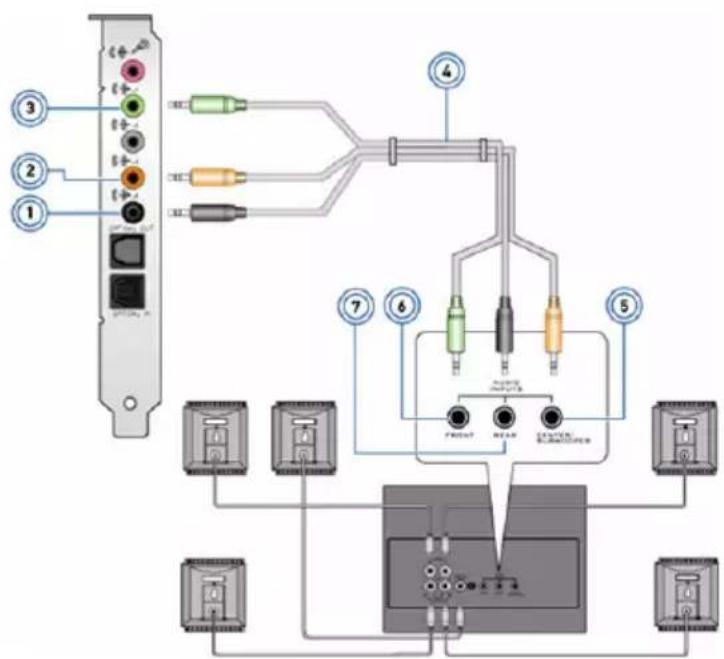
1 Rückseitiger Audioanschluss des Computers
2 Center/LFE-Surroundausgang des Computers
3 Vorderer Audioanschluss des Computers
4 5.1-Kanal-Audiokabel
5 Center/LFE-Surroundausgang des Lautsprechers
6 Vorderer Audioanschluss des Lautsprechers
7 Rückseitiger Audioanschluss des Lautsprechers
Anschließen von 7.1-Lautsprechern
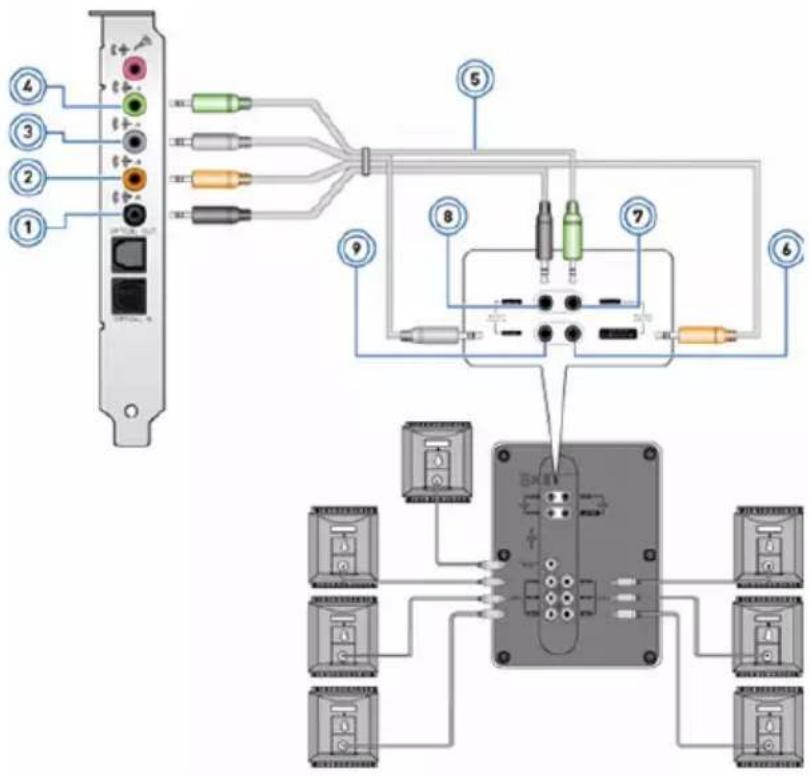
1 Rückseitiger Audioanschluss des Computers
2 Center/LFE-Surroundausgang des Computers
3 Seitlicher Audioanschluss des Computers
4 Vorderer Audioanschluss des Computers
5 7.1-Kanal-Audiokabel
6 Center/LFE-Surroundausgang des Lautsprechers
7 Vorderer Audioanschluss des Lautsprechers
8 Rückseitiger Audioanschluss des Lautsprechers
9 Seitlicher Audioanschluss des Lautsprechers
Einrichten des Druckers
Sie können einen Drucker mithilfe des USB-Ports an Ihren Computer anschließen. Einige Drucker unterstützen auch Wi-Fi und Bluetooth.

ANMERKUNG: Die von Ihrem Drucker unterstützten Funktionen sowie die Schritte zum Installieren des Druckers sind abhängig vom Druckermodell. Weitere Informationen zum Einrichten des Druckers finden Sie in der Dokumentation, die im Lieferumfang Ihres Druckers enthalten ist.
Wenn Sie einen kabelgebundenen Drucker installieren, schließen Sie den Drucker mit einem USB-Kabel an Ihren Computer an, bevor Sie die folgenden Schritte ausführen. Wenn Sie einen Wireless-Drucker installieren, befolgen Sie die Anleitungen in der Dokumentation Ihres Druckers.
Windows 8.1
- Rufen Sie den Charm Suche auf.
- Klicken Sie auf Einstellungen und geben Sie Geräte ins Suchfeld ein.
- Klicken Sie auf Geräte, und befolgen Sie die Bildschirmanleitungen.

ANMERKUNG: Nachdem Ihr Drucker installiert wurde, sollte er in der Liste auf der rechten Seite angezeigt werden. Befindet sich Ihr Drucker nicht auf der Liste, klicken Sie oben in der Geräteliste auf Gerät hinzufügen. Weitere Informationen zum Einrichten des Druckers finden Sie in der Dokumentation, die im Lieferumfang Ihres Druckers enthalten ist.
Windows 7
- Klicken Sie auf Start → Geräte und Drucker.
- Klicken Sie auf Drucker hinzufügen. Der Druckerinstallations-Assistent wird angezeigt.
- Folgen Sie den Anweisungen des Druckerinstallations-Assistenten.

ANMERKUNG: Beim Hinzufügen Ihres Druckers werden Sie unter Umständen dazu aufgefordert, den Druckertreiber zu installieren. Verwenden Sie hierzu den Datenträger des Druckertreibers, oder laden Sie den Treiber von der Website des Druckerherstellers herunter. Weitere Informationen zum Einrichten des Druckers finden Sie in der Dokumentation, die im Lieferumfang Ihres Druckers enthalten ist.
Einrichten Ihrer Webcam
Integrierte Webcam
Die integrierte Webcam befindet sich am Display des Laptops oder am externen Display. Wenn Sie die Webcam zusammen mit dem Computer bestellt haben, sind Treiber und Software bei Lieferung des Computers bereits vorinstalliert. Verwenden Sie die vom Hersteller beigefügten Datenträger nur, wenn Sie die Treiber und Software neu installieren müssen. Weitere Informationen zur Verwendung der Webcam finden Sie im Abschnitt „Verwenden der Webcam“.
Externe Webcam
Verwenden Sie zum Installieren der Treiber sowie der Software, die Sie benötigen, um sämtliche Funktionen Ihrer Webcam nutzen zu können, den Datenträger, der im Lieferumfang Ihrer Webcam enthalten ist. Weitere Informationen finden Sie in der mitgelieferten Dokumentation Ihrer Webcam.
Einrichten von Bluetooth
Durch das Einschalten der Wireless-Funktion können Sie Bluetooth auf Ihrem Computer aktivieren. Die meisten Notebooks und Tablets sind mit einer integrierten Bluetooth-Karte ausgerüstet.
Hinweise zum Paaren eines Geräts mit Ihrem Computer oder Tablet finden Sie in der Gerätedokumentation.

ANMERKUNG: In den Technischen Daten Ihres Computers oder Tablets erfahren Sie, ob Ihr Computer oder Tablet mit einer internen Bluetooth-Karte ausgestattet ist; siehe hierzu dell.com/support.
Wissenswertes über Ihren Computer
Netzteil
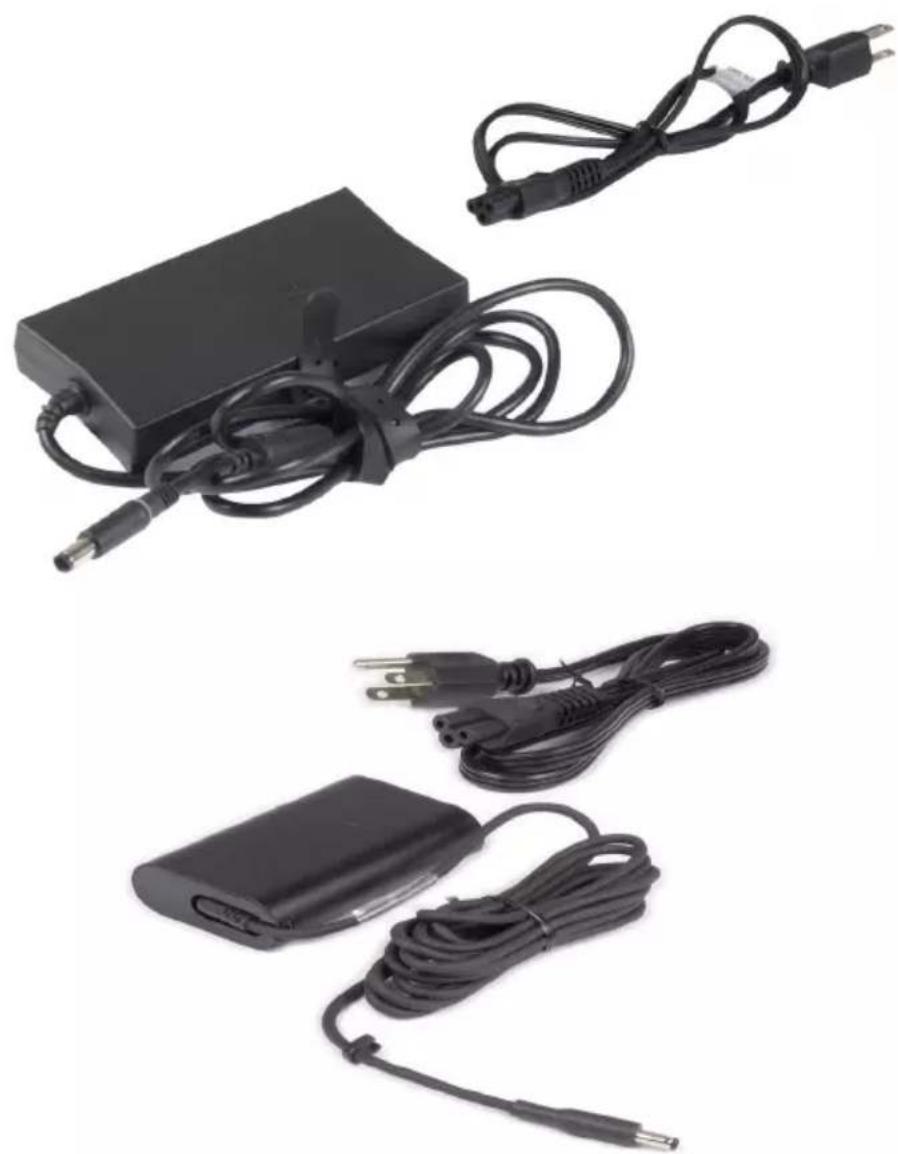
Netzadapter dienen der Stromversorgung von tragbaren Computern und bestimmten Desktop-Computern. Der Netzadapter-Bausatz von Dell besteht aus dem Netzadapter und dem Netzkabel. Die Leistungsangabe des Netzadapters (65 W, 90 W usw.) ist abhängig vom Computer, für den der Adapter ausgelegt ist; das Netzkabel variiert je nach Land, in dem der Netzadapter geliefert wird.
△ VORSICHT: Zur Vermeidung von Schäden an Ihrem Computer sollten Sie nur den mit Ihrem Computer mitgelieferten oder einen von Dell freigegebenen Netzadapter verwenden.
Akkus werden nach Ihren Leistungsangaben mit 45 WHr, 65 WHr usw. gekennzeichnet. Ein Akku ermöglicht es Ihnen, Ihr Gerät auch dann zu verwenden, wenn es nicht an Netzstrom angeschlossen ist.
Die Lebensdauer eines Akkus gibt an, wie oft der Akku entladen und wieder aufgeladen werden kann, ohne dass sich dies erheblich auf die Betriebsdauer auswirkt. Wenn die Lebensdauer des Akkus abläuft, müssen Sie ihn ersetzen.
Abhängig vom Modell Ihres Computers ist für das Auswechseln des Akkus unter Umständen der Eingriff eines Servicetechnikers von Dell erforderlich.

ANMERKUNG: Akkus mit hoher Kapazität haben in der Regel eine längere Lebensdauer, da sie nicht so häufig aufgeladen werden müssen wie Akkus mit geringerer Kapazität.

ANMERKUNG: Tipps zur Verlängerung der Akku-Lebensdauer finden Sie im Abschnitt Verlängerung der Akku-Lebensdauer.
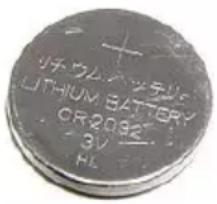
Knopfzellenakku
Knopfzellenakkus versorgen den CMOS-Chip (Complementary Metal-Oxide Semiconductor) mit Strom, wenn der Computer ausgeschaltet ist. Der CMOS-Chip enthält Datum und Uhrzeit sowie weitere Konfigurationsdaten Ihres Computers.
Unter normalen Betriebsbedingungen hat der Knopfzellenakku eine Lebensdauer von mehreren Jahren, wobei die Lebensdauer von Faktoren wie Systemplatinentyp, Temperatur, Zeitdauer, über die der Computer ausgeschaltet ist usw. beeinflusst wird.
Die meisten Laptops verfügen über ein Touchpad, das die Funktionalität einer Maus bietet. Die Oberfläche eines Touchpads ist berührungsempfindlich und reagiert auf die Position und Bewegung der Finger. Mithilfe des Touchpads können Sie den Cursor bewegen, ausgewählte Elemente ziehen oder verschieben sowie klicken, indem Sie auf das Touchpad tippen. Für Gesten aktivierte Touchpads unterstützen Gesten wie Zoom, Pinch, Drehen, Bildlauf usw. Touchpads sind auch als externe Geräte erhältlich.

ANMERKUNG: Weitere Informationen zur Verwendung des Touchpads finden Sie unter Verwenden des Touchpads.
Display
Displays werden nach Bildschirmgröße, Auflösung, Farbskala usw. klassifiziert. In der Regel bietet ein Display mit höherer Bildauflösung und besserer Farbunterstützung auch eine bessere Bildqualität. Bestimmte externe Displays verfügen gleichfalls über USB-Ports, Kartenlesegeräte usw. Displays unterstützen ggf. auch Funktionen wie Touchscreen, 3D und Wireless-Verbindung.
Touchscreen
Ein Touchscreen ist ein Display, bei dem Sie mit den auf dem Bildschirm angezeigten Objekten interagieren können, indem Sie das Display berühren. Der Touchscreen ersetzt somit Maus, Touchpad bzw. Tastatur. Ein Touchscreen kann mit dem Finger oder mit einem Objekt, beispielsweise mit einem Stift bedient werden. Touchscreens sind in Smartphones, Tablets, Computern usw. gebräuchlich. Zu den gängigen Touchscreen-Technologien zählen kapazitive Berührung und resistive Berührung.

ANMERKUNG: Touchscreen wird unter Umständen nicht auf allen Computern unterstützt.

ANMERKUNG: Weitere Informationen zur Verwendung des Touchscreens finden Sie unter Verwenden des Touchscreens.
3D
Mit 3D-fähigen Displays können Bilder und Videos in 3D angezeigt werden. 3D funktioniert so, dass für das linke und das rechte Auge zwei separate 2D-Bilder dargestellt werden. Diese Bilder werden dann vom Gehirn kombiniert und als ein Bild mit Bildtiefe interpretiert.

ANMERKUNG: Unter Umständen benötigen Sie zum Betrachten von 3D-Bildern eine spezielle 3D-Brille.
3D-Kamera
Mit der 3D-Kamera können Sie dreidimensionale Bilder aufnehmen und streamen und auf diese Weise die Entfernung, die Größe und die Abmessungen von Objekten mit Hilfe der integrierten Sensoren erkennen. Diese Funktion ermöglicht eine verbesserte Interaktivität bei Videokonferenzen, Online-Gaming usw.
Wireless Display
Die Wireless-Funktion ermöglicht es Ihnen, Ihr Computer-Display kabellos auf einem kompatiblen Fernseher anzuzeigen. In der Dokumentation Ihres Fernsehers erfahren Sie, ob Ihr TV-Gerät diese Funktion unterstützt.
Mindestanforderungen zum Einrichten des Wireless Displays:
Prozessor Intel Core i3-3xx
Video-Controller Intel HD-Grafik
WLAN-Karte Intel Centrino 6100/6200/6300 oder
Intel Centrino Advanced-N + WiMAX 6250
Betriebssystem Ab Windows 7.
Treiber Aktuelle Wireless-Kartentreiber und Intel Wireless
Display Connection Manager sind verfügbar unter dell.com/support.

ANMERKUNG: Wireless Display wird unter Umständen nicht auf allen Computern unterstützt.
Tastatur
Mit einer Tastatur können Sie Zeichen eingeben und mithilfe von Kurztasten Sonderfunktionen ausführen. Die Anzahl der Tasten und die verfügbaren Zeichen sind unter Umständen abhängig vom Land, in dem die Tastatur erworben wurde.
Laptops verfügen über integrierte Tastaturen. Bei Tablets befindet sich die Tastatur in der Regel auf dem Display, wobei einige Tablets auch externe Tastaturen unterstützen. Dell-Desktopcomputer verfügen über externe Tastaturen, die mithilfe von USB oder Wireless-Signal mit dem Computer verbunden werden.
In der Regel sind auf einer Tastatur die folgenden Tasten verfügbar:
- Alphanumerische Tasten für die Eingabe von Buchstaben, Zahlen, Interpunktion und Symbolen
- Kurztasten für Multimedia- und andere Anwendungen
- Steuertasten wie
- Kurztasten zur Ausführung bestimmter Tasks oder zum Aufrufen bestimmter Funktionen
• Die Funktionstasten
- Navigationstasten zum Bewegen des Cursors in Dokumenten und Fenstern:
Physische Tastatur
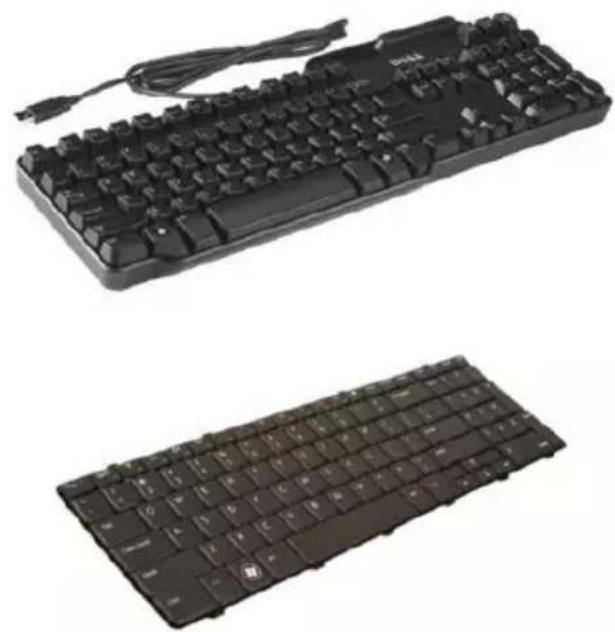
Physische Tastaturen werden bei Laptop- und Desktopcomputern verwendet, wobei Laptops in der Regel über eine integrierte Tastatur verfügen. Bei Desktopcomputern werden normalerweise externe Tastaturen verwendet. Tastaturen können mit Sonderfunktionen ausgestattet sein, beispielsweise Tasten zur Lautstärkeregelung, Kurztasten für Anwendungen, integriertes Touchpad, programmierbare Kurztasten, Hintergrundbeleuchtung usw.
Tastaturhintergrundbeleuchtung
Die auf einigen physischen Tastaturen verfügbare Hintergrundbeleuchtung beleuchtet die Symbole auf den Tasten und vereinfacht damit die Verwendung der Tastatur in dunklen Umgebungen. Die Hintergrundbeleuchtung kann manuell eingeschaltet oder so konfiguriert werden, dass sie sich bei Dunkelheit automatisch einschaltet.
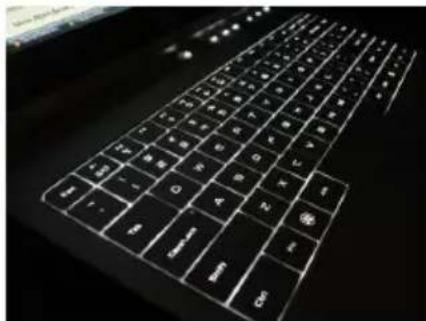
Die Tastaturen mit Hintergrundbeleuchtung bei Dell-Laptops verfügen über mehrere Beleuchtungsstufen. Drücken Sie die Taste

ANMERKUNG: Die Hintergrundbeleuchtung der Tastatur ist möglicherweise nicht auf allen Computern verfügbar. Um zu ermitteln, ob die Hintergrundbeleuchtung für die Tastatur auf Ihrem Computer verfügbar ist, lesen Sie bitte den Abschnitt Technische Daten der Dokumentation zu Ihrem Computer-Modell, die Sie unter dell.com/support abrufen können.
Display-Tastatur
Auf nahezu allen Computern und Tablets können Sie außerdem auf virtuelle Bildschirmtastaturen zugreifen, sie werden in der Regel jedoch auf Touchscreen-Geräten wie Tablets und All-in-One-, also integrierten Computern, verwendet. Die Tasten werden mit der Maus ausgewählt oder auf dem Touchscreen berührt.
Tastaturanschlüsse
Tastaturen können mit einem Kabel (kabelgebunden) oder mithilfe von Wireless-Signalen (Wireless) an einen Computer angeschlossen werden.
Kabelgebunden
Kabelgebundene Tastaturen werden mithilfe eines Kabels (in der Regel USB) an den Computer angeschlossen und benötigen keine eigene Stromvesorgung, beispielsweise mit Akkus.
WLAN
Wireless-Tastaturen verwenden Hochfrequenz (RF) oder Bluetooth (BT), um eine Verbindung zu Ihrem Computer herzustellen. Dadurch wird Kabelsalat vermieden, und Sie können Ihre Tastatur flexibler und in einer für Sie komfortablen Position in einem Umkreis von wenigen Metern vom Computer entfernt nutzen. Für diese Tastaturen sind Akkus erforderlich.
Eine Tastatur mit RF-Technologie ist in der Regel mit einem Empfänger ausgestattet, den Sie an Ihren Computer anschließen müssen. Eine Bluetooth-Tastatur wird mit der integrierten Bluetooth-Karte Ihres Computers oder mit einem externen Bluetooth-Adapter gepaart.
Service-Tag-Nummer und Express-Servicecode
Die Service-Tag-Nummer und den Express-Servicecode Ihres Computers können Sie wie folgt herausfinden:
- Aufkleber auf dem Computer oder dem Tablet
- My Dell-Kachel oder My Dell-Software auf Ihrem Computer. Weitere Information finden Sie unter „My Dell“.
- Dell Support-Website unter dell.com/support
- BIOS-Setup-Programm
Lage des Aufklebers auf Ihrem Computer
Laptops – Unterseite des Laptops (unter dem Systememblem oder im Akkufach)
Desktops – Rückseite oder Oberseite des Computergehäuses
Tablets – Rückseite des Tablets

ANMERKUNG: Die genaue Lage des Aufklebers auf Ihrem Gerät erfahren Sie im Schnellstart-Handbuch, das Sie zusammen mit Ihrem Computer erhalten haben, oder unter dell.com/support.
- Gehen Sie zu dell.com/support.
- Klicken Sie auf Service-Tag-Nummer erkennen, und befolgen Sie die Bildschirmanweisungen.
BIOS-Setup-Programm
- Schalten Sie den Computer ein oder führen Sie einen Neustart durch.
- Wenn das Dell Logo angezeigt wird, warten Sie, bis Sie dazu aufgefordert werden, auf die Taste F2 zu drücken oder zu tippen, und drücken oder tippen Sie dann zum Aufrufen des BIOS-Setup-Programms umgehend auf die Taste
.
ANMERKUNG: Die Eingabeaufforderung F2 bleibt nur für kurze Zeit aktiv. wenn Sie die Eingabeaufforderung verpassen, warten Sie, bis Ihr Computer hochgefahren ist. Fahren Sie Ihren Computer anschließend wieder herunter, und versuchen Sie es erneut.

- Wechseln Sie auf die Registerkarte Main, und suchen Sie die Service-Tag-Nummer.
Weitere Informationen zum System-Setup finden Sie im Service-Handbuch zu Ihrem Computer unter dell.com/support.
Speichergerät
Mithilfe eines Speichergeräts können Sie Daten für die spätere Verwendung speichern. Es gibt interne und externe Speichergeräte. Auf den meisten Speichergeräten werden Daten so lange gespeichert, bis Sie diese manuell löschen. Zu den Speichergeräten gehören Festplattenlaufwerke (HDD), Solid-State-Laufwerke (SSD), optische Laufwerke, Flash-Laufwerke usw.
Interne Speichergeräte
Interne Speichergeräte sind in den Computer eingebaut und können in der Regel nicht entfernt werden, wenn der Computer eingeschaltet ist. Die gängigsten internen Speichergeräte sind HDDs und SSDs.
HDDs und SSDs verwenden für die Datenübertragung die SATA-Schnittstelle. SSDs sind physisch ähnlich wie HDDs und sind daher kompatibel mit gängigen Computern.
HDDs bestehen aus Platten, während SSDs über einen Flash-Speicher verfügen. Dadurch sind SSDs schneller, leiser, energieeffizienter und überdies stoßfest.
Wechseldatenträger
Speichergeräte, die Sie von Ihrem Computer entfernen können, ohne hierfür den Computer ausschalten zu müssen, werden auch Wechseldatenträger genannt. Zu den gängigen Wechseldatenträgern gehören:
- Optische Discs
- Speicherkarten
- Flash-Laufwerke
- Externe Festplattenlaufwerke
Optische Laufwerke und Discs
Ihr Computer unterstützt möglicherweise ein DVD-RW oder ein DVD-RW/Blu-ray-Kombilaufwerk. Optische Discs können schreibgeschützt, einmal beschreibbar oder wiederholt beschreibbar sein.
Zu den gängigen Laufwerkstypen gehören:
- Blu-ray-Schreiblaufwerk – Lesen und Schreiben von Blu-ray-Discs, DVDs, und CDs.
- Blu-ray-Leselaufwerk + DVD-RW-Kombilaufwerk – Lesen von Blu-ray-Discs. Lesen und Schreiben von DVDs und CDs.
- DVD-RW – Lesen und Schreiben von DVDs und CDs.
Speicherkarten
Speicherkartenm, auch als Medien- oder Flashkarten bezeichnet, verwenden einen Flash-Speicher für die Datenspeicherung. Sie sind wiederbeschreibbar, schnell und speichern Daten auch dann, wenn die Stromversorgung unterbrochen ist. In der Regel werden Speicherkarten in Geräten wie Digitalkameras, Mobiltelefonen, Medien-Wiedergabegeräten, Spielkonsolen usw. verwendet. Ihr Computer ist unter Umständen mit einem Kartenlesegerät zum Lesen und Schreiben dieser Karten ausgestattet. Zu den gängigen Typen von Speicherkarten gehören:
| Secure Digital (SD)/Secure Digital High Capacity (SDHC) | 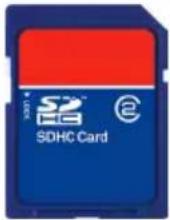 |
| Secure Digital Extended Capacity (SDXC) [Karte mit Ultra High Speed (UHS)] | 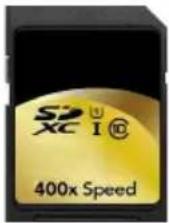 |
| Secure Digital miniSD | 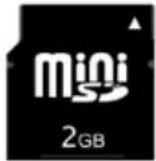 |
| MultiMediaCard (MMC) | 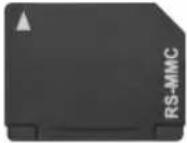 |
| MultiMedia Card plus (MMC+) | 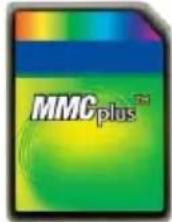 |
| Multi Media Card (MMC) Mobile | 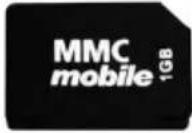 |
| RS MMC | 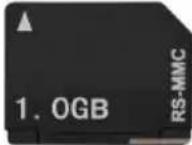 |
| Extreme Digital (xD) | 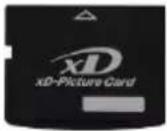 |
| Memory Stick XC (MSXC) | 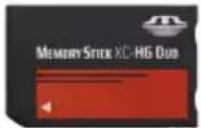 |
| Compact Flash I, II/Compact Flash MD | 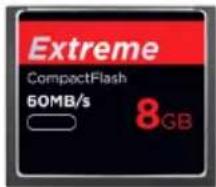 |
| Memory Stick Duo | 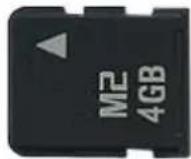 |
| Memory Stick PRO Duo | 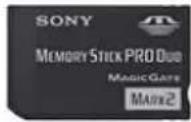 |
| Memory Stick Pro-HG Duo | 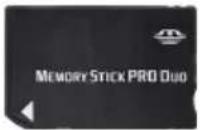 |
| Memory Stick (MS)/Memory Stick Pro (MS Pro) | 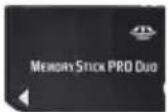 |
| Smart Media/Smart Media XD | 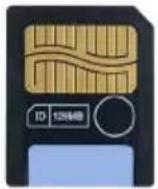 |
Speichermodul
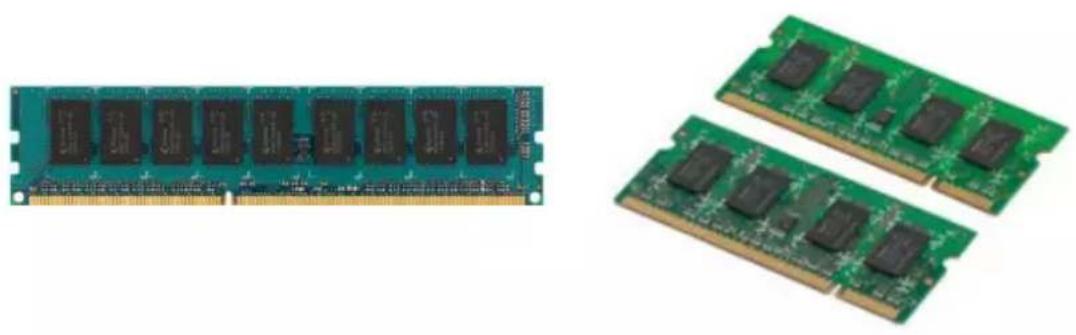
Ein Speichermodul speichert vorübergehend die Daten, die der Computer zur Ausführung von Tasks benötigt. Jede Datei oder Anwendung wird zuerst in den Speichermodulen geladen, bevor Sie sie öffnen oder verwenden können. Speichermodule werden nach Kapazität (in GB) und Geschwindigkeit (in MHz) klassifiziert. Eine schnellere und höhere Speichergröße bietet in der Regel bessere Leistung. Zu den gängigen Speichermodultypen gehören:
- Dual In-line Memory Module (DIMM) – Wird in Desktopcomputern verwendet.
- Small Outline Dual In-line Memory Module (SODIMM) – Kleiner als DIMMs. Diese Funktion wird in Regel auf Notebook-Computern verwendet, sie kann jedoch auch auf einigen kleinen Desktop- und All-in-one-Computern verwendet werden.
Die Systemplatine ist der zentrale Bestandteil des Computers. Alle anderen Geräte interagieren über die Systemplatine miteinander. Auf der Systemplatine befinden sich verschiedene Controller und Anschlüsse, die den Datenaustausch zwischen den verschiedenen Komponenten des Computers ermöglichen. Unter Umständen sind auf der Systemplatine Grafik-, Audio- und Netzwerkkapazitäten integriert.
Zu den wichtigsten Komponenten einer Systemplatine gehören folgende:
- Prozessorsockel
- Speichermodulanschlüsse
• Steckplätze für Erweiterungskarten
• CMOS zum Speichern des BIOS
In der unten stehenden Abbildung sind die grundlegenden Komponenten der Systemplatine eines Desktopcomputers dargestellt.

ANMERKUNG: Größe, Form und Lage der Komponenten sind abhängig vom Typ der Systemplatine und des Computers, für den die jeweilige Komponente ausgelegt ist.
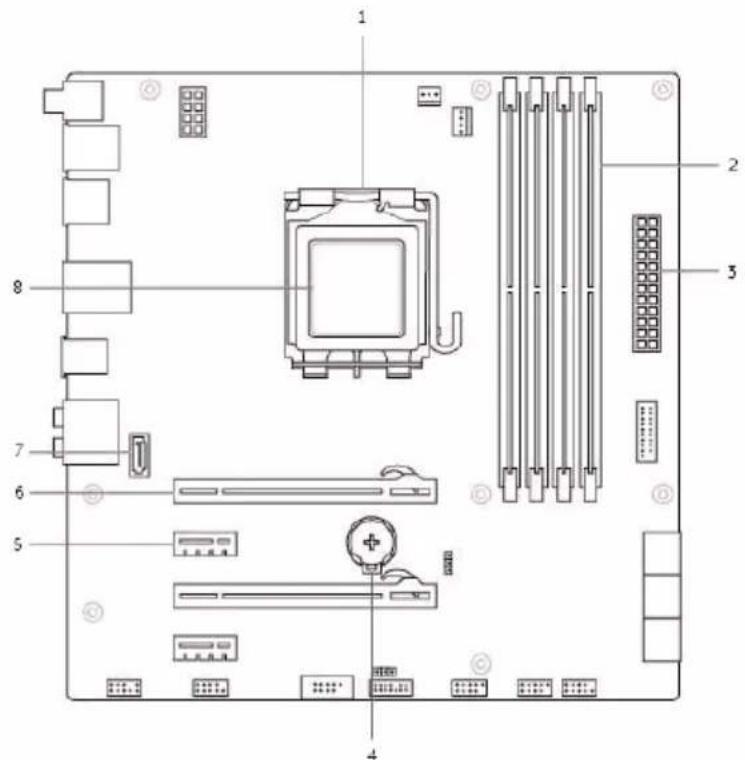
1 Prozessorsockel 2 Speichermodulanschluss
3 Stromanschluss 4 Batteriesockel
5 PCI-Express x1-Konnektor 6 PCI-Express x16-Konnektor
7 eSATA-Konnektor 8 Prozessor
Chipsatz
Der Chipsatz steuert die Komponenten auf der Systemplatine und ermöglicht die Kommunikation zwischen den verschiedenen Komponenten. In der Regel ist der Chipsatz Bestandteil der Systemplatine, wobei der Chipsatz bei Prozessoren der neueren Generation unter Umständen im Prozessor integriert ist.
Prozessor
Der Prozessor empfängt Daten und Anweisungen von Anwendungen und verarbeitet diese Daten entsprechend der Anweisungen der Software.
Prozessoren werden für Desktop-Computer, Laptops, mobile Geräte usw. spezifisch konstruiert. In der Regel kann ein für einen Gerätetyp konstruierter Prozessor nicht auf einem anderen Gerätetyp verwendet werden.
Für Laptops und mobile Geräte konstruierte Prozessoren haben im Vergleich zu Prozessoren für Desktopcomputer und Server einen geringeren Stromverbrauch.
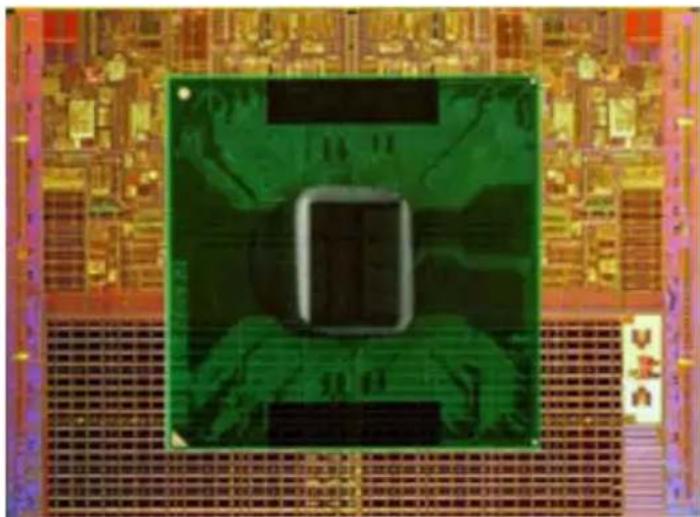
Die Kategorisierung von Prozessoren erfolgt hauptsächlich auf folgender Grundlage:
• Anzahl der Prozessorkerne
- Geschwindigkeit oder Frequenz, gemessen in Gigahertz (GHz) oder Megahertz (MHz)
- Integrierter Speicher, auch als Cache bezeichnet
Diese Aspekte bestimmen gleichfalls die Prozessorleistung. Höhere Werte bedeuten in der Regel größere Leistung. Bestimmte Prozessoren sind in der Systemplatine integriert.
Zu den großen Prozessorherstellern gehören Intel, AMD, Qualcomm usw.
Lüfter
Ein Lüfter kühlt die internen Komponenten eines Computer, indem die erwärmte Luft aus dem Computer herausgeblasen wird. Lüfter werden in der Regel zur Kühlung von Komponenten verwendet, die eine hohe Leistungsaufnahme haben und daher größere Wärmemengen generieren. Die Kühlung der Komponenten schützt diese vor Überhitzen, Fehlfunktionen und Schäden.
Kühlkörper
Kühlkörper werden zum Ableiten der vom Prozessor, von bestimmten High-End-Grafikkarten und vom integrierten Chipsätze generierten Wärme verwendet. In der Regel ist zur Steigerung des Luftstroms über oder neben dem Kühlkörper ein Lüfter angebracht.
Ein Kühlkörper besteht nicht aus einem einzelnen Metallblock, sondern aus Metallplättchen oder -rippen. Dadurch wird die Oberfläche vergrößert und damit die Wärmeabgabe erhöht. Zur Steigerung der Wärmeleitfähigkeit wird zwischen Prozessor/Grafikkarte und Kühlkörper eine Schicht Wärmeleitpaste aufgebracht.
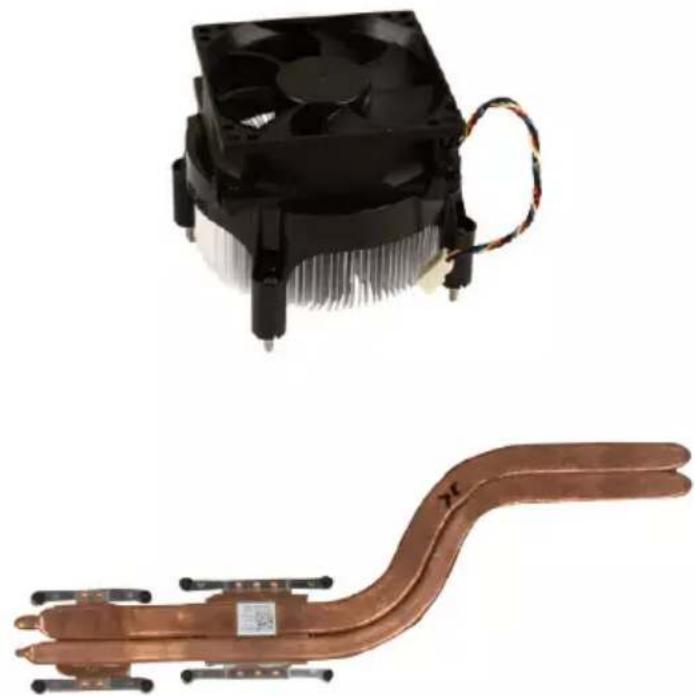
Mithilfe einer Wärmeleitpaste, auch Wärmeleitgel oder Komponenten-Wärmeleitpaste genannt, wird eine Wärmeleitschicht zwischen Prozessor und Kühlkörper erstellt. Die Wärmeleitpaste steigert die Wärmeübertragung vom Prozessor zum Kühlkörper, da sie eine bessere Wärmeleitfähigkeit als Luft aufweist.
Videokarte
Videokarten verarbeiten Bilddaten und senden eine Videoausgabe an ein Anzeigegerät, beispielsweise einen Bildschirm oder einen Projektor.
Es gibt zwei Typen von Videokarten:
- Integriert – Diese werden oft auch als On-Board-Videokarten bezeichnet und sind auf der Systemplatine integriert. Bei manchen Computern ist die Videokarte auf dem Prozessor integriert. Integrierte Videokarten nutzen für die Bilddatenverarbeitung in der Regel den Systemspeicher (RAM) und ggf. auch den Prozessor.
Eine Accelerated Processing Unit (APU) ist auf der selben Platine wie der Prozessor integriert und bietet eine höhere Datenübertragung bei geringerer Leistungsaufnahme.
- Separat – Separate Videokarten sind separat auf der Systemplatine installiert. Die Karte selbst verfügt über einen dedizierten Speicher und bietet in der Regel eine bessere Leistung als eine integrierte Videokarte. Separate Videokarten eignen sich am besten für anspruchsvolle Grafikanwendungen, hochauflösende Videospiele usw.
ANMERKUNG: Wenn eine separate Videokarte auf einem Computer installiert wird, der gleichfalls über eine integrierte Videokarte verfügt, so ist die integrierte Videokarte standardmäßig deaktiviert. Verwenden Sie zum Auswählen der zu verwendenden Karte das BIOS-Setup-Programm.
Umschaltbare Grafik ermöglicht es Computern, die sowohl mit einem sparsamen integrierten Grafikchip, als auch mit einer separaten Grafikkarte mit hoher Leistungsaufnahme ausgestattet sind, je nach Last und Anforderungen zwischen beiden Karten umzuschalten.
TV-Tuner
Mithilfe eines TV-Tuners können Sie auf Ihren Computer Fernsehsendungen empfangen. TV-Tuner sind als interne oder externe Geräte für Desktop- und Laptopcomputer verfügbar:

ANMERKUNG: TV-Tuner werden nicht auf allen Computern unterstützt.
Intern
- PCI-E
• PCI
Extern
TV-Tuner sind meist Einzelgeräte, wobei jedoch bestimmte Videokarten auch über integrierte TV-Tuner verfügen.
Weitere Informationen zur Verwendung eines TV-Tuners finden Sie in der Dokumentation des TV-Tuners.
Lautsprecher
Laptops und Tablets verfügen für die Audioausgabe über integrierte Lautsprecher. Desktop-Computer besitzen ebenfalls integrierte Lautsprecher, die jedoch lediglich für Fehlertöne verwendet werden.
Sie können gleichfalls externe Lautsprecher an Ihren Computer oder Ihr Tablet anschließen. Je nach Bauweise unterstützen Lautsprecher einen 3,5 mm Audioanschluss, USB oder Wireless-Verbindung mit dem Computer.
Lautsprecher werden in der Regel nach der Anzahl der unterstützten Audiokanäle in 2, 2.1, 5.1, 7.1 usw. eingeteilt. Die Stelle vor dem Punkt gibt dabei die Anzahl der Kanäle an, die Stelle nach dem Punkt steht für den Subwoofer.

ANMERKUNG: Ihre Soundkarte und Lautsprecher müssen 5.1/7.1 Kanäle unterstützen, um 5.1/7.1 Kanal-Audio wiedergeben zu können.
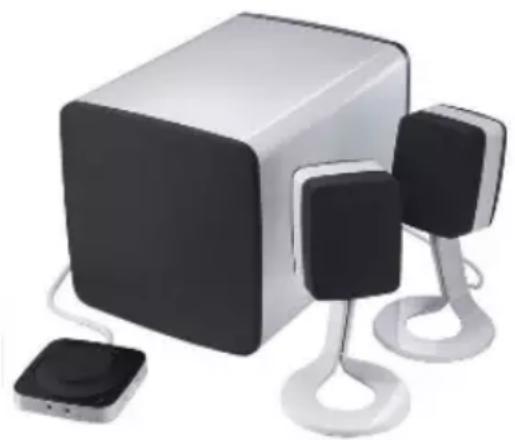
2.1 bezieht sich auf ein System mit zwei Lautsprechern (linker und rechter Kanal) und einem Subwoofer.
5.1 Audio
5.1 bezieht sich auf die Anzahl der Audiokanäle in den meisten Surround-Sound-Konfigurationen. Ein 5.1-Audiosystem verwendet fünf Hauptkanäle (vorne links, vorne rechts, Mitte, links Surround und rechts Surround) sowie einen Tieffrequenz-Audiokanal.
7.1 Audio
7.1 bezieht sich auf die Anzahl der Audiokanäle in High-End Surround-Sound-Konfigurationen. Ein 7.1-Audiosystem verwendet zwei zusätzliche Lautsprecher (hinten links und hinten rechts) in Kombination mit dem 5.1-Audiosystem. Weitere Informationen zum Einrichten der Audiofunktion finden Sie unter Einrichten der Audioumgebung.
Webcam
Mit einer Webcam können Sie Videos und Fotos erfassen und Videoanrufe tätigen. Ihr Bildschirm ist möglicherweise mit einer integrierten Webcam ausgerüstet, alternativ können Sie eine externe Webcam an Ihren Computer anschließen. Die Qualität der Webcam wird hauptsächlich durch die Anzahl der erfassbaren Bildpunkte definiert.
Zum Verwenden der Webcam müssen Sie entsprechende Treiber und Software installieren. Falls die Webcam Lieferbestandteil Ihres Computers war, sind Treiber und Software bei Lieferung des Computers in der Regel bereits installiert.
Weitere Informationen zum Verwenden der Webcam finden Sie unter „Verwenden der Webcam“.
Netzwerk
Wenn ein Netzwerk verfügbar ist, können Sie Ihre Geräte miteinander und/oder mit dem Internet verbinden. Zu diesen Geräten können Computer, Tablets, Telefone, Drucker und andere Peripheriegeräte gehören. Sie können ein Netzwerk mithilfe von Kabeln (LAN) oder kabellosen Geräten (WLAN) einrichten. Netzwerke können über Ethernet-, Wi-Fi-, WWAN-, Bluetooth-sowie weitere Verbindungsmöglichkeiten eingerichtet werden.
Geräte werden mithilfe von Ethernet-Kabeln verbunden, und die Netzwerkreichweite erstreckt sich über einen relativ kleinen Bereich, z. B. in einem Haus oder einem Gebäude.
Geräte werden drahtlos miteinander verbunden, und die Netzwerkreichweite erstreckt sich ebenfalls über einen relativ kleinen Bereich, z. B. in einem Haus oder Gebäude. Die für die WLAN-Einrichtung verwendete Wireless-Verbindung ist in der Regel Wi-Fi (802.11x).
Dieser Dienst, der auch als „Mobiles Breitband“ bezeichnet wird, wird in der Regel durch Telekommunikationsunternehmen zur Verwendung auf mobilen Geräten angeboten. Ein mobiles Gerät oder ein Notebook muss die WWAN-Technologie unterstützen, um sich mit diesem Netzwerk verbinden zu können.
Geräte werden in der Regel drahtlos über Bluetooth, RF, NFC (Nahfeldkommunikation) usw. verbunden. Dieser Netzwerktyp ist in der Regel nur unmittelbar rund um die Geräte verfügbar. Weitere Informationen zum Verbinden Ihres Computers oder Tablets mit dem Internet finden Sie unter Verbinden mit dem Internet.
Modem
Mithilfe von Modems können Sie Ihren Computer oder Router mit dem Internet verbinden. Es gibt analoge Modems (DFÜ-) oder digitale Modems (DSL oder Kabel). DSL oder Kabelmodems werden in der Regel vom Internetdienstanbieter zur Verfügung gestellt.
- DFÜ-Modem – Ein elektronisches Gerät, das analoge Telefonsignale in digitale Signale konvertiert, die vom Computer verarbeitet werden können; digitale Computersignale wiederum werden in analoge Signale konvertiert, die über Telefonleitungen übertragen werden können. Es gibt interne und externe DFÜ-Modems.
- Digitales Modem – Zum Senden und Empfangen von Daten über digitale Telefonleitungen wie Digital Subscriber Line (DSL) oder Integrated Services Digital Network (ISDN).
Router
Ein Router ist ein Gerät, das Daten zwischen Computernetzwerken weiterleitet. Die gängigsten Router werden im Haushalt oder in kleinen Büros verwendet und ermöglichen die gleichzeitige Nutzung eines Internetanschlusses durch mehrere Geräte.
Es gibt kabelgebundene und Wireless-Router. Ein kabelgebundener Router ermöglicht den Anschluss eines Computer mithilfe eins Ethernet-Kabels (RJ45). Die meisten kabelgebundenen Router verfügen über vier Ports, die den gleichzeitigen Internetanschluss für bis zu vier Computer ermöglichen. Ein Wireless-Router verwendet die Wi-Fi-Technologie und ermöglicht den kabellosen Anschluss von Telefonen, Tablets, Computern und anderen Geräten ans Netzwerk. Wireless-Router können mit mehreren Geräten gleichzeitig Verbindungen aufbauen. Weitere Informationen finden Sie in der Dokumentation Ihres Routers.
Network-Interface Controller (NIC)
Network-Interface Controller (NIC), die auch als Netzwerkkarten oder Local-Area Network (LAN)-Adapter bezeichnet werden, stellen mithilfe eines Ethernetkabels eine Netzwerkverbindung her. Es gibt interne (auf der Systemplatine integrierte) Netzwerkkarten und externe (Erweiterungskarten). Die meisten neuen Computer verfügen über integrierte Netzwerkkarten.
WLAN-Adapter verwenden die Wi-Fi-Technologie und ermöglichen Ihren Geräten die Verbindung mit einem Wireless-Router. Ihr Computer verfügt unter Umständen über einen internen WLAN-Adapter (Erweiterungskarte oder auf der Systemplatineplatine integriert), oder über einen externen WLAN-Adapter.
Wireless Wide Area Network (WWAN)-Controller ermöglichen Wireless-Konnektivität unter Nutzung des Mobilfunknetzes. Diese Technologie ist hauptsächlich auf Mobiltelefonen, Tablets und professionellen Laptops verfügbar. Für WWAN-Konnektivität ist unter Umständen eine SIM-Karte und ein Vertrag erforderlich.
Bluetooth
Bluetooth ermöglicht es Ihnen, andere Bluetooth-aktivierte Geräte auf kurze Distanz mit Ihrem Computer oder Tablet zu verbinden. Zu Bluetooth-Geräten gehören beispielsweise Telefone, Kopfhörer, Tastaturen, Mäuse, Drucker usw. Es gibt interne Bluetoothadapter (Erweiterungskarte oder auf der Systemplatine integriert) oder externe Adapter.
Ausgefeiltere Router, die beispielsweise in Unternehmen verwendet werden, verbinden Großkunden- oder ISP-Netzwerke mit den leistungsstarken Kern-Routern, die Daten mit hoher Geschwindigkeit über die Glasfaserkabel des Internet-Backbones weiterleiten.
Near-Field Communication (NFC) ermöglicht es Ihnen, Daten zwischen zwei Geräten auszutauschen, indem sich beide Geräte berühren oder in unmittelbarer Nähe zueinander gebracht werden. Sie können NFC-aktivierte Geräte zum Lesen von NFC-Tags, zur Veranlassung von Zahlungen, zur Freigabe von Dateien zwischen kompatiblen Geräten und für andere Zwecke nutzen.
Auf Dell-Laptops und -Tablets, die NFC unterstützen, wird diese Funktion standardmäßig aktiviert, sobald Wireless eingeschaltet wird.

ANMERKUNG: Informationen zur Verbindung Ihres NFC-aktivierten Geräts mit Ihrem Computer oder Tablet finden Sie in der Dokumentation Ihres Geräts.

ANMERKUNG: File-sharing funktioniert nur zwischen Geräten, die mit einem Windows-Betriebssystem arbeiten.
Aufladen des Akkus
Schließen Sie zum Aufladen des Akkus das Netzteil an Ihren Computer oder Ihr Tablet an. Der Akku wird aufgeladen, egal ob der Computer oder das Tablet verwendet wird oder ausgeschaltet ist. Das interne Schaltschema des Akkus verhindert ein Überladen.

ANMERKUNG: Wenn sich der Akku aufgrund hoher
Umgebungstemperatur zu sehr erhitzt, lädt er sich möglicherweise nicht auf, auch wenn das Netzteil angeschlossen ist. Lassen Sie in diesem Fall den Akku abkühlen, bevor Sie den Ladevorgang wieder aufnehmen.

ANMERKUNG: Für Schritte zur Verlängerung der Akku-Lebensdauer siehe Verlängerung der Akku-Lebensdauer.
Verwenden der Tastatur
Mithilfe der Tasten auf der physischen Tastatur oder der Tastensymbole der Bildschirmtastatur können Sie Text eingeben und bestimmte Funktionen ausführen.
Tastenkombinationen
Bestimmte Tasten der Laptop-Tastatur sowie externer Tastaturen ermöglichen unter Umständen die Ausführung bestimmter Funktionen, wenn sie zusammen mit Sondertasten wie
Hauptanzeige, duplizieren, erweitert auf beide Anzeigen, und nur zweite Anzeige.
Markieren Sie das gewünschte Symbol, um die Anzeige auf diese Option zu schalten.
Aktiviert einen Energieverwaltungsmodus. Sie können diese Tastenkombination mit einer neuen Funktion belegen, um einen anderen Energieverwaltungsmodus zu aktivieren. Verwenden Sie dazu die Registerkarte Erweitert im Fenster Eigenschaften von Energieoptionen.
| Umbenennen des ausgewählten Objekts. | |
| Suchen nach einer Datei oder einem Ordner. | |
| Anzeigen der Adresszeile in Windows Explorer. | |
| Aktualisieren des aktiven Fensters. | |
| Bildschirmelemente in einem Fenster oder auf dem Desktop nacheinander anzeigen. | |
| Aktivieren der Menüleiste im aktiven Programm. | |
| Kopieren des ausgewählten Objekts. | |
| Ausschneiden des ausgewählten Objekts. | |
| Einfügen des ausgewählten Objekts. | |
| Rückgängig machen eines Vorgangs. | |
| Auswählen aller Objekte in einem Dokument oder Fenster. | |
| Schließt das aktive Fenster (in Programmen, bei denen mehrere Dokumente gleichzeitig geöffnet sein können). | |
| Mithilfe der Pfeiltasten können Sie zwischen geöffneten Objekten wechseln. | |
| Wechseln zwischen geöffneten Anwendungen. | |
| Objekte in der Reihenfolge, in der sie geöffnet wurden, nacheinander anzeigen. | |
| Löscht das ausgewählte Objekt und verschiebt es in den Papierkorb. | |
| Löscht das ausgewählte Objekt, ohne es in den Papierkorb zu verschieben. | |
| VORSICHT: Dateien, die mit dieser Tastenkombination gelöscht werden, können nicht aus dem Papierkorb wiederhergestellt werden. |
| und Nach-rechts-Taste | Bringt den Cursor an den Anfang des nächsten Wortes. | |
| und Nach-links-Taste | Bringt den Cursor an den Anfang des vorherigen Wortes. | |
| und Nach-unten-Taste | Bringt den Cursor an den Anfang des nächsten Absatzes. | |
| und Nach-oben-Taste | Bringt den Cursor an den Anfang des vorherigen Absatzes. | |
| mit einer Pfeiltaste | Wählt einen Textblock aus. | |
| mit einer Pfeiltaste | Wählt mehr als ein Objekt in einem Fenster oder auf dem Desktop aus, oder wählt Text in einem Dokument aus. | |
| Windows-Taste und <m> Minimiert alle geöffneten Fenster. | ||
| Windows-Taste und <Umsch><m> | Stellt alle minimierten Fenster wieder her. Diese Tastenkombination fungiert als Umschaltung, um alle minimierten Fenster nach dem Drücken der Windows-Taste und <m> wiederherzustellen. | |
| Windows-Taste und <e> Startet Windows Explorer. | ||
| Windows-Taste und <r> Öffnet das Dialogfeld Ausführen. | ||
| Windows-Taste und <f> Öffnet das Dialogfeld Suchergebnisse. | ||
| Windows-Taste und <Strg><f> | Öffnet das Dialogfeld Suchergebnisse-Computer (wenn der Computer an ein Netzwerk angeschlossen ist). | |
| Windows-Taste und <Pause> | Öffnet das Dialogfeld Systemeigenschaften. | |
Tastenkombinationen – Windows 8.1/Windows RT
In dieser Tabelle werden einige Tastenkombinationen dargestellt, die speziell für Windows 8.1 und Windows RT entwickelt wurden. Diese Tastenkombinationen ergänzen die bereits in früheren Windows-Versionen verfügbaren Tastenkombinationen.
| Windows-Taste und eine beliebige Buchstabenfolge | Führt eine Suche auf Ihrem Computer aus. |
| Vergrößern einer großen Anzahl von Objekten auf dem Bildschirm, beispielsweise Apps, die im Startfenster angeheftet sind. | |
| Verkleinern einer großen Anzahl von Objekten auf dem Bildschirm, beispielsweise Apps, die im Startfenster angeheftet sind. | |
| Windows-Taste und | Öffnet die Charms-Randleiste. |
| Windows-Taste und | Öffnet den Suche-Charm, mit dem Sie Dateien auf Ihrem Computer durchsuchen können. |
| Windows-Taste und | Öffnet den Suche-Charm. |
| Windows-Taste und | Öffnet den Einstellungen-Charm. |
| Windows-Taste und | Schalten Sie zwischen der Haupt-App und der angedockten App hin und her. |
| Windows-Taste und | Öffnet den Geräte-Charm. |
| Windows-Taste und | Sperrt die Bildschirmausrichtung (Hochformat oder Querformat). |
| Windows-Taste und | Öffnet den Suche-Charm, mit dem Sie Apps auf Ihrem Computer durchsuchen können. |
| Windows-Taste und | Öffnet den Suche-Charm, mit dem Sie die Einstellungen auf Ihrem Computer durchsuchen können. |
| Windows-Taste und | Zeigt die in der App verfügbaren Optionen an. |
| Windows-Taste und Leertaste | Wechseln von Eingabesprache und Tastaturlayout. |
| Windows-Taste,und Leertaste | Wechseln zu der zuvor ausgewähltenEingabesprache und Tastaturlayout. |
| Windows-Taste und | Geöffnete Apps (mit Ausnahme vonDesktop-Apps) nacheinander anzeigen. |
| Windows-Taste,und | Geöffnete Apps (mit Ausnahme vonDesktop-Apps) nacheinander anzeigen unddabei andocken. |
| Windows-Taste,,und | Geöffnete Apps (mit Ausnahme vonDesktop-Apps) in umgekehrter Reihenfolgenacheinander anzeigen. |
| Windows-Taste,,und <.> | Eine App links andocken. |
| Windows-Taste und <.> | Eine App rechts andocken. |

ANMERKUNG: Einzelheiten zu den auf Ihrem Computer verfügbaren Sondertasten entnehmen Sie dem Schnellstart-Handbuch das zusammen mit Ihrem Computer geliefert wurde, oder gehen Sie auf dell.com/support.
Anpassen der Tastatur
Sie können Ihre Tastatur wie folgt Ihren Bedürfnissen anpassen:
- Ändern des Intervalls, nach dem Zeichen wiederholt werden, wenn Sie eine Taste gedrückt halten.
- Ändern der Geschwindigkeit, in der Zeichen bei gedrückter Taste wiederholt werden.
- Ändern der Blinkgeschwindigkeit des Cursors.
- Anpassen von Tastensequenzen für Eingabesprachen.
So passen Sie Ihre Tastatur Ihren Bedürfnissen an:
Windows 8.1
- Klicken Sie mit der rechten Maustaste an einer beliebigen Stelle des Startbildschirms.
- Unten rechts auf dem Bildschirm wird das Symbol Alle Apps angezeigt.
- Klicken Sie unter Windows-System auf Systemsteuerung.
-
Wenn die Systemsteuerung nach Kategorie angezeigt wird, klicken Sie auf Anzeigen nach:, und wählen Sie Kleine Symbole oder Große Symbole aus.
-
Klicken Sie auf Tastatur.
-
Nehmen Sie die gewünschten Änderungen an den Tastatureinstellungen vor, und klicken Sie auf OK, um die Änderungen zu speichern und das Fenster zu schließen.
Windows 7
-
Klicken Sie auf Start → Systemsteuerung.
-
Wenn die Systemsteuerung nach Kategorie angezeigt wird, klicken Sie auf Anzeigen nach:, und wählen Sie Kleine Symbole oder Große Symbole aus.
-
Klicken Sie auf Tastatur.
-
Nehmen Sie die gewünschten Änderungen an den Tastatureinstellungen vor, und klicken Sie auf OK, um die Änderungen zu speichern und das Fenster zu schließen.
Ändern der Tastatur-Eingabesprache
Windows 8.1
- Klicken Sie mit der rechten Maustaste an einer beliebigen Stelle des Startbildschirms.
- Unten rechts auf dem Bildschirm wird das Symbol Alle Apps angezeigt.
- Klicken Sie unter Windows-System auf Systemsteuerung.
- Klicken Sie auf Zeit, Sprache und Region.
- Klicken Sie unter Sprache auf Eingabemethoden ändern.
- Klicken Sie unter Eingabemethode auf Eingabemethode hinzufügen.
- Klicken Sie auf die Sprache, die Sie hinzufügen möchten, und klicken Sie anschließend auf Hinzufügen.
Windows 7
- Klicken Sie auf Start → Systemsteuerung.
- Wenn die Systemsteuerung nach Kategorie angezeigt wird, klicken Sie auf Anzeigen nach:, und wählen Sie Kleine Symbole oder Große Symbole aus.
- Klicken Sie auf Region und Sprache.
- Klicken Sie unter Tastaturen und Sprachen auf Tastatur ändern...
- Klicken Sie unter Allgemein auf Hinzufügen....
- Klicken Sie auf die Sprache, die Sie hinzufügen möchten, und klicken Sie anschließend auf OK.
Verwenden der Zehnertastatur auf einem Laptop
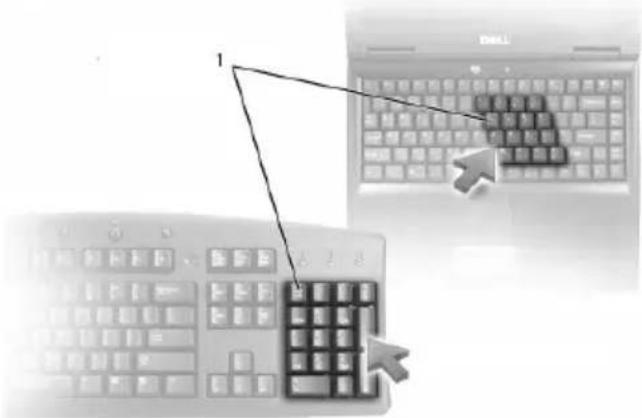
1 Zehnertastatur
Auf Ihrem Laptop ist unter Umständen eine Zehnertastatur in die Tastatur integriert. Diese Zehnertastatur entspricht dem numerischen Tastenblock einer erweiterten Tastatur.
- Halten Sie zur Eingabe einer Ziffer oder eines Symbols die
-Taste gedrückt, und drücken Sie die gewünschte Taste der Zehnertastatur. - Drücken Sie zum Aktivieren der Zehnertastatur die
. Eine Anzeigeleuchte zeigt an, dass die Zehnertastatur aktiviert ist. - Drücken Sie zum Deaktivieren der Zehnertastatur erneut die
.

ANMERKUNG: Bestimmte Laptops sind mit einer eigenen Zehnertastatur ausgestattet.
Verwenden des Touchpads
Mithilfe des Touchpads können Sie den Cursor bewegen und Objekte auf dem Bildschirm auswählen.
- Streichen Sie mit Ihrem Finger über das Touchpad, um den Cursor zu bewegen.
- Drücken Sie die linke Touchpad-Taste oder tippen Sie einmal auf das Touchpad, um links zu klicken oder ein Objekt auszuwählen.
- Drücken Sie zum Rechtsklicken auf ein Objekt die rechte Touchpad-Taste einmal.
- Drücken Sie zum Doppelklicken auf ein Objekt die linke Touchpad-Taste zweimal oder tippen Sie zweimal auf das Touchpad.
- Wenn Sie ein Objekt auswählen und verschieben (oder ziehen) wollen, bringen Sie den Cursor auf das Objekt und tippen Sie zweimal schnell hintereinander auf das Touchpad, wobei Sie beim zweiten Tippen Ihren Finger auf dem Touchpad lassen; bewegen Sie anschließend das ausgewählte Objekt, indem Sie mit dem Finger über die Touchpad-Oberfläche gleiten.
Touchpad-Gesten

ANMERKUNG: Bestimmte Touchpad-Gesten werden auf Ihrem Computer unter Umständen nicht unterstützt.

ANMERKUNG: Sie können die Einstellungen für Touchpad-Gesten ändern, indem Sie im Infobereich auf das Touchpad-Symbol doppelklicken.
Auf Ihrem Computer werden unter Umständen die Gesten Bildlauf, Zoom, Drehen, Streichen und Schnellstart unterstützt.
Bildlauf
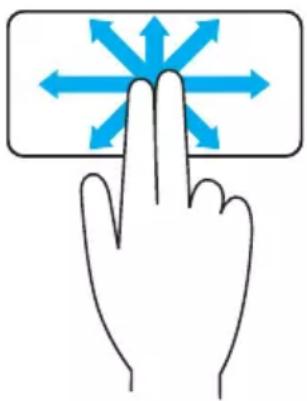
Schwenken – Ermöglicht Ihnen das Verschieben des Fokus auf das gewählte Objekt, wenn das gesamte Objekt nicht sichtbar ist.
Bewegen Sie zwei Finger in die gewünschte Richtung, um einen Schwenk-Bildlauf auf das gewählte Objekt anzuwenden.

Automatischer vertikaler Bildlauf – Ermöglicht den Bildlauf nach oben oder unten im aktiven Fenster.
Bewegen Sie zwei Finger rasch nach oben oder unten, um den automatischen vertikalen Bildlauf zu aktivieren.
Tippen Sie auf das Touchpad, um den automatischen Bildlauf zu stoppen.
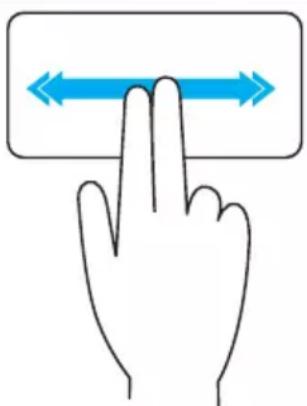
Automatischer horizontaler Bildlauf – Ermöglicht den Bildlauf nach links oder rechts im aktiven Fenster.
Bewegen Sie zwei Finger rasch nach links oder rechts, um den automatischen horizontalen Bildlauf zu aktivieren.
Tippen Sie auf das Touchpad, um den automatischen Bildlauf zu stoppen.
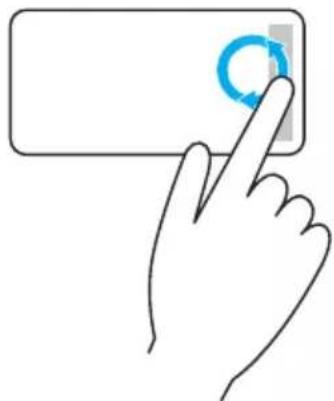
Kreisbildlauf Nach-oben/Nach-unten – Ermöglicht den Bildlauf nach oben / nach unten.
Bewegen Sie Ihren Finger in der Zone für den vertikalen Bildlauf am rechten Rand des Touchpads kreisförmig im Uhrzeigersinn, um einen Bildlauf nach oben auszuführen, und kreisförmig entgegen dem Uhrzeigersinn für einen Bildlauf nach unten.
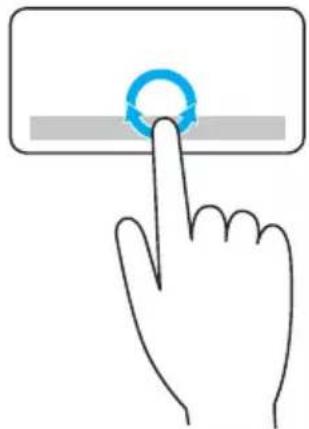
Kreisbildlauf Nach-links / Nach-rechts – Ermöglicht den Bildlauf nach links / nach rechts.
Bewegen Sie Ihren Finger in der Zone für den horizontalen Bildlauf am unteren Rand des Touchpads kreisförmig im Uhrzeigersinn, um einen Bildlauf nach rechts auszuführen, und kreisförmig entgegen dem Uhrzeigersinn für einen Bildlauf nach links.
Zoom
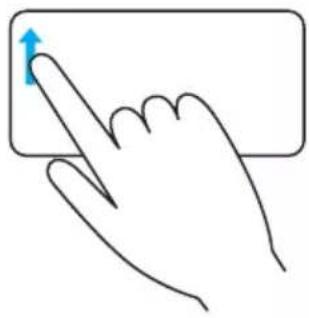
Zoomen mit einem Finger – Ermöglicht das
Vergrößern oder Verkleinern, indem Sie den Finger in der Zoom-Zone (am linken Rand des Touchpads) bewegen.
Bewegen Sie Ihren Finger in der Zoom-Zone zum Vergrößern nach oben.
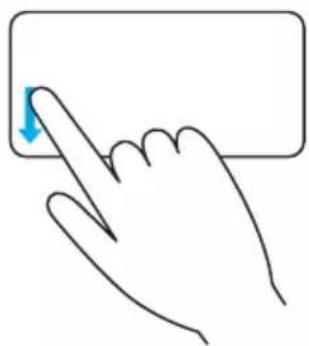
Bewegen Sie Ihren Finger in der Zoom-Zone zum Verkleinern nach unten.
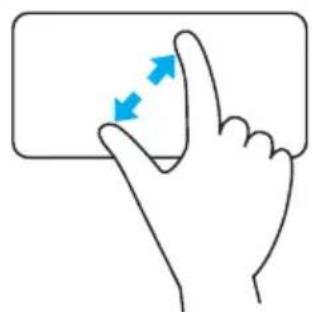
Zoomen mit zwei Fingern – Ermöglicht das Vergrößern oder Verkleinern mithilfe von zwei Fingern.
Legen Sie zum Vergrößern zwei Finger nebeneinander auf das Touchpad und bewegen Sie sie auseinander.
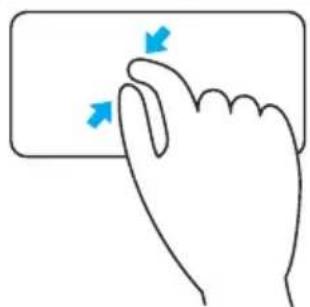
Legen Sie zum Verkleinern zwei Finger auf das Touchpad und bewegen Sie sie zueinander.
Drehen
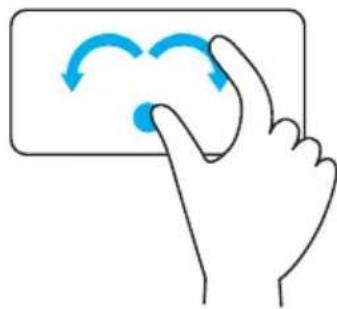
Twist (Drehen) — Ermöglicht es Ihnen, den aktiven Inhalt mit zwei Fingern in Abstufungen von 90 Grad zu drehen.
Lassen Sie dabei Ihren Daumen fest an einer Stelle auf dem Touchpad und bewegen Sie Ihren Zeigefinger in einer kreisförmigen Bewegung nach rechte oder links, um das ausgewählte Element um 90 Grad im Uhrzeigersinn oder entgegen dem Uhrzeigersinn zu drehen.
Streichen
Mit dieser Geste können Sie schnell in Inhalten vor- und zurückblättern.
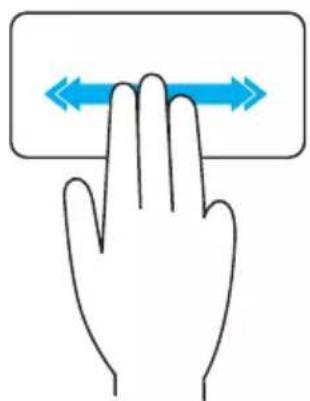
Bewegen Sie drei Finger rasch nach links oder rechts, um in Inhalten rückwärts oder vorwärts zu blättern.
Schnellstart
Mit dieser Geste können Sie Ihre am häufigsten verwendeten Anwendungen rasch öffnen.
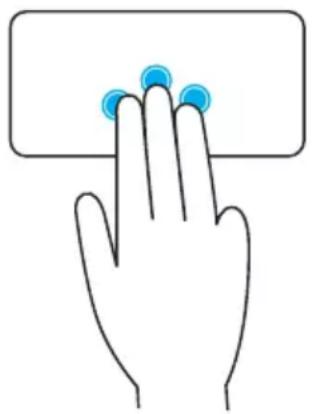
Tippen Sie mit drei Fingern auf das Touchpad, um die hierfür konfigurierte Anwendung zu starten.
ANMERKUNG: Verwenden Sie das Touchpad-Konfigurationsprogramm zum Auswählen der Anwendung, die auf diese Weise gestartet werden soll.
Verwenden des Touchscreens
ANMERKUNG: Vermeiden Sie die Verwendung des Touchscreens in staubigen, heißen oder feuchten Umgebungen.
ANMERKUNG: Plötzliche Temperaturwechsel können ggf. zur Kondenswasserbildung an der inneren Oberfläche des Bildschirms führen. Das beeinträchtigt nicht den normalen Betrieb und verschwindet, nachdem der Computer mindestens 48 Stunden eingeschaltet bleibt.
Wenn Ihr Computer oder Tablet über eine Touchscreen-Anzeige verfügt, können Sie über Berührungen des Bildschirms mit Objekten interagieren und müssen dazu nicht die Maus oder die Tastatur verwenden.
Zu den grundlegenden Funktionen, die Sie mit einem Touchscreen ausführen können gehören folgende: Dateien, Ordner und Apps öffnen, Vergrößern, Verkleinern, Bildlauf, Bildansicht drehen usw.
Sie können diese Funktionen genau so ausführen wie mit der Maus, beispielsweise Dateien, Ordner und Anwendungen öffnen, Bildlauf mit der Bildlaufleiste, Schließen und Minimieren von Fenstern mithilfe der Fensterschaltflächen usw.
Mithilfe des Touchscreens können Sie auch die Bildschirmtastatur verwenden.
Touchscreen-Gesten
Mit Touchscreen-Gesten werden die Funktionen des Touchscreens erweitert und Funktionen wie Zoom, Bildlauf, Drehen usw. ermöglicht; diese werden durch Gleiten oder Streichen des Fingers auf dem Bildschirm ausgeführt.
ANMERKUNG: Einige der Gesten sind anwendungsspezifisch und funktionieren möglicherweise nicht in allen Anwendungen.
Zoom

Legen Sie zum Vergrößern zwei Finger nebeneinander auf den Touchscreen und bewegen Sie sie auseinander.

Legen Sie zum Verkleinern zwei Finger auf den Touchscreen und bewegen Sie sie zueinander.
Verweilen

natural_image
Hand cursor clicking a blue circular button on a black background (no text or symbols)Berühren und halten Sie ein Objekt auf dem Display, um das Kontextmenü zu öffnen.
Streichen

Bewegen Sie einen Finger schnell in die gewünschte Richtung, um durch den Inhalt des aktiven Fensters durchzublättern wie durch die Seiten eines Buchs.
Blättern funktioniert auch vertikal, wenn Sie durch Inhalte wie z.B. Bilder oder Stücke einer Wiedergabeliste navigieren.
Drehen

Drehen im Uhrzeigersinn – Halten Sie einen Finger oder den Daumen auf einer Stelle, und bewegen Sie den anderen Finger kreisförmig nach rechts.
Drehen entgegen dem Uhrzeigersinn – Halten Sie einen Finger oder den Daumen auf einer Stelle, und bewegen Sie den anderen Finger kreisförmig nach links.
Sie können den aktiven Inhalt auch drehen, indem Sie beide Finger in Form eines Kreises bewegen.
Bildlauf

Schwenken – Verschiebt den Fokus auf das gewählte Objekt, wenn das gesamte Objekt nicht sichtbar ist.
Bewegen Sie zwei Finger in die gewünschte Richtung, um auf das gewählte Objekt zu schwenken.

Vertikaler Bildlauf – Bildlauf nach oben oder nach unten im aktiven Fenster.
Bewegen Sie einen Finger nach oben oder unten, um den vertikalen Bildlauf zu aktivieren.

Horizontal Bildlauf – Bildlauf nach rechts oder nach links im aktiven Fenster.
Bewegen Sie einen Finger nach links oder rechts, um den horizontalen Bildlauf zu aktivieren.
Verwenden von Bluetooth
Sie können Bluetooth-Geräte wie Maus, Tastatur, Headsets, Kopfhörer, Fernseher usw. an Ihren Computer anschließen (paaren). Einzelheiten zum Paaren von Geräten mit Ihrem Computer finden Sie in der Dokumentation des jeweiligen Geräts.

ANMERKUNG: Achten Sie darauf, dass die Bluetooth-Treiber auf Ihrem Computer installiert sind.
Paaren eines Bluetooth-Geräts mit Ihrem Computer
- Aktivieren Sie Bluetooth auf Ihrem Computer oder Tablet und auf dem zu paarenden Gerät.
Auf einem Dell-Laptop schalten Sie Wireless ein, um Bluetooth zu aktivieren. Hinweise zum Aktivieren von Bluetooth auf dem Gerät finden Sie in der Gerätedokumentation. - Klicken Sie im Infobereich der Taskleiste mit der rechten Maustaste auf das Bluetooth-Symbol, und klicken Sie dann auf Gerät hinzufügen.

ANMERKUNG: Wenn Sie das Bluetooth-Symbol nicht sehen, klicken Sie auf den Pfeil neben dem Infobereich.
- Wählen Sie im Fenster Gerät hinzufügen das gewünschte Gerät aus, und klicken Sie auf Weiter.

ANMERKUNG: Befindet sich Ihr Gerät nicht auf der Liste, überprüfen Sie, ob das Gerät erkennbar ist.
- Folgen Sie den Anweisungen auf dem Bildschirm, um den Paarungsvorgang durchzuführen.

ANMERKUNG: Unter Umständen wird auf Ihrem Computer und auf dem Gerät ein Kenncode angezeigt.
- Sobald der Paarungsvorgang abgeschlossen ist, wird die Gerätepaarung mit einer Meldung bestätigt.
Verwenden der Webcam
Wenn Ihr Computer oder Display über eine integrierte Webcam verfügt, so sind die Treiber bereits werkseitig installiert und konfiguriert. Die Webcam wird automatisch aktiviert, wenn Sie eine Videounterhaltung oder eine Videoaufnahmeanwendung starten.
Sie können gleichfalls Dell Webcam Central (nur für Windows 7) verwenden, um Standbilder und Videos mithilfe der Webcam aufzuzeichnen.
Aufnehmen eines Standbildes
- Öffnen Sie Dell Webcam Central.
- Klicken Sie auf die Registerkarte Snap Photos (Standbilder).
- Klicken Sie auf das Kamerasymbol, um ein Standbild aufzunehmen.

ANMERKUNG: Klicken Sie zum Konfigurieren von Optionen wie Bildgröße, Selbstauslöser, schnelle Bildfolgen, Bildformat usw. auf den Drop-Down-Pfeil neben dem Kamerasymbol.
Aufzeichnen eines Videos
- Öffnen Sie Dell Webcam Central.
- Klicken Sie auf die Registerkarte Videos aufnehmen.
- Klicken Sie auf das Aufnahmesymbol, um mit der Aufnahme zu beginnen.
- Wenn die Aufnahme fertig ist, klicken Sie erneut auf das Aufnahmesymbol, um die Aufzeichnung zu stoppen.

ANMERKUNG: Klicken Sie auf den Drop-Down-Pfeil neben dem Aufnahmesymbol, um Optionen wie Videogröße, Selbstauslöser, zeitverzögerte Aufnahme, Videoqualität usw. zu konfigurieren.
Auswählen von Kamera und Mikrofon
Wenn Ihr Computer über mehrere (integrierte oder externe) Webcams oder Mikrofone verfügt, können Sie die Webcam und das Mikrofon für die Verwendung mit Dell Webcam Central auswählen.
- Öffnen Sie Dell Webcam Central.
- Klicken Sie neben dem Kamerasymbol in der linken unteren Fensterecke auf den Drop-Down-Pfeil.
- Klicken Sie auf die Kamera, die Sie verwenden möchten.
- Klicken Sie auf die Registerkarte Videos aufnehmen.
- Klicken Sie auf den Drop-Down-Pfeil neben dem Mikrofonsymbol. Dieser befindet sich unterhalb des Vorschaubereichs.
- Klicken Sie auf das Mikrofon, das Sie verwenden möchten.

Ports und Anschlüsse
Audio
Mithilfe von Audioanschlüssen können Sie Lautsprecher, Kopfhörer, Mikrofone, Audiosysteme, Verstärker sowie TV-Audioausgänge anschließen.

ANMERKUNG: Ihr Computer unterstützt unter Umständen nicht alle Audioanschlüsse. Informationen über die auf Ihrem Computer verfügbaren Anschlüsse finden Sie im Schnellstart-Handbuch, das zusammen mit Ihrem Computer geliefert wurde, oder unter Technische Daten auf dell.com/support.
Arten von Audioanschlüssen
 | Kopfhöreranschluss – Zum Anschließen von Kopfhörern, Lautsprechern mit eigener Stromversorgung und Soundsystemen. | |
 |  | Mikrofonanschluss – Zum Anschließen eines externen Mikrofons für Stimme oder Ton. |
 |  | Leitungseingang – Zum Anschließen eines Aufnahme-/ Wiedergabegerätes, z. B. Kassettenrecorder, CD-Player oder Videorecorder. |
 |  | Leitungsausgang – Anschluss für Kopfhörer und Lautsprecher mit integriertem Verstärker. |
 |  | Rückseitiger Surround-Ausgang – Anschluss für mehrkanalfähige Lautsprecher. |
 |  | Center/LFE-Surround-Ausgang – Anschluss für einen einzelnen Subwoofer.ANMERKUNG: Der in digitalen Surround-Sound-Audiosystemen vorhandene Audiokanal für Niedrigfrequenz-Effekte (Low Frequency Effects, LFE) trägt lediglich Frequenzinformationen von 80 Hz und niedriger. Der LFE-Kanal treibt einen Subwoofer an, der extrem tiefe Bässe bietet. Auf Systemen ohne Subwoofer können die LFE-Daten zu den Hauptlautsprechern des Surround-Soundsystems abgeleitet werden. |

Seitlicher Surround-Sound-Anschluss – Lautsprecheranschluss links/rechts.

RCA S/PDIF-Anschluss – Überträgt digitale Audiosignale ohne Analog-Audio-Konvertierung.

Optischer S/PDIF-Anschluss – Überträgt digitale Audiosignale mithilfe optischer Signale, ohne dass hierfür eine Analog-Audio-Konvertierung erforderlich ist.
USB
Der Anschlusstyp Universal Serial Bus (USB) ermöglicht Ihnen den Anschluss von Peripheriegeräten an einen Computer oder ein Tablet. Peripheriegeräte sind Maus, Tastatur, Drucker, externe Laufwerke, Kameras, Telefone usw.
Mit dem USB-Port können Daten zwischen Computer und Gerät ausgetauscht sowie unterstützte Geräte aufgeladen werden. Weitere Informationen finden Sie in der Dokumentation Ihres Gerätes.
Bestimmte Computer verfügen über USB-Ports mit integrierter PowerShare-Funktion, mit der Ihre USB-Geräte auch dann aufgeladen werden können, wenn sie ausgeschaltet sind.
USB unterstützt des weiteren Plug-and-Play und Hot-Swapping.
Plug-and-Play – Mit dieser Funktion wird ein Gerät vom Computer automatisch erkannt und konfiguriert.
Hot-Swapping – Mit dieser Funktion können USB-Geräte entfernt und angeschlossen werden, ohne das hierfür ein Neustart des Computers erforderlich ist.
USB-Ports
Standard USB – Der USB-Standardanschluss ist auf den meisten Laptop und Desktop-Computern vorhanden. Die meisten USB-Geräte verbinden sich über diesen Port mit Ihrem Computer.
Mini-USB – Mini-USB-Ports werden bei kleinen Elektronikgeräten wie Kameras, externen Speicherlaufwerken, Tablets usw. verwendet.
Mikro-USB – Ein Mikro-USB-Port ist kleiner als ein Mini-USB-Port und wird für Telefone, Tablets, Wireless-Kopfhörer und andere kleine Elektronikgeräte verwendet.
Netzstrom-USB – Ein Netzstrom-USB-Anschluss ist eine komplexerer Stecker als ein Standard-USB. Es sind im Grund zwei Stecker in einem Kabel, wobei ein Stecker für einen Standard-USB-Stecker und der andere für den Anschluss an die Netzstromversorgung verwendet werden kann, um beispielsweise energieintensive Geräte anzuschließen, ohne ein separates Netzteil verwenden zu müssen. Es wird bei Einzelhandelsgeräten wie Barcode-Lesegeräten oder Quittungsdruckern verwendet.
USB-Normen
USB 3.0 – Wird auch als SuperSpeed USB bezeichnet. Dieser Anschluss unterstützt eine Datenübertragungsgeschwindigkeit von bis zu 4,8 GBit/s und ist abwärtskompatibel mit älteren USB-Normen.
USB 2.0 – Auch als Hi-Speed USB bezeichnet, bietet dieser Anschluss zusätzliche Bandbreite für Multimedia- und Speicheranwendungen. USB 2.0 unterstützt eine Datenübertragungsgeschwindigkeit von bis zu 480 MBit/s.
USB 1.x – Ältere USB-Norm, die Datenübertragungsgeschwindigkeiten von bis zu 11 MBit/s unterstützt.
USB PowerShare – Mit der Funktion USB PowerShare können USB-Geräte auch dann aufgeladen werden, wenn der Computer ausgeschaltet ist oder sich im Stromsparmodus befindet. Das Symbol ♦edeutet, dass der USB-Port die Funktion PowerShare unterstützt.
ANMERKUNG: Bestimmte USB-Geräte werden nicht aufgeladen, wenn der Computer ausgeschaltet ist oder sich im Stromsparmodus befindet. Fahren Sie den Computer in diesem Fall hoch, um das Gerät aufzuladen.
ANMERKUNG: Wenn Sie Ihren Computer während des Aufladens eines Gerätes herunterfahren, wird der Ladevorgang unter Umständen unterbrochen. Ziehen Sie in diesem Fall das USB-Kabel ab und schließen Sie es wieder an, um das Aufladen des Geräts fortzusetzen.
ANMERKUNG: Auf Laptops wird der PowerShare-Ladevorgang von Geräten unterbrochen, sobald der Laptop-Akku auf eine Akkuladung von 10% fällt. Sie können diese Begrenzung über das BIOS-Setup-Programm konfigurieren.
Debug-Port – Der Debug-Port ermöglicht es dem Benutzer, USB 3.0-Ports zwecks Fehlerbehebung vorübergehend im USB 2.0-Modus zu fahren. Dieser Modus wird auch verwendet, wenn das Betriebssystem mithilfe eines optischen USB-Laufwerks oder eines Flashlaufwerks neu installiert wird.
eSATA
Mit eSATA können Sie externe Speichergeräte, z. B. Festplatten- und optische Laufwerke, an Ihren Computer anschließen. Dabei bietet eSATA die gleiche Bandbreite wie interne SATA-Ports.
Ihr Computer verfügt ggf. über einen selbständigen eSATA-Port oder einen eSATA/USB-Kombi-Port.
Visual Graphics Array (VGA)
Visual Graphics Array (VGA) ermöglicht den Anschluss von Monitoren, Projektoren usw.
Sie können einen VGA-Port auch mit einem HDMI- oder DVI-Anschluss verbinden, indem Sie einen entsprechenden VGA-HDMI- oder VGA-DVI-Adapter verwenden.
Digital Visual Interface (DVI)
Mit Digital Visual Interface (DVI) können Sie Ihren Computer an Anzeigegeräte wie Flachbildschirme, Projektoren usw. anschließen.
Es gibt drei Arten von DVI-Verbindungen:
- DVI-D (DVI-Digital) – DVI-D überträgt digitale Videosignale zwischen Videokarte und digitalem Display, was für eine schnelle und hochwertige Bildausgabe sorgt.
- DVI-A (DVI-Analog) – DVI-A überträg analoge Videosignale an ein analoges Display, beispielsweise einen CRT-Monitor oder einen analogen LCD-Monitor.
- DVI-I (DVI-Integrated) – DVI-I ist ein integrierter Anschluss, mit dem sowohl digitale als auch analoge Signale übertragen werden können. Dadurch ist dieser Port sehr vielseitig, weil er sowohl in digitalen als auch in analogen Verbindungen verwendet werden kann.
DisplayPort
DisplayPort bietet eine digitale Verbindung zwischen Computer und Anzeigegeräten wie Monitor, Projektor usw. DisplayPort unterstützt Video- und Audiosignale und ist speziell für Computerdisplays ausgelegt.
Mini-DisplayPort
Mini-DisplayPort ist eine kleinere Version von DisplayPort.

ANMERKUNG: DisplayPort und Mini-DisplayPort sind zwar miteinander kompatibel, die Stecker und Anschlüsse weisen jedoch unterschiedliche Größen auf. Verwenden Sie in diesem Fall einen Umwandler.
Vorteile von DisplayPort
- Unterstützt hohe Auflösungen und hohe Aktualisierungsraten
- Unterstützt 3D-Übertragung
- Unterstützt mehrere Anzeigegeräte gleichzeitig
- Unterstützt HDCP
- Unterstützt Plug-and-Play-Adapter, mit denen Sie Anzeigegeräte mit älteren Anschlussnormen wie DVI, HDMI und VGA anschließen können
- DisplayPort-Kabel können bis zu 15 Meter lang sein, ohne dass Signalverstärker eingesetzt werden müssen.
HDMI
High Definition Multimedia Interface (HDMI) ermöglicht digitale Verbindungen zwischen Ihrem Computer, Anzeigegeräten und anderen Multimedia-Geräten. HDMI unterstützt Video- und Audiosignale.
HDMI-Ports sind in der Regel auf Computern, Fernsehgeräten, Set-Top-Boxen, DVD- und Blu-ray-Playern, Spielkonsolen usw. verfügbar.
Vorteile von HDMI
- Unterstützt hohe Auflösungen und hohe Aktualisierungsraten
- Unterstützt 3D-Übertragung
- Unterstützt HDCP
- Auf den meisten Computern und Multimedia-Geräten verfügbar
- Einsatz nur Audio, nur Video oder Audio und Video möglich
- Kompatibel mit Anzeigegeräten mit festen Bildpunkten wie LCD-Bildschirmen, Plasmabildschirmen und Projektoren
Mini HDMI
Mini High Definition Multimedia Interface (HDMI) ermöglicht digitale Verbindungen zwischen Ihrem Computer und tragbaren Geräten wie Smartphones, Notebooks usw.
Micro HDMI
Micro High Definition Multimedia Interface (HDMI) bietet digitale Verbindungen zwischen Ihrem Computer und tragbaren Geräten wie Smartphones, Notebooks usw. Dieser Anschluss ähnelt dem Micro-USB-Anschluss auf den gängigsten Smartphones.
S/PDIF
S/PDIF ist eine Norm zur Audioübertragung im digitalen Format. Mithilfe von S/PDIF können Sie Audiogeräte wie Soundkarten, Lautsprecher, Kompaktanlagen, Fernsehgeräte usw. anschließen. S/PDIF unterstützt das 5.1-Audiosystem.
Es gibt zwei Arten von S/PDIF-Anschlüssen:
- Optisch – Glasfaser mit TOSLINK-Anschlüssen
- Koaxial – Koaxialkabel mit RCA-Anschlüsse
Software und Anwendungen
Computrace
Computrace ermöglicht es Ihnen, Computer innerhalb Ihrer Organisation zu verfolgen, um Diebstahl zu vermeiden und verloren gegangene oder gestohlene Computer wieder aufzufinden.
Ein für Computrace aktivierter Computer mit Internetzugang kommuniziert regelmäßig mit dem Computrace-Server und meldet Systeminformationen, Standort und Benutzeridentität.
Computrace bietet die folgenden Pakete und Funktionen:
Complete Absolute Track Plus Lo/Jack für
| Laptops | |||
| Inventarobjekte Computer-hardwareverfolgen | GestohleneComputerausfindigmachen | Für Privatbenutzerund Büros zuHause | |
| Sichere Bestands-verfolgung | Zentrale Leasing-Informationen | Leasing-Verfolgung | Diebstahlschutz |
| GestohleneComputerverfolgen | Softwareinventur | Verlusteuntersuchen | Ausfindigmachen mithilfeverborgenerSoftware |
| Diebstahl-prävention | Lizenzeinhaltung | Diebstahl-prävention | Wieder-herstellungbinnen30 Tagen |
| Remotes Löschenvon Daten | |||

ANMERKUNG: Computrace wird unter Umständen nicht auf allen Computern unterstützt.
Aktivieren von Computrace
- Schalten Sie den Computer ein oder führen Sie einen Neustart durch.
- Sobald das Dell Logo angezeigt wird, drücken Sie zum Aufrufen des BIOS-Setup-Programms umgehend auf die Taste
.

ANMERKUNG: Wenn Sie zu lange warten und das Betriebssystem-Logo erscheint, warten Sie, bis der Window-Desktop angezeigt wird. Fahren Sie Ihren Computer herunter und versuchen Sie es erneut.
- Klicken Sie auf die Registerkarte Sicherheit, und wählen Sie Computrace(R) aus.
- Klicken Sie auf Aktivieren, um Computrace zu aktivieren.

ANMERKUNG: Nachdem Sie die Computrace-Option im BIOS-Setup-Programm aktiviert oder deaktiviert haben, können Sie diese Einstellung künftig nicht mehr ändern, damit keine unautorisierte Änderungen and dieser Option vorgenommen werden können.
Wie Sie Hilfe zu Computrace bekommen
Dell bietet Hilfe zu Computrace über Absolute Software. Sie können sich an Absolue Software mit Fragen zur Installation, Konfiguration, Verwendung und Fehlerbehebung wenden.
Kontaktinformationen zu Absolute Software finden Sie auf der Website von Absolute Software unter absolute.com oder senden Sie eine E-Mail an techsupport@absolute.com.
My Dell Downloads
My Dell Downloads ist ein Software-Repository, von dem Sie Software, die bereits auf Ihrem Computer vorinstalliert ist, für die Sie jedoch keine Datenträger erhalten haben, herunterladen und installieren können.

ANMERKUNG: My Dell Downloads ist möglicherweise nicht in allen Regionen verfügbar.

ANMERKUNG: Sie müssen sich registrieren, um Zugriff auf My Dell Downloads zu erhalten.
Auf My Dell Downloads können Sie:
• Die original mit dem Computer mitgelieferte Software anzeigen.
- Software herunterladen und installieren.
- Das Kennwort für Ihr Konto bei My Dell Downloads ändern.
So registrieren Sie sich zur Nutzung von My Dell Downloads:
- Gehen Sie auf smartsource.dell.com/web.
- Befolgen Sie die Bildschirmanleitungen, um Ihren Computer zu registrieren.
- Installieren Sie Software erneut oder erstellen Sie einen Sicherungsdatenträger der Software, um diesen in Zukunft zu verwenden.
My Dell
My Dell ist eine Systemsteuerung für System- und Diagnoseprogramme. Mithilfe von My Dell können Sie die Service-Tag-Nummer, den Express-Servicecode, Systeminformationen, Garantiestatus usw. finden. Des weiteren bietet My Dell Zugriff auf Onlinetools, Links zum technischen Support von Dell, Dell Kundensupportkanäle, Geräte-Manager, Netzwerkanschlüsse, Systemwarnungen, Tipps zur Steigerung der Computerleistung und Links zu anderen Tools und Diagnosediensten von Dell.
Herunterladen und Aktualisieren von My Dell
Gehen Sie zum Herunterladen oder Aktualisieren auf die neueste Version von My Dell auf dell.com/support.

ANMERKUNG: Die Software sollte während der Installation von My Dell vom Internet heruntergeladen werden.
Zugreifen auf My Dell:
Windows 8.1 – Tippen oder klicken Sie im Startfenster auf das My Dell-Symbol.
Windows 7 – Klicken Sie auf Start → Alle Programme → Dell → My Dell → My Dell.
PC CheckUp
Verwenden Sie PC Checkup zum Überprüfen Ihrer Festplattenauslastung, zur Ausführung der Hardwarediagnose und zur Überprüfung der an Ihrem Computer vorgenommenen Änderungen.
- Drive Space Manager – Verwalten Sie die Festplatte mithilfe einer visuellen Darstellung des durch jeden Dateityp verbrauchten Speicherplatzes.
-
Leistungs- und Konfigurationsverlauf – Zeigt die Optionen für den technischen Support von Dell, den Kunden-Support, für Führungen und Training, Online-Tools, das Benutzerhandbuch, Garantieinformationen, FAQs usw. an.
-
Detaillierte Systeminformationen – Zeigen Sie detaillierte Informationen über die Hardware und die Betriebssystemkonfigurationen an; greifen Sie auf Kopien Ihrer Serviceverträge, Garantieinformationen und Garantieverlängerungsoptionen zu.
- Hilfe erhalten – Zeigen Sie Optionen für den Technischen Support von Dell, Kunden-Support, Führungen und Training, Online-Tools, Benutzerhandbuch, Garantieinformationen, FAQs usw. an.
-
Backup and Recovery (Sicherung und Wiederherstellung) – Greifen Sie auf Tools zur Systemwiederherstellung zu, die Ihnen Folgendes ermöglichen:
-
Erstellen einer Dell Factory Image Restore-Datei auf Ihrem Computer, mit der Sie Ihren Computer zu einem späteren Zeitpunkt wiederherstellen können.
- Erstellen eines Datenträgers für Backup and Recovery.
- Angebote zur Verbesserung der Systemleistung – Erwerben Sie Software- und Hardwarelösungen, die Ihnen bei der Verbesserung der Systemleistung helfen.
Solution Station
Solution Station ist ein Komplettangebot von Premium-Supportlösungen für Computerkonfiguration und Wartung, Netzwerkeinrichtung und -Support, Installation von Unterhaltungsgeräten usw.
Je nach Bedarf können Sie aus einer der folgenden Support-Kategorien auswählen: Telefonischer Support, Vor-Ort-Unterstützung (Support zu Hause) oder Onlinedienste.
Das Dienstleistungsangebot umfasst eine kostenlose Prüfung des Computerzustands als Beitrag zur Optimierung der Leistung und Geschwindigkeit Ihres Computers, Hilfe bei allgemeinen Fehlern und bei der Fehlerbehebung, Viren- und Spyware-Bekämpfung, Einrichtung von Wireless-Netzwerken u.a. Gleichfalls finden Sie Artikel und FAQs zu allgemeinen Problemen und Anleitungen zur Ausführung allgemeiner Aufgaben.
Die Supportkategorien bieten flexible Preisgestaltung und verschiedene Stufen der Kundeneinbindung bei der Problemlösung.
Typ Angebote
| Garantie und Kundenbetreuung | Erweiterte Garantie oder ServicevertragDell Tech Concierge |
| Installationen und Setup | Computer-SetupEinrichten von Wireless-NetzwerkenSoftwareinstallationInstallation von Windows-BetriebssystemenInterne Hardware-AktualisierungInstallation von Fernsehen und HeimkinoVirenschutz-InstallationEinrichtung von Internet und E-MailEinrichtung von Computer-ZubehörEinrichtung des Internet-JugendschutzesDateiübertragung und Datensicherung |
| Fehlerbehebung und Reparatur | Erhöhung der ComputergeschwindigkeitViren- und Spyware-BekämpfungDatenwiederherstellungComputerfehler und FehlerbehebungNetzwerkfehler und Fehlerbehebung |
Quickset
Quickset ist ein Paket von Software-Anwendungen, die eine erweiterte Funktionalität für Ihren Dell-Computer ermöglichen. Quickset bietet einfachen Zugriff auf eine große Anzahl von Funktionen, die normalerweise nur in mehreren Schritten zugänglich wären. Zu den Funktionen, auf die Sie mit Dell Quickset Zugriff haben, gehören folgende:
- Konfigurieren der Wireless-Kurztaste
- Deaktivieren oder Aktivieren der Akkuaufladung
- Ändern des Verhaltens der Fn-Taste

ANMERKUNG: QuickSet wird möglicherweise nicht auf allen Computern unterstützt.
Installieren von Quickset
Quickset ist auf neuen Dell-Computern vorinstalliert. Wenn Sie Quickset neu installieren möchten, laden Sie das Programm von der Dell Support-Website unter dell.com/support herunter.

ANMERKUNG: Wenn Sie Ihren Computer mithilfe von PC Restore oder einer ähnlichen Anwendung wiederherstellen, wird Quickset ebenfalls wiederhergestellt.
NVIDIA 3D-Anwendungen
Die auf Ihrem Computer installierte Anwendung NVIDIA 3DTV Play ermöglicht es Ihnen, 3D-Spiele zu spielen, Blu-ray 3D-Videos zu betrachten und 3D-Fotos zu durchsuchen. Die Anwendung unterstützt die gleichen Spiele wie NVIDIA 3D Vision. Eine Liste der unterstützten 3D-Spiele finden Sie unter nvidia.com.

ANMERKUNG: Einzelheiten zu dieser Anwendung erfahren Sie beim Support von NVIDIA.

ANMERKUNG: Die Anwendung NVIDIA 3D ist nicht auf allen Computern verfügbar.
Spielen in 3D
- Starten Sie das Spiel im Vollbildmodus.
- Wenn eine Meldung angezeigt wird, der gemäß der aktuelle Modus nicht mit HDMI 1.4 kompatibel ist, stellen Sie die Auflösung in den Spieloptionen auf 1280 x 720 (720p) im HD 3D-Modus.
Tastenkombinationen
Nachstehend finden Sie einige Tastenkombinationen, die Sie bei 3D-Spielen verwenden können:
Tasten Beschreibung Funktion
| Ein-/Ausblenden stereoskopischer 3D-Effekte | Ein-/Ausschalten von 3DTV Play. ANMERKUNG: Die Spielleistung wird unter Umständen durch die Verwendung des HD 3D-Modus reduziert, auch wenn 3DTV Play deaktiviert ist. Wählen Sie zur Leistungsmaximierung den HD oder SD-Modus aus, wenn 3DTV Play deaktiviert ist. | |
| Erhöhung der 3D-Tiefe | Erhöhung der 3D-Tiefe im aktuellen Spiel. | |
| Verringerung der 3D-Tiefe | Verringerung der 3D-Tiefe im aktuellen Spiel. | |
| Anlegen eines 3D-Screenshot | des aktuellen Spiels und Speichern der Datei in einem Ordner unter Dokumente. Verwenden Sie zum Betrachten dieser Datei den NVIDIA 3D Photo Viewer. | |
| Ein-/Ausblenden der spielinternen Kompatibilitäts-meldung | Anzeigen der von NVIDIA empfohlenen Einstellungen für das aktuelle Spiel. | |
| Erhöhung der Konvergenz | Objekte werden zu Ihnen hin verschoben; bei maximaler Konvergenz werden alle Objekte in den Vordergrund gebracht; wird auch zum Platzieren des Laservisiers verwendet. | |
| Verringerung der Konvergenz | Objekte werden von Ihnen weg verschoben; bei minimaler Konvergenz werden alle Objekte in den Hintergrund gebracht; wird auch zum Platzieren des Laservisiers verwendet. |

ANMERKUNG: Weitere Informationen finden Sie in der Hilfedatei zur NVIDIA-Anwendung.
DellConnect
DellConnect ist ein Onlinetool, mit dem ein Kundenbetreuer von Dell unter Ihrer Aufsicht zwecks Fehlerdiagnose und Fehlerbehebung per Remote-Zugriff auf Ihren Computer zugreifen kann. Mit Ihrer Erlaubnis interagiert ein Mitarbeiter des technischen Supports dabei mit Ihrem Computer.
Sofern bei der Fehlerbehebung erforderlich, wird eine DellConnect-Anfrage vom Mitarbeiter des technischen Supports initiiert.

ANMERKUNG: Zugriff auf DellConnect und dessen
Nutzungsbedingungen erhalten Sie unter dell.com/DellConnect.
Wiederherstellen des Betriebssystems
Systemwiederherstellungsoptionen
Sie haben die folgenden Möglichkeiten, das Betriebssystem auf Ihrem Computer wiederherzustellen:

VORSICHT: Bei Verwendung der Option Dell Factory Image Restore oder der Betriebssystem-Disc werden alle Dateien unwiederbringlich von Ihrem Computer gelöscht. Nehmen Sie daher möglist eine Datensicherung vor, bevor Sie diese Optionen verwenden.
Option Beschreibung
| Dell Backup and Recovery (Sicherung und Wiederherstellung) | Verwenden Sie diese Option als erste Lösungsmöglichkeit zur Wiederherstellung Ihres Betriebssystems. |
| Discs zur Systemwiederherstellung | Verwenden Sie diese Option, wenn Dell Backup and Recovery aufgrund eines Betriebssystemfehlers nicht genutzt werden kann, oder wenn Sie Windows auf einer neuen Festplatte oder Ersatzfestplatte installieren. |
| Systemwiederherstellung | Verwenden Sie diese Option, um die Konfiguration des Betriebsystems auf einen früheren Zeitpunkt zurückzubringen, ohne dass davon Ihre Dateien betroffen sind. |
| Dell Factory Image Restore Verwenden Sie diese Option als letzte Möglichkeit zur Wiederherstellung des Betriebssystems.Bei dieser Methode werden alle Dateien und Anwendungen, die Sie nach dem Kauf des Computers gespeichert oder installiert haben, gelöscht. | |
Option Beschreibung
| Dell DataSafe Local Backup (Windows 7) | Verwenden Sie diese Option, wenn das Problem nicht mit der Systemwiederherstellung behoben werden kann. |
| Betriebssystem-disc (Windows 7) | Verwenden Sie diese Option, wenn Sie lediglich das Betriebssystem Ihres Computers neu installieren möchten. |
Dell Backup and Recovery (Sicherung und Wiederherstellung)

Dell Backup and Recovery gibt es in zwei Versionen:
| Funktionen | Grundlegend | Premium |
| Wiederherstellen Ihres Systems auf die Werkseinstellungen | √ | √ |
| Manuelle Datensicherung | √ | √ |
| Dateiwiederherstellung aus einer Datensicherung | √ | √ |
| Sicherung und Wiederherstellung mithilfe der Cloud (Sie müssen ein Cloud-Speicherabo erwerben, um diese Funktion nach Ablauf von 30 Tagen nutzen zu können.) | √ | √ |
| Kontinuierliche Dateisicherung zur Minimierung des Datenverlustes | X | √ |
| Erstellen einer vollständigen Systemsicherung (einschließlich Anwendungen und Einstellungen) | X | √ |
| Zusammenführen mehrerer Sicherung und Archivierung älterer Sicherungen | X | √ |
| Sicherung und Wiederherstellung nach Dateityp | X | √ |
Zugriff auf Dell Backup and Recovery
- Schalten Sie den Computer ein.
- Rufen Sie den Charm Suche auf.
- Klicken Sie auf Apps und geben Sie Dell Backup and Recovery in das Suchfeld ein.
- Klicken Sie in der Liste der Suchergebnisse auf Dell Backup and Recovery.
Erstellen von Discs zur Systemwiederherstellung
- Starten Sie Dell Backup and Recovery.
- Klicken Sie auf die Kachel Startfähige Sicherungskopie.
- Klicken Sie auf die Option Werkseitige Sicherungskopie.
- Wählen Sie USB-Flashlaufwerk oder Discs aus, und klicken Sie anschließend auf Weiter.
- Folgen Sie den Anweisungen auf dem Bildschirm.
Wiederherstellen des Computers
- Starten Sie Dell Backup and Recovery.
- Klicken Sie auf die Kachel Wiederherstellung.
- Klicken Sie auf Systemwiederherstellung.
- Klicken Sie auf Ja, Weiter.
- Folgen Sie den Anweisungen auf dem Bildschirm.
△ VORSICHTSHINWEIS: Obgleich Sie die Option haben, Ihre persönlichen Dateien während der Wiederherstellung beizubehalten, sollten Sie Ihre persönlichen Dateien auf einem separaten Laufwerk oder einem anderen Datenträger speichern, bevor Sie mit der Wiederherstellung beginnen.

ANMERKUNG: Wenn Sie Dell Backup and Recovery Premium zusammen mit Ihrem Computer über die Anwendung Digital Delivery bestellt haben, müssen Sie zuerst Dell Backup and Recovery Basic herunterladen, um Dell Backup and Recovery Premium nutzen zu können.
Aktualisieren auf Dell Backup and Recovery Premium
- Starten Sie Dell Backup and Recovery.
- Klicken Sie auf die Kachel Sicherung und wählen Sie Datensicherung aus.
- Klicken Sie auf Aktualisierung auf Dell Backup and Recovery Premium.
- Starten Sie Dell Backup and Recovery.
- Klicken Sie auf die Kachel Sicherung und wählen Sie Systemsicherung aus.
- Folgen Sie den Anweisungen auf dem Bildschirm.
Wiederherstellen bestimmter Dateien oder Ordner aus einer vollständigen Systemsicherung
- Starten Sie Dell Backup and Recovery.
- Klicken Sie auf die Kachel Wiederherstellung und wählen Sie Datenwiederherstellung aus.
- Klicken Sie auf Ja, Weiter.
- Folgen Sie den Anweisungen auf dem Bildschirm.
Wiederherstellen bestimmter Dateien oder Ordner aus einer Datei- und Ordner-Sicherung
- Starten Sie Dell Backup and Recovery.
- Klicken Sie auf die Kachel Wiederherstellung und wählen Sie Datenwiederherstellung aus.
- Klicken Sie auf Ja, Weiter.
- Geben Sie den Namen der Datei oder des Ordners in das Suchfeld ein, oder wählen Sie den wiederherzustellenden Datentyp aus.
- Folgen Sie den Anweisungen auf dem Bildschirm.
Erstellen einer vollständigen Systemsicherung
- Starten Sie Dell Backup and Recovery.
- Klicken Sie auf die Kachel Wiederherstellung und wählen Sie Systemwiederherstellung aus.
- Klicken Sie auf Ja, Weiter.
- Folgen Sie den Anweisungen auf dem Bildschirm.
△ VORSICHTSHINWEIS: Beim Verwenden der Option Dell DataSafe Local Backup werden alle Treiber und Programme, die Sie nach dem Kauf Ihres Computers installiert haben, dauerhaft entfernt. Überprüfen Sie daher vor der Verwendung von Dell DataSafe Local Backup, ob Sie für alle Anwendungen, die Sie anschließend neu installieren möchten, über die entsprechenden Medien verfügen. Verwenden Sie Dell DataSafe Local Backup nur dann, wenn das Problem mit Ihrem Betriebssystem nicht durch die Systemwiederherstellung behoben werden konnte.
△ VORSICHTSHINWEIS: Obgleich Dell DataSafe Local Backup so konzipiert ist, dass die Arbeitsdateien auf dem Computer erhalten bleiben, wird dennoch empfohlen, dass Sie Ihre Arbeitsdateien vor Verwendung von Dell DataSafe Local Backup sichern.
ANMERKUNG: Dell DataSafe Local Backup ist möglicherweise nicht in allen Regionen verfügbar.
ANMERKUNG: Dell DataSafe Local Backup ist nur in Windows 7 verfügbar.
ANMERKUNG: Wenn Dell DataSafe Local Backup auf dem Computer nicht verfügbar ist, verwenden Sie Dell Factory Image Restore, um das Betriebssystem wiederherzustellen.
Dell DataSafe Local Backup steht in zwei Versionen zur Verfügung:
- Grundlegende Schritte für Dell DataSafe Local Backup
- Dell DataSafe Local Backup Premium
| Funktionen | Grundlegend Premium | |
| Wiederherstellen Ihres Systems auf die Werkseinstellungen | √ | √ |
| Erstellen von Systemwiederherstellungsdiscs auf DVD oder USB-Medien | √ | √ |
| Volle Systemsicherung und Wiederherstellung auf einen früheren Zeitpunkt | X | √ |
| Sicherung von Dateien und Ordnern und Wiederherstellung auf einen früheren Zeitpunkt | X | √ |
| Sicherung und Wiederherstellung auf Grundlage von Dateitypen (mp3, jpg usw.) | X | √ |
Sicherung von Daten auf einem lokalen Speichergerät
X √
Automatisierte geplante Sicherungen X
√
Grundlegende Schritte für Dell DataSafe Local Backup

ANMERKUNG: Dell DataSafe Local Backup ist nur in Windows 7 verfügbar.
Starten von Dell DataSafe Local Backup
- Schalten Sie den Computer ein.
- Klicken Sie auf Start → All Programs → Dell DataSafe → Dell DataSafe Local Backup.
Erstellen von Discs zur Systemwiederherstellung
- Starten Sie Dell DataSafe Local Backup.
- Klicken Sie auf Backup→ Wiederherstellungsmedium erstellen.
- Folgen Sie den Anweisungen auf dem Bildschirm.
Wiederherstellen Ihres Computers auf einen früheren Zeitpunkt oder auf die Werkseinstellungen
- Starten Sie Dell DataSafe Local Backup.
- Klicken Sie auf Wiederherstellen→ Gesamtes System auf früheren Zeitpunkt oder auf Werkseinstellungen wiederherstellen.
- Folgen Sie den Anweisungen auf dem Bildschirm.
ANMERKUNG: Wenn Sie Dell DataSafe Local Backup Premium zum Zeitpunkt des Kaufs bestellt haben, ist diese Option unter Umständen bereits auf Ihrem Computer vorinstalliert.
Upgrade auf Dell DataSafe Local Backup Premium
- Starten Sie Dell DataSafe Local Backup.
- Klicken Sie auf Jetzt aktualisieren!
Datenwiederherstellung mithilfe der lokalen Datei- und Ordnersicherung
- Starten Sie Dell DataSafe Local Backup.
- Klicken Sie auf Backup→ Vollständige Systemsicherung.
- Folgen Sie den Anweisungen auf dem Bildschirm.
- Starten Sie Dell DataSafe Local Backup.
- Klicken Sie auf Backup→ Dateien und Ordner lokal sichern.
- Folgen Sie den Anweisungen auf dem Bildschirm.
Wiederherstellen bestimmter Dateien oder Ordner aus einer vollständigen Systemsicherung
- Starten Sie Dell DataSafe Local Backup.
- Klicken Sie auf Wiederherstellen→ Bestimmte Dateien oder Ordner aus einer vollständigen Systemsicherung wiederherstellen.
- Folgen Sie den Anweisungen auf dem Bildschirm.
Wiederherstellen bestimmter Dateien oder Ordner aus einer Datei- und Ordner-Sicherung
- Starten Sie Dell DataSafe Local Backup.
- Klicken Sie auf Wiederherstellen→ Bestimmte Dateien oder Ordner aus einer Datei- und Ordner-Sicherung wiederherstellen. Folgen Sie den Anweisungen auf dem Bildschirm.
Dell Factory Image Restore
△ VORSICHT: Beim Verwenden der Option Dell Factory Image Restore werden alle Treiber und Programme, die Sie nach dem Kauf Ihres Computers installiert haben, dauerhaft entfernt. Überprüfen Sie, ob Sie für alle Anwendungen, die Sie anschließend neu installieren möchten, über die entsprechenden Medien verfügen, bevor Sie Dell Factory Image Restore verwenden.
ANMERKUNG: Dell Factory Image Restore ist in einigen Ländern oder für bestimmte Computer möglicherweise nicht verfügbar.
Verwenden Sie Dell Factory Image Restore nur als letzte Möglichkeit zur Wiederherstellung Ihres Betriebssystems. Mit dieser Option wird die Software auf Ihrer Festplatte auf den werkseitigen Zustand zurückgebracht. Alle Programme und Dateien, die Sie nach dem Kauf Ihres Computers hinzugefügt haben – einschließlich Dateien wie Bilder, Musik und Videos – werden bei diesem Vorgang dauerhaft gelöscht.
Zugreifen auf Dell Factory Image Restore
△ VORSICHT: Durch die Verwendung von Dell Factory Image Restore werden alle Daten und alle Programme oder Treiber, die Sie nach dem Kauf Ihres Computers installiert haben, unwiederbringlich von der Festplatte gelöscht. Sichern Sie Ihre Daten daher wenn möglich, bevor Sie Dell Factory Image Restore ausführen, und verwenden Sie Dell Factory Image Restore nur dann, wenn alle anderen Wiederherstellungsverfahren fehlschlagen.
Nach zwei fehlgeschlagenen Versuchen zum Hochfahren des Betriebssystems versucht die Startreihenfolge automatisch, Optionen zur Systemwiederherstellung sowie eine automatische Systemreparatur durchzuführen.
Starten von Dell Factory Image Restore
△ VORSICHT: Durch die Verwendung von Dell Factory Image Restore werden alle Daten und alle Programme oder Treiber, die Sie nach dem Kauf Ihres Computers installiert haben, unwiederbringlich von der Festplatte gelöscht. Sichern Sie Ihre Daten daher wenn möglich, bevor Sie Dell Factory Image Restore ausführen, und verwenden Sie Dell Factory Image Restore nur dann, wenn das Problem mit Ihrem Betriebssystem nicht mithilfe der Systemwiederherstellung behoben werden konnte.
- Schalten Sie den Computer ein oder führen Sie einen Neustart durch.
- Wenn das Dell Logo angezeigt wird, drücken Sie mehrmals die Taste
, um das Fenster Erweiterte Startoptionen aufzurufen.

ANMERKUNG: Wenn Sie zu lange warten und das Betriebssystem-Logo erscheint, warten Sie, bis der Microsoft Windows-Desktop angezeigt wird; starten Sie Ihren Computer anschließend neu, und versuchen Sie es noch einmal.
- Wählen Sie Computer reparieren aus. Das Fenster Systemwiederherstellungsoptionen wird angezeigt.
- Wählen Sie ein Tastaturlayout aus und klicken Sie auf Weiter.
- Melden Sie sich an einem lokalen Computer an.
-
Wählen Sie (abhängig von der Konfiguration Ihres Computers) Dell Factory Image Restore oder Dell Factory Tools→ Dell Factory Image Restore aus.
-
Klicken Sie auf Weiter. Das Fenster Datenlöschung bestätigen wird angezeigt.

ANMERKUNG: Wenn Sie Dell Factory Image Restore nicht fortsetzen möchten, klicken Sie auf Abbrechen.
-
Markieren Sie dieses Kontrollkästchen, um zu bestätigen, dass Sie die Festplatte neu formatieren und die Systemsoftware auf die Werkseinstellungen zurückbringen möchten, und klicken Sie anschließend auf Weiter. Die Wiederherstellung beginnt, und es kann 20 Minuten und länger dauern, bis der Vorgang abgeschlossen ist.
-
Wenn der Wiederherstellungsvorgang abgeschlossen ist, klicken Sie auf Fertigstellen, um den Computer neu zu starten.
Systemwiederherstellung
△ VORSICHT: Sichern Sie Ihre Dateien regelmäßig. Die Systemwiederherstellung überwacht Ihre Dateien nicht und nimmt auch keine Dateiwiederherstellung vor.
Die Systemwiederherstellung ist ein Tool von Microsoft Windows, mit dem Sie Änderungen der Software auf Ihrem Computer rückgängig machen können, ohne dass hiervon Ihre persönlichen Dateien wie Dokumente, Fotos, E-Mails usw. betroffen sind. Jedes Mal, wenn Sie Software oder einen Gerätetreiber installieren, werden die Windows-Systemdateien auf Ihrem Computer aktualisiert, damit die Software bzw. das neue Gerät unterstützt wird. Manchmal führt dies zu unerwarteten Fehlern. Mithilfe der Systemwiederherstellung können Sie die Windows-Systemdateien auf den Stand vor der Installation der Software oder des Gerätetreibers zurückbringen.
Die Systemwiederherstellung erstellt regelmäßig Wiederherstellungspunkte. Mithilfe dieser Wiederherstellungspunkte (bzw. der von Ihnen erstellten Wiederherstellungspunkte) können Sie die Systemdateien Ihres Computers auf einen vorherigen Zustand zurückbringen.
Verwenden Sie die Systemwiederherstellung, wenn Änderungen an Software, Treibern und anderen Systemeinstellungen zu unerwünschten Betriebszuständen Ihres Computers geführt haben.

ANMERKUNG: Wenn das Problem ggf. von neu installierter Hardware verursacht wird, entfernen Sie die Hardware, und nehmen Sie eine Systemwiederherstellung vor.

ANMERKUNG: Die Systemwiederherstellung nimmt keine Sicherung Ihrer persönlichen Daten vor und ist daher auch nicht in der Lage, gelöschte oder beschädigte persönliche Dateien wiederherzustellen.
Windows 8.1
Verwenden der Systemwiederherstellung
- Öffnen Sie den Suche-Charm, und klicken Sie auf Einstellungen.
- Klicken Sie auf Wiederherstellung und dann auf Systemwiederherstellung öffnen.
- Folgen Sie den Anweisungen auf dem Bildschirm.
Zurücksetzen der letzten Systemwiederherstellung
- Wechseln zum traditionellen Windows-Desktop.
- Öffnen Sie den Charm „Einstellungen“.
- Klicken Sie auf Systemsteuerung.
- Klicken Sie auf System und Sicherheit und dann auf Wartungscenter.
- Klicken Sie unten rechts im Wartungscenter auf Wiederherstellung
- .Klicken Sie auf Systemwiederherstellung öffnen, und befolgen Sie die Bildschirmanleitungen, um die letzte Systemwiederherstellung rückgängig zu machen.
Windows 7
Verwenden der Systemwiederherstellung
- Klicken Sie auf Start
- Geben Sie ins Suchfeld „Systemwiederherstellung“ ein, und drücken Sie die
.
ANMERKUNG: Unter Umständen wird das Benutzerkontenschutz-Fenster angezeigt. Wenn Sie Administrator des Computers sind, klicken Sie auf Weiter; andernfalls wenden Sie sich an den Administrator des Computers. - Klicken Sie auf Weiter und befolgen Sie die Anweisungen auf dem Bildschirm.


Zurücksetzen der letzten Systemwiederherstellung
Wenn das Problem durch die Systemwiederherstellung nicht gelöst werden konnte, können Sie die letzte Systemwiederherstellung rückgängig machen.

ANMERKUNG: Bevor Sie die letzte Systemwiederherstellung rückgängig machen, speichern und schließen Sie alle geöffneten Dateien und beenden Sie alle geöffneten Programme. Während der Systemwiederherstellung dürfen Dateien und Programme nicht geändert, geöffnet und gelöscht werden.
- Klicken Sie auf Start

-
Geben Sie ins Suchfeld „Systemwiederherstellung“ ein, und drücken Sie die
. -
Klicken Sie auf Letzte Wiederherstellung rückgängig machen, und klicken Sie auf Weiter. Befolgen Sie die Anweisungen auf dem Bildschirm.
Betriebssystem-Disc

VORSICHT: Durch die Neuinstallation des Betriebssystems mithilfe der Betriebssystem-Disc werden alle Daten und Software unwiederbringlich von Ihrem Computer gelöscht.

ANMERKUNG: Die Betriebssystem-Disc ist optional und möglicherweise nicht im Lieferumfang Ihres Computers enthalten.
Mithilfe der Betriebssystem-Disc können Sie das Betriebssystem auf Ihrem Computer installieren oder neu installieren. Nach dem Neuinstallieren des Betriebssystems mithilfe der Betriebssystem-Disc müssen Sie alle Treiber und Software neu installieren.
Neuinstallieren des Betriebssystems mithilfe der Betriebssystem- Disc
So installieren Sie das Betriebssystem neu:
- Legen Sie die Betriebssystem-Disc ein und starten Sie den Computer neu.
- Drücken Sie, sobald das Dell Logo angezeigt wird, auf
, um das Startmenü aufzurufen.

ANMERKUNG: Wenn Sie zu lange warten und das Betriebssystem-Logo angezeigt wird, warten Sie, bis das Betriebssystem Ihres Computers hochgefahren ist; führen Sie anschließend einen Neustart des Computers durch, und versuchen Sie es noch einmal.
-
Wählen Sie das CD/DVD-Laufwerk aus der Liste aus, und drücken Sie die
. -
Folgen Sie den Anweisungen auf dem Bildschirm.
Discs zur Systemwiederherstellung
Die mithilfe von Dell Backup and Recovery erstellten Discs zur Systemwiederherstellung ermöglichen es Ihnen, Ihre Festplatte auf den werkseitigen Betriebszustand zurückzusetzen und gleichzeitig Ihre auf dem Computer befindlichen Dateien beizubehalten.
Verwenden Sie Dell Backup and Recovery zum Erstellen von Discs zur Systemwiederherstellung.
Wiederherstellen Ihres Computers mithilfe der Systemwiederherstellungs-Disc
So nehmen Sie die Wiederherstellung Ihres Computers mithilfe der Systemwiederherstellungs-Disc vor:
- Schalten Sie den Computer aus.
- Legen Sie die Systemwiederherstellungs-Disc in das optische Laufwerk ein oder schließen Sie den USB-Schlüssel an, und fahren Sie den Computer hoch.
- Drücken Sie, sobald das Dell Logo angezeigt wird, auf
, um das Startmenü aufzurufen.
ANMERKUNG: Wenn Sie zu lange warten und das Betriebssystem-Logo angezeigt wird, warten Sie, bis das Betriebssystem Ihres Computers hochgefahren ist; führen Sie anschließend einen Neustart des Computers durch, und versuchen Sie es noch einmal.
-
Markieren Sie die zur Wiederherstellung verwendeten Medien, und drücken Sie die
. -
Wenn Sie dazu aufgefordert werden, drücken Sie rasch eine beliebige Taste, um vom Startgerät zu booten.
-
Folgen Sie den Anweisungen auf dem Bildschirm, um die Wiederherstellung durchzuführen.
Grundlegende Schritte bei der Fehlerbehebung
In diesem Abschnitt sind einige grundlegende Schritte der Fehlerbehebung aufgelistet, die Sie zur Lösung gängiger Computerprobleme verwenden können.
- Überprüfen Sie, ob der Computer eingeschaltet sind und alle Komponenten mit Strom versorgt werden.
- Überprüfen Sie, ob alle Kabel ordnungsgemäß an die entsprechenden Anschlüsse angeschlossen sind und fest sitzen.
- Überprüfen Sie die Kabel auf Anzeichen von Beschädigung oder Verschleiß.
- Überprüfen Sie die Konnektoren und achten Sie darauf, dass keine verbogenen oder abgebrochenen Pins vorliegen.
- Starten Sie Ihren Computer neu und überprüfen Sie, ob das Problem auch weiterhin besteht.
- Bei Problemen mit der Internetverbindung ziehen Sie die Netzkabel des Modems und des Routers aus der Steckdose, warten Sie ca. 30 Sekunden, schließen Sie die Netzkabel wieder an, und versuchen Sie, die Internetverbindung wiederherzustellen.

ANMERKUNG: Weitere Informationen zur Fehlerbehebung bei allgemeinen Problemen und die FAQs finden Sie auf dell.com/support. Hinweise zur Kontaktaufnahme mit Dell zwecks technischem Support finden Sie unter „Kontaktaufnahme mit Dell“.
Diagnose
Ihr Computer verfügt über integrierte Diagnoseprogramme, die Ihnen dabei helfen, Probleme mit Ihrem Computer zu identifizieren. Unter Umständen weisen Sie diese Programme durch Fehlermeldungen, Leuchtcodes oder Signaltoncodes auf Probleme hin.
Systemtest vor Hochfahren des Computers
Sie können den Systemtest vor Hochfahren des Computers (Pre-Boot System Assessment, PSA) verwenden, um Hardwareprobleme zu identifizieren. Der ePSA-Test prüft Geräte wie Systemplatine, Tastatur, Display, Speicher, Festplatte usw.

ANMERKUNG: PSA wird unter Umständen nicht auf allen Computern unterstützt.
Aufrufen von PSA
- Schalten Sie den Computer ein oder führen Sie einen Neustart durch.
- Drücken Sie bei Anzeige des Dell Logos
, um das Boot-Menü aufzurufen.

ANMERKUNG: Wenn Sie zu lange warten und das Betriebssystem-Logo erscheint, warten Sie, bis der Windows-Desktop angezeigt wird. Führen Sie anschließend einen Neustart des Computers durch, und versuchen Sie es erneut.
- Wählen Sie Diagnose, und drücken Sie die
. - Befolgen Sie die Anweisungen auf dem Bildschirm, um den Test abzuschließen.
Falls eine Komponente den Test nicht besteht, stoppt das Testprogramm, es ertönt ein Signalton, und ein Fehlercode wird angezeigt. Notieren Sie sich alle Fehlercodes und suchen Sie unter dell.com/support nach einer Lösung des Problems, oder wenden Sie sich direkt an Dell.
Befolgen Sie die Anleitung auf dem Display, um mit dem nächsten Test fortzufahren, testen Sie die fehlerhafte Komponente erneut, oder beenden Sie das Testprogramm und starten Sie den Computer neu.
Wenn der PSA-Test erfolgreich abgeschlossen wurde, wird folgende Meldung angezeigt: "No problems have been found with this system so far. Do you want to run the remaining memory tests? This will take about 30 minutes or more. Do you want to continue? (Recommended)." Wenn Sie Speicherprobleme haben, drücken Sie zum Fortfahren

ANMERKUNG: Sie können jederzeit während des Tests
Erweiterter PSA-Test
Mithilfe der Erweiterten Überprüfung vor dem Systemstart (ePSA) können Sie Hardwareprobleme identifizieren. Mit ePSA werden Geräte wie Systemplatine, Tastatur, Display, Speicher, Festplatte usw. überprüft.

ANMERKUNG: ePSA wird unter Umständen nicht auf allen Computern unterstützt.
Das ePSA Hauptfenster gliedert sich in drei Bereiche:
- Gerätefenster – Dieses befindet sich auf der linken Seite des ePSA-Hauptfensters. Es zeigt alle auf Ihrem Computer vorhandenen Geräte an und kann zum Auswählen von Geräten verwendet werden.
-
Steuerfenster – Dieses befindet sich unten rechts im ePSA-Hauptfenster.
-
Durch die Auswahl der Option Umfassender Testmodus im Steuerfenster erzielen Sie den maximalen Umfang einschließlich der höchsten Dauer der Tests.
- Die Statusleiste wird unten links im Steuerfenster angezeigt und gibt den Fortschritt der Testausführung insgesamt an.
- Klicken Sie zum Testen der ausgewählten Geräte auf Tests ausführen.
- Klicken Sie zum Beenden von ePSA und Neustart Ihres Computer auf Beenden.
- Statusfenster – Dieses befindet sich rechts im ePSA-Hauptfenster.
Der Statusbereich besitzt vier Registerkarten:
- Konfiguration – Enthält detaillierte Konfigurations- und Statusangaben aller Geräte, die mit ePSA getestet werden können.
- Ergebnisse – Zeigt alle ausgeführten Tests mit Aktivitätsstatus und den einzelnen Ergebnissen an.
- Systemzustand – Zeigt den Status von Akku, Netzteil, Lüftern usw. an.
- Ereignisprotokoll – Bietet detaillierte Angaben über alle Tests. In der Spalte Stat wird der Status der Tests angezeigt.
LCD BIST
- Mit dem LCD BIST (Built-In Self Test = integrierter Selbsttest) können Sie feststellen, ob ein Anzeige-Problem vom LCD-Bildschirm oder von einem anderen Bauteil verursacht wird. Beim Test werden möglicherweise verschiedene Farben und Text auf dem Bildschirm angezeigt. Wenn das Problem während des Tests nicht auftritt, liegt das Problem nicht am LCD-Bildschirm.

ANMERKUNG: Peripheriegeräte verfügen unter Umständen über eigene Diagnoseprogramme. Weitere Informationen hierzu finden Sie in der Dokumentation des jeweiligen Peripheriegeräts.
Starten des LCD BIST
- Schalten Sie den Computer ein oder führen Sie einen Neustart durch.
- Drücken Sie bei Anzeige des Dell Logos
, um das Boot-Menü aufzurufen.

ANMERKUNG: Wenn Sie zu lange warten und das Betriebssystem-Logo erscheint, warten Sie, bis der Windows-Desktop angezeigt wird. Führen Sie anschließend einen Neustart des Computers durch, und versuchen Sie es erneut.
-
Wählen Sie Diagnose, und drücken Sie die
. -
Wenn Sie auf dem Bildschirm keine farbigen Linien sehen, drücken Sie
, um den LCD BIST zu starten.
Aufrufen von ePSA
So veranlassen Sie die ePSA:
- Den Computer neu starten.
- Drücken Sie bei Anzeige des Dell Logos
, um das Boot-Menü aufzurufen.

ANMERKUNG: Wenn Sie zu lange warten und das Betriebssystem-Logo erscheint, warten Sie, bis der Windows-Desktop angezeigt wird. Führen Sie anschließend einen Neustart des Computers durch, und versuchen Sie es erneut.
-
Wählen Sie Diagnose, und drücken Sie die
. -
Befolgen zur Ausführung des Tests die Bildschirmanweisungen und notieren Sie sich alle angezeigten Fehlermeldungen.
Falls eine Komponente den Test nicht besteht, stoppt das Testprogramm, es ertönt ein Signalton, und ein Fehlercode wird angezeigt. Notieren Sie sich alle Fehlercodes und suchen Sie unter dell.com/support nach einer Lösung des Problems, oder wenden Sie sich direkt an Dell.
Befolgen Sie die Anleitung auf dem Display, um mit dem nächsten Test fortzufahren, testen Sie die fehlerhafte Komponente erneut, oder beenden Sie das Testprogramm und starten Sie den Computer neu.
Wenn der PSA-Test erfolgreich abgeschlossen wurde, wird folgende Meldung angezeigt: "No problems have been found with this system so far. Do you want to run the remaining memory tests? This will take about 30 minutes or more. Do you want to continue? (Recommended)." Wenn Sie Speicherprobleme haben, drücken Sie zum Fortfahren
Sind beim ePSA Fehler aufgetreten, so wird folgende Meldung angezeigt: "Testing completed. One or more errors were detected."
Auf der Registerkarte Ereignisprotokoll im Statusfenster werden die während der ePSA-Tests aufgetretenen Fehler angezeigt.
Signaltoncodes
Bei Fehlern oder Problemen während des Hochfahrens gibt Ihr Computer möglicherweise eine Reihe von Signaltönen ab. Dabei handelt es sich um Signaltoncodes, die für ein bestimmtes Problem stehen. Notieren Sie sich in diesem Fall die einzelnen Signaltoncodes und wenden Sie sich an Dell.

ANMERKUNG: Unter Umständen gelten nicht alle in der unten stehenden Tabelle aufgeführten Signaltoncodes für Ihren Computer.
Signaltoncodes Mögliches Problem
Eins Möglicher Fehler der Systemplatine – BIOS-ROM-Prüfsummenfehler
Zwei Kein RAM gefunden
ANMERKUNG: Wenn Sie das Speichermodul ersetzt oder neu installiert haben, stellen Sie sicher, dass es richtig sitzt.
Drei Möglicher Fehler der Systemplatine – Chipsatz-Fehler
Vier RAM-Lese-/Schreibfehler
Fünf Echtzeituhrfehler
Sechs Fehler der Videokarte
Sieben Prozessorfehler
ANMERKUNG: Signaltoncodes werden nur bei Computern mit Intel-Prozessor unterstützt.
Acht Anzeigefehler
Im BIOS werden Informationen über die Hardware Ihres Computers gespeichert. Das BIOS gibt diese Informationen beim Hochfahren des Computers an das Betriebssystem weiter. Über das BIOS-Setup-Programm können Sie Änderungen an den Basis-Hardware-Einstellungen vornehmen, die im BIOS gespeichert werden.
Im BIOS-Setup-Programm können Sie unter anderem die folgenden Aktivitäten ausführen:
- Einstellung oder Änderung einer vom Benutzer wählbaren Option wie z. B. Benutzerkennwort
- Bestimmung der auf Ihrem Computer installierten Systemeinrichtungen, beispielsweise Speichergröße, Festplattentyp usw.
- Änderung der Systemkonfigurationsdaten, wenn Hardware dem Computer hinzugefügt, geändert oder entfernt wurde.
Ändern der BIOS-Einstellungen
△ VORSICHT: Fehlerhafte Einstellungen im BIOS-Setup-Programm können dazu führen, dass Ihr Computer nicht startet, fehlerhaft arbeitet oder beschädigt wird.
Unter Umständen müssen Sie Änderungen wie beispielsweise Datum und Uhrzeit, Startgeräte und Startreihenfolge, Aktivieren oder Deaktivieren von PowerShare usw. vornehmen. Um die Einstellungen zu ändern, rufen Sie das BIOS-Setup-Programm auf, machen Sie die Einstellung ausfindig, die Sie ändern möchten, und folgen Sie anschließend den Anweisungen auf dem Bildschirm.
Aufrufen des BIOS-Setup-Programms
- Schalten Sie den Computer ein oder führen Sie einen Neustart durch.
- Drücken Sie zum Aufrufen des BIOS-Setup-Programms nach der Anzeige des Dell Logos auf die Taste
.
ANMERKUNG: Wenn Sie zu lange warten und das Betriebssystem-Logo erscheint, warten Sie, bis der Windows-Desktop angezeigt wird. Führen Sie anschließend einen Neustart des Computers durch, und versuchen Sie es erneut.
Zurücksetzen des BIOS-Kennworts
Ein BIOS-Kennwort bietet eine zusätzliche Sicherheitsfunktion für Ihren Computer. Sie können Ihren Computer so konfigurieren, dass Sie zur Eingabe des Kennworts aufgefordert werden, sobald Sie den Computer starten oder auf das BIOS-Setup-Programm zugreifen.
Verwenden Sie je nach Computertyp eine der folgenden Möglichkeiten, um ein verloren gegangenes oder vergessenes BIOS-Kennwort zurückzusetzen.
△ VORSICHT: Beim Zurücksetzen des BIOS-Kennwort werden alle Daten aus dem CMOS gelöscht. Wenn Sie zuvor Änderungen an den BIOS-Einstellungen vorgenommen hatten, müssen Sie diese nach dem Zurücksetzen des Kennworts erneut vornehmen.
Entfernen Sie den CMOS-Akku
⚠️ WARNING: Lesen Sie die Sicherheitshinweise, bevor Sie Eingriffe in den Computer vornehmen.
Nahezu alle Hauptplatinen enthalten einen Knopfzellenakku, mithilfe dessen die BIOS-Einstellungen inklusive Kennwort vorgehalten werden. Wenn Sie das Kennwort zurücksetzen möchten, entfernen Sie den Knopfzellenakku, warten Sie 15-30 Minuten, und setzen Sie den Knopfzellenakku anschließend wieder ein.
ANMERKUNG: Weitere Informationen zum Standort der Knopfzellenbatterie und für Anweisungen zum Entfernen und erneuten Einsetzen der Batterie finden Sie im Service-Handbuch unter dell.com/support.
Verwenden des Systemplatinen-Jumpers
Nahezu alle Systemplatinen von Desktop-Computern enthalten einen Jumper, mithilfe dessen die CMOS-Einstellungen zusammen mit dem BIOS-Kennwort gelöscht werden können. Die Lage des Jumpers ist je nach Typ der Systemplatine unterschiedlich. In der Regel befinden sich die Jumper in Nähe des CMOS-Akkus und sind mit CLR, CLEAR, CLEAR CMOS usw. bezeichnet.
Von den drei Pins verbindet der Jumper jeweils den mittleren Pin entweder mit dem linken oder mit dem rechten Pin. Entfernen Sie den Jumper, und verbinden Sie den mittleren Pin mit dem jeweils gegenüber liegenden Pin. Warten Sie einige Sekunden, entfernen Sie dann den Jumper, und verbinden Sie den mittleren Pin mit dem ursprünglichen Pin.
⚠️ WARNUNG: Lesen Sie die Sicherheitshinweise, bevor Sie Eingriffe in den Computer vornehmen.
ANMERKUNG: Weitere Informationen zum Standort des Jumpers sowie zu Eingriffen in das Innere des Computers finden Sie im Service-Handbuch unter dell.com/support.
Ändern der Startreihenfolge
Unter Umständen müssen Sie die Startreihenfolge ändern, um den Computer von einem anderem Gerät als dem Standardgerät hochzufahren, beispielsweise beim Neuinstallieren des Betriebssystems oder bei der Verwendung eines Wiederherstellung-Datenträgers oder eines USB-Laufwerks.
Sie können die Startreihenfolge über das Startmenü oder das BIOS-Setup-Programm auswählen.
Verwenden des Startmenüs
Verwenden Sie das Startmenü, um die Startreihenfolge Ihres Computers für den aktuellen Startvorgang zu ändern. Das Hochfahren des Computers vom ausgewählten Gerät erfolgt dann nur für den aktuellen Startvorgang und kehrt beim nächsten Hochfahren zurück zum Standardgerät.
So wählen Sie ein Startgerät im Startmenü aus:
- Schalten Sie den Computer ein oder führen Sie einen Neustart durch.
- Drücken Sie zum Aufrufen des BIOS-Setup-Programms nach der Anzeige des Dell Logos auf die Taste
.
ANMERKUNG: Wenn Sie zu lange warten und das Betriebssystem-Logo erscheint, warten Sie, bis der Windows-Desktop angezeigt wird. Führen Sie anschließend einen Neustart des Computers durch, und versuchen Sie es erneut.
- Wählen Sie mithilfe der Pfeiltasten das gewünschte Startgerät aus, und drücken Sie die
, oder drücken Sie die neben dem Startgerät angezeigte Zifferntaste.
Verwenden des BIOS-Setup-Programms
Verwenden Sie das BIOS-Setup-Programm, um die Reihenfolge der Geräte auszuwählen, die von Ihrem Computer jedes Mal zum Starten verwendet werden.
So ändern Sie die Startreihenfolge über das BIOS-Setup-Programm:
- Rufen Sie das BIOS-Setup-Programm auf.
- Wählen Sie die Registerkarte Starten aus.
- Aktivieren bzw. deaktivieren Sie die gewünschten Kontrollkästchen, um die zum Hochfahren zu verwendenden Geräte zu aktivieren bzw. zu deaktivieren.
- Verschieben Sie die Geräte nach oben bzw. nach unten, um die Startreihenfolge zu ändern.
ANMERKUNG: Das erste Gerät in der Liste ist das Standard-Startgerät.
Wie Sie Hilfe bekommen und Kontaktaufnahme mit Dell
Wie Sie Hilfe bekommen
Informationen und Hilfe zu Produkten und Dienstleistungen von Dell finden Sie unter den folgenden Online-Ressourcen zur Selbsthilfe:
Informationen zur Selbsthilfe Selbsthilfe-Optionen
| Zugreifen auf Windows Hilfe und Support | Windows 8.1Öffnen Sie die Suche, geben SieHilfe undSupportin das Suchfeld ein, und drücken Sie die. |
| Windows 7Klicken Sie aufStart → Hilfe und Support. | |
| Weitere Informationen zu Produkten und Dienstleistungen von Dell | dell.com |
| Fehlerbehebung,Benutzerhandbücher, Blogs zu technischen Fragen, Treiber- und Software-Aktualisierungen usw.: | dell.com/support |
| Informationen zu Ihrem Microsoft Windows Betriebssystem: | microsoft.com |
Kontaktaufnahme mit Dell
Kontaktinformationen von Dell bezüglich Verkauf, technischem Support und Kundendienst finden Sie unter dell.com/contactdell.

ANMERKUNG: Die Verfügbarkeit kann von Land zu Land variieren und hängt darüber hinaus von dem jeweiligen Produkt ab. Einige Service-Leistungen sind in Ihrer Region daher möglicherweise nicht verfügbar.

ANMERKUNG: Wenn Sie nicht mit dem Internet verbunden sind, finden Sie weitere Informationen auf Ihrer Bestellung, auf dem Lieferschein, auf der Rechnung oder im Dell-Produktkatalog.
Wartung des Computers
Ergreifen Sie zur Vermeidung allgemeiner Computerprobleme folgende Maßnahmen:
- Sorgen Sie für direkten Zugang zu Netzstrom, angemessene Lüftung und eine ebene Fläche zum Aufstellen des Computers.
- Stecken Sie keine Gegenstände in die Lüftungsschlitze, blockieren Sie sie nicht, und halten Sie sie frei von Staub.
- Nehmen Sie regelmäßige Datensicherungen vor.
- Führen Sie regelmäßig Virenscans durch.
- Prüfen Sie Ihren Computer mithilfe von My Dell und anderen auf Ihrem Computer verfügbaren Tools.
- Reinigen Sie Ihren Computer regelmäßig mithilfe eines weichen, trockenen Tuchs.
△ VORSICHTSHINWEIS: Die Verwendung von Wasser oder Lösungsmitteln zur Reinigung des Computers kann Ihren Computer beschädigen.
- Stellen Sie sicher, dass Ihre interne Festplatte über ausreichend freien Speicherplatz verfügt. Speicherplatzmangel kann zu Leistungsminderung führen.
- Aktivieren Sie automatische Updates von Windows und anderer Software. Mit dieses Updates können Sie Softwareproblemen zuvorkommen und die Sicherheit Ihres Computers verbessern.
Energieverwaltung
Mithilfe der Energieverwaltung können Sie den Stromverbrauch Ihres Computers reduzieren, indem Sie die Stromversorgung der einzelnen Komponenten regulieren. Über das BIOS-Setup-Programm und das Betriebssystem können Sie konfigurieren, wann die Stromversorgung für bestimmte Komponenten reduziert oder deaktiviert werden sollte.
Zu den gängigen Stromsparmodi in Microsoft Windows gehören:
- Energiesparmodus – Beim Energiesparmodus kann der Computer schnell (in der Regel innerhalb weniger Sekunden) wieder zurück in den Betriebsmodus gebracht werden.
- Ruhezustand – Im Ruhezustand werden offene Dokumente und Programme auf der Festplatte gespeichert, und anschließend wird der Computer ausgeschaltet.
- Hybrider Standbymodus – Der hybride Standbymodus ist eine Kombination von Energiesparmodus und Ruhezustand. Offene Dokumente und Programme werden im Arbeitsspeicher und auf der Festplatte gespeichert, und anschließend wird der Computer in den Stromsparmodus versetzt, so dass Sie Ihre Arbeit schnell wieder aufnehmen können. Ist der hybride Standbymodus aktiviert, so wird anstelle des Ruhezustands automatisch der hybride Standbymodus verwendet.
- Herunterfahren — Das Herunterfahren Ihres Computer ist sinnvoll, wenn Sie Ihren Computer für eine längere Zeitdauer nicht benutzen möchten. Dies steigert die Sicherheit des Computers und spart mehr Energie. Fahren Sie Ihren Computer gleichfalls herunter, bevor Sie Hardware im Computerinneren hinzufügen oder entfernen. Das Herunterfahren ist nicht zu empfehlen, wenn Sie Ihre Arbeit schnell wieder aufnehmen möchten.
Konfigurieren der Energieeinstellungen
So konfigurieren Sie die Energieeinstellungen:
Windows 8.1
- Klicken Sie mit der rechten Maustaste an einer beliebigen Stelle des Startbildschirms.
- Klicken Sie unten rechts im Bildschirm auf Alle Apps.
- Klicken Sie unter Windows-System auf Systemsteuerung.
- Wenn Ihre Systemsteuerung nach Kategorien angezeigt wird, klicken Sie auf Anzeigen nach: und wählen Sie Kleine Symbole oder Große Symbole.
- Klicken Sie auf Energieoptionen.
- Sie können aus der Liste der verfügbaren Optionen einen Plan auswählen, der der Nutzung Ihres Computers entspricht.
- Klicken Sie zum Ändern der Energieeinstellungen auf Energiesparplaneinstellungen ändern.
Windows 7
- Klicken Sie auf Start → Systemsteuerung → Energieoptionen.
- Sie können aus der Liste der verfügbaren Optionen einen Plan auswählen, der der Nutzung Ihres Computers entspricht.
- Klicken Sie zum Ändern der Energieeinstellungen auf Energiesparplaneinstellungen ändern.
Konfigurieren des Netzschalters
So konfigurieren Sie den Netzschalter:
Windows 8.1
- Klicken Sie mit der rechten Maustaste an einer beliebigen Stelle des Startbildschirms.
- Klicken Sie unten rechts im Bildschirm auf Alle Apps.
- Klicken Sie unter Windows-System auf Systemsteuerung.
- Wenn Ihre Systemsteuerung nach Kategorien angezeigt wird, klicken Sie auf Anzeigen nach: und wählen Sie Kleine Symbole oder Große Symbole.
- Klicken Sie auf Energieoptionen. Wählen Sie im Drop-Down-Menü Beim Drücken des Netzschalters aus, wie sich Ihr Computer beim Drücken des Netzschalters verhalten soll.
Je nachdem, ob Ihr Computer mit Akkustrom betrieben wird oder mit einem Netzteil angeschlossen ist, können Sie verschiedene Optionen auswählen. - Klicken Sie auf Änderungen speichern.
Windows 7
- Klicken Sie auf Start → Systemsteuerung → Energieoptionen.
- Klicken Sie auf Auswählen, was beim Drücken von Netzschaltern geschehen soll.
- Wählen Sie im Drop-Down-Menü Beim Drücken des Netzschalters aus, wie sich Ihr Computer beim Drücken des Netzschalters verhalten soll. Je nachdem, ob Ihr Computer mit Akkustrom betrieben wird oder mit einem Netzteil angeschlossen ist, können Sie verschiedene Optionen auswählen.
- Klicken Sie auf Änderungen speichern.
Verlängerung der Akku-Lebensdauer
Die Betriebsdauer eines Akkus, d. h. die Zeitdauer, über die ein Akku seine Ladung beibehält, ist abhängig davon, wie Sie Ihren Laptopcomputer nutzen.
Die Betriebsdauer Ihres Akkus reduziert sich erheblich, wenn Sie folgende Geräte verwenden:
- Optische Laufwerke.
- Wireless-Kommunikationsgeräte, ExpressCards, Media-Karten und USB-Geräte.
- Verwenden von sehr hellen Bildschirmeinstellungen, von 3D-Bildschirmschonern oder anderen Programmen, die viel Strom benötigen wie z. B. anspruchsvolle 3D-Grafik-Anwendungenund Spiele.
Sie können die Akkuleistung wie folgt erhöhen:
- Betreiben Sie Ihrem Computer möglichst mit Netzstrom. Die Akku-Lebensdauer reduziert sich mit der Häufigkeit des Entladens und Wiederaufladens.
- Konfigurieren Sie die Energieverwaltungs-Einstellungen mithilfe der Microsoft Windows-Energieoptionen und optimieren Sie damit den Energieverbrauch Ihres Computers (siehe Energieverwaltung).
- Aktivieren Sie die Funktionen Energiesparmodus/Standby und Ruhezustand Ihres Computers.

ANMERKUNG: Die Akkubetriebsdauer wird mit der Zeit kürzer und ist abhängig davon, wie oft und unter welchen Bedingungen der Akku verwendet wird.
Zur Verlängerung der Akkubetriebsdauer können Sie das Ladeverhalten des Akkus konfigurieren.
Dell-Langlebigkeitsmodus
Das häufige Anschließen des Computers an ein Netzteil, ohne dass der Akku nach Abnehmen vom Netzteil vollständig entladen werden kann, kann zur Reduzierung der Akkubetriebsdauer beitragen. Der Langlebigkeitsmodus schützt den Akku dadurch, dass das Ladevolumen des Akkus begrenzt wird und der Akku nicht so häufig Lade- und Entladezyklen ausgesetzt ist.
Ihr Dell-Laptop überwacht automatisch das Lade- und Entladeverhalten des Akkus und zeigt ggf. eine Meldung an, die Sie zum Aktivieren des Langlebigkeitsmodus auffordert.

ANMERKUNG: Der Dell-Langlebigkeitsmodus wird unter Umständen nicht auf allen Laptops unterstützt.
So konfigurieren Sie den Dell-Langlebigkeitsmodus:
- Klicken Sie mit der rechten Maustaste auf das Akkusymbol im Windows-Infobereich, und klicken Sie dann auf Dell-Optionen für verlängerte Akkubetriebsdauer.
Das Dialogfeld Akkumessung wird angezeigt.
-
Klicken Sie auf die Registerkarte Langlebigkeitsmodus.
-
Klicken Sie auf Aktivieren, um den Dell-Langlebigkeitsmodus einzuschalten, oder klicken Sie auf Deaktivieren, um den Modus auszuschalten.
-
Klicken Sie auf OK.

ANMERKUNG: Ist der Langlebigkeitsmodus aktiviert, so wird der Akku lediglich auf 88% – 100% seiner Kapazität aufgeladen.
Dell-Desktopmodus
Wenn Sie Ihren Computer hauptsächlich mit Netzteil betreiben, können Sie den Desktopmodus aktivieren, mit dem die Aufladung des Akkus geregelt wird. Dadurch wird die Anzahl der Lade- und Entladezyklen reduziert und damit die Akkubetriebsdauer verlängert.
Ihr Dell-Laptop überwacht automatisch das Lade- und Entladeverhalten des Akkus und zeigt ggf. eine Meldung an, die Sie zum Aktivieren des Desktopmodus auffordert.

ANMERKUNG: Der Dell-Desktopmodus wird unter Umständen nicht auf allen Computern unterstützt.
So aktivieren oder deaktivieren Sie den Desktopmodus:
- Klicken Sie mit der rechten Maustaste auf das Akkusymbol im Windows-Infobereich, und klicken Sie dann auf Dell-Optionen für verlängerte Akkubetriebsdauer.
Das Dialogfeld Akkumessung wird angezeigt.
-
Klicken Sie auf die Registerkarte Desktopmodus.
-
Klicken Sie auf Aktivieren oder Deaktivieren.
-
Klicken Sie auf OK.

ANMERKUNG: Wenn der Desktopmodus aktiviert ist, so wird der Akku lediglich auf 50% – 100% seiner Kapazität aufgeladen.
Tipps zur Migration
Computermigration ist das Verschieben von Daten und Anwendungen zwischen zwei Computern. In der Regel ist eine Computermigration erforderlich, wenn Sie einen neuen Computer kaufen oder eine Aktualisierung Ihres Betriebssystems durchführen.

VORSICHT: Obgleich die Migration durch verschiedene Dienstprogramme vereinfacht werden kann, sollten Sie dennoch Ihre Dateien (Bilder, Musik, Dokumente usw.) zuvor sichern.
Migrieren von einem Windows-Betriebssystem auf ein neueres Betriebssystem
Beachten Sie bei der Migration auf ein neueres Betriebssystem die entsprechenden Richtlinien von Microsoft. Nähere Informationen hierzu finden Sie unter www.microsoft.com.
Hinweise zur Ergonomie
△ VORSICHT: Falsches oder länger andauerndes Arbeiten mit der Tastatur kann zu gesundheitlichen Schäden führen.
△ VORSICHT: Die Arbeit am Monitor über längere Zeiträume kann zu einer erhöhten Belastung der Augen führen.
Um ein angenehmes und effizientes Arbeiten zu gewährleisten, beachten Sie beim Einrichten Ihres Computer-Arbeitsplatzes und bei der Arbeit mit Ihrem Computer die folgenden Richtlinien zur Ergonomie.
Laptops sind unter Umständen nicht für die dauerhafte Verwendung als Bürogerät ausgelegt. Wenn Sie Ihren Laptop dauerhaft nutzen wollen, sollten Sie hierzu eine externe Tastatur verwenden.
- Stellen Sie Ihren Computer so auf, dass sich Bildschirm und Tastatur bei der Arbeit direkt vor Ihnen befinden. Für die korrekte Positionierung der Tastatur sind Spezialschubladen (von Dell und anderen Anbietern) erhältlich.
- Stellen Sie den externen Monitor in einem für Sie komfortablen Abstand auf. Der empfohlene Abstand von den Augen beträgt 510 mm – 610 mm.
-
Achten Sie darauf, dass sich der Bildschirm in Augenhöhe (oder etwas tiefer) befindet, wenn Sie davor sitzen.
-
Passen Sie Schrägstellung des Monitors, Kontrast, Helligkeit und Umgebungslicht (z. B. Decken- und Tischlampen sowie Fenster mit Vorhängen oder Jalousien) so an, dass eventuell auftretende Reflexionen und Blendung am Bildschirm auf ein Minimum reduziert werden.
- Verwenden Sie einen Stuhl mit guter Rückenlehne.
- Halten Sie die Vorderarme waagerecht, sodass sich die Handgelenke beim Arbeiten mit Tastatur und Maus in einer neutralen, bequemen Position befinden.
- Es sollte ausreichend Platz vorhanden sein, damit die Hände beim Arbeiten mit Tastatur und Maus aufliegen können.
- Lassen Sie die Oberarme entspannt herabhängen.
- Sitzen Sie gerade und so, dass Ihre Füße auf dem Fußboden und Ihre Oberschenkel parallel zum Fußboden ruhen.
- Achten Sie beim Sitzen darauf, dass das Gewicht Ihrer Beine von den Füßen getragen wird und nicht auf der Vorderkante des Bürostuhls lagert. Stellen Sie die Höhe des Bürostuhls entsprechend ein oder verwenden Sie bei Bedarf eine Fußbank, um die richtige Sitzhaltung zu erzielen.
- Gestalten Sie Ihre Tätigkeit möglichst abwechslungsreich. Organisieren Sie Ihre Tätigkeit so, dass Sie nicht über längere Zeiträume durchgehend schreiben müssen. In Schreibpausen sollten möglichst beide Hände gleichmäßig beschäftigt sein.
- Im Bereich unter Ihrer Schreibtischplatte sollten sich keine Gegenstände oder Kabel befinden, die eine angenehme Sitzhaltung verhindern oder eine Stolpergefahr bergen.
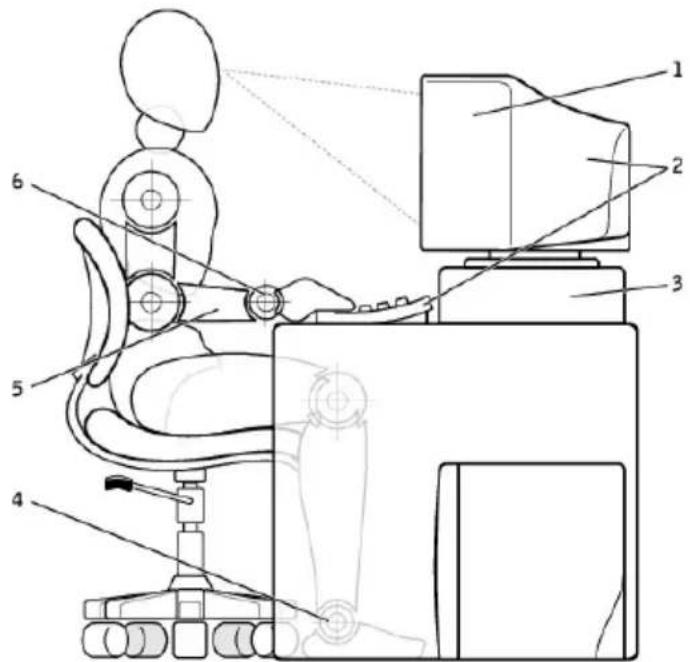
1 Monitor auf Augenhöhe oder etwas niedriger
4 Füße ruhen flach auf dem Boden
2 Bildschirm und Tastatur direkt vor dem Benutzer positioniert
5 Arme auf Tischhöhe
3 Bildschirmständer 6 Handgelenke entspannt
und flach aufliegend

ANMERKUNG: Die neuesten Hinweise zur Ergonomie finden Sie unter dell.com/regulatory_compliance.
Dell und die Umwelt
Umweltschutz bedeutet nicht Einschränkung, sondern Möglichkeit. Es geht darum, neue und bessere Wege zu finden.
An jedem Tag haben Sie die Möglichkeit, sich bewusst für mehr Umweltschutz zu entscheiden. Wenn es jedoch um Technologie geht, möchten Sie keine Kompromisse bei Kosten, Leistung und Zuverlässigkeit eingehen. Wir von Dell sind der Meinung, dass beides miteinander vereinbar ist und setzen deshalb alles dafür ein, dass Sie für den Umweltschutz keine Abstriche an anderer Stelle machen müssen.
Diesen Grundsatz setzen wie in die Realität um, indem wir Produkte und Dienstleistungen entwickeln, die eine echte Auswirkung auf den Umweltschutz haben. Denn das Herz des Umweltschutzes ist der Gedanke, dass bessere Lösungen und Wege möglich sind. Bessere Lösungen für den Einsatz von Zeit, Geld und Ressourcen. Bessere Wege zur Gestaltung von Leben, Arbeit und Erfolg in unserer Welt.

Bambus – Die umweltfreundliche Verpackungslösung der Natur
Als Beitrag zur Erreichung des gemeinsamen Zieles, neue Wege zur Bewahrung der natürlichen Ressourcen unseres Planeten zu finden, hat Dell eine praktische und dabei innovative Verpackungslösung entwickelt, mit der negative Umweltauswirkungen minimiert werden. Weniger Verpackung bedeutet weniger Aufwand für unsere Kunden. Wiederverwertbares Verpackungsmaterial vereinfacht die Entsorgung, und Nachhaltigkeit des Materials ist gut für unseren Planeten.
Die Bambusverpackung kommt bei verschiedenen Dell-Produkten zur Anwendung.
Unsere Bambusverpackung ist biologisch abbaubar und wurde vom Soil Control Lab als „kompostierfähig“ zertifiziert.
Da wir wissen, dass Sie auch bei der Materialbeschaffung großen Wert auf Verantwortungsbewusstsein legen, beziehen wir den Bambus für unser Verpackungsmaterial aus einem Wald in sicherer Entfernung zu den bekannten Lebensräumen von Pandas.

Machen Sie mit beim Bepflanzungsprogramm „Plant a Tree“
Mit dem Programm „Plant a Tree“ von Dell können Sie einen Ausgleich für die Treibhausgasemissionen Ihres Computer schaffen und dadurch helfen, einen gesünderen Planeten aufzubauen – einen Baum und einen Wald nach dem anderen.

Wenn Sie neue Computer und Elektronikgeräte kaufen, helfen Sie uns dabei, dass Technologieprodukte nicht auf Mülldeponien enden. Das Recycling von Computern bei uns ist schnell, bequem und sicher. Tun Sie sich selbst und Ihrem Planeten einen Gefallen. Entsorgen Sie Ihre Technologieprodukte verantwortungsbewusst mit Dell.
Richtlinien über gesetzliche Bestimmungen
Eingehende Informationen finden Sie unter dell.com/regulatory_compliance.
Kontaktinformationen der Website zum Thema gesetzliche Bestimmungen
Bei Fragen zu Produktsicherheit, EMV oder Ergonomie senden Sie einfach eine E-Mail an Regulatory_Compliance@dell.com.
Zusätzliche Informationen zur Konformität
Die Organisation für World Wide Trade Compliance (WWTC) ist verantwortlich für die Einhaltung von Import- und Exportvorschriften einschließlich Produktkennzeichnung durch Dell. Die Produktkennzeichnung der von Dell hergestellten Systeme erfolgt innerhalb des produktspezifischen Datenblattes für Produktsicherheit, EMV und Umweltschutz.
Fragen zur Kennzeichnung für den Import und Export von Dell-Produkten richten Sie bitte per E-Mail an US_Export_Classification@dell.com.
- Inhalt
- Funktionen in Windows 8.1 12
- Anmelden 12
- Sperren und Entsperren Ihres Computers 12
- Zugreifen auf den Desktop 13
- Ausschalten des Computers 13
- Startfenster und Kacheln 14
- Apps 14
- Weitere Informationen 15
- Einrichten des Computers 16
- Wissenswertes über Ihren Computer 23
- Netzteil 23
- Akku 24
- Knopfzellenakku 24
- Touchpad 25
- Display 25
- Tastatur 26
- Service-Tag-Nummer und Express-Servicecode 29
- Speichergerät 30
- Verwenden Ihres Computers 44
- Aufladen des Akkus 44
- Verwenden der Tastatur 44
- Verwenden des Touchpads 50
- Verwenden des Touchscreens 54
- Verwenden von Bluetooth 57
- Verwenden der Webcam 58
- Ports und Anschlüsse 59
- Audio 59
- eSATA 62
- Visual Graphics Array (VGA) 62
- Digital Visual Interface (DVI) 62
- DisplayPort 62
- HDMI 63
- S/PDIF 64
- Software und Anwendungen 65
- Computrace 65
- My Dell Downloads 66
- My Dell 67
- Solution Station 68
- Quickset 69
- NVIDIA 3D-Anwendungen 70
- DellConnect 72
- Wiederherstellen des Betriebssystems 73
- Systemwiederherstellungsoptionen 73
- Dell Backup and Recovery (Sicherung und Wiederherstellung) 74
- Dell Factory Image Restore 79
- Systemwiederherstellung 81
- Betriebssystem-Disc 83
- Fehlerbehebung 85
- Grundlegende Schritte bei der Fehlerbehebung 85
- Diagnose 85
- BIOS 90
- Wie Sie Hilfe bekommen und Kontaktaufnahme mit Dell 93
- Bezugnahmen 94
- Tipps zur Migration 99
- Hinweise zur Ergonomie 99
- Dell und die Umwelt 101
- Richtlinien über gesetzliche Bestimmungen 103
- Anmelden
- Microsoft-Konto
- Lokales Konto
- Sperren und Entsperren Ihres Computers
- Zugreifen auf den Desktop
- Ausschalten des Computers
- Charms
- Startfenster und Kacheln
- Apps
- Schließen einer App
- Andocken von Apps
- Weitere Informationen
- Einrichten des Computers
- Verbinden mit dem Internet
- Internetverbindung mit LAN
- Internetverbindung mit WLAN
- Windows 8.1/Windows RT
- Windows 7
- Internetverbindung mit WWAN
- Einrichten der Audioumgebung
- Konfigurieren von 5.1/7.1-Audio
- Windows 8.1
- Anschließen von 5.1-Lautsprechern
- Anschließen von 7.1-Lautsprechern
- Einrichten des Druckers
- Einrichten Ihrer Webcam
- Integrierte Webcam
- Externe Webcam
- Einrichten von Bluetooth
- Wissenswertes über Ihren Computer
- Netzteil
- Knopfzellenakku
- Display
- Touchscreen
- 3D
- 3D-Kamera
- Wireless Display
- Tastatur
- Physische Tastatur
- Tastaturhintergrundbeleuchtung
- Display-Tastatur
- Tastaturanschlüsse
- Kabelgebunden
- WLAN
- Service-Tag-Nummer und Express-Servicecode
- Lage des Aufklebers auf Ihrem Computer
- BIOS-Setup-Programm
- Speichergerät
- Interne Speichergeräte
- Wechseldatenträger
- Optische Laufwerke und Discs
- Speicherkarten
- Speichermodul
- Chipsatz
- Prozessor
- Lüfter
- Kühlkörper
- Videokarte
- TV-Tuner
- Intern
- Extern
- Lautsprecher
- Audio
- Audio
- Webcam
- Netzwerk
- Modem
- Router
- Network-Interface Controller (NIC)
- Bluetooth
- Aufladen des Akkus
- Verwenden der Tastatur
- Tastenkombinationen
- Tastenkombinationen – Windows 8.1/Windows RT
- Anpassen der Tastatur
- Ändern der Tastatur-Eingabesprache
- Verwenden der Zehnertastatur auf einem Laptop
- Verwenden des Touchpads
- Touchpad-Gesten
- Bildlauf
- Zoom
- Drehen
- Streichen
- Schnellstart
- Verwenden des Touchscreens
- Touchscreen-Gesten
- Verweilen
- Verwenden von Bluetooth
- Paaren eines Bluetooth-Geräts mit Ihrem Computer
- Verwenden der Webcam
- Aufnehmen eines Standbildes
- Aufzeichnen eines Videos
- Auswählen von Kamera und Mikrofon
- Ports und Anschlüsse
- Audio
- USB
- USB-Ports
- USB-Normen
- eSATA
- Visual Graphics Array (VGA)
- Digital Visual Interface (DVI)
- DisplayPort
- Mini-DisplayPort
- Vorteile von DisplayPort
- HDMI
- Vorteile von HDMI
- Mini HDMI
- Micro HDMI
- S/PDIF
- Software und Anwendungen
- Computrace
- Aktivieren von Computrace
- Wie Sie Hilfe zu Computrace bekommen
- My Dell Downloads
- My Dell
- Herunterladen und Aktualisieren von My Dell
- Zugreifen auf My Dell:
- PC CheckUp
- Solution Station
- Quickset
- Installieren von Quickset
- NVIDIA 3D-Anwendungen
- Spielen in 3D
- DellConnect
- Wiederherstellen des Betriebssystems
- Systemwiederherstellungsoptionen
- Dell Backup and Recovery (Sicherung und Wiederherstellung)
- Zugriff auf Dell Backup and Recovery
- Erstellen von Discs zur Systemwiederherstellung
- Wiederherstellen des Computers
- Aktualisieren auf Dell Backup and Recovery Premium
- Wiederherstellen bestimmter Dateien oder Ordner aus einer vollständigen Systemsicherung
- Wiederherstellen bestimmter Dateien oder Ordner aus einer Datei- und Ordner-Sicherung
- Erstellen einer vollständigen Systemsicherung
- Grundlegende Schritte für Dell DataSafe Local Backup
- Starten von Dell DataSafe Local Backup
- Wiederherstellen Ihres Computers auf einen früheren Zeitpunkt oder auf die Werkseinstellungen
- Upgrade auf Dell DataSafe Local Backup Premium
- Datenwiederherstellung mithilfe der lokalen Datei- und Ordnersicherung
- Dell Factory Image Restore
- Zugreifen auf Dell Factory Image Restore
- Starten von Dell Factory Image Restore
- Systemwiederherstellung
- Verwenden der Systemwiederherstellung
- Zurücksetzen der letzten Systemwiederherstellung
- Betriebssystem-Disc
- Neuinstallieren des Betriebssystems mithilfe der Betriebssystem- Disc
- Discs zur Systemwiederherstellung
- Wiederherstellen Ihres Computers mithilfe der Systemwiederherstellungs-Disc
- Grundlegende Schritte bei der Fehlerbehebung
- Diagnose
- Systemtest vor Hochfahren des Computers
- Aufrufen von PSA
- Erweiterter PSA-Test
- LCD BIST
- Starten des LCD BIST
- Aufrufen von ePSA
- Signaltoncodes
- Signaltoncodes Mögliches Problem
- Ändern der BIOS-Einstellungen
- Aufrufen des BIOS-Setup-Programms
- Zurücksetzen des BIOS-Kennworts
- Entfernen Sie den CMOS-Akku
- Verwenden des Systemplatinen-Jumpers
- Ändern der Startreihenfolge
- Verwenden des Startmenüs
- Verwenden des BIOS-Setup-Programms
- Wie Sie Hilfe bekommen und Kontaktaufnahme mit Dell
- Wie Sie Hilfe bekommen
- Kontaktaufnahme mit Dell
- Wartung des Computers
- Energieverwaltung
- Konfigurieren der Energieeinstellungen
- Konfigurieren des Netzschalters
- Verlängerung der Akku-Lebensdauer
- Dell-Langlebigkeitsmodus
- Dell-Desktopmodus
- Tipps zur Migration
- Migrieren von einem Windows-Betriebssystem auf ein neueres Betriebssystem
- Hinweise zur Ergonomie
- Dell und die Umwelt
- Bambus – Die umweltfreundliche Verpackungslösung der Natur
- Machen Sie mit beim Bepflanzungsprogramm „Plant a Tree“
- Richtlinien über gesetzliche Bestimmungen
- Kontaktinformationen der Website zum Thema gesetzliche Bestimmungen
- Zusätzliche Informationen zur Konformität
Marke : DELL
Modell : Inspiron 15 7560
Kategorie : Laptop