
HD67562 - Industrielle Kommunikationsgateway Wachendorff - Kostenlose Bedienungsanleitung
Finden Sie kostenlos die Bedienungsanleitung des Geräts HD67562 Wachendorff als PDF.


| Produkttyp | Digitales Anzeige- und Steuergerät |
| Modell | HD67562 |
| Marke | Wachendorff |
| Abmessungen (B x H x T) | 96 x 48 x 100 mm (DIN 43718) |
| Gewicht | ca. 250 g |
| Schutzart | IP40 (Frontseite) |
| Stromversorgung | 24 V DC ±20% oder 230 V AC (je nach Ausführung) |
| Leistungsaufnahme | max. 6 VA |
| Anzeige | 6-stellige 7-Segment LED, rot, 14 mm Ziffernhöhe |
| Messbereich | 0...10 V, 0/4...20 mA, PT100, Thermoelemente (Typ J/K) |
| Genauigkeit | ±0,1% vom Messwert ±1 Digit |
| Schnittstellen | 1x RS485 (Modbus RTU) optional |
| Ausgänge | 2x Relais (Wechsler, 250 V AC / 3 A) oder 2x Analogausgang 0/4...20 mA |
| Temperaturbereich Betrieb | 0...+50 °C |
| Lagertemperatur | -20...+70 °C |
| Luftfeuchtigkeit | max. 80 % rF, nicht kondensierend |
| Gehäusematerial | Kunststoff, Frontfolie Polyester |
| Befestigung | Schalttafeleinbau, Ausschnitt 92x45 mm |
| Anschluss | Steckbare Schraubklemmen, 2,5 mm² |
| Reinigung und Pflege | Gehäuse mit weichem, trockenem Tuch reinigen; keine Lösungsmittel oder Scheuermittel verwenden |
| Sicherheit | Einbau gemäß EN 61010-1; Gerät vor Feuchtigkeit und Verschmutzung schützen |
| Ersatzteile und Reparatur | Ersatzteile und Reparatur nur durch autorisierten Fachdienst; defekte Geräte an Hersteller senden |
| Allgemeine Informationen | Bedienungsanleitung vor Inbetriebnahme vollständig lesen und beachten |
Häufig gestellte Fragen - HD67562 Wachendorff
Benutzerfragen zu HD67562 Wachendorff
0 Frage zu diesem Gerät. Beantworten Sie die, die Sie kennen, oder stellen Sie Ihre eigene.
Eine neue Frage zu diesem Gerät stellen
Laden Sie die Anleitung für Ihr Industrielle Kommunikationsgateway kostenlos im PDF-Format! Finden Sie Ihr Handbuch HD67562 - Wachendorff und nehmen Sie Ihr elektronisches Gerät wieder in die Hand. Auf dieser Seite sind alle Dokumente veröffentlicht, die für die Verwendung Ihres Geräts notwendig sind. HD67562 von der Marke Wachendorff.
BEDIENUNGSANLEITUNG HD67562 Wachendorff
Gateway Profibus DP Slave nach Modbus RTU Slave
HD67562

Inhaltsverzeichnis 2
1. Vorwort....3
1.1. Qualifiziertes Personal .... 3
1.2. Sicherheitshinweise und allgemeine Hinweise 3
1.3. Bestimmungsgemäße Verwendung.... 3
1.4. CE Konformität....3
2. Gateway HD67562....4
2.1. Über das Gateway 4
2.2. Anschlussdarstellung 4
2.3. Übertragungskabel RS232....5
2.4. Abmessungen 5
2.5. Mechanische Installation....5
3. Konfiguration....6
3.1. Überspielen einer Projektierung in das HD67562.... 6
3.2. Installation 7
3.3. Projektierung erstellen 8
3.4. Beispiel einer Konfiguration .... 13
4. Allgemeine Informationen....14
4.1. Technischer Support 14
4.2. Eil-Service für Garantie und Reparatur 14
4.3. Zubehör 14
1. Vorwort
Verehrter Kunde!
Wir bedanken uns für Ihre Entscheidung ein Produkt unseres Hauses einzusetzen und gratulieren Ihnen zu diesem Entschluss.
Die Geräte aus unserem Haus können vor Ort für zahlreiche unterschiedliche Anwendungen eingesetzt werden.
Um die Funktionsvielfalt dieses Gerätes für Sie optimal zu nutzen, bitten wir Sie, alle folgenden Hinweise aus diesem Handbuch zu beachten.
1.1. Qualifiziertes Personal
Das zugehörige Gerät darf nur in Verbindung mit dieser Dokumentation eingerichtet und betrieben werden. Inbetriebsetzung und Betrieb eines Gerätes dürfen nur von qualifiziertem Personal vorgenommen werden. Qualifiziertes Personal im Sinne der sicherheitstechnischen Hinweise dieser Dokumentation sind Personen, die die Berechtigung haben, Geräte, Systeme und Stromkreise gemäß den Standards der Sicherheitstechnik in Betrieb zu nehmen, zu erden und zu kennzeichnen.
1.2. Sicherheitshinweise und allgemeine Hinweise
Zur Gewährleistung eines sicheren Betriebes darf das Gerät nur nach den Angaben in der Betriebsanleitung betrieben werden. Bei Schäden die durch Nichtbeachtung dieser Bedienungsanleitung verursacht werden, erlischt der Garantieanspruch! Bei Sach- und Personenschäden, die durch unsachgemäße Handhabung oder Nichtbeachtung der Sicherheitshinweise verursacht werden, übernehmen wir keine Haftung. In solchen Fällen erlischt jeder Gewährleistungs- und Garantieanspruch.
1.3. Bestimmungsgemäße Verwendung
Die Geräte dienen zur Verbindung und dem Datenaustausch zwischen zwei unabhängigen Bussystemen.
Ein solches Gerät darf nicht als alleiniges Mittel zur Abwendung gefährlicher Zustände an Maschinen und Anlagen eingesetzt werden. Der einwandfreie und sichere Betrieb der Produkte setzt sachgemäßen Transport, sachgemäße Lagerung, Aufstellung, Montage, Installation, Inbetriebnahme, Bedienung und Instandhaltung voraus. Die zulässigen Umgebungsbedingungen müssen eingehalten werden.
1.4. CE Konformität
Die Geräte sind entsprechend der gültigen CE Richtlinien konstruiert. Sämtliche Zertifikate können bei uns angefordert werden.
2. Gateway HD67562
2.1. Über das Gateway
Das Gateway HD67562 setzt das Modbus RTU Protokoll in das Profibus DP Protokoll um. Es wird als Modbus RTU Slave in ein vorhandenes Bussystem eingebunden. An der Profibus DP Seite stellt das Gateway als Slave die Daten für einen Profibus DP Master zur Verfügung. Mit der, bei uns auf der Internetseite erhältlichen, Software werden die Modbus Register den Bytes vom Profibus DP zugeordnet. Das Gateway setzt bei Wertänderung die Daten von einem in das andere Bussystem um.
2.2. Anschlussdarstellung
Im Folgenden sind die einzelnen Anschlüsse des Gerätes beschrieben.

2.3. Übertragungskabel RS232
Als Übertragungskabel der Projektierung wird ein Standard Null-Modem-Kabel benötigt. Dies hat beidseitig eine 9-polige SUB-D Buchse. Im Folgenden sehen Sie die PIN Belegung des Kabels:

Hinweis: Sie können dieses Kabel auch direkt über uns beziehen.
2.4. Abmessungen

2.5. Mechanische Installation
Die Montage ist auf jeder 35mm DIN-Hutschiene möglich. Hängen Sie dazu das Modul mit der Oberseite in die Hutschiene ein, und drücken es dann nach unten gegen diese. Es rastet hörbar ein.

Die Lüftungsschlitze des Gehäuses dürfen nicht zugedeckt werden. Das Gerät darf nur in Umgebungen der zugelassenen Schutzart verwendet werden. Beachten Sie sämtliche Sicherheitshinweise im Bezug auf Maschinen und Menschen.
Achtung! Das Gerät enthält ESD gefährdete Bauteile.
3. Konfiguration
3.1. Überspielen einer Projektierung in das HD67562
Nutzen Sie den folgenden Ablauf, um das Modul in Betrieb zu nehmen:
- Verbinden Sie Ihren PC mittels eines RS232 Kabels mit dem Gateway.
- Stecken Sie den Jumper für den Gerätemodus auf „Boot Mode“.
- Schließen Sie die Spannungsversorgung an das Modul an.
- Schalten Sie die Spannungsversorgung ein.
- Erstellen Sie eine Projektierung mit der dazugehörigen Software.
- Überspielen Sie diese in das Gerät.
- Nach Beendigung des Transfers schalten Sie die Spannungsversorgung am Gateway aus.
- Entfernen Sie den Jumper von der „Boot Mode“ Stellung.
- Schalten Sie die Spannungsversorgung wieder ein. Das Gerät arbeitet nun im RUN Modus.
3.2. Installation
Laden Sie sich die benötigte Software von unserer Webseite „www.wachendorff.de/wp“ aus dem Downloadverzeichnis herunter. Führen Sie anschließend die Installationsdatei aus.
Sie werden nun durch einen Assistenten durch die Installation geführt.

Ist die Installation beendet, finden Sie das Programm „Compositor SW67xxx“ in Ihrem Windows Startmenü.

3.3. Projektierung erstellen
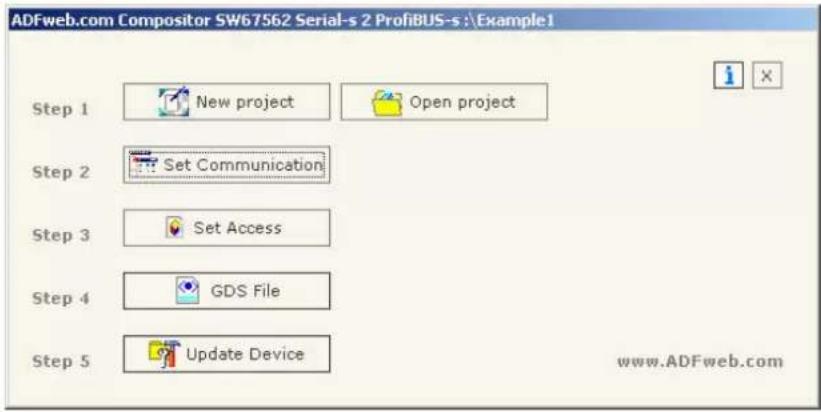
Führen Sie das Programm „Composer SW67562“ aus. Das Programm ist in verschiedene Schritte unterteilt, die Ihnen direkt den Ablauf der benötigten Programmierung beschreiben.
Step 1
Erstellen Sie sich ein neues Projekt oder öffnen Sie ein vorhandenes Projekt. In diesem Handbuch wird beschrieben, wie Sie ein neues Projekt anlegen.
Betätigen Sie den Button „New Project“. Es öffnet sich nun ein neues Fenster, in das Sie den Projektnamen eingeben. Es wird daraufhin unter
C:\Programme\ADFweb\Compositor_SW67562\Projects
ein neuer Projektordner mit Ihrem Projektnamen erstellt.

Betätigen Sie nun den Button „Set Communication“, um die grundlegenden Einstellungen der Kommunikationsschnittstellen vorzunehmen.
SET COMMUNICATION
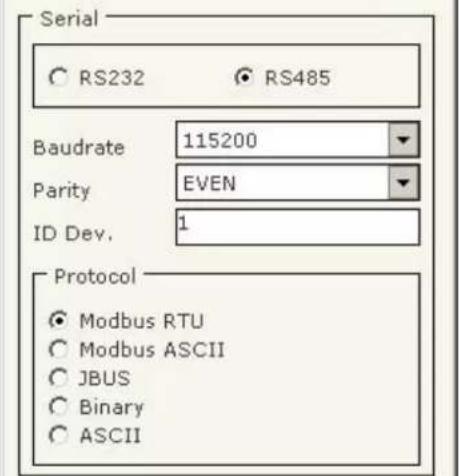

| Serielle Seite | |
| Parameter Beschreibung | |
| AnschlussRS232/485 | Wählen Sie hier Ihre gewünschte Schnittstelle aus |
| BaudrateParität | Baudrate und Parität für Ihre serielle Kommunikation |
| ID Dev. Slave Adresse des HD67562 am Modbus RTU | |
| Protocol Wählen Sie | hier Ihr gewünschtes Protokoll aus |
| Hinweis: | Datenbits (8) und Stoppbit (1) sind fest vorgegeben |
| Profibus Seite | |
| Parameter Beschreibung | |
| ID Dev. Slave Adresse des Gateways am Profibus DP | |
| Baud rate Die Baudrate im Profibus wird automatisch erkannt | |
| N Byte IN | Anzahl der Profibus Bytes eingehend auf der S7 |
| N Byte Out | Anzahl der Profibus Bytes ausgehend aus der S7 |
Step 3
Betätigen Sie nun den Button „Set Access“, um die Zuordnung der Modbus Variablen zu dem Profibus vorzunehmen.
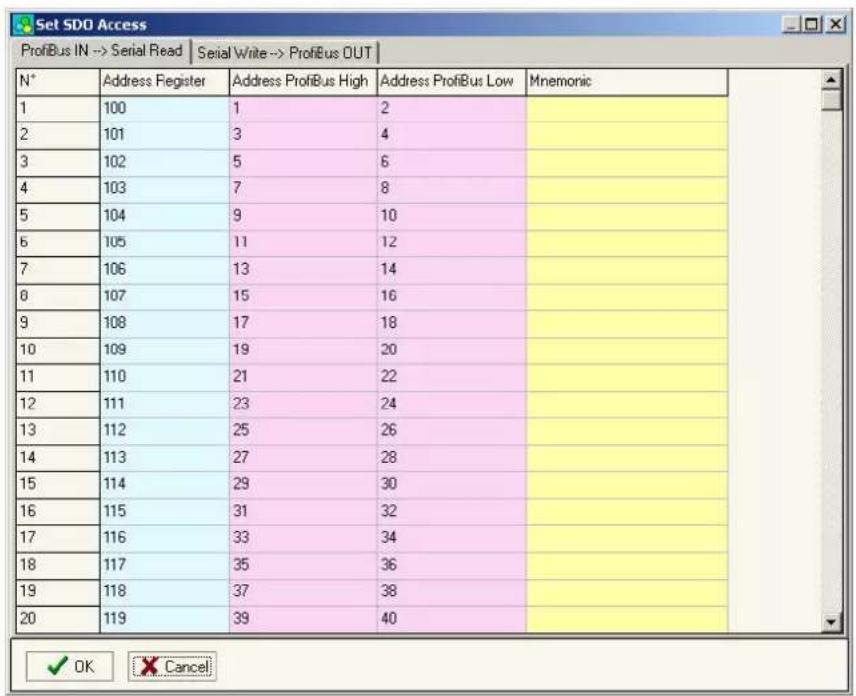
Sie sehen hier zwei Registerkarten:
„Profibus IN → Serial Read“: Modbus RTU Daten lesen und für Profibus zur Verfügung stellen. „Serial Write → Profibus OUT“: Profibus Daten lesen und für Modbus RTU zur Verfügung stellen.
„Profibus IN → Serial Read“:
Ordnen Sie hier die Modbus Variablen dem Profibus zu. Das Gateway setzt den Inhalt der Modbus Register bei Wertänderung in den Profibus um.
| Parameter Beschreibung | |
| Address Register | Adresse des Modbus Register (16 Bit), welches in den Profibus gewandelt wirdHinweis:Das erste Register im Gateway ist das Register 0! |
| Address Profibus High | Byte im Profibus-Adressbereich, welches den Wert von höchstwertigen Modbus Register enthält |
| Address Profibus Low | Byte im Profibus-Adressbereich, welches den Wert von niedrigstwertigen Modbus Register enthält |
| Mnemonic | Beschreibung der Funktion (freiwillig) |
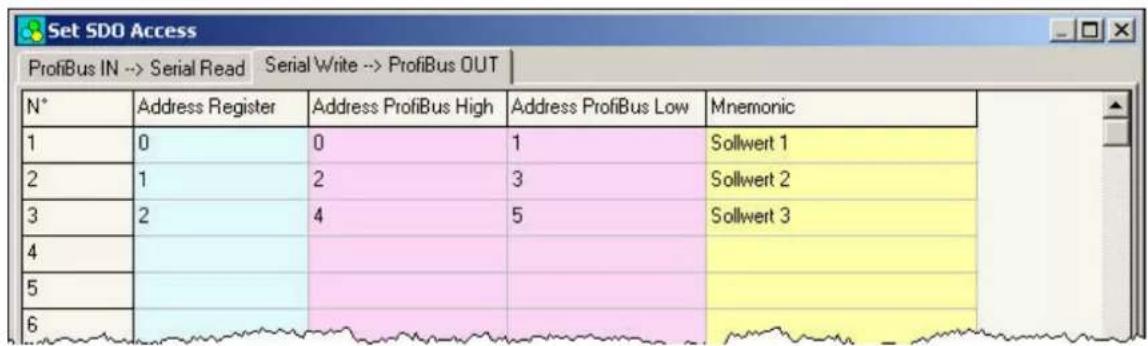
„Serial Write → Profibus OUT“:
Ordnen Sie hier die Modbus Variablen dem Profibus zu. Das Gateway setzt den Inhalt der Profibus Register bei Wertänderung in den Modbus um, und stellt ihn damit einem Modbus Master zur Verfügung.
| Parameter Beschreibung | |
| Address Register | Adresse des Modbus Register (16 Bit), welches in den Profibus gewandelt wirdHinweis:Das erste Register im Gateway ist das Register 0! |
| Address Profibus High | Byte im Profibus-Adressbereich, welches den Wert von höchstwertigen Modbus Register enthält |
| Address Profibus Low | Byte im Profibus-Adressbereich, welches den Wert von niedrigstwertigen Modbus Register enthält |
| Mnemonic | Beschreibung der Funktion (freiwillig) |
Step 4
Erzeugen Sie sich hier eine GSD Datei um das Gerät in das SPS Programm einzubinden. Die GSD Datei wird abhängig von der Projektierung erzeugt.
Step 5
Übertragen Sie nun die Software in das Gateway.
Betätigen Sie dazu den Button „Update Device“, um die Projektierungsdaten sowie die aktuelle Firmware in das Gateway zu überspielen.

Gehen Sie hierbei wie in Kapitel 2.1 beschrieben vor. Wählen Sie in dem Drop-Down-Menü Ihre Schnittstelle aus und betätigen Sie den Button „Connect“, um diese zu initialisieren. Danach gehen Sie mit „Next“ einen Schritt weiter.

Hier können Sie zusätzlich auswählen, ob Sie die Firmware, das Projekt oder beides übertragen möchten.
Hinweis:
Die erste Übertragung sollte immer die Firmware einschließen!
3.4. Beispiel einer Konfiguration
Hier sehen Sie verschiedene Bildschirmkopien einer Konfiguration.


4. Allgemeine Informationen
4.1. Technischer Support
Für einen einfachen und schnellen technischen Support dieses Produktes stehen Ihnen unsere Ansprechpartner gerne zur Verfügung. Sie finden unsere Mitarbeiter unter:
www.wachendorff.de/wp/ansprechpartner
4.2. Eil-Service für Garantie und Reparatur
Sollte wider Erwarten dennoch ein Gerät ausfallen, haben wir eine Lösung für Sie, die Ihnen Schnelligkeit und Sicherheit garantiert. Füllen Sie die Formulare „Garantieantrag“ oder „Eil-Reparaturauftrag“ aus und senden Sie diese per Fax an +49 – 6722 – 9965 – 78.
Sie können dieses Formular auch direkt im Internet ausfüllen und ausdrucken:
www.wachendorff.de/wp/reparatur
4.3. Zubehör
| Beschreibung Artikelnummer | |
| Spannungsversorgung 230V AC nach 12V AC AC34001 | |
| Null-Modem-Kabel zur Programmierung AC34107 | |
| Konfigurationssoftware SW67xxx | |
| 6-fach Ethernet – Switch ETHSW600 | |
| 8-fach Ethernet – Switch ETHSW800 |


- Gateway Profibus DP Slave nach Modbus RTU Slave
- Inhaltsverzeichnis 2
- Vorwort....3
- Gateway HD67562....4
- Konfiguration....6
- Allgemeine Informationen....14
- Vorwort
- Qualifiziertes Personal
- Sicherheitshinweise und allgemeine Hinweise
- Bestimmungsgemäße Verwendung
- CE Konformität
- Gateway HD67562
- Über das Gateway
- Anschlussdarstellung
- Übertragungskabel RS232
- Abmessungen
- Mechanische Installation
- Konfiguration
- Überspielen einer Projektierung in das HD67562
- Installation
- Projektierung erstellen
- Step 1
- Step 3
- Step 4
- Step 5
- Beispiel einer Konfiguration
- Allgemeine Informationen
- Technischer Support
- Eil-Service für Garantie und Reparatur
- Zubehör
Marke : Wachendorff
Modell : HD67562
Kategorie : Industrielle Kommunikationsgateway