
OR-VID-WI-1068PMV - Intercom VIBELL - Kostenlose Bedienungsanleitung
Finden Sie kostenlos die Bedienungsanleitung des Geräts OR-VID-WI-1068PMV VIBELL als PDF.


| Produkttyp | Gegensprechanlage mit Video |
| Marke | VIBELL |
| Modell | OR-VID-WI-1068PMV |
| Abmessungen (Inneneinheit) | ca. 150 x 100 x 30 mm |
| Abmessungen (Außeneinheit) | ca. 120 x 80 x 25 mm |
| Gewicht | ca. 200 g (Inneneinheit) |
| Stromversorgung | Netzteil 12 V DC |
| Leistungsaufnahme | ca. 5 W |
| Bildschirm | LCD, Farbe |
| Bildschirmgröße | 7 Zoll (ca. 17,8 cm) |
| Auflösung | 1024 x 600 Pixel |
| Audiofunktionen | Gegensprechen, Freisprechen, Rufton einstellbar |
| Video | Farbkamera mit Nachtsicht (IR-LEDs) |
| Türöffnerfunktion | Ja, potenzialfreier Kontakt |
| Übertragungsart | Kabelgebunden (2-Draht-Technik) |
| Montageart | Wandmontage (Aufputz) |
| Schutzart (Außeneinheit) | IP44 (spritzwassergeschützt) |
| Betriebstemperatur | -10 °C bis +50 °C |
| Lieferumfang | Inneneinheit, Außeneinheit, Netzteil, Montagematerial, Bedienungsanleitung |
| Garantie | 2 Jahre |
Häufig gestellte Fragen - OR-VID-WI-1068PMV VIBELL
Benutzerfragen zu OR-VID-WI-1068PMV VIBELL
0 Frage zu diesem Gerät. Beantworten Sie die, die Sie kennen, oder stellen Sie Ihre eigene.
Eine neue Frage zu diesem Gerät stellen
Laden Sie die Anleitung für Ihr Intercom kostenlos im PDF-Format! Finden Sie Ihr Handbuch OR-VID-WI-1068PMV - VIBELL und nehmen Sie Ihr elektronisches Gerät wieder in die Hand. Auf dieser Seite sind alle Dokumente veröffentlicht, die für die Verwendung Ihres Geräts notwendig sind. OR-VID-WI-1068PMV von der Marke VIBELL.
BEDIENUNGSANLEITUNG OR-VID-WI-1068PMV VIBELL
BEDIENUNGS- UND MONTAGEANLEITUNG
VIDEO-TÜRSPRECHANLAGE APPOS
OR-VID-WI-1068/B

- Inhaltsverzeichnis 2
- Vorbemerkungen 3
- Charakteristik 3
- Aufbau des Sets 4
- Montage 5
a) Montage der Außenpaneels 6
b) Montage des Bildschirms 8 - Installation der App 9
WiFi-Netzwerkverbindung 11 - Hinzufügen eines Gerätes 12
- Applikationseinstellungen 14
- Bedienung 15
- Verwendung von Karten- und Schlüsselanhängerlesern.... 18
- Bedienung des Geräts 20
- Technische Daten 25
Jeder Haushalt ist ein Benutzer von Elektro- und Elektronikgeräten und daher ein potenzieller Produzent von gefährlichen Abfällen für Mensch und Umwelt, da die Geräte gefährliche Stoffe, Gemische und Komponenten enthalten. Andererseits sind gebrauchte Geräte ein wertvolles Material, aus dem wir Rohstoffe wie Kupfer, Zinn, Glas, Eisen u.a. gewinnen können.

Das Symbol des durchgestrichenen Mülleimers auf Geräten, Verpackungen oder den angehängten Dokumenten deutet auf die Notwendigkeit der getrennten Sammlung von Elektro- und Elektronik-Altgeräten hin. So gekennzeichnete Produkte dürfen unter Androhung einer Geldstrafe nicht mit dem Hausmüll entsorgt werden. Diese Kennzeichnung bedeutet gleichzeitig, dass das Gerät nach dem 13. August 2005 in Verkehr gebracht wurde. Der Benutzer soll die Altgeräte einer festgelegten Sammelstelle zur entsprechenden Entsorgung zuführen. Gebrauchtgeräte können auch an den Verkäufer übergeben werden, wenn Sie ein neues Produkt in einer Menge kaufen, die nicht höher ist als die der neu gekauften Ausrüstung desselben Typs. Informationen zum verfügbaren Sammelsystem für Elektroaltgeräte finden Sie am Informationspunkt des Geschäfts und im Stadt-/Gemeindeamt. Der sachgemäß. Umgang mit gebrauchten Geräten verhindert negative Folgen für die Umwelt und die menschliche Gesundheit!
VORBEMERKUNGEN
Vor der Inbetriebnahme des Geräts die Bedienungsanleitung sorgfältig lesen und für die zukünftige Inanspruchnahme bewahren. Selbständige Reparaturen und Modifikationen führen zum Verlust der Garantie. Der Hersteller haftet nicht für die Schäden, die aus falscher Montage oder falschem Gebrauch des Geräts folgen können.
In Anbetracht der Tatsache, dass die technischen Daten ständig geändert werden, behält sich der Hersteller das Recht auf Änderungen in Bezug auf Charakteristik des Produktes und Einführung anderer Konstruktionslösungen, die die Parameter und Gebrauchsfunktionen nicht beeinträchtigen, vor.
Zusätzliche Informationen zum Thema der Produkte der Marke ORNO finden Sie auf der Internetseite: www.support.orno.pl. Die Firma Orno-Logistic Sp. z o.o. haftet nicht für die Folgen der Nichteinhaltung der Empfehlungen, die in dieser Bedienungsanleitung zu finden sind. Die Firma Orno-Logistic Sp. z o.o. behält sich das Recht auf Änderungen in der Bedienungsanleitung vor – die aktuelle Version kann man von der Internetseite www.support.orno.pl herunterladen. Alle Rechte auf Übersetzung/Interpretation sowie Urheberrechte an dieser Bedienungsanleitung sind vorbehalten.
- Sämtliche Vorgänge sollten im spannungslosen Zustand durchgeführt werden.
- Tauchen Sie das Gerät nicht ins Wasser oder in andere Flüssigkeiten.
- Nutzen Sie das Gerät nicht, wenn sein Gehäuse beschädigt ist.
- Öffnen Sie das Gerät nicht und führen Sie keine Reparaturen selbst durch
5.Nutzen Sie das Gerät seinem Zweck entsprechend. - Installieren Sie den Monitor nicht in der Nähe von Geräten, die ein starkes Magnetfeld erzeugen, wie z. B. Fernseher oder Lautsprecher.
- Installieren Sie den Monitor nicht an Orten, an denen das Gerät unter hoher Luftfeuchtigkeit, Vibrationen, Erschütterungen und starker Strahlung ausgesetzt wäre.
- Entfernen Sie nach der Installation und Montage die Schutzfolie von der Monitorscheibe.
CHARAKTERISTIK
Die Video-Türsprechanlage ist für die Montage in Einfamilienhäusern vorgesehen.
Funktionen:
-mann kan ein Gespräch mit einer am Eingang stehende Person führen und sie gleichzeitig beobachten;
-direkte Kontrolle über einen elektrischen Türöffner;
-Möglichkeit die Tor zur steuern
-Infrarot-LED-Beleuchtung für Nachtsicht;
-stufenlose Einstellung der Monitorparameter (Helligkeit und Farbe des Bildschirmes, Lautstärke der Klingel);
- Gegensprechfunktion nach Verwendung eines zusätzlichen Monitors.
Wichtigste Merkmale:
-ein 7-Zoll LCD-Touchscreen-Display
-zweidrahtige Installation und ein elektrischer Türöffner, der keine zusätzliche Spannungsversorgung benötigt
AUFBAU DES SETS

- Eine Diode, die den Betrieb des Gerätes anzeigt
- Mikrofon
- TF-Kartensteckplatz (zum Speichern von Foto- und Videodateien)
- TF-Kartensteckplatz (zur Erweiterung der Liste der verfügbaren Klingeltöne)
- Reset-Taste (zum Wiederherstellen der Werkseinstellungen; Passwort: admin)
- Lautsprecher
- Karten- und Schlüsselanhängerleser
- Ruftaste
- Mikrofon
- Kameraobjektiv
- Elektrischer Türöffner
- Torautomatik
- Einstellung der Freigabezeit des elektrischen Türöffners/Adresse des Außenpaneels
- Anmeldetaste der Hauptkarte
MONTAGE
Bevor Sie das Gerät fest einbauen, schließen Sie seine Kabel an, um zu prüfen, ob es ordnungsgemäß arbeitet.
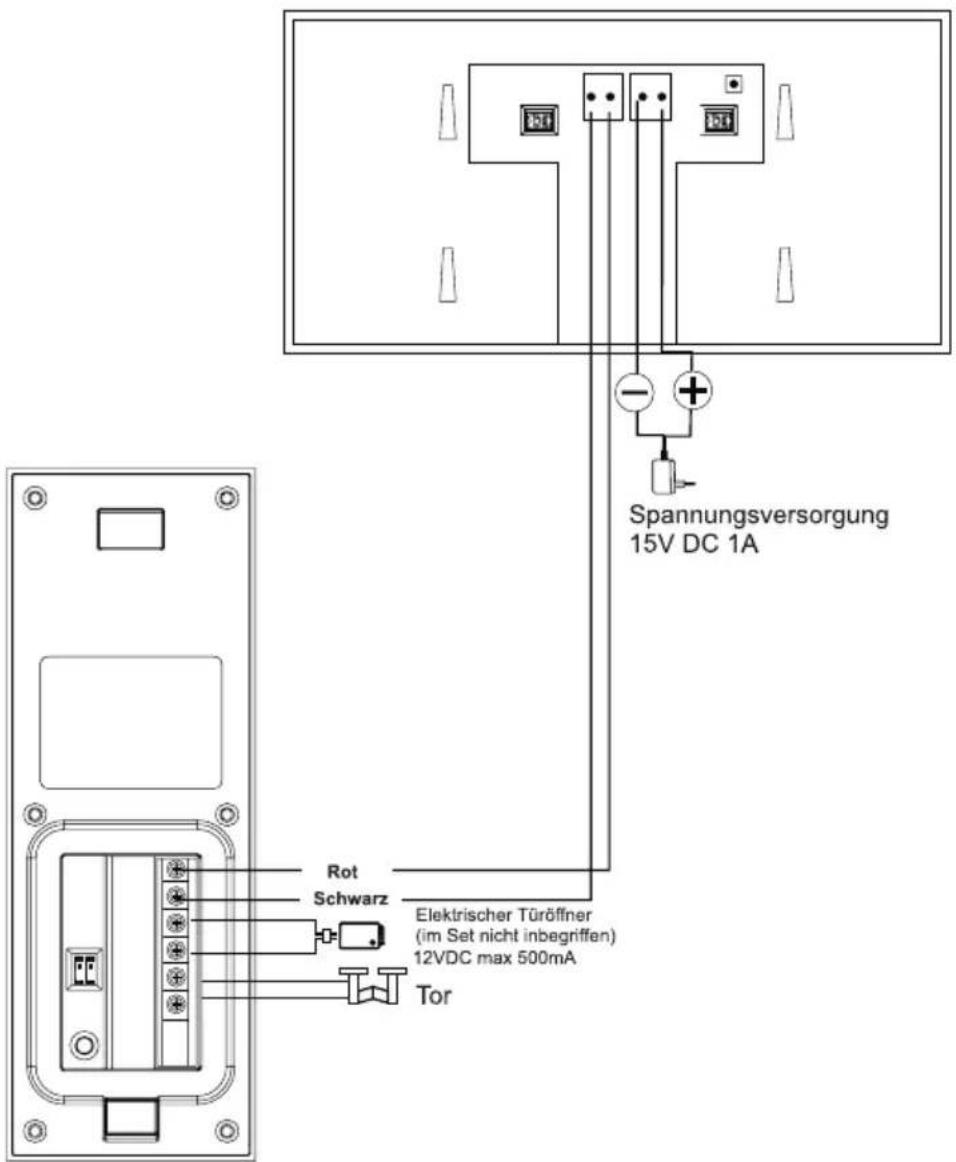
Außenpaneel
Die Kabel der Video-Türsprechanlage sollten nicht in einem Kabel mit den Kabeln anderer Installationen wie z.B. Türklingel, Alarmanlage usw. verlegt werden. Alle Strom- und Telekommunikationskabel, die starke Magnetfelder aussenden (z. B. Lautsprecher, TV-Gerät) und in direktem Kontakt mit den Kabeln stehen, die das externe Paneel mit dem Bildschirm verbinden, können die Arbeit des Systems nachteilig beeinflussen.
Wenn der Benutzer andere als die empfohlenen Anschlussdrähte hat, kann er diese verwenden, jedoch ist es notwendig, einen Testanschluss des Geräts durchzuführen, um seinen korrekten Betrieb zu bestätigen.
Der elektrische Türöffner und der Automat der Torsteuerung sind nicht im Set inbegriffen!
Bei der Gestaltung der elektrischen Installation ist es notwendig, den entsprechenden
Querschnitt der Leitungen zu berücksichtigen:
bis zu 30 m - empfohlenes Kabel XzTKMXpw 2 x 2 x 0,5 mm2
von 30 m bis 100 m - empfohlenes Kabel XzTKMXpw 2 x 2 x 0,8 mm2
Der Anschluss mit elektromagnetischer Verriegelung sollte mit 2 x 1mm2 Kabel erfolgen. Mit diesen Set gut zusammenspielt jeder elektrische Türöffner mit einer Versorgungsspannung von 12V DC und einer Stromaufnahme von max. 500 mA.
Die Gesamtlänge der Installation darf nicht länger als 100 Meter sein.
Wir empfehlen nicht, Twisted-Pair-Kabeln zu verwenden.
Anschlussplan von mehreren Elementen des Sets
![graph TD A["Device 1"] --> B["Switch"] C["Device 2"] --> D["Switch"] E["Device 3"] --> F["Switch"] G["Device 4"] --> H["Switch"] I["Device 5"] --> J["Switch"] K["Device 6"] --> L["Switch"] M["Device 7"] --> N["Switch"] O["Device 8"] --> P["Switch"] Q["Device 9"] --> R["Switch"] S["Device 10"] --> T[…](/content/2026/05/893500/images/fe74675164143bdf777fd098c5f539f4418a3be86c550f8a071c2a83a0562318.jpg)
a) Montage des Außenpaneels:
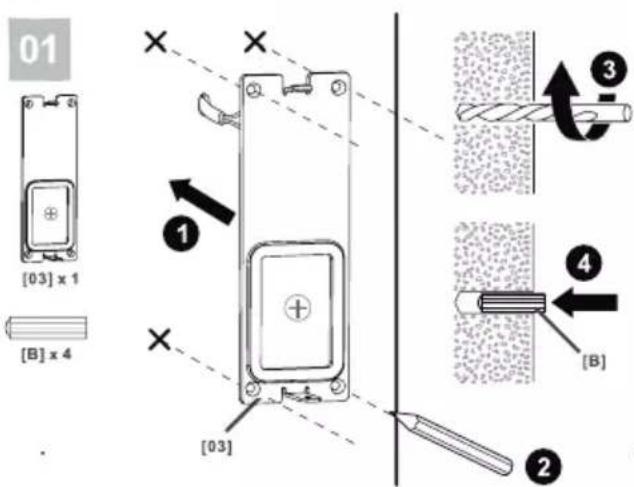
| Art der Anpassung | Beschreibungen | |
| 1Freigabezeit des Türöffners | ID = (00) 1 sek. | |
| ID = (01) 4-7 sek. | ||
| 2ID-Auswahl des Außenpaneels | ID = 1(00),Einstellung des ersten Außenpaneels | |
| ID = 2(01),Einstellung des zweiten Außenpaneels |
05

06
![Elektrischer Türöffner Netzteil Schwarz Rot [01]](/content/2026/05/893500/images/aa9a8bea0323f6467d7aa0ad1688de585d20fd360dc1eec6f3f25eb7ddb56c20.jpg)
04
- Öffnen Sie den App Store (iOS) oder Google Play (Android) auf Ihrem Smartphone. Suche nach der "aivisi"-App und installieren Sie sie oder
- Scannen Sie einen der untenstehenden QR-Codes, abhängig von Ihrem Betriebssystem.

Nach der Installation wird das System nach den Berechtigungen für die Applikation fragen. Die Erteilung der Genehmigung ist für den ordnungsgemäßen Betrieb dieser Applikation erforderlich.
Nachdem die App installiert wurde, wird dieser Symbol auf Ihrem Smartphone angezeigt


- Drücken Sie „Sing up".

- Wählen Sie Ihr Land und drücken Sie "Next" (weiter)

- Auf dem Bildschirm erscheint eine Meldung, klicken Sie auf "Activate my account" (Mein Konto aktivieren)

- Erstellen Sie ein Konto: geben Sie einen Benutzernamen und ein Passwort ein. Drücken Sie "Sign Up".

- Es wurde eine Aktivierungs-E-Mail an die von Ihnen angegebene Adresse gesendet. Aktivieren Sie Ihr Konto, indem Sie Ihre E-Mail-Adresse bestätigen und sich erneut anmelden.
WiFi-Netzwerkverbindung

- Beenden Sie den Standby-Modus, drücken Sie das Symbol „EINSTELLUNGEN“

- Wählen Sie das WIFI-Symbol
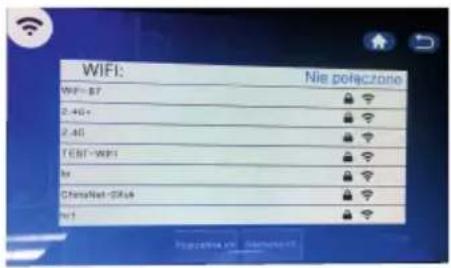
- Wählen Sie das WIFI-Netzwerk aus, mit dem Sie den Monitor verbinden möchten
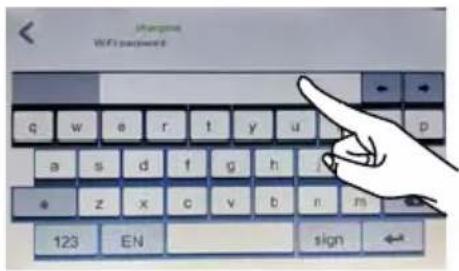
- Geben Sie das WIFI-Passwort ein und drücken ■ Sie zur Bestätigung auf dieses

- Konfiguration abgeschlossen.
HINZUFÜGEN EINES GERÄTS
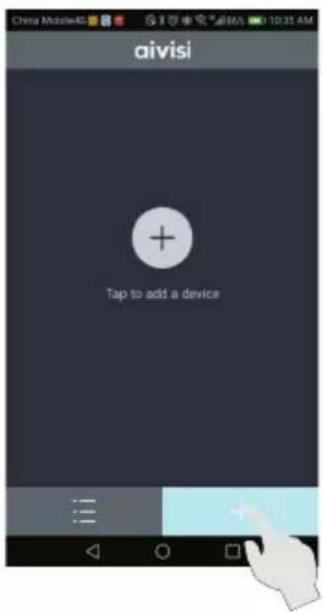
- Drücken Sie in der aivisi-Applikation das "+"-Symbol
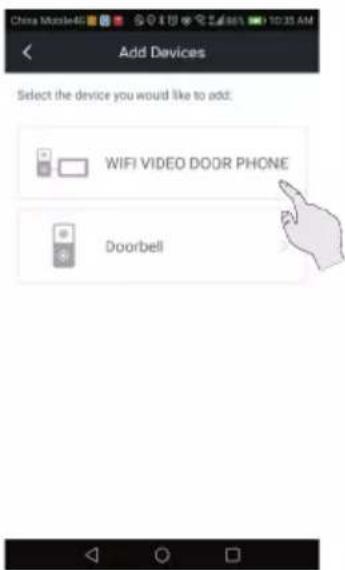
- Wählen Sie WIFI VIDEO DOOR PHONE

- Wählen Sie das gesuchte Gerät aus

- Wählen Sie den Namen des Geräts und drücken Sie "Save" (Speichem).

- Drücken Sie hier, um den Überwachungsbereich anzuzeigen.
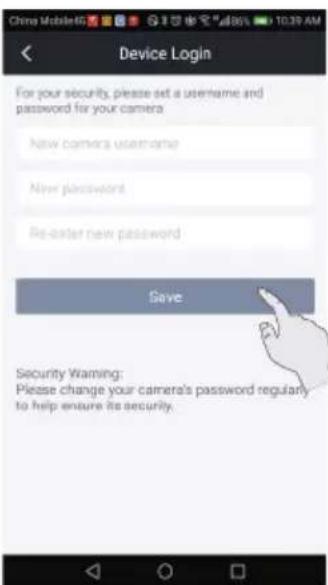
- Gerät anmelden: Legen Sie aus Sicherheitsgründen einen neuen Namen und ein neues Passwort für die Kamera fest.
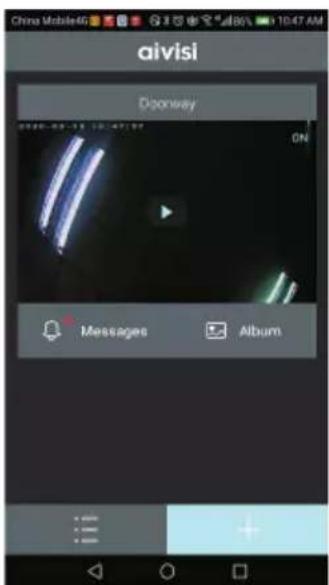
- Das Gerät wurde erfolgreich hinzugefügt.
APPLIKATIONSEINSTELLUNGEN

- Drücken Sie auf diese Ikone in der aivisi-Applikation

Einstellungen der Applikation

BEDIENUNG
1. Verbindung
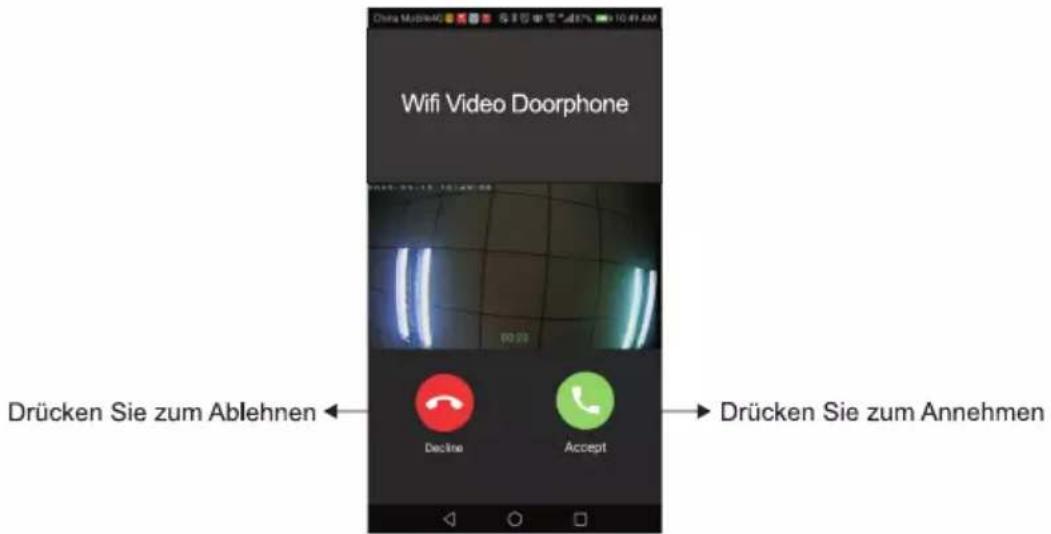
Wenn der Besucher die Ruftaste an den Außenpaneel drückt, dann beginnen die LED-Dioden zu blinken und Sie werden einen Alarm hören, der den Anruf signalisiert. Die folgende Meldung wird auf dem Mobilgerät angezeigt:
2. Gespräch
Drücken Sie, um den Anruf entgegenzunehmen und mit Ihrem Besucher zu sprechen.

3. Überwachungsfunktion
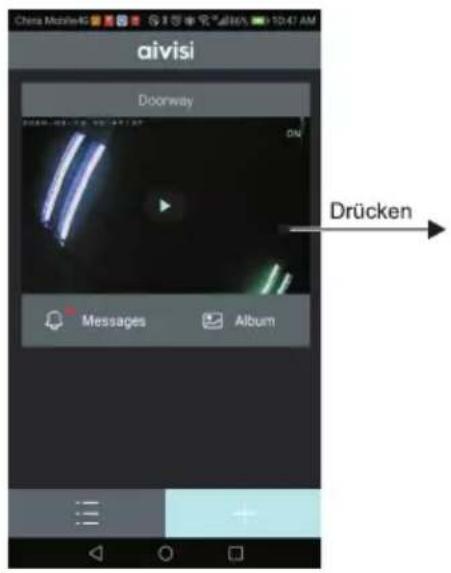
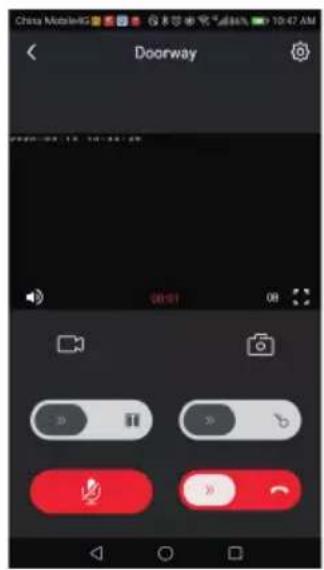
Die Überwachungsfunktion ist nur dann möglich, wenn das Gerät online ist. Die Vorschauzeit beträgt 60 Sekunden.
4. Album durchsuchen
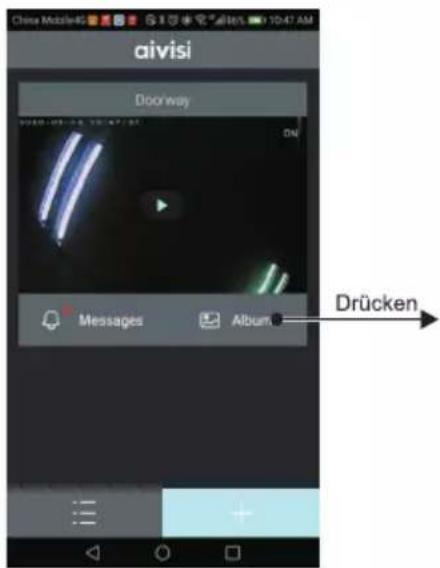

5. Nachrichten lesen
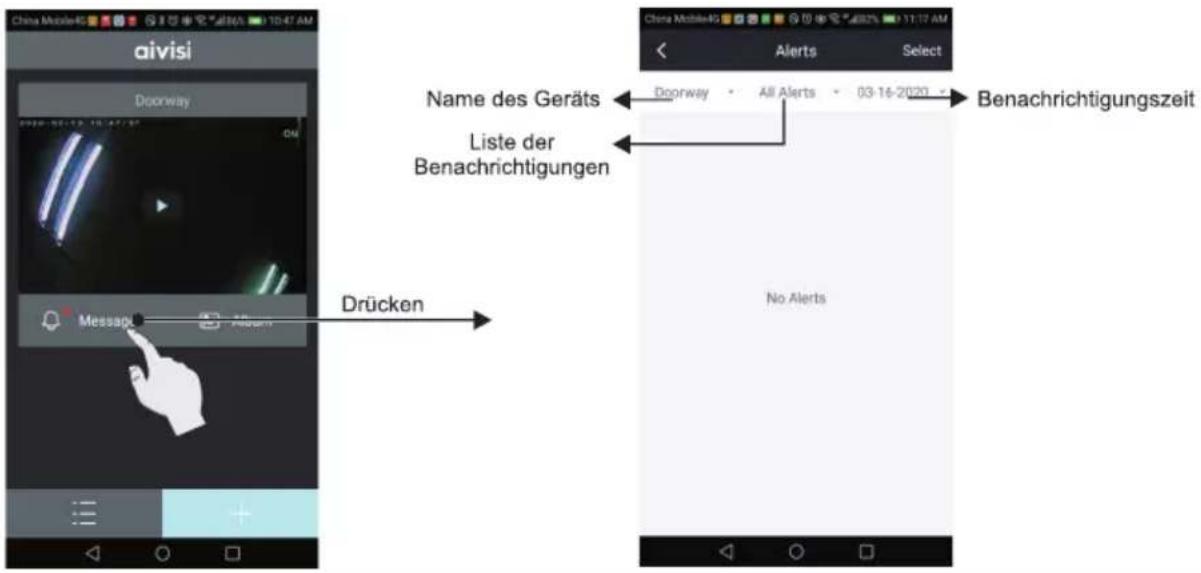
6. Geräteeinstellungen

7. Zurücksetzen

VERWENDUNG VON KARTEN- UND SCHLÜSSELANHÄNGERLESERN
01
Registrierung des Hauptschlüsselanhängers
(Achtung: In der Regel ist es nicht erforderlich, dass der Benutzer die Schlüsselanhänger zusätzlich registriert, da sie bereits bei der Herstellung registriert werden.)
Blau: Hauptschlüsselanhänger (2 Stück)

- Drücken Sie nach dem Einschalten des Geräts die Registrierungstaste.
Schwarz: Schlüsselanhänger für Benutzer (4 Stück)

- Die LED-Diode leuchtet weiß und die rote LED-Diode blinkt.

- Nähern Sie dem Schlüsselanhänger, den Sie registrieren möchten, dann ertönt ein DI----DI DI-Ton, der signalisiert, dass der Schlüsselanhänger erfolgreich eingeloggt worden ist. Lesen Sie den Hauptschlüsselanhänger zweimal ab.
Es können maximal 2 Hauptschlüsselanhänger gleichzeitig registriert werden. Nach der Registrierung eines dritten Schlüsselanhängers wird der erste automatisch aus dem Speicher gelöscht.
02
Registrierung des Schlüsselanhängers für den Benutzer

1. Legen Sie im Standby-Modus den Hauptschlüsselanhänger an. Die LED-Diode wird weiß leuchten

- Halten Sie die Ruftaste ca. 3s lang gedrückt, Sie werden den "DI" Ton hören und die rote LED-Diode wird blinken
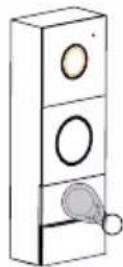
3. Nähern Sie dem Schlüsselanhänger, den Sie registrieren möchten, dann ertönt ein DI----DI DI-Ton, der signalisiert, dass der Schlüsselanhänger erfolgreich eingeloggt worden ist. Lesen Sie den Hauptschlüsselanhänger zweimal ab.
Es können bis zu 50 Schlüsselanhänger für Benutzer registriert werden.
03
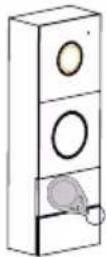
Löschen des Benutzerschlüsselanhängers
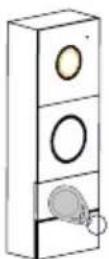
- Legen Sie im Standby-Modus den Hauptschlüsselanhänger an. Die LED-Diode wird weiß leuchten.

- Halten Sie die Ruftaste ca. 3s lang gedrückt, Sie werden den "DI" Ton hören und die rote LED-Diode wird blinken.
-
Legen Sie den Hauptschlüsselanhänger wieder an. Die weiße LED-Diode wird sich ausschalten und Sie werden den "DI DI DI" Ton hören.
-
Legen Sie den Schlüsselanhänger des Benutzers an, den Sie löschen möchten. Sie werden dann einen "DI"-Ton hören, der signalisiert, dass der Schlüsselanhänger erfolgreich gelöscht wurde.
04
Löschung von allen Benutzerkarten und Schlüsselanhängern

- Drücken Sie im Standby-Modus die Ruftaste für ca. 3 Sekunden lang, dann hören Sie den "DI"-Ton und die LED-Diode wird rot leuchten.
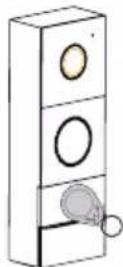
- Legen Sie die Hauptkarte an das Lesegerät, Sie werden den "DIDIDI" Ton hören.

- Halten Sie die Ruftaste gedrückt, bis Sie den "DI—" Ton hören, was bedeutet, dass alle Benutzerkarten und Schlüsselanhänger erfolgreich gelöscht wurden.
05
Entsperren
Im Standby-Modus wischen Sie Ihre Karte vor dem Leser, das Gerät lässt den elektrischen Türöffner frei und Sie hören einen "DI-DI"-Ton. Die Torsteuerung ist nur über den Monitor und die App möglich!
WICHTIG: Der gleichzeitige Aufruf der beiden Aktionen "Ruftaste drücken" und "Entsperren mit Karte/Tag" ist nicht zulässig. Es müssen mindestens 3 Sekunden vergehen.
BEDIENUNG DES GERÄTES
![[01] 09:58 2018/10/12 [02] [03] [04] [05] [06]](/content/2026/05/893500/images/a930a7dddf7727454fa2c88cfb774c4dff70c32a2e16f9538d8d1bd7db8c3eaf.jpg)
- Datum und Uhrzeit des Systems
- Vorschau
- Gegensprechanlage
- Galerie
- Einstellungen
- Herunterfahrentaste.
01 Anruf abnehmen
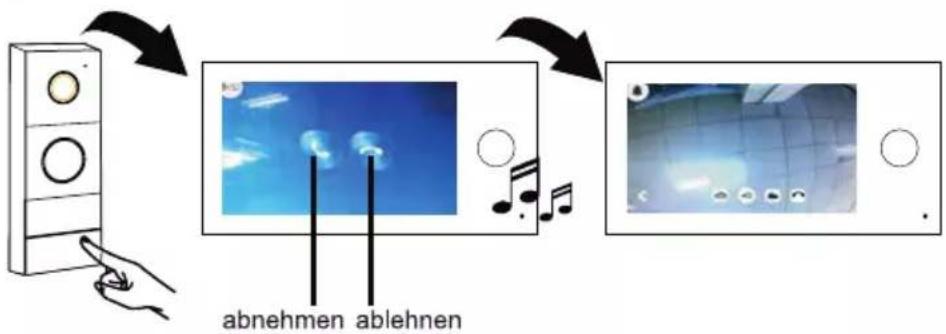
Nach dem die Ruftaste gedrück wird auf dem Außenpaneel, wird der Anruf durch einen Rufton signalisiert und auf dem Monitor werden Informationen über den eingehenden Anruf angezeigt.
Drücken Sie diesen 📞 Symbol auf dem Bildschirm, um ein Gespräch mit Ihrem Besucher zu beginnen.
Drücken Sie diesen 📞 Symbol auf dem Bildschirm, um den Anruf zu beenden.
Drücken Sie diesen Symbol auf dem Bildschirm, um zurückzugehen.
Nimmt niemand den Anruf entgegen, endet die Überwachung automatisch nach etwa 30 Sekunden.
02 Überwachungsfunktion

Sie können den Eingang jederzeit über den Monitor und die Außenkamera überwachen.
- Drücken Sie im Standby-Modus irgendwo auf den Bildschirm
- Tippen Sie auf diesen 📄 Symbol im Hauptmenü.
Überwachung des Eingangs
Wenn mehr als ein Außenpaneel angeschlossen ist:
Drücken Sie diesen 1 Symbol oder diesen 2 Symbol auf dem Bildschirm, um das gewünschte Außenpaneel auszuwählen.
Drücken Sie diesen ↻ Symbol auf dem Bildschirm, um zurückzugehen.
03
Internes Anruf (Interkom)
![graph TD A["09:58\n2016/09/18"] --> B((Home Screen)) C["09:58\n2016/09/18"] --> B B --> D["↓"] D --> E["Music Note"] style A fill:#f9f,stroke:#333 style C fill:#f9f,stroke:#333](/content/2026/05/893500/images/20e6ed1ab1d5456b7e3fadb39b8670b822b4bf300cf4c65a99365e61b9b20f38.jpg)
Drücken Sie diesen 📊 Symbol auf einem der Monitore, dann beginnt der andere Monitor zu klingeln.
Wenn der Anruf entgegengenommen wird, beginnt das Gespräch.
04
Türen/Tore öffnen
Man kann die Tür/das Tor auch während eines Gesprächs oder beim Betrachten des Vorschaus öffnen.

Elektrischer Türöffner nicht im Set inbegriffen. Verwenden Sie nur 12V DC Türöffner, maximal. 500mA.
05
Foto / Aufnahme (Micro-SD Karte erforderlich)
![graph TD A["Folder"] --> B["Step 1"] B --> C["Box 1"] B --> D["Box 2"] B --> E["Box 3"] B --> F["Box 4"]](/content/2026/05/893500/images/98e85d27c426e8cd5ef2483ae2043e55596263ac40fc2d930590d209108dc861.jpg)
Wenn der Besuch die Ruftaste drückt, macht das Gerät automatisch ein Foto oder eine Videoaufnahme. Drücken Sie auf dem Monitorbildschirm diesen 📄 Symbol oder diesen 🌐 Symbol, um ein Foto oder eine Videoaufnahme zu machen. Die Dateien werden auf der SD-Karte gespeichert.

Dateien durchsuchen (auf SD-Karte gespeichert)

Die gespeicherten Bilder/Aufnahmen können auf dem Monitor angezeigt werden, indem Sie im Hauptmenü auf diesen 📄 Symbol auf dem Monitor drücken.
| 2016 JAN > | ||||||
| SUN | MON | TUE | WED | THU | FRI | SAT |
| 1 | ||||||
| 2 | 3 | 4 | 5 | 6 | 7 | 8 |
| 9 | 10 | 11 | 12 | 13 | 14 | 15 |
| 16 | 17 | 18 | 19 | 20 | 21 | 22 |
| 23 | 24 | 25 | 26 | 27 | 28 | 29 |
| 30 | ||||||
Drücken Sie "<" oder ">", um das Datum auszuwählen, Drücken Sie diesen 📄 Symbol, um eine Fotodatei auszuwählen,
Drücken Sie diesen 📋 Symbol, um eine Fotodatei auszuwählen,
Drücken Sie diesen Symbol, um zum Hauptmenü zurückzugehen,
Drücken Sie diesen 📋 Symbol, um zur vorherigen Seite zurückzugehen.
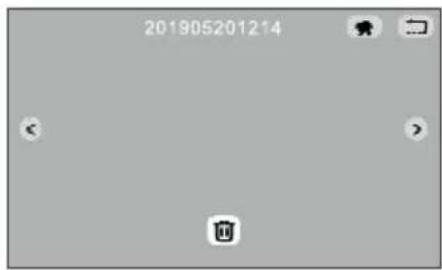
Drücken Sie "<" oder ">", um die gewünschten Aufnahmen auszuwählen,
Drücken Sie diesen 📁 Symbol, um das angezeigte Foto/Video zu löschen.
07
Einstellungen
Drücken Sie diesen 📋 Symbol, um die Systemeinstellungen zu öffnen.
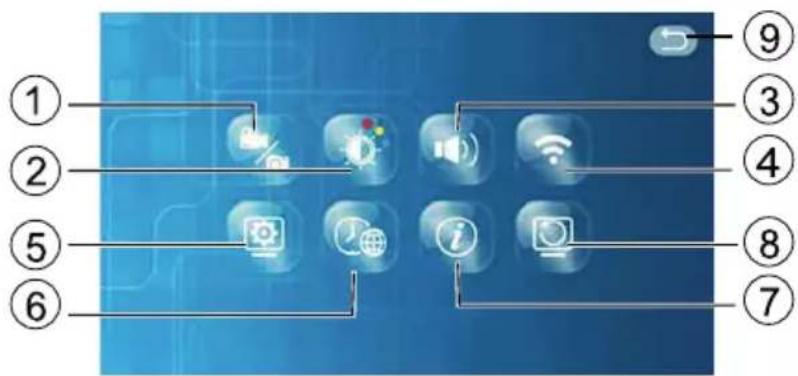
- Aufnahmemodus
- Einstellung der Bildparameter
- Einstellung des Klingeltons und der Lautstärke
-
Wi-fi Verbindung
-
Monitoreinstellungen (Haupt- oder Nebenmonitor)
- Datum-Einstellung/Uhrzeit-
Einstellung/Sprachenauswahl - Informationen zur Softwareversion und QR-Code
- Einstellungen zurücksetzen
-
Zurück zur vorherigen Seite
-
Aufnahmemodus


Wählen Sie die gewünschte Einstellung. Wenn dieses Feld ○ markiert ist √, ist die Funktion aktiviert.
Drücken Sie auf diesen Symbol, um zum Hauptmenü zurückzugehen.
Drücken Sie auf diesen Symbol, um zur vorherigen Seite zurückzugehen.
2. Einstellung der Bildparameter

Drücken Sie "<" oder ">" um die Einstellung zu ändern Drücken Sie diesen ⚠ Symbol, um zum Hauptmenü zurückzugehen, Drücken Sie diesen ⏻ Symbol, um zur vorherigen Seite zurückzugehen.

Einstellungen des Klingeltons und der Lautstärke

Drücken Sie "<" oder "> " um die Einstellungen zu ändern
Drücken Sie auf diesen Symbol, um zum Hauptmenü zurückzugehen. Drücken Sie auf diesen Symbol, um zur vorherigen Seite zurückzugehen.

Ihre Klingeltöne. Hochladen Sie die MP3-Dateien auf eine formatierte SD-Karte.
4. WI-FI Verbindung

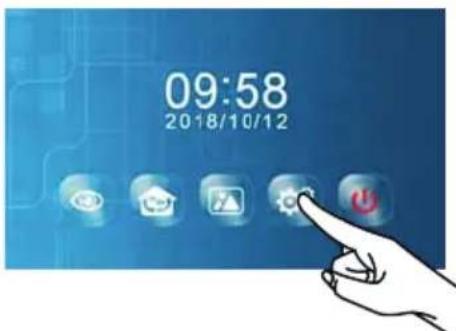
- Nach dem Sie den Monitor einschalten drücken Sie auf das Symbol für die Einstellungen.

- Drücken Sie auf das WIFI-Symbol.

- Wählen Sie das entsprechende Wi-Fi-Netzwerk aus.

- Geben Sie das Passwort für den Zugang zum Netz ein und drücken Sie zur Bestätigung.
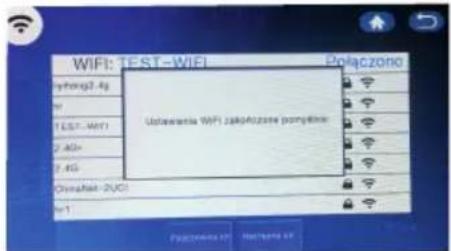
- Die Einstellung des Netzwerks war erfolgreich
5. Monitoreinstellungen

Es können maximal 2 Monitore (Hauptmonitor und Nebenmonitor) angeschlossen werden.
Hinweis: Ein Monitor ist als Hauptmonitor erforderlich.
Drücken Sie auf diesen 📋 Symbol, um ein Gerät umzubenennen.
Drücken Sie auf diesen ⬆ Symbol, um zum Hauptmenü zurückzugehen.
Drücken Sie auf diesen Symbol, um zur vorherigen Seite zurückzugehen.
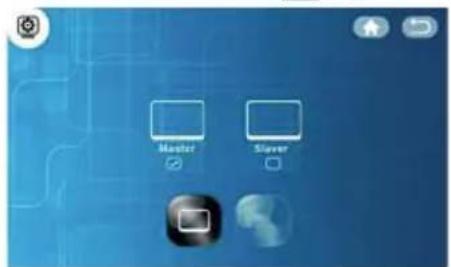
6. Datum-Einstellung / Uhrzeit-Einstellung / Sprachenauswahl

Einstellung von Datum/Uhrzeit
Drücken Sie auf ▲ oder ▼, um die Einstellung zu ändern. Hinweis: Uhrzeit und Datum werden automatisch eingestellt, wenn das Gerät mit einem Wi-Fi-Netzwerk und mit der App verbunden ist.
Sprache auswählen
Drücken Sie auf diesen SAVE Symbol, um die aktuellen Einstellungen zu speichern.
Drücken Sie auf diesen Symbol, um zum Hauptmenü zurückzugehen.
Drücken Sie auf diesen 📋 Symbol, um zur vorherigen Seite zurückzugehen.
7. Informationen zur Softwareversion


Drücken Sie auf diesen Symbol, um zum Hauptmenü zurückzugehen.
Drücken Sie auf diesen ↩ Symbol, um zur vorherigen Seite zurückzugehen.
8. Einstellungen zurücksetzen


Drücken Sie auf "OK", um die Werkseinstellungen wiederherzustellen. Drücken Sie auf "Abbrechen" um die Wiederherstellung der Werkseinstellungen abzubrechen.
Drücken Sie auf diesen 📋 Symbol, um zur vorherigen Seite zurückzugehen.
TECHNISCHE DATEN
Monitor
| Betriebsfrequenz des Wi-Fi | 2.4GHz |
| Standard | 802.11b/g/n, 802.3, 802.3u |
| Ausgangsleistung | <13dBm@11n, <18dBm@11b, <18dBm@11g |
| Versorgungsspannung | DC 15V 1A |
| Abmessungen des Bildschirms | 7" |
| Video-System | PAL/NTSC |
| Auflösung | 1024x600 |
| Stromaufnahme | 500 +/-200mA |
| Betriebstemperatur | -10°C ~ +50°C |
| Betriebsfeuchtigkeit | 85%(Max) |
| Typ der Karte | Micro SD TF |
| Bildtyp | JPEG |
| Dateityp der Videoaufnahme | AVI |
Außenpaneel
| Matrize der Kamera | 1/4" CMOS |
| Blickwinkel | 115°(horizontal), 60 (senkrecht) |
| Stromversorgung | vom Monitor |
| Stromaufnahme | 200~250mA |
| Reichweite der Nachtsicht | 0,5 - 1m |
| Betriebstemperatur | -10°C ~ +50°C |
| Lagertemperatur | -20°C ~ +60°C |
| Betriebsfeuchtigkeit | ≤85%RH |
| Schutzart | IP44 |
HERSTELLER
ORNO-LOGISTIC Sp. z o.o.


- BEDIENUNGS- UND MONTAGEANLEITUNG
- VIDEO-TÜRSPRECHANLAGE APPOS
- OR-VID-WI-1068/B
- VORBEMERKUNGEN
- CHARAKTERISTIK
- AUFBAU DES SETS
- MONTAGE
- WIFI-NETZWERKVERBINDUNG
- HINZUFÜGEN EINES GERÄTS
- APPLIKATIONSEINSTELLUNGEN
- EINSTELLUNGEN DER APPLIKATION
- BEDIENUNG
- VERBINDUNG
- GESPRÄCH
- ÜBERWACHUNGSFUNKTION
- ALBUM DURCHSUCHEN
- NACHRICHTEN LESEN
- GERÄTEEINSTELLUNGEN
- ZURÜCKSETZEN
- VERWENDUNG VON KARTEN- UND SCHLÜSSELANHÄNGERLESERN
- 01
- REGISTRIERUNG DES HAUPTSCHLÜSSELANHÄNGERS
- 02
- REGISTRIERUNG DES SCHLÜSSELANHÄNGERS FÜR DEN BENUTZER
- 03
- LÖSCHEN DES BENUTZERSCHLÜSSELANHÄNGERS
- 04
- LÖSCHUNG VON ALLEN BENUTZERKARTEN UND SCHLÜSSELANHÄNGERN
- 05
- ENTSPERREN
- BEDIENUNG DES GERÄTES
- 01 ANRUF ABNEHMEN
- 02 ÜBERWACHUNGSFUNKTION
- ÜBERWACHUNG DES EINGANGS
- INTERNES ANRUF (INTERKOM)
- TÜREN/TORE ÖFFNEN
- FOTO / AUFNAHME (MICRO-SD KARTE ERFORDERLICH)
- DATEIEN DURCHSUCHEN (AUF SD-KARTE GESPEICHERT)
- 07
- EINSTELLUNGEN
- EINSTELLUNG DER BILDPARAMETER
- EINSTELLUNGEN DES KLINGELTONS UND DER LAUTSTÄRKE
- WI-FI VERBINDUNG
- MONITOREINSTELLUNGEN
- DATUM-EINSTELLUNG / UHRZEIT-EINSTELLUNG / SPRACHENAUSWAHL
- EINSTELLUNG VON DATUM/UHRZEIT
- SPRACHE AUSWÄHLEN
- INFORMATIONEN ZUR SOFTWAREVERSION
- EINSTELLUNGEN ZURÜCKSETZEN
- TECHNISCHE DATEN
Marke : VIBELL
Modell : OR-VID-WI-1068PMV
Kategorie : Intercom