Glasfaser Modem 2 - Router T-Mobile - Kostenlose Bedienungsanleitung
Finden Sie kostenlos die Bedienungsanleitung des Geräts Glasfaser Modem 2 T-Mobile als PDF.


| Produkttyp | Glasfaser-Modem-Router |
| Marke | T-Mobile |
| Modell | Glasfaser Modem 2 |
| Abmessungen (B x T x H) | ca. 200 x 200 x 50 mm |
| Gewicht | ca. 500 g |
| Stromversorgung | 12 V DC, 2 A (externes Netzteil) |
| WLAN-Standard | Wi-Fi 5 (802.11ac) Dualband |
| LAN-Anschlüsse | 4x Gigabit Ethernet |
| WAN-Anschluss | 1x Gigabit Ethernet (für Glasfasermodem) |
| Telefonie-Anschluss | 2x RJ11 (für Festnetztelefon) |
| USB-Anschluss | 1x USB 2.0 |
| Unterstützte Frequenzen | 2,4 GHz (bis 300 Mbit/s) und 5 GHz (bis 867 Mbit/s) |
| Sicherheit | WPA2, WPA3, Firewall, SPI |
| Lieferumfang | Router, Netzteil, Netzwerkkabel, Telefonkabel, Kurzanleitung |
| Betriebstemperatur | 0°C bis 40°C |
| Lagertemperatur | -20°C bis 70°C |
| Luftfeuchtigkeit | 10% bis 90% (nicht kondensierend) |
| Stromverbrauch | max. 12 W |
| LED-Anzeigen | Power, Internet, WLAN, Telefon, LAN |
| Reset-Taste | Vorhanden (Rücksetzung auf Werkseinstellungen) |
| WPS-Taste | Vorhanden |
| Kompatibilität | Glasfaseranschlüsse wie z.B. Telekom, Vodafone |
| Hinweis zur Reparatur | Ersatzteile über T-Mobile Kundendienst erhältlich |
Häufig gestellte Fragen - Glasfaser Modem 2 T-Mobile
Benutzerfragen zu Glasfaser Modem 2 T-Mobile
0 Frage zu diesem Gerät. Beantworten Sie die, die Sie kennen, oder stellen Sie Ihre eigene.
Eine neue Frage zu diesem Gerät stellen
Laden Sie die Anleitung für Ihr Router kostenlos im PDF-Format! Finden Sie Ihr Handbuch Glasfaser Modem 2 - T-Mobile und nehmen Sie Ihr elektronisches Gerät wieder in die Hand. Auf dieser Seite sind alle Dokumente veröffentlicht, die für die Verwendung Ihres Geräts notwendig sind. Glasfaser Modem 2 von der Marke T-Mobile.
BEDIENUNGSANLEITUNG Glasfaser Modem 2 T-Mobile
ERLEBEN, WAS VERBINDET.
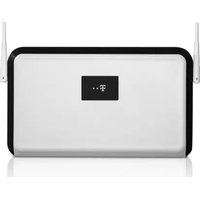
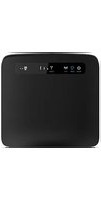
Ihr Modem in der Übersicht

2 ÜBERSICHT

3ÜBER:
Der Verpackungsinhalt Ihres Modems
Ihr Modem dient zum Anschließen eines Routers (z. B. Speedport) an einem Glasfaser-Anschluss.
Überprüfen Sie den Verpackungsinhalt auf Vollständigkeit:
■ Glasfaser-Modem 2
■ Glasfaser-Kabel
Link-Kabel
Netzteil
■ Wandhalterung
Geräte-Pass
■ Bedienungsanleitung
Nehmen Sie Ihr Modem nicht in Betrieb, wenn es beschädigt ist!
Wenden Sie sich im Zweifelsfall an den Technischen Service der Telekom.
Modem Wandhalterung


Ihr Modem ist ein haushaltsübliches Gerät, das Ihr Zuhause mit dem Internet verbindet. Wie bei jedem elektrischen Gerät kann ein nicht sachgemäßer Umgang zu körperlichen Schäden oder zu Beschädigungen Ihres Modems führen. Die folgenden Sicherheitshinweise schützen Sie und Ihr Modem.
Umgebungsbedingungen und Aufstellort
Verwenden Sie Ihr Modem ausschließlich innerhalb geschlossener Räume und nicht im Freien.
Im Betrieb wird Ihr Modem warm. Das ist normal. Um eine ausreichende Durchlüftung und einen zuverlässigen Betrieb zu gewährleisten, empfehlen wir Ihnen Ihr Modem am besten hängend in unmittelbarer Nähe der Glasfaser-Dose zu montieren. Betreiben Sie Ihr Modem nicht in einem geschlossenen Behältnis wie z. B. einem Schrank.
Schließen Sie Ihr Modem an eine leicht zugängliche Steckdose an, um Ihr Modem bei Bedarf schnell von der Stromversorgung trennen zu können. Verwenden Sie Ihr Modem nicht in der Nähe von Wärmequellen, nicht unter direkter Sonneneinstrahlung und nicht in Feuchträumen. Vermeiden Sie den Kontakt mit Flüssigkeiten, Staub und Dämpfen.
Ihr Modem ist nicht für die Verwendung in explosionsgefährdeter Umgebung und in der Nähe empfindlicher medizinischer Geräte zugelassen. Ihr Modem bietet keinen Schutz gegen Überspannung. Lösen Sie die Kabelverbindung zur Steckdose vor einem Gewitter. Stellen Sie Ihr Modem nicht auf wärmeempfindliche Oberflächen, da diese im Betrieb eventuell beschädigt werden können.
Elektrischer Schlag
Berühren Sie Ihr Modem oder das Netzteil niemals mit nassen Händen, da von den elektrischen Komponenten Ihres Modems die Gefahr eines elektrischen Schlags ausgehen kann.
Berühren Sie niemals die Kontakte an den Anschlussbuchsen Ihres Modems oder des Netzteils. Elektrostatische Entladung kann zu einer Beschädigung der elektrischen Komponenten in Ihrem Modem führen. Installieren Sie Ihr Modem nicht während eines Gewitters. Bei einem Blitzeinschlag droht die Gefahr eines elektrischen Schlags.
Reparatur
Wenn Sie an Ihrem Modem einen technischen Defekt vermuten, nehmen Sie Ihr Modem keinesfalls in Betrieb. Öffnen Sie nicht das Gehäuse und unternehmen Sie keine eigenständigen Reparaturversuche. Wenden Sie sich an den Technischen Service der Telekom.
Kabel
Vermeiden Sie Belastungen (z. B. durch Möbel) oder Beschädigungen (z. B. durch Knicke) der Kabel, da diese zu Einschränkungen oder Ausfall der Internetverbindung führen können. Ihr Modem funktioniert nur einwandfrei an einer ordnungsgemäß installierten Glasfaser-Dose. Verwenden Sie ausschließlich das Netzteil, das Glasfaser-Kabel und das Link-Kabel aus der Verpackung Ihres Modems.
1. Einrichtungs-Link abwarten
Bitte warten Sie mit dem Anschluss Ihres Modems, bis Sie den Einrichtungs-Link als E-Mail oder Kurznachricht mit dem Betreff In wenigen Schritten eingerichtet von uns erhalten haben.

Fordern Sie bei Bedarf Ihren Einrichtungs-Link erneut an: http://www.telekom.de/glasfaser-einrichtungslink
Wird bei Ihnen noch eine Glasfaser-Dose installiert, erhalten Sie den Einrichtungs-Link erst nach Abschluss der Installation durch den Techniker.
Haben Sie noch einen laufenden Vertrag bei einem anderen Anbieter, erhalten Sie den Einrichtungs-Link nach Ablauf des Vertrags.
2. Geräte-Pass abnehmen

Nehmen Sie den Geräte-Pass von der Rückseite Ihres Modems ab. Auf dem Geräte-Pass finden Sie die Modem-ID, die Sie für die Einrichtung Ihres Modems benötigen.
Die Modem-ID befindet sich ebenfalls auf dem Typenschild auf der Unterseite Ihres Modems.
3. Optional: Modem montieren
Wandhalterung Modem

Optional montieren Sie ihr Modem mit der Wandhalterung an einer Wand.
1 Befestigen Sie die Wandhalterung neben der Glasfaser-Dose und in der Nähe einer Steckdose an der Wand.
Vorsicht! Knicken Sie das Glasfaser-Kabel nicht.
2 Verlegen Sie das Glasfaser-Kabel in der Wandhalterung wie abgebildet.
3 Setzen Sie Ihr Modem auf die Wandhalterung auf. Das Modem rastet hörbar ein.
10 ANSCHLIESSEN
4. Anschließen vorbereiten
Glasfaser-Kabel

Vorsicht! Schützen Sie die offenen Enden der Glasfasern vor Berührung und Staub. Knicken Sie das Glasfaser-Kabel nicht.
Entfernen Sie die Schutzkappen des Glasfaser-Kabels erst unmittelbar vor dem Steckvorgang. Drücken Sie dafür auf die Rastnase des Steckers und ziehen Sie an der Schutzkappe.
5. Glasfaser-Kabel anschließen

flowchart
graph TD
    A["ModemGlasfaser-Dose"] --> B["Fiber"]
    B --> C["*Klick*"]
    D["Device"] --> E["ModemGlasfaser-Dose"]
    E --> F["*Klick*"]
    style A fill:#f9f,stroke:#333
    style D fill:#bbf,stroke:#333
Schließen Sie das mitgelieferte Glasfaser-Kabel an die Glasfaser-Buchse Ihres Modems und die Glasfaser-Dose an. Achten Sie dabei auf die richtige Ausrichtung der Rastnase am Stecker. Die Stecker rasten hörbar ein.
6. Netzteil anschließen
Modem Steckdose

Schließen Sie das mitgelieferte Netzteil an Ihr Modem und an eine Steck-dose an.
7. Einrichtungs-Link
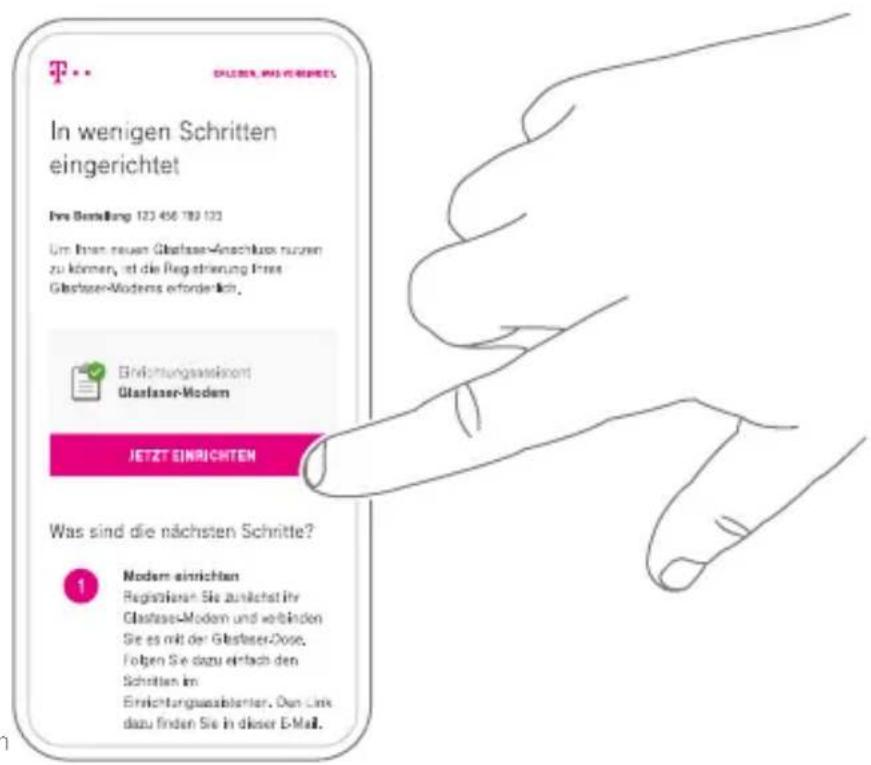
Abb. ähnlich
Sie benötigen ein Smartphone mit mobiler Internetverbindung, um das Modem einzurichten.
Tippen Sie auf den Einrichtungs-Link aus der Kurznachricht oder die Schaltfläche Jetzt einrichten in der E-Mail.
8. Einrichtungsassistenten starten

Abb. ähnlich
Sie benötigen die Modem-ID Ihres Modems, die Sie auf dem Geräte-Pass finden.
Tippen Sie auf die Schaltfläche Jetzt einrichten und folgen Sie den weiteren Schritten des Einrichtungsassistenten.
9. Einrichtung abwarten
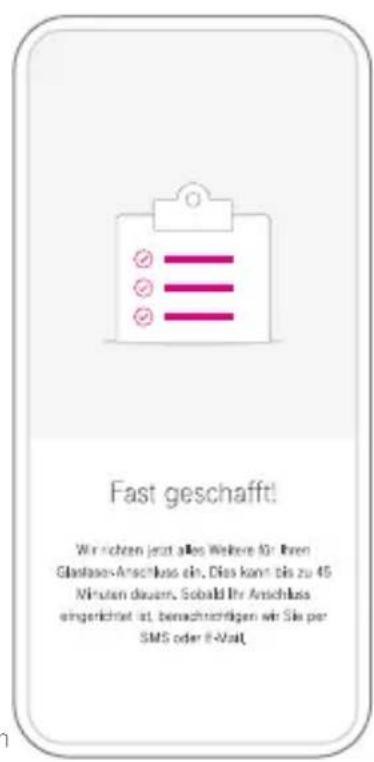

Abb. ähnlich
Nach Abschluss des Einrichtungsassistenten kann es bis zu 45 Minuten dauern, bis Ihr Anschluss vollständig eingerichtet ist. Während die Verbindung zum Glasfaser-Netz hergestellt wird, blinkt die Leuchtanzeige Ihres Modems grün.
Wenn die Einrichtung abgeschlossen ist, erhalten Sie eine Kurznachricht oder E-Mail von uns und die Leuchtanzeige Ihres Modems leuchtet grün.
Einrichtung abgeschlossen

Was bedeutet die Leuchtanzeige?
Die Leuchtanzeige auf der Vorderseite gibt Ihnen Informationen über die verschiedenen Betriebszustände Ihres Modems.
LED Bedeutung
leuchtei
Glasfaser-Verbindung ist hergestellt.
blinkt
Glasfaser-Verbindung wird hergestellt.
leuchtet
Es liegt ein Gerätefehler vor. Bitte kontaktieren Sie den Technischen Service.
Werkseinstellungen wiederherstellen

Um die Werkseinstellungen wiederherzustellen, muss Ihr Modem mit dem Stromnetz verbunden sein.
1 Drücken Sie für 10 Sekunden mit einem spitzen Gegenstand (z. B. Kugelschreiber) in die mit Reset bezeichnete Öffnung.
2 Warten Sie, bis der Neustart Ihres Modems abgeschlossen ist und die Leuchtanzeige grün leuchtet.
Firmware aktualisieren
Sie haben ein vollständig entwickeltes und getestetes Produkt erworben. Dennoch kann es sein, dass die Firmware (Betriebssoftware) an neue Gegebenheiten angepasst werden muss. Die Firmware beinhaltet die gesamte Funktionalität Ihres Modems.
Damit Ihr Modem zuverlässig, sicher und leistungsfähig arbeitet, wird die Firmware automatisch auf dem neuesten Stand gehalten.
In der Benutzeroberfläche Ihres Modems haben Sie die Möglichkeit im Bereich System > Firmware-Update die automatische Aktualisierung der Firmware zu aktivieren oder deaktivieren (nicht empfohlen).
Deaktivieren Sie die automatische Aktualisierung der Firmware, ist ein reibungsloser Betrieb Ihres Modems nicht mehr gewährleistet.
Beachten Sie, dass während der Aktualisierung der Firmware die Leuchtanzeige Ihres Modems grün blinkt.
Vorsicht! Trennen Sie während einer Aktualisierung der Firmware keine Steckverbindungen Ihres Modems. Ein Datenverlust kann zu einem Defekt Ihres Modems führen.
20 HILFE BEI STÖRUNGEN
Open Source und Statusinformationen
Als fortgeschrittener Anwender erhalten Sie über die Benutzeroberfläche Ihres Modems detaillierte Informationen zum Status sowie Information zu Open Source. Dort können Sie die verwendeten Tools und die entsprechenden Lizenzen einsehen.
Wichtig: Beachten Sie, dass Sie mit den folgenden Einstellungen keinen Zugriff auf das Internet haben. Notieren Sie sich vorhandene Einstellungen, bevor Sie Änderungen vornehmen.
Schließen Sie Ihren Computer mit einem Netzwerkkabel an die Link-Buchse (blau) Ihres Modems an. Legen Sie die folgenden Einstellungen für Ihren Computer fest:
IP-Adresse: 192.168.100.2
Subnetzmaske: 255.255.255.0
Gateway: 192.168.100.1
Weitere Informationen erhalten Sie im Handbuch Ihres Computers. Geben Sie http://192.168.100.1 in die Adresszeile Ihres Browsers ein. Die Benutzer-oberfläche Ihres Modems wird im Browser angezeigt. Legen Sie die vorherigen Einstellungen fest, um wieder Zugriff auf das Internet zu erhalten.
Anhang
Reinigen – wenn's nötig wird
Reinigen Sie Ihr Modem mit einem antistatischen, trockenen, weichen und fusselfreien Reinigungstuch. Verwenden Sie keine Reinigungsmittel oder Lösungsmittel.
Technischer Service
Ergänzende Beratungsleistungen sowie Einrichtungshilfen zu Ihrem Modem erhalten Sie an der Hotline des Technischen Service der Telekom. Erfahrene Mitarbeiter stehen Ihnen während der üblichen Geschäftszeiten unter der Hotline 0800 330 1000 zur Verfügung.
CE-Zeichen
Hiermit erklärt die Deutsche Telekom, dass das Glasfaser-Modem 2 den Richtlinien 2014/30/EU, 2014/35/EU, 2009/125/EG sowie 2011/65/EU entspricht.
Der vollständige Text der EU-Konformitätserklärung ist unter der folgenden Internetadresse verfügbar:
www.telekom.de/hilfe/geraete-zubehoer/ce-konformitaet
Typenschild
Das Typenschild enthält Informationen über Ihr Gerät. Sie finden das Typenschild auf der Unterseite Ihres Geräts.
22 ANHANG
Rücknahme von alten Geräten
Hat das Gerät ausgedient, nutzen Sie für das Altgerät das Rücknahme-system der Telekom. Nähere Informationen auf www.telekom.de/altge-raet-zurueckgeben oder bringen Sie das Altgerät zur Sammelstelle Ihres kommunalen Entsorgungsträgers (z. B. Wertstoffhof).
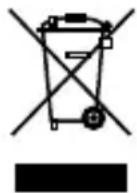
Das nebenstehende Symbol bedeutet, dass das Altgerät getrennt vom Hausmüll zu entsorgen ist. Nach dem Elektro- und Elektronikgerätegesetz sind Besitzer von Altgeräten gesetzlich gehalten, alte Elektro- und Elektronikgeräte einer getrennten Abfallerfassung zuzuführen.
Bevor Sie das Endgerät entsorgen, empfehlen wir Ihnen ausdrücklich die Löschung aller persönlicher Daten und das Zurücksetzen auf die Werkseinstellung.
Die Telekom ist bei der Stiftung Elektro-Altgeräte-Register unter der WEEE-Reg.-№: DE 60800328 registriert. Hinweis für den Entsorgungssträger: Das Datum der Herstellung bzw. des Inverkehrbringens ist auf dem Typenschild nach DIN EN 60062, Ziffer 5, angegeben.
Hersteller haben jährlich die Erfüllung der Zielvorgaben nach dem Elektro- und Elektronikgerätegesetz (ElektroG) zu veröffentlichen. Informationen hierzu veröffentlicht das Bundesministerium für Umwelt, Naturschutz und nukleare Sicherheit.
Die Rückgabe von Mietgeräten wird über den Mietvertrag geregelt.
Rechtliche Hinweise
OPEN SOURCE SOFTWARE NOTICE
Open Source Team Endgeräte
64307 Darmstadt
Germany
24 ANHANG
Technische Daten
Modell Glasfaser-Modem 2
| Link-Anschluss | 1 × RJ45 (für externen Router) |
| Versorgungsspannung siehe Netzteil-Typenschild | |
| Zulässige Umgebungsbedingungen | -20 °C bis 55 °C, bei 10 % bis 90 % relative Luftfeuchtigkeit (nicht kondensierend) |
| Glasfaser-Buchse 1 × LC/APC 8°, Single Mode Fiber | |
| Laserklasse Laserklasse 1 | |
| Leistungsaufnahme 2,2 W (im vernetzten Bereitschaftsbetrieb) | |
| Abmessungen / Gewicht 115 × 115 × 30 mm / ca. 118 g | |
| Zulassung | CE-Zertifizierung, zugelassen für Deutschland, ausschließlich für die Verwendung innerhalb geschlossener Räume |
| Netzteil Typ C0500IC12.0-12H-DE | Eingangsspannung: 230 V; Eingangswechselstromfrequenz: 50 Hz; Ausgangsspannung: 12 V; Ausgangsstrom: 0,5 A; Ausgangsleistung: 6 W; Durchschnittliche Effizienz im Betrieb : 79 %; Effizienz bei geringer Last (10 %): 65,3 %; Leistungsaufnahme bei Nulllast : 0,07 W |
| Schrauben für Wandmontage* | Schraubenkopf Durchmesser: 6 – 7 mm,Schraubenkopf Dicke: 1,5 – 2 mm,Schraubenkörper Durchmesser: 3,5 – 4 mm,Schraubenlänge: 20 – 30 mm |
*Für die Wandmontage der Wandhalterung benötigen Sie zwei Schrauben und zwei passende Dübel (nicht im Lieferumfang enthalten).
Erfahrene Mitarbeiter stehen Ihnen während der üblichen Geschäftszeiten unter der Hotline 0800 33 01000 oder im Internet unter www.telekom.de/hilfe zur Verfügung.
Bedienungsanleitung für Glasfaser-Modem 2 Ausgabe 10.11.2021
Den aktuellsten Stand der Bedienungsanleitung erhalten Sie im Internet unter: www.telekom.de
Herausgeber: Telekom Deutschland GmbH Landgrabenweg 151 53227 Bonn

ERLEBEN, WAS VERBINDET.


- Ihr Modem in der Übersicht
- ÜBERSICHT
- Der Verpackungsinhalt Ihres Modems
- Umgebungsbedingungen und Aufstellort
- Elektrischer Schlag
- Reparatur
- Kabel
- Einrichtungs-Link abwarten
- Geräte-Pass abnehmen
- Optional: Modem montieren
- Vorsicht! Knicken Sie das Glasfaser-Kabel nicht.
- Anschließen vorbereiten
- Glasfaser-Kabel anschließen
- Netzteil anschließen
- Einrichtungs-Link
- Einrichtungsassistenten starten
- Einrichtung abwarten
- Einrichtung abgeschlossen
- Was bedeutet die Leuchtanzeige?
- LED Bedeutung
- Werkseinstellungen wiederherstellen
- Firmware aktualisieren
- Open Source und Statusinformationen
- Anhang
- Reinigen – wenn's nötig wird
- Technischer Service
- CE-Zeichen
- Typenschild
- ANHANG
- Rücknahme von alten Geräten
- Rechtliche Hinweise
- OPEN SOURCE SOFTWARE NOTICE
- ANHANG
- Technische Daten
Marke : T-Mobile
Modell : Glasfaser Modem 2
Kategorie : Router