
Speedport Smart 4 Plus - Router T-Mobile - Kostenlose Bedienungsanleitung
Finden Sie kostenlos die Bedienungsanleitung des Geräts Speedport Smart 4 Plus T-Mobile als PDF.


| Produkttyp | Router |
| Marke | T-Mobile |
| Modell | Speedport Smart 4 Plus |
| Abmessungen (B x T x H) | ca. 200 x 150 x 35 mm |
| Gewicht | ca. 500 g |
| Stromversorgung | 12 V Gleichstrom, 2,5 A |
| WLAN-Standard | Wi-Fi 6 (802.11ax) |
| Frequenzbänder | 2,4 GHz und 5 GHz |
| Maximale WLAN-Geschwindigkeit | bis zu 2400 Mbit/s (5 GHz) + 600 Mbit/s (2,4 GHz) |
| Anzahl LAN-Ports | 4 Gigabit Ethernet |
| Telefonanschlüsse | 2 TAE/FXS |
| USB-Anschluss | 1 x USB 2.0 |
| DECT-Basisstation | Ja, für bis zu 6 Mobilteile |
| Mesh-fähig | Ja, mit Speedport Mesh |
| Verschlüsselung | WPA2/WPA3 |
| Lieferumfang | Router, Netzteil, DSL-Kabel, LAN-Kabel, Kurzanleitung |
| Reinigung | Mit einem trockenen, fusselfreien Tuch abwischen. Keine Flüssigkeiten oder Reinigungsmittel verwenden. |
| Sicherheitshinweise | Nur in Innenräumen verwenden. Von Wasser und Feuchtigkeit fernhalten. Original-Netzteil verwenden. |
| Reparatur | Reparaturen nur durch autorisiertes Fachpersonal. Keine eigenständigen Öffnungen vornehmen. |
| Entsorgung | Elektrogeräte gehören nicht in den Hausmüll. Entsorgung gemäß lokalen Vorschriften (WEEE). |
Häufig gestellte Fragen - Speedport Smart 4 Plus T-Mobile
Benutzerfragen zu Speedport Smart 4 Plus T-Mobile
0 Frage zu diesem Gerät. Beantworten Sie die, die Sie kennen, oder stellen Sie Ihre eigene.
Eine neue Frage zu diesem Gerät stellen
Laden Sie die Anleitung für Ihr Router kostenlos im PDF-Format! Finden Sie Ihr Handbuch Speedport Smart 4 Plus - T-Mobile und nehmen Sie Ihr elektronisches Gerät wieder in die Hand. Auf dieser Seite sind alle Dokumente veröffentlicht, die für die Verwendung Ihres Geräts notwendig sind. Speedport Smart 4 Plus von der Marke T-Mobile.
BEDIENUNGSANLEITUNG Speedport Smart 4 Plus T-Mobile
Seite 10 Ihr Speedport in der Übersicht
Seite 12 Was bedeuten die Leuchtanzeigen?
Seite 14 Neu: Display
Seite 16 Neu: Glasfaser-Modem
Seite 17 SmartHome nutzen
Seite 19 Flexible Darstellung der Benutzeroberfläche
Seite 21 Router-Pass
Seite 23 Sicherheitshinweise und Datensicherheit
Inhaltsverzeichnis
Lernen Sie Ihren Speedport kennen
Ihr Speedport in der Übersicht 10
Was bedeuten die Leuchtanzeigen? 12
Neu: Display 14
Neu: Glasfaser-Modem 16
SmartHome nutzen 17
Flexible Darstellung der Benutzeroberfläche.... 19
Router-Pass....21
Sicherheitshinweise und Datensicherheit.... 23
Auspacken und Anschließen
Verpackungsinhalt prüfen 30
Speedport aufstellen oder aufhängen.... 32
Anschluss-Art auswählen.... 34
Aktiven Glasfaser-Bestandsanschluss oder.... 36
...neuen Glasfaser-Anschluss einrichten 37
2a. Integriertes Glasfaser-Modem anschließen 38
3a. Nächste Schritte beim Einrichten.... 43
2b. Externes Glasfaser-Modem anschließen 47
3b. Nächste Schritte beim Einrichten.... 48
DSL-Anschluss: DSL-Kabel anschließen 49
Netzteil anschließen 50
Speedphone anschließen.... 51
... oder Festnetz-Telefon anschließen. 52
Speedport und Computer über WLAN verbinden.... 53
Speedport und Computer über WLAN verbinden (Fortsetzung) 54
Speedport und Computer über WLAN verbinden (Fortsetzung) 55
Online-Status prüfen 56
Internet und Telefonie manuell einrichten 57
Wie stelle ich die Verbindung über WLAN her?...... 58
Speedport Smart 4 Plus oder Glasfaser-Modem tauschen 60
Inhaltsverzeichnis (Fortsetzung)
Einrichten über speedport.ip
Einrichtung mit Assistent 64
Telephone verbinden 68
Rufnummern zuordnen....71
Kabelloses Heimnetzwerk (WLAN) einrichten 72
Einrichtung abschließen. 75
Der Menüpunkt - Übersicht
Übersicht der Einstellungen Ihres Speedport 78
Übersicht der Internet-Einstellungen 79
Übersicht der Telefonie-Einstellungen.... 80
Übersicht der Netzwerk-Einstellungen (WLAN) 81
Übersicht (Information)....82
Übersicht der Status-Informationen 83
Der Menüpunkt - Internet
Einstellungen zur Internetverbindung 86
Zugangsdaten für Telekom eintragen 88
Zugangsdaten für MagentaZuhause Regio eintragen* 90
Zugangsdaten für andere Anbieter eintragen 92
Ersatz-Internet über Mobilfunk (USB-Tethering) 94
DNS-Server eintragen 96
IP-Adressinformationen anzeigen....97
Telekom-Datenschutz 99
Kinderschutz - Zeitschaltung 100
Kinderschutz - Zeitschaltung einstellen.... 101
Kinderschutz - Zeitschaltung über Wochenübersicht einstellen....105
Kinderschutz - Zeitschaltung / Informationen zur Internetverbindung ..... 109
Port-Umleitung und Port-Weiterleitung 110
Einzelne Internetfunktionen sperren 113
Dynamisches DNS (DynDNS) 116
Dynamisches DNS mit anderem Anbieter.... 118
Inhaltsverzeichnis (Fortsetzung)
Der Menüpunkt - Telefonie
Einstellungen zur Telefonie 122
Telefonie für MagentaZuhause Regio anlegen* 124
Weiteren Telefonie-Anbieter anlegen.... 126
Rufnummern aktivieren oder deaktivieren 128
Rufnummernzuordnung für ankommende Anrufe 129
Rufnummernzuordnung für abgehende Anrufe. 130
Telefonbuchsenbezeichnung 131
Rufnummernzuordnung für Telefonbuchsen.... 132
Auswahl des angeschlossenen Endgeräts 133
Anklopfen während eines laufenden Gesprächs.... 134
DECT-Basisstation einschalten....135
DECT-PIN ändern....136
DECT-Sendeleistung anpassen 137
DECT - Full Eco Mode einstellen.... 138
Schnurlostelefon (Speedphone) anmelden 139
Speedphone - Bezeichnung ändern 140
Speedphone - Rufnummernzuordnung (Ankommende Rufnummer) ..... 141
Speedphone - Rufnummernzuordnung (Abgehende Rufnummer) ..... 142
Speedphone - Anklopfen während eines laufenden Gesprächs ..... 143
Schnurlostelefon (Speedphone) abmelden 144
DECT-Repeater anmelden.... 145
IP-Telefonanlage einschalten 146
IP-Telefone anmelden....147
IP Telefon - Bezeichnung ändern 149
IP-Telefon - Rufnummernzuordnung (Ankommende Rufnummer)....150
IP-Telefon - Rufnummernzuordnung (Abgehende Rufnummer)....151
IP-Telefon abmelden....152
Mehrfachnutzung von Rufnummern 153
Sicherheitseinstellungen zu Telekom-Rufnummern 155
Hohe Sprachqualität (HD-Voice) 156
Wahlverzögerung einstellen 157
Statusnachricht einstellen 158
Automatischen Rufnummernspeicher verwenden 159
Anruflisten einsehen - Verpasste Anrufe 160
Anruflisten einsehen - Angenommene Anrufe/ Gewählte Rufnummern. . . . . . . . 161
Telefonbuch anlegen 162
Inhaltsverzeichnis (Fortsetzung)
Der Menüpunkt - Telefonie (Fortsetzung)
Telefonbucheintrag anlegen 164
Telefonbucheinträge exportieren.... 166
Telefonbucheinträge importieren.... 167
Telefonbuchzuordnung 169
Funktionen über Tastenkombinationen.... 170
Der Menüpunkt - Netzwerk
Einstellungen zum Netzwerk....186
Verbundene Geräte....188
Verbundene Geräte - Gerät manuell hinzufügen 190
Verbundene Geräte - Feste IP-Adresse 192
Mesh-Netzwerk....194
WLAN-Einstellungen....198
WLAN einschalten oder ausschalten.... 199
WLAN-Zeitschaltung einrichten 200
WLAN-Zugang einrichten....202
WLAN-Sendeleistung einstellen 206
WLAN-Übertragungsmodus einstellen 208
WLAN-Sendekanal einstellen 210
Priorisiertes WLAN einrichten....212
WLAN-Gastzugang einrichten....214
Zugangsdatenpass für Gäste im WLAN 220
WLAN-Umgebungsscan verwenden 221
WPS einschalten oder ausschalten 222
WLAN-Geräte über WPS verbinden - Pushbutton-Methode. 223
WLAN-Zugangsbeschränkung einstellen 225
Heimnetzwerk (LAN) - Name und Adresse des Routers.... 227
Heimnetzwerk (LAN) - Lokale IPv4-Adresse ändern 228
Heimnetzwerk (LAN) - Lokale IPv6-Adresse verwenden 230
Heimnetzwerk (LAN) - Lokale IPv6-Adresse ändern 232
Heimnetzwerk (LAN) - DHCP konfigurieren 233
Priorisierung 235
DNS-Rebind-Schutz....236
Virtuelles Privates Netzwerk (VPN) verwenden 237
VPN (WireGuard®) verwenden 238
Weiteren VPN-Zugang anlegen....242
Inhaltsverzeichnis (Fortsetzung)
Der Menüpunkt - Netzwerk (Fortsetzung)
VPN-Zugang deaktivieren 243
SmartHome-Funktion aktivieren 244
USB-Speicher und Drucker einrichten....246
Verwendete Arbeitsgruppe ändern 251
Ordner für Medienwiedergabe freigeben 252
Der Menüpunkt - System
Einstellungen in verschiedenen Bereichen. 258
Gerätepasswort ändern 259
Gerätepasswort neu vergeben 260
Speedport auf Werkseinstellungen zurücksetzen....261
Leuchtanzeigen an der Vorderseite des Speedport nach Uhrzeit schalten ..... 262
LAN-Buchsen Status überprüfen 263
Energiespareinstellungen anpassen 264
Wichtige Einstellungen sichern....266
Alle Einstellungen sichern 267
Alle Einstellungen wiederherstellen....268
Speedport neu starten 269
Speedport zurücksetzen 270
DECT zurücksetzen....272
Mesh-Geräte neu starten 273
Mesh-Einstellungen - Problembehandlung (Zurücksetzen)....274
Firmware-Update - Halbautomatisch 275
Firmware-Update - Manuell 277
Mesh-Firmware-Update - Halbautomatisch 278
Mesh-Firmware-Update - Manuell 280
System Informationen anzeigen - Daten und Versionsnummern ..... 281
System Informationen anzeigen - Aktive Dienste....282
System Informationen anzeigen - System-Meldungen 283
E-Mail-Benachrichtigung einrichten....285
Speedport als DSL-Modem nutzen 287
Schutzfunktionen (Firewall) 291
Externes Modem verwenden....292
Inhaltsverzeichnis (Fortsetzung)
EasySupport
EasySupport - Informationen für die Nutzung 296
EasySupport - Voraussetzungen für die Nutzung 298
EasySupport - Wichtige Einstellungen sichern. 299
EasySupport - Einschalten 300
EasySupport - Automatisches Firmware-Update 301
EasySupport - Fernunterstützung über Hotline 302
EasySupport - Geräte-Manager.... 304
EasySupport - Ausschalten 305
Wenn etwas nicht funktioniert
Welche Lösungswege gibt es? 308
EasySupport 309
Fehlercodes 310
Speedport neu starten 312
MeinMagenta App verwenden 313
Selbsthilfe bei Problemen 314
Werkseinstellungen wiederherstellen 316
Computer über Kabel anschließen....320
Blaue Link/LAN1-Buchse....321
Display - Erweitertes Menü. 322
Reinigen und Service 324
Konformitätsangaben 325
Rechtliche Hinweise 326
Rechtliche Hinweise (Fortsetzung).... 327
Für mehr Umweltschutz 328
Rücknahme von alten Geräten 329
Technische Daten 330
Ihr Speedport in der Übersicht

flowchart
graph LR
    A["1"] --> B["Processing Block"]
    C["2"] --> B
    D["3"] --> B
    E["4"] --> B
    F["5"] --> B
    B --> G["T.."]
    style B fill:#f9f,stroke:#333
1 Status-LED
2 WLAN-Taste
③ Display-Taste
4 Display
5 +Taste (Anmelden/WPS)
Ihr Speedport in der Übersicht (Fortsetzung)

6 Neustart-Taste
7 LAN-Buchsen
8 DSL-Buchse
9 Link/LAN1-Buchse
10 Glasfaser-Buchse
11 Netzteil-Buchse
12 Reset-Taste
13 Telefon-Adapter-Buchse
14 USB-Buchse
Was bedeuten die Leuchtanzeigen?

Funktionstasten
Die Leuchtanzeigen WLAN, Status und Anmelden/WPS sind gleichzeitig Funktions-tasten, mit denen Funktionen ein- und ausgeschaltet werden können.
Taste Bedeutung
| WLAN Schaltet die Funktion WLAN Ihres Speedport ein oder aus. | |
| Display Weckt das Display auf und navigiert in eine Richtung durch die Menüs. | |
| Anmelden/WPS | Startet den Anmeldevorgang für WLAN-Geräte mit WPS-Funktion oder schnurlose Festnetz-Telefone. Innerhalb des Menüs können Funktionen aktiviert oder deaktiviert werden. |
Was bedeuten die Leuchtanzeigen?
(Fortsetzung)
| Status Bedeutung | ||
| Status-LED leuchtet |  | Mit dem Internet verbunden. Alles ok. |
| blinkt |  | Bitte warten Sie. Ihr Speedport ist beschäftigt. |
| pulsiert |  | Neue Meldung vorhanden. Bitte Taste drücken, um Meldung zu lesen. |
| blinkt |  | Ihr Speedport hat ein Problem festgestellt.Bitte Taste drücken, um Information/Meldung zu lesen. |
| leuchtet |  | Es liegt ein Gerätefehler vor. Starten Sie neu und wenden Sie sich ggf. an den Technischen Service (siehe Seite 308). |
| WLAN | leuchtet |  |
| blinkt |  | |
| aus |  | |
| Anmelden/WPS blinkt |  | Der Anmeldevorgang ist eingeschaltet. Ihr WLAN-Gerät oder schnurloses Festnetz-Telefon kann jetzt angemeldet werden. |
Neu: Display

Das Display zeigt Ihnen, was Ihr Speedport gerade macht. Das Display schaltet sich bei Nichtnutzung nach 60 Sekunden von alleine aus und lässt sich mit der Display-Taste jederzeit aufwecken.
Neu: Display (Fortsetzung)

Status
Das Display zeigt die folgenden Zustände:
WLAN-Status: eingeschaltet
Online-Status: verbunden
Telefonie-Status: ausgeschaltet
Mit der Display-Taste navigieren Sie in einer Richtung durch die Menüs.

Menü WLAN
Zeigt die aktuellen WLAN-Daten WLAN-Name und WLAN-Passwort) Ihres Speedport an. Die Sichtbarkeit Ihres WLAN-Passworts können Sie unter http://speedport.ip/deaktivieren.

Schnellzugriff
In einigen Menüs haben Sie über die +Taste Schnellzugriff auf Funktionen wie z. B. Gäste-WLAN oder Speedtest.

Ein erweitertes Menü mit Status-Informationen erreichen Sie, wenn Sie die Display-Taste gedrückt halten und zusätzlich kurz auf die +Taste drücken (siehe Seite 322).
Neu: Glasfaser-Modem
Glasfaser-ModemGlasfaser-Dose

In Ihrem Speedport Smart 4 Plus ist die Funktion eines Glasfaser-Modems bereits integriert. So können Sie auf ein externes Glasfaser-Modem verzichten und Ihren Speedport direkt an die Glasfaser-Dose in Ihrem Haushalt anschließen.
SmartHome nutzen
flowchart
graph LR
    A["手机"] -->|绿色确认| B["智能设备"]
    B -->|绿色确认| C["LED控制面板"]
    C --> D["电脑"]
    D --> E["灯泡"]
    E --> F["电源"]
    style A fill:#f9f,stroke:#333
    style B fill:#ccf,stroke:#333
    style C fill:#cfc,stroke:#333
    style D fill:#fcc,stroke:#333
    style E fill:#cff,stroke:#333
    style F fill:#ffc,stroke:#333
Die clevere Lösung für ein smartes Zuhause
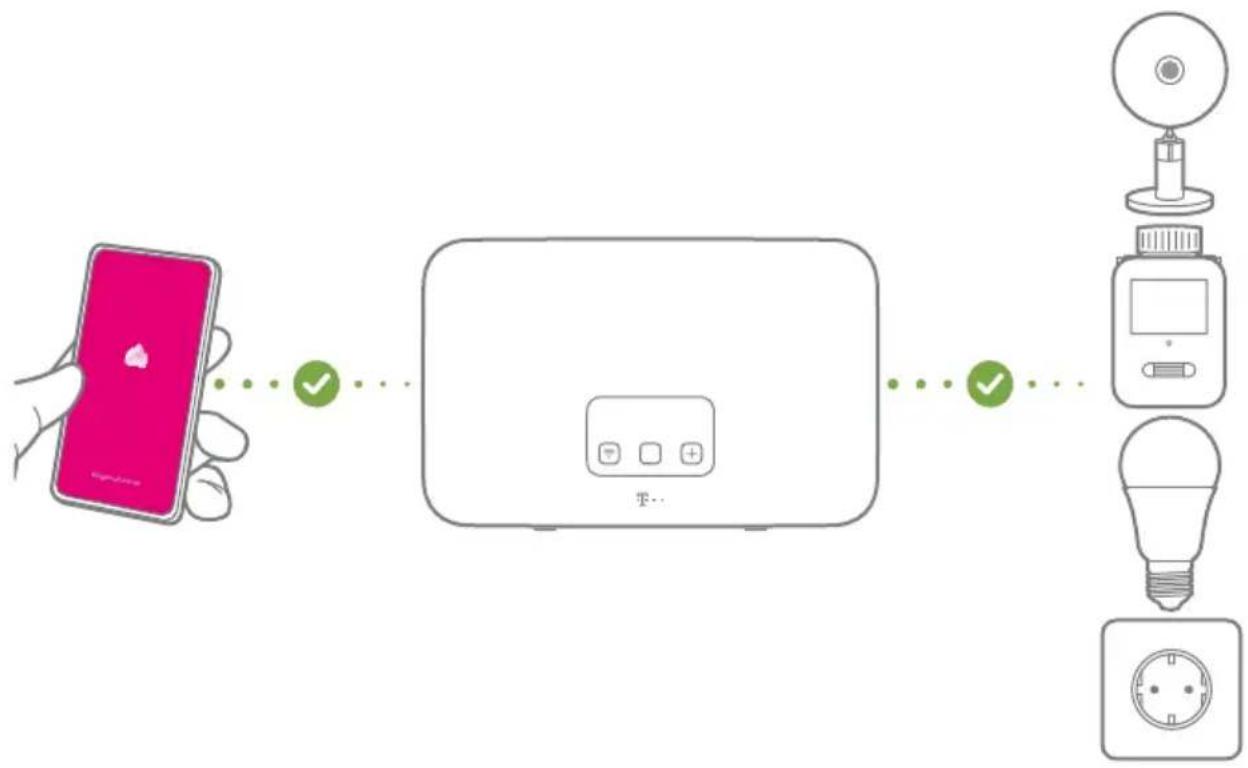
Mit der MagentaZuhause App und einem Smartphone oder Tablet wird Ihr Zuhause einfach smart. Steuern Sie kompatible Geräte mit der MagentaZuhause App auch von unterwegs oder von Ihrer Couch aus. Sparen Sie Heizkosten und erleben Sie Wohnkomfort und Sicherheit auf eine völlig neue Art.
Ihr Speedport übernimmt dabei die zentrale Steuerung aller verbundenen Geräte.
SmartHome nutzen (Fortsetzung)

MagentaZuhause App herunterladen
Um Ihre Geräte zusammen mit Ihrem Speedport zu bedienen, laden Sie sich die MagentaZuhause App aus dem App Store oder von Google Play.
Weitere Informationen zur MagentaZuhause App erhalten Sie unter:
www.telekom.de/smart-home
SmartHome-Funktion auf dem Speedport aktivieren
Die MagentaZuhause App führt Sie Schritt für Schritt durch die Registrierung und aktiviert Ihren Speedport für Ihr smartes Zuhause.
Welche smarten Geräte Sie mit dem Speedport verbinden können, erfahren
Sie unter: www.telekom.de/smart-home-kompatible-geraete


Flexible Darstellung der Benutzeroberfläche

Die flexible Darstellung der Benutzeroberfläche ermöglicht Ihnen die komfortable Einrichtung und spätere Anpassung der Einstellungen Ihres Speedport.
Wenn Sie Ihren Speedport einrichten oder Einstellungen anpassen möchten, verwenden Sie Ihr Tablet am besten im Querformat. So erhalten Sie die bestmögliche Darstellung der Benutzeroberfläche.
Flexible Darstellung der Benutzeroberfläche (Fortsetzung)
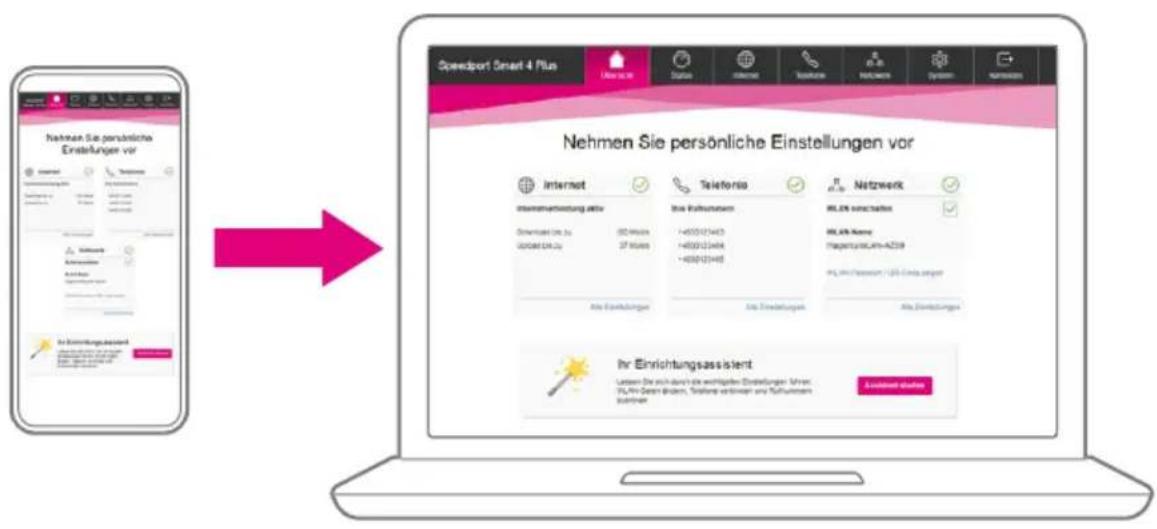
Möchten Sie Anpassungen an den Einstellungen Ihres Speedport vornehmen und haben keinen Computer oder Tablet in der Nähe?
Die flexible Darstellung der Benutzeroberfläche ermöglicht Ihnen die Einstellungen Ihres Speedport sogar über Ihr Smartphone anzupassen.
Alle Einstellungsmöglichkeiten sind auf mobilen Geräten ebenso vorhanden wie in der klassischen Browser-Darstellung auf Ihrem Computer.
Router-Pass


Nehmen Sie den Router-Pass mit zu Ihrem Computer. Sie benötigen das Geräte-passwort und die WLAN-Daten, wenn Sie Ihren Speedport einrichten.
Router-Pass (Fortsetzung)

Verstauen Sie den Router-Pass nach der Einrichtung wieder im Standfuß Ihres Speedport oder an einem anderen sicheren Ort.
Sicherheitshinweise und Datensicherheit
Ihr Speedport ist ein haushaltsübliches Gerät, das Ihr Zuhause mit dem Internet verbindet. Wie bei jedem elektrischen Gerät kann ein nicht sachgemäßer Umgang zu körperlichen Schäden oder zu Beschädigungen Ihres Speedport führen. Die folgenden Sicherheitshinweise schützen Sie und Ihren Speedport.
Elektrischer Schlag
Berühren Sie Ihren Speedport oder das Netzteil niemals mit nassen Händen, da von den elektrischen Komponenten Ihres Speedport die Gefahr eines elektrischen Schlags ausgehen kann.
Berühren Sie niemals die Kontakte an den Anschlussbuchsen Ihres Speedport oder des Netzteils. Elektrostatische Entladung kann zu einer Beschädigung der elektrischen Komponenten in Ihrem Speedport führen.
Schließen Sie Ihren Speedport nicht während eines Gewitters an. Bei einem Blitzeinschlag droht die Gefahr eines elektrischen Schlags.
Reparatur und Reinigung
Wenn Sie an Ihrem Speedport einen technischen Defekt vermuten, nehmen Sie Ihren Speedport keinesfalls in Betrieb. Öffnen Sie nicht das Gehäuse und unternehmen Sie keine eigenständigen Reparaturversuche. Wenden Sie sich an den Technischen Service der Telekom.
Reinigen Sie Ihren Speedport ausschließlich mit einem trockenen, weichen, fusselfreien und antistatischen Tuch. Verwenden Sie keine Reinigungs- oder Lösungsmittel; die enthaltenen Bestandteile beschädigen Ihren Speedport.
Sicherheitshinweise und Datensicherheit (Fortsetzung)
Umgebungsbedingungen und Aufstellort
Ihr Speedport wird im Betrieb sehr warm. Das ist normal. Um eine ausreichende Durchlüftung und einen zuverlässigen Betrieb zu gewährleisten, verwenden Sie Ihren Speedport stets aufrecht stehend oder hängend. Die Lüftungsschlitze auf der Ober- und Unterseite Ihres Speedport müssen frei bleiben. Betreiben Sie ihren Speedport nicht in einem geschlossenen Behältnis.
Schließen Sie Ihren Speedport an eine leicht zugängliche Steckdose an, um Ihren Speedport im Ernstfall schnell von der Stromversorgung trennen zu können.
Verwenden Sie Ihren Speedport nicht in der Nähe von Wärmequellen, nicht unter direkter Sonneneinstrahlung und nicht in Feuchträumen. Vermeiden Sie den Kontakt mit Flüssigkeiten, Staub und Dämpfen.
Ihr Speedport ist NICHT für die Verwendung in explosionsgefährdeter Umgebung und in der Nähe empfindlicher medizinischer Geräte zugelassen.
Ihr Speedport bietet keinen Schutz gegen Überspannung. Bestenfalls lösen Sie die Kabelverbindung zur Telefondose und zur Steckdose vor einem Gewitter.
Stellen Sie Ihren Speedport nicht auf wärmeempfindliche Oberflächen, da diese im Betrieb eventuell beschädigt werden können.
Verwenden Sie Ihren Speedport ausschließlich innerhalb geschlossener Räume und nicht im Freien.
Sicherheitshinweise und Datensicherheit (Fortsetzung)
Kabel
Vermeiden Sie Belastung (z. B. durch Möbel) oder Beschädigung (z. B. durch Knicke) von Kabeln, da diese zu Einschränkungen oder Ausfall der Internetverbindung führen können.
Ihr Speedport funktioniert nur einwandfrei an einer korrekt installierten und dafür zugelassenen Steckdose bzw. Glasfaser- oder Telefondose. Verwenden Sie ausschließlich das Netzteil und die Kabel aus der Verpackung Ihres Speedport.
Achten Sie darauf die offenen Enden des Glasfaser-Kabels nicht zu berühren. Schützen Sie die Glasfasern vor Staub und knicken Sie das Glasfaser-Kabel nicht. Schauen Sie niemals direkt in die offene Glasfaser-Buchse.
Funksignale
Die integrierten Antennen Ihres Speedport senden und empfangen Funksignale z. B. für die Bereitstellung Ihres WLAN. Vermeiden Sie das Aufstellen Ihres Speedport in unmittelbarer Nähe zu Schlaf- und Kinderzimmern, um die Belastung durch elektromagnetische Felder so gering wie möglich zu halten.
Notrufe
Bei einem Stromausfall kann nicht über die an Ihrem Speedport angeschlossenen Festnetz-Telefone telefoniert werden. Wir empfehlen Ihnen als Absicherung jederzeit ein Mobiltelefon im Haushalt bereitzuhalten, mit dem Sie im Ernstfall einen Notruf absetzen können.
Gerätepasswort, WLAN-Name und WLAN-Schlüssel
Auf dem Typenschild und im Router-Pass finden Sie die Werkseinstellungen für das Gerätepasswort, den WLAN-Namen und den WLAN-Schlüssel Ihres Speedport. Wir empfehlen Ihnen, diese Daten sofort zu ändern. Notieren Sie die Daten z. B. auf dem Router-Pass und bewahren Sie diesen an einem sicheren Ort auf.
Sicherheitshinweise und Datensicherheit (Fortsetzung)
Vergeben Sie sichere Passwörter für den Zugang zu Ihrem Speedport und für Ihr WLAN. Verwenden Sie eine Mischung aus Groß- und Kleinbuchstaben, Zahlen und Sonderzeichen. Sie erhöhen die Sicherheit, indem Sie persönliche Informationen wie E-Mail-Adressen, Geburtstage und Namen vermeiden.
Speedport vor Zugriff schützen
Stellen Sie Ihren Speedport an einem Ort auf, an dem sich niemand unbefugt Zugang zu Ihren WLAN-Daten verschaffen kann.
EasySupport\*
Die EasySupport Services helfen bei der Einrichtung, Aktualisierung und Wartung Ihres Speedport. Die Funktionen Automatische Einrichtung, Automatisches Firmware-Update und Wichtige Einstellungen sichern sind zur sofortigen Verwendung bereits aktiviert.
Sollten Sie Fragen zur Einrichtung Ihres Speedport haben, können Sie für unseren Service-Mitarbeiter an der Hotline bei einer Störung im Rahmen der Fernunterstützung per Hotline die Zustimmung für einen Zugriff auf Ihren Speedport erteilen. Von Ihrer Zustimmung werden wir – auch soweit diese dauerhaft erteilt wurde - nur im jeweiligen Störungsfall Gebrauch machen. Sie können Ihre Zustimmung jederzeit und einfach im Kundencenter im Menü Dienste & Abos direkt unter Fernunterstützung (EasySupport Fernunterstützung) deaktivieren.
Ausführlichere Informationen finden Sie im Handbuch in der Benutzeroberfläche Ihres Speedport oder unter www.telekom.de/easysupport im Bereich EasySupport für Geräte.
AUSPACKEN UND ANSCHLIESSEN
Seite 30 Verpackungsinhalt prüfen
Seite 32 Speedport aufstellen oder aufhängen
Seite 34 Anschluss-Art auswählen
Seite 36 Aktiven Glasfaser-Bestandsanschluss oder...
Seite 37 ...neuen Glasfaser-Anschluss einrichten
Seite 38 2a. Integriertes Glasfaser-Modem anschließen
Seite 43 3a. Nächste Schritte beim Einrichten...
Seite 47 2b. Externes Glasfaser-Modem anschließen
Seite 48 3b. Nächste Schritte beim Einrichten...
Seite 49 DSL-Anschluss: DSL-Kabel anschließen
Seite 50 Netzteil anschließen
Seite 51 Speedphone anschließen...
Seite 52 ... oder Festnetz-Telefon anschließen
Seite 53 Speedport und Computer über WLAN verbinden
Seite 56 Online-Status prüfen
Seite 57 Internet und Telefonie manuell einrichten
Verpackungsinhalt prüfen
Überprüfen Sie den Verpackungsinhalt Ihres Speedport auf Vollständigkeit.
■ Speedport Smart 4 Plus
Netzteil
Glasfaser-Kabel
■ Netzwerk-Kabel (gelbe Stecker)
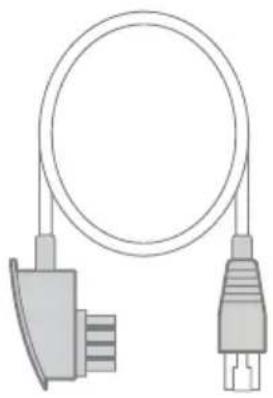
■ DSL-Kabel für DSL-Anschluss (graue Stecker)
Telefon-Adapter
■ Bedienungsanleitung
Nehmen Sie Ihren Speedport nicht in Betrieb, wenn er beschädigt ist! Wenden Sie sich im Zweifelsfall an den Technischen Service der Telekom.
Bewahren Sie die Originalverpackung Ihres Speedport für einen Rückversand auf.
Verpackungsinhalt prüfen (Fortsetzung)
Speedport Smart 4 Plus

DSL-Kabel Netzwerk-Kabel
Speedport aufstellen oder aufhängen
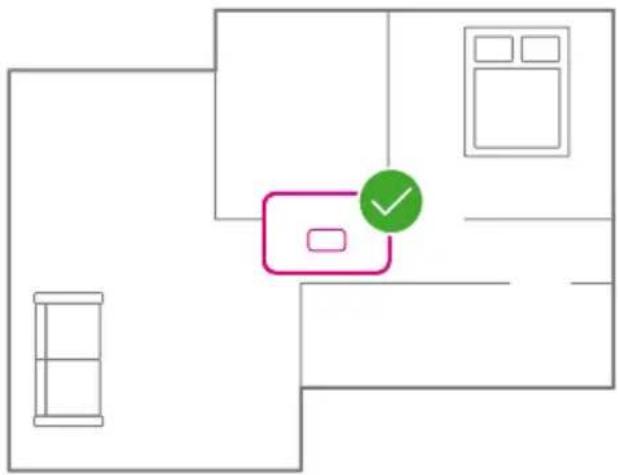
Die WLAN-Reichweite Ihres Speedport wird durch Gegenstände und Wände verringert. Wählen Sie den Aufstellort deshalb so, dass möglichst wenige Hindernisse oder Elektrogeräte mit großem Metallgehäuse die Verbindung stören.
flowchart
graph TD
    A["Start"] --> B{Decision}
    B -->|Yes| C["Action 1"]
    B -->|No| D["Action 2"]
    C --> E["End"]
    D --> F["End"]
Zentral
Stellen Sie Ihren Speedport möglichst zentral auf. So haben Ihre Geräte überall den besten WLAN-Empfang.

Stellen Sie Ihren Speedport ca. 1 - 2 m über dem Fußboden und nicht in Raumecken auf.

Stellen Sie Ihren Speedport freistehend auf. Hindernisse beeinträchtigen die WLAN-Reichweite.
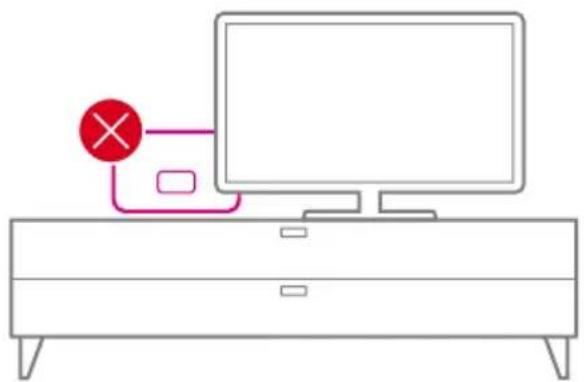
Positionieren Sie Ihren Speedport weit entfernt von Störquellen wie elektrischen Geräten. In Wohnungen oder Häusern mit Stahlbetonwänden oder Zwischendecken mit Fußbodenheizung, empfehlen wir die Erweiterung mit Speed Home WiFi Geräten.
Anschluss-Art auswählen
Wählen Sie anhand Ihres gebuchten Produktes und Ihrer vorhanden Wanddose die Anschluss-Art aus, mit welcher Sie Ihren Speedport in Betrieb nehmen möchten.
Bei einem neuen Glasfaser-Anschluss wird in vielen Fällen die Glasfaser-Dose durch einen Techniker neu bei Ihnen installiert.
Folgen Sie nach der erfolgten Auswahl der Anschluss-Art den Anweisungen auf der jeweils angegebenen Seite.
Wenn Sie ein Glasfaser-Modem oder eine Glasfaser-Dose der unten abgebildeten Modelle haben, kontaktieren Sie bitte unseren Kundenservice um einen kostenfreien Tausch zu veranlassen.
Telefonnummer: 0800 330 1000

Abb. ähnlich
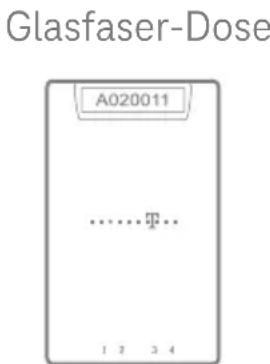
Abb. ähnlich
Glasfaser-Anschluss
Glasfaser-Dose
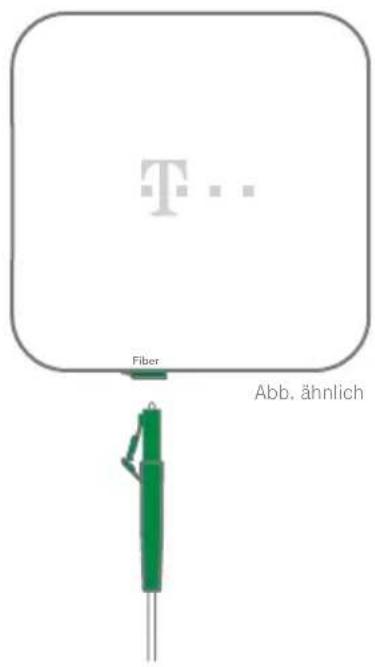
Weiter auf Seite 38

(V)DSL-Anschluss
Telefondose
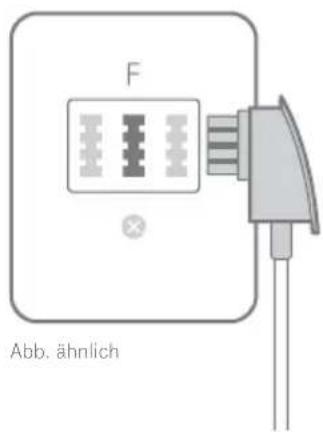
Weiter auf Seite 49

Aktiven Glasfaser-Bestandsanschluss oder...
1. Verknüpfung zwischen Anschluss und Modem
Ihr Glasfaser-Anschluss ist bereits aktiviert und Sie möchten Ihren alten Router (ggf. auch ein externes Glasfaser-Modem) gegen den Speedport Smart 4 Plus tauschen?
Ihr Glasfaser-Anschluss ist mit der Modem-ID (auf dem Typenschild) Ihres Speedport oder externen Glasfaser-Modems verknüpft.
Im weiteren Prozess können Sie diese Verknüpfung mit der Modem-ID Ihres neuen Speedport aktualisieren. Behalten Sie unbedingt das zu tauschende Gerät, bis die Umstellung der Modem-ID erfolgt ist.
2a. Im Speedport integriertes Glasfaser-Modem anschließen
Ihr Speedport Smart 4 Plus hat ein integriertes Glasfaser-Modem über das Sie die Internet-Verbindung herstellen können. Wie Sie die Glasfaser-Dose direkt mit Ihrem Speedport verbinden, finden Sie auf Seite 38.
2b. Externes Glasfaser-Modem anschließen
Wie Sie die Internet-Verbindung über ein vorhandenes externes Glasfaser-Modem herstellen, finden Sie auf Seite 47.
...neuen Glasfaser-Anschluss einrichten
1. Einrichtungs-Link abwarten
Warten Sie mit dem Anschluss, bis Sie eine E-Mail oder Kurznachricht mit dem Betreff Glasfaser-Anschluss einrichten von uns erhalten.
Haben Sie keinen Einrichtungs-Link erhalten, kontaktieren Sie unseren Kunden- servce unter 0800 2266 100 (Mo.-Fr. von 8:00–18:00 Uhr).
Wird bei Ihnen eine Glasfaser-Dose neu installiert, erhalten Sie den Einrichtungs-Link erst nach Abschluss der Installation durch den Techniker.
Bei einem laufenden Vertrag eines Fremdanbieters, erhalten Sie den Einrichtungs-Link erst nach Ablauf des Vertrags.
2a. Im Speedport integriertes Glasfaser-Modem anschließen
Ihr Speedport Smart 4 Plus hat ein integriertes Glasfaser-Modem über das Sie die Internet-Verbindung herstellen können. Wie Sie die Glasfaser-Dose direkt mit Ihrem Speedport verbinden, finden Sie auf Seite 38.
2b. Externes Glasfaser-Modem anschließen
Wie Sie die Internet-Verbindung über ein vorhandenes externes Glasfaser-Modem herstellen, finden Sie auf Seite 47.
2a. Integriertes Glasfaser-Modem anschließen

Speedport vorbereiten
Lösen Sie die Abdeckung auf der Rückseite ihres Speedport, indem Sie an der linken unteren Ecke der Abdeckung ziehen.
Die Abdeckung werden Sie später mit angeschlossenem Glasfaser-Kabel wieder aufsetzen.
Entfernen Sie die Schutzkappe von der Glasfaser-Buchse Ihres Speedport.
2a. Integriertes Glasfaser-Modem anschließen (Fortsetzung)
Schützen Sie die offenen Enden der Glasfaser vor Staub und Berührungen. Knicken Sie das Glasfaser-Kabel nicht.
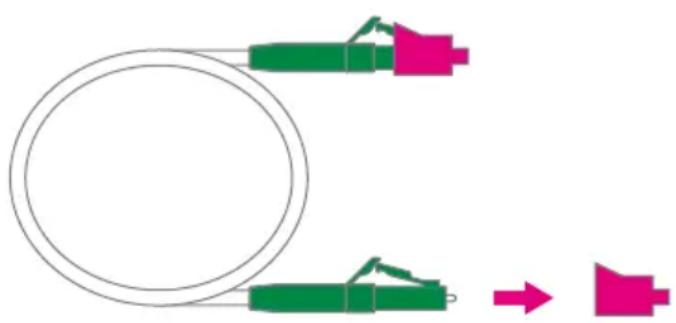
Glasfaser-Kabel vorbereiten
Entfernen Sie die Schutzkappen des Glasfaser-Kabels erst direkt vor dem Steckvorgang. Drücken Sie dafür auf die Rastnase des Steckers und ziehen Sie an der Schutzkappe.
2a. Integriertes Glasfaser-Modem anschließen (Fortsetzung)

flowchart
graph TD
    A["Glasfaser-Dose"] --> B["Fiber"]
    B --> C["*Klick*"]
    C --> D["Speedport Smart 4 Plus"]
    D --> E["*Klick*"]
    style A fill:#f9f,stroke:#333
    style B fill:#ccf,stroke:#333
    style C fill:#cfc,stroke:#333
    style D fill:#fcc,stroke:#333
Glasfaser-Kabel anschließen
1 Entfernen Sie ein eventuell gestecktes graues DSL-Kabel.
② Schließen Sie das Glasfaser-Kabel an die Glasfaser-Buchse Ihres Speedport und an die Glasfaser-Dose an. Die Stecker rasten hörbar ein.
2a. Integriertes Glasfaser-Modem anschließen (Fortsetzung)

Glasfaser-Kabel fixieren und Abdeckung aufsetzen
1 Fixieren Sie das Kabel hinter der Haltenase, um Beschädigungen des Kabels zu vermeiden.
2 Setzen Sie die Abdeckung auf.
Vorsicht! Achten Sie darauf, das Glasfaser-Kabel nicht zu knicken.
2a. Integriertes Glasfaser-Modem anschließen (Fortsetzung)
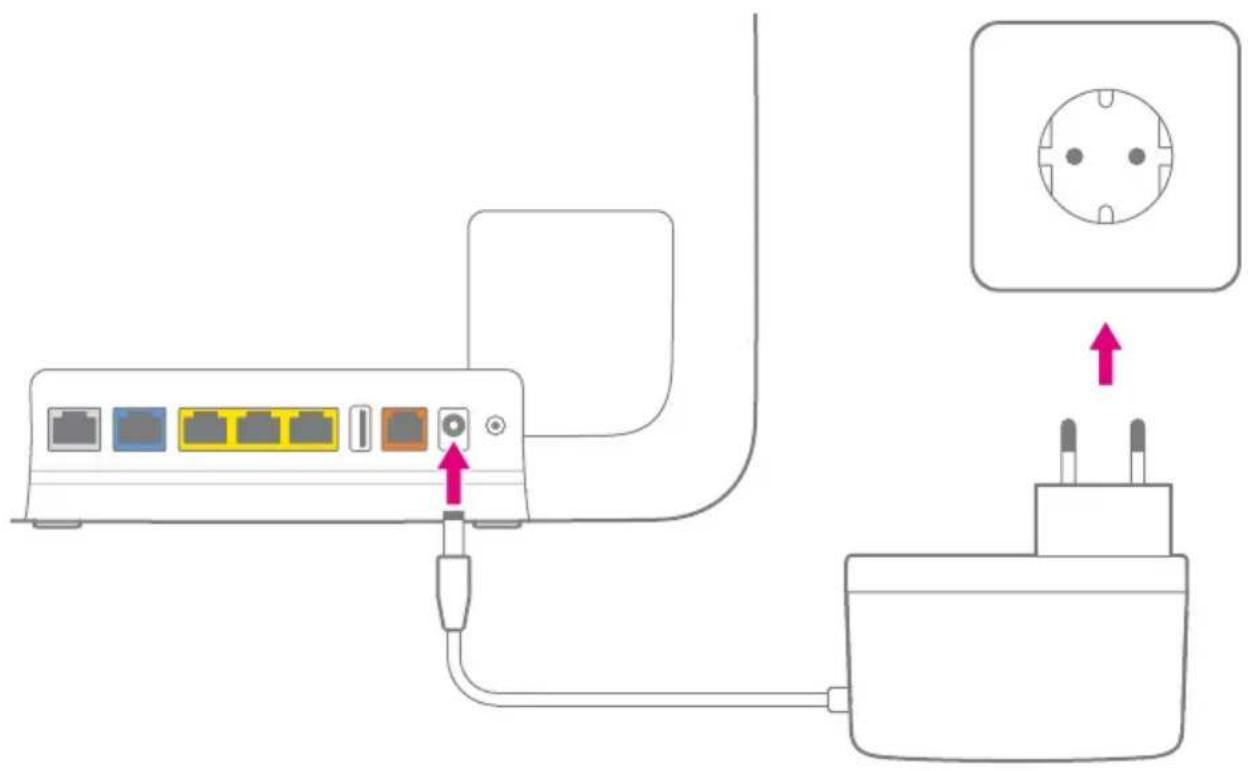
Netzteil anschließen
Schließen Sie das mitgelieferte Netzteil an Ihren Speedport und an eine Steckdose an.
3a. Nächste Schritte beim Einrichten...
...am aktiven Glasfaser-Bestandsanschluss
1 Verbinden Sie Ihren Computer über WLAN (Seite 53) oder mit einem Netzwerkkabel (Seite 320) mit Ihrem Speedport.
2 Geben Sie http://speedport.ip/ in die Adresszeile Ihres Internet-Browsers ein.
3 Klicken Sie in der Benutzeroberfläche auf die Schaltfläche Übersicht.
Um Ihren Router mit integriertem Glasfaser-Modem auszutauschen und ein Ersatzgerät in Betrieb zu nehmen, kontaktieren Sie unseren Kundenservice unter: 0800 2266 100 (Mo.-Fr. von 8:00–18:00 Uhr)
...am neuen Glasfaser-Anschluss
Ihr Speedport Smart 4 Plus hat ein integriertes Glasfaser-Modem über das Sie die Internet-Verbindung herstellen können. Wie Sie die Glasfaser-Dose direkt mit Ihrem Speedport verbinden, finden Sie auf Seite 38.
3a. Nächste Schritte beim Einrichten...
(Fortsetzung)

Einrichtungs-Link aufrufen
Zur weiteren Einrichtung benötigen Sie einen Computer oder ein Smartphone/Tablet mit aktiver Internetverbindung. Tippen oder klicken Sie den Einrichtungs-Link aus der Kurznachricht oder den Button Jetzt einrichten in der E-Mail.
Den Einrichtungs-Link erhalten Sie als E-Mail oder Kurznachricht mit dem Betreff Glasfaser-Anschluss einrichten von uns.
Wurde bei Ihnen noch eine Glasfaser-Dose installiert, erhalten Sie den Einrichtungs-Link nach Abschluss der Installation durch den Techniker.
Haben Sie noch einen laufenden Vertrag bei einem anderen Anbieter, erhalten Sie den Einrichtungs-Link nach Ablauf des Vertrags.
3a. Nächste Schritte beim Einrichten...
(Fortsetzung)
Einrichtungsassistenten starten
1 Tippen Sie auf Jetzt einrichten.
Der Einrichtungsprozess wird gestartet.
② Folgen Sie den Schritten und schließen Sie den Einrichtungsassistenten vollständig ab.
Sie benötigen dafür die Modem-ID, die Sie auf dem Geräte-Pass im Fuß Ihres Speedport finden.
Zusätzlich benötigen Sie die Glasfaser-ID der Glasfaser-Dose die bei Ihnen installiert ist.
Nachdem Sie den Einrichtungsassistenten abgeschlossen haben, kann es bis zu 45 Minuten dauern, bis Ihr Speedport online ist. Sie erhalten eine E-Mail oder Kurznachricht von uns, sobald Ihr Anschluss aktiviert wurde.

ca. 45 min
3a. Nächste Schritte beim Einrichten...
(Fortsetzung)
Einrichtung abwarten
Das Display Ihres Speedport informiert Sie über den Fortschritt der Einrichtung.
Wenn sich das Display zwischenzeitlich ausgeschaltet hat, drücken Sie die Display-Taste, um es wieder aufzuwecken.

Sie sind online, sobald die Status-LED dauerhaft grün leuchtet und die Weltkugel auf dem Display einen Haken anzeigt.

Nach erfolgreicher Einrichtung können Sie Telefone anschließen (Seite 51) und netzwerkfähige Geräte mit Ihrem WLAN verbinden (Seite 53).
2b. Externes Glasfaser-Modem anschließen

flowchart
graph TD
    A["Glasfaser-Dose"] -->|T...| B["Speedport Smart 4 Plus"]
    C["Glasfaser-Modem"] -->|T...| B
    B --> D["USB Port"]
    style A fill:#f9f,stroke:#333
    style C fill:#f9f,stroke:#333
    style B fill:#bbf,stroke:#333
    style D fill:#dfd,stroke:#333
1 Entfernen Sie ein eventuell gestecktes graues DSL-Kabel.
Schließen Sie ein beliebiges Netzwerk-Kabel an die Link-Buchse des Glasfaser-Modems und die blaue Link/LAN1-Buchse Ihres Speedport an.
3b. Nächste Schritte beim Einrichten...
...am aktiven Glasfaser-Bestandsanschluss
Wenn Sie nur den Router getauscht haben und Ihr Glasfaser-Modem weiterhin online ist, müssen Sie nichts weiter tun. Ihr neuer Speedport stellt die Internet-Verbindung über das Kabel zu Ihrem bestehenden externen Glasfaser-Modem her.
Wenn Sie neben dem Speedport auch ein neues externes Glasfaser-Modem anschließen möchten, kontaktieren Sie unseren Kundenservice unter: 0800 2266 100 (Mo.-Fr. von 8:00–18:00 Uhr)
Die Verknüpfung Ihres bisherigen Glasfaser-Modems muss in diesem Fall erst durch unseren Mitarbeiter gelöscht werden, bevor Sie ein neues Glasfaser-Modem verwenden können.
...am neuen Glasfaser-Anschluss
Wenn Sie neben dem Speedport auch ein neues oder bestehendes externes Glasfaser-Modem verwenden möchten, entfernen Sie ein eventuell gestecktes graues DSL-Kabel und folgen Sie der Bedienungsanleitung Ihres Glasfaser-Modems, damit dieses online gehen kann.
Bei Problemen, kontaktieren Sie unseren Kundenservice unter: 0800 2266 100 (Mo.-Fr. von 8:00–18:00 Uhr)
Bei einem externen Glasfaser-Modem stellt Ihr Speedport die Internet-Verbindung über das Kabel zu Ihrem externen Glasfaser-Modem her.
DSL-Anschluss: DSL-Kabel anschließen
Telefondose Speedport Smart 4 Plus

An einem DSL-Anschluss schließen Sie das DSL-Kabel (graue Stecker) an die in Ihrem Haushalt montierte Telefondose (mittlere Buchse) und die DSL-Buchse Ihres Speedport an.
Befinden sich mehrere Telefondosen in Ihrem Haushalt, verwenden Sie die Haupt-telefondose. Bei hohen Bandbreiten (z. B. Super-Vectoring) kann es durch das Vorhandensein mehrerer Telefondosen zu Störungen kommen. Erfragen Sie die Haupttelefondose ggf. beim Eigentümer oder Vermieter.
Netzteil anschließen
Speedport Smart 4 Plus Steckdose

Schließen Sie das mitgelieferte Netzteil an Ihren Speedport und an eine Steckdose an. Die automatische Einrichtung Ihres Speedport beginnt und kann bis zu 15 Minuten dauern.
Nach erfolgreicher Einrichtung können Sie netzwerkfähige Geräte mit Ihrem WLAN und/oder Ihrem LAN verbinden (siehe Seite 53) und Telefone anschließen (siehe Seite 51).
Speedphone anschließen...
Speedphone Speedport Smart 4 Plus

1 Schalten Sie Ihr Speedphone ein und aktivieren Sie die Anmelden-Funktion.
2 Drücken Sie die +Taste auf der Vorderseite Ihres Speedport.
... oder Festnetz-Telefon anschließen
Speedport Smart 4 Plus
Festnetz-Telefor

flowchart
graph TD
    A["Router"] -->|Signal| B["USB Port"]
    B --> C["Mobile Phone"]
    C -->|USB Switch| B
Schließen Sie Ihr schnurgebundenes Telefon, Ihr Faxgerät oder Ihren Anrufbeantworter an die Telefonbuchse 1 oder 2 des mitgelieferten Telefon-Adapters an.
② Schließen Sie den Telefon-Adapter an die Telefon-Adapter-Buchse Ihres Speedport an.
Speedport und Computer über WLAN verbinden
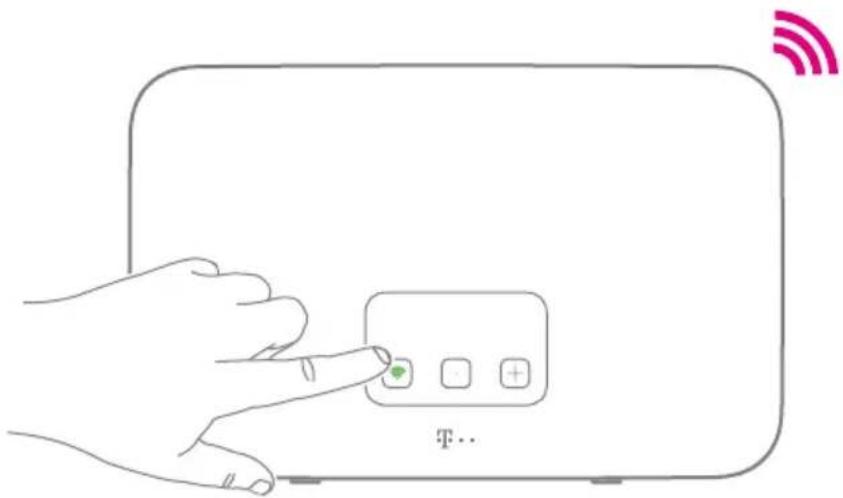
1 Leuchtet die Leuchtanzeige WLAN? Wenn nicht, drücken Sie die WLAN-Taste auf der Vorderseite Ihres Speedport.
Alternativ zu WLAN:
Schließen Sie Ihren Computer mit dem mitgelieferten Netzwerk-Kabel an eine der gelben LAN-Buchsen Ihres Speedport an (siehe Seite 320).

2 Stellen Sie sicher, dass an Ihrem Computer, Tablet oder Smartphone das WLAN eingeschaltet ist.
Speedport und Computer über WLAN verbinden (Fortsetzung)

3 Um die Liste der verfügbaren WLAN-Netzwerke aufzurufen, klicken Sie bei Computern mit Windows auf das Netzwerk- oder WLAN-Symbol unten rechts in der Taskleiste.
Bei Apple Computern mit OS X klicken Sie auf das WLAN-Symbol in der Menüleiste.
Bei Smartphones oder Tablets tippen Sie auf das Symbol Einstellungen und dann auf den Eintrag WLAN.
Speedport und Computer über WLAN verbinden (Fortsetzung)
ROUTER-PASS
SPEEDPORT SMART 4 PLUS
* Ihr neuer Speedport übernimmt bei bestehender Internetverbindung automatisch die WLAN-Daten ihres vorherigen Speedport Smart (Generation 1-4).
Einstellungen ändern unter: http://speedport.ip/
Werkseinstellungen
Gerätepasswort: gaube87654321
WLAN-Name*: MagentaWLAN-ABCD
WLAN-Password*: 1234 5678 9012 3456 7890
Serien-Nr.: 901 000 000 0XK 409 823 97F
Modem-ID: 1234 5678 9012 3456

MeinMagenta App

4 Wenn Sie von einem anderen Speedport Smart wechseln, übernimmt Ihr neuer Speedport automatisch die WLAN-Daten Ihres alten Speedport Smart. Ihre WLAN-Geräte sind in diesem Fall automatisch verbunden.
Wenn nicht, wählen Sie den WLAN-Namen aus, den Sie auf dem Router-Pass finden und geben Sie das WLAN-Passwort ein.
Bei Problemen mit den WLAN-Daten, finden Sie weitere Informationen im Abschnitt Selbsthilfe bei Problemen auf Seite 314.
Online-Status prüfen

Werfen Sie während der Einrichtung einen Blick auf das Display Ihres Speedport. Das Display informiert Sie, wenn die Einrichtung erfolgreich abgeschlossen ist.
Das Display zeigt nichts an? Wecken Sie das Display mit der Display-Taste auf.
Etwas hat bei der automatischen Einrichtung nicht funktioniert? Dann folgen Sie bitte den Anweisungen unter Internet und Telefonie manuell einrichten auf Seite 57.
Internet und Telefonie manuell einrichten

1 Verbinden Sie Ihren Computer oder Ihr Smartphone über WLAN oder mit einem Netzwerk-Kabel mit Ihrem Speedport.
② Geben Sie http://speedport.ip/ oder http://192.168.2.1 in die Adresszeile Ihres Internet-Browsers ein (dafür müssen Sie noch nicht online sein).
3 Loggen Sie sich ein und klicken Sie auf die Schaltfläche Internet.
4 Geben Sie Ihre persönlichen Zugangsdaten in die Eingabefelder ein.* Ihre persönlichen Zugangsdaten haben Sie von uns per Post oder E-Mail erhalten.
Wie stelle ich die Verbindung über WLAN her?
Wie Sie netzwerkfähige Geräte über ein kabelloses Heimnetzwerk (WLAN) miteinander verbinden, ist je nach verwendetem Betriebssystem unterschiedlich.
Bei Computern mit Windows
Wenn Ihr Gerät das Betriebssystem Windows verwendet, führen Sie bitte folgende Schritte aus:
Klicken Sie auf das Netzwerk- oder WLAN-Symbol unten rechts in der Taskleiste, um die Liste der verfügbaren kabellosen Heimnetzwerke (WLAN) aufzurufen.
② Wählen Sie das WLAN Ihres Speedport aus und geben Sie den entsprechenden WLAN-Schlüssel ein.
3 Wählen Sie zwischen öffentliches Netzwerk und Heim- oder Arbeitsnetzwerk.
Bei Computern mit macOS
Wenn Ihr Gerät das Betriebssystem macOS verwendet, führen Sie bitte folgende Schritte aus:
1 Klicken Sie auf das WLAN-Symbol in der Menüleiste.
② Klicken Sie auf den Eintrag WLAN aktivieren.
3 Wählen Sie das WLAN Ihres Speedport aus und geben Sie den entsprechenden WLAN-Schlüssel ein.
Wie stelle ich die Verbindung über WLAN her?
(Fortsetzung)
Bei Smartphones oder Tablets mit Android oder iOS
Wenn Ihr Gerät das Betriebssystem Android oder iOS verwendet, führen Sie bitte folgende Schritte aus:
1 Tippen Sie auf das Icon Einstellungen.
2 Tippen Sie auf den Eintrag WLAN.
3 Aktivieren Sie die WLAN-Funktion.
4 Wählen Sie das WLAN Ihres Speedport aus und geben Sie den entsprechenden WLAN-Schlüssel ein.
Speedport Smart 4 Plus oder Glasfaser-Modem tauschen
Ihr Glasfaser-Anschluss ist bereits aktiviert und Sie möchten nur den Speedport Smart 4 Plus oder das Glasfaser-Modem tauschen?
Ihr Glasfaser-Anschluss ist fest mit der Modem-ID (auf dem Typenschild) Ihres Speedport oder Glasfaser-Modems verknüpft.
Sie können diese Verknüpfung über die folgenden Schritte mit der Modem-ID Ihres neuen Gerätes aktualisieren.
Behalten Sie unbedingt das zu tauschende Gerät, bis die Umstellung der Modem-ID erfolgt ist.
Um Ihr bisheriges Glasfaser-Modem bzw. Ihren Router mit integriertem Glasfaser-Modem auszutauschen und ein Ersatzgerät in Betrieb zu nehmen, kontaktieren Sie unseren Kundenservce unter: 0800 2266 100 (Mo.-Fr. von 8:00–18:00 Uhr)
Benötigen Sie zur Einrichtung die ONT-Installationskennung Ihres Glasfaser-Anschlusses, wenden Sie sich an unseren Kundenservice unter: 0800 330 1000

MANUELL EINRICHTEN
ÜBER SPEEDPORT.IP/
Seite 64 Einrichtung mit Assistent
Seite 68 Telefone verbinden
Seite 71 Rufnummern zuordnen
Seite 72 Kabelloses Heimnetzwerk (WLAN) einrichten
Seite 75 Einrichtung abschließen
Einrichtung mit Assistent
Der Ablauf der Einrichtung ist mit allen Internet-Browsern identisch. Wir empfehlen, immer die aktuellste Version Ihres Internet-Browsers zu verwenden. Prüfen Sie regelmäßig, ob Aktualisierungen für Ihren Internet-Browser verfügbar sind.
Der Computer oder das Tablet, mit dem Sie die Einrichtung durchführen möchten, muss über das Netzwerk-Kabel oder kabellos über WLAN mit Ihrem Speedport verbunden sein.
1 Starten Sie Ihren Computer neu und öffnen Sie Ihren Internet-Browser.
Befindet sich Ihr Speedport im Auslieferungszustand, werden Sie zur automatischen Einrichtung weitergeleitet.
② Geben Sie in die Adresszeile http://speedport.ip/ oder http://192.168.2.1 ein und drücken Sie die Eingabe-Taste.
Wenn Sie den Assistenten zu einem späteren Zeitpunkt erneut ausführen möchten, klicken Sie auf der Übersichtsseite auf den Eintrag Assistent starten.
Einrichtung mit Assistent (Fortsetzung)
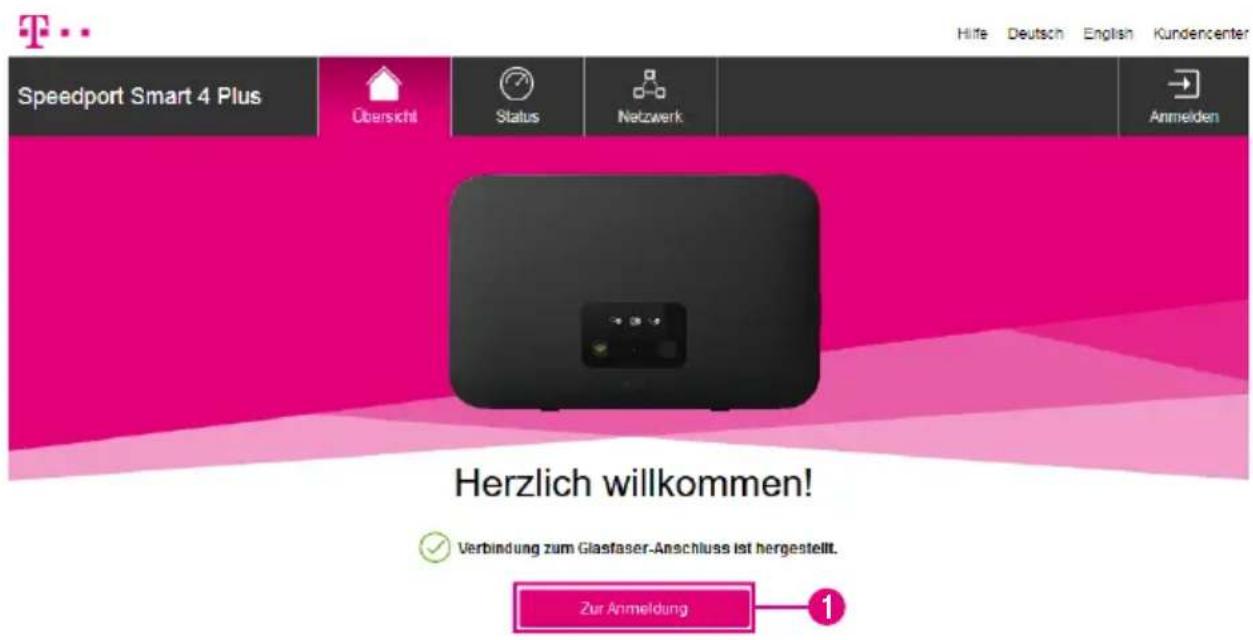
Die Willkommensseite wird angezeigt und Sie können die Einrichtung starten.
1 Klicken Sie auf die Schaltfläche Zur Anmeldung.
Einrichtung mit Assistent (Fortsetzung)

Hilfe Deutsch English Kundencenter

Bitte geben Sie Ihr Gerätepasswort ein

Sie finden das Gerätepasswort auf der Unterseite Ihres Speedport.
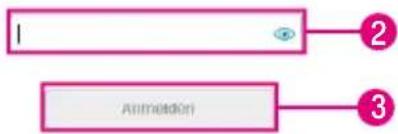
2 Klicken Sie in das Eingabefeld und geben Sie das Gerätepasswort ein.
Im Auslieferungszustand entspricht das Gerätepasswort der Angabe auf dem Typenschild Ihres Speedport bzw. der Angabe im mitgelieferten Router-Pass (auf der Unterseite Ihres Speedport).
3 Klicken Sie auf die Schaltfläche Anmelden. Die Startseite der Benutzeroberfläche wird angezeigt.
Nach jeder fehlerhaften Eingabe wird die Wartezeit zur Neueingabe des Geräte-passworts verdoppelt. Dadurch wird der unbefugte Zugriff auf die Benutzeroberfläche Ihres Speedport und die darin gespeicherten Daten erschwert.
Wird bereits von einem anderen Computer aus auf Ihren Speedport zugegriffen, wird der aktive Benutzer abgemeldet und Sie erhalten Zugriff auf die Benutzeroberfläche. Ein paralleler Zugriff durch mehrere Benutzer ist nicht möglich.
Einrichtung mit Assistent (Fortsetzung)

Nehmen Sie persönliche Einstellungen vor

Ihr Speedport zeigt die Übersichtsseite an. Sie können Sich jetzt vom Einrichtungsassistenten Schritt für Schritt durch die Ersteinrichtung führen lassen.
4 Klicken Sie auf die Schaltfläche Assistent starten. Der erste Schritt des Einrichtungsassistenten wird angezeigt.
Sie können die Benutzeroberfläche jederzeit verlassen:
5 Klicken Sie auf die Schaltfläche Abmelden. Sie werden abgemeldet und kehren zur Passworteingabe zurück.
Telephone verbinden

Hilfe Deutsch English
Speedport Smart 4 Plus

Assistent

Abmelden

flowchart
graph LR
    A["①"] --> B["②"]
    B --> C["③"]
    C --> D["✓"]
    D --> E["Assistant beenden ✗"]
    E --> F["①"]
Telefone verbinden
Sie können zum Verbinden eines Gerätetyps auf die entsprechende Schaltfläche klicken



1 Sie können den Assistenten jederzeit durch Klicken auf die Schaltfläche Assistent beenden beenden.
② Klicken Sie auf die Schaltfläche Geräte mit Telefonstecker, um schnurgebundene Telefone an Ihrem Speedport anzuschließen (siehe Seite 69).
3 Klicken Sie auf die Schaltfläche Geräte ohne Stecker, um schnurlose Telefone (Mobilteile, z. B. Speedphone) mit Ihrem Speedport über DECT zu verbinden (siehe Seite 70).
4 Klicken Sie anschließend auf die Schaltfläche Weiter.
Bei einem Ausfall der Stromversorgung kann NICHT über die am Speedport angeschlossenen Endgeräte telefoniert werden. Dies gilt auch für Notrufe!
Telefone verbinden (Fortsetzung)

Geräte mit Telefonstecker verbinden
Folgen Sie den angezeigten Anweisungen, um Ihr schnurgebundenes Telefon mit Ihrem Speedport zu verbinden.
Schließen Sie den Telefon-Adapter an der Telefon-Adapter-Buchse Ihres Speedort an.
2 Schließen Sie Ihre schnurgebundenen Telefone am Telefon-Adapter an.
Optional benennen Sie die Buchsen entsprechend des angeschlossenen Geräts oder des Aufstellorts. Tragen Sie z. B. die Begriffe „Wohnzimmer“ und „Büro“ in die Eingabefelder ein.
3 Wenn Sie alle Einstellungen vorgenommen haben, klicken Sie auf die Schaltfläche Speichern.
Telefone verbinden (Fortsetzung)

Geräte ohne Stecker verbinden
Folgen Sie den angezeigten Anweisungen, um Mobilteile mit Ihrem Speedport zu verbinden.
Optional benennen Sie die Mobilteile entsprechend des angeschlossenen Geräts oder des Aufstellorts. Tragen Sie z. B. die Begriffe „Wohnzimmer“ und „Büro“ in die Eingabefelder ein.
Wenn Sie alle Einstellungen vorgenommen haben, klicken Sie auf die Schaltfläche Speichern.
Informationen zur Anmeldung eines Mobilteils, das kein kompatibles Speedphone der Telekom ist, entnehmen Sie bitte der Bedienungsanleitung des entsprechenden Geräts.
Rufnummern zuordnen

Wählen Sie die Rufnummer aus, die für ankommende und abgehende Anrufe des entsprechenden Geräts verwendet werden soll.
1 Klicken Sie auf das Auswahlfeld für die jeweilige Telefonbuchse, um eine Rufnummer zuzuordnen.
② Klicken Sie auf das Auswahlfeld für das jeweilige Mobilteil, um eine Rufnummer zuzuordnen.
3 Klicken Sie anschließend auf die Schaltfläche Weiter.
Durch die Auswahl Automatisch übernimmt Ihr Speedport die Zuordnung der Rufnummern für die Telefone und Mobilteile selbstständig.
Kabelloses Heimnetzwerk (WLAN) einrichten

Sie können mit Ihrem Speedport ein Heimnetzwerk über WLAN (Wireless Local Area Network) einrichten. Bei diesem Heimnetzwerk werden alle Verbindungen kabellos hergestellt.
Die kabellose Verbindung erfolgt unabhängig vom Betriebssystem. Jedes netzwerkfähige Gerät, das Sie über das kabellose Heimnetzwerk mit Ihrem Speedport verbinden, benötigt die WLAN-Funktion oder einen WLAN-Adapter.
Ihr Speedport sendet für das kabellose Heimnetzwerk einen eindeutigen WLAN-Namen (SSID) aus. Ihre netzwerkfähigen Geräte in Reichweite können das kabellose Heimnetzwerk über diesen eindeutigen WLAN-Namen (SSID) identifizieren.
Wir empfehlen Ihnen, nur netzwerkfähige Geräte zu verwenden, welche die sichere WPA2-Verschlüsselung unterstützen.
Wenn Sie den Einrichtungsassistenten über WLAN ausführen, kommt es nach dem Speichern der Änderungen zu einem Verbindungsabbruch. Sie müssen die Verbindung zum kabellosen Heimnetzwerk nach dem Speichern der angepassten Einstellungen erneut aufbauen.
Kabelloses Heimnetzwerk (WLAN) einrichten (Fortsetzung)

Hilfe Deutsch English
Speedport Smart 4 Plus

Assistent

Abmelden

Wichtige Einstellungen automatisch sichern und wiederherstellen (empfohlen) Mehr Infos
Hier können Sie die WLAN-Einstellungen Ihres Speedport anpassen.


Hohe Passwort-Sicherheit
WLAN-Schlüssel / QR-Code im Display

anzeigen
Wie kann ich Geräte über WI LAN verbinden?
Zurick
Welter
Welchen WLAN-Namen (SSID) sollten Sie vergeben?
Sie haben die Möglichkeit, den voreingestellten WLAN-Namen (SSID) zu ändern. Wenn Sie den WLAN-Namen (SSID) individuell anpassen, vermeiden Sie damit z. B. eine Überschneidung mit anderen kabellosen Heimnetzwerken.
Mit einem individuell angepassten WLAN-Namen (SSID) können Sie Ihr eigenes kabelloses Heimnetzwerk leichter von anderen kabellosen Heimnetzwerken (WLAN) unterscheiden.
Der WLAN-Name (SSID) kann bis zu 32 Zeichen lang sein und aus Ziffern, Zeichen und Sonderzeichen bestehen. Vermeiden Sie persönliche Informationen wie E-Mail-Adressen, Geburtstage, vollständige Namen, Rufnummern und Anschriften.
1 Tragen Sie Ihren individuellen WLAN-Namen (SSID) in das Eingabefeld ein.
Kabelloses Heimnetzwerk (WLAN) einrichten (Fortsetzung)
T..
Hilfe Deutsch English
Speedport Smart 4 Plus

Assistent

Abmelden


Assistent beenden

WLAN einstellen

Wichtige Einstellungen automatisch sichern und wiederherstellen (empfohlen) Mehr Infos
Hier können Sie die WLAN-Einstellungen Ihres Speedport anpassen.
WLAN-Name
MagentaWLAN-AZ09

Hohe Passwort-Sicherheit
WLAN-Schlüssel / QR-Code im Display


Wie kann ich Geräte über WLAN verbinden?
Zurück
Welter

Welchen WLAN-Schlüssel sollten Sie wählen?
Wählen Sie einen WLAN-Schlüssel aus mindestens 8 und höchstens 63 Zeichen. Vermeiden Sie persönliche Informationen wie E-Mail-Adressen, Geburts-tage, vollständige Namen, Rufnummern und Anschriften. Bei der Eingabe Ihres WLAN-Schlüssels färbt sich das Eingabefeld in verschiedene Farben. Geben Sie einen sehr sicheren (=grün) WLAN-Schlüssel ein.
2 Tragen Sie einen individuellen WLAN-Schlüssel in das Eingabefeld ein.
Geben Sie den WLAN-Schlüssel bei jedem netzwerkfähigen Gerät ein, das Sie mit dem kabellosen Heimnetzwerk (WLAN) verbinden möchten.
3 Optional setzen Sie den Haken im Feld anzeigen, um den WLAN-Schlüssel / QR-Code im Display Ihres Speedport anzeigen zu lassen.
4 Anschließend klicken Sie auf die Schaltfläche Weiter.
74 MANUELL EINRICHTEN ÜBER SPEEDPORT.IP
Einrichtung abschließen

Hilfe Deutsch English
Speedport Smart 4 Plus

Assistent

Abmelden

flowchart
graph LR
    ① --> ② --> ③ --> ✓
    style ① fill:#f9f,stroke:#333
    style ② fill:#f9f,stroke:#333
    style ③ fill:#f9f,stroke:#333
    style ✓ fill:#ccf,stroke:#333
    note right of ✓: Assistant beenden ×

Fertig!
Sie haben die wichtigsten Funktionen Ihres Speedport erfolgreich eingestellt.
Zurück
Beenden
① Die Einrichtung Ihres Speedport war erfolgreich. Klicken Sie auf die Schaltfläche Beenden.
2 Prüfen Sie den Status Ihres Speedport im Display.
3 Prüfen Sie, ob Ihre Internetverbindung funktioniert. Geben Sie z. B. die Internetadresse www.telekom.de in die Adresszeile ein und bestätigen Sie mit der Eingabe-Taste. Die Internetseite der Telekom öffnet sich.

DER MENÜPUNKT - ÜBERSICHT
Seite 78 Übersicht der Einstellungen Ihres Speedport
Seite 79 Übersicht der Internet-Einstellungen
Seite 80 Übersicht der Telefonie-Einstellungen
Seite 81 Übersicht der Netzwerk-Einstellungen (WLAN)
Seite 82 Übersicht (Information)
Seite 83 Übersicht der Status-Informationen
Übersicht der Einstellungen Ihres Speedport

Hilfe Deutsch English Inhalte Kundencenter
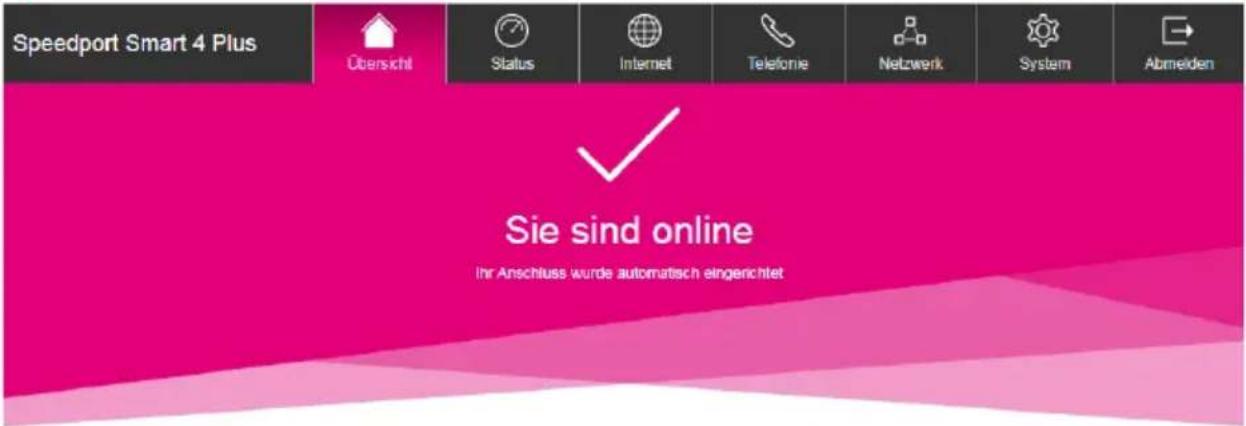
Nehmen Sie persönliche Einstellungen vor


Weitere Möglichkeiten
Datenschutz verbessern
Kinderschutz aktivieren
WLAN-Zeitschaltung aktivieren
Spiele und Anwendungen freischalten

Ihr Einrichtungsassistent
Sie können den Assistent erneut aufrufen
Assistent starden

Nach dem erfolgreichen Abschluss des Einrichtungsassistenten steht Ihr Speedport den netzwerkfähigen Geräten im gesamten Netzwerk zur Verfügung.
Ihr Speedport eine Übersicht der Einstellungen an. Sie können diese Seite auch durch Klicken auf die Schaltfläche Übersicht aufrufen.
1 Durch Klicken auf die einzelnen Einträge können Sie die entsprechenden Einstellungen anpassen.
② Klicken Sie auf den Eintrag Assistent starten, wenn Sie den Einrichtungsassistenten erneut ausführen möchten.
Übersicht der Internet-Einstellungen

Internet

Verbindung über Glasfaser
Internetverbindung aktiv
Aktiv seit 31.03.2021 11:10
Download bis zu 109,94 Mbit/s
Upload bis zu 33,233 Mbit/s

Alle Einstellungen

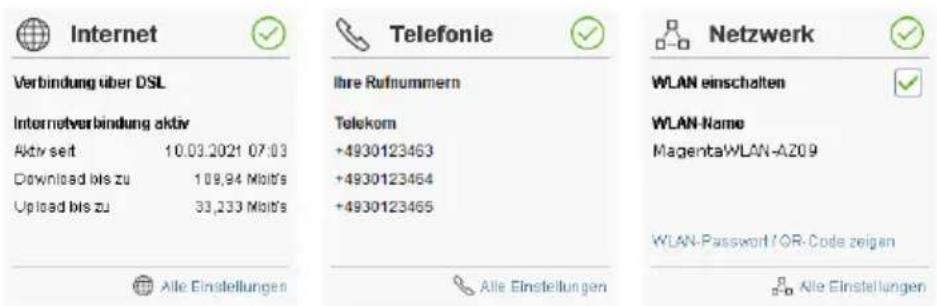
Der Bereich Internet zeigt an, ob eine Internetverbindung aktiv ist und wie hoch die Download- und Uploadgeschwindigkeit der Internetverbindung ist.
1 Klicken Sie auf den Eintrag Alle Einstellungen, wenn Sie die Einstellungen für das Internet anpassen möchten.
Übersicht der Telefonie-Einstellungen
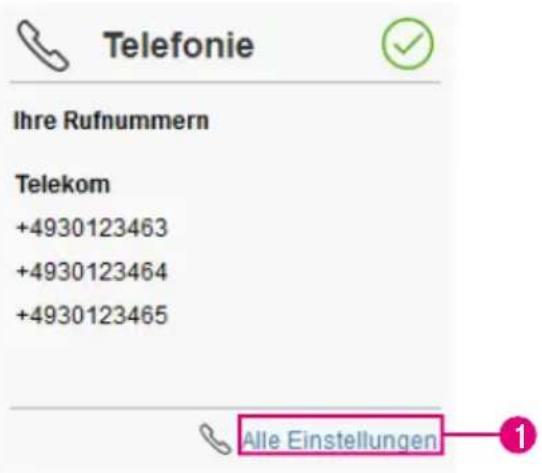
Der Bereich Telefonie zeigt die Rufnummern der Internet-Telefonie an.
1 Klicken Sie auf den Eintrag Alle Einstellungen, wenn Sie die Einstellungen für die Internet-Telefonie anpassen möchten.
Übersicht der Netzwerk-Einstellungen (WLAN)

Der Bereich Netzwerk zeigt den Namen Ihres kabellosen Heimnetzwerks (WLAN) an.
1 Entfernen oder setzen Sie den Haken beim Eintrag WLAN einschalten, um Ihr kabelloses Heimnetzwerk (WLAN) aus- bzw. einzuschalten.
② Klicken Sie auf den Eintrag WLAN-Passwort /QR-Code zeigen, um die Zugangsdaten für Ihr WLAN anzuzeigen.
3 Klicken Sie auf den Eintrag Alle Einstellungen, wenn Sie die Einstellungen für Ihr Netzwerk anpassen möchten.
Übersicht (Information)
Bereich Sicherheit
Die Übersicht Sicherheits-Status zeigt Ihnen die aktuellen Einstellungen der Sicherheitsmerkmale. Die hier angezeigten Sicherheitsmerkmale sind abhängig von den gewählten Einstellungen.
Klicken Sie auf den entsprechenden Eintrag im Bereich Sicherheit, wenn Sie die Einstellungen des jeweiligen Sicherheitsmerkmals anpassen möchten.
Bereich Datenschutz
Der Eintrag Telekom-Datenschutz zeigt Ihnen den aktuellen Status des Sicherheitsmerkmals an. Das Sicherheitsmerkmal Telekom-Datenschutz kann in mehreren Stufen eingestellt werden.
Klicken Sie auf den Eintrag im Bereich Telekom-Datenschutz, wenn Sie die Einstellungen dieses Sicherheitsmerkmals anpassen möchten.
Übersicht der Status-Informationen
![Speedport Smart 4 Plus Übersicht Status Internat Telefonie Netzwerk System Abmukden Status-Informationen 29.03.2022 08:31:56 Name des Gerätes Firmware-Version Sennnummer Modem-ID Wichtige Einstellungen sichern Internet DSL-Link Downstream Upstream Internetverbindung Download-Bandbreite bis zu Upload-Bandbreite bis zu Braillband-PoP Kinderschutz - Zeitschaltung Speedport Smart 4 Plus ✓ 010100.1.0.005.0 nnn000000000459720571 4A4F485520300014 ✓ Aktiv ✓ Synchron 125,4 Mbit/s 44,63 Mbit/s ✓ Aktiv seit 29.03.2022 08:31 109,9 Mbit/s 33,23 Mbit/s LAGH32 Nicht aktiv Telefonie Rufnummer *463 ✓ Aktiv Rufnummer *464 ✓ Aktiv Rufnummer *465 ✓ Aktiv DECT-Basisstation ✓ Aktiv Angemeldete DECT-Mobilteile 3 Angemeldete DECT-Repeater 0 IP-Telefonanlage ✓ Aktiv Registrierte IP-Telefone 1 Hohe Sprachqualitat (HD Voice) ✓ Eingeschaltet Netzwerk SmartHome-Funktion Nicht aktiv WLAN Im 2,4-GHz-Frequenzband ✓ Kanal 11 (Automatisch) WLAN-Name (SSID) MagentaWLAN-AZ09 Angemeldete WLAN-Geräte 4 WLAN Im 5-GHz-Frequenzband ✓ Kanal 36, 40 (Automatisch) WLAN-Name (SSID) MagentaWLAN-AZ09 Angemeldete WLAN-Geräte 3 Priorisiertes WLAN Aus WLAN-Gastzugang Aus Gerät an LAN-Buchse [1] - [2] - [3] - [4] ✓ 100 Mbit/s Externes Modem Nicht aktiv VPN-Zugang Nicht aktiv](/content/2026/05/892025/images/32cc110347568285a99ded9d02437164b495bd0e70c9c0b7e85859b8f48b0f16.jpg)
Sie können die wichtigsten Status-Informationen Ihres Speedport in der Benutzer-oberfläche einsehen. Sie können in dieser Ansicht keine Einstellungen vornehmen.
1 Klicken Sie auf den Eintrag Status.

DER MENÜPUNKT - INTERNET
Seite 86 Einstellungen zur Internetverbindung
Seite 88 Zugangsdaten für Telekom eintragen
Seite 90 Zugangsdaten für MagentaZuhause Regio eintragen*
Seite 92 Zugangsdaten für andere Anbieter eintragen
Seite 94 Ersatz-Internet über Mobilfunk (USB-Tethering)
Seite 96 DNS-Server eintragen
Seite 97 IP-Adressinformationen anzeigen
Seite 99 Telekom-Datenschutz
Seite 100 Kinderschutz - Zeitschaltung
Seite 101 Kinderschutz - Zeitschaltung einstellen
Seite 105 Kinderschutz - Zeitschaltung über Wochenübersicht einstellen
Seite 109 Kinderschutz - Zeitschaltung / Informationen zur Internetverbindung
Seite 110 Port-Umleitung und Port-Weiterleitung
Seite 113 Einzelne Internetfunktionen sperren
Seite 116 Dynamisches DNS (DynDNS)
Seite 118 Dynamisches DNS mit anderem Anbieter
Einstellungen zur Internetverbindung
Anschluss an das Internet
Ihr Speedport ermöglicht allen verbundenen netzwerkfähigen Geräten den Zugang zum Internet. Für den Zugang zum Internet benötigen Sie einen Internetanschluss (Breitbandanschluss), der Ihnen von einem Anbieter wie der Deutschen Telekom zur Verfügung gestellt wird.
Internetnutzung und E-Mail
Zur Nutzung des Internets starten Sie für gewöhnlich den Internet-Browser auf Ihrem netzwerkfähigen Gerät. Im Regelfall wird die Startseite angezeigt, die im Internet-Browser als Standard eingestellt ist.
Eine manuelle Einwahl in das Internet ist nicht erforderlich, da Ihr Speedport die Verbindung stellvertretend für alle mit Ihrem Speedport verbundenen netzwerkfähigen Geräte bereitstellt.
Informationen, wie Sie Internet und E-Mail auf Ihrem Gerät verwenden können, entnehmen Sie bitte der Hilfefunktion oder den Support-Dokumenten Ihres jeweiligen Geräts oder Betriebssystems.
Für Microsoft Betriebssysteme - http://support.microsoft.com
Für Apple Betriebssysteme - http://www.apple.com/de/support
Für Android Betriebssysteme - https://support.google.com/android
Bitte beachten Sie, dass Programme auf Ihren netzwerkfähigen Geräten ggf. auch ohne Ihre Zustimmung auf das Internet zugreifen können. Für mehr Kontrolle empfehlen wir die Aktivierung bzw. Installation einer Firewall-Software auf Ihrem Computer bzw. netzwerkfähigen Gerät.
Einstellungen zur Internetverbindung
(Fortsetzung)

Wenn Sie die Einstellungen im Bereich Internet anpassen möchten, klicken Sie auf die Schaltfläche Internet.
② Durch Klicken auf die einzelnen Einträge in der linken Spalte gelangen Sie in die entsprechenden Bereiche.
Zugangsdaten für Telekom eintragen

Hilfe Deutsch English Inhalte Kundencenter


Als Telekom-Kunde werden die Zugangsdaten normalerweise automatisch von Ihrem Speedport erkannt. In diesem Fall sind keine weiteren Einstellungen notwendig. Sollte Ihr Speedport die Zugangsdaten nicht automatisch erkennen, können Sie die Einträge manuell vornehmen.
Tragen Sie Ihre persönlichen Zugangsdaten in die Eingabefelder ein. Die hier angegebenen Daten sind nur Beispiele. Ihre persönlichen Zugangsdaten entnehmen Sie bitte Ihrer Auftragsbestätigung.
1 Wählen Sie den Eintrag Zugangsdaten.
2 Wählen Sie den Eintrag Telekom.
3 Tragen Sie Ihre Zugangsnummer in das Eingabefeld ein.
4 Sofern erforderlich tragen Sie Ihre Mitbenutzernummer in das Eingabefeld ein. In den meisten Fällen lautet die Mitbenutzernummer 0001.
Zugangsdaten für Telekom eintragen
(Fortsetzung)

Hilfe Deutsch English Inhalte Kundencenter


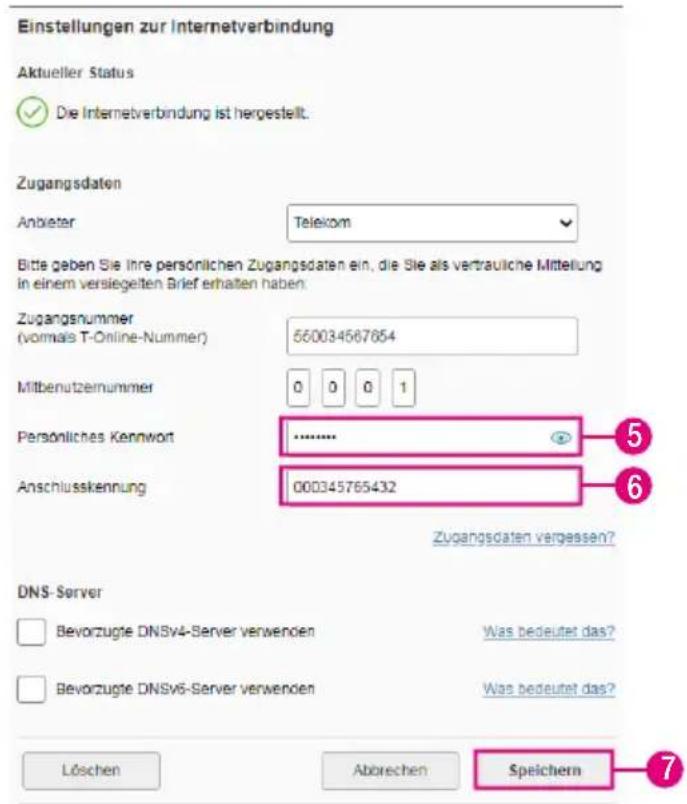
5 Tragen Sie Ihr persönliches Kennwort in das Eingabefeld ein.
6 Tragen Sie Ihre Anschlusskennung in das Eingabefeld ein.
7 Klicken Sie anschließend auf die Schaltfläche Speichern.
Ihre Internetverbindung wird nun mit den vorgenommenen Einstellungen getestet. Wenn die Verbindung nicht zustande kommt, erhalten Sie Hinweise zu möglichen Fehlern und entsprechende Lösungsvorschläge.
Zugangsdaten für MagentaZuhause Regio eintragen\*
Was ist MagentaZuhause Regio?
Es gibt Gebiete in Deutschland, in denen nicht die Telekom, sondern ein anderes Unternehmen die lokale VDSL- oder Vectoring-Infrastruktur aufgebaut hat.
Mit MagentaZuhause Regio haben Sie als Kunde der Telekom die Möglichkeit, Highspeed-Internet und Sprachtelefonie auch in diesen Gebieten nutzen zu können. Die Telekom mietet für Sie die Leitung von anderen Unternehmen an.
Woran erkenne ich, dass ich MagentaZuhause Regio Kunde bin?
Ob Sie MagentaZuhause Regio Kunde sind, erkennen Sie an Ihrer Auftragsbestätigung. In einigen Anschlussbereichen erhalten Sie als MagentaZuhause Regio Kunde separate Zugangsdaten.
Diese Zugangsdaten benötigen Sie, um Ihren Speedport einzurichten.
Beachten Sie auch unsere Hilfeseite im Internet unter https://www.telekom.de/hilfe, wenn Sie weitere Hilfe bei der Einrichtung Ihres Anschlusses benötigen.
Muss ich sonst noch etwas beachten?
Beachten Sie, dass an einigen MagentaZuhause Regio Anschlüssen bestimmte Dienste nicht oder nur eingeschränkt funktionieren.
Hiervon betroffen sind beispielsweise EasySupport Services sowie derzeit die MeinMagenta App.
Zugangsdaten für MagentaZuhause Regio eintragen (Fortsetzung)

Hilfe Deutsch English Inhalte Kundencenter

Tragen Sie Ihre persönlichen Zugangsdaten in die Eingabefelder ein. Die hier angegebenen Daten sind nur Beispiele. Ihre persönlichen Zugangsdaten entnehmen Sie bitte Ihrer Auftragsbestätigung.
1 Wählen Sie den Eintrag Zugangsdaten.
② Wählen Sie den Eintrag MagentaZuhause Regio.
3 Tragen Sie Ihren Benutzernamen in das Eingabefeld ein.
4 Tragen Sie Ihr Vertragspasswort in das Eingabefeld ein.
5 Klicken Sie anschließend auf die Schaltfläche Speichern.
Ihre Internetverbindung wird nun mit den vorgenommenen Einstellungen getestet. Wenn die Verbindung nicht zustande kommt, erhalten Sie Hinweise zu möglichen Fehlern und entsprechende Lösungsvorschläge.
Zugangsdaten für andere Anbieter eintragen

Hilfe Deutsch English Inhalte Kundencenter

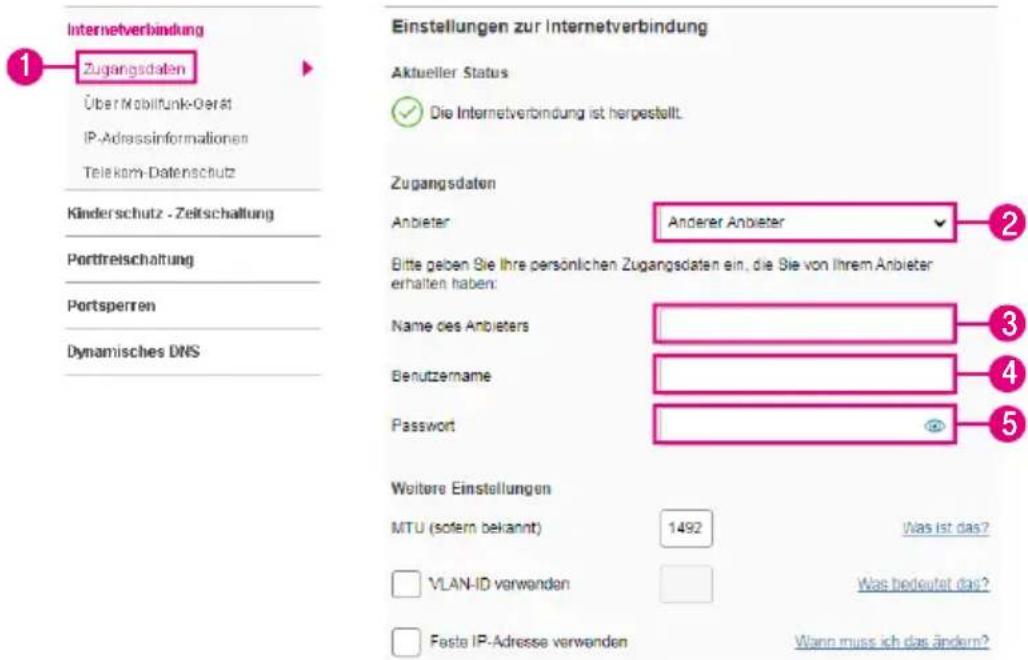
Tragen Sie Ihre persönlichen Zugangsdaten in die Eingabefelder ein. Die hier angegebenen Daten sind nur Beispiele. Ihre persönlichen Zugangsdaten entnehmen Sie bitte Ihrer Auftragsbestätigung oder den entsprechenden Dokumenten Ihres Anbieters.
Bei einer Verbindung mit einem anderen Anbieter stehen Ihnen die EasySupport Services der Telekom nicht zur Verfügung. Ihr Speedport erhält keine automatischen Firmware-Updates und kann nicht über Fernwartung eingerichtet werden.
1 Wählen Sie den Eintrag Zugangsdaten.
2 Wählen Sie den Eintrag Anderer Anbieter.
3 Tragen Sie den Namen Ihres Anbieters in das Eingabefeld ein.
4 Tragen Sie Ihren Benutzernamen in das Eingabefeld ein.
5 Tragen Sie Ihr Passwort in das Eingabefeld ein.
Zugangsdaten für andere Anbieter eintragen (Fortsetzung)

Hilfe Deutsch English Inhalte Kundencenter

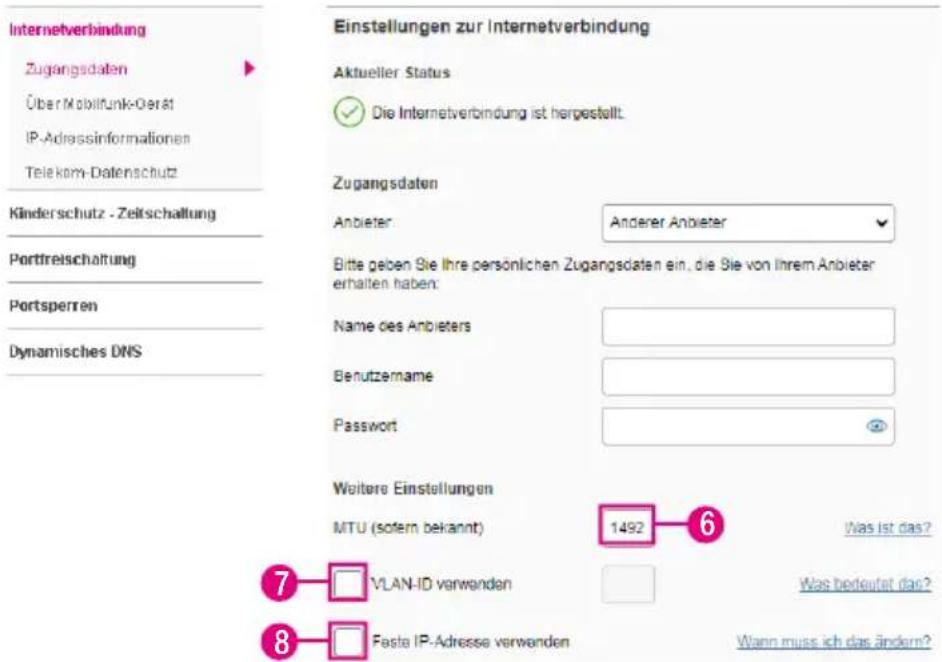
Je nach Anbieter müssen Sie bei den Zugangsdaten eventuell noch weitere Einstellungen vornehmen.
6 Der MTU-Wert (Maximum Transmission Unit) ist voreingestellt. Ändern Sie den MTU-Wert nur, wenn Sie den Unterlagen Ihres Internetanbieters entsprechende Informationen entnehmen können.
7 Wählen Sie die Option VLAN-ID verwenden, wenn Ihr Internetanbieter zum Aufbau einer Internetverbindung eine VLAN-ID benötigt. Tragen Sie sonst den entsprechenden Wert (1 - 4094) in das Feld ein.
8 Wählen Sie die Option Feste IP-Adresse, wenn Sie von Ihrem Internetanbieter eine feste IP-Adresse erhalten haben. Ansonsten bekommt Ihr Speedport die IP-Adresse automatisch zugewiesen.
Ihre Internetverbindung wird nun mit den von Ihnen eingegebenen Einstellungen getestet. Wenn die Verbindung nicht zustande kommt, erhalten Sie Hinweise zu möglichen Fehlern und entsprechende Lösungsvorschläge.
Ersatz-Internet über Mobilfunk (USB-Tethering)
Was ist USB-Tethering?
USB-Tethering bietet Ihnen die Möglichkeit ein Ersatz-Internet zu nutzen, falls die Internetverbindung Ihres Speedport gestört sein sollte. Ihr Speedport kann in diesem Fall die Internetverbindung eines über USB angeschlossenen Mobilfunk-Geräts (Smartphone, Tablet, Mobilfunk-Router) nutzen. Das Mobilfunk-Gerät funktioniert dann als Modem. So haben alle mit Ihrem Speedport über LAN oder WLAN verbundenen Geräte in Ihrem Heimnetzwerk weiterhin Zugang zum Internet.
Sie können sich per E-Mail darüber informieren lassen, wenn Ihr Speedport im Störungsfall die Funktion USB-Tethering verwendet (siehe Seite 285).
Einschränkungen bei der Nutzung von USB-Tethering
Die Funktion USB-Tethering ist als Ersatz bei einer Störung Ihres normalen Internetanschlusses gedacht und wird nicht für den Dauerbetrieb angeboten. Die Telefonie- und MagentaTV-Funktionen Ihres Speedport stehen über diese Art der Internetverbindung nicht zur Verfügung.
Beachten Sie bitte, USB-Tethering kann einen erhöhten Datenverbrauch auf Ihrem Mobilfunk-Gerät verursachen. Stellen Sie sicher, dass Sie über einen passenden Datentarif verfügen. Wenden Sie sich im Zweifelsfall an Ihren Mobilfunkanbieter.
Voraussetzungen für die Nutzung von USB-Tethering.
Das eingesetzte Mobilfunk-Gerät muss die Funktion USB-Tethering unterstützen (Android ab Version 4.1 oder iOS ab Version 8).
Unter iOS (Menüpunkt Persönlicher Hotspot, Option Zugriff für andere erlauben) müssen Sie Ihrem Speedport die Berechtigung erteilen, den Internetzugang des Mobilfunk-Gerätes nutzen zu dürfen. Dieser Vorgang muss nach jedem Neustart oder neuen Verbindung durchgeführt werden.
Sie benötigen ein geeignetes USB-Datenkabel. Bei den meisten Mobilfunk-Geräten kann das im entsprechenden Lieferumfang enthaltene Ladekabel dafür verwendet werden.
Es kann notwendig sein, weitere Einstellungen an dem angeschlossenen Mobilfunk-Gerät vorzunehmen. Informationen dazu erhalten Sie in der Bedienungsanleitung des Mobilfunk-Geräts.
Ersatz-Internet über Mobilfunk (Fortsetzung)

Hilfe Deutsch English Inhalte Kundencenter


1 Wählen Sie den Eintrag Über Mobilfunk-Gerät.
② Schließen Sie ein geeignetes Mobilfunk-Gerät (Smartphone/Tablet) mit einem USB-Datenkabel an den USB-Anschluss Ihres Speedport an.
3 Der Status (ob unterstützt oder nicht) des angeschlossenen Mobilfunk-Geräts wird im Bereich Status Mobilfunk-Gerät angezeigt.
4 Sollte das Mobilfunk-Gerät nicht angezeigt werden, klicken Sie auf die Schaltfläche Erneut prüfen.
5 Im Bereich Status Internetverbindung wird der aktuelle Status der Internetverbindung Ihres Speedport angezeigt.
Bei Problemen mit der Internetverbindung schaltet Ihr Speedport automatisch auf das Ersatz-Internet um. Dieser Vorgang kann einige Minuten dauern und die verbleibende Zeit wird am Display Ihres Speedport angezeigt.
6 Klicken Sie auf die Schaltfläche Sofort wechseln, um sofort auf das Ersatz-Internet zu wechseln.
DNS-Server eintragen

Hilfe Deutsch English Inhalte Kundencenter


Sie können als Telekom-Kunde, Kunde von MagentaZuhause Regio oder eines anderen Anbieters, eigene DNS-Server eintragen.
Wir empfehlen Ihnen diese Einstellung als Telekom-Kunde nicht zu verwenden. Somit verwendet Ihr Speedport automatisch die DNS-Server der Telekom.
Wählen Sie die Optionen Bevorzugte DNSv4-Server verwenden und Bevorzugte DNSv6-Server verwenden, wenn Sie von Ihrem Internetanbieter feste DNS-Server Adressen erhalten haben. Ohne Auswahl bekommt Ihr Speedport die DNS-Server Adressen automatisch zugewiesen.
2 Klicken Sie anschließend auf die Schaltfläche Speichern.
IP-Adressinformationen anzeigen

Hilfe Deutsch English Inhalte Kundencenter
Speedport Smart 4 Plus

Übersicht

Status

Internet

Telefonie

Netzwerk

System

Abmelden

Internetverbindung
Zugangsdaten
Über Mobilfunk-Gerat
P-Adressinformationen
Telekom-Datenschutz
Kinderschutz - Zeitschaltung
Portfreischaltung
Portsperren
Dynamisches DNS
IPv4-Adressinformationen
Öffentliche WAN-IP: 217.85.62.111
Gateway-Adresse: 217.5.98.83
Primarer DNS-Server: 217.5.100.129
Sekundärer DNS-Server: 194.25.1.129
IPv6-Adressinformationen
Zugewies. Adressbereich / Präfox: 2003.0db8:35d7.0800.:/56
Nutzbarer Adressbereich für LAN 2003.0db8.35d7.0901: /64
IPV6-Adresse (GUA): 2003:0db8:35d7:D801:0296:4eff:fe83:7742
Gateway-Adresse: 2003.0de5.593f.90cc.02ab:28ff.fec5:31d4
Primärer DNS-Server 2003:2758 a4dd 54be 76bb ab93 e22e 0002
Sekundarer DNS-Server: 2003:0d58:a4dd:54be:76bb:ab93:e22e:0003
IP-Adressen wechseln
Sie können die Verbindung trennen und anschließend wiederherstellen, um neue IP-Adressen zu beziehen. Bitte beachten Sie, dass Telefongespräche und auch der Datenverkehr mit dem Internet dadurch unterbrochen werden.
IP-Adressen wechseln
In unserem Beispiel zeigen wir einen Breitbandanschluss, der Adressinformationen für IPv4 und IPv6 bereitstellt.
Je nachdem, welche Adressinformationen Ihr Breitbandanschluss bereitstellt, können die Angaben abweichen.
1 Wählen Sie den Eintrag IP-Adressinformationen.
2 IPv4 (Internet Protocol Version 4) ist der bisherige Standard für die Verbindung zum Internet. Die hier angezeigte öffentliche IP-Adresse Version 4 identifiziert Ihren Anschluss im Internet.
Die IP-Adressen im IPv4-Standard werden im dezimalen System dargestellt. Allerdings kann dieser Standard nur eine limitierte Anzahl von IP-Adressen darstellen. Da aber jede Verbindung in das Internet eine eindeutige IP-Adresse benötigt, wurde die Anzahl der darstellbaren IP-Adressen durch eine neue Protokollversion (IPv6) erweitert.
IP-Adressinformationen anzeigen (Fortsetzung)

Hilfe Deutsch English Inhalte Kundencenter
Speedport Smart 4 Plus

Übersicht

Status

Internet

Telefonie

Netzwerk

System

Abmelden
Internetverbindung
Zugangsdaten
Über Mobilfunk-Gerät
IP-Adressinformationen
Telekom-Datenschutz
Kinderschutz - Zeitschaltung
Portfreischaltung
Portsperren
Dynamisches DNS
IPv4-Adressinformationen
Öffentliche WANHP: 217.85.62.111
Galeway-Adresse: 217.5.98.83
Primarer DNS-Server: 217.5.100.129
Sekundärer DNS-Server: 194.25.1.129
IPv6-Adressinformationen
Zugewies. Adressbereich / Präfox, 2003.0db8:35d7.0800: /56
Nutzbarer Adressbereich für LAN 2003.0db8.35d7.0901: /64
IPv6-Adresse (GUA): 2003:0db8:35d7:0801:0296:4eff:fe83:7742
Gateway-Adresse: 2003.0de5.593f.90cc.02ab.28ff.fec6:31d4
Primärer DNS-Server: 2003:2758 a4dd 54be 76bb ab93 e22e 0002
Sekundarer DNS-Server: 2003:0d58:a4dd:54be:76bb:ab93:e22e:0003
IP-Adressen wechseln
Sie können die Verbindung trennen und anschließend wiederherstellen, um neue IP-Adressen zu beziehen. Bitte beachten Sie, dass Telefongespräche und auch der Datenverkehr mit dem Internet dadurch unterbrochen werden.
IP-Adressan wechseln

3 IPv6 (Internet Protocol Version 6) ist der neue Standard für die Verbindung zum Internet. Die hier angezeigte öffentliche IP-Adresse Version 6 identifiziert Ihren Anschluss im Internet. Die darstellbare Anzahl der IP-Adressen ist hier um ein Vielfaches höher als beim alten IPv4-Standard.
Die IP-Adressen im IPv6-Standard werden im hexadezimalen System dargestellt und unterscheiden sich daher optisch von den bisherigen IPv4-Adressen.
4 Klicken Sie auf die Schaltfläche IP-Adressen wechseln, um neue IP-Adressen zu erhalten. Zu diesem Zweck wird die Internetverbindung kurz getrennt und direkt wieder aufgebaut.
Telekom-Datenschutz

Der automatisierte Wechsel der IP-Adresse(n) erschwert es z. B. Betreibern von Webseiten, Ihre Aktivitäten im Internet zu protokollieren. Sie können zwischen zwei Stufen wählen:
Stufe 1: Ein Teil Ihrer IPv6-Adresse wird täglich gewechselt. Ihre Internetverbindung bleibt während dem Wechsel bestehen.
Stufe 2: Zusätzlich zum täglichen Wechsel eines Teils Ihrer IPv6-Adresse, werden alle 4 Tage Ihre IPv4- und IPv6-Adresse vollständig gewechselt. Ihre Internetverbindung wird dabei kurzzeitig (zwischen 2:00 - 5:00 Uhr) getrennt und automatisch wiederhergestellt.
Damit diese Schutzfunktion wirkt, muss in den netzwerkfähigen Geräten die Option Privacy Extensions bzw. Temporäre IP-Adresse beziehen aktiviert sein.
1 Klicken Sie auf den Eintrag Telekom-Datenschutz.
2 Wählen Sie zwischen den Optionen.
3 Klicken Sie für weitere Informationen auf die Einträge hinter den Optionen.
Schalten Sie den Datenschutz testweise aus, wenn es zu Störungen bei der Nutzung von Internet oder Telefonie kommt.
Kinderschutz - Zeitschaltung
Was bringt mir die Funktion Kinderschutz - Zeitschaltung?
Mit der Funktion Kinderschutz - Zeitschaltung können Sie festlegen, an welchen Tagen, zu welchen Uhrzeiten und mit was für einem Zeitbudget eine Internetverbindung für ausgewählte Geräte möglich ist bzw. nicht möglich ist.
Wann können die ausgewählten Geräte eine Verbindung zum Internet aufbauen?
Die ausgewählten Geräte können eine Verbindung zum Internet aufbauen, wenn die Verbindung innerhalb der festgelegten Zeiträume und mit freiem Zeitbudget aufgebaut wird. Außerhalb dieser festgelegten Zeiträume bzw. des eingeräumten Zeitbudgets ist eine Verbindung der entsprechenden Geräte zum Internet nicht möglich.
Was passiert, wenn ein entsprechendes Gerät trotzdem versucht, eine Verbindung zum Internet aufzubauen?
Versucht ein Gerät, für das eine Kinderschutz-Zeitschaltung eingerichtet wurde, außerhalb der festgelegten Zeiträume oder ohne freies Zeitbudget eine Verbindung zum Internet aufzubauen, wird im Internet-Browser des entsprechenden Geräts die jeweilige Information über die zugewiesenen Zeiträume bzw. das verbleibende Zeitbudget angezeigt.
Kann ich auch die Nutzung von MagentaTV einschränken?
Beachten Sie, dass die Nutzung von MagentaTV durch die Funktion Kinderschutz-Zeitschaltung nicht eingeschränkt werden kann.
Mein Zeitbudget ist abgelaufen, wann kann ich wieder eine Verbindung zum Internet aufbauen?
Wurde das dem entsprechendem Gerät zugewiesene Zeitbudget aufgebraucht, kann erst am nächsten Tag wieder auf das Internet zugegriffen werden. Verbrauchte Zeitbudgets werden mit jedem Tag neu aufgefüllt. Nicht verbrauchte Zeitbudgets verfallen und werden nicht auf den nächsten Tag übertragen.
Was bewirken Zeitfenster und Zeitbudgets?
Die eingestellten Zeitfenster und Zeitbudgets begrenzen den Zugang zum Internet für ausgewählte Geräte. Außerhalb eines Zeitfensters oder eines Zeitbudgets wird die Verbindung für das entsprechende Gerät getrennt. Eine neue Verbindung ist wieder möglich, wenn ein neues Zeitfenster oder Zeitbudget beginnt.
Kinderschutz - Zeitschaltung einstellen

Hilfe Deutsch English Inhalte Kundencenter



Legen Sie bis zu drei Zeiträume je Tag fest, in denen ausgewählte Geräte das Internet verwenden können. Außerhalb dieser Zeiträume können diese Geräte dann keine Verbindung zum Internet aufbauen. Beachten Sie, dass für jedes Gerät nur eine Zeitschaltregel angelegt werden kann.
1 Klicken Sie auf den Eintrag Kinderschutz-Zeitschaltung.
② Setzen Sie den Haken bei Neue Zeitschaltregel.
3 Tragen Sie einen Namen für die Kinderschutz-Zeitschaltung in das Eingabefeld ein.
Kinderschutz - Zeitschaltung einstellen
(Fortsetzung)

Hilfe Deutsch English Inhalte Kundencenter


4 Setzen Sie Haken bei den Geräten, auf die Sie die eingestellte Kinderschutz-Zeitschaltung anwenden möchten.
Warum ist mein Gerät für die Auswahl gesperrt?
Jedes Gerät kann nur jeweils einer Zeitschaltregel zugeordnet werden. Gesperrt dargestellte Geräte wurden bereits in einer anderen Zeitschaltregel verwendet.
5 Wenn Sie auf den Eintrag Geräte verwalten klicken, werden Sie zum Menü Verbundenen Geräte weitergeleitet. Dort können Sie angeschlossene Geräte verwalten und noch nicht erkannte Geräte hinzufügen.
6 Legen Sie jetzt den Zeitraum fest, für den die Internetverbindung möglich sein soll. Sie können für jeden Wochentag unterschiedliche Zeiträume festlegen oder täglich wiederkehrende Zeiträume verwenden.
Kinderschutz - Zeitschaltung einstellen (Fortsetzung)

Hilfe Deutsch English Inhalte Kundencenter
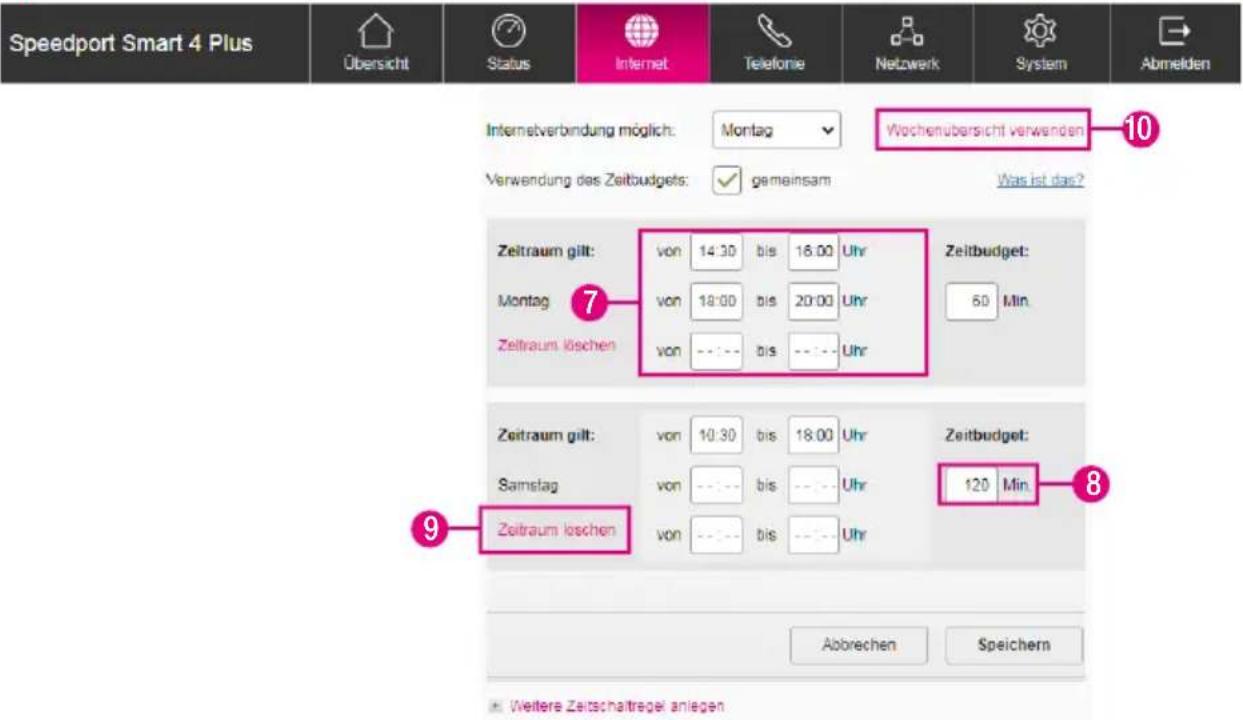
7 Wenn Sie die Internetverbindung für einzelne Wochentage einstellen möchten, können Sie für jeden Tag bis zu drei Zeiträume angeben. Tragen Sie die Zeiträume jeweils in die Eingabefelder (HH:MM) neben dem entsprechenden Wochentag ein.
8 Wenn Sie für den festgelegten Zeitraum zusätzlich ein Zeitbudget vergeben möchten, tragen Sie eine Zeitspanne in Minuten in das Eingabefeld hinter den Wochentagen ein.
9 Möchten Sie die einzelnen Zeiträume löschen, klicken Sie auf den Eintrag Zeitraum löschen.
Täglich wechselnde Zeiträume können Sie alternativ auch über die Wochenübersicht festlegen. Klicken Sie auf den Eintrag Wochenübersicht verwenden. Weitere Informationen erhalten Sie im Abschnitt Kinderschutz - Zeitschaltung über Wochenübersicht einstellen auf Seite 105.
Kinderschutz - Zeitschaltung einstellen
(Fortsetzung)

Hilfe Deutsch English Inhalte Kundencenter

11 Klicken Sie anschließend auf die Schaltfläche Speichern.
12 Durch Klicken auf den Eintrag Weitere Zeitschaltregel anlegen können Sie weitere Zeitschaltregeln anlegen.
Wenn die Zeitschaltregel aktiv ist, können betroffene Geräte außerhalb des eingestellten Zeitraums keine neue Verbindung zum Internet aufbauen.
Kinderschutz - Zeitschaltung über Wochenübersicht einstellen

Hilfe Deutsch English Inhalte Kundencenter


Legen Sie mit der Wochenübersicht bis zu drei Zeiträume je Wochentag fest, in denen ausgewählte Geräte das Internet nutzen können. Außerhalb dieser Zeiträume können diese Geräte dann keine Verbindung zum Internet aufbauen. Beachten Sie, dass für jedes Gerät nur eine Zeitschaltregel angelegt werden kann.
1 Klicken Sie auf den Eintrag Kinderschutz-Zeitschaltung.
② Tragen Sie einen Namen für die Kinderschutz-Zeitschaltung in das Eingabefeld ein.
Kinderschutz - Zeitschaltung über Wochenübersicht einstellen (Fortsetzung)

Hilfe Deutsch English Inhalte Kundencenter


3 Setzen Sie Haken bei den Geräten, auf die Sie die eingestellte Kinderschutz-Zeitschaltung anwenden möchten.
4 Jedes Gerät kann nur jeweils einer Zeitschaltregel zugeordnet werden. Gesperrt dargestellte Geräte wurden bereits in einer anderen Zeitschaltregel verwendet.
5 Wenn Sie auf den Eintrag Geräte verwalten klicken, werden Sie zum Menü Verbundene Geräte weitergeleitet. Dort können Sie angeschlossene Geräte verwalten und noch nicht erkannte Geräte hinzufügen.
6 Wählen Sie einen beliebigen Wochentag aus. Wird kein Wochentag ausgewählt, kann die Zeitschaltung nicht über die Wochenübersicht eingestellt werden.
7 Klicken Sie auf den Eintrag Wochenübersicht verwenden.
Kinderschutz - Zeitschaltung über Wochenübersicht einstellen (Fortsetzung)
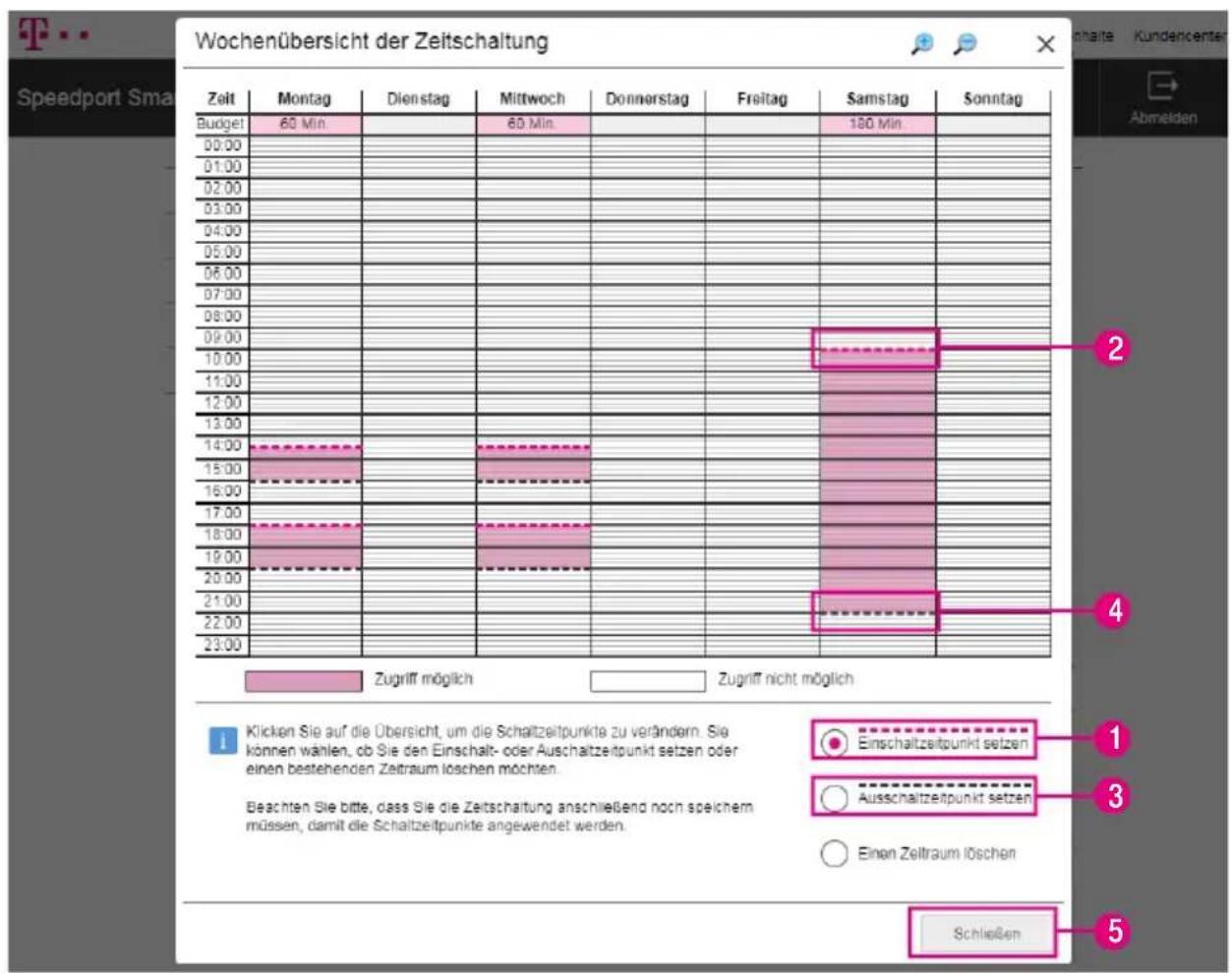
Kann ich Ein- und Ausschaltzeitpunkte in beliebiger Reihenfolge setzen?
Bitte setzen Sie die Ein- und Ausschaltzeitpunkte eines einzelnen Tages in chronologischer Reihenfolge. Andernfalls wird der nachfolgende bzw. vorangehende gleichartige Schaltzeitpunkt überschrieben.
1 Wählen Sie die Option Einschaltzeitpunkt setzen.
2 Klicken Sie in der Wochenübersicht auf den gewünschten Einschaltzeitpunkt.
3 Wählen Sie die Option Ausschaltzeitpunkt setzen.
4 Klicken Sie in der Wochenübersicht auf den gewünschten Ausschaltzeitpunkt.
5 Bestätigen Sie die Änderungen durch Klicken auf die Schaltfläche Schließen und anschließend Speichern.
Kinderschutz - Zeitschaltung über Wochenübersicht einstellen (Fortsetzung)
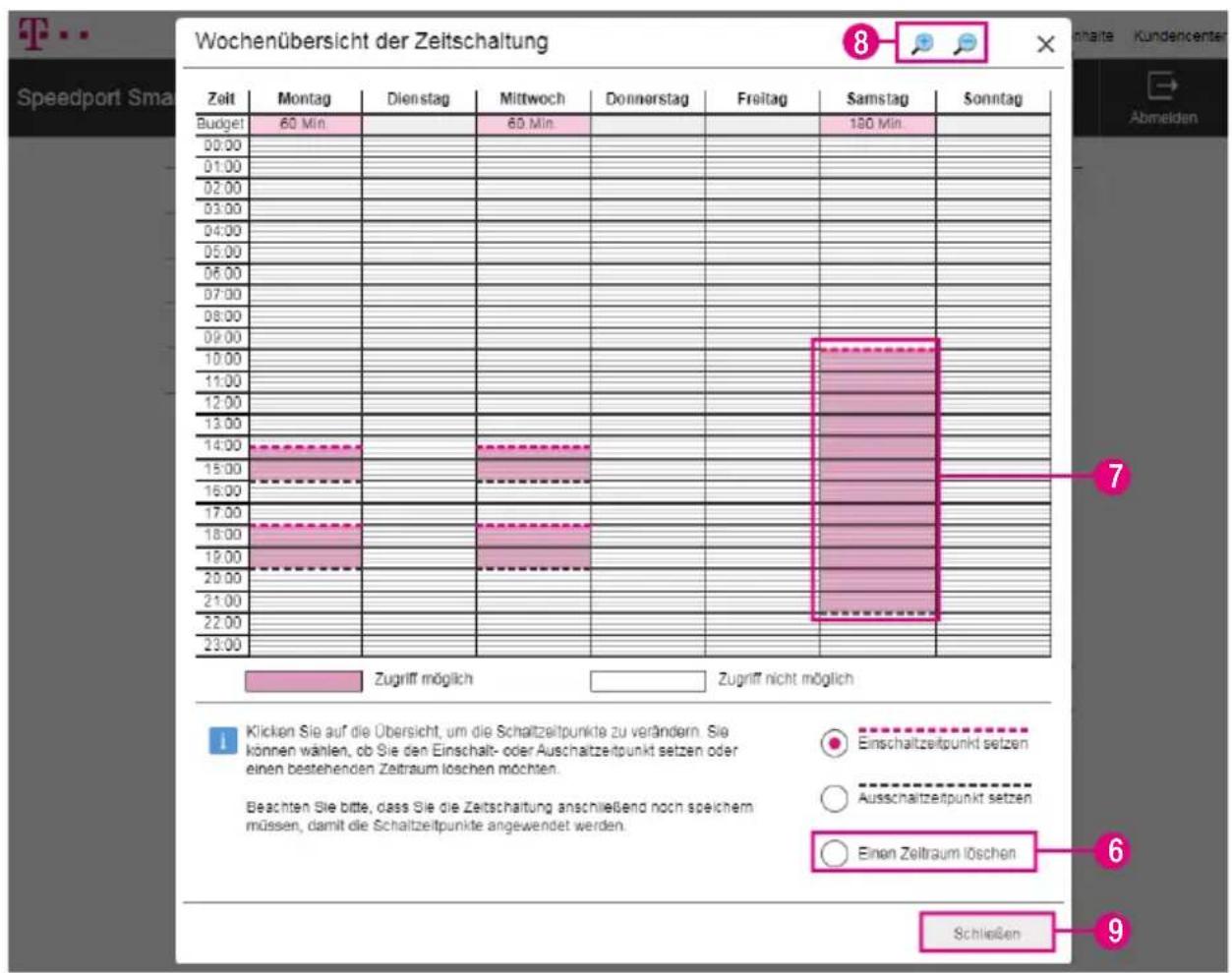
6 Wählen Sie die Option Einen Zeitraum löschen, wenn Sie einen bereits angelegten Zeitraum löschen möchten.
7 Klicken Sie auf den Zeitraum, den Sie aus der Kinderschutz-Zeitschaltung löschen möchten.
8 Optional: Klicken Sie auf die Schaltflächen für eine kleinere oder größere Darstellung der Wochenübersicht.
9 Bestätigen Sie die Änderungen durch Klicken auf die Schaltfläche Schließen und anschließend Speichern (die Schaltfläche ist in der obigen Abbildung nicht dargestellt).
Kinderschutz - Zeitschaltung / Informationen zur Internetverbindung
T...
Hilfe Deutsch English Kundencenter
Speedport Smart 4 Plus
Informationen zur Internetverbindung
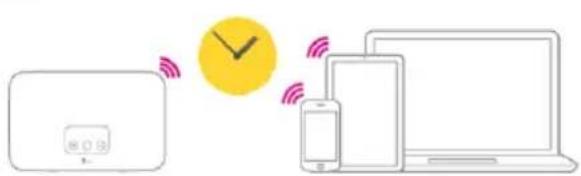
Name des aufrufenden Gerätes:
Aktuelle Uhrzeit
Internetverbindung heute möglich:
Verbleibendes Zeitbudget heute:


Von diesem Gerät aus ist im Moment keine Internetverbindung möglich, weil Sie es durch eine Zeitschaltregel im Speedport so eingestellt haben.
Einstellungen zu den Zeitschaltregeln und zum Zeitbudget finden Sie im Menü „Internet / Kinderschutz - Zeitschaltung“ Ihres Speedport-Konfigurationsprogramms.
Versucht ein Gerät, für das eine Kinderschutz-Zeitschaltung eingerichtet wurde, außerhalb der festgelegten Zeiträume oder ohne freien Zeitbudgets eine Verbindung zum Internet aufzubauen, wird im Internet-Browser des entsprechenden Geräts die jeweilige Information über die zugewiesenen Zeiträume bzw. das verbleibende Zeitbudget angezeigt.
Hier sehen Sie den Namen des Geräts, das eine Verbindung zum Internet aufbauen möchte oder aufgebaut hat.
2 Hier sehen Sie die aktuelle Uhrzeit.
3 Hier sehen Sie die Zeiträume, in denen das entsprechende Gerät eine Verbindung zum Internet aufbauen kann.
4 Hier sehen Sie das verbleibende tägliche Zeitbudget für das entsprechende Gerät.
Port-Umleitung und Port-Weiterleitung
Mit einer Port-Umleitung oder Port-Weiterleitung können Anfragen aus dem Internet gezielt an bestimmte Anwendungen oder Programme innerhalb eines Heimnetzwerks weitergeleitet werden.
Mit einer Port-Weiterleitung werden Datenpakete, die aus dem Internet an Ihrem Speedport an einem bestimmten Port eintreffen, an den gleichen Port eines ausgewählten netzwerkfähigen Geräts in Ihrem Heimnetzwerk weitergeleitet.
Eine Port-Umleitung funktioniert ähnlich. Die an Ihrem Speedport für einen bestimmten Port eingehenden Datenpakete werden hier jedoch nicht an den gleichen, sondern an einen anderen Port eines ausgewählten netzwerkfähigen Geräts umgeleitet.
Beachten Sie, dass der Datenverkehr über freigeschaltete Ports nicht von der Firewall Ihres Speedport kontrolliert wird. Nutzen Sie zu Ihrer Sicherheit eine Firewall-Software auf den entsprechenden netzwerkfähigen Geräten.
Port-Umleitung und Port-Weiterleitung
(Fortsetzung)

Hilfe Deutsch English Inhalte Kundencenter


1 Klicken Sie auf den Eintrag Portfreischaltung.
2 Tragen Sie einen Namen für die neue Umleitung in das Eingabefeld ein.
3 Wählen Sie aus der Liste, für welches Gerät die Regel angewendet werden soll.
Port-Umleitung und Port-Weiterleitung
(Fortsetzung)

Hilfe Deutsch English Inhalte Kundencenter

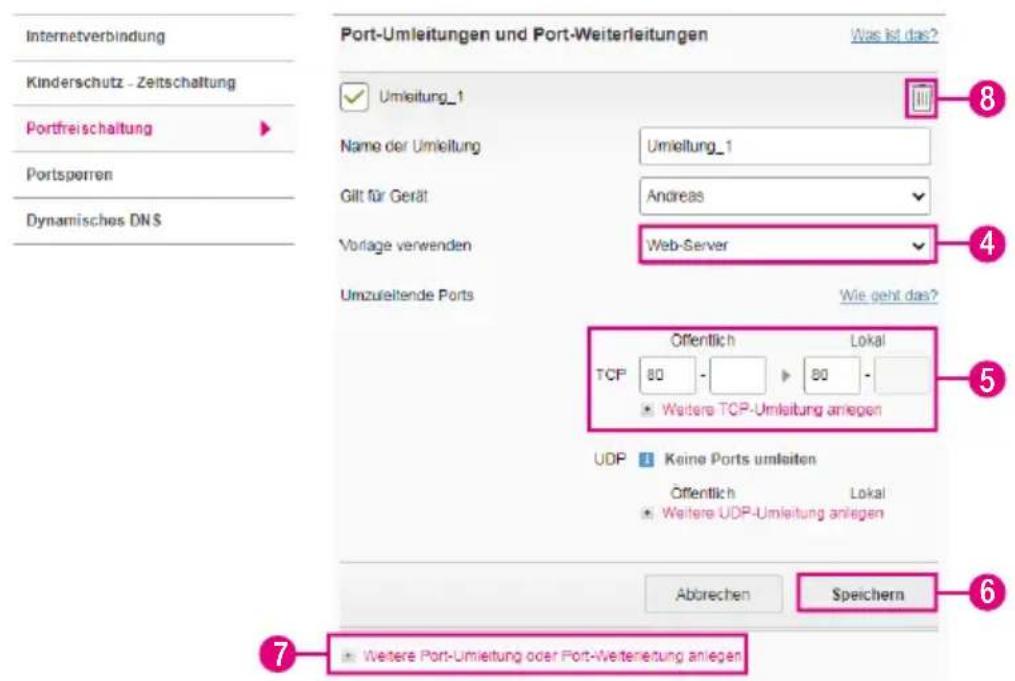
4 Wählen Sie, wenn gewünscht, eine der Vorlagen aus der Liste aus.
5 Möchten Sie keine Vorlage verwenden, tragen Sie die öffentlichen Ports, die auf interne Ports weitergeleitet werden sollen, in die Eingabefelder ein.
6 Klicken Sie anschließend auf die Schaltfläche Speichern.
7 Klicken Sie auf die Schaltfläche Weitere Port-Umleitung oder Port-Weiterleitung anlegen, können Sie bis zu 32 Regeln anzulegen.
8 Klicken Sie auf die Schaltfläche Löschen, wenn Sie die eingerichtete Sperre löschen möchten.
Einzelne Internetfunktionen sperren

Sie können mit einer erweiterten Sperre bestimmte Dienste und Anwendungen sperren. Jedem Dienst bzw. jeder Anwendung ist in der Regel ein Port zugeordnet. Sperren Sie die entsprechenden Ports, wenn Sie bestimmte Dienste oder Anwendungen von der Internetnutzung ausschließen möchten. Die erweiterten Sperren können für ausgewählte oder alle Geräte in Ihrem Heimnetzwerk eingerichtet werden.
1 Klicken Sie auf den Eintrag Portsperren.
Einzelne Internetfunktionen sperren
(Fortsetzung)

Hilfe Deutsch English Inhalte Kundencenter


2 Tragen Sie einen Namen für die Sperre in das Eingabefeld ein.
3 Wählen Sie, wenn gewünscht, eine der Vorlagen aus der Liste aus.
4 Setzen Sie die Haken bei den Geräten, bei denen Sie die Sperre anwenden möchten.
Einzelne Internetfunktionen sperren
(Fortsetzung)

Hilfe Deutsch English Inhalte Kundencenter


5 Wenn Sie auf den Eintrag Geräte verwalten klicken, werden Sie zum Menü Verbundene Geräte weitergeleitet. Dort können Sie angeschlossene Geräte verwalten und noch nicht erkannte Geräte hinzufügen.
6 Wenn Sie Ihre Einstellungen angepasst haben, bestätigen Sie die Änderungen durch Klicken auf die Schaltfläche Speichern.
7 Durch Klicken auf den Eintrag Weitere Sperre anlegen können Sie weitere Sperren anlegen.
8 Klicken Sie auf den Eintrag löschen, wenn Sie die eingerichtete Sperre löschen möchten.
Dynamisches DNS (DynDNS)
Dynamisches DNS (Domain Name System) ist ein Dienst, der es ermöglicht, auch bei wechselnder öffentlicher IP-Adresse immer aus dem Internet erreichbar zu sein. Dynamisches DNS wird sowohl von freien als auch von kommerziellen Anbietern zur Verfügung gestellt.
Mit dynamischem DNS können Sie Ihrem Speedport einen festen Namen im Internet zuweisen. Dieser wird dabei dynamisch an die aktuelle IP-Adresse Ihres Speedport gebunden.
Durch dynamisches DNS ist sowohl Ihr Speedport als auch Ihr Heimnetzwerk dauerhaft von außen erreichbar. Dies kann z. B. erforderlich sein, wenn Sie einen eigenen Webserver betreiben oder ein VPN (Virtuelles Privates Netzwerk) nutzen möchten. Für die Einrichtung benötigen Sie ein Konto (Username) bei einem Anbieter für dynamisches DNS, das entsprechende persönliche Kennwort und den erstellten Domänennamen.
Dynamisches DNS (Fortsetzung)

Hilfe Deutsch English Inhalte Kundencenter


1 Klicken Sie auf den Eintrag Dynamisches DNS.
2 Setzen Sie den Haken bei Dynamisches DNS verwenden.
3 Wählen Sie Ihren Anbieter für dynamisches DNS aus der Liste aus.
4 Tragen Sie Ihren Domänennamen in das Eingabefeld ein.
5 Tragen Sie Ihren Benutzernamen in das Eingabefeld ein.
6 Tragen Sie Ihr Passwort in das Eingabefeld ein.
7 Klicken Sie anschließend auf die Schaltfläche Speichern.
Dynamisches DNS mit anderem Anbieter

Hilfe Deutsch English Inhalte Kundencenter

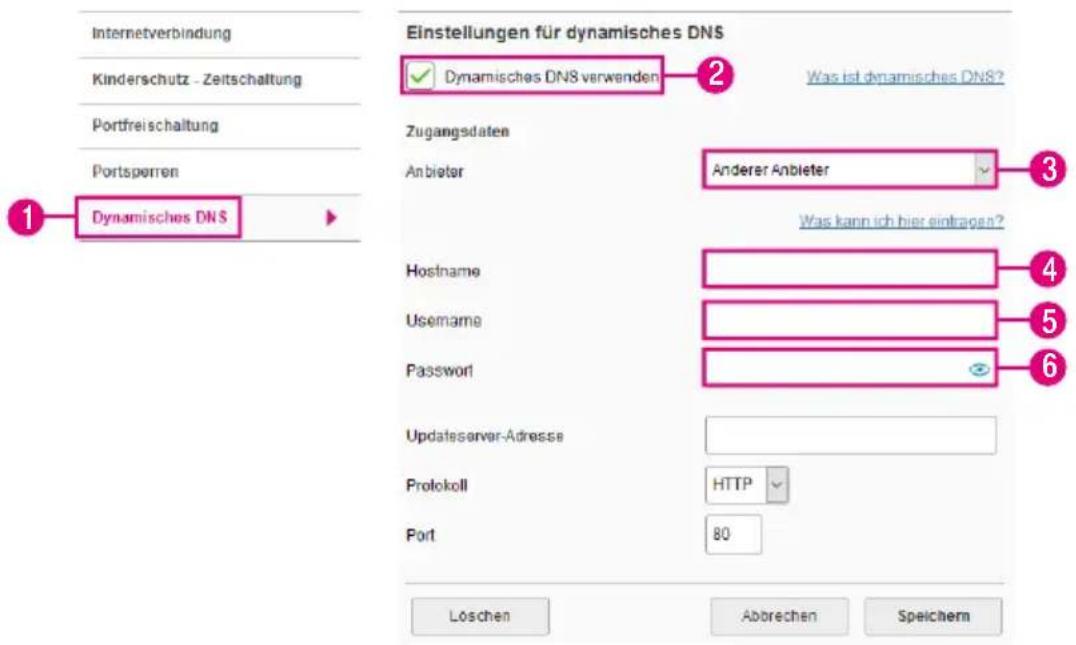
1 Klicken Sie auf den Eintrag Dynamisches DNS.
2 Setzen Sie den Haken bei Dynamisches DNS verwenden.
3 Wählen Sie den Eintrag Anderer Anbieter aus der Liste aus.
4 Tragen Sie Ihren Domänennamen in das Eingabefeld ein.
5 Tragen Sie Ihren Benutzernamen in das Eingabefeld ein.
6 Tragen Sie Ihr Passwort in das Eingabefeld ein.
Dynamisches DNS mit anderem Anbieter
(Fortsetzung)

Hilfe Deutsch English Inhalte Kundencenter


7 Tragen Sie die Updateserver-Adresse in das Eingabefeld ein.
8 Wählen Sie das verwendete Protokoll aus der Liste aus.
9 Tragen Sie den verwendeten Port in das Eingabefeld ein. Abhängig von der Auswahl des Protokolls ist der Port bereits eingetragen.
10 Klicken Sie anschließend auf die Schaltfläche Speichern.

DER MENÜPUNKT - TELEFONIE
Seite 122 Einstellungen zur Telefonie
Seite 124 Telefonie für MagentaZuhause Regio anlegen*
Seite 126 Weiteren Telefonie-Anbieter anlegen
Seite 128 Rufnummern aktivieren oder deaktivieren
Seite 129 Rufnummernzuordnung für ankommende Anrufe
Seite 130 Rufnummernzuordnung für abgehende Anrufe
Seite 131 Telefonbuchsenbezeichnung
Seite 132 Rufnummernzuordnung für Telefonbuchsen
Seite 133 Auswahl des angeschlossenen Endgeräts
Seite 134 Anklopfen während eines laufenden Gesprächs
Seite 135 DECT-Basisstation einschalten
Seite 136 DECT-PIN ändern
Seite 137 DECT-Sendeleistung anpassen
Seite 138 DECT - Full Eco Mode einstellen
Seite 139 Schnurlostelefon (Speedphone) anmelden
Seite 140 Speedphone - Bezeichnung ändern
Seite 141 Speedphone - Rufnummernzuordnung (Ankommende Rufnummer)
Seite 142 Speedphone - Rufnummernzuordnung (Abgehende Rufnummer)
Seite 143 Speedphone - Anklopfen während eines laufenden Gesprächs
Seite 144 Schnurlostelefon (Speedphone) abmelden
Seite 145 DECT-Repeater anmelden
Seite 146 IP-Telefonanlage einschalten
Seite 147 IP-Telefone anmelden
Seite 149 IP Telefon - Bezeichnung ändern
Seite 150 IP-Telefon - Rufnummernzuordnung (Ankommende Rufnummer)
Seite 151 IP-Telefon - Rufnummernzuordnung (Abgehende Rufnummer)
Seite 152 IP-Telefon abmelden
Seite 153 Mehrfachnutzung von Rufnummern
Seite 155 Sicherheitseinstellungen zu Telekom-Rufnummern
Seite 156 Hohe Sprachqualität (HD-Voice)
Seite 157 Wahlverzögerung einstellen
Seite 158 Statusnachricht einstellen
Seite 159 Automatischen Rufnummernspeicher verwenden
Seite 160 Anruflisten einsehen - Verpasste Anrufe
Seite 161 Anruflisten einsehen - Angenommene Anrufe/ Gewählte Rufnummern
Seite 162 Telefonbuch anlegen
Seite 164 Telefonbucheintrag anlegen
Seite 166 Telefonbucheinträge exportieren
Seite 167 Telefonbucheinträge importieren
Seite 169 Telefonbuchzuordnung
Seite 170 Funktionen über Tastenkombinationen
Einstellungen zur Telefonie
Internet-Telefonie auch mit analogen Telefonen
Ihr Speedport ermöglicht Internet-Telefonie auch mit analogen Telefonen. Sie können die günstigen Tarife der Internet-Telefonie ohne zusätzliche Hardware verwenden.
An die Telefonbuchsen 1 und 2 des im Lieferumfang enthaltenen Telefonadapters können Sie ein Gerät mit Stecker (Telefon, Schnurlostelefon oder Faxgerät) anschließen.
Für die Einrichtung der Internet-Telefonie benötigen Sie die entsprechenden persönlichen Zugangsdaten Ihres Internet-Telefonie-Anbieters.
Bei einem Ausfall der Internetverbindung oder wenn Sie die Internetverbindung manuell trennen, kann NICHT über die am Speedport angeschlossenen Endgeräte telefoniert werden. Dies gilt auch für Notrufe!
Paging-Ruf über die +Taste
Die +Taste Ihres Speedport bietet Ihnen die Möglichkeit Paging-Rufe an verbundene Telefone/Mobilteile auszulösen.
Navigieren Sie dazu im Display Ihres Speedport in den Bereich Telefonie.
Wenn die Hauptrufnummer angezeigt wird, drücken Sie die +Taste um einen Paging-Ruf an das entsprechende Telefon/Mobilteil auszulösen.
Einstellungen zur Telefonie (Fortsetzung)

Im Bereich Telefonie können Sie die Einstellungen zur Internet-Telefonie und Ihre Internet-Telefonie-Zugangsdaten anpassen.
Wenn Sie die Einstellungen im Bereich Telefonie anpassen möchten, klicken Sie auf die Schaltfläche Telefonie.
② Durch Klicken auf die einzelnen Einträge in der linken Spalte gelangen Sie in die entsprechenden Bereiche.
Als Telekom-Kunde werden die Telefonie-Einstellungen automatisch von Ihrem Speedport vorgenommen.
Telefonie für MagentaZuhause Regio anlegen\*
Was ist MagentaZuhause Regio?
Es gibt Gebiete in Deutschland, in denen nicht die Telekom, sondern ein anderes Unternehmen die lokale VDSL- oder Vectoring-Infrastruktur aufgebaut hat.
Mit MagentaZuhause Regio haben Sie als Kunde der Telekom die Möglichkeit, Highspeed-Internet und Sprachtelefonie auch in diesen Gebieten nutzen zu können. Die Telekom mietet für Sie die Leitung von anderen Unternehmen an.
Woran erkenne ich, dass ich MagentaZuhause Regio Kunde bin?
Ob Sie MagentaZuhause Regio Kunde sind, erkennen Sie an Ihrer Auftragsbestätigung. In einigen Anschlussbereichen erhalten Sie als MagentaZuhause Regio Kunde separate Zugangsdaten.
Diese Zugangsdaten benötigen Sie, um Ihren Speedport einzurichten.
Beachten Sie auch unsere Hilfeseite im Internet unter https://www.telekom.de/hilfe, wenn Sie weitere Hilfe bei der Einrichtung Ihres Anschlusses benötigen.
Muss ich sonst noch etwas beachten?
Beachten Sie, dass an einigen MagentaZuhause Regio Anschlüssen bestimmte Dienste nicht oder nur eingeschränkt funktionieren.
Hiervon betroffen sind beispielsweise EasySupport Services sowie derzeit die MeinMagenta App.
Telefonie für MagentaZuhause Regio anlegen (Fortsetzung)

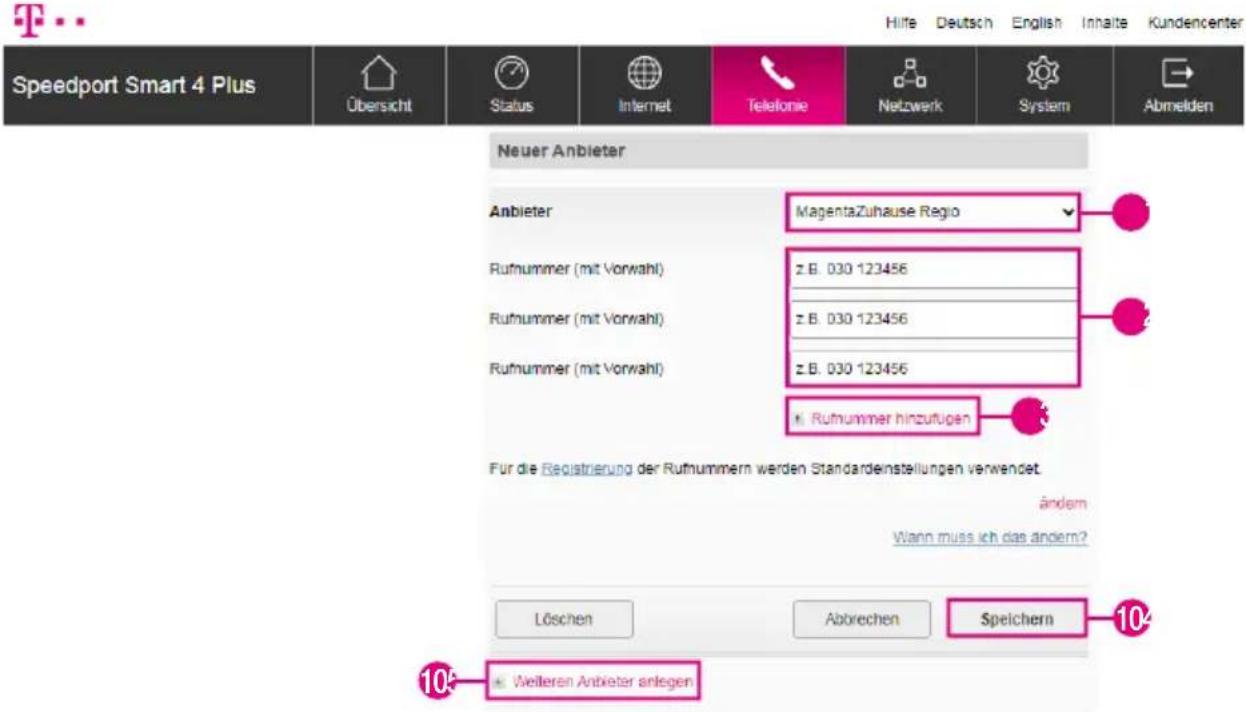
1 Wählen Sie den Eintrag MagentaZuhause Regio. Beachten Sie, dass diese Auswahl nur zur Verfügung steht, wenn die Internetverbindung bereits über MagentaZuhause Regio eingerichtet ist (siehe Seite 90).
2 Tragen Sie Ihre Rufnummer(n) in die Eingabefelder ein.
3 Wenn Sie weitere Rufnummern hinzufügen möchten, klicken Sie auf die Schaltfläche Rufnummern hinzufügen.
4 Klicken Sie auf die Schaltfläche Speichern.
5 Durch Klicken auf den Eintrag Weitere Anbieter anlegen können Sie Rufnummern von weiteren Anbietern anlegen.
Weiteren Telefonie-Anbieter anlegen

Wenn Sie Internet-Rufnummern vom gleichen Anbieter mit unterschiedlichen Zugangsdaten oder Internet-Rufnummern von unterschiedlichen Anbietern haben, können Sie weitere Anbieter anlegen.
1 Wählen Sie Ihren Anbieter für Telefonie aus der Liste aus.
2 Tragen Sie Ihre Rufnummer(n) in das Eingabefeld ein.
3 Sollte die Anzahl der Eingabefelder für Rufnummern nicht ausreichen, klicken Sie auf den Eintrag Rufnummer hinzufügen.
4 Tragen Sie den Namen des Anbieters in das Eingabefeld ein.
Weiteren Telefonie-Anbieter anlegen
(Fortsetzung)

Hilfe Deutsch English Inhalte Kundencenter
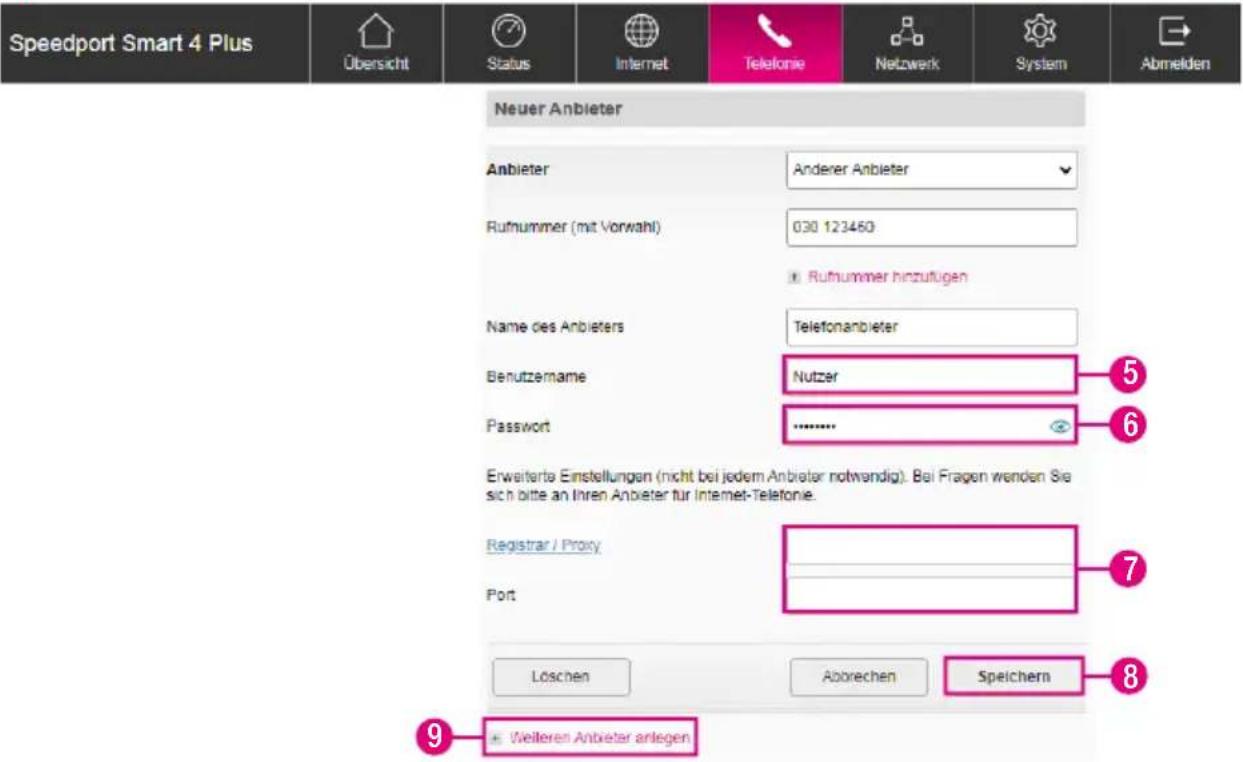
5 Tragen Sie den von Ihrem Anbieter für Telefonie festgelegten Benutzernamen in das Eingabefeld ein.
6 Tragen Sie das von Ihrem Anbieter für Telefonie festgelegte Passwort in das Eingabefeld ein.
Sofern erforderlich tragen Sie von Ihrem Anbieter für Telefonie festgelegte Angaben zu Registrar/Proxy und Port ein.
8 Klicken Sie anschließend auf die Schaltfläche Speichern.
9 Durch Klicken auf den Eintrag Weitere Anbieter anlegen können Sie Rufnummern von weiteren Anbietern anlegen.
Rufnummern aktivieren oder deaktivieren

Hilfe Deutsch English Inhalte Kundencenter


Einstellungen zur Telefonie
Sie können gleichzeitig mehrere Internet-Rufnummern mit denselben Zugangsdaten anlegen. Wenn Sie Rufnummern vom gleichen Anbieter mit unterschiedlichen Zugangsdaten oder von unterschiedlichen Anbiestern haben, können Sie weitere Anbieter anlegen.
Telekom (Automatisch)
√ Rufnummer +4930123463
√ Rufnummer +4930123464
1 Rufnummer +4930123465
+ Weiteren Anbieter anliegen
deaktivieren

1 Klicken Sie auf den Eintrag deaktivieren hinter der Rufnummer, die Sie deaktivieren möchten. Wenn Sie die Rufnummer deaktivieren, sind Sie über diese Rufnummer nicht mehr erreichbar.
2 Klicken Sie auf den Eintrag aktivieren hinter der Rufnummer, die Sie aktivieren möchten.
Rufnummernzuordnung für ankommende Anrufe

Sie können festlegen, welche Rufnummer an welchem Endgerät ankommen soll. Die Rufnummernzuordnung für ankommende Anrufe kann für alle direkt am Speedport angemeldeten bzw. angeschlossenen Telefone eingerichtet werden.
Ausgenommen von diesen Einstellungen sind IP-Telefone und Schnurlostelefone, die an einer extern angeschlossenen DECT-Basisstation angemeldet sind.
1 Klicken Sie auf den Eintrag Rufnummernzuordnung.
2 Setzen Sie die Haken bei den Endgeräten bzw. Buchsen, bei denen die eingehenden Anrufe der jeweiligen Rufnummer ankommen sollen. Diese Einstellungen können Sie für jedes Endgerät und jede Rufnummer einzeln festlegen.
3 Klicken Sie anschließend auf die Schaltfläche Speichern.
Rufnummernzuordnung für abgehende Anrufe

Sie können für jedes Ihrer Endgeräte festlegen, welche Rufnummer an Ihren Gesprächspartner übermittelt wird. Die Rufnummernzuordnung für abgehende Anrufe kann für alle direkt am Speedport angemeldeten bzw. angeschlossenen Telefone eingerichtet werden.
Ausgenommen von diesen Einstellungen sind IP-Telefone und Schnurlostelefone, die an einer extern angeschlossenen DECT-Basisstation angemeldet sind.
1 Klicken Sie auf den Eintrag Rufnummernzuordnung.
2 Setzen Sie Punkte bei den Rufnummern, die über die entsprechenden Endgeräte bzw. Buchsen übermittelt werden sollen. Diese Einstellungen können Sie für jedes Endgerät und jede Rufnummer einzeln festlegen.
3 Klicken Sie anschließend auf die Schaltfläche Speichern.
Telefonbuchsenbezeichnung

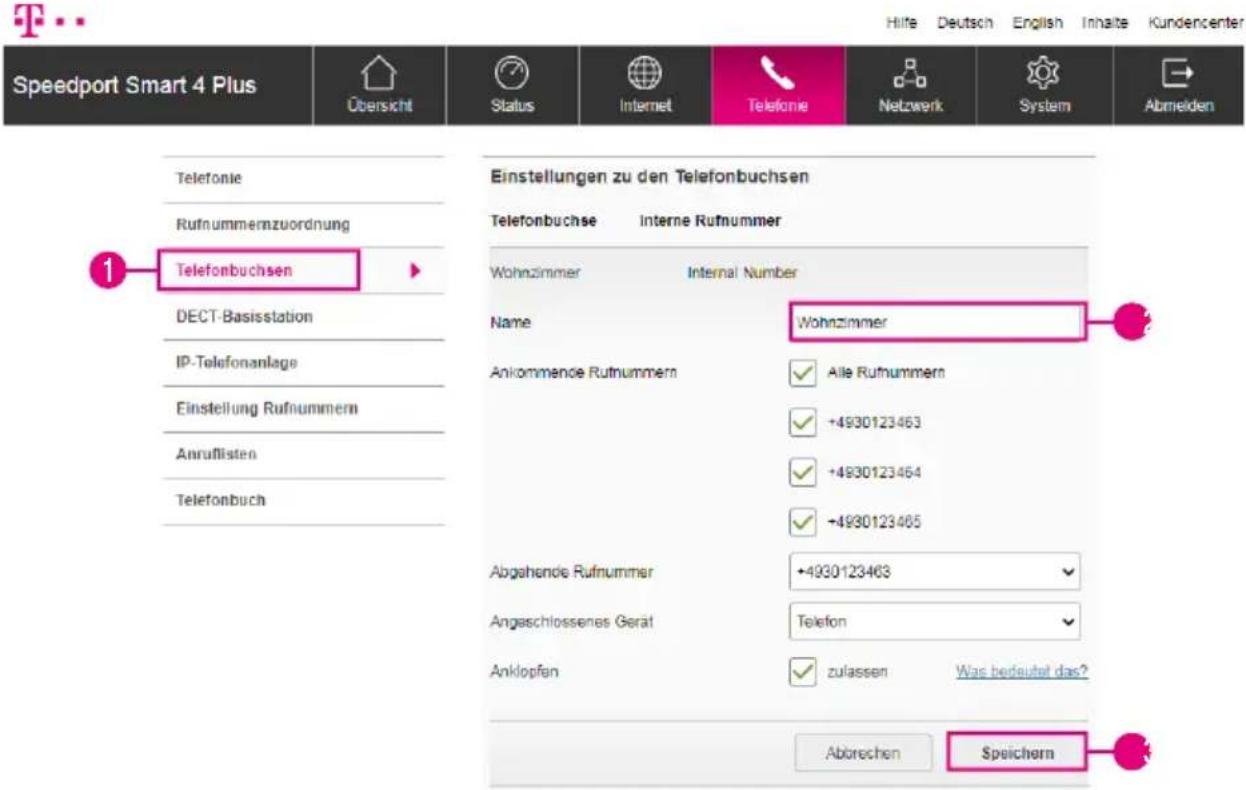
Vergeben Sie Namen für die Telefonbuchsen. Das erleichtert Ihnen die Zuordnung, wenn weitere Einstellungen vorgenommen werden.
1 Klicken Sie auf den Eintrag Telefonbuchsen.
2 Tragen Sie den Namen, den Sie für die Telefonbuchse ausgewählt haben, in das Eingabefeld ein.
3 Klicken Sie anschließend auf die Schaltfläche Speichern.
Rufnummernzuordnung für Telefonbuchsen

Hilfe Deutsch English Inhalte Kundencenter

Weisen Sie den Telefonbuchsen bestimmte Rufnummern zu. Sie können z. B. einem Telefon-und-Fax-Kombigerät eine eigene Rufnummer zuweisen.
1 Klicken Sie auf den Eintrag Telefonbuchsen.
② Setzen Sie die Haken bei den Rufnummern, die der Telefonbuchse zugeordnet werden sollen.
3 Wählen Sie aus der Liste die Rufnummer aus, die bei Gesprächen über diese Telefonbuchse übermittelt werden soll.
4 Klicken Sie anschließend auf die Schaltfläche Speichern.
Auswahl des angeschlossenen Endgeräts


Die richtige Auswahl des angeschlossenen Endgeräts beeinflusst die nutzbaren Leistungsmerkmale Ihres Telefonanschlusses, z. B. die Faxübermittlung.
1 Klicken Sie auf den Eintrag Telefonbuchsen.
2 Wählen Sie aus der Liste das angeschlossene Endgerät aus.
3 Klicken Sie anschließend auf die Schaltfläche Speichern.
Anklopfen während eines laufenden Gesprächs

Hilfe Deutsch English Inhalte Kundencenter

Wenn das Leistungsmerkmal Anklopfen aktiviert ist, werden Sie während eines laufenden Gesprächs mit einem Signalton auf einen zweiten Anruf aufmerksam gemacht.
1 Klicken Sie auf den Eintrag Telefonbuchsen.
2 Setzen Sie bei der Option Anklopfen den Haken bei zulassen.
3 Klicken Sie anschließend auf die Schaltfläche Speichern.
DECT-Basisstation einschalten


DECT (Digital Enhanced Cordless Telecommunications) ist ein Standard für schnurlose Telefonie und für die kabellose Datenübertragung. Ihr Speedport bietet Ihnen eine integrierte DECT-Basisstation. Sie benötigen somit nur entsprechende Schnurlostelefone (DECT-Mobilteile), die Sie an der DECT-Basisstation anmelden können.
1 Klicken Sie auf den Eintrag Einstellungen für DECT.
② Klicken Sie anschließend auf die Schaltfläche Speichern.
DECT-PIN ändern

Hilfe Deutsch English Inhalte Kundencenter


1 Klicken Sie auf den Eintrag Einstellungen für DECT.
2 Tragen Sie die neue DECT-PIN in das Eingabefeld ein.
3 Klicken Sie anschließend auf die Schaltfläche PIN speichern.
In den Standardeinstellungen lautet die DECT-PIN 0000.
DECT-Sendeleistung anpassen


Hier kann die Sendeleistung der DECT-Basisstation z. B. für die Nutzung in kleinen Wohnungen reduziert werden. Die Funkreichweite der DECT-Basisstation verringert sich.
1 Klicken Sie auf den Eintrag Einstellungen für DECT.
② Wählen Sie zwischen den Optionen Volle Sendeleistung und Reduzierte Sendeleistung.
3 Klicken Sie anschließend auf die Schaltfläche Speichern.
DECT - Full Eco Mode einstellen

Hilfe Deutsch English Inhalte Kundencenter

Ist der Full Eco Mode aktiviert, wird die DECT-Basisstation ausgeschaltet, wenn keine aktiven Verbindungen mehr bestehen. Die Bereitschaftszeit der Schnurlostelefone verringert sich und der Gesprächsaufbau verzögert sich um ca. 1,5 Sekunden.
1 Klicken Sie auf den Eintrag Einstellungen für DECT.
2 Wählen Sie zwischen den Optionen Full Eco Mode aus und Full Eco Mode an.
3 Klicken Sie anschließend auf die Schaltfläche Speichern.
Schnurlostelefon (Speedphone) anmelden

Hilfe
Deutsch
English
Inhaite
Kundencenter


Informationen zur Anmeldung eines Schnurlostelefons, das kein kompatibles Speedphone der Telekom ist, entnehmen Sie bitte der Bedienungsanleitung des entsprechenden Geräts.
1 Klicken Sie auf den Eintrag Angemeldete Mobilteile.
② Schalten Sie Ihr Speedphone ein.
3 Warten Sie, bis auf dem Display Ihres Speedphone die Aufforderung erscheint, das Mobilteil an der Basisstation anzumelden.
4 Tippen Sie auf dem Display Ihres Speedphone auf Anmelden.
5 Klicken Sie auf die Schaltfläche Mobilteil anmelden. Alternativ drücken Sie auf die +Taste an Ihrem Speedport. Die Leuchtanzeige Anmelden/WPS an der Vorderseite Ihres Speedport blinkt während des Anmeldevorgangs.
Speedphone - Bezeichnung ändern


Haben Sie mehrere Schnurlostelefone an Ihrem Speedport angemeldet, kann es hilfreich sein, wenn Sie den Schnurlostelefonen eindeutige Namen geben. Dies ermöglicht Ihnen eine eindeutige Zuordnung der jeweiligen Schnurlostelefone.
1 Klicken Sie auf den Eintrag Angemeldete Mobilteile.
2 Klicken Sie bei dem entsprechenden Schnurlostelefon auf den Eintrag ändern.
3 Tragen Sie den gewünschten Namen für das Schnurlostelefon in das Eingabefeld ein.
4 Klicken Sie anschließend auf die Schaltfläche Speichern.
Speedphone - Rufnummernzuordnung
(Ankommende Rufnummer)


Legen Sie fest, von welcher Rufnummer eingehende Anrufe auf dem ausgewählten Schnurlostelefon ankommen sollen.
1 Klicken Sie auf den Eintrag Angemeldete Mobilteile.
② Klicken Sie bei dem entsprechenden Schnurlostelefon auf den Eintrag ändern.
3 Setzen oder entfernen Sie die Haken bei den entsprechenden Rufnummern.
4 Klicken Sie anschließend auf die Schaltfläche Speichern.
Speedphone - Rufnummernzuordnung
(Abgehende Rufnummer)

Hilfe Deutsch English Inhalte Kundencenter
Speedport Smart 4 Plus

Übersicht

Status

Internet

Telefonie

Netzwerk

System

Abmeiden
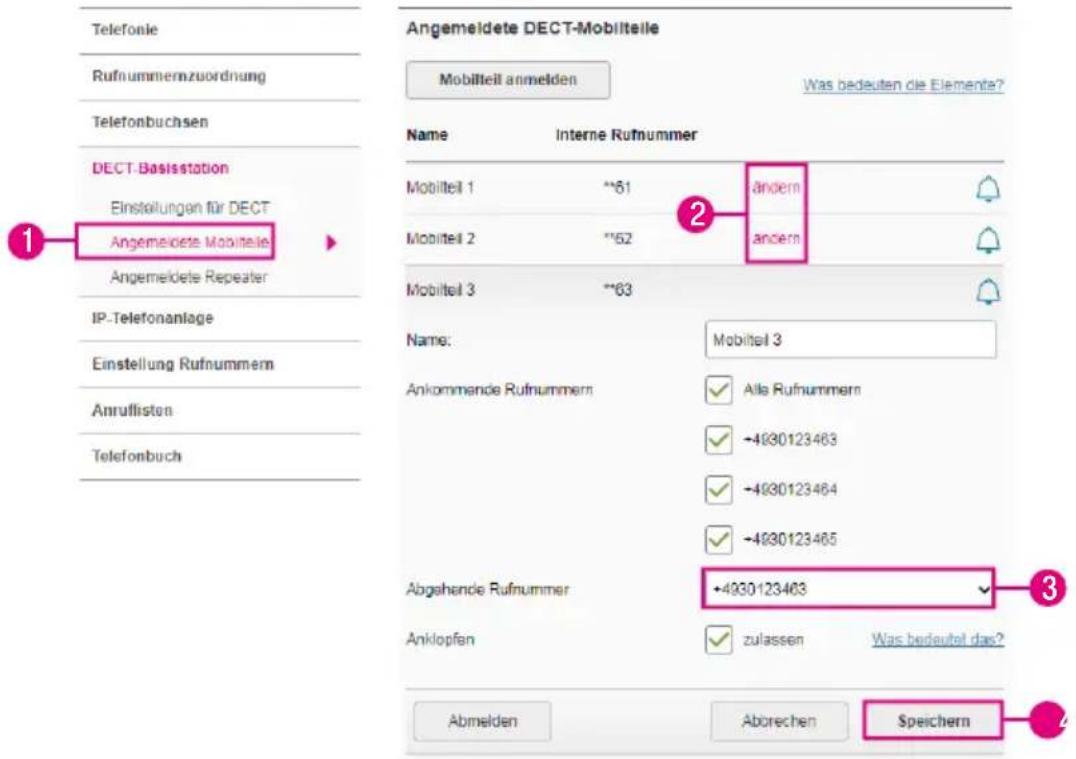
Legen Sie fest, über welche Rufnummer abgehende Anrufe auf dem ausgewählten Schnurlostelefon aufgebaut werden sollen.
1 Klicken Sie auf den Eintrag Angemeldete Mobilteile.
② Klicken Sie bei dem entsprechenden Schnurlostelefon auf den Eintrag ändern.
3 Wählen Sie aus der Liste die entsprechende Rufnummer.
4 Klicken Sie anschließend auf die Schaltfläche Speichern.
Speedphone - Anklopfen während eines laufenden Gesprächs


Wenn die Funktion Anklopfen aktiviert ist, werden Sie während eines laufenden Gesprächs mit einem Signalton auf einen zweiten Anruf auf der anderen Leitung aufmerksam gemacht.
1 Klicken Sie auf den Eintrag Angemeldete Mobilteile.
2 Klicken Sie bei dem entsprechenden Schnurlostelefon auf den Eintrag ändern.
3 Klicken Sie anschließend auf die Schaltfläche Speichern.
Schnurlostelefon (Speedphone) abmelden

Hilfe Deutsch English Inhalte Kundencenter

1 Klicken Sie auf den Eintrag Angemeldete Mobilteile.
② Klicken Sie bei dem entsprechenden Schnurlostelefon auf den Eintrag ändern.
3 Klicken Sie auf die Schaltfläche Abmelden. Klicken Sie in der anschließenden Sicherheitsabfrage auf die Schaltfläche Ja, wenn Sie das Schnurlostelefon abmelden möchten, bzw. auf die Schaltfläche Nein, wenn Sie den Vorgang abbrechen möchten. (Die Schaltflächen sind in der obigen Abbildung nicht dargestellt.)
DECT-Repeater anmelden

Hilfe Deutsch English Inhalte Kundencenter

Sie können über DECT auch einen DECT-Repeater (CAT-iq 2.0 zertifiziert) an Ihrem Speedport anmelden. Die Anmeldung eines DECT-Repeaters ist nur möglich, wenn als DECT-PIN „0000“ eingestellt und die Funktionen „Volle Sendeleistung“ ein- und „FullEco Mode“ ausgeschaltet sind.
Weitere Informationen zur Anmeldung eines DECT-Repeaters entnehmen Sie bitte der Bedienungsanleitung des entsprechenden Geräts.
1 Klicken Sie auf den Eintrag Angemeldete Repeater.
② Folgen Sie den Anweisungen zur Anmeldung in der Bedienungsanleitung Ihres DECT-Repeaters.
3 Klicken Sie auf die Schaltfläche Repeater anmelden. Der Anmeldevorgang startet.
4 Wenn Sie einen angemeldeten DECT-Repeater abmelden wollen, klicken Sie auf die Schaltfläche Abmelden.
5 Klicken Sie in der anschließenden Sicherheitsabfrage auf die Schaltfläche Ja, wenn Sie den DECT-Repeater abmelden möchten, bzw. auf die Schaltfläche Nein, wenn Sie den Vorgang abbrechen möchten. (Die Schaltflächen sind in der obigen Abbildung nicht dargestellt.)
IP-Telefonanlage einschalten


IP (Internet Protocol) ist ein weit verbreitetes Netzwerkprotokoll und stellt die Grundlage des Internets dar. Ihr Speedport bietet Ihnen eine integrierte IP-Telefonanlage, mit der Sie IP-Telefone, die mit ihrem Speedport über WLAN oder LAN verbunden sind, nutzen können.
An Ihrem Speedport können Sie IP-Telefone parallel zu Ihren DECT-Mobilteilen und schnurgebundenen Telefonen verwenden.
Die Funktion der IP-Telefonanlage ist standardmäßig deaktiviert und kann über die Benutzeroberfläche aktiviert werden.
1 Klicken Sie auf den Eintrag IP-Telefonanlage.
② Setzen Sie den Haken bei IP-Telefonanlage einschalten, wenn Sie die integrierte IP-Telefonanlage einschalten möchten.
Achten Sie darauf im IP-Client das Netzwerkprotokoll UDP auszuwählen. Die Registrierung an der IP-Telefonanlage ist über TCP nicht möglich.
IP-Telefone anmelden

Hillfe Deutsch English Inhalte Kundencenter

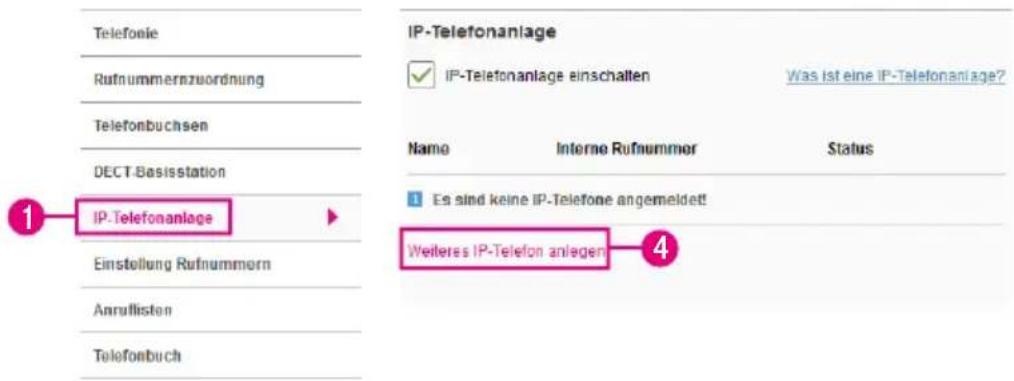
Beachten Sie, dass IP-Telefone nur verwendet werden können, wenn Sie entweder über Ihr LAN oder WLAN mit Ihrem Speedport verbunden sind. Sie können nicht verwendet werden, wenn Sie im Gäste-WLAN oder über einen VPN verbunden sind.
1 Klicken Sie auf den Eintrag IP-Telefonanlage.
② Schalten Sie Ihr IP-Telefon ein.
3 Folgen Sie der Anleitung des jeweiligen Herstellers zum Anmelden des IP-Telefons.
4 Klicken Sie auf die Schaltfläche Weiteres IP-Telefon anlegen.
IP-Telefone anmelden (Fortsetzung)

Hilfe Deutsch English Inhalte Kundencenter


Wenn Ihr Speedport das IP-Telefon erkennt, zeigt Ihnen Ihr Speedport die Anmeldeinformationen und das Passwort für Ihr IP-Telefon an.
5 Geben Sie die angezeigten Anmeldeinformationen in Ihrem IP-Telefon ein.
6 Geben Sie das angezeigte Passwort in Ihrem IP-Telefon ein.
7 Klicken Sie anschließend auf die Schaltfläche Speichern.
8 Durch Klicken auf den Eintrag Weitere Anbieter anlegen können Sie bis zu 3 IP-Telefone anlegen.
IP Telefon - Bezeichnung ändern


Haben Sie mehrere IP-Telefone an Ihrem Speedport angemeldet, kann es hilfreich sein, wenn Sie den IP-Telefonen eindeutige Namen geben. Dies ermöglicht Ihnen eine eindeutige Zuordnung der jeweiligen IP-Telefone.
1 Klicken Sie auf den Eintrag IP-Telefonanlage.
2 Klicken Sie bei dem entsprechenden IP-Telefon auf den Eintrag ändern.
3 Tragen Sie den gewünschten Namen für das IP-Telefon in das Eingabefeld ein.
4 Klicken Sie anschließend auf die Schaltfläche Speichern.
IP-Telefon - Rufnummernzuordnung
(Ankommende Rufnummer)

Hilfe Deutsch English Inhalte Kundencenter


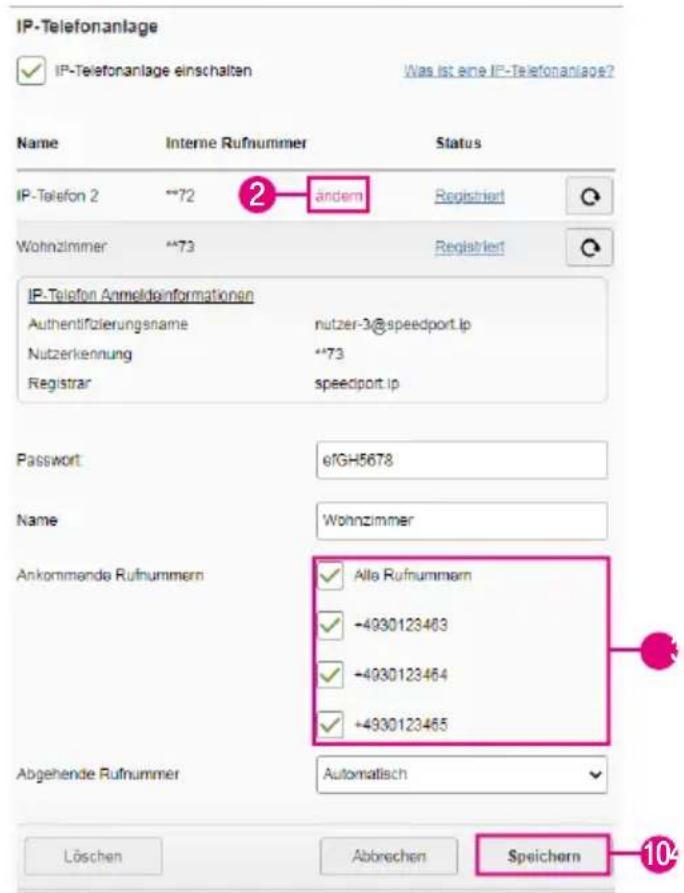
Legen Sie fest, von welcher Rufnummer eingehende Anrufe auf dem ausgewählten IP-Telefon ankommen sollen.
1 Klicken Sie auf den Eintrag IP-Telefonanlage.
② Klicken Sie bei dem entsprechenden IP-Telefon auf den Eintrag ändern.
3 Setzen oder entfernen Sie die Haken bei den entsprechenden Rufnummern.
4 Klicken Sie anschließend auf die Schaltfläche Speichern.
IP-Telefon - Rufnummernzuordnung
(Abgehende Rufnummer)

Hilfe Deutsch English Inhalte Kundencenter

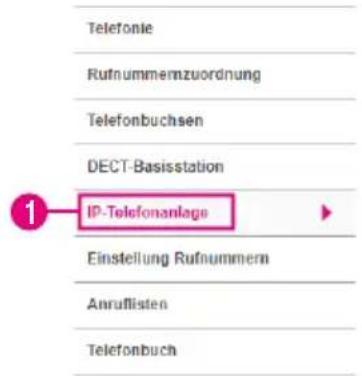

Legen Sie fest, über welche Rufnummer abgehende Anrufe auf dem ausgewählten IP-Telefon getätigt werden sollen.
1 Klicken Sie auf den Eintrag IP-Telefonanlage.
② Klicken Sie bei dem entsprechenden IP-Telefon auf den Eintrag ändern.
3 Wählen Sie aus der Liste die entsprechende Rufnummer.
4 Klicken Sie anschließend auf die Schaltfläche Speichern.
IP-Telefon abmelden

Hilfe Deutsch English Inhalte Kundencenter

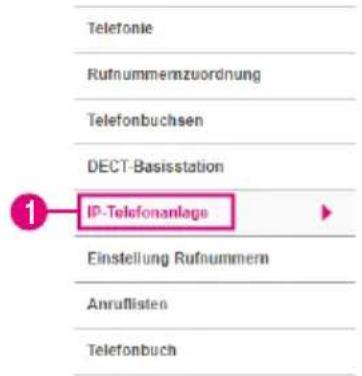

1 Klicken Sie auf den Eintrag IP-Telefonanlage.
② Klicken Sie bei dem entsprechenden IP-Telefon auf den Eintrag ändern.
3 Klicken Sie auf die Schaltfläche Löschen.
4 Klicken Sie in der anschließenden Sicherheitsabfrage auf die Schaltfläche Ja, wenn Sie das IP-Telefon löschen möchten, bzw. auf die Schaltfläche Nein, wenn Sie den Vorgang abbrechen möchten. (Die Schaltflächen sind in der obigen Abbildung nicht dargestellt.)
Mehrfachnutzung von Rufnummern

Hilfe Deutsch English Inhalte Kundencenter


Legen Sie geräteunabhängig für alle Internet-Rufnummern fest, ob über eine Rufnummer mehrere Gespräche parallel geführt werden können. Dies betrifft ankommende sowie abgehende Anrufe.
1 Klicken Sie auf den Eintrag Rufnummernnutzung.
② Mehrfachnutzung - Wenn Sie diese Option aktivieren, können Sie mit der jeweiligen Rufnummer mehrere Gespräche parallel führen.
3 Einfachnutzung - Wenn Sie diese Option aktivieren, können Sie mit der jeweiligen Rufnummer nur ein einzelnes Gespräch führen.
Mehrfachnutzung von Rufnummern
(Fortsetzung)

Hilfe Deutsch English Inhalte Kundencenter



4 Abweisen bei besetzt - Legen Sie hier fest, ob ein Anrufer das Besetztzeichen erhalten soll, wenn auf dieser Rufnummer bereits gesprochen wird. Aktivieren Sie die Option Abweisen bei besetzt, wird die Einfachnutzung aktiv.
5 Rufnummer unterdrücken - Legen Sie hier fest, ob Ihre Rufnummer bei abgehenden Anrufen übermittelt oder unterdrückt werden soll.
6 Klicken Sie anschließend auf die Schaltfläche Speichern.
Sicherheitseinstellungen zu Telekom-Rufnummern

Hilfe Deutsch English Inhalte Kundencenter

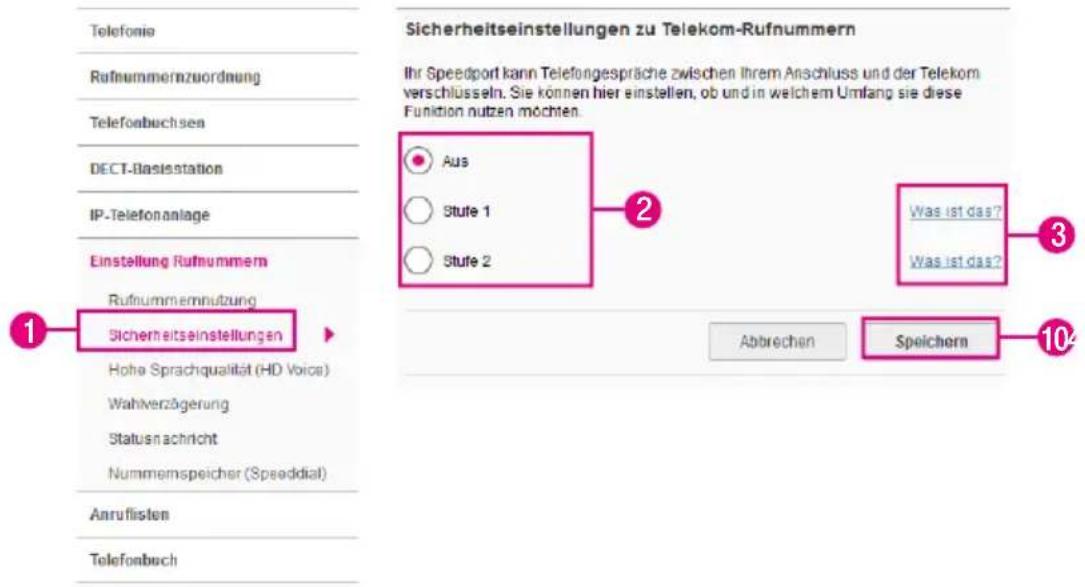
Ihr Speedport kann Telefongespräche zwischen Ihrem Anschluss und der Telekom verschlüsseln. Sie können zwischen zwei Stufen wählen:
Stufe1: Ein Telefongespräch wird immer aufgebaut, auch wenn keine Verschlüsselung zur Verfügung steht.
Stufe 2: Ein Telefongespräch wird nur dann aufgebaut, wenn die Verschlüsselung zur Verfügung steht. Ansonsten hören Sie in diesem Fall am Telefon ein schnelles Besetztzeichen.
1 Klicken Sie auf den Eintrag Sicherheitseinstellungen.
② Wählen Sie zwischen den Optionen.
3 Klicken Sie für weitere Informationen auf die Einträge hinter den Optionen.
4 Klicken Sie anschließend auf die Schaltfläche Speichern.
Hohe Sprachqualität (HD-Voice)

Hilfe Deutsch English Inhalte Kundencenter

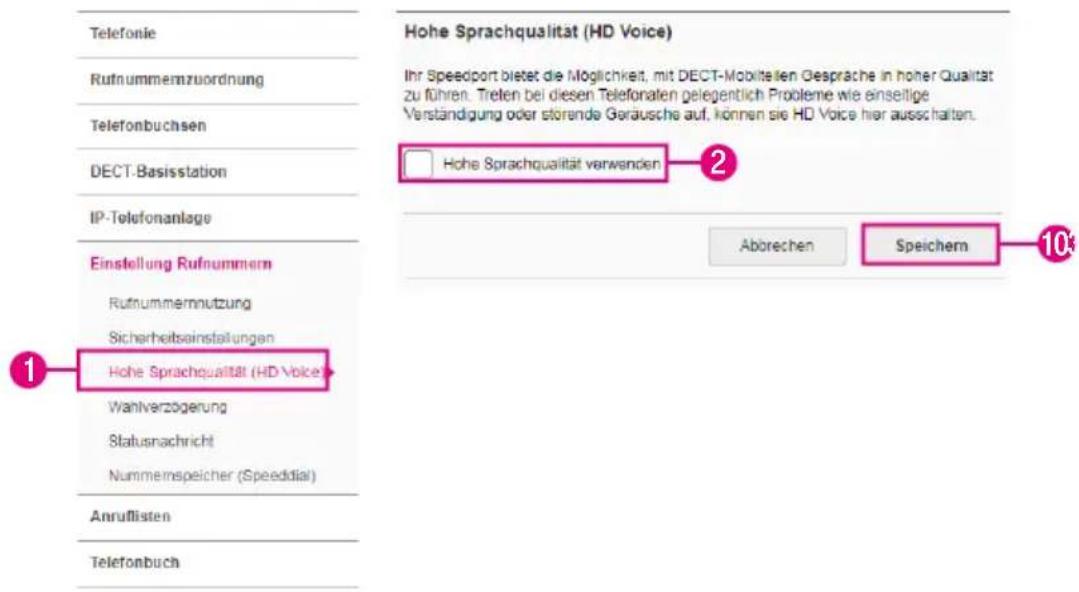
Ihr Speedport bietet Ihnen die Möglichkeit, mit angemeldeten DECT-Mobilteilen Telefongespräche in hoher Qualität zu führen. Diese Funktion ist standardmäßig auf Ihrem Speedport aktiviert.
Schalten Sie HD-Voice testweise aus, wenn es zu Problemen wie einseitiger Verständigung oder Störgeräuschen kommt.
1 Klicken Sie auf den Eintrag Hohe Sprachqualität (HD Voice).
② Optional: Entfernen Sie den Haken beim Eintrag Hohe Sprachqualität verwenden, wenn Sie HD-Voice ausschalten möchten.
3 Klicken Sie anschließend auf die Schaltfläche Speichern.
Wahlverzögerung einstellen

Hilfe Deutsch English Inhalte Kundencenter

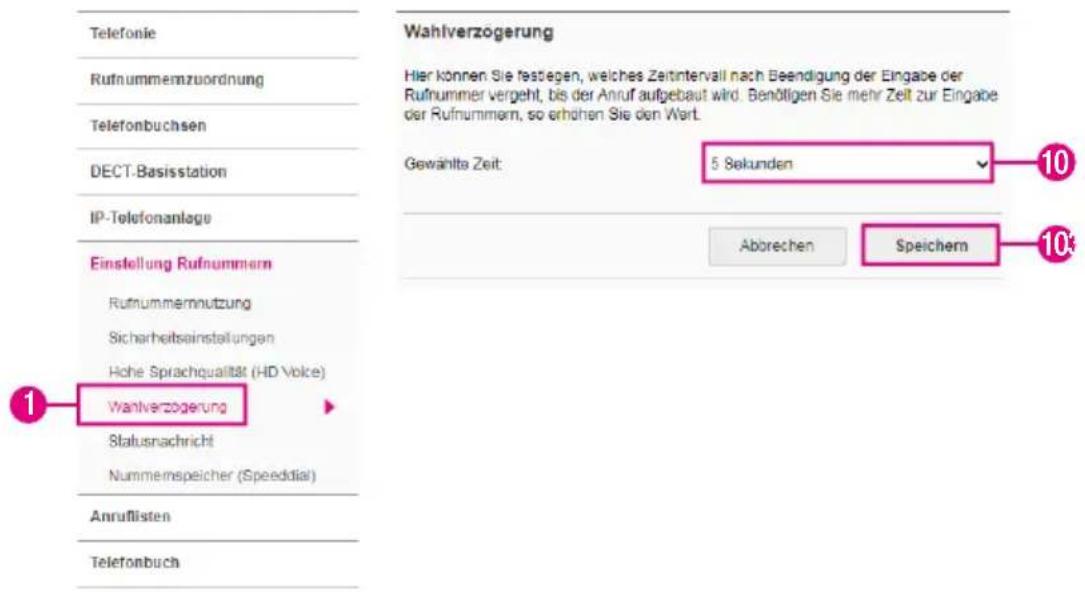
Legen Sie fest, welches Zeitintervall nach Beendigung der Eingabe der Rufnummer vergeht, bis der Anruf aufgebaut wird. Benötigen Sie mehr Zeit, dann erhöhen Sie den Wert entsprechend.
1 Klicken Sie auf den Eintrag Wahlverzögerung.
2 Wählen Sie aus der Liste aus, mit welcher Verzögerung die Anrufe nach Beendigung der Eingabe der Rufnummer aufgebaut werden sollen.
3 Klicken Sie anschließend auf die Schaltfläche Speichern.
Statusnachricht einstellen

Hilfe Deutsch English Inhalte Kundencenter


Ihr Speedport informiert Sie, falls die Telefonie nicht zur Verfügung steht. Hierzu wird eine Sprachnachricht abgespielt, sobald an einem verbundenen Telefon der Hörer abgehoben oder ein Wählvorgang gestartet wird.
1 Klicken Sie auf den Eintrag Statusnachricht.
② Setzen oder entfernen Sie den Haken bei Statusnachricht ansagen und anzeigen.
3 Klicken Sie anschließend auf die Schaltfläche Speichern.
Automatischen Rufnummernspeicher verwenden

Hilfe Deutsch English Inhalte Kundencenter


1 Klicken Sie auf den Eintrag Nummernspeicher (Speeddial).
② Setzen oder entfernen Sie den Haken bei Automatischen Rufnummernspeicher verwenden.
3 Sie können den automatischen Rufnummernspeicher löschen. Dies ist z. B. erforderlich, wenn Rufnummern unvollständig gespeichert wurden. Klicken Sie dafür die Schaltfläche Speicher löschen.
Anruflisten einsehen - Verpasste Anrufe

Hilfe Deutsch English Inhalte Kundencenter


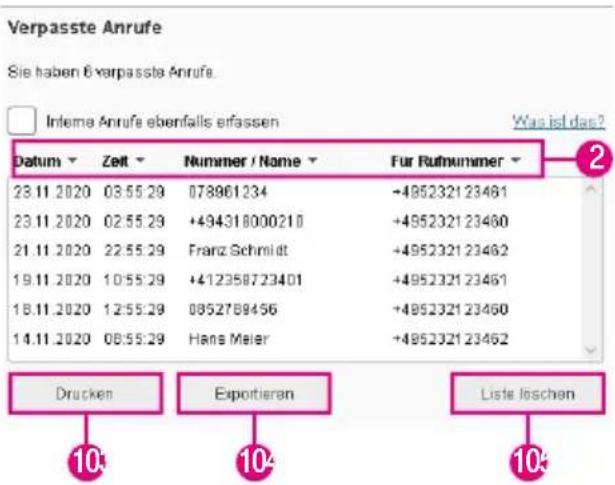
Ihr Speedport speichert verpasste Rufnummern in einer separaten Anrufliste.
1 Klicken Sie auf den Eintrag Verpasste Anrufe.
2 Klicken Sie auf die Einträge Datum (Tag.Monat.Jahr), Zeit (Stunde:Minute:Sekunde), Nummer/Name oder Für Rufnummer, um die Anrufliste entsprechend zu ordnen.
3 Klicken Sie auf die Schaltfläche Drucken, wenn Sie die Anrufliste drucken möchten.
4 Klicken Sie auf die Schaltfläche Liste exportieren, wenn Sie die Anrufliste in eine Textdatei exportieren möchten.
5 Klicken Sie auf die Schaltfläche Liste löschen, wenn Sie die Anrufliste löschen möchten.
Anruflisten einsehen - Angenommene Anrufe/Gewählte Rufnummern

Hilfe Deutsch English Inhalte Kundencenter


Ihr Speedport speichert angenommene und gewählte Rufnummern in separaten Anruflisten.
1 Klicken Sie auf einen der Einträge Angenommene Anrufe oder Gewählte Rufnummern.
2 Klicken Sie auf die Einträge Datum (Tag.Monat.Jahr), Zeit (Stunde:Minute:Sekunde), Nummer/Name, Anschluss oder Dauer, um die Anrufliste entsprechend zu ordnen.
3 Klicken Sie auf die Schaltfläche Drucken, wenn Sie die Anrufliste drucken möchten.
4 Klicken Sie auf die Schaltfläche Liste exportieren, wenn Sie die Anrufliste in eine Textdatei exportieren möchten.
5 Klicken Sie auf die Schaltfläche Liste löschen, wenn Sie die Anrufliste löschen möchten.
Telefonbuch anlegen

Hilfe Deutsch English Inhalte Kundencenter

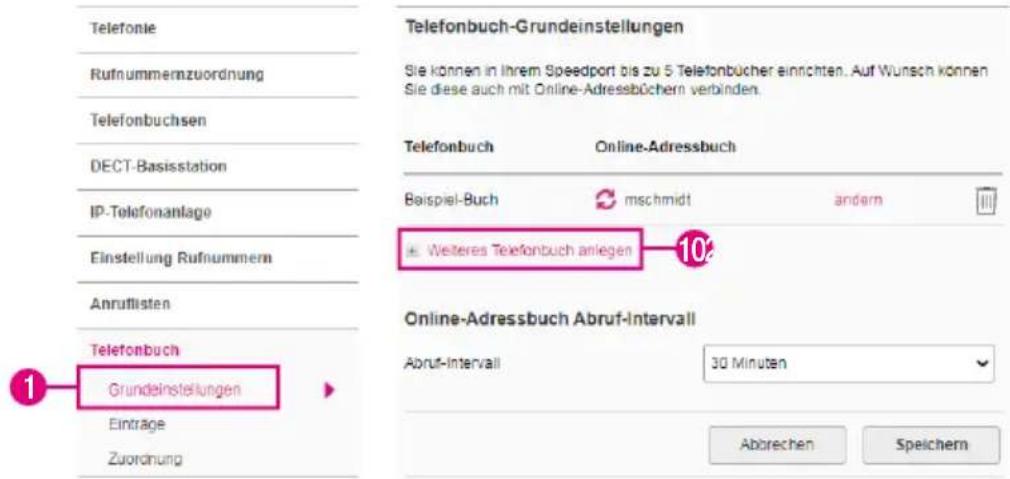
Sie können in Ihrem Speedport bis zu fünf Telefonbücher einrichten. Auf Wunsch können Sie diese auch mit Online-Telefonbüchern verbinden.
1 Klicken Sie auf den Eintrag Grundeinstellungen.
② Klicken Sie auf den Eintrag Weiteres Telefonbuch anlegen.
Telefonbuch anlegen (Fortsetzung)

Hilfe Deutsch English Inhalte Kundencenter


3 Tragen Sie den gewünschten Namen für das Telefonbuch in das Eingabefeld ein.
4 Klicken Sie auf den Eintrag Einrichten, wenn Sie das angelegte Telefonbuch mit einem Online-Adressbuch verknüpfen möchten. Folgen Sie den weiteren Anweisungen auf der Benutzeroberfläche Ihres Speedport.
5 Wählen Sie aus der Liste das gewünschte Abruf-Intervall für die Aktualisierung des Online-Adressbuchs. (Nur erforderlich, wenn eine Verknüpfung mit einem Online-Adressbuch eingerichtet wurde).
6 Klicken Sie anschließend auf die Schaltfläche Speichern.
Telefonbucheintrag anlegen
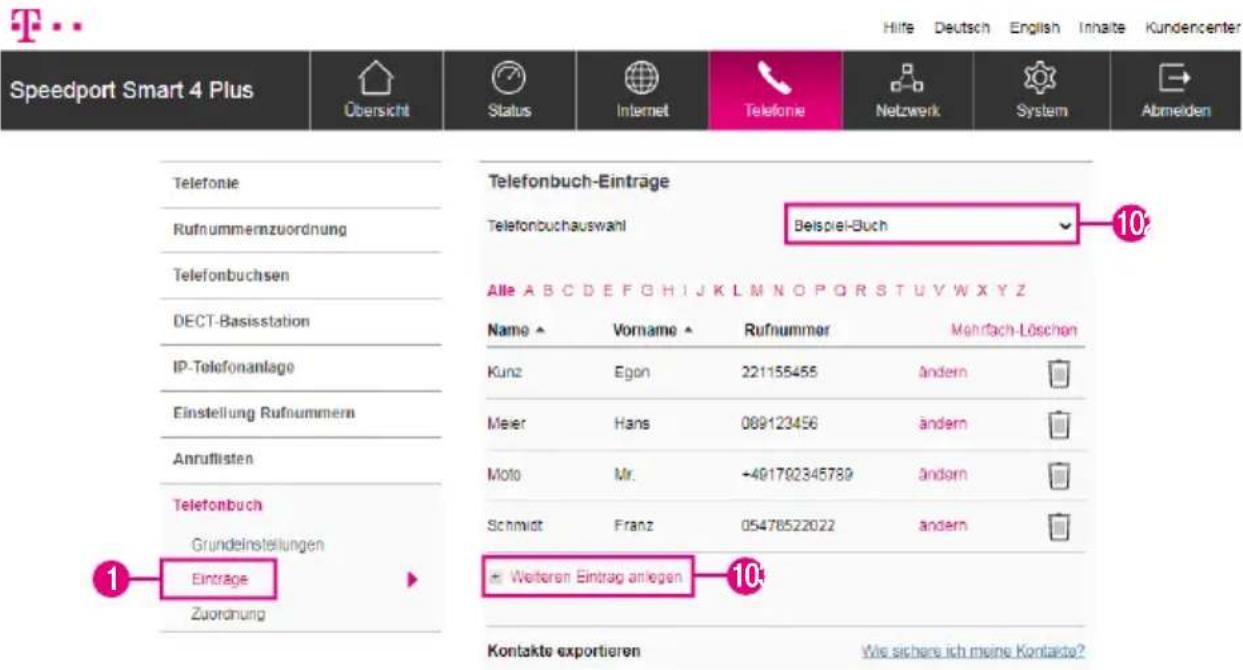
Sie können in jedem Telefonbuch Ihres Speedport eine Vielzahl von Telefonbuch-einträgen anlegen.
1 Klicken Sie auf den Eintrag Einträge.
2 Wählen Sie aus der Liste das Telefonbuch aus, in das die Telefonbucheinträge gespeichert werden sollen.
Nur möglich, falls Sie kein Online-Adressbuch verwenden möchten:
3 Klicken Sie auf den Eintrag Weiteren Eintrag anlegen, um einen Telefonbuch-eintrag anzulegen Tragen Sie die erforderlichen Daten in die Eingabefelder ein. Klicken Sie anschließend auf die Schaltfläche Speichern.
Telefonbucheintrag anlegen (Fortsetzung)

4 Klicken Sie auf einen der Buchstaben, wenn Sie direkt zu den entsprechenden Telefonbuchinträgen navigieren möchten.
5 Klicken Sie auf die Einträge Name oder Vorname, um das Telefonbuch entsprechend zu ordnen.
6 Klicken Sie auf den Eintrag ändern, wenn Sie den gespeicherten Telefonbuch-eintrag ändern möchten.
7 Klicken Sie auf die Schaltfläche, wenn Sie den gespeicherten Telefonbucheintrag löschen möchten.
Telefonbucheinträge exportieren

Hilfe Deutsch English Inhalte Kundencenter


Sie können die in Ihrem Speedport gespeicherten Telefonbücher in eine Textdatei exportieren. So können Sie zu einem späteren Zeitpunkt die Telefonbücher wieder in Ihren Speedport importieren.
1 Klicken Sie auf den Eintrag Einträge.
2 Wählen Sie aus der Liste das Telefonbuch aus, das exportiert werden soll.
3 Klicken Sie auf die Schaltfläche Exportieren, um das ausgewählte Telefonbuch zu exportieren.
4 Klicken Sie auf den Eintrag Wie sichere ich meine Kontakte?, wenn Sie weitere Informationen benötigen.
Telefonbucheinträge importieren
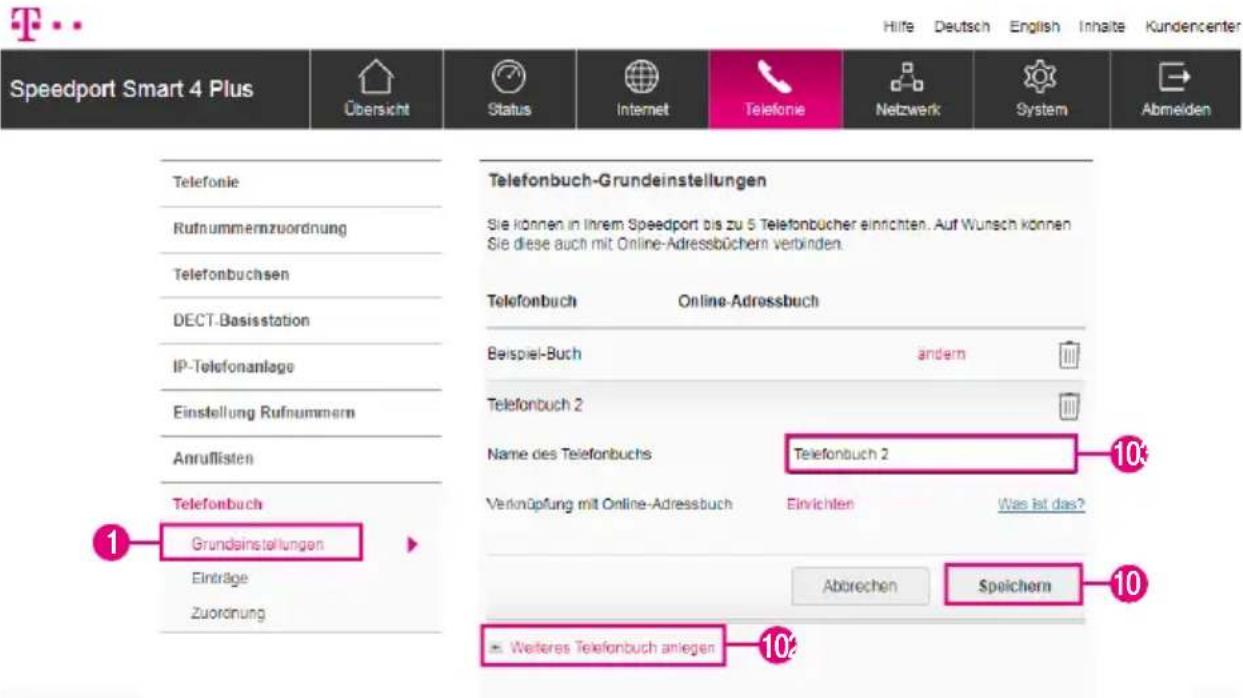
Sie können in einer Textdatei gesicherte Telefonbucheinträge in ein Telefonbuch in Ihrem Speedport importieren.
1 Klicken Sie auf den Eintrag Grundeinstellungen.
② Klicken Sie auf den Eintrag Weiteres Telefonbuch anlegen.
3 Tragen Sie den gewünschten Namen für das Telefonbuch in das Eingabefeld ein.
4 Klicken Sie anschließend auf die Schaltfläche Speichern.
Telefonbucheinträge importieren (Fortsetzung)

Hilfe Deutsch English Inhalte Kundencenter


5 Klicken Sie auf den Eintrag Einträge.
6 Wählen Sie aus der Liste das Telefonbuch aus, in das importiert werden soll.
7 Klicken Sie auf die Schaltfläche Durchsuchen und wählen Sie die Datei aus, die importiert werden soll.
8 Klicken Sie auf die Schaltfläche Importieren, um die ausgewählte Datei in das Telefonbuch zu importieren.
9 Klicken Sie auf den Eintrag Was muss ich beachten?, wenn Sie weitere Informationen benötigen.
Telefonbuchzuordnung

Speedport Smart 4 Plus

Übersicht

Status

Internet

Telefonie
Hide
Deutsch
English
Inhaite
Kundencenter
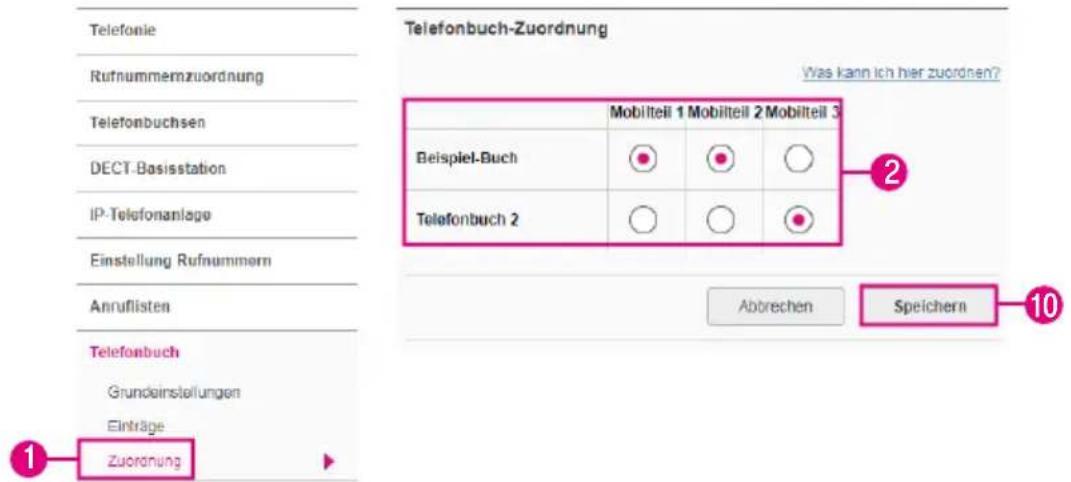
Sie können die in Ihrem Speedport gespeicherten Telefonbücher den angemeldeten Schnurlostelefonen (Speedphones) zuweisen.
1 Klicken Sie auf den Eintrag Zuordnung.
2 Wählen Sie, welches Telefonbuch welchem Schnurlostelefon (Speedphone) zugeordnet werden soll.
3 Klicken Sie anschließend auf die Schaltfläche Speichern.
Funktionen über Tastenkombinationen
Intern telefonieren
Alle Gespräche, die zwischen den an Ihrem Speedport angeschlossenen Telefonen geführt werden, sind interne Gespräche. Diese Gespräche sind kostenfrei.
Bedienschritt / Bedeutung
| Nehmen Sie den Hörer ab. | |
| * * | Geben Sie die nebenstehende Tastenkombination ein. |
| Wählen Sie die gewünschte interne Rufnummer. Wählen Sie 1 oder 2 für die an den Telefonbuchsen 1 und 2 angeschlossenen analogen Telefone. | |
Extern telefonieren - mit verkürztem Wählvorgang
Ihr Speedport erkennt automatisch, wenn die Eingabe einer Rufnummer beendet ist, benötigt für diesen Vorgang aber einige Sekunden nach Eingabe der letzten Ziffer.
Sie können den Wählvorgang verkürzen, wenn Sie nach Eingabe der letzten Ziffer einer Rufnummer zusätzlich die Raute-Taste drücken.
| Bedienschritt / Bedeutung | |
| Nehmen Sie den Hörer ab. | |
| Rufnummer + # | Wählen Sie die gewünschte Rufnummer und schließen Sie den Wählvorgang durch Drücken der Raute-Taste ab. |
Funktionen über Tastenkombinationen
(Fortsetzung)
Automatischen Rufnummernspeicher (Speeddial) löschen
Ihr Speedport erkennt erfolgreich gewählte Rufnummern und legt diese in einem internen Speicher ab. Wird die Rufnummer erneut manuell gewählt, erkennt Ihr Speedport diese Rufnummer und initiiert den Verbindungsvorgang direkt nach der Eingabe der letzten Ziffer.
Sie können den automatischen Rufnummernspeicher (Speeddial) löschen, dies ist z. B. erforderlich, wenn unvollständige Rufnummern gespeichert wurden.
Bedienschritt / Bedeutung
| Nehmen Sie den Hörer ab. | |
| * * # 93 # | Geben Sie die nebenstehende Tastenkombination ein. |
Rufnummer für einen Anruf nicht übermitteln (anonym anrufen)
Wenn Sie die Übermittlung Ihrer Rufnummer in der Benutzeroberfläche aktiviert haben, können Sie die Übermittlung Ihrer Rufnummer dennoch manuell unterdrücken (anonym anrufen).
Die Aktivierung dieser Funktion (CLIR) gilt nur für diesen Anruf. Sie müssen diese Funktion jedes Mal aktivieren, wenn Sie Ihre Rufnummer unterdrücken möchten.
Bedienschritt / Bedeutung
| Nehmen Sie den Hörer ab. | |
| * 3 1 # | Geben Sie die nebenstehende Tastenkombination ein. |
| Wählen Sie die gewünschte Rufnummer. |
Funktionen über Tastenkombinationen
(Fortsetzung)
Rufnummer für einen Anruf übermitteln
Wenn Sie die Übermittlung Ihrer Rufnummer in der Benutzeroberfläche deaktiviert haben, können Sie die Unterdrückung Ihrer Rufnummer dennoch manuell aufheben.
Die Aktivierung dieser Funktion (CLIP) gilt nur für diesen Anruf. Sie müssen diese Funktion jedes Mal aktivieren, wenn Sie Ihre Rufnummer übermitteln möchten.
Bedienschritt / Bedeutung
| Nehmen Sie den Hörer ab. |
| # 3 1 # Geben Sie die nebenstehende Tastenkombination ein. |
Wählen Sie die gewünschte Rufnummer.
Rückfrage / Halten / Makeln
Mit der Funktion Rückfrage / Halten können Sie ein aktuelles Gespräch halten, wenn Sie eine Rückfrage zu einem zweiten Teilnehmer starten möchten. Mehrfaches Hin- und Herschalten zwischen den Gesprächen wird Makeln genannt.
Bedienschritt / Bedeutung
| Gespräch 1 Sie führen gerade mit Teilnehmer 1 ein Gespräch. | |
| R | Drücken Sie die R-Taste. Das Gespräch wird gehalten und die Rückfrage eingeleitet. |
| Wählen Sie die externe Rufnummer, um eine Verbindung zu einem externen Teilnehmer 2 aufzubauen. | |
Funktionen über Tastenkombinationen
(Fortsetzung)
| Bedienschritt / Bedeutung | |
| ** | Geben Sie die nebenstehende Tastenkombination ein und wählen Sie anschließend die interne Rufnummer, um eine Verbindung zu einem internen Teilnehmer 2 aufzubauen. |
| Gespräch 2 | Nimmt Teilnehmer 2 das Gespräch an, können Sie mit diesem Teilnehmer ein Gespräch führen. |
| R 2 | Geben Sie die nebenstehende Tastenkombination ein, wenn Sie zum Gespräch mit Teilnehmer 1 zurückkehren möchten. |
| Gespräch 1 Sie sprechen jetzt wieder mit Teilnehmer 1. | |
| R 2 | Geben Sie erneut die nebenstehende Tastenkombination ein, um wieder mit Teilnehmer 2 zu sprechen. Auf diese Weise können Sie zwischen Gespräch 1 und 2 wechseln (makeln). |
Die Funktionen Rückfrage / Halten / Makeln können auf verschiedene Arten beendet werden.
| Bedienschritt / Bedeutung | |
| Der Teilnehmer in momentaner Halteposition legt auf. Die aktiv Sprechenden können Ihr Gespräch fortsetzen. | |
| R 0 | Geben Sie die nebenstehende Tastenkombination ein, um das gehaltene Gespräch zu beenden. |
| R 1 | Geben Sie die nebenstehende Tastenkombination ein, um das bestehende Gespräch zu beenden und zum gehaltenen Gespräch zu wechseln. |
| Beenden Sie selbst das aktive Gespräch und legen Sie den Hörer auf. Sie hören ein Klingelzeichen und sind nach dem Abnehmen des Hörers mit dem Teilnehmer aus der Halteposition verbunden. |
Funktionen über Tastenkombinationen
(Fortsetzung)
Anklopfende Gespräche annehmen
Die Funktion Anklopfen macht Sie während eines aktiven Gesprächs darauf aufmerksam, dass ein weiterer Anruf ankommt. Der ankommende Anruf wird durch einen Anklopfton signalisiert.
| Bedienschritt / Bedeutung | |
| R 2 | Geben Sie die nebenstehende Tastenkombination ein, um ein anklopfendes Gespräch anzunehmen; das bestehende Gespräch wird gehalten. |
| oder | Bedienschritt / Bedeutung |
| Durch Auflegen wird das bestehende Gespräch beendet. | |
| Der ankommende externe Anruf wird durch ein Klingelzeichen signalisiert. | |
| Nehmen Sie den Hörer ab und führen Sie das Gespräch mit dem neuen Teilnehmer. |
Anklopfende Gespräche abweisen
Sie können anklopfende Gespräche während eines laufenden Gesprächs abweisen.
| Bedienschritt / Bedeutung | |
| R 0 | Geben Sie die nebenstehende Tastenkombination ein, um das anklopfende externe Gespräch abzuweisen. |
Funktionen über Tastenkombinationen
(Fortsetzung)
Dreierkonferenz abhalten
Mit Ihrem Speedport können Sie Dreierkonferenzen über Telefon abhalten. Dabei können zwei externe und ein interner Teilnehmer oder zwei interne und ein externer Teilnehmer ein Konferenzgespräch führen.
| Bedienschritt / Bedeutung | |
| Nehmen Sie den Hörer ab. | |
| Wählen Sie die Rufnummer des ersten Teilnehmers.Beginnen Sie Ihr Gespräch. | |
| R | Drücken Sie die R-Taste. Das Gespräch wird gehalten und die Rückfrage eingeleitet. |
| Wählen Sie eine externe Rufnummer, um eine Verbindung zu einem externen Teilnehmer aufzubauen. |
oder
| Bedienschritt / Bedeutung | |
| * * | Geben Sie die nebenstehende Tastenkombination ein und wählen Sie dann die interne Rufnummer, um eine Verbindung zu einem internen Teilnehmer aufzubauen. |
| R 3 Geben Sie die nebenstehende Tastenkombination ein. | |
| Führen Sie das Konferenzgespräch. Legt ein Teilnehmer auf, führen Sie das Gespräch mit dem verbleibenden Teilnehmer weiter. | |
| Die Konferenz wird beendet, indem alle Teilnehmer auflegen. | |
| R 2 | Wie beim Makeln können Sie auch bei einer Dreierkonferenz zum ursprünglichen Teilnehmer zurückschalten. Geben Sie dafür die nebenstehende Tastenkombination ein. Die Konferenz ist damit beendet und Sie sprechen jetzt mit dem Teilnehmer, mit dem Sie vor Beginn der Dreierkonferenz gesprochen haben. Das zweite Gespräch wird währenddessen gehalten. |
Funktionen über Tastenkombinationen
(Fortsetzung)
Intern vermitteln
Mit der Funktion Vermitteln können Sie ein aktuelles Gespräch an die andere Nebenstelle Ihres Speedport vermitteln.
Bedienschritt / Bedeutung
| Gespräch 1 Sie führen gerade ein Gespräch mit Teilnehmer 1. | |
| R * * | Geben Sie die nebenstehende Tastenkombination ein. Teilnehmer 1 wird gehalten. |
| Wählen Sie die entsprechende interne Rufnummer, um eine Verbindung zu einem internen Teilnehmer aufzubauen. | |
| Gespräch 2 Sie sprechen nun mit Teilnehmer 2. | |
| Legen Sie den Hörer auf, um das Gespräch zwischen Teilnehmer 1 und Teilnehmer 2 zu vermitteln. | |
Extern vermitteln
Wenn Sie ein Gespräch führen und währenddessen einen weiteren Teilnehmer halten, können Sie diese beiden Teilnehmer miteinander verbinden.
Bedienschritt / Bedeutung
| R 4 Wählen Sie die nebenstehende Tastenkombination. |
| Warten Sie den Quittungston ab. |
| Bei erfolgreichem Vermitteln legen Sie den Hörer auf. |
Funktionen über Tastenkombinationen
(Fortsetzung)
Heranholen eines Gesprächs (Pickup)
Wenn ein anderes Telefon klingelt, haben Sie mit der Funktion Pickup die Möglichkeit, das Gespräch auf Ihr Telefon heranzuholen.
| Bedienschritt / Bedeutung | |
| Nehmen Sie den Hörer ab. | |
| * * 09 # | Geben Sie die nebenstehende Tastenkombination ein. |
| Das Gespräch wird herangeholt. Die Verbindung mit dem Teilnehmer ist hergestellt. |
Anrufweiterschaltung
Die Organisation der Anrufweiterschaltung erfolgt im Kundencenter / Telefoniecenter. Sie können angeben, ob ankommende Anrufe sofort, verzögert oder bei besetzter Leitung weitergeleitet werden sollen.
Sie erreichen das Kundencenter im Internet unter: http://kundencenter.telekom.de
An Zielrufnummern (ZRN) weiterleiten
Die Zielrufnummer (ZRN) ist die Rufnummer, zu der die Anrufe weitergeleitet werden sollen.
Funktionen über Tastenkombinationen
(Fortsetzung)
Anrufweiterschaltung sofort einschalten
Schalten Sie das Leistungsmerkmal Anrufweiterschaltung sofort für die abgehende Rufnummer ein, werden auf dieser Rufnummer ankommende Anrufe sofort zur Zielrufnummer (ZRN) umgeleitet.
| Bedienschritt / Bedeutung | |
| Nehmen Sie den Hörer ab. | |
| * 2 1 * <ZRN> # | Geben Sie die nebenstehende Tastenkombination ein. |
| Warten Sie den Quittungston ab. | |
| Legen Sie den Hörer auf. |
Anrufweiterschaltung sofort ausschalten
Schalten Sie das Leistungsmerkmal Anrufweiterschaltung sofort für die abgehende Rufnummer aus, werden auf dieser Rufnummer ankommende Anrufe nicht weitergeleitet.
| Bedienschritt / Bedeutung |
| Nehmen Sie den Hörer ab. |
| # 2 1 # Geben Sie die nebenstehende Tastenkombination ein. |
| Warten Sie den Quittungston ab. |
| Legen Sie den Hörer auf. |
Funktionen über Tastenkombinationen
(Fortsetzung)
Anrufweiterschaltung verzögert einschalten
Schalten Sie das Leistungsmerkmal Anrufweiterschaltung verzögert für die abgehende Rufnummer ein, werden auf dieser Rufnummer ankommende Anrufe nach 20 Sekunden (ca. fünf Klingelzeichen) zur Zielrufnummer (ZRN) umgeleitet.
| Bedienschritt / Bedeutung | |
| Nehmen Sie den Hörer ab. | |
| * 6 1 * <ZRN> # | Geben Sie die nebenstehende Tastenkombination ein. |
| Warten Sie den Quittungston ab. | |
| Legen Sie den Hörer auf. |
Anrufweiterschaltung verzögert ausschalten
Schalten Sie das Leistungsmerkmal Anrufweiterschaltung verzögert für die abgehende Rufnummer aus, werden auf dieser Rufnummer ankommende Anrufe nicht weitergeleitet.
| Bedienschritt / Bedeutung |
| Nehmen Sie den Hörer ab. |
| # 6 1 # Geben Sie die nebenstehende Tastenkombination ein. |
| Warten Sie den Quittungston ab. |
| Legen Sie den Hörer auf. |
Funktionen über Tastenkombinationen
(Fortsetzung)
Anrufweiterschaltung bei besetzt einschalten
Schalten Sie das Leistungsmerkmal Anrufweiterschaltung bei Besetzt für die abgehende Rufnummer ein, werden auf dieser Rufnummer ankommende Anrufe bei Besetzt zur Zielrufnummer (ZRN) umgeleitet.
| Bedienschritt / Bedeutung | |
| Nehmen Sie den Hörer ab. | |
| * 6 7 * <ZRN> # | Geben Sie die nebenstehende Tastenkombination ein. |
| Warten Sie den Quittungston ab. | |
| Legen Sie den Hörer auf. |
Anrufweiterschaltung bei besetzt ausschalten
Schalten Sie das Leistungsmerkmal Anrufweiterschaltung bei Besetzt für die abgehende Rufnummer aus, werden auf dieser Rufnummer ankommende Anrufe bei Besetzt nicht weitergeleitet.
| Bedienschritt / Bedeutung |
| Nehmen Sie den Hörer ab. |
| # 6 7 # Geben Sie die nebenstehende Tastenkombination ein. |
| Warten Sie den Quittungston ab. |
| Legen Sie den Hörer auf. |
Funktionen über Tastenkombinationen
(Fortsetzung)
Anrufweiterschaltung für alternative Rufnummer einschalten
Schalten Sie das Leistungsmerkmal Anrufweiterschaltung für eine alternative Rufnummer ein, werden auf dieser Rufnummer ankommende Anrufe zur Zielrufnummer (ZRN) umgeleitet.
| Bedienschritt / Bedeutung | |
| Nehmen Sie den Hörer ab. | |
| # 1 2 | |
| # * 2 1 * | Geben Sie die nebenstehende Tastenkombination ein. |
| # | |
| Warten Sie den Quittungston ab. | |
| Legen Sie den Hörer auf. |
Anrufweiterschaltung für alternative Rufnummer ausschalten
Schalten Sie das Leistungsmerkmal Anrufweiterschaltung für eine alternative Rufnummer aus, werden auf dieser Rufnummer ankommende Anrufe nicht umgeleitet.
| Bedienschritt / Bedeutung | |
| Nehmen Sie den Hörer ab. | |
| # 1 2 | |
| # # 2 1 # | Geben Sie die nebenstehende Tastenkombination ein. |
| # | |
| Warten Sie den Quittungston ab. | |
| Legen Sie den Hörer auf. |
Funktionen über Tastenkombinationen
(Fortsetzung)
Index DSL-Nummer
Die Index DSL-Nummer benötigen Sie, wenn Sie Ihren Speedport über die Wahl-tasten eines angeschlossenen Telefons konfigurieren möchten. Die Indexnummern beschreiben die Reihenfolge der angelegten Nummern.
Index DSL-Nummer Beispiel Rufnummer
| 01 +4930123460 |
| 02 +4930123461 |
| 03 +4930123462 |
In unserem Beispiel möchten wir eine Anrufweiterschaltung programmieren. Geben Sie den beschriebenen Tastencode ein und tragen Sie bei
WLAN-Funktion über Telefon einschalten
Mit den folgenden Befehlen können Sie die WLAN-Funktion über das Telefon ein- und ausschalten.
| Bedienschritt / Bedeutung | |
| Nehmen Sie den Hörer ab. | |
| * * * 91 # | Geben Sie die nebenstehende Tastenkombination ein. |
| Warten Sie den Quittungston ab. | |
| Legen Sie den Hörer auf. |
Funktionen über Tastenkombinationen
(Fortsetzung)
WLAN-Funktion über Telefon ausschalten
| Bedienschritt / Bedeutung | |
| Nehmen Sie den Hörer ab. | |
| * * # 91 # | Geben Sie die nebenstehende Tastenkombination ein. |
| Warten Sie den Quittungston ab. | |
| Legen Sie den Hörer auf. |
DER MENÜPUNKT - NETZWERK
Seite 186 Einstellungen zum Netzwerk
Seite 188 Verbundene Geräte
Seite 190 Verbundene Geräte - Gerät manuell hinzufügen
Seite 192 Verbundene Geräte - Feste IP-Adresse
Seite 194 Mesh-Netzwerk
Seite 198 WLAN-Einstellungen
Seite 199 WLAN einschalten oder ausschalten
Seite 200 WLAN-Zeitschaltung einrichten
Seite 202 WLAN-Zugang einrichten
Seite 206 WLAN-Sendeleistung einstellen
Seite 208 WLAN-Übertragungsmodus einstellen
Seite 210 WLAN-Sendekanal einstellen
Seite 212 Priorisiertes WLAN einrichten
Seite 214 WLAN-Gastzugang einrichten
Seite 220 Zugangsdatenpass für Gäste im WLAN
Seite 221 WLAN-Umgebungsscan verwenden
Seite 222 WPS einschalten oder ausschalten
Seite 223 WLAN-Geräte über WPS verbinden - Pushbutton-Methode
Seite 225 WLAN-Zugangsbeschränkung einstellen
Seite 227 Heimnetzwerk (LAN) - Name und Adresse des Routers
Seite 228 Heimnetzwerk (LAN) - Lokale IPv4-Adresse ändern
Seite 230 Heimnetzwerk (LAN) - Lokale IPv6-Adresse verwenden
Seite 232 Heimnetzwerk (LAN) - Lokale IPv6-Adresse ändern
Seite 233 Heimnetzwerk (LAN) - DHCP konfigurieren
Seite 235 Priorisierung
Seite 236 DNS-Rebind-Schutz
Seite 237 Virtuelles Privates Netzwerk (VPN) verwenden
Seite 238 VPN (WireGuard®) verwenden
Seite 242 Weiteren VPN-Zugang anlegen
Seite 243 VPN-Zugang deaktivieren
Seite 244 SmartHome-Funktion aktivieren
Seite 246 USB-Speicher und Drucker einrichten
Seite 251 Verwendete Arbeitsgruppe ändern
Seite 252 Ordner für Medienwiedergabe freigeben
Einstellungen zum Netzwerk
Was ist das kabellose Heimnetzwerk (WLAN)?
Das kabellose Heimnetzwerk oder WLAN (Wireless Local Area Network) besteht aus allen über Funk verbundenen netzwerkfähigen Geräten in Ihrem Haushalt. Im kabellosen Heimnetzwerk (WLAN) wird die Verbindung zwischen den Geräten über Funk hergestellt. Die Geräte müssen dazu mit einem entsprechenden WLAN-Adapter ausgestattet sein. Moderne Geräte verfügen in der Regel über einen internen WLAN-Adapter.
Im Menü WLAN-Einstellungen können Sie das kabellose Heimnetzwerk an Ihre Anforderungen anpassen. Sie können einen eigenen WLAN-Namen (SSID) vergeben, die Verschlüsselung einstellen, eine Zeitschaltung konfigurieren und die Sende-einstellungen anpassen.
Wir empfehlen aus Sicherheitsgründen grundsätzlich eine Änderung des WLAN-Schlüssels, wenn Sie Ihren Speedport frei zugänglich aufgestellt haben.
Was ist das Heimnetzwerk (LAN)?
Das kabelgebundene Heimnetzwerk oder LAN (Local Area Network) besteht aus allen vernetzten netzwerkfähigen Geräten in Ihrem Haushalt. Ihr Speedport dient als zentrale Schnittstelle zur Verwaltung aller netzwerkfähigen Geräte innerhalb Ihres Heimnetzwerks und als Zugangspunkt in das Internet.
Im Menü Heimnetzwerk (LAN) können Sie das Netzwerk an Ihre Anforderungen anpassen. Sie können Einstellungen zum Namen Ihres Speedport im Netzwerk und zu den verwendeten IP-Adressen vornehmen. Darüber hinaus haben Sie die Möglichkeit, Einstellungen zur Vergabe von IP-Adressen (DHCP oder manuell) vorzunehmen.
Einstellungen zum Netzwerk (Fortsetzung)
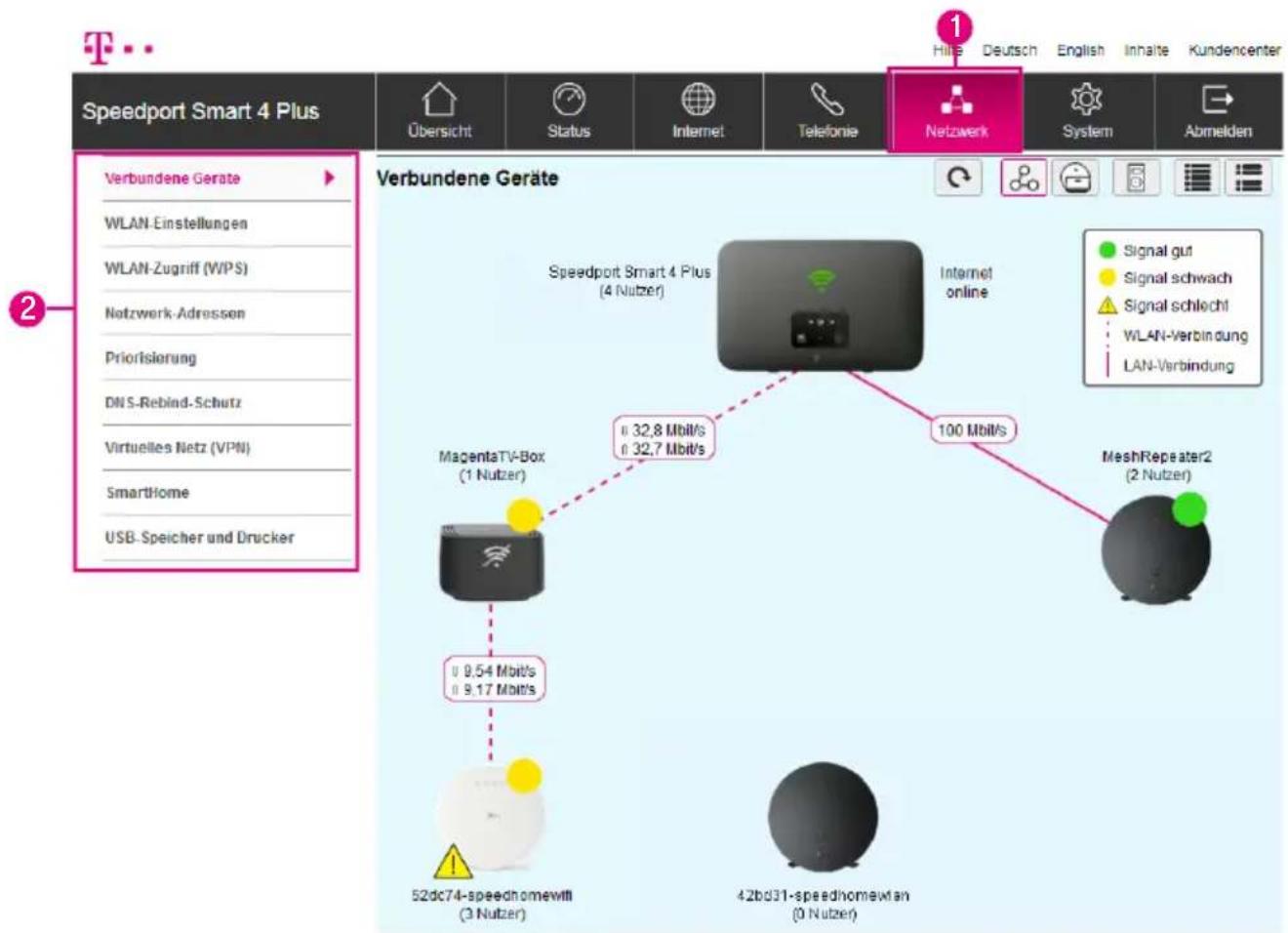
Wenn Sie die Einstellungen im Bereich Netzwerk anpassen möchten, klicken Sie auf die Schaltfläche Netzwerk.
② Durch Klicken auf die einzelnen Einträge in der linken Spalte gelangen Sie in die entsprechenden Bereiche.
Wenn Sie über das kabellose Heimnetzwerk auf die Benutzeroberfläche Ihres Speedport zugreifen, kann es nach dem Speichern von Änderungen zu einem Verbindungsabbruch kommen.
Eventuell müssen Sie die Verbindung zum kabellosen Heimnetzwerk nach dem Speichern der angepassten Einstellungen erneut aufbauen.
Verbundene Geräte

Im Menü Verbundene Geräte erhalten Sie eine Übersicht einiger mit Ihrem Heimnetzwerk verbundener Geräte. Nicht dargestellt werden z. B. aktive VPN-Clients oder Clients, die im Gäste-WLAN angemeldet sind. Die Übersicht zeigt sowohl die kabelgebundenen als auch die kabellosen Geräte. Der jeweilige Verbindungstyp wird durch ein entsprechendes Symbol dargestellt.
Ist Ihr Speedport mit einem Mesh-Repeater (z. B. Speed Home WiFi) verbunden, werden Ihnen zusätzlichen Schaltflächen angezeigt.
1 Klicken Sie auf den Eintrag Verbundene Geräte.
② Wählen Sie die Art der Darstellung der Auflistung aus.
Verbundene Geräte (Fortsetzung)

3 Klicken Sie auf die Schaltfläche Liste aktualisieren, wenn Sie die Liste der verbundenen Geräte aktualisieren möchten.
4 Klicken Sie auf einen der Einträge. Ein Hilfefenster öffnet sich.
5 Klicken Sie auf den Eintrag Zum Gerät, wenn Sie auf die Benutzeroberfläche des entsprechenden Geräts zugreifen möchten.
Diese Funktion ist nicht für alle netzwerkfähigen Geräte verfügbar. Weitere Informationen entnehmen Sie bitte der Bedienungsanleitung des entsprechenden Geräts.
Verbundene Geräte - Gerät manuell hinzufügen
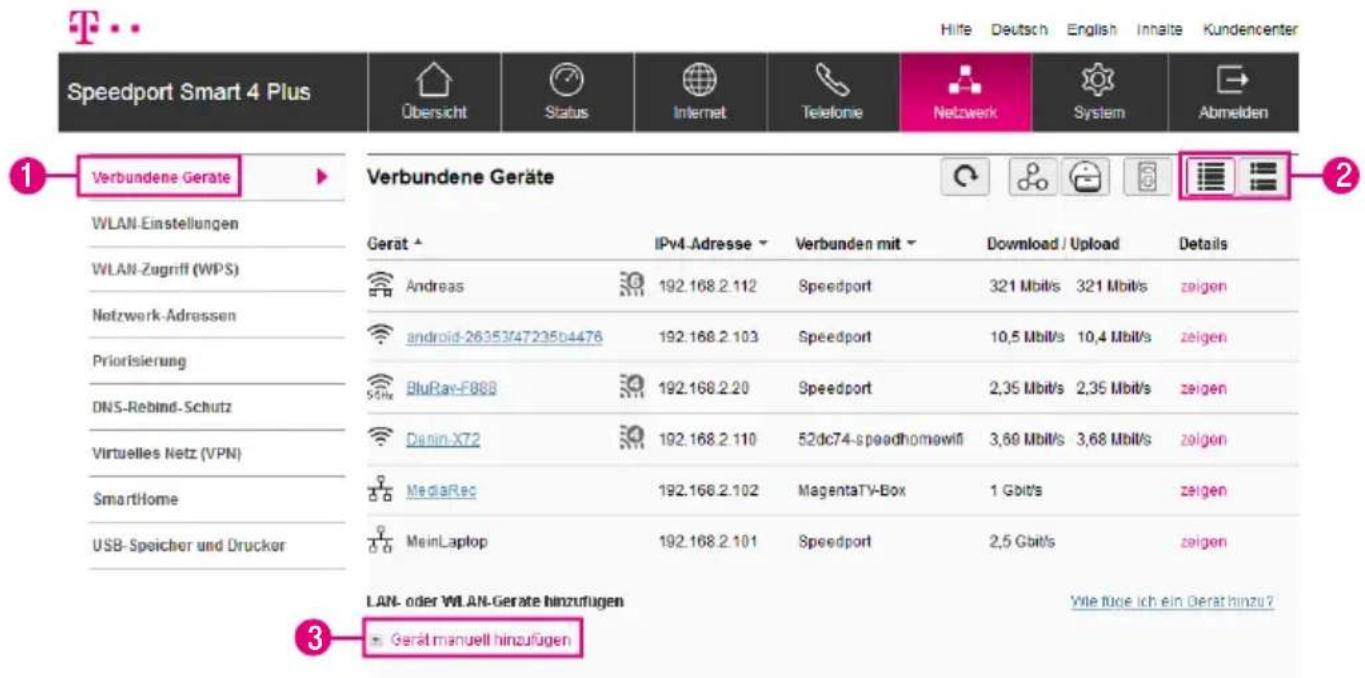
Sie können Ihrem Netzwerk netzwerkfähige Geräte auch manuell hinzufügen. Dies ist zum Beispiel erforderlich, wenn Sie eine Zugangsbeschränkung für Ihr Heimnetzwerk eingerichtet haben und ein neues netzwerkfähiges Gerät einbinden möchten.
1 Klicken Sie auf den Eintrag Verbundene Geräte.
2 Wählen Sie die Art der Darstellung der Auflistung aus.
3 Klicken Sie auf den Eintrag Gerät manuell hinzufügen.
Verbundene Geräte - Gerät manuell hinzufügen (Fortsetzung)

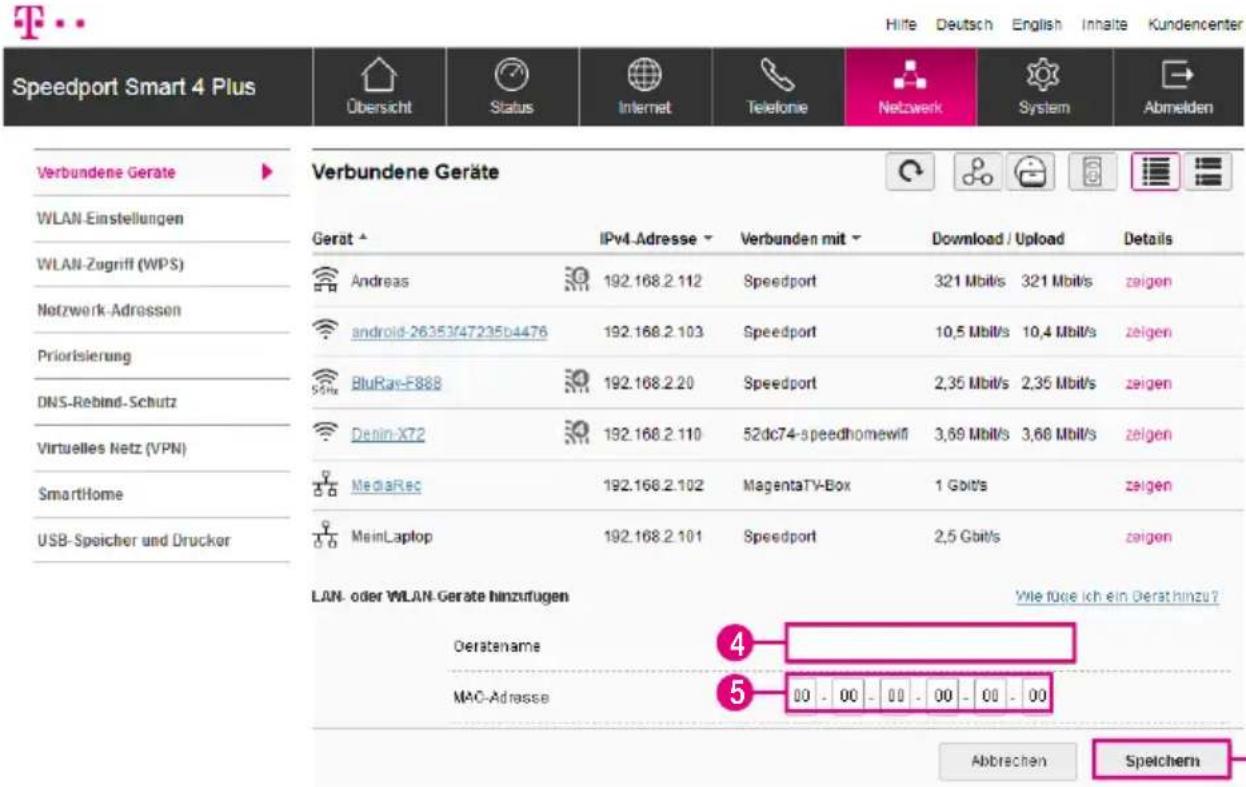
4 Tragen Sie den Gerätenamen in das Eingabefeld ein.
5 Tragen Sie die MAC-Adresse des Geräts in die Eingabefelder ein. Wie Sie die MAC-Adresse Ihres Geräts ermitteln, erfahren Sie in der Bedienungsanleitung des entsprechenden Geräts.
6 Klicken Sie anschließend auf die Schaltfläche Speichern.
Verbundene Geräte - Feste IP-Adresse

Sie können den Geräten in Ihrem Netzwerk feste IP-Adressen (IPv4) zuweisen. Die zugewiesene IP-Adresse ist dem entsprechenden Gerät dann dauerhaft zugeordnet.
1 Klicken Sie auf den Eintrag Verbundene Geräte.
2 Wählen Sie die Art der Darstellung der Auflistung aus.
3 Klicken Sie auf den Eintrag zeigen. Die Gerätedetails werden angezeigt.
Verbundene Geräte - Feste IP-Adresse (Fortsetzung)
T..

4 Setzen Sie die Haken beim Eintrag Immer dieselbe IPv4-Adresse.
5 Wählen Sie aus der Liste eine gewünschte IP-Adresse aus.
6 Klicken Sie anschließend auf die Schaltfläche Speichern.
Beachten Sie, dass die Änderung erst aktiv ist, sobald Sie das Gerät neu mit Ihrem Netzwerk verbunden haben.
Mesh-Netzwerk
Sie können Ihr kabelloses Heimnetzwerk durch den Einsatz von bis zu fünf Mesh-Repeatern (z. B. Speed Home WiFi, MagentaTV Box und MagentaTV Box Play) erweitern und so ein weitreichendes Mesh-Netzwerk aufbauen. In Ihrem Speedport sind alle Funktionen eines Mesh-Repeaters bereits integriert. In Ihrem Mesh-Netzwerk übernimmt Ihr Speedport automatisch die Funktion der Mesh-Basis.
Im Gegensatz zur Erweiterung Ihres kabellosen Heimnetzwerks durch herkömmliche WLAN-Repeater, ermöglicht Ihnen ein Mesh-Netzwerk ein flächendeckendes und unterbrechungsfreies WLAN-Signal in allen Räumen.
Ihr Speedport und die Mesh-Repeater kommunizieren ständig miteinander. So wird sichergestellt, dass sich das verwendete Gerät (z. B. Ihr Smartphone) automatisch mit dem Mesh-Repeater mit der besten Leistung verbindet - egal, wo Sie sich innerhalb Ihres kabellosen Heimnetzwerks befinden. So ist sichergestellt, dass Sie Ihr kabelloses Heimnetzwerk im ganzen Haus mit optimaler Geschwindigkeit nutzen können.
Sie haben die Möglichkeit mehrere Mesh-Repeater nacheinander in Reihe zu verbinden. So können Sie die Reichweite erhöhen und größere Strecken (z. B. in die Garage oder in den Garten) überbrücken. Alternativ verbinden Sie die Mesh-Repeater kreisförmig um Ihren Speedport herum. So vergrößern Sie - ausgehend von der Mesh-Basis - den Radius Ihres kabellosen Heimnetzwerks.
Weitere Informationen zum Mesh-Netzwerk erhalten Sie in der Bedienungsanleitung Ihres Speed Home WiFi.
Mesh-Netzwerk (Fortsetzung)
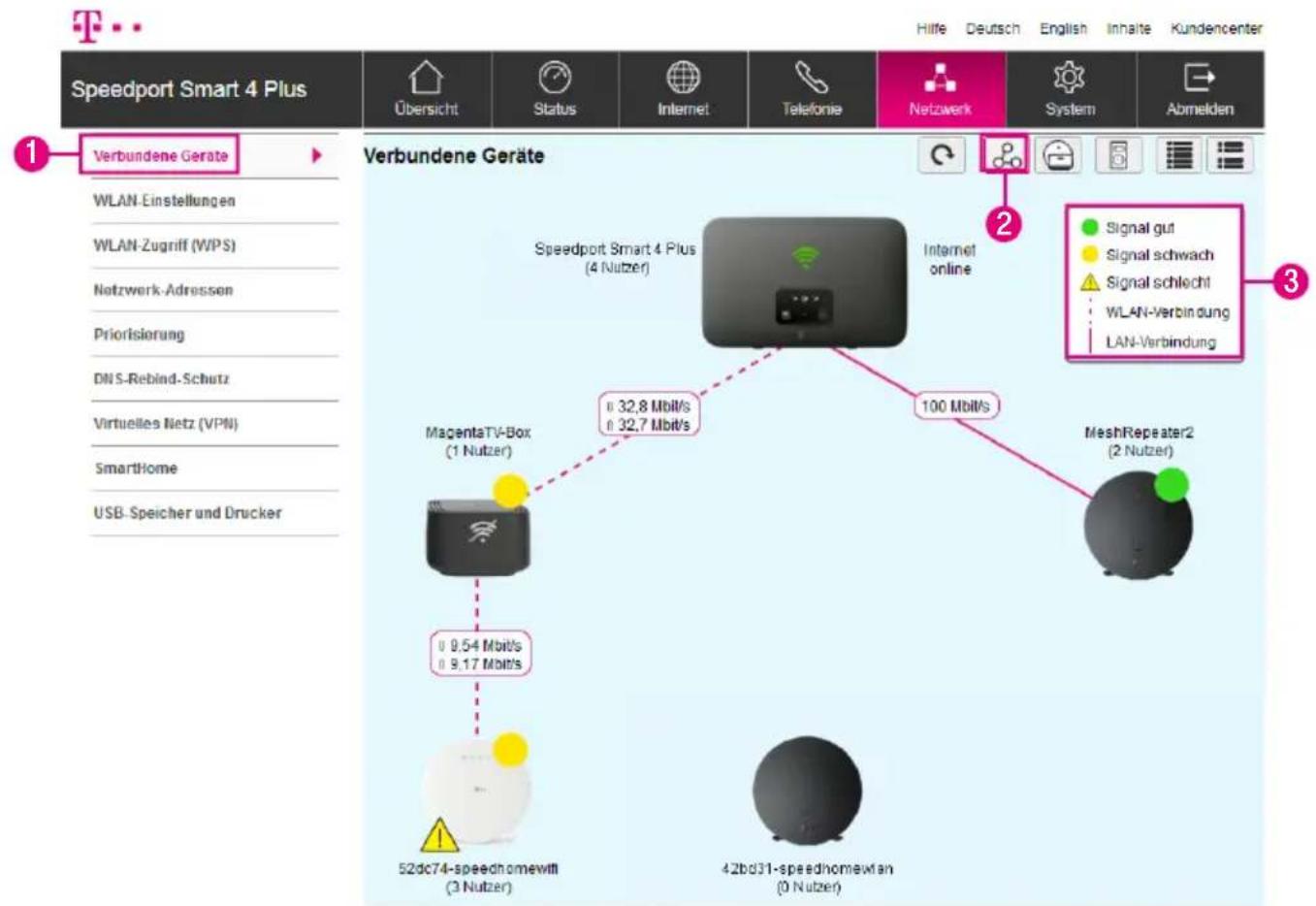
Die schematische Ansicht Ihres Mesh-Netzwerks gibt Ihnen einen Überblick der verbundenen Mesh-Repeater.
Sie erhalten Informationen über die Signalstärken und die Verbindungsgeschwindigkeiten (Download / Upload) der einzelnen Mesh-Repeater. Vormals verbundene, aktuell ausgeschaltete Mesh-Repeater werden ebenfalls angezeigt (im obigen Beispiel: MeshRepeater5).
1 Klicken Sie auf die Schaltfläche Verbundene Geräte.
2 Klicken Sie auf die Schaltfläche Schematische Ansicht.
3 Hier sehen Sie die Art der Verbindung und die Bedeutung der Statussymbole.
Mesh-Netzwerk (Fortsetzung)
![Speedport Smart 4 Plus Übersicht Status Internet Telefonie Netzwerk System Abmelden Verbundene Geräte WLAN-Einstellungen WLAN-Zugriff (WPS) Netzwerk-Adressen Priorisierung DNS-Rebind-Schutz Virtuelles Netz (VPN) SmartHome USB-Speicher und Drucker Speedport Smart 4 Plus (4 Nutzer) Internet online Signal gut Signal schwach Signal schlecht WLAN-Verbindung LAN-Verbindung 100 Mbit/s MagentaTV-Box (1 Nutzer) 4.32.8 Mbit/s 132.7 Mbit/s 100 Mbit/s MeshRepeater2 (2 Nutzer) Allgemeines Name des Gerätes MeshRepeater2 Info IPv4-Adresse 192.168.2.183 Firmware-Version 010105.1.0.003.0 Seriennummer (S/N) nnn000000001234567892 Gerat an LAN-Buchse [1] 100 Mbit/s [2] 10 Mbit/s Verbundene Nutzer Sounus Speaker 192.168.2.114 56Hz Spiele-PC 192.168.2.113](/content/2026/05/892025/images/088bd0b2e976a562fffa5a87fe5dd4a018f89161da0568d4b19fa49d49a282fb.jpg)
Erhalten Sie detaillierte Informationen wie z. B. die IP-Adresse, die Firmware-Version und die aktuell mit dem ausgewählten Mesh-Repeater verbundenen Geräte.
4 Klicken Sie auf einen beliebigen Mesh-Repeater.
5 Hier sehen Sie detaillierte Informationen zu dem Mesh-Repeater.
Mesh-Netzwerk (Fortsetzung)

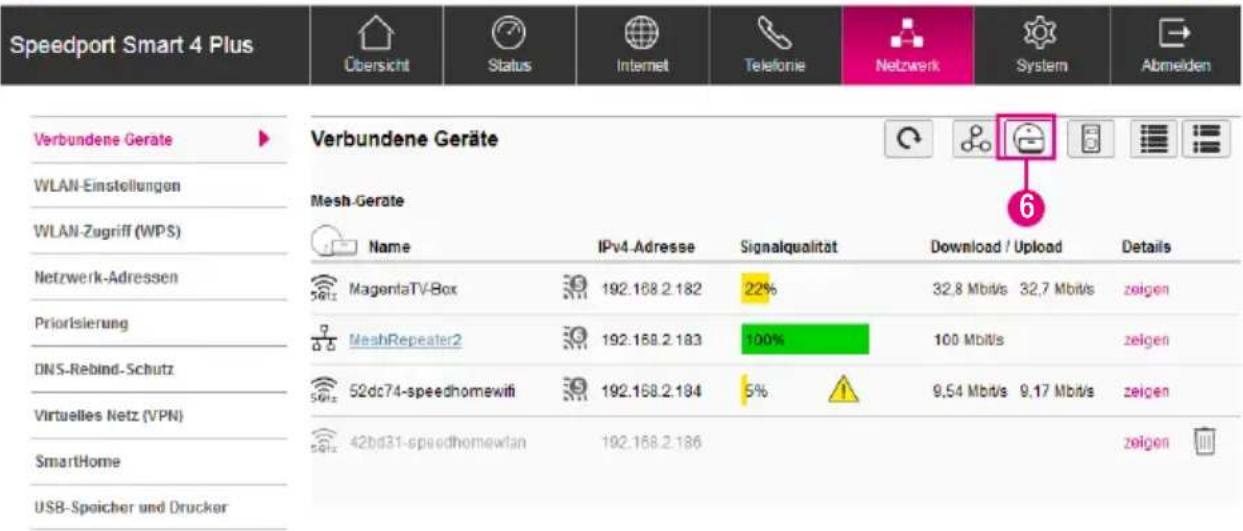
Die Listenansicht gibt Ihnen einen Überblick aller mit Ihrem Mesh-Netzwerk verbundenen Mesh-Repeater, verzichtet dabei aber auf die grafische Darstellung Ihres Mesh-Netzwerks. Der Verbindungstyp und weitere nützliche Informationen zu den einzelnen Mesh-Repeatern werden in den verschiedenen Spalten dieser Ansicht angezeigt.
6 Klicken Sie auf die Schaltfläche Listenansicht.
WLAN-Einstellungen
Welche Verschlüsselung sollten Sie verwenden?
Die sehr sichere WPA2/WPA3-Verschlüsselung ist die Standardeinstellung. Sie haben die Möglichkeit, die voreingestellte Verschlüsselung zu ändern.
Dies kann z. B. notwendig sein, wenn Sie ein kabelloses Heimnetzwerk mit älteren netzwerkfähigen Geräten aufbauen möchten, die mit einer WPA2-Verschlüssung genutzt werden.
Welchen WLAN-Schlüssel sollten Sie wählen?
Wählen Sie einen WLAN-Schlüssel aus mindestens 8 und höchstens 63 Zeichen. Vermeiden Sie persönliche Informationen wie E-Mail-Adressen, Geburts-tage, vollständige Namen, Rufnummern und Anschriften. Bei der Eingabe Ihres WLAN-Schlüssels färbt sich das Eingabefeld in verschiedene Farben. Geben Sie einen sehr sicheren (=grün) WLAN-Schlüssel ein.
Vergeben Sie persönliche und sichere Passwörter! Insbesondere für das Geräte-passwort Ihres Speedport, den Internetzugang und den WLAN-Schlüssel.
Geben Sie den WLAN-Schlüssel bei jedem netzwerkfähigen Gerät ein, das Sie mit dem kabellosen Heimnetzwerk (WLAN) verbinden möchten.
Was bedeutet die Sichtbarkeit des WLAN-Namens (SSID)?
Wenn Sie nicht möchten, dass Ihr kabelloses Heimnetzwerk (WLAN) von anderen gesehen werden kann, können Sie die Sichtbarkeit Ihres WLAN-Namens (SSID) deaktivieren.
WLAN einschalten oder ausschalten
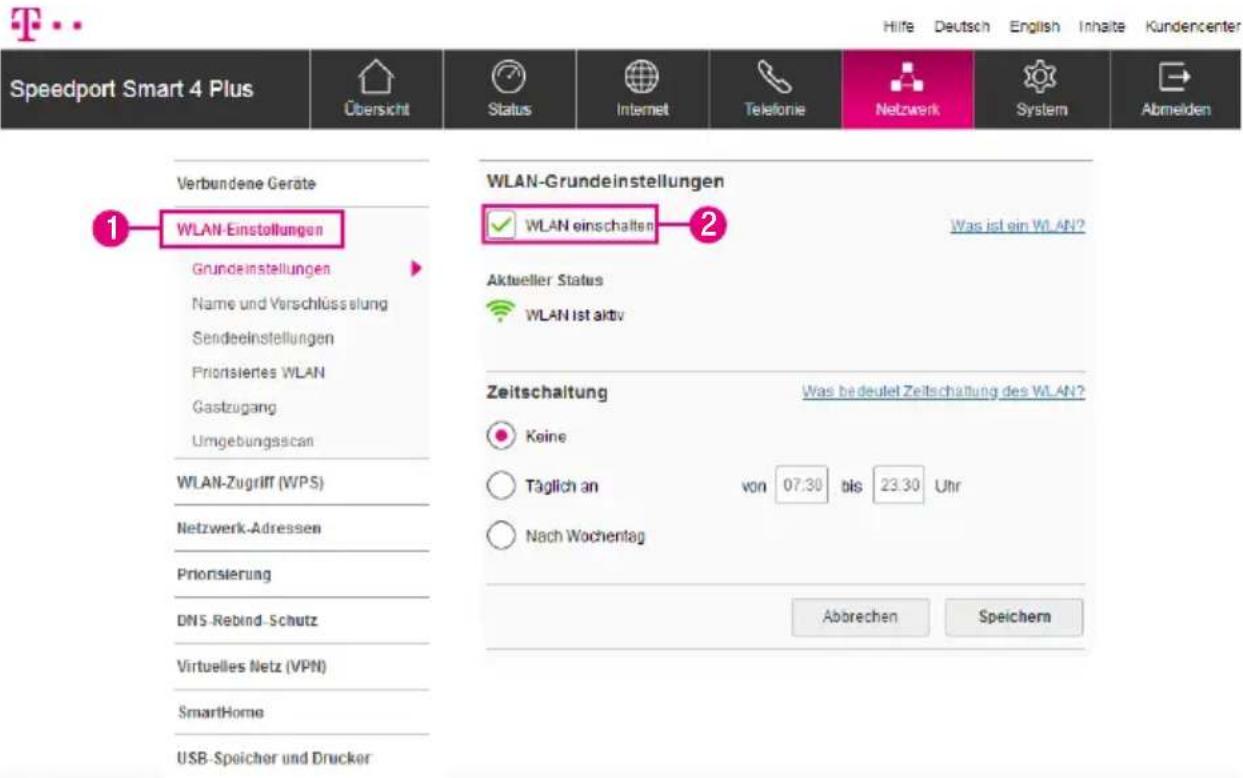
Sie können die WLAN-Funktion Ihres Speedport auch ausschalten, falls Sie diese nicht benötigen.
1 Klicken Sie auf den Eintrag WLAN-Einstellungen.
② Setzen oder entfernen Sie die Haken beim Eintrag WLAN einschalten, um das WLAN ein- oder auszuschalten.
3 Alternativ können Sie die Taste WLAN an der Vorderseite Ihres Speedport drücken.
4 Das Display Ihres Speedport zeigt den geänderten Status des WLAN an.
Wenn Sie über das kabellose Heimnetzwerk auf die Benutzeroberfläche Ihres Speedport zugreifen, kommt es nach dem Ausschalten des WLAN zu einem Verbindungsabbruch.
WLAN-Zeitschaltung einrichten

Mit der Zeitschaltung des kabellosen Heimnetzwerks (WLAN) haben Sie die Möglichkeit, den Zugang zu Ihrem kabellosen Heimnetzwerk (WLAN) zeitgesteuert zu verwalten.
Bei der Option Keine bleibt Ihr WLAN dauerhaft eingeschaltet. Daneben haben Sie die Möglichkeit, das WLAN täglich für ein bestimmtes Zeitfenster zu aktivieren oder aber individuell für jeden Wochentag ein bestimmtes Zeitfenster zu bestimmen.
Aktive WLAN-Verbindungen werden nach Ablauf des Zeitfensters nicht unterbrochen. Außerhalb des Zeitfensters können jedoch keine neuen WLAN-Verbindungen aufgebaut werden.
1 Klicken Sie auf den Eintrag WLAN-Einstellungen.
WLAN-Zeitschaltung einrichten (Fortsetzung)
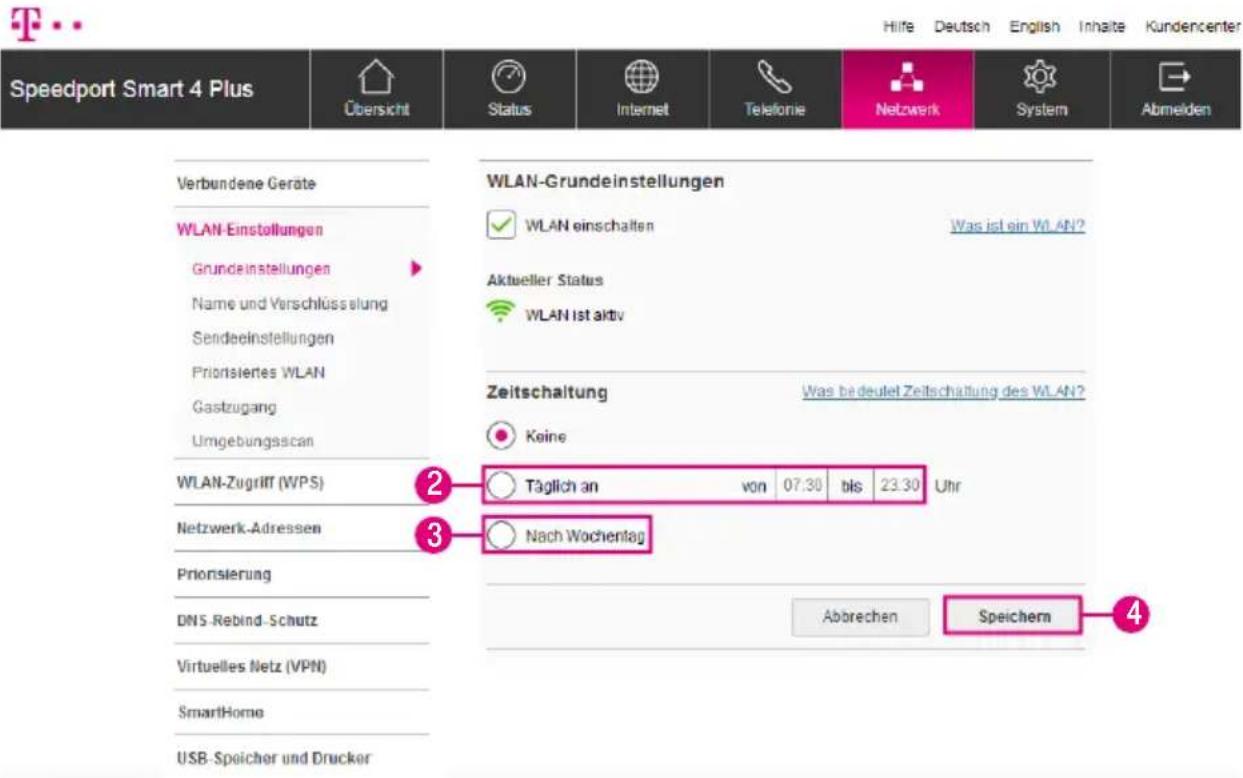
Legen Sie jetzt den Zeitraum fest, in dem das kabellose Heimnetzwerk verfügbar sein soll.
2 Für täglich gleiche Verfügbarkeit tragen Sie den Zeitraum in die Eingabefelder ein. Setzen Sie den Haken bei Angemeldete WLAN-Geräte am Ende des Zeitfensters trennen, wenn bestehende Verbindungen am Ende des Zeitfens- ters getrennt werden sollen.
3 Für täglich unterschiedliche Verfügbarkeit können Sie für jeden Tag eine spezifische Uhrzeit angeben. Tragen Sie die Zeiträume in die Eingabefelder ein. Es können auch tagübergreifende Regeln erstellt werden.
4 Klicken Sie anschließend auf die Schaltfläche Speichern.
WLAN-Zugang einrichten


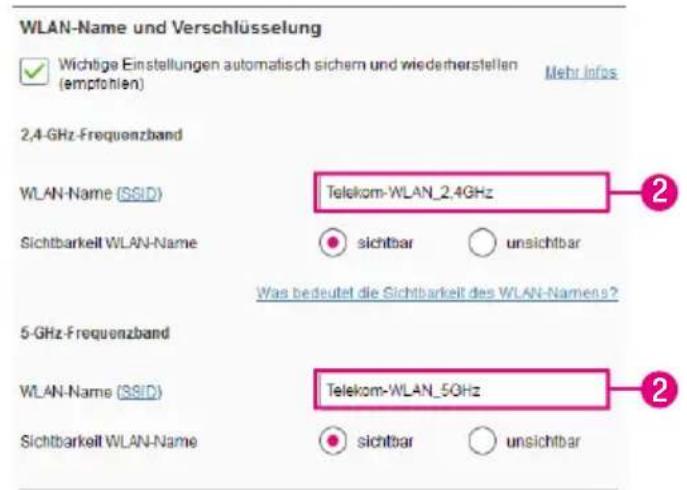
WLAN-Name (SSID)
Der WLAN-Name bzw. SSID (Service Set Identifier) dient zur Unterscheidung verschiedener kabelloser Heimnetzwerke am gleichen Ort. Der WLAN-Name (SSID) muss jedem Gerät, das mit Ihrem kabellosen Heimnetzwerke verbunden werden soll, bekannt sein. Die Grundeinstellungen für den WLAN-Namen (SSID) finden Sie auf dem Typenschild auf der Unterseite Ihres Speedport bzw. im mitgelieferten Router-Pass.
1 Klicken Sie auf den Eintrag Name und Verschlüsselung.
2 Tragen Sie den gewünschten WLAN-Namen (SSID) in das Eingabefeld ein. Es können unterschiedliche Namen für die beiden Frequenzbänder (2,4 GHz und 5 GHz) vergeben werden.
WLAN-Zugang einrichten (Fortsetzung)

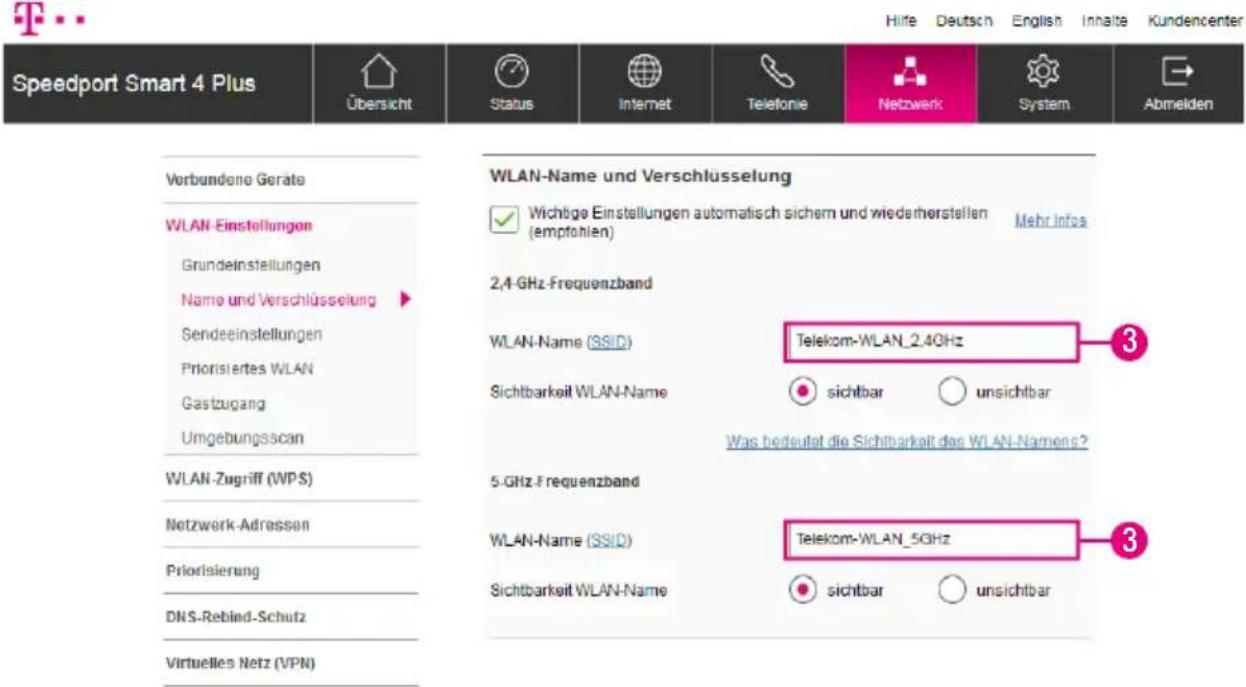
Der WLAN-Name (SSID) kann bis zu 32 Zeichen lang sein und aus Groß- und Kleinbuchstaben, Zahlen, Leerzeichen und Sonderzeichen bestehen. Er sollte keine Informationen über Ihre Identität, also keine Nach- oder Firmennamen sowie Geburtsdaten, enthalten. Achten Sie auf Groß- und Kleinschreibung. Die Verbindung zu netzwerkfähigen Geräten, die nicht den gültigen WLAN-Namen (SSID) verwenden, wird so lange unterbrochen, bis auch dort der gültige WLAN-Name (SSID) eingerichtet ist.
3 Wählen Sie, ob der WLAN-Name (SSID) für andere sichtbar oder unsichtbar sein soll.
Die Option sichtbar erleichtert es, Ihr kabelloses Heimnetzwerke (WLAN) beim Einrichten neuer netzwerkfähiger Geräte zu finden und auszuwählen.
Die Option unsichtbar erhöht den Schutz vor unbefugtem Zugriff geringfügig, ersetzt aber keinesfalls die Verschlüsselung Ihres kabellosen Heimnetzwerkes (WLAN).
WLAN-Zugang einrichten (Fortsetzung)
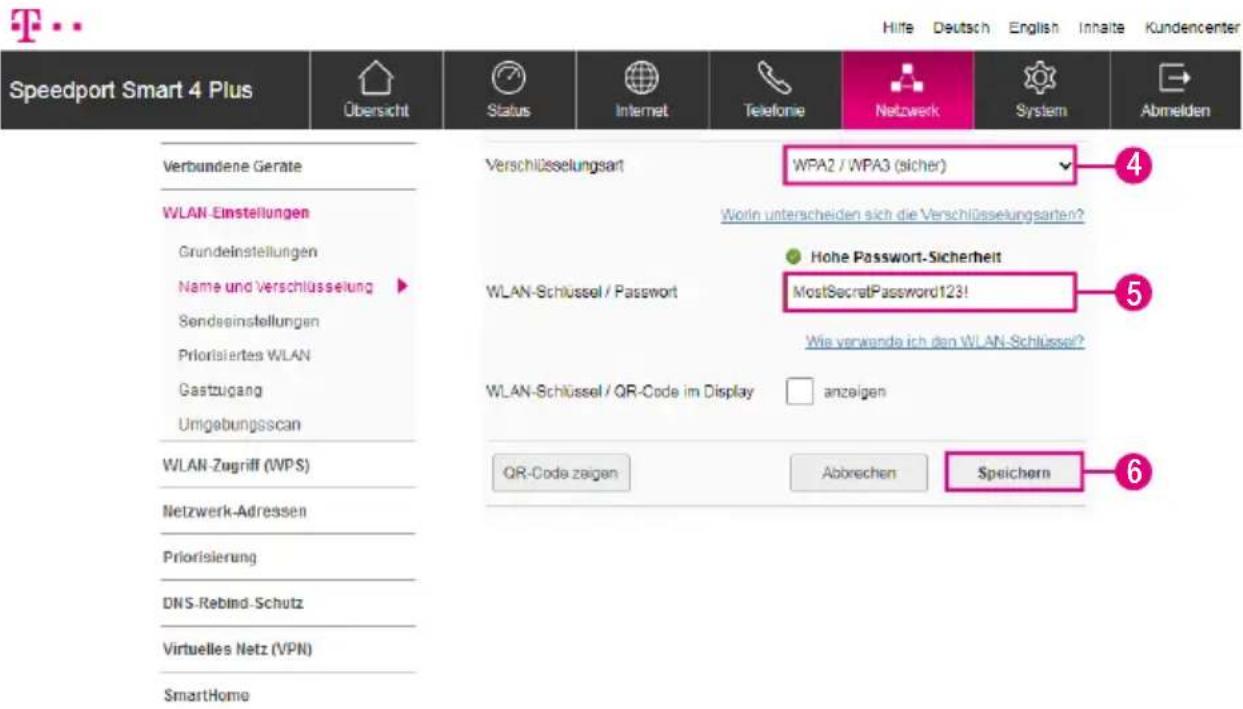
WLAN-Verschlüsselung
Sie können die WLAN-Verschlüsselung anpassen. Die Standardeinstellungen sollten jedoch nur dann geändert werden, wenn Ihr netzwerkfähiges Gerät die voreingestellte WPA2/WPA3-Verschlüsselung nicht unterstützt.
4 Wählen Sie die erforderliche Verschlüsselungsart aus der Liste. Die sichere WPA2/WPA3-Verschlüsselung ist die Standardeinstellung.
5 Wenn Sie den WLAN-Schlüssel ändern möchten, tragen Sie den neuen WLAN-Schlüssel in das Eingabefeld ein.
6 Klicken Sie anschließend auf die Schaltfläche Speichern.
WLAN-Zugang einrichten (Fortsetzung)

Im Anschluss an die Einrichtung Ihres WLAN-Zugangs erhalten Sie einen Zugangs-datenpass für Ihr WLAN. Im Zugangsdatenpass sind sowohl der WLAN-Name (SSID), der WLAN-Schlüssel als auch der QR-Code für die schnelle Verbindung ohne Dateneingabe enthalten.
7 Schließen Sie die Einrichtung Ihres WLAN-Zugangs wie beschrieben ab.
8 Notieren Sie sich bei Bedarf die eingestellten Zugangsdaten.
9 Optional: Klicken Sie auf die Schaltfläche Zugangsdatenpass drucken, um den Zugangsdatenpass auszudrucken.
10 Optional: Sie können sich die Zugangsdaten über einen QR-Code auf Ihrem Smartphone/Tablet einscannen.
11 Klicken Sie anschließend auf die Schaltfläche Schließen.
WLAN-Sendeleistung einstellen


Wir empfehlen die WLAN-Sendeleistung entsprechend den räumlichen Gegebenheiten, in denen sich Ihr kabelloses Netzwerk befindet, anzupassen. Hohe Sendeleistungen vereinfachen unbefugtes Abhören kabelloser Datenübertragung.
1 Klicken Sie auf den Eintrag Sendeeinstellungen.
② Wählen das Frequenzband aus, für das Sie die WLAN-Sendeleistung einstellen möchten.
WLAN-Sendeleistung einstellen (Fortsetzung)


3 Wählen Sie, mit welcher Sendeleistung Ihr Speedport senden soll.
Volle Sendeleistung = maximale Reichweite (100 % Sendeleistung)
Mittlere Sendeleistung = mittlere Reichweite (31 - 60 % Sendeleistung)
Niedrige Sendeleistung = geringe Reichweite (15 - 30 % Sendeleistung)
4 Klicken Sie anschließend auf die Schaltfläche Speichern.
WLAN-Übertragungsmodus einstellen

Hilfe Deutsch English Inhalte Kundencenter
Speedport Smart 4 Plus

Übersicht

Status

Internet

Telefonie

Netzwerk

System

Abmelden

Verbundene Geräte
WLAN-Einstellungen
Grundeinstellungen
Name und Verschlüsselung
Sendeeinstellungen
Priorisiertas WLAN
Gastzugang
Umgebungsscan
WLAN-Zugniff (WPS)
Netzwerk-Adressen
Priorisierung
DNS-Rebind-Schutz
Virtuelles Netz (VPN)
SmartHome
USB-Spelcher und Drucker
WLAN-Sendeeinstellungen
Verwendetes Frequenzband

2,4 GHz und 5 GHz

Nur 2.4 GHz

Nur 5 GHz
Was ist das?
Sendeleistung
Volle Sendeleistung

Was bewirkt die Sendeleistung?
2.4 GHz Frequenzband
Was kann ich hier einstellen?
Übertragungsmodus
802.11g/n/ax

Kanaibandbreite bis zu
40 MHz

Kanal
Automatisch (empfohlen)

Aktuell verwendet
Kanal 11
5-GHz-Frequenzband
Was kann ich hier einstellen?
Übertragungsmodus
802.11n/ac/ax

Kanalbandbreite bis zu
160 MHz

Kanal
Automatisch (empfohlen)

Aktuell verwendet
Der Übertragungsmodus gibt an, welcher Standard bei der Übertragung verwendet wird. Sollte eines Ihrer netzwerkfähigen Geräte den in den Standardeinstellungen vorgegebenen Übertragungsmodus nicht unterstützen oder haben Sie Schwierigkeiten mit der Übertragung, können Sie den Übertragungsmodus ändern.
Der WLAN-Übertragungsmodus wird für das 2,4-GHz-Frequenzband und für das 5-GHz-Frequenzband getrennt eingestellt.
1 Klicken Sie auf den Eintrag Sendeeinstellungen.
WLAN-Übertragungsmodus einstellen (Fortsetzung)


② Wählen Sie den Übertragungsmodus, den Ihr Speedport im 2,4 GHz-Frequenzband verwenden soll.
3 Wählen Sie den Übertragungsmodus, den Ihr Speedport im 5 GHz-Frequenzband verwenden soll.
4 Klicken Sie anschließend auf die Schaltfläche Speichern.
WLAN-Sendekanal einstellen


Standardmäßig legt Ihr Speedport automatisch den besten Funkkanal für die Übertragung fest. Sie können den Funkkanal auch selbst festlegen. Dabei sollten zwischen dem von Ihnen genutzten Funkkanal und den in der Umgebung genutzten Funkkanälen möglichst 4 Funkkanäle ungenutzt bleiben. Damit schützen Sie Ihr kabelloses Heimnetzwerk vor Störungen.
Der WLAN-Sendekanal wird für das 2,4-GHz-Frequenzband und für das 5-GHz-Frequenzband getrennt eingestellt.
1 Klicken Sie auf den Eintrag Sendeeinstellungen.
WLAN-Sendekanal einstellen (Fortsetzung)


② Wählen Sie aus der Liste den Funkkanal, auf dem Ihr kabelloses Netzwerk senden soll. Wir empfehlen die Auswahl Automatisch.
Die verfügbaren Funkkanäle werden durch länderspezifische Regelungen festgelegt und können daher eingeschränkt sein. Möglicherweise unterstützen einige Netzwerkkomponenten nicht alle Kanäle. Beachten Sie bitte, dass die Funkkanäle 12 und 13 nicht von allen netzwerkfähigen Geräten unterstützt werden.
3 Klicken Sie anschließend auf die Schaltfläche Speichern.
Priorisiertes WLAN einrichten

Mit diesem WLAN-Zugang können Sie bestimmten Geräten priorisierten Zugang zum Heimnetzwerk und Internet gewähren.
Geräte nutzen über diesen WLAN-Zugang bis zu 50 % der WLAN-Bandbreite exklusiv. Bis zu 50 % der Upload-Bandbreite zum Internet werden ebenfalls exklusiv genutzt, auch gegenüber Geräten an den LAN-Ports.
Das ist ideal geeignet für Geräte die für Homeoffice oder Homeschooling genutzt werden.
Der Zugang erfolgt über einen separaten WLAN-Namen und eine separate Verschlüsselung.
1 Klicken Sie auf den Eintrag Priorisiertes WLAN.
② Setzen Sie den Haken bei Priorisiertes WLAN verwenden.
Priorisiertes WLAN einrichten (Fortsetzung)

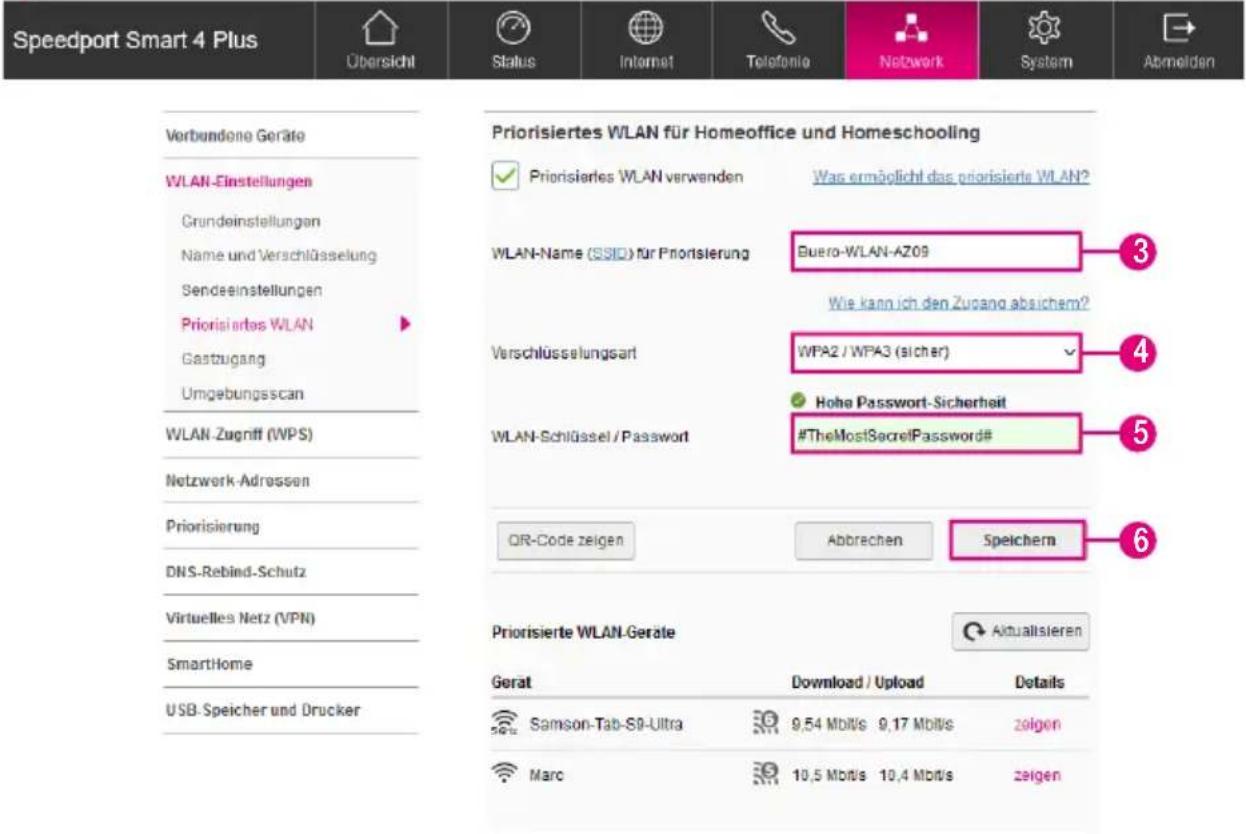
3 Tragen Sie Ihren individuellen WLAN-Namen (SSID) für Ihr priorisiertes WLAN in das Eingabefeld ein.
4 Möchten Sie die Verschlüsselungsart Ihres priorisierten WLAN ändern, wählen Sie den entsprechenden Eintrag aus der Liste aus. Wir empfehlen, die sichere WPA2/WPA3-Verschlüsselung zu verwenden.
5 Tragen Sie Ihren individuellen WLAN-Schlüssel für Ihr priorisiertes WLAN in das Eingabefeld ein.
6 Klicken Sie anschließend auf die Schaltfläche Speichern.
Die mit Ihrem priorisierten WLAN verbunden Geräte werden in der Benutzeroberfläche angezeigt.
WLAN-Gastzugang einrichten

Mit dem WLAN-Gastzugang können Sie Ihren Gästen, Freunden oder Bekannten den Zugang zum Internet über Ihr WLAN gestatten.
Dieser Zugang erfolgt über einen separaten WLAN-Namen und eine separate Verschlüsselung. Die Nutzer dieses Zugangs erhalten ausschließlich den Zugang zum Internet.
Sie haben aber auch die Möglichkeit, Ihren Gästen Zugriff auf Ihr kabelloses Heimnetzwerk (WLAN) zu ermöglichen.
Im Rahmen der Aktivierung des WLAN-Gastzugangs legen Sie fest, nach wie vielen Minuten der WLAN-Gastzugang automatisch deaktiviert werden soll. Sie haben die Möglichkeit, den WLAN-Gastzugang auch dauerhaft zu aktivieren.
1 Klicken Sie auf den Eintrag WLAN-Gastzugang.
2 Setzen Sie den Haken bei WLAN-Gastzugang verwenden.
WLAN-Gastzugang einrichten (Fortsetzung)

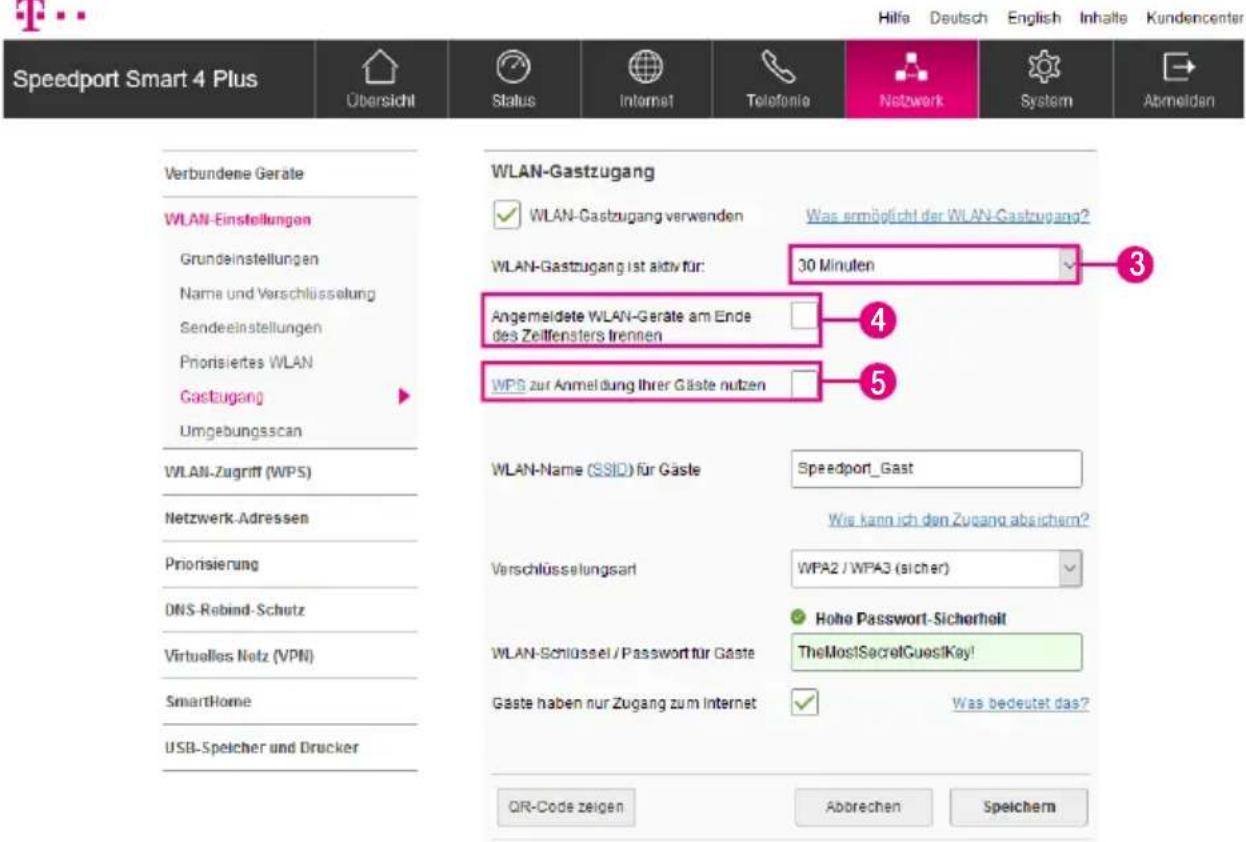
3 Wählen Sie aus der Liste aus, für welchen Zeitraum der WLAN-Gastzugang aktiv sein soll.
4 Setzen Sie den Haken bei Angemeldete WLAN-Geräte am Ende des Zeitfens- ters trennen, wenn die am WLAN-Gastzugang angemeldeten WLAN-Geräte nach Ablauf des ausgewählten Zeitraums getrennt werden sollen.
5 Setzen Sie den Haken bei WPS zur Anmeldung Ihrer Gäste nutzen, wenn Sie die WPS-Funktion für Ihren WLAN-Gastzugang verwenden möchten. So können sich Ihre Gäste einfach über WPS mit dem WLAN-Gastzugang verbinden.
Die Funktion WPS zur Anmeldung Ihrer Gäste ist verfügbar, solang der WLAN-Gastzugang aktiv ist. Verwenden Sie die Verschlüsselungsart WPA2/WPA3, um Gäste über WPS zu Ihrem Gäste-WLAN hinzuzufügen. Haben Sie keinen WLAN-Gastzugang eingerichtet, werden Ihre Gäste bei Verwendung von WPS mit Ihrem privaten Netzwerk verbunden.
WLAN-Gastzugang einrichten (Fortsetzung)


Welchen WLAN-Namen (SSID) sollten Sie vergeben?
Sie haben die Möglichkeit, den voreingestellten WLAN-Namen (SSID) zu ändern. Wenn Sie den WLAN-Namen (SSID) individuell anpassen, vermeiden Sie damit z. B. eine Überschneidung mit anderen kabellosen Netzwerken.
Mit einem individuell angepassten WLAN-Namen (SSID) können Sie Ihr eigenes kabelloses Heimnetzwerk (WLAN) leichter unter anderen kabellosen Netzwerken erkennen.
Der WLAN-Name (SSID) kann bis zu 32 Zeichen lang sein und aus Groß- und Kleinbuchstaben, Zahlen, Leerzeichen und Sonderzeichen bestehen. Vermeiden Sie persönliche Informationen wie E-Mail-Adressen, Geburtstage, vollständige Namen, Rufnummern und Anschriften.
6 Tragen Sie Ihren individuellen WLAN-Namen (SSID) für Ihren WLAN-Gastzugang in das Eingabefeld ein.
WLAN-Gastzugang einrichten (Fortsetzung)
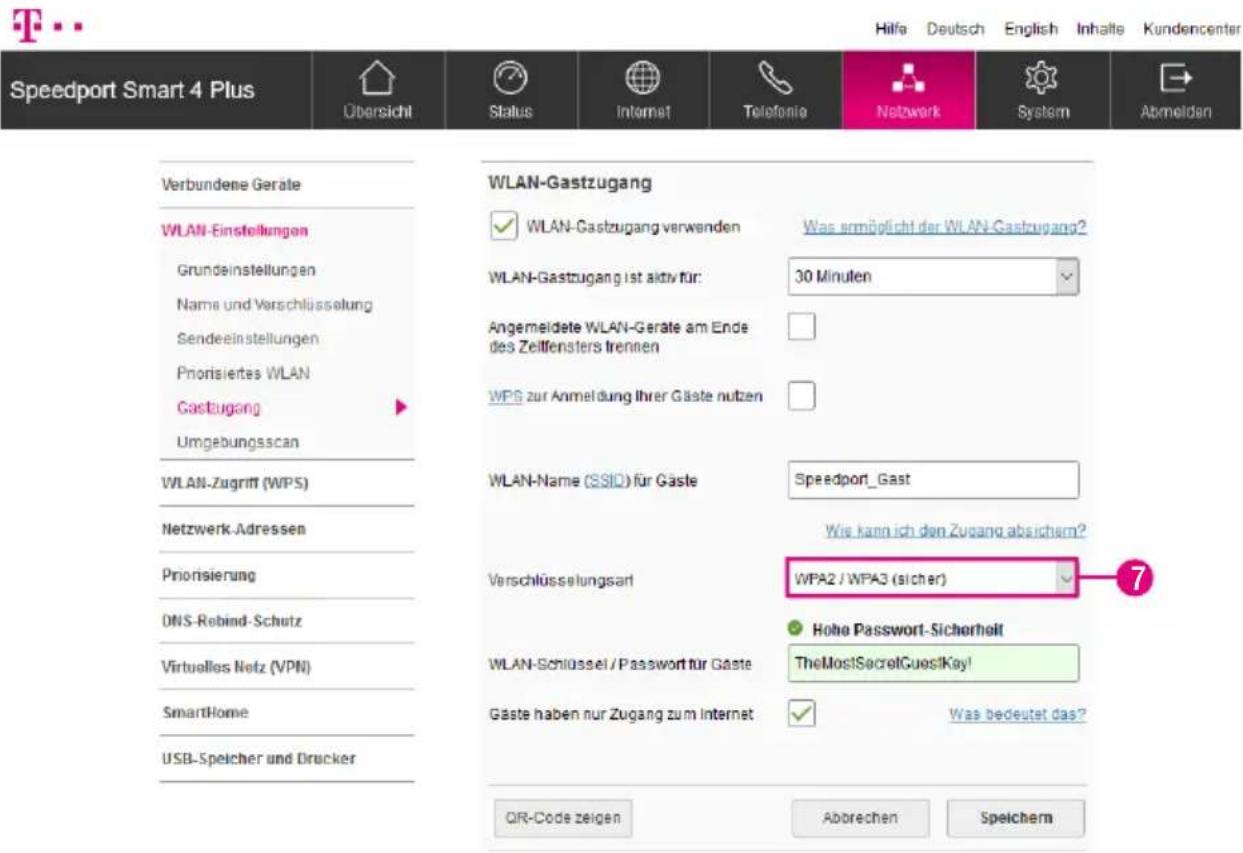
Welche Verschlüsselung sollten Sie verwenden?
Die sichere WPA2/WPA3-Verschlüsselung ist die Standardeinstellung. Sie haben die Möglichkeit, die voreingestellte Verschlüsselung zu ändern. Dies kann z. B. notwendig sein, wenn Sie ein kabelloses Heimnetzwerk (WLAN) mit älteren netzwerkfähigen Geräten aufbauen möchten.
Die von Ihren netzwerkfähigen Geräten unterstützten Verschlüsselungen können Sie den entsprechenden Bedienungsanleitungen entnehmen.
7 Möchten Sie die Verschlüsselungsart Ihres WLAN-Gastzugangs ändern, wählen Sie den entsprechenden Eintrag aus der Liste aus. Wir empfehlen, die sichere WPA2/WPA3-Verschlüsselung zu verwenden.
Beachten Sie, dass alle Geräte, die Ihren WLAN-Gastzugang verwenden sollen, die ausgewählte Verschlüsselungsart unterstützen müssen.
WLAN-Gastzugang einrichten (Fortsetzung)

Hilfa Deutsch English Inhalte Kundencenter
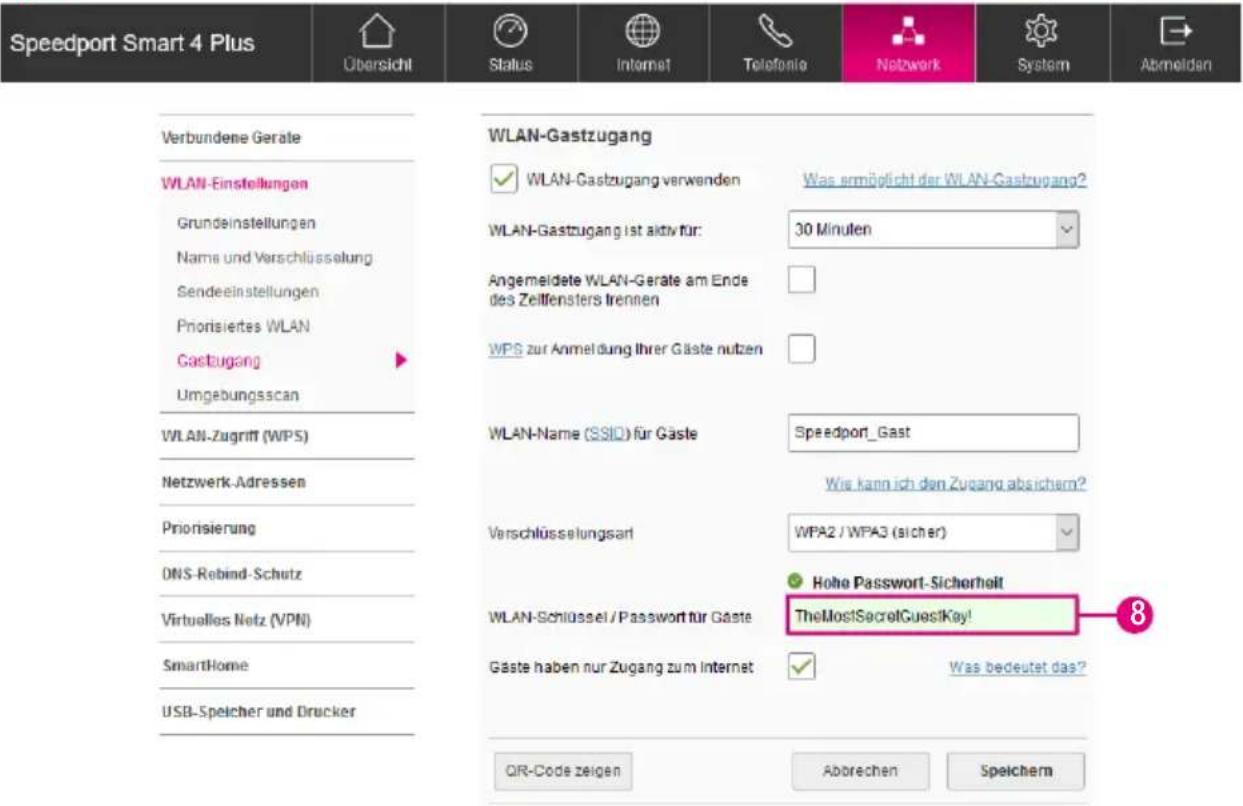
Welchen WLAN-Schlüssel sollten Sie wählen?
Wir empfehlen aus Sicherheitsgründen grundsätzlich eine Änderung des WLAN-Schlüssels, besonders dann, wenn Sie Ihren Speedport frei zugänglich aufgestellt haben.
Wählen Sie einen WLAN-Schlüssel aus mindestens 8 und höchstens 63 Zeichen. Je länger Sie den WLAN-Schlüssel wählen, desto sicherer ist er. Vermeiden Sie persönliche Informationen wie E-Mail-Adressen, Geburtstage, vollständige Namen, Rufnummern und Anschriften.
8 Tragen Sie Ihren individuellen WLAN-Schlüssel für Ihren WLAN-Gastzugang in das Eingabefeld ein.
Geben Sie den WLAN-Schlüssel bei jedem Gerät ein, das Sie mit Ihrem WLAN-Gastzugang verbinden möchten.
WLAN-Gastzugang einrichten (Fortsetzung)


9 Setzen Sie den Haken bei Gäste haben nur Zugang zum Internet, können WLAN-Geräte, die Ihren WLAN-Gastzugang verwenden, nur auf das Internet, nicht aber auf Ihr privates Netzwerk zugreifen.
10 Klicken Sie anschließend auf die Schaltfläche Speichern.
Zugangsdatenpass für Gäste im WLAN

Im Anschluss an die Einrichtung Ihres WLAN-Gastzugangs erhalten Sie einen Zugangsdatenpass für Gäste im WLAN. Im Zugangsdatenpass sind sowohl der WLAN-Name (SSID), der WLAN-Schlüssel als auch der QR-Code für die schnelle Verbindung ohne Dateneingabe enthalten.
1 Schließen Sie die Einrichtung Ihres WLAN-Gastzugangs wie beschrieben ab.
② Teilen Sie Ihren Gästen die eingestellten Zugangsdaten mit.
3 Optional: Klicken Sie auf die Schaltfläche Zugangsdatenpass drucken, um den Zugangsdatenpass auszudrucken.
4 Optional: Sie können die Zugangsdaten über einen QR-Code mit Ihrem Smartphone/Tablet einscannen.
5 Klicken Sie auf die Schaltfläche Ok.
WLAN-Umgebungsscan verwenden

Speedport Smart 4 Plus

Übersicht

Status

Internet

Telefonie

System

Abmeiden
Verbundene Geräte
WLAN-Einstellungen
Grundeinstellungen
Name und Verschlüsselung
Sendeeinstellungen
Pronstiertes WLAN
Gastzugang
Umgebungsscan
WLAN-Zugriff (WPS)
Netzwerk-Adressen
Priorisierung
DNS-Rebind-Schutz
Virtuelles Netz (VPN)
SmartHome
USB-Speicher und Drucker
WLAN-Umgebungsscan

line
| Kanal | Signal(dBm) | |-------|-------------| | 1 | -70 | | 3 | -90 | | 4 | -90 | | 6 | -20 | | 8 | -90 | | 9 | -90 | | 11 | -80 | | 13 | -90 |Das Diagramm zeigt die in der Umgebung gefundenen WLAN-Netzwerke und deren Kanal-Belegung. Je höher die Kurse des jeweiligen WLAN ist, desto starker ist die Beeinflussung Ihres WLAN, wenn sich die Kanale Überschneiden. Erite beachten Sie, dass bestimmte WLAN-Netzwerke mit niedrigem Signal aus Gründen der Überschlichkeit nur in der Listenansicht aufgeführt werden.
Lotzter Scan: 10:38 Uhr

Der Umgebungsscan Ihres Speedport zeigt Ihnen die in der näheren Umgebung gefundenen kabellosen Heimnetzwerke (WLAN) und deren Sendekanäle an. Je höher die im Diagramm dargestellte Kurve des jeweiligen WLAN ist, desto stärker wird Ihr eigenes WLAN bei Überschneidung der Sendekanäle beeinflusst.
1 Klicken Sie auf den Eintrag Umgebungsscan (die Schaltfläche ist in der obigen Abbildung nicht dargestellt.). Ihr Speedport führt einen Umgebungsscan aus. Das kann bis zu 15 Sekunden dauern.
2 Wählen Sie zwischen den Frequenzbändern 2,4 GHz und 5 GHz aus.
3 Optional: Schalten Sie zwischen Diagramm und Listenansicht um.
4 Klicken Sie die Schaltfläche Aktualisieren, um einen neuen Umgebungsscan durchzuführen und das Diagramm bzw. die Listenansicht zu aktualisieren.
Sollten Sie starke Überschneidungen zwischen Ihrem und einem weiteren WLAN feststellen, passen Sie den WLAN-Sendekanal (siehe Seite 210) an.
WPS einschalten oder ausschalten

Hilfe Deutsch English Inhalte Kundencenter


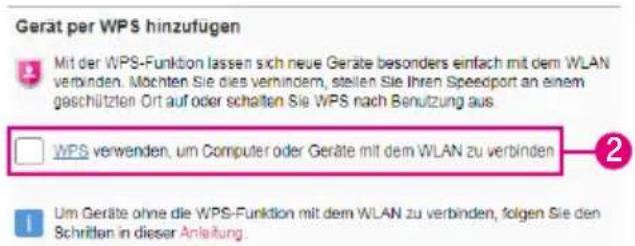
Sie können die WPS-Funktion Ihres Speedport ein- und ausschalten. Wenn Sie die WPS-Funktion Ihres Speedport nicht verwenden möchten, lassen Sie die Funktion ausgeschaltet und verhindern so unbefugte Zugriffe. In den Werkseinstellungen ist WPS (Pushbutton-Methode) bereits eingeschaltet.
Beachten Sie, dass diese Funktion nur zur Verfügung steht, wenn Ihr kabelloses Heimnetzwerk (WLAN) eingeschaltet und sichtbar ist.
Beachten Sie außerdem, dass die WPS-Funktion nur bei der WPA2/WPA3-Verschlüsselung zur Verfügung steht.
1 Klicken Sie auf den Eintrag Gerät per WPS hinzufügen.
② Setzen Sie den Haken bei WPS verwenden, um Computer oder Geräte über WPS mit dem WLAN zu verbinden.
WLAN-Geräte über WPS verbinden - Pushbutton-Methode

Hilfe Deutsch English Inhalte Kundencenter



Sie können netzwerkfähige Geräte über WPS (Wireless Protected Setup) mit Ihrem kabellosen Netzwerk verbinden. WPS dient zur einfachen Einbindung netzwerkfähiger Geräte in Ihr geschütztes kabelloses Netzwerk. Voraussetzung ist, dass die netzwerkfähigen Geräte WPS unterstützen.
In den Werkseinstellungen ist WPS (Pushbutton-Methode) bereits eingeschaltet. Sie können diese Funktionen ausschalten, wenn Sie diese nicht verwenden möchten.
1 Klicken Sie auf den Eintrag Gerät per WPS hinzufügen.
② Setzen Sie den Haken bei WPS verwenden, wenn Sie Computer oder Geräte über WPS mit dem WLAN verbinden möchten.
WLAN-Geräte über WPS verbinden - Pushbutton-Methode (Fortsetzung)

Hilfe Deutsch English Inhalte Kundencenter

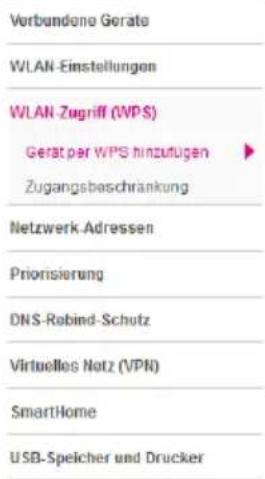

3 Klicken Sie auf die Schaltfläche WPS starten.
4 Alternativ drücken Sie die +Taste an der Vorderseite Ihres Speedport für zwei Sekunden.
5 Die Leuchtanzeige Anmelden/WPS blinkt während des Verbindungsvorgangs.
6 Betätigen Sie an dem netzwerkfähigen Gerät, das Sie verbinden möchten, innerhalb von 2 Minuten die entsprechende (Software-)Taste WPS.
7 Anschließend wird eine geschützte Verbindung zu Ihrem kabellosen Heimnetzwerk aufgebaut. Dieser Vorgang kann einen Moment dauern.
WLAN-Zugangsbeschränkung einstellen


Hier können Sie einstellen, welche netzwerkfähigen Geräte auf das kabellose Heimnetzwerk zugreifen dürfen. Diese netzwerkfähigen Geräte benötigen dennoch den WLAN-Schlüssel, um auf Ihr kabelloses Netzwerk zugreifen zu können.
Beachten Sie, dass Sie bei eingestellter WLAN-Zugangsbeschränkung kein Mesh-Netzwerk erstellen oder erweitern können.
1 Klicken Sie auf den Eintrag Zugangsbeschränkung.
2 Wählen Sie die Option Nur bestimmte Computer im WLAN zulassen, wenn Sie nur bestimmte netzwerkfähige Geräte in Ihrem kabellosen Netzwerk zulassen möchten.
3 Setzen oder entfernen Sie die Haken bei den Geräten, denen Sie den WLAN-Zugang erlauben bzw. nicht erlauben möchten.
WLAN-Zugangsbeschränkung einstellen (Fortsetzung)

Hilfe Deutsch English Inhalte Kundencenter

Wenn ein netzwerkfähiges Gerät mit Ihrem Speedport verbunden ist, wird es in der Liste der Geräte angezeigt. Verlassen Sie mit dem Gerät den Sendebereich Ihres kabellosen Heimnetzwerks (WLAN) und betreten den Bereich wieder, bleiben die Einstellungen aktiv und das Gerät verbindet sich wieder.
4 Sie können Ihrem kabellosen Netzwerk weitere Geräte hinzufügen, auch wenn diese zur Zeit nicht mit Ihrem Speedport verbunden sind. Klicken Sie dafür auf den Eintrag Geräte verwalten.
5 Verbinden Sie Ihr neues Gerät mit Ihrem kabellosen Heimnetzwerk (siehe Seite 190).
6 Wechseln Sie zurück auf den Eintrag Zugangsbeschränkung und setzen Sie den Haken bei Ihrem neuen Gerät.
7 Klicken Sie anschließend auf die Schaltfläche Speichern.
Heimnetzwerk (LAN) - Name und Adresse des Routers


Sie benötigen die IP-Adresse Ihres Speedport z. B. damit Sie auf die Benutzeroberfläche zugreifen können.
Für den Zugriff auf die Benutzeroberfläche geben Sie die IP-Adresse Ihres Speedport in die Adresszeile Ihres Internet-Browsers ein. In den Standardeinstellungen lautet die IP-Adresse Ihres Speedport 192.168.2.1.
Klicken Sie auf den Eintrag Router-Adressen, wenn Sie den Namen, die MAC-Adresse und die lokalen IP-Einstellungen einsehen möchten.
Heimnetzwerk (LAN) - Lokale IPv4-Adresse ändern

Hilfe Deutsch English Inhalte Kundencenter



Nutzen Sie mit Ihren netzwerkfähigen Geräten die automatische Zuweisung der IP-Adressen (DHCP), ist es erforderlich, dass Sie nach einer Änderung an den Einstellungen die Verbindung zum Heimnetzwerk neu aufbauen.
1 Klicken Sie auf den Eintrag Router-Adressen.
Heimnetzwerk (LAN) - Lokale IPv4-Adresse ändern (Fortsetzung)

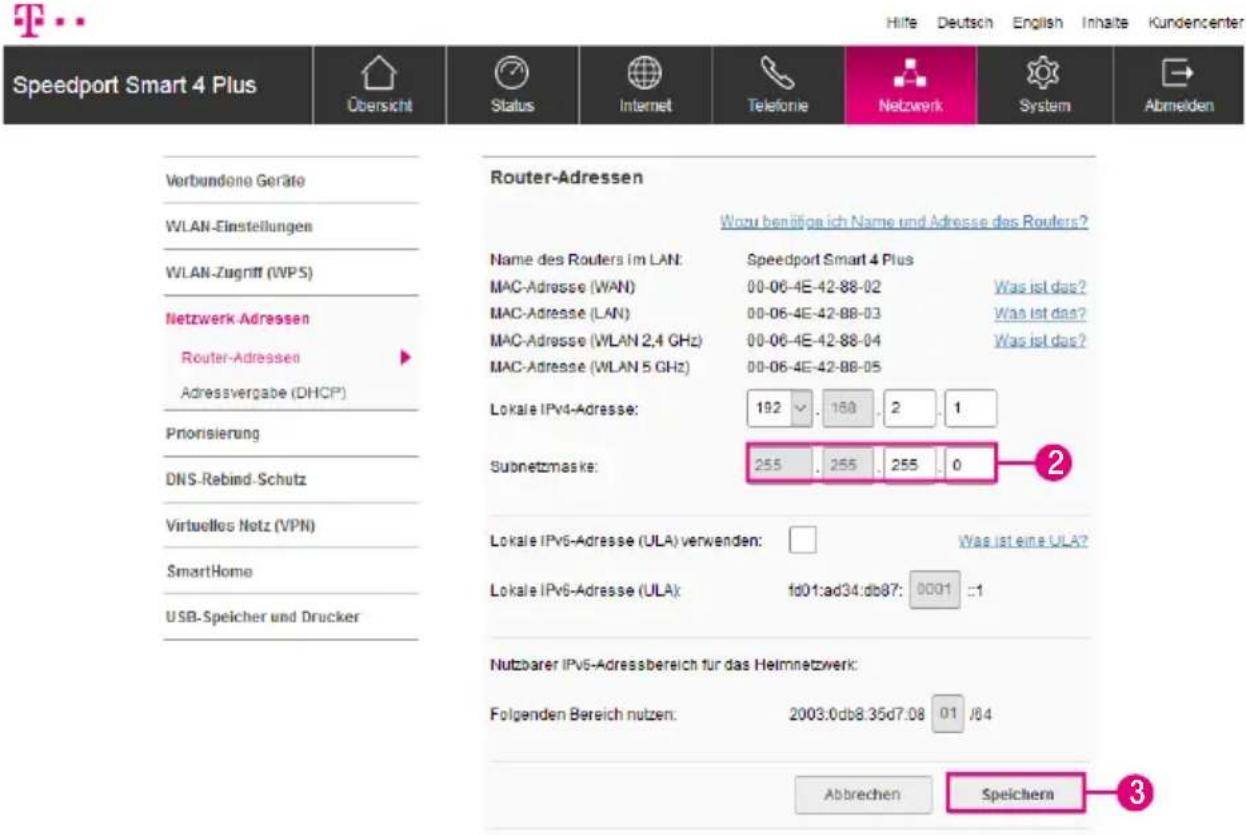
2 Tragen Sie die neue IPv4-Adresse in die Eingabefelder ein.
3 Klicken Sie anschließend auf die Schaltfläche Speichern.
Die IPv4-Adresse Ihres Speedport darf im Bereich 10/172/192.168.yyy.zzz vergeben werden. In diesem Fall steht yyy für eine Zahl zwischen 1 und 255 bzw. zzz für eine Zahl zwischen 1 und 254.
Wir empfehlen, die IP-Adresse nicht zu ändern. Sollten Sie die IP-Adresse dennoch ändern, notieren Sie sich diese bitte.
Heimnetzwerk (LAN) - Lokale IPv6-Adresse verwenden

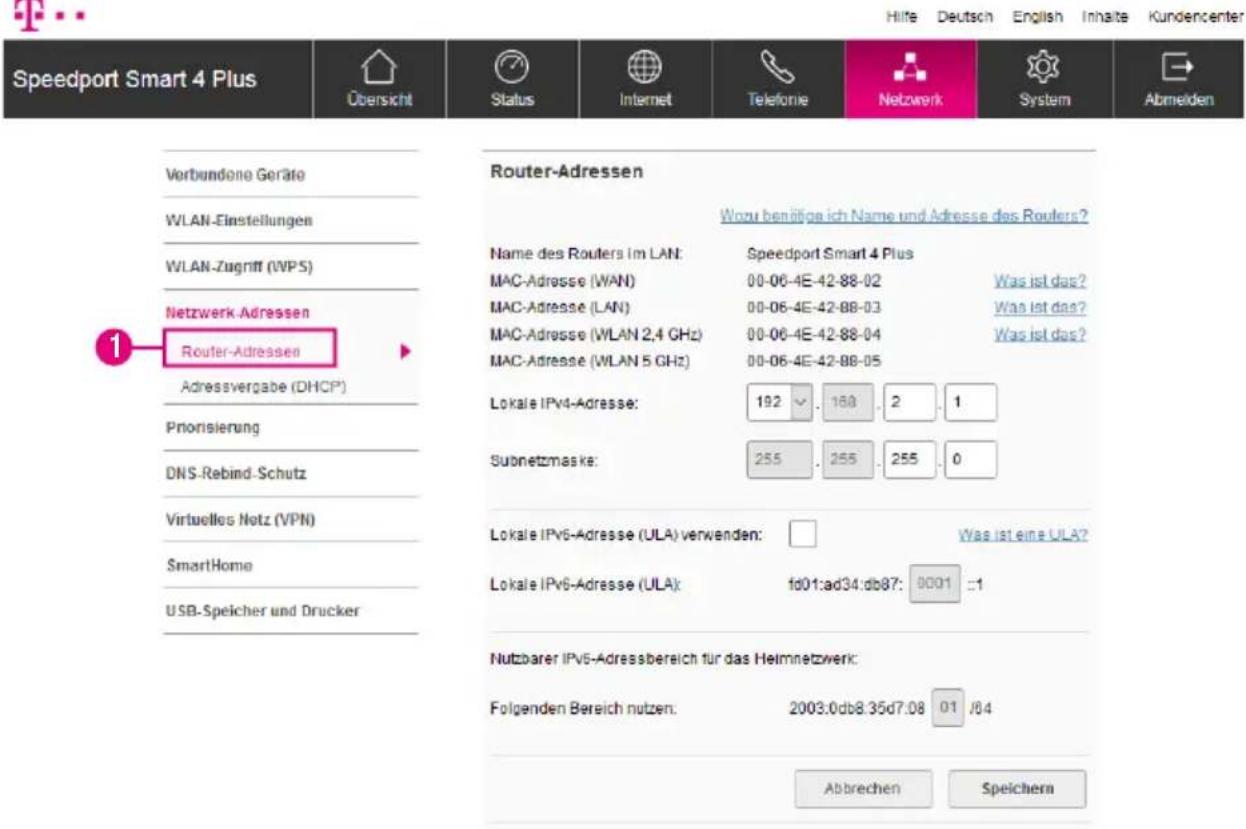
Die Verwendung von lokalen IPv6-Adressen (ULA) ermöglicht die Einbindung netzwerkfähiger Geräte in Ihr Heimnetzwerk über den aktuellen IPv6-Standard.
In manchen Fällen ist es erforderlich, Einstellungen an Ihren netzwerkfähigen Geräten vorzunehmen. Nähere Informationen entnehmen Sie bitte der entsprechenden Bedienungsanleitung.
1 Klicken Sie auf den Eintrag Router-Adressen.
Heimnetzwerk (LAN) - Lokale IPv6-Adresse verwenden (Fortsetzung)


Kommt es durch die Verwendung von lokalen IPv6-Adressen zu Verbindungsstörungen, empfehlen wir, die Funktion Lokale IPv6-Adresse (ULA) verwenden wieder zu deaktivieren.
2 Setzen Sie den Haken bei Lokale IPv6-Adresse (ULA) verwenden.
3 Klicken Sie anschließend auf die Schaltfläche Speichern.
Heimnetzwerk (LAN) - Lokale IPv6-Adresse ändern

Hilfe Deutsch English Inhalte Kundencenter


Ändern Sie die lokale IPv6-Adresse, wenn Sie den lokalen IPv6-Adressbereich an Ihre Anforderungen anpassen möchten.
1 Klicken Sie auf den Eintrag Router-Adressen.
2 Tragen Sie die neue IPv6-Adresse in das Eingabefeld ein.
3 Klicken Sie anschließend auf die Schaltfläche Speichern.
Wir empfehlen, die IP-Adresse nicht zu ändern. Sollten Sie die IP-Adresse dennoch ändern, notieren Sie sich diese bitte.
Heimnetzwerk (LAN) - DHCP konfigurieren


1 Klicken Sie auf den Eintrag Adressvergabe (DHCP).
2 Wählen Sie die Option DHCP aus, wenn Sie die Vergabe der IP-Adressen selbst durchführen möchten. Jedem verbundenen netzwerkfähigen Gerät muss manuell eine IP aus dem IP-Adressbereich Ihres Speedport zugewiesen werden.
3 Wählen Sie die Option DHCP ein, wenn Ihr Speedport die Vergabe der IP-Adressen automatisch übernehmen soll. Bei den verbundenen netzwerkfähigen Geräten muss die Option IP-Adresse automatisch beziehen bzw. DHCP aktiviert sein.
Heimnetzwerk (LAN) - DHCP konfigurieren (Fortsetzung)

Hilfe Deutsch English Inhalte Kundencenter


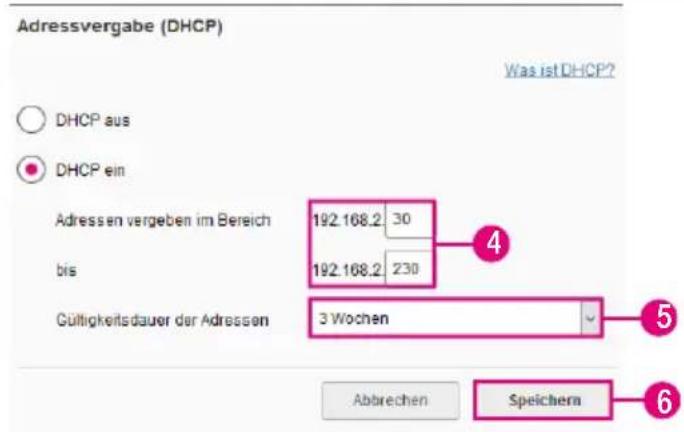
4 Der konfigurierbare Adressbereich in den Standardeinstellungen liegt zwischen 192.168.2.30 und 192.168.2.230. Der Adressbereich kann durch manuelle Eingabe der Start- und Endadresse weiter erweitert/eingeschränkt werden.
5 Die Gültigkeitsdauer der IP-Adressen kann vorgegeben werden. Nach Ablauf bezieht das angeschlossene Gerät automatisch eine neue IP-Adresse aus dem verfügbaren Adressbereich.
6 Klicken Sie anschließend auf die Schaltfläche Speichern.
Priorisierung


Ihr Speedport priorisiert standardmäßig die Telefonie in Ihrem Netzwerk. Dies verbessert die Gesprächsqualität von IP-Telefonie.
Darüber hinaus können Sie bis zu 2 Geräte auswählen, deren gesamter Netzwerkverkehr in Richtung Internet ebenfalls priorisiert wird. Das ist ideal geeignet für Geräte die für Homeoffice oder Homeschooling genutzt werden.
1 Klicken Sie auf den Eintrag Priorisierung.
2 Optional: Entfernen Sie den Haken beim Eintrag Priorisierung für Telefonie verwenden, wenn Sie die Priorisierung für die IP-Telefonie ausschalten möchten.
3 Optional: Wählen Sie bis zu 2 Geräte für die Priorisierung aus.
4 Wenn Sie auf den Eintrag Geräte verwalten klicken, werden Sie zum Menü Verbundenen Geräte weitergeleitet. Dort können Sie angeschlossene Geräte verwalten und noch nicht erkannte Geräte hinzufügen.
DNS-Rebind-Schutz


Die Funktion DNS-Rebind-Schutz schützt Ihr Netzwerk vor sogenannten DNS-Rebind-Attacken. Die Funktion ist standardmäßig in Ihrem Speedport ausgeschaltet.
Sie können den DNS-Rebind-Schutz für alle Domänen aktivieren. Alternativ können Sie für eine oder mehrere eigene Domänen Ausnahmen hinzufügen. Der DNS-Rebind-Schutz wird dann für die von Ihnen festgelegten Domänen deaktiviert.
1 Klicken Sie auf den Eintrag DNS-Rebind-Schutz.
2 Setzen Sie den Haken bei DNS-Rebind-Schutz verwenden.
3 Optional: Tragen Sie den Namen der Domäne in das Eingabefeld ein, wenn Sie eine Ausnahme hinzufügen möchten.
4 Optional: Klicken Sie auf die Schaltfläche Weiteren Domänennamen eintragen, wenn Sie weitere Ausnahmen hinzufügen möchten.
5 Klicken Sie anschließend auf die Schaltfläche Speichern.
Virtuelles Privates Netzwerk (VPN) verwenden
Was ist ein Virtuelles Privates Netzwerk (VPN)?
Ein VPN ermöglicht Ihnen den Zugang zu Ihrem Heimnetzwerk, auch wenn Sie unterwegs sind. Über das VPN wird ein abgesicherter Tunnel in das Heimnetzwerk aufgebaut. Der Datenverkehr ist verschlüsselt und somit geschützt. Über ein VPN können Sie von unterwegs auf Ihr Heimnetzwerk zugreifen, um z. B. Ihren NAS zu erreichen oder Ihren Speedport zu konfigurieren.
Ein VPN kann in Ihrem Speedport über den VPN-Typ WireGuard ^® eingerichtet werden.
WireGuard ^® ist ein Open-Source-Software-Projekt, das eine einfach einzurichtende VPN-Nutzung über ein sicheres und schnelles Protokoll entwickelt hat. Ein WireGuard ^® -VPN ist besonders auf mobilen Endgeräten leicht einzurichten.
Um Ihr VPN verwenden zu können, müssen Sie die Funktion zunächst in Ihrem Speedport aktivieren. Wenn Sie über das virtuelle private Netzwerk auf Ihr Heimnetzwerk zugreifen möchten, benötigen Sie ein internetfähiges Gerät und die Zugangsdaten Ihres virtuellen privaten Netzwerks.
Die Zugangsdaten Ihres virtuellen privaten Netzwerks werden nach Aktivierung der Funktion automatisch von Ihrem Speedport generiert.
Außerhalb Ihres privaten Heimnetzwerks erfolgt der Zugriff auf den VPN-Server über die öffentliche IP-Adresse Ihres Speedport. Für eine sinnvolle Nutzung Ihres VPN sollten Sie parallel einen Dynamischen DNS-Server verwenden, da sich die IP-Adresse Ihres Speedport aus Sicherheitsgründen regelmäßig ändert. Weitere Informationen erhalten Sie im Abschnitt Dynamisches DNS (DynDNS) auf Seite 116.
VPN (WireGuard®) verwenden
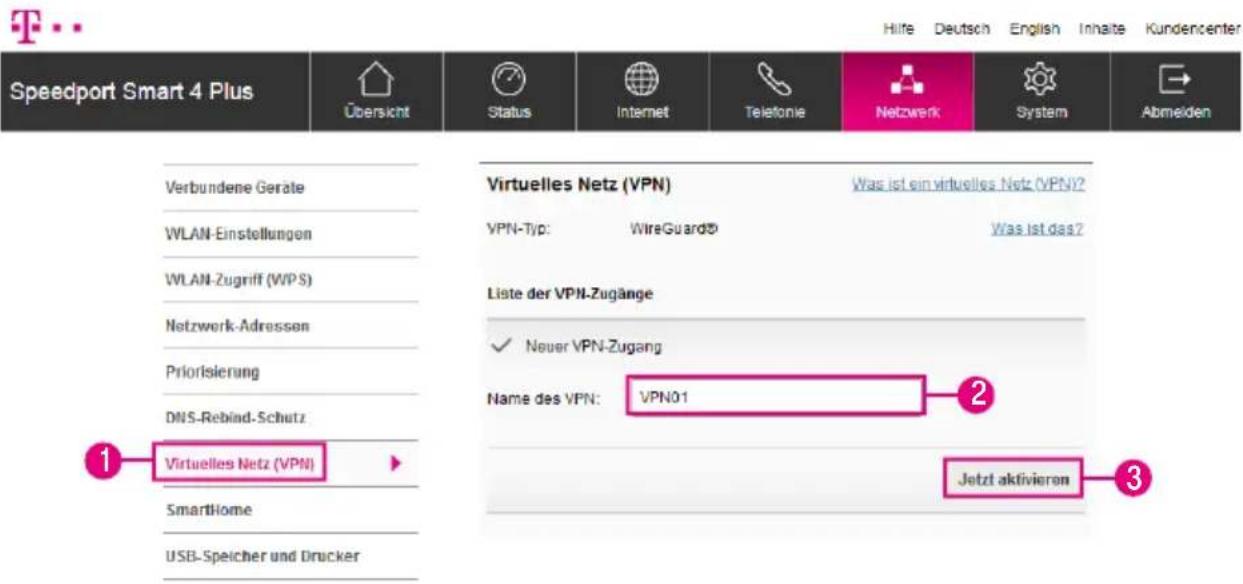
Im Folgenden wird die Einrichtung des VPN-Typs WireGuard® für PC (ab Windows 7), Mac (ab MacOS 10.14) sowie Smartphones/Tablets (Android, iOS) beschrieben. Alternativ können Sie die Konfigurationsdatei auch für Linux-Derivate verwenden.
Weitere Informationen erhalten Sie im Internet unter https://www.wireguard.com.
1 Klicken Sie auf den Eintrag Virtuelles Netz (VPN).
2 Tragen Sie einen Namen für den VPN-Zugang ein.
3 Klicken Sie auf die Schaltfläche Jetzt aktivieren.
Der VPN-Zugang ist aktiviert und die Zugangsdaten (QR-Code, Konfigurationsdatei) werden angezeigt. Sie haben die Möglichkeit, Ihre Konfigurationsdatei herunterzuladen.
Die Zugangsdaten werden nur beim Aktivieren Ihres VPN angezeigt. Rufen Sie das Menü zu einem späteren Zeitraum erneut auf, werden die Zugangsdaten zu Ihrem VPN aus Sicherheitsgründen nicht erneut angezeigt.
VPN (WireGuard®) verwenden (Fortsetzung)

VPN-Zugang mit PC oder Mac
Für die Verwendung mit einem PC (Windows) oder Mac (MacOS) benötigen Sie die Konfigurationsdatei und die WireGuard®-App.
1 Klicken Sie auf die Schaltfläche Download und laden Sie die Konfigurationsdatei herunter.
2 Installieren Sie die offizielle WireGuard®-App aus dem Microsoft Store (ab Windows 7) oder dem Mac App Store (ab MacOS 10.14).
3 Starten Sie die WireGuard®-App und importieren Sie die Konfigurationsdatei, um sich mit Ihrem VPN zu verbinden.
4 Folgen Sie den weiteren Anweisungen in der WireGuard®-App.
Wenn Sie Ihr VPN sinnvoll nutzen möchten, sollten Sie parallel einen Dynamischen DNS-Server verwenden. Weitere Informationen erhalten Sie im Abschnitt Dynamisches DNS (DynDNS) auf Seite 116.
VPN (WireGuard®) verwenden (Fortsetzung)

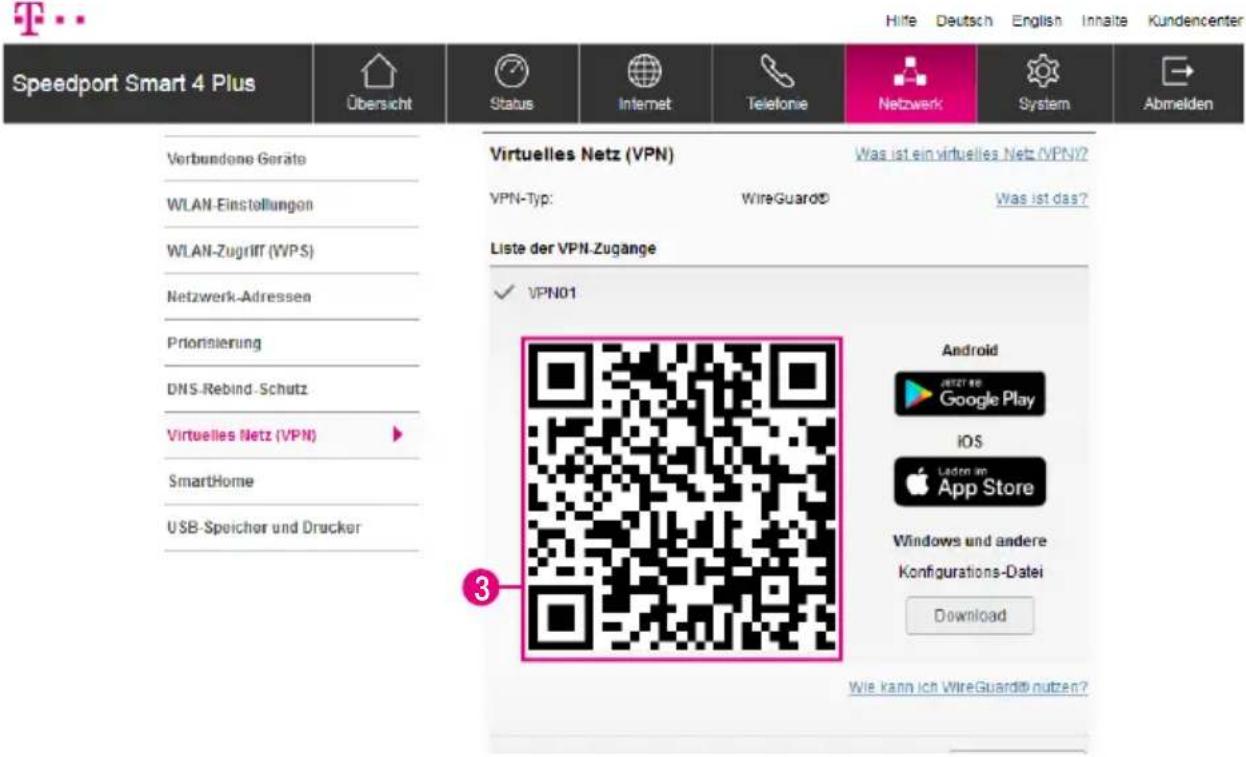
VPN-Zugang mit Smartphone/Tablet mit PC/Mac
Für die Verwendung mit einem Smartphone/Tablet benötigen Sie den QR-Code und die WireGuard®-App.
1 Installieren Sie die WireGuard®-App von Google Play oder aus dem App Store auf Ihrem Smartphone/Tablet.
2 Starten Sie die WireGuard®-App, tippen Sie auf + und auf von QR-Code scannen.
3 Scannen Sie mit der Kamera Ihres Smartphone/Tablet den angezeigten QR-Code ein und folgen Sie den weiteren Anweisungen in der WireGuard®-App.
VPN (WireGuard®) verwenden (Fortsetzung)

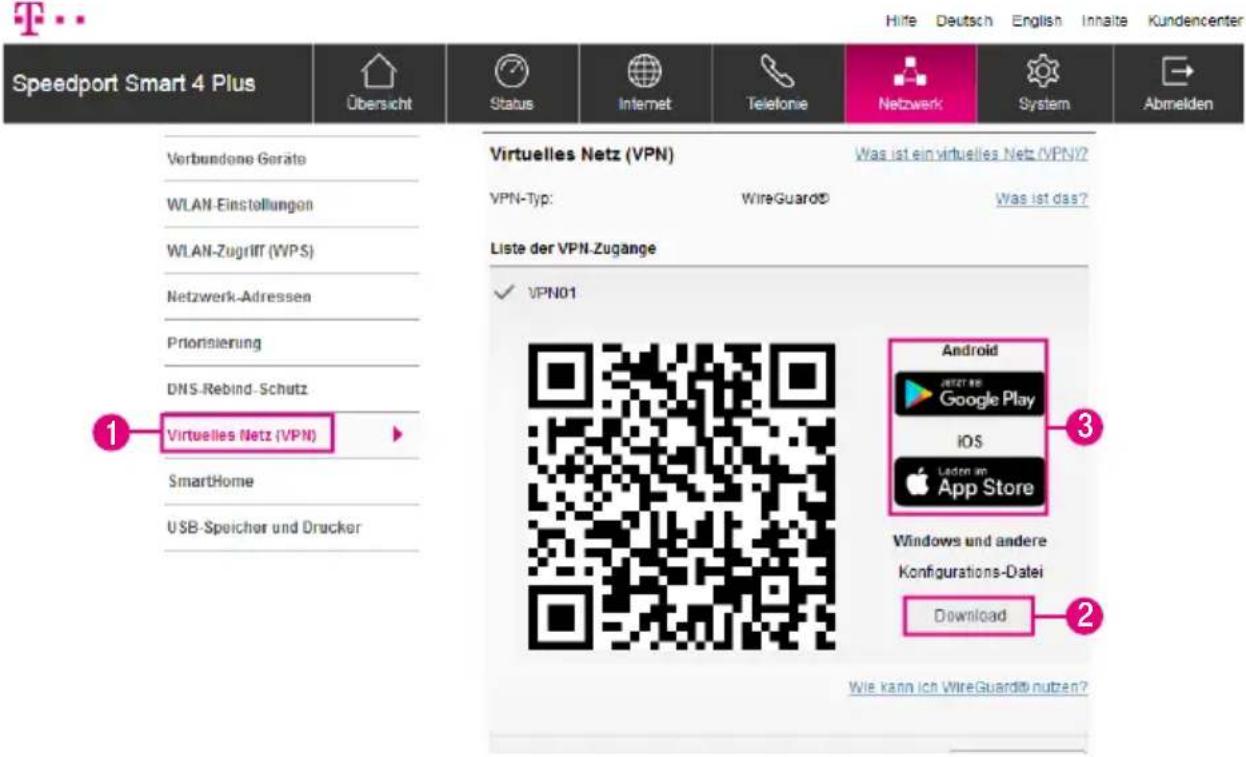
Alternativ: VPN-Zugang mit Smartphone/Tablet ohne PC/Mac
Für die Verwendung mit einem Smartphone/Tablet benötigen Sie die Konfigurations-datei und die WireGuard®-App.
Öffnen Sie die Konfigurationsseite Ihres Speedport auf Ihrem Smartphone und navigieren Sie zum Menü Netzwerk > Virtuelles Netz (VPN).
2 Tippen Sie auf die Schaltfläche Download und laden Sie die Konfigurationsdatei herunter.
3 Tippen Sie auf die Schaltfläche Google Play oder App Store, um die offizielle WireGuard®-App zu installieren.
4 Starten Sie die WireGuard®-App, tippen Sie auf + und auf Aus Datei oder Archiv importieren.
5 Wählen Sie die Konfigurationsdatei aus und folgen Sie den weiteren Anweisungen in der WireGuard®-App.
Weiteren VPN-Zugang anlegen


Sie können weitere VPN-Zugänge anlegen.
1 Klicken Sie auf den Eintrag Virtuelles Netz (VPN).
② Klicken Sie auf den Link Weiteren VPN-Zugang anlegen.
3 Tragen Sie einen Namen für den VPN-Zugang ein.
4 Klicken Sie auf die Schaltfläche Jetzt aktivieren.
Sie können sich jetzt mit dem neu angelegten VPN-Zugang verbinden.
VPN-Zugang deaktivieren

Sie können den VPN-Zugang löschen, wenn Sie ihn nicht nutzen möchten. Wenn Sie den VPN-Zugang löschen, werden die Zugangsdaten ebenfalls gelöscht. Bei der Einrichtung eines neuen VPN-Zugangs erhalten Sie neue Zugangsdaten.
1 Klicken Sie auf das Symbol neben dem zu löschenden VPN-Zugang.
Wenn Sie alle vorhandenen VPN-Zugänge löschen, wird das VPN deaktiviert.
Um das VPN erneut zu aktivieren, legen Sie einen neuen VPN-Zugang an.
SmartHome-Funktion aktivieren
DEIN ZUHAUSE. EINFACH. SMART
Machen auch Sie Ihr Zuhause smarter und laden Sie sich noch heute die MagentaZuhause App herunter.
Mehr Informationen zur MagentaZuhause App und den vielen Einsatzmöglichkeiten erhalten Sie im Internet unter:
www.telekom.de/smart-home
Eine Übersicht der stetig wachsenden Anzahl an SmartHome-Geräten erhalten Sie im Internet unter:
www.telekom.de/smart-home-kompatible-geraete


Sie haben bereits SmartHome-Geräte (z. B. MagentaTV Box) per WLAN mit Ihrem alten Router verbunden und wechseln jetzt auf den Speedport Smart 4?
Setzen Sie die WLAN-Einstellungen der SmartHome-Geräte zurück und verbinden Sie die Geräte mit Ihrem Speedport neu. Weitere Informationen erhalten Sie in der Bedienungsanleitung des jeweiligen Geräts.
SmartHome-Funktion aktivieren (Fortsetzung)


Haben Sie Probleme bei der Aktivierung der MagentaZuhause App?
In Einzelfällen kann die manuelle Eingabe des Aktivierungscodes in der Benutzer-oberfläche Ihres Speedport erforderlich sein.
1 Klicken Sie auf den Eintrag SmartHome.
2 Wie Sie Ihren Aktivierungscode finden, erfahren Sie unter: https://www.telekom.de/festnetz/magenta-zuhause-app#aktivieren-smart-home-funktion
3 Tragen Sie Ihren Aktivierungscode in das Eingabefeld ein.
4 Klicken Sie anschließend auf die Schaltfläche Aktivieren. Der Aktivierungsvorgang kann einen Augenblick dauern.
USB-Speicher und Drucker einrichten
Was ist ein USB-Speicher?
Ein USB-Speicher auch Netzwerkspeicher oder NAS (Network Attached Storage) ist ein Datenspeicher, der in Ihrem Heimnetzwerk zur Verfügung steht.
Dies können externe Datenträger sein, z. B. USB-Festplatten oder Speichersticks, die an Ihrem Speedport angeschlossen sind.
Der USB-Speicher ermöglicht es Ihnen, Daten zentral abzulegen und, wenn gewünscht, diese von allen im Heimnetzwerk angeschlossenen Geräten oder über das Internet abzurufen.
Ihr Speedport kann Datenträger mit einer Größe von mehr als 2 Terabyte nicht oder nur eingeschränkt verwalten. Möchten Sie Datenträger mit einer Größe von mehr als 2 Terabyte verwenden, legen Sie mithilfe eines Computers Partitionen an. Diese einzelnen Partitionen dürfen höchstens 2 Terabyte groß sein.
USB-Speicher und Drucker einrichten
(Fortsetzung)
Was ist ein Netzwerkdrucker?
Sie können an den USB-Anschluss Ihres Speedport einen USB-Drucker anschließen und als Netzwerkdrucker verwenden. Der angeschlossene USB-Drucker ist dann für alle mit dem Heimnetzwerk verbundenen Geräte verfügbar. Es werden ausschließlich Drucker unterstützt, die sich unter der Geräteklasse Drucker ansprechen lassen. Das trifft für einige Multifunktionsgeräte, zum Beispiel Drucker-Scanner-Kopierer-Fax-Kombinationen, nicht zu.
Informationen, wie Sie einen Netzwerkdrucker mit Ihrem Gerät verwenden können, entnehmen Sie bitte der Hilfefunktion oder den Support-Dokumenten Ihres jeweiligen Geräts oder Betriebssystems.
Für Microsoft Betriebssysteme - https://support.microsoft.com
Für Apple Betriebssysteme - https://www.apple.com/de/support
USB-Speicher und Drucker einrichten
(Fortsetzung)

Hilfe Deutsch English Inhalte Kundencenter
Speedport Smart 4 Plus

Übersicht

Status

Internet

Telefonia

Netzwerk

System

Abmelden


1 Klicken Sie auf den Eintrag USB-Anschluss.
② Setzen Sie den Haken beim Eintrag USB-Anschluss verwenden, um externe Datenträger und Drucker zu verwenden.
3 Hier sehen Sie Informationen zu den angeschlossenen Datenträgern und Druckern.
USB-Speicher und Drucker einrichten
(Fortsetzung)


4 Klicken Sie auf den Eintrag Freigabe.
5 Setzen Sie den Haken bei Dateien und Drucker freigeben.
6 Klicken Sie auf die Schaltfläche Durchsuchen und wählen Sie den Ordner aus, den Sie im Heimnetzwerk freigeben möchten. Wählen Sie nichts aus, wenn Sie nur einen Drucker freigeben möchten.
7 Setzen Sie den Haken bei Ordnerinhalt nur lesen, wenn Sie den freigegebenen Ordner gegen Veränderungen schützen möchten.
Dateien und Drucker im Heimnetzwerk freigeben (Fortsetzung)

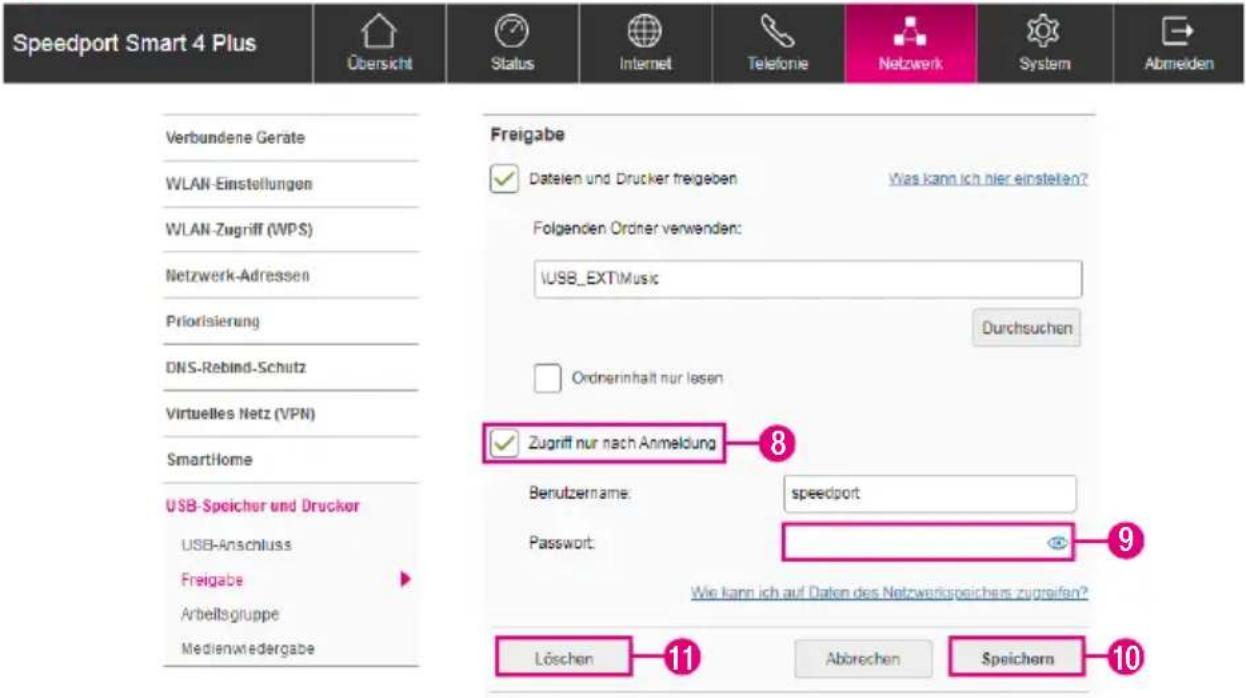
8 Setzen Sie den Haken bei Zugriff nur nach Anmeldung, wenn Sie den freigegebenen Ordner mit einem Passwort vor ungewolltem Zugriff sichern möchten.
9 Tragen Sie Ihr individuelles Passwort in das Eingabefeld ein. (Die Eingabe eines Passworts ist nur möglich, wenn Zugriff nur nach Anmeldung ausgewählt ist.)
10 Klicken Sie anschließend auf die Schaltfläche Speichern.
11 Klicken Sie auf die Schaltfläche Löschen, wenn Sie die Ordnerfreigabe löschen möchten.
Verwendete Arbeitsgruppe ändern

Damit sich verschiedene netzwerkfähige Geräte in einem Heimnetzwerk schnell identifizieren können, werden diese in so genannten Arbeitsgruppen zusammengefasst. Bei aktuellen Windows Betriebssystemen lautet der voreingestellte Arbeitsgruppen-Name WORKGROUP. Sollte das von Ihnen verwendete Betriebssystem einen anderen Arbeitsgruppen-Namen verwenden, können Sie diesen in Ihrem Speedport entsprechend ändern.
1 Klicken Sie auf den Eintrag Arbeitsgruppe.
2 Tragen Sie den erforderlichen Arbeitsgruppen-Namen in das Eingabefeld ein.
3 Klicken Sie anschließend auf die Schaltfläche Speichern.
Ordner für Medienwiedergabe freigeben
Was ist die Medienwiedergabe?
Über die Medienwiedergabe kennzeichnen Sie Ordner auf den angeschlossenen Datenträgern als Medienordner. Medienordner enthalten Musik, Fotos oder Videos.
Die Medienwiedergabe unterstützt die Dateiformate MP3, M4A (ohne DRM), WMA (ohne DRM), WMV (ohne DRM), AVI, DivX, Xvid, MPEG2, MKV, MP4, JPG und PNG.
Die Indizierung der Medienordner kann je nach Datenmenge und Geschwindigkeit des verwendeten Speichermediums einige Zeit in Anspruch nehmen.
Der Inhalt der Medienordner kann durch die automatische Indizierung von kompatiblen Wiedergabegeräten in Ihrem Heimnetzwerk automatisch erkannt werden. Die Wiedergabegeräte müssen sowohl die entsprechenden Dateiformate als auch die Standards DLNA oder UPnP AV unterstützen.
Wenn Sie Verzeichnisse für die Medienwiedergabe freigeben, können alle Teilnehmer im Heimnetzwerk die in den freigegebenen Verzeichnissen enthaltenen Mediendateien abspielen. Eine Zugriffskontrolle findet nicht statt.
Ordner für Medienwiedergabe freigeben
(Fortsetzung)


1 Klicken Sie auf den Eintrag Medienwiedergabe.
② Setzen Sie den Haken bei Neuer Ordner.
3 Tragen Sie einen Namen für die Medienwiedergabe in das Eingabefeld ein.
4 Klicken Sie auf die Schaltfläche Durchsuchen und wählen Sie den Ordner aus, den Sie für die Medienwiedergabe freigeben möchten.
5 Klicken Sie anschließend auf die Schaltfläche Speichern.
Ordner für Medienwiedergabe freigeben
(Fortsetzung)

Hilfe Deutsch English Inhalte Kundencenter


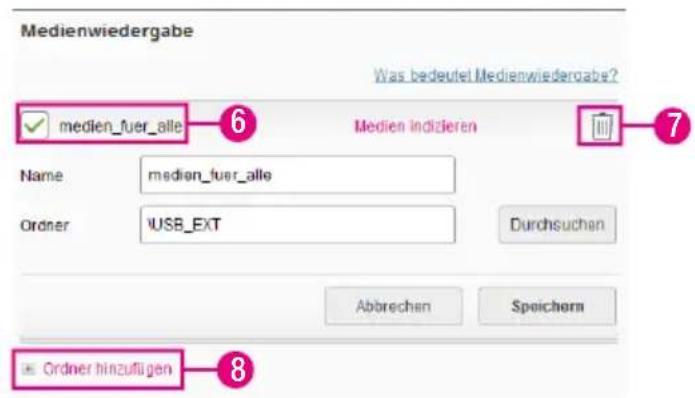
6 Setzen oder entfernen Sie den Haken, wenn Sie die Medienwiedergabe für den entsprechenden Ordner ein- oder ausschalten möchten.
7 Klicken Sie auf den Eintrag löschen, wenn Sie die Medienwiedergabe für den entsprechenden Ordner löschen möchten.
8 Klicken Sie auf den Eintrag Ordner hinzufügen, wenn Sie einen weiteren Ordner zur Medienwiedergabe hinzufügen möchten.
DER MENÜPUNKT - SYSTEM
Seite 258 Einstellungen in verschiedenen Bereichen
Seite 259 Gerätepasswort ändern
Seite 260 Gerätepasswort neu vergeben
Seite 261 Speedport auf Werkseinstellungen zurücksetzen
Seite 262 Leuchtanzeigen an der Vorderseite des Speedport nach Uhrzeit schalten
Seite 263 LAN-Buchsen Status überprüfen
Seite 264 Energiespareinstellungen anpassen
Seite 266 Wichtige Einstellungen sichern
Seite 267 Alle Einstellungen sichern
Seite 268 Alle Einstellungen wiederherstellen
Seite 269 Speedport neu starten
Seite 270 Speedport zurücksetzen
Seite 272 DECT zurücksetzen
Seite 273 Mesh-Geräte neu starten
Seite 274 Mesh-Einstellungen - Problembehandlung (Zurücksetzen)
Seite 275 Firmware-Update - Halbautomatisch
Seite 277 Firmware-Update - Manuell
Seite 278 Mesh-Firmware-Update - Halbautomatisch
Seite 280 Mesh-Firmware-Update - Manuell
Seite 281 System Informationen anzeigen - Daten und Versionsnummern
Seite 282 System Informationen anzeigen - Aktive Dienste
Seite 283 System Informationen anzeigen - System-Meldungen
Seite 285 E-Mail-Benachrichtigung einrichten
Seite 287 Speedport als DSL-Modem nutzen
Seite 290 Schutzfunktionen (Sicherer Zugriff)
Seite 291 Schutzfunktionen (Firewall)
Seite 292 Externes Modem verwenden
Einstellungen in verschiedenen Bereichen


Im Menü System können Sie verschiedene Eigenschaften Ihres Speedport anpassen. Wenn Sie die Einstellungen anpassen möchten, klicken Sie auf die Schaltfläche System.
Wenn Sie die Einstellungen anpassen möchten, klicken Sie auf die Schaltfläche System.
② Durch Klicken auf die einzelnen Einträge in der linken Spalte gelangen Sie in die entsprechenden Bereiche.
Gerätepasswort ändern

Hilfe Deutsch English Inhalte Kundencenter

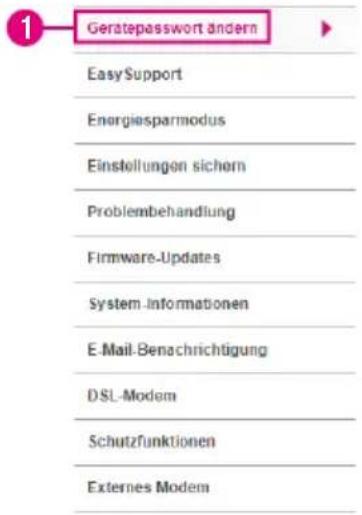

Der Zugang zur Benutzeroberfläche Ihres Speedport wird durch ein Gerätepasswort geschützt. Das in den Standardeinstellungen vergebene Gerätepasswort finden Sie auf dem Typenschild Ihres Speedport bzw. im mitgelieferten Router-Pass. Sie können das Gerätepasswort Ihres Speedport jedoch bei Bedarf ändern.
1 Klicken Sie auf den Eintrag Gerätepasswort ändern.
2 Tragen Sie Ihr bisheriges Gerätepasswort in das Eingabefeld ein.
3 Tragen Sie Ihr neues Gerätepasswort in das Eingabefeld ein.
Das Gerätepasswort muss aus mindestens 8 und darf aus höchstens 32 alphanumerischen Zeichen bestehen. Groß- und Kleinschreibung werden berücksichtigt. Vermeiden Sie Eigennamen und offensichtliche Begriffe. Verwenden Sie Buchstaben, Zahlen und Zeichen.
4 Tragen Sie Ihr neues Gerätepasswort erneut in das Eingabefeld ein.
5 Klicken Sie anschließend auf die Schaltfläche Speichern.
Gerätepasswort neu vergeben
Gerätepasswort vergessen?
Sie haben Ihr persönliches Gerätepasswort vergessen und können nicht mehr auf die Benutzeroberfläche Ihres Speedport zugreifen. In diesem Fall können Sie Ihren Speedport in die Werkseinstellungen zurücksetzen oder unter bestimmten Voraussetzungen einfach ein neues persönliches Gerätepasswort vergeben.
Gerätepasswort neu vergeben
Wenn Sie Ihren Internetzugang bei der Telekom gebucht haben, können Sie für Ihren Speedport ein neues Gerätepasswort vergeben, ohne diesen auf die Werkseinstellungen zurückzusetzen.
1 Bitte beachten Sie, dass die Nutzungsvoraussetzungen für EasySupport gegeben sein müssen (siehe Abschnitt EasySupport auf Seite 295).
2 Starten Sie einen Internet-Browser auf Ihrem Computer und rufen Sie die Internetseite http://www.telekom.de/geraete-manager auf.
3 Geben Sie Ihre Zugangsdaten für das Kundencenter ein, um sich einzuloggen. Es erscheint die Übersichtsseite des EasySupport Geräte-Managers.
4 Klicken Sie auf Einstellungen und Details zu Ihrem Speedport.
5 Im Abschnitt Gerätepasswort können Sie das Gerätepasswort Ihres Speedport ändern oder neu vergeben. Dabei müssen Sie Ihr altes Gerätepasswort nicht eingeben, da Sie sich im Kundencenter bereits als Kunde der Telekom identifiziert haben.
Speedport auf Werkseinstellungen zurücksetzen
Wenn Sie ein neues Gerätepasswort für Ihren Speedport vergeben möchten, können Sie Ihren Speedport auch auf Werkseinstellungen zurücksetzen.
Beachten Sie, dass alle Einstellungen Ihres Speedport dabei verloren gehen. Sie müssen Ihren Speedport anschließend neu einrichten.
Weitere Informationen erhalten Sie im Abschnitt Werkseinstellungen wiederherstellen auf Seite 316.
Leuchtanzeigen an der Vorderseite des Speedport nach Uhrzeit schalten

Hilfe Deutsch English Inhalte Kundencenter


Im Auslieferungszustand verwendet Ihr Speedport alle Leuchtanzeigen. Sie können festlegen, dass die Leuchtanzeigen auf der Vorderseite Ihres Speedport zu bestimmten Uhrzeiten ein- bzw. ausgeschaltet werden.
1 Klicken Sie auf den Eintrag Energiesparmodus.
② Wählen Sie die Option Leuchtanzeigen nach Uhrzeit schalten.
3 Tragen Sie den gewünschten Zeitraum, in dem die Leuchtanzeigen ausgeschaltet sein sollen, in die Eingabefelder ein.
4 Klicken Sie anschließend auf die Schaltfläche Speichern.
LAN-Buchsen Status überprüfen
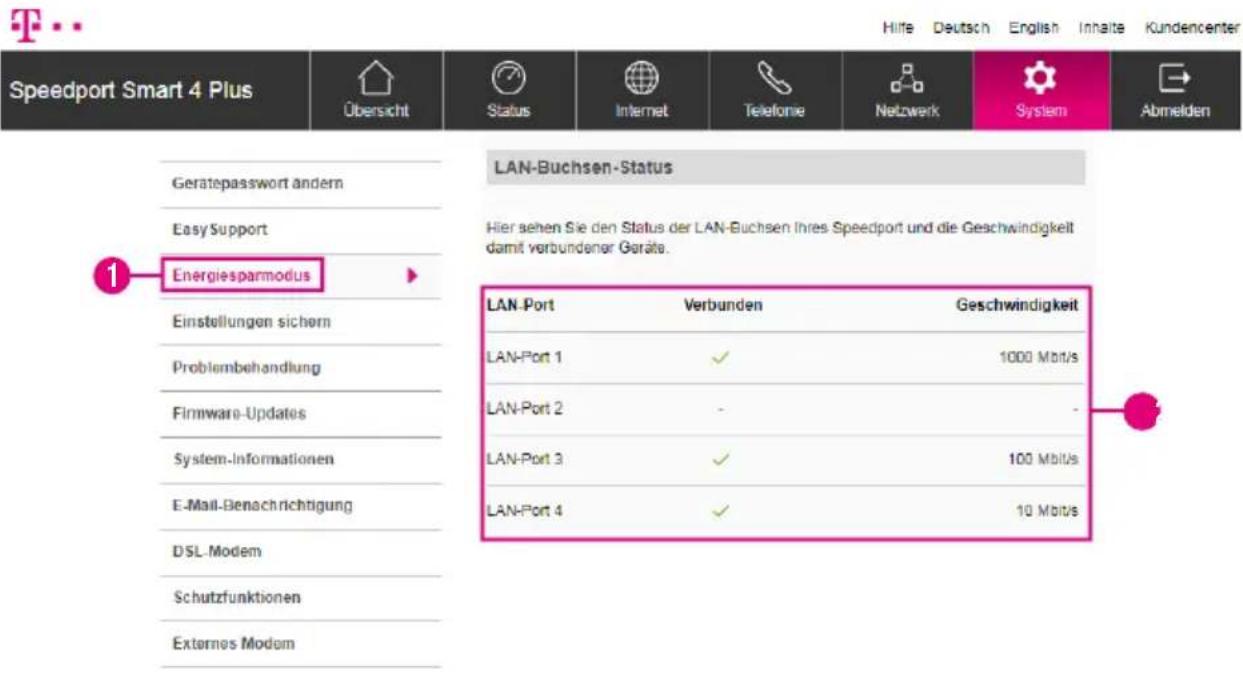
Sie können den Status der LAN-Buchsen Ihres Speedport überprüfen und sehen, mit welchen LAN-Buchsen Geräte verbunden sind und mit welcher Geschwindigkeit die Geräte Daten übertragen.
1 Klicken Sie auf den Eintrag Energiesparmodus.
Hier sehen Sie den Status der LAN-Buchsen Ihres Speedport und die Geschwindigkeit damit verbundener Geräte.
Energiespareinstellungen anpassen

Hilfe Deutsch English Inhalte Kundencenter

Hier können Sie einzelne Funktionen Ihres Speedport deaktivieren, die Einfluss auf den Energieverbrauch Ihres Speedport haben.
1 Klicken Sie auf den Eintrag Energiersparmodus.
2 Setzen oder entfernen Sie den Haken bei WLAN einschalten.
3 Wählen Sie zwischen den Optionen 2,4 GHz und 5 GHz, Nur 2,4 GHz oder Nur 5 GHz.
4 Wählen Sie, mit welcher Sendeleistung Ihr Speedport senden soll.
Volle Sendeleistung = maximale Reichweite (100 % Sendeleistung)
Mittlere Sendeleistung = mittlere Reichweite (31 - 60 % Sendeleistung)
Niedrige Sendeleistung = geringe Reichweite (15 - 30 % Sendeleistung)
Energiespareinstellungen anpassen
(Fortsetzung)

Hilfe Deutsch English Inhalte Kundencenter
Speedport Smart 4 Plus

Übersicht

Status

Internet

Telefonie

Netzwerk

System

Abmelden
Geratepasswort ändern
Easy Support
Energiesparmodus
Einstellungen sichern
Problembehandlung
Firmware-Updates
System-Informationen
E-Mail-Benachrichtigung
DSL-Modem
Schutzfunktionen
Externes Modem
Energiespareinstellungen
Hier können Sie einzelne Funktionen Ihres Speedport deaktivieren, die Einfluss auf den Energieverbrauch des Geräts haben.
WLAN
Was kann ich hier einstellen?
WLAN einschalten

Verwendetes Frequenzband

2,4 GHz und 5 GHz

Nur 2,4 GHz

Nur 5 GHz
Was ist das?
Sendeleistung
Volle Sandeleistung
USB-Anschluss
Was muss ich dabei beachten?
USB-Anschluss verwenden

5
Aborechen

Weitere Informationen zu den WLAN-Einstellungen erhalten im Abschnitt WLAN-Einstellungen auf Seite 198.
5 Setzen oder entfernen Sie den Haken bei USB-Anschluss verwenden.
Beachten Sie, dass bei entferntem Haken keine externen Datenträger oder Drucker am USB-Anschluss verwendet werden können.
6 Klicken Sie anschließend auf die Schaltfläche Speichern.
Wichtige Einstellungen sichern

Hilfe Deutsch English Inhalte Kundencenter
Speedport Smart 4 Plus

Übersicht

Status

Internet

Telefonie

Netzwerk

System

Abmeiden
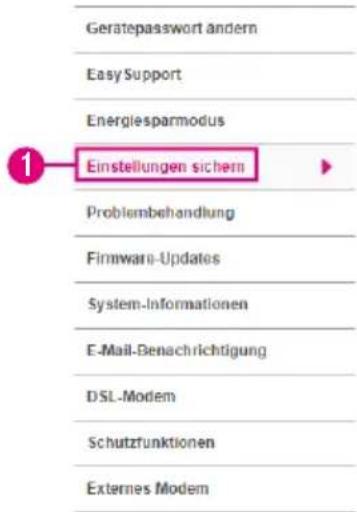
Wichtige Einstellungen sichern
√ Wichtige Einstellungen automatisch sichem und wiederherstellen (empfohlen)
Wenn diese Funktion aktMert ist, werden folgende Einstellungen regelmäßig auf einem Telekom-Server gespeichert, so dass sie bei Gerätatausch oder erneuter Einrichtung übernommen werden:
- Ihr WLAN-Name und Ihr WLAN-Schlüssel/Passwort
Einstellungen lokal sichern
Einstellungen auf einem lokalen Datenträger (z.B. Festplatte, USB-Stick) speichern. Bittle beachlen Sie, dass manche Einstellungen nicht gespeichert werden können, z.B. die Namen von DECT-Mobilstellen.
Mit Passwort sichern:

Sichern
Einstellungen manuell wiederherstellen
Zuvor gespeicherte Einstellungen aus einer lokalen Sicherungsdatei wiederherstellen.
Passport

Durchsuchen... Keine Datei ausgewählt
Ihr Speedport sichert* wichtige Einstellungen (WLAN-Einstellungen) regelmäßig auf einem Telekom Server. Diese gesicherten Daten können dann bei einem Geräte-tausch oder einer erneuten Einrichtung übernommen werden.
In den Werkseinstellungen Ihres Speedport ist diese Funktion bereits aktiviert. Wir empfehlen diese Funktion eingeschaltet zu lassen. Weitere Informationen entnehmen Sie dem Abschnitt EasySupport auf Seite 295.
Bei Bedarf können Sie diese Funktion deaktivieren.
1 Klicken Sie auf den Eintrag Einstellungen sichern.
② Entfernen Sie den Haken bei Wichtige Einstellungen automatisch sichern und wiederherstellen (empfohlen).
Alle Einstellungen sichern

Hilfe Deutsch English Inhalte Kundencenter


Wenn Sie Ihren Speedport nach Ihren Anforderungen eingerichtet haben, ist es sinnvoll, diese Einstellungen zu sichern. Sollten die von Ihnen vorgenommenen Einstellungen versehentlich gelöscht oder überschrieben werden, können Sie jederzeit auf diese Sicherung zurückgreifen. Sie können die Sicherung auch in Ihren Speedport laden, wenn weiterreichende Anpassungen dazu geführt haben, dass Ihr Speedport nicht mehr so arbeitet wie erwartet.
Sie können die Einstellungen Ihres Speedport sichern, um Ihren Speedport jederzeit wieder auf den Stand zum Zeitpunkt der Sicherung zu bringen.
1 Klicken Sie auf den Eintrag Einstellungen sichern.
② Optional: Tragen Sie ein Passwort für die Sicherung in das Eingabefeld ein.
3 Klicken Sie auf die Schaltfläche Sichern.
4 Bestätigen Sie die Abfrage Ihres Internet-Browsers und wählen Sie einen Speicherort aus.
Alle Einstellungen wiederherstellen

Wenn Sie die Einstellungen Ihres Speedport zuvor gesichert haben, können Sie Ihren Speedport wieder auf den Stand zum Zeitpunkt der Sicherung bringen.
1 Klicken Sie auf den Eintrag Einstellungen sichern.
② Klicken Sie auf die Schaltfläche Durchsuchen.
3 Wählen Sie den Speicherort Ihrer Sicherung aus.
4 Klicken Sie auf die Schaltfläche Öffnen.
4 Tragen Sie das Passwort in das Eingabefeld ein.
5 Klicken Sie auf die Schaltfläche Wiederherstellen.
6 Nach erfolgreicher Wiederherstellung der Einstellungen wird Ihr Speedport automatisch neu gestartet. Ihr Speedport zeigt zu diesem Vorgang eine Meldung an. Nach Ablauf von drei Minuten können Sie den Vorgang durch Klicken auf die Schaltfläche Ok abschließen.
Speedport neu starten

Hilfe Deutsch English Inhalte Kundencenter


Neustart
Wenn Ihr Speedport nicht mehr ordnungsgemäß arbeitet, können Sie einen kontrollierten Neustart durchführen. Ihre Einstellungen bleiben dabei erhalten.
Der letzte Neusstart erfolgte am 07.07.2021 um 08.33 Uhr

Wenn Ihr Speedport aus technischen Gründen nicht mehr korrekt arbeitet, können Sie Ihren Speedport neu starten. Ihre Einstellungen bleiben dabei erhalten.
1 Klicken Sie auf den Eintrag Neustart.
2 Klicken Sie auf die Schaltfläche Neustart.
3 Ihr Speedport wird jetzt neu gestartet. In dieser Zeit können Sie keine Einstellungen vornehmen. Danach können Sie die Benutzeroberfläche neu aufrufen. Der Neustart ist nach etwa 3 Minuten abgeschlossen.
Speedport zurücksetzen

Hilfe Deutsch English Inhalte Kundencenter

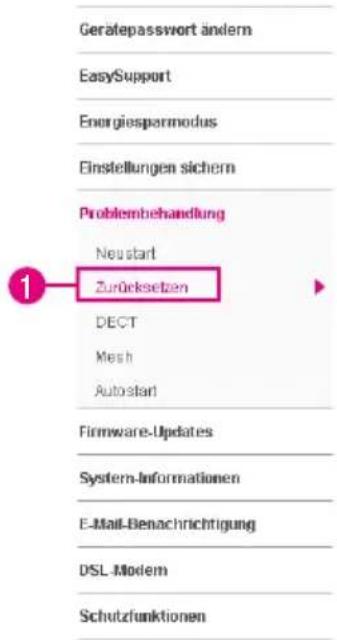
Zurücksetzen aller Einstellungen
Wenn von Ihnen vorgenommene Einsfallungen zu Problemen geführt haben und Sie diese nicht manuell kortigleren möchten, dann können Sie den Speedport durch Klicken auf „Weckseinstellungen“ in den Auslieferungszustand zurücksetzen. Dabei gehen alle Ihre Einstellungen verloren!
Wenn Sie im Menü „Einstellungssicherung“ ihre Einstellungen gesichert haben, als Ihr Speedport noch ordnungsgemäß lief, können Sie dort diesen Zustand wiederherstellen, ohne alle Einstellungen zu verlieren.

Alle Einstellungen zurücksetzen und Speedport manuell konfigurieren.
Wenn Sie Ihre Einstellungen zu einem Zeitpunkt, als Ihr Speedport noch korrekt funktionierte, gesichert haben, können Sie diesen Zustand wiederherstellen, ohne alle Einstellungen zu verlieren.
1 Klicken Sie auf den Eintrag Zurücksetzen.
2 Klicken Sie auf die Schaltfläche Werkseinstellungen.
3 Bestätigen Sie die Sicherheitsabfrage durch Klicken auf die Schaltfläche Zurücksetzen. Ihr Speedport wird automatisch neu gestartet. (Die Sicherheitsabfrage und die Schaltfläche sind in der obigen Abbildung nicht dargestellt.)
Speedport zurücksetzen (Fortsetzung)
Automatisch alle Einstellungen zurücksetzen und Speedport neu einrichten.
Wenn Sie Ihren Internetzugang bei der Telekom gebucht haben, können Sie mit einem Klick automatisch alle Einstellungen zurücksetzen und Ihren Speedport für Ihre gebuchten Dienste neu einrichten lassen.
Bitte beachten Sie, dass die Nutzungsvoraussetzungen für EasySupport gegeben sein müssen (siehe Abschnitt EasySupport auf Seite 295).
1 Starten Sie einen Internet-Browser auf Ihrem Computer und rufen Sie die Internetseite www.telekom.de/geraete-manager auf.
② Geben Sie Ihre Zugangsdaten für das Kundencenter ein, um sich einzuloggen. Es erscheint die Übersichtsseite des EasySupport Geräte-Managers.
3 Klicken Sie auf Einstellungen und Details zu Ihrem Speedport.
4 Im Abschnitt Speedport Router automatisch neu konfigurieren starten Sie die neue Einrichtung Ihres Speedport.
DECT zurücksetzen

Hilfe Deutsch English Inhalte Kundencenter

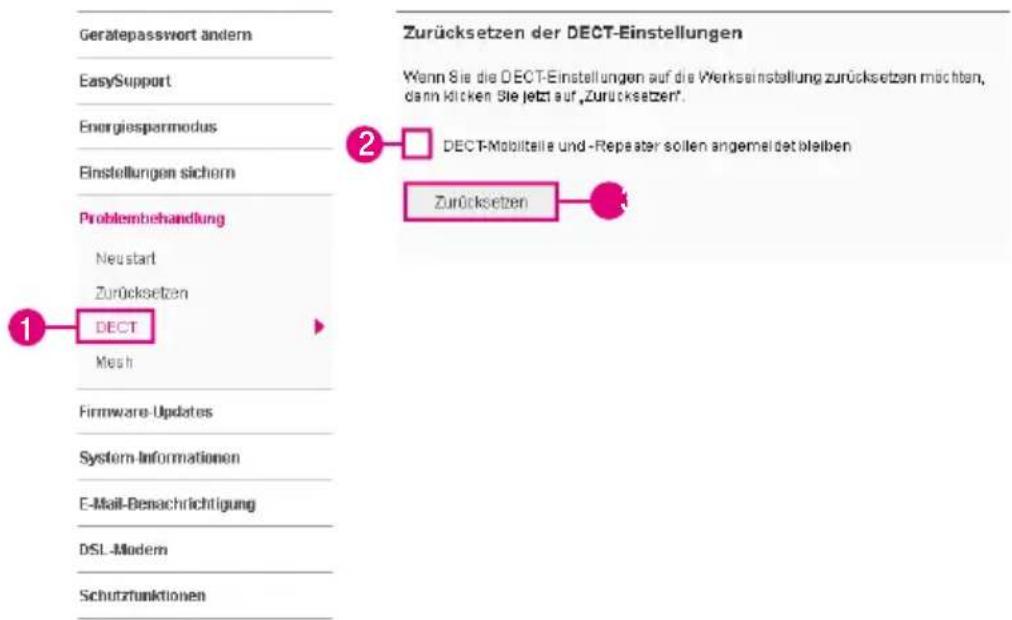
Alle DECT-Einstellungen zurücksetzen.
Sie können alle DECT-Einstellungen Ihres Speedport zurücksetzen und auswählen, ob die angemeldeten DECT-Geräte weiterhin angemeldet bleiben.
1 Klicken Sie auf den Eintrag DECT.
2 Setzen Sie den Haken bei DECT-Mobilteile und -Repeater sollen angemeldet bleiben, wenn die mit der DECT-Basisstation verbundenen Schnurlostelefone und Repeater auch nach dem Zurücksetzen der DECT-Einstellungen verbunden bleiben sollen.
3 Klicken Sie auf die Schaltfläche Zurücksetzen.
4 Bestätigen Sie die Sicherheitsabfrage durch Klicken auf die Schaltfläche Zurücksetzen. Ihr Speedport wird automatisch neu gestartet. (Die Sicherheitsabfrage und die Schaltfläche sind in der obigen Abbildung nicht dargestellt.)
Mesh-Geräte neu starten

Hilfe Deutsch English Inhalte Kundancenter


Wenn Ihr Mesh-Netzwerk aus technischen Gründen nicht mehr korrekt arbeitet, können Sie Ihre verbundenen Mesh-Repeater neu starten. Ihre Einstellungen bleiben dabei erhalten.
Der beschriebene Vorgang startet alle verbundenen und eingeschalteten Mesh-Repeater gleichzeitig neu.
1 Klicken Sie auf den Eintrag Mesh.
② Klicken Sie auf die Schaltfläche Neu starten.
3 Ihre verbundenen Mesh-Repeater werden jetzt neu gestartet. Warten Sie, bis sich Ihr Mesh-Netzwerk neu aufgebaut hat. Dieser Vorgang kann bis zu 5 Minuten dauern.
Mesh-Einstellungen - Problembehandlung
(Zurücksetzen)

Hilfe Deutsch English Inhalte Kundancenter
Speedport Smart 4 Plus

Übersicht

Status

Infe met

Telefonie

Netzwerk

System

Abmelden

Sie können Ihre verbundenen Mesh-Repeater auf Werkseinstellungen zurücksetzen. Das Mesh-Netzwerk wird bei dabei getrennt und muss im Anschluss von Ihnen neu eingerichtet werden.
Der beschriebene Vorgang setzt alle verbundenen und eingeschalteten Mesh-Repeater gleichzeitig auf die Werkseinstellungen zurück.
1 Klicken Sie auf den Eintrag Mesh.
2 Klicken Sie auf die Schaltfläche Werkseinstellungen.
3 Bestätigen Sie die Sicherheitsabfrage durch Klicken auf die Schaltfläche Zurücksetzen. Ihre verbundenen Mesh-Repeater werden automatisch neu gestartet. (Die Sicherheitsabfrage und die Schaltfläche sind in der obigen Abbildung nicht dargestellt.)
Firmware-Update - Halbautomatisch

Hilfe Deutsch English Inhalte Kundencenter


Die Firmware ist die Betriebssoftware Ihres Speedport. In der Firmware ist die gesamte Funktionalität Ihres Speedport gespeichert. Sie haben ein vollständig entwickeltes und getestetes Produkt erworben. Dennoch kann es sein, dass die Betriebssoftware an neue Gegebenheiten angepasst werden muss.
Während eines Firmware-Updates keine Steckverbindungen trennen. Ein eventueller Datenverlust beschädigt Ihren Speedport.
1 Klicken Sie auf den Eintrag Firmware-Updates.
2 Klicken Sie auf die Schaltfläche Auf Update prüfen.
Es wird nicht nur für Ihren Speedport sondern ebenfalls für die verbundenen Mesh-Geräte (z. B. Speed Home WiFi, MagentaTV Box und MagentaTV Box Play) nach einer neuen Firmware geprüft. Weitere Informationen erhalten Sie im Abschnitt Mesh-Firmware-Update - Halbautomatisch auf Seite 275.
Firmware-Update - Halbautomatisch
(Fortsetzung)

Hilfe Deutsch English Inhalte Kundancenter


Automatische Firmware-Updates
√ Ihr Speedport erhält automatisch die erforderlichen Firmware-Updates. So wird sichergestellt, dass Ihr Speedport am Netz der Telekom optimal funktioniert.
Halbautomatisches Firmware-Update
Sie können auch selbst prüfen, ob eine neuere Version der Firmware für Ihren Speedport verfügbar ist.
Auf Update prüfen
Speedport Smart 4 Plus
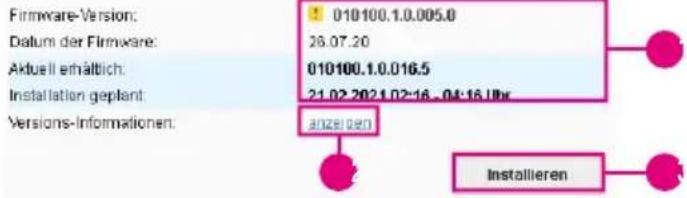
Manuelles Firmware-Update
Alternativ können Sie eine lokal gespeicherte Firmware-Datei installieren.
Durchsuchen... Keine Datei ausgewählt
Installieren
Bitte beachten Sie, dass bei der Installation einer vorherigen Firmware-Version ein Rücksetzen auf die Werkseinstellungen erfolgt. Verzichten Sie in diesem Fall bitte auch auf das Einspielen von Konfigurationseinstellungen, die mit einer neueren Firmware-Version gespeichert wurden.
Während eines Firmware-Update keine Steckverbindungen trennen. Ein eventueller Datenverlust beschädigt Ihren Speedport.
Ihr Speedport zeigt Ihnen, welche Firmware installiert ist und welche Firmware aktuell erhältlich ist.
2 Klicken Sie auf die jeweilige Schaltfläche anzeigen, um Informationen über die Firmware-Updates anzuzeigen.
3 Klicken Sie auf die Schaltfläche Installieren. Ihr Speedport wird im Anschluss an die Installation automatisch neu gestartet.
Firmware-Update - Manuell

Hilfe Deutsch English Inhalte Kundancenter


Alternativ können Sie ein heruntergeladenes Firmware-Update manuell installieren:
1 Klicken Sie auf den Eintrag Firmware-Updates.
② Klicken Sie auf die Schaltfläche Durchsuchen... und wählen Sie den Speicherort des Firmware-Updates aus.
② Klicken Sie auf die Schaltfläche Öffnen (die Schaltfläche ist in der obigen Abbildung nicht dargestellt).
3 Klicken Sie auf die Schaltfläche Installieren. Ihr Speedport wird im Anschluss an die Installation automatisch neu gestartet.
Mesh-Firmware-Update - Halbautomatisch

Hilfe Deutsch English Inhalte Kundencenter
Speedport Smart 4 Plus

Übersicht

Status

Internal

Telefonie

Netzweck

System

Abmelden
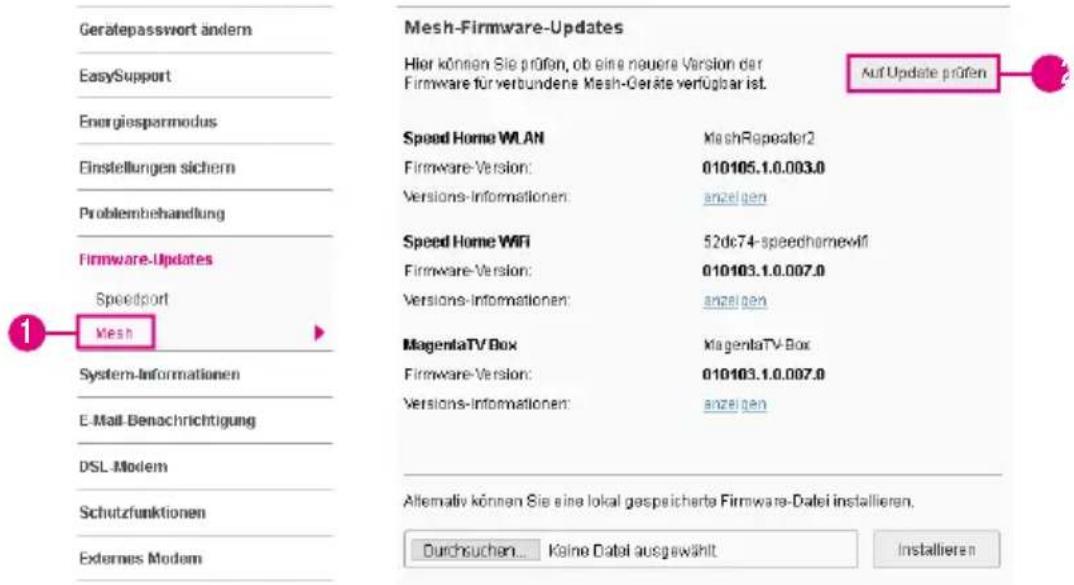
Sie können für alle verbundenen Mesh-Geräte auf ein Firmware-Update prüfen.
Für einige der verbundenen Mesh-Geräte (z. B. Speed Home WiFi, MagentaTV Box und MagentaTV Box Play) können Sie ein Firmware-Update direkt über die Benut-zeroberfläche Ihres Speedport durchführen.
Für andere Mesh-Geräte (z. B. Speed Home WLAN) wird zwar auf das Firmware-Update geprüft, die Installation muss dann jedoch in der Benutzeroberfläche des jeweiligen Mesh-Geräts vorgenommen werden.
Während einer Software-Aktualisierung (Firmware-Update) keine Steckverbindungen trennen. Ein eventueller Datenverlust beschädigt Ihre Mesh-Repeater.
1 Klicken Sie auf den Eintrag Mesh.
2 Klicken Sie auf die Schaltfläche Auf Update prüfen.
Mesh-Firmware-Update - Halbautomatisch
(Fortsetzung)

Hilfe Deutsch English Inhalte Kundancenter


Ihr Speedport zeigt Ihnen, welche Firmware auf den Mesh-Repeatern installiert ist und welche Firmware aktuell erhältlich ist.
2 Klicken Sie auf die jeweilige Schaltfläche anzeigen, um Informationen über die Firmware-Updates anzuzeigen.
3 Klicken Sie auf die Schaltfläche Installieren. Der entsprechende Mesh-Repeater wird im Anschluss an die Installation automatisch neu gestartet.
Für Mesh-Geräte, die eine direkte Installation des Firmware-Updates nicht unterstützen, klicken Sie auf die Schaltfläche Zum Mesh-Gerät. Sie werden zur entsprechenden Benutzeroberfläche des Mesh-Geräts weitergeleitet, um das Firmware-Update zu installieren. Weitere Informationen erhalten Sie in der Bedienungsanleitung des Mesh-Geräts.
Mesh-Firmware-Update - Manuell

Hilfe Deutsch English Inhalte Kundencenter
Speedport Smart 4 Plus

Übersicht

Status

Internet

Telefonie

Netzwerk

System

Abmelden
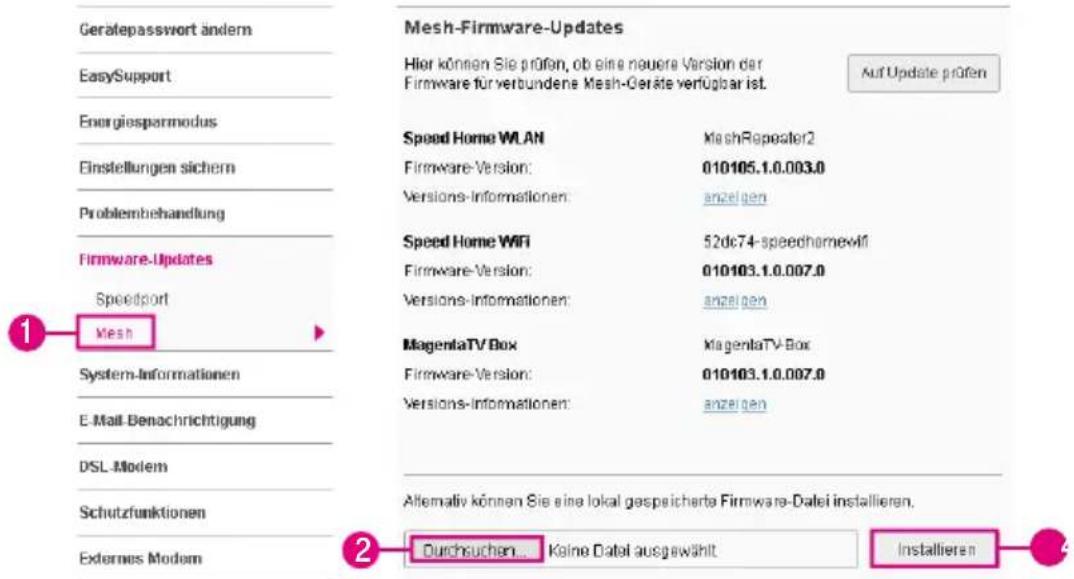
Alternativ können Sie ein heruntergeladenes Firmware-Update manuell installieren:
1 Klicken Sie auf den Eintrag Mesh.
② Klicken Sie auf die Schaltfläche Durchsuchen... und wählen Sie den Speicherort des Firmware-Updates aus.
② Klicken Sie auf die Schaltfläche Öffnen (die Schaltfläche ist in der obigen Abbildung nicht dargestellt).
3 Klicken Sie auf die Schaltfläche Installieren. Ihr Mesh-Gerät wird im Anschluss an die Installation automatisch neu gestartet.
System Informationen anzeigen - Daten und Versionsnummern

Hilfe Deutsch English Inhalte Kundencenter
Speedport Smart 4 Plus

Obersicht

Status

Internet

Telefonie

Netzwerk

System

Abmelden

Sehen Sie die Daten und Versionsnummern Ihres Speedport ein.
1 Klicken Sie auf den Eintrag System-Informationen.
2 Hier sehen Sie Daten und Versionsnummern Ihres Speedport.
System Informationen anzeigen - Aktive Dienste

Hilfe Deutsch English Inhalte Kundencente

Sehen Sie die aktiven Dienste (z. B. DNS-Dienst) Ihres Speedport ein.
1 Klicken Sie auf den Eintrag Aktive Dienste.
2 Klicken Sie auf die Schaltfläche Aktualisieren, um die Anzeige zu aktualisieren.
Über die Schaltfläche Hilfe finden Sie im Anhang 1 der Bedienungsanleitung die folgenden Informationen:
■ Liste der Netzwerk-Dienste (Internet)
■ Liste der Netzwerk-Dienste (Heimnetz)
■ Liste der aktiven Dienste (Heimnetz) auf dem aktivierten Magenta SmartHome Netzwerk-Client
Informationen zu erweiterten Service-Seiten
■ System-Informationen
■ Analyse-Werkzeuge
System Informationen anzeigen - System-Meldungen

Hilfe Deutsch English Inhalte Kundencenter


Sehen Sie die System-Meldungen Ihres Speedport ein.
1 Klicken Sie auf den Eintrag System-Meldungen.
② Setzen Sie den Haken beim Eintrag Ausführliche System-Meldungen erfassen, um zusätzliche System-Meldungen erfassen zu lassen.
3 Setzen Sie den Haken beim Eintrag Liste filtern und wählen Sie Filter aus.
4 Klicken Sie auf die Schaltfläche Aktualisieren, um die Liste zu aktualisieren und ausgewählten Filter auf die Liste anzuwenden.
System Informationen anzeigen - System-Meldungen (Fortsetzung)

Hilfe Deutsch English Inhalte Kundencenter


5 Klicken Sie auf die Schaltfläche Liste exportieren, um die Liste der System-Meldungen zu exportieren. Dies kann z. B. notwendig sein, wenn Sie ein Fehlerprotokoll sichern möchten.
6 Klicken Sie auf die Schaltfläche Liste löschen, um die Liste der angezeigten System-Meldungen zu löschen.
E-Mail-Benachrichtigung einrichten

Ihr Speedport kann Sie per E-Mail über wichtige Ereignisse benachrichtigen, z. B. über Firmware-Updates oder verpasste Anrufe.
1 Klicken Sie auf den Eintrag E-Mail-Benachrichtigung.
2 Setzen Sie den Haken bei E-Mail-Benachrichtigungen versenden.
3 Wählen Sie aus der Liste Ihren E-Mail-Anbieter, von dem aus Ihr Speedport die Benachrichtigung versenden soll.
4 Tragen Sie die entsprechenden Daten in die Eingabefelder ein.
5 Standardmäßig ist die Empfänger-Adresse identisch mit der Absender-Adresse. Optional entfernen Sie den Haken bei wie oben und tragen Sie die E-Mail-Adresse des Empfängers in das Eingabefeld ein.
E-Mail-Benachrichtigung einrichten (Fortsetzung)

Hilfe Deutsch English Inhalte Kundencenter
Speedport Smart 4 Plus

Übersicht

Status

Internet

Telefonie

Netzwerk

System

Abmeiden
Externes Modem
Geben Sie an, über welche Ereignisse Sie informiert werden möchten:

Taglicher Status-Report


Ein sichermelts-relevantes Ereignis ist aufgetreten

Dem Speedport wurde eine neue WAN IP-Adresse zugewiesen

Die Internetverbindung wechsel zum Mobilfunk-Gerät oder zurück


Es kommt ein Anruf am Speedport an

Benachrichtigen, wenn der Anruf verpasst wurde

Benachrichtigen, sobald der Anruf an kommt

Taglicher Anruf-Report (Im Status-Report enthalten)


Ein neuer VPN-Zugang wurde angelegt

Ein VPN-Benutzer hat sich an- oder abgemeldet


Eine neue Firmware-Version ist verfügbar

Es wurde eine neue Firmware installiert

Eine neue Firmware-Version für Ihre Mesh-Geräte ist verfügbar

Es wurde eine neue Firmware für Ihre Mesh-Gerate Installiert
Löschen

Abbrechen
Speichern

6 Setzen Sie den Haken, wenn Sie täglich einen Status-Report per E-Mail erhalten möchten.
7 Setzen Sie die Haken bei den Ereignissen über die Sie informiert werden möchten.
8 Klicken Sie anschließend auf die Schaltfläche Speichern.
9 Klicken Sie auf die Schaltfläche Abbrechen, wenn Sie die eingestellte E-Mail-Benachrichtigung wieder rückgängig machen möchten.
Sie können die eingetragene E-Mail-Adresse jederzeit über die Schaltfläche ändern anpassen (die Schaltfläche ist in der obigen Abbildung nicht dargestellt).
Speedport als DSL-Modem nutzen
Sie können Ihren Speedport auch als DSL-Modem nutzen. Dazu schließen Sie Ihr Gerät (z. B. einen Router) an den Netzwerkanschluss Link/LAN 1 an.
Die Firewall Ihres Speedport ist bei der Nutzung als DSL-Modem nicht mehr aktiv.
Wenn Sie Ihren Speedport als DSL-Modem verwenden möchten, beachten Sie, dass alle anderen Funktionen Ihres Speedport deaktiviert sind und nicht verwendet werden können.
Speedport als DSL-Modem nutzen (Fortsetzung)

Hilfe Deutsch English Inhalte Kundencenter


DSL-Modem
Sie können Ihren Speedport auch in der Betriebsart „DSL-Modem“ verwenden. Dazu schließen Sie Ihr weiteres Gerät (z.B. einen Router) bitte an LAN-Buchse 1 an.

In dieser Betriebsart ist die Firewall-Funktionalität nicht mehr wirksam. Bevor Sie diese Betriebsart aktivieren, sollten Sie Ihre Konfiguration sichern, da diese Änderung nur durch ein Zurücksetzen auf die Werkseinstellungen rückgängig gemacht werden kann. Nach einem Klick auf „Konfiguration sichern“ können Sie die Funktion aktivieren.

Wenn Sie Ihren Speedport später wieder in der Betriebsart „Router“ verwenden möchten, so führen Sie bitte einen Reset (auf der Geräterückseite) durch und laden anschließend die gespeicherte Konfiguration wieder in Ihren Speedport.

1 Klicken Sie auf den Eintrag DSL-Modem.
② Klicken Sie auf die Schaltfläche Konfiguration sichern.
3 Bestätigen Sie die Abfrage Ihres Internet-Browsers und wählen Sie einen Speicherort aus.
4 Klicken Sie auf die Schaltfläche Speedport als DSL-Modem nutzen.
5 Ihr Speedport wird jetzt neu gestartet.
Speedport als DSL-Modem nutzen (Fortsetzung)

Status-Informationen
| Name des Gerätes | Speedport Smart 4 Plus |
| Betriebsart | DSL-Modem |
| Firmware-Version | 010100.1 0.005.0 |
| Firmware-Update | Info |
| Senennummer | nnn0000000000459720571 |
| Modem-ID | DTSM000000001 |
| Internetverbindung | |
| DSL-Link | Synchron |
| Downstream | 125437 kbit/s |
| Upstream | 44631 kbit/s |
| Link-Status LAN-Buchse 1 | √ Verbunden |
Um Ihren Speedport wieder in der Betnebsart „Router“ zu verwenden, setzen Sie ihn in die Werkseinstellungen zurück.
Drücken Sie dazu ca. 5 Sekunden mit einem dünnen Gegenstand in die kleine, mit „Reset“ bezeichnete Öffnung auf der Rückseite des Speedport.
Sie können die wichtigsten Status-Informationen Ihres Speedport auch in der Betriebsart DSL-Modem ansehen.
6 Schließen Sie ein Netzwerk-Kabel an Ihren Computer und an den Netzwerkanschluss LAN 2, LAN 3 oder LAN 4 Ihres Speedport an.
7 Starten Sie Ihren Internet-Browser.
8 Geben Sie in die Adresszeile 169.254.2.1 ein und bestätigen Sie mit der Eingabe-Taste.
Möchten Sie Ihren Speedport wieder als Router verwenden, stellen Sie die Werkseinstellungen Ihres Speedport wieder her. Weitere Informationen erhalten Sie im Abschnitt Werkseinstellungen wiederherstellen auf Seite 316.
Anschließend stellen Sie alle Einstellungen wieder her (siehe Seite 268) oder konfigurieren Sie neu (siehe Seite 64).
Schutzfunktionen (Sicherer Zugriff)

Hilfe Deutsch English Inhalte Kundencenter
Speedport Smart 4 Plus

Übersicht

Status

Internet

Telefonie

Netzwerk

System

Abmelden
Gerätepasswort ändern
EasySupport
Energiesparmodus
Einstellungen sichern
Problembehandlung
Firmware-Updates
System-informationen
E-Mail-Benachrichtigung
DSL-Modem

Externes Modem
Sicherer Zugriff

Sicherer Zugriff per https-Protokoll

Wenn Sie den Haken setzen, erfolgt der Zugriff auf die Konfigurationsoberfläche Ihres Speedport mit Verschlüsselung. Bitte beachten Sie, dass Ihr Browser in diesem Fall Wammeldungen aufgrund fehlender Zertifikate anzeigen kann.
Firewall
Ihr Speedport verfügt über eine integrierte Firewall, die ihre Geräte im Heimnetzwerk vor unerlaubten Zugriffen aus dem Internet schützt.
Die wichtigsten Merkmale im Überblick:
• Die mit dem Speedport verbundenen Gerate in Ihrem Heimnetzwerk sind im Internet nicht sichtbar.
- Nicht angeforderte Daten aus dem Internet werden automatisch abgewiesen. So wird verhindert, dass schädliche Software heruntergeladen wird.
- Standardmäßig sind alle Ports gegenüber Anfragen aus dem Internet gesperrt. Sie können Ports bei Bedarf gezieht für bestimmte Serverdienste treigeben (siehe Menu „Internet / Portfreischaltung“).
Bitte beachten Sie, dass Programme auch ohne Ihre Zustimmung auf das Internet zugreifen können und unter Umständen Sicherheitslücken öffnen. Schützen Sie sich daher zusätzlich mit einer Software-Firewall und einem Virenscanner auf Geräten in Ihrem Heimnetzwerk.
Sie können den Zugriff auf die Benutzeroberfläche Ihres Speedport über eine verschlüsselte Verbindung herstellen. Achten Sie darauf, dass Sie die Benutzeroberfläche dann durch Eingabe von http://speedport.ip/ in der Adresszeile Ihres Browsers erreichen. Es ist auch möglich, dass Ihr Browser Ihnen eine Warnung aufgrund fehlender Zertifikate anzeigt.
1 Klicken Sie auf den Eintrag Schutzfunktionen.
② Klicken Sie den Haken beim Eintrag Sicherer Zugriff per https-Protokoll, um den Zugriff auf die Benutzeroberfläche Ihres Speedport über eine verschlüsselte Verbindung herzustellen.
Schutzfunktionen (Firewall)

Hilfe Deutsch English Inhalte Kundencenter


Sicherer Zugriff

Sicherer Zugriff per https-Protokoll
Wenn Sie den Haken setzen, erfolgt der Zugriff auf die Konfigurationsoberfläche Ihres Speedport mit Verschlüsselung. Bitte beachten Sie, dass Ihr Browser in diesem Fall Wammeldungen aufgrund fehlender Zertifikate anzeigen kann.
Firewall
Ihr Speedport verfügt über eine integrierte Firewall, die ihre Geräte im Heimnetzwerk vor unerlaubten Zugriffen aus dem Internet schützt.
Die wichtigsten Merkmale im Überblick:
- Die mit dem Speedport verbundenen Geräte in Ihrem Heimnetzwerk sind im Internet nicht sichtbar.
- Nicht angeforderte Daten aus dem Internet werden automatisch abgewiesen. So wird verhindert, dass schädliche Software heruntergeladen wird.
- Standardmäßig sind alle Ports gegenüber Anfragen aus dem Internet gesperrt. Sie können Ports bei Bedarf gezielt für bestimmte Serverdienste treigeben (siehe Menu „Internet / Portfreischaltung“).
Bitte beachten Sie, dass Programme auch ohne Ihre Zustimmung auf das Internet zugreilen können und unter Umständen Sicherheitslücken öffnen. Schützen Sie sich daher zusätzlich mit einer Software-Firewall und einem Virenscanner auf Geräten in Ihrem Helmnetzwerk.
Ihr Speedport verfügt über eine integrierte Firewall, die Ihre netzwerkfähigen Geräte im Heimnetzwerk vor unerlaubten Zugriffen aus dem Internet schützen.
An den Einstellungen der Firewall können Sie aus Sicherheitsgründen keine Änderungen vornehmen. Nur so ist gewährleistet, dass Ihr Speedport den bestmöglichen Schutz für Ihr Heimnetzwerk bietet.
Bitte beachten Sie, dass Programme auch ohne Ihre Zustimmung auf das Internet zugreifen können und unter Umständen Sicherheitslücken öffnen. Schützen Sie sich daher zusätzlich mit einer Firewall-Software und einem Virenscanner auf allen netzwerkfähigen Geräten in Ihrem Heimnetzwerk.
Externes Modem verwenden

Hilfe Deutsch English Inhalte Kundencenter


1 Klicken Sie auf den Eintrag Externes Modem.
② Entfernen Sie den Haken beim Eintrag, um netzwerkfähige Geräte (z. B. Computer) an der Buchse Link/LAN1 anzuschließen.
In den Werkseinstellungen ist der Haken gesetzt und Sie können ein externes Modem, z. B. ein Glasfasermodem (ONT) an der Buche Link/LAN1 anschließen. Wird ein angeschlossenes externes Modem erkannt, so wird das interne DSL-Modem in Ihrem Speedport deaktiviert. Eine Internetverbindung über die graue Buchse DSL ist dann nicht möglich.
EASYSUPPORT
Seite 296 EasySupport - Informationen für die Nutzung Seite 298 EasySupport - Voraussetzungen für die Nutzung Seite 299 EasySupport - Wichtige Einstellungen sichern Seite 300 EasySupport - Einschalten Seite 301 EasySupport - Automatisches Firmware-Update Seite 302 EasySupport - Fernunterstützung über Hotline Seite 304 EasySupport - Geräte-Manager Seite 305 EasySupport - Ausschalten
EasySupport - Informationen für die Nutzung
Was ist EasySupport?
EasySupport* umfasst spezielle Services für Telekom Kunden mit Internetanschluss, die das Einrichten, Aktualisieren und Warten Ihres Speedport erleichtern.
*EasySupport wird an einigen MagentaZuhause Regio Anschlüssen nicht unterstützt. Automatische Firmware-Updates werden auch an Zuhause Start Anschlüssen durchgeführt. Sie können diese Funktion auf der Benutzeroberfläche Ihres Speedport unter System - Firmware Update deaktivieren.
Automatische Einrichtung
Ihr Speedport wird für den Internetzugang und ggf. Telefonie automatisch eingerichtet.
Automatisches Firmware-Update
Die Firmware (Betriebssoftware) Ihres Speedport wird immer auf dem neuesten Stand gehalten, damit es zuverlässig, sicher und leistungsfähig am Netz der Telekom arbeitet.
Fernunterstützung über Hotline
Ein Hotline-Mitarbeiter kann auf Wunsch über das Internet Einstellungen in Ihrem Gerät vornehmen (z. B. Telefonie einrichten) oder bei Bedarf ein Problem beheben.
Wichtige Einstellungen sichern
Mit diesem Service werden wichtige Einstellungen zum WLAN automatisch gesichert und bei Bedarf wiederhergestellt.
EasySupport Geräte-Manager
Im Telekom Kundencenter finden Sie ausgewählte EasySupport Funktionen, mit denen Sie Ihren Speedport aus der Ferne einrichten können.
Wenn Sie die Funktion EasySupport in Ihrem Speedport ausgeschaltet haben, prüfen Sie auf www.telekom.de/hilfe/geraete-zubehoer/router/speedport regelmäßig, ob Aktualisierungen verfügbar sind. Wenn eine neuere Firmware-Version angeboten wird, laden Sie diese herunter und installieren Sie diese manuell.
Wenn Sie Ihren Speedport bei der Deutschen Telekom AG gemietet haben, ist EasySupport Teil Ihres Vertragsverhältnisses im Endgeräte-Service-Paket (Mietverhältnis) und kann in diesem Rahmen nicht deaktiviert werden.
EasySupport - Informationen für die Nutzung (Fortsetzung)
Bei der Nutzung von EasySupport werden gerätespezifische Daten übermittelt und in den Systemen der Telekom gespeichert.
Dazu gehören Hersteller des Geräts, Hardware-Typ und -Version, Seriennummer und Firmware-Version. Nach einem Firmware-Update (Software-Aktualisierung) werden zusätzlich der Zeitpunkt und der Status des letzten Firmware-Updates gespeichert.
Diese Daten werden in besonders gesicherten Rechenzentren gespeichert, zu denen nur ein sehr kleiner Personenkreis besonders berechtigter Mitarbeiter Zugang hat.
EasySupport - Voraussetzungen für die Nutzung
Folgende Grundvoraussetzungen müssen für die Verwendung von EasySupport* erfüllt sein:
Die Telekom ist Ihr Anbieter für Breitband- bzw. Glasfaser-Anschluss und Internetzugang sowie ggf. weitere Internetdienste (z. B. Internet-Telefonie).
2 Sie verwenden ein EasySupport-kompatibles Gerät der Telekom.
3 In Ihrem Speedport ist die Funktion EasySupport eingeschaltet (Auslieferungszustand).
4 Die Benutzeroberfläche Ihres Speedport ist aktuell nicht geöffnet.
5 Zur Nutzung des Geräte-Managers muss Ihr Speedport bereits für den Internetzugang eingerichtet und mit dem Internet verbunden sein.
Wir empfehlen Ihnen, EasySupport in Ihrem Speedport eingeschaltet zu lassen, damit Sie die Vorteile der EasySupport Services verwenden können.
Beachten Sie jedoch, dass durch die regelmäßige automatische Verbindung Ihres Speedport mit dem EasySupport System der Telekom geringfügig Datenvolumen verbraucht und Verbindungszeit erzeugt wird. Bitte beachten Sie dies, wenn Sie einen Internetzugang mit einem Volumen- oder Zeittarif verwenden.
*EasySupport wird an einigen MagentaZuhause Regio Anschlüssen nicht unterstützt. Automatische Firmware-Updates werden auch an Zuhause Start Anschlüssen durchgeführt. Sie können diese Funktion auf der Benutzeroberfläche Ihres Speedport unter System - Firmware Updates.
EasySupport - Wichtige Einstellungen sichern
Die Funktion Wichtige Einstellungen sichern ist eine EasySupport Funktion Ihres Speedport, mit der wichtige Einstellungen automatisch gesichert und bei Bedarf wiederhergestellt werden.
Dabei werden diese Einstellungen regelmäßig auf einem Telekom Server gespeichert, so dass diese bei Gerätetausch oder erneuter Einrichtung übernommen werden:
WLAN-Name und WLAN-Schlüssel / Passwort
Die automatische Sicherung erfolgt regelmäßig oder wenn Sie die genannten Einstellungen ändern.
Nach einer automatischen Wiederherstellung sind Ihre WLAN-Geräte wieder mit dem WLAN verbunden.*
Ihr Vorteil als Telekom Kunde: Sie müssen sich nicht um die Sicherung und Wiederherstellung der wichtigen WLAN-Einstellungen kümmern.
In den Werkseinstellungen Ihres Speedport ist diese Funktion bereits eingeschaltet.
Die automatische Sicherung und Wiederherstellung können Sie jederzeit in den Einstellungen Ihres Speedport ausschalten.
Wir empfehlen, diese Funktion eingeschaltet zu lassen.
Diese Funktion steht an einigen MagentaZuhause Regio Anschlüssen nicht zur Verfügung.
*Haben Sie Ihre WLAN-Zugangsdaten vergessen, können Sie diese in der Benutzeroberfläche Ihres Speedports einsehen oder ändern. Haben Sie keinen Zugriff mehr auf die Benutzeroberfläche Ihres Speedports, können Sie die WLAN-Zugangsdaten über das Display Ihres Speedport auf Werkseinstellungen zurücksetzen.
EasySupport - Einschalten
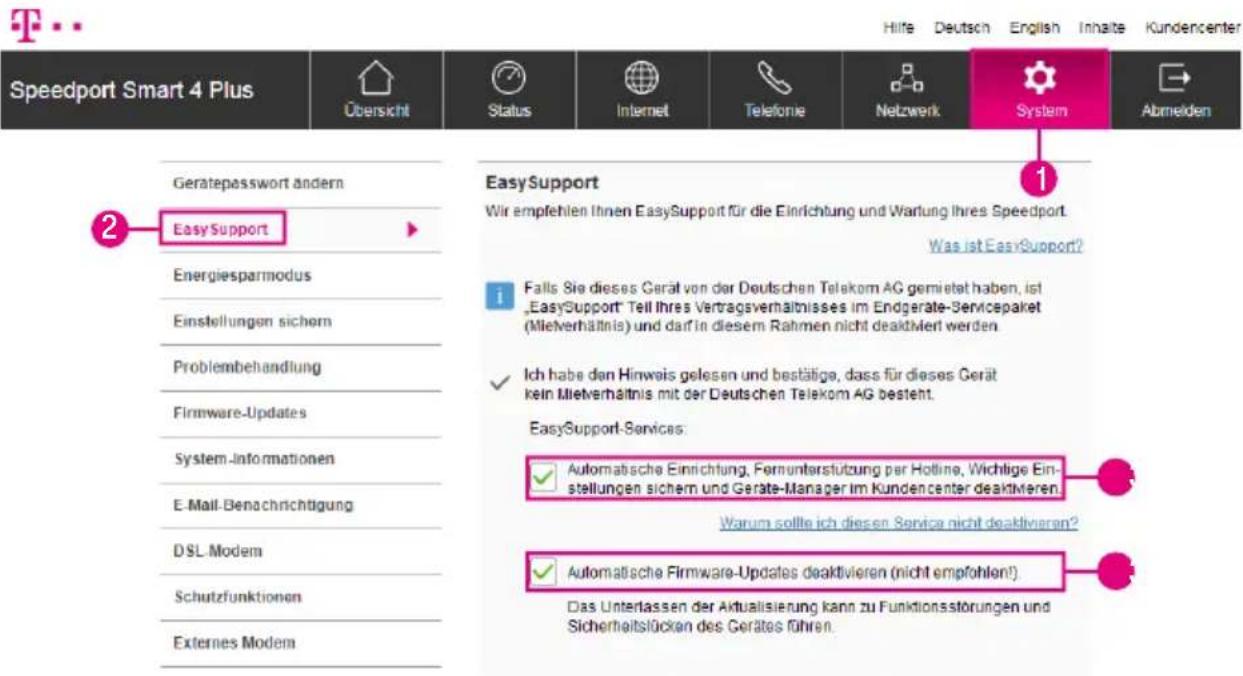
Ihr Speedport nimmt regelmäßig Verbindung mit dem EasySupport System der Telekom auf, um Ihnen die EasySupport Services wie z. B. Automatisches Firmware-Update anbieten zu können.
In den Werkseinstellungen ist EasySupport eingeschaltet und Sie müssen keine Einstellungen vornehmen. Sollte EasySupport ausgeschaltet sein, können Sie es manuell einschalten.
1 Klicken Sie auf die Schaltfläche System.
② Klicken Sie auf den Eintrag EasySupport.
3 Entfernen Sie die Haken bei Automatische Einrichtung, Fernunterstützung (...) deaktivieren und Automatische Firmware-Updates deaktivieren.
EasySupport - Automatisches Firmware-Update
EasySupport bietet einen Firmware-Update-Service an, der die Firmware (Betriebs-software) Ihres Speedport automatisch über das Internet aktualisiert.
Die Telekom arbeitet ständig daran, die Funktionen der Speedport Router und das Zusammenwirken mit dem Breitband- bzw. Glasfaser-Anschluss zu optimieren. Dazu werden aktualisierte Versionen der Firmware bereitgestellt. Diese helfen, Ihren Speedport sicherer und leistungsfähiger zu machen.
Sobald Sie Ihren Speedport an Ihrem Breitband- bzw. Glasfaser-Anschluss in Betrieb genommen haben, verbindet dieser sich in regelmäßigen Abständen (z. B. beim Einschalten und Herstellen der Internetverbindung) automatisch mit dem EasySupport System der Telekom. Dabei werden die im Abschnitt EasySupport Services aufgeführten gerätespezifischen Daten übermittelt und in den Systemen der Telekom gespeichert.
Anhand dieser Daten überprüft das EasySupport System, ob eine neuere Firmware-Version für Ihren Speedport vorhanden ist. Wenn ja, lädt Ihr Speedport diese automatisch herunter und aktualisiert seine Firmware. Dieser Vorgang kann einige Minuten dauern und wird an der Vorderseite Ihres Speedport angezeigt. Beachten Sie die Erklärungen zu den Leuchtanzeigen (LED).
Während der Aktualisierung können Sie Ihren Speedport nicht für Telefonie, MagentaTV oder Internet verwenden. Laufende Gespräche oder die Internetverbindung werden ggf. unterbrochen. Außerdem kann auf die Benutzeroberfläche Ihres Speedport nicht zugegriffen werden. Bitte warten Sie unbedingt bis zum Abschluss dieses Vorgangs.
Trennen Sie während eines Automatischen Firmware-Updates Ihren Speedport nicht vom Stromnetz oder vom Breitband- bzw. Glasfaser-Anschluss. Der dadurch entstehende Datenverlust könnte zur Folge haben, dass Ihr Speedport anschließend nicht mehr funktioniert.
EasySupport - Fernunterstützung über Hotline
Bei diesen interaktiven EasySupport Services unterstützt Sie ein Mitarbeiter der Telekom Hotline (Hotline-Mitarbeiter), um auf Ihrem Speedport eine Funktion (z. B. WLAN-Verschlüsselung) zu konfigurieren oder einen Internetdienst (z. B. Internet-Telefonie) einzurichten. Der Hotline-Mitarbeiter kann Sie auch bei der Diagnose und Behebung eines Problems mit Ihrem Speedport bzw. einem Internetdienst unterstützen.
Interaktive Services zur Inbetriebnahme und Problembehebung bei Internetdiensten der Telekom sind grundsätzlich kostenfrei, sofern diese durch die Gewährleistung abgedeckt sind (z. B. die Einrichtung der IP-basierten Telefonie oder das Beheben eines Problems mit dem Internetzugang). Die Einrichtung oder Problembeseitigung bei weitergehenden Internetdiensten oder Gerätefunktionen ist in der Regel kostenpflichtig. Die Preise für die einzelnen Services finden Sie in der Preisliste des jeweiligen Internetdienstes.
Nutzungsvoraussetzungen der Interaktiven Fernkonfiguration sowie Ferndiagnose und Fernwartung:
1 Die Grundvoraussetzungen für EasySupport Services sind erfüllt.
② Sie verfügen über einen eingerichteten und funktionsfähigen Internetzugang von der Telekom.
3 Ihr Speedport ist aktuell mit dem Internet verbunden.
4 Sie haben einem Hotline-Mitarbeiter der Telekom Ihr Einverständnis gegeben, dass er während des aktuellen Servicegesprächs einmalig von der Ferne auf Ihren Speedport zugreifen darf.
Alternativ zu 4 :
4 Sie haben im Kundencenter den Dienst EasySupport Fernunterstützung gebucht und damit dauerhaft Ihre Zustimmung gegeben, dass Hotline-Mitarbeiter der Telekom im Rahmen eines Hotline-Gesprächs von der Ferne aus auf Ihren Speedport zugreifen dürfen. Den Dienst EasySupport Fernunterstützung finden Sie im Kundencenter im Menübereich Dienste & Abos direkt unter Fernunterstützung (EasySupport Fernunterstützung).
EasySupport - Fernunterstützung über Hotline (Fortsetzung)
Rufen Sie bitte die kostenfreie Hotline 0800 33 01000 an, um die EasySupport Services in Anspruch zu nehmen. Die Hotline steht Ihnen täglich rund um die Uhr zur Verfügung. Die Abrechnung eventuell kostenpflichtiger EasySupport Services erfolgt für Sie komfortabel über die Telefonrechnung. Weitere Informationen erhalten Sie unter: www.telekom.de/easysupport.
Unser Hotline-Mitarbeiter prüft, ob die Voraussetzungen für eine Fernunterstützung gegeben sind.
Es folgt eine kurze Aufklärung über den Datenschutz, nach der Sie unserem Hotline-Mitarbeiter die Erlaubnis zum Fernzugriff auf Ihren Speedport erteilen. Anschließend greift der Hotline-Mitarbeiter über das Internet auf Ihr Gerät zu und führt dort die gewünschte Maßnahme durch.
Nach der Unterstützung erhalten Sie eine automatisierte Benachrichtigung an Ihre E-Mail-Adresse bei der Telekom (@t-online.de oder @magenta.de) zugeschickt. Darin werden Sie nochmals darüber informiert, dass Sie einem Fernzugriff auf Ihr Gerät zugestimmt und wir Ihren Konfigurationswunsch ausgeführt oder ein Problem beseitigt haben.
EasySupport - Geräte-Manager
Die Telekom bietet seinen Kunden im sog. EasySupport Geräte-Manager ausgewählte EasySupport Funktionen an.
Mit diesen Funktionen können Sie Ihre EasySupport-kompatiblen Geräte komfortabel selber verwalten. Den Geräte-Manager erreichen Sie im Telekom Kundencenter im Menübereich Anschluss & Tarif unter dem Punkt EasySupport oder direkt über diese Adresse: www.telekom.de/geraete-manager
Das Kundencenter stellt dabei über das Internet eine sichere Verbindung zu Ihrem Gerät her und führt die gewünschte Funktion aus.
Aktuell stehen für Telekom Kunden folgende Funktionen kostenfrei bereit:
1 Überblick über die Geräte in Ihrem Heimnetzwerk
2 Link zu weiteren Informationen über EasySupport
Abhängig vom Gerät stehen Ihnen eine oder mehrere dieser Funktionen bereit:
3 Detailinformationen
4 Automatisches Firmware-Update
5 Rufnummernzuordnung ändern
6 Gerätepasswort neu vergeben / ändern
7 Automatische Neukonfiguration Ihres Speedport
EasySupport - Ausschalten

Möchten Sie EasySupport nicht verwenden, können Sie diese Funktion in der Benutzeroberfläche Ihres Speedport ausschalten. Wir empfehlen, EasySupport nicht zu deaktivieren, damit die Firmware Ihres Speedport bei Bedarf automatisch aktualisiert wird.
Ist dieses Gerät von der Deutschen Telekom AG gemietet, ist EasySupport Bestandteil Ihres Vertragsverhältnisses im Endgeräte-Service-Paket (Mietverhältnis) und kann in diesem Rahmen nicht deaktiviert werden.
1 Klicken Sie auf die Schaltfläche System.
2 Klicken Sie in der linken Spalte auf den Eintrag EasySupport.
3 Setzen Sie den Haken bei Ich habe den Hinweis gelesen und bestätige, dass für dieses Gerät kein Mietverhältnis mit der Deutschen Telekom AG besteht.
4 Setzen Sie die Haken bei Automatische Einrichtung, Fernunterstützung (...) deaktivieren und Automatische Firmware-Updates deaktivieren.

WENN ETWAS NICHT FUNKTIONIERT
Seite 308 Welche Lösungswege gibt es?
Seite 309 EasySupport
Seite 310 Fehlercodes
Seite 312 Speedport neu starten
Seite 313 MeinMagenta App verwenden
Seite 314 Selbsthilfe bei Problemen
Seite 316 Werkseinstellungen wiederherstellen
Welche Lösungswege gibt es?
Etwas funktioniert nicht, wie Sie es erwarten, und Sie möchten versuchen, das Problem selbst zu beheben.
Die Fehlercodes im Display Ihres Speedport geben Ihnen Hinweise zur Ursache des Problems. Weitere Informationen finden Sie im Abschnitt Fehlercodes auf Seite 310.
Zur Behebung des Fehlers verwenden Sie zunächst die folgenden Lösungswege:
Den Speedport neu starten. Weitere Informationen finden Sie im Abschnitt Speedport neu starten auf Seite 312.
Die MeinMagenta App verwenden. Weitere Informationen finden Sie im Abschnitt MeinMagenta App verwenden auf Seite 313.
Den Computer neu starten: Starten Sie den Computer neu, mit dem Sie die Einrichtung durchführen möchten, und versuchen Sie es dann erneut.
Die Vorschläge zur Selbsthilfe bei Problemen lesen. Weitere Informationen finden Sie im Abschnitt Selbsthilfe bei Problemen auf Seite 314.
Die Werkseinstellungen wiederherstellen. Weitere Informationen finden Sie im Abschnitt Werkseinstellungen wiederherstellen auf Seite 316.
EasySupport
EasySupport* ist ein Service für Breitbandkunden der Telekom. Sie können den EasySupport Service in Verbindung mit Ihrem Speedport verwenden.
*EasySupport wird an einigen MagentaZuhause Regio Anschlüssen nicht unterstützt. Automatische Firmware-Updates werden auch an MagentaZuhause Regio Anschlüssen durchgeführt. Sie können diese Funktion auf der Benutzeroberfläche Ihres Speedport unter System - Firmware Updates.
Folgende EasySupport Funktionen sind zur sofortigen Verwendung bereits aktiviert:
Automatische Einrichtung Automatische Firmware-Updates Wichtige Einstellungen sichern
Sollten Sie Fragen zur Einrichtung oder Probleme mit Ihrem Speedport haben, können Sie für unsere Hotline-Mitarbeiter an der Hotline folgende Funktion freigeben:
Fernunterstützung über Hotline
Weitere Informationen erhalten Sie im Abschnitt EasySupport auf Seite 295.
Fehlercodes
Sollte bei Ihrem Speedport ein Problem auftreten, zeigt das Display Ihres Speedport einen entsprechenden Fehlercode an. Im Folgenden erhalten Sie eine Übersicht einiger Fehlercodes, der möglichen Ursachen und Hinweise zur Fehlerbehebung.
Zeigt das Display Ihres Speedport einen Fehlercode an, der hier nicht aufgeführt ist, versuchen Sie das Problem zunächst selber zu lösen. Lösungswege erhalten Sie im Abschnitt Welche Lösungswege gibt es? auf Seite 308.
Sollte das Problem weiterhin bestehen, kontaktieren Sie die Hotline des Technischen Service der Telekom unter 0800 330 1000.
Fehlercode: e0
Mögliche Ursache: Kabel sind nicht oder nicht korrekt angeschlossen.
Fehlerbehebung: Prüfen Sie die Kabel auf korrekten Sitz. Tauschen Sie gegebenenfalls die Kabel aus.
Fehlercode: e1
Mögliche Ursache: Kabel sind nicht oder nicht korrekt angeschlossen.
Fehlerbehebung: Prüfen Sie, ob alle notwendigen Kabel angeschlossen sind bzw. prüfen Sie alle angeschlossenen Kabel auf festen Sitz.
Fehlercode: e1.1
Mögliche Ursache: Kabel sind nicht oder nicht korrekt angeschlossen.
Ein Umzug oder eine Anschlussumstellung sind ebenfalls möglich.
Fehlerbehebung: Prüfen Sie die Kabel auf korrekten Sitz. Tauschen Sie gegebenenfalls die Kabel aus. Falls Sie ein externes Glasfaser-Modem angeschlossen haben, prüfen Sie auch dort die Verkabelung.
Fehlercode: e2.2
Mögliche Ursache: Kabel sind nicht oder nicht korrekt angeschlossen.
Ein Umzug oder eine Anschlussumstellung sind ebenfalls möglich.
Fehlerbehebung: Prüfen Sie die Kabel auf korrekten Sitz. Tauschen Sie gegebenenfalls die Kabel aus. Falls Sie ein externes Glasfaser-Modem angeschlossen haben, prüfen Sie auch dort die Verkabelung.
Fehlercode: e3
Mögliche Ursache: Die Verbindung zum Telefonie-Server wurde unterbrochen.
Es wird eigenständig versucht die Verbindung wieder aufzubauen.
Fehlerbehebung: Warten Sie während Ihr Speedport versucht die Verbindung wieder aufzubauen. Dieser Vorgang kann einige Minuten dauern.
Fehlercode: e4
Mögliche Ursache: Die automatische Konfiguration konnte nicht abgeschlossen werden.
Fehlerbehebung: Trennen Sie den Speedport vom Stromnetz. Warten Sie 10 Minuten, bevor Sie Ihren Speedport wieder mit dem Stromnetz verbinden.
Fehlercode: e5
Mögliche Ursache: Es ist ein Hardware- oder Firmware-Defekt aufgetreten.
Ihr Speedport muss ausgetauscht werden.
Fehlerbehebung: Kontaktieren Sie die Hotline des Technischen Service der Telekom unter 0800 330 1000.
Speedport neu starten

Sogar Ihr Speedport kann mal durcheinander kommen. Oft hilft schon ein Neustart, damit Ihr Speedport wieder so arbeiten kann, wie Sie es erwarten.
Drücken Sie für einen Neustart einfach für mindestens eine Sekunde auf die Neustart-Taste auf der Rückseite und warten Sie, bis Ihr Speedport neu startet.
MeinMagenta App verwenden
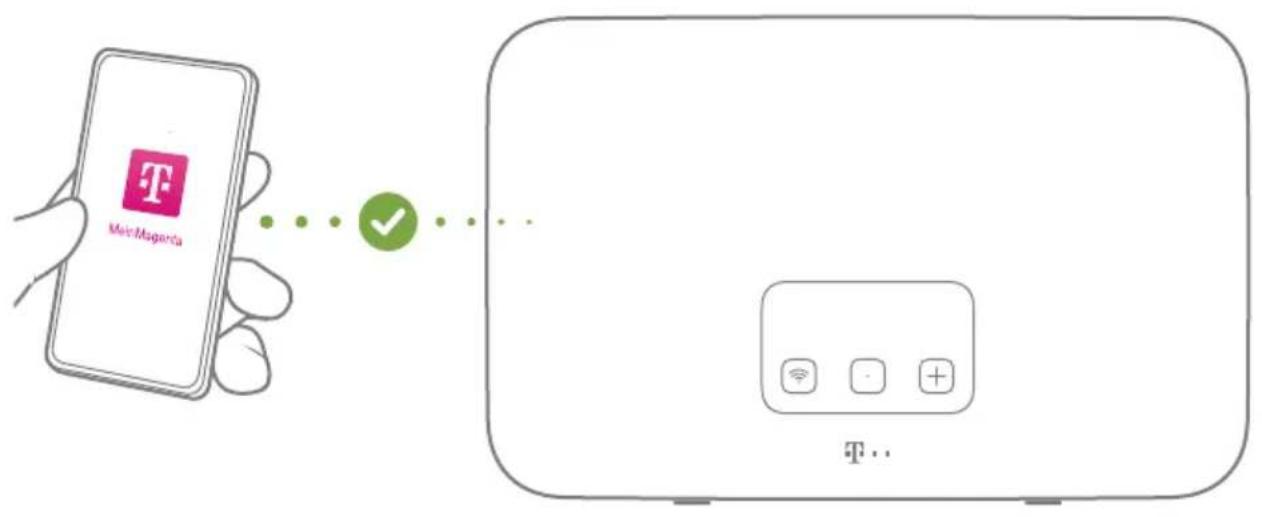
Die MeinMagenta App* unterstützt Sie bei der Einrichtung und hilft Ihnen, Probleme mit der Internetverbindung selbst zu lösen.
*Als MagentaZuhause Regio Kunde können Sie die MeinMagenta App derzeit nur eingeschränkt verwenden.
MeinMagenta App kostenfrei laden
Die MeinMagenta App finden Sie unter
www.telekom.de/anschluss-einrichten-per-app oder
scannen Sie einfach diesen QR-Code.

Selbsthilfe bei Problemen
Eine Auswahl von Lösungen für verschiedene Probleme finden Sie auf den folgenden Seiten. Weitere Hinweise zur Lösung Ihres Problems finden Sie im Internet unter https://www.telekom.de/hilfe
Ich möchte auf die Benutzeroberfläche meines Speedport zugreifen, erhalte aber die Meldung „Die Seite kann nicht angezeigt werden.“
Überprüfen Sie Ihre Eingabe in dem Adressfeld (nicht dem Suchfeld) Ihres Internet-Browsers. Die Adresse Ihres Speedport lautet: http://speedport.ip/Alternativ geben Sie die IPV4 Adresse Ihres Routers (Standard: http://192.168.2.1) in das Adressfeld Ihres Internet-Browsers ein. Wenn auch das nicht funktioniert, starten Sie Ihren Computer und Speedport neu.
Warum leuchten die Leuchtanzeigen oder das Display nicht?
Überprüfen Sie die verwendete Steckdose mit einem Gerät, von dem Sie wissen, dass es funktioniert.
Die eingegebenen WLAN-Daten funktionieren nicht.
Wenn Sie von einem anderen Speedport Smart (1, 2, 3, 3R, 4, 4 Plus) wechseln, übernimmt Ihr neuer Speedport automatisch die WLAN-Daten Ihres alten Speedport Smart. Gleichen Sie die eingegebenen WLAN-Daten mit den WLAN-Daten im Display Ihres Speedport ab. Wenn Sie die WLAN-Daten nicht mehr wissen und auf die Daten des Typenschilds oder Router-Pass zurücksetzen möchten, gehen Sie wie folgt vor: Halten Sie an Ihrem Speedport die mittlere Display-Taste gedrückt und drücken Sie zusätzlich kurz die Plus-Taste. Anschließend drücken Sie zweimal die Display-Taste und navigieren zum entsprechenden Menüpunkt. Drücken Sie wie beschrieben die Plus-Taste.
Warum kann ich keine Verbindung zum WLAN aufbauen?
Prüfen Sie, ob die Leuchtanzeige WLAN leuchtet. Falls nicht, drücken Sie die WLAN-Taste. Prüfen Sie den Status im Display Ihres Speedport. Prüfen Sie, ob an allen Geräten innerhalb Ihres kabellosen Heimnetzwerks (WLAN) die gleiche Verschlüsselung eingestellt ist. Einige ältere Geräte (z. B. iPad 2) unterstützen keine höheren Verschlüsselungen als WPA2.
Selbsthilfe bei Problemen (Fortsetzung)
Warum funktioniert mein Speedport nach einem Firmware-Update nicht mehr? Eventuell ist beim Aktualisieren der Firmware ein Problem aufgetreten. Ein Neustart (siehe Seite 312) oder das Zurücksetzen auf Werkseinstellungen kann in diesem Fall helfen. Wie Sie die Werkseinstellungen wiederherstellen, erfahren Sie im Abschnitt Werkseinstellungen wiederherstellen auf Seite 316.
Wo sind meine Zugangsdaten?\*
Sind Sie bereits Kunde der Telekom? Dann verwenden Sie weiterhin Ihre gewohnten Zugangsdaten oder verwenden Sie Ihre E-Mail-Adresse @t-online.de oder @magenta.de und Ihr persönliches Kennwort. Falls dennoch Probleme auftreten, hilft Ihnen unser Kundenservice.
Eines der mitgelieferten Kabel ist zu kurz.
Kabel in verschiedenen Längen sind in Ihrem Telekom Shop oder im Fachhandel erhältlich.
Ich habe mein Telefon an meinen Speedport angeschlossen. Warum habe ich kein Freizeichen?
Prüfen Sie den Status im Display Ihres Speedport. Überprüfen Sie alle Verbindungen und richten Sie Ihren Anschluss neu ein.
Warum kann ich nicht auf die Benutzeroberfläche meines Speedport zugreifen?
Starten Sie Ihren Computer und Ihren Speedport neu. Trennen Sie Ihren Speedport für 10 Sekunden von der Stromversorgung. Ihr Speedport benötigt ca. 3 Minuten für einen Neustart.
*In bestimmten Anschlussbereichen erhalten Sie bei Buchung eines MagentaZuhause Regio Tarifs die Zugangs-daten in einem separaten Schreiben per Post.
Werkseinstellungen wiederherstellen
Ein Reset setzt Ihren Speedport auf die Werkseinstellungen zurück. So können Sie ein Problem beheben, das Sie nicht lokalisieren können.
Wenn Sie Ihren Speedport auf die Werkseinstellungen zurückgesetzt haben, muss Ihr Speedport vollständig neu eingerichtet werden, damit Sie wieder im Internet surfen können.
Ein Zurücksetzen auf Werkseinstellungen führt dazu, dass alle persönlichen Daten (wie etwa die Zugangsdaten von Ihrem Internetanbieter oder Ihre persönlichen Kennwörter und Einstellungen) gelöscht und durch die voreingestellten Werkseinstellungen ersetzt werden.
Führen Sie ein Zurücksetzen auf Werkseinstellungen durch, wenn Sie Ihr Gerätepasswort vergessen oder keinen Zugang mehr zu der Benutzeroberfläche Ihres Speedport haben.
Bevor Sie Ihren Speedport an Dritte übergeben: Setzen Sie ebenfalls Ihren Speedport auf die Werkseinstellungen zurück, dies löscht alle Ihre persönlichen Daten aus dem Gerätespeicher.
Werkseinstellungen wiederherstellen (Fortsetzung)

Ihr Speedport muss mit dem Stromnetz verbunden sein.
2 Drücken Sie die Reset-Taste für 5 Sekunden mit einem spitzen Gegenstand.
3 Warten Sie 3 Minuten und trennen Sie Ihren Speedport vom Stromnetz.
4 Schließen Sie Ihren Speedport an das Stromnetz an. Ihr Speedport startet innerhalb von 3 Minuten neu.

Seite 320 Computer über Kabel anschließen
Seite 321 Blaue Link/LAN1-Buchse
Seite 322 Display - Erweitertes Menü
Seite 324 Reinigen und Service
Seite 325 Konformitätsangaben
Seite 326 Rechtliche Hinweise
Seite 327 Rechtliche Hinweise (Fortsetzung)
Seite 328 Für mehr Umweltschutz
Seite 329 Rücknahme von alten Geräten
Seite 330 Technische Daten
Computer über Kabel anschließen

Schließen Sie Ihren Computer mit dem Netzwerk-Kabel (gelbe Stecker) an eine LAN-Buchse Ihres Speedport an.
Sind die drei gelben LAN-Buchsen an Ihrem Speedport bereits belegt, können Sie auch die Link/LAN1-Buchse Ihres Speedport für die Nutzung als LAN-Buchse einstellen (siehe Seite 321).
Blaue Link/LAN1-Buchse
Speedport Smart 4 Plus

Sie können die Link/LAN1-Buchse Ihres Speedport auch als Netzwerkbuchse verwenden.
In den Standardeinstellungen ist die Link/LAN1-Buchse für eine Verwendung mit einem externen Glasfaser-Modem (Link) voreingestellt.
Ändern Sie die Einstellung über die Benutzeroberfläche Ihres Speedport. Weitere Informationen erhalten Sie im Abschnitt Externes Modem verwenden auf Seite 292.
Display - Erweitertes Menü
Das erweiterte Menü erreichen Sie, wenn Sie die Display-Taste gedrückt halten und zusätzlich kurz auf die +Taste drücken.
Mit der Display-Taste navigieren Sie in einer Richtung durch die Menüs. Im erweiterten Menü stehen Ihnen die folgenden Funktionen zur Verfügung:

Zeigt den Produktnamen und die Seriennummer Ihres Speedport an.

Zeigt die Gesamtdauer der Internetverbindung seit dem Verbindungsaufbau und den aktuellen Ping (Zeitspanne der Datenübertragung) an.

Mit der +Taste können Sie Ihre WLAN-Zugangs-daten zurücksetzen. Im Anschluss können Sie über den angezeigten QR-Code neue WLAN-Zugangsdaten festlegen (siehe Seite 198).

Zeigt die auf Ihrem Speedport installierte Firmware-Version (siehe Seite 277) an.
Display - Erweitertes Menü (Fortsetzung)
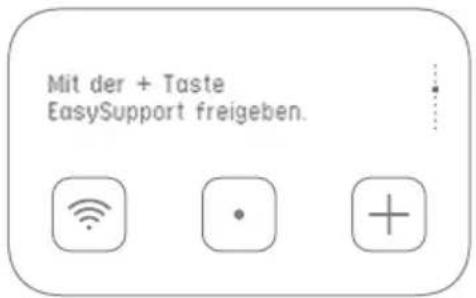
Mit der +Taste können Sie die Funktion EasySupport einschalten. Dies ist nur möglich, wenn EasySupport in der Benutzeroberfläche ausgeschaltet ist (siehe Seite 296).
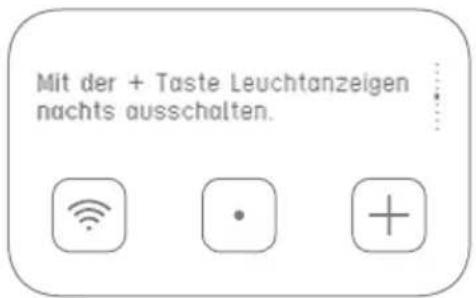
Mit der +Taste können Sie die Leuchtanzeigen nachts (23:30 - 7:30) ausschalten und einschalten. Die Zeitspanne können Sie in der Benutzeroberfläche ändern (siehe Seite 262).

Zeigt den eingestellten Modus der Link/LAN1-Buchse an. Den Modus können Sie in der Benutzeroberfläche ändern (siehe Seite 292).

Zeigt an, ob das Mesh-Netzwerk eingeschaltet ist und wie viele Endgeräte verbunden sind. Das Mesh-Netzwerk können Sie in der Benutzer-oberfläche ein-/ausschalten (siehe Seite 194).

Zeigt die Materialnummer Ihres Speedport an.
Reinigen und Service
Reinigen - wenn es nötig wird
Reinigen Sie Ihren Speedport mit einem weichen, trockenen und antistatischen Reinigungstuch. Verwenden Sie keine Reinigungsmittel oder Lösungsmittel.
Technischer Service
Ergänzende Beratungsleistungen sowie Einrichtungshilfen zu Ihrem Speedport erhalten Sie an der Hotline des Technischen Service der Telekom.
Erfahrene Mitarbeiter stehen Ihnen während der üblichen Geschäftszeiten unter der Hotline 0800 330 1000 zur Verfügung.
Auf Wunsch erfolgt eine Einrichtung Ihres Speedport mit Hilfe des Fernwartungszugangs (Remote Access).
Bitte halten Sie die Seriennummer Ihres Speedport bereit. Sie finden die Seriennummer auf dem Typenschild Ihres Speedport.
Beachten Sie, dass Ihr Speedport geheime Daten enthält, deren Bekanntgabe Ihnen schaden kann. Möchten Sie Ihren Speedport z. B. zur Reparatur geben, führen Sie ein Zurücksetzen auf Werkseinstellungen (Reset) aus. Beachten Sie, dass die voreingestellte Verschlüsselung Ihres Speedport wieder aktiviert ist.
Konformitätsangaben
CE-Zeichen (Speedport Smart 4 Plus)
Hiermit erklärt die Deutsche Telekom AG, dass der Funkanlagentyp Speedport Smart 4 Plus den Richtlinien 2014/53/EU, 2009/125/EG sowie 2011/65/EU entspricht.
Der vollständige Text der EU-Konformitätserklärung ist unter der folgenden Internetadresse verfügbar:
https://www.telekom.de/hilfe/geraete-zubehoer/ce-konformitaet
Rechtliche Hinweise
OPEN SOURCE SOFTWARE NOTICE
Open Source Team Endgeräte
Deutsche-Telekom-Allee 9
64295 Darmstadt
Germany
Rechtliche Hinweise (Fortsetzung)
SPEEDTEST
Die Funktion Speedtest ist eine freiwillige zusätzliche Leistung der Telekom, die jederzeit von der Telekom deaktiviert werden kann. Sie stellt keine Messung im Sinne von § 7 TK Transparenz VO dar. Speedtest umfasst nur die Messung der Download- und Upload-Rate.
Für mehr Umweltschutz
Als Deutsche Telekom nehmen wir unsere Verantwortung für eine nachhaltigere Zukunft sehr ernst. Wir haben die „we care“-Kennzeichnung eingeführt, um Transparenz herzustellen über das was wir tun.

Zusätzlich dient es uns und unseren Lieferanten als Ansporn, neue Lösungen zu finden.
Das „Umwelt“-Label kennzeichnet Produkte, Services, Projekte, Maßnahmen und Initiativen mit einem positiven Beitrag zu mehr Klimaschutz und zu einem verantwortungsbewussten Umgang mit Ressourcen.
Das Gehäuse unseres Speedport Smart 4 Plus besteht zu 90 % aus Recycling-Kunststoff, also Material das wiederholt in einem Produkt zum Einsatz kommt - das spart Rohstoffe, Energie und CO₂-Emissionen. Unsere Verpackung ist zu 100 % plastikfrei. Der Verzicht auf Folien und Mineralöl-haltige Druckfarben ermöglicht Recycling und reduziert CO₂.
Wir begrenzen den Einsatz von schädlichen Substanzen (z. B. in elektronischen Bauteilen) über das gesetzlich vorgeschriebene Maß hinaus.
Unsere eingesetzten Papiere sind aus nachhaltiger Forstwirtschaft (FSC-zertifiziert) und zu einem Großteil recycelt.
Wenn Sie unseren Speedport mieten, leisten Sie einen weiteren Beitrag zur CO_2 -Reduktion.
Rücknahme von alten Geräten
Hat das Gerät ausgedient, nutzen Sie für das Altgerät das Rücknahmesystem der Telekom. Nähere Informationen auf www.telekom.de/altgeraet-zurueckgeben oder bringen Sie das Altgerät zur Sammelstelle Ihres kommunalen Entsorgungsträgers (z. B. Wertstoffhof).

Das nebenstehende Symbol bedeutet, dass das Altgerät getrennt vom Hausmüll zu entsorgen ist. Nach dem Elektro- und Elektronikgerätegesetz sind Besitzer von Altgeräten gesetzlich gehalten, alte Elektro- und Elektronikgeräte einer getrennten Abfallerfassung zuzuführen.
Bevor Sie das Endgerät entsorgen, empfehlen wir Ihnen ausdrücklich die Löschung aller persönlicher Daten durch das Zurücksetzen auf die Werkseinstellung.
Die Telekom ist bei der Stiftung Elektro-Altgeräte-Register unter der WEEE-Reg.-Nr.: DE 60800328 registriert. Hinweis für den Entsorgungsträger:
Das Datum der Herstellung bzw. des Inverkehrbringens ist auf dem Typenschild nach DIN EN 60062, Ziffer 8, angegeben.
Hersteller haben jährlich die Erfüllung der Zielvorgaben nach dem Elektro- und Elektronikgerätegesetz (ElektroG) zu veröffentlichen. Informationen hierzu veröffentlicht das Bundesministerium für Umwelt, Naturschutz und nukleare Sicherheit.
Die Rückgabe von Mietgeräten wird über den Mietvertrag geregelt.
Technische Daten
Modell Speedport Smart 4 Plus
| Glasfaser-Buchse 1 × LC/APC 8 | 0, GPON-Port mit 2,5 Gbit/s / 1,25 Gbit/s gemäß ITU-T G.984.2 Klasse B + |
| Laserschutzklasse 1M gemäß EN 60825-1:2014 | |
| DSL-Anschluss (Standard) | 1 × RJ45 (ADSL, ADSL2, ADSL2+, VDSL2, VDSL2Vectoring, VDSL2Supervectoring, G.fast) |
| Link-Anschluss | 1 × RJ45, 10/100/1000/2500 auto MDI/MDIX(für externes Modem oder LAN) |
| LAN-Anschluss 3 × RJ45, 10/100/1000 autoMDI/MDIX | |
| Telefon-Anschluss | 2 × TAE-U (zum Anschluss von Telefonen etc.) am RJ14-Adapter |
| DECT-Sendeleistung 24 dBm (max.) bei 1880 MHz - 1900 MHz | |
| USB-Anschluss | 1 x USB (1.0/1.1/2.0) |
| WLAN-Standard IEEE 802.11 b/g/a/n/ac/ax | |
| WLAN-Frequenzbereich | 2.400 - 2.4835 GHz (IEEE 802.11 b/g/n) in 13 Kanälen5.150 - 5.350 GHz und 5.470 - 5.725 GHz (IEEE 802.11 a/n/ac/ax) in 16 Kanälen |
| WLAN-Übertragungsrate IEEE 802.11 „b“ bis 11 Mbps | |
| IEEE 802.11 „g“ bis 54 MbpsIEEE 802.11 „a“ bis 54 MbpsIEEE 802.11 „n“ bis 800 Mbps,IEEE 802.11 „ac“ bis 1733 MbpsIEEE 802.11 „ax“ bis 4804 Mbps | |
| WLAN-Sendeleistung | 20 dBm bei 2.400 - 2.4835 GHz23 dBm bei 5.150 - 5.350 GHz30 dBm bei 5.470 - 5.725 GHz |
| WLAN-Sicherheit WPA2/WPA3, MAC-Filter | |
| Router-Sicherheit NAT, Firewall, DNS-Rebind-Schutz | |
| ZulässigeUmgebungsbedingungen | 0 °C bis 40 °C, bei 5 % bis 95 % relativer Luftfeuchtigkeit (nicht kondensierend) |
| Leistungsaufnahme imvernetzten Bereitschaftsbetrieb | je Port: < 8 Walle Ports: < 10,5 W |
| Abmessungen / Gewicht | ca. 284 × 180 × 74 mm / ca. 715 g |
| Zulassung | CE-Zertifizierung, zugelassen für die BRD, ausschließlich für die Verwendunginnerhalb geschlossener Räume |
| Netzteil Typ UH0361S-12PE | Eingangsspannung: 230 V; Eingangswechselstromfrequenz: 50 Hz;Ausgangsspannung: 12 V; Ausgangsstrom: 3,0 A; Ausgangsleistung: 36,0 W;Durchschnittliche Effizienz im Betrieb : 89,8 %; Effizienz bei geringer Last (10 %): 86,3 %; Leistungsaufnahme bei Nulllast : 0,035 W |
| Netzteil Typ NBC36D120300VE | Eingangsspannung: 230 V; Eingangswechselstromfrequenz: 50 Hz;Ausgangsspannung: 12 V; Ausgangsstrom: 3,0 A; Ausgangsleistung: 36,0 W;Durchschnittliche Effizienz im Betrieb : 88,3 %; Effizienz bei geringer Last (10 %): 78,3 %; Leistungsaufnahme bei Nulllast : 0,075 W |
Erfahrene Mitarbeiter stehen Ihnen während der üblichen Geschäftszeiten unter der Hotline 0800 33 01000 oder im Internet unter www telekom de/hilfe zur Verfügung
Bedienungsanleitung für Speedport Smart 4 Plus Ausgabe 18 12 2023
Den aktuellsten Stand der Bedienungsanleitung erhalten Sie im Internet unter: www telekom de
Herausgeber Telekom Deutschland GmbH Landgrabenweg 151 53227 Bonn

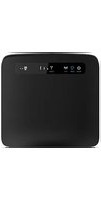

- Inhaltsverzeichnis
- Lernen Sie Ihren Speedport kennen
- Auspacken und Anschließen
- Inhaltsverzeichnis (Fortsetzung)
- Einrichten über speedport.ip
- Der Menüpunkt - Übersicht
- Der Menüpunkt - Internet
- Der Menüpunkt - Telefonie
- Der Menüpunkt - Telefonie (Fortsetzung)
- Der Menüpunkt - Netzwerk
- Der Menüpunkt - Netzwerk (Fortsetzung)
- Der Menüpunkt - System
- EasySupport
- Wenn etwas nicht funktioniert
- Ihr Speedport in der Übersicht
- Ihr Speedport in der Übersicht (Fortsetzung)
- Was bedeuten die Leuchtanzeigen?
- Funktionstasten
- (Fortsetzung)
- Neu: Display
- Neu: Display (Fortsetzung)
- Status
- Menü WLAN
- Schnellzugriff
- Neu: Glasfaser-Modem
- SmartHome nutzen
- Die clevere Lösung für ein smartes Zuhause
- SmartHome nutzen (Fortsetzung)
- MagentaZuhause App herunterladen
- SmartHome-Funktion auf dem Speedport aktivieren
- Flexible Darstellung der Benutzeroberfläche
- Flexible Darstellung der Benutzeroberfläche (Fortsetzung)
- Router-Pass
- Router-Pass (Fortsetzung)
- Sicherheitshinweise und Datensicherheit
- Elektrischer Schlag
- Reparatur und Reinigung
- Sicherheitshinweise und Datensicherheit (Fortsetzung)
- Umgebungsbedingungen und Aufstellort
- Kabel
- Funksignale
- Notrufe
- Gerätepasswort, WLAN-Name und WLAN-Schlüssel
- Speedport vor Zugriff schützen
- EasySupport\*
- AUSPACKEN UND ANSCHLIESSEN
- Verpackungsinhalt prüfen
- Verpackungsinhalt prüfen (Fortsetzung)
- Speedport aufstellen oder aufhängen
- Zentral
- Anschluss-Art auswählen
- Glasfaser-Anschluss
- (V)DSL-Anschluss
- Aktiven Glasfaser-Bestandsanschluss oder...
- Verknüpfung zwischen Anschluss und Modem
- 2a. Im Speedport integriertes Glasfaser-Modem anschließen
- 2b. Externes Glasfaser-Modem anschließen
- ...neuen Glasfaser-Anschluss einrichten
- Einrichtungs-Link abwarten
- 2a. Integriertes Glasfaser-Modem anschließen
- Speedport vorbereiten
- 2a. Integriertes Glasfaser-Modem anschließen (Fortsetzung)
- Glasfaser-Kabel vorbereiten
- Glasfaser-Kabel anschließen
- Glasfaser-Kabel fixieren und Abdeckung aufsetzen
- Netzteil anschließen
- 3a. Nächste Schritte beim Einrichten...
- ...am aktiven Glasfaser-Bestandsanschluss
- ...am neuen Glasfaser-Anschluss
- Einrichtungs-Link aufrufen
- Einrichtungsassistenten starten
- Einrichtung abwarten
- 3b. Nächste Schritte beim Einrichten...
- DSL-Anschluss: DSL-Kabel anschließen
- Speedphone anschließen...
- ... oder Festnetz-Telefon anschließen
- Speedport und Computer über WLAN verbinden
- Alternativ zu WLAN:
- Speedport und Computer über WLAN verbinden (Fortsetzung)
- SPEEDPORT SMART 4 PLUS
- Werkseinstellungen
- Online-Status prüfen
- Internet und Telefonie manuell einrichten
- Wie stelle ich die Verbindung über WLAN her?
- Bei Computern mit Windows
- Bei Computern mit macOS
- Bei Smartphones oder Tablets mit Android oder iOS
- Speedport Smart 4 Plus oder Glasfaser-Modem tauschen
- MANUELL EINRICHTEN
- ÜBER SPEEDPORT.IP/
- Einrichtung mit Assistent
- Einrichtung mit Assistent (Fortsetzung)
- Nehmen Sie persönliche Einstellungen vor
- Telephone verbinden
- Telefone verbinden (Fortsetzung)
- Geräte mit Telefonstecker verbinden
- Geräte ohne Stecker verbinden
- Rufnummern zuordnen
- Kabelloses Heimnetzwerk (WLAN) einrichten
- Kabelloses Heimnetzwerk (WLAN) einrichten (Fortsetzung)
- Welchen WLAN-Namen (SSID) sollten Sie vergeben?
- WLAN einstellen
- Welchen WLAN-Schlüssel sollten Sie wählen?
- Einrichtung abschließen
- Fertig!
- Übersicht der Einstellungen Ihres Speedport
- Weitere Möglichkeiten
- Ihr Einrichtungsassistent
- Übersicht der Internet-Einstellungen
- Internet
- Verbindung über Glasfaser
- Internetverbindung aktiv
- Alle Einstellungen
- Übersicht der Telefonie-Einstellungen
- Übersicht der Netzwerk-Einstellungen (WLAN)
- Übersicht (Information)
- Bereich Sicherheit
- Bereich Datenschutz
- Übersicht der Status-Informationen
- Einstellungen zur Internetverbindung
- Anschluss an das Internet
- Internetnutzung und E-Mail
- Zugangsdaten für Telekom eintragen
- Zugangsdaten für MagentaZuhause Regio eintragen\*
- Was ist MagentaZuhause Regio?
- Woran erkenne ich, dass ich MagentaZuhause Regio Kunde bin?
- Muss ich sonst noch etwas beachten?
- Zugangsdaten für MagentaZuhause Regio eintragen (Fortsetzung)
- Zugangsdaten für andere Anbieter eintragen
- Zugangsdaten für andere Anbieter eintragen (Fortsetzung)
- Ersatz-Internet über Mobilfunk (USB-Tethering)
- Was ist USB-Tethering?
- Einschränkungen bei der Nutzung von USB-Tethering
- Voraussetzungen für die Nutzung von USB-Tethering.
- Ersatz-Internet über Mobilfunk (Fortsetzung)
- DNS-Server eintragen
- IP-Adressinformationen anzeigen
- IP-Adressinformationen anzeigen (Fortsetzung)
- Internetverbindung
- IPv4-Adressinformationen
- IPv6-Adressinformationen
- IP-Adressen wechseln
- Telekom-Datenschutz
- Kinderschutz - Zeitschaltung
- Was bringt mir die Funktion Kinderschutz - Zeitschaltung?
- Wann können die ausgewählten Geräte eine Verbindung zum Internet aufbauen?
- Was passiert, wenn ein entsprechendes Gerät trotzdem versucht, eine Verbindung zum Internet aufzubauen?
- Kann ich auch die Nutzung von MagentaTV einschränken?
- Mein Zeitbudget ist abgelaufen, wann kann ich wieder eine Verbindung zum Internet aufbauen?
- Was bewirken Zeitfenster und Zeitbudgets?
- Kinderschutz - Zeitschaltung einstellen
- Warum ist mein Gerät für die Auswahl gesperrt?
- Kinderschutz - Zeitschaltung einstellen (Fortsetzung)
- Kinderschutz - Zeitschaltung über Wochenübersicht einstellen
- Kinderschutz - Zeitschaltung über Wochenübersicht einstellen (Fortsetzung)
- Kann ich Ein- und Ausschaltzeitpunkte in beliebiger Reihenfolge setzen?
- Kinderschutz - Zeitschaltung / Informationen zur Internetverbindung
- Port-Umleitung und Port-Weiterleitung
- Einzelne Internetfunktionen sperren
- Dynamisches DNS (DynDNS)
- Dynamisches DNS (Fortsetzung)
- Dynamisches DNS mit anderem Anbieter
- Einstellungen zur Telefonie
- Internet-Telefonie auch mit analogen Telefonen
- Paging-Ruf über die +Taste
- Einstellungen zur Telefonie (Fortsetzung)
- Telefonie für MagentaZuhause Regio anlegen\*
- Telefonie für MagentaZuhause Regio anlegen (Fortsetzung)
- Weiteren Telefonie-Anbieter anlegen
- Rufnummern aktivieren oder deaktivieren
- Telekom (Automatisch)
- Rufnummernzuordnung für ankommende Anrufe
- Rufnummernzuordnung für abgehende Anrufe
- Telefonbuchsenbezeichnung
- Rufnummernzuordnung für Telefonbuchsen
- Auswahl des angeschlossenen Endgeräts
- Anklopfen während eines laufenden Gesprächs
- DECT-Basisstation einschalten
- DECT-PIN ändern
- DECT-Sendeleistung anpassen
- DECT - Full Eco Mode einstellen
- Schnurlostelefon (Speedphone) anmelden
- Speedphone - Bezeichnung ändern
- Speedphone - Rufnummernzuordnung
- (Ankommende Rufnummer)
- (Abgehende Rufnummer)
- Speedphone - Anklopfen während eines laufenden Gesprächs
- Schnurlostelefon (Speedphone) abmelden
- DECT-Repeater anmelden
- IP-Telefonanlage einschalten
- IP-Telefone anmelden
- IP-Telefone anmelden (Fortsetzung)
- IP Telefon - Bezeichnung ändern
- IP-Telefon - Rufnummernzuordnung
- IP-Telefon abmelden
- Mehrfachnutzung von Rufnummern
- Sicherheitseinstellungen zu Telekom-Rufnummern
- Hohe Sprachqualität (HD-Voice)
- Wahlverzögerung einstellen
- Statusnachricht einstellen
- Automatischen Rufnummernspeicher verwenden
- Anruflisten einsehen - Verpasste Anrufe
- Anruflisten einsehen - Angenommene Anrufe/Gewählte Rufnummern
- Telefonbuch anlegen
- Telefonbuch anlegen (Fortsetzung)
- Telefonbucheintrag anlegen
- Telefonbucheintrag anlegen (Fortsetzung)
- Telefonbucheinträge exportieren
- Telefonbucheinträge importieren
- Telefonbucheinträge importieren (Fortsetzung)
- Telefonbuchzuordnung
- Funktionen über Tastenkombinationen
- Intern telefonieren
- Extern telefonieren - mit verkürztem Wählvorgang
- Automatischen Rufnummernspeicher (Speeddial) löschen
- Rufnummer für einen Anruf nicht übermitteln (anonym anrufen)
- Rufnummer für einen Anruf übermitteln
- Rückfrage / Halten / Makeln
- Anklopfende Gespräche annehmen
- Anklopfende Gespräche abweisen
- Dreierkonferenz abhalten
- Intern vermitteln
- Extern vermitteln
- Heranholen eines Gesprächs (Pickup)
- Anrufweiterschaltung
- An Zielrufnummern (ZRN) weiterleiten
- Anrufweiterschaltung sofort einschalten
- Anrufweiterschaltung sofort ausschalten
- Anrufweiterschaltung verzögert einschalten
- Anrufweiterschaltung verzögert ausschalten
- Anrufweiterschaltung bei besetzt einschalten
- Anrufweiterschaltung bei besetzt ausschalten
- Anrufweiterschaltung für alternative Rufnummer einschalten
- Anrufweiterschaltung für alternative Rufnummer ausschalten
- Index DSL-Nummer
- WLAN-Funktion über Telefon einschalten
- Einstellungen zum Netzwerk
- Was ist das kabellose Heimnetzwerk (WLAN)?
- Was ist das Heimnetzwerk (LAN)?
- Einstellungen zum Netzwerk (Fortsetzung)
- Verbundene Geräte
- Verbundene Geräte (Fortsetzung)
- Verbundene Geräte - Gerät manuell hinzufügen
- Verbundene Geräte - Gerät manuell hinzufügen (Fortsetzung)
- Verbundene Geräte - Feste IP-Adresse
- Verbundene Geräte - Feste IP-Adresse (Fortsetzung)
- Mesh-Netzwerk
- Mesh-Netzwerk (Fortsetzung)
- WLAN-Einstellungen
- Welche Verschlüsselung sollten Sie verwenden?
- Was bedeutet die Sichtbarkeit des WLAN-Namens (SSID)?
- WLAN einschalten oder ausschalten
- WLAN-Zeitschaltung einrichten
- WLAN-Zeitschaltung einrichten (Fortsetzung)
- WLAN-Zugang einrichten
- WLAN-Name (SSID)
- WLAN-Zugang einrichten (Fortsetzung)
- WLAN-Verschlüsselung
- WLAN-Sendeleistung einstellen
- WLAN-Sendeleistung einstellen (Fortsetzung)
- WLAN-Übertragungsmodus einstellen
- WLAN-Sendeeinstellungen
- WLAN-Übertragungsmodus einstellen (Fortsetzung)
- WLAN-Sendekanal einstellen
- WLAN-Sendekanal einstellen (Fortsetzung)
- Priorisiertes WLAN einrichten
- Priorisiertes WLAN einrichten (Fortsetzung)
- WLAN-Gastzugang einrichten
- WLAN-Gastzugang einrichten (Fortsetzung)
- Zugangsdatenpass für Gäste im WLAN
- WLAN-Umgebungsscan verwenden
- WPS einschalten oder ausschalten
- WLAN-Geräte über WPS verbinden - Pushbutton-Methode
- WLAN-Geräte über WPS verbinden - Pushbutton-Methode (Fortsetzung)
- WLAN-Zugangsbeschränkung einstellen
- WLAN-Zugangsbeschränkung einstellen (Fortsetzung)
- Heimnetzwerk (LAN) - Name und Adresse des Routers
- Heimnetzwerk (LAN) - Lokale IPv4-Adresse ändern
- Heimnetzwerk (LAN) - Lokale IPv4-Adresse ändern (Fortsetzung)
- Heimnetzwerk (LAN) - Lokale IPv6-Adresse verwenden
- Heimnetzwerk (LAN) - Lokale IPv6-Adresse verwenden (Fortsetzung)
- Heimnetzwerk (LAN) - Lokale IPv6-Adresse ändern
- Heimnetzwerk (LAN) - DHCP konfigurieren
- Heimnetzwerk (LAN) - DHCP konfigurieren (Fortsetzung)
- Priorisierung
- DNS-Rebind-Schutz
- Virtuelles Privates Netzwerk (VPN) verwenden
- Was ist ein Virtuelles Privates Netzwerk (VPN)?
- VPN (WireGuard®) verwenden
- VPN (WireGuard®) verwenden (Fortsetzung)
- VPN-Zugang mit PC oder Mac
- VPN-Zugang mit Smartphone/Tablet mit PC/Mac
- Alternativ: VPN-Zugang mit Smartphone/Tablet ohne PC/Mac
- Weiteren VPN-Zugang anlegen
- VPN-Zugang deaktivieren
- SmartHome-Funktion aktivieren
- DEIN ZUHAUSE. EINFACH. SMART
- SmartHome-Funktion aktivieren (Fortsetzung)
- USB-Speicher und Drucker einrichten
- Was ist ein USB-Speicher?
- Was ist ein Netzwerkdrucker?
- Dateien und Drucker im Heimnetzwerk freigeben (Fortsetzung)
- Verwendete Arbeitsgruppe ändern
- Ordner für Medienwiedergabe freigeben
- Was ist die Medienwiedergabe?
- Einstellungen in verschiedenen Bereichen
- Gerätepasswort ändern
- Gerätepasswort neu vergeben
- Gerätepasswort vergessen?
- Speedport auf Werkseinstellungen zurücksetzen
- Leuchtanzeigen an der Vorderseite des Speedport nach Uhrzeit schalten
- LAN-Buchsen Status überprüfen
- Energiespareinstellungen anpassen
- Energiespareinstellungen
- Wichtige Einstellungen sichern
- Einstellungen lokal sichern
- Einstellungen manuell wiederherstellen
- Alle Einstellungen sichern
- Alle Einstellungen wiederherstellen
- Speedport neu starten
- Neustart
- Speedport zurücksetzen
- Zurücksetzen aller Einstellungen
- Alle Einstellungen zurücksetzen und Speedport manuell konfigurieren.
- Speedport zurücksetzen (Fortsetzung)
- Automatisch alle Einstellungen zurücksetzen und Speedport neu einrichten.
- DECT zurücksetzen
- Alle DECT-Einstellungen zurücksetzen.
- Mesh-Geräte neu starten
- Mesh-Einstellungen - Problembehandlung
- (Zurücksetzen)
- Firmware-Update - Halbautomatisch
- Automatische Firmware-Updates
- Halbautomatisches Firmware-Update
- Manuelles Firmware-Update
- Firmware-Update - Manuell
- Mesh-Firmware-Update - Halbautomatisch
- Mesh-Firmware-Update - Manuell
- System Informationen anzeigen - Daten und Versionsnummern
- System Informationen anzeigen - Aktive Dienste
- System Informationen anzeigen - System-Meldungen
- System Informationen anzeigen - System-Meldungen (Fortsetzung)
- E-Mail-Benachrichtigung einrichten
- E-Mail-Benachrichtigung einrichten (Fortsetzung)
- Speedport als DSL-Modem nutzen
- Speedport als DSL-Modem nutzen (Fortsetzung)
- DSL-Modem
- Schutzfunktionen (Sicherer Zugriff)
- Sicherer Zugriff
- Firewall
- Schutzfunktionen (Firewall)
- Die wichtigsten Merkmale im Überblick:
- Externes Modem verwenden
- EasySupport - Informationen für die Nutzung
- Was ist EasySupport?
- Automatische Einrichtung
- Automatisches Firmware-Update
- Fernunterstützung über Hotline
- EasySupport Geräte-Manager
- EasySupport - Informationen für die Nutzung (Fortsetzung)
- EasySupport - Voraussetzungen für die Nutzung
- EasySupport - Wichtige Einstellungen sichern
- WLAN-Name und WLAN-Schlüssel / Passwort
- EasySupport - Einschalten
- EasySupport - Automatisches Firmware-Update
- EasySupport - Fernunterstützung über Hotline
- EasySupport - Fernunterstützung über Hotline (Fortsetzung)
- EasySupport - Geräte-Manager
- EasySupport - Ausschalten
- Welche Lösungswege gibt es?
- Fehlercodes
- Fehlercode: e0
- Fehlercode: e1
- Fehlercode: e1.1
- Fehlercode: e2.2
- Fehlercode: e3
- Fehlercode: e4
- Fehlercode: e5
- MeinMagenta App verwenden
- Selbsthilfe bei Problemen
- Selbsthilfe bei Problemen (Fortsetzung)
- Wo sind meine Zugangsdaten?\*
- Eines der mitgelieferten Kabel ist zu kurz.
- Ich habe mein Telefon an meinen Speedport angeschlossen. Warum habe ich kein Freizeichen?
- Warum kann ich nicht auf die Benutzeroberfläche meines Speedport zugreifen?
- Werkseinstellungen wiederherstellen
- Werkseinstellungen wiederherstellen (Fortsetzung)
- Computer über Kabel anschließen
- Blaue Link/LAN1-Buchse
- Display - Erweitertes Menü
- Display - Erweitertes Menü (Fortsetzung)
- Reinigen und Service
- Reinigen - wenn es nötig wird
- Technischer Service
- Konformitätsangaben
- CE-Zeichen (Speedport Smart 4 Plus)
- Rechtliche Hinweise
- OPEN SOURCE SOFTWARE NOTICE
- Rechtliche Hinweise (Fortsetzung)
- SPEEDTEST
- Für mehr Umweltschutz
- Rücknahme von alten Geräten
- Technische Daten
Marke : T-Mobile
Modell : Speedport Smart 4 Plus
Kategorie : Router