
Speed Home WLAN - Router T-Mobile - Kostenlose Bedienungsanleitung
Finden Sie kostenlos die Bedienungsanleitung des Geräts Speed Home WLAN T-Mobile als PDF.


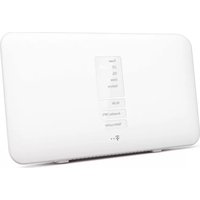
| Produkttyp | WLAN-Router / Mesh-Repeater |
| Modell | Speed Home WLAN (T-Mobile) |
| Abmessungen (B × H × T) | 157 mm × 157 mm × 69 mm |
| Gewicht | ca. 290 g |
| Stromversorgung | Netzteil WB-18Q12FG: Eingang 100-240 V, 50-60 Hz; Ausgang 12 V, 1.5 A |
| Leistungsaufnahme (max.) | 14 W |
| WLAN-Standards | IEEE 802.11ax (Wi-Fi 6), 802.11k/v |
| Frequenzbänder | 2,4 GHz und 5 GHz |
| Max. WLAN-Übertragungsrate | bis zu 4800 Mbps |
| WLAN-Sicherheit | WPA2/WPA3 |
| LAN-Anschlüsse | 2 Stück, je bis zu 1000 Mbps |
| Mesh-Funktion | Ja (bis zu 5 Repeater + 1 Basis) |
| Montage | Standfuß oder Wandhalterung (max. 2 m Höhe) |
| Betriebsumgebung | 0 °C bis 40 °C, 10–90 % relative Luftfeuchtigkeit (nicht kondensierend) |
| Lieferumfang | Speed Home WLAN, Wandhalterung, Netzwerkkabel, Netzteil, Bedienungsanleitung |
| Zulassung | Für Deutschland (DE) |
| Schutzklasse | II (schutzisoliert) |
| Reinigung | Trockenes, weiches, fusselfreies und antistatisches Tuch; keine Reinigungs- oder Lösungsmittel |
| Reparatur | Nur durch Technischen Service der Telekom; Gehäuse nicht öffnen |
| Entsorgung | Getrennt vom Hausmüll; Rücknahmesystem der Telekom oder kommunale Sammelstelle |
Häufig gestellte Fragen - Speed Home WLAN T-Mobile
Benutzerfragen zu Speed Home WLAN T-Mobile
0 Frage zu diesem Gerät. Beantworten Sie die, die Sie kennen, oder stellen Sie Ihre eigene.
Eine neue Frage zu diesem Gerät stellen
Laden Sie die Anleitung für Ihr Router kostenlos im PDF-Format! Finden Sie Ihr Handbuch Speed Home WLAN - T-Mobile und nehmen Sie Ihr elektronisches Gerät wieder in die Hand. Auf dieser Seite sind alle Dokumente veröffentlicht, die für die Verwendung Ihres Geräts notwendig sind. Speed Home WLAN von der Marke T-Mobile.
BEDIENUNGSANLEITUNG Speed Home WLAN T-Mobile
Ihr Speed Home WLAN in der Übersicht
Was bedeuten die Leuchtanzeigen?
WLAN-Betriebsmodus
Wie funktioniert Mesh?
Ihr erstes Speed Home WLAN richtig positionieren
App geführte Einrichtung
In wenigen Schritten zur optimalen Einrichtung
Einrichtung ohne App
1 Anschließen und Startvorgang abwarten
2 Erstes Speed Home WLAN verbinden
3 Verbindungsvorgang abwarten
4 Leuchtbild prüfen
Problembehebung bei der Einrichtung
Speed Home WLAN als Mesh-Basis einrichten
1 Netzwerkkabel anschließen
2 Einrichtung der Mesh-Basis abwarten
3 WLAN-Funktion des Speedport deaktivieren
4 Einrichtung als Mesh-Basis abgeschlossen
5 Weitere Speed Home WLAN einrichten, um ein Mesh-Netzwerk aufzubauen
6 Weitere Speed Home WLAN verbinden
7 Verbindungsvorgang abwarten
8 Leuchtbild prüfen
Mesh-Netzwerk erweitern
Manuelles Einrichten der Mesh-Basis
1 Anschließen und Startvorgang abwarten
2 Werkseinstellungen wiederherstellen
3 Netzwerkkabel anschließen
4. Benutzeroberfläche (Speedport) aufrufen
5 WLAN-Zugangsdaten notieren
6 IP-Adresse Ihres Speed Home WLAN ermitteln
7. Benutzeroberfläche (Speed Home WLAN) aufrufen
8. Auf Benutzeroberfläche anmelden
9 WLAN-Zugangsdaten aktivieren
10 WLAN-Funktion des Speedport deaktivieren
Einrichtung als Mesh-Basis abgeschlossen
An Wand befestigen
Benutzeroberfläche aufrufen
Übersicht der verbundenen Geräte
Leuchtanzeige ein-/ausschalten
Speed Home WLAN im Mesh-Netzwerk finden
Speed Home WLAN vorübergehend ausschalten
Selbsthilfe bei Problemen
Werkseinstellungen wiederherstellen
Voraussetzungen zum Verbinden
Sicherheitshinweise und Datensicherheit
Reinigung, Reparatur und Rücknahme von Altgeräten
Technische Daten
Index
Verpackungsinhalt überprüfen
Überprüfen Sie den Verpackungsinhalt Ihres Speed Home WLAN auf Vollständigkeit.
■ Speed Home WLAN
■ Wandhalterung
■ Netzwerkkabel
Netzteil
■ Bedienungsanleitung
Bewahren Sie die Originalverpackung Ihres Speed Home WLAN für einen Transport oder Rückversand auf
Bevor Sie Ihr Speed Home WLAN anschließen, überprüfen Sie zunächst sorgfältig, ob Schäden an Verpackung, Gehäuse, Netzteil oder Netzkabel darauf hindeuten, dass Ihr Speed Home WLAN beschädigt ist.
Nehmen Sie Ihr Speed Home WLAN nicht in Betrieb, wenn dieses beschädigt ist! Wenden Sie sich im Zweifelsfall an den Technischen Service der Telekom
Speed Home WLAN
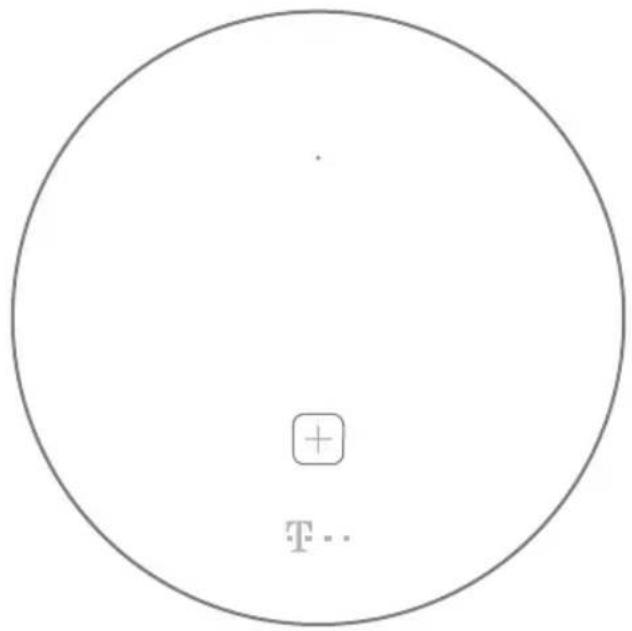
Wandhalterung

Ihr Speed Home WLAN in der Übersicht
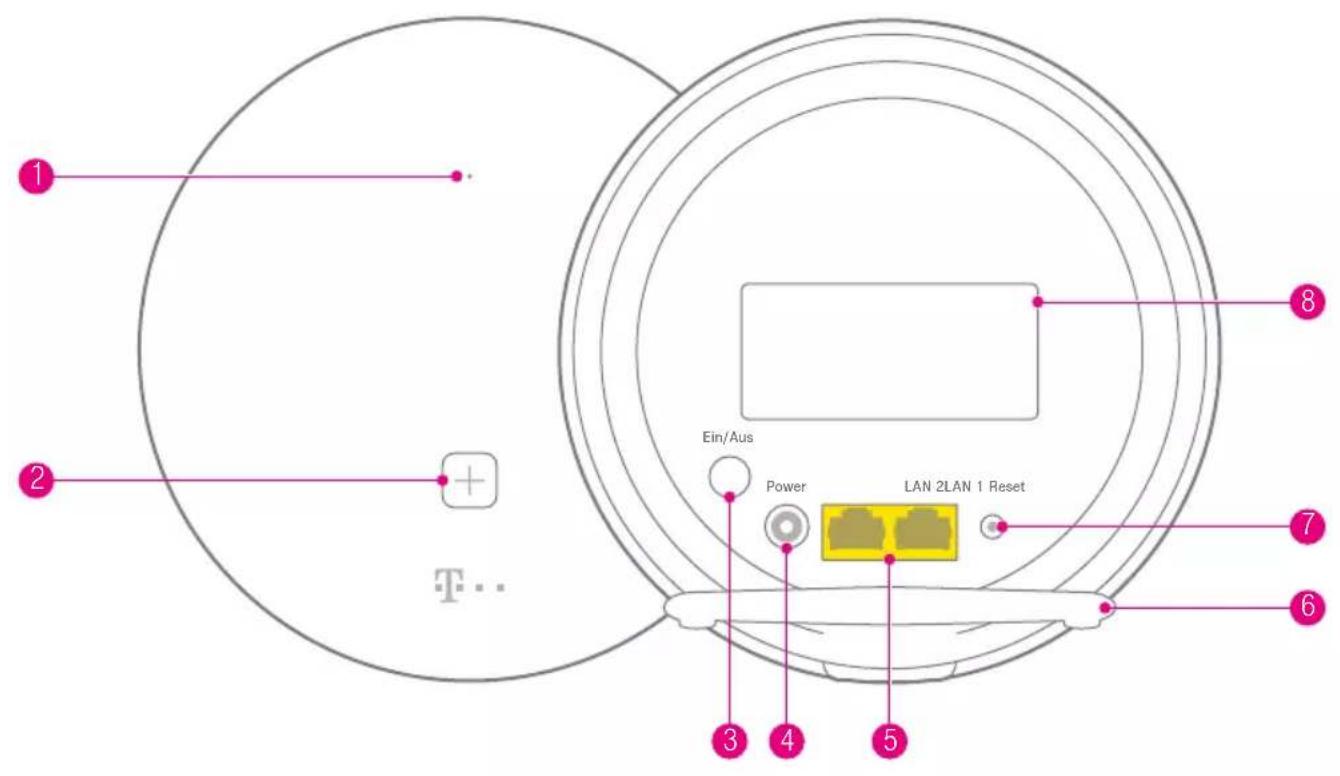
1 Leuchtanzeige
2 +Taste (WPS-Taste)
3 Ein/Aus-Taste
4 Netzteil-Buchse
5 LAN-Buchsen
6 Standfuß
7 Reset-Taste
8 Typenschild (Gerätedaten)
Was bedeuten die Leuchtanzeigen?
Zustand Bedeutung
leuchtet Ihr Speed Home WLAN wurde erfolgreich gestartet Es ist optimal verbunden, sobald zusätzlich die +Taste erloschen ist
blinkt Bitte warten. Ihr Speed Home WLAN ist beschäftigt.
leuchtet Ihr Speed Home WLAN arbeitet als WLAN-Repeater ohne Mesh (siehe S. 20).
blinkt Die WLAN-Verbindung zwischen den Geräten ist nicht gut (siehe S. 10, S. 11).
blinkt Ihr Speed Home WLAN kann keine Verbindung aufbauen oder die Mesh-Basis hat die Verbindung zum Speedport verloren (siehe S. 10, S. 11).
blinkt In der Benutzeroberfläche wurde die Funktion „Finden“ ausgelöst (siehe S. 50).
pulsiert Das WLAN ist ausgeschaltet (Zeitschaltung).
☐ aus Sie haben die Leuchtanzeige deaktiviert oder ihr Gerät ist ausgeschaltet.
+ pulsiert Ihr neues Speed Home WLAN ist gestartet und wartet darauf mit dem WLAN Ihres Speedport oder Ihrer Mesh-Basis verbunden zu werden (siehe S. 16).
blinkt WLAN-Verbindungsaufbau läuft - Speed Home WLAN sucht Gegenstelle (WPS).
+ blinkt Fehler beim Verbinden per WLAN Versuchen Sie es mit einem kürzeren Abstand zwischen den Geräten erneut.
+ aus Die Verbindung zu mindestens einem WLAN-Gerät wurde hergestellt.
WLAN-Betriebsmodus
Nach der Installation können Sie den WLAN-Betriebsmodus Ihres Speed Home WLAN überprüfen
Drücken und halten Sie dafür die +Taste Ihres Speed Home WLAN für 10 Sekunden und interpretieren Sie das Leuchtbild mithilfe der unten stehenden Tabelle

Zustand Ihr Speed Home WLAN befindet sich im Modus...

leuchtet 10 Sek Mesh-Repeater

blinkt 10 Sek Mesh-Basis

leuchtet 10 Sek WLAN-Repeater ohne Mesh
Wie funktioniert Mesh?
Der Einsatz von Mesh-WLAN ermöglicht Ihnen ein flächendeckendes und unterbrechungsfreies WLAN-Signal in allen Räumen. Die optimale Mesh-Abdeckung erreichen Sie mit einem Mesh-fähigen Speedport und einer Anzahl Mesh-Repeater. Das Mesh-Netzwerk kann aus insgesamt bis zu 6 verschiedenen Mesh-Geräten bestehen. Alle verbundenen Mesh-Geräte kommunizieren ständig miteinander und schicken Daten automatisch auf dem besten Weg zu Ihren verbundenen Geräten (beispielsweise Smartphone). So können Sie im ganzen Haus WLAN ohne Unterbrechung und in bester Geschwindigkeit nutzen
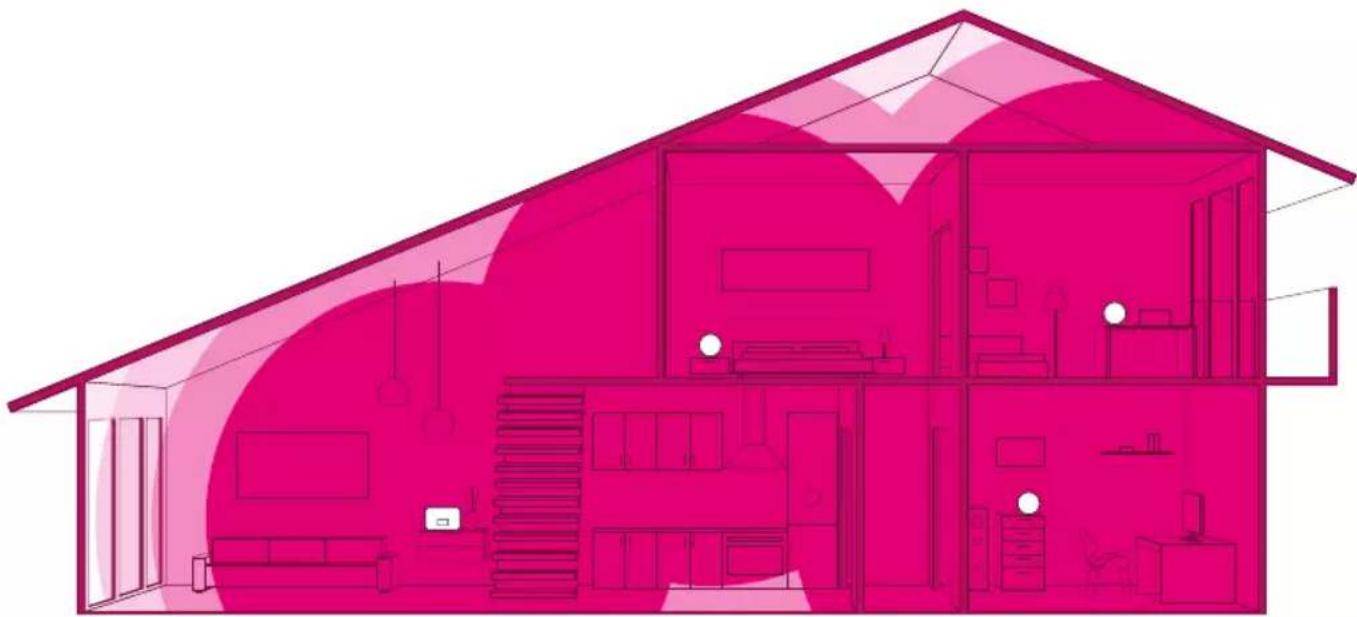
Ihr erstes Speed Home WLAN richtig positionieren

Positionieren Sie Ihr erstes Speed Home WLAN innerhalb des optimalen Sendebereichs der Mesh-Basis (z. B. Speedport).
Wenn Ihre Wohnung über eine LAN-Verkabelung verfügt, können Sie Ihr Speed Home WLAN auch per Netzwerk-
kabel anschließen, um unabhängig vom optimalen Sendebereich zu sein
Tipp: Optimale Ergebnisse erhalten Sie durch die Positionierung von mindestens einem Speed Home WLAN pro Etage oder in jedem zweiten Raum

Stellen Sie Ihr Speed Home WLAN möglichst freistehend und zentral auf. Hindernisse beeinträchtigen den WLAN-Empfang
Hoch
Stellen Sie Ihr Speed Home WLAN ca. 0,5 - 2 m über dem Fußboden und nicht in Raumecken auf
APP GEFÜHRTE EINRICHTUNG

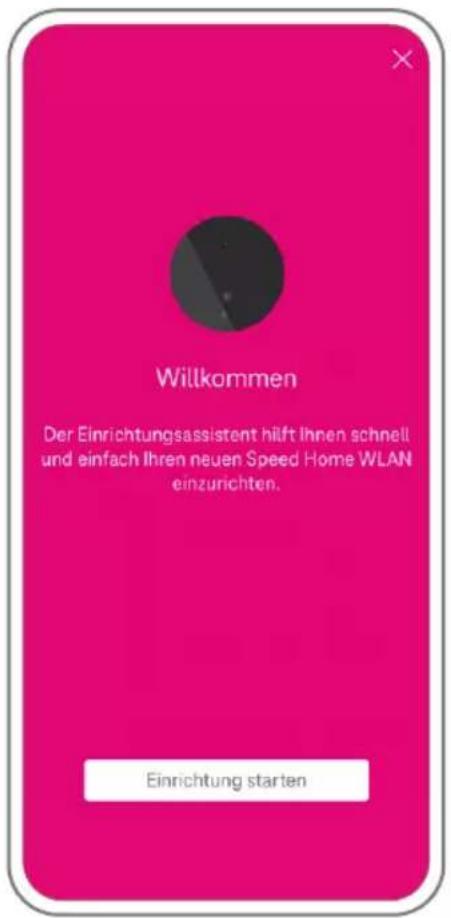
Die MeinMagenta App unterstützt Sie auf Wunsch bei der Einrichtung
Scannen Sie einfach den QR-Code oder öffnen Sie den folgenden Link: http://telekom.de/mesh-wlan-einrichten-per-app

In wenigen Schritten zur optimalen Einrichtung
EINRICHTUNG OHNE APP
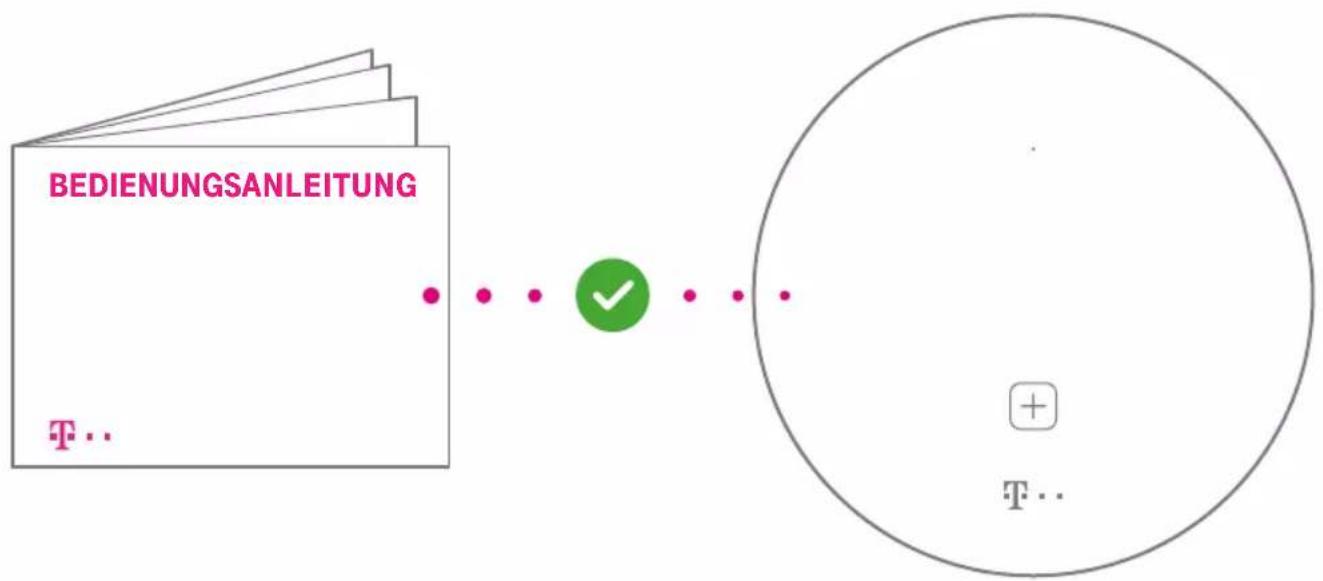
flowchart
graph LR
    A["BEDIENUNGSANLEITUNG"] --> B["✓"]
    B --> C["+"]
    C --> D["T..."]
    style A fill:#f9f,stroke:#333
    style D fill:#bbf,stroke:#333
Auch ohne die MeinMagenta App können Sie Ihr Speed Home WLAN natürlich ganz klassisch einrichten
Folgen Sie dazu ganz einfach den Schritten auf den folgenden Seiten
1 Anschließen und Startvorgang abwarten
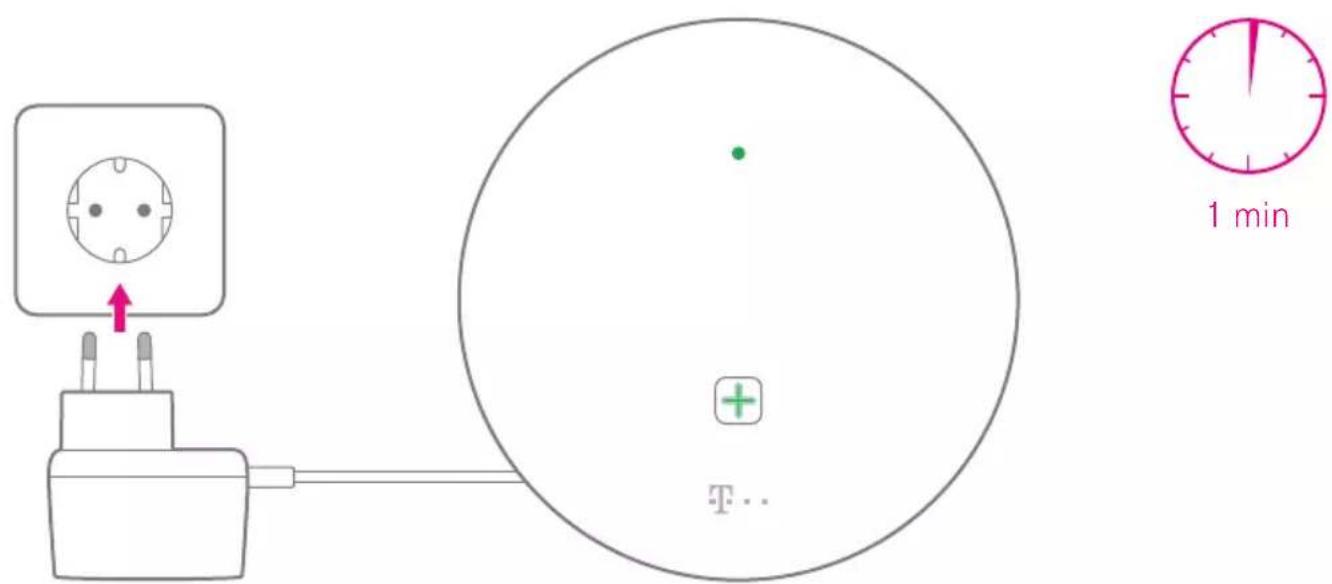
Schließen Sie Ihr Speed Home WLAN an eine funktionierende Steckdose an Falls Ihr Speed Home WLAN nicht automatisch startet, drücken Sie die Ein/Aus-Taste auf der Rückseite
Während des Startvorgangs blinkt die obere Leuchtanzeige grün Warten Sie, bis sie dauerhaft grün leuchtet und die +Taste langsam grün pulsiert
2 Erstes Speed Home WLAN verbinden

1 Drücken Sie zuerst kurz die +Taste (WPS-Taste) an Ihrem Speedport Die Taste beginnt zu blinken
Hinweis: Beim Speedport Smart, Smart 2, Smart 3 und W 925V 2× auf • AnmedrickerPS
② Drücken Sie innerhalb von 2 Min kurz die +Taste auf Ihrem Speed Home WLAN Die Taste beginnt zu blinken
3 Verbindungsvorgang abwarten
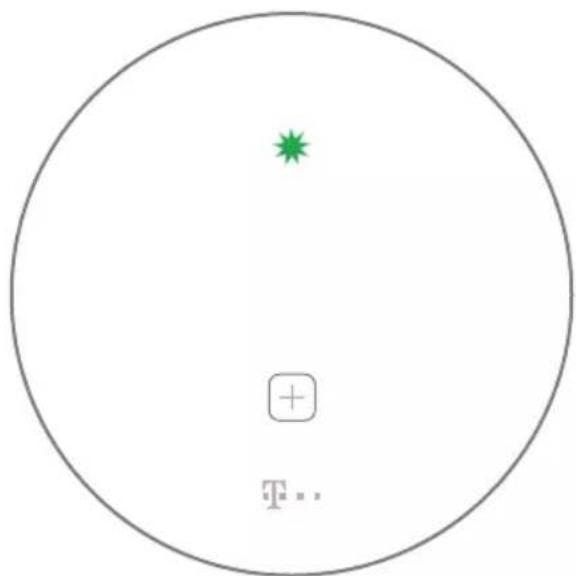
Nach maximal 2 Minuten erlischt die +Taste und die obere Leuchtanzeige beginnt zu blinken
Ihr Speed Home WLAN ist nun verbunden und wird innerhalb der nächsten Minuten automatisch eingerichtet
Falls die +Taste erneut langsam grün pulsiert, positionieren Sie Ihr Speed Home WLAN näher an Ihrem Speedport und wiederholen Sie die Anmeldung (Schritt 2, S. 16). Beachten Sie die S. 10, S. 55 und S. 59.
4 Leuchtbild prüfen
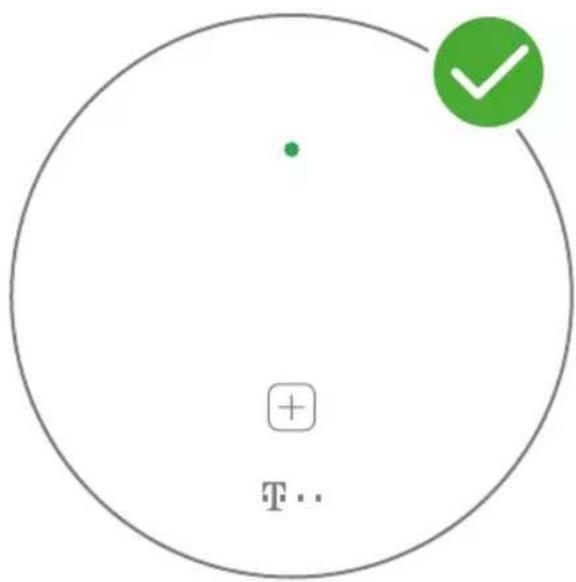
Fertig eingerichtet, sobald die +Taste nicht mehr leuchtet und die obere Leuchtanzeige dauerhaft grün ist
Keine dauerhafte grüne Leuchtanzeige?
Weiter auf Seite 17

Um weitere Geräte zu verbinden, drücken Sie die +Taste an dem soeben verbundenen Speed Home WLAN und einem neuen Speed Home WLAN
Problembehebung bei der Einrichtung
Hinweis: Die vollständige Erklärung der Leuchtanzeigen finden Sie auf Seite 5.
 | pulsiert | Wenn die +Taste erneut grün pulsiert, wiederholen Sie bitte Schritt 2 (S. 16). Bei wiederholtem Fehlschlagen: Hinweise auf S. 57, S. 59 beachten. |
 | blinkt | Bitte warten Wenn die +Taste erloschen ist und die obere Leuchtanzeige grün blinkt, prüft Ihr Speed Home WLAN Ihr vorhandenes WLAN und passt sich automatisch an Ihre technischen Gegebenheiten an Der Vorgang kann bis zu 10 Minuten dauern und darf nicht unterbrochen werden |
 | leuchtet | Ihr Speed Home WLAN arbeitet als herkömmlicher WLAN-Repeater ohne Mesh-Funktion, weil Ihr aktueller Speedport dies nicht unterstütztWenn Sie ein leistungsfähigeres Mesh-Netzwerk einrichten möchten, können Sie Ihren Speedport durch einen Mesh-fähigen Speedport austauschen (z. B. Speedport Smart 3 oder 4). Alternativ folgen Sie den Schritten auf S. 20. |
 | blinkt | Die Verbindung zwischen den Geräten ist nicht gut. Für einen störungsfreien Betrieb sollten Sie Ihr Speed Home WLAN an einer anderen Stelle positionieren (siehe S. 10, S. 11). |
 | blinkt | Ihr Speed Home WLAN kann die ihm bekannte WLAN-Verbindung nicht aufbauen Wenn Sie Ihr Speed Home WLAN bereits erfolgreich mit Ihrem Speedport verbunden haben, verbessern Sie bitte den Standort des Speed Home WLAN (siehe S. 10, S. 11). Das Verbindungsproblem kann auch an einer bestehenden falschen Konfiguration liegen. Setzen Sie in diesem Fall Ihr Speed Home WLAN auf die Werkseinstellungen zurück (siehe S. 58) und beginnen Sie die Einrichtung erneut bei Schritt 1 (siehe S. 15). |
SPEED HOME WLAN ALS MESH-BASIS EINRICHTEN
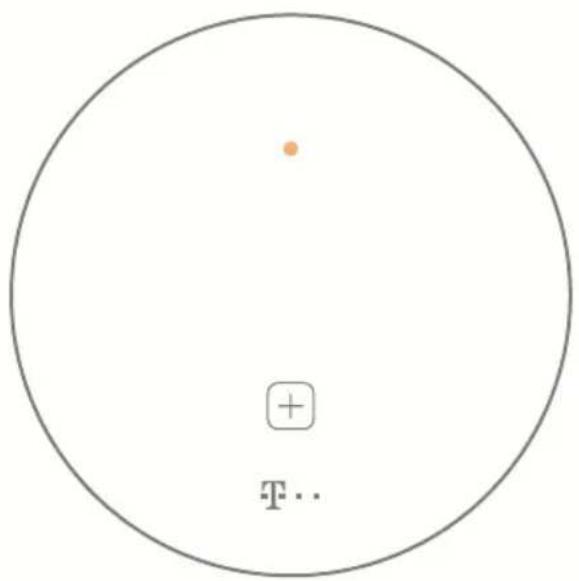
Wenn die obere Leuchtanzeige gelb leuchtet, ist Ihr Speed Home WLAN als WLAN-Repeater ohne Mesh-Funktion eingerichtet, weil Ihr Speedport „Mesh“ nicht unterstützt
Sollte die Verbesserung Ihres WLAN nicht ausreichend sein, können Sie mit mindestens einem weiteren Speed Home WLAN ein Mesh-Netzwerk aufbauen
1 Netzwerkkabel anschließen
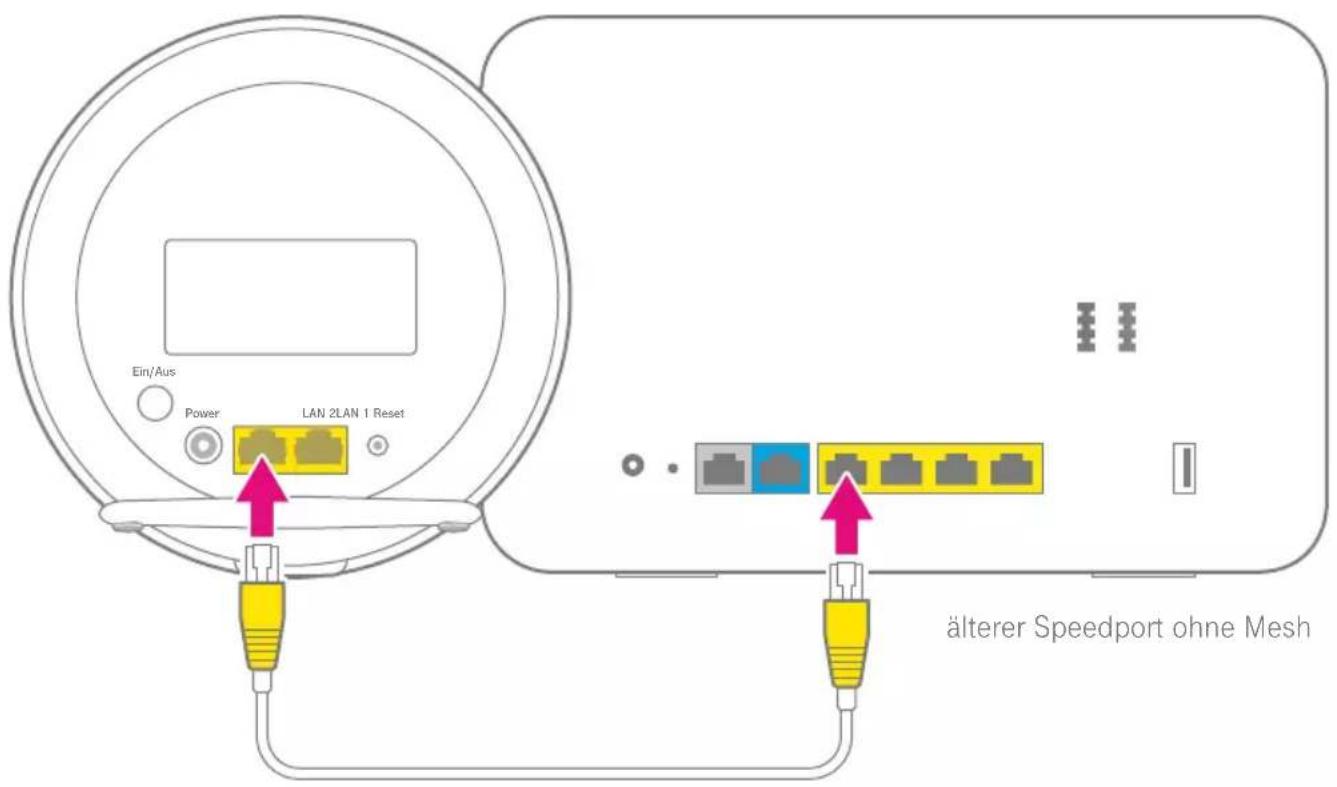
Schließen Sie Ihr erstes Speed Home WLAN mit dem Netzwerk-kabel dauerhaft an eine LAN-Buchse Ihres Speedport an
Das Speed Home WLAN wird damit zur Mesh-Basis
2 Einrichtung der Mesh-Basis abwarten
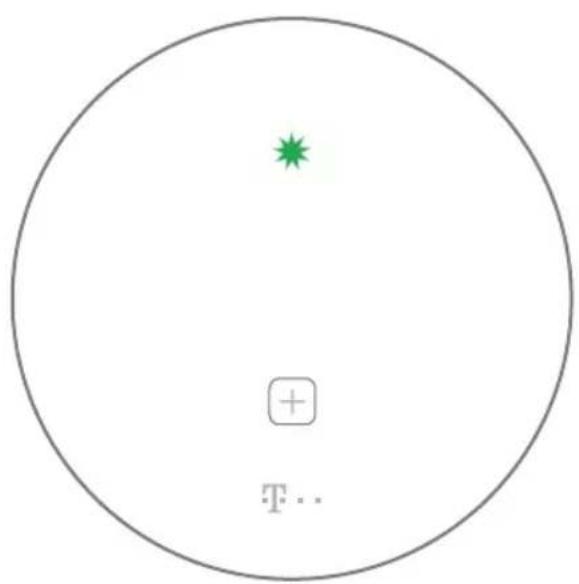

max. 10 min
Warten Sie bis zu 5 Minuten, bis die Leuchtanzeige Ihres Speed Home WLAN dauerhaft grün leuchtet
Innerhalb der ersten 2 Minuten erlischt die +Taste und die obere Leuchtanzeige beginnt zu blinken . Jetzt wird Ihre Speed Home WLAN als Mesh-Basis eingerichtet
3 WLAN-Funktion des Speedport deaktivieren

Ihr Speedport und Ihr Speed Home WLAN senden jetzt beide ein WLAN aus
Deaktivieren Sie das WLAN Ihres Speedport, damit sich Ihre Geräte nur mit dem WLAN Ihres Speed Home WLAN verbinden und dadurch die Vorteile des Mesh-Netzwerks nutzen
4 Einrichtung als Mesh-Basis abgeschlossen

Wichtig: Trennen Sie nicht das Netzwerk-kabel zwischen Ihrem Speed Home WLAN und Ihrem Speedport
5 Weitere Speed Home WLAN einrichten, um ein Mesh-Netzwerk aufzubauen
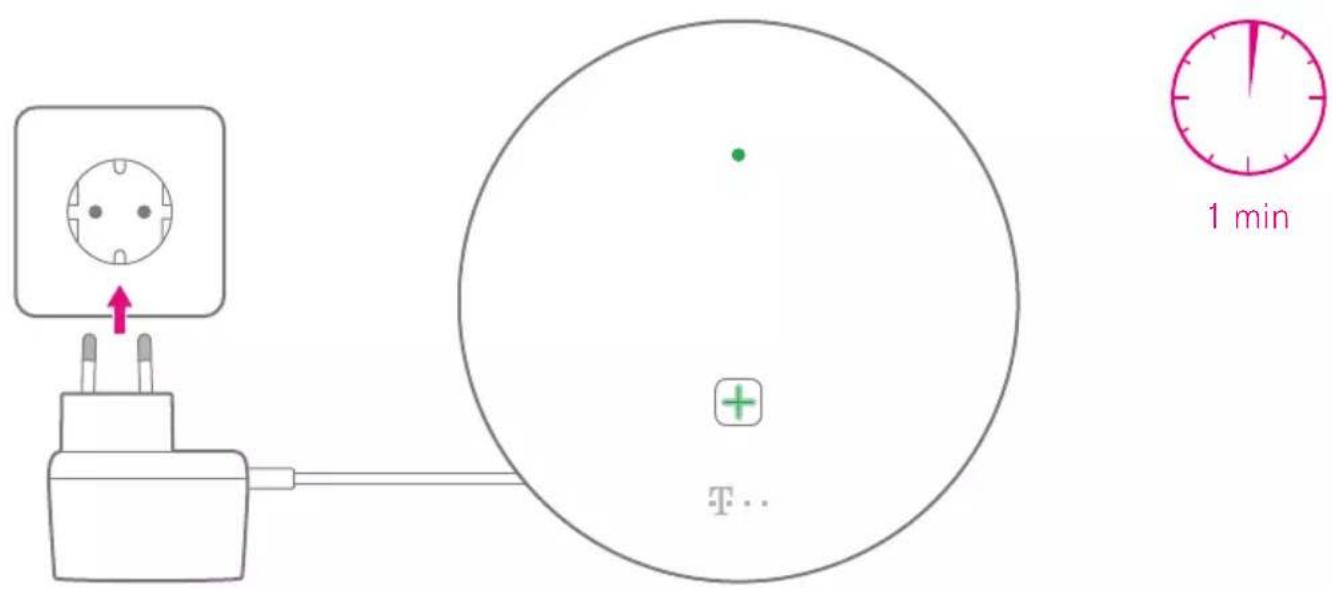
Schließen Sie Ihr weiteres Speed Home WLAN an eine Steckdose an Falls Ihr Speed Home WLAN nicht automatisch startet, drücken Sie die Ein/Aus-Taste auf der Rückseite
Während des Startvorgangs blinkt die obere Leuchtanzeige grün Warten Sie, bis sie dauerhaft grün leuchtet und die +Taste langsam grün pulsiert
6 Weitere Speed Home WLAN verbinden

1 Drücken Sie die +Taste auf Ihrem bereits als Mesh-Basis eingerichteten Speed Home WLAN Die +Taste beginnt zu blinken
2 Drücken Sie innerhalb von 2 Minuten die grün pulsierende +Taste an Ihren weiteren Speed Home WLAN Die +Taste beginnt zu blinken
7 Verbindungsvorgang abwarten

Nach maximal 2 Minuten erlischt die
+Taste und die obere Leuchtanzeige beginnt zu blinken
Ihr Speed Home WLAN ist nun verbunden und wird innerhalb der nächsten Minuten automatisch eingerichtet
Falls die +Taste erneut langsam grün pulsiert, positionieren Sie Ihr Speed Home WLAN näher an der bereits eingerichteten Mesh Basis bzw. den Mesh Repeatern und drücken Sie beide +Tasten zur Anmeldung erneut (Schritt 6, S. 26).
8 Leuchtbild prüfen

Fertig eingerichtet, sobald die +Taste nicht mehr leuchtet und die obere Leuchtanzeige dauerhaft grün ist
Keine dauerhafte grüne Leuchtanzeige? Weiter auf S. 19.
Mesh-Netzwerk erweitern

Um weitere Geräte zu verbinden, drücken Sie die +Taste an dem soeben verbundenen Speed Home WLAN und einem neuen Speed Home WLAN
Sie können maximal fünf Speed Home WLAN Geräte kombiniert mit einem Meshfähigen Speedport für Ihr Mesh-Netzwerk verwenden
MANUELLES EINRICHTEN DER MESH-BASIS
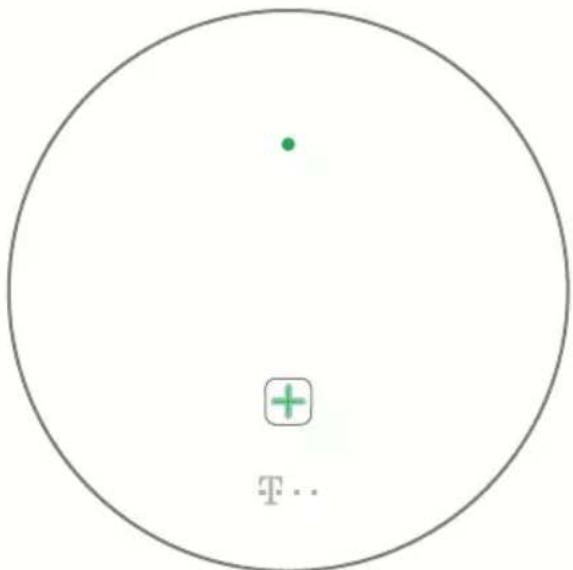
Ihr Speed Home WLAN kann sich nicht automatisch einrichten, wenn eine der folgenden Bedingungen zutrifft:
■ Ihr Speedport unterstützt kein WLAN
■ Ihr Speedport hat keine WPS-Taste
Ihr Speedport unterstützt das 5 GHz-Band nicht oder nicht vollständig
Richten Sie Ihr Speed Home WLAN dann wie auf den folgenden Seiten beschrieben manuell als Mesh-Basis ein
1 Anschließen und Startvorgang abwarten

Schließen Sie Ihr Speed Home WLAN an eine Steckdose an Falls Ihr Speed Home WLAN nicht automatisch startet, drücken Sie die Ein/Aus-Taste auf der Rückseite
Während des Startvorgangs blinkt die Leuchtanzeige grün Warten Sie, bis die Leuchtanzeige dauerhaft leuchtet und die +Taste pulsiert
2 Werkseinstellungen wiederherstellen

Falls die Leuchtanzeige nach 2 Minuten nicht dauerhaft leuchtet und die
+Taste nicht pulsiert, setzen Sie Ihr Speed Home WLAN zunächst auf Werks-einstellungen zurück
Drücken Sie die Reset-Taste mit einem spitzen Gegenstand Beide Leuchtanzeigen leuchten gelb auf und Ihr Speed Home WLAN startet mit Werks-einstellungen
3 Netzwerkkabel anschließen

Schließen Sie Ihr Speed Home WLAN mit dem Netzwerkkabel dauerhaft an eine LAN-Buchse Ihres Speedport an
4. Benutzeroberfläche (Speedport) aufrufen

1 Stellen Sie sicher, dass sich Ihr Speed Home WLAN und Ihr Computer im selben Netzwerk befinden.
2 Starten Sie Ihren Computer und öffnen Sie Ihren Internet-Browser.
3 Geben Sie in die Adresszeile Ihres Internet-Browsers die IP-Adresse oder URL Ihres Speedport ein, z.B. http://speedport.ip.
Weitere Informationen erhalten Sie in der Bedienungsanleitung Ihres Speedport
5 WLAN-Zugangsdaten notieren

Wenn Sie Ihre bisherigen WLAN-Zugangs-daten weiterhin verwenden möchten, suchen Sie die Daten aus der Benutzer-oberfläche Ihres Speedport heraus.
1 Navigieren Sie zum Bereich Netzwerk
2 Notieren Sie die WLAN-Zugangsdaten wie WLAN-Namen (SSID) und WLAN-Schlüssel Achten Sie dabei auf Groß- und Kleinschreibung
Beachten Sie, dass die WLAN-Namen des 2,4-GHz und 5-GHz-Frequenzbands sich unterscheiden können.
6 IP-Adresse Ihres Speed Home WLAN ermitteln
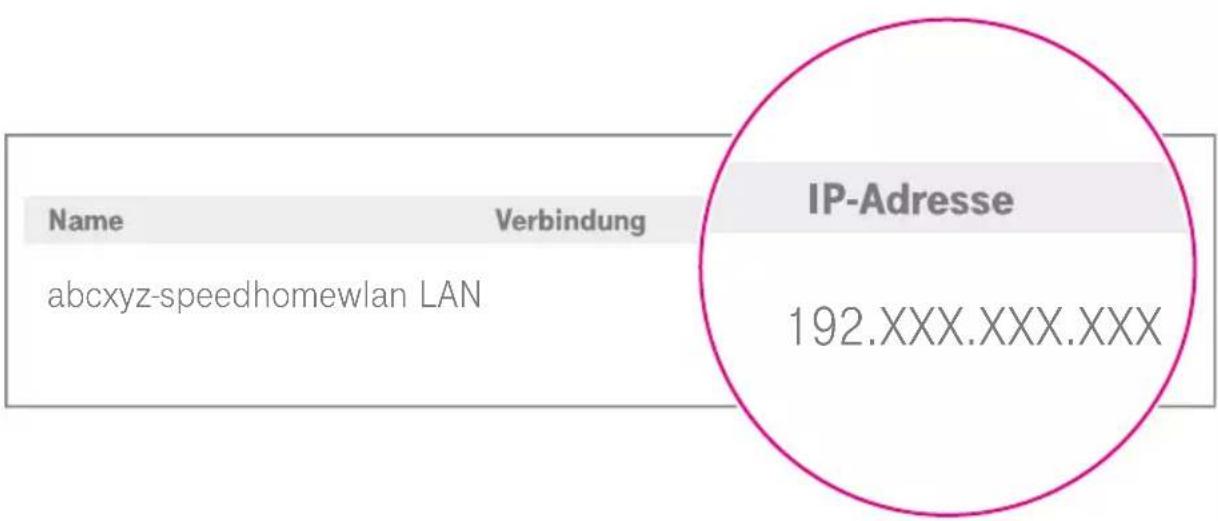
1 Ermitteln Sie anschließend über die Benutzeroberfläche Ihres Speedport die IP-Adresse Ihres Speed Home WLAN Weitere Informationen erhalten Sie in der Bedienungsanleitung Ihres Speedport
2 Notieren Sie die IP-Adresse Ihres Speed Home WLAN Melden Sie sich anschließend aus der Benutzeroberfläche Ihres Speedport ab.
7. Benutzeroberfläche (Speed Home WLAN) aufrufen

1 Öffnen Sie ein neues Fenster in Ihrem Internet-Browser auf Ihrem Computer oder Smartphone
2 Geben Sie die ermittelte IP-Adresse Ihres Speed Home WLAN in die Adresszeile Ihres Internet-Browsers ein und bestätigen Sie die Eingabe
8. Auf Benutzeroberfläche anmelden

1 Klicken Sie auf die Schaltfläche Zur Anmeldung
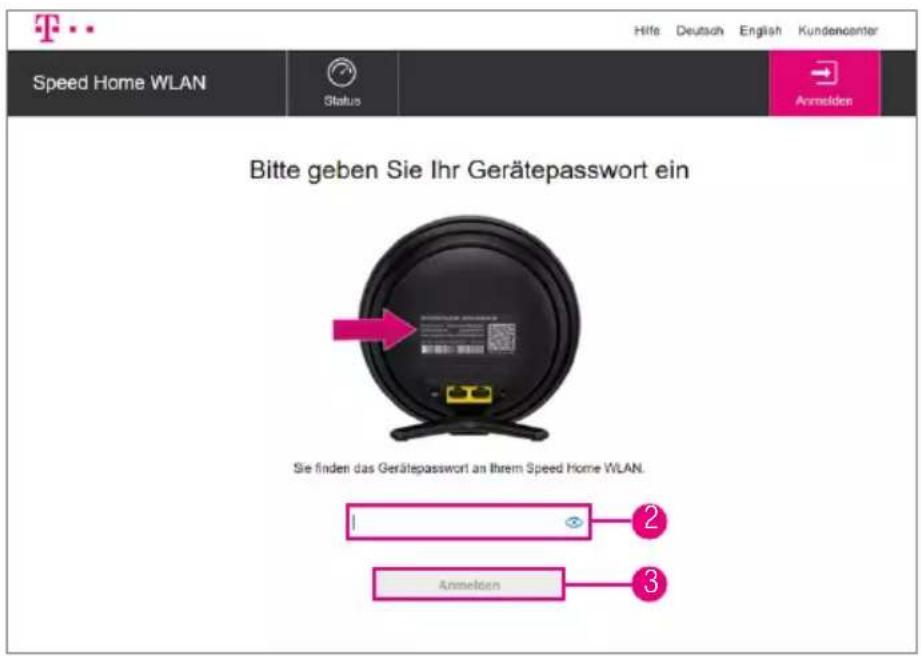
2 Geben Sie das Gerätepasswort in das Eingabefeld ein. Das Gerätepasswort finden Sie auf dem Typenschild Ihres Speed Home WLAN
3 Klicken Sie auf die Schaltfläche Anmelden Die Startseite der Benut-zeroberfläche wird angezeigt.
9 WLAN-Zugangsdaten aktivieren
1 Navigieren Sie in den Bereich Netzwerk > Name und Verschlüsselung
2 Tragen Sie den zuvor notierten WLAN-Namen in die Eingabefelder WLAN-Name (SSID) für das 2,4-GHz-Frequenzband und 5-GHz-Frequenzband ein
3 Tragen Sie den zuvor notierten WLAN-Schlüssel in das Feld Verschlüsselungsart ein
4 Klicken Sie auf die Schaltfläche Speichern. Anschließend öffnet sich ein Bestätigungs-Fenster mit der Möglichkeit die Zugangsdaten auszudrucken
Ihr Speed Home WLAN übernimmt jetzt die Funktion der Mesh-Basis in Ihrem Heimnetzwerk

10 WLAN-Funktion des Speedport deaktivieren
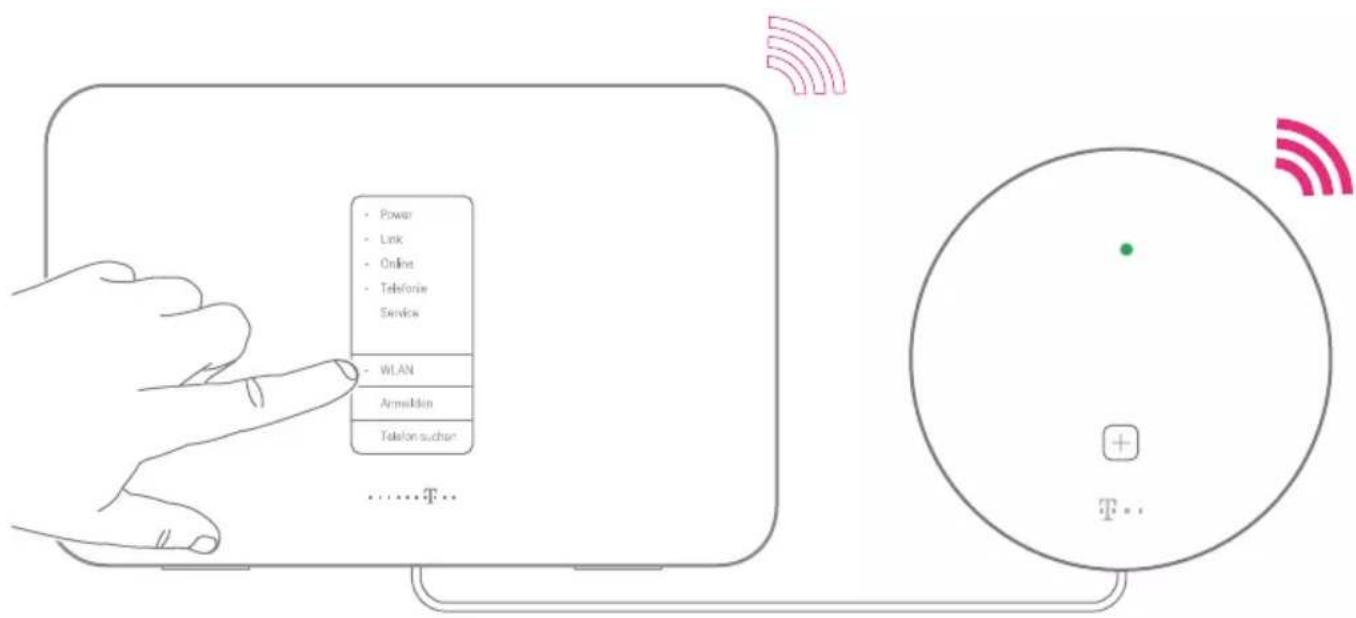
Ihr Speedport und Ihr Speed Home WLAN senden jetzt beide ein WLAN aus
Deaktivieren Sie das WLAN Ihres Speedport, damit sich Ihre Geräte nur mit dem WLAN Ihres Speed Home WLAN verbinden und dadurch die Vorteile des Mesh-Netzwerks nutzen
Einrichtung als Mesh-Basis abgeschlossen

Wichtig: Trennen Sie nicht das Netzwerk-kabel zwischen Ihrem Speed Home WLAN und Ihrem Speedport
Für eine optimale WLAN-Ausnutzung sollten Sie weitere Speed Home WLAN einrichten, um ein Mesh-Netzwerk aufzubauen (siehe S. 25).
An Wand befestigen
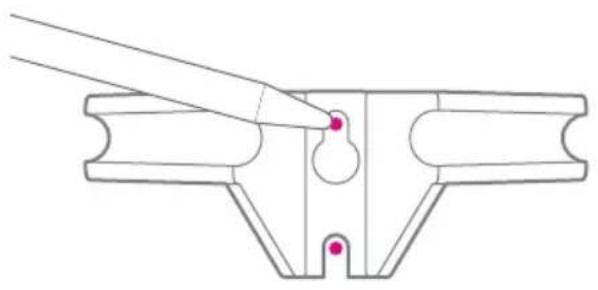
Bohrlöcher anzeichnen
Nutzen Sie die Wandhalterung als Bohrschablone an der Wand
Wandhalterung montieren
Montieren Sie die Wandhalterung mit zwei geeigneten Schrauben an der Wand

Speed Home WLAN aufhängen
Setzen Sie Ihr Speed Home WLAN mit dem Standfuß in die Wandhalterung ein
Wichtig
Montieren Sie Ihr Speed Home WLAN in einer Höhe von maximal 2 Metern.
Benutzeroberfläche aufrufen

Um Einstellungen an Ihrem Speed Home WLAN vorzunehmen, können Sie sich in der Benutzeroberfläche anmelden.
1 Stellen Sie sicher, dass sich Ihr Speed Home WLAN und Ihr Computer im selben Netzwerk befinden.
2 Geben Sie http://speedhomewifi in die Adresszeile Ihres Internet-Browsers ein
Alternativ geben Sie die IP-Adresse Ihres Speed Home WLAN in die Adresszeile ein
Die IP-Adresse finden Sie in der Netzwerkübersicht Ihres Routers; bei Speedports unter: http://speedport.ip
Das Gerätepasswort finden Sie:
A Auf der Rückseite ihres Routers, falls ihr Router Mesh-fähig ist.
B Auf der Rückseite ihrer Mesh-Basis, falls ihr Router nicht Mesh-fähig ist.
C Auf der Rückseite ihrer Speed Home WLAN, falls sie kein Mesh-Netzwerk eingerichtet haben
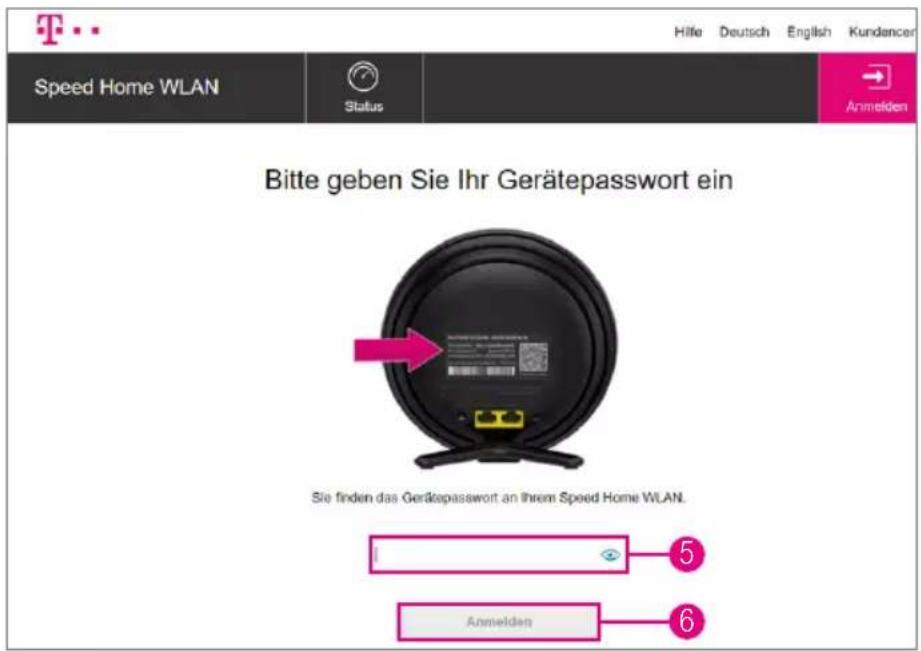
Abhängig davon, ob Ihr Speed Home WLAN bereits eingerichtet ist, weicht die Anzeige der Benutzeroberfläche ab.
3 Geben Sie das Gerätepasswort in das Eingabefeld ein
4 Klicken Sie auf die Schaltfläche Anmelden Die Startseite der Benutzer-oberfläche wird angezeigt.
Übersicht der verbundenen Geräte

In der Benutzeroberfläche werden die Mesh-Repeater Ihres Mesh-Netzwerks angezeigt Sie erhalten Informationen über die Signalstärken und die Verbindungsgeschwindigkeiten der einzelnen Mesh-Repeater
Vormals verbundene, aktuell ausgeschaltete Mesh-Repeater, werden ebenfalls angezeigt
1 Rufen Sie die Benutzeroberfläche auf und melden Sie sich an (siehe S. 46).
2 Navigieren Sie in den Bereich Netzwerk > Verbundene Geräte
3 Klicken Sie auf die Schaltfläche Listenansicht
Leuchtanzeige ein-/ausschalten

Die Leuchtanzeige informiert Sie über den Betriebszustand Ihrer Speed Home WLAN Sollten Sie die Leuchtanzeige als störend empfinden, können Sie diese wie folgt ausschalten
1 Rufen Sie die Benutzeroberfläche auf und melden Sie sich an (siehe S. 46).
2 Navigieren Sie in den Bereich System > Leuchtanzeige
3 Klicken Sie auf die gewünschte Option
4 Klicken Sie auf die Schaltfläche Speichern
Beachten Sie, dass die ausgeschaltete Leuchtanzeige nach 10 Min automatisch erlischt Diese Einstellung muss für jede Speed Home WLAN individuell vorgenommen werden
Speed Home WLAN im Mesh-Netzwerk finden
In der Benutzeroberfläche haben Sie die Möglichkeit über die Funktion „Finden“ bestimmte Speed Home WLAN in Ihrem Mesh-Netzwerk zu finden.
Die Funktion „Finden“ lässt die Leuchtanzeige des ausgewählten Speed Home WLAN grün/gelb blinken. So können Sie bestimmte Geräte bequem in Ihrem Mesh-Netzwerk identifizieren.
1 Rufen Sie die Benutzeroberfläche auf und melden Sie sich an (siehe S. 46).
2 Navigieren Sie in den Bereich Netzwerk > Verbundene Geräte
3 Klicken Sie auf einen angezeigten Speed Home WLAN Weitere Informationen zu dem ausgewählten Gerät werden angezeigt
4 Klicken Sie auf die Schaltfläche Finden Ein grüner Punkt wird neben der Schaltfläche angezeigt und die Leuchtanzeige an dem entsprechen- den Gerät blinkt grün/gelb.
Die Leuchtanzeige erlischt nach 5 Minuten automatisch Alternativ klicken Sie erneut auf die Schaltfläche Finden, um die Funktion sofort zu beenden
Klicken Sie bei einem weiteren Speed Home WLAN auf die Schaltfläche Finden, erlischt ebenfalls die Leuchtanzeige am zuerst ausgewählten Speed Home WLAN.
5 Optional: Klicken Sie auf die Schaltfläche Listenansicht und vergeben Sie individuelle Namen für die entsprechenden Geräte (z. B. Mesh-Wohnzimmer, Mesh-Büro etc.).
![Speedport Smart 4 Verbundene Geräte WLAN-Einstellungen WLAN-Zugriff (WPS) Netzwerk-Adressen DNS-Rebind-Schutz Virtuelles Netz (VPN) Magenta SmartHome USB-Speicher und Drucker Verbundene Geräte Speedport Smart 4 Typ A (8 Nutzer) Internet online Signal gut WLAN-Verbindung LAN-Verbindung 645f90-speedhomewlan (5 Nutzer) 1 Gbit/s 1 Gbit/s 1dc478-speedhomewlan (0 Nutzer) Allgemeines Findin Schließen Name des Gerätes 645f90-speedhomewlan Info IPv4-Adresse 192.168.2.4 Firmware-Version 010143.1.0.021.0 Seriennummer (S/N) 90100000000J108404840 Gerät an LAN-Buchse [1] 1 Gbit/s [2] -](/content/2026/05/892024/images/aa6cf1b5a993770d10b41bdf2191f55b120ea8918116b7a6fd58542b26299b15.jpg)
Speed Home WLAN vorübergehend ausschalten

Sie können Ihr Speed Home WLAN vorübergehend ausschalten (z. B. bei längerer Abwesenheit).
Drücken Sie die Ein/Aus-Taste auf der Rückseite Ihres Speed Home WLAN
Sie schalten dadurch nur dieses Gerät aus

Erlischt die Leuchtanzeige, ist Ihr Speed Home WLAN ausgeschaltet
Möchten Sie Ihr Speed Home WLAN wieder einschalten, drücken Sie erneut die Ein/Aus-Taste
Leuchtet die Leuchtanzeige wieder dauerhaft, ist Ihr Speed Home WLAN in Betrieb
Selbsthilfe bei Problemen
Weitere Hinweise zur Lösung Ihres Problems finden Sie im Internet unter: www telekom de/hilfe
Mein WLAN verbessert sich trotz optimaler Position meines Speed Home WLAN nicht
Überprüfen Sie in den Netzwerkeinstellungen Ihres mobilen Geräts, ob es tatsächlich mit Ihrem Speed Home WLAN verbunden ist Alternativ nutzen Sie die MeinMagenta App, um sich mit dem Mesh-Netzwerk zu verbinden
Mein WLAN verbessert sich trotz mehrerer Speed Home WLAN Geräte nicht oder ist schlechter geworden
Als Faustregel gilt ein Speed Home WLAN pro Etage oder ein Gerät in jedem zweiten Wohnraum Verwenden Sie maximal fünf Speed Home WLAN Geräte kombiniert mit einem Mesh-fähigen Speedport.
Ich habe mein Speed Home WLAN versehentlich als WLAN-Repeater eingerichtet
Verbinden Sie Ihr Speed Home WLAN per Netzwerkkabel mit Ihrem Speedport und folgen Sie den Einrichtungsschritten im Abschnitt Speed Home WLAN als Mesh-Basis einrichten (siehe S. 20).
Ich weiß nicht, wo der WLAN-Name und das WLAN-Passwort meines neuen Mesh-Netzwerkes stehen
Nach erfolgreicher Einrichtung über die +Tasten (siehe S. 16) sind die WLAN-Daten identisch mit denen Ihres Speedport, sodass sich Ihre Geräte automatisch mit dem Mesh-Netzwerk verbinden Nach manueller Einrichtung finden Sie die WLAN-Daten in der Benutzeroberfläche (siehe S. 46). Die Benutzeroberfläche erreichen Sie über: http://speedhomewifi
Ich habe einen WLAN-Repeater eingerichtet und erreiche die Benutzeroberfläche nicht.
Sie erreichen die Benutzeroberfläche durch Eingabe der IP-Adresse Ihres Speed Home WLAN Die IP-Adresse
können Sie z. B. über die Netzwerkansicht Ihres Speedport ermitteln
Ich habe Probleme mit dem WLAN im WLAN-Repeater-Modus ohne Mesh-Funktion (obere Leuchtanzeige dauerhaft gelb)
Falls wiederholt Störungen auftreten, sollte Ihr Speedport fest auf die 5-GHz-Kanäle 36-48 eingestellt werden.
Anders als im Mesh-Betrieb, können Ihre mobilen Geräte nicht unterbrechungsfrei zwischen den WLAN-Funkbereichen wechseln
Mein Speedport/Speed Home WLAN reagiert nicht auf das Drücken der +Taste (WPS-Taste)
Bitte überprüfen Sie, ob Sie die WPS-Funktion gegebenenfalls in der Benutzeroberfläche (siehe S. 46) ausgeschaltet haben.
Beim Speedport Smart 3, Speedport Smart 2, Speedport Smart, Speedport W 925V und bei der Speed Home WLAN im Schlafmodus muss die Anmelden/WPS-Taste zweimal gedrückt werden, um das Anmelden per WPS zu starten
Ich kann mein Speed Home WLAN nicht mit der +Taste in Betrieb nehmen
Zu den Voraussetzungen zur Anmeldung siehe S. 59.
Haben Sie weiterhin Probleme, richten Sie Ihr Speed Home WLAN manuell über die Benutzeroberfläche ein (siehe S. 30).
Ich habe einen Mesh-fähigen Speedport und kann mich nicht in der Benutzeroberfläche der Speed Home WLAN anmelden.
Benutzen Sie für die Anmeldung die Benut-zeroberfläche und das Gerätepasswort Ihres Speedport
Das Speed Home WLAN verbindet sich nicht mit meinem Mesh-fähigen Speedport
1 Stellen Sie sicher, dass Ihr Speedport die Funktion Telekom-Mesh unterstützt Telekom Speedport sind ab den Modell-reihen Speedport Smart 3, Speedport Smart 4 sowie Speedport Pro/Pro Plus mit der Mesh-Funktion ausgestattet Die Kombination von Telekom-Mesh und Mesh-Systemen anderer Anbieter ist gegenwärtig nicht möglich.
2 Überprüfen Sie, ob die 5-GHz-SSID des Speedport auf „sichtbar“ geschaltet ist.
3 Kontrollieren Sie, ob die WPS-Funktion Ihres Speedport deaktiviert ist und aktivieren Sie diese gegebenenfalls
4 Überprüfen Sie, ob die Verbindung nicht durch eingetragene MAC-Filter-Regeln verhindert wird
5 Vergewissern Sie sich, dass unter den Einstellungen Ihres Speedport das Verschlüsselungsverfahren WPA2 oder WPA2/WPA3 ausgewählt ist.
Nicht alle meine Geräte verbinden sich mit dem Mesh-Netzwerk
Standardmäßig nutzt Ihr Speed Home WLAN das Verschlüsselungsverfahren WPA2/WPA3. Nicht alle WLAN-Geräte unterstützen dieses Verschlüsselungsverfahren
Wählen Sie alternativ in der Benutzeroberfläche (siehe S. 46) Ihres Speed Home WLAN das Verschlüsselungsverfahren WPA2 aus
Mein Speed Home WLAN wurde als Mesh-Basis eingerichtet Warum ist es sinnvoll, das parallele WLAN meines Speedport auszuschalten?
Das Speed Home WLAN übernimmt jetzt die WLAN-Funktion in Ihrem Heimnetzwerk. Dadurch entsteht zunächst ein doppeltes WLAN Deaktivieren Sie deshalb die WLAN-Funktion Ihres Speedport Es könnte sonst sein, dass sich Ihre mobilen Geräte weiterhin mit dem WLAN Ihres Speedport verbinden und nicht mit dem WLAN Ihr Speed Home WLAN und Sie dadurch die Vorteile des Mesh-Netzwerks nicht nutzen können.
Werkseinstellungen wiederherstellen
Ein Reset setzt Ihr Speed Home WLAN auf die Werkseinstellungen zurück So können Sie ein Problem beheben, das Sie nicht lokalisieren können.
Wenn Sie Ihr Speed Home WLAN auf die Werkseinstellungen zurückgesetzt haben, muss Ihr Speed Home WLAN neu eingerichtet werden
Ein Zurücksetzen auf Werkseinstellungen führt dazu, dass alle persönlichen Daten (wie etwa persönlichen Kennwörter und Einstellungen) gelöscht und durch die voreingestellten Werkseinstellungen ersetzt werden
Führen Sie ein Zurücksetzen auf Werks-einstellungen durch, bevor Sie Ihr Speed Home WLAN an Dritte übergeben, wenn Sie Ihr Gerätepasswort vergessen oder keinen Zugang mehr zu der Benutzer-oberfläche haben.

1 Ihr Speed Home WLAN muss mit dem Stromnetz verbunden und der Startvorgang abgeschlossen sein
2 Drücken Sie die Reset-Taste mit einem spitzen Gegenstand Beide Leuchtanzeigen leuchten gelb auf und Ihr Speed Home WLAN startet mit Werkseinstellungen
Voraussetzungen zum Verbinden
Generelle Voraussetzungen um ein neues Speed Home WLAN mit Ihrem Speedport zu verbinden:
■ 5-GHz-SSID „sichtbar“
■ WPS (Push-Button) aktiv
■ MAC-Filter inaktiv
■ Verschlüsselungsverfahren WPA2 oder WPA2/WPA3
Bei Speedport Smart, Smart 2, Smart 3, Speedport W 925V, Speed Home WiFi und Speed Home WLAN im Schlafmodus muss die Anmelden/WPS-Taste zweimal gedrückt werden, um das Anmelden per WPS zu starten
Bei der FRITZ!Box 7490 muss die WLAN/WPS-Taste so lange gedrückt werden, bis die Leuchtanzeige WLAN blinkt, um das Anmelden per WPS zu starten
Mehr Informationen erhalten Sie unter: www telekom de/hilfe/geraete-zubehoer/heimnetzwerk-powerline-wlan/speed-home-wlan

Sicherheitshinweise und Datensicherheit
Ihr Speed Home WLAN ist ein haushaltsübliches Gerät, das Ihr Zuhause mit dem Internet verbindet Wie bei jedem elektrischen Gerät kann ein nicht sachgemäßer Umgang zu körperlichen Schäden oder zu Beschädigungen Ihres Speed Home WLAN führen Die folgenden Sicherheitshinweise schützen Sie und Ihr Speed Home WLAN
Schließen Sie Ihr Speed Home WLAN nicht während eines Gewitters an. Nehmen Sie bei Gewitter alle Geräte vom Strom- und Telefonnetz Ziehen Sie dafür einfach alle Stecker heraus
Verwenden Sie Ihr Speed Home WLAN stets aufrecht stehend und halten Sie alle Lüftungsschlitze frei Schließen Sie Ihr Speed Home WLAN an eine leicht zugängliche Steckdose an
Stellen Sie Ihr Speed Home WLAN nicht auf wärmeempfindliche Oberflächen, da diese im Betrieb eventuell beschädigt werden können. Verwenden Sie Ihr Speed Home WLAN ausschließlich innerhalb geschlossener Räume und nicht im Freien
Speed Home WLAN vor Zugriff schützen
Stellen Sie Ihr Speed Home WLAN an einem Ort auf, wo sich niemand unbefugt Zugang zu Ihrem Speed Home WLAN verschaffen kann
Gerätepasswort
Auf dem Typenschild finden Sie die Werkseinstellungen für das Gerätepasswort Ihres Speed Home WLAN. Wir empfehlen Ihnen, das Gerätepasswort umgehend zu ändern. Vergeben Sie sichere Passwörter für den Zugang zu Ihrem Speed Home WLAN und für Ihr kabelloses Heimnetzwerk (WLAN). Verwenden Sie eine Mischung aus Groß- und Kleinbuchstaben, Zahlen und Sonderzeichen Sie erhöhen die Sicherheit, indem Sie persönliche Informationen wie E-Mail-Adressen, Geburtstage und Namen vermeiden.
Firmware-Updates
Ihr Speed Home WLAN unterstützt die automatische Aktualisierung der Firmware zur Optimierung und Funktionserweiterung bereits bei der Auslieferung Steht ein Firmware-Update zur Verfügung, wird dies automatisch installiert oder kann manuell installiert werden Bitte beachten Sie, dass ein Firmware-Update bis zu fünf Minuten dauern kann und dabei die Funktion Ihres Speed Home WLAN nicht zur Verfügung steht
Rechtliche Hinweise
Rechtliche Hinweise und Lizenztexte finden Sie in der Konfigurationsoberfläche Ihres Speed Home WLAN. Hierzu verbinden Sie Ihren Computer über ein Netzwerkkabel oder WLAN Öffnen Sie im Internet-Browser die Seite http://speedhomewifi und klicken Sie oben rechts auf Hilfe Hierfür müssen Sie nicht online sein

Hiermit erklärt die Deutsche Telekom AG, dass der Funkanlagentyp Speed Home WLAN den Richtlinien 2014/53/EU, 2009/125/EG sowie 2011/65/EU entspricht
Der vollständige Text der EU-Konformitätserklärung ist unter der folgenden Internetadresse verfügbar: www.telekom de/hilfe/geraete-zubehoer/ce-konformitaet

Schutzisoliertes Gehäuse (Schutzklasse II). Dieses Symbol zeigt an, dass keine Verbindung zur elektrischen Masse (Ground) erforderlich ist

Gleichspannung Dieses Symbol zeigt an, dass die mit dem Symbol gekennzeichneten Nennspannungen Gleichspannung sind
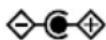
Polarisierung Dieses Symbol zeigt an, dass in dem Gerät polarisierende Kondensatoren verbaut sind
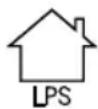
Verwendungsort Dieses Symbol zeigt an, dass das Gerät nur in geschlossenen Räumen betrieben werden darf

Effizienzstufe. Das Netzteil erfüllt die Anforderungen der vorgeschriebenen Leerlaufverlustleistung
Open source software notice
Telekom Deutschland GmbH Open Source Team Endgeräte 64307 Darmstadt Germany
Reinigung, Reparatur und Rücknahme von Altgeräten
Reinigung
Reinigen Sie Ihr Speed Home WLAN ausschließlich mit einem trockenen, weichen, fusselfreien und antistatischen Tuch. Verwenden Sie keine Reinigungs- oder Lösungsmittel. Die enthaltenen Bestandteile beschädigen Ihr Speed Home WLAN.
Reparatur
Wenn Sie an Ihrem Speed Home WLAN einen technischen Defekt vermuten, nehmen Sie Ihr Speed Home WLAN keinesfalls in Betrieb Öffnen Sie nicht das Gehäuse und unternehmen Sie keine eigenständigen Reparaturversuche Wenden Sie sich an den Technischen Service der Telekom
Technischer Service
Ergänzende Beratungsleistungen sowie Einrichtungshilfen zu Ihrem Speed Home WLAN erhalten Sie an der Hotline des Technischen Service der Telekom: 0800 33 01000
Rücknahme von Altgeräten
Hat das Gerät ausgedient, nutzen Sie für das Altgerät das Rücknahmesystem der Telekom. Nähere Informationen auf www telekom de/altgeraet-zurueckgeben oder bringen Sie das Altgerät zur Sammelstelle Ihres kommunalen Entsorgungsträgers (z. B. Wertstoffhof).

Das nebenstehende Symbol bedeutet, dass das Altgerät getrennt vom Hausmüll zu entsorgen ist. Nach dem Elektro- und Elektronikgerätegesetz
sind Besitzer von Altgeräten gesetzlich gehalten, alte Elektro- und Elektronikgeräte einer getrennten Abfallerfassung zuzuführen
Bevor Sie das Endgerät entsorgen, empfehlen wir Ihnen ausdrücklich die Löschung aller persönlicher Daten und das Zurücksetzen auf die Werkseinstellung
Die Telekom ist bei der Stiftung Elektro-Altgeräte Register unter der WEEE-Reg.-№: DE 60800328 registriert. Hinweis für den Entsorgungsträger: Das Datum der Herstellung bzw. des Inverkehrbringens ist auf dem Typenschild nach DIN EN 60062, Ziffer 5, angegeben
Hersteller haben jährlich die Erfüllung der Zielvorgaben nach dem Elektro- und Elektronikgerätegesetz (ElektroG) zu veröffentlichen. Informationen hierzu veröffentlicht das Bundesministerium für Umwelt, Naturschutz und nukleare Sicherheit
Die Rückgabe von Mietgeräten wird über den Mietvertrag geregelt
Technische Daten
| Modell Speed Home WLAN | |
| LAN-Anschluss 2 Stück, je bis zu 1000 Mbps | |
| WLAN-Standards IEEE 802.11ax (Wi-Fi 6) und IEEE 802.11k/v | |
| WLAN-Frequenzbereich 2,4 und 5 GHz | |
| WLAN-Übertragungsrate bis zu 4800 Mbps | |
| WLAN-Sendeleistung Max 20 dBm bei 2,400 - 2,4835 GHz; max 23 dBm bei 5,150 - 5,350 GHz; max. 30 dBm bei 5,470 - 5,725 GHz; | |
| WLAN-Sicherheit WPA2/WPA3 | |
| Versorgungsspannung Siehe Netzteil-Typenschild (Model No.: WB-18Q12FG) | |
| Zulässige Umgebungsbedingungen 0 °C bis 40 °C bei 10 % bis 90 % relative Luftfeuchtigkeit (nicht kondensierend) | |
| Abmessungen / Gewicht 157 mm × 157 mm × 69 mm / ca 290 g | |
| Zulassung Für den Betrieb in Deutschland (DE) vorgesehen | |
| Maximaler Ausbau 1 Basis, bis zu 5 Repeater | |
| Leistungsaufnahme | Maximal 14 W |
| Leistungsaufnahme im vernetzten Bereitschaftsbetrieb | Maximal 4,7 W |
| Netzteil Typ WB-18Q12FG | Eingangsspannung: 100 - 240 V, Eingangswechselstromfrequenz: 50 - 60 Hz, Ausgangsspannung: 12,0 V, Ausgangsstrom: 1,5 A, Ausgangsleistung: 18,0 W, Durchschnittliche Effizienz im Betrieb: 86,2 %, Effizienz bei geringer Last: (10 %) 83,1 %, Leistungsaufnahme bei Nulllast: 0,06 W |
Index
B
Benutzeroberfläche
Betriebsmodus
D
Datensicherheit
F
Funksignale
G
Gerätepasswort
|
IP-Adresse
L
34L, 86c, 4t6n52eigen
8
M
Manuelle Einrichtung
Mesh 60
Mesh-Basis einrichten
O
62
Rücknahme von Altgeräten
S
Service
Sicherheitshinweise
SSID
T
Technische Daten
Technischer Service
V
Verpackungsinhalt 62
62
W
Wandmontage62
Weitere Speed Home WLAN verbinden 26
Werkseinstellungen
WLAN 62
WLAN-Betriebsmodus 60
WLAN des Routers deaktivieren 35, 40
WLAN-Repeater
63
62
Erfahrene Mitarbeiter stehen Ihnen während der üblichen Geschäftszeiten unter der Hotline 0800 33 01000 oder im Internet unter www telekom de/hilfe zur Verfügung
Bedienungsanleitung für Speed Home WLAN Ausgabe 28 02 2022
Herausgeber: Telekom Deutschland GmbH Landgrabenweg 151 53227 Bonn


- App geführte Einrichtung
- Einrichtung ohne App
- Speed Home WLAN als Mesh-Basis einrichten
- Manuelles Einrichten der Mesh-Basis
- Benutzeroberfläche aufrufen
- Verpackungsinhalt überprüfen
- Was bedeuten die Leuchtanzeigen?
- Zustand Bedeutung
- WLAN-Betriebsmodus
- Wie funktioniert Mesh?
- Ihr erstes Speed Home WLAN richtig positionieren
- Hoch
- In wenigen Schritten zur optimalen Einrichtung
- Anschließen und Startvorgang abwarten
- Erstes Speed Home WLAN verbinden
- Verbindungsvorgang abwarten
- Leuchtbild prüfen
- Keine dauerhafte grüne Leuchtanzeige?
- Problembehebung bei der Einrichtung
- Netzwerkkabel anschließen
- Einrichtung der Mesh-Basis abwarten
- WLAN-Funktion des Speedport deaktivieren
- Einrichtung als Mesh-Basis abgeschlossen
- Weitere Speed Home WLAN einrichten, um ein Mesh-Netzwerk aufzubauen
- Weitere Speed Home WLAN verbinden
- Verbindungsvorgang abwarten
- Leuchtbild prüfen
- Mesh-Netzwerk erweitern
- Werkseinstellungen wiederherstellen
- Netzwerkkabel anschließen
- Benutzeroberfläche (Speedport) aufrufen
- WLAN-Zugangsdaten notieren
- IP-Adresse Ihres Speed Home WLAN ermitteln
- Benutzeroberfläche (Speed Home WLAN) aufrufen
- Auf Benutzeroberfläche anmelden
- WLAN-Zugangsdaten aktivieren
- WLAN-Funktion des Speedport deaktivieren
- Einrichtung als Mesh-Basis abgeschlossen
- An Wand befestigen
- Bohrlöcher anzeichnen
- Wandhalterung montieren
- Speed Home WLAN aufhängen
- Wichtig
- Übersicht der verbundenen Geräte
- Leuchtanzeige ein-/ausschalten
- Speed Home WLAN im Mesh-Netzwerk finden
- Speed Home WLAN vorübergehend ausschalten
- Selbsthilfe bei Problemen
- Mein WLAN verbessert sich trotz optimaler Position meines Speed Home WLAN nicht
- Mein WLAN verbessert sich trotz mehrerer Speed Home WLAN Geräte nicht oder ist schlechter geworden
- Ich habe mein Speed Home WLAN versehentlich als WLAN-Repeater eingerichtet
- Ich weiß nicht, wo der WLAN-Name und das WLAN-Passwort meines neuen Mesh-Netzwerkes stehen
- Das Speed Home WLAN verbindet sich nicht mit meinem Mesh-fähigen Speedport
- Nicht alle meine Geräte verbinden sich mit dem Mesh-Netzwerk
- Mein Speed Home WLAN wurde als Mesh-Basis eingerichtet Warum ist es sinnvoll, das parallele WLAN meines Speedport auszuschalten?
- Werkseinstellungen wiederherstellen
- Voraussetzungen zum Verbinden
- Sicherheitshinweise und Datensicherheit
- Speed Home WLAN vor Zugriff schützen
- Gerätepasswort
- Firmware-Updates
- Rechtliche Hinweise
- Open source software notice
- Reinigung, Reparatur und Rücknahme von Altgeräten
- Reinigung
- Reparatur
- Technischer Service
- Rücknahme von Altgeräten
- Index
- B
- D
- F
- G
- |
- L
- M
- O
- S
- T
- V
- W
Marke : T-Mobile
Modell : Speed Home WLAN
Kategorie : Router