
DIR-X1860 - Router D-LINK - Kostenlose Bedienungsanleitung
Finden Sie kostenlos die Bedienungsanleitung des Geräts DIR-X1860 D-LINK als PDF.


| Produkttyp | Drahtloser Router |
| Marke | D-Link |
| Modell | DIR-X1860 |
| Wi-Fi-Standard | 802.11ax (Wi-Fi 6) |
| Bänder | 2,4 GHz und 5 GHz |
| Anschlüsse | 1 Gigabit-Internet-Port, 4 Gigabit-LAN-Ports |
| Antennen | 4 externe Antennen |
| Stromversorgung | Netzteil 12 V / 1 A |
| Abmessungen (B x T x H) | Ca. 232 x 150 x 40 mm |
| Gewicht | Ca. 300 g |
| Hauptfunktionen | Internetverbindung teilen, Firewall, Kindersicherung, QoS, Gastnetzwerk |
| Sicherheit | WPA3, WPA2, AES-Verschlüsselung, SPI-Firewall |
| Konfiguration | D-Link Wi-Fi App oder Webbrowser (http://dlinkrouter.local./) |
| Reset | Reset-Taste auf der Rückseite (10 s gedrückt halten) |
| Betriebstemperatur | 0°C bis 40°C |
| Betriebsluftfeuchtigkeit | 10% bis 90% nicht kondensierend |
| Pflege und Reinigung | Mit einem trockenen, weichen Tuch reinigen. Keine chemischen Reinigungsmittel verwenden. |
| Ersatzteile und Reparierbarkeit | Nicht verfügbar. Gerät nicht vom Benutzer reparierbar. |
Häufig gestellte Fragen - DIR-X1860 D-LINK
Benutzerfragen zu DIR-X1860 D-LINK
0 Frage zu diesem Gerät. Beantworten Sie die, die Sie kennen, oder stellen Sie Ihre eigene.
Eine neue Frage zu diesem Gerät stellen
Laden Sie die Anleitung für Ihr Router kostenlos im PDF-Format! Finden Sie Ihr Handbuch DIR-X1860 - D-LINK und nehmen Sie Ihr elektronisches Gerät wieder in die Hand. Auf dieser Seite sind alle Dokumente veröffentlicht, die für die Verwendung Ihres Geräts notwendig sind. DIR-X1860 von der Marke D-LINK.
BEDIENUNGSANLEITUNG DIR-X1860 D-LINK
INSTALLATIONSANLEITUNG - ROUTER
GUIDE D'INSTALLATION RAPIDE - ROUTEUR
OPTION 1 EINRICHTUNG MITTELS D-LINK WI-FI APP
1 /
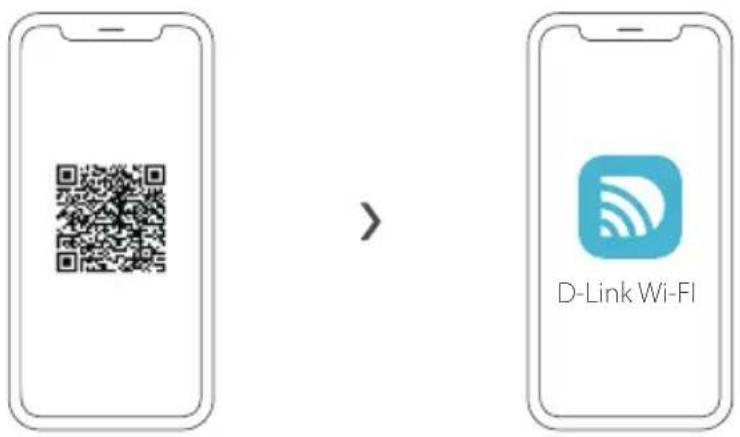
Scannen Sie den obigen QR-Code, um die D-Link Wi-Fi App aus dem App Store oder von Google Play herunterzuladen und zu starten.
Anmerkung: Für Informationen zu Geräteanforderungen und Kompatibilität siehe den jeweiligen App-Store. Es werden nicht alle D-Link-Produkte von der D-Link Wi-Fi App unterstützt.
2,
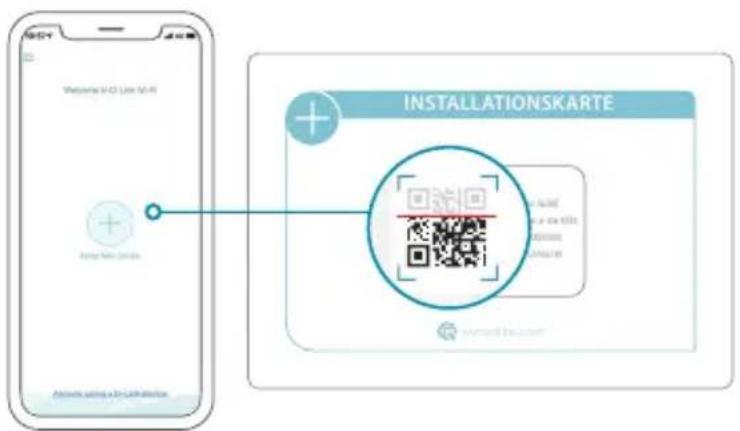
Tippen Sie auf Install New Device (Neues Gerät installieren). Tippen Sie auf Scan the QR code (QR-Code scannen). Scannen Sie den auf der Ihrem Produkt beiliegenden Installationskarte aufgedruckten Code. Folgen Sie den Anweisungen auf dem Bildschirm, um die Einrichtung abzuschließen.

VIEL SPASS!
Sie können loslegen! Verbinden Sie Geräte unter Verwendung des Wi-Fi-Namens (SSID) und des Kennworts, das Sie während des Einrichtungsverfahrens erstellt haben, mit Ihrem Netzwerk.
OPTION 2 EINRICHTUNG IM WEBBROWSER
1 Montieren Sie die Antennen. Wenn die Antennen bereits befestigt sind, stellen Sie Ihren Router in der Nähe Ihres mit dem Internet verbundenen Modems und Computers auf. Um eine bessere drahtlose Abdeckung zu erzielen, stellen Sie den Router in einem leicht zugänglichen und offenen Bereich auf.
2 / Verbinden Sie ein Ethernet-Kabel von Ihrem Modem mit dem INTERNET-Anschluss Ihres Routers.
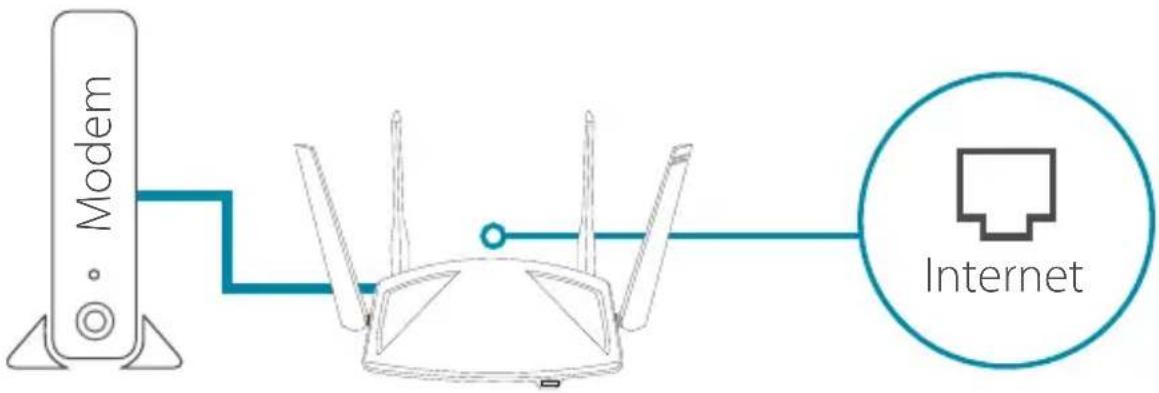
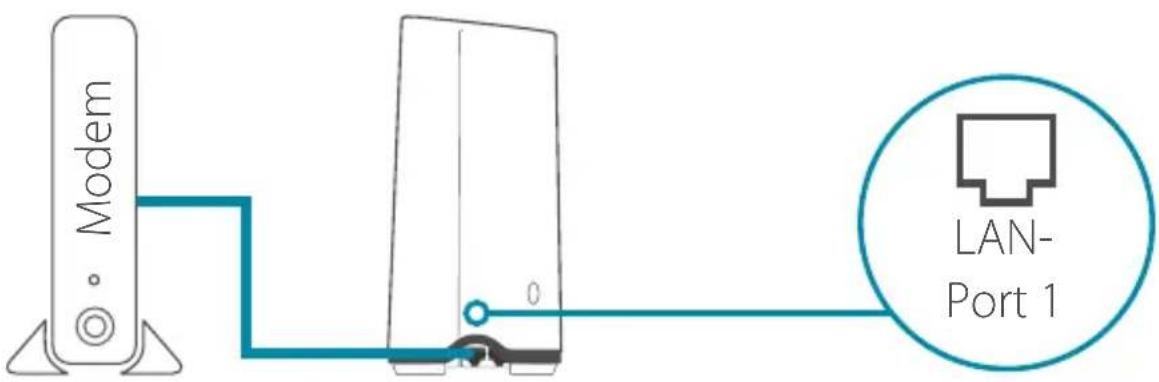
Anmerkung: Wenn Ihr Router keinen INTERNET-Anschluss hat, stecken Sie das Ethernet-Kabel in LAN-Port 1 ein.
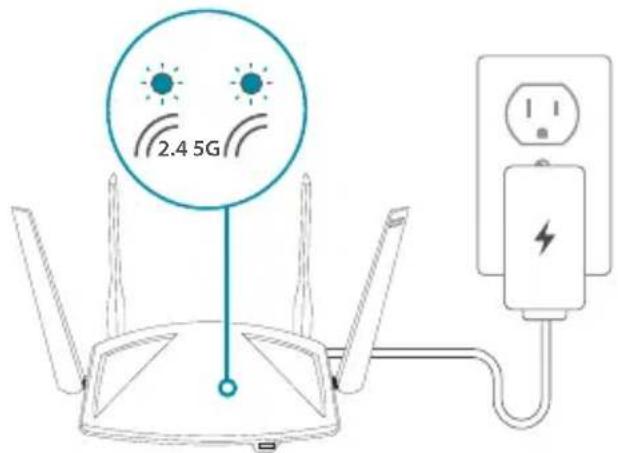
3 / Verbinden Sie den Router mit einer Steckdose und schalten Sie ihn ein. Stellen Sie sicher, dass der Netzschalter in der Position ON (EIN) steht.
4 / Warten Sie, bis die LEDs für 2,4 GHz und 5 GHz WLAN zu leuchten beginnen.
Anmerkung: Wenn Ihr Router keine LEDs für 2,4 und 5G WLAN hat, siehe das Benutzerhandbuch für eine Erläuterung der LEDs.
5 / Verbinden Sie Ihren Computer mit dem auf der Installationskarte oder der Unterseite des Geräts abgedruckten WLAN-Namen und Kennwort.
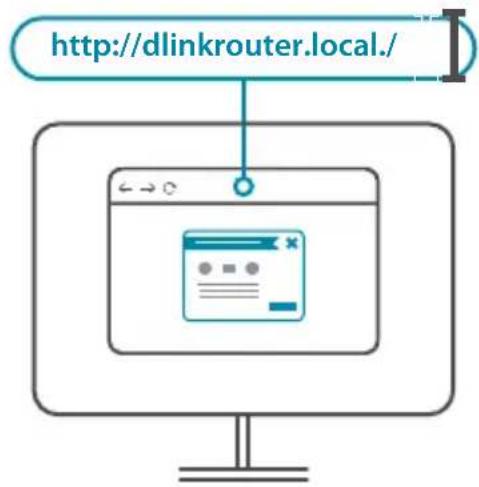
6 / Geben Sie http://dlinkrouter.local./ in die Adresszeile eines Webbrowsers ein. Folgen Sie den Anweisungen auf dem Bildschirm, um die Einrichtung abzuschließen.

VIEL SPASS!
Sie können loslegen! Verbinden Sie Geräte unter Verwendung des Wi-Fi-Namens (SSID) und des Kennworts, das Sie während des Einrichtungsverfahrens erstellt haben, mit Ihrem Netzwerk.
Warum habe ich keinen Zugriff auf das webbasierte Konfigurationsprogramm?
Vergewissern Sie sich, dass Sie http://dlinkrouter.local./ korrekt in den Browser eingegeben haben. In diesem Schritt verbinden Sie sich mit keiner Website und benötigen auch keine Internetverbindung. Bei dem Gerät ist das Hilfsprogramm im ROM-Chip des Geräts selbst integriert. Ihr Computer muss mit dem Router-Netzwerk verbunden sein und sich im selben IP-Subnetz befinden, um eine Verbindung mit dem webbasierten Hilfsprogramm herzustellen.
Warum kann ich nicht auf das Internet zugreifen?
Vergewissern Sie sich, dass Ihr Router korrekt funktioniert, indem Sie ihn neu starten. Wenn Sie weiterhin keine Internetverbindung herstellen können, wenden Sie sich an Ihren Internet-Serviceanbieter.
Was soll ich tun, wenn ich mein Gerätekennwort/WLAN-Kennwort vergessen habe?
Wenn Sie Ihr Kennwort vergessen haben, müssen Sie Ihren Router zurücksetzen. Dieser Vorgang setzt alle Ihre Einstellungen auf die werkseitigen Standardeinstellungen zurück.
Wie kann ich den Router auf werkseitige Standardeinstellungen zurücksetzen?
Suchen Sie die Reset-Taste auf der Rückseite des Geräts. Halten Sie die Taste bei eingeschaltetem Router mit einer Büroklammer 10 Sekunden lang gedrückt. Ziehen Sie den spitzen Gegenstand aus dem Rücksetzloch. Es folgt der Neustart des Routers.
Technischen Support, Produktdokumentation und weitere Informationen finden Sie auf unserer Website.
- OPTION 1 EINRICHTUNG MITTELS D-LINK WI-FI APP
- VIEL SPASS!
- OPTION 2 EINRICHTUNG IM WEBBROWSER
- Warum habe ich keinen Zugriff auf das webbasierte Konfigurationsprogramm?
- Warum kann ich nicht auf das Internet zugreifen?
- Was soll ich tun, wenn ich mein Gerätekennwort/WLAN-Kennwort vergessen habe?
- Wie kann ich den Router auf werkseitige Standardeinstellungen zurücksetzen?
- Technischen Support, Produktdokumentation und weitere Informationen finden Sie auf unserer Website.
Marke : D-LINK
Modell : DIR-X1860
Kategorie : Router