
HD Stick 620 T2 - Digitaler Decoder MEGASAT - Kostenlose Bedienungsanleitung
Finden Sie kostenlos die Bedienungsanleitung des Geräts HD Stick 620 T2 MEGASAT als PDF.


| Produkttyp | Digital-TV-Stick Decoder |
| Marke | Megasat |
| Modell | HD Stick 620 T2 |
| Standards | DVB-T2, DVB-T |
| Videodekodierung | MPEG-4 AVC/H.264, MPEG-2, H.265/HEVC |
| Maximale Auflösung | 1080p (Full HD) |
| Audiodekodierung | MPEG-1 Layer 1/2, Dolby Digital Plus |
| Schnittstelle | USB 2.0 (Mini) |
| Antenneneingang | IEC Buchse (RF Koaxial) |
| Stromversorgung | 5V DC über USB (Standardanschluss) |
| Stromverbrauch | < 2,5 W |
| Abmessungen (L x B x H) | 90 x 30 x 12 mm |
| Gewicht | 35 g |
| Betriebstemperatur | 0°C bis 40°C |
| Signalempfindlichkeit | < -80 dBm (DVB-T2) |
| Aufnahmefunktion | Zeitversatz & Aufnahme auf USB-Speicher (FAT32) |
| Elektronischer Programmführer (EPG) | Ja (für bis zu 7 Tage) |
| Kindersicherung | Ja (PIN-schützbar) |
| Fernbedienung | Inklusive (IR) |
| USB-Anschluss | 1 x USB 2.0 für Aufnahme/Wiedergabe |
| Kompatible Betriebssysteme | Windows, Linux, Android (mit entsprechender Software) |
| Garantie | 2 Jahre (variiert je nach Region) |
Häufig gestellte Fragen - HD Stick 620 T2 MEGASAT
Benutzerfragen zu HD Stick 620 T2 MEGASAT
0 Frage zu diesem Gerät. Beantworten Sie die, die Sie kennen, oder stellen Sie Ihre eigene.
Eine neue Frage zu diesem Gerät stellen
Laden Sie die Anleitung für Ihr Digitaler Decoder kostenlos im PDF-Format! Finden Sie Ihr Handbuch HD Stick 620 T2 - MEGASAT und nehmen Sie Ihr elektronisches Gerät wieder in die Hand. Auf dieser Seite sind alle Dokumente veröffentlicht, die für die Verwendung Ihres Geräts notwendig sind. HD Stick 620 T2 von der Marke MEGASAT.
BEDIENUNGSANLEITUNG HD Stick 620 T2 MEGASAT
Sicherheitshinweise....03
1. Referenz
1.1 Allgemeine Merkmale 04
1.2 Lieferumfang....04
2. Bezeichnungen und Tastenbelegung
2.1 Vorderseite 05
2.2 Rückseite 05
2.3 Fernbedienung....06
3. Anschließen des Receivers....07
4. Erstinstallation....08
4. Hauptmenü
4.1 Installation 09
4.2 Programme 10
4.3 Einstellungen 12
4.3.1 Multimedia Einstellungen....13
4.4 Werkzeuge 14
4.5 Audio/Video....16
4.6 Media Center....17
5. Fehlerbehebung 18
6. Technische Daten 19
Sicherheitshinweise
Bitte lesen Sie die Bedienungsanleitung sorgfältig vor Inbetriebnahme des Gerätes. Bei falscher oder unsachgemäßer Handhabung erlischt der Gewährleistungsanspruch.
Netzanschluss: Vorder Inbetriebnahme überprüfen Sie bitte die richtige Betriebsspannung Ihres Stromanschlusses. Die Betriebsspannung des Gerätes beträgt AC 100-240 V, 0,5 A / DC 12 V, 1A.
Überlastung: Überlasten Sie nicht die Wandsteckdose, das Verlängerungskabel oder den Adapter. Verwenden Sie kein beschädigtes Netzkabel oder fassen es mit einer nassen Hand an, da dies zu elektrischen Schlägen führen kann.
Flüssigkeit: Das Gerät darf keinem Tropf-, Spritzwasser oder sonstigen Flüssigkeiten ausgesetzt werden.
Belüftung: Halten Sie die Lüftungsschlitze an der Oberseite des Gerätes frei, um eine ausreichende Luftzirkulation im Gerät zu ermöglichen. Setzen Sie das Gerät keiner direkten Sonneneinstrahlung oder anderen Wärmequellen, wie z.B. einer Heizung aus. Stellen Sie keine anderen elektrischen Geräte auf die Obereite des Gerätes.
Erstickungsgefahr: Lassen Sie Kinder nicht mit Folien oder anderen Verpackungsteilen spielen, es besteht Erstickungsgefahr.
Reinigung: Stecken Sie das Gerät aus der Steckdose, bevor Sie es reinigen. Reinigen Sie das Gerät mit einem weichen Tuch.
Öffnen des Gerätes: Entfernen Sie nicht das Gehäuse, um das Risiko eines Stromschlags zu vermeiden. Kontaktieren Sie qualifiziertes und lizenziertes Service-Personal, um das Gerät zu reparieren, oder kontaktieren Sie Ihren Händler.
1. Referenz
1.1 Allgemeine Merkmale
• DVB-T/DVB-T2 konform (MPEG-II / MPEG-IV / H.264 / H.265 / HEVC)
• PAL / NTSC-Konvertierung
- Variables Seitenverhältnis (4:3, 16:9) mit Pan Vector oder Letter Box
• Ausgangs-Auflösung: 576p & 576i, 720p, 1080i & 1080p
- HDMI mit Upscalefunktion um die Bildqualität zu verbessern
- Scart Anschluss (abwinkelbar)
- Infrarotsensor
- Favoritenlisten
- Kindersicherung
• Bildschirmmenü mit voller Farbauflösung
• Videotext- und Untertitel-Unterstützung (OSD)
- 7 Tage EPG (Electronic Program Guide) für On-Screen Programminformationen
- Mehrsprachiges Menü
- Multi Kanalsortierung
• USB 2.0 Anschluss (Medienwiedergabe)
1.2 Lieferumfang
• Megasat HD Stick 620 T2
- Fernbedienung
- Batterien
- Infrarotsensor
• 2x Klettklebeband
- USB zu Mini USB Adapter
• 230/12 Volt Netzteil
• 12 Volt KFZ- Anschlusskabel
• Bedienungsanleitung
2. Bezeichnungen und Tastenbelegung
2.1 Vorderseite
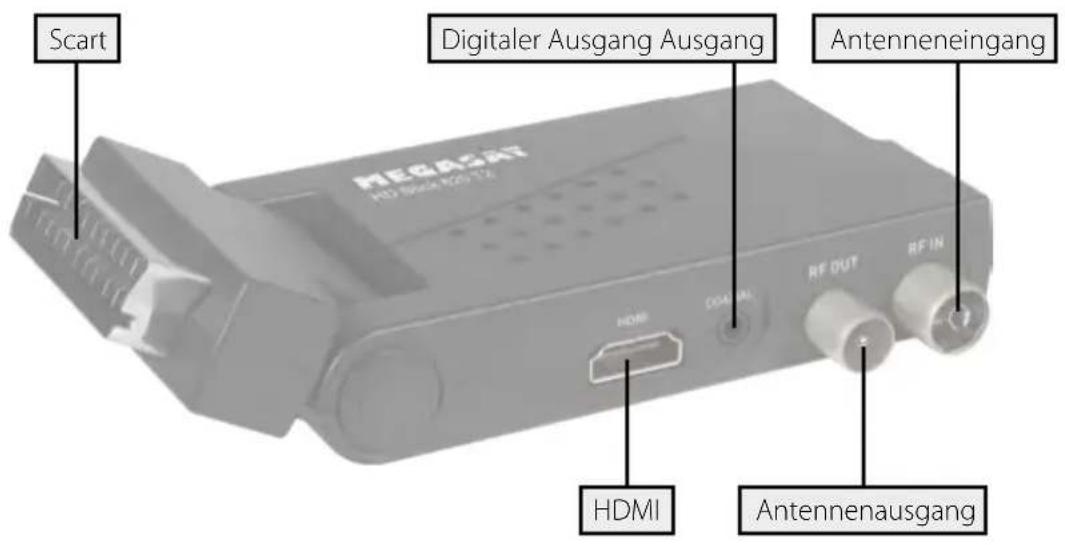
2.2 Rückseite
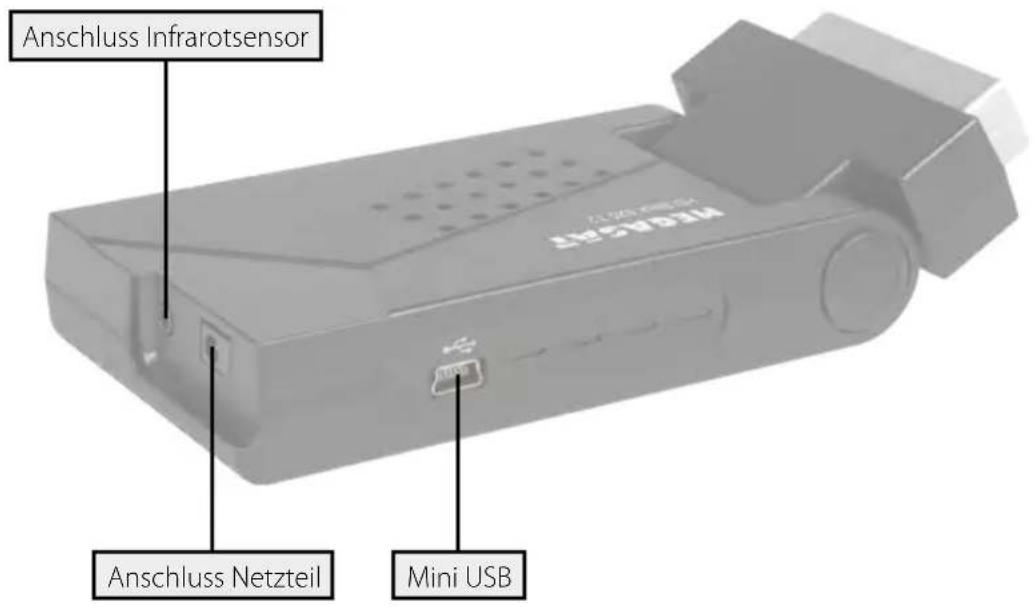
2. Bezeichnungen und Tastenbelegung
2.3 Fernbedienung
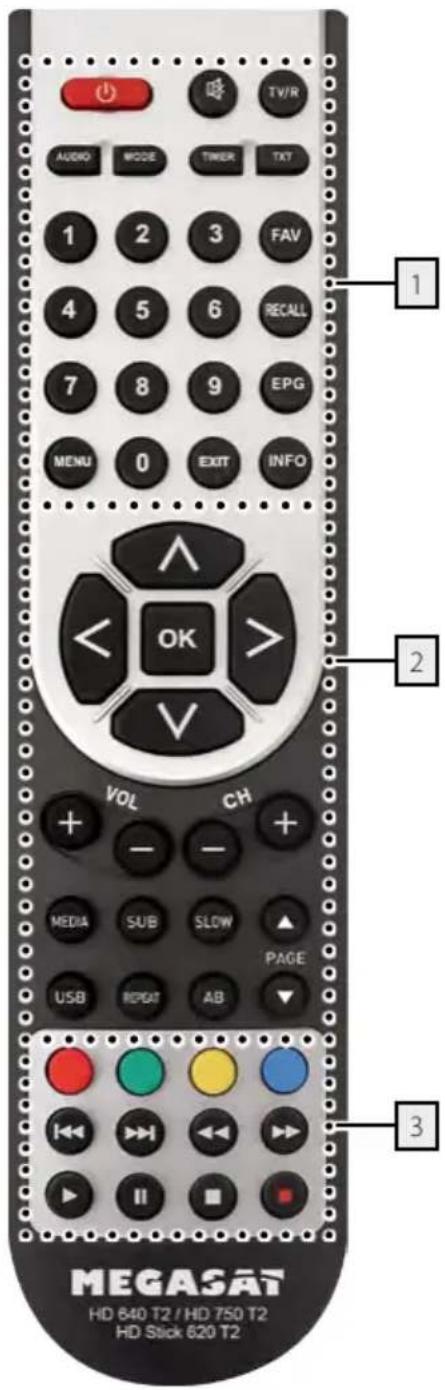
Bereich 1
POWER Ein-/Ausschalten des Gerätes (Standby)
MUTE Stummschalten des Tones
TV/R Wechsel zwischen TV und Radio Empfang
AUDIO Auswahl oder Wechsel der Audiospur
MODE Wechsel der TV Auflösung
TIMER Timer Einstellungen
TXT Zeigt den Videotext des jeweiligen Senders
Nummernblock (0\~9) Programmwechsel / Zifferneingabe
FAV Zeigt die Favoritenliste (wenn Favoriten vorhanden)
RECALL Wechselt zwischen letztem und aktuellem Programm
EPG Zeigt das EPG (Elektronische Programmzeitschrift)
INFO Zeigt Informationen des aktuellen Programms
MENU Um in das Hauptmenü zu gelangen
EXIT Ver lässt das Menü
Bereich 2
▲▼ Wechselt TV/Radio Programme (hoch/runter)
◀▶ Lautstärke regeln (lauter/leiser)
OK Bestätigung der aktuellen Auswahl / Öffnen der Programmliste
VOL +/- Lautstärke regeln (lauter/leiser)
CH +/- Wechselt TV/Radio Programme (hoch/runter)
MEDIA Öffnet das USB Media Menü
SUB Anzeige des Untertitels (wenn verfügbar)
SLOW Langsames vorspulen bei Videowiedergabe
USB Öff net das USB Menü
REPEAT Wiederholt die aktuelle Wiedergabe
AB Wiederholt die Wiedergabe von A zu B
PAGE ▲/▼ Seitenweise blättern
Bereich 3
ROT Funktionstaste
GRÜN Funktionstaste
GELB Funktionstaste
BLAU Funktionstaste
|◀◀ / ▶▶▶| Kapitel vor / Kapitel zurück
◀◀ / ▶▶ Vorwärts / Rückwärts spulen
▶ Start
||Pause
■ Stop
● Aufnahme starten (optional)
3. Anschließen des Receivers
3.1 Anschließen des Receivers
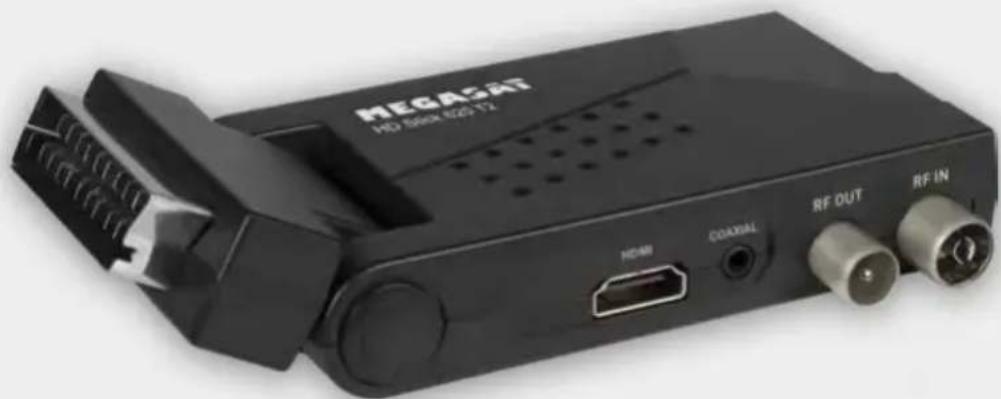
- Verbinden Sie das Koaxialkabel mit einer geeigneten DVB-T Antenne und dem Antenneneingang am Receiver.
- Verbinden Sie das HDMI oder Scartkabel mit Ihrem Fernseher.
- Achten Sie darauf, das an Ihrem Fernseher der entsprechende Eingangskanal ausgewählt ist (z.B. HDMI 1).
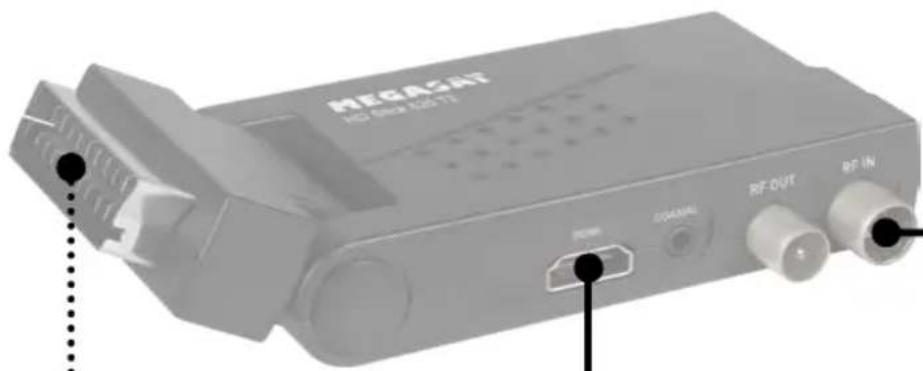
HDMI Kabel
Scart Kabel (optional)
Empfehlenswert ist immer der Anschluss über ein HDMI Kabel, da HDMI im Gegensatz zu Scart ein digitales, verlustfreies Bild an den Fernseher überträgt.
4. Erstinstallation
Nachdem Sie alle erforderlichen Komponenten angeschlossen haben und der Receiver startet, erscheint das Fenster mit der Erstinstallation.
Wählen Sie mit den ▲▼ Tasten einen Menüpunkt aus. Drücken Sie anschließend die OK Taste um die entsprechenden Einstellungen vorzunehmen.
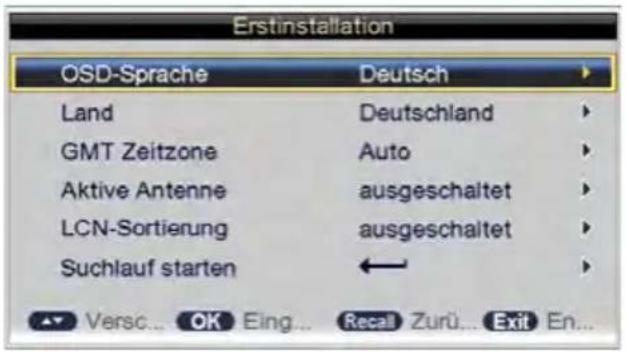
Menüsprache Wählen Sie hier die Menüsprache aus
Land Wählen Sie hier das Land aus, in dem Sie sich befinden
Zeitzone Wählen Sie die entsprechende Zeitzone Ihres Landes
Aktive Antenne Wählen Sie EIN, wenn Sie eine aktive DVB-T Antenne ohne eigene Stromversorgung verwenden. Bei passiven Antennen wird diese Funktion ausgeschaltet.
LCN Wählen Sie EIN, um die automatische Sendersortierung zu aktivieren (nicht in jeder Region verfügbar)
Suche starten Startet den automatischen Sendersuchlauf
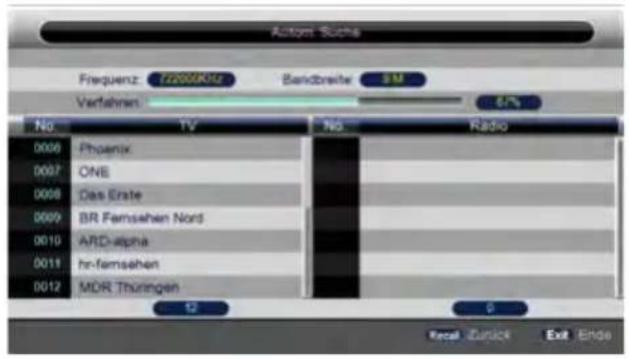
Nachdem Sie die automatische Suche gestartet haben, erscheint das Auto-Suche Menü. Gefundene Sender werden automatisch in die Programmliste eingefügt.
4. Hauptmenü
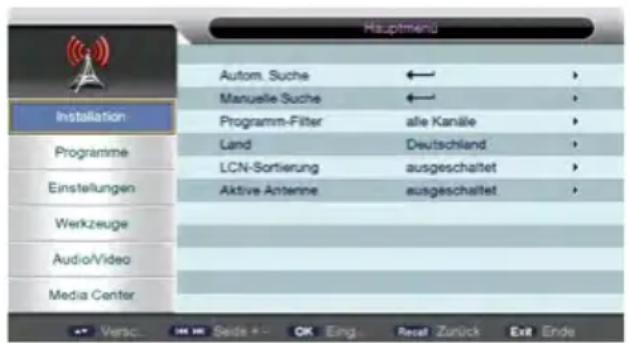
Die grundlegende Navigation im Menü erfolgt mit den ▲▼ Tasten (hoch/runter), bzw. mit den ◀▶ Tasten (rechts/links). Um in einen Menüpunkt zu gelangen, drücken Sie die OK Taste. Um einen Menüpunkt zu verlassen drücken Sie RECALL. Mit EXIT verlassen Sie das gesamte Menü.
Das Hauptmenü besteht aus 6 Untermenüs:
- Installation
- Programme
- Einstellungen
- Werkzeuge
- Audio/Video
- Media Center
4.1 Installation
Auto Suche
Startet den automatischen Sendersuchlauf
Manuelle Suche
Hier können Sie manuell nach Sendern suchen. Geben Sie die Kanalnummer, die Frequenz und die Bandbreite des gewünschtes Programms ein. Wählen Sie anschließend "Suche starten".
Hinweis: am unteren Bildschirmrand wird die aktuelle Signalstärke und -qualität angezeigt.
Programm-Filter
Wählen Sie, ob alle Kanäle (inkl. verschlüsselte) oder nur frei empfangbare (FTA) gefunden werden sollen.
Land
Wählen Sie hier das Land aus in dem Sie sich befinden
LCN-Sortierung
Wählen Sie EIN, um die automatische Sendersortierung zu aktivieren (nicht in jeder Region verfügbar)
Aktive Antenne
Wählen Sie EIN, wenn Sie eine aktive DVB-T Antenne ohne eigene Stromversorgung verwenden. Bei passiven Antennen wird diese Funktion ausgeschaltet.
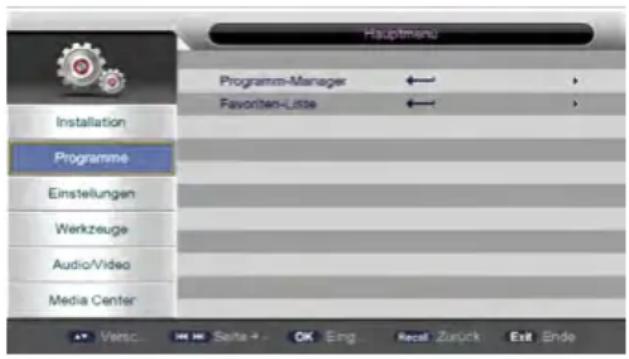
4.2 Programme
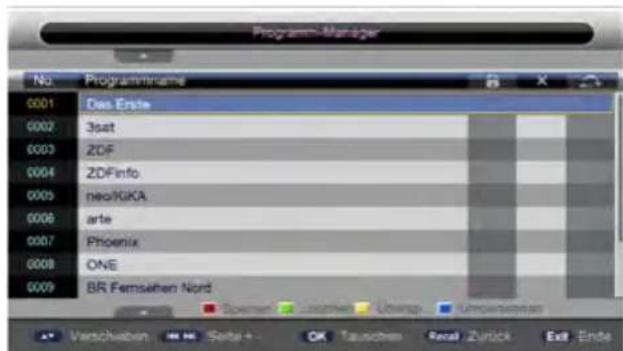
Programm-Manager
In diesem Menü können Sie Kanäle verschieben, sperren, löschen, überspringen oder umbenennen.
Verschieben
Wählen Sie mit den Pfeiltasten den Kanal aus den Sie verschieben möchten. Drücken Sie OK und diesen zu markieren (der Kanal blinkt nun gelb). Verschieben Sie den Kanal mit den Pfeiltasten an die gewünschte Stelle. Bestätigen Sie mit OK, um den Vorgang abzuschließen. Wiederholen Sie die Schritte mit allen anderen Kanälen die Sie verschieben möchten.
Sperren
Wählen Sie einen Kanal aus und drücken Sie anschließend die ROTE Taste um den Kanal
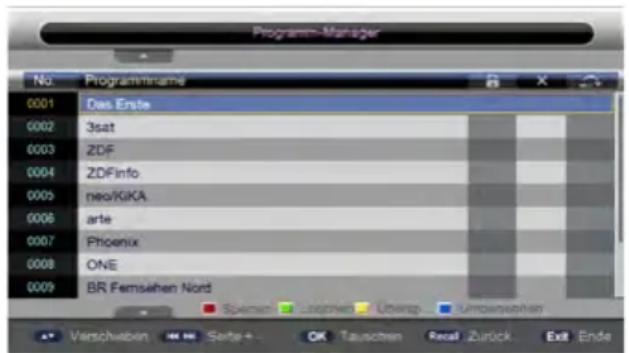
zu sperren. Sie werden aufgefordert ein Passwort einzugeben (Standard: 0000). Anschließend ist der Kanal in der Kanalliste gesperrt (zu erkennen an dem roten Häckchen in der Schloss-Symbol Spalte). Um ihn zu entsperren wird das Passwort benötigt.
Löschen
Wählen Sie einen Kanal aus und drücken Sie anschließend die GRÜNE Taste, um den Kanal zu löschen. Der Kanal wird mit einem grünen Häckchen in der X Spalte markiert. Sobald Sie das Kanal Manager Menü mit EXIT verlassen werden Sie gefragt, ob Sie wirklich die markierten Kanäle löschen wollen. Wählen Sie JA um zu löschen, oder NEIN um abzubrechen.
Überspringen
Wählen Sie einen Kanal aus und drücken Sie anschließend die GELBE Taste, um den Kanal beim durchblättern der Kanalliste zu überspringen. Der Kanal wird mit einem gelben Häckchen markiert.
Umbenennen
Wählen Sie einen Kanal aus und drücken Sie anschließend die BLAUE Taste, um den Kanal umzubenennen. Anschließend erscheint ein weiteres Fenster um den Kanalnamen beliebig zu ändern. Achten Sie auf die Symbole am unteren Bildschirmrand um die Eingabe des Kanalnamens zu verändern (z. B. GELB für löschen, BLAU für Bestätigung, ...)
4. Hauptmenü
Favoritenliste
In diesem Menü können Sie Kanäle verschiedenen Favoritengruppen zuordnen. Sie können max 4 Favoritengruppen anlegen.
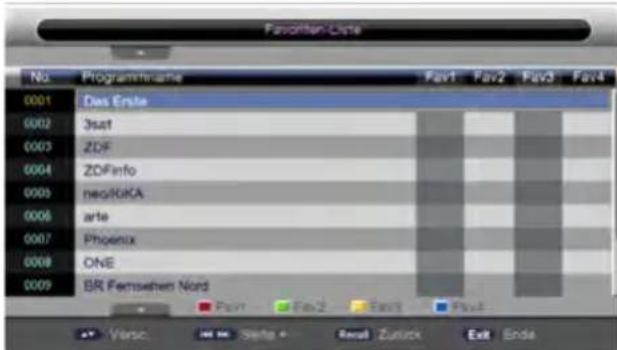
Wählen Sie einen Kanal mit den Navigationstasten aus. Anschließend drücken Sie die ROTE Taste um den Kanal in Favoritengruppe 1 zu speichern. Die Markierung erkennen Sie an einem Häckchen in der jeweiligen Spalte der Favoritengruppe. Wiederholen Sie den Vorgang mit allen Kanälen, die in Gruppe 1 gespeichert werden sollen. Möchten Sie andere Kanäle in Favoritengruppe 2, 3 oder 4 speichern, drücken Sie jeweils die entsprechende Farbtaste.
Um in die einzelnen Favoritengruppen zu gelangen, drücken Sie während dem normalen TV-Betrieb die OK Taste auf der Fernbedienung. Anschließend öffnet sich die Kanalliste (alle Kanäle). Wählen Sie nun mit den ◀▶ Tasten die gewünschte Favoritengruppe. Unter jeder Gruppe werden nun die von Ihnen angelegten Kanäle angezeigt.
4.3 Einstellungen
In diesem Menü können Sie diverse Voreinstellungen am Receiver vornehmen.
OSD Sprache
Wählen Sie die Menüsprache des Receivers.
OSD Einblendedauer
Wählen Sie die Dauer der Informationsanzeige, die beim Umschalten angezeigt wird.
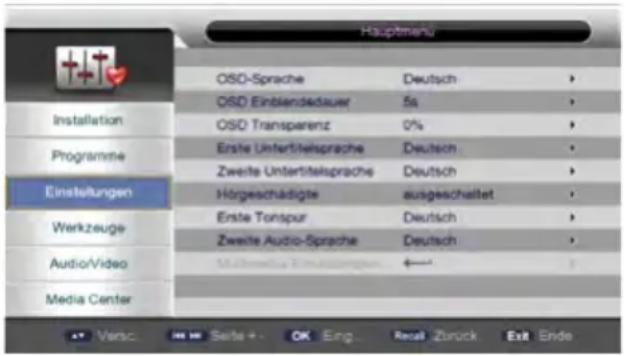
OSD Transparenz
Stellen Sie die Transparenz des Menüs ein.
Erste Untertitelsprache
Wählen Sie die erste Untertitelsprache des jeweiligen Kanals (falls vorhanden).
Zweite Untertitelsprache
Wählen Sie die zweite Untertitelsprache des jeweiligen Kanals (falls vorhanden).
Hörgeschädigte
Wenn Sie diese Option einschalten, erzählt ein Sprecher die Geschehnisse der Sendung (Diese Funktion ist nicht immer verfügbar und abhängig vom Sender, bzw. Sendung)
Erste Audiosprache
Wählen Sie die erste Audiosprache des jeweiligen Kanals (falls vorhanden).
Zweite Audiosprache
Wählen Sie die zweite Audiosprache des jeweiligen Kanals (falls vorhanden).
Multimedia Einstellungen
Um in diesen Menüpunkt zu gelangen, drücken Sie zunächst die MEDIA Taste auf der Fernbedienung. Anschließend drücken Sie die MENÜ Taste. Der Punkt "Multimedia Einstellungen" ist nun aktiv und Sie können diverse Einstellungen zur Medienwiedergabe einstellen.
4. Hauptmenü
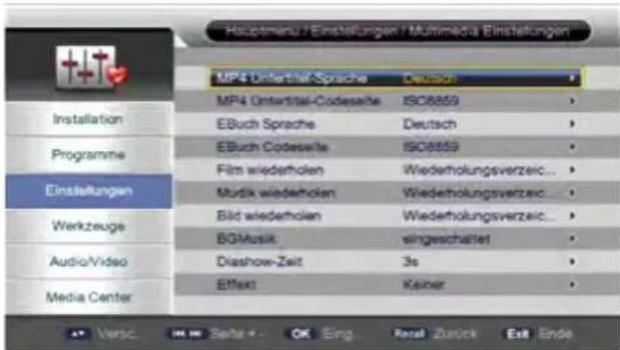
4.3.1 Multimedia Einstellungen
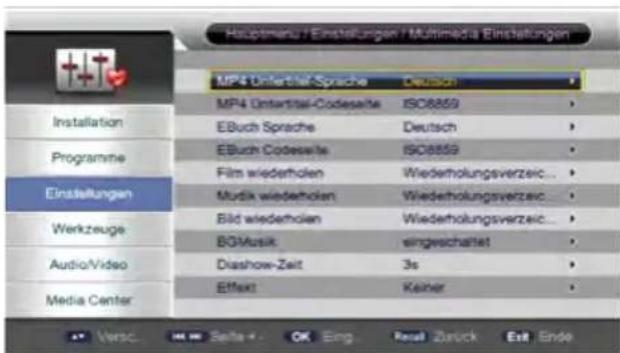
In diesem Menü können Sie Einstellungen für die Wiedergabe von Multimedia-dateien vornehmen.
MP4 Untertitelsprache
Wählen Sie die Untertitelsprache für MP4 Videodateien (falls vorhanden).
MP4 Untertitel Codeseite
Wählen Sie die Untertitel Codeseite für MP4 Videodateien.
Ebook Sprache
Wählen Sie die Untertitel Sprache für Ebooks.
Ebook Codeseite
Wählen Sie die Codeseite für Ebooks.
Film wiederholen
Stellen Sie die Wiederholung für Filmewiedergabe ein. Wählen Sie zwischen EIN (ein-zeln), AUS (Keine) oder Verzeichnis (wiederholt das komplette Verzeichnis).
Musik wiederholen
Stellen Sie die Wiederholung für Musikwiedergabe ein. Wählen Sie zwischen EIN (ein-zeln), AUS (Keine) oder Verzeichnis (wiederholt das komplette Verzeichnis).
Bild wiederholen
Stellen Sie die Wiederholung für Fotowiedergabe ein. Wählen Sie zwischen AUS (Keine) oder Verzeichnis (wiederholt das komplette Verzeichnis).
BGMusik
Wählen Sie EIN oder AUS und Hintergrundmusik zu aktivieren oder zu deaktivieren.
Diashow-Zeit
Wählen Sie die Zeit bei einer Diashow zum nächsten Bild
Effekt
Wählen Sie einen Übergangseffekt zwischen den Fotos bei einer Diashow.
4. Hauptmenü
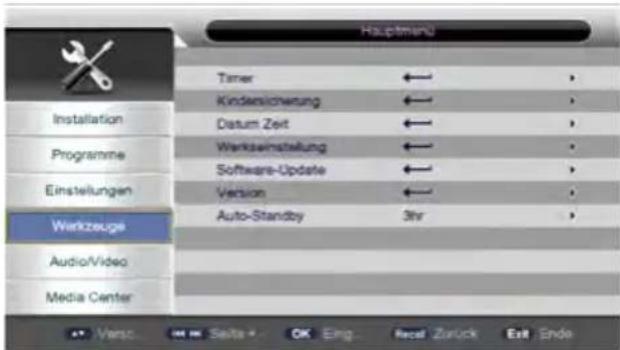
4.4 Werkzeuge
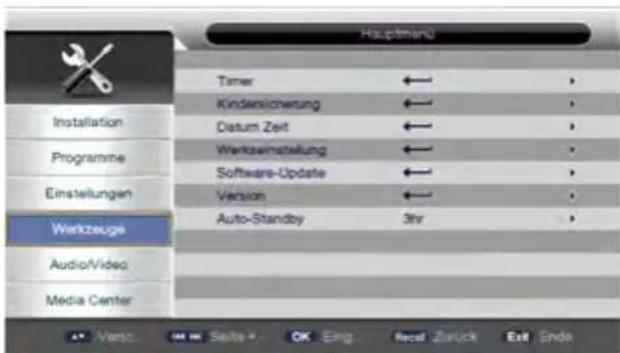
In diesem Menü stehen Ihnen diverse Werkzeuge zur Verfügung.
Timer
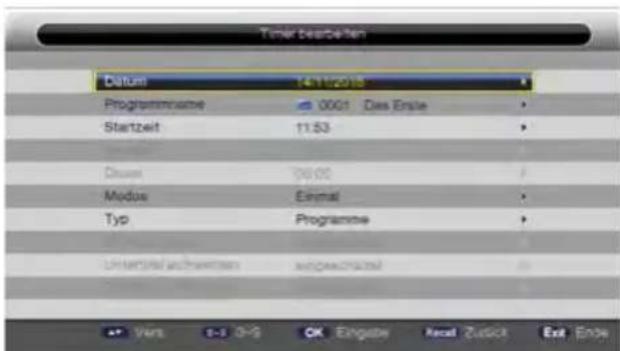
In diesem Menü können Sie einen Timer programmieren. Das bedeutet, dass zur gewählten Zeit automatisch auf den gewünschten Kanal geschaltet wird. Wählen Sie Programmplatz 1 und drücken Sie OK um in die erste Programmierung zu gelangen. Geben Sie nun alle relevanten Daten für die Programmierung ein.
Datum: Datum der Sendung
Programmname: Der Kanalname, bzw. die Kanalnummer
Startzeit: Geben Sie die Startzeit der gewünschten Sendung ein.
Endzeit: ohne Funktion
Dauer: ohne Funktion
Modus: Wann soll der Timer erfolgen? Wählen Sie zwischen einmalig, täglich, wöchentlich oder monatlich.
Typ: Wählen Sie den Typ des
Timers. Soll sich der
Receiver zur gewählten Zeit nur einschalten, auf den Kanal wechseln oder in den Standby Modus wechseln?
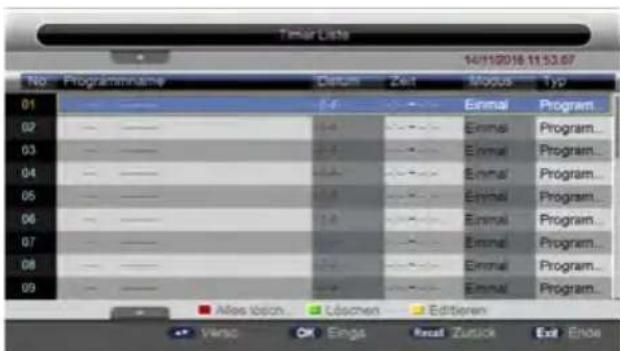
Haben Sie alle Einstellungen vorgenommen, bestätigen Sie mit OK. Die Programmierung wird nun in der Hauptliste angezeigt. Um die Einstellungen zu ändern wählen Sie die Programmierung aus und bestätigen mit OK oder der GELBEN Taste.
4. Hauptmenü
Kindersicherung
In diesem Menü können Sie eine Kindersicherung einrichten. Bei Aktivierung werden Kanäle gesperrt, bei denen die eingestellte Altersgrenze überschritten wird.
Standard Passwort: 0000
Sicherung: Aktivieren oder deaktivieren Sie die
Kindersicherung
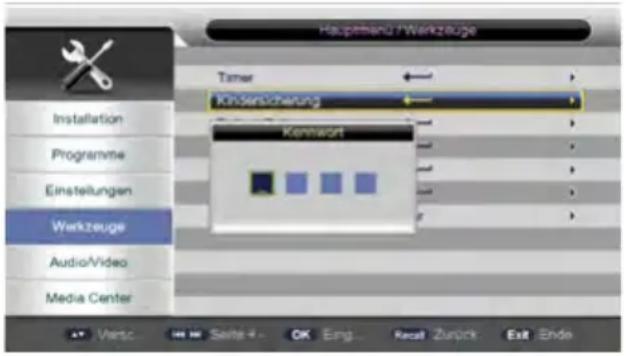
Altersgrenze: Geben Sie die Altersgrenze ein. Wählen Sie zwischen 0-18 Jahre. (Die Altersgrenze wird nicht von jedem Kanal angeboten)
Passwort ändern: Ändern Sie das Standard Passwort. Geben Sie zunächst das aktuelle Passwort ein, anschließend das neue Passwort.
Wiederholen Sie am Ende das neue Passwort.
Datum / Zeit
Stellen Sie das aktuelle Datum und die aktuelle Zeit ein. Die Einstellungen können nur geändert werden, wenn die GMT Regelabweichung nicht auf AUTO steht. In der Regel reicht die Auto GMT Regelabweichung aus.
Werkseinstellung
Wenn Sie diese Option wählen, werden Sie aufgefordert ein Passwort einzugeben (Standard: 0000). Anschließend wird der Receiver in den Werkszustand versetzt. ACHTUNG: Es werden alle Kanäle und Einstellungen unwiederruflich gelöscht!
Softwareaktualisierung
Wählen Sie diese Option, wenn eine neue Firmware für diesen Receiver zur Verfügung steht. Kopieren Sie die neue Firmware auf einen USB Stick und stecken Sie diesen in den USB Slot an der Frontseite des Receivers. Wählen Sie USB Upgrade um in den USB Modus zu gelangen. Wählen Sie nun die neue Firmware aus und bestätigen Sie mit OK. Der Updatevorgang startet. Schalten Sie den Receiver in dieser Zeit nicht aus und trennen Sie ihn auch nicht vom Strom. Der Receiver schaltet sich automatisch aus und startet anschließend mit der Erstinstallation.
Version
Zeigt die aktuellen Informationen über den Receiver.
Auto Standby
Wählen Sie die Zeit nachdem der Receiver automatisch in den Standby Modus wechselt, wenn keine Bedienung am Gerät oder an der Fernbedienung erfolgt. Wählen Sie zwischen 1, 2, 3 Stunden oder deaktivieren Sie diese Option.
4. Hauptmenü
4.5 Audio/Video
Kontrast
Stellen Sie den gewünschten Kontrast der Bildschirmwiedergabe ein (Standard: 12)
Helligkeit
Stellen Sie die gewünschte Helligkeit der Bildschirmwiedergabe ein (Standard: 12)
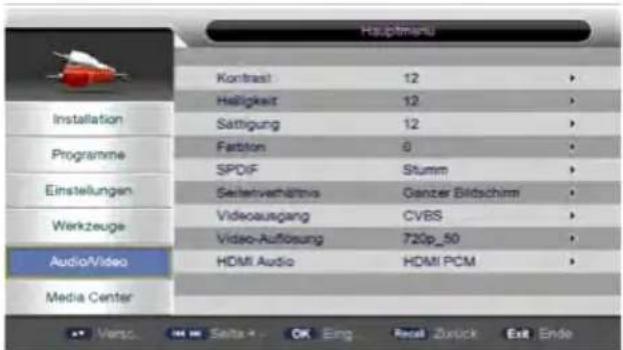
Sättigung
Stellen Sie die gewünschte Sättigung der Bildschirmwiedergabe ein (Standard: 12)
Farbton
Stellen Sie den gewünschten Farbton der Bildschirmwiedergabe ein (Standard: 0)
SPDIF
Stellen Sie die Audioausgabe des koaxialen Audioausganges ein. Stumm für deaktiviert, Bitstream oder PCM zum Anschluss an einer digitalen Surround Anlage
Seitenverhältnis
Stellen Sie das Seitenverhältnis des Fernsehers ein. Wählen Sie zwischen 4:3 PS, 16:9, Voller Bildschirm oder 4:3 LB
Videoausgang
Wählen Sie zwischen CVBS oder RGB
Video Auflösung
Wählen Sie die Video Auflösung aus. Diese ist abhängig von Ihrem Fernseher. Erkundigen Sie sich, welche max. Auflösung der Fernseher wiedergeben kann. Alternativ wählen Sie automatische Erkennung aus.
HDMI Audio
Wählen Sie die Audioausgabe über den HDMI Anschluss (RAW, Stumm oder PCM).
4.6 Media Center
In diesem Menü können Sie Media-Dateien (Filme, Musik und Bilder) wiedergeben. Vergewissern Sie sich, dass sich Media-Dateien auf einem USB Medium befinden und sich der USB Stick oder die externe Festplatte im Receiver eingesteckt ist.
Wählen Sie mit den ◀▶ Tasten am oberen Bildschirmrand, welche Dateien Sie
wiedergeben möchten. Wählen Sie zwischen Filme, Musik oder Bilder. Bestätigen Sie anschließend mit OK.
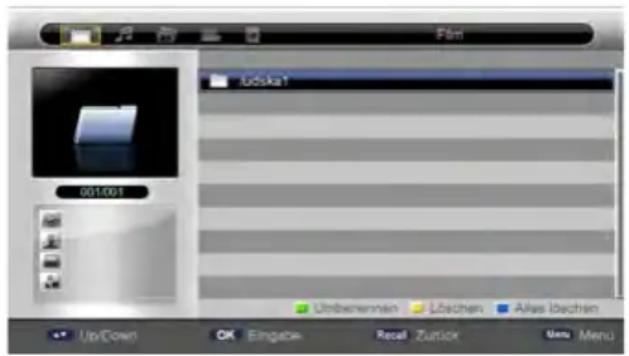
Sollten sich mehrere Partitionen auf dem USB Medium befinden, können Sie diese in der Tabelle auswählen. Ein Standard USB Medium hat nur eine Partition (/udska1).
Bestätigen Sie diese Partition mit OK, um die Media-Dateien aufzurufen.
Filme
Wählen Sie mit den ▲▼ Tasten einen Film aus. Am linken Bildschirmrand werden Informationen zur Datei angezeigt (Größe, Datum, ...). Um die Wiedergabe zu starten bestätigen Sie mit OK. Nutzen Sie die Tasten auf der Fernbedienung um die Wiedergabe zu stoppen, vor oder zurück zu spulen, oder für Pause. Mit RECALL gelangen Sie wieder in die Medialiste zurück.
Musik
Wählen Sie mit den ▲▼ Tasten eine Musikdatei aus. Am linken Bildschirmrand werden Informationen zur Datei angezeigt (Größe, Datum, ...). Um die Wiedergabe zu starten bestätigen Sie mit OK. Nutzen Sie die Tasten auf der Fernbedienung um die Wiedergabe zu stoppen, vor oder zurück zu spulen, oder für Pause. Mit RECALL gelangen Sie wieder in die Medialiste zurück.
Foto
Wählen Sie mit den ▲▼ Tasten ein Foto aus. Am linken Bildschirmrand werden Informationen zur Datei angezeigt (Größe, Datum, ...). Um die Wiedergabe zu starten bestätigen Sie mit OK. Achten Sie auf die Einstellungen (Diashow) bei der Fotowiedergabe, die Sie im Menüpunkt "Voreinstellungen -> Multimedia" gemacht haben.
5. Fehlerbehebung
Bei Problemen mit dem Receiver überprüfen Sie bitte folgende Situationen, um die Fehlerquelle zu ermitteln.
| Problem Mögliche Ursachen Was müssen Sie tun? | ||
| Die LED am Infrarotsensor leuchtet nicht. | Das Netzkabel oder der Infrarotsensor ist nicht angeschlossen. | Überprüfen Sie, ob die Kabel richtig angeschlossen sind. |
| Schlechtes oder ruckelndes Bild. Die | Antenne ist nicht richtig angeschlossen oder im Menü nicht richtig konfiguriert. | Vergewissern Sie sich, dass die Antenne richtig angeschlossen ist. Überprüfen Sie die Antenne- neinstellungen im Menü. |
| Kein Auto-Start Bildschirm beim Starten des Receivers. | Der Receiver ist über HDMI an-geschlossen, aber der TV befindet sich nicht im richtigen HDMI Modus. | Wechseln Sie am TV in den richtigen HDMI Modus (z.B. HDMI 1). |
| Die Fernbedienung funktioniert nicht. | Die Batterien sind leer oder die Fernbedienung zeigt nicht genau auf den Infrarotsensor. | Wechseln Sie die Batterien. Vergewissern Sie sich, dass sich nichts zwischen Receiver und Fernbedienung befindet. Hindernisse können den Empfang mindern. |
| Sie haben Ihr Passwort vergessen? | Das Standard Passwort ist 0000. | Kontaktieren Sie Ihren Händler, falls Sie Ihr selbst vergebenes Passwort vergessen haben. |
| Der Receiver wird nun in einem anderen Raum betrieben, zeigt aber kein Bild und Ton. | Evtl. ist der terrestrische Empfang in diesem Raum schlechter. | Führen Sie einen neuen Sender-suchlauf durch. Alternativ muss die DVB-T Antenne an einen anderen Platz mit mehr Empfang positioniert werden. |
6. Technische Daten
| Tuner & Demodulator | |
| RF Eingang 1x IEC-TYPE, IEC169-2, weiblich | |
| RF Ausgang 1x IEC-TYPE, IEC169-2, männlich (Durchschleif-Tuner) | |
| Frequenzbereich 174 MHz ~ 230 MHz (VHF) / 470 MHz ~ 862 MHz (UHF) | |
| Signal Level -15 ~ -70 dBm | |
| Decoder | |
| Video Decoder H.265/HEVC HD resolution decoding,MPEG-2 MP@HL, AVC/H.264 HP @L4.1MPEG-4 ASP SUPPORTED | |
| Audio Decoder MPEG-1/2/PCM/AAC | ICE958 SPDIF/Dobly D+/Dobly D |
| Seitenverhältnis 4:3/16:9 | |
| Video Ausgang HDMI, SCART | |
| Modulation QPSK / 16QAM / 64QAM / 256QAM | |
| Audio Dekodierung MPEG / MusiCam Layer I & II | |
| Audio Modus Single Kanal / Dual Kanal / Joint stereo / Stereo | |
| Sampling | 32, 44.1 und 48 KHz |
| Anschlüsse | |
| Tuner | 1x Antenneneingang / 1x Antennenausgang |
| Datenanschluss | 1x Mini USB |
| Scart | 1x zum Fernseher |
| Audio/Video | 1x 3,5 mm Ausgang |
| HDMI | 1x Ausgang |
| Infrarotsensor | 1x Ausgang |
| Netzteil | 1x Eingang |
| Power supply | |
| Stromversorgung | AC 100-240 V, 0,5 A / DC 12 V, 1A |
| Stromverbrauch | max. 6 Watt (Betrieb) / < 0,5 Watt (Standby) |
| Sonstiges | |
| Abmessungen | 137 x 60 x 21 mm |
| Gewicht | 95 g |
Hinweis:
Gewicht und Abmessungen sind nicht die absolut exakten Werte.
Technische Details können jederzeit geändert werden ohne vorherige Ankündigung.
Konformitätserklärung
Hiermit erklärt die Firma Megasat Werke GmbH, dass sich folgendes Gerät in Übereinstimmung mit den grundlegenden Anforderungen und den übrigen einschlägigen Bestimmungen der Richtlinie 2014/30/EU und 2014/35/EU befindet:
Megasat HD Stick 620 T2 (Artikel-Nr. 0201109)
Die Konformitätserklärung zu diesen Produkten liegt der Firma vor:
Megasat Werke GmbH
Industriestraße 4a
D-97618 Niederlauer
Notizen
WEEE Reg.-Nr. DE70592344

Version 1.0 (November 2016) // Technische Änderungen, Druckfehler und Irrtümer vorbehalten. Megasat Werke GmbH | Industriestraße 4a | D-97618 Niederlauer | www.megasat.tv | info@megasat.tv
MEGASAT
4. Main menu
Filter
4. Main menu
4.3.1 Multimedia menu
Wählen Sie die Untertitelsprache für MP4 Videodateien (falls vorhanden).
MP4 Subtitle Code Page
Wählen Sie die Untertitel Codeseite für MP4 Videodateien.
Ebook Language
Wählen Sie die Untertitel Sprache für Ebooks.
Ebook Code Page
Wählen Sie die Codeseite für Ebooks.
Repeat movie
In diesem Menü stehen Ihnen diverse Werkzeuge zur Verfügung.
Timer
In diesem Menü können Sie einen Timer programmieren. Das bedeutet, dass zur gewählten Zeit automatisch auf den gewünschten Kanal geschaltet wird. Wählen Sie Programmplatz 1 und drücken Sie OK um in die erste Programmierung zu gelangen. Geben Sie nun alle relevanten Daten für die Programmierung ein.
Date: Date of show
Saturation
Set the desired saturation of the screen display (default: 12)
Color tone
Set the desired color of the screen display (default: 0)
SPDIF
Megasat HD Stick 620 T2 (Artikel-Nr. 0201109)
WEEE Reg.-Nr. DE70592344

Version 1.0 (November 2016) // Technical changes, misprints and errors reserved. Megasat Werke GmbH | Industriestraße 4a | D-97618 Niederlauer | www.megasat.tv | info@megasat.tv

- Referenz
- Bezeichnungen und Tastenbelegung
- Anschließen des Receivers....07
- Erstinstallation....08
- Hauptmenü
- Fehlerbehebung 18
- Technische Daten 19
- Sicherheitshinweise
- Allgemeine Merkmale
- Lieferumfang
- Vorderseite
- Rückseite
- Fernbedienung
- Bereich 1
- Bereich 2
- Bereich 3
- Anschließen des Receivers
- Anschließen des Receivers
- Erstinstallation
- Installation
- Auto Suche
- Manuelle Suche
- Programm-Filter
- Land
- LCN-Sortierung
- Aktive Antenne
- Programme
- Programm-Manager
- Verschieben
- Sperren
- Löschen
- Überspringen
- Umbenennen
- Favoritenliste
- Einstellungen
- OSD Sprache
- OSD Einblendedauer
- OSD Transparenz
- Erste Untertitelsprache
- Zweite Untertitelsprache
- Hörgeschädigte
- Erste Audiosprache
- Zweite Audiosprache
- Multimedia Einstellungen
- Multimedia Einstellungen
- MP4 Untertitelsprache
- MP4 Untertitel Codeseite
- Ebook Sprache
- Ebook Codeseite
- Film wiederholen
- Musik wiederholen
- Bild wiederholen
- BGMusik
- Diashow-Zeit
- Effekt
- Werkzeuge
- Timer
- Kindersicherung
- Datum / Zeit
- Werkseinstellung
- Softwareaktualisierung
- Version
- Auto Standby
- Audio/Video
- Kontrast
- Helligkeit
- Sättigung
- Farbton
- SPDIF
- Seitenverhältnis
- Videoausgang
- Video Auflösung
- HDMI Audio
- Media Center
- Filme
- Musik
- Foto
- Fehlerbehebung
- Technische Daten
- Hinweis:
- Konformitätserklärung
- Notizen
- MEGASAT
- Main menu
- Filter
- Multimedia menu
- MP4 Subtitle Code Page
- Ebook Language
- Ebook Code Page
- Repeat movie
- Saturation
- Color tone
Marke : MEGASAT
Modell : HD Stick 620 T2
Kategorie : Digitaler Decoder