
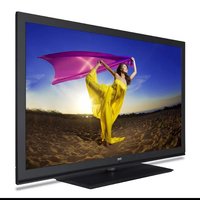
LED 26H-3675-S - Fernseher ITT - Kostenlose Bedienungsanleitung
Finden Sie kostenlos die Bedienungsanleitung des Geräts LED 26H-3675-S ITT als PDF.


| Produkttyp | LED-Fernseher |
| Marke | ITT |
| Modell | LED 26H-3675-S |
| Bildschirmgröße | 22 Zoll (16:9 Seitenverhältnis) |
| Abmessungen (mit Standfuß) | 134 x 530 x 376 mm (T x B x H) |
| Abmessungen (ohne Standfuß) | 35 x 530 x 340 mm (T x B x H) |
| Gewicht (mit Standfuß) | 4,45 kg |
| Gewicht (ohne Standfuß) | 4,25 kg |
| Stromversorgung | 220-240 V AC, 50 Hz |
| Stromverbrauch (max) | 45 W |
| Audio-Ausgangsleistung | 2 x 2,5 W RMS (10% THD) |
| Tuner | DVB-T/C/S-S2 (MPEG2/MPEG4 HD) |
| Anzahl der programmierbaren Kanäle | 10000 |
| Eingänge | HDMI, SCART, VGA (PC), USB, CI, Side AV, Kopfhörer |
| Fernbedienung | Ja (Batterien: 2 x AAA enthalten) |
| Besondere Merkmale | Sleep-Timer, Kindersicherung, Teletext, EPG, Medienwiedergabe über USB, PC-Eingang |
| Reinigungshinweise | Netzstecker ziehen; nur ein weiches, trockenes Tuch verwenden |
| Sicherheitshinweise | Halten Sie einen Lüftungsabstand von mindestens 10 cm ein; vermeiden Sie Feuchtigkeit und Wärmequellen |
Häufig gestellte Fragen - LED 26H-3675-S ITT
Benutzerfragen zu LED 26H-3675-S ITT
0 Frage zu diesem Gerät. Beantworten Sie die, die Sie kennen, oder stellen Sie Ihre eigene.
Eine neue Frage zu diesem Gerät stellen
Laden Sie die Anleitung für Ihr Fernseher kostenlos im PDF-Format! Finden Sie Ihr Handbuch LED 26H-3675-S - ITT und nehmen Sie Ihr elektronisches Gerät wieder in die Hand. Auf dieser Seite sind alle Dokumente veröffentlicht, die für die Verwendung Ihres Geräts notwendig sind. LED 26H-3675-S von der Marke ITT.
BEDIENUNGSANLEITUNG LED 26H-3675-S ITT
Vielen Dank, dass Sie sich für ein Produkt von ITT entschieden haben. Bitte lesen Sie diese Bedienungsanleitung sorgfältig, damit Sie in der Lage sind, die maximale Leistungsfähigkeit des Fernsehgeräts auszuschöpfen und die Sicherheit bei Installation, Verwendung und Wartung gewährleistet wird. Bewahren Sie diese Bedienungsanleitung so auf, dass Sie sie immer griffbereit haben.

Unsere Hotline für technische Fragen: 07082/9254-20
(Mo. – Do.: 8.00 – 16.30 Uhr | Fr.: 8.00 – 15.00 Uhr)
Bitte machen Sie von dieser Hotline Gebrauch, da technische Probleme meist hier schon behoben werden können, ohne dass Sie Ihr Gerät einsenden müssen.
Internet: www.itt-deutschland.de
E-Mail: service@itt-deutschland.de
Inhaltsverzeichnis
Sicherheitsvorkehrungen 1
Vorbereitung 1
Verwendungszweck....1
Stromquelle.... 1
Aufstellen des TV-Gerätes 2
Netzkabel und Stecker.... 2
Feuchtigkeit und Wasser 2
Ventilation....2
Hitze und offenes Feuer 2
Kopfhörer-Lautstärke 2
Wandmontage (optional) 2
LCD-Bildschirm 2
Reinigung....2
Umweltinformationen 3
Zubehör im Lieferumfang 4
TV-Eigenschaften 4
Anzeigen des TV-Gerätes 4
TV-Steuerschalter & Betrieb 4
Bedienung mit den Tasten der Fernbedienung ... 4
Eingangsauswahl.... 4
Kanäle wechseln und Lautstärke ändern ..... 4
Ansicht der Fernbedienung 5
Einlegen der Batterien in die Fernbedienung ..... 7
Netzanschluss & Anschluss an Antenne/Kabel/Satellit 7
Ein-/Ausschalten....7
Erste Installation 7
Medienwiedergabe über USB-Eingang 9
Menü Medienbrowser 9
Bildgröße ändern: Bildformate 10
Verwendung der Kanalliste 10
Menü-Eigenschaften und -Funktionen......11
Menü-Eigenschaften und -Funktionen...... 12
Menü-Eigenschaften und -Funktionen...... 13
Elektronischer Programmführer (EPG)...... 14
Teletext 14
Digitaler Teletext (nur für UK) 14
Softwareaktualisierung 15
Fehlersuche & Tipps 15
Bild Beharrlichkeit - Ghosting 15
Kein Strom 15
Schlechte Bildqualität 15
Kein Bild.... 15
Kein Ton 16
Fernbedienung spricht nicht an 16
Eingangsquellen - können nicht ausgewählt werden 16
PC Typische Anzeigemodi 16
Technische Daten 17
Im USB-Modus unterstützte Dateiformate 17
Sicherheitsvorkehrungen
Bitte lesen Sie diese Hinweise, bevor Sie das Gerät installieren und in Betrieb nehmen.
Vorbereitung
Stellen Sie das TV-Gerät auf eine stabile und ebene Oberfläche. Halten Sie um das Fernsehgerät mindestens 10 cm Abstand zu Möbeln etc. ein, um eine ausreichende Luftzirkulation zu gewährleisten. Vermeiden Sie gefährliche Situationen, indem Sie keine Gegenstände auf dem Gerät abstellen. Verwenden Sie dieses Gerät in einem gemäßigten Klima, mäßiger Betriebstemperatur und Luftfeuchtigkeit:
5°C bis zu 45°C, 85% rel. Feuchtigkeit max. (Lüftungsöffnungen nicht blockieren).
Verwendungszweck
Dieses Gerät wird für den Empfang und Anzeigen von TV-Programmen verwendet. Die unterschiedlichen Anschlussmöglichkeiten bieten eine zusätzliche Erweiterung der Empfangs- und Display-Quellen (verschiedene externe Geräte). Dieses Gerät ist nur für den Betrieb in trockenen Innenräumen geeignet. Das Gerät dient ausschließlich für den privaten Gebrauch und darf nicht für industrielle oder gewerbliche Zwecke verwendet werden. Wir lehnen prinzipiell jegliche Haftung ab, wenn das Gerät nicht bestimmungsgemäß verwendet wird oder unerlaubte Änderungen daran vorgenommen wurden. Ein Betrieb des LED-TV-Geräts unter extremen Umgebungsbedingungen kann zur Beschädigung des Geräts führen.
⚠️ WARNHINWEIS: Lassen Sie niemals Personen (einschließlich Kinder) mit eingeschränkten physischen, sensorischen oder geistigen Fähigkeiten oder mangels Erfahrung und / oder Kenntnisse unbeaufsichtigt elektrische Gerät benutzen!
Kinder können Gefahren nicht richtig erkennen! Das Verschlucken von Batterien kann tödlich sein. Bewahren Sie Batterien stets außer Reichweite von Kindern auf. Wenn eine Batterie verschluckt wurde, sofort einen Arzt aufsuchen. Bewahren Sie die Verpackung, z.B. Folien, außer Reichweite von Kindern auf. Es besteht Erstickungsgefahr.
Stromquelle
- Das Gerät darf nur an einer Netzsteckdose mit 220-240 V Wechselspannung und einer Frequenz von 50 Hz betrieben werden.
- Warnung: Lassen Sie das TV-Gerät nicht im Standby- oder aktiven Modus, wenn Sie das Haus verlassen.
Aufstellen des TV-Gerätes
- Halten Sie um das Fernsehgerät mindestens 10cm Abstand zu Möbeln etc. ein, um eine ausreichende Luftzirkulation zu gewährleisten.
- Blockieren Sie niemals die Belüftungsöffnungen und -löcher.
- Stellen Sie den Fernseher nicht auf geneigten oder instabilen Flächen. Das Fernsehgerät kann umkippen.
- Um eine Beschädigung des TV-Gerätes zu verhindern, stellen Sie keine Gegenstände auf das Fernsehgerät.
- Verwenden Sie das TV-Gerät nur in gemäßigten Klimazonen.
Netzkabel und Stecker
- Der Stecker des Stromkabels sollte leicht zugänglich sein. Im Falle von Stürmen und Blitzen, wenn man ins Urlaub geht, oder wenn das Fernsehgerät über einen längeren Zeitraum nicht benutzt wird, trennen Sie das es vom Netz.
- Der Netzstecker wird verwendet, um das TV-Gerät vom Netz zu trennen und muss daher stets gut zugänglich sein.
- Stellen Sie keine Gegenstände auf das Netzkabel (weder das Gerät selbst, noch Möbel usw.) und klemmen Sie das Kabel nicht ein.
- Handhaben Sie das Netzkabel immer am Stecker, trennen Sie das TV-Gerät nicht durch Ziehen des Netzsteckers vom Netz.
- Berühren Sie niemals das Netzkabel / den Stecker mit nassen Händen, da dies einen Kurzschluss oder elektrischen Schlag verursachen kann.
- Machen Sie niemals Knoten in das Kabel, und binden Sie es nie mit anderen Kabeln zusammen.
- Das Netzkabel muss so verlegt werden, dass niemand auf das Kabel treten kann.
- Beschädigungen am Netzkabel können zu Bränden oder Stromschlägen führen. Wenn es beschädigt ist, muss sie ersetzt werden, jedoch sollte dies nur von qualifiziertem Personal durchgeführt werden.
Feuchtigkeit und Wasser
- Verwenden Sie dieses Gerät nicht in feuchter oder dunstiger Umgebung (vermeiden Sie das Badezimmer, die Spüle in der Küche oder die Umgebung der Waschmaschine).
- Setzen Sie dieses TV-Gerät niemals Regen oder Wasser aus, da dies gefährlich sein kann.
- Stellen Sie keine mit Flüssigkeit gefüllten Behälter, wie z.B. Blumenvasen auf das Gerät. Meiden Sie Tropf- und Spritzwasser.
- Sollte ein harter Gegenstand auf das Gerät fallen oder Flüssigkeit in das Gerät eindringen, müssen Sie das Gerät ausstecken und durch eine qualifizierte Fachkraft überprüfen lassen, bevor es wieder betrieben werden kann.
Ventilation
- Die Schlitze und Öffnungen des Empfängers dienen der Belüftung und sollen einen reibungslosen Betrieb gewährleisten.
- Um eine Überhitzung zu vermeiden, sollten diese Öffnungen niemals blockiert oder abgedeckt werden.
Hitze und offenes Feuer
- Setzen Sie das TV nicht direkter Sonneneinstrahlung oder anderen Wärmequellen aus.
- Das Gerät darf weder offenem Feuer noch anderen Quellen intensiver Hitzestrahlung, wie elektrischen Radiatoren, ausgesetzt werden.
- Stellen Sie sicher, dass keine offenen Flammen, wie z. B. brennende Kerzen, auf das Gerät gestellt werden.


Kopfhörer-Lautstärke
- Zu hoher Schalldruck oder zu hohe Lautstärken von Kopf- oder Ohrhörern können zu Gehörschäden führen.

Wandmontage (optional)
- Um Verletzungen zu vermeiden, muss dieses Gerät in Übereinstimmung mit den Installationsanweisungen sicher an der Wand befestigt werden (wenn diese Option verfügbar ist).
LCD-Bildschirm
- Gelegentlich können einige inaktive Pixel als unveränderlich blaue, grüne oder rote Punkte erscheinen. Wir möchten ausdrücklich darauf hinweisen, dass dies die Leistung oder Funktionsfähigkeit Ihres Produkts aber in keiner Weise beeinträchtigt.
- Achten Sie darauf, den Bildschirm mit den Fingernägeln oder anderen harten Gegenständen nicht zu zerkratzen.
Reinigung
- Ziehen Sie vor der Reinigung des Geräts den Netzstecker aus der Steckdose.
- Verwenden Sie keine flüssigen oder Sprühreiniger. Benutzen Sie ein weiches und trockenes Tuch.
Umweltinformationen
Dieses TV-Gerät wurde so konstruiert, dass es die Umwelt schützt und weniger Energie verbraucht. Sie können helfen, die Umwelt zu schonen, und gleichzeitig Geld sparen, indem Sie die Energiesparfunktion des TV-Geräts verwenden. Um den Energieverbrauch zu senken, gehen Sie wie folgt vor:
Verwenden Sie die Einstellung Energiesparmodus im Menü Einstellungen. Wenn Sie den Energiesparmodus auf Ein setzen, wird das TV-Gerät in den Energiesparmodus umschalten und die Leuchtdichte vom Gerät wird bis zum optimalen Niveau gesenkt. Beachten Sie bitte, dass einige Bildeinstellungen nicht verfügbar sind, wenn das TV-Gerät im Energiesparmodus ist.
Energiesparmodus
Deaktiviert
Schalten Sie das Gerät aus oder ziehen Sie den Netzstecker, wenn das TV-Gerät nicht verwendet wird. Dies wird auch den Energieverbrauch reduzieren.
Trennen Sie das Gerät vom Netz, wenn Sie für längere Zeit Ihr Heim verlassen.
Um Ihren jährlichen Energieverbrauch zu senken, empfehlen wir aber, den Energiesparmodus zu verwenden. Wir empfehlen daher auch, das TV-Gerät vom Netz trennen, um Energie zu sparen, wenn Sie es nicht verwenden.
Bitte helfen Sie uns, die Umwelt zu schonen, indem Sie wie folgt vorgehen.
Reparaturinformationen
Überlassen Sie alle Wartungsarbeiten dem qualifizierten Kundendienstpersonal. Das TV-Gerät darf nur von qualifizierten Personen repariert werden. Für weitere Informationen wenden Sie sich bitte an den Händler, bei dem Sie das Gerät gekauft haben.
Zubehör im Lieferumfang
Fernbedienung
Batterien : 2 X AAA
Betriebsanleitung
Anschlusskabel Seiten-AV
TV-Eigenschaften
• Vollintegriertes Digital-/Kabel-/Satelliten-TV (DVB-T/C/S-S2).
- HDMI-Anschlüsse für Digital-Video und -Audio sind vorhanden.
- USB-Eingang
• 10000 Programme.
- OSD-Menüsystem
• SCART-Buchsen für den Anschluss externer Geräte.
- Stereo-Audiosystem
- Teletext, FasText, TOPtext.
• Kopfhöreranschluss.
- Autoprogrammierung.
- Manuelle Sendersuche (vorwärts und rückwärts).
- Automatische Abschaltung nach bis zu sechs Stunden.
- Ausschalttimer.
- Kindersicherung.
- Automatische Stummschaltung, wenn keine Übertragung stattfindet.
• NTSC-Wiedergabe.
• AVL (Automatische Tonbegrenzung)
- PLL (Frequenzsuche)
• PC-Eingang.
- Plug&Play für Windows 98, ME, 2000, XP, Vista, Windows 7.
- Spielemodus (optional)
• Bild-Aus-Funktion.
Anzeigen des TV-Gerätes

TV-Steuerschalter & Betrieb
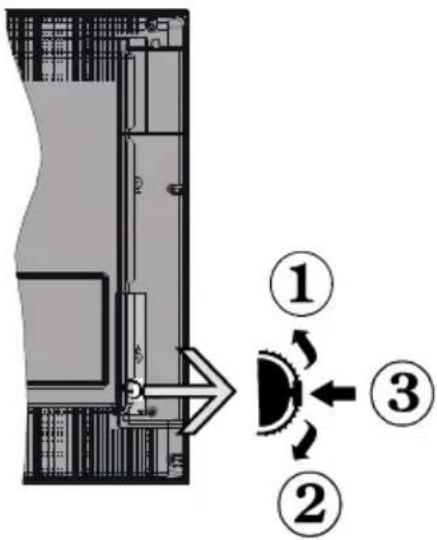
-
Nach oben
-
Nach unten
-
Programm/Lautstärke/AV/Standby-Schalter
Sie können den Schalter nach oben oder unten bewegen, um die Lautstärke zu ändern. Wenn Sie den Kanal wechseln wollen, drücken Sie einmal auf die Mitte des Schalters (Position 3) und bewegen Sie ihn dann nach oben oder unten. Wenn Sie die Mitte des Schalters nochmal drücken, wird die Quellen-OSD angezeigt. Um die gewünschte Quelle zu wählen, bewegen Sie den Schalter nach oben oder unten und lassen Sie es los. Wenn Sie die Schaltermitte einige Sekunden gedrückt halten, schaltet das Gerät in den Standby-Modus. Die Hauptmenü-OSD kann nicht über die Steuertasten aufgerufen werden.
Bedienung mit den Tasten der Fernbedienung
Drücken Sie die Taste "MENU" auf der Fernbedienung, um den Hauptmenübildschirm aufzurufen. Verwenden Sie die Tasten Links oder Rechts, um eine Menü-Registerkarte zu wählen und drücken Sie OK, um diese aufzurufen. Benutzen Sie die Tasten Links/Rechts/Auf/Ab um eine Option zu wählen oder einzustellen. Drücken Sie die Taste "RETURN/BACK" oder "MENU", um ein Menübildschirm zu verlassen.
Eingangsauswahl
Wenn Sie externe Geräte an Ihr TV angeschlossen haben, können Sie dieses auf unterschiedliche Eingabequellen schalten. Drücken Sie die SOURCE-Taste auf Ihrer Fernbedienung, um die verschiedenen Quellen nacheinander zu wählen.
Kanäle wechseln und Lautstärke ändern
Sie können mit den Tasten V_+/- und P_+/- auf der Fernbedienung den Kanal wechseln und die Lautstärke einstellen.
Ansicht der Fernbedienung
- Keine Funktion
- Wiedergabe (im Medienbrowser-Modus)
- Keine Funktion
- Rückspulen (im Medienbrowser-Modus)
- Keine Funktion
- Mono/Stereo - Dual I-II / Aktuelle Sprache (*)
- Bildgröße
- Taste Grün
- Taste Rot
- Zifferntasten
- Teletext / Mix
- Info / Anzeige (im TXT-Modus)
- Programm abwärts - Seite nach oben / Programm hochwärts – Seite nach unten
- Stummschaltung
- Auswahl Favoritenmodus
- Zurück zum vorhergehenden Menü / Indexseite (im TXT-Modus)
- Medienbrowser
- Keine Funktion
- Keine Funktion
- Auswahl Bildmodus
- Elektronischer Programmführer (EPG)
- Ausschalttimer
- Menü Ein/Aus
- OK / Auswahl / Halten (im TXT-Modus)
- Lautstärke + / -
- Navigationstasten
- AV/Quelle
- Vorhergehendes Programm
- Taste Blau
- Taste Gelb
- Keine Funktion
- Untertitel Ein-Aus/Untertitel (im Medienbrowser-Modus)
- Keine Funktion
- Vorspulen (im Medienbrowser-Modus)
- Stop (im Medienbrowser-Modus)
- Pause
- Standby
- Betriebs-LED
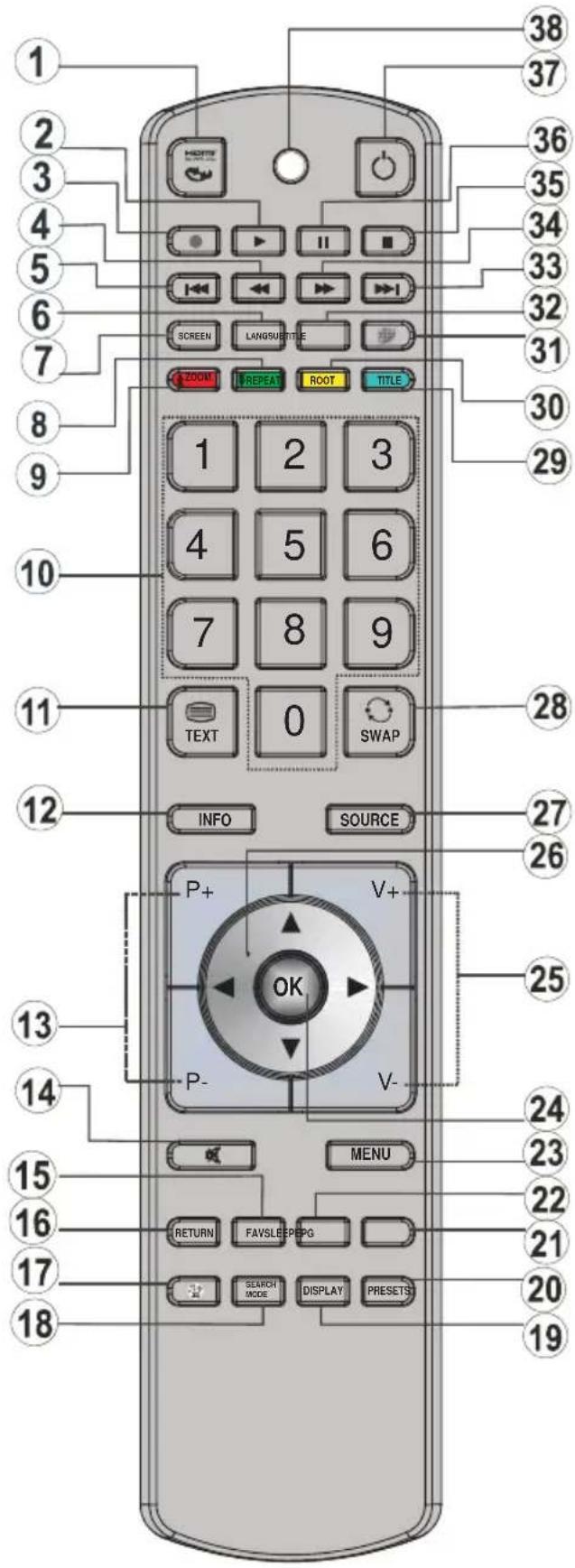
ACHTUNG: Die Reichweite der Fernbedienung beträgt ca. 7 m / 23 ft.
| AnschlussTypKabelGerät | |||
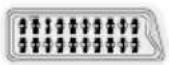 | Scart-Anschluss |  |  |
 | VGA-Anschluss |  |  |
 | PC/YPbPrAudio-Anschluss |  Audio/Video Anschlusskabel (mitgeliefert) Audio/Video Anschlusskabel (mitgeliefert) |  |
| [x3KC] | HDMI-Anschluss |  | 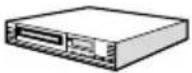 |
 SPDIFF SPDIFF | SPDIF-Anschluss |  |  |
 | Seiten-AV-Anschluss |  | 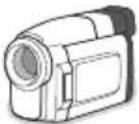 |
 | Kopfhörer-Anschluss |  | |
 | USB-Anschluss |  | 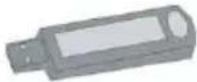 |
 | CI-Anschluss |  |  |

ACHTUNG: Wenn Sie ein Gerät über den Side-AV-Eingang anschließen, müssen Sie die mitgelieferten
Anschlusskabel benutzen, um die Verbindung zu aktivieren. Siehe Abbildungen oben. Um PC-Audio zu aktivieren, müssen Sie die Rot-Weiß-Eingänge des mitgelieferten SIDE AV CONNECTION Kabels benutzen. Wenn ein externes Gerät über den SCART-Anschluss angeschlossen wird, schaltet das Gerät automatisch in den AV-Modus. Wenn Sie gerade DTV-Kanäle (Mpeg4 H.264) empfangen oder im Medienbrowsermodus sind, ist die Ausgabe über die Scart-Buchse nicht verfügbar. Bei Verwendung des Wandmontage-Satzes (optional), empfehlen wir Ihnen, dass Sie vor der Montage an der Wand, alle Ihre Kabel an die Rückseite des Fernsehers anschließen. Sie dürfen nur dann das CI-Modul einsetzen oder herausnehmen, wenn das TV-Gerät ABGESCHALTET ist. Weitere Informationen über die Einstellungen finden Sie in der Bedienungsanleitung des Moduls.
Sie können den VGA-Eingang zum Anschluss eines YPbPr Gerätes verwenden. Um dies zu tun, benötigen Sie einen YPbPr zu PC-Kabel (nicht mitgeliefert).
Ein USB-Stick muss stets direkt an den USB-Anschluss am Gerät angeschlossen werden. Die Verwendung eines USB-Verlängerungskabels wird vom Gerät nicht unterstützt. Der USB-Anschluss des Gerätes kann nicht mit einem Computer kommunizieren.
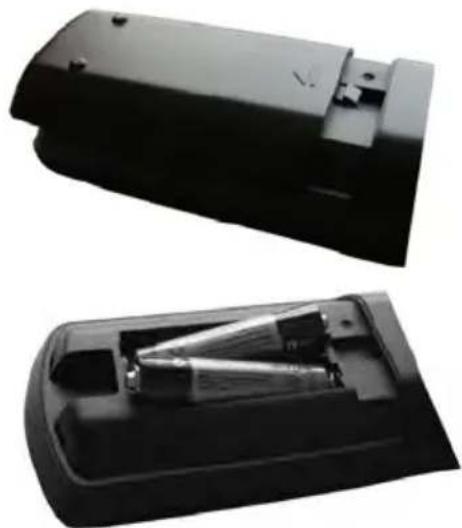
Einlegen der Batterien in die Fernbedienung
-
Nehmen Sie die Abdeckung an der Rückseite der Fernbedienung vorsichtig ab.
-
Legen Sie zwei Batterien vom Typ AAA ein. Achten Sie auf die Polarität (Pole + und - der Batterien).
-
Setzen Sie die Abdeckung wieder ein.
Netzanschluss & Anschluss an Antenne/Kabel/Satellit
WICHTIG: Das Gerät ist nur für den Betrieb mit 220-240V Wechselspannung bei einer Frequenz von 50 Hz ausgelegt. Geben Sie Ihrem Gerät nach dem Auspacken genug Zeit, sich der Raumtemperatur der Umgebung anzupassen, bevor Sie es einstecken. Stecken Sie das Netzkabel in eine Netzsteckdose.

flowchart
graph TD
    A["SCART"] -->|VGA| B["LNB"]
    B --> C["Satellite"]
    B --> D["Antenne/Kabel"]
    B --> E["Switch"]
    E --> F["Satellite"]
    E --> G["Antenne/Kabel"]
Ein-/Ausschalten
Schalten Sie das TV-Gerät ein
Mit Netzstecker an die Steckdose angeschlossen, ist der Fernseher im "Standby"-Modus.
Um das TV-Gerät aus dem Standby einzuschalten:
Drücken Sie die Taste "☐" um das Fernsehgerät in den Standby-Modus zu versetzen. Die Standby-LED leuchtet auf.
Um das TV-Gerät aus dem Standby einzuschalten,
a. Drücken Sie die Taste", P+ / P- oder eine Zifferntaste auf der Fernbedienung.
b. Drücken Sie die Mitte der "☐" Taste am Fernseher.
In beiden Fällen schaltet sich das TV-Gerät ein.
Ein-/Ausschalten des TV-Geräts
Drücken Sie die Taste "Lauf der Fernbedienung oder die Standby "Taste TV-Gerät. Das Gerät schaltet dann in den Standby-Modus.
Um das TV-Gerät ganz abzuschalten, ziehen Sie den Netzstecker aus der Steckdose.
Hinweis: Wenn das TV-Gerät in den Standby-Modus geschaltet wird, kann die LED blinken, um anzuzeigen, dass bestimmte Funktionen wie die Standby-Suche, Download über Antenne oder ein Timer aktiv sind. Die LED kann auch blinken, wenn Sie das TV-Gerät aus dem Standby-Modus einschalten.
Erste Installation
Nach dem Einschalten zum ersten Mal, erscheint das "Sprachauswahl"-Menü Es erscheint die Mitteilung "Willkommen. Bitte wählen Sie Ihre Sprache aus!" , die nacheinander in allen Sprachen im OSD-Menü eingeblendet wird.

Markieren Sie dann mit den Tasten "oder" eine Sprache und drücken Sie dann die Taste OK, um es auszuwählen. „Erstinstallation“ wird angezeigt. Benutzen Sie die Tasten ("oder") um das gewünschte Land einzustellen und drücken Sie dann die Taste "um den Such-Typ (optional) auszuwählen.
Stellen Sie den gewünschten Such-Typ mit "oder" ein. Die verfügbaren Suchtypen sind Digital und analog, Nur digital und Nur analog.
Wenn Sie die Einstellung abgeschlossen haben, drücken Sie“√” um die Option Teletextsprache auszuwählen. Wählen Sie die gewünschte Teletextsprache mit den Tasten“oder“ aus. Wenn Sie verschlüsselte Kanäle ebenfalls durchsuchen möchten, stellen Sie die Option Verschlüsselte Kanäle durchsuchen auf Ja ein.

Drücken Sie die Taste OK auf der Fernbedienung, um fortzufahren. Die folgende Meldung wird auf dem Bildschirm eingeblendet.

Sie müssen ein Such-Typ auswählen um Sender aus der gewünschten Quelle zu speichern.
Antenneninstallation
Wenn Sie die Option ANTENNE aus dem Bildschirm Such-Typ auswählen, sucht das DTV nach digitalen terrestrischen TV-Sendern.

ACHTUNG: Sie können die Taste MENU drücken, um abzubrechen.
Wenn alle Kanäle gespeichert sind, wird die Kanalliste auf dem Bildschirm angezeigt. Wenn Sie die Kanäle nach LCN sortieren wollen, wählen Sie "Ja" und drücken Sie dann "OK".

Drücken Sie die Taste OK, um die Kanalliste zu schließen und fernzusehen.
(*) LCN ist das logische Kanalnummer System, welches verfügbare Sender laut einer erkennbaren Kanal-Sequenz organisiert.
Kabelinstallation
Wenn Sie die KABEL-Option auswählen und die Taste OK auf der Fernbedienung drücken um fortzufahren, wird die folgende Meldung auf dem Bildschirm eingeblendet:

Um fortzufahren, wählen Sie bitte JA und drücken Sie die Taste OK. Um den Vorgang abzubrechen, wählen Sie NEIN und drücken Sie anschließend die Taste OK.

In diesem Bildschirm können Sie die Frequenzbereiche wählen. Zum Markieren der Zeilen verwenden Sie die Tasten "oder".
Sie können auch manuell über die Zifferntasten auf der Fernbedienung einen Frequenzbereich eingeben.
Stellen Sie die gewünschte Start- und Stopfrequenz mit den Zifferntasten auf der Fernbedienung ein.
Danach können Sie die Option Suchintervall auf 8000 KHz oder 1000 KHz einstellen.
Wenn Sie 1000 kHz wählen, führt das TV-Gerät den Suchvorgang detaillierter durch. Die Dauer der Suche verlängert sich dementsprechend. Wenn Sie fertig sind, drücken Sie OK, um die automatische Suche zu starten. Das Fernsehgerät die verfügbaren Sender suchen und speichern.
Satelliten-Installation
Wenn Sie die Option Satellit am Suchtyp-Bildschirm auswählen, können Sie einen Satelliten einstellen und die Kanäle des Satelliten anschauen. Wenn Sie Satelliten-Installation wählen, wird das Antennen-Typ-Menü angezeigt.
Es stehen drei Antennentypen zur Auswahl. Sie können als Antennentyp mit den Tasten “” oder “” Direkt, Unicable oder DiSEqC auswählen.

Direkt: Wählen Sie diesen Antennentyp, wenn Sie einen Einzelreceiver mit Direktanschluss an die Satellitenantenne haben. Nach Auswahl von Direkt wird ein weiterer Menübildschirm angezeigt. Wählen Sie einen verfügbaren Satelliten aus und drücken Sie auf OK, um nach diesem Dienst zu suchen.
Unicable: Wählen Sie diesen Antennentyp, wenn Sie mehrere Receiver und ein Unicable-System verwenden. Drücken Sie die Taste OK, um fortzusetzen. Konfigurieren Sie die Einstellungen, indem Sie den Anweisungen am Bildschirm folgen. Drücken Sie OK, um nach dem Dienst zu suchen.
DiSEqC-Schalter: Wählen Sie diesen Antennentyp, wenn Sie mehrere Satellitenantennen und einen DiSEqC-Schalter verwenden. Nach Auswahl von DiSEqC wird ein weiterer Menübildschirm angezeigt. Sie können vier DiSEqC-Optionen (sofern verfügbar) einstellen. Drücken Sie die GRÜNE Taste, um alle
Satelliten zu durchsuchen oder drücken Sie auf die GELBE Taste, um nur nach dem gekennzeichneten Satelliten zu suchen. Um den Vorgang zu sichern und abzuschließen, drücken Sie die Taste OK.
Medienwiedergabe über USB-Eingang
Über die USB-Eingänge am TV-Gerät können Sie eine USB-Festplatte oder einen USB-Speicherstick an das TV-Gerät anschließen. Mit dieser Funktion können Sie auf einem USB-Laufwerk gespeicherte Dateien wiedergeben. Es werden 2,5"- und 3,5"-Laufwerke (Festplatten mit eigener Stromversorgung) unterstützt.
WICHTIG! Machen Sie gegebenenfalls Kopien von Ihren Dateien, bevor Sie ein Gerät an das TV-Gerät anschließen, um mögliche Datenverluste zu vermeiden. Beachten Sie, dass der Hersteller keinerlei Haftung für beschädigte Dateien oder Datenverluste übernimmt. Unter Umständen sind bestimmte Arten von USB-Geräten (z. B. MP3-Player) oder USB-Festplattenlaufwerke/-Speichersticks mit diesem TV-Gerät nicht kompatibel.Hinweis: Beim Formatieren von USB-Festplatten mit 1 TB (Terabyte) Speicher oder mehr können unter Umständen Probleme auftreten.
Schnelles An- und Abstecken von USB-Geräten ist gefährlich. Stecken Sie das Laufwerk nicht mehrmals schnell hintereinander ein- und wieder ab. Dadurch könnten physische Schäden am USB-Player und besonders am USB-Gerät selbst entstehen. Ziehen Sie das USB-Modul nicht ab, während eine Datei wiedergegeben wird.
Menü Medienbrowser
Sie können auf einer USB-Festplatte gespeicherte Foto-, Musik- und Videodateien wiedergeben, wenn Sie diese an Ihr TV-Gerät anschließen und den Medienbrowser starten. Gehen Sie dazu wie folgt vor: Schließen Sie eine USB-Festplatte an den USB-Eingang seitlich am TV-Gerät an.
Sie können zwei USB-Geräte an Ihr TV-Gerät anstecken. Wenn beide USB-Geräte Musik, Bilder und Videos enthalten, wird der OSD-Auswahlbildschirm angezeigt. Das erste an das TV-Gerät angeschlossene USB-Gerät wird dabei als USB-Laufwerk 1 bezeichnet. Wählen Sie mit den Tasten “^” oder “^” und OK ein Gerät aus und drücken Sie OK.
Drücken Sie die Taste "MENU" und wählen Sie mit den Tasten Links/Rechts und OK die Registerkarte Medienbrowser. Die Optionen des Medienbrowsers werden angezeigt. Sie können den entsprechenden Inhalt anzeigen, indem Sie eine der Registerkarten Video, Musik oder Bild wählen. Für die Wiedergabefunktionen beachten Sie die Tastenangaben unter dem jeweiligen Bildschirmmenü.
Sie können Ihre Einstellungen für den Medienbrowser mit dem Dialog Einstellungen anpassen.
Bildgröße ändern: Bildformate
Je nach empfangenem Signal können Sendungen in unterschiedlichen Bildformaten angezeigt werden. Sie können das Bildseitenverhältnis (Bildformat) des TV ändern, um das Bild in unterschiedlichen Zoommodi anzusehen. Drücken Sie mehrmals die Taste SCREEN, um die Bildgröße zu ändern. Sie können den Bildschirminhalt nach oben oder unten verschieben, indem Sie die Tasten “^” oder “√” drücken, während als Bildformat Panorama, 14:9, Kino oder Untertitel ausgewählt ist.
Verwendung der Kanalliste

Das TV-Gerät sortiert alle gespeicherten Sender in der Kanalliste. Sie können mit Hilfe der Kanallistenoptionen diese Kanalliste bearbeiten, Favoriten festlegen oder aktive Sender festlegen. Drücken Sie die Taste MENU, um in das Hauptmenü zu gelangen. Wählen Sie die Option Kanalliste mit den Tasten Links oder Rechts aus. Drücken Sie OK, um den Menüinhalt anzuzeigen. Wählen Sie Kanalliste bearbeiten, um alle gespeicherten Kanäle zu verwalten. Wählen Sie mit den Tasten Auf oder Ab und OK die Option Kanalliste bearbeiten aus. Drücken Sie die Taste Auf oder Ab, um den Kanal zur Bearbeitung auszuwählen. Drücken Sie die Tasten Links oder Rechts, um eine Funktion im Kanallisten-Menü auszuwählen. Verwenden Sie die Tasten P+/P-, um eine Seite nach oben oder unten zu blättern. Drücken Sie die Taste MENU, um abzubrechen.
Kanalliste sortieren
Sie können die Sender auswählen, die in der Kanalliste aufgelistet werden. Um bestimmte Sendertypen anzuzeigen, sollten Sie die Einstellung Aktive Kanalliste verwenden. Wählen Sie die Option Aktive Kanalliste mit den Tasten “^” oder “√” aus dem Kanallistenmenü. Drücken Sie die Taste OK, um fortzusetzen. Wählen Sie Option Sendertyp mit den Tasten “<” oder “>” und OK aus der Liste.
Menü-Eigenschaften und -Funktionen
| Inhalt des Bildmenüs | |
| Modus | Je nach Ihren Wünschen können Sie die entsprechende ModusOptioneinstellen. Der Bildmodus kann auf eine der folgenden Optionen eingestellt werden. Kino, Spiel, Dynamisch, Sport und Natürlich. |
| KontrastStellt Helligkeits- und | Dunkelheitswerte des Bildschirms ein. |
| HelligkeitStellt die Helligkeit des Bildschirms ein. | |
| SchärfeStellt die Schärfe der am Bildschirm dargestellten Objekte ein. | |
| FarbeStellt die Farbwerte und | damit die Farbe ein. |
| Energiesparmodus | Drücken Sie die Taste“” oder“”, um den Energiesparmodus auf Ökö, Bild-Aus oder Deaktiviert einzustellen. Für weitere Informationen über den Energiesparmodus, siehe Abschnitt „Umweltinformationen“ in dieser Anleitung. |
| Hintergrundbeleuchtung (optional) | Diese Einstellung steuert die Hintergrundbeleuchtung. Sie kann auf Maximal, Minimal und Eco-Modus eingestellt werden. Die Option Hintergrundbeleuchtung ist nicht sichtbar, wenn der Energiesparmodus EIN ist. Die Hintergrundbeleuchtung kann nicht aktiviert werden, wenn der VGA- oder Medienbrowser-Modus aktiv ist oder der Bildmodus auf Spiel eingestellt ist. |
| Rauschunterdrückung | Wenn das Übertragungssignal schwach oder verrauscht ist, können Sie mit der OptionRauschreduktiondas Bildrauschen verringern. Die Rauschreduktion kann auf eine von drei Optionen eingestellt werden.Niedrig, Mittel, Hoch und Aus. |
| Erweiterte Einstellungen | |
| Dynamischer Kontrast | Sie können die Kontraststärke verändern, indem Sie die Funktion Dynamischer Kontrast verwenden. Die Funktion Dynamischer Kontrast kann auf eine dieser Optionen eingestellt werden.Niedrig, Mittel, Hoch und Aus. |
| FarbtemperaturStellt den gewünschten Farbton ein. | |
| Bildzoom | Stellt die Bildgröße aufAuto,16:9, Untertitel,14:9, 14:9 Zoom, 4:3, Panorama oder Kino. |
| HDMI True Black (optional) | Wenn Sie von der HDMI-Quelle aus fernseh schauen, ist diese Funktion im Bild-Einstellungs-Menü verfügbar. Sie können diese Funktion verwenden, um das Schwarz der Bilder zu verstärken. |
| Filmmodus (optional) | Filme werden mit einer anderen Zahl von Einzelbildem pro Sekunde aufgenommen als normale Femsehprogramme. Schalten Sie diese Funktion ein, wenn Sie sich Filme ansehen, um die Szeren mit schnellen Bewegungen besser sehen zu können. |
| Oberflächenfarbe | Stellen Sie die gewünschte Oberflächenfarbe ein. |
| Farbverschiebung | Stellt den gewünschten Farbton ein. |
| RGB-Grad: | Drücken Sie die OK-Taste, um die Einstellungen zu bearbeiten. Die Farbtemperaturwerte können Sie über die Funktion “RGB-Grad” einstellen. |
| ZurücksetzenSetzt die Bildeinstellungen auf die Werksteinstellungen zurück. | |
| Autoposition (in PC mode) | Optimiert die Anzeige automatisch. Drücken SieOK, um die Optimierung durchzuführen. |
| Bildlage H (im PC-Modus) | Mit dieser Option können Sie das Bild auf die rechte oder linke Seite des Bildschirms verschieben. |
| Bildlage V (im PC-Modus) | Mit dieser Option können Sie das Bild zum oberen oder unteren Rand des Bildschirms verschieben. |
| Pixelfrequenz (im PC-Modus) | Die Einstellung Pixelfrequenz korrigiert Störungen, die als vertikale Streifen bei pixelintensiven Darstellungen wie Tabellen oder Absätzen in kleinen Schriftarten auftreten. |
| Phasenlage (im PC-Modus) | Abhängig von der Auflösung und Abtastfrequenz, die Sie in das TV-Gerät einspeisen, kann es zu einem schmutzigen oder gestörten Bild auf dem Bildschirm kommen. In diesem Fall können Sie mit dieser Option durch mehrmalige Versuche ein klareres Bild erhalten. |
| Im VGA- oder PC-Modus sind einige Optionen des Bildmenüs nicht verfügbar. Stattdessen werden die VGA-Modus-Einstellungen im PC-Modus zu den Bildeinstellungen hinzugefügt. | |
Menü-Eigenschaften und -Funktionen
| Inhalt Klangmenü | |
| Lautstärke Stellt die Lautstärke ein. | |
| Equalizer (Entzerrer): | Im Equalizer-Menü kann die Voreinstellung auf Musik, Film, Sprache, Flat, Klassik und Benutzer eingestellt werden. Drücken Sie die Taste MENU, um zum vorhergehenden Menü zurückzukehren. Die Einstellungen des Menüs Equalizer können nur dann geändert werden, wenn Benutzer als der Equalizermodus eingestellt ist. |
| Balance | Mit dieser Einstellung wird die Balance zwischen rechtem und linkem Lautsprecher eingestellt. |
| Kopfhörer Stellt die Lautstärke für den Kopfhörer ein. | |
| Audiomodus | Sie können zwischen den Modi Mono, Stereo, Dual-I oder Dual-II wählen, jedoch nur, wenn der gewählte Kanal die Optionen unterstützt. |
| AVL | Die Funktion Automatische Lautstärkebegrenzung (AVL) stellt den Klang so ein, dass beim Umschalten zwischen Kanälen mit unterschiedlicher Lautstärke die Lautstärke gleich bleibt (zum Beispiel ist die Lautstärke von Werbesendungen oft höher als die von anderen Programmen). |
| Digitaler Ausgang Stellt den Audiotyp für den Digitalausgang ein. | |
| Installieren und Feinstellen der Menü-Inhalte | |
| Automatische Kanalsuche (Retune) | Zeigt die Optionen für die automatische Kanalsuche an.Digitale Antenne: Sucht und speichert DVB-Sender von der Antenne.Digitalkabel: Sucht und speichert DVB-Sender von der Kabel.Analog: Sucht und speichert analoge Sender.Digitale Antenne & Analog: Sucht und speichert DVB-Sender von der Antenne.Digitalkabel & Analog: Sucht und speichert DVB-Sender von der Antenne.Satellit: Sucht und speichert analoge Sender. |
| Manueller Sendersuchlauf | Diese Funktion wird zur direkten Eingabe von Sendern verwendet. |
| Netzwerk Kanalsuche | Sucht nach den verknüpften Kanälen im Sender-System. |
| Analoge Feineinstellung | Verwenden Sie diese Einstellung für die Feineinstellung von analoger Kanälen aus. This Funktion ist nicht verfügbar, wenn keine analogen Kanale Gespeichert sind. |
| Erste Installation | Löscht alle gespeicherten Kanäle und Einstellungen, setzt das TV-Gerät auf die Werkseinstellungen zurück und beginnt die Erstinstallation. Für weitere Informationen über diesen Vorgang, können Sie die Anweisungen im Abschnitt „Ersteinstallation“ befolgen. |
Menü-Eigenschaften und -Funktionen
| Inhalt Menü Einstellungen | |
| Conditional Access Einstellen der CA-Module, sofern vorhanden. | |
| Sprache Legt die Spracheinstellungen fest. | |
| Jugendschutz Legt die Jugendschutzeinstellungen fest. | |
| Timer Legt die Timer für gewählte Programme fest. | |
| Datum/Zeit Stellt Datum und Zeit ein. | |
| Quellen Aktiviert oder deaktiviert die gewünschten Quellenoptionen. | |
| Satelliteneinstellungen Legt die Satelliteneinstellungen fest. | |
| Andere Einstellungen: Zeigt weitere Einstellungsoptionen für das TV-Gerät an | |
| Menü Zeitlimit Ändert die Anzeigezeit für den Menübildschirm. | |
| Verschlüsselte Kanäle suchen | Wenn diese Einstellung gesetzt ist, werden beim Suchvorgang auch die verschlüsselten Kanäle gesucht. Wird die Funktion manuell auf Aus gesetzt, werden bei der automatischen oder manuellen Suche keine verschlüsselten Kanäle berücksichtigt. |
| Blauer Hintergrund | Aktiviert oder deaktiviert den blauen Hintergrund bei schwachem oder fehlendem Signal. |
| Softwareaktualisierung | Um sicherzustellen, dass Ihr TV-Gerät stets auf dem aktuellen Stand ist, müssen Sie diese Einstellung verwenden. Damit es richtig funktioniert, muss das TV-Gerät im Standby-Modus sein. |
| Software-Version: Zeigt Version der Awendungen. | |
| Hörgeschädigte | Wenn der Programmanbieter spezielle Audiosignale überträgt, können Sie diese Einstellung auf Ein setzen, um solche Signale zu empfangen. |
| Audio-Beschreibung | Bei der Bildbeschreibung handelt es sich um eine zusätzliche Audiospur für blinde und sehbehinderte Konsumenten von visuellen Medien wie Filmen und Fernsehen. Sie können diese Funktion nur verwenden, wenn der Sender die zusätzliche Audiospur unterstützt. |
| TV-Autoabschaltung | Hier können Sie den Zeitwert für die automatische Abschaltung einstellen. Ist dieser Wert erreicht und es wird kein Steuerbefehl an das TV-Gerät übertragen, schaltet sich dieses ab. |
| Biss-Schlüssel: | Biss ist ein Satelliten-Signal Verschlüsselungssystem, das für einige Sendungen verwendet wird. Wenn Sie bei einer Sendung den BISS-Schlüssel eingeben müssen, können Sie die Biss-Schlüssel-Einstellungen im Menü Andere Einstellungen verwenden. Markieren Sie Biss-Schlüssel und drücken Sie die Taste OK um Schlüssel auf der gewünschten Sendung einzugeben. |
| Standby-Suche (optional) | Wenn Sie die Option Standbysuche auf Aus einstellen, ist diese Funktion nicht verfügbar. Um diese zu verwenden, stellen Sie sicher, dass die Option Standbysuche auf Ein gestellt ist. Ist die Standbysuche auf Ein eingestellt, werden verfügbare Sender gesucht, wenn das TV-Gerät auf Standbymodus geschaltet ist. Wenn das Gerät neue oder noch nicht vorhandene Sender findet, wird ein Menü eingebendet, in dem Sie die Änderungen annehmen oder verwerfen können. Nach diesem Vorgang wird die Channel-Liste aktualisiert und verändert. Bitte aktivieren Sie Standby-Suche-Einstellung, um Ihren Fernseher zur automatischen Aktualisierung der Sendefrequenz des Senders, Sender-Definition und ähnliche Veränderungen zu ermöglichen. |
Elektronischer Programmführer (EPG)
Einige, aber nicht alle Kanäle senden Information über die laufende sowie nachfolgende Sendungen. Drücken Sie die Taste GUIDE, um das Menü EPG aufzurufen.
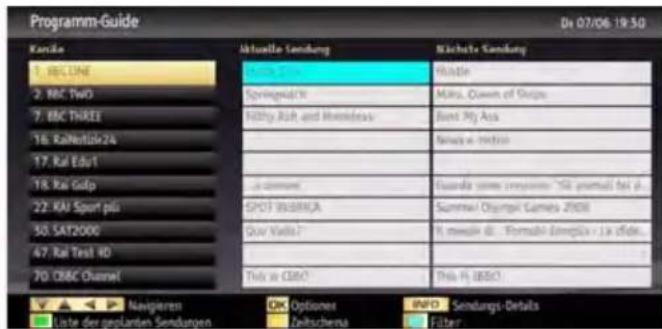
Auf/Ab/Links/Rechts: EPG navigieren.
OK: Zeigt die Filteroptionen an.
INFO: Zeigt im Detail Informationen zum ausgewählten Programm.
GRÜN: Schaltet auf List Plan EPG-Liste.
GELB: Schaltet auf Timeline Plan EPG-Liste.
BLAU: Zeigt die Filteroptionen an.
Teletext
“eletext / Mix : Aktiviert bei einmaligem Drücken den Teletext. Drücken Sie nochmals diese Taste, um den Teletext-Bildschirm über dem Programm anzuzeigen (Mix). Durch erneutes Drücken wird der Teletextmodus beendet.
"RETURN" Index: Dient zur Auswahl der Teletext-Indexseite.
"INFO" Anzeigen: Zeigt verborgene Informationen an (z. B. Lösungen von Rätseln oder Spielen).
"OK" Halten: Hält falls gewünscht eine Seite an. Um die Haltefunktion aufzuheben, nochmals diese Taste drücken.
“◀”/“▶ Unterseiten : Wählt Unterseiten aus (sofern verfügbar), wenn der Teletext aktiv ist.
P+ / P- und Ziffern (0-9):Zum Auswählen einer Seite drücken.
Hinweis: Die meisten TV-Sender verwenden die Seitennummer 100 für die Indexseite.
Ihr TV-Gerät unterstützt die Systeme FASTEXT und TOP text. Wenn diese Systeme verfügbar sind, werden die Seiten in Gruppen oder Themen unterteilt. Ist das FASTEXT-System verfügbar, werden die Abschnitte einer Teletextseite farbcodiert und können dann durch Drücken der entsprechenden Farbtaste ausgewählt werden. Drücken Sie eine Farbtaste je nach Wunsch. Farbiger Text zeigt Ihnen an, welche Farbtasten Sie verwenden können, wenn eine Übertragung im TOP text-System vorhanden ist. Durch Drücken der Tasten “^” oder “” wird die jeweils nächste oder vorhergehende Seite angefordert.
Digitaler Teletext (nur für UK)
- Drücken Sie die Taste 📄 Die Startseite des digitalen Teletext wird eingeblendet. Steuern Sie diese Information über die farbigen Tasten, die Cursorstasten und die Taste OK.
Die Bedienfunktion kann je nach Inhalt des digitalen Teletexts unterschiedlich sein. Folgen Sie den Anweisungen, die auf dem Bildschirm des digitalen Teletexts angezeigt werden.
Wenn Sie die Taste "☐" drücken, schaltet das TV-Gerät auf normalen Fernsehbetrieb zurück.
Softwareaktualisierung
Ihr TV-Gerät kann neue Software-Upgrades über das Internet oder über TV-Übertragungskanäle finden und installieren. Bei der Suche über TV Übertragungskanäle durchsucht das TV-Gerät die in den Einstellungen gespeicherten Kanäle. Vor der Upgradesuche sollten daher alle verfügbaren Kanäle eingestellt und aktualisiert werden.
1) Softwareupgrade-Suche über Benutzerschnittstelle
Sie können eine manuelle Suche nach neuen Softwareupgrades für Ihr TV-Gerät durchführen.
Navigieren Sie dazu im Hauptmenü. Wählen Sie Einstellungen und dann Weitere Einstellungen.
Wählen Sie im Menü Weitere Einstellungen die Option Softwareupgrade und drücken Sie die Taste OK, um das Menü Upgradeoptionen zu wählen.
Wählen Sie im Menü Upgradeoptionen die Option Suche nach Upgrade und drücken Sie OK.
Wird ein neues Upgrade gefunden, beginnt das Gerät mit dem Herunterladen. Ein Fortschrittsbalken zeigt die verbleibende Dauer an. Nach Abschluss des Herunterladens wird eine Meldung angezeigt, dass Sie zum Aktivieren der neuen Software das Gerät neu booten müssen. Drücken Sie OK, um den Bootvorgang fortzusetzen.
2) Hintergrundsuche und Aktualisierungsmodus
- Wenn das TV-Gerät mit dem Internet verbunden ist, sucht es im Hintergrund nach wichtigen Software-Aktualisierungen. Wird eine wichtige Software-Aktualisierung gefunden, wird die Aktualisierung leise heruntergeladen. Nach Abschluss des Herunterladens wird eine Meldung angezeigt, dass Sie zum Aktivieren der neuen Software das Gerät neu booten müssen. Drücken Sie OK, um den Bootvorgang fortzusetzen.
3) Upgrademodus Suche um 3 Uhr früh
Wenn die Option Automatische Suche im Menü Upgradeoptionen aktiviert ist, schaltet sich das Gerät um 3:00 früh ein und sucht auf der Übertragungskanälen nach neuen Softwareupgrades. Wird eine neue Software gefunden und erfolgreich heruntergeladen, arbeitet das TV-Gerät ab dem nächsten Einschaltvorgang mit der neuen Softwareversion.
Hinweis zum Reboot-Vorgang: Das Rebooten ist der letzte Schritt beim Upgradevorgang, wenn einen neue Software erfolgreich heruntergeladen wurde. Während des Reboots führt das TV-Gerät die letzten Initialisierungen durch. Dabei wird das Panel abgeschaltet und die Front-LED zeigt die Aktivität durch Blinken an. Nach etwa 5 Minuten startet das TV-Gerät neu mit der neu aktivierten Softwareversion.
Wenn das TV-Gerät nach 10 Minuten noch immer nicht gestartet hat, ziehen Sie den Netzstecker, warten Sie 10 Minuten, und stecken Sie ihn wieder ein. Das TV-Gerät sollte nun mit der neuen Software starten. Funktioniert das Gerät noch immer nicht, wiederholen Sie den Ab-/Ansteckvorgang noch einige Male. Wenn auch dies nichts ändert, wenden Sie sich bitte an den Kundendienst, um das Problem beheben zu lassen.
Vorsicht: Ziehen Sie auf keinen Fall den Netzstecker, solange beim Rebootvorgang die LED noch blinkt. Dies kann dazu führen, dass das TV-Gerät nicht mehr gestartet werden kann. Dies kann dann nur vom Kundendienst behoben werden.
Fehlersuche & Tipps
Bild Beharrlichkeit - Ghosting
Beachten Sie, dass bei der Anzeige von stehenden Bildern Geisterbilder auftreten können. Solche Bildstörungen auf LCD-TVs verschwinden meist nach einer Weile wieder. Schalten Sie das Gerät für eine Weile ab. Um solche Störungen von vornherein zu vermeiden, sollten Sie keine stehenden Bilder lange Zeit anzeigen lassen.
Kein Strom
Wenn Ihr Fernseher kein Strom hat, überprüfen Sie bitte ob der Netzstecker mit der Steckdose. verbunden ist.
Schlechte Bildqualität
1.Haben Sie die richtige Farbnorm ausgewählt?
2. Ist Ihr TV-Gerät oder die Hausantenne zu nahe an nicht geerdeten Audiogeräten oder Neonlichtern, etc. aufgestellt?
3. Berge oder hohe Gebäude können dazu führen, dass Bilder doppelt dargestellt werden oder Geisterbilder entstehen. Manchmal können Sie die Bildqualität verbessern, indem Sie die Antenne anders ausrichten. Kann das Bild bzw. der Text kaum erkannt werden?
4. Überprüfen Sie, ob Sie die richtige Frequenz eingegeben haben.
5. Bitte stellen Sie die Kanäle neu ein.
6. Die Bildqualität kann sich verschlechtern, wenn zwei Zusatzgeräte gleichzeitig an das TV-Gerät angeschlossen werden. Trennen Sie in diesem Fall eines der Zusatzgeräte wieder ab.
Kein Bild
-
Kein Bild bedeutet, dass Ihr TV-Gerät kein Signal empfängt. Haben Sie die richtigen Tasten auf der Fernbedienung betätigt? Versuchen Sie es noch einmal. Stellen Sie auch sicher, dass die richtige Eingangsquelle ausgewählt ist.
-
Ist die Antenne richtig angeschlossen?
-
Sind die Stecker fest mit der Antennenbuchse verbunden?
- Ist das Antennenkabel beschädigt?
- Wurden geeignete Stecker verwendet, um die Antenne anzuschließen?
- Wenn Sie nicht sicher sind, fragen Sie Ihren Händler.
Kein Ton
- Wurde der Fernseher stummgeschaltet? Um den Ton wieder einzuschalten, drücken Sie die Taste "☐" oder erhöhen Sie die Lautstärke.
- Nur ein Lautsprecher funktioniert Ist die Balance auf nur eine Seite eingestellt? Siehe Abschnitt Ton-Menü.
Fernbedienung spricht nicht an
Das Gerät spricht nicht auf die Fernbedienung an. Die Batterien können ausgeschöpft sein, wenn so, dann können Sie immer noch die Steuertasten auf dem TV-Gerät benutzen. (* Ist nur möglich, wenn sie nicht durch die elterliche Kontrolle gesperrt sind.)
Eingangsquellen - können nicht ausgewählt werden
- Wenn Sie keine Eingabequelle wählen können, haben Sie wahrscheinlich kein Gerät angeschlossen.
- Wenn Sie ein Gerät angeschlossen haben, überprüfen Sie die AV-Kabel und deren Anschluss.
Hergestellt unter Lizenz der Dolby Laboratories.
INHABER DER MARKENZEICHEN
"Dolby" und das Doppel-D-Symbol sind Warenzeichen der Dolby Laboratories.

DIGITAL PLUS
Informationen über die Entsorgung von Altgeräten und Batterien
[nur für die Europäische Union]
Diese Symbole zeigen an, dass das elektrische oder elektronische Gerät am Ende seiner Nutzungsdauer nicht als normaler Haushaltsmüll entsorgt werden darf. Wenn Sie dieses Produkt oder Batterien entsorgen wollen, beachten Sie bitte die Sammelsysteme und –einrichtungen für die entsprechende Wiederverwertung.
Hinweis: Das Zeichen Pb unter dem Batteriensymbol bedeutet, dass diese Batterie Blei enthält.

Produkte
PC Typische Anzeigemodi
In der folgenden Tabelle werden einige der üblichen Video Display-Modi dargestellt. Unter Umständen unterstützt Ihr TV keine verschiedenen Auflösungen. Ihr Gerät unterstützt bis zu 1920x1080.
| Inhaltsverzeichnis | Auflösung | Frequenz |
| 1 640x350p | 60 Hz | |
| 2 640x400p | 60 Hz | |
| 3 1024x768 | 60 Hz | |
| 4 1280x768 | 60 Hz | |
| 5 1360x768 | 60 Hz | |
| 6 720x400 | 60 Hz | |
| 7 800x600 | 6 Hz | |
| 8 800x600 | 60 Hz | |
| 9 1024x768 | 60 Hz | |
| 10 1024x768 | 66 Hz | |
| 11 | 1280x768 60 | Hz |
| 12 1360x768 | 60 Hz | |
| 13 | 1280x1024 | 60 Hz |
| 14 1280x960 | 60 Hz | |
| 15 | 1280x1024 | 60 Hz |
| 16 | 1400x1050 | 60 Hz |
| 17 | 1920x1080 | 60 Hz |
| 18 | 1600x1200 | 60 Hz |
Technische Daten
TV-ÜBERTRAGUNG
DVB-T MHEG-5 Engine (nur für UK)
DVB-C, MPEG2
DVB-C MPEG4 HD
DVB-S / S2 MPEG2
DVB-S / S2 MPEG4 HD
EMPFANGSKANÄLE
VHF (BAND I/III)
UHF (BAND U)
HYPERBAND
ANZAHL DER VOREINGESTELLTEN KANÄLE
10000
KANALANZEIGE
Bildschirmanzeige
RF-ANTENNENEINGANG
75 Ohm (nicht geregelt)
BETRIEBSSPANNUNG
220-240V AC, 50 Hz.
AUDIO
Deutsch + Nicam Stereo
AUDIO-AUSGANGSLEISTUNG (WRMS.) (10% THD)
2×2,5
LEISTUNGSAUFNAHME (W)
45 W (max.)
PANEL
16:9-Anzeige, 22" Bildschirmgröße
ABMESSUNGEN (mm)
T x L x H (mit Standfuß): 134 x 530 x 376
Gewicht (kg): 4,45
T x L x H (ohne Standfuß): 35 x 530 x 340
Gewicht (kg): 4,25
Technische und optische Änderungen vorbehalten.
Im USB-Modus unterstützte Dateiformate
| Medium | Datei-erweiterung | Format | Hinweise | |
| Video Audio (Max. | Auflösung / Bitrate etc.) | |||
| Film | .mpg .mpeg MPEG1,2 MPEG Layer 1/2/3 | MAX 1920x1080 @ 30P 20Mbit/sek | ||
| .dat MPEG1,2 | MPEG2 | |||
| .vob MPEG2 | ||||
| .mkv H.264, MPEG1,2,4 EAC3/ AC3 | ||||
| .mp4 | MPEG4Xvid 1.00,Xvid 1.01, Xvid 1.02, Xvid 1.03,Xvid 1.10-beta1/2H.264 | PCM/MP3 | ||
| .avi | MPEG2, MPEG4 | |||
| Xvid 1.00,Xvid 1.01, Xvid 1.02, Xvid 1.03,Xvid 1.10-beta1/2H.264 | PCM | |||
| Musik .mp3 - | MPEG 1 Layer 1 /2 (MP3) | 32 Kbps ~ 320 Kbps (Bitrate)32 KHz ~ 48 KHz (Samplingrate) | ||
| Foto | .jpg .jpeg Baseline JPEG - max WxH = 15360x8640 4147200bytes | |||
| . | Progressive JPEG | - | max WxH = 9600x6400 3840000bytes | |
| .bmp - | - | max WxH = 9600x6400 3840000bytes | ||
| Untertitel | .sub .srt | - | - | - |
Contents
www.itt-deutschland.de
- Inhaltsverzeichnis
- Sicherheitsvorkehrungen
- Bitte lesen Sie diese Hinweise, bevor Sie das Gerät installieren und in Betrieb nehmen.
- Vorbereitung
- Verwendungszweck
- ⚠️ WARNHINWEIS: Lassen Sie niemals Personen (einschließlich Kinder) mit eingeschränkten physischen, sensorischen oder geistigen Fähigkeiten oder mangels Erfahrung und / oder Kenntnisse unbeaufsichtigt elektrische Gerät benutzen!
- Stromquelle
- Aufstellen des TV-Gerätes
- Netzkabel und Stecker
- Feuchtigkeit und Wasser
- Ventilation
- Hitze und offenes Feuer
- Kopfhörer-Lautstärke
- Wandmontage (optional)
- LCD-Bildschirm
- Reinigung
- Umweltinformationen
- Energiesparmodus
- Deaktiviert
- Reparaturinformationen
- Zubehör im Lieferumfang
- TV-Eigenschaften
- Anzeigen des TV-Gerätes
- TV-Steuerschalter & Betrieb
- Bedienung mit den Tasten der Fernbedienung
- Eingangsauswahl
- Kanäle wechseln und Lautstärke ändern
- Ansicht der Fernbedienung
- Einlegen der Batterien in die Fernbedienung
- Netzanschluss & Anschluss an Antenne/Kabel/Satellit
- Ein-/Ausschalten
- Schalten Sie das TV-Gerät ein
- Ein-/Ausschalten des TV-Geräts
- Erste Installation
- Antenneninstallation
- Kabelinstallation
- Satelliten-Installation
- Medienwiedergabe über USB-Eingang
- Menü Medienbrowser
- Bildgröße ändern: Bildformate
- Verwendung der Kanalliste
- Kanalliste sortieren
- Elektronischer Programmführer (EPG)
- Teletext
- Digitaler Teletext (nur für UK)
- Softwareaktualisierung
- 1) Softwareupgrade-Suche über Benutzerschnittstelle
- 2) Hintergrundsuche und Aktualisierungsmodus
- 3) Upgrademodus Suche um 3 Uhr früh
- Fehlersuche & Tipps
- Bild Beharrlichkeit - Ghosting
- Kein Strom
- Schlechte Bildqualität
- Kein Bild
- Kein Ton
- Fernbedienung spricht nicht an
- Eingangsquellen - können nicht ausgewählt werden
- INHABER DER MARKENZEICHEN
- Informationen über die Entsorgung von Altgeräten und Batterien
- PC Typische Anzeigemodi
- Technische Daten
- TV-ÜBERTRAGUNG
- EMPFANGSKANÄLE
- ANZAHL DER VOREINGESTELLTEN KANÄLE
- KANALANZEIGE
- RF-ANTENNENEINGANG
- BETRIEBSSPANNUNG
- AUDIO
- AUDIO-AUSGANGSLEISTUNG (WRMS.) (10% THD)
- LEISTUNGSAUFNAHME (W)
- PANEL
- ABMESSUNGEN (mm)
- Contents
Marke : ITT
Modell : LED 26H-3675-S
Kategorie : Fernseher