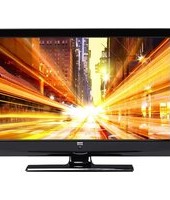
LED 32H-3575 - Fernseher ITT - Kostenlose Bedienungsanleitung
Finden Sie kostenlos die Bedienungsanleitung des Geräts LED 32H-3575 ITT als PDF.


| Produkttyp | LED-Fernseher |
| Bildschirmgröße | 32 Zoll (16:9 Seitenverhältnis) |
| Auflösung | 1920 x 1080 (Full HD) |
| Tuner | DVB-T/C/S2 (MPEG2/4 HD kompatibel) |
| HDMI-Eingänge | 4 (einschließlich seitlichem HDMI) |
| USB-Eingänge | 2 (seitlich) |
| SCART-Buchsen | 2 (hinten) |
| Common Interface-Steckplatz | 1 (hinten) |
| PC-Eingang (VGA) | 1 (hinten) |
| Ethernet-Anschluss | 1 (hinten, für Service) |
| Audioausgänge | SPDIF digital optisch, Kopfhöreranschluss, Subwoofer-Ausgang |
| Stromverbrauch | 135 W (max.) |
| Betriebsspannung | 220-240 V AC, 50 Hz |
| Abmessungen (mit Standfuß) | 770 x 520 x 203 mm |
| Gewicht (mit Standfuß) | 10,10 kg |
| Abmessungen (ohne Standfuß) | 770 x 480 x 40 mm |
| Gewicht (ohne Standfuß) | 9,70 kg |
| Fernbedienung | Inklusive 2x AAA-Batterien |
| Hauptmerkmale | Teletext, EPG, Media Browser (USB-Wiedergabe), Kindersicherung, Sleep-Timer, Bild aus, AVL, Auto Power Down |
| Audio-Ausgangsleistung | 2 x 8 W RMS |
| Voreingestellte Sender | 10.000 |
| Eingangssignalkompatibilität | PAL/SECAM, NTSC-Wiedergabe, 480i/p bis 1080p |
Häufig gestellte Fragen - LED 32H-3575 ITT
Benutzerfragen zu LED 32H-3575 ITT
0 Frage zu diesem Gerät. Beantworten Sie die, die Sie kennen, oder stellen Sie Ihre eigene.
Eine neue Frage zu diesem Gerät stellen
Laden Sie die Anleitung für Ihr Fernseher kostenlos im PDF-Format! Finden Sie Ihr Handbuch LED 32H-3575 - ITT und nehmen Sie Ihr elektronisches Gerät wieder in die Hand. Auf dieser Seite sind alle Dokumente veröffentlicht, die für die Verwendung Ihres Geräts notwendig sind. LED 32H-3575 von der Marke ITT.
BEDIENUNGSANLEITUNG LED 32H-3575 ITT
Vielen Dank, dass Sie sich für ein Produkt von ITT entschieden haben. Bitte lesen Sie diese Bedienungsanleitung sorgfältig, damit Sie in der Lage sind, die maximale Leistungsfähigkeit des Fernsehgeräts auszuschöpfen und die Sicherheit bei Installation, Verwendung und Wartung gewährleistet wird. Bewahren Sie diese Bedienungsanleitung so auf, dass Sie sie immer griffbereit haben.

Unsere Hotline für technische Fragen: 07082/9254-20
(Mo. – Do.: 8.00 – 16.30 Uhr | Fr.: 8.00 – 15.00 Uhr)
Bitte machen Sie von dieser Hotline Gebrauch, da technische Probleme meist hier schon behoben werden können, ohne dass Sie Ihr Gerät einsenden müssen.
Internet: www.itt-deutschland.de
E-Mail: service@itt-deutschland.de
Karcher Television GmbH | Gewerbestr. 19 | 75217 Birkenfeld | Tel.: 07082 9254-0
Inhaltsverzeichnis
Funktionen 2
Einleitung 2
Bestimmungsgemäßer Betrieb 2
Vorbereitung 2
Symbole in dieser Bedienungsanleitung .... 3
Wichtige Sicherheitshinweise 3
Außer Betrieb nehmen und lagern 5
Inhalt der Verpackungseinheit 5
Umweltinformationen 6
Reparaturinformationen 6
Tasten der Fernbedienung.... 7
LED-TV und Bedientasten 8
Ansicht der Anschlüsse – Anschlüsse an der Rückseite 8
Ansicht der Anschlüsse – Anschlüsse an der Seite 9
Anschluss der Antenne 10
Anschluss Antenne / Kabel 10
Satellitenverbindung 10
Netzanschluss 10
Seitlicher HDMI-Anschluss 10
Verwendung der Multimedia-Anschlüsse .... 10
Anschluss von USB-Speichern 10
Anschließen des LED-TVs an einen PC....11
Anschluss eines DVD-Players ....11
Verwendung der seitlichen Anschlüsse 12
Verwendung anderer Anschlüsse 12
Anschluss an ein kabelgebundenes Netzwerk (optional).... 13
Fernbedienung 14
Einsetzen der Batterien 14
Ein-/Ausschalten.... 14
Einschalten des TV-Geräts 14
TV-Gerät ausschalten 14
Digitaler Teletext ( ^** nur für UK) 14
Analoger Teletext 15
Erstinstallation 15
Digitaler Suchtyp "Kabel" 15
Digitaler Suchtyp "Satellit" 16
Automatischer Sendersuchlauf.... 17
Steuerung des Menüs Automatischer Sendersuchlauf .... 17
Manueller Sendersuchlauf 18
Netzsuche.... 19
Analoge Feinabstimmung 19
Eingangsauswahl 19
Bedienung mit den Tasten am TV-Gerät ...... 19
Einstellung der Lautstärke 19
Programmauswahl 20
Ansicht des Hauptmenüs 20
AV Modus 20
Bedienung mit den Tasten der Fernbedienung . 20
Einstellung der Lautstärke 20
Programmauswahl (Vorheriges oder nächstes Programm) 20
Programmwahl (Direktzugriff) 20
Elektronischer Programmführer (EPG)...... 20
Programmliste 21
Kanalliste bearbeiten 21
Kanäle bewegen 22
Kanäle löschen 22
Kanäle umbenennen 22
Kanäle sperren 22
Kanallisten-Filter 22
Sender verwalten: Favoriten.... 22
Tastenfunktionen.... 23
Sender verwalten: Kanalliste sortieren 23
OSD-Informationen....23
Verwendung des Medienbrowsers 23
Videos über USB anschauen 24
Fotos über USB anschauen.... 24
Optionen für Slideshow.... 25
Musik über USB wiedergeben 25
Medienbrowser-Einstellungen 25
Bildgröße ändern: Bildformate 26
Bildeinstellungen konfigurieren.... 27
Konfiguration der Toneinstellungen 28
Steuerung des Menüs Toneinstellungen ..... 29
Optionen des Menüs Toneinstellungen ..... 29
Konfiguration der Einstellungen.... 29
Steuerung des Menüs Einstellungen 29
Optionen des Menüs Einstellungen 29
Verwenden des Common Interface 30
Anzeigen des Menüs Conditional Access (*) .... 30
Konfigurieren der Spracheinstellungen 30
Kindersicherung.... 31
Timer 32
Einstellen des Ausschalt-Timers 32
Einstellen von Programm-Timer (optional) ..... 32
Einstellen von Datum und Uhrzeit 33
Konfiguration der Quellen-Einstellungen 33
Satelliteneinstellungen konfigurieren 34
Andere Einstellungen konfigurieren.... 34
Steuerung 34
Andere Funktionen 35
Teletext 36
Tipps 36
Anhang A: Standard-Anzeigemodi PC-Eingang ... 37
Anhang B: AV- und HDMI-Signalkompatibilität (Eingangssignaltypen) 37
Anhang C: Unterstützte DVI-Auflösungen 38
Anhang D: Im USB-Modus unterstützte
Dateiformate 38
Anhang E: Softwareaktualisierung 39
Manuelle Aktualisierung der Software 39
Technische Daten 40
Digitaler Empfang (DVB-T) 40
Digitaler Empfang (DVB-C) 40
Digitaler Empfang (DVB-S) 40
Funktionen
• LED-Fernsehgerät mit Fernbedienung
- Voll integriertes terrestrisches Digital-TV (DVB-T C, MPEG2/ MPEG4) DVB-Satellit
• DVB-S/-S2 konform
- 4 HDMI-Anschlüsse für Digital-Video und -Audio sind vorhanden. Dieser Anschluss kann außerdem HighDefinition-Signale empfangen.
• 2 USB-Eingänge
• 10.000 Programme
- OSD-Menüsystem
- Integrierter Triple Tuner: DVB-T, -C HD, DVB-S/-S2 (MPEG 2 / MPEG4)
- 2 Scart-Anschlüsse für externe Geräte (wie Video, Videospiele, Stereoanlage etc.)
- Teletext, FasText, TOPtext
• Kopfhöreranschluss
- Autoprogrammierung
- Manuelle Sendersuche (vorwärts und rückwärts)
• Ausschalttimer / Kindersicherung
- Automatische Stummschaltung, wenn keine Übertragung stattfindet
• NTSC-Wiedergabe
• AVL (Automatische Tonbegrenzung)
• Automatische Abschaltung
- PLL (Frequenzsuche)
- PC-Eingang
- Plug&Play für Windows 98, ME, 2000, XP, Vista, Windows 7
- Bild-Aus-Funktion
Einleitung
Wir danken Ihnen für den Kauf dieses Produkts. Dieses Handbuch führt Sie in die richtige Bedienung Ihres TV-Gerätes ein. Lesen Sie die entsprechenden Hinweise in diesem Handbuch, bevor Sie das Gerät in Betrieb nehmen, auch wenn Sie mit dem Gebrauch elektronischer Geräte bereits vertraut sind. Beachten Sie besonders das Kapitel "Wichtige Sicherheitshinweise". Bewahren Sie das Handbuch für die weitere Verwendung gut auf. Geben Sie das Handbuch unbedingt auch weiter, wenn Sie das Gerät verkaufen oder weitergeben.
Bestimmungsgemäßer Betrieb
Dieses Gerät dient zum Empfang und zur Anzeige von TV-Programmen. Die verschiedenen Anschlussmöglichkeiten ermöglichen eine Erweiterung der Empfangs- und Anzeigequellen (Receiver, DVD-Player, DVD-Recorder, VCR, PC etc.). Dieses Gerät ist nur für den Betrieb in trockenen Innenräumen geeignet. Das Gerät dient ausschließlich für den privaten Gebrauch und darf nicht für industrielle oder gewerbliche Zwecke verwendet werden. Wir lehnen prinzipiell jegliche Haftung ab, wenn das Gerät nicht bestimmungsgemäß verwendet wird oder unerlaubte Änderungen daran vorgenommen wurden. Wenn Sie Ihr LED-TV-Gerät unter extremen Umgebungsbedingungen verwenden, kann es zu Schäden am Gerät kommen.
Vorbereitung
Halten Sie um das Fernsehgerät mindestens 10 cm Abstand zu Möbeln etc. ein, um eine ausreichende Luftzirkulation zu gewährleisten. Vermeiden Sie gefährliche Situationen und Defekte, indem Sie keine Gegenstände auf dem Gerät abstellen. Verwenden Sie dieses Gerät nur in gemäßigten Klimabedingungen.

Symbole in dieser Bedienungsanleitung
Folgende Symbole werden in der Bedienungsanleitung als Markierung für Einschränkungen und Vorsichtsmaßnahmen sowie Sicherheitshinweise verwendet. Bitte beachten Sie solche Hinweise aus Gründen der Sicherheit.

WARNUNG
Wenn Sie eine so gekennzeichnete Warnung nicht beachten, können ernsthafte Verletzungen oder Tod die Folge sein. Bitte beachten Sie diese Warnungen unbedingt, um den sicheren Betrieb zu gewährleisten.

GEFAHR ELEKTRISCHER SCHLÄGE!
Mit dem Blitzsymbol in dem Dreieck soll der Benutzer vor gefährlicher Hochspannung im Inneren des Gerätes gewarnt werden. Diese kann so hoch sein, dass die Gefahr eines elektrischen Schlages für Personen besteht!

VORSICHT
So wird eine Vorsichtsmaßnahme gekennzeichnet, die Sie ergreifen oder beachten sollten, damit Sie sich nicht verletzen oder Sachschaden entsteht. Bitte beachten Sie diese Hinweise unbedingt, um den sicheren Betrieb zu gewährleisten.

WICHTIG
So werden Warnungen zur Bedienung und Einschränkungen angezeigt. Bitte lesen Sie diese Hinweise unbedingt, damit Sie das System richtig bedienen und Beschädigungen vermeiden.

HINWEIS
So sind Hinweise zur Bedienung und zusätzliche Erläuterungen gekennzeichnet. Das Beachten solcher Hinweise ist empfehlenswert, damit die Funktionen optimal genutzt werden können.
Wichtige Sicherheitshinweise
Lesen Sie bitte zu Ihrer eigenen Sicherheit die folgenden Sicherheitshinweise sorgfältig durch.
Elektrische Geräte nicht in Kinderhand

WARNUNG:
Lassen Sie Personen (einschließlich Kinder) mit eingeschränkten physischen, sensorischen oder geistigen Fähigkeiten oder mangels Erfahrung und/oder mangels Wissen niemals unbeaufsichtigt ein Elektrogerät verwenden!
Kinder können mögliche Gefahren nicht richtig erkennen! Das Verschlucken von Batterien oder Akkus kann lebensgefährlich sein. Bewahren Sie Batterien stets für kleine Kinder unerreichbar auf. Wird eine Batterie verschluckt, müssen Sie sofort ärztliche Hilfe suchen. Bewahren Sie auch Verpackungsfolien für Kinder unerreichbar auf. Es besteht Erstickungsgefahr.
Netzkabel
Stellen Sie keine Gegenstände auf das Netzkabel (weder das Gerät selbst, noch Möbel usw.) und klemmen Sie das Kabel nicht ein. Das Netzkabel darf nur am Stecker gehandhabt werden. Trennen Sie das Gerät niemals durch Ziehen am Kabel vom Netz und berühren Sie das Netzkabel niemals mit nassen Händen, da dies zu einem Kurzschluss oder zu einem Stromschlag führen kann. Machen Sie niemals Knoten in das Kabel, und binden Sie es nie mit anderen Kabeln zusammen. Das Netzkabel muss so verlegt werden, dass niemand auf das Kabel treten kann. Beschädigungen am Netzkabel können zu Bränden oder Stromschlägen führen. Wenn das Netzkabel beschädigt ist und ausgetauscht werden muss, darf dies nur durch qualifizierte Personen erfolgen.
Feuchtigkeit und Wasser
Verwenden Sie dieses Gerät nicht in feuchter oder dunstiger Umgebung (vermeiden Sie das Badezimmer, die Spüle in der Küche oder die Umgebung der Waschmaschine). Achten Sie darauf, dass dieses Gerät niemals Regen oder Wasser ausgesetzt ist, und stellen Sie keine mit Flüssigkeit gefüllten Gefäße, wie zum Beispiel Blumenvasen, auf dem Gerät ab. Meiden Sie Tropf- und Spritzwasser, da dies zu einem Kurzschluss, Stromschlag oder Defekt des Gerätes führen kann.

Sollte ein harter Gegenstand auf das Gerät fallen oder Flüssigkeit in das Gerät eindringen, müssen Sie das Gerät vom Netz trennen und durch eine qualifizierte Fachkraft überprüfen lassen, bevor es wieder betrieben werden kann.
Servicearbeiten
Überlassen Sie alle Wartungsarbeiten dem qualifizierten Kundendienstpersonal. Öffnen Sie das Gehäuse nicht selbst, da dies einen elektrischen Schlag nach sich ziehen kann.

Kopfhörer-Lautstärke
Zu hoher Schalldruck oder zu hohe Lautstärken von Kopfhörern können zu Gehörschäden führen.

Batterien
⚠ VORSICHT: Legen Sie Batterien stets polrichtig ein. Versuchen Sie Batterien nicht wieder aufzuladen und werfen Sie sie unter keinen Umständen ins Feuer. Explosionsgefahr!
Wandmontage
Um Verletzungen zu vermeiden, muss dieses Gerät in Übereinstimmung mit den Installationsanweisungen sicher an der Wand befestigt werden (wenn diese Option verfügbar ist).
Ersatzteile
Falls Ihr Gerät ein Ersatzteil benötigt, stellen Sie sicher, dass die Person, die die Reparatur vornimmt, Teile verwendet, die vom Hersteller spezifiziert wurden oder die gleiche Spezifikation haben wie das Originalteil. Nicht zugelassene Ersatzteile könnten Brand, elektrische Schläge oder andere Gefahren verursachen.
Stromquelle
Das Gerät darf nur an einer Netzsteckdose mit 220-240 V Wechselspannung und einer Frequenz von 50 Hz betrieben werden. Stellen Sie sicher, dass Sie die richtige Spannung verwenden, da sonst das Gerät beschädigt werden könnte.
Reinigung
Ziehen Sie vor der Reinigung des Gerätes den Netzstecker aus der Steckdose. Verwenden Sie keine flüssigen oder Sprühreiniger. Benutzen Sie ein weiches und trockenes Tuch, da sonst das Gerät beschädigt werden könnte.

Gewitter
Trennen Sie das Netzkabel von der Steckdose und ziehen Sie das Antennenkabel ab, falls es Sturm oder Gewitter gibt oder das Gerät längere Zeit nicht benutzt wird (z. B., wenn Sie in den Urlaub fahren), da sonst das Gerät beschädigt werden könnte.

Hitze und offenes Feuer
Das Gerät darf weder offenem Feuer noch anderen Quellen intensiver Hitzestrahlung, wie elektrischen Radiatoren, ausgesetzt werden. Kerzen und andere offene

Flammen müssen zu jeder Zeit von diesem Produkt ferngehalten werden, um das Ausbreiten von Feuer zu verhindern. Batterien dürfen niemals zu großer Hitze wie direkter Sonneneinstrahlung, Feuer o. ä. ausgesetzt werden.
Belüftung
Die Schlitze und Öffnungen des Empfängers dienen der Belüftung und sollen einen reibungslosen Betrieb gewährleisten. Um eine Überhitzung zu vermeiden, sollten diese Öffnungen niemals blockiert oder abgedeckt werden, da sonst das Gerät beschädigt werden könnte.
Standby / Netzschalter
⚠ VORSICHT: Lassen Sie das TV-Gerät nicht im Standby- oder aktiven Modus, wenn Sie für längerer Zeit ausser Haus sind.

Um das Gerät vollständig vom Netz zu trennen, muss der Netzstecker aus der Steckdose gezogen werden. Aus diesem Grund muss das Gerät so aufgestellt werden, dass der ungehinderte Zugang zur Steckdose garantiert ist, damit im Notfall der Netzstecker sofort gezogen werden kann. Um Brandgefahr auszuschließen, sollte das Netzkabel bei längerer Nichtverwendung des Gerätes, zum Beispiel im Urlaub, unbedingt von der Steckdose getrennt werden.
Trennen des Gerätes vom Netz
Der Netzstecker wird verwendet, um das TV-Gerät vom Netz zu trennen und muss daher stets gut zugänglich sein.
LCD-Bildschirm
Das LCD-Panel ist ein Hochtechnologieprodukt mit mehreren Millionen Dünnschicht-Transistoren, die selbst feine Bilddetails auflösen. Gelegentlich können einige inaktive Pixel als unveränderlich blaue, grüne oder rote Punkte erscheinen. Wir möchten ausdrücklich darauf hinweisen, dass dies die Leistung oder Funktionsfähigkeit Ihres Produkts aber in keiner Weise beeinträchtigt.
Entsorgung
• Hinweise zur Entsorgung:
Verpackung und Verpackungshilfen sind recyclebar und sollten grundsätzlich wiederverwertet werden. Verpackungsmaterial, wie z.B. Plastiktüten, darf nicht in die Reichweite von Kindern gelangen. Batterien, auch solche die frei von Schwermetallen sind, dürfen nicht mit dem normalen Haushaltsmüll entsorgt werden.
Bitte entsorgen Sie gebrauchte Batterien auf umweltgerechte Weise. Erkundigen Sie sich nach den gesetzlichen Vorschriften, die in Ihrem Gebiet gültig sind.
Dieses Symbol auf der Verpackung zeigt an, dass das elektrische oder elektronische Gerät am Ende seiner Lebensdauer getrennt vom normalen Haushaltsmüll entsorgt werden muss. Innerhalb der EU gibt es getrennte Sammel- und Recyclingsysteme.

Für weitere Informationen wenden Sie sich bitte an die örtlichen Behörden oder an den Händler, bei dem Sie das Produkt gekauft haben.
Anschluss an ein TV-Verteilersystem (Kabel-TV etc.) über den Tuner
Der Anschluss von Geräten, die über die Netzverbindung oder andere Geräte an die Schutzerdung des Gebäudes angeschlossen sind, über Koaxialkabel an ein TV-Verteilersystem kann unter Umständen eine mögliche Feuergefahr darstellen.
Außer Betrieb nehmen und lagern
Ziehen Sie den Netzstecker aus der Steckdose und verpacken Sie das TV-Gerät in einer geeigneten Kartonage. Entnehmen Sie die Batterien aus der Fernbedienung und packen Sie die Fernbedienung zum TV-Gerät.

HINWEIS: Das TV-Gerät sollte in einem trockenen staubfreien Raum gelagert werden.
Inhalt der Verpackungseinheit
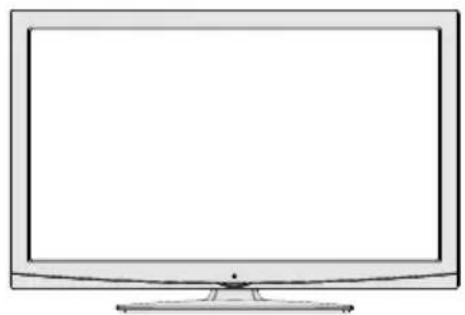
1 X Audio- & Video-Anschlusskabel

HINWEIS: Bitte überprüfen Sie nach dem Kauf die Zubehörteile. Stellen Sie sicher, dass alle Zubehörteile vorhanden sind.
Umweltinformationen
- Dieses TV-Gerät wurde so konstruiert, dass es die Umwelt schützt und weniger Energie verbraucht. Sie können helfen, die Umwelt zu schonen, und gleichzeitig Geld sparen, indem Sie die Energiesparfunktion des TV-Gerätes verwenden. Um den Energieverbrauch zu senken, gehen Sie wie folgt vor:
- Verwenden Sie die Einstellung Energiesparmodus im Bild-Menü. Wenn Sie den Energiesparmodus auf Eco schalten, schaltet das TV-Gerät auf Energiesparen. Der Luminanzpegel des TV-Gerätes wird auf den optimalen Wert abgesenkt. Beachten Sie bitte, dass einige Bildeinstellungen nicht verfügbar sind, wenn das TV-Gerät im Energiesparmodus ist.
Energiesparmodus
Deaktiviert
- Wenn Sie den Energiesparmodus im Bild-Aus-Modus verwenden, erscheint eine Meldung auf dem Bildschirm und das Bild wird innerhalb von drei Sekunden abgeschaltet. Drücken Sie auf der Fernbedienung irgendeine Taste, um das Bild wieder zu aktivieren.
- Schalten Sie das Gerät aus oder ziehen Sie den Netzstecker, wenn das TV-Gerät nicht verwendet wird. Auch dadurch wird der Energieverbrauch reduziert.
- Trennen Sie das Gerät vom Netz, wenn Sie für längere Zeit Ihr Heim verlassen.
- Es wird sehr dazu geraten, den Energiesparmodus zu verwenden, um Ihren jährlichen Stromverbrauch zu senken. Es wird außerdem empfohlen, den Netzstecker Ihres TV-Gerätes aus der Steckdose zu ziehen, um noch mehr Energie zu sparen, wenn Sie das Gerät nicht benutzen.
Reparaturinformationen
Überlassen Sie alle Wartungsarbeiten dem qualifizierten Kundendienstpersonal. Das TV-Gerät darf nur von qualifizierten Personen repariert werden. Für weitere Informationen wenden Sie sich bitte an den Händler, bei dem Sie das Gerät gekauft haben.
Tasten der Fernbedienung
- Keine Funktion
- Wiedergabe (im Medienbrowser-Modus)
- Keine Funktion
- Schneller Rücklauf (im Medienbrowser-Modus)
- Keine Funktion
- Mono-Stereo - Dual I-II / Aktuelle Sprache / Vorschau (im Medienbrowser-Modus)
- Bildgröße
- Teletext / Mix
- Elektronischer Programmführer
- Zifferntasten
- AV / Quelle
- Menü Ein/Aus
- Programm zurück - Seite nach oben / Programm vorwärts - Programm zurück
- Zurück zum vorigem Menü
- Taste Grün
- Taste Rot
- Medienbrowser
- My Button 1(*)
- My Button 2 schaltet zwischen Digital-, Satellit- und Kabel-Sendungen (**)
- Info / Anzeige (im TXT-Modus)
- Taste Blau
- Taste Gelb
- Return / Verlassen / Indexseite (im TXT-Modus)
- OK / Auswahl / Halten (im TXT-Modus) / Kanalliste
- Lautstärke + / -
- Navigationstasten
- Stummschaltung
- Voriges Programm
- Ausschalttimer
- Auswahl Favoritenmodus
- Auswahl Bildmodus / Ändert den Bildmodus (im Medienbrowser-Videomodus)
- Untertitel ein-aus / TXT unterteilen (Analog-TV-Modus) / Untertitel (im Medienbrowser-Modus)
- Keine Funktion
- Schneller Vorlauf (im Medienbrowser-Modus)
- Stop (im Medienbrowser-Modus)
- Pause (im Medienbrowser-Modus)
- Standby / EIN/AUS
- Funktions-LED
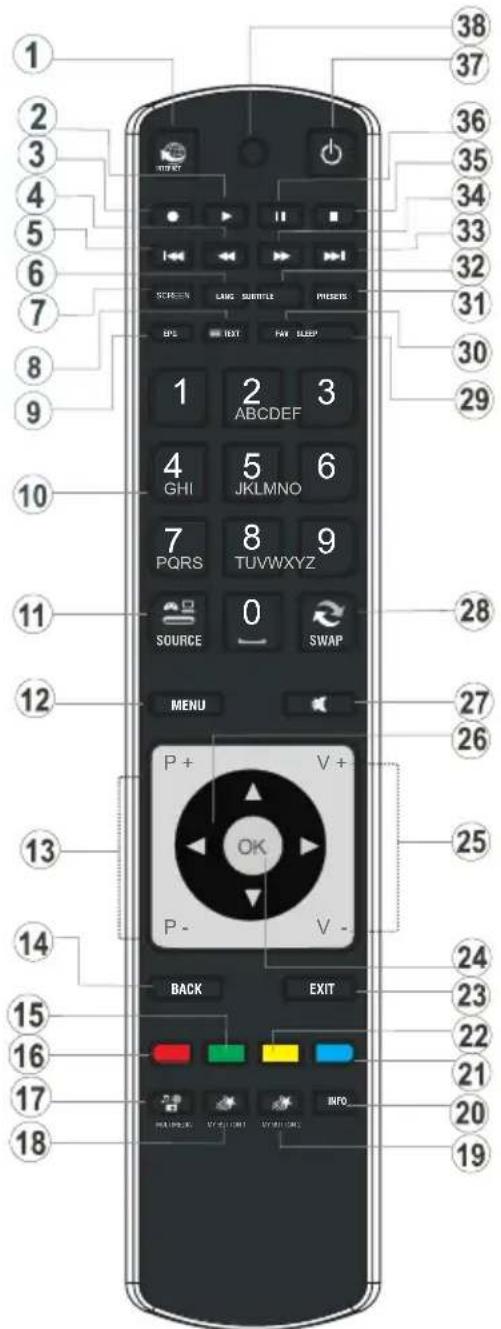
(*) My Button 1: Auf einer beliebigen Quelle, einem Kanal oder einem Link drücken Sie MY BUTTON 1 für 5 Sekunden, bis die Meldung "MY BUTTON IS SET" auf dem Bildschirm angezeigt wird. Dies bestätigt, dass die ausgewählte MY BUTTON Taste jetzt mit der gewählten Funktion verbunden ist.
(**) My Button 2: Die Hauptfunktion der Taste ist das Umschalten zwischen DVB-T, DVB-C und DVB-S Sendungen. Wenn Sie jedoch MY BUTTON 2 für fünf Sekunden drücken, können Sie eine Funktion einstellen, die wie in My Button 1 beschrieben ist.
Beachten Sie, dass wenn Sie eine Erstinstallation durchführen, MY BUTTON 2 auf seine Standard-Funktion 'Umschalten zwischen DVB-T, DVB-C und DVB-S Sendungen' zurückgesetzt wird.
LED-TV und Bedientasten
VORDER- und RÜCKANSICHT Ansicht Steuertasten Steuertasten

- Nach oben
- Nach unten
- Programm/Lautstärke/AV/Standby-Schalter

HINWEIS: Sie können den Schalter nach oben oder unten bewegen, um die Lautstärke zu ändern. Wenn Sie den Kanal wechseln wollen, drücken Sie einmal auf die Mitte des Schalters (Position 3) und bewegen Sie ihn dann nach oben oder unten. Wenn Sie die Mitte des Schalters nochmal drücken, wird die Quellen-OSD angezeigt. Wenn Sie die Schaltermitte einige Sekunden gedrückt halten, schaltet das Gerät in den Standby-Modus. Die Hauptmenü-OSD kann nicht über die Steuertasten aufgerufen werden.
Ansicht der Anschlüsse – Anschlüsse an der Rückseite
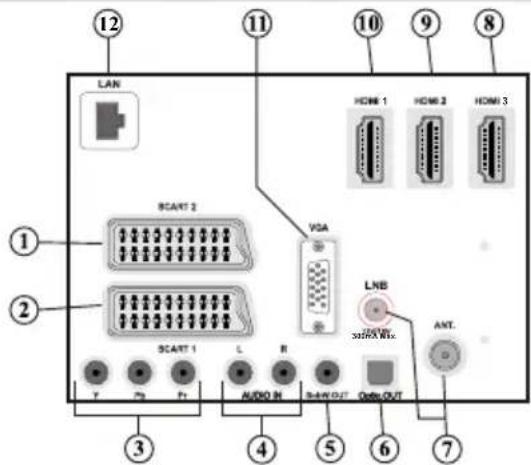
- Der SCART 2-Anschluss dient zur Eingabe von und Ausgabe an Zusatzgeräte(n).
- Der SCART 1-Anschluss dient zur Eingabe von und Ausgabe an Zusatzgeräte(n). Schließen Sie das SCART-Kabel zwischen der SCART-Buchse des TV-Gerätes und der SCART-Buchse des Zusatzgerätes (z.B. Decoder, VCR, DVD-Player) an.

HINWEIS: Wenn ein externes Gerät über den SCART-Anschluss angeschlossen wird, schaltet dasät automatisch in den AV-Modus.
- Die Component Video-Eingänge (YPbPr) dienen zum Anschluss von Geräten mit Component-Video. Sie können hier ein Gerät anschließen, das über Component-Ausgänge verfügt. Schließen Sie das Component-Video-Kabel zwischen den COMPONENT VIDEO-EINGÄNGEN am TV und den Component Video-Ausgängen des Gerätes an. Achten Sie beim Anschließen darauf, dass die Buchsen mit den Buchstaben "Y", "Pb", "Pr" am TV mit den entsprechenden Buchsen am Gerät verbunden werden.
- Die Audioeingänge PC/YPbPr werden zum Anschließen des Audiosignals eines PCs oder für ein Gerät, das über YPbPr an das TV-Gerät angeschlossen wird, verwendet. Schließen Sie das Audiokabel
zwischen den AUDIOEINGÄNGEN am TV-Gerät und dem Audioausgang Ihres PCs an, um das PC-Audiosignal zu aktivieren. Schließen Sie das Audiokabel zwischen den AUDIOEINGÄNGEN am TV-Gerät und dem Audioausgang Ihres Gerätes an, um das Geräte-Audiosignal zu aktivieren.
- Am Anschluss Subwoofer Out können Sie einen externen aktiven Subwoofer anschließen, um so einen wesentlich tieferen Basseffekt zu erzeugen. Verwenden Sie ein geeignetes Cinch-Kabel, um das Gerät an einen Subwoofer anzuschließen.
- Über den "Optic. OUT" Ausgang (S/PDIF) wird das digitale Audiosignal der gerade aktiven Quelle ausgegeben. Verwenden Sie ein optisches Digitalkabel, um Audiosignale an ein Gerät mit einem S/PDIF-Eingang zu übertragen.
- RF-Eingang/SAT.-Eingang stellt eine Verbindung zu einem terrestrischen, Kabel- oder Satelliten-Antennensystem her Beachten Sie: Wenn Sie einen Decoder oder einen Medienrecorder verwenden, sollten Sie das Antennenkabel über diesen mit einem geeigneten Antennenkabel an das TV-Gerät anschließen, wie in der Abbildung gezeigt
- HDMI 3: HDMI-Eingang.
- HDMI 2: HDMI-Eingang.
- HDMI 1: HDMI-Eingang.
HDMI-Eingang dient zum Anschluss eines Gerätes mit einer HDMI-Buchse. Ihr LCD TV-Gerät kann High-Definition-Bilder von Geräten wie High-Definition-Satellitenreceivern oder -DVD-Playern anzeigen. Diese Geräte müssen über die HDMI-Buchse oder die Component-Buchsen angeschlossen werden. Diese Anschlüsse können 720p- oder 1080p-Signale (optional) empfangen. Für einen Anschluss von HDMI zu HDMI ist keine Audioverbindung erforderlich.
- Der PC-Eingang dient zum Anschluss eines PCs an das TV-Gerät. Schließen Sie das PC-Kabel zwischen dem PC-EINGANG am TV-Gerät und dem VGA-Ausgang an Ihrem PC an.
- Ethernet-Eingang.
Ansicht der Anschlüsse – Anschlüsse an der Seite
- Der CI-Steckplatz dient zum Einsetzen einer CI-Karte. Mit einer CI-Karte können Sie alle Kanäle sehen, die Sie abonniert haben. Weitere Informationen finden Sie im Abschnitt "Conditional Access".
- Seitliche USB-Anschlüsse
- Der Seiten-HDMI-Eingang dient zum Anschluss eines Geräts mit einer HDMI-Buchse.
- Über die Kopfhörer-Buchse wird ein Kopfhörer an das System angeschlossen. Schließen Sie hier einen KOPFHÖRER an, um das TV-Audiosignal mit Kopfhörern zu hören (optional).
- Die seitlichen Audio- und Videoeingänge werden zum Anschließen der Audio- und Videosignale von Zusatzgeräten verwendet. Um die Videoverbindung herzustellen, müssen Sie das mitgelieferte AV-Anschlusskabel verwenden. Stecken Sie zuerst den Einzelstecker des Kabels an den seitlichen AV-Anschluss des Fernsehgeräts an. Stecken Sie dann den Anschluss des Videokabels (nicht mitgeliefert) in den GELBEN Eingang (auf der Seite mit mehreren Steckern) des mitgelieferten AV-Anschlusskabels. Achten Sie darauf, dass Sie die Anschlüsse gleicher Farbe miteinander verbinden. Um die Audioverbindung zu ermöglichen, müssen Sie den ROTEN und WEISSEN Eingang des seitlichen AV-Anschlusskabels verwenden. Stecken Sie dann die Anschlüsse des Audiokabels von Ihrem Gerät in den ROTEN und WEISSEN Eingang des mitgelieferten AV-Anschlusskabels. Achten Sie darauf, dass Sie die Anschlüsse gleicher Farbe miteinander verbinden.

HINWEIS: Sie sollten die Audioeingänge des AV-Anschlusskabels (ROT & WEISS) verwenden, um eine Audioverbindung für ein Gerät zu ermöglichen, das Sie über den VGA-Anschluss* an Ihr TV-Gerät anschließen (*für den Anschluss über ein Component Video Kabel YPbPr benötigen Sie ein VGA zu YPbPr-Kabel, nicht im Lieferumfang enthalten).
- Lautstärke/Programm/Quelle und Standby-Schalter.
- Der Standby-Schalter dient zum Ein- und Ausschalten des TV-Geräts.


Anschluss der Antenne
Anschluss Antenne / Kabel
- Schließen Sie den Antennen- oder Kabel-TV-Stecker an die Buchse ANTENNENEINGANG an der Rückseite des TV-Geräts an.
Satellitenverbindung
- Schließen Sie den Satelliten-VT-Stecker an die Buchse SATELLITENEINGANG an der Rückseite des TV-Geräts an.

Netzanschluss

WICHTIG: Das Gerät ist nur für den Betrieb mit 220-240V Wechselspannung bei einer Frequenz von 50 Hz ausgelegt
- Geben Sie Ihrem Gerät nach dem Auspacken genug Zeit, sich der Raumtemperatur der Umgebung anzupassen, bevor Sie es einstecken. Stecken Sie das Netzkabel in eine Netzsteckdose.
Seitlicher HDMI-Anschluss
Sie können den seitlichen HDMI-Eingang benutzen, um ein Gerät mit HDMI-Anschluss an Ihr TV-Gerät anzuschließen. Verwenden Sie dazu ein geeignetes HDMI-Kabel. Beachten Sie, dass Sie auf die Quelle HDMI schalten müssen, um den Inhalt des angeschlossenen Geräts sehen zu können. Schalten Sie das TV-Gerät und das Zusatzgerät aus, bevor Sie die Anschlüsse vornehmen. Der seitliche HDMI-Eingang unterstützt Anschlüsse von HDMI-Geräten wie z.B. DVD-Playern. Sie können den seitlichen HDMI-Eingang am TV-Gerät verwenden, um ein externes HDMI-Gerät anzuschließen. Verwenden Sie für den Anschluss ein HDMI-Kabel.
HDMI-GERÄT SEITENANSICHT

Verwendung der Multimedia-Anschlüsse
- Sie können über den USB-Eingang am TV-Gerät USB-Geräte an das TV-Gerät anschließen. Mit dieser Funktion können Sie auf einem USB-Stick gespeicherte JPG-, Video- und MP3-Dateien abspielen bzw. anzeigen.
- Unter Umständen sind bestimmte Arten von USB-Geräten (z. B. MP3-Player) mit diesem TV-Gerät nicht kompatibel.
- Machen Sie gegebenenfalls Kopien von Ihren Dateien, bevor Sie ein Gerät an das TV-Gerät anschließen, um mögliche Datenverluste zu vermeiden. Beachten Sie, dass der Hersteller keinerlei Haftung für beschädigte Dateien oder Datenverluste übernimmt.
- Ziehen Sie das USB-Modul nicht ab, während eine Datei wiedergegeben wird.
- Wenn eine oder mehrere Partitionen auf Ihrer Festplatte exFAT formatiert sind, können keine oder weniger Partitionen sichtbar sein, auch wenn sie mit einem anderen Dateisystem als exFAT formatiert sind.
- Ein USB-Stick muss stets direkt an den USB-Anschluss am Gerät angeschlossen werden. Die Verwendung eines USB-Verlängerungskabels wird vom Gerät nicht unterstützt. Der USB-Anschluss des Gerätes kann nicht mit einem Computer kommunizieren.
VORSICHT: Schnelles An- und Abstecken von USB-Geräten ist gefährlich. Sie sollten insbesondere nicht mehrmals schnell hintereinander das Laufwerk ein- und wieder abstecken. Dadurch könnten physische Schäden am USB-Player und besonders am USB-Gerät selbst entstehen.
SEITENANSICHT USB-SPEICHER
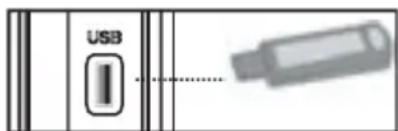
Anschluss von USB-Speichern

WICHTIG: Das TV-Gerät sollte abgeschaltet werden, wenn Sie ein USB-Gerät anstecken oder trennen Stecken Sie das USB-Gerät in den USB-Eingang am TV-Gerät ein. Sie können an die USB-Anschlüsse des TV-Geräts zwei USB-Geräte gleichzeitig anschließen.

HINWEIS: Unter Umständen werden bestimmte
Arten von Festplattenlaufwerken nicht unterstützt.
Anschließen des LED-TVs an einen PC
Zur Anzeige des Computerbilds auf Ihrem LED-TV können Sie dieses an einen Computer anschließen. Schalten Sie Computer und Display aus, bevor Sie die Anschlüsse vornehmen. Verwenden Sie ein 15-poliges D-Sub-Monitorkabel, um einen PC an das LED-TV anzuschließen. Wenn der Anschluss hergestellt ist, schalten Sie auf die Quelle PC. Siehe dazu den Abschnitt "Eingangsauswahl". Stellen Sie die von Ihnen bevorzugte Auflösung ein. Informationen zur Auflösung finden Sie im Anhang.

Anschluss eines DVD-Players
Wenn Sie einen DVD-Player an Ihr LED-TV-Gerät anschließen möchten, können Sie dafür die Anschlüsse des TV-Geräts verwenden. DVD-Player können verschiedene Anschlüsse aufweisen. Bitte sehen Sie im Handbuch Ihres DVD-Players für weiterführende Informationen nach. Schalten Sie das TV-Gerät und das Zusatzgerät aus, bevor Sie die Anschlüsse vornehmen.

HINWEIS: Die in der Abbildung gezeigten Kabel nicht im Lieferumfang enthalten.
- Hat Ihr DVD-Player eine HDMI-Buchse, können Sie ihn über HDMI anschließen. Schalten Sie auf HDMI als Quelle, wenn Sie den DVD-Player wie unten abgebildet anschließen. Siehe dazu den Abschnitt "Eingangsauswahl".
- Die meisten DVD-Player werden über die COMPONENT-ANSCHLÜSSE angeschlossen. Verwenden Sie ein Component-Videokabel, um es an den Videoeingang anzuschließen. Um das Audiosignal wiederzugeben, verwenden Sie ein Component-Audiokabel wie unten in der Abbildung gezeigt. Wenn der Anschluss hergestellt ist, schalten Sie auf die Quelle YPbPr. Siehe dazu den Abschnitt "Eingangsauswahl".
- Sie können den Anschluss auch über SCART 1 oder SCART 2 vornehmen. Verwenden Sie ein SCART-Kabel, wie in der Abbildung unten gezeigt.

HINWEIS: Diese drei Anschlussmethoden dieselbe Funktion, aber auf verschiedenen altitätsstufen. Sie müssen nicht alle drei schlussarten verwenden.
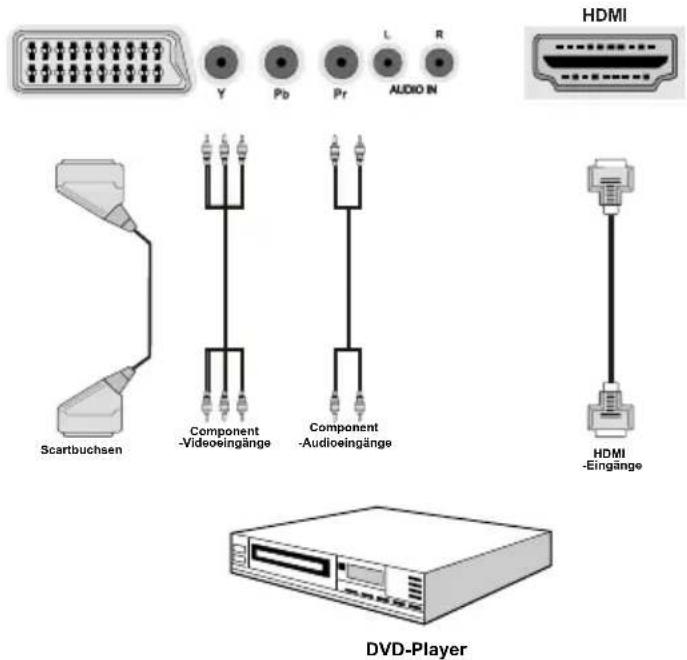
Verwendung der seitlichen Anschlüsse
Sie können über die seitlichen Anschlüsse am Fernseher eine Reihe optionaler Geräte mit Ihrem LED-Fernsehgerät verbinden.
- Verwenden Sie zum Anschließen eines Camcorders oder einer Kamera den seitlichen AV-Anschluss. Stellen Sie die Verbindung über das mitgelieferte Video-/Audiokabel her. Verbinden Sie zuerst den einzelnen Stecker des Kabels mit dem AV IN-Anschluss des Fernsehers (seitlich). Verbinden Sie dann die Stecker Ihres Kamerakabels (nicht mitgeliefert) mit der mehradrigen Seite des Video-/Audiokabels. Achten Sie darauf, dass die Farben der Anschlüsse übereinstimmen. Siehe nachstehende Abbildung.
- Wechseln Sie anschließend zur Quelle FAV (seitlich). Weitere Informationen entnehmen Sie bitte dem nachfolgenden Abschnitt Eingangswahl.

- Sie können den Fernsehton über Kopfhörer genießen, indem Sie den Kopfhörer über den Kopfhöreranschluss mit Ihrem Fernseher verbinden (vgl. obige Abbildung).
Verwendung anderer Anschlüsse
Sie können eine Reihe von Zusatzgeräten an Ihr LED-TV-Gerät anschließen. Die verschiedenen Anschlussmöglichkeiten werden unten gezeigt. Beachten Sie, dass die in der Abbildung gezeigten Kabel nicht im Lieferumfang enthalten sind.
- Zum Anschluss eines Geräts mit SPDIF-Unterstützung müssen Sie ein geeignetes optisches SPDIF-Kabel verwenden, um eine Audioverbindung herzustellen.

Anschluss an ein kabelgebundenes Netzwerk (optional)
Für den Anschluss an ein kabelgebundenes LAN-Netzwerk, sollten Sie folgende Schritte durchführen:
- Verbinden Sie das Breitband-ISP-Anschluss Ethernet-Kabel an den Ethernet-Eingang Ihres Modems.
- Danach sollten Sie Ihren PC mit einem der LAN-Anschlüsse Ihres Modems (z.B. LAN 1) verbinden, indem Sie ein passendes LAN-Kabel benutzen.
- Verwenden Sie einen anderen LAN-Ausgang des Modems (z.B. LAN 2), um die Verbindung zu Ihrem TV zu ermöglichen. Sie können Ihren Fernseher zu Ihrem LAN hinzuzufügen, indem Sie den LAN-Anschluss an der Rückseite Ihres Fernsehers mit dem LAN-Anschluss des Modem's verbinden (wie unten dargestellt).
- Für den Zugriff und Abspielen der gemeinsam genutzten Dateien, müssen Sie den Medienbrowser auswählen. Drücken Sie die Taste "MENU" und wählen Sie mit den Tasten Links/Rechts und OK die Registerkarte Medienbrowser. Drücken Sie die Taste OK, um fortzusetzen. Wählen Sie den gewünschten Dateityp und drücken Sie die Taste OK. Um zu gemeinsam genutzten Netzwerk-Dateien zuzugreifen und diese abzuspielen, müssen Sie immer den Medienbrowser Bildschirm benutzen.
Um die verkabelten Einstellungen zu konfigurieren, siehe Netzwerk-Einstellungen im Menü Einstellungen.

- Abhängig von Ihrem Netzwerk, können Sie möglicherweise Ihren Fernseher mit Ihrem LAN-Netzwerk verbinden. In einem solchen Fall, verwenden Sie ein Ethernet-Kabel um Ihren Fernseher direkt mit der Netzwerk-Steckdose.zu verbinden.

Fernbedienung
Einsetzen der Batterien
- Entfernen Sie die Batteriefachabdeckung auf der Rückseite der Fernbedienung, indem Sie den angezeigten Teil leicht nach hinten ziehen.
- Legen Sie zwei Batterien vom Typ AAA/R3 oder einem gleichwertigen Typ ein. Legen Sie zwei Batterien vom Typ AAA/R3 oder einem gleichwertigen Typ ein. Achten Sie beim Einlegen der Batterien auf die richtige Polung (+/-) und setzen Sie den Batteriefachdeckel wieder ein.

HINWEIS: Nehmen Sie die Batterien aus der Fernbedienung heraus, wenn das Gerät längere Zeit nicht benutzt wird. Die Fernbedienung könnte andernfalls durch auslaufende Batterien beschädigt werden. Die Reichweite beträgt ca. 7 m / 23 ft.
Ein-/Ausschalten
Einschalten des TV-Geräts
- Schließen Sie das Netzkabel an eine 220-240V AC-Steckdose mit 50 Hz an.
- Bringen Sie den Netzschalter "☐" in die Position "|", und das Gerät schaltet automatisch in den Standby-Modus. Die Standby-LED leuchtet auf.
- Um das TV-Gerät aus dem Standby einzuschalten,.
- Drücken Sie die Taste "☐", P+ / P- oder eine Zifferntaste auf der Fernbedienung.
- Drücken Sie die Taste -P/CH oder P/CH+ am TV-Gerät. Das TV-Gerät schaltet sich ein.

HINWEIS: Wenn Sie Ihr TV-Gerät über die Standby-Taste auf Ihrer Fernbedienung einschalten, geht das Programm/die Quelle an, das/die Sie zuletzt ausgewählt hatten.
In beiden Fällen schaltet sich das TV-Gerät ein.
TV-Gerät ausschalten
- Drücken Sie die Taste "lauf der Fernbedienung oder die Taste STANDBY am Fernsehgerät. Das Gerät schaltet in den Standby-Modus.
- Bringen Sie den Schalter“☐” wie gezeigt in die Position 2, (☐) und das Gerät schaltet sich AUS.
- Um das TV-Gerät ganz abzuschalten, ziehen Sie den Netzstecker aus der Steckdose.

HINWEIS: Wenn das TV-Gerät in den Standby-Plus geschaltet wird, kann die LED blinken, um uzeigen, dass bestimmte Funktionen wie die Standby-Suche, Download über Antenne oder ein Timer sind. Die LED kann auch blinken, wenn Sie das Gerät aus dem Standby-Modus einschalten.
Standby-Meldungen
Wenn sich das TV-Gerät im Kein-Signal-Modus abschaltet, wird beim nächsten Einschalten die folgende Meldung angezeigt:

Wenn das Auto TV Off-Timeout erreicht ist, wird die folgende Meldung auf dem Bildschirm angezeigt. Wählen Sie JA um das TV-Gerät auszuschalten und NEIN, um abzubrechen. Das TV-Gerät schaltet sich auch aus, wenn Sie keine Auswahl auf diesem Bildschirm treffen.
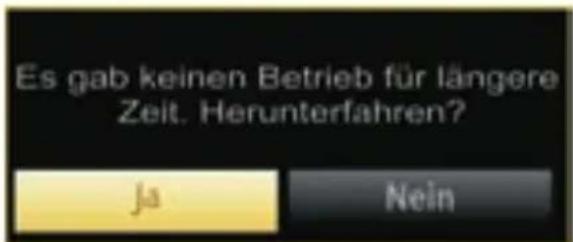
Wenn sich das TV-Gerät im Kein-Signal-Modus abschaltet, wird beim nächsten Einschalten die folgende Meldung angezeigt:

Digitaler Teletext ( ^** nur für UK)
- Drücken Sie die Taste

• Die Startseite des digitalen Teletext wird eingeblendet.
- Steuern Sie diese Information über die farbigen Tasten, die Cursortasten und die Taste OK.
Die Bedienfunktion kann je nach Inhalt des digitalen Teletexts unterschiedlich sein.
Folgen Sie den Anweisungen, die auf dem Bildschirm des digitalen Teletexts angezeigt werden.
- Wenn der Hinweis "Drücken Sie OK" (Press OK) oder eine ähnlich lautende Meldung erscheint, drücken Sie die Taste "OK".
- Wenn Sie die Taste "☐" drücken, schaltet das TV-Gerät auf normalen Fernsehbetrieb zurück.
- Bei einer digitalen Sendung (DVB) verfügen Sie neben Kanälen, die digitalen Teletext und normales Fernsehbild beinhalten, auch solche, die nur digitalen Teletext ausstrahlen.
- Das Bildseitenverhältnis beim Ansehen eines Kanals, der nur über digitalen Teletext verfügt, entspricht dem Bildseitenverhältnis des zuletzt betrachteten Fernsehbilds.
- Wenn Sie erneut die Taste “☐” drücken, wird der digitale Teletext-Bildschirm angezeigt
Analoger Teletext
Die Verwendung des Teletexts und seine Funktionen entsprechen jenen des analogen Teletextsystems. Bitte beachten Sie die Hinweise zum "TELETEXT".
Erstinstallation

WICHTIG: Stellen Sie sicher, dass die
Antenne, das Kabel oder die Satellitenverbindung angeschlossen ist, bevor Sie das TV-Gerät für die erste Installation einschalten.
Stecken Sie während des laufenden Suchvorgangs kein CI-Modul ein.
- Wird das TV-Gerät zum ersten Mal eingeschaltet, führt Sie der Installationsassistent durch den Vorgang. Zuerst wird der Bildschirm zur Länderauswahl angezeigt:

- Drücken Sie die Tasten "▼oder " " am Ihre Sprache auszuwählen. Bestätigen Sie zur Fortsetzung mit OK.
- Nach der Sprachauswahl wird der Begrüßungsbildschirm eingeblendet. In diesem
müssen Sie die Optionen Land, Suchtyp, Teletextsprache und Verschlüsselte Kanäle durchsuchen einstellen.

- Wählen Sie durch Drücken der Taste “◀” oder “▶” das gewünschte Land und drücken Sie die Taste “▼”, um die Option Suchtyp zu markieren. Stellen Sie den gewünschten Suchtyp mit “◀” oder “▶” ein. Verfügbare Suchtypen sind nur digital, nur Analog-TV und alle.
- Wenn Sie die Einstellung abgeschlossen haben, drücken Sie “▼”, um die Option Teletextsprache auszuwählen. Wählen Sie die gewünschte Teletextsprache mit den Tasten “◀ oder “▶aus.
- Drücken Sie nach Einstellen der Option Teletext Sprache die Taste "▼" Die Option Verschlüsselte Kanäle Suchen wird markiert. Wenn Sie verschlüsselte Kanäle ebenfalls durchsuchen möchten, stellen Sie die Option Verschlüsselte Kanäle Suchen auf Ja ein.
- Drücken Sie die Taste OK auf der Fernbedienung, um fortzufahren. Die folgende Meldung wird auf dem Bildschirm eingeblendet:
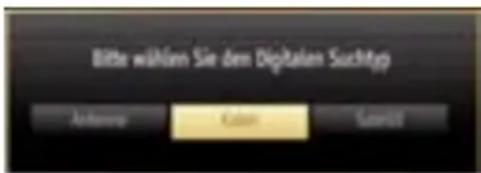
Digitaler Suchtyp "Kabel"
Wenn Sie die KABEL-Option auswählen und die Taste OK auf der Fernbedienung drücken um fortzufahren, wird die folgende Meldung auf dem Bildschirm eingeblendet:

Um fortzufahren wählen Sie bitte JA und drücken Sie anschließend OK. Um den Vorgang abzubrechen, wählen Sie NEIN und drücken Sie anschließend auf OK.

In diesem Bildschirm können Sie die Frequenzbereiche wählen. Zum Markieren der Zeilen verwenden Sie die Tasten "▼ oder " "▲Sie können auch manuell über die Zifferntasten auf der Fernbedienung einen Frequenzbereich eingeben. Stellen Sie die gewünschte Start- und Endfrequenz mit den Zifferntasten auf der Fernbedienung ein. Danach können Sie das Suchintervall auf 8000 kHz oder 1000 kHz einstellen. Wenn Sie 1000 kHz wählen, führt das TV-Gerät den Suchvorgang detaillierter durch. Die Dauer der Suche verlängert sich dementsprechend. Wenn Sie fertig sind, drücken Sie OK, um die automatische Suche zu starten.
Wenn Sie die Option ANTENNE aus dem Bildschirm Suchtyp auswählen, sucht das DTV nach digitalen terrestrischen TV-Sendern.

HINWEIS: Sie können die Taste "MENU" drücken, um abzubrechen.
- Wenn alle Kanäle gespeichert sind, wird die Kanalliste auf dem Bildschirm angezeigt. Wenn Sie die Kanäle nach LCN sortieren wollen, wählen Sie "Ja" und drücken Sie dann "OK".

- Drücken Sie die Taste OK, um die Kanalliste zu schließen und fernzusehen.
Digitaler Suchtyp "Satellit"
Wenn Sie die Option Satellit am Suchtyp Bildschirm auswählen, können Sie einen Satelliten einstellen und die Kanäle des Satelliten anschauen. Es stehen drei Antennentypen zur Auswahl. Sie können als Antennentyp mit den Tasten “◀” oder “▶ Direkt, Unicable oder DiSEqC auswählen.
Direkt:

Direkt: Wählen Sie diesen Antennentyp, wenn Sie den LED-TV direkt an die Satellitenantenne angeschlossen haben. Nach Auswahl von Direkt wird ein weiterer Menübildschirm angezeigt.

Wählen Sie einen verfügbaren Satelliten aus und drücken Sie auf OK, um nach diesem Dienst zu suchen.
Taste GRÜN (Nach Diensten durchsuchen): Sie können die Astra-Programmliste automatisch in Ihr TV-Gerät laden. Stellen Sie Ihren Antennentyp richtig ein und starten Sie den Suchvorgang.
Nach Abschluss des Ladevorgangs, erscheint die Scan-Statistik. Mit der Taste OK, können Sie diese verlassen.
Unikabel:

HINWEIS: Beachten Sie zur Konfiguration Einstellungen, die Bedienungsanleitung Ihrer able-Anlage.
Unikabel: Wählen Sie diesen Antennentyp, wenn Sie mehrere Receiver und ein Unicable-System verwenden. Drücken Sie die Taste OK, um fortzusetzen. Konfigurieren Sie die Einstellungen, indem Sie den Anweisungen am Bildschirm folgen. Drücken Sie OK, um nach dem Dienst zu suchen.

Taste Grün (Nach Diensten durchsuchen): Siehe Beschreibung Taste Grün im Kapitel "Direkt".
DiSEqC-Schalter:
![Node Installation Adversing [ ] [ ] [ ] Anno 1a - e-mail: (mail@adversing) e-mail: (mail@adversing.hube) Anno 1b - e-mail: (mail@adversing.hube) Anno 1c - e-mail: (mail@adversing.hube)](/content/2026/06/1258320/images/102b91c6fae077a96ba05e3ee1ea5dc73e23ff65d41db7915fb0ea51dce24ffb.jpg)

HINWEIS: Beachten Sie zur Konfiguration Einstellungen, die Bedienungsanleitung Ihres qC-Schalters.
DiSEqC-Schalter: Wählen Sie diesen Antennentyp, wenn Sie mehrere Satellitenantennen und einen DiSEqC-Schalter verwenden. Nach Auswahl von DiSEqC wird ein weiterer Menübildschirm angezeigt.

Sie können vier DiSEqC-Optionen (sofern verfügbar) einstellen. Drücken Sie die GRÜNE Taste, um alle Satelliten durchzusuchen oder drücken Sie auf die GELBE Taste, um nur nach dem gekennzeichneten Satelliten durchzusuchen. Um den Vorgang zu sichern und abzuschließen, drücken Sie die Taste OK.

WICHTIG: Bei einem Kurzschluss am LNB die Meldung "Tuner-Überlastung" angezeigt. In dem Fall schrauben Sie sofort das Satellitenkabel ihrem TV-Gerät ab.

Automatischer Sendersuchlauf
TIPP: Die Funktion Automatische Sendersuche hilft Ihnen, die Sender des TV-Gerätes neu zu suchen und neue Sender zu speichern.
Drücken Sie die Taste "MENU" auf der Fernbedienung und wählen Sie mit der Taste "◀" oder "▶" die Option Installation. Drücken Sie die Taste OK. Wählen Sie die Option Automatischer Sendersuchlauf mit den Tasten "▼"/"▲aus und drücken Sie die Taste OK. Die Optionen für Automatischer Sendersuchlauf werden angezeigt. Sie können mit den Tasten "▼"/"▲und OK eine Option auswählen.

Steuerung des Menüs Automatischer Sendersuchlauf
Digital Antenne: Sucht und speichert DVB-Sender von der Antenne.
Digital Kabel: Sucht und speichert DVB-Sender vom Kabelanschluss.
Analog: Sucht und speichert analoge Sender.
Digital Antenne & Analog: Sucht und speichert DVB-Sender von der Antenne und analoge Sender.
Digital Kabel & Analog: Sucht und speichert DVB-Sender vom Kabelanschluss und analoge Sender.
Satellit: Sucht nach Satellitenkanälen und speichert sie.
- Wenn Sie den automatischen Suchtyp wählen und die Taste OK drücken, wird ein Bestätigungsbildschirm eingeblendet. Um den Installationsvorgang zu starten, wählen Sie Ja. Um abzubrechen, wählen Sie Nein. Verwenden Sie dazu die Tasten "◀" oder "▶" und OK.
- Nach der Einstellung und Bestätigung der Automatischen Sendersuchoption wird der Installationsvorgang gestartet. Ein Fortschrittsbalken wird angezeigt. Zum Abbrechen drücken Sie die Taste "MENU". In diesem Fall werden die gefundenen Kanäle nicht gespeichert.
Manueller Sendersuchlauf
TIPP: Diese Funktion wird zur direkten Eingabe von Sendern verwendet. Vor der manuellen Suche sollten Sie einen Satelliten auswählen. Das Satelliten-Einstellmenü befindet sich im Einstellmenü.
- Wählen Sie mit den Tasten “▼”/“▲” und OK die Option Manueller Sendersuchlauf aus dem Installationsmenü. Der Bildschirm mit den Optionen für die Manuelle Suche wird eingeblendet.
- Wählen Sie mit den Tasten “◀” oder “▶” den gewünschten Suchtyp aus. Die Optionen ändern sich je nach gewähltem Suchtyp. Verwenden Sie die Tasten“▼/“ ▲um eine Option zu markieren, und dann die Tasten “◀ oder “ ▶um diese Option festzulegen. Sie können die Taste “MENU” drücken, um abzubrechen.
Manueller Sendersuchlauf Digital Antenne
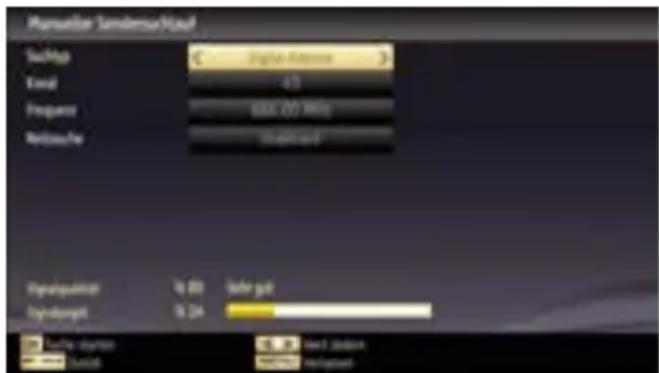
Bei der manuellen Suche wird die Nummer des Multiplexers manuell eingegeben und es wird nur dieser Multiplexer nach Kanälen durchsucht. Nach Auswahl des Suchtyps Digital Antenne können Sie mit den Zifferntasten die Multiplexernummer oder die Frequenz eingeben und dann OK drücken, um die Suche zu starten.
Manueller Sendersuchlauf Digital Kabel
Bei der manuellen Suche im Kabel können Sie die Optionen Frequenz, Modulation, Symbolrate und Netzkanalsuche eingeben. Nach Auswahl des Suchtyps Digital Kabel, können Sie die gewünschte Option einstellen und die OK Taste drücken, um die Suche zu starten.

Manueller Sendersuchlauf Satellit
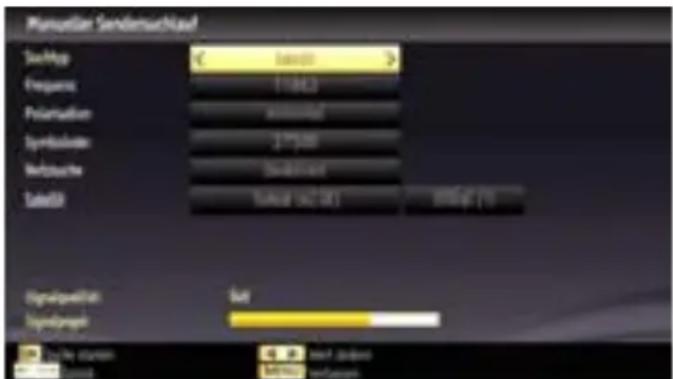
Bei der manuellen Satellitensuche können Sie die Optionen Frequenz, Polarisation, Symbolrate, Netzkanalsuche und Satellitenoptionen eingeben. Drücken Sie die Taste OK, um die Suche durchzuführen. Wenn der Kanal gefunden wurde, werden alle neuen Kanäle, die noch nicht in der Liste sind, gespeichert.

HINWEIS: Frequenz, Polarisation und Symbolrate nen entsprechend den gewählten Kanälen eren.
Manueller Sendersuchlauf Analog

Wird der Suchtyp Analog gewählt, können Sie die Tasten “▼/“ ▲verwenden, um eine Option zu markieren, und dann die Tasten “◀” oder “▶drücken, um diese Option festzulegen.
Geben Sie die Kanalnummer oder -Frequenz über die Zifferntasten ein. Drücken Sie die Taste OK, um die Suche durchzuführen. Wenn der Kanal gefunden wurde, werden alle neuen Kanäle, die noch nicht in der Liste sind, gespeichert.
Netzsuche
Wählen Sie mit den Tasten "◀ oder " ▶ und OK die Option Netzsuche aus dem Installationsmenü. Der Auswahlbildschirm für die Netzsuche wird angezeigt. Wählen Sie Digital Antenne oder Digital Kabel und drücken Sie die Taste OK um fortzufahren. Die folgende Meldung fragt nach: Wählen Sie JA, um die Netzsuche zu starten und Nein, um abzubrechen.

Wenn Sie die Suche für Digital Antenne starten, beginnt der automatische Suchdurchlauf. Sie können die Taste "MENU" drücken, um abzubrechen.
Wenn Sie die Suche für Digital Kabel starten, wird der folgende Bildschirm angezeigt.
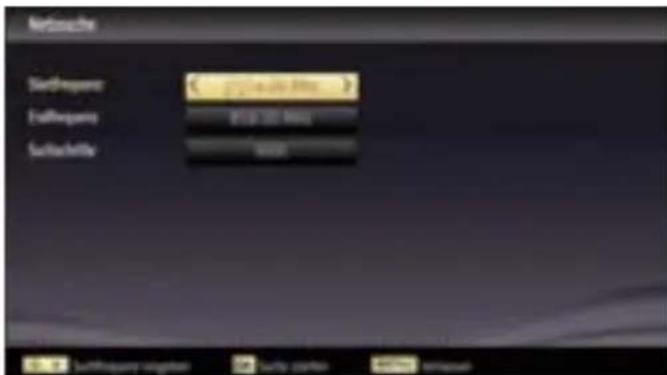
In diesem Bildschirm können Sie die Frequenzbereiche wählen. Zum Markieren der Zeilen verwenden Sie die Tasten "▼" oder "▲ Sie können auch manuell über die Zifferntasten auf der Fernbedienung einen Frequenzbereich eingeben. Stellen Sie die gewünschte Start- und Endfrequenz mit den Zifferntasten auf der Fernbedienung ein. Danach können Sie die Suchschritte auf 8000 kHz oder 1000 kHz einstellen. Wenn Sie 1000 kHz wählen, führt das TV-Gerät den Suchvorgang detaillierter durch. Die Dauer der Suche verlängert sich dementsprechend. Wenn Sie fertig sind, drücken Sie OK, um die automatische Suche zu starten. Während des Suchvorgangs wird der Bildschirm Netzsuche eingeblendet.

HINWEIS: Wenn Sie einen sehr großen Abstand- schen Start- und Stopfrequenz eingeben, dauert automatische Suche sehr lange.
Analoge Feinabstimmung
- Wählen Sie im Menü Installation mit den Tasten "▼" oder "▲" und OK die Option Analoge Feinabstimmung aus. Der Bildschirm Analoge Feinabstimmung wird angezeigt. Diese Funktion ist nur verfügbar, wenn analoge Kanäle, digitalen Kanäle oder externen Quellen gespeichert sind.
- Drücken Sie OK, um fortzufahren. Wählen Sie die Option Feinabstimmung durch Drücken der Taste "◀" oder "▶" aus. Wenn Sie fertig sind, drücken Sie OK, um fortzufahren.
Eingangsauswahl
Wenn Sie externe Geräte an Ihr TV-Gerät angeschlossen haben, können Sie dieses auf unterschiedliche Eingabequellen schalten. Drücken Sie mehrmals die Taste "SOURCE" auf der Fernbedienung, um die Quelle direkt zu ändern.

(*) FAV-Source-Option wird das Gerät über das SIDE AV-Buchse angeschlossenen Switch.
Sie können Ihr TV-Gerät sowohl mit den Tasten auf der Fernbedienung als auch mit den Tasten am Gerät bedienen.
Bedienung mit den Tasten am TV-Gerät Einstellung der Lautstärke
- Sie können den Kontrollschalter nach oben oder unten bewegen, um die Lautstärke zu ändern. Um die Lautstärke zu erhöhen, bewegen Sie den Schalter nach oben. Um die Lautstärke zu verringern, bewegen Sie den Schalter nach unten.
Auf dem Bildschirm wird eine Lautstärkeskala (Schieberegler) eingeblendet.
Programmauswahl
- Drücken Sie zuerst den Kontrollschalter einmal, um den Kanal zu wechseln. Bewegen Sie nun den Schalter nach oben, um das nächste Programm auszuwählen, oder nach unten um das vorhergehende Programm auszuwählen.
Ansicht des Hauptmenüs
- Der Menübildschirm kann nicht über den Kontrollschalter aufgerufen werden.
AV-Modus
- Drücken Sie den Kontrollschalter so oft, bis die Quellen-OSD auf dem Bildschirm angezeigt wird.
Bedienung mit den Tasten der Fernbedienung
- Über die Fernbedienung Ihres TV-Gerätes können Sie sämtliche Funktionen Ihres gewählten Modells steuern. Die Funktionen werden in Übereinstimmung mit dem Menüsystem Ihres TV-Gerätes beschrieben.
Einstellung der Lautstärke
- Drücken Sie die Taste “V+”, um die Lautstärke zu erhöhen. Drücken Sie die Taste “V-”, um die Lautstärke zu verringern. Auf dem Bildschirm wird eine Lautstärkeskala (Schieberegler) eingeblendet.
Programmauswahl (Vorheriges oder nächstes Programm)
- Drücken Sie die Taste "P -", um das vorige Programm auszuwählen.
- Drücken Sie die Taste "P +", um das nächste Programm auszuwählen.
Programmwahl (Direktzugriff)
- Drücken Sie die Zifferntasten auf der Fernbedienung, um Programme zwischen 0 und 9 auszuwählen. Das TV-Gerät schaltet dann auf das ausgewählte Programm. Um Programme dazwischen auszuwählen, drücken Sie der Reihe nach die Zifferntasten. Wenn die vorgegebene Zeit für die Eingabe überschritten wird, wird das der ersten Ziffer entsprechende Programm angezeigt. Drücken Sie die Programmnummer direkt, um erneut Programme mit einer einstelligen Ziffer auszuwählen.

HINWEIS: Ist der Hintergrund transparent, werden auch die Bildschirmanzeigen leicht transparent dargestellt.
Elektronischer Programmführer (EPG)
Mit dem elektronischen Programmführer (EPG) können Sie Informationen über verfügbare Programme anzeigen lassen. Drücken Sie die Taste EPG auf der Fernbedienung, um das EPG-Menü aufzurufen.
- Drücken Sie die Taste "▼"/"▲ um in den Kanälen zu navigieren
- Drücken Sie die Taste “◀”/▶ um in der Programmliste zu navigieren
- Das EPG-Menü zeigt die verfügbaren Informationen zu allen Kanälen an.
- Beachten Sie, dass die Informationen zu Sendungen automatisch aktualisiert werden. Sind keine Sendungsinformationen auf den Kanälen vorhanden, bleibt die EPG-Anzeige leer.

OK (Optionen) Zeigt die Programmoptionen an, einschließlich der Option "Kanal auswählen".
INFO (Sendungs-Details): Zeigt Details zu den Programmen an.
Taste Grün Der Programmplan wird angezeigt.
Taste Gelb: Zeigt die EPG-Daten nach der Zeitleiste an
Taste Blau (Filter): Zeigt die Filteroptionen an.
—EPG-Zeitplanliste—
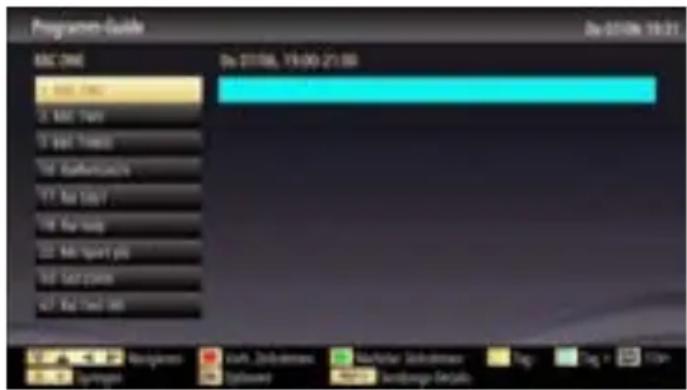
Taste Rot (Vorh. Zeitrahmen): Zeigt die Programme des vorhergehenden Zeitabschnitts an..
Taste Grün (Nächster Zeitrahmen): Zeigt die Programme des nächsten Zeitabschnitts an.
Taste Gelb (Tag -): Zeigt die Programme des vorigen Tages an.
Taste Blau (Tag +): Zeigt die Programme des nächsten Tages an.
Taste Text (Filter): Zeigt die Filteroptionen an.
Zifferntasten (Springen): Mit den Zifferntasten können Sie direkt zu den entsprechenden Kanälen springen.
OK (Optionen) Zeigt die Programmoptionen an, einschließlich der Option "Kanal auswählen".
INFO (Sendungs-Details): Zeigt Details zu den Programmen an.
—Zeitleiste—

Taste Rot (Tag -): Zeigt die Programme des vorigen Tages an.
Taste Grün (Tag +): Zeigt die Programme des nächsten Tages an.
Taste Gelb (Zoom): Erweitert die Programminformation.
Taste Blau (Filter): Zeigt die Filteroptionen an.
INFO (Sendungs-Details): Zeigt Details zu den Programmen an.
Zifferntasten (Springen): Mit den Zifferntasten können Sie direkt zu den entsprechenden Kanälen springen.
OK (O) Zeigt die Programmoptionen an, einschließlich der Option "Kanal auswählen".
Text (Suche): Zeigt das Menü "EPG-Suche" an.
SUBTTL (Sparte wählen): Drücken Sie die Taste SUBTITLE, um das Menü Genre auswählen anzuzeigen. Mit dieser Funktion können Sie die EPG-Datenbank nach einem bestimmten Genre durchsuchen. Die im EPG verfügbaren Informationen werden durchsucht und die Ergebnisse, die zu Ihren Suchkriterien passen, angezeigt
© (Jetzt) : Zeigt das aktuelle Programm an.
Programmliste
Mlt der Taste "OK" können Sie die Programmliste aufrufen.
OK: Auswahl ansehen.
Taste BLAU: Zeigt die Filteroptionen an.
MENU: Verlassen.
Taste ROT: Listet nur digitale Antennen- und analoge Übertragungen auf.
Taste GRÜN: Listet nur digitale Kabel- und analoge Übertragungen auf.
Taste GELB: Listet nur Satelliten- und analoge Übertragungen auf.
Kanalliste bearbeiten
Das TV-Gerät sortiert alle gespeicherten Sender in der Programmliste. Sie können mit Hilfe der Programmlistenoptionen diese Programmliste bearbeiten, Favoriten festlegen oder aktive Sender festlegen.
- Drücken Sie die Taste "MENU", um in das Hauptmenü zu gelangen. Wählen Sie die Option Programmliste mit den Tasten "◀" oder "▶" aus. Drücken Sie OK, um den Menüinhalt anzuzeigen.
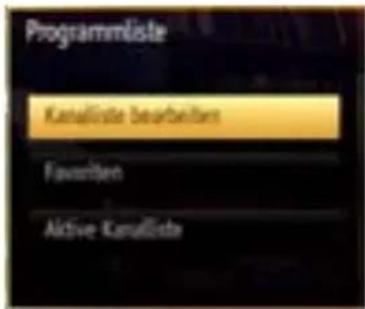
Wählen Sie Kanalliste bearbeiten, um alle gespeicherten Kanäle zu verwalten. Verwenden Sie die Tasten "▼ oder " ▲ und OK, um die Option Kanalliste bearbeiten auszuwählen.

- Drücken Sie die Taste “▼ oder “ ” um den Kanal auszuwählen, der bearbeitet werden soll. Drücken Sie die Tasten “◀ oder “ ▶ um eine Funktion im Kanallisten-Menü auszuwählen.
Verwenden Sie die Tasten P+/P-, um eine Seite nach oben oder unten zu blättern.
Drücken Sie die Taste BLAU, um die Filteroptionen zu sehen.
Drücken Sie die Taste MENU, um abzubrechen.
Hinweis: In der Kanalliste sind die Kanäle gemischt dargestellt. Sie können die Kanaltypen durch die neben ihnen stehenden Symbole unterscheiden: DTV (Digital-TV), HD (HDTV), ATV (Analog-TV), TV (TV), RD (Radio), verschlüsselt, gesperrt und in der Favoritenliste.
Die angeführten Kanäle können durch den aktiven Kanallistenfilter sortiert werden.
Kanäle bewegen
- Wählen Sie zuerst den gewünschten Kanal. Wählen Sie die Option Bewegen in der Kanalliste und drücken Sie die Taste OK.
- Der Bildschirm Nummer bearbeiten wird angezeigt. Geben Sie die gewünschte Kanalnummer über die Zifferntasten der Fernbedienung ein. Ist bereits ein Kanal unter dieser Nummer gespeichert, wird eine Warnmeldung eingeblendet. Wählen Sie Ja, wenn Sie den Kanal verschieben wollen, und drücken Sie OK.
Kanäle löschen
Sie können die Taste GRÜN drücken, um alle Kanäle zu markieren oder die Markierung aufzuheben, und die Taste GELB für einzelne Kanäle.
- Wählen Sie den Kanal, den Sie löschen wollen, und wählen Sie dann die Option Löschen. Drücken Sie die Taste OK, um fortzusetzen.
- Eine Warnmeldung wird eingeblendet. Wählen Sie JA, um zu löschen, und Nein, um abzubrechen. Drücken Sie die Taste OK, um fortzusetzen.
Kanäle umbenennen
- Wählen Sie den Kanal, den Sie umbenennen wollen, und wählen Sie dann die Option Name. Drücken Sie die Taste OK, um fortzusetzen.
- Mit den Tasten “◀” oder “▶” verschieben Sie den Eingabepunkt zum nächsten/vorhergehenden Zeichen. Über die Tasten “▼” oder “ ” ▲önnen Sie das aktuelle Zeichen ändern. So wird zum Beispiel das Zeichen ‘b’ durch Drücken von “▼” zu einem ‘a’ und durch Drücken von “▲” zu einem ‘c’. Durch Drücken der Zifferntasten „0...9“ können Sie das markierte Zeichen durch das Zeichen, das über der Taste aufgedruckt ist, austauschen.
- Wenn Sie fertig sind, drücken Sie OK, um fortzusetzen: Drücken Sie "MENU", um abzubrechen.
Kanäle sperren
Sie können die Taste GRÜN drücken, um alle Kanäle zu markieren oder die Markierung aufzuheben, und die Taste GELB für einzelne Kanäle.
- Wählen Sie den Kanal, den Sie sperren wollen, und wählen Sie dann die Option Sperren. Drücken Sie die Taste OK, um fortzusetzen.
- Sie müssen nun die Kindersicherungs-PIN eingeben. Die Standard-PIN ist 0000. Geben Sie die PIN-Zahl ein.

- Drücken Sie die Taste OK, wenn der gewünschte Kanal ausgewählt ist, um den Kanal zu sperren bzw. die Sperre aufzuheben. Das Sperrsymbol wird neben dem gewählten Kanal eingeblendet.
Kanallisten-Filter
Mit der Blaue Taste können Sie den Kanallisten-Filter auswählen.
Die Filteroption für die Kanalliste kann nach Wunsch eingestellt werden. Sie können nur Satelliten- oder analoge Kanäle auflisten. Verwenden Sie einen Filter, um Kanäle als nur TV, nur Radio und nur Text einzustellen. Mit der Freie/CAS-Funktion können Sie wahlweise verschlüsselte oder freie Kanäle oder beides anzeigen lassen. Sie können zu den entsprechenden Kanälen mit Hilfe der A-Z Option springen. Sie können Kanäle mit der Sortieren Funktion alphabetisch sortieren. Sie können die Kanalliste ganz individuell mit diesen Funktionen einstellen.
Sender verwalten: Favoriten
Sie können eine Liste mit Favoritenprogrammen erstellen.
- Drücken Sie die Taste "MENU", um in das Hauptmenü zu gelangen. Wählen Sie die Option Programmliste mit den Tasten "◀" oder "▶aus. Drücken Sie OK, um den Menüinhalt anzuzeigen.
- Wählen Sie Favoriten, um die Favoritenliste zu verwalten. Wählen Sie mit den Tasten "▼"/"▲und OK die Option Favoriten aus.
- Sie können verschiedene Kanäle als Favoriten markieren, so dass Sie nur noch durch die Favoriten-Kanäle navigieren.
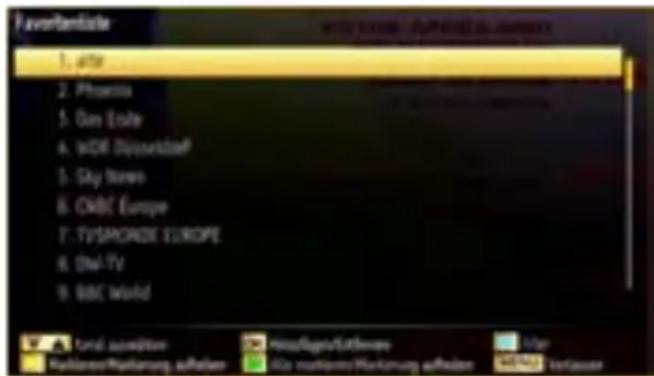
- Wählen Sie einen Kanal mit den Tasten "▼ oder "▲"aus. Drücken Sie OK, um den gewählten Kanal zur Favoritenliste hinzuzufügen. Drücken Sie erneut die Taste OK, um ihn wieder zu entfernen.
Tastenfunktionen
- OK: Fügt einen Sender hinzu oder entfernt ihn.
- Taste GELB: Kanal selektieren/deselektieren.
- Taste GRÜN: Alle Känale selektieren/deselektieren.
- Taste BLAU: Zeigt die Filteroptionen an.
Wenn ein Kanal zur Favoritenliste hinzugefügt wird, können Sie während Sie fernsehen die FAV-Taste drücken, um mit den P + / P- Tasten nur durch Ihre Lieblingssender zu navigieren.
Drücken Sie nochmals die FAV-Taste, um wieder durch alle Kanäle zu navigieren.

HINWEIS: In der Kanalliste werden immer alle äle angezeigt.
Sender verwalten: Kanalliste sortieren
Sie können die Sender auswählen, die in der Kanalliste aufgelistet werden. Um bestimmte Sendertypen anzuzeigen, sollten Sie die Einstellung Aktive Kanalliste verwenden.
Wählen Sie die Option Aktive Kanalliste mit den Tasten "◀" oder "▶" aus dem Programmlistenmenü. Drücken Sie die Taste OK, um fortzusetzen.

Sie können eine aktive Kanalliste mit den Tasten "▼/“ "And OK aus der Liste auswählen.
Übertragungsart: Wenn Sie die gewünschte Übertragungsart mit den Tasten “◀” oder “▶” einstellen, zeigt das TV-Gerät die entsprechende Kanalliste an. Hat die entsprechende Quelle keine Kanäle gespeichert, wird die Meldung “Keine Kanäle in dieser Art gefunden” auf dem Bildschirm angezeigt.
OSD-Informationen
Sie können die Taste "INFO" drücken, um die OSD-Informationen anzuzeigen. Details zum Sender und zur aktuellen Sendung werden in der Informationszeile angezeigt.

Die Informationszeile bietet eine Reihe von Informationen über den ausgewählten Kanal und die laufenden Programme. Der Name des Kanals wird zusammen mit der Kanallistennummer angezeigt.

HINWEIS: Nicht alle Kanäle strahlen die Programmdaten aus. Sind Name und Zeitdauer des Programms nicht verfügbar, bleibt die Informationszeile leer.
Wenn der ausgewählte Kanal gesperrt ist, müssen Sie den richtigen vierstelligen Code eingeben, um den Kanal sehen zu können (der Standard-Code ist 0000). In diesem Fall wird auf dem Bildschirm die Meldung
"PIN eingeben" angezeigt:

Verwendung des Medienbrowsers
Wenn der USB-Stick nach Ein-/Ausschalten oder nach der ersten Installation nicht erkannt wird, stecken Sie zuerst das USB-Gerät aus und schalten Sie den LCD-Gerät aus und wieder ein. Stecken Sie das USB-Gerät anschließend wieder ein.
Um das Medienbrowser-Fenster anzuzeigen, drücken Sie entweder die Taste "MENU" auf der Fernbedienung und wählen Sie dann die Option Medienbrowser durch Drücken der Taste "◀" oder "▶aus. Drücken Sie die Taste OK, um fortzusetzen. Die Menüoptionen des Medienbrowsers werden angezeigt.
Außerdem wird der Medienbrowserbildschirm automatisch eingeblendet, wenn Sie ein USB-Gerät einstecken:

Sie können die Musik-, Bild- und Video-Dateien von dem angeschlossenen USB-Gerät wiedergeben. Verwenden Sie die Tasten “◀” oder “▶” um Videos, Fotos, Musik oder Einstellungen auszuwählen.
Sie können zwei USB-Geräte an Ihr TV-Gerät anstecken. Wenn beide USB-Geräte Musik, Bilder und Videos enthalten, wird der USB-Auswahl OSD angezeigt. Das erste an das TV-Gerät angeschlossene USB-Gerät wird dabei als USB-1 bezeichnet.

Wählen Sie mit den Tasten "▼oder " " and OK ein Gerät aus und drücken Sie OK

HINWEIS: Sind zwei USB-Geräte angeschlossen, können Sie aus dem Medienbrowser Menü Videos, Fotos oder Musik mit der Taste "Stammliste" zwischen den USB-Geräten wechseln.
Videos über USB anschauen
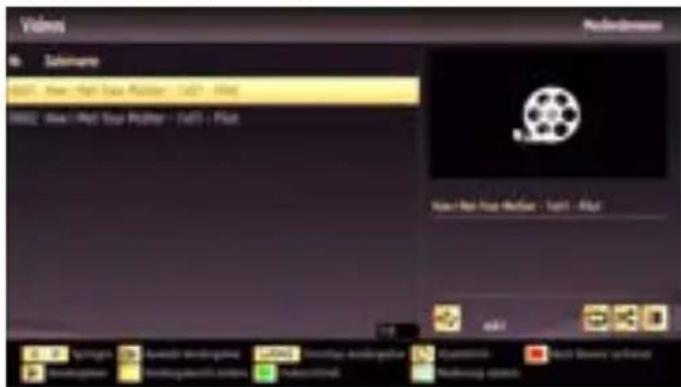

HINWEIS: Beachten Sie den Bedienungshinweis der "Medinbrowser-Einstellen" Wiedergabestil.
Wenn Sie Videos aus den Hauptoptionen wählen, werden die verfügbaren Videodateien gefiltert und am Bildschirm angezeigt. Sie können die Tasten "▼" oder "▲" verwenden, um eine Videodatei auszuwählen.
Drücken Sie OK, um das Video abzuspielen. Wenn Sie eine Untertiteldatei wählen und die Taste OK drücken können Sie diese Untertiteldatei wählen oder abwählen. Das folgende Menü wird beim Abspielen einer Videodatei angezeigt:

Wiedergeben (▶Taste): Startet die Videowiedergabe.
Stop (■ Taste): Stoppt die Videowiedergabe.
Pause (Taste): Pausiert die Videowiedergabe.
Rücklauf (◀◀ Taste): Startet den Rücklauf.
Vorlauf (▶▶ Taste): Startet den Vorlauf.
Untertitel/Audio (LANG. Taste): Stellt Untertitel/Audio ein.
Grün (Springen): Öffnet das "Springen zu Sek./Gesamtdauer Menü". Sie können zum gewählten Zeitpunkt springen.
Gelb: Öffnet das Untertitel-Zeitkorrekturmenü. Hiermit können Änderungen am Offset-Wert vorgenommen werden, wenn Synchronprobleme zwischen Bild und Ton auftreten.
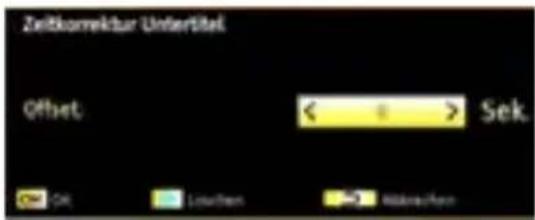
Mit den Tasten◀, stellen Sie den Offset-Wert ein und speichern diesen mit der Taste GELB. Die Taste BLAU löscht die Eingabe. Die Taste SWAP bricht den Vorgang ab.
Fotos über USB anschauen
Wenn Sie Fotos aus den Hauptoptionen wählen, werden die verfügbaren Bilddateien gefiltert und am Bildschirm aufgelistet.

HINWEIS: Beachten Sie den Hinweis unter dienbrowser-Einstellen" Wiedergabestil.
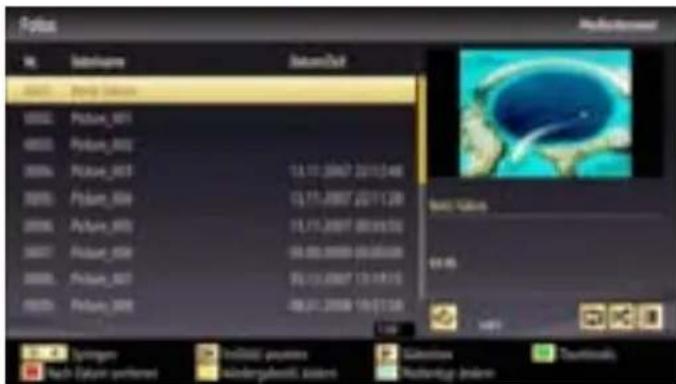
Springen (Zifferntasten): Springt zur Datei, die über die Zifferntasten ausgewählt wird.
OK: Zeigt das ausgewählte Bild im Vollbildmodus an.
Slideshow (▶ Taste): Startet eine Diaschau mit allen Bildern.
Taste GRÜN: Zeigt alle Bilder als Thumbnails an.
Taste ROT: Sortiert die Dateien nach Datum.
Taste GELB: Ändert den Wiedergabestil.
Taste BLAU: Schaltet zwischen Musik, Foto, Video und allem hin und her.
Optionen für Slideshow

Pause (Itaste): Pausiert die Slideshow.
Weiter (▶ Taste): Setzt die Slideshow fort.
Zurück/Vor (Links/Rechts Taste): Springt zur vorherigen oder nächsten Datei der Slideshow.
Drehen (Auf/Ab Taste): Dreht das Bild mit den Tasten Auf/Ab.
Endlos/Zufall (Taste GRÜN): Drücken Sie die Taste einmal, um die Endloswiedergabe zu aktivieren. Drücken Sie sie nochmals, um Endlos- und Zufallswiedergabe zu aktivieren. Drücken Sie nochmals, um nur Zufallswiedergabe zu aktivieren. Drücken Sie nochmals, um alle zu deaktivieren. Sie sehen an der Änderung der Symbole, welche Funktionen aktiviert sind.
BACK (Verlassen): Zurück zur Dateiliste.
INFO: Zeigt den Hilfebildschirm an.
Musik über USB wiedergeben
Wenn Sie Musik aus den Hauptoptionen wählen, werden die verfügbaren Audiodateien gefiltert und am Bildschirm aufgelistet.

HINWEIS: Beachten Sie den Hinweis unter dinbrowser-Einstellen" Wiedergabestiel.

Wiedergabe(▶Taste): Gibt alle Mediendateien im Ordner, beginnend mit der ausgewählten Datei wieder.
Stop (■ Taste): Stoppt die Wiedergabe.
Pause (II Taste): Pausiert die Wiedergabe.
Sortieren (rote Taste): Sortiert Dateien nach Titel, Interpret oder Album.
Endlos/Zufallswiedergabe (grüne Taste): Drücken Sie die Taste einmal, um die Endloswiedergabe zu aktivieren.
Drücken Sie die Taste ein zweites Mal, um Endlos- und Zufallswiedergabe zu aktivieren.
Drücken Sie die Taste erneut, um nur Zufallswiedergabe zu aktivieren.
Drücken Sie nochmals, um alle zu deaktivieren. Sie sehen an der Änderung der Symbole, welche Funktionen aktiviert sind.
0..9 (Zifferntasten): Sie können direkt zu einer Musikdatei springen, indem Sie den Anfangsbuchstaben der gewünschten Datei mit den Tasten 0..9 (Zifferntasten) auswählen.
Auswahl wiedergeben (Taste OK): Gibt nur die ausgewählte Datei wieder.
Zurück/Vor (Tasten◀▶: Springt zur vorhergehenden oder nächsten Datei und gibt diese wieder.
Wiedergabestil ändern (gelbeTaste): Ändert den Wiedergabestil zwischen Normal und Verzeichnis.
Medientyp (blaue Taste): Im Wiedergabestil "Normal/Verzeichnis" können Sie zum Dateityp Fotos wechseln.
Medienbrowser-Einstellungen
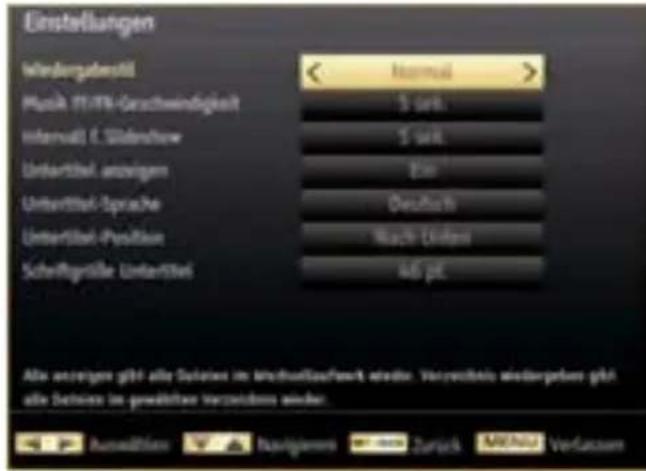
Sie können Ihre Einstellungen für den Medienbrowser mit dem Dialog Einstellungen anpassen. Drücken Sie die Tasten "▼oder " " am eine Option zu markieren und stellen Sie sie mit den Tasten "◀ oder " ▶ ein.
Wiedergabestil: Stellt den Standard-Browsermodus auf Normal oder Verzeichnis ein.

HINWEIS: Zur Bedienung im Wiedergabestil rzeichnis".
Im Wiedergabestil "Verzeichnis" wird die Ordnerstruktur und alle Dateien (des ausgewählten Medientyps) die sich im Root-Verzeichnis Ihres USB-Gerätes befinden angezeigt.
Ist ein Ordner (Verzeichnis) gewählt wird folgender Bildschirm angezeigt:
Tasten ▼ (▲navigieren): Durch die Verzeichnis-/Datenliste navigieren.
Tasten P+ / P- (Seite auf/ab): Bildschirmansicht um eine Seite auf/ab springen.
Taste GELB (Wiedergabestil ändern): Zwischen den Wiedergabestilen wechseln.
Taste ROT: Je nach Medientyp können Sie nach Datum oder Namen sortieren.
Taste OK (Verz. Browser): Öffnet das gewählte Verzeichnis.
0..9 (Zifferntasten) Springen: Sie können direkt zu einer Datei springen, indem Sie den Anfangsbuchstaben (oder Zahl) der gewünschten Datei mit den Tasten 0..9 (Zifferntasten) auswählen.
Taste Blau (Medientyp ändern): Zwischen den Medientypen Video, Foto, Musik und Alle wechseln.
Taste Swap (Stammliste): Sind zwei USB-Geräte angeschlossen, können Sie mit der Taste "Stammliste" zwischen den USB-Geräten wechseln.
Taste RET/BACK (Return): Zum übergeordneten Verzeichnis wechseln. Steht nur zur Verfügung wenn Sie ein Verzeichnis geöffnet haben.
Bildgröße ändern: Bildformate
- Sie können das Bildseitenverhältnis (Bildformat) des TV ändern, um das Bild in unterschiedlichen Zoommodi anzusehen.
- Drücken Sie mehrmals die Taste "SCREEN", um die Bildgröße zu ändern. Die verfügbaren Zoommodi werden unten angeführt.
Auto
Wird AUTO ausgewählt, so wird das Seitenverhältnis des Bildschirms automatisch durch die von der gewählten Quelle gelieferten Informationen (sofern verfügbar) eingestellt.
Das im AUTO-Modus angezeigte Format ist völlig unabhängig von der WSS-Information, die eventuell mit dem Signal in der Übertragung oder vom externen Gerät geliefert wird.

HINWEIS: Der Auto-Modus ist nur bei HDMI-, Pr- und DTV-Quellen verfügbar.
16:9
Hier kann man die linke und die rechte Seite eines normalen Bildes (Bildseitenformat 4:3) gleichmäßig ausdehnen, um die Breite des TV-Bildschirms auszufüllen.

- Für Bilder mit einem Bildseitenverhältnis von 16:9, die zu einem normalen Bild (Bildseitenverhältnis von 4:3) verkleinert worden sind, verwenden Sie zur Wiederherstellung des ursprünglichen Formats den 16:9-Modus.
Untertitel
Mit dieser Funktion wird ein breites Bild (Bildseitenformat von 16:9) mit Untertiteln auf volle Bildschirmgröße gezoomt.


HINWEIS: Sie können den Bildschirminhalt nach n oder unten verschieben, indem Sie die Tasten "
▼" / "▲drücken, während als Bildformat Panorama, 14:9, Kino oder Untertitel ausgewählt ist.
14:9
Mit dieser Funktion wird ein breites Bild (Bildseitenformat von 14:9) bis zu den oberen und unteren Grenzen des Bildschirms gezoomt.

Diese Option stellt das 14:9-Bildformat ein
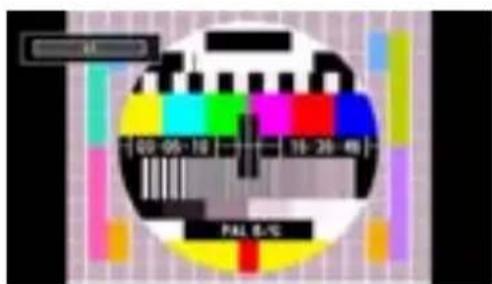
4:3
Wird dazu verwendet, ein normales Bild (Bildseitenverhältnis von 4:3) zu betrachten, da dies sein ursprüngliches Format ist.
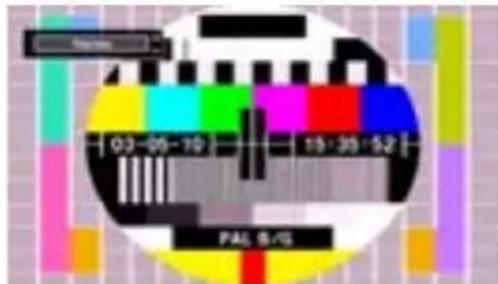
Hier kann man die linke und die rechte Seite eines normalen Bildes (Bildseitenformat 4:3) ausdehnen, um den Bildschirm auszufüllen, ohne dabei das Bild unnatürlich erscheinen zu lassen.
Der obere und der untere Teil des Bildes sind leicht abgeschnitten.
Kino
Mit dieser Funktion wird ein breites Bild (Bildseitenformat von 16:9) auf volle Bildschirmgröße gezoomt.
Bildeinstellungen konfigurieren
Sie können im Detail unterschiedliche Bildeinstellungen verwenden.
Drücken Sie die Taste "MENU" und wählen Sie das Bildsymbol mit den Tasten "◀" oder "▶aus. Drücken Sie die Taste OK, um das Menü Bildeinstellungen anzuzeigen.

Steuerung des Menüs Bildeinstellungen
- Drücken Sie die Tasten "▼ oder " ▲um eine Menüoption zu markieren.
- Wählen Sie eine Option mit den Tasten "◀" oder "▶" aus.
- Drücken Sie die Taste "MENU", um abzubrechen.
Optionen des Menüs Bildeinstellungen
Modus: Je nach Ihren Wünschen können Sie die entsprechende Option Modus einstellen. Der Bildmodus kann auf eine von drei Optionen eingestellt werden. Natürlich, Dynamisch und Kino (Cinema, Dynamic and Natural).
Kontrast: Stellt Helligkeits- und Dunkelheitswerte des Bildschirms ein.
Helligkeit: Stellt die Helligkeit des Bildschirms ein.
Schärfe: Stellt die Schärfe der am Bildschirm dargestellten Objekte ein.
Farbe: Stellt die Farbwerte ein.
Energiesparmodus: Wählen Sie die Option Energiesparmodus mit den Tasten "▼" oder "▲" aus. Die Taste "◀oder "▼" drücken, um den Energiesparmodus als Eco, Bild-Aus- oder deaktivierten Modus einzustellen. Weitere Informationen zum Energiesparmodus finden Sie im Abschnitt "Umweltinformation" in diesem Handbuch.
Hintergrundbeleuchtung: Mit dieser Einstellung wird der Pegel der Hintergrundbeleuchtung auf Niedrig, Mittel, Hoch oder Auto gestellt.
Rauschreduktion: Wenn das Übertragungssignal schwach oder verrauscht ist, können Sie mit der Option Rauschreduktion das Bildrauschen verringern. Die Rauschreduktion kann auf eine von vier Optionen eingestellt werden. Niedrig, Mittel, Hoch und Aus.
Erweiterte Einstellungen

Dynamischer Kontrast: Sie können die Kontraststärke verändern, indem Sie die Funktion Dynamischer Kontrast verwenden. Die Funktion Dynamischer
Kontrast kann auf eine dieser Optionen eingestellt werden. Niedrig, Mäßig, Hoch und Aus.
Farbtemperatur: Stellt den gewünschten Farbton ein.
Bildformat: Stellt die Bildgröße auf Auto,16:9, Untertitel,14:9, 14:9 Zoom, 4:3, Panorama oder Kino.
HDMI True Black (Schwarztinte) (Optional): Sobald das Bildsignal über einen HDMI-Eingang kommt, ist diese Funktion im Bild-Einstellungs-Menü verfügbar. Sie können diese Funktion verwenden, um das Schwarz der Bilder zu verstärken. Sie können diese Funktion auf "Ein" einstellen, um den HDMI-True-Black-Modus zu aktivieren.

HINWEIS: Die HDMI True Black On/Off Funktion, funktioniert nur, wenn das HDMI Ausgabegerät auf RGB festgelegt ist.
Film-Modus (Optional): Filme werden mit einer anderen Zahl von Einzelbildern pro Sekunde aufgenommen als normale Fernsehprogramme. Wählen Sie die Option Film-Modus mit den Tasten "▼" oder "▲".
Drücken Sie die Taste “◀” oder “▶”, um diese Funktion auf Ein bzw. Aus zu stellen. Schalten Sie diese Funktion ein, wenn Sie sich Filme ansehen, um Szenen mit schnellen Bewegungen deutlich zu sehen.
Hautton: Stellen Sie die gewünschte Oberflächenfarbe ein.
Farbverschiebung: Stellt den gewünschten Farbton ein.
RGB Gain: Die Farbtemperaturwerte können Sie über die Funktion "RGB-Grad" einstellen.
Zurücksetzen: Setzt die Bildeinstellungen auf die Werkseinstellungen zurück.
Im VGA- oder PC-Modus sind einige Optionen des Bildmenüs nicht verfügbar. Stattdessen werden die VGA-Modus-Einstellungen im PC-Modus zu den Bildeinstellungen hinzugefügt.
PC-Bildeinstellungen
Um die Optionen für das PC-Bild einzustellen, gehen Sie wie folgt vor:
Wählen Sie das Bildsymbol mit den Tasten “◀” oder “▶” aus. Das Bildmenü erscheint auf dem Bildschirm.
Die Optionen Kontrast, Helligkeit, Farbe, Farbtemperatur und Bildformat und andere Einstellungen in diesem Menü entsprechen jenen im TV-Bildmenü im Abschnitt "Hauptmenüsystem".
Die Einstellungen für Audio, Einstellungen und Quelle sind identisch mit jenen, die im Hauptmenüsystem erklärt werden.
PC Lage: Wählen Sie diese Option aus, um die Menüoptionen PC Lage anzuzeigen.

Auto-Position: Optimiert die Anzeige automatisch. Drücken Sie OK, um die Optimierung durchzuführen.
Bildlage Horizontal: Mit dieser Option können Sie das Bild auf die rechte oder linke Seite des Bildschirms verschieben.
Bildlage Vertikal: Mit dieser Option können Sie das Bild zum oberen oder unteren Rand des Bildschirms verschieben.
Pixelfrequenz: Die Einstellung Pixelfrequenz korrigiert Störungen, die als vertikale Streifen bei pixelintensiven Darstellungen wie Tabellen oder Absätzen in kleinen Schriftarten auftreten.
Phase: Abhängig von der Auflösung und Abtastfrequenz, die Sie in das TV-Gerät einspeisen, kann es zu einem verzerrten oder gestörten Bild auf dem Bildschirm kommen. In diesem Fall können Sie mit dieser Option durch mehrmalige Versuche ein klareres Bild erhalten.
Konfiguration der Toneinstellungen
Sie können die Toneinstellungen nach Ihren persönlichen Vorlieben festlegen.
Drücken Sie die Taste “MENU” und wählen Sie das Tonsymbol mit den Tasten “◀” oder “▶aus. Drücken Sie die Taste OK, um das Menü Toneinstellungen anzuzeigen.

Steuerung des Menüs Toneinstellungen
- Drücken Sie die Tasten "▼ oder " "um eine Menüoption zu markieren.
- Wählen Sie eine Option mit den Tasten "◀" oder "▶aus.
- Drücken Sie die Taste "MENU", um abzubrechen.
Optionen des Menüs Toneinstellungen
Lautstärke: Stellt die Lautstärke ein.
Equalizer (Entzerrer): Drücken Sie die Taste OK, um das Equalizer-Untermenü anzuzeigen.
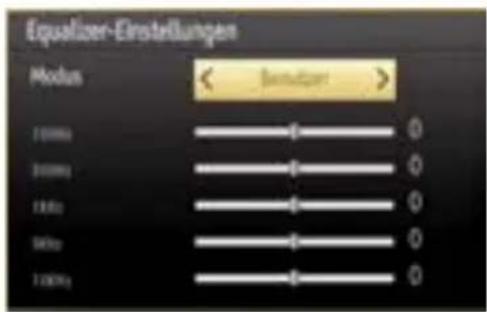
Im Equalizer-Menü kann die Voreinstellung auf Musik, Film, Sprache, Normal, Klassik und Benutzer eingestellt werden. Drücken Sie die Taste "MENU", um zum vorhergehenden Menü zurückzukehren.

HINWEIS: Die Einstellungen des Menüs Equalizer können nur dann geändert werden, wenn Benutzer als der Equalizermodus eingestellt ist.
Balance (Ausgleich): Mit dieser Einstellung wird die Balance zwischen rechtem und linkem Lautsprecher eingestellt.
Kopfhörer: Stellt die Lautstärke für den Kopfhörer ein.
Tonmodus: Sie können, wenn der gewählte Kanal den entsprechenden Modus unterstützt, zwischen Mono, Stereo, Dual I oder Dual II auswählen.
AVL: Die Funktion Automatische Lautstärkebegrenzung (AVL) stellt den Klang so ein, dass beim Umschalten zwischen Kanälen mit unterschiedlicher Lautstärke die Lautstärke gleich bleibt (zum Beispiel ist die Lautstärke von Werbesendungen oft höher als die von anderen Programmen).
Kopfhörer / Lineout (optional): Wenn Sie einen externen Verstärker an Ihren Fernseher anschließen, durch Benutzen des Kopfhöreranschlusses, können Sie diese Option als Lineout wählen. Wenn Sie einen Kopfhörer an den Fernseher angeschlossen haben, setzen Sie diese Option als Kopfhörer.
Digital-Ausgang: Stellt den Audiotyp für den Digital-Ausgang ein.
PCM: Digitaler Stereoton.
Komprimiert (DD, DD+, AC3, AC3-HE).
Konfiguration der Einstellungen
Sie können die Einstellungen nach Ihren persönlichen Vorlieben festlegen.
Drücken Sie die Taste "MENU" und wählen Sie das Symbol Einstellungen mit den Tasten "◀" oder "▶" aus. Drücken Sie die Taste OK, um das Menü Einstellungen anzuzeigen.
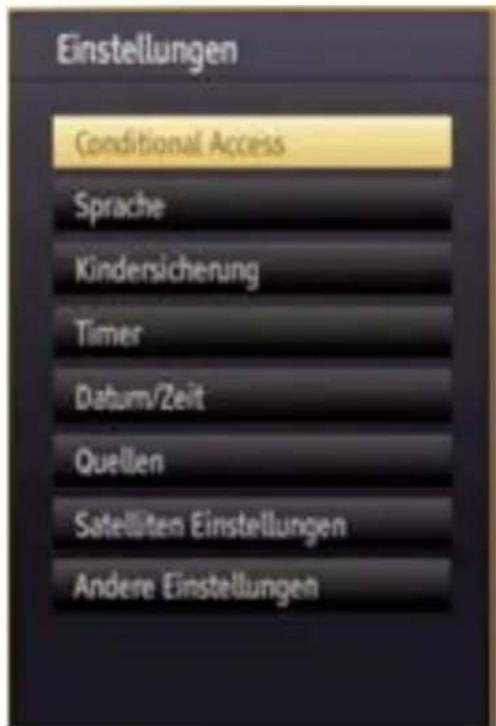
Steuerung des Menüs Einstellungen
- Drücken Sie die Tasten "▼ oder " ▲um eine Menüoption zu markieren.
- Drücken Sie die Taste OK, um eine Option auszuwählen.
- Drücken Sie die Taste "MENU", um abzubrechen.
Optionen des Menüs Einstellungen
Conditional Access: Einstellen des CI-Moduls*, sofern vorhanden (*Siehe Verwenden des Common Interface auf dieser Seite).
Sprache: Legt die Spracheinstellungen fest.
Kindersicherung: Legt die
Kindersicherungseinstellungen fest.
Timer: Legt die Timer für gewählte Programme fest.
Datum/Zeit: Stellt Datum und Zeit ein.
Quellen: Aktiviert oder deaktiviert die gewünschten Quellenoptionen.
Satelliten Einstellungen: Legt die Satelliteneinstellungen fest.
Andere Einstellungen: Zeigt andere
Einstellungsoptionen für das TV-Gerät an.
Verwenden des Common Interface

WICHTIG: Sie dürfen nur dann das CI-Modul einsetzen oder herausnehmen, wenn das TV-Gerät AUSGESCHALTET ist.
- Um bestimmte digitale Kanäle zu sehen, ist u. U. ein CI-Modul notwendig. Dieses Modul muss in den CI-Steckplatz Ihres TV-Gerätes eingesetzt werden. Um verschlüsselte digitale Kanäle anzusehen, benötigen Sie ein CI-Modul vom Dienstanbieter Ihrer Wahl. Der Dienstanbieter ist der Programm Händler. Wenn Sie mehr als einen Dienstanbieter verwenden, müssen Sie möglicherweise zwischen verschiedenen CI-Modulen wählen.
- Besorgen Sie sich durch die Anmeldung bei einem Pay-TV-Anbieter das CI-Modul und die Smartcard und setzen Sie sie wie folgt in das TV-Gerät ein.
- Stecken Sie das CI-Modul und die SmartCard in den Steckplatz, der sich auf der linken Seite des TV-Gerätes befindet.
- Das CI-Modul sollte korrekt eingesetzt werden. Falsch herum kann es nicht vollständig eingeschoben werden. Versuchen Sie nicht, das CI-Modul mit Gewalt einzuführen, da dies sowohl das Modul als auch den Steckplatz am TV beschädigen kann.
- Schließen Sie das TV-Gerät wieder an die Stromversorgung an, schalten Sie ein und warten Sie einen Moment, bis die Karte aktiviert wurde.
- Wenn kein Modul eingesetzt ist, erscheint der Hinweis: "Kein Common Interface-Modul erkannt".
- Weitere Informationen über die Einstellungen finden Sie in der Bedienungsanleitung des Moduls.
Anzeigen des Menüs Conditional Access (\*)
(*) Diese Menüeinstellungen können sich je nach Diensteanbieter ändern.
Drücken Sie die Taste "MENU" und wählen Sie das Symbol Einstellungen mit den Tasten "◀" oder "
▶” aus. Drücken Sie die Taste OK, um das Menü Einstellungen anzuzeigen. Verwenden Sie die Tasten “▼ oder “ ” am Conditional Access zu markieren, und drücken Sie die Taste OK, um die Menüoptionen anzuzeigen.
Konfigurieren der Spracheinstellungen
In diesem Menü können Sie die Spracheinstellungen des TV-Gerätes steuern.
Drücken Sie die Taste "MENU" und wählen Sie das Einstellungs-Symbol mit den Tasten "◀" oder "▶" aus. Drücken Sie die Taste OK, um das Menü Einstellungen anzuzeigen. Verwenden Sie die Taste ▼ um Sprache zu markieren und drücken Sie OK, um fortzusetzen.

Wählen Sie eine Option mit den Tasten "▼ oder "▲" aus. Die Einstellungen werden automatisch gespeichert.
System: Zeigt die Systemsprache an.
Bevorzugt
Sofern verfügbar, werden diese Einstellungen verwendet. Andernfalls werden die aktuellen Einstellungen verwendet.
• Audio: Legt die bevorzugte Audio-Sprache fest.
- Untertitel: Legt die Untertitelsprache fest. Die gewählte Sprache wird für die Untertitel verwendet.
- Teletext: Legt die Teletext-Sprache fest.
- Guide: Legt die bevorzugte EPG-Sprache fest.
Aktuell (\*)
(*) Diese Einstellungen können nur geändert werden, wenn dies vom Sender unterstützt wird. Ist dies nicht der Fall, können die Einstellungen nicht geändert werden.
- Audio: Ändert die Audiosprache für den aktuellen Kanal.
- Untertitel: Legt die Untertitelsprache für den aktuellen Kanal fest.

HINWEIS: Wenn die Option Land auf Dänemark,
Schweden, Norwegen oder Finnland eingestellt ist, funktioniert das Menü Spracheinstellungen wie folgt:
Spracheinstellungen

Markieren Sie im Menü Einstellungen die Option Spracheinstellungen durch Drücken der Tasten "▼" oder "▲" Drücken Sie OK. Daraufhin wird das Untermenü Spracheinstellungen eingeblendet.
Verwenden Sie die Tasten "▼" oder "▲" um die Menüoptionen zu markieren, und drücken Sie dann die Tasten "◀" oder "■" am sie einzustellen.

HINWEISE:
• Die Option System legt die Menüsprache auf dem Bildschirm fest..
• Die Option Audiosprache wird zur Festlegung der Audiosprache des Kanals verwendet..
• Die primären Einstellungen haben die höchste Priorität, wenn mehrere Auswahlmöglichkeiten in einer Übertragung vorhanden sind. Die sekundären Einstellungen sind die Alternativen, wenn die primären Optionen nicht verfügbar sind.
Kindersicherung
Um das Ansehen bestimmter Programme zu verhindern, können Kanäle und Menüs mit der Kindersicherung-Option gesperrt werden.
Diese Funktion aktiviert bzw. deaktiviert das Menü-Schutzsystem und ermöglicht eine Änderung der PIN-Zahl.
Drücken Sie die Taste "MENU" und wählen Sie Einstellungen mit den Tasten "◀" oder "▶" aus. Drücken Sie die Taste OK, um das Menü Einstellungen anzuzeigen. Verwenden Sie die Taste ▼ oder "▲ um Kindersicherung zu markieren, und drücken Sie OK, um fortzusetzen:

Um die Kindersicherung Menüoptionen anzuzeigen, muss die PIN-Zahl eingegeben werden. Die standard PIN-Zahl ist 0000. Nach Eingabe der richtigen PIN wird das Kindersicherungseinstellungen-Menü angezeigt.
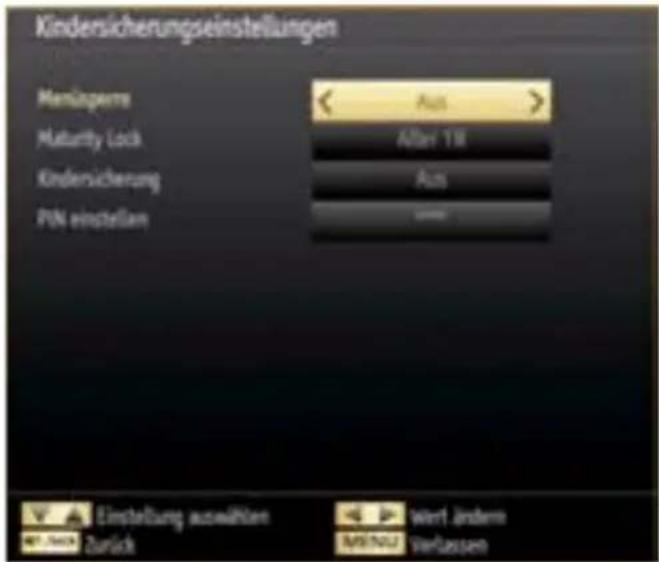
Steuerung des Kindersicherungseinstellungen-Menüs (\*)
- Wählen Sie eine Option mit den Tasten "▼ oder "▲aus.
- Wählen Sie eine Option mit den Tasten "◀" oder "▶aus.
- Drücken Sie OK, um weitere Optionen zu sehen.
(*) Wenn Sie bei der Ersteinstellung UK als Länderoption auswählen, wird die Option Maturity Lock nicht angezeigt. Diese Einstellung ist nur für EU-Länder verfügbar.
Menüsperre (optional): Die Einstellung Menüsperre aktiviert oder deaktiviert den Menüzugriff. Sie können den Zugriff auf das Installationsmenü oder auf das gesamte Menüsystem deaktivieren.
Maturity Lock (optional): Ist diese Option eingestellt, bezieht sie vom Sender Altersinformationen. Ist die entsprechende Altersstufe im Gerät deaktiviert, wird der Zugriff auf die Sendung gesperrt.
Kindersicherung (optional): Wenn Kindersicherung aktiviert wird, kann das TV-Gerät nur über die Fernbedienung gesteuert werden. In diesem Fall sind die Tasten am Bedienfeld des TV-Gerätes mit Ausnahme der Standby/Ein-Taste außer Funktion gesetzt. Ist die Kindersicherung aktiviert, können Sie das TV-Gerät mit der Taste Standby/Ein in den Standby-Modus schalten. Um das TV-Gerät wieder einzuschalten, benötigen Sie die Fernbedienung. Wenn eine Taste gedrückt wird, erscheint die Meldung "Kindersicherung Ein" auf dem Bildschirm, während das Menü ausgeblendet bleibt.
PIN einstellen: Legt eine neue PIN-Zahl fest. Geben Sie über die Zifferntasten eine neue PIN-Zahl ein. Sie müssen den neuen PIN-Code zur Bestätigung nochmals eingeben.

WICHTIG: Der werksseitig eingestellte PIN-Code et 0000. Wenn Sie einen neuen PIN einstellen,reiben Sie diesen bitte auf und bewahren Sie ihn einem sicheren Ort auf.
Timer
Drücken Sie die Taste MENU und wählen Sie das Symbol Einstellungen mit den Tasten ◀ oder “▶” aus. Drücken Sie die Taste OK, um das Menü Einstellungen anzuzeigen. Verwenden Sie die Taste “▼oder “ ” ▲m die Option Timer zu markieren, und drücken Sie OK, um fortzusetzen.
Einstellen des Ausschalt-Timers
Diese Einstellung dient dazu, das TV-Gerät nach einer bestimmten Zeit abzuschalten.
- Markieren Sie Ausschalt-Timer mit den Tasten "▼" oder "▲".
- Verwenden Sie die Taste “◀” oder “▶zur Einstellung. Der Timer kann in 30-Minuten-Intervallen zwischen Aus (Off) und 2,00 Stunden (120 Minuten) eingestellt werden.
Einstellen von Programm-Timer (optional)
Sie können mit dieser Funktion Programm-Timer für bestimmte Programme festlegen.
Drücken Sie die Taste "▼" um für eine Sendung einen Timer festzulegen. Auf dem Bildschirm werden die Funktionstasten für Programm-Timer eingeblendet.
Einen Timer hinzufügen (optional)
- Um einen Timer hinzuzufügen, drücken Sie die Taste GELB auf der Fernbedienung.
Netzwerktyp: Diese Option kann nicht eingestellt werden.
Kanal: Ändert den Kanal mit den Tasten "◀" oder "◀".
Timertyp: Diese Option kann nicht eingestellt werden.
Datum: Geben Sie über die Zifferntasten ein Datum ein.
Beginn: Geben Sie über die Zifferntasten eine Startzeit ein.
Ende: Geben Sie über die Zifferntasten eine Endzeit ein.
Dauer: Zeigt die Dauer zwischen Start- und Endzeit an.
Wiederholen: Sie können die Wiederholung für den Timer auf Einmal, Täglich oder Wöchentlich einstellen. Wählen Sie eine Option mit den Tasten "◀" oder "▶" aus.
Ändern/Löschen: Stellt die Kindersicherungseinstellungen für Timer ein.
- Drücken Sie die Taste GRÜN, um den Timer zu speichern. Zum Abbrechen drücken Sie die Taste ROT.
Einen Timer bearbeiten (optional)
- Wählen Sie den Timer, den Sie bearbeiten wollen, durch Drücken der Taste "▼ oder " " aus.
- Drücken Sie die Taste GRÜN. Der Bildschirm Timer bearbeiten wird angezeigt.
- Wenn Sie fertig sind, drücken Sie GRÜN, um fortzusetzen: Sie können die Taste "MENU" drücken, um abzubrechen.
Einen Timer löschen (optional)
- Wählen Sie den Timer, den Sie löschen wollen, durch Drücken der Taste "▼ oder " " aus.
- Drücken Sie die Taste ROT.
- Wählen Sie über die Tasten “◀” oder “▶JA aus, um den Timer zu löschen. Wählen Sie NEIN, um den Vorgang abzubrechen.
Einstellen von Datum und Uhrzeit
Wählen Sie im Menü Einstellungen die Option Datum/ Zeit, um diese einzustellen. Drücken Sie die Taste OK.

- Verwenden Sie die Tasten "▼oder " "m Datum/Zeit zu markieren.
Die Optionen Datum, Zeit, Zeiteinstellungen und Zeitzone sind verfügbar.
Verwenden Sie die Tasten "▲" oder "▼ um Zeiteinstellungen zu markieren.
Die Optionen Datum, Zeit, Zeiteinstellungen und Zeitzone sind verfügbar.
Verwenden Sie die Tasten “▲” oder “▼” um Zeiteinstellungen zu markieren. Die Zeiteinstellungen werden mit den Tasten “◀” oder “▶” eingestellt. Sie kann auf Auto oder Manuell gestellt werden.
Wenn Auto gewählt wird, können die Optionen Datum, Zeit und Zeitzone nicht eingestellt werden. Wenn Manuell ausgewählt wird, kann die Zeitzone geändert werden:
- Wählen Sie die Option Zeitzone durch Drücken der Taste "▲" oder "▼aus.
Verwenden Sie die Tasten “◀” oder “▶” um die Zeitzone zwischen GMT-12 oder GMT+12 zu ändern. Die aktuelle Zeit oben im Menü ändert sich dann entsprechend der eingestellten Zeitzone.
• Die Einstellungen werden automatisch gespeichert. Drücken Sie "MENU", um abzubrechen.
Konfiguration der Quellen-Einstellungen
Hier können Sie die gewählten Quellenoptionen aktivieren oder deaktivieren. Das TV kann durch Drücken der Taste "SOURCE" nicht auf deaktivierte Quellenoptionen geschaltet werden.

- Wählen Sie im Menü Einstellungen die Option Quellen und drücken Sie OK.
- Wählen Sie eine Quelle mit den Tasten "▼" oder "▲" aus.
- Verwenden Sie die Tasten “◀” oder “▶” um die gewählte Quelle zu aktivieren oder deaktivieren. Die Einstellungen werden automatisch gespeichert.
Satelliteneinstellungen konfigurieren
Wählen Sie Satelliten Einstellungen im Menü Einstellungen, um die Satelliten Einstellungen zu konfigurieren. Drücken Sie die Taste OK.
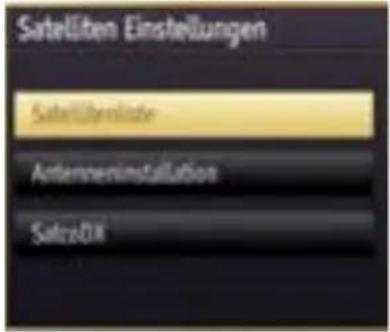
Satellitenliste: Um die Liste der verfügbaren Satelliten anzuzeigen, wählen Sie bitte die Option Satellitenliste im Menü Satelliten Einstellungen aus. Wenn Sie neue Satelliteninformationen zufügen möchten, drücken Sie bitte die Taste GELB. Wenn Sie den Satellitennamen ändern möchten, verwenden Sie bitte die Navigationstasten. Um einen Satelliten von der Liste zu löschen, bitte die Taste BLAU oder OK drücken, um die Liste zu bearbeiten.
Antenneninstallation: In diesem Bereich können Sie die Antennen-Einstellungen verändern und Satelliten auf neue Kanäle hin durchsuchen.
SatcoDX: Sie können die SatcoDX-Betriebsvorgänge über die Satelliteneinstellungen durchführen. Im Menü SatcoDX gibt es die folgenden zwei Optionen zur SatcoDX-Funktion:

Sie können SatcoDX-Daten hoch- oder herunterladen. Um diese für die SatcoDX-Funktionalität unterstützten Funktionen ausführen zu können, muss zuerst ein USB-Gerät an das TV-Gerät angeschlossen werden.
Sie können dann aktuelle Dienste und die dazugehörigen Satelliten & Transponder vom TV-Gerät laden in eine Datei mit dem Namen "mb70_sdx.sdx" auf dem USB-Gerät speichern.
Zusätzlich zur Hochlade-Funktion können Sie auch eine der auf dem USB-Gerät gespeicherten SatcoDX-Dateien in das TV-Gerät laden. Wenn Sie die Download-Option wählen, wird eine Liste der auf dem USB-Gerät gespeicherten SatcoDX-Dateien angezeigt.
Wenn Sie eine dieser SatcoDX-Dateien auswählen, werden alle Dienste und die dazugehörigen Satelliten und Transponder in der gewählten Datei im TV-Gerät gespeichert. Alle installierten terrestrischen, Kabel- und/oder Analogdienste werden beibehalten und nur die Satellitendienste entfernt.
Überprüfen Sie anschließend Ihre Antenneneinstellungen und nehmen Sie eventuell erforderliche Änderungen vor. U.U. wird die Fehlermeldung "Kein Signal" angezeigt, wenn die Antenneneinstellungen nicht richtig sind.
Andere Einstellungen konfigurieren
Um die allgemeinen Einstellungen anzuzeigen, wählen Sie im Menü Einstellungen die Option Andere Einstellungen und drücken Sie OK.

Steuerung
- Wählen Sie eine Option mit den Tasten "▼" oder "▲aus.
- Stellen Sie eine Option mit den Tasten "◀" oder "◀" ein.
- Drücken Sie die Taste OK, um ein Untermenü anzuzeigen.
Menü Zeitlimit: Ändert die Anzeigezeit für den Menübildschirm.
Verschlüsselte Kanäle suchen: Wenn diese Einstellung gesetzt ist, werden beim Suchvorgang auch die verschlüsselten Kanäle gesucht. Wird die Funktion manuell auf Aus gesetzt, werden bei der automatischen oder manuellen Suche keine verschlüsselten Kanäle berücksichtigt.
Blauer Hintergrund: Aktiviert oder deaktiviert den blauen Hintergrund bei schwachem oder fehlendem Signal.
Software-Upgrade: Um sicherzustellen, dass Ihr TV-Gerät stets auf dem aktuellen Stand ist, müssen Sie diese Einstellung verwenden. Damit es richtig funktioniert, muss das TV-Gerät im Standby-Modus sein.
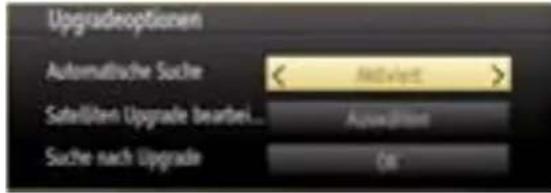
Sie können durch Einstellen der Option Automatische Suche die automatische Aktualisierung aktivieren oder deaktivieren.
Sie können den Satelliten auswählen, der für den Aktualisierungsprozess verwendet werden soll, indem Sie die Option Edit Upgrade for Satellite einstellen.
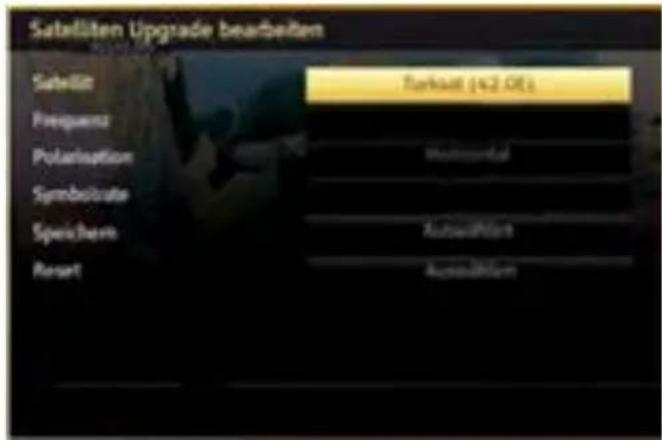
Mit Suche nach Upgrade können Sie manuell nach neuer Software suchen.
Application Version: Zeigt die aktuelle Software-Version an.
Für Schwerhörige: Wenn der Programmanbieter spezielle Audiosignale überträgt, können Sie diese Einstellung auf Ein setzen, um solche Signale zu empfangen.
Audio Beschreibung: Bei der Audio Beschreibung handelt es sich um eine zusätzliche Audiospur für blinde und sehbehinderte Konsumenten von visuellen Medien wie Filmen und Fernsehen. Ein Erzähler beschreibt die Darstellung und das Geschehen auf dem Bildschirm in den natürlichen Pausen im normalen Audiokanal (und manchmal falls erforderlich auch während der Dialoge). Sie können diese Funktion nur verwenden, wenn der Sender die zusätzliche Audiospur unterstützt.
TV-Auto-Aus: Sie können den Zeitwert für die Autoabschaltung einstellen. Wird dieser Zeitwert erreicht und das TV-Gerät erhält für eine bestimmte Zeitspanne keinen Befehl, schaltet es sich ab.
Standby-Suche (optional): Wählen Sie mit den Tasten "▼" oder "▲ die Einstellung Standby-Suche und drücken Sie die Taste "◀ oder " ▶ um die Option auf
Ein oder Aus zu setzen. Wenn Sie die Standby-Suche auf Aus stellen, steht diese Funktion nicht mehr zur Verfügung. Um die Standby-Suche zu verwenden, stellen Sie bitte sicher, dass die Standby-Suche auf Ein eingestellt ist.
Biss-Schlüssel : Biss ist ein Satelliten-Signal Verschlüsselungssystem, das für einige Sendungen verwendet wird. Wenn Sie bei einer Sendung den BISS-Schlüssel eingeben müssen, können Sie die Biss-Schlüssel-Einstellungen im Menü Andere Einstellungen verwenden. Markieren Sie Biss-Schlüssel und drücken Sie die Taste OK um Schlüssel auf der gewünschten Sendung einzugeben.
Andere Funktionen
Anzeige der TV-Information: Programmnummer, Programmname, Klanganzeige, Zeit, Teletext, Kanaltyp und Auflösungsinformationen werden am Bildschirm angezeigt, wenn ein neues Programm eingegeben wird oder die Taste "INFO" gedrückt wird.
Stummschaltung: Drücken Sie die Taste "☒", um den Ton abzuschalten. Die Stummschaltungsanzeige wird im oberen Teil des Bildschirms angezeigt. Um die Stummschaltung wieder auszuschalten, gibt es zwei Alternativen: Sie können die Taste "☒" drücken oder alternativ dazu einfach den Lautstärkepegel höher oder niedriger stellen.
Bildmodus Wählen: Durch Drücken der Taste PRESETS können Sie die Einstellungen für den Bildmodus je nach Wunsch vornehmen. Die verfügbaren Optionen sind Dynamisch, Natürlich und Spiele.
Anzeigen von Untertiteln: Sie können die Untertitel durch Drücken der Taste SUBTITLE auf der Fernbedienung aktivieren. Drücken Sie nochmals SUBTITLE, um die Untertitel wieder zu deaktivieren.
Wenn "Untertitel" auf EIN gestellt ist, erscheint bei Drücken der Taste 🔔 die folgende Warnmeldung (** nur für UK/GB).

Teletext
Das Teletext-System überträgt Informationen wie Nachrichten, Sport und Wetter auf Ihr TV-Gerät. Wenn das Signal schwächer wird, zum Beispiel bei schlechten Witterungsbedingungen, können Textfehler auftreten, oder der Textmodus insgesamt deaktiviert werden.
Die Teletext-Funktionstasten werden unten angeführt.
“☐” Teletext / Mix : Aktiviert bei einmaligem Drücken den Teletext. Drücken Sie nochmals diese Taste, um den Teletext-Bildschirm über dem Programm anzuzeigen (Mix). Durch erneutes Drücken wird der Teletextmodus beendet.
"BACK" Indexseite : Dient zur Auswahl der Teletext-Indexseite.
"INFO"Anzeigen : Zeigt verborgene Informationen an (z. B. Lösungen von Rätseln oder Spielen).
"OK" Halten: Hält falls gewünscht eine Seite an. Um die Haltefunktion aufzuheben, nochmals diese Taste drücken.
“◀”/“▶Wählt Unterseiten aus (sofern verfügbar), wenn der Teletext aktiv ist.
P+ / P- und Ziffern (0-9): Zum Auswählen einer Seite drücken.

HINWEIS: Die meisten TV-Sender verwende n die ennummer 100 für die Indexseite.
Farbtasten (ROT/GRÜN/GELB/BLAU)
Ihr TV-Gerät unterstützt die Systeme FASTEXT und TOP text. Wenn diese Systeme verfügbar sind, werden die Seiten in Gruppen oder Themen unterteilt. Ist das FASTEXT System verfügbar, werden die Abschnitte einer Teletextseite farbcodiert und können dann durch Drücken der entsprechenden Farbtaste ausgewählt werden. Drücken Sie eine Farbtaste je nach Wunsch. Farbiger Text zeigt Ihnen an, welche Farbtasten Sie verwenden können, wenn eine Übertragung im TOP text System vorhanden ist. Durch Drücken der Tasten “▼oden “▲wird die jeweils nächste oder vorhergehende Seite angefordert.
Tipps
Pflege des Bildschirms: Reinigen Sie den Bildschirm mit einem leicht angefeuchteten, weichen Tuch. Verwenden Sie keine aggressiven Reinigungsmittel, da diese Mittel die Bildschirmbeschichtung angreifen können. Ziehen Sie zu Ihrer Sicherheit vor der Reinigung den Netzstecker des Gerätes aus der Steckdose. Wenn Sie das TV-Gerät bewegen oder transportieren, halten Sie es bitte richtig an der Unterseite.
Zurückbleibendes Bild: Beachten Sie, dass bei der Anzeige von stehenden Bildern Geisterbilder auftreten können. Solche Bildstörungen auf LED-TVs verschwinden meist nach einer Weile wieder. Schalten Sie das Gerät für eine Weile ab.
Um solche Störungen von vornherein zu vermeiden, sollten Sie keine stehenden Bilder lange Zeit anzeigen lassen.
Kein Strom: Wenn das Gerät keinen Strom hat, überprüfen Sie bitte das Netzkabel und dessen Anschluss an der Steckdose.
Schlechte Bildqualität: Haben Sie die richtige Farbnorm ausgewählt? Ist Ihr TV-Gerät oder die Hausantenne zu nahe an nicht geerdeten Audiogeräten oder Neonlichtern, etc. aufgestellt? Berge oder hohe Gebäude können dazu führen, dass Bilder doppelt dargestellt werden oder Geisterbilder entstehen. Manchmal können Sie die Bildqualität verbessern, indem Sie die Antenne anders ausrichten. Kann das Bild bzw. der Text kaum erkannt werden? Überprüfen Sie, ob Sie die richtige Frequenz eingegeben haben. Bitte stellen Sie die Kanäle neu ein. Die Bildqualität kann sich verschlechtern, wenn zwei Zusatzgeräte gleichzeitig an das TV-Gerät angeschlossen werden. Trennen Sie in diesem Fall eines der Zusatzgeräte wieder ab.
Kein Bild: Ist die Antenne richtig angeschlossen? Sind die Stecker fest mit der Antennenbuchse verbunden? Ist das Antennenkabel beschädigt? Wurden geeignete Stecker verwendet, um die Antenne anzuschließen? Wenn Sie nicht sicher sind, fragen Sie Ihren Händler. Kein Bild bedeutet, dass Ihr TV-Gerät kein Signal empfängt. Haben Sie die richtigen Tasten auf der Fernbedienung betätigt? Versuchen Sie es noch einmal. Stellen Sie auch sicher, dass die richtige Eingangsquelle ausgewählt ist.
Ton: Sie hören keinen Ton. Haben Sie den Ton eventuell durch das Betätigen der Taste abgestellt? Es funktioniert nur ein Lautsprecher. Ist die Balance nur auf eine Seite eingestellt? Siehe "Ton Menü".
Fernbedienung: Das Gerät spricht nicht auf die Fernbedienung an. Vielleicht sind die Batterien leer. In diesem Fall können Sie die Tasten direkt am TV-Gerät verwenden* (*ist nur möglich wenn diese nicht durch die Kindersicherung gesperrt sind).
Eingabequellen: Wenn Sie keine Eingabequelle wählen können, sind eventuell unter Menü "Quelle" die Eingabequellen deaktiviert oder Sie haben kein Gerät angeschlossen. Wenn Sie ein Gerät angeschlossen haben, überprüfen Sie die AV-Kabel und deren Anschluss.
Anhang A: Standard-Anzeigemodi PC-Eingang
Das Display hat eine maximale Auflösung von 1920 x 1080. Die folgende Tabelle illustriert einige der standarten Anzeigemodi. Unter Umständen unterstützt Ihr TV keine verschiedenen Auflösungen. Die unterstützten Auflösungen werden unten aufgelistet. Wenn Sie Ihren PC mit einer nicht unterstützten Auflösung betreiben, erscheint eine Warnmeldung am Bildschirm.
| Index | Auflösung FrequenzHz) | |
| 1 | 640x480p - VGA | 59 |
| 2 | 640x480p - VGA | 72 |
| 3 | 640x480p - VGA | 75 |
| 4 | 640x480p - VGA | 85 |
| 5 | 800x600p - SVGA 56 | |
| 6 | 800x600p - SVGA 60 | |
| 7 | 800x600p - SVGA 72 | |
| 8 | 800x600p - SVGA 75 | |
| 9 | 800x600p - SVGA 85 | |
| 10 | 1024x768p - XGA 60 | |
| 11 | 1024x768p - XGA 60 | |
| 12 | 1024x768p - XGA 66 | |
| 13 | 1024x768p - XGA 70 | |
| 14 | 1024x768p - XGA 75 | |
| 15 | 1024x768p - XGA 84 | |
| 16 11 | 52x864p 75 | |
| 17 | 1280x1024p - SXGA | 75 |
| 18 | 1280x1024p - SXGA | 85 |
| 19 | 1280x1024p - SXGA | 60 |
| 20 | 1280x768p - WXGA 59 | |
| 21 | 1280x768p - WXGA 59 | |
| 22 | 1280x768p - WXGA 74 | |
| 23 | 1280x768p - WXGA 84 | |
| 24 | 1280x960 - WXGA | 60 |
| 25 | 1280x960p - WXGA 85 | |
| 26 | 1360x768p - WXGA 60 | |
| 27 | 1360x768p - WXGA 60 | |
| 28 14 | 00x1050p - SXGA+ 74 | |
| 29 | 1600x1200p - UXGA | 60 |
| 30 | 1920x1080p | 59 |
Anhang B: AV- und HDMI-Signalkompatibilität (Eingangssignaltypen)
| Quelle | Unterstützte Signale | Verfügbar |
| EXT-1(SCART 1) | PAL 50/60 O | |
| NTSC 60 O | ||
| RGB 50 O | ||
| RGB 60 O | ||
| EXT-2(SCART-2) | PAL 50/60 O | |
| NTSC 60 O | ||
| RGB 50 X | ||
| RGB 60 X | ||
| SIDE AV | PAL 50/60 O | |
| NTSC 60 O | ||
| YPbPr | 480I 60Hz O | |
| 480P 60Hz O | ||
| 576I 50Hz O | ||
| 576P 50Hz O | ||
| 720P 50Hz O | ||
| 720P 60Hz O | ||
| 1080I 50Hz O | ||
| 1080I 60Hz O | ||
| 1080P 50Hz O | ||
| 1080P 60Hz O | ||
| HDMI1HDMI2HDMI3HDMI4 | 480I 60Hz O | |
| 480P 60Hz O | ||
| 576I 50Hz O | ||
| 576P 50Hz O | ||
| 720P 50Hz O | ||
| 720P 60Hz O | ||
| 1080I 50Hz O | ||
| 1080I 60Hz O | ||
| 1080P 50Hz O | ||
| 1080P 60Hz O | ||
| 1080P 24Hz O |
(X: Nicht möglich, O: Möglich)
In einigen Fällen kann unter Umständen ein Signal nicht richtig auf dem LED-Schirm angezeigt werden. Das Problem kann durch eine Inkompatibilität in den Standards des Quellgeräts verursacht werden (DVD, Settop-Box etc.). Wenn solche Probleme auftreten, wenden Sie sich bitte an Ihren Händler und/oder den Hersteller des Geräts.
Anhang C: Unterstützte DVI-Auflösungen
Wenn Sie Zusatzgeräte über DVI-Adapterkabel (nicht mitgeliefert) an die Anschlüsse Ihres TV-Geräts anschließen, können Sie sich an die folgenden Auflösungsinformationen halten:
| 24Hz 25 | Hz 30Hz 50 | Hz 60Hz | |||
| 480i p | |||||
| 480p p | |||||
| 576i p | |||||
| 576p p | |||||
| 720p p p | |||||
| 1080i p p | |||||
| 1080p p p p p |
Anhang D: Im USB-Modus unterstützte Dateiformate
| Medium | Datei-erweiterung | Format | Hinweise | |
| Video | Audio | (Max. Auflösung / Bitrate etc.) | ||
| Film | .mpg, .mpeg | MPEG1/2 MPEG1 | Layer 1/2/3 | MAX 1920x1080 @ 30P 20Mbit/sec |
| .dat MPEG1 Layer | 1/2 | |||
| .vob MPEG1/2 | AC-3, MPEG1 Layer 1/2, DVD-LPCM | |||
| .mkv | H.264, MPEG2/4, VC-1 | MPEG1 Layer 1/2/3, AAC, EAC-3/AC-3 | ||
| .mp4, m4v | MPEG4, H.264, H.263 | AAC, EAC-3/AC-3 | ||
| .avi | XVID | MPEG1 Layer 1/2/3, AC-3, LPCM, WMA | ||
| .mov | MPEG4, H.264, H.263 | AAC, EAC-3/AC-3 | MAX 1920x1080 @ 30P 20Mbit/sek.Die meisten QuickTime-Streams erscheinenals MPEG-4 Part 12 | |
| .asf, .wmv VC-1 | WMA | MAX 1920x1080 @ 30P 20Mbit/sek. | ||
| Musik | .mp3 | - | MPEG 1 Layer 1/2/3 (MP3) | |
| .wma | WMA | |||
| .wav | LPCM | |||
| .m4a | AAC | |||
| Foto | .jpg .jpeg | Baseline JPEG | MAX WxH = 14592x12288Up to 8 MegaByte | |
Anhang E: Softwareaktualisierung
- Ihr TV-Gerät kann neue Software-Upgrades über das Internet oder über TV-Übertragungskanäle finden und installieren.
- Bei der Suche über TV-Übertragungskanäle durchsucht das TV-Gerät die in den Einstellungen gespeicherten Kanäle. Vor der Upgradesuche sollten daher alle verfügbaren Kanäle eingestellt und aktualisiert werden..
1) Softwareupgrade-Suche über Benutzerschnittstelle
- Sie können eine manuelle Suche nach neuen Softwareupgrades für Ihr TV-Gerät durchführen.
Navigieren Sie dazu im Hauptmenü. Wählen Sie Einstellungen und dann Andere Einstellungen. Wählen Sie im Menü Andere Einstellungen die Option Software-Upgrade und drücken Sie die Taste OK, um das Menü Upgradeoptionen zu wählen.
Wählen Sie im Menü Upgradeoptionen die Option Suche nach Upgrade und drücken Sie OK.
Wird ein neues Upgrade gefunden, beginnt das Gerät mit dem Herunterladen. Ein Fortschrittsbalken zeigt die verbleibende Dauer an. Nach Abschluss des Herunterladens wird eine Meldung angezeigt, dass Sie zum Aktivieren der neuen Software das Gerät neu booten müssen. Drücken Sie OK, um den Bootvorgang fortzusetzen.
2) Hintergrundsuche und Aktualisierungsmodus
- Wenn das TV-Gerät mit dem Internet verbunden ist, sucht es im Hintergrund nach wichtigen Software-Aktualisierungen. Wird eine wichtige Software-Aktualisierung gefunden, wird die Aktualisierung heruntergeladen. Ist das Herunterladen erfolgreich beendet, wird eine Meldung angezeigt, das Gerät aus- und wieder einzuschalten, um die neue Software zu aktivieren. Drücken Sie OK, um den Bootvorgang fortzusetzen.
3) Upgrademodus Suche um 3 Uhr früh
Wenn die Option Automatische Suche im Menü Upgradeoptionen aktiviert ist, schaltet sich das Gerät um 3:00 früh ein und sucht auf den Übertragungskanälen nach neuen Softwareupgrades. Wird eine neue Software gefunden und erfolgreich heruntergeladen, arbeitet das TV-Gerät ab dem nächsten Einschaltvorgang mit der neuen Softwareversion.
Hinweis zum Rebootvorgang: Das Rebooten ist der letzte Schritt beim Upgradevorgang, wenn eine neue Software erfolgreich heruntergeladen wurde. Während des Reboots führt das TV-Gerät die letzten Initialisierungen durch. Dabei wird das Panel abgeschaltet und die Front-LED zeigt die Aktivität durch Blinken an. Nach etwa 5 Minuten startet das TV-Gerät neu mit der neu aktivierten Softwareversion.
Wenn das TV-Gerät nach 10 Minuten noch immer nicht gestartet hat, ziehen Sie den Netzstecker, warten Sie 10 Minuten, und stecken Sie ihn wieder ein. Das TV-Gerät sollte nun mit der neuen Software starten. Funktioniert das Gerät noch immer nicht, wiederholen Sie den Ab-/Ansteckvorgang noch einige Male. Wenn auch dies nichts ändert, wenden Sie sich bitte an den Kundendienst, um das Problem beheben zu lassen.
⚠ VORSICHT: Ziehen Sie auf keinen Fall den Netzstecker, solange beim Rebootvorgang die LED noch blinkt. Dies kann dazu führen, dass das TV-Gerät nicht mehr gestartet werden kann. Dies kann dann nur vom Kundendienst behoben werden.,
Manuelle Aktualisierung der Software
Stellen Sie sicher, dass das Ethernet-Kabel an das TV-Gerät angeschlossen ist. Ist das Ethernet-Kabel angeschlossen, überprüfen Sie, ob das TV-Gerät eine Verbindung hat. Geben Sie folgenden Menüpfad ein und überprüfen Sie, ob dort GUT angezeigt wird.
Menü -> Einstellungen -> Netzwerk-Einstellungen -> Link-Status -> Gut
Gehen Sie aus dem Hauptmenü zur Registerkarte Einstellungen und wählen Sie dort Andere Einstellungen. Wählen Sie Software-Aktualisierung und drücken Sie OK. Wählen Sie Nach Upgrade suchen und drücken Sie OK.
Unter dem Titel Software-Aktualisierung wird eine OSD mit einem Fortschrittsbalken eingeblendet.
Auf dem Bildschirm wird eine Warnmeldung angezeigt, dass das TV-Gerät neu gebootet wird. Drücken Sie OK, um den Aktualisierungsvorgang abzuschließen und das TV-Gerät neu zu booten.
Technische Daten
TV-ÜBERTRAGUNG
ANZAHL DER VOREINGESTELLTEN KANÄLE
10.000
KANALANZEIGE
Bildschirmanzeige
RF-ANTENNENEINGANG
75 Ohm (nicht geregelt)
BETRIEBSSPANNUNG
220-240V AC, 50 Hz.
AUDIO-AUSGANGSLEISTUNG (WRMS.) (10% THD)
2× 8
LEISTUNGSAUFNAHME (W)
135 W (max.)
PANEL
16:9-Anzeige, 32" Bildschirmgröße
ABMESSUNGEN (mm)
TxLxB (Mit Standfuß): 203x 770 x 520
Gewicht (kg): 10,10
TxLxB (Ohne Standfuß): 40 x 770 x 480
Gewicht (kg): 9,70
Digitaler Empfang (DVB-T)
Übertragungsstandards:
• DVB-T, MPEG2, DVB-T, MPEG4 HD
i. DEMODULATION
• Symbolrate: COFDM mit 2K/8K FFT-Modus.
- Modulation: 16-QAM - 64-QAM FEC für alle DVB-Modi (wird automatisch gefunden)
• MHEG-5 Engine, erfüllt Engine Profile 1
- Object carousel-Support erfüllt ISO/IEC 135818-6 und UK DTT-Profil (Nur UK).
- Frequenzbereich : 474-850 MHz für UK-Modelle
ii. VIDEO
- H.264 (MPEG-4 p. 10) Main- und High Profile Level 4.1/MPEG-2 MP@HL Videodecoder.
- HD-Anzeige kompatibel mit mehreren Formaten (1080i, 720p, 576p)
- Analoger CVBS-Ausgang. (Ist bei HD-Kanälen nicht verfügbar).
iii. AUDIO
- Unterstützte Abtastfrequenzen 32, 44,1 und 48 kHz
Digitaler Empfang (DVB-C)
Übertragungsstandards:
DVB-C, MPEG2, DVB-C, MPEG4
i. DEMODULATION
-Symbolrate: 4.0 Msymbole/s bis 7.2 Msymbole/s
-Modulation: 16-QAM, 32-QAM, 64-QAM, 128-QAM und 256-QAM
ii. VIDEO
Alle MPEG2 MP@ML-Formate mit Aufwärtskonvertierung und Filterung auf CCIR601-Format.
-Analoge CVBS-Ausgabe.
iii. AUDIO
Alle MPEG1 Layer 1- und 2-Modi
-Unterstützte Abtastfrequenzen sind 32, 44,1 und 48 kHz.
Digitaler Empfang (DVB-S)
Übertragungsstandards:
• DVB-S / S2, MPEG2 • DVB-S / S2, MPEG4
Demodulation:
Unterstützt das Profil DVB-S2 Broadcast Services
• QPSK-Raten 1/2, 3/5, 2/3, 3/4, 4/5, 5/6, 8/9, 9/10
• 8PSK-Raten 3/5, 2/3, 3/4, 5/6, 8/9, 9/10
- Proprietärer QPSK-Demodulator/Decoder
• 1–45 MBaud DVB-S
• 5–30 MBaud DVB-S2
Video:
• Video: MP @ ML, PAL, 4:3/16:9
- MPEG-4 AVC/H.264 HP@L4 Video Decoder
Audio:
- Audio: MPEG-1 Layer I / II / III (MP3), MPEG-2 AAC, MPEG-4 AAC
- Unterstützte Abtastfrequenzen 32 kHz, 44,1 kHz und 48 kHz
Technische und optische Änderungen vorbehalten.
Contents
Features 43
Introduction 43
Preparation 43
www.itt-deutschland.de
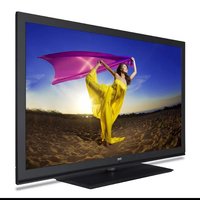


- Inhaltsverzeichnis
- Funktionen
- Einleitung
- Bestimmungsgemäßer Betrieb
- Vorbereitung
- Symbole in dieser Bedienungsanleitung
- WARNUNG
- GEFAHR ELEKTRISCHER SCHLÄGE!
- VORSICHT
- WICHTIG
- HINWEIS
- Wichtige Sicherheitshinweise
- Elektrische Geräte nicht in Kinderhand
- WARNUNG:
- Netzkabel
- Feuchtigkeit und Wasser
- Servicearbeiten
- Kopfhörer-Lautstärke
- Batterien
- Wandmontage
- Ersatzteile
- Stromquelle
- Reinigung
- Gewitter
- Hitze und offenes Feuer
- Belüftung
- Standby / Netzschalter
- Trennen des Gerätes vom Netz
- LCD-Bildschirm
- Entsorgung
- Anschluss an ein TV-Verteilersystem (Kabel-TV etc.) über den Tuner
- Außer Betrieb nehmen und lagern
- Inhalt der Verpackungseinheit
- Umweltinformationen
- Energiesparmodus
- Deaktiviert
- Reparaturinformationen
- Tasten der Fernbedienung
- LED-TV und Bedientasten
- VORDER- und RÜCKANSICHT Ansicht Steuertasten Steuertasten
- Ansicht der Anschlüsse – Anschlüsse an der Rückseite
- Ansicht der Anschlüsse – Anschlüsse an der Seite
- Anschluss der Antenne
- Anschluss Antenne / Kabel
- Satellitenverbindung
- Netzanschluss
- Seitlicher HDMI-Anschluss
- Verwendung der Multimedia-Anschlüsse
- Anschluss von USB-Speichern
- Anschließen des LED-TVs an einen PC
- Anschluss eines DVD-Players
- Verwendung der seitlichen Anschlüsse
- Verwendung anderer Anschlüsse
- Anschluss an ein kabelgebundenes Netzwerk (optional)
- Fernbedienung
- Einsetzen der Batterien
- Ein-/Ausschalten
- Einschalten des TV-Geräts
- TV-Gerät ausschalten
- Standby-Meldungen
- Digitaler Teletext ( ** nur für UK)
- Analoger Teletext
- Erstinstallation
- Digitaler Suchtyp "Kabel"
- Digitaler Suchtyp "Satellit"
- Unikabel:
- DiSEqC-Schalter:
- Automatischer Sendersuchlauf
- Steuerung des Menüs Automatischer Sendersuchlauf
- Manueller Sendersuchlauf
- Manueller Sendersuchlauf Digital Kabel
- Netzsuche
- Analoge Feinabstimmung
- Eingangsauswahl
- Bedienung mit den Tasten am TV-Gerät Einstellung der Lautstärke
- Programmauswahl
- Ansicht des Hauptmenüs
- AV-Modus
- Bedienung mit den Tasten der Fernbedienung
- Einstellung der Lautstärke
- Programmauswahl (Vorheriges oder nächstes Programm)
- Programmwahl (Direktzugriff)
- Elektronischer Programmführer (EPG)
- Programmliste
- Kanalliste bearbeiten
- Kanäle bewegen
- Kanäle löschen
- Kanäle umbenennen
- Kanäle sperren
- Kanallisten-Filter
- Sender verwalten: Favoriten
- Tastenfunktionen
- Sender verwalten: Kanalliste sortieren
- OSD-Informationen
- Verwendung des Medienbrowsers
- Fotos über USB anschauen
- Optionen für Slideshow
- Musik über USB wiedergeben
- Medienbrowser-Einstellungen
- Bildgröße ändern: Bildformate
- Auto
- 16:9
- Untertitel
- 14:9
- 4:3
- Kino
- Bildeinstellungen konfigurieren
- Steuerung des Menüs Bildeinstellungen
- Optionen des Menüs Bildeinstellungen
- Erweiterte Einstellungen
- PC-Bildeinstellungen
- Konfiguration der Toneinstellungen
- Steuerung des Menüs Toneinstellungen
- Optionen des Menüs Toneinstellungen
- Konfiguration der Einstellungen
- Steuerung des Menüs Einstellungen
- Optionen des Menüs Einstellungen
- Verwenden des Common Interface
- Anzeigen des Menüs Conditional Access (\*)
- Konfigurieren der Spracheinstellungen
- Bevorzugt
- Aktuell (\*)
- Spracheinstellungen
- HINWEISE:
- Kindersicherung
- Steuerung des Kindersicherungseinstellungen-Menüs (\*)
- Timer
- Einstellen des Ausschalt-Timers
- Einstellen von Programm-Timer (optional)
- Einen Timer hinzufügen (optional)
- Einen Timer bearbeiten (optional)
- Einen Timer löschen (optional)
- Einstellen von Datum und Uhrzeit
- Konfiguration der Quellen-Einstellungen
- Satelliteneinstellungen konfigurieren
- Andere Einstellungen konfigurieren
- Steuerung
- Andere Funktionen
- Teletext
- Farbtasten (ROT/GRÜN/GELB/BLAU)
- Tipps
- Anhang A: Standard-Anzeigemodi PC-Eingang
- Anhang B: AV- und HDMI-Signalkompatibilität (Eingangssignaltypen)
- (X: Nicht möglich, O: Möglich)
- Anhang C: Unterstützte DVI-Auflösungen
- Anhang D: Im USB-Modus unterstützte Dateiformate
- Anhang E: Softwareaktualisierung
- 1) Softwareupgrade-Suche über Benutzerschnittstelle
- 2) Hintergrundsuche und Aktualisierungsmodus
- 3) Upgrademodus Suche um 3 Uhr früh
- Manuelle Aktualisierung der Software
- Technische Daten
- TV-ÜBERTRAGUNG
- ANZAHL DER VOREINGESTELLTEN KANÄLE
- KANALANZEIGE
- RF-ANTENNENEINGANG
- BETRIEBSSPANNUNG
- AUDIO-AUSGANGSLEISTUNG (WRMS.) (10% THD)
- LEISTUNGSAUFNAHME (W)
- PANEL
- ABMESSUNGEN (mm)
- Digitaler Empfang (DVB-T)
- Übertragungsstandards:
- i. DEMODULATION
- ii. VIDEO
- iii. AUDIO
- Digitaler Empfang (DVB-C)
- Digitaler Empfang (DVB-S)
- Demodulation:
- Unterstützt das Profil DVB-S2 Broadcast Services
- Video:
- Audio:
- Contents
Marke : ITT
Modell : LED 32H-3575
Kategorie : Fernseher