
LAB 5.0 - Mikroskop Toolcraft - Kostenlose Bedienungsanleitung
Finden Sie kostenlos die Bedienungsanleitung des Geräts LAB 5.0 Toolcraft als PDF.


| Produkttyp | Digitalmikroskop |
| Modell | LAB 5.0 |
| Marke | Toolcraft |
| Vergrößerung | 20-fach bis 500-fach (optisch) + 4-facher Digitalzoom |
| Display | 3,5" TFT-LCD (7,6 cm, 4:3-Verhältnis) |
| Bildsensor | 5 MP (interpoliert auf 12 MP) |
| Fotoauflösung | Bis zu 12M (4032 x 3024 Pixel) |
| Videoauflösung | VGA (max. 30 fps) |
| Bildformat | JPEG |
| Videoformat | AVI |
| Speicher | microSD-Karte (max. 32 GB, nicht im Lieferumfang) |
| Akku | Wiederaufladbarer Li-Ion 3,7 V / 1050 mAh |
| Akkulaufzeit | ca. 2 Stunden |
| Ladezeit | ca. 2 Stunden (über Netzteil) |
| Stromversorgung | 5 V/DC über USB 2.0 oder mitgeliefertes Netzteil (100-240 VAC) |
| Anschlüsse | USB 2.0 Mini-B, AV-Ausgang (Composite) |
| Lichtquelle | 8 weiße LEDs (dimmbar) |
| Fokus | Manuell (fein und grob), 10 mm Reichweite |
| Farbmodi | Farbe, Positiv, Negativ |
| Software | PortableCapture Plus (Windows Vista/7/8/10, Mac OS 10.9-10.13) |
| Abmessungen (L x B x H) | 147 x 104 x 227 mm |
| Gewicht | 760 g (mit Akku) |
| Betriebsbedingungen | 0 bis +70 °C, 25-50% rF (nicht kondensierend) |
| Mitgeliefertes Zubehör | Netzteil, Kalibrierlineal, USB-Kabel, AV-Kabel, Li-Ionen-Akku, Bedienungsanleitung |
Häufig gestellte Fragen - LAB 5.0 Toolcraft
Benutzerfragen zu LAB 5.0 Toolcraft
0 Frage zu diesem Gerät. Beantworten Sie die, die Sie kennen, oder stellen Sie Ihre eigene.
Eine neue Frage zu diesem Gerät stellen
Laden Sie die Anleitung für Ihr Mikroskop kostenlos im PDF-Format! Finden Sie Ihr Handbuch LAB 5.0 - Toolcraft und nehmen Sie Ihr elektronisches Gerät wieder in die Hand. Auf dieser Seite sind alle Dokumente veröffentlicht, die für die Verwendung Ihres Geräts notwendig sind. LAB 5.0 von der Marke Toolcraft.
BEDIENUNGSANLEITUNG LAB 5.0 Toolcraft
D Bedienungsanleitung
Mikroskopkamera Digimicro LAB 5.0
Best.-Nr. 1713199 Seite 2 - 24
- Einführung 4
- Symbol-Erklärungen ....4
- Bestimmungsgemäße Verwendung....4
- Lieferumfang....5
- Eigenschaften und Funktionen .... 5
- Systemvoraussetzung ....5
- Sicherheitsanweisungen....6
a) Allgemein....6
b) Akku....6
c) Netzteil....7
d) Mikroskop....7
e) Schutz vor Staub 7
- Bedienelemente....8
a) Bedienelemente....8
b) Symbole auf dem LCD-Display 8
c) Mikroskop....9
- Einrichten des Mikroskops....10
a) Einlegen des Akkus....10
b) Laden des Akkus....10
c) Einsetzen der microSD-Karte 11
- Betrieb 11
a) Produkt EIN-/AUSSCHALTEN....11
b) Scharfstellen des Mikroskops....11
c) Starke und geringe Vergrößerung 12
d) Digitaler Zoom 12
e) Foto-/Videoaufnahme....12
f) Foto-/Videovorschau ....12
g) Wiedergabeoptionen 12
h) Farbmodi 13
- Einstellungsmöglichkeiten im Mikroskopmenü 13
a) Kamera 13
b) Video 13
c) Allgemein 14
- Verbindung zu einem Computer herstellen....14
- Herunterladen und Installation der Software 15
a) Windows®-Installation 15
b) MacOS-Installation 16
c) Übersicht 16
d) Fotos aufnehmen 17
e) Videos aufnehmen....17
f) Foto- und Video-Timer....18
g) Bildmesswerkzeuge....18
h) Zeichnen und Text....19
- Kalibrieren des Mikroskops....20
- Verbindung mit einem Fernseher herstellen 21
- Bildsicherung (USB-Modus) 21
- Pflege und Reinigung 22
- Entsorgung 22
a) Produkt 22
b) Akkus....22
- Technische Daten 23
1. Einführung
Sehr geehrte Kundin, sehr geehrter Kunde,
Vielen Dank für den Kauf dieses Produkts.
Dieses Produkt erfüllt die gesetzlichen nationalen und europäischen Anforderungen.
Um diesen Status zu erhalten und einen sicheren Betrieb zu gewährleisten, müssen Sie als Anwender diese Betriebsanleitung beachten!

Diese Bedienungsanleitung ist Teil dieses Produkts. Sie enthält wichtige Hinweise zur Inbetriebnahme und Handhabung. Bedenken Sie dies auch, wenn Sie das Produkt an Dritte weitergeben. Bewahren Sie diese Bedienungsanleitung daher zu Nachschlagezwecken auf!
Bei technischen Fragen wenden Sie sich bitte an:
Deutschland: www.conrad.de
Österreich: www.conrad.at
Schweiz: www.conrad.ch
2. Symbol-Erklärungen

Das Symbol mit dem Blitz im Dreieck wird verwendet, wenn Gefahr für Ihre Gesundheit besteht, z.B. durch elektrischen Schlag.

Das Symbol mit dem Ausrufezeichen im Dreieck weist auf wichtige Informationen in dieser Bedienungsanleitung hin. Lesen Sie diese Informationen immer aufmerksam.

Das Pfeilsymbol weist auf besondere Informationen und auf Ratschläge zur Bedienung hin.
3. Bestimmungsgemäße Verwendung
Bei diesem Produkt handelt es sich um ein eigenständiges Gerät, das mit einem wiederaufladbaren Akku betrieben wird. Es kann ein vergrößertes Bild über das eingebaute Display, einen Fernseher oder einen Computermonitor wiedergeben. Es eignet sich zur Untersuchung von festen Objekten wie Münzen, Briefmarken, Steinen, Insekten, Pflanzen, Textilien, Leiterplatten usw. Als Lichtquelle dienen dimmbare LED-Leuchten und die mitgelieferte Software ermöglicht dem Benutzer, das Mikroskop zu kalibrieren und die Größe von aufgenommenen Bildern zu messen.
Das Gerät ist nur für den Innengebrauch geeignet. Nicht im Freien verwenden. Der Kontakt mit Feuchtigkeit, z. B. im Badezimmer, ist unbedingt zu vermeiden.
Aus Sicherheits- und Zulassungsgründen dürfen Sie dieses Produkt nicht umbauen und/oder verändern. Falls Sie das Produkt für andere als die zuvor genannten Zwecke verwenden, könnte das Produkt beschädigt werden. Darüber hinaus ist dies mit Gefahren, wie z. B. Kurzschluss, Brand, elektrischer Schlag usw. verbunden. Lesen Sie sich die Bedienungsanleitung genau durch und bewahren Sie diese auf. Reichen Sie das Produkt nur zusammen mit der Bedienungsanleitung an dritte Personen weiter.
Alle enthaltenen Firmennamen und Produktbezeichnungen sind Warenzeichen der jeweiligen Inhaber. Alle Rechte vorbehalten.
4. Lieferumfang
- Hauptgerät
- Netzteil
-
Kalibrierlineal
-
USB-Kabel
- AV-Kabel
• Li-Ionen-Akku - Bedienungsanleitung
→ Eine microSD-Karte ist nicht im Lieferumfang enthalten.
Aktuelle Bedienungsanleitungen
Laden Sie aktuelle Bedienungsanleitungen über den Link www.conrad.com/downloads herunter oder scannen Sie den abgebildeten QR-Code. Befolgen Sie die Anweisungen auf der Webseite.
5. Eigenschaften und Funktionen
• 3,5-Zoll-TFT-Display
- 20 x – 500 x Vergrößerung
• 5 Megapixel Bildsensor (12 MP interpoliert)
- Foto und Videoaufnahme
- Unterstützung von microSD-Karten (max. 32 GB)
• Wiederaufladbarer Lithium-Ionen-Akku
- Unterstützung für Plug-and-Play.
- PortableCapture Plus-Software
6. Systemvoraussetzung
- Betriebssystem: Windows® Vista/7/8/10; Mac OS 10.9-10.13
• CPU: Pentium 300 oder kompatibler AMD-Prozessor
• 100 MB freier Festplattenspeicher - 512 MB RAM
• 24-Bit-Grafikkarte
• Freier USB 2.0-Anschluss
7. Sicherheitsanweisungen

Lesen Sie die wichtigen Informationen und die Bedienungsanleitung sorgfältig durch und beachten Sie insbesondere die Sicherheitshinweise. Falls Sie die Sicherheitshinweise und Informationen für einen ordnungsgemäßen Gebrauch in dieser Bedienungsanleitung nicht beachten, haften wir nicht für möglicherweise daraus resultierende Verletzungen oder Sachschäden. Außerdem erlischt in solchen Fällen die Gewährleistung/Garantie.
a) Allgemein
- Das Produkt ist kein Spielzeug. Halten Sie es von Kindern und Haustieren fern.
- Lassen Sie das Verpackungsmaterial nicht achtlos liegen. Dieses könnte für Kinder zu einem gefährlichen Spielzeug werden.
- Schützen Sie das Produkt vor extremen Temperaturen, direkter Sonneneinstrahlung, starken Erschütterungen, hoher Luftfeuchtigkeit, Feuchtigkeit, brennbaren Gasen, Dampf und Lösungsmitteln.
- Setzen Sie das Produkt keiner mechanischen Beanspruchung aus.
- Wenn kein sicherer Betrieb mehr möglich ist, nehmen Sie das Produkt außer Betrieb und schützen Sie es vor unbeabsichtigter Verwendung. Der sichere Betrieb ist nicht mehr gewährleistet, wenn das Produkt:
- sichtbare Schäden aufweist,
- nicht mehr ordnungsgemäß funktioniert
- über einen längeren Zeitraum unter ungünstigen Umgebungsbedingungen gelagert wurde oder
-
erheblichen Transportbelastungen ausgesetzt wurde.
-
Gehen Sie vorsichtig mit dem Produkt um. Stöße, Schläge oder sogar das Herunterfallen aus geringer Höhe können das Produkt beschädigen.
- Beachten Sie auch die Sicherheitshinweise und Bedienungsanleitungen der übrigen Geräte, an die das Produkt angeschlossen wird.
- Wenden Sie sich an einen Experten, wenn Sie Zweifel an der Funktion, Sicherheit oder in Bezug auf den Anschluss des Produkts haben.
- Wartung, Modifikationen und Reparaturen dürfen nur von einem Techniker oder einer autorisierten Reparaturwerkstatt durchgeführt werden.
- Sollten Sie noch Fragen haben, die in dieser Bedienungsanleitung nicht beantwortet werden, wenden Sie sich an unseren technischen Kundendienst oder an andere Fachleute.
-
Achtung, LED-Licht:
-
Nicht direkt in das LED-Licht blicken!
-
Nicht direkt oder mit optischen Instrumenten in den Strahl sehen!
-
In Schulen, Ausbildungsstätten, Hobby- oder Selbstbedienungswerkstätten muss der Umgang mit elektrischen Geräten durch geschultes Personal überwacht werden.
- Bei Betrieb in gewerblichen Einrichtungen sind die einschlägigen Unfallverhütungsvorschriften der Berufsgenossenschaften für elektrische Betriebsmittel zu beachten.
b) Akku
- Achten Sie beim Einlegen des Akkus auf die richtige Polung.
- Entfernen Sie die Batterie / den Akku, wenn Sie das Gerät längere Zeit nicht verwenden, um Beschädigungen durch Auslaufen zu vermeiden. Auslaufende oder beschädigte Batterie / Akkus können

bei Hautkontakt Säureverätzungen hervorrufen. Beim Umgang mit beschädigten Batterien / Akkus sollten Sie daher Schutzhandschuhe tragen.
- Bewahren Sie Batterie / Akkus außerhalb der Reichweite von Kindern auf. Lassen Sie Batterie / Akkus nicht frei herumliegen, da diese von Kindern oder Haustieren verschluckt werden könnten.
- Akku dürfen nicht demontiert, kurzgeschlossen oder ins Feuer geworfen werden. Versuchen Sie niemals, nicht aufladbare Batterie aufzuladen. Es besteht Explosionsgefahr!
- Laden Sie den Akku nicht über das Stromnetz auf, solange das Mikroskop an einem mit Strom versorgten USB 2.0-Anschluss angeschlossen ist. Dies kann zur Überhitzung der Batterie führen.
c) Netzteil
• Die Netzsteckdose muss sich in der Nähe des Geräts befinden und leicht zugänglich sein.
- Als Spannungsquelle darf nur das beiliegende Netzteil verwendet werden.
- Als Spannungsquelle für das Netzteil darf nur eine ordnungsgemäße Netzsteckdose des öffentlichen Versorgungsnetzes verwendet werden. Überprüfen Sie vor dem Einstecken des Netzteils, ob die auf dem Netzteil angegebene Spannung mit der Spannung Ihres Stromversorgungsunternehmens übereinstimmt.
- Netzteile dürfen nie mit nassen Händen ein- oder ausgesteckt werden.
- Ziehen Sie Netzteile nie an der Leitung aus der Steckdose, ziehen Sie sie immer nur an den dafür vorgesehenen Grifflächen aus der Netzsteckdose.
- Stellen Sie sicher, dass beim Aufstellen das Kabel nicht gequetscht, geknickt oder durch scharfe Kanten beschädigt wird.
- Verlegen Sie Kabel immer so, dass niemand über diese stolpern oder an ihnen hängen bleiben kann. Es besteht Verletzungsgefahr.
- Ziehen Sie aus Sicherheitsgründen bei einem Gewitter immer das Netzteil aus der Netzsteckdose.
d) Mikroskop
- Untersuchen Sie keine Objekte, die Temperaturen außerhalb des angegebenen Betriebstemperaturbereichs des Produkts aufweisen.
- Plötzliche Temperaturänderungen können dazu führen, dass sich im Inneren des Mikroskops Tau bildet – wie im kalten Winter in einen warmen Raum. Legen Sie es in eine Handtasche oder eine Plastiktüte, um Temperaturänderungen zu verlangsamen.
- Richten Sie das Objektiv des Mikroskops nicht lange auf die Sonne oder starkes Licht. Starkes Licht kann die lichtempfindliche Elektronik beschädigen.
- Setzen Sie die Karte nicht mit Gewalt in den Steckplatz ein, da dies das Mikroskop und die microSD-Speicherkarte beschädigen kann.
- Der Standfuß des Mikroskops kann Spuren auf empfindlichen Oberflächen hinterlassen.
e) Schutz vor Staub
- Staub und Ablagerungen aus der Luft können zu einer Verschlechterung der Bildqualität führen. Halten Sie das Mikroskop von staubigen Umgebungen fern.
- Die Öffnung des Kameraobjektivs sollte immer entweder mit Staubschutzhauben o. ä. bedeckt werden. Geeignete Optionen sind z. B. Aluminiumfolie oder Plastikbeutel.
- Wenn dunkle Flecken oder ähnliche Partikel auf den digitalen Bildern zu sehen sind und diese sich nicht Probenplatte befinden, ist die wahrscheinlichste Ursache dafür eine Partikelverunreinigung auf dem Bildsensor oder einer zugeordneten Filteroberfläche. Die Kameras müssen nach den Empfehlungen des Herstellers immer mit größter Sorgfalt behandelt und vor Verschmutzung geschützt werden.
- Überprüfen Sie vor jedem Einsatz die Frontlinse des Objektivs auf Verschmutzung.
8. Bedienelemente
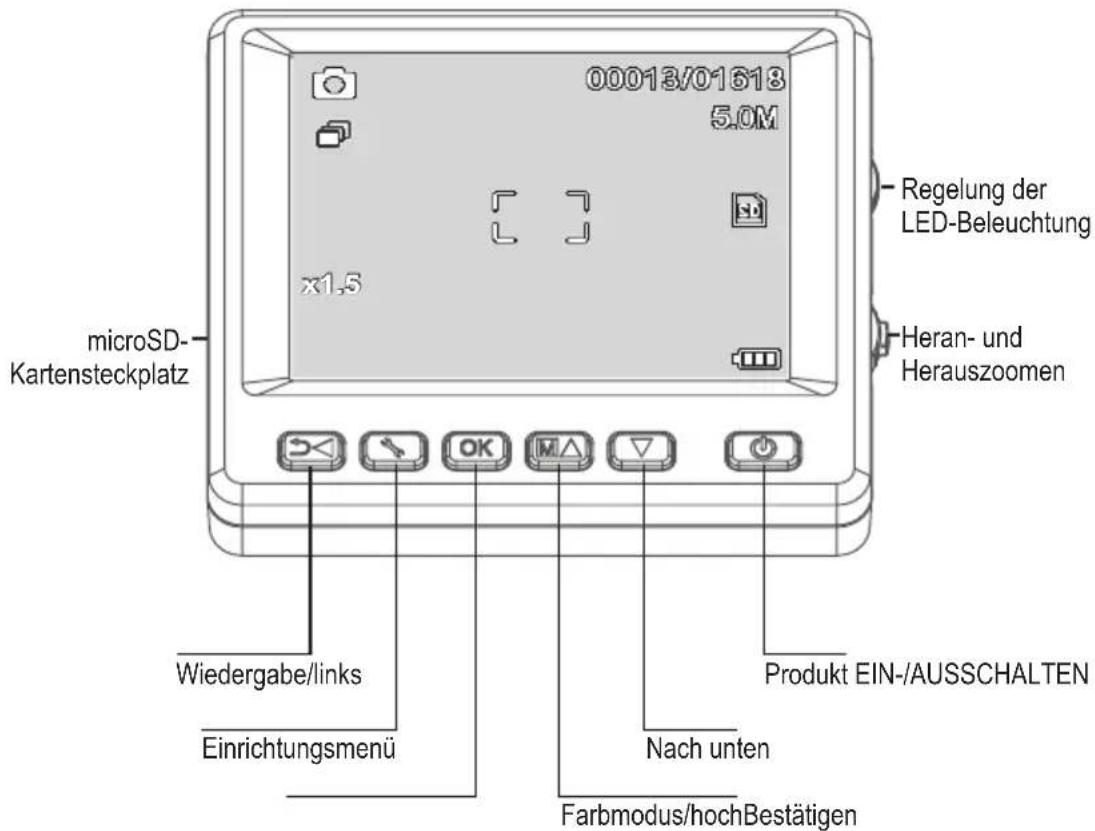
a) Bedienelemente
b) Symbole auf dem LCD-Display
| Bedien- taste Beschreibung | |
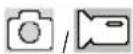 | Standbild / Videomodus |
 | Timermodus |
 | Anzahl der aufgenommenen / noch möglichen Bilder (basierend auf der aktuellen Bildauflösung und der Größe der microSD-Karte). |
 | MicroSD-Karte eingesetzt |
 | Aktuelle Bildauflösung |
 | Akkustand |
 | Digitale Zoomstufe |
c) Mikroskop
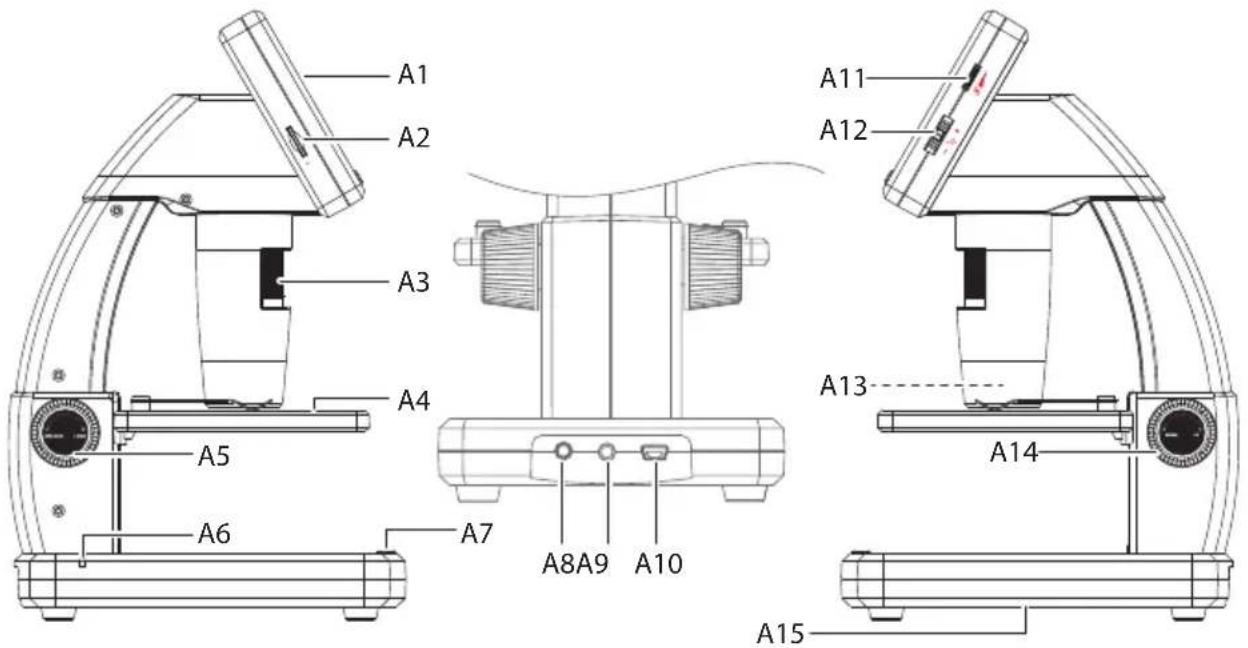
A1 3,5-Zoll-Display
A2 microSD-Kartensteckplatz
A3 Feinfokussierrad
A4 Objekthalter
A5 Grobtrieb (Verriegelung)
A6 Batterieanzeige-LED
A7 Bildaufnahme-Taste
A8 5V/DC-Ladeanschluss
A9 AV-out (AV-Ausgang) für Fernseher
A10 USB 2.0 Mini-B
A11 Helligkeitseinstellung für die LED-Beleuchtung
A12 Digitaler Zoom +/-
A13 Kameraobjektiv/LED-Lichtquelle
A14 Grobtrieb (hoch/runter)
A15 Batteriefach

Die Gummifüße an der Unterseite des Mikroskops können Spuren auf empfindlichen Oberflinterlassen.
9. Einrichten des Mikroskops
a) Einlegen des Akkus
- Achten Sie dabei auf die im Batteriefach (A15) abgebildete Polarität.
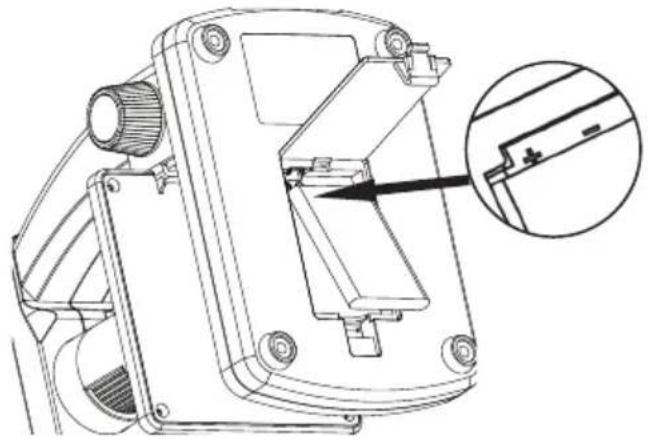
Laden Sie den Akku nicht über das Netzteil auf, während das Mikroskop an einen mit Strom versorgten USB 2.0-Anschluss angeschlossen ist. Dies kann zur Überhitzung der Batterie führen.
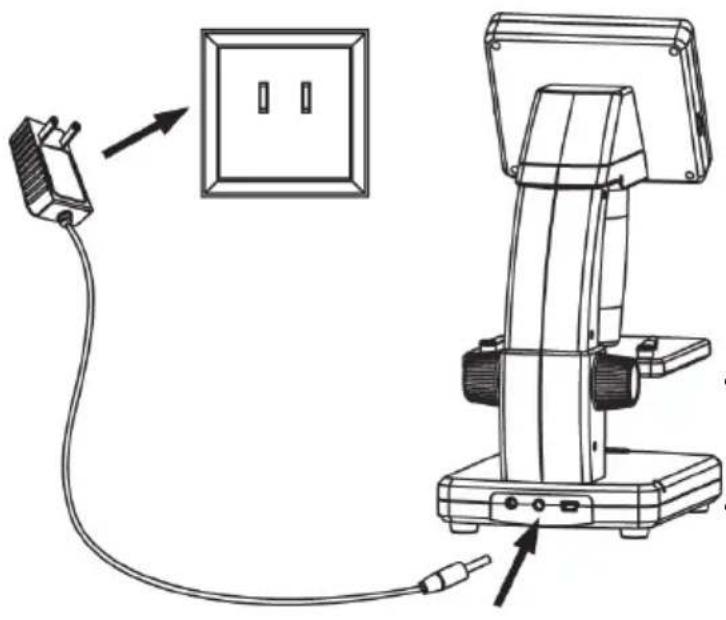
- Der Akku kann über ein USB-Kabel oder ein Netzteil aufgeladen werden.
- Schließen Sie das mitgelieferte Ladekabel an den 5V / DC- Ladeanschluss (A8) an der Rückseite des Standfußes und das Ende an eine Steckdose an.
- Oder schließen Sie das mitgelieferte USB-Kabel an den USB-Anschluss (A10) auf der Rückseite der Standfußes und das andere Ende an den USB-Anschluss Ihres Computers an.
• Die Batterieanzeige-LED (A6) leuchtet rot, um anzuzeigen, dass der Akku geladen wird, und erlischt, wenn der Akku vollständig geladen ist. - Wenn es an der Zeit ist, den Akku wieder aufzuladen, erscheint in der unteren rechten Ecke des LCD-Displays das Symbol für niedrigen Batteriestand
c) Einsetzen der microSD-Karte

Drücken Sie die Karte nicht mit Gewalt in den microSD-Kartensteckplatz (A2), da dies das Mikroskop und die Speicherkarte beschädigen kann. Die microSD-Speicherkarte muss vor dem Gebrauch formatiert werden (siehe Abschnitt „11.c Allgemeines / SD-Karte formatieren“).
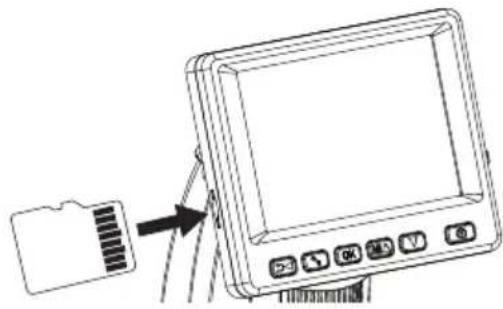
- Wenn Sie das Mikroskop verwenden möchten, ohne es an einen Computer anzuschließen, müssen Sie eine microSD-Karte (nicht im Lieferumfang enthalten) einstecken.
- Trennen Sie das Mikroskop vom Strom und schalten Sie es aus.
- Stecken Sie die microSD-Karte wie unten gezeigt ein.

Siehe Abschnitt „12. Mit einem Computer verbinden“ für Informationen zum Anschließen des Mikroskops an einen Computer.
10. Betrieb

Decken Sie das Mikroskop nicht ab, wenn es in Gebrauch ist.
a) Produkt EIN-/AUSSCHALTEN
- Drücken Sie die Taste ☐ um das Mikroskop ein- oder auszuschalten.
b) Scharfstellen des Mikroskops
- Legen Sie das zu untersuchende Objekt auf die Ablage (A4). Wenn Sie Dias oder ähnliches anschauen wollen, befestigen Sie sie mit den Clips auf der Ablage.
- Halten Sie den Grobtrieb (A14) fest und lösen Sie die Verriegelung des Grobtriebs (A5).
- Drehen Sie das Grobfokussierrad (A14), um das Objektiv zum Objekt hin abzusenken.
- Stellen Sie das Feinfokussierrad (A3) ein, um das Bild scharf zu stellen.

Es kann einige Augenblicke dauern, bis der Weißabgleich sich automatisch einstellt und das Bild scharf stellt. Wenn das Objekt zu stark reflektiert, sollten Sie die Helligkeit der LED-Beleuchtung (A4) verringern oder vollständig ausschalten.
c) Starke und geringe Vergrößerung
- Zentrieren Sie die Linse (A13) über dem Objekt.
- Starke Vergrößerung: Drehen Sie das Feinfokussierrad (A3) ganz nach rechts und drehen Sie dann langsam zurück, bis das Bild scharfgestellt ist.
- Geringe Vergrößerung: Drehen Sie das Feinfokussierrad (A3) ganz nach links und drehen Sie dann langsam zurück, bis das Bild scharfgestellt ist.

Nachdem Sie den Feintrieb (A3) ganz nach rechts oder links gedreht haben, dauert es einige Sekunden, bis sich die LED-Beleuchtung wieder korrekt eingestellt hat.
d) Digitaler Zoom
- Stellen Sie zuerst das Objekt auf dem LCD-Display (A1) scharf.
- Zoomen Sie an das Objekt heran oder von ihm weg, indem Sie am Zoom-Rad - (1x + 4,0x) drehen.
e) Foto-/Videoaufnahme
- Drücken Sie, um zwischen Foto- und Videomodus zu wechseln.
- Das Symbol auf dem LCD-Display zeigt an, dass Sie sich im Fotomodus befinden.
-
Das Symbol auf dem LCD-Display zeigt an, dass Sie sich im Videomodus befinden.
-
Drücken Sie die Aufnahmetaste 📄 um ein Foto zu machen oder um ein Video aufzunehmen.
- Wenn Sie ein Video aufnehmen, drücken Sie die Aufnahmetaste 📄neut, um die Aufnahme zu stoppen.
f) Foto-/Videovorschau
- Drücken Sie die Taste, um in den Wiedergabemodus zu gelangen.
-
Drücken Sie ▲der, um ein Foto oder Video zur Ansicht auszuwählen.
-
Das Symbol Bauf dem LCD-Display zeigt an, dass es sich um ein Video handelt.
- Das Symbol auf dem LCD-Display zeigt an, dass es sich um ein Foto handelt.
- Drücken Sie OK, um ein Video abzuspielen.
g) Wiedergabeoptionen
- Drücken Sie die Taste, um in den Wiedergabemodus zu gelangen.
- Drücken Sie ▲der, um ein Foto oder Video zur Ansicht auszuwählen.
- Drücken Sie, um in das Untermenü zu gelangen. Drücken Sie dann oder für weitere Optionen wie:
- Löschen: Löscht das Bild.
- Schützen: Sperrt ein oder alle Bilder, um zu verhindern, dass sie versehentlich gelöscht werden.
- Diashow: Zeigt alle gespeicherten Fotos nacheinander an. Die Diashow endet, nachdem alle Fotos angezeigt wurden.
- Drücken Sie OK, um eine Option auszuwählen.
h) Farbmodi
- Wechseln Sie im Fotomodus zu den Farbmodi 📄, indem Sie die Taste M▲ zum Wechseln zwischen Farbe / Positiv / Negativ drücken.
→ Sie können die Farbmodi für die Videoaufnahme nicht ändern.
11. Einstellungsmöglichkeiten im Mikroskopmenü
- Um auf die Foto- oder Videoeinstellungen zuzugreifen, drücken Sie zuerst. Im einen Modus auszuwählen.
- Das Symbol auf dem LCD-Display zeigt an, dass Sie sich im Fotomodus befinden.
-
Das Symbol auf dem LCD-Display zeigt an, dass Sie sich im Videomodus befinden.
-
Drücken Sie, zum auf die Einstellungen zuzugreifen.
- Drücken Sie, Monzwischen Kamera und allgemeinen Einstellungen zu wechseln.
- Drücken Sie ▲ oder ▼, um nach oben oder unten zu scrollen. Drücken Sie OK, um eine Option auszuwählen.
- Drücken Sie, zum die Einstellungen zu verlassen.
a) Kamera
- Auflösung: Einstellen der Bildauflösung. Je höher die Auflösung ist, desto mehr Speicherplatz nimmt jedes Bild in Anspruch.
- Zeitraffer:
- Bilder: Festlegen der Gesamtzahl der Bilder, die aufgenommen werden sollen.
- Dauer: Festlegen des Zeitabstands zwischen den aufgenommenen Bildern (hh: mm: ss).
- Drücken Sie zum die Einstellungen zu verlassen.
- Die Zeitrafferaufnahme wird automatisch gestartet und das LCD-Display zeigt das Zeitraffer-Symbolan.
- Die Zeitrafferaufnahme wird beendet, nachdem die festgelegte Gesamtzahl der Bilder aufgenommen wurde, indem Sie auf OK oder drücken.
- Schärfe: Sie können die Bildschärfe des Bildes auf dem LCD-Display mithilfe der Software verändern (hart, normal, weich).
b) Video
- Auflösung: Einstellen der Auflösung (VGA oder QVGA)
c) Allgemein
- Sprache: Einstellen der Displaysprache
- Energiesparmodus: Einstellen der automatische Abschaltzeit ein, wenn keine Tasten für (5, 10, 15) Minuten gedrückt werden.
- Frequenz: Einstellen der Flimmerfrequenz: 50 Hz oder 60 Hz.
- Datumsstempel:
- Gehen Sie zuerst zu „Datum/Uhrzeit“ und stellen Sie die aktuelle Uhrzeit und das Datum ein.
- Wenn Sie Einstellungen in „Datum/Uhrzeit“ vornehmen, werden alle Ihre Foto- und Videoaufnahmen mit einem Datums- und Zeitstempel versehen.
• TV-Ausgang: Auswahl zwischen PAL oder NTSC - Datum/Uhrzeit: Einstellen des aktuellen Datums und der Uhrzeit.
- SD-Karte formatieren: Löscht alle Bilder auf der SD-Karte/bereitet eine neue SD-Karte für die Verwendung vor.
- Sys. Reset: Stellt alle Einstellungen auf die Werkseinstellungen zurück.
- Version: Zeigt die installierte Firmware-Version an.
12. Verbindung zu einem Computer herstellen
Mit der im Lieferumfang befindlichen Software „PortableCapture Plus“ können Sie eine Vorschau von Bildern auf Ihrem Computer anzeigen, Ihr Mikroskop vollständig steuern und vieles mehr. Weitere Informationen finden Sie im Abschnitt „PortableCapture Plus-Software“.
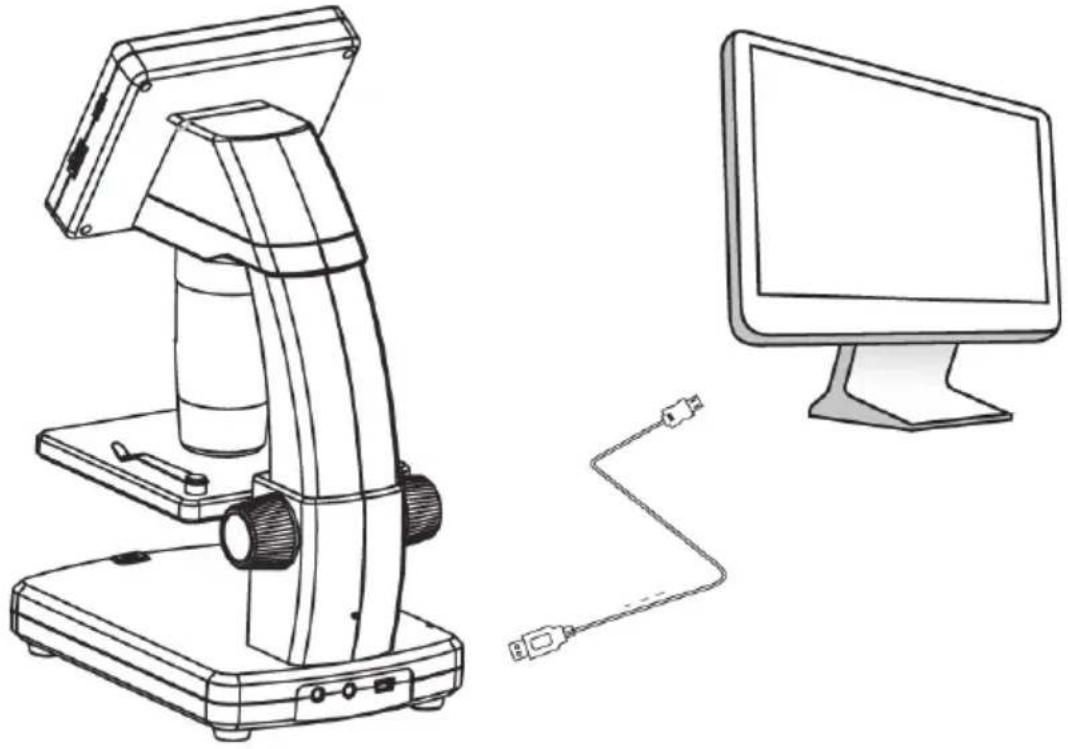
- Verbinden Sie ein Ende des mitgelieferten USB-Kabels mit dem USB-Anschluss Feinfokussierrad (A10) an Ihrem Mikroskop und das andere Ende mit einem freien USB 2.0-Anschluss an Ihrem Computer.
- Drücken Sie die Taste ☐ um das Mikroskop einzuschalten.
- Drücken Sie ▲ oder ▼ und wählen Sie PREVIEW ON COMPUTER (VORSCHAU AUF COMPUTER). Drücken Sie dann auf OK.
- Führen Sie die Software aus, indem Sie nach der Installation auf dem Desktop auf das Symbol „PortableCapture Plus“ klicken.
Wenn Sie das Mikroskop über die Computer-Software steuern, werden die Hardwarestasten deaktiviert, da die meisten Funktionen über die Software „PortableCapture Plus“ verfügbar sind.
13. Herunterladen und Installation der Software
a) Windows®-Installation
- Rufen Sie die URL-Adresse www.conrad.com/downloads auf.
- Geben Sie dann die Artikelnummer 1713199 in das Suchfeld ein.
- Wählen Sie die Datei zum Herunterladen aus.
- Wählen Sie Install PortableCapture (PortableCapture installierena) aus, um die Software zu installieren, und befolgen Sie die Anweisungen auf dem Bildschirm, um den Installationsvorgang abzuschließen.
- Führen Sie die Software aus, indem Sie nach der Installation auf dem Desktop auf das Symbol „PortableCapture Plus“ klicken.
→ Ändern Sie ggf. die Anzeigesprache, z. B. Options (Optionen) > Language (Sprache) > English (Englisch).
b) MacOS-Installation
- Rufen Sie die URL-Adresse www.conrad.com/downloads auf.
- Geben Sie dann die Artikelnummer 1713199 in das Suchfeld ein.
- Wählen Sie die Datei zum Herunterladen aus.
- Wählen Sie die Datei PortableCapture Plus.pkg aus.
- Befolgen Sie die Anweisungen auf dem Bildschirm, um den Installationsvorgang abzuschließen.
- Führen Sie die Software aus, indem Sie nach der Installation auf dem Desktop auf das Symbol „PortableCapture Plus“ klicken.
→ Ändern Sie ggf. die Anzeigesprache, z. B. Options (Optionen) > Language (Sprache) > English (Englisch).
c) Übersicht
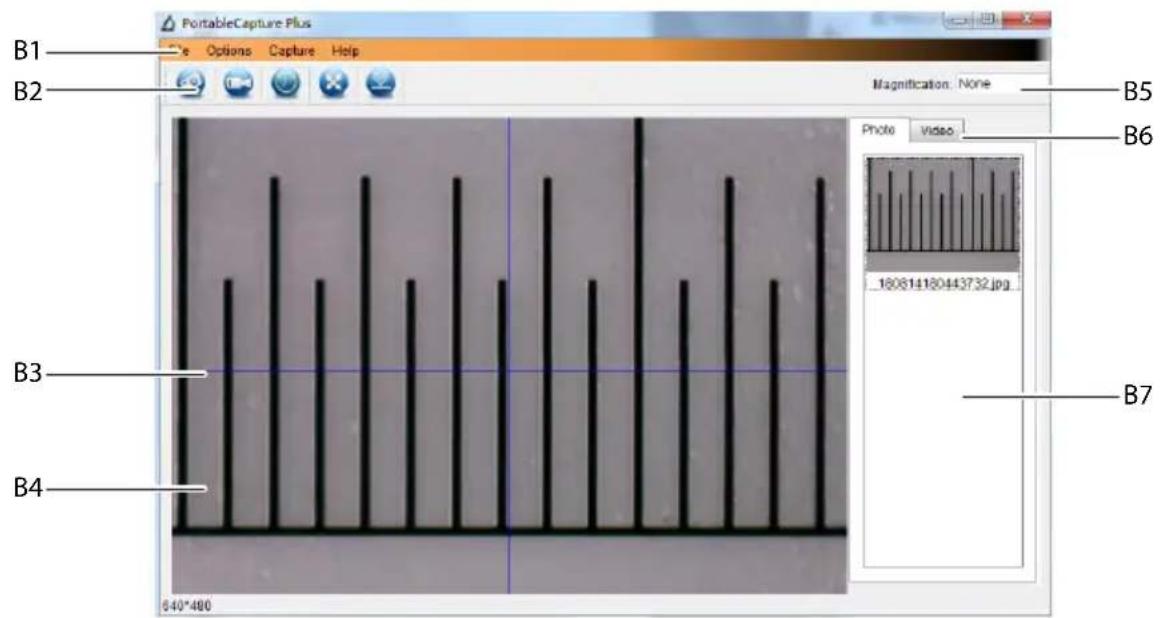
B1 Menüpunkte
- File (Datei) > Photos (Fotos) / Videos Folder (Video-Ordner): Hier werden erfasste Bilder auf Ihrem Computer gespeichert.
- Options (Optionen) > Resolution (Auflösung): Ändern der Auflösung der aufgenommenen Bilder
- Options (Optionen) > Resolution (Auflösung): Ein-/Ausblenden des Datums-/Uhrzeitstempel auf einem Foto oder in einem Video
- Options (Optionen) > Language (Sprache): Einstellen der Sprache für die Benutzeroberfläche
- Options (Optionen) > XY Guide (XY-Hilfslinien): Hilfslinien anzeigen/ausblenden
B2 Shortcuts: Kamera / Video / Timer / Vollbild

Wechseln Sie in den Vollbildmodus oder beenden Sie ihn, indem Sie auf den Vorschaubereich doppelklicken oder das Vollbild-Symbol auswählen.
B3 X- und Y-Achsen-Hilfslinien
B4 Bildvorschaubereich
B5 Vergrößerungsinformationen
B6 Foto/Video-Registerkarte: Wählen Sie eine Registerkarte aus, um gespeicherte Fotos oder Videos anzuzeigen.
B7 Fenster für gespeicherte Bilder (Miniaturansicht)
- Aufgenommene Bilder/Videos werden als Miniaturansichten angezeigt.
- Wenn Sie mit der Maus über eine Miniaturansicht fahren, wird das Bild im Vorschaubereich angezeigt (B4).
- Klicken Sie mit der rechten Maustaste auf ein Bild, um weitere Optionen anzuzeigen, z. B. Open (Öffnen), Save as (Speichern unter), Copy (Kopieren), Delete (Löschen), Delete All (Alle löschen).
d) Fotos aufnehmen
- Stellen Sie das Mikroskop so ein, dass das Kameraobjektiv (A3) nahe am Objekt liegt und auf dieses zeigt.
- Stellen Sie sicher, dass sich das zu untersuchende Objekt unter dem Objektiv befindet.
- Während Sie den Bildvorschaubereichs (B4) betrachten, stellen Sie das Bild scharf.
- Um ein Bild aufzunehmen, wählen Sie das Kamera-Shortcut-Symbol aus oder drücken Sie die Bildaufnahmetaste (A7).
• Die Fotos werden in File (Datei) > Photos Folder (Fotoordner) gespeichert.
→ Aufgenommene Bilder werden als Miniaturansichten im Fenster für gespeicherte Bilder angezeigt (B7). Wenn Sie mit der Maus über eine Miniaturansicht fahren, wird das Bild im Vorschaubereich angezeigt (B4). Bilder werden im JPG-Format gespeichert.
e) Videos aufnehmen
- Stellen Sie das Mikroskop so ein, dass das Kameraobjektiv (A3) nahe am Objekt liegt und auf dieses zeigt.
- Stellen Sie sicher, dass sich das zu untersuchende Objekt unter dem Objektiv befindet.
- Während Sie den Bildvorschaubereichs (B4) betrachten, stellen Sie das Bild scharf.
- Um mit der Aufnahme zu beginnen, wählen Sie das Video-Shortcut-Symbol aus. Das Symbol blinkt, um anzuzeigen, dass die Aufnahme gestartet wurde.
- Klicken Sie auf das blinkende Symbol, um die Aufzeichnung zu stoppen.
- Videos werden in File (Datei) > Videos Folder (Videoordner) gespeichert.
→ Aufgenommene Videos werden als Miniaturansichten im Fenster für gespeicherte Bilder angezeigt (B7). Wenn Sie mit der Maus über eine Miniaturansicht fahren, wird das Bild im Vorschaubereich angezeigt (B4). Videos werden im AVI-Format gespeichert.
f) Foto- und Video-Timer
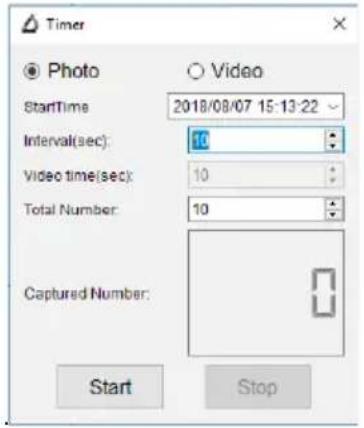
- Sie können einen benutzerdefinierten Start- und Stopptimer für die Aufnahme von Fotos oder Videoaufnahmen einstellen.
- Wählen Sie das Timer-Shortcut-Symbol aus und wählen Sie dann Photo (Foto) oder Video.
- Nehmen Sie die gewünschten Einstellungen vor.
- Wählen Sie Start aus, um mit der Aufnahme zu beginnen.

Die Aufnahme stoppt, nachdem das Programm die Parameter durchlaufen hat oder wenn Sie Stop (Stopp) wählen, um den Timer zu beenden. Stellen Sie vor der Aufnahme sicher, dass Sie genügend Speicherplatz auf Ihrer Festplatte haben.
g) Bildmesswerkzeuge

Um die Genauigkeit der Messwerkzeuge sicherzustellen, kalibrieren Sie zuerst Ihr Mikroskop. Siehe Abschnitt „14“. Kalibrieren des Mikroskops“, um weitere Informationen dazu zu erhalten.

Doppelklicken Sie auf ein Bild im Fenster für gespeicherte Bilder (B7), um die Oberfläche für Bildmessung aufzurufen, und wählen Sie dann das Messsymbol aus.
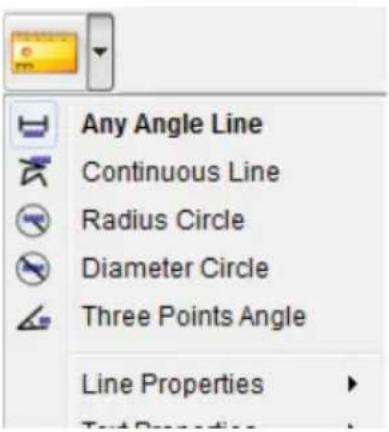
- Continuous Line Measurement (Kontinuierliche Linienmessung). Klicken und ziehen Sie von einem Punkt zum anderen.
- Continuous Line Measurement (Kontinuierliche Linienmessung). Klicken und ziehen Sie von einem Punkt zu mehreren Punkten.
- Radius Circle Measurement (Radiuskreismessung). Klicken und ziehen Sie, um den Radius zu vergrößern.
- Diameter Circle Measurement (Durchmesserkreismessung). Klicken und ziehen Sie, um den Durchmesser zu vergrößern.
- Three Points Angle Measurement (Drei-Punkte-Winkelmessung). Klicken und ziehen Sie von einem Punkt zum anderen, messen Sie den Winkel, und klicken Sie dann mit der Maus, um loszulassen.
h) Zeichnen und Text

Doppelklicken Sie auf ein Bild im Fenster für gespeicherte Bilder (B7), um die Oberfläche für Bildmarkierung/Kommentare aufzurufen, und wählen Sie dann das Symbol zum Zeichnen aus.
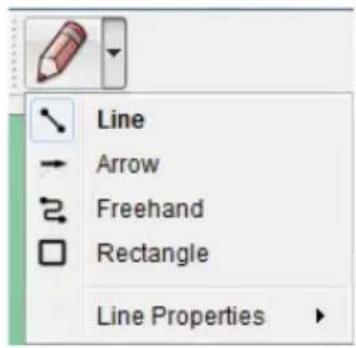
- Ein Dropdown-Menü mit verschiedenen Optionen wird angezeigt.
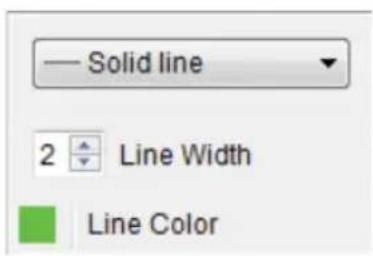
- In den Line Properties (Linieneigenschaften) können Line Width (Linienbreite) und Line Color (Linienfarbe) angepasst werden.
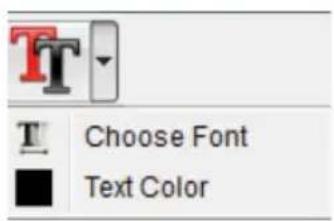
- Um die Textoptionen zu ändern, wählen Sie das Symbol für Text aus.
- Ein Dropdown-Menü mit verschiedenen Optionen wie Schriftart und Textfarbe wird angezeigt.
14. Kalibrieren des Mikroskops
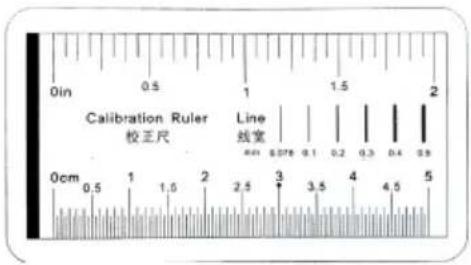
- Fokussieren Sie das Mikroskop auf das Kalibrierungslineal.
- Drehen Sie das Feinfokussierrad (A3), bis das Bild scharf wird.
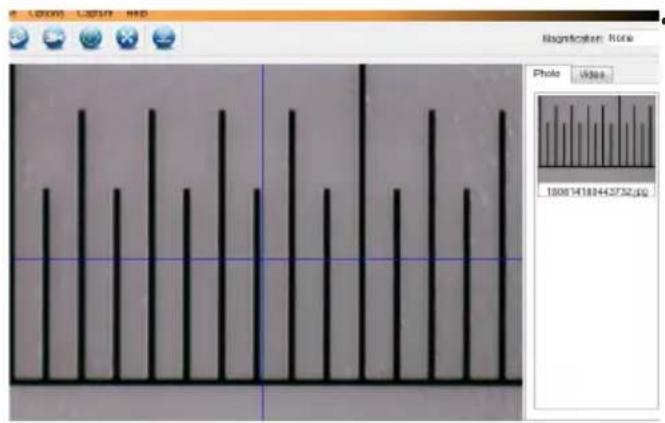
Stellen Sie die Linealposition so ein, dass das Bild auf die XY-Hilfslinien ausgerichtet ist.
Doppelklicken Sie auf ein Bild im Fenster für gespeicherte Bilder (B7), um die Oberfläche für Bildmessung aufzurufen, und wählen Sie dann das Symbol zum Kalibrieren aus.
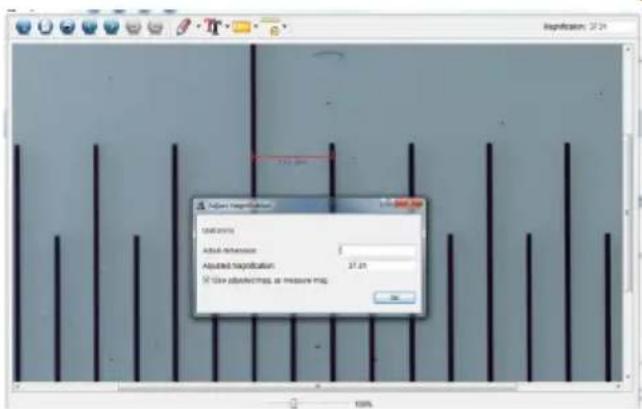
- Klicken und ziehen Sie, um Start- und Endpunkte über einen bekannten Wert zu wählen, z. B. 1 mm-Abschnitte auf dem Lineal.
- Wenn das Dialogfeld angezeigt wird, geben Sie den genauen Wert der Messprobe in das Feld Actual dimension (Tatsächliche Länge) ein. Die Software berechnet die Vergrößerung.
- Drücken Sie zur Bestätigung auf OK. Der eingestellte Vergrößerungswert wird in der oberen rechten Ecke angezeigt.
15. Verbindung mit einem Fernseher herstellen
Sie können Ihren Fernseher als großes Display zum Betrachten vergrößerter Objekte verwenden.
- Schließen Sie das mitgelieferte AV-Kabel an den AV-out (AV-Ausgang) (A9) am Mikroskop und das andere Ende an den Videoeingang Ihres Fernsehers an.
- Drücken Sie die Taste ☐ um das Mikroskop einzuschalten.
- Drücken Sie um zwischen Foto- und Videomodus zu wechseln.
- Das Symbol auf dem LCD-Display zeigt an, dass Sie sich im Fotomodus befinden.
- Das Symbol auf dem LCD-Display zeigt an, dass Sie sich im Videomodus befinden.
- Drücken Sie, zum auf die Mikroskopeinstellungen zuzugreifen.
- Drücken Sie umzu „Setup (Einrichtung)“ zu wechseln.
- Drücken Sie ▲der und wählen Sie „TV Out (TV-Ausgang)“ aus. Drücken Sie dann auf OK.
- Drücken Sie ▲ oder und wählen Sie „NTSC“ oder „PAL“ aus. Drücken Sie dann auf OK.
- Drücken Sie, um die Mikroskopeinstellungen zu verlassen.
- Wählen Sie den entsprechenden Eingangskanal an Ihrem Fernseher.
Informationen darüber, wo Sie die Videoeingänge finden und wie Sie den Eingangskanal auswählen, finden Sie in der Bedienungsanleitung Ihres Fernsehgeräts.
16. Bildsicherung (USB-Modus)
→ Sie können Bilder direkt auf Ihrem Computer speichern, ohne die mitgelieferte Software zu verwenden.
- Verbinden Sie ein Ende des mitgelieferten USB-Kabels mit dem USB-Anschluss (A10) an Ihrem Mikroskop und das andere Ende mit einem freien USB 2.0-Anschluss an Ihrem Computer.
- Drücken Sie die Taste ☐ um das Mikroskop einzuschalten.
- Wählen Sie aus dem Menü heraus UPLOAD IMAGES (BILDER HOCHLADEN) aus und drücken Sie dann auf OK. Das Mikroskop wird auf Ihrem Computer als externes USB-Speichergerät USBSTORAGE angezeigt.
- Wählen Sie den zutreffenden Laufwerksbuchstaben und gehen Sie zu den Ordnern Photo (Foto) oder VIDEO, um auf Ihre gespeicherten Bilder zuzugreifen.
- Kopieren Sie Bilder in den gewünschten Ordner auf Ihrem Computer.
17. Pflege und Reinigung
- Trennen Sie das Produkt vor jeder Reinigung von Ihrem Computer. Wenn es heiß ist, warten Sie, bis es abgekühlt ist.
- Verwenden Sie keine aggressiven Reinigungsmittel, Alkohol oder andere chemischen Lösungsmittel, da diese zu Schäden am Gehäuse und zu Fehlfunktionen führen können.
• Die LED-Beleuchtung ist nicht austauschbar. - Vermeiden Sie es, die Linse mit irgendwelchen Stoffen zu berühren. Reinigen Sie die Linse regelmäßig mit niedrigerer Druckluft.
- Verwenden Sie zum Reinigen des Produkts ein trockenes, faserfreies Tuch.
18. Entsorgung
a) Produkt
Elektronische Geräte sind Wertstoffe und gehören nicht in den Hausmüll. Entsorgen Sie das Produkt am Ende seiner Lebensdauer gemäß den geltenden gesetzlichen Bestimmungen. Entnehmen Sie evtl. eingelegte Akkus und entsorgen Sie diese getrennt vom Produkt.
b) Akkus

Sie als Endverbraucher sind gesetzlich verpflichtet (Batterieverordnung), alle gebrauchten A zurückzugeben. Eine Entsorgung über den Hausmüll ist untersagt.
Schadstoffhaltige Akkus sind mit dem nebenstehenden Symbol gekennzeichnet, das auf das Verbot der Entsorgung über den Hausmüll hinweist. Die Bezeichnungen für das ausschlaggebende Schwermetall sind: Cd=Cadmium, Hg=Quecksilber, Pb=Blei (die Bezeichnung steht auf den Akkus z.B. unter dem links abgebildeten Mülltonnen-Symbol).
Ihre verbrauchten Akkus können Sie unentgeltlich bei den Sammelstellen Ihrer Gemeinde, unseren Filialen oder überall dort abgeben, wo Akkus verkauft werden!
Sie erfüllen damit die gesetzlichen Verpflichtungen und leisten Ihren Beitrag zum Umweltschutz.
19. Technische Daten
a) Mikroskop
Stromversorgung....Li-Ion 3,7 V / 1050 mAh (wiederaufladbarer Akku) 5 V / DC, 500 mA (USB 2.0)
Ladezeit des Akkus......ca. 2 Stunden (über Netzteil)
Akkulaufzeit......ca. 2 Stunden
Speicher ....microSD (max. 32 GB)
LCD-Anzeige 7,6 cm (3") TFT, Seitenverhältnis 4:3
Bildsensor....5 MP
Videoauflösung......VGAI
Kameraauflösung ....12MP (4032 x 3024), 9M (3456 x 2592), 5MP (2560×1920), 3MP (2048×1536), 1,3MP (1280×960)
Farbe ....24-Bit RGB
Fokusbereich....10 mm (manueller Fokus)
Vergrößerung....20 x bis 500 x
Flimmerfrequenz....50/60 Hz
Bildformat ....JPG
Videoformat....AVI
Videobildrate....max. 30 fps
Weißabgleich ....Automat
Lichtquelle ....8 x LED (weiß)
Betriebsbedingungen ....0 bis +70° C, 25 bis 50 % relative Luftfeuchtigkeit (nicht kondensierend)
Lagerbedingungen ....-5 bis +50 °C, 25 bis 50 % relative Luftfeuchtigkeit (nicht kondensierend)
Abmessungen (L x B x H)....147 x 104 x 227 mm
Gewicht....760 g (mit Akku)
b) Netzteil
Eingang 100 - 240 V/AC, 50/60 Hz
Ausgang 5 V/DC, 1 A
c) Software
Unterstützte Betriebssysteme......Windows® Vista/7/8/10; Mac OS 10.9-10.13
Page
Dies ist eine Publikation der Conrad Electronic SE, Klaus-Conrad-Str. 1, D-92240 Hirschau (www.conrad.com).
Alle Rechte einschließlich Übersetzung vorbehalten. Reproduktionen jeder Art, z. B. Fotokopie, Mikroverfilmung, oder die Erfassung in elektronischen Datenverarbeitungsanlagen, bedürfen der schriftlichen Genehmigung des Herausgebers. Nachdruck, auch auszugsweise, verboten. Die Publikation entspricht dem technischen Stand bei Drucklegung.
- Einführung
- Symbol-Erklärungen
- Bestimmungsgemäße Verwendung
- Lieferumfang
- Aktuelle Bedienungsanleitungen
- Eigenschaften und Funktionen
- Systemvoraussetzung
- Sicherheitsanweisungen
- a) Allgemein
- b) Akku
- c) Netzteil
- d) Mikroskop
- e) Schutz vor Staub
- Bedienelemente
- Einrichten des Mikroskops
- a) Einlegen des Akkus
- c) Einsetzen der microSD-Karte
- Betrieb
- a) Produkt EIN-/AUSSCHALTEN
- b) Scharfstellen des Mikroskops
- c) Starke und geringe Vergrößerung
- d) Digitaler Zoom
- e) Foto-/Videoaufnahme
- f) Foto-/Videovorschau
- g) Wiedergabeoptionen
- h) Farbmodi
- Einstellungsmöglichkeiten im Mikroskopmenü
- a) Kamera
- b) Video
- c) Allgemein
- Verbindung zu einem Computer herstellen
- Herunterladen und Installation der Software
- a) Windows®-Installation
- b) MacOS-Installation
- c) Übersicht
- B1 Menüpunkte
- d) Fotos aufnehmen
- e) Videos aufnehmen
- f) Foto- und Video-Timer
- g) Bildmesswerkzeuge
- h) Zeichnen und Text
- Kalibrieren des Mikroskops
- Verbindung mit einem Fernseher herstellen
- Bildsicherung (USB-Modus)
- Pflege und Reinigung
- Entsorgung
- a) Produkt
- b) Akkus
- Technische Daten
- a) Mikroskop
- b) Netzteil
- c) Software
- Page
Marke : Toolcraft
Modell : LAB 5.0
Kategorie : Mikroskop