
S675IP - Bürotelefon GIGASET - Kostenlose Bedienungsanleitung
Finden Sie kostenlos die Bedienungsanleitung des Geräts S675IP GIGASET als PDF.


| Produkttyp | VoIP-Tischtelefon |
| Marke | Gigaset |
| Modell | S675IP |
| Hersteller | Siemens Home and Office Communication Devices GmbH & Co. KG |
| Konnektivität | Ethernet (RJ-45), Wi-Fi 802.11 b/g |
| Display | Farb-TFT, 2,4 Zoll |
| Audio | Vollduplex-Freisprecheinrichtung, Hörer |
| Telefonbuchkapazität | Bis zu 500 Kontakte |
| Anruffunktionen | Anruferkennung, Anrufwarteschleife, Weiterleitung, Konferenz, Halten, Stummschaltung, Wahlwiederholung |
| VoIP-Protokolle | SIP v2 |
| Stromversorgung | Netzteil 100-240V, 50/60Hz |
| Abmessungen (B x T x H) | 220 x 185 x 140 mm |
| Gewicht | 0,85 kg |
| Tastenfeld | Alphanumerische Tasten, Navigationstasten |
| Sicherheit | AES-Verschlüsselung, TLS |
| Sprachen | Englisch, Deutsch und weitere |
| Wandmontage | Ja |
| Garantie | 2 Jahre |
| Reinigung und Pflege | Verwenden Sie ein weiches, trockenes Tuch. Vermeiden Sie Flüssigkeiten und Scheuermittel. |
| Sicherheit | Verwenden Sie nur das angegebene Netzteil. Nicht Feuchtigkeit oder Hitze aussetzen. |
| Ersatzteilverfügbarkeit | Wenden Sie sich an ein autorisiertes Servicecenter. Teile: Netzteil, Hörerkabel. |
Häufig gestellte Fragen - S675IP GIGASET
Benutzerfragen zu S675IP GIGASET
0 Frage zu diesem Gerät. Beantworten Sie die, die Sie kennen, oder stellen Sie Ihre eigene.
Eine neue Frage zu diesem Gerät stellen
Laden Sie die Anleitung für Ihr Bürotelefon kostenlos im PDF-Format! Finden Sie Ihr Handbuch S675IP - GIGASET und nehmen Sie Ihr elektronisches Gerät wieder in die Hand. Auf dieser Seite sind alle Dokumente veröffentlicht, die für die Verwendung Ihres Geräts notwendig sind. S675IP von der Marke GIGASET.
BEDIENUNGSANLEITUNG S675IP GIGASET
Kurzübersicht Mobilteil
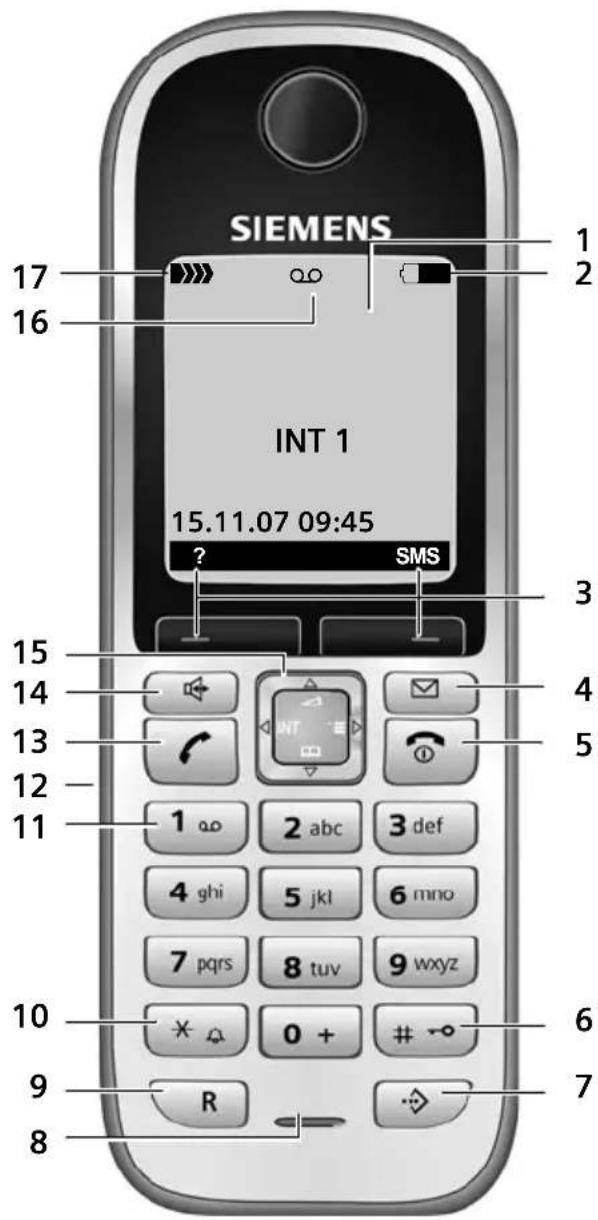
Tasten Mobilteil
1 Display im Ruhezustand (Beispiel)
2 Ladezustand der Akkus
(1/3 voll bis voll)
blinkt: Akku fast leer
blinkt: Akku wird geladen
3 Display-Tasten (S. 30)
4 Nachrichten-Taste
Auf Anrufer- und Nachrichtenliste zugreifen Blinkt: neue Nachricht oder neuer Anruf
5 Auflegen-, Ein-/Aus-Taste
Gespräch beenden, Funktion abbrechen, eine Menü-Ebene zurück (kurz drücken), in Ruhezustand zurück (lang drücken), Mobilteil ein-/ausschalten (im Ruhezustand lang drücken)
6 Raute-Taste
Tastensperre ein/aus (lang drücken, S. 29) Wechsel zwischen Klein-, Groß- und Ziffern- schreibung bei Texteingabe (S. 144)
7 Call-by-Call-Listen-Taste (nicht für VoIP)
Call-by-Call-Liste öffnen
8 Mikrofon
9 R-Taste
Festnetz:
Flash eingeben (kurz drücken)
Pause eingeben (lang drücken)
VoIP: Flash eingeben (einstellbar, S. 119)
10 Stern-Taste
Ruhezustand: Klingeltöne ein/aus (lang drücken)
Festnetz: Umschalten Impulswahl/Tonwahl
Editor: Tabelle mit Sonderzeichen öffnen
11 Taste 1 (lang drücken)
Anrufbeantworter/Netz-Anrufbeantworter anrufen
12 Anschlussbuchse für Headset (S. 19)
13 Abheben-Taste
Gespräch annehmen, Wahlwiederholungsliste öffnen (im Ruhezustand kurz drücken), Verbindungstyp wählen und Wählen einleiten (nach Nummerneingabe kurz/lang drücken, S. 25)
SMS-Editor: SMS senden
14 Freisprech-Taste
Wechseln zwischen Hörer-/Freisprechmodus Leuchtet: Freisprechen eingeschaltet Blinkt: ankommender Ruf
15 Steuer-Taste (S. 29)
16 Anrufbeantworter-Symbol
Anrufbeantworter eingeschaltet; Blinkt: Anrufbeantworter nimmt Nachricht auf oder wird von anderem internen Teilnehmer bedient
17 Empfangsstärke
▶>>>▶▶▶▶▶▶▶ (gering bis hoch)
□>>> blinkt: kein Empfang
Kurzübersicht Basis
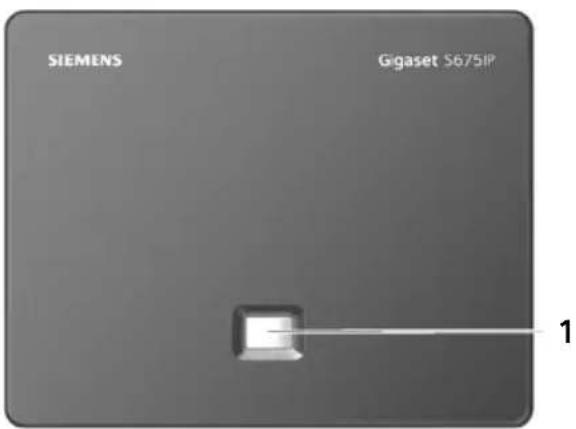
Taste Basis
1 Paging-Taste
Leuchtet:
LAN-Verbindung aktiv (Telefon ist mit
Router verbunden)
Blinkt:
Datenübertragung auf LAN-Verbindung
Kurz drücken:
Paging starten (S. 80), IP-Adresse am
Mobilteil anzeigen
Lang drücken:
Basis in Anmeldemodus versetzen (S. 79)
Inhaltsverzeichnis
Kurzübersicht Mobilteil ..... 1
Kurzübersicht Basis ..... 2
Sicherheitshinweise 6
Gigaset S675 IP – mehr als nur Telefonieren ..... 8
VoIP – über das Internet telefonieren .... 9
Gigaset HDSP – Telefonie in brillanter Klangqualität .....9
Gigaset Home Control ..... 10
Erste Schritte 10
Verpackungsinhalt 10
Mobilteil in Betrieb nehmen ..... 11
Basis aufstellen 13
Basis anschließen 13
Einstellungen für die VoIP-Telefonie vornehmen.... 15
Gürtelclip und Headset ..... 19
Menü-Übersichten 20
Telefon-Menü 20
Web-Konfigurator-Menü 24
Über VoIP und Festnetz telefonieren 25
Extern anrufen 25
Gespräch beenden 27
Anruf annehmen 27
Rufnummernübermittlung ..... 27
Freisprechen 28
Mobilteil stummschalten 29
Mobilteil bedienen ..... 29
Mobilteil ein-/ausschalten 29
Tastensperre ein-/ausschalten ..... 29
Steuer-Taste 29
Display-Tasten 30
Zurück in den Ruhezustand ..... 30
Menü-Führung 30
Korrektur von Falscheingaben ..... 31
VoIP-Telefonie über
Gigaset.net 31
Teilnehmer im Gigaset.net- Telefonbuch suchen .... 32
Eigenen Eintrag eintragen, ändern, löschen 33
Gigaset.net-Teilnehmer anrufen ..... 34
Netzdienste – Festnetz ..... 35
Funktionen für den nächsten Anruf .. 35
Einstellungen für alle Anrufe ..... 35
Funktionen während eines Gesprächs 36
Funktionen nach einem Anruf ..... 36
Netzdienste – VoIP ..... 37
Einstellungen für alle Anrufe ..... 37
Funktionen während eines Gesprächs 38
Telefonbuch und Listen
nutzen 39
Telefonbuch/Call-by-Call-Liste ..... 39
Online-Telefon-Verzeichnisse öffnen . 43
Wahlwiederholungsliste 45
Listen mit Nachrichten-Taste aufrufen 46
Kostenbewusst telefonieren .. 48
SMS (Textmeldungen) ..... 49
SMS schreiben/senden 50
SMS empfangen 52
Benachrichtigung via SMS 54
SMS-Postfächer 54
SMS-Zentrum einstellen 55
SMS-Info-Dienste 56
SMS an Telefonanlagen 56
SMS-Funktion ein-/ausschalten ..... 57
SMS-Fehlerbehebung 57
Anrufbeantworter der Basis
bedienen 59
Bedienung über das Mobilteil ..... 59
Mithören ein-/ausschalten 63
Anrufbeantworter einstellen ..... 64
Schnellwahl mit Taste 1 auf den Anrufbeantworter zurücksetzen ..... 64
Inhaltsverzeichnis
Bedienung von unterwegs (Fernbedienung) 65
E-Mail-Benachrichtigungen .... 67
Posteingangsliste öffnen 67
Nachrichtenkopf einer E-Mail ansehen 68
Absender-Adresse einer E-Mail ansehen 69
Messenger 70
Verbindung aufbauen, online gehen 71
Eigenen Status ändern/abfragen, offline gehen 72
Buddy-Liste öffnen 73
Nachrichten empfangen 74
Nachrichten schreiben und senden .. 75
Buddy anrufen 76
Selbsthilfe bei Fehlern 77
Netz-Anrufbeantworter nutzen 78
Schnellwahl für Netz-Anrufbeantworter festlegen ..... 78
Meldung des Netz-Anrufbeantworters 79
Mehrere Mobilteile nutzen ....79
Mobilteile anmelden 79
Mobilteile abmelden 80
Mobilteil suchen („Paging“) ..... 80
Basis wechseln 81
Interne Nummer eines Mobilteils ändern 81
Namen eines Mobilteils ändern ..... 81
Intern anrufen 82
Mobilteil für Babyalarm nutzen ..... 83
Mobilteil einstellen ..... 85
Display-Sprache ändern 85
Display einstellen 85
Screensaver einstellen 85
Display-Beleuchtung einstellen ..... 86
Schnellzugriff auf Funktionen und Nummern 86
Automatische Rufannahme ein-/ausschalten 87
Freisprech-/Hörerlautstärke ändern .. 88
Klingeltöne ändern 88
Hinweistöne ein-/ausschalten ..... 89
Media-Pool 90
Wecker einstellen 91
Termin (Kalender) einstellen ..... 91
Nicht angenommene Termine, Jahrestage anzeigen 92
Eigene Vorwahlnummer einstellen .. 93
Mobilteil in den Lieferzustand zurücksetzen 93
Basis einstellen 94
Vor unberechtigtem Zugriff schützen 94
Basis in Lieferzustand zurücksetzen .. 94
Wartemelodie ein-/ausschalten ..... 95
Repeater-Betrieb ein-/ausschalten ... 95
Standardverbindung einstellen ..... 95
Firmware der Basis aktualisieren .... 95
VoIP-Einstellungen vornehmen 96
Verbindungsassistenten nutzen ..... 97
Einstellungen ohne Verbindungsassistent ändern ..... 97
IP-Adresse des Telefons im LAN einstellen 98
Anzeige von VoIP-Status- Meldungen ein-/ausschalten ..... 99
MAC-Adresse der Basis abfragen .... 99
Basis an Telefonanlage betreiben .... 100
Wahlverfahren ändern 100
Flash-Zeit einstellen 100
Pausenzeiten einstellen 100
Zeitweise auf Tonwahl (MFV) umschalten .... 100
Web-Konfigurator 101
Telefon über einen PC konfigurieren .... 101
PC mit Web-Konfigurator verbinden . 101
Anmelden, Sprache des Web-Konfigurators festlegen ..... 102
Abmelden 102
Aufbau der Web-Seiten 103
Web-Seiten öffnen 105
Telefon mit Web-Konfigurator einstellen 105
IP-Konfiguration 105
Telefon-Verbindungen
konfigurieren 107
Sprachqualität auf VoIP-
Verbindungen optimieren ..... 113
Mobilteilen Sende- und Empfangs-
nummern zuweisen 116
Anrufbeantworter
Empfangsnummern zuweisen ..... 117
Anrufweiterschaltung für
VoIP-Verbindungen aktivieren ..... 118
DTMF-Signalisierung für VoIP
einstellen 118
R-Tasten-Funktion für VoIP
festlegen (Hook Flash) ..... 119
Lokale Kommunikationsports
für VoIP festlegen 119
Anrufweiterleitung über VoIP
konfigurieren 120
Automatische Ortsvorwahl
einstellen 120
Wählregeln festlegen –
Kostenkontrolle 121
Telefonbücher vom/auf PC
laden, löschen 123
Messenger-Zugangsdaten
speichern 125
E-Mail-Einstellungen vornehmen . . . 126
Info-Dienste aktivieren/
deaktivieren 127
Server für Firmware-Updates
festlegen, Update starten ..... 127
Automatischen Versions-Check
aktivieren/deaktivieren ..... 128
Anzeige von VoIP-Status-Meldungen
aktivieren 129
Datum/Uhrzeit vom Zeitserver
übernehmen 129
Status-Informationen über das
Telefon abfragen 130
Anhang 131
Pflege 131
Kontakt mit Flüssigkeit ..... 131
Fragen und Antworten ..... 131
Service-Info abfragen 137
Technische Daten 140
Verwendete Symbole ..... 141
Beispiel Menü-Eingabe ..... 141
Beispiel mehrzeilige Eingabe ..... 142
Text schreiben und bearbeiten ..... 143
Gigaset Home Control-Geräte ..... 145
Gigaset S675 IP – Freie Software ... 146
Zubehör 153
Glossar 156
Stichwortverzeichnis ..... 167
Achtung:
Lesen Sie vor Gebrauch die Sicherheitshinweise und die Bedienungsanleitung.
Klären Sie Ihre Kinder über deren Inhalt und über die Gefahren bei der Benutzung des Telefons auf.

Verwenden Sie nur das mitgelieferte Steckernetzgerät, wie auf der Unterseite der Basis bzw. Ladeschale angegeben.

Legen Sie nur die empfohlenen, aufladbaren Akkus (S. 140) ein, d.h. keinen anderen Akkutyp und keine nicht wieder aufladbaren Batterien, da erhebliche Gesundheits- und Personenschäden nicht auszuschließen sind.
Akkus gehören nicht in den Hausmüll. Beachten Sie hierzu die örtlichen Abfallbeseitigungsbestimmungen, die Sie bei Ihrer Kommune oder bei Ihrem Fachhändler, bei dem Sie das Produkt erworben haben, erfragen können.
Legen Sie die wieder aufladbaren Akkus richtig gepolt ein und verwenden Sie sie gemäß dieser Bedienungsanleitung (Symbole sind im bzw. am Akkufach des Mobilteils angebracht, S. 11).

Medizinische Geräte können in ihrer Funktion beeinflusst werden. Beachten Sie die technischen Bedingungen des jeweiligen Umfeldes, z.B. Arztpraxis.

Halten Sie das Mobilteil nicht mit der Geräterückseite an das Ohr, wenn es klingelt bzw. wenn Sie die Freisprechfunktion eingeschaltet haben. Sie können sich sonst schwerwiegende, dauerhafte Gehörschäden zuziehen.
Das Mobilteil kann in Hörgeräten einen unangenehmen Brummton verursachen.

Stellen Sie die Basis und die Ladeschale nicht in Bädern oder Duschräumen auf. Mobilteil, Basis und Ladeschale sind nicht spritzwassergeschützt (S. 131).

Nutzen Sie das Telefon nicht in explosionsgefährdeten Umgebungen, z.B. Lackierereien.

Geben Sie Ihr Gigaset nur mit der Bedienungsanleitung an Dritte weiter.

Bitte nehmen Sie defekte Basisstationen außer Betrieb oder lassen diese vom Siemens Service reparieren, da diese ggf. andere Funkdienste stören könnten.

Alle Elektro- und Elektronikgeräte sind getrennt vom allgemeinen Hausmüll über dafür staatlich vorgesehene Stellen zu entsorgen.
Wenn dieses Symbol eines durchgestrichenen Abfalleimers auf einem Produkt angebracht ist, unterliegt dieses Produkt der europäischen Richtlinie 2002/96/EC.
Die sachgemäße Entsorgung und getrennte Sammlung von Altgeräten dienen der Vorbeugung von potenziellen Umwelt- und Gesundheitsschäden. Sie sind eine Voraussetzung für die Wiederverwendung und das Recycling gebrauchter Elektro- und Elektronikgeräte.
Ausführlichere Informationen zur Entsorgung Ihrer Altgeräte erhalten Sie bei Ihrer Kommune, Ihrem Müllentsorgungsdienst oder dem Fachhändler, bei dem Sie das Produkt erworben haben.
Achtung:
Bei eingeschalteter Tastensperre können auch Notrufnummern nicht gewählt werden!
Hinweis:
Nicht alle in dieser Bedienungsanleitung beschriebenen Funktionen sind in allen Ländern verfügbar.
Gigaset S675 IP – mehr als nur Telefonieren
Ihr Telefon bietet Ihnen die Möglichkeit, sowohl über das Festnetz als auch (kostengünstig) ohne PC über das Internet (VoIP) zu telefonieren.
Ihr Telefon kann noch viel mehr:
♦Telefonieren Sie in brillanter Klangqualität (High Definition Sound Performance HDSP, S. 9) – bei internen Gesprächen oder bei Gesprächen über VoIP.
◆Entscheiden Sie bei jedem Anruf per Knopfdruck, ob Sie über Festnetz oder Internet telefonieren wollen (S. 25).
◆ Melden Sie bis zu sechs Mobilteile an Ihrer Basis an. Mit Ihrer Basis können Sie gleichzeitig zwei Gespräche über VoIP und ein Gespräch über das Festnetz führen.
◆Multiline: Richten Sie bis zu sechs VoIP-Accounts bei verschiedenen VoIP-Providern ein. Zusammen mit Ihrer Festnetz-Nummer und der Gigaset.net-Nummer ist Ihr Telefon dann über bis zu acht verschiedenen Rufnummern erreichbar.
♦Ordnen Sie jedem Mobilteil seine eigene VoIP-Nummer als Sende- und Empfangsnummer zu. Wird ein Mitglied Ihrer Familie unter seiner VoIP-Nummer angerufen, klingelt nur sein Mobilteil (S. 116).
◆Sie können die VoIP-Accounts bei verschiedenen Providern auch zur Kostenkontrolle nutzen. Geben Sie beim Wählen die VoIP-Verbindung/den VoIP-Account an, die wegen günstigerer Tarife verwendet werden soll (S. 26).
◆Definieren Sie Wählregeln für Rufnummer oder Vorwahlnummern, so können Sie die Auswahl des günstigsten VoIP-Accounts automatisieren (S. 121).
♦Legen Sie fest, für welche Ihrer Rufnummern der Anrufbeantworter Anrufe entgegennehmen soll (S. 117).
◆Nutzen Sie das Gigaset.net für VoIP-Anrufe. Verbinden Sie Ihr Telefon mit dem Stromnetz und Internet und telefonieren Sie – ohne weitere Einstellungen – kostenfrei im Gigaset.net (S. 31).
◆Konfigurieren Sie den Anschluss des Telefons für VoIP ohne PC. Der Verbindungsassistent Ihres Telefons lädt allgemeine Daten Ihres VoIP-Providers aus dem Internet und führt Sie bei der Eingabe Ihrer persönlichen Daten (VoIP-/SIP-Account). So wird Ihnen der Einstieg in VoIP leicht gemacht (S. 15).
♦Nehmen Sie ggf. weitere Einstellungen für VoIP am PC vor. Das Telefon bietet ein Web-Interface (Web-Konfigurator), auf das Sie mit dem Web-Browser Ihres PCs zugreifen können (S. 101).
◆Nutzen Sie an Ihrem Mobilteil Instant Messaging. Gehen Sie online und sehen Sie, welche Ihrer Messenger-Kontakte (Buddies) ebenfalls online sind. Tauschen Sie Kurznachrichten mit Ihren Buddies aus oder rufen Sie sie einfach an (S. 70). Beim Gigaset.net-Jabber-Server ist bereits ein kostenfreier Messenger-Account für Sie eingerichtet (S. 126).
◆Lassen Sie sich von Ihrem Telefon ohne PC über neue E-Mail-Nachrichten in Ihrer Mailbox informieren (S. 67). Nutzen Sie Ihr Mobilteil, um nicht benötigte E-Mail-Nachrichten aus Ihrer Mailbox zu löschen.
◆Halten Sie Ihr Telefon auf dem neusten Stand. Lassen Sie sich über Firmware-Updates im Internet informieren und laden Sie diese auf Ihr Telefon (S. 95).
Ihr Gigaset S675 IP bietet erhöhte Sicherheit vor Viren aus dem Internet durch sein geschütztes Betriebssystem.
Viel Spaß mit Ihrem neuen Telefon!
VoIP – über das Internet telefonieren
Bei VoIP (Voice over Internet Protocol) führen Sie Ihre Gespräche nicht über eine feste Verbindung wie im Telefonnetz, sondern Ihr Gespräch wird in Form von Datenpaketen über das Internet übermittelt.
Mit Ihrem Telefon können Sie alle Vorteile von VoIP nutzen:
◆Sie können kostengünstig und in hoher Sprachqualität mit Teilnehmern im Internet, im Festnetz und im Mobil-funknetz telefonieren.
♦Von VoIP-Providern erhalten Sie persönliche Nummern, unter denen Sie aus dem Internet, dem Festnetz und jedem Mobilfunknetz erreichbar sind.
Um VoIP nutzen zu können, benötigen Sie Folgendes:
◆Einen Breitband-Internet-Anschluss (z.B. DSL) mit Flatrate (empfohlen) bzw. Volumenrate.
◆Zugang zum Internet, d.h. Sie benötigen einen Router, der Ihr Telefon mit dem Internet verbindet.
Eine Liste mit empfohlenen Routern finden Sie im Internet unter:
www.siemens.de/gigasetservice
Öffnen Sie hier die FAQ-Seite und wählen Sie „Gigaset S675 IP“ aus. Suchen Sie z.B. nach „Router“.
◆Zugriff auf die Dienste eines VoIP-Providers. Eröffnen Sie bis zu sechs Accounts bei verschiedenen VoIP-Providern.
Gigaset HDSP – Telefonie in brillanter Klangqualität
High Definition

Sound Performance
Ihr Gigaset S675 IP unterstützt den Breitband-Codec G.722. Mit Ihrer Basis und dem zugehörigen Mobilteil können Sie
deshalb in brillanter Klangqualität (High Definition Sound Performance) über VoIP telefonieren.
Melden Sie weitere Breitband-fähige Mobilteile (z.B. Gigaset S67H, S68H oder SL37H) an Ihre Basis an, werden interne Gespräche zwischen diesen Mobilteilen ebenfalls über Breitband geführt.
Voraussetzungen für Breitband-Verbindungen an Ihrer Basis sind:
◆Bei internen Gesprächen:
Beide Mobilteile sind Breitband-fähig, d.h. beide unterstützen den Codec G.722.
◆Bei externen Gesprächen über VoIP:
– Sie führen das Gespräch an einem Breitband-fähigen Mobilteil.
– Sie haben den Codec G.722 für abgehende Anrufe ausgewählt (S. 113).
– Ihr VoIP-Provider unterstützt Breitband-Verbindungen.
– Das Telefon des Gesprächspartners unterstützt den Codec G.722 und akzeptiert den Aufbau einer Breitband-Verbindung.
Hinweis:
Der VoIP-Service Gigaset.net (S. 31) unterstützt Breitband-Verbindungen.
Gigaset Home Control
Gigaset Home Control ist der ideale Einstieg ins intelligente Wohnen.
Mit diesem Gigaset Schnurlostelefon können Sie zahlreiche Hausgeräte und Haustechnik führender Hersteller einfach und effizient bedienen:
◆Zuhause wird das Schnurlostelefon zur zentralen Fernbedienung (z.B. Ihrer Steckdosenleiste).
- Unterwegs haben Sie mit Mobil-, Internet- oder Festnetztelefon die Steuerung in der Hand – weltweit und jederzeit.
Schon heute gibt es eine große Anzahl vernetzbarer Geräte führender Markenhersteller.

Achten Sie auf dieses Symbol.
Produkte mit diesem Logo sind für Gigaset Home Control zertifiziert.
Weitere Informationen finden Sie unter www.gigaset-home-control.com
Erste Schritte
Verpackungsinhalt
Die Verpackung enthält:
◆eine Basis Gigaset S675 IP
◆ein Mobilteil Gigaset S67H
◆ein Steckernetzgerät für die Basis
◆eine Ladeschale inkl. Steckernetzgerät
◆ein Telefonkabel
◆ein Ethernet-Kabel (LAN-Kabel)
◆zwei Akkus
◆einen Akkudeckel
◆einen Gürtelclip
◆eine Kurzbedienungsanleitung
Firmware-Updates:
Immer wenn es neue oder verbesserte Funktionen für Ihr Gigaset S675 IP gibt, werden Updates der Basis-Firmware zur Verfügung gestellt, die Sie auf Ihr Telefon laden können (S. 95). Ergeben sich dadurch Änderungen bei der Bedienung des Telefons, finden Sie auch eine neue Version der vorliegenden Bedienungsanleitung im Internet unter www.siemens.com/gigaset
Mobilteil in Betrieb nehmen

Das Display ist durch eine Folie geschützt. Bitte Schutzfolie abziehen!
Akkus einlegen
Achtung:
Nur die von der Siemens Home and Office Communication Devices GmbH & Co. KG empfohlenen aufladbaren Akkus (S. 140) verwenden, d.h. auf keinen Fall herkömmliche (nicht wieder aufladbare) Batterien oder andere Akkutypen, da erhebliche Gesundheits- und Sachschäden nicht auszuschließen sind. Es könnte z.B. der Mantel der Batterien oder der Akkus zerstört werden oder die Akkus könnten explodieren. Außerdem könnten Funktionsstörungen oder Beschädigungen des Gerätes auftreten.
▶ Akkus richtig gepolt einsetzen (siehe schematische Darstellung).
Die Polung ist im bzw. am Akkufach gekennzeichnet.
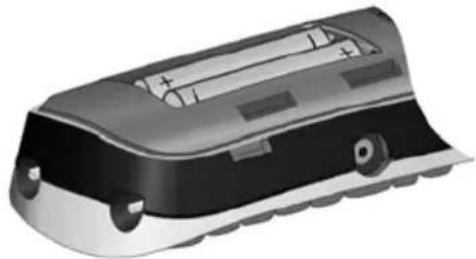
Das Mobilteil schaltet sich automatisch ein. Sie hören einen Bestätigungston.
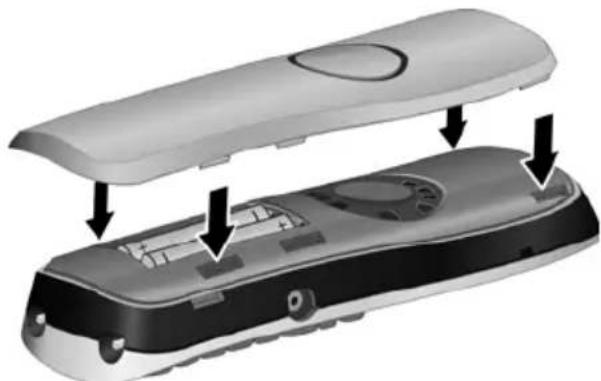
Akkudeckel schließen
▶ Akkudeckel zuerst mit den seitlichen Aussparungen an den Nasen der Innenseite des Gehäuses ausrichten.
▶ Danach Deckel zudrücken, bis er ein-rastet.
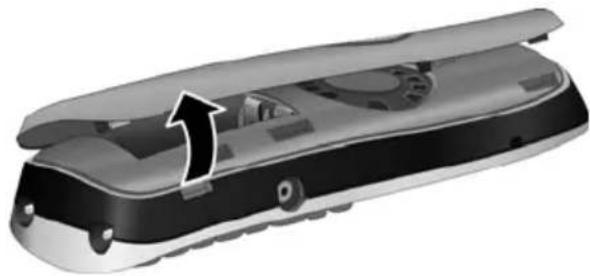
▶ Falls montiert, Gürtelclip abnehmen. ▶ In die Mulde am Gehäuse greifen und den Akkudeckel nach oben klappen.
Ladeschale anschließen
Die Ladeschale ist für den Betrieb in geschlossenen, trockenen Räumen mit einem Temperaturbereich von +5 °C bis +45 °C ausgelegt.
Wie Sie die Ladeschale anschließen und ggf. an der Wand montieren, finden Sie am Ende dieser Bedienungsanleitung.
▶ Mobilteil zum Laden der Akkus in der Ladeschale stehen lassen.
Hinweise:
- Das Mobilteil darf nur in die dafür vorgesehene Ladeschale gestellt werden. - Hat sich das Mobilteil wegen leerer Akkus abgeschaltet und wird dann in die Ladeschale gestellt, schaltet es sich automatisch ein.
Bei Fragen und Problemen s. S. 131.
Erstes Laden und Entladen der Akkus
Ist das Mobilteil eingeschaltet, wird das Aufladen der Akkus im Display oben rechts durch Blinken des Akkusymbols □■ angezeigt.
Während des Betriebs zeigt das Akku-Symbol den Ladezustand der Akkus an (S. 1).
Eine korrekte Anzeige des Ladezustands ist nur möglich, wenn die Akkus zunächst vollständig geladen und durch Gebrauch entladen werden.
Dazu das Mobilteil so lange ununterbrochen in der Ladeschale stehen lassen, bis das Akku-Symbol im Display nicht mehr blinkt (ca. 10h).
Das Mobilteil aus der Ladeschale nehmen und erst wieder hineinstellen, wenn die Akkus vollständig entladen sind.
Hinweis:
Nach dem ersten Laden und Entladen können Sie Ihr Mobilteil nach jedem Gespräch in die Ladeschale zurückstellen.
Bitte beachten Sie:
◆Den Lade- und Entlade-Vorgang immer wiederholen, wenn Sie die Akkus aus dem Mobilteil entfernen und wieder einlegen.
◆Die Akkus können sich während des Aufladens erwärmen. Das ist ungefährlich.
◆Die Ladekapazität der Akkus reduziert sich technisch bedingt nach einiger Zeit.
Hinweis:
Erläuterungen zu den in dieser Bedienungsanleitung verwendeten Symbolen und Schreibweisen finden Sie im Anhang, S. 141.
Datum und Uhrzeit einstellen
Datum und Uhrzeit werden benötigt, damit z.B. bei eingehenden Anrufen die korrekte Uhrzeit angezeigt wird sowie um den Wecker und den Kalender zu nutzen.
Hinweis:
An Ihrem Telefon ist die Adresse eines Zeit-servers im Internet gespeichert. Von diesem Zeitserver werden Datum und Uhrzeit übernommen, sofern die Basis mit dem Internet verbunden und die Synchronisation mit dem Zeitserver aktiviert ist (S. 129). Manuelle Einstellungen werden dann überschrieben.
Sind am Telefon Datum und Uhrzeit noch nicht eingestellt, wird die Display-Taste Zeit angezeigt.
Manuelle Einstellung:
Später können Sie Datum und Uhrzeit über das Menü einstellen:
▶ Auf Zeit drücken oder das Menü
→ ↗ → Datum und Uhrzeit öffnen.
▶ Mehrzeilige Eingabe ändern:
Datum:
Tag, Monat, Jahr 8-stellig eingeben, z.B. 0 + 7 pqs 1 ∞ 0 + 2 abc 0 + 0 + 7 pqs für den 7.10.2007.
Zeit:
Stunden und Minuten 4-stellig eingeben, z. B. 0 + 7 pqs 1 a.o 5 kl für 7:15 Uhr.
Sichern
Display-Taste drücken
Datum und Uhrzeit werden im Ruhe-Display des Mobilteils angezeigt (S. 1).
Mobilteil an Basis anmelden
Ihr Mobilteil ist im Lieferzustand bereits an der Basis angemeldet.
Wie Sie weitere Mobilteile an der Basis anmelden und kostenfrei intern telefonieren, ist ab S. 79 beschrieben.
Basis aufstellen
Die Basis ist für den Betrieb in geschlossenen, trockenen Räumen mit einem Temperaturbereich von +5 °C bis +45 °C ausgelegt.
▶ Die Basis an einer zentralen Stelle der Wohnung oder des Hauses aufstellen bzw. aufhängen.
Wie Sie die Basis an die Wand montieren können, finden Sie am Ende dieser Bedienungsanleitung.
Bitte beachten Sie:
◆Setzen Sie das Telefon nie folgenden Einflüssen aus: Wärmequellen, direkte Sonneneinstrahlung, andere elektrische Geräte.
Schützen Sie Ihr Gigaset vor Nässe, Staub, aggressiven Flüssigkeiten und Dämpfen.
Basis anschließen
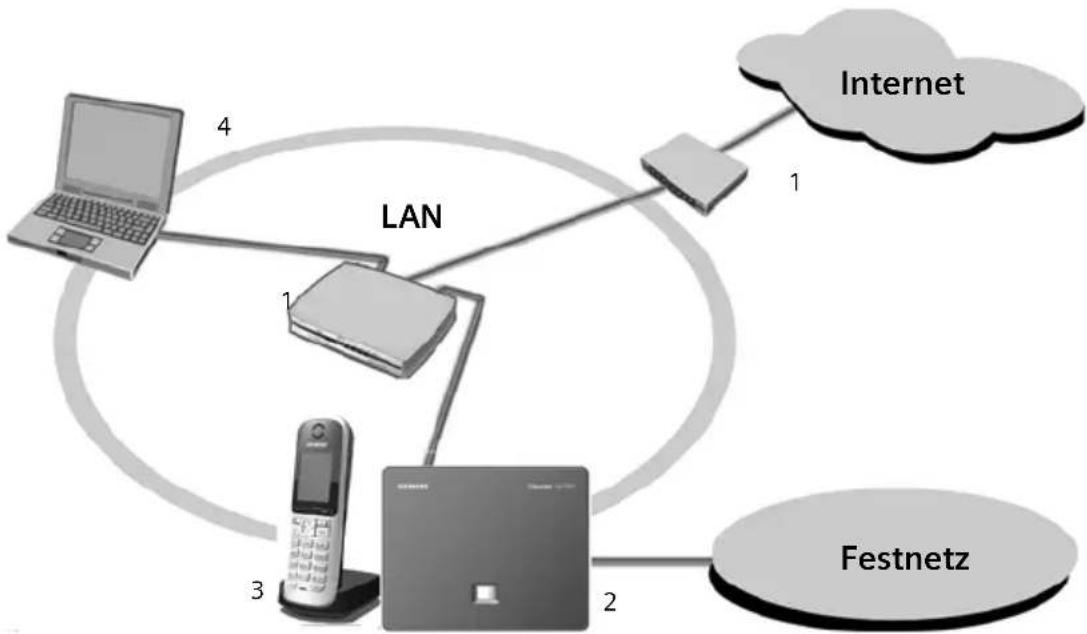
Um mit Ihrem Telefon über das Festnetz und über VoIP telefonieren zu können, müssen Sie die Basis mit Festnetz und Internet verbinden, siehe Bild 1.
flowchart
graph TD
    A["Laptop"] -->|4| B["LAN"]
    C["Phone"] -->|1| B
    D["Mobile Phone"] -->|3| B
    B -->|2| E["Festnetz"]
    B -->|1| F["Internet"]
Bild 1 Anschluss des Telefons ans Festnetz und Internet
1 Anschluss ans Internet: Router und Modem (im Bild) oder Router mit integriertem Modem
2 Basis Gigaset S675 IP
3 Mobilteil Gigaset S67H
4 PC im LAN
Führen Sie die folgenden Schritte in der angegebenen Reihenfolge durch:
-
Basis mit Telefonanschluss des Festnetzes verbinden
-
Basis mit Stromnetz verbinden
-
Basis mit Router verbinden
Basis mit Festnetz und Stromnetz verbinden
▶ Bitte zuerst den Telefonstecker und danach das Steckernetzgerät wie unten dargestellt anschließen.
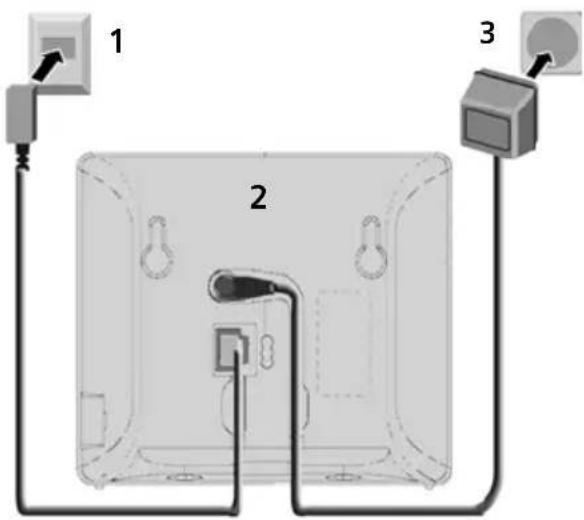
1 Telefonstecker mit Telefonkabel
2 Unterseite der Basis
3 Steckernetzgerät 230 V
Bitte beachten Sie:
Das Steckernetzgerät muss zum Betrieb immer eingesteckt sein, weil das Telefon ohne Netzanschluss nicht funktioniert.
◆ Verwenden Sie nur das mitgelieferte Steckernetzgerät und Telefonkabel.
- Wenn Sie im Handel ein Telefonkabel nachkaufen, auf die richtige Belegung des Telefonsteckers achten.
Richtige Telefonsteckerbelegung
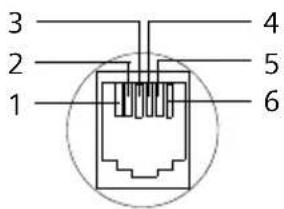
1 frei
2 fre i
3 a
4 b
5 fre i
6 fre i
Sie können jetzt mit Ihrem Telefon über das Festnetz telefonieren und sind über Ihre Festnetz-Nummer erreichbar!
Der Anrufbeantworter ist im Aufzeichnungsmodus mit einer Standardansage eingeschaltet (S. 59).
Basis mit dem Router verbinden
Für den Anschluss an das Internet benötigen Sie einen Router, der über ein Modem (ist ggf. im Router integriert) mit dem Internet verbunden ist.
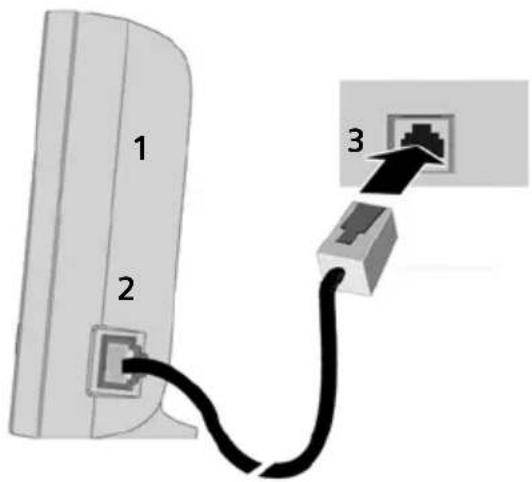
1 Seitenansicht der Basis
2 Netzwerkstecker (LAN) mit Netzwerkkabel
3 Netzwerkstecker am Router
Sobald das Kabel zwischen Telefon und Router gesteckt ist, leuchtet die Paging-Taste auf der Vorderseite der Basis (S. 2).
Sie können bereits VoIP-Verbindungen innerhalb des Gigaset.net (S. 31) aufbauen.
Einstellungen für die VoIP-Telefonie vornehmen
Damit Sie über das Internet (VoIP) mit beliebigen Teilnehmern im Internet, Festnetz und Mobilfunknetz telefonieren können, benötigen Sie die Dienste eines VoIP-Providers, der den VoIP-Standard SIP unterstützt.
Voraussetzung: Sie haben sich (z.B. über Ihren PC) bei einem solchen VoIP-Provider registriert und mindestens einen VoIP-Account einrichten lassen.
Damit Sie VoIP nutzen können, sind noch folgende Einstellungen an Ihrem Telefon notwendig. Alle Angaben erhalten Sie von Ihrem VoIP-Provider:
- Ihren Benutzernamen beim VoIP-Provider, falls vom VoIP-Provider gefordert
◆Ihren Anmelde-Namen
◆Ihr Passwort beim VoIP-Provider
◆Allgemeine Einstellungen Ihres VoIP-Providers
Der Verbindungsassistent unterstützt Sie bei den Einstellungen.
Verbindungsassistenten starten
Voraussetzung: Die Basis ist mit Stromnetz und Router verbunden. Der Router hat eine Verbindung zum Internet (S. 14).
Tipp: Lassen Sie VoIP als Standardverbindung für Ihr Telefon eingeschaltet (Liefer-einstellung, S. 95). Das Telefon versucht dann nach Beenden des Verbindungs-assistenten direkt eine Verbindung zum Server Ihres VoIP-Providers aufzubauen. Kann die Verbindung wegen falscher/unvollständiger Angaben nicht hergestellt werden, werden Meldungen ausgegeben (S. 17).
Hinweis:
Für Ihr Telefon ist die dynamische Zuordnung der IP-Adresse voreingestellt. Damit Ihr Router das Telefon „erkennt“, muss auch im Router die dynamische Zuordnung der IP-Adresse aktiviert sein, d.h. der DHCP-Server des Routers ist eingeschaltet. Wie Sie dem Telefon ggf. eine feste IP-Adresse zuordnen können, lesen Sie auf S. 98.
Sobald der Akku des Mobilteils ausreichend geladen ist, blinkt die Nachrichten-Taste ☑ Ihres Mobilteils (etwa 20 Min. nachdem Sie das Mobilteil in die Ladeschale gestellt haben). Drücken Sie die Nachrichten-Taste ☑, um den Verbindungsassistenten zu starten.
Sie sehen folgende Anzeige:
Verbindungsassist.
Assistent zur Eingabe der VoIP- Verbindungsdaten starten?
Nein Ja
Ja Display-Taste drücken, um den Verbindungsassistenten zu starten.
System-PIN eingeben (im Lieferzustand „0000“) und drücken.
Drücken Sie Nein, geht es weiter wie unter „Namen ins Gigaset.net-Telefonbuch eintragen“ auf S. 17 beschrieben.
Hinweis:
Der Verbindungsassistent startet auch automatisch, wenn Sie versuchen, eine Verbindung über das Internet herzustellen, bevor Sie die notwendigen Einstellungen vorgenommen haben.
Sie können den Verbindungsassistenten auch jederzeit über das Menü aufrufen (S. 97).
Daten des VoIP-Providers herunterladen
Das Telefon baut eine Verbindung zum Siemens-Server im Internet auf. Hier finden Sie diverse Profile mit allgemeinen Zugangsdaten für verschiedene VoIP-Provider zum Download.
Nach kurzer Zeit sehen Sie folgende Anzeige:
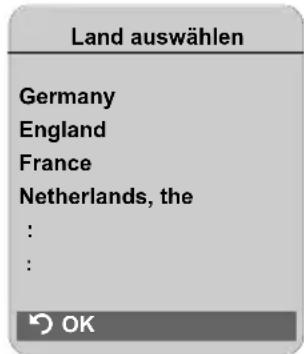
Land auswählen (Steuer-Taste oben/unten drücken) und OK drücken. Es werden die VoIP-Provider angezeigt, für die VoIP-Profile zur Verfügung stehen.
Wählen Sie Ihren VoIP-Provider aus und drücken Sie OK.
Die notwendigen allgemeinen Zugangs-daten Ihres VoIP-Providers werden heruntergeladen und im Telefon gespeichert.
Werden die Daten Ihres VoIP-Providers nicht zum Download angeboten, drücken Sie zweimal auf die Display-Taste 📋. Sie können dann die folgenden Schritte des Verbindungsassistenten durchführen.
Die notwendigen Einstellungen für den VoIP-Provider müssen Sie dann mit dem Web-Konfigurator vornehmen (S. 108). Die Daten erhalten Sie von Ihrem VoIP-Provider.
Benutzerdaten Ihres ersten VoIP-Accounts eingeben
Geben Sie die VoIP-Benutzerdaten des ersten VoIP-Accounts ein. Diese Daten erhalten Sie von Ihrem VoIP-Provider.
Über den Web-Konfigurator können Sie später fünf weitere VoIP-Accounts (VoIP-Rufnummern) eintragen (S. 107). Ihr Telefon ist dann (zusammen mit Ihrer Festnetz-Nummer) über bis zu sieben verschiedene Rufnummern erreichbar. Die Rufnummern können Sie den einzelnen Mobilteilen, die an der Basis angemeldet sind, als Sende- und Empfangsnummern zuordnen (S. 116).
Benutzer-Name:
Falls Ihr Provider dies vorsieht, Benutzernamen eingeben und OK drücken.
Anmelde-Name:
Anmelde-Namen eingeben und OK drücken.
Anmelde-Password:
Passwort eingeben und OK drücken.
Hinweis:
Achten Sie bei der Eingabe der VoIP-Benutzerdaten auf korrekte Groß-/Kleinschreibung. Bei der Texteingabe wird der erste Buchstabe standardmäßig groß geschrieben. Drücken Sie ggf. lang auf die Taste ☐-☐, um zwischen Groß-/Kleinschreibung und Zifferneingabe zu wechseln.
Haben Sie alle notwendigen Eingaben gemacht, wird im Display die Meldung „Verbindungsdaten vollständig“ angezeigt. Danach wird der Gigaset.net-Assistent gestartet.
Namen ins Gigaset.net-Telefonbuch eintragen
Über das Gigaset.net können Sie direkt mit anderen Gigaset.net-Nutzern kostenfrei über das Internet telefonieren – ohne einen Account bei einem VoIP-Provider einzurichten und ohne weitere Einstellungen vorzunehmen. Die Gigaset.net-Teilnehmer finden Sie per Namenssuche im Gigaset.net-Telefonbuch (S. 32).
Im Display des Mobilteils wird Folgendes angezeigt:
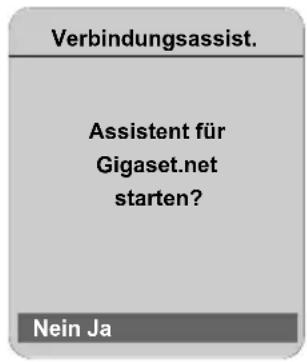
Ja Display-Taste drücken.
Ihr Gigaset.net- Name:
Geben Sie den Namen ein, unter dem Sie ins Gigaset.net-Telefonbuch eingetragen werden möchten und drücken Sie OK. Der Name darf maximal 25 Zeichen lang sein.
Es wird eine Verbindung zum Gigaset.net-Server aufgebaut.
Existiert bereits ein Eintrag mit diesem Namen, erhalten Sie eine entsprechende Meldung und werden erneut aufgefordert, einen Namen einzugeben.
Wurde erfolgreich ein Eintrag im Gigaset.net-Telefonbuch erzeugt, wird kurz die Meldung „Ihr Name wurde im Gigaset.net registriert!“ angezeigt.
Schlägt der Versuch fehl, den Eintrag zu erstellen (z.B weil das Telefon keine Verbindung zum Internet hat), wird für kurze Zeit eine entsprechende Meldung ausgegeben (s. S. 18). Sie können den Eintrag dann später über das Gigaset.net-Telefonbuch erstellen (s. S. 33).
VoIP-Einstellungen abschließen
Nach Abschluss der Eingaben kehrt das Mobilteil in den Ruhezustand zurück. Sind alle Einstellungen korrekt und kann das Telefon eine Verbindung zum VoIP-Server aufbauen, wird der interne Name des Mobilteils angezeigt (Beispiel):
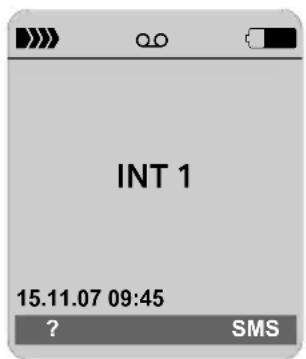
Sie können jetzt mit Ihrem Telefon sowohl über das Festnetz als auch über das Internet telefonieren! Sie sind über Ihre Festnetz-Nummer und über Ihre VoIP-Nummer für Anrufer erreichbar!
Hinweis:
Damit Sie immer über das Internet erreichbar sind, muss der Router dauerhaft mit dem Internet verbunden sein.
Keine Verbindung zum Internet/VolP-Server
Wird nach Abschluss des Verbindungsassistenten im Display statt des internen Namens eine der folgenden Meldungen angezeigt, sind Fehler aufgetreten:
◆Server nicht erreichbar!
◆Provider-Anmeldung nicht erfolgreich!
Im Folgenden finden Sie mögliche Ursachen und Maßnahmen.
Erste Schritte
Server nicht erreichbar!
Das Telefon hat keine Verbindung zum Internet.
▶ Prüfen Sie die Kabelverbindung zwischen Basis und Router (LED der Basis muss leuchten) sowie zwischen Router und Internet-Anschluss.
▶ Prüfen Sie, ob Ihr Telefon mit dem LAN verbunden ist.
– Ggf. konnte dem Telefon dynamisch keine IP-Adresse zugeordnet werden oder
– Sie haben dem Telefon eine feste IP-Adresse zugeordnet, die bereits einem anderen LAN-Teilnehmer zugeordnet ist oder nicht zum Adressbereich des Routers gehört.
▶ Paging-Taste an der Basis drücken. Die IP-Adresse wird im Display des Mobilteils angezeigt.
▶ Abheben-Taste am Mobilteil drücken, um Paging-Ruf zu beenden.
▶ Web-Konfigurator mit der IP-Adresse starten.
▶ Falls keine Verbindung aufgebaut werden kann, Einstellungen am Router (DHCP-Server aktivieren) oder IP-Adresse des Telefons ändern.
Provider-Anmeldung nicht erfolgreich!
- Ihre persönlichen Daten für die Anmeldung beim VoIP-Provider sind ggf. unvollständig oder falsch eingetragen.
Prüfen Sie Ihre Angaben für Benutzer-Name, Anmelde-Name und Anmelde-Passwort. Kontrollieren Sie insbesondere die Groß-/Kleinschreibung.
Öffnen Sie dazu am Mobilteil das
Menü: □ → ↗ → Telefonie → VoIP → Provider-Anmeldung
(s. S. 98)
◆Die Server-Adresse des VoIP-Servers ist noch nicht oder falsch eingetragen.
▶ Web-Konfigurator starten.
▶ Webseite Einstellungen → Telefonie → Verbindungen öffnen.
▶ Auf die Schaltfläche Bearbeiten hinter der 1. VoIP-Verbindung klicken.
▶ Server-Adresse ggf. anpassen.
Hinweis:
Ist an Ihrem Router Port Forwarding für die als SIP-Port (Standard 5060) und RTP-Port (Standard 5004) eingetragenen Ports aktiviert, ist es sinnvoll, DHCP auszuschalten und dem Telefon eine feste IP-Adresse zuzuordnen (ggf. können Sie Ihren Gesprächspartner bei VoIP-Anrufen sonst nicht hören):
- IP-Adresse über das Mobilteil-Menü zuordnen:
→ Basis → Lokales Netzwerk
Oder
- IP-Adresse über den Web-Konfigurator zuordnen:
- Webseite Einstellungen → IP-Konfiguration öffnen.
▶ IP-Adresstyp auswählen.
Beachten Sie, dass IP-Adresse und Subnetz-Maske abhängig vom Adressbereich des Routers sind.
Zusätzlich müssen Sie Standard-Gateway und DNS-Server angeben. Im Allgemeinen ist hier jeweils die IP-Adresse des Routers einzutragen.
Gürtelclip und Headset
Mit Gürtelclip und Headset (optional) können Sie Ihr Mobilteil komfortabel zu Ihrem ständigen Begleiter in Haus und Hof machen.
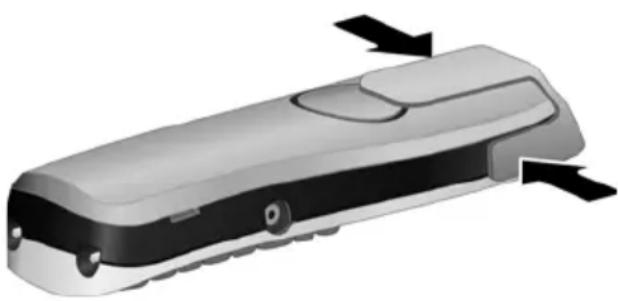
Gürtelclip befestigen
Am Mobilteil sind oben und auf Höhe des Displays an beiden Seiten Aussparungen für den Gürtelclip vorgesehen.
▶ Drücken Sie den Gürtelclip so auf der Rückseite des Mobilteils an, dass die Nasen des Gürtelclips in die Aussparungen einrasten.
Anschlussbuchse für Headset
Sie können u.a. die Headsettypen (mit 2,5 mm Klinkenstecker) HAMA, Plantronics M40, MX100 und MX150 anschließen.
Eine Kompatibilitätsliste getesteter Headsets finden Sie im Internet unter: www.plantronics.com/productfinder
Telefon-Menü
Das Hauptmenü Ihres Telefons öffnen Sie, indem Sie im Ruhezustand des Mobilteils rechts auf die Steuer-Taste drücken: ☐.
Sie haben zwei Möglichkeiten, eine Funktion auszuwählen:
Mit Hilfe von Ziffernkombinationen („Shortcut“)
Ziffernkombination eingeben, die in der Menü-Übersicht vor der Funktion steht.
Beispiel: □ 8 tuv 4 ghi 1 ∞ für „Sprache des Mobilteils einstellen“.
Mit Blättern in den Menüs
Im Hauptmenü: Mit der Steuer-Taste 📋 (oben/unten bzw. links/rechts drücken) zur Funktion navigieren und OK drücken.
In den Untermenüs: Mit der Steuer-Taste 📋 (oben/unten drücken) zur Funktion blättern und OK drücken.
1 Messaging
| 1-1 | SMS | Eine SMS-Mailbox (Allg. oder Privat) ohne PIN aktiviert S. 49 | |||
| 1-1-1 Neue SMS S. 50 | |||||
| 1-1-2 Eingang (0) S. 52 | |||||
| 1-1-3 Entwürfe (0) S. 51 | |||||
| Eine SMS-Mailbox mit PIN oder 2-3 Mailboxen aktiviert | |||||
| 1-1-1 | Allg. Postfach | 1-1-1-1 | Neue SMS S. 50 | ||
| 1-1-1-2 | Eingang (0) S. 52 | ||||
| 1-1-1-3 | Entwürfe (0) S. 51 | ||||
| 1-1-2 bis 1-1-4 | Postf. A Postf. B Postf. C | 1-1-2-1 bis 1-1-4-1 | Neue SMS S. 50 | ||
| 1-1-2-2 bis 1-1-4-2 | Eingang (0) S. 52 | ||||
| 1-1-2-3 bis 1-1-4-3 | Entwürfe (0) S. 51 | ||||
| 1-1-5 Info-Dienste | S. 56 | ||||
| 1-1-6 | Einstellungen | 1-1 | -6-1 | SMS-Zemseris | ||
| 1-1-6-2 | Postfächer | S. 54 | ||||
| 1-1-6-3 | Benachricht.Nr. | S. 54 | ||||
| 1-1-6-4 | Benachricht.Art | S. 54 | ||||
| 1-1-6-6 | Für SMS anmelden | S. 49 | ||||
| 1-2 | S. 67 | |||||
| 1-3 | Messenger | 1-3-1 Buddies | S. 73 | |||
| 1-3-2 Benutzerstatus 1-3-2-1 | Status ändern | S. 72 | ||||
| 1-3-2-2 | Info | S. 72 | ||||
| 1-3-3 Nachrichten | S. 74 | |||||
2 Netzdienste
| 2-1 | VoIP 2-1-6 Anrufweitersch. | S. 37 | |
| 2-1-7 Anklopfen | S. 37 | ||
| 2-2 | Festnetz 2-2-1 Nr. u | nterdrücken | S. 35 |
| 2-2-6 Anrufweitersch. | S. 35 | ||
| 2-2-7 Anklopfen | S. 35 | ||
| 2-3 | Rückruf aus | S. 36 |
3 ⇔ Anrufliste
4 ★ Extras
| 4-1 | Applikationen | Applikationen / Szenarien werden nur angezeigt, wenn GHC-Geräte an der Basis angemeldet sind | S. 145 | |
| 4-2 | Szenarien | S. 145 | ||
| 4-3 | Babyalarm | S. 83 | ||
| 4-4 | Datentransfer 4-4-3 | Telefon | buch | S. 41 |
| 4-6 | Entgang. Termine | S. 92 | ||
5 📋 Wecker S. 91
6 1 Kalender S. 91
7 Media-Pool
| 7-1 | Screensavers | S. 90 |
| 7-2 | CLIP-Bilder | S. 90 |
| 7-3 | Sounds | S. 90 |
8 Einstellungen
| 8-1 | Datum und Uhrzeit | S. 12 | ||||
| 8-2 | Töne und Signale 8-2-1 Gesprächslautst. | |||||
| 8-2-2 Klingeltöne 8-2-2-1 Für ext. Anrufe | S. 88 | |||||
| 8-2-2-2 | Für int. Anrufe | |||||
| 8-2-2-3 | Für Termine | |||||
| 8-2-2-4 | Für alle gleich | |||||
| 8-2-3 Hinweistöne | S. 89 | |||||
| 8-3 | Display 8-3-1 Sceensaver | S. 85 | ||||
| 8-3-2 Farbschema | S. 85 | |||||
| 8-3-3 Kontrast | S. 85 | |||||
| 8-3-4 Beleuchtung | S. 86 | |||||
| 8-4 | Mobilteil 8-4-1 Sprache | S. 85 | ||||
| 8-4-2 Aut.Rufannahme | S. 87 | |||||
| 8-4-3 MT anmelden | S. 79 | |||||
| 8-4-4 Basisauswahl | S. 81 | |||||
| 8-4-5 Vorwahlnummern | S. 93 | |||||
| 8-4-6 Mobilteil-Reset | S. 93 | |||||
| 8-5 | Basis 8-5-1 Ruflistenart 8-5-1 Entgang. Anrufe | S. 47 | ||||
| 8-5-1-2 | Alle Anrufe | |||||
| 8-5-2 Wartemelodie | S. 95 | |||||
| 8-5-3 System-PIN | S. 94 | |||||
| 8-5-4 Basis-Reset | S. 94 | |||||
| 8-5-5 Sonderfunktionen 8-5-5-1 Repeaterbetrieb | S. 95 | |||||
| 8-5-6 Lokales Netzwerk | S. 98 | |||||
| 8-5-8 Firmware-Update | S. 95 | |||||
| 8-6 | Anrufbeantworter | 8-6-1 Taste 1 belegen 8-6-1-1 | Netz-AB | S. 78 | |
| 8-6-1-2 | Anrufbeantw. | S. 64 | |||
| 8-6-2 Aktivierung | S. 59 | ||||
| 8-6-3 Mithören | S. 63 | ||||
| 8-6-4 Ansagen 8-6-4-1 Ansage aufnehmen | S. 60 | ||||
| 8-6-4-2 | Ansage anhören | ||||
| 8-6-4-3 | Ansage löschen | ||||
| 8-6-4-4 | Hinweis aufneh-men | ||||
| 8-6-4-5 | Hinweis anhören | ||||
| 8-6-4-6 | Hinweis löschen | ||||
| 8-6-4-7 | Modus | ||||
| 8-6-5 Aufz.länge | S. 64 | ||||
| 8-6-6 Aufz.qualität | S. 64 | ||||
| 8-6-7 Rufannahme | S. 64 | ||||
| 8-7 Telefonie 8-7-1 Stand | standardverbindung 8-7-1-1 VoIP | S. 95 | |||
| 8-7-1-2 | Festnetz | ||||
| 8-7-2 Verbindungsassist. | S. 97 | ||||
| 8-7-6 Festnetz 8-7-6-1 Wahlverfahren | S. 100 | ||||
| 8-7-6-2 | Flash-Zeiten | S. 100 | |||
| 8-7-7 VoIP | System-PIN ein-geben | Status auf MT | S. 99 | ||
| Provider auswählen | S. 97 | ||||
| Provider-Anmel-dung | S. 98 | ||||
Web-Konfigurator-Menü
| Startseite | S. 101 | ||||
| Einstellungen | S. 105 | ||||
| IP-Konfiguration | S. 107 | ||||
| Telefonie | S. 113 | ||||
| Verbindungen | S. 116 | ||||
| Audio | S. 118 | ||||
| Nummernzuweisung | S. 121 | ||||
| Anrufweiterschaltung | S. 123 | ||||
| Wählregeln | S. 118 | ||||
| Telefonbuch | S. 125 | ||||
| Weitere Einstellungen | S. 126 | ||||
| Messaging | S. 127 | ||||
| Messenger | S. 127 bis S. 129 | ||||
| Info-Dienste | |||||
| Sonstiges | |||||
| Status | |||||
| Gerät | S. 130 | ||||
Über VoIP und Festnetz telefonieren
Extern anrufen
Externe Anrufe sind Anrufe in das öffentliche Telefonnetz (Festnetz) oder über das Internet (VoIP). Welche Verbindung Sie für ein Telefonat nutzen wollen, legen Sie im Allgemeinen beim Wählen fest.
Hinweise:
– An Ihrer Basis können Sie drei externe Telefonate parallel führen (an verschiedenen Mobilteilen): zwei Telefonate über VoIP und ein Telefonat über das Festnetz.
– Sie können für bestimmte Nummern oder Vorwahlen Wählregeln definieren, in denen Sie festlegen, über welche Verbindung Ihres Telefons diese Nummern gewählt und die Telefonate abgerechnet werden sollen (Kostenkontrolle, s. S. 121).
– Das Wählen mit Telefonbuch (S. 39), Kurzwahl-Tasten (S. 86) oder Wahlwiederholungsliste (S. 45) spart wiederholtes Tippen von Rufnummern. Diese Rufnummern können Sie für den aktuellen Anruf ändern oder ergänzen.
- Wenn Sie über VoIP ins Festnetz anrufen, müssen Sie ggf. auch bei Ortsgesprächen die Ortsvorwahl mitwählen (abhängig vom VoIP-Provider). Sie können sich die Eingabe der eigenen Ortsvorwahl ersparen, wenn Sie die Vorwahl in die Konfiguration eintragen (S. 120). Die Vorwahl wird dann automatisch bei Ortsgesprächen vorangestellt.
Verbindungstyp über die Abheben-Taste auswählen und anrufen
Durch kurzes oder langes Drücken auf die Abheben-Taste 📚 können Sie den Verbindungstyp für das Telefonat festlegen (Festnetz oder VoIP).
Voraussetzung: Sie geben die Nummer ohne Leitungssuffix ein (S. 26) und haben für die Nummer keine Wahlregel festgelegt.


Nummer (ohne Suffix) oder IP-Adresse eingeben und Abheben-Taste kurz/lang drücken.
An Ihrem Telefon ist eine Standardverbindung festgelegt (Festnetz oder VoIP, S. 95).
Drücken Sie kurz auf die Abheben-Taste 📞, wenn Sie das Telefonat über diese Standardverbindung führen wollen.
Drücken Sie lang auf die Abheben-Taste ☐, wenn Sie das Telefonat über den anderen Verbindungstyp führen wollen.
Haben Sie Ihrem Telefon mehrere VoIP-Rufnummern zugeordnet, können Sie Mobilteil-spezifisch einstellen, welche VoIP-Rufnummer (VoIP-Account) für abgehende externe VoIP-Anrufe verwendet werden soll (Sendenummer des Mobilteils, S. 116).
Hinweis:
Benutzen Sie ein anderes GAP-kompatibles Mobilteil als die Gigaset-Mobilteile S67H, S68H, SL37H, S45 und C45, werden alle Gespräche über die Standardverbindung aufgebaut, auch wenn Sie die Abheben-Taste lang drücken. Wollen Sie über die Nicht-Standardverbindung anrufen, geben Sie am Ende der Nummer einen Stern (*) ein.
Verbindungstyp über Display-Tasten auswählen und anrufen
Voraussetzung: Die Display-Tasten Ihres Mobilteils sind mit Festnetz und/oder IP belegt (S. 86).
Festnetz

Display-Taste drücken, um den Verbindungstyp auszuwählen.


Nummer eingeben oder aus dem Telefonbuch auswählen.


Abheben-oder Freisprech-Taste drücken.
Die Nummer wird immer über den ausgewählten Verbindungstyp angerufen.
Hinweis:
Haben Sie bei der Wahl über VoIP (IP) die Nummer mit Suffix #1 bis #6 gewählt, wird das Telefonat über den zum Suffix gehörenden VoIP-Account geführt. Haben Sie #0, kein oder ein ungültiges Suffix angegeben, wird das Telefonat über die VoIP-Sendenummer des Mobilteils geführt. Bei der Wahl über das Festnetz (Festnetz) werden Suffixe ignoriert.
Verbindung über ihr Leitungssuffix auswählen und anrufen
Sie können an Ihrem Telefon neben der Festnetz- und der Gigaset.net-Nummer bis zu sechs VoIP-Rufnummern konfigurieren. Jeder Nummer (Leitung) des Telefons wird ein (Leitungs-)Suffix zugewiesen:
◆der Festnetz-Nummer das Suffix #0
◆den VoIP-Nummern die Suffixe #1 bis #6 (S. 107)
◆der Gigaset.net-Nummer das Suffix #9

Nummer
des
gewünsö
Teilnehmers eingeben (z.B. 1234567).

Suffix der Verbindung (Ihrer Rufnummer) anhängen, über die das Telefonat geführt und abgerechnet werden soll, z.B. # -∞ 1∞ für die 1. VoIP-Nummer in Ihrer Konfiguration.
Abheben-Taste drücken.
Die Verbindung wird immer über die Leitung gewählt, der das Suffix zugeordnet ist, unabhängig davon, ob Sie die Abheben-Taste 📞 kurz oder lang drücken.
Hinweise:
– Geben Sie ein Suffix an, zu dem in Ihrem Telefon keine VoIP-Verbindung konfiguriert ist, wird für das Telefonat die Sendenummer des Mobilteils verwendet (S. 116).
- Drücken Sie vor der Nummerneingabe auf die Display-Taste Festnetz, wird die Nummer immer über das Festnetz gewählt – unabhängig vom Leitungssuffix.
- Drücken Sie vor der Nummerneingabe auf die Display-Taste IP, wird die Nummer über VoIP gewählt, auch wenn Sie sie mit Suffix #0 (Festnetz) eingeben.
IP-Adresse eingeben
Über VoIP können Sie statt einer Rufnummer auch eine IP-Adresse wählen.
▶ Stern-Taste *△ drücken, um die Zahlenblöcke der IP-Adresse voneinander zu trennen (z.B. 149*246*122*28).
▶ Ggf. Raute-Taste #-drücken, um die Nummer des SIP-Ports Ihres Gespächspartners an die IP-Adresse anzuhängen (z.B. 149*246*122*28#5060).
IP-Adressen können Sie nicht mit Leitungssuffix wählen.
Wählen abbrechen
Mit der Auflegen-Taste 📋 können Sie das Wählen abbrechen.
Notrufnummern wählen – Wählregeln festlegen
Mit dem Web-Konfigurator können Sie Nummern sperren oder für bestimmte Nummern festlegen, über welche Ihrer Rufnummern (Festnetz, VoIP) diese immer angerufen werden sollen (Wählregeln, s. S. 121).
Geben Sie eine Nummer ein, für die eine Wählregel definiert ist, wird diese Nummer über die in der Wählregel festgelegten Leitung gewählt – egal, ob Sie die Abheben-Taste lang oder kurz drücken. Eine ggf. eingestellte automatische Vorwahl wird der Nummer nicht vorangestellt.
Notrufnummern
In einigen Ländern sind Wählregeln für Notrufnummern (z.B. für den örtlichen Polizeinotruf) voreingestellt. Danach werden die Notrufnummern immer über das Festnetz gewählt.
Diese Wählregeln können Sie nicht löschen oder deaktivieren. Sie können jedoch die Verbindung, über die die jeweilige Notrufnummer gewählt werden soll, ändern (z.B. wenn Telefon nicht ans Festnetz angeschlossen ist). Vergewissern
Sie sich jedoch, dass der VoIP-Provider der ausgewählten Verbindung Notrufnummern unterstützt.
Sind an Ihrem Telefon keine Wählregeln für Notrufnummern voreingestellt, sollten Sie selbst Wählregeln definieren (S. 121). Ordnen Sie ihnen eine Verbindung zu, von der Sie wissen, dass sie Notrufnummern unterstützt. Im Festnetz werden Notrufnummern immer unterstützt.
Beachten Sie: Sind für die Notrufummern keine Wählregeln definiert und haben Sie eine automatische Ortsvorwahl eingestellt (S. 120), wird die Ortsvorwahl auch den Notrufnummern vorangestellt, sobald sie über eine VoIP-Verbindung gewählt werden.
Bitte beachten Sie:
Notrufnummern können bei eingeschalteter Tastensperre nicht gewählt werden. Drücken Sie vor der Wahl lang auf die Raute-Taste #→, um die Tastensperre zu lösen.
Gespräch beenden

Auflegen-Taste drücken.
Anruf annehmen
Ein ankommender Anruf wird dreifach am Mobilteil signalisiert: durch Klingeln, eine Anzeige im Display und Blinken der Freisprech-Taste 📁.
Hinweis:
Es werden nur Anrufe an die Empfangsnummern signalisiert, die Ihrem Mobilteil zugeordnet sind (S. 116).
Ist eine Rufnummer keinem Mobilteil als Empfangsnummer zugewiesen, werden die Anrufe an allen Mobilteilen signalisiert.
Sie haben folgende Möglichkeiten, den Anruf anzunehmen:
▶ Auf die Abheben-Taste 📚 drücken.
▶ Auf die Freisprech-Taste 📋 drücken.
▶ Auf die Display-Taste 📞 drücken, um den Anruf auf den Anrufbeantworter weiterzuleiten (S. 63).
Steht das Mobilteil in der Ladeschale und ist die Funktion Aut.Rufannahme eingeschaltet (S. 87), nimmt das Mobilteil einen Anruf automatisch an, wenn Sie es aus der Ladeschale nehmen.
Stört der Klingelton, drücken Sie die Display-Taste Ruf aus. Den Anruf können Sie annehmen, solange er im Display angezeigt wird.
Hinweis:
VoIP-Anrufe können Sie abweisen, indem Sie auf die Auflegen-Taste 📞 drücken. Der Anrufer erhält eine entsprechende Mitteilung. Bei Festnetz-Anrufen bewirkt das Drücken der Auflegen-Taste das Ausschalten des Klingeltons (wie Ruf aus).
Rufnummernübermittlung
Bei einem Anruf aus dem Internet wird die Nummer des Anrufers oder der vom Anrufer festgelegte Name am Display angezeigt.
Bei einem Anruf aus dem Festnetz wird die Nummer des Anrufers im Display angezeigt, wenn folgende Voraussetzungen erfüllt sind:
- Ihr Festnetzanbieter unterstützt CLIP, CLI:
- CLI (Calling Line Identification): Nummer des Anrufers wird übertragen
- CLIP (Calling Line Identification Presentation): Nummer des Anrufers wird angezeigt
◆Sie haben bei Ihrem Festnetzanbieter CLIP beauftragt.
◆Der Anrufer hat beim Netzanbieter CLI beauftragt.
Über VoIP und Festnetz telefonieren
Wird die Rufnummer übermittelt und ist die Nummer des Anrufers in Ihrem Telefonbuch gespeichert, wird der Name aus dem Telefonbuch angezeigt. Ist dem Namen ein CLIP-Bild zugeordnet, wird dieses zusätzlich angezeigt.
Ruf-Anzeige
Anhand der Display-Anzeige können Sie unterscheiden, ob der Anruf an Ihre Festnetz-Nummer oder an eine Ihrer VoIP-Nummern gerichtet ist.
Anrufe an Ihre Festnetz-Nummer
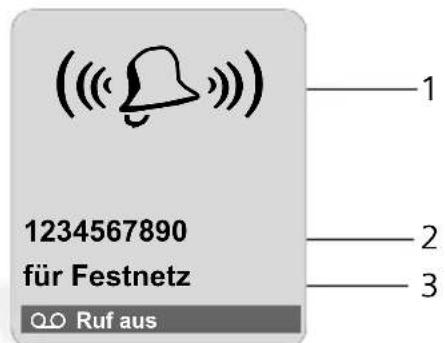
1 Klingel-Symbol oder das dem Anrufer zugeordnete Clip-Bild (S. 40)
2 Nummer oder Name des Anrufers
3 Anzeige der Empfangsnummer: Es wird der Name angezeigt, den Sie Ihrer Festnetz-Nummer zugeordnet haben (S. 113).
Anrufe an Ihre VoIP-Nummer
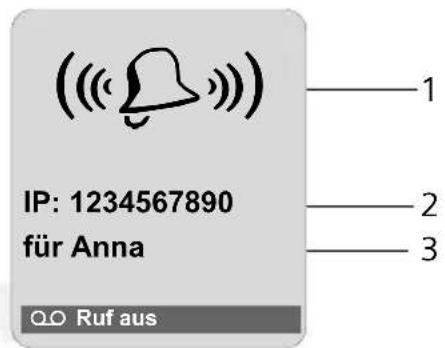
1 Klingel-Symbol oder das dem Anrufer zugeordnete Clip-Bild (S. 40)
2 Nummer oder Name des Anrufers
3 Empfangsnummer: Gibt an, welche Ihrer VoIP-Rufnummern der Anrufer gewählt hat. Den Namen vergeben Sie beim Eintragen der VoIP-Rufnummern ins Telefon (S. 109). Bei Anrufen aus dem Gigaset.net wird für Gigaset.net angezeigt.
Anzeige bei Unterdrückung der Rufnummernübermittlung
Bei Anrufen aus dem Festnetz kann der Anrufer die Rufnummernübermittlung unterdrücken oder nicht beauftragen. Die Nummer wird dann nicht angezeigt. Statt der Nummer wird Folgendes angezeigt:
◆Externruf, wenn keine Nummer übertragen wird.
◆Unbekannt, wenn der Anrufer die Rufnummernübermittlung unterdrückt bzw. wenn der Anrufer die Rufnummernübermittlung nicht beauftragt hat.
Freisprechen
Beim Freisprechen halten Sie das Mobilteil nicht ans Ohr, sondern legen es z.B. vor sich auf den Tisch. So können sich auch andere an dem Telefonat beteiligen.
Freisprechen ein-/ausschalten
Beim Wählen einschalten


Nummer eingeben und Freisprech-Taste kurz/lang drücken, um den Verbindungstyp auszuwählen (S. 25).
▶ Wenn Sie jemanden mithören lassen, sollten Sie dies Ihrem Gesprächspartner mitteilen.
Zwischen Hörer- und Freisprechbetrieb wechseln
▶ Freisprech-Taste 📊 drücken, um während eines Gesprächs und beim Abhören des Anrufbeantworters das Freisprechen ein- bzw. auszuschalten.
Wenn Sie das Mobilteil während eines Gesprächs in die Ladeschale stellen wollen:
▶ Die Freisprech-Taste beim Hineinstellen gedrückt halten.
▶ Leuchtet die Freisprech-Taste nicht, Taste erneut drücken.
Wie Sie die Sprachlautstärke ändern, s. S. 88.
Mobilteil stummschalten
Sie können das Mikrofon Ihres Mobilteils während eines externen Gesprächs ausschalten. Ihr Gesprächspartner hört die Wartemelodie, falls eingeschaltet (S. 95).
Mobilteil stummschalten

Steuer-Taste links drücken, um das Mobilteil stummzuschalten.
Stummschaltung aufheben


Display-Taste oder Auflegen-Taste drücken, um die Stummschaltung aufzuheben.
Mobilteil bedienen
Mobilteil ein-/ausschalten

Im Ruhezustand Auflegen- Taste lang drücken.
Sie hören den Bestätigungston.
Tastensperre ein-/ausschalten

Raute-Taste lang drücken.
Sie hören den Bestätigungston. Ist die Tastensperre eingeschaltet, sehen Sie im Display das Symbol —.
Die Tastensperre schaltet sich bei einem ankommenden Anruf automatisch aus und danach wieder ein.
Hinweis:
Wenn Sie bei eingeschalteter Tastensperre versehentlich auf eine Taste drücken, erscheint im Display ein Hinweistext. Zum Ausschalten der Tastensperre Raute-Taste # -∞ lang drücken.
Steuer-Taste
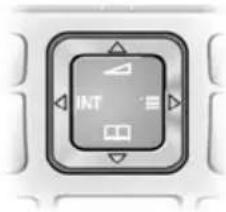
In dieser Bedienungsanleitung ist die Seite/Stelle der Steuer-Taste, die Sie in der jeweiligen Bediensituation drücken müssen, schwarz markiert (oben, unten, rechts, links). Beispiel: für „oben auf die Steuer-Taste drücken“.
Die Steuer-Taste hat verschiedene Funktionen:
Im Ruhezustand des Mobilteils

Kurz drücken: Telefonbuch des Mobilteils öffnen.
Lang drücken: Liste der verfügbaren Online-Telefonbücher öffen (z.B. Gigaset.net-Telefonbuch).

Hauptmenü öffnen.

Liste der Mobilteile öffnen.

Menü zum Einstellen von Gesprächslautstärke (S. 88), Klingeltönen (S. 88) und Hinweistönen (S. 89) des Mobilteils aufrufen.
Im Hauptmenü und in Eingabefeldern
Mit der Steuer-Taste bewegen Sie die Schreibmarke nach oben ☐, unten ☐, rechts ☐ oder links ☐.
In Listen und Untermenüs

/ Zeilenweise nach oben/unten blättern.

Untermenü öffnen bzw. Auswahl bestätigen.

Eine Menü-Ebene springen bzw. abbrechen.
zurüc
Während eines externen Gesprächs

Kurz drücken: Telefonbuch des Mobilteils öffnen.
Lang drücken: Liste der verfügbaren Online-Telefonbücher öffen (z.B. Gigaset.net-Telefonbuch).

Interne Rückfrage einleiten.

Sprachlautstärke für Hörer- bzw. Freisprechmodus ändern.
Display-Tasten
Die aktuellen Display-Funktionen werden in der untersten Displayzeile invers dargestellt. Die Funktionen der Display-Tasten wechseln je nach Bediensituation.
Beispiel:
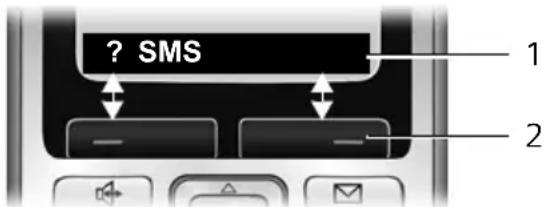
1 Aktuelle Funktionen der Display-Tasten werden in der untersten Display-Zeile angezeigt 2 Display-Tasten
Die wichtigsten Display-Symbole sind:

Linke Display-Taste, solange sie noch nicht mit einer Funktion belegt ist (S. 86).

Ein situationsabhängiges Menü (Kontextmenü) öffnen.

Lösch-Taste: Zeichenweise von rechts nach links löschen.

Eine Menü-Ebene zurückspringen bzw. Vorgang abbrechen.

E-Mail-Adresse aus dem Telefonbuch holen.

Nummer ins Telefonbuch kopieren.

Externen Anruf an den Anruf-beantworter weiterleiten.

Wahlwiederholungsliste öffnen.
Zurück in den Ruhezustand
Von einer beliebigen Stelle im Menü kehren Sie wie folgt in den Ruhezustand zurück:
▶ Auflegen-Taste 🔒 lang drücken.
Oder:
Keine Taste drücken: Nach 2 Min. wechselt das Display automatisch in den Ruhezustand.
Änderungen, die Sie nicht durch Drücken von OK, Ja, Sichern, Senden oder mit Speichern OK bestätigt bzw. gespeichert haben, werden verworfen.
Ein Beispiel für das Display im Ruhezustand finden Sie auf S. 1.
Menü-Führung
Die Funktionen Ihres Telefons werden Ihnen über ein Menü angeboten, das aus mehreren Ebenen besteht.
Hauptmenü (erste Menü-Ebene)
Um das Hauptmenü zu öffnen, im Ruhezustand des Mobilteils ☐ drücken.
Die Hauptmenü-Funktionen werden im Display als Liste mit farbigen Symbolen angezeigt.
Auf eine Funktion zugreifen
▶ Mit der Steuer-Taste 📋/↔ zur Funktion navigieren. In der Kopfzeile des Displays wird der Name der Funktion angezeigt. Drücken Sie auf die Display-Taste OK.
Oder:
Ziffer eingeben, die in der Menü-Übersicht (S. 20) vor der Funktion steht (Shortcut).
Das zugehörige Untermenü (die nächste Menü-Ebene) wird geöffnet.
Untermenüs
Die Funktionen der Untermenüs werden in Listenform angezeigt.
Auf eine Funktion zugreifen:
▶ Mit der Steuer-Taste 📋 zur Funktion blättern und OK drücken.
Oder:
Ziffernkombination eingeben, die in der Menü-Übersicht (S. 20) vor der Funktion steht (Shortcut).
Wenn Sie die Auflegen-Taste 📞 einmal kurz drücken, springen Sie in die vorherige Menü-Ebene zurück bzw. brechen den Vorgang ab.
Korrektur von Falscheingaben
Falsche Zeichen im Text korrigieren Sie, indem Sie mit der Steuer-Taste zu der Fehleingabe navigieren. Sie können dann:
◆ Mit <C das Zeichen links von der Schreibmarke löschen.
◆Neues Zeichen links von der Schreibmarke einfügen.
◆Bei der Eingabe von Uhrzeit und Datum etc. blinkendes Zeichen überschreiben.
Beispiele zu verwendeten Symbolen, Menü-Eingaben und mehrzeiligen Eingaben finden Sie im Anhang dieser Bedienungsanleitung, S. 141.
VoIP-Telefonie über Gigaset.net
Das Gigaset.net bietet ihnen die Möglichkeit, direkt mit anderen Gigaset.net-Nutzern kostenfrei über das Internet zu telefonieren – ohne einen Account bei einem VoIP-Provider einzurichten und ohne weitere Einstellungen vorzunehmen! Sie müssen lediglich Ihr Telefon mit der Stromversorgung und dem Internet-Anschluss verbinden und sich ggf. mit einem von Ihnen gewählten Namen in das Gigaset.net-Online-Telefonbuch eintragen (S. 17/S. 33).
Das Gigaset.net ist ein VoIP-Service der Siemens Home and Office Communication Devices GmbH und Co KG, an dem alle Benutzer eines Gigaset VoIP-Geräts teilnehmen können.
Sie können kostenfrei mit anderen Teilnehmern des Gigaset.net telefonieren, d.h. neben den Kosten für Ihren Internet-Anschluss fallen keine weiteren Telefon-kosten an. Verbindungen zu/von anderen Netzen sind nicht möglich.
Hinweis:
Gigaset.net unterstützt Breitband-Telefonie: Gigaset.net-Gespräche, die Sie von Ihrem Gigaset S675 IP (Basis und Mobilteil) mit einem anderen Breitband-fähigen Endgerät führen, sind in ausgezeichneter Klangqualität.
Jedem Gigaset VoIP-Gerät ist bereits im Lieferzustand eine Gigaset.net-Telefonnummer zugeordnet (S. 137).
Alle angemeldeten Teilnehmer sind im Gigaset.net-Telefonbuch enthalten, auf das Sie zugreifen können.
Im Gigaset.net steht Ihnen unter der Rufnummer 12345#9 ein Echo-Service zur Verfügung, mit dem Sie Ihre VoIP-Leitung prüfen können.
Nach einer Ansage sendet der Echo-Service die von Ihnen empfangenen Sprachdaten direkt als Echo zurück.
Haftungsausschluss
Das Gigaset.net ist eine freiwillige Leistung der Siemens Home and Office Communication GmbH & Co KG ohne Gewähr und Haftung für die Verfügbarkeit des Netzes. Diese Leistung kann jederzeit mit einer Ankündigungsfrist von drei Monaten eingestellt werden.
Hinweis:
Wenn Sie Ihre Gigaset.net-Verbindung sechs Wochen lang nicht nutzen, wird sie automatisch deaktiviert. Sie sind für Anrufe aus dem Gigaset.net nicht erreichbar.
Die Verbindung wird wieder aktiviert:
– sobald Sie eine Suche im Gigaset.net-Telefonbuch starten oder
– über das Gigaset.net anrufen (eine Nummer mit #9 am Ende wählen) oder
– die Verbindung über den Web-Konfigurator aktivieren (S. 113)
Teilnehmer im Gigaset.net- Telefonbuch suchen
Ihr Mobilteil befindet sich im Ruhezu-stand.

Lang drücken.

Ggf. Gigaset.net aus der Liste der verfügbaren Online-Telefonbücher auswählen und OK drücken.
Hinweise:
– Anrufe zum Gigaset.net-Telefonbuch sind immer kostenfrei.
– Sie können das Gigaset.net-Telefonbuch auch öffnen, indem Sie 1188#9 wählen (Rufnummer des Gigaset.net-Telefonbuchs) und die Abheben-Taste 📞 drücken.
Kann die Verbindung zum Gigaset.net-Telefonbuch nicht aufgebaut werden, wird eine entsprechende Meldung ausgegeben und das Mobilteil geht in den Ruhezustand
Nachdem die Verbindung aufgebaut ist, werden Sie aufgefordert, einen Namen einzugeben, nach dem gesucht werden soll.
Nickname-Suche:
Namen oder Teil eines Namens eingeben (max. 25 Zeichen).
Optionen Display-Taste drücken.
Suche starten
Auswählen und OK drücken.
War die Suche erfolgreich, wird eine Tref- ferliste mit allen Namen angezeigt, die mit der eingegebenen Zeichenfolge begin- nen.
Beispiel:
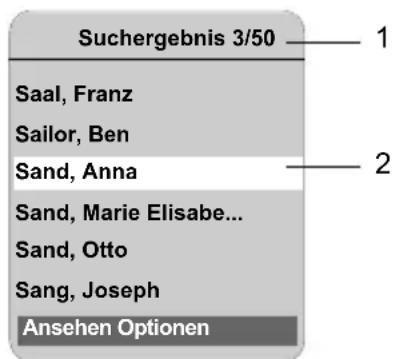
- 3/50: Laufende Nummer/Anzahl der Treffer
- Name eines Eintrags, ggf. abgekürzt
Mit 📋 können Sie durch die Trefferliste blättern.
Konnte kein passender Eintrag gefunden werden, wird eine entsprechende Meldung angezeigt. Sie haben folgende Möglichkeiten:
▶ Die Display-Taste Neu drücken, um eine neue Suche zu starten.
Oder
▶ Die Display-Taste Ändern drücken, um die Suchkriterien zu ändern. Der zuvor angegebene Name wird übernommen und kann geändert werden.
Existieren zu viele passende Einträge im Gigaset.net-Telefonbuch, wird statt einer Trefferliste die Meldung Zu viele Einträge gefunden! angezeigt.
▶ Die Display-Taste Detail drücken, um eine Detailsuche zu starten. Der zuvor angegebene Name wird übernommen und kann geändert/erweitert werden.
Teilnehmer anrufen


Teilnehmer aus der Trefferliste auswählen und Abheben-Taste drücken.
Nummer des Teilnehmers ansehen

Teilnehmer aus der Trefferliste auswählen.
Ansehen Display-Taste drücken.
Gigaset.net-Nummer und Name des Teilnehmers werden angezeigt, der Name ggf. über mehrere Zeilen.
Hinweise:
- Verbindungen zum Gigaset.net werden immer über das Internet hergestellt. Unabhängig davon, welche Standardverbindung an Ihrem Telefon eingestellt ist. ☐ lang oder kurz drücken sowie ein "*" am Ende der Nummer haben keinen Effekt.
– Sie können das Gigaset.net-Telefonbuch öffnen und Verbindungen aufbauen, auch wenn Sie sich nicht in das Gigaset.net-Telefonbuch eingetragen haben.
Weitere Funktionen nutzen
Voraussetzung: Die Trefferliste wird angezeigt.

(Eintrag auswählen) → Optionen
Folgende Funktionen können Sie mit auswählen:
Nr. ins Tel.buch
Nummer in das Telefonbuch des Mobilteils übernehmen. Nummer und Name (ggf. gekürzt, max. 16 Zeichen) werden in das Telefonbuch übernommen.
▶ Eintrag ggf. ändern und speichern (S. 39).
Es wird wieder die Trefferliste angezeigt.
Neue Suche
Suche mit neuem Namen starten (S. 32).
Eigene Daten
Siehe „Eigenen Eintrag eintragen, ändern, löschen“ auf S. 33.
Hinweis:
Wenn Sie eine Gigaset.net-Nummer aus dem lokalen Telefonbuch wählen, wird die Verbindung automatisch über das Gigaset.net (Internet) hergestellt.
Eigenen Eintrag eintragen, ändern, löschen
Sie haben folgende Möglichkeiten:
- Ändern Sie den Namen Ihres Eintrags im Gigaset.net-Telefonbuch
◆Löschen Sie Ihren Eintrag aus dem Gigaset.net-Telefonbuch - Wenn Sie bei der Inbetriebnahme des Telefons keinen Namen angegeben haben (S. 17), einen Namen festlegen und sich in das Telefonbuch eintragen.
Eigenen Eintrag ansehen
Sie sind mit dem Gigaset.net-Telefonbuch verbunden:
▶ Optionen → Eigene Daten auswählen und OK drücken.
Ihre Gigaset.net-Nummer und ggf. Ihr aktuell eingetragener Name werden angezeigt.
Namen eintragen/ändern
Ändern Display-Taste drücken.

Namen ändern oder neuen Namen eingeben (max. 25 Zeichen) und OK drücken. Mit <C können Sie den Namen löschen.
Existiert im Gigaset.net-Telefonbuch noch kein Eintrag mit diesem Namen, wird der Name gespeichert. Es wird eine entsprechende Meldung angezeigt. Das Mobilteil wechselt in den Ruhezustand.
Existiert bereits ein Eintrag mit diesem Namen oder enthält der angegebene Name nicht erlaubte Zeichen, werden Sie aufgefordert, einen anderen Namen einzugeben.
Hinweis:
Wenn Sie den Namen löschen, wird Ihr Eintrag aus dem Telefonbuch gelöscht. Sie sind für andere Gigaset.net-Teilnehmer nicht mehr „sichtbar“. Über Ihre Gigaset.net-Nummer sind Sie jedoch weiterhin erreichbar. Wie Sie sich die Nummer anzeigen lassen, s. S. 137.
Gigaset.net-Teilnehmer anrufen
Sie können einen Gigaset.net-Teilnehmer direkt über das Gigaset.net-Telefonbuch anrufen (s.o.) oder über seine Gigaset. net-Nummer:

Gigaset.net-Nummer (inklusive #9) eingeben oder aus dem Mobilteil-Telefonbuch auswählen.
Abheben-Taste drücken.
Jede Nummer mit #9 am Ende wird über Gigaset.net gewählt.
Netzdienste – Festnetz
Die folgenden Netzdienste können Sie nur für Anrufe über das Festnetz nutzen.
Netzdienste sind Funktionen, die Ihr Netzanbieter, z.B. T-Com, Ihnen zur Verfügung stellt. Die Dienste müssen Sie bei Ihrem Netzanbieter beauftragen.
▶ Bei Problemen wenden Sie sich an Ihren Netzanbieter.
Eine Beschreibung der Leistungsmerkmale erhalten Sie im Allgemeinen auf den Internet-Seiten oder in den Filialen Ihres Netzanbieters, z.B. bei T-Com unter www.t-com.de/faq oder in jedem T-Punkt.
Funktionen für den nächsten Anruf
Sie haben folgende Möglichkeit:
Nr. unterdrücken
Übertragung der Nummer für den nächsten Anruf unterdrücken (CLIR).
Voraussetzung: Das Leistungsmerkmal „fallweise Rufnummernübermittlung unterdrücken“ wird von Ihrem Netz-anbieter unterstützt.


Festnetz

Nr. unterdrücken


Nummer eingeben und Abheben-Taste drücken.
Die Nummer wird über die Festnetz-Leitung gewählt, unabhängig davon, ob Sie die Abheben-Taste ☐ lang oder kurz drücken.
Nach diesem Anruf wird die Einstellung wieder zurückgesetzt, auch wenn Sie die gewählte Nummer aus der Wahlwiederholungsliste erneut anrufen.
Einstellungen für alle Anrufe
Haben Sie eine der folgenden Prozeduren abgeschlossen, wird ein Code gesendet.
▶ Nach der Bestätigung aus dem Telefonnetz die Auflegen-Taste 📞 drücken.
Folgende Leistungsmerkmale können Sie einstellen:
Allgemeine Anrufweiterschaltung





▶ Mehrzeilige Eingabe ändern:
Wann:
Sofort / BeiNichtm. / BeiBesetzt aus- wählen.
Rufnr.:
Display-Taste Ändern drücken. Nummer eingeben, zu der weitergeschaltet werden soll, und Sichern drücken. Sie können eine Festnetz-, VoIP- oder Mobilfunk-Nummer angeben.
Status:
Anrufweiterschaltung ein-/ausschalten.
▶ Display-Taste Senden drücken.
▶ Nach der Ansage aus dem Telefonnetz Auflegen-Taste 📞 drücken.
Anklopfen ein-/ausschalten
Bei eingeschaltetem Anklopfen hört ein Anrufer auf der Festnetz-Leitung das Freizeichen, wenn Sie bereits ein Telefongespräch über Ihre Festnetz-Leitung führen. Dieser Anruf wird sowohl akustisch als auch im Display Ihres Mobilteils angezeigt. Anrufe auf der VoIP-Leitung werden nicht als Anklopfer angezeigt. Sie werden an anderen angemeldeten Mobilteilen signalisiert. Ist kein anderes Mobilteil verfügbar, hört der Anrufer den Besetztton.
Anklopfendes Gespräch annehmen/ablehnen, s. S. 36.





Status: Ein-/ausschalten.
▶ Display-Taste Senden drücken.
Netzdienste – Festnetz
▶ Nach der Ansage aus dem Telefonnetz Auflegen-Taste 📞 drücken.
Hinweis:
Die Einstellung hat keine Auswirkung auf das Verhalten bei anklopfenden Anrufen auf der VoIP-Leitung. Wie Sie das Anklopfen für die VoIP-Leitung ein-/ausschalten, s. S. 37.
Funktionen während eines Gesprächs
Rückruf einleiten
Sie hören den Besetztton.
Optionen → Rückruf
Auflegen-Taste drücken.
Rückfragen
Während eines Gesprächs:
Rückfr. Display-Taste drücken.
Nummer eingeben oder aus dem Telefonbuch übernehmen und OK drücken.
Die Nummer wird über die Festnetz-Leitung gewählt.
Hinweis:
Die für die Rückfrage gewählte Nummer wird nach einigen Sekunden in der Wahlwiederholungsliste gespeichert.
Sie haben folgende Möglichkeiten:
◆ Makeln:
▶ Mit ☐ zwischen den Teilnehmern wechseln.
– Gespräch mit aktivem Teilnehmer beenden: Optionen Gespräch trennen.
◆Konferenz:
– Mit beiden Teilnehmern telefonieren: Display-Taste Konfer. drücken.
- Konferenz beenden (Makeln): Display-Taste Einzeln drücken.
- Gespräch mit beiden Teilnehmern beenden: Auflegen-Taste 📞 drücken.
Anklopfen annehmen
Voraussetzung: Anklopfen ist eingeschaltet (S. 35).
Abheben Display-Taste drücken.
Oder: Wird die Nummer des Anrufers nicht übermittelt:
Optionen → Anklopf. annehmen
Sie haben die Möglichkeit, zu makeln oder eine Konferenz zu führen.
Hinweise:
– Ohne CLIP wird ein anklopfender Anruf nur durch Signalton angezeigt.
– War das erste Gespräch ein interner Anruf, wird die interne Verbindung beendet.
– Ein anklopfender interner Anruf wird am Display angezeigt. Sie können den internen Anruf weder annehmen noch abweisen.
Anklopfen abweisen
Optionen → Anklopf. abweisen
Funktionen nach einem Anruf
Rückruf vorzeitig löschen
→ ↻ → Rückruf aus
Haben Sie den Rückruf gelöscht, wird ein Code gesendet.
▶ Nach der Bestätigung aus dem Telefonnetz die Auflegen-Taste 📞 drücken.
Netzdienste – VoIP
Die folgenden Netzdienste können Sie für Anrufe über die VoIP-Leitung nutzen.
Einstellungen für alle Anrufe
Allgemeine Anrufweiterschaltung
Voraussetzung: Der VoIP-Provider unterstützt die Anrufweiterschaltung.
→ Go → VoIP → Anrufweitersch.
Es wird eine Liste der konfigurierten und aktivierten VoIP-Rufnummern Ihres Telefons angezeigt. VoIP-Rufnummern, für die eine Anrufweiterschaltung aktiviert ist, sind mit ♦ gekennzeichnet.
Wählen Sie die VoIP-Rufnummer aus, für die Sie eine Anrufweiterschaltung aktivieren bzw. deaktivieren wollen, und drücken Sie OK.
▶ Mehrzeilige Eingabe ändern:
Wann:
Sofort / BeiNichtm. / BeiBesetzt wählen.
Rufnr.:
Display-Taste Ändern drücken. Nummer eingeben, zu der weitergeschaltet werden soll, und Sichern drücken. Sie können eine Festnetz-, VoIP- oder Mobilfunk-Nummer angeben.
Status:
Anrufweiterschaltung ein-/ausschalten.
▶ Display-Taste Sichern drücken.
Beachten Sie bitte, dass bei der Anrufweiter- schaltung zusätzliche Kosten anfallen können. Erkundigen Sie sich bei Ihrem VoIP-Provider.
Anklopfen ein-/ausschalten
Voraussetzung: An Ihrem Telefon sind zwei parallele VoIP-Verbindungen zuge- lassen (s. Nur 1 VoIP-Gespräch zulassen auf S. 114).
Bei eingeschaltetem Anklopfen hört ein Anrufer auf einer Ihrer VoIP-Leitungen das Freizeichen, wenn Sie bereits ein Telefon-gespräch über diese VoIP-Leitung führen. Dieser Anruf wird sowohl akustisch als auch im Display Ihres Mobilteils angezeigt.
Anrufe auf der Festnetz-Leitung klopfen nicht an. Sie werden an anderen angemeldeten Mobilteilen signalisiert, denen die Festnetz-Nummer als Empfangsnummer zugeordnet ist. Ist kein anderes Mobilteil verfügbar, hört der Anrufer den Besetztton.
Anklopfendes Gespräch annehmen/ablehnen, s. S. 38.
→ Go → VoIP → Anklopfen
Status: Ein-/ausschalten.
▶ Display-Taste Sichern drücken.
Hinweis:
Die Einstellung gilt für alle VoIP-Rufnummern. Sie hat keine Auswirkung auf das Verhalten bei anklopfenden Anrufen auf der Festnetz-Leitung. Wie Sie das Anklopfen für die Festnetz-Leitung ein-/ausschalten, s. S. 35
Funktionen während eines Gesprächs
Voraussetzung: An Ihrem Telefon sind zwei parallele VoIP-Verbindungen zuge- lassen (s. Nur 1 VoIP-Gespräch zulassen auf S. 114).
Rückfragen
Während eines Gesprächs:
Rückfr. Display-Taste drücken.


Nummer eingeben oder aus dem Telefonbuch übernehmen und Abheben-Taste ☐ kurz/lang drücken.
Die Nummer muss über VoIP gewählt werden.
Hinweis:
Die für die Rückfrage gewählte Nummer wird nach einigen Sekunden in der Wahlwiederholungsliste gespeichert.
Wenn sich der Teilnehmer meldet, haben Sie folgende Möglichkeiten:
◆ Makeln:
▶ Mit ☐ zwischen den Teilnehmern wechseln.
▶ Gespräch mit aktivem Teilnehmer beenden: Optionen Gespräch trennen.
◆Konferenz:
▶ Mit beiden Teilnehmern telefonieren: Display-Taste Konfer. drücken.
▶ Konferenz beenden (Makeln): Display-Taste Einzeln drücken.
▶ Gespräch mit beiden Teilnehmern beenden: Auflegen-Taste 📞 drücken.
◆Weiterleiten (Provider-abhängig):
Voraussetzung: Sie makeln und haben den gerade aktiven Teilnehmer selbst angerufen.
▶ Um die beiden externen Teilnehmer zu verbinden:
Optionen Anruf weiterleit.
War die Weiterschaltung erfolgreich, wird eine entsprechende Meldung angezeigt. Danach geht das Mobilteil in den Ruhezustand.
Anklopfen annehmen
Voraussetzung: Anklopfen ist eingeschaltet (S. 37).
Abheben Display-Taste drücken.
Sie haben die Möglichkeit, zu makeln oder eine Konferenz zu führen.
Hinweise:
– War das erste Gespräch ein interner Anruf, wird die interne Verbindung beendet.
– Ein anklopfender interner Anruf wird am Display angezeigt. Sie können den internen Anruf weder annehmen noch abweisen.
Telefonbuch und Listen nutzen
Zur Verfügung stehen:
♦Telefonbuch,
◆Call-by-Call-Liste
◆Ggf. Online-Telefonbücher
◆Wahlwiederholungsliste
◆SMS-, E-Mail- und Messenger-Liste
◆Anruferliste
◆Anrufbeantworterliste
In Telefonbuch und Call-by-Call-Liste können Sie insgesamt max. 250 Einträge speichern (Anzahl abhängig vom Umfang der einzelnen Einträge).
Telefonbuch und Call-by-Call-Liste erstellen Sie individuell für Ihr Mobilteil. Sie können die Listen oder einzelne Einträge jedoch an andere Mobilteile senden (S. 41).
Telefonbuch/Call-by-Call-Liste
Hinweis:
Für den Schnellzugriff auf eine Nummer aus dem Telefonbuch oder der Call-by-Call-Liste (Kurzwahl) können Sie die Nummer auf eine Taste legen (S. 41).
Telefonbuch
Im Telefonbuch speichern Sie
◆bis zu drei Nummern und zugehörige Vor- und Nachnamen,
◆VIP-Vermerk und VIP-Klingelton (optional),
◆E-Mail Adresse (optional),
◆CLIP-Bilder (optional)
◆Jahrestage mit Signalisierung.
▶ Telefonbuch im Ruhezustand mit der Taste ☐ öffnen.
Länge der Einträge (Telefonbuch)
3 Nummern: je max. 32 Ziffern
Vor- und Nachname: je max. 16 Zeichen
E-Mail Adresse: max. 60 Zeichen
Hinweise:
Einige VoIP-Anbieter unterstützen bei Anrufen ins Festnetz keine Ortsgespräche. Tragen Sie in diesem Fall die Festnetz-Nummer immer mit Ortsvorwahl ins Telefonbuch ein. Alternativ können Sie auch über den Web-Konfigurator eine Vorwahl festlegen, die bei Anrufen über VoIP automatisch allen ohne Vorwahl gewählten Nummern vorangestellt wird (S. 120).
Call-by-Call-Liste
In der Call-by-Call-Liste speichern Sie Vorwahlen von Netzanbietern (sog. „Call-by-Call-Nummern“), die Sie den Nummern bei der Wahl über das Festnetz voranstellen können.
▶ Call-by-Call-Liste im Ruhezustand mit der Taste ☐ öffnen.
Länge der Einträge
Nummer: max. 32 Ziffern
Name: max. 16 Zeichen
Nummer im Telefonbuch speichern

→ Neuer Eintrag
▶ Mehrzeilige Eingabe ändern:
Vorname / Nachname:
In mindestens einem der Felder einen Namen eingeben.
Tel. / Tel. (Büro) / Tel. (Mobil)
In mindestens einem der Felder eine Nummer eingeben.
E-Mail Adresse eingeben.
Jahrestag:
Ein oder Aus auswählen.
Bei Einstellung Ein:
Jahrestag (Datum) und Jahrestag (Zeit)
eingeben (S. 42) und Signalisierungsart auswählen: Jahrestag (Signal).
CLIP-Bild
Voraussetzung: Rufnummernübermittlung (CLIP).
Ggf. Bild auswählen, das bei einem Anruf des Teilnehmers angezeigt werden soll. Zur Auswahl stehen CLIP-Bilder, die im Lieferumfang des Mobilteils erhalten sind.
Die Bilder sind im Media Pool des Mobilteils gespeichert (S. 90).
▶ Änderungen speichern (S. 142).
Hinweise:
– Wie Sie IP-Adressen eingeben, lesen Sie auf S. 26.
– Soll eine Nummer immer über eine bestimmte Verbindung gewählt werden, können Sie das Leitungssuffix dieser Verbindung an die Nummer anhängen (S. 26).
- Fügen Sie am Ende einer Nummer einen Stern (*) ein, wird diese Nummer über die Nicht-Standardverbindung (S. 95) gewählt, auch wenn Sie die Abheben-Taste 📚 kurz drücken. Vorausgesetzt, die Nummer unterliegt keiner Wahlregel (S. 121).
- Mit dem Web-Konfigurator können Sie das Telefonbuch in eine Datei an Ihrem PC speichern, dort bearbeiten und wieder auf das Mobilteil zurückschreiben (S. 123). Oder Sie übertragen Outlook-Kontakte vom PC in das Telefonbuch des Mobilteils.
Nummer in der Call-by-Call-Liste speichern
→ Neuer Eintrag
▶ Mehrzeilige Eingabe ändern:
Nummer:
Nummer eingeben.
Name:
Namen eingeben.
Telefonbuch-/Call-by-Call-Listen-Eintrag auswählen

Telefonbuch oder Call-by-Call- Liste öffnen.
Sie haben folgende Möglichkeiten:
◆ Mit 📋 zum Eintrag blättern, bis der gesuchte Name ausgewählt ist.
Das erste Zeichen des Namens (im Telefonbuch: Erstes Zeichen des Nachnamens bzw. des Vornamens, wenn nur der Vorname eingetragen ist) eingeben, ggf. mit zum Eintrag blättern.
Mit Telefonbuch/Call-by-Call-Liste wählen

→ (Eintrag auswählen;

Abheben-Taste lang/kurz drücken. Nummer wird mit dem gewählten Verbindungstyp gewählt (S. 25).
Hinweis:
IP-Adressen können Sie nur über VoIP wählen.
Telefonbuch-/Call-by-Call-Listen-Einträge verwalten

→ (Eintrag auswählen;
S. 40)
Eintrag ansehen
Ansehen Display-Taste drücken. Eintrag wird angezeigt. Zurück mit OK.
Eintrag ändern
Ansehen Ändern
Display-Tasten nacheinander drücken.
- Änderungen ausführen und speichern.
Weitere Funktionen nutzen

Optionen Menü öffnen.
Folgende Funktionen können Sie mit auswählen:
Nr. verwenden
Eine gespeicherte Nummer ändern oder ergänzen und dann wählen (Abheben-Taste ☐ drücken).
Eintrag ändern
Ausgewählten Eintrag ändern.
Eintrag löschen
Ausgewählten Eintrag löschen.
Eintrag als VIP (nur Telefonbuch)
Telefonbuch-Eintrag als VIP (Very Important Person) markieren und ihm eine bestimmte Klingelmelodie zuweisen. Sie erkennen VIP-Anrufe dann an der Klingelmelodie.
Voraussetzung: Rufnummernübermittlung (S. 27).
Eintrag senden
Einzelnen Eintrag an ein Mobilteil senden (S. 41).
Liste löschen
Alle Einträge im Telefonbuch oder in der Call-by-Call-Liste löschen.
Liste senden
Komplette Liste an ein Mobilteil senden (S. 41).
Speicherplatz
Anzahl der noch freien Einträge in Telefonbuch und Call-by-Call-Liste anzeigen lassen.
Über Kurzwahl-Tasten wählen
Wie Sie die Ziffern-Tasten Ihres Mobilteils mit Nummern belegen, ist auf S. 86 beschrieben.
▶ Die jeweilige Kurzwahl-Taste lang drücken.
Steht am Ende der Nummer ein Leitungssuffix (#0 bis #6 oder #9), wird die
Nummer über die zum Suffix gehörende Nummer gewählt (S. 107).
Steht am Ende der zugehörigen Nummer nur eine Raute (#), wird die Nummer über die Standardverbindung gewählt (S. 95).
Steht am Ende der Nummer kein Suffix, wird sie über die Nicht-Standard-Verbindung gewählt. Ausnahme: Es ist eine Wahlregel für die Nummer definiert (S. 121).
Telefonbuch/Call-by-Call-Liste an ein anderes Mobilteil übertragen
Voraussetzungen:
◆Empfänger- und Sender-Mobilteil sind an derselben Basis angemeldet.
◆Das andere Mobilteil kann Telefonbuch-Einträge senden und empfangen.
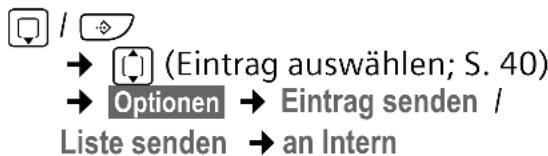
Interne Nummer des Empfänger-Mobilteils auswählen und OK drücken.
Die erfolgreiche Übertragung wird mit einer Meldung und mit dem Bestätigungston am Empfänger-Mobilteil bestätigt.
Sie können mehrere einzelne Einträge nacheinander übertragen, indem Sie die Abfrage Weiteren Eintrag senden? mit Ja beantworten.
Hinweis:
Das komplette Telefonbuch können Sie auch über den Datentransfer senden, ohne das Telefonbuch zu öffnen:

Bitte beachten Sie:
◆Einträge mit identischen Rufnummern werden beim Empfänger nicht überschrieben.
◆Die Übertragung wird abgebrochen, wenn das Telefon klingelt oder der Speicher des Empfänger-Mobilteils voll ist.
Angezeigte Nummer ins Telefonbuch übernehmen
Sie können Nummern in das Telefonbuch übernehmen, die in einer Liste, z.B. der Anruferliste oder der Wahlwiederholungsliste, in einer SMS oder während eines Gesprächs angezeigt werden.
Es wird eine Nummer angezeigt:
Optionen → Nr. ins Tel.buch
Oder:
→ Display-Taste drücken.
Das Telefonbuch wird geöffnet.
Neuer Eintrag / Telefonbuch-Eintrag Auswählen und OK drücken.
/ /
Auswählen und OK drücken.
Die Nummer wird in das entsprechende Nummern-Feld (Tel. / Tel. (Büro) / Tel. (Mobil)) übernommen.
▶ Ggf. den Eintrag vervollständigen, s. S. 39.
Während der Nummernübernahme aus der Anrufbeantworterliste wird die Nachrichtenwiedergabe unterbrochen.
Nummer oder E-Mail Adresse aus Telefonbuch übernehmen
In vielen Bediensituationen können Sie das Telefonbuch öffnen, um z.B. eine Nummer oder E-Mail- Adresse zu über nehmen. Ihr Mobilteil muss nicht im Ruhezustand sein.
Je nach Bediensituation das Telefonbuch mit oder öffnen.
Eintrag auswählen (S. 40).
Jahrestag im Telefonbuch speichern
Sie können zu jeder Nummer im Telefonbuch einen Jahrestag speichern und eine Zeit angeben, zu der am Jahrestag ein Erinnerungsruf erfolgen soll.
Jahrestage werden automatisch in den Kalender aufgenommen (S. 91).
→ (Eintrag auswählen; S. 40)
Ansehen Ändern
Display-Tasten nacheinander drücken.
In die Zeile Jahrestag: springen.
Ein auswählen.
▶ Mehrzeilige Eingabe ändern:
Jahrestag (Datum) Tag/Monat/Jahr 8-stellig eingeben.
Jahrestag (Zeit) Stunde/Minute für den Erinnerungsruf 4-stellig eingeben.
Jahrestag (Signal) Art der Signalisierung auswählen.
▶ Änderungen speichern (S. 142).
Hinweis:
Für einen Erinnerungsruf ist die Zeitangabe notwendig. Wenn Sie die optische Signalisierung gewählt haben, ist die Zeitangabe nicht nötig und wird automatisch auf 00:00 gesetzt.
Jahrestag ausschalten
☐ → ☐ (Eintrag auswählen; S. 40)
Ansehen Ändern
Display-Tasten nacheinander drücken.
In die Zeile Jahrestag: springen.
Aus auswählen.
Sichern Display-Taste drücken.
Erinnerungsruf an einem Jahrestag
Ein Erinnerungsruf wird mit dem ausgewählten Klingelton am Mobilteil signalisiert.
Sie haben folgende Möglichkeiten:
SMS SMS schreiben.
Aus Display-Taste drücken, um den Erinnerungsruf zu quittieren und zu beenden.
Entgangenen Jahrestag ansehen
Auf einen verstrichenen und nicht quittierten Jahrestag werden Sie im Ruhezustand durch die einmalige Anzeige von
Termin erinnert.
▶ Termin ansehen:
Termin Display-Taste drücken.
Sie haben nun folgende Möglichkeiten:
SMS SMS schreiben.
Löschen Erinnerung löschen.
Nach dem Löschen Display-Taste ↻ oder Zurück drücken: Zurück in den Ruhezustand, Termin wird nicht mehr angezeigt.
Entgangene Jahrestage können Sie auch anschließend noch ansehen (s. S. 92).
Online-Telefon-Verzeichnisse öffnen
Abhängig von Ihrem Provider können Sie Online-Telefonverzeichnisse (= Online-Telefonbuch und -Branchenbuch, z.B. „Gelbe Seiten“) nutzen.
Haftungsausschluss
Die Siemens Home and Office Communication GmbH & Co KG übernimmt keine Gewähr und Haftung für die Verfügbarkeit dieses Dienstes. Diese Leistung kann jederzeit eingestellt werden.
Online-Telefonbuch/-Branchenbuch öffnen
Voraussetzung: Das Mobilteil befindet sich im Ruhezustand und eine VoIP-Leitung ist frei.
Für die verfügbaren Online-Telefonverzeichnisse gibt es Einträge im Telefonbuch des Mobilteils, über die Sie das jeweilige Online-Telefonverzeichnis öffnen können (z. B.
Lang drücken.
kT Telefonbuch oder kT Branchenbuch aus der Liste der verfügbaren Online-Telefonbücher auswählen und OK drücken.
Oder:
▶ Telefonbuch mit der Taste ☐ öffnen.
Eintrag des Online-Telefonbuchs/Branchenbuchs auswählen und auf die Abheben-Taste ☐ drücken.
Es wird eine Verbindung zum Online-Telefonverzeichnis aufgebaut.
Hinweise:
Eine Verbindung zum Online-Telefonbuch Ihres Providers können Sie auch aufbauen indem Sie 1#91 wählen:
▶ Im Ruhezustand die Tasten 1#91 und danach die Abheben-Taste ☐ drücken.
▶ Eine Verbindung zum Branchenbuch bauen Sie auf, wenn Sie 2#91 wählen.
▶ Eine Verbindung zum Gigaset.net-Telefonbuch bauen Sie auf, wenn Sie 1188#9 wählen.
Anrufe zum Online-Telefonbuch sind immer kostenfrei.
Eintrag suchen
Voraussetzung: Sie haben das Online-Telefonbuch/-Branchenbuch geöffnet.
▶ Mehrzeilige Eingabe vornehmen:
Name: (Online-Telefonbuch) /
Branche/Name: (Branchenbuch) Namen, Teil eines Namens bzw. Branche eingeben (max. 32 Zeichen).
Stadt: Namen der Stadt eingeben, in der der gesuchte Teilnehmer wohnt.
Nummer: Nummer eingeben (max. 32 Zeichen).
▶ Die Display-Taste Suchen drücken, um die Suche zu starten.
Telefonbuch und Listen nutzen
Sie müssen entweder in Name: bzw. Branche/Name: und in Stadt: Angaben machen oder in Nummer. Die Suche über die Nummer ist nur möglich, wenn das gewählte Online-Telefonbuch die Nummernsuche unterstützt. Zur Eingabe von Texts. S. 143.
Gibt es mehrere Städte mit dem angegebenen Namen, wird eine Liste der gefundenen Städte angezeigt:

Stadt auswählen. Mit
Ansehen
können Sie sich die Detail-Informationen zum Eintrag anschauen.
Wählen Sie den Eintrag
OK Display-Taste drücken, um die Suche fortzusetzen.
Wird kein Teilnehmer gefunden, auf den die angegebenen Suchkriterien zutreffen, wird eine entsprechende Meldung ausgegeben. Sie haben folgende Möglichkeiten:
▶ Die Display-Taste Neu drücken, um eine neue Suche zu starten.
Oder
Die Display-Taste Ändern drücken, um die Suchkriterien zu ändern. Der angebene Name und die Stadt werden übernommen und können geändert werden.
Ist die Trefferliste zu umfangreich, werden keine Treffer angezeigt. Es wird eine entsprechende Meldung ausgegeben.
▶ Display-Taste Detail drücken, um eine Detailsuche zu starten (S. 45).
Oder
▶ Provider-abhängig: Wird im Display die Anzahl der Treffer angezeigt, können Sie sich die Trefferliste auch anzeigen lassen. Drücken Sie auf die Display-Taste Ansehen.
Suchergebnis (Trefferliste)
Das Suchergebnis wird in einer Liste am Display angezeigt. Beispiel:
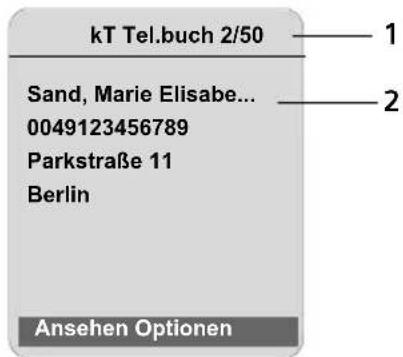
- 2/50: Laufende Nummer/Anzahl der Treffer (ist die Trefferanzahl >99, wird nur die laufende Nummer angezeigt)
- Vier Zeilen mit Namen, Branche, Telefonnummer und Adresse des Teilnehmers (ggf. gekürzt)
Sie haben folgende Möglichkeiten:
▶ Mit 🔍 können Sie durch die Liste blättern.
▶ Display-Taste Ansehen drücken. Es werden alle Informationen des Eintrags (Name, ggf. Branche, Adresse, Telefonnummern) ungekürzt angezeigt. Mit können Sie durch den Eintrag blättern.
Über Optionen haben Sie zusätzlich folgende Möglichkeiten:
Detailsuche Suchkriterien verfeinern und Trefferliste einschränken (S. 45).
Neue Suche Neue Suche starten.
Nr. ins Tel.buch
Nummer des Eintrags ins Mobilteil-Telefonbuch übernehmen (S. 42). Der Nachname wird ins Namensfeld des Telefonbuchs übernommen.
Teilnehmer anrufen
Voraussetzung: Es wird eine Trefferliste angezeigt.
▶ Abheben-Taste ☐ drücken, um den Teilnehmer anzurufen.
Enthält der Eintrag nur eine Nummer, wird diese gewählt.
Enthält der Eintrag mehrere Telefonnummern, wird eine Liste der Nummern angezeigt.
▶ Mit Nummer auswählen und Abheben-Taste erneut drücken.
Detailsuche starten
Mit der Detailsuche können Sie die Trefferanzahl einer vorherigen Suche mit Hilfe weiterer Suchkriterien (Vornamen und/oder Straße) einschränken.
Voraussetzung: Es wird das Ergebnis einer Suche angezeigt (Trefferliste mit mehreren Einträgen oder Meldung wegen zu vieler Treffer).
Detail Display-Taste drücken.
Oder
Optionen → Detailsuche Auswählen und OK drücken.
Die Suchkriterien der vorherigen Suche werden übernommen und in die entsprechenden Felder eingetragen.
Name: (Online-Telefonbuch) /
Branche/Name: (Branchenbuch) Ggf. Namen/Branche ändern oder Teilnamen erweitern.
Stadt: Ggf. Namen der Stadt ändern.
Straße: Ggf. Straßennamen eingeben (max. 32 Zeichen).
Vorname: (nur im Online-Telefonbuch) Ggf. Vornamen eingeben (max. 32 Zeichen).
Suchen Detailsuche starten.
Wahlwiederholungsliste
In der Wahlwiederholungsliste stehen die 20 am Mobilteil zuletzt gewählten Nummern (max. 32 Ziffern). Steht eine der Nummern im Telefonbuch, wird der zugehörige Name angezeigt.
Aus Wahlwiederholungsliste wählen
Taste kurz drücken.
Eintrag auswählen.
☐ Abheben-Taste lang/kurz
drücken. Nummer wird mit
dem gewählten Verbindungstyp gewählt (S. 25).
Bei Anzeige eines Namens können Sie sich mit der Display-Taste Ansehen die dazugehörige Nummer anzeigen lassen.
Einträge der Wahlwiederholungsliste verwalten
Taste kurz drücken.
Eintrag auswählen.
Optionen Menü öffnen.
Folgende Funktionen können Sie mit auswählen:
Nr. ins Tel.buch Eintrag ins Telefonbuch übernehmen (S. 42).
Aut. Wahlwiederh.
Die gewählte Nummer wird in festen Abständen (mind. alle 20 Sek.) automatisch gewählt. Dabei blinkt die Freisprech-Taste, „Lauthören“ ist eingeschaltet.
– Teilnehmer meldet sich: Abheben-Taste ☐ drücken. Die Funktion ist beendet.
- Kein Teilnehmer meldet sich: Der Ruf bricht nach ca. 30 Sek. ab. Nach Drücken einer beliebigen Taste oder zehn erfolglosen Versuchen endet die Funktion.
Nr. verwenden
(wie im Telefonbuch, S. 41)
Telefonbuch und Listen nutzen
Eintrag löschen
Ausgewählten Eintrag löschen.
Liste löschen
Komplette Liste löschen.
Listen mit Nachrichten-Taste aufrufen
Mit der Nachrichten-Taste ☑ rufen Sie folgende Listen auf:
◆Anrufbeantworterliste
◆Netz-Anrufbeantworter
Wenn ein Netz-Anrufbeantworter für die Schnellwahl festgelegt ist und der Netzanbieter diese Funktion unterstützt (S. 78).
◆SMS-Liste, s. S. 52
Sind mehrere Postfächer eingerichtet (S. 54), werden ggf. mehrere Listen angezeigt.
◆ E-Mail-Posteingangsliste, s. S. 67
Die Liste wird nur angezeigt, wenn in der Mailbox am Posteingangs-Server neue Nachrichten vorliegen.
◆Anruferliste
♦ Messenger-Nachrichten-Liste, s. S. 74 Die Liste wird nur an dem Mobilteil angezeigt, das online ist.
◆Meldungen von GHC-Geräten, s. S. 145
Sobald ein neuer Eintrag in einer Liste eingeht, ertönt ein Hinweiston. Die Taste ✉ blinkt (erlischt nach drücken der Taste). Im Ruhezustand wird für die neue Nachricht ein Symbol im Display angezeigt:
Symbol Neue Nachricht...
| ∞ | ... in Anrufbeantworterliste bzw. am Netz-Anrufbeantworter |
| ☐) | ... in Anruferliste |
| ☒ | ... in SMS-, Messenger- oder E-Mail-Liste |
| ☐ | ... von GHC-Gerät |
Die Anzahl neuer Einträge wird unterhalb des jeweiligen Symbols angezeigt.
Listenauswahl
Wenn Sie auf die Taste ☑ drücken, werden nur Listen angezeigt, die Nachrichten enthalten (Ausnahme: Netz-Anrufbeantworter Netz-AB). Listen mit neuen Nachrichten werden zuerst angezeigt und durch Fettschrift gekennzeichnet. In Klammern wird die Anzahl der jeweils enthaltenen neuen Nachrichten angezeigt. Enthält eine Liste keine neuen Nachrichten, wird die Anzahl der alten Nachrichten angezeigt.
Beispiel:
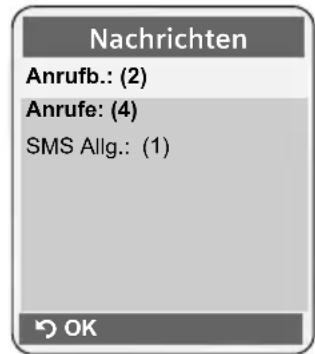
Wählen Sie mit ▼ eine Liste aus und drücken Sie OK.
Hinweis:
Sind Anrufe am Netz-Anrufbeantworter gespeichert, erhalten Sie bei entsprechender Einstellung eine Meldung (siehe Netz-Anrufbeantworter-Bedienungsanleitung Ihres Netz-anbieters).
Anruferliste
Voraussetzung: Rufnummernübermittlung (CLIP, S. 27).
Die Anruferliste enthält je nach eingestellter Listenart
◆angenommene Anrufe (mit markiert)
◆entgangene Anrufe
Die Nummern der letzten 30 Anrufe werden gespeichert.
In der Liste der entgangenen Anrufe werden mehrere Anrufe von derselben Nummer einmal gespeichert (der letzte Anruf). Im Eintrag steht in Klammern die Anzahl der Anrufe von dieser Nummer.
In der Liste der angenommenen Anrufe werden mehrere Anrufe von derselben Nummer mehrfach gespeichert.
Die Liste der entgangenen Anrufe enthält nicht angenommene oder vom Anruf-beantworter aufgezeichnete Anrufe.
Hinweise:
– In der Anruferliste werden nur Anrufe an die Empfangsnummern gespeichert, die Ihrem Mobilteil zugeordnet sind (S. 116). Sind keine Empfangsnummern zugeordnet, werden alle Anrufe in den Anruferlisten aller Mobilteile gespeichert.
– Die Anrufliste können Sie auch über das Menü aufrufen: □ → ⇌
Listenart der Anruferliste einstellen


Basis

Ruflistenart
Entgang. Anrufe / Alle Anrufe
Auswählen und OK drücken (√ = e i n ) .

Lang drücken (Ruhezustand).
Die Einträge in der Anruferliste bleiben erhalten, wenn Sie die Listenart ändern.
Anrufbeantworterliste
Die Anrufbeantworterliste Anrufb.: wird nur an Mobilteilen angezeigt, die mindestens eine Empfangsnummer mit dem Anrufbeantworter gemeinsam haben.
Über die Anrufbeantworterliste können Sie die Nachrichten auf dem Anrufbeantworter anhören.
Am Anfang der Anrufbeantworterliste wird die zuerst eingegangene neue Nachricht angezeigt. Die Wiedergabe startet beim Öffnen der Liste.
Neue Nachrichten werden nach dem Anhören hinter den alten Nachrichten einsortiert.
Es werden alle neuen Nachrichten wiedergegeben, unabhängig von der zugehörigen Empfangsnummer.
Enthält die Liste keine neuen Nachrichten, werden die alten Nachrichten wiedergegeben.
Listeneintrag in Anrufer-/Anrufbeantworterliste
Neue Nachrichten stehen oben.
Beispiel für Listeneinträge:
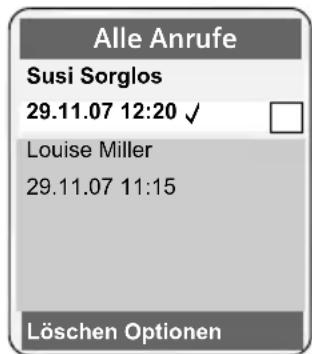
◆Die Listenart im Kopfteil: Entgang. Anrufe, Alle Anrufe, Nachr.Wiedergabe
◆Der Status des Eintrags
Fettschrift: Eintrag neu
◆Nummer oder Name des Anrufers
Sie können die Nummer des Anrufers ins Telefonbuch übernehmen (S. 42).
◆Datum und Uhrzeit des Anrufs (falls eingestellt, S. 12)
Einträge der Anruferliste verwalten
Durch Betätigen der Display-Taste Löschen löschen Sie den markierten Eintrag.
Nach Betätigen der Display-Taste Optionen können Sie mit weitere Funktionen auswählen:
Nr. ins Tel.buch
Nummer ins Telefonbuch übernehmen.
Info
Wurde zu einem VoIP-Anruf eine URI empfangen und abgespeichert, wird diese angezeigt. Die URI wird gewählt, wenn Sie die Abheben-Taste 📚 drücken. Die URI wird nicht in die Wahlwiederholungsliste eingetragen.
Liste löschen
Komplette Liste löschen.
Kostenbewusst telefonieren
Nach Verlassen der Anrufliste werden alle Einträge auf den Status „alt“ gesetzt und nicht mehr in Fettschrift dargestellt.
Wie Sie die Nachrichten aus der Anruf-beantworterliste verwalten, lesen Sie ab S. 61.
Aus Anrufer-/Anrufbeantworterliste wählen

→ Anrufe: (2) / Anrufb.: (1)

Eintrag
auswählen.

Abheben-Taste lang/kurz drücken. Nummer wird mit dem gewählten Verbindungstyp gewählt (S. 25).
Kostenbewusst telefonieren
Nutzen Sie bevorzugt das Internet (VoIP) als kostengünstigste Art zu telefonieren. Für Anrufe ins Fest- oder Mobilfunknetz können Sie zusätzlich die Kostenkontroll-Funktionen Ihres Telefons nutzen. Eröffnen Sie Accounts bei verschiedenen VoIP-Providern, die günstige Tarife für Gespräche in andere Netze bieten. Legen Sie in der Konfiguration des Telefons – z.B. für bestimmte Orts-, Landes- oder Mobilfunknetz-Vorwahlen – die günstigste VoIP-Verbindung (Account) fest, die bei der Wahl verwendet werden soll (Wählregeln, S. 121). Oder legen Sie direkt beim Wählen die zu verwendene VoIP-Verbindung fest (mit Leitungssuffix wählen, S. 26).
Falls Sie über Ihre Festnetz-Leitung telefonieren, wählen Sie einen Netzanbieter, der besonders günstige Tarife (Call-by-Call) anbietet. Call-by-Call-Nummern können Sie in der Call-by-Call-Liste verwalten.
Call-by-Call-Nummer mit einer Nummer verketten
Bei Anrufen über das Festnetz können Sie den Nummern die Vorwahl eines Netz-anbieters voranstellen („Verketten“).

Call-by-Call-Liste öffnen.

Eintrag (Call-by-Call-Nummer) auswählen.
Optionen
Display-Taste drücken.
Nr. verwenden
Auswählen und OK drücken.

/ Nummer eingeben oder Nummer aus dem Telefonbuch wählen (S. 42).

Abheben-Taste so drücken (kurz/lang), dass die Nummer über das Festnetz gewählt wird. Es werden beide Nummern gewählt.
Hinweis:
Damit die verkettete Nummer über das Festnetz gewählt wird, können Sie auch das Leitungssuffix #0 (für das Festnetz) an die Nummern anhängen. Oder Sie definieren entsprechende Wahlregeln für die Call-by-Call-Nummern (S. 121).
Gesprächsdauer anzeigen
Bei allen Gesprächen über Festnetz und VoIP wird die Dauer eines Gesprächs im Display angezeigt
◆während des Gesprächs,
◆bis etwa 3 Sek. nach dem Auflegen, wenn Sie das Mobilteil nicht in die Ladeschale stellen.
Hinweis:
Die tatsächliche Gesprächsdauer kann um einige Sekunden vom angezeigten Wert abweichen.
SMS (Textmeldungen)
SMS können Sie nur über das Festnetz versenden und empfangen.
Beim Versenden von SMS stellt die Basis automatisch eine Verbindung über das Festnetz her.
Ihr Gerät wird so ausgeliefert, dass Sie sofort SMS versenden können.
Voraussetzungen:
◆Die Rufnummernübermittlung (CLIP, S. 28) für Ihren Festnetz-Anschluss ist freigeschaltet.
- Ihr Netzanbieter unterstützt SMS im Festnetz (Informationen hierzu erhalten Sie bei Ihrem Netzanbieter).
◆Sie sind bei Ihrem Service-Provider für das Senden und Empfangen von SMS registriert.
SMS werden über SMS-Zentren von Service-Providern ausgetauscht. Sie müssen das SMS-Zentrum, über das Sie senden bzw. empfangen wollen, in Ihrem Gerät eintragen. Sie können von jedem der eingetragenen SMS-Zentren SMS empfangen, wenn Sie sich bei Ihrem Service-Provider registriert haben.
Gesendet werden Ihre SMS über das SMS-Zentrum, das als Sendezentrum eingetragen ist. Sie können jedoch jedes andere SMS-Zentrum für das Versenden einer aktuellen Nachricht als Sendezentrum aktivieren (S. 55).
Hinweise zum Schreiben einer SMS erhalten Sie im Anhang:
◆Text eingeben, s. S. 143.
◆Schreiben mit der Texteingabehilfe EATONI, s. S. 144.
Regeln
◆Bei mehr als 160 Zeichen wird die SMS als verkettete SMS versendet (bis zu vier SMS mit je 152 bzw. 153 Zeichen, je nach Länge der Verkettungsinformationen).
Beim Schreiben einer SMS wird rechts oben in der Kopfzeile Folgendes angezeigt (Beispiel):
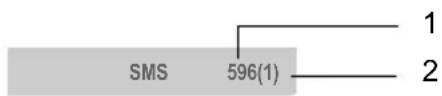
1 Maximale Anzahl der Zeichen, die Sie noch schreiben bzw. anhängen können.
2 Anzahl der SMS, die für den bisher geschriebenen Text verknüpft werden müssen.
Beachten Sie bitte, dass beim Verketten von SMS in der Regel höhere Kosten anfallen.
Bitte beachten Sie:
- Wenn Ihr Telefon an einer Telefonanlage angeschlossen ist, s. S. 56.
Registrieren mit Registrierungsassistent
Wenn Sie das Menü → SMS das erste Mal öffnen, werden Sie gefragt, ob Sie sich automatisch bei allen eingetragenen SMS-Zentren (s. S. 55) registrieren lassen wollen. Bestätigen Sie mit Ja. Sie können nun von allen eingetragenen SMS-Zentren SMS empfangen.
Antworten Sie mit Nein, wird die automatische Anmeldung abgebrochen. Sie können die automatische Registrierung dann zu einem späteren Zeitpunkt über das Menü aufrufen:
Voraussetzung: Es sind SMS-Zentren eingetragen.

Der Registrierungsassistent unterstützt nicht das Einrichten von persönlichen Postfächern (S. 54).
Registrieren ohne Registrierungsassistent
Registrieren beim SMS-Service-Center „Anny Way“
Mit dem ersten Senden einer SMS werden Sie beim SMS-Zentrum des SMS-Service-Centers „Anny Way“ registriert und können anschließend SMS empfangen.
Registrieren beim T-Com-SMS-Service
Beim SMS-Service von T-Com müssen Sie sich für den Empfang von SMS registrieren lassen.
▶ SMS-Zentrum 2 als Sendezentrum aktivieren.
▶ Eine SMS mit dem Inhalt ANMELD an die Nummer 8888 (kostenfrei) senden.
Registrierung löschen
▶ Eine SMS mit ABMELD an die Nummer 8888 (kostenfrei) schicken.
SMS schreiben/senden
SMS schreiben

Postf. B Ggf. Postfach auswählen und OK drücken (S. 54).

Ggf. Postfach-PIN und OK drücken.
Neue SMS Auswählen und OK drücken.
SMS schreiben.
Hinweis:
– Die Eingabe von Text mit und ohne Texteingabehilfe EATONI ist ab S. 143 beschrieben.
– Die Texteingabehilfe EATONI ist im Lieferzustand eingeschaltet. Wie Sie EATONI aus-/einschalten, s. S. 144.
SMS senden
Abheben-Taste drücken
oder:
Optionen Display-Taste drücken.
Senden Auswählen und OK drücken.
Danach:
SMS Auswählen und
OK drücken.

Nummer mit Vorwahl (auch im Ortsnetz) aus dem Telefonbuch oder Call-by-Call-Liste auswählen oder direkt eingeben. Bei SMS an ein SMS-Postfach: Postfach-ID ans Ende der Nummer hängen.
Senden Display-Taste drücken.
Die SMS wird gesendet, sobald die Festnetzleitung Ihres Telefons frei ist.
Hinweise:
- Werden Sie beim Schreiben der SMS durch einen externen Anruf unterbrochen, wird der Text automatisch in der Entwurfsliste gespeichert.
- Ist der Speicher voll oder wird die SMS-Funktion an der Basis von einem anderen Mobilteil belegt, wird der Vorgang abgebrochen. Im Display erscheint ein entsprechender Hinweis. Löschen Sie nicht mehr benötigte SMS bzw. senden Sie die SMS später.
Weitere Funktionen nutzen
Voraussetzung: Sie schreiben eine SMS.
Optionen Menü öffnen.
Folgende Funktionen können Sie mit eingeben auswahlen:
Senden SMS senden.
Speichern SMS in Entwurfsliste speichern (S. 51).
E-Mail-Adr. einfg. E-Mail-Adresse in den SMS-Text ein- fügen.
Texteingabehilfe Texteingabehilfe EATONI ein-/ausschalten S. 144
Eingabesprache Für EATONI: Sprache auswählen, in der Sie den Text schreiben wollen, und OK drücken.
Entwurfsliste
Sie können eine SMS in der Entwurfsliste speichern, später ändern und versenden.
SMS in Entwurfsliste speichern
▶ Sie schreiben eine SMS (S. 50).
Optionen Display-Taste drücken.
Speichern Auswählen und OK drücken.
Hinweis:
Nach dem Speichern wird wieder der SMS-Editor mit Ihrer SMS angezeigt. Sie können den Text weiterschreiben und erneut speichern. Die zuvor gespeicherte SMS wird überschrieben.
Entwurfsliste öffnen




Entwürfe (3)
Auswählen und OK drücken. Die Anzahl der SMS in der Liste wird in Klammern angezeigt (z.B. (3)).
Der erste Listeneintrag wird angezeigt, z.B.:
1234567890
21.06.07 09:45
SMS lesen oder löschen
▶ Entwurfsliste öffnen, danach:

SMS auswählen.
Lesen Display-Taste drücken. Der Text wird angezeigt. Zeilenweise blättern mit 📋.
Oder:
Optionen Menü öffnen.
Eintrag löschen
OK drücken. Die ausgewählte SMS wird gelöscht.
Mit Optionen → Liste löschen können Sie alle SMS der Entwurfsliste löschen.
SMS schreiben/ändern
▶ Sie lesen eine SMS der Entwurfsliste.
Optionen Menü öffnen.
Folgendes können Sie auswählen:
Neue SMS
Neue SMS schreiben und danach senden (S. 50) bzw. speichern.
Editieren
Text der gespeicherten SMS ändern, anschließend senden (S. 50).
Zeichensatz
Text wird im gewählten Zeichensatz dargestellt.
SMS an E-Mail-Adresse senden
Wenn Ihr Service-Provider das Leistungsmerkmal SMS to E-Mail unterstützt, können Sie Ihre SMS auch an E-Mail-Adressen senden.
Die E-Mail-Adresse muss am Anfang des Textes stehen. Sie müssen die SMS an den E-Mail-Dienst Ihres SMS-Sendezentrums senden.




Postfach-PIN)
→ Neue SMS

E-Mail-Adresse aus dem Telefonbuch übernehmen oder direkt eintragen. Mit Leerzeichen oder Doppelpunkt (je nach Service-Provider) abschließen.
SMS-Text eingeben.
Optionen Display-Taste drücken.
Senden Auswählen und OK drücken.
E-Mail Auswählen und OK drücken. Falls die Nummer des E-Mail-Dienstes nicht eingetragen ist (S. 55), Nummer des E-Mail-Dienstes eingeben.
Senden Display-Taste drücken. Die SMS wird gesendet, sobald die Festnetzleitung Ihres Telefons frei ist.
SMS als Fax senden
Sie können eine SMS auch an ein Fax-Gerät senden.
Voraussetzung: Ihr Netzanbieter unterstützt dieses Leistungsmerkmal.
▶ Sie schreiben eine SMS (S. 50).
Optionen Display-Taste drücken.
Senden Auswählen und OK drücken.
Fax Auswählen und OK drücken.


Nummer aus dem Telefonbuch auswählen oder direkt eingeben. Die Nummer mit Vorwahl angeben (auch im Ortsnetz).
Senden Display-Taste drücken. Die SMS wird gesendet, sobald die Festnetzleitung Ihres Telefons frei ist.
SMS empfangen
Alle eingegangenen SMS werden in der Eingangsliste gespeichert. Verkettete SMS werden als eine SMS angezeigt. Ist diese zu lang (sie besteht aus zu vielen verkette- ten Einzel-SMS) oder wurde sie unvoll- ständig übertragen, wird sie in mehrere Einzel-SMS aufgeteilt.
Da eine SMS auch nach dem Lesen in der Liste bleibt, sollten Sie regelmäßig SMS aus der Liste löschen.
Ist der SMS-Speicher voll, wird ein entsprechender Hinweis angezeigt.
▶ Nicht mehr benötigte SMS löschen (S. 52).
Eingangsliste
Die Eingangsliste enthält:
◆alle empfangenen SMS, beginnend mit der aktuellsten.
◆SMS, die wegen eines Fehlers nicht gesendet werden konnten.
Neue SMS werden an allen Mobilteilen Gigaset S67H durch das Symbol ☑ auf dem Display, Blinken der Nachrichten-Taste ☑ und einen Hinweiston signalisiert.
Eingangsliste über die Taste 📧 öffnen
Drücken.
Ggf. ein Postfach auswählen und die Postfach-PIN eingeben.
Die Eingangsliste wird wie folgt angezeigt (Beispiel):
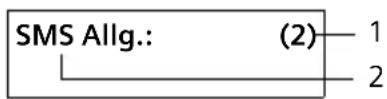
1 fett: Anzahl der neuen Einträge
nicht fett: Anzahl der gelesenen Einträge
2 Name des Postfachs, hier: Allgemeines Postfach
Mit OK Liste öffnen.
Ein Eintrag der Liste wird z.B. wie folgt angezeigt:
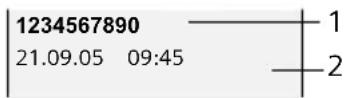
1 Nummer des Absenders oder Name des Telefonbuch-Eintrags
2 Status der SMS:
fett: neue, noch nicht gelesene SMS
nicht fett: alte gelesene SMS
Eingangsliste über SMS-Menü öffnen
→ SMS
→ (Postfach, Postfach-PIN)
→Eingang (2)
Einzelne SMS lesen oder löschen
▶Eingangsliste öffnen.
▶ Weiter wie bei „SMS lesen oder löschen“, S. 51.
Nachdem Sie eine neue SMS gelesen haben, erhält sie den Status „Alt“ (sie wird nicht mehr fett dargestellt).
Zeichensatz ändern
▶ SMS lesen (S. 52):
Sehen Sie keinen Text oder Schmierzeichen, wurde die SMS eventuell mit einem anderen Zeichsatz geschrieben.
Optionen Display-Taste drücken.
Zeichensatz
Auswählen und OK drücken.

Zeichensatz auswählen
OK drücken.
Text wird im gewählten Zeichensatz dargestellt.
Eingangsliste löschen
Alle neuen und alten SMS der Liste werden gelöscht.
▶ Eingangsliste öffnen.
Optionen
Menü öffnen.
Liste löschen
Auswählen, OK drücken und mit Ja bestätigen. Die Liste wird gelöscht.
SMS beantworten oder weiterleiten
▶ SMS lesen (S. 52):
Optionen Display-Taste drücken.
Sie haben folgende Möglichkeiten:
Antworten
Direkt eine Antwort-SMS schreiben und senden (S. 50).
Editieren
Den Text der SMS ändern und sie anschließend senden (S. 50).
SMS weiterleiten
▶ Sie lesen eine SMS (S. 52):
Optionen Display-Taste drücken.
Senden
Auswählen und OK drücken.
Weiter s. S. 50.
Nummer ins Telefonbuch übernehmen
Nummer des Absenders übernehmen
▶ Eingangsliste öffnen und SMS auswählen (S. 52).
Optionen Display-Taste drücken. Weiter s. S. 42.
Hinweise:
– Sie können sich innerhalb Ihres Telefonbuchs ein Telefonbuch speziell für SMS anlegen, indem Sie den Namen dieser Einträge einen Stern (*) voranstellen.
– Eine angehängte Postfachkennung wird ins Telefonbuch übernommen. Sie muss für „normale Anrufe“ gelöscht werden.
Nummern aus SMS-Text wählen/ins Telefonbuch übernehmen
▶ SMS lesen (S. 52) und an die Stelle mit der Telefonnummer blättern.
Die Ziffern sind invers dargestellt.

Abheben-Taste kurz/lang drücken, um die Nummer zu wählen.
Oder:

Display-Taste drücken, um die Nummer ins Telefonbuch zu übernehmen. Weiter s. S. 42.
Hinweise:
- Bei internationalen Vorwahlen wird das +-Zeichen nicht übernommen.
In diesem Fall „00“ am Anfang der Nummer eintragen.
- Enthält eine SMS mehrere Nummern, wird die nächste Nummer markiert, wenn Sie in der SMS so weit scrollen, bis die erste Nummer aus dem Display verschwindet.
Wollen Sie die Nummer auch für das Versenden von SMS verwenden:
▶ Die Nummer mit Ortsnetzkennzahl (Vorwahl) im Telefonbuch speichern.
Benachrichtigung via SMS
Sie können sich per SMS über entgangene Anrufe bzw. neue Nachrichten auf dem Anrufbeantworter benachrichtigen lassen.
Voraussetzung: Bei entgangenen Anrufen muss die Nummer des Anrufers (CLI) übermittelt werden.
Die Benachrichtigung geht an Ihr Mobil-telefon oder an ein anderes SMS-fähiges Gerät.
Sie brauchen dazu lediglich die Telefon-numer zu speichern, an die die Benachrichtigung geleitet werden soll (Benachrichtigungsummer), und die Benachrichtigungsart einstellen.
Beachten Sie bitte, dass Ihr Netzanbieter in der Regel Kosten für die SMS-Benachrichtigungen berechnet.
Benachrichtigungsnummer speichern






Nummer (mit Vorwahl) eingeben, an die die SMS geschickt werden soll.
Sichern
Display-Taste drücken.

Lang drücken (Ruhezustand).
Achtung:
Geben Sie nicht Ihre eigene Festnetz-Nummer für die Benachrichtigung entgangener Anrufe ein. Dies kann zu einer gebührenpflichtigen Endlosschleife führen.
Benachrichtigungsart einstellen





▶ Ggf. mehrzeilige Eingabe ändern:
Entgangene
Ein auswählen, wenn eine Benachrichtigungs-SMS gesendet werden soll.
Nachrichten auf Anrufb.:
Ein auswählen, wenn eine Benachrichtigungs-SMS gesendet werden soll.
▶ Änderungen speichern (S. 142).
SMS-Postfächer
Bei Auslieferung ist das Allgemeine Postfach aktiviert. Dieses Postfach ist für alle zugänglich und kann nicht mit einer PIN geschützt werden. Sie können zusätzlich drei persönliche Postfächer einrichten und mit einer PIN schützen. Jedes Postfach wird durch einen Namen und eine „Postfach-ID“ (eine Art Durchwahlziffer) gekennzeichnet.
Bitte beachten Sie:
- Wenn Sie mehrere SMS-fähige Geräte (Basen) an einer Telefonleitung betreiben, darf jede SMS-Postfach-ID nur einmal vorkommen. In diesem Fall müssen Sie auch die voreingestellte ID des Allgemeinen Postfachs („0“) ändern.
◆Persönliche Postfächer können Sie nur nutzen, wenn der Service-Provider dies unterstützt. Die Unterstützung erkennen Sie daran, dass der Nummer eines (voreingestellten) SMS-Zentrums ein Stern (*) angefügt ist. - Wenn Sie Ihre Postfach-PIN vergessen haben, können Sie sie zurücksetzen, indem Sie die Basis in den Lieferzustand zurücksetzen. Damit werden sämtliche SMS in allen Postfächern gelöscht.
Persönliches Postfach einrichten und ändern
Persönliches Postfach einrichten






Postfach auswählen, z.B. Postf.
B, und OK


▶ Mehrzeilige Eingabe ändern:
Aktivierung:
Postfach ein- bzw. ausschalten.
ID:
Postfach-ID auswählen (0–9). Es sind nur die freien Ziffern auswählbar.
PIN-Schutz:
PIN-Schutz ein-/ausschalten.
PIN
Ggf. 4-stellige PIN eintragen.
- Änderungen speichern (S. 142).
Aktive Postfächer sind in der Postfachliste mit markiert. Sie werden in der SMS-Liste dargestellt und können ggf. mit der Nachrichten-Taste angezeigt werden.
Postfach deaktivieren
▶ Aktivierung: auf Aus stellen.
Ggf. Hinweis mit Ja bestätigen.
Alle in diesem Postfach gespeicherten SMS werden gelöscht.
PIN-Schutz deaktivieren
▶ PIN-Schutz: auf Aus stellen.
Die Postfach-PIN wird auf 0000 zurückgesetzt.
Namen eines Postfachs ändern






Ändern Display-Taste drücken.

Neuen Namen eingeben.

Display-Taste
drücken.

Lang drücken (Ruhezustand).
PIN und ID eines Postfachs ändern







Ggf. Postfach-PIN eingeben und OK drücken.
ID:, PIN-Schutz:, PIN einstellen (S. 54).
SMS an ein persönliches Postfach schicken
Damit eine SMS in ein persönliches Postfach gelangt, muss der Absender Ihre ID kennen und hinter Ihrer Nummer anfügen.
▶ Sie können an Ihren SMS-Partner eine SMS über Ihr persönliches Postfach schicken.
Durch diese SMS erhält Ihr SMS-Partner Ihre SMS-Rufnummer mit der aktuellen ID und kann sie in seinem Telefonbuch speichern. Ist die ID ungültig, wird die SMS nicht zugestellt.
SMS-Zentrum einstellen
Standardmäßig wird eine SMS über SMS-Zentrum 1 gesendet. SMS-Zentrum 1 ist mit der Service-Nummer von „Anny Way“ vorbelegt. SMS-Zentrum 2 ist für den SMS-Service von T-Com eingerichtet. Dort müssen Sie sich registrieren lassen (S. 50). Die SMS-Zentren 3 und 4 sind frei.
SMS-Zentrum eintragen/ändern







SMS-Zentrum (z.B. SMS-Zentrum 1) auswählen und OK drücken.
▶ Mehrzeilige Eingabe ändern:
Sendezentr.:
Ja auswählen, wenn über das SMS-Zentrum die SMS gesendet werden sollen. Bei den SMS-Zentren 2 bis 4 gilt die Einstellung nur für die nächste SMS.
SMS:
Display-Taste Ändern drücken. Nummer des SMS-Dienstes eintragen und einen Stern anfügen, wenn Ihr Service-Provider persönlich. Postfächer unterstützt.
E-Mail:
Display-Taste Ändern drücken. Nummer des E-Mail-Dienstes eintragen.
SMS (Textmeldungen)
- Änderungen speichern (S. 142).
Hinweis:
Erkundigen Sie sich bei Ihrem Service-Provider, was Sie beim Eintragen der Service-Rufnummern berücksichtigen müssen, wenn Sie persönliche Postfächer nutzen wollen (Voraussetzung: Ihr Service-Provider unterstützt diese Funktion).
SMS über anderes SMS-Zentrum senden
▶ Das SMS-Zentrum (2 bis 4) als Sende-zentrum aktivieren.
▶ Die SMS senden.
Diese Einstellung gilt nur für die SMS, die als nächste gesendet wird. Danach ist wieder das SMS-Zentrum 1 eingestellt.
SMS-Info-Dienste
Sie können sich von Ihrem Service-Provider bestimmte Informationen (z.B. Wettervorhersage oder Lottozahlen) per SMS zusenden lassen. Bis zu 10 Info-Dienste können insgesamt gespeichert werden. Informationen über angebotene Info-Dienste und Kosten erhalten Sie bei Ihrem Service-Provider.
Info-Dienst einrichten/bestellen
Info-Dienst bestellen
→ SMS → Info-Dienste
Info-Dienst auswählen.
Senden Display-Taste drücken.
Info-Dienst einrichten
▶ Leeren Eintrag für einen Info-Dienst auswählen, ggf. vorher einen Eintrag löschen. Danach:
Ändern Display-Taste drücken.
Ggf. Code, Bezeichnung und Zielrufnummer eingeben.
Sichern Display-Taste drücken.
Eintrag eines Info-Dienstes ändern
▶ Info-Dienst auswählen (s. S. 56). Danach:
Optionen Menü öffnen.
Eintrag ändern
Auswählen und OK drücken.
Ggf. Code, Bezeichnung, Ziel-rufnummer ändern.
Sichern Display-Taste drücken.
Info-Dienst löschen
▶ Info-Dienst auswählen (s. S. 56). Danach:
Optionen Menü öffnen.
Eintrag löschen
Auswählen und OK drücken.
SMS an Telefonanlagen
- Sie können eine SMS nur empfangen, wenn die Rufnummernübermittlung zum Nebenstellenanschluss der Telefonanlage weitergeleitet wird (CLIP). Die CLIP-Auswertung der Nummer des SMS-Zentrums findet in Ihrem Gigaset statt.
◆Ggf. müssen Sie der Nummer des SMS-Zentrums die Vorwahlziffer (AKZ) voranstellen (abhängig von Ihrer Telefonanlage). Testen Sie im Zweifelsfall Ihre Telefonanlage, indem Sie z.B. eine SMS an Ihre eigene Nummer senden: einmal mit Vorwahlziffer und einmal ohne.
◆Beim Versenden von SMS wird Ihre Absenderrufnummer evtl. ohne die Nebenstellenrufnummer gesendet. In diesem Fall ist eine direkte Antwort des Empfängers nicht möglich.
Das Senden und Empfangen von SMS an ISDN-Telefonanlagen ist nur über die Ihrer Basis zugewiesene MSN-Nummer möglich.
SMS-Funktion ein-/ausschalten
Nach dem Ausschalten können Sie keine SMS mehr als Textnachricht empfangen und Ihr Gerät versendet keine SMS mehr.
Die Einstellungen, die Sie für das Versenden und Empfangen der SMS gemacht haben (Nummern der SMS-Zentren) sowie die Einträge in der Eingangs- und Entwurfsliste bleiben auch nach dem Ausschalten gespeichert.

Menü
öffnen.


Ziffern eingeben.


SMS-Funktion
ausschalten.
Oder:


SMS-Funktion
einschalten
(Lieferzustand).
SMS-Fehlerbehebung
Fehlercodes beim Senden
| EO | Ständige Unterdrückung der Rufnummer eingeschaltet (CLIR) oder Rufnummern- übermittlung nicht freigeschaltet. |
| FE | Fehler während der Übertragung der SMS. |
| FD | Fehler beim Verbindungsaufbau zum SMS-Zentrum, siehe Selbsthilfe. |
Selbsthilfe bei Fehlern
Die folgende Tabelle listet Fehlersituationen und mögliche Ursachen auf und gibt Hinweise zur Fehlerbehebung.
Senden nicht möglich.
- Das Merkmal „Rufnummernübermittlung“ (CLIP) ist nicht beauftragt. ▶ Merkmal bei Ihrem Service-Provider freischalten lassen.
- Die Übertragung der SMS wurde unterbrochen (z.B. von einem Anruf). ▶ SMS erneut senden.
- Leistungsmerkmal wird nicht vom Netzanbieter unterstützt. Der Dienst kann z. Zt. nur bei Anschluss über T-Com angeboten werden.
- Für das als Sendezentrum aktivierte SMS-Zentrum ist keine oder eine falsche Nummer eingetragen. ▶ Nummer eintragen (S. 55).
Sie erhalten eine SMS, deren Text unvollständig ist.
-
Der Speicherplatz Ihres Telefons ist voll. ▶ Alte SMS löschen (S. 52).
-
Der Service-Provider hat den Rest der SMS noch nicht übertragen.
Sie erhalten keine SMS mehr.
- Sie haben die ID Ihres Postfachs geändert. ▶ Teilen Sie Ihren SMS-Partnern Ihre geänderte ID mit oder machen Sie die Änderung rückgängig (S. 55).
- Sie haben Ihr Postfach nicht eingeschaltet. ▶ Aktivieren Sie Ihr Postfach (S. 55).
- Für die Festnetz-Leitung ist eine Anrufweiterschaltung mit Wann: Sofort eingeschaltet oder für den Netz-Anrufbeantworter ist die Anrufweiterschaltung Sofort aktiviert. ▶ Ändern Sie die Anrufweiterschaltung.
SMS wird vorgelesen.
- Das Merkmal „Anzeige der Rufnummer“ ist nicht gesetzt.
▶ Lassen Sie dieses Merkmal bei Ihrem Service-Provider (T-Com) freischalten (kostenpflichtig).
- Mobilfunkbetreiber und Festnetz-SMS-Anbieter haben keine Zusammenarbeit vereinbart.
▶ Informieren Sie sich beim Festnetz-SMS-Anbieter.
- Das Endgerät ist bei Ihrem SMS-Anbieter als nicht Festnetz-SMS-fähig hinterlegt, d.h. Sie sind dort nicht mehr registriert.
▶ Starten Sie den Registrierungsassistenten und lassen Sie sich automatisch registrieren (s. S. 49).
▶ Lassen Sie das Gerät (erneut) für den SMS-Empfang registrieren.
- Beim SMS-Service-Center „Anny Way“: Leere SMS an die Nummer 2547 senden.
- Bei T-Com: SMS mit dem Inhalt ANMELD an die 8888 senden.
Empfang nur tagsüber.
- Das Endgerät ist in der Datenbank Ihres SMS-Anbieters als nicht Festnetz-SMS-fähig hinterlegt, d.h. Sie sind dort nicht mehr registriert.
▶ Starten Sie den Registrierungsassistenten und lassen Sie sich automatisch registrieren (s. S. 49).
▶ Lassen Sie das Gerät (erneut) für den SMS-Empfang registrieren (s.o.).
Anrufbeantworter der Basis bedienen
Sie können den Anrufbeantworter, der in der Basis integriert ist, über das Mobilteil oder über Fernbedienung (anderes Telefon/Mobiltelefon) bedienen. Eigene Ansage- oder Hinweistexte können Sie über das Mobilteil aufsprechen.
Hinweis:
Verbindungen zum Anrufbeantworter (interne und externe) werden nicht via Breitband aufgebaut.
Empfangsnummern
Über den Web-Konfigurator Ihres Telefons können Sie einstellen, für welche Ihrer Rufnummern der Anrufbeantworter Anrufe entgegennehmen soll, sobald er eingeschaltet wird (S. 117). Sie können ihm beliebig viele Ihrer Rufnummern als Empfangsnummern zuordnen (VoIP, Festnetz, Gigaset.net).
Alle Anrufe, die der Anrufbeantworter entgegennimmt, werden unabhängig von der Empfangsnummer nacheinander auf dem Anrufbeantworter gespeichert und in derselben Anrufbeantworterliste angezeigt.
Auf die Anrufbeantworterliste können alle angemeldeten Mobilteile zugreifen, denen mindestens eine Empfangsnummer des Anrufbeantworters als Sende- oder Empfangsnummer zugeordnet ist (S. 116).
Nach der Konfiguration einer neuen Rufnummer (eines neuen VoIP-Accounts) ist diese dem Anrufbeantworter zunächst als Empfangsnummer zugeordnet.
Parallele Anrufe
Ist ein Anrufer mit dem Anrufbeantworter verbunden und trifft auf einer anderen Leitung (Festnetz oder VolP) ein zweiter Anruf für den Anrufbeantworter ein, hört der zweite Anrufer den Freiton, bis die Verbindung mit dem ersten Anrufer beendet wird. Dann nimmt der Anrufbeantworter den zweiten Anruf entgegen.
Hinweis-/Aufzeichnungsmodus
Sie können den Anrufbeantworter in zwei verschiedenen Modi nutzen.
- Im Modus Aufzeichnung hört der Anrufer die Ansage und kann anschließend eine Nachricht für Sie aufsprechen.
- Im Modus Hinweis hört der Anrufer Ihre Ansage, kann aber keine Nachricht hinterlassen.
Bedienung über das Mobilteil
Wenn Sie bei der Bedienung akustisch eine Aufforderung oder einen Hinweis erhalten, schaltet sich automatisch der Lautsprecher des Mobilteils ein. Mit der Freisprech-Taste 📄 schalten Sie ihn aus.
Anrufbeantworter ein-/ausschalten
Anrufbeantworter
→ Aktivierung (√ = ein)
Nach dem Einschalten wird die Restspeicherzeit angesagt. Ist noch keine Uhrzeit eingestellt (S. 12), erfolgt anschließend eine entsprechende Ansage. Im Display wird das Symbol 00 angezeigt.
Der Anrufbeantworter nimmt Anrufe an die Empfangsnummern entgegen, die ihm zugewiesen sind (S. 117).
Im Aufzeichnungsmodus:
Ist der Speicher voll, schaltet der Anruf-beantworter automatisch in den Hinweismodus.
▶ Alte Nachrichten löschen.
Der Anrufbeantworter schaltet automatisch zurück in den Aufzeichnungsmodus.
Ansagemodus auswählen
Sie können zwischen Aufzeichnung und Hinweis wählen.

→ ↗ → Anrufbeantworter
→ Ansagen → Modus
→ Aufzeichnung / Hinweis (√ = ein)

Lang drücken (Ruhezustand).
Der ausgewählte Modus bleibt auch nach dem Ausschalten des Anrufbeantworters gespeichert.
Ist beim Umschalten in den Modus Aufzeichnung der Nachrichten-Speicher voll, wird die Auswahl abgebrochen. Sie werden aufgefordert, alte Nachrichten zu löschen. Der Anrufbeantworter bleibt im Modus Hinweis.
▶ Alte Nachrichten löschen.
Erst nach dem Löschen können Sie den Anrufbeantworter in den Aufzeichnungsmodus umschalten.
Aufzeichnung/Hinweis im Wechsel einstellen
Mit der Einstellung Im Wechsel können Sie den Ansagemodus für eine von Ihnen festgelegte Zeit umstellen.
Beispiel: Der Modus Aufzeichnung ist eingestellt. Wenn Sie Im Wechsel aktivieren und den Zeitraum Von:18.00, Bis: 8.00 einstellen, schaltet der Anrufbeantworter (sofern eingeschaltet) täglich um 18:00 Uhr in den Modus Hinweis um. Am nächsten Morgen um 8:00 Uhr schaltet er in den Modus Aufzeichnung zurück.

→ ↗ → Anrufbeantworter → Ansagen
→ Modus → Im Wechsel (√ = ein)
▶ Mehrzeilige Eingabe ändern:
Von:
Stunden/Minuten für Beginn des Zeitraums 4-stellig eingeben.
Bis:
Stunden/Minuten für Ende des Zeitraums 4-stellig eingeben.
Aktivierung:
Ein oder Aus auswählen.
- Änderungen mit Sichern speichern.
Ist der Speicher für Nachrichten voll und wurde Aktivierung: Ein gewählt, wird das Sichern abgebrochen und Sie erhalten einen Hinweis zum Löschen von alten Nachrichten.
▶ Alte Nachrichten löschen und Einstellung wiederholen.
Sobald Sie den Ansagemodus ändern (S. 60), wird die Funktion Im Wechsel automatisch deaktiviert. Sie müssen Sie dann ggf. wieder aktivieren.
Geben Sie für Von:/Bis: keine Zeit ein, wird zwar Im Wechsel aktiviert, der Ansagemodus jedoch nicht umgeschaltet.
Eigene Ansage/Hinweisansage aufnehmen
In Ihrem Telefon sind Standardansagen für beide Ansagemodi gespeichert. Die Standardansagen werden verwendet, wenn für den entsprechenden Modus keine eigene Ansage vorhanden ist.

→ ↖ → Anrufbeantworter → Ansagen
→ Ansage aufnehmen / Hinweis aufnehmen
OK Display-Taste drücken, um die Aufnahme zu starten.
Beim Start der Aufnahme wechselt das Mobilteil in den Freisprech-Modus. Sie hören den Bereitton (kurzer Ton).
▶ Die Ansage jetzt aufsprechen (mindestens 3 Sek.).
Mit 📞 oder ➕ können Sie die Aufnahme abbrechen, mit OK die Aufnahme dann erneut starten.
Ist der Speicher des Anrufbeantworters voll, wird die Aufnahme abgebrochen.
▶ Alte Nachrichten löschen und Aufnahme ggf. wiederholen.
Aufnahme beenden:
Beenden
Display-Taste drücken.
Nach der Aufnahme wird die Ansage zur Kontrolle wiedergegeben.
Mit Neu können Sie die Aufnahme neu starten.
Mit 📞 oder 🏠 können Sie die Wiedergabe abbrechen.
Bitte beachten Sie:
◆Die Aufnahme wird automatisch beendet, wenn die max. Aufnahmedauer von 170 Sek. überschritten ist oder eine Sprachpause länger als 2 Sek. dauert.
◆Brechen Sie eine Aufnahme ab, wird die zuvor aufgenommene Ansage gelöscht. Es wird wieder die Standardansage verwendet.
◆Ist der Speicher des Anrufbeantworters voll, wird die Aufnahme abgebrochen.
▶ Alte Nachrichten löschen und Aufnahme ggf. wiederholen.
◆Trifft während der Aufnahme ein externer Anruf für eine der Empfangsnummern des Mobilteils ein, wird die Aufnahme abgebrochen und der Anruf am Mobilteil signalisiert.
Ansagen anhören

→ ↗ → Anrufbeantworter → Ansagen
→ Ansage anhören/Hinweis anhören
Ist keine eigene Ansage vorhanden, wird die entsprechende Standardansage wie- dergegeben.
Neue Ansage aufnehmen, während Sie die Ansage anhören:
Neu
Display-Taste drücken.
S. 60.
Ansagen/Hinweise löschen

→ ↗ → Anrufbeantworter
→ Ansagen → Ansage löschen/Hinweis löschen

Display-Taste drücken, um die Abfrage zu bestätigen.

Lang drücken (Ruhezustand).
Nach dem Löschen wird wieder die entsprechende Standardansage verwendet. Die Standardansagen können Sie nicht löschen.
Nachrichten anhören
Neue, noch nicht angehörte Nachrichten werden durch das Symbol ∞ im Display und durch Blinken der Taste ☑ am Mobilteil signalisiert.
Sie haben zwei Möglichkeiten, die Wiedergabe der Nachrichten zu starten:
- Öffnen Sie die Anrufbeantworterliste über die Nachrichten-Taste.
◆Ist der Anrufbeantworter für die Schnellwahl eingestellt: Drücken Sie lang auf die Taste 1∞.
Hinweis:
Es werden alle Nachrichten unabhängig von ihrer Empfangsnummer wiedergegeben.
Nachrichten über die Anrufbeantworterliste anhören
Voraussetzung: Mindestens eine Sende-/Empfangsnummer Ihres Mobilteils stimmt mit der Empfangsnummer einer gespeicherten Nachricht überein.
In der Anrufbeantworterliste werden zu jeder Nachricht Datum und Uhrzeit des Eingangs erfasst (falls eingestellt, S. 12) und während der Wiedergabe angezeigt. Bei der Rufnummernübermittlung wird die Nummer des Anrufers angezeigt. Ist die Nummer des Anrufers im Telefonbuch gespeichert, wird der zugehörige Name angezeigt.
Nachrichten-Taste drücken.
Anrufb.: Auswählen und
OK drücken.
Anrufbeantworter der Basis bedienen
Eine Ansage unterrichtet Sie, ob neue oder nur alte Nachrichten vorhanden sind.
Sind neue Nachrichten vorhanden, beginnt die Wiedergabe mit der ersten neuen Nachricht. Wurde die Nachricht mit Datum und Uhrzeit gespeichert, hören Sie vor der Wiedergabe eine entsprechende Ansage. Es werden alle Nachrichten wiedergegeben – unabhängig von der Empfangsnummer.
Nach der letzten neuen Nachricht hören Sie den Endeton sowie eine Ansage über die noch verbleibende Rest-Aufnahmezeit.
Alte Nachrichten können Sie anhören, wenn keine neuen Nachrichten mehr vorhanden sind. Starten Sie die Wiedergabe ggf. erneut wie oben beschrieben.
Nachrichten über die Taste 1 anhören
Voraussetzungen: Der Anrufbeantworter ist für die Schnellwahl eingestellt. Mindestens eine Sende-/Empfangsnummer des Mobilteils stimmt mit der Empfangsnummer einer gespeicherten Nachricht überein (S. 117).
▶ Taste 1 _oo lang drücken.
Die Wiedergabe der gespeicherten Nachrichten beginnt.
Wiedergabe anhalten (Pause) und steuern
Während der Nachrichtenwiedergabe:
2 abc Wiedergabe anhalten. Zum Fortsetzen 2 abr erneut drücken.
oder 1 Zur vorherigen Nachricht.
oder 3 def Zur nächsten Nachricht.
2 x ☐ Zur übernächsten Nachricht.
Bei einer Unterbrechung von mehr als einer Minute kehrt der Anrufbeantworter in den Ruhezustand zurück.
Nachricht als „neu“ markieren
Eine bereits gehörte „alte“ Nachricht wird wieder als „neue“ Nachricht angezeigt.
Während der Nachrichten-Wiedergabe bzw. Pause:
* △ Stern-Taste drücken.
Oder:
Optionen Menü öffnen.
Als neu markieren
Auswählen und OK drücken.
Die Wiedergabe der aktuellen Nachricht wird abgebrochen. Ggf. beginnt die Wiedergabe der folgenden Nachricht.
Die Taste 📧 am Mobilteil blinkt.
Nummer einer Nachricht ins Telefonbuch übernehmen
Weiter siehe „Angezeigte Nummer ins Telefonbuch übernehmen“, S. 42.
Nachrichten löschen
Sie können entweder alle alten oder einzelne alte Nachrichten löschen.
Alle alten Nachrichten löschen
Während der Wiedergabe oder bei Pause:
Optionen Display-Taste drücken.
Alte Liste löschen
Auswählen und OK drücken.
Ja Display-Taste drücken, um die Abfrage zu bestätigen.
Alle alten Nachrichten werden gelöscht – unabhängig von der Empfangsnummer.
Einzelne alte Nachricht löschen
Während der Wiedergabe oder bei Pause:
Löschen / 0 +
Display-Taste oder Taste 0+ drücken.
Hinweis:
Eine neue Nachricht können Sie löschen, sobald die Wiedergabe der Nachricht begonnen hat.
Gespräch vom Anrufbeantworter übernehmen
Während der Anrufbeantworter ein Gespräch aufzeichnet oder über Fernbedienung bedient wird, können Sie das Gespräch entgegennehmen:

Abheben
Abheben- oder Display-Taste drücken.
Die Aufzeichnung wird abgebrochen und Sie können mit dem Anrufer sprechen.
Wurden bei Gesprächsübernahme bereits 3 Sek. aufgezeichnet, wird der Anruf als neue Nachricht angezeigt. Die Taste ☑ am Mobilteil blinkt.
Externes Gespräch an den Anrufbeantworter weiterleiten
Sie können ein ankommendes externes Gespräch an den Anrufbeantworter weiterleiten.
Voraussetzungen: Es ist noch Speicherplatz frei. Eine Sende-/Empfangsnummer des Mobilteils stimmt mit einer Empfangsnummer des Anrufbeantworters überein.
Am Mobilteil wird ein externer Anruf signalisiert:

Display-Taste drücken.
Der Anrufbeantworter startet sofort im Aufzeichnungsmodus und nimmt das Gespräch an. Die eingestellte Zeit für die Rufannahme (S. 64) wird ignoriert.
Ist der Speicher voll, wird die Display-Taste nicht angezeigt.
Mitschneiden ein-/ausschalten
Sie können ein externes Gespräch mit dem Anrufbeantworter aufnehmen.
Voraussetzungen: Sie führen ein externes Gespräch. Mindestens eine Sende-/Empfangsnummer des Mobilteils ist dem Anrufbeantworter als Empfangsnummer zugeordnet (S. 117).
▶ Den Gesprächspartner über den Mitschnitt des Gesprächs informieren.
Optionen
Display-Taste
drücken.
Mitschneiden
Auswählen und OK drücken.
Der Mitschnitt wird im Display durch einen Hinweistext signalisiert und als neue Nachricht in die Anrufbeantworterliste gestellt.
Beenden
Display-Taste drücken, um den Mitschnitt zu beenden.
Die max. Aufnahmezeit hängt vom freien Speicherplatz des Anrufbeantworters ab. Ist der Speicher voll, hören Sie einen Endeton, die Aufzeichnung wird abgebrochen. Das bis dahin aufgezeichnete Gespräch wird als neue Nachricht in die Anrufbeantworterliste gestellt.
Hinweis:
Auf Festnetz-Verbindungen können Sie den Mitschnitt des Gesprächs auch bei Konferenzen oder beim Makeln einschalten.
Mithören ein-/ausschalten
Während der Aufzeichnung einer Nachricht können Sie über die Lautsprecher der Mobilteile mithören.
Voraussetzung: Die angerufene Nummer ist dem Mobilteil als Empfangsnummer zugeordnet (S. 116).
Mithören auf Dauer ein-/ausschalten


→ Anrufbeantworter
Mithören
Auswählen und OK drücken (√ = e i n )

Lang drücken (Ruhezustand).
Mithören für die aktuelle Aufzeichnung ausschalten
Sie können die Funktion Mithören während der Aufzeichnung am Mobilteil für den aktuellen Anruf ausschalten.

Auflegen-Taste kurz drücken.
Anrufbeantworter einstellen
Im Lieferzustand ist der Anrufbeantworter bereits voreingestellt. Individuelle Einstellungen nehmen Sie über das Mobilteil vor.
Rufannahme/Kostensparfunktion für Fernbedienung
Sie können einstellen, wann der Anruf-beantworter einen Anruf annehmen soll.
Zur Auswahl stehen: Sofort, nach 10 Sek., 18 Sek.. oder 30 Sek. und die Kosten sparende Einstellung Automatisch.
Bei Automatisch gilt für die Rufannahme:
◆Sind noch keine neuen Nachrichten vorhanden, nimmt der Anrufbeantworter einen Anruf nach 18 Sek. an.
◆Sind bereits neue Nachrichten vorhanden, nimmt er einen Anruf bereits nach 10 Sek. an.
Bei der Fernabfrage wissen Sie dann nach etwa 15 Sek., dass keine neuen Nachrichten vorliegen (sonst hätte der Anrufbeantworter Ihren Anruf bereits angenommen). Wenn Sie jetzt auflegen, entstehen keine Gesprächskosten.





Sofort / 10 Sek. / 18 Sek. / 30 Sek. / Automatisch auswählen.
Sichern Display-Taste drücken.

Lang drücken (Ruhezustand).
Aufzeichnungslänge festlegen
Sie können die maximale Aufzeichnungslänge einer Nachricht einstellen. Zur Auswahl stehen: 60 Sek., 120 Sek., 180 Sek. oder unbegrenzt.





Aufzeichnungslänge auswählen.
Sichern
Display-Taste drücken.
Aufzeichnungsqualität einstellen
Stellen Sie ein, in welcher Qualität Nachrichten aufgezeichnet werden. Zur Auswahl stehen: Standard, Hoch, Sehr hoch. Bei höherer Qualität verringert sich die max. Aufnahmezeit.





Aufzeichnungsqualität auswählen.
Sichern
Display-Taste drücken.
Hinweis:
Ihre Ansagen werden immer in bester Qualität aufgenommen.
Schnellwahl mit Taste 1 auf den Anrufbeantworter zurücksetzen
Im Lieferzustand ist für die Schnellwahl der integrierte Anrufbeantworter voreingestellt. Haben Sie für die Schnellwahl den Netz-Anrufbeantworter eingestellt (S. 78), dann können Sie diese Einstellung zurücksetzen.


→ Anrufbeantworter → Taste 1 en
Anrufbeantw.
Auswählen und OK drücken.

Lang drücken (Ruhezustand).
Die Einstellung für die Schnellwahl gilt für alle angemeldeten Mobilteile. Für den Zugriff auf den Anrufbeantworter über die Schnellwahl muss mindestens eine Sende-/Empfangsnummer des Mobilteils mit einer Empfangsnummer des Anrufbeantworters übereinstimmen.
Bedienung von unterwegs (Fernbedienung)
Sie können den Anrufbeantworter von jedem anderen Telefon (z.B. Hotel, Telefonzelle) abfragen oder einschalten oder den Rückruf des Anrufbeantworters durch eine SMS einleiten.
Voraussetzungen:
◆Sie haben eine System-PIN ungleich 0000 eingestellt (S. 94).
Das Telefon, über das fernbedient werden soll, verfügt über Tonwahl (MFV), d.h. bei Tastendruck hören Sie verschiedene Töne. Alternativ können Sie einen Codesender benutzen (im Handel erhältlich).
Hinweis:
Die Fernbedienung über VoIP-Verbindungen ist möglich, wenn die DTMF-Signale entweder als SIP-Info-Meldungen, als hörbare Signale im Sprachkanal (Inband oder Audio) oder als spezielle RTP-Datenpakete (gemäß RFC2833) übertragen werden (provider-abhängig).
Anrufbeantworter anrufen und Nachrichten anhören
Voraussetzung: Ihr Anrufbeantworter ist eingeschaltet.

Eigene Nummer wählen, die dem Anrufbeantworter als Empfangsnummer zugeordnet ist.


Während Sie Ihren Ansagetext hören: Taste ⑨ drücken und System-PIN eingeben.
Es wird Ihnen mitgeteilt, ob neue Nachrichten vorliegen. Die Wiedergabe der Nachrichten beginnt. Es werden alle Nachrichten unabhängig von ihrer Empfangsnummer wiedergegeben. Nach den neuen Nachrichten werden die alten Nachrichten wiedergegeben. Zum Schluss wird die Restspeicherzeit angegeben.
Sie können die Wiedergabe der Nachrichten über die Tastatur steuern.
Hinweis:
Der Anrufbeantworter unterbricht die Verbindung in folgenden Fällen:
– die eingegebene System-PIN ist falsch
– es befinden sich keine Nachrichten auf dem Anrufbeantworter
– nach Ansage der Restspeicherzeit
Anrufbeantworter über die Tastatur bedienen
Die Bedienung erfolgt über die folgenden Tasten:
Vorherige:
Zum Anfang der aktuellen Nachricht springen. Mehrmals drücken, um zu den vorherigen Nachrichten zu springen.
2) Stopp/Fortsetzung:
Wiedergabe anhalten. Zum Fortsetzen erneut drücken. Bei einer Unterbrechung von mehr als einer Minute wird die Verbindung zum Anruf-beantworter beendet.
3 Nächste:
Zur nächsten Nachricht springen. Mehrmals drücken, um zu den folgenden Nachrichten zu springen.
* Neu:
Aktuelle Nachricht als „neu“ markieren. Mit der Wiedergabe der folgenden Nachricht beginnen.
Löschen:
Aktuelle Nachricht löschen.
Fernbedienung beenden
▶ Auflegen-Taste drücken bzw. Hörer auflegen.
Anrufbeantworter einschalten
▶ Zu Hause anrufen und es etwa eine Minute lang klingeln lassen. Verwenden Sie eine Rufnummer, die dem Anrufbeantworter als Empfangsnummer zugewiesen ist.
Sie hören: „Bitte PIN eingeben“.

System-PIN eingeben.
Ihr Anrufbeantworter wird im eingestellten Modus (S. 60) eingeschaltet. Sie hören die Ansage der Restspeicherzeit.
Die Wiedergabe der Nachrichten erfolgt.
Der Anrufbeantworter lässt sich aus der Ferne nicht ausschalten.
E-Mail-Benachrichtigungen
Ihr Telefon informiert Sie, wenn an Ihrem Posteingangs-Server neue E-Mail-Nachrichten für Sie eingetroffen sind.
Sie können Ihr Telefon so einstellen, dass es periodisch eine Verbindung zum E-Mail-Server aufbaut und prüft, ob neue Nachrichten vorhanden sind.
Der Eingang neuer E-Mail-Nachrichten wird an allen angemeldeten Gigaset S67H-Mobilteilen angezeigt: Es ertönt ein Hinweiston, die Nachrichten-Taste 📧 blinkt und im Ruhe-Display wird das Symbol 📧 angezeigt.
Hinweis:
Das Symbol ☑ wird auch angezeigt, wenn neue SMS- oder Messenger-Nachrichten vorliegen.
Sind neue E-Mail-Nachrichten vorhanden, wird nach Drücken der Nachrichten-Taste ☑ die Liste E-Mail angezeigt.
Sie können mit Ihrem Telefon eine Verbindung zum Posteingangs-Server aufbauen und sich zu jeder E-Mail-Nachricht in der Posteingangsliste Absender, Eingangsdatum/-uhrzeit sowie Betreff anzeigen lassen (S. 67).
Voraussetzungen:
◆Sie haben ein E-Mail-Konto bei einem Internet-Provider eingerichtet.
◆Der Posteingangs-Server verwendet das POP3-Protokoll.
◆Sie haben den Namen des Posteinggangs-Servers und Ihre persönlichen Zugangsdaten (Kontoname, Passwort) im Telefon gespeichert (S. 126).
Posteingangsliste öffnen
Oder, wenn neue E-Mail-Nachrichten vorliegen (die Nachrichten-Taste 📧 blinkt):
Das Telefon baut eine Verbindung zum Posteingangs-Server auf. Die Liste der dort gespeicherten E-Mail-Nachrichten wird angezeigt.
Die neuen, ungelesenen Nachrichten stehen vor den alten, gelesenen Nachrichten. Der neueste Eintrag steht am Anfang der Liste.
Für jede E-Mail werden Name bzw. E-Mail-Adresse des Absenders (einzeilig, ggf. gekürzt) sowie Datum und Uhrzeit angezeigt (Datum und Uhrzeit haben nur dann korrekte Werte, wenn sich Sender und Empfänger in derselben Zeitzone befinden).
Beispiel für die Anzeige:
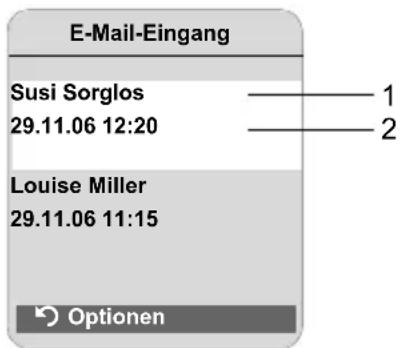
1 E-Mail-Adresse bzw. der vom Absender übermittelte Name
Fettschrift: Nachricht ist neu.
2 Empfangsdatum und -uhrzeit der E-Mail-Nachricht
Ist die Eingangsliste am Posteingangs-Server leer, wird Keine Einträge angezeigt.
Hinweis:
Viele E-Mail-Provider haben standardmäßig einen Spam-Schutz aktiviert. Als Spam eingestufte E-Mail-Nachrichten werden in einem separaten Ordner abgelegt und somit in der Posteingangsliste am Display nicht angezeigt. Bei einigen E-Mail-Providern können Sie dieses Verhalten konfigurieren: Spam-Schutz deaktivieren oder Spam-Mails in der Posteingangsliste anzeigen lassen.
Andere E-Mail-Provider versenden beim Ein-gang einer neuen Spam-Mail eine Nachricht in den Posteingang. Diese soll Sie über den Eingang einer Spam-verdächtigen E-Mail-Nachricht informieren.
Datum und Absender dieser Mail werden jedoch immer wieder aktualisiert, sodass diese Nachricht immer als neu angezeigt wird.
Meldungen beim Verbindungsaufbau
Beim Verbindungsaufbau zum Posteingangs-Server können die folgenden Probleme auftreten. Die Meldungen werden einige Sekunden lang im Display angezeigt.
Server nicht erreichbar!
Verbindung zum Posteingangs-Server konnte nicht aufgebaut werden. Das kann folgende Ursachen haben:
– Falsche Angaben für den Namen des Posteingangs-Servers.
– Temporäre Probleme beim Posteinggangs-Server (läuft nicht oder ist nicht mit dem Internet verbunden).
▶ Einstellungen überprüfen (S. 126).
▶ Vorgang zu einem späteren Zeitpunkt wiederholen.
Im Moment nicht möglich!
Für den Verbindungsaufbau notwendige Ressourcen Ihres Telefons sind belegt, z.B.:
– Es bestehen bereits zwei VoIP-Verbindungen.
– Es ist aktuell ein anderes Mobilteil mit dem Posteingangs-Server verbunden.
▶ Vorgang zu einem späteren Zeitpunkt wiederholen.
Anmeldung fehlgeschlagen!
Fehler bei der Anmeldung an den Posteingangs-Server. Das kann folgende Ursache haben:
– Falsche Angaben für den Namen des Posteingangs-Servers, den Benutzernamen und/oder das Passwort.
▶ Einstellungen überprüfen (S. 126).
E-Mail-Einstellungen unvollständig!
Ihre Angaben für den Namen des Posteingangs-Servers, den Benutzernamen und/oder das Passwort sind unvollständig.
▶ Einstellungen überprüfen bzw. ergänzen (S. 126).
Nachrichtenkopf einer E-Mail ansehen
Voraussetzung: Sie haben die Posteingangsliste geöffnet (S. 67).

E-Mail-Eintrag auswählen.
Betreff
Display-Taste drücken.
Der Betreff der E-Mail-Nachricht wird angezeigt (max. 120 Zeichen).

Display-Taste drücken, um in die Eingangsliste zurückzukehren.
Absender-Adresse einer E-Mail ansehen
Voraussetzung: Sie haben die Posteingangsliste geöffnet (S. 67).

E-Mail-Eintrag auswählen.

Display-Taste
drücken.
Die E-Mail-Adresse des Absenders wird vollständig angezeigt.

Display-Taste drücken, um in die Eingangsliste zurückzukehren.
Beispiel:
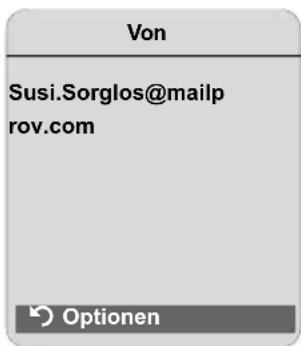
E-Mail löschen
Voraussetzung: Sie sehen sich den Nachrichtenkopf oder die Absender-Adresse einer E-Mail an (S. 68).
▶ Optionen → E-Mail löschen auswählen und OK drücken.
Die E-Mail-Nachricht wird am Posteingangs-Server gelöscht.
Messenger
Der Messenger Ihres Telefons ermöglicht Instant Messaging (sofortiger Nachrichtentransfer, Chatten). Das Telefon unterstützt den XMPP-Messenger (Jabber).
Instant Messaging bezeichnet eine Kommunikation zwischen „Freunden“ im Internet. Dabei werden kleine Nachrichten zwischen den Teilnehmern ausgetauscht, die direkt weitergeleitet werden. So entsteht eine flüssige „Unterhaltung“ ähnlich dem Chatten (deutsch: plaudern).
Voraussetzung für diese Form der Kommunikation ist, dass beide Teilnehmer eine Verbindung zum Messenger-Server desselben Instant Messaging Providers haben. Beide Teilnehmer müssen also online sein. Der Messenger-Server leitet die Meldungen an den Empfänger weiter. Die Teilnehmer beim Instant Messaging heißen Buddies.
Bei den meisten Messenger-Servern ist es möglich, sogenannte Buddy-Listen zu erstellen. In der Buddy-Liste können Sie die Kontakte speichern, mit denen Sie chatten möchten.
Der Messenger-Server informiert Sie, sobald einer Ihrer Buddies online oder offline geht. Offline heißt, der Buddy hat die Verbindung zum Messenger-Server abgebaut.
Jeder Buddy kann darüber hinaus für sich einen (Kommunikations-) Status (state of presence, s. S. 72) festlegen, dem die anderen Buddies entnehmen können, ob er in der Stimmung ist zu chatten oder ungestört sein möchte.
Mit dem Messenger Ihres Telefons haben Sie folgende Möglichkeiten:
♦ Gehen Sie online (S. 71).
◆Lassen Sie sich die Liste mit Ihren Kontakten (Buddies) am Mobilteil anzeigen, die Sie zuvor am PC erstellt haben. Zu jedem Buddy wird angezeigt, ob er verfügbar (online) und bereit zum
Chatten ist (state of presence, s. S. 72).
◆Tauschen Sie Nachrichten mit Ihren Buddies aus. Ihr Mobilteil macht Sie durch Blinken der Nachrichten-Taste 📧 und einen Signalton auf neue Nachrichten aufmerksam.
◆Rufen Sie Ihre Buddies direkt aus der Buddy-Liste an (S. 76).
Voraussetzungen für Instant Messaging:
◆Sie haben sich über den Web-Browser Ihres PC bei einem Instant Messaging Provider registrieren lassen und (optional) einen Web-Namen (Nickname) vereinbart.
◆Sie haben über den Messenger-Client am PC eine Buddy-Liste erstellt.
◆Sie haben die Messenger-Server-Adresse und Ihre Zugangsdaten für den Messenger-Server (Benutzer-ID, Passwort) via Web-Konfigurator im Telefon gespeichert (S. 125). Das Telefon benötigt die Daten, um die Verbindung zum Messenger-Server aufzubauen.
Hinweis:
Sollte Ihr Instant Messaging Provider den Messenger-Client des Telefons nicht unterstützen, eröffnen Sie einen Account bei einem offenen Jabber-Server und tragen Sie dessen Adresse mit Hilfe des Web-Konfigurators in Ihr Telefon ein. Viele dieser Jabber-Server bieten Gateways zu anderen Messenger-Servern (z.B. AOL, ICQ, MSN, Yahoo!).
Eine Liste mit Jabber-Servern und eine Übersicht der Gateways zu anderen Messenger-Servern finden Sie im Internet unter: http://www.jabber.org.
Informationen zum Einrichten eines Jabber-Accounts mit Anbindung von ICQ, MSN oder Yahoo finden Sie z.B. im Internet unter:
http://web.swissjabber.ch
Verbindung aufbauen, online gehen
Erst wenn Sie online gehen, wird Ihre Buddy-Liste am Mobilteil angezeigt und Nachrichten von Ihren Buddies werden empfangen.
Es kann immer nur eins der an der Basis angeschlossenen Mobilteile eine Verbindung zum Messenger-Server aufbauen. Nur an diesem Mobilteil können Sie dann „chatten“.
Ein externer Anruf unterbricht den „Chat“. Sie bleiben jedoch online. Nach Beenden des Gesprächs bzw. Abweisen des Anrufs können Sie Ihren Chat wieder aufnehmen.
Voraussetzung: Sie haben die Messenger-Server-Adresse und Ihre Zugangs-daten für den Messenger-Server (Benutzer-ID und Passwort) via Web-Konfigurator im Telefon gespeichert (S. 125).


Messenger

Display-Taste drücken, um Rückfrage zu bestätigen.
Das Telefon versucht die Verbindung aufzubauen. Sie werden durch entsprechende Meldungen am Display über den Status der Verbindung informiert.
Kann die Verbindung hergestellt werden, sind Sie Online. Im Display wird das Untermenü des Messengers angezeigt. Sie können Ihre Buddy-Liste öffnen, Nachrichten senden und empfangen sowie Buddies anrufen.
Im Ruhezustand des Mobilteils wird Folgendes angezeigt.
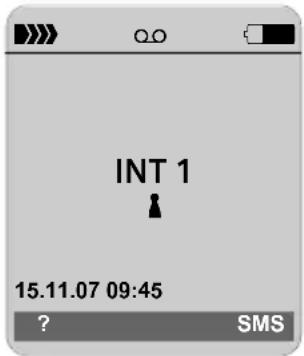
Sie bleiben online, bis Sie Ihren Status auf Offline setzen (S. 72) oder die Verbindung zum Messenger-Server unterbrochen wird (S. 77).
Sie bleiben auch online, wenn Sie die Auflegen-Taste 📞 drücken.
Kann die Verbindung nicht aufgebaut werden, erhalten Sie eine entsprechende Meldung. Versuchen Sie es später noch einmal (S. 77).
Hinweis:
Sie können den Messenger auch auf eine der Display-Tasten Ihres Mobilteils legen (S. 86). Die Verbindung wird aufgebaut, wenn Sie auf die Display-Taste drücken.
Verbindungsverlust
Verliert Ihr Telefon die Verbindung zum Messenger-Server, blinkt die Nachrichten-Taste 📋 an dem Mobilteil, das die Verbindung zum Messenger aufgebaut hat. Im Ruhe-Display wird „Messenger-Verbind. unterbrochen!“ angezeigt. Alle Nachrichten, die Sie zuvor empfangen haben, und die Nachricht, die Sie aktuell schreiben, werden gespeichert.
Verbindung wieder aufbauen:

Nachrichten-Taste
drücken.

Display-Taste drücken, um Rückfrage zu bestätigen.
Das Telefon versucht die Verbindung wieder aufzubauen. Sie werden durch entsprechende Meldungen am Display über den Status der Verbindung informiert.
Beantworten Sie die Rückfrage mit Nein, verhält sich das Telefon wie beim normalen Beenden der Verbindung. Alle Messenger-Nachrichten werden gelöscht. Das Telefon ist offline.
Eigenen Status ändern/ abfragen, offline gehen
Sie wollen sich abmelden (offline gehen) bzw. den anderen Buddies mitteilen, ob Sie gerade chatten möchten oder lieber ungestört sind.
Sie haben folgende Auswahl-Möglichkeiten:
Offline
Sie melden sich beim Messenger-Server ab. Der Messenger-Server teilt den anderen Buddies mit, dass Sie nicht mehr verfügbar sind.
Das Mobilteil wechselt in den Ruhezustand. Sie können weder Nachrichten empfangen noch senden.
Online
Sie sind beim Messenger-Server angemeldet und können Nachrichten senden und empfangen.
Bereit zum Chat
Sie sind Online und können Nachrichten senden und empfangen.
Sie laden die anderen Buddies ein, mit Ihnen zu „plaudern“.
Abwesend / Lange abwesend / Nicht stören Sie sind Online und können Nachrichten senden und empfangen. Sie teilen den anderen Buddies mit, dass Sie zur Zeit nicht „chatten“ können/wollen, d.h. nicht direkt auf Ihre Nachrichten antworten.
Unsichtbar
Sie sind Online und können Nachrichten senden und empfangen.
Der Messenger-Server zeigt den anderen Buddies jedoch an, dass Sie Offline sind.
Hinweis:
Alle Status-Einstellungen außer Offline dienen lediglich dazu, andere Buddies über Ihren Kommunikations-Status zu informieren. Es ist abhängig vom Provider, ob diese Information an die anderen Buddies weitergeleitet wird.
Status ändern

→ 📧 → Messenger
→ Benutzerstatus → Status ändern

Status auswählen und OK drücken (≠ ein).

Ggf. lang drücken (Ruhezu-stand).
Verbindung abbauen, offline gehen
Wählen Sie den Status Offline aus und beantworten Sie die Sicherheitsabfrage mit Ja.
Die Verbindung zum Messenger-Server wird abgebaut. Das Mobilteil kehrt in den Ruhezustand zurück. Neue Messenger-Nachrichten werden Ihnen nicht mehr zugestellt. Die Nachrichten-Liste des Messengers wird gelöscht. Die Buddy-Liste ist nicht mehr verfügbar.
Hinweis:
Es ist Provider-abhängig, ob an Sie gerichtete Nachrichten verworfen oder im Messenger-Server gespeichert werden. Gespeicherte Nachrichten werden Ihnen zugestellt, wenn Sie wieder online gehen.
Ihren Status und Ihre Benutzer-ID abfragen

→ 📧 → Messenger
→ Benutzerstatus → Info
Sind Sie online, können folgende Informationen angezeigt werden (Anzeige ist Provider-abhängig):
◆Ihr Web-Name (Nickname; ggf. abgekürzt)
◆Ihr aktueller Status
◆ Ihre Benutzer-ID (Format: userid@provider-domain; ggf. abgekürzt)
Sind Sie offline, wird nur Offline angezeigt.
Buddy-Liste öffnen
Voraussetzung: Sie sind Online und haben (über den PC) am Messenger-Server Ihres Providers eine Buddy-Liste angelegt.

→ 📧 → Messenger
→ Buddies
Es werden maximal die ersten 20 Buddies der Buddy-Liste vom Messenger-Server gelesen und am Mobilteil angezeigt. Die Anzahl ist abhängig von der Größe des freien Speicherplatzes.
Welche Buddies angezeigt werden, ist abhängig davon, welche Buddies vom Messenger-Server zuerst übertragen werden.
Hinweis:
Sie können auch Nachrichten von den Buddies empfangen und beantworten, die nicht in der Liste am Mobilteil angezeigt werden.
Beispiel:
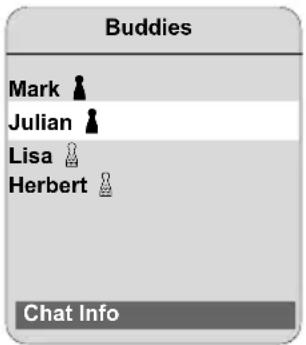
In der Liste werden die Web-Namen der Buddies (Nickname) angezeigt. Ist kein Web-Name vorhanden, wird die Benutzer-ID angezeigt.
Ist der Name eines Buddy länger als eine Zeile, wird er abgekürzt. Mit der Steuer-Taste können Sie in der Liste navigieren.
Die Buddies stehen in der folgenden Reihenfolge in der Liste. Anhand der Farbe des Symbols ⚠ hinter den Buddies können Sie deren Status (S. 72) ablesen:
- Buddies mit Status Online oder Bereit zum Chat in alphabetischer Reihenfolge. Das Symbol ist grün.
- Buddies mit Status Abwesend, Lange abwesend oder Nicht stören in alphabetischer Reihenfolge. Das Symbol ist orange.
- Buddies im Status Offline oder Unsichtbar in alphabetischer Reihenfolge. Das Symbol ist rot.
Hinweis:
Die Buddy-Liste bleibt solange geöffnet, bis Sie sie verlassen (☐ kurz oder lang drücken). Das Mobilteil kehrt nicht automatisch in den Ruhezustand zurück.
Status-Änderungen der Buddies
Sie haben die Buddy-Liste geöffnet und einer der Buddies ändert seinen Status. Folgende Fälle sind zu unterscheiden:
◆Ein Buddy wechselt in den Status Online / Bereit zum Chat :
Sie werden durch eine entsprechende Meldung im Display informiert. Die Buddy-Liste wird aktualisiert.
◆Bei einer anderen Status-Änderung wird die Buddy-Liste aktualisiert. Es wird keine Meldung angezeigt.
Hinweis:
Wechselt der Buddy in den Status Offline, werden ihm Ihre Nachrichten nicht mehr zuge- stellt. Ob der Messenger-Server die Nachrichten verwirft oder speichert, bis der Buddy wieder Online ist, ist Provider-abhängig.
Informationen über Buddies abfragen
Sie haben die Buddy-Liste geöffnet (S. 73).

Buddy
auswählen.

Display-Taste
drücken.
Die Anzeige ist Provider-abhängig.
Beispiel:
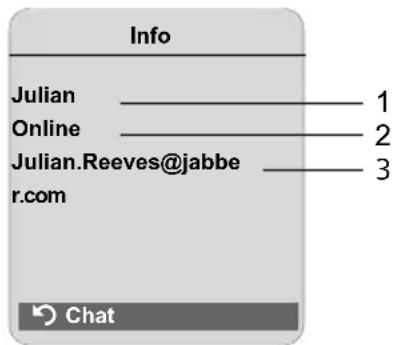
1 Web-Name (Nickname; ggf. abgekürzt)
2 Status
3 Benutzer-ID (Format: userid@provider-domain; ggf. abgekürzt). (Ressource-Namen werden nicht angezeigt)
Ändert der Buddy seinen Zustand, wird der Eintrag aktualisiert.
Mit können Sie zur Buddy-Liste zurückkehren. Drücken Sie Chat, wenn Sie mit dem Buddy „chatten“ wollen.
Mit Buddies chatten
Sie wollen mit einem Buddy „plaudern“, d.h. eine Nachricht schicken.
Voraussetzung: Sie haben die Buddy-Liste geöffnet (S. 73) und mit 📁 einen Buddy ausgewählt.
▶ Display-Taste Chat drücken. Es wird der Text-Editor geöffnet.
▶ Nachricht schreiben und senden (S. 75).
Es wird wieder die Buddy-Liste angezeigt.
Nachrichten empfangen
Voraussetzung: Sie sind online.
Neu eintreffende Buddy- oder Info-Nachrichten (S. 75) werden durch Blinken der Nachrichten-Taste 📋 und einen Signalton angezeigt, auch wenn Sie sich in einem Messenger-Menü oder Text-Editor befinden.
Die Nachrichten werden in der Nachrichten-Liste Messenger gespeichert.
Hinweis:
Die Liste Messenger wird nur angezeigt, wenn Sie online sind.
Nachrichten-Liste über Taste 📧 öffnen
Die Nachrichten-Taste blinkt.
▶ Nachrichten-Taste 📧 drücken.
▶ Ggf. Liste Messenger (2) auswählen und OK drücken. Die Zahl in der Klammer gibt die Anzahl der neuen Nachrichten an.
Hinweis:
Befinden Sie sich im Messenger-Menü oder einem seiner Untermenüs/Text-Editoren und drücken die blinkende Nachrichten-Taste 📄, wird die Messenger -Liste direkt geöffnet.
Nachrichten-Liste über Menü öffnen
Im Ruhezustand des Mobilteils:

→ 📧 → Messenger
→ Nachrichten
Auswählen und OK drücken.
Nachrichten-Liste
In der Liste sind die Nachrichten chronologisch sortiert. Die älteste Nachricht steht am Anfang der Liste.
Beispiel für die Listenanzeige:
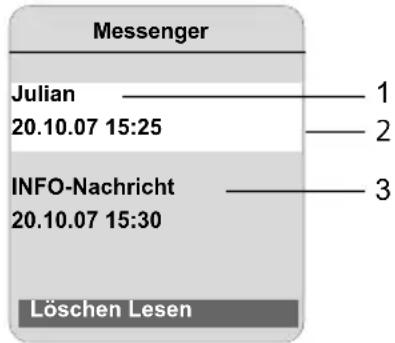
1 Web-Name/Benutzer-ID des Absenders Fettschrift: Neue/ungelesene Nachricht
2 Datum und Uhrzeit der Nachricht
3 Meldung vom Messenger-Server (S. 75)
Ist der Speicher voll und treffen neue Nachrichten ein, werden die ältesten Nachricht(en) überschrieben. Existieren keine alten (gelesenen) Nachrichten, werden die ältesten neuen (ungelesenen) Nachrichten überschrieben.
Art der Nachrichten
Beim Instant Messaging werden folgende Arten von Nachrichten unterschieden:
◆Buddy-Nachrichten sind die „Instant Messages“, die Sie von anderen Buddies empfangen. Sie können die Nachrichten beantworten.
◆Info-Nachrichten sind spezielle Informationen des Providers. Sie werden Ihnen zugestellt, Sie können sie aber nicht beantworten.
Beispiel: Bei einigen Messaging-Providern erhalten Sie eine Info-Nachricht, wenn ein anderer Teilnehmer versucht, Sie in seiner Buddy-Liste aufzunehmen. Sie werden aufgefordert, die Meldungen an Ihrem Messenger-Client am PC zu überprüfen.
Über den Messenger-Client am PC können Sie der Aufnahme zustimmen oder Ihre Zustimmung verweigern. Ohne Ihre Zustimmung kann der andere Teilnehmer Sie nicht in seiner Buddy-Liste aufnehmen.
Nachrichten lesen
Voraussetzung: Sie haben die Nachrichten-Liste geöffnet und mit ☐ eine Nachricht ausgewählt.
▶ Drücken Sie die Display-Taste Lesen. Die Nachricht wird zum Lesen geöffnet.
Sie haben folgende Möglichkeiten:
Löschen Nachricht aus der Liste löschen. Sie kehren in die Nachrichten-Liste zurück.
Oder:
Antwort (nur bei Buddy-Nachrichten) Nachricht beantworten. Der Text-Editor wird geöffnet. Sie können eine Antwort schreiben (s. „Nachrichten schreiben und senden“ auf S. 75).
Oder:
Zurück in die Nachrichten- Liste.
Nachricht löschen
Voraussetzung: Sie haben die Nachrichten-Liste geöffnet und mit ☐ eine Nachricht ausgewählt.
▶ Drücken Sie die Display-Taste Löschen.
Nachrichten schreiben und senden
Voraussetzung:
◆Sie lesen die Nachricht eines Buddies und drücken die Display-Taste Antwort oder
◆Sie haben in der Buddy-Liste oder in den Buddy-Infos die Display-Taste Chat gedrückt.
Es wird ein Text-Editor geöffnet.
▶ Nachricht über die Tasten Ihres Mobilteils eingeben (max. 612 Zeichen).
▶ → Senden auswählen und OK drücken.
Messenger
Die Nachricht wird an den Buddy gesendet.
Hinweis:
– Die Eingabe von Text mit und ohne Texteingabehilfe EATONI ist ab S. 143 beschrieben.
– Die Texteingabehilfe EATONI ist im Lieferzustand eingeschaltet. Wie Sie EATONI aus-/einschalten, s. S. 144.
Kann der Messenger-Server die Nachricht nicht an den Buddy senden, wird eine Meldung angezeigt.
▶ Bestätigen Sie die Meldung mit OK.
Der Text-Editor wird wieder mit Ihrer Nachricht geöffnet. Sie können dann erneut versuchen, die Nachricht zu senden.
Unterbrechung beim Schreiben
Wenn Sie während des Schreibens einer Nachricht einen Anruf erhalten oder die Verbindung zum Messenger-Server unterbrochen wird, wird der Text-Editor beendet. Ihre Nachricht wird temporär gespeichert bis ...
◆... Sie einen Chat zu demselben Buddy eröffnen (S. 74). Der Text-Editor wird mit dem gespeicherten Text geöffnet. Sie können die Nachricht weiter schreiben und senden.
◆... Sie eine Nachricht an einen anderen Buddy schreiben wollen. Der gespeicherte Text wird verworfen. Der Text-Editor ist leer.
◆... Sie offline gehen. Der Text wird verworfen.
Menü-Optionen des Text-Editors
Innerhalb des Text-Editors haben Sie mit folgende Möglichkeiten:
Senden
Nachricht an den Buddy senden.
Text löschen
Den gesamten Text löschen.
Texteingabehilfe
Texteingabehilfe ein-/ausschalten s. S. 144.
Eingabesprache
Für die Texteingabehilfe: Sprache auswählen, in der Sie den Text schreiben wollen, und OK drücken.
Buddy anrufen
Sie können einen Buddy direkt anrufen.
Voraussetzung: Der Messenger-Server unterstützt Anrufe über vCard und die vCard des Buddy enthält eine Telefon-Nummer.
Voraussetzungen:
◆Sie haben die Buddy-Liste geöffnet und einen Buddy ausgewählt oder
◆Sie haben die Informationen zu dem Buddy geöffnet oder
- Sie haben die Liste Messenger geöffnet und einen Buddy ausgewählt oder
◆Sie lesen die Nachricht eines Buddy
/ Abheben- oder Freisprech-Taste kurz/lang drücken.
Das Telefon versucht eine VoIP-/Festnetz-Verbindung aufzubauen.
Die erste in der vCard gefundene Nummer wird gewählt.
Gespräch beenden

Auflegen-Taste
drücken.
Selbsthilfe bei Fehlern
Beim Aufbau der Verbindung zum Messenger-Server, während der Verbindung sowie beim Senden von Nachrichten können die folgenden Fehler auftreten.
Verhalten bei Verbindungsverlust
Wird die Verbindung zum Messenger-Server unterbrochen, wird eine entsprechende Meldung am Display angezeigt. Sie sind Offline.
Befinden Sie sich in einem Unter-Menü des Messengers, wechselt das Mobilteil in das Messenger-Menü.
▶ Versuchen Sie, die Verbindung wieder aufzubauen (S. 71).
Fehler beim Senden
Kann eine Nachricht nicht gesendet werden, sind folgende Fälle zu unterscheiden:
◆Die Verbindung zum Messenger-Server ist unterbrochen:
Es wird eine Meldung am Display angezeigt, dass die Verbindung zum Messenger-Server unterbrochen ist. Die Nachricht wird temporär gespeichert (S. 76).
▶ Versuchen Sie, die Verbindung wieder aufzubauen (S. 71) und die Nachricht erneut zu senden.
◆Der Server kann die Nachricht nicht senden:
Es wird eine Meldung am Display angezeigt, dass die Nachricht nicht gesendet werden konnte. Ist z.B. der Buddy nicht verfügbar, wird zusätzlich die gesendete Nachricht angezeigt. Die Nachricht wird temporär gespeichert (S. 76).
▶ Überprüfen Sie ggf. die Benutzer-ID des Buddy und senden Sie die Nachricht später noch einmal.
Netz-Anrufbeantworter nutzen
Einige Festnetzanbieter und VoIP-Provider bieten Anrufbeantworter im Netz, sog. Netz-Anrufbeantworter an.
Sie können den jeweiligen Netz-Anruf-beantworter nutzen, wenn Sie dies beim Festnetzanbieter oder VoIP-Provider beauftragt haben.
Der Netz-Anrufbeantworter nimmt jeweils nur die Anrufe entgegen, die über die entsprechende Leitung eingehen (Festnetz oder VoIP). Um alle Anrufe aufzuzeichnen, sollten Sie daher für das Festnetz und für VoIP jeweils einen Netz-Anrufbeantworter einrichten.
Hinweis:
Für die Schnellwahl des Netz-Anrufbeantworters können Sie nur eine Nummer festlegen. Den Nummern weiterer Netz-Anrufbeantworter können Sie Kurzwahlziffern (z.B. die Taste 2 abc) zuordnen (S. 86). Die Kurzwahlziffern müssen Sie an jedem angemeldeten Mobilteil zuweisen.
Schnellwahl für Netz-Anrufbeantworter festlegen
Bei der Schnellwahl können Sie einen Netz-Anrufbeantworter oder den integrierten Anrufbeantworter direkt anwählen.
Die Schnellwahl ist für den integrierten Anrufbeantworter voreingestellt. Sie können stattdessen einen Netz-Anrufbeantworter, z.B. die T-NetBox von T-Com festlegen. Informieren Sie sich dazu bei Ihrem Netzanbieter.
Die Nummer wird im Allgemeinen über die Standardverbindung gewählt.
Tipp: Die Steuerung eines Festnetz-Anruf-beantworters sollte grundsätzlich über die Festnetz-Verbindung erfolgen. Ist an Ihrem Telefon VoIP als Standardverbindung eingestellt, haben Sie folgende Möglichkeiten:
◆Fügen Sie am Ende der Nummer des Netz-Anrufbeantworters einen Stern (*) ein. Die Verbindung wird dann über die Festnetz-Leitung hergestellt.
◆Tragen Sie die Nummer mit dem Leiungssuffix #0 für das Festnetz ein.
◆Definieren Sie eine entsprechende Wahlregel (S. 121).
Netz-Anrufbeantworter für die Schnellwahl festlegen und Nummer des Netz-Anrufbeantworters eintragen
→ Anrufbeantworter → Taste 1 belegen
Netz-AB Auswählen und OK drücken ( = e i n ) .
Nummer des Netz-Anruf-beantworters eingeben (z.B. 0800 330 2424 für die T-NetBox von T-Com). Ggf. Leitungssuffix anhängen (z.B. #0 für das Festnetz).
Sichern Display-Taste drücken.
Lang drücken (Ruhezustand).
Die Schnellwahl wird automatisch aktiviert.
Die Einstellung für die Schnellwahl gilt für alle Mobilteile Gigaset S67H.
Hinweise:
– Ist noch keine Nummer eingetragen: 1 _oo lang drücken, um die Nummer einzutragen.
– Zum Deaktivieren der Schnellwahl müssen Sie die Nummer löschen.
Netz-Anrufbeantworter anrufen

Lang drücken. Sie werden direkt mit dem Netz-Anruf-beantworter verbunden.

Ggf. Freisprech-Taste drücken. Sie hören die Ansage des Netz-Anrufbeantworters laut.
Hinweis:
Haben Sie eine automatische Ortsvorwahl eingestellt (S. 120), wird die Ortsvorwahl auch der Nummer des Netz-Anrufbeantworters vorangestellt, wenn diese nicht mit 0 beginnt und über VoIP gewählt wird.
Beginnt die Nummer nicht mit 0, erkundigen Sie sich bei Ihrem VoIP-Provider. Häufig ist ein Netz-Anrufbeantworter auch über eine alternative Rufnummer (mit Vorwahl) erreichbar.
Meldung des Netz-Anrufbeantworters
Wie Sie über neue Nachrichten auf dem Netz-Anrufbeantworter informiert werden, ist abhängig vom jeweiligen Festnetz- bzw. VoIP-Provider.
Siehe Bedienungsanleitung des jeweiligen Netz-Anrufbeantworters.
Mehrere Mobilteile nutzen
Mobilteile anmelden
Sie können an Ihrer Basis insgesamt bis zu sechs Mobilteile anmelden.
Ihr Mobilteil Gigaset S67H können Sie an bis zu vier Basen anmelden.
Hinweise:
– Sind mehrere Mobilteile an Ihrer Basis angemeldet, können Sie gleichzeitig zwei Gespräche über das Internet und ein Gespräch über das Festnetz führen. Zusätzlich sind bis zu zwei interne Verbindungen möglich.
– An GAP-Mobilteilen wird die Auswahl des Verbindungstyps über die Abheben-Taste (S. 25) nicht unterstützt. Dh. geben Sie eine Rufnummern ohne Leitungssuffix ein und unterliegt die Rufnummer keiner Wählregel, wird sie über die Standardverbindung (S. 95) gewählt. Geben Sie am Ende der Rufnummer „*“ (Stern) ein, wird Sie über die Nicht-Standardverbindung gewählt.
- Nach der Anmeldung sind dem Mobilteil alle Rufnummern des Telefons als Empfangsnummern zugeordnet. Es verwendet die Festnetz-Nummer und die erste VoIP-Nummer als Sendenummern. Wie Sie die Zuordnungen ändern, s. S. 116.
Weiteres Mobilteil Gigaset S67H am Gigaset S675 IP anmelden
Bevor Sie Ihr Mobilteil nutzen können, müssen Sie es an der Basis anmelden.
Die Anmeldung des Mobilteils müssen Sie am Mobilteil und an der Basis einleiten.
Wurde das Mobilteil erfolgreich angemeldet, wechselt das Mobilteil in den Ruhezustand. Im Display wird der interne Name des Mobilteils angezeigt, z.B. Int 1.
Andernfalls wiederholen Sie den Vorgang. Die Anmeldung kann bis zu einer Minute dauern.
Am Mobilteil


→ Mobilteil → MT anmelden

Basis auswählen, z. B. Basis 1 und OK drücken.

System-PIN der Basis (Liefer-zustand: 0000) eingeben und OK drücken. Im Display steht z.B. Basis 1 und blinkt.
An der Basis
▶ Innerhalb von 60 Sek. Anmelde-/Paging-Taste an der Basis (S. 2) lang (etwa 3 Sek.) drücken.
Das Mobilteil erhält die niedrigste freie interne Nummer (1–6). Sind mehrere Mobilteile an der Basis angemeldet, wird die interne Nummer nach der Anmeldung im Display angezeigt, z.B. INT 2. Das bedeutet, dass dem Mobilteil die interne Nummer 2 zugewiesen wurde.
Hinweise:
Sind bereits sechs Mobilteile an einer Basis angemeldet, gibt es zwei Möglichkeiten:
– Mobilteil mit der internen Nummer 6 ist im Ruhezustand: Das anzumeldende Mobilteil erhält die Nummer 6. Die bisherige Nummer 6 wird abgemeldet.
- Mobilteil mit der internen Nummer 6 wird verwendet: Das anzumeldende Mobilteil kann nicht angemeldet werden.
Andere Mobilteile am Gigaset S675 IP anmelden
Andere Gigaset-Mobilteile und Mobilteile anderer GAP-fähiger Geräte melden Sie wie folgt an.
Am Mobilteil
▶ Starten Sie die Anmeldung des Mobilteils entsprechend der jeweiligen Bedienungsanleitung.
An der Basis
▶ Anmelde-/Paging-Taste an der Basis (S. 2) lang (etwa 3 Sek.) drücken.
Hinweis:
Mit einem Mobilteil Gigaset S45 können Sie ebenfalls Einstellungen an Ihrer Basis vornehmen.
Mobilteile abmelden
Sie können von jedem angemeldeten Mobilteil Gigaset S67H jedes angemeldete Mobilteil abmelden.

Liste der Intern-Teilnehmer öffnen.
Das Mobilteil, das Sie gerade bedienen, ist mit < markiert.

Abzumeldendes Mobilteil aus- wählen.
Optionen
Display-Taste drücken.
Mobilteil abmelden
Auswählen und OK drücken.

System-PIN der Basis (Liefer-zustand: 0000) eingeben.

Display-Taste drücken, um Rückfrage zu bestätigen.

Lang drücken (Ruhezustand).
Das Mobilteil wird sofort abgemeldet, auch wenn es sich nicht im Ruhezustand befindet.
Mobilteil suchen („Paging“)
Sie können Ihr Mobilteil mit Hilfe der Basis suchen.
▶ Anmelde-/Paging-Taste an der Basis (S. 2) kurz drücken.
▶ Alle Mobilteile klingeln gleichzeitig („Paging“), auch wenn die Klingeltöne ausgeschaltet sind.
Im Display der Mobilteile wird die aktuelle (lokale) IP-Adresse der Basis angezeigt.
Suche beenden
▶ Anmelde-/Paging-Taste an der Basis (S. 2) kurz drücken.
Oder
An einem Mobilteil auf die Abheben-Taste 📊 oder Auflegen-Taste 📞 drücken.
Basis wechseln
Ist Ihr Mobilteil an mehreren Basen ange- meldet, können Sie es auf eine bestimmte Basis oder auf die Basis mit dem besten Empfang (Beste Basis) einstellen.






Eine der angemeldeten Basen oder Beste Basis auswählen und OK drücken.
Interne Nummer eines Mobilteils ändern
Ein Mobilteil erhält bei der Anmeldung automatisch die niedrigste freie Nummer. In der Liste der internen Teilnehmer sind die Mobilteile nach ihrer internen Nummer sortiert.
Sie können die interne Nummer aller angemeldeten Mobilteile (1–6) ändern. Die Nummern 1–6 können jeweils nur einmal vergeben werden.

Liste der Mobilteile öffnen.
Das eigene Mobilteil ist mit < markiert.
Optionen Display-Taste drücken.
Nr. vergeben
Auswählen und OK drücken. Die Liste der Mobilteile und deren internen Nummern wird angezeigt. Die interne Nummer des ersten Mobilteils blinkt.

Mobilteil auswählen.

Neue interne Nummer (1–6) eingeben. Die bisherige Num- mer des Mobilteils wird überschrieben.


Ggf. weitere Mobilteile auswählen und Nummern ändern.
Nach Abschluss aller Änderungen:

Display-Taste drücken, um die Eingabe zu speichern.

Lang drücken (Ruhezustand).
Wird eine interne Nummer doppelt vergeben, hören Sie den Fehlerton.
▶ Prozedur mit einer freien Nummer wiederholen.
Namen eines Mobilteils ändern
Beim Anmelden werden automatisch die Namen „INT 1“, „INT 2“ usw. vergeben. Sie können diese Namen ändern. Der geänderte Name wird in der Liste jedes Mobilteils angezeigt.

Liste der Mobilteile öffnen.
Das eigene Mobilteil ist mit < markiert.

Mobilteil auswählen.

Display-Taste drücken.

Ggf. alten Namen löschen.

Neuen Namen (max. 10
Zeichen) eingeben.

Display-Taste drücken.

Lang drücken (Ruhezustand).
Hinweis:
Löschen Sie den aktuellen Mobilteil-Namen und drücken Sie danach auf Sichern, ohne einen neuen Namen einzugeben, wird dem Mobilteil automatisch der Standardname „INT x“ (x= interne Nummer) zugeordnet.
Intern anrufen
Interne Gespräche mit anderen, an derselben Basis angemeldeten Mobilteilen sind kostenlos.
Sie werden immer via Breitband geführt, wenn beide Mobilteile Breitband-fähig sind.
Ein bestimmtes Mobilteil anrufen

Internen Ruf einleiten.

Nummer des Mobilteils ein- geben.
Oder:

Internen Ruf einleiten.

Mobilteil
auswählen.

Abheben-Taste drücken.
Alle Mobilteile anrufen („Sammelruf“)

Internen
Ruf

Stern-Taste drücken. Alle
Mobilteile werden gerufen.
Gespräch beenden

Auflegen-Taste
drücken.
Hnweis:
Sie können einen internen Anruf abweisen, indem Sie auf die Auflegen-Taste 📞 drücken. Bei einem Sammelruf wird der interne Anruf an den anderen Mobilteilen weiter signalisiert.
Gespräch an ein anderes Mobilteil weitergeben
Sie können ein externes Gespräch, das Sie über Festnetz oder über VoIP führen, an ein anderes Mobilteil weitergeben (verbinden).

Liste der Mobilteile öffnen.
Der externe Teilnehmer hört die Wartemelodie, falls eingeschaltet (S. 95).

Mobilteil oder An alle auswählen und OK drücken.
Wenn sich der interne Teilnehmer meldet:
▶ Ggf. externes Gespräch ankündigen.

Auflegen-Taste
drücken.
Das externe Gespräch ist an das andere Mobilteil weitergegeben.
Wenn der interne Teilnehmer sich nicht meldet oder besetzt ist, drücken Sie die Display-Taste Beenden, um zum externen Gespräch zurückzukehren.
Sie können beim Weiterleiten die Auflegen-Taste 📞 auch drücken, bevor der interne Teilnehmer abhebt.
Wenn der interne Teilnehmer sich dann nicht meldet oder besetzt ist, kommt der Anruf automatisch zu Ihnen zurück (im Display steht Wiederanruf).
Intern rückfragen, Konferenz einleiten
Sie telefonieren mit einem externen Teilnehmer (über Festnetz oder über VoIP) und können gleichzeitig einen internen Teilnehmer anrufen, um Rücksprache zu halten.

Liste der Mobilteile öffnen.
Der externe Teilnehmer hört die Wartemelodie, falls eingeschaltet (S. 95).

Mobilteil auswählen und drücken.

Wenn sich ein interner Teilnehmer meldet, können Sie mit ihm sprechen.
Sie haben folgende Möglichkeiten:
Rückfrage beenden
Beenden Display-Taste drücken.
Sie sind wieder mit dem externen Teilnehmer verbunden.
Konferenz einleiten
Konfer. Display-Taste drücken.
Sie befinden sich in einer Dreier-Konferenz mit dem externen und dem internen Teilnehmer.
Beendet der angerufene interne Teilnehmer das Gespräch (Auflegen-Taste 📞 drücken), sind Sie mit dem externen Teilnehmer verbunden. Drücken Sie auf die Auflegen-Taste 📞, wird das externe Gespräch an den internen Teilnehmer weitergegeben.
Anklopfen annehmen/abweisen bei internem Gespräch
Erhalten Sie während eines internen Gesprächs einen externen Anruf, hören Sie den Anklopfton (kurzer Ton). Bei Nummernübermittlung wird im Display die Nummer des Anrufers angezeigt.
Internen Anruf abbrechen, externen annehmen
Abheben Display-Taste drücken.
Das interne Gespräch wird beendet. Sie sind mit dem externen Anrufer verbunden.
Externen Anruf abweisen
Abweisen Display-Taste drücken.
Der Anklopfton wird abgeschaltet. Sie bleiben mit dem internen Teilnehmer verbunden. Der Klingelton ist an weiteren angemeldeten Mobilteilen noch zu hören.
Mobilteil für Babyalarm nutzen
Ist der Babyalarm-Modus eingeschaltet, wird die gespeicherte Zielrufnummer angerufen, sobald ein definierter Geräuschpegel im Raum erreicht ist.
Als Zielrufnummer können Sie eine interne oder externe Nummer in Ihrem Mobilteil speichern.
Der Babyalarm zu einer externen Nummer bricht nach ca. 90 Sek. ab. Der Babyalarm zu einer internen Nummer (Mobilteil) bricht nach ca. 3 Min. ab (basisabhängig). Während eines Babyalarms sind alle Tasten gesperrt bis auf die Auflegen-Taste 📞. Der Lautsprecher des Mobilteils ist stummgeschaltet.
Im Babyalarm-Modus werden ankommenende Anrufe an dem Mobilteil ohne
Klingelton signalisiert und nur am Display angezeigt. Display und Tastatur sind nicht beleuchtet, auch Hinweistöne sind abgeschaltet.
Nehmen Sie einen ankommenden Anruf an, wird der Babyalarm-Modus für die Dauer des Telefonats unterbrochen, die Funktion bleibt eingeschaltet.
Wenn Sie das Mobilteil aus- und wieder einschalten, bleibt der Babyalarm-Modus erhalten.
Achtung!
- Prüfen Sie bei Inbetriebnahme unbedingt die Funktionsfähigkeit. Testen Sie z.B. die Empfindlichkeit. Überprüfen Sie den Verbindungsaufbau, wenn Sie den Babyalarm auf eine externe Nummer umleiten.
– Die eingeschaltete Funktion verringert die Betriebszeit Ihres Mobilteils erheblich. Das Mobilteil ggf. in die Ladeschale stellen. Dadurch wird sichergestellt, dass sich die Akkus nicht leeren. - Der Abstand zwischen Mobilteil und Baby sollte optimal 1 bis 2 Meter betragen. Das Mikrofon muss zum Baby zeigen.
- Der Anschluss, an den der Babyalarm weitergeleitet wird, darf nicht durch einen eingeschalteten Anrufbeantworter blockiert sein.
Babyalarm aktivieren und Zielrufnummer eingeben


Babyalarm
▶ Mehrzeilige Eingabe ändern:
Aktivierung:
Zum Einschalten Ein auswählen.
Alarm an:
Externe Nummer:
▶ Nummer aus dem Telefonbuch auswählen (Displaytaste drücken) oder direkt eingeben. Nur die letzten 4 Zeichen werden angezeigt.
Interne Nummer:
▶ Display-Taste Optionen drücken. INT auswählen und OK drücken.
Mit ☐ Mobilteil oder An alle (wenn alle angemeldeten Mobilteile angerufen werden sollen) auswählen und OK drücken.
Empfindl.:
Empfindlichkeit für den Geräuschpegel (Niedrig oder Hoch) einstellen.
▶ Änderungen speichern (S. 142).
Die Funktion ist jetzt eingeschaltet. Mit können Sie direkt in die Einstellungen wechseln.
Hinweis:
Eine externe Nummer wird, wenn Sie kein Leitungssuffix angeben (S. 26) und keine Wählregel für die Nummer definiert haben (S. 121), über die eingestellte Standardverbindung (VoIP oder Festnetz) gewählt.
Eingestellte Zielrufnummer ändern


Babyalarm


In die Zeile Alarm an: springen.


N. Löschen
Vorhandene Nummer löschen.
▶ Nummer eingeben wie bei „Babyalarm aktivieren und Zielrufnummer eingeben“ (S. 84) beschrieben.
Babyalarm von extern deaktivieren
Voraussetzungen: Der Babyalarm geht an eine externe Zielrufnummer. Das angerufene Telefon unterstützt die Tonwahl.
▶ Den durch den Babyalarm ausgelösten Anruf annehmen und die Tasten ☐ ☐ drücken.
Ihre Basis sendet einen Bestätigungston und beendet die Verbindung.
Hinweis:
Das Deaktivieren von Extern über VoIP-Verbindungen ist möglich, wenn die DTMF-Signale entweder als SIP-Info-Meldungen, als hörbare Signale im Sprachkanal (Inband bzw. Audio) oder als spezielle RTP-Datenpakete (gemäß RFC2833) übertragen werden (provider-abhängig).
Der Babyalarm-Funktion am Mobilteil deaktiviert. Es erfolgt kein erneuter Babyalarm mehr. Die übrigen Einstellungen des Babyalarms am Mobilteil (z. B. kein Klingelton) bleiben aber so lange erhalten, bis Sie am Mobilteil die Display-Taste Aus drücken.
Wenn Sie den Babyalarm mit derselben Nummer erneut aktivieren wollen:
▶ Aktivierung wieder einschalten und mit Sichern speichern (S. 84).
Mobilteil einstellen
Ihr Mobilteil ist voreingestellt. Sie können die Einstellungen individuell ändern.
Display-Sprache ändern
Sie können sich die Display-Texte in verschiedenen Sprachen anzeigen lassen.





Die aktuelle Sprache ist mit markiert.


Wenn Sie aus Versehen eine für Sie unverständliche Sprache eingestellt haben:


Tasten nacheinander drücken.


Display einstellen
Sie können zwischen vier Farbschemen und mehreren Kontraststufen auswählen.


Farbschema
Auswählen und OK drücken.

Farbschema auswählen und


Kurz drücken.


In die Zeile Kontrast springen.
Kontrast Auswählen und

drücken.

Kontrast auswählen.

Display-Taste drücken.

Lang drücken (Ruhezustand).
Screensaver einstellen
Sie können sich im Ruhezustand ein Bild aus dem Media-Pool (S. 90) als Screen-saver anzeigen lassen. Es ersetzt die Anzeige im Ruhezustand. Dadurch können Datum, Zeit und Name überdeckt werden.
Der Screensaver wird in bestimmten Situationen nicht angezeigt, z.B. während eines Gesprächs oder wenn das Mobilteil abgemeldet ist.
Ist ein Screensaver aktiviert, ist der Menüpunkt Screensaver mit markiert.


Die aktuelle Einstellung wird angezeigt.
▶ Mehrzeilige Eingabe ändern:
Aktivierung:
Ein (Screensaver wird angezeigt) oder Aus (kein Screensaver) auswählen.
Auswahl:
Ggf. Screensaver ändern (siehe unten).
▶ Änderungen speichern: (S. 142).
Wenn der Screensaver die Anzeige überdeckt, kurz 📞 drücken, um das Ruhe-Display mit Uhrzeit und Datum anzuzeigen.
Screensaver ändern


In die Zeile Auswahl springen.

Display-Taste drücken. Der aktive Screensaver wird angezeigt.

Screensaver
Ändern
drücken.
auswählen
▶ Änderungen speichern: (S. 142).
Display-Beleuchtung einstellen
Sie können abhängig davon, ob das Mobilteil in der Ladeschale steht oder nicht, die Display-Beleuchtung unterschiedlich einstellen. Ist sie eingeschaltet, leuchtet das Display dauerhaft halbhell.

→ ↗ → Display → Beleuchtung
Die aktuelle Einstellung wird angezeigt.
▶ Mehrzeilige Eingabe ändern:
In Ladeschale
Ein oder Aus auswählen.
Außerh. Ladeschale
Ein oder Aus auswählen.
Sichern Display-Taste drücken.

Lang drücken (Ruhezustand).
Hinweis:
Bei eingeschalteter Display-Beleuchtung (Ein) kann sich die Bereitschaftszeit des Mobilteils beträchtlich verringern.
Schnellzugriff auf Funktionen und Nummern
Die linke Display-Taste sowie die Ziffern-tasten 0 + und 2 abc bis 9 wxyz können Sie mit je einer Nummer oder einer Funktion belegen. Die rechte Display-Taste ist mit einer Funktion vorbelegt. Sie können die Belegung ändern.
Die Wahl der Nummer bzw. der Start der Funktion erfolgt dann mit einem Tastendruck.
Zifferntaste/linke Display-Taste belegen
Voraussetzung: Die Zifferntaste bzw. die linke Display-Taste ist noch nicht mit einer Nummer oder Funktion belegt.
▶ Auf die Display-Taste ? bzw. lang auf die Zifferntaste drücken.
Die Liste der möglichen Tastenbelegungen wird geöffnet (s.u.).
▶ Funktion mit der Steuer-Taste 📁 auswählen und OK drücken. Das Mobilteil kehrt in den Ruhezustand zurück.
Folgende Funktionen stehen zur Auswahl:
Kurzwahl / Call-by-Call
Taste mit einer Nummer aus dem Telefonbuch bzw. der Call-by-Call-Liste belegen.
Das Telefonbuch bzw. die Call-by-Call-Liste wird geöffnet.
▶ Einen Eintrag auswählen und OK drücken.
Löschen oder ändern Sie den Eintrag im Telefonbuch bzw. in der Call-by-Call-Liste, so wirkt sich dies nicht auf die Belegung der Ziffern- bzw. Display-Taste aus.
Hinweis:
Steht am Ende einer Nummer aus dem Telefonbuch eine Raute (#), wird die Nummer über die Standardverbindung gewählt, sonst immer über die Nicht-Standard-Verbindung (S. 95).
INT (INT)
Öffnet die Liste der internen Teilnehmer.
◆ SMS (SMS)
Öffnet das SMS-Untermenü zum Schreiben, Senden und Lesen von SMS (S. 50):
→ SMS
◆ Info-Dienste (SMS Info)
Öffnet das Menü zum Bestellen eines Info-Dienstes (S. 56):
→ SMS → Info-Dienste
◆ SMS-Benachricht. (Benachr.)
Öffnet das Menü zum Einschalten der Benachrichtigung via SMS (S. 54):
→ SMS → Einstellungen → Benachricht.Art
◆ Babyalarm (Babyalr.)
Taste mit dem Menü zum Einstellen und Einschalten des Babyalarms belegen (S. 84).
◆ Wecker (Wecker)
Taste mit dem Menü zum Einstellen und Einschalten des Weckers belegen (S. 91).
Kalender (Kalender)
Öffnet den Kalender zum Eintragen neuer bzw. Ansehen gespeicherter Termine: 1
◆ E-Mail (EMail)
Öffnet das E-Mail-Untermenü zum Empfangen und Lesen von E-Mail-Benachrichtigungen (S. 67):

◆ Messenger (Messgr.)
Öffnet das Messenger-Untermenü zum Chatten mit Freunden im Internet (S. 70):

◆ Festnetz-Wahl (Festnetz)
Öffnet die Wahlvorbereitung für einen Anruf über das Festnetz.
◆ IP-Wahl (IP)
Öffnet die Wahlvorbereitung für einen Anruf über VoIP.
Sind die Display-Tasten belegt, wird in der untersten Displayzeile über der jeweiligen Display-Taste die ausgewählte Funktion bzw. der Name der Rufnummer im Telefonbuch bzw. in der Call-by-Call-Liste angezeigt (ggf. abgekürzt).
Funktion starten, Nummer wählen
Im Ruhezustand des Mobilteils Ziffern-taste lang drücken bzw. Display-Taste kurz drücken.
Je nach Tastenbelegung:
◆Nummern werden direkt gewählt.
◆Menü der Funktion wird geöffnet.
Belegung einer Taste ändern
Display-Taste
- Linke oder rechte Display-Taste lang drücken.
Die Liste der möglichen Tastenbelegungen wird geöffnet.
▶ Gehen Sie weiter vor, wie beim ersten Belegen der Taste (S. 86) beschrieben.
Zifferntaste
▶ Zifferntaste kurz drücken.
Ändern Display-Taste drücken. Die Liste der möglichen Tastenbelegungen wird angezeigt.
▶ Gehen Sie weiter vor, wie beim ersten Belegen der Taste (S. 86) beschrieben.
Automatische Rufannahme ein-/ausschalten
Wenn Sie diese Funktion eingeschaltet haben, nehmen Sie das Mobilteil bei einem Anruf einfach aus der Ladeschale, ohne die Abheben-Taste ☐ drücken zu müssen.

Aut.Rufannahme
Auswählen und OK drücken (√ = e i n ) .
Lang drücken (Ruhezustand).
Freisprech-/Hörerlautstärke ändern
Sie können die Lautstärke für das Freisprechen in fünf und die Hörerlautstärke in drei Stufen einstellen.
Im Ruhezustand des Mobilteils:

Oben auf die Steuer-Taste drücken.
Gesprächslautst.
Auswählen und und OK drücken.

Hörerlautstärke einstellen.

In die Zeile Telefonlautst. springen.

Freisprechlautstärke ein- stellen.
Sichern
Ggf. Display-Taste drücken, um die Einstellung dauerhaft zu speichern.
Lautstärke während eines Gespräches einstellen:

Steuer-Taste drücken.

Lautstärke auswählen.
Sichern
Ggf. Display-Taste drücken, um die Einstellung dauerhaft zu speichern.
Die Einstellung wird nach ca. 3 Sekunden automatisch gespeichert.
Wenn
mit einer anderen Funktion z.B. beim Makeln (S. 36):
belegt ist, z.B. beim Makeln (S. 36):
Optionen
Menü öffnen.
Lautstärke
Auswählen und OK drücken.
Einstellung vornehmen (siehe oben).
Hinweis:
Sie können die Gesprächslautstärke auch über das Menü → Töne und Signale → Gesprächslautst. einstellen.
Klingeltöne ändern
◆Lautstärke:
Sie können zwischen fünf Lautstärken (1–5; z.B. Lautstärke 2 = □□/∧) und dem „Crescendo“-Ruf (6; Lautstärke wird mit jedem Klingelton lauter = □□/∧) wählen.
◆Klingeltöne:
Sie können verschiedene Klingeltöne, Melodien oder einen beliebigen Sound aus dem Media-Pool (S. 90) auswählen.
Sie können die Klingeltöne für folgende Funktionen unterschiedlich einstellen:
◆Für ext. Anrufe: Für externe Anrufe
◆Für int. Anrufe: Für interne Anrufe
◆ Für Termine: Für eingestellte Termine (S. 91)
◆ Für alle gleich: Für alle Funktionen gleich
Einstellungen für einzelne Funktionen
Stellen Sie Lautstärke und Melodie abhängig von der Art der Signalisierung ein. Im Ruhezustand des Mobilteils:

Oben auf die Steuer-Taste drücken.
Klingeltöne
Auswählen und und OK drücken.
Für ext. Anrufe / Für int. Anrufe / Für Termine Auswählen und OK drücken.
▶ Mehrzeilige Eingabe ändern:

Lautstärke (1–6) einstellen.

In die nächste Zeile springen.

Melodie auswählen.
Sichern
Display-Taste drücken, um die Einstellung zu speichern.
Einstellungen für alle Funktionen gleich
Im Ruhezustand des Mobilteils:
→ Klingeltöne → Für alle gleich
▶ Lautstärke und Klingelton einstellen (siehe „Einstellungen für einzelne Funktionen“).
Sichern Display-Taste drücken, um die Abfrage zu bestätigen.
Lang drücken (Ruhezustand).
Hinweis:
Sie können die Klingeltöne auch über das Menü → Töne und Signale → Klingeltöne einstellen.
Klingelton aus-/einschalten
Sie können bei einem Anruf vor dem Abheben oder im Ruhezustand an Ihrem Mobilteil den Klingelton auf Dauer oder für den aktuellen Anruf ausschalten. Das Wiedereinschalten während eines externen Anrufs ist nicht möglich.
Klingelton auf Dauer ausschalten
* △ Stern-Taste lang drücken. Im Display erscheint das Symbol ♀.
Klingelton wieder einschalten
* △ Stern-Taste lang drücken.
Klingelton für den aktuellen Anruf ausschalten
Ruf aus Display-Taste drücken.
Aufmerksamkeitston ein-/ausschalten
Sie können statt des Klingeltons einen Aufmerksamkeitston einschalten. Bei einem Anruf ertönt dann ein kurzer Ton („Beep“) anstelle des Klingeltons.

Stern-Taste lang drücken und innerhalb von 3 Sek.:
Beep Display-Taste drücken. Ein Anruf wird nun durch einen kurzen Aufmerksamkeitston signalisiert. Im Display steht 41.
Hinweistöne ein-/ausschalten
Ihr Mobilteil weist Sie akustisch auf verschiedene Tätigkeiten und Zustände hin. Folgende Hinweistöne können Sie unabhängig voneinander ein- oder ausschalten:
◆Tastenklick: Jeder Tastendruck wird bestätigt.
◆Quittungstöne:
- Bestätigungston (aufsteigende Tonfolge): am Ende der Eingabe/Einstellung und beim Eintreffen einer SMS bzw. eines neuen Eintrags in der Anrufbeantworterliste oder der Anrufliste
– Fehlerton (absteigende Tonfolge): bei Fehleingaben - Menü-Endeton: beim Blättern am Ende eines Menüs
♦Akkuton: Die Akkus müssen geladen werden.
Im Ruhezustand des Mobilteils:
Oben auf die Steuer-Taste drücken.
Hinweistöne
Auswählen und und OK drücken.
▶ Mehrzeilige Eingabe ändern:
Tastenklick:
Ein oder Aus auswählen.
Quittung:
Ein oder Aus auswählen.
Akkuton:
Ein, Aus oder In Verbindung auswählen. Der Akkuwarnton wird ein- oder ausgeschaltet bzw. ertönt nur im Gesprächszustand.
▶ Änderungen speichern (S. 142).
Mobilteil einstellen
Den Bestätigungston beim Hineinstellen des Mobilteils in die Ladeschale können Sie nicht ausschalten.
Hinweis:
Sie können die Hinweistöne auch über das Menü → Töne und Signale → Hinweistöne einstellen.
Media-Pool
Der Media-Pool des Mobilteils verwaltet Sounds, die Sie als Klingelton verwenden können, und Bilder (CLIP-Bilder und Screensaver), die Sie als Anruferbilder bzw. als Screensaver verwenden können. Voraussetzung: Rufnummernübermittlung (CLIP).
Der Media-Pool kann folgende Medien-Typen verwalten:
| Symbol | Sound Format | |
| Klingeltöne | Standard | |
| Monophon | Standard | |
| Polyphon | .mid | |
| Bild:CLIP-BildScreensaver | BMP128 x 100 pxbzw.128 x 160 px(px = Pixel) |
Das Symbol wird im Media-Pool vor dem Namen angezeigt. In Ihrem Mobilteil sind verschiedene mono- und polyphone Sounds und Bilder voreingestellt.
Sie können sich die vorhandenen Sounds anhören und die Bilder anzeigen lassen.
Die voreingestellten Bilder sind mit 🔒 gekennzeichnet. Diese können Sie nicht umbenennen oder löschen.
Sound abspielen/CLIP-Bilder ansehen


Screensavers / CLIP-Bilder /
Sounds (Eintrag auswählen)
Anhören
/ Ansehen
Display-Taste drücken. Sounds werden abgespielt bzw. Bilder
angezeigt. Mit der Taste ☐ zwischen Einträgen wechseln.
Beenden

Display-Taste drücken. Wiedergabe des Sounds bzw. Anzeige des Bildes wird beendet.
Während Sie Sounds abspielen, können Sie auch mit der Taste □ das Abspielen unterbrechen.

Lang drücken (Ruhezustand).
Haben Sie ein Bild in einem ungültigen Dateiformat abgespeichert, erhalten Sie nach dem Auswählen eine Fehlermeldung. Mit brechen Sie den Vorgang ab. Mit Löschen löschen Sie das Bild.
Sounds: Lautstärke einstellen
Während des Abspielens:
Lautst.
Display-Taste drücken.

Lautstärke einstellen.
Sichern
Display-Taste drücken.
Bild umbenennen/löschen
Sie haben einen Eintrag ausgewählt.
Optionen
Menü öffnen.
Ist ein Bild nicht löschbar (☐), stehen diese Optionen nicht zur Verfügung. Situationsbedingt können Sie folgende Funktionen wählen:
Eintrag löschen
Der ausgewählte Eintrag wird gelöscht.
Liste löschen
Alle löschbaren Einträge der Liste werden gelöscht.
Name ändern
Namen ändern (maximal 16 Zeichen) und Sichern drücken. Der Eintrag wird mit dem neuen Namen gespeichert.
Wecker einstellen
Voraussetzung: Datum und Uhrzeit sind eingestellt (S. 12).
Wecker ein-/ausschalten und einstellen

▶ Mehrzeilige Eingabe ändern:
Aktivierung:
Ein oder Aus auswählen.
Zeit:
Weckzeit 4-stellig eingeben.
Zeitraum:
Täglich oder Montag-Freitag auswählen.
Lautstärke:
Lautstärke (1–6) einstellen.
Melodie:
Melodie auswählen.
- Änderungen speichern (S. 142).
Das Symbol Ⓥ wird angezeigt.
Ein Weckruf wird mit der ausgewählten Klingelmelodie am Mobilteil signalisiert. Der Weckruf ertönt 60 Sek. lang. Im Display wird 🔒 angezeigt. Wird keine Taste gedrückt, wird der Weckruf zweimal nach jeweils fünf Minuten wiederholt und dann ausgeschaltet.
Während eines Anrufs wird ein Weckruf nur durch einen kurzen Ton signalisiert.
Weckruf ausschalten/nach Pause wiederholen (Schlummermodus)
Voraussetzung: Es ertönt ein Weckruf.
Aus
Display-Taste drücken.
Weckruf wird ausgeschaltet.
bzw.
Snooze
Display-Taste oder b Taste drücken. Der Weckruf wird ausgeschaltet und nach 5 Minuten wiederholt. Nach der zweiten Wiederholung wird der Weckruf ganz ausgeschaltet.
Termin (Kalender) einstellen
Sie können sich von Ihrem Mobilteil an bis zu 30 Termine erinnern lassen (Lautstärke und Melodie, s. S. 88).
Termin speichern
Wenn Sie bereits 30 Termine gespeichert haben, müssen Sie zunächst einen bestehenden Termin löschen.
Voraussetzung: Datum und Uhrzeit sind eingestellt (S. 12).

→ 1 Grafischen Kalender öffnen. Tage, an denen bereits Termine gespeichert sind, sind schwarz unterlegt.

Tag auswählen und drücken. OK
Sind für den Tag bereits Termine gespeichert, wird die Liste der Termine angezeigt:
▶ Mehrzeilige Eingabe ändern:
Aktivierung:
Ein oder Aus auswählen.
Datum:
Tag/Monat/Jahr 8-stellig eingeben.
Zeit:
Stunden/Minuten 4-stellig eingeben.
Text:
Text (max. 16-stellig) eingeben. Der Text wird als Terminname in der Liste und beim Terminruf im Display angezeigt. Wenn Sie keinen Text eingeben, werden nur Datum und Zeit des Termins angezeigt.
Sichern Display-Taste drücken.

Lang drücken (Ruhezustand).
Der Termin ist in der Terminliste mit ✓ markiert. Die Termine werden in der Liste nach dem Datum sortiert.
Mobilteil einstellen
Ein Terminruf wird mit der ausgewählten Klingelmelodie (S. 88) signalisiert. Der Terminruf ertönt 60 Sek. lang. Es werden der angegebene Text, Datum und Uhrzeit angezeigt.
Während eines Anrufs wird ein Termin nur durch einen kurzen Ton signalisiert.
Termine verwalten


Im grafischen Kalender Tag auswählen und OK oder drücken. Tage, an denen bereits Termine gespeichert sind, sind im Kalender schwarz unterlegt.
Termin des Tages auswählen.
Optionen Menü öffnen Zurück mit 📋.
Sie haben folgende Möglichkeiten:
Eintrag ansehen
Ausgewählten Termin ansehen, Optionen Menü zum Ändern, Löschen und Aktivieren/Deaktivieren öffen.
Eintrag ändern
Ausgewählten Termin ändern.
Eintrag löschen
Ausgewählten Termin löschen.
Aktivieren / Deaktivieren
Ausgewählten Termin aktivieren/deaktivieren.
Liste löschen
Alle Termine löschen.
Terminruf ausschalten oder beantworten
Voraussetzung: Es ertönt ein Terminruf.
▶ Display-Taste Aus drücken, um den Terminruf auszuschalten.
Oder:
▶ Display-Taste SMS drücken, um eine SMS zu schreiben.
Nicht angenommene Termine, Jahrestage anzeigen
Nicht angenommene Termine/Jahrestage (S. 42) werden in folgenden Fällen in der Liste Entgang. Termine gespeichert:
◆Sie nehmen einen Termin/Jahrestag nicht an.
◆Der Termin/Jahrestag wurde während eines Anrufs signalisiert.
◆Das Mobilteil ist zum Zeitpunkt eines Termins/Jahrestages ausgeschaltet.
◆Zum Zeitpunkt eines Termins/Jahrestages war die automatische Wahlwiederholung aktiviert (S. 45).
Der neueste Eintrag steht am Anfang der Liste.
Liegt in dieser Liste ein neuer Termin/Jahrestag vor, steht im Display Termin. Wenn Sie die Display-Taste drücken, wird die Liste Entgang. Termine ebenfalls geöffnet.
Liste über Menü öffnen:
→ ★ → Entgang. Termine
Termin/Jahrestag auswählen. Informationen zum Termin/Jahrestag werden angezeigt. Ein entgangener Termin wird mit dem Termin-Namen, ein entgangener Jahrestag mit Name, Vorname angezeigt. Zusätzlich werden Datum und Uhrzeit angegeben.
Löschen Termin löschen
SMS SMS schreiben.
Lang drücken (Ruhezustand).
Sind in der Liste 10 Einträge gespeichert, wird beim nächsten Terminruf der älteste Eintrag gelöscht.
Eigene Vorwahlnummer einstellen
Zur korrekten Verwaltung der Einträge in Ihrem Telefonbuch sollten Sie Ihre Vorwahlnummer (Länder- und Ortsvorwahlnummer) im Telefon speichern.
Ggf. sind diese Nummern bereits voreingestellt.
→ Mobilteil → Vorwahlnummern
Kontrollieren Sie, ob die (vor)eingstellte Vorwahlnummer korrekt ist.
▶ Mehrzeilige Eingabe ändern:
Eingabefeld auswählen/wechseln.
Im Eingabefeld navigieren.
<© Ggf. Ziffer löschen: Display-Taste drücken.
Ziffer eingeben.
Sichern Display-Taste drücken.
Beispiel:
![Vorwahlnummern Landesvorwahl: 00 - 49 Ortsvorwahl: 0 - [ 89 ]](/content/2026/05/840477/images/54e1e08bc4365c8f57ebbcdf7802b3c108d1795a4e8538b8626d1f7b494014b5.jpg)
Status auf MT
Auswählen und OK drücken (√ = e i n ) .Hinweis:
Wie Sie die Einstellung am Web-Konfigurator vornehmen, s. S. 130.MAC-Adresse der Basis abfragen
Abhängig von Ihrer Netzwerkkonstellation kann es sein, dass Sie die MAC-Adresse Ihrer Basis z.B. in die Zugangsliste Ihres Routers eintragen müssen. Sie können die MAC-Adresse Ihrer Basis abfragen:  Die MAC-Adresse der Basis wird angezeigt. Lang drücken (Ruhezustand).Basis an Telefonanlage betreiben
Die folgenden Einstellungen sind nur nötig, wenn Ihre Telefonanlage dies erfordert, siehe Bedienungsanleitung der Telefonanlage. Die Einstellungen betreffen nur Festnetzverbindungen. An Telefonanlagen, die die Rufnummernübermittlung nicht unterstützen, können Sie keine SMS versenden oder empfangen.Wahlverfahren ändern
Sie können das Wahlverfahren einstellen.   → Telefonie → Festnetz → Wahlverfahren MFV / IWV Auswählen und OK drücken $$ (\boxed {\checkmark} = \quad e \quad i \quad n \quad) \quad . $$  Lang drücken (Ruhezustand).Flash-Zeit einstellen
Sie können die Flash-Zeit einstellen.   → Telefonie → Festnetz → Flash-Zeiten  Flash-Zeit auswählen und OK drücken. Die aktuelle Einstellung ist mit markiert.  Lang drücken (Ruhezustand).Pausenzeiten einstellen
Pause nach Leitungsbelegung ändern
Sie können die Länge der Pause einstellen, die zwischen dem Drücken der Abheben-Taste 📞 und dem Senden der Rufnummer eingefügt wird.  8 tuv 5 jkl 9 wxyz 1∞ 6 min  Ziffer für die Pausenlänge ein- geben (1 = 1 Sek.; 2 = 3 Sek.; 3 = 7 Sek.) u OK drücken.  Lang drücken (Ruhezustand).Pause nach R-Taste ändern
Sie können die Länge der Pause ändern, wenn Ihre Telefonanlage dies erfordert (s. Bedienungsanleitung der Telefonanlage).  8 tuv 5 jkl 9 wxyz 1 1 oo  Ziffer für die Pausenlänge ein- geben (1 = 1 Sek.; 2 = 2 Sek.; 3 = 3 Sek.; 4 = 6 Sek.) und OK drücken.  Lang drücken (Ruhezustand).Zeitweise auf Tonwahl (MFV) umschalten
Sollte Ihre Telefonanlage noch mit Impulswahl (IWV) arbeiten, das Tonwahlverfahren aber für eine Verbindung erforderlich sein (z.B. zum Abhören des Netzanrufbeantworters), müssen Sie für das Gespräch auf Tonwahl umstellen. Voraussetzung: Sie führen gerade ein externes Gespräch über das Festnetz oder Sie haben eine externe Festnetz-Nummer gewählt oder es wird ein externer Anruf signalisiert.Optionen
Menü öffnen. Tonwahl Auswählen und OK drücken. Die Tonwahl ist nur für diese Verbindung eingeschaltet.Web-Konfigurator
Der Web-Konfigurator ist das Web-Interface Ihres Telefons. Mit ihm können Sie Basis-Einstellungen Ihres Telefons über den Web-Browser Ihres PCs vornehmen.Hinweis:
Abhängig von Ihrem VoIP-Provider kann es sein, dass Sie einzelne Einstellungen im Web-Konfigurator nicht ändern können.Telefon über einen PC konfigurieren
Voraussetzungen:
◆Am PC ist ein Standard-Web-Browser installiert, z.B. Internet Explorer ab Version 6.0 oder Firefox ab Version 1.0.4. ◆Telefon und PC sind über einen Router miteinander verbunden.Hinweise:
- Während Sie am Web-Konfigurator Einstellungen vornehmen, ist das Telefon nicht gesperrt. Sie können parallel mit Ihrem Telefon telefonieren oder am Mobilteil Basis- sowie Mobilteil-Einstellungen ändern. – Während Sie mit dem Web-Konfigurator verbunden sind, ist der Web-Konfigurator für andere Nutzer gesperrt. Ein mehrfacher Zugriff zur gleichen Zeit ist nicht möglich.Mit dem Web-Konfigurator Ihres Telefons haben Sie folgende Möglichkeiten:
◆Konfigurieren Sie den Zugang Ihres Telefons zum lokalen Netzwerk (IP-Adresse, Gateway zum Internet). ◆Konfigurieren Sie Ihr Telefon für VoIP. ♦Legen Sie den Daten-Server für Firmware-Updates fest und laden Sie ggf. eine neue Firmware auf das Telefon. Übernehmen Sie Kontakte aus Ihrem Outlook-Adressbuch am PC in die Mobilteil-Telefonbücher oder sichern Sie die Telefonbücher Ihrer Mobilteile auf Ihrem PC. ◆Informieren Sie sich über den Status Ihres Telefons (Firmware-Version, MAC-Adresse u.Ä.).PC mit Web-Konfigurator verbinden
▶ Web-Browser am PC starten. Voraussetzung: Die Einstellungen einer vorhandenen Firewall lassen die Kommunikation zwischen PC und Telefon zu. ▶ Geben Sie im Adressfeld des Web-Browsers die IP-Adresse des Telefons an, z.B. http://192.168.2.2. Die aktuelle IP-Adresse des Telefons wird im Display des Mobilteils angezeigt, wenn Sie kurz auf die Paging-Taste an der Basis drücken. Die IP-Adresse Ihres Telefons kann sich ändern, wenn Sie die dynamische Zuordnung der IP-Adresse aktiviert haben (S. 105). ▶ Return-Taste drücken. Es wird eine Verbindung zum Web-Konfigurator des Telefons aufgebaut.Anmelden, Sprache des Web-Konfigurators festlegen
Nach erfolgreichem Aufbau der Verbindung wird im Web-Browser die Web-Seite Anmeldung angezeigt. Sie können die Sprache auswählen, in der die Menüs und die Dialoge des Web-Konfigurators angezeigt werden sollen. Im oberen Feld der Web-Seite wird die aktuell eingestellte Sprache angezeigt. ▶ Ggf. auf klicken, um die Liste der verfügbaren Sprachen zu öffnen. ▶ Sprache auswählen. Im unteren Feld der Web-Seite die System-PIN Ihres Telefons eingeben (Lieferzustand: 0000), um auf die Funktionen des Web-Konfigurators zugreifen zu können. ▶ Auf die Schaltfläche OK klicken. Nach erfolgreicher Anmeldung wird eine Startseite mit allgemeinen Informationen zum Web-Konfigurator geöffnet.Hinweise:
- Wenn Sie Ihre System-PIN vergessen haben, müssen Sie Ihr Gerät auf die Werks-einstellungen zurücksetzen. Beachten Sie, dass damit auch alle übrigen Einstellungen zurückgesetzt werden (S. 94). - Machen Sie längere Zeit (ca. 10 Min.) keine Eingaben, werden Sie automatisch abgemeldet. Beim nächsten Versuch eine Eingabe zu machen bzw. eine Web-Seite zu öffnen, wird die Web-Seite Anmeldung angezeigt. Geben Sie die System-PIN erneut ein, um sich wieder anzumelden. – Eingaben, die Sie vor dem automatischen Abmelden noch nicht auf dem Telefon gespeichert haben, gehen verloren.Abmelden
Auf jeder Web-Seite des Web-Konfigurators finden Sie rechts oben in der Menü-Leiste (S. 103) den Befehl Abmelden. Klicken Sie auf Abmelden, um sich beim Web-Konfigurator abzumelden.Achtung:
Verwenden Sie immer den Befehl Abmelden, um die Verbindung zum Web-Konfigurator zu beenden. Schließen Sie z.B. den Web-Browser, ohne sich zuvor abzumelden, kann es sein, dass der Zugang zum Web-Konfigurator für einige Minuten gesperrt ist.Aufbau der Web-Seiten
Die Web-Seiten enthalten die im Bild 1 dargestellten Bedienelemente.  Bild 1 Beispiel für den Aufbau einer Web-SeiteMenü-Leiste
In der Menü-Leiste werden die Menüs des Web-Konfigurators in Form von Registerblättern angeboten. Folgende Menüs stehen zur Verfügung: ◆Startseite Die Startseite wird geöffnet, nachdem Sie sich beim Web-Konfigurator angemeldet haben. Sie enthält einige Informationen zu den Funktionen des Web-Konfigurators. ◆ Einstellungen (S. 105) Über das Menü können Sie Einstellungen am Telefon vornehmen. ◆Status (S. 130) Das Menü liefert Informationen über Ihr Telefon. Klicken Sie auf das Menü Einstellungen, wird im Navigationsbereich (s.u.) eine Liste mit den Funktionen dieses Menüs angezeigt. Rechts in der Menü-Leiste finden Sie auf jeder Web-Seite die Funktion Abmelden (S. 102).Hinweis:
Eine Übersicht über die Web-Konfigurator-Menüs finden Sie auf S. 24.Navigationsbereich
Im Navigationsbereich werden die Funktionen des in der Menü-Leiste ausgewählten Menüs (S. 103) aufgelistet. Wenn Sie auf eine Funktion klicken, wird im Arbeitsbereich die zugehörige Seite mit Informationen und/oder Feldern für Ihre Eingaben geöffnet. Existieren zu einer Funktion Unterfunktionen, werden diese unter der Funktion angezeigt, sobald Sie auf die Funktion klicken. Im Arbeitsbereich wird die zugehörige Seite zur ersten Unterfunktion angezeigt.Arbeitsbereich
Im Arbeitsbereich werden – abhängig von der ausgewählten Funktion – Informationen oder Dialogfelder angezeigt, über die Sie Einstellungen Ihres Telefons vornehmen bzw. ändern können.Änderungen vornehmen
Einstellungen nehmen Sie über Eingabe-Felder, Listen oder Optionen vor. ◆Ein Feld kann Einschränkungen bezüglich der möglichen Werte haben, z.B. die Eingabe von Sonderzeichen oder bestimmte Wertebereiche. ◆Eine Liste öffnen Sie, indem Sie auf die Schaltfläche klicken. Sie können zwischen voreingestellten Werten wählen. ◆Es gibt zwei Arten von Optionen: \- Optionen einer Liste, aus der Sie eine oder mehrere Optionen aktivieren können. Aktive, d.h. ausgewählte Optionen sind mit markiert, nicht aktive mit . Sie aktivieren eine Option, indem Sie auf klicken. Der Status der anderen Optionen der Liste ändert sich nicht. Sie deaktivieren eine Option, indem Sie auf klicken. \- Alternative Optionen. Die aktive Option der Liste ist mit markiert, die nicht aktiven mit cSie aktivieren eine Option, indem Sie auf c klicken. Die zuvor aktive Option wird deaktiviert. Eine Option können Sie nur deaktivieren, indem Sie eine andere Option aktivieren.Änderungen übernehmen
Sobald Sie auf einer Seite Ihre Änderung vorgenommen haben, aktivieren Sie die neue Einstellung am Telefon durch Klicken auf die Schaltfläche Sichern. Entspricht Ihre Eingabe in einem Feld nicht den für dieses Feld gültigen Regeln, erhalten Sie eine entsprechende Meldung. Sie können die Eingabe dann wiederholen.Achtung:
Änderungen, die Sie noch nicht im Telefon gespeichert haben, gehen verloren, wenn Sie zu einer anderen Web-Seite wechseln oder die Verbindung zum Web-Konfigurator z.B. wegen Zeitüberschreitung abgebaut wird (S. 102).Schaltflächen
In dem unteren Teil des Arbeitsbereichs sind Schaltflächen eingeblendet.Sichern
Eingaben am Telefon speichern.Abbrechen
Die auf der Web-Seite vorgenommenen Änderungen verwerfen und Web-Seite mit den aktuell im Telefon gespeicherten Einstellungen neu laden.Web-Seiten öffnen
Im Folgenden wird die Navigation zu den einzelnen Funktionen des Web-Konfigurators verkürzt dargestellt.Beispiel:
DTMF-Signalisierung einstellen
Einstellungen → Telefonie → Weitere Einstellungen Um die Web-Seite zu öffnen, gehen Sie nach der Anmeldung wie folgt vor: ▶ In der Menü-Leiste auf das Menü Einstellungen klicken. ▶ Im Navigationsbereich auf die Funktion Telefonie klicken. Im Navigationsbaum werden die Unterfunktionen von Telefonie angezeigt. ▶ Auf die Unterfunktion Weitere Einstellungen klicken. Im Web-Browser wird die Web-Seite aus Bild 1 angezeigt.Telefon mit Web-Konfigurator einstellen
Mit dem Web-Konfigurator können Sie folgende Einstellungen vornehmen: ◆Anbindung Ihres Telefons an das lokale Netzwerk (S. 105) ◆Konfiguration für die Telefonie – VoIP-Provider-Einstellungen vornehmen und VoIP-Accounts konfigurieren (S. 108) – Name der Festnetz-Leitung festlegen (S. 113) – Gigaset.net-Anbindung aktivieren/deaktivieren (S. 113) – Anrufweiterschaltung für Anrufe an Ihre VoIP-Nummern aktivieren/deaktivieren (S. 118) – Einstellungen zur Verbesserung der Sprachqualität auf VoIP-Verbindungen vornehmen (S. 113) – VoIP-Rufnummern den einzelnen Mobilteilen und dem Anrufbeantworter zuordnen (S. 116) - Benutzerspezifische Wahlregeln für Notrufnummern und zur Kostenkontrolle festlegen (S. 121) – Art der DTMF-Signalisierung (z.B. zur Fernsteuerung eines Netz-Anruf-beantworters) und die Funktion der R-Taste für VoIP definieren (S. 118) – Telefonbuch bzw. -Einträge vom Mobilteil auf den PC und vom PC auf das Mobilteil transferieren (S. 123) ◆Ausgabe von Informationen eines IP-Info-Dienstes am Mobilteil (S. 127) ◆Synchronisation von Datum und Uhrzeit der Basis mit einem Zeitserver im Internet (S. 129) ◆Daten-Server für Downloads von Firmware-Updates (S. 127) ◆Anzeige von VoIP-Status-Meldungen am Mobilteil (S. 129)IP-Konfiguration
IP-Adresse zuweisen
Nehmen Sie die Einstellungen vor, die notwendig sind, um Ihr Telefon in Ihrem lokalen Netzwerk zu betreiben und es mit dem Internet zu verbinden. Erläuterungen zu den einzelnen Komponenten/Begriffen finden Sie im Glossar (S. 156). ▶ Webseite Einstellungen → IP-Konfiguration öffnen. ▶ Im Bereich Adresszuweisung den IP-Adresstyp auswählen. Wählen Sie Automatisch beziehen aus, wenn dem Telefon von einem DHCP-Server in Ihrem lokalen Netzwerk eine dynamische IP-Adresse zugeordnet werden soll. Es sind dann keine weiteren Einstellungen für das lokale Netzwerk notwendig.Web-Konfigurator
Wählen Sie Statisch aus, wenn Sie für Ihr Telefon eine feste lokale IP-Adresse festlegen möchten. Eine feste IP-Adresse ist z.B. sinnvoll, wenn am Router für das Telefon Port-Forwarding oder eine DMZ eingerichtet ist. Folgende Felder werden eingeblendet, wenn Sie IP-Adresstyp = Statisch auswählen:IP-Adresse
Geben Sie eine IP-Adresse für Ihr Telefon ein. Über diese IP-Adresse ist es für andere Teilnehmer in Ihrem lokalen Netzwerk (z.B. PC) erreichbar. Voreingestellt ist 192.168.2.2. Folgendes ist zu beachten: – Die IP-Adresse muss aus dem Adressbereich für den privaten Gebrauch sein, der am Router verwendet wird. Dies ist im Allgemeinen der Bereich 192.168.0.1 – 192.168.255.254 mit Subnetzmaske 255.255.255.0. Die Subnetzmaske legt fest, dass die ersten drei Teile der IP-Adresse für alle Teilnehmer Ihres LAN identisch sein müssen. – Die feste IP-Adresse darf nicht zum Adressbereich (IP-Pool-Bereich) gehören, der für den DHCP-Server des Routers reserviert ist. Sie darf auch nicht von einem anderen Gerät am Router benutzt werden. Prüfen Sie ggf. die Einstellung am Router.Subnetzmaske
Geben Sie die Subnetzmaske für die IP-Adresse Ihres Gerätes ein. Für Adressen aus dem Adressbereich 192.168.0.1 – 192.168.255.254 wird im Allgemeinen die Subnetzmaske 255.255.255.0 verwendet. Sie ist im Lieferzustand voreingestellt.Standard-Gateway
Geben Sie die IP-Adresse des Standard-Gateways ein, über den das lokale Netz mit dem Internet verbunden ist. Das ist im Allgemeinen die lokale (private) IP-Adresse Ihres Routers (z.B. 192.168.2.1). Ihr Telefon benötigt diese Information, um auf das Internet zugreifen zu können. Voreingestellt ist 192.168.2.1.Bevorzugter DNS-Server
Geben Sie die IP-Adresse des bevorzugten DNS-Servers ein. DNS (Domain Name System) ermöglicht die Zuordnung öffentlicher IP-Adressen zu symbolischen Namen. Der DNS-Server wird benötigt, um beim Verbindungsaufbau zu einem Server den DNS-Namen in die IP-Adresse umzusetzen. Sie können hier die IP-Adresse Ihres Routers angeben. Der Router leitet Adress-Anfragen des Telefons an seinen DNS-Server weiter. Voreingestellt ist 192.168.2.1.Alternativer DNS-Server (optional)
Geben Sie die IP-Adresse des alternativen DNS-Servers ein, der bei Nicht-erreichbarkeit des bevorzugten DNS-Servers verwendet werden soll. Klicken Sie auf die Schaltfläche Sichern, um die Änderungen zu speichern. Klicken Sie auf die Schaltfläche Abbrechen, um die Änderungen zu verwerfen.Zugriffe aus anderen Netzen zulassen
Im Lieferzustand ist Ihr Telefon so eingestellt, dass Sie nur über einen PC auf den Web-Konfigurator Ihres Telefons zugreifen können, der sich in demselben lokalen Netz wie Ihr Telefon befindet. Die Subnetzmaske des PC muss mit der des Telefons übereinstimmen. Sie können auch den Zugriff von PCs in anderen Netzen zulassen.Achtung:
Die Erweiterung der Zugriffsberechtigung auf andere Netze erhöht das Risiko eines unerlaubten Zugriffs. Es wird deshalb empfohlen, den Fernzugriff wieder zu deaktivieren, wenn Sie ihn nicht mehr benötigen. ▶ Webseite Einstellungen → IP-Konfiguration öffnen. Im Bereich Fernverwaltung die Option Ja aktivieren, um den Zugriff aus anderen Netzen zuzulassen. Um den Fernzugriff zu deaktivieren, klicken Sie auf die Option Nein. Der Zugriff ist dann auf PCs im eigenen lokalen Netz beschränkt. Der Zugriff aus anderen Netzen auf die Dienste des Web-Konfigurators ist nur möglich, wenn Ihr Router entsprechend eingestellt ist. Der Router muss die Dienst-Anforderungen von „außen“ an den Port 80 (Standardport) des Telefons weiterleiten. Lesen Sie dazu die Bedienungsanleitung Ihres Routers. Zum Verbindungsaufbau muss im Web-Browser des fernen PCs die öffentliche IP-Adresse bzw. der DNS-Name des Routers angegeben werden und ggf. die Portnummer am Router.Telefon-Verbindungen konfigurieren
An Ihrem Telefon können Sie bis zu acht Rufnummern konfigurieren: Ihre Festnetz-Nummer, Ihre Gigaset.net-Nummer und sechs VoIP-Rufnummern. Für jede VoIP-Rufnummer müssen Sie einen VoIP-Account bei einem VoIP-Provider einrichten. Die Zugangsdaten für jeden Account und für die zugehörigen VoIP-Provider müssen Sie im Telefon speichern. Jeder Verbindung (VoIP und Festnetz) können Sie einen Namen zuordnen. Zur Konfiguration der Verbindungen: ▶ Webseite Einstellungen → Telefonie → Verbindungen öffnen. Es wird eine Liste (siehe Bild 2) mit allen möglichen Verbindungen, die Sie für Ihr Telefon konfigurieren können bzw. bereits konfiguriert haben, angezeigt. bar
Name / Provider
Name der Verbindung. Es wird der Name angezeigt, den Sie für die Verbindung festgelegt haben (S. 109, S. 113) bzw. der Standardname (IP1 bis IP6 für VoIP-Verbindungen, Festnetz für die Festnetz-Verbindung und Gigaset.net). Bei VoIP-Verbindungen wird zusätzlich der Name des VoIP-Providers angezeigt, bei dem Sie den Account angelegt haben. Ist der Name nicht bekannt, wird Anderer Provider angezeigt.Suffix
Leitungssuffix, das Sie bei einem abgehenden Anruf an die Rufnummer anhängen müssen, damit der zum Suffix gehörende Account als Sende-Account verwendet wird. Beispiel: Wählen Sie 123456765#1, wird die Verbindung über den ersten VoIP-Account aufgebaut und abgerechnet, unabhängig davon, welche VoIP-Nummer Sie für Ihr Mobilteil als Sendenummer eingestellt haben, und ob SieWeb-Konfigurator
die Abheben-Taste kurz oder lang drücken. Wählen Sie 123456765#0, wird die Verbindung über das Festnetz aufgebaut.Status
Für VoIP-Verbindungen wird der Status der Verbindung angezeigt:Angemeldet
Die Verbindung ist aktiviert. Das Telefon hat sich erfolgreich angemeldet. Sie können über die Verbindung telefonieren.Deaktiviert
Die Verbindung ist deaktiviert. Das Telefon meldet sich mit dem zugehörigen Account nicht beim VoIP-Service an. Sie können weder über die Verbindung anrufen noch angerufen werden.Anmeldung fehlgeschlagen / Server nicht erreichbar
Das Telefon konnte sich nicht beim VoIP-Service anmelden, z.B. weil die VoIP-Zugangsdaten unvollständig oder falsch sind oder das Telefon keine Verbindung zum Internet hat. Informationen dazu finden Sie im Abschnitt „Fra-gen und Antworten“ ab S. 131.Aktiv
Mit der Option in der Spalte Aktiv können Sie VoIP-Verbindungen aktivieren ( ) und deaktivieren ( ). Ist eine Verbindung deaktiviert, meldet sich das Telefon für diese Verbindung nicht an. Die Aktivierung/Deaktivierung der Verbindung erfolgt direkt mit dem Klicken auf die Option. Ein Sichern der Änderung ist nicht notwendig. Um eine Verbindung zu konfigurieren bzw. die Konfiguration einer Verbindung zu ändern: ▶ Auf die Schaltfläche Bearbeiten hinter der Verbindung klicken. Es wird eine Web-Seite geöffnet, in der Sie die notwendigen Einstellungen vornehmen können. Lesen Sie weiter: ◆im Abschnitt „VoIP-Verbindung konfigurieren“ auf S. 108 bzw. ◆im Abschnitt „Festnetz-Verbindung konfigurieren“ auf S. 113VoIP-Verbindung konfigurieren
Web-Seite öffnen: ▶ Webseite Einstellungen → Telefonie → Verbindungen öffnen. ▶ Hinter der VoIP-Verbindung, die Sie konfigurieren wollen bzw. deren Konfiguration Sie ändern wollen, auf die Schaltfläche Bearbeiten klicken. Es wird eine Web-Seite geöffnet, auf der Sie die Einstellungen vornehmen können, die Ihr Telefon für den Zugriff auf den VoIP-Server Ihres Providers benötigt. Auf der Web-Seite werden immer die folgenden Bereiche angezeigt: ◆ VoIP-Verbindung (S. 109), ◆Persönliche Providerdaten (S. 109). Die Bereiche ◆ Allgemeine Providerdaten (S. 110) und ◆Netzwerk (S. 110) können Sie über die Schaltflächen Weitere Einstellungen anzeigen und Weitere Einstellungen verbergen ein- bzw. ausblenden. In diesen Bereichen müssen Sie die allgemeinen Zugangsdaten des VoIP-Providers angeben. Die allgemeinen Zugangsdaten können Sie für viele VoIP-Provider aus dem Internet herunterladen (S. 112). ▶ Nehmen Sie auf der Web-Seite die Einstellungen vor. ▶ Speichern Sie diese im Telefon, s. S. 112. ▶ Aktivieren Sie ggf. die Verbindung, s. S. 112.Bereich: VolP-Verbindung
Verbindungsname oder Rufnummer
Tragen Sie einen Namen für die VoIP-Verbindung oder die VoIP-Rufnummer ein (max. 16 Zeichen). Mit diesem Namen wird die Verbindung am Mobilteil und in der Web-Konfigurator-Oberfläche angezeigt, z.B. beim Zuweisen der Empfangs- und Sendenummern (S. 116), bei der Ruf-Anzeige (S. 28).Provider
Es wird der Name Ihres VoIP-Providers angezeigt, sofern Sie ihn bereits ausgewählt haben. Drücken Sie auf die Schaltfläche VoIP-Provider auswählen, um Ihren Provider auszuwählen und ggf. den Download der allgemeinen Daten des VoIP-Providers aus dem Internet zu starten. Lesen Sie dazu „VoIP-Provider auswählen, VoIP-Provider-Daten herunterladen“ auf S. 112.Hinweise:
\- Wenn Sie auf die Schaltfläche VoIP-Provider auswählen klicken, werden die bisher vorgenommenen Änderungen an der Web-Seite gespeichert und überprüft. Ggf. müssen Sie Werte korrigieren, bevor der Vorgang VoIP-Provider auswählen gestartet wird. – Die heruntergeladenen VoIP-Provider-Daten werden in die Bereiche Allgemeine Providerdaten (S. 110) und Netzwerk (S. 110) eingetragen, sodass Sie in diesen Bereichen i.a. keine Einstellungen mehr vornehmen müssen. Stehen die allgemeinen Daten Ihres VoIP-Providers nicht zum Download zur Verfügung, müssen Sie diese Einstellungen wie im Folgenden beschrieben selbst vornehmen.Bereich: Persönliche Providerdaten
Geben Sie die Konfigurationsdaten ein, die für den Zugriff auf den SIP-Service Ihres VoIP-Providers notwendig sind. Die Daten erhalten Sie vom VoIP-Provider.Anmelde-Name
Geben Sie die mit Ihrem VoIP-Provider vereinbarte Anmelde-oder Authentifikations-ID an. Die Anmelde-ID dient als Zugangskennung, die Ihr Telefon für die Registrierung beim SIP-Proxy/Registrar-Server angeben muss. Der Anmelde-Name ist meist identisch mit Benutzer-Name, d.h. mit Ihrer Telefonnummer im Internet.Anmelde-Passwort
Geben Sie im Feld Anmelde-Passwort das Kennwort (Passwort) ein, das Sie mit Ihrem VoIP-Provider vereinbart haben. Das Telefon benötigt das Kennwort für die Registrierung beim SIP-Proxy/Registrar-Server.Benutzer-Name
Geben Sie die Benutzerkennung (Caller-ID) für Ihren Account beim VoIP-Provider ein. Die Kennung ist meist identisch mit dem vorderen Teil Ihrer SIP-Adresse (URI, Ihre Telefonnummer im Internet). Beispiel: Ist Ihre SIP-Adresse „987654321@provider.de“, tragen Sie in Benutzer-Name „987654321“ ein.Angezeigter Name (optional)
Geben Sie einen beliebigen Namen ein, der bei Ihrem Gesprächspartner im Display angezeigt werden soll, wenn Sie ihn über das Internet anrufen (Beispiel: Anna Sand). Erlaubt sind alle Zeichen des UTF8-Zeichensatzes (Unicode). Sie dürfen max. 32 Zeichen angeben. Wenn Sie keinen Namen eingeben, wird Ihr Benutzer-Name bzw. Ihre VoIP-Rufnummer angezeigt. Erkundigen Sie sich bei Ihrem VoIP-Provider, ob er dieses Leistungsmerkmal unterstützt.Web-Konfigurator
Bereich: Allgemeine Providerdaten
Haben Sie die allgemeinen Einstellungen des VoIP-Providers vom Siemens-Konfigurationsserver heruntergeladen (S. 112), sind die Felder dieses Bereichs mit den Daten des Downloads vorbelegt. Sie müssen dann in diesem Bereich i.a. keine Einstellungen vornehmen.Domäne
Geben Sie hier den hinteren Teil Ihrer SIP-Adresse (URI) an. Beispiel: Für die SIP-Adresse „987654321@provider.de“, tragen Sie in Domäne „provider.de“ ein.Proxy-Server-Adresse
Der SIP-Proxy ist der Gateway-Server Ihres VoIP-Providers. Geben Sie die IP-Adresse oder den (vollqualifizierten) DNS-Namen Ihres SIP-Proxy-Servers ein. Beispiel: myprovider.com.Server-Port
Geben Sie die Nummer des Kommunikationsports ein, über den der SIP-Proxy Signalisierungsdaten sendet und empfängt (SIP-Port). Von den meisten VoIP-Providern wird der Port 5060 verwendet.Registrar-Server
Geben Sie den (vollqualifizierten) DNS-Namen oder die IP-Adresse des Registrar-Servers ein. Der Registrar wird bei der Anmeldung des Telefons benötigt. Er ordnet Ihrer SIP-Adresse (Benutzer-Name@Domäne) die öffentliche IP-Adresse/Portnummer zu, mit der sich das Telefon anmeldet. Bei den meisten VoIP-Anbietern ist der Registrar-Server identisch mit dem SIP-Server. Beispiel: reg.myprovider.de.Registrar-Server-Port
Geben Sie den am Registrar verwendeten Kommunikationsport an. Meistens wird der Port 5060 verwendet.Anmelde-Refreshzeit
Geben Sie an, in welchen Zeitabständen das Telefon die Anmeldung beim VoIP-Server (SIP-Proxy) wiederholen soll (es wird eine Aufforderung zum Sessionaufbau gesendet). Die Wiederholung ist erforderlich, damit der Eintrag des Telefons in den Tabellen des SIP-Proxy erhalten bleibt und somit das Telefon erreichbar ist. Die Wiederholung wird für alle aktivierten VoIP-Rufnummern durchgeführt. Voreingestellt sind 180 Sek. Geben Sie 0 Sek. an, wird die Anmeldung nicht periodisch wiederholt.Bereich: Netzwerk
Hinweis:
Haben Sie die allgemeinen Einstellungen Ihres VoIP-Providers vom Siemens-Konfigurations-server heruntergeladen (S. 112), sind einige Felder dieses Bereichs mit den Daten des Downloads vorbelegt (z.B. die Einstellungen für STUN-Server und Outbound-Proxy). Ist Ihr Telefon an einen Router mit NAT (Network Address Translation) und/oder einer Firewall angeschlossen, müssen Sie in diesem Bereich einige Einstellungen vornehmen, damit Ihr Telefon aus dem Internet erreichbar (d.h. adressierbar) ist. Durch NAT werden die IP-Adressen von Teilnehmern im LAN hinter der gemeinsamen öffentlichen IP-Adresse des Routers verborgen.Für eingehende Anrufe
Ist am Router für das Telefon Port-Forwarding aktiviert oder eine DMZ eingerichtet, sind für eingehende Anrufe keine besonderen Einstellungen erforderlich. Ist dies nicht der Fall, ist für die Erreichbarkeit des Telefons ein Eintrag in der Routing-Tabelle des NAT (im Router) erforderlich. Er wird bei der Registrierung des Telefons beim SIP-Service erstellt. Aus Sicherheitsgründen wird dieser Eintrag automatisch in bestimmten Zeitintervallen (Session-Timeout) gelöscht. Das Telefon muss seine Registrierung deshalb in bestimmten Zeitintervallen (s. NAT-Aktualisierung, S. 111) bestätigen, damit der Eintrag in der Routing-Tabelle erhalten bleibt.Für abgehende Anrufe
Das Telefon benötigt seine öffentliche Adresse, damit es die Sprachdaten des Gesprächspartners empfangen kann. Es gibt zwei Möglichkeiten: Das Telefon erfragt die öffentliche Adresse bei einem STUN-Server im Internet (Simple Transversal of UDP over NAT). STUN kann nur bei sogenannten asymmetrischen NATs und nicht blockierenden Firewalls eingesetzt werden. Das Telefon richtet den Verbindungs-aufbau-Wunsch nicht an den SIP-Proxy sondern an einen Outbound-Proxy im Internet, der die Datenpakete mit der öffentlichen Adresse versorgt. STUN-Server und Outbound-Proxy werden alternativ eingesetzt, um NAT/Firewall am Router zu umgehen.STUN benutzen
Klicken Sie auf Ja, wenn Ihr Telefon STUN verwenden soll, sobald es an einem Router mit asymmetrischem NAT eingesetzt wird.STUN-Server
Geben Sie den (vollqualifizierten) DNS-Namen oder die IP-Adresse des STUN-Servers im Internet ein. Haben Sie im Feld STUN benutzen die Option Ja ausgewählt, müssen Sie hier einen STUN-Server eingeben.STUN-Port
Geben Sie die Nummer des Kommunikationsports am STUN-Server ein. Standard-Port ist 3478.STUN-Refreshzeit
Geben Sie an, in welchen Zeitabständen das Telefon die Registrierung beim STUN-Server wiederholen soll. Die Wiederholung ist erforderlich, damit der Eintrag des Telefons in den Tabellen des STUN-Servers erhalten bleibt. Die Wiederholung wird für alle aktivierten VoIP-Rufnummern durchgeführt. Erfragen Sie die STUN-Refreshzeit bei Ihrem VoIP-Provider. Voreingestellt sind 240 Sek. Geben Sie 0 Sek. an, wird die Registrierung nicht periodisch wiederholt.NAT-Aktualisierung
Geben Sie an, in welchen Zeitabständen das Telefon seinen Eintrag in der Routing-Tabelle des NAT aktualisieren soll. Geben Sie ein Zeitintervall in Sek. an, das etwas kleiner als der Session-Timeout des NAT ist. Den für die NAT-Aktualisierung voreingestellten Wert müssen Sie in der Regel nicht ändern.Outbound-Proxy-Modus
Geben Sie an, wann der Outbound-Proxy eingesetzt werden soll.Immer
Alle vom Telefon gesendeten Signalisierungs- und Sprachdaten werden an den Outbound-Proxy gesendet.Auto
Die vom Telefon gesendeten Daten werden nur an den Outbound-Proxy gesendet, wenn das Telefon an einen Router mit symmetrischen NAT oder blockierender Firewall angeschlossen ist. Befindet sich das Telefon hinter einem asymmetrischen NAT, wird der STUN-Server verwendet.Web-Konfigurator
Haben Sie STUN benutzen = Nein gesetzt oder keinen STUN-Server eingetragen, wird immer der Outbound-Proxy verwendet. Nie Der Outbound-Proxy wird nicht verwendet. Geben Sie im Feld Outbound-Proxy nichts an, verhält sich das Telefon unabhängig vom ausgewählten Modus wie bei Nie.Outbound-Proxy
Geben Sie den (vollqualifizierten) DNS-Namen oder die IP-Adresse des Out-bound-Proxys Ihres Providers ein.Hinweis:
Bei vielen Providern ist der Outbound-Proxy identisch mit dem SIP-Proxy.Outbound-Proxy-Port
Geben Sie die Nummer des vom Outbound-Proxy verwendeten Kommunikationsports ein. Standard-Port ist 5060.Einstellungen am Telefon speichern
Klicken Sie auf die Schaltfläche Sichern, um die Änderungen zu speichern. Nach dem Speichern wird die Liste Verbindungen angezeigt (siehe Bild 2 auf S. 107). Wollen Sie die vorgenommen Änderungen verwerfen, klicken Sie auf die Schaltfläche Abbrechen. Klicken Sie auf die Schaltfläche Löschen, werden alle Felder auf die Standard-einstellungen zurückgesetzt. Felder ohne Standardwerte sind leer. Beachten Sie bitte: Machen Sie längere Zeit keine Eingaben, wird die Verbindung zum Web-Konfigurator automatisch abgebaut. Nicht gespeicherte Eingaben gehen verloren. Führen Sie ggf. Zwischensicherungen durch. Sie können die Eingabe danach fortsetzen und ggf. Änderungen vornehmen.Neue Verbindung aktivieren
Haben Sie eine neue VoIP-Verbindung konfiguriert, müssen Sie diese noch aktivieren. In der Liste Verbindungen: ▶ Aktivieren Sie in der Spalte Aktiv die zugehörige Option ( ☐ aktiviert). Ihr Telefon meldet sich mit den zugehörigen Zugangsdaten beim VoIP-Provider an. Aktualisieren Sie die Web-Seite (z.B. indem Sie F5 drücken). War die Anmeldung erfolgreich, wird in der Spalte Status Angemeldet angezeigt. Sie sind jetzt unter dieser VoIP-Rufnummer erreichbar.Hinweis:
Nach dem Neueintrag ist die VolP-Rufnummer jedem Mobilteil und dem integrierten Anrufbeantworter als Empfangsnummer zugewiesen. Wie Sie die Zuweisung ändern, s. S. 116.VoIP-Provider auswählen, VoIP-Provider-Daten herunterladen
Auf dem Siemens-Server im Internet stehen Profil-Dateien für die wichtigsten VoIP-Provider zum Download zur Verfügung. Die Adresse des Servers ist in Ihrem Telefon gespeichert (S. 128). Navigation: ▶ Webseite Einstellungen → Telefonie → Verbindungen öffnen. ▶ Hinter der VoIP-Verbindung, für die Sie die Provider-Daten herunterladen wollen, auf die Schaltfläche Bearbeiten klicken. Im Bereich VoIP-Verbindung auf die Schaltfläche VoIP-Provider auswählen klicken. Es werden Informationen zum Ablauf des Downloads angezeigt. Das Telefon baut eine Verbindung zum Siemens-Server im Internet auf. Der Download läuft in mehreren Schritten ab: ▶ Auf die Schaltfläche Weiter klicken. ▶ Aus der Liste das Land auswählen, für das die Liste der VoIP-Provider geladen werden soll. ▶ Auf die Schaltfläche Weiter klicken. ▶ Aus der Liste Ihren VoIP-Provider auswählen. Ist er nicht in der Liste enthalten, wählen Sie Anderer Provider aus. Sie müssen dann alle VoIP-Daten manuell eintragen (S. 108). ▶ Auf die Schaltfläche Fertigstellen klicken. Die Daten des ausgewählten Providers werden auf Ihr Telefon geladen.Festnetz-Verbindung konfigurieren
Sie können Ihrer Festnetz-Leitung einen Namen zuordnen. Mit diesem Namen wird die Verbindung am Mobilteil und in der Web-Konfigurator-Oberfläche angezeigt, z.B. beim Zuweisen der Empfangs- und Sendenummern (S. 116), bei der Ruf-Anzeige (S. 28). ▶ Webseite Einstellungen → Telefonie → Verbindungen öffnen. ▶ Im Bereich Festnetz-Verbindung auf die Schaltfläche Bearbeiten klicken. Im Feld Verbindungsname oder Rufnummer Ihre Festnetz-Nummer oder einen beliebigen Namen (max. 16 Zeichen) für Ihre Festnetz-Leitung eintragen. Voreingestellt ist „Festnetz“.Gigaset.net-Verbindung aktivieren/deaktivieren
Ihrem Telefon ist im Lieferzustand eine Gigaset.net-Rufnummer zugeordnet. Direkt nach dem Anschluss Ihres Telefons ans Internet können Sie innerhalb des Gigaset.net anrufen und von anderen Gigaset.net-Teilnehmern angerufen werden, solange Ihre Gigaset.net-Verbindung aktiviert ist. Sie können die Gigaset.net-Verbindung deaktivieren. ▶ Webseite Einstellungen → Telefonie → Verbindungen öffnen. Es wird die Liste der Verbindungen angezeigt (siehe Bild 2 auf S. 107). Im Bereich Gigaset.net: Mit der Option in der Spalte Aktiv die Gigaset.net-Verbindung aktivieren () bzw. deaktivieren (☐).Hinweis:
Wenn Sie Ihre Gigaset.net-Verbindung sechs Wochen lang nicht nutzen, wird sie automatisch deaktiviert. Sie sind für Anrufe aus dem Gigaset.net nicht erreichbar. Die Verbindung wird wieder aktiviert: – sobald Sie eine Suche im Gigaset.net-Telefonbuch starten (S. 32) oder – über das Gigaset.net anrufen, d.h. eine Nummer mit #9 am Ende wählen (ggf. sind zwei Versuch notwendig) oder – die Verbindung, wie oben beschrieben, über den Web-Konfigurator aktivierenSprachqualität auf VoIP-Verbindungen optimieren
Sie können allgemeine und verbindungsspezifische Einstellungen zur Verbesserung der Sprachqualität bei der VoIP-Telefonie vornehmen. ▶ Webseite Einstellungen → Telefonie → Audio öffnen. Die Sprachqualität auf VoIP-Verbindungen wird maßgeblich durch den für die Übertragung der Daten verwendeten Sprach-Codec und die zur Verfügung stehende Bandbreite Ihres DSL-Anschlusses bestimmt. Mit dem Sprach-Codec werden die Sprach-daten digitalisiert (kodiert/dekodiert) und komprimiert. Ein „besserer“ Codec (bessere Sprachqualität) bedeutet, es müssen mehr Daten übertragen werden, d.h. für die einwandfreie Übertragung der Sprach-daten ist ein DSL-Anschluss mit einer größeren Bandbreite erforderlich. Folgende Sprach-Codecs werden von Ihrem Telefon unterstützt:Web-Konfigurator
G.722
Sehr gute Sprachqualität. Der Breitband-Sprach-Codec G.722 arbeitet bei derselben Bitrate wie G.711 (64 Kbit/s pro Sprachverbindung), aber mit höherer Abtastrate. Damit kann man höhere Frequenzen wiedergeben. Der Sprachklang ist deshalb klarer und besser als bei den anderen Codecs (High Definition Sound Performance).G.711 a law / G.711 μ law
Sehr gute Sprachqualität (vergleichbar mit ISDN). Die erforderliche Bandbreite beträgt 64 Kbit/s pro Sprachverbindung.G.726
Gute Sprachqualität (schlechter als bei G.711, jedoch besser als die bei G.729). Ihr Telefon unterstützt G.726 mit einer Übertragungsrate von 32 Kbit/s pro Sprachverbindung.G.729
Mittlere Sprachqualität. Die erforderliche Bandbreite ist kleiner gleich 8 Kbit/s pro Sprachverbindung. Beide Seiten einer Telefonverbindung (Anrufer-/Senderseite und Empfänger-Seite) müssen den gleichen Sprach-Codec verwenden. Der Sprach-Codec wird beim Verbindungsaufbau zwischen Sender und Empfänger ausgehandelt. Sie können die Sprachqualität beeinflussen, indem Sie (unter Berücksichtigung der Bandbreite Ihres DSL-Anschlusses) die Sprach-Codecs auswählen, die Ihr Telefon verwenden soll, und die Reihenfolge festlegen, in der die Codecs beim Aufbau einer VoIP-Verbindung vorschlagen werden sollen.Bereich: Einstellungen für Bandbreite
Die Einstellungen in diesem Bereich beeinflussen alle VoIP-Verbindungen (VoIP-Rufnummern).Nur 1 VoIP-Gespräch zulassen
An Ihrem Telefon können Sie i. a. zwei VoIP-Telefonate gleichzeitig führen. Verfügt Ihr DSL-Anschluss jedoch über eine geringe Bandbreite, kann es bei zwei gleichzeitig geführten VoIP-Gesprächen zu Problemen kommen. Die Datenübertragung ist nicht mehr einwandfrei (große Sprachverzögerung, Datenverluste etc.). Aktivieren Sie die Option Ja hinter Nur 1 VoIP-Gespräch zulassen, damit keine parallelen VoIP-Telefonverbindungen mehr aufgebaut werden. Wollen Sie zwei VoIP-Verbindungen zulassen, aktivieren Sie die Option Nein. Bitte beachten Sie: Ist nur eine VoIP-Verbindung erlaubt, stehen folgende VoIP-Netzdienste nicht mehr zur Verfügung: \- Anklopfen Während eines Gesprächs über VoIP werden keine Anklopfer angezeigt. – Externe Rückfrage aus einem VoIP-Gespräch \- Makeln und Einleiten einer Konferenz über VoIPSprachqualität
In Ihrem Telefon sind Standard-Einstellungen für die verwendeten Codecs gespeichert: eine für geringe und eine für hohe Bandbreiten optimierte Einstellung. Aktivieren Sie eine der Optionen Optimiert für niedrige Bandbreite / Optimiert für hohe Bandbreite, wenn Sie eine Standard-Einstellung für alle VoIP-Verbindungen übernehmen wollen. Die Einstellungen werden im Bereich Einstellungen für Verbindungen angezeigt und können nicht geändert werden. Aktivieren Sie die Option Eigene Codec-Präferenz, wenn Sie Sprach-Codecs selbst verbindungsspezifisch auswählen und einstellen wollen (siehe „Bereich: Einstellungen für Verbindungen“).Bereich: Einstellungen für Verbindungen
In diesem Bereich nehmen Sie spezifische Einstellungen für jede einzelne Ihrer VoIP-Rufnummern vor. Die folgenden Einstellungen können Sie für jede am Telefon konfigurierte VoIP-Rufnummer vornehmen:Lautstärke für VolP-Gespräche
Abhängig vom VoIP-Provider kann die empfangene Sprach-/Hörerlautstärke zu gering oder zu hoch sein, sodass die Lautstärkeregelung über das Mobilteil nicht ausreicht. Geben Sie an, ob der empfangene Lautstärke-Bereich zu hoch oder zu gering ist. Folgende Optionen stehen zur Auswahl:Niedrig
Die Sprach-/Hörerlautstärke ist zu hoch. Aktivieren Sie diese Option, um die Lautstärke um 6 dB abzusenken.Normal
Die Sprach-/Hörerlautstärke muss nicht angehoben/gesenkt werden.Hoch
Die Sprach-/Hörerlautstärke ist zu niedrig. Aktivieren Sie diese Option, um die Lautstärke um 6 dB anzuheben.Sprach-Codecs
Voraussetzung: Im Bereich Einstellungen für Bandbreite ist für die Sprachqualität die Option Eigene Codec-Präferenz aktiviert. Wählen Sie die Sprach-Codecs aus, die Ihr Telefon verwenden soll, und legen Sie die Reihenfolge fest, in der die Codecs beim Aufbau einer VoIP-VerbindunLg über diese VoIP-Rufnummer vorgeschlagen werden sollen. Übernehmen Sie die Sprach-Codecs, die Ihr Telefon bei abgehenden Anrufen vorschlagen soll, in die Liste Ausgewählte Codecs. Klicken Sie dazu in der Liste Verfügbare Codecs auf den Sprach-Codec, den Sie übernehmen wollen (mit Hilfe der Shift-Taste bzw. der Strg- Taste können Sie mehrere Einträge markieren). Klicken Sie auf die SchaltflächeHinweise:
- Codecs sollten Sie nur deaktivieren (in die Liste Verfügbare Codecs stellen), wenn ein besonderer Grund vorliegt. Je mehr Codecs deaktiviert sind, desto größer ist die Gefahr, dass Gespräche wegen erfolgloser Codec-Verhandlungen nicht aufgebaut werden können. Insbesondere können Sie Breitband-Verbindungen nur aufbauen, wenn Sie den Codec G.722 zulassen. - Bei eingehenden Anrufen werden immer alle unterstützen Sprach-Codecs zugelassen.Bereich: Einstellungen für Codecs
Um zusätzlich Bandbreite und Übertragungskapazität zu sparen, können Sie auf VoIP-Verbindungen, die den Codec G.729 verwenden, die Übertragung von Sprachpaketen in Sprechpausen unterdrücken („Unterdrückung von Stille“). Ihr Gesprächspartner hört dann statt der Hintergrundgeräusche in Ihrer Umgebung ein synthetisches Rauschen, das beim Empfänger erzeugt wird. Bitte beachten Sie: Die „Unterdrückung von Stille“ bedeutet u. U. eine Verschlechterung der Sprachqualität. ▶ Geben Sie im Feld Annex B für Codec G.729 aktivieren an, ob bei Verwendung des Codec G.729 die Übertragung von Datenpaketen in Sprechpausen unterdrückt werden soll (Option Ja aktivieren).Einstellungen am Telefon speichern
Klicken Sie auf die Schaltfläche Sichern, um die Einstellungen für die Sprachqualität zu speichern.Hinweise:
Für eine gute Sprachqualität sollten Sie auch Folgendes beachten: \- Vermeiden Sie, während Sie über VoIP telefonieren, andere Internet-Aktivitäten (z.B. Surfen im Internet). \- Beachten Sie, dass abhängig vom verwendeten Codec und von der Netz-Auslastung Sprachverzögerungen auftreten können.Sprachqualität und Infrastruktur
Mit Ihrem Gigaset S675 IP haben Sie die Möglichkeit, mit einer guten Sprachqualität über VoIP zu telefonieren. Die Performance Ihres Telefons bei VoIP – und damit die Sprachqualität – hängt aber auch von den Eigenschaften der gesamten Infrastruktur ab. Einfluss auf die Performance haben u.a. folgende Komponenten Ihres VoIP Anbieters: ◆Router ◆DSLAM ◆DSL-Übertragungsstrecke und -Geschwindigkeit ◆Verbindungsstrecken im Internet ◆Ggf. andere Anwendungen, die den DSL-Anschluss mitbenutzen In VoIP-Netzen wird die Sprachqualität u.a. durch die so genannte „Quality of Service“ (QoS) beeinflusst. Verfügt die gesamte Infrastruktur über QoS, so ist die Sprachqualität höher (weniger Verzögerungen, weniger Echos, weniger Knistern usw.). Verfügt z.B. der Router nicht über QoS, so ist die Sprachqualität geringer. Weitere Details entnehmen Sie bitte der Fachliteratur.Mobilteilen Sende- und Empfangsnummern zuweisen
Sie können Ihrem Telefon bis zu acht Rufnummern zuordnen: die Festnetz-Nummer, Ihre Gigaset.net-Nummer und bis zu sechs VoIP-Rufnummern. Sie können jedem angemeldeten Mobilteil beliebig viele dieser Nummern als Empfangsnummern zuordnen. Mit den Empfangsnummern legen Sie für jedes Mobilteil fest, bei welchen Anrufen es - klingelt. Sie können jedem Mobilteil eine Ihrer VoIP-Nummern als (VoIP-)Sendenummer zuordnen. Mit der Sendenummer legen Sie fest, unter welchem VoIP-Account abgehende VoIP-Anrufe im Allgemeinen abgewickelt und abgerechnet werden.Ausnahmen:
◆eine Rufnummer wird mit Leitungs-Suffix gewählt (S. 107) oder ◆für die Rufnummer ist eine Wahlregel festgelegt (S. 121). Jedem angemeldeten Mobilteil sind Gigaset.net- und Festnetznummer fest als Sendenummern zugewiesen.Hinweis:
Nach der Anmeldung an der Basis sind einem Mobilteil folgende Nummern zugewiesen: – Empfangsnummern: alle Rufnummern des Telefons (Festnetz, Gigaset.net und VoIP). – Sendenummern: die Festnetz-Nummer und die VoIP-Rufnummer, die Sie als erste in die Konfiguration des Telefons eingetragen haben. ▶ Web-Seite Einstellungen → Telefonie → Nummernzuweisung öffnen. Es werden die Namen aller angemeldeten Mobilteile angezeigt. Zu jedem Mobilteil wird eine Liste mit den Rufnummern angezeigt, die für das Telefon konfiguriert und aktiviert sind. Die Spalte Verbindungen enthält die Verbindungsnamen. Die Festnetz-Verbindung steht jeweils am Ende der Liste. ▶ Legen Sie für jedes Mobilteil eine VoIP-Rufnummer als Sendenummer fest. Klicken Sie dazu in der Spalte Senden auf die Option hinter der Rufnummer. Die bisherige Zuordnung wird automatisch deaktiviert.Hinweis:
Die Festnetz-Nummer ist jedem Mobilteil fest als Sendenummer zugeordnet. Die Zuordnung kann nicht deaktiviert werden. Dadurch ist gewährleistet, dass an jedem Mobilteil Notrufnummern gewählt werden können. Ebenso ist die Gigaset.net-Nummer jedem Mobilteil fest als Sendenummer zugeordnet. Wählen Sie für jedes Mobilteil die Rufnummern (Festnetz, VoIP) aus, die dem Mobilteil als Empfangsnummern zugewiesen werden sollen. Klicken Sie dazu in der Spalte Empfangen auf die Option hinter der Rufnummer. Sie können jedem Mobilteil mehrere Rufnummern oder keine Rufnummer zuweisen (zugewiesen). Klicken Sie anschließend auf die Schaltfläche Sichern, um die Einstellungen zu speichern.Hinweise:
– Wird die einem Mobilteil als Sendenummer zugewiesene VolP-Rufnummer gelöscht/deaktiviert, wird dem Mobilteil automatisch die erste konfigurierte VolP-Rufnummer zugeordnet. – Ist eine Rufnummer keinem Mobilteil als Empfangsnummer zugeordnet, werden Anrufe an diese Nummer an allen Mobilteilen signalisiert. – Haben Sie für keines der Mobilteile eine Zuweisung der Empfangsnummern eingestellt, werden die Anrufe auf allen Verbindungen an allen Mobilteilen signalisiert.Anrufbeantworter Empfangsnummern zuweisen
Sie können festlegen, für welche Ihrer Rufnummern der Anrufbeantworter Anrufe entgegennehmen soll. Ordnen Sie dazu dem Anrufbeantworter Empfangsnummern zu.Hinweise:
– Jede VoIP-Rufnummer ist nach dem Neu eintrag dem integrierten Anrufbeantworter als Empfangsnummer zugewiesen. – Ist dem Anrufbeantworter keine Empfangsnummer zugewiesen, nimmt er keine Anrufe entgegen, auch wenn er eingeschaltet wird. – Wie Sie den Anrufbeantworter einstellen und bedienen, s. S. 59. ▶ Web-Seite Einstellungen → Telefonie → Nummernzuweisung öffnen. Wählen Sie im Bereich Anrufbeantworter die Rufnummern (Festnetz, VoIP) aus, für die der Anrufbeantworter Anrufe entgegennehmen soll (wenn er eingeschaltet ist, s. S. 59). Klicken Sie dazu in der Spalte Empfangen auf die Option hinter der Rufnummer. Sie können dem Anrufbeantworter beliebig viele der Rufnummern zuweisen (zugewiesen). Klicken Sie anschließend auf die Schaltfläche Sichern, um die Einstellungen zu speichern.Anrufweiterschaltung für VoIP-Verbindungen aktivieren
Sie können Anrufe für Ihre VoIP-Nummern auch an eine andere externe Nummer weiterleiten (VoIP-, Festnetz- oder Mobilfunknetz-Nummer). Die Weiterleitung erfolgt über eine VoIP-Verbindung. Sie können für jede einzelne Ihrer VoIP-Nummern (VoIP-Account) festlegen, ob und wann Anrufe an diese VoIP-Nummer an eine andere Rufnummer weitergeleitet werden sollen. Die Weiterleitung können Sie auch am Mobilteil einstellen sowie ein- und ausschalten, s. S. 37. ▶ Web-Seite Einstellungen → Telefonie → Anrufweiterschaltung öffnen. Es wird eine Liste mit allen von Ihnen konfigurierten VoIP-Verbindungen angezeigt.Verbindungen
Name, den Sie der VoIP-Nummer zugeordnet haben.Wann
Wählen Sie aus, wann ein für diese VoIP-Nummer ankommender Anruf weitergeschaltet werden soll: Bei Besetzt / Bei Nichtmelden / Sofort. Wählen Sie Aus aus, um die Anrufweiterschaltung auszuschalten.Rufnummer
Geben Sie die Rufnummer an, an die die Anrufe weitergeleitet werden sollen. Beachten Sie, dass Sie ggf. auch beim Weiterleiten an eine Festnetz-Nummer im Ortsnetz die Ortsvorwahl mit angeben müssen (abhängig von Ihrem VoIP-Provider und der Einstellung für die automatische Ortsvorwahl, s. S. 120). Die Einstellungen haben nur Auswirkung auf die ausgewählte VoIP-Rufnummer.Hinweise:
– Ihre Gigaset.net-Nummer können Sie nicht weiterleiten. – Wie Sie Ihre Festnetznummer weiterleiten, s. S. 35.DTMF-Signalisierung für VoIP einstellen
DTMF-Signalisierung wird z.B. für die Abfrage und Steuerung einiger Netz-Anrufbeantworter über Ziffern-Codes oder für die Fernbedienung des integrierten Anrufbeantworters benötigt. Für das Senden von DTMF-Signalen über VoIP müssen Sie festlegen, wie die Tastencodes in DTMF-Signale umgesetzt und gesendet werden sollen: als hörbare Information im Sprachkanal, oder als sogenannte „SIP Info“-Meldung. Erkundigen Sie sich bei Ihrem VoIP-Provider, welche Art der DTMF-Übertragung er unterstützt. ▶ Web-Seite Einstellungen → Telefonie → Weitere Einstellungen öffnen. Nehmen Sie im Bereich DTMF in VoIP-Verbindungen die Einstellungen für das Senden von DTMF-Signalen vor. Aktivieren Sie Audio oder RFC 2833, wenn DTMF-Signale akustisch (in Sprachpaketen) übertragen werden sollen. Aktivieren Sie SIP Info, wenn DTMF-Signale als Code übertragen werden sollen. Klicken Sie anschließend auf die Schaltfläche Sichern, um die Einstellungen zu speichern.Hinweise:
– Die Einstellungen für die DTMF-Signalisierung gelten für alle VoIP-Verbindungen (VoIP-Accounts). – Auf Breitband-Verbindungen (der G.722-Codec wird verwendet) können DTMF-Signale nicht im Audiopfad (Audio) übermittelt werden.R-Tasten-Funktion für VoIP festlegen (Hook Flash)
Ihr VoIP-Provider unterstützt ggf. besondere Leistungsmerkmale. Um ein solches Leistungsmerkmal nutzen zu können, muss das Telefon ein bestimmtes Signal (Datenpaket) an den SIP-Server senden. Sie können dieses „Signal“ auf die R-Taste Ihres Telefons legen. Drücken Sie dann während eines VoIP-Gesprächs auf die R-Taste, wird das Signal gesendet. ▶ Web-Seite Einstellungen → Telefonie → Weitere Einstellungen öffnen. ▶ Tragen Sie in die Felder Application Type und Application Signal im Bereich Hook Flash die Daten ein, die Sie von Ihrem VoIP-Provider erhalten haben. Klicken Sie anschließend auf die Schaltfläche Sichern, um die Einstellungen zu speichern. Die Einstellung für die R-Taste gilt für alle angemeldeten Mobilteile.Lokale Kommunikationsports für VoIP festlegen
▶ Web-Seite Einstellungen → Telefonie → Weitere Einstellungen öffnen. Geben Sie im Bereich Listen Ports für VoIP-Verbindungen an, welche lokalen Ports das Telefon für die VoIP-Telefonie benutzen soll. Die Ports dürfen von keinem anderen Teilnehmer im LAN verwendet werden.SIP-Port
Legen Sie den lokalen Kommunikationsport fest, über den das Telefon Signalisierungsdaten empfangen soll. Geben Sie eine Zahl zwischen 1024 und 49152 an. Standard-Portnummer für die SIP-Signalisierung ist 5060.RTP-Port
Geben Sie den lokalen Kommunikationsport an, über den das Telefon Sprachdaten empfangen soll. Geben Sie eine gerade Zahl zwischen 1024 und 49152 ein. Die Portnummer darf nicht mit der Portnummer im Feld SIP-Port übereinstimmen. Geben Sie eine ungerade Zahl ein, wird automatisch die nächstniedrigere gerade Zahl eingestellt (z.B. geben Sie 5003 ein, wird 5002 gesetzt). Standard-Portnummer für die Sprachübertragung ist 5004.Zufällige Ports benutzen
Klicken Sie auf die Option Ja, wenn das Telefon für SIP-Port und RTP-Port keine festen sondern beliebige freie Ports verwenden soll. Die Verwendung zufälliger Ports ist sinnvoll, wenn an demselben Router mit NAT mehrere Telefone betrieben werden sollen. Die Telefone müssen dann unterschiedliche Ports verwenden, damit das NAT des Routers eingehende Gespräche und die Sprachdaten nur an ein Telefon (das adressierte) weiterleiten kann. Klicken Sie auf Nein, verwendet das Telefon die in SIP-Port und RTP-Port angegebenen Ports. Klicken Sie anschließend auf die Schaltfläche Sichern, um die Einstellungen zu speichern.Anrufweiterleitung über VoIP konfigurieren
Beim Makeln über VoIP-Verbindungen können Sie die beiden externen Teilnehmer miteinander verbinden (Poviderabhängig). Für diese Anrufweiterleitung können Sie Einstellungen vornehmen. ▶ Öffnen Sie die Web-Seite Einstellungen → Telefonie → Weitere Einstellungen. ▶ Nehmen Sie im Bereich Gesprächsvermittlung folgende Einstellungen für die Anrufweiterleitung über VoIP vor:Anruf übergeben durch Auflegen
Aktivieren Sie die Option Ja, werden beim Makel die beiden externen Teilnehmer miteinander verbunden, wenn Sie die Auflegen-Taste 📞 drücken. Ihre Verbindungen zu den Teilnehmern werden beendet. Wie Sie ein Gespräch weiterleiten können, wenn Sie die Option Nein aktivieren, lesen Sie auf S. 38.Preferred Refer To
Legen Sie das Protokoll (den Inhalt der "Refer To"-Information) fest, das bei der Anrufweiterleitung bevorzugt verwendet werden soll:Target's contact info
Dieses Protokoll wird bei "geschlossenen" Netzen (Firmeninterne- und Business-Netze) empfohlen.Original URL
Dieses Protokoll wird beim Anschluss der Basis ans Internet über einen Router mit NAT empfohlen.Automatic Refer To
Aktivieren Sie die Option Ja, versucht die Basis automatisch das optimale Protokoll zu ermitteln. Kann die Basis das optimale Protokoll nicht ermitteln, wird das in Preferred Refer To eingestellte Protokoll verwendet. Klicken Sie anschließend auf die Schaltfläche Sichern, um die Einstellungen zu speichern.Automatische Ortsvorwahl einstellen
Bei VoIP-Anrufen müssen Sie im Allgemeinen immer die Ortsvorwahl mitwählen – auch bei Ortsgesprächen. Sie können sich bei Ortsgesprächen die lästige Eingabe der Ortsvorwahl sparen, indem Sie die Funktion Automatische Ortsvorwahl aktivieren. Bei VoIP-Anrufen wird dann die eingetragene Ortsvorwahl allen Nummern vorangestellt, die nicht mit 0 beginnen – auch beim Wählen von Nummern aus dem Telefonbuch und anderen Listen. Ausnahmen: Rufnummern, für die Sie Wählregeln festgelegt haben (S. 121). Ihnen wird die Vorwahl nicht vorangestellt. ▶ Öffnen Sie die Web-Seite Einstellungen → Telefonie → Wahlregeln. Nehmen Sie im Bereich Automatische Ortsvorwahl folgende Einstellungen vor: ▶ Geben Sie im Feld Ortsvorwahl Ihre Ortsvorwahl ein (max. 10 Ziffern), z.B. 089. Klicken Sie auf die Option Ja hinter Ortsvorwahl für Ortsgespräche über VoIP vorwählen, um die Funktion zu aktivieren. Klicken Sie auf Nein, um die Funktion zu deaktivieren. Sie müssen dann auch bei Ortgesprächen über VoIP die Ortsvorwahl eingeben. Nummern im Telefonbuch müssen für die Wahl über VoIP immer die Ortvorwahl enthalten. Klicken Sie auf die Schaltfläche Sichern, um die Einstellungen zu speichern.Bitte beachten Sie:
Die Ortsvorwahl wird bei der Wahl über VoIP auch der Nummer des Netz-Anrufbeantworters (S. 78) und den Notrufnummern vorangestellt, wenn für diese Nummern keine Wahlregeln festgelegt sind.Wählregeln festlegen – Kostenkontrolle
Um Kosten zu sparen, können Sie Wahlregeln festlegen: \- Sie können für bestimmte Rufnummern die Verbindung festlegen (einen Ihrer VoIP-Accounts, das Festnetz), über die sie gewählt und somit die Gepräche abgerechnet werden sollen. Geben Sie nur einige Ziffern an (z.B. Orts-, Landes- oder Mobilfunknetz-Vorwahl), werden alle Rufnummern, die mit diesen Ziffern beginnen, über die ausgewählte Verbindung gewählt. ◆Sie können bestimmte Rufnummern sperren, d.h. Ihr Telefon baut dann keine Verbindungen zu diesen Rufnummern auf (z.B. 0190- oder 0900-Nummern). Die Wählregeln gelten für alle angemeldeten Mobilteile. Die Einstellung der Standardverbindung ( kurz/lang drücken) und der Sendenummern der Mobilteile sind bei der Wahl von Nummern, die einer Wählregel unterliegen, unwirksam.Hinweise:
Wählregeln mit Ausnahme einer Sperre können Sie wie folgt umgehen: – Sie wählen die Nummer mit Leitungssuffix (z.B. 123456789#3, s. S. 26). – Sie legen vor der Nummerneingabe einen anderen Verbindungstyp fest, indem Sie auf eine der Display-Tasten Festnetz / IP drücken (S. 86). – Sie wählen die Nummer mit Leitungssuffix (z.B. 123456789#3, s. S. 26). – Sie legen vor der Nummerneingabe einen anderen Verbindungstyp fest, indem Sie auf eine der Display-Tasten Festnetz / IP drücken (S. 86). Drücken Sie z. B. auf Festnetz, wird die Nummer über das Festnetz gewählt, auch wenn sie laut einer Wählregel über eine VoIP-Verbindung gewählt werden sollte. Nummern, die einer Wählregel unterliegen, wird die Automatische Ortsvorwahl nicht vorangestellt (S. 120).Tipps:
♦Vergleichen Sie die Tarife für Ferngespräche (insbesondere ins Ausland) bei Ihren Festnetz- und VoIP-Providern und legen Sie spezifisch für die Länder/Orte fest, welche Verbindung verwendet werden soll, z.B. eine Wahlregel für die Rufnummer „0033“ betrifft alle Gespräche nach Frankreich. ♦Legen Sie über Wählregeln fest, dass Nummern, die mit einer Call-by-Call-Nummer beginnen, immer über Ihren Festnetz-Anschluss angerufen werden. Geben Sie dazu die Call-by-Call-Nummer im Feld Rufnummer an. ♦Legen Sie für Ihre Netz-Anrufbeantworter fest, dass Sie immer über die Nummer angerufen werden, für die Sie auch Anrufe entgegennehmen.Wählregeln definieren
▶ Öffnen Sie die Web-Seite Einstellungen → Telefonie → Wahlregeln. Im Bereich Wählregeln können Sie Wählregeln für Ihr Telefon festlegen. Geben Sie Folgendes an:Rufnummer
Geben Sie eine Rufnummer oder die ersten Ziffern der Rufnummern an (z.B. eine Vorwahl), für die die Wahlregel verwendet werden soll (max. 15 Zeichen). Geben Sie jede Rufnummer mit Ortsvorwahl ein, auch wenn Sie die Funktion Automatische Ortsvorwahl (S. 120) aktiviert haben.Verbindungstyp
In der Liste stehen alle VoIP-Verbindungen, die Sie konfiguriert haben und Ihre Festnetz-Verbindung. Es werden die Namen angezeigt, die Sie den Verbindungen zugeordnet haben angezeigt.Web-Konfigurator
Wählen Sie aus der Liste die Verbindung aus, über die die Nummer bzw. die Nummern, die mit der angegebenen Ziffernfolge beginnen, gewählt werden soll/sollen. Oder: Wählen Sie Sperren aus, wenn die Wahl der Nummer bzw. aller Nummern, die mit den angegebenen Ziffern beginnen, blockiert werden soll. Beim Versuch, eine gesperrte Nummer zu wählen, wird im Display Nicht möglich! angezeigt. Beschreibung (optional) Hier können Sie einen max. 20 Zeichen langen Kommentar eingeben, der die Wahlregel beschreibt. ▶ Klicken Sie auf Hinzufügen. Die Wahlregel wird sofort aktiviert. Sind an Ihrem Telefon noch Einträge für weitere Wählregeln frei, wird eine neue Leerzeile für den Eintrag einer weiteren Wählregel angezeigt.Hinweis:
Überschneiden sich Wahlregeln, wird immer die Wahlregel mit der größten Übereinstimmung wirksam. Beispiel: Es gibt eine Wahlregel für die Nummer „02“ und eine zweite für „023“. Bei der Wahl von „0231...“ wird die zweite Wahlregel wirksam, bei der Wahl von „0208...“ die erste.Beispiele:
◆Sie haben für Ihren Festnetz-Anschluss einen Netz-Anrufbeantworter (T-Net-Box) aktiviert. Dieser soll immer über das Festnetz angerufen werden. Wählregel: Rufnummer = 0800 330 2424 Verbindungstyp = Festnetz Beschreibung = T-Net-Box ◆Sie wollen Ihr Telefon für alle 0190-Nummern sperren. Wählregel: Rufnummer = 0190 Verbindungstyp = Sperren ◆Alle Anrufe in das Mobilfunknetz sollen über Ihre VoIP-Verbindung bei Provider B geführt werden. Wählregeln: Rufnummer = 017 Verbindungstyp = IP3, Provider B sowie entsprechende Einträge für „015“ und „016“.Wählregel aktivieren/deaktivieren
Klicken Sie in der Spalte Aktiv auf die Option, wird die zugehörige Wahlregel aktiviert/deaktiviert (≡ aktiviert). Eine deaktivierte Wählregel ist nicht wirksam, bis Sie sie wieder aktivieren.Wählregel löschen
Klicken Sie auf die Schaltfläche Löschen hinter der zu löschenden Wahlregel. Die Wählregel wird sofort aus der Liste gelöscht. Der Listenplatz wird freigegeben.Hinweis:
Im Lieferzustand vordefinierte Wählregeln (für Notrufnummern) können Sie nicht deaktivieren und nicht löschen.Notrufnummern
In einigen Ländern sind Wählregeln für Notrufnummern (z.B. für den örtlichen Polizeinotruf) voreingestellt. Als Verbindungstyp ist das Festnetz eingestellt. Diese Wählregeln können Sie nicht löschen, deaktivieren oder sperren. Sie können aber den Verbindungstyp ändern. Dies sollten Sie jedoch nur tun, wenn das Telefon nicht ans Festnetz angeschlossen ist. Wenn Sie eine VoIP-Verbindung auswählen, vergewissern Sie sich, dass der VoIP-Provider Notrufnummern unterstützt. Sind keine Notrufnummern voreingestellt, sollten Sie selbst Wählregeln für Notrufnummern aufstellen und Ihnen eine Verbindung zuordnen, von der Sie wissen, dass sie Notrufnummern unterstützt. Im Festnetz werden Notrufnummern immer unterstützt.Achtung:
- Notrufnummern können bei eingeschalteter Tastensperre nicht gewählt werden. Drücken Sie vor der Wahl lang auf die Raute-Taste ^≠→ , um die Tastensperre zu lösen. - Haben Sie eine automatische Ortsvorwahl aktiviert (S. 120) und ist keine Wahlregel für Notrufnummern definiert, wird die Vorwahl auch den Notrufnummern vorangestellt, wenn Sie über VoIP gewählt werden.Telefonbücher vom/auf PC laden, löschen
Zur Bearbeitung der Telefonbücher der angemeldeten Mobilteile bietet Ihnen der Web-Konfigurator folgende Möglichkeiten. Speichern Sie die Mobilteil-Telefonbücher auf einen PC. Die Einträge werden im vCard-Format in einer vcf-Datei am PC abgelegt. Diese Dateien können Sie mit einem ASCII-Editor (z.B. Notepad/Editor im Windows-Zubehör) bearbeiten und auf jedes angemeldete Mobilteil laden. Sie können die Telefonbucheinträge auch in Ihr Adressbuch am PC (z.B. Outlook Express™-Adressbuch) übernehmen. Übernehmen Sie Kontakte aus Ihrem PC-Adressbuch in die Telefonbücher der Mobilteile. Exportieren Sie die Kontakte z.B. mit Outlook Express™ in vcf-Dateien (vCards) und übertragen Sie diese mit dem Web-Konfigurator in die Mobilteil-Telefonbücher. \- Löschen Sie das Telefonbuch am Mobilteil. Haben Sie die Telefonbuch-Datei (vcf-Datei) am PC bearbeitet und möchten Sie dieses modifizierte Tele- fonbuch am Mobilteil nutzen, können Sie das aktuelle Telefonbuch am Mobilteil zunächst löschen. Tipp: Sichern Sie das aktuelle Telefonbuch vor dem Löschen auf Ihrem PC. Sie können es dann wieder auf das Mobilteil laden, wenn das modifizierte Telefonbuch aufgrund von Formatierungsfehlern nicht bzw. nicht vollständig auf das Mobilteil geladen werden kann.Hinweis:
Informationen zum vCard-Format (vcf) finden Sie im Internet, z.B. unter: www.de.wikipedia.org/wiki/VCardVoraussetzungen:
◆Das Mobilteil kann Telefonbuch-Einträge senden und empfangen. ◆Das Mobilteil ist eingeschaltet und befindet sich im Ruhezustand. ▶ Öffnen Sie die Web-Seite Einstellungen → Telefonie → Telefonbuch. Im Bereich Mobilteil werden die Namen aller angemeldeten Mobilteile angezeigt. Wählen Sie das Mobilteil aus, dessen Telefonbuch Sie bearbeiten/speichern möchten. Klicken Sie dazu auf die Option vor dem Mobilteil.Telefonbuch-Datei vom PC auf das Mobilteil laden
▶ Geben Sie im Bereich Telefonbuchdatei auf Mobilteil übertragen die vcf-Datei an, die auf das Mobilteil geladen werden soll (vollständiger Pfadname), oder klicken Sie auf die Schaltfläche Durchsuchen... und navigieren Sie zu dieser Datei. ▶ Klicken Sie auf die Schaltfläche Übertragen, um die Übertragung zu starten. Es wird angezeigt, wieviele der Einträge aus der vcf-Datei auf das Telefonbuch übertragen werden.Web-Konfigurator
Übertragungsregeln
Die aus einer vcf-Datei auf das Mobilteil geladenen Telefonbuch-Einträge werden zum Telefonbuch hinzugefügt. Existiert zu einem Namen bereits ein Eintrag, wird dieser ggf. ergänzt oder ein weiterer Eintrag mit dem Name angelegt. Es wird keine Telefonnummer überschrieben oder gelöscht.Hinweis:
Abhängig vom Mobilteil-Typ werden pro vCard bis zu 3 Einträge mit demselben Namen im Mobilteil-Telefonbuch erzeugt – pro eingetragener Nummer ein Eintrag.Telefonbuch vom Mobilteil auf den PC laden
Klicken Sie im Bereich Mobilteil-Telefonbuch auf die Schaltfläche Speichern. Es wird ein Windows-Dialog zum Speichern der Datei angezeigt. ▶ Geben Sie an, in welches Verzeichnis am PC (vollständiger Pfadname) und unter welchen Namen die Telefonbuch-Datei gespeichert werden soll. Klicken Sie auf die Schaltfläche Speichern bzw. OK.Telefonbuch löschen
▶ Klicken Sie im Bereich Mobilteil-Telefonbuch auf die Schaltfläche Löschen. ▶ Bestätigen Sie die Sicherheitsabfrage Das Telefonbuch im Mobilteil wird gelöscht. Weiter? mit OK. Es werden alle Einträge des Telefonbuchs gelöscht, auch die Einträge für die Online-Telefonbücher.Hinweis:
Wie Sie das Telefonbuch am Mobilteil löschen, s. S. 41.Inhalt der Telefonbuch-Datei (vcf-Datei)
Folgende Daten werden (falls vorhanden) für einen Telefonbuch-Eintrag in die vcf-Datei geschrieben bzw. aus einer vcf-Datei in das Mobilteil-Telefonbuch übernommen: 1. Name 2. Vorname 3. Nummer 4. Nummer (Büro) 5. Nummer (Mobilfunk) 6. E-Mail-Adresse 7. Jahrestag-Datum (JJJJ-MM-TT) und Zeit des Erinnerungsrufs (HH:MM) getrennt durch ein „T“ (Beispiel: 2007-06-22T11:00). 8. Kennzeichnung als VIP (X-SIEMENS-VIP:1) Weitere Informationen, die eine vCard enthalten kann, werden nicht ins Mobilteil-Telefonbuch übernommen.Beispiel für einen Eintrag im vCard-Format:
BEGIN:VCARD VERSION:2.1 N:Musterfrau;Anna TEL;HOME:1234567890 TEL;WORK:0299123456 TEL;CELL:0175987654321 EMAIL:anna@musterfrau.de BDAY:1975-05-04T11:00 X-SIEMENS-VIP:1 END:VCARDMessenger-Zugangsdaten speichern
Der Messenger-Client Ihrer Basis ermöglicht Instant Messaging (sofortiger Nachrichtentransfer, Chatten). Das Telefon unterstützt den XMPP-Messenger (Jabber). Damit Sie mit dem Messenger Ihres Telefons „online gehen“ und im Internet „chatten“ können, müssen die Zugangsdaten eines Messenger-Servers im Telefon gespeichert sein. Ihr Telefon ist bereits beim Jabber-Server des Gigaset.net registriert. Dem Telefon ist ein Account zugewiesen. Über diesen Account können Sie mit anderen Gigaset.net-Teilnehmern chatten. Dazu müssen Sie am PC eine Buddy-Liste erstellen (s. „Gigaset.net-Jabber-Account einrichten“ auf S. 126). Sie können sich auch bei einem anderen Instant Messaging Provider, der den XMPP-Messenger (Jabber) unterstützt, registrieren lassen. Sie müssen dann die Adresse dieses Messenger-Servers und Ihre Zugangsdaten im Telefon speichern. Für Ihr Telefon können Sie einen Ressource-Namen und eine Priorität festlegen. Beides wird benötigt, wenn Sie über mehrere Geräte (Telefon, Desktop-PC und Notebook) gleichzeitig mit derselben Jabber-ID beim Messenger-Server angemeldet (online) sind. Der Ressource-Name dient zur Unterscheidung dieser Geräte. Ohne Ressource-Namen kann sich das Telefon nicht beim Messenger-Server anmelden. Eine Priorität sollten Sie vergeben, weil jede Nachricht nur an ein Gerät pro Jabber-ID gesendet wird. Die Priorität entscheidet, welches der Geräte die Nachricht empfängt. Beispiel: Sie sind mit einem Mobilteil Ihres Telefons und Ihrem PC gleichzeitig online. Ihrem Telefon (Ressource-Name „phone“) haben Sie die Priorität 5 und dem PC (Ressource-Namen „PC“) die Priorität 10 zugeordnet. In diesem Fall wird eine an Ihre Jabber-ID adressierte Nachricht an Ihr Telefon gesendet. ▶ Web-Seite Einstellungen → Messaging → Messenger öffnen. Wählen Sie im Feld Messenger-Konto aus, ob Sie den Gigaset.net-Jabber-Server oder den Messenger-Server eines anderen Providers benutzen möchten (Anderes Konto). Für Gigaset.net sind die Zugangsdaten bereits in der Basis gespeichert. Sie werden in Jabber-ID, Anmelde-Passwort und Jabber-Server angezeigt. Mit diesen Daten können Sie sich auch über Ihren PC beim Gigaset.net-Jabber-Server anmelden. ▶ Geben Sie in den Feldern Jabber-ID und Anmelde-Passwort Benutzerkennung (max. 50 Zeichen) und Passwort (max. 20 Zeichen) an, mit denen Sie beim Messenger-Server registriert sind. Haben Sie Messenger-Konto = Gigaset.net ausgewählt, sind die Felder mit Ihrem Gigaset.net-Account vorbelegt. ▶ Geben Sie im Feld Jabber-Server die IP-Adresse oder den DNS-Namen des Messenger-Servers an, an dem Sie für Instant Messaging registriert sind. Max. 74 alphanummerische Zeichen. Haben Sie Messenger-Konto = Gigaset.net ausgewählt, ist das Feld mit dem Namen des Gigaset.net-Servers vorbelegt. ▶ Geben Sie im Feld Jabber Server-Port die Nummer des Kommunikationsports am Jabber-Server ein. Standard-Port ist 5222. Haben Sie Messenger-Konto = Gigaset.net ausgewählt, ist die Portnummer vorbelegt.Web-Konfigurator
Im Feld Ressource einen Ressource-Namen angeben (max. 20 Zeichen). Voreingestellt ist: phone. Im Feld Priorität die Priorität für Ihr Telefon angeben. Wählen Sie für die Priorität eine Zahl zwischen -128 (höchste Priorität) und 127 (niedrigste Priorität). Voreingestellt ist: 5 ▶ Auf die Schaltfläche Sichern klicken.Gigaset.net-Jabber-Account einrichten
Ihr Telefon ist bereits beim Jabber-Server des Gigaset.net registriert. Dem Telefon ist ein Account zugewiesen. Um über diesen Account mit anderen Gigaset.net-Teilnehmern chatten zu können, müssen Sie am PC die gewünschten Gigaset.net-Teilnehmer in einer Kontaktliste (Buddy-Liste) aufnehmen. Sie können dazu jeden herkömmlichen Jabber-Client verwenden (z.B. PSI, Miranda; siehe hierzu z.B. http://www.swissjabber.ch). Damit Sie den Gigaset.net-Jabber-Account nutzen können, gehen Sie folgendermaßen vor: ▶ Starten Sie den Web-Konfigurator, öffnen Sie die Web-Seite Einstellungen → Messaging → Messenger und wählen Sie im Feld Messenger-Konto Gigaset.net aus. In Jabber-ID und Anmelde-Passwort werden Ihre Account-Daten angezeigt. Diese benötigen Sie, um über den Jabber-Client am PC eine Buddy-Liste anzulegen. ▶ Starten Sie am PC Ihren Jabber-Client. ▶ Tragen Sie am Jabber-Client Ihre Gigaset.net-Jabber-ID als neuen Account ein. Die Jabber-ID setzt sich zusammen aus ihrer Gigaset.net-Nummer und „@jabber.gigaset.net“ Beispiel: 12345678901#9@jabber.gigaset.net ▶ Geben Sie dann Ihr Anmelde-Passwort ein.Hinweise:
- Nicht die Option "Neuen Accout anlegen" auswählen. Ihr Gigaset.net-Jabber-Account ist bereits im Gigaset.net angelegt. – Die Option „SSL-Verbindung“ muss im Jabber-Client deaktiviert sein. ▶ Jetzt können Sie Gigaset.net-Teilnehmer als Kontakte (Buddies) eintragen. Als Jabber-ID des jeweiligen Teilnehmers geben Sie seine Gigaset.net-Nummer erweitert um „@jabber.gigaset.net“ ein (Beispiel: 2141524901#9@jabber.gigaset.net). Es wird eine Anfrage auf „Hinzufügen zur Kontaktliste“ an den Teilnehmer gesendet. Wenn der Teilnehmer diese Anfrage positiv beantwortet, wird er zu Ihrer Buddy-Liste hinzugefügt. Diese aktualisierte Buddy-Liste wird nach dem folgenden Neustart des Messengers am Mobilteil angezeigt. Zum Neustart: Verbindung zum Messenger-Server ggf. abbauen (S. 72) und dann wieder online gehen (S. 71).Hinweis:
Wie Sie mit Ihrem Mobilteil online gehen und mit Buddies chatten bzw. Buddies anrufen, s. S. 70.E-Mail-Einstellungen vornehmen
Mit Ihrem Telefon können Sie sich über neue E-Mail-Nachrichten an Ihrem Posteingangs-Server informieren lassen (S. 67). Damit das Telefon eine Verbindung zum Posteingangs-Server aufbauen und sich mit Ihrem Posteingangskorb verbinden kann, müssen Sie die Adresse/den DNS-Namen Ihres Posteingangs-Servers und Ihre persönlichen Zugangsdaten im Telefon speichern und die E-Mail-Abfrage beim Posteingangs-Server aktivieren. ▶ Web-Seite Einstellungen → Messaging → E-Mail öffnen. Im Feld Anmelde-Name den mit dem Internet-Provider vereinbarten Benutzernamen (Kontonamen) eingeben (max. 50 Zeichen). Im Feld Anmelde-Passwort das Passwort eingeben, das Sie mit Ihrem Provider für den Zugriff auf den Posteingangs-Server vereinbart haben (max. 20 Zeichen; Groß-/Kleinschreibung wird unterschieden). Im Feld Posteingangs-Server den Namen des Posteingangs-Servers (POP3-Server) eingeben (max. 74 Zeichen). Beispiel: pop.theserver.com. Aus der Liste E-Mail-Benachrichtigung den Zeitabstand auswählen, in dem Ihr Telefon prüfen soll, ob neue E-Mail-Nachrichten am Posteingangs-Server eingetroffen sind. Wählen Sie Nie aus, um die Abfrage zu deaktivieren. Wählen Sie einen der anderen Werte aus, um die Abfrage neuer E-Mail-Nachrichten zu aktivieren. Klicken Sie auf die Schaltfläche Sichern, um die Einstellungen im Telefon zu speichern.Hinweis:
Wie Sie sich die Nachrichten Ihres Posteingangskorb am Mobilteil anzeigen lassen, s. S. 67Info-Dienste aktivieren/deaktivieren
Sie können sich individuell zusammengestellte Text-Informationen im Ruhe-Display der angemeldeten Mobilteile Gigaset S67H anzeigen lassen. Voraussetzung: Am Mobilteil ist die Uhr als Screensaver eingestellt (S. 85). Treffen Text-Informationen ein, wird der Screensaver überschrieben. Sie können die Anzeige der Text-Informationen für alle Mobilteile aktivieren und deaktivieren: ▶ Web-Seite Einstellungen → Info Dienste auf Screensaver öffnen. Aktivieren Sie die Option Ja / Nein, um die Anzeige der Text-Informationen ein- bzw. auszuschalten. Klicken Sie auf die Schaltfläche Sichern, um die Einstellungen im Telefon zu speichern.Info-Dienste konfigurieren
▶ Klicken Sie auf den Link www.gigaset.net/myaccount oder tragen Sie die URL in das Adress- feld eines weiteren Browser-Fensters ein. ▶ Geben Sie hier in den Feldern für den Benutzer-Account die Accountdaten an, die auf der Web-Seite Info Dienste auf Screensaver angezeigt werden. Es wird eine Web-Seite geöffnet, über die Sie Ihren Info-Dienst zusammenstellen können. ▶ Geben Sie an, welche Informationen regelmäßig an Ihrem Mobilteil angzeigt werden sollen.Server für Firmware-Updates festlegen, Update starten
Bei Bedarf können Sie Updates der Basis-Firmware auf Ihr Telefon laden. Die Updates können Sie wahlweise direkt aus dem Internet oder von einem PC in Ihrem lokalen Netzwerk herunterladen. Über den Web-Konfigurator können Sie festlegen, woher die Firmware geladen werden soll. ▶ Web-Seite Einstellungen → Sonstiges öffnen.Das Firmware-Update direkt aus dem Internet herunterladen
Im Lieferzustand ist der Server eingetragen, auf dem Siemens neue Firmware-Versionen für Ihre Basis zur Verfügung stellt. Die URL des Internet-Servers wird im Feld Daten-Server angezeigt. Die Firmware wird aus dem Internet geladen, wenn Sie vor diesem Update keine lokale Datei in das Feld Benutzerdefinierte Firmware-Datei eintragen.Hinweise:
– Beim Update aus dem Internet wird geprüft, ob eine neuere Version der Firmware zur Verfügung steht. Ist dies nicht der Fall, wird der Vorgang abgebrochen. – Die URL für den Internet-Server sollten Sie nicht ändern, da diese Adresse auch dazu benutzt wird, Provider-Informationen aus dem Internet zu laden. Haben Sie eine andere URL eingetragen, können Sie die Standard-URL wieder aktivieren, indem Sie die Basis in den Lieferzustand zurücksetzen (S. 94).Das Firmware-Update lokal durchführen
Voraussetzung: Auf dem lokalen PC läuft ein Web-Server (z.B. Apache). ▶ Laden Sie die gewünschte Version der Firmware aus dem Internet zunächst auf einen lokalen PC. ▶ Tragen Sie im Feld Benutzerdefinierte Firmware-Datei die IP-Adresse des PCs in Ihrem lokalen Netzwerk und den vollständigen Pfad und Namen der Firmware-Datei am PC ein. Beispiel: 192.168.2.105/S675IP/FW\_Datei.bin. Klicken Sie auf die Schaltfläche Sichern, um die Änderungen zu speichern. Diese Einstellung wird automatisch beim folgenden Firmware-Update verwendet. Die URL des Internet-Servers bleibt gespeichert und wird bei weiteren Firmware-Updates wieder verwendet. Wollen Sie für ein weiteres Update wieder einen lokalen PC verwenden, müssen Sie IP-Adresse und Dateinamen erneut eintragen.Hinweis:
Tritt bei einem Firmware-Update von einem lokalen PC ein Fehler auf, wird automatisch die neueste Firmware-Version aus dem Internet heruntergeladen.Firmware-Update starten
Voraussetzungen:
◆Es wird weder über das Festnetz noch über VoIP telefoniert. ◆Es besteht keine interne Verbindung zwischen angemeldeten Mobilteilen oder zu GHC-Geräten. ♦Kein Mobilteil hat das Menü der Basis geöffnet. ▶ Auf die Schaltfläche Firmware aktualisieren klicken. Die Firmware wird aktualisiert. Dieser Vorgang kann bis zu 3 Minuten dauern.Hinweis:
Das Firmware-Update können Sie auch am Mobilteil starten (S. 95).Automatischen Versions-Check aktivieren/deaktivieren
Bei aktiviertem Versions-Check prüft das Telefon täglich, ob am Siemens-Konfigurationsserver eine neue Version der Telefon-Firmware oder der Datei mit den allgemeinen Einstellungen Ihres VoIP-Providers zur Verfügung steht. Liegt eine neue Version vor, wird am Mobilteil eine entsprechende Meldung angezeigt und die Nachrichten-Taste blinkt. Sie können dann ein automatisches Update der Firmware (S. 96) bzw. der VoIP-Provider-Einstellungen (S. 97) durchführen lassen. ▶ Web-Seite Einstellungen → Sonstiges öffnen. Klicken Sie auf die Option Ja hinter Automatisch nach Updates suchen, um den automatischen Versions-Check zu aktivieren. Klicken Sie auf Nein, wenn kein Versions-Check durchgeführt werden soll. Klicken Sie auf die Schaltfläche Sichern, um die Änderungen zu speichern.Anzeige von VolP-Status-Meldungen aktivieren
Lassen Sie sich bei Problemen mit VoIP-Verbindungen VoIP-Status-Meldungen am Mobilteil anzeigen. Sie informieren über den Status einer Verbindung und enthalten einen providerspezifischen Statuscode, der den Service bei der Problem-Analyse unterstützt. ▶ Web-Seite Einstellungen → Sonstiges öffnen. Klicken Sie auf die Option Ja hinter VoIP-Status am Mobilteil anzeigen, um die Anzeige von Status-Meldungen zu aktivieren. Klicken Sie auf Nein, werden keine VoIP-Status-Meldungen angezeigt. Klicken Sie auf die Schaltfläche Sichern, um die Änderungen zu speichern.Hinweis:
Eine Tabelle mit möglichen Statuscodes und deren Bedeutung finden Sie im Anhang auf S. 135.Datum/Uhrzeit vom Zeitserver übernehmen
Datum und Uhrzeit werden im Ruhe-Display der angemeldeten Mobilteile angezeigt. Sie sind z.B. wichtig für die korrekte Zeitangabe in der Anruferliste und für die Funktionen „Jahrestag“, „Termine“ und „Wecker“. Sie können Datum und Uhrzeit Ihrer Basis auf zwei Arten aktualisieren: manuell an einem der angemeldeten Mobilteile (S. 12) oder automatisch durch Synchronisation mit einem Zeitserver im Internet. Die Synchronisation mit einem Zeitserver aktivieren/deaktivieren Sie wie folgt: ▶ Web-Seite Einstellungen → Sonstiges öffnen. Wählen Sie im Feld Systemzeit automatisch aktualisieren die Option Ja aus, um die Synchronisation der Basis mit einem Zeitserver zu aktivieren. Wählen Sie Nein aus, übernimmt die Basis die Zeiteinstellungen nicht von einem Zeitserver. Sie sollten dann Datum und Uhrzeit manuell an einem Mobilteil einstellen. Im Feld Letzte Synchronisation mit dem Zeitserver wird angezeigt, wann die Basis zum letzten Mal Datum und Uhrzeit mit dem Zeitserver abgeglichen hat. Tragen Sie im Feld Zeitserver die Internet-Adresse oder den Namen des Zeitservers ein, von dem die Basis Uhrzeit und Datum übernehmen soll. An der Basis ist der Zeitserver „europe.pool.ntp.org“ voreingestellt. Sie können ihn überschreiben. Wählen Sie in der Liste Land das Land aus, in dem Sie Ihre Basis betreiben. In Zeitzone wird die für das Land gültige Zeitzone angezeigt. Sie gibt die Abweichung der lokalen Normalzeit (nicht der Sommerzeit) von der Greenwich Mean Time (GMT) an.Web-Konfigurator
Ist das ausgewählte Land in mehrere Zeitzonen unterteilt, werden diese Zeitzonen in einer Liste angeboten. Wählen Sie die für den Standort der Basis gültige Zeitzone aus. ▶ Wird in Ihrer Zeitzone zwischen Sommer- und Normalzeit unterschieden, wird das Feld Uhr automatisch auf Sommerzeit umstellen angezeigt. Aktivieren Sie die Option Ein, wenn zu Beginn und Ende der Sommerzeit die Uhrzeit automatisch auf Sommerzeit bzw. Normalzeit umgestellt werden soll. Aktivieren Sie die Option Aus, wenn nicht auf Sommerzeit umgestellt werden soll. Bitte beachten Sie: Werden Datum und Uhrzeit von einem Zeitserver übernommen, der automatisch zwischen Sommer- und Normalzeit umstellt, müssen Sie hier immer die Option Aus aktivieren. Klicken Sie auf die Schaltfläche Sichern, um die Einstellungen im Telefon zu speichern. Nach Aktvierung der Synchronisation werden Datum und Uhrzeit mit dem Zeitserver abgeglichen, sobald eine Internet-Verbindung zur Verfügung steht. Bei eingeschalteter Synchronisation erfolgt der Abgleich im Allgemeinen einmal pro Tag (nachts). Zusätzlich erfolgt ein Abgleich ◆nach jedem Systemstart der Basis (z.B. nach einem Firmware-Update oder Unterbrechung der Stromzufuhr), nach Änderung der Zeiteinstellung, z.B. weil Sie ein neues Mobilteil mit eigener Zeiteinstellung an der Basis angemeldet haben. Nach jedem Abgleich mit dem Zeitserver werden Datum und Uhrzeit auf alle angemeldeten Mobilteile übertragen.Hinweise:
- Der Standard-Zeitserver „europe.pool.ntp.org“ bleibt, auch wenn Sie ihn überschreiben, in der Basis gespeichert. Wenn Sie Ihren Zeitserver im Feld Zeitserver löschen, wird bei aktivierter Synchronisation für den Zeitabgleich wieder der Standard-Zeitserver verwendet. Er wird jedoch nicht mehr im Feld Zeitserver angezeigt. - Haben Sie im Feld Zeitserver einen eigenen Zeitserver eingetragen und schlägt die Synchronisation zehnmal hintereinander fehl, wird beim nächsten Abgleich der Standard-Zeitserver verwendet. - Haben Sie die Synchronisation mit einem Zeitserver deaktiviert und sind an keinem Mobilteil Datum und Uhrzeit eingestellt, dann versucht die Basis, Datum und Uhrzeit den CLIP-Informationen eines ankommen-den Anrufs zu entnehmen.Status-Informationen über das Telefon abfragen
Es werden allgemeine Informationen über das Telefon angezeigt. ▶ Klicken Sie in der Menüleiste auf das Register Status. Folgende Informationen werden angezeigt:IP-Konfiguration
IP-Adresse Aktuelle IP-Adresse des Telefons innerhalb des lokalen Netzwerks. Zur Vergabe der IP-Adresse s. S. 105. MAC-Adresse Geräte-Adresse des Telefons.Software
Firmware-Version Version der aktuell am Telefon geladenen Firmware. Sie können sich Updates der Firmware auf das Telefon laden (S. 95). Updates der Firmware werden im Internet zur Verfügung gestellt. EEPROM Version Version des Speicherbausteins EEPROM (S. 158) Ihres Telefons.Anhang
Pflege
▶ Basis und Mobilteil mit einem feuchten Tuch (keine Lösungsmittel) oder einem Antistatiktuch abwischen. Nie ein trockenes Tuch verwenden. Es besteht die Gefahr der statischen Aufladung.Kontakt mit Flüssigkeit
 Falls das Mobilteil mit Flüssigkeit in Kontakt gekommen ist: ▶ Das Mobilteil ausschalten und sofort die Akkus entnehmen. ▶ Die Flüssigkeit aus dem Mobilteil abtropfen lassen. ▶ Alle Teile trockentupfen und das Mobilteil anschließend mindestens 72 Stunden mit geöffnetem Akkufach und mit der Tastatur nach unten an einem trockenen, warmen Ort lagern (nicht: Mikrowelle, Backofen o. Ä.). ▶ Das Mobilteil erst in trockenem Zustand wieder einschalten. Nach vollständigem Austrocknen ist in vielen Fällen die Inbetriebnahme wieder möglich.Fragen und Antworten
Treten beim Gebrauch Ihres Telefons Fragen auf, stehen wir Ihnen unter www.siemens.de/giqasetservice rund um die Uhr zur Verfügung. Außerdem sind in der folgenden Tabelle häufig auftretende Probleme und mögliche Lösungen auf-gelistet.Hinweise:
Zur Unterstützung des Services ist es ggf. hilfreich, wenn Sie folgende Informationen zur Hand haben: – Version der Firmware, des EEPROM und die MAC-Adresse Ihres Telefons Diese Informationen können Sie mit dem Web-Konfigurator abfragen (S. 130). Wie Sie sich die MAC-Adresse am Mobilteil anzeigen lassen, lesen Sie auf S. 99. - VoIP-Statuscode (S. 135) Bei Problemen mit VoIP-Verbindungen sollten Sie sich die VoIP-Statusmeldungen am Mobilteil anzeigen lassen. (S. 98, S. 129). Diese enthalten einen Statuscode, der bei der Problemanalyse hilft.Das Display zeigt nichts an.
1. Mobilteil ist nicht eingeschaltet. ▶ Auflegen-Taste 🔒 lang drücken. 2. Der Akku ist leer. ▶ Akku laden bzw. austauschen (S. 11).Das Mobilteil reagiert nicht auf einen Tastendruck.
Tastensperre ist eingeschaltet. ▶ Raute-Taste # -∞ lang drücken (S. 29).Im Display blinkt Basis X.
1. Mobilteil ist außerhalb der Reichweite der Basis. ▶ Abstand zwischen Mobilteil und Basis verringern. 2. Mobilteil wurde abgemeldet. ▶ Mobilteil anmelden (S. 79). 3. Basis ist nicht eingeschaltet. ▶ Steckernetzgerät der Basis kontrollieren (S. 13). 4. Es wird gerade ein Update der Basis-Firmware durchgeführt (S. 95/S. 127). ▶ Warten, bis das Update abgeschlossen ist.Im Display blinkt Basissuche.
Mobilteil ist auf Beste Basis eingestellt und keine Basis eingeschaltet bzw. in Reichweite. ▶ Abstand Mobilteil/Basis verringern. ▶ Steckernetzgerät der Basis kontrollieren.| Das Mobilteil klingelt nicht.1. Klingelton ist ausgeschaltet.► Klingelton einschalten (S. 89).2. Anrufweiterschaltung auf Sofort eingestellt.► Anrufweiterschaltung ausschalten(Festnetz S. 35; VoIP S. 37/S. 118). |
| Sie hören keinen Klingel-/Wählton vom Festnetz.Telefonkabel der Basis wurde ausgetauscht.► Beim Kauf im Fachhandel auf die richtige Steckerbelegung achten (S. 14). |
| Fehlerton nach System-PIN Abfrage.Die von Ihnen eingegebene System-PIN ist falsch.► System-PIN erneut eingeben.Haben Sie die System-PIN vergessen?► Reset an der Basis durchführen, um die System-PIN auf 0000 zurückzusetzen (S. 94). |
| Ihr Gesprächspartner hört Sie nicht.Sie haben die Taste (INT) gedrückt. Das Mobilteil ist „stummgeschaltet”.► Mikrofon wieder einschalten (S. 29). |
| Bei Anrufen aus dem Festnetz wird die Nummer des Anrufers trotz CLIP (S. 27) nicht angezeigt.Nummernübermittlung ist nicht freigegeben.► Der Anrufer sollte die Rufnummernübermittlung (CLI) beim Netzanbieter freischalten lassen. |
| Sie hören bei der Eingabe einen Fehlerton (absteigende Tonfolge).Aktion ist fehlgeschlagen/Eingabe ist fehlerhaft.► Vorgang wiederholen.Beachten Sie dabei das Display und lesen Sie ggf. in der Bedienungsanleitung nach. |
| Sie haben keine Verbindung zum Router und dem Telefon ist eine feste IP-Adresse zugeordnet.► Überprüfen Sie am Router, ob die IP-Adresse bereits von einem anderen Gerät im LAN verwendet wird oder zum Bereich der IP-Adressen gehört, der am Router für die dynamische Adressvergabe reserviert ist.► Ändern Sie ggf. die IP-Adresse des Telefons (S. 98). |
| Sie haben einen Gesprächspartner über VoIP angerufen, hören ihn aber nicht. |
| Ihr Telefon ist an einen Router mit NAT/Firewall angeschlossen.► Ihre Einstellungen für STUN-Server (S. 111) bzw. Outbound-Proxy (S. 112) sind unvollständig oder fehlerhaft. Überprüfen Sie die Einstellungen.► Es ist kein Outbound-Proxy eingetragen bzw. der Outbound-Proxy-Modus Nie aktiviert (S. 111) und ihr Telefon ist an einen Router mit symmetrischem NAT bzw. blockierender Firewall angeschlossen.► An Ihrem Router ist Port Forwarding aktiviert, Ihrem Telefon ist jedoch keine feste IP-Adresse zugeordnet. |
| Sie können nicht über VoIP telefonieren.Es wird Server nicht erreichbar! angezeigt.► Warten Sie zunächst einige Minuten. Oft handelt es sich um ein kurzfristiges Ereignis, das sich nach kurzer Zeit von selbst korrigiert.Wird die Meldung weiterhin angezeigt, gehen Sie wie folgt vor:► Überprüfen Sie, ob das Ethernet-Kabel Ihres Telefons richtig mit dem Router verbunden ist.► Überprüfen Sie die Kabelverbindungen Ihres Routers zum Internet-Anschluss.► Überprüfen Sie, ob das Telefon mit dem LAN verbunden ist. Setzen Sie z.B. am PC ein ping-Kommando auf das Telefon ab (ping □.Ggf. konnte dem Telefon keine IP-Adresse zugeordnet werden oder eine fest eingestellte IP-Adresse ist bereits einem anderen LAN-Teilnehmer zugeordnet. Prüfen Sie die Einstellungen am Router, ggf. müssen Sie den DHCP-Server aktivieren. |
Sie können nicht über VoIP telefonieren.
Es wird Provider-Anmeldung nicht erfolgreich! oder Anmeldung fehlgeschlagen angezeigt. Warten Sie zunächst einige Minuten. Oft handelt es sich um ein kurzfristiges Ereignis, das sich nach kurzer Zeit von selbst korrigiert. Wird die Meldung weiterhin angezeigt, kann das folgende Ursachen haben: 1. Ihre Angaben für die persönlichen VoIP-Zugangsdaten (Benutzer-Name, Anmelde-Name und Anmelde-Passwort) sind eventuell unvollständig oder falsch. \- Prüfen Sie Ihre Angaben. Kontrollieren Sie insbesondere die Groß-/Kleinschreibung. 2. Die allgemeinen Einstellungen für Ihren VoIP-Provider sind unvollständig oder falsch (falsche Server-Adresse). ▶ Web-Konfigurator starten und Einstellungen überprüfen.Eine eingegebene Rufnummer wird nicht gewählt. Im Display wird Nicht möglich! angezeigt.
Die Nummer ist ggf. gesperrt (Wählregel). \- Öffnen Sie die Web-Seite Wählregeln des Web-Konfigurators und löschen bzw. deaktivieren Sie ggf. die Sperre.Sie können mit dem Web-Browser Ihres PCs keine Verbindung zum Telefon aufbauen.
Überprüfen Sie die beim Verbindungs-aufbau eingegebene lokale IP-Adresse des Telefons. Die IP-Adresse können Sie am Mobilteil abfragen. ▶ Überprüfen Sie die LAN-Verbindungen von PC und Telefon. ▶ Überprüfen Sie die Erreichbarkeit des Telefons. Setzen Sie z.B. am PC ein ping-Kommando auf das Telefon ab (ping □Sie sind für Anrufe aus dem Internet nicht erreichbar.
▶ Für Ihr Telefon existiert kein Eintrag in der Routing-Tabelle Ihres Routers. Überprüfen Sie die Einstellung für die NAT-Aktualisierung (S. 111). ▶ Ihr Telefon ist nicht beim VoIP-Provider registriert. ▶ Sie haben die falsche Benutzer-ID/Benutzerkennung bzw. die falsche Domäne eingetragen (S. 109).Ein Firmware-Update bzw. ein VoIP-Profile-Download wird nicht ausgeführt.
1. Wird im Display Im Moment nicht möglich! angezeigt, sind eventuell die VoIP-Leitungen belegt oder es wird bereits ein Download/Update ausgeführt. ▶ Wiederholen Sie den Vorgang zu einem späteren Zeitpunkt. 2. Wird im Display Datei fehlerhaft! angezeigt, ist eventuell die Firmware-bzw. Profile-Datei ungültig. ▶ Bitte verwenden Sie nur Firmware und Downloads, die auf dem voreingestellten Siemens-Server (S. 127) bzw. unter www.siemens.com/gigasetcustomer-care zur Verfügung gestellt werden. 3. Wird im Display Server nicht erreichbar! angezeigt, ist der Download-Server nicht erreichbar. Der Server ist im Moment nicht erreichbar. Wiederholen Sie den Vorgang zu einem späteren Zeitpunkt. ▶ Sie haben die voreingestellte Server-Adresse verändert (S. 127). Korrigieren Sie die Adresse. Setzen Sie die Basis ggf. zurück. 4. Wird im Display Übertragungs- Fehler XXX angezeigt, ist bei der Übertragung der Datei ein Fehler aufgetreten. Für XXX wird ein HTTP-Fehlercode angezeigt. Wiederholen Sie den Vorgang. Tritt der Fehler erneut auf, wenden Sie sich an den Service. 5. Wird im Display IP-Einstellungen überprüfen! angezeigt, hat Ihr Telefon eventuell keine Verbindung zum Internet. ▶ Überprüfen Sie die Kabelverbindungen zwischen Telefon und Router sowie zwischen Router und Internet. ▶ Überprüfen Sie, ob das Telefon mit dem LAN verbunden ist, d.h. unter seiner IP-Adresse erreichbar ist. VoIP: Die an Ihrem Telefon eingestellte Art der DTMF-Signalisierung wird von Ihrem VoIP-Provider nicht unterstützt. ▶ Erkundigen Sie sich bei Ihrem VoIP-Provider, was er unterstützt, und ändern Sie ggf. die Einstellung an Ihrem Telefon (S. 118). Betrieb der Basis an Telefonanlage: Ihre Telefonanlage ist auf Impulswahl eingestellt. ▶ Telefonanlage auf Tonwahl umstellen. Datum/Uhrzeit sind nicht eingestellt. ▶ Datum/Uhrzeit einstellen (S. 12) oder ▶ Synchronisation der Basis mit einem Zeitserver im Internet aktivieren (S. 129). 1. Eingegebene System-PIN ist falsch ▶ Eingabe der System-PIN wiederholen, 2. System-PIN ist noch auf 0000 eingestellt. ▶ System-PIN ungleich 0000 einstellen (S. 94). Der Speicher ist voll. ▶ Alte Nachrichten löschen. - Neue Nachrichten anhören und löschen.Sie können den Netz-Anrufbeantworter nicht abhören oder steuern.
In der Anrufliste ist zu einer Nachricht keine Zeit angegeben.
Der Anrufbeantworter meldet bei der Fernbedienung „PIN ist ungültig“.
Der Anrufbeantworter zeichnet keine Nachrichten auf/hat auf die Hinweisansage umgestellt.
Der Anrufbeantworter schneidet ein Gespräch nicht mit bzw. bricht den Mitschnitt ab.
1. Es wird ein Fehlerton ausgegeben und im Display wird Nicht möglich! angezeigt. ▶ Sie führen das Gespräch über eine Breitband-VolP-Verbindung. Ein Mitschnitt ist in diesem Fall nicht möglich. Der Versuch der Basis, stattdessen eine Nicht-Breitband-Verbindung aufzubauen, ist fehlgeschlagen (Neuaushandeln des Codecs). Ggf. müssen Sie oder Ihr Gesprächspartner die Einstellung für die verwendeten Codecs ändern (S. 113). 2. Im Display wird Speicher voll! angezeigt Der Speicher des Anrufbeantworters ist voll. Über ein anderes Mobilteil Nachrichten auf dem Anrufbeantworter löschen und dann Mitschnitt neu starten. Oder: ▶ Beenden Sie das Gespräch, löschen Sie alte Nachrichten am Anrufbeantworter und stellen Sie die Verbindung wieder her.VoIP-Statuscodes
Wenn Sie Probleme mit Ihrer VoIP-Verbindungen haben, aktivieren Sie die Funktion Status auf MT (S. 98, S. 129). Sie erhalten dann einen VoIP-Statuscode, der Sie bei der Problemanalyse unterstützt. Geben Sie den Code auch bei der Problemanalyse durch den Service an. In den folgenden Tabellen finden Sie die Bedeutung der wichtigsten Statuscodes und Meldungen.| Status-code | Bedeutung |
| 0x300 D | Der Angerufene ist unter mehreren Telefonanschlüssen erreichbar. Falls der VoIP-Provider dies unterstützt, wird neben dem Statuscode eine Liste der Telefonanschlüsse übermittelt. Der Anrufer kann auswählen, zu welchem Anschluss er die Verbindung aufbauen möchte. |
| 0x301 P | Permanent weitergeleitet.Der Angerufene ist nicht mehr unter dieser Nummer erreichbar. Die neue Nummer wird dem Telefon zusammen mit dem Statuscode übergeben und das Telefon wird daraufhin in Zukunft nicht mehr auf die alte Nummer zugreifen, sondern gleich die neue Adresse anwählen. |
| 0x302 T | Temporär weitergeleitet.Dem Telefon wird mitgeteilt, dass der Angerufene nicht unter der gewählten Nummer erreichbar ist. Die Dauer der Umleitung ist zeitlich begrenzt. Die Dauer der Umleitung wird dem Telefon zusätzlich mitgeteilt. |
| 0x305 D | Die Anfrage wird an an einen anderen "Proxy-Server" weitergeleitet, z.B. um Anfragelasten zu balancieren. Das Telefon wird die gleiche Anfrage nochmal an einen anderen Proxy-Server stellen. Dabei handelt es sich nicht um eine Umleitung der Adresse an sich. |
| Status-code | Bedeutung |
| 0x380 A | Anderer Service:Die Anfrage bzw. der Anruf konntenicht vermittelt werden. Dem Telefon wird aber mitgeteilt, welche weiterenMöglichkeiten existieren, um denAnruf doch noch verbinden zukönnen. |
| 0x400 F | Falscher Anruf |
| 0x401 N | Nicht autorisiert |
| 0x403 D | Der angeforderte Dienst wird vomVolP-Provider nicht unterstützt. |
| 0x404 F | Falsche Rufnummer.Kein Anschluss unter dieser Nummer.Beispiel: Sie haben bei einem Orts-gespräch die Ortsvorwahl nichtgewählt, obwohl Ihr VolP-ProviderOrtsgespräche nicht unterstützt. |
| 0x405 M | Methode nicht erlaubt. |
| 0x406 N | Nicht akzeptabel.Der angeforderte Dienst kann nichtbereitgestellt werden. |
| 0x407 P | Proxy Authentifizierung erforderlich. |
| 0x408 G | Gesprächspartner ist nicht erreichbar(z.B. Account gelöscht). |
| 0x410 D | Der angeforderte Dienst ist beimVolP-Provider nicht verfügbar. |
| 0x413 N | Nachricht ist zu lang. |
| 0x414 U | RI ist zu lang. |
| 0x415 A | Anfrageformat wird nicht unter-stützt. |
| 0x416 U | RI ist fehlerhaft. |
| 0x420 F | Falsche Endung |
| 0x421 F | Falsche Endung |
| 0x423 D | Der angeforderte Dienst wird vomVolP-Provider nicht unterstützt. |
| 0x480 D | Die angerufene Nummer ist vorüber-gehend nicht erreichbar. |
| 0x481 D | Der Empfänger ist nicht erreichbar. |
| 0x482 D | Doppelte Diensteanfrage |
| 0x483 zu | viele "Hops":Die gestellte Anfrage wurde abgewiesen, weil der Dienstserver (Proxy) entschieden hat, dass diese Anfrage schon über zu viele Dienste-Server gelaufen ist. Die maximale Anzahl legt der Ursprungsabsender der Anfrage vorher fest. |
| 0x484 F | Falsche Telefonnummer:In den meisten Fällen bedeutet diese Antwort, dass man einfach nur eine oder mehrere Zahlen in der Telefonnummer vergessen hat. |
| 0x485 D | Die angerufene URI ist nicht eindeutig und kann vom VoIP-Provider nicht bearbeitet werden. |
| 0x486 Der | Der Angerufene ist besetzt. |
| 0x487 A | Allgemeiner Fehler:Bevor ein Anruf zustande kam, wurde der Anruf abgebrochen. Der Statuscode bestätigt den Empfang des Abbruchsignals. |
| 0x488 Der | Der Server kann die Anfrage nicht verarbeiten, weil die in der Medienbeschreibung angegebenen Daten nicht kompatibel sind. |
| 0x491 Der | Der Server teilt mit, dass die Anfrage bearbeitet wird, sobald eine vorhe- rige Anfrage abgearbeitet wurde. |
| 0x493 Der | Der Server lehnt die Anfrage ab, da das Telefon die Nachricht nicht entschlüsseln kann. Der Absender hat ein Verschlüsselungsverfahren verwendet, das der Server oder das Empfänger-Telefon nicht entschlüsseln kann. |
| 0x500 Der | Der Proxy oder die Gegenstelle hat bei der Ausführung der Anfrage einen Fehler gefunden, der die weitere Ausführung der Anfrage unmöglich macht. Der Anrufer bzw. das Telefon zeigt in diesem Fall den Fehler an und wiederholt die Anfrage nach ein paar Sekunden. Nach wieviel Sekunden die Anfrage wiederholt werden kann, wird ggf. von der Gegenstelle an den Anrufer bzw. Telefon übertragen. |
| Status-code | Bedeutung |
| 0x501 D | Die Anfrage kann vom Empfänger nicht bearbeitet werden, weil der Empfänger nicht über die Funktionalität verfügt, die der Anrufer erfragt. Falls der Empfänger die Anfrage zwar versteht, aber nicht bearbeitet, weil der Absender nicht über die erforderlichen Rechte verfügt oder die Anfrage im aktuellen Zusammenhang nicht erlaubt ist, wird statt 501 ein 405 gesendet. |
| 0x502 D | Die Gegenstelle, die diesen Fehler-code sendet, ist in diesem Fall ein Proxy oder ein Gateway und hat von seinem Gateway, über welches diese Anfrage abgewickelt werden sollte, eine ungültige Antwort bekommen. |
| 0x503 D | Die Anfrage kann von der Gegenstelle oder dem Proxy derzeit nicht bearbeitet werden, weil der Server entweder überlastet ist oder gewar-tet wird. Wenn die Möglichkeit besteht, dass die Anfrage in abseh-barer Zeit wiederholt werden kann, teilt der Server dieses dem Anrufer bzw. dem Telefon mit. |
| 0x504 Z | Zeitüberschreitung am Gateway |
| 0x505 D | Der Server lehnt die Anfrage ab, weil die angegebene Versionsnummer des SIP-Protokolls nicht mit mindestens der Version übereinstimmt, die der Server oder das SIP-Gerät verwenden, der/das an dieser Anfrage beteiligt ist. |
| 0x515 D | Der Server lehnt die Anfrage ab, weil die Nachricht die maximal zulässige Größe überschreitet. |
| 0x600 D | Der Angerufene ist besetzt. |
| 0x603 D | Der Angerufene hat den Anruf abgewiesen. |
| 0x604 D | Die angerufene URI existiert nicht. |
| 0x606 D | Die Kommunikationseinstellungen sind nicht akzeptabel. |
| 0x701 D | Der Angerufene hat aufgelegt. |
| 0x703 V | Verbindung abgebrochen wegen Timeout. |
| 0x704 V | Verbindung abgebrochen wegen eines SIP-Fehlers. |
| 0x705 F | Falscher Wählton |
| 0x706 Ke | Ein Verbindungsaufbau |
| 0x751 B | Besetztzeichen:Keine Codec-Übereinstimmung zwischen anrufendem und angerufenem Teilnehmer. |
| 0x810 A | Allgemeiner Socket Layer Error:Benutzer ist nicht autorisiert. |
| 0x811 A | Allgemeiner Socket Layer Error:Falsche Socket Nummer |
| 0x812 A | Allgemeiner Socket Layer Error:Socket ist nicht verbunden. |
| 0x813 A | Allgemeiner Socket Layer Error:Speicherfehler |
| 0x814 A | Allgemeiner Socket Layer Error:Socket nicht verfügbar – IP-Einstellungen prüfen/Verbindungsproblem/VoIP Einstellung fehlerhaft. |
| 0x815 A | Allgemeiner Socket Layer Error:Illegale Anwendung auf der Socket-Schnittstelle. |
Service-Info abfragen
Die Service-Infos Ihres Telefons (Basis und Mobilteil) benötigen Sie ggf. für den Kundendienst.Service-Infos der Basis
Voraussetzung: Sie führen ein externes Gespräch. Die Verbindung besteht seit mindestens 8 Sek. Optionen → Service-Info Auswahl mit OK bestätigen. Folgende Informationen werden angezeigt: 1: Seriennummer der Basis (RFPI) 2: Seriennummer Ihres Mobilteils (IPUI) 3: Informiert den Service-Mitarbeiter über die Einstellungen der Basis (in Hexdarstellung), z.B. über Anzahl der angemeldeten Mobilteile und GHC-Geräte, Repeater-Betrieb. Die letzten 4 Ziffern geben die Anzahl der Betriebsstunden (hexadezimal) an. 4: Variante, Version der Firmware (Ziffern 3 bis 5). 5: Gigaset.net-Nummer Ihres Telefons. Unter dieser Nummer kann Sie ein Service-Mitarbeiter über das Internet anrufen, ohne dass Sie bei einem VoIP-Provider angemeldet sein müssen. Damit kann er Online-Verbindung und VoIP-Telefonie unabhängig vom VoIP-Provider testen.Service-Infos des Mobilteils
Im Ruhezustand des Mobilteils: Öffnen Sie mit □ das Menü. ▶ Drücken Sie nacheinander folgende Tasten: \* △ # -0 0 + 6 mm # -0 Folgende Informationen über das Mobilteil werden angezeigt: 1: Seriennummer (IPUI) 2: Anzahl der Betriebsstunden 3: Variante, Version der Mobilteil-SoftwareKundenservice (Customer Care)
Wir bieten Ihnen schnelle und individuelle Beratung! Unser Online-Support im Internet ist immer und überall erreichbar: www.siemens.de/gigasetservice Sie erhalten 24 Stunden Unterstützung rund um unsere Produkte. Sie finden dort eine Zusammenstellung der am häufigsten gestellten Fragen und Antworten sowie Bedienungsanleitungen und aktuelle Software-Updates (wenn für das Produkt verfügbar) zum Download. Häufig gestellte Fragen und Antworten finden Sie auch im Anhang in dieser Bedienungsanleitung. Persönliche Beratung zu unserem Angebot erhalten Sie bei der Premium-Hotline: Deutschland 09001 745 822 (1,24 Euro/Min.) Es erwarten Sie qualifizierte Mitarbeiter, die Ihnen bezüglich Produktinformation und Installation kompetent zur Seite stehen. Im Falle einer notwendigen Reparatur, evtl. Garantie- oder Gewährleistungsansprüche erhalten Sie schnelle und zuverlässige Hilfe bei unserem Service-Center. Deutschland 01805 333 222 (0,14 Euro/Min.) Bitte halten Sie Ihren Kaufbeleg bereit. In Ländern, in denen unser Produkt nicht durch autorisierte Händler verkauft wird, werden keine Austausch- bzw. Reparaturleistungen angeboten. Fragen zum DSL- und VoIP-Zugang richten Sie bitte an den jeweiligen Dienstananbieter.Zulassung
Dieses Gerät ist für den analogen Telefonanschluss im deutschen und luxemburgischen Netz vorgesehen. Mit einem zusätzlichen Modem ist über die LAN-Schnittstelle die Voice over IP Telefonie möglich. Länderspezifische Besonderheiten sind berücksichtigt. Hiermit erklärt die Siemens Home and Office Communication Devices GmbH & Co. KG, dass dieses Gerät den grundlegenden Anforderungen und anderen relevanten Bestimmungen der Richtlinie 1999/5/EC entspricht. Eine Kopie der Konformitätserklärung nach 1999/5/EC finden Sie über folgende Internetadresse: http://www.siemens.com/gigasetdocs. CE 0682Garantie-Urkunde
Dem Verbraucher (Kunden) wird unbeschadet seiner Mängelansprüche gegenüber dem Verkäufer eine Haltbarkeitsgarantie zu den nachstehenden Bedingungen eingeräumt: ◆Neugeräte und deren Komponenten, die aufgrund von Fabrikations- und/oder Materialfehlern innerhalb von 24Monaten ab Kauf einen Defekt aufweisen, werden von Siemens nach eigener Wahl gegen ein dem Stand der Technik entsprechendes Gerät kostenlos ausgetauscht oder repariert. Für Verschleißteile (z. B. Akkus, Tastaturen, Gehäuse) gilt diese Haltbarkeitsgarantie für sechs Monate ab Kauf. ◆Diese Garantie gilt nicht, soweit der Defekt der Geräte auf unsachgemäßer Behandlung und/oder Nichtbeachtung der Handbücher beruht. ◆Diese Garantie erstreckt sich nicht auf vom Vertragshändler oder vom Kunden selbst erbrachte Leistungen (z.B. Installation, Konfiguration, Softwaredownloads). Handbücher und ggf. auf einem separaten Datenträger mitgelieferte Software sind ebenfalls von der Garantie ausgeschlossen. Als Garantienachweis gilt der Kaufbeleg, mit Kaufdatum. Garantieansprüche sind innerhalb von zwei Monaten nach Kenntnis des Garantiefalles geltend zu machen. ◆Ersetzte Geräte bzw. deren Komponenten, die im Rahmen des Austauschs an Siemens zurückgeliefert werden, gehen in das Eigentum von Siemens über. ◆Diese Garantie gilt für in der Europäischen Union erworbene Neugeräte. Garantiegeberin ist die Siemens Home and Office Communication Devices GmbH & Co. KG, Schlavenhorst 66, D-46395 Bocholt. ◆Weiter gehende oder andere Ansprüche aus dieser Herstellergarantie sind ausgeschlossen. Siemens haftet nicht für Betriebsunterbrechung, entgangenen Gewinn und den Verlust von Daten, zusätzlicher vom Kunden aufgespielter Software oder sonstiger Informationen. Die Sicherung derselben obliegt dem Kunden. Der Haftungsausschluss gilt nicht, soweit zwingend gehaftet wird, z.B. nach dem Produkthaftungsgesetz, in Fällen des Vorsatzes, der groben Fahrlässigkeit, wegen der Verletzung des Lebens, des Körpers oder der Gesundheit oder wegen der Verletzung wesentlicher Vertragspflichten. Der Schadensersatzanspruch für die Verletzung wesentlicher Vertragspflichten ist jedoch auf den vertragstypischen, vorhersehbaren Schaden begrenzt, soweit nicht Vorsatz oder grobe Fahrlässigkeit vorliegt oder wegen der Verletzung des Lebens, des Körpers oder der Gesundheit oder nach dem Produkthaftungsgesetz gehaftet wird. ◆Durch eine erbrachte Garantieleistung verlängert sich der Garantiezeitraum nicht. ◆Soweit kein Garantiefall vorliegt, behält sich Siemens vor, dem Kunden den Austausch oder die Reparatur in Rechnung zu stellen. Siemens wird den Kunden hierüber vorab informieren. ◆Eine Änderung der Beweislastregeln zum Nachteil des Kunden ist mit den vorstehenden Regelungen nicht verbunden. Zur Einlösung dieser Garantie wenden Sie sich bitte an den Siemens Telefonservice. Die Rufnummer entnehmen Sie bitte der Bedienungsanleitung.Technische Daten
Empfohlene Akkus
Technologie: Nickel-Metall-Hydrid (NiMH) Größe: AAA (Micro, HR03) Spannung: 1,2 V Kapazität: 600 – 1200 mAh Wir empfehlen folgende Akkutypen, da nur damit die angegebenen Betriebszeiten, die volle Funktionalität und die Langlebigkeit gewährleistet sind: ◆Sanyo NiMH 800 ◆GP 850 mAh ◆Yuasa Technologies AAA 800 Das Gerät wird mit zwei zugelassenen Akkus ausgeliefert. Ersatzakkus können auch beim Siemens Service über den Kleinteileversand bestellt werden. Online-support: www.siemens.de/gigasetservice Fax: 0049 2871-91 3029 Hotline: 01805-333 222 (0,14 Euro/Min.)Betriebszeiten/Ladezeiten des Mobilteils
Die Betriebszeit Ihres Gigaset ist von Akku- kapazität, Alter der Akkus und Benutzer- verhalten abhängig. (Alle Zeitangaben sind Maximalangaben und gelten bei aus- geschalteter Display-Beleuchtung.)| Kapazität (mAh) | ||||
| 600 | 800 | 100 | 200 | |
| Bereitschaftszeit (Stunden) | 130 | 175 | 220 | 265 |
| Gesprächszeit (Stunden) | 7 | 1 | 0 | |
| Betriebszeit bei 1,5 Std. Gespräch pro Tag (Stunden) | 70 | 90 | 115 | 135 |
| Ladezeit, Basis (Stunden) | 6 | 9 | 11 | 13 |
| Ladezeit, Ladeschale (Stunden) | 5 | 7 | 8 | 10 |
Leistungsaufnahme der Basis
Die Leistungsaufnahme der Basis beträgt etwa 1,3 Watt. Allgemeine technische Daten| Schnittstellen Festnetz, Ethernet | |
| Kanalzahl 60 Duplexkanäle | |
| Funkfrequenzbereich 1880 – 1900 MHz | |
| Duplexverfahren Zeitmultiplex,10 ms Rahmenlänge | |
| Kanalraster 1728 kHz | |
| Bitrate 1152 kbit/s | |
| Modulation GFSK | |
| Sprachcodierung | 32 kbit/s |
| Sendeleistung 10 mW,mittlere Leistung pro Kanal | |
| Reichweite | bis zu 300 m im Freien,bis zu 50 m in Gebäuden |
| Stromversorgung Basis | 230 V ~/50 Hz |
| Umgebungsbedingungen im Betrieb | +5 °C bis +45 °C;20 % bis 75 % relative Luft-feuchtigkeit |
| Codecs | G.711, G.726, G.729ABmit VAD/CNG, G.722 |
| Quality of Service | TOS, DiffServ |
| Protokolle | DECT, GAP, SIP, RTP, DHCP,NAT Traversal (STUN),HTTP |
Verwendete Symbole
In dieser Bedienungsanleitung werden bestimmte Symbole und Schreibweisen verwendet, die hier erklärt sind. Eintrag senden / Liste senden (Bsp.) Eine der beiden angegebenen Menüfunktionen auswählen.  Ziffern oder Buchstaben ein- geben.Sichern
Invers werden die aktuellen Funktionen der Display-Tasten dargestellt, die in der untersten Display-Zeile angeboten werden. Die darunterliegende Display-Taste drücken, um die Funktion aufzurufen.  Steuer-Taste oben oder unten drücken: Nach oben oder unten blättern.  Steuer-Taste rechts oder links drücken: z.B. Einstellung auswählen.  / 0 + / \* △ usw. Abgebildete Taste am Mobilteil drücken.Beispiel Menü-Eingabe
In der Bedienungsanleitung werden die Schritte, die Sie ausführen müssen, in verkürzter Schreibweise dargestellt. Im Folgenden wird am Beispiel „Kontrast des Displays einstellen“ diese Schreibweise erläutert. In den Kästchen steht jeweils, was Sie tun müssen.  → ↗ → Display Im Ruhezustand des Mobilteils rechts auf die Steuer-Taste drücken, um das Hauptmenü zu öffnen. Mit der Steuer-Taste das Symbol 📀 (Einstellungen) auswählen – dazu so oft unten, oben, rechts und links 📋/ 📋 auf die Steuer-Taste drücken, bis das Symbol ausgewählt ist. In der Kopfzeile des Displays wird Einstellungen angezeigt. ▶ Auf die Display-Taste OK drücken, um die Auswahl zu bestätigen. Das Untermenü Einstellungen wird angezeigt. So oft unten oder oben auf die Steuer-Taste drücken, bis die Menüfunktion Display ausgewählt ist. ▶ Auf die Display-Taste OK drücken, um die Auswahl zu bestätigen. Kontrast Auswählen und OK drücken. ▶ So oft unten auf die Steuer-Taste drücken, bis die Menüfunktion Kontrast ausgewählt ist. ▶ Auf die Display-Taste OK oder rechts auf die Steuer-Taste drücken, um die Auswahl zu bestätigen. Kontrast auswählen. ▶ Rechts oder links auf die Steuer-Taste drücken, um den Kontrast einzustellen. Sichern Displaytaste drücken. ▶ Auf die Display-Taste Sichern oder rechts auf die Steuer-Taste drücken, um die Einstellung zu speichern. Lang drücken (Ruhezustand). Lang auf die Auflegen-Taste drücken, damit das Mobilteil in den Ruhe-zustand wechselt.Beispiel mehrzeilige Eingabe
In vielen Situationen können Sie in mehreren Zeilen einer Anzeige Einstellungen ändern oder Daten eingeben. Die mehrzeilige Eingabe wird in dieser Bedienungsanleitung in verkürzter Schreibweise dargestellt. Im Folgenden wird am Beispiel „Datum und Uhrzeit einstellen“ diese Schreibweise erläutert. In den Kästchen steht jeweils, was Sie tun müssen. Um die Uhrzeit zu ändern, öffnen Sie das Eingabefeld über: → Datum und Uhrzeit Sie sehen die folgende Anzeige (Beispiel):Datum und Uhrzeit
Datum: [15.11.2007] Zeit: 11:11Sichern
Datum:
Tag, Monat und Jahr 8-stellig eingeben. Die zweite Zeile ist mit [ ] als aktiv gekennzeichnet. ▶ Datum mit den Ziffer-Tasten eingeben.Zeit:
Stunden/Minuten 4-stellig eingeben. ▶ Auf die Taste □ drücken. Die vierte Zeile ist mit [ ] als aktiv gekenn-zeichnet. ▶ Uhrzeit mit den Ziffer-Tasten eingeben. \- Änderungen speichern. ▶ Auf die Display-Taste Sichern drücken. Anschließend lang auf die Taste 📞 drücken. Das Mobilteil wechselt in den Ruhezustand.Oder:
▶ Auf die Display-Taste Optionen drücken. ▶ Sichern auswählen und auf die Display-Taste OK drücken. Anschließend lang auf die Taste 📞 drücken. Das Mobilteil wechselt in den Ruhezustand.Text schreiben und bearbeiten
Beim Erstellen eines Textes gelten folgende Regeln: ◆Die Schreibmarke (Cursor) mit □ □ steuern. ◆Zeichen werden links von der Schreibmarke eingefügt. ◆Stern-Taste ☐drücken, um die Tabelle der Sonderzeichen anzuzeigen (s.u. „Sonderzeichen eingeben“.) - Bei Einträgen ins Telefonbuch wird der erste Buchstabe des Namens automatisch großgeschrieben, es folgen kleine Buchstaben.Sonderzeichen eingeben
▶ Stern-Taste ☐ \* △ drücken. Es wird eine Tabelle mit allen Sonderzeichen geöffnet. Die Schreibmarke steht auf dem Zeichen „ . " (Punkt).  Mit der Steuer-Taste 📋, 🏠 zum gewünschten Zeichen navigieren. Beispiel: Um \* auszuwählen, 4 x 📌 und 1 x 🏠 drücken. ▶ Display-Taste Einfügen drücken. Das Zeichen wird in den Text eingefügt. Drücken auf 📋 schließt die Tabelle, ohne ein Zeichen einzufügen.Text/Namen schreiben (ohne Texteingabehilfe)
Um Buchstaben/Zeichen einzugeben, entsprechende Taste mehrmals drücken.Standardschrift
| 1x 2 | x 3x | 4x 5x | 6x 7x | 8x 9x | 10x | |||||
| 1 ao | 1^1) | ^2) | ||||||||
| 2 abc | a | b | c | 2 | ä | á | à | â | ã | ç |
| 3 cof | d | e | f | 3 | ë | é | è | ê | ||
| 4 ghi | g | h | i | 4 | ï | í | ì | î | ||
| 5 jkl | j | k | l | 5 | ||||||
| 6 mno | m | n | o | 6 | ö | ñ | ó | ò | ô | õ |
| 7 pqs | p | q | r | s | 7 | ß | ||||
| 8 tuv | t | u | v | 8 | ü | ú | ù | û | ||
| 9 wxyz | w | x | y | z | 9 | ÿ | ý | æ | ø | å |
| 0 + | . | , | ? | ! | 0 |
Groß-, Klein- oder Ziffernschreibung einstellen
Raute-Taste vor der Eingabe des Buchstabens drücken, um vom Modus „Abc“ zu „123“ und von „123“ zu „abc“ und von „abc“ zu „Abc“ (Großschreibung: 1. Buchstabe großgeschrieben, alle weiteren klein) zu wechseln. Im Display wird angezeigt, ob Groß-, Klein- oder Ziffernschreibung eingestellt ist. Rechts unten im Display (oberhalb der rechten Display-Taste) steht „Abc“, „abc“ bzw. „123“.Text/Namen schreiben (mit Texteingabehilfe)
Die Texteingabehilfe EATONI unterstützt Sie beim Schreiben von Messenger-Nachrichten und SMS. Jeder Taste zwischen 0+ und 9wayz sind mehrere Buchstaben und Zeichen zugeordnet (siehe Sonderzeichen, S. 143). Diese werden in einer Auswahlzeile direkt unter dem Textfeld (über den Display-Tasten) angezeigt, sobald Sie eine Taste drücken. Der nach der Wahrscheinlichkeit am ehesten gesuchte Buchstabe wird invers dargestellt und steht am Anfang der Auswahlzeile. Er wird in das Textfeld übernommen. Gigaset-Mobilteil SL37H
◆HDSP ready ◆Beleuchtetes grafisches Farbdisplay (65k Farben) ◆Beleuchtete Tastatur ◆Freisprechen ◆Polyphone Klingelmelodien ♦Telefonbuch für ca. 250 Einträge ◆Picture-CLIP ◆SMS (Voraussetzung: CLIP vorhanden) ◆PC-Schnittstelle, z.B. für Verwaltung von Telefonbuchinträgen, Klingeltönen und Screensavern ◆Headset-Anschluss Bluetooth ◆Babyalarm ◆ Walky-Talky Funktion www.siemens.com/gigasetSL37H Zubehör
Gigaset-Mobilteil S45
◆Beleuchtetes Farbdisplay (4096 Farben) ◆Beleuchtete Tastatur ◆Freisprechen ◆Polyphone Klingelmelodien ◆Telefonbuch für ca. 150 Einträge ◆SMS (Voraussetzung: CLIP vorhanden) ◆Headset-Anschluss ◆Babyalarm www.siemens.com/gigasetGigaset-Mobilteil C45
◆Beleuchtetes Farb-Display (4096 Farben) ◆Diverse Screensaver ◆Beleuchtete Tastatur ◆Freisprechen ◆Polyphone Klingeltonmelodien ♦Telefonbuch für 100 Einträge ◆SMS (Voraussetzung: CLIP vorhanden) ◆Wecker ◆Headset-Anschluss www.siemens.com/gigasetGigaset-Repeater
Mit dem Gigaset-Repeater können Sie die Empfangsreichweite Ihres Gigaset-Mobilteils zur Basis vergrößern. www.siemens.com/gigasetrepeater natural_image
SIMATIC Siemens 3rd telephone with keypad and control buttons (no visible text or symbols beyond brand name)natural_image
Black Siemens 300 phone with visible keypad and screen (no text or symbols on body)Gigaset HC450 – Türsprechstelle für Schnurlostelefone
◆Gegensprechen direkt mit dem Schnurlostelefon – kein festinstalliertes Wohntelefon ◆ Intuitive Bedienfunktionen über Softkeys (Türöffnen, Eingangslicht aktivieren) ◆Einfache Konfiguration per Menü auf dem Mobilteil ◆Weiterleitung auf externe Rufnummer (Apotheker-schaltung) ◆Einfache Installation und Anmeldung an das Gigaset-system ◆Ersetzt vorhandenen Klingelknopf – keine weiteren Kabel notwendig ◆ Vorhandener Gong und handelsübliche Türöffner werden unterstützt ◆Konfigurationsmöglichkeiten für die zweite Klingeltaste (separater Türruf, Betätigung der Eingangsbeleuchtung, oder Funktion wie erste Klingeltaste) www.siemens.com/GigasetHC450  Alle Zubehörteile und Akkus können Sie über den Fachhandel bestellen.  Verwenden Sie nur Originalzubehör. So vermeiden Sie mögliche Gesundheits- und Sachschäden und stellen sicher, dass alle relevanten Bestimmungen eingehalten werden.Glossar
A
ADSL
Asymmetric Digital Subscriber Line Spezielle Form von DSL.ALG
Application Layer Gateway NAT-Steuerungs-Mechanismus eines Routers. Viele Router mit integriertem NAT setzen ALG ein. ALG lässt die Datenpakete einer VoIP-Verbindung passieren und ergänzt sie um die öffentliche IP-Adresse des sicheren privaten Netzes. Das ALG des Routers sollte abgeschaltet werden, wenn der VoIP-Provider einen STUN-Server bzw. einen Outbound-Proxy anbietet. Siehe auch: Firewall, NAT, Outbound Proxy, STUN.Angezeigter Name
Leistungsmerkmal Ihres VoIP-Providers. Sie können einen beliebigen Namen angeben, der bei Ihrem Gesprächspartner statt Ihrer Telefonnummer angezeigt wird.Anklopfen
= CW (Call Waiting). Leistungsmerkmal des VoIP-Providers. Ein Signalton meldet während eines Gesprächs, wenn ein weiterer Gesprächspartner anruft. Sie können den zweiten Anruf annehmen oder ablehnen. Sie können das Leistungsmerkmal ein-/ausschalten.Anrufweiterschaltung
AWS
Automatische Anrufweiterschaltung (AWS) eines Anrufs auf eine andere Rufnummer. Es gibt drei Arten von Anrufweiterschaltungen: - AWS sofort (CFU, Call Forwarding Unconditional) - AWS bei Besetzt (CFB, Call Forwarding Busy) \- AWS bei Nichtmelden (CFNR, Call Forwarding No Reply)Authentifikation
Beschränkung des Zugriffs auf ein Netzwerk/Dienst durch Anmeldung mit einer ID und einem Passwort.Automatischer Rückruf
Siehe Rückruf bei Besetzt.B
Benutzerkennung
Name/Ziffernkombination für den Zugriff z.B. auf Ihren VoIP-Account.Blockwahl
Sie geben erst die vollständige Rufnummer ein und korrigieren diese gegebenenfalls. Anschließend heben Sie den Hörer ab oder drücken die Freisprech-Taste, um die Rufnummer zu wählen.Breitband-Internet-Zugang
Siehe DSL.Buddy
Teilnehmer, mit dem Sie in Echtzeit kurze Nachrichten im Internet aus- tauschen (chatten). Siehe auch: Instant Messaging.C
CF
Call Forwarding
Siehe Anrufweiterschaltung.Chatten
(deutsch: plaudern, schwatzen) Form der Kommunikation im Internet. Beim Chatten werden kleinere Nach- richten zwischen den Kommunikati- onspartnern in Echtzeit ausgetauscht. Chatten ist Plaudern in schriftlicher Form.Client
Anwendung, die von einem Server einen Dienst anfordert.Codec
Coder/decoder
Codec bezeichnet ein Verfahren, das analoge Sprache vor dem Senden über das Internet digitalisiert und komprimiert sowie beim Empfang von Sprachpaketen die digitalen Daten dekodiert, d.h. in analoge Sprache übersetzt. Es gibt verschiedene Codecs, die sich u.a. im Grad der Komprimierung unterscheiden. Beide Seiten einer Telefonverbindung (Anrufer-/Senderseite und Empfänger-Seite) müssen den gleichen Codec verwenden. Er wird beim Verbindungsaufbau zwischen Sender und Empfänger ausgehandelt. Die Auswahl des Codec ist ein Kompromiss zwischen Sprachqualität, Übertragungsgeschwindigkeit und benötigter Bandbreite. Zum Beispiel bedeutet ein hoher Komprimierungsgrad, dass die pro Sprachverbindung benötigte Bandbreite gering ist. Er bedeutet aber auch, dass die zum Komprimieren/Dekomprimieren der Daten benötigte Zeit größer ist, was die Laufzeit der Daten im Netz vergrößert und damit die Sprachqualität beeinträchtigt. Die benötigte Zeit vergrößert die Verzögerung zwischen Sprechen des Senders und Eintreffen des Gesagten beim Empfänger.CW
Call Waiting Siehe Anklopfen.D
DHCP
Dynamic Host Configuration Protocol Internet-Protokoll, das die automatische Vergabe von IP-Adressen an Netzwerkteilnehmer regelt. Das Protokoll wird im Netzwerk von einem Server zur Verfügung gestellt. Ein DHCP-Server kann z.B. ein Router sein. Das Telefon enthält einen DHCP-Client. Ein Router, der einen DHCP-Server enthält, kann die IP-Adressen für das Telefon automatisch aus einem fest- gelegten Adressen-Bereich vergeben. Durch die dynamische Zuteilung können sich mehrere Netzwerkteilnehmer eine IP-Adresse teilen, diese allerdings nicht gleichzeitig, sondern nur abwechselnd nutzen. Bei einigen Routern können Sie für das Telefon festlegen, dass die IP-Adresse des Telefons nie geändert wird.DMZ (Demilitarized Zone)
DMZ bezeichnet einen Bereich eines Netzwerkes, der sich außerhalb der Firewall befindet. Eine DMZ wird quasi zwischen einem zu schützenden Netzwerk (z.B. einem LAN) und einem unsicheren Netzwerk (z.B. dem Internet) eingerichtet. Eine DMZ erlaubt den uneingeschränkten Zugriff aus dem Internet für nur eine oder wenige Netzkomponenten, während die anderen Netzkomponenten sicher hinter der Firewall bleiben.DNS
Domain Name System Hierarchisches System, das die Zuordnung von IP-Adressen zu Domain-Namen ermöglicht, die einfacher zu merken sind. Diese Zuordnung muss in jedem (W)LAN von einem lokalen DNS-Server verwaltet werden. Der lokale DNS-Server ermittelt die IP-Adresse ggf. durch Anfrage bei übergeordneten DNS-Servern und anderen lokalen DNS-Servern im Internet. Sie können die IP-Adresse des primären/sekundären DNS-Servers festlegen. Siehe auch: DynDNS.Domain-Name
Bezeichnung eines (mehrerer) Web-Server im Internet (z.B. Siemens-Home). Der Domain Name wird durch DNS der jeweiligen IP-Adresse zugeordnet.DSCP
Differentiated Service Code Point Siehe Quality of Service (QoS).Glossar
DSL
Digital Subscriber Line Datenübertragungstechnik, bei der ein Internet-Zugang mit z.B. 1,5 Mbps über herkömmliche Telefonleitungen möglich ist. Voraussetzungen: DSL-Modem und entsprechendes Angebot des Internet-Anbieters.DSLAM
Digital Subscriber Line Access Multiplexer Der DSLAM ist ein Schaltschrank in einer Vermittlungsstelle, an dem Teilnehmer-Anschlussleitungen zusammenlaufen.DTMF
Dual Tone Multi-Frequency Andere Bezeichnung für Mehr- frequenzwahlverfahren (MFV). Dynamische IP-Adresse Eine dynamische IP-Adresse wird einer Netzkomponente automatisch über DHCP zugewiesen. Die dynamische IP-Adresse einer Netzkomponente kann sich bei jedem Anmelden oder in bestimmten zeitlichen Intervallen ändern. Siehe auch: Feste IP-AdresseDynDNS
Dynamic DNS Die Zuordnung von Domain-Namen und IP-Adressen wird über DNS realisiert. Für Dynamische IP-Adressen wird dieser Dienst durch das so genannte DynamicDNS ergänzt. Es ermöglicht die Nutzung einer Netzkomponente mit dynamischer IP-Adresse als Server im Internet. DynDNS stellt sicher, dass ein Dienst im Internet unabhängig von der aktuellen IP-Adresse immer unter dem gleichen Domain-Namen angesprochen werden kann.E
ECT
Explicit Call Transfer Teilnehmer A ruft Teilnehmer B an. Er hält die Verbindung und ruft Teilnehmer C an. Anstatt alle in einer Dreierkonferenz zusammenzuschließen, vermittelt A nun Teilnehmer B an C und legt auf.EEPROM
Electrically eraseable programmable read only memory Speicherbaustein Ihres Telefons mit festen Daten (z.B. werksseitige und benutzerspezifische Geräteeinstellungen) und automatisch gespeicherte Daten (z.B. Anruferlisteneinträge). Ethernet-Netzwerk Kabelgebundenes LAN.F
Feste IP-Adresse Eine feste IP-Adresse wird einer Netzkomponente manuell bei der Konfiguration des Netzwerks zugewiesen. Anders als die Dynamische IP-Adresse ändert sich eine feste IP-Adresse nicht.Firewall
Mit einer Firewall können Sie Ihr Netzwerk gegen unberechtigte Zugriffe von außen schützen. Dabei können verschiedene Maßnahmen und Techniken (Hard- und/oder Software) kombiniert werden, um den Datenfluss zwischen einem zu schützenden privaten Netzwerk und einem ungeschützten Netzwerk (z.B. dem Internet) zu kontrollieren. Siehe auch: NAT.Firmware
Software eines Geräts, in dem grundlegende Informationen für die Funktion eines Geräts gespeichert sind. Zur Korrektur von Fehlern oder zur Aktualisierung der Geräte-Software kann eine neue Version der Firmware in den Speicher des Gerätes geladen werden (Firmware-Update).Flatrate
Abrechnungsart für einen Internet-Anschluss. Der Internet-Anbieter erhebt dabei eine monatliche Pauschalgebühr. Für Dauer und Anzahl der Verbindungen entstehen keine zusätzlichen Kosten.Fragmentierung
Zu große Datenpakete werden in Teilpakete (Fragmente) unterteilt, bevor sie übertragen werden. Beim Empfänger werden sie wieder zusammengesetzt (defragmentiert).G
G.711 a law, G.711 μ law
Standard für einen Codec. G.711 liefert eine sehr gute Sprachqualität, sie entspricht der im ISDN-Festnetz. Da die Komprimierung gering ist, beträgt die erforderliche Bandbreite ca. 64 Kbit/s pro Sprachverbindung, die Verzögerung durch Kodieren/Dekodieren jedoch nur ca. 0,125 ms. „a law“ bezeichnet den europäischen, „μ law“ den nordamerikanischen/japanischen Standard.G.722
Standard für einen Codec. G.722 ist ein Breitband-Sprach-Codec mit einer Bandbreite von 50 Hz bis 7 kHz, einer Netto-Übertragungsrate von 64 Kbit/s pro Sprachverbindung sowie integrierter Sprachpausenerkennung und Rauscherzeugung (Sprechpausenunterdrückung). G.722 liefert eine sehr gute Sprachqualität. Die Sprachqualität ist wegen einer höheren Abtastrate klarer und besser als bei anderen Codecs und ermöglicht einen Sprachklang in High Definition Sound Performance (HDSP).G.726
Standard für einen Codec. G.726 liefert eine gute Sprachqualität. Sie ist geringer als beim Codec G.711 jedoch besser als die bei G.729.G.729A/B
Standard für einen Codec. Die Sprachqualität ist bei G.729A/B eher gering. Wegen der starken Komprimierung beträgt die erforderliche Bandbreite nur ca. 8 Kbit/s pro Sprachverbindung, die Verzögerungszeit jedoch ca. 15 ms.Gateway
Verbindet zwei unterschiedliche Netzwerke miteinander, z.B. Router als Internet-Gateway. Für Telefongespräche von VoIP in das Telefonnetz muss ein Gateway mit IP-Netz und Telefonnetz verbunden sein (Gateway-/VoIP-Provider). Er leitet Anrufe von VoIP ggf. an das Telefonnetz weiter.Gateway-Provider
Siehe SIP-Provider.GHC-Geräte
Gigaset Home Control GHC-Geräte sind z.B. Gigaset M34 USB, Türsprechanlagen, Alarmanlagen, Brand- und Rauchmelder. Ein GHC-Gerät können Sie über ein Mobilteil bedienen.Globale IP-Adresse
Siehe IP-Adresse.GSM
Global System for Mobile Communication Ursprünglich europäischer Standard für Mobilfunknetze. Inzwischen kann GSM als weltweiter Standard bezeichnet werden. In den USA und in Japan werden nationale Standards bisher jedoch häufiger unterstützt.Glossar
H
Headset
Kombination aus Mikrofon und Kopfhörer. Ein Headset ermöglicht ein komfortables Freisprechen bei Telefonverbindungen. Verfügbar sind Headsets, die per Kabel an einem entsprechenden Mobilteil angeschlossen werden können.HTTP-Proxy
Server, über den die Netzwerkteilnehmer ihren Internet-Verkehr abwickeln.Hub
Verbindet in einem Infrastruktur-Netzwerk mehrere Netzwerkteilnehmer. Alle Daten, die von einem Netzwerkteilnehmer an den Hub gesendet werden, werden an alle Netzwerkteilnehmer weitergeleitet. Siehe auch: Gateway, Router.|
IEEE
Institute of Electrical and Electronics Engineers Internationales Gremium zur Normierung in der Elektronik und Elektrotechnik, insbesondere für die Standardisierung von LAN-Technologie, Übertragungsprotokollen, Datenübertragungsgeschwindigkeit und Verkabelung.Infrastruktur-Netzwerk
Netzwerk mit zentraler Struktur: Alle Netzwerkteilnehmer kommunizieren über einen zentralen Router.Instant Messaging
(deutsch: sofortiger Nachrichtenaustausch) Dienst, der es ermöglicht, mittels eines Client-Programms in Echtzeit zu chat- ten, d.h. kurze Nachrichten an andere Teilnehmer im Internet zu schicken.Internet
Globales WAN. Für den Datenaustausch ist eine Reihe von Protokollen definiert, die unter dem Namen TCP/IP zusammengefasst sind. Jeder Netzwerkteilnehmer ist über seine IP-Adresse identifizierbar. Die Zuordnung eines Domain-Name zur IP-Adresse übernimmt DNS. Wichtige Dienste im Internet sind das World Wide Web (WWW), E-Mail, Dateitransfer und Diskussionsforen.Internet-Anbieter
Ermöglicht gegen Gebühr den Zugang zum Internet.IP (Internet Protocol)
TCP/IP Protokoll im Internet. IP ist für die Adressierung von Teilnehmern eines Netzwerks anhand von IP-Adressen zuständig und übermittelt Daten von einem Sender zum Empfänger. Dabei legt IP die Wegwahl (das Routing) der Datenpakete fest.IP-Adresse
Eindeutige Adresse einer Netzwerk-Komponente innerhalb eines Netzwerks auf der Basis der TCP/IP-Protokolle (z.B. LAN, Internet). Im Internet werden statt IP-Adressen meist Domain-Namen vergeben. DNS ordnet Domain-Namen die entsprechende IP-Adresse zu. Die IP-Adresse besteht aus vier Teilen (Dezimalzahlen zwischen 0 und 255), die durch einen Punkt voneinander getrennt werden (z.B. 230.94.233.2). Die IP-Adresse setzt sich aus der Netzwerknummer und der Nummer des Netzwerkteilnehmers (z.B. Telefon) zusammen. Abhängig von der Subnetzmaske bilden die vorderen ein, zwei oder drei Teile die Netzwerknummer, der Rest der IP-Adresse adressiert die Netzwerk-Komponente. In einem Netzwerk muss die Netzwerknummer aller Komponenten identisch sein. IP-Adressen können automatisch mit DHCP (dynamische IP-Adressen) oder manuell (feste IP-Adressen) vergeben werden. Siehe auch: DHCP.IP-Pool-Bereich
Bereich von IP-Adressen, die der DHCP-Server verwenden kann, um dynamische IP-Adressen zu vergeben.L
LAN
Local Area Network Netzwerk mit beschränkter räumlicher Ausdehnung. LAN kann kabellos (WLAN) und/oder kabelgebunden sein.Lokale IP-Adresse
Die lokale oder private IP-Adresse ist die Adresse einer Netzkomponente im lokalen Netzwerk (LAN). Sie kann vom Netzbetreiber beliebig vergeben werden. Geräte, die einen Netzwerkübergang von einem lokalen Netzwerk zum Internet realisieren (Gateway oder Router), haben eine private und eine öffentliche IP-Adresse. Siehe auch IP-Adresse.Local SIP-Port
Siehe SIP-Port / Local SIP Port.M
MAC-Adresse
Media Access Control Address Hardware-Adresse, durch die jedes Netzwerkgerät (z.B. Netzwerkkarte, Switch, Telefon) weltweit eindeutig identifiziert werden kann. Sie besteht aus 6 Teilen (Hexadezimale Zahlen), die mit „-“ voneinander getrennt werden (z.B. 00-90-65-44-00-3A). Die Mac-Adresse wird vom Hersteller vergeben und kann nicht geändert werden.Makeln
Makeln erlaubt es, zwischen zwei Gesprächspartnern oder einer Konferenz und einem einzelnen Gesprächspartner hin und her zu schalten, ohne dass der jeweils wartende Teilnehmer mithören kann.Mbps
Million Bits per Second Einheit der Übertragungsgeschwindigkeit in einem Netzwerk.MRU
Maximum Receive Unit Definiert maximale Nutzdatenmenge innerhalb eines Datenpaketes.MTU
Maximum Transmission Unit Definiert maximale Länge eines Datenpaketes, das auf einmal über das Netzwerk transportiert werden kann.N
NAT
Network Address Translation Methode zur Umsetzung von (privaten) IP-Adressen auf eine oder mehrere (öffentliche) IP-Adressen. Durch NAT können die IP-Adressen von Netzwerkteilnehmern (z.B. VoIP-Telefone) in einem LAN hinter einer gemeinsamen IP-Adresse des Routers im Internet verborgen werden. VoIP-Telefone hinter einem NAT-Router sind (wegen der privaten IP-Adresse) für VoIP-Server nicht erreichbar. Um NAT zu „umgehen“, kann (alternativ) im Router ALG, im VoIP-Telefon STUN oder vom VoIP-Provider ein Outbound Proxy eingesetzt werden. Wird ein Outbound-Proxy zur Verfügung gestellt, müssen Sie diesen in den VoIP-Einstellungen Ihres Telefons berücksichtigen.Netzwerk
Verbund von Geräten. Geräte können entweder über verschiedene Leitungen oder über Funkstrecken miteinander verbunden werden. Netzwerke können auch nach Reichweite und Struktur unterschieden werden: – Reichweite: Lokale Netzwerke (LAN) oder Weitverkehrsnetzwerke (WAN) \- Struktur: Infrastruktur-Netz oder Ad-hoc-NetzwerkGlossar
Netzwerkteilnehmer
Geräte und Rechner, die in einem Netzwerk miteinander verbunden sind, z.B. Server, PCs und Telefone.0
Öffentliche IP-Adresse
Die öffentliche IP-Adresse ist die Adresse einer Netzkomponente im Internet. Sie wird vom Internet-Anbieter vergeben. Geräte, die einen Netzübergang von einem lokalen Netzwerk zum Internet realisieren (Gateway, Router) haben eine öffentliche und eine lokale IP-Adresse. Siehe auch: IP-Adresse, NATOutbound Proxy
Alternativer NAT-Steuerungs-Mechanismus zu STUN, ALG. Outbound-Proxyss werden vom VoIP-Provider in Firewall/NAT-Umgebungen alternativ zu SIP-Proxy-Server eingesetzt. Sie steuern den Datenverkehr durch die Firewall. Outbound-Proxy und STUN-Server sollten nicht gleichzeitig verwendet werden. Siehe auch: STUN und NAT.P
Paging (Mobilteilsuche)
(deutsch: Funkruf) Funktion der Basis zum Orten der angemeldeten Mobilteile. Die Basis baut eine Verbindung zu allen angemeldeten Mobilteilen auf. Die Mobilteile klingeln. Das Paging wird durch kurzes Drücken der Taste an der Basis aktiviert und durch erneutes Drücken der Taste deaktiviert.PIN
Persönliche Identifikations Nummer Dient als Schutz vor unberechtigter Benutzung. Bei aktivierter PIN muss bei Zugriff auf einen geschützten Bereich eine Ziffernkombination eingegeben werden. Die Konfigurationsdaten Ihrer Basis können Sie durch eine System-PIN (4-stellige Ziffernkombination) schützen.Port
Über einen Port werden Daten zwischen zwei Anwendungen in einem Netzwerk ausgetauscht.Port-Forwarding
Das Internet-Gateway (z.B. Ihr Router) leitet Datenpakete aus dem Internet, die an einen bestimmten Port gerichtet sind, an diesen weiter. Server im LAN können so Dienste im Internet zur Verfügung stellen, ohne dass Sie eine öffentliche IP-Adresse benötigen.Port-Nummer
Bezeichnet eine bestimmte Anwendung eines Netzwerkteilnehmers. Die Port-Nummer ist je nach Einstellung im LAN dauerhaft festgelegt oder wird bei jedem Zugriff zugewiesen. Die Kombination IP-Adresse/Port-Nummer identifiziert den Empfänger bzw. Sender eines Datenpaketes innerhalb eines Netzwerks.Private IP-Adresse
Siehe Öffentliche IP-Adresse.Protokoll
Beschreibung der Vereinbarungen für die Kommunikation in einem Netzwerk. Enthält Regeln zu Aufbau, Verwaltung und Abbau einer Verbindung, über Datenformate, Zeitabläufe und eventuelle Fehlerbehandlung.Proxy/Proxy-Server
Computerprogramm, das in Computer-Netzen den Datenaustausch zwischen Client und Server regelt. Stellt das Telefon eine Anfrage an den VoIP-Server, verhält sich der Proxy gegenüber dem Telefon als Server und gegenüber dem Server als Client. Ein Proxy wird über IP-Adresse/Domain-Namen und Port adressiert.Q
Quality of Service (QoS)
Dienstgüte Bezeichnet die Dienstgüte in Kommunikationsnetzen. Es werden verschiedene Dienstgüteklassen unterschieden. QoS beeinflusst den Fluss der Datenpakete im Internet z.B. durch Priorisierung von Datenpaketen, Bandbreitenreservierung und Paketoptimierung. In VoIP-Netzen beeinflusst QoS die Sprachqualität. Verfügt die gesamte Infrastruktur (Router, Netzwerk-Server usw.) über QoS, so ist die Sprachqualität höher, d.h. weniger Verzögerungen, weniger Echos, weniger Knistern.R
RAM
Random Access Memory Speicherplatz, in dem Sie Lese- und Speicherrechte haben. Im RAM werden z.B. Melodien und Logos gespeichert, die Sie über den Web-Konfigurator auf das Telefon laden.Registrar
Der Registrar verwaltet die aktuellen IP-Adressen der Netzwerkteilnehmer. Wenn Sie sich bei Ihrem VoIP-Provider anmelden, wird Ihre aktuelle IP-Adresse auf dem Registrar gespeichert. Dadurch sind Sie auch unterwegs erreichbar.ROM
Read Only Memory Nur-Lese-Speicher.Router
Leitet Datenpakete innerhalb eines Netzwerks und zwischen verschiedenen Netzwerken auf der schnellsten Route weiter. Kann Ethernet-Netzwerke und WLAN verbinden. Kann Gateway zum Internet sein.Routing
Routing ist die Übermittlung von Datenpaketen an einen anderen Teilnehmer eines Netzwerks. Auf dem Weg zum Empfänger werden die Datenpakete von einem Netzwerkknoten zum nächsten geschickt, bis sie am Ziel angekommen sind. Ohne diese Weiterleitung von Datenpaketen wäre ein Netzwerk wie das Internet nicht möglich. Das Routing verbindet die einzelnen Netzwerke zu diesem globalen System. Ein Router ist ein Teil dieses Systems; er vermittelt sowohl Datenpakete innerhalb des lokalen Netzwerks als auch solche von einem Netz in das nächste. Die Übermittlung von Daten von einem Netzwerk in ein anderes geschieht auf der Grundlage eines gemeinsamen Protokolls.RTP
Realtime Transport Protocol Weltweiter Standard zur Übertragung von Audio- und Videodaten. Wird oft in Verbindung mit UDP verwendet. Dabei werden RTP-Pakete in UDP-Pakete eingebettet.RTP-Port
(Lokaler) Port, über den bei VoIP die Sprachdatenpakete gesendet und empfangen werden.Rückfrage
Sie führen ein Gespräch. Mit einer Rückfrage unterbrechen Sie das Gespräch kurzfristig, um eine zweite Verbindung zu einem anderen Teilnehmer aufzubauen. Wenn Sie die Verbindung zu diesem Teilnehmer sofort wieder beenden, war dies eine Rückfrage. Schalten Sie zwischen dem ersten und zweiten Teilnehmer hin und her, nennt man das Makeln.Glossar
Rückruf bei Besetzt
= CCBS (Completion of calls to busy subscriber). Erhält ein Anrufer das Besetzt-Zeichen, kann er die Rückruf-Funktion aktivieren. Nach Freiwerden des Ziel-Anschlusses erfolgt die Signalisierung beim Anrufer. Sobald dieser dann seinen Hörer abhebt, wird die Verbindung automatisch hergestellt.Rückruf bei Nichtmelden
= CCNR (Completion of calls on no reply). Wenn ein angerufener Teilnehmer sich nicht meldet, kann ein Anrufer einen automatischen Rückruf veranlassen. Sobald der Zielteilnehmer das erste Mal eine Verbindung aufgebaut hat und wieder frei ist, erfolgt die Signalisierung beim Anrufer. Dieses Leistungsmerkmal muss von der Vermittlungsstelle unterstützt werden. Der Rückrufauftrag wird nach ca. 2 Stunden (abhängig vom VoIP-Provider) automatisch gelöscht.S
Server
Stellt anderen Netzwerkteilnehmern (Clients) einen Dienst zur Verfügung. Der Begriff kann einen Rechner/PC oder eine Anwendung bezeichnen. Ein Server wird über IP-Adresse/Domain-Namen und Port adressiert.SIP (Session Initiation Protocol)
Signalisierungsprotokoll unabhängig von Sprachkommunikation. Wird für Rufaufbau und -abbau verwendet. Zusätzlich können Parameter für die Sprachübertragung definiert werden.SIP-Adresse
Siehe URI.SIP-Port / Local SIP Port
(Lokaler) Port, über den bei VoIP die SIP-Signalisierungsdaten gesendet und empfangen werden.SIP-Provider
Siehe VoIP-Provider.SIP-Proxy-Server
IP-Adresse des Gateway-Servers Ihres VoIP-Providers.Sprach-Codec
Siehe Codec.Statische IP-Adresse
Siehe Feste IP-Adresse.STUN
Simple Transversal of UDP over NAT NAT-Steuerungs-Mechanismus. STUN ist ein Datenprotokoll für VoIP-Telefone. STUN ersetzt die private IP-Adresse in den Datenpaketen des VoIP-Telefons durch die öffentliche Adresse des gesicherten privaten Netzes. Für die Steuerung des Datentransfers wird zusätzlich ein STUN-Server im Internet benötigt. STUN kann nicht bei symmetrischen NATs eingesetzt werden. Siehe auch: ALG, Firewall, NAT, Outbound Proxy.Subnetz
Segment eines Netzwerks.Subnetzmaske
IP-Adressen bestehen aus einer festen Netzwerk- und einer variablen Teilnehmernummer. Die Netzwerknummer ist für alle Netzwerkteilnehmer identisch. Wie groß der Anteil der Netzwerknummer ist, wird in der Subnetzmaske festgelegt. Bei der Subnetz-Maske 255.255.255.0 sind z.B. die ersten drei Teile der IP-Adresse die Netzwerk- und der letzte Teil die Teilnehmernummer.Symmetrisches NAT
Ein symmetrisches NAT ordnet denselben internen IP-Adressen und Portnummern unterschiedliche externe IP-Adressen und Portnummern zu – abhängig von der externen Zieladresse.T
TCP
Transmission Control Protocol Transportprotokoll. Gesichertes Übertragungsprotokoll: Zur Datenübertragung wird eine Verbindung zwischen Sender und Empfänger aufgebaut, überwacht und wieder abgebaut.TLS
Transport Layer Security Protokoll zur Verschlüsselung von Datenübertragungen im Internet. TLS ist ein übergeordnetes Transport-protokoll. Transportprotokoll Regelt Datentransport zwischen zwei Kommunikationspartnern (Anwendungen). Siehe auch: UDP, TCP, TLS.U
UDP
User Datagram Protocol Transportprotokoll. Im Gegensatz zu TCP ist UDP ein ungesichertes Protokoll. UDP baut keine feste Verbindung auf. Datenpakete (sog. Datagramme) werden als Broadcast geschickt. Der Empfänger ist allein dafür verantwortlich, dass er die Daten erhält. Der Absender erhält über den Empfang keine Benachrichtigung. Übertragungsrate Geschwindigkeit, mit der Daten im WAN bzw. LAN übertragen werden. Die Datenrate wird in Dateneinheiten pro Zeiteinheit (Mbit/s) gemessen.URI
Uniform Resource Identifier Zeichenfolge, die zur Identifizierung von Ressourcen dient (z.B. E-Mail-Empfänger, http://siemens.com, Dateien). Im Internet werden URIs zur einheitlichen Bezeichnung von Ressourcen eingesetzt. URIs werden auch als SIP-Adresse bezeichnet. URIs können im Telefon als Nummer eingegeben werden. Durch Wählen einer URI können Sie einen Internet-Teilnehmer mit VoIP-Ausstattung anrufen.URL
Universal Resource Locator Global eindeutige Adresse einer Domain im Internet. Ein URL ist eine Unterart der URI. URLs identifizieren eine Ressource über deren Ort (engl. Location) im Internet. Begriff wird (historisch bedingt) oft synonym zu URI verwendet.User-ID
Siehe Benutzerkennung.V
VoIP
Voice over Internet Protocol Telefonate werden nicht mehr über das Telefonnetz, sondern über das Internet (bzw. andere IP-Netze) aufgebaut und übermittelt.VoIP-Provider
Ein VoIP-, SIP- oder Gateway-Provider ist ein Anbieter im Internet, der ein Gateway für Internet-Telefonie zur Verfügung stellt. Da das Telefon mit dem SIP-Standard arbeitet, muss Ihr Provider den SIP-Standard unterstützen. Der Provider leitet Gespräche von VoIP ins Telefonnetz (analog, ISDN und Mobilfunk) weiter und umgekehrt.Vollduplex
Modus bei der Datenübertragung, bei dem gleichzeitig gesendet und empfangen werden kann.Glossar
W
Wahlvorbereitung Siehe Blockwahl.WAN
Wide Area Network Weitverkehrsnetz, das räumlich nicht begrenzt ist (z.B. Internet).Wartemelodie
Music on hold Einspielung von Musik bei einer Rückfrage oder beim Makeln. Während des Haltens hört der wartende Teilnehmer eine Wartemelodie.Stichwortverzeichnis
A
Abbrechen Vorgang 30, 31 Wählen 26 Abbrechen (Vorgang)....104 Abheben-Taste. 1 Abmelden beim Web-Konfigurator.....102 Mobilteil von der Basis ..... 80 Absender-Adresse (E-Mail) ..... 69 Abwesend (Messenger) ..... 72 Adresszuweisung (IP-Adresse) ..... 105 ADSL....156 Akku Anzeige .....1, 12 einlegen. 11 empfohlene Akkus ..... 140 laden....1, 12 Symbol....1, 12 Ton 89 ALG....156 Alternativer DNS-Server (Web-Konfigurator)....106 Ändern Freisprechlautstärke ..... 88 Hörerlautstärke. 88 Angezeigter Name (VoIP) ..... 109, 156 Anhören Ansage (Anrufbeantworter) ..... 61 Nachricht (Anrufbeantworter) ..... 61 Anklopfen 156 annehmen/abweisen (Festnetz). . . . 36 annehmen/abweisen (VoIP)....38 ein-/ausschalten (Festnetz)....35 ein-/ausschalten (VoIP) ..... 37 internes Gespräch. 83 Anmelden beim Web-Konfigurator. . . . . . . . 102 Mobilteil....12,79 Anmelde-Name E-Mail 127 VoIP-Account .....16, 98, 109 Anmelde-Passwort E-Mail 127 Messenger....125 VoIP-Account .....16, 98, 109 Anmelde-Refreshzeit....110 Annex B für G.729 aktivieren ..... 116 Anruf annehmen. 27 externen abweisen 83 Nummern/Namens-Anzeige ..... 27 von extern. 28 Anrufbeantworter....59 Ansage/Hinweisans. aufnehmen. . . 60 ein-/ausschalten. 59 Empfangsnummern zuweisen . . . 117 Fernbedienung 65 Nachrichten anhören....61 Nachrichten löschen 62 rückwärts springen 62 vorwärts springen 62 Anrufbeantworter s. Netz-Anrufbeantworter Anrufbeantworterliste. 47 Anrufen aus Branchenbuch....45 aus Online-Telefonbuch ..... 45 extern 25 Gigaset.net 33, 34 intern 82 IP-Adresse eingeben. 26 über VoIP/Festnetz. 25 Anruferliste. 46 Anrufweiterschaltung ..... 156 Festnetz 35 VoIP (Mobilteil) 37 VoIP (Web-Konfigurator)....118 Ansage (Anrufbeantworter)....61 Ansagemodus auswählen (Anrufb.) . . 60 Anschlussbuchse für Headset. . . . . 1, 19 Anzeige Gesprächsdauer....48 Netz-Anrufbeantworter-Meldung .. 79 nicht angenommene Termine/Jahrestage. . . . . . . . 92 Nummer des Anrufers (CLI/CLIP) . . . 27 Speicherplatz. 41 Application Layer Gateway (ALG) . . . 156 Application Signal (R-Taste) ..... 119 Application Type (R-Taste) ..... 119 Arbeitsbereich (Web-Konfigurator). . 104 Asymmetric Digital Subscriber Line . 156 Audio (DTMF-Signalisierung) ..... 118 Aufbau IP-Adresse ..... 160Stichwortverzeichnis
Auflegen-Taste....1, 26, 27 Aufmerksamkeitston ein-/ausschalten....89 Aufnehmen Gespräch mitschneiden....63 Aufstellen, Basis....13 Aufzeichnungslänge 64 Aufzeichnungsmodus (Anrufb.) ..... 59 Aufzeichnungsqualität ..... 64 Ausschalten Anrufbeantworter....59 automatische Rufannahme ..... 87 Babyalarm 84 Freisprechen. 28 Gespräch mitschneiden. . . . . . . . . 63 Hinweistöne....89 Mobilteil. 1, 29 Tastensperre. 29 Termin 91 Terminruf 92 Authentifikation....156 Automatische Rufannahme. 27 Wahlwiederholung....45 Automatische Ortsvorwahl aktivieren/deaktivieren ..... 120 Automatische Rufannahme ein-/ausschalten....87 Automatischer Versions-Check ..... 128 AWS s. AnrufweiterschaltungB
Babyalarm 83 Basis anschließen 13 aufstellen. 13 betreiben an Telefonanlage. ..... 100 einstellen....94 Firmware aktualisieren .....95, 128 in Lieferzustand zurücksetzen ..... 94 Leistungsaufnahme ..... 140 mit Festnetz verbinden....14 mit Router verbinden ..... 14 mit Stromnetz verbinden. ..... 14 Service-Infos abfragen ..... 137 Standardverbindung einstellen . . . . 95 System-PIN ändern....94 Basisauswahl....81 Beenden, Gespräch ..... 27 Beep....89 Beispiel mehrzeilige Eingabe .... 142 Menü-Eingabe.... 141 Benachrichtigung E-Mail-Eingang .... 67 via SMS.... 54 Benutzerdaten eintragen....16 Benutzerkennung ..... 156 Benutzer-Name (VolP-Account) ..... 16, 98, 109 Bereit zum Chat (Messenger)....72 Bestätigungston 89 Beste Basis 81 Betreff lesen (E-Mail)....68 Betrieb (Telefon in Betrieb nehmen). . 10 Betriebszeit des Mobilteils im Babyalarm-Modus .... 83 Bevorzugten DNS-Server eingeben (Mobilteil) ..... 99 eingeben (Web-Konfigurator). . . . 106 Bild löschen....90 umbenennen....90 Blockwahl....156 Branchenbuch 43 Breitband-Internet-Zugang ..... 156 Breitband-Sprach-Codec ..... 114, 159 Breitband-Sprach-Codec G.722 .... 114 Breitband-Verbindungen ..... 9 Buddy....70, 156 anrufen....76 Informationen abfragen....74 Status-Änderungen....73 Buddy-Liste (Messenger)....70 öffnen....73 Buddy-Nachrichten 75C
Call Forwarding....156 Call Waiting 157 Call-by-Call Nummern .... 39 Call-by-Call-Liste 39 Taste 1 Call-by-Call-Nummern....48 Calling Line Identification ..... 27 Calling Line Identification Presentation....27 CF 156 Chatten....70,156 mit Buddies 74 CLI 27 Client 156 CLIP....27 CLIP-Bild 28, 40, 90 CLIR. 35 Codec verfügbare Codecs ..... 115 Codecs 157 Customer Care....138 CW 157D
Datenpakete, Fragmentierung ..... 159 Daten-Server für Firmware-Update .. 127 Datum manuell einstellen ..... 12 von Zeitserver übernehmen ..... 129 Demilitarized Zone....157 DHCP....157, 158 Dienstgüte....163 Differentiated Service Code Point . . . 157 Digital Subscriber Line ..... 158 Digital Subscriber Line Access Multiplexer....158 Display Beleuchtung....86 Display-Sprache ändern....85 einstellen....85 Farbschema/Kontrast....85 im Ruhezustand....1 Screensaver....85 unverständliche Sprache....85 Display-Taste Belegung ändern ..... 87 mit Nummer/Funktion belegen .... 86 Display-Tasten....1, 30 belegen....86 DMZ 157 DNS....157 DNS-Server alternativer (Web-Konfigurator)....106 bevorzugter (Mobilteil)....99 bevorzugter (Web-Konfigurator)..106 Domain Name System ..... 157 Domain-Name 157 Domäne 110 DSCP....157 DSL 158 DSLAM 158 DTMF-Signalisierung für VoIP.....118 Dynamic DNS 158 Dynamic Host Configuration Protocol....157 Dynamische IP-Adresse ..... 105, 158 DynDNS 158E
EATONI (Texteingabehilfe) ..... 144 Echo-Service Gigaset.net .... 31 EEPROM Version abfragen ..... 130 Eigene Vorwahlnummer einstellen 93 Ein-/Aus-Taste....1 Eingabesprache (Nachricht).....144 Eingangsliste öffnen (E-Mail) 67 öffnen (SMS) 52 Einschalten Anrufbeantworter ..... 59 Anrufbeantworter von Extern. ..... 66 automatische Rufannahme. ..... 87 Babyalarm. ..... 84 Freisprechen ..... 28 Gespräch mitschneiden ..... 63 Hinweistöne ..... 89 Mobilteil ..... 1, 29 Tastensperre ..... 29 Termin ..... 91 Einstellen Basis....94 Datum/Uhrzeit am Mobilteil....12 Mobilteil....85 Screensaver....85 Einstellungen f. VoIP-Telefonie. . . . 108 Eintrag auswählen (Menü) . . . . . . 141 E-Mail Absender-Adresse ansehen ..... 69 Anmelde-Name/Passwort ..... 127 Benachrichtigung ..... 67 Einstellungen (Web-Konfig.). ..... 126 Kontoname ..... 127 Meldungen b.Verbindungsaufbau. . 68 Nachrichtenkopf ansehen..... 68 Posteingangs-Server ..... 127 Zugangsdaten eintragen ..... 126 E-Mail-Adresse, SMS an ..... 51Stichwortverzeichnis
E-Mail-Liste 67 Empfangsnummer Anrufbeantworter....59 Anzeige am Mobilteil ..... 28 zuweisen Anrufbeantworter ..... 117 zuweisen Mobilteil ..... 116 Empfangsnummern zuweisen ..... 117 Empfangsstärke....1 Empfindlichkeit (Babyalarm)....84 Entgangener Anruf 47 Entsorgung Elektro- und Elektronikgeräte ..... 7 Entwurfsliste (SMS) 51 Erinnerungsruf (Jahrestag)....42 Ethernet-Netzwerk 158 Explicit Call Transfer....158 Externe Rückfrage Festnetz....36 VoIP....38 Externes Gespräch an Anrufb. weiterleiten....63 F Falscheingaben (Korrektur)....31 Farbschema (Display)....85 Fax (SMS) 52 Fehlerbehebung 131 E-Mail 68 Internet-Verbindung ..... 17 Messenger....77 SMS....57 Fehlerton 89 Fernbedienung 65 Fernverwaltung ..... 106 Fernzugriff auf Web-Konfigurator...106 Feste IP-Adresse. 158 Festnetz Anklopfen annehmen/abweisen . . . 36 Anklopfen ein-/ausschalten ..... 35 Anrufweiterschaltung....35 Einstellungen im Gespräch ..... 36 externe Rückfrage. 36 Konferenz....36 Makeln. 36 Rückruf löschen 36 Verbindungsname 113 Festnetz-Verbindung Einstellungen vornehmen....35 Leitungssuffix....107 Firewall 158 Firmware 159 automatisches Update ..... 96 Update starten (Mobilteil) ..... 95 Version abfragen 137 Firmware-Update automatisches.... 128, 129 Server f. Update festlegen ..... 127 starten (Web-Konfigurator) ..... 128 vom lokalen PC ..... 128 Firmware-Version abfragen ..... 130 Flash eingeben .... 1 Flash-Zeit einstellen (Telefonanlage) ..... 100 Flatrate....159 Flüssigkeit 131 Fragen und Antworten ..... 131 Fragmentierung v. Datenpaketen... 159 Freie Software, Lizenzen ..... 146 Freisprechbetrieb 28 Freisprechen....28 ein-/ausschalten. 28 Taste 1 G G.711 μ law ..... 114 G.711 a law ..... 114 G.722....9,114 G.726....114 G.729....114 Garantie 139 Gateway....159 Gateway-Provider ..... 159 Geburtstag s. Jahrestag Gespräch beenden 27 internes. 82 mitschneiden 63 trennen (Makeln).... 36, 38 übernehmen v. Anrufbeantworter . 63 weitergeben (verbinden) ..... 82 Gesprächsdauer-Anzeige ..... 48 GHC-Gerät 145, 159 Gigaset HDSP s. HDSP Gigaset Home Control....10,145,159 Gigaset.net....31 Echo-Service .... 31 eigenen Namen ändern/löschen . . . 33 Jabber-Server 126 Messaging.....126 Namen eintragen.... 17, 33 Teilnehmer anrufen .....33, 34 Teilnehmer suchen....32 Telefonbuch 32 Verbindung (de)aktivieren. . . . . . 113 Gigaset.Net-Telefonbuch eigenen Namen festlegen/ändern .. 33 Global System for Mobile Communication ..... 159 Globale IP-Adresse ..... 159 Globale Szenarien ..... 145 GNU Lesser General Public License . . 146 GSM 159 Gürtelclip befestigen 19H
Hauptmenü....20, 30 HDSP....8,9,114 Headset....1, 19, 160 High Definition Sound Performance s. HDSP Hinweismodus (Anrufb.) ..... 59 Hinweistöne 89 Hörerbetrieb 28 Hörerlautstärke 88 Hörgeräte 6 HTTP-Proxy 160 Hub....160|
IEEE....160 Info-Dienst 127 Info-Dienste konfigurieren .... 127 Info-Dienste (SMS)....56 Info-Nachrichten (Messenger) ..... 75 Infrastruktur-Netzwerk....160 Instant Messaging .....70, 125, 160 Voraussetzungen .....70 Institute of Electrical and Electronics Engineers....160 Intern telefonieren....82 Interne Nummer ändern. 81 Interne Rückfrage .....30, 82 Internes Gespräch .... 82 anklopfen.... 83 Internet....160 keine Verbindung zum....17 Internet Protocol 160 Internet-Anbieter....160 Internet-Zugang (Breitband) ..... 156 IP 160 IP-Adresse....160 abfragen (Mobilteil)....98 abfragen (Web-Konfigurator)....130 am Mobilteil anzeigen....2 automatisch beziehen ..... 98, 105 dynamische....158 feste 158 globale 159 lokale 161 öffentliche. 162 private 162 statische 164 wählen 26 zuweisen (Mobilteil) ..... 98 zuweisen (Web-Konfigurator)....105 IP-Adresstyp 98, 105 IP-Konfiguration Mobilteil 98 Web-Konfigurator 105 IP-Pool-Bereich 161J
Jabber Server-Port (Messenger) . . . . 125 Jabber-ID (Messenger)....125 Jabber-Server (Messenger) ..... 125 Jahrestag ausschalten....42 entgangener....43 nicht annehmen 92 Jahrestag speichern 42K
Kalender....91 Klingelton ändern 88 auf Dauer ausschalten ..... 89 aus-/einschalten. 89 Lautstärke einstellen ..... 88 Melodie einstellen....88 unterdrücken. 27 Konferenz....83 Festnetz 36 VoIP 38 Konfiguration über PC....101 VoIP-Verbindung (Mobilteil).....98 VoIP-Verbindung (Web-Konfig.) . . 107Stichwortverzeichnis
Kontoname (E-Mail) ..... 127 Kontrast (Display) 85 Korrektur von Falscheingaben. . . . . . . 31 Kostenbewusst telefonieren ..... 48 Kostenkontrolle 8,48 Wählregeln festlegen ..... 121 Kostensparfunktion (Fernbed.)....64 Kundenservice 138 Kurzwahl 39, 41, 86L
Ladeschale anschließen ..... 11 Ladezustandsanzeige....1 Ladezustandsanzeige (Akku) ..... 12 LAN....161 Lange abwesend (Messenger) ..... 72 Lautstärke Freisprechlautstärke Mobilteil ..... 88 Hörer 88 Hörerlautstärke. 88 Klingelton 88 Lautsprecher 88 Sprache Mobilteil 30 Leistungsaufnahme (Basis).....140 Leitungssuffix Anzeige (Web-Konfigurator) ..... 107 wählen mit. 26 LGPL 146 Lieferzustand Basis 94 Mobilteil. 93 Liste Anrufbeantworterliste. 47 Anruferliste 46 E-Mail-Benachrichtigungen ..... 67 entgangene Anrufe. 47 Mobilteile. 29 Wahlwiederholungsliste ..... 45 Lizenzen, freie Software....146 Local Area Network ..... 161 Local SIP Port 164 Lokale IP-Adresse ..... 161 Lokale Kommunikationsports ..... 119 Lokales Netzwerk....105 Löschen Ansage für Anrufbeantworter ..... 61 Nachricht....62 Lösch-Taste 30M
MAC-Adresse 161 abfragen (Mobilteil)....99 abfragen (Web-Konfigurator)....130 Makeln....161 Festnetz 36 Gespräch trennen ..... 36, 38 VoIP 38 Maximum Receive Unit ..... 161 Maximum Transmission Unit ..... 161 Mbps 161 Media Access Control ..... 161 Media-Pool 90 Medizinische Geräte 6 Mehrzeilige Eingabe ..... 142 Meldung des Netz-Anrufbeantw. . . . . 79 Melodie f. Klingelton einstellen ..... 88 Menü eine Menü-Ebene zurück ..... 30, 31 Endeton 89 Menü-Eingabe....141 Menü-Führung 30 öffnen....29 Übersicht Telefon. 20 Übersicht Web-Konfigurator.....24 Menü-Leiste (Web-Konfigurator) . . . 103 Messaging Gigaset.net 126 Messenger 70 Buddy anrufen. 76 eigenen Status ändern....72 Fehler beim Senden.....77 Fehlerbehandlung....77 Nachrichten-Liste....74 Priorität. 125 Ressource-Name ..... 125 Verbindungsverlust ..... 71, 77 Zugangsdaten eingeben. . . . . . . 125 Messenger-Konto 125 Messenger-Nachricht empfangen 74 lesen....75 löschen....75 schreiben/senden. 75 Messenger-Server 70 Verbindung aufbauen .....71 MFV (Tonwahl)....100 Mikrofon 1 Mikrofon stummschalten....29 Million Bits per Second. 161 Mithören während Aufzeichnung . . . . 63 Mobilteil abmelden. 80 anmelden. 12, 79 Babyalarm nutzen....83 Basisauswahl 81 bedienen 29 Display-Beleuchtung 86 Display-Sprache 85 ein-/ausschalten....1, 29 einstellen (individuell) ..... 85 Empfangsnummer zuweisen.....116 Freisprechlautstärke 88 Gespräch weitergeben 82 Hinweistöne ein-/ausschalten ..... 89 Hörerlautstärke. 88 in Betrieb nehmen ..... 11 in Lieferzustand zurücksetzen ..... 93 interne Nummer ändern....81 internen Namen ändern ..... 81 Kontakt mit Flüssigkeit ..... 131 Liste. 29 mehrere nutzen 79 Name ändern....81 Ruhezustand 30 Screensaver 85 Sendenummer zuweisen. . . . . . . 116 Service-Infos abfragen ..... 137 Sprachlautstärke. 30 stummschalten. 29 suchen....80 Wechsel zu bestem Empfang. . . . . . 81 Wechsel zu einer anderen Basis....81 Mobilteil-Reset....93 Mobilteil-Telefonbuch am PC bearbeiten....123 MRU 161 MTU 161 Music on hold 166N
Nachricht Betreff lesen (E-Mail) ..... 68 empfangen (Messenger)....74 empfangen (SMS)....52 lesen (Messenger) 75 löschen (Messenger)....75 schreiben/senden (Messenger) . . . . 75 schreiben/senden (SMS) ..... 50 Nachricht (Anrufb.) anhören 47 Liste 47 Wiedergabe ü. Fernbedienung . . . . 65 Nachrichten 59 als "neu" markieren ..... 62 anhören 61 löschen....62 Symbol bei neuer Nachricht ..... 61 Nachrichten-Liste E-Mail 67 Messenger....74 SMS 52 Nachrichten-Taste 1 Listen aufrufen 46 Name angezeigter (VoIP)....156 des Mobilteils ändern....81 Festnetz-Verbindung ..... 109, 113 NAT 161 Aktualisierung....111 symmetrisches. 164 Navigationsbereich (Web-Konfigurator).....104 Network Address Translation ..... 161 Netzanbieter (Nummernliste) ..... 39 Netz-Anrufbeantworter ..... 78 anrufen....79 Netzdienste Einstellungen für Festnetz-Anrufe. . 35 Einstellungen für VoIP-Anrufe. . . . . 37 Einstellungen i. VoIP-Gespräch . . . . 38 Einstellungen im Festnetz-Gespräch....36 Festnetz 35 VoIP 37 Netzwerk 161 Ethernet 158 Netzwerk-Bereich ..... 110 Nicht angenommen Jahrestag. 92 Termin 92 Nicht stören (Messenger) ..... 72 Notrufnummer bei Tastensperre ..... 7 wählen 26 Notrufnummern wählen 26 Wählregeln für....122Stichwortverzeichnis
Nummer
als Ziel bei Babyalarm ..... 84 aus SMS-Text übernehmen ..... 53 aus Telefonbuch übernehmen.....42 des Anrufers anzeigen (CLIP).....27 Eingabe mit Telefonbuch ..... 42 für nächsten Anruf unterdrücken. . . 35 im Telefonbuch speichern....39 ins Telefonbuch übernehmen ..... 42Nummernliste
Netzanbieter. 39Nummernzuweisung
0
Oberflächensprache Mobilteil....85 Oberflächensprache Web-Konfigurator 102 Öffentliche IP-Adresse Offline (Messenger) Online (Messenger) Online gehen (Messenger)....71 Online-Telefonbuch Gigaset.net. 32 öffnen 29 Online-Telefonbuch öffnen. Ortsvorwahl, automatisch wählen .. 120 Outbound-Proxy Modus....111 Port 112P
Paging....2,80,162 Pause eingeben....1 Pausenzeiten (Telefonanlage).....100 PC mit Web-Konfigurator verbinden . 101 PC-Adressbuch-Einträge ins Telefonbuch übernehmen. . . 123 Persönliche Identifikations Nummer . 162 Persönliche Providerdaten ..... 109 Pflege des Telefons ..... 131 Picture-CLIP s. CLIP-Bild PIN 162 ändern....94 POP3-Server 127 Port....162 Port-Forwarding....162 Port-Nummer....162 Posteingangsliste öffnen....67 Posteingangs-Server (E-Mail) ..... 127 Postfächer s. SMS Postfach-ID s. SMS Priorität (Messenger)....125 Private IP-Adresse ..... 162 Probleme und Lösungen ..... 131 Protokoll....162 Proxy 162 Proxy-Server....162 Proxy-Server-Adresse. 110Q
Quality of Service 163 Quittungstöne 89R
RAM 163 Random Access Memory ..... 163 Raute-Taste. 1, 29 Read Only Memory 163 Registrar....163 Registrar-Server 110 Registrar-Server-Port ..... 110 Reihenfolge im Telefonbuch ..... 144 Repeater-Betrieb ein-/ausschalten ... 95 Ressource-Name (Messenger) ..... 125 RFC 2833 (DTMF-Signalisierung) ... 118 ROM....163 Router 163 Basis anschließen. 14 Routing 163 R-Taste....1 Funktion für VoIP....119 RTP....163 RTP-Port 119, 163 Rückfrage....163 beenden 82 externe (Festnetz)....36 externe (VoIP) 38 interne 30,82Rückruf
bei Besetzt. 164 bei Nichtmelden ..... 164 einleiten (Festnetz) ..... 36 löschen (Festnetz)....36 Ruf von Unbekannt 28 Rufannahme....64 Rufannahme, automatische ..... 87 Ruf-Anzeige....28 Festnetz....28 VoIP....28 Rufnummernübermittlung ..... 27 unterdrücken 35 Ruhezustand Display....1 zurück in den 30S
Sammelruf 82 Schaltflächen (Web-Konfigurator) . . . 104 Schlummermodus (Wecker) ..... 91 Schnellwahl Anrufbeantworter. 64 Netz-Anrufbeantworter....78 Telefonbucheinträge. 41 Schreiben (SMS) 50 Screensaver....85 Sendenummer zuweisen Mobilteil . . 116 Server 164 für Firmware-Update. . . . . . . . . . 127 Server-Port 110 Service-Info abfragen. . . . . . . . . . . 137 Shortcut (Ziffernkombination) ..... 20 Sicherheitshinweise....6 Signalton s. Hinweistöne Simple Transversal of UDP over NAT . 164 SIP 164 SIP Info (DTMF-Signalisierung) ..... 118 SIP-Adresse 164 SIP-Port 119, 164 SIP-Provider....164 SIP-Proxy-Server....164 SMS 49 als Fax senden 52 an E-Mail-Adresse senden ..... 51 an persönliches Postfach schicken .... 55 an Telefonanlagen 56 beantworten oder weiterleiten . . . . 53 Benachrichtigung via SMS....54 Benachrichtigungsart ..... 54 Benachrichtigungsnummer ..... 54 Eingabesprache ..... 50, 144 empfangen 52 Entwurfsliste 51 Fehler beheben 57 Funktion ein-/ausschalten. . . . . . . 57 Info-Dienste. 56 lesen....51 löschen....51 Nummer speichern ..... 53 PIN-Schutz. 55 Postfach ändern....55 Postfach einrichten ..... 54 Postfach-ID 54 Regeln. 49 registrieren 50 Registrierungsassistent ..... 49 schreiben/senden. 50 Selbsthilfe bei Fehlermeldungen. . . 57 verkettete 49 weiterleiten....53 SMS-Zentrum einstellen 55 Nummer ändern ..... 55 Snooze (Wecker)....91 Sommerzeit automatisch umstellen auf.....130 Sonderzeichen 143 Sound s. Klingelton Speicherplatz 41 Sperre (Tastensperre) ..... 29 Sprache Display 85 Mobilteil 85 Web-Konfigurator 102 Sprachlautstärke....30 Sprachqualität 113 Sprachqualität und Infrastruktur . . . 116 Sprechpausen-Unterdrückung ..... 116 Standard-Gateway eingeben (Mobilteil) ..... 99 eingeben (Web-Konfigurator)....106 Standardverbindung einstellen ..... 95 State of presence (Messenger)....70,72 eigenen festlegen .....72 Statische IP-Adresse ..... 106, 164 Status Buddy 70 des Telefons (Web-Konfigurator). 130 eigenen ändern (Messenger) ..... 72 VoIP-Verbindung 108 Statuscodes Anzeige aktivieren (Web-Konfig.). 129 Statuscodes (VoIP), Tabelle ..... 135Stichwortverzeichnis
Steckernetzgerät ....6 Stern-Taste....1,89 Steuer-Taste. 1 Funktionen. 29 Stille unterdrücken. . . . . . . . . . . . . 116 Stromverbrauch s. Leistungsaufnahme Stummschalten des Mobilteils ..... 29 STUN....164 STUN-Port 111 STUN-Refreshzeit 111 STUN-Server 111 Subnetz....164 Subnetzmaske....164 festlegen (Mobilteil)....98 festlegen (Web-Konfigurator) .... 106 Suchen im Telefonbuch. 40 Mobilteil. 80 Suffix 107 wählen mit. 26 Symbol Akku 12 Anrufbeantworter....59 Klingelton 89 Klingelton ausgeschaltet. ..... 89 neue Messenger-Nachricht ..... 74 neue Nachricht....61 neue SMS. 52 OPCAP-Nachricht 145 Wecker....91 Symmetrisches NAT ..... 164 Synchronisation mit Zeitserver ..... 129 Systemeinstellungen ..... 94 System-PIN ändern. 94 Szenarien 145T
Taste 1 (Schnellwahl)....1, 64 Taste belegen 86 Tasten Abbrechen-Taste. 30 Abheben-Taste....1 Auflegen-Taste.....1, 26, 27, 31 Call-by-Call-Taste. 1 Display-Tasten 1,30 Ein-/Aus-Taste. 1 Freisprech-Taste....1 Kurzwahl 41 Lösch-Taste....30 Nachrichten-Taste ..... 1, 46 Paging-Taste (Basis)....2 Raute-Taste 1,29 R-Taste 1 Schnellwahl.... 1,64 Stern-Taste 1,89 Steuer-Taste. 1,29 Tastensperre 29 Telefonbuch-Eintrag zuordnen . . . . 41 Tastenklick 89 Tastensperre....7,29 TCP....165 Technische Daten ..... 140 Teilnehmer im Gigaset.net suchen . . . 32 Telefon Basis einstellen (am Mobilteil) ..... 94 einstellen (Web-Konfigurator)....105 in Betrieb nehmen....10 Menü-Übersicht....20 schützen....94 über PC konfigurieren ..... 101 Telefonanlage Basis an Telefonanl. betreiben . . . 100 Flash-Zeiteinstellen. . . . . . . . . . 100 Pausenzeiten....100 SMS 56 Wahlverfahren einstellen ..... 100 Telefonbuch 39 am PC bearbeiten ..... 123 auf/vom PC übertragen ..... 123 bei Nummerneingabe nutzen.....42 Eintrag auswählen....40 Eintrag speichern....39 Eintrag suchen. 43 Eintrag/Liste senden an Mobilteil . . 41 Gigaset.net 32 Jahrestag speichern....42 löschen (Web-Konfigurator) ..... 124 Nummer aus SMS-Text speichern . . 53 Nummer übernehmen ..... 42 öffnen....29,30,43 Reihenfolge der Einträge ..... 144 SMS-Absender-Nummer speichern .... 53 vom PC laden....123 Telefonbuch-Datei Inhalt (vCard-Format).....124 Telefon-Funktionen, Übersicht. . . . . . 20 Telefonieren Anruf annehmen 27 extern (VoIP, Festnetz) ..... 25 intern....82 Telefonsteckerbelegung....14 Telefon-Verbindung konfigurieren (Web-Konfig.) ..... 107 Termin....91, 92 Termin/Jahrestag nicht angenommenen anzeigen . . . 92 Termine aktivieren/deaktivieren ..... 92 löschen 92 verwalten....92 Text schreiben, bearbeiten ..... 143 Texteingabehilfe 144 Text-Informationen im Ruhe-Display ..... 127 Textmeldung s. SMS TLS 165 Tonwahl 100 Transmission Control Protocol. ..... 165 Transport Layer Security....165 Transportprotokoll 165U
Übertragungsrate 165 UDP....165 Uhrzeit manuell einstellen ..... 12 von Zeitserver übernehmen ..... 129 Umstellen auf Sommerzeit. . . . . . . 130 Unbekannt 28 Uniform Resource Identifier ..... 165 Universal Resource Locator. . . . . . . 165 Unterdrücken Rufnummernübermittlung ..... 35 Sprechpausen (VoIP)....116 Untermenü 31 URI 165 URL....165 User Datagram Protocol....165 User-ID 165V
vCard-Format. 124 vcf-Datei 123 Verbindung aktivieren (VoIP)....112 auswählen (Leitungssuffix)....26 Internet (Fehlerbehebung).....17 Name/Provider (Web-Konfig.)....107 zum Gigaset.net ..... 113 zum Messenger-Server.....71 zum Web-Konfigurator.....101 Verbindungsassistent starten (Inbetriebnahmen)....15 starten (Menü) 97 Verbindungsname Festnetz 113 VoIP 109 Verbindungstyp auswählen (Abheben-Taste).....25 auswählen (Display-Taste) ..... 25 Verbindungsverlust Messenger. 71, 77 Verfügbare Codecs ..... 115 Verketten s. SMS Verpackungsinhalt 10 Versions-Check, automatischer .... 128 VIP (Telefonbuch-Eintrag) ..... 41 Voice over Internet Protocol.....9,165 VoIP 165 Account konfigurieren....108 Account konfigurieren (ersten)....16 Anklopfen annehmen/abweisen . . . 38 Anklopfen ein-/ausschalten ..... 37 Anruf-Einstellungen vornehmen. . . 37 Anrufweiterschaltung ..... 37 Einstellungen (am Mobilteil).....96 Einstellungen abschließen ..... 17 externe Rückfrage 38 IP-Adresse vergeben. 98 Konferenz 38 Makeln 38 Netzdienste....37 Provider-Daten laden . . . . 16, 97, 112 Rufnummer.... 16, 109 State message ein-/ausschalten . . . 99 Statuscodes (Tabelle).....135 Verbindungsassistent starten ..... 15, 97 Verbindungsname 109 Voraussetzungen....9 Vorteile 9 VoIP-Benutzerdaten eingeben. 16 eingeben (Mobilteil) ..... 98 eingeben (Web-Konfigurator)....109Stichwortverzeichnis
VoIP-Provider....165 auswählen (Web-Konfigurator) . . . 109 Daten automatisch aktualisieren . . 128 Daten herunterladen. ..... 16, 112 VoIP-Status-Meldungen Anzeige aktivieren (Web-Konfigurator) ..... 129 Tabelle der Statuscodes. ..... 135 VoIP-Telefonie Einstellungen (Web-Konfig.) ..... 108 VoIP-Verbindung aktivieren/deaktivieren ..... 108, 112 konfigurieren (Mobilteil)....96 konfigurieren (Web-Konfigurator) . 108 Leitungssuffix. 107 Name(Web-Konfigurator).....109 Name/Provider (Web-Konfig.) ..... 107 Vollduplex 165 Vorgang abbrechen 30 Vorwahlnummer eigene Vorwahl einstellen. . . . . . . 93W
Wählen abbrechen 26 IP-Adresse 26 Kurzwahl 86 mit Kurzwahl 41 Telefonbuch 40 Wählregeln 8, 48, 121 aktivieren/deaktivieren ..... 122 definieren 121 für Notrufnummern ..... 122 löschen 122 Wahlverfahren 100 Wahlverfahren ändern ..... 100 Wahlvorbereitung 166 Wahlwiederholung....45 WAN 166 Warnton s. Hinweistöne Wartemelodie .....29, 95, 166 Web-Interface s. Web-Konfigurator Web-Konfigurator 101 abmelden. 102 alternativer DNS-Server. . . . . . . . 106 Anrufb. Empfangsnr. zuweisen . . . 117 Aufbau d. Web-Seiten....103 bevorzugter DNS-Server ..... 106 DTMF-Signalisierung f. VoIP. ..... 118 EEPROM-Version abfragen. . . . . . 130 E-Mail-Einstellungen vornehmen . 126 Empfangsnr. zuweisen..... 116, 117 Fernzugriff 106 Firmware-Update....127 Firmware-Version abfragen ..... 130 IP-Adresse abfragen.....130 IP-Adresse festlegen. . . . . . . . . . 106 IP-Adresstyp auswählen ..... 105 IP-Konfiguration. 105 lokales Netzwerk ..... 105 MAC-Adresse abfragen. . . . . . . . 130 Menü 24 Messenger-Zugangsdaten ..... 125 mit PC verbinden....101 Name einer VoIP-Verbindung . . . . 109 Name/Provider einer Verbindung . 107 Nummernzuweisung ..... 117 Oberflächensprache. . . . . . . . . 102 Sendenummer zuweisen ..... 116 Standard-Gateway festlegen.....106 Status des Telefons ..... 130 Status einer VoIP-Verbindung....108 Subnetzmaske....106 Telefon einstellen ..... 105 Telefonbuch-Transfer.....123 VoIP-Verbindung aktivieren ..... 108 VoIP-Verbindung deaktivieren. . . . 108 Wählregeln festlegen....121 Web-Seite öffnen....105 Web-Seite (Web-Konfigurator) Aufbau 103 öffnen....105 Web-Server s. Web-Konfigurator Wecker 91 Wide Area Network....166 Wiederanruf 82 Wiedergabe (Anrufb.) ..... 47 Fernbedienung 65Z
Zeichen löschen 31 Zeichensatztabelle s. Sonderzeichen Zeitserver....129 Zeitzone einstellen ..... 129 Zielrufnummer (Babyalarm) ..... 84 Zifferntaste Belegung ändern....87 mit Nummer/Funktion belegen....86 Zifferntaste belegen 86 Zubehör 153 Zufällige Ports benutzen. . . . . . . . . 119 Zugangsdaten eintragen (E-Mail)....126 Zugriffe auf Web-Konfigurator aus anderen Netzen.....106 Zugriffschutz 94 Zulassung 138 Zurücksetzen Basis 94 Mobilteil. 93    natural_image
Diagram of a plug electrical socket connected to a transformer, showing wiring and mounting bracket (no text or symbols)

- Kurzübersicht Mobilteil
- Tasten Mobilteil
- Kurzübersicht Basis
- Taste Basis
- Paging-Taste
- Inhaltsverzeichnis
- E-Mail-Benachrichtigungen .... 67
- Messenger 70
- Netz-Anrufbeantworter nutzen 78
- Mehrere Mobilteile nutzen ....79
- Mobilteil einstellen ..... 85
- Basis einstellen 94
- VoIP-Einstellungen vornehmen 96
- Basis an Telefonanlage betreiben .... 100
- Web-Konfigurator 101
- Achtung:
- Hinweis:
- Gigaset S675 IP – mehr als nur Telefonieren
- VoIP – über das Internet telefonieren
- Gigaset HDSP – Telefonie in brillanter Klangqualität
- Gigaset Home Control
- Achten Sie auf dieses Symbol.
- Erste Schritte
- Verpackungsinhalt
- Firmware-Updates:
- Mobilteil in Betrieb nehmen
- Akkus einlegen
- Akkudeckel schließen
- Ladeschale anschließen
- Hinweise:
- Erstes Laden und Entladen der Akkus
- Bitte beachten Sie:
- Datum und Uhrzeit einstellen
- Manuelle Einstellung:
- Datum:
- Zeit:
- Sichern
- Mobilteil an Basis anmelden
- Basis aufstellen
- Basis anschließen
- Basis mit Festnetz und Stromnetz verbinden
- Sie können jetzt mit Ihrem Telefon über das Festnetz telefonieren und sind über Ihre Festnetz-Nummer erreichbar!
- Basis mit dem Router verbinden
- Sobald das Kabel zwischen Telefon und Router gesteckt ist, leuchtet die Paging-Taste auf der Vorderseite der Basis (S. 2).
- Einstellungen für die VoIP-Telefonie vornehmen
- Verbindungsassistenten starten
- Verbindungsassist.
- Nein Ja
- Daten des VoIP-Providers herunterladen
- Benutzerdaten Ihres ersten VoIP-Accounts eingeben
- Benutzer-Name:
- Anmelde-Name:
- Anmelde-Password:
- Namen ins Gigaset.net-Telefonbuch eintragen
- VoIP-Einstellungen abschließen
- Keine Verbindung zum Internet/VolP-Server
- Server nicht erreichbar!
- Provider-Anmeldung nicht erfolgreich!
- Gürtelclip und Headset
- Gürtelclip befestigen
- Anschlussbuchse für Headset
- Telefon-Menü
- Mit Hilfe von Ziffernkombinationen („Shortcut“)
- Mit Blättern in den Menüs
- ⇔ Anrufliste
- Über VoIP und Festnetz telefonieren
- Extern anrufen
- Verbindungstyp über die Abheben-Taste auswählen und anrufen
- Verbindungstyp über Display-Tasten auswählen und anrufen
- Festnetz
- Verbindung über ihr Leitungssuffix auswählen und anrufen
- IP-Adresse eingeben
- Wählen abbrechen
- Notrufnummern wählen – Wählregeln festlegen
- Notrufnummern
- Gespräch beenden
- Anruf annehmen
- Rufnummernübermittlung
- Ruf-Anzeige
- Anrufe an Ihre Festnetz-Nummer
- Anrufe an Ihre VoIP-Nummer
- Anzeige bei Unterdrückung der Rufnummernübermittlung
- Freisprechen
- Freisprechen ein-/ausschalten
- Beim Wählen einschalten
- Zwischen Hörer- und Freisprechbetrieb wechseln
- Mobilteil stummschalten
- Stummschaltung aufheben
- Mobilteil bedienen
- Mobilteil ein-/ausschalten
- Tastensperre ein-/ausschalten
- Steuer-Taste
- Im Ruhezustand des Mobilteils
- Im Hauptmenü und in Eingabefeldern
- In Listen und Untermenüs
- Während eines externen Gesprächs
- Display-Tasten
- Zurück in den Ruhezustand
- Menü-Führung
- Hauptmenü (erste Menü-Ebene)
- Auf eine Funktion zugreifen
- Untermenüs
- Korrektur von Falscheingaben
- VoIP-Telefonie über Gigaset.net
- Haftungsausschluss
- Teilnehmer im Gigaset.net- Telefonbuch suchen
- Nickname-Suche:
- Optionen Display-Taste drücken.
- Suche starten
- Oder
- Teilnehmer anrufen
- Nummer des Teilnehmers ansehen
- Weitere Funktionen nutzen
- Eigenen Eintrag eintragen, ändern, löschen
- Eigenen Eintrag ansehen
- Namen eintragen/ändern
- Gigaset.net-Teilnehmer anrufen
- Netzdienste – Festnetz
- Funktionen für den nächsten Anruf
- Einstellungen für alle Anrufe
- Allgemeine Anrufweiterschaltung
- Anklopfen ein-/ausschalten
- Funktionen während eines Gesprächs
- Rückruf einleiten
- Rückfragen
- Anklopfen annehmen
- Anklopfen abweisen
- Funktionen nach einem Anruf
- Rückruf vorzeitig löschen
- Netzdienste – VoIP
- Telefonbuch und Listen nutzen
- Telefonbuch/Call-by-Call-Liste
- Telefonbuch
- Länge der Einträge (Telefonbuch)
- Call-by-Call-Liste
- Länge der Einträge
- Nummer im Telefonbuch speichern
- CLIP-Bild
- Nummer in der Call-by-Call-Liste speichern
- Telefonbuch-/Call-by-Call-Listen-Eintrag auswählen
- Mit Telefonbuch/Call-by-Call-Liste wählen
- Telefonbuch-/Call-by-Call-Listen-Einträge verwalten
- Eintrag ansehen
- Eintrag ändern
- Ansehen Ändern
- Über Kurzwahl-Tasten wählen
- Telefonbuch/Call-by-Call-Liste an ein anderes Mobilteil übertragen
- Voraussetzungen:
- Angezeigte Nummer ins Telefonbuch übernehmen
- Nummer oder E-Mail Adresse aus Telefonbuch übernehmen
- Jahrestag im Telefonbuch speichern
- Jahrestag ausschalten
- Erinnerungsruf an einem Jahrestag
- Entgangenen Jahrestag ansehen
- Online-Telefon-Verzeichnisse öffnen
- Online-Telefonbuch/-Branchenbuch öffnen
- Oder:
- Eintrag suchen
- Suchergebnis (Trefferliste)
- Detailsuche starten
- Wahlwiederholungsliste
- Aus Wahlwiederholungsliste wählen
- Einträge der Wahlwiederholungsliste verwalten
- Eintrag löschen
- Liste löschen
- Listen mit Nachrichten-Taste aufrufen
- Listenauswahl
- Anruferliste
- Listenart der Anruferliste einstellen
- Anrufbeantworterliste
- Listeneintrag in Anrufer-/Anrufbeantworterliste
- Einträge der Anruferliste verwalten
- Kostenbewusst telefonieren
- Aus Anrufer-/Anrufbeantworterliste wählen
- Call-by-Call-Nummer mit einer Nummer verketten
- Optionen
- Gesprächsdauer anzeigen
- SMS (Textmeldungen)
- Regeln
- Registrieren mit Registrierungsassistent
- Registrieren ohne Registrierungsassistent
- Registrieren beim SMS-Service-Center „Anny Way“
- Registrieren beim T-Com-SMS-Service
- Registrierung löschen
- SMS schreiben/senden
- SMS schreiben
- SMS senden
- Entwurfsliste
- SMS in Entwurfsliste speichern
- Entwurfsliste öffnen
- SMS lesen oder löschen
- SMS schreiben/ändern
- SMS an E-Mail-Adresse senden
- SMS als Fax senden
- SMS empfangen
- Eingangsliste
- Eingangsliste über die Taste 📧 öffnen
- Eingangsliste über SMS-Menü öffnen
- Einzelne SMS lesen oder löschen
- Zeichensatz ändern
- Eingangsliste löschen
- SMS beantworten oder weiterleiten
- SMS weiterleiten
- Nummer ins Telefonbuch übernehmen
- Nummer des Absenders übernehmen
- Nummern aus SMS-Text wählen/ins Telefonbuch übernehmen
- Benachrichtigung via SMS
- Benachrichtigungsnummer speichern
- Benachrichtigungsart einstellen
- Entgangene
- SMS-Postfächer
- Persönliches Postfach einrichten und ändern
- Persönliches Postfach einrichten
- Postfach deaktivieren
- PIN-Schutz deaktivieren
- Namen eines Postfachs ändern
- PIN und ID eines Postfachs ändern
- SMS an ein persönliches Postfach schicken
- SMS-Zentrum einstellen
- SMS-Zentrum eintragen/ändern
- SMS über anderes SMS-Zentrum senden
- SMS-Info-Dienste
- Info-Dienst einrichten/bestellen
- Info-Dienst bestellen
- Info-Dienst einrichten
- Eintrag eines Info-Dienstes ändern
- Info-Dienst löschen
- SMS an Telefonanlagen
- SMS-Funktion ein-/ausschalten
- SMS-Fehlerbehebung
- Selbsthilfe bei Fehlern
- Senden nicht möglich.
- SMS wird vorgelesen.
- Empfang nur tagsüber.
- Anrufbeantworter der Basis bedienen
- Empfangsnummern
- Parallele Anrufe
- Hinweis-/Aufzeichnungsmodus
- Bedienung über das Mobilteil
- Anrufbeantworter ein-/ausschalten
- Im Aufzeichnungsmodus:
- Ansagemodus auswählen
- Aufzeichnung/Hinweis im Wechsel einstellen
- Eigene Ansage/Hinweisansage aufnehmen
- Aufnahme beenden:
- Beenden
- Ansagen anhören
- Neu
- Ansagen/Hinweise löschen
- Nachrichten anhören
- Nachrichten über die Anrufbeantworterliste anhören
- Nachrichten über die Taste 1 anhören
- Wiedergabe anhalten (Pause) und steuern
- Nachricht als „neu“ markieren
- Während der Nachrichten-Wiedergabe bzw. Pause:
- Nummer einer Nachricht ins Telefonbuch übernehmen
- Nachrichten löschen
- Alle alten Nachrichten löschen
- Einzelne alte Nachricht löschen
- Gespräch vom Anrufbeantworter übernehmen
- Abheben
- Externes Gespräch an den Anrufbeantworter weiterleiten
- Mitschneiden ein-/ausschalten
- Mithören ein-/ausschalten
- Mithören auf Dauer ein-/ausschalten
- Mithören für die aktuelle Aufzeichnung ausschalten
- Anrufbeantworter einstellen
- Rufannahme/Kostensparfunktion für Fernbedienung
- Aufzeichnungslänge festlegen
- Aufzeichnungsqualität einstellen
- Schnellwahl mit Taste 1 auf den Anrufbeantworter zurücksetzen
- Bedienung von unterwegs (Fernbedienung)
- Anrufbeantworter anrufen und Nachrichten anhören
- Anrufbeantworter über die Tastatur bedienen
- Fernbedienung beenden
- Anrufbeantworter einschalten
- E-Mail-Benachrichtigungen
- Posteingangsliste öffnen
- Meldungen beim Verbindungsaufbau
- Im Moment nicht möglich!
- Anmeldung fehlgeschlagen!
- E-Mail-Einstellungen unvollständig!
- Nachrichtenkopf einer E-Mail ansehen
- Absender-Adresse einer E-Mail ansehen
- E-Mail löschen
- Messenger
- Voraussetzungen für Instant Messaging:
- Verbindung aufbauen, online gehen
- Verbindungsverlust
- Eigenen Status ändern/ abfragen, offline gehen
- Offline
- Online
- Bereit zum Chat
- Unsichtbar
- Status ändern
- Verbindung abbauen, offline gehen
- Ihren Status und Ihre Benutzer-ID abfragen
- Buddy-Liste öffnen
- Status-Änderungen der Buddies
- Informationen über Buddies abfragen
- Mit Buddies chatten
- Nachrichten empfangen
- Nachrichten-Liste über Taste 📧 öffnen
- Nachrichten-Liste über Menü öffnen
- Nachrichten-Liste
- Art der Nachrichten
- Nachrichten lesen
- Nachricht löschen
- Nachrichten schreiben und senden
- Voraussetzung:
- Unterbrechung beim Schreiben
- Menü-Optionen des Text-Editors
- Buddy anrufen
- Verhalten bei Verbindungsverlust
- Fehler beim Senden
- Netz-Anrufbeantworter nutzen
- Schnellwahl für Netz-Anrufbeantworter festlegen
- Netz-Anrufbeantworter für die Schnellwahl festlegen und Nummer des Netz-Anrufbeantworters eintragen
- Netz-Anrufbeantworter anrufen
- Meldung des Netz-Anrufbeantworters
- Mehrere Mobilteile nutzen
- Mobilteile anmelden
- Weiteres Mobilteil Gigaset S67H am Gigaset S675 IP anmelden
- Am Mobilteil
- An der Basis
- Andere Mobilteile am Gigaset S675 IP anmelden
- Mobilteile abmelden
- Mobilteil suchen („Paging“)
- Suche beenden
- Basis wechseln
- Interne Nummer eines Mobilteils ändern
- Namen eines Mobilteils ändern
- Intern anrufen
- Ein bestimmtes Mobilteil anrufen
- Alle Mobilteile anrufen („Sammelruf“)
- Hnweis:
- Gespräch an ein anderes Mobilteil weitergeben
- Intern rückfragen, Konferenz einleiten
- Rückfrage beenden
- Konferenz einleiten
- Anklopfen annehmen/abweisen bei internem Gespräch
- Internen Anruf abbrechen, externen annehmen
- Externen Anruf abweisen
- Mobilteil für Babyalarm nutzen
- Achtung!
- Babyalarm aktivieren und Zielrufnummer eingeben
- Externe Nummer:
- Interne Nummer:
- Eingestellte Zielrufnummer ändern
- Babyalarm von extern deaktivieren
- Mobilteil einstellen
- Display-Sprache ändern
- Display einstellen
- Screensaver einstellen
- Screensaver ändern
- Display-Beleuchtung einstellen
- Schnellzugriff auf Funktionen und Nummern
- Zifferntaste/linke Display-Taste belegen
- Kurzwahl / Call-by-Call
- ◆ Wecker (Wecker)
- Kalender (Kalender)
- ◆ E-Mail (EMail)
- ◆ Messenger (Messgr.)
- ◆ Festnetz-Wahl (Festnetz)
- ◆ IP-Wahl (IP)
- Funktion starten, Nummer wählen
- Belegung einer Taste ändern
- Display-Taste
- Zifferntaste
- Ändern Display-Taste drücken. Die Liste der möglichen Tastenbelegungen wird angezeigt.
- Automatische Rufannahme ein-/ausschalten
- Freisprech-/Hörerlautstärke ändern
- Klingeltöne ändern
- Einstellungen für einzelne Funktionen
- Einstellungen für alle Funktionen gleich
- Klingelton aus-/einschalten
- Klingelton auf Dauer ausschalten
- Klingelton wieder einschalten
- Klingelton für den aktuellen Anruf ausschalten
- Aufmerksamkeitston ein-/ausschalten
- Hinweistöne ein-/ausschalten
- Media-Pool
- Sound abspielen/CLIP-Bilder ansehen
- Anhören
- / Ansehen
- Sounds: Lautstärke einstellen
- Lautst.
- Bild umbenennen/löschen
- Name ändern
- Wecker einstellen
- Wecker ein-/ausschalten und einstellen
- Weckruf ausschalten/nach Pause wiederholen (Schlummermodus)
- Termin (Kalender) einstellen
- Termin speichern
- Termine verwalten
- Terminruf ausschalten oder beantworten
- Nicht angenommene Termine, Jahrestage anzeigen
- Eigene Vorwahlnummer einstellen
- Mobilteil in den Lieferzustand zurücksetzen
- Basis einstellen
- Vor unberechtigtem Zugriff schützen
- System-PIN ändern
- Basis in Lieferzustand zurücksetzen
- Basis über das Menü zurücksetzen
- Basis mit Taste an der Basis zurücksetzen
- Wartemelodie ein-/ausschalten
- Repeater-Betrieb ein-/ausschalten
- Standardverbindung einstellen
- Beim Telefonieren:
- Firmware der Basis aktualisieren
- Firmware-Update manuell starten
- Automatisches Firmware-Update
- VoIP-Einstellungen vornehmen
- Verbindungsassistenten nutzen
- Einstellungen ohne Verbindungsassistent ändern
- Einstellungen Ihres VoIP-Providers herunterladen
- Automatisches Update der VoIP-Provider-Einstellungen
- VoIP-Benutzerdaten eingeben/ändern
- IP-Adresse des Telefons im LAN einstellen
- DNS-Server:
- Standard-Gateway:
- Anzeige von VoIP-Status-Meldungen ein-/ausschalten
- Status auf MT
- MAC-Adresse der Basis abfragen
- Basis an Telefonanlage betreiben
- Wahlverfahren ändern
- Flash-Zeit einstellen
- Pausenzeiten einstellen
- Pause nach Leitungsbelegung ändern
- Pause nach R-Taste ändern
- Zeitweise auf Tonwahl (MFV) umschalten
- Web-Konfigurator
- Telefon über einen PC konfigurieren
- Mit dem Web-Konfigurator Ihres Telefons haben Sie folgende Möglichkeiten:
- PC mit Web-Konfigurator verbinden
- Anmelden, Sprache des Web-Konfigurators festlegen
- Abmelden
- Aufbau der Web-Seiten
- Menü-Leiste
- Navigationsbereich
- Arbeitsbereich
- Änderungen vornehmen
- Änderungen übernehmen
- Schaltflächen
- Abbrechen
- Web-Seiten öffnen
- Beispiel:
- DTMF-Signalisierung einstellen
- Telefon mit Web-Konfigurator einstellen
- IP-Konfiguration
- IP-Adresse zuweisen
- IP-Adresse
- Subnetzmaske
- Standard-Gateway
- Bevorzugter DNS-Server
- Alternativer DNS-Server (optional)
- Zugriffe aus anderen Netzen zulassen
- Telefon-Verbindungen konfigurieren
- Name / Provider
- Suffix
- Status
- Angemeldet
- Deaktiviert
- Anmeldung fehlgeschlagen / Server nicht erreichbar
- Aktiv
- VoIP-Verbindung konfigurieren
- Bereich: VolP-Verbindung
- Verbindungsname oder Rufnummer
- Provider
- Bereich: Persönliche Providerdaten
- Anmelde-Name
- Anmelde-Passwort
- Benutzer-Name
- Angezeigter Name (optional)
- Bereich: Allgemeine Providerdaten
- Domäne
- Proxy-Server-Adresse
- Server-Port
- Registrar-Server
- Registrar-Server-Port
- Anmelde-Refreshzeit
- Bereich: Netzwerk
- Für eingehende Anrufe
- Für abgehende Anrufe
- STUN benutzen
- STUN-Server
- STUN-Port
- STUN-Refreshzeit
- NAT-Aktualisierung
- Outbound-Proxy-Modus
- Immer
- Auto
- Outbound-Proxy
- Outbound-Proxy-Port
- Einstellungen am Telefon speichern
- Neue Verbindung aktivieren
- VoIP-Provider auswählen, VoIP-Provider-Daten herunterladen
- Festnetz-Verbindung konfigurieren
- Gigaset.net-Verbindung aktivieren/deaktivieren
- Sprachqualität auf VoIP-Verbindungen optimieren
- G.722
- G.711 a law / G.711 μ law
- G.726
- G.729
- Bereich: Einstellungen für Bandbreite
- Nur 1 VoIP-Gespräch zulassen
- Sprachqualität
- Bereich: Einstellungen für Verbindungen
- Lautstärke für VolP-Gespräche
- Niedrig
- Normal
- Hoch
- Sprach-Codecs
- Bereich: Einstellungen für Codecs
- Sprachqualität und Infrastruktur
- Mobilteilen Sende- und Empfangsnummern zuweisen
- Ausnahmen:
- Anrufbeantworter Empfangsnummern zuweisen
- Anrufweiterschaltung für VoIP-Verbindungen aktivieren
- Verbindungen
- Wann
- Rufnummer
- DTMF-Signalisierung für VoIP einstellen
- R-Tasten-Funktion für VoIP festlegen (Hook Flash)
- Lokale Kommunikationsports für VoIP festlegen
- SIP-Port
- RTP-Port
- Zufällige Ports benutzen
- Anrufweiterleitung über VoIP konfigurieren
- Anruf übergeben durch Auflegen
- Preferred Refer To
- Target's contact info
- Original URL
- Automatic Refer To
- Automatische Ortsvorwahl einstellen
- Wählregeln festlegen – Kostenkontrolle
- Tipps:
- Wählregeln definieren
- Verbindungstyp
- Beispiele:
- Wählregel aktivieren/deaktivieren
- Wählregel löschen
- Telefonbücher vom/auf PC laden, löschen
- Telefonbuch-Datei vom PC auf das Mobilteil laden
- Übertragungsregeln
- Telefonbuch vom Mobilteil auf den PC laden
- Telefonbuch löschen
- Inhalt der Telefonbuch-Datei (vcf-Datei)
- Beispiel für einen Eintrag im vCard-Format:
- Messenger-Zugangsdaten speichern
- Gigaset.net-Jabber-Account einrichten
- E-Mail-Einstellungen vornehmen
- Info-Dienste aktivieren/deaktivieren
- Info-Dienste konfigurieren
- Server für Firmware-Updates festlegen, Update starten
- Das Firmware-Update direkt aus dem Internet herunterladen
- Das Firmware-Update lokal durchführen
- Firmware-Update starten
- Automatischen Versions-Check aktivieren/deaktivieren
- Anzeige von VolP-Status-Meldungen aktivieren
- Datum/Uhrzeit vom Zeitserver übernehmen
- Status-Informationen über das Telefon abfragen
- Software
- Anhang
- Pflege
- Kontakt mit Flüssigkeit
- Fragen und Antworten
- Das Display zeigt nichts an.
- Das Mobilteil reagiert nicht auf einen Tastendruck.
- Im Display blinkt Basis X.
- Im Display blinkt Basissuche.
- Sie können nicht über VoIP telefonieren.
- Eine eingegebene Rufnummer wird nicht gewählt. Im Display wird Nicht möglich! angezeigt.
- Sie können mit dem Web-Browser Ihres PCs keine Verbindung zum Telefon aufbauen.
- Sie sind für Anrufe aus dem Internet nicht erreichbar.
- Ein Firmware-Update bzw. ein VoIP-Profile-Download wird nicht ausgeführt.
- Sie können den Netz-Anrufbeantworter nicht abhören oder steuern.
- In der Anrufliste ist zu einer Nachricht keine Zeit angegeben.
- Der Anrufbeantworter meldet bei der Fernbedienung „PIN ist ungültig“.
- Der Anrufbeantworter zeichnet keine Nachrichten auf/hat auf die Hinweisansage umgestellt.
- Der Anrufbeantworter schneidet ein Gespräch nicht mit bzw. bricht den Mitschnitt ab.
- VoIP-Statuscodes
- Service-Info abfragen
- Service-Infos der Basis
- Service-Infos des Mobilteils
- Kundenservice (Customer Care)
- Zulassung
- Garantie-Urkunde
- Technische Daten
- Empfohlene Akkus
- Betriebszeiten/Ladezeiten des Mobilteils
- Leistungsaufnahme der Basis
- Verwendete Symbole
- Beispiel Menü-Eingabe
- Beispiel mehrzeilige Eingabe
- Datum und Uhrzeit
- Text schreiben und bearbeiten
- Sonderzeichen eingeben
- Text/Namen schreiben (ohne Texteingabehilfe)
- Standardschrift
- Groß-, Klein- oder Ziffernschreibung einstellen
- Text/Namen schreiben (mit Texteingabehilfe)
- Texteingabehilfe aus-/einschalten
- Texteingabehilfe
- Eingabesprache einstellen
- Eingabesprache
- Reihenfolge der Telefonbucheinträge
- Gigaset Home Control-Geräte
- GHC-Geräte an der Basis anmelden
- GHC-Geräte bedienen
- Meldungen von GHC-Geräten
- Meldung öffnen
- Globale Szenarien
- Szenario aktivieren
- Alarm weiterleiten
- HomeCtrl-PIN
- Weitere Informationen entnehmen Sie bitte der Bedienungsanleitung des GHC-Gerätes.
- Gigaset S675 IP – Freie Software
- GNU LESSER GENERAL PUBLIC LICENSE
- Preamble
- GNU LESSER GENERAL PUBLIC LICENSE TERMS AND CONDITIONS FOR COPYING, DISTRIBUTION AND MODIFICATION
- NO WARRANTY
- How to Apply These Terms to Your New Libraries
- Gigaset-Mobilteile
- Gigaset-Mobilteil S67H
- Gigaset-Mobilteil SL37H
- Zubehör
- Gigaset-Mobilteil S45
- Gigaset-Mobilteil C45
- Gigaset-Repeater
- Gigaset HC450 – Türsprechstelle für Schnurlostelefone
- Glossar
- A
- ADSL
- ALG
- Angezeigter Name
- Anklopfen
- Anrufweiterschaltung
- AWS
- Authentifikation
- Automatischer Rückruf
- B
- Benutzerkennung
- Blockwahl
- Breitband-Internet-Zugang
- Buddy
- C
- CF
- Call Forwarding
- Chatten
- Client
- Codec
- Coder/decoder
- CW
- D
- DHCP
- DMZ (Demilitarized Zone)
- DNS
- Domain-Name
- DSCP
- DSL
- DSLAM
- DTMF
- DynDNS
- E
- ECT
- EEPROM
- F
- Firewall
- Firmware
- Flatrate
- Fragmentierung
- G
- G.711 a law, G.711 μ law
- G.729A/B
- Gateway
- Gateway-Provider
- GHC-Geräte
- Globale IP-Adresse
- GSM
- H
- Headset
- HTTP-Proxy
- Hub
- |
- IEEE
- Infrastruktur-Netzwerk
- Instant Messaging
- Internet
- Internet-Anbieter
- IP (Internet Protocol)
- IP-Pool-Bereich
- L
- LAN
- Lokale IP-Adresse
- Local SIP-Port
- M
- MAC-Adresse
- Makeln
- Mbps
- MRU
- MTU
- N
- NAT
- Netzwerk
- Netzwerkteilnehmer
- 0
- Öffentliche IP-Adresse
- Outbound Proxy
- P
- Paging (Mobilteilsuche)
- PIN
- Port
- Port-Forwarding
- Port-Nummer
- Private IP-Adresse
- Protokoll
- Proxy/Proxy-Server
- Q
- Quality of Service (QoS)
- R
- RAM
- Registrar
- ROM
- Router
- Routing
- RTP
- Rückfrage
- Rückruf bei Besetzt
- Rückruf bei Nichtmelden
- S
- Server
- SIP (Session Initiation Protocol)
- SIP-Adresse
- SIP-Port / Local SIP Port
- SIP-Provider
- SIP-Proxy-Server
- Sprach-Codec
- Statische IP-Adresse
- STUN
- Subnetz
- Symmetrisches NAT
- T
- TCP
- TLS
- U
- UDP
- URI
- URL
- User-ID
- V
- VoIP
- VoIP-Provider
- Vollduplex
- W
- WAN
- Wartemelodie
- Stichwortverzeichnis
- J
- K
- Nummer
- Nummernliste
- Nummernzuweisung
- Rückruf
- Z
Marke : GIGASET
Modell : S675IP
Kategorie : Bürotelefon