Sinus 154 Stick - Router T-Mobile - Kostenlose Bedienungsanleitung
Finden Sie kostenlos die Bedienungsanleitung des Geräts Sinus 154 Stick T-Mobile als PDF.


| Produkttyp | WLAN-USB-Adapter (Router) |
| Modell | Sinus 154 Stick |
| Hersteller | T-Mobile (T-Com) |
| Abmessungen (L x B x H) | 83 x 56 x 25 mm |
| Gewicht | ca. 46 g |
| Stromversorgung | 3,3 V über USB-Anschluss |
| USB-Standard | USB 2.0 (abwärtskompatibel zu USB 1.1) |
| Funkstandard | IEEE 802.11g/b |
| Maximale Übertragungsrate | 54 Mbps (802.11g), 11 Mbps (802.11b) |
| Frequenzband | 2,4 – 2,4835 GHz |
| Anzahl Funkkanäle (ETSI) | 13 |
| Reichweite (innen) | bis zu 30 m |
| Reichweite (außen, Sichtkontakt) | bis zu 200 m |
| Verschlüsselung | WEP 64/128 Bit, WPA-PSK, WPA2-PSK, WPA mit RADIUS Server |
| Antenne | integriert, rund abstrahlend |
| Anzeige (LED) | blau: betriebsbereit |
| Unterstützte Betriebssysteme | Windows 98SE, ME, 2000, XP |
| Konfigurationssoftware | T-COM WLAN Manager |
| Reinigung | Mit leicht feuchtem, fusselfreiem Tuch; keine scharfen Reinigungsmittel |
| Sicherheitshinweise | Gerät nicht öffnen, vor Nässe schützen, Kinder fernhalten |
| Reparatur | Nur durch autorisierten Service |
| Gewährleistung | 2 Jahre ab Übergabe |
Häufig gestellte Fragen - Sinus 154 Stick T-Mobile
Benutzerfragen zu Sinus 154 Stick T-Mobile
0 Frage zu diesem Gerät. Beantworten Sie die, die Sie kennen, oder stellen Sie Ihre eigene.
Eine neue Frage zu diesem Gerät stellen
Laden Sie die Anleitung für Ihr Router kostenlos im PDF-Format! Finden Sie Ihr Handbuch Sinus 154 Stick - T-Mobile und nehmen Sie Ihr elektronisches Gerät wieder in die Hand. Auf dieser Seite sind alle Dokumente veröffentlicht, die für die Verwendung Ihres Geräts notwendig sind. Sinus 154 Stick von der Marke T-Mobile.
BEDIENUNGSANLEITUNG Sinus 154 Stick T-Mobile
Sinus 154 stick Bedienungsanleitung
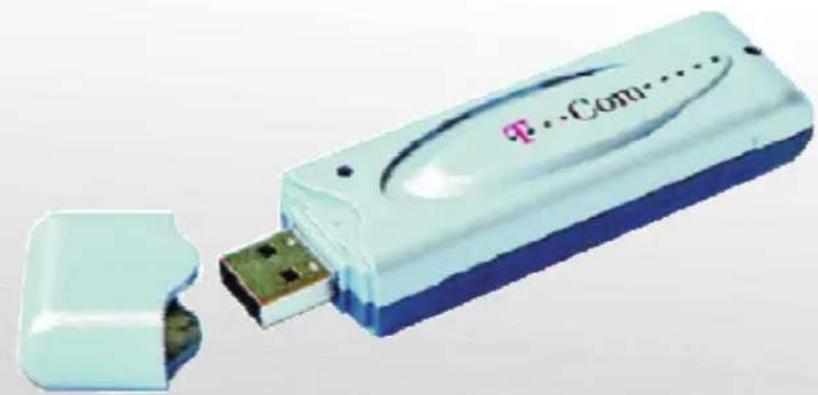
Beachten Sie beim Aufstellen, Anschließen und Bedienen des Sinus 154 stick unbedingt die folgenden Hinweise:
Niemals
- das Gerät selbst öffnen!
- Steckkontakte mit spitzen und metallischen Gegenständen berühren!
Schützen Sie den USB-Stick vor Nässe, Staub, aggressiven Flüssigkeiten und Dämpfen.
Reinigen Sie das Gerät mit einem leicht feuchten, fusselfreien Tuch. Scharfe Reinigungsmittel oder Lösungsmittel sind nicht geeignet.
Entfernt vom Zugriff durch Kinder aufbewahren! Verschluckbare Kleinteile!
Das Gerät darf nur vom autorisierten Service-Personal repariert werden.
Eine Haftung von T-Com für Schäden aus nicht bestimmungsgemäßem Gebrauch des Sinus 154 stick kann nicht übernommen werden.
Tipp
Das von Ihnen erworbene Produkt wird von T-Com auch weiterhin gepflegt. Unter http://www.t-com.de finden Sie auf der Startseite einen Link zu Faq & Downloads. Dort unter Software und Treiber den Link zu Downloads. Sie können das Produkt wählen.
Inhaltsverzeichnis
Sicherheitshinweise Ⅱ
Inhaltsverzeichnis .... III
Einleitung.... 1
Sicherheit im Funknetz: Verschlüsseln 2
WEP 2
WPA 3
Inbetriebnahme 4
Verpackungsinhalt 4
Gerät auspacken 4
Verpackungsinhalt überprüfen 4
Bereitstellen der Verschlüsselungsinformationen 4
Systemvoraussetzungen 5
Vorbereiten 5
Netzwerk, Infrastruktur und Topologie 5
Reichweite der kabellosen PC-Verbindung über WLAN 6
Anzeige 7
Software installieren und anschließen 8
Gesamtinstallation: Windows 98, ME, 2000 9
Installieren unter Windows 98SE, ME und Windows 2000 9
Gesamtinstallation unter Windows XP 13
Konfigurieren 18
Starten des T-COM WLAN Manager 19
Registerkarten 19
Registerkarte Import 19
Registerkarte Einstellung 21
Registerkarte Status 27
Registerkarte IP Einstellungen 27
Registerkarte Netz-Übersicht 28
Registerkarte Version 29
Anhang 30
Deinstallieren mit Hilfe der CD-ROM 30
Deinstallieren ohne CD-ROM 31
Gateway IP Adresse über DOS einrichten 32
Selbsthilfe bei Störungen 35
Technischer Kundendienst 37
CE-Zeichen 37
Technische Daten 38
Gewährleistung 39
Reinigen 39
Recycling 39
Stichwortverzeichnis 40
Einleitung
Herzlichen Glückwunsch, dass Sie sich für den Sinus 154 stick der Deutschen Telekom, im Folgenden T-Com, entschieden haben.

Die Anleitung beschreibt den bestimmungsgemäßen Gebrauch dieses Produktes. Andere als hier beschriebene Vorgehensweisen oder Verwendung entsprechen nicht dem vorgesehenen Gebrauch. Beachten Sie unbedingt die Sicherheitshinweise am Beginn der Anleitung und bei den einzelnen Kapiteln.
Ihr Sinus 154 stick ist ein Funkmodul, das mittels USB (Universal Serial Bus = Serieller Datenbus in universell verwendbarer Struktur) an Ihren PC oder Notebook angeschlossen wird. Dadurch lässt sich Ihr Rechner schnell und einfach in ein bestehendes Inhausnetz (LAN = Local Area Network) einbinden. Ihm stehen damit alle freigegebenen Netzwerkressourcen zur Verfügung. Durch die auf IEEE 802.11g basierende Funktionalität und die integrierte, rund abstrahlende Antenne ist der Sinus 154 stick ein Anschlussknoten im lokalen Ethernet.
Handelt es sich bei diesem Netz um eine Installation, bei der alle Teilnehmer (Clients) nur über Funk miteinander kommunizieren und kein Zugangspunkt (Access Point (AP) integriert ist, spricht man von Ad Hoc LAN.
Ist in dem Netz ein Zugangspunkt oder auch mehrere integriert, können Sie mit dem Sinus 154 stick nicht nur auf die Funkclients zugreifen, sondern auch auf die Ressourcen des kabelgebundenen Netzes. In diesem Fall spricht man von einem Infrastruktur-LAN (Infrastructure LAN).
Über einen Zugangspunkt können Sie auseinander liegende Gruppennetze verbinden und/oder an kabelgebundene Netze anschließen. Auch Routerverbindungen (Verbindungssteuerung von Subnetzen), z. B. der Sinus 154 DSL, zwischen Funknetzen, kabelgebundenen Netzen und Weitverkehrsnetzen (WAN = Wide Area Network) sind nutzbar. Sie erhalten eine Fülle von interessanten Möglichkeiten:
- In einer Umgebung (in Mietwohnungen, in historischen oder alten Gebäude, im Freien etc.), in der das Verlegen von Kabeln schwierig oder unerwünscht ist, auf einfache Weise Netzwerke aufbauen.
- Nutzen von öffentlichen Hotspots (im öffentlichen Umfeld kabellos zur Verfügung gestellte Einwahlpunkte in das Internet).
- Informationen in Firmennetzen auch aus der Ferne.
- Wenn der Standort oder die Arbeitsplätze häufig wechseln, z. B. bei Studenten, Wiederverkäufern, Fertigungsunternehmen oder Banken.
- Wenn temporäre Netze, z. B. für Ausstellungen, auf Baustellen oder in Universitäten, aufgebaut werden müssen.
- Wenn Teilnehmer hin und wieder mobil Zugriff auf die Daten des Unternehmens nehmen müssen, z. B. Verkäufer, die sich einmal am Tag in den Räumen des Unternehmens die aktuellen Daten für den Tag auf Ihren Laptop laden.
- Wenn zu Hause oder in kleinen Büros ohne erheblichen Aufwand ein LAN (Local Area Network = lokales Netz) aufgebaut werden soll.

Warenzeichen oder Handelsnamen, die in dieser Anleitung erscheinen, dienen der Erläuterung und bedeuten nicht, dass sie frei verfügbar sind. Sie sind in jedem Fall Eigentum des entsprechenden Inhabers der Rechte.
Sicherheit im Funknetz: Verschlüsseln
Jedes Netz, ob kabelgebunden oder über Funk, kann durch technische Mittel abgehört werden.
Bei einem Funknetz genügt ein weiterer Rechner mit Funkadapter, z. B. ein Notebook, der sich im Funkbereich des Netzes befindet, um einzudringen.
Ihr Sinus 154 stick setzt ein hochwirksames Verschlüsselungsverfahren ein, das Fremdzugriffe (hacking) ins Funknetz sehr stark ausschließt.
Das Verfahren (WEP = Wired Equivalent Privacy = dem Kabel vergleichbare Sicherheit) „würfelt“ die Daten beim Senden nach einem von Ihnen bestimmbaren Schlüssel dergestalt durcheinander, dass niemand, der nicht diesen Schlüssel besitzt, den Zusammenhang und Inhalt des Datenstroms erkennen kann. Der Empfänger, der den gleichen Schlüssel einsetzt, ordnet die Daten, die dann wieder wie zuvor zur Verfügung stehen.
Es gibt derzeit Verfahren, die in kabellosen Netzen eingesetzt werden:
Dabei ist WEP das ältere Verfahren, das noch sehr häufig im Einsatz ist und im Regelfall unter allen Betriebssystemen einsetzbar ist. WPA wurde entwickelt, um die von WEP gebotene Sicherheit noch zu verbessern. Ihr Sinus 154 stick lässt sich auch in Netze mit dem besonders hohen Sicherheitsstandards WPA betreiben.
Ist der Zugangspunkt zu Ihrem WLAN ein Produkt von T-Com das die Möglichkeit bietet, die Verschlüsselungsdaten auszulagern, z. B. der Speedport W 500V, können Sie diese Daten in den WLAN-Manager übernehmen.
WEP
Beim WEP-Verfahren (WEP = Wired Equivalent Privacy = dem Kabel vergleichbare Sicherheit) können Sie selbst einen Schlüssel vergeben.
Für das Errechnen des Schlüssels stehen zwei Sicherheitsstufen zur Verfügung:
64-Bit-Verschlüsselung: Zum Errechnen des Schlüssels aus den Ausgangsinformationen, z. B. Ihrem Schlüsselwort, werden 64 Bit (= 40 Bit + Header) verwendet.
128-Bit-Verschlüsselung: Zum Errechnen werden 128 (= 104 Bit + Header) Bit verwendet, womit eine höhere Sicherheit gegen Entschlüsselung erreicht werden kann.
Dieser komplexe Vorgang ist für Sie ganz einfach. Sie geben den Schlüssel ein, den Sie vom Administrator des lokalen Netzes erhalten.
Alle Stationen im Netz verwenden den gleichen Schlüssel, der technisch äußerst schwer zu knacken ist. Bewahren Sie deshalb den Schlüsselsatz und die Schlüsselnummer sicher vor dem Zugriff von Unbefugten auf.
WPA
Zur Verbesserung der von WEP bereitgestellten Sicherheit basierend auf dem Netz-eigenen Schlüssel (pre-shared key) wurde WPA entwickelt. WPA verwendet den gleichen Verschlüsselungsmechanismus, benutzt jedoch zur Schlüsselerzeugung entweder das Verfahren TKIP (Temporal Key Integration Protocol) oder AES (Advanced Encryption Standard).
TKIP besteht aus einem Schlüsselmix pro Paket, ein Nachrichtenintegritätscheck (MIC = Message Integrity Check durch fortlaufende Nummerierung der Datenpakete), ein Initialisierungsvektor mit verbesserten Auswahlregeln sowie ein Erneuerungsmechanismus für die Schlüssel. Der Schlüsselmix bezieht die MAC-Adresse des jeweiligen Gerätes mit ein.
AES ist ein sich entwickelnder Industriestandard für Verschlüsselung, der einen geheimen Schlüssel zwischen Sender und Empfänger einsetzt. Dieser Schlüssel wird über einen sicheren Kanal zwischen den Kommunikationspartnern ausgetauscht.
Ihr WLAN Adapter bietet drei Möglichkeiten WPA zu verwenden:
WPA mit Pre-shared key: Die Erkennung untereinander wird ohne Unterstützung durch einen Server zwischen den Teilnehmern ausgehandelt.
WPA2 mit Pre-shared key: Wie bei WPA mit Pre-shared key, jedoch wird hier das modernere Verfahren eingesetzt, dass jedoch nicht unter allen Betriebssystemen lauffähig ist.
Bei WPA mit RADIUS Server wird die Authentifizierung durch einen externen Server übernommen. Dadurch benutzen nicht mehr alle Teilnehmer wie bei WEP den gleichen Schlüssel. Durch das Authentifizieren entsprechend direkter Einbeziehung von Knoten-abhängigen Daten wird das Eindringen in das WLAN ganz erheblich erschwert.
Inbetriebnahme
In diesem Kapitel erfahren Sie:
Verpackungsinhalt (siehe Seite 4)
Systemvoraussetzungen (siehe Seite 5)
Vorbereiten (siehe Seite 5)
■ Reichweite der kabellosen PC-Verbindung über WLAN (siehe Seite 6)
Anzeige (siehe Seite 7)
Ihr Sinus 154 stick ist ein hochwertiges Gerät, das nur dann zu Ihrer Zufriedenheit arbeitet, wenn Sie alle für die Inbetriebnahme notwendigen Voraussetzungen erfüllt haben.
Verpackungsinhalt
Gerät auspacken
Verpackungsinhalt
Ein Sinus 154 stick
Eine Installations-CD mit Konfigurations Software und einer ausführlichen Bedienungsanleitung
■ Eine Kurzbedienungsanleitung in Deutsch
Verpackungsinhalt überprüfen
Bevor Sie Ihren Sinus 154 stick in Betrieb nehmen, sollten Sie zunächst sorgfältig überprüfen, ob irgendwelche Schäden
an der Verpackung darauf hindeuten, dass das Gerät beim Transport gestürzt ist!
am Gehäuse sichtbar sind.
Auf keinen Fall dürfen Sie das Gerät in Betrieb nehmen, wenn es beschädigt ist! Wenden Sie sich im Zweifelsfall an den Technischen Kundendienst unter der Rufnummer 01805 1990. Der Verbindungspreis beträgt 0,120 € pro angefangene Minute bei einem Anruf aus dem Festnetz von T-Com (Stand Aug. 2005).
Bereitstellen der Verschlüsselungsinformationen
Ihr Sinus 154 stick kann die Sicherheitsdaten des Zugangspunktes importieren, wenn dieser sie bereitstellt.
Sehen Sie dafür in der Anleitung des Zugangspunktes nach. Können Sie die Sicherheitsdaten auslagern, speichern Sie sie auf einem Datenträger (USB-Speicherstick, 3 1/2“, Diskette etc.). Legen Sie diesen Datenträger griffbereit. Sie benötigen ihn, wenn Sie die Verschlüsselung über den WLAN Manager einrichten.
Systemvoraussetzungen
Jeder Rechner, auf dem eines der folgenden Betriebssysteme zufriedenstellend läuft:
Windows 98SE / ME / 2000 oder XP und der einen freien USB-Anschluss (empfohlen: Typ 2.0, Typ 1.1 nur mit geringerer Datenrate) zur Verfügung stellt.
Tipp
Das von Ihnen erworbene Produkt wird von T-Com auch weiterhin gepflegt.
Unter http://www.t-com.de finden Sie Antwort auf Fragen, ebenso wie neueste Software zum Herunterladen.
Vorbereiten
Netzwerk, Infrastruktur und Topologie
Da Ihr Sinus 154 stick sowohl in reinen WLAN als auch in Netzen, die durch Zugangspunkte auch mit kabelgebundenen Netzen kommunizieren, betrieben werden kann, ist für den Einsatz, die Verteilung der Funkkanäle und die Anzahl der Sinus 154 stick wichtig, welcher Art (Art, Aufbau und Leistung) Ihr Netzwerk sein wird.
![graph TD A["Notebook mit: Sinus 154 stick"] --> B["Desktop PC mit: Sinus 154 stick"] B --> C["Notebook mit: Sinus 154 stick"] D["Desktop PC mit: Sinus 154 stick"] --> E["Desktop PC mit: Sinus 154 stick"] E --> F["Notebook mit: Sinus 154 stick"] G["Desktop PC mit: Sinus 154 stick"] --> H["Desktop PC…](/content/2026/05/840254/images/51bc117bbc0e2ffcdda02d087938c433b9c06d869747dafb8f93f56f41cc7fdd.jpg)
Geschlossenes, Funk-basiertes Netz (Ad Hoc LAN)
Diese Art LAN besteht aus einzelnen Rechnern, von denen jeder mit einem Funkmodul ausgestattet ist, über das sie miteinander kommunizieren. Diese Art ist interessant für private Netze zu Hause, wo im Gebäude oder der Wohnung eine Verkabelung schwierig oder unerwünscht ist. Das Gleiche gilt für kleinere Büros. Deswegen wird eine solche Struktur auch SOHO-LAN (Small Office, Home Office) bezeichnet. In diese Netzart lassen sich auf die gleiche Weise auch Notebooks einbinden.
Die Rechner werden über den gleichen, einstellbaren Funkkanal betrieben.
In Unternehmen kann eine solche Gruppe, z. B. als Arbeitsgruppe, in ein größeres, gemischtes Netz (Infrastructure-LAN) eingebunden werden.
Im Folgenden wird von dieser Art LAN immer von Ad Hoc LAN gesprochen, wenn es z. B. um Installation und Konfiguration geht. Ein Ad Hoc LAN muss für alle Teilnehmer immer auf den gleichen Funkkanal eingestellt sein, den gleichen Verschlüsselungsschlüssel verwenden und über alle Komponenten die gleiche SSID (Service Set ID) verwenden.
![graph TD A["Desktop PC"] --> B["T-DSL"] C["Desktop PC mit Sinus 154 stick"] --> D["z. B. Sinus 154 DSL"] E["Notebook mit Sinus 154 stick"] --> F["Notebook"] G["Notebook"] --> H["Notebook"] I["Notebook"] --> J["Notebook"]](/content/2026/05/840254/images/f56ad9e8bfe64135137363a5d74016788ec4d3505b6b320e24311e6989017f63.jpg)
Gemischtes LAN, Funk-basiert und kabelgebunden (Infrastructure-LAN)
An dieser Art von LAN sind funkgesteuerte Rechner über Zugangspunkte (Access-Points AP) für WLAN mit einem kabelgebundenen Netz verbunden. Dadurch können alle auf die gesamten Ressourcen aller Netze zugreifen. Diese Art Netz kann über Stand- oder Wählleitung und ein Gateway oder einen Router, z. B. den Speedport W 500V, durchaus auch ein WAN (Wide Area Network) sein.
Ein Zugangspunkt (AP) ist eine zusätzliche Komponente im Netz, die ankommende Funksignale ins kabelgebundene LAN übergibt oder ankommende Signale der Funkverbindungen verstärkt und weitersendet (Repeater = Leistungsverstärker). Er erweitert somit die Reichweite. Als Brücke überträgt er die ankommenden Signale auf das kabelgebundene Ethernet, wenn er entsprechend konfiguriert wurde und über einen Hub (Anschlussgerät für sternförmige Netze) oder Switch (selbststeuernder Hub) per Kabel mit dem Ethernet verbunden ist. Im Weiteren wird von dieser Art LAN immer vom Infrastrukture-LAN gesprochen.

Beachten Sie, dass Ihr Sinus 154 stick seine hohe Übertragungsgeschwindigkeit nur dann einsetzen kann, wenn das WLAN, in welches er sich einloggt, diese Geschwindigkeit unterstützt. Handelt es sich bei den Netz um eines entsprechend IEEE 802.11b kann auch der Sinus 154 stick nur mit maximal 11 Mbps übertragen.
Da Funkwellen durch Gegenstände und Wände gedämpft werden, sollte der Aufstellort des Rechners so gewählt werden, dass möglichst wenig Hindernisse im Wege sind. Stahlbetonwände oder das Innere eines Schreibtisches beeinträchtigen die Reichweite.
Reichweite der kabellosen PC-Verbindung über WLAN
Die Reichweite beträgt bei Sichtverbindung (zum Beispiel im Freien) bis zu maximal 200 m. In Abhängigkeit von Umgebungsbedingungen, den räumlichen und bautechnischen Gegebenheiten, verringert sich die Reichweite deutlich. In Gebäuden (ohne Sichtverbindung) beträgt die maximale Reichweite bis zu ca. 30 m. Damit Sie die bestmögliche Reichweite erzielen, empfehlen wir Ihnen für eventuelle weitere WLAN-Komponenten (z. B. Speedport W 500V) einen Aufstellort, möglichst im Zentrum des Aktionsradius'.
Vermeiden Sie zum Beispiel die Aufstellung in Nischen, Kammern, unter dem Schreibtisch oder hinter Schränken.

Funkwellen können in andere Geräte einstrahlen und deren Funktion stören. Achten Sie bei der Aufstellung darauf.
Zu starke Dämpfung mindert die Übertragungsgeschwindigkeit.
Anzeige
Ihr Sinus 154 stick ist mit einer Leuchtanzeige (LED) ausgestattet, die folgende Bedeutung hat:

| LED | Modus Status | Beschreibung |
| blau Betrieb Stetig Gerät betriebsbereit | ||
Genauere Informationen über den Status des Sinus 154 stick USB-Funkadapters erhalten Sie über den T-COM WLAN Manager.
Software installieren und anschließen
In diesem Kapitel erfahren Sie:
Gesamtinstallation: Windows 98, ME, 2000 (siehe Seite 9)
Gesamtinstallation unter Windows XP (siehe Seite 13)
Damit Sie wirklich den vollen Leistungsumfang Ihres Sinus 154 stick nutzen können, muss die im Lieferumfang enthaltene Treibersoftware und der T-COM WLAN Manager (Werkzeug zum Konfigurieren) installiert werden. Nur diese Software wurde genau auf die Karte ausgelegt. Es gibt ähnliche Treiber, die bereits in den Windows Betriebssystem-Datenbanken enthalten sind. Sie umfassen aber im Regelfall nicht alle Leistungsmerkmale in vollem Umfang oder auf andere Weise.

Halten Sie unbedingt die im Folgenden beschriebene Reihenfolge ein:
1 Installieren Sie zunächst die Software des T-COM WLAN Managers mittels der im Lieferumfang befindlichen CD-ROM.
2 Schließen Sie erst dann den Sinus 154 stick an Ihren Rechner an.
3 Wenn der Rechner das neue USB Gerät erkennt, installieren Sie die Treiber.
4 Konfigurieren Sie den Adapter mit Hilfe des T-COM WLAN Managers.

Ist auf einem Rechner, auf dem Sie diesen Sinus 154 stick betreiben möchten, ein älterer WLAN Manager der Version 1.0.4 oder geringer installiert, ist Ihr neuer Stick nicht lauffähig. Bitte deinstallieren Sie zunächst diesen WLAN Manager (Deinstallieren ohne CD-ROM (siehe Seite 31)) und installieren Sie erst dann den neuen.
Der Sinus 154 stick einer älteren Version ist mit dem WLAN Manager, den Sie mit dieser CD-ROM installieren, nicht lauffähig.
Gesamtinstallation: Windows 98, ME, 2000
Tipp
Verwenden Sie auf Ihrem Rechner einen Bootmanager, um beim Hochfahren des Rechners verschiedene Betriebssysteme wählen zu können, müssen Sie für jedes Betriebs-system die Software und Treiber installieren und das Funkmodul konfigurieren.
Der T-COM WLAN Manager ist die Steuerungssoftware für Ihren Sinus 154 stick Funkanschluss. Diese Software dient als Werkzeug zum Konfigurieren und Überwachen. Die Konfigurationssoftware muss unbedingt vor dem Anschließen des Sinus154 stick in Ihrem Rechner installiert werden.
Ist auf Ihrem Rechner bereits ein anderer WLAN Adapter installiert, ist es im Regelfall nicht nötig, dass Sie ihn deinstallieren. Sollten sich jedoch Schwierigkeiten bei der Installation oder dem Betrieb des Sinus 154 stick ergeben, wird empfohlen, den anderen Adapter zu deinstallieren. Wie Sie diesen Adapter deinstallieren, entnehmen Sie der Dokumentation zu diesem Adapter.
Installieren unter Windows 98SE, ME und Windows 2000
Sie haben den Sinus 154 stick USB WLAN-Adapter noch nicht an dem Rechner angeschlossen. Der Rechner ist eingeschaltet und hochgefahren.
Legen Sie die CD-ROM des Lieferumfangs in das CD-Laufwerk Ihres Rechner und warten Sie, bis das Software Portal auf dem Bildschirm erscheint.
Klicken Sie im Software Portal in der Liste auf Sinus 154 stick.

Das Einstiegsfenster für den Sinus 154 stick USB WLAN Adapter wird geöffnet.
Sie können die Bedienungsanleitung öffnen oder die Software installieren.
Klicken Sie auf Installation.
Nachdem Sie auf Installation geklickt haben und das Fenster des Install-Wizard erscheint, klicken Sie auf das Schließenkreuz des Software-Portals. Wenn Sie es stehen lassen, kann es Ihnen die Sicht auf das weitere Geschehen verdecken.

Software installieren und anschließen
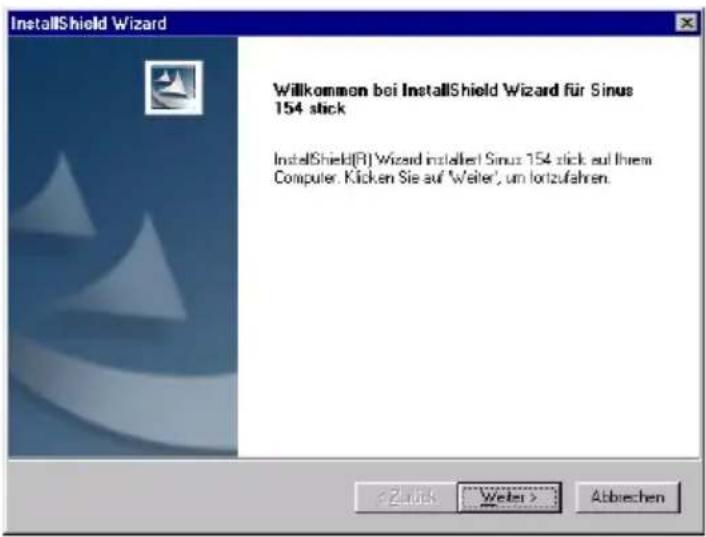
Das nebenstehende Fenster informiert Sie über den Beginn der Installation des Managers für den Sinus 154 stick.
Klicken Sie auf Weiter.
Sie werden gebeten, Benutzer- und Firmennamen einzugeben.
Als Vorschlag werden die Daten angezeigt, die auf Ihrem Rechner vorliegen. Sie können diese Daten übernehmen oder andere eingeben.
Klicken Sie auf Weiter.

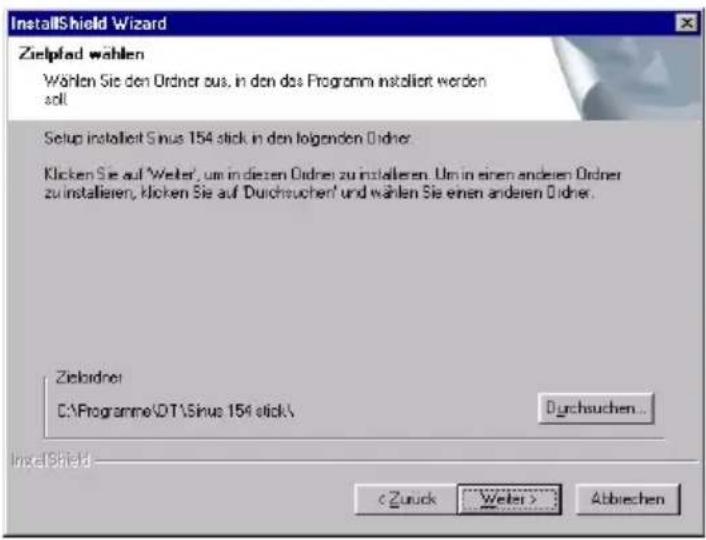
Ihnen wird ein Speicherort für das Programm vorgeschlagen. Durch Klicken auf Durchsuchenkönnen Sie einen anderen Speicherort wählen.
Es wird jedoch empfohlen den Vorschlag zu verwenden. Bei eventuell notwendigen Gesprächen mit der Hotline kann Ihnen leichter geholfen werden, wenn die Standardeinstellung vorliegt.
Klicken Sie auf Weiter.
Ein weiteres Fenster zeigt Ihnen den Ordner im Umfeld bereits vorliegender Programmordner.
Sie können einen Namen eingeben, für den ein Ordner angelegt wird. In diesem Ordner wird dann das Programm gespeichert.
Es wird jedoch empfohlen den Vorschlag zu verwenden. Bei eventuell notwendigen Gesprächen mit der Hotline kann Ihnen leichter geholfen werden, wenn die Standardeinstellung vorliegt.
Klicken Sie auf Weiter.
Die Installation des T-COM WLAN Managers wird durchgeführt.
Wenn nebenstehendes Fenster erscheint, Klicken Sie auf Fertigstellen.


Nachdem die Installation abgeschlossen wurde, erscheint nebenstehendes Fenster, welches Sie darauf hinweist, dass nunmehr der Sinus 154 stick angeschlossen werden soll.
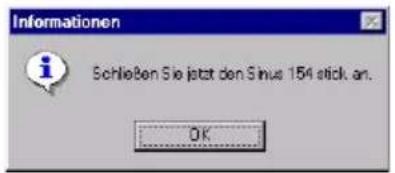

Nehmen Sie nun die Kappe vom Sinus 154 Stick ab und stecken Sie den Stecker in einen freien USB-Anschluss an Ihrem Rechner.
Tipp
Funkwellen können in andere Geräte einstrahlen und deren Funktion stören. Achten Sie bei der Aufstellung darauf.
Rechner stehen häufig mit dem Rücken zu einer Wand oder in einem speziellen Fach des Schreibtisches. Falls Ihr Rechner USB-Anschlüsse an der Vorderseite hat, wird empfohlen diese zu benutzen. Oder verwenden Sie ein USB-Kabel (im T-Punkt oder Fachhandel erhältlich), um den Sinus 154 stick auf dem Schreibtisch zu platzieren.
Software installieren und anschließen
Nachdem Sie den Sinus 154 stick angeschlossen haben, werden automatisch die noch notwendigen Treiber geladen, auch wenn Sie bei dem Hinweisfenster nicht auf OK geklickt haben.
Danach ist die Installation abgeschlossen. Im Regelfall erscheint nebenstehendes Fenster.
Insbesondere unter Windows 98 kann es jedoch sein, dass Sie nicht auf das Ende der Installation hingewiesen werden. Das hängt mit speziellen Einträgen auf dem Rechner zusammen und kann auch von einem eventuell bereits vorliegenden, anderen WLAN Adapter herrühren.
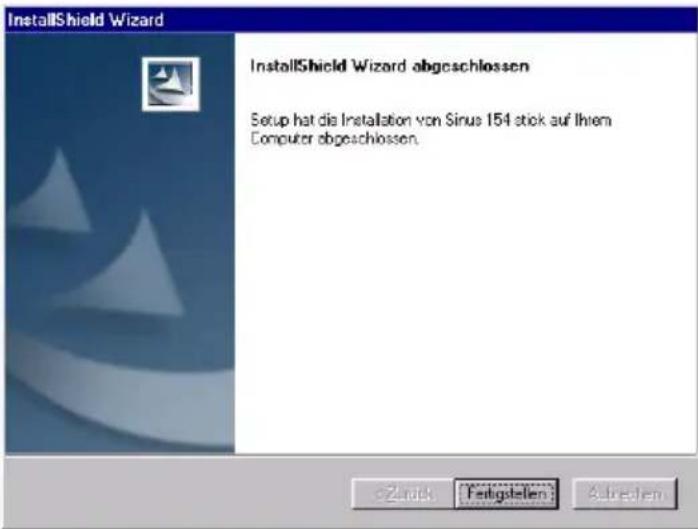
Nachdem die Installation abgeschlossen ist, führen Sie bitte einen Neustart durch.
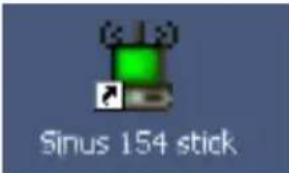
Damit ist die Installation abgeschlossen. Das Symbol für den T-COM WLAN Manager wurde auf der Arbeitsfläche Ihres Bildschirms (Desktop) und in der Schnellstartleiste (System Tray) abgelegt.
Zum Konfigurieren Ihres Sinus 154 stick:Konfigurieren (siehe Seite 18)
Gesamtinstallation unter Windows XP
Legen Sie die CD-ROM des Lieferumfangs in das CD-Laufwerk Ihres Rechner und warten Sie, bis das Software Portal auf dem Bildschirm erscheint.
Klicken Sie im Software Portal in der Liste auf Sinus 154 stick.

Das Einstiegsfenster für den Sinus 154 stick USB WLAN Adapter wird geöffnet. Klicken Sie auf Installation.
Nachdem Sie auf Installation geklickt haben und das Fenster des Install-Wizard erscheint, klicken Sie auf das Schließenkreuz des Software-Portals. Wenn Sie es stehen lassen, kann es Ihnen die Sicht auf das weitere Geschehen verdecken.
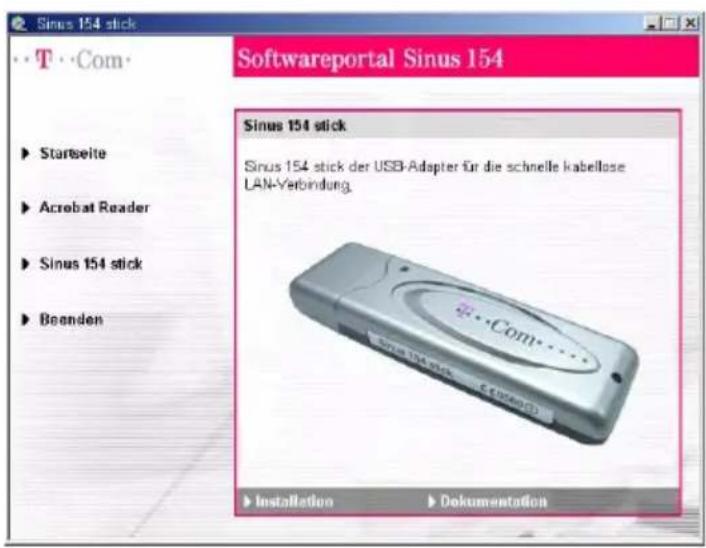
Die Installation des T-COM WLAN Managers wird vorbereitet. Klicken Sie auf Weiter.

Software installieren und anschließen
Sie werden gebeten, Benutzer- und Firmennamen einzugeben.
Als Benutzer wird derjenige angezeigt, der sich aktiv in das Betriebssystem eingeloggt hat.
Bei Firmenname müssen Sie etwas eingeben.
Klicken Sie auf Weiter.

Ihnen wird ein Speicherort für das Programm vorgeschlagen. Durch Klicken auf Durchsuchen können Sie einen anderen Speicherort wählen.
Es wird jedoch empfohlen den Vorschlag zu verwenden. Bei eventuell notwendigen Gesprächen mit der Hotline kann Ihnen leichter geholfen werden, wenn die Standardeinstellung vorliegt.
Klicken Sie auf Weiter.

Ein weiteres Fenster zeigt Ihnen den Ordner im Umfeld bereits vorliegender Programmordner.
Sie können einen Namen eingeben, für den ein Ordner angelegt wird. In diesem Ordner wird dann das Programm gespeichert.
Es wird jedoch empfohlen den Vorschlag zu verwenden. Bei eventuell notwendigen Gesprächen mit der Hotline kann Ihnen leichter geholfen werden, wenn die Standardeinstellung vorliegt.
Klicken Sie auf Weiter.

Die Installation des T-COM WLAN Managers wird durchgeführt.
Wenn nebenstehendes Fenster erscheint, Klicken Sie auf Fertigstellen.
Lassen Sie die Installations-CD-ROM im CD-ROM-Laufwerk Ihres Rechners.

Im nächsten Fenster werden Sie gebeten den Sinus 154 stick anzuschließen.
Klicken Sie auf OK.
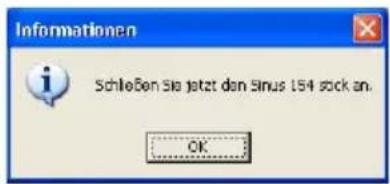

Nehmen Sie nun die Kappe vom Sinus 154 Stick ab und stecken Sie den Stecker in einen freien USB-Anschluss an Ihrem Rechner.
Tipp
Funkwellen können in andere Geräte einstrahlen und deren Funktion stören. Achten Sie bei der Aufstellung darauf.
Rechner stehen häufig mit dem Rücken zu einer Wand oder in einem speziellen Fach des Schreibtisches. Falls Ihr Rechner USB-Anschlüsse an der Vorderseite hat, wird empfohlen diese zu benutzen. Oder verwenden Sie ein USB-Kabel (im T-Punkt oder Fachhandel erhältlich), um den Sinus 154 stick auf dem Schreibtisch zu platzieren.
Tipp
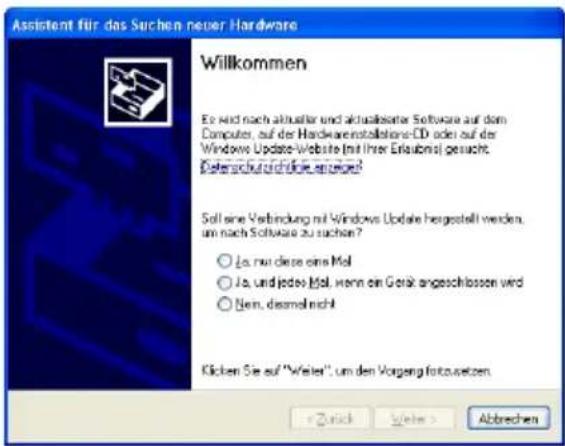
Für Anwender von Windows XP mit Service Pack 2 (SP 2):
Haben Sie das automatische Aktuali-
sieren von Windows XP nicht ausgeschaltet (z. B. über Start - Systemsteuerung - Internetoptionen - Erweitert) kann im Verlauf der Installation des Sinus 154 stick nebenstehendes Fenster erscheinen.
Führen Sie die Aktualisierung nicht sofort durch. Klicken Sie in das Entscheidungsfeld Nein, diesmal nicht.
Klicken Sie danach auf OK.
Software installieren und anschließen
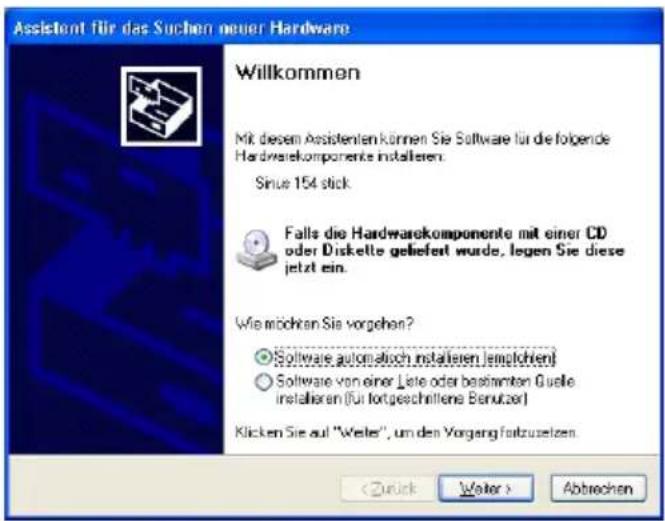
Der Assistent für das Suchen neuer Hardware wird gestartet.
Klicken Sie auf Weiter.
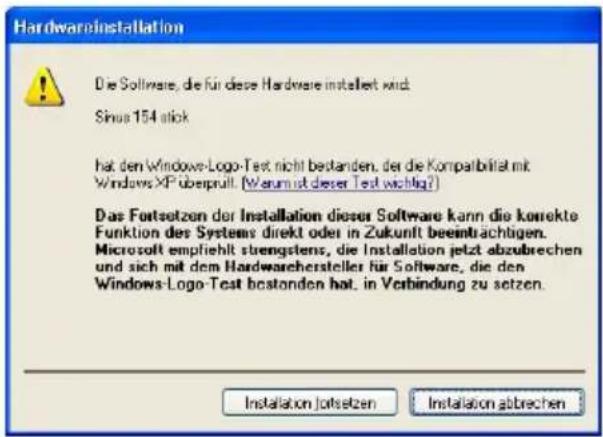
Sobald sich das Fenster der digitalen Signatur öffnet,
klicken Sie auf Installation fortsetzen.
Windows XP installiert nun die notwendige Software.
Die weitere Installation geschieht automatisch. Abschließend erscheint ein Fenster, das Sie zum Fertigstellen auffordert.
In der Schnellstartleiste (Systray) erscheinen nacheinander meist zwei Pop-Up Fenster, die Sie auf die neue WLAN Komponente aufmerksam machen. Beachten Sie dieses Fenster nicht oder klicken Sie auf das Schließenkreuz.
Klicken Sie auf Fertigstellen.
Die Installation wird abgeschlossen. Das Fenster wird geschlossen.
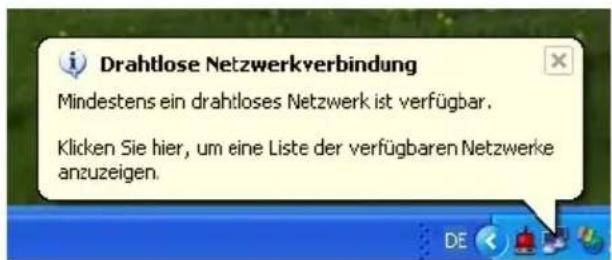

Haben Sie, wie eingangs empfohlen, das Fenster des Software Portals geschlossen, sehen Sie gegenenenfalls ein Hinweisfenster. Ob Sie dieses Fenster sehen, ist abhängig von der Version des Betriebssystems.
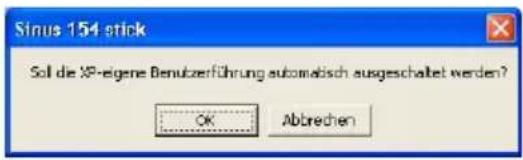
Windows XP hat eigene WLAN Software Komponenten, die Sie durch das Windows-eigene System führt. Diese Komponenten unterstützen nicht zur Gänze, zum Teil auch anders, die Leistung Ihres Sinus 154 stick.
Klicken Sie in diesem Fenster auf OK. Die Windows-eigene Steuerung wird für den Sinus 154 stick abgeschaltet. Bei weiteren Starts wird dieses Fenster nicht mehr erscheinen.
Nachdem die Installation abgeschlossen ist, nehmen Sie die CD-ROM aus dem CD-ROM-Laufwerk. Lassen Sie den Sinus 154 stick angeschlossen.
Führen Sie einen Neustart durch.

Das Symbol für den T-COM WLAN Manager wurde auf der Arbeitsfläche Ihres Bildschirms (Desktop) abgelegt.

Auch wenn Ihr Rechner Sie nicht darauf hinweist, empfehlen wir den Rechner nochmals herunterzufahren und neu zu starten.
Zum Konfigurieren Ihres Sinus 154 stick:Konfigurieren (siehe Seite 18).
Konfigurieren
In diesem Kapitel erfahren Sie:
■ Starten des T-COM WLAN Manager (siehe Seite 19)
Registerkarten (siehe Seite 19)
Registerkarte Import (siehe Seite 19)
Registerkarte Einstellung (siehe Seite 21)
Registerkarte Status (siehe Seite 27)
Registerkarte IP Einstellungen (siehe Seite 27)
Registerkarte Netz-Übersicht (siehe Seite 28)
Registerkarte Version (siehe Seite 29)
Tipp
Das von Ihnen erworbene Produkt wird von T-Com auch weiterhin gepflegt. Unter http://www.t-com.de finden Sie Antwort auf Fragen, ebenso wie neueste Software zum Herunterladen.
Die Standardeinstellungen sind so ausgelegt, dass Sie ohne großen Konfigurationsaufwand Ihren Sinus 154 stick sofort für das gewünschte Netz konfigurieren können. Im Regelfall müssen Sie nur persönlich gewollte Änderungen vornehmen, z. B. das Aktivieren und Einrichten der Verschlüsselung.
Ob und wie sich Ihr Rechner in ein lokales Netz einbinden kann, ist zum einen abhängig, wie das WLAN (Wireless = kabellos) konfiguriert ist, zum anderen, wie Sie den Rechner von Seiten des Betriebssystems anbinden. Unter Windows 2000 z. B. ist es im Regelfall so, dass das Netz Arbeitsgruppen-orientiert ist und Sie den Rechner über den Namen der Arbeitsgruppe anbinden. Wie das geschieht, finden Sie in den Hilfefunktionen des Betriebssystems (z. B.: Hilfe - Index - Arbeitsgruppen - Beitreten).
In diesem Kapitel erfahren Sie, wie Sie Ihren mit dem Sinus 154 stick ausgestatteten Rechner ins lokale Netz, WLAN und LAN, einbinden. Die Möglichkeiten werden beschrieben am Beispiel der Registerkarten, die unter dem Betriebssystem Windows XP entstanden. Die Registerkarten sind in allen Betriebssystemen gleich, bei XP erscheinen sie wegen des Umfeldes nur bunter.
Starten des T-COM WLAN Manager

Beachten Sie, dass ältere Sinus 154 stick mit diesem WLAN Manager nicht lauffähig sind.
Das Symbol des T-COM WLAN Managers in der Schnellstartleiste ist im Regelfall vor der Erstkonfiguration rot, da keine Verbindung in das WLAN aufgebaut werden kann.

Doppelklicken Sie auf das Symbol in der Schnellstartleiste (im Regelfall bei der Erstkonfiguration rot) oder

auf der Bildschirmarbeitsfläche (immer grün).
Das Fenster T-COM WLAN Manager öffnet sich.

Nach erfolgreicher Konfiguration wird das Symbol für den Sinus 154 stick in der Schnellstartleiste grün angezeigt: Es besteht eine aktive Verbindung ins lokale Funknetz. Ist dieses Symbol rot, besteht keine Verbindung ins WLAN.
Registerkarten

Wenn Sie den Sinus 154 stick in ein bestehendes Netzwerk einbinden, wird es notwendig sein, dass Sie die Einstellungen dem Netzwerk, wie beschrieben wird, anpassen. Im Regelfall müssen Sie zumindest die Verschlüsselung anpassen, um überhaupt die Berechtigung des Zugangs ins WLAN zu erhalten.
Für das Einstellen des Sinus 154 stick, ebenso für das Überwachen und weitere Informationen, stellt der T-COM WLAN Manager Registerkarten zur Verfügung. Durch einfaches Klicken auf die Bezeichnung der Karte, wird diese Karte nach vorn geholt und Sie können die gewünschten Eigenschaften sehen und entsprechend den Möglichkeiten dieser Karte auch ändern.
Im Folgenden werden die einzelnen Karten beschrieben.
Registerkarte Import
Mit Hilfe der Funktionen der Registerkarte Import können Sie die Verschlüsselungseinstellungen des WLAN-Zugangspunktes importieren.
Voraussetzung dafür ist, dass der Zugangspunkt, bzw. Router, z. B. Speedport W 500V, diese Daten in einer kompatiblen Form speichern kann. Zum Speichern der Daten verfahren Sie wie in der Anleitung zum Zugangspunkt/Router in dem Kapitel Sicherheitseinstellungen speichernbeschrieben (Beispiel Speedport W 500V, bei anderen Zugangspunkten/Routern kann dieses Kapitel anders heißen). Lagern Sie diese Daten auf einem Datenträger aus, den Sie auf dem Rechner verarbeiten können, bei dem diese Daten übernommen werden sollen. Da z. B. viele Notebooks kein 3 1/2 "Diskettenlaufwerk mehr besitzen, bietet sich das Auslagern auf einem USB-Speicherstick an.
Verschlüsselungsdaten importieren
Sie haben einen Datenträger mit den Verschlüsselungsdaten des Zugangspunktes (3 1/2 "Diskette, USB-Speicherstick, CD-ROM o. Ä.). Legen Sie den Datenträger ein (Diskette, CD-ROM) oder stecken Sie ihn auf einen freien Steckplatz (USB-Speicherstick).
Klicken Sie auf die Schaltfläche Importieren.
Der WLAN Manager durchsucht die Speichermedien nach einer Datei importieren.bin. Hat er sie gefunden, wird die Verschlüsselung mit diesen Daten eingerichtet. Der WLAN Adapter erhält Zugang zu dem Zugangspunkt, wenn die Daten zutreffend sind.
Danach können Sie den Datenträger entfernen. Beachten Sie dafür die Vorgehensweisen, die das Betriebssystem verlangt.

Findet der WLAN Manager nicht die Datei importieren.bin oder sind die Daten nicht zutreffend, erhalten Sie über ein Hinweisfenster darüber Auskunft.

Beachten Sie, dass beim Importieren von Daten eines Zugangspunktes eventuell auf der Registerkarte Einstellungen vorliegende Profile gelöscht werden.
Die Daten werden mit dem WLAN Manager gespeichert.
Haben Sie die Reichweite des Zugangspunktes verlassen, besteht keine Verbindung mehr. Erreichen Sie die Reichweite erneut, und wird auf der Registerkarte Netz-Übersicht das Netz angezeigt, doppelklicken Sie auf das Netz. Sie erhalten kurzzeitig den Hinweis, dass eine Verbindung nur mit korrekten Sicherheitseinstellungen möglich ist. Danach sucht der WLAN Manager die importierten Daten und richtet die Verschlüsselung ein.
Die Seite Einstellungen - Sicherheit wird angezeigt. Können Sie nicht auf diese komfortable und sichere Methode die Verschlüsselung einrichten, verfahren Sie wie auf der Registerkarte Einstellungen beschrieben.

Registerkarte Einstellung
Mit der Registerkarte Einstellung können Sie die grundsätzlichen Einstellungen vornehmen, die notwendig sind, damit Sie die Karte in ein bestehendes WLAN einbinden können. Konnten Sie die Daten des Zugangspunktes importieren, ist es nicht notwendig, dass Sie hier etwas unternehmen.

Damit Ihre Einstellungen wirksam werden, ist abschließend die Schaltfläche Übernehmen zu klicken. Da jedoch bei jedem Übernehmen die Registerkartel/erbindung geöffnet wird, kann es zeitaufwendig sein, jede Eingabe durch Übernehmen zu bestätigen. Es wird empfohlen, zunächst die Einstellungen für alle Werte vorzunehmen und erst abschließend auf Übernehmen zu klicken. Natürlich können Sie auch jede einzelne Einstellung mit Übernehmen bestätigen.
Beim ersten Aufklappen dieser Registerkarte ist die Rubrik Allgemein aufgeschlagen.
Rubrik Allgemein
Profil anlegen/auswählen
Wenn Sie Ihren Rechner mittels des Sinus 154 stick in mehreren Netzen, jeweils wechselweise, betreiben möchten, können Sie entsprechende Profile anlegen. Ein Profil ist eine Gruppe von Einstellungen, die unter einem bestimmten Namen, dem Profilnamen, zusammengefasst sind. Beispiel: Der Rechner soll entweder im Netz Marketing, z. B. ein Ad Hoc-Netz oder im Netz Entwicklung, z. B. ein Infrastrukturnetz, betrieben werden. Die Netze unterscheiden sich in der Netzart (Ad Hoc, bzw. Infrastruktur) und zudem im Verschlüsselungsschlüssel.
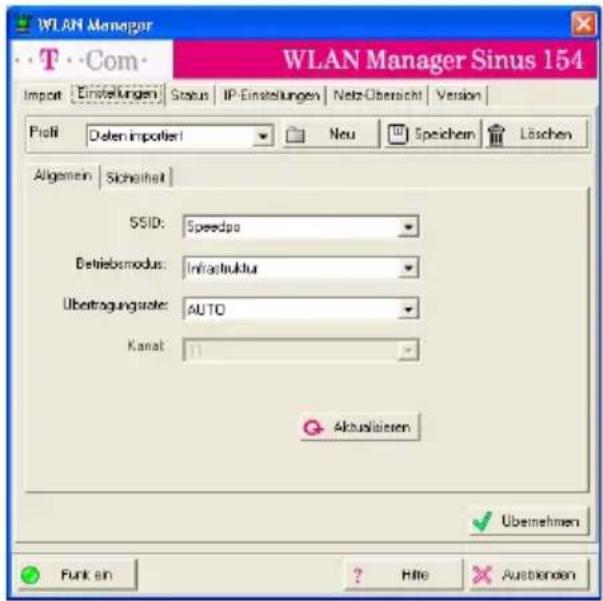
1 Geben Sie in dem Eingabefeld neben Profil auswählen den Namen ein, z. B Speedport, den Sie dem Profil zuordnen möchten.
Wird in dem Feld bereits der Name eines gespeicherten Profils angezeigt, doppelklicken Sie auf diesen Namen, damit er markiert wird. Geben Sie den Namen für das neue Profil ein.
2 Klicken Sie auf Speichern.
Wenn Sie nach dem Einstellen der weiteren Möglichkeiten den Button Speichem klicken, werden alle Einstellungen dem auf dieser Karte angezeigten Profilnamen zugeordnet.
Wenn Sie den Button Löschen klicken, wird das angezeigte Profil gelöscht.
Um ein Profil auszuwählen:
1 Klicken Sie auf den Öffnenpfeil im Anzeigefeld neben der Zeile Profil auswählen.
2 Markieren Sie den Profilnamen, dessen Profil Sie verwenden möchten.
3 Klicken Sie auf Übernehmen.
Die zu diesem Profil gehörenden Einstellungen werden wirksam.
SSID
Alle Rechner in der Domäne eines WLAN (kabelloses, lokales Netz, Funknetz) müssen die gleiche Identität aufweisen, um erkannt zu werden. Sinnvoller Weise können Sie nur die SSID eines Netzes verwenden, in dessen Reichweite Sie sich befinden.
1 (Nur wenn Sie mehrere Profile verwenden) Wählen Sie das Profil aus, dem Sie die SSID zuordnen möchten.
2 Klicken Sie auf den Öffnenpfeil rechts im Feld SSID.
3 Das Feld zeigt die SSID aller Netze, in deren Reichweite Sie sich mit Ihrem Rechner befinden. Wählen Sie die gewünschte SSID aus.
Wird die SSID des Funknetzes nicht angezeigt, obwohl Sie sicher sind, sich in dessen Reichweite zu befinden, bedeutet das im Regelfall, dass der Zugangspunkt/Router seine SSID nicht sendet. In einem solchen Fall ist die SSID von Hand einzugeben.
4 Klicken Sie im Feld neben Profil auswählen auf Speichern.

Haben Sie kein Profil ausgewählt, wird die ausgewählte SSID dem aktuellen Profil zugeordnet. Bei der Erstkonfiguration ist das die Standardeinstellung (WLAN).

Möchten Sie sich mit Ihrem Rechner in ein anderes Netz, in dessen Funkbereich Sie sich befinden, einklinken, können Sie dieses Netz über die RegisterkarteNetzübersicht auswählen. Rufen Sie dann noch das entsprechende Profil auf, das Sie zu einem früheren Zeitpunkt dafür angelegt haben.
Betriebsmodus
Mit dem Betriebsmodus legen Sie fest, in welcher Netzwerkumgebung der Rechner über den Sinus 154 stick eingebunden wird:
Infrastruktur: Ein lokales Netz, in dem kabelgebundene Rechner und Funk-Rechner miteinander kommunizieren. Erreicht wird das dadurch, dass ein oder mehrere Zugangspunkt(e), auch z. B. Router mit Zugangsfunktion, den Übergang zwischen den Netzen schaffen. Die Einstellung Infrastruktur ist nicht funktionsfähig in Ad Hoc Netzen. Sie können den Funkkanal nicht einstellen, da er abhängig vom Zugangspunkt ist.
Ad Hoc: Ein lokales Netz, in dem Rechner direkt nur durch Funk miteinander kommunizieren. Es besteht kein Übergang in ein Kabelnetz. Die Einstellung Ad Hoc ist nicht funktionsfähig in Infrastruktur Netzen. Sie müssen den Funkkanal einstellen. Alle Rechner im Ad Hoc-Netz müssen den gleichen Kanal verwenden.
1 Klicken Sie auf den Öffnenpfeil im Anzeigefeld neben der Zeile Betriebsmodus.
2 Markieren Sie den gewünschten Modus.
3 Klicken Sie auf Übernehmen.
4 Klicken Sie im Feld Profil auswählen auf Speichern.
Übertragungsrate
Alle Rechner in der Domäne eines WLAN (Funknetzes) müssen während einer Verbindung die gleiche Übertragungsgeschwindigkeit verwenden, um am Datenverkehr teilzunehmen. Da jedoch die
Übertragungsgeschwindigkeit in Abhängigkeit der Signalstärke (z. B. durch die Entfernung) oder der Art des WLAN Zugangspunktes/Routers (z. B. ein Router der 11 Mbps-Klasse (IEEE 802.11b)) durchaus variieren kann, ist die günstigste EinstellungAuto.
1 Klicken Sie auf den Öffnenpfeil im Anzeigefeld neben der Zeile Übertragungsrate.
2 Markieren Sie die gewünschte Übertragungsgeschwindigkeit (empfohlen: Auto).
3 Klicken Sie auf Übernehmen.
4 Klicken Sie im Feld Profil auswählen auf Speichern.
Die Übertragungsgeschwindigkeit wird dem Profil zugeordnet.
Kanal einstellen
Für ein Ad Hoc Netz können Sie einstellen, auf welchem Funkkanal die Rechner miteinander kommunizieren. Das Fenster ist aktiv. In einem Infrastrukturnetz können Sie den Funkkanal nicht einstellen, da grundsätzlich der Kanal verwendet wird, auf dem der Zugangspunkt (Access Point) sendet und empfängt. In der Netzart/Infrastruktur ist diese Einstellung nicht möglich.
Sie verwenden ein Ad Hoc Netz:
1 Klicken Sie auf den Öffnenpfeil im Anzeigefeld neben der Zeile Kanal.
2 Markieren Sie den gewünschten Kanal. Alle Rechner im Ad Hoc-Netz müssen den gleichen Kanal verwenden.
3 Klicken Sie auf Übernehmen.
4 Klicken Sie im Feld Profil auswählen auf Speichern.
Aktualisieren
Klicken Sie auf die Schaltfläche Aktualisieren, wenn Sie die angezeigten Daten auffrischen möchten.
Ausblenden
Klicken Sie auf die Schaltfläche Ausblenden, wenn Sie das Fenster des WLAN Managers schließen möchten. Die Funkverbindung wird dadurch nicht unterbrochen. Um das Fenster wieder anzuzeigen, klicken Sie auf das Symbol in der Schnellstartleiste oder doppelklicken Sie auf das Symbol auf der Arbeitsfläche (Desktop).
Funk ein-/ausschalten
Mit dem Button Funk Ein/Aus können Sie den Funk Ihres Sinus 154 stick ein- oder ausschalten. Bei ausgeschaltetem Funk ist der Rechner im Netz nicht mehr erreichbar.

Hilfe
Mit dem Button Hilfe können Sie die Online-Hilfe aufrufen, die Ihnen bei Fragen zur Verfügung steht.
Sicherheit
Klicken Sie in der Registerkarte Einstellungen auf die Rubrik Sicherheit.
Unter dieser Rubrik finden Sie die Einstellmöglichkeiten, die Ihrem PC Sicherheit beim Betrieb im WLAN bieten.
Im Lieferzustand ist die Verschlüsselung ausgeschaltet. Im Regelfall können Sie dadurch nicht im WLAN kommunizieren, da Zugangspunkte oder Router das Funknetz im Besonderen durch Verschlüsselung gegen Fremdzugriff schützen.
Ihr Sinus 154 stick muss demzufolge entsprechend den Sicherheitsmaßnahmen des Zugangspunktes/Routers eingerichtet werden.

Welche das sind erfahren Sie von dem Netzadministrator des Netzes, in das Sie sich einklinken möchten.
Verschlüsselung
Klicken Sie auf den Öffnenpfeil neben der Zeile Verschlüsselung. In dem sich öffnenden Menü sehen Sie die Methoden, die Ihnen zur Verfügung stehen. Sie können sich in Netze einbinden, die eine dieser Sicherheitsmaßnahmen verwenden. Folgende Möglichkeiten stehen zur Verfügung:
- Aus: Keine Verschlüsselung. Der Rechner erhält keinen Zugang in ein verschlüsseltes Netz. Aus einem verschlüsselten Netz ist der Rechner nicht zugreifbar. Der Rechner ist schutzlos gegenüber unverschlüsselten Netzen (erste Stufe die Hacker versuchen). Nicht empfohlen.
- WEP: (Wired Equivalent Privacy = dem Kabel vergleichbare Sicherheit) Eine unter allen Betriebssystemen verfügbare Verschlüsselungsmethode.
- WPA mit Pre-shared key: (Wi-Fi Protected Access-Pre-shared Key = erweiterte, dem Kabel vergleichbare Sicherheit mit sich veränderndem Schlüssel - mit vorbereitetem Schlüssel) Eine dem WPA ähnliche Methode. Die Änderung entsteht als Schlüsselmischung aus dem Clientbezogenen, statischen Pre-shared Key (vorbereitetem Schlüssel).
- WPA2 mit Pre-shared key: Erweiterte Form des WPA-Verfahrens. WPA2 wird jedoch nur von neueren Betriebssystemen unterstützt.
- WPA mit RADIUS Server: Ein extern gelegener Server übernimmt auf Basis von WPA das Authentifizieren der Kommunikationspartner in Ihrem Netz.
- WPA2 mit RADIUS Server: Ein extern gelegener Server übernimmt auf Basis von WPA2 das Authentifizieren der Kommunikationspartner in Ihrem Netz.
Tipp
Als Knoten (Client) in einem solcher Art gesicherten Netz haben Sie keinen Einfluss auf das Verfahren. Sie müssen sich nach den Vorgaben richten und diese einrichten.
!
Verschlüsselungsart und dazugehörender Schlüssel müssen auf allen Rechnern in dem Netz gleich sein, damit die PCs sich untereinander verstehen.
Im Lieferzustand ist die Verschlüsselung auf Aus eingestellt, keines der Eingabefelder ist aktiv. Aus diesem Grund erhalten Sie im Regelfall zunächst keinen Zugang in ein bestehendes, konfiguriertes Netz. Das Symbol des T-COM WLAN Managers in der Schnellstartleiste ist rot, wenn keine Verbindung besteht.
Wenn im WLAN WEP verwendet wird:
Sie können keinen beliebigen Schlüssel auf beliebige Art eingeben. Welchen Schlüssel Sie wie und mit welcher Schlüsselzahl eingeben, ist abhängig davon, wie er auf dem Zugangspunkt/Router erstellt wurde.

Es gibt aus Sicherheitsgründen keine Norm für das Errechnen des Schlüssels (unterschiedliche Algorithmen zum Errechnen des Schlüssels).
1 Klicken Sie auf den Öffnenpfeil neben Verschlüsselung und wählen Sie in dem Menü WEP.
2 Klicken Sie auf den Öffnenpfeil neben Verschlüsselung und wählen Sie in dem Menü die Schlüsselsicherheit: 64 bit oder 128 bit.
3 Um den Schlüssel einzugeben haben Sie folgende Möglichkeit:
Wählen Sie ASCII (American Standard Code for Information Interchange = Zeichensatz mit Groß-/Kleinschreibung aber ohne deutsche Sonderzeichen) können Sie den Schlüssel aus verständlichen Worten bilden.

Das Eingabefeld wird aktiv, Sie können die Buchstabenkombination, wie sie im Zugangspunkt/Router verwendet wurde, eingeben. Wählen Sie dann in der untersten Reihe noch die vorgegebene Schlüsselnummer.
Oder wählen Sie HEX (Hexadezimal = Ziffern 0-9 und Buchstaben A-F, 10-stellig). Geben Sie dann in der Zeile der Schlüsselnummer, wie sie vorgegeben wurde, den Wert ein, wie er im Netz verwendet wird.
4 Klicken Sie auf Übernehmen.
Wenn im WLAN WPA mit Pre-shared key verwendet wird:
Die Vorgehensweise ist für WPA2 mit Pre-shared key direkt vergleichbar.
1 Klicken Sie auf den Öffnenpfeil neben Verschlüsselung und wählen Sie in dem Menü WPA-PSK.
2 Geben Sie im Feld Pre-shared Key den Schlüssel ein, der im Netz verwendet wird.
3 Klicken Sie in das Entscheidungsfeld vor der Verschlüsselungsart die im Netz eingesetzt wirdt: TKIPoder AES.
4 Klicken Sie auf Übernehmen.
Alle Werte, die Sie hier eingeben, müssen mit dem Netzwerk abgestimmt sein. Wissen Sie nicht, welche Werte das sind oder wo Sie sie herbekommen, fragen Sie den Netzwerkadministrator oder schauen Sie in den Konfigurationseinstellungen des Zugangspunktes/Routers nach, wenn Sie dazu berechtigt sind.

Wenn im WLAN WPA mit RADIUS Server verwendet wird:
Die Vorgehensweise ist für WPA2 mit RADIUS Server direkt vergleichbar.
1 Klicken Sie auf den Öffnenpfeil neben Verschlüsselung und wählen Sie in dem Menü WPA mit RADIUS Server.
2 Klicken Sie auf Übernehmen.
Die für den RADIUS Server notwendigen Daten werden Ihnen von dem Dienstanbieter vorgegeben und müssen im Router verankert sein.
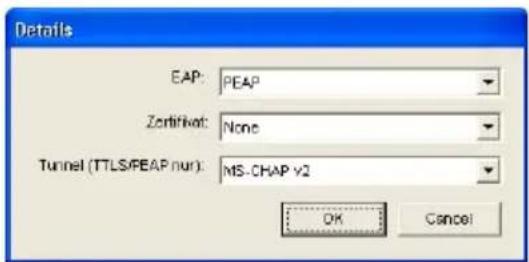
Gegebenenfalls müssen Sie noch das Authentifizierungsprotokoll festlegen (EAP = Extensible Authentication Protocol = Sicherheitserweiterung für das PPP Protokoll). Sie haben die Wahl zwischen PEAP oder TLS. Desweiteren können Sie die Zertifizierung festlegen, die vom Server vorgegeben wird, ebenso ob ein Tunnel verwendet wird.
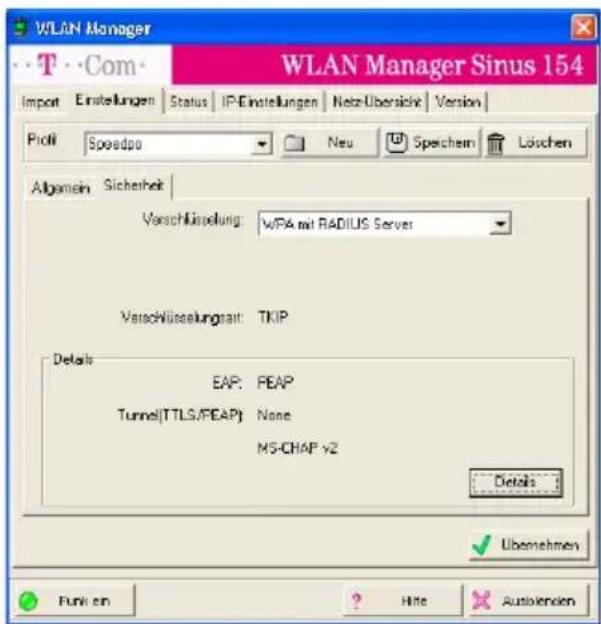
Klicken Sie dafür auf die Schaltfläche Details, die sich im Bereich Details im Fenster WPA2 mit RADIUS Server befindet.
Wählen Sie durch Klicken auf den jeweiligen Öffnenpfeil der Auswahlfelder EAP, Zertifikat und Tunnel den Wert, der für das Netz vorgegeben ist, falls die Voreinstellung nicht zutrifft.
Alle Werte, die Sie hier eingeben, müssen mit dem Netzwerk abgestimmt sein. Wissen Sie nicht, welche Werte das sind oder wo Sie sie herbekommen, fragen Sie den Netzwerkadministrator oder schauen Sie in den Konfigurationseinstellungen des Zugangspunktes/Routers nach, wenn Sie dazu berechtigt sind.
Registerkarte Status
Diese Registerkarte gibt Ihnen Auskunft über den Status des Netzes. Hier können Sie keine Einstellungen vornehmen.
Zugeordnete BSSID (MAC) gibt Ihnen hexadezimal die Identität des Netzes in Form der MAC Adresse des Zugangspunktes an. Diese Information hilft dem Netzwerkkundigen eventuelle Störungen zu entdecken. Bei kabellosen Netzen im Ad-hoc-Modus ist die BSSID die MAC-Adresse eines beliebigen Teilnehmers.
SSID zeigt die Identität dieses Profils. Nur wenn das Netz die gleiche SSID aufweist (ersichtlich in Registerkarte Netz-Übersicht (siehe Seite 28)), ist eine Verbindung möglich.
Übertragungsrate gibt die Geschwindigkeit zu diesem Zeitpunkt im Netz an.
Kanal gibt den verwendeten Funkkanal an.
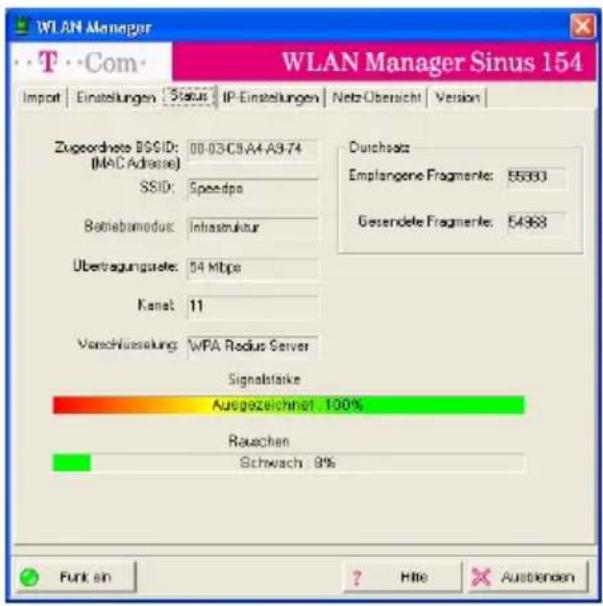
Im Feld Durchsatz können Sie an Hand der ankommenden (Empfangsfragmente) und abgehenden (Sendefragmente) Datenpakete den Verkehr im Netz sehen.
Signalstärke und Rauschen zeigen Ihnen, ob ein stabiles Netz vorliegt.
Registerkarte IP Einstellungen
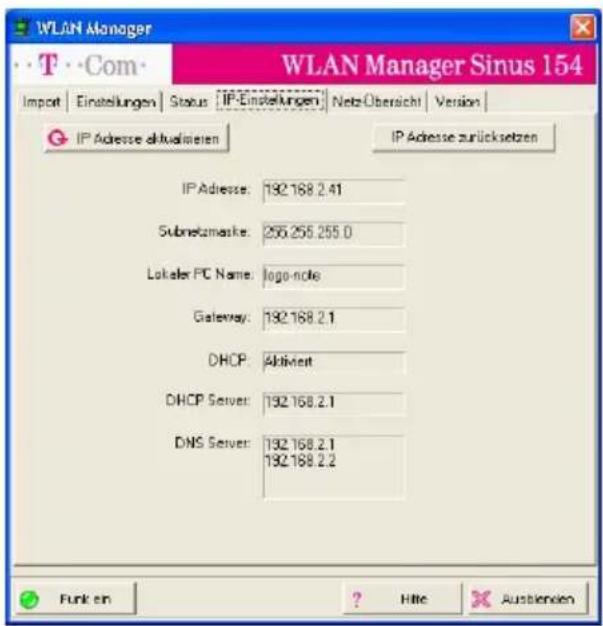
Die Informationen dieser Karte geben Ihnen über die IP Adressen (Internet Protokoll TCP/IP) in Ihrem Netz wichtige Hinweise.
Der Netzwerkadministrator kann damit den Rechner und die Zuordnung im Netz überprüfen und eventuell koordinieren.
Über die Schaltflächen IP Adresse zurücksetzen und IP Adresse aktualisieren können Sie die angezeigten IP Adressen auf den aktuellen Stand im Netz setzen. Das kann notwendig werden, wenn Sie sich von einem Netz in ein anderes wechseln. Es kann dann geschehen, dass sich Ihr Sinus 154 stick die vorherigen Adressen merkt. Durch diese Schaltflächen können Sie sie wieder aktualisieren.
Registerkarte Netz-Übersicht
Diese Registerkarte zeigt Ihnen alle Funknetze, in deren Bereich Sie sich befinden.
SSID gibt die im Netz erkannten Zugangspunkte an, auf welche Zugriff besteht, falls von dem betroffenen Zugangspunkt oder Router das Veröffentlichen der SSID nicht ausgeschaltet ist.
BSSID gibt die MAC Adresse dieses Zugangspunktes an.
Kanal gibt den Funkkanal an, auf dem das entsprechende Netz sendet.
Verschlüsselung des entsprechenden Netzes wird symbolisiert durch ein geschlossenes (verschlüsselt) oder offenes (unverschlüsselt) Schloss an.
Signal zeigt die Signalstärke. Sie erkennen sofort, ob sich der Zugangspunkt in einer Entfernung befindet, in der ein störungsfreier Zugriff möglich ist.

Betriebsmodus zeigt den Netzwerktyp: Infrastrukturnetz, Ad Hoc Netz.
Übertragungsmodus zeigt, ob das entsprechende Netz den schnellen (802.11g) oder den langsa- meren (802.11b) Modus unterstützt.
Aktualisieren. Durch Klicken auf diesen Button können Sie das Netzwerk erneut durchsuchen und sich die aktualisierten Daten anzeigen lassen. Das kann interessant sein, wenn Sie einen mobilen Rechner betreiben und feststellen möchten, welche Netze sich in Ihrem Umfeld befinden.
Durch Doppelklick auf eines der ange- zeigten Netze werden Sie auf die Register- karte Einstellungen geführt. Ist das Netz verschlüsselt, werden Sie durch ein Fenster darauf hingewiesen. Dieses Fenster kann unter den Betriebssystemen Windows 98 und ME auch in englischer Sprache erscheinen.

Ist das Netz bekannt und haben Sie dafür bereits ein Profil angelegt, wählen Sie den Profilnamen, den Sie diesem Netz gegeben haben, und klicken Sie auf Übernehmen. Die gespeicherten Daten für dieses Netz werden bereitgestellt und der Rechner wird in das Netz verbunden.
Haben Sie die Sicherheitsdaten mittels Datenträger importiert, wird nach kurzer Zeit die Verschlüsselung mit den importierten Daten aktualisiert.
Registerkarte Version
Diese Registerkarte zeigt Ihnen die Daten der Treiber und Software. Die Information kann wichtig sein, falls Sie einmal mit der Hotline sprechen.

Anhang
Deinstallieren mit Hilfe der CD-ROM
Bei einem ordnungsgemäß und funktionsfähig installierten Sinus 154 stick können Sie den T-Com WLAN Manager und den Eintrag im Gerätemanager ganz einfach mit Hilfe der Installations-CD-ROM deinstallieren. Der Sinus 154 stick muss am Rechner angeschlossen sein.
Legen Sie die im Lieferumfang enthaltene Installations-CD-ROM in ein CD-ROM-Laufwerk Ihres Rechners. Bei eingeschaltetem Autostart wird das Software Portal geöffnet.
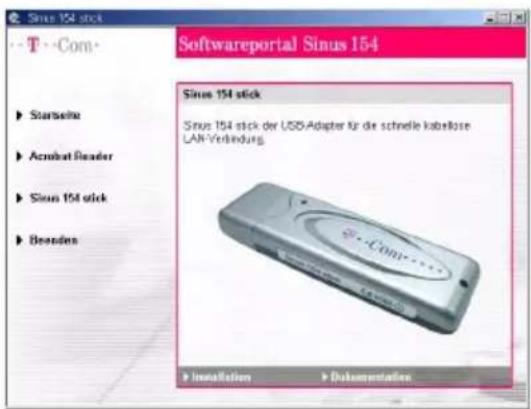
Klicken Sie im Software Portal in der Liste auf Sinus 154 stick.
Das Einstiegsfenster für den Sinus 154 stick USB WLAN Adapter wird geöffnet.
Klicken Sie auf Installation.
Nachdem Sie auf Installation geklickt haben und das Fenster des Install-Wizard erscheint, klicken Sie auf das Schließenkreuz des Software-Portals.

Das Deinstallieren wird vorbereitet. Danach folgt nebenstehendes Hinweisfenster. Schließen Sie den Sinus 154 stick an, falls er nicht angeschlossen ist. Klicken Sie auf OK.
Das Installationsprogramm hat erkannt, dass ein funktionsfähiger Sinus 154 stick auf dem Rechner vorliegt. Das Fenster bietet Ihnen an, die für den Sinus 154 stick installierte Software und Treiber (Features) zu entfernen.
Klicken Sie auf Weiter.

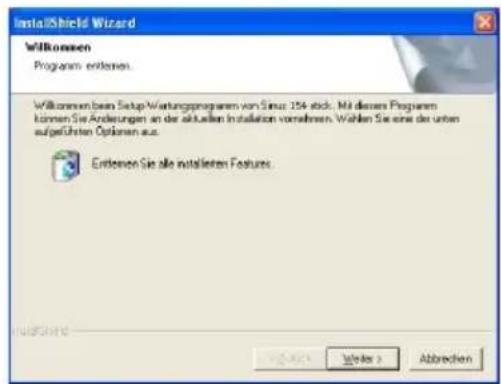
Ein weiteres Fenster fragt, ob Sie die Anwendung (Programme) Sinus 154 stick wirklich entfernen möchten.
Klicken Sie auf OK.
Alle installierten Komponenten werden entfernt.
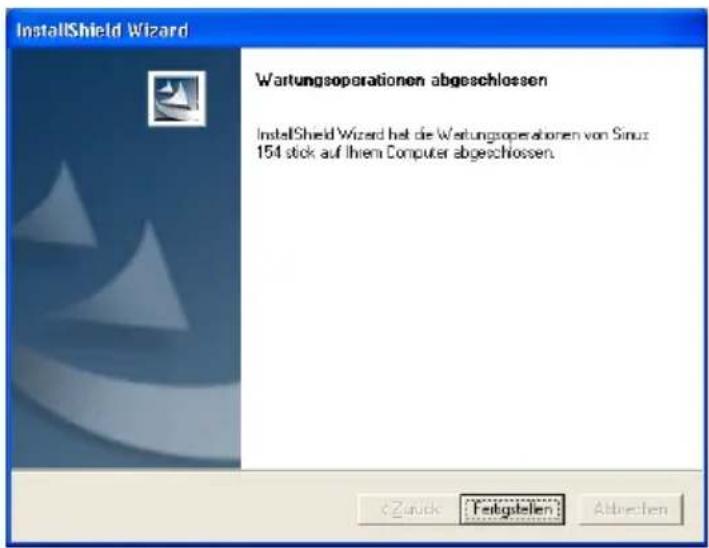
Wenn nebenstehendes Fenster erscheint, klicken Sie auf Fertigstellen.
Damit ist die Deinstallation beendet.
Fahren Sie den Rechner herunter.
Entfernen Sie den Sinus 154 stick vom Rechner.
Starten Sie den Rechner neu.

Deinstallieren ohne CD-ROM
Tipp
Sie können die Deinstallation auch mit Hilfe der Installations-CD-ROM durchführen (siehe Seite 30).
Möchten Sie von Ihrem Rechner den T-COM WLAN Manager entfernen, weil Sie sicher sind, dass Sie mit Ihrem Sinus 154 stick nicht mehr auf diesem Rechner arbeiten wollen, verfahren Sie wie folgt:
Der Sinus 154 stick muss nicht angeschlossen sein.
1 Öffnen Sie das Fenster Systemsteuerung.
2 Doppelklicken Sie auf Software.
3 Wählen Sie Sinus 154 stick.
4 Klicken Sie auf Hinzufügen/Entfernen.
5 Folgen Sie den weiteren Anweisungen im Bildschirm.
6 Das Deinstallieren wird vorbereitet. Danach folgt nebenstehendes Hinweisfenster. Klicken Sie auf OK.


Anhang
7 Stecken Sie den Sinus 154 stick in einen freien Anschluss. Das USB Gerät wird erkannt. Ein weiteres Hinweisfenster fragt, ob Sie wirklich alles entfernen möchten.
8 Wenn das Deinstallieren beendet ist, werden Sie gebeten, den Vorgang fertig zu stellen.
Klicken Sie auf Fertigstellen.


9 Führen Sie nach der Deinstallation einen Neustart durch.

Gateway IP Adresse über DOS einrichten
Auch wenn alle Einstellungen über den T-COM WLAN Manager richtig sind, kann es vorkommen, dass der Sinus 154 stick keinen Zugriff auf das Netz erhält. Auch die Schaltflächen IP Adresse zurücksetzen und IP Adresse aktualisieren der Registerkarte IP Adressen reagieren nicht wie gewünscht. Dies geschieht häufig auf Grund spezieller Einträge in die Windows Systemregistrierung. In diesen Bereich sollten Sie auf keinen Fall eingreifen.
Durch Verwenden der Eingabeaufforderung von DOS (Disk Operating System, ein Betriebssystem der Microsoft® Corporation) können Sie die Adressierung unabhängig von der Windows Systemregistrierung aktualisieren.

Läuft Ihr Rechner unter dem Betriebssystem Windows XP, können Sie das DOS-Eingabefenster ganz einfach auf folgende Weise öffnen:
Klicken Sie auf Start und im sich öffnenden Startmenü auf Ausführen.

Geben Sie in dem Eingabefenster den Befehl cmd ein.
Klicken Sie auf OK.
Das DOS Eingabefenster wird geöffnet.


Verwenden Sie nur die im Folgenden angegebenen Befehle und achten Sie auf korrekte Schreibweise. Andernfalls erhalten Sie nicht das gewünschte Ergebnis. Manche Befehle unter DOS können zur Zerstörung des Betriebssystems führen!
Voraussetzung: Ihr Rechner ist eingeschaltet und Ihr Sinus 154 stick angeschlossen, die LED Power leuchtet.
Öffnen Sie die MS-DOS Eingabeaufforderung.
Im Regelfall finden Sie sie unter
Start → Programme → Zubehör → MS-DOS Eingabeaufforderung
Klicken Sie auf diese Programmzeile. (Beispiel entstand unter Windows XP)

Das Fenster zeigt die Oberfläche des Betriebssystems DOS.
In diesem Betriebssystem ist im Regelfall die Maus unwirksam. Sie müssen alle Funktionen durch Eingaben und manuelles Auslösen durchführen.
Geben Sie den Befehl IPCONFIG ein und drücken Sie die Enter-Taste (Zeilenschalt-Taste).
![Eingabeaufforderung Microsoft Windows XP [Version 5.1.2600] (C) Copyright 1985-2001 Microsoft Corp. C:\WINDOWS>](/content/2026/05/840254/images/67daba913e067a728686b3e7a9ccf00c783bc491453ff19290c8aa2695003a70.jpg)
Anhang
Nach kurzer Zeit wird die Konfiguration aller Ihrer Netzwerk-karten angezeigt. Häufig ist es nur eine einzige. Sind es mehrere, beachten Sie die laufende Nummer der Karte, die für die Anbindung ins LAN zuständig ist.
![Microsoft Windows XP [Version 5.1.2600] (C) Copyright 1985-2001 Microsoft Corp. C:\WINDOWS>ipconfig Windows-IP-Configuration Ethernetadapter LAN-Verbindung: Medienstatus. . . . . . . . . . : Es besteht keine Verbindung Ethernetadapter Drahtlose Netzwerkverbindung 3: Verbindungsspezifisches DNS-Suffi…](/content/2026/05/840254/images/38f1c05c38eb866b009a6f8771dc009c05992c276c79639fbbb5568e9dc156a2.jpg)
Wichtig ist die Adresse in der Zeile Standard-Gateway. Dort muss die IP Adresse des Zugangspunkts oder Routers stehen (bei Einsatz eines Sinus 1054 DSL z. B. 192.168.2.1).
Geben Sie an der Einfügemarke IPCONFIG ein. Drücken Sie einmal die Leerschritttaste und geben Sie danach einen Schräg- strich / ein und schreiben Sie
RELEASE.
Machen Sie über die Tastatur einen Leerschritt und geben Sie die Nummer des Adapters ein, der die richtige IP Adresse erhalten soll, im Beispiel Drahtlose Netzwerkverbindung.
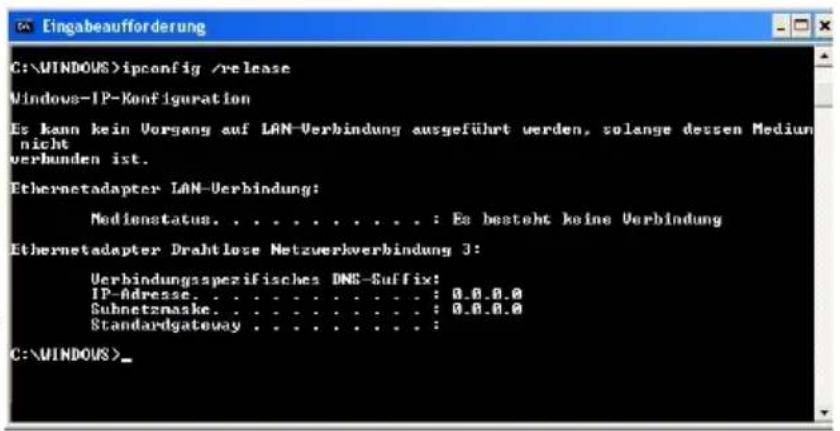
Drücken Sie die Enter-Taste (Zeilenschalt-Taste).
Jegliche Zuordnung zu IP Adressen wird aufgehoben.
Tipp
Im Folgenden wird beschrieben, dass Sie immer die laufende Nummer des Netzwerkadapters eingeben müssen, den Sie aktualisieren möchten. Dies ist nur dann sinnvoll, wenn Sie mehrere Netzwerkadapter an dem Rechner betreiben (z. B. eine Ethernetkarte und einen drahtlosen Zugang) und nur einen aktualisieren möchten. Meist ist es jedoch so, dass Sie das Aktualisieren ohne die Angabe des Adapters durchführen können oder nach der IPCONFIG Definition _all schreiben, z. B. IPCONFIG /RENEW_ALL.
Geben Sie an der Einfügemarke IPCONFIG ein. Drücken Sie einmal die Leerschrittaste und geben Sie danach einen Schrägstrich / ein und schreiben Sie RENEW. Machen Sie über die Tastatur einen Leerschritt und geben Sie die Nummer des Etherner-

adapters ein, der die richtige IP Adresse erhalten soll, im Beispiel Drahtlose Netzwerkverbindung Drücken Sie die Enter-Taste (Zeilenschalt-Taste).
Es werden IP Adressen zugewiesen. Unabhängig von Einstellungen unter Windows, erkennt der Rechner nunmehr die Gateway Adresse und fügt sie als Standardadresse ein (Beispiel Sinus 1054 DSL: 192.168.2.1).
Geben Sie an der Einfügemarke EXIT ein. Das DOS-Fenster wird geschlossen. Der Rechner kehrt auf den Windows Arbeitsplatz (Desktop) zurück.
Selbsthilfe bei Störungen
Wenn Ihr Gerät sich einmal nicht wie gewünscht verhält, versuchen Sie zunächst sich mit Hilfe der folgenden Tabelle selbst zu helfen.
| Problem Mögliche Ursache Abhilfe | ||
| Nach dem Installieren des T-COM WLAN Manager und dem Integrieren des Sinus 154 stick erscheint das Wireless LAN Symbol nicht in der Startleiste. | T-COM WLAN Manager oder der Treiber für das Gerät wurde nicht korrekt installiert oder das Gerät ist im Geräte-Manager deaktiviert. | Prüfen Sie zunächst im Geräte-Manager der Systemsteuerung, ob das Gerät vorhanden und aktiviert ist. Aktivieren sie es.Ist es nicht vorhanden, deinstallieren Sie den T-COM WLAN Manager und führen Sie die Installation, wie vorn beschrieben, erneut durch. |
| Der PC erkennt den Sinus 154 stick nicht. | Der Sinus 154 stick nicht richtig in den entsprechenden Anschluss gesteckt.Der Sinus 154 stick entspricht einer anderen Version | Prüfen Sie den Sitz des Sinus 154 stick und drücken Sie sie gegebenenfalls fest an.Installieren Sie den richtigen WLAN Manager. |
| Der Sinus 154 stick arbeitet im Infrastruktur-Netz nicht richtig. | Die Übertragungsgeschwindigkeit harmoniert nicht mit derjenigen des Partners im Netz. | Prüfen Sie, ob Sie eine feste Übertragungsgeschwindigkeit eingestellt haben. Wenn Ja, stellen Sie sie aufAuto(Infastructurnetz). |
| Der Sinus 154 stick kann nicht mit Rechnern kommunizieren, die über Ethernet am Infrastruktur-Netz angeschlossen sind. | Der Rechner, mit dem Verbindung aufgenommen werden soll, ist nicht eingeschaltet. | Veranlassen Sie, dass dieser Rechner eingeschaltet wird, oder tun Sie es selbst. |
| Undefinierte Störung Z. B. zu starke | Dämpfung hat den Funkverkehr geschlossen. | Ziehen Sie den USB-Stecker. Warten Sie ca. 5 Sekunden. Stecken Sie den USB-Stecker wieder ein. |
Problem Mögliche Ursache Abhilfe
| Ihr Rechner erkennt zwar das Netz und den Router, kann aber nicht auf das Netz zugreifen. | Falscher Verschlüsselungs-schlüssel. | Prüfen Sie, ob der Verschlüsselungsschlüssel richtig ist. Die Verschlüsselung muss identisch zu der des Zugangspunktes sein. |
| Der Sinus 154 stick wird nicht im Netz erkannt. | Es wird ein anderer Funkkanal verwendet (Ad Hoc Netz). | Stellen Sie den richtigen Funkkanal für den Sinus 154 stick ein. |
| Die SSID ist unterschiedlich. Geben Sie die richtige SSID ein. | ||
| Das gilt auch im Besonderen beim Wechseln der Funkbereiche (Roaming). | ||
| Es werden unterschiedliche Verschlüsselungen verwendet. | Stellen Sie auf dem Sinus 154 stick die gleiche Verschlüsselung ein. | |
| Es hat eine Störung im Funk-netz vorgelegen (z. B. erhöhte Dämpfung des Signals). | Klicken Sie in der Registerkarte Netz-Übersichtauf Aktualisieren, Oder: Ziehen Sie den USB-Stick, warten Sie ca. 5 Sekunden und stecken Sie den Stecker wieder ein. | |
| Im Rechner liegt eine falsche Gateway Adresse. | Konfigurieren Sie überipconfig den Rechner (siehe Seite 32). | |
Technischer Kundendienst
Tipp
Das von Ihnen erworbene Produkt wird von T-Com auch weiterhin gepflegt. Unter http://www.t-com.de finden Sie Antwort auf Fragen, ebenso wie neueste Software zum Download.
Sie haben ein modernes Produkt von T-Com erworben, das einer strengen Qualitätskontrolle unterliegt. Sollten trotzdem einmal Probleme auftreten oder haben Sie Fragen zur Bedienung des Gerätes, können Sie sich während der üblichen Geschäftszeiten an die Hotline 01805 1990 des Technischen Kundendienstes wenden. Der Verbindungspreis beträgt 0,12 € pro angefangene 60 Sekunden bei einem Anruf aus dem Festnetz von T-Com (Stand Aug. 2005). Erfahrene Techniker beraten Sie auch zur Bedienung Ihres T-Com Gerätes.
Sie können sich im Servicefall auch an einen T-Punkt in Ihrer Nähe wenden, der Ihnen gerne weiter hilft.
Vermuten Sie eine Störung Ihres Anschlusses, so wenden Sie sich bitte an den Service Ihres Netzbetreibers. Für den Netzbetreiber T-Com steht Ihnen der Technische Kundendienst unter
freecall
0800 330 2000 zur Verfügung.
CE-Zeichen
Dieses Gerät erfüllt die Anforderungen der EU-Richtlinie:
1999/5/EG Richtlinie über Funkanlagen und Telekommunikationsendeinrichtungen und die gegenseitige Anerkennung ihrer Konformität.
Die Konformität mit der o. a. Richtlinie wird durch das CE-Zeichen auf dem Gerät bestätigt.
Die Konformitätserklärung kann unter folgender Adresse eingesehen werden:
Deutsche Telekom AG
T-Com, Bereich Endgeräte
Postfach 1227
48542 Steinfurt
Technische Daten
Modell Sinus 154 stick
Max. Anzahl Funkkanäle Entspr. ETSI: 13
Max. Reichweite
In Gebäuden: bis zu 30 m
(ca., im Freien)
Im Freien, Sichtkontakt: bis zu 200 m
Übertragungsgeschwindigkeit 1, 2, 5, 5, 6, 9, 11, 12, 18, 24, 36, 48 oder 54 Mbps
Netzkonfiguration Client im Funknetz
Frequenzbereich (ETSI) 2.400-2.4835 GHz
Modulation
CCK (11/5,5 Mbps), DQPSK (2 Mbps), DBPSK (1 Mbps), OFDM (alle anderen)
USB Typ 2.0 (Typ 1.1 möglich, aber geringere Datenrate)
Stromversorgung 3,3 V, über USB Anschluss
Feldstärke > +15 dBm
Abmessungen (LxBxH, in mm) 83 x 56 x 25
Gewicht ca. 46 g
Anzeigen Betrieb
Betriebssysteme
Windows 98SE / ME / 2000 / XP
Sicherheit
Verschlüsselung 64 bit / 128 bit, WEP, WPA-PSK, WPA, 802.1x
Zulassungen
Sicherheit: CSA/NTRL (CSA 22.2 Nr. 950 & UL 1950), EN60950 (TÜV/GS)
Stoß/Vibrationen/Fall: IEC 68-2-34/IEC 68-2-32
Standards
IEEE 802.3 10BaseT, IEEE 802.11b (11 Mbps), IEEE 802,11g (54 Mbps)
Gewährleistung
Der Händler, bei dem das Gerät erworben wurde (T-Com oder Fachhändler), leistet für Material und Herstellung des Telekommunikationsendgerätes eine Gewährleistung von 2 Jahren ab der Übergabe.
Dem Käufer steht im Mangelfall zunächst nur das Recht auf Nacherfüllung zu. Die Nacherfüllung beinhaltet entweder die Nachbesserung oder die Lieferung eines Ersatzproduktes. Ausgetauschte Geräte oder Teile gehen in das Eigentum des Fachhändlers über.
Bei Fehlschlagen der Nacherfüllung kann der Käufer entweder Minderung des Kaufpreises verlangen oder von dem Vertrag zurücktreten und, sofern der Mangel von dem Händler zu vertreten ist, Schadensersatz oder Ersatz vergeblicher Aufwendungen verlangen.
Der Käufer hat festgestellte Mängel dem Händler unverzüglich mitzuteilen. Der Nachweis des Gewährleistungsanspruchs ist durch eine ordnungsgemäße Kaufbestätigung (Kaufbeleg, ggf. Rechnung) zu erbringen.
Schäden, die durch unsachgemäße Behandlung, Bedienung, Aufbewahrung, sowie durch höhere Gewalt oder sonstige äußere Einflüsse entstehen, fallen nicht unter die Gewährleistung, ferner nicht der Verbrauch von Verbrauchsgütern, wie z. B. Druckerpatronen, und wiederaufladbaren Akkumulatoren.
Vermuten Sie einen Gewährleistungsfall mit Ihrem Telekommunikationsendgerät, können Sie sich während der üblichen Geschäftszeiten an die Hotline 0180 5 1990 des Technischen Kundendienstes wenden. Der Verbindungspreis beträgt 0,12 € pro angefangene 60 Sekunden bei einem Anruf aus dem Festnetz von T-Com (Stand Aug. 2005). Erfahrene Techniker beraten Sie und stimmen mit Ihnen das weitere Vorgehen ab.
Reinigen
Wischen Sie den Sinus 154 stick von Zeit zu Zeit mit einem leicht feuchten, fusselfreien Tuch oder mit einem Antistatiktuch ab, niemals mit einem trockenen Tuch (wegen statischer Aufladung).
Vermeiden Sie bitte den Einsatz von aggressiven Putz- und Scheuermitteln.
Recycling

Hat Ihr Sinus 154 stick ausgedient, bringen Sie das Altgerät zur Sammelstelle Ihres kommunalen Entsorgungsträgers (z. B. Wertstoffhof). Das nebenstehende Symbol bedeutet, dass das Altgerät getrennt vom Hausmüll zu entsorgen ist. Nach dem Elektro- und Elektronikgerätegesetz sind Besitzer von Altgeräten gesetzlich gehalten, alte Elektro- und Elektronikgeräte einer getrennten Abfallerfassung zuzuführen. Helfen Sie bitte mit und leisten einen Beitrag zum Umweltschutz, indem Sie das Altgerät nicht in den Hausmüll geben.
Stichwortverzeichnis
A
Abfallerfassung 39
Access Point 1,23
Ad Hoc 22, 23, 28
Ad Hoc LAN 5
Ad Hoc Netz 28
AES....3
Aktualisieren 23, 28
Altgerät 39
angezeigte Netze 28
anlegen
- Profil 21
AP 1
Ausblenden.... 23
ausgedient 39
Auspacken 4
auswählen
- Profil 21
auswählen Netz 28
B
Baustellen 1
Befehle, DOS 33
beschädigt 4
bestimmungsgemäßer Gebrauch...... 1
Betriebsmodus 22, 28
Betriebssysteme...... 5
Brücke......6
BSSID....28
C
CE-Zeichen 37
Clients.... 1
cmd-Befehl.... 33
D
Daten.... 38
Deinstallieren.... 31
deinstallieren unter XP.... 30
DOS 32
DOS Befehle.... 33
Durchsatz 27
E
Ein/Aus, Funk 23
Einsatz.... 5
einstellen
- Kanal....23
Einstellung.... 21
entfernen, T-COM WLAN Manager ..... 31
Entfernung.... 23
EU-Richtlinie.... 37
F
Feldstärke.... 38
Frequenzbereich 38
Funk Ein.... 23
Funkkanal.... 23
Funkkanäle.... 38
Funkwellen, Dämpfung...... 6
G
Gateway IP Adresse.... 32
Gebrauch, bestimmungsgemäß...... 1
historische Gebäude 1
Hub 6
|
Identität 22
Informationen.... 27
Infrastructure-LAN....6
Infrastruktur.... 22
Infrastrukturnetz 28
Installieren
- unter Win 98, Me, 2000 ...... 9
IP Adresse über DOS.... 32
IP Adresse vergessen 32
IP Information.... 27
IPCONFIG 33
K
Konformität...... 37
Kundendienst.... 37
Kundendienst, Rufnummer 4
L
Leuchtanzeigen....7
M
Mangelfall.... 39
N
Nachbesserung 39
Netz auswählen 28
Netzwerkumgebung 22
P
Produktpflege 37
Profil....28
Profil anlegen 21
Profil auswählen 21
Profilnamen 21
Putzmittel.... 39
R
Rauschen....27
Reichweite.... 6, 38
Reihenfolge der Installation...... 8
Routerverbindungen 1
Schlüssel, nicht beliebig 25
Seite-Übersicht.... 28
Service.... 37
Service Pack 2 15
Service Rufnummer 4
Sicherheit.... 38
Sicherheitshinweise ...... II
Signal.... 28
Signalstärke.... 23
Software installieren....8
SOHO-LAN....5
Speichern.... 21
SSID 22
Standards.... 38
Stromversorgung.... 38
Systemregistrierung 32
Systemvoraussetzungen 5
T
T-COM WLAN Manager entfernen..... 31
Technischer Kundendienst...... 37
TKIP 3
Treibersoftware....8
U
Übertragungsmodus...... 28
Übertragungsrate 22
Umweltschutz.... 39
USB 1
V
Verpackungsinhalt 4
Verschlüsseln 2
Verschlüsselung...... 24, 28
Verschlüsselungsinformationen
- bereitstellen.... 4
Verschlüsselungsverfahren...... 2
Version 29
Verwendung 1
Windows 2000....9
Windows 98SE, Me, 2000 ...... 9
Windows XP, SP 2....15
WLAN, Reichweite 6
WPA 3
WPA mit RADIUS Server 26
WPA-PSK 24,26
W
WAN 6
Warenzeichen.... 2
Was ist, wenn ...? 35
WEP....2, 24, 25
z
Zerstörung 33
Zugangspunkt ...... 1, 6, 22, 23
Zulassungen 38
CE
Herausgeber:
Deutsche Telekom AG
T-Com Zentrale
Friedrich-Ebert-Allee 140
53113 Bonn
Stand August/2005
Änderungen vorbehalten


- TIPP
- INHALTSVERZEICHNIS
- SICHERHEITSHINWEISE Ⅱ
- INHALTSVERZEICHNIS .... III
- EINLEITUNG.... 1
- INBETRIEBNAHME 4
- SOFTWARE INSTALLIEREN UND ANSCHLIESSEN 8
- KONFIGURIEREN 18
- ANHANG 30
- EINLEITUNG
- SICHERHEIT IM FUNKNETZ: VERSCHLÜSSELN
- WEP
- WPA
- INBETRIEBNAHME
- VERPACKUNGSINHALT
- GERÄT AUSPACKEN
- VERPACKUNGSINHALT ÜBERPRÜFEN
- BEREITSTELLEN DER VERSCHLÜSSELUNGSINFORMATIONEN
- SYSTEMVORAUSSETZUNGEN
- VORBEREITEN
- NETZWERK, INFRASTRUKTUR UND TOPOLOGIE
- GESCHLOSSENES, FUNK-BASIERTES NETZ (AD HOC LAN)
- GEMISCHTES LAN, FUNK-BASIERT UND KABELGEBUNDEN (INFRASTRUCTURE-LAN)
- REICHWEITE DER KABELLOSEN PC-VERBINDUNG ÜBER WLAN
- ANZEIGE
- SOFTWARE INSTALLIEREN UND ANSCHLIESSEN
- HALTEN SIE UNBEDINGT DIE IM FOLGENDEN BESCHRIEBENE REIHENFOLGE EIN
- GESAMTINSTALLATION: WINDOWS 98, ME, 2000
- INSTALLIEREN UNTER WINDOWS 98SE, ME UND WINDOWS 2000
- GESAMTINSTALLATION UNTER WINDOWS XP
- FÜR ANWENDER VON WINDOWS XP MIT SERVICE PACK 2 (SP 2)
- KONFIGURIEREN
- STARTEN DES T-COM WLAN MANAGER
- REGISTERKARTEN
- REGISTERKARTE IMPORT
- VERSCHLÜSSELUNGSDATEN IMPORTIEREN
- REGISTERKARTE EINSTELLUNG
- RUBRIK ALLGEMEIN
- PROFIL ANLEGEN/AUSWÄHLEN
- SSID
- BETRIEBSMODUS
- ÜBERTRAGUNGSRATE
- KANAL EINSTELLEN
- AKTUALISIEREN
- AUSBLENDEN
- FUNK EIN-/AUSSCHALTEN
- HILFE
- SICHERHEIT
- VERSCHLÜSSELUNG
- WENN IM WLAN WEP VERWENDET WIRD
- WENN IM WLAN WPA MIT PRE-SHARED KEY VERWENDET WIRD
- WENN IM WLAN WPA MIT RADIUS SERVER VERWENDET WIRD
- REGISTERKARTE STATUS
- REGISTERKARTE IP EINSTELLUNGEN
- REGISTERKARTE NETZ-ÜBERSICHT
- REGISTERKARTE VERSION
- ANHANG
- DEINSTALLIEREN MIT HILFE DER CD-ROM
- DEINSTALLIEREN OHNE CD-ROM
- GATEWAY IP ADRESSE ÜBER DOS EINRICHTEN
- RELEASE
- SELBSTHILFE BEI STÖRUNGEN
- TECHNISCHER KUNDENDIENST
- CE-ZEICHEN
- TECHNISCHE DATEN
- GEWÄHRLEISTUNG
- REINIGEN
- RECYCLING
- STICHWORTVERZEICHNIS
- A
- B
- C
- D
- E
- F
- G
- K
- L
- M
- N
- P
- R
- T
- U
- V
- W
- Z
- CE
Marke : T-Mobile
Modell : Sinus 154 Stick
Kategorie : Router