
C7765dn - Drucker DELL - Kostenlose Bedienungsanleitung
Finden Sie kostenlos die Bedienungsanleitung des Geräts C7765dn DELL als PDF.


| Produkttyp | Monochrom-Laserdrucker |
| Modell | Dell C7765dn |
| Drucktechnologie | Laser |
| Druckgeschwindigkeit (Schwarz) | Bis zu 45 Seiten pro Minute |
| Maximale Druckauflösung | 1200 x 1200 dpi |
| Prozessorgeschwindigkeit | 800 MHz |
| Arbeitsspeicher (RAM) | 512 MB (erweiterbar auf 1,5 GB) |
| Papierzufuhrkapazität | Standard 550 Blatt, optionale Fächer bis zu 2.550 Blatt |
| Papierausgabekapazität | 250 Blatt mit der bedruckten Seite nach unten |
| Unterstützte Mediengrößen | A4, A5, Letter, Legal, Executive, Folio, B5, Sonderformate |
| Anschlüsse | USB 2.0, Ethernet 10/100/1000 Base-T, optional Wi-Fi |
| Duplexdruck | Automatisch |
| Stromverbrauch | Drucken: 600 W, Bereitschaft: 15 W, Schlafmodus: 5 W |
| Abmessungen (B x T x H) | 415 x 425 x 375 mm |
| Gewicht | 18,5 kg |
| Betriebstemperatur | 10-32 °C |
| Betriebsfeuchtigkeit | 20-80 % relative Luftfeuchtigkeit |
| Sicherheitszertifikate | UL, cUL, CE, FCC, IC |
| Garantie | 1 Jahr eingeschränkt |
Häufig gestellte Fragen - C7765dn DELL
Benutzerfragen zu C7765dn DELL
0 Frage zu diesem Gerät. Beantworten Sie die, die Sie kennen, oder stellen Sie Ihre eigene.
Eine neue Frage zu diesem Gerät stellen
Laden Sie die Anleitung für Ihr Drucker kostenlos im PDF-Format! Finden Sie Ihr Handbuch C7765dn - DELL und nehmen Sie Ihr elektronisches Gerät wieder in die Hand. Auf dieser Seite sind alle Dokumente veröffentlicht, die für die Verwendung Ihres Geräts notwendig sind. C7765dn von der Marke DELL.
BEDIENUNGSANLEITUNG C7765dn DELL
Multifunktions-Farbdrucker
Benutzerhandbuch
Reguläres Modell: C7765dn
Die Informationen in diesem Dokument können ohne Vorankündigung geändert werden.
© 2014 Dell Inc. Alle Rechte vorbehalten.
Jegliche Reproduktion dieser Materialien ist ohne vorherige schriftliche Genehmigung von Dell Inc. ausdrücklich verboten.
In diesem Text verwendete Marken: Dell und das DELL-Logo sind Marken von Dell Inc.; Microsoft, Windows, Windows NT; Windows Server, Windows Vista, Microsoft Network und Internet Explorersind Marken oder eingetragene Marken der Microsoft Corporation in den USA und/oder in anderen Ländern; NetWareist eine eingetragene Marke von Novell, Inc. in den USA und in anderen Ländern; EtherTalk, Macintosh, und Mac OS sind Marken von Apple Inc., die in den USA und in weiteren Ländern eingetragen sind. Adobe, Acrobat und PostScript sind Marken oder eingetragene Marken von Adobe Systems Incorporated in den USA und/oder in anderen Ländern; PCI, HP-GL und HP-GL/2 sind eingetragene Marken von Hewlett-Packard Corporation; ThinPrint ist eine eingetragene Marke von ThinPrint GmbH in Deutschland und in anderen Ländern; RSA und BSAFE sind Marken oder eingetragene Marken der EMC Corporation in den USA und in anderen Ländern.
XMI. Paper Specification (XPS): Dieses Produkt enthält u. U. geistiges Eigentum der Microsoft Corporation. Die Nutzungsbedingungen, unter denen Microsoft das geistige Eigentum lizenziert, finden Sie unter http://go.microsoft.com/fwlink/?LinkId=52369/DES: Dieses Produkt enthält Software, die von Eric Young entwickelt wurde (eay@mincom.oz.au); AES: Copyright (c) 2003, Dr Brian Gladman, Worcester, UK. Alle Rechte vorbehalten. Dieses Produkt verwendet veröffentlichte AES-Software, die von Dr. Brian Gladman unter BSD-Lizenzvereinbarungen bereitgestellt wurde; TIFF (libtiff). Copyright (c) 1988-1997 Sam Leffler und Copyright (c) 1991-1997 Silicon Graphics, Inc.; ICC Profile (Little cms). Copyright (c) 1998-2004 Marti Maria.
Nuance™ OCR © 1994-2014 Nuance Communications, Inc. Alle Rechte vorbehalten.
Andere möglicherweise in diesem Dokument verwendete Marken und Handelsnamen beziehen sich auf die Eigentümer der Marken und Handelsnamen oder auf deren Produkte. Dell Inc. erhebt keinerlei Ansprüche auf nicht in ihrem Eigentum stehende Marken und Handelsnamen.
Diese Druckersoftware verwendet einige Codes, die von der Independent JPEG Group definiert wurden.
WSD steht für Web Services on Devices (Webdienste für Geräte).

Das SD-Logo ist eine Marke von SD-3C, LLC.
Bei RSA BSAFE

Dieser Drucker enthält RSA ^® BSAFF, ^® kryptografische Software der EMC Corporation.
UNITED STATES GOVERNMENT RESTRICTED RIGHTS
Diese Software und Dokumentation wird mit BESCHRÄNKTEN RECHTEN zur Verfügung gestellt. Die Verwendung, Vervielfältigung oder Weitergabe durch die Regierung unterliegt Beschränkungen gemäß Artikel (c)(1)(ii) der Rechte an technischen Daten und Computersoftware unter DFARS 252.227-7013 und bei zutreffenden FAR-Vorschriften: Dell Inc., One Dell Way, Round Rock, Texas, 78682, USA.
Juni 2014 Rev. A02
Inhalt
1 Vor der Inbetriebnahme des Geräts.... 17
Vorwort 18
Bedienungshandbücher 19
Verwendung dieses Handbuchs 20
Aufbau dieses Handbuchs....20
Typografische Konventionen 22
Kundendienst....24
Dell™ Kundendienstrichtlinie 24
Richtlinie zur Gewährleistung und Rückgabe...... 24
Kontaktaufnahme mit Dell 24
Allgemeines zu Lizenzen 25
RSA BSAFE 25
Heimdal....25
JPEG Code 25
Libcurl 26
FreeBSD 26
OpenLDAP....27
DES....29
AES....29
TIFF (libtiff) 29
Rechtliche Hinweise....31
2 Produktübersicht....33
Bauteile des Druckers 34
Spannungsquelle 41
Einschalten des Haupt-Netzschalters.... 41
Einschalten des Geräts 42
Ausschalten des Geräts....42
Ausschalten des Haupt-Netzschalters 43
Trennschalter 45
Energiesparmodus 47
Bewegungssensor 48
Aufrufen des Energiesparmodus....48
Beenden des Energiesparmodus 49
Bedienerkonsole....50
Angezeigte Fenster und Schaltflächen....53
Informationen zum [Startseite] Bildschirm....54
Eingeben von Text 58
Montieren des Fachaufsatzes am Finisher B1 59
3 Kopieren 61
Vorgehensweise beim Kopieren ....62
Schritt 1 Einlegen von Vorlagen ....62
Schritt 2 Auswählen von Funktionen ....64
Schritt 3 Eingeben der Anzahl....65
Schritt 4 Starten des Kopierauftrags....66
Schritt 5 Bestätigen des Kopierauftrags mithilfe des Auftragsstatus ....67
Vorgänge beim Kopieren....68
Anhalten von Kopieraufträgen 68
Ändern der Kopienanzahl....69
Unterbrechen von Kopieraufträgen....70
Einfache Kopie....71
Materialzufuhr (Auswählen des Papiers für Kopiervorgänge)....71
Verkleinern/Vergrößern (Erstellen von vergrößerten/verkleinerten Kopien)....73
Seitenaufdruck (Erstellen von zweiseitigen Kopien) 73
Automatisch / Farbe / Schwarzweiß (Auswählen der Farbe zum Kopieren) .....74
Heller/Dunkler (Anpassen der Kopierdichte)....74
2 auf 1 (Kopieren von zwei Seiten auf ein Blatt)....75
Einzelheftung 75
Kopieren ....76
Verkleinern/Vergrößern (Erstellen von vergrößerten/verkleinerten Kopien)....76
Materialzufuhr (Auswählen des Papiers zum Kopieren)....79
Ausgabefarbe (Auswählen des Papiers zum Kopieren)......82
Seitenaufdruck (Erstellen von zweiseitigen Kopien) 87
Ausgabe (Angeben der Fertigstellungsoptionen)......87
Mehrfachnutzen (Kopieren mehrerer Seiten auf ein Blatt Papier) 87
Heller/Dunkler (Anpassen der Kopierdichte)....87
Bildqualität....88
Vorlagenart (Auswählen der Vorlagenart) 88
Bildeinstellung (Anpassen der Kopierdichte/Schärfe/Sättigung von Bildern) 90
Bildoptimierung
(Löschen der Hintergrundfarbe von Vorlagen/Anpassen des Kontrasts)......90
Farbeffekte (Auswählen einer Bildqualität)......92
Farbabstimmung (Anpassen der Farbabstimmung)....93
Tonabstimmung (Anpassen der Tonabstimmung) 94
Layout....96
Seitenaufdruck (Erstellen von 2-seitig bedruckten Kopien)....97
Buchvorlage (Kopieren von gegenüberliegenden Seiten auf separaten Blättern)....98
Buch, 2-seitige Ausgabe
(Erstellen von zweiseitigen Kopien gegenüberliegender Seiten) 100
Vorlagenformat (Festlegen des Vorlagenformats) 101
Mischformatvorlagen
(Gleichzeitiges Scannen von Vorlagen in unterschiedlichen Formaten)....102
Randausblendung (Ausblenden von Rändern und Schatten auf einer Vorlage) ......103
Bildverschiebung (Anpassen der Bildposition)....105
Spiegeln/Negativ (Erstellen von negativen Kopien)....108
Vorlagenausrichtung (Angeben der Ausrichtung der geladenen Vorlagen)......108
Bilddrehung (Ändern der Ausrichtung von Bildern) 109
Ausgabe 111
Seitenaufdruck (Erstellen von zweiseitigen Kopien).... 111
Broschüre (Erstellen einer Broschüre).... 112
Deckblätter (Anfügen von Deckblättern an Kopien) 115
Mehrfachnutzen (Kopieren mehrerer Seiten auf ein Blatt).... 116
Poster (Erstellen von vergrößerten Kopien über mehrere Blätter).... 118
Bildwiederholung (Erstellen von mehreren Kopien auf einem Blatt Papier).... 119
Textfelder (Hinzufügen eines Textbausteins/eines Datums/von Seitenzahlen zu Kopien)....120
Aufdruck (Drucken von laufenden Nummern in den Kopiehintergrund)...... 127
Falzen (Ausgabe von doppelt gefalztem Papier).... 129
Festwert-Bildwiederholung (Erstellen von mehreren Kopien auf einem Blatt) 130
Klarsichtfolienoptionen (Einfügen von leeren Blättern zwischen Klarsichtfolien)...... 131
Ausgabe (Angeben der Fertigstellungsoptionen).... 132
Ausweiskopie (Kopieren von beiden Seiten eines Ausweises).... 136
Auftragserstellung 138
Auftragsaufbau (Verarbeiten von Vorlagen, die mit unterschiedlichen Einstellungen als einzelner Auftrag gescannt wurden)....138
Probeexemplar (Prüfen der fertigen Ausgabe der Kopie).... 143
Vorlage aufteilen (Hinzufügen von Vorlagen)...... 144
Außen/Innen löschen (Löschen innerhalb oder außerhalb eines ausgewählten Bereichs) 146
Programmspeicher (Aufrufen eines gespeicherten Programms für den Auftragsaufbau).... 148
4 Faxen 149
Faxbetrieb 150
Schritt 1 Einlegen von Vorlagen.... 150
Schritt 2 Auswählen von Funktionen .... 152
Schritt 3 Angeben von Empfängern .... 153
Schritt 4 Starten des Faxauftrags.... 155
Schritt 5 Überprüfen des Faxauftrags mithilfe des Auftragsstatus .... 156
Vorgänge beim Faxen 157
Anhalten von Faxaufträgen....157
Ändern der Scaneinstellungen.... 158
5 Scannen 161
Scanvorgang....162
Schritt 1 Einlegen von Dokumenten 162
Schritt 2 Auswählen der Funktionen....164
Schritt 3 Starten des Scanauftrags....167
Schritt 4 Bestätigen des Scanauftrags mithilfe von „Auftragsstatus“ 168
Schritt 5 Speichern der gescannten Daten .... 168
Vorgänge beim Scannen 170
Anhalten von Scanaufträgen 170
Anzeigen einer Vorschau der gescannten Bilder während eines Scanauftrags .... 171
Ändern der Scaneinstellungen....172
6 Verarbeitungsprofile 173
Verarbeitungsprofilverfahren....174
Schritt 1 Öffnen des Bildschirms [Verarbeitungsprofile]......174
Schritt 2 Auswählen eines Verarbeitungsprofils ....175
Schritt 3 Bestätigen/Ändern des Verarbeitungsprofils ....175
Schritt 4 Starten des Verarbeitungsprofils ....175
Auswählen/Ändern eines Verarbeitungsprofils....176
7 Programmspeicher....179
Programmspeicher - Überblick ....180
Registrieren/Löschen/Umbenennen von gespeicherten Programmen 181
Registrieren von gespeicherten Programmen 182
Hinweise und Einschränkungen bei der Registrierung gespeicherter Programme......183
Registrieren von gespeicherten Programmen für Auftragsaufbau ....184
Löschen von gespeicherten Programmen ....185
Eingeben/Ändern des Namens eines gespeicherten Programms....186
Zuweisen/Ändern von Symbolen für gespeicherte Programme....186
Aufrufen eines gespeicherten Programms....188
Aufrufen eines gespeicherten Programms für „Auftragsaufbau“......189
8 Webdienst....191
Webdienst Überblick....192
Zugreifen auf Webanwendungen....193
Zugreifen auf registrierte Tasten auf dem Bildschirm [Startseite]....194
9 Lokaler Druck (Text und Fotos)....195
Überblick über Lokaler Druck....196
Unterstützte Datenträger- und Dateiformate....197
Hinweise und Einschränkungen beim lokalen Druck 197
Anschließen des USB-Speichergeräts 199
Lokaler Druck (Text) 202
Auswählen von Dateien 202
Bildschirm [Auswahl aus Liste]......203
Lokaler Druck (Fotos)....204
Auswählen von Dateien 204
Bildschirm [Auswahl aus Liste]......205
Auswählen der Druckoptionen....206
Lokaler Druck (Fotos)....206
Lokaler Druck (Text) 207
Indexdruck 208
10 Auftragsstatus 209
Auftragsstatus – Überblick....210
Überprüfen von aktuellen/ausstehenden Aufträgen....211
Überprüfen von abgeschlossenen Aufträgen....213
Drucken und Löschen von gespeicherten Aufträgen 215
Geschützte Ausgabe 215
Probeexemplar 217
Druckverzögerung....219
Gesperrte Aufträge 221
Private gesperrte Aufträge 223
Öffentlicher Ordner 226
Nicht übertragene Faxmitteilungen 227
Drucken von ausstehenden Aufträgen 229
Bearbeiten von Abbruchfehlern....230
11 Computergestützte Vorgänge....231
Funktionen im Überblick 232
12 Papier und andere Medien.... 233
Materialarten 234
Ladefähige Menge und Gewicht 234
Unterstütztes Papier 235
Einlegen von Papier 246
Einlegen von Papier in die Behälter 1 bis 4....247
Einlegen von Papier in Behälter 5 (Zusatzzufuhr)....248
Einlegen von Papier in Behälter 6 (Großraumbehälter B1)...... 249
Ändern des Materialformats....250
Ändern des Materialformats für die Behälter 1 bis 4....250
Ändern des Materialformats für Behälter 6 (Großraumbehälter B1) (optional)...... 251
Ändern der Papiereinstellungen.... 254
13 Wartung 257
Ersetzen von Verbrauchsmaterialien 258
Austauschen der Tonermodule 259
Austauschen des Tonersammelbehälters R5 261
Austauschen der Trommeleinheiten R1, R2, R3 oder R4 264
Austauschen des Heftklammermagazins (für Finisher B1) 267
Austauschen des Broschürenheftklammermagazins
(für Booklet Maker-Einheit für Finisher B1)......268
Leeren des Locherabfallbehälters (für Finisher B1)...... 269
Reinigen des Geräts 271
Reinigen des Gehäuses 271
Reinigen der Innenseite (LED-Druckköpfe) 271
Reinigen des Touchscreens....273
Reinigen der Vorlagenabdeckung und des Vorlagenglases 273
Reinigen der Folie und des Scanfensters....274
Reinigen der Vorlageneinzugsrollen.... 275
Ausführen einer Kalibrierung....276
Drucken eines Berichts/einer Liste 280
Löschen eines privat gesperrten Druckauftrags mit einer ungültigen Benutzerkennung..... 281
Tool zum Wiederherstellen der Einstellungen.... 282
14 Gerätestatus 283
Überblick über den Gerätestatus.... 284
Systemdaten 285
Allgemeine Informationen 285
Behälterstatus 286
Berichte drucken 286
Automatisch gedruckte Berichte/Listen 295
Festplatte überschreiben ....296
Druckmodus....296
Faxempfangsmodus....299
Störungen....300
Austauschmodule....301
Zählerstände....302
Zählerstände....302
Kontozählerstände....303
15 Verwaltung....305
Vorgehensweise zum Ändern von Systemeinstellungen....306
Schritt 1 Aufrufen des Verwaltungsmodus....306
Schritt 2 Eingeben der Benutzerkennung und des Zugriffscodes des Systemadministrators ....306
Schritt 3 Auswählen von [Verwaltung] ....307
Schritt 4 Auswählen eines Registers auf dem Bildschirm [Verwaltung] ....307
Schritt 5 Einrichten einer Funktion ....309
Schritt 6 Beenden des Verwaltungsmodus ....309
Liste der Optionen im Menü „Verwaltung“ 310
Allgemeine Funktionen 324
Systemuhr/Intervalle 324
Energiesparintervalle 327
Signaltöne 328
Anzeige/Tasten....330
Behälter 332
Bildqualität 337
Berichte 339
Wartung ....340
Aufdruck 342
Textfeld erzwingen 343
UUID-Ausgabe 345
Auftragsfertigstellung per E-Mail melden 345
Plug-In-Einstellungen....346
Andere Einstellungen ....346
Kopierbetrieb....359
Register "Kopieren", Funktionszuweisung ....359
Schaltflächen 360
Kopierstandardeinstellung ....361
Kopiersteuerung....366
Standardvorlagenformate 368
Verkleinerungs-/Vergrößerungsfestwerte 369
Benutzerdefinierte Farben ....369
Textfelder, Textbausteine erstellen....369
Anschlüsse und Netzwerk 370
Anschlüsse 370
Protokolle 375
E-Mail-Adresse/Hostname des Geräts 379
Proxyserver 379
E-Mail 381
Remoteserver/Verzeichnisdienst.... 382
Sicherheit 388
Andere Einstellungen.... 393
Druckbetrieb 394
Speicherzuweisung....394
Formular löschen 396
Andere Einstellungen.... 397
Scanbetrieb....401
Standardanzeige 401
Scanstandardeinstellung 402
Standardeinstellung, Scanausgabe: PC 404
Standardvorlagenformate....405
Standardausgabeformate 405
Verkleinerungs-/Vergrößerungsfestwerte....406
Andere Einstellungen 406
Faxbetrieb 409
Standardanzeige 409
Faxstandardeinstellung 410
Faxbetriebssteuerung 411
Faxempfang, Optionen 416
Verkleinerungs-/Vergrößerungsfestwerte 417
Standardvorlagenformate....417
Faxgeräteeinstellung 418
Internet-Faxsteuerung.... 419
E-Mail/Internet-Fax 422
E-Mail-Steuerung....422
Adressbuch 425
Ordnerbetrieb 426
Verarbeitungsprofile 428
Lokalen Druck einrichten 429
Auftragsspeicherung....430
Webdiensteinrichtung 432
Server-Zertifikatprüfung 432
Servereinrichtung 434
Andere Einstellungen 436
Webbrowser-Einrichtung 437
Einrichtung 439
Ordner erstellen 439
Programmspeicher 441
Verarbeitungsprofil erstellen 442
Verarb.profil-Schlüsselwort erstellen 450
Adressbucheintrag hinzufügen 450
Faxempfangsgruppe erstellen 458
Faxtext hinzufügen 459
Behälterattribute 459
Kostenzählung....460
Benutzerkonten erstellen/anzeigen 460
Zählerstände einsehen....463
Kontodaten zurücksetzen 464
Systemadministratorzähler (Kopierauftr.)....465
Kostenzählungsart 465
Anmeldeanzeige 466
Faxgebühren 467
Kosten-/Gebührenzählgeräteinstellung 468
Authentifizierung/Sicherheit......470
Administratorkonto 470
Authentifizierung 471
Einstellungsänderung durch Benutzer 480
Auftragsstatus 480
Festplatte überschreiben ....481
16 Einstellungen des Dell-Webtools für die Druckerkonfiguration....483
Installation des Dell-Webtools für die Druckerkonfiguration....484
Vorbereitung 484
Konfiguration auf dem Gerät 485
Starten des Dell-Webtools für die Druckerkonfiguration 486
Konfigurieren von Geräteeinstellungen mithilfe des Dell-Webtools für die
Druckerkonfiguration 487
17 Einstellungen der Druckerumgebung 491
Drucken im Überblick....492
Installation bei Verwendung eines USB-Anschlusses 495
Schritt 1: Vorbereitung....495
Schritt 2: Konfiguration auf dem Gerät 495
Schritt 3: Konfiguration auf dem Computer....496
Einstellungselemente des Dell-Webtools für die Druckerkonfiguration ....496
Installation bei Verwendung von TCP/IP (LPD/Port 9100)....497
Schritt 1: Vorbereitung....497
Schritt 2: Konfiguration auf dem Gerät 497
Schritt 3: Konfiguration auf dem Computer....498
Einstellungselemente des Dell-Webtools für die Druckerkonfiguration ....498
Installation bei Verwendung von NetWare....500
Schritt 1: Vorbereitung....500
Schritt 2: Konfiguration auf dem Gerät ....500
Schritt 3: Konfiguration auf dem Computer....501
Einstellungselemente des Dell-Webtools für die Druckerkonfiguration ....502
Installation bei Verwendung von Microsoft Network (SMB)....503
Schritt 1: Vorbereitung....503
Schritt 2: Konfiguration auf dem Gerät....503
Schritt 3: Konfiguration auf dem Computer .... 504
Einstellungselemente des Dell-Webtools für die Druckerkonfiguration.... 504
Installation bei Verwendung von Internet Printing Protocol (IPP)....506
Schritt 1: Vorbereitung .... 506
Schritt 2: Konfiguration auf dem Gerät....506
Schritt 3: Konfiguration auf dem Computer .... 507
Einstellungselemente des Dell-Webtools für die Druckerkonfiguration.... 507
Installation bei Verwendung von EtherTalk 508
Schritt 1: Vorbereitung .... 508
Schritt 2: Konfiguration auf dem Gerät .... 508
Schritt 3: Konfiguration auf dem Computer .... 509
Einstellungselemente des Dell-Webtools für die Druckerkonfiguration.... 509
18 Einstellungen für die E-Mail-Umgebung 511
E-Mail im Überblick 512
Vorbereitung 513
Installationsverfahren....516
Schritt 1: Aktivieren von Anschlüssen und Einrichten von TCP/IP....516
Schritt 2: Konfigurieren der E-Mail-Umgebung....517
Einstellungselemente des Dell-Webtools für die Druckerkonfiguration.... 519
19 Einstellungen der Scannerumgebung....521
Scandienst im Überblick 522
Konfiguration von In Ordner speichern 524
Schritt 1: Aktivieren von Anschlüssen und Einrichten von TCP/IP....524
Schritt 2: Registrieren eines Ordners....525
Schritt 3: Konfigurieren auf dem Computer....525
Konfiguration von Scanausgabe: PC.... 526
Schritt 1: Vorbereitung .... 526
Schritt 2: Aktivieren von Anschlüssen und Einrichten von TCP/IP....527
Schritt 3: Konfiguration auf dem Computer .... 528
Konfiguration von Auf USB-Datenträger speichern....529
Schritt 1: Verfügbare USB-Speichergeräte....529
Schritt 2: Einstellungselemente des Dell-Webtools für die Druckerkonfiguration ..... 529
Konfiguration von Verarbeitungsprofile 530
Schritt 1: Aktivieren von Anschlüssen und Einrichten von TCP/IP....530
Schritt 2: Konfigurieren des SNMP-Anschlusses....531
Schritt 3: Konfiguration auf dem Computer .... 531
Konfiguration von Speichern und Link senden 532
Schritt 1: Konfigurieren von E-Mail 532
Schritt 2: Aktivieren der Authentifizierung .... 532
Schritt 3: Andere Einstellungen....532
Schritt 4: Einstellungselemente des Dell-Webtools für die Druckerkonfiguration ..... 533
Konfiguration von In WSD speichern....534
Schritt 1: Vorbereitung .... 534
Schritt 2: Aktivieren des Anschlusses .... 534
Schritt 3: Bestätigung auf dem Computer ....535
20 Verwenden des Internet-Faxbetriebs....537
Internet-Fax im Überblick ....538
Vorbereitung....538
Systemanforderungen für das Gerät 538
E-Mail-Umgebung....538
Installationsverfahren ....540
Schritt 1: Aktivieren von Anschlüssen und Einrichten von TCP/IP ....540
Schritt 2: Konfigurieren der E-Mail-Umgebung ....541
Schritt 3: Testen der Internet-Faxfunktion ....543
21 Einstellungen für die Verschlüsselung und digitale Signatur ....545
Verschlüsselung und Digitale Signatur im Überblick....546
Zertifikatsarten....546
Verschlüsselungsfunktionen für die Kommunikation ....546
Die Funktionen „Verschlüsselung“ und „Digitale Signatur“ für Scan-Dateien......547
Konfiguration der Verschlüsselung für die HTTP-Kommunikation....548
Installation im Überblick ....548
Schritt 1: Konfiguration auf dem Gerät ....548
Schritt 2: Konfiguration auf dem Computer....549
Konfiguration der IPSec-Verschlüsselung 550
Installation im Überblick ....550
Schritt 1: Importieren und Konfigurieren eines Zertifikats....550
Schritt 2: Konfiguration auf dem Gerät (IPSec-Konfiguration)....551
Schritt 3: Konfiguration auf dem Computer....552
Konfiguration der E-Mail-Verschlüsselung/digitalen Signatur 553
Installation im Überblick ....553
Schritt 1: Konfiguration auf dem Gerät ....553
Schritt 2: Konfiguration für Absender und Empfänger....555
Konfiguration einer PDF-/XPS-Signatur....558
Installation im Überblick 558
Schritt 1: Konfiguration auf dem Gerät ....558
Schritt 2: Konfiguration auf dem Computer....560
22 Authentifizierungs- und Kostenzahlungsfunktionen....561
Authentifizierungs- und Kostenzählungsfunktion im Überblick ....562
Authentifizierungsfunktion im Überblick....562
Kostenzählungsfunktion im Überblick 563
Authentifizierung ....564
Mithilfe der Authentifizierungsfunktion verwaltete Benutzerarten....564
Benutzerrollen und Berechtigungsgruppen 565
Authentifizierungsarten....566
Kostenzählungsarten 567
Beziehung zwischen Authentifizierung und Kostenzahlung....568
Authentifizierungsgesteuerte Betriebsarten....569
Überblick....569
Durch die Benutzerkennungsauthentifizierung eingeschränkte Betriebsarten ....569
Durch die gemeinsame Verwendung der Smartcard-Authentifizierung und der
Benutzerkennungsauthentifizierung beschränkte Betriebsarten 572
Authentifizierung für Verarbeitungsprofile und Ordner 575
Überblick 575
Bei Deaktivierung der Authentifizierungsfunktion....578
Bei Aktivierung der Authentifizierungsfunktion 580
Auftragsverwaltung durch Kostenzählung 584
Konfiguration für die Authentifizierung 587
Installation im Überblick....587
Aktivierung der Authentifizierung 587
Ändern der Einstellungen für die Standard-Berechtigungsgruppe.... 590
Erstellen von Berechtigungsgruppen.... 591
Konfiguration für die Kostenzählung.... 592
Schritt 1: Auswahl einer Kostenzählungsart .... 592
Schritt 2: Registrieren von Benutzerinformationen....592
Benutzerauthentifizierungsvorgänge.... 594
Authentifizierung von Anmeldebenutzern....594
Ändern des Zugriffscodes 595
23 Problembehandlung 597
Problembehandlung 598
Geräteprobleme 600
Probleme mit der Bildqualität 606
Probleme beim Kopieren 613
Kopieren nicht möglich....613
Das Kopierergebnis entspricht nicht den Erwartungen 614
Probleme beim Drucken....617
Drucken nicht möglich....617
Das Druckergebnis entspricht nicht den Erwartungen 618
Probleme beim Faxen 620
Probleme beim Senden 620
Empfangsprobleme 623
Probleme beim Scannen 627
Scannen mit dem Gerät nicht möglich....627
Importieren von gescannten Dokumente in den Computer nicht möglich.... 627
Senden von gescannten Dokumenten über das Netzwerk (FTP/SMB) nicht möglich ..... 629
Senden von E-Mail nicht möglich....630
Das Bild entspricht nicht den Erwartungen....630
Netzwerkbezogene Probleme 632
Bei Verwendung von SMB-Protokollen 632
Bei Verwendung von NetWare....634
Bei Verwendung von TCP/IP 638
Bei Verwendung von EtherTalk....640
Probleme mit dem Dell-Webtool für die Druckerkonfiguration....640
Probleme bei E-Mail-Funktionen 642
Probleme mit der Internet-/Intranetverbindung 642
Probleme bei IPv4- und IPv6-Verbindungen 644
Probleme bei „Lokaler Druck (Text)“ 647
Probleme bei „Lokaler Druck (Fotos)“ 648
Statuscode 649
Sonstige Fehler 752
Papierstaus....753
Papierstaus in der linken mittleren Abdeckung A....753
Papierstaus in der linken unteren Abdeckung C....755
Papierstaus in der obersten linken Abdeckung D ....755
Papierstaus in den Behältern 1 bis 4 ....756
Papierstau in Behälter 5 (Zusatzzufuhr) ....757
Papierstau in Behälter 6 (Großraumbehälter B1)....757
Papierstau im Duplexmodul B ....759
Papierstau im Finisher B1....760
Dokumentenstau....762
Automatischer Duplex-Vorlageneinzug B1-C 762
Hefterfehler....764
Heftklammernstaus im Heftklammermagazin (für Finisher B1)....765
24 Installationsvorgang für Eco copy/My Forms/Shortcut Menu....767
Vor der Installation....768
Umgebungseinstellungen 768
SSL/TLS im Dell-Webtool für die Druckerkonfiguration....770
Installationsvorgang 772
Installation....772
Deinstallation/Aktualisierung der Version....774
Allgemeines zu Lizenzen....776
About OSS....776
25 Installationsvorgang für Access Google Drive™ 789
Vor der Installation....790
Umgebungseinstellungen 790
SSL/TLS im Dell-Webtool für die Druckerkonfiguration....792
Installationsvorgang 795
Installation....795
Deinstallation/Aktualisierung der Version....797
Allgemeines zu Lizenzen....799
About OSS 799
26 Verwenden von Eco copy....813
Informationen zu Eco copy....814
Ausführung von Eco copy....815
Problembehandlung....817
Problembehandlung....817
Anzeigen von Detailinformationen....817
Hinweise und Einschränkungen....818
27 Verwenden von My Forms....819
Informationen zu My Forms....820
Einrichtung 821
Erstellen von Ordnern auf dem Gerät 821
Speichern von Dateien in einem Ordner auf dem Gerät 821
Verwenden von My Forms....823
Drucken von Formularen aus den Ordnern des Geräts 823
Problembehandlung 824
Problembehandlung 824
Anzeigen von Detailinformationen 824
Hinweise und Einschränkungen 825
28 Verwenden von Shortcut Menu.... 827
Informationen zu Shortcut Menu 828
Funktion Shortcut Menu 828
Bedienvorgang Shortcut Menu 829
Überprüfen der Umgebung 830
Shortcut Menu-Einstellungen 831
Funktionsschaltflächen hinzufügen/löschen 831
Ändern des Funktionsschaltflächen-Namens 834
Standardbildschirm nach der Authentifizierung....835
Systemadministrator-Einstellungen 836
Problembehandlung 838
Warn-/Fehlermeldungen....838
Überprüfen der Detailinformationen 838
Hinweise und Beschränkungen....839
29 Verwenden von Access Google Drive™ 841
Informationen zu Access Google Drive 842
Verwenden von Google Drive über das Gerät....843
Anmelden / Abmelden 843
Informationen zu den Bildschirmen 845
Suchen nach Dateien 848
Erstellen einer neuen Sammlung 849
Dateien drucken 850
Daten hochladen 852
Automatischer Upload der Daten von Ordnern 856
Einstellungen durch einen Systemadministrator 860
Speichern der Authentifizierungsinformationen 860
Aktivieren des Benutzerverlaufs....862
Festlegen des Standardwerts 863
Eingeben von Text 866
Informationen zum Eingabebildschirm 866
Festlegen von benutzerdefiniertem Text.... 867
Problembehebung....868
Problembehandlung 868
Statuscode 870
Überprüfen des Inhaltsstatus 874
Hinweise und Beschränkungen 875
Allgemeines zu Lizenzen....876
30 Google Cloud Print™ 881
Informationen zu Google Cloud Print....882
Google Cloud Print für Dell C7765dn im Überblick 882
Betriebsumgebung 882
Umgebungseinstellungen....883
Registrieren von Geräten bei Google Cloud Print 884
Überprüfen des Geräteregistrierungsstatus....886
Freigeben eines Geräts für mehrere Benutzer....887
Aufheben der Registrierung des Geräts bei Google Cloud Print....887
Drucken 888
Problembehandlung....889
Probleme bei der Registrierung....890
Probleme beim Drucken....892
Statuscode 892
Hinweise und Einschränkungen....895
Index....897
1 Vor der Inbetriebnahme des Geräts
Dieses Kapitel enthält Informationen zur Verwendung dieses Handbuchs sowie einen rechtlichen Hinweis, den Sie vor der Inbetriebnahme des Geräts lesen sollten.
• Vorwort....18
• Bedienungshandbücher....19
- Verwendung dieses Handbuchs....20
- Kundendienst....24
- Allgemeines zu Lizenzen....25
- Rechtliche Hinweise ....31
Vorwort
Viclen Dank, dass Sie sich für Dell C7765dn Multifunktions-Farbdrucker (im Folgenden als „das Gerät“ bezeichnet) entschieden haben.
Dieses Handbuch richtet sich an Benutzer, die das Gerät noch nicht kennen. Es stellt Informationen zum Kopieren, Drucken, Scannen und Senden von Faxen bereit und enthält Hinweise zur Problembehandlung, täglichen Wartung und zu den Vorkehrungen, die Benutzer beim Betrieb des Geräts treffen sollten.
Dieses Handbuch setzt voraus, dass Sie mit einem PC vertraut sind und sich mit Computernetzwerken auskennen. Wenn Sie zusätzliche Informationen benötigen, lesen Sie in den Handbüchern nach, die zum Lieferumfang des PCs, des Betriebssystems und der Netzwerkprodukte gehören.
Informationen zum optionalen Zubehör der Druckfunktion können Sie dem Handbuch für das jeweilige optionale Zubehör entnehmen.
Nachdem Sie dieses Handbuch gelesen haben, bewahren Sie es so auf, dass Sie jederzeit darauf zugreifen können. Das Handbuch ist eine hervorragende Hilfe, wenn Sie vergessen haben, wie bestimmte Vorgänge ausgeführt werden, oder falls ein Problem auftritt.
Bedienungshandbücher
Folgende Handbücher gehören zum Lieferumfang des Geräts.
Begleitende Handbücher
PostScript Benutzerhandbuch (PDF)
In diesem Handbuch werden die Installation des Druckertreibers und die Konfiguration des Geräts für die Verwendung als PostScript-Drucker beschrieben. Dieses Handbuch ist auf der CD-ROM „PostScript Drivers“ enthalten.
Dokumentation zum Driver CD Kit (HTML)
Die Dokumentation enthält eine Beschreibung der Installations- und Konfigurationsmaßnahmen für die Druckertreiber und die Druckerumgebung. Diese Dokumentation ist im Driver CD Kit enthalten.
Druckertreiberhilfe
In der Hilfe sind die Druckfunktionen und Vorgänge beim Drucken beschrieben.
Handbücher für das optionale Zubehör
Für das Gerät ist verschiedenes Zubehör erhältlich. Im Lieferumfang einiger Zubehörteile sind Benutzerhandbücher enthalten. Die Handbücher für das optionale Zubehör enthalten Beschreibungen aller erforderlichen Schritte zum Verwenden des Zubehörs und zum Installieren der Software.
Verwendung dieses Handbuchs
Dieses Handbuch richtet sich an Benutzer, die noch nicht mit diesem Gerät gearbeitet haben. Es stellt Informationen zum Kopieren, Drucken, Senden von E-Mails und Faxen bereit und enthält Hinweise zur Problembehandlung, täglichen Wartung und zu den Vorkehrungen, die Benutzer beim Betrieb des Geräts treffen sollten.
Aufbau dieses Handbuchs
Dieses Handbuch enthält die folgenden Kapitel:
1 Vor der Inbetriebnahme des Geräts
Enthält Informationen zur Verwendung dieses Handbuchs sowie einen rechtlichen Hinweis und andere wichtige Informationen, die Sie vor der Inbetriebnahme des Geräts lesen sollten.
2 Produktübersicht
Enthält grundlegende Informationen zum Gerät, beispielsweise eine Beschreibung der Bauteile, die Verwendung des Touchscreens, das Ein- und Ausschalten des Geräts und das Beenden des Energiesparmodus.
3 Kopieren
Beschreibt die grundlegenden Vorgänge und Funktionen der Kopierdienste.
4 Faxen
Beschreibt die grundlegenden Vorgänge und Funktionen der Faxdienste.
5 Scannen
Beschreibt die grundlegenden Vorgänge und Funktionen der Scandienste.
6 Verarbeitungsprofile
Beschreibt die Vorgänge zur Verwendung eines Verarbeitungsprofils, das auf einem Remotesystem erstellt wurde.
7 Programmspeicher
Beschreibt den Dienst „Programmspeicher“, mit dem Sie benutzerdefinierte Auftragseinstellungen speichern können.
8 Webdienst
Beschreibt die Vorgänge bei der Herstellung einer Verbindung zu Webanwendungen.
9 Lokaler Druck (Text und Fotos)
Beschreibt die grundlegenden Vorgänge und Funktionen des Dienstes „Lokaler Druck“, mit dem Sie Bilddaten und Dokumentdateien drucken können.
10 Auftragsstatus
Beschreibt, wie Sie den Auftragsstatus prüfen und Aufträge löschen können.
11 Computergestützte Vorgänge
Beschreibt Vorgänge, die von einem Computer durchgeführt werden, z. B. Drucken von Dokumenten, Importieren von gescannten Dateien, Verwenden der Funktion „Direktfax“ und Arbeiten mit dem Dell-Webtool für die Druckerkonfiguration.
12 Papier und andere Medien
Enthält eine Beschreibung der Papiersorten und anderer Medien, die mit dem Gerät verwendet werden können, und wie die Medien in die Behälter eingelegt werden.
13 Wartung
Enthält eine Beschreibung, wie Verbrauchsmaterialien ersetzt und das Gerät gereinigt wird.
14 Gerätestatus
Beschreibt die Suche nach Störungen des Geräts und das Drucken verschiedener Berichte/Listen.
15 Verwaltung
Beschreibt die Verfahren zum Einrichten des Systems.
16 Einstellungen des Dell-Webtools für die Druckerkonfiguration
Beschreibt die Verwendung des Dell-Webtools für die Druckerkonfiguration.
17 Einstellungen der Druckerumgebung
Beschreibt die Einstellungen für die Verwendung der Druckfunktion des Geräts.
18 Einstellungen für die E-Mail-Umgebung
Beschreibt die Einstellungen für die Verwendung verschiedener Dienste mittels E-Mail auf dem Gerät.
19 Einstellungen der Scannerumgebung
Beschreibt die Einstellungen für die Verwendung der Scanfunktion des Geräts.
20 Verwenden des Internet-Faxbetriebs
Beschreibt die Einstellungen für die Verwendung der Dienste mittels Internet-Fax auf dem Gcrät.
21 Einstellungen für die Verschlüsselung und digitale Signatur
Enthält eine Beschreibung der Konfiguration des Geräts, um die Funktionen der Verschlüsselung und digitalen Signatur für Kommunikationen und Dokumente zu verwenden.
22 Authentifizierungs- und Kostenzählungsfunktionen
Das Gerät verfügt über die Funktion „Authentifizierung“, um die Verfügbarkeit von Diensten für jede Funktion zu beschränken, sowie über die Funktion „Kostenzählung“, um die Verwendung der einzelnen Funktionen auf der Grundlage des gewählten Anmeldetyps zu verwalten.
23 Problembehandlung
Beschreibt Maßnahmen zur Problembehandlung, um Probleme mit dem Gerät zu beheben.
24 Installationsvorgang für Eco copy/My Forms/Shortcut Menu
Enthält eine Beschreibung der Installation von Eco copy, My Forms und Shortcut Menu.
25 Installationsvorgang für Access Google Drive™
Enthält eine Beschreibung der Installation von Access Google Drive.
26 Verwenden von Eco copy
Enthält eine Beschreibung der Verwendung von Eco copy.
27 Verwenden von My Forms
Enthält eine Beschreibung der Verwendung von My Forms.
28 Verwenden von Shortcut Menu
Enthält eine Beschreibung der Verwendung von Shortcut Menu.
29 Verwenden von Access Google Drive™
Enthält eine Beschreibung der Verwendung von Access Google Drive.
30 Google Cloud Print™
Enthält eine Beschreibung der Verwendung von Google Cloud Print.
Typografische Konventionen
- Die Screenshots und Abbildungen in diesem Handbuch variieren mit der Gerätekonfiguration und dem installierten optionalen Zubehör. Abhängig von der Konfiguration Ihres Geräts werden eventuell einige der Objekte in den Screenshots nicht angezeigt oder stehen nicht zur Verfügung.
- Aufgrund von Systemaktualisierungen können die in diesem Handbuch beschriebenen Verfahren abhängig von der Treiber- und Dienstprogrammsoftware abweichen.
- In diesem Handbuch bezieht sich der Begriff „Computer“ auf einen PC oder eine Arbeitsstation.
- In diesem Handbuch wird der folgende Begriff verwendet:
Hinweis : Zusätzliche Informationen zu den Vorgängen oder Funktionen.
- In diesem Handbuch werden die folgenden Symbole verwendet:
“: • Ein Querverweis innerhalb dieses Handbuchs.
- Namen der CD-ROM, Leistungsmerkmale, Touchscreen-Meldungen und Eingabetext.
[ ] : • Namen von Ordnern, Dateien, Anwendungen, Schaltflächen oder Menüs, die auf dem Touchscreen angezeigt werden.
- Namen von Menüs, Befchlen, Fenstern oder Dialogfeldern, die auf dem Computerbildschirm angezeigt werden sowie deren Schaltflächen- und Menünamen.
< >-Hardwaretaste : Tasten auf der Bedienerkonsole des Geräts.
< >-Taste : Tasten auf der Tastatur des Computers.
: • Pfad zu einem bestimmten Objekt innerhalb einer
Anweisung auf der Bedienerkonsole.
Beispiel: Wenn die Anweisung „Wählen Sie [Verwaltung] > [Einrichtung] > [Ordner erstellen]“ angezeigt wird, müssen Sie zunächst [Verwaltung], dann [Einrichtung] und schließlich [Ordner erstellen] auswählen.
- Pfad zu einem bestimmten Objekt innerhalb einer Anweisung auf einem Computer.
Beispiel: Wenn die Anweisung „Zum Suchen nach Dateien und Ordnern klicken Sie auf [Start] > [Suchen] > [Dateien oder Ordner]“ angezeigt wird, müssen Sie zunächst auf [Start], dann auf [Suchen] und schließlich auf [Dateien oder Ordner] klicken, um nach Dateien bzw. Ordnern zu suchen.
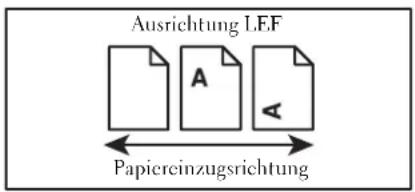
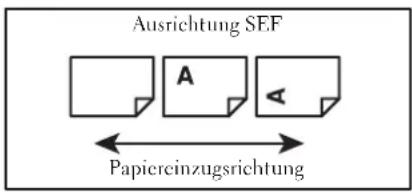
- Die Ausrichtung von Dokumenten oder Papier ist in diesem Handbuch wie folgt festgelegt:
☐, Long Edge Feed (LEF): Einlegen des Dokuments oder Papiers im Hochformat (bei Ansicht von vorne auf das Gerät).
☐, Short Edge Feed (SEF): Einlegen des Dokuments oder Papiers im Querformat (bei Ansicht von vorne auf das Gerät).
Kundendienst
Nachfolgend werden Informationen zum Kundendienst für dieses Produkt bereitgestellt.
Dell™ Kundendienstrichtlinie
Der durch Techniker unterstützte Kundendienst erfordert die Kooperation und Mitarbeit des Kunden bei der Problembehandlung und sorgt für die Wiederherstellung der ursprünglichen, von Dell bereitgestellten Konfiguration des Betriebssystems, des Anwendungsprogramms und der Hardwaretreiber sowie für die Überprüfung der ordnungsgemäßen Funktionalität des Druckers und sämtlicher von Dell installierter Hardware. Zusätzlich zu dem durch Techniker unterstützten Kundendienst steht ein Online-Kundendienst unter dell.com/support zur Verfügung. Weitere Kundendienstoptionen sind gegen Gebühr verfügbar.
Dell stellt einen begrenzten Kundendienst für den Drucker und sämtliche von Dell installierte Software und Peripheriegeräte bereit. Unterstützung für Software und Peripheriegeräte von Drittanbietern stellt der jeweilige Hersteller bereit, darunter für Material, das über Software & Peripherals (DellWare), ReadyWare und Custom Factory Integration (CFI/DellPlus) erworben und/oder installiert wurde.
Online-Kundendienst
Informationen über Produkte und Dienstleistungen von Dell finden Sie unter dell.com.
Unter dell.com/support können Sie Kontakt mit dem Dell Support aufnehmen.
Dell C7765dn Color Multifunction Printer wurde in Deutschland mit dem Umweltzeichen „Blauer Engel“ ausgezeichnet. Unter dell.com/support/manuals können Sie auf das Informationsblatt über den „Blauen Engel“ zugreifen.
Richtlinie zur Gewährleistung und Rückgabe
Die Dell Computer Corporation („Dell“) stellt ihre Hardwareprodukte aus Teilen und Komponenten her, die neu oder wie neu gemäß den geltenden Industriestandards sind. Informationen über die Dell-Garantie für Ihren Drucker finden Sie unter dell.com/support.
Recycling-Informationen
Es wird empfohlen, dass Kunden gebrauchte Computerhardwarkomponenten, Monitore, Drucker und andere Peripheriegeräte auf umweltfreundliche Weise entsorgen. Mögliche Verfahren beinhalten die Wiederverwendung von Teilen oder ganzen Produkten und das Recycling von Produkten, Komponenten und/oder Werkstoffen.
Einzelheiten zu den weltweiten Recycling-Programmen von Dell finden Sie unter dell.com/recycle.
Kontaktaufnahme mit Dell
Unter dell.com/support können Sie Kontakt mit dem Dell Support aufnehmen.
Für Fragen an Dell in Bezug auf technischen Support, Vertrieb und Kundendienst wenden Sie sich bitte an dell.com/contactdell.
Allgemeines zu Lizenzen
Dieser Abschnitt enthält allgemeine Informationen zu den Lizenzen. Sie sollten diesen Abschnitt vollständig durchlesen.
RSA BSAFE

Das Kopieren oder Drucken bestimmter Dokumente kann in Ihrem Land verboten sein. Zuwiderhandlungen können mit Geldstrafen oder Freiheitsentzug für den Schuldigen bestraft werden. Im Folgenden sind Beispiele für Objekte aufgeführt, die in Ihrem Land eventuell nicht gedruckt oder kopiert werden dürfen.
- Währungen
• Banknoten und Schecks
• Bank- und Staatsanleihen und Wertpapiere - Pässe und Ausweise
- Urheberrechtlich geschütztes Material oder Marken ohne die Zustimmung des Eigentümers
- Postwertzeichen und andere begebbare Handelspapiere
Diese Liste ist nicht vollständig, und es wird keine Haftung für ihre Vollständigkeit oder Genauigkeit übernommen. In Zweifelsfällen wenden Sie sich an Ihren Rechtsbeistand.
2 Produktübersicht
Dieses Kapitel enthält grundlegende Informationen zum Gerät, beispielsweise eine Beschreibung der Bauteile, die Verwendung des Touchscreens und das Ein- und Ausschalten des Geräts.
- Bauteile des Druckers....34
- Spannungsquelle....41
- Trennschalter....45
- Energiesparmodus....47
- Bedienerkonsole ....50
• Informationen zum [Startseite] Bildschirm ....54 - Eingeben von Text....58
• Montieren des Fachaufsatzes am Finisher B1....59
Bauteile des Druckers
Nachfolgend werden die Bauteile des Druckers sowie deren Funktionen beschrieben.
Hauptteil und Großraumbehälter B1
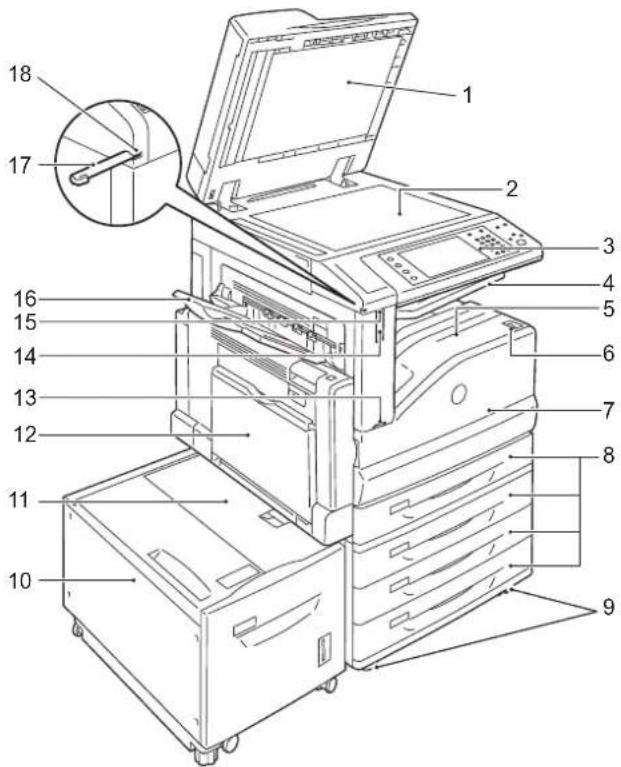
| Nr. | Bauteil Funktion | |
| 1 | Vorlagenabdeckung Sichert ein Dokument gegen Verrutschen. | |
| 2 | Vorlagenglas Hier wird das Dokument aufgelegt. | |
| 3 | Bedienerkonsole Enthält die Bedientasten, LED-Anzeigen und den Touchscreen.Lesen Sie hierzu auch „Bedienerkonsole“ (P.50). | |
| 4 | Ausgabefach 2 Die Ausgaben werden hier ausgeworfen, dabei wird das mittlere Fach in zwei Ebenen getrennt. | |
| 5 | U n t e r e(Ausgabefach) | Hier wordeni Kopien und Drucke mitrder bedrucktenSeiteanachuntern ausgegeben. |
| 6 | Netzschalter Zum Ein- bzw. Ausschalten der Spannungsversorgung des Geräts.Lesen Sie hierzu auch „Spannungsquelle“ (P.41). | |
| 7 | Vordere Abdeckung Öffnen Sie diese Abdeckung, um die Verbrauchsmaterialien zu ersetzen. | |
| 8 | Behälter 1 bis 4 Hier legen Sie Papier ein. | |
| 9 | Foststellrollen Zum Blockieren der Räder des Geräts. Blockieren Sie die Rollen nach dem Transport des Geräts zu seinem Aufstellungsort. | |
| 10 | Behälter 6(Großraumbchälter B1)(optional) | Hier legen Sie Papier ein. |
| 11 | Behälter 6 obere Abdeckung | Öffnen Sie diese Abdeckung, und schieben Sie das Behälter 6 nach links, um einen Papierstau zu beseitigen. |
| 12 | Bchälter 5 (Zusatzzufuhr) | Dient zum Laden von nicht standardmäßigem Papier, wie z. B. dickem Papier und andere Spezialmedien, die nicht in die Behälter 1 bis 4 geladen werden können. |
| 13 | Bewegungssensor (pyroelektrischer Sensor) | Der Bewegungssensor (pyroelektrische Sensor) ist ständig in Betrieb. Wenn er die Anwesenheit einer Person im Erkennungsbereich erfasst, startet der Bewegungssensor (Reflaktionssensor). |
| 14 | Bewegungssensor (Reflaktionssensor) | Wenn der Bewegungssensor (pyroelektrische Sensor) die Anwesenheit einer Person erkennt, startet der Bewegungssensor (Reflaktionssensor), und wenn auch dieser die Anwesenheit einer Person erkennt, beendet das Gerät den Energiesparmodus.Während der Bewegungssensor (Reflaktionssensor) die Anwesenheit einer Person erkennt, setzt das Gerät weder die Einstellungen automatisch zurück noch wechselt es in den Energiesparmodus. |
| 15 | Bewegungssensor Zugriffslampe | Die Zugriffslampe wird aktiviert, wenn der Bewegungssensor (Reflaktionssensor) die Anwesenheit einer Person erkennt. |
| 16 | Seitenfach Hier werden Drucke und Kopien ausgegeben, mit dem Druckbild nach oben. | |
| 17 | Taststift Dient zum Berühren des Touchscreens in der Bedienerkonsole, um Einstellungen zu konfigurieren.HINWEIS • Sie können den Touchscreen nicht nur mit dem Taststift, sondern auch mit dem Finger bedienen. | |
| 18 | Taststifthalter Zur Aufbewahrung des Taststifts. | |
Links- und Rückansicht des Geräts
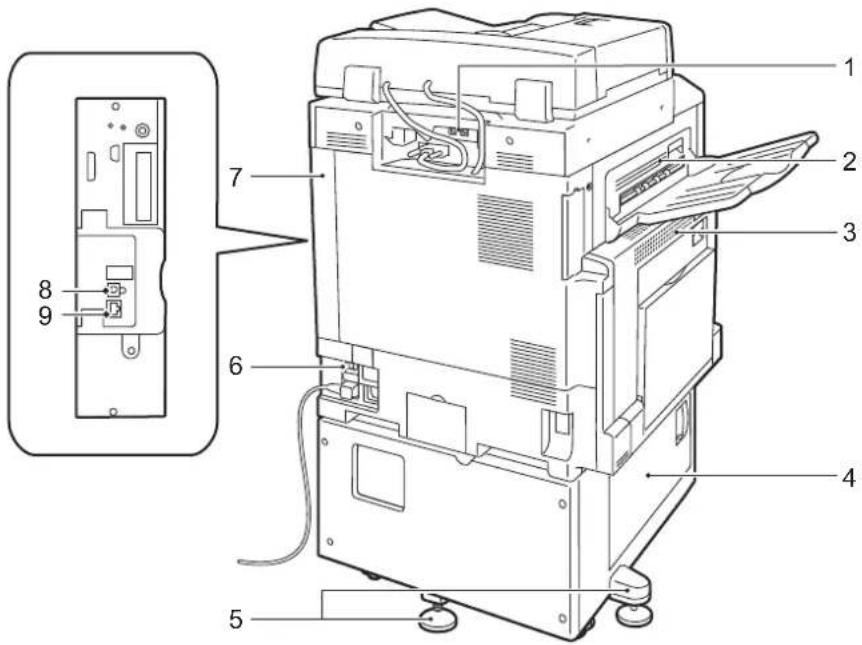
| Nr. | Bauteil Funktion | |
| 1 | U S B 2 . 0Schnittstellenanschluss(optional) | Zum Anschließen des Kabels eines Speicherkarten-Lcsegeräts oder cincs USB-Speichergeräts. |
| 2 | Oberste linke Abdeckung Öffnen | Sie diese Abdeckung, um Papierstaus zu beseitigen. |
| 3 | Linke mittlere Abdeckung Öffnen | Sic diese Abdeckung durch Drücken des Freigabchebels, um Papierstaus zu beseitigen.HINWEIS • Beenden Sie den Ruhezustand vor dem Öffnen der linken mittleren Abdeckung, und schalten Sie das Gerät dann aus. |
| 4 | Linke untere Abdeckung | Öffnen Sie diese Abdeckung, um Papierstaus zu beseitigen. Wenn das Behälter 6 installiert ist, öffnen Sie diese Abdeckung, nachdem Sie das Behälter 6 nach links verschoben haben. |
| 5 | Stellfuß Verhindert, dass das Gerät | umkippt. Bringen Sie den Drucker an den gewünschten Aufstellungsort, und drehen Sie den Stellfuß dann im Uhrzeigersinn, bis er den Boden berührt. |
| 6 | RESET-Taste Schaltet den Drucker automatisch ab, wenn Leckstrom erkannt wird. | |
| 7 | Rechte hintere Abdeckung | Achten Sie darauf, dass diese Abdeckung stets angebracht ist. Öffnen Sie diese Abdeckung, um ein Schnittstellenkabel anzuschließen. |
| 8 | U S B 2 . 0 Schnittstellenanschluss | Zum Anschließen eines USB-Speicherkabels zum Drucken. |
| 9 | 10BASE-T-/100BASE-TX-/1000BASE-T-Anschluss | Zum Anschließen eines Netzwerkkabels. |
HINWEIS • Ein Speicherkarten-Lesegerät und ein USB-Speichergerät können nicht gleichzeitig an das Gerät angeschlossen werden. Das Gerät erkennt nur das als erstes angeschlossene Speichergerät.
Innen
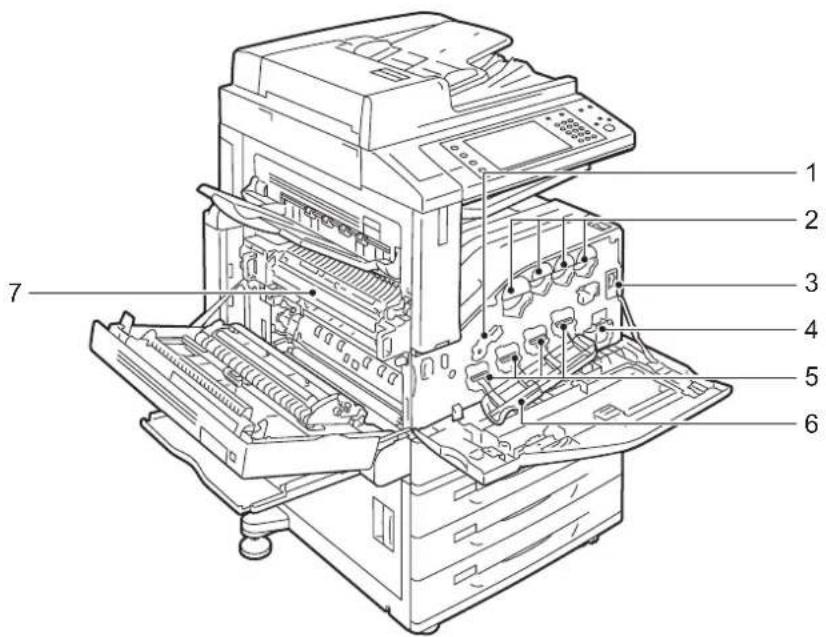
| Nr. | Bauteil Funktion | |
| 1 | Freigabchcbel der Trommeleinheit | Entricgeln Sie diesen Hebcl, um eine Trommelcinheit auszutauschen. |
| 2 | Tonermodule Enthält Toner in den Farben Schwarz (K), Zyan (C), Magenta (M) und Gclb (Y) (Bilderzcugungspulver). | |
| 3 | Haupt-Netzschalter Zum Ein- bzw. Ausschalten der Haupt-Netzspannungsversorgung des Geräts. Befolgen Sie stets die Anweisungen des Systemadministrators. HINWEIS • Schalten Sie das Gerät immer aus, bevor Sie die Haupt-Netzspannungsversorgung ausschalten. Lesen Sie hierzu auch „Spannungsquelle“ (P.41). | |
| 4 | Tonersammelbehälter (R5) Hier wird Resttoner gesammelt. | |
| 5 | Trommeleinheit (R1, R2, R3, R4) | Enthält die Fotoleiter R1, R2, R3 und R4. |
| 6 | Trommelingheitabdeckung | Öffnen Sie diese Abdeckung, um eine Trommelingheit zu ersetzen oder um das Innere des Geräts zu reinigen. |
| 7 | Fixiereinheit (R8) Fixiert den Toner auf dem Papier. Berühren Sie diese Einheit nicht, da sie extrem heiß ist. | |
Automatischer Duplex-Vorlageneinzug B1-C
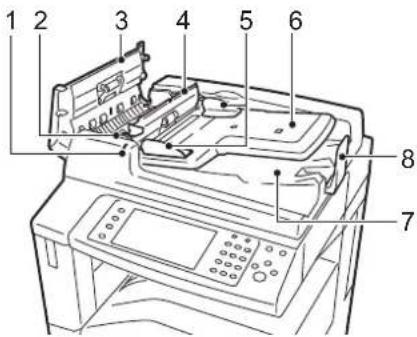
| Nr. | Bauteil Funktion | |
| 1 | Bestätigungsanzeige Leuchtet auf, wenn ein Dokument richtig eingelegt ist. | |
| 2 | Hebel Drehen Sie diesen Hebel, um Papierstaus zu beseitigen. | |
| 3 | Linke Abdeckung Öffnen Sie diese Abdeckung, um Papierstaus zu beseitigen. | |
| 4 | Innenabdeckung Öffnen Sie diese Abdeckung, um Papierstaus zu beseitigen. | |
| 5 | Vorlagenführungen Verwenden Sie diese Führungen, um die Kanten von Vorlagen auszurichten. | |
| 6 | Vorlagencinzugsfach Hier legen Sie die Vorlagen ein. | |
| 7 | Vorlagenausgabefach | Gescannte Vorlagen werden hier ausgegeben. |
| 8 | Dokumentanschlag | Verhindert, dass Dokumentausgaben herausfallen. |
| 9 | Scanfenster | Scannt eine geladene Vorlage. |
HINWEIS • In diesem Handbuch bezeichnet „Vorlageneinzug“ den automatischen Duplex-Vorlageneinzug B1-C.
Anschlüsse für Telefonleitungen
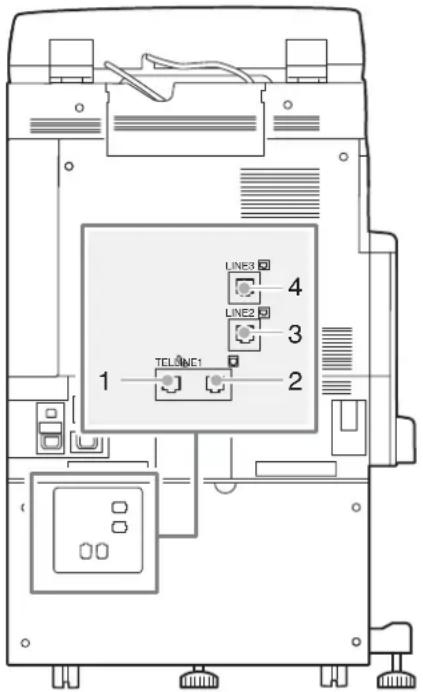
| Nr. | Name auf der Geräteabdeckung | Name auf dem Touchscreen | Funktion |
| 1 | TEL | - | Über diesen Anschluss können Sie das Gerät an ein Telefon anschließen. |
| 2 LINE 1 Leitung 1 An dieser | Buchse können Sie eine Telefonleitung anschließen. | ||
| 3 LINE 2 - Nicht verfügbar. | |||
| 4 LINE 3 - Nicht verfügbar. | |||
HINWEIS • Zum Verwenden des Faxdienstes ist eine optionale Komponente erforderlich. Weitere Informationen erhalten Sie beim Kundendienst unter dell.com/contactdell.
Finisher B1 (optional)
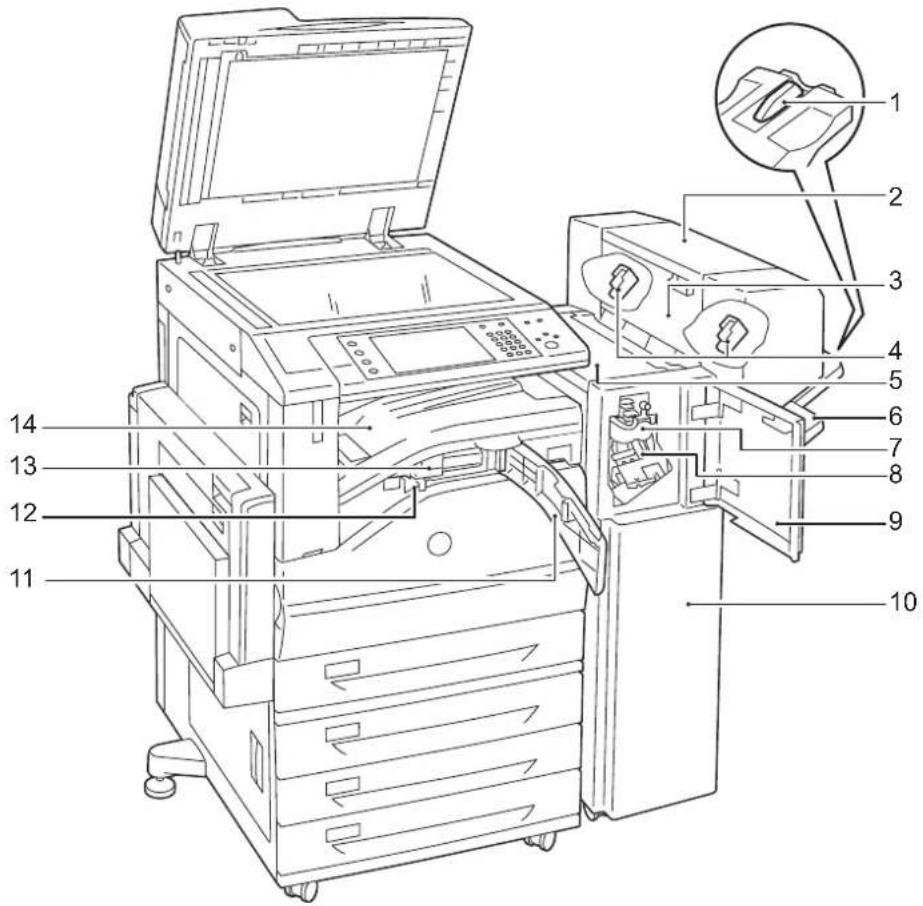
| Nr. | Bauteil Funktion | |
| 1 | Fachaufsatz. | Montieren Sie diesen Aufsatz, wenn Papier in den Formaten A4oder B5ohne Heftung im Finisherfach ausgegeben werden soll.Weitere Informationen finden Sie unter „Montieren des Fachaufsatzes am Finisher B1“ (P.59). |
| 2 | Broschüreneinheit (optional) Heftet gefalzte Ausgaben. | |
| 3 | Seitenabdeckung der Broschürencinheit | Öffnen Sie diese Abdeckung, um das Broschürenheftklammermagazin auszutauschen. |
| 4 | Broschürenheftklammermagazin | Enthält Heftklammern. Entfernen Sie dieses Magazin, wenn Sie Ieftklammern ersetzen oder hinzufügen möchten oder um Heftklammerstaus zu beseitigen. |
| 5 | Obere Abdeckung Öffnen Sie diese Abdeckung, um Papierstaus zu beseitigen. | |
| 6 | Finisherfach Geheftete oder gefalzte Ausgaben werden hier ausgegeben. | |
| 7 | Falzcinheit Falzt Ausgaben in zwei Hälften. | |
| 8 | Heftklammermagazin Enthält Heftklammern. | |
| 9 | Vordere Abdeckung Öffnen Sie diese Abdeckung, um Papierstaus zu beseitigen oder Ieftklammern auszuwechseln. | |
| 10 | Finisher B1 Heftet Kopien oder Drucke. | |
| 11 | Vordere Transportabdeckung Öffnen Sie diese Abdeckung, wenn Sie Stanzabfälle entsorgen möchten. | |
| 12 | Lochcrabfallbehälter Sammelt die Abfälle aus dem Locher. | |
| 13 | US-Lochcreinheit (2/3 Löcher)(optional)Lochereinheit (2/4 Löcher)(optional) | Locherausgabe.HINWEIS • Der Abstand zwischen den beiden Löchern beträgt bei der US- Lochereinheit (2/3 Löcher) 70 mm, und bei der Lochereinheit (2/4 Löcher) 80 mm. |
| 14 | Mittleres Fach (Obere Abdeckung des Finisher-Transports) | Hier werden Kopien und Drucke abgelegt, wenn sie nicht an das Finisherfach geliefert werden können. Ziehen Sie die Abdeckung nach oben, um Papierstaus zu beseitigen.HINWEIS • Entfernen Sie die an das mittlere Fach gelieferten Ausgaben so bald wie möglich. |
HINWEIS • Der Finisher B1 ist optional. In diesem Handbuch wird der Finisher B1 als „Finisher“ bezeichnet.
- Das an den Finisher B1 angeschlossene Netzkabel ist ein Verbindungskabel speziell für dieses Gerät. Schließen Sie dieses Kabel an keine anderen Geräte an.
Spannungsquelle
Das Gerät ist mit einem Netzschalter und einem Haupt-Netzschalter ausgestattet.
Netzschalter
Zum Einschalten des Geräts drücken Sie den Netzschalter in die Position [ | ]. Nachdem sich das Gerät erwärmt hat, können Sie das Gerät in Betrieb nehmen.
Haupt-Netzschalter
Drücken Sie den Haupt-Netzschalter in die Position [Die Anzeige
und das Gerät fährt herunter. Schalten Sie den Haupt-Netzschalter nur dann aus, wenn Sie ein Kabel an das Gerät anschließen oder das Gerät reinigen möchten. Das Ausschalten der Haupt-Netzspannungsversorgung kann die Daten im Speicher löschen, wenn Sie den Faxdienst verwenden.
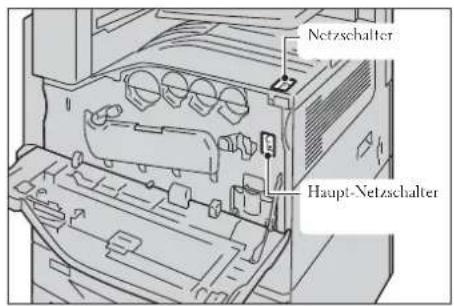
Einschalten des Haupt-Netzschalters
Nachfolgend wird beschrieben, wie Sie den Haupt-Netzschalter für das Gerät einschalten.
HINWEIS • Schalten Sie den Haupt-Netzschalter nicht unmittelbar nach dem Einschalten wieder ab. Andernfalls könnten die Festplatte und der Speicher beschädigt werden, oder es kann zu einer Fehlfunktion des Geräts kommen.
1 Achten Sie darauf, dass das Netzkabel richtig eingesteckt ist.
2 Öffnen Sie die vordere Abdeckung.
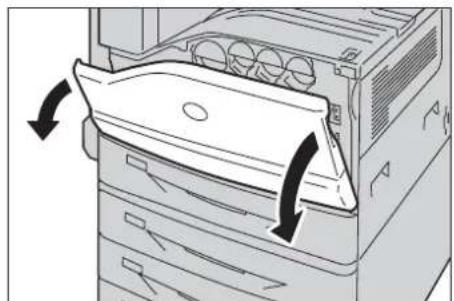
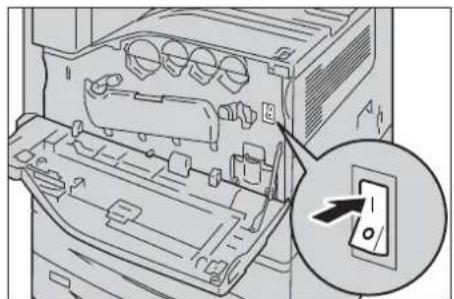
3 Drücken Sie den Haupt-Netzschalter in die Position || |, um das Gerät einzuschalten.
Die Anzeige
4 Schließen Sie die vordere Abdeckung.
Einschalten des Geräts
Nachfolgend wird beschrieben, wie Sie das Gerät einschalten.
Das Gerät benötigt etwa 35 Sekunden, um die erforderliche Betriebstemperatur zu erreichen und um nach dem Einschalten der Spannungsversorgung Druck- bzw. Kopiervorgänge ausführen zu können. Abhängig von der Konfiguration Ihres Geräts ist eventuell etwas mehr Zeit erforderlich.
Schalten Sie das Gerät am Ende des Tages aus, oder wenn Sie das Gerät längere Zeit nicht verwenden werden.
Sie können auch in den Energiesparmodus wechseln, um den Stromverbrauch zu senken, wenn das Gerät nicht verwendet wird.
Informationen zum Energiesparmodus finden Sie unter „Energiesparmodus“ (P.47).
HINWEIS • Beim Ausschalten des Geräts werden alle Dienste des Druckers angehalten. Wenn Sie das Gerät über den Tag für Vorgänge wie beispielsweise das Empfangen von Faxdokumenten nutzen, dürfen Sie das Gerät nicht ausschalten.
1 Drücken Sie den Netzschalter in die Position [ | ], um das Gerät einzuschalten.
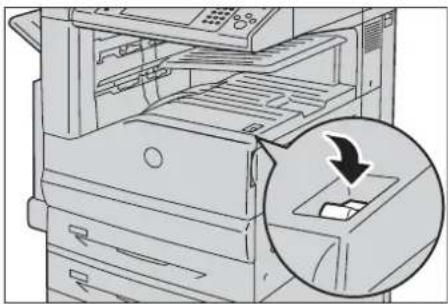
- Wenn der Finisher B1 (optional) installiert ist
HINWEIS • Wenn sich das Gerät nicht einschalten lässt, überprüfen Sie Folgendes:
- Das Netzkabel ist eingesteckt.
- Der Hauptschalter ist eingeschaltet.
- Die
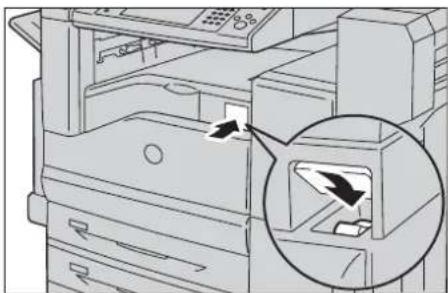
Ausschalten des Geräts
Nachfolgend wird beschrieben, wie Sie das Gerät ausschalten.
1 Stellen Sie vor dem Ausschalten sicher, dass das Gerät alle Kopier- oder Druckaufträge abgeschlossen hat. Dann stellen Sie sicher, dass die Anzeige nicht blinkt.
HINWEIS • Schalten Sie das Gerät in den folgenden Situationen nicht aus. Wenn die Spannung abgeschaltet wird, werden Daten, die gerade verarbeitet werden, möglicherweise gelöscht.
- Während des Empfangs von Daten
- Während eines Druckauftrags
- Während eines Kopierauftrags
- Während eines Scanauftrags
- Warten Sie mit dem Ausschalten der Spannungsversorgung etwa 5 Sekunden, nachdem die Ausgaben geliefert wurden.
2 Drücken Sie den Netzschalter in die Position [⏻].
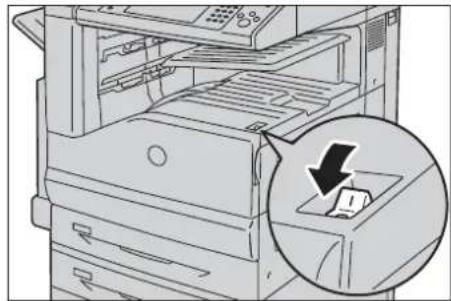
- Wenn der Finisher B1 (optional) installiert ist
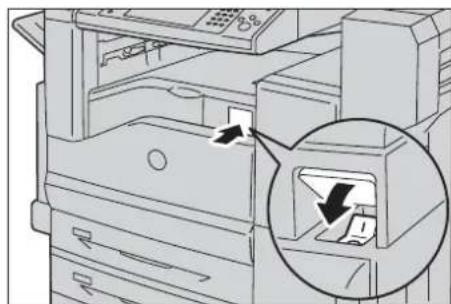
- Das Ausschalten des Geräts wird über eine integrierte Schaltung vorgenommen, nachdem das Gerät über einen längeren Zeitraum abgeschaltet war. Schalten Sie deshalb die Haupt-Netzspannungsversorgung nicht unmittelbar nach dem Ausschalten des Geräts aus.
- Warten Sie beim Einschalten des Geräts, nachdem es ausgeschaltet wurde, 10 Sekunden, nachdem der Touchscreen dunkel geworden ist.
Ausschalten des Haupt-Netzschalters
Nachfolgend wird beschrieben, wie Sie das Gerät über den Haupt-Netzschalter ausschalten.
HINWEIS
- Schalten Sie den Haupt-Netzschalter nicht aus, wenn ein Bildschirm auf dem Touchscreen angezeigt wird oder während die
- Schalten Sie den Haupt-Netzsschalter immer zuerst aus, wenn das Netzkabel gezogen werden muss. Wenn Sie das Netzkabel bei eingeschalteter Haupt-Netzspannungsversorgung ausstecken, könnte es zur Beschädigung der Festplatte und des Speichers oder zu einer Fehlfunktion des Geräts kommen.
1 Stellen Sie sicher, dass der Netzsehalter ausgeschaltet ist.
2 Stellen Sie sicher, dass der Touchscreen leer ist und dass die
3 Öffnen Sie die vordere Abdeckung.
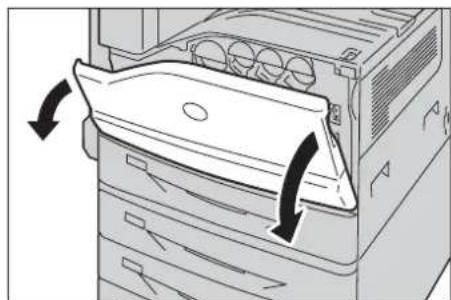
4 Drücken Sie den Haupt-Netzschalter in die Position [Q] um die Haupt-Netzspannungsversorgung abzuschalten.
Die Anzeige
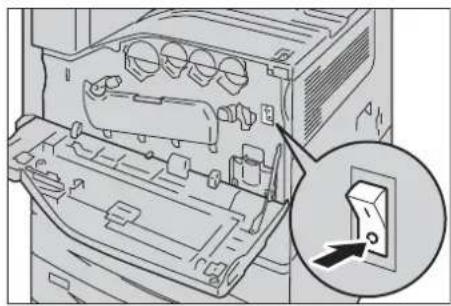
5 Schließen Sie die vordere Abdeckung.
Trennschalter
Das Gerät ist mit einem Trennschalter ausgestattet.
Im Falle von Leckstrom unterbricht der Trennschalter automatisch den Stromkreis, um ein mögliches Feuer zu verhindern.
Prüfen Sie die ordnungsgemäße Funktion des Trennschalters mindestens einmal im Monat.
Stellen Sie sicher, dass das Gerät ordnungsgemäß geerdet ist. Ohne eine geeignete Erdung könnte die Funktion des Trennschalters eingeschränkt sein, und es besteht die Gefahr eines elektrischen Schlags.
Falls Probleme mit dem Trennschalter vorliegen, wenden Sie sich bitte an den Kundendienst unter dell.com/contactdell.
Nachfolgend wird beschrieben, wie Sie die Funktion des Trennschalters überprüfen.
1 Drücken Sie den Netzsehalter in die Position [∅] um das Gerät auszuschalten.
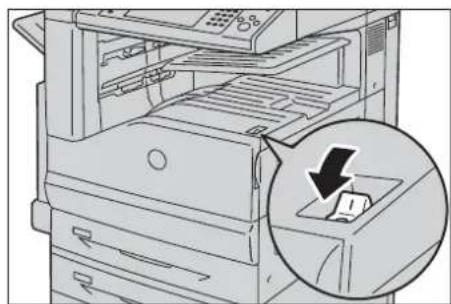
2 Stellen Sie sicher, dass der Touchscreen leer ist und dass die
3 Öffnen Sie die vordere Abdeckung.
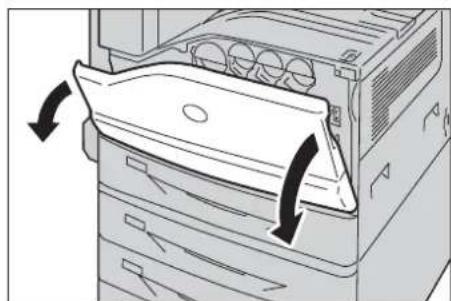
4 Drücken Sie den Haupt-Netzschalter in die Position [Qum die Haupt-Netzspannungsversorgung abzuschalten.
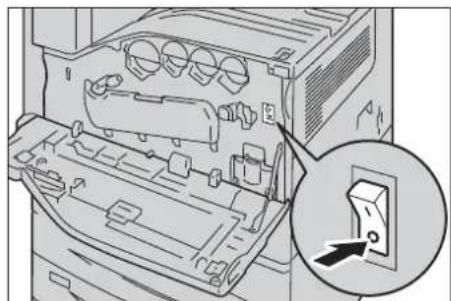
5 Drücken Sie die
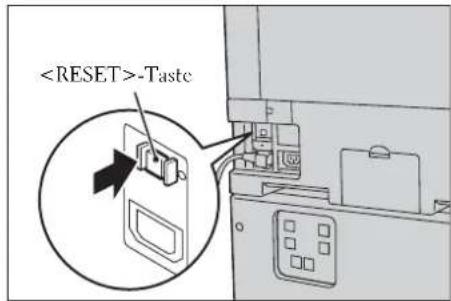
6 Drücken Sie vorsichtig die
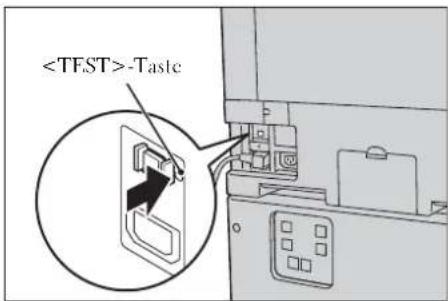
7 Drücken Sie die
Energiesparmodus
Das Gerät verfügt über einen Energiesparmodus, in dem die Stromaufnahme des Geräts automatisch reduziert wird, wenn über einen bestimmten Zeitraum keine Kopier- oder Druckaufträge empfangen werden.
Der Energiesparmodus verfügt über zwei Modi: Reduzierter Betrieb und Ruhezustand.
Das Gerät wechselt nach Ablauf des vordefinierten Zeitraums in den reduzierten Betrieb, wenn das Gerät nicht verwendet wird.
Nach einem weiteren vordefinierten Zeitraum wechselt das Gerät dann in den Ruhezustand.
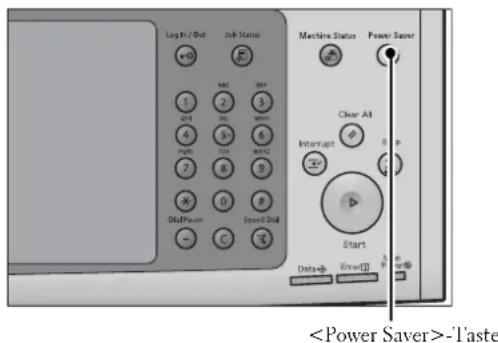
Zum Wechseln in den Energiesparmodus drücken Sie die
Reduzierter Betrieb
In diesem Modus wird die Leistung der Bedienerkonsole und der Fixiereinheit gesenkt, um Strom zu sparen.
Der Touchscreen erlischt, und die
Ruhezustand
In diesem Modus wird der Stromverbrauch noch weiter als im Modus Reduzierter Betrieb gesenkt.
Der Touchscreen erlischt, und die
HINWEIS
- Wenn Sie die
-Taste drücken, während sich das Gerät im Energiesparmodus befindet, leuchtet der Touchscreen auf. In dieser Einstellung bleiben die Scaneinheit und die Ausgabegeräte im Energiesparmodus. In diesem Modus können Sie den Drucker durch Aktionen wie das Berühren des Touchscreens oder das Öffnen bzw. Schließen der Vorlagenabdeckung aktivieren, um den Energiesparmodus zu beenden und das Gerät auf das Beenden des Energiesparmodus vorzubereiten. - Wenn Sie das Gerät durch Drücken der
-Taste auf das Beenden des Energiesparmodus vorbereiten, erkennt das Gerät nicht sofort Aktionen wie das Öffnen oder Schließen der vorderen Abdeckung. Damit das Gerät diese Aktionen erkennt, verwenden Sie die Bedienerkonsole vor dem Öffnen der vorderen Abdeckung. - Wenn Sie Tonermodule austauschen oder Papier nachlegen, während sich das Gerät im Energiesparmodus befindet, erkennt der Drucker diese Vorgänge nicht. Beenden Sie vor dem Durchführen dieser Vorgänge den Energiesparmodus, indem Sie die
-Taste und die -Taste auf der Bedienerkonsole drücken. -
Der Energiesparmodus wird durch die folgenden Vorgänge nicht beendet:
-
Gesperrte Aufträge
- Geschützte Ausgabe
- Druckverzögerung
- Private gesperrte Aufträge
- Faxen über die Funktion „Ordnerempfang“
- Direktfax
- Zugreifen auf einen Ordner des Geräts mithilfe des Dell-Webtools für die Druckerkonfiguration
- Durch die folgenden Vorgänge bleibt die Bedienerkonsole ausgeschaltet und nur die Ausgabegeräte beenden den Energiesparmodus.
- Probedruck
- Drucken per Fax
- Wenn das folgende Gerät an den Drucker angeschlossen ist und ein Benutzer die folgende Aktion ausführt, kann der Modus Reduzierter Betrieb ohne Drücken der
nicht beendet. Wenn Sie einen längeren Zeitraum festlegen, bis das Gerät in den Ruhezustand wechselt, beendet das Gerät den Energiesparmodus, ohne dass die
- Einlegen einer Smartcard in den Smartcardleser
- Wechselt das Gerät in den Modus Reduzierter Betrieb, während ein Benutzer angemeldet ist, beendet das Gerät den Authentifizierungsmodus.
Bewegungssensor
Das Gerät stellt eine Funktion mit der Bezeichnung Bewegungssensor zur Erkennung der Anwesenheit einer Person bereit Diese Funktion steuert das Beenden (oder Nichtaufrufen) des Energiesparmodus oder legt fest, dass die Zeitdauer bis zum automatischen Zurücksetzen der Einstellungen (Auto-Standardanzeige) nicht erfasst wird, wenn das Gerät die Anwesenheit einer Person erkennt. Die Zugriffslampe wird aktiviert, wenn das Gerät die Anwesenheit einer Person erkennt.
HINWEIS
- Der Erfassungsbereich reicht bis zu 35 cm von der Vorderseite des Geräts. Unsere Kundendienstmitarbeiter können diesen Wert auf bis zu 60 cm erhöhen. Weitere Informationen erhalten Sie beim Kundendienst unter dell.com/contactdell.
- Wenn Sie ein lichtreflektierendes Gewebe tragen, wie Kleidung aus Stoff mit Metallic-Effekt oder mit Pailletten, wird diese Funktion eventuell nicht richtig ausgeführt.
- Sie können im Verwaltungsmodus festlegen, ob der Energiesparmodus beendet bzw. nicht aufgerufen werden soll, wenn der Bewegungssensor die Anwesenheit einer Person erkennt. Weitere Informationen finden Sie unter „Deaktivieren mit Bewegungssensor“ (P.328).
Aufrufen des Energiesparmodus
Nachfolgend wird beschrieben, wie Sie den Energiesparmodus aufrufen.
HINWEIS
- Zum Aufrufen des Energiesparmodus drücken Sie die
1 Drücken Sie die -Taste.
HINWEIS • Der Touchscreen erlischt nach dem Drücken der
- Wenn Sie die
- Der Energiesparmodus kann nicht aufgerufen werden, während ein Auftrag verarbeitet wird. Drücken Sie die
- Der Energiesparmodus kann nicht aufgerufen werden, wenn [Leerseiten überspringen] aktiviert ist. Informationen zu [Leerseiten überspringen] finden Sie unter „Leerseiten überspringen“ (P.410).
- Nach dem Drücken der
- Die Zeitspanne vom Drücken der
Beenden des Energiesparmodus
Nachfolgend wird beschrieben, wie Sie den Energiesparmodus beenden.
Der Energiesparmodus wird in den folgenden Fällen beendet:
Der Drucker beendet den Energiesparmodus teilweise aufgrund der vorgenommenen Einstellungen. Weitere Informationen finden Sie unter „Deaktivierung des Energiesparbetriebs“ (P.327).
• Durch Drücken der
• Durch Empfangen eines Auftrags
- Durch die Auswahl von [Anwenden] im Dell-Webtool für die Druckerkonfiguration
• Durch Einlegen eines Dokuments in den Vorlageneinzug
• Durch Öffnen der Vorlagenabdeckung
- Durch Erkennen der Anwesenheit einer Person durch den Bewegungssensor des Geräts
HINWEIS
- Der Drucker beendet den Energiesparmodus eventuell nicht sofort, wenn der Energiesparmodus durch Drücken der
Wenn das folgende Gerät an den Drucker angeschlossen ist und ein Benutzer die folgende Aktion ausführt, kann der Modus Reduzierter Betrieb ohne Drücken der
- Einlegen einer Smartcard in den Smartcardleser
HINWEIS • Befindet sich der Drucker jedoch im Ruhezustand, wird der Ruhezustand durch den Vorgang oben nicht beendet. Legen Sie einen längeren Zeitraum fest, bis das Gerät in den Ruhezustand wechselt.
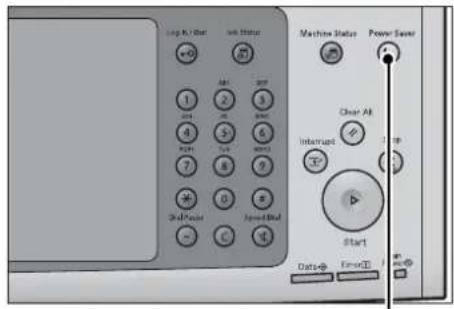
1 Drücken Sie die
Bedienerkonsole
Nachfolgend werden die Bezeichnungen und Funktionen der Komponenten der Bedienerkonsole beschrieben.
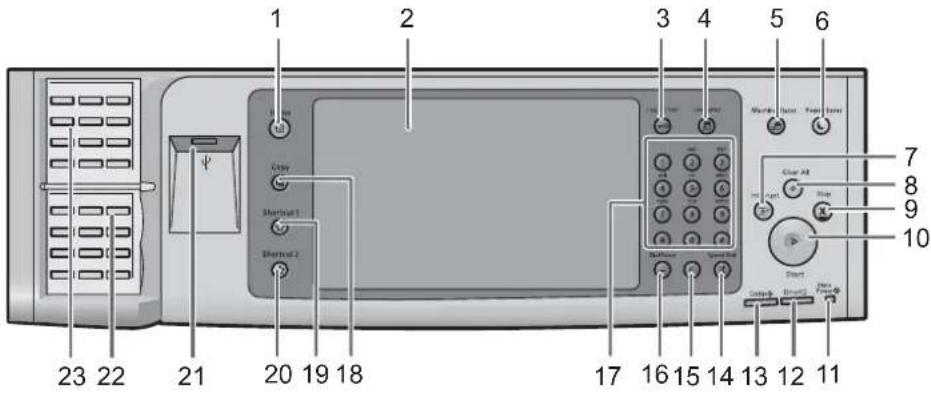
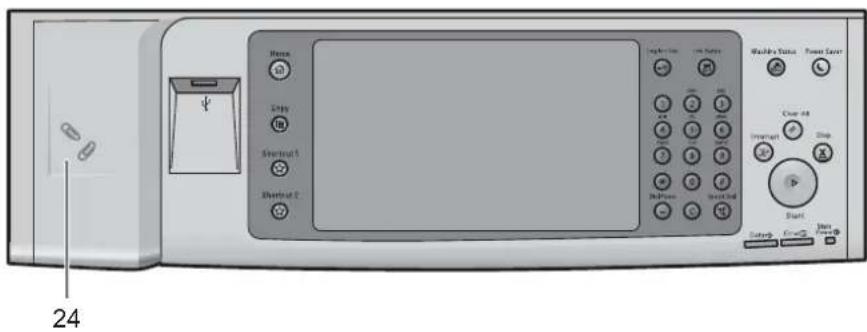
| Nr. | Bauteil Funktion | |
| 1 | <Home>-Taste Drücken Sie diese | Taste, um das Fenster [Startseite] anzuzeigen. |
| 2 | Touchscreen Zeigt für den Betrieb | erforderliche Meldungen sowie Schaltflächen für verschiedene Funktionen an. Sie können den Touchscreen direkt berühren, um Vorgänge einzugeben und Funktionen cinzurichten. |
| 3 | <Log In/Out>-Taste Leuchtet auf | f, wenn ein Benutzer im Verwaltungsmodus, im Authentifizierungsmodus oder im Abrechnungsmodus angemeldet ist. Zeigt die Eingabemaske „Benutzerkennung“ an, um den Verwaltungsmodus, den Authentifizierungsmodus oder den Abrechnungsmodus aufzurufen. Drücken Sie diese Taste, um einen dieser Modi zu beenden. |
| 4 | <Tob Status>-Taste Drücken Sie | diese Taste, um den aktuellen Auftrag zu überprüfen oder abzubrechen, um gespeicherte Aufträge zu überprüfen oder zu drucken oder um abgeschlossene Aufträge zu überprüfen. |
| 5 | <Machine Status>-Taste Drücken | Sie diese Taste, um den Gerätestatus und die Zähler zu überprüfen, um den Status der Verbrauchsmaterialien zu überprüfen und um Berichte auszudrucken. |
| 6 | <Power Saver>-Taste Wenn der | Drucker über einen festgelegten Zeitraum nicht verwendet wird, wechselt er in den Energiesparmodus, um den Stromverbrauch zu senken. Wenn der Energiesparmodus aktiv ist, leuchtet die-Taste auf. Drücken Sie diese Taste, um den Energiesparmodus aufzurufen oder zu beenden. |
| Nr. | Bauteil | Funktion |
| 7 | -Taste Drücken Sie diese Taste, um einen Kopier- oder Druckauftrag anzuhalten,damit der Drucker einen anderen Auftrag ausführen kann. Während des Unterbrechungsmodus leuchtet die-Taste auf. Durch erneutes Drücken der-Taste wird der Unterbrechungsmodus beendet und der unterbrochene Auftrag fortgesetzt. | |
| 8 | -Taste Durch Drücken dieser Taste werden alle benutzerdefinierten Einstellungen auf die Standardwerte zurückgesetzt. Das Gerät wird wieder in den Zustand versetzt, der beim Einschalten vorlag. | |
| 9 | -Taste Drücken Sie diese Taste, um den aktuellen Auftrag oder die Datenübertragung abzubrechen. | |
| 10 | -Taste Drücken Sie diese Taste, um den Scanvorgang für ein Dokument zu starten. | |
| 11 | -Anzeige Leuchtet auf, wenn der Hauptschalter eingeschaltet ist.HINWEIS •Wenn der Hauptschalter nicht eingeschaltet ist, wird der Drucker auch dann nicht hochgefahren, wenn das Gerät selbst eingeschaltet ist. | |
| 12 | -Anzeige Diese Anzeige blinkt, wenn ein Systemfehler auftritt.Diesc Anzeige leuchtet auf, wenn ein Problem (kein Systemfehler) am Drucker aufgetreten ist, beispielsweise Papierstau und kein Papier oder Toncr.Wenn die-Anzeige blinkt, wenden Sie sich an den Kundendienst unter dell.com/contactdell.Wenn die-Anzeige leuchtet, lesen Sie bitte „Geräteproblcme“ (P.602). | |
| 13 | -Anzeige Diesc Anzeige blinkt, wenn der Drucker Daten vom einem Client empfängt oder an einen Client sendet.Diese Anzeige leuchtet, wenn die Daten im Speicher des Druckers abgelegt sind, wenn empfangene Faxe noch gedruckt werden oder wenn Faxe in einem Ordner gespeichert werden.Sie können die gespeicherten Scandateien in einer Ordnerliste überprüfen. Informationen zur Ordnerliste finden Sie unter „Ordnerliste“ (P.292).Sie können gespeicherte Faxdateien in einer Liste der gespeicherten Dateien überprüfen. Informationen zur Liste der gespeicherten Dateien finden Sie unter „Liste gespeicherter Dokumente“ (P.288).Sie können das Leuchtmuster der-Anzeige ändern. Weitere Informationen hierzu finden Sie unter „Anzeige“ (P.357). | |
| 14 | -Taste Drücken Sie diese Taste, um einen Empfänger mit einer Adressnummer anzugeben, wenn Sie ein Fax oder eine F-Mail versenden. | |
| 15 | -Taste Drücken Sie diese Taste, um einen numerischen Wert zu löschen, den Sie über den Ziffernblock eingegeben haben. | |
| 16 | -Taste Drücken Sie diese Taste, um eine Pause in eine Zielrufnummer einzufügen. | |
| 17 | Taste Numerischen Tasten des Ziffernblocks, um die Anzahl der Exemplare, Passwörter und andere numerische Werte einzugeben. | |
| 18 | Benutzerdefinierte Taste 1 (Kopicren) Standardmäßig ist dieser Taste die Funktion „Kopieren“ zugewiesen. Drücken Sie diese Taste, um das Fenster [Kopicren] anzuzeigen. | |
| 19 | Benutzerdefinierte Taste 2 (Verknüpfung1) Drücken Sie diese Taste, um den damit verbundenen Dienst aufzurufen. Dieser Taste können Sie den Dienst [Sprache Language] oder einen anderen Dienst zuweisen, der auf dem Bildschirm [Startseite] angezeigt wird. | |
| Nr. | Bauteil Funktion | |
| 20 | Benutzerdefinierte Taste 3 (Verknüpfung 2) | Standardmäßig ist dieser Taste dic Funktion „Überprüfen“ zugewiesen.Im Fenster [Überprüfen] können Sie eine Liste mit dem Status der Kopier-,Fax- und Scandienste anzeigen, deren Einstellungen von den Standardeinstellungen abweichen. Sie können auch die Details von Fax- und E-Mail-Empfängern prüfen. |
| 21 | USB-Speichcranschluss Hier können Sic ein USB 2.0-Speichergrät anschließen. | |
| 22 | Zielwahlregister (Nur verfügbar für Drucker mit Faxdienst) | Enthält Auswahlschaltflächen.Rufen Sic das nächste Register auf, um die Tasten 1 bis 70, M01 und M02 anzuzeigen.Sie haben zwei Optionen, um Auswahlschaltflächen Adressnummern und gespeicherte Programme zuzuweisen. Wählen Sie eine der folgenden Optionen:[Art 1]Dic Tasten 1 bis 70 werden für Adressnummern verwendet und entsprechen den registrierten Adressnummern 0001 bis 0070, während die Tasten M01 und M02 für gespeicherte Programme verwendet werden und den registrierten gespeicherten Programmen 1 und 2 entsprechen.[Art 2]Dic Tasten 1 bis 60 werden für Adressnummern verwendet und entsprechen den registrierten Adressnummern 0001 bis 0060, während die Tasten 61 bis 70, M01 und M02 für gespeicherte Programme verwendet werden und den registrierten gespeicherten Programmen 1 bis 12 entsprechen.HINWEIS• In der Standardeinstellung ist [Art 1] ausgewählt.Zum Verwenden dieser Funktion ist eine optionale Komponente erforderlich. Weitere Informationen erhalten Sie beim Kundendienst unter dell.com/contactdell.Informationen zum Ändern der Einstellungen für eine Auswahlschaltfläche finden Sic unter „Anzeige/Tasten“ (P.330). |
| 23 | Auswahlschaltflächen (Nur verfügbar für Drucker mit Faxdienst) | Mit diesen Tasten können Sic einen Empfänger mit einem einfachen Tastendruck auswählen. Sie können die Tasten für Fax-, Internet-Fax-, Scan (E-Mail)- und Scanausgabe: PC-Aufträge verwenden.Rufen Sie das nächste Register auf, um die Tasten 1 bis 70, M01 und M02 anzuzeigen.Sie haben zwei Optionen, um Auswahlschaltflächen Adressnummern und gespeicherte Programme zuzuweisen. Wählen Sic eine der folgenden Optionen:[Art 1]Die Tasten 1 bis 70 werden für Adressnummern verwendet und entsprechen den registrierten Adressnummern 0001 bis 0070, während die Tasten M01 und M02 für gespeicherte Programme verwendet werden und den registrierten gespeicherten Programmen 1 und 2 entsprechen.[Art 2]Dic Tasten 1 bis 60 werden für Adressummern verwendet und entsprechen den registrierten Adressnummern 0001 bis 0060, während die Tasten 61 bis 70, M01 und M02 für gespeicherte Programme verwendet werden und den registrierten gespeicherten Programmen 1 bis 12 entsprechen.HINWEIS• In der Standardeinstellung ist [Art 1] ausgewählt.Zum Verwendendesier Funktion ist eine optionale Komponente erforderlich. Weitere Informationen erhalten Sie beim Kundendienst unter dell.com/contactdell.Informationen zum Ändern der Einstellungen für eine Auswahlschaltfläche finden Sic unter „Anzeige/Tasten“ (P.330). |
| 24 | Biroklammernfach Hier können | Büro- und Hcftklammern abgclegt werden. |
Angezeigte Fenster und Schaltflächen
Sie können die Dienste und Schaltflächen, die auf dem Touchscreen angezeigt werden, registrieren oder ändern. Sie können die folgenden Fenster anpassen:
HINWEIS • Die folgenden Fenster und Schaltflächen können vom Systemadministrator geändert worden sein. Verwenden Sie das Gerät gemäß den Änderungen, die vorgenommen wurden.
Festlegen des Startbildschirms
Sie können festlegen, welcher Bildschirm nach dem Einschalten der Spannungsversorgung oder dem Beenden des Energiesparmodus angezeigt wird.
Festlegen des Bildschirms, der nach Auto-Löschen angezeigt wird
Wählen Sie [Letzte Anzeige] oder [Startseite] aus, um den Bildschirm festzulegen, der nach Auto-Löschen angezeigt wird.
Zuweisen von Diensten zu den benutzerdefinierten Tasten
Sie können den benutzerdefinierten Tasten der Bedienerkonsole beliebige Funktionen zuweisen: Benutzerdefiniert 1 bis Benutzerdefiniert 3.
Durch das Zuordnen von häufig verwendeten Diensten zu den benutzerdefinierten Tasten können Sie zu diesen Diensten wechseln, ohne zum Fenster [Startseite] zurückkehren zu müssen.
HINWEIS • In der Standardeinstellung ist „Kopieren“ zugewiesen an
Anpassen des Fensters [Startseite]
Sie können das Layout der Dienste und Schaltflächen auf dem Bildschirm [Startseite] anpassen, die angezeigt werden, wenn Sie die
Informationen zum [Startseite] Bildschirm
In diesem Abschnitt wird der Bildschirm [Startseite] beschrieben, der durch Drücken der
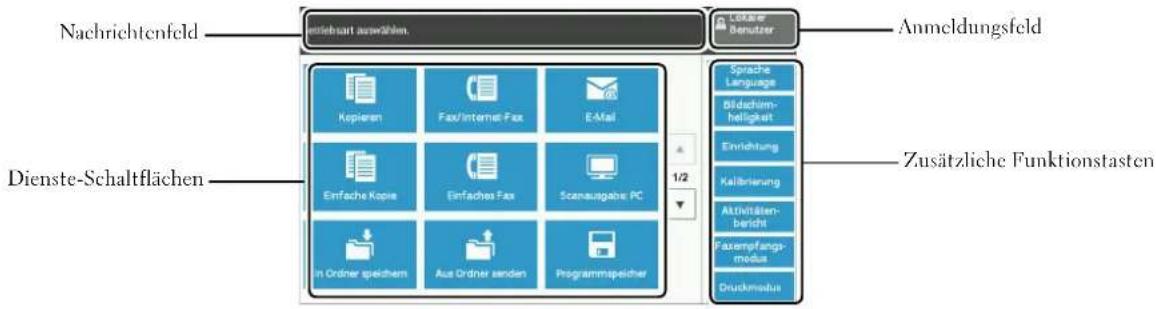
Nächste Seite
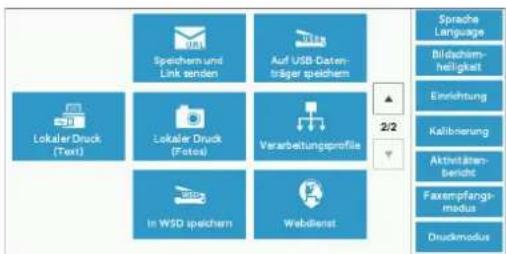
* WSD steht für Web Services on Devices (Webdienste für Geräte).
Nachrichtenfeld
Zeigt eine Meldung an.
Anmeldungsfeld
Wählen Sie dieses Feld in der Ecke oben rechts des Touchscreens aus, um die Eingabemaske „Benutzerkennung“ aufzurufen, über die Sie den Vverwaltungsmodus, den Authentifizierungsmodus oder den Kostenzahlungsmodus anzeigen können.
Nachdem ein Benutzer authentifiziert wurde, werden die Anmeldeinformationen in diesem Feld angezeigt.
HINWEIS
- Sie können auch die
-Taste auf der Bedienerkonsole drücken, um den Authentifizierungsmodus aufzurufen. - Zum Beenden des Authentifizierungsmodus drücken Sie die
-Taste auf der Bedienerkonsole. Sie können auch das Anmeldungsfeld in der Ecke oben rechts des Touchscreens wählen.
Informationen zum Authentifizierungs- oder Kostenzahlungsmodus finden Sie unter „Authentifizierungs- und Kostenzählungsfunktionen“ (P.563).
Dienste-Schaltflächen
Ermöglicht es Ihnen, die Funktionen für jeden Dienst festzulegen.
Kopieren
Sie können die Funktionen für den Kopierdienst festlegen. Weitere Informationen finden Sie unter „Kopieren“ (P.61).
Fax/Internet-Fax
Sie können die Funktionen für den Faxdienst festlegen. Weitere Informationen finden Sie unter „Faxen“ (P.149).
Sie können Dokumente scannen und die gescannten Daten als E-Mail-Anlage senden.
Einfache Kopie
Sie können die Funktionen für den Kopierdienst festlegen. Durch Auswählen von [Einfache Kopie] können Sie die grundlegenden Kopierfunktionen in nur einem Fenster festlegen. Weitere Informationen finden Sie unter „Einfache Kopie“ (P.71).
Einfaches Fax
Sie können die Funktionen für den Faxdienst festlegen. Durch Auswählen von [Einfaches Fax] können Sie die grundlegenden Faxfunktionen in nur einem Fenster festlegen.
Scanausgabe: PC
Sie können Dokumente scannen und die gescannten Daten per FTP oder SMB an einen Computer im Netzwerk senden.
In Ordner speichern
Sie können Dokumente seannen und die gescannten Daten in einem Ordner des Geräts speichern.
Aus Ordner senden
Sie können mit Dateien arbeiten, die in einem Ordner des Geräts gespeichert sind.
Programmspeicher
Sie können mit gespeicherten Programmen arbeiten.
„Programmspeicher“ ist ein Dienst, der es Ihnen ermöglicht, häufig verwendete Einstellungen zu speichern und mit nur einem Tastendruck wieder aufzurufen.
Weitere Informationen finden Sie unter „Programmspeicher“ (P.179).
Speichern und Link senden
Nachdem Sie Dokumente gescannt haben, speichert der Drucker die gescannten Daten vorübergehend zwischen und sendet Ihnen eine E-Mail mit zwei URLs: eine URL zu dem Speicherort, von dem die gescannten Daten abgerufen werden können, und eine URL zu dem Speicherort, an dem diese Daten gelöscht werden können.
HINWEIS • Dieser Dienst wird bei Verwendung der Authentifizierungsfunktion angezeigt.
Auf USB-Datenträger speichern
Sie können Dokumente scannen und die gescannten Daten auf einem USB-Speichergerät speichern.
Lokaler Druck (Text)
Sie können Dokumentdateien (PDF, TIFF, XML Paper Specification (XPS) und JPG (JFIF)) nach dem Abrufen der Dateien von einer CompactFlash-Karte oder einem USB-Speichergerät drucken. Sie können die mithilfe des Dienstes „Auf USB speichern“ gespeicherten Scandaten auch drucken.
Weitere Informationen finden Sie unter „Lokaler Druck (Text)“ (P.207).
Lokaler Druck (Fotos)
Sie können Bilddaten (DCF1.0) drucken, die mit einer Digitalkamera aufgenommen wurden. Sie können die Daten jedoch nur von einer CompactFlash-Karte abrufen.
Weitere Informationen finden Sie unter „Lokaler Druck (Fotos)“ (P.206).
Verarbeitungsprofile
Sie können Dokumente mithilfe eines Verarbeitungsprofils scannen.
Verarbeitungsprofile ist ein Dienst, mit dem Sie Übertragungseinstellungen für Scandaten festlegen können, um so für eine effiziente Übertragungsroutine zu sorgen.
Weitere Informationen finden Sie unter „Verarbeitungsprofile“ (P.173).
Webdienst
Sie können über ein Netzwerk und einen Browser im Drucker auf Webanwendungen zugreifen, um Daten anzuzcigen und zu speichern.
Weitere Informationen finden Sie unter „Webdienst“ (P.191).
In WSD speichern
Sie können Dokumente mit dem Drucker scannen und die gescannten Daten über einen Computer im Netzwerk speichern. Darüber hinaus können Sie die gescannten Daten auf einem Computer im Netzwerk speichern.
HINWEIS • WSD steht für Web Services on Devices (Webdienste für Geräte).
Zusätzliche Funktionstasten
Für diese Schaltflächen können Sie zusätzliche Funktionen einrichten, die nicht mit Aufträgen zusammenhängen.
Sprache Language
Sie können die Sprache wählen, in der die Texte auf dem Touchscreen angezeigt werden. Diese Einstellung wird zurückgesetzt, wenn das Gerät aus- und wieder eingeschaltet wird.
HINWEIS • Wenn Sie [English] auswählen, können nur ASCII-Zeichen verwendet werden.
- Wenn Sie [Sprache Language] auf [English] auf dem Bildschirm [Startseite] festlegen und ein Adressbucheintrag oder die Inhalte von [Details] der Verarbeitungsprofile nicht als ASCII-Zeichen eingegeben werden, werden die Zeichen unter Umständen nicht korrekt angezeigt. Wenn Sie das Dell-Webtool für die Druckerkonfiguration zum Importieren einer CSV-Datei* verwenden, die andere Zeichen als jene nutzt, die in der unter [Sprache Language] gewählten Sprache verwendet werden, können die Zeichen der Datei verstümmelt sein oder der Import schlägt fehl.
* :CSV (Comma Separated Values) ist ein Dateiformat, das häufig zum Speichern von Daten in Tabellenkalkulationen und Datenbankprogrammen verwendet wird.
- Unter [Standardsprache] im Verwaltungsmodus können Sie die Standardsprache wählen, die auf dem Touchscreen angezeigt werden soll, wenn das Gerät eingeschaltet wird. Weitere Informationen zum Einrichten der [Standardsprache] finden Sie unter „Standardsprache“ (P.331).
Bildschirmhelligkeit
Sie können die Helligkeit des Touchscreens einstellen.
Drucker sperren / Drucker freigeben
Sie können den Drucker vorübergehend aktivieren, wenn der Drucker gesperrt ist, oder den Drucker vorübergehend deaktivieren, wenn [Drucker freigeben] angezeigt wird.
HINWEIS • Sie können diese Schaltfläche zuweisen, wenn [Druckersperre] auf [Ein] unter [Verwaltung] > [Allgemeine Funktionen] > [Systemuhr/Intervalle] festgelegt wurde und wenn das Kontrollkästchen [Sperre durch Benutzer zulassen] aktiviert ist. Informationen zum Zuweisen dieser Funktion zur Schaltfläche finden Sie unter „Anzeige/Tasten“ (P.330).
Einrichtung
Sie können Ordner, Verarbeitungsprofile und ein Adressbuch anlegen und aktualisieren. Weitere Informationen finden Sie unter „Einrichtung“ (P.308).
Kalibrierung
Der Drucker kann Farben automatisch kalibrieren, wenn sich die Reproduzierung der Dichte oder die Farbwiedergabe in Kopien und Drucken verschlechtert.
Weitere Informationen finden Sie unter „Ausführen einer Kalibrierung“ (P.276).
Aktivitätenbericht
Sie können einen Aktivitätenbericht ausdrucken, um zu überprüfen, ob eine Übertragung erfolgreich abgeschlossen wurde.
Faxempfangsmodus
Sie können einen Modus für den Faxempfang angeben.
Weitere Informationen finden Sie unter „Faxempfangsmodus“ (P.299).
Druckmodus
Sie können einen Druckmodus registrieren und die Einstellungen ändern.
Weitere Informationen finden Sie unter „Druckmodus“ (P.296).
Eingeben von Text
Während des Betriebs wird manchmal eine Maske zur Eingabe von Text angezeigt. Nachfolgend wird beschrieben, wie Sie Text eingeben.
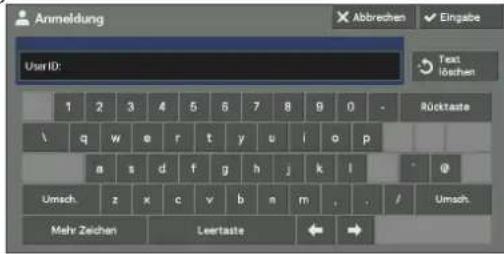
Sie können die folgenden Zeichen eingeben: Zahlen, Buchstaben und Symbole.
| Vorgang Beschreibung | |
| Eingabe von Buchstaben und Zahlen | Zum Eingeben von Großbuchstaben wählen Sie [Umsch.] aus. Zum Eingeben von Kleinbuchstaben wählen Sie erneut [Umsch.] aus. |
| Eingabe von Symbolen Wählen Sie | Mehr Zeichen] aus.HINWEIS • Abhängig von der Tastatur können Sie ein Symbol in einem Pull-up-Menü in der Ecke unten links des Bildschirms auswählen. |
| Eingabe eines Leerzeichens Wählen | Sie [Leertaste] aus. |
| Löschen von Zeichen Wählen Sie [Rücktaste] aus, um jeweils ein Zeichen zu löschen.Wählen Sie [Text löschen] aus, um alle eingegebenen Zeichen zu löschen. | |
Montieren des Fachaufsatzes am Finisher B1
Durch das Montieren des Fachaufsatzes am Finisher können Sie Blätter in den Formaten A4 und B5 ohne Heftklammern besser im Finisherfach von Finisher B1 stapeln.
1 Entfernen Sie den Fachaufsatz an der Rückseite des Finisherfachs.
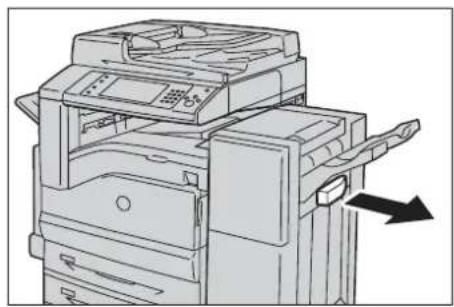
2 Montieren Sie den Fachaufsatz wie in der Abbildung zu sehen in der Mitte des Finisherfachs.
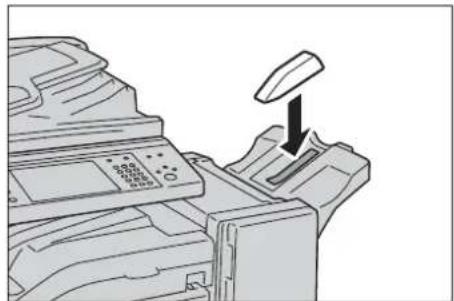
In diesem Kapitel werden die grundlegenden Vorgänge und Funktionen des Kopierdienstes beschrieben.
• Vorgehensweise beim Kopieren....62
• Vorgänge beim Kopieren....68
- Einfache Kopie ....71
- Kopieren ....76
• Bildqualität......88
- Layout....96
• Ausgabe......111
• Auftragserstellung......138
Vorgehensweise beim Kopieren
In diesem Abschnitt wird die allgemeine Vorgchensweise beim Kopieren beschrieben. In den folgenden Abschnitten finden Sie Hinweise zu den einzelnen Schritten.
Schritt 1 Einlegen von Vorlagen....62
Schritt 2 Auswählen von Funktionen ....64
Schritt 3 Eingeben der Anzahl ....65
Schritt 4 Starten des Kopicrauftrags....66
Schritt 5 Bestätigen des Kopierauftrags mithilfe des Auftragsstatus ....67
Schritt 1 Einlegen von Vorlagen
Zum Einlegen von Vorlagen stehen Ihnen die folgenden zwei Methoden zur Verfügung:
Vorlageneinzug
- Einzelblatt
- Mehrere Blätter
Vorlagenglas
- Einzelblatt
• Gebundene Vorlagen, z. B. Bücher
Vorlageneinzug
Der Vorlageneinzug unterstützt ein- oder mehrseitige Vorlagen in Formaten von 125 x 85 mm (Standardformat: A5, A5) bis 297 x 432 mm (Standardformat: A3, 11 x 17").
Der Vorlageneinzug erkennt automatisch Dokumente in Standardformaten. Bei Dokumenten, die kein Standardformat aufweisen, geben Sie das Format auf dem Bildschirm [Vorlagenformat] ein.
Informationen zu automatisch erkennbaren Dokumentformaten und zum Einlegen eines Dokuments, das kein Standardformat aufweist, finden Sie unter „Vorlagenformat (Festlegen des Vorlagenformats)“ (P.101).
Die Standard-Dokumentformate, die automatisch erkannt werden können, hängen von [Materialformateinstellung] im Verwaltungsmodus ab. Informationen zu [Materialformateinstellung] finden Sie unter „Materialformateinstellung“ (P.347).
Der Vorlageneinzug fasst die folgende Anzahl an Blättern.
| Vorlagenart (Gewicht) Blattzahl | |
| Dünnes Papier (38 - 49 g/m2) 110 Blätter | |
| Normalpapier (50 - 80 g/m2) 110 Blätter | |
| Karton (81 - 128 g/m2) 75 Blätter |
HINWEIS • Um Papierstaus zu vermeiden, verwenden Sie bei gefalteten oder verknitterten Dokumenten, Dokumenten mit aufgeklebten Inhalten, gewelltem Papier oder Kohlepapier das Vorlagenglas.
- Dünnes Papier mit einem Gewicht von 38 - 49 g/m² kann nicht beidseitig gescannt werden.
Informationen zum Kopieren von Dokumenten, die unterschiedliche Formate aufweisen, finden Sie unter „Mischformatvorlagen (Gleichzeitiges Scannen von Vorlagen in unterschiedlichen Formaten)“ (P.102).
1 Entfernen Sie alle Büro- und Heftklammern, bevor Sie eine Vorlage einlegen.
2 Legen Sie das Dokument mit der bedruckten Seite nach oben (bei beidseitig bedruckten Dokumenten mit der Vorderseite nach oben) mittig in den Vorlagencinzug ein.
HINWEIS • Die Bestätigungsanzeige leuchtet, wenn das Dokument richtig eingelegt ist. Wenn die Bestätigungsanzeige nicht leuchtet, müssen Sie das Dokument neu einlegen.
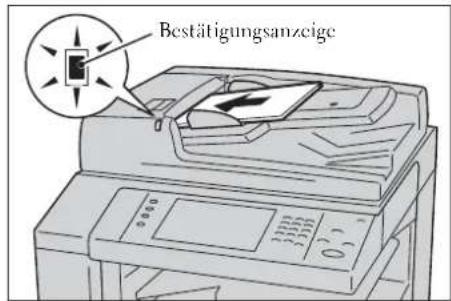
3 Passen Sie die Vorlagenführungen an das Format des eingelegten Dokuments an.
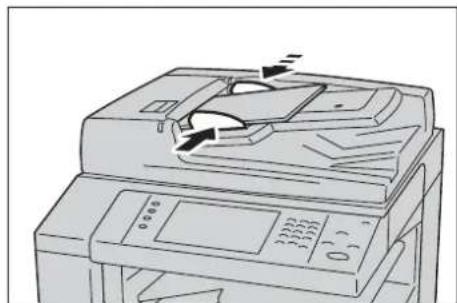
4 Ziehen Sie den Dokumentanschlag heraus.
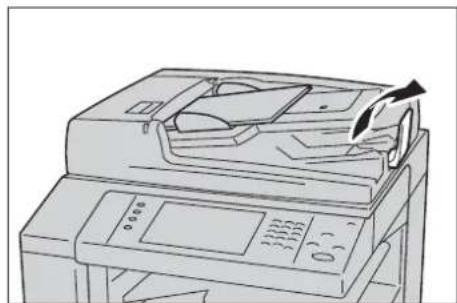
Das Vorlagenglas kann für Einzelblätter, Bücher oder ähnliche Dokumente in Formaten von 15 x 15 mm bis 297 x 432 mm (Standardformat: A3, 11 x 17") verwendet werden.
HINWEIS • Schließen Sie die Vorlagenabdeckung immer nach Verwendung des Vorlagenglases.
Das Vorlagenglas erkennt automatisch Dokumente in Standardformaten. Bei Dokumenten, die kein Standardformat aufweisen, geben Sie das Format auf dem Bildschirm [Vorlagenformat] ein.
Informationen zu automatisch erkennbaren Dokumentformaten und zum Einlegen eines Dokuments, das kein Standardformat aufweist, finden Sie unter „Vorlagenformat (Festlegen des Vorlagenformats)“ (P.101).
Die Standard-Dokumentformate, die automatisch erkannt werden können, hängen von [Materialformateinstellung] im Verwaltungsmodus ab. Informationen zu den Materialformateinstellungen finden Sie unter „Materialformateinstellung“ (P.347).
1 Öffnen Sie die Vorlagenabdeckung.
HINWEIS • Vergewissern Sie sich, dass der Touchscreen aktiv ist, und legen Sie ein Dokument ein. Andernfalls erkennt das Gerät möglicherweise das Dokumentformat nicht richtig.
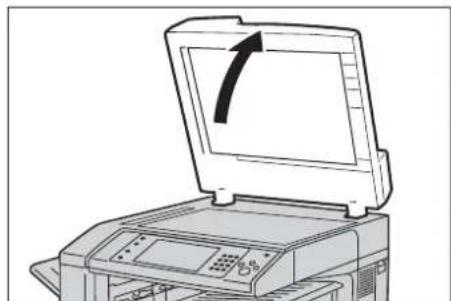
2 Legen Sie das Dokument mit der bedruckten Seite nach unten ein und richten Sie es an der Ecke oben links des Vorlagenglases aus.
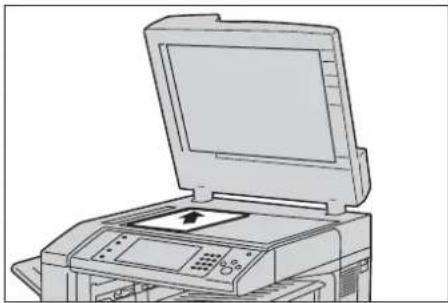
3 Schließen Sie die Vorlagenabdeckung.
HINWEIS • Wenn eine Vorlage im Standardformat auf das Vorlagenglas gelegt wird, wird das Format der Vorlage in einem Nachrichtenfeld angezeigt.
Schritt 2 Auswählen von Funktionen
Die folgenden zwei Dienste stehen Ihnen zum Kopieren von Dokumenten zur Verfügung.
Einfache Kopie
Ermöglicht Ihnen nur die Auswahl von grundlegenden Funktionen zum Kopieren von Dokumenten.
Kopieren
Ermöglicht Ihnen das Festlegen detaillierter Einstellungen zum Kopieren von Dokumenten.
Nachfolgend wird die Auswahl der Funktionen auf dem Bildschirm [Kopieren] beschrieben. Informationen zur Funktion „Einfache Kopie“ finden Sie unter „Einfache Kopie“ (P.71).
HINWEIS • Die auf dem Bildschirm angezeigten Funktionen hängen von der Konfiguration Ihres Geräts ab.
- Wenn die Funktion „Authentifizierung“ oder „Kostenzählung“ aktiviert ist, sind möglicherweise eine Benutzerkennung und ein Zugriffscode erforderlich. Wenden Sie sich für Ihre Benutzerkennung und Ihren Zugriffscode an den Systemadministrator.
1 Drücken Sie die
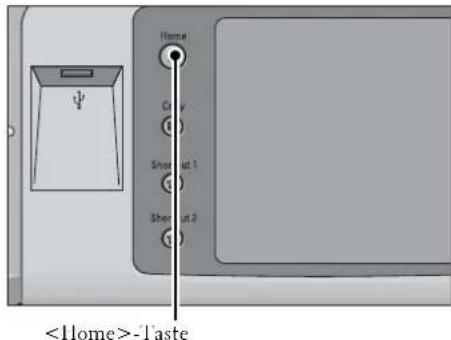
2 Wählen Sie [Kopieren] aus.
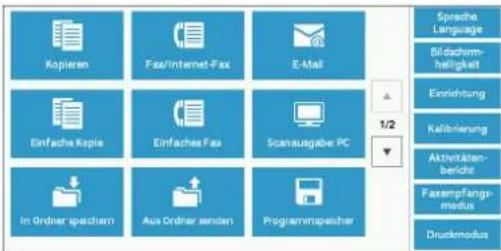
3 Wenn die vorherigen Einstellungen noch vorhanden sind, drücken Sie die
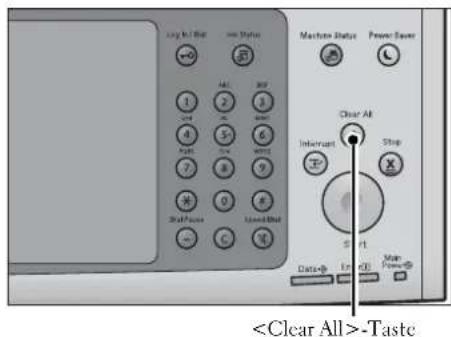
4 Wählen Sie jede Registerkarte aus, und konfigurieren Sie die gewünschten Funktionen nach Bedarf.
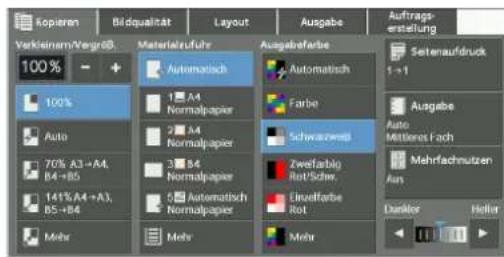
In den folgenden Abschnitten finden Sie Hinweise zu den einzelnen Registerkarten.
„Kopieren“ (P.76)
„Bildqualität“ (P.88)
„Layout“ (P.96)
„Ausgabe“ (P.111)
„Auftragserstellung“ (P.138)
Schritt 3 Eingeben der Anzahl
Nachfolgend wird beschrieben, wie Sie die Anzahl der zu druckenden Exemplare eingeben. Sie können bis zu 999 Exemplare eingeben.
1 Geben Sie die Anzahl der zu druckenden Exemplare über den Ziffernblock ein. Die von Ihnen eingegebene Anzahl der zu druckenden Exemplare wird oben rechts auf dem Touchscreen angezeigt.
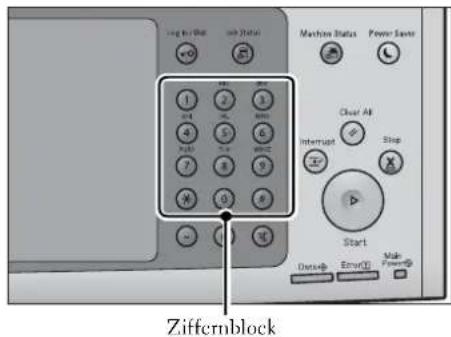
2 Wenn Sie einen ungültigen Wert eingegeben haben, drücken Sie die
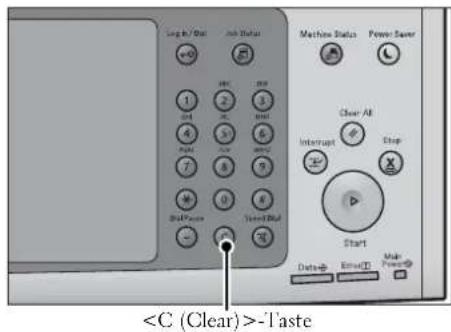
Schritt 4 Starten des Kopierauftrags
Nachfolgend wird beschrieben, wie Sie einen Kopierauftrag starten.
1 Drücken Sie die
HINWEIS • Wenn das Dokument in den Vorlageneinzugeingelegt wurde, halten Sie es beim Einziehen nicht fest.
- Wenn ein Problem auftritt, wird eine Fehlermeldung auf dem Touchscreen angezeigt. Beheben Sie das Problem entsprechend der Meldung.
- Sie können während des Kopierens den nächsten Auftrag vorbereiten.
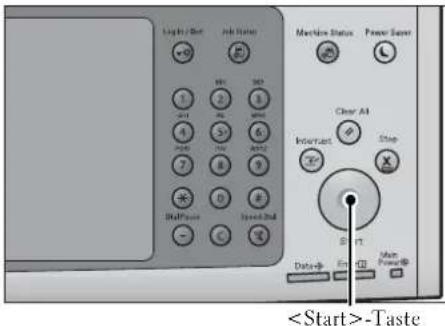
Mehrere Dokumente
Wenn Sie mehrere Dokumente kopieren möchten, wählen Sie auf dem Touchscreen [Nächste Vorlage] aus, während das aktuelle Dokument gescannt wird. So können Sie die Dokumente als einen Datensatz scannen.
2 Wählen Sie [Nächste Vorlage] aus, während die Vorlage gescannt wird.
HINWEIS • Wenn Sie den Vorlageneinzug verwenden, legen Sie nach dem Scannen des ersten Dokuments das nächste Dokument ein.
- Wenn [Nächste Vorlage] auf dem Bildschirm auf der rechten Seite angezeigt wird und während eines gewissen Zeitraums kein Vorgang durchgeführt wird, geht das Gerät automatisch davon aus, dass keine Dokumer
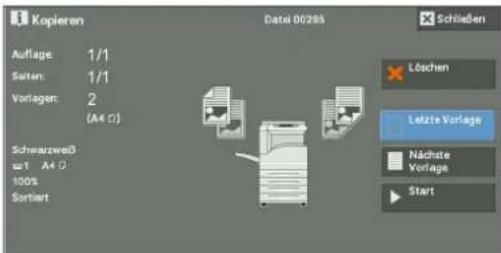
- Sie können die Anzahl der zu druckenden Exemplare über die Option [Auflage ändern] ändern, die nach der Auswahl von [Löschen] angezeigt wird.
3 Legen Sie das nächste Dokument ein.
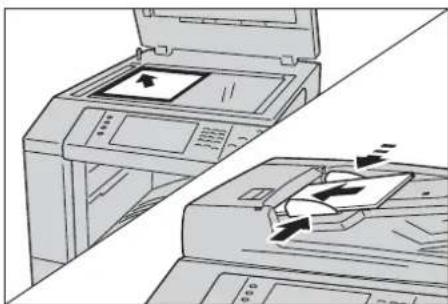
4 Drücken Sie die
5 Nachdem alle Vorlagen gescannt wurden, wählen Sie [Letzte Vorlage] aus.
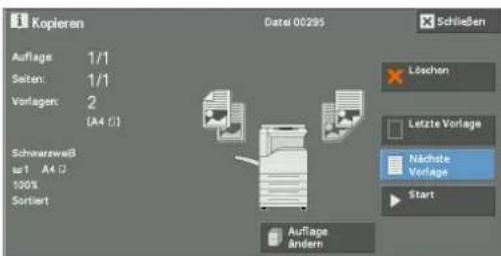
Schritt 5 Bestätigen des Kopierauftrags mithilfe des Auftragsstatus
Wenn nach dem Starten eines Kopierauftrag keine Exemplare ausgegeben werden, befindet sich der Auftrag eventuell noch in der Warteschlange. So bestätigen Sie den Auftragsstatus:
1 Drücken Sie die
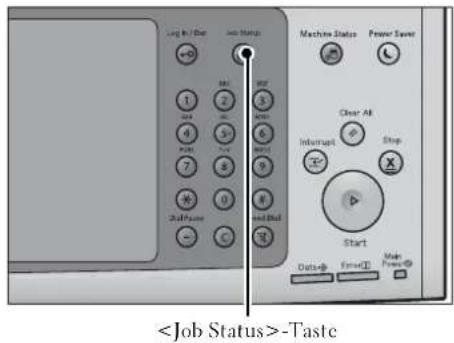
2 Bestätigen Sie den Auftragsstatus.
HINWEIS • Wählen Sie [ ] ans, um zum vorherigen Bildschirm zurückzukehren, oder [ ] um zum nächsten Bildschirm zu wechseln.
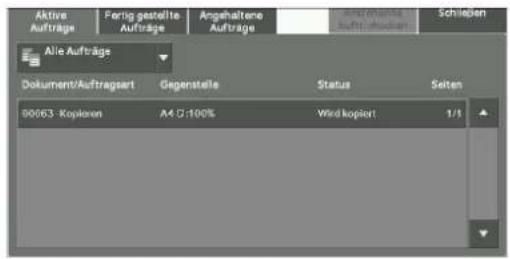
Vorgänge beim Kopieren
In diesem Abschnitt werden die verfügbaren Vorgänge beim Kopieren beschrieben. In den folgenden Abschnitten finden Sie Hinweise zu den einzelnen Vorgängen.
Anhalten von Kopieraufträgen 68
Ändern der Kopienanzahl....69
Unterbrechen von Kopieraufträgen....70
Anhalten von Kopieraufträgen
Gehen Sie wie folgt vor, um einen laufenden Kopierauftrag abzubrechen.
1 Drücken Sie die
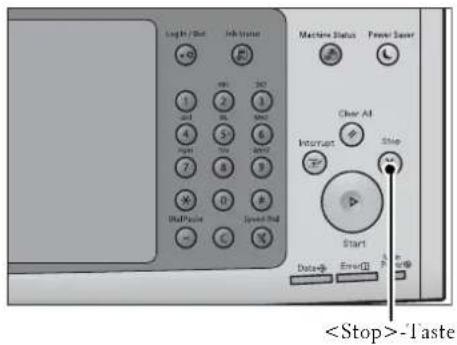
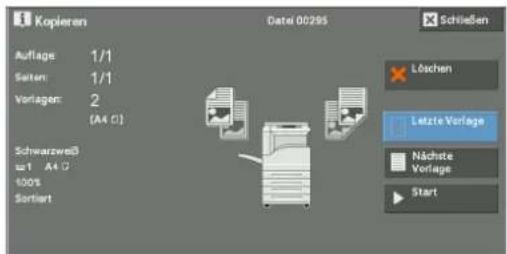
2 Wählen Sie [Löschen] aus.
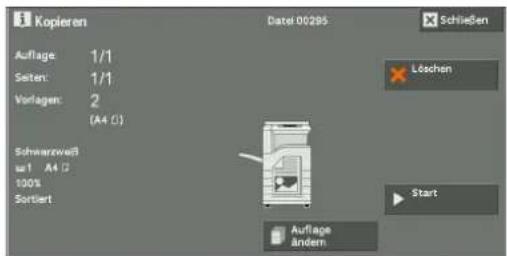
Wenn [Löschen] nicht auf dem Bildschirm angezeigt wird:
1 Drücken Sie die
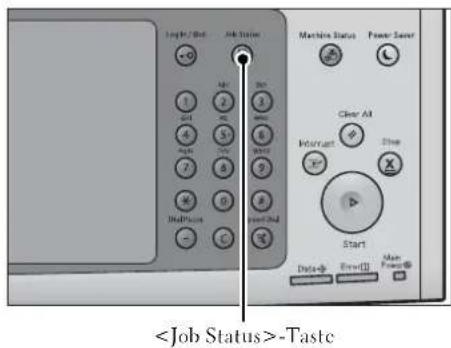
2 Wählen Sie den abzubrechenden Auftrag aus.
HINWEIS • Wählen Sie [ ] aus, um zum vorherigen Bildschirm zurückzukehren, oder [ ] um zum nächsten Bildschirm zu wechseln.
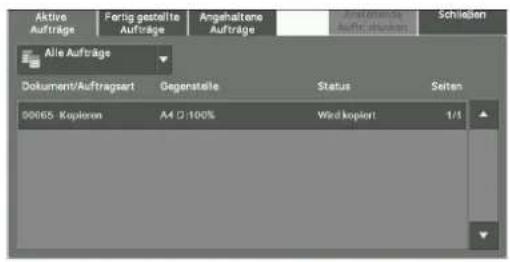
3 Wählen Sie [Löschen] aus.
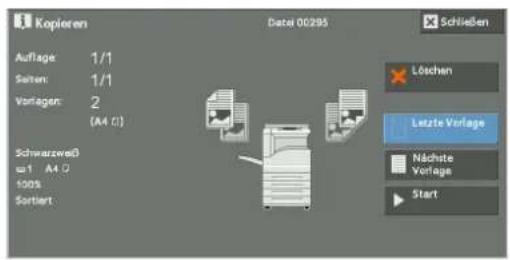
4 Wählen Sie [Löschen] aus.
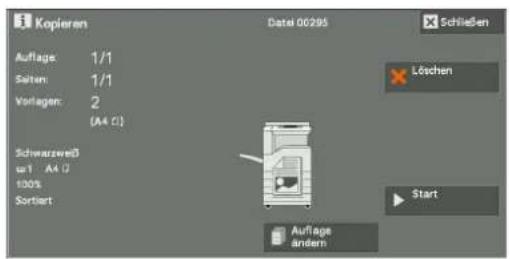
Ändern der Kopienanzahl
Gehen Sie wie folgt vor, um die Anzahl der Kopien während des Seannens oder Kopierens zu ändern.
1 Drücken Sie die
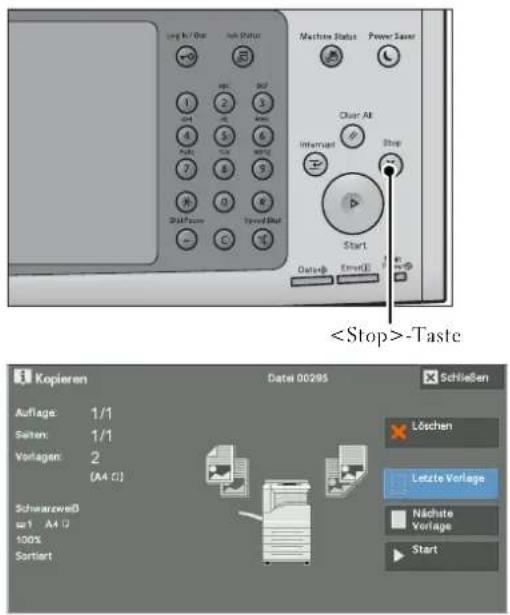
2 Wählen Sie [Auflage ändern] aus.
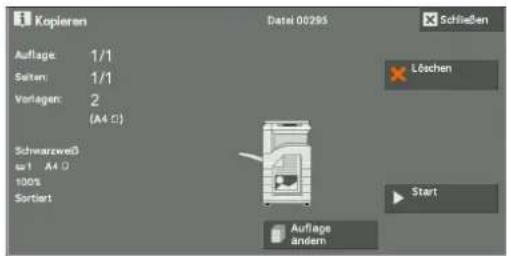
3 Geben Sie die Anzahl der Kopien über den Ziffernblock ein.
Die neue Anzahl der zu druckenden Kopien muss die bereits gedruckten Kopien enthalten. Sie können keine neue Anzahl an Kopien eingeben, die geringer als die Anzahl der bereits gedruckten Kopien ist.
4 Drücken Sie die
HINWEIS
- Wenn Sie einen Wert für die Anzahl der zu druckenden Kopien eingeben, der der Anzahl der bereits gedruckten Kopien entspricht, führt der Drucker nach dem Drücken der
Unterbrechen von Kopieraufträgen
Sie können den Kopierauftrag vorübergehend anhalten, damit das Gerät einen anderen Auftrag verarbeiten kann.
HINWEIS • Drücken Sie die
1 Drücken Sie die
Die
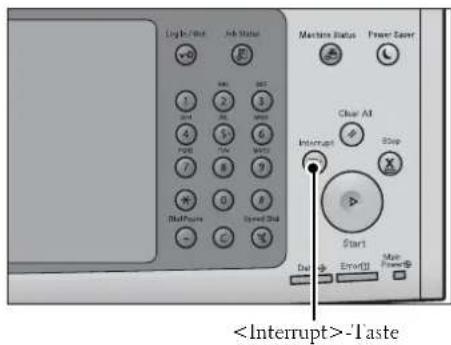
2 Laden Sie eine Vorlage, und legen Sie ggf. Funktionen fest.
3 Geben Sie die Anzahl der Kopien über den Ziffernblock ein.
4 Drücken Sie die
5 Nachdem Sie die Unterbrechungskopie erstellt haben, drücken Sie die
Die
HINWEIS • Wenn Sie das Vorlagenglas zum Kopieren der Vorlage verwendet haben, nehmen Sie die Vorlage vom Vorlagenglas.
6 Drücken Sie die
Der ausgesetzte Kopierauftrag wird fortgesetzt.
Einfache Kopie
Sie können [Kopieren] oder [Einfache Kopic] auf dem Bildschirm [Startseite] auswählen, um die Funktionen für den Kopierdienst festzulegen.
In diesem Abschnitt sind die Funktionen beschrieben, die Sie auf dem Bildschirm [Einfache Kopie] auswählen können. [Einfache Kopie] stellt Ihnen nur die grundlegenden Funktionen zum einfachen Kopieren von Vorlagen zur Verfügung. In den folgenden Abschnitten finden Sie Hinweise zu den einzelnen Funktionen.
Materialzufuhr (Auswählen des Papiers für Kopiervorgänge)....71
Verkleinern/Vergrößern (Erstellen von vergrößerten/verkleinerten Kopien)....73
Seitenaufdruck (Erstellen von zweiseitigen Kopien)....73
Automatisch / Farbe / Schwarzweiß (Auswählen der Farbe zum Kopieren)....74
Heller/Dunkler (Anpassen der Kopierdichte) 74
2 auf 1 (Kopieren von zwei Seiten auf ein Blatt)....75
Einzelheftung 75
1 Wählen Sie [Einfache Kopie] auf dem Bildschirm [Startseite] aus.
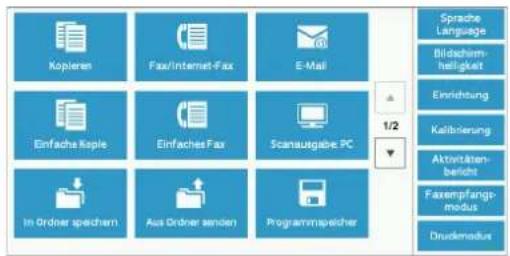
2 Wählen Sie eine Funktion auf dem Bildschirm [Einfache Kopie] aus.
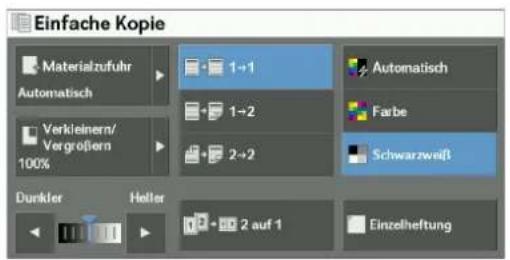
Materialzufuhr (Auswählen des Papiers für Kopiervorgänge)
Mit dieser Funktion wählen Sie den Materialbehälter für Kopiervorgänge aus.
1 Wählen Sie [Materialzufuhr] aus.
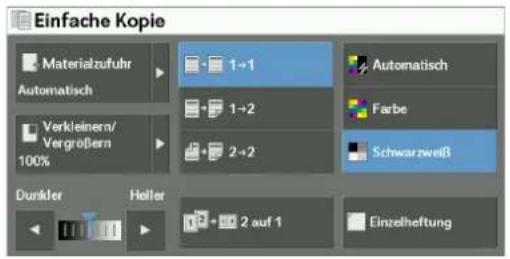
2 Wählen Sie den zu verwendenden Materialbehälter aus.
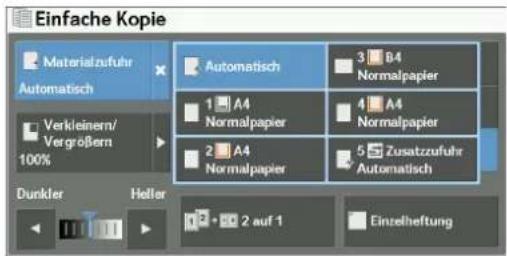
Automatisch
Diese Funktion bestimmt automatisch den Behälter mit dem richtigen Papier, basierend auf dem Vorlagenformat und dem angegebenen Kopiermaßstab.
HINWEIS • Diese Funktion kann nicht zusammen mit der Option [Auto] unter [Verkleinern/Vergrößern] ausgewählt werden.
Behälter 1 bis 4
Ermöglicht Ihnen die direkte Auswahl des gewünschten Behälters.
Behälter 5 Zusatzzufuhr automatische Erkennung
Erkennt automatisch das Format des Papiers, das in die Zusatzzufuhr eingelegt wird.
Überprüfen der im Materialbehälter verbleibenden Papiermenge
Das neben der Behälternummer angezeigte Symbol gibt an, wie viel Papier noch im Behälter vorhanden ist.
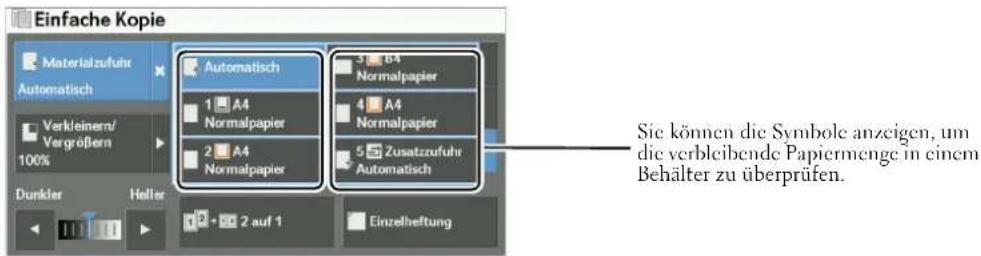
:Zeigt an, dass die verbleibende Papiermenge zwischen 25 % und 100 % liegt.
: Zeigt an, dass die verbleibende Papiermenge bei 25 % oder darunter liegt.
: Zeigt an, dass kein Papier mehr im Materialbehälter vorhanden ist.
Verkleinern/Vergrößern (Erstellen von vergrößerten/verkleinerten Kopien)
Mit dieser Funktion wählen Sie einen Kopiermaßstab, um die Kopien zu vergrößern oder zu verkleinern.
1 Wählen Sie [Verkleinern/Vergrößern] aus.
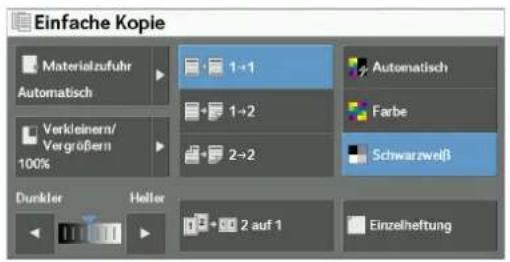
2 Wählen Sie einen Kopiermaßstab.
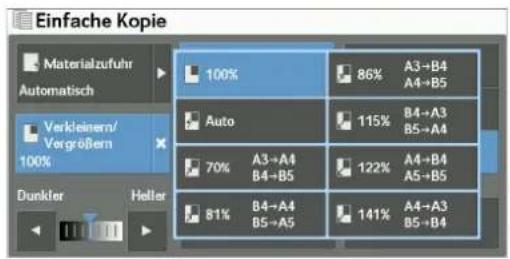
100%
Die Bildgröße der Kopie entspricht der der Vorlage.
Auto
Dient zum automatischen Bestimmen des Kopiermaßstabs, basierend auf dem unter [Materialzufuhr] angegebenen Vorlagen- und Materialformat, sowie zum Anpassen des Materialformats der Kopie an das Vorlagenformat.
HINWEIS • Eine Auswahl zusammen mit [Automatisch] unter [Materialzufuhr] ist nicht möglich.
Maßstäbe
Ermöglicht Ihnen die Auswahl aus vordefinierten Kopiermaßstäben.
Seitenaufdruck (Erstellen von zweiseitigen Kopien)
Mit dieser Funktion kopieren Sie ein- oder beidseitig bedruckte Vorlagen auf einer oder beiden Seiten einer Kopie.
1 Wählen Sie eine Option aus.
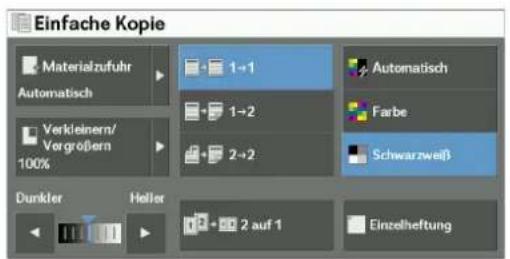
1→1
Erstellt eine Kopie einer einseitigen Vorlage auf einer Seite der Kopie.
1→2
Erstellt eine Kopie einer einseitigen Vorlage auf beiden Seiten der Kopie.
2→2
Erstellt eine Kopie einer zweiseitigen Vorlage auf beiden Seiten der Kopie.
HINWEIS
- Wenn Sie beide Seiten einer zweiseitigen Vorlage auf eine Seite kopieren und das Vorlagenformat größer als A4 ist, ist die Ausrichtung der kopierten Bilder möglicherweise nicht für den Kopiervorgang geeignet. Um sicherzustellen, dass die Kopie richtig ausgerichtet ist, scannen Sie die Seiten 1 und 2 separat in unterschiedlichen Ausrichtungen. Verwenden Sie hierzu das Vorlagenglas.
Automatisch / Farbe / Schwarzweiß (Auswählen der Farbe zum Kopieren)
Mit dieser Funktion wählen Sie einen Farbmodus aus.
1 Wählen Sie [Automatisch], [Farbe] oder [Schwarzweiß] aus.
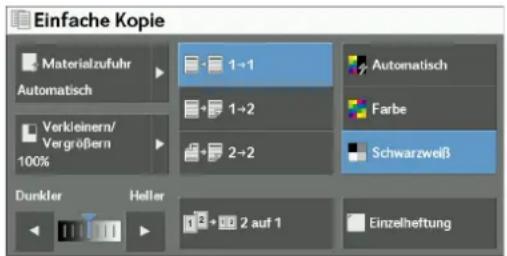
Automatisch
Erkennt automatisch, ob die Vorlage farbig oder schwarzweiß ist, und druckt die Kopie entsprechend.
HINWEIS
- Wenn es sich bei der Vorlage um eine Farbvorlage handelt, die eine der folgenden Bedingungen erfüllt, druckt das Gerät die Kopie möglicherweise schwarzweiß.
- Der farbige Bereich ist zu klein.
- Die Farben sind zu blass.
Ändern Sie in diesem Fall die Stufe, und wählen Sie eine der fünf Stufen aus, die das Gerät zur Farberkennung verwendet. Weitere Informationen hierzu finden Sie unter „Ausgabefarberkennung“ (P.337).
Farbe
Kopiert in Vollfarbe.
Schwarzweiß
Kopiert in schwarzweiß, unabhängig von den Farben der Vorlage.
HINWEIS
- Einige Farben sind eventuell eingeschränkt und können nicht zum Drucken der Kopie verwendet werden. Weitere Informationen hierzu finden Sie unter „Kontolimit“ (P.462).
Heller/Dunkler (Anpassen der Kopierdichte)
Mit dieser Funktion wählen Sie eine der sieben Stufen der Kopierdichte aus.
1 Drücken Sie [ ] oder [ ], am eine Stufe für die Dichte auszuwählen.
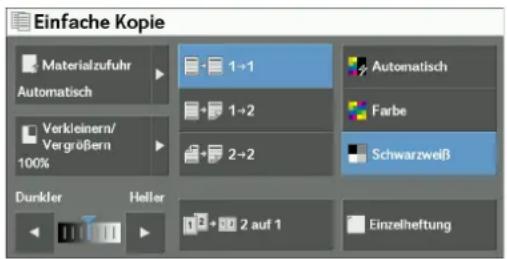
2 auf 1 (Kopieren von zwei Seiten auf ein Blatt)
Mit dieser Funktion können Sie zwei Seiten einer Vorlage auf eine Seite eines Blatts Papier kopieren.
Wenn Sie [2 auf 1] auswählen, wird [Auto] automatisch unter [Verkleinern/Vergrößern] verwendet. Das Gerät legt automatisch den Kopiermaßstab fest und kopiert Vorlagen so, dass sie an das Format des ausgewählten Papiers angepasst werden.
HINWEIS
- Wenn Sie die Option [Auto] unter [Verkleinern/Vergrößern] deaktivieren (beim Auswählen eines anderen Kopiermaßstabs), kann je nach Vorlagenformat ein Teil der Vorlage verloren gehen.
- Wählen Sie einen anderen Behälter als [Automatisch] unter [Materialzufuhr] aus. Wenn Sie [Automatisch] auswählen, wird automatisch der Behälter verwendet, in dem A4-Papier enthalten ist. Wenn kein Behälter A4-Papier enthält, wählt der Drucker basierend auf der Einstellung [Auto-Materialzufuhr: Aus] einen Behälter aus. Informationen zu [Auto-Materialzufuhr: Aus] finden Sie unter „Auto-Materialzufuhr: Aus“ (P.366).
- Wenn Sie beide Seiten einer zweiseitigen Vorlage auf eine Seite kopieren und das Vorlagenformat größer als A4 ist, ist die Ausrichtung der kopierten Bilder möglicherweise nicht für den Kopiervorgang geeignet. Um sicherzustellen, dass die Kopie richtig ausgerichtet ist, scannen Sie die Seiten 1 und 2 separat in unterschiedlichen Ausrichtungen. Verwenden Sie hierzu das Vorlagenglas.
Informationen zum Kopieren von vier oder acht Vorlagenseiten auf ein Blatt Papier finden Sie unter „Mehrfachnutzen (Kopieren mehrerer Seiten auf ein Blatt)“ (P.116).
1 Wählen Sie [2 auf 1] aus.
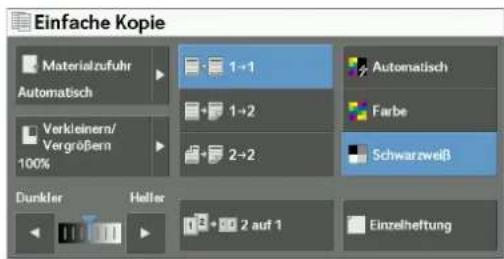
Einzelheftung
Mit dieser Funktion legen Sie fest, ob die kopierten Ausgaben in der Ecke oben links geheftet werden sollen.
Die Anzahl der Blätter, die geheftet werden können, liegt zwischen 2 und 50 (bei Verwendung von Papier der Stärke 80 g/m²). Die verfügbaren Materialarten sind wie folgt: Postpapier, Normalpapier, Umweltpapier, Normalpapier (Rückseite), dünnes Papier, Karton, Karton (Rückseite), schwerer Karton (170 bis 220 g/m²), schwerer Karton (Rückseite) (170 bis 220 g/m²), Hochglanzpapier, Hochglanzpapier (Rückseite), Hochglanzkarton (170 bis 220 g/m²), Hochglanzkarton (Rückseite) (170 bis 220 g/m²), gelochtes Papier und Benutzerdefiniert 1 bis 5.
HINWEIS • Zum Verwenden dieser Funktion ist eine optionale Komponente erforderlich. Weitere Informationen erhalten Sie beim Kundendienst unter dell.com/contactdell.
1 Wählen Sie [Einzelheftung] aus.
Kopieren
Sie können [Kopieren] oder [Einfache Kopic] auf dem Bildschirm [Startseite] auswählen, um die Funktionen für den Kopierdienst festzulegen.
In diesem Abschnitt sind die Funktionen beschrieben, die Sie auf dem Bildschirm [Kopieren] auswählen können. In den folgenden Abschnitten finden Sie Hinweise zu den einzelnen Funktionen.
Verkleinem/Vergrößern (Erstellen von vergrößerten/verkleinerten Kopien) ....76
Materialzufuhr (Auswählen des Papiers zum Kopieren) 79
Ausgabefarbe (Auswählen des Papiers zum Kopieren) 82
Seitenaufdruck (Erstellen von zweiseitigen Kopien) 87
Ausgabe (Angeben der Fertigstellungsoptionen) 87
Mehrfachmutzen (Kopieren mehrerer Seiten auf ein Blatt Papier)....87
Heller/Dunkler (Anpassen der Kopierdichte)....87
Sie können das Layout der Funktionen anpassen, die auf dem Bildschirm [Kopieren] angezeigt werden. Weitere Informationen hierzu finden Sie unter „Register "Kopieren", Funktionszuweisung" (P.359).
1 Wählen Sie [Kopieren] auf dem Bildschirm [Startseite] aus.
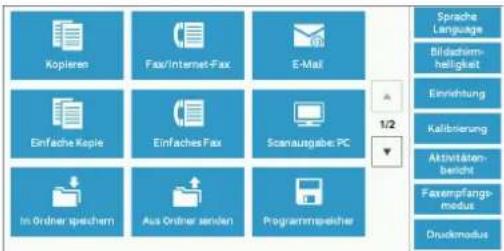
2 Wählen Sie eine Funktion auf dem Bildschirm [Kopieren] aus.
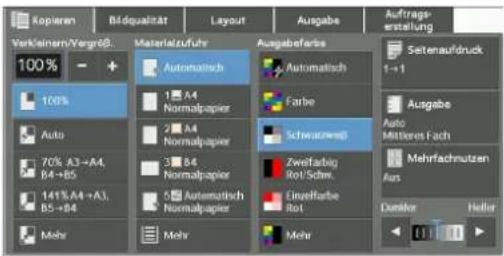
Verkleinern/Vergrößern (Erstellen von vergrößerten/verkleinerten Kopien)
Mit dieser Funktion wählen Sie einen Kopiermaßstab aus, um das Format der Kopien zu vergrößern oder zu verkleinern.
1 Wählen Sie einen Kopiermaßstab aus. Sie können den Ziffernblock verwenden, um einen Wert einzugeben, oder die Tasten [+] und [-] drücken, um den Vergrößcrungs-/Verkleinerungsmaßstab direkt einzugeben.
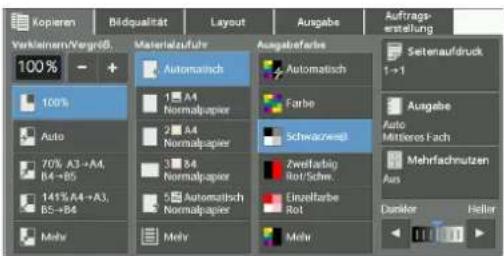
100%
Die Bildgröße der Kopie entspricht der der Vorlage.
Auto
Dient zum automatischen Bestimmen des Kopiermaßstabs, basierend auf dem unter [Materialzufuhr] angegebenen Vorlagen- und Materialformat, sowie zum Anpassen des Materialformats der Kopie an das Vorlagenformat.
HINWEIS • Diese Einstellung kann nicht zusammen mit der Option [Automatisch] unter [Materialzufuhr] ausgewählt werden.
Maßstäbe (3. und 4. Taste auf dem Bildschirm)
Zeigen vordefinierte Kopiermaßstäbe an.
Sie können den mit den einzelnen Tasten verknüpften Kopiermaßstab ändern. Informationen zu den Einstellungen finden Sie unter „Verkleinern/Vergrößern: 3. - 4. Schaltfläche“ (P.360).
Mehr
Zeigt den Bildschirm [Verkleinern/Vergrößern] an, auf dem Sie [Proportional] und [Nicht proportional] festlegen können.
Informationen zu den Einstellungen auf dem Bildschirm [Verkleinern/Vergrößern] finden Sie unter „Wenn [Proportional] ausgewählt wird“ (P.77) oder „Wenn [Nicht proportional] ausgewählt wird“ (P.78).
Wenn [Proportional] ausgewählt wird
Sie können einen Maßstab aus den Standard-Kopiermaßstäben auswählen, oder Sie geben einen Maßstab direkt ein.
1 Wählen Sie einen Kopiermaßstab, oder geben Sie einen Wert an.
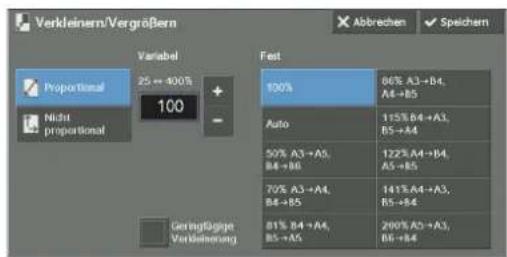
Variabel
Geben Sie einen Maßstab im Bereich von 25 bis 400 % in 1-%-Schritten an. Zum Eingeben des Werts verwenden Sie den Ziffernblock oder die Tasten [+] und [-]. Wenn Sie „100 %“ auswählen, entspricht die Bildgröße der Kopie der der Vorlage.
Wenn Sie vergrößerte bzw verkleinerte Kopien von Vorlagen in Standardformaten auf Standardpapier erstellen, werden die folgenden Kopiermaßstäbe angewendet.
| Kopie / Vorlage | A6 B6 | A5 B5 A4 B4 | A3 | ||||
| A6 | 100 % | 122 % | 141 % | 173 % | 200 % | 245 % | 283 % |
| B6 | 82 % | 100 % | 116 % | 142 % | 164 % | 200 % | 232 % |
| A5 | 71 % | 86 % | 100 % | 122 % | 141 % | 174 % | 200 % |
| B5 | 58 % | 70 % | 81 % | 100 % | 115 % | 141 % | 163 % |
| A4 | 50 % | 61 % | 70 % | 86 % | 100 % | 122 % | 141 % |
| B4 | 41 % | 50 % | 58 % | 70 % | 81 % | 100 % | 115 % |
| A3 | 35 % | 43 % | 50 % | 61 % | 70 % | 86 % | 100 % |
Die Vorgchensweise beim Laden von Vorlagen hängt vom Format und der Ausrichtung der Vorlage ab. Weitere Informationen finden Sie unter „Schritt 1 Einlegen von Vorlagen“ (P.62).
Informationen zum Papier, das in den Drucker eingelegt werden kann, finden Sie unter „Materialarten“ (P.234).
Fest
Wählen Sie einen Kopiermaßstab aus den folgenden Optionen aus.
• 100%
Die Bildgröße der Kopie entspricht der der Vorlage.
• Auto
Dient zum automatischen Bestimmen des Kopiermaßstabs, basierend auf dem unter [Materialzufuhr] angegebenen Vorlagen- und Materialformat, sowie zum Anpassen des Materialformats der Kopie an das Vorlagenformat.
HINWEIS • Eine Auswahl zusammen mit [Automatisch] unter [Materialzufuhr] ist nicht möglich.
• Vordefinierte Kopiermaßstäbe
Wählen Sie aus den vordefinierten Kopiermaßstäben aus.
Sie können den mit den einzelnen Tasten verknüpften Kopiermaßstab ändern. Informationen zu den Einstellungen finden Sie unter „Verkleinerungs-/Vergrößcrungsfestwerte“ (P.369).
Geringfügige Verkleinerung
Aktivieren Sie dieses Kontrollkästehen, um den angegebenen Kopiermaßstab etwas zu reduzieren, sodass die vollständige Vorlage auf das Papier kopiert werden kann.
HINWEIS • Wenn Sie [Geringfügige Verkleinerung] aktivieren und die Ränder der Vorlage nicht löschen möchten, setzen Sie den Wert für die Randausblendung auf 0 mm. Bei einer Randausblendung von 0 mm werden die Ränder der kopierten Vorlage möglicherweise unsauber. Sie können [Randausblendung] auf dem Bildschirm [Layout] festlegen. Weitere Informationen finden Sie unter „Randausblendung (Ausblenden von Rändern und Schatten auf einer Vorlage)“ (P.103).
Wenn [Nicht proportional] ausgewählt wird
Sie können die Verkleinerungs-/Vergrößerungsmaßstäbe für die Breite und Länge einzeln festlegen.
1 Wählen Sie eine Option aus.
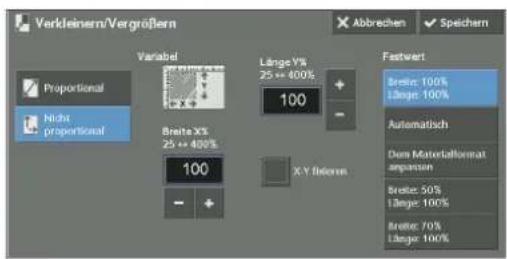
Variabel
- Breite X%, Länge Y%
Ermöglicht Ihnen die Angabe von Verkleinerungs-/Vergrößerungsmaßstäben für die Breite und Länge im Bereich von 25 bis 400 % in Schritten von 1 %. Verwenden Sie [+] und [-] oder den Ziffernblock, um einen Maßstab einzugeben.
X-Y fixieren
Ermöglicht Ihnen die gleichzeitige Anpassung des Verhältnisses von Länge und Breite mit demselben Faktor.
Festwert
• Breite: 100% Länge: 100%
Die Bildgröße der Kopie entspricht der der Vorlage.
• Automatisch
Legt automatisch den Verkleinerungs-/Vergrößerungsmaßstab für die Breite und Länge fest, sodass die Vorlage auf das Papier passt.
• Dem Materialformat anpassen
Legt automatisch den Verkleinerungs-/Vergrößerungsmaßstab für die Breite und Länge fest, sodass die Vorlage auf das Papier passt, und reduziert die Maßstäbe dann geringfügig, sodass die vollständige Vorlage auf das Papier passt.
- Breite: XX% Länge: XX%
Ermöglicht Ihnen die Auswahl aus vordefinierten Verkleinerungs-/Vergrößerungsmaßstäben.
Materialzufuhr (Auswählen des Papiers zum Kopieren)
Mit dieser Funktion wählen Sie den Behälter mit dem gewünschten Papier aus.
1 Wählen Sie einen Materialbehälter aus.
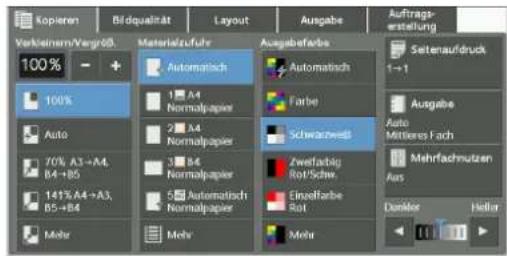
Automatisch
Diese Funktion bestimmt automatisch den Behälter mit dem richtigen Papier, basierend auf dem Vorlagenformat und dem angegebenen Kopiermaßstab.
HINWEIS • Diese Funktion kann nicht zusammen mit der Option [Auto] unter [Verkleinern/Vergrößern] ausgewählt werden.
Behälter (2. bis 5. Taste auf dem Bildschirm)
Ermöglicht Ihnen die direkte Auswahl des gewünschten Behälters.
Sie können den den einzelnen Tasten zugeordneten Materialbehälter auf dem Bildschirm [Kopieren] ändern. Informationen zu den Einstellungen finden Sie unter „Materialzufuhr: 2. - 5. Schaltfläche“ (P.360).
Mehr
Zeigt den Bildschirm [Materialzufuhr] an.
Informationen hierzu finden Sie unter „Bildschirm [Materialzufuhr]“ (P.80).
Überprüfen der im Materialbehälter verbleibenden Papiermenge
Das neben der Behälternummer angezeigte Symbol gibt an, wie viel Papier noch im Behälter vorhanden ist.
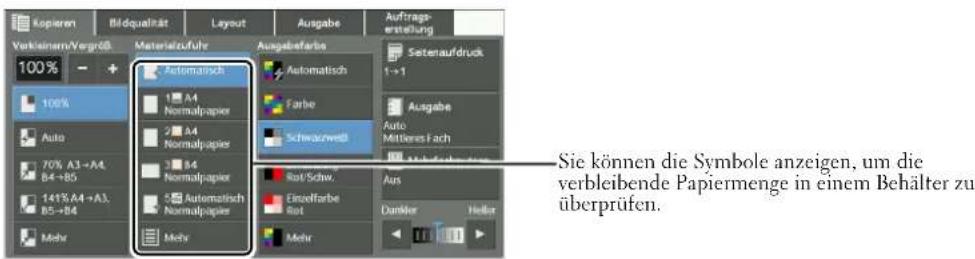


: Zeigt an, dass die verbleibende Papiermenge zwischen 25 % und 100 % liegt.

: Zeigt an, dass die verbleibende Papiermenge bei 25 % oder darunter liegt.

: Zeigt an, dass kein Papier im Materialbehälter vorhanden ist.
Bildschirm [Materialzufuhr]
Auf diesem Bildschirm können Sie einen Materialbehälter aus den verschiedenen Behältern auswählen, die am Gerät zur Verfügung stehen.
1 Wählen Sie einen Materialbehälter aus.
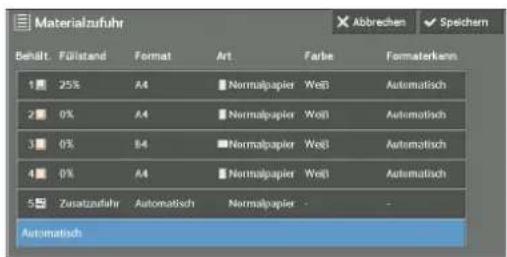
Behält.
Ermöglicht Ihnen das Auswählen eines Materialbehälters. Wenn [Auto] unter [Verkleinern/Vergrößern] ausgewählt wird, bestimmt das Gerät automatisch den Behälter mit dem richtigen Papier basierend auf dem Dokumentformat und dem angegebenen Kopiermaßstab. Wenn [Behälter 5] ausgewählt wird, wird der Bildschirm [Behälter 5] angezeigt. Hier können Sie eine andere Materialart als Normalpapier oder ein nicht standardmäßiges Materialformat auswählen.
Weitere Informationen finden Sie unter „Bildschirm [Bchälter 5]“ (P.81).
HINWEIS • Behälter 6 ist optional.
Füllstand
Zeigt die verbleibende Menge der in die Behälter geladenen Materialarten an.
Format
Zeigt die Materialformate an.
Art
Zeigt die Materialarten an.
Farbe
Zeigt die Materialfarben an.
Informationen zum Festlegen der [Materialfarbe] finden Sie unter „Behälterattribute“ (P.333).
Formaterkenn.
Zeigt an, wie der Drucker ein Materialformat erkennt.
HINWEIS • Für die Behälter 3 und 4 sind feststehende Materialformate festgelegt. Zum Ändern der Materialformate für die Behälter 3 und 4 wenden Sie sich bitte an den Kundendienst unter dell.com/contactdell.
Informationen zum Festlegen von [Formaterkenn.] finden Sie unter „Materialformateinstellung“ (P.347).
Bildschirm [Behälter 5]
Legen Sie das Papier fest, das in Behälter 5 geladen ist.
Der Bildschirm [Behälter 5] wird angezeigt, wenn Sie Papier in den Behälter 5 laden. Informationen zum Papier, das in Behälter 5 eingelegt werden kann, finden Sie unter „Materialarten“ (P.234).
1 Wählen Sie ein Materialformat und eine Materialart aus.
HINWEIS • Wählen Sie [ ] aus, um zum vorherigen Bildschirm zurückzukehren, oder [ ] um zum nächsten Bildschirm zu wechseln. • [Automatisch] ist nur dann verfügbar, wenn Papier in Standardformat eingelegt wurde.
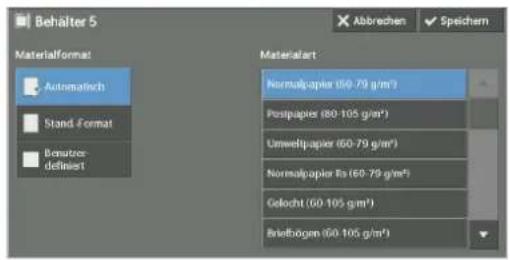
Materialformat
Wählen Sie zwischen [Automatisch], [Stand.-Format] und [Benutzerdefiniert] aus. Wenn Sie [Automatisch] auswählen, wird das Materialformat automatisch erkannt. Wenn Sie [Stand.-Format] oder [Benutzerdefiniert] auswählen, lesen Sie bitte „Wenn [Stand.-Format] ausgewählt wird“ (P.81) bzw. „Wenn [Benutzerdefiniert] ausgewählt wird“ (P.82).
Materialart
Wählen Sie eine Materialart aus.
Wenn [Stand.-Format] ausgewählt wird
Wählen Sie [Stand.-Format] aus, und wählen Sie dann ein Materialformat und eine Materialart in der angezeigten Liste aus.
1 Wählen Sie ein Materialformat und eine Materialart aus.
HINWEIS • Wählen Sie [ ] a, um zum vorherigen Bildschirm zurückzukehren, oder [ ] um zum nächsten Bildschirm zu wechseln.
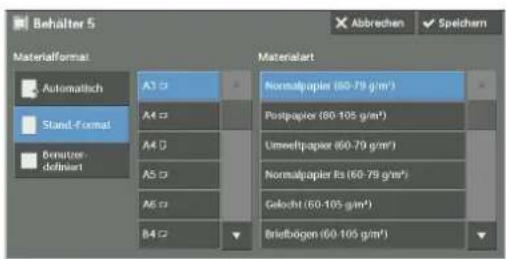
Wenn [Benutzerdefiniert] ausgewählt wird
Geben Sie die Breite und Länge der Vorlage in die Felder ein, die nach der Auswahl von [Benutzerdefiniert] angezeigt werden.
Geben Sie den Wert für X (Breite) im Bereich von 98 bis 483 mm und den Wert für Y (Länge) im Bereich von 89 bis 320 mm in Schritten von 1 mm an.
HINWEIS - Wenn X (Breite) bei Papier, das kein Standardformat aufweist, weniger als 140 mm beträgt, können die Vorlagen nicht ordnungsgemäß kopiert werden. - Beim beidseitigen Kopieren von Papier, das kein Standardformat aufweist, geben Sie das Format im Bereich von 140 bis 483 mm für die X-Richtung (Breite) und von 128 bis 320 mm für die Y-Richtung (Länge) an.
1 Geben Sie das Materialformat mithilfe von [+] und [-] oder über den Ziffernblock ein.
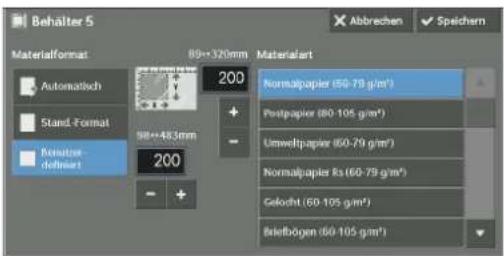
2 Wählen Sie eine Materialart aus.
HINWEIS • Wählen Sie [▲] aus, um zum vorherigen Bildschirm zurückzukehren, oder [▼], um zum nächsten Bildschirm zu wechseln.
Ausgabefarbe (Auswählen des Papiers zum Kopieren)
Mit dieser Funktion wählen Sie die Kopierfarben aus.
HINWEIS • Wenn bestimmte Farben nicht erlaubt sind, werden die verfügbaren Farben eingeschränkt. Weitere Informationen hierzu finden Sie unter „Kontolimit“ (P.462).
1 Wählen Sie einen Farbmodus aus.
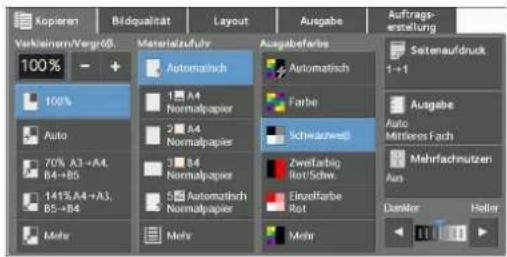
Automatisch
Das Gerät ermittelt die Farben der Vorlage automatisch und erstellt Farbkopien, wenn es sich um eine farbige Vorlage handelt, und einfarbige Kopien (schwarz), wenn die Vorlage schwarzweiß ist.
HINWEIS • Wenn eine Farbvorlage eine der folgenden Bedingungen erfüllt, druckt das Gerät die Kopie möglicherweise schwarzweiß.
- Der farbige Bereich ist zu klein.
- Die Farben sind zu blass.
Ändern Sie in diesem Fall die Stufe, und wählen Sie eine der fünf Stufen aus, die das Gerät zur Farberkennung verwendet. Weitere Informationen hierzu finden Sie unter „Ausgabefarberkennung“ (P.337).
Farbe
Kopiert in Vollfarbe.
Schwarzweiß
Kopiert in schwarzweiß, unabhängig von den Farben der Vorlage.
Zweifarbig
Kopiert Farbvorlagen mit zwei Farben.
Sie können diese zwei Farben ändern. Weitere Informationen hierzu finden Sie unter „Zweifarbig,
Ziclfarbe" (P.361) und „Zweifarbig, Nicht-Ziclfarbe" (P.362).
Einzelfarbe
Kopiert Farbvorlagen mit einer Farbe.
Über [Mchr] > [Einfarbig] > [Farbe] können Sie die rote Farbe in eine andere Farbe auf dem
Bildschirm ändern. Weitere Informationen hierzu finden Sie unter „Einfarbig“ (P.361).
Mehr
Zeigt den Bildschirm [Ausgabefarbe] an.
Weitere Informationen finden Sie unter „Bildschirm [Ausgabefarbe]“ (P.83).
Bildschirm [Ausgabefarbe]
Auf diesem Bildschirm legen Sie die Einstellungen für Vollfarbe, zweifarbig und einfarbig fest.
1 Wählen Sie [Mehr] aus.
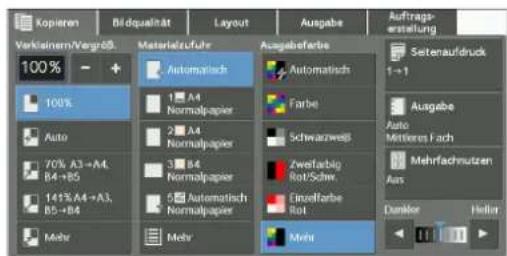
2 Wählen Sie den gewünschten Farbmodus für die Ausgabe aus.
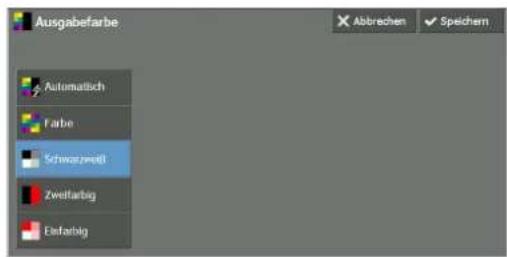
Automatisch
Ermittelt die Farben der Vorlage automatisch und erstellt Farbkopien, wenn es sich um eine farbige Vorlage handelt, und einfarbige Kopien (schwarz), wenn die Vorlage schwarzweiß ist.
Farbe
Kopiert in Vollfarbe und verwendet dabei alle vier Tonerfarben: Gelb, Magenta, Zyan und Schwarz.
Schwarzweiß
Kopiert in schwarzweiß, unabhängig von den Farben der Vorlage.
Zweifarbig
Trennt die Farben der Vorlage in Quellfarben und weitere Farben, und kopiert die Vorlage dann unter Verwendung von zwei Farben. Durch Auswahl von [Zweifarbig] können Sie Folgendes festlegen:
• Quellfarbe
Zeigt den Bildschirm [Quellfarbe] an, auf dem Sie eine oder mehrere Farben der Vorlage auswählen können, um sie als Quellfarben zu definieren.
Informationen hierzu finden Sie unter „Bildschirm [Quellfarbe]“ (P.84).
• Zielfarbe
Zeigt den Bildschirm [Zielfarbe] an, auf dem Sie die Zielfarbe auswählen können, die anstelle der ausgewählten Quellfarben verwendet werden soll.
Informationen hierzu finden Sie unter „Bildschirm [Zielfarbe]“ (P.85).
- Nicht-Zielfarbe
Zeigt den Bildschirm [Nicht-Zielfarbe] an, auf dem Sie die Farbe auswählen können, die anstelle anderer als der ausgewählten Quellfarben verwendet werden soll.
Informationen hierzu finden Sie unter „Bildschirm [Nicht-Zielfarbe]“ (P.85).
Einfarbig
Kopiert in einer angegebenen Farbe, unabhängig von der Farbe der Vorlage.
Das Auswählen dieser Option zeigt [Farbe] auf dem Bildschirm an. Wählen Sie eine Farbe auf dem Bildschirm [Ausgabefarbe: farbig] aus, der nach der Auswahl von [Farbe] angezeigt wird.
Informationen hierzu finden Sie unter „Bildschirm [Ausgabefarbe: farbig]“ (P.86).
Bildschirm [Quellfarbe]
Auf diesem Bildschirm wählen Sie eine oder mehrere Farben der Vorlage aus, um sie als Quellfarben zu definieren.
1 Wählen Sie [Zweifarbig] aus.
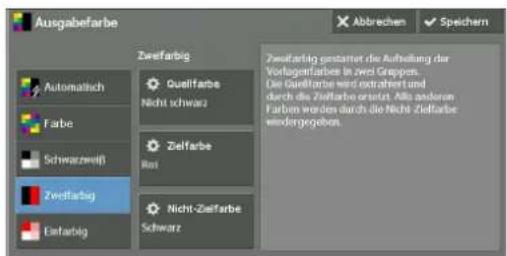
2 Wählen Sie [Quellfarbe] aus.
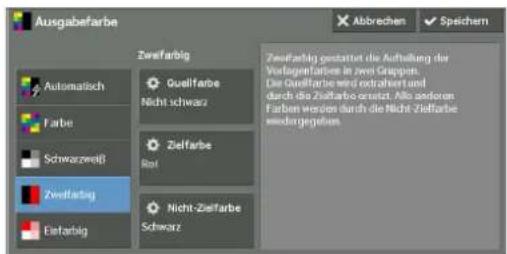
3 Wählen Sie [Nicht schwarz] oder [Farbe] aus.
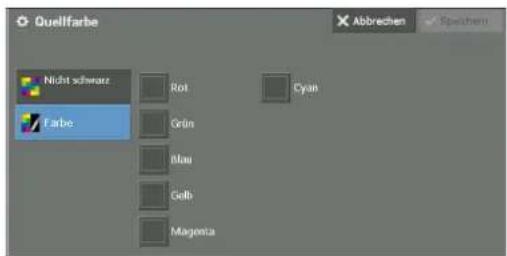
Nicht schwarz
Die Farben außer Schwarz werden als Quellfarben verwendet.
Farbe
Ermöglicht Ihnen die Auswahl mindestens einer Quellfarbe aus sechs vordefinierten Optionen.
Bildschirm [Zielfarbe]
Auf diesem Bildschirm wählen Sie die anstelle der unter [Quellfarbe] festgelegten Quellfarben zu verwendende Zielfarbe aus. Sie können eine von sieben voreingestellten und sechs benutzerdefinierten Farben auswählen.
Informationen zum Festlegen von benutzerdefinierten Farben finden Sie unter „,Benutzerdefinierte Farben“ (P.369).
1 Wählen Sie [Zweifarbig] aus.
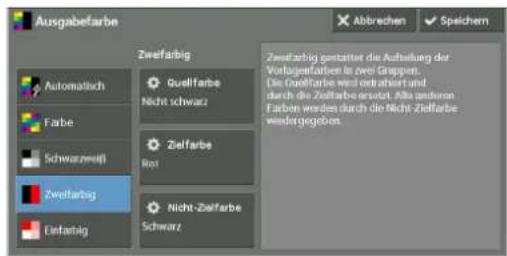
2 Wählen Sie [Zielfarbe] aus.
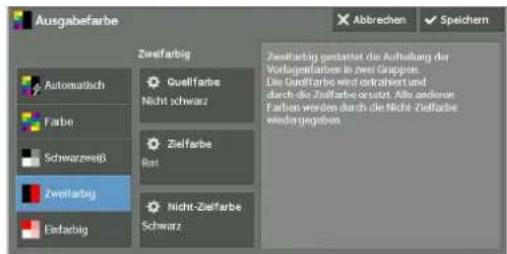
3 Wählen Sie eine Farbe aus.
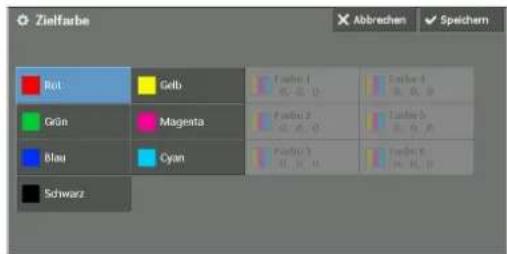
Bildschirm [Nicht-Zielfarbe]
Auf diesem Bildschirm wählen Sie die Farbe aus, die für andere als den ausgewählten Quellfarben verwendet werden soll. Sie können eine von sieben voreingestellten und sechs benutzerdefinierten Farben auswählen.
Informationen zum Festlegen von benutzerdefinierten Farben finden Sie unter „Benutzerdefinierte Farben“ (P.369).
1 Wählen Sie [Zweifarbig] aus.
2 Wählen Sie [Nicht-Zielfarbe] aus.
3 Wählen Sie eine Farbe aus.
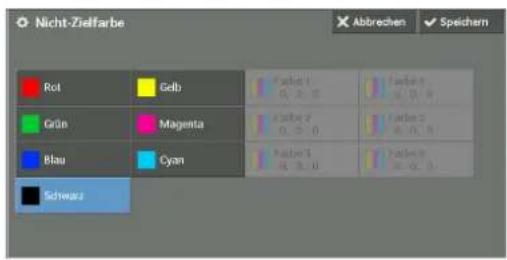
Bildschirm [Ausgabefarbe: farbig]
Auf diesem Bildschirm wählen Sie die Farbe aus, die für einfarbige Kopien unabhängig von den Farben der Vorlage verwendet werden soll.
Sie können eine von sechs voreingestellten und sechs benutzerdefinierten Farben für [Einfarbig] auswählen.
Informationen zum Festlegen von benutzerdefinierten Farben finden Sie unter „Benutzerdefinierte Farben“ (P.369).
1 Wählen Sie [Einfarbig] aus.
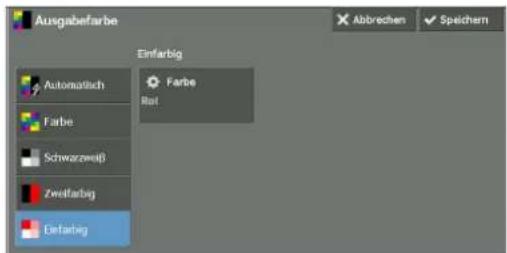
2 Wählen Sie [Farbe] aus.
3 Wählen Sie eine Farbe aus.
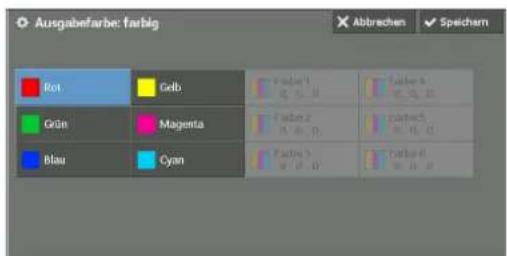
Seitenaufdruck (Erstellen von zweiseitigen Kopien)
Diese Funktion entspricht der Funktion [Seitenaufdruck] auf dem Bildschirm [Layout]. Weitere Informationen finden Sie unter „Seitenaufdruck (Erstellen von 2-seitig bedruckten Kopien)“ (P.97).
Ausgabe (Angeben der Fertigstellungsoptionen)
Diese Funktion entspricht der Funktion [Ausgabe] auf dem Bildschirm [Ausgabe]. Weitere Informationen hierzu finden Sie unter „Ausgabe (Angaben der Fertigstellungsoptionen)“ (P.132).
Mehrfachnutzen (Kopieren mehrerer Seiten auf ein Blatt Papier)
Diese Funktion entspricht der Funktion [Mehrfachnutzen] auf dem Bildschirm [Ausgabe]. Weitere Informationen finden Sie unter „Mehrfachnutzen (Kopieren mehrerer Seiten auf ein Blatt)“ (P.116).
Heller/Dunkler (Anpassen der Kopierdichte)
Mit dieser Funktion wählen Sie eine der sieben Stufen der Kopierdichte aus.
HINWEIS • [Heller / Dunkler] auf den Bildschirmen [Kopieren], [Bildqualität] und [Einfache Kopie] sind identisch.
1 Drücken Sie [ ] oder [ ], in eine der sieben Stufen für die Dichte auszuwählen.
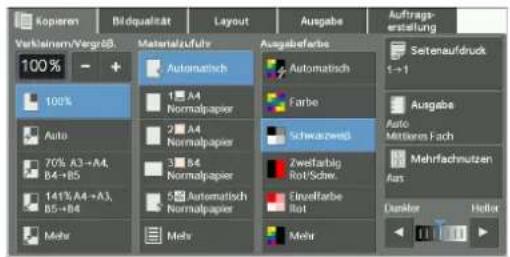
Bildqualität
In diesem Abschnitt sind die Funktionen beschrieben, die Sie auf dem Bildschirm [Bildqualität] auswählen können. In den folgenden Abschnitten finden Sie Hinweise zu den einzelnen Funktionen.
Vorlagenart (Auswählen der Vorlagenart)......88
Bildeinstellung (Anpassen der Kopierdichte/Schärfe/Sättigung von Bildern) 90
Bildoptimierung (Löschen der Hintergrundfarbe von Vorlagen/Anpassen des Kontrasts)....90
Farbeffekte (Auswählen einer Bildqualität) 92
Farbabstimmung (Anpassen der Farbabstimmung)....93
Tonabstimmung (Anpassen der Tonabstimmung)....94
1 Wählen Sie [Kopieren] auf dem Bildschirm [Startseite] aus.
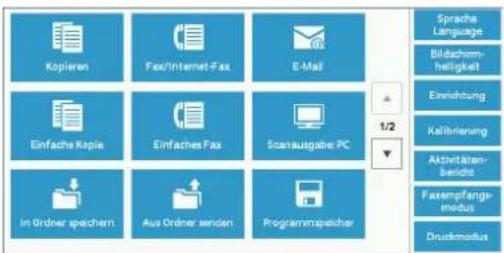
2 Wählen Sie eine Funktion auf dem Bildschirm [Bildqualität] aus.
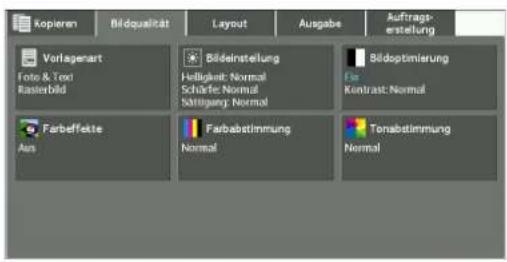
HINWEIS • Wenn die Farbreproduktion nicht zufriedenstellend ist, führen Sie eine Kalibrierung durch. Informationen zur Kalibrierung finden Sie unter „Ausführen einer Kalibrierung“ (P.276).
Vorlagenart (Auswählen der Vorlagenart)
Mit dieser Funktion wählen Sie die Art der Vorlage aus, beispielsweise Text und Fotos. Durch Auswahl einer Vorlagenart können Sie Kopien mit der bestmöglichen Bildqualität erstellen.
1 Wählen Sie [Vorlagenart] aus.
2 Wählen Sie eine Option aus.
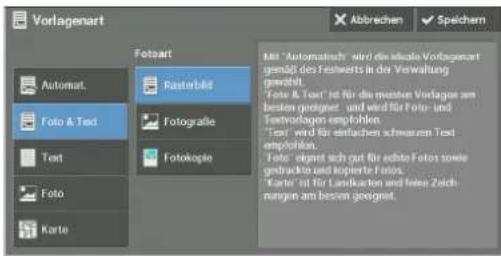
Automat.
Legt die Vorlagenart automatisch basierend auf den Einstellungen im Verwaltungsmodus und den Einstellungen unter [Ausgabefarbe] auf dem Bildschirm [Kopieren] fest.
Foto & Text
Wählen Sie diese Option aus, wenn die Vorlage sowohl Text als auch Fotos enthält. Der Drucker unterscheidet automatisch Text- und Fotobereiche der Vorlage und legt die Bildqualität für jeden Bereich entsprechend fest. Zum Verarbeiten von Fotobereichen wählen Sie die Fotoart unter [Rasterbild], [Fotografie] und [Fotokopie] aus.
- Rasterbild Wählen Sie diese Option aus, wenn die Vorlage gedruckte Fotos enthält, wie z. B. eine Broschüre.
- Fotografie Wählen Sie diese Option aus, wenn die Vorlage eingefügte Fotos enthält. Diese Option verhindert, dass die Kopic einen Blaustich aufweist.
- Fotokopie Wählen Sie diese Option aus, wenn es sich bei der Vorlage um eine Kopie oder einen Druck handelt, der mit einem Farbdrucker wie z. B. diesem Gerät erstellt wurde. Diese Option verhindert, dass die Kopie zu blass wiedergegeben wird.
Text
Wählen Sie diese Option aus, um die Textbereiche der Vorlage scharf wiederzugeben. Diese Option eignet sich besonders für Diagramme und Abbildungen.
- Normaler Text Wählen Sie diese Option für gedruckte Vorlagen oder Vorlagen aus, die mit Tinte geschrieben wurden.
- Heller Text Wählen Sie diese Option für Text aus, der verbessert wiedergegeben werden soll, z. B. handgeschriebener Text.
- Text auf durchsichtig. Papier Wählen Sie diese Option aus, um Verwischungen von Transparentpapier zu reduzieren oder Hintergrundschatten bei sehr dünnem Papier zu unterdrücken.
[Text auf durchsichtig. Papier] wird abhängig von den Einstellungen im Verwaltungsmodus möglicherweise nicht angezeigt. Informationen zur Anzeige von [Text auf durchsichtig. Papier] finden Sie unter „Vorlagenart, durchsichtiges Papier“ (P.368).
Foto
Wählen Sie diese Option aus, um Kopien von Fotos zu erstellen. Wählen Sie die Art des Fotos aus denselben Optionen wie [Foto & Text] aus: [Rasterbild], [Fotografie] und [Fotokopic].
Karte
Wählen Sie diese Option aus, um Kopien von Vorlagen zu erstellen, bei denen Text auf farbigen Hintergründen platziert wurde, z. B. Landkarten.
Bildeinstellung (Anpassen der Kopierdichte/Schärfe/Sättigung von Bildern)
Mit dieser Funktion stellen Sie die Kopierdichte, die Schärfe und die Sättigung ein.
HINWEIS - [Helligkeit] unter [Bildeinstellung] ist identisch mit [Heller / Dunkler] auf dem Bildschirm [Kopieren]. - Wenn [Helligkeit], [Schärfe] oder [Sättigung] gleichzeitig mit [Farbeffekte] festgelegt wird, wird die Einstellung unter [Farbeffekte] aufgehoben.
1 Wählen Sie [Bildeinstellung] aus.
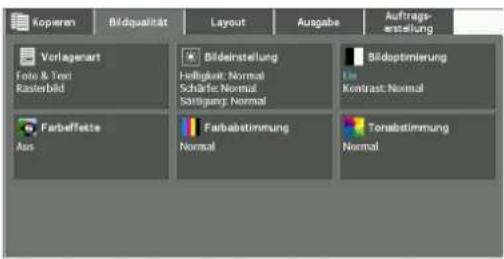
2 Passen Sie eine beliebige Option an.
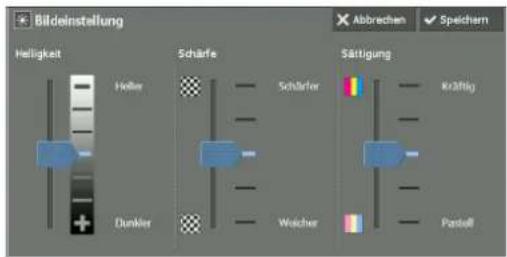
Helligkeit
Ermöglicht Ihnen die Auswahl aus sieben Stufen der Kopierdichte zwischen [Heller] und [Dunkler].
Wenn Sie eine obere Zelle auf der Leiste auswählen, wird die Kopierdichte heller, bei einer unteren Zelle dunkler.
Schärfe
Ermöglicht Ihnen die Auswahl aus fünf Schärfestufen zwischen [Schärfer] und [Weicher].
Wenn Sie eine obere Zelle auf der Leiste auswählen, werden die Konturen des Bildes schärfer hervorgehoben, bei einer unteren Zelle weicher.
Sättigung
Ermöglicht Ihnen die Auswahl aus fünf Sättigungsstufen zwischen [Kräftig] und [Pastell]. Wenn Sie eine obere Zelle auf der Leiste auswählen, werden die Farben kräftiger, bei einer unteren Zelle weniger kräftig.
Bildoptimierung (Löschen der Hintergrundfarbe von Vorlagen/Anpassen des Kontrasts)
Mit dieser Funktion unterdrücken Sie die Hintergrundfarbe von Vorlagen, wie z. B. bei Zeitungen und buntem Papier. Sie können auch den Kontrast anpassen.
HINWEIS • [Bildoptimierung] ist nicht verfügbar, wenn [Vorlagenart] auf [Foto] festgelegt ist.
- Wenn [Hintergrundunterdr.] oder [Kontrast] gleichzeitig mit [Farbeffekte] festgelegt wird, wird die Einstellung unter [Farbeffekte] aufgehoben.
1 Wählen Sie [Bildoptimierung] aus.
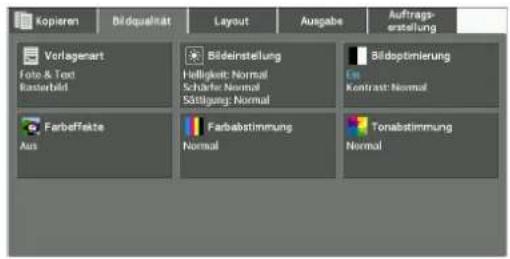
2 Legen Sie [Hintergrundunterdr.] und [Kontrast] fest.
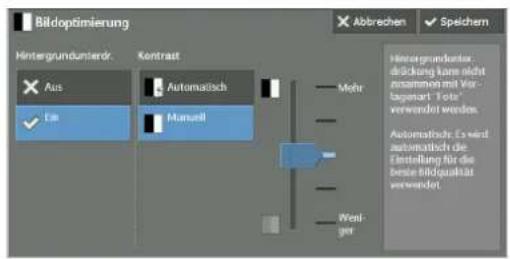
Hintergrundunterdr.
• Aus
Bei dieser Einstellung wird der Vorlagenhintergrund ohne einen Filter gescannt.
• Ein
Wenn [Ausgabefarbe] auf [Schwarzweiß] festgelegt ist, wird der Hintergrund einer auf buntem Papier gedruckten Vorlage, wie z. B. einer Zeitung, unterdrückt.
Wenn [Ausgabefarbe] auf [Farbe], [Zweifarbig] oder [Einzelfarbe] festgelegt ist, werden Farbelemente auf weißem Papier wie z. B. Flecken oder der durchscheinende Text der Rückseite usw. unterdrückt.
HINWEIS - Wenn [Ausgabefarbe] auf [Farbe] festgelegt ist, können Sie die Stufe der Hintergrundunterdrückung ändern. Weitere Informationen hierzu finden Sie unter „Hintergrundunterdrückung (Foto & Text)" (P.367) und „Hintergrundunterdrückung (Text)" (P.367).
Kontrast
• Automatisch
Passt die Helligkeit und den Farbton der Vorlage automatisch an, um das Bild schärfer darzustellen.
HINWEIS • [Automatisch] ist nicht verfügbar, wenn Sie den Vorlageneinzug verwenden.
- Man u c ll
Ermöglicht Ihnen die Auswahl aus fünf Stufen zwischen [Mehr] und [Weniger].
Durch Auswählen einer oberen Zelle auf der Leiste wird der Unterschied zwischen hellen und dunklen Bereichen stärker; helle Bereiche werden weiter aufgehellt, dunkle Bereiche abgedunkelt. Umgekehrt wird der Unterschied zwischen hellen und dunklen Bereichen bei Auswahl einer unteren Zelle auf der Leiste geringer.
Farbeffekte (Auswählen einer Bildqualität)
Wenn Sie diese Funktion festlegen, werden die Einstellungen für [Bildoptimierung], [Bildeinstellung], [Tonabstimmung] und [Farbabstimmung] automatisch angepasst, und Kopien werden mit der festgelegten Qualität erstellt.
HINWEIS • Wenn die Funktion „Farbeffekte“ verwendet wird, steht die Option [Automatisch] nicht zur Verfügung.
- Werden nach dem Festlegen von [Farbeffekte] noch weitere Einstellungen vorgenommen, wird die Einstellung unter [Farbeffekte] aufgehoben.
1 Wählen Sie [Farbeffekte] aus.
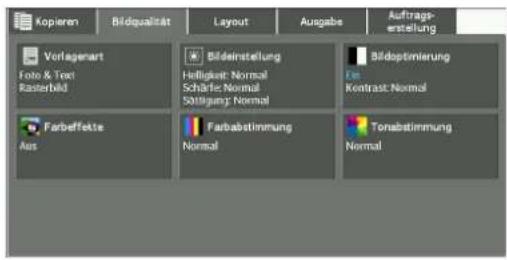
2 Wählen Sie eine Option aus.
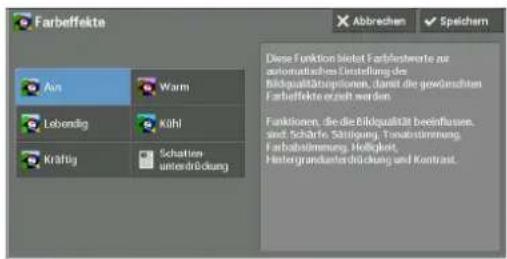
Aus
Kopien werden mit den Standardeinstellungen für [Bildoptimierung], [Bildeinstellung], [Tonabstimmung] und [Farbabstimmung] erstellt.
Lebendig
Erzeugt frischere, lebendigere Bilder mit einer höheren Farbsättigung.
Kräftig
Erzeugt hellere Bilder mit einem erhöhten Kontrast. Diese Option eignet sich besonders für Dokumente, die die Aufmerksamkeit von Personen erregen sollen, wie z. B. Poster.
Warm
Erzeugt hellere, wärmere und rötlichere Bilder. Diese Option eignet sich besonders, wenn Hauttöne eher hellrosa angezeigt oder blasse Bilder wärmer wiedergegeben werden sollen.
Kühl
Erzeugt klarere blaue Farben. Diese Option cignet sich besonders für Wasser- und Himmelsbilder, und wenn verrauschte blaue Farben klarer dargestellt werden sollen.
Schattenunterdrückung
Unterdrückt die Reproduktion der Farben auf der Rückseite der Vorlage auf der Kopie.
Farbabstimmung (Anpassen der Farbabstimmung)
Mit dieser Funktion passen Sie die Farbabstimmung der vier CMYK-Tonerfarben (Zyan, Magenta, Gelb und Schwarz) an. Sie können aus sieben Stufen für jede Dichte auswählen: „Lichter“, „Mitteltöne“ und „Schatten“.
Mit der Option „Farbabstimmung“ können Sie die Dichte für jede Tonerfarbe zur Optimierung der Farbabstimmung anpassen, z. B. durch einen rötlichen oder blauen Farbton, während mit der Option „Helligkeit“ die allgemeine Dichte von vier Farben angepasst wird.
HINWEIS • Wenn [Farbabstimmung] gleichzeitig mit [Farbeffekte] festgelegt wird, wird die Einstellung unter [Farbeffekte] aufgehoben.
1 Wählen Sie [Farbabstimmung] aus.
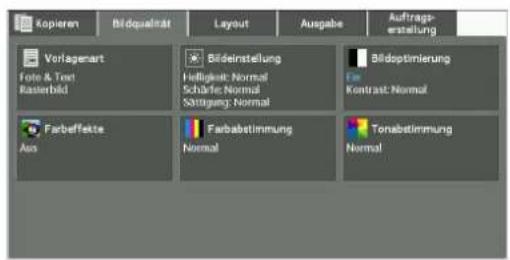
2 Wählen Sie eine Option aus.
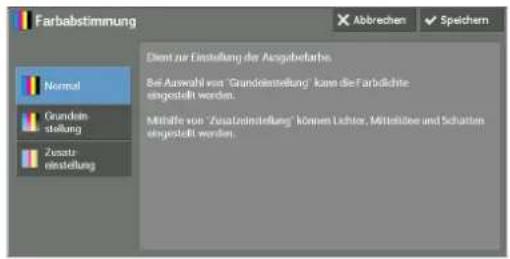
Normal
Erstellt Kopien einer Vorlage immer mit dem Dichtewert „0“ für alle vier Tonerfarben: Gelb, Magenta, Zyan und Schwarz.
Grundeinstellung
Ermöglicht Ihnen das Festlegen der Dichte für jede Tonerfarbe: Gelb, Magenta, Zyan und Schwarz.
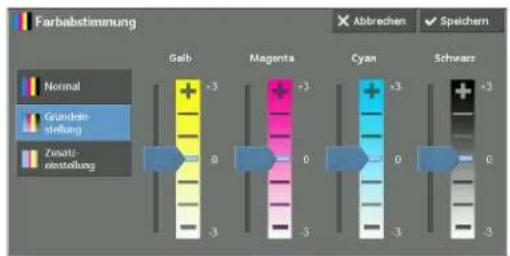
Zusatzeinstellung
Ermöglicht Ihnen das Festlegen der Dichte für jede Tonerfarbe (Gelb, Magenta, Zyan, Schwarz), die unterteilt sind in [Lichter], [Mitteltöne], und [Schatten].
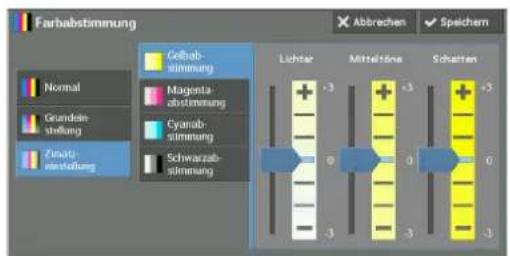
Lichter
Ermöglicht Ihnen das Anpassen der Farbstärke in Bereichen mit geringer Dichte.
Beispiel:
Wenn die Tonerfarbe Gelb mit geringer Dichte dunkler gedruckt werden soll, passen Sie die Farbstärke durch Schieben des Reglers unter [Gelbabstimmung] > [Lichter] weiter nach Minus (-) an.
Mitteltöne
Ermöglicht Ihnen das Anpassen der Farbstärke in Bereichen mit mittlerer Dichte.
Beispiel:
Wenn die Tonerfarbe Gelb mit mittlerer Dichte heller gedruckt werden soll, passen Sie die Farbstärke durch Schieben des Reglers unter [Gelbabstimmung] > [Mitteltöne] weiter nach Plus (+) an.
Schatten
Ermöglicht Ihnen das Anpassen der Farbstärke in Bereichen mit hoher Dichte.
Beispiel:
Wenn die Tonerfarbe Gelb mit hoher Dichte heller gedruckt werden soll, passen Sie die Farbstärke durch Schieben des Reglers unter [Gelbabstimmung] > [Schatten] weiter nach Plus (+) an.
Tonabstimmung (Anpassen der Tonabstimmung)
Mit dieser Funktion legen Sie die Abstimmung der Farbtöne in Kopien fest. Dabei können Sie maximal zwei Stufen in zwei Richtungen wählen.
Auf dem Bildschirm stellt der Regler [Vorlagenfarbe] den Farbton der Vorlage dar, und der Regler [Kopienfarbe] stellt den Farbton der Ausgabekopien dar. Durch Auswählen einer Taste auf dem Bildschirm verschieben Sie den Regler [Vorlagenfarbe], um den Ton der Farben anzupassen.
Wenn der Regler [Vorlagenfarbe] nach links geschoben wird, nähert sich die Zelle Y (Gelb) auf dem Regler [Vorlagenfarbe] der Zelle R (Rot) auf dem Regler [Kopienfarbe], sodass z. B. eine gelbe Frucht rötlicher und reifer aussieht. Gleichzeitig ändert sich der Farbton aller anderen Farben. Die Farbe Rot sieht stärker magentafarben aus, und die Farbe Grün gelblicher.
Umgekehrt gilt, wenn der Regler [Vorlagenfarbe] nach rechts geschoben wird, nähert sich die Zelle Y (Gelb) auf dem Regler [Vorlagenfarbe] der Zelle G (Grün) auf dem Regler [Kopienfarbe], sodass z. B. eine gelbe Frucht grünlicher aussicht. Gleichzeitig ändert sich der Farbton aller anderen Farben. Die Farbe Magenta sieht rötlicher aus, und die Farbe Rot gelblicher.
HINWEIS
- Achten Sie darauf, dass [Ausgabefarbe] auf [Farbe] auf dem Bildschirm [Kopieren] festgelegt ist. [Tonabstimmung] ist nicht verfügbar, wenn [Ausgabefarbe] auf [Schwarzweiß] festgelegt ist.
- Wenn [Tonabstimmung] gleichzeitig mit [Farbeffekte] festgelegt wird, wird die Einstellung [Farbeffekte] aufgehoben.
1 Wählen Sie [Tonabstimmung] aus.
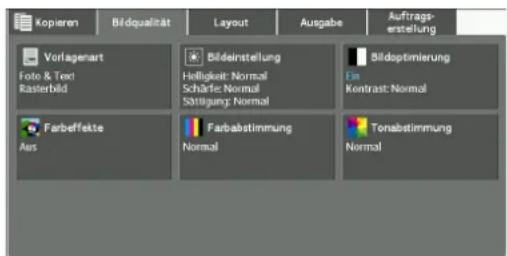
2 Wählen Sie eine Taste zur Anpassung der Farbabstimmung aus.
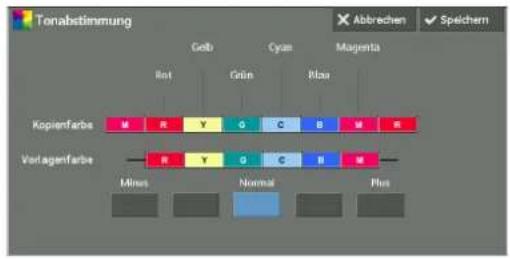
Layout
In diesem Abschnitt sind die Funktionen beschrieben, die Sie auf dem Bildschirm [Layout] auswählen können. In den folgenden Abschnitten finden Sie Hinweise zu den einzelnen Funktionen.
Seitenaufdruck (Erstellen von 2-seitig bedruckten Kopien)....97
Buchvorlage (Kopieren von gegenüberliegenden Seiten auf separaten Blättern) .....98
Buch, 2-seitige Ausgabe (Erstellen von zweiseitigen Kopien gegenüberliegender Seiten)....100
Vorlagenformat (Festlegen des Vorlagenformats)....101
Mischformatvorlagen (Gleichzeitiges Scannen von Vorlagen in unterschiedlichen Formaten)....102
Randausblendung (Ausblenden von Rändern und Schatten auf einer Vorlage)....103
Bildverschiebung (Anpassen der Bildposition)....105
Spiegeln/Negativ (Erstellen von negativen Kopien)....108
Vorlagenausrichtung (Angeben der Ausrichtung der geladenen Vorlagen)....108
Bilddrehung (Ändern der Ausrichtung von Bildern)....109
1 Wählen Sie [Kopieren] auf dem Bildschirm [Startscite] aus.
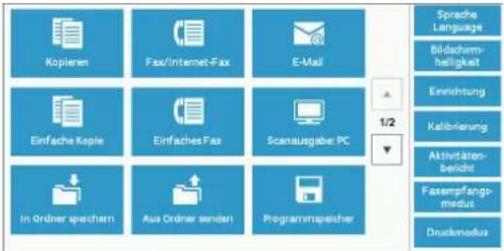
2 Wählen Sie eine Funktion auf dem Bildschirm [Layout] aus.
HINWEIS • Wählen Sie [ ] als, um zum vorherigen Bildschirm zurückzukehren, oder [ ] zum nächsten Bildschirm zu wechseln.
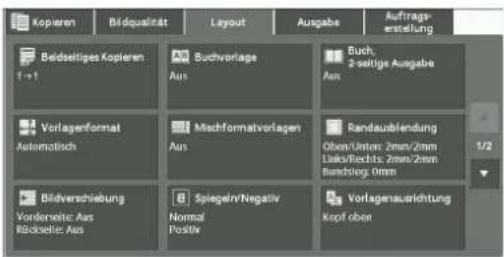
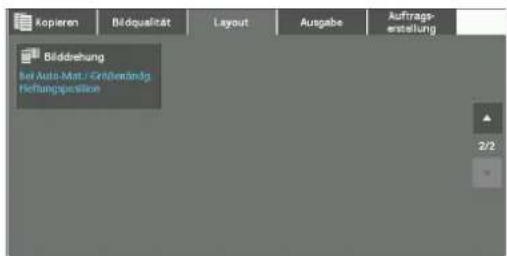
Seitenaufdruck (Erstellen von 2-seitig bedruckten Kopien)
Mit dieser Funktion kopieren Sie ein- oder zweiseitig bedruckte Vorlagen auf eine oder beide Seiten einer Kopie.
1 Wählen Sie [Seitenaufdruck] aus.
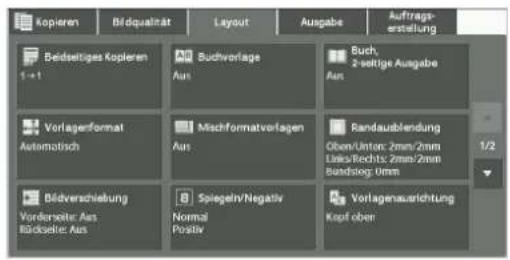
2 Wählen Sie eine Option aus.
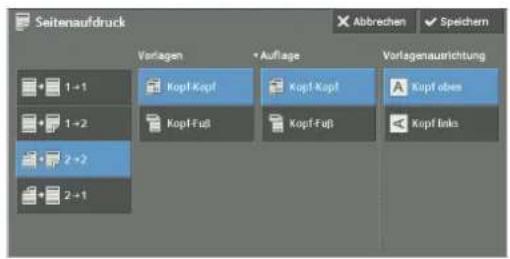
1→1
Erstellt eine Kopie einer einseitigen Vorlage auf einer Seite der Kopie.
1→2
Erstellt eine Kopie einer einseitigen Vorlage auf beiden Seiten der Kopie.
Wählen Sie diese Option aus, wenn Sie eine einseitig bedruckte Vorlage auf beiden Seiten einer Kopie drucken möchten.
2→2
Erstellt eine Kopie einer zweiseitigen Vorlage auf beiden Seiten der Kopie.
2→1
Erstellt eine Kopie einer zweiseitigen Vorlage auf einer Seite der Kopie.
Vorlagen
Diese Option wird angezeigt, wenn Sie [22] oder [21] auswählen.
• Kopf - Kopf
Wählen Sie diese Option aus, wenn die Vorder- und Rückseite der Vorlage gleich ausgerichtet sind.
• Kopf - F u β
Wählen Sie diese Option, wenn die Vorder- und Rückseite der Vorlage entgegengesetzt ausgerichtet sind.
Auflage
Diese Option wird angezeigt, wenn Sie [12] oder [22] auswählen.
- Kopf - Kopf
Wählen Sie diese Option aus, wenn die Ausrichtung auf der Vorder- und Rückseite der Kopie der Ausrichtung der Vorlage entsprechen soll.
• Kopf - Fuß
Wählen Sie diese Option aus, wenn die Ausrichtung auf der Vorder- und Rückseite der Kopie entgegengesetzt der Ausrichtung der Vorlage sein soll.
Vorlagenausrichtung
Ermöglicht Ihnen die Angabe der Ausrichtung der Vorlage, damit das Gerät den oberen Teil der Vorlage erkennen kann.
HINWEIS • Wenn die Einstellung für [Vorlagenausrichtung] von der tatsächlichen Ausrichtung der Vorlage abweicht, erkennt der Drucker möglicherweise den oberen Teil der Vorlage nicht richtig.
• Kopfobcn
Wählen Sie diese Option aus, wenn Sie die obere Kante der Vorlage an der oberen Seite des Vorlagenglases oder des Vorlageneinzugs ausrichten.
• Kopf links
Wählen Sie diese Option aus, wenn Sie die obere Kante der Vorlage an der linken Seite des Vorlagenglases oder des Vorlagencinzugs ausrichten.
Buchvorlage (Kopieren von gegenüberliegenden Seiten auf separaten Blättern)
Mit dieser Funktion kopieren Sie gegenüberliegende Seiten einer Vorlage auf separaten Blätter in Seitenreihenfolge.
Diese Funktion eignet sich besonders zum Erstellen von separaten Kopien gegenüberliegender Seiten einer gebundenen Vorlage, wie z. B. einer Broschüre.
HINWEIS • Bei dieser Funktion können Sie den Vorlageneinzug nicht verwenden.
- Eine Vorlage, die kein Standardformat aufweist, oder eine Vorlage in nicht erkennbarem Format kann nicht exakt in zwei Bereiche getrennt werden.
1 Wählen Sie [Buchvorlage] aus.
2 Wählen Sie eine Option aus.
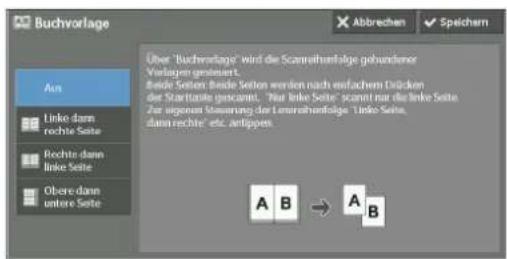
Aus
Kopiert nicht als ein gebundenes Dokument.
Linke dann rechte Seite
Kopiert erst die linke und dann die rechte Seite von gegenüberliegenden Seiten.
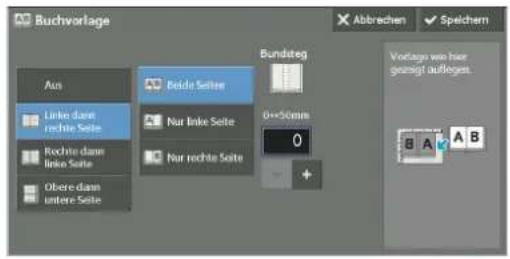
Rechte dann linke Seite
Kopiert erst die rechte und dann die linke Seite von gegenüberliegenden Seiten.
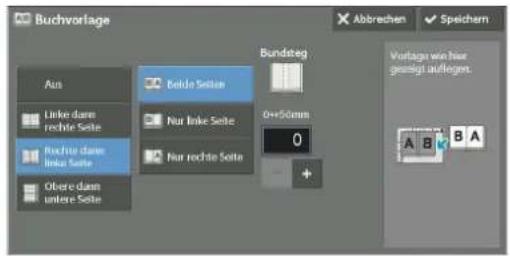
Obere dann untere Seite
Kopiert erst die obere und dann die untere Seite von gegenüberliegenden Seiten.
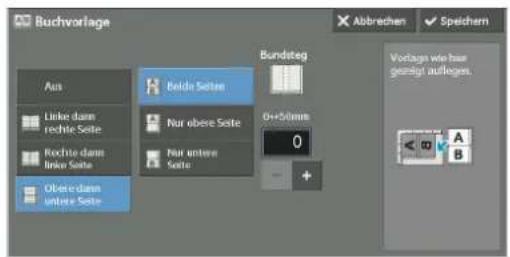
Beide Seiten
Kopiert beide Seiten in der Seitenreihenfolge.
Nur linke Seite
Kopiert nur die linke Seite. Sie können diese Option auswählen, wenn Sie [Linke dann rechte Seite] oder [Rechte dann linke Seite] ausgewählt haben.
Nur rechte Seite
Kopiert nur die rechte Seite. Sie können diese Option auswählen, wenn Sie [Linke dann rechte Seite] oder [Rechte dann linke Seite] ausgewählt haben.
Nur obere Seite
Kopiert nur die obere Seite. Sie können diese Option auswählen, wenn Sie [Obere dann untere Seite] ausgewählt haben.
Nur untere Seite
Kopiert nur die untere Seite. Sie können diese Option auswählen, wenn Sie [Obere dann untere Seite] ausgewählt haben.
Bundsteg
Blendet den Schatten im mittleren Bereich des Dokuments aus. Sie können die Breite für den Bundsteg festlegen. Der hierfür verfügbare Wert liegt zwischen 0 und 50 mm und kann in Schritten von 1 mm angegeben werden.
Buch, 2-seitige Ausgabe (Erstellen von zweiseitigen Kopien gegenüberliegender Seiten)
Mit dieser Funktion weisen Sie Seiten zu, wenn Sie Kopien von gegenüberliegenden Seiten einer gebundenen Vorlage erstellen, sodass die Seiten wie in der Vorlage einander gegenüber liegen. Sie können auch die Start- und Endseiten der linken und rechten gegenüberliegenden Seiten angeben.
HINWEIS • Eine Vorlage, die kein Standardformat aufweist, oder eine Vorlage in nicht erkennbarem Format kann nicht exakt in zwei Bereiche getrennt werden.
- Verwenden Sie das Vorlagenglas, um eine Vorlage zu laden.
1 Wählen Sie [Buch, 3-seitige Ausgabe] aus.
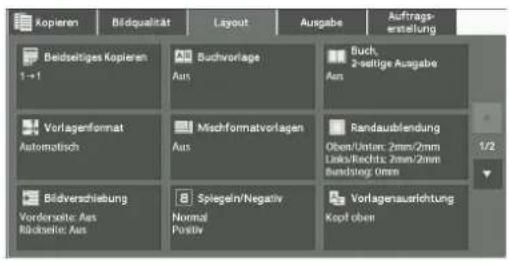
2 Wählen Sie eine Option aus.
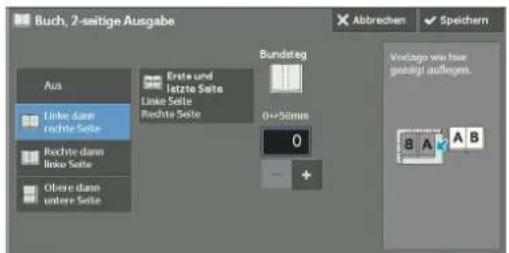
Aus
Deaktiviert diese Funktion.
Linke dann rechte Seite
Scannt erst die linke und dann die rechte Seite von gegenüberliegenden Seiten, um zweiseitige Kopien zu erstellen.
Rechte dann linke Seite
Scannt erst die rechte und dann die linke Seite von gegenüberliegenden Seiten, um zweiseitige Kopien zu erstellen.
Obere dann untere Seite
Scannt erst die obere und dann die untere Seite von gegenüberliegenden Seiten, um zweiscitige Kopien zu erstellen.
Erste und letzte Seite
Zeigt den Bildschirm [Erste und letzte Seite] an.
Informationen hierzu finden Sie unter „Bildschirm [Erste und letzte Seite]“ (P.101).
Bundsteg
Blendet den Schatten im mittleren Bereich des Dokuments aus. Sie können die Breite für den Bundsteg festlegen. Der hierfür verfügbare Wert liegt zwischen 0 und 50 mm und kann in Schritten von 1 mm angegeben werden.
Bildschirm [Erste und letzte Seite]
Auf diesem Bildsehirm können Sie die zu kopierenden Start- und Endseiten festlegen.
1 Geben Sie Werte für die Optionen [Erste Seite] und [Letzte Seite] ein.
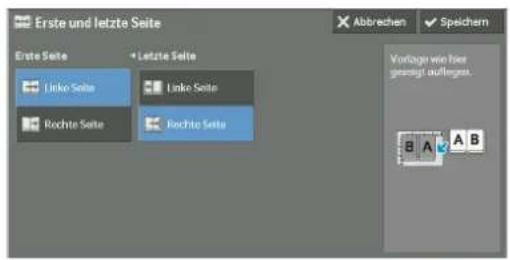
Erste Seite
• [Linke Seite] / [Rechte Seite] Sie können diese Optionen auswählen, wenn Sie [Linke dann rechte Seite] oder [Rechte dann linke Seite] ausgewählt haben.
• [Obere Seite] / [Untere Seite] Sie können diese Optionen auswählen, wenn [Obere dann untere Seite] ausgewählt wird.
Letzte Seite
- [Linke Seite] / [Rechte Seite] Sie können diese Optionen auswählen, wenn Sie [Linke dann rechte Seite] oder [Rechte dann linke Seite] ausgewählt haben. - [Obere Seite] / [Untere Seite]
Sie können diese Optionen auswählen, wenn [Obere dann untere Seite] ausgewählt wird.
Vorlagenformat (Festlegen des Vorlagenformats)
Mit dieser Funktion geben Sie das Format für eine Vorlage an.
Verwenden sie diese Funktion, wenn eine Vorlage ein nicht standardmäßiges Materialformat aufweist, oder wenn Sie eine Vorlage in einem anderen Format als dem Ausgangsformat kopieren möchten. Sie können mit dieser Funktion auch Ränder hinzufügen oder unerwünschte Ränder entfernen.
1 Wählen Sie [Vorlagenformat] aus.
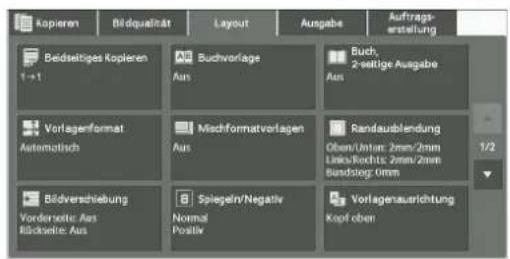
2 Wählen Sie das Format der Vorlage aus. Wenn Sie ein nicht standardmäßiges Materialformat auswählen, geben Sie Werte für die x- und y-Richtungen an.
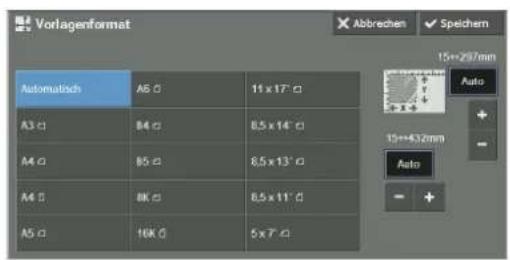
Automatisch
Ermittelt das Vorlagenformat automatisch. In der folgenden Tabelle sind die Vorlagenformate aufgeführt, die das Gerät automatisch erkennen kann.
| Vorlageneinzug Vorlagenglas | ||
| Automatisch erkennbares Vorlagenformat | B5, B5, B4, A5, A5, A4, A4, A3, 8,5 x 11", 8,5 x 11", 11 x 17", 16K, &K | B6, B5, B5, B4, A6, A5, A5, A4, A4, A3 |
HINWEIS • Wird das Vorlagenformat nicht automatisch erkannt, wird ein Bildschirm zur Eingabe des Vorlagenformats angezeigt.
Die Vorlagenformate, die automatisch erkannt werden können, hängen von [Materialformateinstellung] im Verwaltungsmodus ab. Weitere Informationen finden Sie unter „Materialformateinstellung“ (P.347).
Standardformat
Wählen Sie ein Vorlagenformat unter den vordefinierten Optionen aus.
Sie können die auf dem Bildschirm angezeigten Formate ändern. Informationen zu den Einstellungen finden Sie unter „Standardvorlagenformate“ (P.368).
Variables Format
Geben Sie das gewünschte Vorlagenformat ein, wenn ein nicht standardmäßiges Materialformat gescannt wird oder wenn Kopien in einem von der Vorlage abweichenden Format erstellt werden sollen. Geben Sie einen Wert im Bereich von 15 bis 432 mm für die Breite (x) und im Bereich von 15 bis 297 mm für die Länge (y) in Schritten von 1 mm an. Als Hilfe bei der Angabe der Werte können Sie die Maßstäbe verwenden, die am oberen und am linken Rand des Vorlagenglases angebracht sind.
HINWEIS - Wenn die Vorlage in den Vorlageneinzug geladen wird, befindet sich der Basispunkt in y-Richtung (Länge) in der Mitte des Randes. Wenn Sie 100 mm angeben, reicht die Scanlänge von 50 mm oberhalb bis 50 mm unterhalb der Mitte der Vorlage.
Mischformatvorlagen (Gleichzeitiges Scannen von Vorlagen in unterschiedlichen Formaten)
Sie können Dokumente in unterschiedlichen Formaten gleichzeitig scannen und Kopien in den einzelnen Formaten oder in nur einem Format erstellen. Um diese Funktion zu verwenden, laden Sie die Vorlagen in den Vorlagencinzug.
HINWEIS • Laden Sie die Vorlagen im Querformat. Beachten Sie jedoch, dass A5-Vorlagen immer im Hochformat geladen werden müssen.
- Wenn B5-Vorlagen zusammen mit A3-Vorlagen im Querformat geladen werden, oder A4-Vorlagen im Hochformat geladen werden, legen Sie die B5-Vorlagen im Hochformat ein.
- Wenn die oberen linken Ecken der Vorlagen nicht richtig ausgerichtet sind, werden die Vorlagen nicht richtig gescannt.
- Die empfohlenen Vorlagenformatkombinationen sind A4 Hochformat und A3 Querformat, oder B5 Hochformat und B4 Querformat. Bei anderen Vorlagenformatkombinationen könnten die Vorlagen verkanten und dann nicht ordnungsgemäß kopiert werden.
1 Wählen Sie [Mischformatvorlagen] aus.
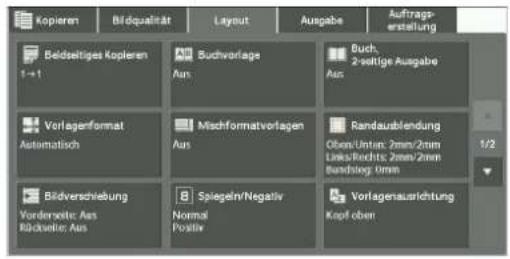
2 Wählen Sie [Ein] aus.
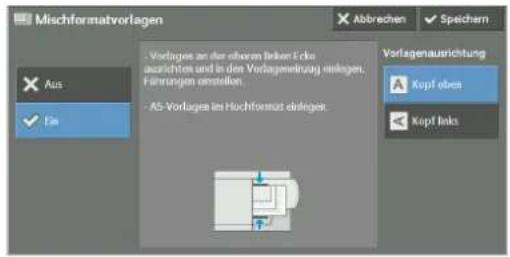
Aus
Wählen Sie diese Option aus, wenn Sie Vorlagen der gleichen Größe kopieren.
Ein
Wenn Vorlagen unterschiedlicher Formate kopiert werden, erfasst das Gerät automatisch das Format jeder Vorlage.
Vorlagenausrichtung
Ermöglicht Ihnen die Angabe der Ausrichtung der Vorlage, damit das Gerät den oberen Teil der Vorlage erkennen kann.
HINWEIS • Die Einstellung [Vorlagenausrichtung] basiert auf der Ausrichtung der ersten Seite einer Vorlage. Die zweite und alle folgenden Seiten der Vorlage werden basierend auf dieser Einstellung geladen. • Wenn die Einstellung für [Vorlagenausrichtung] von der tatsächlichen Ausrichtung der Vorlage abweicht, erkennt der Drucker möglicherweise den oberen Teil der Vorlage nicht richtig.
- Kopf oben
Wählen Sie diese Option aus, wenn Sie die obere Kante der Vorlage an der oberen Seite des Vorlagenglases oder des Vorlageneinzugs ausrichten.
- Kopflinks
Wählen Sie diese Option aus, wenn Sie die obere Kante der Vorlage an der linken Seite des Vorlagenglases oder des Vorlageneinzugs ausrichten.
Randausblendung (Ausblenden von Rändern und Schatten auf einer Vorlage)
Wenn Sie eine Vorlage bei geöffneter Vorlagenabdeckung oder ein Buch kopieren, könnten die Ränder und der Mittelbereich der Vorlage als schwarze Schatten gedruckt werden. Mit der Funktion „Randausblendung“ können Sie diese Schatten ausblenden.
HINWEIS • Bei zweiseitigen Vorlagen wird der Betrag für die Randausblendung auf den Vorder- und Rückseiten gleich festgelegt.
- Wenn Sie [Verkleinern/Vergrößern] verwenden, wird der Betrag für die Randausblendung proportional zu dem von Ihnen angegebenen Verhältnis verkleinert oder vergrößert.
- Der unter [Broschüre] angegebene Bundsteg wirkt sich nicht auf den Betrag der Randausblendung aus.
- Wenn die Vorlage auf dem Vorlagenglas platziert wird und [1→2] mithilfe der Funktion „Seitenaufdruck“ gewählt wurde, werden auch dann keine symmetrischen Randausblendungsbeträge für beide Seiten angewendet, wenn [Einzelne Ränder] angegeben und
[Vorderseite spiegeln] als Option [2-seitig, Rückseite] ausgewählt wurde. Um symmetrische Randausblendungsbeträge an beiden Seiten anzuwenden, wählen Sie [22] für die Funktion „Seitenaufdruck“ aus.
- Auch wenn der Wert für die Randausblendung auf 0 mm festgelegt ist, kann keine volle Seite kopiert werden.
1 Wählen Sie [Randausblendung] aus.
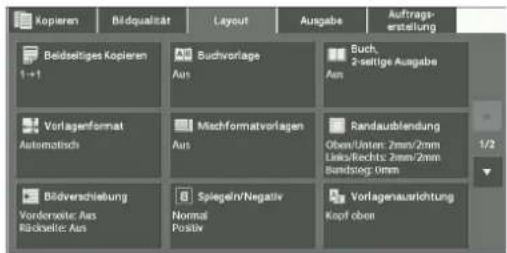
2 Wählen Sie eine Option aus.
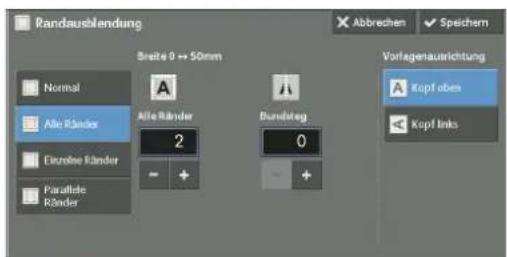
Normal
Die Randausblendung beträgt 2 mm am oberen, unteren, linken und rechten Rand.
Alle Ränder
Blendet die Schatten an den vier Rändern einer Vorlage aus, ebenso die Schatten in der Mitte der Vorlage, wenn es sich um ein gebundenes Dokument oder eine Broschüre handelt. Sie können die Werte für [Alle Ränder] und [Bundsteg] einzeln festlegen.
Einzelne Ränder
Blendet die Schatten am oberen, unteren, linken oder rechten Rand einer Vorlage aus, ebenso die Schatten in der Mitte der Vorlage, wenn es sich um eine gebundene Vorlage oder eine Broschüre handelt. Sie können Werte für [Oben], [Unten], [Links], [Rechts] und [Bundsteg] einzeln festlegen.
Parallele Ränder
Blendet die Schatten am oberen und unteren oder linken und rechten Rand einer Vorlage aus, ebenso die Schatten in der Mitte der Vorlage, wenn es sich um eine gebundene Vorlage oder eine Broschüre handelt. Sie können Werte für [Oben u. unten], [Links u. rechts], und [Bundsteg] einzeln festlegen.
Breite
Ermöglicht Ihnen die Angabe von Werten, um die Ränder einer Vorlage auszublenden.
- Alle Ränder
Blendet die Schatten der vier Ränder einer Vorlage entsprechend der Ausrichtung der geladenen Vorlage aus. Sie können den Rand festlegen, den Sie ausblenden möchten. Der hierfür verfügbare Wert liegt zwischen 0 und 50 mm und kann in Schritten von 1 mm angegeben werden.
- Oben u. unten (Oben/Unten)
Blendet die Schatten der oberen und unteren Ränder einer Vorlage entsprechend der Ausrichtung der geladenen Vorlage aus. Sie können den Rand festlegen, den Sie ausblenden möchten. Der hierfür verfügbare Wert liegt zwischen 0 und 50 mm und kann in Schritten von 1 mm angegeben werden.
- Links u. rechts (Links/Rechts)
Blendet die Schatten der linken und rechten Ränder einer Vorlage entsprechend der Ausrichtung der geladenen Vorlage aus. Sie können den Rand festlegen, den Sie ausblenden möchten. Der hierfür verfügbare Wert liegt zwischen 0 und 50 mm und kann in Schritten von 1 mm angegeben werden.
• Bundsteg
Blendet den Schatten in der Mitte zweier gegenüberliegender Seiten einer gebundenen Vorlage oder einer Broschüre aus. Sie können die Breite für Ausblendung des Schattens festlegen. Der hierfür verfügbare Wert liegt zwischen 0 und 50 mm und kann in Schritten von 1 mm angegeben werden.
Vorlagenausrichtung
Ermöglicht Ihnen die Angabe der Ausrichtung der Vorlage, damit das Gerät den oberen Teil der Vorlage erkennen kann.
HINWEIS • Wenn die Einstellung für [Vorlagenausrichtung] von der tatsächlichen Ausrichtung der Vorlage abweicht, erkennt der Drucker möglicherweise den oberen Teil der Vorlage nicht richtig.
- Kopf oben
Wählen Sie diese Option aus, wenn Sie die obere Kante der Vorlage an der oberen Seite des Vorlagenglases oder des Vorlageneinzugs ausrichten.
- Kopf links
Wählen Sie diese Option aus, wenn Sie die obere Kante der Vorlage an der linken Seite des Vorlagenglases oder des Vorlageneinzugs ausrichten.
2-seitig, Rückseite
Sie können diese Option auswählen, wenn Sie [Einzelne Ränder] ausgewählt haben. Mit dieser Option legen Sie fest, dass der gleiche Randausblendungswert für Seite 1 und Seite 2 angewendet wird.
- Wic Vorderseite
Für Seite 1 und Seite 2 wird der gleiche Randausblendungswert angewendet.
• Vorderseitespiegeln
Die Randausblendungswerte für Seite 1 und Seite 2 sind symmetrisch.
Bildverschiebung (Anpassen der Bildposition)
Mit dieser Funktion verschieben Sie die Position der Vorlagenbilder so, dass die Bilder links, rechts, oben, unten oder in der Mitte der Seite platziert sind. Sie können auch die Werte der linken, rechten, oberen und unteren Ränder anpassen. Wenn Sie zweiscitige Kopien erstellen, können Sie die Bildpositionen für die 1. und 2. Seite einzeln anpassen.
HINWEIS • Der Bildverschiebungswert wird in Übereinstimmung mit dem Format festgelegt und wirkt sich nicht auf die Einstellung unter [Verkleinern/Vergrößern] aus.
1 Wählen Sie [Bildverschiebung] aus.
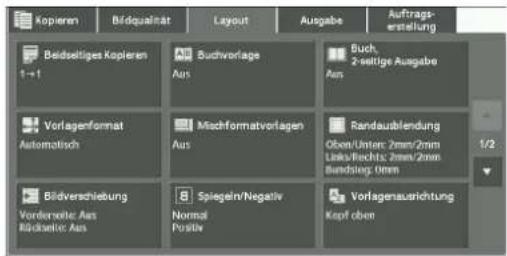
2 Wählen Sie eine Option aus.
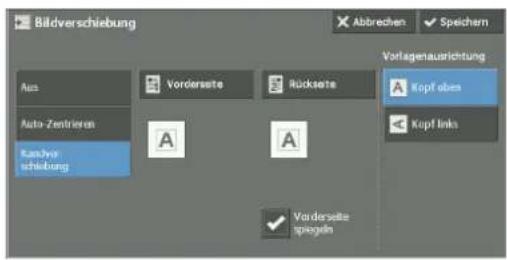
Aus
Verschiebt die Position der Vorlagenbilder nicht.
Auto-Zentrieren
Verschiebt Vorlagenbilder so, dass sie in der Mitte der Seite angeordnet werden.
Randverschiebung
Ermöglicht Ihnen die Angabe der Werte für die oberen und unteren sowie die linken und rechten Ränder zwischen 0 und 50 mm und kann in Schritten von 1 mm angegeben werden.
- Vorderseite Zeigt den Bildschirm [Bildverschiebung, Vorderseite] an. Informationen hierzu finden Sie unter „Bildschirm [Bildverschiebung, Vorderseite]“ (P.107).
- Rückseite Zeigt den Bildschirm [Bildverschiebung, Rückseite] an. Informationen hierzu finden Sie unter „Bildschirm [Bildverschiebung, Rückseite]“ (P.107).
• Vorderseitespiegeln Aktivieren Sie dieses Kontrollkästchen, wenn die Positionierung der Seite 2 mit der Positionierung der Seite 1 übereinstimmen soll.
Vorlagenausrichtung
Ermöglicht Ihnen die Angabe der Ausrichtung der Vorlage, damit das Gerät den oberen Teil der Vorlage erkennen kann.
HINWEIS • Wenn die Einstellung für [Vorlagenausrichtung] von der tatsächlichen Ausrichtung der Vorlage abweicht, erkennt der Drucker möglicherweise den oberen Teil der Vorlage nicht richtig.
- Kopfobcn Wählen Sie diese Option aus, wenn Sie die obere Kante der Vorlage an der oberen Seite des Vorlagenglases oder des Vorlageneinzugs ausrichten.
- Kopf links Wählen Sie diese Option aus, wenn Sie die obere Kante der Vorlage an der linken Seite des Vorlagenglases oder des Vorlageneinzugs ausrichten.
Bildschirm [Bildverschiebung, Vorderseite]
Auf diesem Bildschirm können Sie die Bildverschiebung für Seite 1 festlegen.
1 Wählen Sie eine Option aus.
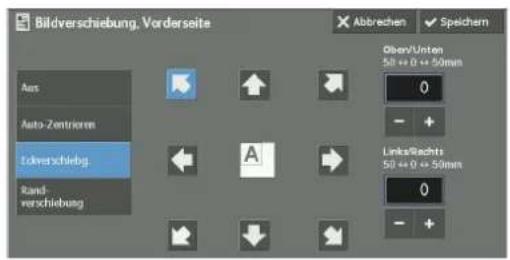
Aus
Verschiebt die Position der Vorlagenbilder nicht.
Auto-Zentrieren
Verschiebt Vorlagenbilder so, dass sie in der Mitte der Seite angeordnet werden.
Geben Sie die Werte für die oberen und unteren sowie die linken und rechten Ränder an. Der hierfür verfügbare Wert liegt zwischen 0 und 50 mm und kann in Schritten von 1 mm angegeben werden.
Eckverschiebg.
Verschiebt Vorlagenbilder so, dass sie am Rand oder an der Ecke der Seite angeordnet werden. Sie können unter 8 Verschieberichtungen wählen.
Geben Sie die Werte für die oberen und unteren sowie die linken und rechten Ränder an. Der hierfür verfügbare Wert liegt zwischen 0 und 50 mm und kann in Schritten von 1 mm angegeben werden.
Randverschiebung
Ermöglicht Ihnen die Angabe der Werte für die oberen und unteren sowie die linken und rechten Ränder zwischen 0 und 50 mm und kann in Schritten von 1 mm angegeben werden.
Bildschirm [Bildverschiebung, Rückseite]
Auf diesem Bildschirm können Sie die Bildverschiebung für Seite 2 festlegen.
1 Wählen Sie eine Option aus.
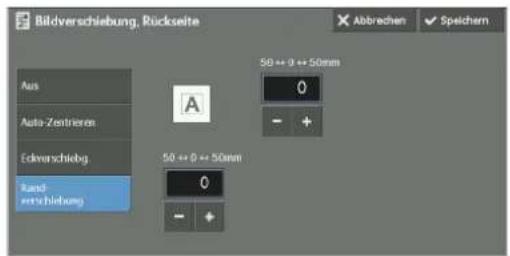
Aus
Verschiebt die Position der Vorlagenbilder nicht.
Auto-Zentrieren
Verschiebt Vorlagenbilder so, dass sie in der Mitte der Seite angeordnet werden.
Geben Sie die Werte für die oberen und unteren sowie die linken und rechten Ränder an. Der hierfür verfügbare Wert liegt zwischen 0 und 50 mm und kann in Schritten von 1 mm angegeben werden.
Eckverschiebg.
Verschiebt Vorlagenbilder so, dass sie am Rand oder an der Ecke der Seite angeordnet werden. Sie können unter 8 Verschieberichtungen wählen.
Geben Sie die Werte für die oberen und unteren sowie die linken und rechten Ränder an. Der hierfür verfügbare Wert liegt zwischen 0 und 50 mm und kann in Schritten von 1 mm angegeben werden.
Randverschiebung
Ermöglicht Ihnen die Angabe der Werte für die oberen und unteren sowie die linken und rechten Ränder zwischen 0 und 50 mm und kann in Schritten von 1 mm angegeben werden.
Spiegeln/Negativ (Erstellen von negativen Kopien)
Mit dieser Funktion spiegeln Sie die linke und rechte Seite des Vorlagenbildes oder erstellen ein Negativ der Vorlage beim Drucken der Kopien.
HINWEIS • Wenn [Ausgabefarbe] auf [Schwarzweiß] oder [Einfarbig] festgelegt ist, wird die schwarze Farbe im Dokument zu weiß umgewandelt und die weiße Farbe zu schwarz.
- Wenn [Ausgabefarbe] auf [Farbe] festgelegt ist, werden die Farben in die jeweiligen Komplementärfarben umgewandelt.
- Wenn [Negativ] und [Randausblendung] gleichzeitig festgelegt sind, wird der Randausblendungsbereich weiß angezeigt.
1 Wählen Sie [Spiegeln/Negativ] aus.
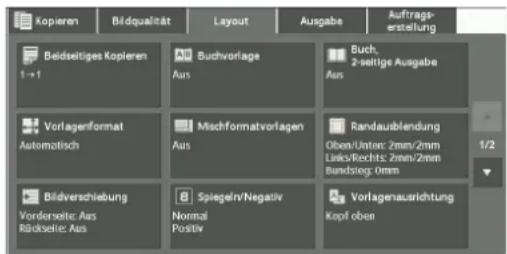
2 Wählen Sie eine Option aus.
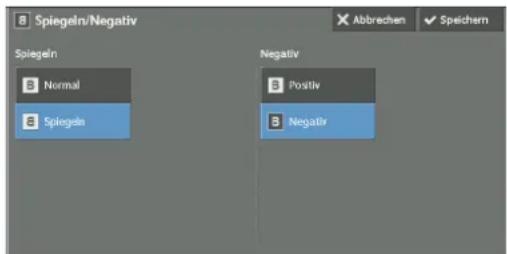
Spiegeln
Kehrt die linke und rechte Seite der Vorlage um.
Negativ
Erstellt ein Negativ der Vorlage.
Vorlagenausrichtung (Angeben der Ausrichtung der geladenen Vorlagen)
Mit dieser Funktion geben Sie die Ausrichtung einer Vorlage an, damit der Drucker den oberen Teil der Vorlage erkennen kann.
HINWEIS • Wenn die Einstellung für [Vorlagenausrichtung] von der tatsächlichen Ausrichtung der Vorlage abweicht, erkennt der Drucker möglicherweise den oberen Teil der Vorlage nicht richtig.
1 Wählen Sie [Vorlagenausrichtung] aus.
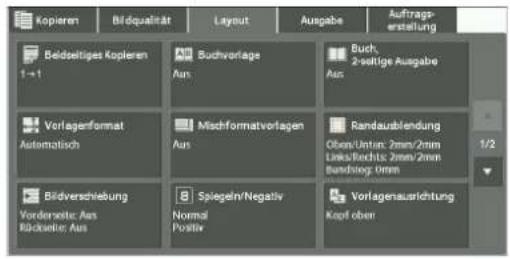
2 Wählen Sie [Kopf oben] oder [Kopf links] entsprechend der Ausrichtung der eingelegten Vorlage aus.
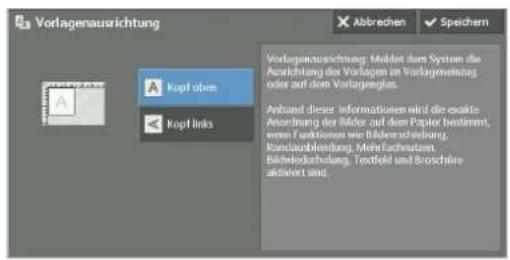
Kopf oben
Wählen Sie diese Option aus, wenn Sie die obere Kante der Vorlage an der oberen Seite des Vorlagenglases oder des Vorlageneinzugs ausrichten.
Kopf links
Wählen Sie diese Option aus, wenn Sie die obere Kante der Vorlage an der linken Seite des Vorlagenglases oder des Vorlageneinzugs ausrichten.
Bilddrehung (Ändern der Ausrichtung von Bildern)
Wenn die Ausrichtung des in den Behälter eingelegten Papiers von der der geladenen Vorlage abweicht, dreht der Drucker automatisch das Vorlagenbild, sodass die Ausrichtung des Bildes der des Papiers entspricht. Sie können auch eine Referenzposition für die Bilddrehung angeben, wenn die Vorlagen Bilder mit unterschiedlichen Ausrichtungen enthalten.
Diese Funktion ist nur dann verfügbar, wenn Sie Kopien auf A4, 8,5 x 11" oder auf kleineren Materialformaten erstellen.
1 Wählen Sie [Bilddrehung] aus.
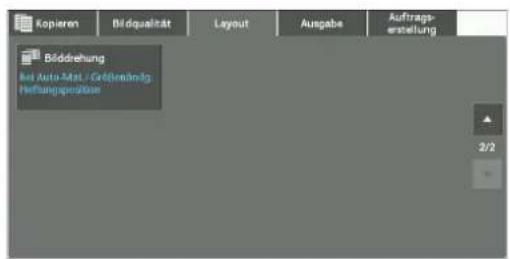
2 Wählen Sie eine Option aus.
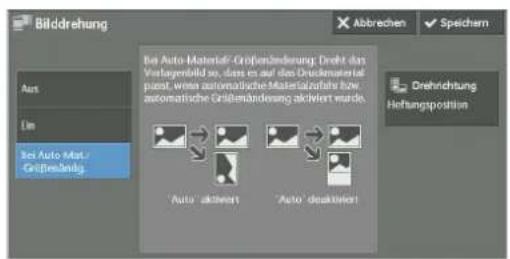
Aus
Kopiert Vorlagen so, wie sie vorliegen, auch wenn die Ausrichtung der Bilder nicht der des Papiers entspricht.
Ein
Dreht die Vorlagenbilder automatisch, sodass die Ausrichtung der Bilder der des Papiers entspricht.
Bei Auto-Mat./-Größenändg.
Dreht die Vorlagenbilder automatisch, sodass die Ausrichtung der Bilder nur dann der des Papiers entspricht, wenn [Auto] unter [Verkleinern/Vergrößern] oder [Automatisch] unter [Materialzufuhr] ausgewählt ist.
Drehrichtung
Zeigt den Bildschirm [Drehrichtung] an.
Informationen hierzu finden Sie unter „Bildschirm [Drehrichtung]“ (P.110).
Bildschirm [Drehrichtung]
Auf diesem Bildschirm legen Sie die Referenzposition für die Drehung fest.
1 Wählen Sie eine Option aus.
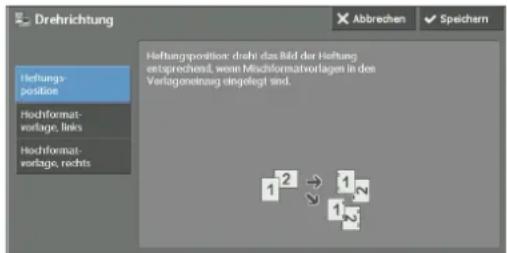
Heftungsposition
Diese Option wird angezeigt, wenn der Finisher eingebaut ist. Sind die Vorlagen unterschiedlich ausgerichtet, werden die Bilder gedreht, sodass sie der Heftung entsprechend ausgerichtet sind, die in den Einstellungen für die Heftung angegeben ist.
Hochformatvorlage, links
Sind die Vorlagen unterschiedlich ausgerichtet, werden die Bilder so gedreht, dass die obere Kante von Vorlagen im Querformat mit dem linken Rand von Vorlagen im Hochformat ausgerichtet ist.
Hochformatvorlage, rechts
Sind die Vorlagen unterschiedlich ausgerichtet, werden die Bilder so gedreht, dass die obere Kante von Vorlagen im Querformat mit dem rechten Rand von Vorlagen im Hochformat ausgerichtet ist.
Ausgabe
In diesem Abschnitt sind die Funktionen beschrieben, die Sie auf dem Bildschirm [Ausgabe] auswählen können. In den folgenden Abschnitten finden Sie Hinweise zu den einzelnen Funktionen.
Seitenaufdruck (Erstellen von zweiseitigen Kopien).... 111
Broschüre (Erstellen einer Broschüre)....112
Deckblätter (Anfügen von Deckblättern an Kopien) 115
Mehrfachnutzen (Kopieren mehrerer Seiten auf ein Blatt).... 116
Poster (Erstellen von vergrößerten Kopien über mehrere Blätter) 118
Bildwiederholung (Erstellen von mehreren Kopien auf einem Blatt Papier)....119
Textfelder (Hinzufügen eines Textbausteins/eines Datums/von Seitenzahlen zu Kopien)120
Aufdruck (Drucken von laufenden Nummern in den Kopichintergrund)....127
Falzen (Ausgabe von doppelt gefalztem Papier) 129
Festwert-Bildwiederholung (Erstellen von mehreren Kopien auf einem Blatt) 130
Klarsichtfolienoptionen (Einfügen von leeren Blättern zwischen Klarsichtfolien) ....131
Ausgabe (Angeben der Fertigstellungsoptionen) 132
Ausweiskopie (Kopieren von beiden Seiten eines Ausweises) 136
1 Wählen Sie [Kopieren] auf dem Bildschirm [Startseite] aus.
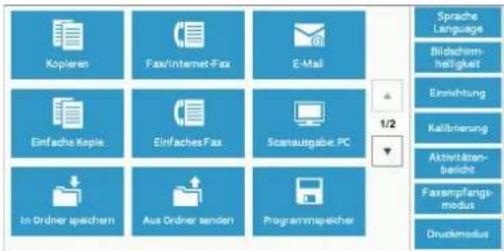
2 Wählen Sie eine Funktion auf dem Bildschirm [Ausgabe] aus.
HINWEIS • Wählen Sie [ ] a.s, um zum vorherigen Bildschirm zurückzukehren, oder [ ] cum zum nächsten Bildschirm zu wechseln.
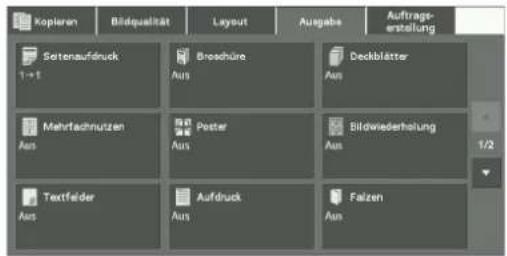
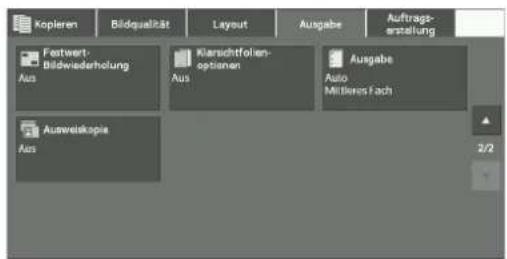
Seitenaufdruck (Erstellen von zweiseitigen Kopien)
Diese Funktion entspricht der Funktion [Seitenaufdruck] auf dem Bildschirm [Layout]. Weitere Informationen finden Sie unter „Seitenaufdruck (Erstellen von 2-seitig bedruckten Kopien)“ (P.97).
Broschüre (Erstellen einer Broschüre)
Mit dieser Funktion richten Sie die kopierten Seiten so aus, dass sie nach dem Falten und Binden als Broschüre in der richtigen Reihenfolge vorliegen. Sie können die Seiten zum Binden und Hinzufügen von Deckblättern auch verschieben.
Wenn die Booklet Maker-Einheit für den Finisher Bl (optional) eingebaut ist, können Sie die ausgegebenen Blätter auch in der Mitte falzen oder die gefalzten Ausgabeblätter heften.
HINWEIS
- Stellen Sie sicher, dass die tatsächliche Ausrichtung der Vorlage der Einstellung für [Vorlagenausrichtung] auf dem Bildschirm [Layout] entspricht.
- Wenn der Finisher B1 eingebaut ist, entfernen Sie die Ausgabe aus dem Finisherfach erst dann, wenn alle Ausgabeblätter ausgegeben wurden.
- Das Gerät kopiert vier Seiten der Vorlage auf ein Blatt Papier. Wenn die Anzahl der Seiten in der Broschüre kein Vielfaches von vier ist, werden die verbleibenden Seiten als leere Seiten ausgegeben.
- Wenn die Option [Automatisch] unter [Materialzufuhr] ausgewählt ist, wird automatisch ein unter [Auto-Materialzufuhr: Aus] festgelegter Behälter verwendet. Ändern Sie ggf. die Einstellung. Informationen zu [Auto-Materialzufuhr: Aus] finden Sie unter „Kopiersteuerung“ (P.366).
- Zum Verwenden dieser Funktion ist eine optionale Komponente erforderlich. Weitere Informationen erhalten Sie beim Kundendienst unter dell.com/contactdell.
1 Geben Sie die Ausrichtung der Vorlage unter [Vorlagenausrichtung] auf dem Bildschirm [Layout] an.
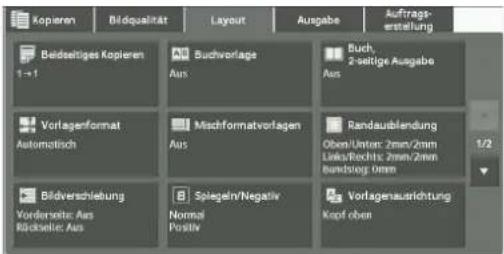
2 Wählen Sie [Broschüre] auf dem Bildschirm [Ausgabe] aus.
3 Wählen Sie eine Option aus.
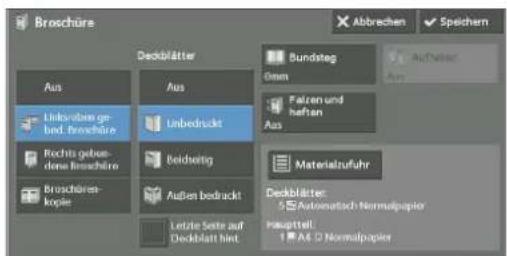
Aus
Deaktiviert diese Funktion.
Links/oben gebnd. Broschüre
Die Kopien werden so gedruckt, dass eine linke oder obere Bindung möglich ist.
Rechts gebundene Broschüre
Die Kopien werden so gedruckt, dass eine rechte Bindung möglich ist.
Broschürenkopie
Sie können die Kopien von gescannten Vorlagen so wie sie sind, ausgeben, indem Sie [Falzen und heften] angeben. Wählen Sie diese Option, wenn eine Vorlage nicht in der Seitenreihenfolge der Broschüre gedruckt werden muss.
HINWEIS • Zum Verwenden dieser Funktion ist eine optionale Komponente erforderlich. Weitere Informationen erhalten Sie beim Kundendienst unter dell.com/contactdell.
Deckblätter
Sie können Deckblätter an eine Broschüre anfügen.
• Aus
Es wird kein Deckblatt angefügt.
- Unbedruckt
Ein leeres Blatt wird als Deckblatt angefügt.
- Beidseitig
Die erste und zweite Seite der Vorlage werden auf beide Seiten des Deckblatts kopiert.
• Außen bedruckt
Die erste und die letzte Seite der Vorlage werden auf die Vorderseite des Deckblatts kopiert.
- Letzte Seite auf Deckblatt hint.
Aktivieren Sie dieses Kontrollkästchen, um das Bild der letzten Vorlagenseite als rückseitiges Deckblatt auf die letzte Seite der Kopien zu drucken. Wenn Sie die Option [Aufteilcn] verwenden, um eine Broschüre in Untergruppen aufzuteilen, wird das Bild der letzten Vorlagenseite auf die letzte Seite der letzten Untergruppe kopiert.
HINWEIS • Abhängig von der Seitenzahl der Vorlage wird eventuell eine Leerseite vor der letzten Seite einer Broschüre eingefügt.
Bundsteg
Zeigt den Bildschirm [Broschüre, Bundsteg] an.
Informationen hierzu finden Sie unter „Bildschirm [Broschürc, Bundsteg]“ (P.114).
Aufteilen
Zeigt den Bildschirm [Broschüre, Aufteilen] an.
Informationen hierzu finden Sie unter „Bildschirm [Broschüre, Aufteilen]“ (P.114).
Falzen und heften
Zeigt den Bildschirm [Broschüre, falzen und heften] an.
Informationen hierzu finden Sie unter „Bildschirm [Broschüre, falzen und heften]“ (P.114).
HINWEIS • Zum Verwenden dieser Funktion ist eine optionale Komponente erforderlich. Weitere Informationen erhalten Sie beim Kundendienst unter dell.com/contactdell.
Materialzufuhr
Zeigt den Bildschirm [Broschüre, Materialzufuhr] an.
Wählen Sie den für den Hauptteil zu verwendenden Behälter unter [Hauptteilbehälter] und den Behälter für die Deckblätter unter [Deckblattbehälter] aus. Wählen Sie das gleiche Materialformat für [Hauptteilbehälter] und [Deckblattbehälter] aus, und verwenden Sie die Behälter, in denen das Material im Querformat eingelegt ist (☐)
Wenn [Zusatzzufuhr] ausgewählt wird, wird der Bildschirm [Behälter 5] angezeigt. Weitere Informationen finden Sic unter „Bildschirm [Bchälter 5]“ (P.81).
Bildschirm [Broschüre, Bundsteg]
Auf diesem Bildschirm können Sie den Wert für den Bundsteg angeben. Der hierfür verfügbare Wert liegt zwischen 0 und 50 mm und kann in Schritten von 1 mm angegeben werden.
1 Verwenden Sie [+] und [-] oder den Ziffernblock, um den Wert für den Bundsteg einzugeben.
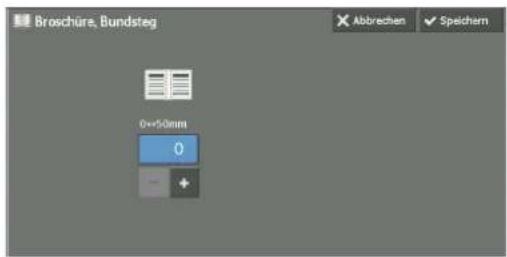
Bildschirm [Broschüre, Aufteilen]
Sie können die Broschüre in Untergruppen mit einer bestimmten Anzahl an Blättern aufteilen.
Das Anzahl an Blättern in einer Untergruppe kann zwischen 1 und 50 in Schritten von 1 Blatt liegen.
HINWEIS • Sollen Untergruppen geheftet werden, geben Sie eine Zahl zwischen 1 und 15 ein.
1 Wählen Sie [Ein] aus.
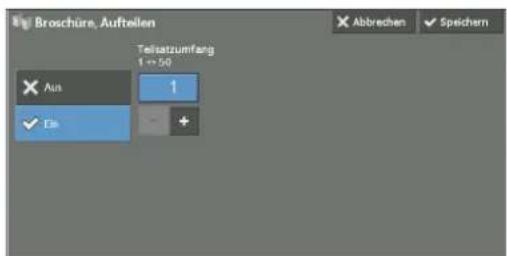
2 Geben Sie die Anzahl der Blätter pro Untergruppe mit [+] und [-] oder über den Ziffernblock ein.
Bildschirm [Broschüre, falzen und heften]
Wenn die Booklet Maker-Einheit für den Finisher B1 (optional) installiert ist, können die Optionen [Nur falzen] und [Falzen und heften] ausgewählt werden.
1 Wählen Sie eine Option aus.
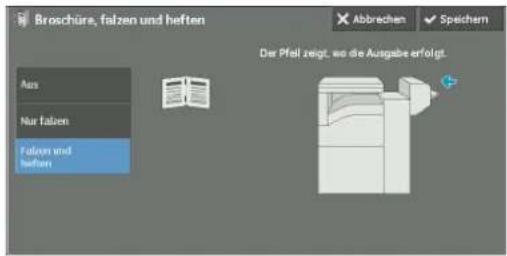
Aus
Die Kopien werden weder gefalzt noch gefaltet oder geheftet.
Nur falzen
Diese Option wird angezeigt, wenn die Booklet Maker-Einheit für Finisher B1 (optional) installiert ist.
Die Ausgabeblätter werden in der Mitte zum Falten gefalzt. Sind insgesamt mehr als 5 Blätter vorhanden, wird die Broschüre in Abschnitte mit jeweils 5 Blättern unterteilt.
Falzen und heften
Diese Option wird angezeigt, wenn die Booklet Maker-Einheit für Finisher B1 (optional) installiert ist.
Die Ausgabeblätter werden in der Mitte geheftet und zum Falten gefalzt. Sind insgesamt mehr als 15 Blätter vorhanden, wird die Broschüre in Abschnitte mit jeweils 15 Blättern unterteilt.
Deckblätter (Anfügen von Deckblättern an Kopien)
Mit dieser Funktion können Sie Deckblätter an Kopien anfügen.
Sie können auch abweichende Materialarten (z. B. buntes Papier oder Karton) als vorderes und hinteres Deckblatt von Kopien verwenden.
HINWEIS - Wenn Sie diese Funktion auswählen und die Anzahl der vom Gerät gescannten Seiten das Maximum übersteigt, werden die bereits gescannten Daten vom Gerät nicht gedruckt. Befolgen Sie in diesem Fall die Anweisungen in der auf dem Bildschirm angezeigten Meldung, um den Auftrag abzubrechen. Die maximale Anzahl von Seiten, die das Gerät scannen kann, beträgt 999 Seiten pro Auftrag.
1 Wählen Sie [Deckblätter] aus.
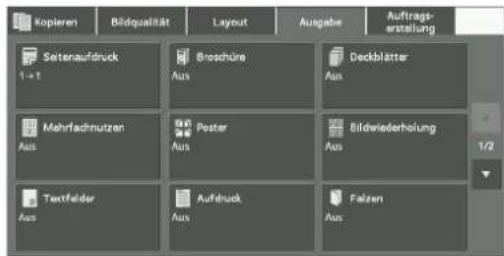
2 Wählen Sie eine Option aus.
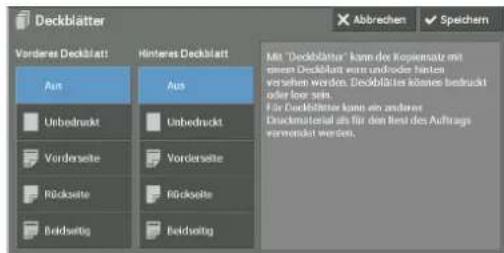
Vorderes Deckblatt
Es wird ein vorderes Deckblatt an die Kopien angefügt.
• Aus
Es wird kein vorderes Deckblatt angefügt.
- Unbedruckt
Fs wird eine Leerseite als vorderes Deckblatt angefügt.
• Vorderseite
Die erste Seite der Vorlage wird auf die Vorderseite des vorderen Deckblatts kopiert.
- Rückseite
Die erste Seite der Vorlage wird auf die Rückseite des vorderen Deckblatts kopiert.
- Beidseitig
Die erste und zweite Seite der Vorlage werden auf die Vorder- und Rückseite des vorderen Deckblatts kopiert.
Hinteres Deckblatt
Es wird ein hinteres Deckblatt an die Kopien angefügt.
• Aus
Es wird kein hinteres Deckblatt angefügt.
- Unbedruckt
Fs wird eine Leerseite als hinteres Deckblatt angefügt.
• Vorderseite
Die erste Seite der Vorlage wird auf die Vorderseite des hinteren Deckblatts kopiert.
- Rückseite
Die erste Seite der Vorlage wird auf die Rückseite des hinteren Deckblatts kopiert.
- Beidseitig
Die erste und zweite Seite der Vorlage werden auf die Vorder- und Rückseite des hinteren Deckblatts kopiert.
Materialzufuhr
Zeigt den Bildschirm [Deckblätter, Materialzufuhr] an.
Wählen Sie einen zu verwendenden Behälter aus.
- Behälter, Deckbl. vorn
Wählen Sie den für vordere Deckblätter zu verwendenden Behälter aus.
- Behälter, Deckbl. hint.
Wählen Sie den für hintere Deckblätter zu verwendenden Behälter aus.
- Hauptteilbehälter
Wählen Sie den für den Hauptteil der Vorlage zu verwendenden Behälter aus.
Wenn Sie die Zusatzzufuhr verwenden, wählen Sie [Zusatzzufuhr] auf dem Bildschirm [Deckblätter, Materialzufuhr] aus. Wenn [Zusatzzufuhr] ausgewählt wird, wird der Bildschirm [Behälter 5] angezeigt. Weitere Informationen finden Sie unter „Bildschirm [Behälter 5]“ (P.81).
HINWEIS • Wenn [Deckblätter] festgelegt wurde, kann [Automatisch] unter [Behälter 5] nicht ausgewählt werden.
Anz. vord. Deckblätter
Diese Option wird angezeigt, wenn Sie [Unbcdruckt] unter [Vorderes Deckblatt] auswählen. Geben Sie die Anzahl der leeren Blätter an, die als vordere Deckblätter verwendet werden sollen.
Anz. hint. Deckblätter
Diese Option wird angezeigt, wenn Sie [Unbedruckt] unter [Hinteres Deckblatt] auswählen. Geben Sie die Anzahl der leeren Blätter an, die als hintere Deckblätter verwendet werden sollen.
Mehrfachnutzen (Kopieren mehrerer Seiten auf ein Blatt)
Mit dieser Funktion drucken Sie zwei, vier oder acht Seiten einer Vorlage auf eine Seite eines Blatts Papier.
Wenn Sie [Mehrfachnutzen] auswählen, wird [Auto] automatisch unter [Verkleinern/Vergrößern] ausgewählt. Das Gerät legt automatisch den Kopiermaßstab fest und kopiert Vorlagen so, dass sie an das Format des ausgewählten Papiers angepasst werden.
HINWEIS
- Wenn Sie die Option [Auto] unter [Verkleinern/Vergrößern] deaktivieren (beim Auswählen eines anderen Kopiermaßstabs), kann je nach Vorlagenformat ein Teil der Vorlage verloren gehen.
- Wenn [Bildverschiebung] festgelegt ist, wird der Betrag der Bildverschiebung auf die gesamte Vorlage angewendet. Aus diesem Grund kann abhängig von der Bildgröße der Vorlage ein Bildverlust auftreten.
- Wenn [Randausblendung] festgelegt ist, wird der Betrag der Randausblendung auf jede Vorlagenseite angewendet.
- Wählen Sie einen anderen Behälter aus als [Automatisch] unter [Materialzufuhr] auf dem Bildschirm [Kopieren]. Wenn die Option [Automatisch] unter [Materialzufuhr] ausgewählt ist, wird automatisch ein unter [Auto-Materialzufuhr: Aus] festgelegter Behälter verwendet. Ändern Sie ggf. die Einstellung. Informationen zu [Auto-Materialzufuhr: Aus] finden Sie unter „Auto-Materialzufuhr: Aus“ (P.366).
1 Wählen Sie [Mehrfachnutzen] aus.
2 Wählen Sie eine Option aus.
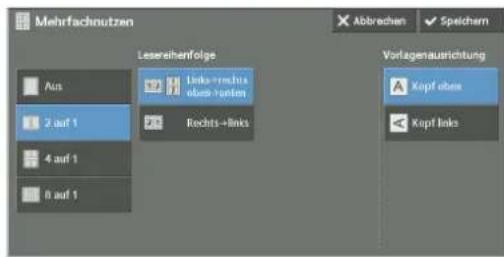
Aus
Deaktiviert diese Funktion.
2 auf 1
Kopiert zwei Vorlagenseiten auf eine Seite eines Einzelblatts.
4 auf 1
Kopiert vier Vorlagenseiten auf eine Seite eines Einzelblatts.
8 auf 1
Kopiert acht Vorlagenseiten auf eine Seite eines Einzelblatts.
Lesereihenfolge
Ermöglicht Ihnen die Auswahl zum Einrichten des Layouts der Bilder auf einer Seite.
Vorlagenausrichtung
Ermöglicht Ihnen die Angabe der Ausrichtung der Vorlage, damit das Gerät den oberen Teil der Vorlage erkennen kann.
HINWEIS • Wenn die Einstellung für [Vorlagenausrichtung] von der tatsächlichen Ausrichtung der Vorlage abweicht, erkennt der Drucker möglicherweise den oberen Teil der Vorlage nicht richtig.
- Kopf oben
Wählen Sie diese Option aus, wenn Sie die obere Kante der Vorlage an der oberen Seite des Vorlagenglases oder des Vorlagencinzugs ausrichten.
- Kopf links
Wählen Sie diese Option aus, wenn Sie die obere Kante der Vorlage an der linken Seite des Vorlagenglases oder des Vorlageneinzugs ausrichten.
Poster (Erstellen von vergrößerten Kopien über mehrere Blätter)
Eine vergrößerte Kopie einer Vorlage kann über mehrere Blätter verteilt werden.
Mit dieser Funktion erstellen Sie ein großes Poster, indem Sie die über mehrere Einzelblätter verteilten Kopien zusammenfügen. Die Kopien werden mit einem Kleberand gedruckt, sodass sie zusammengefügt werden können. Der Kleberand ist auf 10 mm festgelegt.
HINWEIS - Stellen Sie sicher, dass die tatsächliche Ausrichtung der Vorlage der Einstellung für [Vorlagenausrichtung] auf dem Bildschirm [Layout] entspricht. - Bei dieser Funktion können Sie den Vorlageneinzug nicht verwenden.
1 Wählen Sie [Poster] aus.
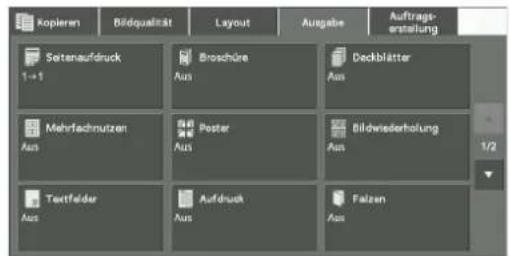
2 Wählen Sie eine Option aus.
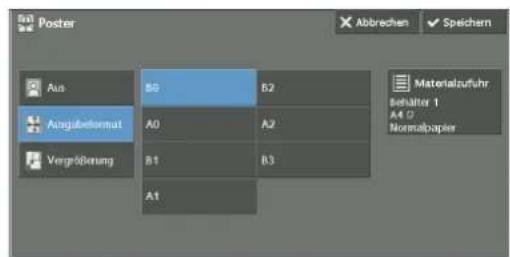
Aus
Es werden keine vergrößerten Kopien erstellt.
Ausgabeformat
Ermöglicht Ihnen das Auswählen des Materialformats.
Vergrößerung
Informationen hierzu finden Sie unter „Wenn [Vergrößerung] ausgewählt wird“ (P.119).
Materialzufuhr
Zeigt den Bildschirm [Materialzufuhr] an.
Wählen Sie den zu verwendenden Materialbehälter aus.
HINWEIS • Wenn Sie die Zusatzzufuhr verwenden, wählen Sie [Zusatzzufuhr] auf dem Bildschirm [Materialzufuhr] aus.
Wenn [Zusatzzufuhr] ausgewählt wird, wird der Bildschirm [Behälter 5] angezeigt. Weitere Informationen finden Sie unter „Bildschirm [Bchälter 5]“ (P.81).
Wenn [Vergrößerung] ausgewählt wird
Auf diesem Bildschirm geben Sie ein unterschiedliches Verhältnis der Breite und Länge an.
1 Verwenden Sic [+] und [-], um die Kopiermaßstäbe für die Breite und Länge anzugeben.
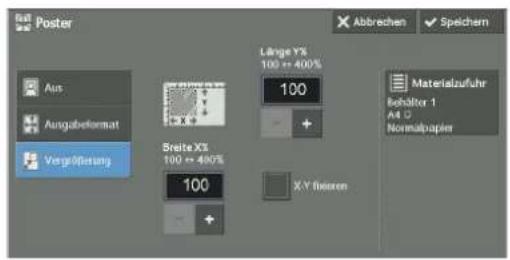
Breite X% / Länge Y%
Ermöglicht Ihnen die Angabe der Kopiermaßstäbe für die Breite und Länge im Bereich von 100 % bis 400 % in Schritten von 1 %.
X-Y fixieren
Ermöglicht Ihnen die gleichzeitige Anpassung des Verhältnisses von Länge und Breite mit demselben Faktor.
Bildwiederholung (Erstellen von mehreren Kopien auf einem Blatt Papier)
Mit dieser Funktion fügen Sie ein Vorlagenbild nach einer festgelegten Anzahl wiederholt auf einem Blatt Papier ein.
Wenn die Option [Verkleinern/Vergrößern] auf [Auto] festgelegt ist, werden die wiederholt eingefügten Kopien des Bildes verkleinert, bis sie auf das ausgewählte Papier passen. Sie können auch angeben, wie die wiederholten Kopien der Bilder angeordnet werden sollen.
HINWEIS • Wenn die Kopien im gleichen Format wie die Vorlagenbilder erstellt werden, wird die Anzahl der Wiederholungen so angegeben, dass die Kopien auf die Seite passen.
- Wenn die Option [Automatisch] unter [Materialzufuhr] ausgewählt ist, wird automatisch ein unter [Auto-Materialzufuhr: Aus] festgelegter Behälter verwendet. Ändern Sie ggf. die Einstellung. Informationen zu [Auto-Materialzufuhr: Aus] finden Sie unter „Auto-Materialzufuhr: Aus“ (P.366).
1 Wählen Sie [Bildwiederholung] aus.
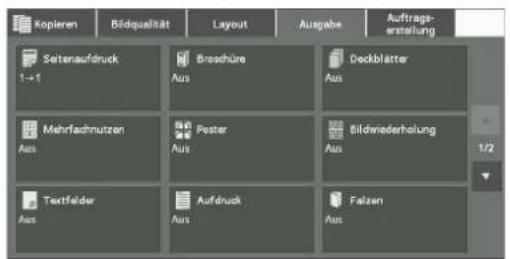
2 Wählen Sie eine Option aus.
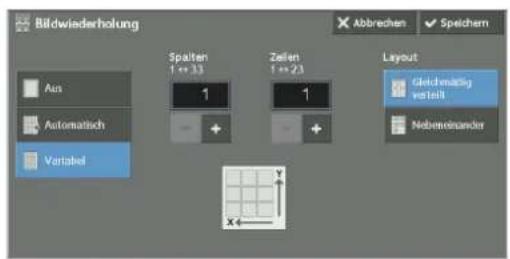
Aus
Deaktiviert diese Funktion.
Automatisch
Ermittelt automatisch die Anzahl der wiederholten Kopien basierend auf dem Vorlagenformat, dem Materialformat und dem Zoomfaktor und kopiert dann wiederholt das Vorlagenbild auf das Papier.
HINWEIS • Es können keine Kopien erstellt werden, wenn das Vorlagenbild größer als das angegebene Materialformat ist.
Variabel
Ermöglicht Ihnen die Angabe der Anzahl an Kopien, die entlang der langen und kurzen Seite des Papiers eingefügt werden sollen. Sie können einen Wert zwischen 1 und 23 in y-Richtung (Zeilen), und einen Wert zwischen 1 und 33 in x-Richtung (Spalten) angeben.
Layout
- Gleichmäßig verteilt
Die angegebene Anzahl an Bildern wird gleichmäßig auf dem Papier verteilt.
- Nebeneinander
Die angegebene Anzahl an Bildern wird ohne Abstände auf dem Papier verteilt.
Textfelder (Hinzufügen eines Textbausteins/eines Datums/von Seitenzahlen zu Kopien)
Mit dieser Funktion fügen Sie einen Textbaustein, ein Datum und Seitenzahlen zu Kopien hinzu.
Sie können einen Textbaustein, ein Datum und Seitenzahlen sowie deren Druckpositionen in den Voreinstellungen auswählen.
HINWEIS
- Wenn Sie diese Funktion auswählen und die Anzahl der vom Gerät gescannten Seiten das Maximum übersteigt, werden die bereits gescannten Daten vom Gerät nicht gedruckt. Befolgen Sie in diesem Fall die Anweisungen in der auf dem Bildschirm angezeigten Meldung, um den Auftrag abzubrechen. Die maximale Anzahl von Seiten, die das Gerät scannen kann, beträgt 999 Seiten pro Auftrag.
- Die Einstellungen unter [Verkleinern/Vergrößern] wirken sich nicht auf das Textfeldbild und die Textgrößen aus.
- Wenn Sie einen Textbaustein, ein Datum und Seitenzahlen zusammen angeben, achten Sie vor dem Kopieren darauf, dass die Druckpositionen nicht überlappen.
- Wenn die Option [Mehrfachnutzen] festgelegt ist, wird ein Textfeld zum kombinierten Bild hinzugefügt.
- Wenn [Bildwiederholung] oder [Broschüre] festgelegt ist, wird jedem Kopierbild ein Textfeld hinzugefügt.
- Wenn ein Layoutprofil in [Layoutprofil auf Kopier-/Druckaufträge anwenden] unter [Textfeld erzwingen] im Verwaltungsmodus festgelegt wurde, überlappen die hier angegebenen Werte für Textbaustein, Datum und Seitenzahlen beim Drucken mit dem Text des Layoutprofils. Informationen zu [Textfeld erzwingen] finden Sie unter „Textfeld erzwingen“ (P.343).
1 Wählen Sie [Textfelder] aus.
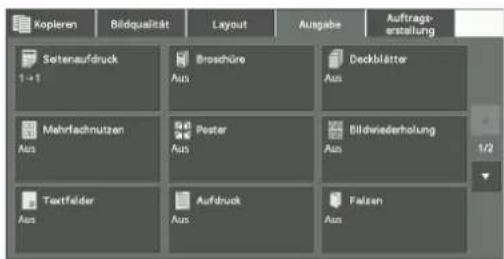
2 Wählen Sie eine Option aus.
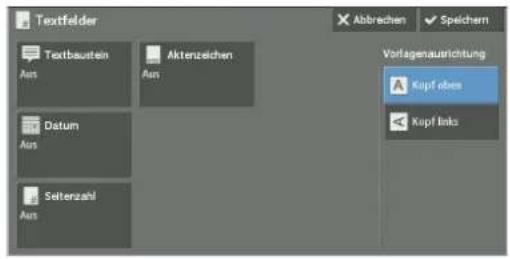
Textbaustein
Zeigt den Bildschirm [Textbaustein] an.
Informationen hierzu finden Sie unter „Bildschirm [Textbaustein]“ (P.121).
Datum
Zeigt den Bildschirm [Datum] an.
Informationen hierzu finden Sie unter „Bildschirm [Datum]“ (P.122).
Seitenzahl
Zeigt den Bildschirm [Seitenzahl] an.
Informationen hierzu finden Sie unter „Bildschirm [Seitenzahl]“ (P.123).
Aktenzeichen
Zeigt den Bildschirm [Aktenzeichen] an.
Informationen hierzu finden Sie unter „Bildschirm [Aktenzeichen]“ (P.125).
Vorlagenausrichtung
Ermöglicht Ihnen die Angabe der Ausrichtung der Vorlage, damit das Gerät den oberen Teil der Vorlage erkennen kann.
HINWEIS - Wenn die Einstellung für [Vorlagenausrichtung] von der tatsächlichen Ausrichtung der Vorlage abweicht, erkennt der Drucker möglicherweise den oberen Teil der Vorlage nicht richtig.
- Kopf oben
Wählen Sie diese Option aus, wenn Sie die obere Kante der Vorlage an der oberen Seite des Vorlagenglases oder des Vorlagencinzugs ausrichten.
• Kopf links
Wählen Sie diese Option aus, wenn Sie die obere Kante der Vorlage an der linken Seite des Vorlagenglases oder des Vorlagencinzugs ausrichten.
Bildschirm [Textbaustein]
Auf diesem Bildschirm wählen Sie eine Formatvorlage und die Position für den Textbaustein aus.
1 Wählen Sie eine Option aus.
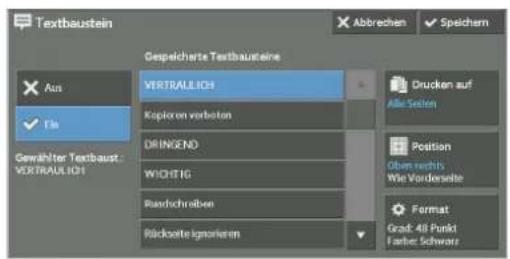
Aus
Es wird kein Textbaustein hinzugefügt.
Ein
Es wird ein Textbaustein hinzugefügt.
Gespeicherte Textbausteine
Ermöglicht Ihnen die Auswahl eines von acht vordefinierten optionalen Textbausteinen bzw. Texten, die im Verwaltungsmodus festgelegt wurden.
Informationen zum Registrieren von Text finden Sie im unter „Benutzerdefinierter Aufdruck 1 bis 3“ (P.343).
Drucken auf
Zeigt den Bildschirm [Text drucken auf] an.
Auf diesem Bildschirm legen Sie fest, ob der Textbaustein nur auf der ersten Seite oder auf jeder Kopieseite angezeigt werden soll.
Position
Zeigt den Bildschirm [Textbaustein, Position] an.
Sie können eine von neun Positionen für den Textbaustein auswählen.
Zum Kopieren auf der Rückseite können Sie [Wie Vorderseite] oder [Vorderseite spiegeln] auswählen.
Format
Zeigt den Bildschirm [Textbaustein, Format] an.
Sie können einen von drei Schriftgraden auswählen, oder Sie geben den Schriftgrad zwischen 6 und 64 Punkten in Schritten von 1 Punkt direkt ein. Außerdem können Sie eine von sieben Schriftfarben auswählen.
HINWEIS - Wenn sowohl [Datum] als auch [Seitenzahl] festgelegt sind, oder wenn [Textfeld erzwingen] festgelegt ist, wird [Schriftfarbe] auf [Schwarz] festgelegt.
Bildschirm [Datum]
Auf diesem Bildschirm fügen Sie ein Datum zu Kopien hinzu. Das Datum wird angezeigt, wenn Sie mit dem Kopieren des Dokuments beginnen.
Sie können das Datumsformat ändern. Weitere Informationen hierzu finden Sie unter „Datumsformat“ (P.342).
1 Wählen Sie eine Option aus.
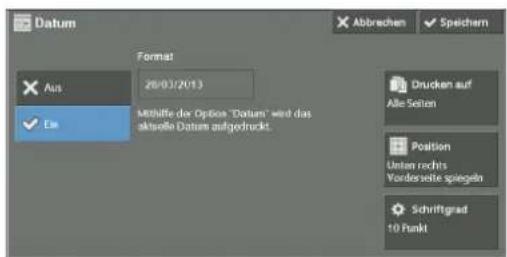
Aus
Es wird kein Datum hinzugefügt.
Ein
Es wird ein Datum hinzugefügt.
Drucken auf
Zeigt den Bildschirm [Datum drucken auf] an.
Auf diesem Bildschirm können Sie festlegen, ob das Datum nur auf der ersten Seite oder auf jeder Kopieseite angezeigt werden soll.
Position
Zeigt den Bildschirm [Datum, Position] an.
Sie können eine von sechs Positionen für das Datum auswählen.
Zum Kopieren auf der Rückseite können Sie [Wie Vorderseite] oder [Vorderseite spiegeln] auswählen.
Schriftgrad
Zeigt den Bildschirm [Datum, Schriftgrad] an.
Sie können eines von drei Datumsformaten auswählen, oder Sie geben das Datumsformat zwischen 6 und 24 Punkten in Schritten von 1 Punkt direkt ein.
Bildschirm [Seitenzahl]
Auf diesem Bildschirm wählen Sie ein Format für die Seitenzahl und deren Position aus.
1 Wählen Sie eine Option aus.
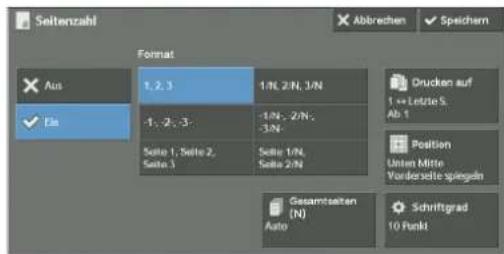
Aus
Es wird keine Seitenzahl eingefügt.
Ein
Es werden Seitenzahlen auf Kopien eingefügt.
Format
• 1, 2, 3
Es werden nur Seitenzahlen eingefügt.
-1-, -2-, -3-
Es werden Seitenzahlen und Bindestriche vor und hinter jeder Seitenzahl eingefügt. (Beispiel: -1-, -2-)
- Seite 1, Seite 2, Seite 3
Es werden Seitenzahlen und der Text „Seite“ vor jeder Seitenzahl eingefügt. (Beispiel: Seite1, Seite2)
• 1/N, 2/N, 3/N
Es werden Seitenzahlen und die Gesamtzahl an Seiten rechts neben jeder Seitenzahl eingefügt. (Beispiel: 1/50, 2/50)
Wenn Sie [1/N, 2/N, 3/N] auswählen, wird der in [Gesamtseiten (N)] festgelegte Wert verwendet.
-1/N-, -2/N-, -3/N-
Es werden Seitenzahlen gefolgt von der Gesamtzahl an Seiten sowie ein Bindestrich vor und hinter den Zahlen eingefügt.
(Bcispicl: -1/50-, -2/50-)
Wenn Sie [-1/N-, -2/N-, -3/N-] auswählen, wird der in [Gesamtseiten (N)] festgelegte Wert verwendet.
- Seite 1/N, Seite 2/N
Es werden Seitenzahlen gefolgt von der Gesamtzahl an Seiten sowie der Text „Seite“ vor jeder Seitenzahl eingefügt.
Wenn Sie [Seite 1/N, Seite 2/N] auswählen, wird der in [Gesamtseiten (N)] festgelegte Wert verwendet.
• Gesamtseiten (N)
Zeigt den Bildschirm [Gesamtseiten (N)] an.
-Auto
Berechnet automatisch die Gesamtzahl an Seiten.
- Anzahl eingeben
Ermöglicht Ihnen die Angabe der Gesamtzahl an Seiten im Bereich von 1 bis 999.
Drucken auf
Zeigt den Bildschirm [Seitenzahl drucken auf] an.
Informationen hierzu finden Sie unter „Bildschirm [Seitenzahl drucken auf]“ (P.124).
Position
Zeigt den Bildschirm [Seitenzahl, Position] an.
Sie können eine von sechs Positionen für die Seitenzahl auswählen.
Zum Kopieren auf der Rückseite können Sie [Wie Vorderseite] oder [Vorderseite spiegeln] auswählen.
Schriftgrad
Zeigt den Bildschirm [Seitenzahl, Schriftgrad] an.
Sie können eines von drei Seitenzahlenformaten auswählen, oder Sie geben ein Seitenzahlenformat zwischen 6 und 24 Punkten in Schritten von 1 Punkt direkt ein.
Bildschirm [Seitenzahl drucken auf]
Auf diesem Bildschirm geben Sie einen Seitenzahlenbereich zum Hinzufügen von Seitenzahlen an.
1 Wählen Sie eine Option aus.
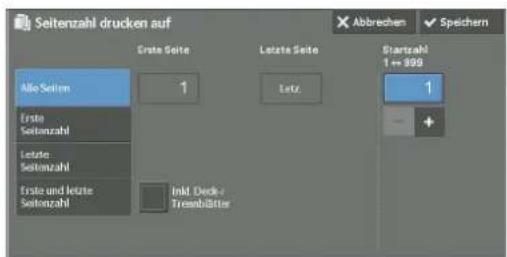
Alle Seiten
Fügt Seitenzahlen zu allen kopierten Seiten hinzu.
Erste Seitenzahl
Ermöglicht Ihnen die Angabe der Startseite zum Hinzufügen einer Seitenzahl im Bereich von 1 bis 999.
HINWEIS • Verwenden Sie [+] und [-] oder den Ziffernblock, um die Startseitenzahl einzugeben.
Letzte Seitenzahl
Ermöglicht Ihnen die Angabe der Endseite zum Hinzufügen einer Seitenzahl im Bereich von 1 bis 999. Die Startseite ist auf „1“ festgesetzt.
HINWEIS • Verwenden Sie [+] und [-] oder den Ziffernblock, um die Endseitenzahl einzugeben.
Erste und letzte Seitenzahl
Ermöglicht Ihnen die Angabe der Start- und Endseite zum Hinzufügen von Seitenzahlen im Bereich von 1 bis 999.
HINWEIS • Verwenden Sie [+] und [-] oder den Ziffernblock, um die Start- und Endseitenzahlen einzugeben.
Inkl. Deck-/Trennblätter
Diese Option ist verfügbar, wenn Sie [Alle Seiten] auswählen. Aktivieren Sie dieses Kontrollkästchen, um Deck- und Trennblätter einzubeziehen.
Startzahl
Ermöglicht Ihnen die Angabe einer Startseitenzahl zum Hinzufügen von Seitenzahlen im Bereich von 1 bis 999.
HINWEIS • Verwenden Sie [+] und [-] oder den Ziffernblock, um eine Startseitenzahl einzugeben.
Bildschirm [Aktenzeichen]
Auf diesem Bildsehirm können Sie einen Präfixtext und Seitenzahlen für die Kopien hinzufügen.
1 Wählen Sie eine Option aus.
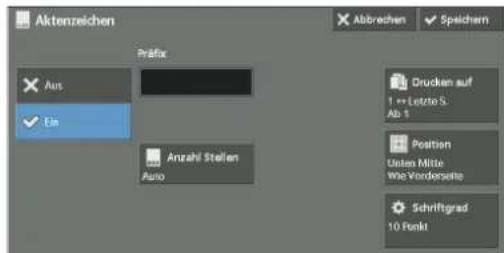
Aus
Fügt keinen Präfixtext und keine Seitenzahlen zu Kopien hinzu.
Ein
Fügt Präfixtext und Seitenzahlen zu Kopien hinzu.
Präfix
Ermöglicht Ihnen die Eingabe von Präfixtext von bis zu 16 Zeichen mithilfe der angezeigten Tastatur.
Anzahl Stellen
Zeigt den Bildschirm [Aktenzeichen, Anzahl Stellen] an.
Sie können [Auto] oder [Angeben] auswählen. Wenn Sie [Angeben] auswählen, können Sie die Anzahl an Stellen, die für die Seitenzahlen verwendet werden, im Bereich von 1 bis 9 in Schritten von 1 festlegen.
Drucken auf
Zeigt den Bildschirm [Aktenzeichen drucken auf] an.
Informationen hierzu finden Sie unter „Bildschirm [Aktenzeichen drucken auf]“ (P.126).
Position
Zeigt den Bildschirm [Aktenzeichen, Position] an.
Sie können eine von sechs Positionen für Präfix und Seitenzahlen auswählen.
Zum Kopieren auf der Rückseite können Sie [Wie Vorderseite] oder [Vorderseite spiegeln] auswählen.
Schriftgrad
Zeigt den Bildschirm [Aktenzeichen, Schriftgrad] an.
Sie können eines von drei Präfix- und Seitenzahlenformaten auswählen, oder Sie geben ein Format zwischen 6 und 24 Punkten in Schritten von 1 Punkt direkt ein.
Bildschirm [Aktenzeichen drucken auf]
Auf diesem Bildschirm geben Sie einen Seitenzahlenbereich zum Hinzufügen von Präfixtext und Seitenzahlen an.
1 Wählen Sie eine Option aus.
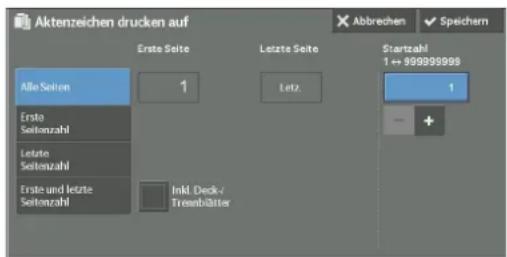
Alle Seiten
Fügt Präfixtext und Seitenzahlen zu allen Kopien hinzu.
Erste Seitenzahl
Ermöglicht Ihnen die Angabe der Startseite zum Hinzufügen von Präfixtext und einer Seitenzahl im Bereich von 1 bis 999.
HINWEIS • Verwenden Sie [+] und [-] oder den Ziffernblock, um die Startseitenzahl einzugeben.
Letzte Seitenzahl
Ermöglicht Ihnen die Angabe der Endseite zum Hinzufügen von Präfixtext und einer Seitenzahl im Bereich von 1 bis 999. Die Startseite ist auf „1“ festgesetzt.
HINWEIS • Verwenden Sie [+] und [-] oder den Ziffernblock, um die Endseitenzahl einzugeben.
Erste und letzte Seitenzahl
Ermöglicht Ihnen die Angabe der Start- und Endseite zum Hinzufügen von Präfixtext und Seitenzahlen im Bereich von 1 bis 999.
HINWEIS • Verwenden Sie [+] und [-] oder den Ziffernblock, um die Start- und Endseitenzahlen einzugeben.
Inkl. Deck-/Trennblätter
Diese Option ist verfügbar, wenn Sie [Alle Seiten] auswählen. Aktivieren Sie dieses Kontrollkästchen, um Deck- und Trennblätter einzubeziehen.
Startzahl
Sie können eine Startseitenzahl im Bereich von 1 bis 999999999 angeben, wenn Sie die Option [Anzahl Stellen] nicht festlegen, oder Sie geben eine Startseitenzahl bis zu der zulässigen Anzahl an Stellen an, die unter [Anzahl Stellen] festgelegt ist.
HINWEIS
- Verwenden Sie [+] und [-] oder den Ziffernblock, um die Startseitenzahl einzugeben.
- Wenn die Seitenzahl den angegebenen Wert während des Kopierens übersteigt (999999999, wenn [Anzahl Stellen] nicht festgelegt ist), wird der Kopierauftrag abgebrochen.
Aufdruck (Drucken von laufenden Nummern in den Kopiehintergrund)
Mit dieser Funktion drucken Sie eine blass erscheinende laufende Nummer in den Hintergrund jeder kopierten Seite.
Wenn Sie „1“ als Startnummer festlegen, wird „1“ auf jede Seite des ersten Kopiersatzes gedruckt, und „2“ auf jede Seite des zweiten Satzes.
Sie können diese Funktion beispielsweise verwenden, um die Vervielfältigung von vertraulichen Dokumenten bei einer Konferenz zu verhindern, indem Sie den Kopien fortlaufende Nummern hinzufügen und die Zahlen dann den Konferenzteilnehmern zuordnen.
HINWEIS
- Wenn die Anzahl der bereits gescannten Seiten des Aufdruckauftrags die maximale Seitenzahl erreicht, die pro Auftrag gescannt werden kann (999), wird eine Meldung angezeigt, und auch bereits gescannte Seiten werden nicht mehr gedruckt. Folgen Sie den Anweisungen auf dem Bildschirm, und brechen Sie den Druckauftrag ab.
- Wenn ein Layoutprofil in [Layoutprofil auf Kop.-/Druckauftr. anwend.] unter [Textfeld erzwingen] im Verwaltungsmodus festgelegt wurde, überlappt der hier angegebene Aufdruck beim Drucken mit dem Text des Layoutprofils. Informationen zu [Textfeld erzwingen] finden Sie unter „Textfeld erzwingen“ (P.343).
- Wenn [Aufdruck erzwingen, Kopierauftrag] auf [Ein] festgelegt wird, wird [Aufdruck] auf [Ein] festgesetzt, was nicht geändert werden kann. Weitere Informationen zu Wasserzeichen finden Sie unter „Aufdruck“ (P.342).
1 Wählen Sie [Aufdruck] aus.
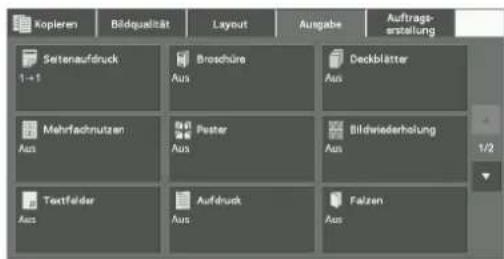
2 Wählen Sie eine Option aus.
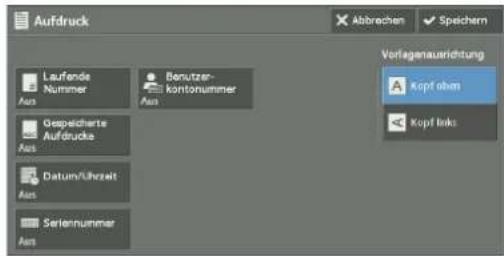
Laufende Nummer
• Aus
Es wird keine laufende Nummer gedruckt.
- Ein
Es wird eine laufende Nummer gedruckt. Geben Sie eine Startzahl für die laufende Nummer ein. Sie können einen Wert im Bereich von 1 bis 999 angeben. Verwenden Sie dazu [+] und [-] oder den Ziffernblock.
Gespeicherte Aufdrucke
Zeigt den Bildschirm [Gespeicherte Aufdrucke] an.
Informationen hierzu finden Sie unter „Bildschirm [Gespeicherte Aufdrucke]“ (P.128).
Benutzerkontonummer
Ermöglicht Ihnen die Auswahl, ob eine Benutzerkontonummer gedruckt werden soll, wenn die Funktion „Authentifizierung“ oder „Kostenzählung“ aktiviert wurde. Ist ein Benutzer nicht authentifiziert, wird die Kontonummer nicht gedruckt.
HINWEIS • [Benutzerkontonummer...] ist die Nummer (Benutzerverwaltungsnummer), die einem Benutzer mit der Funktion „Authentifizierung“ oder „Kostenzählung“ zugewiesen wird.
- Bei einem authentifizierten Benutzer leuchtet die Taste
Datum/Uhrzeit
Ermöglicht Ihnen die Auswahl, ob Datum und Uhrzeit des Starts des Kopierauftrags gedruckt werden sollen.
Informationen zum Datumsformat finden Sie im unter „Datumsformat“ (P.342).
Seriennummer
Ermöglicht Ihnen die Auswahl, ob die Seriennummer des Geräts gedruckt werden soll.
Vorlagenausrichtung
Ermöglicht Ihnen die Angabe der Ausrichtung der Vorlage, damit das Gerät den oberen Teil der Vorlage erkennen kann.
HINWEIS • Wenn die Einstellung für [Vorlagenausrichtung] von der tatsächlichen Ausrichtung der Vorlage abweicht, erkennt der Drucker möglicherweise den oberen Teil der Vorlage nicht richtig.
• Kopfoben
Wählen Sie diese Option aus, wenn Sie die obere Kante der Vorlage an der oberen Seite des Vorlagenglases oder des Vorlagencinzugs ausrichten.
- Kopf links
Wählen Sie diese Option aus, wenn Sie die obere Kante der Vorlage an der linken Seite des Vorlagenglases oder des Vorlagencinzugs ausrichten.
Bildschirm [Gespeicherte Aufdrucke]
Auf diesem Bildschirm wählen Sie einen Text aus, der auf Kopien gedruckt werden soll.
1 Wählen Sie [Ein] aus.
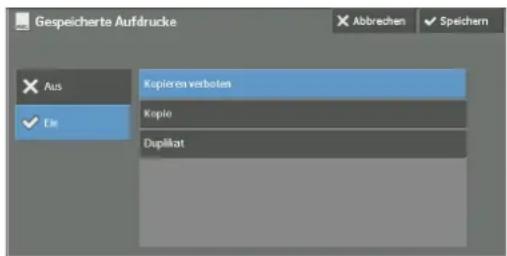
2 Wählen Sie beliebigen Text aus.
Aus
Es wird kein Text gedruckt.
Ein
Es wird Text gedruckt. Wählen Sie den als Aufdruck zu verwendenden Text aus. Sie können Text aus drei vorgegebenen Optionen oder Text auswählen, der im Verwaltungsmodus registriert wurde.
Informationen zum Registrieren von Text finden Sie unter „Benutzerdefinierter Aufdruck 1 bis 3“ (P.343).
Falzen (Ausgabe von doppelt gefalztem Papier)
Mit dieser Funktion können Sie Kopien in der Hälfte falten oder falzen.
HINWEIS • Wenn der Finisher B1 eingebaut ist, entfernen Sie die Ausgabekopien aus dem Finisherfach erst dann, wenn alle Ausgabekopien ausgegeben wurden.
- Es wird nur die Materialausrichtung □ unterstützt. Wählen Sie den Behälter aus, dessen Ausrichtung auf festgelegt ist.
- Zum Verwenden dieser Funktion ist eine optionale Komponente erforderlich. Weitere Informationen erhalten Sie beim Kundendienst unter dell.com/contactdell.
1 Wählen Sie [Falzen] aus.
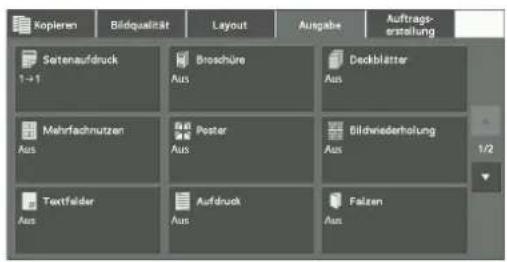
2 Wählen Sie eine Option aus.
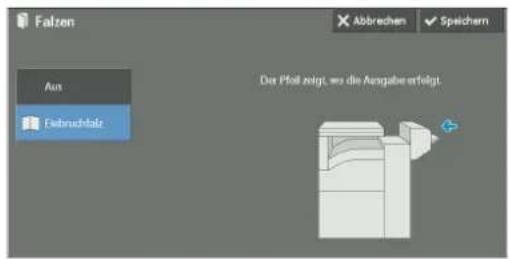
Aus
Die Kopien werden nicht gefalzt.
Einbruchfalz
Diese Option wird angezeigt, wenn die Booklet Maker-Einheit für Finisher B1 (optional) installiert ist.
Falzt die Kopien in der Hälfte.
Festwert-Bildwiederholung (Erstellen von mehreren Kopien auf einem Blatt)
Mit dieser Funktion kopieren Sie wiederholt eine Vorlage auf gleichmäßig aufgeteilte Bereiche gemäß der angegebenen Anzahl an Kopien.
Wählen Sie [Zweimal], [Viermal] oder [Achtmal] abhängig davon aus, wie oft wiederholt werden soll.
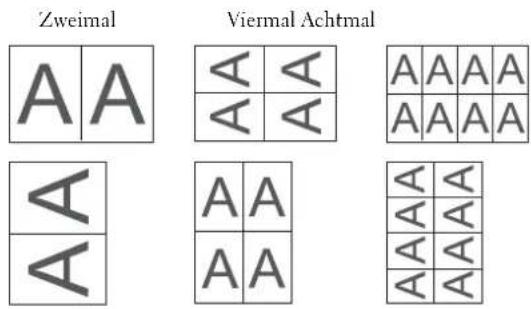
HINWEIS • Wenn Sie eine andere Option als [Auto] unter [Verkleinern/Vergrößern] auswählen, kann abhängig von der Bildgröße des Dokuments ein Bildverlust auftreten.
1 Wählen Sie [Festwert-Bildwiederholung] aus.
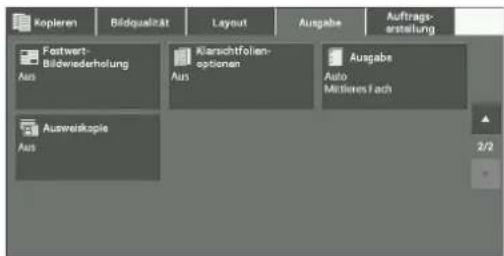
2 Wählen Sie eine Option aus.
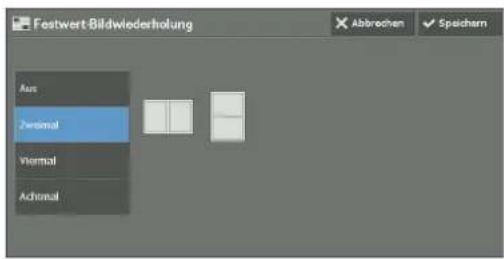
Aus
Deaktiviert diese Funktion.
Zweimal
Druckt zwei Kopien des Vorlagenbildes auf ein Blatt Papier.
Viermal
Druckt vier Kopien des Vorlagenbildes auf ein Blatt Papier.
Achtmal
Druckt acht Kopien des Vorlagenbildes auf ein Blatt Papier.
Klarsichtfolienoptionen (Einfügen von leeren Blättern zwischen Klarsichtfolien)
Mit dieser Funktion fügen Sie leere Trennblätter zwischen ausgegebenen Klarsichtfolien ein. Gleichzeitig können Sie Kopien für Handzettel drucken.
HINWEIS
- Das Verwenden von Klarsichtfolien für Farbdrucke (mit weißem Rand) kann zu einer Fehlfunktion oder zu Papierstau führen.
- Beim Laden von A4-Klarsichtfolien in Behälter 5 (Zusatzzufuhr) wird empfohlen, das Material im Hochformat einzulegen.
- Laden Sie die Klarsichtfolien in einen Behälter mit der gleichen Ausrichtung wie das Papier, das Sie für Handzettel und Trennblätter verwenden.
1 Wählen Sie [Klarsichtfolienoptionen] aus.
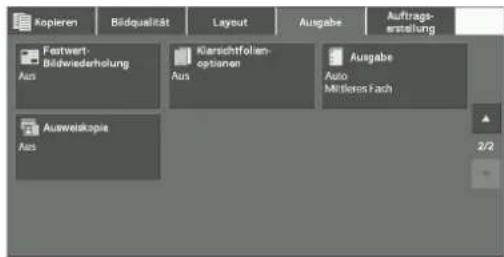
2 Wählen Sie eine Option aus.
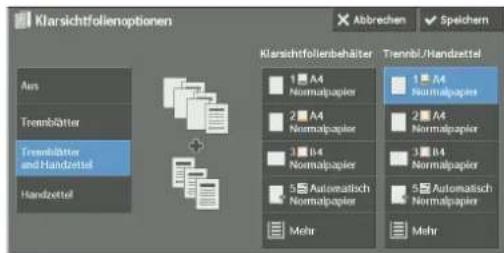
Aus
Fügt keine Trennblätter ein.
Trennblätter
Fügt beim Kopieren einer Klarsichtfolie ein Trennblatt ein. Es kann nur ein Satz Kopien erstellt werden.
Trennblätter und Handzettel
Fügt beim Kopieren einer Klarsichtfolie ein Trennblatt ein. Gleichzeitig wird die erforderliche Anzahl von Kopien für Handzettel gedruckt.
Handzettel
Erstellt Kopien auf Klarsichtfolien. Gleichzeitig wird die erforderliche Anzahl von Kopien für Handzettel gedruckt.
Klarsichtfolienbehälter
Ermöglicht Ihnen die Auswahl des Materialbehälters, der für Klarsichtfolien verwendet wird. Wählen Sie [Mehr] aus, um den Bildschirm [Materialzufuhr, Klarsichtfolien] anzuzeigen, auf dem Sie einen Behälter auswählen können.
HINWEIS
- Wenn Sie die Zusatzzufuhr verwenden, wählen Sie [Zusatzzufuhr] auf dem Bildschirm [Materialzufuhr, Klarsichtfolien] aus. Wählen Sie eine andere Option als [Automatisch] für [Materialformat] auf dem Bildschirm [Behälter 5] aus.
- Wählen Sie für [Klarsichtfolienbehälter] einen der Materialbehälter aus. Die Funktion für die automatische Materialzufuhr ist nicht verfügbar.
- Der Materialbehälter, den Sie für [Klarsichtfolienbehälter] ausgewählt haben, kann nicht gleichzeitig für [Trennblattbehälter], [Trennbl./Handzettel] oder [Handzettelbehälter] ausgewählt werden.
Wenn [Zusatzzufuhr] ausgewählt wird, wird der Bildschirm [Bchälter 5] angezcigt. Weitere Informationen finden Sie unter „Bildschirm [Behälter 5]“ (P.81).
Trennblattbehälter
Ermöglicht Ihnen die Auswahl des Materialbehälters, der für Trennblätter verwendet wird.
Wählen Sie [Mehr] aus, um den Bildschirm [Materialzufuhr, Trennblätter] anzuzeigen, auf dem Sie einen Behälter auswählen können.
HINWEIS • Wenn Sie die Zusatzzufuhr verwenden, wählen Sie [Zusatzzufuhr] auf dem Bildschirm [Materialzufuhr, Trennblätter] aus. Wählen Sie eine andere Option als [Automatisch] für [Materialformat] auf dem Bildschirm [Behälter 5] aus.
- Wählen Sie für [Klarsichtfolienbehälter] einen der Materialbehälter aus. Die Funktion für die automatische Materialzufuhr ist nicht verfügbar.
- Der Materialbehälter, den Sie für [Klarsichtfolienbehälter] ausgewählt haben, kann nicht gleichzeitig für [Trennblattbehälter] ausgewählt werden.
Wenn [Zusatzzufuhr] ausgewählt wird, wird der Bildschirm [Behälter 5] angezeigt. Weitere Informationen finden Sie unter „Bildschirm [Behälter 5]“ (P.81).
Trennbl./Handzettel
Ermöglicht Ihnen die Auswahl des Materialbehälters, der für Trennblätter und Handzettel verwendet wird.
Wählen Sie [Mehr] aus, um den Bildschirm [Materialzufuhr, Trennblätter und Handzettel] anzuzeigen, auf dem Sie einen Behälter auswählen können.
HINWEIS • Wenn Sie die Zusatzzufuhr verwenden, wählen Sie [Zusatzzufuhr] auf dem Bildschirm [Materialzufuhr, Trennblätter und Handzettel] aus. Wählen Sie eine andere Option als [Automatisch] für [Materialformat] auf dem Bildschirm [Behälter 5] aus.
- Wählen Sie für [Trennbl./Handzettel] einen der Materialbehälter aus. Die Funktion für die automatische Materialzufuhr ist nicht verfügbar.
- Der Materialbehälter, den Sie für [Klarsichtfolienbehälter] ausgewählt haben, kann nicht gleichzeitig für [Trennbl./Handzettel] ausgewählt werden.
Wenn [Zusatzzufuhr] ausgewählt wird, wird der Bildschirm [Behälter 5] angezeigt. Weitere Informationen finden Sie unter „Bildschirm [Behälter 5]“ (P.81).
Handzettelbehälter
Ermöglicht Ihnen die Auswahl des Materialbehälters, der für Handzettel verwendet wird.
Wählen Sie [Mehr], um den Bildschirm [Materialzufuhr, Handzettel] anzuzeigen, auf dem Sie einen Behälter auswählen können.
HINWEIS • Wenn Sie die Zusatzzufuhr verwenden, wählen Sie [Zusatzzufuhr] auf dem Bildschirm [Materialzufuhr, Handzettel] aus. Wählen Sie eine andere Option als [Automatisch] für [Materialformat] auf dem Bildschirm [Behälter 5] aus.
- Wählen Sie für [Handzettelbehälter] einen der Materialbehälter aus. Die Funktion für die automatische Materialzufuhr ist nicht verfügbar.
- Der Materialbehälter, den Sie für [Klarsichtfolienbehälter] ausgewählt haben, kann nicht gleichzeitig für [Handzettelbehälter] ausgewählt werden.
Wenn [Zusatzzufuhr] ausgewählt wird, wird der Bildschirm [Bchälter 5] angezzeigt. Weitere Informationen finden Sie unter „Bildschirm [Behälter 5]“ (P.81).
Ausgabe (Angeben der Fertigstellungsoptionen)
Mit dieser Funktion können Sie die Fertigstellungsoptionen auswählen.
HINWEIS • Zum Verwenden dieser Funktion ist eine optionale Komponente erforderlich. Weitere Informationen erhalten Sie beim Kundendienst unter dell.com/contactdell.
- Die angezeigten Elemente hängen von den installierten Optionen ab.
Wenn der Finisher installiert ist, kann jeder Kopiensatz geheftet und dann ausgegeben werden.
Wenn die Lochereinheit für Finisher B1 installiert ist, können die Kopien gelocht werden.
1 Wählen Sie [Ausgabe] aus.
2 Wählen Sie eine Option aus.
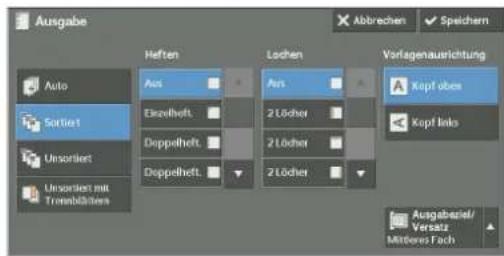
Auto
Die Kopien werden sortiert, wenn die Vorlagen in den Vorlageneinzug geladen werden. Die Kopien werden sortiert, wenn die Vorlagen auf das Vorlagenglas gelegt werden und eine der folgenden Funktionen verwendet wird: „Buch, 2-seitige Ausgabe“, Deckblätter, [Trennblätter und Handzettel] oder [Handzettel] unter Klarsichtfolienoptionen, Broschürenerstellung, Hoften, Auftragsaufbau, Probexemplar und Vorlage aufteilen.
Sortiert
Das Gerät gibt die Blätter in Sätzen aus, die nach Seitenreihenfolge sortiert sind.
Unsortiert
Das Gerät gibt die angegebene Anzahl an Kopien aus und sortiert die Blätter nach Seiten.
Unsortiert mit Trennblättern
Das Gerät gibt die Kopien mit leeren Blättern als Trennblätter aus und sortiert die Blätter nach Seiten.
Wenn [Zusatzzufuhr] ausgewählt wird, wird der Bildschirm [Behälter 5] angezeigt. Weitere Informationen finden Sie unter „Bildschirm [Behälter 5]“ (P.81).
Trennblattbehälter
Wenn Sie [Unsortiert mit Trennblättern] auswählen, können Sie den Materialbehälter auswählen, der für Trennblätter verwendet wird.
HINWEIS • Wenn Sie die Zusatzzufuhr verwenden, wählen Sie [Zusatzzufuhr] auf dem Bildschirm [Trennblattbehälter] aus.
Heften
Geben Sie die Position für die Heftung an. Die Anzahl der Blätter, die geheftet werden können, liegt zwischen 2 und 50 (bei Verwendung von Papier der Stärke 80 g/m²). Die verfügbaren Materialarten sind wie folgt: Postpapier, Normalpapier, Umweltpapier, Normalpapier (Rückseite), dünnes Papier, Karton, Karton (Rückseite), schwerer Karton (170 bis 220 g/m²), schwerer Karton (Rückscite) (170 bis 220 g/m²), Hochglanzpapier, Hochglanzpapier (Rückseite), Hochglanzkarton (170 bis 220 g/m²), Hochglanzkarton (Rückscite) (170 bis 220 g/m²), gclochtes Papier und Benutzerdefiniert 1 bis 5.
HINWEIS • In den folgenden Fällen weicht die tatsächliche Heftungsposition von der auf dem Bildschirm angezeigten Position ab:
- Wenn [Vorlagenausrichtung] auf [Kopf oben] festgelegt ist, und [Heften] auf eine Position auf der rechten Seite festgelegt ist.
- Wenn [Vorlagenausrichtung] auf [Kopf links] festgelegt ist, und [Heften] auf eine Position auf der linken Seite festgelegt ist.
Lochen
Legt die Position für die Lochung fest.
HINWEIS • Wenn die Locherfunktion eines Finishers defekt ist, erfolgt die Ausgabe im mittleren Fach anstatt im Finisherfach. Entfernen Sie die Ausgabe aus dem mittleren Fach nach Bedarf.
Vorlagenausrichtung
Ermöglicht Ihnen die Angabe der Ausrichtung der Vorlage, damit das Gerät den oberen Teil der Vorlage erkennen kann.
HINWEIS • Wenn die Einstellung für [Vorlagenausrichtung] von der tatsächlichen Ausrichtung der Vorlage abweicht, erkennt der Drucker möglicherweise den oberen Teil der Vorlage nicht richtig.
- Kopfoben
Wählen Sie diese Option aus, wenn Sie die obere Kante der Vorlage an der oberen Seite des Vorlagenglases oder des Vorlagencinzugs ausrichten.
- Kopf links
Wählen Sie diese Option aus, wenn Sie die obere Kante der Vorlage an der linken Seite des Vorlagenglases oder des Vorlagencinzugs ausrichten.
Ausgabeziel/Versatz
Diese Option wird angezeigt, wenn das Ausgabeziel ausgewählt werden kann.
Sie können das als Ausgabeziel zu verwendende Fach auswählen. Wenn Sie sowohl das als Ausgabeziel zu verwendende Fach als auch den Versatz auswählen möchten, wählen Sie [Mehr] aus.
Wenn Sie [Mehr] auswählen, wird der Bildschirm [Ausgabeziel/Versatz] angezeigt. Weitere Informationen finden Sie unter „Bildschirm [Ausgabeziel/Versatz]“ (P.134).
Versatzausgabe
Diese Option wird angezeigt, wenn das Ausgabeziel nicht ausgewählt werden kann.
Der Bildschirm [Versatzausgabe] wird angezeigt.
Weitere Informationen finden Sie unter „Bildschirm [Versatzausgabe]“ (P.135).
Bildschirm [Ausgabeziel/Versatz]
Ermöglicht Ihnen die Auswahl des als Ausgabeziel zu verwendenden Fachs sowie des Versatzes.
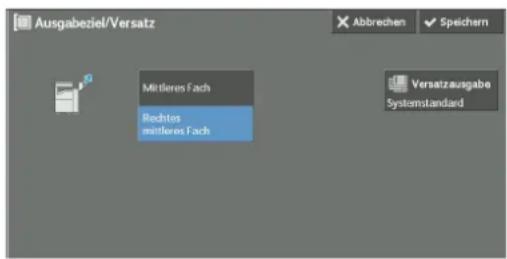
Versatzausgabe
Der Bildschirm [Versatzausgabe] wird angezeigt.
Weitere Informationen finden Sie unter „Bildschirm [Versatzausgabe]“ (P.135).
Bildschirm [Versatzausgabe]
Ermöglicht Ihnen das Auswählen der Versatzausgabe.
Mit der Funktion „Versatz“ können Sie einzelne Papierstapel etwas versetzt zucinander ausgeben, sodass Sie zwischen den einzelnen Sätzen unterscheiden können.
Sie können aus [Systemstandard], [Aus], [Versatz pro Satz], [Versatz pro Auftrag], [Versatz alle N Seiten] oder [Versatz alle N Sätze] auswählen.
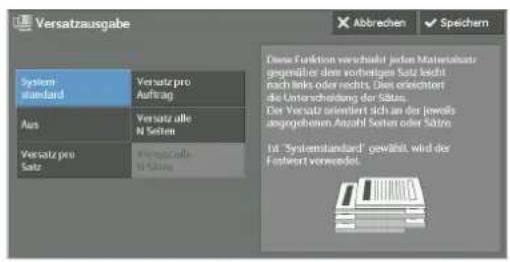
HINWEIS • Wenn Sie [Systemstandard] auswählen, wird die Einstellung im Verwaltungsmodus verwendet. Informationen zum Ändern der Einstellung finden Sie unter „Ausgabeziel“ (P.364).
Materialformat und Heftposition
- Finisher B1
| Einzelheftung (links) | Einzelheftung (rechts) | Doppelheftung (links) | Doppelheftung (oben) | Doppelheftung (rechts) | |
| A4B5,7,25 x 10,5"8 x 10"8,5 x 11"16K |  | 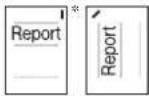 |  |  | |
| A4, A3, B4,8,5 x 11",8,5 x 13",8,5 x 14",11 x 15",11 x 17", 8K |  | 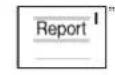 |  |  |
* :Die Ausrichtung der auf dem Touchscreen angezeigten Heftung weicht von der tatsächlichen Ausrichtung ab. Die Ausgaben werden in der in der Tabelle oben gezeigten Ausrichtung geheftet.
Materialformat und Lochposition (Finisher B1)
• 2 Löcher*
| 2 Löcher (links) | 2 Löcher (oben) | 2 Löcher (rechts) | |
| A4, B5, 25 x 10,5", 8,10", 8,5 x 11", 16K | Report | Report | Report |
| A4, A3, B4, 8 x 10", 8,5 x 11", 8,5 x 13", 11 x 15", 8,5 x 14", 11 x 17", 8K | Report | Report | Report |
* : Beim Finisher B1 beträgt der Abstand zwischen den Löchern 70 mm mit der US-Lochereinheit (2/3 Löcher), und 80 mm mit der Lochereinheit (2/4 Löcher), die normalerweise verwendet wird.
• 3 Löcher
| 3 Löcher (links) | 3 Löcher (oben) | 3 Löcher (rechts) | |
| A4,B5,25 x 10,5",810",8,5 x 11",16K |  |  | |
| A3, B4, 11 x 15", 11 x 17", 8K |  |  |
• 4 Löcher
| 4 Löcher (links) | 4 Löcher (oben) | 4 Löcher (rechts) | |
| A4, B5, 25 x 10,5", 8,5 x 11", 16K |  | Report |  |
| A3, B4, 11 x 15", 11 x 17", 8K |  | Report |  |
Ausweiskopie (Kopieren von beiden Seiten eines Ausweises)
Mit dieser Funktion kopieren Sie beide Seiten einer kleinen, nicht erkennbaren Vorlage, wie etwa eines Ausweises, auf eine Seite des Papiers.
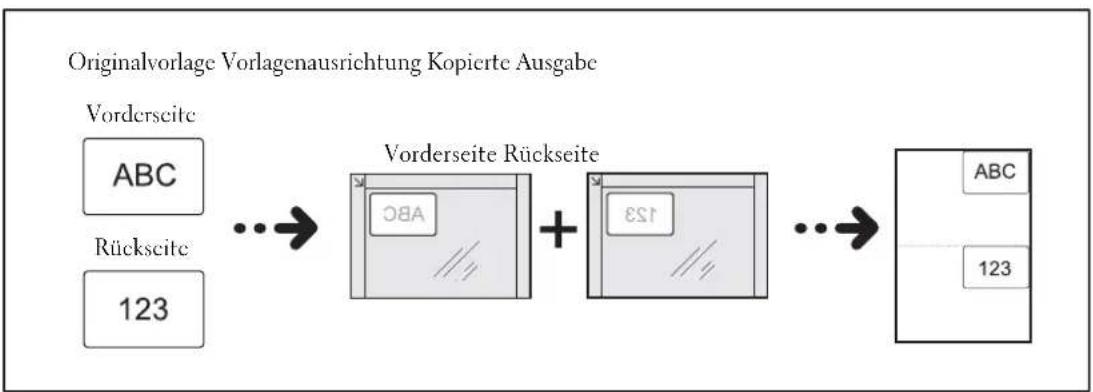
flowchart
graph LR
A["Originalvorlage Vorlagenausrichtung Kopierte Ausgabe"] --> B["Vorderseite ABC"]
A --> C["Vorderseite Rückseite ABC"]
A --> D["Vorderseite Rückseite EST"]
B --> E["..."]
C --> F["..."]
D --> G["..."]
E --> H["ABC"]
F --> I["ABC"]
G --> J["123"]
1 Geben Sie die Ausrichtung der Vorlage unter [Vorlagenausrichtung] auf dem Bildschirm [Layout] an.
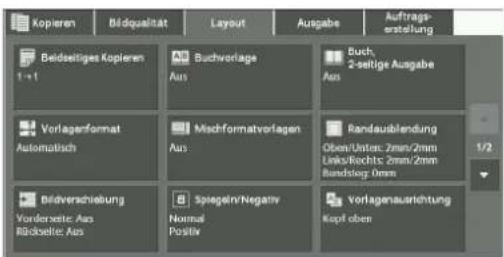
2 Positionieren Sie das Dokument in einem geringen Abstand von der oberen linken Ecke des Vorlagenglases, und schließen Sie das Vorlagenglas.
HINWEIS • Verwenden Sie beim Kopieren stets das Vorlagenglas. Bei dieser Funktion können Sie den Vorlageneinzug nicht verwenden.
- Geben Sie die Ausrichtung der Vorlage korrekt an.
- Wenn die Ränder des Bildes fehlen, schieben Sie den Ausweis auf dem Vorlagenglas etwas weiter nach innen, sodass das gesamte Bild gescannt werden kann.
- Wenn eine Verkleinerung angegeben wird, um einen Ausweis zu kopieren, kann der Drucker den Ausweis abhängig vom angegebenen Vergrößerungsverhältnis in einer anderen Ausrichtung als der Vorlagenausrichtung kopieren. Informationen zum Vergrößerungsverhältnis der Funktion „Ausweiskopie“ finden Sie unter „Ausweiskopie (Verkleinern/Vergrößern)“ (P.367).
Informationen zum Festlegen der Ausrichtung einer Vorlage finden Sie unter „Vorlagenausrichtung (Angeben der Ausrichtung der geladenen Vorlagen)“ (P.108).
3 Wählen Sie [Ausweiskopie] auf dem Bildschirm [Ausgabe] aus.
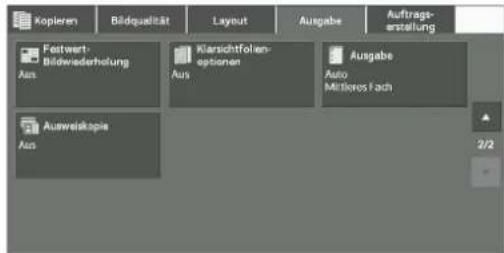
4 Wählen Sie [Ein] aus.
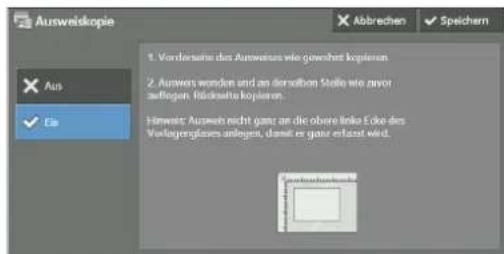
Aus
Deaktiviert das Kopieren von Ausweisen.
Ein
Aktiviert das Kopieren von Ausweisen.
Auftragserstellung
In diesem Abschnitt sind die Funktionen beschrieben, die Sie auf dem Bildschirm [Auftragserstellung] auswählen können. In den folgenden Abschnitten finden Sie Hinweise zu den einzelnen Funktionen.
Auftragsaufbau (Verarbeiten von Vorlagen, die mit unterschiedlichen Einstellungen als einzelner Auftrag gescannt wurden)....138
Probeexemplar (Prüfen der fertigen Ausgabe der Kopie) 143
Vorlage aufteilen (Hinzufügen von Vorlagen)....144
Außen/Innen löschen (Löschen innerhalb oder außerhalb eines ausgewählten Bereichs)...146
Programmspeicher (Aufrufen eines gespeicherten Programms für den Auftragsaufbau)....148
1 Wählen Sie [Kopieren] auf dem Bildschirm [Startseite] aus.
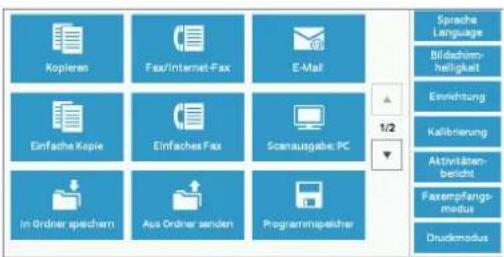
2 Wählen Sie eine Funktion auf dem Bildschirm [Auftragserstellung] aus.
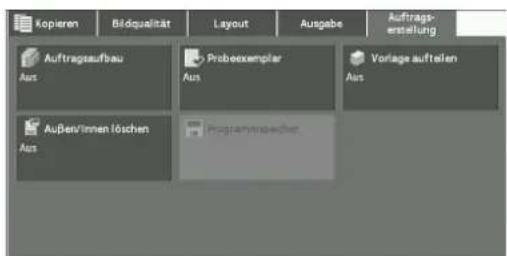
Auftragsaufbau (Verarbeiten von Vorlagen, die mit unterschiedlichen Einstellungen als einzelner Auftrag gescannt wurden)
Mit dieser Funktion können Sie unterschiedliche Kopierreinstellungen für jede Vorlagenseite oder jeden Vorlagenstapel anwenden und die Kopien dann als einen einzelnen Auftrag ausgeben.
1 Wählen Sie [Auftragsaufbau] aus.
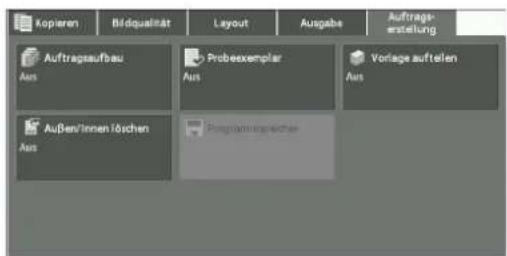
2 Wählen Sie [Ein] aus.
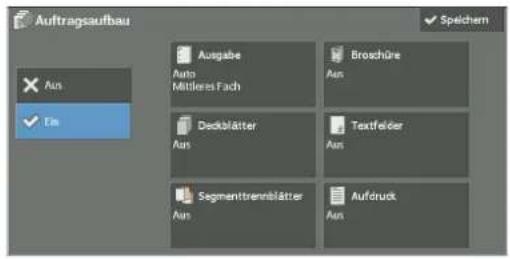
3 Wählen Sie eine Option aus.
HINWEIS • Wählen Sie [▲] aus, um zum vorherigen Bildschirm zurückzukehren, oder [▼], um zum nächsten Bildschirm zu wechseln.
Aus
Der Auftragsaufbau wird nicht angewendet.
Ein
Der Auftragsaufbau wird angewendet. Die Schaltflächen der Funktion werden angezeigt. Wählen Sie ggf. eine Option aus.
HINWEIS • Die hier ausgewählten Funktionen können weder abgebrochen noch geändert werden, während das Gerät einen Kopierauftrag ausführt.
Informationen zu den bei einem Auftragsaufbau verfügbaren Funktionen finden Sie unter „Für einen Auftragsaufbau verfügbare Funktionen“ (P.139).
Für einen Auftragsaufbau verfügbare Funktionen
Ausgabe
Weitere Informationen hierzu finden Sie unter „Ausgabe (Angeben der Fertigstellungsoptionen)“ (P.132).
Broschüre
Weitere Informationen hierzu finden Sie unter „Broschüre (Erstellen einer Broschüre)“ (P.112).
Deckblätter
HINWEIS • Bei Verwendung der Funktion „Auftragsaufbau“ kopiert das Gerät nicht auf ein Deckblatt.
Weitere Informationen finden Sie unter „Deckblätter (Anfügen von Deckblättern an Kopien)“ (P.115).
Textfelder
Weitere Informationen finden Sie unter „Textfelder (Hinzufügen eines Textbausteins/eines Datums/von Seitenzahlen zu Kopien)“ (P.120).
Segmenttrennblätter
Weitere Informationen finden Sie unter „Bildschirm [Segmenttrennblätter]“ (P.141).
Aufdruck
Weitere Informationen finden Sie unter „Aufdruck (Drucken von laufenden Nummern in den Kopiehintergrund)“ (P.127).
Bildschirm [Kopieren] während der Ausführung von „Auftragsaufbau“
Nachfolgend wird der Bildschirm beschrieben, der während der Ausführung der Funktion „Auftragsaufbau“ angezeigt wird.
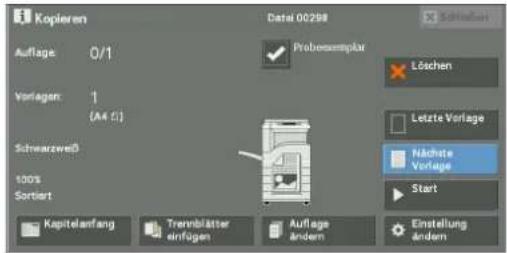
Kapitelanfang
Zeigt den Bildschirm [Auftragsaufbau, Kapitelanfang] an.
Informationen hierzu finden Sie unter „Bildschirm [Auftragsaufbau, Kapitelanfang]“ (P.141).
Trennblätter einfügen
Zeigt den Bildschirm [Segmenttrennblätter] an.
Informationen hierzu finden Sie unter „Bildschirm [Segmenttrennblätter]“ (P.141).
Auflage ändern
Zeigt den Bildschirm [Auflage ändern] an, auf dem Sie die Anzahl an Kopien über den Ziffernblock eingeben können.
Einstellung ändern
Zeigt den Bildschirm [Kopieren] an, auf dem Sie die Einstellungen für das nächste Dokument ändern können. Nach dem Ändern der Einstellungen drücken Sie die
Wenn ein gespeichertes Programm für den Auftragsaufbau verwendet wird
Während das Gerät Kopien unter Verwendung der Funktion „Auftragsaufbau“ erstellt, können Sie ein gespeichertes Programm verwenden.
1) Wählen Sie [Einstellung ändern] aus.
2) Wählen Sie die Registerkarte [Auftragserstellung] aus.
3) Wählen Sie [Programmspeicher] aus.
4) Wählen Sie die Nummer des gespeicherten Programms, das die von Ihnen gewünschten Funktionen enthält.
Informationen zum Registrieren eines gespeicherten Programms finden Sie unter „Registrieren von gespeicherten Programmen für Auftragsaufbau“ (P.184).
Löschen
Löscht die Dokumentdaten, die von der Funktion „Auftragsaufbau“ gespeichert wurden, und bricht den Auftrag ab.
HINWEIS • Sie können auch die
- Während das Gerät die eingelegte Vorlage scannt, wird [Löschen] angezeigt. Wählen Sie [Löschen] aus, um das Scannen zu unterbrechen. Wählen Sie [Start] auf dem Touchscreen aus, oder drücken Sie die
Letzte Vorlage
Wählen Sie diese Taste aus, um das Scannen von Dokumenten zu beenden. Der Auftragsaufbau startet.
Nächste Vorlage
Wählen Sie diese Taste aus, wenn Sie eine weitere Vorlage scannen möchten. Diese Taste ist immer ausgewählt, wenn Sie die Funktion „Auftragsaufbau“ verwenden.
Start
Wählen Sie nach dem Einlegen der nächsten Vorlage diese Taste aus, um das nächste Dokument zu scannen.
HINWEIS • Sie können auch die
Probeexemplar
Wenn Sie mehrere Sätze mit Kopien erstellen, können Sie einen Testsatz drucken, um das Endergebnis zu prüfen, und dann die verbleibenden Kopien drucken. Sie können auswählen, ob der Auftrag nach der Bestätigung fortgesetzt oder abgebrochen wird.
Bildschirm [Auftragsaufbau, Kapitelanfang]
Auf diesem Bildschirm können Sie den Kapitelanfang festlegen.
1 Wählen Sie eine Option aus.
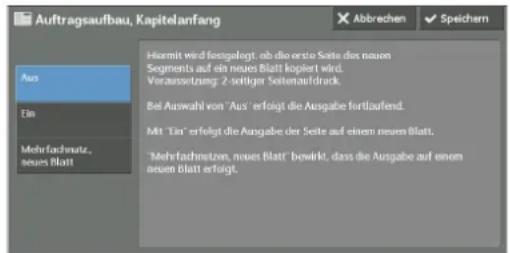
Aus
Der nächste Dokumentstapel wird nach dem vorherigen Stapel kopiert.
Ein
Der nächste Dokumentstapel wird ab Seite 1 eines neuen Papierstapels kopiert.
Mehrfachnutz., neues Blatt
Wenn die Option [Mchrfachnutzen] festgelegt ist, wird der nächste Dokumentstapel ab Seite 2 des Papiers kopiert, auch wenn alle Dokumente für jedes Kapitel geteilt werden, bevor sie mit der Funktion „Mchrfachnutzen“ sortiert werden.
Bildschirm [Segmenttrennblätter]
Auf diesem Bildschirm können Sie ein Blatt Papier als Trennblatt zwischen die einzelnen Dokumentstapel einfügen. Sie können die Anzahl der einzufügenden Trennblätter zwischen 1 und 99 nach Bedarf angeben.
HINWEIS • Sie können für jeden Dokumentstapel unterschiedliche Einstellungen festlegen. Wenn Sie keine speziellen Einstellungen für jeden Dokumentstapel angeben, werden die vorherigen Einstellungen übernommen.
1 Wählen Sie eine Option aus.
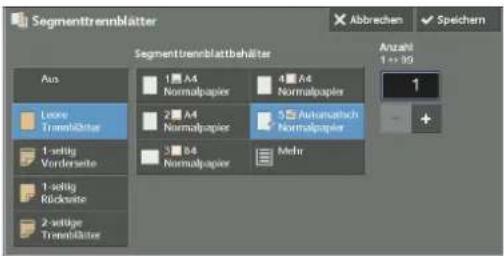
2 Wählen Sie eine Option aus.
Aus
Fügt keine Trennblätter ein.
Leere Trennblätter
Fügt leere Trennblätter ein.
Wenn Sie diese Option auswählen, werden nach dem Laden der Dokumente und dem Drücken der
1-seitig Vorderseite
Eine erste Seite der geladenen Dokumente wird auf die Vorderseite des Trennblatts gedruckt, und die restlichen Seiten werden auf einem anderen Papier als dem Trennblatt gedruckt.
Wenn [Mehrfachnutzen] eingestellt ist, wird die von Ihnen ausgewählte Anzahl an Seiten, die auf ein Blatt gedruckt werden soll (2 Seiten, 4 Seiten oder 8 Seiten), beginnend mit der ersten Seite der geladenen Dokumente auf die Vorderseite eines Trennblatts gedruckt.
Wenn Sie ein aus einem Blatt bestehendes Dokument einlegen, wird das Dokument auf ein Trennblatt gedruckt.
1-seitig Rückseite
Die erste Seite der geladenen Dokumente wird auf die Rückseite des Trennblatts gedruckt, und die restlichen Seiten werden auf einem anderen Papier als dem Trennblatt gedruckt.
Wenn [Mehrfachnutzen] festgelegt ist, wird die von Ihnen ausgewählte Anzahl an Seiten, die auf ein Blatt gedruckt werden soll (2 Seiten, 4 Seiten, 8 Seiten), beginnend mit der ersten Seite der geladenen Dokumente auf die Rückseite eines Trennblatts gedruckt.
Wenn Sie ein aus einem Blatt bestehendes Dokument einlegen, wird das Dokument auf ein Trennblatt gedruckt.
2-seitige Trennblätter
Die ersten beiden Seiten der geladenen Dokumente werden auf jeweils eine Seite des Trennblatts gedruckt, und die restlichen Seiten ab der dritten Seite werden auf einem anderen Papier als dem Trennblatt gedruckt.
Wenn [Mehrfachnutzen] festgelegt ist, wird die von Ihnen ausgewählte Anzahl an Seiten, die auf ein Blatt gedruckt werden soll (2 Seiten, 4 Seiten, 8 Seiten), beginnend mit der ersten Seite der geladenen Dokumente auf jede Seite eines Trennblatts gedruckt.
Wenn Sie Vorlagen bestehend aus zwei Blättern laden, werden beide Blätter auf jede Seite eines Trennblatts gedruckt.
HINWEIS • Um eine einseitige Vorlage auf die erste Seite eines Trennblatts und die erste Seite der folgenden Vorlage auf die zweite Seite des gleichen Trennblatts zu drucken, wählen Sie beim Laden der nächsten Vorlage [Aus] unter [Trennblätter einfügen] aus. Andernfalls wird die einseitige Vorlage einseitig kopiert und gedruckt, und die erste und zweite Seite der folgenden Vorlage zweiseitig auf dem nächsten Trennblatt.
Segmenttrennblattbehälter
Ermöglicht Ihnen die Auswahl des Behälters, in dem das Papier eingelegt ist, das als Trennblatt verwendet werden soll.
Wenn die Option [Zusatzzufuhr] ausgewählt ist, wird der Bildschirm [Zusatzzufuhr] angezeigt. Weitere Informationen finden Sie unter „Bildschirm [Behälter 5]“ (P.81).
Anzahl
Diese Option ist verfügbar, wenn Sie [Leere Trennblätter] auswählen. Sie können die Anzahl der Trennblätter zwischen 1 und 99 angeben.
Probeexemplar (Prüfen der fertigen Ausgabe der Kopie)
Wenn Sie mehrere Sätze mit Kopien erstellen, können Sie einen Testsatz drucken, um das Endergebnis zu prüfen, und dann die verbleibenden Kopien drucken. Sie können auswählen, ob der Auftrag nach der Bestätigung fortgesetzt oder abgebrochen wird. Mit dieser Funktion können Sie die Kopienzahl ändern. Das Probeexemplar ist in der Gesamtzahl der Kopien enthalten.
HINWEIS • Nach der Ausgabe des Probeexemplars gibt das Gerät automatisch die verbleibenden Daten aus, wenn das Gerät über den unter [Auto-Freigabe] definierten Zeitraum auftragslos bleibt. Weitere Informationen zur Funktion [Auto-Freigabe] finden Sie unter „Auto-Freigabe“ (P.325).
1 Wählen Sie [Probeexemplar] aus.
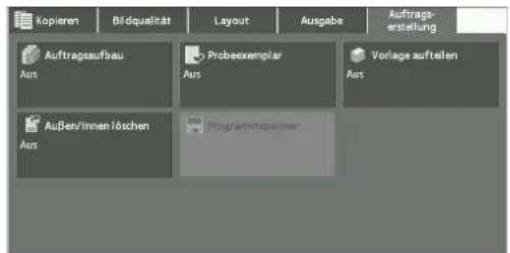
2 Wählen Sie [Ein] aus.
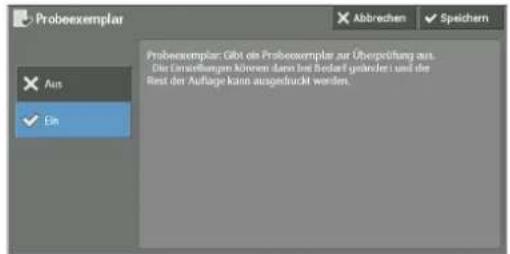
Aus
Es wird kein Probeexemplar gedruckt.
Ein
Es wird ein Probeexemplar gedruckt.
Bildschirm [Kopieren] während der Ausführung von „Probeexemplar“
Nach dem Drucken des Probeexemplars unterbricht das Gerät den Druckauftrag und zeigt den Bildschirm [Kopieren] an.
Auflage ändern
Zeigt den Bildschirm [Auflage ändern] an, auf dem Sie die zuvor eingegebene Anzahl an Kopien ändern können. Geben Sie die neue Anzahl mithilfe des Ziffernblocks ein. Der neue Wert muss die Anzahl der bereits gedruckten Probeexemplare enthalten. Wenn Sie die Anzahl reduzieren, geben Sie einen Wert zwischen 1 (Probeexemplar) und der zuvor eingegebenen Anzahl an Kopien ein.
HINWEIS • Wenn Sie „1“ als neue Anzahl eingeben und dann die
Einstellung ändern
Zeigt den Bildschirm [Einstellung ändern] an. Zum Ändern der zuvor getroffenen Einstellungen deaktivieren Sie das Kontrollkästchen für die Funktion, die Sie abbrechen möchten.
Löschen
Das Drucken der verbleibenden Kopien wird abgebrochen.
Start
Die verbleibenden Kopien werden gedruckt.
HINWEIS • Sie können auch die
Vorlage aufteilen (Hinzufügen von Vorlagen)
Verwenden Sie diese Funktion, wenn Sie eine Vorlage kopieren, die zu viele Seiten aufweist, um auf einmal in den Vorlageneinzug geladen zu werden, oder wenn Sie jede Seite der Vorlage über das Vorlagenglas scannen und die Seiten als einen Auftrag verarbeiten möchten.
Wenn Sie diese Funktion verwenden, ist [Nächste Vorlage] auf dem Bildschirm immer ausgewählt, wenn Sie Vorlagen über den Vorlagencinzug oder das Vorlagenglas scannen.
Wenn [Ausgabe] auf [Auto] festgelegt ist, wird die Ausgabe automatisch sortiert.
Nachdem alle Vorlagen gescannt wurden, wählen Sie [Letzte Vorlage] aus.
HINWEIS • Nach dem Kopieren der ersten Vorlage gibt das Gerät automatisch die verbleibenden Daten aus, wenn das Gerät über den unter [Auto-Standardanzeige] definierten Zeitraum auftragslos bleibt. Weitere Informationen zur Funktion [Auto-Standardanzeige] finden Sie unter „Auto-Standardanzeige“ (P.325).
1 Wählen Sie [Vorlage aufteilen] aus.
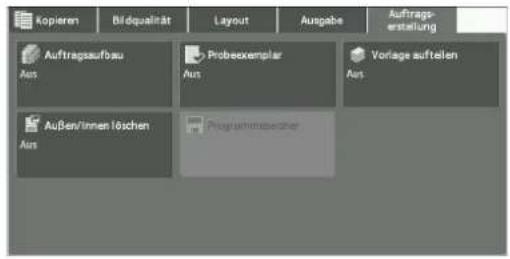
2 Wählen Sie [Ein] aus.
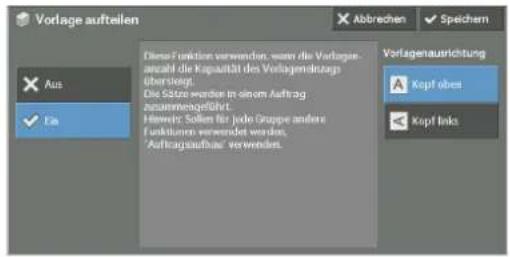
Aus
Deaktiviert diese Funktion.
Ein
Aktiviert diese Funktion.
Vorlagenausrichtung
Ermöglicht Ihnen die Angabe der Ausrichtung der Vorlage, damit das Gerät den oberen Teil der Vorlage erkennen kann.
HINWEIS - Wenn die Einstellung für [Vorlagenausrichtung] von der tatsächlichen Ausrichtung der Vorlage abweicht, erkennt der Drucker möglicherweise den oberen Teil der Vorlage nicht richtig.
- Kopf oben
Wählen Sie diese Option aus, wenn Sie die obere Kante der Vorlage an der oberen Seite des Vorlagenglases oder des Vorlagencinzugs ausrichten.
• Kopf links
Wählen Sie diese Option aus, wenn Sie die obere Kante der Vorlage an der linken Seite des Vorlagenglases oder des Vorlagencinzugs ausrichten.
Bildschirm [Kopieren] während der Ausführung von „Vorlage aufteilen“
Der Bildschirm [Kopieren] wird angezeigt, wenn der Kopiervorgang startet.
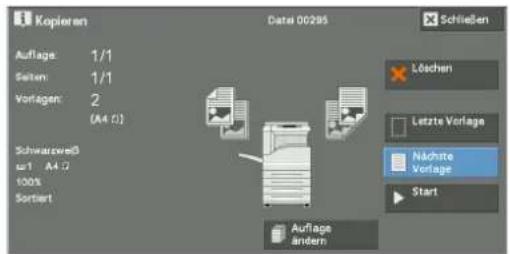
Löschen
Löscht die Dokumentdaten, die von der Funktion „Vorlage aufteilen“ gespeichert wurden, und bricht den Auftrag ab.
HINWEIS • Sie können auch die
Letzte Vorlage
Wählen Sie diese Taste aus, um das Scannen von Vorlagen zu beenden.
Nächste Vorlage
Wählen Sie diese Taste aus, wenn eine weitere Vorlage gescannt werden soll. Diese Taste ist immer ausgewählt, wenn die Funktion „Vorlage aufteilen“ verwendet wird.
Start
Wählen Sie nach dem Einlegen der nächsten Vorlage diese Taste aus, um das nächste Dokument zu scannen.
HINWEIS • Sie können auch die
Außen/Innen löschen (Löschen innerhalb oder außerhalb eines ausgewählten Bereichs)
Mit dieser Funktion wählen Sie die Bereiche aus, die aus einem Vorlagenbild gelöscht werden sollen. Es können bis zu drei Bereiche angegeben werden.
1 Wählen Sie [Außen/Innen löschen] aus.
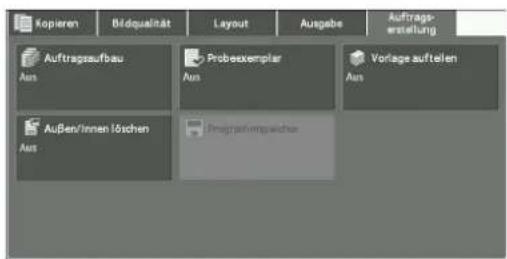
2 Wählen Sie eine Option aus.
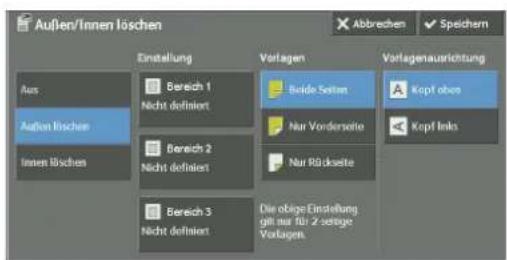
Aus
Es werden keine Bereiche gelöscht.
Außen löschen
Es wird der Bereich außerhalb des ausgewählten Bereichs gelöscht.
Innen löschen
Es wird der Bereich innerhalb des ausgewählten Bereichs gelöscht.
Einstellung
Zeigt den Bildschirm [Außen/Innen löschen, Bereich 1 (Bereich 2 oder Bereich 3)] an. Sie können bis zu drei Bereiche angeben.
Informationen hierzu finden Sie unter „Bildschirm [Außen/Innen löschen, Bereich 1 (Bereich 2 oder Bereich 3)]“ (P.147).
Vorlagen
Handelt es sich bei der Vorlage um ein zweiseitiges Dokument, müssen Sie angeben, welche Seite des ausgewählten Bereichs gelöscht werden soll.
- Beide Seiten
Wendet die Einstellungen auf beide Seiten der Vorlage an.
• Nur Vorderseite
Wendet die Einstellungen auf Seite 1 der Vorlage an.
• Nur Rückseite
Wendet die Einstellungen auf Seite 2 der Vorlage an.
Vorlagenausrichtung
Ermöglicht Ihnen die Angabe der Ausrichtung der Vorlage, damit das Gerät den oberen Teil der Vorlage erkennen kann.
HINWEIS • Wenn die Einstellung für [Vorlagenausrichtung] von der tatsächlichen Ausrichtung der Vorlage abweicht, erkennt der Drucker möglicherweise den oberen Teil der Vorlage nicht richtig.
- Kopf oben
Wählen Sie diese Option aus, wenn Sie die obere Kante der Vorlage an der oberen Seite des Vorlagenglases oder des Vorlageneinzugs ausrichten. - Kopf links
Wählen Sie diese Option aus, wenn Sie die obere Kante der Vorlage an der linken Seite des Vorlagenglases oder des Vorlageneinzugs ausrichten.
Bildschirm [Außen/Innen löschen, Bereich 1 (Bereich 2 oder Bereich 3)]
Auf diesem Bildschirm können Sie einen zu löschenden Bereich angeben. Der Bereich wird durch ein Rechteck definiert, das zwischen den Punkten X1, Y1 und X2, Y2 gebildet wird. Der Ursprungspunkt ist die obere rechte Ecke einer Vorlage.
Geben Sie einen Wert im Bereich von 0 bis 432 mm für die Breite (x) und die Länge (y) in Schritten von 1 mm an.
HINWEIS • Geben Sie die zwei Koordinaten von der oberen rechten Ecke der Vorlage an.
- Wenn Sie mehrere Bereiche angeben, können diese Bereiche überlappen.
- Wenn [Verkleinern/Vergrößern] festgelegt ist, wird der angegebene Bereich entweder entsprechend verkleinert oder vergrößert.
1 Wählen Sie [Bereich 1], [Bereich 2] oder [Bereich 3] aus.
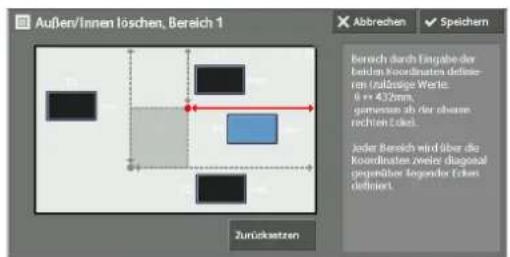
2 Wählen Sie ein Textfeld für [X1] aus, und geben Sie den Wert für X1 mithilfe des Ziffernblocks ein.
3 Wählen Sie ein Textfeld für [Y1] aus, und geben Sie den Wert für Y1 mithilfe des Ziffernblocks ein.
4 Wählen Sie ein Textfeld für [X2] aus, und geben Sie den Wert für X2 mithilfe des Ziffernblocks ein.
5 Wählen Sie ein Textfeld für [Y2] aus, und geben Sie den Wert für Y2 mithilfe des Ziffernblocks ein.
HINWEIS
- Wenn [X1], [Y1], [X2] und [Y2] auf [0] festgelegt sind, ist der Bereich ungültig. Wenn keine anderen Bereiche angegeben wurden, kann die Funktion „Außen/Innen löschen“ nicht verwendet werden.
- Durch Drücken der
Zurücksetzen
Löscht alle Werte, die für Bereich 1 (Bereich 2 oder Bereich 3) eingegeben wurden.
Programmspeicher (Aufrufen eines gespeicherten Programms für den Auftragsaufbau)
Mit dieser Funktion rufen Sie ein gespeichertes Programm für den Auftragsaufbau auf. Weitere Informationen finden Sie unter „Aufrufen eines gespeicherten Programms für „Auftragsaufbau““ (P.189).
4 Faxen
In diesem Kapitel werden die grundlegenden Vorgänge und Funktionen der Faxdienste beschrieben.
HINWEIS • Zum Verwenden dieser Funktion ist eine optionale Komponente erforderlich. Weitere Informationen erhalten Sie beim Kundendienst unter dell.com/contactdell.
- Faxbetrieb ....150
• Vorgänge beim Faxen....157
Faxbetrieb
In diesem Abschnitt werden die grundlegenden Schritte für den Faxbetrieb beschrieben. In den folgenden Abschnitten finden Sie Hinweise zu den einzelnen Schritten.
Schritt 1 Einlegen von Vorlagen....150
Schritt 2 Auswählen von Funktionen ....152
Schritt 3 Angeben von Empfängern....153
Schritt 4 Starten des Faxauftrags....155
Schritt 5 Überprüfen des Faxauftrags mithilfe des Auftragsstatus ....156
Schritt 1 Einlegen von Vorlagen
Zum Einlegen von Vorlagen stehen Ihnen die folgenden zwei Methoden zur Verfügung:
Vorlageneinzug
- Einzelblatt
- Mehrere Blätter
Vorlagenglas
- Einzelblatt
• Gebundene Vorlagen, z. B. Bücher
Vorlageneinzug
Der Vorlageneinzug kann Dokumente mit einem oder mehreren Blättern und in Formaten von 125 x 85 mm (Standardformat: A5, A5) bis 297 x 600 mm (Länge) (Standardformat: A3, 11 x 17") aufnehmen.
Der Vorlageneinzug erkennt automatisch Dokumente mit Standardbreiten.
Die Standard-Dokumentformate, die automatisch erkannt werden können, hängen von [Materialformateinstellung] im Verwaltungsmodus ab. Informationen zu [Materialformateinstellung] finden Sie unter „Materialformateinstellung“ (P.347).
Die folgenden links aufgelisteten Formate werden als die rechts gezeigten Standardformate erkannt.
| Ursprüngliches Dokumentformat | Vom Vorlageneinzug erkanntes Dokumentformat |
| Dokument mit einer Breite von 8 Zoll Dokumentformat B5 | |
| Dokument mit einer Breite von 10 Zoll Dokumentformat B4 |
Der Vorlageneinzug fasst die folgende Anzahl an Blättern.
| Vorlagenart (Gewicht) Blattzahl | |
| Dünncs Papier ( 38 - 49 g/m^2 ) 110 Blätter | |
| Normalpapier ( 50 - 80 g/m^2 ) 110 Blätter | |
| Karton ( 81 - 128 g/m^2 ) 75 Blätter |
HINWEIS
- Um Papierstaus zu vermeiden, verwenden Sie bei gefalteten oder verknitterten Dokumenten, Dokumenten mit aufgeklebten Inhalten, gewelltem Papier oder Kohlepapier das Vorlagenglas.
- Dünnes Papier mit einem Gewicht von 38 - 49 g/m² kann nicht beidseitig gescannt werden.
1 Entfernen Sie vor dem Einlegen des Dokuments alle Büro- und Heftklammern.
2 Legen Sie das Dokument mit der bedruckten Seite nach oben (bei beidseitig bedruckten Dokumenten mit der Vorderseite nach oben) mittig in den Vorlagencinzug ein.
HINWEIS • Die Bestätigungsanzeige leuchtet, wenn das Dokument richtig eingelegt ist. Wenn die Anzeige nicht aufleuchtet, versucht das Gerät möglicherweise, ein Dokument auf dem Vorlagenglas zu erkennen. Legen Sie das Dokument erneut ein.
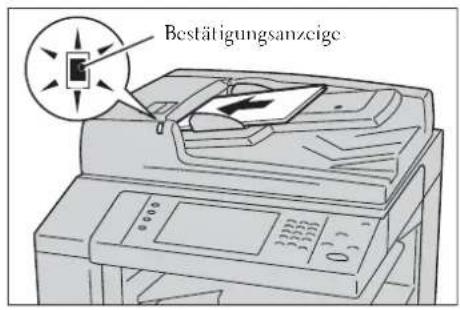
3 Passen Sie die Vorlagenführungen an das Format des eingelegten Dokuments an.
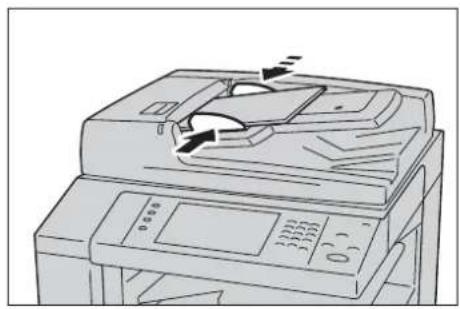
4 Öffnen Sie den Dokumentanschlag.
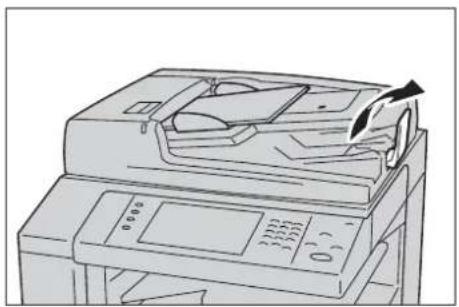
Das Vorlagenglas kann für Einzelblätter, Bücher oder ähnliche Dokumente in Formaten von 15 x 15 mm bis 297 x 432 mm (Standardformat: A3, 11 x 17") verwendet werden.
HINWEIS • Schließen Sie die Vorlagenabdeckung immer nach Verwendung des Vorlagenglases.
Das Vorlagenglas erkennt automatisch Dokumente in Standardformaten.
Die Standard-Dokumentformate, die automatisch erkannt werden können, hängen von [Materialformateinstellung] im Verwaltungsmodus ab. Informationen zu [Materialformateinstellung] finden Sie unter „Materialformateinstellung“ (P.347).
1 Öffnen Sie die Vorlagenabdeckung.
HINWEIS • Vergewissern Sie sich, dass der Touchscreen aktiv ist, und legen Sie ein Dokument ein. Andernfalls erkennt das Gerät möglicherweise das Dokumentformat nicht richtig.
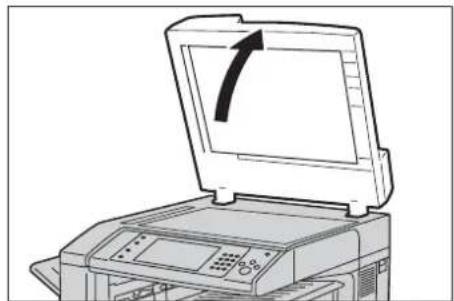
2 Legen Sie das Dokument mit der bedruckten Seite nach unten ein und richten Sie es an der Ecke oben links des Vorlagenglases aus.
HINWEIS • Wenn Sie ein Dokument in den Formaten A5, B5 oder A4 im Hochformat auf das Vorlagenglas legen, wird das gescannte Bild um 180 Grad gedreht übertragen.
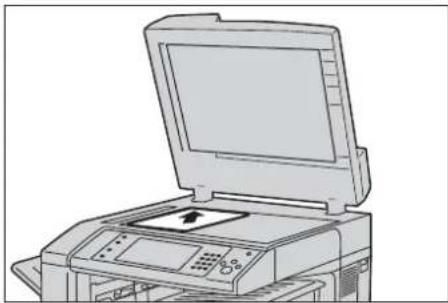
3 Schließen Sie die Vorlagenabdeckung.
HINWEIS • Wenn eine Vorlage im Standardformat auf das Vorlagenglas gelegt wird, wird das Format der Vorlage in einem Nachrichtenfeld angezeigt.
Schritt 2 Auswählen von Funktionen
Zum Senden von Faxdokumenten stehen die folgenden beiden Optionen zur Auswahl.
Einfaches Fax
In diesem Fall können Sie nur grundlegende Funktionen zum Senden von Faxdokumenten auswählen.
Fax/Internet-Fax
In diesem Fall können Sie detaillierte Einstellungen zum Senden von Faxdokumenten festlegen.
Im folgenden Verfahren wird anhand der Option [Fax/Internet-Fax] beschrieben, wie Sie Funktionen auswählen können.
HINWEIS • Die auf dem Bildschirm angezeigten Funktionen hängen von der Konfiguration Ihres Geräts ab.
- Wenn die Funktion „Authentifizierung“ oder „Kostenzählung“ aktiviert ist, sind möglicherweise eine Benutzerkennung und ein Zugriffscode erforderlich. Wenden Sie sich für Ihre Benutzerkennung und Ihren Zugriffscode an den Systemadministrator.
1 Drücken Sie die
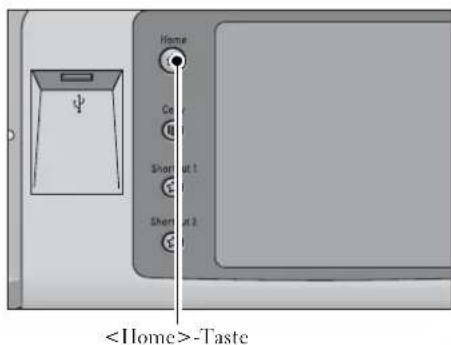
2 Wählen Sie [Fax/Internet-Fax] aus.
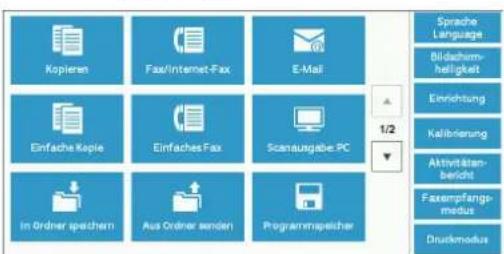
3 Wenn die vorherigen Einstellungen noch vorhanden sind, drücken Sie die
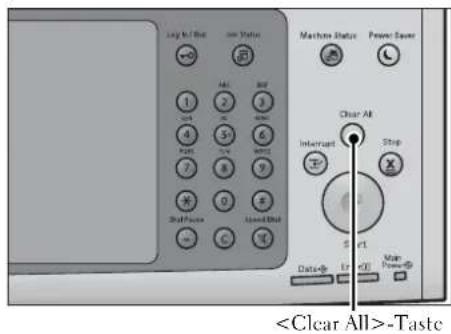
4 Wählen Sie die einzelnen Registerkarten und ggf. eine Funktion aus.
![Fax-/intern-Fax Layout Fax/internet-Faxoptionen Mehr Optionen Fax Empfänger[ ]: Famir./E-Mail Adresse zeigen Adressbuch Neue Empfänger Wahlwieder- holungelaste Dunkler Helix Vorlagen- aufdruck 1-sititz Text Vorlagenart Standard Q200x... Aufdung](/content/2026/05/839158/images/432c699fe1eeec1c10952ccfc1e5f76d608c2e260f52ea71db5787b5827cc37b.jpg)
Wenn Sie während der Konfiguration der Funktionen die
Schritt 3 Angeben von Empfängern
Zum Angeben von Empfängern stehen drei Optionen zur Verfügung: nach Telefonnummer, Adressnummer und Gruppenwahlnummer. Nachfolgend werden die Lingabemethoden für diese drei Optionen veranschaulicht.
| Ziffernblock | Auswahlschaltflächen | Adressbuch | |
| Telefonnummer O | X | X | |
| Adressnummer (Schnellwahl) | 4 Ziffern (0001 bis 2000) | 2 Ziffern (1 bis 70) oder (1 bis 60)* | Über die Listen-Registerkarte und den Index |
| 3 Ziffern + *(nnn0 bis nnn9)2 Ziffern + *(nn00 bis nn99) | |||
| Gruppenwahlnummer | # + 2 Ziffern X O |
O :Verfügbar
X : Nicht verfügbar
: Sie haben zwei Optionen, um Auswahlschaltflächen Adressnummern und gespeicherte Programme zuzuweisen. Wählen Sie eine der folgenden Optionen aus:
[Art 1] Die Tasten 1 bis 70 werden für Adressnummern verwendet und entsprechen den registrierten Adressnummern 0001 bis 0070. Die Tasten M01 und M02 werden für gespeicherte Programme verwendet und entsprechen den registrierten gespeicherten Programmen 1 und 2.
[Art 2] Die Tasten 1 bis 60 werden für Adressnummern verwendet und entsprechen den registrierten Adressnummern 0001 bis 0060. Die Tasten 61 bis 70, M01 und M02 werden für gespeicherte Programme verwendet und entsprechen den registrierten gespeicherten Programmen 1 bis 12.
“:Standardmäßig ist [Art 1] ausgewählt. Informationen zum Ändern der Einstellungen für eine Auswahlschaltfläche finden Sie unter „Anzeige/Tasten“ (P.330).
Mithilfe der oben genannten Methoden können Sie mehrere Empfänger festlegen (Rundsenden). Sie können auch eine Kombination der Methoden verwenden.
Wenn derselbe Empfänger für mehrere ausstehende Dokumente angegeben wurde, können Sie die Dokumente mit nur einem Anruf senden. Diese Funktion wird als Stapelsenden
bezeichnet. Beachten Sie, dass Sie während des Stapelsendens nicht die Funktionen Rundsenden, Relaisrundsenden, Gegenstellenordner und Zeitversetztes Senden vor dem festgelegten Zeitpunkt verwenden können. Wenn Sie bei einem Übertragungsauftrag die Wahlwiederholung, Sendewiederholung oder zeitversetztes Senden oder die Authentifizierungsfunktion verwenden, um den Auftrag von unterschiedlichen Benutzern an dieselbe Adresse zu senden, ist kein Stapelsenden möglich.
HINWEIS • Überprüfen Sie die Empfänger vor dem Senden eines Faxdokuments.
Nachfolgend wird anhand des Ziffernblocks als Beispiel beschrieben, wie Sie eine Telefonnummer eingeben.
1 Geben Sie eine Faxnummer über den Ziffernblock ein.
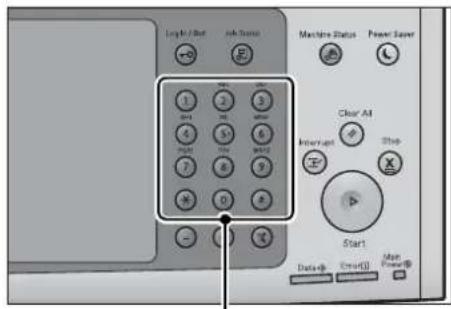
Ziffernblock
2 Um mehrere Empfänger anzugeben, wählen Sie auf dem Touchscreen [+ Hinzuf.] aus.
HINWEIS • Wählen Sie [Bestät.] im Nachrichtenfeld aus, um den eingegebenen Wert zu überprüfen. Sie können [Bestät.] ausblenden, um die verbleibende Speicherkapazität anzuzeigen. Weitere Informationen hierzu finden Sie unter „Fax/Internet-Faxempfänger bestätigen“ (P.331).
![Fax/intern-fax Layout Fax/internet- Fazoptionen Mehr Optionen Fax Empfanger[ ]: Tape/E-Mail-Adresse zeigen Adressbuch Neue Empfanger Wahlwieder- holungliste Dunkler Hello Vorlagen- aufdruck 1-digit Vorlagenart Text Auflösung Standard (200x...](/content/2026/05/839158/images/f6f3b73e2b2d2187642949f62c331fe292f151ca60c249078ea6118ae87639b5.jpg)
- Wenn Sie einen falschen Wert eingegeben haben, drücken Sie die
-Taste, und geben Sie den richtigen Wert ein. - Abhängig von den Einstellungen wird nach dem Angeben des Empfängers und dem Auswählen von [+Hinzuf.] möglicherweise ein Bildschirm zum erneuten Eingeben des Empfängers angezeigt. Geben Sie den Empfänger in diesem Fall erneut ein.
- Mit der Option [+ Hinzuf.] können Sie die für die Auswahlschaltflächen, die Schnellwahl oder das Adressbuch registrierten Faxnummern sowie über den Ziffernblock eingegebene Nummern zu einem einzelnen Empfänger kombinieren. Wenn Sie gewünschten Nummern kombiniert haben, wählen Sie [+ Hinzuf.] aus. Sie können angeben, ob die Kettenwahl im Verwaltungsmodus verwendet werden soll. Weitere Informationen hierzu finden Sie unter „Kettenwahl“ (P.412).
Schritt 4 Starten des Faxauftrags
Nachfolgend wird beschrieben, wie Sie einen Faxauftrag starten.
1 Drücken Sie die -Taste.
HINWEIS • Wenn das Dokument in den Vorlageneinzug eingelegt wurde, halten Sie es beim Einziehen nicht fest.
- Wenn ein Kopierschutzcode erkannt wird, kann das Fax nicht gesendet werden.
- Abhängig von den Einstellungen wird nach Drücken der
- Wenn ein Problem auftritt, wird eine Fehlermeldung auf dem Touchscreen angezeigt. Beheben Sie das Problem entsprechend der Meldung.
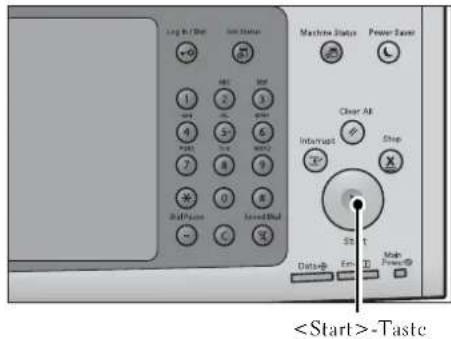
Mehrere Dokumente
Wenn Sie mehrere Dokumente faxen möchten, wählen Sie auf dem Touchscreen [Nächste Vorlage] aus, während das aktuelle Dokument gescannt wird. Auf diese Weise können Sie die Dokumente als einen Datensatz senden.
2 Wählen Sie beim Scannen der Dokumente [Nächste Vorlage] aus.
HINWEIS • Wenn Sie den Vorlageneinzug verwenden, legen Sie nach dem Scannen des ersten Dokuments das nächste Dokument ein.
- Wenn [Nächste Vorlage] auf dem Bildschirm auf der rechten Seite angezeigt wird und während eines gewissen Zeitraums kein Vorgang durchgeführt wird, geht das Gerät automatisch davon aus, dass keine Dokumente mehr vorhanden sind.
- Sie können die Scaneinstellungen für das nächste Dokument ändern. Wählen Sie hierzu die Optionen [Auflösung], [Vorlagenformat] und [Heller / Dunkler] aus, die nach Auswahl von [Nächste Vorlage] angezeigt werden.
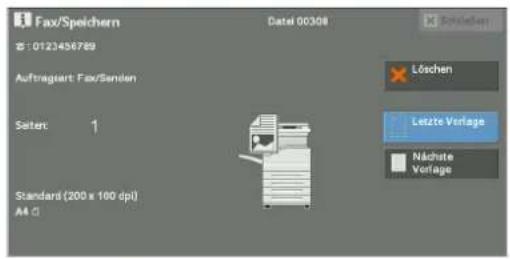
3 Legen Sie das nächste Dokument ein.
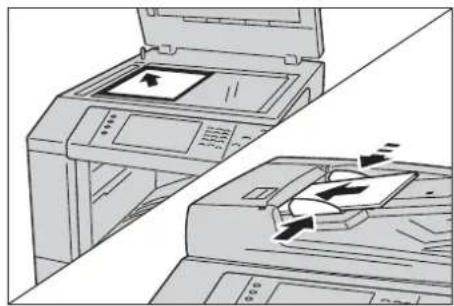
4 Drücken Sie die
5 Wenn alle Dokumente gescannt wurden, wählen Sie [Letzte Vorlage] aus.
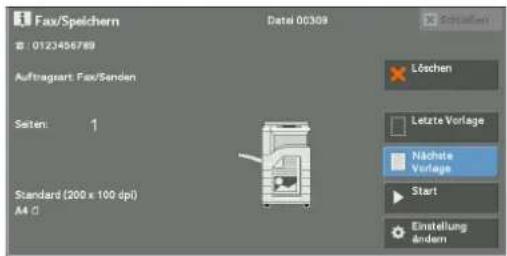
Schritt 5 Überprüfen des Faxauftrags mithilfe des Auftragsstatus
Nachfolgend wird beschrieben, wie Sie den Status eines Faxauftrags bestätigen.
1 Drücken Sie die
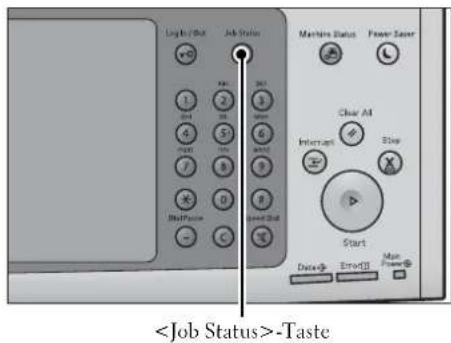
2 Bestätigen Sie den Auftragsstatus.
HINWEIS • Wählen Sie [ ] a, um zum vorherigen Bildschirm zurückzukehren, oder [ ] um zum nächsten Bildschirm zu wechseln. • Im Dropdown-Menü können Sie [Scan-, Fax- & Internet-Faxauftr.] auswählen und den gewünschten Auftrag anzeigen.
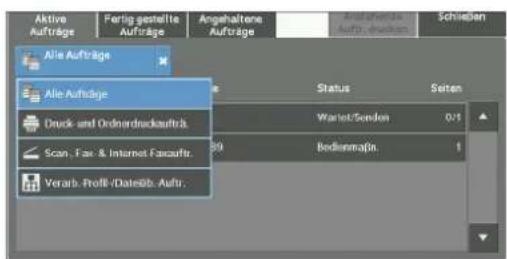
Nicht gesendete Faxe
Auf dem Bildschirm [Auftragsstatus] oder in einem Aktivitätenbericht können Sie überprüfen, ob nicht gesendete Faxe vorhanden sind.
Informationen zum erneuten Senden oder Löschen von nicht gesendeten Faxdokumenten finden Sie unter „Auftragsstatus“ (P.209).
Vorgänge beim Faxen
In diesem Abschnitt werden die verfügbaren Vorgänge beim Faxen beschrieben. In den folgenden Abschnitten finden Sie Hinweise zu den einzelnen Vorgängen.
Anhalten von Faxaufträgen....157
Ändern der Scaneinstellungen....158
Anhalten von Faxaufträgen
Gehen Sie wie folgt vor, um das Scannen eines Faxdokuments abzubrechen.
1 Drücken Sie die
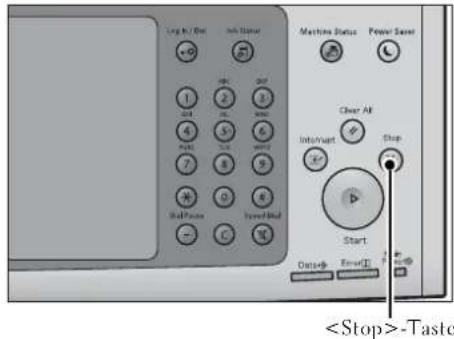
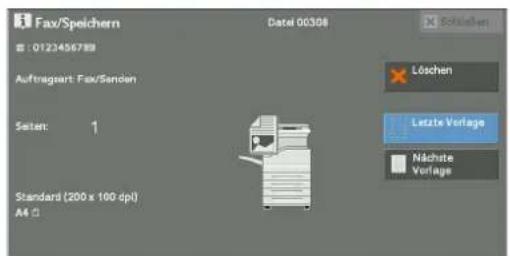
2 Wählen Sie [Löschen] aus.
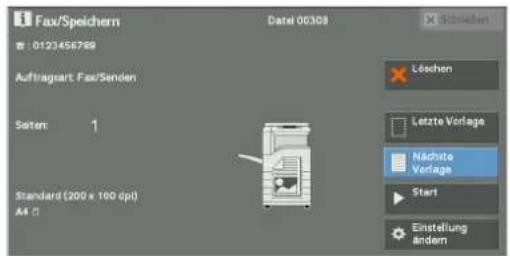
Wenn [Löschen] nicht auf dem Bildschirm angezeigt wird:
1 Drücken Sie die
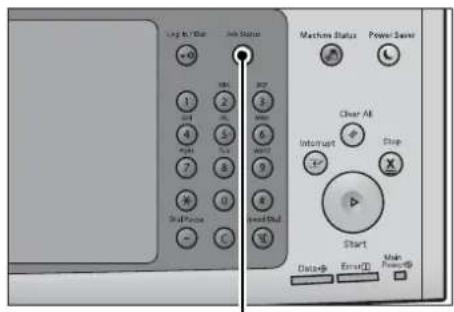
2 Wählen Sie den abzubrechenden Auftrag aus.
HINWEIS • Wählen Sie [ ] aus, um zum vorherigen Bildschirm zurückzukehren, oder [ ] um zum nächsten Bildschirm zu wechseln.
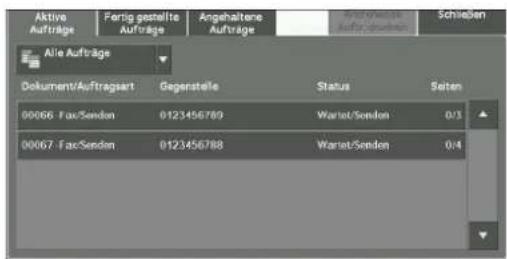
3 Wählen Sie [Löschen] aus.
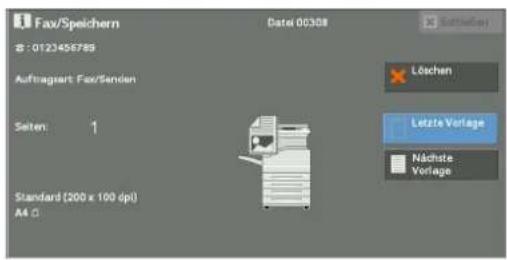
4 Wählen Sie [Löschen] aus.
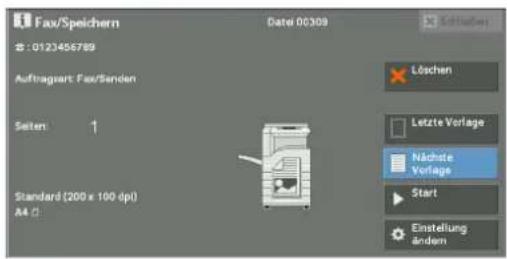
Ändern der Scaneinstellungen
Sie können die Scaneinstellungen beim Scannen eines Dokuments ändern.
1 Wählen Sie auf dem Touchscreen [Nächste Vorlage] aus.
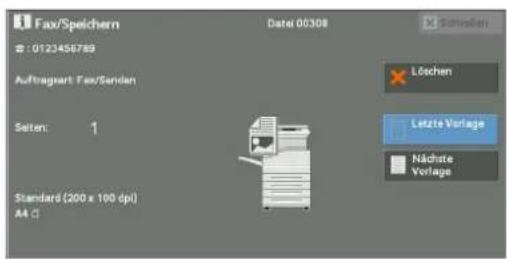
2 Wählen Sie [Einstellung ändern] aus.
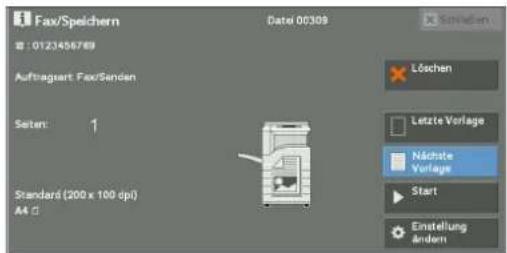
3 Legen Sie die Einstellungen für [Auflösung], [Vorlagenformat] und für die Dichte fest.
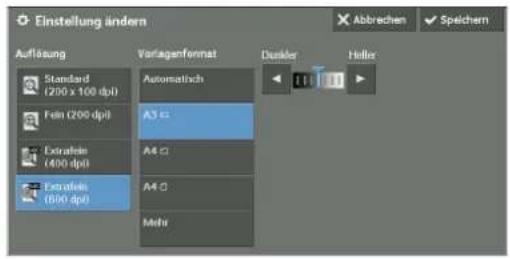
4 Wählen Sie [Speichern] aus.
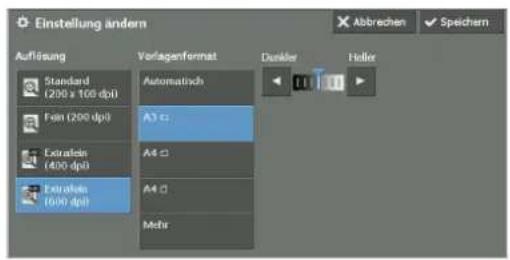
5 Drücken Sie die
5 Scannen
In diesem Kapitel werden die grundlegenden Vorgänge und Funktionen der Scandienste beschrieben.
Für die Nutzung der Scandienste sind Netzwerkeinstellungen erforderlich. Informationen zu den Netzwerkeinstellungen finden Sie unter „Einstellungen der Scannerumgebung“ (P.521).
- Scanvorgang....162
• Vorgänge beim Scannen....170
Scanvorgang
In diesem Abschnitt werden die grundlegenden Schritte beim Scannen beschrieben. In den folgenden Abschnitten finden Sie Hinweise zu den einzelnen Schritten.
Schritt 1 Einlegen von Dokumenten ....162
Schritt 2 Auswählen der Funktionen ....164
Schritt 3 Starten des Scanauftrags ....167
Schritt 4 Bestätigen des Scanauftrags mithilfe von „Auftragsstatus“ ....168
Schritt 5 Speichern der gescannten Daten....168
Schritt 1 Einlegen von Dokumenten
Zum Einlegen von Vorlagen stehen Ihnen die folgenden zwei Methoden zur Verfügung:
Vorlageneinzug
- Einzelblatt
- Mehrere Blätter
Vorlagenglas
- Einzelblatt
• Gebundene Vorlagen, z. B. Bücher
Vorlageneinzug
Der Vorlageneinzug kann für Einzel- und Mehrblattdokumente in Formaten von 125 x 85 mm (Standardformat: A5, A5) bis 297 x 432 mm (Standardformat: A3, 11 x 17") verwendet werden.
Der Vorlageneinzug erkennt automatisch Dokumente in Standardformaten. Bei Dokumenten, die kein Standardformat aufweisen, geben Sie das Format auf dem Bildschirm [Vorlagenformat] ein.
Die Standard-Dokumentformate, die automatisch erkannt werden können, hängen von [Materialformateinstellung] im Verwaltungsmodus ab. Informationen zu den Materialformateinstellungen finden Sie unter „Materialformateinstellung“ (P.347).
Der Vorlageneinzug fasst die folgende Anzahl an Blättern.
| Vorlagenart (Gewicht) Blattzahl | |
| Dünnes Papier (38 - 49 g/m2) 110 Blätter | |
| Normalpapier (50 - 80 g/m2) 110 Blätter | |
| Karton (81 - 128 g/m2) 75 Blätter |
HINWEIS • Um Papierstaus zu vermeiden, verwenden Sie bei gefalteten oder verknitterten Dokumenten, Dokumenten mit aufgeklebten Inhalten, gewelltem Papier oder Kohlepapier das Vorlagenglas.
- Dünnes Papier mit einem Gewicht von 38 - 49 g/m² kann nicht beidseitig gescannt werden.
1 Entfernen Sie alle Büro- und Heftklammern, bevor Sie eine Vorlage einlegen.
2 Legen Sie das Dokument mit der bedruckten Seite nach oben (bei beidseitig bedruckten Dokumenten mit der Vorderseite nach oben) mittig in den Vorlagencinzug ein.
HINWEIS • Im Normalfall legen Sie das Dokument in der Ausrichtung [Kopf links] ein. Bei der Anzeige auf einem Computer wird das Format in der Ausrichtung [Kopf oben] angezeigt.
• Die Bestätigungsanzeige leuchtet, wenn das Dokument richtig eingelegt ist. Wenn die Anzeige nicht aufleuchtet, versucht das Gerät möglicherweise, ein Dokument auf dem Vorlagenglas zu erkennen. Legen Sie das Dokument erneut ein.
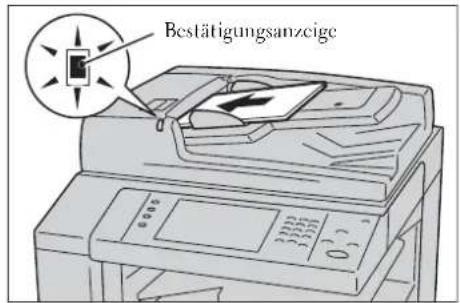
3 Passen Sie die Vorlagenführungen an das Format des eingelegten Dokuments an.
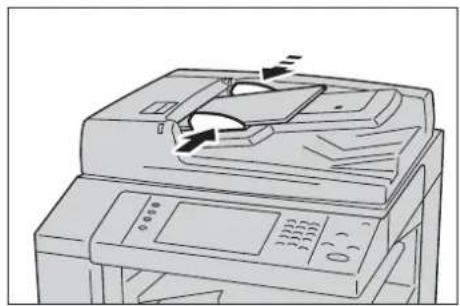
4 Öffnen Sie den Dokumentanschlag.
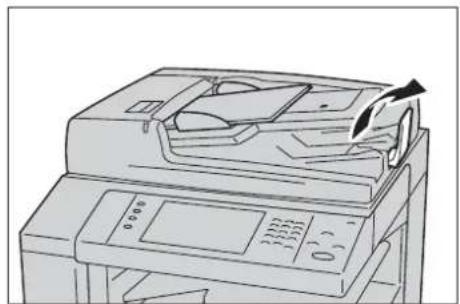
Das Vorlagenglas kann für Einzelblätter, Bücher oder ähnliche Dokumente in Formaten von 15 x 15 mm bis 297 x 432 mm (Standardformat: A3, 11 x 17") verwendet werden.
HINWEIS • Schließen Sie die Vorlagenabdeckung immer nach Verwendung des Vorlagenglases.
Das Vorlagenglas erkennt automatisch Dokumente in Standardformaten. Bei Dokumenten, die kein Standardformat aufweisen, geben Sie das Format auf dem Bildschirm [Vorlagenformat] ein.
Die Standard-Dokumentformate, die automatisch erkannt werden können, hängen von [Materialformateinstellung] im Verwaltungsmodus ab. Informationen zu den Materialformateinstellungen finden Sie unter „Materialformateinstellung“ (P.347).
1 Öffnen Sie die Vorlagenabdeckung.
HINWEIS • Vergewissern Sie sich, dass der Touchscreen aktiv ist, und legen Sie ein Dokument ein. Andernfalls erkennt das Gerät möglicherweise das Dokumentformat nicht richtig.
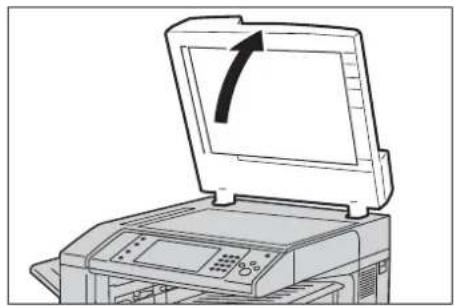
2 Legen Sie das Dokument mit der bedruckten Seite nach unten ein und richten Sie es an der Ecke oben links des Vorlagenglases aus.
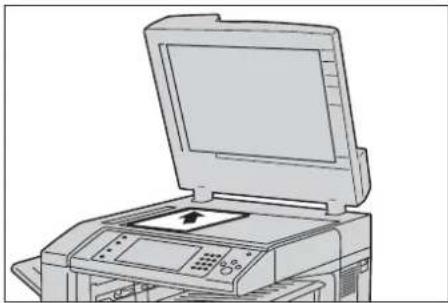
3 Schließen Sie die Vorlagenabdeckung.
Schritt 2 Auswählen der Funktionen
Auf dem Bildschirm [Startseite] können Sie die folgenden Scandienste auswählen: [E-Mail], [In Ordner speichern], [Scanausgabe: PC], [Auf USB-Datenträger speichern], [Speichern und Link senden] und [In WSD speichern]. Für jeden der Dienste können Sie Funktionen auswählen.
HINWEIS • WSD steht für Web Services on Devices (Webdienste für Geräte).
• Die auf dem Bildschirm angezeigten Funktionen hängen von der Konfiguration Ihres Geräts ab.
- Wenn die Funktion „Kostenzählung“ aktiviert ist, sind mögilcherweise eine Benutzerkennung und ein Zugriffscode erforderlich. Wenden Sie sich für Ihre Benutzerkennung und Ihren Zugriffscode an den Systemadministrator.
- Für die Nutzung der Scandienste sind Netzwerkeinstellungen erforderlich. Informationen zu den Netzwerkeinstellungen finden Sie unter „Einstellungen der Scannerumgebung“ (P.521).
Scannt ein Dokument und sendet die gescannten Daten als E-Mail-Anlage, nachdem die Daten in das Format TIFF, JPEG, PDF oder XML Paper Specification (XPS) konvertiert worden sind.
In Ordner speichern
Scannt ein Dokument und speichert die gescannten Daten in einem Ordner auf dem Gerät. Sie müssen zunächst einen Ordner erstellen. Informationen zum Erstellen eines Ordners finden Sie unter „Ordner erstellen“ (P.439).
Scanausgabe: PC
Scannt ein Dokument und sendet die gescannten Daten über das FTP- oder SMB-Protokoll an einen Netzwerkecomputer.
Auf USB-Datenträger speichern
Scannt ein Dokument und speichert die gescannten Daten auf einem USB-Datenträger.
Speichern und Link senden
Scannt ein Dokument und speichert die gescannten Daten vorübergehend auf dem Gerät. Der Benutzer erhält per E-Mail die URL des Verzeichnisses, in dem die gescannten Daten gespeichert werden. Der Benutzer kann die gescannten Daten dann über die URL abrufen.
In WSD speichern
Sie können Dokumente am Gerät scannen und die gescannten Daten auf dem Computer speichern. Sie können die gescannten Daten auch auf einem anderen Computer im Netzwerk speichern.
HINWEIS • WSD steht für Web Services on Devices (Webdienste für Geräte).
Die folgende Tabelle zeigt die Dateiformate, die für die einzelnen Scandienste verfügbar sind.
| Scandienst | Auswahl des Dateiformats möglich bei | Dateiformat | |||||
| XPS*1 | TIFF J | PEG BMP | PNG | ||||
| E-Mail Beim Scannen über die Bcdicncrkonsolc | O^*2 | O | O | O | X | X | |
| Scanausgabe: PC | O^*2 | O | O | O | X | X | |
| Auf USB-Datenträger speichern | O^*2 | O | O | O | X | X | |
| Speichern und Link senden | O^*2 | O | O | O | X | X | |
| In Ordner speichern | Verwenden des Dell-Webtools für die Druckerkonfiguration | O^*2 | O | O | O | X | X |
| Stored File Manager 3® | X | X | O | O | X | X | |
| Verwenden von Adobe®Acrobat®*3 | O^*2 | X | X | X | X | X | |
| Verarbeitungsprofile | Beim Erstellen eines Verarbeitungsprofils | O^*2 | O | O | O | X | X |
| In WSD speichern | Verwenden von [Scanprofile] unter Windows®*4 | X | O | O | O | O | |
O : Verfügbar
X : Nicht verfügbar
*1 :XPS steht für XML Paper Specification.
*2 :Unterstützt in Acrobat 4.0 und höher
*3 : TWAIN-kompatible Anwendung
*4:Windows Vista ^® Service Pack 2 oder höher
HINWEIS - Wenn Sie keinen Dateinamen für das zu speichernde Dokument angeben, wird für jede Datei bzw. jeden Ordner anhand einer bestimmten Regel automatisch ein Dateiname erstellt. Beispiel: Der Dateiname „img-123123456“ gibt an, dass das Dokument am 23. Januar um 12:34:56 Uhr gescannt wurde.
X, Y und Z stehen für Oktober bzw. November und Dezember.
Nachfolgend wird anhand eines Beispiels beschrieben, wie Sie gescannte Daten in einem Ordner speichern.
1 Drücken Sie die
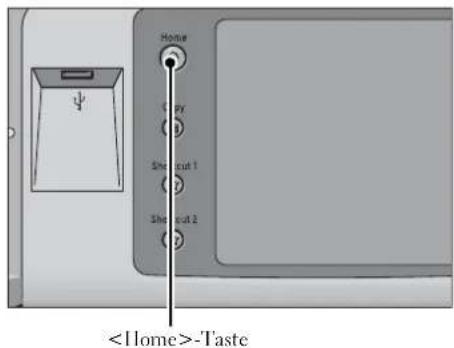
2 Wählen Sie [In Ordner speichern].
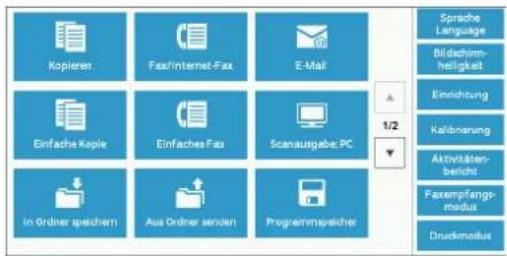
3 Wenn die vorherigen Einstellungen noch vorhanden sind, drücken Sie die
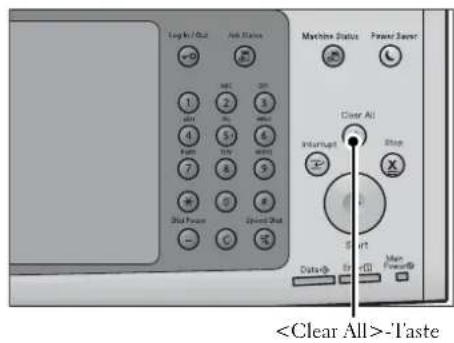
4 Geben Sie einen Ordner an, in dem die Daten gespeichert werden sollen.
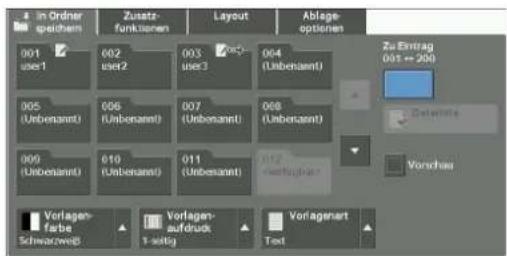
5 Wählen Sie jede Registerkarte aus, und konfigurieren Sie die gewünschten Funktionen nach Bcdarf.
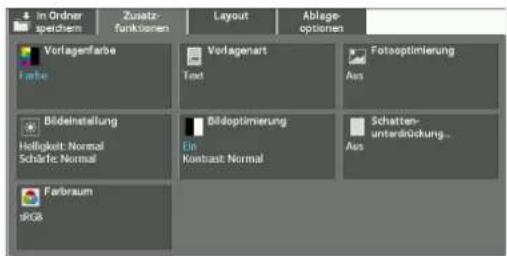
Wenn Sie einen anderen Scandienst nutzen, wird [In Ordner speichern] durch [E-Mail], [Scanausgabe: PC], [Auf USB-Datenträger speichern], [Speichern und Link senden] oder [In WSD speichern] ersetzt.
HINWEIS • WSD steht für Web Services on Devices (Webdienste für Geräte).
Schritt 3 Starten des Scanauftrags
Nachfolgend wird beschrieben, wie Sie einen Scanauftrag starten.
1 Drücken Sie die -Taste.
HINWEIS • Wenn das Dokument in den Vorlageneinzug eingelegt wurde, halten Sie es beim Einziehen nicht fest.
- Wenn ein Kopierschutzcode gefunden wird, scannt das Gerät das Dokument nicht.
- Wenn ein Problem auftritt, wird eine Fehlermeldung auf dem Touchscreen angezeigt. Beheben Sie das Problem entsprechend der Meldung.
- Sie können während des Scannens den nächsten Auftrag vorbereiten.
Mehrere Dokumente
Wenn Sie mehrere Dokumente scannen möchten, wählen Sie auf dem Touchscreen [Nächste Vorlage] aus, während das aktuelle Dokument gescannt wird. Dadurch können Sie die Dokumente als einen Datensatz scannen.
Bis zu 999 Seiten können gespeichert werden.
HINWEIS - Wenn die Anzahl der vom Gerät gescannten Seiten das Maximum übersteigt, bricht das Gerät den Scanvorgang ab. Befolgen Sie die Meldung auf dem Bildschirm, und brechen Sie den Vorgang entweder ab oder speichern Sie die bereits gescannten Daten als einen Datensatz.
Informationen zum Festlegen der maximalen Zahl der für ein Scandokument gespeicherten Seiten finden Sie unter „Speicherseitenlimit“ (P.406).
2 Wählen Sie beim Scannen der Dokumente [Nächste Vorlage] aus.
HINWEIS • Wenn Sie den Vorlageneinzug verwenden, legen Sie nach dem Scannen des ersten Dokuments das nächste Dokument ein.
- Wenn [Nächste Vorlage] auf dem Bildschirm auf der rechten Seite angezeigt wird und während eines gewissen Zeitraums kein Vorgang durchgeführt wird, geht das Gerät automatisch davon aus, dass keine Dokumen
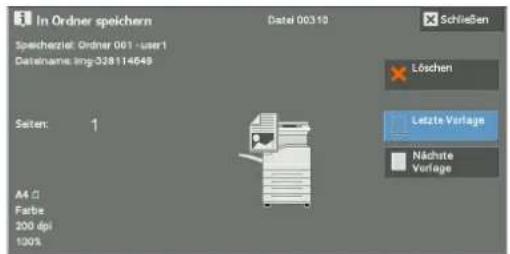
- Sie können die Scaneinstellungen für das nächste Dokument ändern, indem Sie [Einstellung ändern] auswählen. Diese Option wird angezeigt, nachdem Sie [Nächste Vorlage] ausgewählt haben.
3 Legen Sie das nächste Dokument ein.
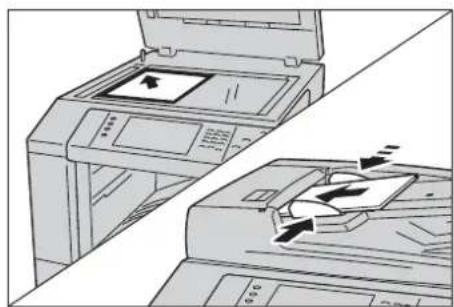
4 Drücken Sie die
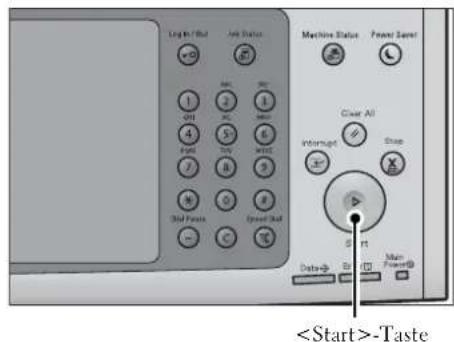
5 Wenn alle Dokumente gescannt wurden, wählen Sie [Letzte Vorlage] aus.
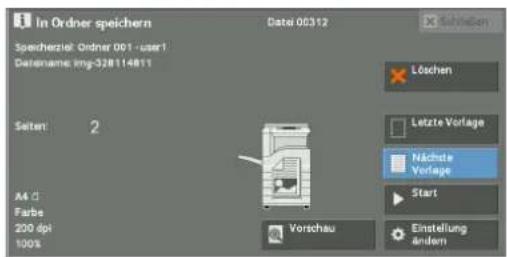
Schritt 4 Bestätigen des Scanauftrags mithilfe von „Auftragsstatus“
Nachfolgend wird beschrieben, wie Sie den Status eines Seanauftrags bestätigen.
1 Drücken Sie die
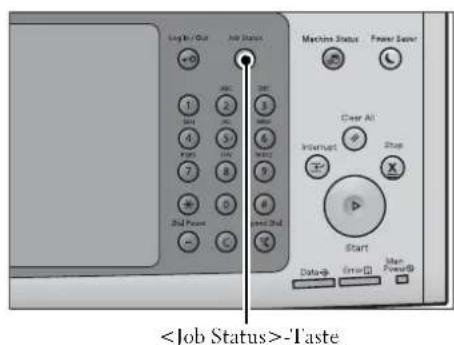
2 Bestätigen Sie den Auftragsstatus.
HINWEIS • Wählen Sie [ ] a, um zum vorherigen Bildschirm zurückzukehren, oder [ ] um zum nächsten Bildschirm zu wechseln. • Im Dropdown-Menü können Sie [Scan-, Fax- & Internet-Faxauftr.] auswählen und den gewünschten Auftrag anzeigen.
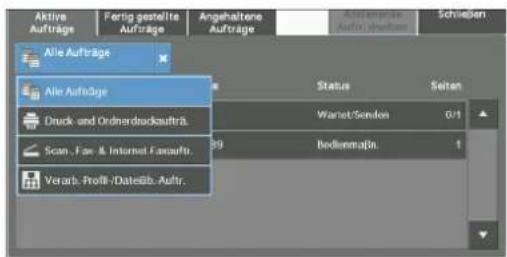
Schritt 5 Speichern der gescannten Daten
Wenn Sie den Dienst „In Ordner speichern“ gewählt haben, können Sie die in einem Ordner des Geräts gespeicherte Datei mithilfe einer der folgenden Methoden auf Ihren Computer importieren:
Importieren mithilfe einer Anwendung
Verwenden Sie „Netzwerkscannertreiber“.
Importieren mithilfe von Stored File Manager 3
Verwenden Sie Stored File Manager 3.
Importieren mithilfe des Dell-Webtools für die Druckerkonfiguration
Verwenden Sie das Dell-Webtool für die Druckerkonfiguration.
Vorgänge beim Scannen
In diesem Abschnitt werden die verfügbaren Vorgänge beim Scannen beschrieben. In den folgenden Abschnitten finden Sie Hinweise zu den einzelnen Vorgängen.
Anhalten von Scanaufträgen 170
Anzeigen einer Vorschau der gescannten Bilder während eines Scanauftrags....171
Ändern der Scancinstellungen....172
Anhalten von Scanaufträgen
Gehen Sie wie folgt vor, um das Scannen eines Dokuments abzubrechen.
1 Drücken Sie die
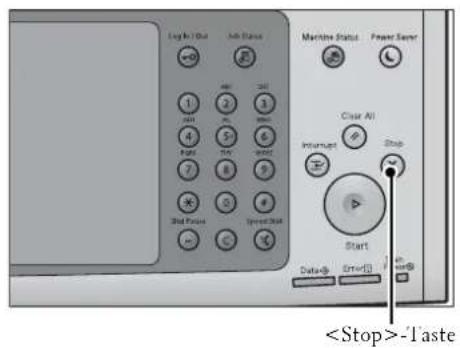
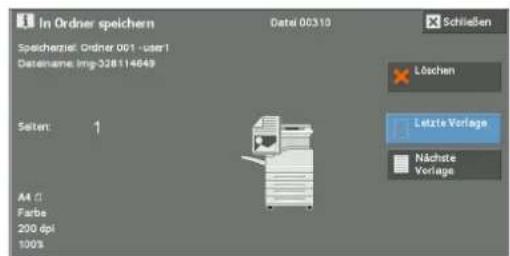
2 Wählen Sie [Löschen] aus.
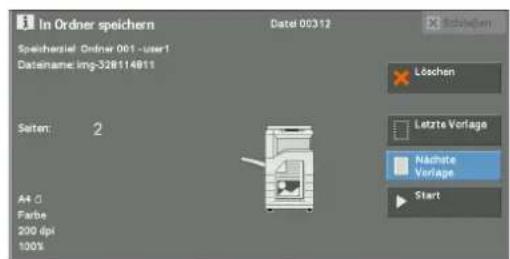
Wenn [Löschen] nicht auf dem Bildschirm angezeigt wird:
1 Drücken Sie die
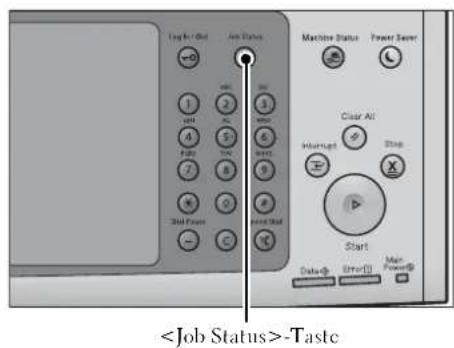
2 Wählen Sie den abzubrechenden Auftrag aus.
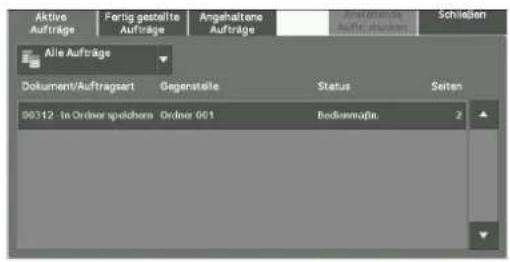
3 Wählen Sie [Löschen] aus.
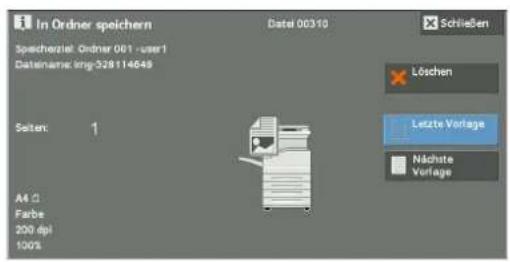
4 Wählen Sie [Löschen] aus.
HINWEIS • Wenn Sie den Auftrag abbrechen, werden die im Ordner gespeicherten Daten ebenfalls gelöscht.
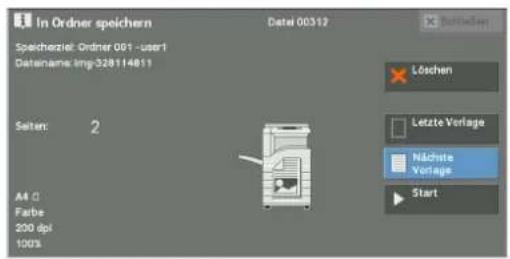
Anzeigen einer Vorschau der gescannten Bilder während eines Scanauftrags
Sie können eine Vorschau der gescannten Bilder anzeigen, während das Dokument gescannt wird.
HINWEIS - Wenn für [MRC, hohe Komprimierung] die Einstellung [Ein] gewählt ist, können Sie keine Vorschau der gescannten Bilder anzeigen, wenn das Kontrollkästchen [Spezifische Farbe] auf dem Bildschirm [Dateiformat] aktiviert ist. - Bei [In WSD speichern] können Sie keine Vorschau der gescannten Bilder auf dem Touchscreen des Geräts anzeigen ^* .
^a :WSD steht für Web Services on Devices (Webdienste für Geräte).
1 Wählen Sie [Nächste Vorlage] aus.
2 Wählen Sie [Vorschau] aus, um einen Vorschaubildschirm anzuzeigen. Die erste Seite des zuletzt gescannten Dokuments wird angezeigt.
3 Legen Sie im Dropdown-Menü die Anzeigegröße fest, indem Sie [Seitenansicht] oder [Vergrößert] auswählen, und legen Sie einen Wert für [Aktuelle Seite] fest.
4 Wählen Sie nach der Bestätigung [Schließen] aus, um den Vorschaubildschirm zu schließen.
Ändern der Scaneinstellungen
Sie können die Scaneinstellungen ändern, während Sie das Dokument scannen.
HINWEIS • Bei [In WSD speichern] * können Sie die Scaneinstellungen nicht ändern, während das Dokument gescannt wird.
* :WSD steht für Web Services on Devices (Webdienste für Geräte).
1 Wählen Sie [Nächste Vorlage] aus.
2 Wählen Sie [Einstellung ändern] aus.
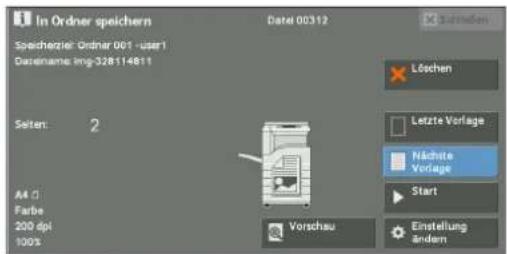
3 Legen Sie [Vorlagenfarbe], [Vorlagenart], [Auflösung], [Heller / Dunkler], [Vorlagenausrichtung], [Vorlagenaufdruck] und [Vorlagenformat] fest.
4 Drücken Sie die
6 Verarbeitungsprofile
In diesem Kapitel werden Scanvorgänge unter Verwendung eines auf dem Gerät registrierten Verarbeitungsprofils beschrieben.
Verarbeitungsprofile ist ein Dienst, mit dem Sie Übertragungseinstellungen für Scandaten, wie z. B. eine Übertragungsmethode und ein Übertragungsziel, zur Vereinfachung von Datenübertragungsaufgaben registrieren können.
• Verarbeitungsprofilverfahren....174
• Auswählen/Ändern eines Verarbeitungsprofils......176
Verarbeitungsprofilverfahren
Verarbeitungsprofile werden abhängig vom Ziel in zwei Typen unterteilt. Der eine Verarbeitungsprofiltyp ist auf gescannte Vorlagen ausgerichtet, während der andere auf in Ordner gespeicherte Vorlagen ausgerichtet ist. In diesem Abschnitt wird der erste Verarbeitungsprofiltyp beschrieben, der sich auf gescannte Vorlagen bezieht.
Nachfolgend wird das Verfahren zur Ausführung eines Verarbeitungsprofils beschrieben. Im folgenden Abschnitt finden Sie Informationen zu den einzelnen Verfahren.
Schritt 1 Öffnen des Bildschirms [Vcrarbeitungsprofilc]....174
Schritt 2 Auswählen eines Verarbeitungsprofils....175
Schritt 3 Bestätigen/Ändern des Verarbeitungsprofils....175
Schritt 4 Starten des Verarbeitungsprofils....175
Zum Erstellen und Registrieren eines Verarbeitungsprofils benötigen Sie einen Computer.
HINWEIS • Verwenden Sie zum Erstellen eines Verarbeitungsprofils den Job Flow Editor im Driver CD Kit, das zum Lieferumfang des Geräts gehört.
Schritt 1 Öffnen des Bildschirms [Verarbeitungsprofile]
Nachfolgend wird beschrieben, wie Sie den Bildschirm [Verarbeitungsprofile] öffnen.
1 Drücken Sie die
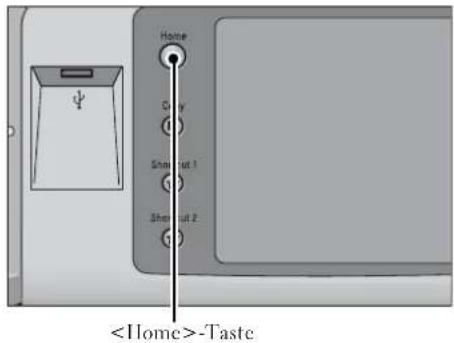
2 Wählen Sie [Verarbeitungsprofile] aus.
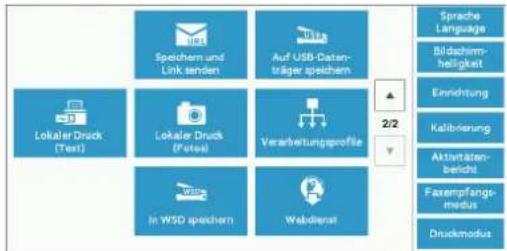
* WSD steht für Web Services on Devices (Webdienste für Geräte).
Schritt 2 Auswählen eines Verarbeitungsprofils
1 Wählen Sie ein Verarbeitungsprofil aus.
Weitere Informationen zum Bildschirm [Verarbeitungsprofile] finden Sie unter „Auswählen/Ändern eines Verarbeitungsprofils“ (P.176).
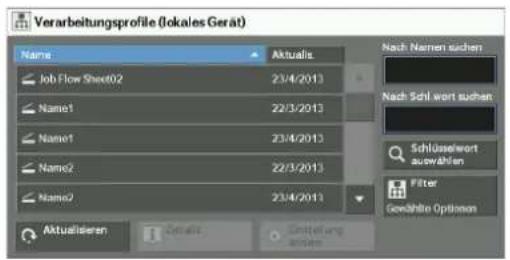
Schritt 3 Bestätigen/Ändern des Verarbeitungsprofils
1 Zur Bestätigung der Details wählen Sie [Details] aus. Zur Änderung der Einstellung wählen Sie [Einstellung ändern] aus.
Informationen zum Überprüfen oder Ändern von Verarbeitungsprofileinstellungen finden Sie unter „Auswählen/Ändern eines Verarbeitungsprofils“ (P.176).
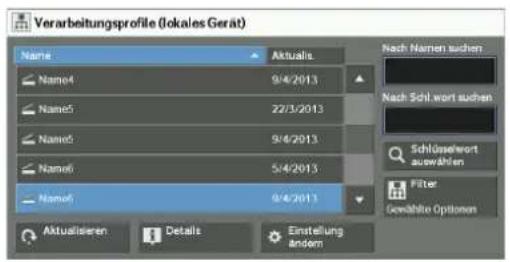
Schritt 4 Starten des Verarbeitungsprofils
1 Legen Sie eine Vorlage ein.
HINWEIS • Bei einem Verarbeitungsprofil, das mit einer Anwendung verknüpft ist, ist es nicht erforderlich, eine Vorlage einzulegen.
2 Drücken Sie die -Taste.
HINWEIS • Nach der Ausführung des Verarbeitungsprofils sollten Sie ein Auftragsprotokoll drucken, um das Ergebnis zu überprüfen. Weitere Informationen zum Auftragsprotokoll finden Sie unter „Auftragsprotokoll“ (P.339).
Auswählen/Ändern eines Verarbeitungsprofils
In diesem Abschnitt wird die Auswahl oder Bearbeitung eines auf einem Netzwerkcomputer mithilfe des Job Flow Editors erstellten Verarbeitungsprofils beschrieben.
HINWEIS • Wenn Zeichen im Namen oder in der Beschreibung eines Verarbeitungsprofils verwendet werden, die vom Gerät nicht unterstützt werden, werden die Zeichen auf dem Bildschirm nicht oder nur verstümmelt angezeigt.
- Zur Kommunikation mit Netzwerkcomputern aktivieren Sie den SOAP-Port des Geräts.
- Ein auf einem Netzwerkcomputer erstelltes Verarbeitungsprofil kann gelöscht, jedoch nicht geändert oder dupliziert werden. Sie können jedoch zeitweise einige Elemente ändern, deren Änderung zulässig ist.
Informationen zum Aktivieren des Ports finden Sie unter „Anschlüsse“ (P.370).
1 Wählen Sie ein Verarbeitungsprofil aus.
HINWEIS • Die angezeigten Verarbeitungsprofile variieren, abhängig von den Einstellungen der Funktion „Authentifizierung“. Weitere Informationen hierzu finden Sie unter „Verarbeitungsprofilarten im Überblick“ (P.577).
- Wählen Sie [Aus, um zum vorherigen Bildschirm zurückzukehren, oder [Vum zum nächsten Bildschirm zu wechseln.
- Sie können die Liste in aufsteigender oder absteigender Reihenfolge sortieren, indem Sie entweder [Name] oder [Aktualis.] auswählen.
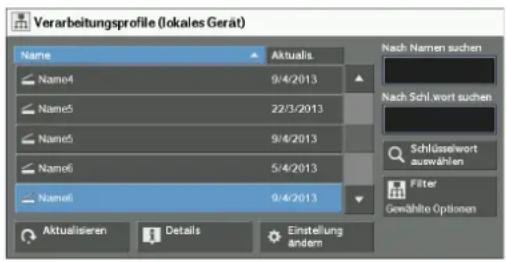
Aktualisieren
Zeigt aktualisierte Informationen an.
Details
Zeigt den Bildschirm [Details] an. Sie können Details zu einem Verarbeitungsprofil, wie z. B. Name, Datum der letzten Aktualisierung, Ziel, Eigentümer und Speicherort, überprüfen. Wenn Sie die [E-Taste auswählen, wird der gesamte Beschreibungstext angezeigt, der beim Erstellen des Verarbeitungsprofils registriert wurde.
Einstellung ändern
Zeigt den Bildschirm [Einstellung ändern] an. Sie können die Verarbeitungsprofileinstellungen ändern.
Informationen hierzu finden Sie unter „Bildschirm [Einstellung ändern]“ (P.177).
Nach Namen suchen
Sucht nach Verarbeitungsprofilen, die teilweise mit dem Eintrag übereinstimmen. Das Gerät durchsucht Verarbeitungsprofilnamen, die beim Erstellen der einzelnen Verarbeitungsprofile registriert wurden. Der Eintrag kann bis zu 128 Zeichen lang sein.
Nach Schl.wort suchen
Sucht nach Verarbeitungsprofilen, die vollständig mit dem Eintrag übereinstimmen. Das Gerät durchsucht Schlüsselwörter, die beim Erstellen der einzelnen Verarbeitungsprofile registriert wurden. Der Eintrag kann bis zu 12 Zeichen lang sein. Sie können aus vorcingestellten Schlüsselwörtern auswählen, die im Verwaltungsmodus registriert wurden.
Schlüsselwort auswählen
Zeigt den Bildschirm [Schlüsselwort auswählen] an. Wählen Sie ein im Verwaltungsmodus registriertes Schlüsselwort aus, um nach Verarbeitungsprofilen zu suchen. Es werden Verarbeitungsprofile gesucht, die vollständig mit dem Eintrag übereinstimmen. Das Gerät durchsucht Schlüsselwörter, die beim Erstellen der einzelnen Verarbeitungsprofile registriert wurden.
Filter
Zeigt den Bildschirm [Filter] an, auf dem Sie die angezeigten Verarbeitungsprofile filtern können.
Informationen hierzu finden Sie unter „Bildschirm [Filter]“ (P.178).
Bildschirm [Einstellung ändern]
1 Wählen Sie [Einstellung ändern] aus.
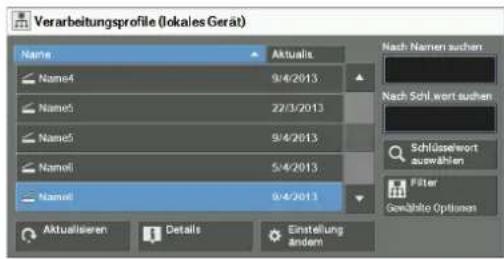
2 Wählen Sie eine zu ändernde Gruppe aus [Gruppe von Elementen] aus.
HINWEIS • Der Bildschirm rechts wird nicht angezeigt, wenn nur eine Gruppe registriert ist.
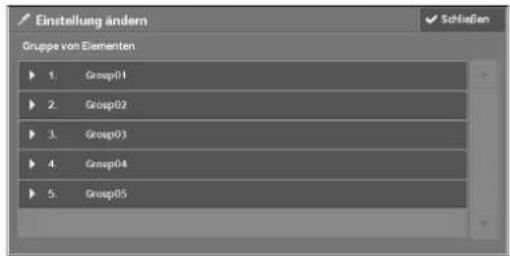
3 Wählen Sie das zu ändernde Element aus.
HINWEIS • Links neben obligatorischen Elementen wird ein Dreieckssymbol angezeigt.
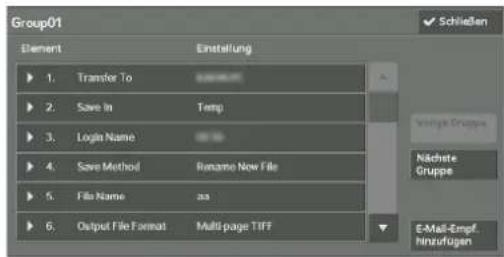
4 Wählen Sie eine Option aus.
Element
Zeigt die für das Verarbeitungsprofil festgelegten Elemente an.
Einstellung
Zeigt die für das Verarbeitungsprofil festgelegten Werte an.
Vorige Gruppe
Zeigt die Elemente der vorherigen Gruppe an.
Nächste Gruppe
Zeigt die Elemente der nächsten Gruppe an.
E-Mail-Empf. hinzufügen
Fügt Empfänger der E-Mail hinzu.
Bildschirm [Filter]
Auf diesem Bildschirm können Sie die angezeigten Verarbeitungsprofile filtern.
Die angezeigten Verarbeitungsprofile variieren, abhängig von den Einstellungen der Funktion „Authentifizierung“. Weitere Informationen hierzu finden Sie unter „Verarbeitungsprofilarten im Überblick“ (P.577).
1 Wählen Sie [Filter] aus.
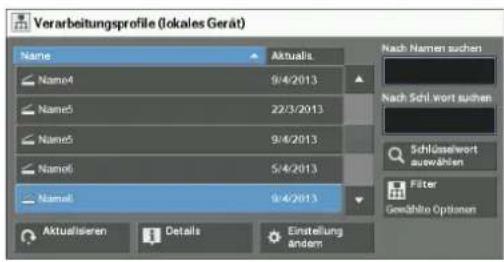
2 Wählen Sie die Filterbedingungen und anschließend [Speichern] aus.
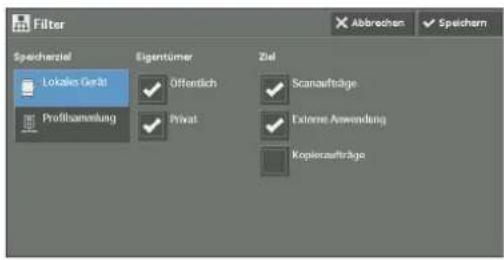
Eigentümer
Wählen Sie den Eigentümer der zu filternden Verarbeitungsprofile aus.
Ziel
Wählen Sie das Ziel der zu filternden Verarbeitungsprofile aus.
HINWEIS • Verarbeitungsprofile, deren [Ziel] [Ordner] ist, können nur aus [Aus Ordner senden] verwendet werden.
7 Programmspeicher
In diesem Kapitel wird der Dienst Programmspeicher beschrieben, mit dem Sie benutzerdefinierte Auftragseinstellungen speichern können.
- Programmspeicher - Überblick ....180
- Registrieren/Löschen/Umbenennen von gespeicherten Programmen ....181
- Aufrufen eines gespeicherten Programms......188
Programmspeicher - Überblick
Der Dienst Programmspeicher ermöglicht es Ihnen, häufig verwendete Einstellungen zu speichern und mit nur einem Tastendruck wieder aufzurufen. Sie können einer Taste für gespeicherte Programme auch einen Bildschirm zuweisen, um die Taste als Verknüpfung mit dem Bildschirm zu verwenden.
Ein gespeichertes Programm kann nicht nur die Einstellungen einer Funktion, sondern verschiedene Einstellungen auf mehreren Bildschirmen speichern.
So steht dieser Dienst beispielsweise zur Verfügung, wenn Sie ein Verfahren aufzeichnen möchten, das vom Drücken der
Darüber hinaus kann dieser Dienst, während Auftragsaufbau ausgeführt wird, für die verbleibenden Vorlagenstapel verwendet werden.
Informationen zu Auftragsaufbau finden Sie unter „Auftragsaufbau (Verarbeiten von Vorlagen, die mit unterschiedlichen Einstellungen als einzelner Auftrag gescannt wurden)“ (P.138).
In den folgenden Abschnitten finden Sie Hinweise zu den einzelnen Funktionen.
Registrieren/Löschen/Umbenennen von gespeicherten Programmen ....181
Aufrufen eines gespeicherten Programms ....188
Registrieren/Löschen/Umbenennen von gespeicherten Programmen
Auf dem Bildschirm [Programmspeicher] können Sie gespeicherte Programme registrieren und löschen.
1 Drücken Sie die
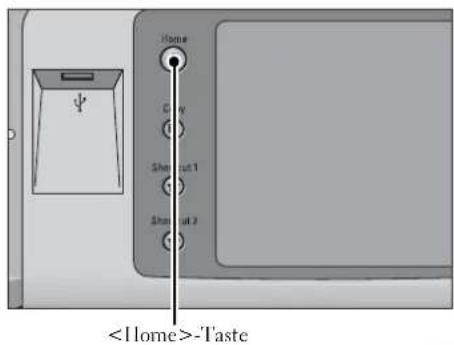
2 Wählen Sie [Einrichtung] aus.
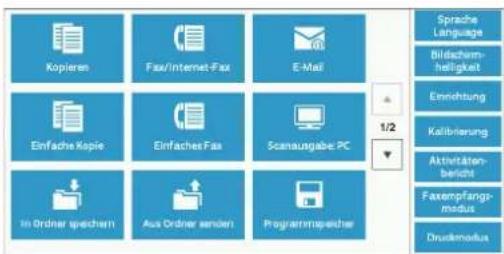
3 Wählen Sie [Programmspeicher] aus.
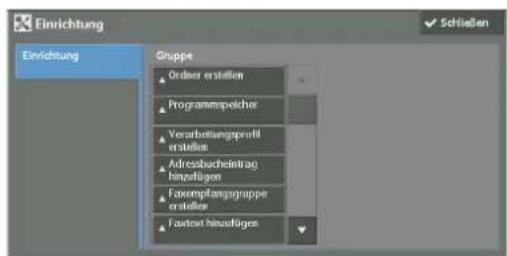
4 Wählen Sie eine Funktion aus.
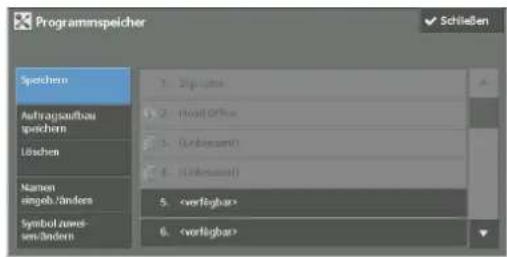
Speichern
Registrieren Sie ein gespeichertes Programm.
Weitere Informationen hierzu finden Sie unter „Registrieren von gespeicherten Programmen“ (P.182).
Auftragsaufbauspeichern
Registrieren Sie ein gespeichertes Programm für Auftragsaufbau.
Weitere Informationen hierzu finden Sie unter „Registrieren von gespeicherten Programmen für Auftragsaufbau“ (P.184).
Löschen
Löseht ein gespeichertes Programm. Wählen Sie die Nummer des gespeicherten Programms aus, das gelöscht werden soll.
Weitere Informationen hierzu finden Sie unter „Löschen von gespeicherten Programmen“ (P.185).
Nameneingeb./ändern
Geben Sie den Namen eines gespeicherten Programms ein oder ändern Sie ihn.
Weitere Informationen hierzu finden Sie unter „Eingeben/Ändern des Namens eines gespeicherten Programms“ (P.186).
Symbol zuweisen/ändern
Geben Sie ein Symbol für ein gespeichertes Programm an.
Weitere Informationen hierzu finden Sie unter „Zuweisen/Ändern von Symbolen für gespeicherte Programme“ (P.186).
Registrieren von gespeicherten Programmen
Für ein gespeichertes Programm können bis zu 100 Aktionen registriert werden. Auf dem Gerät können bis zu 40 gespeicherte Programme registriert werden.
Aktionen, die in den gespeicherten Programmen Nr.1 und 2 oder Nr. 1 bis Nr.12 registriert wurden, können auch mithilfe der Auswahlsehaltflächen
Nachfolgend wird beschrieben, wie Sie Aktionen für gespeicherte Programme registrieren.
HINWEIS
- Wenn registrierte Einstellungen wie Materialformate und Textbausteine oder Standardwerte in den Systemeinstellungen nach dem Registrieren eines gespeicherten Programms geändert werden, ändert sich auch der Inhalt des Programms.
- Dienste, die Systemeinstellung, Verarbeitungsprofile oder Adressbuch verwenden, können nicht registriert werden.
- Das Registrierungsverfahren für ein gespeichertes Programm wird abgebrochen, wenn die
-Taste gedrückt wird, die Funktion Auto-Standardanzeige zu einem Timeout führt oder ein Popup-Fenster (Papierstau usw.) angezeigt wird. - Sie haben zwei Optionen, um Auswahlschaltflächen Adressnummern und gespeicherte Programme zuzuweisen. Wählen Sie eine der folgenden Optionen aus. Standardmäßig wird [Art 1] ausgewählt. Weitere Informationen, wie Sie die Einstellungen für eine Auswahlschaltfläche ändern, finden Sie unter „Anzeige/Tasten“ (P.330).
- [ Art 1 ]
Die Tasten 1 bis 70 werden für Adressnummern verwendet und entsprechen den registrierten Adressnummern 0001 bis 0070. Die Tasten M01 und M02 werden für gespeicherte Programme verwendet und entsprechen den registrierten gespeicherten Programmen 1 und 2.
- [ Art 2 ]
Die Tasten 1 bis 60 werden für Adressnummern verwendet und entsprechen den registrierten Adressnummern 0001 bis 0060. Die Tasten 61 bis 70, M01 und M02 werden für gespeicherte Programme verwendet und entsprechen den registrierten gespeicherten Programmen 1 bis 12.
1 Wählen Sie [Speichern] aus.
2 Wählen Sie eine Nummer zur Registrierung eines gespeicherten Programms aus.
HINWEIS • Nach dem Speichern eines Auftrags unter einer Taste kann er nicht mehr überschrieben werden.
- Wählen Sie [▲] aus, um zum vorherigen Bildschirm zurückzukehren, oder [▼], um zum nächsten Bildschirm zu wechseln.
3 Wählen Sie die zu registrierende Funktion aus.
HINWEIS • Das Gerät gibt während der Registrierung eines gespeicherten Programms ein akustisches Signal aus.
- Drücken Sie die
Sie können die Lautstärke des Signals ändern, das bei der Registrierung eines gespeicherten Programms ausgegeben wird. Informationen zur Einstellung finden Sie unter „Programmspeicher“ (P.329).
4 Drücken Sie die
HINWEIS • Wenn kein Name für ein registriertes gespeichertes Programm eingegeben wird, wird „(Umbenannt)“ verwendet.
Informationen zum Benennen eines registrierten gespeicherten Programms finden Sie unter „Eingeben/Ändern des Namens eines gespeicherten Programms“ (P.186).
Hinweise und Einschränkungen bei der Registrierung gespeicherter Programme
Die folgenden Hinweise und Einschränkungen gelten für die Registrierung gespeicherter Programme.
- Beim Registrieren eines gespeicherten Programms zur Auswahl des Materialformats oder der Materialart für die Zusatzzufuhr müssen Sie sowohl das Materialformat als auch die Materialart registrieren. Wenn nur das Materialformat bzw. nur die Materialart registriert wird, kann das gespeicherte Programm nicht korrekt aufgerufen werden.
- Wenn eine der folgenden Aktionen während der Registrierung eines gespeicherten Programms ausgeführt wird, wird das gespeicherte Programm möglicherweise nicht registriert oder arbeitet nicht ordnungsgemäß.
- Entfernen oder Einsetzen eines Materialbehälters
- Einlegen oder Nachlegen von Material in die Zusatzzufuhr
- Wenn eine der folgenden Aktionen nach der Registrierung eines gespeicherten Programms ausgeführt wird, wird das registrierte gespeicherte Programm möglicherweise nicht korrekt aufgerufen.
- Wenn das gespeicherte Programm die Funktion Aufdruck aufweist und die Standardwerte dieser Funktion geändert werden.
- Wenn das gespeicherte Programm einen Vorgang für einen Ordner ausführen soll und der Zugriffscode für den Ordner geändert wird.
- Wenn die Einstellungen der Bedičnerkonsole geändert werden.
- Wenn die Funktionen, die den benutzerdefinierten Tasten zugeordnet sind, geändert werden.
- Wenn eine der Einstellungen unter [Verwaltung] > [Systemeinstellung] > [Kopierbetrieb] > [Schaltflächen] geändert wird.
- Wenn die Auswahl über eine Liste aus Adressbuch oder Verarbeitungsprofile erfolgt.
- Wenn auf dem Gerät installierte optionale Komponenten, z. B. ein Finisher, geändert werden und die zugeordneten Tasten dadurch nicht mehr zur Verfügung stehen.
- Wenn die Maßeinheit wie Millimeter oder Zoll geändert wird.
- Wenn ein Auftrag aus der Liste der gespeicherten Aufträge in [Angehaltene Aufträge] unter „Auftragsstatus“ ausgewählt wird.
- Auswählen von Elementen mithilfe der Bildlaufleiste
- Die folgenden Funktionen und Vorgänge können nicht in Programmspeicher registriert werden.
- Registrieren und Aufrufen eines gespeicherten Programms
- Systemeinstellung
- Die Tasten [Lokaler Druck (Text)] und [Lokaler Druck (Fotos)] auf dem Bildschirm [Startseite]
- Die [Auf USB speichern]-Taste auf dem Bildschirm [Startscite]
- Die Tasten [Verarbeitungsprofile] und [Webdienst] auf dem Bildschirm [Startseite].
- Die benutzerdefinierte Taste, der der Dienst Verarbeitungsprofile zugordnet ist.
- Adressbuch für die Dienste Fax/Internet-Fax, E-Mail und Scanausgabe: PC
- Nicht auswählbare Tasten
- Die [Sprache]-Taste auf dem Bildschirm [Startseite]
- Die [Bildschirmhelligkeit]-Taste auf dem Bildschirm [Startseite]
- Ausführen eines Bildlaufs während der Vorschau
- Die [Durchsuchen]-Taste für den Dienst Scanausgabe: PC
- Vorgänge zur Bearbeitung von E-Mail-Adressen für den Dienst E-Mail (das Popup-Menü [Tastatur], [Entfernen] und [Bearbeiten], das bei Auswahl von [Empfänger] oder [Von] angezeigt wird).
- Die < Power Saver> - Taste
- Die Registrierung eines gespeicherten Programms wird abgebrochen, wenn die
- Wenn der Faxdienst verfügbar ist, können Auswahlschaltflächen verwendet werden.
Registrieren von gespeicherten Programmen für Auftragsaufbau
Bei einem gespeicherten Programm für Auftragsaufbau können bis zu 100 Aktionen registriert werden. Auf dem Gerät können bis zu 40 gespeicherte Programme registriert werden.
Nachfolgend wird beschrieben, wie Sie Aktionen für gespeicherte Programme registrieren.
1 Wählen Sie [Auftragsaufbauspeichern] aus.
HINWEIS • Nach dem Speichern eines Auftrags unter einer Taste kann er nicht mehr überschrieben werden.
- Wählen Sie [▲aus, um zum vorherigen Bildschirm zurückzukehren, oder [ ]um zum nächsten Bildschirm zu wechseln.
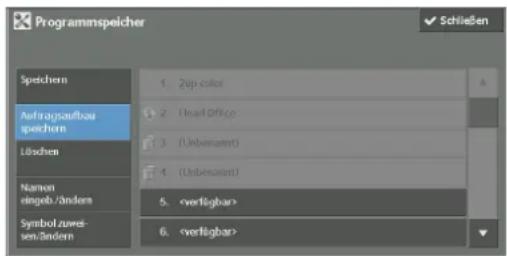
2 Wählen Sie eine Nummer zur Registrierung eines gespeicherten Programms aus.
HINWEIS • Nach dem Speichern eines Auftrags unter einer Taste kann er nicht mehr überschrieben werden.
- Wählen Sie [▲] aus, um zum vorherigen Bildschirm zurückzukehren, oder [▼], um zum nächsten Bildschirm zu wechseln.
3 Wählen Sie die zu registrierende Funktion aus.
HINWEIS • Das Gerät gibt während der Registrierung eines gespeicherten Programms ein akustisches Signal aus.
- Drücken Sie die
Sie können die Lautstärke des Signals ändern, das bei der Registrierung eines gespeicherten Programms ausgegeben wird. Informationen zu den Einstellungen finden Sie unter
„Programmspeicher“ (P.329).
4 Drücken Sie die
HINWEIS - Links neben jedem registrierten gespeicherten Programm für „Auftragsaufbau“ wird ein Symbol angezeigt. - Wenn kein Name für ein registriertes gespeichertes Programm eingegeben wird, wird „(Umbenannt)“ verwendet.
Informationen zum Benennen eines registrierten gespeicherten Programms finden Sie unter „Eingeben/Ändern des Namens eines gespeicherten Programms“ (P.186).
Löschen von gespeicherten Programmen
Nachfolgend wird beschrieben, wie gespeicherte Programme gelöscht werden.
1 Wählen Sie [Löschen] aus.
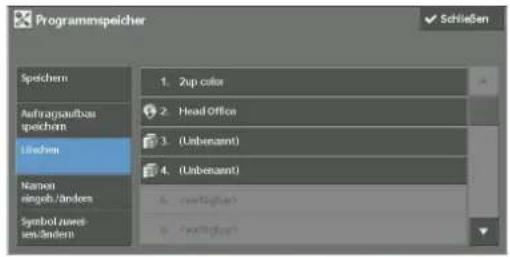
2 Wählen Sie die zu löschende Nummer aus.
HINWEIS • Wählen Sie [▲] aus, um zum vorherigen Bildschirm zurückzukehren, oder [▼], um zum nächsten Bildschirm zu wechseln.
3 Wählen Sie [Löschen] aus.
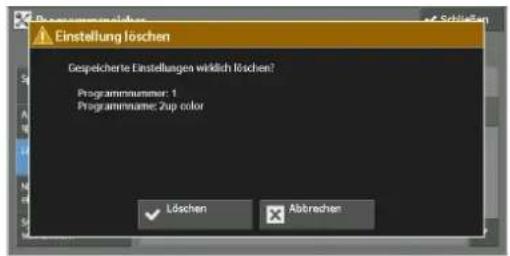
Löschen
Löscht das gespeicherte Programm.
HINWEIS • Gelöschte gespeicherte Programme können nicht wiederhergestellt werden.
Abbrechen
Bricht den Löschvorgang des gespeicherten Programms ab.
Eingeben/Ändern des Namens eines gespeicherten Programms
Nachfolgend wird beschrieben, wie Sie den Namen eines gespeicherten Programms eingeben oder ändern.
Für den Namen eines gespeicherten Programms sind bis zu 36 Zeichen zulässig. Informationen zur Zeichencingabe finden Sie unter „Eingeben von Text“ (P.58).
1 Wählen Sie [Nameneingeb./ändern] aus.
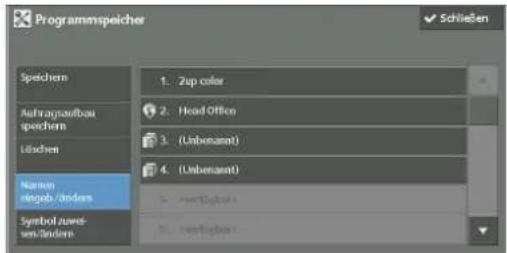
2 Wählen Sie die Nummer zur Registrierung oder Änderung eines Namens aus.
HINWEIS • Wählen Sie [▲] aus, um zum vorherigen Bildschirm zurückzukehren, oder [▼], um zum nächsten Bildschirm zu wechseln.
3 Geben Sie einen Namen ein, und wählen Sie [Speichern] aus.
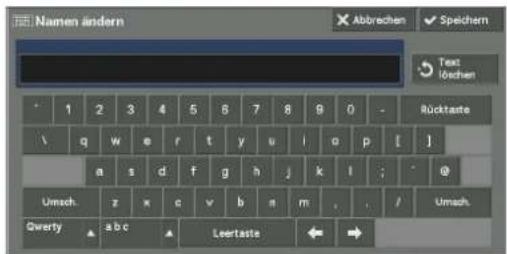
Zuweisen/Ändern von Symbolen für gespeicherte Programme
Nachfolgend wird beschrieben, wie Sie ein Symbol für ein gespeichertes Programm zuweisen oder ändern.
Sie können aus 12 Symbolen auswählen.
1 Wählen Sie [Symbol zuweisen/ändern] aus.
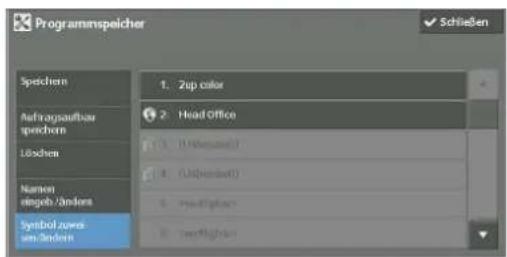
2 Wählen Sie die Nummer zur Zuweisung oder Änderung eines Symbols aus.
HINWEIS • Wählen Sie [▲] aus, um zum vorherigen Bildschirm zurückzukehren, oder [▼], um zum nächsten Bildschirm zu wechseln.
3 Wählen Sie ein Symbol und anschließend [Speichern] aus.
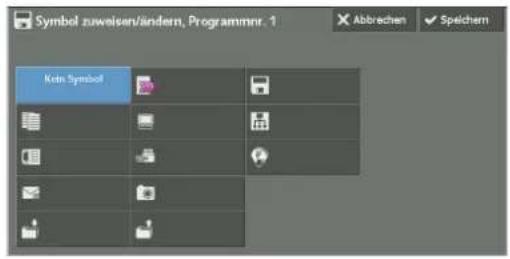
Kein Symbol
Keinem registrierten gespeicherten Programm ist ein Symbol zugewiesen.
Symbol
Wählen Sie ein Symbol in Übereinstimmung mit dem Inhalt des registrierten gespeicherten Programms aus.
Aufrufen eines gespeicherten Programms
Nachfolgend wird beschrieben, wie ein gespeichertes Programm aufgerufen wird.
Wenn Sie ein bestimmtes gespeichertes Programm aufrufen, wird der letzte Bildschirm geöffnet, der beim Registrieren des gespeicherten Programms angezeigt wurde.
1 Drücken Sie die
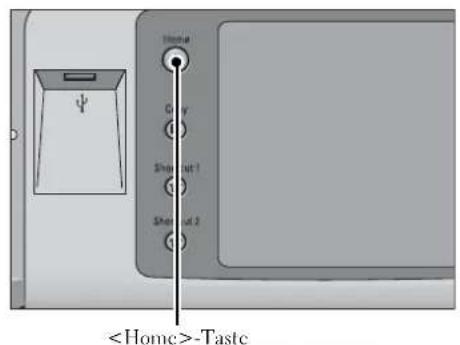
2 Wählen Sie [Programmspeicher] aus.
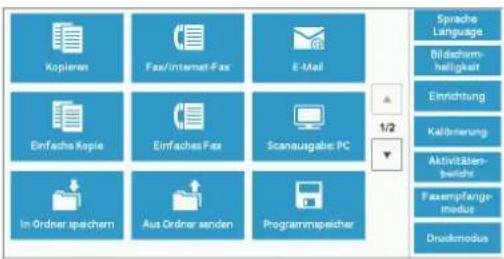
3 Wählen Sie eine Nummer eines gespeicherten Programms aus, das die von Ihnen gewünschten Funktionen enthält.
HINWEIS • Sie können nur registrierte Nummern auswählen.
- Wählen Sie [aus, um zum vorherigen Bildschirm zurückzukehren, oder [ ]um zum nächsten Bildschirm zu wechseln.
- Nach dem Aufrufen des gespeicherten Programms gibt das Gerät ein akustisches Signal aus. Bei einem Fehler gibt das Gerät ein Fehlersignal aus.
Informationen zum Ändern der Lautstärke des Signals, das beim Aufrufen eines gespeicherten Programms ausgegeben wird, finden Sie unter „Programmspeicher, Programm fertig“ (P.329).
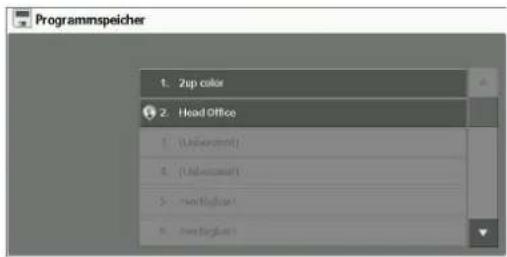
4 Wählen Sie nach dem Aufrufen des gespeicherten Programms ggf. weitere Funktionen aus.
5 Drücken Sie die
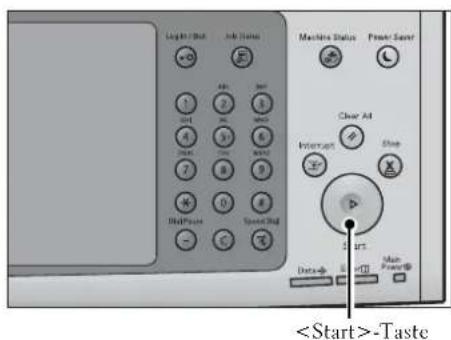
Aufrufen eines gespeicherten Programms für „Auftragsaufbau“
Sie können ein gespeichertes Programm für „Auftragsaufbau“ auf dem Bildschirm [Kopieren] aufrufen, der bei der Ausführung von „Auftragsaufbau“ angezeigt wird.
1 Wählen Sie [Einstellung ändern] aus.
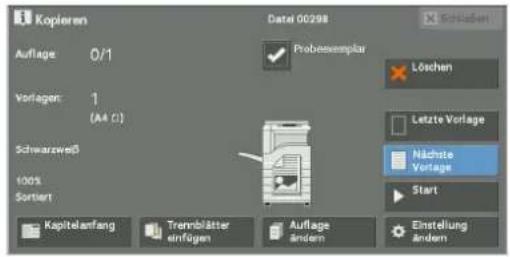
2 Wählen Sie die Registerkarte [Auftragserstellung] aus.
3 Wählen Sie [Programmspeicher] aus.
4 Wählen Sie eine Nummer eines gespeicherten Programms aus, das die von Ihnen gewünschten Funktionen enthält.
HINWEIS • Sie können nur registrierte Nummern auswählen.
- Nach dem Aufrufen des gespeicherten Programms gibt das Gerät ein akustisches Signal aus. Bei einem Fehler gibt das Gerät ein Fehlersignal aus.
Informationen zum Ändern der Lautstärke des Signals, das beim Aufrufen eines gespeicherten Programms ausgegeben wird, finden Sie unter „Programmspeicher, Programm fertig“ (P.329).
8 Webdienst
In diesem Kapitel wird der Umgang mit Webanwendungen beschrieben.
- Webdienst Überblick....192
- Zugreifen auf Webanwendungen....193
- Zugreifen auf registrierte Tasten auf dem Bildschirm [Startseite]......194
Webdienst Überblick
Webdienst ist ein Dienst, mit dem Sie über ein Netzwerk und einen Browser des Geräts auf Webanwendungen zugreifen können, um Daten anzugegen und zu speichern.
Das Gerät verfügt über die folgenden Funktionen:
- Zugreifen auf Webanwendungen über das Gerät und Anzeigen des Bildschirms der Webanwendungen auf dem Gerät
- Speichern gescannter Vorlagen direkt in einem Webanwendungsordner
- Direktes Drucken einer auf einem Remoteserver gespeicherten Datei
HINWEIS • Es können die Webanwendungen auf dem Gerät angezeigt werden, die mit dem Gerät kompatibel sind. Sie können nicht auf Websites im Internet zugreifen.
Für den Zugriff auf Webanwendungen auf dem Gerät müssen zunächst einige Einstellungen vorgenommen werden. Informationen zu den Einstellungen finden Sie unter „Webdiensteinrichtung“ (P.308).
Zugreifen auf Webanwendungen
Nachfolgend wird beschrieben, wie Sie auf Webanwendungen zugreifen können.
Vorab müssen Sie ein Zugriffsziel registrieren.
Informationen zum Registrieren eines Zugriffsziels finden Sie unter „Servereinrichtung“ (P.434).
1 Drücken Sie die
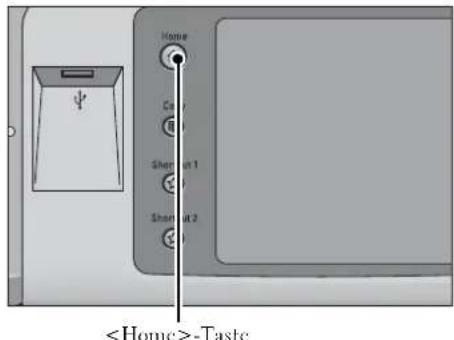
2 Wählen Sie [Webdienst] aus.
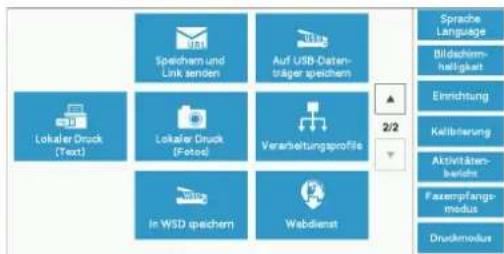
3 Wählen Sie ein Zugriffsziel aus.
* WSD steht für Web Services on Devices (Webdienste für Geräte).
4 Wählen Sie [Öffnen] im angezeigten Popup-Menü aus.
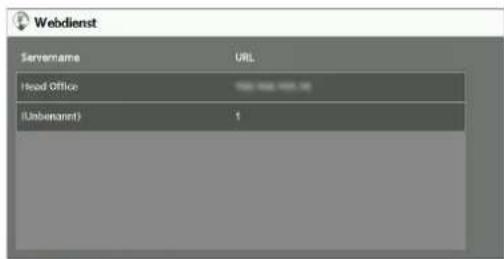
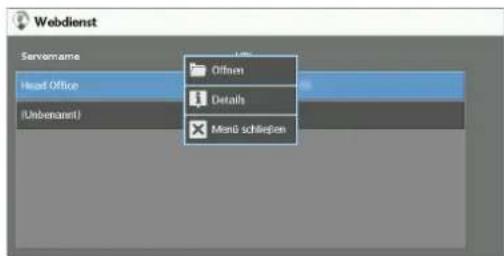
Öffnen
Greift auf den ausgewählten Remotedienst zu.
Details
Zeigt Informationen über den ausgewählten Remotedienst an.
Menü schließen
Blendet das Popup-Menü aus.
Zugreifen auf registrierte Tasten auf dem Bildschirm [Startseite]
Sie können häufig verwendete Webanwendungen auf dem Bildschirm [Startseite] als Tasten registrieren. Nachfolgend wird beschrieben, wie Sie auf Webanwendungen durch Auswählen der Tasten zugreifen können.
Informationen über die Registrierung einer Webanwendung als Taste auf dem Bildschirm [Startseite] finden Sie unter „Startscite“ (P.330).
1 Drücken Sie die
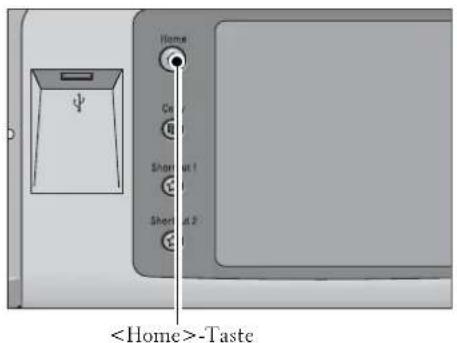
2 Wählen Sie [Head Office], registriert auf dem Bildschirm [Startseite], aus.
HINWEIS • „Head Office“ wird hier als Beispiel registriert. Sie können den Namen und die Position der Taste angeben.
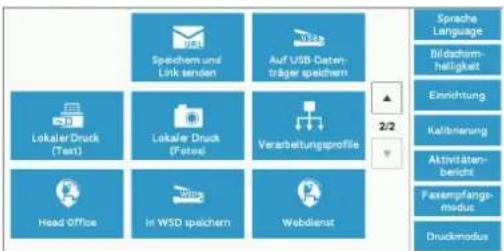
* WSD steht für Web Services on Devices (Webdienste für Geräte).
9 Lokaler Druck (Text und Fotos)
In diesem Kapitel werden die grundlegenden Vorgänge und Funktionen von Lokaler Druck (Text) und Lokaler Druck (Fotos) beschrieben.
- Überblick über Lokaler Druck....196
- Anschließen des USB-Speichergeräts ....199
- Lokaler Druck (Text) 202
- Lokaler Druck (Fotos)......204
- Auswählen der Druckoptionen......206
Überblick über Lokaler Druck
Wenn ein USB-Speichergerät an das Gerät angeschlossen ist, können die auf dem USB-Speichergerät gespeicherten Daten auch gedruckt werden. Sie können gescannte Daten auch mithilfe des Dienstes „Auf USB-Datenträger speichern“ drucken.
Durch die Installation handelsüblicher Speicherkartenleser kann das Gerät sowohl Bilddaten (DCF 1.0-kompatible JPEG- und TIFF-Dateien), die mit einer Digitalkamera aufgenommen wurden, als auch Dokumentdateien (PDF, TIFF, XPS und JPEG (JFIF)) abrufen und drucken.
HINWEIS
- In den folgenden Fällen können Daten, die auf einem USB-Speichergerät gespeichert werden, verloren gehen oder beschädigt werden. Stellen Sie sicher, dass Daten auf Datenträgern vor der Verwendung gesichert werden.
- Wenn das USB-Speichergerät auf andere Art als in diesem Handbuch beschrieben angeschlossen/entfernt wird
- Aufgrund der Auswirkungen elektrischer Störungen oder elektrischer Entladung
- Aufgrund von Ausfällen oder Fehlern während des Betriebs
- Bei mechanischer Beschädigung des USB-Speichergeräts
- Wir übernehmen keine Verantwortung für direkte und indirekte Schäden, die sich aus derartigen Datenverlusten oder als Folge hiervon ergeben.
- Bei Lokaler Druck (Fotos) können Bilder in Miniaturansicht, jedoch nicht in der Vorschau angezeigt werden. Bei Lokaler Druck (Text) können Dateien weder in Miniaturansicht noch in der Vorschau angezeigt werden.
• XPS steht für XML Paper Specification.
- Handelsübliche Speicherkartenleser mit einem einzelnen Speicheranschluss*1 können für die Funktion „Lokaler Druck (Text/Foto)“ zwar verwendet werden, doch ist eine einwandfreie Leistung nicht sichergestellt. Bei Verwendung eines Speicherkartenlesers mit mehreren Speicheranschlüssen*2 steht nur ein bestimmter Anschluss zur Verfügung. Der verfügbare Anschluss ist modellabhängig, und der Datenträger-/Speicherkartenanschluss, den Sie verwenden möchten, steht nicht immer zur Verfügung. Auch bei Speicherkartenlesern mit mehreren Anschlüssen ist eine einwandfreie Leistung nicht sichergestellt.
*1 :Datenträger/Speicherkarte mit einem Anschluss. Einige lassen nur einen Typ von Datenträger/Speicherkarte zu, während andere mehr als einen Typ zulassen (z. B. SD-Karte, xD-Picture Card).
*2 :Datenträger/Speicherkarte mit zwei oder mehr Anschlüssen.
- Diese Funktion ist, abhängig von der Einstellung des Dell-Webtools für die Druckerkonfiguration, möglicherweise nicht verfügbar. Weitere Informationen finden Sie unter „Konfigurieren von Geräteeinstellungen mithilfe des Dell-Webtools für die Druckerkonfiguration“ (P.487).
- „Exif“ ist ein Dateiformat, das Informationen integriert, die zum Drucken von Bilddaten erforderlich sind, die mit einer Digitalkamera aufgenommen wurden. Das Gerät unterstützt Exif 2.0 bis 2.2.
Die Funktion „Lokaler Druck“ umfasst zwei Modi: Lokaler Druck (Fotos) und Lokaler Druck (Text). Im Modus Lokaler Druck (Fotos) werden im Standard-Digitalkameraformat gespeicherte Daten gedruckt, während im Modus Lokaler Druck (Text) im Textformat gespeicherte Daten gedruckt werden. Die Funktion umfasst auch den Indexdruck, bei dem eine Liste der in den beiden Modi abgerufenen Dateien gedruckt wird.
Unterstützte Datenträger- und Dateiformate
Das Gerät unterstützt USB-Speichergeräte.
Es werden die folgenden Datenträger- und Dateiformate unterstützt:
| Unterstützter Datenträger | Unterstütztes Dateiformat | |
| Lokaler Druck (Fotos) Lokaler Druck (Text) | ||
| • USB 2.0-Speicher • JPEG-Dateien | Dateien• TIFF - DateienUnterstützt DCF 1.0-kompatible JPEG-/TIFF-Datcien (Exif 2.0, Exif 2.1, Exif 2.2) | • PDF-DateienErweiterung: pdf, PDF 1.3 oder höher• TIFF - DateienErwciterung: tif, Graustufen 4 Bit/8 Bit unkomprimiert, 8 Bit/24 Bit JPEG komprimiert, MII/MMR komprimiert• XPS-DateienErweiterung: xps• JPEG (J F I F)Erweiterung: jpg |
HINWEIS
- Bei der Angabe des Speicherorts werden nur Ordnernamen in der Liste angezeigt. Dateinamen und Verknüpfungen (symbolischer Link oder Alias) werden nicht angezeigt.
- Ordner, die dem DCF-Standard (Design rule for Camera File system) entsprechen, der für Digitalkameras verwendet wird, werden nicht angezeigt.
- Wenn ein vollständiger Pfad (eine Zeichenfolge der Ordner- und Dateinamen in allen Verzeichnissen) der erstellten Datei über 257 Zeichen hinausgeht, tritt ein Fehler auf.
- Wenn der Datenträger mehr als 900 Ordner enthält, ist das Gerät möglicherweise nicht mehr in der Lage, den Datenträger korrekt zu erkennen.
- Wenn ein Dateiname Zeichen enthält, die nicht vom Gerät unterstützt werden, wird der Dateiname nicht auf dem Bildschirm angezeigt.
• XPS steht für XML Paper Specification. - Im Modus Lokaler Druck (Fotos) können nur 8 Zeichen als Dateiname erkannt werden. Im Modus Lokaler Druck (Text) können bis zu 255 Zeichen erkannt werden.
- Beim lokalen Druck können bis zu 900 Dateien verarbeitet werden.
- Verwenden Sie Datenträger, die mithilfe von Digitalkameras oder Computern (nur FAT12, FAT16, FAT32) formatiert wurden.
- Verwenden Sie nur USB 2.0-kompatible Speichergeräte mit einer Größe von maximal 128 GB. (USB 1.1-kompatible Speichergeräte werden nicht unterstützt.)
- Enthält ein Dateiname geräteabhängige Codes wird die Datei möglicherweise nicht korrekt erkannt oder auf dem Bildschirm angezeigt.
Hinweise und Einschränkungen beim lokalen Druck
Die folgenden Hinweise und Einschränkungen gelten für die Verwendung des Dienstes „Lokaler Druck“.
- Verwenden Sie den Dienst Lokaler Druck (Fotos) bei eingelegtem Datenträger. Andernfalls wird ein Statuscode (016-794/116-212) auf dem Bildschirm angezeigt.
- Bilddateien, die nicht im Exif-Format vorliegen (auf Computern erstellte JPEG-/TIFF-Dateien), können nicht gedruckt werden.
- Wenn eine Bilddatei im Exif-Format auf einem Computer bearbeitet oder gespeichert wird, wird das Dateiformat nicht mehr im Exif-Format gespeichert.
-
Bei einem Fehler des Datenträgers wird der Vorgang innerhalb weniger Minuten beendet, und eine Fehlermeldung wird angezeigt.
-
Der Datenträger muss vor dem Ausschalten des Geräts ausgeworfen werden.
- Warten Sie das Ende des Druckvorgangs ab, und werfen Sie dann den Datenträger aus, indem Sie das in diesem Kapitel beschriebene Verfahren ausführen.
- Erstellen Sie immer eine Sicherung der Daten auf Datenträgern vor der Verwendung.
- Abhängig von der Größe und der Anzahl der Dateien auf dem Datenträger kann der Druckvorgang zwischen ein paar Minuten und mehreren Dutzend Minuten dauern.
- Vor dem Speichern von Dokumentdateien formatieren Sie den USB-Speicher mithilfe eines Computers (nur FAT12, FAT16, FAT32).
- Wenn Sie eine PDF-Datei mithilfe von „Lokaler Druck“ drucken, wird „PDF Bridge“ unabhängig von der Einstellung für den Druckverarbeitungsmodus für „PDF-Dircktdruck“ ausgewählt.
- Mithilfe eines USB-Hostadapters können Sie von Ihrem USB-Speichergerät oder über Ihr USB-Kabel (nach Bedarf) drucken, doch kann der erfolgreiche Abschluss des Vorgangs nicht zugesichert werden.
- Es können nicht mehrere USB-Speichergeräte gleichzeitig verwendet werden.
- Verwenden Sie ausschließlich USB 2.0-kompatible Speichergeräte. USB 1.1-kompatible Speichergeräte werden nicht unterstützt. Die folgenden USB-Speichergeräte werden nicht unterstützt:
- Ein USB-Speichergerät mit mehreren Datenträgerpartitionen, die andere Dienstprogramme benötigen, um auf ihren Inhalt zuzugreifen.
- Ein USB-Speichergerät, das über einen externen Hub angeschlossen ist.
- Verwenden Sie keinen Datenträger, der Daten enthält, die nicht gesichert werden können, wie etwa Musikdaten mit Copyright-Schutzfunktion. Wir übernehmen keine Verantwortung für direkte und indirekte Schäden, die sich aus derartigen Datenverlusten oder als Folge hiervon ergeben.
- Es wird kein Menü auf dem Gerät angezeigt. So wird verhindert, dass Sie ein USB-Speichergerät entfernen, während darauf zugegriffen wird.
Anschließen des USB-Speichergeräts
1 Verbinden Sie das USB-Speichergerät mit dem USB-Speicheranschluss auf der Bedienerkonsole.
2 Es findet eine der folgenden Aktionen statt.
- Der Bildschirm [USB-Gerät ermittelt] wird angezeigt.
- Der Bildschirm [Auf USB speichern] wird angezeigt.
- Der Bildschirm [Lok. Druck (Text)] wird angezeigt.
- Der Bildschirm [Lok. Druck (Fotos)] wird angezeigt.
• Die Bildschirmanzeige wechselt nicht.
HINWEIS • Das Verhalten ist abhängig von den Einstellungen. Erkundigen Sie sich beim Systemadministrator nach weiteren Informationen.
- Wenn ein USB-Speichergerät während des Energiesparmodus mit dem USB-Speicheranschluss verbunden wird, leuchtet der Touchscreen nicht auf. Schließen Sie nach dem Beenden des Energiesparmodus durch Drücken der
-Taste das USB-Speichergerät erneut an, oder wählen Sie [Auf USB speichern] auf dem Bildschirm [Startseite] aus. Informationen über andere Möglichkeiten zum Beenden des Energiesparmodus finden Sie unter „Beenden des Energiesparmodus“ (P.49). - Die Bildschirmanzeige stimmt mit einer der oben genannten überein, selbst wenn ein USB-Speichergerät, das nur verschlüsselte Daten enthält, bzw. ein USB-Speichergerät in einem nicht unterstützten Format verbunden wird. In einem solchen Fall wird während des Vorgangs eine Warnmeldung angezeigt, und der Vorgang wird abgebrochen.
- Die Bildschirmanzeige stimmt mit einer der oben genannten überein, wenn ein handelsüblicher Speicherkartenleser mit dem USB-Speicheranschluss des Geräts verbunden wird. Sie stimmt auch dann überein, wenn kein Datenträger mit dem Speicherkartenleser verbunden ist.
- Wenn ein handelsüblicher Speicherkartenleser verwendet wird und dauerhaft verbunden ist, werden Datenträger vom Gerät nicht erkannt, selbst wenn sie mit dem Anschluss des Speicherkartenlesers verbunden werden.
- Die Bildschirmanzeige bleibt unverändert, wenn das angeschlossene USB-Speichergerät oder die Speicherkarte entfernt wird. Drücken Sie die
-Taste, oder führen Sie vor dem nächsten Vorgang eine andere Aktion aus, damit die Bildschirmanzeige wechselt.
Wenn der Bildschirm [USB-Gerät ermittelt] angezeigt wird
1 Wählen Sie [Lokaler Druck (Text)] oder [Lokaler Druck (Fotos)] aus.
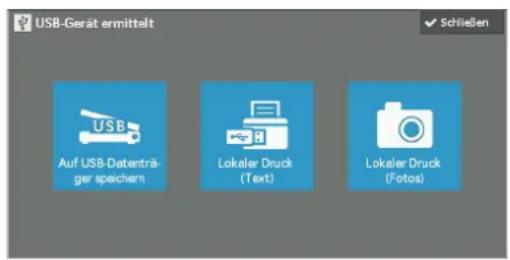
2 Der Bildschirm [Lok. Druck (Text)] oder der Bildschirm [Lok. Druck (Fotos)] wird angezeigt.
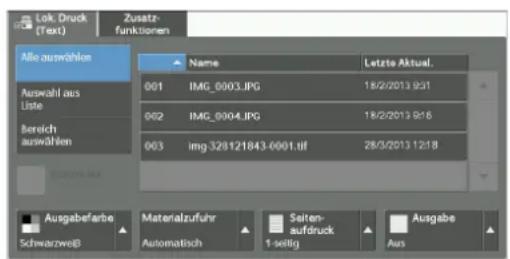
Wenn der Bildschirm [Auf USB speichern] angezeigt wird
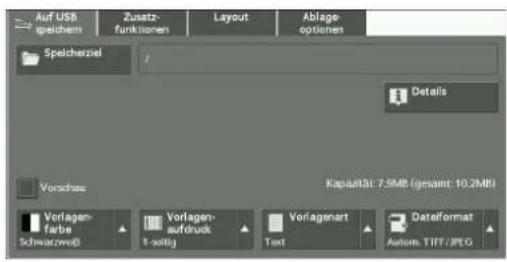
1 Drücken Sie die
![DELL C7765dn - Wenn der Bildschirm [Auf USB speichern] angezeigt wird - 2](/content/2026/05/839158/images/495058594851b26a8a5fcc2d0b161323b1859a6ce0a49f5b8e0a207248a319bf.jpg)
2 Wählen Sie [Lokaler Druck (Text)] oder [Lokaler Druck (Fotos)] auf dem Bildschirm [Startseite] aus.
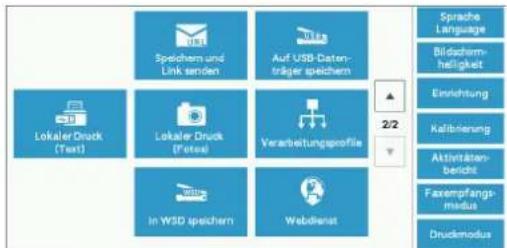
* WSD steht für Web Services on Devices (Webdienste für Geräte).
3 Der Bildschirm [Lok. Druck (Text)] oder der Bildschirm [Lok. Druck (Fotos)] wird angezeigt.
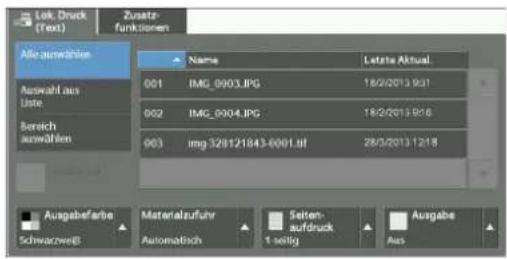
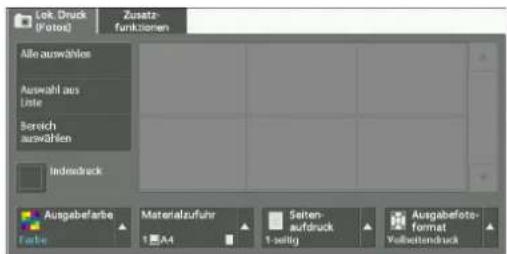
Wenn der Bildschirm [Lok. Druck (Text)] angezeigt wird
Wählen Sie eine Funktion auf dem Bildschirm [Lok. Druck (Text)] aus.
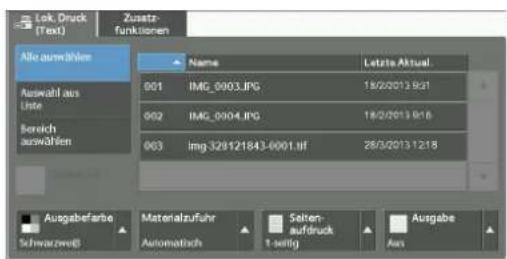
Wenn der Bildschirm [Lok. Druck (Fotos)] angezeigt wird
Wählen Sie eine Funktion auf dem Bildschirm [Lok. Druck (Fotos)] aus.
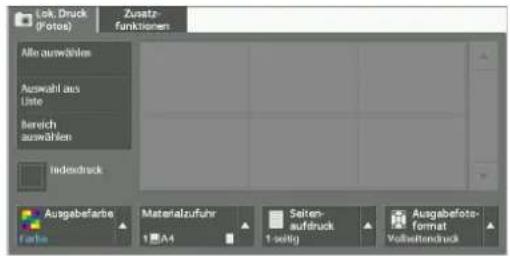
Wenn die Bildschirmanzeige nicht wechselt
1 Wenn ein anderer Bildschirm als [Startseite] angezeigt wird, drücken Sie die
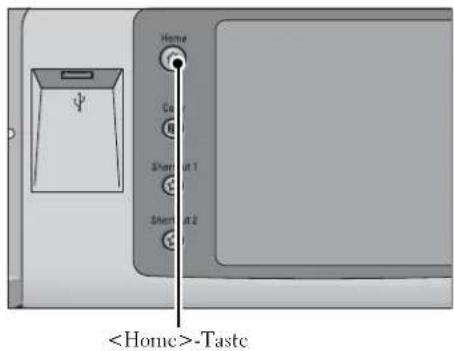
2 Wählen Sie [Lokaler Druck (Text)] oder [Lokaler Druck (Fotos)] auf dem Bildschirm [Startscite] aus.
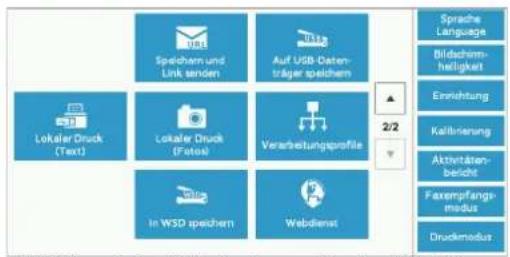
3 Der Bildschirm [Lok. Druck (Text)] oder der Bildschirm [Lok. Druck (Fotos)] wird angezeigt.
* WSD steht für Web Services on Devices (Webdienste für Geräte).
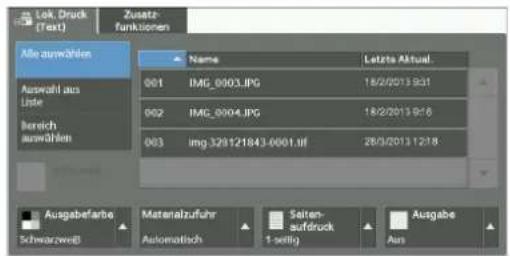
HINWEIS • In den folgenden Fällen können Daten, die auf einem USB-Speichergerät gespeichert werden, verloren gehen oder beschädigt werden. Stellen Sie sicher, dass Daten vor der Verwendung auf dem Gerät gesichert werden.
- Wenn das USB-Speichergerät auf andere Art als in diesem Handbuch beschrieben angeschlossen/entfernt wird
- Aufgrund der Auswirkungen elektrischer Störungen oder elektrischer Entladung
- Aufgrund von Ausfällen oder Fehlern während des Betriebs
-
Bei mechanischer Beschädigung des USB-Speichergeräts
-
Wir übernehmen keine Verantwortung für direkte und indirekte Schäden, die sich aus derartigen Datenverlusten oder als Folge hiervon ergeben.
- Wenn Sie keinen Speicherort angeben, werden die gescannten Daten im Stammverzeichnis gespeichert.
Auswählen von Dateien
Sie können Dateien über eine der folgenden drei Methoden auswählen:
• Auswählen aller Dateien
- Auswählen der gewünschten Dateien auf dem Bildschirm [Auswahl aus Liste]
- Auswählen einer Datei oder eine Reihe von Dateien mit Indexnummern
HINWEIS • Sie können bis zu 32 Dateien gleichzeitig auswählen.
1 Wählen Sie entweder [Alle auswählen], [Auswahl aus Liste] oder [Bereich auswählen] zur Angabe von Dateien aus.
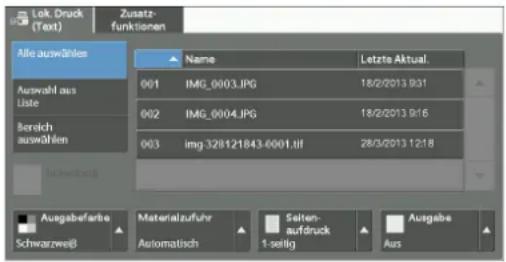
2 Nach dem Auswählen der zu druckenden Dateien, legen Sie die Druckoptionen fest.
Weitere Informationen zu den Druckoptionen finden Sie unter „Auswählen der Druckoptionen“ (P.206).
HINWEIS • Im Popup-Menü, das bei der Auswahl der Dateien angezeigt wird, können Sie den Auswahlvorgang beenden oder Details anzeigen.
- Wählen Sie [▲] aus, um zum vorherigen Bildschirm zurückzukehren, oder [▼], um zum nächsten Bildschirm zu wechseln.
Alle auswählen
Wählt alle zu druckenden Dokumentdateien aus.
HINWEIS • Abhängig vom Dateityp der auf dem Datenträger gespeicherten Dateien oder von der Verzeichniskonfiguration werden manche Dateien möglicherweise nicht gedruckt.
Auswahl aus Liste
Zeigt den Bildschirm [Auswahl aus Liste] an.
Informationen hierzu finden Sie unter „Bildschirm [Auswahl aus Liste]“ (P.203).
Bereich auswählen
Mithilfe von [+] und [-] können Sie die Reihe der zu druckenden Dateien in [Erstes Dokument] und [Letztes Dokument] auswählen.
HINWEIS • Wählen Sie [Auswahl aus Liste] aus, um eine Liste von Dateien anzuzeigen, und verweisen Sie bei der Auswahl der Reihe auf die Liste.
Indexdruck
Druckt eine Liste der ausgewählten Dateien mit automatisch zugewiesenen Indexnummern. Weitere Informationen über Indexdruck finden Sie unter „Indexdruck“ (P.208).
Bildschirm [Auswahl aus Liste]
Auf diesem Bildschirm wird eine Liste von Dateien mit Ordner- und Dateinamen sowie gespeicherte Daten und Uhrzeiten angezeigt.
Sie können die gewünschten Dateien aus einer Liste von Dateien auswählen.
1 Wählen Sie die gewünschten Dateien aus einer Liste von Dateien aus.
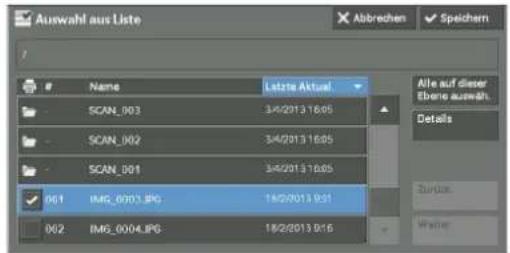
HINWEIS • Wählen Sie [▲] aus, um zum vorherigen Bildschirm zurückzukehren, oder [▼], um zum nächsten Bildschirm zu wechseln.
- Sie können die Liste in aufsteigender oder absteigender Reihenfolge sortieren, indem Sie entweder [# ▲], [Name] oder [Letzte Aktual.] auswählen.
- Jede ausgewählte Datei wird durch ein Häkchen im Kontrollkästchen gekennzeichnet. Die Auswahl der Datei wird aufgehoben, indem Sie die ausgewählte (markierte) Datei erneut auswählen.
- Wenn ein Ordner- oder Dateiname über mehr als 170 Zeichen verfügt, wird der Ordner- oder Dateiname nicht angezeigt.
- Ordnernamen, die Zeichen enthalten, welche vom Gerät nicht unterstützt werden, werden möglicherweise nicht korrekt angezeigt. Wenn Sie die Ordner als Dateispeicherorte angeben, tritt ein Fehler auf. Weitere Informationen über die vom Gerät unterstützten Zeichen finden Sie unter „Eingeben von Text“ (P.58).
- Bei Ordner- und Dateinamen, die in einer Windows-Umgebung erstellt werden und aus maximal acht Zeichen bestehen, unterscheidet das Gerät nicht zwischen Groß- und Kleinschreibung. Die Namen dieser Ordner und Dateien werden in Großbuchstaben angezeigt.
Alle auf dieser Ebene auswäh.
Wählt alle Dateien im aktuellen Ordner aus.
Details
Zeigt ausführliche Informationen über die ausgewählte (markierte) Datei an. Zum Drucken der Datei aktivieren Sie das Kontrollkästchen [Drucken] auf dem Bildschirm [Details].
Zurück
Ermöglicht es Ihnen, zum übergeordneten Verzeichnis zu wechseln.
HINWEIS • Wenn kein übergeordnetes Verzeichnis vorhanden ist, wird diese Taste abgeblendet dargestellt.
Weiter
Ermöglicht es Ihnen, zum untergeordneten Verzeichnis zu wechseln.
HINWEIS • Diese Taste ist verfügbar, wenn ein Ordner ausgewählt wird.
Auswählen von Dateien
Sie können Dateien über eine der folgenden drei Methoden auswählen:
• Auswählen aller Dateien
- Auswählen der gewünschten Dateien auf dem Bildschirm [Auswahl aus Liste]. Sie können bis zu 100 Dateien gleichzeitig auswählen
- Auswählen einer Datei oder eine Reihe von Dateien mit Indexnummern
1 Wählen Sie entweder [Alle auswählen], [Auswahl aus Liste] oder [Bereich auswählen] zur Angabe von Dateien aus.
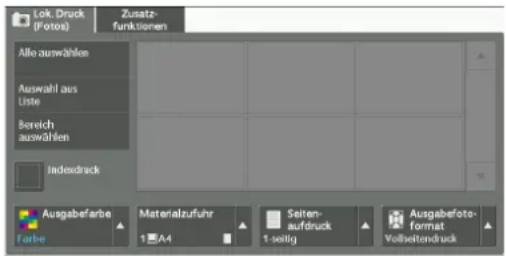
2 Nach dem Auswählen der zu druckenden Dateien, legen Sie die Druckoptionen fest.
Weitere Informationen zu den Druckoptionen finden Sie unter „Auswählen der Druckoptionen“ (P.206).
HINWEIS • Im Popup-Menü, das bei der Auswahl der Dateien angezeigt wird, können Sie den Auswahlvorgang beenden oder Details anzeigen.
- Wählen Sie [▲] aus, um zum vorherigen Bildschirm zurückzukehren, oder [▼], um zum nächsten Bildschirm zu wechseln.
Alle auswählen
Wählt alle zu druckenden Bilddaten aus.
HINWEIS • Abhängig vom Dateityp der auf dem Datenträger gespeicherten Dateien oder von der Verzeichniskonfiguration werden manche Dateien möglicherweise nicht gedruckt.
Auswahl aus Liste
Zeigt den Bildschirm [Auswahl aus Liste] an.
Informationen hierzu finden Sie unter „Bildschirm [Auswahl aus Liste]“ (P.205).
Bereich auswählen
Mithilfe von [+] und [-] können Sie die Reihe der zu druckenden Dateien in [Erstes Bild] und [Letztes Bild] unter [Lokaler Druck (Fotos)] auswählen.
HINWEIS • Wählen Sie [Auswahl aus Liste] aus, um eine Liste von Dateien anzuzeigen, und verweisen Sie bei der Auswahl der Reihe auf die Liste.
Indexdruck
Druckt eine Liste der ausgewählten Dateien mit automatisch zugewiesenen Indexnummern. Weitere Informationen über Indexdruck finden Sie unter „Indexdruck“ (P.208).
Bildschirm [Auswahl aus Liste]
Sie können die gewünschten Dateien aus einer Liste von Dateien auswählen.
HINWEIS • Wählen Sie [ ] a, um zum vorherigen Bildschirm zurückzukehren, oder [ ] zum nächsten Bildschirm zu wechseln.
- Jede ausgewählte Datei wird durch ein Häkchen im Kontrollkästchen gekennzeichnet. Die Auswahl der Datei wird aufgehoben, indem Sie die ausgewählte (markierte) Datei erneut auswählen.
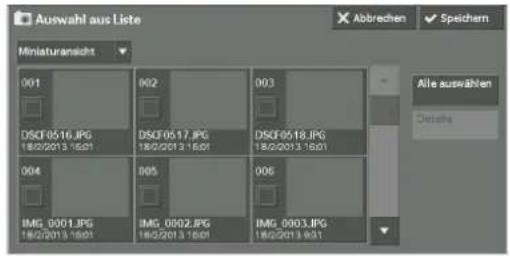
Liste
Zeigt eine Liste von Dateien mit ihren Namen und gespeicherten Daten und Uhrzeiten an.
HINWEIS • Sie können die Liste in aufsteigender oder absteigender Reihenfolge sortieren, indem Sie entweder [# ▲], [Name] oder [Datum/Uhrzt:] auswählen. Die Anzahl der ausgewählten Dateien wird oben auf dem Bildschirm angezeigt.
Miniaturansicht
Zeigt eine Liste der Bilder und Namen der Dateien an.
HINWEIS • Bei einigen Dateien ist möglicherweise keine Miniaturansicht verfügbar. Wenn keine Miniaturansicht einer Datei angezeigt werden kann, zeigen Sie sie in der Listenansicht oder in Indexdruck an.
- Zeichen und Bilder werden aufgrund der Größenreduzierung möglicherweise nicht korrekt in der Miniaturansicht dargestellt.
- Ein Bild wird in der Miniaturansicht in der Ausrichtung angezeigt, in der es in der Datei gespeichert wurde.
Details
Zeigt ausführliche Informationen über die ausgewählte (markierte) Datei an. Zum Drucken der Datei aktivieren Sie das Kontrollkästchen [Drucken] auf dem Bildschirm [Details].
Auswahl aufheben
Hebt die Auswahl aller Dateien auf.
Alle auswählen
Wählt alle Dateien aus.
Auswählen der Druckoptionen
Sie können die Druckoptionen auf den Registerkarten [Lokaler Druck (Text)] oder [Lokaler Druck (Fotos)] sowie [Zusatzfunktionen] auswählen.
Standardmäßig können Sie durch Drücken der
Bedienerkonsole eine Liste der Einstellungswerte anzeigen.
Lokaler Druck (Fotos)
| Registerkarte Element Einstellungswert | ||
| - | Auflage Geben Sie die Anzahl der Drucksätze im Bereich von 1 - 999 über den Ziffernblock ein. | |
| Lok. Druck (Fotos) | Ausgabefarbc Farbe, Schwarzweiß | |
| Materialzufuhr Behälter | 1 bis 6HINWEISWählen Sie den Behälter aus, in den Material in den folgenden Formaten eingelegt wird: SRA3, A3, B4, A4, A4B5, B5, 8,5 x 11", 8,5 x 11", 100 x 148 mm.Wenn der gewünschte Behälter nicht angezeigt wird, wählen Sie [Mehr] und dann den Behälter auf dem angezeigten Bildschirm aus.Wenn Sie [Mehr] und dann [Zusatzzufuhr] auswählen, können Sie [Materialformat] und [Materialart] festlegen.Material formatWählen Sie das gewünschte Materialformat aus der Liste aus: SRA3, A3, B4, A4, A4B5, B5, 8,5 x 11", 8,5 x 11", 100 x 148 mm.Material artWählen Sie die gewünschte Materialart aus der Liste aus. | |
| Seitenaufdruck 1-scitig, | Längsseite, Schmalseite | |
| Ausgabefotoformat• Vollseitendruck5 x 7"Wenn Sie [Ausgabeformat] auf dem Bildschirm auswählen, der nach der Auswahl von [Mehr] angezeigt wird, können die folgenden Formate ausgewählt werden:A4, 8,5 x 11", 100 x 148 mm, 3,5 x 5", 5 x 7"HINWEISIn Übereinstimmung mit dem hier gewählten Format und dem Materialformat werden nur die Fotos ausgerichtet und gedruckt, die auf ein Blatt Papier passen. Wenn Sie [1 auf 1] auswählen, wird ein Blatt Papier für eine Datei verwendet und gedruckt.3 auf 1 (Mitte)Wenn Sie [Bilder pro Seite] auf dem Bildschirm auswählen, der nach der Auswahl von [Mehr] angezeigt wird, stehen die folgenden Optionen zur Verfügung:2 auf 1, 3 auf 1 (Mitte), 3 auf 1 (links), 4 auf 1, 6 auf 1, 8 auf 1 | ||
| Zusatzfunktionen | Bitmap-Glätten | Aus, Ein |
HINWEIS - Wenn Sie ein Materialformat auswählen, das kleiner als das Bildformat ist, wird das Bild automatisch verkleinert. Wenn Sie ein Materialformat auswählen, das größer als das Bildformat ist, wird das Bild im Originalformat gedruckt.
- Die auf den Bildschirmen [Lok. Druck (Fotos)] und [Zusatzfunktionen] angezeigten Funktionen variieren möglicherweise, abhängig von der auf dem Gerät installierten Kombination der optionalen Komponenten.
Lokaler Druck (Text)
| Registerkarte Element Einstellungswert | ||
| - | Auflage Geben Sie die Anzahl der Drucksätze im Bereich von 1 - 999 über den Ziffernblock ein. | |
| Lok. Druck (Text) Ausgabefarbe Farbe, Schwarzweiß | ||
| Seitenaufdruck 1-seitig | Längsseite, Schmalseite | |
| Heften Geben Sie die Heft-/Lochpositionen an.Wenn die gewünschten Heft-/Lochpositionen nicht angezeigt werden, wählen Sie [Mehr] aus.HINWEIS •Wenn Sie mehrere Vorlagen auswählen und drucken, werden alle Dokumente aneinander geheftet. Wenn Sie nur ein Dokument heften möchten, drucken Sie nur dieses Dokument. | ||
| Zusatzfunktionen | Mehrfachnutzen | Aus, 2 auf 1, 4 auf 1 |
| Bitmap-Glätten | Aus, Ein | |
HINWEIS
- Wenn Sie ein Materialformat auswählen, das kleiner als das Vorlagenformat ist, wird das Dokument automatisch verkleinert. Wenn Sie ein Materialformat auswählen, das größer als das Vorlagenformat ist, wird das Dokument im Originalformat gedruckt.
- Die auf den Bildschirmen [Lok. Druck (Text)] und [Zusatzfunktionen] angezeigten Funktionen variieren möglicherweise, abhängig von der auf dem Gerät installierten Kombination der optionalen Komponenten.
Indexdruck
- Im Modus Lokaler Druck (Fotos) wird eine Liste verkleinerter Bilder im Format 30 x 40 mm mit Indexnummern, Dateinamen und Daten, an denen die Bilder auf dem Datenträger gespeichert wurden, gedruckt.
- Im Modus Lokaler Druck (Text) werden Namen, Daten, an denen die Dateien auf dem Datenträger gespeichert wurden, und die Gesamtzahl der Dateien gedruckt.
Sie können die Anzahl der Drucksätze für Indexdruck nur im Bereich von 1 bis 999 Sätzen in Schritten von 1 Satz angegeben. Für andere Druckoptionen gelten die Einstellungen, die Sie für Lokaler Druck (Text) oder Lokaler Druck (Fotos) vor dem Aktivieren des Kontrollkästchens [Indexdruck] angegeben haben. Wenn Sie diese Einstellungen ändern möchten, deaktivieren Sie das Kontrollkästchen [Indexdruck], ändern die Druckeinstellungen und führen dann Indexdruck aus. Beim Neustart des Geräts werden die Einstellungswerte auf die Standardeinstellungen zurückgesetzt.
Die folgenden Einstellungselemente sind bei der Auswahl von Indexdruck eingeschränkt.
| Einstellungselement Wert | |
| Ausgabcfarbe Im Modus Lokaler | Druck (Fotos)• Nur FarbeIm Modus Lokaler Druck (Text)• Nur Schwarzweiß |
| Materialzufuhr Behälter 1 bis 6 | HINWEIS • Wählen Sie den Behälter aus, in den Material in den folgenden Formaten eingelegt wird: A3, A4 oder 8,5 x 11". |
| Seitenaufdruck Nicht verfügbar | |
| Heften Nicht verfügbar | |
| Mehrfachnutzen Nicht verfügbar |
10 Auftragsstatus
In diesem Kapitel wird beschrieben, wie Sie den Status von Aufträgen überprüfen und diese durchführen.
- Auftragsstatus – Überblick......210
- Überprüfen von aktuellen/ausstehenden Aufträgen 211
- Überprüfen von abgeschlossenen Aufträgen 213
- Drucken und Löschen von gespeicherten Aufträgen 215
- Drucken von ausstehenden Aufträgen....229
- Bearbeiten von Abbruchfehlern ....230
Auftragsstatus – Überblick
Mit der Funktion „Auftragsstatus“ können Sie aktuelle, ausstehende und abgeschlossene Aufträge überprüfen. Darüber hinaus können Sie Druckvorgänge und Druckaufträge abbrechen, die zur Ausführung oder Fortsetzung anstehen.
1 Drücken Sie die
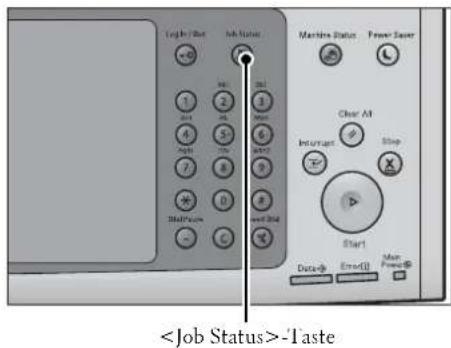
Sie können Folgendes auf dem Bildschirm [Auftragsstatus] ausführen.
Überprüfen von aktuellen/ausstehenden Aufträgen
Aktuelle und ausstehende Aufträge werden zusammen mit den entsprechenden Details angezeigt. Außerdem können Sie aktuelle oder ausstehende Aufträge abbrechen. Weitere Informationen hierzu finden Sie unter „Überprüfen von aktuellen/ausstehenden Aufträgen“ (P.211).
Überprüfen von abgeschlossenen Aufträgen
Zeigt den Status abgeschlossener Aufträge sowie Details zu diesen an. Weitere Informationen hierzu finden Sie unter „Überprüfen von abgeschlossenen Aufträgen“ (P.213).
Überprüfen von gespeicherten Aufträgen
Druckt oder löscht Aufträge, die mithilfe der Funktionen „Gespernte Aufträge“, „Geschützte Ausgabe“, „Private gesperrte Aufträge“, „Probeexemplar“ und „Druckverzögerung“ gespeichert wurden. Weitere Informationen hierzu finden Sie unter „Drucken und Löschen von gespeicherten Aufträgen“ (P.215).
Drucken von ausstehenden Aufträgen
Druckt Aufträge, die zur Ausführung oder Fortsetzung anstehen. Weitere Informationen hierzu finden Sie unter „Drucken von ausstehenden Aufträgen“ (P.229).
Überprüfen von aktuellen/ausstehenden Aufträgen
In diesem Abschnitt wird beschrieben, wie Sie aktuelle oder ausstehende Aufträge überprüfen können. Auf dem Statusbildschirm können Sie Aufträge abbrechen oder zur Ausführung vorziehen.
1 Drücken Sie die
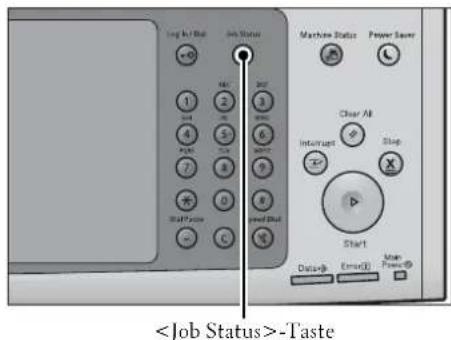
2 Wählen Sie den abzubrechenden oder zur Ausführung vorzuzichenden Auftrag aus.
HINWEIS • Wählen Sie [] ans, um zum vorherigen Bildschirm zurückzukehren, oder [] um zum nächsten Bildschirm zu wechseln. • Im Dropdown-Menü können Sie den gewünschten Auftragstyp auswählen und anzeigen.
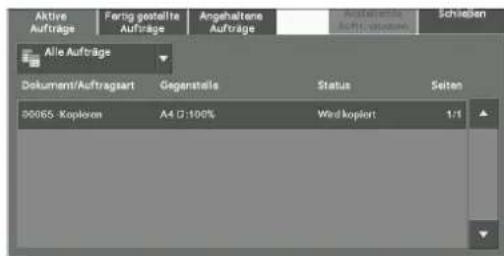
3 Wählen Sie [Löschen] oder [Auftrag vorziehen] aus.
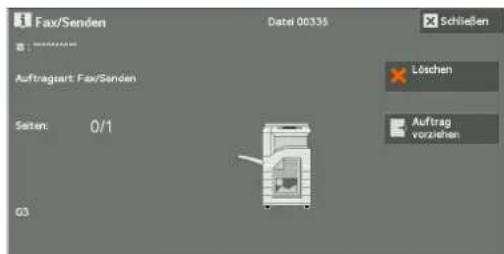
Anstehende Auftr. drucken
Druckt Aufträge, die zur Ausführung oder Fortsetzung anstehen.
Weitere Informationen hierzu finden Sie unter „Drucken von ausstehenden Aufträgen“ (P.229).
Löschen
Bricht den aktuellen oder ausstehenden Auftrag ab.
Auftrag vorziehen
Zicht den ausgewählten Auftrag zur Ausführung vor.
Bei Auswahl dieser Taste wird unter dem [Status] des ausgewählten Auftrags das Symbol angezeigt.
Löschen
Bricht die Ausführung des Auftrags ab.
Letzte Vorlage
Wählen Sie diese Taste aus, um das Scannen von Dokumenten zu beenden. Anschließend wird der Auftrag ausgeführt.
Nächste Vorlage
Wählen Sie diese Taste aus, wenn ein weiteres Dokument gescannt werden soll.
Start
Setzt den angehaltenen Auftrag fort.
Auflage ändern
Zeigt den Bildschirm [Auflage ändern] an, auf dem Sie die Anzahl der Drucksätze ändern können. Geben Sie die Anzahl über den Ziffernblock ein.
Überprüfen von abgeschlossenen Aufträgen
In diesem Abschnitt wird beschrieben, wie Sie abgeschlossene Aufträge überprüfen können. Sie können überprüfen, ob ein Auftrag erfolgreich abgeschlossen wurde. Wenn Sie einen Auftrag auswählen, können Sie dessen Details anzeigen.
1 Drücken Sie die
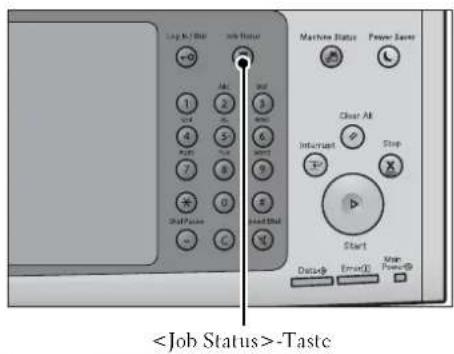
2 Wählen Sie die Registerkarte [Fertig gestellte Aufträge] aus.
HINWEIS • Wählen Sie [ ] a, um zum vorherigen Bildschirm zurückzukehren, oder [ ] um zum nächsten Bildschirm zu wechseln.
- Im Dropdown-Menü können Sie den gewünschten Auftragstyp auswählen und anzeigen.
- Deaktivieren Sie das Kontrollkästchen [Hauptaufträge gruppieren], um untergeordnete Aufträge der abgeschlossenen Rundsendungen anzuzeigen. Wählen Sie einen untergeordneten Auftrag aus der Liste aus, um dessen Details anzuzeigen.
Wenn das Kontrollkästchen [Hauptaufträge gruppieren] aktiviert ist, wählen Sie einen übergeordneten Auftrag aus, um die untergeordneten Aufträge für diesen anzuzeigen. Wählen Sie dann einen untergeordneten Auftrag aus der Liste aus, um dessen Details anzuzeigen.
- In der Spalte [Ergebnis] wird die Anzahl der Kopien für einen Kopierauftrag, die Anzahl der Seiten für einen Druckauftrag und der Skalierungsfaktor (%) für einen Scanauftrag angezeigt. Um den angezeigten Wert zu überprüfen, wählen Sie den Auftrag aus, und wechseln Sie zum Bildschirm „Auftragsstatus“.
3 Wählen Sie einen Auftrag aus, um dessen Details anzuzeigen.
4 Wählen Sie nach dem Überprüfen der Details [Schließen] aus.
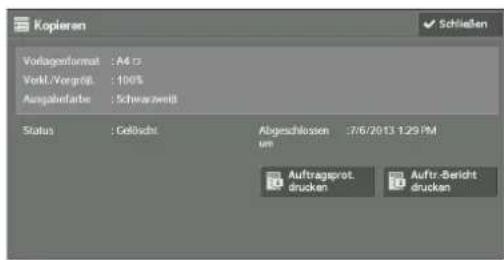
Hauptaufträge gruppieren
Ermöglicht die Überprüfung der Liste oder des Verlaufs zugehöriger Aufträge (z. B. Aufträge mit Verarbeitungsprofilen).
Unteraufträge anzeigen
Zeigt eine Liste mit Aufträgen an.
Auftragsprot.drucken
Druckt das Auftragsprotokoll aus.
Auftr.-Berichtdrucken
Druckt den Auftragsbericht aus.
Drucken und Löschen von gespeicherten Aufträgen
In diesem Abschnitt wird beschrieben, wie Sie Aufträge drucken oder löschen können, die mithilfe der Funktionen „Geschützte Ausgabe“ oder „Probeexemplar“ bzw. der Einstellung [Auftragssteuerung] der Funktion „Gesperrte Aufträge“ gespeichert wurden. Auf dem Bildschirm [Angehaltene Aufträge] können Sie gespeicherte Aufträge drucken oder löschen.
In den folgenden Abschnitten finden Sie Hinweise zu den einzelnen Funktionen.
Geschützte Ausgabe 215
Probeexemplar....217
Druckverzögerung 219
Gesperrte Aufträge 221
Private gesperrte Aufträge....223
Öffentlicher Ordner 226
Nicht übertragene Faxmitteilungen....227
1 Drücken Sie die
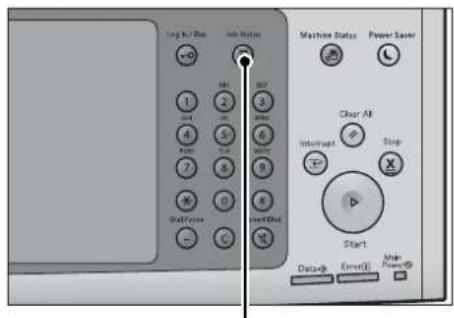
2 Wählen Sie die Registerkarte [Angehaltene Aufträge] aus.
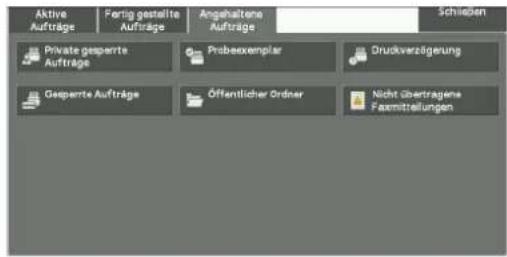
[Geschützte Ausgabe] und [Private gesperrte Aufträge] werden nicht gleichzeitig auf dem Bildschirm angezeigt. Weitere Informationen zu den Einstellungen finden Sie unter „Gesperrte Aufträge“ (P.477).
Geschützte Ausgabe
Mit dieser Funktion können Sie Druckdaten vorübergehend im Gerät speichern, um sie dann mithilfe des Druckbefehls über das Gerät zu drucken. Darüber hinaus können Sie mit der Funktion einen Zugriffscode festlegen, das zum Drucken vertraulicher Dokumente verwendet werden kann.
Nachfolgend wird beschrieben, wie Sie mithilfe der Funktion „Geschützte Ausgabe“ gespeicherte Aufträge drucken oder löschen können.
HINWEIS • Die Funktion wird nicht angezeigt, wenn [Auftragssteuerung] unter [Einstellungen für (private) gesperrte Aufträge] auf eine der beiden folgenden Einstellungen festgelegt ist:
- Wählen Sie [Gemäß Kostenzählung] und anschließend [In "Priv. gesperrte Aufträge" speichern] unter [Bei erfolgreicher Anmeldung] aus.
- Wählen Sie [In "Priv. gesperrte Aufträge" speichern] aus.
Wenn die Option [In "Priv. gesperrte Aufträge" speichern] oder [In "Gesperrte Aufträge" speichern] in [Auftragssteuerung] unter [Einstellungen für (private) gesperrte Aufträge] ausgewählt wurde, werden keine Aufträge in [Geschützte Ausgabe] unter [Angehaltene Aufträge] gespeichert, auch wenn Sie im Druckertreiber [Geschützte Ausgabe] auswählen. Weitere Informationen hierzu finden Sie unter „Gesperrte Aufträge“ (P.477).
Informationen zum Ausführen eines mithilfe der Funktion „Geschützte Ausgabe“ gespeicherten Auftrags finden Sie in der Hilfe zum Druckertreiber.
1 Wählen Sie [Geschützte Ausgabe] aus.
2 Wählen Sie den zu überprüfenden Benutzer und dann [Dateiliste] aus.
HINWEIS • Wählen Sie [Aktualisier.] aus, um die aktualisierten Informationen anzuzeigen.
- Wählen Sie [▲aus, um zum vorherigen Bildschirm zurückzukehren, oder [ ]um zum nächsten Bildschirm zu wechseln.
- Sie können mithilfe des Ziffernblocks eine Benutzerkennung in das Feld [Zu Eintrag] eingeben, um diese an erster Stelle in der Liste anzuzeigen.
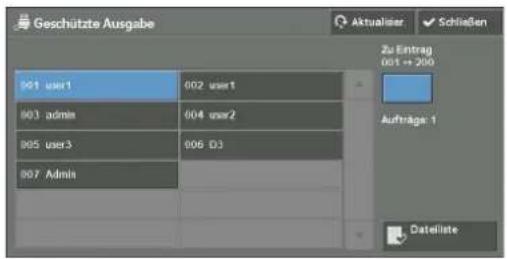
3 Geben Sie den Zugriffscode ein, und wählen Sie [Bestätigen] aus.
HINWEIS • Wenn kein Zugriffscode festgelegt wurde, wird der Bildschirm zum Eingeben des Zugriffscodes nicht angezeigt.
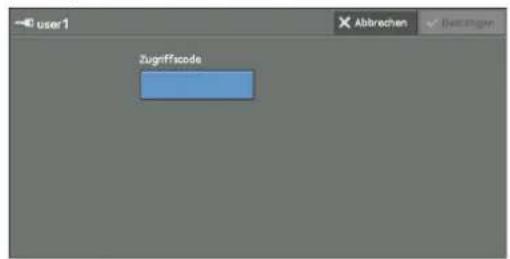
4 Wählen Sie den zu druckenden bzw. zu löschenden Auftrag aus.
HINWEIS • Sie können bis zu 100 Dateien gleichzeitig zum Drucken oder Löschen auswählen. Wenn Sie mehrere Dateien auswählen, werden diese in der ausgewählten Reihenfolge gedruckt.
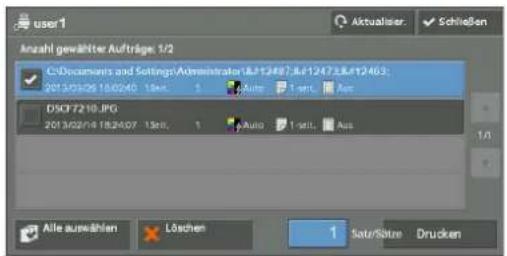
5 Wählen Sie eine Option aus.
6 Geben Sie die Anzahl der Drucksätze für den Druckvorgang über den Ziffernblock ein.
Alle auswählen
Wählt alle Aufträge aus. Um die Auswahl für alle Aufträge aufzuheben, wählen Sie die Taste erncut aus.
Löschen
Löscht den mithilfe der Funktion „Geschützte Ausgabe“ gespeicherten Auftrag.
HINWEIS • Wenn alle Aufträge einer Rechnungs-ID gelöscht werden, wird die Rechnungs-ID ebenfalls gelöscht.
Weitere Informationen hierzu finden Sie unter „Wenn [Löschen] ausgewählt wird“ (P.217).
Auflage
Geben Sie die Anzahl der Drucksätze über den Ziffernblock ein.
Druckt den mithilfe der Funktion „Geschützte Ausgabe“ gespeicherten Auftrag. Nach dem Drucken wird der Auftrag gelöscht.
Weitere Informationen hierzu finden Sie unter „Bei Auswahl von [Drucken]“ (P.217).
Wenn [Löschen] ausgewählt wird
1 Wählen Sie [Löschen] aus.
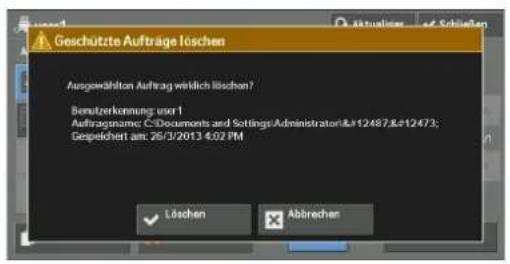
Löschen
Löscht den Auftrag.
HINWEIS • Nach dem Löschen eines Auftrags kann er nicht wiederhergestellt werden.
Abbrechen
Bricht den Löschvorgang des Auftrags ab.
Bei Auswahl von [Drucken]
1 Legen Sie fest, wie der Auftrag nach dem Drucken verarbeitet werden soll.
HINWEIS • Wenn die Einstellung auf dem [Druckauftragsbestätigung] im Verwaltungsmodus auf [Aus] festgelegt ist, wird der rechts dargestellte Bildschirm nicht angezeigt. Wenn die Option [Aus] ausgewählt wurde, löscht das Gerät den Auftrag nach dem Drucken automatisch, ohne den Bestätigungsbildschirm anzuzeigen. Weitere Informationen hierzu finden Sie unter „Drucka
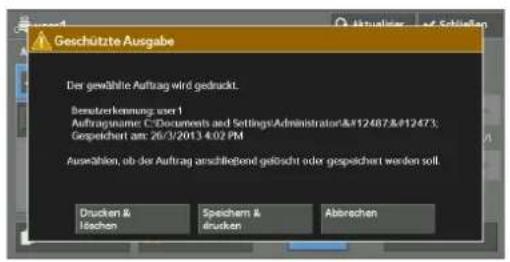
Drucken & löschen
Startet den Druckvorgang des Auftrags. Nach dem Drucken wird der Auftrag gelöscht.
Speichern & drucken
Startet den Druckvorgang des Auftrags. Der Auftrag wird nach dem Drucken nicht gelöscht.
Abbrechen
Bricht den Druckvorgang des Auftrags ab.
Probeexemplar
Nachfolgend wird beschrieben, wie Sie mithilfe der Funktion „Probeexemplar“ gespeicherte Aufträge drucken oder löschen können.
Vor dem Drucken mehrerer Sätze eines Dokuments können Sie zuerst einen Testsatz drucken, gefolgt von den restlichen Sätzen.
Informationen zum Drucken eines mithilfe der Funktion „Probeexemplar“ gespeicherten Auftrags finden Sie in der Hilfe zum Druckertreiber.
HINWEIS - Wenn die Option [In "Private gesperrte Aufträge" speichern] oder [In "Gesperrte Aufträge" speichern] in [Auftragssteuerung] unter [Gesperrte Aufträge] ausgewählt wurde, werden keine Aufträge in [Probeexemplar] unter [Angehaltene Aufträge] gespeichert, auch wenn Sie im Druckertreiber [Probeexemplar] auswählen.
Weitere Informationen hierzu finden Sie unter „Gesperrte Aufträge“ (P.477).
1 Wählen Sie [Probeexemplar] aus.
2 Wählen Sie den zu überprüfenden Benutzer und dann [Dateiliste] aus.
HINWEIS • Wählen Sie [Aktualisier.] aus, um die aktualisierten Informationen anzuzeigen.
- Wählen Sie [▲aus, um zum vorherigen Bildschirm zurückzukehren, oder [ ]um zum nächsten Bildschirm zu wechseln.
- Sie können mithilfe des Ziffernblocks eine Benutzerkennung in das Feld [Zu Eintrag] eingeben, um diese an erster Stelle in der
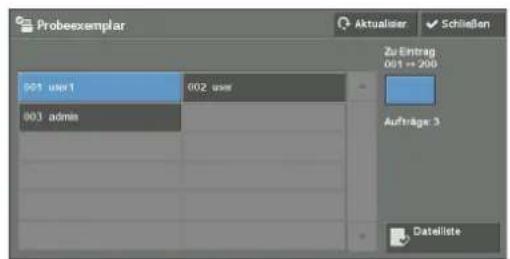
3 Wählen Sie den zu druckenden bzw. zu löschenden Auftrag aus.
HINWEIS • Sie können bis zu 100 Dateien gleichzeitig zum Drucken oder Löschen auswählen. Wenn Sie mehrere Dateien auswählen, werden diese in der ausgewählten Reihenfolge gedruckt.
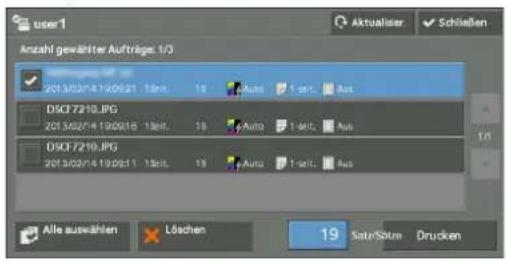
4 Wählen Sie eine Option aus.
5 Geben Sie die Anzahl der Drucksätze für den Druckvorgang über den Ziffernblock ein.
Alle auswählen
Wählt alle Aufträge aus. Um die Auswahl für alle Aufträge aufzuheben, wählen Sie die Taste erneut aus.
Löschen
Löscht den mithilfe der Funktion „Probeexemplar“ gespeicherten Auftrag. Weitere Informationen hierzu finden Sie unter „Bei Auswahl von [Löschen]“ (P.219).
Auflage
Geben Sie die Anzahl der Drucksätze über den Ziffernblock ein.
Druckt den mithilfe der Funktion „Probeexemplar“ gespeicherten Auftrag. Nach dem Drucken der restlichen Drucksätze des Auftrags wird dieser gelöscht.
Weitere Informationen hierzu finden Sie unter „Bei Auswahl von [Drucken]“ (P.219).
Bei Auswahl von [Löschen]
1 Wählen Sie [Löschen] aus.
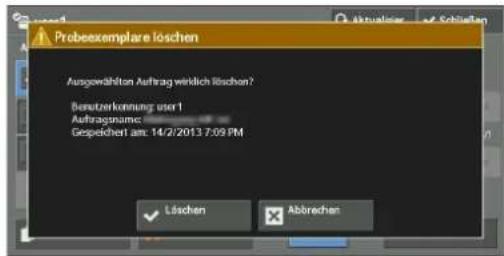
Löschen
Löscht den Auftrag.
HINWEIS • Nach dem Löschen eines Auftrags kann er nicht wiederhergestellt werden.
Abbrechen
Bricht den Löschvorgang des Auftrags ab.
Bei Auswahl von [Drucken]
1 Wählen Sie [Ja] aus.
HINWEIS • Wenn die Einstellung auf dem [Druckauftragsbestätigung] im Verwaltungsmodus auf [Aus] festgelegt ist, wird der rechts dargestellte Bildschirm nicht angezeigt. Wenn die Option [Aus] ausgewählt wurde, löscht das Gerät den Auftrag nach dem Drucken automatisch, ohne den Bestätigungsbildschirm anzuzeigen. Weitere Informationen hierzu finden Sie unter „Druckauftragsbestätigung“ (P.431).
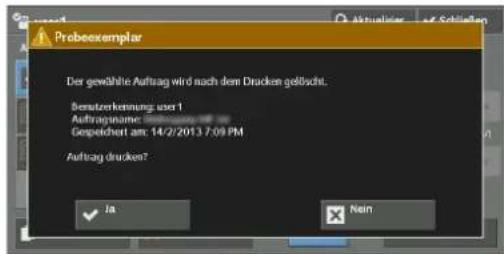
Ja
Startet den Druckvorgang des Auftrags. Nach dem Drucken wird der Auftrag gelöscht.
HINWEIS • Nach dem Drucken eines Testsatzes werden die restlichen Sätze automatisch ausgegeben, wenn das Gerät in dem unter [Auto-Freigabe] angegebenen Zeitraum keine Anweisungen erhält. Damit die restlichen Sätze nicht automatisch ausgegeben werden, legen Sie die Einstellung [Auto-Freigabe] auf [Aus] fest. Informationen zum Festegen der Einstellung für [Auto-Freigabe] finden Sie unter „Auto-Freigabe“ (P.325).
Nein
Bricht den Druckvorgang des Auftrags ab.
Druckverzögerung
Mit dieser Funktion können Sie Druckdaten vorübergehend im Gerät speichern, um sie zu einem bestimmten Zeitpunkt auszudrucken.
Mit der Funktion „Druckverzögerung“ können Sie bis zu 100 Aufträge gleichzeitig speichern (an die Warteschlange übermitteln). Wenn Aufträge an die Warteschlange übermittelt wurden und das Gerät (vor dem festgelegten Druckzeitpunkt) ausgeschaltet wird, werden die Aufträge nach dem Verstreichen des Druckzeitpunkts beim erneuten Einschalten des Gcräts automatisch sofort gedruckt.
Nachfolgend wird beschrieben, wie Sie mithilfe der Funktion „Druckverzögerung“ gespeicherte Aufträge drucken oder lösehen können.
Informationen zum Ausführen eines mithilfe der Funktion „Druckverzögerung“ gespeicherten Auftrags finden Sie in der Hilfe zum Druckertreiber.
HINWEIS - Wenn die Option [In "Private gesperrte Aufträge" speichern] oder [In "Gesperrte Aufträge" speichern] in [Auftragssteuerung] unter [Gesperrte Aufträge] ausgewählt ist, werden keine Aufträge in [Druckverzögerung] unter [Angehaltene Aufträge] gespeichert, auch wenn Sie im Druckertreiber [Druckverzögerung] auswählen. Weitere Informationen hierzu finden Sie unter „Gesperrte Aufträge" (P.477).
1 Wählen Sie [Druckverzögerung] aus.
2 Wählen Sie den zu druckenden bzw. zu löschenden Auftrag aus.
HINWEIS • Wählen Sie [Aktualisier.] aus, um die aktualisierten Informationen anzuzeigen.
- Wählen Sie [▲aus, um zum vorherigen Bildschirm zurückzukehren, oder [ ]um zum nächsten Bildschirm zu wechseln.
• [Druckzeit] zeigt den Zeitpunkt für den Start des Druckvorgangs an.
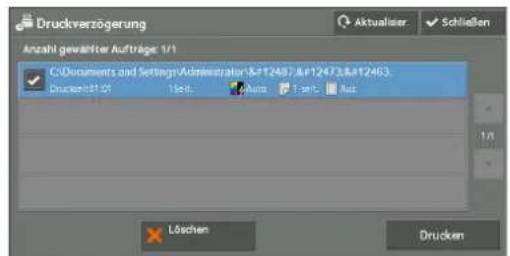
3 Wählen Sie eine Option aus.
Löschen
Löscht den mithilfe der Funktion „Druckverzögerung“ gespeicherten Auftrag. Weitere Informationen hierzu finden Sie unter „Bei Auswahl von [Löschen]“ (P.220).
Druckt den mithilfe der Funktion „Druckverzögerung“ gespeicherten Auftrag. Nach dem Drucken wird der Auftrag gelöscht. Beim manuellen Drucken wird der Auftrag zum festgelegten Zeitpunkt nicht mehr gedruckt.
Weitere Informationen hierzu finden Sie unter „Bei Auswahl von [Drucken]“ (P.221).
Bei Auswahl von [Löschen]
1 Wählen Sie [Löschen] aus.
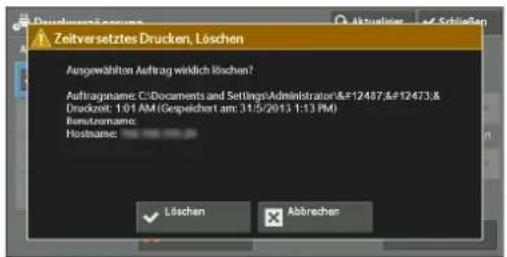
Löschen
Löscht den Auftrag.
HINWEIS • Nach dem Löschen eines Auftrags kann er nicht wiederhergestellt werden.
Abbrechen
Bricht den Löschvorgang des Auftrags ab.
Bei Auswahl von [Drucken]
1 Wählen Sie [Ja] aus.
HINWEIS • Wenn die Einstellung auf dem [Druckauftragsbestätigung] im Verwaltungsmodus auf [Aus] festgelegt ist, wird der rechts dargestellte Bildschirm nicht angezeigt. Wenn die Option [Aus] ausgewählt wurde, löscht das Gerät den Auftrag nach dem Drucken automatisch, ohne den Bestätigungsbildschirm anzuzeigen. Weitere Informationen hierzu finden Sie unter „Druckauftragsbestätigung“ (P.431).
![Zeitversetztes Drucken, Drucken Der folgende Auftrag wird nach dem Drucken gelöscht und kam darum nicht zur programmierten Uhrzeit gedaudt werden. Auftragsname: C:\Documents and Settings\Administrator\A#12487\ス\&# Druckzeit: 131 AM (Gespauchart am: 31/5/2013 1:13 PM) BemZragsname: Hostname: Jetzt drucken? Ja Nain Jang ist erforderlich, wenn Sie [Zweimal eingeben] unter [Empfänger bestätigen] ausgewählt haben. Wählen Sie die Art der Bestätigung eines Empfängers nach der ersten Eingabe aus. \- Nur einmal eingeben Die Bestätigung des Empfängers ist nicht notwendig. \- Zweimal eingeben Verwenden Sie die Kurzwahlfunktion zur Bestätigung des Empfängers. • Faxnummer/E-Mail-Adresse bestätigen Wenn Sie die Nummer oder Adresse erneut eingeben, können Sie die Kurzwahl nicht verwenden. Verwenden Sie die Faxnummer, Telefonnummer oder E-Mail-Adresse zur Eingabe des Empfängers. Startet den Druckvorgang des Auftrags. Nach dem Drucken wird der Auftrag gelöseht. Nein Empfängers ist nicht notwendig. \- Zweimal eingeben Verwenden Sie die Kurzwahlfunktion zur Bestätigung des Empfängers. • Faxnummer/E-Mail-Adresse bestätigen Wenn Sie die Nummer oder Adresse erneut eingeben, können Sie die Kurzwahl nicht verwenden. Verwenden Sie die Faxnummer, Telefonnummer oder E-Mail-Adresse zur Eingabe des Empfängers. Bricht den Druckvorgang des Auftrags ab. Gesperrte Aufträgeigung des Empfängers. • Faxnummer/E-Mail-Adresse bestätigen Wenn Sie die Nummer oder Adresse erneut eingeben, können Sie die Kurzwahl nicht verwenden. Verwenden Sie die Faxnummer, Telefonnummer oder E-Mail-Adresse zur Eingabe des Empfängers. Mit dieser Funktion werden Benutzer auf dem Gerät authentifiziert, um zu verhindern, dass nicht berechtigte Benutzer Druckaufträge ausführen. Wenn die Funktion aktiviert ist, druckt das Gerät nur Aufträge von authentifizierten Benutzern. Sie können das Gerät auch so konfigurieren, dass Druckaufträge vorübergehend gespeichert und dann über die Bedienerkonsole des Geräts gedruckt werden. Wenn unter [Verwaltung] > [Authentifizierung/Sicherheit] > [Authentifizierung] > [Gesperrte Aufträge] > [Auftragssteuernung] festgelegt wurde, dass empfangene Druckaufträge als mithilfe der Funktion „Gesperrte Aufträge“ erstellte Aufträge gespeichert werden, werden die Aufträge nach der Rechnungs-ID gespeichert. Aufträge, die keine Rechnungs-ID vom Druckertreiber erhalten haben, werden unter [(Keine Anmeldung)] gespeichert. Weitere Informationen zum Registrieren von Benutzerkennungen auf dem Gerät finden Sie unter „Benutzerkonten erstellen/anzeigen“ (P.460). HINWEISn nach der Eingabe einer Gruppenadresse zur Bestätigung erneut eingegeben werden müssen. • Gruppenwahl deaktiviert Kein Gruppenempfänger zulässig. \- Nur einmal eingeben Die Bestätigung des Gruppenempfängers ist nicht notwendig. \- Zweimal eingeben Die Bestätigung des Gruppenempfängers ist erforderlich. Im Gegensatz zur Funktion „Private gesperrte Aufträge“ kann die Funktion „Gesperrte Aufträge“ Aufträge ohne Benutzerkennung speichern, z. B. E-Mail-Druckaufträge und vom Dell-Webtool für die Druckerkonfiguration gesendete Druckaufträge, und diese Aufträge nach dem Authentifizieren der Benutzer drucken. Die Funktion [Gesperrte Aufträge] wird angezeigt, wenn Sie im Verwaltungsmodus die Option [In "Gesperrte Aufträge" speichern] mithilfe eines der folgenden Verfahren auswählen: Wählen Sie [In "Gesperrte Aufträge" speichern] in [Auftragssteuerung] aus. Wählen Sie [Gemäß Kostenzählung] in [Auftragssteuerung] und anschließend [In "Gesperrte Aufträge" speichern] in [Bei falscher Anmeldung] aus. Wählen Sie [Gemäß Kostenzählung] oder [In "Private gesperrte Aufträge" speichern] in [Auftragssteuerung] aus, und wählen Sie dann [In "Gesperrte Aufträge" speichern] in [Auftrag ohne Kennung] aus. Informationen zum Einrichten der Funktion „Gesperrte Aufträge“ finden Sie unter „Gesperrte Aufträge“ (P.477). Nachfolgend wird beschrieben, wie Sie mithilfe der Funktion „Gespernte Aufträge“ gespeicherte Aufträge drucken oder löschen können. 1 Drücken Sie die -Taste auf der Bedienerkonsole, oder wählen Sie auf dem Touchscreen das Anmeldungsfeld aus. 2 Geben Sie die Benutzerkennung ein, und wählen Sie [Eingabe] aus. HINWEIS • Wenn ein Zugriffscode festgelegt wurde, geben Sie die Benutzerkennung ein, und wählen Sie [Weiter] aus. Geben Sie dann den Zugriffscode ein, und wählen Sie [Eingabe] aus. - Während der Authentifizierung eines Benutzers leuchtet die -Taste auf der Bedienerkonsole auf. - Wenn Sie sich vom Gerät abmelden möchten, drücken Sie die -Taste auf der Bedienerkonsole. text_imagehlwdh-gespeicherte-einträge"> Anmeldung User ID: Abbrechen Eingabe Text loschen Rücktaite 1 2 3 4 5 6 7 8 9 0 \ q w e r t y u i o p a s d f g h j k l Umsch z x c v b n m . / Umsch Mehr Zeichen Leertaste Eine „Abrufdatei“ bedeutet, dass im öffentlichen Ordner des Geräts ein Dokument für den Abruf gespeichert wird, das dann durch einen Vorgang der anderen Partei gesendet werden kann. 3 Wählen Sie [Gesperrte Aufträge] aus. 4 Wählen Sie den zu überprüfenden Benutzer und dann [Dateiliste] aus. HINWEIS • Wählen Sie [Aktualisier.] aus, um die aktualisierten Informationen anzuzeigen. - Wählen Sie [▲aus, um zum vorherigen Bildschirm zurückzukehren, oder [▼]um zum nächsten Bildschirm zu wechseln. - Sie können mithilfe des Ziffernblocks eine Benutzerkennung in das Feld [Zu Eintrag] eingeben, um diese an erster Stelle in der Liste anzuzeigen. text_imageG3-Kommunikation können Sie auswählen, ob Faxempfängern die G3-Kennung übermittelt werden soll. Gesperte Aufträge 001 (Keine Anwendung) Zu-Entrag 001 ↔ 200 Aufträge: B Datellate 5 Geben Sie den Zugriffscode ein, und wählen Sie [Bestätigen] aus. HINWEIS • Wenn kein Zugriffscode festgelegt wurde, wird der Bildschirm zum Eingeben des Zugriffscodes nicht angezeigt. text_imagert für den Zeitraum zwischen dem Ende der einen Übertragung und dem Beginn der nächsten von 3 bis 255 Sekunden in Schritten von 1 Sekunde an. Bei einem längeren Übertragungsintervall steigt die Gesamtzeit für das Senden einer Rundsendung, lässt jedoch zu, dass Anrufe während der Standby-Zeit angenommen werden können. user1 Zugriffcode Abbrechen Gesamtgen Wenn mehrere Faxadressen für ein Ziel auf dem Gerät gespeichert werden und so die Funktion Stapel senden ausgeführt werden kann, können Sie alle gleichzeitig in einer einzelnen Faxübertragung senden. Mithilfe dieser Funktion können Sie Ihre Kommunikationskosten senken. Wählen Sie aus, ob die Funktion Stapel senden aktiviert werden soll oder nicht. Beachten Sie, dass das Stapelsenden für die Funktionen „Manuelle Übertragung“, „Rundsenden“, „Relaisrundsenden“, „Gegenstellenordner“ und „Zeitversetztes Senden“ zu einem festgelegten Zeitpunkt nicht vor dem angegebenen Zeitpunkt zur Verfügung steht. Wenn Sie die Funktionen „Wahlwiederholung“, „Sendewiederholung“, „Zeitversetztes Senden“ oder „Authentifizierung“ verwenden, um einen Auftrag von unterschiedlichen Benutzern an dieselbe Adresse zu senden, ist kein Stapelsenden möglich. 6 Wählen Sie den zu druckenden bzw. zu löschenden Auftrag aus. text_image oder „Abgenommener Hörer“ beim Senden einer Faxmitteilung verwendet wird, wählen Sie entweder [Manuell empfangen] oder [Manuell senden] aus. (Keine Anmeldung) Anzahl gewählter Aufträge 1/8 C:\Documents and Settings\Administrator &F12487\&F12473\&F12463; 201 3/03/09 10:00:15 13mil. 1 Auto 1 selt. Aus C:\Documents and Settings\Administrator &F12487\&F12473\&F12463; 201 3/04/02 10:00:02 13mil. 1 Auto 1 selt. Aus C:\Documents and Settings\Administrator &F12487\&F12473\&F12463; 201 3/05/09 11:48:20 13mil. 1 Auto 1 selt. Aus C:\Documents and Settings\Administrator &F12487\&F12473\&F12463; 201 3/05/09 11:48:22 13mil. 1 Auto 1 selt. Aus Löschen 100 fx Drucken Wenn die Länge eines empfangenen Faxdokuments über die Papierlänge hinausgeht, jedoch innerhalb des Grenzwerts für einen Seitenumbruch liegt, können Sie auswählen, ob das Bildformat automatisch an das Seitenformat angepasst werden soll. Diese Einstellung kann bequem zusammen mit der Funktion „Rand“ verwendet werden. Wenn Sie [Nein] auswählen, wird der Teil des Bildes ignoriert, der über die Papierlänge hinausgeht. 7 Wählen Sie eine Option aus. 8 Geben Sie die Anzahl der Drucksätze für den Druckvorgang über den Ziffernblock ein. Löschenpierformat, auf dem das empfangene Faxdokument gedruckt werden soll, vom Empfänger an den Sender übermittelt wird. Löscht den mithilfe der Funktion „Gesperrte Aufträge“ gespeicherten Auftrag. Weitere Informationen hierzu finden Sie unter „Bei Auswahl von [Löschen]“ (P.223). Auflageälter an, der zum Drucken des empfangenen Faxdokuments verwendet wird. Nur der angegebene Materialbehälter wird zum Drucken des empfangenen Dokuments verwendet. Abgeschen von Behälter 5 können mehrere Materialbehälter angegeben werden. Wenn das Faxdokument nicht auf dem Papier in den angegebenen Materialbehältern gedruckt werden kann, zeigt das Gerät eine Meldung an, die besagt, dass auf dem Papier in Behälter 5 gedruckt wird. Legen Sie Papier in Behälter 5 ein, und drücken Sie die Geben Sie die Anzahl der Drucksätze über den Ziffernblock ein. Druckente zum Drucken empfangener Faxdokumente an. Unabhängig davon, ob Papier in die Behälter eingefüllt ist, wird nur Papier im angegebenen Format für den Druckvorgang verwendet. Wenn Sie [Bedienung] auswählen, wählen Sie aus den Papierformaten [A3□, [A4 ]□A4 ], [A5 ], [B□], [B5□, [8,5 □11"] und [Alle auswählen] aus. Sie können ein oder mehrere Papierformate auswählen. Druckt den mithilfe der Funktion „Gesperrte Aufträge“ gespeicherten Auftrag. Nach dem Drucken wird der Auftrag gelöscht. Weitere Informationen hierzu finden Sie unter „Bei Auswahl von [Drucken]“ (P.223). Bei Auswahl von [Löschen] auf ein einzelnes A4-Blatt gedruckt. Wenn unter [Empfang/Materialformat] jedoch Papier desselben Formats wie das Format des empfangenen Dokuments angegeben wird, wird dieses auf dem angegebenen Papierformat gedruckt. Abhängig von den Formaten des empfangenen Dokuments ist der Mehrfachdruck möglicherweise nicht möglich. 1 Wählen Sie [Löschen] aus. text_imagenn Sie [Ein] auswählen, ist die Funktion „Seitenaufdruck“, abhängig von den Daten nicht immer möglich. Gesperierte Aufträge löschen Ausgewählten Auftrag wirklich löschen? Berutzerkennung: (Keine Anmeldung) Auftragsname: CD Documents and Settings: Administrator & #12487. & #12473; Gespielchen lat: 2/4/2013 10:47 AM Läschen Abbrechen Geben Sie den Wert für die Randausblendung des Dokuments für den Rand links und rechts an. Geben Sie einen Wert von 0 bis 20 mm in Schritten von 1 mm an. Löschen-a4"> Löscht den Auftrag. HINWEIS • Nach dem Löschen eines Auftrags kann er nicht wiederhergestellt werden. Abbrechenus auswählen. Wenn Sie diesen Modus auswählen, kann das Gerät die Verarbeitungsmethode für Graustufen (Raster) ändern, um cinc mit Fotos vergleichbare Qualität zu erzielen. Wählen Sie entweder [Fehlerdiffusion] oder [Dither] aus. Durch die Änderung dieser Einstellung wird auch die Fotoabstufung für Vorlagenfarbe (Schwarzweiß) geändert. Bricht den Löschvorgang des Auftrags ab. Bei Auswahl von [Drucken]b die Funktion Ordnerauswahl verwendet werden soll. Die Funktion Ordnerauswahl ermöglicht es Ihnen, empfangene Faxmitteilungen nach Leitungsart zu klassifizieren und in Ordner zu speichern. 1 Legen Sie fest, wie der Auftrag nach dem Drucken verarbeitet werden soll. HINWEIS • Wenn die Einstellung auf dem [Druckauftragsbestätigung] im Verwaltungsmodus auf [Aus] festgelegt ist, wird der rechts dargestellte Bildschirm nicht angezeigt. Wenn die Option [Aus] ausgewählt wurde, löscht das Gerät den Auftrag nach dem Drucken automatisch, ohne den Bestätigungsbildschirm anzuzeigen. Weitere text_imageBestätigungsanzeige fest, wie das Gerät die teilweise gespeicherten Daten nach Ablauf einer bestimmten Zeit verarbeiten soll. Sie können die Zeitdauer festlegen, nach der die Maßnahme bei Speichermangel durchgeführt wird. Weitere Informationen finden Sie unter „Auto-Freigabe“ (P.325). Gesperte Aufträge Der gewählte Auftrag wird gedruckt. Beratzerkennung: (Keine Anmeldung) Auftragsname: C:\Documents and Settings\Administrator\デ\ス Gespeichert am: 2/4/2013 10:47 AM Auswählen, ob der Auftrag anschließend gefücht oder gespeichert worden soll Drucken & Ilechen Speichern & drucken Abbrachen Informationen hierzu finden Sie unter „Druckauftragsbestätigung“ (P.431). Drucken & löschentvorlagenmodus Startet den Druckvorgang des Auftrags. Nach dem Drucken wird der Auftrag gelöscht. Speichern & druckenwird, kann es zu Bildverlusten kommen, wenn die folgenden Vorlagentypen gescannt werden: \- Vorlagen, die kein Standardformat aufweisen \- Vorlagen im Format B4 mit der Einstellung „Zoll“ in [Materialformateinstellung]. Startet den Druckvorgang des Auftrags. Der Auftrag wird nach dem Drucken nicht gelöscht. Abbrechener Einstellung „Zoll“ in [Materialformateinstellung]. Bricht den Druckvorgang des Auftrags ab. Private gesperrte Aufträgerlagen übersprungen und nur Seiten übertragen werden sollen, die nicht leer sind. HINWEIS • Diese Funktion ist nur für Kundendienstzwecke. Weitere Informationen erhalten Sie beim Kundendienst unter dell.com/contactdell. Mit dieser Funktion können Sie Druckdaten für die einzelnen Authentifizierungs-Benutzerkennungen vorübergehend im Gerät speichern und dann über die Bedienerkonsole des Geräts anfordern, dass die Daten gedruckt werden. Da Sie mit dieser Funktion festlegen können, dass nur notwendige Aufträge gedruckt werden, können Sie verhindern, dass unnötige Aufträge gedruckt werden. Darüber hinaus zeigt das Gerät nur die Aufträge authentifizierter Benutzer sowie der mit ihnen verknüpften untergeordneten Benutzer an, um die Daten der Benutzer zu schützen. Die Funktion „Private gesperrte Aufträge“ cignet sich zum Authentifizieren und Verwalten spezifischer Benutzer, die vom Systemadministrator verwaltet werden. Wenn festgelegt wurde, dass empfangene Druckaufträge mithilfe der Funktion „Private gesperrte Aufträge“ gespeichert werden, werden diese für die jeweilige Authentifizierungs-Benutzerkennungen gespeichert. HINWEIS die Anzeige der mittels Ordnern empfangenen Faxinformationen fest. Wenn Sie z. B. Network Scanner Utility 3 verwenden, werden die Faxinformationen im Abschnitt [Empfänger] auf dem Bildschirm mit der Dateiliste angezeigt. Die Prioritäten sind in die Stufen 1 bis 3 eingeteilt. Es können alle Prioritäten festgelegt werden; wenn Sie jedoch nur eine Prioritätsstufe anzeigen möchten, sollten Sie nur eine einzige Stufe für alle Prioritäten festlegen. - [Private gesperrte Aufträge] wird angezeigt, wenn [Auftragssteuerung] unter [Einstellungen für (private) gesperrte Aufträge] auf eine der beiden folgenden Einstellungen festgelegt ist: - Wählen Sie [Gemäß Kostenzählung] unter [Auftragssteuerung] und [In "Priv. gesperrte Aufträge" speichern] unter [Bei erfolgreicher Anmeldung] aus. - Wählen Sie [In "Priv. gesperrte Aufträge" speichern] unter [Auftragssteuerung] aus. - Wenn die Funktion „Private gesperrte Aufträge“ ausgewählt wurde, können Sie im Druckertreiber nicht den Normaldruck bzw. die Funktionen „Geschützte Ausgabe“, „Probeexemplar“ oder „Druckverzögerung“ angeben. Die Funktion „Private gesperrte Aufträge“ schränkt die Verwendung des Geräts ein, sodass entweder eine Authentifizierung über eine Benutzerkennung oder eine Karte oder über beide erforderlich ist. Weitere Informationen zu den Authentifizierungsoptionen finden Sie unter „Authentifizierungsarten“ (P.564). Um einen Druckauftrag zu löschen, der mithilfe einer ungültigen Benutzerkennung in Auftrag gegeben wurde, melden Sie sich als Systemadministrator an, und zeigen Sie die Liste der Druckaufträge an. Wählen Sie anschließend den zu löschenden Auftrag aus. Weitere Informationen hierzu finden Sie unter „Löschen eines privat gesperrten Druckauftrags mit einer ungültigen Benutzerkennung“ (P.281). Informationen zum Einrichten einer Benutzerkennung finden Sie unter „Gesperrte Aufträge“ (P.477). Nachfolgend wird beschrieben, wie Sie mithilfe der Funktion „Private gesperrte Aufträge“ gespeicherte Aufträge drucken oder löschen können. 1 Drücken Sie die -Taste auf der Bedienerkonsole, oder wählen Sie auf dem Touchscreen das Anmeldungsfeld aus. 2 Geben Sie die Benutzerkennung ein, und wählen Sie [Eingabe] aus. HINWEIS • Wenn ein Zugriffscode festgelegt wurde, geben Sie die Benutzerkennung ein, und wählen Sie [Weiter] aus. Geben Sie dann den Zugriffscode ein, und wählen Sie [Eingabe] aus. - Während der Authentifizierung des Benutzers leuchtet die -Taste auf der Bedienerkonsole auf. - Wenn Sie sich vom Gerät abmelden möchten, drücken Sie die -Taste auf der Bedienerkonsole. text_image4333e987773870dcb63439a991d68a0f6f5bd0efe581c7a83ba96c95.jpg) Anmeldung User ID: 1 2 3 4 5 6 7 8 9 0 - Rücktaste \ q w e r t y u i o p a s d f g h j k l Umsch. z x c v b n m . / Umsch. Mehr Zeichen Leertaste Schiefen Einstellung ändern](/content/2026/05/839158/images/7925ad7a535313914467dddd94cebf5b5849eac43ee3cd3e7b75b00a959f812d.jpg)
3 Wählen Sie [Private gesperrte Aufträge] aus.
HINWEIS](images/07ddb90e46e404a78215538091154247d74a01aa519a7d427ea0ef714dced5d2.jpg)
- Wenn Sie als Systemadministrator authentifiziert werden, können Sie durch Auswählen von [Private gesperrte Aufträge] eine Liste von Benutzerkennungen für die Authentifizierung anzeigen. Wählen Sie eine Benutzerkennung aus der Liste aus, und wählen Sie dann [Dateiliste] aus, um eine Liste der für den ausgewählten Benutzer gespeicherten Aufträge anzuzeigen.
4 Wählen Sie den zu druckenden bzw. zu löschenden Auftrag aus.
HINWEIS • Sie können bis zu 100 Dateien gleichzeitig zum Drucken oder Löschen auswählen. Wenn Sie mehrere Dateien auswählen, werden diese in der ausgewählten Reihenfolge gedruckt.
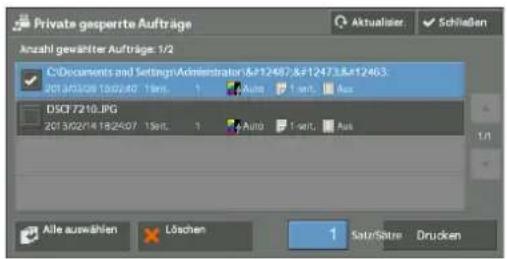
Private gesperte Aufträge
Anzahl gewährter Aufträge 1/2
C:\Documents and Settings\Administrator\&F12487\&F12473\&F12463:
2013/02/08 15/02/07 1 hrs. 1 Auto 1 set. Aus
DSCI7210.JPG
2013/02/14 15/24/07 1 hrs. 1 Auto 1 set. Aus
Alle auswählen Löschen 1 Satr/Satre Drucken
In [Ausgabeziel] können Sie das Ausgabeziel festlegen.
5 Wählen Sie eine Option aus.
6 Geben Sie die Anzahl der Drucksätze für den Druckvorgang über den Ziffernblock ein.
Alle auswählenrdner">
Wählt alle Aufträge aus. Um die Auswahl für alle Aufträge aufzuheben, wählen Sie die Taste erneut aus.
Löschengrößerungsfestwerte-3">
Löseht den mithilfe der Funktion „Private gesperrte Aufträge“ gespeicherten Auftrag.
HINWEIS • Wenn alle Aufträge einer Benutzerkennung gelöscht werden, wird die Benutzerkennung gelöscht.
Weitere Informationen hierzu finden Sie unter „Bei Auswahl von [Löschen]“ (P.225).
Auflagebel
Geben Sie die Anzahl der Drucksätze über den Ziffernblock ein.
Druckenormate-3">
Druckt den mithilfe der Funktion „Private gesperrte Aufträge“ gespeicherten Auftrag. Nach dem Drucken wird der Auftrag gelöscht.
Weitere Informationen hierzu finden Sie unter „Bei Auswahl von [Drucken]“ (P.225).
Bei Auswahl von [Löschen]ht dem Standardformat entsprechen, sparen Sie Zeit, wenn Sie diese Formate als Standard festlegen, da Sie nicht jedes Mal das Format angeben müssen.
1 Wählen Sie [Löschen] aus.
![DELL C7765dn - Bei Auswahl von [Löschen]ht dem Standardformat entsprechen, sparen Sie Zeit, wenn Sie diese Formate als Standard festlegen, da Sie nicht jedes Mal das Format angeben müssen. - 1](/content/2026/05/839158/images/a3bdf2af8bf38f01388d792809ad74ed1fc8bdd95777a30606fc78a4c0989e04.jpg)
text_image-5">
Private gesperrte Aufträge löschen
Ausgewählten Auftrag wirklich löschen?
Berutzerkommung: user 1
Auftragsnummer C:\Documents and Settings\Administrator\デ\ス
Gespeichert am: 26/3/2013 4:02 PM
Löschen Abbrechen
Löschenstellung festlegen, einschließlich des Namens dieses Geräts und des Firmenlogos.
HINWEIS • Die angezeigten Elemente hängen von den installierten Optionen ab.
\- Sie können für jede Leitung ein Firmenlogo, eine G3-Kennung (Faxnummer), eine G3-Wählmethode und eine G3-Leitungart festlegen.
Löscht den Auftrag.
HINWEIS • Nach dem Löschen eines Auftrags kann er nicht wiederhergestellt werden.
Abbrechenme dieses Geräts
Bricht den Löschvorgang des Auftrags ab.
Bei Auswahl von [Drucken]rs oder im
Aktivitätenbericht angezeigt. Abhängig vom Gerät des Empfängers wird er möglicherweise jedoch nicht angezeigt.
Geben Sie den Namen dieses Geräts mit bis zu 20 Singlebyte-Zeichen über die angezeigte Tastatur oder die Zifferntasten ein.
1 Legen Sie fest, wie der Auftrag nach dem Drucken verarbeitet werden soll.
HINWEIS • Wenn die Einstellung auf dem [Druckauftragsbestätigung] im Verwaltungsmodus auf [Aus] festgelegt ist, wird der rechts dargestellte Bildschirm nicht angezeigt. Wenn die Option [Aus] ausgewählt wurde, löscht das Gerät den Auftrag nach dem Drucken automatisch, ohne den Bestätigungsbildschirm anzuzeigen. Weitere Informationen hierzu finden Sie unter „Drucka
![DELL C7765dn - Bei Auswahl von [Drucken]rs oder im
Aktivitätenbericht angezeigt. Abhängig vom Gerät des Empfängers wird er möglicherweise jedoch nicht angezeigt.
Geben Sie den Namen dieses Geräts mit bis zu 20 Singlebyte-Zeichen über die angezeigte Tastatur oder die Zifferntasten ein. - 1](/content/2026/05/839158/images/4f400c141b2bf67ed075c0631c13fce25cd49f30e5d08549727964fa3214a69c.jpg)
text_imageitung 1, Firmenlogo] nicht registriert wird, wird das Firmenlogo verwendet.
Private gesperrte Aufträge
Der gewählte Auftrag wird gedruckt.
Berutzerkennung: user 1
Auftragsname: C:\Documents and Settings\Administrator\デ\ス\$
Gespeichert am: 26/3/2013 4:02 PM
Auswählen, ob der Auftrag anschließend gefücht oder gespeichert werden soll.
Drucken &
Kochen
Speichern &
drucken
Abbrechen
Drucken & löscheneren Sie die G3-Kennung. Die G3-Kennung ist normalerweise auf die Faxnummer des Faxgeräts festgelegt.
Geben Sie eine G3-Kennung mit bis zu 20 Ziffern über die angezeigte Tastatur oder die Zifferntasten ein.
HINWEIS • Eine G3-Kennung (Faxnummer) kann aus maximal 20 Zeichen bestehen, einschließlich der Ziffern 0 bis 9, + und Leerzeichen.
Startet den Druckvorgang des Auftrags. Nach dem Drucken wird der Auftrag gelöscht.
Speichern & druckenaximal 20 Zeichen bestehen, einschließlich der Ziffern 0 bis 9, + und Leerzeichen.
Startet den Druckvorgang des Auftrags. Der Auftrag wird nach dem Drucken nicht gelöseht.
Abbrechen.
Bricht den Druckvorgang des Auftrags ab.
Öffentlicher Ordner/h1>
Mit dieser Funktion können Sie Druckdaten im Gerät speichern und die Daten von einer Gegenstelle aus senden.
Nachfolgend wird beschrieben, wie Sie in einem öffentlichen Ordner gespeicherte Aufträge drucken oder löschen können.
HINWEIS • Zum Verwenden dieser Funktion ist eine optionale Komponente erforderlich. Weitere Informationen erhalten Sie beim Kundendienst unter dell.com/contactdell.
1 Wählen Sie [Öffentlicher Ordner] aus.
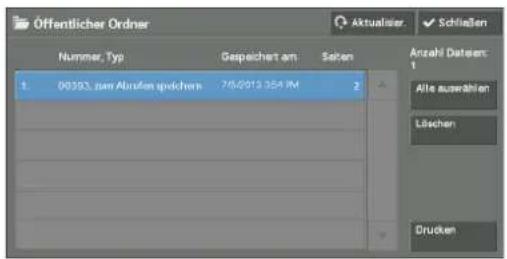
text_imageh1>
Öffentlicher Ordner
Nummer, Typ Gespeichert am Seiten
1. 08393 zum Abrufen speichem 7/5/2013 354 RM 2
Anzahl Daten:
Alle auswahlen
Lösehen
Drucken
2 Wählen Sie den zu druckenden bzw. zu löschenden Auftrag aus.
HINWEIS • Wählen Sie [Aktualisier.] aus, um die aktualisierten Informationen anzuzeigen.
- Wählen Sie [▲] aus, um zum vorherigen Bildschirm zurückzukehren, oder [▼], um zum nächsten Bildschirm zu wechseln.
3 Wählen Sie eine Option aus.
Alle auswählenFax, ohne Verwendung eines SMTP-Servers. Sie können die folgenden zwei E-Mail-Adresstypen für Internet-Fax angeben:
- Angeben eines Hostnamens
Auf @ muss der FQDN folgen.
Beispiel: local-part@device.domain.jp
- Angeben einer IP-Adresse
Auf @ muss eine IP-Adresse in eckigen Klammern folgen.
Beispiel: local-part@[192.0.2.1]
Wählt alle Aufträge aus. Um die Auswahl für alle Aufträge aufzuheben, wählen Sie die Taste erneut aus.
Löschen.domain.jp
- Angeben einer IP-Adresse
Auf @ muss eine IP-Adresse in eckigen Klammern folgen.
Beispiel: local-part@[192.0.2.1]
Löscht den ausgewählten, im öffentlichen Ordner gespeicherten Auftrag.
Weitere Informationen hierzu finden Sie unter „Wenn [Löschen] ausgewählt wird“ (P.227).
Druckent für ein Internet-Faxprofil fest, wenn Sie eine Internet-Faxrundsendung durchführen.
Es wird ein Profil angegeben, um Attributinformationen wie Bildauflösung und Materialformat für Übertragungen zwischen Internet-Fax-fähigen Geräten einzuschränken.
HINWEIS • Die unterstützten TIFF-Dateiprofile sind abhängig vom Internet-Fax-fähigen Zielgerät. Vor dem Angeben eines Profils sollten Sie feststellen, welches Profil vom Zielgerät unterstützt wird.
Druckt den ausgewählten, im öffentlichen Ordner gespeicherten Auftrag.
Weitere Informationen hierzu finden Sie unter „Bei Auswahl von [Drucken]“ (P.227).
Wenn [Löschen] ausgewählt wirdmenten, die größer als A4 sind, wird das Format bei der Übertragung automatisch auf A4 reduziert.
1 Wählen Sie [Löschen] aus.
![DELL C7765dn - Wenn [Löschen] ausgewählt wirdmenten, die größer als A4 sind, wird das Format bei der Übertragung automatisch auf A4 reduziert. - 1](/content/2026/05/839158/images/63ecb591f518d2dd775c2d5e60de5ee601ef843257abb1a7c3a4424817a7b2e9.jpg)
text_imagerofil aus, wenn Sie [Extrafein (400 dpi)] oder [Extrafein (600 dpi)] für [Auflösung] angeben oder Dokumente in den Formaten A3 oder B4 senden.
Dokument löschen
Ausgewähltes Dokument wirklich löschen?
Date: 06393/Art: Dokument für freien Abruf
Gespeichert am: 7/5/2013 3:54 PM
Läschen Abbrechen
Legen Sie den Standardwert für den Kommunikationsmodus für Internet-Faxrundsendungen fest.
Löschengung">
Löscht den Auftrag.
HINWEIS • Nach dem Löschen eines Auftrags kann er nicht wiederhergestellt werden.
Abbrechentätigung] auswählen, wenn das Zielgerät die Funktion DSN unterstützt. Sie können [Lesebestätigung] verwenden, wenn das Zielgerät die Funktion MDN unterstützt.
Bricht den Löschvorgang des Auftrags ab.
Bei Auswahl von [Drucken]lgreich an den Ordner des Empfängers übermittelt wurde.
Startet den Druckvorgang des Auftrags.
Nicht übertragene Faxmitteilungenen beim Empfänger richtig verarbeitet wurde.
Nachfolgend wird beschrieben, wie Sie einen nicht gesendeten Faxauftrag erneut senden oder löschen können.
HINWEIS • Abhängig von den Einstellungen im Verwaltungsmodus steht diese Funktion möglicherweise nicht zur Verfügung.
- Zum Verwenden dieser Funktion ist eine optionale Komponente erforderlich. Weitere Informationen erhalten Sie beim Kundendienst unter dell.com/contactdell.
1 Wählen Sie [Nicht übertragene Faxmitteilungen] aus.
2 Wählen Sie den erneut zu sendenden oder zu löschenden Auftrag aus.
HINWEIS • Wählen Sie [Aktualisier.] aus, um die aktualisierten Informationen anzuzeigen.
- Wählen Sie [Aus, um zum vorherigen Bildschirm zurückzukehren, oder [Yum zum nächsten Bildschirm zu wechseln.
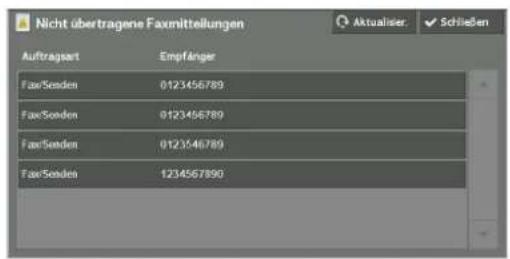
text_imagen (Von/An/Betreff/Datum) und der Inhalt der E-Mails werden gedruckt. Wenn Sie [Nicht drucken, wenn keine Nachricht] auswählen, druckt das Gerät nur E-Mails mit Inhalt.
Nicht übertragene Faxmittellungen
Auftragsart Empfänger
Fax/Sønden 0123456789
Fax/Sønden 0123456789
Fax/Sønden 012346789
Fax/Sønden 1234567890
Aktualiser ✓ Schließen
Legen Sie fest, ob die Weiterleitung von Internet-Faxdaten zugelassen wird, die mittels SMTP über E-Mail empfangen werden, wenn das Weiterleitungsziel nicht im Adressbuch registriert ist.
3 Wählen Sie eine Option aus.
Drücken Sie die -Taste, um das Fax an die zuvor angegebene Faxnummer zu senden.
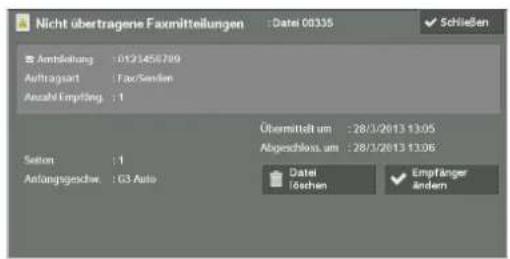
text_imageFaxnummer für die Weiterleitung im Adressbuch aufgeführt ist. Falls nicht, wird der Empfang der E-Mail abgelehnt und die E-Mail gelöscht.
Nicht übertragene Faxmittelungen : Datei 00335 ✓ Schließen
Ambleitung : 0121456789
Auftragsart : Fax/Senien
Anzahl Empfänger : 1
Seion : 1
Anfangsgeschw. : GS Auto
Übermittelt um : 28/1/2013 13:05
Abgeschloss um : 28/1/2013 13:06
Datei
16chen ✓ Empfänger
Andern
Keine Begrenzung der Datengröße.
Dateilöscheneschränken
Löscht den nicht gesendeten Faxauftrag.
Weitere Informationen hierzu finden Sie unter „Bei Auswahl von [Dateilöschen]“ (P.228).
Empfänger ändernllungen im Zusammenhang mit E-Mail und Internet-Fax konfigurieren.
1 Wählen Sie auf dem Bildschirm [Verwaltung] die Option [Systemeinstellung] >
Mit dieser Funktion können Sie den Faxempfänger ändern und den nicht gesendeten Faxauftrag erneut senden.
Weitere Informationen hierzu finden Sie unter „Bei Auswahl von [Empfänger ändern]“ (P.228).
Bei Auswahl von [Dateilöschen]tellungen für Übertragungen per E-Mail und Internet-Fax konfigurieren.
1 Wählen Sie [Löschen] aus.
![DELL C7765dn - Bei Auswahl von [Dateilöschen]tellungen für Übertragungen per E-Mail und Internet-Fax konfigurieren. - 1](/content/2026/05/839158/images/af19b0ada0d1d20a4cda350c8651cc3c0dc2be64d0352391cd36a39f1ca7be1e.jpg)
text_imageessen ist die Gesamtzahl aus „An:/Ce:/Bee:“.
Sie können für die Höchstzahl der Adressen von 1 bis 100 auswählen. Wenn die Höchstzahl der Adressen überschritten wird, wird die E-Mail-Übertragung abgebrochen.
HINWEIS • Diese Option gilt nicht für den Internet-Faxdienst.
Nicht übertragenes Fax löschen
Ausgewähltes Fax wirklich löschen?
Dokument 00335
Empfänger: 0123456789
Fax 1 Empfängerin) nicht zugestellt
Auftragart Fax/Senden
Übermittelt am 28/3/2013 13:05
Abgeschlossen am 28/3/2013 13:06
Seiten 1
Löschen Abbrechen
Es werden nur die angefügten Dokumente gedruckt.
Löscheneile-und-nachricht-2">
Löscht den nicht gesendeten Faxauftrag.
Abbrechenile und Nachricht (mit S/MIME-Info)] auswählen, werden auch die S/MIME-Informationen gedruckt.
Bricht den Lösehvorgang des nicht gesendeten Faxauftrags ab.
Bei Auswahl von [Empfänger ändern]en gedruckt.
Wenn Sie [Nicht drucken, wenn keine Nachricht] auswählen, druckt das Gerät nur E-Mails mit Inhalt.
Geben Sie einen Faxempfänger für den nicht gesendeten Faxauftrag an.
Neben dem Faxempfänger können Sie auf der Bedienerkonsole die folgenden Einstellungen ändern:
- Faxtyp
• Anfangsgeschwindigkeit
HINWEIS • Wenn der Faxempfänger geändert wurde, werden keine Kopfzeileninformationen hinzugefügt, auch wenn die Option [Kopfzeilentext] auf [Kopfzeile anzeigen] festgelegt wurde.
Informationen zum Angeben von Faxempfängern finden Sie unter „Schritt 3 Angeben von Empfängern“ (P.153).
Drucken von ausstehenden Aufträgen(MDN) angefordert wird.
Nach der letzten Benutzereingabe an der Bedienerkonsole des Geräts wird mit dem Drucken des Auftrags so lange gewartet, bis der unter [Auto-Druckausgabe] festgelegte Zeitraum verstrichen ist, anstatt sofort mit dem Drucken zu beginnen. Sie können den Druckvorgang des ausstehenden Auftrags vor dem Ablauf dieses Zeitraums erzwingen.
Wenn ein Auftrag mithilfe der -Taste angehalten wurde und darauf wartet, fortgesetzt zu werden, können Sie den Auftrag ebenfalls fortsetzen. Bei mehreren Aufträgen werden die nachfolgenden Aufträge nach dem Drucken des angehaltenen Auftrags gedruckt.
HINWEIS • Wenn keine ausstehenden Aufträge mehr gedruckt werden müssen, ist die Taste [AnstehendeAuftr. drucken] deaktiviert.
Informationen zum Einrichten der Funktion [Auto-Druckausgabe] finden Sie unter „Auto-Druckausgabe“ (P.326).
1 Drücken Sie die -Taste.
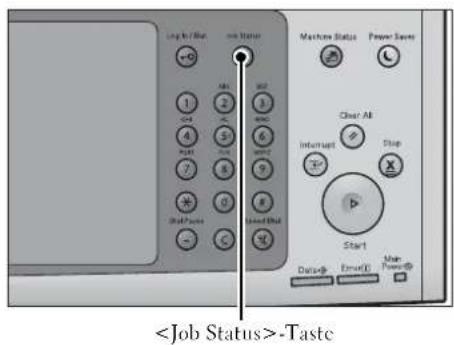
text_imageestätigung ist deaktiviert.
-Taste
2 Wählen Sie [Anstehende Auftr. drucken] aus.
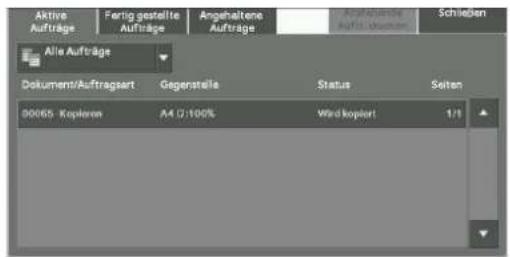
text_image automatisch Übertragungsresultate für E-Mails (DSN-Antwort/MDN-Antwort) gedruckt werden sollen.
Aktive
Aufträge
Fertig gestellte
Aufträge
Angehaltene
Aufträge
Aufträge
Aufl. Umsatzern
Schließen
Alle Aufträge
Dokument/Auftragsart
Gegenstelle
Status
Seiten
00065 - Kopieren
A4 (2):100%
Wird kopiert
1/1
Teilt in Seiten auf.
Bearbeiten von Abbruchfehlern
Teilt nach dem unter [Maximalc Datengröße pro E-Mail] festgelegten Datenumfang auf.
In diesem Abschnitt wird beschrieben, wie Sie Abbruchfehler beheben können.
Für einen Druckauftragngröße pro E-Mail
Wählen Sie einen Auftrag aus, der auf der Registerkarte [Fertig gestellte Aufträge] als Abbruchfehler angezeigt wird, um den Statuscode zu überprüfen. Befolgen Sie die Anweisungen im Statuscode, um das Problem zu bechben.
Wenn bei einem Druckauftrag ein Fehler auftritt, kann das Gerät so konfiguriert werden, dass entweder der Druckauftrag angehalten wird, bis der Fehler vom Benutzer bestätigt wird, oder dass der fehlerhafte Auftrag automatisch abgebrochen wird, damit nachfolgende Aufträge gedruckt werden können.
Weitere Informationen zu dieser Einstellung finden Sie unter „Druckbetrieb“ (P.307).
Informationen zu Statuscodes finden Sie unter „Statuscode“ (P.651).
Für einen Faxauftraghritten von 1 KB an. Der Standardwert ist 200.000 KB.
Es wird ein „Sendeberecht, Auftrag nicht zugestellt“ gedruckt.
Weitere Informationen zu „Sendebericht, Auftrag nicht zugestellt“ finden Sie unter „Sendebericht, Auftrag nicht zugestellt“ (P.295). Weitere Informationen zum automatischen Drucken von „Sendebericht, Auftrag nicht zugestellt“ finden Sie unter „Sendebericht, Auftrag nicht zugestellt“ (P.339).
Für einen Scanauftragn, oder wählen Sie einen Wert von 2 bis 500 aus.
Es wird ein „Sendebereicht, Auftrag nicht zugestellt“ gedruckt.
Weitere Informationen zu „Sendebericht, Auftrag nicht zugestellt“ finden Sie unter „Sendebericht, Auftrag nicht zugestellt“ (P.295). Weitere Informationen zum automatischen Drucken von „Sendebericht, Auftrag nicht zugestellt“ finden Sie unter „Sendebericht, Auftrag nicht zugestellt“ (P.339).
Für andere Aufträgenderangabe für Gäste zulässig
Drucken Sie ein Auftragsprotokoll aus, und überprüfen Sie die Ausführungsergebnisse. Informationen zum Auftragsprotokoll finden Sie unter „Auftragsprotokoll“ (P.339).
Wenn ein Statuscode in „Sendebericht, Auftrag nicht zugestellt“ oder im Auftragsprotokoll aufgelistet wird, finden Sie weitere Informationen hierzu unter „Statuscode“ (P.651).
11 Computergestützte VorgängeAdressen davor geschützt werden sollen, geändert zu werden, wenn ein angemeldeter Benutzer eine E-Mail-Adresse abruft.
In diesem Kapitel wird beschrieben, wie Sie Dokumente drucken, gescannte Dateien importieren, Direktfax verwenden und mit dem Dell-Webtool für die Druckerkonfiguration auf Ihrem Computer arbeiten.
HINWEIS • Zum Verwenden dieser Funktion ist eine optionale Komponente erforderlich. Weitere Informationen erhalten Sie beim Kundendienst unter dell.com/contactdell.
• Die in diesem Kapitel verwendeten Screenshots wurden im August 2013 erstellt.
- Aufgrund von Systemaktualisierungen können die in diesem Kapitel beschriebenen Verfahren abhängig von der Treiber- und Dienstprogrammsoftware abweichen.
- Funktionen im Überblick....232
Funktionen im Überblickld „An“
Dieser Abschnitt enthält einen Überblick über die Funktionen, die Sie von einem Computer aus aufrufen können.
Drucken-feld-cc-kopie">
Sendet einen Druckauftrag von einem Computer an das Gerät.
E-Mail-DruckenE-Mail-Empfänger bearbeiten
Sendet einen Druckauftrag von einem Computer an das Gerät, indem eine E-Mail mit einem angefügten Dokument gesendet wird. Die empfangene E-Mail wird automatisch gemäß den Geräteeinstellungen auf dem Gerät gedruckt.
Senden von Faxaufträgenein] festlegen, sollten Sie [Eigene Adresse in Feld "An"] auf [Ja] festlegen.
Sendet ein Fax direkt von einem Computer.
Importieren von gescannten Datenem Adressbuch konfigurieren.
1 Wählen Sie auf dem Bildschirm [Verwaltung] die Option [Systemeinstellung] >
Importiert in einem Ordner des Druckers gespeicherte Dateien auf einen Computer.
Dell-Webtool für die Druckerkonfigurationm Ändern von Systemeinstellungen“ (P.306).
2 Wählen Sie ein Element aus, das festgelegt oder geändert werden soll.
Zeigt den Gerätestatus und den Auftragsstatus an. Mit dieser Funktion können Sie Einstellungen ändern und Dateien importieren, die in einem Ordner gespeichert sind.
12 Papier und andere Medienuchtyp aus [Art 1] oder [Art 2] aus.
In diesem Kapitel wird das mit diesem Drucker zu verwendende Papier beschrieben. Darüber hinaus finden Sie Informationen zu Vorsichtsmaßnahmen beim Umgang mit Papier und wie das Papier in die Behälter eingelegt wird.
- Materialarten ....234
- Einlegen von Papier ....246
- Ändern des Materialformats ....250
- Ändern der Papiereinstellungen 254
Materialartenird das Adressbuch des Verzeichniservers nur dann gestartet, wenn die folgenden Bedingungen erfüllt sind.
• Die IP-Adresse des Geräts muss festgelegt sein.
- Die IP-Adresse oder Internetadresse des (primären) Verzeichnisservers muss festgelegt sein.
- Die Anschlussnummern für die LDAP-Kommunikation müssen auf dem Verzeichnisserver und dem Gerät festgelegt sein.
In diesem Abschnitt wird das Papier beschrieben, das mit diesem Gerät verwendet werden kann.
Die Verwendung von nicht empfohlenem Papier kann Papierstaus, geringere Druckqualität, Störungen oder Schäden am Gerät zur Folge haben. Für eine optimale Leistung des Geräts wird empfohlen, dass Sie nur von Dell empfohlenes Papier verwenden.
Wenn Sie anderes Papier als das von Dell empfohlene Papier verwenden möchten, wenden Sie sich bitte an den Kundendienst unter dell.com/contactdell.
HINWEIS • Feuchtigkeit durch Wasser, Regen oder Dampf kann dazu führen, dass die gedruckten Bilder verblassen. Weitere Informationen erhalten Sie beim Kundendienst unter dell.com/contactdell.
Ladefähige Menge und GewichtFax
Materialbehälter Ladefähiges Papier Ladefähige Menge*dardeinst-suchanzeige">inst-suchanzeige"> Behälter 1 bis 4st. Suchanzeige Grundgewicht: 60 bis 256 g/m^2 Riesgewicht: 51,6 bis 220,1 kgaus.
HINWEIS • Dieses Element kann festgelegt werden, wenn [Adressbuchart] auf [Art 1] festgelegt wird.
500 Blätteres Element kann festgelegt werden, wenn [Adressbuchart] auf [Art 1] festgelegt wird.
ement kann festgelegt werden, wenn [Adressbuchart] auf [Art 1] festgelegt wird.
Behälter 5(Zusatzzufuhr)dressbuchart] auf [Art 1] festgelegt wird.
Grundgewicht: 55 bis 280 g/m^2 Riesgewicht: 47,3 bis 240,7 kgellung"> Bis zu 10 mm90 Blätterinstellungllung Bchälter 6(Großraumbehälter B1)(optional)n auf dem Bildschirm [Faxadressbuch] angezeigt werden soll.
Legen Sie eine Zahl von 1 bis 2000 fest.
HINWEIS • Die für die Kurzwahl verfügbaren Zahlen hängen von der Konfiguration Ihres Geräts ab. Weitere Informationen erhalten Sie beim Kundendienst unter dell.com/contactdell.
Grundgewicht: 55 bis 216 g/m^2 Riesgewicht: 47,3 bis 186 kgZahl von 1 bis 2000 fest.
HINWEIS • Die für die Kurzwahl verfügbaren Zahlen hängen von der Konfiguration Ihres Geräts ab. Weitere Informationen erhalten Sie beim Kundendienst unter dell.com/contactdell.
2.030 Blätterst.
HINWEIS • Die für die Kurzwahl verfügbaren Zahlen hängen von der Konfiguration Ihres Geräts ab. Weitere Informationen erhalten Sie beim Kundendienst unter dell.com/contactdell.
HINWEIS • Die für die Kurzwahl verfügbaren Zahlen hängen von der Konfiguration Ihres Geräts ab. Weitere Informationen erhalten Sie beim Kundendienst unter dell.com/contactdell.
IS • Die für die Kurzwahl verfügbaren Zahlen hängen von der Konfiguration Ihres Geräts ab. Weitere Informationen erhalten Sie beim Kundendienst unter dell.com/contactdell.
* :Bei Verwendung von 80-g/m²-Papier
HINWEIS • Das Drucken auf Papier, das von den im Druckertreiber gewählten Einstellungen für Materialart und -format abweicht, oder das Drucken aus einem Behälter, der das eingelegte Papier nicht unterstützt, kann zu Papierstaus führen. Um einen korrekten Druck zu gewährleisten, wählen Sie das richtige Materialformat, die richtige Materialart und den richtigen Materialbehälter aus.
- Das Grundgewicht ist das Gewicht von 1m^2 eines Papierblattes.
- Das Riesgewicht ist das Gewicht von 1.000 Blatt Papier in Duodez-Größe (788 x 1.091 mm).
- Beim Kopieren auf Papier, das kein Standardformat aufweist, aus Behälter 5 müssen Sie das Materialformat angeben. Wenn Sie häufig auf Papier kopieren, das kein Standardformat aufweist, können Sie das Format auf dem Gerät vordefinieren. Dieses Format wird dann unter [Stand.-Format] im Fenster [Zusatzzufuhr] angezeigt. Weitere Informationen zu den Einstellungen finden Sie unter „Behälter 5, Standardformate“ (P.334).
- Die höchste Bildqualität für Papier erhalten Sie, wenn Sie die Bildqualität für jede einzelne Papiersorte festlegen. Weitere Informationen zu den Einstellungen finden Sie unter „Bildqualität“ (P.335).
Unterstütztes Papierm Bildschirm [Faxadressbuch] angezeigt werden soll.
Legen Sie eine Zahl von 1 bis 2000 fest.
HINWEIS • Die für die Kurzwahl verfügbaren Zahlen hängen von der Konfiguration Ihres Geräts ab. Weitere Informationen erhalten Sie beim Kundendienst unter dell.com/contactdell.
Standardpapiert.
HINWEIS • Die für die Kurzwahl verfügbaren Zahlen hängen von der Konfiguration Ihres Geräts ab. Weitere Informationen erhalten Sie beim Kundendienst unter dell.com/contactdell.
Verwenden Sie beim Drucken oder Kopieren auf häufig verwendetem Papier (Normalpapier) Papier, das die nachfolgend beschriebenen Standards erfüllt. Um beim Kopieren oder Drucken ein Höchstmaß an Deutlichkeit zu erzielen, wird die Verwendung des folgenden Standardpapiers empfohlen.
Materialbezeichnungrieb FormatOrdnerbetrieb] können Sie Einstellungen für den Umgang mit Dateien in Ordnern konfigurieren.
1 Wählen Sie auf dem Bildschirm [Verwaltung] die Option [Systemeinstellung] > Grundgewicht Sie Einstellungen für den Umgang mit Dateien in Ordnern konfigurieren.
1 Wählen Sie auf dem Bildschirm [Verwaltung] die Option [Systemeinstellung] > Materialart^*1 gang mit Dateien in Ordnern konfigurieren.
1 Wählen Sie auf dem Bildschirm [Verwaltung] die Option [Systemeinstellung] > Bildqualität^*2 nfigurieren.
1 Wählen Sie auf dem Bildschirm [Verwaltung] die Option [Systemeinstellung] > Hinweise/Abhilfee auf dem Bildschirm [Verwaltung] die Option [Systemeinstellung] > dem Bildschirm [Verwaltung] die Option [Systemeinstellung] > Xcrox Business 4200 Option [Systemeinstellung] > 8,5 x 11", 11 x 17"etrieb] aus.
Informationen zum Anzeigen des Bildschirms [Verwaltung] finden Sie unter „Vorgehensweise zum Ändern von Systemeinstellungen“ (P.306).
2 Wählen Sie ein Element aus, das festgelegt oder geändert werden soll.
75 g/m^2 / 20 lb.Anzeigen des Bildschirms [Verwaltung] finden Sie unter „Vorgehensweise zum Ändern von Systemeinstellungen“ (P.306).
2 Wählen Sie ein Element aus, das festgelegt oder geändert werden soll.
Normalpapier Normalpapier E] finden Sie unter „Vorgehensweise zum Ändern von Systemeinstellungen“ (P.306).
2 Wählen Sie ein Element aus, das festgelegt oder geändert werden soll.
Sie unter „Vorgehensweise zum Ändern von Systemeinstellungen“ (P.306).
2 Wählen Sie ein Element aus, das festgelegt oder geändert werden soll.
„Vorgehensweise zum Ändern von Systemeinstellungen“ (P.306).
2 Wählen Sie ein Element aus, das festgelegt oder geändert werden soll.
gehensweise zum Ändern von Systemeinstellungen“ (P.306).
2 Wählen Sie ein Element aus, das festgelegt oder geändert werden soll.
Xerox Color Xpressions Selectngen“ (P.306).
2 Wählen Sie ein Element aus, das festgelegt oder geändert werden soll.
8,5 x 11", 11 x 17"nt aus, das festgelegt oder geändert werden soll.
90 g/m^2 / 24 lb.dert werden soll.
Postpapier Normalpapier Aruf-durch-client"> -client"> Nach Abruf durch ClientAbruf durch Client Xerox Premier A4n Sie fest, ob eine Datei in einem Ordner gelöscht werden soll, wenn sie von einem Client abgrufen wird.
A3 80 g/m^2 in einem Ordner gelöscht werden soll, wenn sie von einem Client abgrufen wird.
Normalpapier Normalpapier F, wenn sie von einem Client abgrufen wird.
e von einem Client abgrufen wird.
em Client abgrufen wird.
abgrufen wird.
ufen wird.
Xcrox Colotech+ (Gold Label)ng-löschen"> A4, A3 90Ordnereinstellung löschen g/m^2 Postpapier
Die Einstellungen für einzelne Ordner werden übernommen.
Weitere Informationen zu Ordnereinstellungen finden Sie unter „Datei nach Abruflöschen“ (P.440).
Normalpapier Aeinzelne Ordner werden übernommen.
Weitere Informationen zu Ordnereinstellungen finden Sie unter „Datei nach Abruflöschen“ (P.440).
Ordner werden übernommen.
Weitere Informationen zu Ordnereinstellungen finden Sie unter „Datei nach Abruflöschen“ (P.440).
rden übernommen.
Weitere Informationen zu Ordnereinstellungen finden Sie unter „Datei nach Abruflöschen“ (P.440).
übernommen.
Weitere Informationen zu Ordnereinstellungen finden Sie unter „Datei nach Abruflöschen“ (P.440).
ommen.
Weitere Informationen zu Ordnereinstellungen finden Sie unter „Datei nach Abruflöschen“ (P.440).
^° 1 : Wählen Sie die Materialarteinstellung für das in einem Behälter eingelegte Papier aus. Weitere Informationen finden Sie unter „Ändern der Papiercinstellungen“ (P.254).
^2 : Die höchste Bildqualität für Papier erhalten Sie, wenn Sie die Bildqualität für jede einzelne Papiersorte festlegen. Weitere Informationen zu den Einstellungen finden Sie unter „Bildqualität“ (P.335).
Standardnahes Papierltung] finden Sie unter „Vorgehensweise zum Ändern von Systemeinstellungen“ (P.306).
2 Wählen Sie ein Element aus, das festgelegt oder geändert werden soll.
Abgeschen von Standardpapier können auch die folgenden Materialarten verwendet werden:
MaterialbezeichnungNach Abruf durch Client Formath Client GrundgewichtSie fest, ob eine Datei in einem Ordner gelöscht werden soll, wenn sie von einem Client abgrufen wird.
Materialart^*1 nem Ordner gelöscht werden soll, wenn sie von einem Client abgrufen wird.
Bildqualität^*2 l, wenn sie von einem Client abgrufen wird.
Hinweise/Abhilfeent abgrufen wird.
bgrufen wird.
Xerox Business 4200nereinstellung-löschen"> 8,5 x 14"> 75 g/m2 / 20 lb.löschen Normalpapier Normalpapier Eeinzelne Ordner werden übernommen.
Weitere Informationen zu Ordnereinstellungen finden Sie unter „Datei nach Abruflöschen“ (P.440).
Ordner werden übernommen.
Weitere Informationen zu Ordnereinstellungen finden Sie unter „Datei nach Abruflöschen“ (P.440).
rden übernommen.
Weitere Informationen zu Ordnereinstellungen finden Sie unter „Datei nach Abruflöschen“ (P.440).
übernommen.
Weitere Informationen zu Ordnereinstellungen finden Sie unter „Datei nach Abruflöschen“ (P.440).
Xcrox Color Xpressions Selectereinstellungen finden Sie unter „Datei nach Abruflöschen“ (P.440).
8,5 x 14"Sie unter „Datei nach Abruflöschen“ (P.440).
90 g/m2 / 24 lb.uflöschen“ (P.440).
Postpapier Normalpapier Aen-erzwingen"> gen"> hen erzwingenrzwingen Xcrox Businessungen für einzelne Ordner werden ignoriert. Wenn eine Datei von einem Client abgerufen wird, wird das Löschen der abgerufenen Datei erzwungen.
A4, A3lne Ordner werden ignoriert. Wenn eine Datei von einem Client abgerufen wird, wird das Löschen der abgerufenen Datei erzwungen.
80 g/m2n ignoriert. Wenn eine Datei von einem Client abgerufen wird, wird das Löschen der abgerufenen Datei erzwungen.
Normalpapiere Datei von einem Client abgerufen wird, wird das Löschen der abgerufenen Datei erzwungen.
Normalpapier Ft abgerufen wird, wird das Löschen der abgerufenen Datei erzwungen.
• Bei hoher Feuchtigkeit können Knickecken und Falten auftreten.id="standardeinstellung-dateianzeige">tandardeinstellung-dateianzeige"> Xcrox Recycled Supremeandardeinstellung Dateianzeige A4, A3ng Dateianzeige 80 g/m2/h1> Umweltpapiernzeigemethode für den Bildschirm mit der Dateiliste fest. Wählen Sie aus [Liste] oder [Miniaturansicht] aus.
Normalpapier Fildschirm mit der Dateiliste fest. Wählen Sie aus [Liste] oder [Miniaturansicht] aus.
mit der Dateiliste fest. Wählen Sie aus [Liste] oder [Miniaturansicht] aus.
der Dateiliste fest. Wählen Sie aus [Liste] oder [Miniaturansicht] aus.
Xcrox ExclusiveSie aus [Liste] oder [Miniaturansicht] aus.
A4, A3 oder [Miniaturansicht] aus.
80 g/m2nsicht] aus.
Normalpapier"bestätigung-drucken-und-löschen"> Normalpapier Fd-löschen"> ">tätigung: "Drucken und löschen" Xcrox Digital Colour Colotech+b eine Bestätigungsanzeige beim automatischen Löschen von Dateien nach dem Drucken der in einem Ordner gespeicherten Dateien angezeigt werden soll.
A4, A3ungsanzeige beim automatischen Löschen von Dateien nach dem Drucken der in einem Ordner gespeicherten Dateien angezeigt werden soll.
90 g/m2 Postpapierhen Löschen von Dateien nach dem Drucken der in einem Ordner gespeicherten Dateien angezeigt werden soll.
Normalpapier F nach dem Drucken der in einem Ordner gespeicherten Dateien angezeigt werden soll.
Drucken der in einem Ordner gespeicherten Dateien angezeigt werden soll.
der in einem Ordner gespeicherten Dateien angezeigt werden soll.
n einem Ordner gespeicherten Dateien angezeigt werden soll.
A4, A3eicherten Dateien angezeigt werden soll.
100 g/m2 angezeigt werden soll.
Postpapieroll.
Normalpapier Fef-format-in-stdformat-konv"> -in-stdformat-konv">tdformat-konv">mat-konv">
^a 1 : Wählen Sie die Materialarteinstellung für das in einem Behälter eingelegte Papier aus. Weitere Informationen finden Sie unter „Ändern der Papiercinstellungen“ (P.254).
“2 : Die höchste Bildqualität für Papier erhalten Sie, wenn Sie die Bildqualität für jede einzelne Papiersorte festlegen. Weitere Informationen zu den Einstellungen finden Sie unter „Bildqualität“ (P.335).
Unterstütztes Papier
Abgesehen von Standardpapier können auch die folgenden Materialarten verwendet werden:
Materialbezeichnungnstellungen finden Sie unter „Datei nach Abruflöschen“ (P.440).
Formatden Sie unter „Datei nach Abruflöschen“ (P.440).
Grundgewichtnach Abruflöschen“ (P.440).
Materialart*1440).
Bildqualität*2erzwingen"> Hinweise/Abhilfegenh1> Xerox Business 4200 (3 Löcher)werden ignoriert. Wenn eine Datei von einem Client abgerufen wird, wird das Löschen der abgerufenen Datei erzwungen.
8,5 x 11"Wenn eine Datei von einem Client abgerufen wird, wird das Löschen der abgerufenen Datei erzwungen.
75 g/m2 / 20 lb. Client abgerufen wird, wird das Löschen der abgerufenen Datei erzwungen.
Normalpapier Normalpapier Echen der abgerufenen Datei erzwungen.
abgerufenen Datei erzwungen.
en Datei erzwungen.
tei erzwungen.
Xerox Business Recycled Paperg-dateianzeige"> 8,5 x 11", 8,5 x 14", 11 x 17"eianzeige 75 g/m2 / 20 lb. die Anzeigemethode für den Bildschirm mit der Dateiliste fest. Wählen Sie aus [Liste] oder [Miniaturansicht] aus.
Umweltpapier Normalpapier Erm mit der Dateiliste fest. Wählen Sie aus [Liste] oder [Miniaturansicht] aus.
r Dateiliste fest. Wählen Sie aus [Liste] oder [Miniaturansicht] aus.
ste fest. Wählen Sie aus [Liste] oder [Miniaturansicht] aus.
est. Wählen Sie aus [Liste] oder [Miniaturansicht] aus.
Xerox Business Recycled Paper (3 Löcher)s.
8,5 x 11"igung-drucken-und-löschen"> 75 g/m2 / 20 lb."> Umweltpapier Normalpapier E gen Sie fest, ob eine Bestätigungsanzeige beim automatischen Löschen von Dateien nach dem Drucken der in einem Ordner gespeicherten Dateien angezeigt werden soll.
est, ob eine Bestätigungsanzeige beim automatischen Löschen von Dateien nach dem Drucken der in einem Ordner gespeicherten Dateien angezeigt werden soll.
ob eine Bestätigungsanzeige beim automatischen Löschen von Dateien nach dem Drucken der in einem Ordner gespeicherten Dateien angezeigt werden soll.
Xerox Color Xpressions Select (3 Löcher)n von Dateien nach dem Drucken der in einem Ordner gespeicherten Dateien angezeigt werden soll.
8,5 x 11" dem Drucken der in einem Ordner gespeicherten Dateien angezeigt werden soll.
90 g/m2 / 24 lb. Ordner gespeicherten Dateien angezeigt werden soll.
Postpapier Normalpapier Azeigt werden soll.
den soll.
id="benutzerdef-format-in-stdformat-konv">Xerox Color Xpressions Elitef. Format in Std.format konv. 8,5 x 11", 17 x 11", 18 x 12"gen Sie fest, ob bei der Übertragung eines empfangenen Fax/Internet-Fax oder einer Datei für den geschützten Abruf im Ordner benutzerdefinierte Formate in Standardformate konvertiert werden sollen.
120 g/m2 / 32 lb.bertragung eines empfangenen Fax/Internet-Fax oder einer Datei für den geschützten Abruf im Ordner benutzerdefinierte Formate in Standardformate konvertiert werden sollen.
Karton HWmpfangenen Fax/Internet-Fax oder einer Datei für den geschützten Abruf im Ordner benutzerdefinierte Formate in Standardformate konvertiert werden sollen.
1A • Behälter 1 unterstützt kein Papier im Format 18 x 12".uf im Ordner benutzerdefinierte Formate in Standardformate konvertiert werden sollen.
ner benutzerdefinierte Formate in Standardformate konvertiert werden sollen.
enutzerdefinierte Formate in Standardformate konvertiert werden sollen.
8,5 x 11", 17 x 11", 18 x 12"te konvertiert werden sollen.
163 g/m2 60 lb. Deckblatt id="standardformat-schwellenwert"> Karton HWt-schwellenwert"> 1A • Behälter 1 unterstützt kein Papier im Format 18 x 12".Schwellenwert für die Konvertierung von benutzerdefinierten Formaten in Standardformate an, wenn [Benutzerdef. Format in Std.format konv.] auf [Ja (nur Fax- & Internet-Faxdokumente)] festgelegt wird.
Geben Sie den Wert von 0 bis 10 mm in Schritten von 1 mm an.
wert für die Konvertierung von benutzerdefinierten Formaten in Standardformate an, wenn [Benutzerdef. Format in Std.format konv.] auf [Ja (nur Fax- & Internet-Faxdokumente)] festgelegt wird.
Geben Sie den Wert von 0 bis 10 mm in Schritten von 1 mm an.
für die Konvertierung von benutzerdefinierten Formaten in Standardformate an, wenn [Benutzerdef. Format in Std.format konv.] auf [Ja (nur Fax- & Internet-Faxdokumente)] festgelegt wird.
Geben Sie den Wert von 0 bis 10 mm in Schritten von 1 mm an.
8,5 x 11", 17 x 11", 18 x 12"ten Formaten in Standardformate an, wenn [Benutzerdef. Format in Std.format konv.] auf [Ja (nur Fax- & Internet-Faxdokumente)] festgelegt wird.
Geben Sie den Wert von 0 bis 10 mm in Schritten von 1 mm an.
215 g/m2 80 lb. Deckblatt, wenn [Benutzerdef. Format in Std.format konv.] auf [Ja (nur Fax- & Internet-Faxdokumente)] festgelegt wird.
Geben Sie den Wert von 0 bis 10 mm in Schritten von 1 mm an.
Schwerer Kartonmat in Std.format konv.] auf [Ja (nur Fax- & Internet-Faxdokumente)] festgelegt wird.
Geben Sie den Wert von 0 bis 10 mm in Schritten von 1 mm an.
HW 2A • Behälter 1 unterstützt kein Papier im Format 18 x 12". • Bei Verwendung von Behälter 5 steht die automatische Duplex-Vorlagenverarbeitung nicht zur Verfügung.ternet-fax"> x">ternet-Fax an Internet-Fax 8,5 x 11", 17 x 11", 18 x 12"e aus, ob die Weiterleitung von in einem Ordner empfangenen Dateien mittels Internet-Fax zugelassen werden soll.
270 g/m2 100 lb. Deckblatteinem Ordner empfangenen Dateien mittels Internet-Fax zugelassen werden soll.
Schwerer Karton Plusien mittels Internet-Fax zugelassen werden soll.
HW 2A • Legen Sie das Medium in Behälter 5 ein. • Die automatische Duplex-Vorlagenverarbeitung steht nicht zur Verfügung.die Weiterleitung von in einem Ordner empfangenen Dateien mittels E-Mail zugelassen werden soll.
rleitung von in einem Ordner empfangenen Dateien mittels E-Mail zugelassen werden soll.
ung von in einem Ordner empfangenen Dateien mittels E-Mail zugelassen werden soll.
- Wenn Sie als Systemadministrator authentifiziert werden, können Sie durch Auswählen von [Private gesperrte Aufträge] eine Liste von Benutzerkennungen für die Authentifizierung anzeigen. Wählen Sie eine Benutzerkennung aus der Liste aus, und wählen Sie dann [Dateiliste] aus, um eine Liste der für den ausgewählten Benutzer gespeicherten Aufträge anzuzeigen.
4 Wählen Sie den zu druckenden bzw. zu löschenden Auftrag aus.
HINWEIS • Sie können bis zu 100 Dateien gleichzeitig zum Drucken oder Löschen auswählen. Wenn Sie mehrere Dateien auswählen, werden diese in der ausgewählten Reihenfolge gedruckt.
5 Wählen Sie eine Option aus.
6 Geben Sie die Anzahl der Drucksätze für den Druckvorgang über den Ziffernblock ein.
Alle auswählenrdner">
Wählt alle Aufträge aus. Um die Auswahl für alle Aufträge aufzuheben, wählen Sie die Taste erneut aus.
Löschengrößerungsfestwerte-3">
Löseht den mithilfe der Funktion „Private gesperrte Aufträge“ gespeicherten Auftrag.
HINWEIS • Wenn alle Aufträge einer Benutzerkennung gelöscht werden, wird die Benutzerkennung gelöscht.
Weitere Informationen hierzu finden Sie unter „Bei Auswahl von [Löschen]“ (P.225).
Auflagebel
Geben Sie die Anzahl der Drucksätze über den Ziffernblock ein.
Druckenormate-3">
Druckt den mithilfe der Funktion „Private gesperrte Aufträge“ gespeicherten Auftrag. Nach dem Drucken wird der Auftrag gelöscht.
Weitere Informationen hierzu finden Sie unter „Bei Auswahl von [Drucken]“ (P.225).
Bei Auswahl von [Löschen]ht dem Standardformat entsprechen, sparen Sie Zeit, wenn Sie diese Formate als Standard festlegen, da Sie nicht jedes Mal das Format angeben müssen.
1 Wählen Sie [Löschen] aus.
text_image-5">
Private gesperrte Aufträge löschen
Ausgewählten Auftrag wirklich löschen?
Berutzerkommung: user 1
Auftragsnummer C:\Documents and Settings\Administrator\デ\ス
Gespeichert am: 26/3/2013 4:02 PM
Löschen Abbrechen
Löschenstellung festlegen, einschließlich des Namens dieses Geräts und des Firmenlogos.
HINWEIS • Die angezeigten Elemente hängen von den installierten Optionen ab.
\- Sie können für jede Leitung ein Firmenlogo, eine G3-Kennung (Faxnummer), eine G3-Wählmethode und eine G3-Leitungart festlegen.
Löscht den Auftrag.
HINWEIS • Nach dem Löschen eines Auftrags kann er nicht wiederhergestellt werden.
Abbrechenme dieses Geräts
Bricht den Löschvorgang des Auftrags ab.
Bei Auswahl von [Drucken]rs oder im
Aktivitätenbericht angezeigt. Abhängig vom Gerät des Empfängers wird er möglicherweise jedoch nicht angezeigt.
Geben Sie den Namen dieses Geräts mit bis zu 20 Singlebyte-Zeichen über die angezeigte Tastatur oder die Zifferntasten ein.
1 Legen Sie fest, wie der Auftrag nach dem Drucken verarbeitet werden soll.
HINWEIS • Wenn die Einstellung auf dem [Druckauftragsbestätigung] im Verwaltungsmodus auf [Aus] festgelegt ist, wird der rechts dargestellte Bildschirm nicht angezeigt. Wenn die Option [Aus] ausgewählt wurde, löscht das Gerät den Auftrag nach dem Drucken automatisch, ohne den Bestätigungsbildschirm anzuzeigen. Weitere Informationen hierzu finden Sie unter „Drucka
text_imageitung 1, Firmenlogo] nicht registriert wird, wird das Firmenlogo verwendet.
Private gesperrte Aufträge
Der gewählte Auftrag wird gedruckt.
Berutzerkennung: user 1
Auftragsname: C:\Documents and Settings\Administrator\デ\ス\$
Gespeichert am: 26/3/2013 4:02 PM
Auswählen, ob der Auftrag anschließend gefücht oder gespeichert werden soll.
Drucken &
Kochen
Speichern &
drucken
Abbrechen
Drucken & löscheneren Sie die G3-Kennung. Die G3-Kennung ist normalerweise auf die Faxnummer des Faxgeräts festgelegt.
Geben Sie eine G3-Kennung mit bis zu 20 Ziffern über die angezeigte Tastatur oder die Zifferntasten ein.
HINWEIS • Eine G3-Kennung (Faxnummer) kann aus maximal 20 Zeichen bestehen, einschließlich der Ziffern 0 bis 9, + und Leerzeichen.
Startet den Druckvorgang des Auftrags. Nach dem Drucken wird der Auftrag gelöscht.
Speichern & druckenaximal 20 Zeichen bestehen, einschließlich der Ziffern 0 bis 9, + und Leerzeichen.
Startet den Druckvorgang des Auftrags. Der Auftrag wird nach dem Drucken nicht gelöseht.
Abbrechen.
Bricht den Druckvorgang des Auftrags ab.
Öffentlicher Ordner/h1>
Mit dieser Funktion können Sie Druckdaten im Gerät speichern und die Daten von einer Gegenstelle aus senden.
Nachfolgend wird beschrieben, wie Sie in einem öffentlichen Ordner gespeicherte Aufträge drucken oder löschen können.
HINWEIS • Zum Verwenden dieser Funktion ist eine optionale Komponente erforderlich. Weitere Informationen erhalten Sie beim Kundendienst unter dell.com/contactdell.
1 Wählen Sie [Öffentlicher Ordner] aus.
text_imageh1>
Öffentlicher Ordner
Nummer, Typ Gespeichert am Seiten
1. 08393 zum Abrufen speichem 7/5/2013 354 RM 2
Anzahl Daten:
Alle auswahlen
Lösehen
Drucken
2 Wählen Sie den zu druckenden bzw. zu löschenden Auftrag aus.
HINWEIS • Wählen Sie [Aktualisier.] aus, um die aktualisierten Informationen anzuzeigen.
- Wählen Sie [▲] aus, um zum vorherigen Bildschirm zurückzukehren, oder [▼], um zum nächsten Bildschirm zu wechseln.
3 Wählen Sie eine Option aus.
Alle auswählenFax, ohne Verwendung eines SMTP-Servers. Sie können die folgenden zwei E-Mail-Adresstypen für Internet-Fax angeben:
- Angeben eines Hostnamens
Auf @ muss der FQDN folgen.
Beispiel: local-part@device.domain.jp
- Angeben einer IP-Adresse
Auf @ muss eine IP-Adresse in eckigen Klammern folgen.
Beispiel: local-part@[192.0.2.1]
Wählt alle Aufträge aus. Um die Auswahl für alle Aufträge aufzuheben, wählen Sie die Taste erneut aus.
Löschen.domain.jp
- Angeben einer IP-Adresse
Auf @ muss eine IP-Adresse in eckigen Klammern folgen.
Beispiel: local-part@[192.0.2.1]
Löscht den ausgewählten, im öffentlichen Ordner gespeicherten Auftrag.
Weitere Informationen hierzu finden Sie unter „Wenn [Löschen] ausgewählt wird“ (P.227).
Druckent für ein Internet-Faxprofil fest, wenn Sie eine Internet-Faxrundsendung durchführen.
Es wird ein Profil angegeben, um Attributinformationen wie Bildauflösung und Materialformat für Übertragungen zwischen Internet-Fax-fähigen Geräten einzuschränken.
HINWEIS • Die unterstützten TIFF-Dateiprofile sind abhängig vom Internet-Fax-fähigen Zielgerät. Vor dem Angeben eines Profils sollten Sie feststellen, welches Profil vom Zielgerät unterstützt wird.
Druckt den ausgewählten, im öffentlichen Ordner gespeicherten Auftrag.
Weitere Informationen hierzu finden Sie unter „Bei Auswahl von [Drucken]“ (P.227).
Wenn [Löschen] ausgewählt wirdmenten, die größer als A4 sind, wird das Format bei der Übertragung automatisch auf A4 reduziert.
1 Wählen Sie [Löschen] aus.
text_imagerofil aus, wenn Sie [Extrafein (400 dpi)] oder [Extrafein (600 dpi)] für [Auflösung] angeben oder Dokumente in den Formaten A3 oder B4 senden.
Dokument löschen
Ausgewähltes Dokument wirklich löschen?
Date: 06393/Art: Dokument für freien Abruf
Gespeichert am: 7/5/2013 3:54 PM
Läschen Abbrechen
Legen Sie den Standardwert für den Kommunikationsmodus für Internet-Faxrundsendungen fest.
Löschengung">
Löscht den Auftrag.
HINWEIS • Nach dem Löschen eines Auftrags kann er nicht wiederhergestellt werden.
Abbrechentätigung] auswählen, wenn das Zielgerät die Funktion DSN unterstützt. Sie können [Lesebestätigung] verwenden, wenn das Zielgerät die Funktion MDN unterstützt.
Bricht den Löschvorgang des Auftrags ab.
Bei Auswahl von [Drucken]lgreich an den Ordner des Empfängers übermittelt wurde.
Startet den Druckvorgang des Auftrags.
Nicht übertragene Faxmitteilungenen beim Empfänger richtig verarbeitet wurde.
Nachfolgend wird beschrieben, wie Sie einen nicht gesendeten Faxauftrag erneut senden oder löschen können.
HINWEIS • Abhängig von den Einstellungen im Verwaltungsmodus steht diese Funktion möglicherweise nicht zur Verfügung.
- Zum Verwenden dieser Funktion ist eine optionale Komponente erforderlich. Weitere Informationen erhalten Sie beim Kundendienst unter dell.com/contactdell.
1 Wählen Sie [Nicht übertragene Faxmitteilungen] aus.
2 Wählen Sie den erneut zu sendenden oder zu löschenden Auftrag aus.
HINWEIS • Wählen Sie [Aktualisier.] aus, um die aktualisierten Informationen anzuzeigen.
- Wählen Sie [Aus, um zum vorherigen Bildschirm zurückzukehren, oder [Yum zum nächsten Bildschirm zu wechseln.
text_imagen (Von/An/Betreff/Datum) und der Inhalt der E-Mails werden gedruckt. Wenn Sie [Nicht drucken, wenn keine Nachricht] auswählen, druckt das Gerät nur E-Mails mit Inhalt.
Nicht übertragene Faxmittellungen
Auftragsart Empfänger
Fax/Sønden 0123456789
Fax/Sønden 0123456789
Fax/Sønden 012346789
Fax/Sønden 1234567890
Aktualiser ✓ Schließen
Legen Sie fest, ob die Weiterleitung von Internet-Faxdaten zugelassen wird, die mittels SMTP über E-Mail empfangen werden, wenn das Weiterleitungsziel nicht im Adressbuch registriert ist.
3 Wählen Sie eine Option aus.
Drücken Sie die -Taste, um das Fax an die zuvor angegebene Faxnummer zu senden.
text_imageFaxnummer für die Weiterleitung im Adressbuch aufgeführt ist. Falls nicht, wird der Empfang der E-Mail abgelehnt und die E-Mail gelöscht.
Nicht übertragene Faxmittelungen : Datei 00335 ✓ Schließen
Ambleitung : 0121456789
Auftragsart : Fax/Senien
Anzahl Empfänger : 1
Seion : 1
Anfangsgeschw. : GS Auto
Übermittelt um : 28/1/2013 13:05
Abgeschloss um : 28/1/2013 13:06
Datei
16chen ✓ Empfänger
Andern
Keine Begrenzung der Datengröße.
Dateilöscheneschränken
Löscht den nicht gesendeten Faxauftrag.
Weitere Informationen hierzu finden Sie unter „Bei Auswahl von [Dateilöschen]“ (P.228).
Empfänger ändernllungen im Zusammenhang mit E-Mail und Internet-Fax konfigurieren.
1 Wählen Sie auf dem Bildschirm [Verwaltung] die Option [Systemeinstellung] >
Mit dieser Funktion können Sie den Faxempfänger ändern und den nicht gesendeten Faxauftrag erneut senden.
Weitere Informationen hierzu finden Sie unter „Bei Auswahl von [Empfänger ändern]“ (P.228).
Bei Auswahl von [Dateilöschen]tellungen für Übertragungen per E-Mail und Internet-Fax konfigurieren.
1 Wählen Sie [Löschen] aus.
text_imageessen ist die Gesamtzahl aus „An:/Ce:/Bee:“.
Sie können für die Höchstzahl der Adressen von 1 bis 100 auswählen. Wenn die Höchstzahl der Adressen überschritten wird, wird die E-Mail-Übertragung abgebrochen.
HINWEIS • Diese Option gilt nicht für den Internet-Faxdienst.
Nicht übertragenes Fax löschen
Ausgewähltes Fax wirklich löschen?
Dokument 00335
Empfänger: 0123456789
Fax 1 Empfängerin) nicht zugestellt
Auftragart Fax/Senden
Übermittelt am 28/3/2013 13:05
Abgeschlossen am 28/3/2013 13:06
Seiten 1
Löschen Abbrechen
Es werden nur die angefügten Dokumente gedruckt.
Löscheneile-und-nachricht-2">
Löscht den nicht gesendeten Faxauftrag.
Abbrechenile und Nachricht (mit S/MIME-Info)] auswählen, werden auch die S/MIME-Informationen gedruckt.
Bricht den Lösehvorgang des nicht gesendeten Faxauftrags ab.
Bei Auswahl von [Empfänger ändern]en gedruckt.
Wenn Sie [Nicht drucken, wenn keine Nachricht] auswählen, druckt das Gerät nur E-Mails mit Inhalt.
Geben Sie einen Faxempfänger für den nicht gesendeten Faxauftrag an.
Neben dem Faxempfänger können Sie auf der Bedienerkonsole die folgenden Einstellungen ändern:
- Faxtyp
• Anfangsgeschwindigkeit
HINWEIS • Wenn der Faxempfänger geändert wurde, werden keine Kopfzeileninformationen hinzugefügt, auch wenn die Option [Kopfzeilentext] auf [Kopfzeile anzeigen] festgelegt wurde.
Informationen zum Angeben von Faxempfängern finden Sie unter „Schritt 3 Angeben von Empfängern“ (P.153).
Drucken von ausstehenden Aufträgen(MDN) angefordert wird.
Nach der letzten Benutzereingabe an der Bedienerkonsole des Geräts wird mit dem Drucken des Auftrags so lange gewartet, bis der unter [Auto-Druckausgabe] festgelegte Zeitraum verstrichen ist, anstatt sofort mit dem Drucken zu beginnen. Sie können den Druckvorgang des ausstehenden Auftrags vor dem Ablauf dieses Zeitraums erzwingen.
Wenn ein Auftrag mithilfe der -Taste angehalten wurde und darauf wartet, fortgesetzt zu werden, können Sie den Auftrag ebenfalls fortsetzen. Bei mehreren Aufträgen werden die nachfolgenden Aufträge nach dem Drucken des angehaltenen Auftrags gedruckt.
HINWEIS • Wenn keine ausstehenden Aufträge mehr gedruckt werden müssen, ist die Taste [AnstehendeAuftr. drucken] deaktiviert.
Informationen zum Einrichten der Funktion [Auto-Druckausgabe] finden Sie unter „Auto-Druckausgabe“ (P.326).
1 Drücken Sie die -Taste.
text_imageestätigung ist deaktiviert.
-Taste
2 Wählen Sie [Anstehende Auftr. drucken] aus.
text_image automatisch Übertragungsresultate für E-Mails (DSN-Antwort/MDN-Antwort) gedruckt werden sollen.
Aktive
Aufträge
Fertig gestellte
Aufträge
Angehaltene
Aufträge
Aufträge
Aufl. Umsatzern
Schließen
Alle Aufträge
Dokument/Auftragsart
Gegenstelle
Status
Seiten
00065 - Kopieren
A4 (2):100%
Wird kopiert
1/1
Teilt in Seiten auf.
Bearbeiten von Abbruchfehlern
Teilt nach dem unter [Maximalc Datengröße pro E-Mail] festgelegten Datenumfang auf.
In diesem Abschnitt wird beschrieben, wie Sie Abbruchfehler beheben können.
Für einen Druckauftragngröße pro E-Mail
Wählen Sie einen Auftrag aus, der auf der Registerkarte [Fertig gestellte Aufträge] als Abbruchfehler angezeigt wird, um den Statuscode zu überprüfen. Befolgen Sie die Anweisungen im Statuscode, um das Problem zu bechben.
Wenn bei einem Druckauftrag ein Fehler auftritt, kann das Gerät so konfiguriert werden, dass entweder der Druckauftrag angehalten wird, bis der Fehler vom Benutzer bestätigt wird, oder dass der fehlerhafte Auftrag automatisch abgebrochen wird, damit nachfolgende Aufträge gedruckt werden können.
Weitere Informationen zu dieser Einstellung finden Sie unter „Druckbetrieb“ (P.307).
Informationen zu Statuscodes finden Sie unter „Statuscode“ (P.651).
Für einen Faxauftraghritten von 1 KB an. Der Standardwert ist 200.000 KB.
Es wird ein „Sendeberecht, Auftrag nicht zugestellt“ gedruckt.
Weitere Informationen zu „Sendebericht, Auftrag nicht zugestellt“ finden Sie unter „Sendebericht, Auftrag nicht zugestellt“ (P.295). Weitere Informationen zum automatischen Drucken von „Sendebericht, Auftrag nicht zugestellt“ finden Sie unter „Sendebericht, Auftrag nicht zugestellt“ (P.339).
Für einen Scanauftragn, oder wählen Sie einen Wert von 2 bis 500 aus.
Es wird ein „Sendebereicht, Auftrag nicht zugestellt“ gedruckt.
Weitere Informationen zu „Sendebericht, Auftrag nicht zugestellt“ finden Sie unter „Sendebericht, Auftrag nicht zugestellt“ (P.295). Weitere Informationen zum automatischen Drucken von „Sendebericht, Auftrag nicht zugestellt“ finden Sie unter „Sendebericht, Auftrag nicht zugestellt“ (P.339).
Für andere Aufträgenderangabe für Gäste zulässig
Drucken Sie ein Auftragsprotokoll aus, und überprüfen Sie die Ausführungsergebnisse. Informationen zum Auftragsprotokoll finden Sie unter „Auftragsprotokoll“ (P.339).
Wenn ein Statuscode in „Sendebericht, Auftrag nicht zugestellt“ oder im Auftragsprotokoll aufgelistet wird, finden Sie weitere Informationen hierzu unter „Statuscode“ (P.651).
11 Computergestützte VorgängeAdressen davor geschützt werden sollen, geändert zu werden, wenn ein angemeldeter Benutzer eine E-Mail-Adresse abruft.
In diesem Kapitel wird beschrieben, wie Sie Dokumente drucken, gescannte Dateien importieren, Direktfax verwenden und mit dem Dell-Webtool für die Druckerkonfiguration auf Ihrem Computer arbeiten.
HINWEIS • Zum Verwenden dieser Funktion ist eine optionale Komponente erforderlich. Weitere Informationen erhalten Sie beim Kundendienst unter dell.com/contactdell.
• Die in diesem Kapitel verwendeten Screenshots wurden im August 2013 erstellt.
- Aufgrund von Systemaktualisierungen können die in diesem Kapitel beschriebenen Verfahren abhängig von der Treiber- und Dienstprogrammsoftware abweichen.
- Funktionen im Überblick....232
Funktionen im Überblickld „An“
Dieser Abschnitt enthält einen Überblick über die Funktionen, die Sie von einem Computer aus aufrufen können.
Drucken-feld-cc-kopie">
Sendet einen Druckauftrag von einem Computer an das Gerät.
E-Mail-DruckenE-Mail-Empfänger bearbeiten
Sendet einen Druckauftrag von einem Computer an das Gerät, indem eine E-Mail mit einem angefügten Dokument gesendet wird. Die empfangene E-Mail wird automatisch gemäß den Geräteeinstellungen auf dem Gerät gedruckt.
Senden von Faxaufträgenein] festlegen, sollten Sie [Eigene Adresse in Feld "An"] auf [Ja] festlegen.
Sendet ein Fax direkt von einem Computer.
Importieren von gescannten Datenem Adressbuch konfigurieren.
1 Wählen Sie auf dem Bildschirm [Verwaltung] die Option [Systemeinstellung] >
Importiert in einem Ordner des Druckers gespeicherte Dateien auf einen Computer.
Dell-Webtool für die Druckerkonfigurationm Ändern von Systemeinstellungen“ (P.306).
2 Wählen Sie ein Element aus, das festgelegt oder geändert werden soll.
Zeigt den Gerätestatus und den Auftragsstatus an. Mit dieser Funktion können Sie Einstellungen ändern und Dateien importieren, die in einem Ordner gespeichert sind.
12 Papier und andere Medienuchtyp aus [Art 1] oder [Art 2] aus.
In diesem Kapitel wird das mit diesem Drucker zu verwendende Papier beschrieben. Darüber hinaus finden Sie Informationen zu Vorsichtsmaßnahmen beim Umgang mit Papier und wie das Papier in die Behälter eingelegt wird.
- Materialarten ....234
- Einlegen von Papier ....246
- Ändern des Materialformats ....250
- Ändern der Papiereinstellungen 254
Materialartenird das Adressbuch des Verzeichniservers nur dann gestartet, wenn die folgenden Bedingungen erfüllt sind.
• Die IP-Adresse des Geräts muss festgelegt sein.
- Die IP-Adresse oder Internetadresse des (primären) Verzeichnisservers muss festgelegt sein.
- Die Anschlussnummern für die LDAP-Kommunikation müssen auf dem Verzeichnisserver und dem Gerät festgelegt sein.
In diesem Abschnitt wird das Papier beschrieben, das mit diesem Gerät verwendet werden kann.
Die Verwendung von nicht empfohlenem Papier kann Papierstaus, geringere Druckqualität, Störungen oder Schäden am Gerät zur Folge haben. Für eine optimale Leistung des Geräts wird empfohlen, dass Sie nur von Dell empfohlenes Papier verwenden.
Wenn Sie anderes Papier als das von Dell empfohlene Papier verwenden möchten, wenden Sie sich bitte an den Kundendienst unter dell.com/contactdell.
HINWEIS • Feuchtigkeit durch Wasser, Regen oder Dampf kann dazu führen, dass die gedruckten Bilder verblassen. Weitere Informationen erhalten Sie beim Kundendienst unter dell.com/contactdell.
Ladefähige Menge und GewichtFax
Materialbehälter Ladefähiges Papier Ladefähige Menge*dardeinst-suchanzeige">inst-suchanzeige"> Behälter 1 bis 4st. Suchanzeige Grundgewicht: 60 bis 256 g/m^2 Riesgewicht: 51,6 bis 220,1 kgaus.
HINWEIS • Dieses Element kann festgelegt werden, wenn [Adressbuchart] auf [Art 1] festgelegt wird.
500 Blätteres Element kann festgelegt werden, wenn [Adressbuchart] auf [Art 1] festgelegt wird.
ement kann festgelegt werden, wenn [Adressbuchart] auf [Art 1] festgelegt wird.
Behälter 5(Zusatzzufuhr)dressbuchart] auf [Art 1] festgelegt wird.
Grundgewicht: 55 bis 280 g/m^2 Riesgewicht: 47,3 bis 240,7 kgellung"> Bis zu 10 mm90 Blätterinstellungllung Bchälter 6(Großraumbehälter B1)(optional)n auf dem Bildschirm [Faxadressbuch] angezeigt werden soll.
Legen Sie eine Zahl von 1 bis 2000 fest.
HINWEIS • Die für die Kurzwahl verfügbaren Zahlen hängen von der Konfiguration Ihres Geräts ab. Weitere Informationen erhalten Sie beim Kundendienst unter dell.com/contactdell.
Grundgewicht: 55 bis 216 g/m^2 Riesgewicht: 47,3 bis 186 kgZahl von 1 bis 2000 fest.
HINWEIS • Die für die Kurzwahl verfügbaren Zahlen hängen von der Konfiguration Ihres Geräts ab. Weitere Informationen erhalten Sie beim Kundendienst unter dell.com/contactdell.
2.030 Blätterst.
HINWEIS • Die für die Kurzwahl verfügbaren Zahlen hängen von der Konfiguration Ihres Geräts ab. Weitere Informationen erhalten Sie beim Kundendienst unter dell.com/contactdell.
HINWEIS • Die für die Kurzwahl verfügbaren Zahlen hängen von der Konfiguration Ihres Geräts ab. Weitere Informationen erhalten Sie beim Kundendienst unter dell.com/contactdell.
IS • Die für die Kurzwahl verfügbaren Zahlen hängen von der Konfiguration Ihres Geräts ab. Weitere Informationen erhalten Sie beim Kundendienst unter dell.com/contactdell.
* :Bei Verwendung von 80-g/m²-Papier
HINWEIS • Das Drucken auf Papier, das von den im Druckertreiber gewählten Einstellungen für Materialart und -format abweicht, oder das Drucken aus einem Behälter, der das eingelegte Papier nicht unterstützt, kann zu Papierstaus führen. Um einen korrekten Druck zu gewährleisten, wählen Sie das richtige Materialformat, die richtige Materialart und den richtigen Materialbehälter aus.
- Das Grundgewicht ist das Gewicht von 1m^2 eines Papierblattes.
- Das Riesgewicht ist das Gewicht von 1.000 Blatt Papier in Duodez-Größe (788 x 1.091 mm).
- Beim Kopieren auf Papier, das kein Standardformat aufweist, aus Behälter 5 müssen Sie das Materialformat angeben. Wenn Sie häufig auf Papier kopieren, das kein Standardformat aufweist, können Sie das Format auf dem Gerät vordefinieren. Dieses Format wird dann unter [Stand.-Format] im Fenster [Zusatzzufuhr] angezeigt. Weitere Informationen zu den Einstellungen finden Sie unter „Behälter 5, Standardformate“ (P.334).
- Die höchste Bildqualität für Papier erhalten Sie, wenn Sie die Bildqualität für jede einzelne Papiersorte festlegen. Weitere Informationen zu den Einstellungen finden Sie unter „Bildqualität“ (P.335).
Unterstütztes Papierm Bildschirm [Faxadressbuch] angezeigt werden soll.
Legen Sie eine Zahl von 1 bis 2000 fest.
HINWEIS • Die für die Kurzwahl verfügbaren Zahlen hängen von der Konfiguration Ihres Geräts ab. Weitere Informationen erhalten Sie beim Kundendienst unter dell.com/contactdell.
Standardpapiert.
HINWEIS • Die für die Kurzwahl verfügbaren Zahlen hängen von der Konfiguration Ihres Geräts ab. Weitere Informationen erhalten Sie beim Kundendienst unter dell.com/contactdell.
Verwenden Sie beim Drucken oder Kopieren auf häufig verwendetem Papier (Normalpapier) Papier, das die nachfolgend beschriebenen Standards erfüllt. Um beim Kopieren oder Drucken ein Höchstmaß an Deutlichkeit zu erzielen, wird die Verwendung des folgenden Standardpapiers empfohlen.
Materialbezeichnungrieb FormatOrdnerbetrieb] können Sie Einstellungen für den Umgang mit Dateien in Ordnern konfigurieren.
1 Wählen Sie auf dem Bildschirm [Verwaltung] die Option [Systemeinstellung] > Grundgewicht Sie Einstellungen für den Umgang mit Dateien in Ordnern konfigurieren.
1 Wählen Sie auf dem Bildschirm [Verwaltung] die Option [Systemeinstellung] > Materialart^*1 gang mit Dateien in Ordnern konfigurieren.
1 Wählen Sie auf dem Bildschirm [Verwaltung] die Option [Systemeinstellung] > Bildqualität^*2 nfigurieren.
1 Wählen Sie auf dem Bildschirm [Verwaltung] die Option [Systemeinstellung] > Hinweise/Abhilfee auf dem Bildschirm [Verwaltung] die Option [Systemeinstellung] > dem Bildschirm [Verwaltung] die Option [Systemeinstellung] > Xcrox Business 4200 Option [Systemeinstellung] > 8,5 x 11", 11 x 17"etrieb] aus.
Informationen zum Anzeigen des Bildschirms [Verwaltung] finden Sie unter „Vorgehensweise zum Ändern von Systemeinstellungen“ (P.306).
2 Wählen Sie ein Element aus, das festgelegt oder geändert werden soll.
75 g/m^2 / 20 lb.Anzeigen des Bildschirms [Verwaltung] finden Sie unter „Vorgehensweise zum Ändern von Systemeinstellungen“ (P.306).
2 Wählen Sie ein Element aus, das festgelegt oder geändert werden soll.
Normalpapier Normalpapier E] finden Sie unter „Vorgehensweise zum Ändern von Systemeinstellungen“ (P.306).
2 Wählen Sie ein Element aus, das festgelegt oder geändert werden soll.
Sie unter „Vorgehensweise zum Ändern von Systemeinstellungen“ (P.306).
2 Wählen Sie ein Element aus, das festgelegt oder geändert werden soll.
„Vorgehensweise zum Ändern von Systemeinstellungen“ (P.306).
2 Wählen Sie ein Element aus, das festgelegt oder geändert werden soll.
gehensweise zum Ändern von Systemeinstellungen“ (P.306).
2 Wählen Sie ein Element aus, das festgelegt oder geändert werden soll.
Xerox Color Xpressions Selectngen“ (P.306).
2 Wählen Sie ein Element aus, das festgelegt oder geändert werden soll.
8,5 x 11", 11 x 17"nt aus, das festgelegt oder geändert werden soll.
90 g/m^2 / 24 lb.dert werden soll.
Postpapier Normalpapier Aruf-durch-client"> -client"> Nach Abruf durch ClientAbruf durch Client Xerox Premier A4n Sie fest, ob eine Datei in einem Ordner gelöscht werden soll, wenn sie von einem Client abgrufen wird.
A3 80 g/m^2 in einem Ordner gelöscht werden soll, wenn sie von einem Client abgrufen wird.
Normalpapier Normalpapier F, wenn sie von einem Client abgrufen wird.
e von einem Client abgrufen wird.
em Client abgrufen wird.
abgrufen wird.
ufen wird.
Xcrox Colotech+ (Gold Label)ng-löschen"> A4, A3 90Ordnereinstellung löschen g/m^2 Postpapier
Die Einstellungen für einzelne Ordner werden übernommen.
Weitere Informationen zu Ordnereinstellungen finden Sie unter „Datei nach Abruflöschen“ (P.440).
Normalpapier Aeinzelne Ordner werden übernommen.
Weitere Informationen zu Ordnereinstellungen finden Sie unter „Datei nach Abruflöschen“ (P.440).
Ordner werden übernommen.
Weitere Informationen zu Ordnereinstellungen finden Sie unter „Datei nach Abruflöschen“ (P.440).
rden übernommen.
Weitere Informationen zu Ordnereinstellungen finden Sie unter „Datei nach Abruflöschen“ (P.440).
übernommen.
Weitere Informationen zu Ordnereinstellungen finden Sie unter „Datei nach Abruflöschen“ (P.440).
ommen.
Weitere Informationen zu Ordnereinstellungen finden Sie unter „Datei nach Abruflöschen“ (P.440).
^° 1 : Wählen Sie die Materialarteinstellung für das in einem Behälter eingelegte Papier aus. Weitere Informationen finden Sie unter „Ändern der Papiercinstellungen“ (P.254).
^2 : Die höchste Bildqualität für Papier erhalten Sie, wenn Sie die Bildqualität für jede einzelne Papiersorte festlegen. Weitere Informationen zu den Einstellungen finden Sie unter „Bildqualität“ (P.335).
Standardnahes Papierltung] finden Sie unter „Vorgehensweise zum Ändern von Systemeinstellungen“ (P.306).
2 Wählen Sie ein Element aus, das festgelegt oder geändert werden soll.
Abgeschen von Standardpapier können auch die folgenden Materialarten verwendet werden:
MaterialbezeichnungNach Abruf durch Client Formath Client GrundgewichtSie fest, ob eine Datei in einem Ordner gelöscht werden soll, wenn sie von einem Client abgrufen wird.
Materialart^*1 nem Ordner gelöscht werden soll, wenn sie von einem Client abgrufen wird.
Bildqualität^*2 l, wenn sie von einem Client abgrufen wird.
Hinweise/Abhilfeent abgrufen wird.
bgrufen wird.
Xerox Business 4200nereinstellung-löschen"> 8,5 x 14"> 75 g/m2 / 20 lb.löschen Normalpapier Normalpapier Eeinzelne Ordner werden übernommen.
Weitere Informationen zu Ordnereinstellungen finden Sie unter „Datei nach Abruflöschen“ (P.440).
Ordner werden übernommen.
Weitere Informationen zu Ordnereinstellungen finden Sie unter „Datei nach Abruflöschen“ (P.440).
rden übernommen.
Weitere Informationen zu Ordnereinstellungen finden Sie unter „Datei nach Abruflöschen“ (P.440).
übernommen.
Weitere Informationen zu Ordnereinstellungen finden Sie unter „Datei nach Abruflöschen“ (P.440).
Xcrox Color Xpressions Selectereinstellungen finden Sie unter „Datei nach Abruflöschen“ (P.440).
8,5 x 14"Sie unter „Datei nach Abruflöschen“ (P.440).
90 g/m2 / 24 lb.uflöschen“ (P.440).
Postpapier Normalpapier Aen-erzwingen"> gen"> hen erzwingenrzwingen Xcrox Businessungen für einzelne Ordner werden ignoriert. Wenn eine Datei von einem Client abgerufen wird, wird das Löschen der abgerufenen Datei erzwungen.
A4, A3lne Ordner werden ignoriert. Wenn eine Datei von einem Client abgerufen wird, wird das Löschen der abgerufenen Datei erzwungen.
80 g/m2n ignoriert. Wenn eine Datei von einem Client abgerufen wird, wird das Löschen der abgerufenen Datei erzwungen.
Normalpapiere Datei von einem Client abgerufen wird, wird das Löschen der abgerufenen Datei erzwungen.
Normalpapier Ft abgerufen wird, wird das Löschen der abgerufenen Datei erzwungen.
• Bei hoher Feuchtigkeit können Knickecken und Falten auftreten.id="standardeinstellung-dateianzeige">tandardeinstellung-dateianzeige"> Xcrox Recycled Supremeandardeinstellung Dateianzeige A4, A3ng Dateianzeige 80 g/m2/h1> Umweltpapiernzeigemethode für den Bildschirm mit der Dateiliste fest. Wählen Sie aus [Liste] oder [Miniaturansicht] aus.
Normalpapier Fildschirm mit der Dateiliste fest. Wählen Sie aus [Liste] oder [Miniaturansicht] aus.
mit der Dateiliste fest. Wählen Sie aus [Liste] oder [Miniaturansicht] aus.
der Dateiliste fest. Wählen Sie aus [Liste] oder [Miniaturansicht] aus.
Xcrox ExclusiveSie aus [Liste] oder [Miniaturansicht] aus.
A4, A3 oder [Miniaturansicht] aus.
80 g/m2nsicht] aus.
Normalpapier"bestätigung-drucken-und-löschen"> Normalpapier Fd-löschen"> ">tätigung: "Drucken und löschen" Xcrox Digital Colour Colotech+b eine Bestätigungsanzeige beim automatischen Löschen von Dateien nach dem Drucken der in einem Ordner gespeicherten Dateien angezeigt werden soll.
A4, A3ungsanzeige beim automatischen Löschen von Dateien nach dem Drucken der in einem Ordner gespeicherten Dateien angezeigt werden soll.
90 g/m2 Postpapierhen Löschen von Dateien nach dem Drucken der in einem Ordner gespeicherten Dateien angezeigt werden soll.
Normalpapier F nach dem Drucken der in einem Ordner gespeicherten Dateien angezeigt werden soll.
Drucken der in einem Ordner gespeicherten Dateien angezeigt werden soll.
der in einem Ordner gespeicherten Dateien angezeigt werden soll.
n einem Ordner gespeicherten Dateien angezeigt werden soll.
A4, A3eicherten Dateien angezeigt werden soll.
100 g/m2 angezeigt werden soll.
Postpapieroll.
Normalpapier Fef-format-in-stdformat-konv"> -in-stdformat-konv">tdformat-konv">mat-konv">
^a 1 : Wählen Sie die Materialarteinstellung für das in einem Behälter eingelegte Papier aus. Weitere Informationen finden Sie unter „Ändern der Papiercinstellungen“ (P.254).
“2 : Die höchste Bildqualität für Papier erhalten Sie, wenn Sie die Bildqualität für jede einzelne Papiersorte festlegen. Weitere Informationen zu den Einstellungen finden Sie unter „Bildqualität“ (P.335).
Unterstütztes Papier
Abgesehen von Standardpapier können auch die folgenden Materialarten verwendet werden:
Materialbezeichnungnstellungen finden Sie unter „Datei nach Abruflöschen“ (P.440).
Formatden Sie unter „Datei nach Abruflöschen“ (P.440).
Grundgewichtnach Abruflöschen“ (P.440).
Materialart*1440).
Bildqualität*2erzwingen"> Hinweise/Abhilfegenh1> Xerox Business 4200 (3 Löcher)werden ignoriert. Wenn eine Datei von einem Client abgerufen wird, wird das Löschen der abgerufenen Datei erzwungen.
8,5 x 11"Wenn eine Datei von einem Client abgerufen wird, wird das Löschen der abgerufenen Datei erzwungen.
75 g/m2 / 20 lb. Client abgerufen wird, wird das Löschen der abgerufenen Datei erzwungen.
Normalpapier Normalpapier Echen der abgerufenen Datei erzwungen.
abgerufenen Datei erzwungen.
en Datei erzwungen.
tei erzwungen.
Xerox Business Recycled Paperg-dateianzeige"> 8,5 x 11", 8,5 x 14", 11 x 17"eianzeige 75 g/m2 / 20 lb. die Anzeigemethode für den Bildschirm mit der Dateiliste fest. Wählen Sie aus [Liste] oder [Miniaturansicht] aus.
Umweltpapier Normalpapier Erm mit der Dateiliste fest. Wählen Sie aus [Liste] oder [Miniaturansicht] aus.
r Dateiliste fest. Wählen Sie aus [Liste] oder [Miniaturansicht] aus.
ste fest. Wählen Sie aus [Liste] oder [Miniaturansicht] aus.
est. Wählen Sie aus [Liste] oder [Miniaturansicht] aus.
Xerox Business Recycled Paper (3 Löcher)s.
8,5 x 11"igung-drucken-und-löschen"> 75 g/m2 / 20 lb."> Umweltpapier Normalpapier E gen Sie fest, ob eine Bestätigungsanzeige beim automatischen Löschen von Dateien nach dem Drucken der in einem Ordner gespeicherten Dateien angezeigt werden soll.
est, ob eine Bestätigungsanzeige beim automatischen Löschen von Dateien nach dem Drucken der in einem Ordner gespeicherten Dateien angezeigt werden soll.
ob eine Bestätigungsanzeige beim automatischen Löschen von Dateien nach dem Drucken der in einem Ordner gespeicherten Dateien angezeigt werden soll.
Xerox Color Xpressions Select (3 Löcher)n von Dateien nach dem Drucken der in einem Ordner gespeicherten Dateien angezeigt werden soll.
8,5 x 11" dem Drucken der in einem Ordner gespeicherten Dateien angezeigt werden soll.
90 g/m2 / 24 lb. Ordner gespeicherten Dateien angezeigt werden soll.
Postpapier Normalpapier Azeigt werden soll.
den soll.
id="benutzerdef-format-in-stdformat-konv">Xerox Color Xpressions Elitef. Format in Std.format konv. 8,5 x 11", 17 x 11", 18 x 12"gen Sie fest, ob bei der Übertragung eines empfangenen Fax/Internet-Fax oder einer Datei für den geschützten Abruf im Ordner benutzerdefinierte Formate in Standardformate konvertiert werden sollen.
120 g/m2 / 32 lb.bertragung eines empfangenen Fax/Internet-Fax oder einer Datei für den geschützten Abruf im Ordner benutzerdefinierte Formate in Standardformate konvertiert werden sollen.
Karton HWmpfangenen Fax/Internet-Fax oder einer Datei für den geschützten Abruf im Ordner benutzerdefinierte Formate in Standardformate konvertiert werden sollen.
1A • Behälter 1 unterstützt kein Papier im Format 18 x 12".uf im Ordner benutzerdefinierte Formate in Standardformate konvertiert werden sollen.
ner benutzerdefinierte Formate in Standardformate konvertiert werden sollen.
enutzerdefinierte Formate in Standardformate konvertiert werden sollen.
8,5 x 11", 17 x 11", 18 x 12"te konvertiert werden sollen.
163 g/m2 60 lb. Deckblatt id="standardformat-schwellenwert"> Karton HWt-schwellenwert"> 1A • Behälter 1 unterstützt kein Papier im Format 18 x 12".Schwellenwert für die Konvertierung von benutzerdefinierten Formaten in Standardformate an, wenn [Benutzerdef. Format in Std.format konv.] auf [Ja (nur Fax- & Internet-Faxdokumente)] festgelegt wird.
Geben Sie den Wert von 0 bis 10 mm in Schritten von 1 mm an.
wert für die Konvertierung von benutzerdefinierten Formaten in Standardformate an, wenn [Benutzerdef. Format in Std.format konv.] auf [Ja (nur Fax- & Internet-Faxdokumente)] festgelegt wird.
Geben Sie den Wert von 0 bis 10 mm in Schritten von 1 mm an.
für die Konvertierung von benutzerdefinierten Formaten in Standardformate an, wenn [Benutzerdef. Format in Std.format konv.] auf [Ja (nur Fax- & Internet-Faxdokumente)] festgelegt wird.
Geben Sie den Wert von 0 bis 10 mm in Schritten von 1 mm an.
8,5 x 11", 17 x 11", 18 x 12"ten Formaten in Standardformate an, wenn [Benutzerdef. Format in Std.format konv.] auf [Ja (nur Fax- & Internet-Faxdokumente)] festgelegt wird.
Geben Sie den Wert von 0 bis 10 mm in Schritten von 1 mm an.
215 g/m2 80 lb. Deckblatt, wenn [Benutzerdef. Format in Std.format konv.] auf [Ja (nur Fax- & Internet-Faxdokumente)] festgelegt wird.
Geben Sie den Wert von 0 bis 10 mm in Schritten von 1 mm an.
Schwerer Kartonmat in Std.format konv.] auf [Ja (nur Fax- & Internet-Faxdokumente)] festgelegt wird.
Geben Sie den Wert von 0 bis 10 mm in Schritten von 1 mm an.
HW 2A • Behälter 1 unterstützt kein Papier im Format 18 x 12". • Bei Verwendung von Behälter 5 steht die automatische Duplex-Vorlagenverarbeitung nicht zur Verfügung.ternet-fax"> x">ternet-Fax an Internet-Fax 8,5 x 11", 17 x 11", 18 x 12"e aus, ob die Weiterleitung von in einem Ordner empfangenen Dateien mittels Internet-Fax zugelassen werden soll.
270 g/m2 100 lb. Deckblatteinem Ordner empfangenen Dateien mittels Internet-Fax zugelassen werden soll.
Schwerer Karton Plusien mittels Internet-Fax zugelassen werden soll.
HW 2A • Legen Sie das Medium in Behälter 5 ein. • Die automatische Duplex-Vorlagenverarbeitung steht nicht zur Verfügung.die Weiterleitung von in einem Ordner empfangenen Dateien mittels E-Mail zugelassen werden soll.
rleitung von in einem Ordner empfangenen Dateien mittels E-Mail zugelassen werden soll.
ung von in einem Ordner empfangenen Dateien mittels E-Mail zugelassen werden soll.
Löschenstellung festlegen, einschließlich des Namens dieses Geräts und des Firmenlogos.
HINWEIS • Die angezeigten Elemente hängen von den installierten Optionen ab.
\- Sie können für jede Leitung ein Firmenlogo, eine G3-Kennung (Faxnummer), eine G3-Wählmethode und eine G3-Leitungart festlegen.
text_imageitung 1, Firmenlogo] nicht registriert wird, wird das Firmenlogo verwendet.
Private gesperrte Aufträge
Der gewählte Auftrag wird gedruckt.
Berutzerkennung: user 1
Auftragsname: C:\Documents and Settings\Administrator\デ\ス\$
Gespeichert am: 26/3/2013 4:02 PM
Auswählen, ob der Auftrag anschließend gefücht oder gespeichert werden soll.
Drucken &
Kochen
Speichern &
drucken
Abbrechen
Drucken & löscheneren Sie die G3-Kennung. Die G3-Kennung ist normalerweise auf die Faxnummer des Faxgeräts festgelegt.
Geben Sie eine G3-Kennung mit bis zu 20 Ziffern über die angezeigte Tastatur oder die Zifferntasten ein.
HINWEIS • Eine G3-Kennung (Faxnummer) kann aus maximal 20 Zeichen bestehen, einschließlich der Ziffern 0 bis 9, + und Leerzeichen.
Startet den Druckvorgang des Auftrags. Nach dem Drucken wird der Auftrag gelöscht.
Speichern & druckenaximal 20 Zeichen bestehen, einschließlich der Ziffern 0 bis 9, + und Leerzeichen.
Startet den Druckvorgang des Auftrags. Der Auftrag wird nach dem Drucken nicht gelöseht.
Abbrechen.
Bricht den Druckvorgang des Auftrags ab.
Öffentlicher Ordner/h1>
Mit dieser Funktion können Sie Druckdaten im Gerät speichern und die Daten von einer Gegenstelle aus senden.
Nachfolgend wird beschrieben, wie Sie in einem öffentlichen Ordner gespeicherte Aufträge drucken oder löschen können.
HINWEIS • Zum Verwenden dieser Funktion ist eine optionale Komponente erforderlich. Weitere Informationen erhalten Sie beim Kundendienst unter dell.com/contactdell.
1 Wählen Sie [Öffentlicher Ordner] aus.
text_imageh1>
Öffentlicher Ordner
Nummer, Typ Gespeichert am Seiten
1. 08393 zum Abrufen speichem 7/5/2013 354 RM 2
Anzahl Daten:
Alle auswahlen
Lösehen
Drucken
2 Wählen Sie den zu druckenden bzw. zu löschenden Auftrag aus.
HINWEIS • Wählen Sie [Aktualisier.] aus, um die aktualisierten Informationen anzuzeigen.
- Wählen Sie [▲] aus, um zum vorherigen Bildschirm zurückzukehren, oder [▼], um zum nächsten Bildschirm zu wechseln.
3 Wählen Sie eine Option aus.
Alle auswählenFax, ohne Verwendung eines SMTP-Servers. Sie können die folgenden zwei E-Mail-Adresstypen für Internet-Fax angeben:
- Angeben eines Hostnamens
Auf @ muss der FQDN folgen.
Beispiel: local-part@device.domain.jp
- Angeben einer IP-Adresse
Auf @ muss eine IP-Adresse in eckigen Klammern folgen.
Beispiel: local-part@[192.0.2.1]
Wählt alle Aufträge aus. Um die Auswahl für alle Aufträge aufzuheben, wählen Sie die Taste erneut aus.
Löschen.domain.jp
- Angeben einer IP-Adresse
Auf @ muss eine IP-Adresse in eckigen Klammern folgen.
Beispiel: local-part@[192.0.2.1]
Löscht den ausgewählten, im öffentlichen Ordner gespeicherten Auftrag.
Weitere Informationen hierzu finden Sie unter „Wenn [Löschen] ausgewählt wird“ (P.227).
Druckent für ein Internet-Faxprofil fest, wenn Sie eine Internet-Faxrundsendung durchführen.
Es wird ein Profil angegeben, um Attributinformationen wie Bildauflösung und Materialformat für Übertragungen zwischen Internet-Fax-fähigen Geräten einzuschränken.
HINWEIS • Die unterstützten TIFF-Dateiprofile sind abhängig vom Internet-Fax-fähigen Zielgerät. Vor dem Angeben eines Profils sollten Sie feststellen, welches Profil vom Zielgerät unterstützt wird.
Druckt den ausgewählten, im öffentlichen Ordner gespeicherten Auftrag.
Weitere Informationen hierzu finden Sie unter „Bei Auswahl von [Drucken]“ (P.227).
Wenn [Löschen] ausgewählt wirdmenten, die größer als A4 sind, wird das Format bei der Übertragung automatisch auf A4 reduziert.
1 Wählen Sie [Löschen] aus.
text_imagerofil aus, wenn Sie [Extrafein (400 dpi)] oder [Extrafein (600 dpi)] für [Auflösung] angeben oder Dokumente in den Formaten A3 oder B4 senden.
Dokument löschen
Ausgewähltes Dokument wirklich löschen?
Date: 06393/Art: Dokument für freien Abruf
Gespeichert am: 7/5/2013 3:54 PM
Läschen Abbrechen
Legen Sie den Standardwert für den Kommunikationsmodus für Internet-Faxrundsendungen fest.
Löschengung">
Löscht den Auftrag.
HINWEIS • Nach dem Löschen eines Auftrags kann er nicht wiederhergestellt werden.
Abbrechentätigung] auswählen, wenn das Zielgerät die Funktion DSN unterstützt. Sie können [Lesebestätigung] verwenden, wenn das Zielgerät die Funktion MDN unterstützt.
Bricht den Löschvorgang des Auftrags ab.
Bei Auswahl von [Drucken]lgreich an den Ordner des Empfängers übermittelt wurde.
Startet den Druckvorgang des Auftrags.
Nicht übertragene Faxmitteilungenen beim Empfänger richtig verarbeitet wurde.
Nachfolgend wird beschrieben, wie Sie einen nicht gesendeten Faxauftrag erneut senden oder löschen können.
HINWEIS • Abhängig von den Einstellungen im Verwaltungsmodus steht diese Funktion möglicherweise nicht zur Verfügung.
- Zum Verwenden dieser Funktion ist eine optionale Komponente erforderlich. Weitere Informationen erhalten Sie beim Kundendienst unter dell.com/contactdell.
1 Wählen Sie [Nicht übertragene Faxmitteilungen] aus.
2 Wählen Sie den erneut zu sendenden oder zu löschenden Auftrag aus.
HINWEIS • Wählen Sie [Aktualisier.] aus, um die aktualisierten Informationen anzuzeigen.
- Wählen Sie [Aus, um zum vorherigen Bildschirm zurückzukehren, oder [Yum zum nächsten Bildschirm zu wechseln.
text_imagen (Von/An/Betreff/Datum) und der Inhalt der E-Mails werden gedruckt. Wenn Sie [Nicht drucken, wenn keine Nachricht] auswählen, druckt das Gerät nur E-Mails mit Inhalt.
Nicht übertragene Faxmittellungen
Auftragsart Empfänger
Fax/Sønden 0123456789
Fax/Sønden 0123456789
Fax/Sønden 012346789
Fax/Sønden 1234567890
Aktualiser ✓ Schließen
Legen Sie fest, ob die Weiterleitung von Internet-Faxdaten zugelassen wird, die mittels SMTP über E-Mail empfangen werden, wenn das Weiterleitungsziel nicht im Adressbuch registriert ist.
3 Wählen Sie eine Option aus.
Drücken Sie die -Taste, um das Fax an die zuvor angegebene Faxnummer zu senden.
text_imageFaxnummer für die Weiterleitung im Adressbuch aufgeführt ist. Falls nicht, wird der Empfang der E-Mail abgelehnt und die E-Mail gelöscht.
Nicht übertragene Faxmittelungen : Datei 00335 ✓ Schließen
Ambleitung : 0121456789
Auftragsart : Fax/Senien
Anzahl Empfänger : 1
Seion : 1
Anfangsgeschw. : GS Auto
Übermittelt um : 28/1/2013 13:05
Abgeschloss um : 28/1/2013 13:06
Datei
16chen ✓ Empfänger
Andern
Keine Begrenzung der Datengröße.
Dateilöscheneschränken
Löscht den nicht gesendeten Faxauftrag.
Weitere Informationen hierzu finden Sie unter „Bei Auswahl von [Dateilöschen]“ (P.228).
Empfänger ändernllungen im Zusammenhang mit E-Mail und Internet-Fax konfigurieren.
1 Wählen Sie auf dem Bildschirm [Verwaltung] die Option [Systemeinstellung] >
Mit dieser Funktion können Sie den Faxempfänger ändern und den nicht gesendeten Faxauftrag erneut senden.
Weitere Informationen hierzu finden Sie unter „Bei Auswahl von [Empfänger ändern]“ (P.228).
Bei Auswahl von [Dateilöschen]tellungen für Übertragungen per E-Mail und Internet-Fax konfigurieren.
1 Wählen Sie [Löschen] aus.
text_imageessen ist die Gesamtzahl aus „An:/Ce:/Bee:“.
Sie können für die Höchstzahl der Adressen von 1 bis 100 auswählen. Wenn die Höchstzahl der Adressen überschritten wird, wird die E-Mail-Übertragung abgebrochen.
HINWEIS • Diese Option gilt nicht für den Internet-Faxdienst.
Nicht übertragenes Fax löschen
Ausgewähltes Fax wirklich löschen?
Dokument 00335
Empfänger: 0123456789
Fax 1 Empfängerin) nicht zugestellt
Auftragart Fax/Senden
Übermittelt am 28/3/2013 13:05
Abgeschlossen am 28/3/2013 13:06
Seiten 1
Löschen Abbrechen
Es werden nur die angefügten Dokumente gedruckt.
Löscheneile-und-nachricht-2">
Löscht den nicht gesendeten Faxauftrag.
Abbrechenile und Nachricht (mit S/MIME-Info)] auswählen, werden auch die S/MIME-Informationen gedruckt.
Bricht den Lösehvorgang des nicht gesendeten Faxauftrags ab.
Bei Auswahl von [Empfänger ändern]en gedruckt.
Wenn Sie [Nicht drucken, wenn keine Nachricht] auswählen, druckt das Gerät nur E-Mails mit Inhalt.
Geben Sie einen Faxempfänger für den nicht gesendeten Faxauftrag an.
Neben dem Faxempfänger können Sie auf der Bedienerkonsole die folgenden Einstellungen ändern:
- Faxtyp
• Anfangsgeschwindigkeit
HINWEIS • Wenn der Faxempfänger geändert wurde, werden keine Kopfzeileninformationen hinzugefügt, auch wenn die Option [Kopfzeilentext] auf [Kopfzeile anzeigen] festgelegt wurde.
Informationen zum Angeben von Faxempfängern finden Sie unter „Schritt 3 Angeben von Empfängern“ (P.153).
Drucken von ausstehenden Aufträgen(MDN) angefordert wird.
Nach der letzten Benutzereingabe an der Bedienerkonsole des Geräts wird mit dem Drucken des Auftrags so lange gewartet, bis der unter [Auto-Druckausgabe] festgelegte Zeitraum verstrichen ist, anstatt sofort mit dem Drucken zu beginnen. Sie können den Druckvorgang des ausstehenden Auftrags vor dem Ablauf dieses Zeitraums erzwingen.
Wenn ein Auftrag mithilfe der -Taste angehalten wurde und darauf wartet, fortgesetzt zu werden, können Sie den Auftrag ebenfalls fortsetzen. Bei mehreren Aufträgen werden die nachfolgenden Aufträge nach dem Drucken des angehaltenen Auftrags gedruckt.
HINWEIS • Wenn keine ausstehenden Aufträge mehr gedruckt werden müssen, ist die Taste [AnstehendeAuftr. drucken] deaktiviert.
Informationen zum Einrichten der Funktion [Auto-Druckausgabe] finden Sie unter „Auto-Druckausgabe“ (P.326).
1 Drücken Sie die -Taste.
text_imageestätigung ist deaktiviert.
-Taste
2 Wählen Sie [Anstehende Auftr. drucken] aus.
text_image automatisch Übertragungsresultate für E-Mails (DSN-Antwort/MDN-Antwort) gedruckt werden sollen.
Aktive
Aufträge
Fertig gestellte
Aufträge
Angehaltene
Aufträge
Aufträge
Aufl. Umsatzern
Schließen
Alle Aufträge
Dokument/Auftragsart
Gegenstelle
Status
Seiten
00065 - Kopieren
A4 (2):100%
Wird kopiert
1/1
Teilt in Seiten auf.
Bearbeiten von Abbruchfehlern
Teilt nach dem unter [Maximalc Datengröße pro E-Mail] festgelegten Datenumfang auf.
In diesem Abschnitt wird beschrieben, wie Sie Abbruchfehler beheben können.
Für einen Druckauftragngröße pro E-Mail
Wählen Sie einen Auftrag aus, der auf der Registerkarte [Fertig gestellte Aufträge] als Abbruchfehler angezeigt wird, um den Statuscode zu überprüfen. Befolgen Sie die Anweisungen im Statuscode, um das Problem zu bechben.
Wenn bei einem Druckauftrag ein Fehler auftritt, kann das Gerät so konfiguriert werden, dass entweder der Druckauftrag angehalten wird, bis der Fehler vom Benutzer bestätigt wird, oder dass der fehlerhafte Auftrag automatisch abgebrochen wird, damit nachfolgende Aufträge gedruckt werden können.
Weitere Informationen zu dieser Einstellung finden Sie unter „Druckbetrieb“ (P.307).
Informationen zu Statuscodes finden Sie unter „Statuscode“ (P.651).
Für einen Faxauftraghritten von 1 KB an. Der Standardwert ist 200.000 KB.
Es wird ein „Sendeberecht, Auftrag nicht zugestellt“ gedruckt.
Weitere Informationen zu „Sendebericht, Auftrag nicht zugestellt“ finden Sie unter „Sendebericht, Auftrag nicht zugestellt“ (P.295). Weitere Informationen zum automatischen Drucken von „Sendebericht, Auftrag nicht zugestellt“ finden Sie unter „Sendebericht, Auftrag nicht zugestellt“ (P.339).
Für einen Scanauftragn, oder wählen Sie einen Wert von 2 bis 500 aus.
Es wird ein „Sendebereicht, Auftrag nicht zugestellt“ gedruckt.
Weitere Informationen zu „Sendebericht, Auftrag nicht zugestellt“ finden Sie unter „Sendebericht, Auftrag nicht zugestellt“ (P.295). Weitere Informationen zum automatischen Drucken von „Sendebericht, Auftrag nicht zugestellt“ finden Sie unter „Sendebericht, Auftrag nicht zugestellt“ (P.339).
Für andere Aufträgenderangabe für Gäste zulässig
Drucken Sie ein Auftragsprotokoll aus, und überprüfen Sie die Ausführungsergebnisse. Informationen zum Auftragsprotokoll finden Sie unter „Auftragsprotokoll“ (P.339).
Wenn ein Statuscode in „Sendebericht, Auftrag nicht zugestellt“ oder im Auftragsprotokoll aufgelistet wird, finden Sie weitere Informationen hierzu unter „Statuscode“ (P.651).
11 Computergestützte VorgängeAdressen davor geschützt werden sollen, geändert zu werden, wenn ein angemeldeter Benutzer eine E-Mail-Adresse abruft.
In diesem Kapitel wird beschrieben, wie Sie Dokumente drucken, gescannte Dateien importieren, Direktfax verwenden und mit dem Dell-Webtool für die Druckerkonfiguration auf Ihrem Computer arbeiten.
HINWEIS • Zum Verwenden dieser Funktion ist eine optionale Komponente erforderlich. Weitere Informationen erhalten Sie beim Kundendienst unter dell.com/contactdell.
• Die in diesem Kapitel verwendeten Screenshots wurden im August 2013 erstellt.
- Aufgrund von Systemaktualisierungen können die in diesem Kapitel beschriebenen Verfahren abhängig von der Treiber- und Dienstprogrammsoftware abweichen.
- Funktionen im Überblick....232
Funktionen im Überblickld „An“
Dieser Abschnitt enthält einen Überblick über die Funktionen, die Sie von einem Computer aus aufrufen können.
Drucken-feld-cc-kopie">
Sendet einen Druckauftrag von einem Computer an das Gerät.
E-Mail-DruckenE-Mail-Empfänger bearbeiten
Sendet einen Druckauftrag von einem Computer an das Gerät, indem eine E-Mail mit einem angefügten Dokument gesendet wird. Die empfangene E-Mail wird automatisch gemäß den Geräteeinstellungen auf dem Gerät gedruckt.
Senden von Faxaufträgenein] festlegen, sollten Sie [Eigene Adresse in Feld "An"] auf [Ja] festlegen.
Sendet ein Fax direkt von einem Computer.
Importieren von gescannten Datenem Adressbuch konfigurieren.
1 Wählen Sie auf dem Bildschirm [Verwaltung] die Option [Systemeinstellung] >
Importiert in einem Ordner des Druckers gespeicherte Dateien auf einen Computer.
Dell-Webtool für die Druckerkonfigurationm Ändern von Systemeinstellungen“ (P.306).
2 Wählen Sie ein Element aus, das festgelegt oder geändert werden soll.
Zeigt den Gerätestatus und den Auftragsstatus an. Mit dieser Funktion können Sie Einstellungen ändern und Dateien importieren, die in einem Ordner gespeichert sind.
12 Papier und andere Medienuchtyp aus [Art 1] oder [Art 2] aus.
In diesem Kapitel wird das mit diesem Drucker zu verwendende Papier beschrieben. Darüber hinaus finden Sie Informationen zu Vorsichtsmaßnahmen beim Umgang mit Papier und wie das Papier in die Behälter eingelegt wird.
- Materialarten ....234
- Einlegen von Papier ....246
- Ändern des Materialformats ....250
- Ändern der Papiereinstellungen 254
Materialartenird das Adressbuch des Verzeichniservers nur dann gestartet, wenn die folgenden Bedingungen erfüllt sind.
• Die IP-Adresse des Geräts muss festgelegt sein.
- Die IP-Adresse oder Internetadresse des (primären) Verzeichnisservers muss festgelegt sein.
- Die Anschlussnummern für die LDAP-Kommunikation müssen auf dem Verzeichnisserver und dem Gerät festgelegt sein.
In diesem Abschnitt wird das Papier beschrieben, das mit diesem Gerät verwendet werden kann.
Die Verwendung von nicht empfohlenem Papier kann Papierstaus, geringere Druckqualität, Störungen oder Schäden am Gerät zur Folge haben. Für eine optimale Leistung des Geräts wird empfohlen, dass Sie nur von Dell empfohlenes Papier verwenden.
Wenn Sie anderes Papier als das von Dell empfohlene Papier verwenden möchten, wenden Sie sich bitte an den Kundendienst unter dell.com/contactdell.
HINWEIS • Feuchtigkeit durch Wasser, Regen oder Dampf kann dazu führen, dass die gedruckten Bilder verblassen. Weitere Informationen erhalten Sie beim Kundendienst unter dell.com/contactdell.
Ladefähige Menge und GewichtFax
Materialbehälter Ladefähiges Papier Ladefähige Menge*dardeinst-suchanzeige">inst-suchanzeige"> Behälter 1 bis 4st. Suchanzeige Grundgewicht: 60 bis 256 g/m^2 Riesgewicht: 51,6 bis 220,1 kgaus.
HINWEIS • Dieses Element kann festgelegt werden, wenn [Adressbuchart] auf [Art 1] festgelegt wird.
500 Blätteres Element kann festgelegt werden, wenn [Adressbuchart] auf [Art 1] festgelegt wird.
ement kann festgelegt werden, wenn [Adressbuchart] auf [Art 1] festgelegt wird.
Behälter 5(Zusatzzufuhr)dressbuchart] auf [Art 1] festgelegt wird.
Grundgewicht: 55 bis 280 g/m^2 Riesgewicht: 47,3 bis 240,7 kgellung"> Bis zu 10 mm90 Blätterinstellungllung Bchälter 6(Großraumbehälter B1)(optional)n auf dem Bildschirm [Faxadressbuch] angezeigt werden soll.
Legen Sie eine Zahl von 1 bis 2000 fest.
HINWEIS • Die für die Kurzwahl verfügbaren Zahlen hängen von der Konfiguration Ihres Geräts ab. Weitere Informationen erhalten Sie beim Kundendienst unter dell.com/contactdell.
Grundgewicht: 55 bis 216 g/m^2 Riesgewicht: 47,3 bis 186 kgZahl von 1 bis 2000 fest.
HINWEIS • Die für die Kurzwahl verfügbaren Zahlen hängen von der Konfiguration Ihres Geräts ab. Weitere Informationen erhalten Sie beim Kundendienst unter dell.com/contactdell.
2.030 Blätterst.
HINWEIS • Die für die Kurzwahl verfügbaren Zahlen hängen von der Konfiguration Ihres Geräts ab. Weitere Informationen erhalten Sie beim Kundendienst unter dell.com/contactdell.
HINWEIS • Die für die Kurzwahl verfügbaren Zahlen hängen von der Konfiguration Ihres Geräts ab. Weitere Informationen erhalten Sie beim Kundendienst unter dell.com/contactdell.
IS • Die für die Kurzwahl verfügbaren Zahlen hängen von der Konfiguration Ihres Geräts ab. Weitere Informationen erhalten Sie beim Kundendienst unter dell.com/contactdell.
* :Bei Verwendung von 80-g/m²-Papier
HINWEIS • Das Drucken auf Papier, das von den im Druckertreiber gewählten Einstellungen für Materialart und -format abweicht, oder das Drucken aus einem Behälter, der das eingelegte Papier nicht unterstützt, kann zu Papierstaus führen. Um einen korrekten Druck zu gewährleisten, wählen Sie das richtige Materialformat, die richtige Materialart und den richtigen Materialbehälter aus.
- Das Grundgewicht ist das Gewicht von 1m^2 eines Papierblattes.
- Das Riesgewicht ist das Gewicht von 1.000 Blatt Papier in Duodez-Größe (788 x 1.091 mm).
- Beim Kopieren auf Papier, das kein Standardformat aufweist, aus Behälter 5 müssen Sie das Materialformat angeben. Wenn Sie häufig auf Papier kopieren, das kein Standardformat aufweist, können Sie das Format auf dem Gerät vordefinieren. Dieses Format wird dann unter [Stand.-Format] im Fenster [Zusatzzufuhr] angezeigt. Weitere Informationen zu den Einstellungen finden Sie unter „Behälter 5, Standardformate“ (P.334).
- Die höchste Bildqualität für Papier erhalten Sie, wenn Sie die Bildqualität für jede einzelne Papiersorte festlegen. Weitere Informationen zu den Einstellungen finden Sie unter „Bildqualität“ (P.335).
Unterstütztes Papierm Bildschirm [Faxadressbuch] angezeigt werden soll.
Legen Sie eine Zahl von 1 bis 2000 fest.
HINWEIS • Die für die Kurzwahl verfügbaren Zahlen hängen von der Konfiguration Ihres Geräts ab. Weitere Informationen erhalten Sie beim Kundendienst unter dell.com/contactdell.
Standardpapiert.
HINWEIS • Die für die Kurzwahl verfügbaren Zahlen hängen von der Konfiguration Ihres Geräts ab. Weitere Informationen erhalten Sie beim Kundendienst unter dell.com/contactdell.
Verwenden Sie beim Drucken oder Kopieren auf häufig verwendetem Papier (Normalpapier) Papier, das die nachfolgend beschriebenen Standards erfüllt. Um beim Kopieren oder Drucken ein Höchstmaß an Deutlichkeit zu erzielen, wird die Verwendung des folgenden Standardpapiers empfohlen.
Materialbezeichnungrieb FormatOrdnerbetrieb] können Sie Einstellungen für den Umgang mit Dateien in Ordnern konfigurieren.
1 Wählen Sie auf dem Bildschirm [Verwaltung] die Option [Systemeinstellung] > Grundgewicht Sie Einstellungen für den Umgang mit Dateien in Ordnern konfigurieren.
1 Wählen Sie auf dem Bildschirm [Verwaltung] die Option [Systemeinstellung] > Materialart^*1 gang mit Dateien in Ordnern konfigurieren.
1 Wählen Sie auf dem Bildschirm [Verwaltung] die Option [Systemeinstellung] > Bildqualität^*2 nfigurieren.
1 Wählen Sie auf dem Bildschirm [Verwaltung] die Option [Systemeinstellung] > Hinweise/Abhilfee auf dem Bildschirm [Verwaltung] die Option [Systemeinstellung] > dem Bildschirm [Verwaltung] die Option [Systemeinstellung] > Xcrox Business 4200 Option [Systemeinstellung] > 8,5 x 11", 11 x 17"etrieb] aus.
Informationen zum Anzeigen des Bildschirms [Verwaltung] finden Sie unter „Vorgehensweise zum Ändern von Systemeinstellungen“ (P.306).
2 Wählen Sie ein Element aus, das festgelegt oder geändert werden soll.
75 g/m^2 / 20 lb.Anzeigen des Bildschirms [Verwaltung] finden Sie unter „Vorgehensweise zum Ändern von Systemeinstellungen“ (P.306).
2 Wählen Sie ein Element aus, das festgelegt oder geändert werden soll.
Normalpapier Normalpapier E] finden Sie unter „Vorgehensweise zum Ändern von Systemeinstellungen“ (P.306).
2 Wählen Sie ein Element aus, das festgelegt oder geändert werden soll.
Sie unter „Vorgehensweise zum Ändern von Systemeinstellungen“ (P.306).
2 Wählen Sie ein Element aus, das festgelegt oder geändert werden soll.
„Vorgehensweise zum Ändern von Systemeinstellungen“ (P.306).
2 Wählen Sie ein Element aus, das festgelegt oder geändert werden soll.
gehensweise zum Ändern von Systemeinstellungen“ (P.306).
2 Wählen Sie ein Element aus, das festgelegt oder geändert werden soll.
Xerox Color Xpressions Selectngen“ (P.306).
2 Wählen Sie ein Element aus, das festgelegt oder geändert werden soll.
8,5 x 11", 11 x 17"nt aus, das festgelegt oder geändert werden soll.
90 g/m^2 / 24 lb.dert werden soll.
Postpapier Normalpapier Aruf-durch-client"> -client"> Nach Abruf durch ClientAbruf durch Client Xerox Premier A4n Sie fest, ob eine Datei in einem Ordner gelöscht werden soll, wenn sie von einem Client abgrufen wird.
A3 80 g/m^2 in einem Ordner gelöscht werden soll, wenn sie von einem Client abgrufen wird.
Normalpapier Normalpapier F, wenn sie von einem Client abgrufen wird.
e von einem Client abgrufen wird.
em Client abgrufen wird.
abgrufen wird.
ufen wird.
Xcrox Colotech+ (Gold Label)ng-löschen"> A4, A3 90Ordnereinstellung löschen g/m^2 Postpapier
Die Einstellungen für einzelne Ordner werden übernommen.
Weitere Informationen zu Ordnereinstellungen finden Sie unter „Datei nach Abruflöschen“ (P.440).
Normalpapier Aeinzelne Ordner werden übernommen.
Weitere Informationen zu Ordnereinstellungen finden Sie unter „Datei nach Abruflöschen“ (P.440).
Ordner werden übernommen.
Weitere Informationen zu Ordnereinstellungen finden Sie unter „Datei nach Abruflöschen“ (P.440).
rden übernommen.
Weitere Informationen zu Ordnereinstellungen finden Sie unter „Datei nach Abruflöschen“ (P.440).
übernommen.
Weitere Informationen zu Ordnereinstellungen finden Sie unter „Datei nach Abruflöschen“ (P.440).
ommen.
Weitere Informationen zu Ordnereinstellungen finden Sie unter „Datei nach Abruflöschen“ (P.440).
^° 1 : Wählen Sie die Materialarteinstellung für das in einem Behälter eingelegte Papier aus. Weitere Informationen finden Sie unter „Ändern der Papiercinstellungen“ (P.254).
^2 : Die höchste Bildqualität für Papier erhalten Sie, wenn Sie die Bildqualität für jede einzelne Papiersorte festlegen. Weitere Informationen zu den Einstellungen finden Sie unter „Bildqualität“ (P.335).
Standardnahes Papierltung] finden Sie unter „Vorgehensweise zum Ändern von Systemeinstellungen“ (P.306).
2 Wählen Sie ein Element aus, das festgelegt oder geändert werden soll.
Abgeschen von Standardpapier können auch die folgenden Materialarten verwendet werden:
MaterialbezeichnungNach Abruf durch Client Formath Client GrundgewichtSie fest, ob eine Datei in einem Ordner gelöscht werden soll, wenn sie von einem Client abgrufen wird.
Materialart^*1 nem Ordner gelöscht werden soll, wenn sie von einem Client abgrufen wird.
Bildqualität^*2 l, wenn sie von einem Client abgrufen wird.
Hinweise/Abhilfeent abgrufen wird.
bgrufen wird.
Xerox Business 4200nereinstellung-löschen"> 8,5 x 14"> 75 g/m2 / 20 lb.löschen Normalpapier Normalpapier Eeinzelne Ordner werden übernommen.
Weitere Informationen zu Ordnereinstellungen finden Sie unter „Datei nach Abruflöschen“ (P.440).
Ordner werden übernommen.
Weitere Informationen zu Ordnereinstellungen finden Sie unter „Datei nach Abruflöschen“ (P.440).
rden übernommen.
Weitere Informationen zu Ordnereinstellungen finden Sie unter „Datei nach Abruflöschen“ (P.440).
übernommen.
Weitere Informationen zu Ordnereinstellungen finden Sie unter „Datei nach Abruflöschen“ (P.440).
Xcrox Color Xpressions Selectereinstellungen finden Sie unter „Datei nach Abruflöschen“ (P.440).
8,5 x 14"Sie unter „Datei nach Abruflöschen“ (P.440).
90 g/m2 / 24 lb.uflöschen“ (P.440).
Postpapier Normalpapier Aen-erzwingen"> gen"> hen erzwingenrzwingen Xcrox Businessungen für einzelne Ordner werden ignoriert. Wenn eine Datei von einem Client abgerufen wird, wird das Löschen der abgerufenen Datei erzwungen.
A4, A3lne Ordner werden ignoriert. Wenn eine Datei von einem Client abgerufen wird, wird das Löschen der abgerufenen Datei erzwungen.
80 g/m2n ignoriert. Wenn eine Datei von einem Client abgerufen wird, wird das Löschen der abgerufenen Datei erzwungen.
Normalpapiere Datei von einem Client abgerufen wird, wird das Löschen der abgerufenen Datei erzwungen.
Normalpapier Ft abgerufen wird, wird das Löschen der abgerufenen Datei erzwungen.
• Bei hoher Feuchtigkeit können Knickecken und Falten auftreten.id="standardeinstellung-dateianzeige">tandardeinstellung-dateianzeige"> Xcrox Recycled Supremeandardeinstellung Dateianzeige A4, A3ng Dateianzeige 80 g/m2/h1> Umweltpapiernzeigemethode für den Bildschirm mit der Dateiliste fest. Wählen Sie aus [Liste] oder [Miniaturansicht] aus.
Normalpapier Fildschirm mit der Dateiliste fest. Wählen Sie aus [Liste] oder [Miniaturansicht] aus.
mit der Dateiliste fest. Wählen Sie aus [Liste] oder [Miniaturansicht] aus.
der Dateiliste fest. Wählen Sie aus [Liste] oder [Miniaturansicht] aus.
Xcrox ExclusiveSie aus [Liste] oder [Miniaturansicht] aus.
A4, A3 oder [Miniaturansicht] aus.
80 g/m2nsicht] aus.
Normalpapier"bestätigung-drucken-und-löschen"> Normalpapier Fd-löschen"> ">tätigung: "Drucken und löschen" Xcrox Digital Colour Colotech+b eine Bestätigungsanzeige beim automatischen Löschen von Dateien nach dem Drucken der in einem Ordner gespeicherten Dateien angezeigt werden soll.
A4, A3ungsanzeige beim automatischen Löschen von Dateien nach dem Drucken der in einem Ordner gespeicherten Dateien angezeigt werden soll.
90 g/m2 Postpapierhen Löschen von Dateien nach dem Drucken der in einem Ordner gespeicherten Dateien angezeigt werden soll.
Normalpapier F nach dem Drucken der in einem Ordner gespeicherten Dateien angezeigt werden soll.
Drucken der in einem Ordner gespeicherten Dateien angezeigt werden soll.
der in einem Ordner gespeicherten Dateien angezeigt werden soll.
n einem Ordner gespeicherten Dateien angezeigt werden soll.
A4, A3eicherten Dateien angezeigt werden soll.
100 g/m2 angezeigt werden soll.
Postpapieroll.
Normalpapier Fef-format-in-stdformat-konv"> -in-stdformat-konv">tdformat-konv">mat-konv">
^a 1 : Wählen Sie die Materialarteinstellung für das in einem Behälter eingelegte Papier aus. Weitere Informationen finden Sie unter „Ändern der Papiercinstellungen“ (P.254).
“2 : Die höchste Bildqualität für Papier erhalten Sie, wenn Sie die Bildqualität für jede einzelne Papiersorte festlegen. Weitere Informationen zu den Einstellungen finden Sie unter „Bildqualität“ (P.335).
Unterstütztes Papier
Abgesehen von Standardpapier können auch die folgenden Materialarten verwendet werden:
Materialbezeichnungnstellungen finden Sie unter „Datei nach Abruflöschen“ (P.440).
Formatden Sie unter „Datei nach Abruflöschen“ (P.440).
Grundgewichtnach Abruflöschen“ (P.440).
Materialart*1440).
Bildqualität*2erzwingen"> Hinweise/Abhilfegenh1> Xerox Business 4200 (3 Löcher)werden ignoriert. Wenn eine Datei von einem Client abgerufen wird, wird das Löschen der abgerufenen Datei erzwungen.
8,5 x 11"Wenn eine Datei von einem Client abgerufen wird, wird das Löschen der abgerufenen Datei erzwungen.
75 g/m2 / 20 lb. Client abgerufen wird, wird das Löschen der abgerufenen Datei erzwungen.
Normalpapier Normalpapier Echen der abgerufenen Datei erzwungen.
abgerufenen Datei erzwungen.
en Datei erzwungen.
tei erzwungen.
Xerox Business Recycled Paperg-dateianzeige"> 8,5 x 11", 8,5 x 14", 11 x 17"eianzeige 75 g/m2 / 20 lb. die Anzeigemethode für den Bildschirm mit der Dateiliste fest. Wählen Sie aus [Liste] oder [Miniaturansicht] aus.
Umweltpapier Normalpapier Erm mit der Dateiliste fest. Wählen Sie aus [Liste] oder [Miniaturansicht] aus.
r Dateiliste fest. Wählen Sie aus [Liste] oder [Miniaturansicht] aus.
ste fest. Wählen Sie aus [Liste] oder [Miniaturansicht] aus.
est. Wählen Sie aus [Liste] oder [Miniaturansicht] aus.
Xerox Business Recycled Paper (3 Löcher)s.
8,5 x 11"igung-drucken-und-löschen"> 75 g/m2 / 20 lb."> Umweltpapier Normalpapier E gen Sie fest, ob eine Bestätigungsanzeige beim automatischen Löschen von Dateien nach dem Drucken der in einem Ordner gespeicherten Dateien angezeigt werden soll.
est, ob eine Bestätigungsanzeige beim automatischen Löschen von Dateien nach dem Drucken der in einem Ordner gespeicherten Dateien angezeigt werden soll.
ob eine Bestätigungsanzeige beim automatischen Löschen von Dateien nach dem Drucken der in einem Ordner gespeicherten Dateien angezeigt werden soll.
Xerox Color Xpressions Select (3 Löcher)n von Dateien nach dem Drucken der in einem Ordner gespeicherten Dateien angezeigt werden soll.
8,5 x 11" dem Drucken der in einem Ordner gespeicherten Dateien angezeigt werden soll.
90 g/m2 / 24 lb. Ordner gespeicherten Dateien angezeigt werden soll.
Postpapier Normalpapier Azeigt werden soll.
den soll.
id="benutzerdef-format-in-stdformat-konv">Xerox Color Xpressions Elitef. Format in Std.format konv. 8,5 x 11", 17 x 11", 18 x 12"gen Sie fest, ob bei der Übertragung eines empfangenen Fax/Internet-Fax oder einer Datei für den geschützten Abruf im Ordner benutzerdefinierte Formate in Standardformate konvertiert werden sollen.
120 g/m2 / 32 lb.bertragung eines empfangenen Fax/Internet-Fax oder einer Datei für den geschützten Abruf im Ordner benutzerdefinierte Formate in Standardformate konvertiert werden sollen.
Karton HWmpfangenen Fax/Internet-Fax oder einer Datei für den geschützten Abruf im Ordner benutzerdefinierte Formate in Standardformate konvertiert werden sollen.
1A • Behälter 1 unterstützt kein Papier im Format 18 x 12".uf im Ordner benutzerdefinierte Formate in Standardformate konvertiert werden sollen.
ner benutzerdefinierte Formate in Standardformate konvertiert werden sollen.
enutzerdefinierte Formate in Standardformate konvertiert werden sollen.
8,5 x 11", 17 x 11", 18 x 12"te konvertiert werden sollen.
163 g/m2 60 lb. Deckblatt id="standardformat-schwellenwert"> Karton HWt-schwellenwert"> 1A • Behälter 1 unterstützt kein Papier im Format 18 x 12".Schwellenwert für die Konvertierung von benutzerdefinierten Formaten in Standardformate an, wenn [Benutzerdef. Format in Std.format konv.] auf [Ja (nur Fax- & Internet-Faxdokumente)] festgelegt wird.
Geben Sie den Wert von 0 bis 10 mm in Schritten von 1 mm an.
wert für die Konvertierung von benutzerdefinierten Formaten in Standardformate an, wenn [Benutzerdef. Format in Std.format konv.] auf [Ja (nur Fax- & Internet-Faxdokumente)] festgelegt wird.
Geben Sie den Wert von 0 bis 10 mm in Schritten von 1 mm an.
für die Konvertierung von benutzerdefinierten Formaten in Standardformate an, wenn [Benutzerdef. Format in Std.format konv.] auf [Ja (nur Fax- & Internet-Faxdokumente)] festgelegt wird.
Geben Sie den Wert von 0 bis 10 mm in Schritten von 1 mm an.
8,5 x 11", 17 x 11", 18 x 12"ten Formaten in Standardformate an, wenn [Benutzerdef. Format in Std.format konv.] auf [Ja (nur Fax- & Internet-Faxdokumente)] festgelegt wird.
Geben Sie den Wert von 0 bis 10 mm in Schritten von 1 mm an.
215 g/m2 80 lb. Deckblatt, wenn [Benutzerdef. Format in Std.format konv.] auf [Ja (nur Fax- & Internet-Faxdokumente)] festgelegt wird.
Geben Sie den Wert von 0 bis 10 mm in Schritten von 1 mm an.
Schwerer Kartonmat in Std.format konv.] auf [Ja (nur Fax- & Internet-Faxdokumente)] festgelegt wird.
Geben Sie den Wert von 0 bis 10 mm in Schritten von 1 mm an.
HW 2A • Behälter 1 unterstützt kein Papier im Format 18 x 12". • Bei Verwendung von Behälter 5 steht die automatische Duplex-Vorlagenverarbeitung nicht zur Verfügung.ternet-fax"> x">ternet-Fax an Internet-Fax 8,5 x 11", 17 x 11", 18 x 12"e aus, ob die Weiterleitung von in einem Ordner empfangenen Dateien mittels Internet-Fax zugelassen werden soll.
270 g/m2 100 lb. Deckblatteinem Ordner empfangenen Dateien mittels Internet-Fax zugelassen werden soll.
Schwerer Karton Plusien mittels Internet-Fax zugelassen werden soll.
HW 2A • Legen Sie das Medium in Behälter 5 ein. • Die automatische Duplex-Vorlagenverarbeitung steht nicht zur Verfügung.die Weiterleitung von in einem Ordner empfangenen Dateien mittels E-Mail zugelassen werden soll.
rleitung von in einem Ordner empfangenen Dateien mittels E-Mail zugelassen werden soll.
ung von in einem Ordner empfangenen Dateien mittels E-Mail zugelassen werden soll.
Drucken & löscheneren Sie die G3-Kennung. Die G3-Kennung ist normalerweise auf die Faxnummer des Faxgeräts festgelegt.
Geben Sie eine G3-Kennung mit bis zu 20 Ziffern über die angezeigte Tastatur oder die Zifferntasten ein.
HINWEIS • Eine G3-Kennung (Faxnummer) kann aus maximal 20 Zeichen bestehen, einschließlich der Ziffern 0 bis 9, + und Leerzeichen.
text_imageh1>
Öffentlicher Ordner
Nummer, Typ Gespeichert am Seiten
1. 08393 zum Abrufen speichem 7/5/2013 354 RM 2
Anzahl Daten:
Alle auswahlen
Lösehen
Drucken
2 Wählen Sie den zu druckenden bzw. zu löschenden Auftrag aus.
HINWEIS • Wählen Sie [Aktualisier.] aus, um die aktualisierten Informationen anzuzeigen.
- Wählen Sie [▲] aus, um zum vorherigen Bildschirm zurückzukehren, oder [▼], um zum nächsten Bildschirm zu wechseln.
3 Wählen Sie eine Option aus.
Alle auswählenFax, ohne Verwendung eines SMTP-Servers. Sie können die folgenden zwei E-Mail-Adresstypen für Internet-Fax angeben:
- Angeben eines Hostnamens
Auf @ muss der FQDN folgen.
Beispiel: local-part@device.domain.jp
- Angeben einer IP-Adresse
Auf @ muss eine IP-Adresse in eckigen Klammern folgen.
Beispiel: local-part@[192.0.2.1]
Wählt alle Aufträge aus. Um die Auswahl für alle Aufträge aufzuheben, wählen Sie die Taste erneut aus.
Löschen.domain.jp
- Angeben einer IP-Adresse
Auf @ muss eine IP-Adresse in eckigen Klammern folgen.
Beispiel: local-part@[192.0.2.1]
Löscht den ausgewählten, im öffentlichen Ordner gespeicherten Auftrag.
Weitere Informationen hierzu finden Sie unter „Wenn [Löschen] ausgewählt wird“ (P.227).
Druckent für ein Internet-Faxprofil fest, wenn Sie eine Internet-Faxrundsendung durchführen.
Es wird ein Profil angegeben, um Attributinformationen wie Bildauflösung und Materialformat für Übertragungen zwischen Internet-Fax-fähigen Geräten einzuschränken.
HINWEIS • Die unterstützten TIFF-Dateiprofile sind abhängig vom Internet-Fax-fähigen Zielgerät. Vor dem Angeben eines Profils sollten Sie feststellen, welches Profil vom Zielgerät unterstützt wird.
Druckt den ausgewählten, im öffentlichen Ordner gespeicherten Auftrag.
Weitere Informationen hierzu finden Sie unter „Bei Auswahl von [Drucken]“ (P.227).
Wenn [Löschen] ausgewählt wirdmenten, die größer als A4 sind, wird das Format bei der Übertragung automatisch auf A4 reduziert.
1 Wählen Sie [Löschen] aus.
text_imagerofil aus, wenn Sie [Extrafein (400 dpi)] oder [Extrafein (600 dpi)] für [Auflösung] angeben oder Dokumente in den Formaten A3 oder B4 senden.
Dokument löschen
Ausgewähltes Dokument wirklich löschen?
Date: 06393/Art: Dokument für freien Abruf
Gespeichert am: 7/5/2013 3:54 PM
Läschen Abbrechen
Legen Sie den Standardwert für den Kommunikationsmodus für Internet-Faxrundsendungen fest.
Löschengung">
Löscht den Auftrag.
HINWEIS • Nach dem Löschen eines Auftrags kann er nicht wiederhergestellt werden.
Abbrechentätigung] auswählen, wenn das Zielgerät die Funktion DSN unterstützt. Sie können [Lesebestätigung] verwenden, wenn das Zielgerät die Funktion MDN unterstützt.
Bricht den Löschvorgang des Auftrags ab.
Bei Auswahl von [Drucken]lgreich an den Ordner des Empfängers übermittelt wurde.
Startet den Druckvorgang des Auftrags.
Nicht übertragene Faxmitteilungenen beim Empfänger richtig verarbeitet wurde.
Nachfolgend wird beschrieben, wie Sie einen nicht gesendeten Faxauftrag erneut senden oder löschen können.
HINWEIS • Abhängig von den Einstellungen im Verwaltungsmodus steht diese Funktion möglicherweise nicht zur Verfügung.
- Zum Verwenden dieser Funktion ist eine optionale Komponente erforderlich. Weitere Informationen erhalten Sie beim Kundendienst unter dell.com/contactdell.
1 Wählen Sie [Nicht übertragene Faxmitteilungen] aus.
2 Wählen Sie den erneut zu sendenden oder zu löschenden Auftrag aus.
HINWEIS • Wählen Sie [Aktualisier.] aus, um die aktualisierten Informationen anzuzeigen.
- Wählen Sie [Aus, um zum vorherigen Bildschirm zurückzukehren, oder [Yum zum nächsten Bildschirm zu wechseln.
text_imagen (Von/An/Betreff/Datum) und der Inhalt der E-Mails werden gedruckt. Wenn Sie [Nicht drucken, wenn keine Nachricht] auswählen, druckt das Gerät nur E-Mails mit Inhalt.
Nicht übertragene Faxmittellungen
Auftragsart Empfänger
Fax/Sønden 0123456789
Fax/Sønden 0123456789
Fax/Sønden 012346789
Fax/Sønden 1234567890
Aktualiser ✓ Schließen
Legen Sie fest, ob die Weiterleitung von Internet-Faxdaten zugelassen wird, die mittels SMTP über E-Mail empfangen werden, wenn das Weiterleitungsziel nicht im Adressbuch registriert ist.
3 Wählen Sie eine Option aus.
Drücken Sie die -Taste, um das Fax an die zuvor angegebene Faxnummer zu senden.
text_imageFaxnummer für die Weiterleitung im Adressbuch aufgeführt ist. Falls nicht, wird der Empfang der E-Mail abgelehnt und die E-Mail gelöscht.
Nicht übertragene Faxmittelungen : Datei 00335 ✓ Schließen
Ambleitung : 0121456789
Auftragsart : Fax/Senien
Anzahl Empfänger : 1
Seion : 1
Anfangsgeschw. : GS Auto
Übermittelt um : 28/1/2013 13:05
Abgeschloss um : 28/1/2013 13:06
Datei
16chen ✓ Empfänger
Andern
Keine Begrenzung der Datengröße.
Dateilöscheneschränken
Löscht den nicht gesendeten Faxauftrag.
Weitere Informationen hierzu finden Sie unter „Bei Auswahl von [Dateilöschen]“ (P.228).
Empfänger ändernllungen im Zusammenhang mit E-Mail und Internet-Fax konfigurieren.
1 Wählen Sie auf dem Bildschirm [Verwaltung] die Option [Systemeinstellung] >
Mit dieser Funktion können Sie den Faxempfänger ändern und den nicht gesendeten Faxauftrag erneut senden.
Weitere Informationen hierzu finden Sie unter „Bei Auswahl von [Empfänger ändern]“ (P.228).
Bei Auswahl von [Dateilöschen]tellungen für Übertragungen per E-Mail und Internet-Fax konfigurieren.
1 Wählen Sie [Löschen] aus.
text_imageessen ist die Gesamtzahl aus „An:/Ce:/Bee:“.
Sie können für die Höchstzahl der Adressen von 1 bis 100 auswählen. Wenn die Höchstzahl der Adressen überschritten wird, wird die E-Mail-Übertragung abgebrochen.
HINWEIS • Diese Option gilt nicht für den Internet-Faxdienst.
Nicht übertragenes Fax löschen
Ausgewähltes Fax wirklich löschen?
Dokument 00335
Empfänger: 0123456789
Fax 1 Empfängerin) nicht zugestellt
Auftragart Fax/Senden
Übermittelt am 28/3/2013 13:05
Abgeschlossen am 28/3/2013 13:06
Seiten 1
Löschen Abbrechen
Es werden nur die angefügten Dokumente gedruckt.
Löscheneile-und-nachricht-2">
Löscht den nicht gesendeten Faxauftrag.
Abbrechenile und Nachricht (mit S/MIME-Info)] auswählen, werden auch die S/MIME-Informationen gedruckt.
Bricht den Lösehvorgang des nicht gesendeten Faxauftrags ab.
Bei Auswahl von [Empfänger ändern]en gedruckt.
Wenn Sie [Nicht drucken, wenn keine Nachricht] auswählen, druckt das Gerät nur E-Mails mit Inhalt.
Geben Sie einen Faxempfänger für den nicht gesendeten Faxauftrag an.
Neben dem Faxempfänger können Sie auf der Bedienerkonsole die folgenden Einstellungen ändern:
- Faxtyp
• Anfangsgeschwindigkeit
HINWEIS • Wenn der Faxempfänger geändert wurde, werden keine Kopfzeileninformationen hinzugefügt, auch wenn die Option [Kopfzeilentext] auf [Kopfzeile anzeigen] festgelegt wurde.
Informationen zum Angeben von Faxempfängern finden Sie unter „Schritt 3 Angeben von Empfängern“ (P.153).
Drucken von ausstehenden Aufträgen(MDN) angefordert wird.
Nach der letzten Benutzereingabe an der Bedienerkonsole des Geräts wird mit dem Drucken des Auftrags so lange gewartet, bis der unter [Auto-Druckausgabe] festgelegte Zeitraum verstrichen ist, anstatt sofort mit dem Drucken zu beginnen. Sie können den Druckvorgang des ausstehenden Auftrags vor dem Ablauf dieses Zeitraums erzwingen.
Wenn ein Auftrag mithilfe der -Taste angehalten wurde und darauf wartet, fortgesetzt zu werden, können Sie den Auftrag ebenfalls fortsetzen. Bei mehreren Aufträgen werden die nachfolgenden Aufträge nach dem Drucken des angehaltenen Auftrags gedruckt.
HINWEIS • Wenn keine ausstehenden Aufträge mehr gedruckt werden müssen, ist die Taste [AnstehendeAuftr. drucken] deaktiviert.
Informationen zum Einrichten der Funktion [Auto-Druckausgabe] finden Sie unter „Auto-Druckausgabe“ (P.326).
1 Drücken Sie die -Taste.
text_imageestätigung ist deaktiviert.
-Taste
2 Wählen Sie [Anstehende Auftr. drucken] aus.
text_image automatisch Übertragungsresultate für E-Mails (DSN-Antwort/MDN-Antwort) gedruckt werden sollen.
Aktive
Aufträge
Fertig gestellte
Aufträge
Angehaltene
Aufträge
Aufträge
Aufl. Umsatzern
Schließen
Alle Aufträge
Dokument/Auftragsart
Gegenstelle
Status
Seiten
00065 - Kopieren
A4 (2):100%
Wird kopiert
1/1
Teilt in Seiten auf.
Bearbeiten von Abbruchfehlern
Teilt nach dem unter [Maximalc Datengröße pro E-Mail] festgelegten Datenumfang auf.
In diesem Abschnitt wird beschrieben, wie Sie Abbruchfehler beheben können.
Für einen Druckauftragngröße pro E-Mail
Wählen Sie einen Auftrag aus, der auf der Registerkarte [Fertig gestellte Aufträge] als Abbruchfehler angezeigt wird, um den Statuscode zu überprüfen. Befolgen Sie die Anweisungen im Statuscode, um das Problem zu bechben.
Wenn bei einem Druckauftrag ein Fehler auftritt, kann das Gerät so konfiguriert werden, dass entweder der Druckauftrag angehalten wird, bis der Fehler vom Benutzer bestätigt wird, oder dass der fehlerhafte Auftrag automatisch abgebrochen wird, damit nachfolgende Aufträge gedruckt werden können.
Weitere Informationen zu dieser Einstellung finden Sie unter „Druckbetrieb“ (P.307).
Informationen zu Statuscodes finden Sie unter „Statuscode“ (P.651).
Für einen Faxauftraghritten von 1 KB an. Der Standardwert ist 200.000 KB.
Es wird ein „Sendeberecht, Auftrag nicht zugestellt“ gedruckt.
Weitere Informationen zu „Sendebericht, Auftrag nicht zugestellt“ finden Sie unter „Sendebericht, Auftrag nicht zugestellt“ (P.295). Weitere Informationen zum automatischen Drucken von „Sendebericht, Auftrag nicht zugestellt“ finden Sie unter „Sendebericht, Auftrag nicht zugestellt“ (P.339).
Für einen Scanauftragn, oder wählen Sie einen Wert von 2 bis 500 aus.
Es wird ein „Sendebereicht, Auftrag nicht zugestellt“ gedruckt.
Weitere Informationen zu „Sendebericht, Auftrag nicht zugestellt“ finden Sie unter „Sendebericht, Auftrag nicht zugestellt“ (P.295). Weitere Informationen zum automatischen Drucken von „Sendebericht, Auftrag nicht zugestellt“ finden Sie unter „Sendebericht, Auftrag nicht zugestellt“ (P.339).
Für andere Aufträgenderangabe für Gäste zulässig
Drucken Sie ein Auftragsprotokoll aus, und überprüfen Sie die Ausführungsergebnisse. Informationen zum Auftragsprotokoll finden Sie unter „Auftragsprotokoll“ (P.339).
Wenn ein Statuscode in „Sendebericht, Auftrag nicht zugestellt“ oder im Auftragsprotokoll aufgelistet wird, finden Sie weitere Informationen hierzu unter „Statuscode“ (P.651).
11 Computergestützte VorgängeAdressen davor geschützt werden sollen, geändert zu werden, wenn ein angemeldeter Benutzer eine E-Mail-Adresse abruft.
In diesem Kapitel wird beschrieben, wie Sie Dokumente drucken, gescannte Dateien importieren, Direktfax verwenden und mit dem Dell-Webtool für die Druckerkonfiguration auf Ihrem Computer arbeiten.
HINWEIS • Zum Verwenden dieser Funktion ist eine optionale Komponente erforderlich. Weitere Informationen erhalten Sie beim Kundendienst unter dell.com/contactdell.
• Die in diesem Kapitel verwendeten Screenshots wurden im August 2013 erstellt.
- Aufgrund von Systemaktualisierungen können die in diesem Kapitel beschriebenen Verfahren abhängig von der Treiber- und Dienstprogrammsoftware abweichen.
- Funktionen im Überblick....232
Funktionen im Überblickld „An“
Dieser Abschnitt enthält einen Überblick über die Funktionen, die Sie von einem Computer aus aufrufen können.
Drucken-feld-cc-kopie">
Sendet einen Druckauftrag von einem Computer an das Gerät.
E-Mail-DruckenE-Mail-Empfänger bearbeiten
Sendet einen Druckauftrag von einem Computer an das Gerät, indem eine E-Mail mit einem angefügten Dokument gesendet wird. Die empfangene E-Mail wird automatisch gemäß den Geräteeinstellungen auf dem Gerät gedruckt.
Senden von Faxaufträgenein] festlegen, sollten Sie [Eigene Adresse in Feld "An"] auf [Ja] festlegen.
Sendet ein Fax direkt von einem Computer.
Importieren von gescannten Datenem Adressbuch konfigurieren.
1 Wählen Sie auf dem Bildschirm [Verwaltung] die Option [Systemeinstellung] >
Importiert in einem Ordner des Druckers gespeicherte Dateien auf einen Computer.
Dell-Webtool für die Druckerkonfigurationm Ändern von Systemeinstellungen“ (P.306).
2 Wählen Sie ein Element aus, das festgelegt oder geändert werden soll.
Zeigt den Gerätestatus und den Auftragsstatus an. Mit dieser Funktion können Sie Einstellungen ändern und Dateien importieren, die in einem Ordner gespeichert sind.
12 Papier und andere Medienuchtyp aus [Art 1] oder [Art 2] aus.
In diesem Kapitel wird das mit diesem Drucker zu verwendende Papier beschrieben. Darüber hinaus finden Sie Informationen zu Vorsichtsmaßnahmen beim Umgang mit Papier und wie das Papier in die Behälter eingelegt wird.
- Materialarten ....234
- Einlegen von Papier ....246
- Ändern des Materialformats ....250
- Ändern der Papiereinstellungen 254
Materialartenird das Adressbuch des Verzeichniservers nur dann gestartet, wenn die folgenden Bedingungen erfüllt sind.
• Die IP-Adresse des Geräts muss festgelegt sein.
- Die IP-Adresse oder Internetadresse des (primären) Verzeichnisservers muss festgelegt sein.
- Die Anschlussnummern für die LDAP-Kommunikation müssen auf dem Verzeichnisserver und dem Gerät festgelegt sein.
In diesem Abschnitt wird das Papier beschrieben, das mit diesem Gerät verwendet werden kann.
Die Verwendung von nicht empfohlenem Papier kann Papierstaus, geringere Druckqualität, Störungen oder Schäden am Gerät zur Folge haben. Für eine optimale Leistung des Geräts wird empfohlen, dass Sie nur von Dell empfohlenes Papier verwenden.
Wenn Sie anderes Papier als das von Dell empfohlene Papier verwenden möchten, wenden Sie sich bitte an den Kundendienst unter dell.com/contactdell.
HINWEIS • Feuchtigkeit durch Wasser, Regen oder Dampf kann dazu führen, dass die gedruckten Bilder verblassen. Weitere Informationen erhalten Sie beim Kundendienst unter dell.com/contactdell.
Ladefähige Menge und GewichtFax
Materialbehälter Ladefähiges Papier Ladefähige Menge*dardeinst-suchanzeige">inst-suchanzeige"> Behälter 1 bis 4st. Suchanzeige Grundgewicht: 60 bis 256 g/m^2 Riesgewicht: 51,6 bis 220,1 kgaus.
HINWEIS • Dieses Element kann festgelegt werden, wenn [Adressbuchart] auf [Art 1] festgelegt wird.
500 Blätteres Element kann festgelegt werden, wenn [Adressbuchart] auf [Art 1] festgelegt wird.
ement kann festgelegt werden, wenn [Adressbuchart] auf [Art 1] festgelegt wird.
Behälter 5(Zusatzzufuhr)dressbuchart] auf [Art 1] festgelegt wird.
Grundgewicht: 55 bis 280 g/m^2 Riesgewicht: 47,3 bis 240,7 kgellung"> Bis zu 10 mm90 Blätterinstellungllung Bchälter 6(Großraumbehälter B1)(optional)n auf dem Bildschirm [Faxadressbuch] angezeigt werden soll.
Legen Sie eine Zahl von 1 bis 2000 fest.
HINWEIS • Die für die Kurzwahl verfügbaren Zahlen hängen von der Konfiguration Ihres Geräts ab. Weitere Informationen erhalten Sie beim Kundendienst unter dell.com/contactdell.
Grundgewicht: 55 bis 216 g/m^2 Riesgewicht: 47,3 bis 186 kgZahl von 1 bis 2000 fest.
HINWEIS • Die für die Kurzwahl verfügbaren Zahlen hängen von der Konfiguration Ihres Geräts ab. Weitere Informationen erhalten Sie beim Kundendienst unter dell.com/contactdell.
2.030 Blätterst.
HINWEIS • Die für die Kurzwahl verfügbaren Zahlen hängen von der Konfiguration Ihres Geräts ab. Weitere Informationen erhalten Sie beim Kundendienst unter dell.com/contactdell.
HINWEIS • Die für die Kurzwahl verfügbaren Zahlen hängen von der Konfiguration Ihres Geräts ab. Weitere Informationen erhalten Sie beim Kundendienst unter dell.com/contactdell.
IS • Die für die Kurzwahl verfügbaren Zahlen hängen von der Konfiguration Ihres Geräts ab. Weitere Informationen erhalten Sie beim Kundendienst unter dell.com/contactdell.
* :Bei Verwendung von 80-g/m²-Papier
HINWEIS • Das Drucken auf Papier, das von den im Druckertreiber gewählten Einstellungen für Materialart und -format abweicht, oder das Drucken aus einem Behälter, der das eingelegte Papier nicht unterstützt, kann zu Papierstaus führen. Um einen korrekten Druck zu gewährleisten, wählen Sie das richtige Materialformat, die richtige Materialart und den richtigen Materialbehälter aus.
- Das Grundgewicht ist das Gewicht von 1m^2 eines Papierblattes.
- Das Riesgewicht ist das Gewicht von 1.000 Blatt Papier in Duodez-Größe (788 x 1.091 mm).
- Beim Kopieren auf Papier, das kein Standardformat aufweist, aus Behälter 5 müssen Sie das Materialformat angeben. Wenn Sie häufig auf Papier kopieren, das kein Standardformat aufweist, können Sie das Format auf dem Gerät vordefinieren. Dieses Format wird dann unter [Stand.-Format] im Fenster [Zusatzzufuhr] angezeigt. Weitere Informationen zu den Einstellungen finden Sie unter „Behälter 5, Standardformate“ (P.334).
- Die höchste Bildqualität für Papier erhalten Sie, wenn Sie die Bildqualität für jede einzelne Papiersorte festlegen. Weitere Informationen zu den Einstellungen finden Sie unter „Bildqualität“ (P.335).
Unterstütztes Papierm Bildschirm [Faxadressbuch] angezeigt werden soll.
Legen Sie eine Zahl von 1 bis 2000 fest.
HINWEIS • Die für die Kurzwahl verfügbaren Zahlen hängen von der Konfiguration Ihres Geräts ab. Weitere Informationen erhalten Sie beim Kundendienst unter dell.com/contactdell.
Standardpapiert.
HINWEIS • Die für die Kurzwahl verfügbaren Zahlen hängen von der Konfiguration Ihres Geräts ab. Weitere Informationen erhalten Sie beim Kundendienst unter dell.com/contactdell.
Verwenden Sie beim Drucken oder Kopieren auf häufig verwendetem Papier (Normalpapier) Papier, das die nachfolgend beschriebenen Standards erfüllt. Um beim Kopieren oder Drucken ein Höchstmaß an Deutlichkeit zu erzielen, wird die Verwendung des folgenden Standardpapiers empfohlen.
Materialbezeichnungrieb FormatOrdnerbetrieb] können Sie Einstellungen für den Umgang mit Dateien in Ordnern konfigurieren.
1 Wählen Sie auf dem Bildschirm [Verwaltung] die Option [Systemeinstellung] > Grundgewicht Sie Einstellungen für den Umgang mit Dateien in Ordnern konfigurieren.
1 Wählen Sie auf dem Bildschirm [Verwaltung] die Option [Systemeinstellung] > Materialart^*1 gang mit Dateien in Ordnern konfigurieren.
1 Wählen Sie auf dem Bildschirm [Verwaltung] die Option [Systemeinstellung] > Bildqualität^*2 nfigurieren.
1 Wählen Sie auf dem Bildschirm [Verwaltung] die Option [Systemeinstellung] > Hinweise/Abhilfee auf dem Bildschirm [Verwaltung] die Option [Systemeinstellung] > dem Bildschirm [Verwaltung] die Option [Systemeinstellung] > Xcrox Business 4200 Option [Systemeinstellung] > 8,5 x 11", 11 x 17"etrieb] aus.
Informationen zum Anzeigen des Bildschirms [Verwaltung] finden Sie unter „Vorgehensweise zum Ändern von Systemeinstellungen“ (P.306).
2 Wählen Sie ein Element aus, das festgelegt oder geändert werden soll.
75 g/m^2 / 20 lb.Anzeigen des Bildschirms [Verwaltung] finden Sie unter „Vorgehensweise zum Ändern von Systemeinstellungen“ (P.306).
2 Wählen Sie ein Element aus, das festgelegt oder geändert werden soll.
Normalpapier Normalpapier E] finden Sie unter „Vorgehensweise zum Ändern von Systemeinstellungen“ (P.306).
2 Wählen Sie ein Element aus, das festgelegt oder geändert werden soll.
Sie unter „Vorgehensweise zum Ändern von Systemeinstellungen“ (P.306).
2 Wählen Sie ein Element aus, das festgelegt oder geändert werden soll.
„Vorgehensweise zum Ändern von Systemeinstellungen“ (P.306).
2 Wählen Sie ein Element aus, das festgelegt oder geändert werden soll.
gehensweise zum Ändern von Systemeinstellungen“ (P.306).
2 Wählen Sie ein Element aus, das festgelegt oder geändert werden soll.
Xerox Color Xpressions Selectngen“ (P.306).
2 Wählen Sie ein Element aus, das festgelegt oder geändert werden soll.
8,5 x 11", 11 x 17"nt aus, das festgelegt oder geändert werden soll.
90 g/m^2 / 24 lb.dert werden soll.
Postpapier Normalpapier Aruf-durch-client"> -client"> Nach Abruf durch ClientAbruf durch Client Xerox Premier A4n Sie fest, ob eine Datei in einem Ordner gelöscht werden soll, wenn sie von einem Client abgrufen wird.
A3 80 g/m^2 in einem Ordner gelöscht werden soll, wenn sie von einem Client abgrufen wird.
Normalpapier Normalpapier F, wenn sie von einem Client abgrufen wird.
e von einem Client abgrufen wird.
em Client abgrufen wird.
abgrufen wird.
ufen wird.
Xcrox Colotech+ (Gold Label)ng-löschen"> A4, A3 90Ordnereinstellung löschen g/m^2 Postpapier
Die Einstellungen für einzelne Ordner werden übernommen.
Weitere Informationen zu Ordnereinstellungen finden Sie unter „Datei nach Abruflöschen“ (P.440).
Normalpapier Aeinzelne Ordner werden übernommen.
Weitere Informationen zu Ordnereinstellungen finden Sie unter „Datei nach Abruflöschen“ (P.440).
Ordner werden übernommen.
Weitere Informationen zu Ordnereinstellungen finden Sie unter „Datei nach Abruflöschen“ (P.440).
rden übernommen.
Weitere Informationen zu Ordnereinstellungen finden Sie unter „Datei nach Abruflöschen“ (P.440).
übernommen.
Weitere Informationen zu Ordnereinstellungen finden Sie unter „Datei nach Abruflöschen“ (P.440).
ommen.
Weitere Informationen zu Ordnereinstellungen finden Sie unter „Datei nach Abruflöschen“ (P.440).
^° 1 : Wählen Sie die Materialarteinstellung für das in einem Behälter eingelegte Papier aus. Weitere Informationen finden Sie unter „Ändern der Papiercinstellungen“ (P.254).
^2 : Die höchste Bildqualität für Papier erhalten Sie, wenn Sie die Bildqualität für jede einzelne Papiersorte festlegen. Weitere Informationen zu den Einstellungen finden Sie unter „Bildqualität“ (P.335).
Standardnahes Papierltung] finden Sie unter „Vorgehensweise zum Ändern von Systemeinstellungen“ (P.306).
2 Wählen Sie ein Element aus, das festgelegt oder geändert werden soll.
Abgeschen von Standardpapier können auch die folgenden Materialarten verwendet werden:
MaterialbezeichnungNach Abruf durch Client Formath Client GrundgewichtSie fest, ob eine Datei in einem Ordner gelöscht werden soll, wenn sie von einem Client abgrufen wird.
Materialart^*1 nem Ordner gelöscht werden soll, wenn sie von einem Client abgrufen wird.
Bildqualität^*2 l, wenn sie von einem Client abgrufen wird.
Hinweise/Abhilfeent abgrufen wird.
bgrufen wird.
Xerox Business 4200nereinstellung-löschen"> 8,5 x 14"> 75 g/m2 / 20 lb.löschen Normalpapier Normalpapier Eeinzelne Ordner werden übernommen.
Weitere Informationen zu Ordnereinstellungen finden Sie unter „Datei nach Abruflöschen“ (P.440).
Ordner werden übernommen.
Weitere Informationen zu Ordnereinstellungen finden Sie unter „Datei nach Abruflöschen“ (P.440).
rden übernommen.
Weitere Informationen zu Ordnereinstellungen finden Sie unter „Datei nach Abruflöschen“ (P.440).
übernommen.
Weitere Informationen zu Ordnereinstellungen finden Sie unter „Datei nach Abruflöschen“ (P.440).
Xcrox Color Xpressions Selectereinstellungen finden Sie unter „Datei nach Abruflöschen“ (P.440).
8,5 x 14"Sie unter „Datei nach Abruflöschen“ (P.440).
90 g/m2 / 24 lb.uflöschen“ (P.440).
Postpapier Normalpapier Aen-erzwingen"> gen"> hen erzwingenrzwingen Xcrox Businessungen für einzelne Ordner werden ignoriert. Wenn eine Datei von einem Client abgerufen wird, wird das Löschen der abgerufenen Datei erzwungen.
A4, A3lne Ordner werden ignoriert. Wenn eine Datei von einem Client abgerufen wird, wird das Löschen der abgerufenen Datei erzwungen.
80 g/m2n ignoriert. Wenn eine Datei von einem Client abgerufen wird, wird das Löschen der abgerufenen Datei erzwungen.
Normalpapiere Datei von einem Client abgerufen wird, wird das Löschen der abgerufenen Datei erzwungen.
Normalpapier Ft abgerufen wird, wird das Löschen der abgerufenen Datei erzwungen.
• Bei hoher Feuchtigkeit können Knickecken und Falten auftreten.id="standardeinstellung-dateianzeige">tandardeinstellung-dateianzeige"> Xcrox Recycled Supremeandardeinstellung Dateianzeige A4, A3ng Dateianzeige 80 g/m2/h1> Umweltpapiernzeigemethode für den Bildschirm mit der Dateiliste fest. Wählen Sie aus [Liste] oder [Miniaturansicht] aus.
Normalpapier Fildschirm mit der Dateiliste fest. Wählen Sie aus [Liste] oder [Miniaturansicht] aus.
mit der Dateiliste fest. Wählen Sie aus [Liste] oder [Miniaturansicht] aus.
der Dateiliste fest. Wählen Sie aus [Liste] oder [Miniaturansicht] aus.
Xcrox ExclusiveSie aus [Liste] oder [Miniaturansicht] aus.
A4, A3 oder [Miniaturansicht] aus.
80 g/m2nsicht] aus.
Normalpapier"bestätigung-drucken-und-löschen"> Normalpapier Fd-löschen"> ">tätigung: "Drucken und löschen" Xcrox Digital Colour Colotech+b eine Bestätigungsanzeige beim automatischen Löschen von Dateien nach dem Drucken der in einem Ordner gespeicherten Dateien angezeigt werden soll.
A4, A3ungsanzeige beim automatischen Löschen von Dateien nach dem Drucken der in einem Ordner gespeicherten Dateien angezeigt werden soll.
90 g/m2 Postpapierhen Löschen von Dateien nach dem Drucken der in einem Ordner gespeicherten Dateien angezeigt werden soll.
Normalpapier F nach dem Drucken der in einem Ordner gespeicherten Dateien angezeigt werden soll.
Drucken der in einem Ordner gespeicherten Dateien angezeigt werden soll.
der in einem Ordner gespeicherten Dateien angezeigt werden soll.
n einem Ordner gespeicherten Dateien angezeigt werden soll.
A4, A3eicherten Dateien angezeigt werden soll.
100 g/m2 angezeigt werden soll.
Postpapieroll.
Normalpapier Fef-format-in-stdformat-konv"> -in-stdformat-konv">tdformat-konv">mat-konv">
^a 1 : Wählen Sie die Materialarteinstellung für das in einem Behälter eingelegte Papier aus. Weitere Informationen finden Sie unter „Ändern der Papiercinstellungen“ (P.254).
“2 : Die höchste Bildqualität für Papier erhalten Sie, wenn Sie die Bildqualität für jede einzelne Papiersorte festlegen. Weitere Informationen zu den Einstellungen finden Sie unter „Bildqualität“ (P.335).
Unterstütztes Papier
Abgesehen von Standardpapier können auch die folgenden Materialarten verwendet werden:
Materialbezeichnungnstellungen finden Sie unter „Datei nach Abruflöschen“ (P.440).
Formatden Sie unter „Datei nach Abruflöschen“ (P.440).
Grundgewichtnach Abruflöschen“ (P.440).
Materialart*1440).
Bildqualität*2erzwingen"> Hinweise/Abhilfegenh1> Xerox Business 4200 (3 Löcher)werden ignoriert. Wenn eine Datei von einem Client abgerufen wird, wird das Löschen der abgerufenen Datei erzwungen.
8,5 x 11"Wenn eine Datei von einem Client abgerufen wird, wird das Löschen der abgerufenen Datei erzwungen.
75 g/m2 / 20 lb. Client abgerufen wird, wird das Löschen der abgerufenen Datei erzwungen.
Normalpapier Normalpapier Echen der abgerufenen Datei erzwungen.
abgerufenen Datei erzwungen.
en Datei erzwungen.
tei erzwungen.
Xerox Business Recycled Paperg-dateianzeige"> 8,5 x 11", 8,5 x 14", 11 x 17"eianzeige 75 g/m2 / 20 lb. die Anzeigemethode für den Bildschirm mit der Dateiliste fest. Wählen Sie aus [Liste] oder [Miniaturansicht] aus.
Umweltpapier Normalpapier Erm mit der Dateiliste fest. Wählen Sie aus [Liste] oder [Miniaturansicht] aus.
r Dateiliste fest. Wählen Sie aus [Liste] oder [Miniaturansicht] aus.
ste fest. Wählen Sie aus [Liste] oder [Miniaturansicht] aus.
est. Wählen Sie aus [Liste] oder [Miniaturansicht] aus.
Xerox Business Recycled Paper (3 Löcher)s.
8,5 x 11"igung-drucken-und-löschen"> 75 g/m2 / 20 lb."> Umweltpapier Normalpapier E gen Sie fest, ob eine Bestätigungsanzeige beim automatischen Löschen von Dateien nach dem Drucken der in einem Ordner gespeicherten Dateien angezeigt werden soll.
est, ob eine Bestätigungsanzeige beim automatischen Löschen von Dateien nach dem Drucken der in einem Ordner gespeicherten Dateien angezeigt werden soll.
ob eine Bestätigungsanzeige beim automatischen Löschen von Dateien nach dem Drucken der in einem Ordner gespeicherten Dateien angezeigt werden soll.
Xerox Color Xpressions Select (3 Löcher)n von Dateien nach dem Drucken der in einem Ordner gespeicherten Dateien angezeigt werden soll.
8,5 x 11" dem Drucken der in einem Ordner gespeicherten Dateien angezeigt werden soll.
90 g/m2 / 24 lb. Ordner gespeicherten Dateien angezeigt werden soll.
Postpapier Normalpapier Azeigt werden soll.
den soll.
id="benutzerdef-format-in-stdformat-konv">Xerox Color Xpressions Elitef. Format in Std.format konv. 8,5 x 11", 17 x 11", 18 x 12"gen Sie fest, ob bei der Übertragung eines empfangenen Fax/Internet-Fax oder einer Datei für den geschützten Abruf im Ordner benutzerdefinierte Formate in Standardformate konvertiert werden sollen.
120 g/m2 / 32 lb.bertragung eines empfangenen Fax/Internet-Fax oder einer Datei für den geschützten Abruf im Ordner benutzerdefinierte Formate in Standardformate konvertiert werden sollen.
Karton HWmpfangenen Fax/Internet-Fax oder einer Datei für den geschützten Abruf im Ordner benutzerdefinierte Formate in Standardformate konvertiert werden sollen.
1A • Behälter 1 unterstützt kein Papier im Format 18 x 12".uf im Ordner benutzerdefinierte Formate in Standardformate konvertiert werden sollen.
ner benutzerdefinierte Formate in Standardformate konvertiert werden sollen.
enutzerdefinierte Formate in Standardformate konvertiert werden sollen.
8,5 x 11", 17 x 11", 18 x 12"te konvertiert werden sollen.
163 g/m2 60 lb. Deckblatt id="standardformat-schwellenwert"> Karton HWt-schwellenwert"> 1A • Behälter 1 unterstützt kein Papier im Format 18 x 12".Schwellenwert für die Konvertierung von benutzerdefinierten Formaten in Standardformate an, wenn [Benutzerdef. Format in Std.format konv.] auf [Ja (nur Fax- & Internet-Faxdokumente)] festgelegt wird.
Geben Sie den Wert von 0 bis 10 mm in Schritten von 1 mm an.
wert für die Konvertierung von benutzerdefinierten Formaten in Standardformate an, wenn [Benutzerdef. Format in Std.format konv.] auf [Ja (nur Fax- & Internet-Faxdokumente)] festgelegt wird.
Geben Sie den Wert von 0 bis 10 mm in Schritten von 1 mm an.
für die Konvertierung von benutzerdefinierten Formaten in Standardformate an, wenn [Benutzerdef. Format in Std.format konv.] auf [Ja (nur Fax- & Internet-Faxdokumente)] festgelegt wird.
Geben Sie den Wert von 0 bis 10 mm in Schritten von 1 mm an.
8,5 x 11", 17 x 11", 18 x 12"ten Formaten in Standardformate an, wenn [Benutzerdef. Format in Std.format konv.] auf [Ja (nur Fax- & Internet-Faxdokumente)] festgelegt wird.
Geben Sie den Wert von 0 bis 10 mm in Schritten von 1 mm an.
215 g/m2 80 lb. Deckblatt, wenn [Benutzerdef. Format in Std.format konv.] auf [Ja (nur Fax- & Internet-Faxdokumente)] festgelegt wird.
Geben Sie den Wert von 0 bis 10 mm in Schritten von 1 mm an.
Schwerer Kartonmat in Std.format konv.] auf [Ja (nur Fax- & Internet-Faxdokumente)] festgelegt wird.
Geben Sie den Wert von 0 bis 10 mm in Schritten von 1 mm an.
HW 2A • Behälter 1 unterstützt kein Papier im Format 18 x 12". • Bei Verwendung von Behälter 5 steht die automatische Duplex-Vorlagenverarbeitung nicht zur Verfügung.ternet-fax"> x">ternet-Fax an Internet-Fax 8,5 x 11", 17 x 11", 18 x 12"e aus, ob die Weiterleitung von in einem Ordner empfangenen Dateien mittels Internet-Fax zugelassen werden soll.
270 g/m2 100 lb. Deckblatteinem Ordner empfangenen Dateien mittels Internet-Fax zugelassen werden soll.
Schwerer Karton Plusien mittels Internet-Fax zugelassen werden soll.
HW 2A • Legen Sie das Medium in Behälter 5 ein. • Die automatische Duplex-Vorlagenverarbeitung steht nicht zur Verfügung.die Weiterleitung von in einem Ordner empfangenen Dateien mittels E-Mail zugelassen werden soll.
rleitung von in einem Ordner empfangenen Dateien mittels E-Mail zugelassen werden soll.
ung von in einem Ordner empfangenen Dateien mittels E-Mail zugelassen werden soll.
text_imagerofil aus, wenn Sie [Extrafein (400 dpi)] oder [Extrafein (600 dpi)] für [Auflösung] angeben oder Dokumente in den Formaten A3 oder B4 senden.
Dokument löschen
Ausgewähltes Dokument wirklich löschen?
Date: 06393/Art: Dokument für freien Abruf
Gespeichert am: 7/5/2013 3:54 PM
Läschen Abbrechen
Legen Sie den Standardwert für den Kommunikationsmodus für Internet-Faxrundsendungen fest.
Löschengung">
Löscht den Auftrag.
HINWEIS • Nach dem Löschen eines Auftrags kann er nicht wiederhergestellt werden.
Abbrechentätigung] auswählen, wenn das Zielgerät die Funktion DSN unterstützt. Sie können [Lesebestätigung] verwenden, wenn das Zielgerät die Funktion MDN unterstützt.
Bricht den Löschvorgang des Auftrags ab.
Bei Auswahl von [Drucken]lgreich an den Ordner des Empfängers übermittelt wurde.
Startet den Druckvorgang des Auftrags.
Nicht übertragene Faxmitteilungenen beim Empfänger richtig verarbeitet wurde.
Nachfolgend wird beschrieben, wie Sie einen nicht gesendeten Faxauftrag erneut senden oder löschen können.
HINWEIS • Abhängig von den Einstellungen im Verwaltungsmodus steht diese Funktion möglicherweise nicht zur Verfügung.
- Zum Verwenden dieser Funktion ist eine optionale Komponente erforderlich. Weitere Informationen erhalten Sie beim Kundendienst unter dell.com/contactdell.
1 Wählen Sie [Nicht übertragene Faxmitteilungen] aus.
2 Wählen Sie den erneut zu sendenden oder zu löschenden Auftrag aus.
HINWEIS • Wählen Sie [Aktualisier.] aus, um die aktualisierten Informationen anzuzeigen.
- Wählen Sie [Aus, um zum vorherigen Bildschirm zurückzukehren, oder [Yum zum nächsten Bildschirm zu wechseln.
text_imagen (Von/An/Betreff/Datum) und der Inhalt der E-Mails werden gedruckt. Wenn Sie [Nicht drucken, wenn keine Nachricht] auswählen, druckt das Gerät nur E-Mails mit Inhalt.
Nicht übertragene Faxmittellungen
Auftragsart Empfänger
Fax/Sønden 0123456789
Fax/Sønden 0123456789
Fax/Sønden 012346789
Fax/Sønden 1234567890
Aktualiser ✓ Schließen
Legen Sie fest, ob die Weiterleitung von Internet-Faxdaten zugelassen wird, die mittels SMTP über E-Mail empfangen werden, wenn das Weiterleitungsziel nicht im Adressbuch registriert ist.
3 Wählen Sie eine Option aus.
Drücken Sie die -Taste, um das Fax an die zuvor angegebene Faxnummer zu senden.
text_imageFaxnummer für die Weiterleitung im Adressbuch aufgeführt ist. Falls nicht, wird der Empfang der E-Mail abgelehnt und die E-Mail gelöscht.
Nicht übertragene Faxmittelungen : Datei 00335 ✓ Schließen
Ambleitung : 0121456789
Auftragsart : Fax/Senien
Anzahl Empfänger : 1
Seion : 1
Anfangsgeschw. : GS Auto
Übermittelt um : 28/1/2013 13:05
Abgeschloss um : 28/1/2013 13:06
Datei
16chen ✓ Empfänger
Andern
Keine Begrenzung der Datengröße.
Dateilöscheneschränken
Löscht den nicht gesendeten Faxauftrag.
Weitere Informationen hierzu finden Sie unter „Bei Auswahl von [Dateilöschen]“ (P.228).
Empfänger ändernllungen im Zusammenhang mit E-Mail und Internet-Fax konfigurieren.
1 Wählen Sie auf dem Bildschirm [Verwaltung] die Option [Systemeinstellung] >
Mit dieser Funktion können Sie den Faxempfänger ändern und den nicht gesendeten Faxauftrag erneut senden.
Weitere Informationen hierzu finden Sie unter „Bei Auswahl von [Empfänger ändern]“ (P.228).
Bei Auswahl von [Dateilöschen]tellungen für Übertragungen per E-Mail und Internet-Fax konfigurieren.
1 Wählen Sie [Löschen] aus.
text_imageessen ist die Gesamtzahl aus „An:/Ce:/Bee:“.
Sie können für die Höchstzahl der Adressen von 1 bis 100 auswählen. Wenn die Höchstzahl der Adressen überschritten wird, wird die E-Mail-Übertragung abgebrochen.
HINWEIS • Diese Option gilt nicht für den Internet-Faxdienst.
Nicht übertragenes Fax löschen
Ausgewähltes Fax wirklich löschen?
Dokument 00335
Empfänger: 0123456789
Fax 1 Empfängerin) nicht zugestellt
Auftragart Fax/Senden
Übermittelt am 28/3/2013 13:05
Abgeschlossen am 28/3/2013 13:06
Seiten 1
Löschen Abbrechen
Es werden nur die angefügten Dokumente gedruckt.
Löscheneile-und-nachricht-2">
Löscht den nicht gesendeten Faxauftrag.
Abbrechenile und Nachricht (mit S/MIME-Info)] auswählen, werden auch die S/MIME-Informationen gedruckt.
Bricht den Lösehvorgang des nicht gesendeten Faxauftrags ab.
Bei Auswahl von [Empfänger ändern]en gedruckt.
Wenn Sie [Nicht drucken, wenn keine Nachricht] auswählen, druckt das Gerät nur E-Mails mit Inhalt.
Geben Sie einen Faxempfänger für den nicht gesendeten Faxauftrag an.
Neben dem Faxempfänger können Sie auf der Bedienerkonsole die folgenden Einstellungen ändern:
- Faxtyp
• Anfangsgeschwindigkeit
HINWEIS • Wenn der Faxempfänger geändert wurde, werden keine Kopfzeileninformationen hinzugefügt, auch wenn die Option [Kopfzeilentext] auf [Kopfzeile anzeigen] festgelegt wurde.
Informationen zum Angeben von Faxempfängern finden Sie unter „Schritt 3 Angeben von Empfängern“ (P.153).
Drucken von ausstehenden Aufträgen(MDN) angefordert wird.
Nach der letzten Benutzereingabe an der Bedienerkonsole des Geräts wird mit dem Drucken des Auftrags so lange gewartet, bis der unter [Auto-Druckausgabe] festgelegte Zeitraum verstrichen ist, anstatt sofort mit dem Drucken zu beginnen. Sie können den Druckvorgang des ausstehenden Auftrags vor dem Ablauf dieses Zeitraums erzwingen.
Wenn ein Auftrag mithilfe der -Taste angehalten wurde und darauf wartet, fortgesetzt zu werden, können Sie den Auftrag ebenfalls fortsetzen. Bei mehreren Aufträgen werden die nachfolgenden Aufträge nach dem Drucken des angehaltenen Auftrags gedruckt.
HINWEIS • Wenn keine ausstehenden Aufträge mehr gedruckt werden müssen, ist die Taste [AnstehendeAuftr. drucken] deaktiviert.
Informationen zum Einrichten der Funktion [Auto-Druckausgabe] finden Sie unter „Auto-Druckausgabe“ (P.326).
1 Drücken Sie die -Taste.
text_imageestätigung ist deaktiviert.
-Taste
2 Wählen Sie [Anstehende Auftr. drucken] aus.
text_image automatisch Übertragungsresultate für E-Mails (DSN-Antwort/MDN-Antwort) gedruckt werden sollen.
Aktive
Aufträge
Fertig gestellte
Aufträge
Angehaltene
Aufträge
Aufträge
Aufl. Umsatzern
Schließen
Alle Aufträge
Dokument/Auftragsart
Gegenstelle
Status
Seiten
00065 - Kopieren
A4 (2):100%
Wird kopiert
1/1
Teilt in Seiten auf.
Bearbeiten von Abbruchfehlern
Teilt nach dem unter [Maximalc Datengröße pro E-Mail] festgelegten Datenumfang auf.
In diesem Abschnitt wird beschrieben, wie Sie Abbruchfehler beheben können.
Für einen Druckauftragngröße pro E-Mail
Wählen Sie einen Auftrag aus, der auf der Registerkarte [Fertig gestellte Aufträge] als Abbruchfehler angezeigt wird, um den Statuscode zu überprüfen. Befolgen Sie die Anweisungen im Statuscode, um das Problem zu bechben.
Wenn bei einem Druckauftrag ein Fehler auftritt, kann das Gerät so konfiguriert werden, dass entweder der Druckauftrag angehalten wird, bis der Fehler vom Benutzer bestätigt wird, oder dass der fehlerhafte Auftrag automatisch abgebrochen wird, damit nachfolgende Aufträge gedruckt werden können.
Weitere Informationen zu dieser Einstellung finden Sie unter „Druckbetrieb“ (P.307).
Informationen zu Statuscodes finden Sie unter „Statuscode“ (P.651).
Für einen Faxauftraghritten von 1 KB an. Der Standardwert ist 200.000 KB.
Es wird ein „Sendeberecht, Auftrag nicht zugestellt“ gedruckt.
Weitere Informationen zu „Sendebericht, Auftrag nicht zugestellt“ finden Sie unter „Sendebericht, Auftrag nicht zugestellt“ (P.295). Weitere Informationen zum automatischen Drucken von „Sendebericht, Auftrag nicht zugestellt“ finden Sie unter „Sendebericht, Auftrag nicht zugestellt“ (P.339).
Für einen Scanauftragn, oder wählen Sie einen Wert von 2 bis 500 aus.
Es wird ein „Sendebereicht, Auftrag nicht zugestellt“ gedruckt.
Weitere Informationen zu „Sendebericht, Auftrag nicht zugestellt“ finden Sie unter „Sendebericht, Auftrag nicht zugestellt“ (P.295). Weitere Informationen zum automatischen Drucken von „Sendebericht, Auftrag nicht zugestellt“ finden Sie unter „Sendebericht, Auftrag nicht zugestellt“ (P.339).
Für andere Aufträgenderangabe für Gäste zulässig
Drucken Sie ein Auftragsprotokoll aus, und überprüfen Sie die Ausführungsergebnisse. Informationen zum Auftragsprotokoll finden Sie unter „Auftragsprotokoll“ (P.339).
Wenn ein Statuscode in „Sendebericht, Auftrag nicht zugestellt“ oder im Auftragsprotokoll aufgelistet wird, finden Sie weitere Informationen hierzu unter „Statuscode“ (P.651).
11 Computergestützte VorgängeAdressen davor geschützt werden sollen, geändert zu werden, wenn ein angemeldeter Benutzer eine E-Mail-Adresse abruft.
In diesem Kapitel wird beschrieben, wie Sie Dokumente drucken, gescannte Dateien importieren, Direktfax verwenden und mit dem Dell-Webtool für die Druckerkonfiguration auf Ihrem Computer arbeiten.
HINWEIS • Zum Verwenden dieser Funktion ist eine optionale Komponente erforderlich. Weitere Informationen erhalten Sie beim Kundendienst unter dell.com/contactdell.
• Die in diesem Kapitel verwendeten Screenshots wurden im August 2013 erstellt.
- Aufgrund von Systemaktualisierungen können die in diesem Kapitel beschriebenen Verfahren abhängig von der Treiber- und Dienstprogrammsoftware abweichen.
- Funktionen im Überblick....232
Funktionen im Überblickld „An“
Dieser Abschnitt enthält einen Überblick über die Funktionen, die Sie von einem Computer aus aufrufen können.
Drucken-feld-cc-kopie">
Sendet einen Druckauftrag von einem Computer an das Gerät.
E-Mail-DruckenE-Mail-Empfänger bearbeiten
Sendet einen Druckauftrag von einem Computer an das Gerät, indem eine E-Mail mit einem angefügten Dokument gesendet wird. Die empfangene E-Mail wird automatisch gemäß den Geräteeinstellungen auf dem Gerät gedruckt.
Senden von Faxaufträgenein] festlegen, sollten Sie [Eigene Adresse in Feld "An"] auf [Ja] festlegen.
Sendet ein Fax direkt von einem Computer.
Importieren von gescannten Datenem Adressbuch konfigurieren.
1 Wählen Sie auf dem Bildschirm [Verwaltung] die Option [Systemeinstellung] >
Importiert in einem Ordner des Druckers gespeicherte Dateien auf einen Computer.
Dell-Webtool für die Druckerkonfigurationm Ändern von Systemeinstellungen“ (P.306).
2 Wählen Sie ein Element aus, das festgelegt oder geändert werden soll.
Zeigt den Gerätestatus und den Auftragsstatus an. Mit dieser Funktion können Sie Einstellungen ändern und Dateien importieren, die in einem Ordner gespeichert sind.
12 Papier und andere Medienuchtyp aus [Art 1] oder [Art 2] aus.
In diesem Kapitel wird das mit diesem Drucker zu verwendende Papier beschrieben. Darüber hinaus finden Sie Informationen zu Vorsichtsmaßnahmen beim Umgang mit Papier und wie das Papier in die Behälter eingelegt wird.
- Materialarten ....234
- Einlegen von Papier ....246
- Ändern des Materialformats ....250
- Ändern der Papiereinstellungen 254
Materialartenird das Adressbuch des Verzeichniservers nur dann gestartet, wenn die folgenden Bedingungen erfüllt sind.
• Die IP-Adresse des Geräts muss festgelegt sein.
- Die IP-Adresse oder Internetadresse des (primären) Verzeichnisservers muss festgelegt sein.
- Die Anschlussnummern für die LDAP-Kommunikation müssen auf dem Verzeichnisserver und dem Gerät festgelegt sein.
In diesem Abschnitt wird das Papier beschrieben, das mit diesem Gerät verwendet werden kann.
Die Verwendung von nicht empfohlenem Papier kann Papierstaus, geringere Druckqualität, Störungen oder Schäden am Gerät zur Folge haben. Für eine optimale Leistung des Geräts wird empfohlen, dass Sie nur von Dell empfohlenes Papier verwenden.
Wenn Sie anderes Papier als das von Dell empfohlene Papier verwenden möchten, wenden Sie sich bitte an den Kundendienst unter dell.com/contactdell.
HINWEIS • Feuchtigkeit durch Wasser, Regen oder Dampf kann dazu führen, dass die gedruckten Bilder verblassen. Weitere Informationen erhalten Sie beim Kundendienst unter dell.com/contactdell.
Ladefähige Menge und GewichtFax
Materialbehälter Ladefähiges Papier Ladefähige Menge*dardeinst-suchanzeige">inst-suchanzeige"> Behälter 1 bis 4st. Suchanzeige Grundgewicht: 60 bis 256 g/m^2 Riesgewicht: 51,6 bis 220,1 kgaus.
HINWEIS • Dieses Element kann festgelegt werden, wenn [Adressbuchart] auf [Art 1] festgelegt wird.
500 Blätteres Element kann festgelegt werden, wenn [Adressbuchart] auf [Art 1] festgelegt wird.
ement kann festgelegt werden, wenn [Adressbuchart] auf [Art 1] festgelegt wird.
Behälter 5(Zusatzzufuhr)dressbuchart] auf [Art 1] festgelegt wird.
Grundgewicht: 55 bis 280 g/m^2 Riesgewicht: 47,3 bis 240,7 kgellung"> Bis zu 10 mm90 Blätterinstellungllung Bchälter 6(Großraumbehälter B1)(optional)n auf dem Bildschirm [Faxadressbuch] angezeigt werden soll.
Legen Sie eine Zahl von 1 bis 2000 fest.
HINWEIS • Die für die Kurzwahl verfügbaren Zahlen hängen von der Konfiguration Ihres Geräts ab. Weitere Informationen erhalten Sie beim Kundendienst unter dell.com/contactdell.
Grundgewicht: 55 bis 216 g/m^2 Riesgewicht: 47,3 bis 186 kgZahl von 1 bis 2000 fest.
HINWEIS • Die für die Kurzwahl verfügbaren Zahlen hängen von der Konfiguration Ihres Geräts ab. Weitere Informationen erhalten Sie beim Kundendienst unter dell.com/contactdell.
2.030 Blätterst.
HINWEIS • Die für die Kurzwahl verfügbaren Zahlen hängen von der Konfiguration Ihres Geräts ab. Weitere Informationen erhalten Sie beim Kundendienst unter dell.com/contactdell.
HINWEIS • Die für die Kurzwahl verfügbaren Zahlen hängen von der Konfiguration Ihres Geräts ab. Weitere Informationen erhalten Sie beim Kundendienst unter dell.com/contactdell.
IS • Die für die Kurzwahl verfügbaren Zahlen hängen von der Konfiguration Ihres Geräts ab. Weitere Informationen erhalten Sie beim Kundendienst unter dell.com/contactdell.
* :Bei Verwendung von 80-g/m²-Papier
HINWEIS • Das Drucken auf Papier, das von den im Druckertreiber gewählten Einstellungen für Materialart und -format abweicht, oder das Drucken aus einem Behälter, der das eingelegte Papier nicht unterstützt, kann zu Papierstaus führen. Um einen korrekten Druck zu gewährleisten, wählen Sie das richtige Materialformat, die richtige Materialart und den richtigen Materialbehälter aus.
- Das Grundgewicht ist das Gewicht von 1m^2 eines Papierblattes.
- Das Riesgewicht ist das Gewicht von 1.000 Blatt Papier in Duodez-Größe (788 x 1.091 mm).
- Beim Kopieren auf Papier, das kein Standardformat aufweist, aus Behälter 5 müssen Sie das Materialformat angeben. Wenn Sie häufig auf Papier kopieren, das kein Standardformat aufweist, können Sie das Format auf dem Gerät vordefinieren. Dieses Format wird dann unter [Stand.-Format] im Fenster [Zusatzzufuhr] angezeigt. Weitere Informationen zu den Einstellungen finden Sie unter „Behälter 5, Standardformate“ (P.334).
- Die höchste Bildqualität für Papier erhalten Sie, wenn Sie die Bildqualität für jede einzelne Papiersorte festlegen. Weitere Informationen zu den Einstellungen finden Sie unter „Bildqualität“ (P.335).
Unterstütztes Papierm Bildschirm [Faxadressbuch] angezeigt werden soll.
Legen Sie eine Zahl von 1 bis 2000 fest.
HINWEIS • Die für die Kurzwahl verfügbaren Zahlen hängen von der Konfiguration Ihres Geräts ab. Weitere Informationen erhalten Sie beim Kundendienst unter dell.com/contactdell.
Standardpapiert.
HINWEIS • Die für die Kurzwahl verfügbaren Zahlen hängen von der Konfiguration Ihres Geräts ab. Weitere Informationen erhalten Sie beim Kundendienst unter dell.com/contactdell.
Verwenden Sie beim Drucken oder Kopieren auf häufig verwendetem Papier (Normalpapier) Papier, das die nachfolgend beschriebenen Standards erfüllt. Um beim Kopieren oder Drucken ein Höchstmaß an Deutlichkeit zu erzielen, wird die Verwendung des folgenden Standardpapiers empfohlen.
Materialbezeichnungrieb FormatOrdnerbetrieb] können Sie Einstellungen für den Umgang mit Dateien in Ordnern konfigurieren.
1 Wählen Sie auf dem Bildschirm [Verwaltung] die Option [Systemeinstellung] > Grundgewicht Sie Einstellungen für den Umgang mit Dateien in Ordnern konfigurieren.
1 Wählen Sie auf dem Bildschirm [Verwaltung] die Option [Systemeinstellung] > Materialart^*1 gang mit Dateien in Ordnern konfigurieren.
1 Wählen Sie auf dem Bildschirm [Verwaltung] die Option [Systemeinstellung] > Bildqualität^*2 nfigurieren.
1 Wählen Sie auf dem Bildschirm [Verwaltung] die Option [Systemeinstellung] > Hinweise/Abhilfee auf dem Bildschirm [Verwaltung] die Option [Systemeinstellung] > dem Bildschirm [Verwaltung] die Option [Systemeinstellung] > Xcrox Business 4200 Option [Systemeinstellung] > 8,5 x 11", 11 x 17"etrieb] aus.
Informationen zum Anzeigen des Bildschirms [Verwaltung] finden Sie unter „Vorgehensweise zum Ändern von Systemeinstellungen“ (P.306).
2 Wählen Sie ein Element aus, das festgelegt oder geändert werden soll.
75 g/m^2 / 20 lb.Anzeigen des Bildschirms [Verwaltung] finden Sie unter „Vorgehensweise zum Ändern von Systemeinstellungen“ (P.306).
2 Wählen Sie ein Element aus, das festgelegt oder geändert werden soll.
Normalpapier Normalpapier E] finden Sie unter „Vorgehensweise zum Ändern von Systemeinstellungen“ (P.306).
2 Wählen Sie ein Element aus, das festgelegt oder geändert werden soll.
Sie unter „Vorgehensweise zum Ändern von Systemeinstellungen“ (P.306).
2 Wählen Sie ein Element aus, das festgelegt oder geändert werden soll.
„Vorgehensweise zum Ändern von Systemeinstellungen“ (P.306).
2 Wählen Sie ein Element aus, das festgelegt oder geändert werden soll.
gehensweise zum Ändern von Systemeinstellungen“ (P.306).
2 Wählen Sie ein Element aus, das festgelegt oder geändert werden soll.
Xerox Color Xpressions Selectngen“ (P.306).
2 Wählen Sie ein Element aus, das festgelegt oder geändert werden soll.
8,5 x 11", 11 x 17"nt aus, das festgelegt oder geändert werden soll.
90 g/m^2 / 24 lb.dert werden soll.
Postpapier Normalpapier Aruf-durch-client"> -client"> Nach Abruf durch ClientAbruf durch Client Xerox Premier A4n Sie fest, ob eine Datei in einem Ordner gelöscht werden soll, wenn sie von einem Client abgrufen wird.
A3 80 g/m^2 in einem Ordner gelöscht werden soll, wenn sie von einem Client abgrufen wird.
Normalpapier Normalpapier F, wenn sie von einem Client abgrufen wird.
e von einem Client abgrufen wird.
em Client abgrufen wird.
abgrufen wird.
ufen wird.
Xcrox Colotech+ (Gold Label)ng-löschen"> A4, A3 90Ordnereinstellung löschen g/m^2 Postpapier
Die Einstellungen für einzelne Ordner werden übernommen.
Weitere Informationen zu Ordnereinstellungen finden Sie unter „Datei nach Abruflöschen“ (P.440).
Normalpapier Aeinzelne Ordner werden übernommen.
Weitere Informationen zu Ordnereinstellungen finden Sie unter „Datei nach Abruflöschen“ (P.440).
Ordner werden übernommen.
Weitere Informationen zu Ordnereinstellungen finden Sie unter „Datei nach Abruflöschen“ (P.440).
rden übernommen.
Weitere Informationen zu Ordnereinstellungen finden Sie unter „Datei nach Abruflöschen“ (P.440).
übernommen.
Weitere Informationen zu Ordnereinstellungen finden Sie unter „Datei nach Abruflöschen“ (P.440).
ommen.
Weitere Informationen zu Ordnereinstellungen finden Sie unter „Datei nach Abruflöschen“ (P.440).
^° 1 : Wählen Sie die Materialarteinstellung für das in einem Behälter eingelegte Papier aus. Weitere Informationen finden Sie unter „Ändern der Papiercinstellungen“ (P.254).
^2 : Die höchste Bildqualität für Papier erhalten Sie, wenn Sie die Bildqualität für jede einzelne Papiersorte festlegen. Weitere Informationen zu den Einstellungen finden Sie unter „Bildqualität“ (P.335).
Standardnahes Papierltung] finden Sie unter „Vorgehensweise zum Ändern von Systemeinstellungen“ (P.306).
2 Wählen Sie ein Element aus, das festgelegt oder geändert werden soll.
Abgeschen von Standardpapier können auch die folgenden Materialarten verwendet werden:
MaterialbezeichnungNach Abruf durch Client Formath Client GrundgewichtSie fest, ob eine Datei in einem Ordner gelöscht werden soll, wenn sie von einem Client abgrufen wird.
Materialart^*1 nem Ordner gelöscht werden soll, wenn sie von einem Client abgrufen wird.
Bildqualität^*2 l, wenn sie von einem Client abgrufen wird.
Hinweise/Abhilfeent abgrufen wird.
bgrufen wird.
Xerox Business 4200nereinstellung-löschen"> 8,5 x 14"> 75 g/m2 / 20 lb.löschen Normalpapier Normalpapier Eeinzelne Ordner werden übernommen.
Weitere Informationen zu Ordnereinstellungen finden Sie unter „Datei nach Abruflöschen“ (P.440).
Ordner werden übernommen.
Weitere Informationen zu Ordnereinstellungen finden Sie unter „Datei nach Abruflöschen“ (P.440).
rden übernommen.
Weitere Informationen zu Ordnereinstellungen finden Sie unter „Datei nach Abruflöschen“ (P.440).
übernommen.
Weitere Informationen zu Ordnereinstellungen finden Sie unter „Datei nach Abruflöschen“ (P.440).
Xcrox Color Xpressions Selectereinstellungen finden Sie unter „Datei nach Abruflöschen“ (P.440).
8,5 x 14"Sie unter „Datei nach Abruflöschen“ (P.440).
90 g/m2 / 24 lb.uflöschen“ (P.440).
Postpapier Normalpapier Aen-erzwingen"> gen"> hen erzwingenrzwingen Xcrox Businessungen für einzelne Ordner werden ignoriert. Wenn eine Datei von einem Client abgerufen wird, wird das Löschen der abgerufenen Datei erzwungen.
A4, A3lne Ordner werden ignoriert. Wenn eine Datei von einem Client abgerufen wird, wird das Löschen der abgerufenen Datei erzwungen.
80 g/m2n ignoriert. Wenn eine Datei von einem Client abgerufen wird, wird das Löschen der abgerufenen Datei erzwungen.
Normalpapiere Datei von einem Client abgerufen wird, wird das Löschen der abgerufenen Datei erzwungen.
Normalpapier Ft abgerufen wird, wird das Löschen der abgerufenen Datei erzwungen.
• Bei hoher Feuchtigkeit können Knickecken und Falten auftreten.id="standardeinstellung-dateianzeige">tandardeinstellung-dateianzeige"> Xcrox Recycled Supremeandardeinstellung Dateianzeige A4, A3ng Dateianzeige 80 g/m2/h1> Umweltpapiernzeigemethode für den Bildschirm mit der Dateiliste fest. Wählen Sie aus [Liste] oder [Miniaturansicht] aus.
Normalpapier Fildschirm mit der Dateiliste fest. Wählen Sie aus [Liste] oder [Miniaturansicht] aus.
mit der Dateiliste fest. Wählen Sie aus [Liste] oder [Miniaturansicht] aus.
der Dateiliste fest. Wählen Sie aus [Liste] oder [Miniaturansicht] aus.
Xcrox ExclusiveSie aus [Liste] oder [Miniaturansicht] aus.
A4, A3 oder [Miniaturansicht] aus.
80 g/m2nsicht] aus.
Normalpapier"bestätigung-drucken-und-löschen"> Normalpapier Fd-löschen"> ">tätigung: "Drucken und löschen" Xcrox Digital Colour Colotech+b eine Bestätigungsanzeige beim automatischen Löschen von Dateien nach dem Drucken der in einem Ordner gespeicherten Dateien angezeigt werden soll.
A4, A3ungsanzeige beim automatischen Löschen von Dateien nach dem Drucken der in einem Ordner gespeicherten Dateien angezeigt werden soll.
90 g/m2 Postpapierhen Löschen von Dateien nach dem Drucken der in einem Ordner gespeicherten Dateien angezeigt werden soll.
Normalpapier F nach dem Drucken der in einem Ordner gespeicherten Dateien angezeigt werden soll.
Drucken der in einem Ordner gespeicherten Dateien angezeigt werden soll.
der in einem Ordner gespeicherten Dateien angezeigt werden soll.
n einem Ordner gespeicherten Dateien angezeigt werden soll.
A4, A3eicherten Dateien angezeigt werden soll.
100 g/m2 angezeigt werden soll.
Postpapieroll.
Normalpapier Fef-format-in-stdformat-konv"> -in-stdformat-konv">tdformat-konv">mat-konv">
^a 1 : Wählen Sie die Materialarteinstellung für das in einem Behälter eingelegte Papier aus. Weitere Informationen finden Sie unter „Ändern der Papiercinstellungen“ (P.254).
“2 : Die höchste Bildqualität für Papier erhalten Sie, wenn Sie die Bildqualität für jede einzelne Papiersorte festlegen. Weitere Informationen zu den Einstellungen finden Sie unter „Bildqualität“ (P.335).
Unterstütztes Papier
Abgesehen von Standardpapier können auch die folgenden Materialarten verwendet werden:
Materialbezeichnungnstellungen finden Sie unter „Datei nach Abruflöschen“ (P.440).
Formatden Sie unter „Datei nach Abruflöschen“ (P.440).
Grundgewichtnach Abruflöschen“ (P.440).
Materialart*1440).
Bildqualität*2erzwingen"> Hinweise/Abhilfegenh1> Xerox Business 4200 (3 Löcher)werden ignoriert. Wenn eine Datei von einem Client abgerufen wird, wird das Löschen der abgerufenen Datei erzwungen.
8,5 x 11"Wenn eine Datei von einem Client abgerufen wird, wird das Löschen der abgerufenen Datei erzwungen.
75 g/m2 / 20 lb. Client abgerufen wird, wird das Löschen der abgerufenen Datei erzwungen.
Normalpapier Normalpapier Echen der abgerufenen Datei erzwungen.
abgerufenen Datei erzwungen.
en Datei erzwungen.
tei erzwungen.
Xerox Business Recycled Paperg-dateianzeige"> 8,5 x 11", 8,5 x 14", 11 x 17"eianzeige 75 g/m2 / 20 lb. die Anzeigemethode für den Bildschirm mit der Dateiliste fest. Wählen Sie aus [Liste] oder [Miniaturansicht] aus.
Umweltpapier Normalpapier Erm mit der Dateiliste fest. Wählen Sie aus [Liste] oder [Miniaturansicht] aus.
r Dateiliste fest. Wählen Sie aus [Liste] oder [Miniaturansicht] aus.
ste fest. Wählen Sie aus [Liste] oder [Miniaturansicht] aus.
est. Wählen Sie aus [Liste] oder [Miniaturansicht] aus.
Xerox Business Recycled Paper (3 Löcher)s.
8,5 x 11"igung-drucken-und-löschen"> 75 g/m2 / 20 lb."> Umweltpapier Normalpapier E gen Sie fest, ob eine Bestätigungsanzeige beim automatischen Löschen von Dateien nach dem Drucken der in einem Ordner gespeicherten Dateien angezeigt werden soll.
est, ob eine Bestätigungsanzeige beim automatischen Löschen von Dateien nach dem Drucken der in einem Ordner gespeicherten Dateien angezeigt werden soll.
ob eine Bestätigungsanzeige beim automatischen Löschen von Dateien nach dem Drucken der in einem Ordner gespeicherten Dateien angezeigt werden soll.
Xerox Color Xpressions Select (3 Löcher)n von Dateien nach dem Drucken der in einem Ordner gespeicherten Dateien angezeigt werden soll.
8,5 x 11" dem Drucken der in einem Ordner gespeicherten Dateien angezeigt werden soll.
90 g/m2 / 24 lb. Ordner gespeicherten Dateien angezeigt werden soll.
Postpapier Normalpapier Azeigt werden soll.
den soll.
id="benutzerdef-format-in-stdformat-konv">Xerox Color Xpressions Elitef. Format in Std.format konv. 8,5 x 11", 17 x 11", 18 x 12"gen Sie fest, ob bei der Übertragung eines empfangenen Fax/Internet-Fax oder einer Datei für den geschützten Abruf im Ordner benutzerdefinierte Formate in Standardformate konvertiert werden sollen.
120 g/m2 / 32 lb.bertragung eines empfangenen Fax/Internet-Fax oder einer Datei für den geschützten Abruf im Ordner benutzerdefinierte Formate in Standardformate konvertiert werden sollen.
Karton HWmpfangenen Fax/Internet-Fax oder einer Datei für den geschützten Abruf im Ordner benutzerdefinierte Formate in Standardformate konvertiert werden sollen.
1A • Behälter 1 unterstützt kein Papier im Format 18 x 12".uf im Ordner benutzerdefinierte Formate in Standardformate konvertiert werden sollen.
ner benutzerdefinierte Formate in Standardformate konvertiert werden sollen.
enutzerdefinierte Formate in Standardformate konvertiert werden sollen.
8,5 x 11", 17 x 11", 18 x 12"te konvertiert werden sollen.
163 g/m2 60 lb. Deckblatt id="standardformat-schwellenwert"> Karton HWt-schwellenwert"> 1A • Behälter 1 unterstützt kein Papier im Format 18 x 12".Schwellenwert für die Konvertierung von benutzerdefinierten Formaten in Standardformate an, wenn [Benutzerdef. Format in Std.format konv.] auf [Ja (nur Fax- & Internet-Faxdokumente)] festgelegt wird.
Geben Sie den Wert von 0 bis 10 mm in Schritten von 1 mm an.
wert für die Konvertierung von benutzerdefinierten Formaten in Standardformate an, wenn [Benutzerdef. Format in Std.format konv.] auf [Ja (nur Fax- & Internet-Faxdokumente)] festgelegt wird.
Geben Sie den Wert von 0 bis 10 mm in Schritten von 1 mm an.
für die Konvertierung von benutzerdefinierten Formaten in Standardformate an, wenn [Benutzerdef. Format in Std.format konv.] auf [Ja (nur Fax- & Internet-Faxdokumente)] festgelegt wird.
Geben Sie den Wert von 0 bis 10 mm in Schritten von 1 mm an.
8,5 x 11", 17 x 11", 18 x 12"ten Formaten in Standardformate an, wenn [Benutzerdef. Format in Std.format konv.] auf [Ja (nur Fax- & Internet-Faxdokumente)] festgelegt wird.
Geben Sie den Wert von 0 bis 10 mm in Schritten von 1 mm an.
215 g/m2 80 lb. Deckblatt, wenn [Benutzerdef. Format in Std.format konv.] auf [Ja (nur Fax- & Internet-Faxdokumente)] festgelegt wird.
Geben Sie den Wert von 0 bis 10 mm in Schritten von 1 mm an.
Schwerer Kartonmat in Std.format konv.] auf [Ja (nur Fax- & Internet-Faxdokumente)] festgelegt wird.
Geben Sie den Wert von 0 bis 10 mm in Schritten von 1 mm an.
HW 2A • Behälter 1 unterstützt kein Papier im Format 18 x 12". • Bei Verwendung von Behälter 5 steht die automatische Duplex-Vorlagenverarbeitung nicht zur Verfügung.ternet-fax"> x">ternet-Fax an Internet-Fax 8,5 x 11", 17 x 11", 18 x 12"e aus, ob die Weiterleitung von in einem Ordner empfangenen Dateien mittels Internet-Fax zugelassen werden soll.
270 g/m2 100 lb. Deckblatteinem Ordner empfangenen Dateien mittels Internet-Fax zugelassen werden soll.
Schwerer Karton Plusien mittels Internet-Fax zugelassen werden soll.
HW 2A • Legen Sie das Medium in Behälter 5 ein. • Die automatische Duplex-Vorlagenverarbeitung steht nicht zur Verfügung.die Weiterleitung von in einem Ordner empfangenen Dateien mittels E-Mail zugelassen werden soll.
rleitung von in einem Ordner empfangenen Dateien mittels E-Mail zugelassen werden soll.
ung von in einem Ordner empfangenen Dateien mittels E-Mail zugelassen werden soll.
Löschengung">
- Zum Verwenden dieser Funktion ist eine optionale Komponente erforderlich. Weitere Informationen erhalten Sie beim Kundendienst unter dell.com/contactdell.
2 Wählen Sie den erneut zu sendenden oder zu löschenden Auftrag aus.
text_imagen (Von/An/Betreff/Datum) und der Inhalt der E-Mails werden gedruckt. Wenn Sie [Nicht drucken, wenn keine Nachricht] auswählen, druckt das Gerät nur E-Mails mit Inhalt.
Nicht übertragene Faxmittellungen
Auftragsart Empfänger
Fax/Sønden 0123456789
Fax/Sønden 0123456789
Fax/Sønden 012346789
Fax/Sønden 1234567890
Aktualiser ✓ Schließen
Legen Sie fest, ob die Weiterleitung von Internet-Faxdaten zugelassen wird, die mittels SMTP über E-Mail empfangen werden, wenn das Weiterleitungsziel nicht im Adressbuch registriert ist.
3 Wählen Sie eine Option aus.
Drücken Sie die -Taste, um das Fax an die zuvor angegebene Faxnummer zu senden.
text_imageFaxnummer für die Weiterleitung im Adressbuch aufgeführt ist. Falls nicht, wird der Empfang der E-Mail abgelehnt und die E-Mail gelöscht.
Nicht übertragene Faxmittelungen : Datei 00335 ✓ Schließen
Ambleitung : 0121456789
Auftragsart : Fax/Senien
Anzahl Empfänger : 1
Seion : 1
Anfangsgeschw. : GS Auto
Übermittelt um : 28/1/2013 13:05
Abgeschloss um : 28/1/2013 13:06
Datei
16chen ✓ Empfänger
Andern
Keine Begrenzung der Datengröße.
Dateilöscheneschränken
Löscht den nicht gesendeten Faxauftrag.
Weitere Informationen hierzu finden Sie unter „Bei Auswahl von [Dateilöschen]“ (P.228).
Empfänger ändernllungen im Zusammenhang mit E-Mail und Internet-Fax konfigurieren.
1 Wählen Sie auf dem Bildschirm [Verwaltung] die Option [Systemeinstellung] >
Mit dieser Funktion können Sie den Faxempfänger ändern und den nicht gesendeten Faxauftrag erneut senden.
Weitere Informationen hierzu finden Sie unter „Bei Auswahl von [Empfänger ändern]“ (P.228).
Bei Auswahl von [Dateilöschen]tellungen für Übertragungen per E-Mail und Internet-Fax konfigurieren.
1 Wählen Sie [Löschen] aus.
text_imageessen ist die Gesamtzahl aus „An:/Ce:/Bee:“.
Sie können für die Höchstzahl der Adressen von 1 bis 100 auswählen. Wenn die Höchstzahl der Adressen überschritten wird, wird die E-Mail-Übertragung abgebrochen.
HINWEIS • Diese Option gilt nicht für den Internet-Faxdienst.
Nicht übertragenes Fax löschen
Ausgewähltes Fax wirklich löschen?
Dokument 00335
Empfänger: 0123456789
Fax 1 Empfängerin) nicht zugestellt
Auftragart Fax/Senden
Übermittelt am 28/3/2013 13:05
Abgeschlossen am 28/3/2013 13:06
Seiten 1
Löschen Abbrechen
Es werden nur die angefügten Dokumente gedruckt.
Löscheneile-und-nachricht-2">
Löscht den nicht gesendeten Faxauftrag.
Abbrechenile und Nachricht (mit S/MIME-Info)] auswählen, werden auch die S/MIME-Informationen gedruckt.
Bricht den Lösehvorgang des nicht gesendeten Faxauftrags ab.
Bei Auswahl von [Empfänger ändern]en gedruckt.
Wenn Sie [Nicht drucken, wenn keine Nachricht] auswählen, druckt das Gerät nur E-Mails mit Inhalt.
Geben Sie einen Faxempfänger für den nicht gesendeten Faxauftrag an.
Neben dem Faxempfänger können Sie auf der Bedienerkonsole die folgenden Einstellungen ändern:
- Faxtyp
• Anfangsgeschwindigkeit
HINWEIS • Wenn der Faxempfänger geändert wurde, werden keine Kopfzeileninformationen hinzugefügt, auch wenn die Option [Kopfzeilentext] auf [Kopfzeile anzeigen] festgelegt wurde.
Informationen zum Angeben von Faxempfängern finden Sie unter „Schritt 3 Angeben von Empfängern“ (P.153).
Drucken von ausstehenden Aufträgen(MDN) angefordert wird.
Nach der letzten Benutzereingabe an der Bedienerkonsole des Geräts wird mit dem Drucken des Auftrags so lange gewartet, bis der unter [Auto-Druckausgabe] festgelegte Zeitraum verstrichen ist, anstatt sofort mit dem Drucken zu beginnen. Sie können den Druckvorgang des ausstehenden Auftrags vor dem Ablauf dieses Zeitraums erzwingen.
Wenn ein Auftrag mithilfe der -Taste angehalten wurde und darauf wartet, fortgesetzt zu werden, können Sie den Auftrag ebenfalls fortsetzen. Bei mehreren Aufträgen werden die nachfolgenden Aufträge nach dem Drucken des angehaltenen Auftrags gedruckt.
HINWEIS • Wenn keine ausstehenden Aufträge mehr gedruckt werden müssen, ist die Taste [AnstehendeAuftr. drucken] deaktiviert.
Informationen zum Einrichten der Funktion [Auto-Druckausgabe] finden Sie unter „Auto-Druckausgabe“ (P.326).
1 Drücken Sie die -Taste.
text_imageestätigung ist deaktiviert.
-Taste
2 Wählen Sie [Anstehende Auftr. drucken] aus.
text_image automatisch Übertragungsresultate für E-Mails (DSN-Antwort/MDN-Antwort) gedruckt werden sollen.
Aktive
Aufträge
Fertig gestellte
Aufträge
Angehaltene
Aufträge
Aufträge
Aufl. Umsatzern
Schließen
Alle Aufträge
Dokument/Auftragsart
Gegenstelle
Status
Seiten
00065 - Kopieren
A4 (2):100%
Wird kopiert
1/1
Teilt in Seiten auf.
Bearbeiten von Abbruchfehlern
Teilt nach dem unter [Maximalc Datengröße pro E-Mail] festgelegten Datenumfang auf.
In diesem Abschnitt wird beschrieben, wie Sie Abbruchfehler beheben können.
Für einen Druckauftragngröße pro E-Mail
Wählen Sie einen Auftrag aus, der auf der Registerkarte [Fertig gestellte Aufträge] als Abbruchfehler angezeigt wird, um den Statuscode zu überprüfen. Befolgen Sie die Anweisungen im Statuscode, um das Problem zu bechben.
Wenn bei einem Druckauftrag ein Fehler auftritt, kann das Gerät so konfiguriert werden, dass entweder der Druckauftrag angehalten wird, bis der Fehler vom Benutzer bestätigt wird, oder dass der fehlerhafte Auftrag automatisch abgebrochen wird, damit nachfolgende Aufträge gedruckt werden können.
Weitere Informationen zu dieser Einstellung finden Sie unter „Druckbetrieb“ (P.307).
Informationen zu Statuscodes finden Sie unter „Statuscode“ (P.651).
Für einen Faxauftraghritten von 1 KB an. Der Standardwert ist 200.000 KB.
Es wird ein „Sendeberecht, Auftrag nicht zugestellt“ gedruckt.
Weitere Informationen zu „Sendebericht, Auftrag nicht zugestellt“ finden Sie unter „Sendebericht, Auftrag nicht zugestellt“ (P.295). Weitere Informationen zum automatischen Drucken von „Sendebericht, Auftrag nicht zugestellt“ finden Sie unter „Sendebericht, Auftrag nicht zugestellt“ (P.339).
Für einen Scanauftragn, oder wählen Sie einen Wert von 2 bis 500 aus.
Es wird ein „Sendebereicht, Auftrag nicht zugestellt“ gedruckt.
Weitere Informationen zu „Sendebericht, Auftrag nicht zugestellt“ finden Sie unter „Sendebericht, Auftrag nicht zugestellt“ (P.295). Weitere Informationen zum automatischen Drucken von „Sendebericht, Auftrag nicht zugestellt“ finden Sie unter „Sendebericht, Auftrag nicht zugestellt“ (P.339).
Für andere Aufträgenderangabe für Gäste zulässig
Drucken Sie ein Auftragsprotokoll aus, und überprüfen Sie die Ausführungsergebnisse. Informationen zum Auftragsprotokoll finden Sie unter „Auftragsprotokoll“ (P.339).
Wenn ein Statuscode in „Sendebericht, Auftrag nicht zugestellt“ oder im Auftragsprotokoll aufgelistet wird, finden Sie weitere Informationen hierzu unter „Statuscode“ (P.651).
11 Computergestützte VorgängeAdressen davor geschützt werden sollen, geändert zu werden, wenn ein angemeldeter Benutzer eine E-Mail-Adresse abruft.
In diesem Kapitel wird beschrieben, wie Sie Dokumente drucken, gescannte Dateien importieren, Direktfax verwenden und mit dem Dell-Webtool für die Druckerkonfiguration auf Ihrem Computer arbeiten.
HINWEIS • Zum Verwenden dieser Funktion ist eine optionale Komponente erforderlich. Weitere Informationen erhalten Sie beim Kundendienst unter dell.com/contactdell.
• Die in diesem Kapitel verwendeten Screenshots wurden im August 2013 erstellt.
- Aufgrund von Systemaktualisierungen können die in diesem Kapitel beschriebenen Verfahren abhängig von der Treiber- und Dienstprogrammsoftware abweichen.
- Funktionen im Überblick....232
Funktionen im Überblickld „An“
Dieser Abschnitt enthält einen Überblick über die Funktionen, die Sie von einem Computer aus aufrufen können.
Drucken-feld-cc-kopie">
Sendet einen Druckauftrag von einem Computer an das Gerät.
E-Mail-DruckenE-Mail-Empfänger bearbeiten
Sendet einen Druckauftrag von einem Computer an das Gerät, indem eine E-Mail mit einem angefügten Dokument gesendet wird. Die empfangene E-Mail wird automatisch gemäß den Geräteeinstellungen auf dem Gerät gedruckt.
Senden von Faxaufträgenein] festlegen, sollten Sie [Eigene Adresse in Feld "An"] auf [Ja] festlegen.
Sendet ein Fax direkt von einem Computer.
Importieren von gescannten Datenem Adressbuch konfigurieren.
1 Wählen Sie auf dem Bildschirm [Verwaltung] die Option [Systemeinstellung] >
Importiert in einem Ordner des Druckers gespeicherte Dateien auf einen Computer.
Dell-Webtool für die Druckerkonfigurationm Ändern von Systemeinstellungen“ (P.306).
2 Wählen Sie ein Element aus, das festgelegt oder geändert werden soll.
Zeigt den Gerätestatus und den Auftragsstatus an. Mit dieser Funktion können Sie Einstellungen ändern und Dateien importieren, die in einem Ordner gespeichert sind.
12 Papier und andere Medienuchtyp aus [Art 1] oder [Art 2] aus.
In diesem Kapitel wird das mit diesem Drucker zu verwendende Papier beschrieben. Darüber hinaus finden Sie Informationen zu Vorsichtsmaßnahmen beim Umgang mit Papier und wie das Papier in die Behälter eingelegt wird.
- Materialarten ....234
- Einlegen von Papier ....246
- Ändern des Materialformats ....250
- Ändern der Papiereinstellungen 254
Materialartenird das Adressbuch des Verzeichniservers nur dann gestartet, wenn die folgenden Bedingungen erfüllt sind.
• Die IP-Adresse des Geräts muss festgelegt sein.
- Die IP-Adresse oder Internetadresse des (primären) Verzeichnisservers muss festgelegt sein.
- Die Anschlussnummern für die LDAP-Kommunikation müssen auf dem Verzeichnisserver und dem Gerät festgelegt sein.
In diesem Abschnitt wird das Papier beschrieben, das mit diesem Gerät verwendet werden kann.
Die Verwendung von nicht empfohlenem Papier kann Papierstaus, geringere Druckqualität, Störungen oder Schäden am Gerät zur Folge haben. Für eine optimale Leistung des Geräts wird empfohlen, dass Sie nur von Dell empfohlenes Papier verwenden.
Wenn Sie anderes Papier als das von Dell empfohlene Papier verwenden möchten, wenden Sie sich bitte an den Kundendienst unter dell.com/contactdell.
HINWEIS • Feuchtigkeit durch Wasser, Regen oder Dampf kann dazu führen, dass die gedruckten Bilder verblassen. Weitere Informationen erhalten Sie beim Kundendienst unter dell.com/contactdell.
Ladefähige Menge und GewichtFax
Materialbehälter Ladefähiges Papier Ladefähige Menge*dardeinst-suchanzeige">inst-suchanzeige"> Behälter 1 bis 4st. Suchanzeige Grundgewicht: 60 bis 256 g/m^2 Riesgewicht: 51,6 bis 220,1 kgaus.
HINWEIS • Dieses Element kann festgelegt werden, wenn [Adressbuchart] auf [Art 1] festgelegt wird.
500 Blätteres Element kann festgelegt werden, wenn [Adressbuchart] auf [Art 1] festgelegt wird.
ement kann festgelegt werden, wenn [Adressbuchart] auf [Art 1] festgelegt wird.
Behälter 5(Zusatzzufuhr)dressbuchart] auf [Art 1] festgelegt wird.
Grundgewicht: 55 bis 280 g/m^2 Riesgewicht: 47,3 bis 240,7 kgellung"> Bis zu 10 mm90 Blätterinstellungllung Bchälter 6(Großraumbehälter B1)(optional)n auf dem Bildschirm [Faxadressbuch] angezeigt werden soll.
Legen Sie eine Zahl von 1 bis 2000 fest.
HINWEIS • Die für die Kurzwahl verfügbaren Zahlen hängen von der Konfiguration Ihres Geräts ab. Weitere Informationen erhalten Sie beim Kundendienst unter dell.com/contactdell.
Grundgewicht: 55 bis 216 g/m^2 Riesgewicht: 47,3 bis 186 kgZahl von 1 bis 2000 fest.
HINWEIS • Die für die Kurzwahl verfügbaren Zahlen hängen von der Konfiguration Ihres Geräts ab. Weitere Informationen erhalten Sie beim Kundendienst unter dell.com/contactdell.
2.030 Blätterst.
HINWEIS • Die für die Kurzwahl verfügbaren Zahlen hängen von der Konfiguration Ihres Geräts ab. Weitere Informationen erhalten Sie beim Kundendienst unter dell.com/contactdell.
HINWEIS • Die für die Kurzwahl verfügbaren Zahlen hängen von der Konfiguration Ihres Geräts ab. Weitere Informationen erhalten Sie beim Kundendienst unter dell.com/contactdell.
IS • Die für die Kurzwahl verfügbaren Zahlen hängen von der Konfiguration Ihres Geräts ab. Weitere Informationen erhalten Sie beim Kundendienst unter dell.com/contactdell.
* :Bei Verwendung von 80-g/m²-Papier
HINWEIS • Das Drucken auf Papier, das von den im Druckertreiber gewählten Einstellungen für Materialart und -format abweicht, oder das Drucken aus einem Behälter, der das eingelegte Papier nicht unterstützt, kann zu Papierstaus führen. Um einen korrekten Druck zu gewährleisten, wählen Sie das richtige Materialformat, die richtige Materialart und den richtigen Materialbehälter aus.
- Das Grundgewicht ist das Gewicht von 1m^2 eines Papierblattes.
- Das Riesgewicht ist das Gewicht von 1.000 Blatt Papier in Duodez-Größe (788 x 1.091 mm).
- Beim Kopieren auf Papier, das kein Standardformat aufweist, aus Behälter 5 müssen Sie das Materialformat angeben. Wenn Sie häufig auf Papier kopieren, das kein Standardformat aufweist, können Sie das Format auf dem Gerät vordefinieren. Dieses Format wird dann unter [Stand.-Format] im Fenster [Zusatzzufuhr] angezeigt. Weitere Informationen zu den Einstellungen finden Sie unter „Behälter 5, Standardformate“ (P.334).
- Die höchste Bildqualität für Papier erhalten Sie, wenn Sie die Bildqualität für jede einzelne Papiersorte festlegen. Weitere Informationen zu den Einstellungen finden Sie unter „Bildqualität“ (P.335).
Unterstütztes Papierm Bildschirm [Faxadressbuch] angezeigt werden soll.
Legen Sie eine Zahl von 1 bis 2000 fest.
HINWEIS • Die für die Kurzwahl verfügbaren Zahlen hängen von der Konfiguration Ihres Geräts ab. Weitere Informationen erhalten Sie beim Kundendienst unter dell.com/contactdell.
Standardpapiert.
HINWEIS • Die für die Kurzwahl verfügbaren Zahlen hängen von der Konfiguration Ihres Geräts ab. Weitere Informationen erhalten Sie beim Kundendienst unter dell.com/contactdell.
Verwenden Sie beim Drucken oder Kopieren auf häufig verwendetem Papier (Normalpapier) Papier, das die nachfolgend beschriebenen Standards erfüllt. Um beim Kopieren oder Drucken ein Höchstmaß an Deutlichkeit zu erzielen, wird die Verwendung des folgenden Standardpapiers empfohlen.
Materialbezeichnungrieb FormatOrdnerbetrieb] können Sie Einstellungen für den Umgang mit Dateien in Ordnern konfigurieren.
1 Wählen Sie auf dem Bildschirm [Verwaltung] die Option [Systemeinstellung] > Grundgewicht Sie Einstellungen für den Umgang mit Dateien in Ordnern konfigurieren.
1 Wählen Sie auf dem Bildschirm [Verwaltung] die Option [Systemeinstellung] > Materialart^*1 gang mit Dateien in Ordnern konfigurieren.
1 Wählen Sie auf dem Bildschirm [Verwaltung] die Option [Systemeinstellung] > Bildqualität^*2 nfigurieren.
1 Wählen Sie auf dem Bildschirm [Verwaltung] die Option [Systemeinstellung] > Hinweise/Abhilfee auf dem Bildschirm [Verwaltung] die Option [Systemeinstellung] > dem Bildschirm [Verwaltung] die Option [Systemeinstellung] > Xcrox Business 4200 Option [Systemeinstellung] > 8,5 x 11", 11 x 17"etrieb] aus.
Informationen zum Anzeigen des Bildschirms [Verwaltung] finden Sie unter „Vorgehensweise zum Ändern von Systemeinstellungen“ (P.306).
2 Wählen Sie ein Element aus, das festgelegt oder geändert werden soll.
75 g/m^2 / 20 lb.Anzeigen des Bildschirms [Verwaltung] finden Sie unter „Vorgehensweise zum Ändern von Systemeinstellungen“ (P.306).
2 Wählen Sie ein Element aus, das festgelegt oder geändert werden soll.
Normalpapier Normalpapier E] finden Sie unter „Vorgehensweise zum Ändern von Systemeinstellungen“ (P.306).
2 Wählen Sie ein Element aus, das festgelegt oder geändert werden soll.
Sie unter „Vorgehensweise zum Ändern von Systemeinstellungen“ (P.306).
2 Wählen Sie ein Element aus, das festgelegt oder geändert werden soll.
„Vorgehensweise zum Ändern von Systemeinstellungen“ (P.306).
2 Wählen Sie ein Element aus, das festgelegt oder geändert werden soll.
gehensweise zum Ändern von Systemeinstellungen“ (P.306).
2 Wählen Sie ein Element aus, das festgelegt oder geändert werden soll.
Xerox Color Xpressions Selectngen“ (P.306).
2 Wählen Sie ein Element aus, das festgelegt oder geändert werden soll.
8,5 x 11", 11 x 17"nt aus, das festgelegt oder geändert werden soll.
90 g/m^2 / 24 lb.dert werden soll.
Postpapier Normalpapier Aruf-durch-client"> -client"> Nach Abruf durch ClientAbruf durch Client Xerox Premier A4n Sie fest, ob eine Datei in einem Ordner gelöscht werden soll, wenn sie von einem Client abgrufen wird.
A3 80 g/m^2 in einem Ordner gelöscht werden soll, wenn sie von einem Client abgrufen wird.
Normalpapier Normalpapier F, wenn sie von einem Client abgrufen wird.
e von einem Client abgrufen wird.
em Client abgrufen wird.
abgrufen wird.
ufen wird.
Xcrox Colotech+ (Gold Label)ng-löschen"> A4, A3 90Ordnereinstellung löschen g/m^2 Postpapier
Die Einstellungen für einzelne Ordner werden übernommen.
Weitere Informationen zu Ordnereinstellungen finden Sie unter „Datei nach Abruflöschen“ (P.440).
Normalpapier Aeinzelne Ordner werden übernommen.
Weitere Informationen zu Ordnereinstellungen finden Sie unter „Datei nach Abruflöschen“ (P.440).
Ordner werden übernommen.
Weitere Informationen zu Ordnereinstellungen finden Sie unter „Datei nach Abruflöschen“ (P.440).
rden übernommen.
Weitere Informationen zu Ordnereinstellungen finden Sie unter „Datei nach Abruflöschen“ (P.440).
übernommen.
Weitere Informationen zu Ordnereinstellungen finden Sie unter „Datei nach Abruflöschen“ (P.440).
ommen.
Weitere Informationen zu Ordnereinstellungen finden Sie unter „Datei nach Abruflöschen“ (P.440).
^° 1 : Wählen Sie die Materialarteinstellung für das in einem Behälter eingelegte Papier aus. Weitere Informationen finden Sie unter „Ändern der Papiercinstellungen“ (P.254).
^2 : Die höchste Bildqualität für Papier erhalten Sie, wenn Sie die Bildqualität für jede einzelne Papiersorte festlegen. Weitere Informationen zu den Einstellungen finden Sie unter „Bildqualität“ (P.335).
Standardnahes Papierltung] finden Sie unter „Vorgehensweise zum Ändern von Systemeinstellungen“ (P.306).
2 Wählen Sie ein Element aus, das festgelegt oder geändert werden soll.
Abgeschen von Standardpapier können auch die folgenden Materialarten verwendet werden:
MaterialbezeichnungNach Abruf durch Client Formath Client GrundgewichtSie fest, ob eine Datei in einem Ordner gelöscht werden soll, wenn sie von einem Client abgrufen wird.
Materialart^*1 nem Ordner gelöscht werden soll, wenn sie von einem Client abgrufen wird.
Bildqualität^*2 l, wenn sie von einem Client abgrufen wird.
Hinweise/Abhilfeent abgrufen wird.
bgrufen wird.
Xerox Business 4200nereinstellung-löschen"> 8,5 x 14"> 75 g/m2 / 20 lb.löschen Normalpapier Normalpapier Eeinzelne Ordner werden übernommen.
Weitere Informationen zu Ordnereinstellungen finden Sie unter „Datei nach Abruflöschen“ (P.440).
Ordner werden übernommen.
Weitere Informationen zu Ordnereinstellungen finden Sie unter „Datei nach Abruflöschen“ (P.440).
rden übernommen.
Weitere Informationen zu Ordnereinstellungen finden Sie unter „Datei nach Abruflöschen“ (P.440).
übernommen.
Weitere Informationen zu Ordnereinstellungen finden Sie unter „Datei nach Abruflöschen“ (P.440).
Xcrox Color Xpressions Selectereinstellungen finden Sie unter „Datei nach Abruflöschen“ (P.440).
8,5 x 14"Sie unter „Datei nach Abruflöschen“ (P.440).
90 g/m2 / 24 lb.uflöschen“ (P.440).
Postpapier Normalpapier Aen-erzwingen"> gen"> hen erzwingenrzwingen Xcrox Businessungen für einzelne Ordner werden ignoriert. Wenn eine Datei von einem Client abgerufen wird, wird das Löschen der abgerufenen Datei erzwungen.
A4, A3lne Ordner werden ignoriert. Wenn eine Datei von einem Client abgerufen wird, wird das Löschen der abgerufenen Datei erzwungen.
80 g/m2n ignoriert. Wenn eine Datei von einem Client abgerufen wird, wird das Löschen der abgerufenen Datei erzwungen.
Normalpapiere Datei von einem Client abgerufen wird, wird das Löschen der abgerufenen Datei erzwungen.
Normalpapier Ft abgerufen wird, wird das Löschen der abgerufenen Datei erzwungen.
• Bei hoher Feuchtigkeit können Knickecken und Falten auftreten.id="standardeinstellung-dateianzeige">tandardeinstellung-dateianzeige"> Xcrox Recycled Supremeandardeinstellung Dateianzeige A4, A3ng Dateianzeige 80 g/m2/h1> Umweltpapiernzeigemethode für den Bildschirm mit der Dateiliste fest. Wählen Sie aus [Liste] oder [Miniaturansicht] aus.
Normalpapier Fildschirm mit der Dateiliste fest. Wählen Sie aus [Liste] oder [Miniaturansicht] aus.
mit der Dateiliste fest. Wählen Sie aus [Liste] oder [Miniaturansicht] aus.
der Dateiliste fest. Wählen Sie aus [Liste] oder [Miniaturansicht] aus.
Xcrox ExclusiveSie aus [Liste] oder [Miniaturansicht] aus.
A4, A3 oder [Miniaturansicht] aus.
80 g/m2nsicht] aus.
Normalpapier"bestätigung-drucken-und-löschen"> Normalpapier Fd-löschen"> ">tätigung: "Drucken und löschen" Xcrox Digital Colour Colotech+b eine Bestätigungsanzeige beim automatischen Löschen von Dateien nach dem Drucken der in einem Ordner gespeicherten Dateien angezeigt werden soll.
A4, A3ungsanzeige beim automatischen Löschen von Dateien nach dem Drucken der in einem Ordner gespeicherten Dateien angezeigt werden soll.
90 g/m2 Postpapierhen Löschen von Dateien nach dem Drucken der in einem Ordner gespeicherten Dateien angezeigt werden soll.
Normalpapier F nach dem Drucken der in einem Ordner gespeicherten Dateien angezeigt werden soll.
Drucken der in einem Ordner gespeicherten Dateien angezeigt werden soll.
der in einem Ordner gespeicherten Dateien angezeigt werden soll.
n einem Ordner gespeicherten Dateien angezeigt werden soll.
A4, A3eicherten Dateien angezeigt werden soll.
100 g/m2 angezeigt werden soll.
Postpapieroll.
Normalpapier Fef-format-in-stdformat-konv"> -in-stdformat-konv">tdformat-konv">mat-konv">
^a 1 : Wählen Sie die Materialarteinstellung für das in einem Behälter eingelegte Papier aus. Weitere Informationen finden Sie unter „Ändern der Papiercinstellungen“ (P.254).
“2 : Die höchste Bildqualität für Papier erhalten Sie, wenn Sie die Bildqualität für jede einzelne Papiersorte festlegen. Weitere Informationen zu den Einstellungen finden Sie unter „Bildqualität“ (P.335).
Unterstütztes Papier
Abgesehen von Standardpapier können auch die folgenden Materialarten verwendet werden:
Materialbezeichnungnstellungen finden Sie unter „Datei nach Abruflöschen“ (P.440).
Formatden Sie unter „Datei nach Abruflöschen“ (P.440).
Grundgewichtnach Abruflöschen“ (P.440).
Materialart*1440).
Bildqualität*2erzwingen"> Hinweise/Abhilfegenh1> Xerox Business 4200 (3 Löcher)werden ignoriert. Wenn eine Datei von einem Client abgerufen wird, wird das Löschen der abgerufenen Datei erzwungen.
8,5 x 11"Wenn eine Datei von einem Client abgerufen wird, wird das Löschen der abgerufenen Datei erzwungen.
75 g/m2 / 20 lb. Client abgerufen wird, wird das Löschen der abgerufenen Datei erzwungen.
Normalpapier Normalpapier Echen der abgerufenen Datei erzwungen.
abgerufenen Datei erzwungen.
en Datei erzwungen.
tei erzwungen.
Xerox Business Recycled Paperg-dateianzeige"> 8,5 x 11", 8,5 x 14", 11 x 17"eianzeige 75 g/m2 / 20 lb. die Anzeigemethode für den Bildschirm mit der Dateiliste fest. Wählen Sie aus [Liste] oder [Miniaturansicht] aus.
Umweltpapier Normalpapier Erm mit der Dateiliste fest. Wählen Sie aus [Liste] oder [Miniaturansicht] aus.
r Dateiliste fest. Wählen Sie aus [Liste] oder [Miniaturansicht] aus.
ste fest. Wählen Sie aus [Liste] oder [Miniaturansicht] aus.
est. Wählen Sie aus [Liste] oder [Miniaturansicht] aus.
Xerox Business Recycled Paper (3 Löcher)s.
8,5 x 11"igung-drucken-und-löschen"> 75 g/m2 / 20 lb."> Umweltpapier Normalpapier E gen Sie fest, ob eine Bestätigungsanzeige beim automatischen Löschen von Dateien nach dem Drucken der in einem Ordner gespeicherten Dateien angezeigt werden soll.
est, ob eine Bestätigungsanzeige beim automatischen Löschen von Dateien nach dem Drucken der in einem Ordner gespeicherten Dateien angezeigt werden soll.
ob eine Bestätigungsanzeige beim automatischen Löschen von Dateien nach dem Drucken der in einem Ordner gespeicherten Dateien angezeigt werden soll.
Xerox Color Xpressions Select (3 Löcher)n von Dateien nach dem Drucken der in einem Ordner gespeicherten Dateien angezeigt werden soll.
8,5 x 11" dem Drucken der in einem Ordner gespeicherten Dateien angezeigt werden soll.
90 g/m2 / 24 lb. Ordner gespeicherten Dateien angezeigt werden soll.
Postpapier Normalpapier Azeigt werden soll.
den soll.
id="benutzerdef-format-in-stdformat-konv">Xerox Color Xpressions Elitef. Format in Std.format konv. 8,5 x 11", 17 x 11", 18 x 12"gen Sie fest, ob bei der Übertragung eines empfangenen Fax/Internet-Fax oder einer Datei für den geschützten Abruf im Ordner benutzerdefinierte Formate in Standardformate konvertiert werden sollen.
120 g/m2 / 32 lb.bertragung eines empfangenen Fax/Internet-Fax oder einer Datei für den geschützten Abruf im Ordner benutzerdefinierte Formate in Standardformate konvertiert werden sollen.
Karton HWmpfangenen Fax/Internet-Fax oder einer Datei für den geschützten Abruf im Ordner benutzerdefinierte Formate in Standardformate konvertiert werden sollen.
1A • Behälter 1 unterstützt kein Papier im Format 18 x 12".uf im Ordner benutzerdefinierte Formate in Standardformate konvertiert werden sollen.
ner benutzerdefinierte Formate in Standardformate konvertiert werden sollen.
enutzerdefinierte Formate in Standardformate konvertiert werden sollen.
8,5 x 11", 17 x 11", 18 x 12"te konvertiert werden sollen.
163 g/m2 60 lb. Deckblatt id="standardformat-schwellenwert"> Karton HWt-schwellenwert"> 1A • Behälter 1 unterstützt kein Papier im Format 18 x 12".Schwellenwert für die Konvertierung von benutzerdefinierten Formaten in Standardformate an, wenn [Benutzerdef. Format in Std.format konv.] auf [Ja (nur Fax- & Internet-Faxdokumente)] festgelegt wird.
Geben Sie den Wert von 0 bis 10 mm in Schritten von 1 mm an.
wert für die Konvertierung von benutzerdefinierten Formaten in Standardformate an, wenn [Benutzerdef. Format in Std.format konv.] auf [Ja (nur Fax- & Internet-Faxdokumente)] festgelegt wird.
Geben Sie den Wert von 0 bis 10 mm in Schritten von 1 mm an.
für die Konvertierung von benutzerdefinierten Formaten in Standardformate an, wenn [Benutzerdef. Format in Std.format konv.] auf [Ja (nur Fax- & Internet-Faxdokumente)] festgelegt wird.
Geben Sie den Wert von 0 bis 10 mm in Schritten von 1 mm an.
8,5 x 11", 17 x 11", 18 x 12"ten Formaten in Standardformate an, wenn [Benutzerdef. Format in Std.format konv.] auf [Ja (nur Fax- & Internet-Faxdokumente)] festgelegt wird.
Geben Sie den Wert von 0 bis 10 mm in Schritten von 1 mm an.
215 g/m2 80 lb. Deckblatt, wenn [Benutzerdef. Format in Std.format konv.] auf [Ja (nur Fax- & Internet-Faxdokumente)] festgelegt wird.
Geben Sie den Wert von 0 bis 10 mm in Schritten von 1 mm an.
Schwerer Kartonmat in Std.format konv.] auf [Ja (nur Fax- & Internet-Faxdokumente)] festgelegt wird.
Geben Sie den Wert von 0 bis 10 mm in Schritten von 1 mm an.
HW 2A • Behälter 1 unterstützt kein Papier im Format 18 x 12". • Bei Verwendung von Behälter 5 steht die automatische Duplex-Vorlagenverarbeitung nicht zur Verfügung.ternet-fax"> x">ternet-Fax an Internet-Fax 8,5 x 11", 17 x 11", 18 x 12"e aus, ob die Weiterleitung von in einem Ordner empfangenen Dateien mittels Internet-Fax zugelassen werden soll.
270 g/m2 100 lb. Deckblatteinem Ordner empfangenen Dateien mittels Internet-Fax zugelassen werden soll.
Schwerer Karton Plusien mittels Internet-Fax zugelassen werden soll.
HW 2A • Legen Sie das Medium in Behälter 5 ein. • Die automatische Duplex-Vorlagenverarbeitung steht nicht zur Verfügung.die Weiterleitung von in einem Ordner empfangenen Dateien mittels E-Mail zugelassen werden soll.
rleitung von in einem Ordner empfangenen Dateien mittels E-Mail zugelassen werden soll.
ung von in einem Ordner empfangenen Dateien mittels E-Mail zugelassen werden soll.
text_imageFaxnummer für die Weiterleitung im Adressbuch aufgeführt ist. Falls nicht, wird der Empfang der E-Mail abgelehnt und die E-Mail gelöscht.
Nicht übertragene Faxmittelungen : Datei 00335 ✓ Schließen
Ambleitung : 0121456789
Auftragsart : Fax/Senien
Anzahl Empfänger : 1
Seion : 1
Anfangsgeschw. : GS Auto
Übermittelt um : 28/1/2013 13:05
Abgeschloss um : 28/1/2013 13:06
Datei
16chen ✓ Empfänger
Andern
Keine Begrenzung der Datengröße.
Dateilöscheneschränken
Löscht den nicht gesendeten Faxauftrag.
Weitere Informationen hierzu finden Sie unter „Bei Auswahl von [Dateilöschen]“ (P.228).
Empfänger ändernllungen im Zusammenhang mit E-Mail und Internet-Fax konfigurieren.
1 Wählen Sie auf dem Bildschirm [Verwaltung] die Option [Systemeinstellung] >
Mit dieser Funktion können Sie den Faxempfänger ändern und den nicht gesendeten Faxauftrag erneut senden.
Weitere Informationen hierzu finden Sie unter „Bei Auswahl von [Empfänger ändern]“ (P.228).
Bei Auswahl von [Dateilöschen]tellungen für Übertragungen per E-Mail und Internet-Fax konfigurieren.
1 Wählen Sie [Löschen] aus.
text_imageessen ist die Gesamtzahl aus „An:/Ce:/Bee:“.
Sie können für die Höchstzahl der Adressen von 1 bis 100 auswählen. Wenn die Höchstzahl der Adressen überschritten wird, wird die E-Mail-Übertragung abgebrochen.
HINWEIS • Diese Option gilt nicht für den Internet-Faxdienst.
Nicht übertragenes Fax löschen
Ausgewähltes Fax wirklich löschen?
Dokument 00335
Empfänger: 0123456789
Fax 1 Empfängerin) nicht zugestellt
Auftragart Fax/Senden
Übermittelt am 28/3/2013 13:05
Abgeschlossen am 28/3/2013 13:06
Seiten 1
Löschen Abbrechen
Es werden nur die angefügten Dokumente gedruckt.
Löscheneile-und-nachricht-2">
Löscht den nicht gesendeten Faxauftrag.
Abbrechenile und Nachricht (mit S/MIME-Info)] auswählen, werden auch die S/MIME-Informationen gedruckt.
Bricht den Lösehvorgang des nicht gesendeten Faxauftrags ab.
Bei Auswahl von [Empfänger ändern]en gedruckt.
Wenn Sie [Nicht drucken, wenn keine Nachricht] auswählen, druckt das Gerät nur E-Mails mit Inhalt.
Geben Sie einen Faxempfänger für den nicht gesendeten Faxauftrag an.
Neben dem Faxempfänger können Sie auf der Bedienerkonsole die folgenden Einstellungen ändern:
- Faxtyp
• Anfangsgeschwindigkeit
HINWEIS • Wenn der Faxempfänger geändert wurde, werden keine Kopfzeileninformationen hinzugefügt, auch wenn die Option [Kopfzeilentext] auf [Kopfzeile anzeigen] festgelegt wurde.
Informationen zum Angeben von Faxempfängern finden Sie unter „Schritt 3 Angeben von Empfängern“ (P.153).
Drucken von ausstehenden Aufträgen(MDN) angefordert wird.
Nach der letzten Benutzereingabe an der Bedienerkonsole des Geräts wird mit dem Drucken des Auftrags so lange gewartet, bis der unter [Auto-Druckausgabe] festgelegte Zeitraum verstrichen ist, anstatt sofort mit dem Drucken zu beginnen. Sie können den Druckvorgang des ausstehenden Auftrags vor dem Ablauf dieses Zeitraums erzwingen.
Wenn ein Auftrag mithilfe der -Taste angehalten wurde und darauf wartet, fortgesetzt zu werden, können Sie den Auftrag ebenfalls fortsetzen. Bei mehreren Aufträgen werden die nachfolgenden Aufträge nach dem Drucken des angehaltenen Auftrags gedruckt.
HINWEIS • Wenn keine ausstehenden Aufträge mehr gedruckt werden müssen, ist die Taste [AnstehendeAuftr. drucken] deaktiviert.
Informationen zum Einrichten der Funktion [Auto-Druckausgabe] finden Sie unter „Auto-Druckausgabe“ (P.326).
1 Drücken Sie die -Taste.
text_imageestätigung ist deaktiviert.
-Taste
2 Wählen Sie [Anstehende Auftr. drucken] aus.
text_image automatisch Übertragungsresultate für E-Mails (DSN-Antwort/MDN-Antwort) gedruckt werden sollen.
Aktive
Aufträge
Fertig gestellte
Aufträge
Angehaltene
Aufträge
Aufträge
Aufl. Umsatzern
Schließen
Alle Aufträge
Dokument/Auftragsart
Gegenstelle
Status
Seiten
00065 - Kopieren
A4 (2):100%
Wird kopiert
1/1
Teilt in Seiten auf.
Bearbeiten von Abbruchfehlern
Teilt nach dem unter [Maximalc Datengröße pro E-Mail] festgelegten Datenumfang auf.
In diesem Abschnitt wird beschrieben, wie Sie Abbruchfehler beheben können.
Für einen Druckauftragngröße pro E-Mail
Wählen Sie einen Auftrag aus, der auf der Registerkarte [Fertig gestellte Aufträge] als Abbruchfehler angezeigt wird, um den Statuscode zu überprüfen. Befolgen Sie die Anweisungen im Statuscode, um das Problem zu bechben.
Wenn bei einem Druckauftrag ein Fehler auftritt, kann das Gerät so konfiguriert werden, dass entweder der Druckauftrag angehalten wird, bis der Fehler vom Benutzer bestätigt wird, oder dass der fehlerhafte Auftrag automatisch abgebrochen wird, damit nachfolgende Aufträge gedruckt werden können.
Weitere Informationen zu dieser Einstellung finden Sie unter „Druckbetrieb“ (P.307).
Informationen zu Statuscodes finden Sie unter „Statuscode“ (P.651).
Für einen Faxauftraghritten von 1 KB an. Der Standardwert ist 200.000 KB.
Es wird ein „Sendeberecht, Auftrag nicht zugestellt“ gedruckt.
Weitere Informationen zu „Sendebericht, Auftrag nicht zugestellt“ finden Sie unter „Sendebericht, Auftrag nicht zugestellt“ (P.295). Weitere Informationen zum automatischen Drucken von „Sendebericht, Auftrag nicht zugestellt“ finden Sie unter „Sendebericht, Auftrag nicht zugestellt“ (P.339).
Für einen Scanauftragn, oder wählen Sie einen Wert von 2 bis 500 aus.
Es wird ein „Sendebereicht, Auftrag nicht zugestellt“ gedruckt.
Weitere Informationen zu „Sendebericht, Auftrag nicht zugestellt“ finden Sie unter „Sendebericht, Auftrag nicht zugestellt“ (P.295). Weitere Informationen zum automatischen Drucken von „Sendebericht, Auftrag nicht zugestellt“ finden Sie unter „Sendebericht, Auftrag nicht zugestellt“ (P.339).
Für andere Aufträgenderangabe für Gäste zulässig
Drucken Sie ein Auftragsprotokoll aus, und überprüfen Sie die Ausführungsergebnisse. Informationen zum Auftragsprotokoll finden Sie unter „Auftragsprotokoll“ (P.339).
Wenn ein Statuscode in „Sendebericht, Auftrag nicht zugestellt“ oder im Auftragsprotokoll aufgelistet wird, finden Sie weitere Informationen hierzu unter „Statuscode“ (P.651).
11 Computergestützte VorgängeAdressen davor geschützt werden sollen, geändert zu werden, wenn ein angemeldeter Benutzer eine E-Mail-Adresse abruft.
In diesem Kapitel wird beschrieben, wie Sie Dokumente drucken, gescannte Dateien importieren, Direktfax verwenden und mit dem Dell-Webtool für die Druckerkonfiguration auf Ihrem Computer arbeiten.
HINWEIS • Zum Verwenden dieser Funktion ist eine optionale Komponente erforderlich. Weitere Informationen erhalten Sie beim Kundendienst unter dell.com/contactdell.
• Die in diesem Kapitel verwendeten Screenshots wurden im August 2013 erstellt.
- Aufgrund von Systemaktualisierungen können die in diesem Kapitel beschriebenen Verfahren abhängig von der Treiber- und Dienstprogrammsoftware abweichen.
- Funktionen im Überblick....232
Funktionen im Überblickld „An“
Dieser Abschnitt enthält einen Überblick über die Funktionen, die Sie von einem Computer aus aufrufen können.
Drucken-feld-cc-kopie">
Sendet einen Druckauftrag von einem Computer an das Gerät.
E-Mail-DruckenE-Mail-Empfänger bearbeiten
Sendet einen Druckauftrag von einem Computer an das Gerät, indem eine E-Mail mit einem angefügten Dokument gesendet wird. Die empfangene E-Mail wird automatisch gemäß den Geräteeinstellungen auf dem Gerät gedruckt.
Senden von Faxaufträgenein] festlegen, sollten Sie [Eigene Adresse in Feld "An"] auf [Ja] festlegen.
Sendet ein Fax direkt von einem Computer.
Importieren von gescannten Datenem Adressbuch konfigurieren.
1 Wählen Sie auf dem Bildschirm [Verwaltung] die Option [Systemeinstellung] >
Importiert in einem Ordner des Druckers gespeicherte Dateien auf einen Computer.
Dell-Webtool für die Druckerkonfigurationm Ändern von Systemeinstellungen“ (P.306).
2 Wählen Sie ein Element aus, das festgelegt oder geändert werden soll.
Zeigt den Gerätestatus und den Auftragsstatus an. Mit dieser Funktion können Sie Einstellungen ändern und Dateien importieren, die in einem Ordner gespeichert sind.
12 Papier und andere Medienuchtyp aus [Art 1] oder [Art 2] aus.
In diesem Kapitel wird das mit diesem Drucker zu verwendende Papier beschrieben. Darüber hinaus finden Sie Informationen zu Vorsichtsmaßnahmen beim Umgang mit Papier und wie das Papier in die Behälter eingelegt wird.
- Materialarten ....234
- Einlegen von Papier ....246
- Ändern des Materialformats ....250
- Ändern der Papiereinstellungen 254
Materialartenird das Adressbuch des Verzeichniservers nur dann gestartet, wenn die folgenden Bedingungen erfüllt sind.
• Die IP-Adresse des Geräts muss festgelegt sein.
- Die IP-Adresse oder Internetadresse des (primären) Verzeichnisservers muss festgelegt sein.
- Die Anschlussnummern für die LDAP-Kommunikation müssen auf dem Verzeichnisserver und dem Gerät festgelegt sein.
In diesem Abschnitt wird das Papier beschrieben, das mit diesem Gerät verwendet werden kann.
Die Verwendung von nicht empfohlenem Papier kann Papierstaus, geringere Druckqualität, Störungen oder Schäden am Gerät zur Folge haben. Für eine optimale Leistung des Geräts wird empfohlen, dass Sie nur von Dell empfohlenes Papier verwenden.
Wenn Sie anderes Papier als das von Dell empfohlene Papier verwenden möchten, wenden Sie sich bitte an den Kundendienst unter dell.com/contactdell.
HINWEIS • Feuchtigkeit durch Wasser, Regen oder Dampf kann dazu führen, dass die gedruckten Bilder verblassen. Weitere Informationen erhalten Sie beim Kundendienst unter dell.com/contactdell.
Ladefähige Menge und GewichtFax
Materialbehälter Ladefähiges Papier Ladefähige Menge*dardeinst-suchanzeige">inst-suchanzeige"> Behälter 1 bis 4st. Suchanzeige Grundgewicht: 60 bis 256 g/m^2 Riesgewicht: 51,6 bis 220,1 kgaus.
HINWEIS • Dieses Element kann festgelegt werden, wenn [Adressbuchart] auf [Art 1] festgelegt wird.
500 Blätteres Element kann festgelegt werden, wenn [Adressbuchart] auf [Art 1] festgelegt wird.
ement kann festgelegt werden, wenn [Adressbuchart] auf [Art 1] festgelegt wird.
Behälter 5(Zusatzzufuhr)dressbuchart] auf [Art 1] festgelegt wird.
Grundgewicht: 55 bis 280 g/m^2 Riesgewicht: 47,3 bis 240,7 kgellung"> Bis zu 10 mm90 Blätterinstellungllung Bchälter 6(Großraumbehälter B1)(optional)n auf dem Bildschirm [Faxadressbuch] angezeigt werden soll.
Legen Sie eine Zahl von 1 bis 2000 fest.
HINWEIS • Die für die Kurzwahl verfügbaren Zahlen hängen von der Konfiguration Ihres Geräts ab. Weitere Informationen erhalten Sie beim Kundendienst unter dell.com/contactdell.
Grundgewicht: 55 bis 216 g/m^2 Riesgewicht: 47,3 bis 186 kgZahl von 1 bis 2000 fest.
HINWEIS • Die für die Kurzwahl verfügbaren Zahlen hängen von der Konfiguration Ihres Geräts ab. Weitere Informationen erhalten Sie beim Kundendienst unter dell.com/contactdell.
2.030 Blätterst.
HINWEIS • Die für die Kurzwahl verfügbaren Zahlen hängen von der Konfiguration Ihres Geräts ab. Weitere Informationen erhalten Sie beim Kundendienst unter dell.com/contactdell.
HINWEIS • Die für die Kurzwahl verfügbaren Zahlen hängen von der Konfiguration Ihres Geräts ab. Weitere Informationen erhalten Sie beim Kundendienst unter dell.com/contactdell.
IS • Die für die Kurzwahl verfügbaren Zahlen hängen von der Konfiguration Ihres Geräts ab. Weitere Informationen erhalten Sie beim Kundendienst unter dell.com/contactdell.
* :Bei Verwendung von 80-g/m²-Papier
HINWEIS • Das Drucken auf Papier, das von den im Druckertreiber gewählten Einstellungen für Materialart und -format abweicht, oder das Drucken aus einem Behälter, der das eingelegte Papier nicht unterstützt, kann zu Papierstaus führen. Um einen korrekten Druck zu gewährleisten, wählen Sie das richtige Materialformat, die richtige Materialart und den richtigen Materialbehälter aus.
- Das Grundgewicht ist das Gewicht von 1m^2 eines Papierblattes.
- Das Riesgewicht ist das Gewicht von 1.000 Blatt Papier in Duodez-Größe (788 x 1.091 mm).
- Beim Kopieren auf Papier, das kein Standardformat aufweist, aus Behälter 5 müssen Sie das Materialformat angeben. Wenn Sie häufig auf Papier kopieren, das kein Standardformat aufweist, können Sie das Format auf dem Gerät vordefinieren. Dieses Format wird dann unter [Stand.-Format] im Fenster [Zusatzzufuhr] angezeigt. Weitere Informationen zu den Einstellungen finden Sie unter „Behälter 5, Standardformate“ (P.334).
- Die höchste Bildqualität für Papier erhalten Sie, wenn Sie die Bildqualität für jede einzelne Papiersorte festlegen. Weitere Informationen zu den Einstellungen finden Sie unter „Bildqualität“ (P.335).
Unterstütztes Papierm Bildschirm [Faxadressbuch] angezeigt werden soll.
Legen Sie eine Zahl von 1 bis 2000 fest.
HINWEIS • Die für die Kurzwahl verfügbaren Zahlen hängen von der Konfiguration Ihres Geräts ab. Weitere Informationen erhalten Sie beim Kundendienst unter dell.com/contactdell.
Standardpapiert.
HINWEIS • Die für die Kurzwahl verfügbaren Zahlen hängen von der Konfiguration Ihres Geräts ab. Weitere Informationen erhalten Sie beim Kundendienst unter dell.com/contactdell.
Verwenden Sie beim Drucken oder Kopieren auf häufig verwendetem Papier (Normalpapier) Papier, das die nachfolgend beschriebenen Standards erfüllt. Um beim Kopieren oder Drucken ein Höchstmaß an Deutlichkeit zu erzielen, wird die Verwendung des folgenden Standardpapiers empfohlen.
Materialbezeichnungrieb FormatOrdnerbetrieb] können Sie Einstellungen für den Umgang mit Dateien in Ordnern konfigurieren.
1 Wählen Sie auf dem Bildschirm [Verwaltung] die Option [Systemeinstellung] > Grundgewicht Sie Einstellungen für den Umgang mit Dateien in Ordnern konfigurieren.
1 Wählen Sie auf dem Bildschirm [Verwaltung] die Option [Systemeinstellung] > Materialart^*1 gang mit Dateien in Ordnern konfigurieren.
1 Wählen Sie auf dem Bildschirm [Verwaltung] die Option [Systemeinstellung] > Bildqualität^*2 nfigurieren.
1 Wählen Sie auf dem Bildschirm [Verwaltung] die Option [Systemeinstellung] > Hinweise/Abhilfee auf dem Bildschirm [Verwaltung] die Option [Systemeinstellung] > dem Bildschirm [Verwaltung] die Option [Systemeinstellung] > Xcrox Business 4200 Option [Systemeinstellung] > 8,5 x 11", 11 x 17"etrieb] aus.
Informationen zum Anzeigen des Bildschirms [Verwaltung] finden Sie unter „Vorgehensweise zum Ändern von Systemeinstellungen“ (P.306).
2 Wählen Sie ein Element aus, das festgelegt oder geändert werden soll.
75 g/m^2 / 20 lb.Anzeigen des Bildschirms [Verwaltung] finden Sie unter „Vorgehensweise zum Ändern von Systemeinstellungen“ (P.306).
2 Wählen Sie ein Element aus, das festgelegt oder geändert werden soll.
Normalpapier Normalpapier E] finden Sie unter „Vorgehensweise zum Ändern von Systemeinstellungen“ (P.306).
2 Wählen Sie ein Element aus, das festgelegt oder geändert werden soll.
Sie unter „Vorgehensweise zum Ändern von Systemeinstellungen“ (P.306).
2 Wählen Sie ein Element aus, das festgelegt oder geändert werden soll.
„Vorgehensweise zum Ändern von Systemeinstellungen“ (P.306).
2 Wählen Sie ein Element aus, das festgelegt oder geändert werden soll.
gehensweise zum Ändern von Systemeinstellungen“ (P.306).
2 Wählen Sie ein Element aus, das festgelegt oder geändert werden soll.
Xerox Color Xpressions Selectngen“ (P.306).
2 Wählen Sie ein Element aus, das festgelegt oder geändert werden soll.
8,5 x 11", 11 x 17"nt aus, das festgelegt oder geändert werden soll.
90 g/m^2 / 24 lb.dert werden soll.
Postpapier Normalpapier Aruf-durch-client"> -client"> Nach Abruf durch ClientAbruf durch Client Xerox Premier A4n Sie fest, ob eine Datei in einem Ordner gelöscht werden soll, wenn sie von einem Client abgrufen wird.
A3 80 g/m^2 in einem Ordner gelöscht werden soll, wenn sie von einem Client abgrufen wird.
Normalpapier Normalpapier F, wenn sie von einem Client abgrufen wird.
e von einem Client abgrufen wird.
em Client abgrufen wird.
abgrufen wird.
ufen wird.
Xcrox Colotech+ (Gold Label)ng-löschen"> A4, A3 90Ordnereinstellung löschen g/m^2 Postpapier
Die Einstellungen für einzelne Ordner werden übernommen.
Weitere Informationen zu Ordnereinstellungen finden Sie unter „Datei nach Abruflöschen“ (P.440).
Normalpapier Aeinzelne Ordner werden übernommen.
Weitere Informationen zu Ordnereinstellungen finden Sie unter „Datei nach Abruflöschen“ (P.440).
Ordner werden übernommen.
Weitere Informationen zu Ordnereinstellungen finden Sie unter „Datei nach Abruflöschen“ (P.440).
rden übernommen.
Weitere Informationen zu Ordnereinstellungen finden Sie unter „Datei nach Abruflöschen“ (P.440).
übernommen.
Weitere Informationen zu Ordnereinstellungen finden Sie unter „Datei nach Abruflöschen“ (P.440).
ommen.
Weitere Informationen zu Ordnereinstellungen finden Sie unter „Datei nach Abruflöschen“ (P.440).
^° 1 : Wählen Sie die Materialarteinstellung für das in einem Behälter eingelegte Papier aus. Weitere Informationen finden Sie unter „Ändern der Papiercinstellungen“ (P.254).
^2 : Die höchste Bildqualität für Papier erhalten Sie, wenn Sie die Bildqualität für jede einzelne Papiersorte festlegen. Weitere Informationen zu den Einstellungen finden Sie unter „Bildqualität“ (P.335).
Standardnahes Papierltung] finden Sie unter „Vorgehensweise zum Ändern von Systemeinstellungen“ (P.306).
2 Wählen Sie ein Element aus, das festgelegt oder geändert werden soll.
Abgeschen von Standardpapier können auch die folgenden Materialarten verwendet werden:
MaterialbezeichnungNach Abruf durch Client Formath Client GrundgewichtSie fest, ob eine Datei in einem Ordner gelöscht werden soll, wenn sie von einem Client abgrufen wird.
Materialart^*1 nem Ordner gelöscht werden soll, wenn sie von einem Client abgrufen wird.
Bildqualität^*2 l, wenn sie von einem Client abgrufen wird.
Hinweise/Abhilfeent abgrufen wird.
bgrufen wird.
Xerox Business 4200nereinstellung-löschen"> 8,5 x 14"> 75 g/m2 / 20 lb.löschen Normalpapier Normalpapier Eeinzelne Ordner werden übernommen.
Weitere Informationen zu Ordnereinstellungen finden Sie unter „Datei nach Abruflöschen“ (P.440).
Ordner werden übernommen.
Weitere Informationen zu Ordnereinstellungen finden Sie unter „Datei nach Abruflöschen“ (P.440).
rden übernommen.
Weitere Informationen zu Ordnereinstellungen finden Sie unter „Datei nach Abruflöschen“ (P.440).
übernommen.
Weitere Informationen zu Ordnereinstellungen finden Sie unter „Datei nach Abruflöschen“ (P.440).
Xcrox Color Xpressions Selectereinstellungen finden Sie unter „Datei nach Abruflöschen“ (P.440).
8,5 x 14"Sie unter „Datei nach Abruflöschen“ (P.440).
90 g/m2 / 24 lb.uflöschen“ (P.440).
Postpapier Normalpapier Aen-erzwingen"> gen"> hen erzwingenrzwingen Xcrox Businessungen für einzelne Ordner werden ignoriert. Wenn eine Datei von einem Client abgerufen wird, wird das Löschen der abgerufenen Datei erzwungen.
A4, A3lne Ordner werden ignoriert. Wenn eine Datei von einem Client abgerufen wird, wird das Löschen der abgerufenen Datei erzwungen.
80 g/m2n ignoriert. Wenn eine Datei von einem Client abgerufen wird, wird das Löschen der abgerufenen Datei erzwungen.
Normalpapiere Datei von einem Client abgerufen wird, wird das Löschen der abgerufenen Datei erzwungen.
Normalpapier Ft abgerufen wird, wird das Löschen der abgerufenen Datei erzwungen.
• Bei hoher Feuchtigkeit können Knickecken und Falten auftreten.id="standardeinstellung-dateianzeige">tandardeinstellung-dateianzeige"> Xcrox Recycled Supremeandardeinstellung Dateianzeige A4, A3ng Dateianzeige 80 g/m2/h1> Umweltpapiernzeigemethode für den Bildschirm mit der Dateiliste fest. Wählen Sie aus [Liste] oder [Miniaturansicht] aus.
Normalpapier Fildschirm mit der Dateiliste fest. Wählen Sie aus [Liste] oder [Miniaturansicht] aus.
mit der Dateiliste fest. Wählen Sie aus [Liste] oder [Miniaturansicht] aus.
der Dateiliste fest. Wählen Sie aus [Liste] oder [Miniaturansicht] aus.
Xcrox ExclusiveSie aus [Liste] oder [Miniaturansicht] aus.
A4, A3 oder [Miniaturansicht] aus.
80 g/m2nsicht] aus.
Normalpapier"bestätigung-drucken-und-löschen"> Normalpapier Fd-löschen"> ">tätigung: "Drucken und löschen" Xcrox Digital Colour Colotech+b eine Bestätigungsanzeige beim automatischen Löschen von Dateien nach dem Drucken der in einem Ordner gespeicherten Dateien angezeigt werden soll.
A4, A3ungsanzeige beim automatischen Löschen von Dateien nach dem Drucken der in einem Ordner gespeicherten Dateien angezeigt werden soll.
90 g/m2 Postpapierhen Löschen von Dateien nach dem Drucken der in einem Ordner gespeicherten Dateien angezeigt werden soll.
Normalpapier F nach dem Drucken der in einem Ordner gespeicherten Dateien angezeigt werden soll.
Drucken der in einem Ordner gespeicherten Dateien angezeigt werden soll.
der in einem Ordner gespeicherten Dateien angezeigt werden soll.
n einem Ordner gespeicherten Dateien angezeigt werden soll.
A4, A3eicherten Dateien angezeigt werden soll.
100 g/m2 angezeigt werden soll.
Postpapieroll.
Normalpapier Fef-format-in-stdformat-konv"> -in-stdformat-konv">tdformat-konv">mat-konv">
^a 1 : Wählen Sie die Materialarteinstellung für das in einem Behälter eingelegte Papier aus. Weitere Informationen finden Sie unter „Ändern der Papiercinstellungen“ (P.254).
“2 : Die höchste Bildqualität für Papier erhalten Sie, wenn Sie die Bildqualität für jede einzelne Papiersorte festlegen. Weitere Informationen zu den Einstellungen finden Sie unter „Bildqualität“ (P.335).
Unterstütztes Papier
Abgesehen von Standardpapier können auch die folgenden Materialarten verwendet werden:
Materialbezeichnungnstellungen finden Sie unter „Datei nach Abruflöschen“ (P.440).
Formatden Sie unter „Datei nach Abruflöschen“ (P.440).
Grundgewichtnach Abruflöschen“ (P.440).
Materialart*1440).
Bildqualität*2erzwingen"> Hinweise/Abhilfegenh1> Xerox Business 4200 (3 Löcher)werden ignoriert. Wenn eine Datei von einem Client abgerufen wird, wird das Löschen der abgerufenen Datei erzwungen.
8,5 x 11"Wenn eine Datei von einem Client abgerufen wird, wird das Löschen der abgerufenen Datei erzwungen.
75 g/m2 / 20 lb. Client abgerufen wird, wird das Löschen der abgerufenen Datei erzwungen.
Normalpapier Normalpapier Echen der abgerufenen Datei erzwungen.
abgerufenen Datei erzwungen.
en Datei erzwungen.
tei erzwungen.
Xerox Business Recycled Paperg-dateianzeige"> 8,5 x 11", 8,5 x 14", 11 x 17"eianzeige 75 g/m2 / 20 lb. die Anzeigemethode für den Bildschirm mit der Dateiliste fest. Wählen Sie aus [Liste] oder [Miniaturansicht] aus.
Umweltpapier Normalpapier Erm mit der Dateiliste fest. Wählen Sie aus [Liste] oder [Miniaturansicht] aus.
r Dateiliste fest. Wählen Sie aus [Liste] oder [Miniaturansicht] aus.
ste fest. Wählen Sie aus [Liste] oder [Miniaturansicht] aus.
est. Wählen Sie aus [Liste] oder [Miniaturansicht] aus.
Xerox Business Recycled Paper (3 Löcher)s.
8,5 x 11"igung-drucken-und-löschen"> 75 g/m2 / 20 lb."> Umweltpapier Normalpapier E gen Sie fest, ob eine Bestätigungsanzeige beim automatischen Löschen von Dateien nach dem Drucken der in einem Ordner gespeicherten Dateien angezeigt werden soll.
est, ob eine Bestätigungsanzeige beim automatischen Löschen von Dateien nach dem Drucken der in einem Ordner gespeicherten Dateien angezeigt werden soll.
ob eine Bestätigungsanzeige beim automatischen Löschen von Dateien nach dem Drucken der in einem Ordner gespeicherten Dateien angezeigt werden soll.
Xerox Color Xpressions Select (3 Löcher)n von Dateien nach dem Drucken der in einem Ordner gespeicherten Dateien angezeigt werden soll.
8,5 x 11" dem Drucken der in einem Ordner gespeicherten Dateien angezeigt werden soll.
90 g/m2 / 24 lb. Ordner gespeicherten Dateien angezeigt werden soll.
Postpapier Normalpapier Azeigt werden soll.
den soll.
id="benutzerdef-format-in-stdformat-konv">Xerox Color Xpressions Elitef. Format in Std.format konv. 8,5 x 11", 17 x 11", 18 x 12"gen Sie fest, ob bei der Übertragung eines empfangenen Fax/Internet-Fax oder einer Datei für den geschützten Abruf im Ordner benutzerdefinierte Formate in Standardformate konvertiert werden sollen.
120 g/m2 / 32 lb.bertragung eines empfangenen Fax/Internet-Fax oder einer Datei für den geschützten Abruf im Ordner benutzerdefinierte Formate in Standardformate konvertiert werden sollen.
Karton HWmpfangenen Fax/Internet-Fax oder einer Datei für den geschützten Abruf im Ordner benutzerdefinierte Formate in Standardformate konvertiert werden sollen.
1A • Behälter 1 unterstützt kein Papier im Format 18 x 12".uf im Ordner benutzerdefinierte Formate in Standardformate konvertiert werden sollen.
ner benutzerdefinierte Formate in Standardformate konvertiert werden sollen.
enutzerdefinierte Formate in Standardformate konvertiert werden sollen.
8,5 x 11", 17 x 11", 18 x 12"te konvertiert werden sollen.
163 g/m2 60 lb. Deckblatt id="standardformat-schwellenwert"> Karton HWt-schwellenwert"> 1A • Behälter 1 unterstützt kein Papier im Format 18 x 12".Schwellenwert für die Konvertierung von benutzerdefinierten Formaten in Standardformate an, wenn [Benutzerdef. Format in Std.format konv.] auf [Ja (nur Fax- & Internet-Faxdokumente)] festgelegt wird.
Geben Sie den Wert von 0 bis 10 mm in Schritten von 1 mm an.
wert für die Konvertierung von benutzerdefinierten Formaten in Standardformate an, wenn [Benutzerdef. Format in Std.format konv.] auf [Ja (nur Fax- & Internet-Faxdokumente)] festgelegt wird.
Geben Sie den Wert von 0 bis 10 mm in Schritten von 1 mm an.
für die Konvertierung von benutzerdefinierten Formaten in Standardformate an, wenn [Benutzerdef. Format in Std.format konv.] auf [Ja (nur Fax- & Internet-Faxdokumente)] festgelegt wird.
Geben Sie den Wert von 0 bis 10 mm in Schritten von 1 mm an.
8,5 x 11", 17 x 11", 18 x 12"ten Formaten in Standardformate an, wenn [Benutzerdef. Format in Std.format konv.] auf [Ja (nur Fax- & Internet-Faxdokumente)] festgelegt wird.
Geben Sie den Wert von 0 bis 10 mm in Schritten von 1 mm an.
215 g/m2 80 lb. Deckblatt, wenn [Benutzerdef. Format in Std.format konv.] auf [Ja (nur Fax- & Internet-Faxdokumente)] festgelegt wird.
Geben Sie den Wert von 0 bis 10 mm in Schritten von 1 mm an.
Schwerer Kartonmat in Std.format konv.] auf [Ja (nur Fax- & Internet-Faxdokumente)] festgelegt wird.
Geben Sie den Wert von 0 bis 10 mm in Schritten von 1 mm an.
HW 2A • Behälter 1 unterstützt kein Papier im Format 18 x 12". • Bei Verwendung von Behälter 5 steht die automatische Duplex-Vorlagenverarbeitung nicht zur Verfügung.ternet-fax"> x">ternet-Fax an Internet-Fax 8,5 x 11", 17 x 11", 18 x 12"e aus, ob die Weiterleitung von in einem Ordner empfangenen Dateien mittels Internet-Fax zugelassen werden soll.
270 g/m2 100 lb. Deckblatteinem Ordner empfangenen Dateien mittels Internet-Fax zugelassen werden soll.
Schwerer Karton Plusien mittels Internet-Fax zugelassen werden soll.
HW 2A • Legen Sie das Medium in Behälter 5 ein. • Die automatische Duplex-Vorlagenverarbeitung steht nicht zur Verfügung.die Weiterleitung von in einem Ordner empfangenen Dateien mittels E-Mail zugelassen werden soll.
rleitung von in einem Ordner empfangenen Dateien mittels E-Mail zugelassen werden soll.
ung von in einem Ordner empfangenen Dateien mittels E-Mail zugelassen werden soll.
Dateilöscheneschränken
text_imageessen ist die Gesamtzahl aus „An:/Ce:/Bee:“.
Sie können für die Höchstzahl der Adressen von 1 bis 100 auswählen. Wenn die Höchstzahl der Adressen überschritten wird, wird die E-Mail-Übertragung abgebrochen.
HINWEIS • Diese Option gilt nicht für den Internet-Faxdienst.
Nicht übertragenes Fax löschen
Ausgewähltes Fax wirklich löschen?
Dokument 00335
Empfänger: 0123456789
Fax 1 Empfängerin) nicht zugestellt
Auftragart Fax/Senden
Übermittelt am 28/3/2013 13:05
Abgeschlossen am 28/3/2013 13:06
Seiten 1
Löschen Abbrechen
Es werden nur die angefügten Dokumente gedruckt.
Löscheneile-und-nachricht-2">
Löscht den nicht gesendeten Faxauftrag.
Abbrechenile und Nachricht (mit S/MIME-Info)] auswählen, werden auch die S/MIME-Informationen gedruckt.
Bricht den Lösehvorgang des nicht gesendeten Faxauftrags ab.
Bei Auswahl von [Empfänger ändern]en gedruckt.
Wenn Sie [Nicht drucken, wenn keine Nachricht] auswählen, druckt das Gerät nur E-Mails mit Inhalt.
Geben Sie einen Faxempfänger für den nicht gesendeten Faxauftrag an.
Neben dem Faxempfänger können Sie auf der Bedienerkonsole die folgenden Einstellungen ändern:
- Faxtyp
• Anfangsgeschwindigkeit
HINWEIS • Wenn der Faxempfänger geändert wurde, werden keine Kopfzeileninformationen hinzugefügt, auch wenn die Option [Kopfzeilentext] auf [Kopfzeile anzeigen] festgelegt wurde.
Informationen zum Angeben von Faxempfängern finden Sie unter „Schritt 3 Angeben von Empfängern“ (P.153).
Drucken von ausstehenden Aufträgen(MDN) angefordert wird.
Nach der letzten Benutzereingabe an der Bedienerkonsole des Geräts wird mit dem Drucken des Auftrags so lange gewartet, bis der unter [Auto-Druckausgabe] festgelegte Zeitraum verstrichen ist, anstatt sofort mit dem Drucken zu beginnen. Sie können den Druckvorgang des ausstehenden Auftrags vor dem Ablauf dieses Zeitraums erzwingen.
Wenn ein Auftrag mithilfe der -Taste angehalten wurde und darauf wartet, fortgesetzt zu werden, können Sie den Auftrag ebenfalls fortsetzen. Bei mehreren Aufträgen werden die nachfolgenden Aufträge nach dem Drucken des angehaltenen Auftrags gedruckt.
HINWEIS • Wenn keine ausstehenden Aufträge mehr gedruckt werden müssen, ist die Taste [AnstehendeAuftr. drucken] deaktiviert.
Informationen zum Einrichten der Funktion [Auto-Druckausgabe] finden Sie unter „Auto-Druckausgabe“ (P.326).
1 Drücken Sie die -Taste.
text_imageestätigung ist deaktiviert.
-Taste
2 Wählen Sie [Anstehende Auftr. drucken] aus.
text_image automatisch Übertragungsresultate für E-Mails (DSN-Antwort/MDN-Antwort) gedruckt werden sollen.
Aktive
Aufträge
Fertig gestellte
Aufträge
Angehaltene
Aufträge
Aufträge
Aufl. Umsatzern
Schließen
Alle Aufträge
Dokument/Auftragsart
Gegenstelle
Status
Seiten
00065 - Kopieren
A4 (2):100%
Wird kopiert
1/1
Teilt in Seiten auf.
Bearbeiten von Abbruchfehlern
Teilt nach dem unter [Maximalc Datengröße pro E-Mail] festgelegten Datenumfang auf.
In diesem Abschnitt wird beschrieben, wie Sie Abbruchfehler beheben können.
Für einen Druckauftragngröße pro E-Mail
Wählen Sie einen Auftrag aus, der auf der Registerkarte [Fertig gestellte Aufträge] als Abbruchfehler angezeigt wird, um den Statuscode zu überprüfen. Befolgen Sie die Anweisungen im Statuscode, um das Problem zu bechben.
Wenn bei einem Druckauftrag ein Fehler auftritt, kann das Gerät so konfiguriert werden, dass entweder der Druckauftrag angehalten wird, bis der Fehler vom Benutzer bestätigt wird, oder dass der fehlerhafte Auftrag automatisch abgebrochen wird, damit nachfolgende Aufträge gedruckt werden können.
Weitere Informationen zu dieser Einstellung finden Sie unter „Druckbetrieb“ (P.307).
Informationen zu Statuscodes finden Sie unter „Statuscode“ (P.651).
Für einen Faxauftraghritten von 1 KB an. Der Standardwert ist 200.000 KB.
Es wird ein „Sendeberecht, Auftrag nicht zugestellt“ gedruckt.
Weitere Informationen zu „Sendebericht, Auftrag nicht zugestellt“ finden Sie unter „Sendebericht, Auftrag nicht zugestellt“ (P.295). Weitere Informationen zum automatischen Drucken von „Sendebericht, Auftrag nicht zugestellt“ finden Sie unter „Sendebericht, Auftrag nicht zugestellt“ (P.339).
Für einen Scanauftragn, oder wählen Sie einen Wert von 2 bis 500 aus.
Es wird ein „Sendebereicht, Auftrag nicht zugestellt“ gedruckt.
Weitere Informationen zu „Sendebericht, Auftrag nicht zugestellt“ finden Sie unter „Sendebericht, Auftrag nicht zugestellt“ (P.295). Weitere Informationen zum automatischen Drucken von „Sendebericht, Auftrag nicht zugestellt“ finden Sie unter „Sendebericht, Auftrag nicht zugestellt“ (P.339).
Für andere Aufträgenderangabe für Gäste zulässig
Drucken Sie ein Auftragsprotokoll aus, und überprüfen Sie die Ausführungsergebnisse. Informationen zum Auftragsprotokoll finden Sie unter „Auftragsprotokoll“ (P.339).
Wenn ein Statuscode in „Sendebericht, Auftrag nicht zugestellt“ oder im Auftragsprotokoll aufgelistet wird, finden Sie weitere Informationen hierzu unter „Statuscode“ (P.651).
11 Computergestützte VorgängeAdressen davor geschützt werden sollen, geändert zu werden, wenn ein angemeldeter Benutzer eine E-Mail-Adresse abruft.
In diesem Kapitel wird beschrieben, wie Sie Dokumente drucken, gescannte Dateien importieren, Direktfax verwenden und mit dem Dell-Webtool für die Druckerkonfiguration auf Ihrem Computer arbeiten.
HINWEIS • Zum Verwenden dieser Funktion ist eine optionale Komponente erforderlich. Weitere Informationen erhalten Sie beim Kundendienst unter dell.com/contactdell.
• Die in diesem Kapitel verwendeten Screenshots wurden im August 2013 erstellt.
- Aufgrund von Systemaktualisierungen können die in diesem Kapitel beschriebenen Verfahren abhängig von der Treiber- und Dienstprogrammsoftware abweichen.
- Funktionen im Überblick....232
Funktionen im Überblickld „An“
Dieser Abschnitt enthält einen Überblick über die Funktionen, die Sie von einem Computer aus aufrufen können.
Drucken-feld-cc-kopie">
Sendet einen Druckauftrag von einem Computer an das Gerät.
E-Mail-DruckenE-Mail-Empfänger bearbeiten
Sendet einen Druckauftrag von einem Computer an das Gerät, indem eine E-Mail mit einem angefügten Dokument gesendet wird. Die empfangene E-Mail wird automatisch gemäß den Geräteeinstellungen auf dem Gerät gedruckt.
Senden von Faxaufträgenein] festlegen, sollten Sie [Eigene Adresse in Feld "An"] auf [Ja] festlegen.
Sendet ein Fax direkt von einem Computer.
Importieren von gescannten Datenem Adressbuch konfigurieren.
1 Wählen Sie auf dem Bildschirm [Verwaltung] die Option [Systemeinstellung] >
Importiert in einem Ordner des Druckers gespeicherte Dateien auf einen Computer.
Dell-Webtool für die Druckerkonfigurationm Ändern von Systemeinstellungen“ (P.306).
2 Wählen Sie ein Element aus, das festgelegt oder geändert werden soll.
Zeigt den Gerätestatus und den Auftragsstatus an. Mit dieser Funktion können Sie Einstellungen ändern und Dateien importieren, die in einem Ordner gespeichert sind.
12 Papier und andere Medienuchtyp aus [Art 1] oder [Art 2] aus.
In diesem Kapitel wird das mit diesem Drucker zu verwendende Papier beschrieben. Darüber hinaus finden Sie Informationen zu Vorsichtsmaßnahmen beim Umgang mit Papier und wie das Papier in die Behälter eingelegt wird.
- Materialarten ....234
- Einlegen von Papier ....246
- Ändern des Materialformats ....250
- Ändern der Papiereinstellungen 254
Materialartenird das Adressbuch des Verzeichniservers nur dann gestartet, wenn die folgenden Bedingungen erfüllt sind.
• Die IP-Adresse des Geräts muss festgelegt sein.
- Die IP-Adresse oder Internetadresse des (primären) Verzeichnisservers muss festgelegt sein.
- Die Anschlussnummern für die LDAP-Kommunikation müssen auf dem Verzeichnisserver und dem Gerät festgelegt sein.
In diesem Abschnitt wird das Papier beschrieben, das mit diesem Gerät verwendet werden kann.
Die Verwendung von nicht empfohlenem Papier kann Papierstaus, geringere Druckqualität, Störungen oder Schäden am Gerät zur Folge haben. Für eine optimale Leistung des Geräts wird empfohlen, dass Sie nur von Dell empfohlenes Papier verwenden.
Wenn Sie anderes Papier als das von Dell empfohlene Papier verwenden möchten, wenden Sie sich bitte an den Kundendienst unter dell.com/contactdell.
HINWEIS • Feuchtigkeit durch Wasser, Regen oder Dampf kann dazu führen, dass die gedruckten Bilder verblassen. Weitere Informationen erhalten Sie beim Kundendienst unter dell.com/contactdell.
Ladefähige Menge und GewichtFax
Materialbehälter Ladefähiges Papier Ladefähige Menge*dardeinst-suchanzeige">inst-suchanzeige"> Behälter 1 bis 4st. Suchanzeige Grundgewicht: 60 bis 256 g/m^2 Riesgewicht: 51,6 bis 220,1 kgaus.
HINWEIS • Dieses Element kann festgelegt werden, wenn [Adressbuchart] auf [Art 1] festgelegt wird.
500 Blätteres Element kann festgelegt werden, wenn [Adressbuchart] auf [Art 1] festgelegt wird.
ement kann festgelegt werden, wenn [Adressbuchart] auf [Art 1] festgelegt wird.
Behälter 5(Zusatzzufuhr)dressbuchart] auf [Art 1] festgelegt wird.
Grundgewicht: 55 bis 280 g/m^2 Riesgewicht: 47,3 bis 240,7 kgellung"> Bis zu 10 mm90 Blätterinstellungllung Bchälter 6(Großraumbehälter B1)(optional)n auf dem Bildschirm [Faxadressbuch] angezeigt werden soll.
Legen Sie eine Zahl von 1 bis 2000 fest.
HINWEIS • Die für die Kurzwahl verfügbaren Zahlen hängen von der Konfiguration Ihres Geräts ab. Weitere Informationen erhalten Sie beim Kundendienst unter dell.com/contactdell.
Grundgewicht: 55 bis 216 g/m^2 Riesgewicht: 47,3 bis 186 kgZahl von 1 bis 2000 fest.
HINWEIS • Die für die Kurzwahl verfügbaren Zahlen hängen von der Konfiguration Ihres Geräts ab. Weitere Informationen erhalten Sie beim Kundendienst unter dell.com/contactdell.
2.030 Blätterst.
HINWEIS • Die für die Kurzwahl verfügbaren Zahlen hängen von der Konfiguration Ihres Geräts ab. Weitere Informationen erhalten Sie beim Kundendienst unter dell.com/contactdell.
HINWEIS • Die für die Kurzwahl verfügbaren Zahlen hängen von der Konfiguration Ihres Geräts ab. Weitere Informationen erhalten Sie beim Kundendienst unter dell.com/contactdell.
IS • Die für die Kurzwahl verfügbaren Zahlen hängen von der Konfiguration Ihres Geräts ab. Weitere Informationen erhalten Sie beim Kundendienst unter dell.com/contactdell.
* :Bei Verwendung von 80-g/m²-Papier
HINWEIS • Das Drucken auf Papier, das von den im Druckertreiber gewählten Einstellungen für Materialart und -format abweicht, oder das Drucken aus einem Behälter, der das eingelegte Papier nicht unterstützt, kann zu Papierstaus führen. Um einen korrekten Druck zu gewährleisten, wählen Sie das richtige Materialformat, die richtige Materialart und den richtigen Materialbehälter aus.
- Das Grundgewicht ist das Gewicht von 1m^2 eines Papierblattes.
- Das Riesgewicht ist das Gewicht von 1.000 Blatt Papier in Duodez-Größe (788 x 1.091 mm).
- Beim Kopieren auf Papier, das kein Standardformat aufweist, aus Behälter 5 müssen Sie das Materialformat angeben. Wenn Sie häufig auf Papier kopieren, das kein Standardformat aufweist, können Sie das Format auf dem Gerät vordefinieren. Dieses Format wird dann unter [Stand.-Format] im Fenster [Zusatzzufuhr] angezeigt. Weitere Informationen zu den Einstellungen finden Sie unter „Behälter 5, Standardformate“ (P.334).
- Die höchste Bildqualität für Papier erhalten Sie, wenn Sie die Bildqualität für jede einzelne Papiersorte festlegen. Weitere Informationen zu den Einstellungen finden Sie unter „Bildqualität“ (P.335).
Unterstütztes Papierm Bildschirm [Faxadressbuch] angezeigt werden soll.
Legen Sie eine Zahl von 1 bis 2000 fest.
HINWEIS • Die für die Kurzwahl verfügbaren Zahlen hängen von der Konfiguration Ihres Geräts ab. Weitere Informationen erhalten Sie beim Kundendienst unter dell.com/contactdell.
Standardpapiert.
HINWEIS • Die für die Kurzwahl verfügbaren Zahlen hängen von der Konfiguration Ihres Geräts ab. Weitere Informationen erhalten Sie beim Kundendienst unter dell.com/contactdell.
Verwenden Sie beim Drucken oder Kopieren auf häufig verwendetem Papier (Normalpapier) Papier, das die nachfolgend beschriebenen Standards erfüllt. Um beim Kopieren oder Drucken ein Höchstmaß an Deutlichkeit zu erzielen, wird die Verwendung des folgenden Standardpapiers empfohlen.
Materialbezeichnungrieb FormatOrdnerbetrieb] können Sie Einstellungen für den Umgang mit Dateien in Ordnern konfigurieren.
1 Wählen Sie auf dem Bildschirm [Verwaltung] die Option [Systemeinstellung] > Grundgewicht Sie Einstellungen für den Umgang mit Dateien in Ordnern konfigurieren.
1 Wählen Sie auf dem Bildschirm [Verwaltung] die Option [Systemeinstellung] > Materialart^*1 gang mit Dateien in Ordnern konfigurieren.
1 Wählen Sie auf dem Bildschirm [Verwaltung] die Option [Systemeinstellung] > Bildqualität^*2 nfigurieren.
1 Wählen Sie auf dem Bildschirm [Verwaltung] die Option [Systemeinstellung] > Hinweise/Abhilfee auf dem Bildschirm [Verwaltung] die Option [Systemeinstellung] > dem Bildschirm [Verwaltung] die Option [Systemeinstellung] > Xcrox Business 4200 Option [Systemeinstellung] > 8,5 x 11", 11 x 17"etrieb] aus.
Informationen zum Anzeigen des Bildschirms [Verwaltung] finden Sie unter „Vorgehensweise zum Ändern von Systemeinstellungen“ (P.306).
2 Wählen Sie ein Element aus, das festgelegt oder geändert werden soll.
75 g/m^2 / 20 lb.Anzeigen des Bildschirms [Verwaltung] finden Sie unter „Vorgehensweise zum Ändern von Systemeinstellungen“ (P.306).
2 Wählen Sie ein Element aus, das festgelegt oder geändert werden soll.
Normalpapier Normalpapier E] finden Sie unter „Vorgehensweise zum Ändern von Systemeinstellungen“ (P.306).
2 Wählen Sie ein Element aus, das festgelegt oder geändert werden soll.
Sie unter „Vorgehensweise zum Ändern von Systemeinstellungen“ (P.306).
2 Wählen Sie ein Element aus, das festgelegt oder geändert werden soll.
„Vorgehensweise zum Ändern von Systemeinstellungen“ (P.306).
2 Wählen Sie ein Element aus, das festgelegt oder geändert werden soll.
gehensweise zum Ändern von Systemeinstellungen“ (P.306).
2 Wählen Sie ein Element aus, das festgelegt oder geändert werden soll.
Xerox Color Xpressions Selectngen“ (P.306).
2 Wählen Sie ein Element aus, das festgelegt oder geändert werden soll.
8,5 x 11", 11 x 17"nt aus, das festgelegt oder geändert werden soll.
90 g/m^2 / 24 lb.dert werden soll.
Postpapier Normalpapier Aruf-durch-client"> -client"> Nach Abruf durch ClientAbruf durch Client Xerox Premier A4n Sie fest, ob eine Datei in einem Ordner gelöscht werden soll, wenn sie von einem Client abgrufen wird.
A3 80 g/m^2 in einem Ordner gelöscht werden soll, wenn sie von einem Client abgrufen wird.
Normalpapier Normalpapier F, wenn sie von einem Client abgrufen wird.
e von einem Client abgrufen wird.
em Client abgrufen wird.
abgrufen wird.
ufen wird.
Xcrox Colotech+ (Gold Label)ng-löschen"> A4, A3 90Ordnereinstellung löschen g/m^2 Postpapier
Die Einstellungen für einzelne Ordner werden übernommen.
Weitere Informationen zu Ordnereinstellungen finden Sie unter „Datei nach Abruflöschen“ (P.440).
Normalpapier Aeinzelne Ordner werden übernommen.
Weitere Informationen zu Ordnereinstellungen finden Sie unter „Datei nach Abruflöschen“ (P.440).
Ordner werden übernommen.
Weitere Informationen zu Ordnereinstellungen finden Sie unter „Datei nach Abruflöschen“ (P.440).
rden übernommen.
Weitere Informationen zu Ordnereinstellungen finden Sie unter „Datei nach Abruflöschen“ (P.440).
übernommen.
Weitere Informationen zu Ordnereinstellungen finden Sie unter „Datei nach Abruflöschen“ (P.440).
ommen.
Weitere Informationen zu Ordnereinstellungen finden Sie unter „Datei nach Abruflöschen“ (P.440).
^° 1 : Wählen Sie die Materialarteinstellung für das in einem Behälter eingelegte Papier aus. Weitere Informationen finden Sie unter „Ändern der Papiercinstellungen“ (P.254).
^2 : Die höchste Bildqualität für Papier erhalten Sie, wenn Sie die Bildqualität für jede einzelne Papiersorte festlegen. Weitere Informationen zu den Einstellungen finden Sie unter „Bildqualität“ (P.335).
Standardnahes Papierltung] finden Sie unter „Vorgehensweise zum Ändern von Systemeinstellungen“ (P.306).
2 Wählen Sie ein Element aus, das festgelegt oder geändert werden soll.
Abgeschen von Standardpapier können auch die folgenden Materialarten verwendet werden:
MaterialbezeichnungNach Abruf durch Client Formath Client GrundgewichtSie fest, ob eine Datei in einem Ordner gelöscht werden soll, wenn sie von einem Client abgrufen wird.
Materialart^*1 nem Ordner gelöscht werden soll, wenn sie von einem Client abgrufen wird.
Bildqualität^*2 l, wenn sie von einem Client abgrufen wird.
Hinweise/Abhilfeent abgrufen wird.
bgrufen wird.
Xerox Business 4200nereinstellung-löschen"> 8,5 x 14"> 75 g/m2 / 20 lb.löschen Normalpapier Normalpapier Eeinzelne Ordner werden übernommen.
Weitere Informationen zu Ordnereinstellungen finden Sie unter „Datei nach Abruflöschen“ (P.440).
Ordner werden übernommen.
Weitere Informationen zu Ordnereinstellungen finden Sie unter „Datei nach Abruflöschen“ (P.440).
rden übernommen.
Weitere Informationen zu Ordnereinstellungen finden Sie unter „Datei nach Abruflöschen“ (P.440).
übernommen.
Weitere Informationen zu Ordnereinstellungen finden Sie unter „Datei nach Abruflöschen“ (P.440).
Xcrox Color Xpressions Selectereinstellungen finden Sie unter „Datei nach Abruflöschen“ (P.440).
8,5 x 14"Sie unter „Datei nach Abruflöschen“ (P.440).
90 g/m2 / 24 lb.uflöschen“ (P.440).
Postpapier Normalpapier Aen-erzwingen"> gen"> hen erzwingenrzwingen Xcrox Businessungen für einzelne Ordner werden ignoriert. Wenn eine Datei von einem Client abgerufen wird, wird das Löschen der abgerufenen Datei erzwungen.
A4, A3lne Ordner werden ignoriert. Wenn eine Datei von einem Client abgerufen wird, wird das Löschen der abgerufenen Datei erzwungen.
80 g/m2n ignoriert. Wenn eine Datei von einem Client abgerufen wird, wird das Löschen der abgerufenen Datei erzwungen.
Normalpapiere Datei von einem Client abgerufen wird, wird das Löschen der abgerufenen Datei erzwungen.
Normalpapier Ft abgerufen wird, wird das Löschen der abgerufenen Datei erzwungen.
• Bei hoher Feuchtigkeit können Knickecken und Falten auftreten.id="standardeinstellung-dateianzeige">tandardeinstellung-dateianzeige"> Xcrox Recycled Supremeandardeinstellung Dateianzeige A4, A3ng Dateianzeige 80 g/m2/h1> Umweltpapiernzeigemethode für den Bildschirm mit der Dateiliste fest. Wählen Sie aus [Liste] oder [Miniaturansicht] aus.
Normalpapier Fildschirm mit der Dateiliste fest. Wählen Sie aus [Liste] oder [Miniaturansicht] aus.
mit der Dateiliste fest. Wählen Sie aus [Liste] oder [Miniaturansicht] aus.
der Dateiliste fest. Wählen Sie aus [Liste] oder [Miniaturansicht] aus.
Xcrox ExclusiveSie aus [Liste] oder [Miniaturansicht] aus.
A4, A3 oder [Miniaturansicht] aus.
80 g/m2nsicht] aus.
Normalpapier"bestätigung-drucken-und-löschen"> Normalpapier Fd-löschen"> ">tätigung: "Drucken und löschen" Xcrox Digital Colour Colotech+b eine Bestätigungsanzeige beim automatischen Löschen von Dateien nach dem Drucken der in einem Ordner gespeicherten Dateien angezeigt werden soll.
A4, A3ungsanzeige beim automatischen Löschen von Dateien nach dem Drucken der in einem Ordner gespeicherten Dateien angezeigt werden soll.
90 g/m2 Postpapierhen Löschen von Dateien nach dem Drucken der in einem Ordner gespeicherten Dateien angezeigt werden soll.
Normalpapier F nach dem Drucken der in einem Ordner gespeicherten Dateien angezeigt werden soll.
Drucken der in einem Ordner gespeicherten Dateien angezeigt werden soll.
der in einem Ordner gespeicherten Dateien angezeigt werden soll.
n einem Ordner gespeicherten Dateien angezeigt werden soll.
A4, A3eicherten Dateien angezeigt werden soll.
100 g/m2 angezeigt werden soll.
Postpapieroll.
Normalpapier Fef-format-in-stdformat-konv"> -in-stdformat-konv">tdformat-konv">mat-konv">
^a 1 : Wählen Sie die Materialarteinstellung für das in einem Behälter eingelegte Papier aus. Weitere Informationen finden Sie unter „Ändern der Papiercinstellungen“ (P.254).
“2 : Die höchste Bildqualität für Papier erhalten Sie, wenn Sie die Bildqualität für jede einzelne Papiersorte festlegen. Weitere Informationen zu den Einstellungen finden Sie unter „Bildqualität“ (P.335).
Unterstütztes Papier
Abgesehen von Standardpapier können auch die folgenden Materialarten verwendet werden:
Materialbezeichnungnstellungen finden Sie unter „Datei nach Abruflöschen“ (P.440).
Formatden Sie unter „Datei nach Abruflöschen“ (P.440).
Grundgewichtnach Abruflöschen“ (P.440).
Materialart*1440).
Bildqualität*2erzwingen"> Hinweise/Abhilfegenh1> Xerox Business 4200 (3 Löcher)werden ignoriert. Wenn eine Datei von einem Client abgerufen wird, wird das Löschen der abgerufenen Datei erzwungen.
8,5 x 11"Wenn eine Datei von einem Client abgerufen wird, wird das Löschen der abgerufenen Datei erzwungen.
75 g/m2 / 20 lb. Client abgerufen wird, wird das Löschen der abgerufenen Datei erzwungen.
Normalpapier Normalpapier Echen der abgerufenen Datei erzwungen.
abgerufenen Datei erzwungen.
en Datei erzwungen.
tei erzwungen.
Xerox Business Recycled Paperg-dateianzeige"> 8,5 x 11", 8,5 x 14", 11 x 17"eianzeige 75 g/m2 / 20 lb. die Anzeigemethode für den Bildschirm mit der Dateiliste fest. Wählen Sie aus [Liste] oder [Miniaturansicht] aus.
Umweltpapier Normalpapier Erm mit der Dateiliste fest. Wählen Sie aus [Liste] oder [Miniaturansicht] aus.
r Dateiliste fest. Wählen Sie aus [Liste] oder [Miniaturansicht] aus.
ste fest. Wählen Sie aus [Liste] oder [Miniaturansicht] aus.
est. Wählen Sie aus [Liste] oder [Miniaturansicht] aus.
Xerox Business Recycled Paper (3 Löcher)s.
8,5 x 11"igung-drucken-und-löschen"> 75 g/m2 / 20 lb."> Umweltpapier Normalpapier E gen Sie fest, ob eine Bestätigungsanzeige beim automatischen Löschen von Dateien nach dem Drucken der in einem Ordner gespeicherten Dateien angezeigt werden soll.
est, ob eine Bestätigungsanzeige beim automatischen Löschen von Dateien nach dem Drucken der in einem Ordner gespeicherten Dateien angezeigt werden soll.
ob eine Bestätigungsanzeige beim automatischen Löschen von Dateien nach dem Drucken der in einem Ordner gespeicherten Dateien angezeigt werden soll.
Xerox Color Xpressions Select (3 Löcher)n von Dateien nach dem Drucken der in einem Ordner gespeicherten Dateien angezeigt werden soll.
8,5 x 11" dem Drucken der in einem Ordner gespeicherten Dateien angezeigt werden soll.
90 g/m2 / 24 lb. Ordner gespeicherten Dateien angezeigt werden soll.
Postpapier Normalpapier Azeigt werden soll.
den soll.
id="benutzerdef-format-in-stdformat-konv">Xerox Color Xpressions Elitef. Format in Std.format konv. 8,5 x 11", 17 x 11", 18 x 12"gen Sie fest, ob bei der Übertragung eines empfangenen Fax/Internet-Fax oder einer Datei für den geschützten Abruf im Ordner benutzerdefinierte Formate in Standardformate konvertiert werden sollen.
120 g/m2 / 32 lb.bertragung eines empfangenen Fax/Internet-Fax oder einer Datei für den geschützten Abruf im Ordner benutzerdefinierte Formate in Standardformate konvertiert werden sollen.
Karton HWmpfangenen Fax/Internet-Fax oder einer Datei für den geschützten Abruf im Ordner benutzerdefinierte Formate in Standardformate konvertiert werden sollen.
1A • Behälter 1 unterstützt kein Papier im Format 18 x 12".uf im Ordner benutzerdefinierte Formate in Standardformate konvertiert werden sollen.
ner benutzerdefinierte Formate in Standardformate konvertiert werden sollen.
enutzerdefinierte Formate in Standardformate konvertiert werden sollen.
8,5 x 11", 17 x 11", 18 x 12"te konvertiert werden sollen.
163 g/m2 60 lb. Deckblatt id="standardformat-schwellenwert"> Karton HWt-schwellenwert"> 1A • Behälter 1 unterstützt kein Papier im Format 18 x 12".Schwellenwert für die Konvertierung von benutzerdefinierten Formaten in Standardformate an, wenn [Benutzerdef. Format in Std.format konv.] auf [Ja (nur Fax- & Internet-Faxdokumente)] festgelegt wird.
Geben Sie den Wert von 0 bis 10 mm in Schritten von 1 mm an.
wert für die Konvertierung von benutzerdefinierten Formaten in Standardformate an, wenn [Benutzerdef. Format in Std.format konv.] auf [Ja (nur Fax- & Internet-Faxdokumente)] festgelegt wird.
Geben Sie den Wert von 0 bis 10 mm in Schritten von 1 mm an.
für die Konvertierung von benutzerdefinierten Formaten in Standardformate an, wenn [Benutzerdef. Format in Std.format konv.] auf [Ja (nur Fax- & Internet-Faxdokumente)] festgelegt wird.
Geben Sie den Wert von 0 bis 10 mm in Schritten von 1 mm an.
8,5 x 11", 17 x 11", 18 x 12"ten Formaten in Standardformate an, wenn [Benutzerdef. Format in Std.format konv.] auf [Ja (nur Fax- & Internet-Faxdokumente)] festgelegt wird.
Geben Sie den Wert von 0 bis 10 mm in Schritten von 1 mm an.
215 g/m2 80 lb. Deckblatt, wenn [Benutzerdef. Format in Std.format konv.] auf [Ja (nur Fax- & Internet-Faxdokumente)] festgelegt wird.
Geben Sie den Wert von 0 bis 10 mm in Schritten von 1 mm an.
Schwerer Kartonmat in Std.format konv.] auf [Ja (nur Fax- & Internet-Faxdokumente)] festgelegt wird.
Geben Sie den Wert von 0 bis 10 mm in Schritten von 1 mm an.
HW 2A • Behälter 1 unterstützt kein Papier im Format 18 x 12". • Bei Verwendung von Behälter 5 steht die automatische Duplex-Vorlagenverarbeitung nicht zur Verfügung.ternet-fax"> x">ternet-Fax an Internet-Fax 8,5 x 11", 17 x 11", 18 x 12"e aus, ob die Weiterleitung von in einem Ordner empfangenen Dateien mittels Internet-Fax zugelassen werden soll.
270 g/m2 100 lb. Deckblatteinem Ordner empfangenen Dateien mittels Internet-Fax zugelassen werden soll.
Schwerer Karton Plusien mittels Internet-Fax zugelassen werden soll.
HW 2A • Legen Sie das Medium in Behälter 5 ein. • Die automatische Duplex-Vorlagenverarbeitung steht nicht zur Verfügung.die Weiterleitung von in einem Ordner empfangenen Dateien mittels E-Mail zugelassen werden soll.
rleitung von in einem Ordner empfangenen Dateien mittels E-Mail zugelassen werden soll.
ung von in einem Ordner empfangenen Dateien mittels E-Mail zugelassen werden soll.
Löscheneile-und-nachricht-2">
• Anfangsgeschwindigkeit
text_imageestätigung ist deaktiviert.
-Taste
2 Wählen Sie [Anstehende Auftr. drucken] aus.
text_image automatisch Übertragungsresultate für E-Mails (DSN-Antwort/MDN-Antwort) gedruckt werden sollen.
Aktive
Aufträge
Fertig gestellte
Aufträge
Angehaltene
Aufträge
Aufträge
Aufl. Umsatzern
Schließen
Alle Aufträge
Dokument/Auftragsart
Gegenstelle
Status
Seiten
00065 - Kopieren
A4 (2):100%
Wird kopiert
1/1
Teilt in Seiten auf.
Bearbeiten von Abbruchfehlern
Teilt nach dem unter [Maximalc Datengröße pro E-Mail] festgelegten Datenumfang auf.
In diesem Abschnitt wird beschrieben, wie Sie Abbruchfehler beheben können.
Für einen Druckauftragngröße pro E-Mail
Wählen Sie einen Auftrag aus, der auf der Registerkarte [Fertig gestellte Aufträge] als Abbruchfehler angezeigt wird, um den Statuscode zu überprüfen. Befolgen Sie die Anweisungen im Statuscode, um das Problem zu bechben.
Wenn bei einem Druckauftrag ein Fehler auftritt, kann das Gerät so konfiguriert werden, dass entweder der Druckauftrag angehalten wird, bis der Fehler vom Benutzer bestätigt wird, oder dass der fehlerhafte Auftrag automatisch abgebrochen wird, damit nachfolgende Aufträge gedruckt werden können.
Weitere Informationen zu dieser Einstellung finden Sie unter „Druckbetrieb“ (P.307).
Informationen zu Statuscodes finden Sie unter „Statuscode“ (P.651).
Für einen Faxauftraghritten von 1 KB an. Der Standardwert ist 200.000 KB.
Es wird ein „Sendeberecht, Auftrag nicht zugestellt“ gedruckt.
Weitere Informationen zu „Sendebericht, Auftrag nicht zugestellt“ finden Sie unter „Sendebericht, Auftrag nicht zugestellt“ (P.295). Weitere Informationen zum automatischen Drucken von „Sendebericht, Auftrag nicht zugestellt“ finden Sie unter „Sendebericht, Auftrag nicht zugestellt“ (P.339).
Für einen Scanauftragn, oder wählen Sie einen Wert von 2 bis 500 aus.
Es wird ein „Sendebereicht, Auftrag nicht zugestellt“ gedruckt.
Weitere Informationen zu „Sendebericht, Auftrag nicht zugestellt“ finden Sie unter „Sendebericht, Auftrag nicht zugestellt“ (P.295). Weitere Informationen zum automatischen Drucken von „Sendebericht, Auftrag nicht zugestellt“ finden Sie unter „Sendebericht, Auftrag nicht zugestellt“ (P.339).
Für andere Aufträgenderangabe für Gäste zulässig
Drucken Sie ein Auftragsprotokoll aus, und überprüfen Sie die Ausführungsergebnisse. Informationen zum Auftragsprotokoll finden Sie unter „Auftragsprotokoll“ (P.339).
Wenn ein Statuscode in „Sendebericht, Auftrag nicht zugestellt“ oder im Auftragsprotokoll aufgelistet wird, finden Sie weitere Informationen hierzu unter „Statuscode“ (P.651).
11 Computergestützte VorgängeAdressen davor geschützt werden sollen, geändert zu werden, wenn ein angemeldeter Benutzer eine E-Mail-Adresse abruft.
In diesem Kapitel wird beschrieben, wie Sie Dokumente drucken, gescannte Dateien importieren, Direktfax verwenden und mit dem Dell-Webtool für die Druckerkonfiguration auf Ihrem Computer arbeiten.
HINWEIS • Zum Verwenden dieser Funktion ist eine optionale Komponente erforderlich. Weitere Informationen erhalten Sie beim Kundendienst unter dell.com/contactdell.
• Die in diesem Kapitel verwendeten Screenshots wurden im August 2013 erstellt.
- Aufgrund von Systemaktualisierungen können die in diesem Kapitel beschriebenen Verfahren abhängig von der Treiber- und Dienstprogrammsoftware abweichen.
- Funktionen im Überblick....232
Funktionen im Überblickld „An“
Dieser Abschnitt enthält einen Überblick über die Funktionen, die Sie von einem Computer aus aufrufen können.
Drucken-feld-cc-kopie">
Sendet einen Druckauftrag von einem Computer an das Gerät.
E-Mail-DruckenE-Mail-Empfänger bearbeiten
Sendet einen Druckauftrag von einem Computer an das Gerät, indem eine E-Mail mit einem angefügten Dokument gesendet wird. Die empfangene E-Mail wird automatisch gemäß den Geräteeinstellungen auf dem Gerät gedruckt.
Senden von Faxaufträgenein] festlegen, sollten Sie [Eigene Adresse in Feld "An"] auf [Ja] festlegen.
Sendet ein Fax direkt von einem Computer.
Importieren von gescannten Datenem Adressbuch konfigurieren.
1 Wählen Sie auf dem Bildschirm [Verwaltung] die Option [Systemeinstellung] >
Importiert in einem Ordner des Druckers gespeicherte Dateien auf einen Computer.
Dell-Webtool für die Druckerkonfigurationm Ändern von Systemeinstellungen“ (P.306).
2 Wählen Sie ein Element aus, das festgelegt oder geändert werden soll.
Zeigt den Gerätestatus und den Auftragsstatus an. Mit dieser Funktion können Sie Einstellungen ändern und Dateien importieren, die in einem Ordner gespeichert sind.
12 Papier und andere Medienuchtyp aus [Art 1] oder [Art 2] aus.
In diesem Kapitel wird das mit diesem Drucker zu verwendende Papier beschrieben. Darüber hinaus finden Sie Informationen zu Vorsichtsmaßnahmen beim Umgang mit Papier und wie das Papier in die Behälter eingelegt wird.
- Materialarten ....234
- Einlegen von Papier ....246
- Ändern des Materialformats ....250
- Ändern der Papiereinstellungen 254
Materialartenird das Adressbuch des Verzeichniservers nur dann gestartet, wenn die folgenden Bedingungen erfüllt sind.
• Die IP-Adresse des Geräts muss festgelegt sein.
- Die IP-Adresse oder Internetadresse des (primären) Verzeichnisservers muss festgelegt sein.
- Die Anschlussnummern für die LDAP-Kommunikation müssen auf dem Verzeichnisserver und dem Gerät festgelegt sein.
In diesem Abschnitt wird das Papier beschrieben, das mit diesem Gerät verwendet werden kann.
Die Verwendung von nicht empfohlenem Papier kann Papierstaus, geringere Druckqualität, Störungen oder Schäden am Gerät zur Folge haben. Für eine optimale Leistung des Geräts wird empfohlen, dass Sie nur von Dell empfohlenes Papier verwenden.
Wenn Sie anderes Papier als das von Dell empfohlene Papier verwenden möchten, wenden Sie sich bitte an den Kundendienst unter dell.com/contactdell.
HINWEIS • Feuchtigkeit durch Wasser, Regen oder Dampf kann dazu führen, dass die gedruckten Bilder verblassen. Weitere Informationen erhalten Sie beim Kundendienst unter dell.com/contactdell.
Ladefähige Menge und GewichtFax
Materialbehälter Ladefähiges Papier Ladefähige Menge*dardeinst-suchanzeige">inst-suchanzeige"> Behälter 1 bis 4st. Suchanzeige Grundgewicht: 60 bis 256 g/m^2 Riesgewicht: 51,6 bis 220,1 kgaus.
HINWEIS • Dieses Element kann festgelegt werden, wenn [Adressbuchart] auf [Art 1] festgelegt wird.
500 Blätteres Element kann festgelegt werden, wenn [Adressbuchart] auf [Art 1] festgelegt wird.
ement kann festgelegt werden, wenn [Adressbuchart] auf [Art 1] festgelegt wird.
Behälter 5(Zusatzzufuhr)dressbuchart] auf [Art 1] festgelegt wird.
Grundgewicht: 55 bis 280 g/m^2 Riesgewicht: 47,3 bis 240,7 kgellung"> Bis zu 10 mm90 Blätterinstellungllung Bchälter 6(Großraumbehälter B1)(optional)n auf dem Bildschirm [Faxadressbuch] angezeigt werden soll.
Legen Sie eine Zahl von 1 bis 2000 fest.
HINWEIS • Die für die Kurzwahl verfügbaren Zahlen hängen von der Konfiguration Ihres Geräts ab. Weitere Informationen erhalten Sie beim Kundendienst unter dell.com/contactdell.
Grundgewicht: 55 bis 216 g/m^2 Riesgewicht: 47,3 bis 186 kgZahl von 1 bis 2000 fest.
HINWEIS • Die für die Kurzwahl verfügbaren Zahlen hängen von der Konfiguration Ihres Geräts ab. Weitere Informationen erhalten Sie beim Kundendienst unter dell.com/contactdell.
2.030 Blätterst.
HINWEIS • Die für die Kurzwahl verfügbaren Zahlen hängen von der Konfiguration Ihres Geräts ab. Weitere Informationen erhalten Sie beim Kundendienst unter dell.com/contactdell.
HINWEIS • Die für die Kurzwahl verfügbaren Zahlen hängen von der Konfiguration Ihres Geräts ab. Weitere Informationen erhalten Sie beim Kundendienst unter dell.com/contactdell.
IS • Die für die Kurzwahl verfügbaren Zahlen hängen von der Konfiguration Ihres Geräts ab. Weitere Informationen erhalten Sie beim Kundendienst unter dell.com/contactdell.
* :Bei Verwendung von 80-g/m²-Papier
HINWEIS • Das Drucken auf Papier, das von den im Druckertreiber gewählten Einstellungen für Materialart und -format abweicht, oder das Drucken aus einem Behälter, der das eingelegte Papier nicht unterstützt, kann zu Papierstaus führen. Um einen korrekten Druck zu gewährleisten, wählen Sie das richtige Materialformat, die richtige Materialart und den richtigen Materialbehälter aus.
- Das Grundgewicht ist das Gewicht von 1m^2 eines Papierblattes.
- Das Riesgewicht ist das Gewicht von 1.000 Blatt Papier in Duodez-Größe (788 x 1.091 mm).
- Beim Kopieren auf Papier, das kein Standardformat aufweist, aus Behälter 5 müssen Sie das Materialformat angeben. Wenn Sie häufig auf Papier kopieren, das kein Standardformat aufweist, können Sie das Format auf dem Gerät vordefinieren. Dieses Format wird dann unter [Stand.-Format] im Fenster [Zusatzzufuhr] angezeigt. Weitere Informationen zu den Einstellungen finden Sie unter „Behälter 5, Standardformate“ (P.334).
- Die höchste Bildqualität für Papier erhalten Sie, wenn Sie die Bildqualität für jede einzelne Papiersorte festlegen. Weitere Informationen zu den Einstellungen finden Sie unter „Bildqualität“ (P.335).
Unterstütztes Papierm Bildschirm [Faxadressbuch] angezeigt werden soll.
Legen Sie eine Zahl von 1 bis 2000 fest.
HINWEIS • Die für die Kurzwahl verfügbaren Zahlen hängen von der Konfiguration Ihres Geräts ab. Weitere Informationen erhalten Sie beim Kundendienst unter dell.com/contactdell.
Standardpapiert.
HINWEIS • Die für die Kurzwahl verfügbaren Zahlen hängen von der Konfiguration Ihres Geräts ab. Weitere Informationen erhalten Sie beim Kundendienst unter dell.com/contactdell.
Verwenden Sie beim Drucken oder Kopieren auf häufig verwendetem Papier (Normalpapier) Papier, das die nachfolgend beschriebenen Standards erfüllt. Um beim Kopieren oder Drucken ein Höchstmaß an Deutlichkeit zu erzielen, wird die Verwendung des folgenden Standardpapiers empfohlen.
Materialbezeichnungrieb FormatOrdnerbetrieb] können Sie Einstellungen für den Umgang mit Dateien in Ordnern konfigurieren.
1 Wählen Sie auf dem Bildschirm [Verwaltung] die Option [Systemeinstellung] > Grundgewicht Sie Einstellungen für den Umgang mit Dateien in Ordnern konfigurieren.
1 Wählen Sie auf dem Bildschirm [Verwaltung] die Option [Systemeinstellung] > Materialart^*1 gang mit Dateien in Ordnern konfigurieren.
1 Wählen Sie auf dem Bildschirm [Verwaltung] die Option [Systemeinstellung] > Bildqualität^*2 nfigurieren.
1 Wählen Sie auf dem Bildschirm [Verwaltung] die Option [Systemeinstellung] > Hinweise/Abhilfee auf dem Bildschirm [Verwaltung] die Option [Systemeinstellung] > dem Bildschirm [Verwaltung] die Option [Systemeinstellung] > Xcrox Business 4200 Option [Systemeinstellung] > 8,5 x 11", 11 x 17"etrieb] aus.
Informationen zum Anzeigen des Bildschirms [Verwaltung] finden Sie unter „Vorgehensweise zum Ändern von Systemeinstellungen“ (P.306).
2 Wählen Sie ein Element aus, das festgelegt oder geändert werden soll.
75 g/m^2 / 20 lb.Anzeigen des Bildschirms [Verwaltung] finden Sie unter „Vorgehensweise zum Ändern von Systemeinstellungen“ (P.306).
2 Wählen Sie ein Element aus, das festgelegt oder geändert werden soll.
Normalpapier Normalpapier E] finden Sie unter „Vorgehensweise zum Ändern von Systemeinstellungen“ (P.306).
2 Wählen Sie ein Element aus, das festgelegt oder geändert werden soll.
Sie unter „Vorgehensweise zum Ändern von Systemeinstellungen“ (P.306).
2 Wählen Sie ein Element aus, das festgelegt oder geändert werden soll.
„Vorgehensweise zum Ändern von Systemeinstellungen“ (P.306).
2 Wählen Sie ein Element aus, das festgelegt oder geändert werden soll.
gehensweise zum Ändern von Systemeinstellungen“ (P.306).
2 Wählen Sie ein Element aus, das festgelegt oder geändert werden soll.
Xerox Color Xpressions Selectngen“ (P.306).
2 Wählen Sie ein Element aus, das festgelegt oder geändert werden soll.
8,5 x 11", 11 x 17"nt aus, das festgelegt oder geändert werden soll.
90 g/m^2 / 24 lb.dert werden soll.
Postpapier Normalpapier Aruf-durch-client"> -client"> Nach Abruf durch ClientAbruf durch Client Xerox Premier A4n Sie fest, ob eine Datei in einem Ordner gelöscht werden soll, wenn sie von einem Client abgrufen wird.
A3 80 g/m^2 in einem Ordner gelöscht werden soll, wenn sie von einem Client abgrufen wird.
Normalpapier Normalpapier F, wenn sie von einem Client abgrufen wird.
e von einem Client abgrufen wird.
em Client abgrufen wird.
abgrufen wird.
ufen wird.
Xcrox Colotech+ (Gold Label)ng-löschen"> A4, A3 90Ordnereinstellung löschen g/m^2 Postpapier
Die Einstellungen für einzelne Ordner werden übernommen.
Weitere Informationen zu Ordnereinstellungen finden Sie unter „Datei nach Abruflöschen“ (P.440).
Normalpapier Aeinzelne Ordner werden übernommen.
Weitere Informationen zu Ordnereinstellungen finden Sie unter „Datei nach Abruflöschen“ (P.440).
Ordner werden übernommen.
Weitere Informationen zu Ordnereinstellungen finden Sie unter „Datei nach Abruflöschen“ (P.440).
rden übernommen.
Weitere Informationen zu Ordnereinstellungen finden Sie unter „Datei nach Abruflöschen“ (P.440).
übernommen.
Weitere Informationen zu Ordnereinstellungen finden Sie unter „Datei nach Abruflöschen“ (P.440).
ommen.
Weitere Informationen zu Ordnereinstellungen finden Sie unter „Datei nach Abruflöschen“ (P.440).
^° 1 : Wählen Sie die Materialarteinstellung für das in einem Behälter eingelegte Papier aus. Weitere Informationen finden Sie unter „Ändern der Papiercinstellungen“ (P.254).
^2 : Die höchste Bildqualität für Papier erhalten Sie, wenn Sie die Bildqualität für jede einzelne Papiersorte festlegen. Weitere Informationen zu den Einstellungen finden Sie unter „Bildqualität“ (P.335).
Standardnahes Papierltung] finden Sie unter „Vorgehensweise zum Ändern von Systemeinstellungen“ (P.306).
2 Wählen Sie ein Element aus, das festgelegt oder geändert werden soll.
Abgeschen von Standardpapier können auch die folgenden Materialarten verwendet werden:
MaterialbezeichnungNach Abruf durch Client Formath Client GrundgewichtSie fest, ob eine Datei in einem Ordner gelöscht werden soll, wenn sie von einem Client abgrufen wird.
Materialart^*1 nem Ordner gelöscht werden soll, wenn sie von einem Client abgrufen wird.
Bildqualität^*2 l, wenn sie von einem Client abgrufen wird.
Hinweise/Abhilfeent abgrufen wird.
bgrufen wird.
Xerox Business 4200nereinstellung-löschen"> 8,5 x 14"> 75 g/m2 / 20 lb.löschen Normalpapier Normalpapier Eeinzelne Ordner werden übernommen.
Weitere Informationen zu Ordnereinstellungen finden Sie unter „Datei nach Abruflöschen“ (P.440).
Ordner werden übernommen.
Weitere Informationen zu Ordnereinstellungen finden Sie unter „Datei nach Abruflöschen“ (P.440).
rden übernommen.
Weitere Informationen zu Ordnereinstellungen finden Sie unter „Datei nach Abruflöschen“ (P.440).
übernommen.
Weitere Informationen zu Ordnereinstellungen finden Sie unter „Datei nach Abruflöschen“ (P.440).
Xcrox Color Xpressions Selectereinstellungen finden Sie unter „Datei nach Abruflöschen“ (P.440).
8,5 x 14"Sie unter „Datei nach Abruflöschen“ (P.440).
90 g/m2 / 24 lb.uflöschen“ (P.440).
Postpapier Normalpapier Aen-erzwingen"> gen"> hen erzwingenrzwingen Xcrox Businessungen für einzelne Ordner werden ignoriert. Wenn eine Datei von einem Client abgerufen wird, wird das Löschen der abgerufenen Datei erzwungen.
A4, A3lne Ordner werden ignoriert. Wenn eine Datei von einem Client abgerufen wird, wird das Löschen der abgerufenen Datei erzwungen.
80 g/m2n ignoriert. Wenn eine Datei von einem Client abgerufen wird, wird das Löschen der abgerufenen Datei erzwungen.
Normalpapiere Datei von einem Client abgerufen wird, wird das Löschen der abgerufenen Datei erzwungen.
Normalpapier Ft abgerufen wird, wird das Löschen der abgerufenen Datei erzwungen.
• Bei hoher Feuchtigkeit können Knickecken und Falten auftreten.id="standardeinstellung-dateianzeige">tandardeinstellung-dateianzeige"> Xcrox Recycled Supremeandardeinstellung Dateianzeige A4, A3ng Dateianzeige 80 g/m2/h1> Umweltpapiernzeigemethode für den Bildschirm mit der Dateiliste fest. Wählen Sie aus [Liste] oder [Miniaturansicht] aus.
Normalpapier Fildschirm mit der Dateiliste fest. Wählen Sie aus [Liste] oder [Miniaturansicht] aus.
mit der Dateiliste fest. Wählen Sie aus [Liste] oder [Miniaturansicht] aus.
der Dateiliste fest. Wählen Sie aus [Liste] oder [Miniaturansicht] aus.
Xcrox ExclusiveSie aus [Liste] oder [Miniaturansicht] aus.
A4, A3 oder [Miniaturansicht] aus.
80 g/m2nsicht] aus.
Normalpapier"bestätigung-drucken-und-löschen"> Normalpapier Fd-löschen"> ">tätigung: "Drucken und löschen" Xcrox Digital Colour Colotech+b eine Bestätigungsanzeige beim automatischen Löschen von Dateien nach dem Drucken der in einem Ordner gespeicherten Dateien angezeigt werden soll.
A4, A3ungsanzeige beim automatischen Löschen von Dateien nach dem Drucken der in einem Ordner gespeicherten Dateien angezeigt werden soll.
90 g/m2 Postpapierhen Löschen von Dateien nach dem Drucken der in einem Ordner gespeicherten Dateien angezeigt werden soll.
Normalpapier F nach dem Drucken der in einem Ordner gespeicherten Dateien angezeigt werden soll.
Drucken der in einem Ordner gespeicherten Dateien angezeigt werden soll.
der in einem Ordner gespeicherten Dateien angezeigt werden soll.
n einem Ordner gespeicherten Dateien angezeigt werden soll.
A4, A3eicherten Dateien angezeigt werden soll.
100 g/m2 angezeigt werden soll.
Postpapieroll.
Normalpapier Fef-format-in-stdformat-konv"> -in-stdformat-konv">tdformat-konv">mat-konv">
^a 1 : Wählen Sie die Materialarteinstellung für das in einem Behälter eingelegte Papier aus. Weitere Informationen finden Sie unter „Ändern der Papiercinstellungen“ (P.254).
“2 : Die höchste Bildqualität für Papier erhalten Sie, wenn Sie die Bildqualität für jede einzelne Papiersorte festlegen. Weitere Informationen zu den Einstellungen finden Sie unter „Bildqualität“ (P.335).
Unterstütztes Papier
Abgesehen von Standardpapier können auch die folgenden Materialarten verwendet werden:
Materialbezeichnungnstellungen finden Sie unter „Datei nach Abruflöschen“ (P.440).
Formatden Sie unter „Datei nach Abruflöschen“ (P.440).
Grundgewichtnach Abruflöschen“ (P.440).
Materialart*1440).
Bildqualität*2erzwingen"> Hinweise/Abhilfegenh1> Xerox Business 4200 (3 Löcher)werden ignoriert. Wenn eine Datei von einem Client abgerufen wird, wird das Löschen der abgerufenen Datei erzwungen.
8,5 x 11"Wenn eine Datei von einem Client abgerufen wird, wird das Löschen der abgerufenen Datei erzwungen.
75 g/m2 / 20 lb. Client abgerufen wird, wird das Löschen der abgerufenen Datei erzwungen.
Normalpapier Normalpapier Echen der abgerufenen Datei erzwungen.
abgerufenen Datei erzwungen.
en Datei erzwungen.
tei erzwungen.
Xerox Business Recycled Paperg-dateianzeige"> 8,5 x 11", 8,5 x 14", 11 x 17"eianzeige 75 g/m2 / 20 lb. die Anzeigemethode für den Bildschirm mit der Dateiliste fest. Wählen Sie aus [Liste] oder [Miniaturansicht] aus.
Umweltpapier Normalpapier Erm mit der Dateiliste fest. Wählen Sie aus [Liste] oder [Miniaturansicht] aus.
r Dateiliste fest. Wählen Sie aus [Liste] oder [Miniaturansicht] aus.
ste fest. Wählen Sie aus [Liste] oder [Miniaturansicht] aus.
est. Wählen Sie aus [Liste] oder [Miniaturansicht] aus.
Xerox Business Recycled Paper (3 Löcher)s.
8,5 x 11"igung-drucken-und-löschen"> 75 g/m2 / 20 lb."> Umweltpapier Normalpapier E gen Sie fest, ob eine Bestätigungsanzeige beim automatischen Löschen von Dateien nach dem Drucken der in einem Ordner gespeicherten Dateien angezeigt werden soll.
est, ob eine Bestätigungsanzeige beim automatischen Löschen von Dateien nach dem Drucken der in einem Ordner gespeicherten Dateien angezeigt werden soll.
ob eine Bestätigungsanzeige beim automatischen Löschen von Dateien nach dem Drucken der in einem Ordner gespeicherten Dateien angezeigt werden soll.
Xerox Color Xpressions Select (3 Löcher)n von Dateien nach dem Drucken der in einem Ordner gespeicherten Dateien angezeigt werden soll.
8,5 x 11" dem Drucken der in einem Ordner gespeicherten Dateien angezeigt werden soll.
90 g/m2 / 24 lb. Ordner gespeicherten Dateien angezeigt werden soll.
Postpapier Normalpapier Azeigt werden soll.
den soll.
id="benutzerdef-format-in-stdformat-konv">Xerox Color Xpressions Elitef. Format in Std.format konv. 8,5 x 11", 17 x 11", 18 x 12"gen Sie fest, ob bei der Übertragung eines empfangenen Fax/Internet-Fax oder einer Datei für den geschützten Abruf im Ordner benutzerdefinierte Formate in Standardformate konvertiert werden sollen.
120 g/m2 / 32 lb.bertragung eines empfangenen Fax/Internet-Fax oder einer Datei für den geschützten Abruf im Ordner benutzerdefinierte Formate in Standardformate konvertiert werden sollen.
Karton HWmpfangenen Fax/Internet-Fax oder einer Datei für den geschützten Abruf im Ordner benutzerdefinierte Formate in Standardformate konvertiert werden sollen.
1A • Behälter 1 unterstützt kein Papier im Format 18 x 12".uf im Ordner benutzerdefinierte Formate in Standardformate konvertiert werden sollen.
ner benutzerdefinierte Formate in Standardformate konvertiert werden sollen.
enutzerdefinierte Formate in Standardformate konvertiert werden sollen.
8,5 x 11", 17 x 11", 18 x 12"te konvertiert werden sollen.
163 g/m2 60 lb. Deckblatt id="standardformat-schwellenwert"> Karton HWt-schwellenwert"> 1A • Behälter 1 unterstützt kein Papier im Format 18 x 12".Schwellenwert für die Konvertierung von benutzerdefinierten Formaten in Standardformate an, wenn [Benutzerdef. Format in Std.format konv.] auf [Ja (nur Fax- & Internet-Faxdokumente)] festgelegt wird.
Geben Sie den Wert von 0 bis 10 mm in Schritten von 1 mm an.
wert für die Konvertierung von benutzerdefinierten Formaten in Standardformate an, wenn [Benutzerdef. Format in Std.format konv.] auf [Ja (nur Fax- & Internet-Faxdokumente)] festgelegt wird.
Geben Sie den Wert von 0 bis 10 mm in Schritten von 1 mm an.
für die Konvertierung von benutzerdefinierten Formaten in Standardformate an, wenn [Benutzerdef. Format in Std.format konv.] auf [Ja (nur Fax- & Internet-Faxdokumente)] festgelegt wird.
Geben Sie den Wert von 0 bis 10 mm in Schritten von 1 mm an.
8,5 x 11", 17 x 11", 18 x 12"ten Formaten in Standardformate an, wenn [Benutzerdef. Format in Std.format konv.] auf [Ja (nur Fax- & Internet-Faxdokumente)] festgelegt wird.
Geben Sie den Wert von 0 bis 10 mm in Schritten von 1 mm an.
215 g/m2 80 lb. Deckblatt, wenn [Benutzerdef. Format in Std.format konv.] auf [Ja (nur Fax- & Internet-Faxdokumente)] festgelegt wird.
Geben Sie den Wert von 0 bis 10 mm in Schritten von 1 mm an.
Schwerer Kartonmat in Std.format konv.] auf [Ja (nur Fax- & Internet-Faxdokumente)] festgelegt wird.
Geben Sie den Wert von 0 bis 10 mm in Schritten von 1 mm an.
HW 2A • Behälter 1 unterstützt kein Papier im Format 18 x 12". • Bei Verwendung von Behälter 5 steht die automatische Duplex-Vorlagenverarbeitung nicht zur Verfügung.ternet-fax"> x">ternet-Fax an Internet-Fax 8,5 x 11", 17 x 11", 18 x 12"e aus, ob die Weiterleitung von in einem Ordner empfangenen Dateien mittels Internet-Fax zugelassen werden soll.
270 g/m2 100 lb. Deckblatteinem Ordner empfangenen Dateien mittels Internet-Fax zugelassen werden soll.
Schwerer Karton Plusien mittels Internet-Fax zugelassen werden soll.
HW 2A • Legen Sie das Medium in Behälter 5 ein. • Die automatische Duplex-Vorlagenverarbeitung steht nicht zur Verfügung.die Weiterleitung von in einem Ordner empfangenen Dateien mittels E-Mail zugelassen werden soll.
rleitung von in einem Ordner empfangenen Dateien mittels E-Mail zugelassen werden soll.
ung von in einem Ordner empfangenen Dateien mittels E-Mail zugelassen werden soll.
2 Wählen Sie [Anstehende Auftr. drucken] aus.
text_image automatisch Übertragungsresultate für E-Mails (DSN-Antwort/MDN-Antwort) gedruckt werden sollen.
Aktive
Aufträge
Fertig gestellte
Aufträge
Angehaltene
Aufträge
Aufträge
Aufl. Umsatzern
Schließen
Alle Aufträge
Dokument/Auftragsart
Gegenstelle
Status
Seiten
00065 - Kopieren
A4 (2):100%
Wird kopiert
1/1
Teilt in Seiten auf.
Bearbeiten von Abbruchfehlern
Teilt nach dem unter [Maximalc Datengröße pro E-Mail] festgelegten Datenumfang auf.
In diesem Abschnitt wird beschrieben, wie Sie Abbruchfehler beheben können.
Für einen Druckauftragngröße pro E-Mail
Wählen Sie einen Auftrag aus, der auf der Registerkarte [Fertig gestellte Aufträge] als Abbruchfehler angezeigt wird, um den Statuscode zu überprüfen. Befolgen Sie die Anweisungen im Statuscode, um das Problem zu bechben.
Wenn bei einem Druckauftrag ein Fehler auftritt, kann das Gerät so konfiguriert werden, dass entweder der Druckauftrag angehalten wird, bis der Fehler vom Benutzer bestätigt wird, oder dass der fehlerhafte Auftrag automatisch abgebrochen wird, damit nachfolgende Aufträge gedruckt werden können.
Weitere Informationen zu dieser Einstellung finden Sie unter „Druckbetrieb“ (P.307).
Informationen zu Statuscodes finden Sie unter „Statuscode“ (P.651).
Für einen Faxauftraghritten von 1 KB an. Der Standardwert ist 200.000 KB.
Es wird ein „Sendeberecht, Auftrag nicht zugestellt“ gedruckt.
Weitere Informationen zu „Sendebericht, Auftrag nicht zugestellt“ finden Sie unter „Sendebericht, Auftrag nicht zugestellt“ (P.295). Weitere Informationen zum automatischen Drucken von „Sendebericht, Auftrag nicht zugestellt“ finden Sie unter „Sendebericht, Auftrag nicht zugestellt“ (P.339).
Für einen Scanauftragn, oder wählen Sie einen Wert von 2 bis 500 aus.
Es wird ein „Sendebereicht, Auftrag nicht zugestellt“ gedruckt.
Weitere Informationen zu „Sendebericht, Auftrag nicht zugestellt“ finden Sie unter „Sendebericht, Auftrag nicht zugestellt“ (P.295). Weitere Informationen zum automatischen Drucken von „Sendebericht, Auftrag nicht zugestellt“ finden Sie unter „Sendebericht, Auftrag nicht zugestellt“ (P.339).
Für andere Aufträgenderangabe für Gäste zulässig
Drucken Sie ein Auftragsprotokoll aus, und überprüfen Sie die Ausführungsergebnisse. Informationen zum Auftragsprotokoll finden Sie unter „Auftragsprotokoll“ (P.339).
Wenn ein Statuscode in „Sendebericht, Auftrag nicht zugestellt“ oder im Auftragsprotokoll aufgelistet wird, finden Sie weitere Informationen hierzu unter „Statuscode“ (P.651).
11 Computergestützte VorgängeAdressen davor geschützt werden sollen, geändert zu werden, wenn ein angemeldeter Benutzer eine E-Mail-Adresse abruft.
In diesem Kapitel wird beschrieben, wie Sie Dokumente drucken, gescannte Dateien importieren, Direktfax verwenden und mit dem Dell-Webtool für die Druckerkonfiguration auf Ihrem Computer arbeiten.
HINWEIS • Zum Verwenden dieser Funktion ist eine optionale Komponente erforderlich. Weitere Informationen erhalten Sie beim Kundendienst unter dell.com/contactdell.
• Die in diesem Kapitel verwendeten Screenshots wurden im August 2013 erstellt.
- Aufgrund von Systemaktualisierungen können die in diesem Kapitel beschriebenen Verfahren abhängig von der Treiber- und Dienstprogrammsoftware abweichen.
- Funktionen im Überblick....232
Funktionen im Überblickld „An“
Dieser Abschnitt enthält einen Überblick über die Funktionen, die Sie von einem Computer aus aufrufen können.
Drucken-feld-cc-kopie">
Sendet einen Druckauftrag von einem Computer an das Gerät.
E-Mail-DruckenE-Mail-Empfänger bearbeiten
Sendet einen Druckauftrag von einem Computer an das Gerät, indem eine E-Mail mit einem angefügten Dokument gesendet wird. Die empfangene E-Mail wird automatisch gemäß den Geräteeinstellungen auf dem Gerät gedruckt.
Senden von Faxaufträgenein] festlegen, sollten Sie [Eigene Adresse in Feld "An"] auf [Ja] festlegen.
Sendet ein Fax direkt von einem Computer.
Importieren von gescannten Datenem Adressbuch konfigurieren.
1 Wählen Sie auf dem Bildschirm [Verwaltung] die Option [Systemeinstellung] >
Importiert in einem Ordner des Druckers gespeicherte Dateien auf einen Computer.
Dell-Webtool für die Druckerkonfigurationm Ändern von Systemeinstellungen“ (P.306).
2 Wählen Sie ein Element aus, das festgelegt oder geändert werden soll.
Zeigt den Gerätestatus und den Auftragsstatus an. Mit dieser Funktion können Sie Einstellungen ändern und Dateien importieren, die in einem Ordner gespeichert sind.
12 Papier und andere Medienuchtyp aus [Art 1] oder [Art 2] aus.
In diesem Kapitel wird das mit diesem Drucker zu verwendende Papier beschrieben. Darüber hinaus finden Sie Informationen zu Vorsichtsmaßnahmen beim Umgang mit Papier und wie das Papier in die Behälter eingelegt wird.
- Materialarten ....234
- Einlegen von Papier ....246
- Ändern des Materialformats ....250
- Ändern der Papiereinstellungen 254
Materialartenird das Adressbuch des Verzeichniservers nur dann gestartet, wenn die folgenden Bedingungen erfüllt sind.
• Die IP-Adresse des Geräts muss festgelegt sein.
- Die IP-Adresse oder Internetadresse des (primären) Verzeichnisservers muss festgelegt sein.
- Die Anschlussnummern für die LDAP-Kommunikation müssen auf dem Verzeichnisserver und dem Gerät festgelegt sein.
In diesem Abschnitt wird das Papier beschrieben, das mit diesem Gerät verwendet werden kann.
Die Verwendung von nicht empfohlenem Papier kann Papierstaus, geringere Druckqualität, Störungen oder Schäden am Gerät zur Folge haben. Für eine optimale Leistung des Geräts wird empfohlen, dass Sie nur von Dell empfohlenes Papier verwenden.
Wenn Sie anderes Papier als das von Dell empfohlene Papier verwenden möchten, wenden Sie sich bitte an den Kundendienst unter dell.com/contactdell.
HINWEIS • Feuchtigkeit durch Wasser, Regen oder Dampf kann dazu führen, dass die gedruckten Bilder verblassen. Weitere Informationen erhalten Sie beim Kundendienst unter dell.com/contactdell.
Ladefähige Menge und GewichtFax
Materialbehälter Ladefähiges Papier Ladefähige Menge*dardeinst-suchanzeige">inst-suchanzeige"> Behälter 1 bis 4st. Suchanzeige Grundgewicht: 60 bis 256 g/m^2 Riesgewicht: 51,6 bis 220,1 kgaus.
HINWEIS • Dieses Element kann festgelegt werden, wenn [Adressbuchart] auf [Art 1] festgelegt wird.
500 Blätteres Element kann festgelegt werden, wenn [Adressbuchart] auf [Art 1] festgelegt wird.
ement kann festgelegt werden, wenn [Adressbuchart] auf [Art 1] festgelegt wird.
Behälter 5(Zusatzzufuhr)dressbuchart] auf [Art 1] festgelegt wird.
Grundgewicht: 55 bis 280 g/m^2 Riesgewicht: 47,3 bis 240,7 kgellung"> Bis zu 10 mm90 Blätterinstellungllung Bchälter 6(Großraumbehälter B1)(optional)n auf dem Bildschirm [Faxadressbuch] angezeigt werden soll.
Legen Sie eine Zahl von 1 bis 2000 fest.
HINWEIS • Die für die Kurzwahl verfügbaren Zahlen hängen von der Konfiguration Ihres Geräts ab. Weitere Informationen erhalten Sie beim Kundendienst unter dell.com/contactdell.
Grundgewicht: 55 bis 216 g/m^2 Riesgewicht: 47,3 bis 186 kgZahl von 1 bis 2000 fest.
HINWEIS • Die für die Kurzwahl verfügbaren Zahlen hängen von der Konfiguration Ihres Geräts ab. Weitere Informationen erhalten Sie beim Kundendienst unter dell.com/contactdell.
2.030 Blätterst.
HINWEIS • Die für die Kurzwahl verfügbaren Zahlen hängen von der Konfiguration Ihres Geräts ab. Weitere Informationen erhalten Sie beim Kundendienst unter dell.com/contactdell.
HINWEIS • Die für die Kurzwahl verfügbaren Zahlen hängen von der Konfiguration Ihres Geräts ab. Weitere Informationen erhalten Sie beim Kundendienst unter dell.com/contactdell.
IS • Die für die Kurzwahl verfügbaren Zahlen hängen von der Konfiguration Ihres Geräts ab. Weitere Informationen erhalten Sie beim Kundendienst unter dell.com/contactdell.
* :Bei Verwendung von 80-g/m²-Papier
HINWEIS • Das Drucken auf Papier, das von den im Druckertreiber gewählten Einstellungen für Materialart und -format abweicht, oder das Drucken aus einem Behälter, der das eingelegte Papier nicht unterstützt, kann zu Papierstaus führen. Um einen korrekten Druck zu gewährleisten, wählen Sie das richtige Materialformat, die richtige Materialart und den richtigen Materialbehälter aus.
- Das Grundgewicht ist das Gewicht von 1m^2 eines Papierblattes.
- Das Riesgewicht ist das Gewicht von 1.000 Blatt Papier in Duodez-Größe (788 x 1.091 mm).
- Beim Kopieren auf Papier, das kein Standardformat aufweist, aus Behälter 5 müssen Sie das Materialformat angeben. Wenn Sie häufig auf Papier kopieren, das kein Standardformat aufweist, können Sie das Format auf dem Gerät vordefinieren. Dieses Format wird dann unter [Stand.-Format] im Fenster [Zusatzzufuhr] angezeigt. Weitere Informationen zu den Einstellungen finden Sie unter „Behälter 5, Standardformate“ (P.334).
- Die höchste Bildqualität für Papier erhalten Sie, wenn Sie die Bildqualität für jede einzelne Papiersorte festlegen. Weitere Informationen zu den Einstellungen finden Sie unter „Bildqualität“ (P.335).
Unterstütztes Papierm Bildschirm [Faxadressbuch] angezeigt werden soll.
Legen Sie eine Zahl von 1 bis 2000 fest.
HINWEIS • Die für die Kurzwahl verfügbaren Zahlen hängen von der Konfiguration Ihres Geräts ab. Weitere Informationen erhalten Sie beim Kundendienst unter dell.com/contactdell.
Standardpapiert.
HINWEIS • Die für die Kurzwahl verfügbaren Zahlen hängen von der Konfiguration Ihres Geräts ab. Weitere Informationen erhalten Sie beim Kundendienst unter dell.com/contactdell.
Verwenden Sie beim Drucken oder Kopieren auf häufig verwendetem Papier (Normalpapier) Papier, das die nachfolgend beschriebenen Standards erfüllt. Um beim Kopieren oder Drucken ein Höchstmaß an Deutlichkeit zu erzielen, wird die Verwendung des folgenden Standardpapiers empfohlen.
Materialbezeichnungrieb FormatOrdnerbetrieb] können Sie Einstellungen für den Umgang mit Dateien in Ordnern konfigurieren.
1 Wählen Sie auf dem Bildschirm [Verwaltung] die Option [Systemeinstellung] > Grundgewicht Sie Einstellungen für den Umgang mit Dateien in Ordnern konfigurieren.
1 Wählen Sie auf dem Bildschirm [Verwaltung] die Option [Systemeinstellung] > Materialart^*1 gang mit Dateien in Ordnern konfigurieren.
1 Wählen Sie auf dem Bildschirm [Verwaltung] die Option [Systemeinstellung] > Bildqualität^*2 nfigurieren.
1 Wählen Sie auf dem Bildschirm [Verwaltung] die Option [Systemeinstellung] > Hinweise/Abhilfee auf dem Bildschirm [Verwaltung] die Option [Systemeinstellung] > dem Bildschirm [Verwaltung] die Option [Systemeinstellung] > Xcrox Business 4200 Option [Systemeinstellung] > 8,5 x 11", 11 x 17"etrieb] aus.
Informationen zum Anzeigen des Bildschirms [Verwaltung] finden Sie unter „Vorgehensweise zum Ändern von Systemeinstellungen“ (P.306).
2 Wählen Sie ein Element aus, das festgelegt oder geändert werden soll.
75 g/m^2 / 20 lb.Anzeigen des Bildschirms [Verwaltung] finden Sie unter „Vorgehensweise zum Ändern von Systemeinstellungen“ (P.306).
2 Wählen Sie ein Element aus, das festgelegt oder geändert werden soll.
Normalpapier Normalpapier E] finden Sie unter „Vorgehensweise zum Ändern von Systemeinstellungen“ (P.306).
2 Wählen Sie ein Element aus, das festgelegt oder geändert werden soll.
Sie unter „Vorgehensweise zum Ändern von Systemeinstellungen“ (P.306).
2 Wählen Sie ein Element aus, das festgelegt oder geändert werden soll.
„Vorgehensweise zum Ändern von Systemeinstellungen“ (P.306).
2 Wählen Sie ein Element aus, das festgelegt oder geändert werden soll.
gehensweise zum Ändern von Systemeinstellungen“ (P.306).
2 Wählen Sie ein Element aus, das festgelegt oder geändert werden soll.
Xerox Color Xpressions Selectngen“ (P.306).
2 Wählen Sie ein Element aus, das festgelegt oder geändert werden soll.
8,5 x 11", 11 x 17"nt aus, das festgelegt oder geändert werden soll.
90 g/m^2 / 24 lb.dert werden soll.
Postpapier Normalpapier Aruf-durch-client"> -client"> Nach Abruf durch ClientAbruf durch Client Xerox Premier A4n Sie fest, ob eine Datei in einem Ordner gelöscht werden soll, wenn sie von einem Client abgrufen wird.
A3 80 g/m^2 in einem Ordner gelöscht werden soll, wenn sie von einem Client abgrufen wird.
Normalpapier Normalpapier F, wenn sie von einem Client abgrufen wird.
e von einem Client abgrufen wird.
em Client abgrufen wird.
abgrufen wird.
ufen wird.
Xcrox Colotech+ (Gold Label)ng-löschen"> A4, A3 90Ordnereinstellung löschen g/m^2 Postpapier
Die Einstellungen für einzelne Ordner werden übernommen.
Weitere Informationen zu Ordnereinstellungen finden Sie unter „Datei nach Abruflöschen“ (P.440).
Normalpapier Aeinzelne Ordner werden übernommen.
Weitere Informationen zu Ordnereinstellungen finden Sie unter „Datei nach Abruflöschen“ (P.440).
Ordner werden übernommen.
Weitere Informationen zu Ordnereinstellungen finden Sie unter „Datei nach Abruflöschen“ (P.440).
rden übernommen.
Weitere Informationen zu Ordnereinstellungen finden Sie unter „Datei nach Abruflöschen“ (P.440).
übernommen.
Weitere Informationen zu Ordnereinstellungen finden Sie unter „Datei nach Abruflöschen“ (P.440).
ommen.
Weitere Informationen zu Ordnereinstellungen finden Sie unter „Datei nach Abruflöschen“ (P.440).
^° 1 : Wählen Sie die Materialarteinstellung für das in einem Behälter eingelegte Papier aus. Weitere Informationen finden Sie unter „Ändern der Papiercinstellungen“ (P.254).
^2 : Die höchste Bildqualität für Papier erhalten Sie, wenn Sie die Bildqualität für jede einzelne Papiersorte festlegen. Weitere Informationen zu den Einstellungen finden Sie unter „Bildqualität“ (P.335).
Standardnahes Papierltung] finden Sie unter „Vorgehensweise zum Ändern von Systemeinstellungen“ (P.306).
2 Wählen Sie ein Element aus, das festgelegt oder geändert werden soll.
Abgeschen von Standardpapier können auch die folgenden Materialarten verwendet werden:
MaterialbezeichnungNach Abruf durch Client Formath Client GrundgewichtSie fest, ob eine Datei in einem Ordner gelöscht werden soll, wenn sie von einem Client abgrufen wird.
Materialart^*1 nem Ordner gelöscht werden soll, wenn sie von einem Client abgrufen wird.
Bildqualität^*2 l, wenn sie von einem Client abgrufen wird.
Hinweise/Abhilfeent abgrufen wird.
bgrufen wird.
Xerox Business 4200nereinstellung-löschen"> 8,5 x 14"> 75 g/m2 / 20 lb.löschen Normalpapier Normalpapier Eeinzelne Ordner werden übernommen.
Weitere Informationen zu Ordnereinstellungen finden Sie unter „Datei nach Abruflöschen“ (P.440).
Ordner werden übernommen.
Weitere Informationen zu Ordnereinstellungen finden Sie unter „Datei nach Abruflöschen“ (P.440).
rden übernommen.
Weitere Informationen zu Ordnereinstellungen finden Sie unter „Datei nach Abruflöschen“ (P.440).
übernommen.
Weitere Informationen zu Ordnereinstellungen finden Sie unter „Datei nach Abruflöschen“ (P.440).
Xcrox Color Xpressions Selectereinstellungen finden Sie unter „Datei nach Abruflöschen“ (P.440).
8,5 x 14"Sie unter „Datei nach Abruflöschen“ (P.440).
90 g/m2 / 24 lb.uflöschen“ (P.440).
Postpapier Normalpapier Aen-erzwingen"> gen"> hen erzwingenrzwingen Xcrox Businessungen für einzelne Ordner werden ignoriert. Wenn eine Datei von einem Client abgerufen wird, wird das Löschen der abgerufenen Datei erzwungen.
A4, A3lne Ordner werden ignoriert. Wenn eine Datei von einem Client abgerufen wird, wird das Löschen der abgerufenen Datei erzwungen.
80 g/m2n ignoriert. Wenn eine Datei von einem Client abgerufen wird, wird das Löschen der abgerufenen Datei erzwungen.
Normalpapiere Datei von einem Client abgerufen wird, wird das Löschen der abgerufenen Datei erzwungen.
Normalpapier Ft abgerufen wird, wird das Löschen der abgerufenen Datei erzwungen.
• Bei hoher Feuchtigkeit können Knickecken und Falten auftreten.id="standardeinstellung-dateianzeige">tandardeinstellung-dateianzeige"> Xcrox Recycled Supremeandardeinstellung Dateianzeige A4, A3ng Dateianzeige 80 g/m2/h1> Umweltpapiernzeigemethode für den Bildschirm mit der Dateiliste fest. Wählen Sie aus [Liste] oder [Miniaturansicht] aus.
Normalpapier Fildschirm mit der Dateiliste fest. Wählen Sie aus [Liste] oder [Miniaturansicht] aus.
mit der Dateiliste fest. Wählen Sie aus [Liste] oder [Miniaturansicht] aus.
der Dateiliste fest. Wählen Sie aus [Liste] oder [Miniaturansicht] aus.
Xcrox ExclusiveSie aus [Liste] oder [Miniaturansicht] aus.
A4, A3 oder [Miniaturansicht] aus.
80 g/m2nsicht] aus.
Normalpapier"bestätigung-drucken-und-löschen"> Normalpapier Fd-löschen"> ">tätigung: "Drucken und löschen" Xcrox Digital Colour Colotech+b eine Bestätigungsanzeige beim automatischen Löschen von Dateien nach dem Drucken der in einem Ordner gespeicherten Dateien angezeigt werden soll.
A4, A3ungsanzeige beim automatischen Löschen von Dateien nach dem Drucken der in einem Ordner gespeicherten Dateien angezeigt werden soll.
90 g/m2 Postpapierhen Löschen von Dateien nach dem Drucken der in einem Ordner gespeicherten Dateien angezeigt werden soll.
Normalpapier F nach dem Drucken der in einem Ordner gespeicherten Dateien angezeigt werden soll.
Drucken der in einem Ordner gespeicherten Dateien angezeigt werden soll.
der in einem Ordner gespeicherten Dateien angezeigt werden soll.
n einem Ordner gespeicherten Dateien angezeigt werden soll.
A4, A3eicherten Dateien angezeigt werden soll.
100 g/m2 angezeigt werden soll.
Postpapieroll.
Normalpapier Fef-format-in-stdformat-konv"> -in-stdformat-konv">tdformat-konv">mat-konv">
^a 1 : Wählen Sie die Materialarteinstellung für das in einem Behälter eingelegte Papier aus. Weitere Informationen finden Sie unter „Ändern der Papiercinstellungen“ (P.254).
“2 : Die höchste Bildqualität für Papier erhalten Sie, wenn Sie die Bildqualität für jede einzelne Papiersorte festlegen. Weitere Informationen zu den Einstellungen finden Sie unter „Bildqualität“ (P.335).
Unterstütztes Papier
Abgesehen von Standardpapier können auch die folgenden Materialarten verwendet werden:
Materialbezeichnungnstellungen finden Sie unter „Datei nach Abruflöschen“ (P.440).
Formatden Sie unter „Datei nach Abruflöschen“ (P.440).
Grundgewichtnach Abruflöschen“ (P.440).
Materialart*1440).
Bildqualität*2erzwingen"> Hinweise/Abhilfegenh1> Xerox Business 4200 (3 Löcher)werden ignoriert. Wenn eine Datei von einem Client abgerufen wird, wird das Löschen der abgerufenen Datei erzwungen.
8,5 x 11"Wenn eine Datei von einem Client abgerufen wird, wird das Löschen der abgerufenen Datei erzwungen.
75 g/m2 / 20 lb. Client abgerufen wird, wird das Löschen der abgerufenen Datei erzwungen.
Normalpapier Normalpapier Echen der abgerufenen Datei erzwungen.
abgerufenen Datei erzwungen.
en Datei erzwungen.
tei erzwungen.
Xerox Business Recycled Paperg-dateianzeige"> 8,5 x 11", 8,5 x 14", 11 x 17"eianzeige 75 g/m2 / 20 lb. die Anzeigemethode für den Bildschirm mit der Dateiliste fest. Wählen Sie aus [Liste] oder [Miniaturansicht] aus.
Umweltpapier Normalpapier Erm mit der Dateiliste fest. Wählen Sie aus [Liste] oder [Miniaturansicht] aus.
r Dateiliste fest. Wählen Sie aus [Liste] oder [Miniaturansicht] aus.
ste fest. Wählen Sie aus [Liste] oder [Miniaturansicht] aus.
est. Wählen Sie aus [Liste] oder [Miniaturansicht] aus.
Xerox Business Recycled Paper (3 Löcher)s.
8,5 x 11"igung-drucken-und-löschen"> 75 g/m2 / 20 lb."> Umweltpapier Normalpapier E gen Sie fest, ob eine Bestätigungsanzeige beim automatischen Löschen von Dateien nach dem Drucken der in einem Ordner gespeicherten Dateien angezeigt werden soll.
est, ob eine Bestätigungsanzeige beim automatischen Löschen von Dateien nach dem Drucken der in einem Ordner gespeicherten Dateien angezeigt werden soll.
ob eine Bestätigungsanzeige beim automatischen Löschen von Dateien nach dem Drucken der in einem Ordner gespeicherten Dateien angezeigt werden soll.
Xerox Color Xpressions Select (3 Löcher)n von Dateien nach dem Drucken der in einem Ordner gespeicherten Dateien angezeigt werden soll.
8,5 x 11" dem Drucken der in einem Ordner gespeicherten Dateien angezeigt werden soll.
90 g/m2 / 24 lb. Ordner gespeicherten Dateien angezeigt werden soll.
Postpapier Normalpapier Azeigt werden soll.
den soll.
id="benutzerdef-format-in-stdformat-konv">Xerox Color Xpressions Elitef. Format in Std.format konv. 8,5 x 11", 17 x 11", 18 x 12"gen Sie fest, ob bei der Übertragung eines empfangenen Fax/Internet-Fax oder einer Datei für den geschützten Abruf im Ordner benutzerdefinierte Formate in Standardformate konvertiert werden sollen.
120 g/m2 / 32 lb.bertragung eines empfangenen Fax/Internet-Fax oder einer Datei für den geschützten Abruf im Ordner benutzerdefinierte Formate in Standardformate konvertiert werden sollen.
Karton HWmpfangenen Fax/Internet-Fax oder einer Datei für den geschützten Abruf im Ordner benutzerdefinierte Formate in Standardformate konvertiert werden sollen.
1A • Behälter 1 unterstützt kein Papier im Format 18 x 12".uf im Ordner benutzerdefinierte Formate in Standardformate konvertiert werden sollen.
ner benutzerdefinierte Formate in Standardformate konvertiert werden sollen.
enutzerdefinierte Formate in Standardformate konvertiert werden sollen.
8,5 x 11", 17 x 11", 18 x 12"te konvertiert werden sollen.
163 g/m2 60 lb. Deckblatt id="standardformat-schwellenwert"> Karton HWt-schwellenwert"> 1A • Behälter 1 unterstützt kein Papier im Format 18 x 12".Schwellenwert für die Konvertierung von benutzerdefinierten Formaten in Standardformate an, wenn [Benutzerdef. Format in Std.format konv.] auf [Ja (nur Fax- & Internet-Faxdokumente)] festgelegt wird.
Geben Sie den Wert von 0 bis 10 mm in Schritten von 1 mm an.
wert für die Konvertierung von benutzerdefinierten Formaten in Standardformate an, wenn [Benutzerdef. Format in Std.format konv.] auf [Ja (nur Fax- & Internet-Faxdokumente)] festgelegt wird.
Geben Sie den Wert von 0 bis 10 mm in Schritten von 1 mm an.
für die Konvertierung von benutzerdefinierten Formaten in Standardformate an, wenn [Benutzerdef. Format in Std.format konv.] auf [Ja (nur Fax- & Internet-Faxdokumente)] festgelegt wird.
Geben Sie den Wert von 0 bis 10 mm in Schritten von 1 mm an.
8,5 x 11", 17 x 11", 18 x 12"ten Formaten in Standardformate an, wenn [Benutzerdef. Format in Std.format konv.] auf [Ja (nur Fax- & Internet-Faxdokumente)] festgelegt wird.
Geben Sie den Wert von 0 bis 10 mm in Schritten von 1 mm an.
215 g/m2 80 lb. Deckblatt, wenn [Benutzerdef. Format in Std.format konv.] auf [Ja (nur Fax- & Internet-Faxdokumente)] festgelegt wird.
Geben Sie den Wert von 0 bis 10 mm in Schritten von 1 mm an.
Schwerer Kartonmat in Std.format konv.] auf [Ja (nur Fax- & Internet-Faxdokumente)] festgelegt wird.
Geben Sie den Wert von 0 bis 10 mm in Schritten von 1 mm an.
HW 2A • Behälter 1 unterstützt kein Papier im Format 18 x 12". • Bei Verwendung von Behälter 5 steht die automatische Duplex-Vorlagenverarbeitung nicht zur Verfügung.ternet-fax"> x">ternet-Fax an Internet-Fax 8,5 x 11", 17 x 11", 18 x 12"e aus, ob die Weiterleitung von in einem Ordner empfangenen Dateien mittels Internet-Fax zugelassen werden soll.
270 g/m2 100 lb. Deckblatteinem Ordner empfangenen Dateien mittels Internet-Fax zugelassen werden soll.
Schwerer Karton Plusien mittels Internet-Fax zugelassen werden soll.
HW 2A • Legen Sie das Medium in Behälter 5 ein. • Die automatische Duplex-Vorlagenverarbeitung steht nicht zur Verfügung.die Weiterleitung von in einem Ordner empfangenen Dateien mittels E-Mail zugelassen werden soll.
rleitung von in einem Ordner empfangenen Dateien mittels E-Mail zugelassen werden soll.
ung von in einem Ordner empfangenen Dateien mittels E-Mail zugelassen werden soll.
Bearbeiten von Abbruchfehlern
Teilt nach dem unter [Maximalc Datengröße pro E-Mail] festgelegten Datenumfang auf.
• Die in diesem Kapitel verwendeten Screenshots wurden im August 2013 erstellt.
- Aufgrund von Systemaktualisierungen können die in diesem Kapitel beschriebenen Verfahren abhängig von der Treiber- und Dienstprogrammsoftware abweichen.
500 Blätteres Element kann festgelegt werden, wenn [Adressbuchart] auf [Art 1] festgelegt wird.
ement kann festgelegt werden, wenn [Adressbuchart] auf [Art 1] festgelegt wird.
Behälter 5(Zusatzzufuhr)dressbuchart] auf [Art 1] festgelegt wird.
Grundgewicht: 55 bis 280 g/m^2 Riesgewicht: 47,3 bis 240,7 kgellung"> Bis zu 10 mm90 Blätterinstellungllung Bchälter 6(Großraumbehälter B1)(optional)n auf dem Bildschirm [Faxadressbuch] angezeigt werden soll.
Legen Sie eine Zahl von 1 bis 2000 fest.
HINWEIS • Die für die Kurzwahl verfügbaren Zahlen hängen von der Konfiguration Ihres Geräts ab. Weitere Informationen erhalten Sie beim Kundendienst unter dell.com/contactdell.
Grundgewicht: 55 bis 216 g/m^2 Riesgewicht: 47,3 bis 186 kgZahl von 1 bis 2000 fest.
HINWEIS • Die für die Kurzwahl verfügbaren Zahlen hängen von der Konfiguration Ihres Geräts ab. Weitere Informationen erhalten Sie beim Kundendienst unter dell.com/contactdell.
2.030 Blätterst.
HINWEIS • Die für die Kurzwahl verfügbaren Zahlen hängen von der Konfiguration Ihres Geräts ab. Weitere Informationen erhalten Sie beim Kundendienst unter dell.com/contactdell.
HINWEIS • Die für die Kurzwahl verfügbaren Zahlen hängen von der Konfiguration Ihres Geräts ab. Weitere Informationen erhalten Sie beim Kundendienst unter dell.com/contactdell.
IS • Die für die Kurzwahl verfügbaren Zahlen hängen von der Konfiguration Ihres Geräts ab. Weitere Informationen erhalten Sie beim Kundendienst unter dell.com/contactdell.
* :Bei Verwendung von 80-g/m²-Papier
HINWEIS • Das Drucken auf Papier, das von den im Druckertreiber gewählten Einstellungen für Materialart und -format abweicht, oder das Drucken aus einem Behälter, der das eingelegte Papier nicht unterstützt, kann zu Papierstaus führen. Um einen korrekten Druck zu gewährleisten, wählen Sie das richtige Materialformat, die richtige Materialart und den richtigen Materialbehälter aus.
- Das Grundgewicht ist das Gewicht von 1m^2 eines Papierblattes.
- Das Riesgewicht ist das Gewicht von 1.000 Blatt Papier in Duodez-Größe (788 x 1.091 mm).
- Beim Kopieren auf Papier, das kein Standardformat aufweist, aus Behälter 5 müssen Sie das Materialformat angeben. Wenn Sie häufig auf Papier kopieren, das kein Standardformat aufweist, können Sie das Format auf dem Gerät vordefinieren. Dieses Format wird dann unter [Stand.-Format] im Fenster [Zusatzzufuhr] angezeigt. Weitere Informationen zu den Einstellungen finden Sie unter „Behälter 5, Standardformate“ (P.334).
- Die höchste Bildqualität für Papier erhalten Sie, wenn Sie die Bildqualität für jede einzelne Papiersorte festlegen. Weitere Informationen zu den Einstellungen finden Sie unter „Bildqualität“ (P.335).
Unterstütztes Papierm Bildschirm [Faxadressbuch] angezeigt werden soll.
Legen Sie eine Zahl von 1 bis 2000 fest.
HINWEIS • Die für die Kurzwahl verfügbaren Zahlen hängen von der Konfiguration Ihres Geräts ab. Weitere Informationen erhalten Sie beim Kundendienst unter dell.com/contactdell.
Standardpapiert.
HINWEIS • Die für die Kurzwahl verfügbaren Zahlen hängen von der Konfiguration Ihres Geräts ab. Weitere Informationen erhalten Sie beim Kundendienst unter dell.com/contactdell.
Verwenden Sie beim Drucken oder Kopieren auf häufig verwendetem Papier (Normalpapier) Papier, das die nachfolgend beschriebenen Standards erfüllt. Um beim Kopieren oder Drucken ein Höchstmaß an Deutlichkeit zu erzielen, wird die Verwendung des folgenden Standardpapiers empfohlen.
Materialbezeichnungrieb FormatOrdnerbetrieb] können Sie Einstellungen für den Umgang mit Dateien in Ordnern konfigurieren.
1 Wählen Sie auf dem Bildschirm [Verwaltung] die Option [Systemeinstellung] > Grundgewicht Sie Einstellungen für den Umgang mit Dateien in Ordnern konfigurieren.
1 Wählen Sie auf dem Bildschirm [Verwaltung] die Option [Systemeinstellung] > Materialart^*1 gang mit Dateien in Ordnern konfigurieren.
1 Wählen Sie auf dem Bildschirm [Verwaltung] die Option [Systemeinstellung] > Bildqualität^*2 nfigurieren.
1 Wählen Sie auf dem Bildschirm [Verwaltung] die Option [Systemeinstellung] > Hinweise/Abhilfee auf dem Bildschirm [Verwaltung] die Option [Systemeinstellung] > dem Bildschirm [Verwaltung] die Option [Systemeinstellung] > Xcrox Business 4200 Option [Systemeinstellung] > 8,5 x 11", 11 x 17"etrieb] aus.
Informationen zum Anzeigen des Bildschirms [Verwaltung] finden Sie unter „Vorgehensweise zum Ändern von Systemeinstellungen“ (P.306).
2 Wählen Sie ein Element aus, das festgelegt oder geändert werden soll.
75 g/m^2 / 20 lb.Anzeigen des Bildschirms [Verwaltung] finden Sie unter „Vorgehensweise zum Ändern von Systemeinstellungen“ (P.306).
2 Wählen Sie ein Element aus, das festgelegt oder geändert werden soll.
Normalpapier Normalpapier E] finden Sie unter „Vorgehensweise zum Ändern von Systemeinstellungen“ (P.306).
2 Wählen Sie ein Element aus, das festgelegt oder geändert werden soll.
Sie unter „Vorgehensweise zum Ändern von Systemeinstellungen“ (P.306).
2 Wählen Sie ein Element aus, das festgelegt oder geändert werden soll.
„Vorgehensweise zum Ändern von Systemeinstellungen“ (P.306).
2 Wählen Sie ein Element aus, das festgelegt oder geändert werden soll.
gehensweise zum Ändern von Systemeinstellungen“ (P.306).
2 Wählen Sie ein Element aus, das festgelegt oder geändert werden soll.
Xerox Color Xpressions Selectngen“ (P.306).
2 Wählen Sie ein Element aus, das festgelegt oder geändert werden soll.
8,5 x 11", 11 x 17"nt aus, das festgelegt oder geändert werden soll.
90 g/m^2 / 24 lb.dert werden soll.
Postpapier Normalpapier Aruf-durch-client"> -client"> Nach Abruf durch ClientAbruf durch Client Xerox Premier A4n Sie fest, ob eine Datei in einem Ordner gelöscht werden soll, wenn sie von einem Client abgrufen wird.
A3 80 g/m^2 in einem Ordner gelöscht werden soll, wenn sie von einem Client abgrufen wird.
Normalpapier Normalpapier F, wenn sie von einem Client abgrufen wird.
e von einem Client abgrufen wird.
em Client abgrufen wird.
abgrufen wird.
ufen wird.
Xcrox Colotech+ (Gold Label)ng-löschen"> A4, A3 90Ordnereinstellung löschen g/m^2 Postpapier
Die Einstellungen für einzelne Ordner werden übernommen.
Weitere Informationen zu Ordnereinstellungen finden Sie unter „Datei nach Abruflöschen“ (P.440).
Normalpapier Aeinzelne Ordner werden übernommen.
Weitere Informationen zu Ordnereinstellungen finden Sie unter „Datei nach Abruflöschen“ (P.440).
Ordner werden übernommen.
Weitere Informationen zu Ordnereinstellungen finden Sie unter „Datei nach Abruflöschen“ (P.440).
rden übernommen.
Weitere Informationen zu Ordnereinstellungen finden Sie unter „Datei nach Abruflöschen“ (P.440).
übernommen.
Weitere Informationen zu Ordnereinstellungen finden Sie unter „Datei nach Abruflöschen“ (P.440).
ommen.
Weitere Informationen zu Ordnereinstellungen finden Sie unter „Datei nach Abruflöschen“ (P.440).
^° 1 : Wählen Sie die Materialarteinstellung für das in einem Behälter eingelegte Papier aus. Weitere Informationen finden Sie unter „Ändern der Papiercinstellungen“ (P.254).
^2 : Die höchste Bildqualität für Papier erhalten Sie, wenn Sie die Bildqualität für jede einzelne Papiersorte festlegen. Weitere Informationen zu den Einstellungen finden Sie unter „Bildqualität“ (P.335).
Standardnahes Papierltung] finden Sie unter „Vorgehensweise zum Ändern von Systemeinstellungen“ (P.306).
2 Wählen Sie ein Element aus, das festgelegt oder geändert werden soll.
Abgeschen von Standardpapier können auch die folgenden Materialarten verwendet werden:
MaterialbezeichnungNach Abruf durch Client Formath Client GrundgewichtSie fest, ob eine Datei in einem Ordner gelöscht werden soll, wenn sie von einem Client abgrufen wird.
Materialart^*1 nem Ordner gelöscht werden soll, wenn sie von einem Client abgrufen wird.
Bildqualität^*2 l, wenn sie von einem Client abgrufen wird.
Hinweise/Abhilfeent abgrufen wird.
bgrufen wird.
Xerox Business 4200nereinstellung-löschen"> 8,5 x 14"> 75 g/m2 / 20 lb.löschen Normalpapier Normalpapier Eeinzelne Ordner werden übernommen.
Weitere Informationen zu Ordnereinstellungen finden Sie unter „Datei nach Abruflöschen“ (P.440).
Ordner werden übernommen.
Weitere Informationen zu Ordnereinstellungen finden Sie unter „Datei nach Abruflöschen“ (P.440).
rden übernommen.
Weitere Informationen zu Ordnereinstellungen finden Sie unter „Datei nach Abruflöschen“ (P.440).
übernommen.
Weitere Informationen zu Ordnereinstellungen finden Sie unter „Datei nach Abruflöschen“ (P.440).
Xcrox Color Xpressions Selectereinstellungen finden Sie unter „Datei nach Abruflöschen“ (P.440).
8,5 x 14"Sie unter „Datei nach Abruflöschen“ (P.440).
90 g/m2 / 24 lb.uflöschen“ (P.440).
Postpapier Normalpapier Aen-erzwingen"> gen"> hen erzwingenrzwingen Xcrox Businessungen für einzelne Ordner werden ignoriert. Wenn eine Datei von einem Client abgerufen wird, wird das Löschen der abgerufenen Datei erzwungen.
A4, A3lne Ordner werden ignoriert. Wenn eine Datei von einem Client abgerufen wird, wird das Löschen der abgerufenen Datei erzwungen.
80 g/m2n ignoriert. Wenn eine Datei von einem Client abgerufen wird, wird das Löschen der abgerufenen Datei erzwungen.
Normalpapiere Datei von einem Client abgerufen wird, wird das Löschen der abgerufenen Datei erzwungen.
Normalpapier Ft abgerufen wird, wird das Löschen der abgerufenen Datei erzwungen.
• Bei hoher Feuchtigkeit können Knickecken und Falten auftreten.id="standardeinstellung-dateianzeige">tandardeinstellung-dateianzeige"> Xcrox Recycled Supremeandardeinstellung Dateianzeige A4, A3ng Dateianzeige 80 g/m2/h1> Umweltpapiernzeigemethode für den Bildschirm mit der Dateiliste fest. Wählen Sie aus [Liste] oder [Miniaturansicht] aus.
Normalpapier Fildschirm mit der Dateiliste fest. Wählen Sie aus [Liste] oder [Miniaturansicht] aus.
mit der Dateiliste fest. Wählen Sie aus [Liste] oder [Miniaturansicht] aus.
der Dateiliste fest. Wählen Sie aus [Liste] oder [Miniaturansicht] aus.
Xcrox ExclusiveSie aus [Liste] oder [Miniaturansicht] aus.
A4, A3 oder [Miniaturansicht] aus.
80 g/m2nsicht] aus.
Normalpapier"bestätigung-drucken-und-löschen"> Normalpapier Fd-löschen"> ">tätigung: "Drucken und löschen" Xcrox Digital Colour Colotech+b eine Bestätigungsanzeige beim automatischen Löschen von Dateien nach dem Drucken der in einem Ordner gespeicherten Dateien angezeigt werden soll.
A4, A3ungsanzeige beim automatischen Löschen von Dateien nach dem Drucken der in einem Ordner gespeicherten Dateien angezeigt werden soll.
90 g/m2 Postpapierhen Löschen von Dateien nach dem Drucken der in einem Ordner gespeicherten Dateien angezeigt werden soll.
Normalpapier F nach dem Drucken der in einem Ordner gespeicherten Dateien angezeigt werden soll.
Drucken der in einem Ordner gespeicherten Dateien angezeigt werden soll.
der in einem Ordner gespeicherten Dateien angezeigt werden soll.
n einem Ordner gespeicherten Dateien angezeigt werden soll.
A4, A3eicherten Dateien angezeigt werden soll.
100 g/m2 angezeigt werden soll.
Postpapieroll.
Normalpapier Fef-format-in-stdformat-konv"> -in-stdformat-konv">tdformat-konv">mat-konv">
^a 1 : Wählen Sie die Materialarteinstellung für das in einem Behälter eingelegte Papier aus. Weitere Informationen finden Sie unter „Ändern der Papiercinstellungen“ (P.254).
“2 : Die höchste Bildqualität für Papier erhalten Sie, wenn Sie die Bildqualität für jede einzelne Papiersorte festlegen. Weitere Informationen zu den Einstellungen finden Sie unter „Bildqualität“ (P.335).
Unterstütztes Papier
Abgesehen von Standardpapier können auch die folgenden Materialarten verwendet werden:
Materialbezeichnungnstellungen finden Sie unter „Datei nach Abruflöschen“ (P.440).
Formatden Sie unter „Datei nach Abruflöschen“ (P.440).
Grundgewichtnach Abruflöschen“ (P.440).
Materialart*1440).
Bildqualität*2erzwingen"> Hinweise/Abhilfegenh1> Xerox Business 4200 (3 Löcher)werden ignoriert. Wenn eine Datei von einem Client abgerufen wird, wird das Löschen der abgerufenen Datei erzwungen.
8,5 x 11"Wenn eine Datei von einem Client abgerufen wird, wird das Löschen der abgerufenen Datei erzwungen.
75 g/m2 / 20 lb. Client abgerufen wird, wird das Löschen der abgerufenen Datei erzwungen.
Normalpapier Normalpapier Echen der abgerufenen Datei erzwungen.
abgerufenen Datei erzwungen.
en Datei erzwungen.
tei erzwungen.
Xerox Business Recycled Paperg-dateianzeige"> 8,5 x 11", 8,5 x 14", 11 x 17"eianzeige 75 g/m2 / 20 lb. die Anzeigemethode für den Bildschirm mit der Dateiliste fest. Wählen Sie aus [Liste] oder [Miniaturansicht] aus.
Umweltpapier Normalpapier Erm mit der Dateiliste fest. Wählen Sie aus [Liste] oder [Miniaturansicht] aus.
r Dateiliste fest. Wählen Sie aus [Liste] oder [Miniaturansicht] aus.
ste fest. Wählen Sie aus [Liste] oder [Miniaturansicht] aus.
est. Wählen Sie aus [Liste] oder [Miniaturansicht] aus.
Xerox Business Recycled Paper (3 Löcher)s.
8,5 x 11"igung-drucken-und-löschen"> 75 g/m2 / 20 lb."> Umweltpapier Normalpapier E gen Sie fest, ob eine Bestätigungsanzeige beim automatischen Löschen von Dateien nach dem Drucken der in einem Ordner gespeicherten Dateien angezeigt werden soll.
est, ob eine Bestätigungsanzeige beim automatischen Löschen von Dateien nach dem Drucken der in einem Ordner gespeicherten Dateien angezeigt werden soll.
ob eine Bestätigungsanzeige beim automatischen Löschen von Dateien nach dem Drucken der in einem Ordner gespeicherten Dateien angezeigt werden soll.
Xerox Color Xpressions Select (3 Löcher)n von Dateien nach dem Drucken der in einem Ordner gespeicherten Dateien angezeigt werden soll.
8,5 x 11" dem Drucken der in einem Ordner gespeicherten Dateien angezeigt werden soll.
90 g/m2 / 24 lb. Ordner gespeicherten Dateien angezeigt werden soll.
Postpapier Normalpapier Azeigt werden soll.
den soll.
id="benutzerdef-format-in-stdformat-konv">Xerox Color Xpressions Elitef. Format in Std.format konv. 8,5 x 11", 17 x 11", 18 x 12"gen Sie fest, ob bei der Übertragung eines empfangenen Fax/Internet-Fax oder einer Datei für den geschützten Abruf im Ordner benutzerdefinierte Formate in Standardformate konvertiert werden sollen.
120 g/m2 / 32 lb.bertragung eines empfangenen Fax/Internet-Fax oder einer Datei für den geschützten Abruf im Ordner benutzerdefinierte Formate in Standardformate konvertiert werden sollen.
Karton HWmpfangenen Fax/Internet-Fax oder einer Datei für den geschützten Abruf im Ordner benutzerdefinierte Formate in Standardformate konvertiert werden sollen.
1A • Behälter 1 unterstützt kein Papier im Format 18 x 12".uf im Ordner benutzerdefinierte Formate in Standardformate konvertiert werden sollen.
ner benutzerdefinierte Formate in Standardformate konvertiert werden sollen.
enutzerdefinierte Formate in Standardformate konvertiert werden sollen.
8,5 x 11", 17 x 11", 18 x 12"te konvertiert werden sollen.
163 g/m2 60 lb. Deckblatt id="standardformat-schwellenwert"> Karton HWt-schwellenwert"> 1A • Behälter 1 unterstützt kein Papier im Format 18 x 12".Schwellenwert für die Konvertierung von benutzerdefinierten Formaten in Standardformate an, wenn [Benutzerdef. Format in Std.format konv.] auf [Ja (nur Fax- & Internet-Faxdokumente)] festgelegt wird.
Geben Sie den Wert von 0 bis 10 mm in Schritten von 1 mm an.
wert für die Konvertierung von benutzerdefinierten Formaten in Standardformate an, wenn [Benutzerdef. Format in Std.format konv.] auf [Ja (nur Fax- & Internet-Faxdokumente)] festgelegt wird.
Geben Sie den Wert von 0 bis 10 mm in Schritten von 1 mm an.
für die Konvertierung von benutzerdefinierten Formaten in Standardformate an, wenn [Benutzerdef. Format in Std.format konv.] auf [Ja (nur Fax- & Internet-Faxdokumente)] festgelegt wird.
Geben Sie den Wert von 0 bis 10 mm in Schritten von 1 mm an.
8,5 x 11", 17 x 11", 18 x 12"ten Formaten in Standardformate an, wenn [Benutzerdef. Format in Std.format konv.] auf [Ja (nur Fax- & Internet-Faxdokumente)] festgelegt wird.
Geben Sie den Wert von 0 bis 10 mm in Schritten von 1 mm an.
215 g/m2 80 lb. Deckblatt, wenn [Benutzerdef. Format in Std.format konv.] auf [Ja (nur Fax- & Internet-Faxdokumente)] festgelegt wird.
Geben Sie den Wert von 0 bis 10 mm in Schritten von 1 mm an.
Schwerer Kartonmat in Std.format konv.] auf [Ja (nur Fax- & Internet-Faxdokumente)] festgelegt wird.
Geben Sie den Wert von 0 bis 10 mm in Schritten von 1 mm an.
HW 2A • Behälter 1 unterstützt kein Papier im Format 18 x 12". • Bei Verwendung von Behälter 5 steht die automatische Duplex-Vorlagenverarbeitung nicht zur Verfügung.ternet-fax"> x">ternet-Fax an Internet-Fax 8,5 x 11", 17 x 11", 18 x 12"e aus, ob die Weiterleitung von in einem Ordner empfangenen Dateien mittels Internet-Fax zugelassen werden soll.
270 g/m2 100 lb. Deckblatteinem Ordner empfangenen Dateien mittels Internet-Fax zugelassen werden soll.
Schwerer Karton Plusien mittels Internet-Fax zugelassen werden soll.
HW 2A • Legen Sie das Medium in Behälter 5 ein. • Die automatische Duplex-Vorlagenverarbeitung steht nicht zur Verfügung.die Weiterleitung von in einem Ordner empfangenen Dateien mittels E-Mail zugelassen werden soll.
rleitung von in einem Ordner empfangenen Dateien mittels E-Mail zugelassen werden soll.
ung von in einem Ordner empfangenen Dateien mittels E-Mail zugelassen werden soll.
ement kann festgelegt werden, wenn [Adressbuchart] auf [Art 1] festgelegt wird.
Behälter 5(Zusatzzufuhr)dressbuchart] auf [Art 1] festgelegt wird.
Grundgewicht: 55 bis 280 g/m^2 Riesgewicht: 47,3 bis 240,7 kgellung"> Bis zu 10 mm90 Blätterinstellungllung Bchälter 6(Großraumbehälter B1)(optional)n auf dem Bildschirm [Faxadressbuch] angezeigt werden soll.
Legen Sie eine Zahl von 1 bis 2000 fest.
HINWEIS • Die für die Kurzwahl verfügbaren Zahlen hängen von der Konfiguration Ihres Geräts ab. Weitere Informationen erhalten Sie beim Kundendienst unter dell.com/contactdell.
Grundgewicht: 55 bis 216 g/m^2 Riesgewicht: 47,3 bis 186 kgZahl von 1 bis 2000 fest.
HINWEIS • Die für die Kurzwahl verfügbaren Zahlen hängen von der Konfiguration Ihres Geräts ab. Weitere Informationen erhalten Sie beim Kundendienst unter dell.com/contactdell.
2.030 Blätterst.
HINWEIS • Die für die Kurzwahl verfügbaren Zahlen hängen von der Konfiguration Ihres Geräts ab. Weitere Informationen erhalten Sie beim Kundendienst unter dell.com/contactdell.
HINWEIS • Die für die Kurzwahl verfügbaren Zahlen hängen von der Konfiguration Ihres Geräts ab. Weitere Informationen erhalten Sie beim Kundendienst unter dell.com/contactdell.
IS • Die für die Kurzwahl verfügbaren Zahlen hängen von der Konfiguration Ihres Geräts ab. Weitere Informationen erhalten Sie beim Kundendienst unter dell.com/contactdell.
* :Bei Verwendung von 80-g/m²-Papier
HINWEIS • Das Drucken auf Papier, das von den im Druckertreiber gewählten Einstellungen für Materialart und -format abweicht, oder das Drucken aus einem Behälter, der das eingelegte Papier nicht unterstützt, kann zu Papierstaus führen. Um einen korrekten Druck zu gewährleisten, wählen Sie das richtige Materialformat, die richtige Materialart und den richtigen Materialbehälter aus.
- Das Grundgewicht ist das Gewicht von 1m^2 eines Papierblattes.
- Das Riesgewicht ist das Gewicht von 1.000 Blatt Papier in Duodez-Größe (788 x 1.091 mm).
- Beim Kopieren auf Papier, das kein Standardformat aufweist, aus Behälter 5 müssen Sie das Materialformat angeben. Wenn Sie häufig auf Papier kopieren, das kein Standardformat aufweist, können Sie das Format auf dem Gerät vordefinieren. Dieses Format wird dann unter [Stand.-Format] im Fenster [Zusatzzufuhr] angezeigt. Weitere Informationen zu den Einstellungen finden Sie unter „Behälter 5, Standardformate“ (P.334).
- Die höchste Bildqualität für Papier erhalten Sie, wenn Sie die Bildqualität für jede einzelne Papiersorte festlegen. Weitere Informationen zu den Einstellungen finden Sie unter „Bildqualität“ (P.335).
Unterstütztes Papierm Bildschirm [Faxadressbuch] angezeigt werden soll.
Legen Sie eine Zahl von 1 bis 2000 fest.
HINWEIS • Die für die Kurzwahl verfügbaren Zahlen hängen von der Konfiguration Ihres Geräts ab. Weitere Informationen erhalten Sie beim Kundendienst unter dell.com/contactdell.
Standardpapiert.
HINWEIS • Die für die Kurzwahl verfügbaren Zahlen hängen von der Konfiguration Ihres Geräts ab. Weitere Informationen erhalten Sie beim Kundendienst unter dell.com/contactdell.
Verwenden Sie beim Drucken oder Kopieren auf häufig verwendetem Papier (Normalpapier) Papier, das die nachfolgend beschriebenen Standards erfüllt. Um beim Kopieren oder Drucken ein Höchstmaß an Deutlichkeit zu erzielen, wird die Verwendung des folgenden Standardpapiers empfohlen.
Materialbezeichnungrieb FormatOrdnerbetrieb] können Sie Einstellungen für den Umgang mit Dateien in Ordnern konfigurieren.
1 Wählen Sie auf dem Bildschirm [Verwaltung] die Option [Systemeinstellung] > Grundgewicht Sie Einstellungen für den Umgang mit Dateien in Ordnern konfigurieren.
1 Wählen Sie auf dem Bildschirm [Verwaltung] die Option [Systemeinstellung] > Materialart^*1 gang mit Dateien in Ordnern konfigurieren.
1 Wählen Sie auf dem Bildschirm [Verwaltung] die Option [Systemeinstellung] > Bildqualität^*2 nfigurieren.
1 Wählen Sie auf dem Bildschirm [Verwaltung] die Option [Systemeinstellung] > Hinweise/Abhilfee auf dem Bildschirm [Verwaltung] die Option [Systemeinstellung] > dem Bildschirm [Verwaltung] die Option [Systemeinstellung] > Xcrox Business 4200 Option [Systemeinstellung] > 8,5 x 11", 11 x 17"etrieb] aus.
Informationen zum Anzeigen des Bildschirms [Verwaltung] finden Sie unter „Vorgehensweise zum Ändern von Systemeinstellungen“ (P.306).
2 Wählen Sie ein Element aus, das festgelegt oder geändert werden soll.
75 g/m^2 / 20 lb.Anzeigen des Bildschirms [Verwaltung] finden Sie unter „Vorgehensweise zum Ändern von Systemeinstellungen“ (P.306).
2 Wählen Sie ein Element aus, das festgelegt oder geändert werden soll.
Normalpapier Normalpapier E] finden Sie unter „Vorgehensweise zum Ändern von Systemeinstellungen“ (P.306).
2 Wählen Sie ein Element aus, das festgelegt oder geändert werden soll.
Sie unter „Vorgehensweise zum Ändern von Systemeinstellungen“ (P.306).
2 Wählen Sie ein Element aus, das festgelegt oder geändert werden soll.
„Vorgehensweise zum Ändern von Systemeinstellungen“ (P.306).
2 Wählen Sie ein Element aus, das festgelegt oder geändert werden soll.
gehensweise zum Ändern von Systemeinstellungen“ (P.306).
2 Wählen Sie ein Element aus, das festgelegt oder geändert werden soll.
Xerox Color Xpressions Selectngen“ (P.306).
2 Wählen Sie ein Element aus, das festgelegt oder geändert werden soll.
8,5 x 11", 11 x 17"nt aus, das festgelegt oder geändert werden soll.
90 g/m^2 / 24 lb.dert werden soll.
Postpapier Normalpapier Aruf-durch-client"> -client"> Nach Abruf durch ClientAbruf durch Client Xerox Premier A4n Sie fest, ob eine Datei in einem Ordner gelöscht werden soll, wenn sie von einem Client abgrufen wird.
A3 80 g/m^2 in einem Ordner gelöscht werden soll, wenn sie von einem Client abgrufen wird.
Normalpapier Normalpapier F, wenn sie von einem Client abgrufen wird.
e von einem Client abgrufen wird.
em Client abgrufen wird.
abgrufen wird.
ufen wird.
Xcrox Colotech+ (Gold Label)ng-löschen"> A4, A3 90Ordnereinstellung löschen g/m^2 Postpapier
Die Einstellungen für einzelne Ordner werden übernommen.
Weitere Informationen zu Ordnereinstellungen finden Sie unter „Datei nach Abruflöschen“ (P.440).
Normalpapier Aeinzelne Ordner werden übernommen.
Weitere Informationen zu Ordnereinstellungen finden Sie unter „Datei nach Abruflöschen“ (P.440).
Ordner werden übernommen.
Weitere Informationen zu Ordnereinstellungen finden Sie unter „Datei nach Abruflöschen“ (P.440).
rden übernommen.
Weitere Informationen zu Ordnereinstellungen finden Sie unter „Datei nach Abruflöschen“ (P.440).
übernommen.
Weitere Informationen zu Ordnereinstellungen finden Sie unter „Datei nach Abruflöschen“ (P.440).
ommen.
Weitere Informationen zu Ordnereinstellungen finden Sie unter „Datei nach Abruflöschen“ (P.440).
^° 1 : Wählen Sie die Materialarteinstellung für das in einem Behälter eingelegte Papier aus. Weitere Informationen finden Sie unter „Ändern der Papiercinstellungen“ (P.254).
^2 : Die höchste Bildqualität für Papier erhalten Sie, wenn Sie die Bildqualität für jede einzelne Papiersorte festlegen. Weitere Informationen zu den Einstellungen finden Sie unter „Bildqualität“ (P.335).
Standardnahes Papierltung] finden Sie unter „Vorgehensweise zum Ändern von Systemeinstellungen“ (P.306).
2 Wählen Sie ein Element aus, das festgelegt oder geändert werden soll.
Abgeschen von Standardpapier können auch die folgenden Materialarten verwendet werden:
MaterialbezeichnungNach Abruf durch Client Formath Client GrundgewichtSie fest, ob eine Datei in einem Ordner gelöscht werden soll, wenn sie von einem Client abgrufen wird.
Materialart^*1 nem Ordner gelöscht werden soll, wenn sie von einem Client abgrufen wird.
Bildqualität^*2 l, wenn sie von einem Client abgrufen wird.
Hinweise/Abhilfeent abgrufen wird.
bgrufen wird.
Xerox Business 4200nereinstellung-löschen"> 8,5 x 14"> 75 g/m2 / 20 lb.löschen Normalpapier Normalpapier Eeinzelne Ordner werden übernommen.
Weitere Informationen zu Ordnereinstellungen finden Sie unter „Datei nach Abruflöschen“ (P.440).
Ordner werden übernommen.
Weitere Informationen zu Ordnereinstellungen finden Sie unter „Datei nach Abruflöschen“ (P.440).
rden übernommen.
Weitere Informationen zu Ordnereinstellungen finden Sie unter „Datei nach Abruflöschen“ (P.440).
übernommen.
Weitere Informationen zu Ordnereinstellungen finden Sie unter „Datei nach Abruflöschen“ (P.440).
Xcrox Color Xpressions Selectereinstellungen finden Sie unter „Datei nach Abruflöschen“ (P.440).
8,5 x 14"Sie unter „Datei nach Abruflöschen“ (P.440).
90 g/m2 / 24 lb.uflöschen“ (P.440).
Postpapier Normalpapier Aen-erzwingen"> gen"> hen erzwingenrzwingen Xcrox Businessungen für einzelne Ordner werden ignoriert. Wenn eine Datei von einem Client abgerufen wird, wird das Löschen der abgerufenen Datei erzwungen.
A4, A3lne Ordner werden ignoriert. Wenn eine Datei von einem Client abgerufen wird, wird das Löschen der abgerufenen Datei erzwungen.
80 g/m2n ignoriert. Wenn eine Datei von einem Client abgerufen wird, wird das Löschen der abgerufenen Datei erzwungen.
Normalpapiere Datei von einem Client abgerufen wird, wird das Löschen der abgerufenen Datei erzwungen.
Normalpapier Ft abgerufen wird, wird das Löschen der abgerufenen Datei erzwungen.
• Bei hoher Feuchtigkeit können Knickecken und Falten auftreten.id="standardeinstellung-dateianzeige">tandardeinstellung-dateianzeige"> Xcrox Recycled Supremeandardeinstellung Dateianzeige A4, A3ng Dateianzeige 80 g/m2/h1> Umweltpapiernzeigemethode für den Bildschirm mit der Dateiliste fest. Wählen Sie aus [Liste] oder [Miniaturansicht] aus.
Normalpapier Fildschirm mit der Dateiliste fest. Wählen Sie aus [Liste] oder [Miniaturansicht] aus.
mit der Dateiliste fest. Wählen Sie aus [Liste] oder [Miniaturansicht] aus.
der Dateiliste fest. Wählen Sie aus [Liste] oder [Miniaturansicht] aus.
Xcrox ExclusiveSie aus [Liste] oder [Miniaturansicht] aus.
A4, A3 oder [Miniaturansicht] aus.
80 g/m2nsicht] aus.
Normalpapier"bestätigung-drucken-und-löschen"> Normalpapier Fd-löschen"> ">tätigung: "Drucken und löschen" Xcrox Digital Colour Colotech+b eine Bestätigungsanzeige beim automatischen Löschen von Dateien nach dem Drucken der in einem Ordner gespeicherten Dateien angezeigt werden soll.
A4, A3ungsanzeige beim automatischen Löschen von Dateien nach dem Drucken der in einem Ordner gespeicherten Dateien angezeigt werden soll.
90 g/m2 Postpapierhen Löschen von Dateien nach dem Drucken der in einem Ordner gespeicherten Dateien angezeigt werden soll.
Normalpapier F nach dem Drucken der in einem Ordner gespeicherten Dateien angezeigt werden soll.
Drucken der in einem Ordner gespeicherten Dateien angezeigt werden soll.
der in einem Ordner gespeicherten Dateien angezeigt werden soll.
n einem Ordner gespeicherten Dateien angezeigt werden soll.
A4, A3eicherten Dateien angezeigt werden soll.
100 g/m2 angezeigt werden soll.
Postpapieroll.
Normalpapier Fef-format-in-stdformat-konv"> -in-stdformat-konv">tdformat-konv">mat-konv">
^a 1 : Wählen Sie die Materialarteinstellung für das in einem Behälter eingelegte Papier aus. Weitere Informationen finden Sie unter „Ändern der Papiercinstellungen“ (P.254).
“2 : Die höchste Bildqualität für Papier erhalten Sie, wenn Sie die Bildqualität für jede einzelne Papiersorte festlegen. Weitere Informationen zu den Einstellungen finden Sie unter „Bildqualität“ (P.335).
Unterstütztes Papier
Abgesehen von Standardpapier können auch die folgenden Materialarten verwendet werden:
Materialbezeichnungnstellungen finden Sie unter „Datei nach Abruflöschen“ (P.440).
Formatden Sie unter „Datei nach Abruflöschen“ (P.440).
Grundgewichtnach Abruflöschen“ (P.440).
Materialart*1440).
Bildqualität*2erzwingen"> Hinweise/Abhilfegenh1> Xerox Business 4200 (3 Löcher)werden ignoriert. Wenn eine Datei von einem Client abgerufen wird, wird das Löschen der abgerufenen Datei erzwungen.
8,5 x 11"Wenn eine Datei von einem Client abgerufen wird, wird das Löschen der abgerufenen Datei erzwungen.
75 g/m2 / 20 lb. Client abgerufen wird, wird das Löschen der abgerufenen Datei erzwungen.
Normalpapier Normalpapier Echen der abgerufenen Datei erzwungen.
abgerufenen Datei erzwungen.
en Datei erzwungen.
tei erzwungen.
Xerox Business Recycled Paperg-dateianzeige"> 8,5 x 11", 8,5 x 14", 11 x 17"eianzeige 75 g/m2 / 20 lb. die Anzeigemethode für den Bildschirm mit der Dateiliste fest. Wählen Sie aus [Liste] oder [Miniaturansicht] aus.
Umweltpapier Normalpapier Erm mit der Dateiliste fest. Wählen Sie aus [Liste] oder [Miniaturansicht] aus.
r Dateiliste fest. Wählen Sie aus [Liste] oder [Miniaturansicht] aus.
ste fest. Wählen Sie aus [Liste] oder [Miniaturansicht] aus.
est. Wählen Sie aus [Liste] oder [Miniaturansicht] aus.
Xerox Business Recycled Paper (3 Löcher)s.
8,5 x 11"igung-drucken-und-löschen"> 75 g/m2 / 20 lb."> Umweltpapier Normalpapier E gen Sie fest, ob eine Bestätigungsanzeige beim automatischen Löschen von Dateien nach dem Drucken der in einem Ordner gespeicherten Dateien angezeigt werden soll.
est, ob eine Bestätigungsanzeige beim automatischen Löschen von Dateien nach dem Drucken der in einem Ordner gespeicherten Dateien angezeigt werden soll.
ob eine Bestätigungsanzeige beim automatischen Löschen von Dateien nach dem Drucken der in einem Ordner gespeicherten Dateien angezeigt werden soll.
Xerox Color Xpressions Select (3 Löcher)n von Dateien nach dem Drucken der in einem Ordner gespeicherten Dateien angezeigt werden soll.
8,5 x 11" dem Drucken der in einem Ordner gespeicherten Dateien angezeigt werden soll.
90 g/m2 / 24 lb. Ordner gespeicherten Dateien angezeigt werden soll.
Postpapier Normalpapier Azeigt werden soll.
den soll.
id="benutzerdef-format-in-stdformat-konv">Xerox Color Xpressions Elitef. Format in Std.format konv. 8,5 x 11", 17 x 11", 18 x 12"gen Sie fest, ob bei der Übertragung eines empfangenen Fax/Internet-Fax oder einer Datei für den geschützten Abruf im Ordner benutzerdefinierte Formate in Standardformate konvertiert werden sollen.
120 g/m2 / 32 lb.bertragung eines empfangenen Fax/Internet-Fax oder einer Datei für den geschützten Abruf im Ordner benutzerdefinierte Formate in Standardformate konvertiert werden sollen.
Karton HWmpfangenen Fax/Internet-Fax oder einer Datei für den geschützten Abruf im Ordner benutzerdefinierte Formate in Standardformate konvertiert werden sollen.
1A • Behälter 1 unterstützt kein Papier im Format 18 x 12".uf im Ordner benutzerdefinierte Formate in Standardformate konvertiert werden sollen.
ner benutzerdefinierte Formate in Standardformate konvertiert werden sollen.
enutzerdefinierte Formate in Standardformate konvertiert werden sollen.
8,5 x 11", 17 x 11", 18 x 12"te konvertiert werden sollen.
163 g/m2 60 lb. Deckblatt id="standardformat-schwellenwert"> Karton HWt-schwellenwert"> 1A • Behälter 1 unterstützt kein Papier im Format 18 x 12".Schwellenwert für die Konvertierung von benutzerdefinierten Formaten in Standardformate an, wenn [Benutzerdef. Format in Std.format konv.] auf [Ja (nur Fax- & Internet-Faxdokumente)] festgelegt wird.
Geben Sie den Wert von 0 bis 10 mm in Schritten von 1 mm an.
wert für die Konvertierung von benutzerdefinierten Formaten in Standardformate an, wenn [Benutzerdef. Format in Std.format konv.] auf [Ja (nur Fax- & Internet-Faxdokumente)] festgelegt wird.
Geben Sie den Wert von 0 bis 10 mm in Schritten von 1 mm an.
für die Konvertierung von benutzerdefinierten Formaten in Standardformate an, wenn [Benutzerdef. Format in Std.format konv.] auf [Ja (nur Fax- & Internet-Faxdokumente)] festgelegt wird.
Geben Sie den Wert von 0 bis 10 mm in Schritten von 1 mm an.
8,5 x 11", 17 x 11", 18 x 12"ten Formaten in Standardformate an, wenn [Benutzerdef. Format in Std.format konv.] auf [Ja (nur Fax- & Internet-Faxdokumente)] festgelegt wird.
Geben Sie den Wert von 0 bis 10 mm in Schritten von 1 mm an.
215 g/m2 80 lb. Deckblatt, wenn [Benutzerdef. Format in Std.format konv.] auf [Ja (nur Fax- & Internet-Faxdokumente)] festgelegt wird.
Geben Sie den Wert von 0 bis 10 mm in Schritten von 1 mm an.
Schwerer Kartonmat in Std.format konv.] auf [Ja (nur Fax- & Internet-Faxdokumente)] festgelegt wird.
Geben Sie den Wert von 0 bis 10 mm in Schritten von 1 mm an.
HW 2A • Behälter 1 unterstützt kein Papier im Format 18 x 12". • Bei Verwendung von Behälter 5 steht die automatische Duplex-Vorlagenverarbeitung nicht zur Verfügung.ternet-fax"> x">ternet-Fax an Internet-Fax 8,5 x 11", 17 x 11", 18 x 12"e aus, ob die Weiterleitung von in einem Ordner empfangenen Dateien mittels Internet-Fax zugelassen werden soll.
270 g/m2 100 lb. Deckblatteinem Ordner empfangenen Dateien mittels Internet-Fax zugelassen werden soll.
Schwerer Karton Plusien mittels Internet-Fax zugelassen werden soll.
HW 2A • Legen Sie das Medium in Behälter 5 ein. • Die automatische Duplex-Vorlagenverarbeitung steht nicht zur Verfügung.die Weiterleitung von in einem Ordner empfangenen Dateien mittels E-Mail zugelassen werden soll.
rleitung von in einem Ordner empfangenen Dateien mittels E-Mail zugelassen werden soll.
ung von in einem Ordner empfangenen Dateien mittels E-Mail zugelassen werden soll.
Grundgewicht: 55 bis 280 g/m^2 Riesgewicht: 47,3 bis 240,7 kgellung"> Bis zu 10 mm90 Blätterinstellungllung Bchälter 6(Großraumbehälter B1)(optional)n auf dem Bildschirm [Faxadressbuch] angezeigt werden soll.
Legen Sie eine Zahl von 1 bis 2000 fest.
HINWEIS • Die für die Kurzwahl verfügbaren Zahlen hängen von der Konfiguration Ihres Geräts ab. Weitere Informationen erhalten Sie beim Kundendienst unter dell.com/contactdell.
Grundgewicht: 55 bis 216 g/m^2 Riesgewicht: 47,3 bis 186 kgZahl von 1 bis 2000 fest.
HINWEIS • Die für die Kurzwahl verfügbaren Zahlen hängen von der Konfiguration Ihres Geräts ab. Weitere Informationen erhalten Sie beim Kundendienst unter dell.com/contactdell.
2.030 Blätterst.
HINWEIS • Die für die Kurzwahl verfügbaren Zahlen hängen von der Konfiguration Ihres Geräts ab. Weitere Informationen erhalten Sie beim Kundendienst unter dell.com/contactdell.
HINWEIS • Die für die Kurzwahl verfügbaren Zahlen hängen von der Konfiguration Ihres Geräts ab. Weitere Informationen erhalten Sie beim Kundendienst unter dell.com/contactdell.
IS • Die für die Kurzwahl verfügbaren Zahlen hängen von der Konfiguration Ihres Geräts ab. Weitere Informationen erhalten Sie beim Kundendienst unter dell.com/contactdell.
* :Bei Verwendung von 80-g/m²-Papier
HINWEIS • Das Drucken auf Papier, das von den im Druckertreiber gewählten Einstellungen für Materialart und -format abweicht, oder das Drucken aus einem Behälter, der das eingelegte Papier nicht unterstützt, kann zu Papierstaus führen. Um einen korrekten Druck zu gewährleisten, wählen Sie das richtige Materialformat, die richtige Materialart und den richtigen Materialbehälter aus.
- Das Grundgewicht ist das Gewicht von 1m^2 eines Papierblattes.
- Das Riesgewicht ist das Gewicht von 1.000 Blatt Papier in Duodez-Größe (788 x 1.091 mm).
- Beim Kopieren auf Papier, das kein Standardformat aufweist, aus Behälter 5 müssen Sie das Materialformat angeben. Wenn Sie häufig auf Papier kopieren, das kein Standardformat aufweist, können Sie das Format auf dem Gerät vordefinieren. Dieses Format wird dann unter [Stand.-Format] im Fenster [Zusatzzufuhr] angezeigt. Weitere Informationen zu den Einstellungen finden Sie unter „Behälter 5, Standardformate“ (P.334).
- Die höchste Bildqualität für Papier erhalten Sie, wenn Sie die Bildqualität für jede einzelne Papiersorte festlegen. Weitere Informationen zu den Einstellungen finden Sie unter „Bildqualität“ (P.335).
Unterstütztes Papierm Bildschirm [Faxadressbuch] angezeigt werden soll.
Legen Sie eine Zahl von 1 bis 2000 fest.
HINWEIS • Die für die Kurzwahl verfügbaren Zahlen hängen von der Konfiguration Ihres Geräts ab. Weitere Informationen erhalten Sie beim Kundendienst unter dell.com/contactdell.
Standardpapiert.
HINWEIS • Die für die Kurzwahl verfügbaren Zahlen hängen von der Konfiguration Ihres Geräts ab. Weitere Informationen erhalten Sie beim Kundendienst unter dell.com/contactdell.
Verwenden Sie beim Drucken oder Kopieren auf häufig verwendetem Papier (Normalpapier) Papier, das die nachfolgend beschriebenen Standards erfüllt. Um beim Kopieren oder Drucken ein Höchstmaß an Deutlichkeit zu erzielen, wird die Verwendung des folgenden Standardpapiers empfohlen.
Materialbezeichnungrieb FormatOrdnerbetrieb] können Sie Einstellungen für den Umgang mit Dateien in Ordnern konfigurieren.
1 Wählen Sie auf dem Bildschirm [Verwaltung] die Option [Systemeinstellung] > Grundgewicht Sie Einstellungen für den Umgang mit Dateien in Ordnern konfigurieren.
1 Wählen Sie auf dem Bildschirm [Verwaltung] die Option [Systemeinstellung] > Materialart^*1 gang mit Dateien in Ordnern konfigurieren.
1 Wählen Sie auf dem Bildschirm [Verwaltung] die Option [Systemeinstellung] > Bildqualität^*2 nfigurieren.
1 Wählen Sie auf dem Bildschirm [Verwaltung] die Option [Systemeinstellung] > Hinweise/Abhilfee auf dem Bildschirm [Verwaltung] die Option [Systemeinstellung] > dem Bildschirm [Verwaltung] die Option [Systemeinstellung] > Xcrox Business 4200 Option [Systemeinstellung] > 8,5 x 11", 11 x 17"etrieb] aus.
Informationen zum Anzeigen des Bildschirms [Verwaltung] finden Sie unter „Vorgehensweise zum Ändern von Systemeinstellungen“ (P.306).
2 Wählen Sie ein Element aus, das festgelegt oder geändert werden soll.
75 g/m^2 / 20 lb.Anzeigen des Bildschirms [Verwaltung] finden Sie unter „Vorgehensweise zum Ändern von Systemeinstellungen“ (P.306).
2 Wählen Sie ein Element aus, das festgelegt oder geändert werden soll.
Normalpapier Normalpapier E] finden Sie unter „Vorgehensweise zum Ändern von Systemeinstellungen“ (P.306).
2 Wählen Sie ein Element aus, das festgelegt oder geändert werden soll.
Sie unter „Vorgehensweise zum Ändern von Systemeinstellungen“ (P.306).
2 Wählen Sie ein Element aus, das festgelegt oder geändert werden soll.
„Vorgehensweise zum Ändern von Systemeinstellungen“ (P.306).
2 Wählen Sie ein Element aus, das festgelegt oder geändert werden soll.
gehensweise zum Ändern von Systemeinstellungen“ (P.306).
2 Wählen Sie ein Element aus, das festgelegt oder geändert werden soll.
Xerox Color Xpressions Selectngen“ (P.306).
2 Wählen Sie ein Element aus, das festgelegt oder geändert werden soll.
8,5 x 11", 11 x 17"nt aus, das festgelegt oder geändert werden soll.
90 g/m^2 / 24 lb.dert werden soll.
Postpapier Normalpapier Aruf-durch-client"> -client"> Nach Abruf durch ClientAbruf durch Client Xerox Premier A4n Sie fest, ob eine Datei in einem Ordner gelöscht werden soll, wenn sie von einem Client abgrufen wird.
A3 80 g/m^2 in einem Ordner gelöscht werden soll, wenn sie von einem Client abgrufen wird.
Normalpapier Normalpapier F, wenn sie von einem Client abgrufen wird.
e von einem Client abgrufen wird.
em Client abgrufen wird.
abgrufen wird.
ufen wird.
Xcrox Colotech+ (Gold Label)ng-löschen"> A4, A3 90Ordnereinstellung löschen g/m^2 Postpapier
Die Einstellungen für einzelne Ordner werden übernommen.
Weitere Informationen zu Ordnereinstellungen finden Sie unter „Datei nach Abruflöschen“ (P.440).
Normalpapier Aeinzelne Ordner werden übernommen.
Weitere Informationen zu Ordnereinstellungen finden Sie unter „Datei nach Abruflöschen“ (P.440).
Ordner werden übernommen.
Weitere Informationen zu Ordnereinstellungen finden Sie unter „Datei nach Abruflöschen“ (P.440).
rden übernommen.
Weitere Informationen zu Ordnereinstellungen finden Sie unter „Datei nach Abruflöschen“ (P.440).
übernommen.
Weitere Informationen zu Ordnereinstellungen finden Sie unter „Datei nach Abruflöschen“ (P.440).
ommen.
Weitere Informationen zu Ordnereinstellungen finden Sie unter „Datei nach Abruflöschen“ (P.440).
^° 1 : Wählen Sie die Materialarteinstellung für das in einem Behälter eingelegte Papier aus. Weitere Informationen finden Sie unter „Ändern der Papiercinstellungen“ (P.254).
^2 : Die höchste Bildqualität für Papier erhalten Sie, wenn Sie die Bildqualität für jede einzelne Papiersorte festlegen. Weitere Informationen zu den Einstellungen finden Sie unter „Bildqualität“ (P.335).
Standardnahes Papierltung] finden Sie unter „Vorgehensweise zum Ändern von Systemeinstellungen“ (P.306).
2 Wählen Sie ein Element aus, das festgelegt oder geändert werden soll.
Abgeschen von Standardpapier können auch die folgenden Materialarten verwendet werden:
MaterialbezeichnungNach Abruf durch Client Formath Client GrundgewichtSie fest, ob eine Datei in einem Ordner gelöscht werden soll, wenn sie von einem Client abgrufen wird.
Materialart^*1 nem Ordner gelöscht werden soll, wenn sie von einem Client abgrufen wird.
Bildqualität^*2 l, wenn sie von einem Client abgrufen wird.
Hinweise/Abhilfeent abgrufen wird.
bgrufen wird.
Xerox Business 4200nereinstellung-löschen"> 8,5 x 14"> 75 g/m2 / 20 lb.löschen Normalpapier Normalpapier Eeinzelne Ordner werden übernommen.
Weitere Informationen zu Ordnereinstellungen finden Sie unter „Datei nach Abruflöschen“ (P.440).
Ordner werden übernommen.
Weitere Informationen zu Ordnereinstellungen finden Sie unter „Datei nach Abruflöschen“ (P.440).
rden übernommen.
Weitere Informationen zu Ordnereinstellungen finden Sie unter „Datei nach Abruflöschen“ (P.440).
übernommen.
Weitere Informationen zu Ordnereinstellungen finden Sie unter „Datei nach Abruflöschen“ (P.440).
Xcrox Color Xpressions Selectereinstellungen finden Sie unter „Datei nach Abruflöschen“ (P.440).
8,5 x 14"Sie unter „Datei nach Abruflöschen“ (P.440).
90 g/m2 / 24 lb.uflöschen“ (P.440).
Postpapier Normalpapier Aen-erzwingen"> gen"> hen erzwingenrzwingen Xcrox Businessungen für einzelne Ordner werden ignoriert. Wenn eine Datei von einem Client abgerufen wird, wird das Löschen der abgerufenen Datei erzwungen.
A4, A3lne Ordner werden ignoriert. Wenn eine Datei von einem Client abgerufen wird, wird das Löschen der abgerufenen Datei erzwungen.
80 g/m2n ignoriert. Wenn eine Datei von einem Client abgerufen wird, wird das Löschen der abgerufenen Datei erzwungen.
Normalpapiere Datei von einem Client abgerufen wird, wird das Löschen der abgerufenen Datei erzwungen.
Normalpapier Ft abgerufen wird, wird das Löschen der abgerufenen Datei erzwungen.
• Bei hoher Feuchtigkeit können Knickecken und Falten auftreten.id="standardeinstellung-dateianzeige">tandardeinstellung-dateianzeige"> Xcrox Recycled Supremeandardeinstellung Dateianzeige A4, A3ng Dateianzeige 80 g/m2/h1> Umweltpapiernzeigemethode für den Bildschirm mit der Dateiliste fest. Wählen Sie aus [Liste] oder [Miniaturansicht] aus.
Normalpapier Fildschirm mit der Dateiliste fest. Wählen Sie aus [Liste] oder [Miniaturansicht] aus.
mit der Dateiliste fest. Wählen Sie aus [Liste] oder [Miniaturansicht] aus.
der Dateiliste fest. Wählen Sie aus [Liste] oder [Miniaturansicht] aus.
Xcrox ExclusiveSie aus [Liste] oder [Miniaturansicht] aus.
A4, A3 oder [Miniaturansicht] aus.
80 g/m2nsicht] aus.
Normalpapier"bestätigung-drucken-und-löschen"> Normalpapier Fd-löschen"> ">tätigung: "Drucken und löschen" Xcrox Digital Colour Colotech+b eine Bestätigungsanzeige beim automatischen Löschen von Dateien nach dem Drucken der in einem Ordner gespeicherten Dateien angezeigt werden soll.
A4, A3ungsanzeige beim automatischen Löschen von Dateien nach dem Drucken der in einem Ordner gespeicherten Dateien angezeigt werden soll.
90 g/m2 Postpapierhen Löschen von Dateien nach dem Drucken der in einem Ordner gespeicherten Dateien angezeigt werden soll.
Normalpapier F nach dem Drucken der in einem Ordner gespeicherten Dateien angezeigt werden soll.
Drucken der in einem Ordner gespeicherten Dateien angezeigt werden soll.
der in einem Ordner gespeicherten Dateien angezeigt werden soll.
n einem Ordner gespeicherten Dateien angezeigt werden soll.
A4, A3eicherten Dateien angezeigt werden soll.
100 g/m2 angezeigt werden soll.
Postpapieroll.
Normalpapier Fef-format-in-stdformat-konv"> -in-stdformat-konv">tdformat-konv">mat-konv">
^a 1 : Wählen Sie die Materialarteinstellung für das in einem Behälter eingelegte Papier aus. Weitere Informationen finden Sie unter „Ändern der Papiercinstellungen“ (P.254).
“2 : Die höchste Bildqualität für Papier erhalten Sie, wenn Sie die Bildqualität für jede einzelne Papiersorte festlegen. Weitere Informationen zu den Einstellungen finden Sie unter „Bildqualität“ (P.335).
Unterstütztes Papier
Abgesehen von Standardpapier können auch die folgenden Materialarten verwendet werden:
Materialbezeichnungnstellungen finden Sie unter „Datei nach Abruflöschen“ (P.440).
Formatden Sie unter „Datei nach Abruflöschen“ (P.440).
Grundgewichtnach Abruflöschen“ (P.440).
Materialart*1440).
Bildqualität*2erzwingen"> Hinweise/Abhilfegenh1> Xerox Business 4200 (3 Löcher)werden ignoriert. Wenn eine Datei von einem Client abgerufen wird, wird das Löschen der abgerufenen Datei erzwungen.
8,5 x 11"Wenn eine Datei von einem Client abgerufen wird, wird das Löschen der abgerufenen Datei erzwungen.
75 g/m2 / 20 lb. Client abgerufen wird, wird das Löschen der abgerufenen Datei erzwungen.
Normalpapier Normalpapier Echen der abgerufenen Datei erzwungen.
abgerufenen Datei erzwungen.
en Datei erzwungen.
tei erzwungen.
Xerox Business Recycled Paperg-dateianzeige"> 8,5 x 11", 8,5 x 14", 11 x 17"eianzeige 75 g/m2 / 20 lb. die Anzeigemethode für den Bildschirm mit der Dateiliste fest. Wählen Sie aus [Liste] oder [Miniaturansicht] aus.
Umweltpapier Normalpapier Erm mit der Dateiliste fest. Wählen Sie aus [Liste] oder [Miniaturansicht] aus.
r Dateiliste fest. Wählen Sie aus [Liste] oder [Miniaturansicht] aus.
ste fest. Wählen Sie aus [Liste] oder [Miniaturansicht] aus.
est. Wählen Sie aus [Liste] oder [Miniaturansicht] aus.
Xerox Business Recycled Paper (3 Löcher)s.
8,5 x 11"igung-drucken-und-löschen"> 75 g/m2 / 20 lb."> Umweltpapier Normalpapier E gen Sie fest, ob eine Bestätigungsanzeige beim automatischen Löschen von Dateien nach dem Drucken der in einem Ordner gespeicherten Dateien angezeigt werden soll.
est, ob eine Bestätigungsanzeige beim automatischen Löschen von Dateien nach dem Drucken der in einem Ordner gespeicherten Dateien angezeigt werden soll.
ob eine Bestätigungsanzeige beim automatischen Löschen von Dateien nach dem Drucken der in einem Ordner gespeicherten Dateien angezeigt werden soll.
Xerox Color Xpressions Select (3 Löcher)n von Dateien nach dem Drucken der in einem Ordner gespeicherten Dateien angezeigt werden soll.
8,5 x 11" dem Drucken der in einem Ordner gespeicherten Dateien angezeigt werden soll.
90 g/m2 / 24 lb. Ordner gespeicherten Dateien angezeigt werden soll.
Postpapier Normalpapier Azeigt werden soll.
den soll.
id="benutzerdef-format-in-stdformat-konv">Xerox Color Xpressions Elitef. Format in Std.format konv. 8,5 x 11", 17 x 11", 18 x 12"gen Sie fest, ob bei der Übertragung eines empfangenen Fax/Internet-Fax oder einer Datei für den geschützten Abruf im Ordner benutzerdefinierte Formate in Standardformate konvertiert werden sollen.
120 g/m2 / 32 lb.bertragung eines empfangenen Fax/Internet-Fax oder einer Datei für den geschützten Abruf im Ordner benutzerdefinierte Formate in Standardformate konvertiert werden sollen.
Karton HWmpfangenen Fax/Internet-Fax oder einer Datei für den geschützten Abruf im Ordner benutzerdefinierte Formate in Standardformate konvertiert werden sollen.
1A • Behälter 1 unterstützt kein Papier im Format 18 x 12".uf im Ordner benutzerdefinierte Formate in Standardformate konvertiert werden sollen.
ner benutzerdefinierte Formate in Standardformate konvertiert werden sollen.
enutzerdefinierte Formate in Standardformate konvertiert werden sollen.
8,5 x 11", 17 x 11", 18 x 12"te konvertiert werden sollen.
163 g/m2 60 lb. Deckblatt id="standardformat-schwellenwert"> Karton HWt-schwellenwert"> 1A • Behälter 1 unterstützt kein Papier im Format 18 x 12".Schwellenwert für die Konvertierung von benutzerdefinierten Formaten in Standardformate an, wenn [Benutzerdef. Format in Std.format konv.] auf [Ja (nur Fax- & Internet-Faxdokumente)] festgelegt wird.
Geben Sie den Wert von 0 bis 10 mm in Schritten von 1 mm an.
wert für die Konvertierung von benutzerdefinierten Formaten in Standardformate an, wenn [Benutzerdef. Format in Std.format konv.] auf [Ja (nur Fax- & Internet-Faxdokumente)] festgelegt wird.
Geben Sie den Wert von 0 bis 10 mm in Schritten von 1 mm an.
für die Konvertierung von benutzerdefinierten Formaten in Standardformate an, wenn [Benutzerdef. Format in Std.format konv.] auf [Ja (nur Fax- & Internet-Faxdokumente)] festgelegt wird.
Geben Sie den Wert von 0 bis 10 mm in Schritten von 1 mm an.
8,5 x 11", 17 x 11", 18 x 12"ten Formaten in Standardformate an, wenn [Benutzerdef. Format in Std.format konv.] auf [Ja (nur Fax- & Internet-Faxdokumente)] festgelegt wird.
Geben Sie den Wert von 0 bis 10 mm in Schritten von 1 mm an.
215 g/m2 80 lb. Deckblatt, wenn [Benutzerdef. Format in Std.format konv.] auf [Ja (nur Fax- & Internet-Faxdokumente)] festgelegt wird.
Geben Sie den Wert von 0 bis 10 mm in Schritten von 1 mm an.
Schwerer Kartonmat in Std.format konv.] auf [Ja (nur Fax- & Internet-Faxdokumente)] festgelegt wird.
Geben Sie den Wert von 0 bis 10 mm in Schritten von 1 mm an.
HW 2A • Behälter 1 unterstützt kein Papier im Format 18 x 12". • Bei Verwendung von Behälter 5 steht die automatische Duplex-Vorlagenverarbeitung nicht zur Verfügung.ternet-fax"> x">ternet-Fax an Internet-Fax 8,5 x 11", 17 x 11", 18 x 12"e aus, ob die Weiterleitung von in einem Ordner empfangenen Dateien mittels Internet-Fax zugelassen werden soll.
270 g/m2 100 lb. Deckblatteinem Ordner empfangenen Dateien mittels Internet-Fax zugelassen werden soll.
Schwerer Karton Plusien mittels Internet-Fax zugelassen werden soll.
HW 2A • Legen Sie das Medium in Behälter 5 ein. • Die automatische Duplex-Vorlagenverarbeitung steht nicht zur Verfügung.die Weiterleitung von in einem Ordner empfangenen Dateien mittels E-Mail zugelassen werden soll.
rleitung von in einem Ordner empfangenen Dateien mittels E-Mail zugelassen werden soll.
ung von in einem Ordner empfangenen Dateien mittels E-Mail zugelassen werden soll.
Grundgewicht: 55 bis 216 g/m^2 Riesgewicht: 47,3 bis 186 kgZahl von 1 bis 2000 fest.
HINWEIS • Die für die Kurzwahl verfügbaren Zahlen hängen von der Konfiguration Ihres Geräts ab. Weitere Informationen erhalten Sie beim Kundendienst unter dell.com/contactdell.
2.030 Blätterst.
HINWEIS • Die für die Kurzwahl verfügbaren Zahlen hängen von der Konfiguration Ihres Geräts ab. Weitere Informationen erhalten Sie beim Kundendienst unter dell.com/contactdell.
HINWEIS • Die für die Kurzwahl verfügbaren Zahlen hängen von der Konfiguration Ihres Geräts ab. Weitere Informationen erhalten Sie beim Kundendienst unter dell.com/contactdell.
IS • Die für die Kurzwahl verfügbaren Zahlen hängen von der Konfiguration Ihres Geräts ab. Weitere Informationen erhalten Sie beim Kundendienst unter dell.com/contactdell.
* :Bei Verwendung von 80-g/m²-Papier
HINWEIS • Das Drucken auf Papier, das von den im Druckertreiber gewählten Einstellungen für Materialart und -format abweicht, oder das Drucken aus einem Behälter, der das eingelegte Papier nicht unterstützt, kann zu Papierstaus führen. Um einen korrekten Druck zu gewährleisten, wählen Sie das richtige Materialformat, die richtige Materialart und den richtigen Materialbehälter aus.
- Das Grundgewicht ist das Gewicht von 1m^2 eines Papierblattes.
- Das Riesgewicht ist das Gewicht von 1.000 Blatt Papier in Duodez-Größe (788 x 1.091 mm).
- Beim Kopieren auf Papier, das kein Standardformat aufweist, aus Behälter 5 müssen Sie das Materialformat angeben. Wenn Sie häufig auf Papier kopieren, das kein Standardformat aufweist, können Sie das Format auf dem Gerät vordefinieren. Dieses Format wird dann unter [Stand.-Format] im Fenster [Zusatzzufuhr] angezeigt. Weitere Informationen zu den Einstellungen finden Sie unter „Behälter 5, Standardformate“ (P.334).
- Die höchste Bildqualität für Papier erhalten Sie, wenn Sie die Bildqualität für jede einzelne Papiersorte festlegen. Weitere Informationen zu den Einstellungen finden Sie unter „Bildqualität“ (P.335).
Unterstütztes Papierm Bildschirm [Faxadressbuch] angezeigt werden soll.
Legen Sie eine Zahl von 1 bis 2000 fest.
HINWEIS • Die für die Kurzwahl verfügbaren Zahlen hängen von der Konfiguration Ihres Geräts ab. Weitere Informationen erhalten Sie beim Kundendienst unter dell.com/contactdell.
Standardpapiert.
HINWEIS • Die für die Kurzwahl verfügbaren Zahlen hängen von der Konfiguration Ihres Geräts ab. Weitere Informationen erhalten Sie beim Kundendienst unter dell.com/contactdell.
Verwenden Sie beim Drucken oder Kopieren auf häufig verwendetem Papier (Normalpapier) Papier, das die nachfolgend beschriebenen Standards erfüllt. Um beim Kopieren oder Drucken ein Höchstmaß an Deutlichkeit zu erzielen, wird die Verwendung des folgenden Standardpapiers empfohlen.
Materialbezeichnungrieb FormatOrdnerbetrieb] können Sie Einstellungen für den Umgang mit Dateien in Ordnern konfigurieren.
1 Wählen Sie auf dem Bildschirm [Verwaltung] die Option [Systemeinstellung] > Grundgewicht Sie Einstellungen für den Umgang mit Dateien in Ordnern konfigurieren.
1 Wählen Sie auf dem Bildschirm [Verwaltung] die Option [Systemeinstellung] > Materialart^*1 gang mit Dateien in Ordnern konfigurieren.
1 Wählen Sie auf dem Bildschirm [Verwaltung] die Option [Systemeinstellung] > Bildqualität^*2 nfigurieren.
1 Wählen Sie auf dem Bildschirm [Verwaltung] die Option [Systemeinstellung] > Hinweise/Abhilfee auf dem Bildschirm [Verwaltung] die Option [Systemeinstellung] > dem Bildschirm [Verwaltung] die Option [Systemeinstellung] > Xcrox Business 4200 Option [Systemeinstellung] > 8,5 x 11", 11 x 17"etrieb] aus.
Informationen zum Anzeigen des Bildschirms [Verwaltung] finden Sie unter „Vorgehensweise zum Ändern von Systemeinstellungen“ (P.306).
2 Wählen Sie ein Element aus, das festgelegt oder geändert werden soll.
75 g/m^2 / 20 lb.Anzeigen des Bildschirms [Verwaltung] finden Sie unter „Vorgehensweise zum Ändern von Systemeinstellungen“ (P.306).
2 Wählen Sie ein Element aus, das festgelegt oder geändert werden soll.
Normalpapier Normalpapier E] finden Sie unter „Vorgehensweise zum Ändern von Systemeinstellungen“ (P.306).
2 Wählen Sie ein Element aus, das festgelegt oder geändert werden soll.
Sie unter „Vorgehensweise zum Ändern von Systemeinstellungen“ (P.306).
2 Wählen Sie ein Element aus, das festgelegt oder geändert werden soll.
„Vorgehensweise zum Ändern von Systemeinstellungen“ (P.306).
2 Wählen Sie ein Element aus, das festgelegt oder geändert werden soll.
gehensweise zum Ändern von Systemeinstellungen“ (P.306).
2 Wählen Sie ein Element aus, das festgelegt oder geändert werden soll.
Xerox Color Xpressions Selectngen“ (P.306).
2 Wählen Sie ein Element aus, das festgelegt oder geändert werden soll.
8,5 x 11", 11 x 17"nt aus, das festgelegt oder geändert werden soll.
90 g/m^2 / 24 lb.dert werden soll.
Postpapier Normalpapier Aruf-durch-client"> -client"> Nach Abruf durch ClientAbruf durch Client Xerox Premier A4n Sie fest, ob eine Datei in einem Ordner gelöscht werden soll, wenn sie von einem Client abgrufen wird.
A3 80 g/m^2 in einem Ordner gelöscht werden soll, wenn sie von einem Client abgrufen wird.
Normalpapier Normalpapier F, wenn sie von einem Client abgrufen wird.
e von einem Client abgrufen wird.
em Client abgrufen wird.
abgrufen wird.
ufen wird.
Xcrox Colotech+ (Gold Label)ng-löschen"> A4, A3 90Ordnereinstellung löschen g/m^2 Postpapier
Die Einstellungen für einzelne Ordner werden übernommen.
Weitere Informationen zu Ordnereinstellungen finden Sie unter „Datei nach Abruflöschen“ (P.440).
Normalpapier Aeinzelne Ordner werden übernommen.
Weitere Informationen zu Ordnereinstellungen finden Sie unter „Datei nach Abruflöschen“ (P.440).
Ordner werden übernommen.
Weitere Informationen zu Ordnereinstellungen finden Sie unter „Datei nach Abruflöschen“ (P.440).
rden übernommen.
Weitere Informationen zu Ordnereinstellungen finden Sie unter „Datei nach Abruflöschen“ (P.440).
übernommen.
Weitere Informationen zu Ordnereinstellungen finden Sie unter „Datei nach Abruflöschen“ (P.440).
ommen.
Weitere Informationen zu Ordnereinstellungen finden Sie unter „Datei nach Abruflöschen“ (P.440).
^° 1 : Wählen Sie die Materialarteinstellung für das in einem Behälter eingelegte Papier aus. Weitere Informationen finden Sie unter „Ändern der Papiercinstellungen“ (P.254).
^2 : Die höchste Bildqualität für Papier erhalten Sie, wenn Sie die Bildqualität für jede einzelne Papiersorte festlegen. Weitere Informationen zu den Einstellungen finden Sie unter „Bildqualität“ (P.335).
Standardnahes Papierltung] finden Sie unter „Vorgehensweise zum Ändern von Systemeinstellungen“ (P.306).
2 Wählen Sie ein Element aus, das festgelegt oder geändert werden soll.
Abgeschen von Standardpapier können auch die folgenden Materialarten verwendet werden:
MaterialbezeichnungNach Abruf durch Client Formath Client GrundgewichtSie fest, ob eine Datei in einem Ordner gelöscht werden soll, wenn sie von einem Client abgrufen wird.
Materialart^*1 nem Ordner gelöscht werden soll, wenn sie von einem Client abgrufen wird.
Bildqualität^*2 l, wenn sie von einem Client abgrufen wird.
Hinweise/Abhilfeent abgrufen wird.
bgrufen wird.
Xerox Business 4200nereinstellung-löschen"> 8,5 x 14"> 75 g/m2 / 20 lb.löschen Normalpapier Normalpapier Eeinzelne Ordner werden übernommen.
Weitere Informationen zu Ordnereinstellungen finden Sie unter „Datei nach Abruflöschen“ (P.440).
Ordner werden übernommen.
Weitere Informationen zu Ordnereinstellungen finden Sie unter „Datei nach Abruflöschen“ (P.440).
rden übernommen.
Weitere Informationen zu Ordnereinstellungen finden Sie unter „Datei nach Abruflöschen“ (P.440).
übernommen.
Weitere Informationen zu Ordnereinstellungen finden Sie unter „Datei nach Abruflöschen“ (P.440).
Xcrox Color Xpressions Selectereinstellungen finden Sie unter „Datei nach Abruflöschen“ (P.440).
8,5 x 14"Sie unter „Datei nach Abruflöschen“ (P.440).
90 g/m2 / 24 lb.uflöschen“ (P.440).
Postpapier Normalpapier Aen-erzwingen"> gen"> hen erzwingenrzwingen Xcrox Businessungen für einzelne Ordner werden ignoriert. Wenn eine Datei von einem Client abgerufen wird, wird das Löschen der abgerufenen Datei erzwungen.
A4, A3lne Ordner werden ignoriert. Wenn eine Datei von einem Client abgerufen wird, wird das Löschen der abgerufenen Datei erzwungen.
80 g/m2n ignoriert. Wenn eine Datei von einem Client abgerufen wird, wird das Löschen der abgerufenen Datei erzwungen.
Normalpapiere Datei von einem Client abgerufen wird, wird das Löschen der abgerufenen Datei erzwungen.
Normalpapier Ft abgerufen wird, wird das Löschen der abgerufenen Datei erzwungen.
• Bei hoher Feuchtigkeit können Knickecken und Falten auftreten.id="standardeinstellung-dateianzeige">tandardeinstellung-dateianzeige"> Xcrox Recycled Supremeandardeinstellung Dateianzeige A4, A3ng Dateianzeige 80 g/m2/h1> Umweltpapiernzeigemethode für den Bildschirm mit der Dateiliste fest. Wählen Sie aus [Liste] oder [Miniaturansicht] aus.
Normalpapier Fildschirm mit der Dateiliste fest. Wählen Sie aus [Liste] oder [Miniaturansicht] aus.
mit der Dateiliste fest. Wählen Sie aus [Liste] oder [Miniaturansicht] aus.
der Dateiliste fest. Wählen Sie aus [Liste] oder [Miniaturansicht] aus.
Xcrox ExclusiveSie aus [Liste] oder [Miniaturansicht] aus.
A4, A3 oder [Miniaturansicht] aus.
80 g/m2nsicht] aus.
Normalpapier"bestätigung-drucken-und-löschen"> Normalpapier Fd-löschen"> ">tätigung: "Drucken und löschen" Xcrox Digital Colour Colotech+b eine Bestätigungsanzeige beim automatischen Löschen von Dateien nach dem Drucken der in einem Ordner gespeicherten Dateien angezeigt werden soll.
A4, A3ungsanzeige beim automatischen Löschen von Dateien nach dem Drucken der in einem Ordner gespeicherten Dateien angezeigt werden soll.
90 g/m2 Postpapierhen Löschen von Dateien nach dem Drucken der in einem Ordner gespeicherten Dateien angezeigt werden soll.
Normalpapier F nach dem Drucken der in einem Ordner gespeicherten Dateien angezeigt werden soll.
Drucken der in einem Ordner gespeicherten Dateien angezeigt werden soll.
der in einem Ordner gespeicherten Dateien angezeigt werden soll.
n einem Ordner gespeicherten Dateien angezeigt werden soll.
A4, A3eicherten Dateien angezeigt werden soll.
100 g/m2 angezeigt werden soll.
Postpapieroll.
Normalpapier Fef-format-in-stdformat-konv"> -in-stdformat-konv">tdformat-konv">mat-konv">
^a 1 : Wählen Sie die Materialarteinstellung für das in einem Behälter eingelegte Papier aus. Weitere Informationen finden Sie unter „Ändern der Papiercinstellungen“ (P.254).
“2 : Die höchste Bildqualität für Papier erhalten Sie, wenn Sie die Bildqualität für jede einzelne Papiersorte festlegen. Weitere Informationen zu den Einstellungen finden Sie unter „Bildqualität“ (P.335).
Unterstütztes Papier
Abgesehen von Standardpapier können auch die folgenden Materialarten verwendet werden:
Materialbezeichnungnstellungen finden Sie unter „Datei nach Abruflöschen“ (P.440).
Formatden Sie unter „Datei nach Abruflöschen“ (P.440).
Grundgewichtnach Abruflöschen“ (P.440).
Materialart*1440).
Bildqualität*2erzwingen"> Hinweise/Abhilfegenh1> Xerox Business 4200 (3 Löcher)werden ignoriert. Wenn eine Datei von einem Client abgerufen wird, wird das Löschen der abgerufenen Datei erzwungen.
8,5 x 11"Wenn eine Datei von einem Client abgerufen wird, wird das Löschen der abgerufenen Datei erzwungen.
75 g/m2 / 20 lb. Client abgerufen wird, wird das Löschen der abgerufenen Datei erzwungen.
Normalpapier Normalpapier Echen der abgerufenen Datei erzwungen.
abgerufenen Datei erzwungen.
en Datei erzwungen.
tei erzwungen.
Xerox Business Recycled Paperg-dateianzeige"> 8,5 x 11", 8,5 x 14", 11 x 17"eianzeige 75 g/m2 / 20 lb. die Anzeigemethode für den Bildschirm mit der Dateiliste fest. Wählen Sie aus [Liste] oder [Miniaturansicht] aus.
Umweltpapier Normalpapier Erm mit der Dateiliste fest. Wählen Sie aus [Liste] oder [Miniaturansicht] aus.
r Dateiliste fest. Wählen Sie aus [Liste] oder [Miniaturansicht] aus.
ste fest. Wählen Sie aus [Liste] oder [Miniaturansicht] aus.
est. Wählen Sie aus [Liste] oder [Miniaturansicht] aus.
Xerox Business Recycled Paper (3 Löcher)s.
8,5 x 11"igung-drucken-und-löschen"> 75 g/m2 / 20 lb."> Umweltpapier Normalpapier E gen Sie fest, ob eine Bestätigungsanzeige beim automatischen Löschen von Dateien nach dem Drucken der in einem Ordner gespeicherten Dateien angezeigt werden soll.
est, ob eine Bestätigungsanzeige beim automatischen Löschen von Dateien nach dem Drucken der in einem Ordner gespeicherten Dateien angezeigt werden soll.
ob eine Bestätigungsanzeige beim automatischen Löschen von Dateien nach dem Drucken der in einem Ordner gespeicherten Dateien angezeigt werden soll.
Xerox Color Xpressions Select (3 Löcher)n von Dateien nach dem Drucken der in einem Ordner gespeicherten Dateien angezeigt werden soll.
8,5 x 11" dem Drucken der in einem Ordner gespeicherten Dateien angezeigt werden soll.
90 g/m2 / 24 lb. Ordner gespeicherten Dateien angezeigt werden soll.
Postpapier Normalpapier Azeigt werden soll.
den soll.
id="benutzerdef-format-in-stdformat-konv">Xerox Color Xpressions Elitef. Format in Std.format konv. 8,5 x 11", 17 x 11", 18 x 12"gen Sie fest, ob bei der Übertragung eines empfangenen Fax/Internet-Fax oder einer Datei für den geschützten Abruf im Ordner benutzerdefinierte Formate in Standardformate konvertiert werden sollen.
120 g/m2 / 32 lb.bertragung eines empfangenen Fax/Internet-Fax oder einer Datei für den geschützten Abruf im Ordner benutzerdefinierte Formate in Standardformate konvertiert werden sollen.
Karton HWmpfangenen Fax/Internet-Fax oder einer Datei für den geschützten Abruf im Ordner benutzerdefinierte Formate in Standardformate konvertiert werden sollen.
1A • Behälter 1 unterstützt kein Papier im Format 18 x 12".uf im Ordner benutzerdefinierte Formate in Standardformate konvertiert werden sollen.
ner benutzerdefinierte Formate in Standardformate konvertiert werden sollen.
enutzerdefinierte Formate in Standardformate konvertiert werden sollen.
8,5 x 11", 17 x 11", 18 x 12"te konvertiert werden sollen.
163 g/m2 60 lb. Deckblatt id="standardformat-schwellenwert"> Karton HWt-schwellenwert"> 1A • Behälter 1 unterstützt kein Papier im Format 18 x 12".Schwellenwert für die Konvertierung von benutzerdefinierten Formaten in Standardformate an, wenn [Benutzerdef. Format in Std.format konv.] auf [Ja (nur Fax- & Internet-Faxdokumente)] festgelegt wird.
Geben Sie den Wert von 0 bis 10 mm in Schritten von 1 mm an.
wert für die Konvertierung von benutzerdefinierten Formaten in Standardformate an, wenn [Benutzerdef. Format in Std.format konv.] auf [Ja (nur Fax- & Internet-Faxdokumente)] festgelegt wird.
Geben Sie den Wert von 0 bis 10 mm in Schritten von 1 mm an.
für die Konvertierung von benutzerdefinierten Formaten in Standardformate an, wenn [Benutzerdef. Format in Std.format konv.] auf [Ja (nur Fax- & Internet-Faxdokumente)] festgelegt wird.
Geben Sie den Wert von 0 bis 10 mm in Schritten von 1 mm an.
8,5 x 11", 17 x 11", 18 x 12"ten Formaten in Standardformate an, wenn [Benutzerdef. Format in Std.format konv.] auf [Ja (nur Fax- & Internet-Faxdokumente)] festgelegt wird.
Geben Sie den Wert von 0 bis 10 mm in Schritten von 1 mm an.
215 g/m2 80 lb. Deckblatt, wenn [Benutzerdef. Format in Std.format konv.] auf [Ja (nur Fax- & Internet-Faxdokumente)] festgelegt wird.
Geben Sie den Wert von 0 bis 10 mm in Schritten von 1 mm an.
Schwerer Kartonmat in Std.format konv.] auf [Ja (nur Fax- & Internet-Faxdokumente)] festgelegt wird.
Geben Sie den Wert von 0 bis 10 mm in Schritten von 1 mm an.
HW 2A • Behälter 1 unterstützt kein Papier im Format 18 x 12". • Bei Verwendung von Behälter 5 steht die automatische Duplex-Vorlagenverarbeitung nicht zur Verfügung.ternet-fax"> x">ternet-Fax an Internet-Fax 8,5 x 11", 17 x 11", 18 x 12"e aus, ob die Weiterleitung von in einem Ordner empfangenen Dateien mittels Internet-Fax zugelassen werden soll.
270 g/m2 100 lb. Deckblatteinem Ordner empfangenen Dateien mittels Internet-Fax zugelassen werden soll.
Schwerer Karton Plusien mittels Internet-Fax zugelassen werden soll.
HW 2A • Legen Sie das Medium in Behälter 5 ein. • Die automatische Duplex-Vorlagenverarbeitung steht nicht zur Verfügung.die Weiterleitung von in einem Ordner empfangenen Dateien mittels E-Mail zugelassen werden soll.
rleitung von in einem Ordner empfangenen Dateien mittels E-Mail zugelassen werden soll.
ung von in einem Ordner empfangenen Dateien mittels E-Mail zugelassen werden soll.
2.030 Blätterst.
HINWEIS • Die für die Kurzwahl verfügbaren Zahlen hängen von der Konfiguration Ihres Geräts ab. Weitere Informationen erhalten Sie beim Kundendienst unter dell.com/contactdell.
HINWEIS • Die für die Kurzwahl verfügbaren Zahlen hängen von der Konfiguration Ihres Geräts ab. Weitere Informationen erhalten Sie beim Kundendienst unter dell.com/contactdell.
IS • Die für die Kurzwahl verfügbaren Zahlen hängen von der Konfiguration Ihres Geräts ab. Weitere Informationen erhalten Sie beim Kundendienst unter dell.com/contactdell.
* :Bei Verwendung von 80-g/m²-Papier
HINWEIS • Das Drucken auf Papier, das von den im Druckertreiber gewählten Einstellungen für Materialart und -format abweicht, oder das Drucken aus einem Behälter, der das eingelegte Papier nicht unterstützt, kann zu Papierstaus führen. Um einen korrekten Druck zu gewährleisten, wählen Sie das richtige Materialformat, die richtige Materialart und den richtigen Materialbehälter aus.
- Das Grundgewicht ist das Gewicht von 1m^2 eines Papierblattes.
- Das Riesgewicht ist das Gewicht von 1.000 Blatt Papier in Duodez-Größe (788 x 1.091 mm).
- Beim Kopieren auf Papier, das kein Standardformat aufweist, aus Behälter 5 müssen Sie das Materialformat angeben. Wenn Sie häufig auf Papier kopieren, das kein Standardformat aufweist, können Sie das Format auf dem Gerät vordefinieren. Dieses Format wird dann unter [Stand.-Format] im Fenster [Zusatzzufuhr] angezeigt. Weitere Informationen zu den Einstellungen finden Sie unter „Behälter 5, Standardformate“ (P.334).
- Die höchste Bildqualität für Papier erhalten Sie, wenn Sie die Bildqualität für jede einzelne Papiersorte festlegen. Weitere Informationen zu den Einstellungen finden Sie unter „Bildqualität“ (P.335).
Unterstütztes Papierm Bildschirm [Faxadressbuch] angezeigt werden soll.
Legen Sie eine Zahl von 1 bis 2000 fest.
HINWEIS • Die für die Kurzwahl verfügbaren Zahlen hängen von der Konfiguration Ihres Geräts ab. Weitere Informationen erhalten Sie beim Kundendienst unter dell.com/contactdell.
Standardpapiert.
HINWEIS • Die für die Kurzwahl verfügbaren Zahlen hängen von der Konfiguration Ihres Geräts ab. Weitere Informationen erhalten Sie beim Kundendienst unter dell.com/contactdell.
Verwenden Sie beim Drucken oder Kopieren auf häufig verwendetem Papier (Normalpapier) Papier, das die nachfolgend beschriebenen Standards erfüllt. Um beim Kopieren oder Drucken ein Höchstmaß an Deutlichkeit zu erzielen, wird die Verwendung des folgenden Standardpapiers empfohlen.
Materialbezeichnungrieb FormatOrdnerbetrieb] können Sie Einstellungen für den Umgang mit Dateien in Ordnern konfigurieren.
1 Wählen Sie auf dem Bildschirm [Verwaltung] die Option [Systemeinstellung] > Grundgewicht Sie Einstellungen für den Umgang mit Dateien in Ordnern konfigurieren.
1 Wählen Sie auf dem Bildschirm [Verwaltung] die Option [Systemeinstellung] > Materialart^*1 gang mit Dateien in Ordnern konfigurieren.
1 Wählen Sie auf dem Bildschirm [Verwaltung] die Option [Systemeinstellung] > Bildqualität^*2 nfigurieren.
1 Wählen Sie auf dem Bildschirm [Verwaltung] die Option [Systemeinstellung] > Hinweise/Abhilfee auf dem Bildschirm [Verwaltung] die Option [Systemeinstellung] > dem Bildschirm [Verwaltung] die Option [Systemeinstellung] > Xcrox Business 4200 Option [Systemeinstellung] > 8,5 x 11", 11 x 17"etrieb] aus.
Informationen zum Anzeigen des Bildschirms [Verwaltung] finden Sie unter „Vorgehensweise zum Ändern von Systemeinstellungen“ (P.306).
2 Wählen Sie ein Element aus, das festgelegt oder geändert werden soll.
75 g/m^2 / 20 lb.Anzeigen des Bildschirms [Verwaltung] finden Sie unter „Vorgehensweise zum Ändern von Systemeinstellungen“ (P.306).
2 Wählen Sie ein Element aus, das festgelegt oder geändert werden soll.
Normalpapier Normalpapier E] finden Sie unter „Vorgehensweise zum Ändern von Systemeinstellungen“ (P.306).
2 Wählen Sie ein Element aus, das festgelegt oder geändert werden soll.
Sie unter „Vorgehensweise zum Ändern von Systemeinstellungen“ (P.306).
2 Wählen Sie ein Element aus, das festgelegt oder geändert werden soll.
„Vorgehensweise zum Ändern von Systemeinstellungen“ (P.306).
2 Wählen Sie ein Element aus, das festgelegt oder geändert werden soll.
gehensweise zum Ändern von Systemeinstellungen“ (P.306).
2 Wählen Sie ein Element aus, das festgelegt oder geändert werden soll.
Xerox Color Xpressions Selectngen“ (P.306).
2 Wählen Sie ein Element aus, das festgelegt oder geändert werden soll.
8,5 x 11", 11 x 17"nt aus, das festgelegt oder geändert werden soll.
90 g/m^2 / 24 lb.dert werden soll.
Postpapier Normalpapier Aruf-durch-client"> -client"> Nach Abruf durch ClientAbruf durch Client Xerox Premier A4n Sie fest, ob eine Datei in einem Ordner gelöscht werden soll, wenn sie von einem Client abgrufen wird.
A3 80 g/m^2 in einem Ordner gelöscht werden soll, wenn sie von einem Client abgrufen wird.
Normalpapier Normalpapier F, wenn sie von einem Client abgrufen wird.
e von einem Client abgrufen wird.
em Client abgrufen wird.
abgrufen wird.
ufen wird.
Xcrox Colotech+ (Gold Label)ng-löschen"> A4, A3 90Ordnereinstellung löschen g/m^2 Postpapier
Die Einstellungen für einzelne Ordner werden übernommen.
Weitere Informationen zu Ordnereinstellungen finden Sie unter „Datei nach Abruflöschen“ (P.440).
Normalpapier Aeinzelne Ordner werden übernommen.
Weitere Informationen zu Ordnereinstellungen finden Sie unter „Datei nach Abruflöschen“ (P.440).
Ordner werden übernommen.
Weitere Informationen zu Ordnereinstellungen finden Sie unter „Datei nach Abruflöschen“ (P.440).
rden übernommen.
Weitere Informationen zu Ordnereinstellungen finden Sie unter „Datei nach Abruflöschen“ (P.440).
übernommen.
Weitere Informationen zu Ordnereinstellungen finden Sie unter „Datei nach Abruflöschen“ (P.440).
ommen.
Weitere Informationen zu Ordnereinstellungen finden Sie unter „Datei nach Abruflöschen“ (P.440).
^° 1 : Wählen Sie die Materialarteinstellung für das in einem Behälter eingelegte Papier aus. Weitere Informationen finden Sie unter „Ändern der Papiercinstellungen“ (P.254).
^2 : Die höchste Bildqualität für Papier erhalten Sie, wenn Sie die Bildqualität für jede einzelne Papiersorte festlegen. Weitere Informationen zu den Einstellungen finden Sie unter „Bildqualität“ (P.335).
Standardnahes Papierltung] finden Sie unter „Vorgehensweise zum Ändern von Systemeinstellungen“ (P.306).
2 Wählen Sie ein Element aus, das festgelegt oder geändert werden soll.
Abgeschen von Standardpapier können auch die folgenden Materialarten verwendet werden:
MaterialbezeichnungNach Abruf durch Client Formath Client GrundgewichtSie fest, ob eine Datei in einem Ordner gelöscht werden soll, wenn sie von einem Client abgrufen wird.
Materialart^*1 nem Ordner gelöscht werden soll, wenn sie von einem Client abgrufen wird.
Bildqualität^*2 l, wenn sie von einem Client abgrufen wird.
Hinweise/Abhilfeent abgrufen wird.
bgrufen wird.
Xerox Business 4200nereinstellung-löschen"> 8,5 x 14"> 75 g/m2 / 20 lb.löschen Normalpapier Normalpapier Eeinzelne Ordner werden übernommen.
Weitere Informationen zu Ordnereinstellungen finden Sie unter „Datei nach Abruflöschen“ (P.440).
Ordner werden übernommen.
Weitere Informationen zu Ordnereinstellungen finden Sie unter „Datei nach Abruflöschen“ (P.440).
rden übernommen.
Weitere Informationen zu Ordnereinstellungen finden Sie unter „Datei nach Abruflöschen“ (P.440).
übernommen.
Weitere Informationen zu Ordnereinstellungen finden Sie unter „Datei nach Abruflöschen“ (P.440).
Xcrox Color Xpressions Selectereinstellungen finden Sie unter „Datei nach Abruflöschen“ (P.440).
8,5 x 14"Sie unter „Datei nach Abruflöschen“ (P.440).
90 g/m2 / 24 lb.uflöschen“ (P.440).
Postpapier Normalpapier Aen-erzwingen"> gen"> hen erzwingenrzwingen Xcrox Businessungen für einzelne Ordner werden ignoriert. Wenn eine Datei von einem Client abgerufen wird, wird das Löschen der abgerufenen Datei erzwungen.
A4, A3lne Ordner werden ignoriert. Wenn eine Datei von einem Client abgerufen wird, wird das Löschen der abgerufenen Datei erzwungen.
80 g/m2n ignoriert. Wenn eine Datei von einem Client abgerufen wird, wird das Löschen der abgerufenen Datei erzwungen.
Normalpapiere Datei von einem Client abgerufen wird, wird das Löschen der abgerufenen Datei erzwungen.
Normalpapier Ft abgerufen wird, wird das Löschen der abgerufenen Datei erzwungen.
• Bei hoher Feuchtigkeit können Knickecken und Falten auftreten.id="standardeinstellung-dateianzeige">tandardeinstellung-dateianzeige"> Xcrox Recycled Supremeandardeinstellung Dateianzeige A4, A3ng Dateianzeige 80 g/m2/h1> Umweltpapiernzeigemethode für den Bildschirm mit der Dateiliste fest. Wählen Sie aus [Liste] oder [Miniaturansicht] aus.
Normalpapier Fildschirm mit der Dateiliste fest. Wählen Sie aus [Liste] oder [Miniaturansicht] aus.
mit der Dateiliste fest. Wählen Sie aus [Liste] oder [Miniaturansicht] aus.
der Dateiliste fest. Wählen Sie aus [Liste] oder [Miniaturansicht] aus.
Xcrox ExclusiveSie aus [Liste] oder [Miniaturansicht] aus.
A4, A3 oder [Miniaturansicht] aus.
80 g/m2nsicht] aus.
Normalpapier"bestätigung-drucken-und-löschen"> Normalpapier Fd-löschen"> ">tätigung: "Drucken und löschen" Xcrox Digital Colour Colotech+b eine Bestätigungsanzeige beim automatischen Löschen von Dateien nach dem Drucken der in einem Ordner gespeicherten Dateien angezeigt werden soll.
A4, A3ungsanzeige beim automatischen Löschen von Dateien nach dem Drucken der in einem Ordner gespeicherten Dateien angezeigt werden soll.
90 g/m2 Postpapierhen Löschen von Dateien nach dem Drucken der in einem Ordner gespeicherten Dateien angezeigt werden soll.
Normalpapier F nach dem Drucken der in einem Ordner gespeicherten Dateien angezeigt werden soll.
Drucken der in einem Ordner gespeicherten Dateien angezeigt werden soll.
der in einem Ordner gespeicherten Dateien angezeigt werden soll.
n einem Ordner gespeicherten Dateien angezeigt werden soll.
A4, A3eicherten Dateien angezeigt werden soll.
100 g/m2 angezeigt werden soll.
Postpapieroll.
Normalpapier Fef-format-in-stdformat-konv"> -in-stdformat-konv">tdformat-konv">mat-konv">
^a 1 : Wählen Sie die Materialarteinstellung für das in einem Behälter eingelegte Papier aus. Weitere Informationen finden Sie unter „Ändern der Papiercinstellungen“ (P.254).
“2 : Die höchste Bildqualität für Papier erhalten Sie, wenn Sie die Bildqualität für jede einzelne Papiersorte festlegen. Weitere Informationen zu den Einstellungen finden Sie unter „Bildqualität“ (P.335).
Unterstütztes Papier
Abgesehen von Standardpapier können auch die folgenden Materialarten verwendet werden:
Materialbezeichnungnstellungen finden Sie unter „Datei nach Abruflöschen“ (P.440).
Formatden Sie unter „Datei nach Abruflöschen“ (P.440).
Grundgewichtnach Abruflöschen“ (P.440).
Materialart*1440).
Bildqualität*2erzwingen"> Hinweise/Abhilfegenh1> Xerox Business 4200 (3 Löcher)werden ignoriert. Wenn eine Datei von einem Client abgerufen wird, wird das Löschen der abgerufenen Datei erzwungen.
8,5 x 11"Wenn eine Datei von einem Client abgerufen wird, wird das Löschen der abgerufenen Datei erzwungen.
75 g/m2 / 20 lb. Client abgerufen wird, wird das Löschen der abgerufenen Datei erzwungen.
Normalpapier Normalpapier Echen der abgerufenen Datei erzwungen.
abgerufenen Datei erzwungen.
en Datei erzwungen.
tei erzwungen.
Xerox Business Recycled Paperg-dateianzeige"> 8,5 x 11", 8,5 x 14", 11 x 17"eianzeige 75 g/m2 / 20 lb. die Anzeigemethode für den Bildschirm mit der Dateiliste fest. Wählen Sie aus [Liste] oder [Miniaturansicht] aus.
Umweltpapier Normalpapier Erm mit der Dateiliste fest. Wählen Sie aus [Liste] oder [Miniaturansicht] aus.
r Dateiliste fest. Wählen Sie aus [Liste] oder [Miniaturansicht] aus.
ste fest. Wählen Sie aus [Liste] oder [Miniaturansicht] aus.
est. Wählen Sie aus [Liste] oder [Miniaturansicht] aus.
Xerox Business Recycled Paper (3 Löcher)s.
8,5 x 11"igung-drucken-und-löschen"> 75 g/m2 / 20 lb."> Umweltpapier Normalpapier E gen Sie fest, ob eine Bestätigungsanzeige beim automatischen Löschen von Dateien nach dem Drucken der in einem Ordner gespeicherten Dateien angezeigt werden soll.
est, ob eine Bestätigungsanzeige beim automatischen Löschen von Dateien nach dem Drucken der in einem Ordner gespeicherten Dateien angezeigt werden soll.
ob eine Bestätigungsanzeige beim automatischen Löschen von Dateien nach dem Drucken der in einem Ordner gespeicherten Dateien angezeigt werden soll.
Xerox Color Xpressions Select (3 Löcher)n von Dateien nach dem Drucken der in einem Ordner gespeicherten Dateien angezeigt werden soll.
8,5 x 11" dem Drucken der in einem Ordner gespeicherten Dateien angezeigt werden soll.
90 g/m2 / 24 lb. Ordner gespeicherten Dateien angezeigt werden soll.
Postpapier Normalpapier Azeigt werden soll.
den soll.
id="benutzerdef-format-in-stdformat-konv">Xerox Color Xpressions Elitef. Format in Std.format konv. 8,5 x 11", 17 x 11", 18 x 12"gen Sie fest, ob bei der Übertragung eines empfangenen Fax/Internet-Fax oder einer Datei für den geschützten Abruf im Ordner benutzerdefinierte Formate in Standardformate konvertiert werden sollen.
120 g/m2 / 32 lb.bertragung eines empfangenen Fax/Internet-Fax oder einer Datei für den geschützten Abruf im Ordner benutzerdefinierte Formate in Standardformate konvertiert werden sollen.
Karton HWmpfangenen Fax/Internet-Fax oder einer Datei für den geschützten Abruf im Ordner benutzerdefinierte Formate in Standardformate konvertiert werden sollen.
1A • Behälter 1 unterstützt kein Papier im Format 18 x 12".uf im Ordner benutzerdefinierte Formate in Standardformate konvertiert werden sollen.
ner benutzerdefinierte Formate in Standardformate konvertiert werden sollen.
enutzerdefinierte Formate in Standardformate konvertiert werden sollen.
8,5 x 11", 17 x 11", 18 x 12"te konvertiert werden sollen.
163 g/m2 60 lb. Deckblatt id="standardformat-schwellenwert"> Karton HWt-schwellenwert"> 1A • Behälter 1 unterstützt kein Papier im Format 18 x 12".Schwellenwert für die Konvertierung von benutzerdefinierten Formaten in Standardformate an, wenn [Benutzerdef. Format in Std.format konv.] auf [Ja (nur Fax- & Internet-Faxdokumente)] festgelegt wird.
Geben Sie den Wert von 0 bis 10 mm in Schritten von 1 mm an.
wert für die Konvertierung von benutzerdefinierten Formaten in Standardformate an, wenn [Benutzerdef. Format in Std.format konv.] auf [Ja (nur Fax- & Internet-Faxdokumente)] festgelegt wird.
Geben Sie den Wert von 0 bis 10 mm in Schritten von 1 mm an.
für die Konvertierung von benutzerdefinierten Formaten in Standardformate an, wenn [Benutzerdef. Format in Std.format konv.] auf [Ja (nur Fax- & Internet-Faxdokumente)] festgelegt wird.
Geben Sie den Wert von 0 bis 10 mm in Schritten von 1 mm an.
8,5 x 11", 17 x 11", 18 x 12"ten Formaten in Standardformate an, wenn [Benutzerdef. Format in Std.format konv.] auf [Ja (nur Fax- & Internet-Faxdokumente)] festgelegt wird.
Geben Sie den Wert von 0 bis 10 mm in Schritten von 1 mm an.
215 g/m2 80 lb. Deckblatt, wenn [Benutzerdef. Format in Std.format konv.] auf [Ja (nur Fax- & Internet-Faxdokumente)] festgelegt wird.
Geben Sie den Wert von 0 bis 10 mm in Schritten von 1 mm an.
Schwerer Kartonmat in Std.format konv.] auf [Ja (nur Fax- & Internet-Faxdokumente)] festgelegt wird.
Geben Sie den Wert von 0 bis 10 mm in Schritten von 1 mm an.
HW 2A • Behälter 1 unterstützt kein Papier im Format 18 x 12". • Bei Verwendung von Behälter 5 steht die automatische Duplex-Vorlagenverarbeitung nicht zur Verfügung.ternet-fax"> x">ternet-Fax an Internet-Fax 8,5 x 11", 17 x 11", 18 x 12"e aus, ob die Weiterleitung von in einem Ordner empfangenen Dateien mittels Internet-Fax zugelassen werden soll.
270 g/m2 100 lb. Deckblatteinem Ordner empfangenen Dateien mittels Internet-Fax zugelassen werden soll.
Schwerer Karton Plusien mittels Internet-Fax zugelassen werden soll.
HW 2A • Legen Sie das Medium in Behälter 5 ein. • Die automatische Duplex-Vorlagenverarbeitung steht nicht zur Verfügung.die Weiterleitung von in einem Ordner empfangenen Dateien mittels E-Mail zugelassen werden soll.
rleitung von in einem Ordner empfangenen Dateien mittels E-Mail zugelassen werden soll.
ung von in einem Ordner empfangenen Dateien mittels E-Mail zugelassen werden soll.
HINWEIS • Die für die Kurzwahl verfügbaren Zahlen hängen von der Konfiguration Ihres Geräts ab. Weitere Informationen erhalten Sie beim Kundendienst unter dell.com/contactdell.
IS • Die für die Kurzwahl verfügbaren Zahlen hängen von der Konfiguration Ihres Geräts ab. Weitere Informationen erhalten Sie beim Kundendienst unter dell.com/contactdell.
* :Bei Verwendung von 80-g/m²-Papier
HINWEIS • Das Drucken auf Papier, das von den im Druckertreiber gewählten Einstellungen für Materialart und -format abweicht, oder das Drucken aus einem Behälter, der das eingelegte Papier nicht unterstützt, kann zu Papierstaus führen. Um einen korrekten Druck zu gewährleisten, wählen Sie das richtige Materialformat, die richtige Materialart und den richtigen Materialbehälter aus.
- Das Grundgewicht ist das Gewicht von 1m^2 eines Papierblattes.
- Das Riesgewicht ist das Gewicht von 1.000 Blatt Papier in Duodez-Größe (788 x 1.091 mm).
- Beim Kopieren auf Papier, das kein Standardformat aufweist, aus Behälter 5 müssen Sie das Materialformat angeben. Wenn Sie häufig auf Papier kopieren, das kein Standardformat aufweist, können Sie das Format auf dem Gerät vordefinieren. Dieses Format wird dann unter [Stand.-Format] im Fenster [Zusatzzufuhr] angezeigt. Weitere Informationen zu den Einstellungen finden Sie unter „Behälter 5, Standardformate“ (P.334).
- Die höchste Bildqualität für Papier erhalten Sie, wenn Sie die Bildqualität für jede einzelne Papiersorte festlegen. Weitere Informationen zu den Einstellungen finden Sie unter „Bildqualität“ (P.335).
Unterstütztes Papierm Bildschirm [Faxadressbuch] angezeigt werden soll.
Legen Sie eine Zahl von 1 bis 2000 fest.
HINWEIS • Die für die Kurzwahl verfügbaren Zahlen hängen von der Konfiguration Ihres Geräts ab. Weitere Informationen erhalten Sie beim Kundendienst unter dell.com/contactdell.
Standardpapiert.
HINWEIS • Die für die Kurzwahl verfügbaren Zahlen hängen von der Konfiguration Ihres Geräts ab. Weitere Informationen erhalten Sie beim Kundendienst unter dell.com/contactdell.
Standardpapiert.
HINWEIS • Die für die Kurzwahl verfügbaren Zahlen hängen von der Konfiguration Ihres Geräts ab. Weitere Informationen erhalten Sie beim Kundendienst unter dell.com/contactdell.
Verwenden Sie beim Drucken oder Kopieren auf häufig verwendetem Papier (Normalpapier) Papier, das die nachfolgend beschriebenen Standards erfüllt. Um beim Kopieren oder Drucken ein Höchstmaß an Deutlichkeit zu erzielen, wird die Verwendung des folgenden Standardpapiers empfohlen.
| Materialbezeichnungrieb | FormatOrdnerbetrieb] können Sie Einstellungen für den Umgang mit Dateien in Ordnern konfigurieren. 1 Wählen Sie auf dem Bildschirm [Verwaltung] die Option [Systemeinstellung] > | Grundgewicht Sie Einstellungen für den Umgang mit Dateien in Ordnern konfigurieren. 1 Wählen Sie auf dem Bildschirm [Verwaltung] die Option [Systemeinstellung] > | Materialart^*1 gang mit Dateien in Ordnern konfigurieren. 1 Wählen Sie auf dem Bildschirm [Verwaltung] die Option [Systemeinstellung] > | Bildqualität^*2 nfigurieren. 1 Wählen Sie auf dem Bildschirm [Verwaltung] die Option [Systemeinstellung] > | Hinweise/Abhilfee auf dem Bildschirm [Verwaltung] die Option [Systemeinstellung] > dem Bildschirm [Verwaltung] die Option [Systemeinstellung] > | ||||||||||||||||||||||||||||||||||||||||||||||||||||||||||||||||||||||||||||||||||||||||||||||||||||||||||||||||||||
| Xcrox Business 4200 Option [Systemeinstellung] > | 8,5 x 11", 11 x 17"etrieb] aus.
Informationen zum Anzeigen des Bildschirms [Verwaltung] finden Sie unter „Vorgehensweise zum Ändern von Systemeinstellungen“ (P.306).
2 Wählen Sie ein Element aus, das festgelegt oder geändert werden soll.
gehensweise zum Ändern von Systemeinstellungen“ (P.306).
2 Wählen Sie ein Element aus, das festgelegt oder geändert werden soll.
Xerox Color Xpressions Selectngen“ (P.306).
2 Wählen Sie ein Element aus, das festgelegt oder geändert werden soll.
|
|
A3 80 g/m^2 in einem Ordner gelöscht werden soll, wenn sie von einem Client abgrufen wird.
Normalpapier Normalpapier F, wenn sie von einem Client abgrufen wird.
e von einem Client abgrufen wird.
em Client abgrufen wird.
abgrufen wird.
ufen wird.
Xcrox Colotech+ (Gold Label)ng-löschen"> A4, A3 90Ordnereinstellung löschen g/m^2 Postpapier
Die Einstellungen für einzelne Ordner werden übernommen.
Weitere Informationen zu Ordnereinstellungen finden Sie unter „Datei nach Abruflöschen“ (P.440).
Normalpapier Aeinzelne Ordner werden übernommen.
Weitere Informationen zu Ordnereinstellungen finden Sie unter „Datei nach Abruflöschen“ (P.440).
Ordner werden übernommen.
Weitere Informationen zu Ordnereinstellungen finden Sie unter „Datei nach Abruflöschen“ (P.440).
rden übernommen.
Weitere Informationen zu Ordnereinstellungen finden Sie unter „Datei nach Abruflöschen“ (P.440).
übernommen.
Weitere Informationen zu Ordnereinstellungen finden Sie unter „Datei nach Abruflöschen“ (P.440).
ommen.
Weitere Informationen zu Ordnereinstellungen finden Sie unter „Datei nach Abruflöschen“ (P.440).
^° 1 : Wählen Sie die Materialarteinstellung für das in einem Behälter eingelegte Papier aus. Weitere Informationen finden Sie unter „Ändern der Papiercinstellungen“ (P.254).
^2 : Die höchste Bildqualität für Papier erhalten Sie, wenn Sie die Bildqualität für jede einzelne Papiersorte festlegen. Weitere Informationen zu den Einstellungen finden Sie unter „Bildqualität“ (P.335).
Standardnahes Papierltung] finden Sie unter „Vorgehensweise zum Ändern von Systemeinstellungen“ (P.306).
2 Wählen Sie ein Element aus, das festgelegt oder geändert werden soll.
Abgeschen von Standardpapier können auch die folgenden Materialarten verwendet werden:
MaterialbezeichnungNach Abruf durch Client Formath Client GrundgewichtSie fest, ob eine Datei in einem Ordner gelöscht werden soll, wenn sie von einem Client abgrufen wird.
Materialart^*1 nem Ordner gelöscht werden soll, wenn sie von einem Client abgrufen wird.
Bildqualität^*2 l, wenn sie von einem Client abgrufen wird.
Hinweise/Abhilfeent abgrufen wird.
bgrufen wird.
Xerox Business 4200nereinstellung-löschen"> 8,5 x 14"> 75 g/m2 / 20 lb.löschen Normalpapier Normalpapier Eeinzelne Ordner werden übernommen.
Weitere Informationen zu Ordnereinstellungen finden Sie unter „Datei nach Abruflöschen“ (P.440).
Ordner werden übernommen.
Weitere Informationen zu Ordnereinstellungen finden Sie unter „Datei nach Abruflöschen“ (P.440).
rden übernommen.
Weitere Informationen zu Ordnereinstellungen finden Sie unter „Datei nach Abruflöschen“ (P.440).
übernommen.
Weitere Informationen zu Ordnereinstellungen finden Sie unter „Datei nach Abruflöschen“ (P.440).
Xcrox Color Xpressions Selectereinstellungen finden Sie unter „Datei nach Abruflöschen“ (P.440).
8,5 x 14"Sie unter „Datei nach Abruflöschen“ (P.440).
90 g/m2 / 24 lb.uflöschen“ (P.440).
Postpapier Normalpapier Aen-erzwingen"> gen"> hen erzwingenrzwingen Xcrox Businessungen für einzelne Ordner werden ignoriert. Wenn eine Datei von einem Client abgerufen wird, wird das Löschen der abgerufenen Datei erzwungen.
A4, A3lne Ordner werden ignoriert. Wenn eine Datei von einem Client abgerufen wird, wird das Löschen der abgerufenen Datei erzwungen.
80 g/m2n ignoriert. Wenn eine Datei von einem Client abgerufen wird, wird das Löschen der abgerufenen Datei erzwungen.
Normalpapiere Datei von einem Client abgerufen wird, wird das Löschen der abgerufenen Datei erzwungen.
Normalpapier Ft abgerufen wird, wird das Löschen der abgerufenen Datei erzwungen.
• Bei hoher Feuchtigkeit können Knickecken und Falten auftreten.id="standardeinstellung-dateianzeige">tandardeinstellung-dateianzeige"> Xcrox Recycled Supremeandardeinstellung Dateianzeige A4, A3ng Dateianzeige 80 g/m2/h1> Umweltpapiernzeigemethode für den Bildschirm mit der Dateiliste fest. Wählen Sie aus [Liste] oder [Miniaturansicht] aus.
Normalpapier Fildschirm mit der Dateiliste fest. Wählen Sie aus [Liste] oder [Miniaturansicht] aus.
mit der Dateiliste fest. Wählen Sie aus [Liste] oder [Miniaturansicht] aus.
der Dateiliste fest. Wählen Sie aus [Liste] oder [Miniaturansicht] aus.
Xcrox ExclusiveSie aus [Liste] oder [Miniaturansicht] aus.
A4, A3 oder [Miniaturansicht] aus.
80 g/m2nsicht] aus.
Normalpapier"bestätigung-drucken-und-löschen"> Normalpapier Fd-löschen"> ">tätigung: "Drucken und löschen" Xcrox Digital Colour Colotech+b eine Bestätigungsanzeige beim automatischen Löschen von Dateien nach dem Drucken der in einem Ordner gespeicherten Dateien angezeigt werden soll.
A4, A3ungsanzeige beim automatischen Löschen von Dateien nach dem Drucken der in einem Ordner gespeicherten Dateien angezeigt werden soll.
90 g/m2 Postpapierhen Löschen von Dateien nach dem Drucken der in einem Ordner gespeicherten Dateien angezeigt werden soll.
Normalpapier F nach dem Drucken der in einem Ordner gespeicherten Dateien angezeigt werden soll.
Drucken der in einem Ordner gespeicherten Dateien angezeigt werden soll.
der in einem Ordner gespeicherten Dateien angezeigt werden soll.
n einem Ordner gespeicherten Dateien angezeigt werden soll.
A4, A3eicherten Dateien angezeigt werden soll.
100 g/m2 angezeigt werden soll.
Postpapieroll.
Normalpapier Fef-format-in-stdformat-konv"> -in-stdformat-konv">tdformat-konv">mat-konv">
^a 1 : Wählen Sie die Materialarteinstellung für das in einem Behälter eingelegte Papier aus. Weitere Informationen finden Sie unter „Ändern der Papiercinstellungen“ (P.254).
“2 : Die höchste Bildqualität für Papier erhalten Sie, wenn Sie die Bildqualität für jede einzelne Papiersorte festlegen. Weitere Informationen zu den Einstellungen finden Sie unter „Bildqualität“ (P.335).
Unterstütztes Papier
Abgesehen von Standardpapier können auch die folgenden Materialarten verwendet werden:
Materialbezeichnungnstellungen finden Sie unter „Datei nach Abruflöschen“ (P.440).
Formatden Sie unter „Datei nach Abruflöschen“ (P.440).
Grundgewichtnach Abruflöschen“ (P.440).
Materialart*1440).
Bildqualität*2erzwingen"> Hinweise/Abhilfegenh1> Xerox Business 4200 (3 Löcher)werden ignoriert. Wenn eine Datei von einem Client abgerufen wird, wird das Löschen der abgerufenen Datei erzwungen.
8,5 x 11"Wenn eine Datei von einem Client abgerufen wird, wird das Löschen der abgerufenen Datei erzwungen.
75 g/m2 / 20 lb. Client abgerufen wird, wird das Löschen der abgerufenen Datei erzwungen.
Normalpapier Normalpapier Echen der abgerufenen Datei erzwungen.
abgerufenen Datei erzwungen.
en Datei erzwungen.
tei erzwungen.
Xerox Business Recycled Paperg-dateianzeige"> 8,5 x 11", 8,5 x 14", 11 x 17"eianzeige 75 g/m2 / 20 lb. die Anzeigemethode für den Bildschirm mit der Dateiliste fest. Wählen Sie aus [Liste] oder [Miniaturansicht] aus.
Umweltpapier Normalpapier Erm mit der Dateiliste fest. Wählen Sie aus [Liste] oder [Miniaturansicht] aus.
r Dateiliste fest. Wählen Sie aus [Liste] oder [Miniaturansicht] aus.
ste fest. Wählen Sie aus [Liste] oder [Miniaturansicht] aus.
est. Wählen Sie aus [Liste] oder [Miniaturansicht] aus.
Xerox Business Recycled Paper (3 Löcher)s.
8,5 x 11"igung-drucken-und-löschen"> 75 g/m2 / 20 lb."> Umweltpapier Normalpapier E gen Sie fest, ob eine Bestätigungsanzeige beim automatischen Löschen von Dateien nach dem Drucken der in einem Ordner gespeicherten Dateien angezeigt werden soll.
est, ob eine Bestätigungsanzeige beim automatischen Löschen von Dateien nach dem Drucken der in einem Ordner gespeicherten Dateien angezeigt werden soll.
ob eine Bestätigungsanzeige beim automatischen Löschen von Dateien nach dem Drucken der in einem Ordner gespeicherten Dateien angezeigt werden soll.
Xerox Color Xpressions Select (3 Löcher)n von Dateien nach dem Drucken der in einem Ordner gespeicherten Dateien angezeigt werden soll.
8,5 x 11" dem Drucken der in einem Ordner gespeicherten Dateien angezeigt werden soll.
90 g/m2 / 24 lb. Ordner gespeicherten Dateien angezeigt werden soll.
Postpapier Normalpapier Azeigt werden soll.
den soll.
id="benutzerdef-format-in-stdformat-konv">Xerox Color Xpressions Elitef. Format in Std.format konv. 8,5 x 11", 17 x 11", 18 x 12"gen Sie fest, ob bei der Übertragung eines empfangenen Fax/Internet-Fax oder einer Datei für den geschützten Abruf im Ordner benutzerdefinierte Formate in Standardformate konvertiert werden sollen.
120 g/m2 / 32 lb.bertragung eines empfangenen Fax/Internet-Fax oder einer Datei für den geschützten Abruf im Ordner benutzerdefinierte Formate in Standardformate konvertiert werden sollen.
Karton HWmpfangenen Fax/Internet-Fax oder einer Datei für den geschützten Abruf im Ordner benutzerdefinierte Formate in Standardformate konvertiert werden sollen.
1A • Behälter 1 unterstützt kein Papier im Format 18 x 12".uf im Ordner benutzerdefinierte Formate in Standardformate konvertiert werden sollen.
ner benutzerdefinierte Formate in Standardformate konvertiert werden sollen.
enutzerdefinierte Formate in Standardformate konvertiert werden sollen.
8,5 x 11", 17 x 11", 18 x 12"te konvertiert werden sollen.
163 g/m2 60 lb. Deckblatt id="standardformat-schwellenwert"> Karton HWt-schwellenwert"> 1A • Behälter 1 unterstützt kein Papier im Format 18 x 12".Schwellenwert für die Konvertierung von benutzerdefinierten Formaten in Standardformate an, wenn [Benutzerdef. Format in Std.format konv.] auf [Ja (nur Fax- & Internet-Faxdokumente)] festgelegt wird.
Geben Sie den Wert von 0 bis 10 mm in Schritten von 1 mm an.
wert für die Konvertierung von benutzerdefinierten Formaten in Standardformate an, wenn [Benutzerdef. Format in Std.format konv.] auf [Ja (nur Fax- & Internet-Faxdokumente)] festgelegt wird.
Geben Sie den Wert von 0 bis 10 mm in Schritten von 1 mm an.
für die Konvertierung von benutzerdefinierten Formaten in Standardformate an, wenn [Benutzerdef. Format in Std.format konv.] auf [Ja (nur Fax- & Internet-Faxdokumente)] festgelegt wird.
Geben Sie den Wert von 0 bis 10 mm in Schritten von 1 mm an.
8,5 x 11", 17 x 11", 18 x 12"ten Formaten in Standardformate an, wenn [Benutzerdef. Format in Std.format konv.] auf [Ja (nur Fax- & Internet-Faxdokumente)] festgelegt wird.
Geben Sie den Wert von 0 bis 10 mm in Schritten von 1 mm an.
215 g/m2 80 lb. Deckblatt, wenn [Benutzerdef. Format in Std.format konv.] auf [Ja (nur Fax- & Internet-Faxdokumente)] festgelegt wird.
Geben Sie den Wert von 0 bis 10 mm in Schritten von 1 mm an.
Schwerer Kartonmat in Std.format konv.] auf [Ja (nur Fax- & Internet-Faxdokumente)] festgelegt wird.
Geben Sie den Wert von 0 bis 10 mm in Schritten von 1 mm an.
HW 2A • Behälter 1 unterstützt kein Papier im Format 18 x 12". • Bei Verwendung von Behälter 5 steht die automatische Duplex-Vorlagenverarbeitung nicht zur Verfügung.ternet-fax"> x">ternet-Fax an Internet-Fax 8,5 x 11", 17 x 11", 18 x 12"e aus, ob die Weiterleitung von in einem Ordner empfangenen Dateien mittels Internet-Fax zugelassen werden soll.
270 g/m2 100 lb. Deckblatteinem Ordner empfangenen Dateien mittels Internet-Fax zugelassen werden soll.
Schwerer Karton Plusien mittels Internet-Fax zugelassen werden soll.
HW 2A • Legen Sie das Medium in Behälter 5 ein. • Die automatische Duplex-Vorlagenverarbeitung steht nicht zur Verfügung.die Weiterleitung von in einem Ordner empfangenen Dateien mittels E-Mail zugelassen werden soll.
rleitung von in einem Ordner empfangenen Dateien mittels E-Mail zugelassen werden soll.
ung von in einem Ordner empfangenen Dateien mittels E-Mail zugelassen werden soll.
Normalpapier Normalpapier F, wenn sie von einem Client abgrufen wird.
e von einem Client abgrufen wird.
em Client abgrufen wird.
abgrufen wird.
ufen wird.
Xcrox Colotech+ (Gold Label)ng-löschen"> A4, A3 90Ordnereinstellung löschen g/m^2 Postpapier
Die Einstellungen für einzelne Ordner werden übernommen.
Weitere Informationen zu Ordnereinstellungen finden Sie unter „Datei nach Abruflöschen“ (P.440).
Normalpapier Aeinzelne Ordner werden übernommen.
Weitere Informationen zu Ordnereinstellungen finden Sie unter „Datei nach Abruflöschen“ (P.440).
Ordner werden übernommen.
Weitere Informationen zu Ordnereinstellungen finden Sie unter „Datei nach Abruflöschen“ (P.440).
rden übernommen.
Weitere Informationen zu Ordnereinstellungen finden Sie unter „Datei nach Abruflöschen“ (P.440).
übernommen.
Weitere Informationen zu Ordnereinstellungen finden Sie unter „Datei nach Abruflöschen“ (P.440).
ommen.
Weitere Informationen zu Ordnereinstellungen finden Sie unter „Datei nach Abruflöschen“ (P.440).
^° 1 : Wählen Sie die Materialarteinstellung für das in einem Behälter eingelegte Papier aus. Weitere Informationen finden Sie unter „Ändern der Papiercinstellungen“ (P.254).
^2 : Die höchste Bildqualität für Papier erhalten Sie, wenn Sie die Bildqualität für jede einzelne Papiersorte festlegen. Weitere Informationen zu den Einstellungen finden Sie unter „Bildqualität“ (P.335).
Standardnahes Papierltung] finden Sie unter „Vorgehensweise zum Ändern von Systemeinstellungen“ (P.306).
2 Wählen Sie ein Element aus, das festgelegt oder geändert werden soll.
Abgeschen von Standardpapier können auch die folgenden Materialarten verwendet werden:
MaterialbezeichnungNach Abruf durch Client Formath Client GrundgewichtSie fest, ob eine Datei in einem Ordner gelöscht werden soll, wenn sie von einem Client abgrufen wird.
Materialart^*1 nem Ordner gelöscht werden soll, wenn sie von einem Client abgrufen wird.
Bildqualität^*2 l, wenn sie von einem Client abgrufen wird.
Hinweise/Abhilfeent abgrufen wird.
bgrufen wird.
Xerox Business 4200nereinstellung-löschen"> 8,5 x 14"> 75 g/m2 / 20 lb.löschen Normalpapier Normalpapier Eeinzelne Ordner werden übernommen.
Weitere Informationen zu Ordnereinstellungen finden Sie unter „Datei nach Abruflöschen“ (P.440).
Ordner werden übernommen.
Weitere Informationen zu Ordnereinstellungen finden Sie unter „Datei nach Abruflöschen“ (P.440).
rden übernommen.
Weitere Informationen zu Ordnereinstellungen finden Sie unter „Datei nach Abruflöschen“ (P.440).
übernommen.
Weitere Informationen zu Ordnereinstellungen finden Sie unter „Datei nach Abruflöschen“ (P.440).
Xcrox Color Xpressions Selectereinstellungen finden Sie unter „Datei nach Abruflöschen“ (P.440).
8,5 x 14"Sie unter „Datei nach Abruflöschen“ (P.440).
90 g/m2 / 24 lb.uflöschen“ (P.440).
Postpapier Normalpapier Aen-erzwingen"> gen"> hen erzwingenrzwingen Xcrox Businessungen für einzelne Ordner werden ignoriert. Wenn eine Datei von einem Client abgerufen wird, wird das Löschen der abgerufenen Datei erzwungen.
A4, A3lne Ordner werden ignoriert. Wenn eine Datei von einem Client abgerufen wird, wird das Löschen der abgerufenen Datei erzwungen.
80 g/m2n ignoriert. Wenn eine Datei von einem Client abgerufen wird, wird das Löschen der abgerufenen Datei erzwungen.
Normalpapiere Datei von einem Client abgerufen wird, wird das Löschen der abgerufenen Datei erzwungen.
Normalpapier Ft abgerufen wird, wird das Löschen der abgerufenen Datei erzwungen.
• Bei hoher Feuchtigkeit können Knickecken und Falten auftreten.id="standardeinstellung-dateianzeige">tandardeinstellung-dateianzeige"> Xcrox Recycled Supremeandardeinstellung Dateianzeige A4, A3ng Dateianzeige 80 g/m2/h1> Umweltpapiernzeigemethode für den Bildschirm mit der Dateiliste fest. Wählen Sie aus [Liste] oder [Miniaturansicht] aus.
Normalpapier Fildschirm mit der Dateiliste fest. Wählen Sie aus [Liste] oder [Miniaturansicht] aus.
mit der Dateiliste fest. Wählen Sie aus [Liste] oder [Miniaturansicht] aus.
der Dateiliste fest. Wählen Sie aus [Liste] oder [Miniaturansicht] aus.
Xcrox ExclusiveSie aus [Liste] oder [Miniaturansicht] aus.
A4, A3 oder [Miniaturansicht] aus.
80 g/m2nsicht] aus.
Normalpapier"bestätigung-drucken-und-löschen"> Normalpapier Fd-löschen"> ">tätigung: "Drucken und löschen" Xcrox Digital Colour Colotech+b eine Bestätigungsanzeige beim automatischen Löschen von Dateien nach dem Drucken der in einem Ordner gespeicherten Dateien angezeigt werden soll.
A4, A3ungsanzeige beim automatischen Löschen von Dateien nach dem Drucken der in einem Ordner gespeicherten Dateien angezeigt werden soll.
90 g/m2 Postpapierhen Löschen von Dateien nach dem Drucken der in einem Ordner gespeicherten Dateien angezeigt werden soll.
Normalpapier F nach dem Drucken der in einem Ordner gespeicherten Dateien angezeigt werden soll.
Drucken der in einem Ordner gespeicherten Dateien angezeigt werden soll.
der in einem Ordner gespeicherten Dateien angezeigt werden soll.
n einem Ordner gespeicherten Dateien angezeigt werden soll.
A4, A3eicherten Dateien angezeigt werden soll.
100 g/m2 angezeigt werden soll.
Postpapieroll.
Normalpapier Fef-format-in-stdformat-konv"> -in-stdformat-konv">tdformat-konv">mat-konv">
^a 1 : Wählen Sie die Materialarteinstellung für das in einem Behälter eingelegte Papier aus. Weitere Informationen finden Sie unter „Ändern der Papiercinstellungen“ (P.254).
“2 : Die höchste Bildqualität für Papier erhalten Sie, wenn Sie die Bildqualität für jede einzelne Papiersorte festlegen. Weitere Informationen zu den Einstellungen finden Sie unter „Bildqualität“ (P.335).
Unterstütztes Papier
Abgesehen von Standardpapier können auch die folgenden Materialarten verwendet werden:
Materialbezeichnungnstellungen finden Sie unter „Datei nach Abruflöschen“ (P.440).
Formatden Sie unter „Datei nach Abruflöschen“ (P.440).
Grundgewichtnach Abruflöschen“ (P.440).
Materialart*1440).
Bildqualität*2erzwingen"> Hinweise/Abhilfegenh1> Xerox Business 4200 (3 Löcher)werden ignoriert. Wenn eine Datei von einem Client abgerufen wird, wird das Löschen der abgerufenen Datei erzwungen.
8,5 x 11"Wenn eine Datei von einem Client abgerufen wird, wird das Löschen der abgerufenen Datei erzwungen.
75 g/m2 / 20 lb. Client abgerufen wird, wird das Löschen der abgerufenen Datei erzwungen.
Normalpapier Normalpapier Echen der abgerufenen Datei erzwungen.
abgerufenen Datei erzwungen.
en Datei erzwungen.
tei erzwungen.
Xerox Business Recycled Paperg-dateianzeige"> 8,5 x 11", 8,5 x 14", 11 x 17"eianzeige 75 g/m2 / 20 lb. die Anzeigemethode für den Bildschirm mit der Dateiliste fest. Wählen Sie aus [Liste] oder [Miniaturansicht] aus.
Umweltpapier Normalpapier Erm mit der Dateiliste fest. Wählen Sie aus [Liste] oder [Miniaturansicht] aus.
r Dateiliste fest. Wählen Sie aus [Liste] oder [Miniaturansicht] aus.
ste fest. Wählen Sie aus [Liste] oder [Miniaturansicht] aus.
est. Wählen Sie aus [Liste] oder [Miniaturansicht] aus.
Xerox Business Recycled Paper (3 Löcher)s.
8,5 x 11"igung-drucken-und-löschen"> 75 g/m2 / 20 lb."> Umweltpapier Normalpapier E gen Sie fest, ob eine Bestätigungsanzeige beim automatischen Löschen von Dateien nach dem Drucken der in einem Ordner gespeicherten Dateien angezeigt werden soll.
est, ob eine Bestätigungsanzeige beim automatischen Löschen von Dateien nach dem Drucken der in einem Ordner gespeicherten Dateien angezeigt werden soll.
ob eine Bestätigungsanzeige beim automatischen Löschen von Dateien nach dem Drucken der in einem Ordner gespeicherten Dateien angezeigt werden soll.
Xerox Color Xpressions Select (3 Löcher)n von Dateien nach dem Drucken der in einem Ordner gespeicherten Dateien angezeigt werden soll.
8,5 x 11" dem Drucken der in einem Ordner gespeicherten Dateien angezeigt werden soll.
90 g/m2 / 24 lb. Ordner gespeicherten Dateien angezeigt werden soll.
Postpapier Normalpapier Azeigt werden soll.
den soll.
id="benutzerdef-format-in-stdformat-konv">Xerox Color Xpressions Elitef. Format in Std.format konv. 8,5 x 11", 17 x 11", 18 x 12"gen Sie fest, ob bei der Übertragung eines empfangenen Fax/Internet-Fax oder einer Datei für den geschützten Abruf im Ordner benutzerdefinierte Formate in Standardformate konvertiert werden sollen.
120 g/m2 / 32 lb.bertragung eines empfangenen Fax/Internet-Fax oder einer Datei für den geschützten Abruf im Ordner benutzerdefinierte Formate in Standardformate konvertiert werden sollen.
Karton HWmpfangenen Fax/Internet-Fax oder einer Datei für den geschützten Abruf im Ordner benutzerdefinierte Formate in Standardformate konvertiert werden sollen.
1A • Behälter 1 unterstützt kein Papier im Format 18 x 12".uf im Ordner benutzerdefinierte Formate in Standardformate konvertiert werden sollen.
ner benutzerdefinierte Formate in Standardformate konvertiert werden sollen.
enutzerdefinierte Formate in Standardformate konvertiert werden sollen.
8,5 x 11", 17 x 11", 18 x 12"te konvertiert werden sollen.
163 g/m2 60 lb. Deckblatt id="standardformat-schwellenwert"> Karton HWt-schwellenwert"> 1A • Behälter 1 unterstützt kein Papier im Format 18 x 12".Schwellenwert für die Konvertierung von benutzerdefinierten Formaten in Standardformate an, wenn [Benutzerdef. Format in Std.format konv.] auf [Ja (nur Fax- & Internet-Faxdokumente)] festgelegt wird.
Geben Sie den Wert von 0 bis 10 mm in Schritten von 1 mm an.
wert für die Konvertierung von benutzerdefinierten Formaten in Standardformate an, wenn [Benutzerdef. Format in Std.format konv.] auf [Ja (nur Fax- & Internet-Faxdokumente)] festgelegt wird.
Geben Sie den Wert von 0 bis 10 mm in Schritten von 1 mm an.
für die Konvertierung von benutzerdefinierten Formaten in Standardformate an, wenn [Benutzerdef. Format in Std.format konv.] auf [Ja (nur Fax- & Internet-Faxdokumente)] festgelegt wird.
Geben Sie den Wert von 0 bis 10 mm in Schritten von 1 mm an.
8,5 x 11", 17 x 11", 18 x 12"ten Formaten in Standardformate an, wenn [Benutzerdef. Format in Std.format konv.] auf [Ja (nur Fax- & Internet-Faxdokumente)] festgelegt wird.
Geben Sie den Wert von 0 bis 10 mm in Schritten von 1 mm an.
215 g/m2 80 lb. Deckblatt, wenn [Benutzerdef. Format in Std.format konv.] auf [Ja (nur Fax- & Internet-Faxdokumente)] festgelegt wird.
Geben Sie den Wert von 0 bis 10 mm in Schritten von 1 mm an.
Schwerer Kartonmat in Std.format konv.] auf [Ja (nur Fax- & Internet-Faxdokumente)] festgelegt wird.
Geben Sie den Wert von 0 bis 10 mm in Schritten von 1 mm an.
HW 2A • Behälter 1 unterstützt kein Papier im Format 18 x 12". • Bei Verwendung von Behälter 5 steht die automatische Duplex-Vorlagenverarbeitung nicht zur Verfügung.ternet-fax"> x">ternet-Fax an Internet-Fax 8,5 x 11", 17 x 11", 18 x 12"e aus, ob die Weiterleitung von in einem Ordner empfangenen Dateien mittels Internet-Fax zugelassen werden soll.
270 g/m2 100 lb. Deckblatteinem Ordner empfangenen Dateien mittels Internet-Fax zugelassen werden soll.
Schwerer Karton Plusien mittels Internet-Fax zugelassen werden soll.
HW 2A • Legen Sie das Medium in Behälter 5 ein. • Die automatische Duplex-Vorlagenverarbeitung steht nicht zur Verfügung.die Weiterleitung von in einem Ordner empfangenen Dateien mittels E-Mail zugelassen werden soll.
rleitung von in einem Ordner empfangenen Dateien mittels E-Mail zugelassen werden soll.
ung von in einem Ordner empfangenen Dateien mittels E-Mail zugelassen werden soll.
e von einem Client abgrufen wird.
em Client abgrufen wird.
abgrufen wird.
ufen wird.
Xcrox Colotech+ (Gold Label)ng-löschen"> A4, A3 90Ordnereinstellung löschen g/m^2 Postpapier
Die Einstellungen für einzelne Ordner werden übernommen.
Weitere Informationen zu Ordnereinstellungen finden Sie unter „Datei nach Abruflöschen“ (P.440).
Normalpapier Aeinzelne Ordner werden übernommen.
Weitere Informationen zu Ordnereinstellungen finden Sie unter „Datei nach Abruflöschen“ (P.440).
Ordner werden übernommen.
Weitere Informationen zu Ordnereinstellungen finden Sie unter „Datei nach Abruflöschen“ (P.440).
rden übernommen.
Weitere Informationen zu Ordnereinstellungen finden Sie unter „Datei nach Abruflöschen“ (P.440).
übernommen.
Weitere Informationen zu Ordnereinstellungen finden Sie unter „Datei nach Abruflöschen“ (P.440).
ommen.
Weitere Informationen zu Ordnereinstellungen finden Sie unter „Datei nach Abruflöschen“ (P.440).
^° 1 : Wählen Sie die Materialarteinstellung für das in einem Behälter eingelegte Papier aus. Weitere Informationen finden Sie unter „Ändern der Papiercinstellungen“ (P.254).
^2 : Die höchste Bildqualität für Papier erhalten Sie, wenn Sie die Bildqualität für jede einzelne Papiersorte festlegen. Weitere Informationen zu den Einstellungen finden Sie unter „Bildqualität“ (P.335).
Standardnahes Papierltung] finden Sie unter „Vorgehensweise zum Ändern von Systemeinstellungen“ (P.306).
2 Wählen Sie ein Element aus, das festgelegt oder geändert werden soll.
Abgeschen von Standardpapier können auch die folgenden Materialarten verwendet werden:
MaterialbezeichnungNach Abruf durch Client Formath Client GrundgewichtSie fest, ob eine Datei in einem Ordner gelöscht werden soll, wenn sie von einem Client abgrufen wird.
Materialart^*1 nem Ordner gelöscht werden soll, wenn sie von einem Client abgrufen wird.
Bildqualität^*2 l, wenn sie von einem Client abgrufen wird.
Hinweise/Abhilfeent abgrufen wird.
bgrufen wird.
Xerox Business 4200nereinstellung-löschen"> 8,5 x 14"> 75 g/m2 / 20 lb.löschen Normalpapier Normalpapier Eeinzelne Ordner werden übernommen.
Weitere Informationen zu Ordnereinstellungen finden Sie unter „Datei nach Abruflöschen“ (P.440).
Ordner werden übernommen.
Weitere Informationen zu Ordnereinstellungen finden Sie unter „Datei nach Abruflöschen“ (P.440).
rden übernommen.
Weitere Informationen zu Ordnereinstellungen finden Sie unter „Datei nach Abruflöschen“ (P.440).
übernommen.
Weitere Informationen zu Ordnereinstellungen finden Sie unter „Datei nach Abruflöschen“ (P.440).
Xcrox Color Xpressions Selectereinstellungen finden Sie unter „Datei nach Abruflöschen“ (P.440).
8,5 x 14"Sie unter „Datei nach Abruflöschen“ (P.440).
90 g/m2 / 24 lb.uflöschen“ (P.440).
Postpapier Normalpapier Aen-erzwingen"> gen"> hen erzwingenrzwingen Xcrox Businessungen für einzelne Ordner werden ignoriert. Wenn eine Datei von einem Client abgerufen wird, wird das Löschen der abgerufenen Datei erzwungen.
A4, A3lne Ordner werden ignoriert. Wenn eine Datei von einem Client abgerufen wird, wird das Löschen der abgerufenen Datei erzwungen.
80 g/m2n ignoriert. Wenn eine Datei von einem Client abgerufen wird, wird das Löschen der abgerufenen Datei erzwungen.
Normalpapiere Datei von einem Client abgerufen wird, wird das Löschen der abgerufenen Datei erzwungen.
Normalpapier Ft abgerufen wird, wird das Löschen der abgerufenen Datei erzwungen.
• Bei hoher Feuchtigkeit können Knickecken und Falten auftreten.id="standardeinstellung-dateianzeige">tandardeinstellung-dateianzeige"> Xcrox Recycled Supremeandardeinstellung Dateianzeige A4, A3ng Dateianzeige 80 g/m2/h1> Umweltpapiernzeigemethode für den Bildschirm mit der Dateiliste fest. Wählen Sie aus [Liste] oder [Miniaturansicht] aus.
Normalpapier Fildschirm mit der Dateiliste fest. Wählen Sie aus [Liste] oder [Miniaturansicht] aus.
mit der Dateiliste fest. Wählen Sie aus [Liste] oder [Miniaturansicht] aus.
der Dateiliste fest. Wählen Sie aus [Liste] oder [Miniaturansicht] aus.
Xcrox ExclusiveSie aus [Liste] oder [Miniaturansicht] aus.
A4, A3 oder [Miniaturansicht] aus.
80 g/m2nsicht] aus.
Normalpapier"bestätigung-drucken-und-löschen"> Normalpapier Fd-löschen"> ">tätigung: "Drucken und löschen" Xcrox Digital Colour Colotech+b eine Bestätigungsanzeige beim automatischen Löschen von Dateien nach dem Drucken der in einem Ordner gespeicherten Dateien angezeigt werden soll.
A4, A3ungsanzeige beim automatischen Löschen von Dateien nach dem Drucken der in einem Ordner gespeicherten Dateien angezeigt werden soll.
90 g/m2 Postpapierhen Löschen von Dateien nach dem Drucken der in einem Ordner gespeicherten Dateien angezeigt werden soll.
Normalpapier F nach dem Drucken der in einem Ordner gespeicherten Dateien angezeigt werden soll.
Drucken der in einem Ordner gespeicherten Dateien angezeigt werden soll.
der in einem Ordner gespeicherten Dateien angezeigt werden soll.
n einem Ordner gespeicherten Dateien angezeigt werden soll.
A4, A3eicherten Dateien angezeigt werden soll.
100 g/m2 angezeigt werden soll.
Postpapieroll.
Normalpapier Fef-format-in-stdformat-konv"> -in-stdformat-konv">tdformat-konv">mat-konv">
^a 1 : Wählen Sie die Materialarteinstellung für das in einem Behälter eingelegte Papier aus. Weitere Informationen finden Sie unter „Ändern der Papiercinstellungen“ (P.254).
“2 : Die höchste Bildqualität für Papier erhalten Sie, wenn Sie die Bildqualität für jede einzelne Papiersorte festlegen. Weitere Informationen zu den Einstellungen finden Sie unter „Bildqualität“ (P.335).
Unterstütztes Papier
Abgesehen von Standardpapier können auch die folgenden Materialarten verwendet werden:
Materialbezeichnungnstellungen finden Sie unter „Datei nach Abruflöschen“ (P.440).
Formatden Sie unter „Datei nach Abruflöschen“ (P.440).
Grundgewichtnach Abruflöschen“ (P.440).
Materialart*1440).
Bildqualität*2erzwingen"> Hinweise/Abhilfegenh1> Xerox Business 4200 (3 Löcher)werden ignoriert. Wenn eine Datei von einem Client abgerufen wird, wird das Löschen der abgerufenen Datei erzwungen.
8,5 x 11"Wenn eine Datei von einem Client abgerufen wird, wird das Löschen der abgerufenen Datei erzwungen.
75 g/m2 / 20 lb. Client abgerufen wird, wird das Löschen der abgerufenen Datei erzwungen.
Normalpapier Normalpapier Echen der abgerufenen Datei erzwungen.
abgerufenen Datei erzwungen.
en Datei erzwungen.
tei erzwungen.
Xerox Business Recycled Paperg-dateianzeige"> 8,5 x 11", 8,5 x 14", 11 x 17"eianzeige 75 g/m2 / 20 lb. die Anzeigemethode für den Bildschirm mit der Dateiliste fest. Wählen Sie aus [Liste] oder [Miniaturansicht] aus.
Umweltpapier Normalpapier Erm mit der Dateiliste fest. Wählen Sie aus [Liste] oder [Miniaturansicht] aus.
r Dateiliste fest. Wählen Sie aus [Liste] oder [Miniaturansicht] aus.
ste fest. Wählen Sie aus [Liste] oder [Miniaturansicht] aus.
est. Wählen Sie aus [Liste] oder [Miniaturansicht] aus.
Xerox Business Recycled Paper (3 Löcher)s.
8,5 x 11"igung-drucken-und-löschen"> 75 g/m2 / 20 lb."> Umweltpapier Normalpapier E gen Sie fest, ob eine Bestätigungsanzeige beim automatischen Löschen von Dateien nach dem Drucken der in einem Ordner gespeicherten Dateien angezeigt werden soll.
est, ob eine Bestätigungsanzeige beim automatischen Löschen von Dateien nach dem Drucken der in einem Ordner gespeicherten Dateien angezeigt werden soll.
ob eine Bestätigungsanzeige beim automatischen Löschen von Dateien nach dem Drucken der in einem Ordner gespeicherten Dateien angezeigt werden soll.
Xerox Color Xpressions Select (3 Löcher)n von Dateien nach dem Drucken der in einem Ordner gespeicherten Dateien angezeigt werden soll.
8,5 x 11" dem Drucken der in einem Ordner gespeicherten Dateien angezeigt werden soll.
90 g/m2 / 24 lb. Ordner gespeicherten Dateien angezeigt werden soll.
Postpapier Normalpapier Azeigt werden soll.
den soll.
id="benutzerdef-format-in-stdformat-konv">Xerox Color Xpressions Elitef. Format in Std.format konv. 8,5 x 11", 17 x 11", 18 x 12"gen Sie fest, ob bei der Übertragung eines empfangenen Fax/Internet-Fax oder einer Datei für den geschützten Abruf im Ordner benutzerdefinierte Formate in Standardformate konvertiert werden sollen.
120 g/m2 / 32 lb.bertragung eines empfangenen Fax/Internet-Fax oder einer Datei für den geschützten Abruf im Ordner benutzerdefinierte Formate in Standardformate konvertiert werden sollen.
Karton HWmpfangenen Fax/Internet-Fax oder einer Datei für den geschützten Abruf im Ordner benutzerdefinierte Formate in Standardformate konvertiert werden sollen.
1A • Behälter 1 unterstützt kein Papier im Format 18 x 12".uf im Ordner benutzerdefinierte Formate in Standardformate konvertiert werden sollen.
ner benutzerdefinierte Formate in Standardformate konvertiert werden sollen.
enutzerdefinierte Formate in Standardformate konvertiert werden sollen.
8,5 x 11", 17 x 11", 18 x 12"te konvertiert werden sollen.
163 g/m2 60 lb. Deckblatt id="standardformat-schwellenwert"> Karton HWt-schwellenwert"> 1A • Behälter 1 unterstützt kein Papier im Format 18 x 12".Schwellenwert für die Konvertierung von benutzerdefinierten Formaten in Standardformate an, wenn [Benutzerdef. Format in Std.format konv.] auf [Ja (nur Fax- & Internet-Faxdokumente)] festgelegt wird.
Geben Sie den Wert von 0 bis 10 mm in Schritten von 1 mm an.
wert für die Konvertierung von benutzerdefinierten Formaten in Standardformate an, wenn [Benutzerdef. Format in Std.format konv.] auf [Ja (nur Fax- & Internet-Faxdokumente)] festgelegt wird.
Geben Sie den Wert von 0 bis 10 mm in Schritten von 1 mm an.
für die Konvertierung von benutzerdefinierten Formaten in Standardformate an, wenn [Benutzerdef. Format in Std.format konv.] auf [Ja (nur Fax- & Internet-Faxdokumente)] festgelegt wird.
Geben Sie den Wert von 0 bis 10 mm in Schritten von 1 mm an.
8,5 x 11", 17 x 11", 18 x 12"ten Formaten in Standardformate an, wenn [Benutzerdef. Format in Std.format konv.] auf [Ja (nur Fax- & Internet-Faxdokumente)] festgelegt wird.
Geben Sie den Wert von 0 bis 10 mm in Schritten von 1 mm an.
215 g/m2 80 lb. Deckblatt, wenn [Benutzerdef. Format in Std.format konv.] auf [Ja (nur Fax- & Internet-Faxdokumente)] festgelegt wird.
Geben Sie den Wert von 0 bis 10 mm in Schritten von 1 mm an.
Schwerer Kartonmat in Std.format konv.] auf [Ja (nur Fax- & Internet-Faxdokumente)] festgelegt wird.
Geben Sie den Wert von 0 bis 10 mm in Schritten von 1 mm an.
HW 2A • Behälter 1 unterstützt kein Papier im Format 18 x 12". • Bei Verwendung von Behälter 5 steht die automatische Duplex-Vorlagenverarbeitung nicht zur Verfügung.ternet-fax"> x">ternet-Fax an Internet-Fax 8,5 x 11", 17 x 11", 18 x 12"e aus, ob die Weiterleitung von in einem Ordner empfangenen Dateien mittels Internet-Fax zugelassen werden soll.
270 g/m2 100 lb. Deckblatteinem Ordner empfangenen Dateien mittels Internet-Fax zugelassen werden soll.
Schwerer Karton Plusien mittels Internet-Fax zugelassen werden soll.
HW 2A • Legen Sie das Medium in Behälter 5 ein. • Die automatische Duplex-Vorlagenverarbeitung steht nicht zur Verfügung.die Weiterleitung von in einem Ordner empfangenen Dateien mittels E-Mail zugelassen werden soll.
rleitung von in einem Ordner empfangenen Dateien mittels E-Mail zugelassen werden soll.
ung von in einem Ordner empfangenen Dateien mittels E-Mail zugelassen werden soll.
em Client abgrufen wird.
abgrufen wird.
ufen wird.
Xcrox Colotech+ (Gold Label)ng-löschen"> A4, A3 90Ordnereinstellung löschen g/m^2 Postpapier
Die Einstellungen für einzelne Ordner werden übernommen.
Weitere Informationen zu Ordnereinstellungen finden Sie unter „Datei nach Abruflöschen“ (P.440).
Normalpapier Aeinzelne Ordner werden übernommen.
Weitere Informationen zu Ordnereinstellungen finden Sie unter „Datei nach Abruflöschen“ (P.440).
Ordner werden übernommen.
Weitere Informationen zu Ordnereinstellungen finden Sie unter „Datei nach Abruflöschen“ (P.440).
rden übernommen.
Weitere Informationen zu Ordnereinstellungen finden Sie unter „Datei nach Abruflöschen“ (P.440).
übernommen.
Weitere Informationen zu Ordnereinstellungen finden Sie unter „Datei nach Abruflöschen“ (P.440).
ommen.
Weitere Informationen zu Ordnereinstellungen finden Sie unter „Datei nach Abruflöschen“ (P.440).
^° 1 : Wählen Sie die Materialarteinstellung für das in einem Behälter eingelegte Papier aus. Weitere Informationen finden Sie unter „Ändern der Papiercinstellungen“ (P.254).
^2 : Die höchste Bildqualität für Papier erhalten Sie, wenn Sie die Bildqualität für jede einzelne Papiersorte festlegen. Weitere Informationen zu den Einstellungen finden Sie unter „Bildqualität“ (P.335).
Standardnahes Papierltung] finden Sie unter „Vorgehensweise zum Ändern von Systemeinstellungen“ (P.306).
2 Wählen Sie ein Element aus, das festgelegt oder geändert werden soll.
Abgeschen von Standardpapier können auch die folgenden Materialarten verwendet werden:
MaterialbezeichnungNach Abruf durch Client Formath Client GrundgewichtSie fest, ob eine Datei in einem Ordner gelöscht werden soll, wenn sie von einem Client abgrufen wird.
Materialart^*1 nem Ordner gelöscht werden soll, wenn sie von einem Client abgrufen wird.
Bildqualität^*2 l, wenn sie von einem Client abgrufen wird.
Hinweise/Abhilfeent abgrufen wird.
bgrufen wird.
Xerox Business 4200nereinstellung-löschen"> 8,5 x 14"> 75 g/m2 / 20 lb.löschen Normalpapier Normalpapier Eeinzelne Ordner werden übernommen.
Weitere Informationen zu Ordnereinstellungen finden Sie unter „Datei nach Abruflöschen“ (P.440).
Ordner werden übernommen.
Weitere Informationen zu Ordnereinstellungen finden Sie unter „Datei nach Abruflöschen“ (P.440).
rden übernommen.
Weitere Informationen zu Ordnereinstellungen finden Sie unter „Datei nach Abruflöschen“ (P.440).
übernommen.
Weitere Informationen zu Ordnereinstellungen finden Sie unter „Datei nach Abruflöschen“ (P.440).
Xcrox Color Xpressions Selectereinstellungen finden Sie unter „Datei nach Abruflöschen“ (P.440).
8,5 x 14"Sie unter „Datei nach Abruflöschen“ (P.440).
90 g/m2 / 24 lb.uflöschen“ (P.440).
Postpapier Normalpapier Aen-erzwingen"> gen"> hen erzwingenrzwingen Xcrox Businessungen für einzelne Ordner werden ignoriert. Wenn eine Datei von einem Client abgerufen wird, wird das Löschen der abgerufenen Datei erzwungen.
A4, A3lne Ordner werden ignoriert. Wenn eine Datei von einem Client abgerufen wird, wird das Löschen der abgerufenen Datei erzwungen.
80 g/m2n ignoriert. Wenn eine Datei von einem Client abgerufen wird, wird das Löschen der abgerufenen Datei erzwungen.
Normalpapiere Datei von einem Client abgerufen wird, wird das Löschen der abgerufenen Datei erzwungen.
Normalpapier Ft abgerufen wird, wird das Löschen der abgerufenen Datei erzwungen.
• Bei hoher Feuchtigkeit können Knickecken und Falten auftreten.id="standardeinstellung-dateianzeige">tandardeinstellung-dateianzeige"> Xcrox Recycled Supremeandardeinstellung Dateianzeige A4, A3ng Dateianzeige 80 g/m2/h1> Umweltpapiernzeigemethode für den Bildschirm mit der Dateiliste fest. Wählen Sie aus [Liste] oder [Miniaturansicht] aus.
Normalpapier Fildschirm mit der Dateiliste fest. Wählen Sie aus [Liste] oder [Miniaturansicht] aus.
mit der Dateiliste fest. Wählen Sie aus [Liste] oder [Miniaturansicht] aus.
der Dateiliste fest. Wählen Sie aus [Liste] oder [Miniaturansicht] aus.
Xcrox ExclusiveSie aus [Liste] oder [Miniaturansicht] aus.
A4, A3 oder [Miniaturansicht] aus.
80 g/m2nsicht] aus.
Normalpapier"bestätigung-drucken-und-löschen"> Normalpapier Fd-löschen"> ">tätigung: "Drucken und löschen" Xcrox Digital Colour Colotech+b eine Bestätigungsanzeige beim automatischen Löschen von Dateien nach dem Drucken der in einem Ordner gespeicherten Dateien angezeigt werden soll.
A4, A3ungsanzeige beim automatischen Löschen von Dateien nach dem Drucken der in einem Ordner gespeicherten Dateien angezeigt werden soll.
90 g/m2 Postpapierhen Löschen von Dateien nach dem Drucken der in einem Ordner gespeicherten Dateien angezeigt werden soll.
Normalpapier F nach dem Drucken der in einem Ordner gespeicherten Dateien angezeigt werden soll.
Drucken der in einem Ordner gespeicherten Dateien angezeigt werden soll.
der in einem Ordner gespeicherten Dateien angezeigt werden soll.
n einem Ordner gespeicherten Dateien angezeigt werden soll.
A4, A3eicherten Dateien angezeigt werden soll.
100 g/m2 angezeigt werden soll.
Postpapieroll.
Normalpapier Fef-format-in-stdformat-konv"> -in-stdformat-konv">tdformat-konv">mat-konv">
^a 1 : Wählen Sie die Materialarteinstellung für das in einem Behälter eingelegte Papier aus. Weitere Informationen finden Sie unter „Ändern der Papiercinstellungen“ (P.254).
“2 : Die höchste Bildqualität für Papier erhalten Sie, wenn Sie die Bildqualität für jede einzelne Papiersorte festlegen. Weitere Informationen zu den Einstellungen finden Sie unter „Bildqualität“ (P.335).
Unterstütztes Papier
Abgesehen von Standardpapier können auch die folgenden Materialarten verwendet werden:
Materialbezeichnungnstellungen finden Sie unter „Datei nach Abruflöschen“ (P.440).
Formatden Sie unter „Datei nach Abruflöschen“ (P.440).
Grundgewichtnach Abruflöschen“ (P.440).
Materialart*1440).
Bildqualität*2erzwingen"> Hinweise/Abhilfegenh1> Xerox Business 4200 (3 Löcher)werden ignoriert. Wenn eine Datei von einem Client abgerufen wird, wird das Löschen der abgerufenen Datei erzwungen.
8,5 x 11"Wenn eine Datei von einem Client abgerufen wird, wird das Löschen der abgerufenen Datei erzwungen.
75 g/m2 / 20 lb. Client abgerufen wird, wird das Löschen der abgerufenen Datei erzwungen.
Normalpapier Normalpapier Echen der abgerufenen Datei erzwungen.
abgerufenen Datei erzwungen.
en Datei erzwungen.
tei erzwungen.
Xerox Business Recycled Paperg-dateianzeige"> 8,5 x 11", 8,5 x 14", 11 x 17"eianzeige 75 g/m2 / 20 lb. die Anzeigemethode für den Bildschirm mit der Dateiliste fest. Wählen Sie aus [Liste] oder [Miniaturansicht] aus.
Umweltpapier Normalpapier Erm mit der Dateiliste fest. Wählen Sie aus [Liste] oder [Miniaturansicht] aus.
r Dateiliste fest. Wählen Sie aus [Liste] oder [Miniaturansicht] aus.
ste fest. Wählen Sie aus [Liste] oder [Miniaturansicht] aus.
est. Wählen Sie aus [Liste] oder [Miniaturansicht] aus.
Xerox Business Recycled Paper (3 Löcher)s.
8,5 x 11"igung-drucken-und-löschen"> 75 g/m2 / 20 lb."> Umweltpapier Normalpapier E gen Sie fest, ob eine Bestätigungsanzeige beim automatischen Löschen von Dateien nach dem Drucken der in einem Ordner gespeicherten Dateien angezeigt werden soll.
est, ob eine Bestätigungsanzeige beim automatischen Löschen von Dateien nach dem Drucken der in einem Ordner gespeicherten Dateien angezeigt werden soll.
ob eine Bestätigungsanzeige beim automatischen Löschen von Dateien nach dem Drucken der in einem Ordner gespeicherten Dateien angezeigt werden soll.
Xerox Color Xpressions Select (3 Löcher)n von Dateien nach dem Drucken der in einem Ordner gespeicherten Dateien angezeigt werden soll.
8,5 x 11" dem Drucken der in einem Ordner gespeicherten Dateien angezeigt werden soll.
90 g/m2 / 24 lb. Ordner gespeicherten Dateien angezeigt werden soll.
Postpapier Normalpapier Azeigt werden soll.
den soll.
id="benutzerdef-format-in-stdformat-konv">Xerox Color Xpressions Elitef. Format in Std.format konv. 8,5 x 11", 17 x 11", 18 x 12"gen Sie fest, ob bei der Übertragung eines empfangenen Fax/Internet-Fax oder einer Datei für den geschützten Abruf im Ordner benutzerdefinierte Formate in Standardformate konvertiert werden sollen.
120 g/m2 / 32 lb.bertragung eines empfangenen Fax/Internet-Fax oder einer Datei für den geschützten Abruf im Ordner benutzerdefinierte Formate in Standardformate konvertiert werden sollen.
Karton HWmpfangenen Fax/Internet-Fax oder einer Datei für den geschützten Abruf im Ordner benutzerdefinierte Formate in Standardformate konvertiert werden sollen.
1A • Behälter 1 unterstützt kein Papier im Format 18 x 12".uf im Ordner benutzerdefinierte Formate in Standardformate konvertiert werden sollen.
ner benutzerdefinierte Formate in Standardformate konvertiert werden sollen.
enutzerdefinierte Formate in Standardformate konvertiert werden sollen.
8,5 x 11", 17 x 11", 18 x 12"te konvertiert werden sollen.
163 g/m2 60 lb. Deckblatt id="standardformat-schwellenwert"> Karton HWt-schwellenwert"> 1A • Behälter 1 unterstützt kein Papier im Format 18 x 12".Schwellenwert für die Konvertierung von benutzerdefinierten Formaten in Standardformate an, wenn [Benutzerdef. Format in Std.format konv.] auf [Ja (nur Fax- & Internet-Faxdokumente)] festgelegt wird.
Geben Sie den Wert von 0 bis 10 mm in Schritten von 1 mm an.
wert für die Konvertierung von benutzerdefinierten Formaten in Standardformate an, wenn [Benutzerdef. Format in Std.format konv.] auf [Ja (nur Fax- & Internet-Faxdokumente)] festgelegt wird.
Geben Sie den Wert von 0 bis 10 mm in Schritten von 1 mm an.
für die Konvertierung von benutzerdefinierten Formaten in Standardformate an, wenn [Benutzerdef. Format in Std.format konv.] auf [Ja (nur Fax- & Internet-Faxdokumente)] festgelegt wird.
Geben Sie den Wert von 0 bis 10 mm in Schritten von 1 mm an.
8,5 x 11", 17 x 11", 18 x 12"ten Formaten in Standardformate an, wenn [Benutzerdef. Format in Std.format konv.] auf [Ja (nur Fax- & Internet-Faxdokumente)] festgelegt wird.
Geben Sie den Wert von 0 bis 10 mm in Schritten von 1 mm an.
215 g/m2 80 lb. Deckblatt, wenn [Benutzerdef. Format in Std.format konv.] auf [Ja (nur Fax- & Internet-Faxdokumente)] festgelegt wird.
Geben Sie den Wert von 0 bis 10 mm in Schritten von 1 mm an.
Schwerer Kartonmat in Std.format konv.] auf [Ja (nur Fax- & Internet-Faxdokumente)] festgelegt wird.
Geben Sie den Wert von 0 bis 10 mm in Schritten von 1 mm an.
HW 2A • Behälter 1 unterstützt kein Papier im Format 18 x 12". • Bei Verwendung von Behälter 5 steht die automatische Duplex-Vorlagenverarbeitung nicht zur Verfügung.ternet-fax"> x">ternet-Fax an Internet-Fax 8,5 x 11", 17 x 11", 18 x 12"e aus, ob die Weiterleitung von in einem Ordner empfangenen Dateien mittels Internet-Fax zugelassen werden soll.
270 g/m2 100 lb. Deckblatteinem Ordner empfangenen Dateien mittels Internet-Fax zugelassen werden soll.
Schwerer Karton Plusien mittels Internet-Fax zugelassen werden soll.
HW 2A • Legen Sie das Medium in Behälter 5 ein. • Die automatische Duplex-Vorlagenverarbeitung steht nicht zur Verfügung.die Weiterleitung von in einem Ordner empfangenen Dateien mittels E-Mail zugelassen werden soll.
rleitung von in einem Ordner empfangenen Dateien mittels E-Mail zugelassen werden soll.
ung von in einem Ordner empfangenen Dateien mittels E-Mail zugelassen werden soll.
abgrufen wird.
ufen wird.
Xcrox Colotech+ (Gold Label)ng-löschen"> A4, A3 90Ordnereinstellung löschen g/m^2 Postpapier
Die Einstellungen für einzelne Ordner werden übernommen.
Weitere Informationen zu Ordnereinstellungen finden Sie unter „Datei nach Abruflöschen“ (P.440).
Normalpapier Aeinzelne Ordner werden übernommen.
Weitere Informationen zu Ordnereinstellungen finden Sie unter „Datei nach Abruflöschen“ (P.440).
Ordner werden übernommen.
Weitere Informationen zu Ordnereinstellungen finden Sie unter „Datei nach Abruflöschen“ (P.440).
rden übernommen.
Weitere Informationen zu Ordnereinstellungen finden Sie unter „Datei nach Abruflöschen“ (P.440).
übernommen.
Weitere Informationen zu Ordnereinstellungen finden Sie unter „Datei nach Abruflöschen“ (P.440).
ommen.
Weitere Informationen zu Ordnereinstellungen finden Sie unter „Datei nach Abruflöschen“ (P.440).
^° 1 : Wählen Sie die Materialarteinstellung für das in einem Behälter eingelegte Papier aus. Weitere Informationen finden Sie unter „Ändern der Papiercinstellungen“ (P.254).
^2 : Die höchste Bildqualität für Papier erhalten Sie, wenn Sie die Bildqualität für jede einzelne Papiersorte festlegen. Weitere Informationen zu den Einstellungen finden Sie unter „Bildqualität“ (P.335).
Standardnahes Papierltung] finden Sie unter „Vorgehensweise zum Ändern von Systemeinstellungen“ (P.306).
2 Wählen Sie ein Element aus, das festgelegt oder geändert werden soll.
Abgeschen von Standardpapier können auch die folgenden Materialarten verwendet werden:
MaterialbezeichnungNach Abruf durch Client Formath Client GrundgewichtSie fest, ob eine Datei in einem Ordner gelöscht werden soll, wenn sie von einem Client abgrufen wird.
Materialart^*1 nem Ordner gelöscht werden soll, wenn sie von einem Client abgrufen wird.
Bildqualität^*2 l, wenn sie von einem Client abgrufen wird.
Hinweise/Abhilfeent abgrufen wird.
bgrufen wird.
Xerox Business 4200nereinstellung-löschen"> 8,5 x 14"> 75 g/m2 / 20 lb.löschen Normalpapier Normalpapier Eeinzelne Ordner werden übernommen.
Weitere Informationen zu Ordnereinstellungen finden Sie unter „Datei nach Abruflöschen“ (P.440).
Ordner werden übernommen.
Weitere Informationen zu Ordnereinstellungen finden Sie unter „Datei nach Abruflöschen“ (P.440).
rden übernommen.
Weitere Informationen zu Ordnereinstellungen finden Sie unter „Datei nach Abruflöschen“ (P.440).
übernommen.
Weitere Informationen zu Ordnereinstellungen finden Sie unter „Datei nach Abruflöschen“ (P.440).
Xcrox Color Xpressions Selectereinstellungen finden Sie unter „Datei nach Abruflöschen“ (P.440).
8,5 x 14"Sie unter „Datei nach Abruflöschen“ (P.440).
90 g/m2 / 24 lb.uflöschen“ (P.440).
Postpapier Normalpapier Aen-erzwingen"> gen"> hen erzwingenrzwingen Xcrox Businessungen für einzelne Ordner werden ignoriert. Wenn eine Datei von einem Client abgerufen wird, wird das Löschen der abgerufenen Datei erzwungen.
A4, A3lne Ordner werden ignoriert. Wenn eine Datei von einem Client abgerufen wird, wird das Löschen der abgerufenen Datei erzwungen.
80 g/m2n ignoriert. Wenn eine Datei von einem Client abgerufen wird, wird das Löschen der abgerufenen Datei erzwungen.
Normalpapiere Datei von einem Client abgerufen wird, wird das Löschen der abgerufenen Datei erzwungen.
Normalpapier Ft abgerufen wird, wird das Löschen der abgerufenen Datei erzwungen.
• Bei hoher Feuchtigkeit können Knickecken und Falten auftreten.id="standardeinstellung-dateianzeige">tandardeinstellung-dateianzeige"> Xcrox Recycled Supremeandardeinstellung Dateianzeige A4, A3ng Dateianzeige 80 g/m2/h1> Umweltpapiernzeigemethode für den Bildschirm mit der Dateiliste fest. Wählen Sie aus [Liste] oder [Miniaturansicht] aus.
Normalpapier Fildschirm mit der Dateiliste fest. Wählen Sie aus [Liste] oder [Miniaturansicht] aus.
mit der Dateiliste fest. Wählen Sie aus [Liste] oder [Miniaturansicht] aus.
der Dateiliste fest. Wählen Sie aus [Liste] oder [Miniaturansicht] aus.
Xcrox ExclusiveSie aus [Liste] oder [Miniaturansicht] aus.
A4, A3 oder [Miniaturansicht] aus.
80 g/m2nsicht] aus.
Normalpapier"bestätigung-drucken-und-löschen"> Normalpapier Fd-löschen"> ">tätigung: "Drucken und löschen" Xcrox Digital Colour Colotech+b eine Bestätigungsanzeige beim automatischen Löschen von Dateien nach dem Drucken der in einem Ordner gespeicherten Dateien angezeigt werden soll.
A4, A3ungsanzeige beim automatischen Löschen von Dateien nach dem Drucken der in einem Ordner gespeicherten Dateien angezeigt werden soll.
90 g/m2 Postpapierhen Löschen von Dateien nach dem Drucken der in einem Ordner gespeicherten Dateien angezeigt werden soll.
Normalpapier F nach dem Drucken der in einem Ordner gespeicherten Dateien angezeigt werden soll.
Drucken der in einem Ordner gespeicherten Dateien angezeigt werden soll.
der in einem Ordner gespeicherten Dateien angezeigt werden soll.
n einem Ordner gespeicherten Dateien angezeigt werden soll.
A4, A3eicherten Dateien angezeigt werden soll.
100 g/m2 angezeigt werden soll.
Postpapieroll.
Normalpapier Fef-format-in-stdformat-konv"> -in-stdformat-konv">tdformat-konv">mat-konv">
^a 1 : Wählen Sie die Materialarteinstellung für das in einem Behälter eingelegte Papier aus. Weitere Informationen finden Sie unter „Ändern der Papiercinstellungen“ (P.254).
“2 : Die höchste Bildqualität für Papier erhalten Sie, wenn Sie die Bildqualität für jede einzelne Papiersorte festlegen. Weitere Informationen zu den Einstellungen finden Sie unter „Bildqualität“ (P.335).
Unterstütztes Papier
Abgesehen von Standardpapier können auch die folgenden Materialarten verwendet werden:
Materialbezeichnungnstellungen finden Sie unter „Datei nach Abruflöschen“ (P.440).
Formatden Sie unter „Datei nach Abruflöschen“ (P.440).
Grundgewichtnach Abruflöschen“ (P.440).
Materialart*1440).
Bildqualität*2erzwingen"> Hinweise/Abhilfegenh1> Xerox Business 4200 (3 Löcher)werden ignoriert. Wenn eine Datei von einem Client abgerufen wird, wird das Löschen der abgerufenen Datei erzwungen.
8,5 x 11"Wenn eine Datei von einem Client abgerufen wird, wird das Löschen der abgerufenen Datei erzwungen.
75 g/m2 / 20 lb. Client abgerufen wird, wird das Löschen der abgerufenen Datei erzwungen.
Normalpapier Normalpapier Echen der abgerufenen Datei erzwungen.
abgerufenen Datei erzwungen.
en Datei erzwungen.
tei erzwungen.
Xerox Business Recycled Paperg-dateianzeige"> 8,5 x 11", 8,5 x 14", 11 x 17"eianzeige 75 g/m2 / 20 lb. die Anzeigemethode für den Bildschirm mit der Dateiliste fest. Wählen Sie aus [Liste] oder [Miniaturansicht] aus.
Umweltpapier Normalpapier Erm mit der Dateiliste fest. Wählen Sie aus [Liste] oder [Miniaturansicht] aus.
r Dateiliste fest. Wählen Sie aus [Liste] oder [Miniaturansicht] aus.
ste fest. Wählen Sie aus [Liste] oder [Miniaturansicht] aus.
est. Wählen Sie aus [Liste] oder [Miniaturansicht] aus.
Xerox Business Recycled Paper (3 Löcher)s.
8,5 x 11"igung-drucken-und-löschen"> 75 g/m2 / 20 lb."> Umweltpapier Normalpapier E gen Sie fest, ob eine Bestätigungsanzeige beim automatischen Löschen von Dateien nach dem Drucken der in einem Ordner gespeicherten Dateien angezeigt werden soll.
est, ob eine Bestätigungsanzeige beim automatischen Löschen von Dateien nach dem Drucken der in einem Ordner gespeicherten Dateien angezeigt werden soll.
ob eine Bestätigungsanzeige beim automatischen Löschen von Dateien nach dem Drucken der in einem Ordner gespeicherten Dateien angezeigt werden soll.
Xerox Color Xpressions Select (3 Löcher)n von Dateien nach dem Drucken der in einem Ordner gespeicherten Dateien angezeigt werden soll.
8,5 x 11" dem Drucken der in einem Ordner gespeicherten Dateien angezeigt werden soll.
90 g/m2 / 24 lb. Ordner gespeicherten Dateien angezeigt werden soll.
Postpapier Normalpapier Azeigt werden soll.
den soll.
id="benutzerdef-format-in-stdformat-konv">Xerox Color Xpressions Elitef. Format in Std.format konv. 8,5 x 11", 17 x 11", 18 x 12"gen Sie fest, ob bei der Übertragung eines empfangenen Fax/Internet-Fax oder einer Datei für den geschützten Abruf im Ordner benutzerdefinierte Formate in Standardformate konvertiert werden sollen.
120 g/m2 / 32 lb.bertragung eines empfangenen Fax/Internet-Fax oder einer Datei für den geschützten Abruf im Ordner benutzerdefinierte Formate in Standardformate konvertiert werden sollen.
Karton HWmpfangenen Fax/Internet-Fax oder einer Datei für den geschützten Abruf im Ordner benutzerdefinierte Formate in Standardformate konvertiert werden sollen.
1A • Behälter 1 unterstützt kein Papier im Format 18 x 12".uf im Ordner benutzerdefinierte Formate in Standardformate konvertiert werden sollen.
ner benutzerdefinierte Formate in Standardformate konvertiert werden sollen.
enutzerdefinierte Formate in Standardformate konvertiert werden sollen.
8,5 x 11", 17 x 11", 18 x 12"te konvertiert werden sollen.
163 g/m2 60 lb. Deckblatt id="standardformat-schwellenwert"> Karton HWt-schwellenwert"> 1A • Behälter 1 unterstützt kein Papier im Format 18 x 12".Schwellenwert für die Konvertierung von benutzerdefinierten Formaten in Standardformate an, wenn [Benutzerdef. Format in Std.format konv.] auf [Ja (nur Fax- & Internet-Faxdokumente)] festgelegt wird.
Geben Sie den Wert von 0 bis 10 mm in Schritten von 1 mm an.
wert für die Konvertierung von benutzerdefinierten Formaten in Standardformate an, wenn [Benutzerdef. Format in Std.format konv.] auf [Ja (nur Fax- & Internet-Faxdokumente)] festgelegt wird.
Geben Sie den Wert von 0 bis 10 mm in Schritten von 1 mm an.
für die Konvertierung von benutzerdefinierten Formaten in Standardformate an, wenn [Benutzerdef. Format in Std.format konv.] auf [Ja (nur Fax- & Internet-Faxdokumente)] festgelegt wird.
Geben Sie den Wert von 0 bis 10 mm in Schritten von 1 mm an.
8,5 x 11", 17 x 11", 18 x 12"ten Formaten in Standardformate an, wenn [Benutzerdef. Format in Std.format konv.] auf [Ja (nur Fax- & Internet-Faxdokumente)] festgelegt wird.
Geben Sie den Wert von 0 bis 10 mm in Schritten von 1 mm an.
215 g/m2 80 lb. Deckblatt, wenn [Benutzerdef. Format in Std.format konv.] auf [Ja (nur Fax- & Internet-Faxdokumente)] festgelegt wird.
Geben Sie den Wert von 0 bis 10 mm in Schritten von 1 mm an.
Schwerer Kartonmat in Std.format konv.] auf [Ja (nur Fax- & Internet-Faxdokumente)] festgelegt wird.
Geben Sie den Wert von 0 bis 10 mm in Schritten von 1 mm an.
HW 2A • Behälter 1 unterstützt kein Papier im Format 18 x 12". • Bei Verwendung von Behälter 5 steht die automatische Duplex-Vorlagenverarbeitung nicht zur Verfügung.ternet-fax"> x">ternet-Fax an Internet-Fax 8,5 x 11", 17 x 11", 18 x 12"e aus, ob die Weiterleitung von in einem Ordner empfangenen Dateien mittels Internet-Fax zugelassen werden soll.
270 g/m2 100 lb. Deckblatteinem Ordner empfangenen Dateien mittels Internet-Fax zugelassen werden soll.
Schwerer Karton Plusien mittels Internet-Fax zugelassen werden soll.
HW 2A • Legen Sie das Medium in Behälter 5 ein. • Die automatische Duplex-Vorlagenverarbeitung steht nicht zur Verfügung.die Weiterleitung von in einem Ordner empfangenen Dateien mittels E-Mail zugelassen werden soll.
rleitung von in einem Ordner empfangenen Dateien mittels E-Mail zugelassen werden soll.
ung von in einem Ordner empfangenen Dateien mittels E-Mail zugelassen werden soll.
ufen wird.
Xcrox Colotech+ (Gold Label)ng-löschen"> A4, A3 90Ordnereinstellung löschen g/m^2 Postpapier
Die Einstellungen für einzelne Ordner werden übernommen.
Weitere Informationen zu Ordnereinstellungen finden Sie unter „Datei nach Abruflöschen“ (P.440).
Normalpapier Aeinzelne Ordner werden übernommen.
Weitere Informationen zu Ordnereinstellungen finden Sie unter „Datei nach Abruflöschen“ (P.440).
Ordner werden übernommen.
Weitere Informationen zu Ordnereinstellungen finden Sie unter „Datei nach Abruflöschen“ (P.440).
rden übernommen.
Weitere Informationen zu Ordnereinstellungen finden Sie unter „Datei nach Abruflöschen“ (P.440).
übernommen.
Weitere Informationen zu Ordnereinstellungen finden Sie unter „Datei nach Abruflöschen“ (P.440).
ommen.
Weitere Informationen zu Ordnereinstellungen finden Sie unter „Datei nach Abruflöschen“ (P.440).
^° 1 : Wählen Sie die Materialarteinstellung für das in einem Behälter eingelegte Papier aus. Weitere Informationen finden Sie unter „Ändern der Papiercinstellungen“ (P.254).
^2 : Die höchste Bildqualität für Papier erhalten Sie, wenn Sie die Bildqualität für jede einzelne Papiersorte festlegen. Weitere Informationen zu den Einstellungen finden Sie unter „Bildqualität“ (P.335).
Standardnahes Papierltung] finden Sie unter „Vorgehensweise zum Ändern von Systemeinstellungen“ (P.306).
2 Wählen Sie ein Element aus, das festgelegt oder geändert werden soll.
Abgeschen von Standardpapier können auch die folgenden Materialarten verwendet werden:
MaterialbezeichnungNach Abruf durch Client Formath Client GrundgewichtSie fest, ob eine Datei in einem Ordner gelöscht werden soll, wenn sie von einem Client abgrufen wird.
Materialart^*1 nem Ordner gelöscht werden soll, wenn sie von einem Client abgrufen wird.
Bildqualität^*2 l, wenn sie von einem Client abgrufen wird.
Hinweise/Abhilfeent abgrufen wird.
bgrufen wird.
Xerox Business 4200nereinstellung-löschen"> 8,5 x 14"> 75 g/m2 / 20 lb.löschen Normalpapier Normalpapier Eeinzelne Ordner werden übernommen.
Weitere Informationen zu Ordnereinstellungen finden Sie unter „Datei nach Abruflöschen“ (P.440).
Ordner werden übernommen.
Weitere Informationen zu Ordnereinstellungen finden Sie unter „Datei nach Abruflöschen“ (P.440).
rden übernommen.
Weitere Informationen zu Ordnereinstellungen finden Sie unter „Datei nach Abruflöschen“ (P.440).
übernommen.
Weitere Informationen zu Ordnereinstellungen finden Sie unter „Datei nach Abruflöschen“ (P.440).
Xcrox Color Xpressions Selectereinstellungen finden Sie unter „Datei nach Abruflöschen“ (P.440).
8,5 x 14"Sie unter „Datei nach Abruflöschen“ (P.440).
90 g/m2 / 24 lb.uflöschen“ (P.440).
Postpapier Normalpapier Aen-erzwingen"> gen"> hen erzwingenrzwingen Xcrox Businessungen für einzelne Ordner werden ignoriert. Wenn eine Datei von einem Client abgerufen wird, wird das Löschen der abgerufenen Datei erzwungen.
A4, A3lne Ordner werden ignoriert. Wenn eine Datei von einem Client abgerufen wird, wird das Löschen der abgerufenen Datei erzwungen.
80 g/m2n ignoriert. Wenn eine Datei von einem Client abgerufen wird, wird das Löschen der abgerufenen Datei erzwungen.
Normalpapiere Datei von einem Client abgerufen wird, wird das Löschen der abgerufenen Datei erzwungen.
Normalpapier Ft abgerufen wird, wird das Löschen der abgerufenen Datei erzwungen.
• Bei hoher Feuchtigkeit können Knickecken und Falten auftreten.id="standardeinstellung-dateianzeige">tandardeinstellung-dateianzeige"> Xcrox Recycled Supremeandardeinstellung Dateianzeige A4, A3ng Dateianzeige 80 g/m2/h1> Umweltpapiernzeigemethode für den Bildschirm mit der Dateiliste fest. Wählen Sie aus [Liste] oder [Miniaturansicht] aus.
Normalpapier Fildschirm mit der Dateiliste fest. Wählen Sie aus [Liste] oder [Miniaturansicht] aus.
mit der Dateiliste fest. Wählen Sie aus [Liste] oder [Miniaturansicht] aus.
der Dateiliste fest. Wählen Sie aus [Liste] oder [Miniaturansicht] aus.
Xcrox ExclusiveSie aus [Liste] oder [Miniaturansicht] aus.
A4, A3 oder [Miniaturansicht] aus.
80 g/m2nsicht] aus.
Normalpapier"bestätigung-drucken-und-löschen"> Normalpapier Fd-löschen"> ">tätigung: "Drucken und löschen" Xcrox Digital Colour Colotech+b eine Bestätigungsanzeige beim automatischen Löschen von Dateien nach dem Drucken der in einem Ordner gespeicherten Dateien angezeigt werden soll.
A4, A3ungsanzeige beim automatischen Löschen von Dateien nach dem Drucken der in einem Ordner gespeicherten Dateien angezeigt werden soll.
90 g/m2 Postpapierhen Löschen von Dateien nach dem Drucken der in einem Ordner gespeicherten Dateien angezeigt werden soll.
Normalpapier F nach dem Drucken der in einem Ordner gespeicherten Dateien angezeigt werden soll.
Drucken der in einem Ordner gespeicherten Dateien angezeigt werden soll.
der in einem Ordner gespeicherten Dateien angezeigt werden soll.
n einem Ordner gespeicherten Dateien angezeigt werden soll.
A4, A3eicherten Dateien angezeigt werden soll.
100 g/m2 angezeigt werden soll.
Postpapieroll.
Normalpapier Fef-format-in-stdformat-konv"> -in-stdformat-konv">tdformat-konv">mat-konv">
^a 1 : Wählen Sie die Materialarteinstellung für das in einem Behälter eingelegte Papier aus. Weitere Informationen finden Sie unter „Ändern der Papiercinstellungen“ (P.254).
“2 : Die höchste Bildqualität für Papier erhalten Sie, wenn Sie die Bildqualität für jede einzelne Papiersorte festlegen. Weitere Informationen zu den Einstellungen finden Sie unter „Bildqualität“ (P.335).
Unterstütztes Papier
Abgesehen von Standardpapier können auch die folgenden Materialarten verwendet werden:
Materialbezeichnungnstellungen finden Sie unter „Datei nach Abruflöschen“ (P.440).
Formatden Sie unter „Datei nach Abruflöschen“ (P.440).
Grundgewichtnach Abruflöschen“ (P.440).
Materialart*1440).
Bildqualität*2erzwingen"> Hinweise/Abhilfegenh1> Xerox Business 4200 (3 Löcher)werden ignoriert. Wenn eine Datei von einem Client abgerufen wird, wird das Löschen der abgerufenen Datei erzwungen.
8,5 x 11"Wenn eine Datei von einem Client abgerufen wird, wird das Löschen der abgerufenen Datei erzwungen.
75 g/m2 / 20 lb. Client abgerufen wird, wird das Löschen der abgerufenen Datei erzwungen.
Normalpapier Normalpapier Echen der abgerufenen Datei erzwungen.
abgerufenen Datei erzwungen.
en Datei erzwungen.
tei erzwungen.
Xerox Business Recycled Paperg-dateianzeige"> 8,5 x 11", 8,5 x 14", 11 x 17"eianzeige 75 g/m2 / 20 lb. die Anzeigemethode für den Bildschirm mit der Dateiliste fest. Wählen Sie aus [Liste] oder [Miniaturansicht] aus.
Umweltpapier Normalpapier Erm mit der Dateiliste fest. Wählen Sie aus [Liste] oder [Miniaturansicht] aus.
r Dateiliste fest. Wählen Sie aus [Liste] oder [Miniaturansicht] aus.
ste fest. Wählen Sie aus [Liste] oder [Miniaturansicht] aus.
est. Wählen Sie aus [Liste] oder [Miniaturansicht] aus.
Xerox Business Recycled Paper (3 Löcher)s.
8,5 x 11"igung-drucken-und-löschen"> 75 g/m2 / 20 lb."> Umweltpapier Normalpapier E gen Sie fest, ob eine Bestätigungsanzeige beim automatischen Löschen von Dateien nach dem Drucken der in einem Ordner gespeicherten Dateien angezeigt werden soll.
est, ob eine Bestätigungsanzeige beim automatischen Löschen von Dateien nach dem Drucken der in einem Ordner gespeicherten Dateien angezeigt werden soll.
ob eine Bestätigungsanzeige beim automatischen Löschen von Dateien nach dem Drucken der in einem Ordner gespeicherten Dateien angezeigt werden soll.
Xerox Color Xpressions Select (3 Löcher)n von Dateien nach dem Drucken der in einem Ordner gespeicherten Dateien angezeigt werden soll.
8,5 x 11" dem Drucken der in einem Ordner gespeicherten Dateien angezeigt werden soll.
90 g/m2 / 24 lb. Ordner gespeicherten Dateien angezeigt werden soll.
Postpapier Normalpapier Azeigt werden soll.
den soll.
id="benutzerdef-format-in-stdformat-konv">Xerox Color Xpressions Elitef. Format in Std.format konv. 8,5 x 11", 17 x 11", 18 x 12"gen Sie fest, ob bei der Übertragung eines empfangenen Fax/Internet-Fax oder einer Datei für den geschützten Abruf im Ordner benutzerdefinierte Formate in Standardformate konvertiert werden sollen.
120 g/m2 / 32 lb.bertragung eines empfangenen Fax/Internet-Fax oder einer Datei für den geschützten Abruf im Ordner benutzerdefinierte Formate in Standardformate konvertiert werden sollen.
Karton HWmpfangenen Fax/Internet-Fax oder einer Datei für den geschützten Abruf im Ordner benutzerdefinierte Formate in Standardformate konvertiert werden sollen.
1A • Behälter 1 unterstützt kein Papier im Format 18 x 12".uf im Ordner benutzerdefinierte Formate in Standardformate konvertiert werden sollen.
ner benutzerdefinierte Formate in Standardformate konvertiert werden sollen.
enutzerdefinierte Formate in Standardformate konvertiert werden sollen.
8,5 x 11", 17 x 11", 18 x 12"te konvertiert werden sollen.
163 g/m2 60 lb. Deckblatt id="standardformat-schwellenwert"> Karton HWt-schwellenwert"> 1A • Behälter 1 unterstützt kein Papier im Format 18 x 12".Schwellenwert für die Konvertierung von benutzerdefinierten Formaten in Standardformate an, wenn [Benutzerdef. Format in Std.format konv.] auf [Ja (nur Fax- & Internet-Faxdokumente)] festgelegt wird.
Geben Sie den Wert von 0 bis 10 mm in Schritten von 1 mm an.
wert für die Konvertierung von benutzerdefinierten Formaten in Standardformate an, wenn [Benutzerdef. Format in Std.format konv.] auf [Ja (nur Fax- & Internet-Faxdokumente)] festgelegt wird.
Geben Sie den Wert von 0 bis 10 mm in Schritten von 1 mm an.
für die Konvertierung von benutzerdefinierten Formaten in Standardformate an, wenn [Benutzerdef. Format in Std.format konv.] auf [Ja (nur Fax- & Internet-Faxdokumente)] festgelegt wird.
Geben Sie den Wert von 0 bis 10 mm in Schritten von 1 mm an.
8,5 x 11", 17 x 11", 18 x 12"ten Formaten in Standardformate an, wenn [Benutzerdef. Format in Std.format konv.] auf [Ja (nur Fax- & Internet-Faxdokumente)] festgelegt wird.
Geben Sie den Wert von 0 bis 10 mm in Schritten von 1 mm an.
215 g/m2 80 lb. Deckblatt, wenn [Benutzerdef. Format in Std.format konv.] auf [Ja (nur Fax- & Internet-Faxdokumente)] festgelegt wird.
Geben Sie den Wert von 0 bis 10 mm in Schritten von 1 mm an.
Schwerer Kartonmat in Std.format konv.] auf [Ja (nur Fax- & Internet-Faxdokumente)] festgelegt wird.
Geben Sie den Wert von 0 bis 10 mm in Schritten von 1 mm an.
HW 2A • Behälter 1 unterstützt kein Papier im Format 18 x 12". • Bei Verwendung von Behälter 5 steht die automatische Duplex-Vorlagenverarbeitung nicht zur Verfügung.ternet-fax"> x">ternet-Fax an Internet-Fax 8,5 x 11", 17 x 11", 18 x 12"e aus, ob die Weiterleitung von in einem Ordner empfangenen Dateien mittels Internet-Fax zugelassen werden soll.
270 g/m2 100 lb. Deckblatteinem Ordner empfangenen Dateien mittels Internet-Fax zugelassen werden soll.
Schwerer Karton Plusien mittels Internet-Fax zugelassen werden soll.
HW 2A • Legen Sie das Medium in Behälter 5 ein. • Die automatische Duplex-Vorlagenverarbeitung steht nicht zur Verfügung.die Weiterleitung von in einem Ordner empfangenen Dateien mittels E-Mail zugelassen werden soll.
rleitung von in einem Ordner empfangenen Dateien mittels E-Mail zugelassen werden soll.
ung von in einem Ordner empfangenen Dateien mittels E-Mail zugelassen werden soll.
Normalpapier Aeinzelne Ordner werden übernommen.
Weitere Informationen zu Ordnereinstellungen finden Sie unter „Datei nach Abruflöschen“ (P.440).
Ordner werden übernommen.
Weitere Informationen zu Ordnereinstellungen finden Sie unter „Datei nach Abruflöschen“ (P.440).
rden übernommen.
Weitere Informationen zu Ordnereinstellungen finden Sie unter „Datei nach Abruflöschen“ (P.440).
übernommen.
Weitere Informationen zu Ordnereinstellungen finden Sie unter „Datei nach Abruflöschen“ (P.440).
ommen.
Weitere Informationen zu Ordnereinstellungen finden Sie unter „Datei nach Abruflöschen“ (P.440).
^° 1 : Wählen Sie die Materialarteinstellung für das in einem Behälter eingelegte Papier aus. Weitere Informationen finden Sie unter „Ändern der Papiercinstellungen“ (P.254).
^2 : Die höchste Bildqualität für Papier erhalten Sie, wenn Sie die Bildqualität für jede einzelne Papiersorte festlegen. Weitere Informationen zu den Einstellungen finden Sie unter „Bildqualität“ (P.335).
Standardnahes Papierltung] finden Sie unter „Vorgehensweise zum Ändern von Systemeinstellungen“ (P.306).
2 Wählen Sie ein Element aus, das festgelegt oder geändert werden soll.
Abgeschen von Standardpapier können auch die folgenden Materialarten verwendet werden:
MaterialbezeichnungNach Abruf durch Client Formath Client GrundgewichtSie fest, ob eine Datei in einem Ordner gelöscht werden soll, wenn sie von einem Client abgrufen wird.
Materialart^*1 nem Ordner gelöscht werden soll, wenn sie von einem Client abgrufen wird.
Bildqualität^*2 l, wenn sie von einem Client abgrufen wird.
Hinweise/Abhilfeent abgrufen wird.
bgrufen wird.
Xerox Business 4200nereinstellung-löschen"> 8,5 x 14"> 75 g/m2 / 20 lb.löschen Normalpapier Normalpapier Eeinzelne Ordner werden übernommen.
Weitere Informationen zu Ordnereinstellungen finden Sie unter „Datei nach Abruflöschen“ (P.440).
Ordner werden übernommen.
Weitere Informationen zu Ordnereinstellungen finden Sie unter „Datei nach Abruflöschen“ (P.440).
rden übernommen.
Weitere Informationen zu Ordnereinstellungen finden Sie unter „Datei nach Abruflöschen“ (P.440).
übernommen.
Weitere Informationen zu Ordnereinstellungen finden Sie unter „Datei nach Abruflöschen“ (P.440).
Xcrox Color Xpressions Selectereinstellungen finden Sie unter „Datei nach Abruflöschen“ (P.440).
8,5 x 14"Sie unter „Datei nach Abruflöschen“ (P.440).
90 g/m2 / 24 lb.uflöschen“ (P.440).
Postpapier Normalpapier Aen-erzwingen"> gen"> hen erzwingenrzwingen Xcrox Businessungen für einzelne Ordner werden ignoriert. Wenn eine Datei von einem Client abgerufen wird, wird das Löschen der abgerufenen Datei erzwungen.
A4, A3lne Ordner werden ignoriert. Wenn eine Datei von einem Client abgerufen wird, wird das Löschen der abgerufenen Datei erzwungen.
80 g/m2n ignoriert. Wenn eine Datei von einem Client abgerufen wird, wird das Löschen der abgerufenen Datei erzwungen.
Normalpapiere Datei von einem Client abgerufen wird, wird das Löschen der abgerufenen Datei erzwungen.
Normalpapier Ft abgerufen wird, wird das Löschen der abgerufenen Datei erzwungen.
• Bei hoher Feuchtigkeit können Knickecken und Falten auftreten.id="standardeinstellung-dateianzeige">tandardeinstellung-dateianzeige"> Xcrox Recycled Supremeandardeinstellung Dateianzeige A4, A3ng Dateianzeige 80 g/m2/h1> Umweltpapiernzeigemethode für den Bildschirm mit der Dateiliste fest. Wählen Sie aus [Liste] oder [Miniaturansicht] aus.
Normalpapier Fildschirm mit der Dateiliste fest. Wählen Sie aus [Liste] oder [Miniaturansicht] aus.
mit der Dateiliste fest. Wählen Sie aus [Liste] oder [Miniaturansicht] aus.
der Dateiliste fest. Wählen Sie aus [Liste] oder [Miniaturansicht] aus.
Xcrox ExclusiveSie aus [Liste] oder [Miniaturansicht] aus.
A4, A3 oder [Miniaturansicht] aus.
80 g/m2nsicht] aus.
Normalpapier"bestätigung-drucken-und-löschen"> Normalpapier Fd-löschen"> ">tätigung: "Drucken und löschen" Xcrox Digital Colour Colotech+b eine Bestätigungsanzeige beim automatischen Löschen von Dateien nach dem Drucken der in einem Ordner gespeicherten Dateien angezeigt werden soll.
A4, A3ungsanzeige beim automatischen Löschen von Dateien nach dem Drucken der in einem Ordner gespeicherten Dateien angezeigt werden soll.
90 g/m2 Postpapierhen Löschen von Dateien nach dem Drucken der in einem Ordner gespeicherten Dateien angezeigt werden soll.
Normalpapier F nach dem Drucken der in einem Ordner gespeicherten Dateien angezeigt werden soll.
Drucken der in einem Ordner gespeicherten Dateien angezeigt werden soll.
der in einem Ordner gespeicherten Dateien angezeigt werden soll.
n einem Ordner gespeicherten Dateien angezeigt werden soll.
A4, A3eicherten Dateien angezeigt werden soll.
100 g/m2 angezeigt werden soll.
Postpapieroll.
Normalpapier Fef-format-in-stdformat-konv"> -in-stdformat-konv">tdformat-konv">mat-konv">
^a 1 : Wählen Sie die Materialarteinstellung für das in einem Behälter eingelegte Papier aus. Weitere Informationen finden Sie unter „Ändern der Papiercinstellungen“ (P.254).
“2 : Die höchste Bildqualität für Papier erhalten Sie, wenn Sie die Bildqualität für jede einzelne Papiersorte festlegen. Weitere Informationen zu den Einstellungen finden Sie unter „Bildqualität“ (P.335).
Unterstütztes Papier
Abgesehen von Standardpapier können auch die folgenden Materialarten verwendet werden:
Materialbezeichnungnstellungen finden Sie unter „Datei nach Abruflöschen“ (P.440).
Formatden Sie unter „Datei nach Abruflöschen“ (P.440).
Grundgewichtnach Abruflöschen“ (P.440).
Materialart*1440).
Bildqualität*2erzwingen"> Hinweise/Abhilfegenh1> Xerox Business 4200 (3 Löcher)werden ignoriert. Wenn eine Datei von einem Client abgerufen wird, wird das Löschen der abgerufenen Datei erzwungen.
8,5 x 11"Wenn eine Datei von einem Client abgerufen wird, wird das Löschen der abgerufenen Datei erzwungen.
75 g/m2 / 20 lb. Client abgerufen wird, wird das Löschen der abgerufenen Datei erzwungen.
Normalpapier Normalpapier Echen der abgerufenen Datei erzwungen.
abgerufenen Datei erzwungen.
en Datei erzwungen.
tei erzwungen.
Xerox Business Recycled Paperg-dateianzeige"> 8,5 x 11", 8,5 x 14", 11 x 17"eianzeige 75 g/m2 / 20 lb. die Anzeigemethode für den Bildschirm mit der Dateiliste fest. Wählen Sie aus [Liste] oder [Miniaturansicht] aus.
Umweltpapier Normalpapier Erm mit der Dateiliste fest. Wählen Sie aus [Liste] oder [Miniaturansicht] aus.
r Dateiliste fest. Wählen Sie aus [Liste] oder [Miniaturansicht] aus.
ste fest. Wählen Sie aus [Liste] oder [Miniaturansicht] aus.
est. Wählen Sie aus [Liste] oder [Miniaturansicht] aus.
Xerox Business Recycled Paper (3 Löcher)s.
8,5 x 11"igung-drucken-und-löschen"> 75 g/m2 / 20 lb."> Umweltpapier Normalpapier E gen Sie fest, ob eine Bestätigungsanzeige beim automatischen Löschen von Dateien nach dem Drucken der in einem Ordner gespeicherten Dateien angezeigt werden soll.
est, ob eine Bestätigungsanzeige beim automatischen Löschen von Dateien nach dem Drucken der in einem Ordner gespeicherten Dateien angezeigt werden soll.
ob eine Bestätigungsanzeige beim automatischen Löschen von Dateien nach dem Drucken der in einem Ordner gespeicherten Dateien angezeigt werden soll.
Xerox Color Xpressions Select (3 Löcher)n von Dateien nach dem Drucken der in einem Ordner gespeicherten Dateien angezeigt werden soll.
8,5 x 11" dem Drucken der in einem Ordner gespeicherten Dateien angezeigt werden soll.
90 g/m2 / 24 lb. Ordner gespeicherten Dateien angezeigt werden soll.
Postpapier Normalpapier Azeigt werden soll.
den soll.
id="benutzerdef-format-in-stdformat-konv">Xerox Color Xpressions Elitef. Format in Std.format konv. 8,5 x 11", 17 x 11", 18 x 12"gen Sie fest, ob bei der Übertragung eines empfangenen Fax/Internet-Fax oder einer Datei für den geschützten Abruf im Ordner benutzerdefinierte Formate in Standardformate konvertiert werden sollen.
120 g/m2 / 32 lb.bertragung eines empfangenen Fax/Internet-Fax oder einer Datei für den geschützten Abruf im Ordner benutzerdefinierte Formate in Standardformate konvertiert werden sollen.
Karton HWmpfangenen Fax/Internet-Fax oder einer Datei für den geschützten Abruf im Ordner benutzerdefinierte Formate in Standardformate konvertiert werden sollen.
1A • Behälter 1 unterstützt kein Papier im Format 18 x 12".uf im Ordner benutzerdefinierte Formate in Standardformate konvertiert werden sollen.
ner benutzerdefinierte Formate in Standardformate konvertiert werden sollen.
enutzerdefinierte Formate in Standardformate konvertiert werden sollen.
8,5 x 11", 17 x 11", 18 x 12"te konvertiert werden sollen.
163 g/m2 60 lb. Deckblatt id="standardformat-schwellenwert"> Karton HWt-schwellenwert"> 1A • Behälter 1 unterstützt kein Papier im Format 18 x 12".Schwellenwert für die Konvertierung von benutzerdefinierten Formaten in Standardformate an, wenn [Benutzerdef. Format in Std.format konv.] auf [Ja (nur Fax- & Internet-Faxdokumente)] festgelegt wird.
Geben Sie den Wert von 0 bis 10 mm in Schritten von 1 mm an.
wert für die Konvertierung von benutzerdefinierten Formaten in Standardformate an, wenn [Benutzerdef. Format in Std.format konv.] auf [Ja (nur Fax- & Internet-Faxdokumente)] festgelegt wird.
Geben Sie den Wert von 0 bis 10 mm in Schritten von 1 mm an.
für die Konvertierung von benutzerdefinierten Formaten in Standardformate an, wenn [Benutzerdef. Format in Std.format konv.] auf [Ja (nur Fax- & Internet-Faxdokumente)] festgelegt wird.
Geben Sie den Wert von 0 bis 10 mm in Schritten von 1 mm an.
8,5 x 11", 17 x 11", 18 x 12"ten Formaten in Standardformate an, wenn [Benutzerdef. Format in Std.format konv.] auf [Ja (nur Fax- & Internet-Faxdokumente)] festgelegt wird.
Geben Sie den Wert von 0 bis 10 mm in Schritten von 1 mm an.
215 g/m2 80 lb. Deckblatt, wenn [Benutzerdef. Format in Std.format konv.] auf [Ja (nur Fax- & Internet-Faxdokumente)] festgelegt wird.
Geben Sie den Wert von 0 bis 10 mm in Schritten von 1 mm an.
Schwerer Kartonmat in Std.format konv.] auf [Ja (nur Fax- & Internet-Faxdokumente)] festgelegt wird.
Geben Sie den Wert von 0 bis 10 mm in Schritten von 1 mm an.
HW 2A • Behälter 1 unterstützt kein Papier im Format 18 x 12". • Bei Verwendung von Behälter 5 steht die automatische Duplex-Vorlagenverarbeitung nicht zur Verfügung.ternet-fax"> x">ternet-Fax an Internet-Fax 8,5 x 11", 17 x 11", 18 x 12"e aus, ob die Weiterleitung von in einem Ordner empfangenen Dateien mittels Internet-Fax zugelassen werden soll.
270 g/m2 100 lb. Deckblatteinem Ordner empfangenen Dateien mittels Internet-Fax zugelassen werden soll.
Schwerer Karton Plusien mittels Internet-Fax zugelassen werden soll.
HW 2A • Legen Sie das Medium in Behälter 5 ein. • Die automatische Duplex-Vorlagenverarbeitung steht nicht zur Verfügung.die Weiterleitung von in einem Ordner empfangenen Dateien mittels E-Mail zugelassen werden soll.
rleitung von in einem Ordner empfangenen Dateien mittels E-Mail zugelassen werden soll.
ung von in einem Ordner empfangenen Dateien mittels E-Mail zugelassen werden soll.
Ordner werden übernommen.
Weitere Informationen zu Ordnereinstellungen finden Sie unter „Datei nach Abruflöschen“ (P.440).
rden übernommen.
Weitere Informationen zu Ordnereinstellungen finden Sie unter „Datei nach Abruflöschen“ (P.440).
übernommen.
Weitere Informationen zu Ordnereinstellungen finden Sie unter „Datei nach Abruflöschen“ (P.440).
ommen.
Weitere Informationen zu Ordnereinstellungen finden Sie unter „Datei nach Abruflöschen“ (P.440).
^° 1 : Wählen Sie die Materialarteinstellung für das in einem Behälter eingelegte Papier aus. Weitere Informationen finden Sie unter „Ändern der Papiercinstellungen“ (P.254).
^2 : Die höchste Bildqualität für Papier erhalten Sie, wenn Sie die Bildqualität für jede einzelne Papiersorte festlegen. Weitere Informationen zu den Einstellungen finden Sie unter „Bildqualität“ (P.335).
Standardnahes Papierltung] finden Sie unter „Vorgehensweise zum Ändern von Systemeinstellungen“ (P.306).
2 Wählen Sie ein Element aus, das festgelegt oder geändert werden soll.
Abgeschen von Standardpapier können auch die folgenden Materialarten verwendet werden:
MaterialbezeichnungNach Abruf durch Client Formath Client GrundgewichtSie fest, ob eine Datei in einem Ordner gelöscht werden soll, wenn sie von einem Client abgrufen wird.
Materialart^*1 nem Ordner gelöscht werden soll, wenn sie von einem Client abgrufen wird.
Bildqualität^*2 l, wenn sie von einem Client abgrufen wird.
Hinweise/Abhilfeent abgrufen wird.
bgrufen wird.
Xerox Business 4200nereinstellung-löschen"> 8,5 x 14"> 75 g/m2 / 20 lb.löschen Normalpapier Normalpapier Eeinzelne Ordner werden übernommen.
Weitere Informationen zu Ordnereinstellungen finden Sie unter „Datei nach Abruflöschen“ (P.440).
Ordner werden übernommen.
Weitere Informationen zu Ordnereinstellungen finden Sie unter „Datei nach Abruflöschen“ (P.440).
rden übernommen.
Weitere Informationen zu Ordnereinstellungen finden Sie unter „Datei nach Abruflöschen“ (P.440).
übernommen.
Weitere Informationen zu Ordnereinstellungen finden Sie unter „Datei nach Abruflöschen“ (P.440).
Xcrox Color Xpressions Selectereinstellungen finden Sie unter „Datei nach Abruflöschen“ (P.440).
8,5 x 14"Sie unter „Datei nach Abruflöschen“ (P.440).
90 g/m2 / 24 lb.uflöschen“ (P.440).
Postpapier Normalpapier Aen-erzwingen"> gen"> hen erzwingenrzwingen Xcrox Businessungen für einzelne Ordner werden ignoriert. Wenn eine Datei von einem Client abgerufen wird, wird das Löschen der abgerufenen Datei erzwungen.
A4, A3lne Ordner werden ignoriert. Wenn eine Datei von einem Client abgerufen wird, wird das Löschen der abgerufenen Datei erzwungen.
80 g/m2n ignoriert. Wenn eine Datei von einem Client abgerufen wird, wird das Löschen der abgerufenen Datei erzwungen.
Normalpapiere Datei von einem Client abgerufen wird, wird das Löschen der abgerufenen Datei erzwungen.
Normalpapier Ft abgerufen wird, wird das Löschen der abgerufenen Datei erzwungen.
• Bei hoher Feuchtigkeit können Knickecken und Falten auftreten.id="standardeinstellung-dateianzeige">tandardeinstellung-dateianzeige"> Xcrox Recycled Supremeandardeinstellung Dateianzeige A4, A3ng Dateianzeige 80 g/m2/h1> Umweltpapiernzeigemethode für den Bildschirm mit der Dateiliste fest. Wählen Sie aus [Liste] oder [Miniaturansicht] aus.
Normalpapier Fildschirm mit der Dateiliste fest. Wählen Sie aus [Liste] oder [Miniaturansicht] aus.
mit der Dateiliste fest. Wählen Sie aus [Liste] oder [Miniaturansicht] aus.
der Dateiliste fest. Wählen Sie aus [Liste] oder [Miniaturansicht] aus.
Xcrox ExclusiveSie aus [Liste] oder [Miniaturansicht] aus.
A4, A3 oder [Miniaturansicht] aus.
80 g/m2nsicht] aus.
Normalpapier"bestätigung-drucken-und-löschen"> Normalpapier Fd-löschen"> ">tätigung: "Drucken und löschen" Xcrox Digital Colour Colotech+b eine Bestätigungsanzeige beim automatischen Löschen von Dateien nach dem Drucken der in einem Ordner gespeicherten Dateien angezeigt werden soll.
A4, A3ungsanzeige beim automatischen Löschen von Dateien nach dem Drucken der in einem Ordner gespeicherten Dateien angezeigt werden soll.
90 g/m2 Postpapierhen Löschen von Dateien nach dem Drucken der in einem Ordner gespeicherten Dateien angezeigt werden soll.
Normalpapier F nach dem Drucken der in einem Ordner gespeicherten Dateien angezeigt werden soll.
Drucken der in einem Ordner gespeicherten Dateien angezeigt werden soll.
der in einem Ordner gespeicherten Dateien angezeigt werden soll.
n einem Ordner gespeicherten Dateien angezeigt werden soll.
A4, A3eicherten Dateien angezeigt werden soll.
100 g/m2 angezeigt werden soll.
Postpapieroll.
Normalpapier Fef-format-in-stdformat-konv"> -in-stdformat-konv">tdformat-konv">mat-konv">
^a 1 : Wählen Sie die Materialarteinstellung für das in einem Behälter eingelegte Papier aus. Weitere Informationen finden Sie unter „Ändern der Papiercinstellungen“ (P.254).
“2 : Die höchste Bildqualität für Papier erhalten Sie, wenn Sie die Bildqualität für jede einzelne Papiersorte festlegen. Weitere Informationen zu den Einstellungen finden Sie unter „Bildqualität“ (P.335).
Unterstütztes Papier
Abgesehen von Standardpapier können auch die folgenden Materialarten verwendet werden:
Materialbezeichnungnstellungen finden Sie unter „Datei nach Abruflöschen“ (P.440).
Formatden Sie unter „Datei nach Abruflöschen“ (P.440).
Grundgewichtnach Abruflöschen“ (P.440).
Materialart*1440).
Bildqualität*2erzwingen"> Hinweise/Abhilfegenh1> Xerox Business 4200 (3 Löcher)werden ignoriert. Wenn eine Datei von einem Client abgerufen wird, wird das Löschen der abgerufenen Datei erzwungen.
8,5 x 11"Wenn eine Datei von einem Client abgerufen wird, wird das Löschen der abgerufenen Datei erzwungen.
75 g/m2 / 20 lb. Client abgerufen wird, wird das Löschen der abgerufenen Datei erzwungen.
Normalpapier Normalpapier Echen der abgerufenen Datei erzwungen.
abgerufenen Datei erzwungen.
en Datei erzwungen.
tei erzwungen.
Xerox Business Recycled Paperg-dateianzeige"> 8,5 x 11", 8,5 x 14", 11 x 17"eianzeige 75 g/m2 / 20 lb. die Anzeigemethode für den Bildschirm mit der Dateiliste fest. Wählen Sie aus [Liste] oder [Miniaturansicht] aus.
Umweltpapier Normalpapier Erm mit der Dateiliste fest. Wählen Sie aus [Liste] oder [Miniaturansicht] aus.
r Dateiliste fest. Wählen Sie aus [Liste] oder [Miniaturansicht] aus.
ste fest. Wählen Sie aus [Liste] oder [Miniaturansicht] aus.
est. Wählen Sie aus [Liste] oder [Miniaturansicht] aus.
Xerox Business Recycled Paper (3 Löcher)s.
8,5 x 11"igung-drucken-und-löschen"> 75 g/m2 / 20 lb."> Umweltpapier Normalpapier E gen Sie fest, ob eine Bestätigungsanzeige beim automatischen Löschen von Dateien nach dem Drucken der in einem Ordner gespeicherten Dateien angezeigt werden soll.
est, ob eine Bestätigungsanzeige beim automatischen Löschen von Dateien nach dem Drucken der in einem Ordner gespeicherten Dateien angezeigt werden soll.
ob eine Bestätigungsanzeige beim automatischen Löschen von Dateien nach dem Drucken der in einem Ordner gespeicherten Dateien angezeigt werden soll.
Xerox Color Xpressions Select (3 Löcher)n von Dateien nach dem Drucken der in einem Ordner gespeicherten Dateien angezeigt werden soll.
8,5 x 11" dem Drucken der in einem Ordner gespeicherten Dateien angezeigt werden soll.
90 g/m2 / 24 lb. Ordner gespeicherten Dateien angezeigt werden soll.
Postpapier Normalpapier Azeigt werden soll.
den soll.
id="benutzerdef-format-in-stdformat-konv">Xerox Color Xpressions Elitef. Format in Std.format konv. 8,5 x 11", 17 x 11", 18 x 12"gen Sie fest, ob bei der Übertragung eines empfangenen Fax/Internet-Fax oder einer Datei für den geschützten Abruf im Ordner benutzerdefinierte Formate in Standardformate konvertiert werden sollen.
120 g/m2 / 32 lb.bertragung eines empfangenen Fax/Internet-Fax oder einer Datei für den geschützten Abruf im Ordner benutzerdefinierte Formate in Standardformate konvertiert werden sollen.
Karton HWmpfangenen Fax/Internet-Fax oder einer Datei für den geschützten Abruf im Ordner benutzerdefinierte Formate in Standardformate konvertiert werden sollen.
1A • Behälter 1 unterstützt kein Papier im Format 18 x 12".uf im Ordner benutzerdefinierte Formate in Standardformate konvertiert werden sollen.
ner benutzerdefinierte Formate in Standardformate konvertiert werden sollen.
enutzerdefinierte Formate in Standardformate konvertiert werden sollen.
8,5 x 11", 17 x 11", 18 x 12"te konvertiert werden sollen.
163 g/m2 60 lb. Deckblatt id="standardformat-schwellenwert"> Karton HWt-schwellenwert"> 1A • Behälter 1 unterstützt kein Papier im Format 18 x 12".Schwellenwert für die Konvertierung von benutzerdefinierten Formaten in Standardformate an, wenn [Benutzerdef. Format in Std.format konv.] auf [Ja (nur Fax- & Internet-Faxdokumente)] festgelegt wird.
Geben Sie den Wert von 0 bis 10 mm in Schritten von 1 mm an.
wert für die Konvertierung von benutzerdefinierten Formaten in Standardformate an, wenn [Benutzerdef. Format in Std.format konv.] auf [Ja (nur Fax- & Internet-Faxdokumente)] festgelegt wird.
Geben Sie den Wert von 0 bis 10 mm in Schritten von 1 mm an.
für die Konvertierung von benutzerdefinierten Formaten in Standardformate an, wenn [Benutzerdef. Format in Std.format konv.] auf [Ja (nur Fax- & Internet-Faxdokumente)] festgelegt wird.
Geben Sie den Wert von 0 bis 10 mm in Schritten von 1 mm an.
8,5 x 11", 17 x 11", 18 x 12"ten Formaten in Standardformate an, wenn [Benutzerdef. Format in Std.format konv.] auf [Ja (nur Fax- & Internet-Faxdokumente)] festgelegt wird.
Geben Sie den Wert von 0 bis 10 mm in Schritten von 1 mm an.
215 g/m2 80 lb. Deckblatt, wenn [Benutzerdef. Format in Std.format konv.] auf [Ja (nur Fax- & Internet-Faxdokumente)] festgelegt wird.
Geben Sie den Wert von 0 bis 10 mm in Schritten von 1 mm an.
Schwerer Kartonmat in Std.format konv.] auf [Ja (nur Fax- & Internet-Faxdokumente)] festgelegt wird.
Geben Sie den Wert von 0 bis 10 mm in Schritten von 1 mm an.
HW 2A • Behälter 1 unterstützt kein Papier im Format 18 x 12". • Bei Verwendung von Behälter 5 steht die automatische Duplex-Vorlagenverarbeitung nicht zur Verfügung.ternet-fax"> x">ternet-Fax an Internet-Fax 8,5 x 11", 17 x 11", 18 x 12"e aus, ob die Weiterleitung von in einem Ordner empfangenen Dateien mittels Internet-Fax zugelassen werden soll.
270 g/m2 100 lb. Deckblatteinem Ordner empfangenen Dateien mittels Internet-Fax zugelassen werden soll.
Schwerer Karton Plusien mittels Internet-Fax zugelassen werden soll.
HW 2A • Legen Sie das Medium in Behälter 5 ein. • Die automatische Duplex-Vorlagenverarbeitung steht nicht zur Verfügung.die Weiterleitung von in einem Ordner empfangenen Dateien mittels E-Mail zugelassen werden soll.
rleitung von in einem Ordner empfangenen Dateien mittels E-Mail zugelassen werden soll.
ung von in einem Ordner empfangenen Dateien mittels E-Mail zugelassen werden soll.
rden übernommen.
Weitere Informationen zu Ordnereinstellungen finden Sie unter „Datei nach Abruflöschen“ (P.440).
übernommen.
Weitere Informationen zu Ordnereinstellungen finden Sie unter „Datei nach Abruflöschen“ (P.440).
ommen.
Weitere Informationen zu Ordnereinstellungen finden Sie unter „Datei nach Abruflöschen“ (P.440).
^° 1 : Wählen Sie die Materialarteinstellung für das in einem Behälter eingelegte Papier aus. Weitere Informationen finden Sie unter „Ändern der Papiercinstellungen“ (P.254).
^2 : Die höchste Bildqualität für Papier erhalten Sie, wenn Sie die Bildqualität für jede einzelne Papiersorte festlegen. Weitere Informationen zu den Einstellungen finden Sie unter „Bildqualität“ (P.335).
Standardnahes Papierltung] finden Sie unter „Vorgehensweise zum Ändern von Systemeinstellungen“ (P.306).
2 Wählen Sie ein Element aus, das festgelegt oder geändert werden soll.
Abgeschen von Standardpapier können auch die folgenden Materialarten verwendet werden:
MaterialbezeichnungNach Abruf durch Client Formath Client GrundgewichtSie fest, ob eine Datei in einem Ordner gelöscht werden soll, wenn sie von einem Client abgrufen wird.
Materialart^*1 nem Ordner gelöscht werden soll, wenn sie von einem Client abgrufen wird.
Bildqualität^*2 l, wenn sie von einem Client abgrufen wird.
Hinweise/Abhilfeent abgrufen wird.
bgrufen wird.
Xerox Business 4200nereinstellung-löschen"> 8,5 x 14"> 75 g/m2 / 20 lb.löschen Normalpapier Normalpapier Eeinzelne Ordner werden übernommen.
Weitere Informationen zu Ordnereinstellungen finden Sie unter „Datei nach Abruflöschen“ (P.440).
Ordner werden übernommen.
Weitere Informationen zu Ordnereinstellungen finden Sie unter „Datei nach Abruflöschen“ (P.440).
rden übernommen.
Weitere Informationen zu Ordnereinstellungen finden Sie unter „Datei nach Abruflöschen“ (P.440).
übernommen.
Weitere Informationen zu Ordnereinstellungen finden Sie unter „Datei nach Abruflöschen“ (P.440).
Xcrox Color Xpressions Selectereinstellungen finden Sie unter „Datei nach Abruflöschen“ (P.440).
8,5 x 14"Sie unter „Datei nach Abruflöschen“ (P.440).
90 g/m2 / 24 lb.uflöschen“ (P.440).
Postpapier Normalpapier Aen-erzwingen"> gen"> hen erzwingenrzwingen Xcrox Businessungen für einzelne Ordner werden ignoriert. Wenn eine Datei von einem Client abgerufen wird, wird das Löschen der abgerufenen Datei erzwungen.
A4, A3lne Ordner werden ignoriert. Wenn eine Datei von einem Client abgerufen wird, wird das Löschen der abgerufenen Datei erzwungen.
80 g/m2n ignoriert. Wenn eine Datei von einem Client abgerufen wird, wird das Löschen der abgerufenen Datei erzwungen.
Normalpapiere Datei von einem Client abgerufen wird, wird das Löschen der abgerufenen Datei erzwungen.
Normalpapier Ft abgerufen wird, wird das Löschen der abgerufenen Datei erzwungen.
• Bei hoher Feuchtigkeit können Knickecken und Falten auftreten.id="standardeinstellung-dateianzeige">tandardeinstellung-dateianzeige"> Xcrox Recycled Supremeandardeinstellung Dateianzeige A4, A3ng Dateianzeige 80 g/m2/h1> Umweltpapiernzeigemethode für den Bildschirm mit der Dateiliste fest. Wählen Sie aus [Liste] oder [Miniaturansicht] aus.
Normalpapier Fildschirm mit der Dateiliste fest. Wählen Sie aus [Liste] oder [Miniaturansicht] aus.
mit der Dateiliste fest. Wählen Sie aus [Liste] oder [Miniaturansicht] aus.
der Dateiliste fest. Wählen Sie aus [Liste] oder [Miniaturansicht] aus.
Xcrox ExclusiveSie aus [Liste] oder [Miniaturansicht] aus.
A4, A3 oder [Miniaturansicht] aus.
80 g/m2nsicht] aus.
Normalpapier"bestätigung-drucken-und-löschen"> Normalpapier Fd-löschen"> ">tätigung: "Drucken und löschen" Xcrox Digital Colour Colotech+b eine Bestätigungsanzeige beim automatischen Löschen von Dateien nach dem Drucken der in einem Ordner gespeicherten Dateien angezeigt werden soll.
A4, A3ungsanzeige beim automatischen Löschen von Dateien nach dem Drucken der in einem Ordner gespeicherten Dateien angezeigt werden soll.
90 g/m2 Postpapierhen Löschen von Dateien nach dem Drucken der in einem Ordner gespeicherten Dateien angezeigt werden soll.
Normalpapier F nach dem Drucken der in einem Ordner gespeicherten Dateien angezeigt werden soll.
Drucken der in einem Ordner gespeicherten Dateien angezeigt werden soll.
der in einem Ordner gespeicherten Dateien angezeigt werden soll.
n einem Ordner gespeicherten Dateien angezeigt werden soll.
A4, A3eicherten Dateien angezeigt werden soll.
100 g/m2 angezeigt werden soll.
Postpapieroll.
Normalpapier Fef-format-in-stdformat-konv"> -in-stdformat-konv">tdformat-konv">mat-konv">
^a 1 : Wählen Sie die Materialarteinstellung für das in einem Behälter eingelegte Papier aus. Weitere Informationen finden Sie unter „Ändern der Papiercinstellungen“ (P.254).
“2 : Die höchste Bildqualität für Papier erhalten Sie, wenn Sie die Bildqualität für jede einzelne Papiersorte festlegen. Weitere Informationen zu den Einstellungen finden Sie unter „Bildqualität“ (P.335).
Unterstütztes Papier
Abgesehen von Standardpapier können auch die folgenden Materialarten verwendet werden:
Materialbezeichnungnstellungen finden Sie unter „Datei nach Abruflöschen“ (P.440).
Formatden Sie unter „Datei nach Abruflöschen“ (P.440).
Grundgewichtnach Abruflöschen“ (P.440).
Materialart*1440).
Bildqualität*2erzwingen"> Hinweise/Abhilfegenh1> Xerox Business 4200 (3 Löcher)werden ignoriert. Wenn eine Datei von einem Client abgerufen wird, wird das Löschen der abgerufenen Datei erzwungen.
8,5 x 11"Wenn eine Datei von einem Client abgerufen wird, wird das Löschen der abgerufenen Datei erzwungen.
75 g/m2 / 20 lb. Client abgerufen wird, wird das Löschen der abgerufenen Datei erzwungen.
Normalpapier Normalpapier Echen der abgerufenen Datei erzwungen.
abgerufenen Datei erzwungen.
en Datei erzwungen.
tei erzwungen.
Xerox Business Recycled Paperg-dateianzeige"> 8,5 x 11", 8,5 x 14", 11 x 17"eianzeige 75 g/m2 / 20 lb. die Anzeigemethode für den Bildschirm mit der Dateiliste fest. Wählen Sie aus [Liste] oder [Miniaturansicht] aus.
Umweltpapier Normalpapier Erm mit der Dateiliste fest. Wählen Sie aus [Liste] oder [Miniaturansicht] aus.
r Dateiliste fest. Wählen Sie aus [Liste] oder [Miniaturansicht] aus.
ste fest. Wählen Sie aus [Liste] oder [Miniaturansicht] aus.
est. Wählen Sie aus [Liste] oder [Miniaturansicht] aus.
Xerox Business Recycled Paper (3 Löcher)s.
8,5 x 11"igung-drucken-und-löschen"> 75 g/m2 / 20 lb."> Umweltpapier Normalpapier E gen Sie fest, ob eine Bestätigungsanzeige beim automatischen Löschen von Dateien nach dem Drucken der in einem Ordner gespeicherten Dateien angezeigt werden soll.
est, ob eine Bestätigungsanzeige beim automatischen Löschen von Dateien nach dem Drucken der in einem Ordner gespeicherten Dateien angezeigt werden soll.
ob eine Bestätigungsanzeige beim automatischen Löschen von Dateien nach dem Drucken der in einem Ordner gespeicherten Dateien angezeigt werden soll.
Xerox Color Xpressions Select (3 Löcher)n von Dateien nach dem Drucken der in einem Ordner gespeicherten Dateien angezeigt werden soll.
8,5 x 11" dem Drucken der in einem Ordner gespeicherten Dateien angezeigt werden soll.
90 g/m2 / 24 lb. Ordner gespeicherten Dateien angezeigt werden soll.
Postpapier Normalpapier Azeigt werden soll.
den soll.
id="benutzerdef-format-in-stdformat-konv">Xerox Color Xpressions Elitef. Format in Std.format konv. 8,5 x 11", 17 x 11", 18 x 12"gen Sie fest, ob bei der Übertragung eines empfangenen Fax/Internet-Fax oder einer Datei für den geschützten Abruf im Ordner benutzerdefinierte Formate in Standardformate konvertiert werden sollen.
120 g/m2 / 32 lb.bertragung eines empfangenen Fax/Internet-Fax oder einer Datei für den geschützten Abruf im Ordner benutzerdefinierte Formate in Standardformate konvertiert werden sollen.
Karton HWmpfangenen Fax/Internet-Fax oder einer Datei für den geschützten Abruf im Ordner benutzerdefinierte Formate in Standardformate konvertiert werden sollen.
1A • Behälter 1 unterstützt kein Papier im Format 18 x 12".uf im Ordner benutzerdefinierte Formate in Standardformate konvertiert werden sollen.
ner benutzerdefinierte Formate in Standardformate konvertiert werden sollen.
enutzerdefinierte Formate in Standardformate konvertiert werden sollen.
8,5 x 11", 17 x 11", 18 x 12"te konvertiert werden sollen.
163 g/m2 60 lb. Deckblatt id="standardformat-schwellenwert"> Karton HWt-schwellenwert"> 1A • Behälter 1 unterstützt kein Papier im Format 18 x 12".Schwellenwert für die Konvertierung von benutzerdefinierten Formaten in Standardformate an, wenn [Benutzerdef. Format in Std.format konv.] auf [Ja (nur Fax- & Internet-Faxdokumente)] festgelegt wird.
Geben Sie den Wert von 0 bis 10 mm in Schritten von 1 mm an.
wert für die Konvertierung von benutzerdefinierten Formaten in Standardformate an, wenn [Benutzerdef. Format in Std.format konv.] auf [Ja (nur Fax- & Internet-Faxdokumente)] festgelegt wird.
Geben Sie den Wert von 0 bis 10 mm in Schritten von 1 mm an.
für die Konvertierung von benutzerdefinierten Formaten in Standardformate an, wenn [Benutzerdef. Format in Std.format konv.] auf [Ja (nur Fax- & Internet-Faxdokumente)] festgelegt wird.
Geben Sie den Wert von 0 bis 10 mm in Schritten von 1 mm an.
8,5 x 11", 17 x 11", 18 x 12"ten Formaten in Standardformate an, wenn [Benutzerdef. Format in Std.format konv.] auf [Ja (nur Fax- & Internet-Faxdokumente)] festgelegt wird.
Geben Sie den Wert von 0 bis 10 mm in Schritten von 1 mm an.
215 g/m2 80 lb. Deckblatt, wenn [Benutzerdef. Format in Std.format konv.] auf [Ja (nur Fax- & Internet-Faxdokumente)] festgelegt wird.
Geben Sie den Wert von 0 bis 10 mm in Schritten von 1 mm an.
Schwerer Kartonmat in Std.format konv.] auf [Ja (nur Fax- & Internet-Faxdokumente)] festgelegt wird.
Geben Sie den Wert von 0 bis 10 mm in Schritten von 1 mm an.
HW 2A • Behälter 1 unterstützt kein Papier im Format 18 x 12". • Bei Verwendung von Behälter 5 steht die automatische Duplex-Vorlagenverarbeitung nicht zur Verfügung.ternet-fax"> x">ternet-Fax an Internet-Fax 8,5 x 11", 17 x 11", 18 x 12"e aus, ob die Weiterleitung von in einem Ordner empfangenen Dateien mittels Internet-Fax zugelassen werden soll.
270 g/m2 100 lb. Deckblatteinem Ordner empfangenen Dateien mittels Internet-Fax zugelassen werden soll.
Schwerer Karton Plusien mittels Internet-Fax zugelassen werden soll.
HW 2A • Legen Sie das Medium in Behälter 5 ein. • Die automatische Duplex-Vorlagenverarbeitung steht nicht zur Verfügung.die Weiterleitung von in einem Ordner empfangenen Dateien mittels E-Mail zugelassen werden soll.
rleitung von in einem Ordner empfangenen Dateien mittels E-Mail zugelassen werden soll.
ung von in einem Ordner empfangenen Dateien mittels E-Mail zugelassen werden soll.
übernommen.
Weitere Informationen zu Ordnereinstellungen finden Sie unter „Datei nach Abruflöschen“ (P.440).
ommen.
Weitere Informationen zu Ordnereinstellungen finden Sie unter „Datei nach Abruflöschen“ (P.440).
^° 1 : Wählen Sie die Materialarteinstellung für das in einem Behälter eingelegte Papier aus. Weitere Informationen finden Sie unter „Ändern der Papiercinstellungen“ (P.254).
^2 : Die höchste Bildqualität für Papier erhalten Sie, wenn Sie die Bildqualität für jede einzelne Papiersorte festlegen. Weitere Informationen zu den Einstellungen finden Sie unter „Bildqualität“ (P.335).
Standardnahes Papierltung] finden Sie unter „Vorgehensweise zum Ändern von Systemeinstellungen“ (P.306).
2 Wählen Sie ein Element aus, das festgelegt oder geändert werden soll.
Abgeschen von Standardpapier können auch die folgenden Materialarten verwendet werden:
| MaterialbezeichnungNach Abruf durch Client | Formath Client | GrundgewichtSie fest, ob eine Datei in einem Ordner gelöscht werden soll, wenn sie von einem Client abgrufen wird.
bgrufen wird.
Xerox Business 4200nereinstellung-löschen"> | 8,5 x 14"> | 75 g/m2 / 20 lb.löschen | Normalpapier Normalpapier Eeinzelne Ordner werden übernommen.
Weitere Informationen zu Ordnereinstellungen finden Sie unter „Datei nach Abruflöschen“ (P.440).
|
übernommen.
Weitere Informationen zu Ordnereinstellungen finden Sie unter „Datei nach Abruflöschen“ (P.440).
Xcrox Color Xpressions Selectereinstellungen finden Sie unter „Datei nach Abruflöschen“ (P.440).
|
|
A4, A3lne Ordner werden ignoriert. Wenn eine Datei von einem Client abgerufen wird, wird das Löschen der abgerufenen Datei erzwungen.
80 g/m2n ignoriert. Wenn eine Datei von einem Client abgerufen wird, wird das Löschen der abgerufenen Datei erzwungen.
Normalpapiere Datei von einem Client abgerufen wird, wird das Löschen der abgerufenen Datei erzwungen.
Normalpapier Ft abgerufen wird, wird das Löschen der abgerufenen Datei erzwungen.
• Bei hoher Feuchtigkeit können Knickecken und Falten auftreten.id="standardeinstellung-dateianzeige">tandardeinstellung-dateianzeige"> Xcrox Recycled Supremeandardeinstellung Dateianzeige A4, A3ng Dateianzeige 80 g/m2/h1> Umweltpapiernzeigemethode für den Bildschirm mit der Dateiliste fest. Wählen Sie aus [Liste] oder [Miniaturansicht] aus.
Normalpapier Fildschirm mit der Dateiliste fest. Wählen Sie aus [Liste] oder [Miniaturansicht] aus.
mit der Dateiliste fest. Wählen Sie aus [Liste] oder [Miniaturansicht] aus.
der Dateiliste fest. Wählen Sie aus [Liste] oder [Miniaturansicht] aus.
Xcrox ExclusiveSie aus [Liste] oder [Miniaturansicht] aus.
A4, A3 oder [Miniaturansicht] aus.
80 g/m2nsicht] aus.
Normalpapier"bestätigung-drucken-und-löschen"> Normalpapier Fd-löschen"> ">tätigung: "Drucken und löschen" Xcrox Digital Colour Colotech+b eine Bestätigungsanzeige beim automatischen Löschen von Dateien nach dem Drucken der in einem Ordner gespeicherten Dateien angezeigt werden soll.
A4, A3ungsanzeige beim automatischen Löschen von Dateien nach dem Drucken der in einem Ordner gespeicherten Dateien angezeigt werden soll.
90 g/m2 Postpapierhen Löschen von Dateien nach dem Drucken der in einem Ordner gespeicherten Dateien angezeigt werden soll.
Normalpapier F nach dem Drucken der in einem Ordner gespeicherten Dateien angezeigt werden soll.
Drucken der in einem Ordner gespeicherten Dateien angezeigt werden soll.
der in einem Ordner gespeicherten Dateien angezeigt werden soll.
n einem Ordner gespeicherten Dateien angezeigt werden soll.
A4, A3eicherten Dateien angezeigt werden soll.
100 g/m2 angezeigt werden soll.
Postpapieroll.
Normalpapier Fef-format-in-stdformat-konv"> -in-stdformat-konv">tdformat-konv">mat-konv">
^a 1 : Wählen Sie die Materialarteinstellung für das in einem Behälter eingelegte Papier aus. Weitere Informationen finden Sie unter „Ändern der Papiercinstellungen“ (P.254).
“2 : Die höchste Bildqualität für Papier erhalten Sie, wenn Sie die Bildqualität für jede einzelne Papiersorte festlegen. Weitere Informationen zu den Einstellungen finden Sie unter „Bildqualität“ (P.335).
Unterstütztes Papier
Abgesehen von Standardpapier können auch die folgenden Materialarten verwendet werden:
Materialbezeichnungnstellungen finden Sie unter „Datei nach Abruflöschen“ (P.440).
Formatden Sie unter „Datei nach Abruflöschen“ (P.440).
Grundgewichtnach Abruflöschen“ (P.440).
Materialart*1440).
Bildqualität*2erzwingen"> Hinweise/Abhilfegenh1> Xerox Business 4200 (3 Löcher)werden ignoriert. Wenn eine Datei von einem Client abgerufen wird, wird das Löschen der abgerufenen Datei erzwungen.
8,5 x 11"Wenn eine Datei von einem Client abgerufen wird, wird das Löschen der abgerufenen Datei erzwungen.
75 g/m2 / 20 lb. Client abgerufen wird, wird das Löschen der abgerufenen Datei erzwungen.
Normalpapier Normalpapier Echen der abgerufenen Datei erzwungen.
abgerufenen Datei erzwungen.
en Datei erzwungen.
tei erzwungen.
Xerox Business Recycled Paperg-dateianzeige"> 8,5 x 11", 8,5 x 14", 11 x 17"eianzeige 75 g/m2 / 20 lb. die Anzeigemethode für den Bildschirm mit der Dateiliste fest. Wählen Sie aus [Liste] oder [Miniaturansicht] aus.
Umweltpapier Normalpapier Erm mit der Dateiliste fest. Wählen Sie aus [Liste] oder [Miniaturansicht] aus.
r Dateiliste fest. Wählen Sie aus [Liste] oder [Miniaturansicht] aus.
ste fest. Wählen Sie aus [Liste] oder [Miniaturansicht] aus.
est. Wählen Sie aus [Liste] oder [Miniaturansicht] aus.
Xerox Business Recycled Paper (3 Löcher)s.
8,5 x 11"igung-drucken-und-löschen"> 75 g/m2 / 20 lb."> Umweltpapier Normalpapier E gen Sie fest, ob eine Bestätigungsanzeige beim automatischen Löschen von Dateien nach dem Drucken der in einem Ordner gespeicherten Dateien angezeigt werden soll.
est, ob eine Bestätigungsanzeige beim automatischen Löschen von Dateien nach dem Drucken der in einem Ordner gespeicherten Dateien angezeigt werden soll.
ob eine Bestätigungsanzeige beim automatischen Löschen von Dateien nach dem Drucken der in einem Ordner gespeicherten Dateien angezeigt werden soll.
Xerox Color Xpressions Select (3 Löcher)n von Dateien nach dem Drucken der in einem Ordner gespeicherten Dateien angezeigt werden soll.
8,5 x 11" dem Drucken der in einem Ordner gespeicherten Dateien angezeigt werden soll.
90 g/m2 / 24 lb. Ordner gespeicherten Dateien angezeigt werden soll.
Postpapier Normalpapier Azeigt werden soll.
den soll.
id="benutzerdef-format-in-stdformat-konv">Xerox Color Xpressions Elitef. Format in Std.format konv. 8,5 x 11", 17 x 11", 18 x 12"gen Sie fest, ob bei der Übertragung eines empfangenen Fax/Internet-Fax oder einer Datei für den geschützten Abruf im Ordner benutzerdefinierte Formate in Standardformate konvertiert werden sollen.
120 g/m2 / 32 lb.bertragung eines empfangenen Fax/Internet-Fax oder einer Datei für den geschützten Abruf im Ordner benutzerdefinierte Formate in Standardformate konvertiert werden sollen.
Karton HWmpfangenen Fax/Internet-Fax oder einer Datei für den geschützten Abruf im Ordner benutzerdefinierte Formate in Standardformate konvertiert werden sollen.
1A • Behälter 1 unterstützt kein Papier im Format 18 x 12".uf im Ordner benutzerdefinierte Formate in Standardformate konvertiert werden sollen.
ner benutzerdefinierte Formate in Standardformate konvertiert werden sollen.
enutzerdefinierte Formate in Standardformate konvertiert werden sollen.
8,5 x 11", 17 x 11", 18 x 12"te konvertiert werden sollen.
163 g/m2 60 lb. Deckblatt id="standardformat-schwellenwert"> Karton HWt-schwellenwert"> 1A • Behälter 1 unterstützt kein Papier im Format 18 x 12".Schwellenwert für die Konvertierung von benutzerdefinierten Formaten in Standardformate an, wenn [Benutzerdef. Format in Std.format konv.] auf [Ja (nur Fax- & Internet-Faxdokumente)] festgelegt wird.
Geben Sie den Wert von 0 bis 10 mm in Schritten von 1 mm an.
wert für die Konvertierung von benutzerdefinierten Formaten in Standardformate an, wenn [Benutzerdef. Format in Std.format konv.] auf [Ja (nur Fax- & Internet-Faxdokumente)] festgelegt wird.
Geben Sie den Wert von 0 bis 10 mm in Schritten von 1 mm an.
für die Konvertierung von benutzerdefinierten Formaten in Standardformate an, wenn [Benutzerdef. Format in Std.format konv.] auf [Ja (nur Fax- & Internet-Faxdokumente)] festgelegt wird.
Geben Sie den Wert von 0 bis 10 mm in Schritten von 1 mm an.
8,5 x 11", 17 x 11", 18 x 12"ten Formaten in Standardformate an, wenn [Benutzerdef. Format in Std.format konv.] auf [Ja (nur Fax- & Internet-Faxdokumente)] festgelegt wird.
Geben Sie den Wert von 0 bis 10 mm in Schritten von 1 mm an.
215 g/m2 80 lb. Deckblatt, wenn [Benutzerdef. Format in Std.format konv.] auf [Ja (nur Fax- & Internet-Faxdokumente)] festgelegt wird.
Geben Sie den Wert von 0 bis 10 mm in Schritten von 1 mm an.
Schwerer Kartonmat in Std.format konv.] auf [Ja (nur Fax- & Internet-Faxdokumente)] festgelegt wird.
Geben Sie den Wert von 0 bis 10 mm in Schritten von 1 mm an.
HW 2A • Behälter 1 unterstützt kein Papier im Format 18 x 12". • Bei Verwendung von Behälter 5 steht die automatische Duplex-Vorlagenverarbeitung nicht zur Verfügung.ternet-fax"> x">ternet-Fax an Internet-Fax 8,5 x 11", 17 x 11", 18 x 12"e aus, ob die Weiterleitung von in einem Ordner empfangenen Dateien mittels Internet-Fax zugelassen werden soll.
270 g/m2 100 lb. Deckblatteinem Ordner empfangenen Dateien mittels Internet-Fax zugelassen werden soll.
Schwerer Karton Plusien mittels Internet-Fax zugelassen werden soll.
HW 2A • Legen Sie das Medium in Behälter 5 ein. • Die automatische Duplex-Vorlagenverarbeitung steht nicht zur Verfügung.die Weiterleitung von in einem Ordner empfangenen Dateien mittels E-Mail zugelassen werden soll.
rleitung von in einem Ordner empfangenen Dateien mittels E-Mail zugelassen werden soll.
ung von in einem Ordner empfangenen Dateien mittels E-Mail zugelassen werden soll.
80 g/m2n ignoriert. Wenn eine Datei von einem Client abgerufen wird, wird das Löschen der abgerufenen Datei erzwungen.
Normalpapiere Datei von einem Client abgerufen wird, wird das Löschen der abgerufenen Datei erzwungen.
Normalpapier Ft abgerufen wird, wird das Löschen der abgerufenen Datei erzwungen.
• Bei hoher Feuchtigkeit können Knickecken und Falten auftreten.id="standardeinstellung-dateianzeige">tandardeinstellung-dateianzeige"> Xcrox Recycled Supremeandardeinstellung Dateianzeige A4, A3ng Dateianzeige 80 g/m2/h1> Umweltpapiernzeigemethode für den Bildschirm mit der Dateiliste fest. Wählen Sie aus [Liste] oder [Miniaturansicht] aus.
Normalpapier Fildschirm mit der Dateiliste fest. Wählen Sie aus [Liste] oder [Miniaturansicht] aus.
mit der Dateiliste fest. Wählen Sie aus [Liste] oder [Miniaturansicht] aus.
der Dateiliste fest. Wählen Sie aus [Liste] oder [Miniaturansicht] aus.
Xcrox ExclusiveSie aus [Liste] oder [Miniaturansicht] aus.
A4, A3 oder [Miniaturansicht] aus.
80 g/m2nsicht] aus.
Normalpapier"bestätigung-drucken-und-löschen"> Normalpapier Fd-löschen"> ">tätigung: "Drucken und löschen" Xcrox Digital Colour Colotech+b eine Bestätigungsanzeige beim automatischen Löschen von Dateien nach dem Drucken der in einem Ordner gespeicherten Dateien angezeigt werden soll.
A4, A3ungsanzeige beim automatischen Löschen von Dateien nach dem Drucken der in einem Ordner gespeicherten Dateien angezeigt werden soll.
90 g/m2 Postpapierhen Löschen von Dateien nach dem Drucken der in einem Ordner gespeicherten Dateien angezeigt werden soll.
Normalpapier F nach dem Drucken der in einem Ordner gespeicherten Dateien angezeigt werden soll.
Drucken der in einem Ordner gespeicherten Dateien angezeigt werden soll.
der in einem Ordner gespeicherten Dateien angezeigt werden soll.
n einem Ordner gespeicherten Dateien angezeigt werden soll.
A4, A3eicherten Dateien angezeigt werden soll.
100 g/m2 angezeigt werden soll.
Postpapieroll.
Normalpapier Fef-format-in-stdformat-konv"> -in-stdformat-konv">tdformat-konv">mat-konv">
^a 1 : Wählen Sie die Materialarteinstellung für das in einem Behälter eingelegte Papier aus. Weitere Informationen finden Sie unter „Ändern der Papiercinstellungen“ (P.254).
“2 : Die höchste Bildqualität für Papier erhalten Sie, wenn Sie die Bildqualität für jede einzelne Papiersorte festlegen. Weitere Informationen zu den Einstellungen finden Sie unter „Bildqualität“ (P.335).
Unterstütztes Papier
Abgesehen von Standardpapier können auch die folgenden Materialarten verwendet werden:
Materialbezeichnungnstellungen finden Sie unter „Datei nach Abruflöschen“ (P.440).
Formatden Sie unter „Datei nach Abruflöschen“ (P.440).
Grundgewichtnach Abruflöschen“ (P.440).
Materialart*1440).
Bildqualität*2erzwingen"> Hinweise/Abhilfegenh1> Xerox Business 4200 (3 Löcher)werden ignoriert. Wenn eine Datei von einem Client abgerufen wird, wird das Löschen der abgerufenen Datei erzwungen.
8,5 x 11"Wenn eine Datei von einem Client abgerufen wird, wird das Löschen der abgerufenen Datei erzwungen.
75 g/m2 / 20 lb. Client abgerufen wird, wird das Löschen der abgerufenen Datei erzwungen.
Normalpapier Normalpapier Echen der abgerufenen Datei erzwungen.
abgerufenen Datei erzwungen.
en Datei erzwungen.
tei erzwungen.
Xerox Business Recycled Paperg-dateianzeige"> 8,5 x 11", 8,5 x 14", 11 x 17"eianzeige 75 g/m2 / 20 lb. die Anzeigemethode für den Bildschirm mit der Dateiliste fest. Wählen Sie aus [Liste] oder [Miniaturansicht] aus.
Umweltpapier Normalpapier Erm mit der Dateiliste fest. Wählen Sie aus [Liste] oder [Miniaturansicht] aus.
r Dateiliste fest. Wählen Sie aus [Liste] oder [Miniaturansicht] aus.
ste fest. Wählen Sie aus [Liste] oder [Miniaturansicht] aus.
est. Wählen Sie aus [Liste] oder [Miniaturansicht] aus.
Xerox Business Recycled Paper (3 Löcher)s.
8,5 x 11"igung-drucken-und-löschen"> 75 g/m2 / 20 lb."> Umweltpapier Normalpapier E gen Sie fest, ob eine Bestätigungsanzeige beim automatischen Löschen von Dateien nach dem Drucken der in einem Ordner gespeicherten Dateien angezeigt werden soll.
est, ob eine Bestätigungsanzeige beim automatischen Löschen von Dateien nach dem Drucken der in einem Ordner gespeicherten Dateien angezeigt werden soll.
ob eine Bestätigungsanzeige beim automatischen Löschen von Dateien nach dem Drucken der in einem Ordner gespeicherten Dateien angezeigt werden soll.
Xerox Color Xpressions Select (3 Löcher)n von Dateien nach dem Drucken der in einem Ordner gespeicherten Dateien angezeigt werden soll.
8,5 x 11" dem Drucken der in einem Ordner gespeicherten Dateien angezeigt werden soll.
90 g/m2 / 24 lb. Ordner gespeicherten Dateien angezeigt werden soll.
Postpapier Normalpapier Azeigt werden soll.
den soll.
id="benutzerdef-format-in-stdformat-konv">Xerox Color Xpressions Elitef. Format in Std.format konv. 8,5 x 11", 17 x 11", 18 x 12"gen Sie fest, ob bei der Übertragung eines empfangenen Fax/Internet-Fax oder einer Datei für den geschützten Abruf im Ordner benutzerdefinierte Formate in Standardformate konvertiert werden sollen.
120 g/m2 / 32 lb.bertragung eines empfangenen Fax/Internet-Fax oder einer Datei für den geschützten Abruf im Ordner benutzerdefinierte Formate in Standardformate konvertiert werden sollen.
Karton HWmpfangenen Fax/Internet-Fax oder einer Datei für den geschützten Abruf im Ordner benutzerdefinierte Formate in Standardformate konvertiert werden sollen.
1A • Behälter 1 unterstützt kein Papier im Format 18 x 12".uf im Ordner benutzerdefinierte Formate in Standardformate konvertiert werden sollen.
ner benutzerdefinierte Formate in Standardformate konvertiert werden sollen.
enutzerdefinierte Formate in Standardformate konvertiert werden sollen.
8,5 x 11", 17 x 11", 18 x 12"te konvertiert werden sollen.
163 g/m2 60 lb. Deckblatt id="standardformat-schwellenwert"> Karton HWt-schwellenwert"> 1A • Behälter 1 unterstützt kein Papier im Format 18 x 12".Schwellenwert für die Konvertierung von benutzerdefinierten Formaten in Standardformate an, wenn [Benutzerdef. Format in Std.format konv.] auf [Ja (nur Fax- & Internet-Faxdokumente)] festgelegt wird.
Geben Sie den Wert von 0 bis 10 mm in Schritten von 1 mm an.
wert für die Konvertierung von benutzerdefinierten Formaten in Standardformate an, wenn [Benutzerdef. Format in Std.format konv.] auf [Ja (nur Fax- & Internet-Faxdokumente)] festgelegt wird.
Geben Sie den Wert von 0 bis 10 mm in Schritten von 1 mm an.
für die Konvertierung von benutzerdefinierten Formaten in Standardformate an, wenn [Benutzerdef. Format in Std.format konv.] auf [Ja (nur Fax- & Internet-Faxdokumente)] festgelegt wird.
Geben Sie den Wert von 0 bis 10 mm in Schritten von 1 mm an.
8,5 x 11", 17 x 11", 18 x 12"ten Formaten in Standardformate an, wenn [Benutzerdef. Format in Std.format konv.] auf [Ja (nur Fax- & Internet-Faxdokumente)] festgelegt wird.
Geben Sie den Wert von 0 bis 10 mm in Schritten von 1 mm an.
215 g/m2 80 lb. Deckblatt, wenn [Benutzerdef. Format in Std.format konv.] auf [Ja (nur Fax- & Internet-Faxdokumente)] festgelegt wird.
Geben Sie den Wert von 0 bis 10 mm in Schritten von 1 mm an.
Schwerer Kartonmat in Std.format konv.] auf [Ja (nur Fax- & Internet-Faxdokumente)] festgelegt wird.
Geben Sie den Wert von 0 bis 10 mm in Schritten von 1 mm an.
HW 2A • Behälter 1 unterstützt kein Papier im Format 18 x 12". • Bei Verwendung von Behälter 5 steht die automatische Duplex-Vorlagenverarbeitung nicht zur Verfügung.ternet-fax"> x">ternet-Fax an Internet-Fax 8,5 x 11", 17 x 11", 18 x 12"e aus, ob die Weiterleitung von in einem Ordner empfangenen Dateien mittels Internet-Fax zugelassen werden soll.
270 g/m2 100 lb. Deckblatteinem Ordner empfangenen Dateien mittels Internet-Fax zugelassen werden soll.
Schwerer Karton Plusien mittels Internet-Fax zugelassen werden soll.
HW 2A • Legen Sie das Medium in Behälter 5 ein. • Die automatische Duplex-Vorlagenverarbeitung steht nicht zur Verfügung.die Weiterleitung von in einem Ordner empfangenen Dateien mittels E-Mail zugelassen werden soll.
rleitung von in einem Ordner empfangenen Dateien mittels E-Mail zugelassen werden soll.
ung von in einem Ordner empfangenen Dateien mittels E-Mail zugelassen werden soll.
Normalpapiere Datei von einem Client abgerufen wird, wird das Löschen der abgerufenen Datei erzwungen.
Normalpapier Ft abgerufen wird, wird das Löschen der abgerufenen Datei erzwungen.
• Bei hoher Feuchtigkeit können Knickecken und Falten auftreten.id="standardeinstellung-dateianzeige">tandardeinstellung-dateianzeige"> Xcrox Recycled Supremeandardeinstellung Dateianzeige A4, A3ng Dateianzeige 80 g/m2/h1> Umweltpapiernzeigemethode für den Bildschirm mit der Dateiliste fest. Wählen Sie aus [Liste] oder [Miniaturansicht] aus.
Normalpapier Fildschirm mit der Dateiliste fest. Wählen Sie aus [Liste] oder [Miniaturansicht] aus.
mit der Dateiliste fest. Wählen Sie aus [Liste] oder [Miniaturansicht] aus.
der Dateiliste fest. Wählen Sie aus [Liste] oder [Miniaturansicht] aus.
Xcrox ExclusiveSie aus [Liste] oder [Miniaturansicht] aus.
A4, A3 oder [Miniaturansicht] aus.
80 g/m2nsicht] aus.
Normalpapier"bestätigung-drucken-und-löschen"> Normalpapier Fd-löschen"> ">tätigung: "Drucken und löschen" Xcrox Digital Colour Colotech+b eine Bestätigungsanzeige beim automatischen Löschen von Dateien nach dem Drucken der in einem Ordner gespeicherten Dateien angezeigt werden soll.
A4, A3ungsanzeige beim automatischen Löschen von Dateien nach dem Drucken der in einem Ordner gespeicherten Dateien angezeigt werden soll.
90 g/m2 Postpapierhen Löschen von Dateien nach dem Drucken der in einem Ordner gespeicherten Dateien angezeigt werden soll.
Normalpapier F nach dem Drucken der in einem Ordner gespeicherten Dateien angezeigt werden soll.
Drucken der in einem Ordner gespeicherten Dateien angezeigt werden soll.
der in einem Ordner gespeicherten Dateien angezeigt werden soll.
n einem Ordner gespeicherten Dateien angezeigt werden soll.
A4, A3eicherten Dateien angezeigt werden soll.
100 g/m2 angezeigt werden soll.
Postpapieroll.
Normalpapier Fef-format-in-stdformat-konv"> -in-stdformat-konv">tdformat-konv">mat-konv">
^a 1 : Wählen Sie die Materialarteinstellung für das in einem Behälter eingelegte Papier aus. Weitere Informationen finden Sie unter „Ändern der Papiercinstellungen“ (P.254).
“2 : Die höchste Bildqualität für Papier erhalten Sie, wenn Sie die Bildqualität für jede einzelne Papiersorte festlegen. Weitere Informationen zu den Einstellungen finden Sie unter „Bildqualität“ (P.335).
Unterstütztes Papier
Abgesehen von Standardpapier können auch die folgenden Materialarten verwendet werden:
Materialbezeichnungnstellungen finden Sie unter „Datei nach Abruflöschen“ (P.440).
Formatden Sie unter „Datei nach Abruflöschen“ (P.440).
Grundgewichtnach Abruflöschen“ (P.440).
Materialart*1440).
Bildqualität*2erzwingen"> Hinweise/Abhilfegenh1> Xerox Business 4200 (3 Löcher)werden ignoriert. Wenn eine Datei von einem Client abgerufen wird, wird das Löschen der abgerufenen Datei erzwungen.
8,5 x 11"Wenn eine Datei von einem Client abgerufen wird, wird das Löschen der abgerufenen Datei erzwungen.
75 g/m2 / 20 lb. Client abgerufen wird, wird das Löschen der abgerufenen Datei erzwungen.
Normalpapier Normalpapier Echen der abgerufenen Datei erzwungen.
abgerufenen Datei erzwungen.
en Datei erzwungen.
tei erzwungen.
Xerox Business Recycled Paperg-dateianzeige"> 8,5 x 11", 8,5 x 14", 11 x 17"eianzeige 75 g/m2 / 20 lb. die Anzeigemethode für den Bildschirm mit der Dateiliste fest. Wählen Sie aus [Liste] oder [Miniaturansicht] aus.
Umweltpapier Normalpapier Erm mit der Dateiliste fest. Wählen Sie aus [Liste] oder [Miniaturansicht] aus.
r Dateiliste fest. Wählen Sie aus [Liste] oder [Miniaturansicht] aus.
ste fest. Wählen Sie aus [Liste] oder [Miniaturansicht] aus.
est. Wählen Sie aus [Liste] oder [Miniaturansicht] aus.
Xerox Business Recycled Paper (3 Löcher)s.
8,5 x 11"igung-drucken-und-löschen"> 75 g/m2 / 20 lb."> Umweltpapier Normalpapier E gen Sie fest, ob eine Bestätigungsanzeige beim automatischen Löschen von Dateien nach dem Drucken der in einem Ordner gespeicherten Dateien angezeigt werden soll.
est, ob eine Bestätigungsanzeige beim automatischen Löschen von Dateien nach dem Drucken der in einem Ordner gespeicherten Dateien angezeigt werden soll.
ob eine Bestätigungsanzeige beim automatischen Löschen von Dateien nach dem Drucken der in einem Ordner gespeicherten Dateien angezeigt werden soll.
Xerox Color Xpressions Select (3 Löcher)n von Dateien nach dem Drucken der in einem Ordner gespeicherten Dateien angezeigt werden soll.
8,5 x 11" dem Drucken der in einem Ordner gespeicherten Dateien angezeigt werden soll.
90 g/m2 / 24 lb. Ordner gespeicherten Dateien angezeigt werden soll.
Postpapier Normalpapier Azeigt werden soll.
den soll.
id="benutzerdef-format-in-stdformat-konv">Xerox Color Xpressions Elitef. Format in Std.format konv. 8,5 x 11", 17 x 11", 18 x 12"gen Sie fest, ob bei der Übertragung eines empfangenen Fax/Internet-Fax oder einer Datei für den geschützten Abruf im Ordner benutzerdefinierte Formate in Standardformate konvertiert werden sollen.
120 g/m2 / 32 lb.bertragung eines empfangenen Fax/Internet-Fax oder einer Datei für den geschützten Abruf im Ordner benutzerdefinierte Formate in Standardformate konvertiert werden sollen.
Karton HWmpfangenen Fax/Internet-Fax oder einer Datei für den geschützten Abruf im Ordner benutzerdefinierte Formate in Standardformate konvertiert werden sollen.
1A • Behälter 1 unterstützt kein Papier im Format 18 x 12".uf im Ordner benutzerdefinierte Formate in Standardformate konvertiert werden sollen.
ner benutzerdefinierte Formate in Standardformate konvertiert werden sollen.
enutzerdefinierte Formate in Standardformate konvertiert werden sollen.
8,5 x 11", 17 x 11", 18 x 12"te konvertiert werden sollen.
163 g/m2 60 lb. Deckblatt id="standardformat-schwellenwert"> Karton HWt-schwellenwert"> 1A • Behälter 1 unterstützt kein Papier im Format 18 x 12".Schwellenwert für die Konvertierung von benutzerdefinierten Formaten in Standardformate an, wenn [Benutzerdef. Format in Std.format konv.] auf [Ja (nur Fax- & Internet-Faxdokumente)] festgelegt wird.
Geben Sie den Wert von 0 bis 10 mm in Schritten von 1 mm an.
wert für die Konvertierung von benutzerdefinierten Formaten in Standardformate an, wenn [Benutzerdef. Format in Std.format konv.] auf [Ja (nur Fax- & Internet-Faxdokumente)] festgelegt wird.
Geben Sie den Wert von 0 bis 10 mm in Schritten von 1 mm an.
für die Konvertierung von benutzerdefinierten Formaten in Standardformate an, wenn [Benutzerdef. Format in Std.format konv.] auf [Ja (nur Fax- & Internet-Faxdokumente)] festgelegt wird.
Geben Sie den Wert von 0 bis 10 mm in Schritten von 1 mm an.
8,5 x 11", 17 x 11", 18 x 12"ten Formaten in Standardformate an, wenn [Benutzerdef. Format in Std.format konv.] auf [Ja (nur Fax- & Internet-Faxdokumente)] festgelegt wird.
Geben Sie den Wert von 0 bis 10 mm in Schritten von 1 mm an.
215 g/m2 80 lb. Deckblatt, wenn [Benutzerdef. Format in Std.format konv.] auf [Ja (nur Fax- & Internet-Faxdokumente)] festgelegt wird.
Geben Sie den Wert von 0 bis 10 mm in Schritten von 1 mm an.
Schwerer Kartonmat in Std.format konv.] auf [Ja (nur Fax- & Internet-Faxdokumente)] festgelegt wird.
Geben Sie den Wert von 0 bis 10 mm in Schritten von 1 mm an.
HW 2A • Behälter 1 unterstützt kein Papier im Format 18 x 12". • Bei Verwendung von Behälter 5 steht die automatische Duplex-Vorlagenverarbeitung nicht zur Verfügung.ternet-fax"> x">ternet-Fax an Internet-Fax 8,5 x 11", 17 x 11", 18 x 12"e aus, ob die Weiterleitung von in einem Ordner empfangenen Dateien mittels Internet-Fax zugelassen werden soll.
270 g/m2 100 lb. Deckblatteinem Ordner empfangenen Dateien mittels Internet-Fax zugelassen werden soll.
Schwerer Karton Plusien mittels Internet-Fax zugelassen werden soll.
HW 2A • Legen Sie das Medium in Behälter 5 ein. • Die automatische Duplex-Vorlagenverarbeitung steht nicht zur Verfügung.die Weiterleitung von in einem Ordner empfangenen Dateien mittels E-Mail zugelassen werden soll.
rleitung von in einem Ordner empfangenen Dateien mittels E-Mail zugelassen werden soll.
ung von in einem Ordner empfangenen Dateien mittels E-Mail zugelassen werden soll.
Normalpapier Ft abgerufen wird, wird das Löschen der abgerufenen Datei erzwungen.
• Bei hoher Feuchtigkeit können Knickecken und Falten auftreten.id="standardeinstellung-dateianzeige">tandardeinstellung-dateianzeige"> Xcrox Recycled Supremeandardeinstellung Dateianzeige A4, A3ng Dateianzeige 80 g/m2/h1> Umweltpapiernzeigemethode für den Bildschirm mit der Dateiliste fest. Wählen Sie aus [Liste] oder [Miniaturansicht] aus.
Normalpapier Fildschirm mit der Dateiliste fest. Wählen Sie aus [Liste] oder [Miniaturansicht] aus.
mit der Dateiliste fest. Wählen Sie aus [Liste] oder [Miniaturansicht] aus.
der Dateiliste fest. Wählen Sie aus [Liste] oder [Miniaturansicht] aus.
Xcrox ExclusiveSie aus [Liste] oder [Miniaturansicht] aus.
A4, A3 oder [Miniaturansicht] aus.
80 g/m2nsicht] aus.
Normalpapier"bestätigung-drucken-und-löschen"> Normalpapier Fd-löschen"> ">tätigung: "Drucken und löschen" Xcrox Digital Colour Colotech+b eine Bestätigungsanzeige beim automatischen Löschen von Dateien nach dem Drucken der in einem Ordner gespeicherten Dateien angezeigt werden soll.
A4, A3ungsanzeige beim automatischen Löschen von Dateien nach dem Drucken der in einem Ordner gespeicherten Dateien angezeigt werden soll.
90 g/m2 Postpapierhen Löschen von Dateien nach dem Drucken der in einem Ordner gespeicherten Dateien angezeigt werden soll.
Normalpapier F nach dem Drucken der in einem Ordner gespeicherten Dateien angezeigt werden soll.
Drucken der in einem Ordner gespeicherten Dateien angezeigt werden soll.
der in einem Ordner gespeicherten Dateien angezeigt werden soll.
n einem Ordner gespeicherten Dateien angezeigt werden soll.
A4, A3eicherten Dateien angezeigt werden soll.
100 g/m2 angezeigt werden soll.
Postpapieroll.
Normalpapier Fef-format-in-stdformat-konv"> -in-stdformat-konv">tdformat-konv">mat-konv">
^a 1 : Wählen Sie die Materialarteinstellung für das in einem Behälter eingelegte Papier aus. Weitere Informationen finden Sie unter „Ändern der Papiercinstellungen“ (P.254).
“2 : Die höchste Bildqualität für Papier erhalten Sie, wenn Sie die Bildqualität für jede einzelne Papiersorte festlegen. Weitere Informationen zu den Einstellungen finden Sie unter „Bildqualität“ (P.335).
Unterstütztes Papier
Abgesehen von Standardpapier können auch die folgenden Materialarten verwendet werden:
Materialbezeichnungnstellungen finden Sie unter „Datei nach Abruflöschen“ (P.440).
Formatden Sie unter „Datei nach Abruflöschen“ (P.440).
Grundgewichtnach Abruflöschen“ (P.440).
Materialart*1440).
Bildqualität*2erzwingen"> Hinweise/Abhilfegenh1> Xerox Business 4200 (3 Löcher)werden ignoriert. Wenn eine Datei von einem Client abgerufen wird, wird das Löschen der abgerufenen Datei erzwungen.
8,5 x 11"Wenn eine Datei von einem Client abgerufen wird, wird das Löschen der abgerufenen Datei erzwungen.
75 g/m2 / 20 lb. Client abgerufen wird, wird das Löschen der abgerufenen Datei erzwungen.
Normalpapier Normalpapier Echen der abgerufenen Datei erzwungen.
abgerufenen Datei erzwungen.
en Datei erzwungen.
tei erzwungen.
Xerox Business Recycled Paperg-dateianzeige"> 8,5 x 11", 8,5 x 14", 11 x 17"eianzeige 75 g/m2 / 20 lb. die Anzeigemethode für den Bildschirm mit der Dateiliste fest. Wählen Sie aus [Liste] oder [Miniaturansicht] aus.
Umweltpapier Normalpapier Erm mit der Dateiliste fest. Wählen Sie aus [Liste] oder [Miniaturansicht] aus.
r Dateiliste fest. Wählen Sie aus [Liste] oder [Miniaturansicht] aus.
ste fest. Wählen Sie aus [Liste] oder [Miniaturansicht] aus.
est. Wählen Sie aus [Liste] oder [Miniaturansicht] aus.
Xerox Business Recycled Paper (3 Löcher)s.
8,5 x 11"igung-drucken-und-löschen"> 75 g/m2 / 20 lb."> Umweltpapier Normalpapier E gen Sie fest, ob eine Bestätigungsanzeige beim automatischen Löschen von Dateien nach dem Drucken der in einem Ordner gespeicherten Dateien angezeigt werden soll.
est, ob eine Bestätigungsanzeige beim automatischen Löschen von Dateien nach dem Drucken der in einem Ordner gespeicherten Dateien angezeigt werden soll.
ob eine Bestätigungsanzeige beim automatischen Löschen von Dateien nach dem Drucken der in einem Ordner gespeicherten Dateien angezeigt werden soll.
Xerox Color Xpressions Select (3 Löcher)n von Dateien nach dem Drucken der in einem Ordner gespeicherten Dateien angezeigt werden soll.
8,5 x 11" dem Drucken der in einem Ordner gespeicherten Dateien angezeigt werden soll.
90 g/m2 / 24 lb. Ordner gespeicherten Dateien angezeigt werden soll.
Postpapier Normalpapier Azeigt werden soll.
den soll.
id="benutzerdef-format-in-stdformat-konv">Xerox Color Xpressions Elitef. Format in Std.format konv. 8,5 x 11", 17 x 11", 18 x 12"gen Sie fest, ob bei der Übertragung eines empfangenen Fax/Internet-Fax oder einer Datei für den geschützten Abruf im Ordner benutzerdefinierte Formate in Standardformate konvertiert werden sollen.
120 g/m2 / 32 lb.bertragung eines empfangenen Fax/Internet-Fax oder einer Datei für den geschützten Abruf im Ordner benutzerdefinierte Formate in Standardformate konvertiert werden sollen.
Karton HWmpfangenen Fax/Internet-Fax oder einer Datei für den geschützten Abruf im Ordner benutzerdefinierte Formate in Standardformate konvertiert werden sollen.
1A • Behälter 1 unterstützt kein Papier im Format 18 x 12".uf im Ordner benutzerdefinierte Formate in Standardformate konvertiert werden sollen.
ner benutzerdefinierte Formate in Standardformate konvertiert werden sollen.
enutzerdefinierte Formate in Standardformate konvertiert werden sollen.
8,5 x 11", 17 x 11", 18 x 12"te konvertiert werden sollen.
163 g/m2 60 lb. Deckblatt id="standardformat-schwellenwert"> Karton HWt-schwellenwert"> 1A • Behälter 1 unterstützt kein Papier im Format 18 x 12".Schwellenwert für die Konvertierung von benutzerdefinierten Formaten in Standardformate an, wenn [Benutzerdef. Format in Std.format konv.] auf [Ja (nur Fax- & Internet-Faxdokumente)] festgelegt wird.
Geben Sie den Wert von 0 bis 10 mm in Schritten von 1 mm an.
wert für die Konvertierung von benutzerdefinierten Formaten in Standardformate an, wenn [Benutzerdef. Format in Std.format konv.] auf [Ja (nur Fax- & Internet-Faxdokumente)] festgelegt wird.
Geben Sie den Wert von 0 bis 10 mm in Schritten von 1 mm an.
für die Konvertierung von benutzerdefinierten Formaten in Standardformate an, wenn [Benutzerdef. Format in Std.format konv.] auf [Ja (nur Fax- & Internet-Faxdokumente)] festgelegt wird.
Geben Sie den Wert von 0 bis 10 mm in Schritten von 1 mm an.
8,5 x 11", 17 x 11", 18 x 12"ten Formaten in Standardformate an, wenn [Benutzerdef. Format in Std.format konv.] auf [Ja (nur Fax- & Internet-Faxdokumente)] festgelegt wird.
Geben Sie den Wert von 0 bis 10 mm in Schritten von 1 mm an.
215 g/m2 80 lb. Deckblatt, wenn [Benutzerdef. Format in Std.format konv.] auf [Ja (nur Fax- & Internet-Faxdokumente)] festgelegt wird.
Geben Sie den Wert von 0 bis 10 mm in Schritten von 1 mm an.
Schwerer Kartonmat in Std.format konv.] auf [Ja (nur Fax- & Internet-Faxdokumente)] festgelegt wird.
Geben Sie den Wert von 0 bis 10 mm in Schritten von 1 mm an.
HW 2A • Behälter 1 unterstützt kein Papier im Format 18 x 12". • Bei Verwendung von Behälter 5 steht die automatische Duplex-Vorlagenverarbeitung nicht zur Verfügung.ternet-fax"> x">ternet-Fax an Internet-Fax 8,5 x 11", 17 x 11", 18 x 12"e aus, ob die Weiterleitung von in einem Ordner empfangenen Dateien mittels Internet-Fax zugelassen werden soll.
270 g/m2 100 lb. Deckblatteinem Ordner empfangenen Dateien mittels Internet-Fax zugelassen werden soll.
Schwerer Karton Plusien mittels Internet-Fax zugelassen werden soll.
HW 2A • Legen Sie das Medium in Behälter 5 ein. • Die automatische Duplex-Vorlagenverarbeitung steht nicht zur Verfügung.die Weiterleitung von in einem Ordner empfangenen Dateien mittels E-Mail zugelassen werden soll.
rleitung von in einem Ordner empfangenen Dateien mittels E-Mail zugelassen werden soll.
ung von in einem Ordner empfangenen Dateien mittels E-Mail zugelassen werden soll.
• Bei hoher Feuchtigkeit können Knickecken und Falten auftreten.id="standardeinstellung-dateianzeige">tandardeinstellung-dateianzeige"> Xcrox Recycled Supremeandardeinstellung Dateianzeige A4, A3ng Dateianzeige 80 g/m2/h1> Umweltpapiernzeigemethode für den Bildschirm mit der Dateiliste fest. Wählen Sie aus [Liste] oder [Miniaturansicht] aus.
Normalpapier Fildschirm mit der Dateiliste fest. Wählen Sie aus [Liste] oder [Miniaturansicht] aus.
mit der Dateiliste fest. Wählen Sie aus [Liste] oder [Miniaturansicht] aus.
der Dateiliste fest. Wählen Sie aus [Liste] oder [Miniaturansicht] aus.
Xcrox ExclusiveSie aus [Liste] oder [Miniaturansicht] aus.
A4, A3 oder [Miniaturansicht] aus.
80 g/m2nsicht] aus.
Normalpapier"bestätigung-drucken-und-löschen"> Normalpapier Fd-löschen"> ">tätigung: "Drucken und löschen" Xcrox Digital Colour Colotech+b eine Bestätigungsanzeige beim automatischen Löschen von Dateien nach dem Drucken der in einem Ordner gespeicherten Dateien angezeigt werden soll.
A4, A3ungsanzeige beim automatischen Löschen von Dateien nach dem Drucken der in einem Ordner gespeicherten Dateien angezeigt werden soll.
90 g/m2 Postpapierhen Löschen von Dateien nach dem Drucken der in einem Ordner gespeicherten Dateien angezeigt werden soll.
Normalpapier F nach dem Drucken der in einem Ordner gespeicherten Dateien angezeigt werden soll.
Drucken der in einem Ordner gespeicherten Dateien angezeigt werden soll.
der in einem Ordner gespeicherten Dateien angezeigt werden soll.
n einem Ordner gespeicherten Dateien angezeigt werden soll.
A4, A3eicherten Dateien angezeigt werden soll.
100 g/m2 angezeigt werden soll.
Postpapieroll.
Normalpapier Fef-format-in-stdformat-konv"> -in-stdformat-konv">tdformat-konv">mat-konv">
^a 1 : Wählen Sie die Materialarteinstellung für das in einem Behälter eingelegte Papier aus. Weitere Informationen finden Sie unter „Ändern der Papiercinstellungen“ (P.254).
“2 : Die höchste Bildqualität für Papier erhalten Sie, wenn Sie die Bildqualität für jede einzelne Papiersorte festlegen. Weitere Informationen zu den Einstellungen finden Sie unter „Bildqualität“ (P.335).
Unterstütztes Papier
Abgesehen von Standardpapier können auch die folgenden Materialarten verwendet werden:
Materialbezeichnungnstellungen finden Sie unter „Datei nach Abruflöschen“ (P.440).
Formatden Sie unter „Datei nach Abruflöschen“ (P.440).
Grundgewichtnach Abruflöschen“ (P.440).
Materialart*1440).
Bildqualität*2erzwingen"> Hinweise/Abhilfegenh1> Xerox Business 4200 (3 Löcher)werden ignoriert. Wenn eine Datei von einem Client abgerufen wird, wird das Löschen der abgerufenen Datei erzwungen.
8,5 x 11"Wenn eine Datei von einem Client abgerufen wird, wird das Löschen der abgerufenen Datei erzwungen.
75 g/m2 / 20 lb. Client abgerufen wird, wird das Löschen der abgerufenen Datei erzwungen.
Normalpapier Normalpapier Echen der abgerufenen Datei erzwungen.
abgerufenen Datei erzwungen.
en Datei erzwungen.
tei erzwungen.
Xerox Business Recycled Paperg-dateianzeige"> 8,5 x 11", 8,5 x 14", 11 x 17"eianzeige 75 g/m2 / 20 lb. die Anzeigemethode für den Bildschirm mit der Dateiliste fest. Wählen Sie aus [Liste] oder [Miniaturansicht] aus.
Umweltpapier Normalpapier Erm mit der Dateiliste fest. Wählen Sie aus [Liste] oder [Miniaturansicht] aus.
r Dateiliste fest. Wählen Sie aus [Liste] oder [Miniaturansicht] aus.
ste fest. Wählen Sie aus [Liste] oder [Miniaturansicht] aus.
est. Wählen Sie aus [Liste] oder [Miniaturansicht] aus.
Xerox Business Recycled Paper (3 Löcher)s.
8,5 x 11"igung-drucken-und-löschen"> 75 g/m2 / 20 lb."> Umweltpapier Normalpapier E gen Sie fest, ob eine Bestätigungsanzeige beim automatischen Löschen von Dateien nach dem Drucken der in einem Ordner gespeicherten Dateien angezeigt werden soll.
est, ob eine Bestätigungsanzeige beim automatischen Löschen von Dateien nach dem Drucken der in einem Ordner gespeicherten Dateien angezeigt werden soll.
ob eine Bestätigungsanzeige beim automatischen Löschen von Dateien nach dem Drucken der in einem Ordner gespeicherten Dateien angezeigt werden soll.
Xerox Color Xpressions Select (3 Löcher)n von Dateien nach dem Drucken der in einem Ordner gespeicherten Dateien angezeigt werden soll.
8,5 x 11" dem Drucken der in einem Ordner gespeicherten Dateien angezeigt werden soll.
90 g/m2 / 24 lb. Ordner gespeicherten Dateien angezeigt werden soll.
Postpapier Normalpapier Azeigt werden soll.
den soll.
id="benutzerdef-format-in-stdformat-konv">Xerox Color Xpressions Elitef. Format in Std.format konv. 8,5 x 11", 17 x 11", 18 x 12"gen Sie fest, ob bei der Übertragung eines empfangenen Fax/Internet-Fax oder einer Datei für den geschützten Abruf im Ordner benutzerdefinierte Formate in Standardformate konvertiert werden sollen.
120 g/m2 / 32 lb.bertragung eines empfangenen Fax/Internet-Fax oder einer Datei für den geschützten Abruf im Ordner benutzerdefinierte Formate in Standardformate konvertiert werden sollen.
Karton HWmpfangenen Fax/Internet-Fax oder einer Datei für den geschützten Abruf im Ordner benutzerdefinierte Formate in Standardformate konvertiert werden sollen.
1A • Behälter 1 unterstützt kein Papier im Format 18 x 12".uf im Ordner benutzerdefinierte Formate in Standardformate konvertiert werden sollen.
ner benutzerdefinierte Formate in Standardformate konvertiert werden sollen.
enutzerdefinierte Formate in Standardformate konvertiert werden sollen.
8,5 x 11", 17 x 11", 18 x 12"te konvertiert werden sollen.
163 g/m2 60 lb. Deckblatt id="standardformat-schwellenwert"> Karton HWt-schwellenwert"> 1A • Behälter 1 unterstützt kein Papier im Format 18 x 12".Schwellenwert für die Konvertierung von benutzerdefinierten Formaten in Standardformate an, wenn [Benutzerdef. Format in Std.format konv.] auf [Ja (nur Fax- & Internet-Faxdokumente)] festgelegt wird.
Geben Sie den Wert von 0 bis 10 mm in Schritten von 1 mm an.
wert für die Konvertierung von benutzerdefinierten Formaten in Standardformate an, wenn [Benutzerdef. Format in Std.format konv.] auf [Ja (nur Fax- & Internet-Faxdokumente)] festgelegt wird.
Geben Sie den Wert von 0 bis 10 mm in Schritten von 1 mm an.
für die Konvertierung von benutzerdefinierten Formaten in Standardformate an, wenn [Benutzerdef. Format in Std.format konv.] auf [Ja (nur Fax- & Internet-Faxdokumente)] festgelegt wird.
Geben Sie den Wert von 0 bis 10 mm in Schritten von 1 mm an.
8,5 x 11", 17 x 11", 18 x 12"ten Formaten in Standardformate an, wenn [Benutzerdef. Format in Std.format konv.] auf [Ja (nur Fax- & Internet-Faxdokumente)] festgelegt wird.
Geben Sie den Wert von 0 bis 10 mm in Schritten von 1 mm an.
215 g/m2 80 lb. Deckblatt, wenn [Benutzerdef. Format in Std.format konv.] auf [Ja (nur Fax- & Internet-Faxdokumente)] festgelegt wird.
Geben Sie den Wert von 0 bis 10 mm in Schritten von 1 mm an.
Schwerer Kartonmat in Std.format konv.] auf [Ja (nur Fax- & Internet-Faxdokumente)] festgelegt wird.
Geben Sie den Wert von 0 bis 10 mm in Schritten von 1 mm an.
HW 2A • Behälter 1 unterstützt kein Papier im Format 18 x 12". • Bei Verwendung von Behälter 5 steht die automatische Duplex-Vorlagenverarbeitung nicht zur Verfügung.ternet-fax"> x">ternet-Fax an Internet-Fax 8,5 x 11", 17 x 11", 18 x 12"e aus, ob die Weiterleitung von in einem Ordner empfangenen Dateien mittels Internet-Fax zugelassen werden soll.
270 g/m2 100 lb. Deckblatteinem Ordner empfangenen Dateien mittels Internet-Fax zugelassen werden soll.
Schwerer Karton Plusien mittels Internet-Fax zugelassen werden soll.
HW 2A • Legen Sie das Medium in Behälter 5 ein. • Die automatische Duplex-Vorlagenverarbeitung steht nicht zur Verfügung.die Weiterleitung von in einem Ordner empfangenen Dateien mittels E-Mail zugelassen werden soll.
rleitung von in einem Ordner empfangenen Dateien mittels E-Mail zugelassen werden soll.
ung von in einem Ordner empfangenen Dateien mittels E-Mail zugelassen werden soll.
Normalpapier Fildschirm mit der Dateiliste fest. Wählen Sie aus [Liste] oder [Miniaturansicht] aus.
mit der Dateiliste fest. Wählen Sie aus [Liste] oder [Miniaturansicht] aus.
der Dateiliste fest. Wählen Sie aus [Liste] oder [Miniaturansicht] aus.
Xcrox ExclusiveSie aus [Liste] oder [Miniaturansicht] aus.
A4, A3 oder [Miniaturansicht] aus.
80 g/m2nsicht] aus.
Normalpapier"bestätigung-drucken-und-löschen"> Normalpapier Fd-löschen"> ">tätigung: "Drucken und löschen" Xcrox Digital Colour Colotech+b eine Bestätigungsanzeige beim automatischen Löschen von Dateien nach dem Drucken der in einem Ordner gespeicherten Dateien angezeigt werden soll.
A4, A3ungsanzeige beim automatischen Löschen von Dateien nach dem Drucken der in einem Ordner gespeicherten Dateien angezeigt werden soll.
90 g/m2 Postpapierhen Löschen von Dateien nach dem Drucken der in einem Ordner gespeicherten Dateien angezeigt werden soll.
Normalpapier F nach dem Drucken der in einem Ordner gespeicherten Dateien angezeigt werden soll.
Drucken der in einem Ordner gespeicherten Dateien angezeigt werden soll.
der in einem Ordner gespeicherten Dateien angezeigt werden soll.
n einem Ordner gespeicherten Dateien angezeigt werden soll.
A4, A3eicherten Dateien angezeigt werden soll.
100 g/m2 angezeigt werden soll.
Postpapieroll.
Normalpapier Fef-format-in-stdformat-konv"> -in-stdformat-konv">tdformat-konv">mat-konv">
^a 1 : Wählen Sie die Materialarteinstellung für das in einem Behälter eingelegte Papier aus. Weitere Informationen finden Sie unter „Ändern der Papiercinstellungen“ (P.254).
“2 : Die höchste Bildqualität für Papier erhalten Sie, wenn Sie die Bildqualität für jede einzelne Papiersorte festlegen. Weitere Informationen zu den Einstellungen finden Sie unter „Bildqualität“ (P.335).
Unterstütztes Papier
Abgesehen von Standardpapier können auch die folgenden Materialarten verwendet werden:
Materialbezeichnungnstellungen finden Sie unter „Datei nach Abruflöschen“ (P.440).
Formatden Sie unter „Datei nach Abruflöschen“ (P.440).
Grundgewichtnach Abruflöschen“ (P.440).
Materialart*1440).
Bildqualität*2erzwingen"> Hinweise/Abhilfegenh1> Xerox Business 4200 (3 Löcher)werden ignoriert. Wenn eine Datei von einem Client abgerufen wird, wird das Löschen der abgerufenen Datei erzwungen.
8,5 x 11"Wenn eine Datei von einem Client abgerufen wird, wird das Löschen der abgerufenen Datei erzwungen.
75 g/m2 / 20 lb. Client abgerufen wird, wird das Löschen der abgerufenen Datei erzwungen.
Normalpapier Normalpapier Echen der abgerufenen Datei erzwungen.
abgerufenen Datei erzwungen.
en Datei erzwungen.
tei erzwungen.
Xerox Business Recycled Paperg-dateianzeige"> 8,5 x 11", 8,5 x 14", 11 x 17"eianzeige 75 g/m2 / 20 lb. die Anzeigemethode für den Bildschirm mit der Dateiliste fest. Wählen Sie aus [Liste] oder [Miniaturansicht] aus.
Umweltpapier Normalpapier Erm mit der Dateiliste fest. Wählen Sie aus [Liste] oder [Miniaturansicht] aus.
r Dateiliste fest. Wählen Sie aus [Liste] oder [Miniaturansicht] aus.
ste fest. Wählen Sie aus [Liste] oder [Miniaturansicht] aus.
est. Wählen Sie aus [Liste] oder [Miniaturansicht] aus.
Xerox Business Recycled Paper (3 Löcher)s.
8,5 x 11"igung-drucken-und-löschen"> 75 g/m2 / 20 lb."> Umweltpapier Normalpapier E gen Sie fest, ob eine Bestätigungsanzeige beim automatischen Löschen von Dateien nach dem Drucken der in einem Ordner gespeicherten Dateien angezeigt werden soll.
est, ob eine Bestätigungsanzeige beim automatischen Löschen von Dateien nach dem Drucken der in einem Ordner gespeicherten Dateien angezeigt werden soll.
ob eine Bestätigungsanzeige beim automatischen Löschen von Dateien nach dem Drucken der in einem Ordner gespeicherten Dateien angezeigt werden soll.
Xerox Color Xpressions Select (3 Löcher)n von Dateien nach dem Drucken der in einem Ordner gespeicherten Dateien angezeigt werden soll.
8,5 x 11" dem Drucken der in einem Ordner gespeicherten Dateien angezeigt werden soll.
90 g/m2 / 24 lb. Ordner gespeicherten Dateien angezeigt werden soll.
Postpapier Normalpapier Azeigt werden soll.
den soll.
id="benutzerdef-format-in-stdformat-konv">Xerox Color Xpressions Elitef. Format in Std.format konv. 8,5 x 11", 17 x 11", 18 x 12"gen Sie fest, ob bei der Übertragung eines empfangenen Fax/Internet-Fax oder einer Datei für den geschützten Abruf im Ordner benutzerdefinierte Formate in Standardformate konvertiert werden sollen.
120 g/m2 / 32 lb.bertragung eines empfangenen Fax/Internet-Fax oder einer Datei für den geschützten Abruf im Ordner benutzerdefinierte Formate in Standardformate konvertiert werden sollen.
Karton HWmpfangenen Fax/Internet-Fax oder einer Datei für den geschützten Abruf im Ordner benutzerdefinierte Formate in Standardformate konvertiert werden sollen.
1A • Behälter 1 unterstützt kein Papier im Format 18 x 12".uf im Ordner benutzerdefinierte Formate in Standardformate konvertiert werden sollen.
ner benutzerdefinierte Formate in Standardformate konvertiert werden sollen.
enutzerdefinierte Formate in Standardformate konvertiert werden sollen.
8,5 x 11", 17 x 11", 18 x 12"te konvertiert werden sollen.
163 g/m2 60 lb. Deckblatt id="standardformat-schwellenwert"> Karton HWt-schwellenwert"> 1A • Behälter 1 unterstützt kein Papier im Format 18 x 12".Schwellenwert für die Konvertierung von benutzerdefinierten Formaten in Standardformate an, wenn [Benutzerdef. Format in Std.format konv.] auf [Ja (nur Fax- & Internet-Faxdokumente)] festgelegt wird.
Geben Sie den Wert von 0 bis 10 mm in Schritten von 1 mm an.
wert für die Konvertierung von benutzerdefinierten Formaten in Standardformate an, wenn [Benutzerdef. Format in Std.format konv.] auf [Ja (nur Fax- & Internet-Faxdokumente)] festgelegt wird.
Geben Sie den Wert von 0 bis 10 mm in Schritten von 1 mm an.
für die Konvertierung von benutzerdefinierten Formaten in Standardformate an, wenn [Benutzerdef. Format in Std.format konv.] auf [Ja (nur Fax- & Internet-Faxdokumente)] festgelegt wird.
Geben Sie den Wert von 0 bis 10 mm in Schritten von 1 mm an.
8,5 x 11", 17 x 11", 18 x 12"ten Formaten in Standardformate an, wenn [Benutzerdef. Format in Std.format konv.] auf [Ja (nur Fax- & Internet-Faxdokumente)] festgelegt wird.
Geben Sie den Wert von 0 bis 10 mm in Schritten von 1 mm an.
215 g/m2 80 lb. Deckblatt, wenn [Benutzerdef. Format in Std.format konv.] auf [Ja (nur Fax- & Internet-Faxdokumente)] festgelegt wird.
Geben Sie den Wert von 0 bis 10 mm in Schritten von 1 mm an.
Schwerer Kartonmat in Std.format konv.] auf [Ja (nur Fax- & Internet-Faxdokumente)] festgelegt wird.
Geben Sie den Wert von 0 bis 10 mm in Schritten von 1 mm an.
HW 2A • Behälter 1 unterstützt kein Papier im Format 18 x 12". • Bei Verwendung von Behälter 5 steht die automatische Duplex-Vorlagenverarbeitung nicht zur Verfügung.ternet-fax"> x">ternet-Fax an Internet-Fax 8,5 x 11", 17 x 11", 18 x 12"e aus, ob die Weiterleitung von in einem Ordner empfangenen Dateien mittels Internet-Fax zugelassen werden soll.
270 g/m2 100 lb. Deckblatteinem Ordner empfangenen Dateien mittels Internet-Fax zugelassen werden soll.
Schwerer Karton Plusien mittels Internet-Fax zugelassen werden soll.
HW 2A • Legen Sie das Medium in Behälter 5 ein. • Die automatische Duplex-Vorlagenverarbeitung steht nicht zur Verfügung.die Weiterleitung von in einem Ordner empfangenen Dateien mittels E-Mail zugelassen werden soll.
rleitung von in einem Ordner empfangenen Dateien mittels E-Mail zugelassen werden soll.
ung von in einem Ordner empfangenen Dateien mittels E-Mail zugelassen werden soll.
mit der Dateiliste fest. Wählen Sie aus [Liste] oder [Miniaturansicht] aus.
der Dateiliste fest. Wählen Sie aus [Liste] oder [Miniaturansicht] aus.
Xcrox ExclusiveSie aus [Liste] oder [Miniaturansicht] aus.
A4, A3 oder [Miniaturansicht] aus.
80 g/m2nsicht] aus.
Normalpapier"bestätigung-drucken-und-löschen"> Normalpapier Fd-löschen"> ">tätigung: "Drucken und löschen" Xcrox Digital Colour Colotech+b eine Bestätigungsanzeige beim automatischen Löschen von Dateien nach dem Drucken der in einem Ordner gespeicherten Dateien angezeigt werden soll.
A4, A3ungsanzeige beim automatischen Löschen von Dateien nach dem Drucken der in einem Ordner gespeicherten Dateien angezeigt werden soll.
90 g/m2 Postpapierhen Löschen von Dateien nach dem Drucken der in einem Ordner gespeicherten Dateien angezeigt werden soll.
Normalpapier F nach dem Drucken der in einem Ordner gespeicherten Dateien angezeigt werden soll.
Drucken der in einem Ordner gespeicherten Dateien angezeigt werden soll.
der in einem Ordner gespeicherten Dateien angezeigt werden soll.
n einem Ordner gespeicherten Dateien angezeigt werden soll.
A4, A3eicherten Dateien angezeigt werden soll.
100 g/m2 angezeigt werden soll.
Postpapieroll.
Normalpapier Fef-format-in-stdformat-konv"> -in-stdformat-konv">tdformat-konv">mat-konv">
^a 1 : Wählen Sie die Materialarteinstellung für das in einem Behälter eingelegte Papier aus. Weitere Informationen finden Sie unter „Ändern der Papiercinstellungen“ (P.254).
“2 : Die höchste Bildqualität für Papier erhalten Sie, wenn Sie die Bildqualität für jede einzelne Papiersorte festlegen. Weitere Informationen zu den Einstellungen finden Sie unter „Bildqualität“ (P.335).
Unterstütztes Papier
Abgesehen von Standardpapier können auch die folgenden Materialarten verwendet werden:
Materialbezeichnungnstellungen finden Sie unter „Datei nach Abruflöschen“ (P.440).
Formatden Sie unter „Datei nach Abruflöschen“ (P.440).
Grundgewichtnach Abruflöschen“ (P.440).
Materialart*1440).
Bildqualität*2erzwingen"> Hinweise/Abhilfegenh1> Xerox Business 4200 (3 Löcher)werden ignoriert. Wenn eine Datei von einem Client abgerufen wird, wird das Löschen der abgerufenen Datei erzwungen.
8,5 x 11"Wenn eine Datei von einem Client abgerufen wird, wird das Löschen der abgerufenen Datei erzwungen.
75 g/m2 / 20 lb. Client abgerufen wird, wird das Löschen der abgerufenen Datei erzwungen.
Normalpapier Normalpapier Echen der abgerufenen Datei erzwungen.
abgerufenen Datei erzwungen.
en Datei erzwungen.
tei erzwungen.
Xerox Business Recycled Paperg-dateianzeige"> 8,5 x 11", 8,5 x 14", 11 x 17"eianzeige 75 g/m2 / 20 lb. die Anzeigemethode für den Bildschirm mit der Dateiliste fest. Wählen Sie aus [Liste] oder [Miniaturansicht] aus.
Umweltpapier Normalpapier Erm mit der Dateiliste fest. Wählen Sie aus [Liste] oder [Miniaturansicht] aus.
r Dateiliste fest. Wählen Sie aus [Liste] oder [Miniaturansicht] aus.
ste fest. Wählen Sie aus [Liste] oder [Miniaturansicht] aus.
est. Wählen Sie aus [Liste] oder [Miniaturansicht] aus.
Xerox Business Recycled Paper (3 Löcher)s.
8,5 x 11"igung-drucken-und-löschen"> 75 g/m2 / 20 lb."> Umweltpapier Normalpapier E gen Sie fest, ob eine Bestätigungsanzeige beim automatischen Löschen von Dateien nach dem Drucken der in einem Ordner gespeicherten Dateien angezeigt werden soll.
est, ob eine Bestätigungsanzeige beim automatischen Löschen von Dateien nach dem Drucken der in einem Ordner gespeicherten Dateien angezeigt werden soll.
ob eine Bestätigungsanzeige beim automatischen Löschen von Dateien nach dem Drucken der in einem Ordner gespeicherten Dateien angezeigt werden soll.
Xerox Color Xpressions Select (3 Löcher)n von Dateien nach dem Drucken der in einem Ordner gespeicherten Dateien angezeigt werden soll.
8,5 x 11" dem Drucken der in einem Ordner gespeicherten Dateien angezeigt werden soll.
90 g/m2 / 24 lb. Ordner gespeicherten Dateien angezeigt werden soll.
Postpapier Normalpapier Azeigt werden soll.
den soll.
id="benutzerdef-format-in-stdformat-konv">Xerox Color Xpressions Elitef. Format in Std.format konv. 8,5 x 11", 17 x 11", 18 x 12"gen Sie fest, ob bei der Übertragung eines empfangenen Fax/Internet-Fax oder einer Datei für den geschützten Abruf im Ordner benutzerdefinierte Formate in Standardformate konvertiert werden sollen.
120 g/m2 / 32 lb.bertragung eines empfangenen Fax/Internet-Fax oder einer Datei für den geschützten Abruf im Ordner benutzerdefinierte Formate in Standardformate konvertiert werden sollen.
Karton HWmpfangenen Fax/Internet-Fax oder einer Datei für den geschützten Abruf im Ordner benutzerdefinierte Formate in Standardformate konvertiert werden sollen.
1A • Behälter 1 unterstützt kein Papier im Format 18 x 12".uf im Ordner benutzerdefinierte Formate in Standardformate konvertiert werden sollen.
ner benutzerdefinierte Formate in Standardformate konvertiert werden sollen.
enutzerdefinierte Formate in Standardformate konvertiert werden sollen.
8,5 x 11", 17 x 11", 18 x 12"te konvertiert werden sollen.
163 g/m2 60 lb. Deckblatt id="standardformat-schwellenwert"> Karton HWt-schwellenwert"> 1A • Behälter 1 unterstützt kein Papier im Format 18 x 12".Schwellenwert für die Konvertierung von benutzerdefinierten Formaten in Standardformate an, wenn [Benutzerdef. Format in Std.format konv.] auf [Ja (nur Fax- & Internet-Faxdokumente)] festgelegt wird.
Geben Sie den Wert von 0 bis 10 mm in Schritten von 1 mm an.
wert für die Konvertierung von benutzerdefinierten Formaten in Standardformate an, wenn [Benutzerdef. Format in Std.format konv.] auf [Ja (nur Fax- & Internet-Faxdokumente)] festgelegt wird.
Geben Sie den Wert von 0 bis 10 mm in Schritten von 1 mm an.
für die Konvertierung von benutzerdefinierten Formaten in Standardformate an, wenn [Benutzerdef. Format in Std.format konv.] auf [Ja (nur Fax- & Internet-Faxdokumente)] festgelegt wird.
Geben Sie den Wert von 0 bis 10 mm in Schritten von 1 mm an.
8,5 x 11", 17 x 11", 18 x 12"ten Formaten in Standardformate an, wenn [Benutzerdef. Format in Std.format konv.] auf [Ja (nur Fax- & Internet-Faxdokumente)] festgelegt wird.
Geben Sie den Wert von 0 bis 10 mm in Schritten von 1 mm an.
215 g/m2 80 lb. Deckblatt, wenn [Benutzerdef. Format in Std.format konv.] auf [Ja (nur Fax- & Internet-Faxdokumente)] festgelegt wird.
Geben Sie den Wert von 0 bis 10 mm in Schritten von 1 mm an.
Schwerer Kartonmat in Std.format konv.] auf [Ja (nur Fax- & Internet-Faxdokumente)] festgelegt wird.
Geben Sie den Wert von 0 bis 10 mm in Schritten von 1 mm an.
HW 2A • Behälter 1 unterstützt kein Papier im Format 18 x 12". • Bei Verwendung von Behälter 5 steht die automatische Duplex-Vorlagenverarbeitung nicht zur Verfügung.ternet-fax"> x">ternet-Fax an Internet-Fax 8,5 x 11", 17 x 11", 18 x 12"e aus, ob die Weiterleitung von in einem Ordner empfangenen Dateien mittels Internet-Fax zugelassen werden soll.
270 g/m2 100 lb. Deckblatteinem Ordner empfangenen Dateien mittels Internet-Fax zugelassen werden soll.
Schwerer Karton Plusien mittels Internet-Fax zugelassen werden soll.
HW 2A • Legen Sie das Medium in Behälter 5 ein. • Die automatische Duplex-Vorlagenverarbeitung steht nicht zur Verfügung.die Weiterleitung von in einem Ordner empfangenen Dateien mittels E-Mail zugelassen werden soll.
rleitung von in einem Ordner empfangenen Dateien mittels E-Mail zugelassen werden soll.
ung von in einem Ordner empfangenen Dateien mittels E-Mail zugelassen werden soll.
der Dateiliste fest. Wählen Sie aus [Liste] oder [Miniaturansicht] aus.
Xcrox ExclusiveSie aus [Liste] oder [Miniaturansicht] aus.
A4, A3 oder [Miniaturansicht] aus.
80 g/m2nsicht] aus.
Normalpapier"bestätigung-drucken-und-löschen"> Normalpapier Fd-löschen"> ">tätigung: "Drucken und löschen" Xcrox Digital Colour Colotech+b eine Bestätigungsanzeige beim automatischen Löschen von Dateien nach dem Drucken der in einem Ordner gespeicherten Dateien angezeigt werden soll.
A4, A3ungsanzeige beim automatischen Löschen von Dateien nach dem Drucken der in einem Ordner gespeicherten Dateien angezeigt werden soll.
90 g/m2 Postpapierhen Löschen von Dateien nach dem Drucken der in einem Ordner gespeicherten Dateien angezeigt werden soll.
Normalpapier F nach dem Drucken der in einem Ordner gespeicherten Dateien angezeigt werden soll.
Drucken der in einem Ordner gespeicherten Dateien angezeigt werden soll.
der in einem Ordner gespeicherten Dateien angezeigt werden soll.
n einem Ordner gespeicherten Dateien angezeigt werden soll.
A4, A3eicherten Dateien angezeigt werden soll.
100 g/m2 angezeigt werden soll.
Postpapieroll.
Normalpapier Fef-format-in-stdformat-konv"> -in-stdformat-konv">tdformat-konv">mat-konv">
^a 1 : Wählen Sie die Materialarteinstellung für das in einem Behälter eingelegte Papier aus. Weitere Informationen finden Sie unter „Ändern der Papiercinstellungen“ (P.254).
“2 : Die höchste Bildqualität für Papier erhalten Sie, wenn Sie die Bildqualität für jede einzelne Papiersorte festlegen. Weitere Informationen zu den Einstellungen finden Sie unter „Bildqualität“ (P.335).
Unterstütztes Papier
Abgesehen von Standardpapier können auch die folgenden Materialarten verwendet werden:
Materialbezeichnungnstellungen finden Sie unter „Datei nach Abruflöschen“ (P.440).
Formatden Sie unter „Datei nach Abruflöschen“ (P.440).
Grundgewichtnach Abruflöschen“ (P.440).
Materialart*1440).
Bildqualität*2erzwingen"> Hinweise/Abhilfegenh1> Xerox Business 4200 (3 Löcher)werden ignoriert. Wenn eine Datei von einem Client abgerufen wird, wird das Löschen der abgerufenen Datei erzwungen.
8,5 x 11"Wenn eine Datei von einem Client abgerufen wird, wird das Löschen der abgerufenen Datei erzwungen.
75 g/m2 / 20 lb. Client abgerufen wird, wird das Löschen der abgerufenen Datei erzwungen.
Normalpapier Normalpapier Echen der abgerufenen Datei erzwungen.
abgerufenen Datei erzwungen.
en Datei erzwungen.
tei erzwungen.
Xerox Business Recycled Paperg-dateianzeige"> 8,5 x 11", 8,5 x 14", 11 x 17"eianzeige 75 g/m2 / 20 lb. die Anzeigemethode für den Bildschirm mit der Dateiliste fest. Wählen Sie aus [Liste] oder [Miniaturansicht] aus.
Umweltpapier Normalpapier Erm mit der Dateiliste fest. Wählen Sie aus [Liste] oder [Miniaturansicht] aus.
r Dateiliste fest. Wählen Sie aus [Liste] oder [Miniaturansicht] aus.
ste fest. Wählen Sie aus [Liste] oder [Miniaturansicht] aus.
est. Wählen Sie aus [Liste] oder [Miniaturansicht] aus.
Xerox Business Recycled Paper (3 Löcher)s.
8,5 x 11"igung-drucken-und-löschen"> 75 g/m2 / 20 lb."> Umweltpapier Normalpapier E gen Sie fest, ob eine Bestätigungsanzeige beim automatischen Löschen von Dateien nach dem Drucken der in einem Ordner gespeicherten Dateien angezeigt werden soll.
est, ob eine Bestätigungsanzeige beim automatischen Löschen von Dateien nach dem Drucken der in einem Ordner gespeicherten Dateien angezeigt werden soll.
ob eine Bestätigungsanzeige beim automatischen Löschen von Dateien nach dem Drucken der in einem Ordner gespeicherten Dateien angezeigt werden soll.
Xerox Color Xpressions Select (3 Löcher)n von Dateien nach dem Drucken der in einem Ordner gespeicherten Dateien angezeigt werden soll.
8,5 x 11" dem Drucken der in einem Ordner gespeicherten Dateien angezeigt werden soll.
90 g/m2 / 24 lb. Ordner gespeicherten Dateien angezeigt werden soll.
Postpapier Normalpapier Azeigt werden soll.
den soll.
id="benutzerdef-format-in-stdformat-konv">Xerox Color Xpressions Elitef. Format in Std.format konv. 8,5 x 11", 17 x 11", 18 x 12"gen Sie fest, ob bei der Übertragung eines empfangenen Fax/Internet-Fax oder einer Datei für den geschützten Abruf im Ordner benutzerdefinierte Formate in Standardformate konvertiert werden sollen.
120 g/m2 / 32 lb.bertragung eines empfangenen Fax/Internet-Fax oder einer Datei für den geschützten Abruf im Ordner benutzerdefinierte Formate in Standardformate konvertiert werden sollen.
Karton HWmpfangenen Fax/Internet-Fax oder einer Datei für den geschützten Abruf im Ordner benutzerdefinierte Formate in Standardformate konvertiert werden sollen.
1A • Behälter 1 unterstützt kein Papier im Format 18 x 12".uf im Ordner benutzerdefinierte Formate in Standardformate konvertiert werden sollen.
ner benutzerdefinierte Formate in Standardformate konvertiert werden sollen.
enutzerdefinierte Formate in Standardformate konvertiert werden sollen.
8,5 x 11", 17 x 11", 18 x 12"te konvertiert werden sollen.
163 g/m2 60 lb. Deckblatt id="standardformat-schwellenwert"> Karton HWt-schwellenwert"> 1A • Behälter 1 unterstützt kein Papier im Format 18 x 12".Schwellenwert für die Konvertierung von benutzerdefinierten Formaten in Standardformate an, wenn [Benutzerdef. Format in Std.format konv.] auf [Ja (nur Fax- & Internet-Faxdokumente)] festgelegt wird.
Geben Sie den Wert von 0 bis 10 mm in Schritten von 1 mm an.
wert für die Konvertierung von benutzerdefinierten Formaten in Standardformate an, wenn [Benutzerdef. Format in Std.format konv.] auf [Ja (nur Fax- & Internet-Faxdokumente)] festgelegt wird.
Geben Sie den Wert von 0 bis 10 mm in Schritten von 1 mm an.
für die Konvertierung von benutzerdefinierten Formaten in Standardformate an, wenn [Benutzerdef. Format in Std.format konv.] auf [Ja (nur Fax- & Internet-Faxdokumente)] festgelegt wird.
Geben Sie den Wert von 0 bis 10 mm in Schritten von 1 mm an.
8,5 x 11", 17 x 11", 18 x 12"ten Formaten in Standardformate an, wenn [Benutzerdef. Format in Std.format konv.] auf [Ja (nur Fax- & Internet-Faxdokumente)] festgelegt wird.
Geben Sie den Wert von 0 bis 10 mm in Schritten von 1 mm an.
215 g/m2 80 lb. Deckblatt, wenn [Benutzerdef. Format in Std.format konv.] auf [Ja (nur Fax- & Internet-Faxdokumente)] festgelegt wird.
Geben Sie den Wert von 0 bis 10 mm in Schritten von 1 mm an.
Schwerer Kartonmat in Std.format konv.] auf [Ja (nur Fax- & Internet-Faxdokumente)] festgelegt wird.
Geben Sie den Wert von 0 bis 10 mm in Schritten von 1 mm an.
HW 2A • Behälter 1 unterstützt kein Papier im Format 18 x 12". • Bei Verwendung von Behälter 5 steht die automatische Duplex-Vorlagenverarbeitung nicht zur Verfügung.ternet-fax"> x">ternet-Fax an Internet-Fax 8,5 x 11", 17 x 11", 18 x 12"e aus, ob die Weiterleitung von in einem Ordner empfangenen Dateien mittels Internet-Fax zugelassen werden soll.
270 g/m2 100 lb. Deckblatteinem Ordner empfangenen Dateien mittels Internet-Fax zugelassen werden soll.
Schwerer Karton Plusien mittels Internet-Fax zugelassen werden soll.
HW 2A • Legen Sie das Medium in Behälter 5 ein. • Die automatische Duplex-Vorlagenverarbeitung steht nicht zur Verfügung.die Weiterleitung von in einem Ordner empfangenen Dateien mittels E-Mail zugelassen werden soll.
rleitung von in einem Ordner empfangenen Dateien mittels E-Mail zugelassen werden soll.
ung von in einem Ordner empfangenen Dateien mittels E-Mail zugelassen werden soll.
A4, A3 oder [Miniaturansicht] aus.
80 g/m2nsicht] aus.
Normalpapier"bestätigung-drucken-und-löschen"> Normalpapier Fd-löschen"> ">tätigung: "Drucken und löschen" Xcrox Digital Colour Colotech+b eine Bestätigungsanzeige beim automatischen Löschen von Dateien nach dem Drucken der in einem Ordner gespeicherten Dateien angezeigt werden soll.
A4, A3ungsanzeige beim automatischen Löschen von Dateien nach dem Drucken der in einem Ordner gespeicherten Dateien angezeigt werden soll.
90 g/m2 Postpapierhen Löschen von Dateien nach dem Drucken der in einem Ordner gespeicherten Dateien angezeigt werden soll.
Normalpapier F nach dem Drucken der in einem Ordner gespeicherten Dateien angezeigt werden soll.
Drucken der in einem Ordner gespeicherten Dateien angezeigt werden soll.
der in einem Ordner gespeicherten Dateien angezeigt werden soll.
n einem Ordner gespeicherten Dateien angezeigt werden soll.
A4, A3eicherten Dateien angezeigt werden soll.
100 g/m2 angezeigt werden soll.
Postpapieroll.
Normalpapier Fef-format-in-stdformat-konv"> -in-stdformat-konv">tdformat-konv">mat-konv">
^a 1 : Wählen Sie die Materialarteinstellung für das in einem Behälter eingelegte Papier aus. Weitere Informationen finden Sie unter „Ändern der Papiercinstellungen“ (P.254).
“2 : Die höchste Bildqualität für Papier erhalten Sie, wenn Sie die Bildqualität für jede einzelne Papiersorte festlegen. Weitere Informationen zu den Einstellungen finden Sie unter „Bildqualität“ (P.335).
Unterstütztes Papier
Abgesehen von Standardpapier können auch die folgenden Materialarten verwendet werden:
Materialbezeichnungnstellungen finden Sie unter „Datei nach Abruflöschen“ (P.440).
Formatden Sie unter „Datei nach Abruflöschen“ (P.440).
Grundgewichtnach Abruflöschen“ (P.440).
Materialart*1440).
Bildqualität*2erzwingen"> Hinweise/Abhilfegenh1> Xerox Business 4200 (3 Löcher)werden ignoriert. Wenn eine Datei von einem Client abgerufen wird, wird das Löschen der abgerufenen Datei erzwungen.
8,5 x 11"Wenn eine Datei von einem Client abgerufen wird, wird das Löschen der abgerufenen Datei erzwungen.
75 g/m2 / 20 lb. Client abgerufen wird, wird das Löschen der abgerufenen Datei erzwungen.
Normalpapier Normalpapier Echen der abgerufenen Datei erzwungen.
abgerufenen Datei erzwungen.
en Datei erzwungen.
tei erzwungen.
Xerox Business Recycled Paperg-dateianzeige"> 8,5 x 11", 8,5 x 14", 11 x 17"eianzeige 75 g/m2 / 20 lb. die Anzeigemethode für den Bildschirm mit der Dateiliste fest. Wählen Sie aus [Liste] oder [Miniaturansicht] aus.
Umweltpapier Normalpapier Erm mit der Dateiliste fest. Wählen Sie aus [Liste] oder [Miniaturansicht] aus.
r Dateiliste fest. Wählen Sie aus [Liste] oder [Miniaturansicht] aus.
ste fest. Wählen Sie aus [Liste] oder [Miniaturansicht] aus.
est. Wählen Sie aus [Liste] oder [Miniaturansicht] aus.
Xerox Business Recycled Paper (3 Löcher)s.
8,5 x 11"igung-drucken-und-löschen"> 75 g/m2 / 20 lb."> Umweltpapier Normalpapier E gen Sie fest, ob eine Bestätigungsanzeige beim automatischen Löschen von Dateien nach dem Drucken der in einem Ordner gespeicherten Dateien angezeigt werden soll.
est, ob eine Bestätigungsanzeige beim automatischen Löschen von Dateien nach dem Drucken der in einem Ordner gespeicherten Dateien angezeigt werden soll.
ob eine Bestätigungsanzeige beim automatischen Löschen von Dateien nach dem Drucken der in einem Ordner gespeicherten Dateien angezeigt werden soll.
Xerox Color Xpressions Select (3 Löcher)n von Dateien nach dem Drucken der in einem Ordner gespeicherten Dateien angezeigt werden soll.
8,5 x 11" dem Drucken der in einem Ordner gespeicherten Dateien angezeigt werden soll.
90 g/m2 / 24 lb. Ordner gespeicherten Dateien angezeigt werden soll.
Postpapier Normalpapier Azeigt werden soll.
den soll.
id="benutzerdef-format-in-stdformat-konv">Xerox Color Xpressions Elitef. Format in Std.format konv. 8,5 x 11", 17 x 11", 18 x 12"gen Sie fest, ob bei der Übertragung eines empfangenen Fax/Internet-Fax oder einer Datei für den geschützten Abruf im Ordner benutzerdefinierte Formate in Standardformate konvertiert werden sollen.
120 g/m2 / 32 lb.bertragung eines empfangenen Fax/Internet-Fax oder einer Datei für den geschützten Abruf im Ordner benutzerdefinierte Formate in Standardformate konvertiert werden sollen.
Karton HWmpfangenen Fax/Internet-Fax oder einer Datei für den geschützten Abruf im Ordner benutzerdefinierte Formate in Standardformate konvertiert werden sollen.
1A • Behälter 1 unterstützt kein Papier im Format 18 x 12".uf im Ordner benutzerdefinierte Formate in Standardformate konvertiert werden sollen.
ner benutzerdefinierte Formate in Standardformate konvertiert werden sollen.
enutzerdefinierte Formate in Standardformate konvertiert werden sollen.
8,5 x 11", 17 x 11", 18 x 12"te konvertiert werden sollen.
163 g/m2 60 lb. Deckblatt id="standardformat-schwellenwert"> Karton HWt-schwellenwert"> 1A • Behälter 1 unterstützt kein Papier im Format 18 x 12".Schwellenwert für die Konvertierung von benutzerdefinierten Formaten in Standardformate an, wenn [Benutzerdef. Format in Std.format konv.] auf [Ja (nur Fax- & Internet-Faxdokumente)] festgelegt wird.
Geben Sie den Wert von 0 bis 10 mm in Schritten von 1 mm an.
wert für die Konvertierung von benutzerdefinierten Formaten in Standardformate an, wenn [Benutzerdef. Format in Std.format konv.] auf [Ja (nur Fax- & Internet-Faxdokumente)] festgelegt wird.
Geben Sie den Wert von 0 bis 10 mm in Schritten von 1 mm an.
für die Konvertierung von benutzerdefinierten Formaten in Standardformate an, wenn [Benutzerdef. Format in Std.format konv.] auf [Ja (nur Fax- & Internet-Faxdokumente)] festgelegt wird.
Geben Sie den Wert von 0 bis 10 mm in Schritten von 1 mm an.
8,5 x 11", 17 x 11", 18 x 12"ten Formaten in Standardformate an, wenn [Benutzerdef. Format in Std.format konv.] auf [Ja (nur Fax- & Internet-Faxdokumente)] festgelegt wird.
Geben Sie den Wert von 0 bis 10 mm in Schritten von 1 mm an.
215 g/m2 80 lb. Deckblatt, wenn [Benutzerdef. Format in Std.format konv.] auf [Ja (nur Fax- & Internet-Faxdokumente)] festgelegt wird.
Geben Sie den Wert von 0 bis 10 mm in Schritten von 1 mm an.
Schwerer Kartonmat in Std.format konv.] auf [Ja (nur Fax- & Internet-Faxdokumente)] festgelegt wird.
Geben Sie den Wert von 0 bis 10 mm in Schritten von 1 mm an.
HW 2A • Behälter 1 unterstützt kein Papier im Format 18 x 12". • Bei Verwendung von Behälter 5 steht die automatische Duplex-Vorlagenverarbeitung nicht zur Verfügung.ternet-fax"> x">ternet-Fax an Internet-Fax 8,5 x 11", 17 x 11", 18 x 12"e aus, ob die Weiterleitung von in einem Ordner empfangenen Dateien mittels Internet-Fax zugelassen werden soll.
270 g/m2 100 lb. Deckblatteinem Ordner empfangenen Dateien mittels Internet-Fax zugelassen werden soll.
Schwerer Karton Plusien mittels Internet-Fax zugelassen werden soll.
HW 2A • Legen Sie das Medium in Behälter 5 ein. • Die automatische Duplex-Vorlagenverarbeitung steht nicht zur Verfügung.die Weiterleitung von in einem Ordner empfangenen Dateien mittels E-Mail zugelassen werden soll.
rleitung von in einem Ordner empfangenen Dateien mittels E-Mail zugelassen werden soll.
ung von in einem Ordner empfangenen Dateien mittels E-Mail zugelassen werden soll.
80 g/m2nsicht] aus.
Normalpapier"bestätigung-drucken-und-löschen"> Normalpapier Fd-löschen"> ">tätigung: "Drucken und löschen" Xcrox Digital Colour Colotech+b eine Bestätigungsanzeige beim automatischen Löschen von Dateien nach dem Drucken der in einem Ordner gespeicherten Dateien angezeigt werden soll.
A4, A3ungsanzeige beim automatischen Löschen von Dateien nach dem Drucken der in einem Ordner gespeicherten Dateien angezeigt werden soll.
90 g/m2 Postpapierhen Löschen von Dateien nach dem Drucken der in einem Ordner gespeicherten Dateien angezeigt werden soll.
Normalpapier F nach dem Drucken der in einem Ordner gespeicherten Dateien angezeigt werden soll.
Drucken der in einem Ordner gespeicherten Dateien angezeigt werden soll.
der in einem Ordner gespeicherten Dateien angezeigt werden soll.
n einem Ordner gespeicherten Dateien angezeigt werden soll.
A4, A3eicherten Dateien angezeigt werden soll.
100 g/m2 angezeigt werden soll.
Postpapieroll.
Normalpapier Fef-format-in-stdformat-konv"> -in-stdformat-konv">tdformat-konv">mat-konv">
^a 1 : Wählen Sie die Materialarteinstellung für das in einem Behälter eingelegte Papier aus. Weitere Informationen finden Sie unter „Ändern der Papiercinstellungen“ (P.254).
“2 : Die höchste Bildqualität für Papier erhalten Sie, wenn Sie die Bildqualität für jede einzelne Papiersorte festlegen. Weitere Informationen zu den Einstellungen finden Sie unter „Bildqualität“ (P.335).
Unterstütztes Papier
Abgesehen von Standardpapier können auch die folgenden Materialarten verwendet werden:
Materialbezeichnungnstellungen finden Sie unter „Datei nach Abruflöschen“ (P.440).
Formatden Sie unter „Datei nach Abruflöschen“ (P.440).
Grundgewichtnach Abruflöschen“ (P.440).
Materialart*1440).
Bildqualität*2erzwingen"> Hinweise/Abhilfegenh1> Xerox Business 4200 (3 Löcher)werden ignoriert. Wenn eine Datei von einem Client abgerufen wird, wird das Löschen der abgerufenen Datei erzwungen.
8,5 x 11"Wenn eine Datei von einem Client abgerufen wird, wird das Löschen der abgerufenen Datei erzwungen.
75 g/m2 / 20 lb. Client abgerufen wird, wird das Löschen der abgerufenen Datei erzwungen.
Normalpapier Normalpapier Echen der abgerufenen Datei erzwungen.
abgerufenen Datei erzwungen.
en Datei erzwungen.
tei erzwungen.
Xerox Business Recycled Paperg-dateianzeige"> 8,5 x 11", 8,5 x 14", 11 x 17"eianzeige 75 g/m2 / 20 lb. die Anzeigemethode für den Bildschirm mit der Dateiliste fest. Wählen Sie aus [Liste] oder [Miniaturansicht] aus.
Umweltpapier Normalpapier Erm mit der Dateiliste fest. Wählen Sie aus [Liste] oder [Miniaturansicht] aus.
r Dateiliste fest. Wählen Sie aus [Liste] oder [Miniaturansicht] aus.
ste fest. Wählen Sie aus [Liste] oder [Miniaturansicht] aus.
est. Wählen Sie aus [Liste] oder [Miniaturansicht] aus.
Xerox Business Recycled Paper (3 Löcher)s.
8,5 x 11"igung-drucken-und-löschen"> 75 g/m2 / 20 lb."> Umweltpapier Normalpapier E gen Sie fest, ob eine Bestätigungsanzeige beim automatischen Löschen von Dateien nach dem Drucken der in einem Ordner gespeicherten Dateien angezeigt werden soll.
est, ob eine Bestätigungsanzeige beim automatischen Löschen von Dateien nach dem Drucken der in einem Ordner gespeicherten Dateien angezeigt werden soll.
ob eine Bestätigungsanzeige beim automatischen Löschen von Dateien nach dem Drucken der in einem Ordner gespeicherten Dateien angezeigt werden soll.
Xerox Color Xpressions Select (3 Löcher)n von Dateien nach dem Drucken der in einem Ordner gespeicherten Dateien angezeigt werden soll.
8,5 x 11" dem Drucken der in einem Ordner gespeicherten Dateien angezeigt werden soll.
90 g/m2 / 24 lb. Ordner gespeicherten Dateien angezeigt werden soll.
Postpapier Normalpapier Azeigt werden soll.
den soll.
id="benutzerdef-format-in-stdformat-konv">Xerox Color Xpressions Elitef. Format in Std.format konv. 8,5 x 11", 17 x 11", 18 x 12"gen Sie fest, ob bei der Übertragung eines empfangenen Fax/Internet-Fax oder einer Datei für den geschützten Abruf im Ordner benutzerdefinierte Formate in Standardformate konvertiert werden sollen.
120 g/m2 / 32 lb.bertragung eines empfangenen Fax/Internet-Fax oder einer Datei für den geschützten Abruf im Ordner benutzerdefinierte Formate in Standardformate konvertiert werden sollen.
Karton HWmpfangenen Fax/Internet-Fax oder einer Datei für den geschützten Abruf im Ordner benutzerdefinierte Formate in Standardformate konvertiert werden sollen.
1A • Behälter 1 unterstützt kein Papier im Format 18 x 12".uf im Ordner benutzerdefinierte Formate in Standardformate konvertiert werden sollen.
ner benutzerdefinierte Formate in Standardformate konvertiert werden sollen.
enutzerdefinierte Formate in Standardformate konvertiert werden sollen.
8,5 x 11", 17 x 11", 18 x 12"te konvertiert werden sollen.
163 g/m2 60 lb. Deckblatt id="standardformat-schwellenwert"> Karton HWt-schwellenwert"> 1A • Behälter 1 unterstützt kein Papier im Format 18 x 12".Schwellenwert für die Konvertierung von benutzerdefinierten Formaten in Standardformate an, wenn [Benutzerdef. Format in Std.format konv.] auf [Ja (nur Fax- & Internet-Faxdokumente)] festgelegt wird.
Geben Sie den Wert von 0 bis 10 mm in Schritten von 1 mm an.
wert für die Konvertierung von benutzerdefinierten Formaten in Standardformate an, wenn [Benutzerdef. Format in Std.format konv.] auf [Ja (nur Fax- & Internet-Faxdokumente)] festgelegt wird.
Geben Sie den Wert von 0 bis 10 mm in Schritten von 1 mm an.
für die Konvertierung von benutzerdefinierten Formaten in Standardformate an, wenn [Benutzerdef. Format in Std.format konv.] auf [Ja (nur Fax- & Internet-Faxdokumente)] festgelegt wird.
Geben Sie den Wert von 0 bis 10 mm in Schritten von 1 mm an.
8,5 x 11", 17 x 11", 18 x 12"ten Formaten in Standardformate an, wenn [Benutzerdef. Format in Std.format konv.] auf [Ja (nur Fax- & Internet-Faxdokumente)] festgelegt wird.
Geben Sie den Wert von 0 bis 10 mm in Schritten von 1 mm an.
215 g/m2 80 lb. Deckblatt, wenn [Benutzerdef. Format in Std.format konv.] auf [Ja (nur Fax- & Internet-Faxdokumente)] festgelegt wird.
Geben Sie den Wert von 0 bis 10 mm in Schritten von 1 mm an.
Schwerer Kartonmat in Std.format konv.] auf [Ja (nur Fax- & Internet-Faxdokumente)] festgelegt wird.
Geben Sie den Wert von 0 bis 10 mm in Schritten von 1 mm an.
HW 2A • Behälter 1 unterstützt kein Papier im Format 18 x 12". • Bei Verwendung von Behälter 5 steht die automatische Duplex-Vorlagenverarbeitung nicht zur Verfügung.ternet-fax"> x">ternet-Fax an Internet-Fax 8,5 x 11", 17 x 11", 18 x 12"e aus, ob die Weiterleitung von in einem Ordner empfangenen Dateien mittels Internet-Fax zugelassen werden soll.
270 g/m2 100 lb. Deckblatteinem Ordner empfangenen Dateien mittels Internet-Fax zugelassen werden soll.
Schwerer Karton Plusien mittels Internet-Fax zugelassen werden soll.
HW 2A • Legen Sie das Medium in Behälter 5 ein. • Die automatische Duplex-Vorlagenverarbeitung steht nicht zur Verfügung.die Weiterleitung von in einem Ordner empfangenen Dateien mittels E-Mail zugelassen werden soll.
rleitung von in einem Ordner empfangenen Dateien mittels E-Mail zugelassen werden soll.
ung von in einem Ordner empfangenen Dateien mittels E-Mail zugelassen werden soll.
Normalpapier"bestätigung-drucken-und-löschen"> Normalpapier Fd-löschen"> ">tätigung: "Drucken und löschen" Xcrox Digital Colour Colotech+b eine Bestätigungsanzeige beim automatischen Löschen von Dateien nach dem Drucken der in einem Ordner gespeicherten Dateien angezeigt werden soll.
A4, A3ungsanzeige beim automatischen Löschen von Dateien nach dem Drucken der in einem Ordner gespeicherten Dateien angezeigt werden soll.
90 g/m2 Postpapierhen Löschen von Dateien nach dem Drucken der in einem Ordner gespeicherten Dateien angezeigt werden soll.
Normalpapier F nach dem Drucken der in einem Ordner gespeicherten Dateien angezeigt werden soll.
Drucken der in einem Ordner gespeicherten Dateien angezeigt werden soll.
der in einem Ordner gespeicherten Dateien angezeigt werden soll.
n einem Ordner gespeicherten Dateien angezeigt werden soll.
A4, A3eicherten Dateien angezeigt werden soll.
100 g/m2 angezeigt werden soll.
Postpapieroll.
Normalpapier Fef-format-in-stdformat-konv"> -in-stdformat-konv">tdformat-konv">mat-konv">
^a 1 : Wählen Sie die Materialarteinstellung für das in einem Behälter eingelegte Papier aus. Weitere Informationen finden Sie unter „Ändern der Papiercinstellungen“ (P.254).
“2 : Die höchste Bildqualität für Papier erhalten Sie, wenn Sie die Bildqualität für jede einzelne Papiersorte festlegen. Weitere Informationen zu den Einstellungen finden Sie unter „Bildqualität“ (P.335).
Unterstütztes Papier
Abgesehen von Standardpapier können auch die folgenden Materialarten verwendet werden:
Materialbezeichnungnstellungen finden Sie unter „Datei nach Abruflöschen“ (P.440).
Formatden Sie unter „Datei nach Abruflöschen“ (P.440).
Grundgewichtnach Abruflöschen“ (P.440).
Materialart*1440).
Bildqualität*2erzwingen"> Hinweise/Abhilfegenh1> Xerox Business 4200 (3 Löcher)werden ignoriert. Wenn eine Datei von einem Client abgerufen wird, wird das Löschen der abgerufenen Datei erzwungen.
8,5 x 11"Wenn eine Datei von einem Client abgerufen wird, wird das Löschen der abgerufenen Datei erzwungen.
75 g/m2 / 20 lb. Client abgerufen wird, wird das Löschen der abgerufenen Datei erzwungen.
Normalpapier Normalpapier Echen der abgerufenen Datei erzwungen.
abgerufenen Datei erzwungen.
en Datei erzwungen.
tei erzwungen.
Xerox Business Recycled Paperg-dateianzeige"> 8,5 x 11", 8,5 x 14", 11 x 17"eianzeige 75 g/m2 / 20 lb. die Anzeigemethode für den Bildschirm mit der Dateiliste fest. Wählen Sie aus [Liste] oder [Miniaturansicht] aus.
Umweltpapier Normalpapier Erm mit der Dateiliste fest. Wählen Sie aus [Liste] oder [Miniaturansicht] aus.
r Dateiliste fest. Wählen Sie aus [Liste] oder [Miniaturansicht] aus.
ste fest. Wählen Sie aus [Liste] oder [Miniaturansicht] aus.
est. Wählen Sie aus [Liste] oder [Miniaturansicht] aus.
Xerox Business Recycled Paper (3 Löcher)s.
8,5 x 11"igung-drucken-und-löschen"> 75 g/m2 / 20 lb."> Umweltpapier Normalpapier E gen Sie fest, ob eine Bestätigungsanzeige beim automatischen Löschen von Dateien nach dem Drucken der in einem Ordner gespeicherten Dateien angezeigt werden soll.
est, ob eine Bestätigungsanzeige beim automatischen Löschen von Dateien nach dem Drucken der in einem Ordner gespeicherten Dateien angezeigt werden soll.
ob eine Bestätigungsanzeige beim automatischen Löschen von Dateien nach dem Drucken der in einem Ordner gespeicherten Dateien angezeigt werden soll.
Xerox Color Xpressions Select (3 Löcher)n von Dateien nach dem Drucken der in einem Ordner gespeicherten Dateien angezeigt werden soll.
8,5 x 11" dem Drucken der in einem Ordner gespeicherten Dateien angezeigt werden soll.
90 g/m2 / 24 lb. Ordner gespeicherten Dateien angezeigt werden soll.
Postpapier Normalpapier Azeigt werden soll.
den soll.
id="benutzerdef-format-in-stdformat-konv">Xerox Color Xpressions Elitef. Format in Std.format konv. 8,5 x 11", 17 x 11", 18 x 12"gen Sie fest, ob bei der Übertragung eines empfangenen Fax/Internet-Fax oder einer Datei für den geschützten Abruf im Ordner benutzerdefinierte Formate in Standardformate konvertiert werden sollen.
120 g/m2 / 32 lb.bertragung eines empfangenen Fax/Internet-Fax oder einer Datei für den geschützten Abruf im Ordner benutzerdefinierte Formate in Standardformate konvertiert werden sollen.
Karton HWmpfangenen Fax/Internet-Fax oder einer Datei für den geschützten Abruf im Ordner benutzerdefinierte Formate in Standardformate konvertiert werden sollen.
1A • Behälter 1 unterstützt kein Papier im Format 18 x 12".uf im Ordner benutzerdefinierte Formate in Standardformate konvertiert werden sollen.
ner benutzerdefinierte Formate in Standardformate konvertiert werden sollen.
enutzerdefinierte Formate in Standardformate konvertiert werden sollen.
8,5 x 11", 17 x 11", 18 x 12"te konvertiert werden sollen.
163 g/m2 60 lb. Deckblatt id="standardformat-schwellenwert"> Karton HWt-schwellenwert"> 1A • Behälter 1 unterstützt kein Papier im Format 18 x 12".Schwellenwert für die Konvertierung von benutzerdefinierten Formaten in Standardformate an, wenn [Benutzerdef. Format in Std.format konv.] auf [Ja (nur Fax- & Internet-Faxdokumente)] festgelegt wird.
Geben Sie den Wert von 0 bis 10 mm in Schritten von 1 mm an.
wert für die Konvertierung von benutzerdefinierten Formaten in Standardformate an, wenn [Benutzerdef. Format in Std.format konv.] auf [Ja (nur Fax- & Internet-Faxdokumente)] festgelegt wird.
Geben Sie den Wert von 0 bis 10 mm in Schritten von 1 mm an.
für die Konvertierung von benutzerdefinierten Formaten in Standardformate an, wenn [Benutzerdef. Format in Std.format konv.] auf [Ja (nur Fax- & Internet-Faxdokumente)] festgelegt wird.
Geben Sie den Wert von 0 bis 10 mm in Schritten von 1 mm an.
8,5 x 11", 17 x 11", 18 x 12"ten Formaten in Standardformate an, wenn [Benutzerdef. Format in Std.format konv.] auf [Ja (nur Fax- & Internet-Faxdokumente)] festgelegt wird.
Geben Sie den Wert von 0 bis 10 mm in Schritten von 1 mm an.
215 g/m2 80 lb. Deckblatt, wenn [Benutzerdef. Format in Std.format konv.] auf [Ja (nur Fax- & Internet-Faxdokumente)] festgelegt wird.
Geben Sie den Wert von 0 bis 10 mm in Schritten von 1 mm an.
Schwerer Kartonmat in Std.format konv.] auf [Ja (nur Fax- & Internet-Faxdokumente)] festgelegt wird.
Geben Sie den Wert von 0 bis 10 mm in Schritten von 1 mm an.
HW 2A • Behälter 1 unterstützt kein Papier im Format 18 x 12". • Bei Verwendung von Behälter 5 steht die automatische Duplex-Vorlagenverarbeitung nicht zur Verfügung.ternet-fax"> x">ternet-Fax an Internet-Fax 8,5 x 11", 17 x 11", 18 x 12"e aus, ob die Weiterleitung von in einem Ordner empfangenen Dateien mittels Internet-Fax zugelassen werden soll.
270 g/m2 100 lb. Deckblatteinem Ordner empfangenen Dateien mittels Internet-Fax zugelassen werden soll.
Schwerer Karton Plusien mittels Internet-Fax zugelassen werden soll.
HW 2A • Legen Sie das Medium in Behälter 5 ein. • Die automatische Duplex-Vorlagenverarbeitung steht nicht zur Verfügung.die Weiterleitung von in einem Ordner empfangenen Dateien mittels E-Mail zugelassen werden soll.
rleitung von in einem Ordner empfangenen Dateien mittels E-Mail zugelassen werden soll.
ung von in einem Ordner empfangenen Dateien mittels E-Mail zugelassen werden soll.
A4, A3ungsanzeige beim automatischen Löschen von Dateien nach dem Drucken der in einem Ordner gespeicherten Dateien angezeigt werden soll.
90 g/m2 Postpapierhen Löschen von Dateien nach dem Drucken der in einem Ordner gespeicherten Dateien angezeigt werden soll.
Normalpapier F nach dem Drucken der in einem Ordner gespeicherten Dateien angezeigt werden soll.
Drucken der in einem Ordner gespeicherten Dateien angezeigt werden soll.
der in einem Ordner gespeicherten Dateien angezeigt werden soll.
n einem Ordner gespeicherten Dateien angezeigt werden soll.
A4, A3eicherten Dateien angezeigt werden soll.
100 g/m2 angezeigt werden soll.
Postpapieroll.
Normalpapier Fef-format-in-stdformat-konv"> -in-stdformat-konv">tdformat-konv">mat-konv">
^a 1 : Wählen Sie die Materialarteinstellung für das in einem Behälter eingelegte Papier aus. Weitere Informationen finden Sie unter „Ändern der Papiercinstellungen“ (P.254).
“2 : Die höchste Bildqualität für Papier erhalten Sie, wenn Sie die Bildqualität für jede einzelne Papiersorte festlegen. Weitere Informationen zu den Einstellungen finden Sie unter „Bildqualität“ (P.335).
Unterstütztes Papier
Abgesehen von Standardpapier können auch die folgenden Materialarten verwendet werden:
Materialbezeichnungnstellungen finden Sie unter „Datei nach Abruflöschen“ (P.440).
Formatden Sie unter „Datei nach Abruflöschen“ (P.440).
Grundgewichtnach Abruflöschen“ (P.440).
Materialart*1440).
Bildqualität*2erzwingen"> Hinweise/Abhilfegenh1> Xerox Business 4200 (3 Löcher)werden ignoriert. Wenn eine Datei von einem Client abgerufen wird, wird das Löschen der abgerufenen Datei erzwungen.
8,5 x 11"Wenn eine Datei von einem Client abgerufen wird, wird das Löschen der abgerufenen Datei erzwungen.
75 g/m2 / 20 lb. Client abgerufen wird, wird das Löschen der abgerufenen Datei erzwungen.
Normalpapier Normalpapier Echen der abgerufenen Datei erzwungen.
abgerufenen Datei erzwungen.
en Datei erzwungen.
tei erzwungen.
Xerox Business Recycled Paperg-dateianzeige"> 8,5 x 11", 8,5 x 14", 11 x 17"eianzeige 75 g/m2 / 20 lb. die Anzeigemethode für den Bildschirm mit der Dateiliste fest. Wählen Sie aus [Liste] oder [Miniaturansicht] aus.
Umweltpapier Normalpapier Erm mit der Dateiliste fest. Wählen Sie aus [Liste] oder [Miniaturansicht] aus.
r Dateiliste fest. Wählen Sie aus [Liste] oder [Miniaturansicht] aus.
ste fest. Wählen Sie aus [Liste] oder [Miniaturansicht] aus.
est. Wählen Sie aus [Liste] oder [Miniaturansicht] aus.
Xerox Business Recycled Paper (3 Löcher)s.
8,5 x 11"igung-drucken-und-löschen"> 75 g/m2 / 20 lb."> Umweltpapier Normalpapier E gen Sie fest, ob eine Bestätigungsanzeige beim automatischen Löschen von Dateien nach dem Drucken der in einem Ordner gespeicherten Dateien angezeigt werden soll.
est, ob eine Bestätigungsanzeige beim automatischen Löschen von Dateien nach dem Drucken der in einem Ordner gespeicherten Dateien angezeigt werden soll.
ob eine Bestätigungsanzeige beim automatischen Löschen von Dateien nach dem Drucken der in einem Ordner gespeicherten Dateien angezeigt werden soll.
Xerox Color Xpressions Select (3 Löcher)n von Dateien nach dem Drucken der in einem Ordner gespeicherten Dateien angezeigt werden soll.
8,5 x 11" dem Drucken der in einem Ordner gespeicherten Dateien angezeigt werden soll.
90 g/m2 / 24 lb. Ordner gespeicherten Dateien angezeigt werden soll.
Postpapier Normalpapier Azeigt werden soll.
den soll.
id="benutzerdef-format-in-stdformat-konv">Xerox Color Xpressions Elitef. Format in Std.format konv. 8,5 x 11", 17 x 11", 18 x 12"gen Sie fest, ob bei der Übertragung eines empfangenen Fax/Internet-Fax oder einer Datei für den geschützten Abruf im Ordner benutzerdefinierte Formate in Standardformate konvertiert werden sollen.
120 g/m2 / 32 lb.bertragung eines empfangenen Fax/Internet-Fax oder einer Datei für den geschützten Abruf im Ordner benutzerdefinierte Formate in Standardformate konvertiert werden sollen.
Karton HWmpfangenen Fax/Internet-Fax oder einer Datei für den geschützten Abruf im Ordner benutzerdefinierte Formate in Standardformate konvertiert werden sollen.
1A • Behälter 1 unterstützt kein Papier im Format 18 x 12".uf im Ordner benutzerdefinierte Formate in Standardformate konvertiert werden sollen.
ner benutzerdefinierte Formate in Standardformate konvertiert werden sollen.
enutzerdefinierte Formate in Standardformate konvertiert werden sollen.
8,5 x 11", 17 x 11", 18 x 12"te konvertiert werden sollen.
163 g/m2 60 lb. Deckblatt id="standardformat-schwellenwert"> Karton HWt-schwellenwert"> 1A • Behälter 1 unterstützt kein Papier im Format 18 x 12".Schwellenwert für die Konvertierung von benutzerdefinierten Formaten in Standardformate an, wenn [Benutzerdef. Format in Std.format konv.] auf [Ja (nur Fax- & Internet-Faxdokumente)] festgelegt wird.
Geben Sie den Wert von 0 bis 10 mm in Schritten von 1 mm an.
wert für die Konvertierung von benutzerdefinierten Formaten in Standardformate an, wenn [Benutzerdef. Format in Std.format konv.] auf [Ja (nur Fax- & Internet-Faxdokumente)] festgelegt wird.
Geben Sie den Wert von 0 bis 10 mm in Schritten von 1 mm an.
für die Konvertierung von benutzerdefinierten Formaten in Standardformate an, wenn [Benutzerdef. Format in Std.format konv.] auf [Ja (nur Fax- & Internet-Faxdokumente)] festgelegt wird.
Geben Sie den Wert von 0 bis 10 mm in Schritten von 1 mm an.
8,5 x 11", 17 x 11", 18 x 12"ten Formaten in Standardformate an, wenn [Benutzerdef. Format in Std.format konv.] auf [Ja (nur Fax- & Internet-Faxdokumente)] festgelegt wird.
Geben Sie den Wert von 0 bis 10 mm in Schritten von 1 mm an.
215 g/m2 80 lb. Deckblatt, wenn [Benutzerdef. Format in Std.format konv.] auf [Ja (nur Fax- & Internet-Faxdokumente)] festgelegt wird.
Geben Sie den Wert von 0 bis 10 mm in Schritten von 1 mm an.
Schwerer Kartonmat in Std.format konv.] auf [Ja (nur Fax- & Internet-Faxdokumente)] festgelegt wird.
Geben Sie den Wert von 0 bis 10 mm in Schritten von 1 mm an.
HW 2A • Behälter 1 unterstützt kein Papier im Format 18 x 12". • Bei Verwendung von Behälter 5 steht die automatische Duplex-Vorlagenverarbeitung nicht zur Verfügung.ternet-fax"> x">ternet-Fax an Internet-Fax 8,5 x 11", 17 x 11", 18 x 12"e aus, ob die Weiterleitung von in einem Ordner empfangenen Dateien mittels Internet-Fax zugelassen werden soll.
270 g/m2 100 lb. Deckblatteinem Ordner empfangenen Dateien mittels Internet-Fax zugelassen werden soll.
Schwerer Karton Plusien mittels Internet-Fax zugelassen werden soll.
HW 2A • Legen Sie das Medium in Behälter 5 ein. • Die automatische Duplex-Vorlagenverarbeitung steht nicht zur Verfügung.die Weiterleitung von in einem Ordner empfangenen Dateien mittels E-Mail zugelassen werden soll.
rleitung von in einem Ordner empfangenen Dateien mittels E-Mail zugelassen werden soll.
ung von in einem Ordner empfangenen Dateien mittels E-Mail zugelassen werden soll.
90 g/m2 Postpapierhen Löschen von Dateien nach dem Drucken der in einem Ordner gespeicherten Dateien angezeigt werden soll.
Normalpapier F nach dem Drucken der in einem Ordner gespeicherten Dateien angezeigt werden soll.
Drucken der in einem Ordner gespeicherten Dateien angezeigt werden soll.
der in einem Ordner gespeicherten Dateien angezeigt werden soll.
n einem Ordner gespeicherten Dateien angezeigt werden soll.
A4, A3eicherten Dateien angezeigt werden soll.
100 g/m2 angezeigt werden soll.
Postpapieroll.
Normalpapier Fef-format-in-stdformat-konv"> -in-stdformat-konv">tdformat-konv">mat-konv">
^a 1 : Wählen Sie die Materialarteinstellung für das in einem Behälter eingelegte Papier aus. Weitere Informationen finden Sie unter „Ändern der Papiercinstellungen“ (P.254).
“2 : Die höchste Bildqualität für Papier erhalten Sie, wenn Sie die Bildqualität für jede einzelne Papiersorte festlegen. Weitere Informationen zu den Einstellungen finden Sie unter „Bildqualität“ (P.335).
Unterstütztes Papier
Abgesehen von Standardpapier können auch die folgenden Materialarten verwendet werden:
Materialbezeichnungnstellungen finden Sie unter „Datei nach Abruflöschen“ (P.440).
Formatden Sie unter „Datei nach Abruflöschen“ (P.440).
Grundgewichtnach Abruflöschen“ (P.440).
Materialart*1440).
Bildqualität*2erzwingen"> Hinweise/Abhilfegenh1> Xerox Business 4200 (3 Löcher)werden ignoriert. Wenn eine Datei von einem Client abgerufen wird, wird das Löschen der abgerufenen Datei erzwungen.
8,5 x 11"Wenn eine Datei von einem Client abgerufen wird, wird das Löschen der abgerufenen Datei erzwungen.
75 g/m2 / 20 lb. Client abgerufen wird, wird das Löschen der abgerufenen Datei erzwungen.
Normalpapier Normalpapier Echen der abgerufenen Datei erzwungen.
abgerufenen Datei erzwungen.
en Datei erzwungen.
tei erzwungen.
Xerox Business Recycled Paperg-dateianzeige"> 8,5 x 11", 8,5 x 14", 11 x 17"eianzeige 75 g/m2 / 20 lb. die Anzeigemethode für den Bildschirm mit der Dateiliste fest. Wählen Sie aus [Liste] oder [Miniaturansicht] aus.
Umweltpapier Normalpapier Erm mit der Dateiliste fest. Wählen Sie aus [Liste] oder [Miniaturansicht] aus.
r Dateiliste fest. Wählen Sie aus [Liste] oder [Miniaturansicht] aus.
ste fest. Wählen Sie aus [Liste] oder [Miniaturansicht] aus.
est. Wählen Sie aus [Liste] oder [Miniaturansicht] aus.
Xerox Business Recycled Paper (3 Löcher)s.
8,5 x 11"igung-drucken-und-löschen"> 75 g/m2 / 20 lb."> Umweltpapier Normalpapier E gen Sie fest, ob eine Bestätigungsanzeige beim automatischen Löschen von Dateien nach dem Drucken der in einem Ordner gespeicherten Dateien angezeigt werden soll.
est, ob eine Bestätigungsanzeige beim automatischen Löschen von Dateien nach dem Drucken der in einem Ordner gespeicherten Dateien angezeigt werden soll.
ob eine Bestätigungsanzeige beim automatischen Löschen von Dateien nach dem Drucken der in einem Ordner gespeicherten Dateien angezeigt werden soll.
Xerox Color Xpressions Select (3 Löcher)n von Dateien nach dem Drucken der in einem Ordner gespeicherten Dateien angezeigt werden soll.
8,5 x 11" dem Drucken der in einem Ordner gespeicherten Dateien angezeigt werden soll.
90 g/m2 / 24 lb. Ordner gespeicherten Dateien angezeigt werden soll.
Postpapier Normalpapier Azeigt werden soll.
den soll.
id="benutzerdef-format-in-stdformat-konv">Xerox Color Xpressions Elitef. Format in Std.format konv. 8,5 x 11", 17 x 11", 18 x 12"gen Sie fest, ob bei der Übertragung eines empfangenen Fax/Internet-Fax oder einer Datei für den geschützten Abruf im Ordner benutzerdefinierte Formate in Standardformate konvertiert werden sollen.
120 g/m2 / 32 lb.bertragung eines empfangenen Fax/Internet-Fax oder einer Datei für den geschützten Abruf im Ordner benutzerdefinierte Formate in Standardformate konvertiert werden sollen.
Karton HWmpfangenen Fax/Internet-Fax oder einer Datei für den geschützten Abruf im Ordner benutzerdefinierte Formate in Standardformate konvertiert werden sollen.
1A • Behälter 1 unterstützt kein Papier im Format 18 x 12".uf im Ordner benutzerdefinierte Formate in Standardformate konvertiert werden sollen.
ner benutzerdefinierte Formate in Standardformate konvertiert werden sollen.
enutzerdefinierte Formate in Standardformate konvertiert werden sollen.
8,5 x 11", 17 x 11", 18 x 12"te konvertiert werden sollen.
163 g/m2 60 lb. Deckblatt id="standardformat-schwellenwert"> Karton HWt-schwellenwert"> 1A • Behälter 1 unterstützt kein Papier im Format 18 x 12".Schwellenwert für die Konvertierung von benutzerdefinierten Formaten in Standardformate an, wenn [Benutzerdef. Format in Std.format konv.] auf [Ja (nur Fax- & Internet-Faxdokumente)] festgelegt wird.
Geben Sie den Wert von 0 bis 10 mm in Schritten von 1 mm an.
wert für die Konvertierung von benutzerdefinierten Formaten in Standardformate an, wenn [Benutzerdef. Format in Std.format konv.] auf [Ja (nur Fax- & Internet-Faxdokumente)] festgelegt wird.
Geben Sie den Wert von 0 bis 10 mm in Schritten von 1 mm an.
für die Konvertierung von benutzerdefinierten Formaten in Standardformate an, wenn [Benutzerdef. Format in Std.format konv.] auf [Ja (nur Fax- & Internet-Faxdokumente)] festgelegt wird.
Geben Sie den Wert von 0 bis 10 mm in Schritten von 1 mm an.
8,5 x 11", 17 x 11", 18 x 12"ten Formaten in Standardformate an, wenn [Benutzerdef. Format in Std.format konv.] auf [Ja (nur Fax- & Internet-Faxdokumente)] festgelegt wird.
Geben Sie den Wert von 0 bis 10 mm in Schritten von 1 mm an.
215 g/m2 80 lb. Deckblatt, wenn [Benutzerdef. Format in Std.format konv.] auf [Ja (nur Fax- & Internet-Faxdokumente)] festgelegt wird.
Geben Sie den Wert von 0 bis 10 mm in Schritten von 1 mm an.
Schwerer Kartonmat in Std.format konv.] auf [Ja (nur Fax- & Internet-Faxdokumente)] festgelegt wird.
Geben Sie den Wert von 0 bis 10 mm in Schritten von 1 mm an.
HW 2A • Behälter 1 unterstützt kein Papier im Format 18 x 12". • Bei Verwendung von Behälter 5 steht die automatische Duplex-Vorlagenverarbeitung nicht zur Verfügung.ternet-fax"> x">ternet-Fax an Internet-Fax 8,5 x 11", 17 x 11", 18 x 12"e aus, ob die Weiterleitung von in einem Ordner empfangenen Dateien mittels Internet-Fax zugelassen werden soll.
270 g/m2 100 lb. Deckblatteinem Ordner empfangenen Dateien mittels Internet-Fax zugelassen werden soll.
Schwerer Karton Plusien mittels Internet-Fax zugelassen werden soll.
HW 2A • Legen Sie das Medium in Behälter 5 ein. • Die automatische Duplex-Vorlagenverarbeitung steht nicht zur Verfügung.die Weiterleitung von in einem Ordner empfangenen Dateien mittels E-Mail zugelassen werden soll.
rleitung von in einem Ordner empfangenen Dateien mittels E-Mail zugelassen werden soll.
ung von in einem Ordner empfangenen Dateien mittels E-Mail zugelassen werden soll.
Normalpapier F nach dem Drucken der in einem Ordner gespeicherten Dateien angezeigt werden soll.
Drucken der in einem Ordner gespeicherten Dateien angezeigt werden soll.
der in einem Ordner gespeicherten Dateien angezeigt werden soll.
n einem Ordner gespeicherten Dateien angezeigt werden soll.
A4, A3eicherten Dateien angezeigt werden soll.
100 g/m2 angezeigt werden soll.
Postpapieroll.
Normalpapier Fef-format-in-stdformat-konv"> -in-stdformat-konv">tdformat-konv">mat-konv">
^a 1 : Wählen Sie die Materialarteinstellung für das in einem Behälter eingelegte Papier aus. Weitere Informationen finden Sie unter „Ändern der Papiercinstellungen“ (P.254).
“2 : Die höchste Bildqualität für Papier erhalten Sie, wenn Sie die Bildqualität für jede einzelne Papiersorte festlegen. Weitere Informationen zu den Einstellungen finden Sie unter „Bildqualität“ (P.335).
Unterstütztes Papier
Abgesehen von Standardpapier können auch die folgenden Materialarten verwendet werden:
Materialbezeichnungnstellungen finden Sie unter „Datei nach Abruflöschen“ (P.440).
Formatden Sie unter „Datei nach Abruflöschen“ (P.440).
Grundgewichtnach Abruflöschen“ (P.440).
Materialart*1440).
Bildqualität*2erzwingen"> Hinweise/Abhilfegenh1> Xerox Business 4200 (3 Löcher)werden ignoriert. Wenn eine Datei von einem Client abgerufen wird, wird das Löschen der abgerufenen Datei erzwungen.
8,5 x 11"Wenn eine Datei von einem Client abgerufen wird, wird das Löschen der abgerufenen Datei erzwungen.
75 g/m2 / 20 lb. Client abgerufen wird, wird das Löschen der abgerufenen Datei erzwungen.
Normalpapier Normalpapier Echen der abgerufenen Datei erzwungen.
abgerufenen Datei erzwungen.
en Datei erzwungen.
tei erzwungen.
Xerox Business Recycled Paperg-dateianzeige"> 8,5 x 11", 8,5 x 14", 11 x 17"eianzeige 75 g/m2 / 20 lb. die Anzeigemethode für den Bildschirm mit der Dateiliste fest. Wählen Sie aus [Liste] oder [Miniaturansicht] aus.
Umweltpapier Normalpapier Erm mit der Dateiliste fest. Wählen Sie aus [Liste] oder [Miniaturansicht] aus.
r Dateiliste fest. Wählen Sie aus [Liste] oder [Miniaturansicht] aus.
ste fest. Wählen Sie aus [Liste] oder [Miniaturansicht] aus.
est. Wählen Sie aus [Liste] oder [Miniaturansicht] aus.
Xerox Business Recycled Paper (3 Löcher)s.
8,5 x 11"igung-drucken-und-löschen"> 75 g/m2 / 20 lb."> Umweltpapier Normalpapier E gen Sie fest, ob eine Bestätigungsanzeige beim automatischen Löschen von Dateien nach dem Drucken der in einem Ordner gespeicherten Dateien angezeigt werden soll.
est, ob eine Bestätigungsanzeige beim automatischen Löschen von Dateien nach dem Drucken der in einem Ordner gespeicherten Dateien angezeigt werden soll.
ob eine Bestätigungsanzeige beim automatischen Löschen von Dateien nach dem Drucken der in einem Ordner gespeicherten Dateien angezeigt werden soll.
Xerox Color Xpressions Select (3 Löcher)n von Dateien nach dem Drucken der in einem Ordner gespeicherten Dateien angezeigt werden soll.
8,5 x 11" dem Drucken der in einem Ordner gespeicherten Dateien angezeigt werden soll.
90 g/m2 / 24 lb. Ordner gespeicherten Dateien angezeigt werden soll.
Postpapier Normalpapier Azeigt werden soll.
den soll.
id="benutzerdef-format-in-stdformat-konv">Xerox Color Xpressions Elitef. Format in Std.format konv. 8,5 x 11", 17 x 11", 18 x 12"gen Sie fest, ob bei der Übertragung eines empfangenen Fax/Internet-Fax oder einer Datei für den geschützten Abruf im Ordner benutzerdefinierte Formate in Standardformate konvertiert werden sollen.
120 g/m2 / 32 lb.bertragung eines empfangenen Fax/Internet-Fax oder einer Datei für den geschützten Abruf im Ordner benutzerdefinierte Formate in Standardformate konvertiert werden sollen.
Karton HWmpfangenen Fax/Internet-Fax oder einer Datei für den geschützten Abruf im Ordner benutzerdefinierte Formate in Standardformate konvertiert werden sollen.
1A • Behälter 1 unterstützt kein Papier im Format 18 x 12".uf im Ordner benutzerdefinierte Formate in Standardformate konvertiert werden sollen.
ner benutzerdefinierte Formate in Standardformate konvertiert werden sollen.
enutzerdefinierte Formate in Standardformate konvertiert werden sollen.
8,5 x 11", 17 x 11", 18 x 12"te konvertiert werden sollen.
163 g/m2 60 lb. Deckblatt id="standardformat-schwellenwert"> Karton HWt-schwellenwert"> 1A • Behälter 1 unterstützt kein Papier im Format 18 x 12".Schwellenwert für die Konvertierung von benutzerdefinierten Formaten in Standardformate an, wenn [Benutzerdef. Format in Std.format konv.] auf [Ja (nur Fax- & Internet-Faxdokumente)] festgelegt wird.
Geben Sie den Wert von 0 bis 10 mm in Schritten von 1 mm an.
wert für die Konvertierung von benutzerdefinierten Formaten in Standardformate an, wenn [Benutzerdef. Format in Std.format konv.] auf [Ja (nur Fax- & Internet-Faxdokumente)] festgelegt wird.
Geben Sie den Wert von 0 bis 10 mm in Schritten von 1 mm an.
für die Konvertierung von benutzerdefinierten Formaten in Standardformate an, wenn [Benutzerdef. Format in Std.format konv.] auf [Ja (nur Fax- & Internet-Faxdokumente)] festgelegt wird.
Geben Sie den Wert von 0 bis 10 mm in Schritten von 1 mm an.
8,5 x 11", 17 x 11", 18 x 12"ten Formaten in Standardformate an, wenn [Benutzerdef. Format in Std.format konv.] auf [Ja (nur Fax- & Internet-Faxdokumente)] festgelegt wird.
Geben Sie den Wert von 0 bis 10 mm in Schritten von 1 mm an.
215 g/m2 80 lb. Deckblatt, wenn [Benutzerdef. Format in Std.format konv.] auf [Ja (nur Fax- & Internet-Faxdokumente)] festgelegt wird.
Geben Sie den Wert von 0 bis 10 mm in Schritten von 1 mm an.
Schwerer Kartonmat in Std.format konv.] auf [Ja (nur Fax- & Internet-Faxdokumente)] festgelegt wird.
Geben Sie den Wert von 0 bis 10 mm in Schritten von 1 mm an.
HW 2A • Behälter 1 unterstützt kein Papier im Format 18 x 12". • Bei Verwendung von Behälter 5 steht die automatische Duplex-Vorlagenverarbeitung nicht zur Verfügung.ternet-fax"> x">ternet-Fax an Internet-Fax 8,5 x 11", 17 x 11", 18 x 12"e aus, ob die Weiterleitung von in einem Ordner empfangenen Dateien mittels Internet-Fax zugelassen werden soll.
270 g/m2 100 lb. Deckblatteinem Ordner empfangenen Dateien mittels Internet-Fax zugelassen werden soll.
Schwerer Karton Plusien mittels Internet-Fax zugelassen werden soll.
HW 2A • Legen Sie das Medium in Behälter 5 ein. • Die automatische Duplex-Vorlagenverarbeitung steht nicht zur Verfügung.die Weiterleitung von in einem Ordner empfangenen Dateien mittels E-Mail zugelassen werden soll.
rleitung von in einem Ordner empfangenen Dateien mittels E-Mail zugelassen werden soll.
ung von in einem Ordner empfangenen Dateien mittels E-Mail zugelassen werden soll.
Drucken der in einem Ordner gespeicherten Dateien angezeigt werden soll.
der in einem Ordner gespeicherten Dateien angezeigt werden soll.
n einem Ordner gespeicherten Dateien angezeigt werden soll.
A4, A3eicherten Dateien angezeigt werden soll.
100 g/m2 angezeigt werden soll.
Postpapieroll.
Normalpapier Fef-format-in-stdformat-konv"> -in-stdformat-konv">tdformat-konv">mat-konv">
^a 1 : Wählen Sie die Materialarteinstellung für das in einem Behälter eingelegte Papier aus. Weitere Informationen finden Sie unter „Ändern der Papiercinstellungen“ (P.254).
“2 : Die höchste Bildqualität für Papier erhalten Sie, wenn Sie die Bildqualität für jede einzelne Papiersorte festlegen. Weitere Informationen zu den Einstellungen finden Sie unter „Bildqualität“ (P.335).
Unterstütztes Papier
Abgesehen von Standardpapier können auch die folgenden Materialarten verwendet werden:
Materialbezeichnungnstellungen finden Sie unter „Datei nach Abruflöschen“ (P.440).
Formatden Sie unter „Datei nach Abruflöschen“ (P.440).
Grundgewichtnach Abruflöschen“ (P.440).
Materialart*1440).
Bildqualität*2erzwingen"> Hinweise/Abhilfegenh1> Xerox Business 4200 (3 Löcher)werden ignoriert. Wenn eine Datei von einem Client abgerufen wird, wird das Löschen der abgerufenen Datei erzwungen.
8,5 x 11"Wenn eine Datei von einem Client abgerufen wird, wird das Löschen der abgerufenen Datei erzwungen.
75 g/m2 / 20 lb. Client abgerufen wird, wird das Löschen der abgerufenen Datei erzwungen.
Normalpapier Normalpapier Echen der abgerufenen Datei erzwungen.
abgerufenen Datei erzwungen.
en Datei erzwungen.
tei erzwungen.
Xerox Business Recycled Paperg-dateianzeige"> 8,5 x 11", 8,5 x 14", 11 x 17"eianzeige 75 g/m2 / 20 lb. die Anzeigemethode für den Bildschirm mit der Dateiliste fest. Wählen Sie aus [Liste] oder [Miniaturansicht] aus.
Umweltpapier Normalpapier Erm mit der Dateiliste fest. Wählen Sie aus [Liste] oder [Miniaturansicht] aus.
r Dateiliste fest. Wählen Sie aus [Liste] oder [Miniaturansicht] aus.
ste fest. Wählen Sie aus [Liste] oder [Miniaturansicht] aus.
est. Wählen Sie aus [Liste] oder [Miniaturansicht] aus.
Xerox Business Recycled Paper (3 Löcher)s.
8,5 x 11"igung-drucken-und-löschen"> 75 g/m2 / 20 lb."> Umweltpapier Normalpapier E gen Sie fest, ob eine Bestätigungsanzeige beim automatischen Löschen von Dateien nach dem Drucken der in einem Ordner gespeicherten Dateien angezeigt werden soll.
est, ob eine Bestätigungsanzeige beim automatischen Löschen von Dateien nach dem Drucken der in einem Ordner gespeicherten Dateien angezeigt werden soll.
ob eine Bestätigungsanzeige beim automatischen Löschen von Dateien nach dem Drucken der in einem Ordner gespeicherten Dateien angezeigt werden soll.
Xerox Color Xpressions Select (3 Löcher)n von Dateien nach dem Drucken der in einem Ordner gespeicherten Dateien angezeigt werden soll.
8,5 x 11" dem Drucken der in einem Ordner gespeicherten Dateien angezeigt werden soll.
90 g/m2 / 24 lb. Ordner gespeicherten Dateien angezeigt werden soll.
Postpapier Normalpapier Azeigt werden soll.
den soll.
id="benutzerdef-format-in-stdformat-konv">Xerox Color Xpressions Elitef. Format in Std.format konv. 8,5 x 11", 17 x 11", 18 x 12"gen Sie fest, ob bei der Übertragung eines empfangenen Fax/Internet-Fax oder einer Datei für den geschützten Abruf im Ordner benutzerdefinierte Formate in Standardformate konvertiert werden sollen.
120 g/m2 / 32 lb.bertragung eines empfangenen Fax/Internet-Fax oder einer Datei für den geschützten Abruf im Ordner benutzerdefinierte Formate in Standardformate konvertiert werden sollen.
Karton HWmpfangenen Fax/Internet-Fax oder einer Datei für den geschützten Abruf im Ordner benutzerdefinierte Formate in Standardformate konvertiert werden sollen.
1A • Behälter 1 unterstützt kein Papier im Format 18 x 12".uf im Ordner benutzerdefinierte Formate in Standardformate konvertiert werden sollen.
ner benutzerdefinierte Formate in Standardformate konvertiert werden sollen.
enutzerdefinierte Formate in Standardformate konvertiert werden sollen.
8,5 x 11", 17 x 11", 18 x 12"te konvertiert werden sollen.
163 g/m2 60 lb. Deckblatt id="standardformat-schwellenwert"> Karton HWt-schwellenwert"> 1A • Behälter 1 unterstützt kein Papier im Format 18 x 12".Schwellenwert für die Konvertierung von benutzerdefinierten Formaten in Standardformate an, wenn [Benutzerdef. Format in Std.format konv.] auf [Ja (nur Fax- & Internet-Faxdokumente)] festgelegt wird.
Geben Sie den Wert von 0 bis 10 mm in Schritten von 1 mm an.
wert für die Konvertierung von benutzerdefinierten Formaten in Standardformate an, wenn [Benutzerdef. Format in Std.format konv.] auf [Ja (nur Fax- & Internet-Faxdokumente)] festgelegt wird.
Geben Sie den Wert von 0 bis 10 mm in Schritten von 1 mm an.
für die Konvertierung von benutzerdefinierten Formaten in Standardformate an, wenn [Benutzerdef. Format in Std.format konv.] auf [Ja (nur Fax- & Internet-Faxdokumente)] festgelegt wird.
Geben Sie den Wert von 0 bis 10 mm in Schritten von 1 mm an.
8,5 x 11", 17 x 11", 18 x 12"ten Formaten in Standardformate an, wenn [Benutzerdef. Format in Std.format konv.] auf [Ja (nur Fax- & Internet-Faxdokumente)] festgelegt wird.
Geben Sie den Wert von 0 bis 10 mm in Schritten von 1 mm an.
215 g/m2 80 lb. Deckblatt, wenn [Benutzerdef. Format in Std.format konv.] auf [Ja (nur Fax- & Internet-Faxdokumente)] festgelegt wird.
Geben Sie den Wert von 0 bis 10 mm in Schritten von 1 mm an.
Schwerer Kartonmat in Std.format konv.] auf [Ja (nur Fax- & Internet-Faxdokumente)] festgelegt wird.
Geben Sie den Wert von 0 bis 10 mm in Schritten von 1 mm an.
HW 2A • Behälter 1 unterstützt kein Papier im Format 18 x 12". • Bei Verwendung von Behälter 5 steht die automatische Duplex-Vorlagenverarbeitung nicht zur Verfügung.ternet-fax"> x">ternet-Fax an Internet-Fax 8,5 x 11", 17 x 11", 18 x 12"e aus, ob die Weiterleitung von in einem Ordner empfangenen Dateien mittels Internet-Fax zugelassen werden soll.
270 g/m2 100 lb. Deckblatteinem Ordner empfangenen Dateien mittels Internet-Fax zugelassen werden soll.
Schwerer Karton Plusien mittels Internet-Fax zugelassen werden soll.
HW 2A • Legen Sie das Medium in Behälter 5 ein. • Die automatische Duplex-Vorlagenverarbeitung steht nicht zur Verfügung.die Weiterleitung von in einem Ordner empfangenen Dateien mittels E-Mail zugelassen werden soll.
rleitung von in einem Ordner empfangenen Dateien mittels E-Mail zugelassen werden soll.
ung von in einem Ordner empfangenen Dateien mittels E-Mail zugelassen werden soll.
der in einem Ordner gespeicherten Dateien angezeigt werden soll.
n einem Ordner gespeicherten Dateien angezeigt werden soll.
A4, A3eicherten Dateien angezeigt werden soll.
100 g/m2 angezeigt werden soll.
Postpapieroll.
Normalpapier Fef-format-in-stdformat-konv"> -in-stdformat-konv">tdformat-konv">mat-konv">
^a 1 : Wählen Sie die Materialarteinstellung für das in einem Behälter eingelegte Papier aus. Weitere Informationen finden Sie unter „Ändern der Papiercinstellungen“ (P.254).
“2 : Die höchste Bildqualität für Papier erhalten Sie, wenn Sie die Bildqualität für jede einzelne Papiersorte festlegen. Weitere Informationen zu den Einstellungen finden Sie unter „Bildqualität“ (P.335).
Unterstütztes Papier
Abgesehen von Standardpapier können auch die folgenden Materialarten verwendet werden:
Materialbezeichnungnstellungen finden Sie unter „Datei nach Abruflöschen“ (P.440).
Formatden Sie unter „Datei nach Abruflöschen“ (P.440).
Grundgewichtnach Abruflöschen“ (P.440).
Materialart*1440).
Bildqualität*2erzwingen"> Hinweise/Abhilfegenh1> Xerox Business 4200 (3 Löcher)werden ignoriert. Wenn eine Datei von einem Client abgerufen wird, wird das Löschen der abgerufenen Datei erzwungen.
8,5 x 11"Wenn eine Datei von einem Client abgerufen wird, wird das Löschen der abgerufenen Datei erzwungen.
75 g/m2 / 20 lb. Client abgerufen wird, wird das Löschen der abgerufenen Datei erzwungen.
Normalpapier Normalpapier Echen der abgerufenen Datei erzwungen.
abgerufenen Datei erzwungen.
en Datei erzwungen.
tei erzwungen.
Xerox Business Recycled Paperg-dateianzeige"> 8,5 x 11", 8,5 x 14", 11 x 17"eianzeige 75 g/m2 / 20 lb. die Anzeigemethode für den Bildschirm mit der Dateiliste fest. Wählen Sie aus [Liste] oder [Miniaturansicht] aus.
Umweltpapier Normalpapier Erm mit der Dateiliste fest. Wählen Sie aus [Liste] oder [Miniaturansicht] aus.
r Dateiliste fest. Wählen Sie aus [Liste] oder [Miniaturansicht] aus.
ste fest. Wählen Sie aus [Liste] oder [Miniaturansicht] aus.
est. Wählen Sie aus [Liste] oder [Miniaturansicht] aus.
Xerox Business Recycled Paper (3 Löcher)s.
8,5 x 11"igung-drucken-und-löschen"> 75 g/m2 / 20 lb."> Umweltpapier Normalpapier E gen Sie fest, ob eine Bestätigungsanzeige beim automatischen Löschen von Dateien nach dem Drucken der in einem Ordner gespeicherten Dateien angezeigt werden soll.
est, ob eine Bestätigungsanzeige beim automatischen Löschen von Dateien nach dem Drucken der in einem Ordner gespeicherten Dateien angezeigt werden soll.
ob eine Bestätigungsanzeige beim automatischen Löschen von Dateien nach dem Drucken der in einem Ordner gespeicherten Dateien angezeigt werden soll.
Xerox Color Xpressions Select (3 Löcher)n von Dateien nach dem Drucken der in einem Ordner gespeicherten Dateien angezeigt werden soll.
8,5 x 11" dem Drucken der in einem Ordner gespeicherten Dateien angezeigt werden soll.
90 g/m2 / 24 lb. Ordner gespeicherten Dateien angezeigt werden soll.
Postpapier Normalpapier Azeigt werden soll.
den soll.
id="benutzerdef-format-in-stdformat-konv">Xerox Color Xpressions Elitef. Format in Std.format konv. 8,5 x 11", 17 x 11", 18 x 12"gen Sie fest, ob bei der Übertragung eines empfangenen Fax/Internet-Fax oder einer Datei für den geschützten Abruf im Ordner benutzerdefinierte Formate in Standardformate konvertiert werden sollen.
120 g/m2 / 32 lb.bertragung eines empfangenen Fax/Internet-Fax oder einer Datei für den geschützten Abruf im Ordner benutzerdefinierte Formate in Standardformate konvertiert werden sollen.
Karton HWmpfangenen Fax/Internet-Fax oder einer Datei für den geschützten Abruf im Ordner benutzerdefinierte Formate in Standardformate konvertiert werden sollen.
1A • Behälter 1 unterstützt kein Papier im Format 18 x 12".uf im Ordner benutzerdefinierte Formate in Standardformate konvertiert werden sollen.
ner benutzerdefinierte Formate in Standardformate konvertiert werden sollen.
enutzerdefinierte Formate in Standardformate konvertiert werden sollen.
8,5 x 11", 17 x 11", 18 x 12"te konvertiert werden sollen.
163 g/m2 60 lb. Deckblatt id="standardformat-schwellenwert"> Karton HWt-schwellenwert"> 1A • Behälter 1 unterstützt kein Papier im Format 18 x 12".Schwellenwert für die Konvertierung von benutzerdefinierten Formaten in Standardformate an, wenn [Benutzerdef. Format in Std.format konv.] auf [Ja (nur Fax- & Internet-Faxdokumente)] festgelegt wird.
Geben Sie den Wert von 0 bis 10 mm in Schritten von 1 mm an.
wert für die Konvertierung von benutzerdefinierten Formaten in Standardformate an, wenn [Benutzerdef. Format in Std.format konv.] auf [Ja (nur Fax- & Internet-Faxdokumente)] festgelegt wird.
Geben Sie den Wert von 0 bis 10 mm in Schritten von 1 mm an.
für die Konvertierung von benutzerdefinierten Formaten in Standardformate an, wenn [Benutzerdef. Format in Std.format konv.] auf [Ja (nur Fax- & Internet-Faxdokumente)] festgelegt wird.
Geben Sie den Wert von 0 bis 10 mm in Schritten von 1 mm an.
8,5 x 11", 17 x 11", 18 x 12"ten Formaten in Standardformate an, wenn [Benutzerdef. Format in Std.format konv.] auf [Ja (nur Fax- & Internet-Faxdokumente)] festgelegt wird.
Geben Sie den Wert von 0 bis 10 mm in Schritten von 1 mm an.
215 g/m2 80 lb. Deckblatt, wenn [Benutzerdef. Format in Std.format konv.] auf [Ja (nur Fax- & Internet-Faxdokumente)] festgelegt wird.
Geben Sie den Wert von 0 bis 10 mm in Schritten von 1 mm an.
Schwerer Kartonmat in Std.format konv.] auf [Ja (nur Fax- & Internet-Faxdokumente)] festgelegt wird.
Geben Sie den Wert von 0 bis 10 mm in Schritten von 1 mm an.
HW 2A • Behälter 1 unterstützt kein Papier im Format 18 x 12". • Bei Verwendung von Behälter 5 steht die automatische Duplex-Vorlagenverarbeitung nicht zur Verfügung.ternet-fax"> x">ternet-Fax an Internet-Fax 8,5 x 11", 17 x 11", 18 x 12"e aus, ob die Weiterleitung von in einem Ordner empfangenen Dateien mittels Internet-Fax zugelassen werden soll.
270 g/m2 100 lb. Deckblatteinem Ordner empfangenen Dateien mittels Internet-Fax zugelassen werden soll.
Schwerer Karton Plusien mittels Internet-Fax zugelassen werden soll.
HW 2A • Legen Sie das Medium in Behälter 5 ein. • Die automatische Duplex-Vorlagenverarbeitung steht nicht zur Verfügung.die Weiterleitung von in einem Ordner empfangenen Dateien mittels E-Mail zugelassen werden soll.
rleitung von in einem Ordner empfangenen Dateien mittels E-Mail zugelassen werden soll.
ung von in einem Ordner empfangenen Dateien mittels E-Mail zugelassen werden soll.
n einem Ordner gespeicherten Dateien angezeigt werden soll.
A4, A3eicherten Dateien angezeigt werden soll.
100 g/m2 angezeigt werden soll.
Postpapieroll.
Normalpapier Fef-format-in-stdformat-konv"> -in-stdformat-konv">tdformat-konv">mat-konv">
^a 1 : Wählen Sie die Materialarteinstellung für das in einem Behälter eingelegte Papier aus. Weitere Informationen finden Sie unter „Ändern der Papiercinstellungen“ (P.254).
“2 : Die höchste Bildqualität für Papier erhalten Sie, wenn Sie die Bildqualität für jede einzelne Papiersorte festlegen. Weitere Informationen zu den Einstellungen finden Sie unter „Bildqualität“ (P.335).
Unterstütztes Papier
Abgesehen von Standardpapier können auch die folgenden Materialarten verwendet werden:
Materialbezeichnungnstellungen finden Sie unter „Datei nach Abruflöschen“ (P.440).
Formatden Sie unter „Datei nach Abruflöschen“ (P.440).
Grundgewichtnach Abruflöschen“ (P.440).
Materialart*1440).
Bildqualität*2erzwingen"> Hinweise/Abhilfegenh1> Xerox Business 4200 (3 Löcher)werden ignoriert. Wenn eine Datei von einem Client abgerufen wird, wird das Löschen der abgerufenen Datei erzwungen.
8,5 x 11"Wenn eine Datei von einem Client abgerufen wird, wird das Löschen der abgerufenen Datei erzwungen.
75 g/m2 / 20 lb. Client abgerufen wird, wird das Löschen der abgerufenen Datei erzwungen.
Normalpapier Normalpapier Echen der abgerufenen Datei erzwungen.
abgerufenen Datei erzwungen.
en Datei erzwungen.
tei erzwungen.
Xerox Business Recycled Paperg-dateianzeige"> 8,5 x 11", 8,5 x 14", 11 x 17"eianzeige 75 g/m2 / 20 lb. die Anzeigemethode für den Bildschirm mit der Dateiliste fest. Wählen Sie aus [Liste] oder [Miniaturansicht] aus.
Umweltpapier Normalpapier Erm mit der Dateiliste fest. Wählen Sie aus [Liste] oder [Miniaturansicht] aus.
r Dateiliste fest. Wählen Sie aus [Liste] oder [Miniaturansicht] aus.
ste fest. Wählen Sie aus [Liste] oder [Miniaturansicht] aus.
est. Wählen Sie aus [Liste] oder [Miniaturansicht] aus.
Xerox Business Recycled Paper (3 Löcher)s.
8,5 x 11"igung-drucken-und-löschen"> 75 g/m2 / 20 lb."> Umweltpapier Normalpapier E gen Sie fest, ob eine Bestätigungsanzeige beim automatischen Löschen von Dateien nach dem Drucken der in einem Ordner gespeicherten Dateien angezeigt werden soll.
est, ob eine Bestätigungsanzeige beim automatischen Löschen von Dateien nach dem Drucken der in einem Ordner gespeicherten Dateien angezeigt werden soll.
ob eine Bestätigungsanzeige beim automatischen Löschen von Dateien nach dem Drucken der in einem Ordner gespeicherten Dateien angezeigt werden soll.
Xerox Color Xpressions Select (3 Löcher)n von Dateien nach dem Drucken der in einem Ordner gespeicherten Dateien angezeigt werden soll.
8,5 x 11" dem Drucken der in einem Ordner gespeicherten Dateien angezeigt werden soll.
90 g/m2 / 24 lb. Ordner gespeicherten Dateien angezeigt werden soll.
Postpapier Normalpapier Azeigt werden soll.
den soll.
id="benutzerdef-format-in-stdformat-konv">Xerox Color Xpressions Elitef. Format in Std.format konv. 8,5 x 11", 17 x 11", 18 x 12"gen Sie fest, ob bei der Übertragung eines empfangenen Fax/Internet-Fax oder einer Datei für den geschützten Abruf im Ordner benutzerdefinierte Formate in Standardformate konvertiert werden sollen.
120 g/m2 / 32 lb.bertragung eines empfangenen Fax/Internet-Fax oder einer Datei für den geschützten Abruf im Ordner benutzerdefinierte Formate in Standardformate konvertiert werden sollen.
Karton HWmpfangenen Fax/Internet-Fax oder einer Datei für den geschützten Abruf im Ordner benutzerdefinierte Formate in Standardformate konvertiert werden sollen.
1A • Behälter 1 unterstützt kein Papier im Format 18 x 12".uf im Ordner benutzerdefinierte Formate in Standardformate konvertiert werden sollen.
ner benutzerdefinierte Formate in Standardformate konvertiert werden sollen.
enutzerdefinierte Formate in Standardformate konvertiert werden sollen.
8,5 x 11", 17 x 11", 18 x 12"te konvertiert werden sollen.
163 g/m2 60 lb. Deckblatt id="standardformat-schwellenwert"> Karton HWt-schwellenwert"> 1A • Behälter 1 unterstützt kein Papier im Format 18 x 12".Schwellenwert für die Konvertierung von benutzerdefinierten Formaten in Standardformate an, wenn [Benutzerdef. Format in Std.format konv.] auf [Ja (nur Fax- & Internet-Faxdokumente)] festgelegt wird.
Geben Sie den Wert von 0 bis 10 mm in Schritten von 1 mm an.
wert für die Konvertierung von benutzerdefinierten Formaten in Standardformate an, wenn [Benutzerdef. Format in Std.format konv.] auf [Ja (nur Fax- & Internet-Faxdokumente)] festgelegt wird.
Geben Sie den Wert von 0 bis 10 mm in Schritten von 1 mm an.
für die Konvertierung von benutzerdefinierten Formaten in Standardformate an, wenn [Benutzerdef. Format in Std.format konv.] auf [Ja (nur Fax- & Internet-Faxdokumente)] festgelegt wird.
Geben Sie den Wert von 0 bis 10 mm in Schritten von 1 mm an.
8,5 x 11", 17 x 11", 18 x 12"ten Formaten in Standardformate an, wenn [Benutzerdef. Format in Std.format konv.] auf [Ja (nur Fax- & Internet-Faxdokumente)] festgelegt wird.
Geben Sie den Wert von 0 bis 10 mm in Schritten von 1 mm an.
215 g/m2 80 lb. Deckblatt, wenn [Benutzerdef. Format in Std.format konv.] auf [Ja (nur Fax- & Internet-Faxdokumente)] festgelegt wird.
Geben Sie den Wert von 0 bis 10 mm in Schritten von 1 mm an.
Schwerer Kartonmat in Std.format konv.] auf [Ja (nur Fax- & Internet-Faxdokumente)] festgelegt wird.
Geben Sie den Wert von 0 bis 10 mm in Schritten von 1 mm an.
HW 2A • Behälter 1 unterstützt kein Papier im Format 18 x 12". • Bei Verwendung von Behälter 5 steht die automatische Duplex-Vorlagenverarbeitung nicht zur Verfügung.ternet-fax"> x">ternet-Fax an Internet-Fax 8,5 x 11", 17 x 11", 18 x 12"e aus, ob die Weiterleitung von in einem Ordner empfangenen Dateien mittels Internet-Fax zugelassen werden soll.
270 g/m2 100 lb. Deckblatteinem Ordner empfangenen Dateien mittels Internet-Fax zugelassen werden soll.
Schwerer Karton Plusien mittels Internet-Fax zugelassen werden soll.
HW 2A • Legen Sie das Medium in Behälter 5 ein. • Die automatische Duplex-Vorlagenverarbeitung steht nicht zur Verfügung.die Weiterleitung von in einem Ordner empfangenen Dateien mittels E-Mail zugelassen werden soll.
rleitung von in einem Ordner empfangenen Dateien mittels E-Mail zugelassen werden soll.
ung von in einem Ordner empfangenen Dateien mittels E-Mail zugelassen werden soll.
100 g/m2 angezeigt werden soll.
Postpapieroll.
Normalpapier Fef-format-in-stdformat-konv"> -in-stdformat-konv">tdformat-konv">mat-konv">
^a 1 : Wählen Sie die Materialarteinstellung für das in einem Behälter eingelegte Papier aus. Weitere Informationen finden Sie unter „Ändern der Papiercinstellungen“ (P.254).
“2 : Die höchste Bildqualität für Papier erhalten Sie, wenn Sie die Bildqualität für jede einzelne Papiersorte festlegen. Weitere Informationen zu den Einstellungen finden Sie unter „Bildqualität“ (P.335).
Unterstütztes Papier
Abgesehen von Standardpapier können auch die folgenden Materialarten verwendet werden:
Materialbezeichnungnstellungen finden Sie unter „Datei nach Abruflöschen“ (P.440).
Formatden Sie unter „Datei nach Abruflöschen“ (P.440).
Grundgewichtnach Abruflöschen“ (P.440).
Materialart*1440).
Bildqualität*2erzwingen"> Hinweise/Abhilfegenh1> Xerox Business 4200 (3 Löcher)werden ignoriert. Wenn eine Datei von einem Client abgerufen wird, wird das Löschen der abgerufenen Datei erzwungen.
8,5 x 11"Wenn eine Datei von einem Client abgerufen wird, wird das Löschen der abgerufenen Datei erzwungen.
75 g/m2 / 20 lb. Client abgerufen wird, wird das Löschen der abgerufenen Datei erzwungen.
Normalpapier Normalpapier Echen der abgerufenen Datei erzwungen.
abgerufenen Datei erzwungen.
en Datei erzwungen.
tei erzwungen.
Xerox Business Recycled Paperg-dateianzeige"> 8,5 x 11", 8,5 x 14", 11 x 17"eianzeige 75 g/m2 / 20 lb. die Anzeigemethode für den Bildschirm mit der Dateiliste fest. Wählen Sie aus [Liste] oder [Miniaturansicht] aus.
Umweltpapier Normalpapier Erm mit der Dateiliste fest. Wählen Sie aus [Liste] oder [Miniaturansicht] aus.
r Dateiliste fest. Wählen Sie aus [Liste] oder [Miniaturansicht] aus.
ste fest. Wählen Sie aus [Liste] oder [Miniaturansicht] aus.
est. Wählen Sie aus [Liste] oder [Miniaturansicht] aus.
Xerox Business Recycled Paper (3 Löcher)s.
8,5 x 11"igung-drucken-und-löschen"> 75 g/m2 / 20 lb."> Umweltpapier Normalpapier E gen Sie fest, ob eine Bestätigungsanzeige beim automatischen Löschen von Dateien nach dem Drucken der in einem Ordner gespeicherten Dateien angezeigt werden soll.
est, ob eine Bestätigungsanzeige beim automatischen Löschen von Dateien nach dem Drucken der in einem Ordner gespeicherten Dateien angezeigt werden soll.
ob eine Bestätigungsanzeige beim automatischen Löschen von Dateien nach dem Drucken der in einem Ordner gespeicherten Dateien angezeigt werden soll.
Xerox Color Xpressions Select (3 Löcher)n von Dateien nach dem Drucken der in einem Ordner gespeicherten Dateien angezeigt werden soll.
8,5 x 11" dem Drucken der in einem Ordner gespeicherten Dateien angezeigt werden soll.
90 g/m2 / 24 lb. Ordner gespeicherten Dateien angezeigt werden soll.
Postpapier Normalpapier Azeigt werden soll.
den soll.
id="benutzerdef-format-in-stdformat-konv">Xerox Color Xpressions Elitef. Format in Std.format konv. 8,5 x 11", 17 x 11", 18 x 12"gen Sie fest, ob bei der Übertragung eines empfangenen Fax/Internet-Fax oder einer Datei für den geschützten Abruf im Ordner benutzerdefinierte Formate in Standardformate konvertiert werden sollen.
120 g/m2 / 32 lb.bertragung eines empfangenen Fax/Internet-Fax oder einer Datei für den geschützten Abruf im Ordner benutzerdefinierte Formate in Standardformate konvertiert werden sollen.
Karton HWmpfangenen Fax/Internet-Fax oder einer Datei für den geschützten Abruf im Ordner benutzerdefinierte Formate in Standardformate konvertiert werden sollen.
1A • Behälter 1 unterstützt kein Papier im Format 18 x 12".uf im Ordner benutzerdefinierte Formate in Standardformate konvertiert werden sollen.
ner benutzerdefinierte Formate in Standardformate konvertiert werden sollen.
enutzerdefinierte Formate in Standardformate konvertiert werden sollen.
8,5 x 11", 17 x 11", 18 x 12"te konvertiert werden sollen.
163 g/m2 60 lb. Deckblatt id="standardformat-schwellenwert"> Karton HWt-schwellenwert"> 1A • Behälter 1 unterstützt kein Papier im Format 18 x 12".Schwellenwert für die Konvertierung von benutzerdefinierten Formaten in Standardformate an, wenn [Benutzerdef. Format in Std.format konv.] auf [Ja (nur Fax- & Internet-Faxdokumente)] festgelegt wird.
Geben Sie den Wert von 0 bis 10 mm in Schritten von 1 mm an.
wert für die Konvertierung von benutzerdefinierten Formaten in Standardformate an, wenn [Benutzerdef. Format in Std.format konv.] auf [Ja (nur Fax- & Internet-Faxdokumente)] festgelegt wird.
Geben Sie den Wert von 0 bis 10 mm in Schritten von 1 mm an.
für die Konvertierung von benutzerdefinierten Formaten in Standardformate an, wenn [Benutzerdef. Format in Std.format konv.] auf [Ja (nur Fax- & Internet-Faxdokumente)] festgelegt wird.
Geben Sie den Wert von 0 bis 10 mm in Schritten von 1 mm an.
8,5 x 11", 17 x 11", 18 x 12"ten Formaten in Standardformate an, wenn [Benutzerdef. Format in Std.format konv.] auf [Ja (nur Fax- & Internet-Faxdokumente)] festgelegt wird.
Geben Sie den Wert von 0 bis 10 mm in Schritten von 1 mm an.
215 g/m2 80 lb. Deckblatt, wenn [Benutzerdef. Format in Std.format konv.] auf [Ja (nur Fax- & Internet-Faxdokumente)] festgelegt wird.
Geben Sie den Wert von 0 bis 10 mm in Schritten von 1 mm an.
Schwerer Kartonmat in Std.format konv.] auf [Ja (nur Fax- & Internet-Faxdokumente)] festgelegt wird.
Geben Sie den Wert von 0 bis 10 mm in Schritten von 1 mm an.
HW 2A • Behälter 1 unterstützt kein Papier im Format 18 x 12". • Bei Verwendung von Behälter 5 steht die automatische Duplex-Vorlagenverarbeitung nicht zur Verfügung.ternet-fax"> x">ternet-Fax an Internet-Fax 8,5 x 11", 17 x 11", 18 x 12"e aus, ob die Weiterleitung von in einem Ordner empfangenen Dateien mittels Internet-Fax zugelassen werden soll.
270 g/m2 100 lb. Deckblatteinem Ordner empfangenen Dateien mittels Internet-Fax zugelassen werden soll.
Schwerer Karton Plusien mittels Internet-Fax zugelassen werden soll.
HW 2A • Legen Sie das Medium in Behälter 5 ein. • Die automatische Duplex-Vorlagenverarbeitung steht nicht zur Verfügung.die Weiterleitung von in einem Ordner empfangenen Dateien mittels E-Mail zugelassen werden soll.
rleitung von in einem Ordner empfangenen Dateien mittels E-Mail zugelassen werden soll.
ung von in einem Ordner empfangenen Dateien mittels E-Mail zugelassen werden soll.
Postpapieroll.
Normalpapier Fef-format-in-stdformat-konv"> -in-stdformat-konv">tdformat-konv">mat-konv">
^a 1 : Wählen Sie die Materialarteinstellung für das in einem Behälter eingelegte Papier aus. Weitere Informationen finden Sie unter „Ändern der Papiercinstellungen“ (P.254).
“2 : Die höchste Bildqualität für Papier erhalten Sie, wenn Sie die Bildqualität für jede einzelne Papiersorte festlegen. Weitere Informationen zu den Einstellungen finden Sie unter „Bildqualität“ (P.335).
Unterstütztes Papier
Abgesehen von Standardpapier können auch die folgenden Materialarten verwendet werden:
Materialbezeichnungnstellungen finden Sie unter „Datei nach Abruflöschen“ (P.440).
Formatden Sie unter „Datei nach Abruflöschen“ (P.440).
Grundgewichtnach Abruflöschen“ (P.440).
Materialart*1440).
Bildqualität*2erzwingen"> Hinweise/Abhilfegenh1> Xerox Business 4200 (3 Löcher)werden ignoriert. Wenn eine Datei von einem Client abgerufen wird, wird das Löschen der abgerufenen Datei erzwungen.
8,5 x 11"Wenn eine Datei von einem Client abgerufen wird, wird das Löschen der abgerufenen Datei erzwungen.
75 g/m2 / 20 lb. Client abgerufen wird, wird das Löschen der abgerufenen Datei erzwungen.
Normalpapier Normalpapier Echen der abgerufenen Datei erzwungen.
abgerufenen Datei erzwungen.
en Datei erzwungen.
tei erzwungen.
Xerox Business Recycled Paperg-dateianzeige"> 8,5 x 11", 8,5 x 14", 11 x 17"eianzeige 75 g/m2 / 20 lb. die Anzeigemethode für den Bildschirm mit der Dateiliste fest. Wählen Sie aus [Liste] oder [Miniaturansicht] aus.
Umweltpapier Normalpapier Erm mit der Dateiliste fest. Wählen Sie aus [Liste] oder [Miniaturansicht] aus.
r Dateiliste fest. Wählen Sie aus [Liste] oder [Miniaturansicht] aus.
ste fest. Wählen Sie aus [Liste] oder [Miniaturansicht] aus.
est. Wählen Sie aus [Liste] oder [Miniaturansicht] aus.
Xerox Business Recycled Paper (3 Löcher)s.
8,5 x 11"igung-drucken-und-löschen"> 75 g/m2 / 20 lb."> Umweltpapier Normalpapier E gen Sie fest, ob eine Bestätigungsanzeige beim automatischen Löschen von Dateien nach dem Drucken der in einem Ordner gespeicherten Dateien angezeigt werden soll.
est, ob eine Bestätigungsanzeige beim automatischen Löschen von Dateien nach dem Drucken der in einem Ordner gespeicherten Dateien angezeigt werden soll.
ob eine Bestätigungsanzeige beim automatischen Löschen von Dateien nach dem Drucken der in einem Ordner gespeicherten Dateien angezeigt werden soll.
Xerox Color Xpressions Select (3 Löcher)n von Dateien nach dem Drucken der in einem Ordner gespeicherten Dateien angezeigt werden soll.
8,5 x 11" dem Drucken der in einem Ordner gespeicherten Dateien angezeigt werden soll.
90 g/m2 / 24 lb. Ordner gespeicherten Dateien angezeigt werden soll.
Postpapier Normalpapier Azeigt werden soll.
den soll.
id="benutzerdef-format-in-stdformat-konv">Xerox Color Xpressions Elitef. Format in Std.format konv. 8,5 x 11", 17 x 11", 18 x 12"gen Sie fest, ob bei der Übertragung eines empfangenen Fax/Internet-Fax oder einer Datei für den geschützten Abruf im Ordner benutzerdefinierte Formate in Standardformate konvertiert werden sollen.
120 g/m2 / 32 lb.bertragung eines empfangenen Fax/Internet-Fax oder einer Datei für den geschützten Abruf im Ordner benutzerdefinierte Formate in Standardformate konvertiert werden sollen.
Karton HWmpfangenen Fax/Internet-Fax oder einer Datei für den geschützten Abruf im Ordner benutzerdefinierte Formate in Standardformate konvertiert werden sollen.
1A • Behälter 1 unterstützt kein Papier im Format 18 x 12".uf im Ordner benutzerdefinierte Formate in Standardformate konvertiert werden sollen.
ner benutzerdefinierte Formate in Standardformate konvertiert werden sollen.
enutzerdefinierte Formate in Standardformate konvertiert werden sollen.
8,5 x 11", 17 x 11", 18 x 12"te konvertiert werden sollen.
163 g/m2 60 lb. Deckblatt id="standardformat-schwellenwert"> Karton HWt-schwellenwert"> 1A • Behälter 1 unterstützt kein Papier im Format 18 x 12".Schwellenwert für die Konvertierung von benutzerdefinierten Formaten in Standardformate an, wenn [Benutzerdef. Format in Std.format konv.] auf [Ja (nur Fax- & Internet-Faxdokumente)] festgelegt wird.
Geben Sie den Wert von 0 bis 10 mm in Schritten von 1 mm an.
wert für die Konvertierung von benutzerdefinierten Formaten in Standardformate an, wenn [Benutzerdef. Format in Std.format konv.] auf [Ja (nur Fax- & Internet-Faxdokumente)] festgelegt wird.
Geben Sie den Wert von 0 bis 10 mm in Schritten von 1 mm an.
für die Konvertierung von benutzerdefinierten Formaten in Standardformate an, wenn [Benutzerdef. Format in Std.format konv.] auf [Ja (nur Fax- & Internet-Faxdokumente)] festgelegt wird.
Geben Sie den Wert von 0 bis 10 mm in Schritten von 1 mm an.
8,5 x 11", 17 x 11", 18 x 12"ten Formaten in Standardformate an, wenn [Benutzerdef. Format in Std.format konv.] auf [Ja (nur Fax- & Internet-Faxdokumente)] festgelegt wird.
Geben Sie den Wert von 0 bis 10 mm in Schritten von 1 mm an.
215 g/m2 80 lb. Deckblatt, wenn [Benutzerdef. Format in Std.format konv.] auf [Ja (nur Fax- & Internet-Faxdokumente)] festgelegt wird.
Geben Sie den Wert von 0 bis 10 mm in Schritten von 1 mm an.
Schwerer Kartonmat in Std.format konv.] auf [Ja (nur Fax- & Internet-Faxdokumente)] festgelegt wird.
Geben Sie den Wert von 0 bis 10 mm in Schritten von 1 mm an.
HW 2A • Behälter 1 unterstützt kein Papier im Format 18 x 12". • Bei Verwendung von Behälter 5 steht die automatische Duplex-Vorlagenverarbeitung nicht zur Verfügung.ternet-fax"> x">ternet-Fax an Internet-Fax 8,5 x 11", 17 x 11", 18 x 12"e aus, ob die Weiterleitung von in einem Ordner empfangenen Dateien mittels Internet-Fax zugelassen werden soll.
270 g/m2 100 lb. Deckblatteinem Ordner empfangenen Dateien mittels Internet-Fax zugelassen werden soll.
Schwerer Karton Plusien mittels Internet-Fax zugelassen werden soll.
HW 2A • Legen Sie das Medium in Behälter 5 ein. • Die automatische Duplex-Vorlagenverarbeitung steht nicht zur Verfügung.die Weiterleitung von in einem Ordner empfangenen Dateien mittels E-Mail zugelassen werden soll.
rleitung von in einem Ordner empfangenen Dateien mittels E-Mail zugelassen werden soll.
ung von in einem Ordner empfangenen Dateien mittels E-Mail zugelassen werden soll.
Normalpapier Fef-format-in-stdformat-konv"> -in-stdformat-konv">tdformat-konv">mat-konv">
^a 1 : Wählen Sie die Materialarteinstellung für das in einem Behälter eingelegte Papier aus. Weitere Informationen finden Sie unter „Ändern der Papiercinstellungen“ (P.254).
“2 : Die höchste Bildqualität für Papier erhalten Sie, wenn Sie die Bildqualität für jede einzelne Papiersorte festlegen. Weitere Informationen zu den Einstellungen finden Sie unter „Bildqualität“ (P.335).
Unterstütztes Papier
Abgesehen von Standardpapier können auch die folgenden Materialarten verwendet werden:
Materialbezeichnungnstellungen finden Sie unter „Datei nach Abruflöschen“ (P.440).
Formatden Sie unter „Datei nach Abruflöschen“ (P.440).
Grundgewichtnach Abruflöschen“ (P.440).
Materialart*1440).
Bildqualität*2erzwingen"> Hinweise/Abhilfegenh1> Xerox Business 4200 (3 Löcher)werden ignoriert. Wenn eine Datei von einem Client abgerufen wird, wird das Löschen der abgerufenen Datei erzwungen.
8,5 x 11"Wenn eine Datei von einem Client abgerufen wird, wird das Löschen der abgerufenen Datei erzwungen.
75 g/m2 / 20 lb. Client abgerufen wird, wird das Löschen der abgerufenen Datei erzwungen.
Normalpapier Normalpapier Echen der abgerufenen Datei erzwungen.
abgerufenen Datei erzwungen.
en Datei erzwungen.
tei erzwungen.
Xerox Business Recycled Paperg-dateianzeige"> 8,5 x 11", 8,5 x 14", 11 x 17"eianzeige 75 g/m2 / 20 lb. die Anzeigemethode für den Bildschirm mit der Dateiliste fest. Wählen Sie aus [Liste] oder [Miniaturansicht] aus.
Umweltpapier Normalpapier Erm mit der Dateiliste fest. Wählen Sie aus [Liste] oder [Miniaturansicht] aus.
r Dateiliste fest. Wählen Sie aus [Liste] oder [Miniaturansicht] aus.
ste fest. Wählen Sie aus [Liste] oder [Miniaturansicht] aus.
est. Wählen Sie aus [Liste] oder [Miniaturansicht] aus.
Xerox Business Recycled Paper (3 Löcher)s.
8,5 x 11"igung-drucken-und-löschen"> 75 g/m2 / 20 lb."> Umweltpapier Normalpapier E gen Sie fest, ob eine Bestätigungsanzeige beim automatischen Löschen von Dateien nach dem Drucken der in einem Ordner gespeicherten Dateien angezeigt werden soll.
est, ob eine Bestätigungsanzeige beim automatischen Löschen von Dateien nach dem Drucken der in einem Ordner gespeicherten Dateien angezeigt werden soll.
ob eine Bestätigungsanzeige beim automatischen Löschen von Dateien nach dem Drucken der in einem Ordner gespeicherten Dateien angezeigt werden soll.
Xerox Color Xpressions Select (3 Löcher)n von Dateien nach dem Drucken der in einem Ordner gespeicherten Dateien angezeigt werden soll.
8,5 x 11" dem Drucken der in einem Ordner gespeicherten Dateien angezeigt werden soll.
90 g/m2 / 24 lb. Ordner gespeicherten Dateien angezeigt werden soll.
Postpapier Normalpapier Azeigt werden soll.
den soll.
id="benutzerdef-format-in-stdformat-konv">Xerox Color Xpressions Elitef. Format in Std.format konv. 8,5 x 11", 17 x 11", 18 x 12"gen Sie fest, ob bei der Übertragung eines empfangenen Fax/Internet-Fax oder einer Datei für den geschützten Abruf im Ordner benutzerdefinierte Formate in Standardformate konvertiert werden sollen.
120 g/m2 / 32 lb.bertragung eines empfangenen Fax/Internet-Fax oder einer Datei für den geschützten Abruf im Ordner benutzerdefinierte Formate in Standardformate konvertiert werden sollen.
Karton HWmpfangenen Fax/Internet-Fax oder einer Datei für den geschützten Abruf im Ordner benutzerdefinierte Formate in Standardformate konvertiert werden sollen.
1A • Behälter 1 unterstützt kein Papier im Format 18 x 12".uf im Ordner benutzerdefinierte Formate in Standardformate konvertiert werden sollen.
ner benutzerdefinierte Formate in Standardformate konvertiert werden sollen.
enutzerdefinierte Formate in Standardformate konvertiert werden sollen.
8,5 x 11", 17 x 11", 18 x 12"te konvertiert werden sollen.
163 g/m2 60 lb. Deckblatt id="standardformat-schwellenwert"> Karton HWt-schwellenwert"> 1A • Behälter 1 unterstützt kein Papier im Format 18 x 12".Schwellenwert für die Konvertierung von benutzerdefinierten Formaten in Standardformate an, wenn [Benutzerdef. Format in Std.format konv.] auf [Ja (nur Fax- & Internet-Faxdokumente)] festgelegt wird.
Geben Sie den Wert von 0 bis 10 mm in Schritten von 1 mm an.
wert für die Konvertierung von benutzerdefinierten Formaten in Standardformate an, wenn [Benutzerdef. Format in Std.format konv.] auf [Ja (nur Fax- & Internet-Faxdokumente)] festgelegt wird.
Geben Sie den Wert von 0 bis 10 mm in Schritten von 1 mm an.
für die Konvertierung von benutzerdefinierten Formaten in Standardformate an, wenn [Benutzerdef. Format in Std.format konv.] auf [Ja (nur Fax- & Internet-Faxdokumente)] festgelegt wird.
Geben Sie den Wert von 0 bis 10 mm in Schritten von 1 mm an.
8,5 x 11", 17 x 11", 18 x 12"ten Formaten in Standardformate an, wenn [Benutzerdef. Format in Std.format konv.] auf [Ja (nur Fax- & Internet-Faxdokumente)] festgelegt wird.
Geben Sie den Wert von 0 bis 10 mm in Schritten von 1 mm an.
215 g/m2 80 lb. Deckblatt, wenn [Benutzerdef. Format in Std.format konv.] auf [Ja (nur Fax- & Internet-Faxdokumente)] festgelegt wird.
Geben Sie den Wert von 0 bis 10 mm in Schritten von 1 mm an.
Schwerer Kartonmat in Std.format konv.] auf [Ja (nur Fax- & Internet-Faxdokumente)] festgelegt wird.
Geben Sie den Wert von 0 bis 10 mm in Schritten von 1 mm an.
HW 2A • Behälter 1 unterstützt kein Papier im Format 18 x 12". • Bei Verwendung von Behälter 5 steht die automatische Duplex-Vorlagenverarbeitung nicht zur Verfügung.ternet-fax"> x">ternet-Fax an Internet-Fax 8,5 x 11", 17 x 11", 18 x 12"e aus, ob die Weiterleitung von in einem Ordner empfangenen Dateien mittels Internet-Fax zugelassen werden soll.
270 g/m2 100 lb. Deckblatteinem Ordner empfangenen Dateien mittels Internet-Fax zugelassen werden soll.
Schwerer Karton Plusien mittels Internet-Fax zugelassen werden soll.
HW 2A • Legen Sie das Medium in Behälter 5 ein. • Die automatische Duplex-Vorlagenverarbeitung steht nicht zur Verfügung.die Weiterleitung von in einem Ordner empfangenen Dateien mittels E-Mail zugelassen werden soll.
rleitung von in einem Ordner empfangenen Dateien mittels E-Mail zugelassen werden soll.
ung von in einem Ordner empfangenen Dateien mittels E-Mail zugelassen werden soll.
^a 1 : Wählen Sie die Materialarteinstellung für das in einem Behälter eingelegte Papier aus. Weitere Informationen finden Sie unter „Ändern der Papiercinstellungen“ (P.254).
“2 : Die höchste Bildqualität für Papier erhalten Sie, wenn Sie die Bildqualität für jede einzelne Papiersorte festlegen. Weitere Informationen zu den Einstellungen finden Sie unter „Bildqualität“ (P.335).
Unterstütztes Papier
Abgesehen von Standardpapier können auch die folgenden Materialarten verwendet werden:
Materialbezeichnungnstellungen finden Sie unter „Datei nach Abruflöschen“ (P.440).
|