
3010cn - Drucker DELL - Kostenlose Bedienungsanleitung
Finden Sie kostenlos die Bedienungsanleitung des Geräts 3010cn DELL als PDF.


| Produkttyp | Farb-Laserdrucker |
| Marke | Dell |
| Modell | 3010cn |
| Abmessungen (B x T x H) | ca. 400 x 420 x 300 mm |
| Gewicht | ca. 15 kg |
| Stromversorgung | 220-240 V, 50/60 Hz |
| Drucktechnologie | Laser, Farbe |
| Druckgeschwindigkeit | bis zu 20 Seiten/Minute (S/W und Farbe) |
| Druckauflösung | 600 x 600 dpi |
| Papierformat | A4, A5, Brief, Legal, Umschläge |
| Papierzuführung | 250-Blatt-Fach, manuelle Zuführung |
| Duplexdruck | automatisch |
| Schnittstellen | USB 2.0, Ethernet 10/100 |
| Netzwerkfunktionen | Drucken über Netzwerk |
| Betriebssysteme | Windows, Mac, Linux |
| Toner | Schwarz, Cyan, Magenta, Gelb (separate Kartuschen) |
| Lebensdauer Toner (schwarz) | ca. 2.000 Seiten bei 5% Abdeckung |
| Lebensdauer Toner (Farbe) | ca. 1.500 Seiten bei 5% Abdeckung |
| Bildtrommel | ca. 20.000 Seiten |
| Geräuschentwicklung (Betrieb) | ca. 48 dB(A) |
| Energieverbrauch (Betrieb) | ca. 350 W |
| Energieverbrauch (Bereitschaft) | ca. 15 W |
| Reinigung | Außenfläche mit weichem Tuch reinigen; Innenreinigung gemäß Anleitung |
| Sicherheitshinweise | Gerät nicht öffnen; nur autorisiertes Servicepersonal; Netzstecker ziehen vor Reinigung |
Häufig gestellte Fragen - 3010cn DELL
Benutzerfragen zu 3010cn DELL
0 Frage zu diesem Gerät. Beantworten Sie die, die Sie kennen, oder stellen Sie Ihre eigene.
Eine neue Frage zu diesem Gerät stellen
Laden Sie die Anleitung für Ihr Drucker kostenlos im PDF-Format! Finden Sie Ihr Handbuch 3010cn - DELL und nehmen Sie Ihr elektronisches Gerät wieder in die Hand. Auf dieser Seite sind alle Dokumente veröffentlicht, die für die Verwendung Ihres Geräts notwendig sind. 3010cn von der Marke DELL.
BEDIENUNGSANLEITUNG 3010cn DELL
Dell™ Color Laser Printer 3010cn - Benutzerhandbuch
- Hinweise, Warnungen und Achtung-Hinweise
Klicken Sie auf die Links auf der linken Seite, um Informationen zu den Funktionen und Optionen des Druckers sowie zu seinem Betrieb anzuzeigen. Informationen zu weiteren mit dem Drucker gelieferten Dokumentationsmaterialien finden Sie unter "Wo finde ich was".
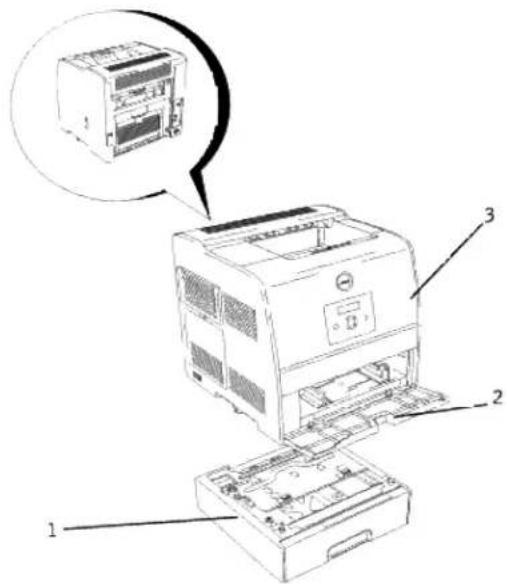
| 1 | Zusätzliche 250-Blatt-Papierfacheinheit (A4/Letter-Kassette) Zusätzliche 250-Blatt-Papierfacheinheit (Legal-Kassette) Zusätzliche 500-Blatt-PapierfacheinheitHINWEIS: Der Drucker kann mit bis zu zwei Papierfächern betrieben werden. Sie können die zusätzliche 250-Blatt-Papierfacheinheit zusammen mit einer weiteren zusätzlichen 250-Blatt-Papierfacheinheit oder mit der zusätzlichen 500-Blatt-Papierfacheinheit installieren. |
| 2 | Universalzuführung |
| 3 | Drucker |
So bestellen Sie Ersatztonerkassetten oder andere Verbrauchsmaterialien bei Dell: Doppelklicken Sie auf das Symbol auf dem Desktop.1.

Bestellen Sie Dell Verbrauchsmaterial auf der Dell Website oder telefonisch.2.
Wenn Sie die Dell Service-Etikett-Nummer des Druckers angeben können, ist der Vorgang besonders einfach.
Informationen zum Ermitteln der Service-Etikett-Nummer finden Sie unter "Express Service Code und Service-Etikett-Nummer".
Hinweise, Warnungen und Achtung-Hinweise
HINWEIS: Ein HINWEIS verweist auf wichtige Informationen, die Sie bei der optimalen Verwendung des Druckers unterstützen.
WARNUNG: Eine WARNUNG weist auf potenzielle Hardwarebeschädigung oder möglichen Datenverlust hin und gibt an, wie das Problem vermieden werden kann.
ACHTUNG: ACHTUNG weist darauf hin, dass bestimmte Aktionen zu Sachbeschädigung, körperlichen Verletzungen oder zum Tode führen können.
Die Informationen in diesem Dokument können ohne Vorankündigung geändert werden.
© 2006 Dell Inc. Alle Rechte vorbehalten.
Jegliche Reproduktion dieses Dokuments ist ohne vorherige schriftliche Erlaubnis der Dell Computer Corporation ausdrücklich verboten.
In diesem Text werden folgende Marken verwendet: Dell und das DELL-Logo sind Marken der Dell Inc.; Microsoft und Windows sind eingetragene Marken der Microsoft Corporation; ENERGY STAR ist eine eingetragene Marke der U.S. Environmental Protection Agency. Als ENERGY STAR-Partner hat die Dell Inc. die Erfüllung der ENERGY STAR-Richtlinien zur Energieeinsparung für diesen Drucker erklärt.
Andere möglicherweise in diesem Dokument verwendete Marken und Handelsnamen beziehen sich auf die Eigentümer der Marken und auf deren Produktbezeichnungen. Die Dell Inc. erhebt keinerlei Ansprüche auf nicht in ihrem Eigentum stehende Marken und Handelsnamen.
EINGESCHÄNKTE RECHTE DER VEREINIGTEN STAATEN VON AMERIKA
Diese Software und die Dokumentation unterliegen EINGESCHRÄNKTEN RECHTEN. Die Verwendung, Vervielfältigung oder Offenlegung seitens der Regierung unterliegt den Einschränkungen, die in Absatz (c)(1)(ii) der Klausel "Rights in Technical Data and Computer Software" unter DFARS 252.227-7013 und in anwendbaren FAR-Bestimmungen festgelegt sind: Dell Inc., One Dell Way, Round Rock, Texas, 78682, USA.
Dieses Gerät wurde gemäß Teil 15 der FCC-Bestimmungen getestet und entspricht den Grenzwerten für ein Digitalgerät der Klasse B.
| Wonach suchen Sie? | Hier finden Sie es |
| · Treiber für meinen Drucker· Mein Benutzerhandbuch | CD Treiber und Dienstprogramme Die CD Treiber und Dienstprogramme enthält Dokumentation und Treiber für den Drucker. Sie können die CD verwenden, um Treiber zu deinstallieren oder erneut zu installieren und um auf die Dokumentation zuzugreifen.Auf der CD befinden sich unter Umständen auch Readme-Dateien mit aktuellen Informationen über technische Änderungen am Drucker und Dokumente mit technischen Beschreibungen für erfahrene Benutzer bzw. Techniker. Die CD Treiber und Dienstprogramme enthält Dokumentation und Treiber für den Drucker. Sie können die CD verwenden, um Treiber zu deinstallieren oder erneut zu installieren und um auf die Dokumentation zuzugreifen.Auf der CD befinden sich unter Umständen auch Readme-Dateien mit aktuellen Informationen über technische Änderungen am Drucker und Dokumente mit technischen Beschreibungen für erfahrene Benutzer bzw. Techniker. |
| · Sicherheit· So verwenden Sie den Drucker· Gewährleistungsinformationen | Benutzerreferenz ⚠ ACHTUNG: Lesen Sie die Sicherheitshinweise in der Benutzerreferenz durch, bevor Sie den Drucker einrichten und verwenden. ⚠ ACHTUNG: Lesen Sie die Sicherheitshinweise in der Benutzerreferenz durch, bevor Sie den Drucker einrichten und verwenden. |
| Anleitung zur Problemlösung | Anleitung zur Problemlösung· Benutzereinstellungen· Konfiguration· Problembehebungsanweisungen· Andere |
| So richten Sie den Drucker ein | Einrichtungsdiagramm |
| Express Service Code und Service- | Express Service Code und Service-Etikett-Nummer |
| Etikett-Nummer | 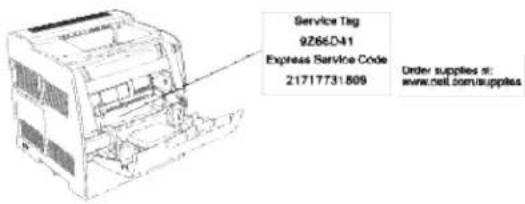 Den Express Service Code und die Service-Etikett-Nummer finden Sie auf der Innenseite der vorderen Abdeckung des Druckers. Den Express Service Code und die Service-Etikett-Nummer finden Sie auf der Innenseite der vorderen Abdeckung des Druckers. |
| Aktuellste Treiber für meinen DruckerAntworten auf Fragen zu Kundendienst und technischer UnterstützungDokumentation für meinen Drucker | Dell Support-WebsiteDie Dell Support-Website bietet unter anderem die folgenden Online-Ressourcen:Lösungen - Tipps und Hinweise zur Problemlösung, Artikel von Technikern und Online-KurseUpgrades - Upgrade-Informationen für Komponenten (z. B. Speicher)Kundendienst - Kontaktdaten sowie Informationen zu Bestellstatus, Gewährleistung und ReparaturDownloads - TreiberReferenz - Druckerdokumentation und ProduktspezifikationenSie können auf den Dell Support übersupport.dell.comzugreifen.Wählen Sie auf der Seite WELCOME TO DELL SUPPORT Ihr Land aus, und machen Sie die geforderten Angaben, um Zugang zu Hilfe-Tools und Informationen zu erhalten. |
Dell Printer Configuration Web Tool
- Verwenden des Dell Printer Configuration Web Tool
Eine der Funktionen des Dell Printer Configuration Web Tool ist die E-Mail-Warnkonfiguration, die Sie oder den Verantwortlichen per E-Mail benachrichtigt, wenn der Drucker gewartet werden muss.
Wenn Sie zum Ausfüllen von Druckerbestandsberichten die Posten-Etikett-Nummern der in Ihrem Verantwortungsbereich eingesetzten Drucker benötigen, können Sie diese Nummern über die Funktion Druckerinformation des Dell Printer Configuration Web Tool abrufen. Geben Sie einfach die IP-Adressen der Drucker ein, um die jeweilige Posten-Etikett-Nummer anzuzeigen.
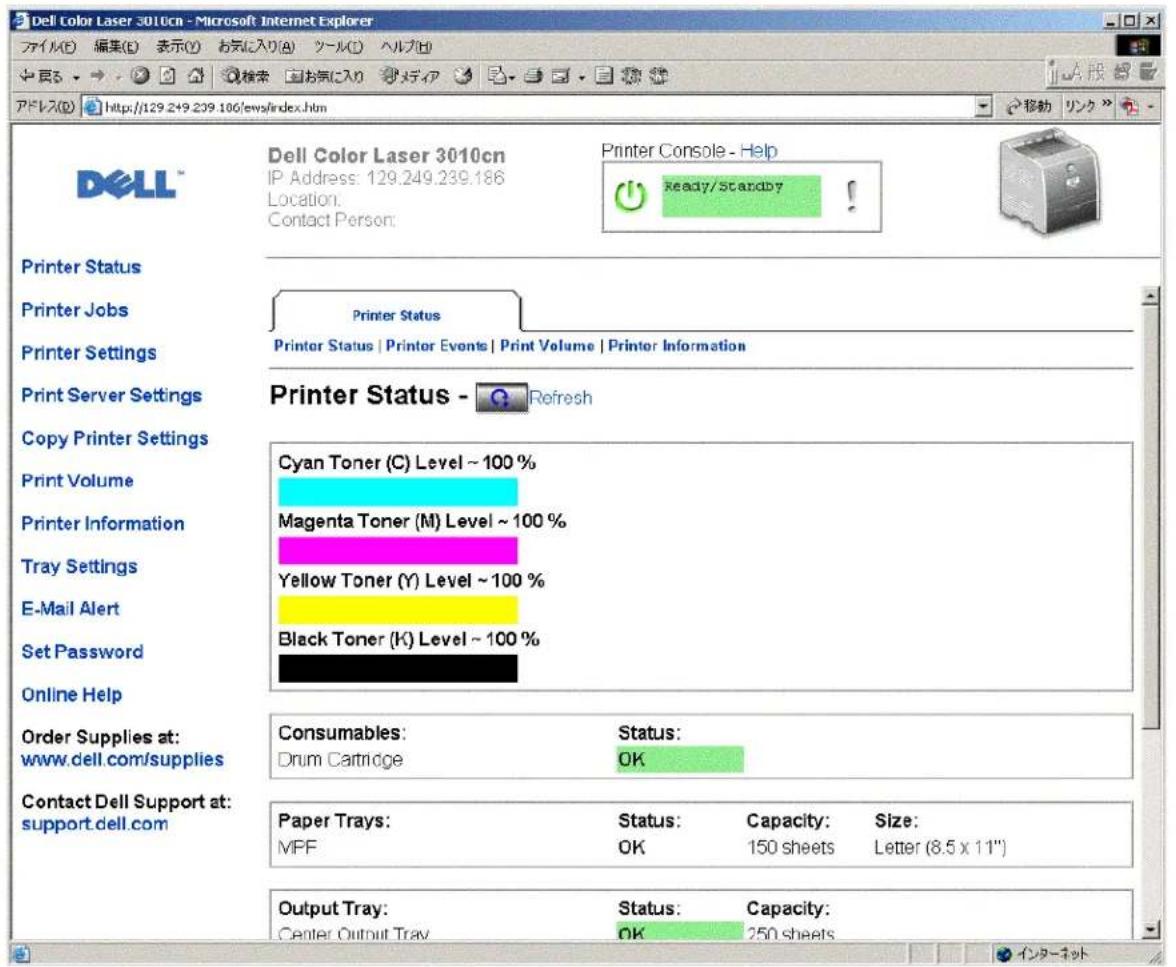
Sie können das Dell Printer Configuration Web Tool auch verwenden, um Druckereinstellungen und Drucktrends zu verfolgen. Als Netzwerkverwalter können Sie die Einstellungen eines Druckers problemlos auf einen oder alle anderen Drucker im Netzwerk kopieren – direkt aus Ihrem Web-Browser.
Um das Dell Printer Configuration Web Tool zu starten, geben Sie einfach die IP-Adresse des Netzwerkdruckers in Ihren Web-Browser ein.
Wenn Ihnen die IP-Adresse des Druckers nicht bekannt ist, können Sie diese Adresse ermitteln, indem Sie eine Seite mit Druckereinstellungen drucken:
Drücken Sie die Taste Menu .1.
-
Drücken Sie die Taste ▼, bis Konfigurieren angezeigt wird, und drücken Sie dann die Taste ▶oder
-
Drücken Sie die Taste ▼, bis Berichte angezeigt wird, und drücken Sie dann die Taste ▶ oder ♦.
Druckereinstell wird angezeigt. Drücken Sie die Taste ♦.4.
Die Seite mit Druckereinstellungen wird ausgedruckt.
Wenn die IP-Adresse 0.0.0.0 lautet (Werksvorgabe), wurde dem Drucker noch keine IP-Adresse zugewiesen. Informationen, wie Sie die Zuweisung für den Drucker vornehmen können, finden Sie unter "Zuweisen einer IP-Adresse".
Sie können das Dell Printer Configuration Web Tool für folgende Aufgaben einsetzen:
Druckerstatus
Überprüfen Sie den Status der Verbrauchsmaterialien. Wenn der Tonervorrat zur Neige geht, klicken Sie im ersten Bildschirm unten links auf den Link Versorgungsteile bestellen bei zum Bestellen zusätzlicher Tonerkassetten.
Druckerjobs
Das Menü Druckerjobs enthält die Informationsseiten Jobliste und Abgeschlossene Jobs. Auf diesen Seiten finden Sie Einzelheiten zum Status jedes Protokolls oder der Druckaufträge.
Druckereinstellungen
Ändern Sie Druckereinstellungen, und sehen Sie die Bedienerkonsole druckerfern ein.
Druckservereinstellungen
Mit dem Menü Druckservereinstellungen stellen Sie den Druckerschnittstellen-Typ und erforderliche Kommunikationsbedingungen ein.
Druckereinstellungen kopieren
Kopieren Sie die Einstellungen eines Druckers auf einen oder mehrere andere Drucker im Netzwerk, indem Sie die IP-Adressen der betreffenden Drucker eingeben.

HINWEIS: Diese Funktion kann nur von Netzwerkverwaltern aufgerufen werden.
Druckvolumen
Verfolgen Sie Drucktrends (z. B. Papierverwendung und Auftragsarten).
Druckerinformation
Rufen Sie Informationen ab, die für Wartungs- bzw. Reparaturarbeiten oder Bestandsberichte benötigt werden, und zeigen Sie den aktuellen Status des Speichers sowie die Maschinencode-Ebenen an.
Papierfacheinstellungen
Rufen Sie Informationen über die Papiersorte und das Papierformat in den einzelnen Papierfächern ab.
E-Mail-Warnung
Lassen Sie sich per E-Mail benachrichtigen, wenn die Verbrauchsmaterialien des Druckers zur Neige gehen oder wenn der Drucker gewartet werden muss. Geben Sie zum Aktivieren dieser Funktion Ihren Namen (bzw. den Namen der für den Drucker verantwortlichen Person) in das E-Mail-Listenfeld ein.
Passwort einstellen
Sperren Sie die Bedienerkonsole, indem Sie ein entsprechendes Passwort einrichten. Auf diese Weise können Sie verhindern, dass andere Benutzer unbeabsichtigt Änderungen an den von Ihnen ausgewählten Einstellungen vornehmen.
HINWEIS: Diese Funktion kann nur von Netzwerkverwaltern aufgerufen werden.
Online-Hilfe
Klicken Sie auf Hilfe , um auf der Dell Website das Benutzerhandbuch aufzurufen und so konfigurierte Einstellungen zu überprüfen.
Versorgungsteile bestellen bei:
Wenden Sie sich an die Dell-Kundenbetreuung unter:
support.dell.com
Verwenden des Dell Printer Configuration Web Tool
Umgebungseinstellungen für den Web-Browser
Dell empfiehlt aus den folgenden Gründen, die Umgebungseinstellungen für den Web-Browser vor der Verwendung des Dell Printer Configuration Web Tool zu konfigurieren:
Für Netscape Communicator 7.1
Einstellung der Anzeigesprache
- Wählen Sie Einstellungen unter Bearbeiten in der Menüleiste.
- Wählen Sie Sprachen in der Kategorie Navigator.
- Geben Sie die Anzeigesprache in der bevorzugten Reihenfolge in der Liste Sprachen nach Beliebtheit sortiert an.
Zum Beispiel: Englisch [en] oder Englisch/ USA [en-us] Deutsch [de] Französisch [fr] Italienisch [it] Spanisch [es]
Einstellung der Drucker-IP-Adresse auf "Kein Proxy"
- Wählen Sie Einstellungen unter Bearbeiten in der Menüleiste.
- Wählen Sie Proxies unter Erweitert in der Kategorie Navigator.
- Wählen Sie entweder Direkte Verbindung zum Internet oder Manuelle Proxy-Konfiguration. Wenn Sie die Option Manuelle Proxy-Konfiguration gewählt haben, geben Sie die IP-Adresse des Druckers im Feld Kein Proxy für: an.
Wenn Sie die Angaben für Sprache und Proxy festgelegt haben, geben Sie http://nnn.nnn.nnn.nnn/ (die IP-Adresse des Druckers) im Adressfeld des Browsers ein und rufen so das Dell Printer Configuration Web Tool auf.
Für Internet Explorer 6.0
Einstellung der Anzeigesprache
- Wählen Sie Internetoptionen unter Extras in der Menüleiste.
- Wählen Sie Sprachen in der Registerkarte Allgemein.
Geben Sie die Anzeigesprache in der bevorzugten Reihenfolge in der Liste Sprache: an.3.
Zum Beispiel: Italienisch (Italien) [it] Spanisch (Traditionelle Sortie) [es] Deutsch (Deutschland) [de] Französisch (Frankreich) [fr] Englisch [en] oder English (USA) [en-us]
Einstellung der Drucker-IP-Adresse auf "Kein Proxy"
- Wählen Sie Internetoptionen unter Extras in der Menüleiste.
-
Wählen Sie die Option Proxyserver unter LAN-Einstellungen in der Registerkarte Verbindungen.
-
Führen Sie einen der folgenden Schritte aus:
- Deaktivieren Sie das Kontrollkästchen Proxyserver für lokale Adressen umgehen.
- Klicken Sie auf Erweitert, und geben Sie dann unter Ausnahmen die IP-Adresse des Druckers im Feld Für Adressen, die wie folgt beginnen, keinen Proxyserver verwenden: ein.
Wenn Sie die Angaben für Sprache und Proxy festgelegt haben, geben Sie http://nnn.nnn.nnn.nnn/ (die IP-Adresse des Druckers) im Adressfeld des Browsers ein und rufen so das Dell Printer Configuration Web Tool auf. Informationen zur IP-Adresse des Druckers finden Sie unter "Drucken und Überprüfen der Seite mit den Druckereinstellungen".
Format der Seitenanzeige
Das Layout der Seite gliedert sich in drei Abschnitte.
Oberer Frame
Der obere Frame befindet sich oben auf jeder Seite. Bei aktiviertem Dell Printer Configuration Web Tool werden auf jeder Seite im oberen Frame der aktuelle Status und die technischen Daten des Druckers angezeigt.
Der obere Frame enthält die folgenden Angaben:
| Dell Color Laser Printer 3010cn | Zeigt den Produktnamen des Druckers. |
| IP-Adresse: | Zeigt die IP-Adresse des Druckers. |
| Ort: | Zeigt den Standort des Druckers. Der Standort kann unter Allgemeine Information auf der Seite Druckservereinstellungen geändert werden. |
| Kontaktperson: | Zeigt den Namen des Druckeradministrators. Der Name kann unter Allgemeine Information auf der Seite Druckservereinstellungen geändert werden. |
| Druckerkonsole | Zeigt den Status der Bedienerkonsole und der Anzeigeleuchten des Druckers. Die Daten werden in dem eingestellten Zeitabstand automatisch aktualisiert. Der Zeitabstand kann unter Allgemeine Information auf der Seite Druckservereinstellungen geändert werden. |
| Hilfe | Führt zum Benutzerhandbuch auf der Dell Website. |
| Drucker-Bitmap | Zeigt ein Bitmap-Diagramm des Druckers. Wenn Sie auf dieses Bild klicken, erscheint im rechten Frame das Menü Druckerstatus . |
Linker Frame
Der linke Frame befindet sich links auf jeder Seite. Die Titel der im linken Frame angezeigten Menüs sind mit den entsprechenden Menüs und Seiten verknüpft: Durch Anklicken der Buchstaben gelangen Sie jeweils zu der entsprechenden Seite.
Der linke Frame enthält die folgenden Menüs:
| Druckerstatus | Führt zum Menü Druckerstatus . |
| Druckerjobs | Führt zum Menü Druckerjobs . |
| Druckereinstellungen | Führt zum Menü Druckereinstellungen . |
| Druckservereinstellungen | Führt zum Menü Druckereinstellungsbericht . |
| Druckereinstellungen kopieren | Führt zu der Seite Druckserverberichte . |
| Druckvolumen | Führt zu der Seite Druckvolumen . |
| Druckerinformation | Führt zu der Seite Druckerinformation . |
| Papierfacheinstellungen | Führt zu der Seite Papierfacheinstellungen . |
| E-Mail-Warnung | Führt zu der Seite E-Mail-Warnung . |
| Passwort einstellen | Führt zu der Seite Passwort einstellen . |
| Online-Hilfe | Führt zum Benutzerhandbuch auf der Dell Website. |
| Versorgungsteile bestellen bei: | Führt zur Dell-Website. Web-Adresse: www.dell.com/ supplies |
| Wenden Sie sich an die Dell-Kundenbetreuung unter: | Führt zur Dell-Support-Website. Web-Adresse: support.dell.com |
Rechter Frame
Der rechte Frame befindet sich rechts auf jeder Seite. Der Inhalt des rechten Frame richtet sich danach, welches Menü Sie im linken Frame jeweils ausgewählt haben. Ausführlichere Informationen über die im rechten Frame angezeigten Elemente finden Sie in "Die Menüoptionen im Detail".
Schaltflächen im rechten Frame
Schaltfläche "Auffrischen"
Ruft die aktuelle Druckerkonfiguration ab und aktualisiert die neuesten Informationen im rechten Frame.
Schaltfläche "Neue Einstellungen anwenden."
Überträgt die im Dell Printer Configuration Web Tool vorgenommenen neuen Einstellungen zum Drucker. Die alten Druckereinstellungen werden durch die neuen Einstellungen ersetzt.
Schaltfläche "Drucker-Neustart durchführen, um die neuen Einstellungen anzuwenden."
Überträgt die im Dell Printer Configuration Web Tool vorgenommenen neuen Einstellungen zum Drucker und startet den Drucker neu. Die alten Druckereinstellungen werden durch die neuen Einstellungen ersetzt.
Schaltfläche "Einstellungen rücksetzen."
Stellt die alten, vor den Änderungen gültigen Einstellungen wieder her. Die neuen Einstellungen werden nicht zum Drucker übertragen.
Ändern der Einstellungen von Menüoptionen
In manchen Menüs können Sie die Druckereinstellungen über das Dell Printer Configuration Web Tool ändern. Wenn Sie auf diese Menüs zugreifen, wird das Authentifizierungsfenster auf dem Bildschirm angezeigt. Geben Sie einen Benutzernamen und ein Passwort für den Druckeradministrator gemäß den Eingabeaufforderungen des Dialogfelds ein.
Der Standardbenutzername ist admin, und das Standardpasswort ist password. Sie können auf der Seite Passwort einstellen im Menü Druckservereinstellungen nur das Passwort ändern. Der Benutzername kann nicht geändert werden. Weitere Informationen finden Sie unter "Passwort einstellen".
Die Menüoptionen im Detail
| "Druckerstatus " | "Druckerstatus " | |
| "Druckerereignisse " | ||
| "Druckvolumen " | ||
| "Druckerinformation " | ||
| "Druckerjobs " | "Jobliste " | |
| "Abgeschlossene Jobs " | ||
| "Druckereinstellungen " | "Druckereinstellungsbericht " | "Menü-Einstellungen " |
| "Berichte " | ||
| "Druckereinstellungen " | "Allgemeine Einstellungen " | |
| "Sicherheitseinstellungen " | ||
| "Druckerwartung " | "Papierdichte-Einstellungen " | |
| "BTR-Einstellungen " | ||
| "NVRAMinitialisieren " | ||
| "Speicher löschen" | ||
| "Kein Dell-Toner " | ||
| "Druckservereinstellungen " | "Druckserverberichte " | "Druckserver-Einrichtungsseite " |
| "E-Mail-Warnung-Einrichtungsseite " | ||
| "Druckservereinstellungen " | "Allgemeine Informationen " | |
| "Port-Einstellungen " | ||
| "TCP/IP " | ||
| "E-Mail-Warnung " | ||
| "SNMP " | ||
| "Weitere Merkmale " | "Passwort einstellen " | |
| "Druckserver rücksetzen " | ||
| "Druckereinstellungen kopieren " | "Druckereinstellungen kopieren " | |
| "Druckereinstellungsbericht kopieren " | ||
| "Papierfacheinstellungen " | ||
Druckerstatus
Im Menü Druckerstatus können Sie den Status der Verbrauchsmaterialien, der Hardware und die technischen Daten des Druckers überprüfen.
Im Menü Druckerstatus werden die folgenden Seiten angezeigt:
Druckerstatus
Zweck:
Überprüfung des Status der verbleibenden Verbrauchsmaterialien und Papierfächer.
Werte:
| Toner Füllstand | Gibt die verbleibende Tonermenge in Prozent an. Wenn der Tonervorrat des Druckers zur Neige geht, wird die Meldung angezeigt. Der Text Order Toner ist ein Link zur Dell Website für Verbrauchsmaterialien. | ||
| Verbrauchsteile | Status | OK | Zeigt an, dass die Verbrauchsmaterialen vorhanden sind. |
| Leer | Zeigt an, dass die Verbrauchsmaterialen aufgebraucht sind. | ||
| Papierablagen | Status | OK | Zeigt an, dass sich Papier im Papierfach befindet (Menge unbekannt). |
| Papier hinzufügen | Zeigt an, dass sich kein Papier im Papierfach befindet. | ||
| Kapazität | Zeigt die maximale Füllmenge des Papierfachs. | ||
| Format | Zeigt das Format des Papiers im Papierfach. | ||
| Ausgabefach | Status | OK | Zeigt an, dass dieses Papierfach verfügbar ist. |
| Voll | Zeigt an, dass dieses Papierfach nicht verfügbar ist. | ||
| Kapazität | Zeigt die maximale Füllmenge des Papierfachs. | ||
| Abdeckung | Status | Geschlossen | Zeigt an, dass die Abdeckung geschlossen ist. |
| Offen | Zeigt an, dass die Abdeckung geöffnet ist. | ||
| Druckertyp | Zeigt den Druckmodus des Druckers. Normalerweise wird Farblaserdrucker angezeigt. | ||
| Druckgeschwindigkeit | Zeigt die Druckgeschwindigkeit des Druckers. | ||
Druckerereignisse
Zweck:
Wenn eine Druckerstörung wie Papiermangel (running out of paper) oder Tonermangel (running out of toner) auftritt, werden die Detailinformationen für alle Fehler auf der Seite Druckerereignisse angezeigt.
Werte:
| Ort | Zeigt den Ort, an dem die Druckerstörung aufgetreten ist. |
| Einzelheiten | Zeigt Detailinformationen über die Druckerstörung. |
Druckvolumen
Zweck:
Überprüfung der Anzahl der gedruckten Seiten. Diese Seite lässt sich auch aufrufen, indem im linken Frame auf Druckvolumen geklickt wird.
Werte:
| Drucker-Seitenzähler | Zeigt die Gesamtzahl der Seiten, die seit dem Versand des Druckers aus dem Herstellerwerk gedruckt wurden. |
| Verwendetes Papier | Zeigt die Anzahl der Seiten für jedes Papierformat. |
Druckerinformation
Zweck:
Überprüfung von Druckerdaten wie Hardware-Konfiguration und Software-Version. Diese Seite lässt sich auch aufrufen, indem im linken Frame auf Druckerinformation geklickt wird.
Werte:
| Dell Service-Kennzeichennummer | Zeigt die Dell Service-Etikett-Nummer. | |
| Aktivposten-Markennummer | Zeigt die Posten-Etikett-Nummer des Druckers. | |
| Drucker-Seriennummer | Zeigt die Seriennummer des Druckers. | |
| Speicherkapazität | Zeigt die Speicherkapazität. | |
| Prozessorgeschwindigkeit | Zeigt die Arbeitsgeschwindigkeit des Prozessors. | |
| Druckerrevisionsstufen | Firmware-Version | Zeigt das Datum der Software-Revision (den Revisionsstand). |
| Netzfirmware-Version | Zeigt das Datum der Software-Revision (den Revisionsstand). | |
Druckerjobs
Das Menü Druckerjobs enthält die Informationsseiten Jobliste und Abgeschlossene Jobs. Auf diesen Seiten finden Sie Einzelheiten zum Status der einzelnen Protokolle oder der Druckaufträge.
Jobliste
Zweck:
Bestätigung der Druckaufträge, die momentan verarbeitet werden.
Zur Aktualisierung dieses Bildschirms klicken Sie auf die Schaltfläche Auffrischen .
Werte:
| ID | Zeigt die Kennung des Druckauftrags. |
| Jobbezeichnung | Zeigt den Dateinamen des momentan gedruckten Auftrags. |
| Besitzer | Zeigt den Namen des Eigentümers des Druckauftrags. |
| Host-Name | Zeigt den Namen des Host-Computers. |
| Jobstatus | Zeigt den Status des momentan gedruckten Auftrags. |
| Host I / F | Zeigt den Status der Host-Schnittstelle. |
| Jobeingabezeit | Zeigt das Datum, an dem der Druckauftrag übergeben wurde. |
Abgeschlossene Jobs
Zweck:
Überprüfung der abgearbeiteten Druckaufträge.
Zur Aktualisierung dieses Bildschirms klicken Sie auf die Schaltfläche Auffrischen .
Werte:
| ID | Zeigt die Kennung des Druckauftrags. |
| Jobbezeichnung | Zeigt den Dateinamen des abgearbeiteten Druckauftrags. |
| Besitzer | Zeigt den Namen des Eigentümers des Druckauftrags. |
| Host-Name | Zeigt den Namen des Host-Computers. |
| Ausgabeergebnis | Zeigt den Status der abgearbeiteten Druckaufträge. |
| Drucknummer | Zeigt die Nummer der Auflage. |
| Zahl der Blätter | Zeigt die Anzahl der Seiten im Auftrag. |
| Host I / F | Zeigt den Status der Host-Schnittstelle. |
| Jobeingabezeit | Zeigt das Datum, an dem der Druckauftrag übergeben wurde. |
Druckereinstellungen
Verwenden Sie das Menü Druckereinstellungen, um den Bericht über die Druckereinstellungen anzuzeigen und die Druckereinstellungen zu konfigurieren.
Am oberen Rand des rechten Frame werden die Registerkarten für die folgenden Seiten angezeigt:
Druckereinstellungsbericht
Die Registerkarte Druckereinstellungsbericht enthält die Seite Menü-Einstellungen.
Menü-Einstellungen
Zweck:
Zur Anzeige der aktuellen Einstellungen für die Bedienerkonsolenmenüs.
Werte:
| Allgemeine Einstellungen | Energiesparzeit | Zeigt das Zeitintervall, nach dem der Drucker nach Beendigung eines Druckauftrags in den Stromsparmodus wechselt. |
| Fehleralarm | Zeigt, ob der Drucker ein Warnsignal ausgibt, wenn ein Fehler auftritt. | |
| Jobunterbrechung | Zeigt, wie lange der Drucker auf den Empfang zusätzlicher Datenbytes vom Computer warten soll. | |
| Bedienungstafelsprache | Zeigt, in welcher Sprache der Text an der Bedienerkonsole angezeigt wird. | |
| Automatisches Drucken des Protokolls | Zeigt, ob der Drucker automatisch Protokolle ausgibt. | |
| ID-Druck | Zeigt, an welcher Position die Benutzerkennung gedruckt wird. | |
| Bannerblattposition | Zeigt die Position der Banner-Seite. | |
| Bannerblatt-Eingabefach | Zeigt, aus welchem Papierfach die Banner-Seite eingezogen wird. | |
| Halbleiterplatte | Zeigt, ob dem RAM-Disk-Dateisystem für die Funktionen Sicherer Druck und Speicherung Druck Speicherplatz zugewiesen werden soll. Diese Option ist nur verfügbar, wenn die optionale Speicherkarte installiert ist. | |
| Ersatzfach | Zeigt, ob Papier eines anderen Formats verwendet werden soll oder nicht, wenn das Papier in dem angegebenen Papierfach nicht den Formateinstellungen für den aktuellen Auftrag entspricht. | |
| Sicherheitseinstellungen | Zeigt, ob die Konsole durch ein Passwort gesüerrt ist. | |
| Papierdichte-Einstellungen | Normal 1 | Zeigt die Papierstärke für Normalpapier. |
| Etikett | Zeigt die Papierstärke für Etiketten. | |
| BTR-Einstellungen | Normal 1 | Zeigt die Spannung der zweiten Übertragungsrollen- (BTR-)Einheit für Normalpapier 1. |
| Normal 2 | Zeigt die Spannung der zweiten BTR-Einheit für Normalpapier 2. | |
| Etikett | Zeigt die Spannung der zweiten BTR-Einheit für Etiketten. | |
| Deckel 1 | Zeigt die Spannung der zweiten BTR-Einheit für Deckblätter 1. | |
| Deckel 2 | Zeigt die Spannung der zweiten BTR-Einheit für Deckblätter 2. | |
| Klarsichtfolie | Zeigt die Spannung der zweiten BTR-Einheit für Folien. | |
| Beschichtet 1 | Zeigt die Spannung der zweiten BTR-Einheit für beschichtetes Papier 1. | |
| Beschichtet 2 | Zeigt die Spannung der zweiten BTR-Einheit für beschichtetes Papier 2. | |
| Umschlag | Zeigt die Spannung der zweiten BTR-Einheit für Briefumschläge. | |
| Kein Dell-Toner | Kein Dell-Toner | Zeigt, ob eine nachgefüllte Tonerkassette verwendet wird. |
| Papierfacheinstellungen | Papierfach 1 Papiersorte | Zeigt die Papiersorte des Papiers im zusätzlichen 250-Blatt-Papierfach. |
| Papierfach 1 Papiergröße | Zeigt das Papierformat des Papiers im zusätzlichen 250-Blatt-Papierfach. |
| Papierfach 2 Papiersorte | Zeigt die Papiersorte des Papiers im zusätzlichen 250- oder 500-Blatt-Papierfach. |
| Papierfach 2 Papiergröße | Zeigt das Papierformat des Papiers im zusätzlichen 250- oder 500-Blatt-Papierfach. |
| Multieinzug-Papiersorte | Zeigt die Papiersorte des Papiers in der Universalzuführung. |
| Multieinzug-Papiergröße | Zeigt das Format des Papiers in der Universalzuführung. |
Berichte
Zweck:
Ausdrucken diverser Berichte und Listen.
Werte:
| Druckereinstellungen | Klicken Sie auf die Schaltfläche Start, um die Seite mit Druckereinstellungen zu drucken. |
| Bedienungstafeleinstellungen | Klicken Sie auf die Schaltfläche Start, um die Seite mit Einstellungen der Bedienerkonsole zu drucken. |
| Job-Protokoll | Klicken Sie auf die Schaltfläche Start, um die Seite mit Informationen zu den bisherigen Druckaufträgen zu drucken. |
| Fehlerprotokoll | Klicken Sie auf die Schaltfläche Start, um die Seite mit dem Fehlerprotokoll zu drucken. |
| Gespeicherte Dokumente | Klicken Sie auf die Schaltfläche Start, um die Seite mit Informationen zu gespeicherten Seiten zu drucken.Diese Option ist nur verfügbar, wenn die optionale Speicherkarte installiert ist. Halbleiterplat. EIN. |
Druckereinstellungen
Die Registerkarte Druckereinstellungen enthält die Seiten Allgemeine Einstellungen, und Sicherheitseinstellungen.
Allgemeine Einstellungen
Zweck:
Konfigurierung der Grundeinstellungen für den Drucker.
Werte:
| Energiesparzeit | Legt fest, wie lange der Drucker nach Beendigung eines Druckauftrages wartet, bis er in den Stromsparmodus wechselt. |
| Fehleralarm | Legt fest, ob der Drucker ein Warnsignal ausgibt, wenn ein Fehler auftritt. |
| Jobunterbrechung | Legt fest, wie lange der Drucker auf den Empfang zusätzlicher Datenbytes vom Computer warten soll. Nach Überschreitung dieser Zeit wird der Druckauftrag abgebrochen. |
| Bedienungstafelsprache | Legt fest, in welcher Sprache der Text an der Bedienerkonsole angezeigt wird. |
| Automatisches Drucken des Protokolls | Legt fest, ob der Drucker automatisch Protokolle ausgibt. |
| ID-Druck | Legt eine Position fest, an der die Benutzerkennung gedruckt wird. |
| Bannerblattposition | Legt die Position der Banner-Seite fest. |
| Bannerblatt-Eingabefach | Legt fest, aus welchem Papierfach die Banner-Seite eingezogen wird. |
| Halbleiterplatte | Legt fest, ob dem RAM-Disk-Dateisystem für die Funktionen Sicherer Druck und Specicherung Druck Speicherplatz zugewiesen werden soll. Diese Option ist nur verfügbar, wenn die optionale Speicherkarte installiert ist. |
| Ersatzfach | Gibt an, ob Papier eines anderen Formats verwendet werden soll oder nicht, wenn das Papier in dem angegebenen Papierfach nicht den Formateinstellungen für den aktuellen Auftrag entspricht. |
Sicherheitseinstellungen
Zweck:
Festlegen oder Ändern des Passworts zur Einschränkung des Zugriffs auf die Menüs an der Bedienerkonsole. Einstellen des Passworts für das Dell Printer Configuration Web Tool unter Passwort einstellen in Druckservereinstellungen.
Werte:
| Bedienungstafelsperre | Legt fest, ob der Zugriff auf die Menüs beschränkt werden soll. |
| Passwort ändern | Legt ein Passwort zur Beschränkung des Zugriffs auf die Menüs fest. |
| Passwort erneut eingeben | Erneute Eingabe des neuen Passworts zur Bestätigung. |
HINWEIS: In diesem Menü wird ein Passwort zum Sperren der Bedienerkonsole festgelegt. Zur Änderung des Passworts für das Dell Printer Configuration Web Tool klicken Sie im linken Frame auf Passwort einstellen, und legen Sie das Passwort fest.
Druckerwartung
Die Registerkarte Druckerwartung enthält die Seiten Papierdichte-Einstellungen, BTR-Einstellungen, Registrierungseinstellungen, NVRAM initialisieren, Speicher löschen und Kein Dell-Toner.
Papierdichte-Einstellungen
Zweck:
Angeben der Papierstärke.
Werte:
| Normal 1 | Leicht |
| Normal | |
| Etikett | Etikett 1 |
| Etikett 2 |
BTR-Einstellungen
Zweck:
Angeben des Wertes für die Bezugsspannung für die Übertragungsrolle.
Werte:
| Normal 1 | Setzt den Wert für die Bezugsspannung der Übertragungsrolle für Normales Papier 1. |
| Normal 2 | Setzt den Wert für die Bezugsspannung der Übertragungsrolle für Normales Papier 2. |
| Klarsichtfolie | Setzt den Wert für die Bezugsspannung der Übertragungsrolle für Folien. |
| Deckel 1 | Setzt den Wert für die Bezugsspannung der Übertragungsrolle für Deckel 1. |
| Deckel 2 | Setzt den Wert für die Bezugsspannung der Übertragungsrolle für Deckel 2. |
| Etikett | Setzt den Wert für die Bezugsspannung der Übertragungsrolle für Etiketten. |
| Beschichtet 1 | Setzt den Wert für die Bezugsspannung der Übertragungsrolle für Beschichtetes Papier 1. |
| Beschichtet 2 | Setzt den Wert für die Bezugsspannung der Übertragungsrolle für Beschichtetes Papier 2. |
| Umschlag | Setzt den Wert für die Bezugsspannung der Übertragungsrolle für Umschläge. |
NVRAM initialisieren
Zweck:
Initialisieren des nicht-flüchtigen Speichers (NVM). Wenn Sie diese Funktion ausführen und den Drucker neu starten, werden alle Menüparameter auf die Standardwerte zurückgesetzt. Das NVRAM für die Netzwerkfunktion kann nicht initialisiert werden.
Werte:
| NVRAM initialisieren, und einen Neustart des Druckers durchführen. | Klicken Sie auf Start , um das NVRAM zu initialisieren. |
Speicher löschen
Zweck:
Löschen aller Dateien, die als Druckaufträge des Typs Sicherer Druck und Probedruck auf der Halbleiterplatte gespeichert sind. Diese Option ist nur verfügbar, wenn die optionale Speicherkarte installiert ist. Halbleiterplat. EIN.
Werte:
| Speicher löschen | Klicken Sie auf Start, um alle auf der RAM-Disk gespeicherten Dateien zu löschen. |
Kein Dell-Toner
Zweck:
Legt fest, ob eine nachgefüllte Tonerkassette verwendet wird oder nicht. Wenn dieser Wert eingestellt ist, können Sie Kassetten von anderen Anbietern verwenden.
Werte:
| Kein Dell-Toner | Setzt die werksseitige Tonerkassetteneinstellung außer Kraft.Die Verwendung von Tonerkassetten von Fremdherstellern kann zur Deaktivierung einiger Druckerfunktionen führen und die Druckqualität und die Zuverlässigkeit des Druckers beeinträchtigen. Dell empfiehlt die ausschließliche Verwendung von neuen Dell Tonerkassetten für den Drucker. Dell bietet keine Gewährleistung für Probleme aufgrund der Verwendung von Zubehörteilen, Ersatzteilen oder Komponenten, die nicht von Dell geliefert wurden. |
Druckereinstellungen kopieren
Das Menü Druckereinstellungen kopieren enthält die Seiten Druckereinstellungen kopieren und Druckereinstellungsbericht kopieren.
Druckereinstellungen kopieren
Zweck:
Kopieren der Druckereinstellungen auf einen oder mehrere Drucker desselben Modells.
Um die Einstellungen auf einen anderen Drucker zu kopieren, geben Sie die IP-Adresse und das Passwort des Druckers, auf den die Einstellungen kopiert werden sollen, in den Textfeldern IP-Adresse bzw. Passwort ein. Wenn Sie das Textfeld Passwort leer lassen, wird Ihr eigenes Password übertragen. Klicken Sie dann auf die Schaltfläche Die Einstellungen auf den Host in der obigen Tabelle kopieren. Damit ist das Kopieren der Einstellungen abgeschlossen. Der Zeitabstand für eine Zeitüberschreitung der Verbindung ist 60 Sekunden. Anschließend können Sie auf dieser Seite überprüfen, ob die Einstellungen kopiert wurden oder nicht. Und Sie müssen im Menü Die Einstellungen auf den Host in der obigen Tabelle kopieren, und einen Neustart des Geräts durchführen. des Dell Printer Configuration Web Tool auf dem Zieldrucker kontrollieren, ob die Einstellungen tatsächlich kopiert wurden oder nicht.
Wenn die Einstellungen kopiert werden können, aber die Druckerkonfiguration unterschiedlich ist, werden nur die Einstellungen für die übereinstimmenden Optionen kopiert. Die Druckereinstellungen können gleichzeitig auf Drucker an bis zu 10 IP-Adressen kopiert werden.
Druckereinstellungsbericht kopieren
Zweck:
Überprüfen der Kopierprotokolle nach Einschalten des Druckers.
Druckservereinstellungen
Mit dem Menü Druckservereinstellungen stellen Sie den Druckerschnittstellen-Typ und erforderliche Kommunikationsbedingungen ein.
Am oberen Rand des rechten Frame werden die Registerkarten für die folgenden Seiten angezeigt:
Druckserverberichte
Die Registerkarte Druckserverberichte enthält die Druckserver-Einrichtungsseite und E-Mail-Warnung-Einrichtungsseite.
Druckserver-Einrichtungsseite
Zweck:
Überprüfung der aktuellen Einstellungen des TCP/IP-Protokolls und der Druckeranschlüsse. Auf dieser Seite können Sie die diversen Einstellungen nur überprüfen. Wenn Sie die Einstellungen ändern möchten, wechseln Sie zu den Seiten der Registerkarte Druckservereinstellungen.
Werte:
| Ethernet | Ethernet-Einstellungen | Zeigt die aktuellen Einstellungen für die Ethernet-Übertragungsgeschwindigkeit. |
| Aktuelle Ethernet-Einstellungen | Zeigt die aktuellen Ethernet-Einstellungen. | |
| MAC-Adresse | Zeigt die MAC-Adresse des Druckers. | |
| TCP/ IP-Einstellungen | Host-Name | Zeigt den Host-Namen. |
| IP-Adressenmodus | Zeigt die Einstellungen für die IP-Adresse. | |
| IP-Adresse | Zeigt die IP-Adresse des Druckers. | |
| Teilnetzmaske | Zeigt die Subnetzmaske. | |
| Gateway-Adresse | Zeigt die Gateway-Adresse. | |
| DINS | Aktuelle DNS-Serveradresse | Zeigt die Adresse des DNS-Servers. |
| LPD | Port-Status | Zeigt den Status des Anschlusses. |
| Verbindungsunterbrechung | Zeigt den Zeitabstand für eine Zeitüberschreitung der Verbindung. | |
| Port9100 | Port-Status | Zeigt den Status des Anschlusses. |
| Portnummer | Zeigt die Nummer des Anschlusses. | |
| Verbindungsunterbrechung | Zeigt den Zeitabstand für eine Zeitüberschreitung der Verbindung. | |
| HTTP | Port-Status | Zeigt den Status des Anschlusses. |
| Portnummer | Zeigt die Nummer des Anschlusses. | |
| Gleichzeitige Anschlüsse | Zeigt die Anzahl der gleichzeitig möglichen Verbindungen für den Empfang durch den Client. | |
| Verbindungsunterbrechung | Zeigt den Zeitabstand für eine Zeitüberschreitung der Verbindung. | |
| FTP | Port-Status | Zeigt den Status des Anschlusses. |
| Verbindungsunterbrechung | Zeigt den Zeitabstand für eine Zeitüberschreitung der Verbindung. | |
| SNMP-Agent | Port-Status | Zeigt den Status des Anschlusses. |
| Trap-Benachrichtigung (IP) | Zeigt den Status der Funktion Trap-Benachrichtigung (IP) und die IP-Adresse. | |
| Authentifizierungsfehler-Trap | Zeigt den Status der Funktion Authenticate Authentifizierungsfehler-Trap . | |
| IP-Filter | Zugriffsliste | Zeigt die Liste der IP-Adressen, für die der Zugriff auf den Drucker freigegeben bzw. gesperrt ist. |
E-Mail-Warnung-Einrichtungsseite
Zweck:
Überprüfung der aktuellen SMTP/POP-Einstellungen für die E-Mail-Funktion und die E-Mail-Warn-Funktion. Auf dieser Seite können Sie die diversen Einstellungen nur überprüfen. Wenn Sie die Einstellungen ändern möchten, wechseln Sie zu den Seiten der Registerkarte Druckservereinstellungen.
Werte:
| Port-Status | Zeigt den Status des Anschlusses. | |
| Primärer SMTP-Konzentrator | Zeigt das primäre SMTP-Gateway. | |
| Antwortadresse | Zeigt die IP-Adresse von per SMTP-Protokoll verbundenen Servern für ankommende Daten. | |
| SMTP-Serveranschluss | Zeigt den Status der SMTP-Server-Verbindung. | |
| E-Mail-Liste 1 | Zeigt die in Email List 1 angegebenen zulässigen E-Mail-Adressen für die Funktion "E-Mail Alert" an. | |
| E-Mail-Liste 2 | Zeigt die in E-Mail-Liste 2 angegebenen zulässigen E-Mail-Adressen für die Funktion "E-Mail-Warnung" an. | |
| Warnsignale für Liste 1 wählen | Versorgungswarnsignale | Zeigt den Status und gibt an, ob E-Mail-Alarmmeldungen in Bezug auf Verbrauchsmaterialien empfangen werden sollen. |
| Warnsignal zur Papierhandhabung | Zeigt den Status und gibt an, ob E-Mail-Alarmmeldungen in Bezug auf die Papierhandhabung empfangen werden sollen. | |
| Bedienungsanruf | Zeigt den Status und gibt an, ob E-Mail-Alarmmeldungen in Bezug auf Wartungs-/Reparaturarbeiten empfangen werden sollen. | |
| Warnsignale für Liste 2 wählen | Versorgungswarnsignale | Zeigt den Status und gibt an, ob E-Mail-Alarmmeldungen in Bezug auf Verbrauchsmaterialienempfangen werden sollen. |
| Warnsignal zur Papierhandhabung | Zeigt den Status und gibt an, ob E-Mail-Alarmmeldungen in Bezug auf die Papierhandhabung empfangen werden sollen. | |
| Bedienungsanruf | Zeigt den Status und gibt an, ob E-Mail-Alarmmeldungen in Bezug auf Wartungs-/Reparaturarbeiten empfangen werden sollen. | |
Druckservereinstellungen
Die Registerkarte Druckservereinstellungen enthält die Seiten Allgemeine Informationen, Port-Einstellungen, TCP/IP, E-Mail-Warnung und SNMP.
Allgemeine Informationen
Zweck:
Konfigurierung der Basisinformationen für den Drucker.
Werte:
| Systemeinstellungen | Druckerbezeichnung | Gibt den Namen des Druckers an (bis zu 31 alphanumerische Zeichen). | |
| Ort | Gibt den Standort des Druckers an (bis zu 63 alphanumerische Zeichen). | ||
| Kontaktperson | Gibt den Namen, die Nummer sowie weitere Informationen über den Druckeradministrator und die Kundendienstzentrale an (bis zu 63 alphanumerische Zeichen). | ||
| E-Mail-Adresse des Administrators | Gibt die Kontaktadresse des Druckeradministrators und der Kundendienstzentrale an (bis zu 63 alphanumerische Zeichen). | ||
| Aktivposten-Markennummer | Gibt die Posten-Etikett-Nummer an. | ||
| EWS-Einstellungen | Automatisches Auffrischen | Ein | Der Inhalt der Statusanzeige-Seiten wird automatisch aktualisiert. |
| Aus | Die Statusanzeige-Seiten werden nicht automatisch aktualisiert. | ||
| Intervall zwischen den automatischen Auffrischvorgängen | Legt das Zeitintervall für die automatische Aktualisierung der Statusanzeige-Seiten fest (15 bis 600 Seuunden). | ||
HINWEIS: Die automatische Aktualisierung betrifft den Inhalt des oberen Frame der Seiten Druckerstatus, Jobliste und Abgeschlossene Jobs.
Port-Einstellungen
Zweck:
Diese Einstellungen legen fest, ob die Druckanschlüsse und Verwaltungsprotokoll-Funktionen aktiviert oder
deaktiviert werden sollen.
Werte:
| Ethernet-Einstellungen | Ethernet-Einstellungen | Automatisch | Erkennt die Ethernet-Übertragungsgeschwindigkeit und die Duplex-Einstellungen automatisch. |
| 10Base-T Halb-Duplex | Wählt 10Base-T Halbduplex als Standardwert. | ||
| 10Base-T Voll-Duplex | Wählt 10Base-T Vollduplex als Standardwert. | ||
| 100Base-TX Halb-Duplex | Wählt 100Base-T Halbduplex als Standardwert. | ||
| 100Base-TX Voll-Duplex | Wählt 100Base-T Vollduplex als Standardwert. | ||
| Aktuelle Ethernet-Einstellungen | Zeigt die aktuellen Ethernet-Einstellungen. | ||
| MAC-Adresse | Zeigt die MAC-Adresse des Druckers. | ||
| Port-Einstellungen | LPD | Markieren Sie das Kontrollkästchen, um den LPD-Anschluss zu aktivieren. | |
| Port9100 | Markieren Sie das Kontrollkästchen, um den Port9100-Anschluss zu aktivieren. | ||
| FTP | Markieren Sie das Kontrollkästchen, um FTP zu aktivieren. | ||
| E-Mail-Warnung | Markieren Sie das Kontrollkästchen, um die Funktion E-Mail-Warnung zu aktivieren. | ||
| SNMP-Agent | Markieren Sie das Kontrollkästchen, um SNMP zu aktivieren. Sie können auch das zu verwendende Transportprotokoll konfigurieren. UDP können als Transportprotokoll ausgewählt werden. | ||
HI NWEI S: Die Einstellungen für Port-Einstellungen werden erst beim nächsten Neustart des Druckers wirksam. Wenn Sie hier Änderungen oder Einstellungen vornehmen, klicken Sie auf die Schaltfläche Drucker-Neustart durchführen, um die neuen Einstellungen anzuwenden.
TCP/IP
Zweck:
Konfigurierung von IP-Adresse, Subnetzmaske und Gateway-Adresse des Druckers.
Werte:
| TCP/ IP-Einstellungen | Host-Name | Gibt den Host-Namen an (bis zu 15 alphanumerische Zeichen). Wenn kein Name eingegeben wird, bleibt der Standardname gültig. | |
| IP-Adressenmodus | AutolPDHCP | Richtet die IP-Adresse automatisch ein.Richtet die IP-Adresse mit Hilfe von DHCP ein. | |
| BOOTP | Richtet die IP-Adresse mit Hilfe von BOOTP ein. | ||
| RARP | Richtet die IP-Adresse mit Hilfe von RARP ein. | ||
| Manuelle Einstellung | Aktiviert die in IP-Adresse eingestellte IP-Adresse. | ||
| IP-Adresse | Gibt die dem Drucker zugewiesene IP-Adresse im Format nnn.nnn.nnn.nnn an. Jeder Abschnitt der Folge nnn.nnn.nnn.nnn ist ein Wert zwischen 0 und 254. Beachten Sie bitte, dass die Werte 127 und 224 bis 254 für die erste Dreiergruppe nicht zulässig sind. | ||
| Teilnetzmaske | Gibt die Subnetzmaske im Format nnn.nnn.nnn.nnn an. Jeder Abschnitt der Folge nnn.nnn.nnn.nnn steht für einen Wert zwischen 0 und 255. Beachten Sie bitte, dass die Folge 255.255.255.255 nicht zulässig ist. | ||
| Gateway-Adresse | Gibt die Gateway-Adresse im Format nnn.nnn.nnn.nnn an. Jeder Abschnitt der Folge nnn.nnn.nnn.nnn ist ein Wert zwischen 0 und 254. Beachten Sie bitte, dass die Werte 127 und 224 bis 254 für die erste Dreiergruppe nicht zulässig sind. | ||
| DNS | DINS-Modus | Markieren Sie das Kontrollkästchen, um die Adresse des DNS-Servers automatisch vom DHCP-Server zu beziehen. | |
| DNS-Serveradresse | Gibt die Adresse des DNS-Servers an. | ||
| LPD | Verbindungsunterbrechung | Gibt den Zeitabstand für eine Zeitüberschreitung der Verbindung an (1 bis 1000 Sekunden). | |
| IP-Filter | Zum Einrichten der IP-Filter-Einstellungen klicken Sie auf IP-Filter . Die Seite IP-Filter wird angezeigt. | ||
| Port9100 | Portnummer | Gibt die Anschlussnummer an (9000 bis 9999). | |
| Verbindungsunterbrechung | Gibt den Zeitabstand für eine Zeitüberschreitung der Verbindung an (1 bis 1000 Sekunden). | ||
| IP-Filter | Zum Einrichten der IP-Filter-Einstellungen klicken Sie auf IP-Filter . Die Seite IP-Filter wird angezeigt. | ||
| HTTP | Portnummer | Stellt die Nummer des Anschlusses auf 80 und 9000 bis 9999 ein. | |
| Maximalle Anzahl der Sessions | Zeigt die maximale Anzahl der gleichzeitig möglichen Verbindungen für den Empfang durch den Client. | ||
| Verbindungsunterbrechung | Gibt den Zeitabstand für eine Zeitüberschreitung der Verbindung an (1 bis 255 Sekunden). | ||
| FTP | Passwort | Gibt an, ob das Passwort aktiviert oder deaktiviert werden soll, Und legt auch den Passwort-Wert (bis zu sieben Stellen) fest. | |
| Verbindungsunterbrechung | Gibt den Zeitabstand für eine Zeitüberschreitung der Verbindung an (1 bis 1000 Sekunden). | ||
E-Mail-Warnung
Zweck:
Konfigurierung detaillierter Einstellungen für "Email Alert". Diese Seite kann auch aufgerufen werden, indem im linken Frame auf E-Mail-Warnung geklickt wird.
Werte:
| Primärer SMTP-Konzentrator | Gibt das primäre SMTP-Gateway an. | |
| Antwortadresse | Gibt die IP-Adresse des über das SMTP-Protokoll verbundenen Servers für ankommende Daten an. | |
| SMTP-Serveranschluss | Zeigt den Status der SMTP-Server-Verbindung. | |
| E-Mail-Liste 1 | Gibt geeignete IP-Adressen für die Funktion "Email Alert" an (bis zu 255 alphanumerische Zeichen). | |
| E-Mail-Liste 2 | Gibt geeignete IP-Adressen für die Funktion "Email Alert" an (bis zu 255 alphanumerische Zeichen). | |
| Warnsignale für Liste 1 wählen | Versorgungswarnsignale | Markieren Sie das Kontrollkästchen, um per E-Mail Alarmmeldungen in Bezug auf Verbrauchsmaterialien zu empfangen. |
| Warnsignal zur Papierhandhabung | Markieren Sie das Kontrollkästchen, um per E-Mail Alarmmeldungen in Bezug auf die Papierhandhabung zu empfangen. | |
| Bedienungsanruf | Markieren Sie das Kontrollkästchen, um per E-Mail Alarmmeldungen in Bezug auf Wartungs-/Reparaturarbeiten zu empfangen. | |
| Warnsignale für Liste 2 wählen | Versorgungswarnsignale | Markieren Sie das Kontrollkästchen, um per E-Mail Alarmmeldungen in Bezug auf Verbrauchsmaterialien zu empfangen. |
| Warnsignal zur Papierhandhabung | Markieren Sie das Kontrollkästchen, um per E-Mail Alarmmeldungen in Bezug auf die Papierhandhabung zu empfangen. | |
| Bedienungsanruff | Markieren Sie das Kontrollkästchen, um per E-Mail Alarmmeldungen in Bezug auf Wartungs-/Reparaturarbeiten zu empfangen. | |
SNMP
Zweck:
Konfigurierung detaillierter Einstellungen für SNMP.
Werte:
| Gemeinschaftsname (nur Lesen) *1 | Gibt den Community-Namen für den (Nur-Lese-) Zugriff auf die Daten an (bis zu 31 alphanumerische Zeichen). Wenn keine Eingabe erfolgt, bleibt die ursprüngliche Einstellung gültig. In vorausgegangenen Sitzungen vorgenommene Eingaben für den Community-Namen werden auf dem Bildschirm nicht angezeigt. Die standardmäßige Lesen-Gemeinschaft ist öffentlich. |
| Gemeinschaftsname (Trap) *1 | Gibt den Community-Namen für den (Lese-/Schreib-) Zugriff auf die Daten an (bis zu 31 alphanumerische Zeichen). Wenn keine Eingabe erfolgt, bleibt die ursprüngliche Einstellung gültig. In vorausgegangenen Sitzungen vorgenommene Eingaben für den Community-Namen werden auf dem Bildschirm nicht angezeigt. Die standardmäßige Lesen/Schreiben-Gemeinschaft ist privat. |
| Gemeinschaftsname (Trap) *1 | Gibt den Community-Namen für die Trap-Funktion an (bis zu 31 alphanumerische Zeichen). Wenn keine Eingabe erfolgt, bleibt die ursprüngliche Einstellung gültig. In vorausgegangenen Sitzungen vorgenommene Eingaben für "Community Name (Trap)" werden auf dem Bildschirm nicht angezeigt. Die standardmäßige Trap-Gemeinschaft ist " "(NULL). |
| Trap-Benachrichtigung (IP) | Markieren Sie das Kontrollkästchen, wenn Sie Benachrichtigungen über auftretende Traps wünschen. Geben Sie in diesem Fall IP-Adresse und IP-Socket im Format nnn.nnn.nnn.nnn:mmmmm an. Jeder Abschnitt der Folge nnn.nnn.nnn.nnn ist ein Wert zwischen 0 und 255. Beachten Sie bitte, dass die Werte 127 und 224 bis 254 für die erste Dreiergruppe nicht zulässig sind. Das IP-Socket mmmm ist ein Wert zwischen 0 und 65535. |
| Authentifizierungsfehler-Trap | Markieren Sie das Kontrollkästchen, wenn Sie Benachrichtigungen über "Authenticate Error Trap" wünschen. |
* 1 Der Standardwert für jede Option kann durch das Dell Printer Configuration Web Tool geändert werden.
IP-Filter
Zweck:
Konfigurierung der detaillierten Einstellungen des für LPD und Port9100 verwendeten IP-Filters. Ein Link zu dieser Seite kann auf der TCP/IP-Seite bei den LPD- und Port9100-Einstellungen angelegt werden.
Werte:
| Adresse | Legt die Adresse im Adressfeld fest. Geben Sie eine Zahl zwischen 0 und 255 in jedem Feld des Musters "aaa.bbb.ccc.ddd" ein. Die Zahlen 127 und 224 bis 254 sind dabei für "aaa" nicht zulässig. | |
| Adressenmaske | Legt die Adressmaske im Feld "Maske" fest. Geben Sie in jedem Feld einen numerischen Wert zwischen 0 und 255 ein. | |
| Aktiver Modus | Erlauben | Gestattet das Drucken von der angegebenen Netzwerkadresse aus. |
| Deaktiviert | Deaktiviert die IP-Filter-Funktion für die angegebene IP-Adresse. | |
| Ablehnen | Verhindert das Drucken von der angegebenen Netzwerkadresse aus. | |
Wenn Sie die Einstellungen für den Filter vornehmen, geben Sie die IP-Adresse des IP-Filters im Feld Adresse und die Subnetzmaske im Feld Adressenmaske ein. Geben Sie in jedem Feld einen numerischen Wert zwischen 0 und 255 ein. "*" wird an den aktuellen Wert angehängt.
Einrichtungsverfahren
Sie können bis zu fünf Optionen einrichten; die erste Option hat Priorität. Bei der Einrichtung von mehreren Filtern geben Sie zuerst die kürzeste Adresse und dann die nächstlängere Adresse ein.
Im folgenden Abschnitt wird erklärt, wie der IP-Filter funktioniert.
IP-Filter-Vorgehensweise
- Aktivieren des Drucks von einem bestimmten Benutzer aus
Im Folgenden wird beschrieben, wie der Druck ausschließlich von der IP-Adresse "192.168.100.10" aus aktiviert wird.
Vorgehensweise:
Klicken Sie auf die erste Spalte von Zugriffsliste Reihe 1 .1.
- Geben Sie "192.168.100.10" im Feld Adresse und "255.255.255.255" im Feld Adressenmaske ein.
Wählen Sie Erlauben .3.
Klicken Sie auf Neue Einstellungen anwenden. .4.
- Deaktivierung des Drucks von einem bestimmten Benutzer aus
Im Folgenden wird beschrieben, wie der Druck ausschließlich von der IP-Adresse "192.168.100.10" aus deaktiviert wird.
Vorgehensweise:
-
Klicken Sie auf die erste Spalte von Zugriffsliste Reihe 1 .
-
Geben Sie "192.168.100.10" im Feld Adresse und "255.255.255.255" im Feld Adressenmaske ein.
Wählen Sie Ablehnen .3.
-
Klicken Sie auf die erste Spalte von Zugriffsliste Reihe 2 .
-
Geben Sie "0.0.0.0" im Feld Adresse und "0.0.0.0" im Feld Adressenmaske ein.
Wählen Sie Erlauben .6.
Klicken Sie auf Neue Einstellungen anwenden. .7.
- Aktivieren und Deaktivieren des Drucks von Netzwerkadressen aus
Sie können den Druck von der Netzwerkadresse "192.168" aus aktivieren und von der Netzwerkadresse "192.168.200" aus deaktivieren. Das unten angegebene Beispiel beschreibt, wie der Druck von der IP-Adresse "192.168.200.10" aus aktiviert wird.
Vorgehensweise:
Klicken Sie auf die erste Spalte von Zugriffsliste Reihe 1 .1.
-
Geben Sie "192.168.200.10" im Feld Adresse und "255.255.255.255" im Feld Adressenmaske ein. Wählen Sie Erlauben .3.
-
Klicken Sie auf die erste Spalte von Zugriffsliste Reihe 2.
-
Geben Sie "192.168.200.0" im Feld Adresse und "255.255.255.0" im Feld Adressenmaske ein.
Wählen Sie Ablehnen .6.
Klicken Sie auf die erste Spalte von Zugriffsliste Reihe 3.7.
- Geben Sie "192.168.0.0" im Feld Adresse und "255.255.0.0" im Feld Adressenmaske ein.
Wählen Sie Erlauben .9.
Klicken Sie auf Neue Einstellungen anwenden.
Weitere Merkmale
Die Registerkarte Andere Merkmale enthält die Seiten Passwort einstellen und Druckserver rücksetzen
Passwort einstellen
Zweck:
Festlegen eines Passworts, das benötigt wird, um vom Dell Printer Configuration Web Tool aus auf die Parameter für die Druckereinrichtung zuzugreifen. Legen Sie das Passwort für die Bedienerkonsole unter Sicherheitseinstellungen in den Druckereinstellungen fest. Das Passwort für die Bedienerkonsole wird in den "Sicherheitseinstellungen" der "Druckereinstellungen" eingestellt. Diese Seite kann auch aufgerufen werden, indem im linken Frame auf Passwort einstellen geklickt wird.
Werte:
| Administrator-Passwort | Gibt das Passwort an (bis zu 8 alphanumerische Zeichen). Das Passwort wird bei der Eingabe nur durch Sterne (*) angezeigt. |
| Administrator-Passwort bestätigen |
Druckserver rücksetzen
Zweck:
Initialisieren des NVRAM und Neustarten des Druckers.
Der NVRAM-Speicher des Druckers wird mit "NVRAM initialisieren" in den "Druckereinstellungen" initialisiert. Initialisieren Sie das NVRAM des Druckers unter Init NVRAM in den Druckereinstellungen.
Werte:
| NIC NV/ RAM initialisieren, und einen Neustart des Druckers durchführen. | Klicken Sie auf die Schaltfläche Start , um das NVRAM zu initialisieren. Die Netzwerkeinstellungen werden auf die Werksvorgabeeinstellungen zurückgesetzt, und die Netzwerkfunktionen werden neu gestartet. |
| Einen Neustart des Druckers durchführen. | Klicken Sie auf die Schaltfläche Start , um den Drucker neu zu starten. |
Papierfacheinstellungen
Verwenden Sie das Menü Papierfacheinstellungen, um die Sorten und Formate der in die einzelnen Fächer eingelegten Druckmedien anzugeben.
Werte:
| Papierfach 1Papiersorte | Legt die Papiersorte des Papiers im zusätzlichen 250-Blatt-Papierfach fest. |
| Papierfach 1Papiergröße | Legt das Papierformat des Papiers im zusätzlichen 250-Blatt-Papierfach fest. |
| Papierfach 2Papiersorte | Legt die Papiersorte des Papiers im zusätzlichen 250- oder 500-Blatt-Papierfach fest. |
| Papierfach 2Papiergröße | Legt das Papierformat des Papiers im zusätzlichen 250- oder 500-Blatt-Papierfach fest. |
| Multieinzug-Papiersorte | Gibt die Papiersorte des Papiers in der Universalzuführung an. |
| Multieinzug-Papiergröße | Gibt das Format des Papiers in der Universalzuführung an. |
Informationen zu Ihrem Drucker
Die folgenden Abbildungen zeigen den Dell Color Laser Printer 3010cn in der Standardkonfiguration und einer zusätzlichen 250- oder 500-Blatt-Papierfacheinheit.
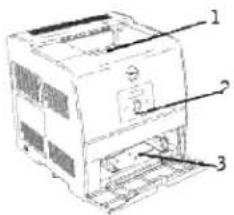
| Drucker in der Standardkonfiguration | Drucker mit Optionen | ||
| 1 | Mittleres Ausgabefach | 4 | Zusätzliche 250-Blatt-Papierfacheinheit (A4/Letter-Kassette)Zusätzliche 250-Blatt-Papierfacheinheit (Legal-Kassette)Zusätzliche 500-Blatt-PapierfacheinheitHI NWEIS: Der Drucker kann mit bis zu zwei Papierfächern betrieben werden. Sie können die zusätzliche 250-Blatt-Papierfacheinheit zusammen mit einer weiteren zusätzlichen 250-Blatt-Papierfacheinheit oder mit der zusätzlichen 500-Blatt-Papierfacheinheit installieren. |
| 2 | Bedienerkonsole | ||
| 3 | Universalzuführung | ||
WARNUNG : Wenn Sie den Drucker mit geöffneter Universalzuführung verwenden, setzen Sie den Drucker nicht direkter Sonneneinstrahlung aus. Dies kann zu einer Funktionsstörung oder einer gestörten Bildschirmanzeige führen.
Einsetzen der Tonerkassetten und der Trommelkassette
Einsetzen der Tonerkassetten
Einsetzen der Trommelkassette

ACHTUNG: Lesen Sie die Sicherheitshinweise in der Benutzerreferenz durch, bevor Sie die folgenden Maßnahmen durchführen.
Einsetzen der Tonerkassetten
Das Einsetzen oder Auswechseln der Tonerkassetten muss stets bei eingeschaltetem Drucker erfolgen (wenn der Drucker nicht eingeschaltet ist, kann sich die Kassettenhalterung nicht drehen).
Bestätigen Sie die Meldung Gelb einsetz. Toner(Y), und öffnen Sie dann die vordere Klappe.1.
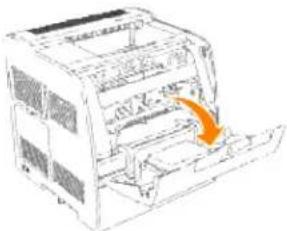
- Ziehen Sie das Klebeband an der Schutzabdeckung nach vorne, und entfernen Sie die Abdeckung von jeder Tonerkassettenöffnung.
HINWEIS: Die Schutzabdeckung muss nur bei der ersten Installation des Toners entfernt werden.
HINWEIS: Die entfernte Schutzabdeckung kann entsorgt werden.
HI NWEIS: Jede Tonerkassettenhalterung ist mit einer Schutzabdeckung versehen.
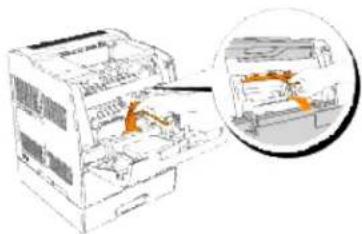
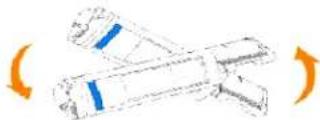
- Vergewissern Sie sich, dass die Farbe der Tonerkassette mit der Tonerkassettenöffnung an der Tonerkassettenhalterung übereinstimmt. Die Reihenfolge ist Y, M, C, K. Schütteln Sie die Kassette vorsichtig, um den Toner gleichmäßig zu verteilen.
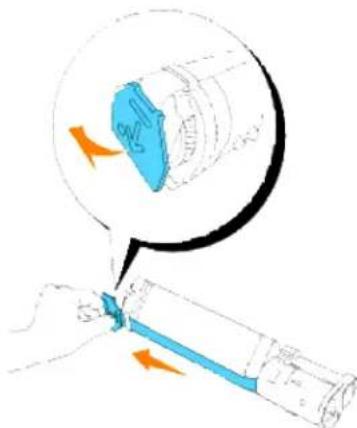
- Drücken Sie die Lasche um 90 Grad nach oben, und ziehen Sie das Tonersiegel gerade ab; achten Sie dabei darauf, dass die Abziehrichtung parallel zur Tonerkassette ist.
- Zum Einsetzen der Tonerkassette richten Sie die Pfeile auf der Kassette auf die entsprechenden Pfeile am Drucker aus. Schieben Sie die Kassette in den Drucker, bis sie einrastet, und drücken Sie dann den Handgriff nach unten, um die Kassette zu arretieren.
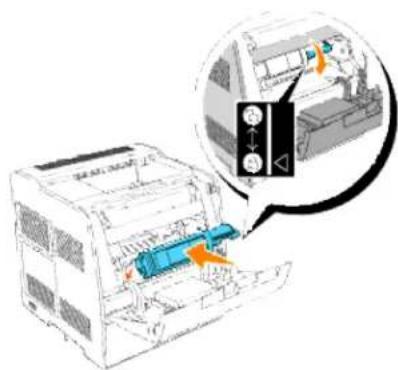
Schließen Sie die vordere Klappe.6.
HINWEIS: Stellen Sie sicher, dass die Tonerkassette richtig eingesetzt ist. Andernfalls lässt sich die vordere Klappe nicht fest schließen.
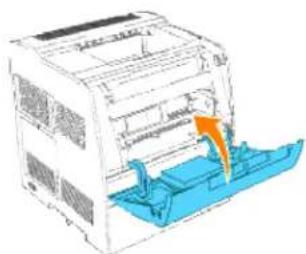
- Die Tonerkassettenhalterung dreht sich zur nächsten freien Öffnung weiter. Wenn die Farbe der neu eingesetzten Kassette im Display erscheint, gefolgt von der Meldung Einsetzen, setzen Sie die nächste Tonerkassette ein.
Zum Einsetzen der restlichen Kassetten wiederholen Sie Schritt 1 bis 7.8.
Einsetzen der Trommelkassette
- Wenn die Meldung Insert Drum oder Insert Drum Cart angezeigt wird, öffnen Sie die vordere Klappe, heben Sie dann die obere Abdeckung an und schieben sie nach hinten.
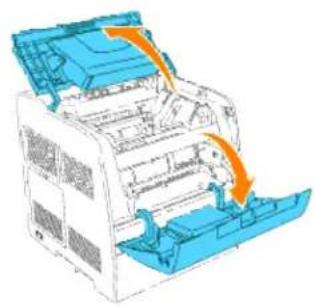
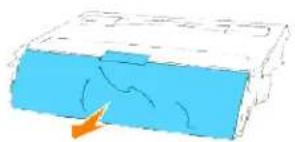
Entfernen Sie den Transportschutz von der Trommelkassette.2.
- Zum Einsetzen der Trommelkassette ziehen Sie den Hebel auf der rechten Seite nach oben. Bei senkrechtem Hebel halten Sie die Trommelkassette am Griff, richten Sie die Pfeile an der Kassette auf die entsprechenden Pfeile am Drucker aus, und schieben Sie die Kassette in den Drucker, bis sie hörbar einrastet.
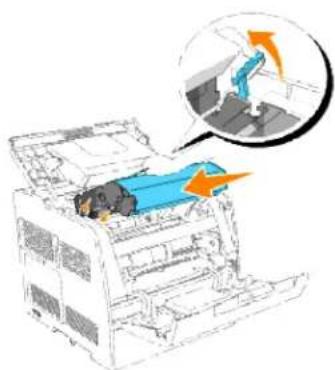
Ziehen Sie den Hebel auf der rechten Seite nach unten, um die Trommelkassette zu verriegeln.4.
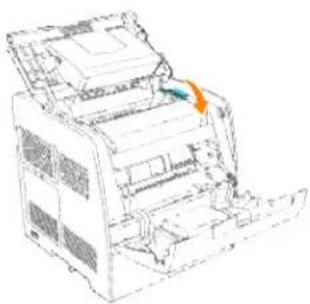
Schließen Sie zuerst die obere und dann die vordere Klappe.5.
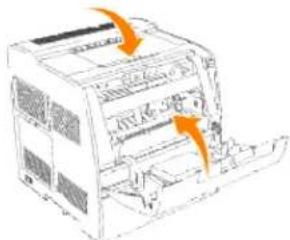
HINWEIS: Nach dem Einsetzen der Trommelkassette führt der Drucker etwa ein bis zwei Minuten lang eine Einstellung durch. Schalten Sie den Drucker in dieser Zeit nicht aus.
Anschließen des Druckers
• Auswählen des richtigen Kabels
Lokales Anschließen des Druckers
Einbinden des Druckers in das Netzwerk
Auswählen des richtigen Kabels
Das für den Dell Color Laser Printer 3010cn verwendete Netzwerkkabel muss die folgenden Anforderungen erfüllen:
| Verbindung | Kabelzertifikat |
| USB | USB 2.0 |
| 10/100Base-TX Ethernet | CAT-5E |
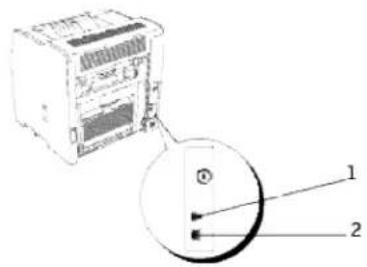
| 1 | USB-Anschluss |  |
| 2 | Ethernet-Anschluss |  |
Lokales Anschließen des Druckers
Ein lokaler Drucker ist ein Drucker, der über ein USB-Kabel an den Computer angeschlossen ist. Wenn der Drucker nicht an den Computer, sondern an ein Netzwerk angeschlossen ist, übergehen Sie diesen Schritt, und fahren Sie mit "Einbinden des Druckers in das Netzwerk" fort.
Die Betriebssysteme Microsoft® Windows® 98 SE, Windows ME, Windows 2000, Windows XP, Windows Server
2003 unterstützen USB-Verbindungen. Lesen Sie in der Dokumentation zum Betriebssystem des Computers nach, ob Ihr System USB unterstützt.
So schließen Sie den Drucker an einen Computer an:
- Stellen Sie sicher, dass Drucker, Computer und alle angeschlossenen Geräte ausgeschaltet und die Netzstecker gezogen sind.
Schließen Sie den Drucker unter Verwendung eines USB-Kabels an den Computer an.2.
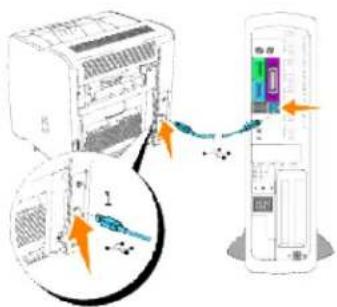
Für USB-Anschlüsse wird ein USB-Kabel benötigt. Für parallele Anschlüsse wird. Achten Sie darauf, das USB-Kabel an den USB-Anschluss des Druckers bzw.
Schließen Sie das andere Ende des Kabels an einen USB-Anschluss oder parallelen Anschluss auf der Rückseite des Computers an. Schließen Sie ein USB-Kabel nicht an die USB-Tastatur an.
Einschalten des Druckers
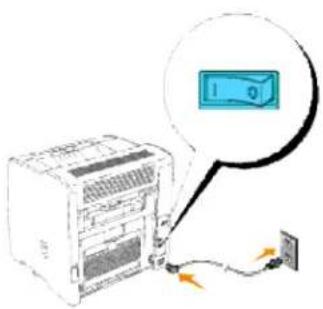
- Schließen Sie ein Ende des Druckernetzkabels an den Anschluss auf der Rückseite des Druckers und das andere Ende an eine ordnungsgemäß geerdete Steckdose an.
Einbinden des Druckers in das Netzwerk
So binden Sie den Drucker in ein Netzwerk an:
- Stellen Sie sicher, dass Drucker, Computer und alle angeschlossenen Geräte ausgeschaltet und die Netzstecker gezogen sind.
- Schließen Sie ein Ende des Kategorie 5-Standardkabels an einen LAN-Drop oder -Hub und das andere Ende an den Ethernet-Anschluss auf der Rückseite des Druckers an. Der Drucker passt sich automatisch an die Netzwerkgeschwindigkeit an.
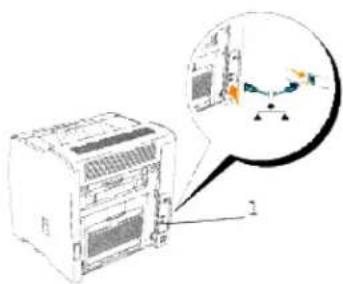
1 Ethernet-Anschluss
Einschalten des Druckers
- Schließen Sie ein Ende des Druckernetzkabels an den Anschluss auf der Rückseite des Druckers und das andere Ende an eine ordnungsgemäß geerdete Steckdose an.
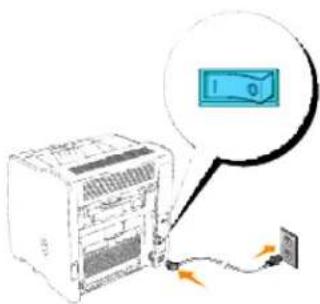
Schalten Sie den Computer und den Drucker ein.2.
Drucken und Überprüfen der Seite mit den Druckereinstellungen
Drucken Sie eine Seite mit Druckereinstellungen, um die Netzwerkverbindung zu überprüfen. Auf dieser Seite finden Sie außerdem wichtige Informationen für die Konfiguration des Netzwerkdrucks.
Drücken Sie die Taste Menu.1.
-
Drücken Sie die Taste ▼, bis Konfigurieren angezeigt wird, und drücken Sie dann die Taste ▶oder ↓.
-
Drücken Sie die Taste ▼, bis Berichte angezeigt wird, und drücken Sie dann die Taste ▶ oder ↓.
Gespeich. Dokum. wird angezeigt. Drücken Sie die Taste ↙.4.
Die Seite mit Druckereinstellungen wird ausgedruckt.
- Wenn die IP-Adresse anders als 0.0.0.0 (Werksvorgabe) oder 169.254.xx.xx lautet, wurde dem Drucker eine IP-Adresse zugewiesen und diese wurde gesichert. Siehe "Überprüfen der IP-Einstellungen".
Zuweisen einer IP-Adresse
Eine IP-Adresse ist eine eindeutige numerische Adresse aus vier Abschnitten, die jeweils durch einen Punkt voneinander abgegrenzt sind und bis zu drei Stellen lang sein können; Beispiel: 111.222.33.44.
Die Zuweisung einer bereits verwendeten IP-Adresse kann zu Beeinträchtigungen der Netzwerkleistung führen.
HI NWEIS: Die Zuweisung einer IP-Adresse ist eine anspruchsvollere Funktion und erfolgt in der Regel durch einen Systemadministrator.
HINWEIS: Fahren Sie mit dieser Vorgehensweise nur fort, wenn Sie die folgenden drei Adressen kennen:
- IP-Adresse
- Subnetzmasken-Adresse
- Gateway-Adresse
Weitere Informationen zur Verwendung der Bedienerkonsole des Druckers finden Sie unter "Bedienerkonsole."
Schalten Sie den Drucker ein.1.
Die Meldung Druckbereit wird angezeigt.
Drücken Sie die Taste Menu.2.
- Drücken Sie die Taste ▼, bis Konfigurieren angezeigt wird, und drücken Sie dann die Taste ▶ oder ↓.
- Drücken Sie die Taste ▼, bis Netzwerk angezeigt wird, und drücken Sie dann die Taste ▶ oder ↓.
-
Drücken Sie die Taste ▼, bis TCP/IP angezeigt wird, und drücken Sie dann die Taste ▶ oder ↓.
-
Drücken Sie die Taste ▼, bis IP-Adresseneinr angezeigt wird, und drücken Sie dann die Taste ▶ oder
Drücken Sie die Taste ▼, bis Tafel angezeigt wird, und drücken Sie dann die Taste ♦.
Drücken Sie die Taste ◀.8.
-
Drücken Sie die Taste ▼, bis IP-Adresse angezeigt wird, und drücken Sie dann die Taste ▶ oder ↓.
-
Der Cursor steht auf der ersten Stelle der IP-Adresse. Wählen Sie mit den Tasten ▲ ▼ die betreffende Ziffer der IP-Adresse an.
Drücken Sie die Taste ▶.11.
Der Cursor bewegt sich zur nächsten Ziffernstelle.
- Wiederholen Sie die Schritte 10 und 11, bis alle Ziffern der IP-Adresse eingegeben sind, und drücken Sie dann die Taste
Drücken Sie die Taste ◀.13.
-
Drücken Sie die Taste ▼, bis Teilnetzmaske angezeigt wird, und drücken Sie dann die Taste ▶ oder ◀.
-
Wiederholen Sie die Schritte 10 und 11, um die Einstellung für Teilnetzmaske vorzunehmen, und drücken Sie dann die Taste ♦.
Drücken Sie die Taste ◀.16.
-
Drücken Sie die Taste ▼, bis Gateway-Adresse angezeigt wird, und drücken Sie dann die Taste ▶ oder
-
Wiederholen Sie die Schritte 10 und 11, um die Einstellung für Gateway-Adresse vorzunehmen, und drücken Sie dann die Taste 🚙.
Schalten Sie den Drucker aus und wieder ein.19.
Damit ist dem Drucker die IP-Adresse zugewiesen. Sie können die Einstellung überprüfen, indem Sie auf einem beliebigen Computer des Netzwerks den Web-Browser öffnen und die IP-Adresse in die URL-Zeile eingeben. Wenn die IP-Adresse richtig eingestellt ist, wird im Browser das Dell Printer Configuration Web Tool angezeigt.
Sie können die IP-Adresse dem Drucker auch zuweisen, wenn Sie die Druckertreiber mit Hilfe des Installationsprogramms installieren. Wenn Sie die Funktion Netzinstallation verwenden und an der Bedienerkonsole das IP-Adresseneinr auf den Wert Automatisch IP gesetzt ist, können Sie im Druckerauswahlfenster die IP-Adresse von 0.0.0.0 auf die gewünschte IP-Adresse ändern.
Überprüfen der IP-Einstellungen
Drucken Sie eine weitere Seite mit Druckereinstellungen.1.
- Lesen Sie den Text unter der Überschrift TCP/IP auf der Seite mit Druckereinstellungen, um zu überprüfen, ob für IP-Adresse, Netzmaske und Gateway die erwarteten Einstellungen angegeben sind.
oder
Senden Sie einen Ping-Befehl an den Drucker, und überprüfen Sie, ob er antwortet. Geben Sie beispielsweise an einer Eingabeaufforderung eines Netzwerkcomputers ping gefolgt von der IP-Adresse des neuen Druckers ein (zum Beispiel 192.168.0.11):
ping 192.168.0.11
Wenn der Drucker im Netzwerk aktiv ist, erhalten Sie eine Antwort.
Installieren einer zusätzlichen Papierfacheinheit

ACHTUNG: Vergewissern Sie sich bei der Installation einer zusätzlichen 250- oder 500-Blatt-Papierfacheinheit nach dem Einrichten des Druckers, dass der Drucker ausgeschaltet und das Netzkabel gezogen ist und alle Kabel von der Rückseite des Druckers getrennt sind, bevor Sie diese Aufgaben durchführen.
- Die zusätzliche 250-Blatt-Papierfacheinheit wird unter dem Drucker angesetzt; es können bis zu zwei zusätzliche Papierfächer verwendet werden.
- Die zusätzliche 500-Blatt-Papierfacheinheit wird unter der zusätzlichen 250-Blatt-Papierfacheinheit angesetzt; es kann nur ein zusätzliches Papierfach verwendet werden.
Einige Anweisungen können sich je nach Konfiguration der Papierfachmodule im Drucker unterscheiden.

H I N W E I S: Die Konfiguration einiger Papierfacheinheiten kann von der Beschreibung in dieser Dokumentation abweichen.
- Entnehmen Sie das Papierfach aus der Verpackung, und entfernen Sie das gesamte Verpackungsmaterial und alle Klebebänder.
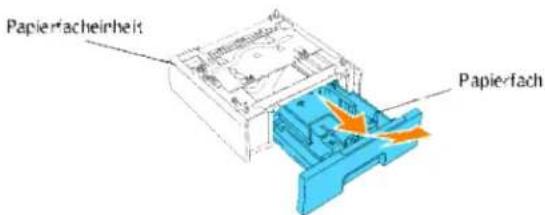
Stellen Sie die Papierfacheinheit am gewünschten Standort des Druckers auf.2.

HINWEIS: In einem späteren Schritt wird der Drucker auf das Papierfach aufgesetzt.
Schalten Sie den Drucker aus.3.
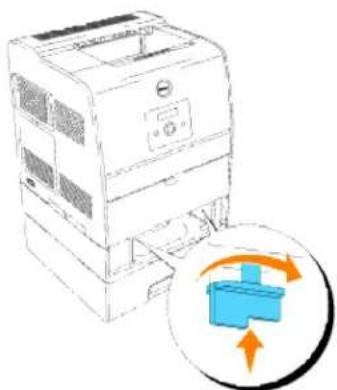
- Wenn bereits Papierfächer am Drucker befestigt sind, entfernen Sie diese Papierfächer vom Drucker, indem Sie das jeweilige Papierfach aus der Papierfacheinheit herausnehmen und den Verriegelungsmechanismus, im Drucker, wie in der Abbildung dargestellt drehen.
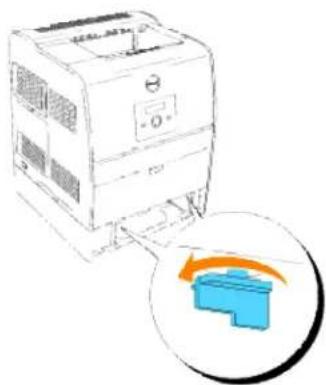
Heben Sie den Drucker von der Papierfacheinheit herunter.5.

ACHTUNG: Heben Sie den Drucker zu zweit an, wobei eine Person vor dem Drucker steht (Bedienerkonsole) und die andere hinter dem Drucker. Versuchen Sie keinesfalls, den Drucker von rechts und links aus anzuheben.
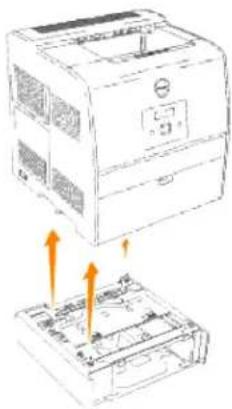
- Befestigen Sie die Papierfacheinheiten aneinander, indem Sie die soeben entfernte bzw. zusätzliche Papierfacheinheit oben aufsetzen und die beiden mitgelieferten Schrauben einsetzen. Ziehen Sie die Schrauben fest, bis sie sicher sitzen.
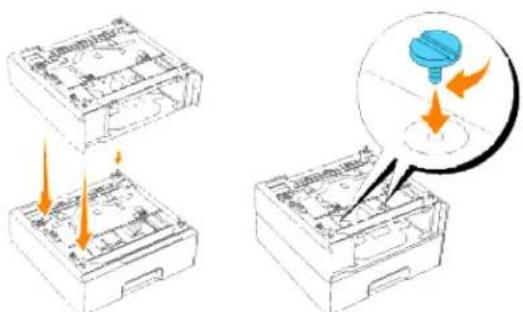
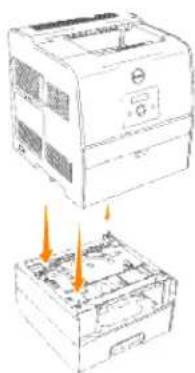
Setzen Sie den Drucker auf die Papierfacheinheit(en) auf.7.
- Befestigen Sie die Papierfacheinheit(en) aneinander, indem Sie das Papierfach aus der oberen Papierfacheinheit entfernen und den Verriegelungsmechanismus wie in der Abbildung dargestellt drehen.
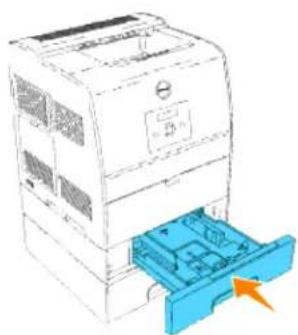
Setzen Sie alle Papierfächer wieder ein, und legen Sie das Papier ein.9.
Schalten Sie den Drucker ein.10.
HINWEIS: Der Drucker erkennt automatisch die installierte(n) Papierfacheinheit(en), aber nicht die eingelegte Papiersorte.
- Drucken Sie eine Seite mit Druckereinstellungen, um die ordnungsgemäße Installation der zusätzlichen 250- oder 500-Blatt-Papierfacheinheit zu überprüfen.
Drücken Sie die Taste Menu.a.
b. Drücken Sie die Taste ▼, bis Konfigurieren angezeigt wird, und drücken Sie dann die Taste oder ▼.
c. Drücken Sie die Taste ▼, bis Berichte angezeigt wird, und drücken Sie dann die Taste ▶ oder ↓.
d. Gespeich. Dokum. wird angezeigt. Drücken Sie die Taste ♦. Die Seite mit Druckereinstellungen wird ausgedruckt.
e. Überprüfen Sie, ob die Papierfach mit 250 Blatt oder Papierfach mit 500 Blatt in den Druckereinstellungen unter der Überschrift Druckeroptionen aufgeführt ist.
Wenn die installierten Papierfacheinheiten nicht aufgeführt sind, schalten Sie den Drucker aus, ziehen Sie den Netzstecker, und installieren Sie die zusätzliche 250-Blatt-Papierfacheinheit erneut.
- Nach dem Einlegen des Papiers in das Optionales Fach stellen Sie an der Bedienerkonsole die Papiersorte und das Papierformat ein.
a. Drücken Sie die Taste ▼, bis das Papierformat für das installierte Fach angezeigt wird, und drücken Sie dann die Taste ▼.
b. Drücken Sie die Taste ▼, bis die Papiersorte für das installierte Fach angezeigt wird, und drücken Sie dann die Taste ▼.
- Aktualisieren Sie den Treiber gemäß den Anweisungen für das jeweilige Betriebssystem. Wenn der Drucker in ein Netzwerk eingebunden ist, muss der Treiber für jeden Client aktualisiert werden.
Windows XP/ XP x64/ Server 2003/ Server 2003 x64
- Klicken Sie auf Start → Drucker und Faxgeräte.
- Klicken Sie mit der rechten Maustaste auf dieses Druckersymbol, und wählen Sie Eigenschaften aus.
- Klicken Sie auf die Registerkarte Optionen, und wählen Sie dann Informationen vom Drucker einholen aus.
Klicken Sie auf Anwenden, und dann auf OK.4.
Schließen Sie den Ordner Drucker und Faxgeräte.5.
Windows 2000/ Windows NT4.0
- Klicken Sie auf Start → Einstellungen → Drucker.
- Klicken Sie mit der rechten Maustaste auf dieses Druckersymbol, und wählen Sie Eigenschaften aus.
- Klicken Sie auf die Registerkarte Optionen, und wählen Sie dann Informationen vom Drucker einholen aus.
Klicken Sie auf Anwenden, und dann auf OK.4.
Schließen Sie den Ordner Drucker.5.
Installieren einer Speicherkarte
Der Drucker unterstützt Erweiterungs-Speicherkarten mit 128, 256, and 512 MB Kapazität.
Vergewissern Sie sich, dass der Drucker ausgeschaltet ist.1.
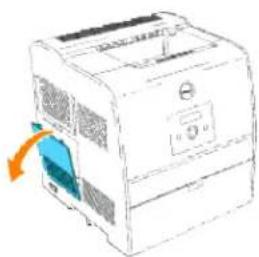
- Ziehen Sie an der Aussparung in der Steuerplatinenabdeckung auf der linken Seite des Druckers, um die Abdeckung abzunehmen.
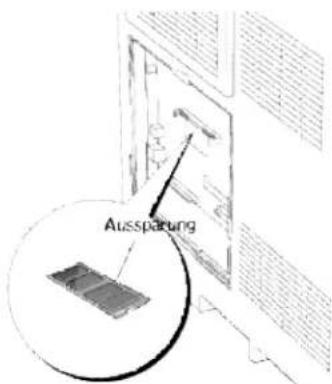
Halten Sie die Speicherkarte so, dass die Aussparung auf den Vorsprung am Steckplatz ausgerichtet ist.3.
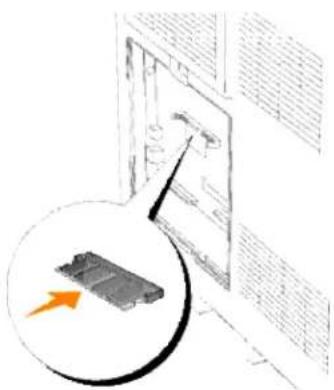
Drücken Sie die Speicherkarte fest in den Steckplatz.4.
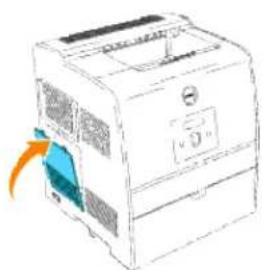
Bringen Sie die Steuerplatinenabdeckung wieder am Drucker an.5.
Richtlinien für Druckmedien
Papier, Folien, Etiketten, Briefumschläge, beschichtetes Papier u. a. werden als Druckmedien bezeichnet. Ihr Drucker liefert auf vielen verschiedenen Druckmedien eine qualitativ hochwertige Ausgabe. Die Auswahl der richtigen Druckmedien für Ihren Drucker trägt zur Vermeidung von Druckproblemen bei. In diesem Abschnitt finden Sie Informationen zur Auswahl und Handhabung der Druckmedien sowie zum Einlegen der Druckmedien in die zusätzliche 250-Blatt-Facheinheit oder 500-Blatt-Facheinheit des Druckers.
Papier
Folien
Briefumschläge
Etiketten
Aufbewahren von Druckmedien
Übersicht der Druckmedieneinzüge und -spezifikationen
Papier
Verwenden Sie Kopierpapier mit vertikaler Faserrichtung und einem Gewicht von 75 g/m², um die beste Druckqualität bei Farbdrucken zu erzielen. Verwenden Sie Kopierpapier mit vertikaler Faserrichtung und einem Gewicht von 90 g/m², um die beste Druckqualität bei Schwarzweißdrucken zu erzielen. Bevor Sie große Mengen einer bestimmten Papiersorte kaufen, empfiehlt Dell, einige Testdrucke durchzuführen.
Achten Sie beim Einlegen von Papier auf die auf der Verpackung empfohlene Druckseite, und legen Sie das Papier entsprechend ein. Detaillierte Anweisungen zum Einlegen von Druckmedien finden Sie unter "Universalzuführung" und "Füllen des Universaleinzugs".
Papiereigenschaften
Die folgenden Papiereigenschaften beeinflussen die Druckqualität und die Zuverlässigkeit des Druckers. Dell empfiehlt, diese Richtlinien bei der Beurteilung von neuem Papier zu befolgen.
Gewicht
Das Papierfach kann Papier mit einem Gewicht von 60 bis 105 g/m² und vertikaler Faserrichtung automatisch einziehen. Die Universalzuführung kann Papier mit einem Gewicht von 60 bis 216 g/m² und vertikaler Faserrichtung automatisch einziehen. Papier mit einem Gewicht unter 60 g/m² ist unter Umständen nicht fest genug, um korrekt eingezogen zu werden, und kann Papierstaus verursachen. Um optimale Ergebnisse zu erzielen, sollten Sie Papier mit einem Gewicht von 75 g/m² und vertikaler Faserrichtung verwenden.
Wellen
Wellen bezeichnet die Tendenz der Druckmedien, sich an den Kanten aufzurollen. Übermäßiges Wellen kann Probleme bei der Papierzufuhr verursachen. Das Wellen tritt gewöhnlich auf, nachdem das Papier durch den Drucker hindurchgelaufen ist, wo es hohen Temperaturen ausgesetzt wird. Wird Papier unverpackt in einer
feuchten Umgebung gelagert, fördert dies das Wellen des Papiers vor dem Drucken und führt, selbst wenn das Papier im Papierfach gelegen hat, zu Problemen bei der Papierzufuhr.
Glätte
Die Papierglätte hat direkten Einfluss auf die Druckqualität. Wenn das Papier zu rau ist, lässt sich der Toner nicht korrekt auf dem Papier fixieren, so dass sie die Druckqualität verschlechtert. Wenn das Papier zu glatt ist, kann es Probleme bei der Papierzufuhr verursachen. Die beste Druckqualität wird mit einer Glätte zwischen 150 und 250 Sheffield-Punkten erzielt.
Feuchtigkeitsgehalt
Die Feuchtigkeitsmenge im Papier beeinflusst sowohl die Druckqualität als auch die Fähigkeit des Druckers, das Papier korrekt einzuziehen. Bewahren Sie das Papier in der Originalverpackung auf, bis Sie es benötigen. Dadurch wird die Zeit beschränkt, während der das Papier Feuchtigkeitsschwankungen ausgesetzt ist, die sich negativ auf die Druckergebnisse auswirken können.
Faserrichtung
Die Faserrichtung bezieht sich auf die Ausrichtung der Papierfasern in einem Blatt Papier. Die Faserrichtung ist entweder vertikal, d. h. die Fasern verlaufen in Längsrichtung des Papiers, oder horizontal, d. h. die Fasern verlaufen in Querrichtung des Papiers. Für Papier mit einem Gewicht von 60 bis 135 g/m² wird die vertikale Faserrichtung empfohlen. Für Papier mit einem Gewicht über 135 g/m² wird die horizontale Faserrichtung bevorzugt.
Fasergehalt
Die meisten qualitativ hochwertigen Kopierpapiersorten werden aus 100 % chemisch aufgeschlossenem Holz hergestellt. Papiersorten, die beispielsweise Baumwollfasern enthalten, weisen Eigenschaften auf, die sich negativ auf die Papierhandhabung auswirken können.
Empfohlenes Papier
Verwenden Sie Kopierpapier mit einem Gewicht von 75 g/m², um die beste Druckqualität und Zuverlässigkeit bei der Papierzufuhr zu erhalten. Mit Büropapier für allgemeine Geschäftszwecke können Sie ebenfalls eine annehmbare Druckqualität erzielen.
Drucken Sie stets mehrere Muster, bevor Sie große Mengen eines bestimmten Druckmedientyps kaufen. Berücksichtigen Sie bei der Auswahl des Druckmediums das Gewicht, den Fasergehalt und die Farbe.
Beim Laserdruck wird das Papier auf eine Temperatur von 225°C für MICR-Anwendungen (Magnetic Ink Character Recognition; Leseverfahren mit magnetischer Tinte) bzw. 205°C für Nicht-MICR-Anwendungen erwärmt. Verwenden Sie nur Papiersorten, die diesen Temperaturen standhalten, ohne sich zu verfärben, auszubluten oder gefährliche Dämpfe freizusetzen. Informieren Sie sich beim Hersteller oder Vertreiber, ob das von Ihnen gewählte Papier für Laserdrucker geeignet ist.
Unzulässige Papiersorten
Die Verwendung der folgenden Papiersorten wird für den Drucker nicht empfohlen:
- Chemisch behandeltes Papier, das zum Erstellen von Kopien ohne Kohlepapier gedacht ist (auch als selbstdurchschreibendes Papier, kohlefreies Durchschlagpapier oder kohlepapierfreies Papier bezeichnet).
• Vorgedrucktes Papier, das mit Chemikalien hergestellt wurde, die den Drucker verunreinigen können
• Vorgedrucktes Papier, das durch die Temperatur im der Druckerfixierstation beeinträchtigt werden kann - Vorgedrucktes Papier, bei dem eine absolute Positionierung der Druckposition auf der Seite von besser als ±2,29 mm erforderlich ist, wie z. B. bei OCR-Formularen (Optical Character Recognition; optische Zeichenerkennung)
In manchen Fällen können Sie die Registrierung (exakte Druckposition auf der Seite) mit Ihrem Anwendungsprogramm ändern, um solche Formulare zu drucken.
- Beschichtetes Papier (korrekturgeeignetes Feinpostpapier), synthetisches Papier, Thermopapier
- Papier mit rauen Kanten, Papier mit einer rauen oder stark strukturierten Oberfläche sowie gewelltes Papier
• Recycling-Papier mit einem Altpapieranteil von über 25 %, das nicht DIN 19 309 entspricht
• Mehrteilige Formulare oder Dokumente
• Etikettenpapier mit Schnitt
Papierauswahl
Die korrekte Papierauswahl trägt zur Vermeidung von Papierstaus und Druckproblemen bei.
So vermeiden Sie Papierstaus oder eine schlechte Druckqualität:
- Verwenden Sie immer neues, unbeschädigtes Papier.
- Vor dem Einlegen des Papiers sollten Sie die empfohlene Druckseite des Papiers feststellen. Ein entsprechender Hinweis befindet sich normalerweise auf der Verpackung des Papiers.
- Verwenden Sie kein Papier, das Sie selbst zugeschnitten haben.
- Legen Sie nicht unterschiedliche Formate, Gewichte oder Sorten von Druckmedien in dasselbe Papierfach ein. Dies kann einen Papierstau verursachen.
- Nehmen Sie kein Papierfach heraus, während ein Druckauftrag ausgeführt wird oder die Meldung Printing auf der Bedienerkonsole angezeigt wird.
- Vergewissern Sie sich, dass die Einstellungen für Paper Type und Paper Size korrekt sind. (Weitere Informationen zu diesen Einstellungen finden Sie unter "Facheinstellung".)
- Stellen Sie sicher, dass das Papier ordnungsgemäß in das Fach eingelegt ist.
- Biegen Sie das Papier in beide Richtungen, und fächern Sie den Stapel auf. Gleichen Sie die Kanten des
Stapels auf einer ebenen Fläche an.
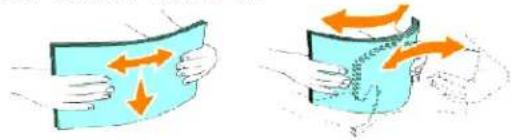
- Wenn Normalpapier übermäßig gewellt ist, drehen Sie es um, und richten Sie es neu aus.
Auswählen vorgedruckter Formulare und Briefbögen
Beachten Sie Folgendes, wenn Sie vorgedruckte Formulare und Briefbögen für den Drucker auswählen:
- Verwenden Sie Papier mit vertikaler Faserrichtung, um optimale Ergebnisse zu erzielen.
- Verwenden Sie nur Formulare und Briefbögen, die im Offset-Lithographie-Verfahren oder im Gravurdruckverfahren bedruckt wurden.
- Wählen Sie Papier, das Farbe absorbiert, aber nicht ausblutet.
- Vermeiden Sie Papier mit einer rauen oder stark strukturierten Oberfläche.
- Verwenden Sie Papier, das mit hitzebeständigen und für die Verwendung in Xero-Kopierern vorgesehenen Farben bedruckt wurde. Die Farben müssen einer Temperatur von 225°C standhalten, ohne dass ein Schmelzprozess eintritt oder gefährliche Dämpfe freigesetzt werden.
- Verwenden Sie Farben, die nicht durch das Harz im Toner oder das Silikon in der Fixierstation beeinträchtigt werden. Farben auf Oxidations- oder Ölbasis sollten diese Anforderungen erfüllen; für Latexfarben gilt das möglicherweise nicht. Wenden Sie sich im Zweifelsfall an Ihren Papierlieferanten.
Drucken auf Briefbögen
Informieren Sie sich beim Hersteller oder Vertreiber des Papiers, ob die von Ihnen gewählten vorgedruckten Briefbögen für Laserdrucker geeignet sind.
Beim Bedrucken von Briefbögen ist die Seitenausrichtung von Bedeutung. Die folgende Tabelle enthält Hinweise zum Einlegen von Briefbögen in die Papierfächer.
| Papiereinzug | Druckseite | Seitenausrichtung |
| Zusätzliche 250- oder 500-Blatt-Papierfacheinheit | Druckseite nach oben 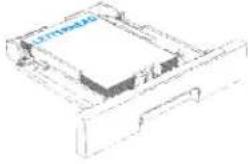 | Hinterer Teil des Papierfachs |
| Universalzuführung | Druckseite nach oben 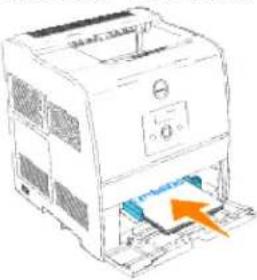 | Der Briefkopf tritt zuerst in den Drucker ein. |
Auswählen von vorgelochtem Papier
Vorgelochte Papiersorten können sich in der Anzahl und Anordnung der Löcher und in der Herstellung unterscheiden.
Beachten Sie folgendes, wenn Sie vorgelochtes Papier auswählen und verwenden:
- Testen Sie Papier von mehreren Herstellern, bevor Sie große Mengen vorgelochten Papiers bestellen und verwenden.
- Das Papier sollte beim Hersteller gelocht werden. Das Lochen sollte nicht durch Bohren von Löchern in ein Ries Papier erfolgen. Durchbohrtes Papier kann Papierstaus verursachen, wenn vom Drucker mehrere Seiten gleichzeitig eingezogen werden. Dies kann einen Papierstau verursachen.
- Vorgelochtes Papier kann mehr Papierstaub enthalten als Standardpapier. Ihr Drucker muss eventuell häufiger gereinigt werden und kann einen weniger zuverlässigen Einzug aufweisen als bei Standardpapier.
- Für das Gewicht gelten bei gelochtem Papier dieselben Richtlinien wie bei ungelochtem Papier.
Folien
Bevor Sie große Mengen einer bestimmten Papiersorte kaufen, empfiehlt Dell, einige Testdrucke durchzuführen.
Beachten Sie Folgendes beim Bedrucken von Folien:
- Stellen Sie sicher, dass die Papiersorte im Druckertreiber auf Folie eingestellt ist, um eine Beschädigung des Druckers zu vermeiden.
- Verwenden Sie speziell für Laserdrucker entwickelte Folien. Verwenden Sie keine normalen Folien. Folien müssen einer Temperatur von 205°C standhalten, ohne zu schmelzen, sich zu verfärben, sich zu verziehen oder gefährliche Dämpfe freizusetzen.
- Vermeiden Sie Fingerabdrücke auf den Folien. Dies könnte die Druckqualität beeinträchtigen.
- Vor dem Einlegen der Folien fächern Sie den Stapel auf, um zu verhindern, dass die Folien aneinander haften.
Auswählen von Folien
Mit dem Drucker können Sie Folien, die für Laserdrucker entwickelt wurden, direkt bedrucken. Die Druckqualität und die Haltbarkeit hängen von der verwendeten Folie ab. Bevor Sie große Mengen einer bestimmten Papiersorte kaufen, empfiehlt Dell, einige Testdrucke durchzuführen.
Als Einstellung für Paper Type sollte der Wert Transparency gewählt sein, um Papierstaus zu vermeiden. (Weitere Informationen zu diesen Einstellungen finden Sie unter "Papiersorte".) Informieren Sie sich beim Hersteller oder Vertreiber, ob Ihre Folien für Laserdrucker geeignet sind, in denen Temperaturen bis zu 205°C erreicht werden. Verwenden Sie nur Folien, die diesen Temperaturen standhalten, ohne zu schmelzen, sich zu verfärben, sich zu verziehen oder gefährliche Dämpfe freizusetzen.
Briefumschläge
Sie können für einen Druckauftrag Briefumschläge in die Universalzuführung einlegen. Bevor Sie große Mengen einer bestimmten Papiersorte kaufen, empfiehlt Dell, einige Testdrucke durchzuführen. Anweisungen zum Einlegen von Briefumschlägen finden Sie unter "Füllen des Universaleinzugs".
Beachten Sie folgendes beim Bedrucken von Briefumschlägen:
- Verwenden Sie nur qualitativ hochwertige Briefumschläge, die für Laserdrucker bestimmt sind.
- Stellen Sie den Papiereinzug auf Multieinzug ein. Stellen Sie Paper Type auf Envelope ein, und wählen Sie die im Druckertreiber die korrekte Briefumschlaggröße.
- Um optimale Ergebnisse zu erzielen, verwenden Sie Briefumschläge aus Papier mit einem Gewicht von 75 g/m². Sie können beim Briefumschlageinzug ein Gewicht bis zu 105 g/m² verwenden, solange der Baumwollgehalt 25 % nicht übersteigt. Bei Briefumschlägen mit einem Baumwollgehalt von 100 % darf das Gewicht maximal 90 g/m² betragen.
- Verwenden Sie nur neue, unbeschädigte Umschläge.
- Um optimale Ergebnisse zu erzielen, verwenden Sie keine Briefumschläge, die:
- übermäßig gewellt oder aufgerollt sind
- zusammenkleben oder in irgendeiner Form beschädigt sind
- Fenster, Löcher, Perforationen, Ausschnitte oder Prägungen aufweisen
- mit Metallklammern, Verschlussstreifen oder Metallfaltleisten versehen sind
- mit einem Sicherheitsverschluss versehen sind
- mit Briefmarken versehen sind
- freiliegende Klebeflächen aufweisen, wenn die Umschlagklappe zugeklebt oder geschlossen ist
- eingerissene Kanten oder umgeknickte Ecken aufweisen
- mit einer rauen, gekräuselten oder gerippten Oberfläche versehen sind
- Verwenden Sie Briefumschläge, die einer Temperatur von 205°C standhalten können, ohne zu verkleben, sich extrem aufzurollen, zu verknittern oder gefährliche Dämpfe freizusetzen. Wenden Sie sich an den Umschlaglieferanten, wenn Sie Zweifel hinsichtlich der Umschläge haben, die Sie verwenden möchten.
- Passen Sie die Seitenführung an die Breite der Briefumschläge an.
- Legen Sie Briefumschläge in die Universalzuführung entweder mit geöffneter Umschlagklappe so ein, dass die Kante mit der Umschlagklappe zur Vorderseite des Druckers zeigt, oder mit geschlossener Umschlagklappe so, dass die kurze Umschlagkante am Drucker nach innen zeigt.
- Anweisungen zum Einlegen von Briefumschlägen finden Sie unter "Füllen des Universaleinzugs".
- Verwenden Sie immer nur ein Umschlagformat für einen Druckauftrag.
- Stellen Sie sicher, dass keine hohe Luftfeuchtigkeit vorliegt, da es bei einer hohen Feuchtigkeit (über 60 %) zusammen mit den hohen Temperaturen beim Drucken zum Verkleben der Umschläge kommen kann.
Etiketten
Ihr Drucker kann eine Vielzahl von Etiketten bedrucken, die für Laserdrucker entwickelt wurden. Der Etikettenkleber, der Etikettenbogen (Druckkarton) und die Beschichtung müssen einer Temperatur von 205°C und einem Druck von 25 psi standhalten.
Bevor Sie große Mengen einer bestimmten Papiersorte kaufen, empfiehlt Dell, einige Testdrucke durchzuführen.
Beachten Sie folgendes beim Bedrucken von Etiketten:
- Legen Sie Etiketten nicht zusammen mit Papier oder Folien in ein Papierfach ein. Dies kann einen Papierstau verursachen.
- Verwenden Sie keine Etikettenbögen mit Hochglanzmaterial als Träger.
- Drucken Sie nicht innerhalb eines Bereichs von 1 mm des Prägeschnitts.
- Verwenden Sie vollständige Etikettenbögen. Bei nicht vollständigen Etikettenbögen kann es passieren, dass sich Etiketten während des Druckvorgangs lösen und dadurch ein Papierstau entsteht. Nicht vollständige Etikettenbögen können darüber hinaus den Drucker und die Druckkassette mit Kleber verunreinigen und zu einem Verlust der Garantie für den Drucker und die Druckkassette führen.
- Verwenden Sie Etiketten, die einer Temperatur von 205°C standhalten können, ohne zu verkleben, sich extrem aufzurollen, zu verknittern oder gefährliche Dämpfe freizusetzen.
- Drucken Sie nicht innerhalb eines Bereichs von 1 mm von der Etikettkante, der Perforation oder zwischen den Prägeschnitten des Etiketts.
- Verwenden Sie keine Etikettenbögen mit Klebstoff an den Kanten der Bögen. Die Zonenbeschichtung des Klebstoffs sollte einen Rand von mindestens 1 mm von den Kanten einhalten. Klebstoff kann den Drucker verunreinigen und zum Verlust der Garantie führen.
- Wenn eine Zonenbeschichtung des Klebstoffs nicht möglich ist, sollte ein Streifen von 3 mm Breite an der Führungskante entfernt werden, und es sollte ein nicht-verlaufender Kleber verwendet werden.
- Entfernen Sie einen 3 mm langen Streifen von der Führungskante, um zu verhindern, dass Etiketten sich innerhalb des Druckers ablösen.
- Das Hochformat ist zu bevorzugen, insbesondere beim Drucken von Barcodes.
- Verwenden Sie keine Etiketten mit freiliegendem Klebstoff.
Aufbewahren von Druckmedien
Durch die Beachtung der folgenden Richtlinien für die ordnungsgemäße Aufbewahrung von Druckmedien können Sie Probleme mit der Druckmedienzufuhr und ungleichmäßige Druckqualität vermeiden.
• Die besten Ergebnisse erzielen Sie, wenn Sie Druckmedien bei einer Temperatur von ca. 21°C und einer relativen Luftfeuchtigkeit von 40 % aufbewahren.
- Lagern Sie Kartons mit Druckmedien nicht direkt auf dem Boden, sondern auf einer Palette oder in einem Regal.
- Wenn Sie einzelne Pakete mit Druckmedien außerhalb des Originalkartons aufbewahren, müssen diese auf einer ebenen Fläche liegen, damit sich die Kanten nicht aufbiegen oder rollen.
- Legen Sie keine Gegenstände auf den Druckmedien ab.
Übersicht der Druckmedieneinzüge und -spezifikationen
In den folgenden Tabellen finden Sie Informationen zu den Standardeinzügen und optionalen Einzügen.
Druckmedienformate und -unterstützung
| Universalzuführung | Zusätzliche 250-Blatt-Facheinheit | Zusätzliche 500-Blatt-Facheinheit | ||
| A4/Letter-Kassette | Legal-Kassette | |||
| A4 | J | J | J | J |
| A5 | J | J | J | N |
| B5 | J | J | J | N |
| Letter | J | J | J | J |
| Folio (8,5 x 13 Zoll) | J | N | J | N |
| Legal (215,9 x 35,56 cm) | J | N | J | N |
| Executive | J | J | J | N |
| COM-10 Briefumschlag | J | N | N | N |
| Monarch | J | N | N | N |
| C5 | J | N | N | N |
| DL | J | N | N | N |
| Benutzerdefinierte Druckmedien | J | N | N | N |
Unterstützte Druckmedien
| Universalzuführung | Zusätzliche 250-Blatt-Facheinheit | Zusätzliche 500-Blatt-Facheinheit | |
| Normales Papier 1 (60–80 gsm) | J | J | J |
| Normalpapier 1 - Seite2 (60–80 gsm) | J | N | N |
| Normales Papier 2 (60–80 gsm) | J | J | J |
| Normales Papier 2 - Seite2 (81–105 gsm) | J | N | N |
| Deckel 1 (106–163 gsm) | J | N | N |
| Deckel 1 - Seite2 (106–163 gsm) | J | N | N |
| Deckel 2 (164–216 gsm) | J | N | N |
| Deckel 2-Seite2 (164–216 gsm) | J | N | N |
| Transparency | J | N | N |
| Etiketten | J | N | N |
| Beschichtet 1 (106–163 gsm) | J | N | N |
| Beschichtet 1-Seite2 (106-163 gsm) | J | N | N |
| Beschichtet 2 (164–216 gsm) | J | N | N |
| Beschichtet 2-Seite2 (164 –216 gsm) | J | N | N |
| Envelope | J | N | N |
Setup Papiersorte
| Papiersorte | Gewicht (g/m2) | Bemerkungen |
| Normalpapier1 | 60-80 | - |
| Normalpapier2 | 81-105 | - |
| Deckel1 | 106-163 | - |
| Deckel2 | 164-216 | - |
| Beschichtet1 | 106-163 | BJP (Bubble Jet Printer) Papier kann nicht verwendet werden. |
| Beschichtet2 | 164-216 | BJP (Bubble Jet Printer) Papier kann nicht verwendet werden. |
| Folien | - | BJP (Bubble Jet Printer) Papier kann nicht verwendet werden. |
| Label | - | BJP (Bubble Jet Printer) Papier kann nicht verwendet werden. |
| Briefumschläge | - | - |
Einlegen von Druckmedien
Das korrekte Einlegen von Druckmedien trägt zur Vermeidung von Papierstaus und Druckproblemen bei.
Vor dem Einlegen von Druckmedien sollten Sie sich darüber informieren, welches die empfohlene Druckseite der von Ihnen verwendeten Druckmedien ist. Ein entsprechender Hinweis befindet sich normalerweise auf der Verpackung der Druckmedien.
- Universalzuführung
- Füllen des Universaleinzugs
- Verwenden des Universaleinzugs
Einlegen von Druckmedien in zusätzliche Fächer - Verbinden von Fächern
- Verwenden der Mittleres Ausgabefach
- Verwenden der Unterlagenverlängerung
Universalzuführung
Kapazität
Die maximale Stapelhöhe beträgt 16 mm. Die Universalzuführung hat ungefähr folgendes Fassungsvermögen:
• 150 Blatt Papier mit einem Gewicht von 75 g/m²
Druckmedienabmessungen
In die Universalzuführung können Druckmedien mit den folgenden Abmessungen eingelegt werden:
• Breite: 90 mm bis 215,9 mm (3,5 Zoll bis 8,5 Zoll)
• Länge: 139,7 mm bis 355,6 mm (5,5 Zoll bis 14 Zoll)
Füllen des Universaleinzugs
In die Universalzuführung können außer Normalpapier auch Druckmedien verschiedener Formate und Sorten eingelegt werden, wie z. B. Briefumschläge und Folien.
Haben Sie die Abdeckung der Universalzuführung vorsichtig au.1.
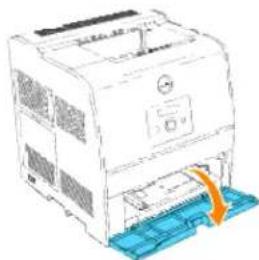
- Schieben Sie die Seitenführungen an den Rand des Fachs. Die Seitenführungen müssen vollständig auseinandergeschoben sein.
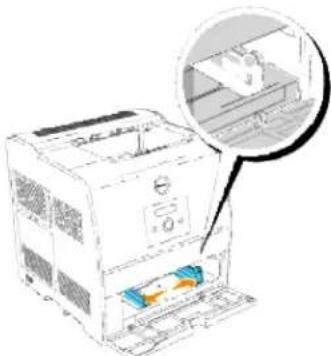
Legen Sie die Druckmedien mit der empfohlenen Druckseite nach oben in das Fach ein.3.
HINWEIS: Üben Sie dabei nicht zu viel Druck auf die Druckmedien aus.
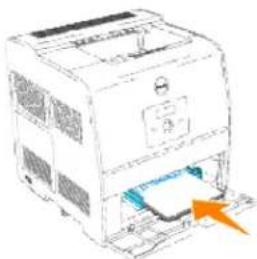
- Schieben Sie die Seitenführungen so an den Druckmedienstapel, dass sie die Seite des Stapels leicht berühren.
HINWEIS: Achten Sie darauf, dass sich die Druckmedien nicht biegen.
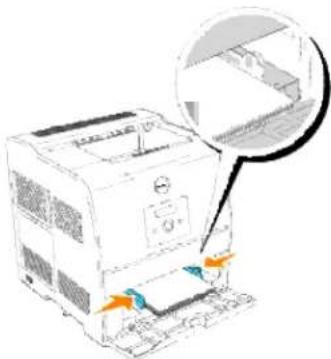
- Vergewissern Sie sich, dass Papierformat und Papiersorte für die Universalzuführung auf den korrekten Wert für das eingelegte Druckmedium eingestellt sind.
- Wählen Sie die Zuführung, das Format und die Sorte in der Software-Anwendung aus, und stellen Sie das Druckmedienformat und die Druckmediensorte an der Druckerbedienerkonsole ein.
Einlegen von Briefumschlägen
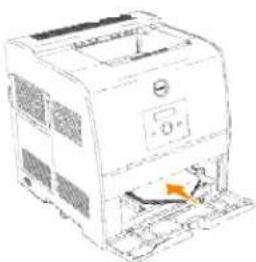
Legen Sie Briefumschläge mit einer Breite unter 8,66 Zoll (220 mm) mit geöffneter Umschlagklappe und der empfohlenen Druckseite nach oben so ein, dass die Kante mit der Umschlagklappe zur Vorderseite des Druckers zeigt.
Legen Sie Briefumschläge mit einer Breite von mehr als 8,66 Zoll (220 mm) mit geschlossener Umschlagklappe und der empfohlenen Druckseite nach oben so ein, dass die kurze Umschlagkante am Drucker nach innen zeigt.
Sie können Umschläge bis zur Lademarkierung in das Papierfach einlegen.
HINWEIS: Achten Sie darauf, dass die Umschlagklappen vollständig aufgeklappt sind.
WARNUNG: Es dürfen keine Umschläge mit Fenster, Fütterung oder selbstklebendem Verschluss verwendet werden. Diese Medien verursachen Papierstaus und führen zur Beschädigung des Druckers.
WARNUNG: Wenn Sie die lange Kante der Briefumschläge in den Drucker setzen (mit DL oder Monarch), geben Sie specify Hoch- & Querformat (Für Umschläge) in Bild um 180 Grad drehen im Dialogfeld Broschüre/Poster/Gemischtes Dokument Ihres Druckertreibers an.
Verwenden des Universaleinzugs
- Legen Sie immer nur ein Format und eine Sorte Druckmedien für einen Druckauftrag ein.
- Um eine optimale Druckqualität zu erzielen, sollten Sie nur qualitativ hochwertige Druckmedien verwenden, die für Laserdrucker bestimmt sind. Weitere Richtlinien für Druckmedien finden Sie unter "Richtlinien für Druckmedien".
- Legen Sie keine Druckmedien ein oder nehmen Sie sie heraus, wenn die Universalzuführung noch Druckmedien enthält oder wenn der Drucker in die Universalzuführung eingelegte Druckmedien verwendet. Dies kann einen Papierstau verursachen.
- Die Druckmedien sollten mit der empfohlenen Druckseite nach oben so eingelegt werden, dass die Oberkante des Druckmediums zuerst in die Universalzuführung gelangt.
- Stellen Sie keine Gegenstände auf der Universalzuführung ab. Drücken Sie außerdem nicht von oben auf die Universalzuführung, und setzen Sie sie keinem zu starken Druck aus.
- Nehmen Sie kein Papierfach heraus, während die Universalzuführung für einen Druckauftrag verwendet wird oder die Meldung Drucken auf der Bedienerkonsole angezeigt wird. Dies kann einen Papierstau verursachen.
Die Symbole auf der Universalzuführung zeigen Ihnen, wie Sie Papier in die Universalzuführung einlegen und wie Sie Briefumschläge zum Drucken ausrichten.

Einlegen von Druckmedien in zusätzliche Fächer

HINWEIS: Nehmen Sie während der Ausführung eines Druckauftrags keine Papierfächer heraus, um Papierstaus zu vermeiden.
Der Ladevorgang ist für alle Papierfächer gleich.
Öffnen Sie das Papierfach vollständig heraus.1.
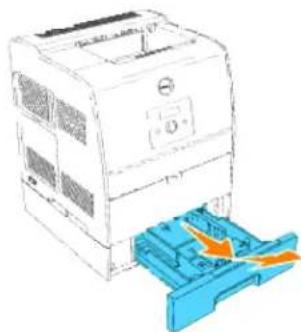
- Schieben Sie die Seitenführungen an den Rand des Fachs. Die Seitenführungen müssen vollständig auseinandergeschoben sein.
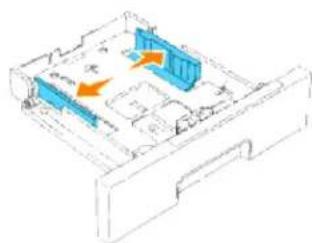
Drücken Sie die Längenführung zusammen, und schieben Sie sie an den vorderen Rand des Fachs.3.
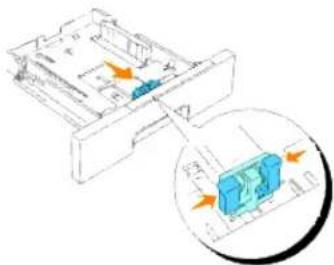
- Biegen Sie den Druckmedienstapel in beide Richtungen, und fächern Sie ihn auf, bevor Sie die Druckmedien in das Fach einlegen. Gleichen Sie die Kanten des Stapels auf einer ebenen Fläche an.
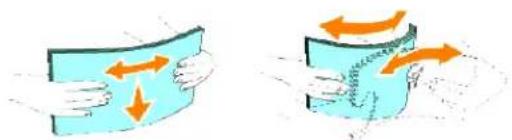
Legen Sie die Druckmedien mit der empfohlenen Druckseite nach oben in das Fach ein.5.
HINWEIS: Der Druckmedienstapel darf dabei nicht über die Lademarkierung im Papierfach hinausragen. Durch Überladen des Papierfachs können Papierstaus entstehen.
- Schieben Sie die Seiten- und Längenführungen so an den Druckmedienstapel, dass sie die Seite des Stapels leicht berühren.
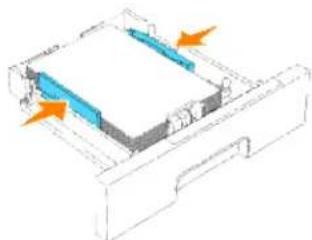
Setzen Sie das Papierfach ein.7.
- Wenn Sie Druckmedien in das Papierfach einlegen, konfigurieren Sie die Einstellungen für Papiersorte und Papierformat für dieses Fach entsprechend der Meldung.
Einlegen von Briefbögen
Legen Sie die Bögen mit der Druckseite nach oben ein.
| Papiereinzug | Druckseite | Seitenausrichtung |
| Zusätzliches 250- oder 500-Blatt-Fach | Druckseite nach oben | Hinterer Teil des Papierfachs |
| Universalzuführung | Druckseite nach oben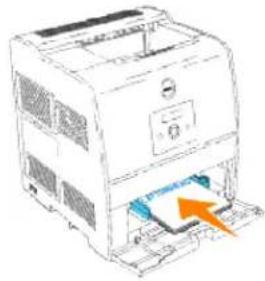 | Der Briefkopf tritt zuerst in den Drucker ein. |
Verbinden von Fächern
Durch eine Fachverbindung können Sie Druckmedien desselben Formats und derselben Sorte in mehrere Papiereinzüge einlegen. Der Drucker verbindet die Fächer automatisch und verwendet zunächst das erste Fach; wenn dieses leer ist, wird automatisch auf das verbundene Fach umgeschaltet.
Wenn Sie in mehrere Fächer Druckmedien desselben Formats einlegen, sollten Sie zum Verbinden der Fächer darauf achten, dass es sich um dieselbe Sorte handelt.
Wenn die ausgewählten Fächer mit Druckmedien desselben Formats und derselben Sorte befüllt sind, wählen Sie in den Facheinstellung. für jedes Papierfach die Einstellungen Papierformat und Papiersorte.
Zur Deaktivierung der Fachverbindung legen Sie für jedes Papierfach eindeutige Werte für die Einstellungen Papierformat und Papiersorte fest. Wenn in den Fächern zum Zeitpunkt der Verbindung nicht dieselbe Druckmediensorte eingelegt ist, kann dies dazu führen, dass Sie versehentlich einen Druckauftrag mit der falschen Papiersorte ausführen.
Verwenden der Mittleres Ausgabefach
Die Mittleres Ausgabefach fasst maximal:
• 250 Blatt Normalpapier (75 g/m²): oder
• 20 Folien: oder
• 20 Etikettenbögen: oder
• 10 Umschläge
Verwenden der Unterlagenverlängerung
Die Unterlagenverlängerung dient dazu, zu verhindern, dass Druckmedien nach Abschluss des Druckauftrags aus dem Drucker fallen. Bevor Sie ein Dokument drucken, vergewissern Sie sich, dass die Papierstützenverlängerung vollständig ausgezogen ist.
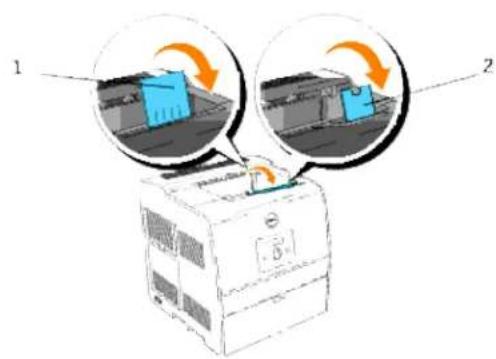
- Verwenden der Tasten der Bedienerkonsole
- Drucken der Einstellungen der Bedienerkonsole
Verwenden der Tasten der Bedienerkonsole
Die Bedienerkonsole des Druckers verfügt über eine 16 Zeichen mal 2 Zeilen umfassende Flüssigkristallanzeige (LCD), sieben Tasten und zwei Anzeigeleuchten, die blinken, wenn der Drucker druckbereit ist oder wenn ein Fehler auftritt.
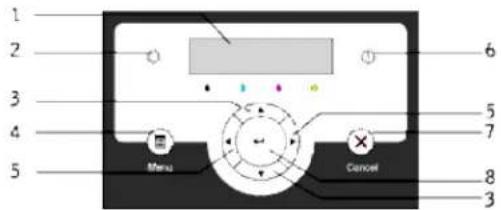
Bedienerkonsolenanzeige1.
- Bereitschaftsanzeige
- Leuchtet grün, wenn der Drucker bereit ist. Blinkt, wenn Daten empfangen werden.
- ▼ Tasten ▲
- Zeigen im Menümodus die Reihenfolge der Menüs oder Optionen an.
- Taste Menu
- Schaltet zwischen dem Menümodus und dem Druckmodus um.
- ◀ Tasten ▶
- Wählen im Menümodus verschiedene Untermenüs aus. Wählen außerdem Einstellungswerte aus.
- Fehleranzeige
- Leuchtet rot, wenn ein Fehler auftritt. Blinkt, wenn ein nicht behebbarer Fehler auftritt.
- Taste Cancel
- Kehrt im Menümodus zum Druckmodus zurück.
- Bricht den aktuellen Druckauftrag ab.
- Taste
- Wählt im Menümodus das aktuell angezeigte Menü oder die aktuell angezeigte Option aus.
Drucken der Einstellungen der Bedienerkonsole
Die Seite mit Einstellungen der Bedienerkonsole führt die aktuellen Einstellungen für die Bedienerkonsolenmenüs auf.
Drücken Sie die Taste Menu.1.
- Drücken Sie die Taste ▼, bis Konfigurieren angezeigt wird, und drücken Sie dann die Taste ▶oder ↓.
- Drücken Sie die Taste ▼, bis Berichte angezeigt wird, und drücken Sie dann die Taste ▶ oder ↓.
- Drücken Sie die Taste ▼, bis Tafeleinstell. angezeigt wird, und drücken Sie dann die Taste ♦. Die Seite mit Einstellungen der Bedienerkonsole wird ausgedruckt.
- Überprüfen Sie, ob eine eventuell installierte zusätzliche 250- oder 500-Blatt-Papierfacheinheit für das richtige Format und die richtige Sorte der eingelegten Druckmedien konfiguriert ist.
Druckereinstellungen
Sie können die meisten Druckereinstellungen in Ihrem Anwendungsprogramm oder über den Druckertreiber ändern. Wenn der Drucker in das Netzwerk eingebunden ist, können Sie Einstellungen über das Dell Printer Configuration Web Tool ändern. Um das Dell Printer Configuration Web Tool zu starten, geben Sie die IP-Adresse des Druckers in Ihren Web-Browser ein. Drucken Sie eine Seite mit Druckereinstellungen, um die IP-Adresse des Druckers zu ermitteln (siehe "Drucken einer Seite mit Druckereinstellungen").
Einstellungen, die Sie im Anwendungsprogramm oder über den Druckertreiber ändern, gelten nur für den Auftrag, den Sie gerade an den Drucker senden.
In einem Anwendungsprogramm vorgenommene Änderungen an Druckereinstellungen setzen an der Druckerbedienerkonsole vorgenommene Änderungen außer Kraft.
Kann eine Einstellung nicht im Anwendungsprogramm geändert werden, so verwenden Sie die Bedienerkonsole des Druckers oder das Dell Printer Configuration Web Tool. Wenn Sie eine Einstellung an der Bedienerkonsole des Druckers oder im Dell Printer Configuration Web Tool ändern, wird diese Einstellung zur benutzerdefinierten Einstellung.
Drucken einer Seite mit Druckereinstellungen
Die Seite mit den Druckereinstellungen führt alle Optionen auf, die Sie erworben bzw. installiert haben. Wenn eine Funktion oder Option nicht aufgeführt wird, müssen Sie die Installation überprüfen.
Drücken Sie die Taste Menu.1.
-
Drücken Sie die Taste ▼, bis Konfigurieren angezeigt wird, und drücken Sie dann die Taste ▶oder ↓.
-
Drücken Sie die Taste ▼, bis Berichte angezeigt wird, und drücken Sie dann die Taste ▶ oder ↓.
-
Gespeich. Dokum. wird angezeigt. Drücken Sie die Taste 🔔. Die Seite mit Druckereinstellungen wird ausgedruckt.
-
Überprüfen Sie, ob die von Ihnen installierten Optionen unter Druckeroptionen aufgeführt sind.
-
Wenn eine installierte Option nicht aufgeführt ist, schalten Sie den Drucker aus, Öffnen Sie den Netzstecker, und installieren Sie die Option erneut.
Überprüfen Sie, ob unter Allgemein die richtige Angabe zur Speicherkapazität gemacht wird.7.
Verwenden der Bedienerkonsole zum Ändern von Druckereinstellungen
Sie können an der Bedienerkonsole Menüoptionen und zugehörige Werte auswählen.
Wenn Sie die Druckermenüs zum ersten Mal an der Bedienerkonsole aufrufen, sehen Sie in den Menüs neben einem Wert ein Sternchen (*).
Dieses Sternchen zeigt die Werksvorgabeeinstellung an. Bei diesen Einstellungen handelt es sich um die ursprünglichen Druckereinstellungen. (Werksvorgaben können je nach Land unterschiedlich sein.)
Wenn Sie eine neue Einstellung an der Bedienerkonsole auswählen, wird ein Sternchen neben der Einstellung angezeigt, um sie als aktuelle benutzerdefinierte Menü-Einstellung zu kennzeichnen.
Diese Einstellungen bleiben so lange aktiv, bis neue Einstellungen ausgewählt oder die Werksvorgaben wiederhergestellt werden.
So wählen Sie einen neuen Wert als Einstellung aus:
Drücken Sie die Taste Menu.1.
-
Drücken Sie die Tasten ▼, bis das erforderliche Menü angezeigt wird, und drücken Sie dann die Taste ▶ oder ↓.
-
Drücken Sie die Tasten ▼, bis das gewünschte Menü bzw. die gewünschte Menüoption angezeigt wird, und drücken Sie dann die Taste ▶oder
-
Wenn es sich bei der Auswahl um ein Menü handelt, wird das Menü geöffnet und die erste Druckereinstellung des Menüs angezeigt.
- Wenn es sich bei der Auswahl um eine Menüoption handelt, wird die Standardeinstellung für die Menüoption angezeigt. (Neben der aktuellen benutzerdefinierten Menü-Einstellung wird ein Sternchen (*) angezeigt.)
Jeder Menüoption ist eine Liste von Werten zugeordnet. Als Werte können folgende Elemente dienen:
- Ein Ausdruck oder ein Wort zur Beschreibung der Einstellung
- Ein numerischer Wert, der geändert werden kann
- Eine Ein-/Aus-Einstellung
- Drücken Sie gleichzeitig die Tasten ▼. Dadurch werden die werksseitig voreingestellten Menü-Einstellungen wiederhergestellt.
Drücken Sie die Tasten ▼, um zu blättern, bis der gewünschte Wert angezeigt wird.4.
- Drücken Sie die Taste ♣. Dadurch wird der Einstellungswert aktiviert; dies wird durch ein Sternchen (*) neben dem Einstellungswert angezeigt.
- Drücken Sie die Taste Cancel oder ◀, um zum vorherigen Menü zurückzukehren. Wenn Sie weitere Menüoptionen einstellen möchten, wählen Sie das gewünschte Menü aus. Wenn Sie keine weiteren Werte einstellen möchten, drücken Sie die Taste Cancel.
Benutzerdefinierte Menü-Einstellungen bleiben so lange in Kraft, bis Sie neue Einstellungen speichern oder die Werksvorgaben wiederherstellen. Einstellungen, die Sie im Softwareprogramm auswählen, können die an der Bedienerkonsole gewählten benutzerdefinierten Menü-Einstellungen ebenfalls ändern oder außer Kraft setzen.
HINWEIS: Einstellungen, die Sie im Anwendungsprogramm auswählen, können die an der Bedienerkonsole gewählten Einstellungen außer Kraft setzen.
Verwenden des Dell Printer Configuration Web Tool zum Ändern von Druckereinstellungen
Wenn der Drucker in das Netzwerk eingebunden ist, können Sie die Einstellungen der Bedienerkonsole über Ihren Web-Browser ändern. Als Netzwerkverwalter können Sie die Einstellungen eines Druckers auf einen oder alle anderen Drucker im Netzwerk kopieren.
Geben Sie die IP-Adresse des Druckers in Ihren Web-Browser ein. Wählen Sie in der Themenliste die Option Druckereinstellungen, und wählen Sie dann die Druckereinstellungen aus, die Sie ändern möchten.
Um die Druckereinstellungen auf einen anderen Drucker im Netzwerk zu kopieren, wählen Sie in der Themenliste die Option Druckereinstellungen kopieren, und geben Sie dann die IP-Adresse des anderen Druckers ein.
Wenn Sie die IP-Adresse des Druckers nicht kennen, finden Sie sie auf der Seite mit Druckereinstellungen. So drucken Sie eine Seite mit Druckereinstellungen:
Drücken Sie die Taste Menu.1.
- Drücken Sie die Taste ▼, bis Konfigurieren angezeigt wird, und drücken Sie dann die Taste ▶oder ↓.
- Drücken Sie die Taste ▼, bis Berichte angezeigt wird, und drücken Sie dann die Taste ▶ oder ♣.
- Gespeich. Dokum. wird angezeigt. Drücken Sie die Taste ♪. Die Seite mit Druckereinstellungen wird ausgedruckt.
Initialisieren des NVRAM
Sie können die ursprünglichen Werksvorgabeeinstellungen durch eine Initialisierung des NVRAM wiederherstellen.
Drücken Sie die Taste Menu.1.
- Drücken Sie die Taste ▼, bis Konfigurieren angezeigt wird, und drücken Sie dann die Taste ▶oder ↓.
- Drücken Sie die Taste ▼, bis Wartung angezeigt wird, und drücken Sie dann die Taste ▶ oder ↓.
- Drücken Sie die Taste ▼, bis NVRAM init. angezeigt wird, und drücken Sie dann die Taste ▶ oder ↓.
- Die Meldung NVRAM init. Sind Sie sicher wird an der Bedienerkonsole angezeigt. Taste 🚗.
Schalten Sie den Drucker aus und wieder ein.6.
NVRAM von Netzeinstellungen aus initialisieren
Sie können die IP-Adresse initialisieren, indem Sie das NVRAM von den Netzeinstellungen aus initialisieren. Drücken Sie die Taste Menu.1.
-
Drücken Sie die Taste ▼, bis Konfigurieren angezeigt wird, und drücken Sie dann die Taste ▶oder ↓.
-
Drücken Sie die Taste ▼, bis Netzwerk angezeigt wird, und drücken Sie dann die Taste ▶ oder ↓.
-
Drücken Sie die Taste ▼, bis NVRAM init. angezeigt wird, und drücken Sie dann die Taste ▶ oder ↓.
-
Die Meldung NVRAM init. Sind Sie sicher wird an der Bedienerkonsole angezeigt. Taste 🚙️.
Schalten Sie den Drucker aus und wieder ein.6.
Die Druckermenüs
Wenn Ihr Drucker als Netzwerkdrucker konfiguriert ist, der mehreren Benutzern zur Verfügung steht, kann der Zugriff auf die Konfigurieren-Menüs eingeschränkt werden. Dadurch wird verhindert, dass Benutzer über die Bedienerkonsole unbeabsichtigt Änderungen an einer vom Systemverwalter festgelegten Standardeinstellung des Druckers vornehmen. In diesem Falle können Benutzer nur auf die Menüs Gespeich. Druck, Facheinstellung und Toner ersetzen zugreifen.
Sie können jedoch mit Hilfe Ihres Druckertreibers die Standardeinstellungen des Druckers außer Kraft setzen und Einstellungen für einzelne Druckaufträge auswählen.
- Verwenden der Druckermenüs
Sperren der Bedienerkonsole
Verwenden der Druckermenüs
Gespeich. Druck
Dieses Menü stellt Druckfunktionen wie Sicherer Druck und Probedruck zur Verfügung.
Sicherer Druck
Zweck:
Drucken vertraulicher Aufträge. Der Drucker kann den Druckauftrag im Speicher zurückhalten, bis Sie zum Drucker kommen und das Passwort an der Bedienerkonsole eingeben. Für diese Funktion müssen mindestens 320 MB RAM aktiviert sein. Setzen Sie zusätzlich die Einstellung Halbleiterplat. auf Ein.
Werte:
| Nach Druck lös. | Druckt den Auftrag und löscht ihn dann aus dem Druckerspeicher. |
| Nach Druck sp. | Druckt den Auftrag und speichert ihn dann im Druckerspeicher. |
| Löschen | Löscht den Druckauftrag aus dem Druckerspeicher. |
Probedruck
Zweck:
Drucken eines einzelnen Exemplars zum Überprüfen des Druckergebnisses, bevor alle Kopien gedruckt
werden. Dadurch wird verhindert, dass mit einem Druckauftrag eine große Anzahl von Fehldrucken ausgegeben wird. Für diese Funktion müssen mindestens 320 MB RAM aktiviert sein. Setzen Sie zusätzlich die Einstellung Halbleiterplat. auf Ein.
Werte:
| Nach Druck lös. | Druckt den Auftrag und löscht ihn dann aus dem Druckerspeicher. |
| Nach Druck sp. | Druckt den Auftrag und speichert ihn dann im Druckerspeicher. |
| Löschen | Löscht den Druckauftrag aus dem Druckerspeicher. |
Facheinstellung
Verwenden Sie das Menü Facheinstellung., um die in die einzelnen Fächer eingelegten Druckmedien anzugeben.

HINWEIS: Mit einem Sternchen (*) markierte Werte stellen die Werksvorgabeeinstellung dar.
Papiersorte
Zweck:
Angeben der in die einzelnen Papierfächer eingelegten Papiersorte.
Werte:
| Papierfach 1*1 | Normal 1 |
| Normal 2 | |
| Papierfach 2*1 | Normal 1 |
| Normal 2 | |
| MPF | Normal 1 |
| Normal 2 | |
| Klarsichtfolie | |
| Deckel 1 | |
| Deckel 2 | |
| Etikett |
| Beschicht. 1 |
| Beschicht. 2 |
| Umschlag |
| Normal 1 S2 |
| Normal 2 S2 |
| Deckel 1 S2 |
| Deckel 2 S2 |
| Beschicht. 1 S2 |
| Beschicht. 2 S2 |
* 1 Wird nur angezeigt, wenn eine zusätzliche 250- oder 500-Blatt-Papierfacheinheit am Drucker installiert ist.
Papierformat
Zweck:
Angeben des in den einzelnen Papierfächern eingelegten Papierformats.
Werte:
| Papierfach 1*4 | Letter*1 |
| B5 | |
| A5 | |
| A4*1 | |
| Executive | |
| Legal*3 | |
| 8,5 x 13**3 | |
| Papierfach 2*4 | Letter*1 |
| B5*2 | |
| A5*2 | |
| A4*1 | |
| Executive*2 | |
| Legal*2,3 | |
| 8,5 x 13**2,3 | |
| MPF | Letter |
| B5 | |
| A5 | |
| A4 | |
| Executive | |
| Legal | |
| 8,5 x 13" | |
| Umschlag # 10 | |
| Monarch | |
| DL | |
| C5 | |
| Freies Format* | |
| Monarch | |
| DL LEF |
* 1 kennzeichnet länderspezifische Werkseinstellungen.
* 2 nur für die zusätzliche 250-Blatt-Papierfacheinheit verfügbar.
* 3 nur für die zusätzliche 250-Blatt-Papierfacheinheit (Kassette für Legal-Format) verfügbar.
* 4 Wird nur angezeigt, wenn eine zusätzliche 250- oder 500-Blatt-Papierfacheinheit am Drucker installiert ist.
Diese Menüoption ermöglicht Ihnen Folgendes:
- Optimieren der Druckqualität für die angegebene Papiersorte.
- Auswählen der Zuführung mit Hilfe Ihres Anwendungsprogramms durch Festlegen der Sorte und des Formats.
- Automatisches Verbinden von Papierfächern. Alle Fächer, die die gleiche Papiersorte und das gleiche Papierformat enthalten, werden automatisch vom Drucker verbunden, wenn Papiersorte und Papierformat auf die richtigen Werte eingestellt wurden.
Toner ersetzen
Verwenden Sie das Menü Toner ersetzen, um die Farbe der Tonerkassette auszuwählen, die Sie austauschen müssen.
Werte:
| Cyan-Toner(C) | Magenta-Toner(M) |
| Gelber Toner(Y) | Schwarz.Toner(K) |
Konfigurieren
Verwenden Sie das Menü Konfigurieren, um verschiedene Druckerfunktionen zu konfigurieren.
Grundeinstell.
Verwenden Sie das Menü Grundeinstell., um die Grundeinstellungen des Druckers zu konfigurieren.
HINWEIS: Mit einem Sternchen (*) markierte Werte stellen die Werksvorgabeeinstellung dar.
Energiesparzeit
Zweck:
Festlegen, wie lange der Drucker nach Beendigung eines Druckauftrages wartet, bis er in den Stromsparmodus wechselt.
Werte:
| 1–60 Min. | Legt das Zeitintervall fest, nach dem der Drucker nach Beendigung eines Druckauftrags in den Stromsparmodus wechselt. |
| 15 Min.* |
Wenn Sie den Wert 1 wählen, wechselt der Drucker eine Minute nach Beendigung eines Druckauftrages in den Stromsparmodus. So wird wesentlich weniger Energie verbraucht, die Aufwärmphase für den Drucker jedoch verlängert. Geben Sie den Wert 1 ein, wenn Ihr Drucker an denselben elektrischen Schaltkreis angeschlossen ist wie die Raumbeleuchtung und ein Flackern des Lichts auftritt.
Wählen Sie einen hohen Wert, wenn sich der Drucker in ständigem Gebrauch befindet. Auf diese Weise ist der Drucker in den meisten Fällen druckbereit und benötigt nur eine minimale Aufwärmphase. Wählen Sie eine Zeit zwischen 1 und 60 Minuten, wenn ein Gleichgewicht zwischen Energieverbrauch einerseits und kürzerer Warmlaufphase andererseits gewährleistet werden soll.
Der Drucker wechselt automatisch aus dem Stromsparmodus zurück in den Druckmodus, wenn er Daten von einem Computer empfängt. Sie können den Wechsel in den Druckmodus auch durch Drücken einer beliebigen Taste der Bedienerkonsole auslösen.
Fehleralarm
Zweck:
Festlegen, ob der Drucker ein Warnsignal ausgibt, wenn ein Fehler auftritt.
Werte:
| Aus* | Der Drucker gibt kein Warnsignal aus, wenn ein Fehler auftritt. |
| Ein | Der Drucker gibt ein Alarmsignal aus, wenn ein Fehler auftritt. |
Jobunterbrech.
Zweck:
Festlegen, wie lange der Drucker auf den Empfang zusätzlicher Datenbytes vom Computer warten soll. Wenn dieser Zeitabstand für eine Zeitüberschreitung abgelaufen ist, wird der Druckauftrag abgebrochen.
Werte:
| Aus | Deaktiviert die Auftragszeitüberschreitung. |
| 5–300 Sek | Legt fest, wie lange der Drucker auf den Empfang zusätzlicher Daten wartet, bevor er den Auftrag abbricht. |
| 30 Sek* |
Bedien.tafelspr
Zweck:
Festlegen, in welcher Sprache der Text an der Bedienerkonsole angezeigt wird.
Werte:
| Englisch* | Französisch |
| Italienisch | Deutsch |
| Spanisch |
Autom.Protok.dr
Zweck:
Festlegen, ob der Drucker Protokolle automatisch ausgibt.
Werte:
| Aus* | Der Drucker druckt die Protokolle nicht aus. |
| Ein | Der Drucker druckt die Protokolle aus. |
Druckprotokolle können auch über das Menü Berichte ausgedruckt werden.
Siehe auch:
"Berichte"
ID-Druck
Zweck:
Festlegen, an welcher Position die Benutzerkennung gedruckt wird.
Werte:
| Aus* | Der Drucker druckt die Benutzerkennung nicht aus. |
| Oben links | Der Drucker druckt die Benutzerkennung oben links auf der Seite. |
| Oben rechts | Der Drucker druckt die Benutzerkennung oben rechts auf der Seite. |
| Unten links | Der Drucker druckt die Benutzerkennung unten links auf der Seite. |
| Unten rechts | Der Drucker druckt die Benutzerkennung unten rechts auf der Seite. |
HINWEIS: Wenn Sie Papier im DL-Format bedrucken, wird ein Teil der Benutzerkennung möglicherweise nicht korrekt gedruckt.
Bannerblatt
Zweck:
Festlegen der Position der Banner-Seite sowie des Papierfachs, aus dem die Banner-Seite eingezogen wird.
Werte:
| Position | Aus* | Der Drucker druckt keine Banner-Seite. |
| Oben | Der Drucker druckt die Banner-Seite am Anfang des Dokuments. | |
| Unten | Der Drucker druckt die Banner-Seite am Ende des Dokuments. | |
| Oben und unten | Der Drucker druckt die Banner-Seite am Anfang und am Ende des Dokuments. | |
| Eingabefach | Papierfach 1*1 | Die Banner-Seite wird aus Fach 1 eingezogen. |
| Papierfach 2*2 | Die Banner-Seite wird aus Fach 2 eingezogen. | |
| MPF | Die Banner-Seite wird aus der Universalzuführung eingezogen. |
* 1 Wird nur angezeigt, wenn eine zusätzliche 250- oder 500-Blatt-Papierfacheinheit am Drucker installiert ist.
*2 Wird nur angezeigt, wenn zwei zusätzliche Papierfacheinheiten am Drucker installiert sind.
Halbleiterplat.
Zweck:
Speicherzuweisung an das RAM-Disk-Dateisystem für die Funktionen Sicherer Druck und Probedruck.
Die Änderung wird wirksam, nachdem der Drucker aus- und wieder eingeschaltet wurde.
Werte:
| Aus* | Keine Speicherzuweisung an das RAM-Disk-Dateisystem. Druckaufträge des Typs Probedruck werden abgebrochen und in das Druckauftragsprotokoll geschrieben. |
| Ein | Speicherzuweisung an das RAM-Disk-Dateisystem erfolgt automatisch. |
HINWEIS: Das Menü Halbleiterplat. wird nur angezeigt, wenn 320 MB oder mehr zusätzlicher Speicher auf dem Drucker installiert sind.
Ersatzfach
Zweck:
Gibt an, ob Papier eines anderen Formats verwendet werden soll oder nicht, wenn das Papier in dem angegebenen Papierfach nicht den Formateinstellungen für den aktuellen Auftrag entspricht.
Werte:
| Aus* | Es wird kein anderes Papierformat als Ersatzfach akzeptiert. |
| Größeres Format | Ersetzt Papier des nächstgrößeren Formats. Wenn kein größeres Papierformat verfügbar ist, verwendet der Drucker Papier des ähnlichsten Formats. |
| Nächstgroß Form | Ersetzt Papier des ähnlichsten Formats. |
| MPF-Zufuhr | Ersetzt Papier aus der Universalzuführung. |
Wartung
Verwenden Sie das Menü Wartung, um den nicht-flüchtigen Speicher (NVRAM) zu initialisieren und die Qualitätseinstellungen für Normalpapier sowie die Sicherheitseinstellungen zu konfigurieren.
Papierdichte
Zweck:
Angeben der Papierstärke.
Werte:
| Normal 1 | Leicht |
| Normal* | |
| Etikett | Etikett 1 |
| Etikett 2* |
BTR einstellen
Zweck:
Angeben des Wertes für die Bezugsspannung für die Übertragungsrolle.
Werte:
| Normal 1 | 0-15 |
| 5* | |
| Normal 2 | 0-15 |
| 5* | |
| Klarsichtfolie | 0-15 |
| 5* | |
| Deckel 1 | 0-15 |
| 5* | |
| Deckel 2 | 0-15 |
| 5* | |
| Etikett | 0-15 |
| 5* | |
| Beschicht. 1 | 0-15 |
| 5* | |
| Beschicht. 2 | 0-15 |
| 5* | |
| Umschlag | 0-15 |
| 5* |
NVRAM init.
Zweck:
Initialisieren des nicht-flüchtigen Speichers (NVM). Wenn Sie diese Funktion ausführen und den Drucker neu starten, werden alle Menüparameter auf die Standardwerte zurückgesetzt.
Speicher lösch.
Zweck:
Löschen aller Dateien, die als Druckaufträge des Typs Sicherer Druck und Probedruck auf der Halbleiterplat. gespeichert sind.

HINWEIS: Das Menü Speicher lösch. wird nur angezeigt, wenn Halbleiterplat. auf den Wert Automatisch eingestellt ist.
Kein Dell-Toner
Zweck:
Einstellung, ob eine nachgefüllte Tonerkassette verwendet wird oder nicht. Wenn der Wert "Ein" eingestellt ist, können Sie Kassetten von anderen Anbietern verwenden.
Werte:
| Aus* | Deaktiviert die Verwendung nachgefüllter Tonerkassetten. |
| Ein | Aktiviert die Verwendung nachgefüllter Tonerkassetten. |
| Aus* | Deaktiviert die Verwendung nachgefüllter Tonerkassetten. |
| Ein | Aktiviert die Verwendung nachgefüllter Tonerkassetten. |
Berichte
Verwenden Sie das Menü Berichte, um diverse Berichte und Listen auszudrucken.
Gespeich. Dokum.
Zweck:
Drucken einer Liste mit den aktuellen benutzerdefinierten Standardwerten, den installierten Optionen, der Größe des installierten Druckerspeichers und dem Status des Verbrauchsmaterials.
Tafeleinstell.
Zweck:
Drucken einer detaillierten Liste mit allen Einstellungen der Bedienerkonsolenmenüs.
Jobprotokoll
Zweck:
Drucken einer detaillierten Liste der abgearbeiteten Druckaufträge. Diese Liste enthält die letzten 20 Druckaufträge.
Fehlerprotokoll
Zweck:
Drucken eines Fehlerprotokolls.
Gespeich. Dokum.
Zweck:
Drucken einer Liste mit allen Dateien, die als Druckaufträge des Typs Sicherer Druck und Probedruck auf der RAM-Disk gespeichert sind.
Netzwerk
Verwenden Sie das Menü Netzwerk, um Druckereinstellungen für Druckaufträge zu ändern, die über einen Netzwerkanschluss an den Drucker gesendet werden.
Ethernet
Zweck:
Festlegen der Kommunikationsgeschwindigkeit und der Duplex-Einstellungen für Ethernet.
Die Änderung wird wirksam, nachdem der Drucker aus- und wieder eingeschaltet wurde.
Werte:
| Automatisch* | Stellt die Ethernet-Einstellungen automatisch fest. |
| 10Base Halb | Verwendet 10base-T Halbduplex. |
| 10Base Voll | Verwendet 10base-T Vollduplex. |
| 100Base Halb | Verwendet 100base-TX Halbduplex. |
| 100Base Voll | Verwendet 100base-TX Vollduplex. |
TCP/IP
Zweck:
Festlegen der TCP/IP-Einstellungen.
Die Änderung wird wirksam, nachdem der Drucker aus- und wieder eingeschaltet wurde.
Werte:
| IP-Adresseneinr | Automatisch IP* | Richtet die IP-Adresse automatisch ein. |
| BOOTP | Richtet die IP-Adresse mit Hilfe von BOOTP ein. | |
| RARP | Richtet die IP-Adresse mit Hilfe von RARP ein. | |
| DHCP | Richtet die IP-Adresse mit Hilfe von DHCP ein. | |
| Tafel | Aktiviert die an der Bedienerkonsole eingegebene IP-Adresse. | |
| IP-Adresse | Zeigt die IP-Adresse an, die dem Drucker mit Hilfe der Tasten der Bedienerkonsole zugewiesen wurde. | |
| Teilnetzmaske | Zeigt die Subnetzmaske an. | |
| Gateway-Adresse | Zeigt die Gateway-Adresse an. | |
Protokoll
Zweck:
Aktivieren oder Deaktivieren der jeweiligen Menüoption.
Die Änderung wird wirksam, nachdem der Drucker aus- und wieder eingeschaltet wurde.
Werte:
| LPD | Ein* | Aktiviert den LPD-Anschluss. | |
| Aus | Deaktiviert den LPD-Anschluss. | ||
| Port9100 | Ein* | Aktiviert den Port9100-Anschluss. | |
| Aus | Deaktiviert den Port9100-Anschluss. | ||
| FTP | Ein* | Aktiviert den FTP-Anschluss. | |
| Aus | Deaktiviert den FTP-Anschluss. | ||
| SNMP | UDP | Ein* | Aktiviert den UDP-Anschluss. |
| Aus | Deaktiviert den UDP-Anschluss. | ||
| E-Mail-Warnung | Ein* | Aktiviert die Funktion E-Mail-Warnkonfiguration. | |
| Aus | Deaktiviert die Funktion E-Mail-Warnkonfiguration. | ||
| EWS | Ein* | Aktiviert den Zugriff auf das im Drucker integrierte Dell Printer Configuration Web Tool. | |
| Aus | Deaktiviert den Zugriff auf das im Drucker integrierte Dell Printer Configuration Web Tool. | ||
IP-Filter
Zweck:
Festlegen einer Sperrung für den Datenempfang von bestimmten IP-Adressen. Sie können bis zu fünf IP-Adressen definieren.
Die Änderung wird wirksam, nachdem der Drucker aus- und wieder eingeschaltet wurde.
Werte:
| Filter n-Adresse(n ist zwischen 1 und 5.) | Adresse | Legt die IP-Adresse für Filter n fest. | |
| Maske | Legt die Maske für Filter n fest. | ||
| Modus | Aus* | Deaktiviert die Funktion IP-Filter für Filter n. | |
| Akzeptieren | Lässt den Zugriff von einer bestimmten IP-Adresse zu. | ||
| Ablehnen | Lehnt den Zugriff von einer bestimmten IP-Adresse ab. | ||
NVRAM init.
Zweck:
Initialisieren von Netzwerkdaten, die im nicht-flüchtigen RAM (NVRAM) gespeichert sind.
Sicherheit
Verwenden Sie das Menü Sicherheit, um ein Passwort zur Beschränkung des Zugriffs auf die Menüs einzurichten. Dadurch wird verhindert, dass Menüoptionen versehentlich geändert werden.

HINWEIS: Mit einem Sternchen (*) markierte Werte stellen die Werksvorgabeeinstellung dar.
Siehe auch:
"Sperren der Bedienerkonsole"
Tafelsperre
Zweck:
Beschränken des Zugriffs auf die Menüs.
Werte:
| Aus* | Der Zugriff auf die Menüs ist nicht beschränkt. |
| Ein | Der Zugriff auf die Menüs ist beschränkt. |
Passwort ändern
Zweck:
Festlegen eines Passworts zur Einschränkung des Zugriffs auf die Menüs.
Werte:
0000-9999
0000*
Sperren der Bedienerkonsole
Mit dieser Funktion lässt sich verhindern, dass vom Druckeradministrator vorgenommene Einstellungen durch nicht autorisierte Mitarbeiter geändert werden. Die Menüoptionen zum normalen Drucken lassen sich im Menü wählen, ohne dass die Druckereinstellungen geändert werden. Für normales Drucken können Optionen mit Hilfe des Druckertreibers konfiguriert werden.

HINWEIS: Die Deaktivierung der Bedienerkonsolenmenüs beeinträchtigt nicht den Zugriff auf die Menüs Gespeich. Druck, Facheinstellung. und Toner ersetzen.
Drücken Sie die Taste Menu.1.
- Drücken Sie die Taste ▼, bis Konfigurieren angezeigt wird, und drücken Sie dann die Taste ▶oder ▼.
- Drücken Sie die Taste ▼, bis Sicherheit angezeigt wird, und drücken Sie dann die Taste ▶ oder ↓.
- Die Option Tafelsperre ist bereits ausgewählt. Drücken Sie die Taste ▶ oder ↓.
Drücken Sie die Taste ▼, bis Ein angezeigt wird, und drücken Sie dann die Taste .d.
Drücken Sie die Taste ◀.6.
- Drücken Sie die Taste ▼, bis Passwort ändern angezeigt wird, und drücken Sie dann die Taste ▶ oder
- Geben Sie das alte Passwort ein (wenn Sie es zum ersten Mal nach Festlegen der Einstellungen eingeben, geben Sie 0000 ein), und drücken Sie dann die Taste
Geben Sie das neue Passwort ein, und drücken Sie dann die Taste ♦.9.
- Geben Sie das soeben eingegebene Passwort zur Bestätigung nochmals ein, und drücken Sie dann die Taste ♦. Das Passwort wurde geändert.
HINWEIS: Wenn Sie Ihr Passwort vergessen haben, schalten Sie den Drucker aus. Dann schalten Sie den Drucker wieder ein und halten dabei die Taste Menu gedrückt. Halten Sie die Taste Menu weiterhin gedrückt, bis die Meldung Bereit zum Init. angezeigt wird. Lassen Sie die Taste Menu los, und drücken Sie die Taste ♦. Wählen Sie durch Drücken der Taste ♦ die Einstellung Ja aus, und drücken Sie dann die Taste ♦. Die Meldung Passwort wurde initialisiert wird kurz angezeigt. Dadurch wird das werksseitig voreingestellte Passwort für die Bedienerkonsole wiederhergestellt.
HINWEIS: Wenn die Bedienerkonsolensperre auf Ein steht, ist das werksseitig voreingestellte Passwort für die Bedienerkonsole 0000.
Siehe auch:
"Passwort ändern"
Aktivieren der Menüs
Drücken Sie die Taste Menu.1.
- Drücken Sie die Taste ▼, bis Konfigurieren angezeigt wird, und drücken Sie dann die Taste ▶oder ↓.
- Drücken Sie die Taste ▼, bis Sicherheit angezeigt wird, und drücken Sie dann die Taste ▶ oder ↓.
- Die Option Tafelsperre ist bereits ausgewählt. Drücken Sie die Taste ▶ oder ↓.
Drücken Sie die Taste ▼, bis Aus angezeigt wird, und drücken Sie dann die Taste .6.
Erläuterungen zur Druckersoftware
Verwenden Sie die im Lieferumfang des Druckers enthaltene CD Treiber und Dienstprogramme, um verschiedene Softwareprogramme Ihrem Betriebssystem entsprechend zu installieren.
Das Printing Status Window benachrichtigt Sie bei Fehlern und Warnungen, z. B. wenn die obere Abdeckung geöffnet oder der Tonerstand niedrig ist.
Das Printing Status Window wird bei jedem Druckauftrag geöffnet. Wenn ein Fehler auftritt, wird im Printing Status Window eine Fehlermeldung angezeigt.
Status Window
Im Status Window können Sie den Toner- und Papiervorrat sowie die Konfiguration der Optionen für den lokalen Drucker überprüfen.
Verwenden Sie die Status Monitor Console, um mehrere Instanzen des Status Window zu verwalten.
- Wählen Sie einen Drucker aus der Listenansicht (oder Drucker-Auswahl) aus, indem Sie auf den Druckernamen klicken und so ein Status Window oder das Dell Printer Configuration Web Tool für einen bestimmten Drucker öffnen.
- Wählen Sie Hilfe, um die Online-Hilfe aufzurufen.
- Die Status Monitor Console zeigt das Status Window für lokale Verbindungen oder das Dell Printer Configuration Web Tool für Netzwerkverbindungen an.
Sie können das Dialogfeld Dell Supplies Management System aus dem Fenster Printing Status Window, aus dem Menü Alle Programme oder über das zugehörige Desktop-Symbol öffnen. Sie können es auch aus dem Status Window öffnen, wenn ein Toner-Fehler auftritt.
Sie können Verbrauchsmaterial telefonisch oder über das Internet bestellen.
- Klicken Sie auf Start → Alle Programme → Dell Drucker → Dell Color Laser Printer 3010cn → Dell Supplies Management System.
Das Fenster Dell Supplies Management System wird angezeigt.
- Internetbestellung:
a. Wenn Sie nicht automatisch über die bidirektionale Kommunikation Informationen vom Drucker erhalten können, wird ein Fenster angezeigt, in dem Sie aufgefordert werden, die Service-Etikett-Nummer einzugeben. Geben Sie Ihre Dell Service-Etikett-Nummer in das dafür vorgesehene Feld ein. Sie finden Ihre Service-Etikett-Nummer auf der Innenseite der vorderen Abdeckung des Druckers.
b. Klicken Sie auf Besuchen Sie die Website zum Bestellen von Druckerverbrauchsmaterial von Dell.
- Wenn Sie telefonisch bestellen möchten, rufen Sie die Nummer an, die unter der Überschrift Telefonisch Bestellung angezeigt wird.
Das Programm User Setup Disk Creating Tool befindet sich im Unterordner MakeDisk des Ordners Utilities auf der CD Treiber und Dienstprogramme; zusammen mit den ebenfalls auf der CD Treiber und Dienstprogramme befindlichen Druckertreibern können Sie damit Treiberinstallationspakete mit benutzerdefinierten Treibereinstellungen erstellen. Ein Treiberinstallationspaket kann eine Gruppe von gespeicherten Druckertreibereinstellungen und andere Daten für Elemente wie die folgenden enthalten:
- Druckausrichtung und Mehrseitendruck (Dokumenteinstellungen)
- Wasserzeichen
- Installieren Sie den Dell Color Laser Printer 3010cn-Druckertreiber zunächst auf dem Computer, auf dem Sie die Setup-Diskette erstellen möchten.
- Die Setup-Diskette kann nur unter dem Betriebssystem bzw. auf Computern mit demselben Betriebssystem verwendet werden, unter dem sie erstellt wurde. Créez un disque d'installation distinct pour chaque type de système d'exploitation.
Software Update
Die Firmware- und/oder Treiber-Updates können von der Adresse http://support.dell.com/heruntergeladen werden.
In diesem Kapitel erhalten Sie Hinweise zum Drucken im Allgemeinen, zum Drucken bestimmter Informationslisten von Ihrem Drucker sowie zum Abbrechen von Aufträgen.
Tipps für erfolgreiches Drucken
- Senden eines Auftrags an den Drucker
• Abbrechen von Druckaufträgen
- Drucken einer Seite mit Druckereinstellungen
- Verwenden der Druck- und Zurückhaltefunktion
Tipps für erfolgreiches Drucken
Tipps zum Aufbewahren von Druckmedien
Bewahren Sie die Druckmedien ordnungsgemäß auf. Weitere Informationen finden Sie unter "Aufbewahren von Druckmedien".
Vermeiden von Papierstaus
HINWEIS: Fertigen Sie nach Möglichkeit immer einige Probeausdrucke auf einem Druckmedium an, das Sie mit dem Drucker verwenden möchten, bevor Sie große Mengen davon kaufen.
Durch die Auswahl der richtigen Druckmedien und das korrekte Einlegen können die meisten Papierstaus bereits im Vorfeld vermieden werden. Anweisungen zum Einlegen von Druckmedien finden Sie unter folgenden Themen:
- "Universalzuführung" (einschließlich dem zusätzlichen 250- und 500-Blatt-Fach)
• "Füllen des Universaleinzugs"
• "Vermeiden von Papierstaus"
Sollte dennoch ein Papierstau auftreten, so finden Sie Hinweise dazu unter "Beseitigen von Papierstaus".
Senden eines Auftrags an den Drucker
Damit Sie alle Druckerfunktionen nutzen können, verwenden Sie den Druckertreiber. Wenn Sie in einem Anwendungsprogramm die Option Drucken wählen, wird ein Fenster für den Druckertreiber geöffnet. Wählen Sie die entsprechenden Einstellungen für den jeweiligen Auftrag, den Sie an den Drucker senden möchten. Im Treiber vorgenommene Druckereinstellungen setzen die an der Bedienerkonsole des Druckers ausgewählten Standardeinstellungen außer Kraft.
Möglicherweise müssen Sie im ersten Druck-Dialogfeld auf Eigenschaften oder Einrichten klicken, um alle verfügbaren Einstellungen anzeigen zu lassen, die Sie ändern können. Wenn Ihnen eine Funktion des Druckertreiberfensters nicht bekannt ist, finden Sie in der Online-Hilfe weitere Informationen.
So drucken Sie einen Druckauftrag aus einer typischen Windows-Anwendung:
Öffnen Sie die zu druckende Datei.1.
-
Wählen Sie im Menü Datei die Option Drucken.
-
Überprüfen Sie, ob im angezeigten Dialogfeld der richtige Drucker ausgewählt ist. Ändern Sie die Einstellungen nach Bedarf (z. B. die zu druckenden Seiten oder die Anzahl der Exemplare).
-
Klicken Sie auf Eigenschaften oder Einrichten, um Druckereinstellungen zu ändern, die im ersten Bildschirm nicht verfügbar sind, und klicken Sie dann auf OK.
-
Klicken Sie auf OK oder Drucken, um den Druckauftrag an den ausgewählten Drucker zu senden.
Abbrechen von Druckaufträgen
Sie können einen Druckauftrag auf unterschiedliche Weise abbrechen.
Abbrechen über die Bedienerkonsole
So brechen Sie einen Druckauftrag ab, der bereits gedruckt wird:
Drücken Sie die Taste Cancel. Der Druck wird abgebrochen.1.
Abbrechen von Aufträgen an Computern mit Windows-Betriebssystem
Abbrechen eines Auftrags über die Taskleiste
Wenn Sie einen Druckauftrag an den Drucker senden, wird ein kleines Druckersymbol in der rechten Ecke der Taskleiste angezeigt.
- Doppelklicken Sie auf das Druckersymbol. Im Druckerfenster wird eine Liste der Druckaufträge angezeigt.
Wählen Sie den abzubrechenden Druckauftrag aus.2.
Drücken Sie die Taste
Abbrechen eines Auftrags über den Desktop
Minimieren Sie alle Programme, um den Desktop anzuzeigen.1.
- Klicken Sie auf Start → Drucker und Faxgeräte. Eine Liste der verfügbaren Drucker wird angezeigt.
- Doppelklicken Sie auf das Symbol des Druckers, den Sie beim Absenden des Auftrags ausgewählt hatten. Im Druckerfenster wird eine Liste der Druckaufträge angezeigt.
Wählen Sie den abzubrechenden Druckauftrag aus.4.
Drücken Sie die Taste
Drucken einer Seite mit Druckereinstellungen
Zum Überprüfen der einzelnen Druckereinstellungen drucken Sie eine Seite mit Druckereinstellungen aus. Auf einer ausgedruckten Seite mit Druckereinstellungen können Sie überprüfen, ob die Druckeroptionen richtig installiert sind.
Unter "Die Druckermenüs" finden Sie Erläuterungen zur Anzeige und zu den Bedienerkonsolentasten.
Drücken Sie die Taste Menu.1.
-
Drücken Sie die Taste ▼, bis Konfigurieren angezeigt wird, und drücken Sie dann die Taste ▶oder ↓.
-
Drücken Sie die Taste ▼, bis Berichte angezeigt wird, und drücken Sie dann die Taste ▶ oder ↓.
-
Die Option Gespeich. Dokum. wird angezeigt. Drücken Sie dann die Taste ♦. Die Seite mit Druckereinstellungen wird ausgedruckt.
Die Meldung Druckereinstell. wird angezeigt, während die Seite gedruckt wird. Wenn der Druck der Seite mit Druckereinstellungen abgeschlossen ist, zeigt der Drucker wieder die Meldung Druckbereit an.
Sollte eine andere Meldung beim Drucken dieser Seite angezeigt werden, finden Sie weitere Informationen unter "Bedeutung der Druckermeldungen".
Verwenden der Druck- und Zurückhaltefunktion
Wenn Sie einen Druckauftrag an den Drucker senden, können Sie im Treiber angegeben, dass der Drucker den Auftrag im Speicher zurückhalten soll. Wenn Sie zum Drucken des Auftrags bereit sind, müssen Sie an der Bedienerkonsole des Druckers über die Menüs den angehaltenen Druckauftrag angegeben, der gedruckt werden soll. Mit Hilfe dieser Funktion können Sie einen vertraulichen Druckauftrag (Sicherer Druck) drucken oder einen Ausdruck überprüfen, bevor Sie weitere Exemplare davon drucken (Proof Print).
HINWEIS: Der Drucker hält den Druckauftrag im Speicher, bis der Auftrag über die Bedienerkonsole gelöscht wird oder der Drucker ausgeschaltet wird.
HINWEIS: Die Druck- und Zurückhaltefunktionen erfordern mindestens 320 MB freien Druckerspeicher. Außerdem müssen die RAM-Disk-Einstellungen an der Bedienerkonsole oder im Druckertreiber konfiguriert werden.
HI NWEIS: Je nach Dokument kann der Druckauftrag zu groß für den verfügbaren Speicher sein. In diesem Fall tritt ein Fehler auf.
Drucken und Löschen von angehaltenen Druckaufträgen
Sobald angehaltene Druckaufträge im Druckerspeicher gespeichert sind, können Sie an der Bedienerkonsole des Druckers angeben, was mit einem oder mehreren dieser Aufträge geschehen soll. Im "Gespeich. Druck" stehen Ihnen folgende Optionen zur Verfügung: Sicherer Druck und Probedruck. Anschließend wählen Sie einen Benutzernamen in einer Liste aus. Wenn Sie die Option Sicherer Druck wählen, müssen Sie das Passwort eingeben, das Sie beim Senden des Auftrags im Druckertreiber angegeben haben. Weitere Informationen finden Sie unter "Sicherer Druck".
In den Menüoptionen Sicherer Druck und Probedruck können Sie jeweils zwischen drei Optionen wählen:
- Nach Druck lös.
- Nach Druck sp.
- Löschen
Zugreifen auf angehaltene Druckaufträge über die Bedienerkonsole
Drücken Sie die Taste Menu.1.
-
Drücken Sie die Taste ▼, bis Gespeich. Druck angezeigt wird, und drücken Sie dann die Taste ▶ oder ◀. Sicherer Druck wird angezeigt. Drücken Sie die Taste ▶oder ◀3.
-
Drücken Sie die Taste ▼, bis Ihr Benutzername angezeigt wird, und drücken Sie dann die Taste oder
-
Wenn Sie vertrauliche Druckaufträge (mit der Funktion Sicherer Druck) ausdrucken, geben Sie das Passwort ein, das Sie im Druckertreiber angegeben haben, und drücken Sie dann die Taste
-
Drücken Sie die Taste ▼, bis der gewünschte Druckauftrag angezeigt wird, und drücken Sie dann die Taste ▶oder ↓
Wählen Sie mit der Taste ▼aus, wie gedruckt werden soll, und drücken Sie dann die Taste .
- Geben Sie die Anzahl der zu druckenden Exemplare ein, und drücken Sie ♦. Wenn Sie in Schritt 6 die Option Alles wählen gewählt haben und die Anzahl der zu druckenden Exemplare am Computer eingestellt wurde, wählen Sie Vorgabewert aus, und drücken Sie dann die Taste ♦. Wenn Sie in Schritt 6 ein Dokument ausgewählt haben, wird die im Druckertreiber angegebene Anzahl von Exemplaren angezeigt.
Zugreifen auf Korrekturausdruck-Aufträge
Drücken Sie die Taste Menu.1.
-
Drücken Sie die Taste ▼, bis Gespeich. Druck angezeigt wird, und drücken Sie dann die Taste ▶ oder
-
Drücken Sie die Taste ▼, bis Probedruck angezeigt wird, und drücken Sie dann die Taste ▶ oder ↓.
-
Drücken Sie die Taste ▼, bis Ihr Benutzername angezeigt wird, und drücken Sie dann die Taste oder
-
Drücken Sie die Taste ▼, bis der gewünschte Druckauftrag angezeigt wird, und drücken Sie dann die Taste ▶oder ▼
Wählen Sie mit der Taste ▼aus, wie gedruckt werden soll, und drücken Sie dann die Taste .8.
- Geben Sie die Anzahl der zu druckenden Exemplare ein, und drücken Sie ♦. Wenn Sie in Schritt 5 die Option Alles wählen gewählt haben und die Anzahl der zu druckenden Exemplare am Computer eingestellt wurde, wählen Sie Vorgabewert aus, und drücken Sie dann die Taste ♦. Wenn Sie in Schritt 5 ein Dokument ausgewählt haben, wird die im Druckertreiber angegebene Anzahl von Exemplaren angezeigt.
Proof Print
Wenn Sie einen Korrekturausdruck-Auftrag (Proof Print) senden, druckt der Drucker nur ein Exemplar aus und hält die restlichen über den Druckertreiber angeforderten Kopien im Druckerspeicher zurück. Verwenden Sie die Funktion Proof Print, um das erste Exemplar zu überprüfen, bevor Sie die restlichen Kopien drucken.
Hinweise zum Drucken der weiteren im Speicher befindlichen Kopien finden Sie unter "Drucken und Löschen von angehaltenen Druckaufträgen".
HI NWEIS: Der Drucker hält den Druckauftrag im Speicher, bis der Auftrag über die Bedienerkonsole gelöscht wird oder der Drucker ausgeschaltet wird.
HI NWEIS: Wenn Sie die Option Nach Druck lös. wählen, wird der angehaltene Druckauftrag nach dem Drucken automatisch gelöscht.
Sicherer Druck
Wenn Sie einen Druckauftrag an den Drucker senden, können Sie ein Passwort über den Druckertreiber angeben. Das Passwort muss aus 0 bis 12 Ziffern (0-9) bestehen. Wenn Sie das Passwort nicht vom Druckertreiber aus eingeben, wird es an der Bedienerkonsole nicht benötigt. Diese Funktion heißt "Gespeicherter Druck". Der Druckauftrag bleibt dann so lange im Druckerspeicher, bis Sie dasselbe zwölfstellige Passwort an der Bedienerkonsole eingeben und den Befehl zum Drucken oder Löschen des Druckauftrags geben. Auf diese Weise wird gewährleistet, dass der Auftrag erst gedruckt wird, wenn Sie neben dem Drucker stehen, um den Ausdruck zu entnehmen, und dass kein anderer Benutzer des Druckers den Auftrag drucken kann.
Wenn Sie die Option Sicherer Druck im Gespeich. Druck wählen und Ihren Benutzernamen auswählen, wird
folgende Eingabeaufforderung angezeigt:
Passwort eingeb.[xxxxxxxxxxxxx]
Verwenden Sie die Tasten der Bedienerkonsole, um das Ihrem vertraulichen Druckauftrag zugeordnete zwölfstellige Passwort einzugeben. Bei der Eingabe des Passworts wird das eingegebene Passwort an der Bedienerkonsole angezeigt, um die Vertraulichkeit sicherzustellen.
Wenn Sie ein ungültiges Passwort angeben, wird die Meldung Inkorrektes Passwort angezeigt. Warten Sie drei Sekunden lang, oder drücken Sie die Taste 🔊 oder Cancel, um zum Bildschirm für die Benutzerauswahl zurückzukehren.
Wenn Sie ein gültiges Passwort eingeben, können Sie auf alle Druckaufträge zugreifen, für die der eingegebene Benutzername und das Passwort gelten. Die Druckaufträge, für die das eingegebene Passwort gilt, werden an der Bedienerkonsole angezeigt. Anschließend können Sie die Aufträge, für die das eingegebene Passwort gilt, drucken oder löschen. (Weitere Informationen finden Sie unter "Drucken und Löschen von angehaltenen Druckaufträgen".)
HINWEIS: Der Drucker hält den Druckauftrag im Speicher, bis der Auftrag über die Bedienerkonsole gelöscht wird oder der Drucker ausgeschaltet wird.
HINWEIS: Wenn Sie die Option Nach Druck lös. wählen, wird der angehaltene Druckauftrag nach dem Drucken automatisch gelöscht.
Konfigurieren für den gemeinsam genutzten Druck
- Point-and-Print (Zeigen und Durcken)
Peer-to-Peer
Sie können den Drucker zur gemeinsamen Nutzung im Netzwerk freigeben, indem Sie die im Lieferumfang des Druckers enthaltene CD Treiber und Dienstprogramme, Microsoft Point-and-Print oder Peer-to-Peer verwenden. Wenn Sie eines der von Microsoft angebotenen Verfahren einsetzen, können Sie nicht alle mit der CD Treiber und Dienstprogramme installierten Funktionen verwenden (z. B. die Statusüberwachung und andere Druckerdienstprogramme).
Um die gemeinsame Nutzung eines lokal angeschlossenen Druckers innerhalb des Netzwerks zu ermöglichen, müssen Sie den Drucker zunächst freigeben und den freigegebenen Drucker dann auf den Netzwerk-Clients installieren:
- Klicken Sie auf Start → Einstellungen → Drucker.
- Klicken Sie mit der rechten Maustaste auf dieses Druckersymbol, und wählen Sie Eigenschaften aus.
- In der Registerkarte Freigabe aktivieren Sie das Kontrollkästchen Freigegeben, und geben Sie dann im Textfeld Freigabename als einen Namen ein.
- Klicken Sie auf Zusätzliche Treiber, und wählen Sie die Betriebssysteme aller Netzwerk-Clients aus, die auf dem Drucker drucken werden.
- Klicken Sie auf OK. Wenn Dateien fehlen, werden Sie aufgefordert, die Betriebssystem-CD des Servers einzulegen.
So können Sie überprüfen, ob der Drucker erfolgreich zur gemeinsamen Nutzung freigegeben wurde:
- Überprüfen Sie, ob das Druckerobjekt im Ordner Drucker anzeigt, dass der Drucker zur gemeinsamen Nutzung freigegeben wurde. Bei Windows 2000 wird beispielsweise eine Hand unter dem Druckersymbol angezeigt.
- Durchsuchen Sie die Netzwerkumgebung. Suchen Sie den Host-Namen des Servers und den Freigabenamen, den Sie dem Drucker zugewiesen haben.
Wenn der Drucker zur gemeinsamen Nutzung freigegeben wurde, können Sie den Drucker mit dem Point- and-Print-Verfahren oder dem Peer-to-Peer-Verfahren auf den Netzwerk-Clients installieren.
Point-and-Print (Zeigen und Durcken)
Dieses Verfahren nutzt die Systemressourcen in der Regel optimal. Änderungen an den Treibern und die Verarbeitung von Druckaufträgen werden auf dem Server ausgeführt. Dies ermöglicht eine schnellere Rückkehr der Netzwerk-Clients zum jeweiligen Programm.
Wenn Sie das Point-and-Print-Verfahren verwenden, wird ein Teil der Treiberinformationen vom Server auf den Client kopiert. Die Informationen genügen, um einen Druckauftrag an den Drucker zu senden.
- Doppelklicken Sie auf dem Windows-Desktop des Client-Computers auf Netzwerkumgebung.
Suchen Sie den Host-Namen des Servers, und doppelklicken Sie darauf.2.
- Klicken Sie mit der rechten Maustaste auf den Namen des zur gemeinsamen Nutzung freigegebenen Druckers, und klicken Sie dann auf Installieren. Warten Sie, während die Treiberinformationen vom Server auf den Client kopiert werden und das neue Druckerobjekt dem Ordner Drucker hinzugefügt wird. Die hierfür benötigte Zeit hängt vom Datenverkehr im Netzwerk und anderen Faktoren ab. Schließen Sie die Netzwerkumgebung.
Drucken Sie eine Testseite, um die Installation des Druckers zu überprüfen.4.
- Klicken Sie auf Start → Einstellungen → Drucker.
Wählen Sie den neu installierten Drucker aus.6.
Klicken Sie auf Datei → Eigenschaften.7.
- Klicken Sie auf der Registerkarte Allgemein auf Testseite drucken.
Wenn die Testseite fehlerfrei gedruckt wird, ist die Installation des Druckers abgeschlossen.
Peer-to-Peer
Wenn Sie das Peer-to-Peer-Verfahren verwenden, wird der Druckertreiber auf jedem Client-Computer vollständig installiert. Die Änderungen an den Treibern werden weiterhin von den Netzwerk-Clients gesteuert. Der Client-Computer verarbeitet die Druckaufträge.
-
Klicken Sie auf Start → Einstellungen → Drucker.
-
Klicken Sie auf Neuer Drucker, um den Assistenten für die Druckerinstallation zu starten.
-
Klicken Sie auf Netzwerk-Druckserver.
-
Wählen Sie den Netzwerkdrucker aus der Liste der zur gemeinsamen Nutzung freigegebenen Drucker aus. Wenn der Drucker nicht in der Liste aufgeführt ist, geben Sie den entsprechenden Pfad im Textfeld ein. Zum Beispiel: \
\ Der Host-Name des Servers ist der Name des Server-Computers im Netzwerk. Der Name des zur gemeinsamen Nutzung freigegebenen Druckers ist der während der Serverinstallation zugewiesene Name. -
Klicken Sie auf OK. Wenn der Drucker neu ist, werden Sie möglicherweise aufgefordert, einen Druckertreiber zu installieren. Wenn kein Systemtreiber zur Verfügung steht, müssen Sie einen Pfad zu vorhandenen Treibern eingeben.
-
Entscheiden Sie, ob der Drucker als Standarddrucker für den Client gelten soll, und klicken Sie dann auf Fertig stellen.
-
Drucken Sie eine Testseite, um die Installation des Druckers zu überprüfen.
a. Klicken Sie auf Start → Einstellungen → Drucker.
Wählen Sie den neu installierten Drucker aus.b.
Klicken Sie auf Datei –Eigenschaften.c.
d. Klicken Sie auf der Registerkarte Allgemein auf Testseite drucken. Wenn die Testseite fehlerfrei gedruckt wird, ist die Installation des Druckers abgeschlossen.
Bedeutung der Druckermeldungen
An der Bedienerkonsole des Druckers werden Meldungen angezeigt, die den aktuellen Druckerstatus beschreiben und mögliche Druckerprobleme aufzeigen. Unter diesem Thema finden Sie eine Liste aller Druckermeldungen. Die Bedeutung der Meldungen wird erklärt, und Sie erfahren, wie Sie die Meldungen löschen können.
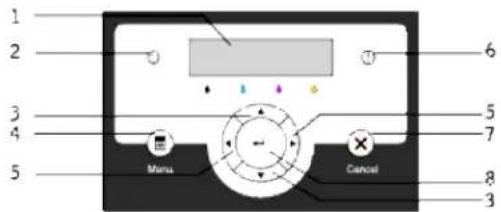
| 1 | Bedienerkonsolenanzeige | 5 | ◀ Tasten ▶ |
| 2 | Anzeige Bereit | 6 | Anzeige Fehler |
| 3 | ▼ Tasten ▲ | 7 | Taste Cancel |
| 4 | Taste Menu | 8 | Taste ↓ |
| Meldung(Die erste und zweite Zeile erscheinen zusammen. Die dritte und vierte Zeile blinken alle drei Sekunden.) | Bedeutung dieser Meldung | Mögliche Aktionen |
| NNN-NNNDruck. neustart.Support benachr.Meldung erneut: | Fehler NNN-NNN bezieht sich auf Druckerprobleme. | Schalten Sie den Drucker aus und wieder ein. Wenn das Problem dadurch nicht behoben wird, setzen Sie sich mit Dell in Verbindung. Siehe "Kontaktaufnahme mit Dell" in der Benutzerreferenz. |
| NNN-NNNDruck. neustart.Fixierer neuinstSupport benachr. | Die äußeren Hebel an beiden Seiten der Fixiereinheit sind nicht fest eingerastet.Fehler NNN-NNN bezieht sich auf Druckerprobleme. | Stellen Sie sicher, dass die äußeren Hebel an beiden Seiten der Fixiereinheit fest eingerastet sind. Wenn das Problem dadurch nicht behoben wird, setzen Sie sich mit Dell in Verbindung. Siehe "Kontaktaufnahme mit Dell" in der Benutzerreferenz. |
| 016-316Druck. neustart.Speicher neuinstSupport benachr. | Der Drucker hat ein nicht unterstütztes zusätzliches Speichermodul im Speichersteckplatz entdeckt. | Entfernen Sie das zusätzliche Speichermodul. Wenn das Problem dadurch nicht behoben wird, setzen Sie sich mit Dell in Verbindung. Siehe "Kontaktaufnahme mitDell" in der Benutzerreferenz. |
| 016-318Druck. neustart.Speicher neuinstSupport benachr. | Das zusätzliche Speichermodul ist nicht vollständig in den Steckplatz eingeschoben. | Entfernen Sie das zusätzliche Speichermodul aus dem Steckplatz, und setzen Sie es fest wieder ein. Wenn das Problem dadurch nicht behoben wird, setzen Sie sich mit Dell in Verbindung. Siehe "Kontaktaufnahme mit Dell" in der Benutzerreferenz. |
| NNN-NNNDruck. neustart.XXX neuinstSupport benachr. | XXX ist nicht vollständig eingeschoben.Fehler NNN-NNN bezieht sich auf Druckerprobleme. | Bestätigen Sie, dass das Teil sichereingeschoben ist. Wenn das Problem dadurch nicht behoben wird, setzen Sie sich mit Dell in Verbindung.Siehe "Kontaktaufnahme mit Dell" in der Benutzerreferenz. |
| Pap.stau XXXNNN-NNNYYY offenPapier entfernen | Der Drucker hat einen Papierstau in XXX festgestellt.XXX zeigt an, an welcher Stelle der Papierstau aufgetreten ist.YYY bezeichnet eine Position, die Sie öffnen.Fehler NNN-NNN bezieht sich auf Druckerprobleme. | Leeren Sie den Papierweg.Siehe "Beseitigen von Papierstaus". |
| Pap.stau XXXNNN-NNNYYY öffnenZZZ | ||
| Pap.stau XXXNNN-NNNYYY öffn.ZZZ öffnen | ||
| Pap.stau Fach 1071-101Fach1-Abd. öffn.Fach1 ausziehen | Der Drucker hat einen Papierstau in XXX festgestellt.XXX zeigt an, an welcher Stelle der Papierstau aufgetreten ist. | Ziehen Sie das angegebene Papierfach heraus, und leeren Sie den Papierweg.Siehe "Beseitigen von Papierstaus". |
| Pap.stau Fach 2072-101Fach2-Abd. öffn.Fach2 ausziehen | ||
| 004-312Fach 1 muss ein 250-BI-Fach sein Support benachr. | Der Drucker hat eine falsche Papierfachkonfiguration entdeckt. | Schalten Sie den Drucker aus. Stellen Sie die richtige Konfiguration der Papierfächer wieder her.Siehe "Installieren einer zusätzlichen Papierfacheinheit". |
| Klarsichtfolie077-131Reg.abdeck offenPapier entfernen | Der Drucker hat einen Folienstau festgestellt. | Leeren Sie den Papierweg.Legen Sie dann die Folien neu ein.Siehe "Beseitigen von Papierstaus". |
| Trommlkass. entf091-940Tonerkassette zuerst install. | Die Trommelkassette muss entfernt werden. | Entfernen Sie die Trommelkassette aus dem Drucker.Siehe "Austauschen der Trommelkassette". |
| Tonerkass. einl.NNN-NNNEinsetzenXXX | Die angegebene Tonerkassette ist nicht vorhanden oder nicht vollständig in den Druckereingesetzt.XXXist einer der folgenden Werte:· Gelber Toner· Cyan Toner· Magenta Toner· Black TonerFehler NNN-NNN bezieht sich auf Druckerprobleme. | Setzen Sie die angegebene Tonerkassette wieder ein.Siehe"Austauschen der Tonerkassetten". |
| Trmmlkass. eins.091-972Trommelnicht install. | Die Trommelkassette ist nicht vorhanden oder nicht vollständig in den Drucker eingesetzt. | Setzen Sie die Trommelkassette wieder ein.Siehe"Austauschen der Trommelkassette". |
| Tromml w.einsetz091-911Trommel wirdnicht erkannt | ||
| Toner ersetzenNNN-NNNErsetzenXXX | In der Tonerkassette befindet sich nur noch wenig Toner.XXXist einer der folgenden Werte:· Gelber Toner· Cyan Toner· Magenta Toner· Black TonerFehler NNN-NNN bezieht sich auf Druckerprobleme. | Entfernen Sie die angegebene Tonerkassette, und setzen Sie eine neue ein.Siehe"Austauschen der Tonerkassetten". |
| Trommlkass.aust.091-935Trommel voll mitAbfalltoner | Die Trommelkassette muss ausgetauscht werden. | Tauschen Sie die Trommelkassette aus.Siehe"Austauschen der Trommelkassette". |
| Toner prüfenNNN-NNNEntf./w.einsetz.XXX | Eine nicht unterstützte Tonerkassette wurde eingesetzt.XXXist einer der folgenden Werte:· Gelber Toner· Cyan Toner· Magenta Toner· Black TonerFehler NNN-NNN bezieht sich auf Druckerprobleme. | Tauschen Sie die angegebene Tonerkassette aus.Siehe"Austauschen der Tonerkassetten". |
| Trommelerkennung091-916Trommel entfern.Tromml w.einsetz | Eine nicht unterstützte Trommelkassette wurde eingesetzt. | Tauschen Sie die Trommelkassette aus.Siehe "Austauschen der Trommelkassette". |
| TonererkennungNNN-NNNEntf./w.einsetz.XXX | Eine nicht unterstützte Tonerkassette wurde eingesetzt.XXX ist einer der folgenden Werte:· Gelber Toner· Cyan Toner· Magenta Toner· Black TonerFehler NNN-NNN bezieht sich auf Druckerprobleme. | Tauschen Sie die angegebene Tonerkassette aus.Siehe "Austauschen der Tonerkassetten". |
| Falsche PatroneNNN-NNNXXXnicht untrstützt | Eine Tonerkassette mit einem nicht unterstützten Volumen wurde eingesetzt.XXX steht für einen der folgenden Werte:· Gelber Toner· Cyan Toner· Magenta Toner· Black TonerFehler NNN-NNN bezieht sich auf Druckerprobleme. | Tauschen Sie die angegebene Tonerkassette aus.Siehe "Austauschen der Tonerkassetten". |
| Vord.Abd. schl.077-300Vord. oder obereAbd. ist offen | Eine Druckerabdeckung ist geöffnet.XXX ist einer der folgenden Werte:· Reg.abd.· BTR-Abd.· Papier-Abd.· Einzug1· Einzug2 | Schließen Sie die angegebene Abdeckung. |
| XXX schließNNN-NNNYYYist geöffnet | YYYist einer der folgenden Werte:· Registr.abd.· BTR-Abdeckung· Papier-Abd.· Einzug1-Abd.· Einzug2-Abd.Fehler NNN-NNN bezieht sich auf Druckerprobleme. | |
| Halterg.ausricht093-310Tonerkassetteneu einsetzen | Die Tonerkassette dreht sich beim Auswechseln nicht richtig weiter. | Öffnen Sie die vordere Klappe.· Stellen Sie sicher, dass die Tonerkassetten fest eingesetzt sind. |
| XXX ladenNNN-NNNXXX ladenYYYYXXX ladenyyy | In dem angegebenen Papierfach ist ein falsches Papierformat eingelegt.XXX bezeichnet die Nummer des Papierfachs oder der Universalzuführung.YYY bezeichnet das Papierformat.yyy bezeichnet die Papiersorte.Fehler NNN-NNN bezieht sich auf Druckerprobleme. | Legen Sie das angegebene Papierformat in das angegebene Fach ein.Siehe "Universalzuführung". |
| XXX laden024-964XXX ladenYYYYXXX ladenyyy | In alle Papierfächer ist ein falsches Papierformat eingelegt.YYY bezeichnet das Papierformat.yyy bezeichnet die Papiersorte. | Legen Sie das angegebene Papier in alle Fächer ein.Siehe "Universalzuführung". |
| Ungen Arbeitssp.016-700Job zu großEinst. drücken | Der Druckerspeicher ist voll und kann den aktuellen Auftrag nicht weiter verarbeiten.Fehler NNN-NNN bezieht sich auf Druckerprobleme. | Drücken Sie die Taste , um die Meldung zu löschen, den aktuellen Druckauftrag abzubrechen und ggf. den nächsten Druckauftrag auszuführen.Drücken Sie Cancel, um den aktuellen Druckauftrag abzubrechen.Drücken Sie Menu, um das Gespeich. Druck zu öffnen und den angehaltenen Druckauftrag zu löschen.So verhindern Sie, dass dieser Fehler zukünftig auftritt:Löschen Sie nicht benötigte Schriftarten, Makros und andere Daten aus dem Druckerspeicher.Installieren Sie zusätzlichen Druckerspeicher.Siehe "Zugreifen auf angehaltene Druckaufträge über die Bedienerkonsole". |
| Platte voll016-980Job zu großEinst. drücken | Der RAM-Disk-Speicher ist voll, und der Drucker kann den aktuellen Auftrag nicht weiter verarbeiten. | Drücken Sie die Taste , um die Meldung zu löschen, den aktuellen Druckauftrag abzubrechen und ggf. den nächsten Druckauftrag auszuführen.Drücken Sie Cancel, um den aktuellen Druckauftrag abzubrechen.Drücken Sie Menu, um das Stored Print zu öffnen und den aktuellen Druckauftrag zu löschen.So verhindern Sie, dass dieser Fehler zukünftig auftritt:Verringern Sie die Zahl der Druckseiten, beispielsweise durch Aufteilen der Druckdaten.Geben Sie Speicherplatz frei, indem Sie nicht benötigte Daten von der RAM-Disk löschen.Siehe "Zugreifen auf angehaltene Druckaufträge über die Bedienerkonsole". |
| PDL-Anforderung016-720Ungült.PDL-DateiEinst. drücken | Ein Fehler in Zusammenhang mit der PDL-Emulation ist aufgetreten. | Drücken Sie die Taste ↓, um die Meldung zu löschen, den aktuellen Druckauftrag abzubrechen und ggf. den nächsten Druckauftrag auszuführen.Drücken Sie Cancel, um den Druckauftrag abzubrechen. |
| Ungültiger Job016-799DatenverletzungEinst. drücken | Diese Meldung wird angezeigt, wenn die Druckerkonfiguration im Druckertreiber nicht mit dem verwendeten Drucker übereinstimmt. | Drücken Sie Cancel, um den Druckauftrag abzubrechen.Drücken Sie die Taste ↓, um die Meldung zu löschen, den aktuellen Druckauftrag abzubrechen und ggf. den nächsten Druckauftrag auszuführen.Stellen Sie sicher, dass die Druckerkonfiguration im Druckertreiber mit dem verwendeten Drucker übereinstimmt. |
| Tonerkass. einl.NNN-NNNEinsetzenXXX | Die angegebene Tonerkassette ist nicht vorhanden oder nicht vollständig in den Druckereingesetzt.XXX ist einer der folgenden Werte:· Gelber Toner· Cyan-Toner· Magenta-Toner· Schw. TonerFehler NNN-NNN bezieht sich auf Druckerprobleme. | Legen Sie die angegebene Tonerkassette bereit.Siehe "Austauschen der Tonerkassetten". |
| Toner ersetzenNNN-NNNErsetzenXXX | Die angegebene Tonerkassettemuss ausgetauscht werden.XXX ist einer der folgenden Werte:· Gelber Toner· Cyan-Toner· Magenta-Toner· Schw. TonerFehler NNN-NNN bezieht sich auf Druckerprobleme. | Tauschen Sie die angegebene Tonerkassette aus.Siehe "Austauschen der Tonerkassetten". |
| DruckbereitNNN-NNNXXXniedr. Füllstand | Tonerkassette ist fast leer.Die angegebene Tonerkassettemuss ausgetauscht werden.XXX ist einer der folgenden Werte:· Gelber Toner· Cyan-Toner· Magenta-Toner· Schw. TonerFehler NNN-NNN bezieht sich auf Druckerprobleme. | Tauschen Sie die angegebene Tonerkassette aus.Siehe "Austauschen der Tonerkassetten". |
| Druckbereit091-402TrommelBald erzetzen | Warnmeldung am Ende der Trommelkassetten-Lebensdauer.Die Trommelkassette muss ausgetauscht werden. | Tauschen Sie die Trommelkassette aus.Siehe "Austauschen der Trommelkassette". |
| Druckbereit193-700Kein Dell-Toner installiert | Der Drucker ist im Kein Dell-Toner-Modus. | Wenn manche der Tonerkassetten das Ende ihrer Lebensdauer erreichen, können Sie nicht weiterdrucken, wenn der Kein Dell-Toner-Modus nicht gewählt ist. |
Beseitigen von Papierstaus
Durch sorgfältige Auswahl von Druckmedien und korrektes Einlegen können die meisten Papierstaus bereits im Vorfeld vermieden werden. Weitere Informationen finden Sie unter "Richtlinien für Druckmedien".
• Vermeiden von Papierstaus
- Feststellen der Papierstaubereiche
Beseitigen von Papierstaus in der Nähe der Fixiereinheit
Beseitigen von Papierstaus im Bereich der Mittleres Ausgabefach
Beseitigen von Papierstaus aus dem Papierentnahmebereich
Beseitigen von Papierstaus aus dem Papiereinzug
Beseitigen von Papierstaus aus der Universalzuführung
HINWEIS: Bevor Sie große Mengen einer bestimmten Papiersorte kaufen, empfiehlt Dell, einige Testdrucke durchzuführen.
Vermeiden von Papierstaus
- Verwenden Sie nur empfohlene Druckmedien. Weitere Informationen finden Sie unter "Richtlinien für Druckmedien".
- Hinweise zum richtigen Einlegen von Druckmedien finden Sie unter "Universalzuführung" und "Füllen des Universaleinzugs".
- Überladen Sie die Papierfächer nicht. Stellen Sie sicher, dass der Druckmedienstapel unter der maximalen Höhe bleibt, die durch die Lademarkierungen in den Fächern markiert ist.
- Legen Sie keine Druckmedien ein, die Knitterspuren oder Falten aufweisen bzw. feucht oder gewellt sind.
- Biegen Sie den Druckmedienstapel vor dem Einlegen in beide Richtungen, fächern Sie ihn auf, und gleichen Sie die Kanten an. Wenn ein Druckmedienstau auftritt, versuchen Sie, die Blätter einzeln aus der Universalzuführung zu bedrucken.
- Verwenden Sie keine Druckmedien, die Sie selbst zugeschnitten haben.
- Legen Sie nicht unterschiedliche Formate, Gewichte oder Sorten von Druckmedien in dasselbe Papierfach ein.
- Stellen Sie sicher, dass die empfohlene Druckseite nach oben weist.
- Bewahren Sie die Druckmedien in einer geeigneten Umgebung auf. Weitere Informationen finden Sie unter "Aufbewahren von Druckmedien".
- Nehmen Sie während der Ausführung eines Druckauftrags das momentan verwendete Papierfach nicht heraus.
- Schieben Sie alle Papierfächer fest ein, nachdem Sie Druckmedien eingelegt haben.
- Achten Sie darauf, dass alle Kabel, die mit dem Drucker verbunden sind, richtig angebracht sind.
- Durch eine zu enge Einstellung der Längen- und Seitenführungen können Papierstaus entstehen.
Feststellen der Papierstaubereiche
Die folgenden Abbildung zeigt die Bereiche des Papierwegs, in denen Papierstaus auftreten können.
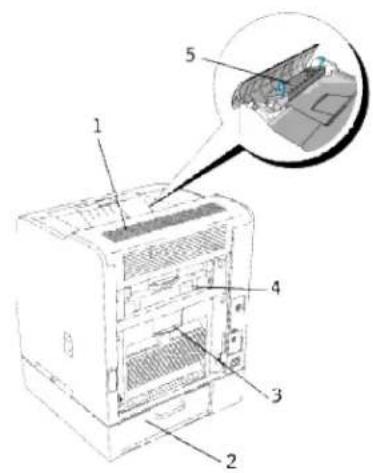
ACHTUNG: Verwenden Sie bei der Staubeseitigung keine Werkzeuge oder andere Gegenstände. Dadurch könnte der Drucker irreparabel beschädigt werden.
| 1 | Papierabdeckung |
| 2 | Abdeckung für die Papierzuführung |
| 3 | Regi-Abdeckung |
| 4 | BTR- (Übertragungsrollen-)Abdeckung |
| 5 | Abdeckung der Fixiereinheit |
Beseitigen von Papierstaus in der Nähe der Fixiereinheit

HINWEIS: Um die an der Bedienerkonsole angezeigte Meldung zu löschen, müssen Sie die gesamten Druckmedien aus dem Papierweg entfernen.
Öffnen Sie die BTR-Abdeckung.1.
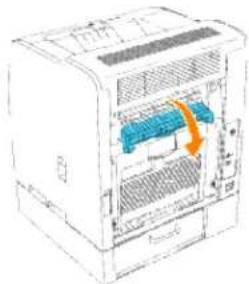
ACHTUNG: Der Druckerinnenraum ist an der Rückseite heiß.
Öffnen Sie die Papierabdeckung.2.
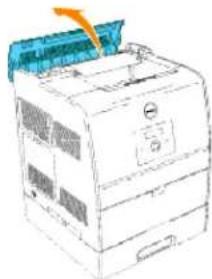
Drücken Sie die Hebel auf beiden Seiten, und entfernen Sie das gesamte gestaute Papier.3.
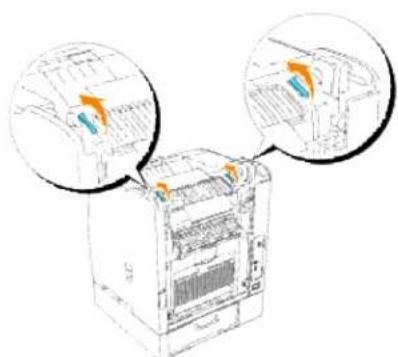
HINWEIS: Berühren Sie niemals die äußeren Hebel an beiden Seiten der Fixiereinheit, die zum Entfernen und Installieren der Fixiereinheit dienen.
Stellen Sie die Hebel wieder in die ursprüngliche Position.4.
Schließen Sie die Papierabdeckung.5.
Schließen Sie die BTR-Abdeckung.6.
Schließen Sie die hintere Abdeckung.7.
Beseitigen von Papierstaus im Bereich der Mittleres Ausgabefach
HINWEIS: Um die an der Bedienerkonsole angezeigte Meldung zu löschen, müssen Sie die gesamten Druckmedien aus dem Papierweg entfernen.
Öffnen Sie die Papierabdeckung.1.
ACHTUNG: Der Druckerinnenraum ist heiß.
Öffnen Sie die Hebel auf beiden Seiten nach oben.2.
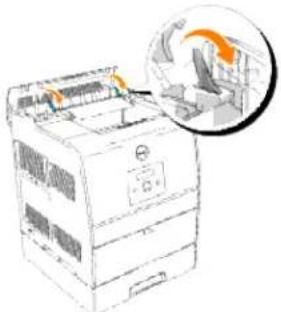
ACHTUNG: Berühren Sie niemals die äußeren Hebel an beiden Seiten der Fixiereinheit, die zum Entfernen und Installieren der Fixiereinheit dienen.
Öffnen Sie die Abdeckung der Fixierstation, und entfernen Sie das gesamte gestaute Papier.3.
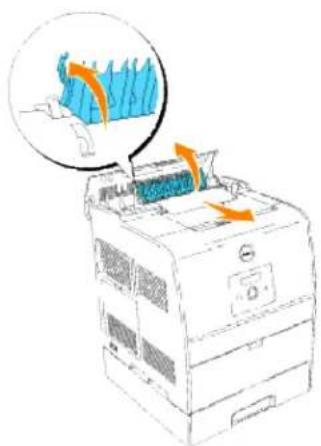
Drücken Sie die Hebel auf beiden Seiten nach unten.4.
Schießen Sie die Papierabdeckung.5.
Beseitigen von Papierstaus aus dem Papierentnahmebereich
HINWEIS: Um die an der Bedienerkonsole angezeigte Meldung zu löschen, müssen Sie die gesamten Druckmedien aus dem Papierweg entfernen.
- Entfernen Sie das Papier aus der Rückseite des Druckers. Wie das Papier zu entfernen ist, ergibt sich daraus, welcher Teil davon erreichbar ist. Wenn das Papier nicht erreichbar ist, fahren Sie mit Schritt 3 fort.
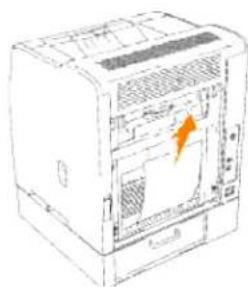
Schließen Sie die hintere Abdeckung.2.
Klappen Sie die Abdeckung für die Papierzuführung hinten am Drucker nach unten auf.3.
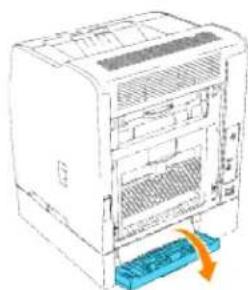
Entfernen Sie das gesamte erreichbare Papier.4.
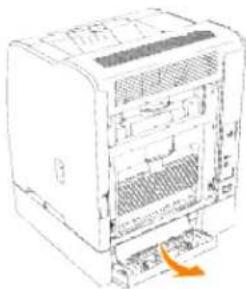
Schließen Sie die Abdeckung.5.
Beseitigen von Papierstaus aus dem Papiereinzug
HINWEIS: Um die an der Bedienerkonsole angezeigte Meldung zu löschen, müssen Sie die gesamten Druckmedien aus dem Papierweg entfernen.
Öffnen Sie das Papierfach halb heraus.1.
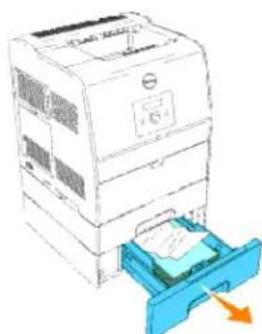
- Entfernen Sie das Papier, je nachdem, wie es gestaut ist.
- Wenn sich das Papier auf einer geneigten Fläche oder an der Vorderwand des Faches befindet, Öffnen Sie das Papier gerade heraus.
- Wenn sich das Papier im Durchgangsbereich zwischen zwei Fächern befindet, Öffnen Sie das Papier gerade nach oben heraus.
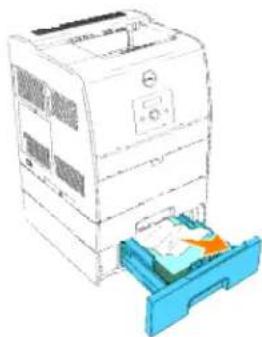
Schieben Sie das Fach in die ursprüngliche Position zurück.3.
Beseitigen von Papierstaus aus der Universalzuführung
Öffnen Sie das gestaute Papier gerade aus der Universalzuführung heraus.
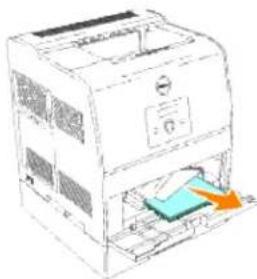
HINWEIS: Um die an der Bedienerkonsole angezeigte Meldung zu löschen, müssen Sie die gesamten Druckmedien aus dem Papierweg entfernen.
Problemlösung
Anleitung zur Problemlösung
Dieser Abschnitt enthält die folgenden Anweisungen.
Konfiguration Ihrer Druckeranweisungen
Benutzereinstellungen
- Menükarte
- Einrichten des Drucks von Letter Normal 1 von Universalzuführung
- Einrichten des Drucks von Letter Normal 1 von Fach 1
- Einrichten des Drucks von Letter Normal 1 von Fach 2
- Einrichten des Drucks von Folien von Universalzuführung
- Einrichten des Drucks von Briefumschlag von Universalzuführung
- Setup Papierformat
- Setup Papiersorte
Konfiguration
USB-Druck
- Setup Netzwerk
- Setup Sicherheit
Problembehebungsanweisungen
- Diagnose-Menükarte (Kunden-Modus)
- Testen von "Druckqualität"
- Testen von "Toner Pallet Check" oder "Contamination chk"
- Löschen Sie NVRAM
Andere
- Austauschen der Trommelkassette
- Einsetzen der Tonerkassette
Grundlegende Toner-Reinigungsanweisungen
In diesem Abschnitt finden Sie Informationen zur Lösung von Problemen mit dem Drucker, den Optionen oder der Druckqualität.
Grundlegende Druckerprobleme
Anzeigeprobleme
Druckprobleme
- Probleme mit der Druckqualität
Optionsprobleme
Probleme
Kundendienst
Grundlegende Druckerprobleme
Manche Druckerprobleme sind einfach zu beheben. Wenn ein Problem mit dem Drucker auftritt, überprüfen Sie die folgenden Punkte:
- Wenn eine Meldung auf der Bedienerkonsole angezeigt wird, finden Sie weitere Informationen unter "Bedeutung der Druckermeldungen".
- Ist das Netzkabel des Druckers an den Drucker und an eine ordnungsgemäß geerdete Steckdose angeschlossen?
- Ist der Drucker eingeschaltet?
- Ist die Stromversorgung nicht durch einen Schutzschalter oder einen anderen Schalter unterbrochen?
- Funktionieren andere elektrische Geräte, die an diese Steckdose angeschlossen werden?
- Sind alle Optionen ordnungsgemäß installiert?
- Wenn Sie all diese Punkte überprüft haben und das Problem weiterhin besteht, schalten Sie den Drucker aus, warten Sie etwa 10 Sekunden, und schalten Sie den Drucker dann wieder ein. Auf diese Weise können viele Probleme bereits behoben werden.
WARNING: Wenn eine Fehlermeldung angezeigt wird, finden Sie weitere Informationen unter "Bedeutung der Druckermeldungen".
Anzeigeprobleme
| Problem | Maßnahme |
| Die Bedienerkonsolenanzeige ist leer oder enthält nur Rauten. | Schalten Sie den Drucker aus, warten Sie 10 Sekunden, und schalten Sie den Drucker wieder ein.An der Bedienerkonsole wird Selbsttest läuft angezeigt. Wenn der Test abgeschlossen ist, wird die Meldung Selbst prüft, Mitteilung erscheint. |
| Über die Bedienerkonsole geänderte Einstellungen haben keine Auswirkung. | Die Einstellungen im Anwendungsprogramm, im Druckertreiber bzw. in den Drucker-Dienstprogrammen setzen die über die Bedienerkonsole gewählten Einstellungen außer Kraft.Ändern Sie die Druckeinstellungen über den Druckertreiber, die Drucker-Dienstprogramme bzw. das Anwendungsprogramm, anstatt an der Bedienerkonsole.Deaktivieren Sie die Druckeinstellungen des Druckertreibers, der Drucker-Dienstprogramme bzw. des Anwendungsprogramms, indem Sie Druckereinstellung bzw. Autom. Auswahl einstellen. |
Druckprobleme
| Problem | Maßnahme |
| Der Auftrag wurde nicht richtig gedruckt, oder es wurden falsche Zeichen gedruckt. | Achten Sie darauf, dass Druckbereit an der Bedienerkonsole angezeigt wird, bevor Sie einen Auftrag an den Drucker senden. Drücken Sie Menu, um zum Status Druckbereit zurückzukehren. |
| Stellen Sie sicher, dass Druckmedien in den Drucker eingelegt sind. Drücken Sie Menu, um zum Status Druckbereit zurückzukehren. | |
| Überprüfen Sie, ob der Drucker die richtige Druckersprache (PDL) verwendet. | |
| Stellen Sie sicher, dass Sie den richtigen Druckertreiber verwenden. | |
| Stellen Sie sicher, dass Sie das richtige Ethernet-, USB- oder IEEE-Kabel verwenden und dass es an der Rückseite des Druckers fest eingesteckt ist. | |
| Vergewissern Sie sich, dass das richtige Druckmedienformat eingestellt ist. | |
| Wenn Sie einen Druck-Spooler verwenden, vergewissern Sie sich, dass der Spooler nicht verzögert. | |
| Überprüfen Sie die Druckerschnittstelle im Menü Konfigurieren. Stellen Sie fest, welche Host-Schnittstelle Sie verwenden. Drucken Sie eine Seite mit Einstellungen der Bedienerkonsole aus, um die aktuellen Schnittstelleneinstellungen zu überprüfen. | |
| Sicherer Druck ist nicht verfügbar | Es sind mindestens 256 MB erforderlich. |
| oder wird nicht gedruckt. | Die Halbleiterplatte muss über die Bedienerkonsole aktiviert werden. |
| Die Zahl der Druckaufträge in der Funktion Sicherer Druck, die im Drucker gespeichert werden kann, hängt von der Größe des Druckauftrags (einschließlich Seitenzahl, Grafiken, Farbattribute) und der installierten Speichergröße ab. Um die Zahl dieser Druckaufträge zu vergrößern, installieren Sie zusätzlichen Speicher. | |
| Die Druckmedien werden falsch eingezogen, oder es werden mehrere Blätter auf einmal eingezogen. | Stellen Sie sicher, dass die verwendeten Druckmedien die Spezifikationen für Ihren Drucker erfüllen. Weitere Informationen finden Sie unter "Unterstützte Druckmedien". |
| Biegen Sie den Druckmedienstapel vor dem Einlegen in die Papierfächer. | |
| Stellen Sie sicher, dass die Druckmedien richtig eingelegt sind. | |
| Vergewissern Sie sich, dass die Längen- und Seitenführungen in den Papierfächern richtig eingestellt sind. | |
| Überladen Sie die Papierfächer nicht. | |
| Üben Sie beim Einlegen der Druckmedien in die Universalzuführung nicht zu viel Druck aus; sie werden sonst eventuell schief eingezogen oder biegen sich. | |
| Entfernen Sie gewellte Druckmedien aus den Papierfächern. | |
| Legen Sie die Druckmedium mit der empfohlenen Druckseite richtig ein. Weitere Informationen finden Sie unter "Universalzuführung". | |
| Drehen Sie die Druckmedien herum, oder legen Sie sie mit der anderen Seite nach unten ein, um festzustellen, ob der Einzug so besser funktioniert. | |
| Legen Sie keine unterschiedlichen Druckmediensorten in ein Fach ein. | |
| Legen Sie nicht gleichzeitig Druckmedien aus verschiedenen Riesen ein. | |
| Entfernen Sie das obere und untere Blatt eines Ries, bevor Sie die Druckmedien einlegen. | |
| Legen Sie nur dann Druckmedien in ein Papierfach ein, wenn es leer ist. | |
| Umschläge werden falsch eingezogen, oder es werden mehrere Umschläge auf einmal eingezogen. | Nehmen Sie den Stapel Briefumschläge aus der Universalzuführung heraus. |
| Unerwartete Seitenumbrüche. | Überprüfen Sie im Menü Grundeinstell. die Einstellung Jobunterbrech.. Erhöhen Sie die Einstellung. |
| Das Druckmedium für den Druckauftrag wird aus dem falschen Fach eingezogen, oder es wird das falsche Druckmedium verwendet. | Überprüfen Sie im Druckertreiber und im Menü Facheinstellung. an der Bedienerkonsole die Einstellung Papierformat und Papiersorte. |
| Die Druckmedien werden in der Papierablage nicht ordentlich aufeinander abgelegt. | Drehen Sie den Druckmedienstapel im Fach oder in der Universalzuführung um. |
Probleme mit der Druckqualität
| Problem | Maßnahme |
Les couleurs ne sont pas alignées. | L'intérieur de l'imprimante est sale.Ce problème se produit lorsque vous installez une nouvelle cartouche noire alors que le nettoyage ROS n'a pas été effectué. Siehe "Reinigen des Druckerinneren". |
Der Ausdruck ist zu schwach. | Möglicherweise enthält die Tonerkassette nicht mehr genug Toner. Stellen Sie die Tonermenge fest, und tauschen Sie wenn nötig die Tonerkassetten aus.Deaktivieren Sie in den Fortgeschritten des Druckertreibers das Kontrollkästchen Entwurfsmodus.Wenn Sie unregelmäßige Druckflächen bedrucken, ändern Sie im Menü Facheinstellung. die Papiersorte-Einstellungen. Siehe "Papiersorte".Vergewissern Sie sich, dass das richtige Druckmedium verwendet wird.Die Trommelkassette muss eventuell ausgetauscht werden. Tauschen Sie die Trommelkassette aus. |
Toner schmiert auf dem Papier oder löst sich ab. | Wenn Sie unregelmäßige Druckflächen bedrucken, ändern Sie im Menü Facheinstellung. die Papiersorte-Einstellungen. Siehe "Papiersorte."Überprüfen Sie, ob die Druckmedien innerhalb der Spezifikationen des Druckers liegen. Siehe "Unterstützte Druckmedien." |
Es sind Tonerflecken auf der Seite/der Druck ist verschmiert.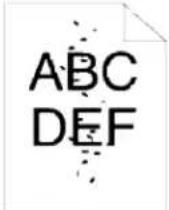 | Stellen Sie sicher, dass die Tonerkassette richtig eingesetzt ist.Tauschen Sie die Tonerkassette aus. Siehe "Austauschen derTonerkassetten." |
Gesamte Seite ist weiß. | Vergewissern Sie sich, dass Sie das Verpackungsmaterial von der Tonerkassette entfernt haben.Stellen Sie sicher, dass die Tonerkassette richtig eingesetzt ist.Möglicherweise enthält die Tonerkassette nicht mehr genug Toner. Tauschen Sie die Tonerkassette aus. Siehe"Austauschen der Tonerkassetten." |
Auf dem Papier treten Schmierstreifen auf.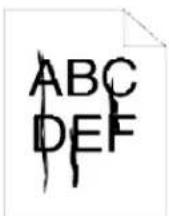 | Möglicherweise enthält die Tonerkassette nicht mehr genug Toner. Tauschen Sie die Tonerkassette aus. Siehe"Austauschen der Tonerkassetten."Wenn Sie auf vorgedruckten Formularen drucken, vergewissern Sie sich, dass der Toner einer Temperatur von 0 °C bis 35 °C standhält. |
Gedruckte Zeichen weisen gezackte oder ungleichmäßige Kanten auf.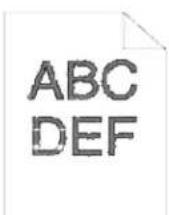 | Ändern Sie denDruckmodusin der Registerkarte Grafiken(oder im Dialogfeld Fortgeschritten) des Druckertreibers aufStandard.Wenn Sie mit geladenen Schriftarten arbeiten, überprüfen Sie, ob die Schriftarten vom Drucker, Host-Computer und Anwendungsprogramm unterstützt werden. |
Ein Teil der Seite bzw. die ganze Seite wird schwarz gedruckt. | Stellen Sie sicher, dass die Tonerkassette richtig eingesetzt ist. |
Der Auftrag wird gedruckt, aber die oberen und seitlichen Ränder sind nicht korrekt.  | · Stellen Sie sicher, dass im Menü Facheinstellung. die Einstellung Papierformat richtig ist. · Vergewissern Sie sich, dass die Ränder in Ihrem Anwendungsprogramm richtig eingestellt sind. |
Der Druck an beiden Enden der Folien ist blass.  | · Dieses Problem tritt auf, wenn der Drucker in einer Umgebung mit einer relativen Luftfeuchtigkeit von 85 % oder mehr betrieben wird. Verringern Sie die Luftfeuchtigkeit, oder stellen Sie den Drucker in einer geeigneten Umgebung auf. |
Optionsprobleme
Eine Option funktioniert nach der Installation nicht ordnungsgemäß bzw. unterbricht den Betrieb:
- Schalten Sie den Drucker aus, warten Sie 10 Sekunden, und schalten Sie den Drucker wieder ein. Wenn das Problem dadurch nicht behoben wird, trennen Sie die Kabelverbindungen des Druckers, und überprüfen Sie die Verbindung zwischen der Option und dem Drucker.
- Drucken Sie eine Seite mit Druckereinstellungen aus, und überprüfen Sie, ob die Option in der Liste der installierten Optionen aufgeführt ist. Wenn die Option nicht aufgeführt ist, installieren Sie sie erneut. Siehe "Drucken einer Seite mit Druckereinstellungen."
- Vergewissern Sie sich, dass die Option im verwendeten Druckertreiber ausgewählt ist.
In der folgenden Tabelle sind Druckeroptionen und Maßnahmen zur Lösung damit verbundener Probleme aufgeführt. Wenn die vorgeschlagene Maßnahme das Problem nicht löst, wenden Sie sich an den
Kundendienst.
| Problem | Maßnahme |
| Zusätzliches Papierfach | Vergewissern Sie sich, dass die Papierfächer (250- oder 500-Blatt-Facheinheit) sicher miteinander verbunden sind.Stellen Sie sicher, dass die Druckmedien richtig eingelegt sind. Weitere Informationen finden Sie unter "Universalzuführung". |
| Druckerspeicher | Vergewissern Sie sich, dass der Druckerspeicher sicher mit der Systemplatine des Druckers verbunden ist. |
Probleme
Kondensation innerhalb des Druckers ist aufgetreten.
- Stellen Sie an der Bedienerkonsole die Zeit für den Stromsparmodus auf 60 Minuten, und lassen Sie den Drucker dann eingeschaltet. Das Druckerinnere wird erwärmt, und die Kondensation verdampft. Sobald die Kondensation verdampft, können Sie den Drucker normal verwenden.
Kundendienst
Wenn Sie beim Kundendienst anrufen, sollten Sie eine Problembeschreibung oder die Fehlermeldung, die am Drucker angezeigt wird, bereithalten.
Sie müssen das Modell und die Seriennummer Ihres Druckers wissen. Sie finden diese Angaben auf dem Etikett, das auf der Rückseite des Druckers in der Nähe des Netzkabels angebracht ist.
Anleitung zur Problemlösung
Konfiguration Ihrer Druckeranweisungen
Benutzereinstellungen
Menükarte
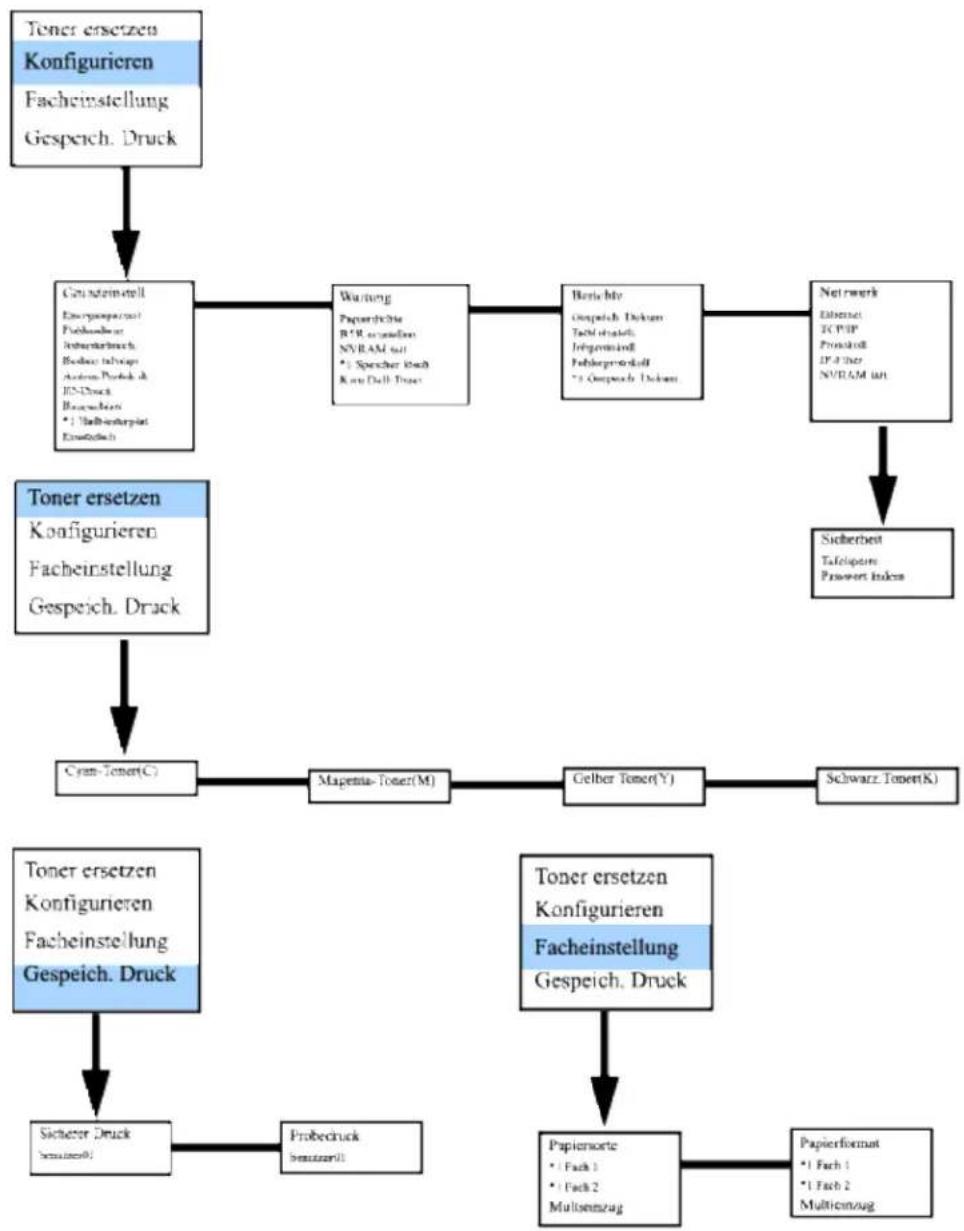
flowchart
graph TD
    A["Tener ersetzen<br>Konfigurieren<br>Facheinstellung<br>Gespeich. Druck"] --> B["Genzernstell<br>Energieorganischer<br>Fachbeckner<br>Jaherberbruch<br>Buchex talvage<br>Andren Protoklch<br>JZ-Druck<br>Beizwerten<br>*1 Vermbergrist<br>Einzfeldt"]
    B --> C["Warming<br>Papierkräfte<br>R/R erzeugen<br>NYRAM mit<br>*1 Spricher Kredit<br>Kore Dall-Druck"]
    C --> D["Berichter<br>Ospelich-Dokum<br>Tach ditschelt,<br>Jingemindell<br>Fachberpreckalt<br>*2 Ospelich-Dokum"]
    D --> E["Netwerk<br>Ethernet<br>FC/PIP<br>Proskoll<br>JP-4 der<br>NYRAM mit"]
    E --> F["Sicherbest<br>Tafelopere<br>Provenet Itoken"]
    B --> G["Toner ersetzen<br>Konfigurieren<br>Facheinstellung<br>Gespeich. Druck"]
    G --> H["Cyan-Tener(C)"]
    H --> I["Mapetta-Tener(M)"]
    I --> J["Gelber Tener(Y)"]
    J --> K["Schwarz-Tener(K)"]
    K --> L["Toner ersetzen<br>Konfigurieren<br>Facheinstellung<br>Gespeich. Druck"]
    L --> M["Sicherter Druck<br>Sensitzer0"]
    M --> N["Probedruck<br>Sensitzer0"]
    N --> O["Papiermorte<br>*1 Fach 1<br>*1 Fach 2<br>Multisenzug"]
    O --> P["Papierformat<br>*1 Fach 1<br>*1 Fach 2<br>Multicenzug"]
Einrichten des Drucks von Letter Normal 1 von Universalzuführung
An der Bedienerkonsole des Druckers drücken Sie MENU.1.
- Drücken Sie ▼, um zu Facheinstellung zu gehen.
Drücken Sie ▶, um Facheinstellung zu wählen.3.
Drücken Sie ▼, um zu Papierformat zu gehen. (NUR BEI 3x00cn)4.
Drücken Sie ▶, um Papierformat zu wählen. (NUR BEI 3x00cn)5.
Drücken Sie ▼, um zu MPF zu gehen. (NUR BEI 3x00cn)6.
Drücken Sie ▶, um MPF zu wählen. (NUR BEI 3x00cn)7.
Wählen Sie mit und ▼das geeignete Papierformat (Letter). (NUR BEI 3x00cn)8.
- Drücken Sie die mittlere Taste SELECT, wenn Letter in der unteren Zeile erscheint; dadurch wird der Eintrag mit * markiert. (NUR BEI 3x00cn)
Jetzt haben wir das MPF-Format auf Letter gestellt. (NUR BEI 3x00cn)10.
-
Drücken Sie jetzt MENU, um zu Facheinstellung/Papierformat zurückzugehen.
-
Drücken Sie ▼, um zu Papiersorte zu gehen.
Drücken Sie ▶, um Papiersorte zu wählen.13.
Drücken Sie ▼, um zu MPF zu gehen.14.
Drücken Sie ▼ um MPF zu wählen.15.
Wählen Sie mit und ▼ die geeignete Papiersorte (Normal 1).16.
- Drücken Sie SELECT, wenn Normal 1 in der unteren Zeile erscheint.
- Jetzt haben wir das MPF-Format auf Normal 1 gestellt.
- Drücken Sie jetzt MENU, um zu Druckbereit zurückzugehen.
- Setzen Sie jetzt den Papierstapel im Format Letter in den MPF ein.
- Auf dem Bildschirm erscheintMPF/Letter. (NUR BEI 3x00cn)
- Drücken Sie SELECT zur Bestätigung. (NUR BEI 3x00cn)
- Auf dem Bildschirm erscheintMPF/Normal 1.
- Drücken Sie SELECT zur Bestätigung.
- Damit sind alle Hardware-Einstellungen am Drucker richtig vorgenommen
Die Screenshots der Bildschirmbilder der Software-Einstellung stammen aus WORD, dies wurde in WORD ausgeführt. Innerhalb einer Anwendung dagegen gehen Sie zu Datei → Drucken und klicken dann auf die Schaltfläche Eigenschaften, und Sie erhalten das gleiche Fenster für Treiber-Eigenschaften.
-
Starten Sie Word und erstellen Sie ein neues Dokument.
-
Gehen Sie zu Datei —Drucken.
- Wählen Sie den Dell Color Laser Printer aus der Liste der Drucker
- Klicken Sie auf die Schaltfläche Eigenschaften rechts.
Dadurch werden die Drucker-Eigenschaften aufgerufen.30.
- Klicken Sie auf die Registerkarte Papierfach.
Ändern Sie die Papierquelle aufMPF.32.
Klicken Sie auf die Registerkarte Papier.33.
Wählen Sie in Papierformat, Letter.34.
Wählen Sie für Ausgabegröße, Gleich wie Papierformat.35.
Klicken Sie auf OK.36.
Klicken Sie auf Schließen.37.
Damit ist der Druckertreiber richtig eingerichtet.38.
Gehen Sie jetzt zu Datei –Seite einrichten.39.
Klicken Sie auf die Registerkarte Papier.40.
Ändern Sie das Papierformat zu Legal.41.
Ändern Sie die Papierquelle-Einstellungen BEIDE zu "STANDARDFACH NACH DRUCKER".42.
Klicken Sie auf OK.43.
Tippen Sie etwas Probetext in das Dokument und klicken Sie auf Drucken!44.
Einrichten des Drucks von Letter Normal 1 von Fach 1
- An der Bedienerkonsole des Druckers drücken Sie MENU.
- Drücken Sie ▼, um zu Facheinstellung zu gehen.
- Drücken Sie ▶, um Facheinstellung zu wählen.
- Drücken Sie ▼, um zu Papierformat zu gehen. (NUR BEI 3x00cn)
- Drücken Sie ▶, um Papierformat zu wählen. (NUR BEI 3x00cn)
- Drücken Sie ▼, um zu Papierfach 1 zu gehen. (NUR BEI 3x00cn)
- Drücken Sie ▶, um Papierfach 1 zu wählen. (NUR BEI 3x00cn)
- Wählen Sie mit ▲ und ▼ das geeignete Papierformat (Letter). (NUR BEI 3x00cn)
- Drücken Sie die mittlere Taste SELECT, wenn Letter in der unteren Zeile erscheint; dadurch wird der Eintrag mit * markiert. (NUR BEI 3x00cn)
- Jetzt haben wir das Format für Papierfach 1 auf Letter gestellt. (NUR BEI 3x00cn)
- Drücken Sie jetzt MENU, um zu Facheinstellung/Papierformat zurückzugehen.
- Drücken Sie ▼, um zu Papiersorte zu gehen.
-
Drücken Sie ▶, um Papiersorte zu wählen.
-
Drücken Sie ▼, um zu Papierfach 1 zu gehen.
Drücken Sie ▶, um Papierfach 1 zu wählen.15.
Wählen Sie mit und ▼ die geeignete Papiersorte (Normal 1).16.
Drücken Sie SELECT, wenn Normal 1 in der unteren Zeile erscheint.17.
Jetzt haben wir den Typ von Fach 1 auf Normal 1 gestellt.18.
- Drücken Sie jetzt MENU, um zu Druckbereit zurückzugehen.
Setzen Sie jetzt den Papierstapel im Format Letter in das Papierfach 1 ein.20.
Auf dem Bildschirm erscheint Papierfach 1/Letter. (NUR BEI 3x00cn)21.
Drücken Sie SELECT zur Bestätigung. (NUR BEI 3x00cn)22.
Auf dem Bildschirm erscheint Papierfach 1/Normal 1.23.
- Drücken Sie SELECT zur Bestätigung.
Damit sind alle Hardware-Einstellungen am Drucker richtig vorgenommen.25.
Die Screenshots der Bildschirmbilder der Software-Einstellung stammen aus WORD, dies wurde in WORD ausgeführt. Innerhalb einer Anwendung dagegen gehen Sie zu Datei -> Drucken und klicken dann auf die Schaltfläche Eigenschaften, und Sie erhalten das gleiche Fenster für Treiber-Eigenschaften.
-
Starten Sie Word und erstellen Sie ein neues Dokument.
-
Gehen Sie zu Datei —Drucken.
-
Wählen Sie den Dell Color Laser Printer aus der Liste der Drucker.
-
Klicken Sie auf die Schaltfläche Eigenschaften rechts.
-
Dadurch werden die Drucker-Eigenschaften aufgerufen.
-
Klicken Sie auf die Registerkarte Papierfach.
-
Ändern Sie die Papierquelle aufPapierfach 1.
-
Klicken Sie auf die Registerkarte Papier.
-
Wählen Sie in Papierformat, Letter.
-
Wählen Sie für Ausgabegröße, Gleich wie Papierformat.
-
Klicken Sie auf OK.
-
Klicken Sie auf Schließen.
-
Damit ist der Druckertreiber richtig eingerichtet.
-
Gehen Sie jetzt zu Datei → Seite einrichten.
Klicken Sie auf die Registerkarte Papier.40.
Ändern Sie das Papierformat zu Legal.41.
Ändern Sie die Papierquelle-Einstellungen BEIDE zu "STANDARDFACH NACH DRUCKER".42.
Klicken Sie auf OK.43.
Tippen Sie etwas Probetext in das Dokument und klicken Sie auf Drucken!44.
Einrichten des Drucks von Letter Normal 1 von Fach 2
An der Bedienerkonsole des Druckers drücken Sie MENU.1.
- Drücken Sie ▼, um zu Facheinstellung zu gehen.
Drücken Sie ▶, um Facheinstellung zu wählen.3.
Drücken Sie ▼, um zu Papierformat zu gehen. (NUR BEI 3x00cn)4.
Drücken Sie ▶, um Papierformat zu wählen. (NUR BEI 3x00cn)5.
Drücken Sie ▼, um zu Papierfach 2 zu gehen. (NUR BEI 3x00cn)6.
Drücken Sie ▶, um Papierfach 2 zu wählen. (NUR BEI 3x00cn)7.
-
Wählen Sie mit ▲ und ▼ das geeignete Papierformat (Letter). (NUR BEI 3x00cn)
-
Drücken Sie die mittlere Taste SELECT, wenn Letter in der unteren Zeile erscheint; dadurch wird der Eintrag mit * markiert. (NUR BEI 3x00cn)
-
Jetzt haben wir das Format für Papierfach 2 auf Letter gestellt. (NUR BEI 3x00cn)
-
Drücken Sie jetzt MENU, um zu Facheinstellung/Papierformat zurückzugehen.
-
Drücken Sie ▼, um zu Papiersorte zu gehen.
-
Drücken Sie ▶, um Papiersorte zu wählen.
-
Drücken Sie ▼, um zu Papierfach 2 zu gehen.
-
Drücken Sie ▼, um Papierfach 2 zu wählen.
-
Wählen Sie mit ▲ und ▼ die geeignete Papiersorte (Normal 1).
-
Drücken Sie SELECT, wenn Normal 1 in der unteren Zeile erscheint.
-
Jetzt haben wir den Typ von Fach 2 auf Normal 1 gestellt.
-
Drücken Sie jetzt MENU, um zu Druckbereit zurückzugehen.
-
Setzen Sie jetzt den Papierstapel im Format Letter in das Papierfach 2 ein.
-
Auf dem Bildschirm erscheint Papierfach 2/Letter. (NUR BEI 3x00cn)
-
Drücken Sie SELECT zur Bestätigung. (NUR BEI 3x00cn)
Auf dem Bildschirm erscheint Papierfach 2/Normal 1.23.
Drücken Sie SELECT zur Bestätigung.24.
Damit sind alle Hardware-Einstellungen am Drucker richtig vorgenommen25.
Die Screenshots der Bildschirmbilder der Software-Einstellung stammen aus WORD, dies wurde in WORD ausgeführt. Innerhalb einer Anwendung dagegen gehen Sie zu Datei → Drucken und klicken dann auf die Schaltfläche Eigenschaften, und Sie erhalten das gleiche Fenster für Treiber-Eigenschaften.
Starten Sie Word und erstellen Sie ein neues Dokument.26.
Gehen Sie zu Datei - > Drucken.27.
Wählen Sie den Dell Color Laser Printer aus der Liste der Drucker28.
- Klicken Sie auf die Schaltfläche Eigenschaften rechts.
Dadurch werden die Drucker-Eigenschaften aufgerufen.30.
Klicken Sie auf die Registerkarte Papierfach.31.
- Ändern Sie die Papierquelle aufPapierfach 2.
- Klicken Sie auf die Registerkarte Papier.
- Wählen Sie in Papierformat, Letter.
- Wählen Sie für Ausgabegröße, Gleich wie Papierformat.
- Klicken Sie auf OK.
- Klicken Sie auf Schließen.
- Damit ist der Druckertreiber richtig eingerichtet.
- Gehen Sie jetzt zu Datei → Seite einrichten.
- Klicken Sie auf die Registerkarte Papier.
Ändern Sie das Papierformat zu Legal.41. - Ändern Sie die Papierquelle-Einstellungen BEIDE zu "STANDARDFACH NACH DRUCKER".
- Klicken Sie auf OK.
- Tippen Sie etwas Probetext in das Dokument und klicken Sie auf Drucken!
Einrichten des Drucks von Folien von Universalzuführung
- An der Bedienerkonsole des Druckers drücken Sie MENU.
- Drücken Sie ▼, um zu Facheinstellung zu gehen.
Drücken Sie ▶, um Facheinstellung zu wählen.3.
Drücken Sie ▼, um zu Papierformat zu gehen. (NUR BEI 3x00cn)4.
Drücken Sie ▶, um Papierformat zu wählen. (NUR BEI 3x00cn)5.
Drücken Sie ▼, um zu MPF zu gehen. (NUR BEI 3x00cn)6.
Drücken Sie ▶, um MPF zu wählen. (NUR BEI 3x00cn)7.
Wählen Sie mit und das geeignete Papierformat (Klarsichtfolie). (NUR BEI 3x00cn)8.
- Drücken Sie die mittlere Taste SELECT, wenn Klarsichtfolie in der unteren Zeile erscheint; dadurch wird der Eintrag mit * markiert. (NUR BEI 3x00cn)
Jetzt haben wir das MPF-Format auf Klarsichtfolie gestellt. (NUR BEI 3x00cn)10.
-
Drücken Sie jetzt MENU, um zu Facheinstellung/Papierformat zurückzugehen.
-
Drücken Sie ▼, um zu Papiersorte zu gehen.
Drücken Sie ▶, um Papiersorte zu wählen.13.
-
Drücken Sie ▼, um zu MPF zu gehen.
-
Drücken Sie ▼, um MPF zu wählen.
-
Wählen Sie mit und die geeignete Papiersorte (Normal 1).
-
Drücken Sie SELECT, wenn Normal 1 in der unteren Zeile erscheint.
- Jetzt haben wir das MPF-Format auf Normal 1 gestellt.
- Drücken Sie jetzt MENU, um zu Druckbereit zurückzugehen.
- Setzen Sie jetzt den Papierstapel im Format Klarsichtfolie in den MPF ein.
- Auf dem Bildschirm erscheintMPF/Klarsichtfolie. (NUR BEI 3x00cn)
- Drücken Sie SELECT zur Bestätigung. (NUR BEI 3x00cn)
- Auf dem Bildschirm erscheint MPF/Normal 1.
- Drücken Sie SELECT zur Bestätigung.
- Damit sind alle Hardware-Einstellungen am Drucker richtig vorgenommen
Die Screenshots der Bildschirmbilder der Software-Einstellung stammen aus WORD, dies wurde in WORD ausgeführt. Innerhalb einer Anwendung dagegen gehen Sie zu Datei → Drucken und klicken dann auf die Schaltfläche Eigenschaften, und Sie erhalten das gleiche Fenster für Treiber-Eigenschaften.
-
Starten Sie Word und erstellen Sie ein neues Dokument.
-
Gehen Sie zu Datei – Drucken.
-
Wählen Sie den Dell Color Laser Printer aus der Liste der Drucker
-
Klicken Sie auf die Schaltfläche Eigenschaften rechts.
Dadurch werden die Drucker-Eigenschaften aufgerufen.30.
Klicken Sie auf die Registerkarte Papierfach.31.
Ändern Sie die Papierquelle aufMPF.32.
Klicken Sie auf die Registerkarte Papier.33.
- Wählen Sie in Papierformat, Klarsichtfolie.
Wählen Sie für Ausgabegröße, Gleich wie Papierformat.35.
Klicken Sie auf OK.36.
Klicken Sie auf Schließen.37.
Damit ist der Druckertreiber richtig eingerichtet.38.
Gehen Sie jetzt zu Datei –Seite einrichten.39.
Klicken Sie auf die Registerkarte Papier.40.
-
Ändern Sie das Papierformat zu Legal.
-
Ändern Sie die Papierquelle-Einstellungen BEIDE zu "STANDARDFACH NACH DRUCKER".
Klicken Sie auf OK.43.
- Tippen Sie etwas Probetext in das Dokument und klicken Sie auf Drucken!
Einrichten des Drucks von Briefumschlag von Universalzuführung
-
An der Bedienerkonsole des Druckers drücken Sie MENU.
-
Drücken Sie ▼, um zu Facheinstellung zu gehen.
-
Drücken Sie ▶, um Facheinstellung zu wählen.
-
Drücken Sie ▼, um zu Papierformat zu gehen. (NUR BEI 3x00cn)
-
Drücken Sie ▶, um Papierformat zu wählen. (NUR BEI 3x00cn)
Drücken Sie ▼, um zu MPF zu gehen. (NUR BEI 3x00cn)6.
-
Drücken Sie ▶, um MPF zu wählen. (NUR BEI 3x00cn)
-
Wählen Sie mit ▲ und ▼ das geeignete Papierformat (Umschlag). (NUR BEI 3x00cn)
-
Drücken Sie die mittlere Taste SELECT, wenn Umschlag in der unteren Zeile erscheint; dadurch wird der Eintrag mit * markiert. (NUR BEI 3x00cn)
-
Jetzt haben wir das MPF-Format auf Umschlag gestellt. (NUR BEI 3x00cn)
-
Drücken Sie jetzt MENU, um zu Facheinstellung/Papierformat zurückzugehen.
-
Drücken Sie ▼, um zu Papiersorte zu gehen.
Drücken Sie ▶, um Papiersorte zu wählen.13.
Drücken Sie ▼, um zu MPF zu gehen.14.
Drücken Sie ▼, um MPF zu wählen.15.
Wählen Sie mit ▲und ▼ie geeignete Papiersorte (Normal 1).16.
Drücken Sie SELECT, wenn Normal 1 in der unteren Zeile erscheint.17.
Jetzt haben wir das MPF-Format auf Normal 1 gestellt.18.
- Drücken Sie jetzt MENU, um zu Druckbereit zurückzugehen.
Setzen Sie jetzt den Papierstapel im Format Umschlag in den MPF ein.20.
Auf dem Bildschirm erscheint MPF/Umschlag. (NUR BEI 3x00cn)21.
- Drücken Sie SELECT zur Bestätigung. (NUR BEI 3x00cn)
- Auf dem Bildschirm erscheint MPF/Normal 1.
- Drücken Sie SELECT zur Bestätigung.
- Damit sind alle Hardware-Einstellungen am Drucker richtig vorgenommen
Die Screenshots der Bildschirmbilder der Software-Einstellung stammen aus WORD, dies wurde in WORD ausgeführt. Innerhalb einer Anwendung dagegen gehen Sie zu Datei → Drucken und klicken dann auf die Schaltfläche Eigenschaften, und Sie erhalten das gleiche Fenster für Treiber-Eigenschaften.
- Starten Sie Word und erstellen Sie ein neues Dokument.
- Gehen Sie zu Datei → Drucken.
- Wählen Sie den Dell Color Laser Printer aus der Liste der Drucker
- Klicken Sie auf die Schaltfläche Eigenschaften rechts.
- Dadurch werden die Drucker-Eigenschaften aufgerufen.
- Klicken Sie auf die Registerkarte Papierfach.
- Ändern Sie die Papierquelle auf MPF.
- Klicken Sie auf die Registerkarte Papier.
- Wählen Sie in Papierformat, Klarsichtfolie.
- Wählen Sie für Ausgabegröße, Gleich wie Papierformat.
- Klicken Sie auf OK.
Klicken Sie auf Schließen.37.
Damit ist der Druckertreiber richtig eingerichtet.38.
Gehen Sie jetzt zu Datei –Seite einrichten.39.
Klicken Sie auf die Registerkarte Papier.40.
Ändern Sie das Papierformat zu Legal.41.
Ändern Sie die Papierquelle-Einstellungen BEIDE zu "STANDARDFACH NACH DRUCKER".42.
Klicken Sie auf OK.43.
Tippen Sie etwas Probetext in das Dokument und klicken Sie auf Drucken!44.
Setup Papierformat
Hier beginnen1.
Am Drucker drücken Sie MENU.2.
-
Drücken Sie ▼, um zu Facheinstellung zu gehen.
-
Drücken Sie ▶, um Facheinstellung zu wählen.
-
Drücken Sie ▼, um zu Papierformat zu gehen.
-
Drücken Sie ▶, um Papierformat zu wählen.
-
Drücken Sie ▼, um zu MPF zu gehen.
-
Drücken Sie ▶, um MPF zu wählen.
-
Wählen Sie mit ▲ und ▼ das geeignete Papierformat (Letter).
-
Drücken Sie die mittlere Taste SELECT, wenn Letter in der unteren Zeile erscheint; dadurch wird der Eintrag mit * markiert.
-
Jetzt haben wir das MPF-Format auf Letter gestellt.
-
Drücken Sie jetzt MENU, um zu Facheinstellung/Papierformat zurückzugehen.
-
Drücken Sie ▼, um zu Papiersorte zu gehen.
-
Drücken Sie ▶, um Papiersorte zu wählen.
-
Drücken Sie ▼, um zu MPF zu gehen.
-
Drücken Sie ▼, um MPF zu wählen.
-
Wählen Sie mit ▲ und ▼ die geeignete Papiersorte (Normal 1).
-
Drücken Sie SELECT, wenn Normal 1 in der unteren Zeile erscheint.
-
Jetzt haben wir das MPF-Format auf Normal 1 gestellt.
-
Drücken Sie jetzt MENU, um zu Druckbereit zurückzugehen.
Setzen Sie jetzt den Papierstapel im Format Letter in den MPF ein.21.
Auf dem Bildschirm erscheint MPF/Letter.22.
Drücken Sie SELECT zur Bestätigung.23.
Auf dem Bildschirm erscheint MPF/Normal 1.24.
Drücken Sie SELECT zur Bestätigung.25.
Damit sind alle Hardware-Einstellungen am Drucker richtig vorgenommen26.
Die Screenshots der Bildschirmbilder der Software-Einstellung stammen aus WORD, dies wurde in WORD ausgeführt. Innerhalb einer Anwendung dagegen gehen Sie zu Datei → Drucken und klicken dann auf die Schaltfläche Eigenschaften, und Sie erhalten das gleiche Fenster für Treiber-Eigenschaften.
Starten Sie Word und erstellen Sie ein neues Dokument.27.
Gehen Sie zu Datei —Drucken.28.
Wählen Sie den Dell Color Laser Printer aus der Liste der Drucker29.
- Klicken Sie auf die Schaltfläche Eigenschaften rechts.
- Dadurch werden die Drucker-Eigenschaften aufgerufen.
- Klicken Sie auf die Registerkarte Papierfach.
- Ändern Sie die Papierquelle auf MPF.
- Klicken Sie auf die Schaltfläche MPF-Einstellungen
- Wählen Sie Normal 1 aus der Liste der Papiersorten.
- Klicken Sie auf OK.
- Klicken Sie jetzt auf die Registerkarte Papier.
- Wählen Sie in Papierformat, Letter.
- Wählen Sie für Ausgabegröße, Gleich wie Papierformat.
- Klicken Sie auf OK.
- Klicken Sie auf Schließen.
Setup Papiersorte
Setup Papiersorte
| Papiersorte | Gewicht (g/m2) | Bemerkungen |
| Normalpapier1 | 60-80 | - |
| Normalpapier2 | 81-105 | - |
| Deckel1 | 106-163 | - |
| Deckel2 | 164-216 | - |
| Beschichtet1 | 106-163 | BJP (Bubble Jet Printer) Papier kann nicht verwendet werden. |
| Beschichtet2 | 164-216 | BJP (Bubble Jet Printer) Papier kann nicht verwendet werden. |
| Folien | - | BJP (Bubble Jet Printer) Papier kann nicht verwendet werden. |
| Label | - | BJP (Bubble Jet Printer) Papier kann nicht verwendet werden. |
| Briefumschläge | - | - |
Konfiguration
USB-Druck
Ein lokaler Drucker ist ein Drucker, der über ein USB-Kabel oder ein paralleles Kabel an einen Computer oder einen Druckserver angeschlossen ist.
Installieren der Druckertreiber
Anschluss des Druckers an den Computer vor dem Einlegen der CD Treiber und Dienstprogramme
Windows XP, XP x64, Server 2003, Server 2003 x64 et 2000
Schließen Sie den Drucker an den Computer an.1.
- Wenn der Bildschirm Assistent für das Suchen neuer Hardware angezeigt wird, klicken Sie auf Abbrechen.
Legen Sie die CD Treiber und Dienstprogramme ein.3.
Klicken Sie auf Persönliche Installation.4.
-
Klicken Sie auf Installation. Der Assistent für das Suchen neuer Hardware wird angezeigt.
-
Klicken Sie auf Weiter. Der Assistent sucht und installiert automatisch den entsprechenden Druckertreiber.
-
Wenn der Bildschirm Fertigstellen des Assistenten für das Suchen neuer Hardware angezeigt wird, klicken Sie auf Fertig stellen.
-
Wählen Sie entweder das Kontrollkästchen Typische Installation oder Kundenspezifische Installation, und klicken Sie auf Weiter. Wenn Sie Kundenspezifische Installation gewählt haben, können Sie die Software auswählen, die installiert werden soll.
-
Herzlichen Glückwunsch! angezeigt wird, klicken Sie auf Fertig stellen.
Klicken Sie auf Abbrechen.10.
Setup Netzwerk
Seite mit Druckereinstellungen drucken und prüfen
- Drucken Sie die Seite mit Druckereinstellungen.
a. Wenn die Meldung Druckbereit angezeigt wird, drücken Sie die Taste Menu.
b. Drücken Sie die Taste ▼, bis Konfigurieren angezeigt wird, und drücken Sie dann die Taste oder ↙.
c. Drücken Sie die Taste ▼, bis Berichte angezeigt wird, und drücken Sie dann die Taste ▶ oder ▼. Druckereinstell, wird angezeigt. Drücken Sie die Taste ▼d.
Die Seite mit Druckereinstellungen wird ausgedruckt.
Überprüfen Sie unter der Überschrift TCP/IP die IP-Adresse.2.
Wenn die IP-Adresse 0.0.0.0 lautet, warten Sie einige Minuten ab, um die IP-Adresse automatisch auflösen zu lassen, und drucken Sie dann erneut die Seite mit Druckereinstellungen.
Führen Sie das Installationsprogramm aus
Legen Sie die Drivers and Utilities CD in Ihren Computer ein.1.
- Die Drivers and Utilities CD startet das Installationsprogramm automatisch.
Wenn das Installationsprogramm nach dem Einlegen der CD nicht automatisch gestartet wird, klicken Sie auf Start → Ausführen, geben Sie D:\CDEF.exe ein (wobei D für den Laufwerksbuchstaben Ihres CD-ROM-Laufwerks steht), und klicken Sie dann auf OK.
-
Wenn der Bildschirm der Drivers and Utilities CD angezeigt wird, klicken Sie auf Netzinstallation - Installieren Sie den Drucker für den Gebrauch in einem Netzwerk . Bei Verwendung von Windows XP, Windows 2000, Windows NT 4.0 oder Windows 2003 Server fahren Sie mit Schritt 4 fort. Bei allen anderen Betriebssystemen, fahren Sie mit Schritt 5 fort.
-
Für eine örtliche Installation wählen Sie Örtliche Installation - Installieren Sie den Drucker auf diesem Computer, und klicken Sie dann auf Weiter.
Für Ferninstallation:
a. Wählen Sie Ferninstallation - Installieren Sie den Drucker auf einem oder mehreren Ferncomputern, und klicken Sie dann auf Weiter.
b. Geben Sie Ihren Administrator-Benutzernamen und -Passwort sowie Clients oder Server ein, und klicken Sie dann auf Hinzufügen.
Klicken Sie auf Weiter.c.
- Wählen Sie den Netzwerkdrucker aus, den Sie installieren möchten. Wenn Ihr Drucker nicht aufgeführt ist, klicken Sie auf Aktualisieren, um die Liste auf den aktuellen Stand zu bringen, oder klicken Sie auf Drucker hinzufügen, um den Drucker in das Netzwerk aufzunehmen. Sie können an dieser Stelle die IP-Adresse und die Port-Bezeichnung aktualisieren. Klicken Sie auf Weiter.
- Wählen Sie den Drucker in der Liste. Wenn Sie die Druckerbezeichnung in der Liste ändern möchten, geben Sie im Feld Port-Bezeichnung einen neuen Namen ein.
- Wenn auch andere Benutzer im Netzwerk Zugriff auf diesen Drucker haben sollen, wählen Sie Gemeinsame Verwendung dieses Druckers mit anderen Computern des Netzwerks, und geben Sie dann eine Anteil-Bezeichnung ein, die von den anderen Benutzern leicht identifiziert werden kann.
- Wenn Sie einen Drucker als Standarddrucker festlegen möchten, wählen Sie den Drucker aus, und aktivieren Sie dann das Kontrollkästchen Diesen Drucker als Standarddrucker einstellen.
- Wenn Sie den Farbdruck einschränken möchten, wählen Sie die entsprechende ColorTrack-Option. Geben Sie das Passwort ein.
Klicken Sie auf Weiter.10.
- Wählen Sie die Software und Dokumentation aus, die Sie installieren möchten. Sie können den Zielordner angeben, in dem die Dell Software und Dokumentation installiert werden soll. Zum Ändern des Zielordners klicken Sie auf Durchs.
Klicken Sie auf Weiter.12.
- Wenn der Bildschirm Herzlichen Glückwunsch! angezeigt wird, wählen Sie aus, ob Sie Ihren Computer neu starten möchten oder nicht, und klicken Sie dann auf Fertig stellen.
Mit dem Dell Printer Configuration Web Tool können Sie den Status des Netzwerkdruckers von Ihrem Arbeitsplatz aus überwachen. Sie können die Einstellungen für die Druckerkonfiguration ansehen und/oder ändern, den Tonerfüllstand überwachen, und wenn es nötig ist, neue Tonerkassetten zu bestellen, klicken Sie einfach direkt in Ihrem Browser auf den Link für die Bestellung von Dell Verbrauchsmaterialien.
HINWEIS: Das Dell Printer Configuration Web Tool ist nicht verfügbar, wenn der Drucker lokal an einen Computer oder einen Druckserver angeschlossen ist.
Um das Dell Printer Configuration Web Tool zu starten, geben Sie die IP-Adresse des Netzwerkdruckers in Ihren Web-Browser ein, und die Druckerkonfiguration wird auf dem Bildschirm angezeigt. Weitere Informationen finden Sie im Benutzerhandbuch.
Sie können das Dell Printer Configuration Web Tool so einrichten, dass Sie per E-Mail benachrigt werden, wenn die Verbrauchsmaterialien des Druckers zur Neige gehen oder wenn der Drucker gewartet werden muss.
Zum Einstellen der E-Mail-Warnkonfiguration:
Starten Sie das Dell Printer Configuration Web Tool.1.
Klicken Sie auf den Link E-Mail-Warnung.2.
- Geben Sie unter E-Mail-Listen und Warnmeldungen einrichte n den Primärer SMTP-Konzentrator und die Antwortadresse ein, und geben Sie Ihre E-Mail-Adresse oder die Adresse des Verantwortlichen im E-Mail-Listenfeld ein.
Klicken Sie auf Neue Einstellungen anwenden .4.
Setup Sicherheit
Drücken Sie die Taste Menu.1.
-
Drücken Sie die Taste ▼, bis Druckereinstellungen angezeigt wird, und drücken Sie dann die Taste ▶ oder ▼.
-
Drücken Sie die Taste ▼, bis Druckereinstellungen angezeigt wird, und drücken Sie dann die Taste ▶ oder ▼.
-
Drücken Sie die Taste ▼, bis Sicherheitseinstellungen angezeigt wird, und drücken Sie dann die Taste ▶oder ↙
Sicherheitseinstellungen wird angezeigt.
Zweck:
Festlegen oder Ändern des Passworts zur Einschränkung des Zugriffs auf die Menüs an der Bedienerkonsole. Einstellen des Passworts für das Dell Printer Configuration Web Tool unter Passwort einstellen in Druckservereinstellungen.
Werte:
| Bedienungstafelsperre | Legt fest, ob der Zugriff auf die Menüs beschränkt werden soll. |
| Passwort ändern | Legt ein Passwort zur Beschränkung des Zugriffs auf die Menüs fest. |
| Passwort erneut eingeben | Erneute Eingabe des neuen Passworts zur Bestätigung. |
NOTE: In diesem Menü wird ein Passwort zum Sperren der Bedienerkonsole festgelegt. Zur Änderung des Passworts für das Dell Printer Configuration Web Tool klicken Sie im linken Frame auf Passwort einstellen, und legen Sie das Passwort fest.
Problembehebungsanweisungen
Verwenden Sie den Kunden-Modus zum Lokalisieren der Baugruppe im Drucker, die das Problem verursacht.
Diagnose-Menükarte (Kunden-Modus)
Schalten Sie den Drucker aus.1.
- Schalten Sie den Drucker ein, während Sie ▲und gedrückt halten. Das Kunden-Modus-Menü erscheint.
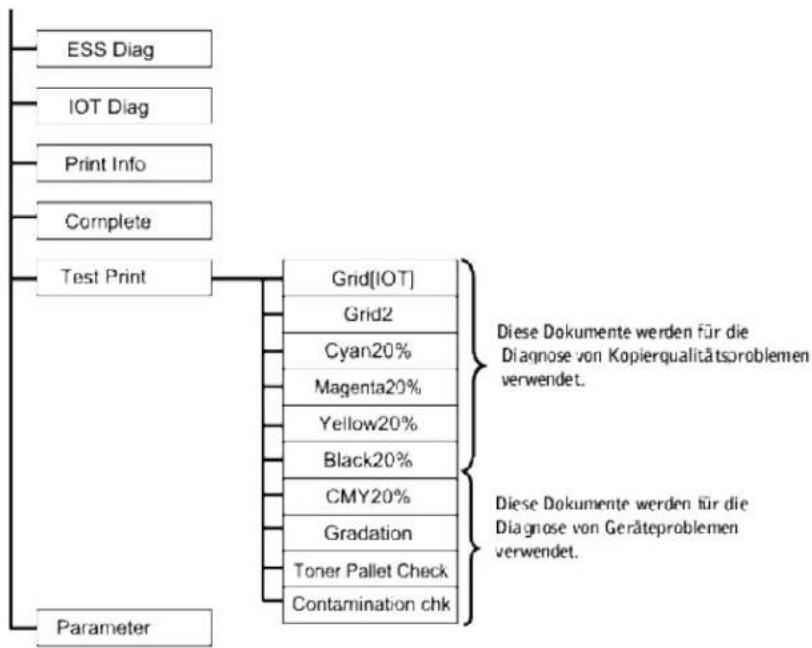
flowchart
graph TD
    A["Parameter"] --> B["Test Print"]
    B --> C["Grid[LOT"]]
    C --> D["Grid2"]
    C --> E["Cyan20%"]
    C --> F["Magenta20%"]
    C --> G["Yellow20%"]
    C --> H["Black20%"]
    C --> I["CMY20%"]
    C --> J["Gradation"]
    C --> K["Toner Pallet Check"]
    C --> L["Contamination chk"]
    style A fill:#f9f,stroke:#333
    style B fill:#ccf,stroke:#333
    style C fill:#cfc,stroke:#333
    style D fill:#fcc,stroke:#333
    style E fill:#cff,stroke:#333
    style F fill:#ffc,stroke:#333
    style G fill:#cfc,stroke:#333
    style H fill:#fcc,stroke:#333
    style I fill:#ffc,stroke:#333
    style J fill:#fcc,stroke:#333
    style K fill:#ffc,stroke:#333
    style L fill:#fcc,stroke:#333
Testen von "Druckqualität"
"Druckqualität" dient zur Diagnostizierung von Defekten in der Druckqualität.
- Im MenüKunden-Modus gehen Sie zu Cyan20%, Magenta20%, Yellow20% oder Black20% herunter und drücken ↓.
| Cyan20% | Gibt Cyan-Toner mit 20% Dichte auf der gesamten Papierfläche aus. |
| Magenta20% | Gibt Magenta-Toner mit 20% Dichte auf der gesamten Papierfläche aus. |
| Yellow20% | Gibt Yellow-Toner mit 20% Dichte auf der gesamten Papierfläche aus. |
| Black20% | Gibt Black-Toner mit 20% Dichte auf der gesamten Papierfläche aus. |
Nach der Ausgabe des Testergebnisses wenden Sie sich an Dell.
Testen von "Toner Pallet Check" oder "Contamination chk"
"Toner Pallet Check" und "Contamination chk" dienen zur Diagnostizierung von Geräteproblemen.
- Im Menü Kunden-Modus gehen Sie zu Toner Pallet Check oder Contamination chk herunter und drücken ↓.
| Toner Pallet Check | Erlaubt es Ihnen, Probleme mit dem Toner zu identifizieren, wenn Druckqualitätsprobleme beim Drucken von Bildern oder Fotos auftreten. |
| Contamination chk | Erlaubt es Ihnen, im Hinblick auf jegliche reguläre Linien oder Punkte zu prüfen, wenn Probleme mit der Druckqualität auftreten. |
Nach der Ausgabe des Testergebnisses wenden Sie sich an Dell.
Löschen Sie NVRAM
Sie können die ursprünglichen Werksvorgabeeinstellungen durch eine Initialisierung des NVRAM wiederherstellen.
Drücken Sie die Taste Menu.1.
-
Drücken Sie die Taste ▼, bis Konfigurieren angezeigt wird, und drücken Sie dann die Taste ▶oder ↓.
-
Drücken Sie die Taste ▼, bis Wartung angezeigt wird, und drücken Sie dann die Taste ▶ oder ↓.
-
Drücken Sie die Taste ▼, bis NVRAM init. angezeigt wird, und drücken Sie dann die Taste ▶ oder ↓.
-
Die Meldung NVRAM init. Sind Sie sicher wird an der Bedienerkonsole angezeigt. Taste ↓.
Schalten Sie den Drucker aus und wieder ein.6.
Andere
Austauschen der Trommelkassette

ACHTUNG: Lesen Sie die Sicherheitshinweise in der Benutzerreferenz durch, bevor Sie die folgenden Maßnahmen durchführen.
Dell Kassetten sind nur über Dell erhältlich. Sie können entweder online unter http://www.dell.com/supplies oder telefonisch nachbestellen. Informationen zur Nachbestellung per Telefon finden Sie in der Benutzerreferenz.
Dell empfiehlt die Verwendung von Dell Trommelkassetten für den Drucker. Dell bietet keine Gewährleistung für Probleme aufgrund der Verwendung von Zubehörteilen, Ersatzteilen oder Komponenten, die nicht von Dell geliefert wurden.
HINWEIS: Entfernen Sie sämtliche Ausdrucke aus der mittleren Papierablage, und schließen Sie die Abdeckung der Universalzuführung, bevor Sie die obere Abdeckung oder die vordere Klappe öffnen..
- Zum Öffnen der beiden Abdeckungen am Drucker greifen Sie in die Aussparung der vorderen Abdeckung, und Öffnen Sie sie nach vorne. Klappen Sie die obere Abdeckung nach hinten auf.
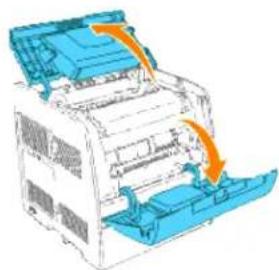
- Zum Entnehmen der verbrauchten Trommelkassette drücken Sie den Hebel auf der rechten Seite nach oben.
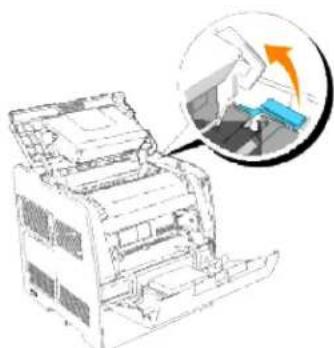
Fassen Sie die Trommelkassette am Griff an, und Öffnen Sie sie nach oben heraus.3.
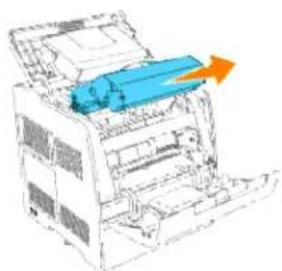
ACHTUNG: Fassen Sie nicht in den Drucker. Einige Komponenten können heiß werden. Lassen Sie den Drucker abkühlen, bevor Sie versuchen, Teile aus diesem Bereich zu entfernen.
Entfernen Sie den Transportschutz von der Trommelkassette.4.
ACHTUNG: Fassen Sie nicht auf die Trommel unten an der Trommelkassette.
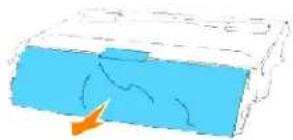
- Zum Einsetzen der Trommelkassette Öffnen Sie den Hebel auf der rechten Seite nach oben. Bei senkrechtem Hebel halten Sie die Trommelkassette am Griff, richten Sie die Pfeile an der Kassette auf die entsprechenden Pfeile am Drucker aus, und schieben Sie die Kassette in den Drucker, bis sie hörbar einrastet.
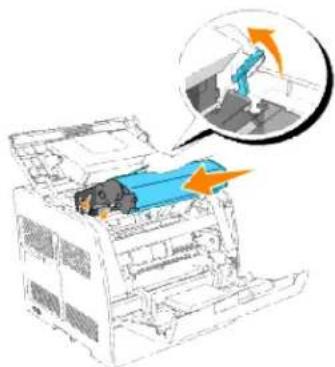
Ziehen Sie den Hebel auf der rechten Seite nach unten, um die Trommelkassette zu verriegeln.6.
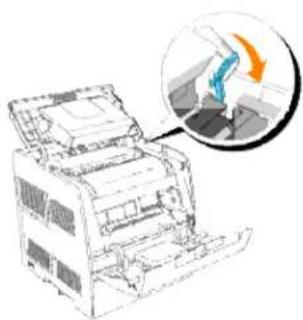
Schließen Sie die obere Abdeckung.7.
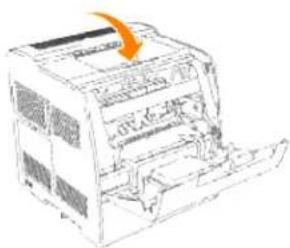
Einsetzen der Tonerkassette

Entfernen der gebrauchten Tonerkassette
Drücken Sie die Taste Menu.1.
- Drücken Sie die Taste ▼, bis Toner ersetzen angezeigt wird, und drücken Sie dann die Taste ▶ oder ↓
- Drücken Sie die Tasten ▲, bis der auszutauschende Toner angezeigt wird, und drücken Sie dann die Taste ◀.
HINWEIS: Bei jedem Wechsel der schwarzen Tonerkassette sollten Sie das Druckerinnere mit Hilfe des Reinigungsstabs reinigen. Siehe "Reinigen des Druckerinneren".
Entfernen der gebrauchten Tonerkassette
HINWEIS: Entfernen Sie sämtliche Ausdrucke aus der mittleren Papierablage, und schließen Sie die Abdeckung der Universalzuführung, bevor Sie die vordere Klappe öffnen.
Greifen Sie in die Aussparung der vorderen Abdeckung, und Öffnen Sie sie nach vorne.1.
Die auszutauschende Tonerkassette hat sich zur Vorderseite des Druckers bewegt.
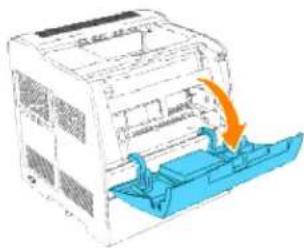
Drücken Sie den Handgriff auf der rechten Seite nach oben, um die Kassette zu entriegeln.2.
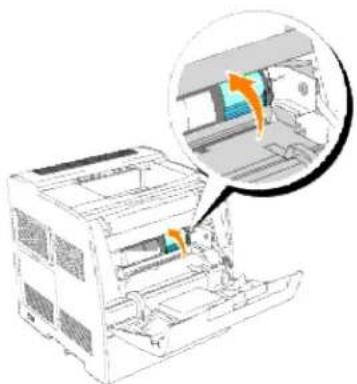
Fassen Sie die Tonerkassette, und ziehen Sie sie heraus.3.
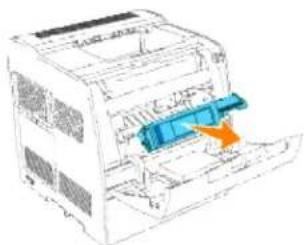
ACHTUNG: Fassen Sie nicht in den Drucker. Einige Komponenten können heiß werden.
- Vergewissern Sie sich, dass die Farbe der Tonerkassette mit der Tonerkassettenöffnung an der Tonerkassettenhalterung übereinstimmt. Schütteln Sie die Kassette vorsichtig, um den Toner gleichmäßig zu verteilen.

- Drücken Sie die Lasche um 90 Grad nach oben, und ziehen Sie das Tonersiegel gerade ab; achten Sie dabei darauf, dass die Abziehrichtung parallel zur Tonerkassette ist.
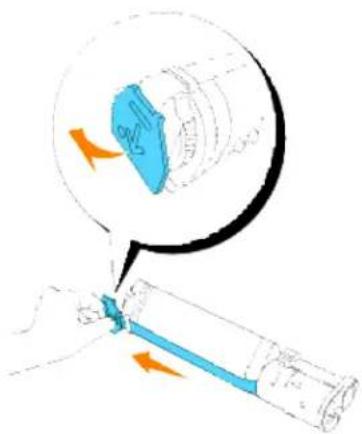
- Zum Einsetzen der Tonerkassette lassen Sie das Etikett auf der Kassette nach vorne weisen und richten es mit den Pfeilen am Drucker aus.

HINWEIS: Stellen Sie sicher, dass der Drucker eingeschaltet ist.
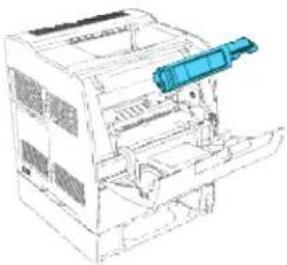
Führen Sie die Kassette ein, bis sie hörbar einrastet.a.
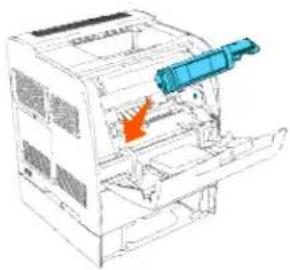
WARNUNG: Behandeln Sie die Kassette nicht gewaltsam.
Drücken Sie die Handausformung herunter, um die Kassette zu arretieren.b.
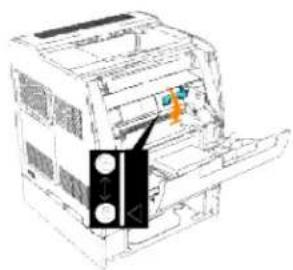
WARNING: Wenn Sie es schwierig finden, die Handausformung herunterzudrücken, nehmen Sie die Kassette einmal heraus und setzen sie erneut ein.
- Wenn Sie nur eine Tonerkassette austauschen, schließen Sie die vordere Abdeckung; der Vorgang ist beendet.
HINWEIS: Stellen Sie sicher, dass die Tonerkassette richtig eingesetzt ist. Andernfalls lässt sich die vordere Abdeckung nicht fest schließen.
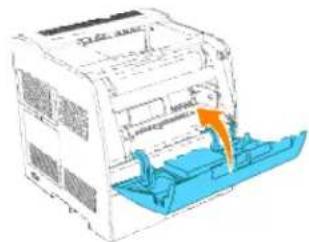
Zum Einsetzen der restlichen Kassetten wiederholen Sie Schritt 4 bis 7.8.
Grundlegende Toner-Reinigungsanweisungen
Für die Reinigung des Inneuraum des Druckers ist ein Reinigungsstab am Drucker angebracht.
Öffnen Sie die vordere Abdeckung.1.
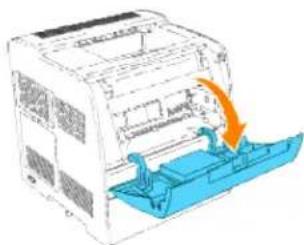
- Ziehen Sie den Riegel, der sich im Drucker auf der rechten Seite befindet, bis zum Anschlag heraus. Die Abdeckung des Zugangsfensters gleitet auf.
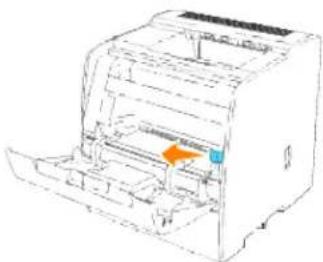
- Führen Sie den Reinigungsstab einmal in den Drucker ein, und ziehen Sie ihn wieder heraus, um das Druckerinnere zu reinigen.
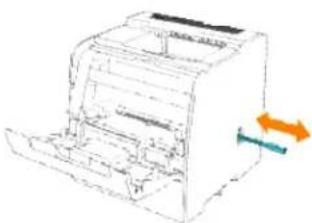
Schieben Sie den Riegel wieder in seine ursprüngliche Stellung zurück.4.
Schließen Sie die vordere Abdeckung.5.
Wartung des Druckers
In regelmäßigen Abständen müssen Sie bestimmte Aufgaben ausführen, um die optimale Druckqualität aufrechtzuerhalten. Wenn Ihr Drucker von mehreren Benutzern verwendet wird, sollten Sie einen Verantwortlichen für die Wartung des Druckers bestimmen. Übertragen Sie diesem Verantwortlichen die Lösung von Druckproblemen und die Durchführung von Wartungsaufgaben.
Ermitteln des Verbrauchsmaterialstatus
- Einsparen von Verbrauchsmaterial
Bestellen von Verbrauchsmaterial
Aufbewahren von Druckmedien
Aufbewahren der Trommelkassette und der Tonerkassetten
• Austauschen der Trommelkassette
• Austauschen der Tonerkassetten
Reinigen des Druckerinneren
Ermitteln des Verbrauchsmaterialstatus
Wenn der Drucker in das Netzwerk eingebunden ist, können Sie über das Dell Printer Configuration Web Tool Informationen zum aktuellen Tonerfüllstand abrufen. Geben Sie die IP-Adresse des Druckers in Ihren Web-Browser ein, um diese Informationen anzuzeigen. Wenn Sie die Funktion E-Mail-Warnkonfiguration verwenden, werden Sie per E-Mail benachrichtigt, wenn Verbrauchsmaterial nachgefüllt werden muss. Geben Sie zum Aktivieren dieser Funktion Ihren Namen bzw. den Namen des Verantwortlichen in das E-Mail-Listenfeld ein.
An der Bedienerkonsole können Sie sich auch die folgenden Informationen anzeigen lassen:
- Verbrauchsmaterial oder Wartungskomponenten, die ausgetauscht werden müssen. (Der Drucker kann jedoch nur zu jeweils einer Komponente Informationen anzeigen.)
- Restfüllstand der einzelnen Tonerkassetten.
Einsparen von Verbrauchsmaterial
In Ihrem Anwendungsprogramm und an der Bedienerkonsole stehen verschiedene Einstellungen zum Einsparen von Toner und Papier zur Verfügung.
| Verbrauchsmaterial | Einstellung | Funktion | Weitere Informationen |
| Toner | Entwurfmodus in den Fortgeschritten | Dieses Kontrollkästchen erlaubt die Auswahl eines Druckmodus, der weniger Toner verbraucht. Wenn diese Funktion verwendet wird, ist die Druckbildqualität schlechter, als wenn die Funktion nicht verwendet wird. | |
| Druckmedien | Multipel Up | Der Drucker druckt zwei oder mehr Seiten auf einer Blattseite. Für den Mehrseitendruck (Multipel Up) stehen die Werte 2 Up, 4 Up, 8 Up, 16 Up und 32 Up zur Verfügung. Bei gleichzeitiger Verwendung von beidseitigem Druck können Sie mit der Funktion Multipel Up bis zu 64 Seiten auf einem Blatt Papier drucken. (32 Seitenbilder auf der Vorderseite und 32 auf der Rückseite) |
Bestellen von Verbrauchsmaterial
Sie können Toner von Dell über das Internet bestellen, wenn Ihr Drucker in das Netzwerk eingebundenen ist. Geben Sie die IP-Adresse Ihres Druckers in Ihren Web-Browser ein, starten Sie das Dell Printer Configuration Web Tool, und klicken Sie auf den Link Versorgungsteile bestellen bei: , um Toner für den Drucker zu bestellen.
Sie können auch auf die folgende Weise Toner bestellen.
- Klicken Sie auf Start → Programme oder Alle Programme → Dell Drucker → Dell Color Laser Printer 3010cn – Dell Supplies Management System.
Das Fenster Dell Supplies Management System wird angezeigt.
- Internetbestellung:
a. Wenn Sie nicht automatisch über die bidirektionale Kommunikation Informationen vom Drucker erhalten können, wird ein Fenster angezeigt, in dem Sie aufgefordert werden, die Service-Etikett-Nummer einzugeben. Geben Sie Ihre Dell Service-Etikett-Nummer in das dafür vorgesehene Feld ein. Sie finden Ihre Service-Etikett-Nummer auf der Innenseite der vorderen Abdeckung des Druckers.
b. Klicken Sie auf Besuchen Sie die Website zum Bestellen von Druckerverbrauchsmaterial von Dell.
- Wenn Sie telefonisch bestellen möchten, rufen Sie die Nummer an, die unter der Überschrift Telefonisch angezeigt wird.
Aufbewahren von Druckmedien
Beachten Sie die folgenden Hinweise, um Probleme mit der Papierzufuhr und ungleichmäßige Druckqualität zu vermeiden.
• Die beste Druckqualität erzielen Sie, wenn Sie Druckmedien bei einer Temperatur von ca. 21 °C und einer relativen Luftfeuchtigkeit von 40 % aufbewahren.
- Lagern Sie Kartons mit Druckmedien nicht direkt auf dem Boden, sondern auf einer Palette oder in einem Regal.
- Wenn Sie einzelne Pakete mit Druckmedien außerhalb des Originalkartons aufbewahren, müssen diese auf einer ebenen Fläche liegen, damit sich die Kanten nicht aufbiegen oder rollen.
- Legen Sie keine Gegenstände auf den Druckmedien ab.
Aufbewahren der Trommelkassette und der Tonerkassetten
Bewahren Sie die Trommel- und Tonerkassetten bis zur Verwendung in der Originalverpackung auf. Die Kassetten dürfen nicht unter den folgenden Bedingungen gelagert werden:
• Temperaturen über 40 °C.
• Extreme Feuchtigkeits- oder Temperaturschwankungen
• Direkte Sonneneinstrahlung
• Staub
- Aufbewahrung über längere Zeit im Auto
- Ätzende Gase in der Umgebung
- Salzhaltige Luft
Austauschen der Trommelkassette

ACHTUNG: Lesen Sie die Sicherheitshinweise in der Benutzerreferenz durch, bevor Sie die folgenden Maßnahmen durchführen.
Dell Kassetten sind nur über Dell erhältlich. Sie können entweder online unter http://www.dell.com/supplies oder telefonisch nachbestellen. Informationen zur Nachbestellung per Telefon finden Sie in der Benutzerreferenz.
Dell empfiehlt die Verwendung von Dell Trommelkassetten für den Drucker. Dell bietet keine Gewährleistung für Probleme aufgrund der Verwendung von Zubehörteilen, Ersatzteilen oder Komponenten, die nicht von Dell
geliefert wurden.
Entfernen der verbrauchten Trommelkassette

HINWEIS: Entfernen Sie sämtliche Ausdrucke aus der mittleren Papierablage, und schließen Sie die Abdeckung der Universalzuführung, bevor Sie die obere Abdeckung oder die vordere Klappe öffnen..
- Zum Öffnen der beiden Abdeckungen am Drucker greifen Sie in die Aussparung der vorderen Abdeckung, und Öffnen Sie sie nach vorne. Klappen Sie die obere Abdeckung nach hinten auf.
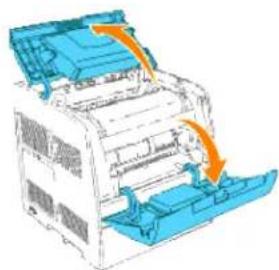
- Zum Entnehmen der verbrauchten Trommelkassette drücken Sie den Hebel auf der rechten Seite nach oben.
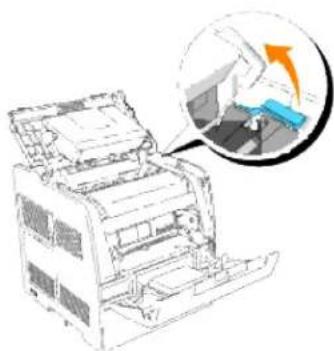
Fassen Sie die Trommelkassette am Griff an, und Öffnen Sie sie nach oben heraus.3.
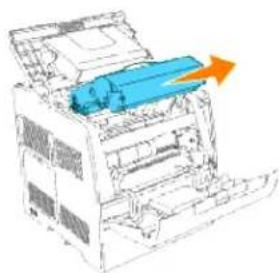
ACHTUNG: Fassen Sie nicht in den Drucker. Einige Komponenten können heiß werden. Lassen Sie den Drucker abkühlen, bevor Sie versuchen, Teile aus diesem Bereich zu entfernen.
Einsetzen der neuen Trommelkassette
Entfernen Sie den Transportschutz von der Trommelkassette.1.
ACHTUNG: Fassen Sie nicht auf die Trommel unten an der Trommelkassette.
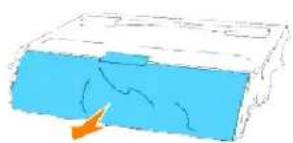
- Zum Einsetzen der Trommelkassette Öffnen Sie den Hebel auf der rechten Seite nach oben. Bei senkrechtem Hebel halten Sie die Trommelkassette am Griff, richten Sie die Pfeile an der Kassette auf die entsprechenden Pfeile am Drucker aus, und schieben Sie die Kassette in den Drucker, bis sie hörbar einrastet.
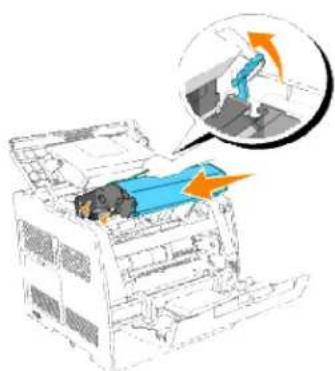
Ziehen Sie den Hebel auf der rechten Seite nach unten, um die Trommelkassette zu verriegeln.3.
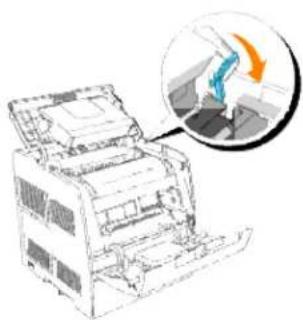
Schließen Sie die obere Abdeckung.4.
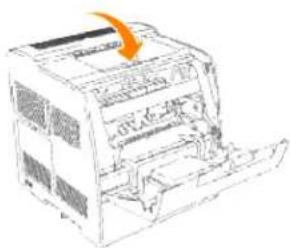
Austauschen des Reinigungskissens
- Ziehen Sie den Riegel, der sich im Drucker auf der rechten Seite befindet, bis zum Anschlag heraus. Die Abdeckung des Zugangsfensters gleitet auf.
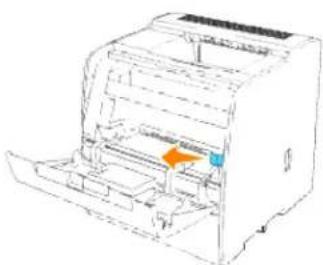
Öffnen Sie den Reinigungsstab heraus, bis das Reinigungskissen aus dem Drucker freikommt.2.
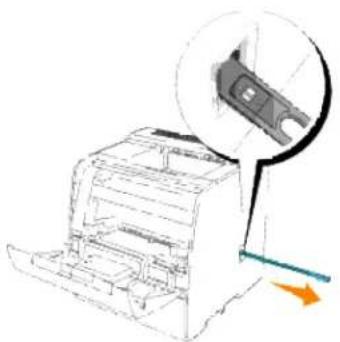
Drücken Sie die beiden Zungen am Reinigungskissen nach innen, um das Kissen abnehmen zu können.3.
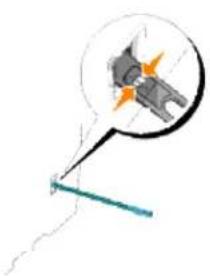
Halten Sie das neue Reinigungskissen unter den Reinigungsstab und drücken Sie es ein, bis es einrastet.4.
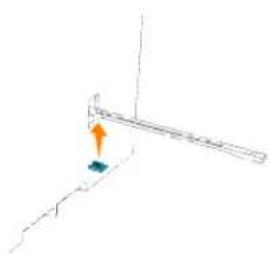
Schieben Sie den Reinigungsstab wieder bis zum Anschlag in seine ursprüngliche Stellung zurück.5. Schieben Sie den Riegel wieder in seine ursprüngliche Stellung zurück.6.
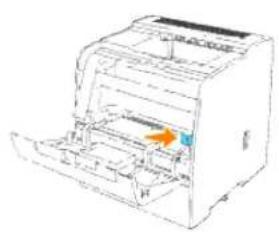
Austauschen der Tonerkassetten

ACHTUNG: Lesen Sie die Sicherheitshinweise in der Benutzerreferenz durch, bevor Sie die folgenden Maßnahmen durchführen.
Zusätzlich zu der Anzeige für den Tonerfüllstand, die bei jedem Absenden eines Druckauftrags erscheint, werden Sie bei niedrigem Tonerstand durch eine Meldung an der Bedienerkonsole erinnert, eine neue Tonerkassette zu bestellen.
Dell Tonerkassetten sind nur über Dell erhältlich. Sie können Tonerkassetten entweder online bestellen unter http://www.dell.com/supplies oder telefonisch. Informationen zur telefonischen Bestellung finden Sie im Abschnitt "Bestellen von Tonerkassetten" in der Benutzerreferenz.
Dell empfiehlt die Verwendung von Dell Tonerkassetten für den Drucker. Dell bietet keine Gewährleistung für Probleme aufgrund der Verwendung von Zubehörteilen, Ersatzteilen oder Komponenten, die nicht von Dell geliefert wurden.
Auswählen einer Austausch-Tonerkassette
Drücken Sie die Taste Menu.1.
- Drücken Sie die Taste ▼, bis Toner ersetzen angezeigt wird, und drücken Sie dann die Taste ▶ oder
- Drücken Sie die Tasten ▲, bis der auszutauschende Toner angezeigt wird, und drücken Sie dann die Taste ↓.

HINWEIS: Bei jedem Wechsel der schwarzen Tonerkassette sollten Sie das Druckerinnere mit Hilfe des Reinigungsstabs reinigen. Siehe "Reinigen des Druckerinneren".
Entfernen der gebrauchten Tonerkassette

HINWEIS: Entfernen Sie sämtliche Ausdrucke aus der mittleren Papierablage, und schließen Sie die Abdeckung der Universalzuführung, bevor Sie die vordere Klappe öffnen.
Greifen Sie in die Aussparung der vorderen Abdeckung, und Öffnen Sie sie nach vorne.1.
Die auszutauschende Tonerkassette hat sich zur Vorderseite des Druckers bewegt.
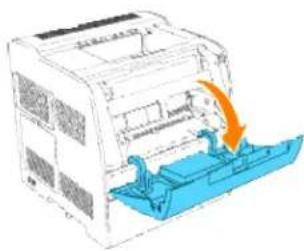
Drücken Sie den Handgriff auf der rechten Seite nach oben, um die Kassette zu entriegeln.2.
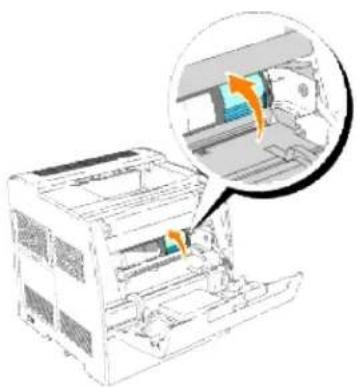
Fassen Sie die Tonerkassette, und ziehen Sie sie heraus.3.
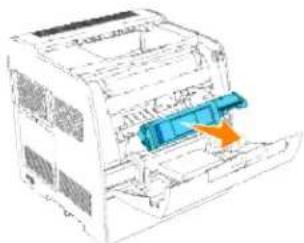
ACHTUNG: Fassen Sie nicht in den Drucker. Einige Komponenten können heiß werden.
Einsetzen der neuen Tonerkassette
- Vergewissern Sie sich, dass die Farbe der Tonerkassette mit der Tonerkassettenöffnung an der Tonerkassettenhalterung übereinstimmt. Schütteln Sie die Kassette vorsichtig, um den Toner gleichmäßig zu verteilen.

- Drücken Sie die Lasche um 90 Grad nach oben, und ziehen Sie das Tonersiegel gerade ab; achten Sie dabei darauf, dass die Abziehrichtung parallel zur Tonerkassette ist.
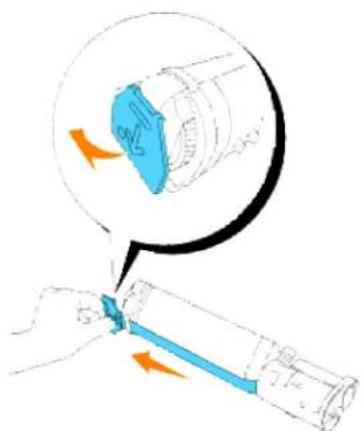
- Zum Einsetzen der Tonerkassette lassen Sie das Etikett auf der Kassette nach vorne weisen und richten es mit den Pfeilen am Drucker aus.
HINWEIS: Stellen Sie sicher, dass der Drucker eingeschaltet ist.
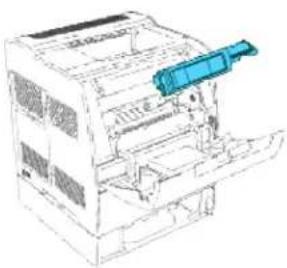
Führen Sie die Kassette ein, bis sie hörbar einrastet.a.
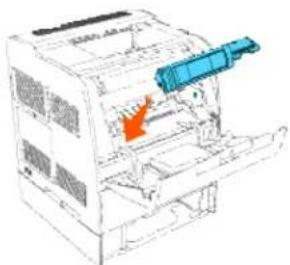
WARNING: Behandeln Sie die Kassette nicht gewaltsam.
Drücken Sie die Handausformung herunter, um die Kassette zu arretieren.b.
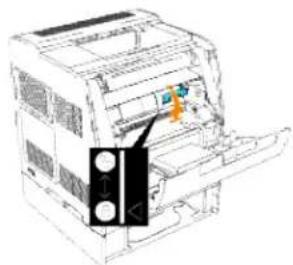
WARNING: Wenn Sie es schwierig finden, die Handausformung herunterzudrücken, nehmen Sie die Kassette einmal heraus und setzen sie erneut ein.
- Wenn Sie nur eine Tonerkassette austauschen, schließen Sie die vordere Abdeckung; der Vorgang ist beendet.
HINWEIS: Stellen Sie sicher, dass die Tonerkassette richtig eingesetzt ist. Andernfalls lässt sich die vordere Abdeckung nicht fest schließen.
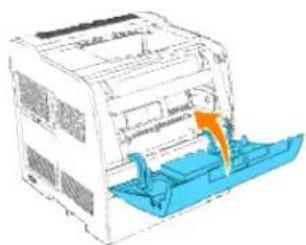
Zum Einsetzen der restlichen Kassetten wiederholen Sie Schritt 1 bis 4.5.
Reinigen des Druckerinneren
Für die Reinigung des Inneuraum des Druckers ist ein Reinigungsstab am Drucker angebracht.
Öffnen Sie die vordere Abdeckung.1.
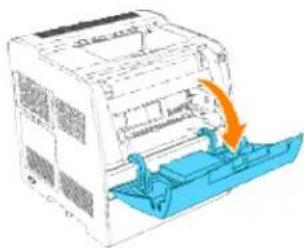
- Ziehen Sie den Riegel, der sich im Drucker auf der rechten Seite befindet, bis zum Anschlag heraus. Die Abdeckung des Zugangsfensters gleitet auf.
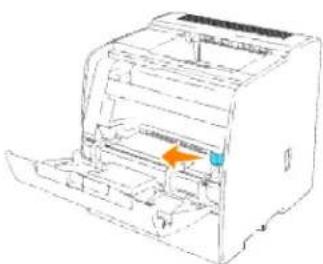
- Führen Sie den Reinigungsstab einmal in den Drucker ein, und ziehen Sie ihn wieder heraus, um das Druckerinnere zu reinigen.
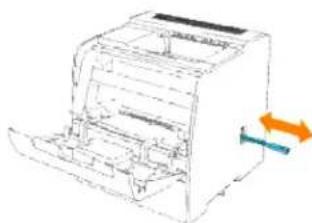
Schieben Sie den Riegel wieder in seine ursprüngliche Stellung zurück.4.
Schließen Sie die vordere Abdeckung.5.
Entfernen von Optionen
Wenn Sie den Standort des Druckers wechseln möchten bzw. den Drucker und die Optionen für die Druckmedienhandhabung versenden möchten, müssen Sie alle Optionen für die Druckmedienhandhabung vom Drucker entfernen. Packen Sie für den Versand den Drucker und die Optionen für die Druckmedienhandhabung sicher ein, um Beschädigungen vorzubeugen.
Entfernen von zusätzlichen Papierfacheinheiten
- Entfernen der optionalen Speicherkarte
Entfernen von zusätzlichen Papierfacheinheiten
ACHTUNG: Um den Drucker sicher anzuheben und die zusätzliche 250- oder 500-Blatt-Papierfacheinheit auszutauschen, werden mindestens zwei Personen benötigt, die an der Drucker-Vorderseite (Bedienerkonsolenseite) und Rückseite stehen und den Drucker gleichzeitig anheben. Versuchen Sie nicht, den Drucker von den Seiten aus anzuheben.
ACHTUNG: Achten Sie darauf, dass Sie Ihre Finger nicht unter dem Drucker einklemmen, wenn Sie den Drucker absetzen.
HINWEIS: Der Drucker kann mit bis zu zwei Papierfächern betrieben werden (mit der zusätzlichen 250-Blatt-Papierfacheinheit und einer weiteren 250- oder 500-Blatt-Papierfacheinheit).
Schalten Sie den Drucker aus, und Öffnen Sie das Netzkabel ab.1.
- Entfernen Sie diese Papierfächer vom Drucker, indem Sie das jeweilige Papierfach aus der Papierfacheinheit herausnehmen und den Verriegelungsmechanismus, im Drucker, wie in der Abbildung dargestellt drehen.
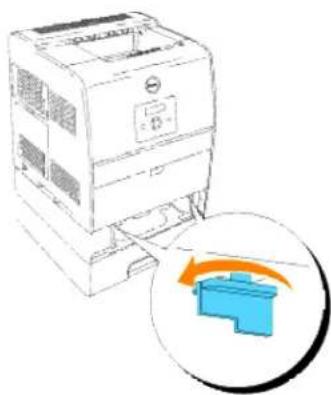
Heben Sie den Drucker von der Papierfacheinheit herunter.3.
ACHTUNG: Heben Sie den Drucker zu zweit an, wobei eine Person vor dem Drucker steht (Bedienerkonsole) und die andere hinter dem Drucker. Versuchen Sie keinesfalls, den Drucker von rechts und links aus anzuheben.
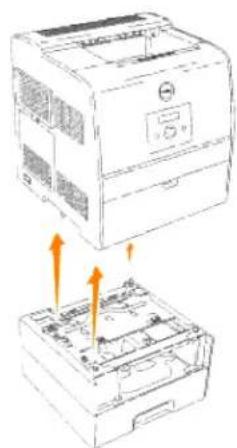
Zum Freigeben der Fächer lösen Sie die Schrauben und entfernen Sie sie aus dem Inneren des Fachs.4.
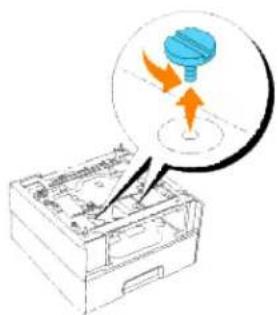
Entfernen Sie die zusätzliche 250- oder 500-Blatt-Papierfacheinheit.5.
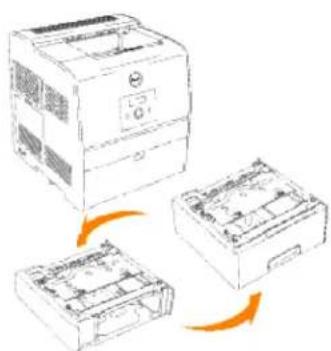
flowchart
graph TD
    A["Device Box"] --> B["Internal Component 1"]
    A --> C["Internal Component 2"]
Setzen Sie den Drucker wieder ab.6.
Entfernen der optionalen Speicherkarte
Vergewissern Sie sich, dass der Drucker ausgeschaltet ist.1.
- Öffnen Sie an der Aussparung in der Steuerplatinenabdeckung auf der linken Seite des Druckers, um die Abdeckung abzunehmen.
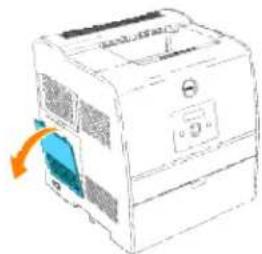
- Drücken Sie die Knöpfe an beiden Seiten des Steckplatzes nach außen. Öffnen Sie die Speicherkarte aus dem Steckplatz heraus.
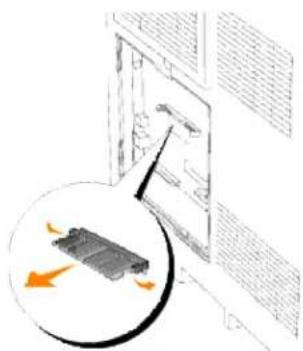
Bringen Sie die Steuerplatinenabdeckung wieder am Drucker an.4.
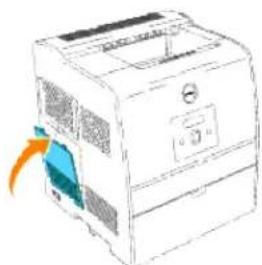
Weitere Informationen finden Sie im Abschnitt "Installieren einer Speicherkarte".
Druckerspezifikationen
Betriebssystem-Kompatibilität
Abmessungen
Speicher
Druckersprache (PDL)/Emulation, Betriebssystem und Schnittstelle
Lebensdauer von Kassetten und Drucker
- Umweltbedingungen
Kabel
Betriebssystem-Kompatibilität
Kompatibel mit Windows (XP, Server 2003, XP x64, Server 2003 x64, 2000, NT 4.0);
1 Dell Netzwerk-Drucker sind mit Microsoft-Betriebssystemen kompatibel, aber Dell Telefon-Support unterstützt nur die werkseitig installierten Betriebssysteme (Microsoft) kostenfrei für die ersten 30 Tage. Weitere Informationen finden Sie unter http://www1.us.dell.com/content/products/compare.aspx/laser?c=us&cs=555&I=en&s=biz. Für technische Hilfestellung nach Ablauf von 30 Tagen muss der Kunde technische Unterstützung vom Hersteller des Betriebssystems erwerben.
2 Wenn der Kunde andere Betriebssysteme hat und Gold Technical Support (weitere Informationen über "Gold Technical Support" siehe http://www.dell.com/us/en/gen/services/service_gts.htm) gekauft hat, bietet der Telefon-Support nur eine "beste Bemühung" zur Lösung von Problemen mit dem Betriebssystem dar. Wenn eine Anfrage beim Hersteller erforderlich wird, muss der Kunde eine zusätzliche Gebühr für diese Unterstützung bezahlen. Dell zahlt nur in solchen Fällen für Drittanbieter-Unterstützung, wenn Dell für das Problem verantwortlich ist. Bei der Installation und Herstellung der Druckbereitschaft von Druckern handelt es sich um eine Konfigurationsfrage, bei der der Kunde die zusätzlichen Unterstützungskosten übernehmen muss.
Abmessungen
Höhe: 432 mm, Breite: 420 mm, Tiefe: 424 mm, Gewicht (ohne Kassette): 25 kg
Speicher
| Standardspeicher | 64 MB |
| Maximale Speichergröße | 576 MB |
| Anschluss | 144-Pin SO-DIMM Nicht-ECC |
| DIMM-Größe | 64 MB*, 128 MB, 256 MB, 512 MB |
| Geschwindigkeit | PC133, CL=2 oder 3 |
Druckersprache (PDL)/ Emulation, Betriebssystem und Schnittstelle
| Druckersprache/Emulationen | Nur Windows | |
| Betriebssysteme | Windows XP/XP x64/Server 2003/Server 2003 x64/2000/NT4.0 | |
| Schnittstellen | Standard (lokal): Standard (Netzwerk): | USB, IEEE 128410/100Base-TX Ethernet |
MI B-Kompatibilität
Eine MIB (Management Information Base) ist eine Datenbank, die Informationen über Netzwerkgeräte wie Adapter, Brücken, Router und Computer enthält. Netzwerkverwalter nutzen diese Informationen zur effizienten Verwaltung des Netzwerks (Analysieren der Leistung, des Datenaufkommens, der aufgetretenen Fehler usw.). Da der Dell Color Laser Printer 3010cn den MIB-Spezifikationen nach dem Industriestandard entspricht, wird er von zahlreichen Softwaresystemen zur Drucker- und Netzwerkverwaltung erkannt und kann mit ihnen verwaltet werden (z. B. IBM Tivoli, Hewlett-Packard OpenView, CA Unicenter und Hewlett-Packard Web JetAdmin).
Lebensdauer von Kassetten und Drucker
| Kapazität der Tonerkassetten (bei etwa 5 % Deckung) | 1,000 Seiten, 2,000 Seiten |
| Trommelkassette | 24,000 Seiten |
| Betriebsfähigkeit (maximal) | 45,000 Seiten/Monat (25 % Deckung)60,000 Seiten/Monat (nur Schwarzweiß) (Bezug) |
| Lebensdauer des Druckers | 100,000 Seiten oder 5 Jahre (je nachdem, was zuerst eintrifft) |
Umweltbedingungen
Vorgehensweise
| Temperatur | 5 °C bis 32 °C |
| Relative Luftfeuchtigkeit (nicht kondensierend) | 15 % bis 85 % |
Lagerung
| Temperaturbereich | -20 °C bis 40 °C |
| Feuchtigkeitsbereich (verpackt) | 5 % bis 95 % relative Luftfeuchtigkeit (nicht kondensierend) |
Höhe
| Betrieb | Maximal 3,100 m |
| Lagerung | 70,9275 kPa |
Chemische Emissionen
| Ozonkonzentration | 0,019 mg/m3 |
Kabel
Das Netzwerkkabel muss die folgenden Anforderungen erfüllen:
| Verbindung | Kabelzertifikat | |
| 1 | USB | USB2.0 |
| 2 | 10/100Base-TX Ethernet | CAT-5E |
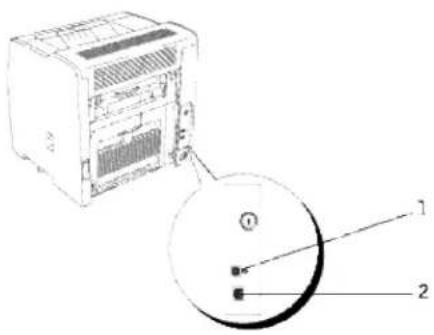
• Dell Kundendienstrichtlinien
- Kontaktaufnahme mit Dell
Richtlinie zur Gewährleistung und Rückgabe
Dell Kundendienstrichtlinien
Der durch Techniker unterstützte Kundendienst erfordert die Kooperation und Mitarbeit des Kunden bei der Problemlösung und sorgt für die Wiederherstellung der ursprünglichen, von Dell bereitgestellten Konfiguration des Betriebssystems, des Anwendungsprogramms und der Hardwaretreiber sowie für die Überprüfung der ordnungsgemäßen Funktionalität des Druckers und sämtlicher von Dell installierter Hardware. Zusätzlich zu dem durch Techniker unterstützten Kundendienst steht ein Online-Kundendienst über Dell Support zur Verfügung. Weitere Kundendienstoptionen sind gegen Gebühr verfügbar.
Dell stellt einen begrenzten Kundendienst für den Drucker und sämtliche von Dell installierte Software und Peripheriegeräte bereit. Unterstützung für Software und Peripheriegeräte von Drittanbietern stellt der jeweilige Hersteller, darunter jenes Material, das über Software & Peripherals (DellWare), ReadyWare und Custom Factory Integration (CFI/DellPlus) erworben und/oder installiert wurde.
Kontaktaufnahme mit Dell
Sie können auf den Dell Support über support.dell.com zugreifen. Wählen Sie auf der Seite WELCOME TO DELL SUPPORT Ihr Land aus, und machen Sie die geforderten Angaben, um Zugang zu Hilfe-Tools und Informationen zu erhalten.
Mit Hilfe der folgenden Adressen können Sie online Kontakt mit Dell aufnehmen:
- World Wide Web
www.dell.com/
www.dell.com/ap/ (nur für den asiatisch-pazifischen Raum)
www.euro.dell.com (nur für Europa)
www.dell.com/la/ (für Lateinamerika)
- Anonymous File Transfer Protocol (FTP)
ftp.dell.com/
Melden Sie sich als Benutzer "anonymous" an, und verwenden Sie Ihre E-Mail-Adresse als Passwort.
- E-Mail-Support-Dienst
mobile_support@us.dell.com
support@us.dell.com
apsupport@dell.com (nur für den asiatisch-pazifischen Raum)
support.euro.dell.com (nur für Europa)
• E-Mail-Angebotsdienst
apmarketing@dell.com (nur für den asiatisch-pazifischen Raum)
Richtlinie zur Gewährleistung und Rückgabe
Die Dell Computer Corporation ("Dell") stellt ihre Hardwareprodukte aus Teilen und Komponenten her, die neu oder wie neu gemäß den geltenden Industriestandards sind. Informationen zur Dell Gewährleistung für Ihren Drucker finden Sie in der Benutzerreferenz.

- Dell™ Color Laser Printer 3010cn - Benutzerhandbuch
- Hinweise, Warnungen und Achtung-Hinweise
- EINGESCHÄNKTE RECHTE DER VEREINIGTEN STAATEN VON AMERIKA
- Dell Printer Configuration Web Tool
- Druckerstatus
- Druckerjobs
- Druckereinstellungen
- Druckservereinstellungen
- Druckereinstellungen kopieren
- Druckvolumen
- Druckerinformation
- Papierfacheinstellungen
- E-Mail-Warnung
- Passwort einstellen
- Online-Hilfe
- Versorgungsteile bestellen bei:
- Verwenden des Dell Printer Configuration Web Tool
- Umgebungseinstellungen für den Web-Browser
- Einstellung der Anzeigesprache
- Einstellung der Drucker-IP-Adresse auf "Kein Proxy"
- Für Internet Explorer 6.0
- Format der Seitenanzeige
- Oberer Frame
- Linker Frame
- Rechter Frame
- Schaltflächen im rechten Frame
- Ändern der Einstellungen von Menüoptionen
- Zweck:
- Druckerereignisse
- Jobliste
- Abgeschlossene Jobs
- Druckereinstellungsbericht
- Menü-Einstellungen
- Sicherheitseinstellungen
- Druckerwartung
- BTR-Einstellungen
- NVRAM initialisieren
- Speicher löschen
- Werte:
- Kein Dell-Toner
- Druckereinstellungsbericht kopieren
- Druckserverberichte
- Druckserver-Einrichtungsseite
- E-Mail-Warnung-Einrichtungsseite
- SNMP
- IP-Filter
- Einrichtungsverfahren
- IP-Filter-Vorgehensweise
- Vorgehensweise:
- Weitere Merkmale
- Druckserver rücksetzen
- Informationen zu Ihrem Drucker
- Einsetzen der Tonerkassetten und der Trommelkassette
- Einsetzen der Tonerkassetten
- Einsetzen der Trommelkassette
- Anschließen des Druckers
- Auswählen des richtigen Kabels
- Lokales Anschließen des Druckers
- Einschalten des Druckers
- Einbinden des Druckers in das Netzwerk
- Drucken und Überprüfen der Seite mit den Druckereinstellungen
- Zuweisen einer IP-Adresse
- Überprüfen der IP-Einstellungen
- Installieren einer zusätzlichen Papierfacheinheit
- Windows XP/ XP x64/ Server 2003/ Server 2003 x64
- Windows 2000/ Windows NT4.0
- Installieren einer Speicherkarte
- Richtlinien für Druckmedien
- Papier
- Papiereigenschaften
- Gewicht
- Wellen
- Glätte
- Feuchtigkeitsgehalt
- Faserrichtung
- Fasergehalt
- Empfohlenes Papier
- Unzulässige Papiersorten
- Papierauswahl
- Auswählen vorgedruckter Formulare und Briefbögen
- Drucken auf Briefbögen
- Auswählen von vorgelochtem Papier
- Folien
- Auswählen von Folien
- Briefumschläge
- Etiketten
- Aufbewahren von Druckmedien
- Übersicht der Druckmedieneinzüge und -spezifikationen
- Einlegen von Druckmedien
- Universalzuführung
- Kapazität
- Druckmedienabmessungen
- Füllen des Universaleinzugs
- Einlegen von Briefumschlägen
- Verwenden des Universaleinzugs
- Einlegen von Druckmedien in zusätzliche Fächer
- Einlegen von Briefbögen
- Verbinden von Fächern
- Verwenden der Mittleres Ausgabefach
- Verwenden der Unterlagenverlängerung
- Verwenden der Tasten der Bedienerkonsole
- Drucken der Einstellungen der Bedienerkonsole
- Drucken einer Seite mit Druckereinstellungen
- Verwenden der Bedienerkonsole zum Ändern von Druckereinstellungen
- Verwenden des Dell Printer Configuration Web Tool zum Ändern von Druckereinstellungen
- Initialisieren des NVRAM
- NVRAM von Netzeinstellungen aus initialisieren
- Die Druckermenüs
- Verwenden der Druckermenüs
- Gespeich. Druck
- Sicherer Druck
- Probedruck
- Facheinstellung
- Papiersorte
- Papierformat
- Diese Menüoption ermöglicht Ihnen Folgendes:
- Toner ersetzen
- Konfigurieren
- Grundeinstell.
- Energiesparzeit
- Fehleralarm
- Jobunterbrech.
- Bedien.tafelspr
- Autom.Protok.dr
- Siehe auch:
- ID-Druck
- Bannerblatt
- Halbleiterplat.
- Ersatzfach
- Wartung
- Papierdichte
- BTR einstellen
- Speicher lösch.
- Gespeich. Dokum.
- Tafeleinstell.
- Jobprotokoll
- Fehlerprotokoll
- Netzwerk
- Ethernet
- TCP/IP
- Protokoll
- NVRAM init.
- Sicherheit
- Tafelsperre
- Passwort ändern
- Sperren der Bedienerkonsole
- Aktivieren der Menüs
- Erläuterungen zur Druckersoftware
- Status Window
- Software Update
- Tipps für erfolgreiches Drucken
- Tipps zum Aufbewahren von Druckmedien
- Vermeiden von Papierstaus
- Senden eines Auftrags an den Drucker
- Abbrechen von Druckaufträgen
- Abbrechen über die Bedienerkonsole
- Abbrechen von Aufträgen an Computern mit Windows-Betriebssystem
- Abbrechen eines Auftrags über die Taskleiste
- Abbrechen eines Auftrags über den Desktop
- Verwenden der Druck- und Zurückhaltefunktion
- Drucken und Löschen von angehaltenen Druckaufträgen
- Zugreifen auf angehaltene Druckaufträge über die Bedienerkonsole
- Zugreifen auf Korrekturausdruck-Aufträge
- Proof Print
- Konfigurieren für den gemeinsam genutzten Druck
- Point-and-Print (Zeigen und Durcken)
- Peer-to-Peer
- Bedeutung der Druckermeldungen
- Beseitigen von Papierstaus
- Feststellen der Papierstaubereiche
- Beseitigen von Papierstaus in der Nähe der Fixiereinheit
- ACHTUNG: Der Druckerinnenraum ist an der Rückseite heiß.
- HINWEIS: Berühren Sie niemals die äußeren Hebel an beiden Seiten der Fixiereinheit, die zum Entfernen und Installieren der Fixiereinheit dienen.
- Beseitigen von Papierstaus im Bereich der Mittleres Ausgabefach
- Beseitigen von Papierstaus aus dem Papierentnahmebereich
- Beseitigen von Papierstaus aus dem Papiereinzug
- Beseitigen von Papierstaus aus der Universalzuführung
- Problemlösung
- Anleitung zur Problemlösung
- Benutzereinstellungen
- Konfiguration
- Problembehebungsanweisungen
- Andere
- Grundlegende Druckerprobleme
- Anzeigeprobleme
- Optionsprobleme
- Probleme
- Kundendienst
- Konfiguration Ihrer Druckeranweisungen
- Menükarte
- Einrichten des Drucks von Letter Normal 1 von Universalzuführung
- Einrichten des Drucks von Letter Normal 1 von Fach 1
- Einrichten des Drucks von Letter Normal 1 von Fach 2
- Einrichten des Drucks von Folien von Universalzuführung
- Einrichten des Drucks von Briefumschlag von Universalzuführung
- Setup Papierformat
- Setup Papiersorte
- USB-Druck
- Setup Netzwerk
- Seite mit Druckereinstellungen drucken und prüfen
- Führen Sie das Installationsprogramm aus
- Setup Sicherheit
- Diagnose-Menükarte (Kunden-Modus)
- Testen von "Druckqualität"
- Nach der Ausgabe des Testergebnisses wenden Sie sich an Dell.
- Testen von "Toner Pallet Check" oder "Contamination chk"
- Löschen Sie NVRAM
- Austauschen der Trommelkassette
- Einsetzen der Tonerkassette
- Entfernen der gebrauchten Tonerkassette
- Grundlegende Toner-Reinigungsanweisungen
- Wartung des Druckers
- Ermitteln des Verbrauchsmaterialstatus
- Einsparen von Verbrauchsmaterial
- Bestellen von Verbrauchsmaterial
- Aufbewahren der Trommelkassette und der Tonerkassetten
- Entfernen der verbrauchten Trommelkassette
- Einsetzen der neuen Trommelkassette
- Austauschen des Reinigungskissens
- Austauschen der Tonerkassetten
- Auswählen einer Austausch-Tonerkassette
- Einsetzen der neuen Tonerkassette
- Reinigen des Druckerinneren
- Entfernen von Optionen
- Entfernen von zusätzlichen Papierfacheinheiten
- Entfernen der optionalen Speicherkarte
- Druckerspezifikationen
- Betriebssystem-Kompatibilität
- Abmessungen
- Speicher
- Druckersprache (PDL)/ Emulation, Betriebssystem und Schnittstelle
- MI B-Kompatibilität
- Lebensdauer von Kassetten und Drucker
- Umweltbedingungen
- Vorgehensweise
- Lagerung
- Höhe
- Chemische Emissionen
- Kabel
- Dell Kundendienstrichtlinien
- Kontaktaufnahme mit Dell
- Richtlinie zur Gewährleistung und Rückgabe
Marke : DELL
Modell : 3010cn
Kategorie : Drucker