
1600n - Drucker DELL - Kostenlose Bedienungsanleitung
Finden Sie kostenlos die Bedienungsanleitung des Geräts 1600n DELL als PDF.


| Produkttyp | Monochrom-Laserdrucker |
| Drucktechnologie | Laser |
| Druckgeschwindigkeit | Bis zu 25 Seiten/Minute (A4) |
| Druckauflösung | 1200 x 1200 dpi |
| Prozessor | 400 MHz |
| Arbeitsspeicher | 64 MB (erweiterbar auf 320 MB) |
| Papierkapazität | 250 Blatt Standard, 50 Blatt Mehrzweckfach |
| Papierformate | A4, A5, Letter, Legal, Executive, Umschläge |
| Duplexdruck | Manuell |
| Schnittstellen | USB 2.0, Parallel, Ethernet 10/100 Base-TX |
| Netzwerk | Ethernet (RJ-45) |
| Druckersprachen | PCL 6, PostScript 3, PDF 1.4 |
| Monatliches Druckvolumen | Bis zu 15.000 Seiten |
| Empfohlenes monatliches Volumen | 1.000 - 5.000 Seiten |
| Abmessungen (B x T x H) | 369 x 385 x 253 mm |
| Gewicht | Ca. 10,6 kg |
| Stromverbrauch | Durchschnitt 400 W, Bereitschaft 15 W, Energiesparmodus 5 W |
| Geräuschemission | Betrieb ca. 52 dB(A), Bereitschaft ca. 29 dB(A) |
| Betriebssysteme | Windows, Mac, Linux |
| Lieferumfang | Drucker, Tonerkartusche, Stromkabel, USB-Kabel, Installationsanleitung |
| Wartung | Tonerkartusche ersetzen, Reinigung der Druckwalze, Papierstau beheben |
| Sicherheit | CE, FCC, RoHS |
| Reparaturfähigkeit | Austausch von Toner, Trommeleinheit, Fixiereinheit durch autorisierten Service |
| Garantie | 1 Jahr Vor-Ort-Service |
Häufig gestellte Fragen - 1600n DELL
Benutzerfragen zu 1600n DELL
0 Frage zu diesem Gerät. Beantworten Sie die, die Sie kennen, oder stellen Sie Ihre eigene.
Eine neue Frage zu diesem Gerät stellen
Laden Sie die Anleitung für Ihr Drucker kostenlos im PDF-Format! Finden Sie Ihr Handbuch 1600n - DELL und nehmen Sie Ihr elektronisches Gerät wieder in die Hand. Auf dieser Seite sind alle Dokumente veröffentlicht, die für die Verwendung Ihres Geräts notwendig sind. 1600n von der Marke DELL.
BEDIENUNGSANLEITUNG 1600n DELL
Benutzerhandbuch für den Dell™ Laser-Multifunktionsdrucker 1600n
Klicken Sie auf die Links auf der linken Seite, um sich über die Funktionen, Optionen und die Bedienung Ihres Multifunktionsdruckers zu informieren. Informationen über andere Dokumentationen für Ihren Multifunktionsdrucker erhalten Sie unter „Informationen suchen“ auf Seite 11.
Tonerkartuschen zum Auswechseln oder Verbrauchsmaterial von Dell können sie folgendermaßen bestellen:
- Doppelklicken Sie auf das Symbol für das Dell Toner-NachbestellungsprogrammProgram auf Ihrem Desktop.

Sie können auch
Die Webseite von Dell besuchen oder das Drucker-Verbrauchsmaterial von Dell telefonisch bestellen.2.
Hinweise, Meldungen und Warnungen

HINWEIS: Ein HINWEIS enthält wichtige Informationen für die bestmögliche Verwendung Ihres Multifunktionsdruckers.

MELDUNG: Eine MELDUNG zeigt entweder mögliche Hardwareschäden oder Datenverluste an und gibt Aufschluss darüber, wie das Problem sich vermeiden lässt.

WARNUNG: Eine WARNUNG informiert über die Gefahr von Sach- oder Personenschäden oder Todesgefahr.
Sämtliche in diesem Dokument enthaltenen Informationen können jederzeit ohne Vorankündigung geändert werden.
© 2004 Dell Inc. Alle Rechte vorbehalten.
Vervielfältigungen jeglicher Art sind ohne schriftliche Genehmigung durch Dell Inc. strengstens untersagt.
In diesem Dokument genannte Warenzeichen: Dell, das DELL-Firmenzeichen, Dell ScanCenter und Dell Toner Management System sind Warenzeichen von Dell Inc.; Microsoft und Windows sind eingetragene
Warenzeichen von Microsoft Corporation.
PaperPort® ist ein eingetragenes Warenzeichen von ScanSoft, Inc.
Adobe und PhotoShop sind eingetragene Warenzeichen von Adobe Systems Incorporated.
Andere in diesem Dokument genannte Warenzeichen und Handelsmarken beziehen sich auf die entsprechenden Körperschaften und Namen ihrer Produkte. Dell Computer Inc. erhebt keinerlei Eigentumsansprüche auf andere als die eigenen Warenzeichen und Handelsmarken.
| Was suchen Sie? | Hier finden Sie es |
| Treiber für meinen DruckerMein Benutzerhandbuch | Treiber und Dienstprogramme-CD Mit der CD „Treiber und Dienstprogramme“ können Sie Treiber und Dienstprogramme installieren, deinstallieren und neu installieren oder auf Ihr Benutzerhandbuch zugreifen. Einzelheiten siehe „Übersicht: Software“ auf Seite 35.Eventuell enthält Ihre CD „Treiber und Dienstprogramme“ Readme-Dateien, in denen Sie Informationen über die allerjüngsten technischen Änderungen Ihres Multifunktionsdruckers oder erweitertes technisches Referenzmaterial für erfahrene Benutzer oder Techniker erhalten. Mit der CD „Treiber und Dienstprogramme“ können Sie Treiber und Dienstprogramme installieren, deinstallieren und neu installieren oder auf Ihr Benutzerhandbuch zugreifen. Einzelheiten siehe „Übersicht: Software“ auf Seite 35.Eventuell enthält Ihre CD „Treiber und Dienstprogramme“ Readme-Dateien, in denen Sie Informationen über die allerjüngsten technischen Änderungen Ihres Multifunktionsdruckers oder erweitertes technisches Referenzmaterial für erfahrene Benutzer oder Techniker erhalten. |
| SicherheitsinformationenBedienung meinesMultifunktionsdruckersGarantieinformationen | Benutzerhandbuch ACHTUNG: Lesen Sie sich sämtliche Sicherheitshinweise im Benutzerhanduch durch und befolgen Sie sie, bevor Sie den Multifunktionsdrucker einrichten und in Betrieb nehmen. ACHTUNG: Lesen Sie sich sämtliche Sicherheitshinweise im Benutzerhanduch durch und befolgen Sie sie, bevor Sie den Multifunktionsdrucker einrichten und in Betrieb nehmen. |
| Bedienung meinesMultifunktionsdruckers | Einrichtungsdiagramm |
| Expressdienst-Codenummer | Expressdienst-Codenummer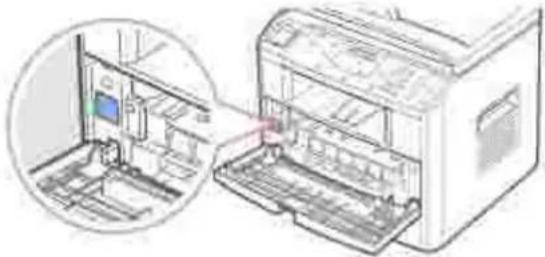 Halten Sie die Kennung Ihres Multifunktionsdruckers bereit, wenn Sieüber support.dell.com oder anderweitig den Kundendienst beanspruchen.Geben Sie die Expressdienst-Codenummer ein, damit Sie bei Nutzung der telefonischen Kundenhotline an die zuständige Stelle weitergeleitet werden können. Die Expressdienst-Codenummer wird nicht in allen Ländern vergeben. Halten Sie die Kennung Ihres Multifunktionsdruckers bereit, wenn Sieüber support.dell.com oder anderweitig den Kundendienst beanspruchen.Geben Sie die Expressdienst-Codenummer ein, damit Sie bei Nutzung der telefonischen Kundenhotline an die zuständige Stelle weitergeleitet werden können. Die Expressdienst-Codenummer wird nicht in allen Ländern vergeben. |
| • Treiber für meinen Drucker• Antworten auf Fragen an den Kundendienst und Techniker• Treiber für meinen Drucker | Dell Support-WebsiteAuf der Dell Support-Website stehen Ihnen Online-Hilfsprogramme zur Verfügung, darunter:• Lösungen - Hinweise und Tipps für die Störungsbeseitigung, Artikel von Technikern und Online-Kurse• Aufrüstung - Aufrüstungsinformationen für Komponenten, z.B. Speicher• Kundenbetreuung - Kontaktinformationen sowie Informationen über den Bestellstatus, Gewährlseitungen und Reparaturen• Downloads - Treiber• Referenzmaterial - Drucker-Dokumentation und ProduktspezifikationenUnter support.dell.com können Sie auf den Dell Support zugreifen. Wählen Sie auf der Seite DELL SUPPORT Ihre Region aus und geben Sie die für den Zugriff auf Hilfsprogramme und Informationen erforderlichen Angaben ein. |
Dell-Webtool für die Druckerkonfiguration
Das Dell-Webtool für die Druckerkonfiguration, auch als Printer Embedded Web Server bekannt, ermöglicht Ihnen die Statusüberwachung des Netzwerkdruckers direkt vom Arbeitsplatz aus. Zeigen Sie Drucker-Konfigurationseinstellungen an und/oder ändern Sie sie, überwachen Sie den Toner-Füllstand und bestellen Sie Tonerkartuschen zum Auswechseln direkt von Ihrem Web-Browser aus, indem Sie auf den Link für Dell-Verbrauchsmaterial klicken.

HINWEIS: Das Dell-Webtool für die Druckerkonfiguration ist nur verfügbar, wenn Ihr Multifunktionsdrucker an ein Netzwerk angeschlossen ist. Siehe Seite 43.
Geben Sie einfach die IP-Adresse Ihres Netzwerkdruckers in die Adresszeile Ihres Web-Browsers ein, um das Dell-Webtool für die Druckerkonfiguration aufzurufen. Sie können das Dell-Webtool für die Druckerkonfiguration auch vom Network Status Monitor Center aus aufrufen. Siehe Seite 43.
Wenn Ihnen die IP-Adresse Ihres Druckers nicht bekannt ist, drucken Sie ein Netzwerk-Konfigurationsblatt aus, auf der die IP-Adresse aufgeführt ist:
Drücken Sie die Taste
-
Drücken Sie die Abrolltaste (◀ oder ▶), bis in der unteren Displayzeile „SysDaten druck“ angezeigt wird.
-
Drücken Sie die Taste
. In der unteren Zeile wird die erste verfügbare Menüoption, „J“, angezeigt.
Drücken Sie auf
Falls Ihrem Multifunktionsdrucker noch keine IP-Adresse zugewiesen wurde, holen Sie dies nach. Siehe „Konfiguration von TCP/IP“ auf Seite 147.
Druckerstatus
Hier erhalten Sie sofortige Rückmeldungen zum Versorgungsstatus Ihres Druckers. Klicken Sie auf den Link für Tonerbestellung auf der ersten Seite, um weitere Tonerkartuschen zu bestellen, wenn der Toner zur Neige geht.
Druckereinstellungen
Hier können Sie Druckereinstellungen ändern, das Bedienfeld fernüberwachen und die Druckserver-Firmware aktualisieren.
Druckereinstellungen kopieren
Hier können Sie per Eingabe der betreffenden Drucker-IP-Adresse(n) die Einstellungen des Druckers auf (einen) andere(n) Drucker im Netzwerk übertragen.

HINWEIS: Diese Funktion ist nur für Netzwerkadministratoren verfügbar.
Statistiken drucken
Überwachen Sie Drucktrends wie z.B. den Papierverbrauch und Druckauftragstypen.
Druckernformationen
Hier können Sie die für Dienstgespräche, Inventurberichte oder den Status aktueller Speicher- und Engine-Codeebenen benötigten Informationen abrufen.
E-Mail-Warnungen einrichten
Hier können Sie sich per E-Mail benachrichtigen lassen, wenn Verbrauchsmaterialien oder Instandhaltungsmaßnahmen für den Drucker erforderlich werden.
Gehen Sie folgendermaßen vor, um E-Mail-Warnungen zu abonnieren:
Rufen Sie das Dell-Webtool für die Druckerkonfiguration auf.1.
Klicken Sie auf E-Mail-Warnungen einrichten.2.
- Geben Sie Ihren Namen oder den Namen des Hauptbetreibers in das E-Mail-Listenfeld ein, um die Warnungen zu abonnieren.
Klicken Sie auf Senden.4.
Passwort einrichten
Hier können Sie das Bedienfeld mit Hilfe eines Passwortes sperren, so dass niemand versehentlich Ihre Druckereinstellungen ändern kann.

HINWEIS: Diese Funktion ist nur für Netzwerkadministratoren verfügbar.
Online-Hilfe
Klicken Sie auf Hilfe, um die Dell-Website für Drucker-Fehlerbehebung zu besuchen.

HI NWEI S: Weitere Informationen über die All-in-One-Hauptseite, die View Saved Images-Seite oder die Wartungs-/Fehlerbehebungsseite erhalten Sie, wenn Sie auf den Link Hilfe oben rechts im Bildschirm klicken.
Multifunktionsdrucker auspacken
Schriftarten
Papier einlegen
Multifunktionsdrucker einschalten
Tonersparmodus
CCD-Stromsparmodus
Informationen über Ihren Multifunktionsdrucker
Tonerkartusche installieren
Anschlüsse herstellen
Anzeigesprache ändern
Energiesparbetrieb
Multifunktionsdrucker auspacken
Wählen Sie für den Multifunktionsdrucker einen geeigneten Standort aus.1.

ACHTUNG: Für das sichere Anheben des Multifunktionsdruckers werden mindestens zwei Personen benötigt.
- Es sollte genügend Platz sein, um das Papierfach, die Abdeckungen und optionales Zubehör öffnen zu können. Außerdem muss für eine ausreichende Belüftung genügend Platz um den Multifunktionsdrucker freigelassen werden.
- Achten Sie auch auf eine geeignete Betriebsumgebung:
o Eine feste, ebene Stellfläche
- Ausreichend Abstand zu Klimaanlagen, Heizlüftern oder Ventilatoren
- Ausreichende Abschirmung gegen Sonnenlicht, extreme Feuchtigkeit oder hohe Temperaturschwankungen
- Ein sauberer, trockener und staubfreier Standort

HI NWEI S: Nehmen Sie den Multifunktionsdrucker erst aus der Verpackung, wenn Sie ihn installieren möchten.
- Vergewissern Sie sich, dass sich neben dem Dell™ Laser-Multifunktionsdrucker 1600n die folgenden Artikel in der Verpackung befinden: Falls etwas fehlt, wenden Sie sich an Dell:
 Tonerkartusche Tonerkartusche | 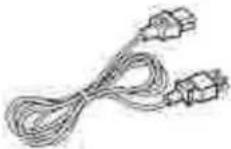 Netzkabela Netzkabela |  Treiber und Dienstprogramme -CDb Treiber und Dienstprogramme -CDb |
 Benutzerhandbuch Benutzerhandbuch | 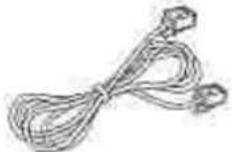 Telefonkabela Telefonkabela |  Einrichtungsdiagramm Einrichtungsdiagramm |
 Bedienfeldabdeckungc Bedienfeldabdeckungc |  Abschlussschaltungc Abschlussschaltungc |
Das Netzkabel und das Telefonkabel können je nach Vertriebsland anders aussehen.a. b. Die CD „Treiber und Dienstprogramme“ enthält Dell-Druckertreiber, das Scan Dell™ Toner-Verwaltungssystem, Dell ScanCenter™ sowie Paper Port. Diese Artikel sind nicht in allen Vertriebsländern erhältlich.c.

HINWEIS: Verwenden Sie das dem Multifunktionsdrucker beiliegende Telefonkabel. Wenn Sie sich für die Verwendung eines anderen Kabels entscheiden, ist eine AWG-Leitung bis zu № 26 mit einer Länge von maximal 250 cm zu verwenden.

HINWEIS: Das Netzkabel muss an eine geerdete Steckdose angeschlossen werden.
- Heben Sie den Karton und die Verpackung für den Fall auf, dass der Multifunktionsdrucker wieder eingepackt werden muss.
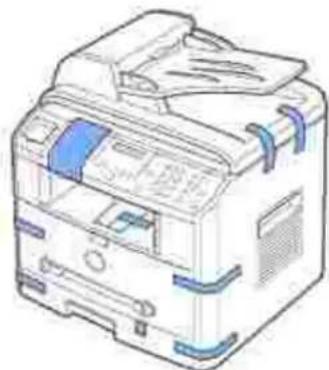
- Entfernen Sie das Versandklebeband an der Vorder- und Rückseite sowie an den Seitenflächen des Multifunktionsdruckers.
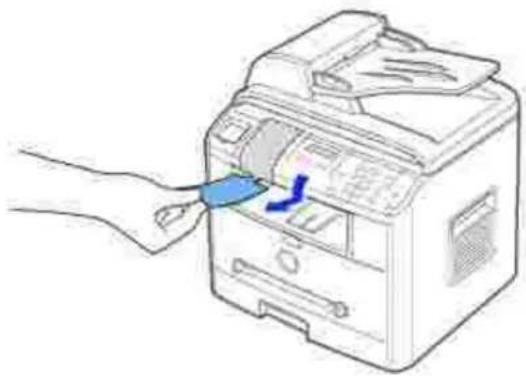
Entfernen Sie das Etikett durch sachtes Abziehen vollständig vom Scanner-Modul. Der Scan-5.
Entriegelungsschalter bewegt sich automatisch VORWÄRTS in die Entriegelungsposition.
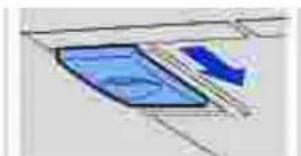
HINWEIS: Wenn Sie den Multifunktionsdrucker bewegen oder ihn für längere Zeit nicht verwenden möchten, bewegen Sie den Schalter RÜCKWÄRTS in die Verriegelungsposition, wie auf der Abbildung dargestellt.
Für das Scannen oder Kopieren von Vorlagen muss der Schalter entriegelt werden.
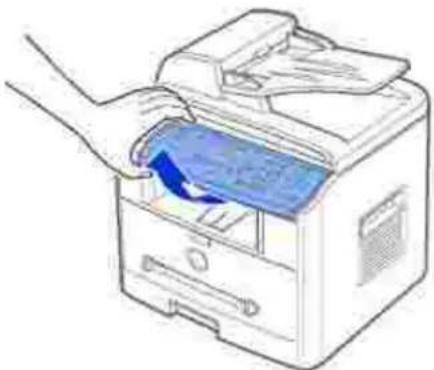
- Falls Ihre Sprache nicht bereits auf dem Bedienfeld angezeigt wird, entfernen Sie die beigefügte englischsprachige Bedienfeldabdeckung vom Multifunktionsdrucker, indem Sie sie an der Unterseite festhalten und sie vorsichtig wie abgebildet nach oben ziehen.
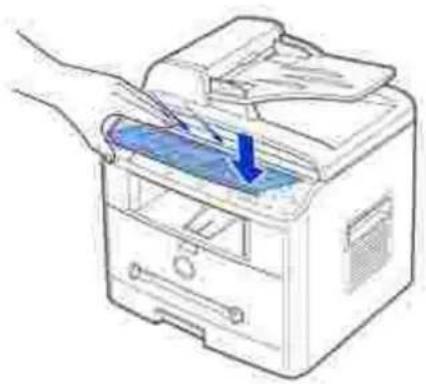
- Platzieren Sie die mitgelieferte Bedienfeldabdeckung für die gewünschte Landessprache vorsichtig auf dem Bedienfeld.
Informationen über Ihren Multifunktionsdrucker
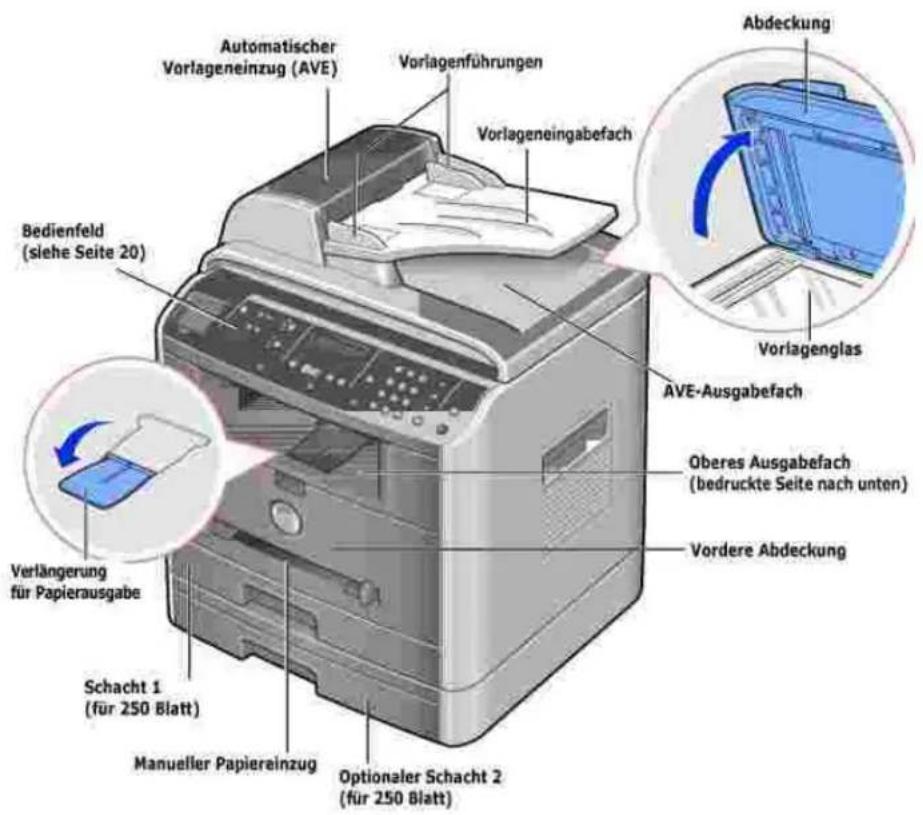
Ihr Multifunktionsdrucker besteht aus folgenden Hauptkomponenten: Auf den nachstehenden Abbildungen wird das Standardmodell des Dell Laser MFP 1600n mit dem optional erhältlichen Schacht 2 dargestellt:
Vorderansicht
Rückansicht
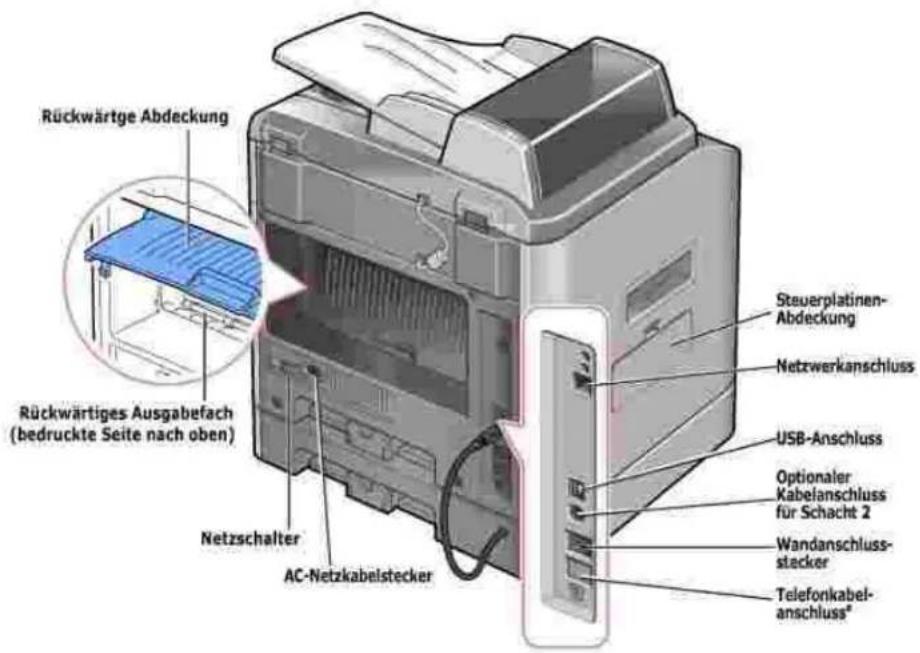
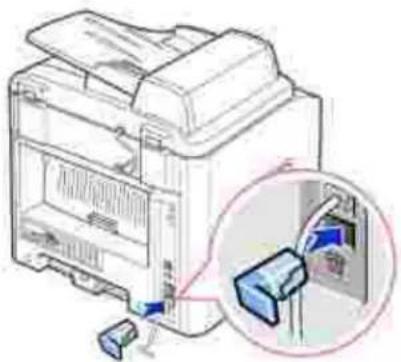
In Ländern, in denen der Fernsprechverkehr seriell übertragen wird (z.B. in Deutschland, Schweden, Dänemark, Österreich, Belgau, Italien, Frankreich und der Schweiz), muss der Stecker aus dem Telefonkabelanschluss gezogen und die mitgelieferte Abschusschaltung eingesetzt werden.
Funktionen der Bedienfeldtasten
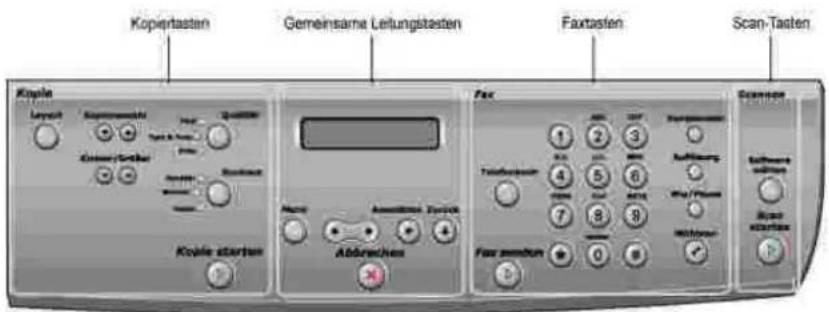
Kopiertasten
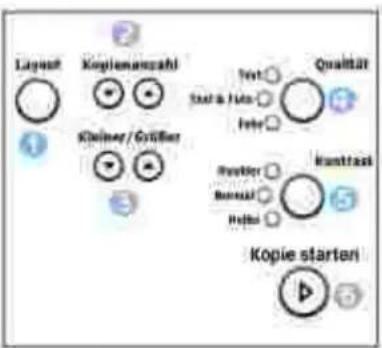
| Taste | Funktion |
| Kopier-Layoutfunktionen, z. B. Anpassen, Klonen, Sortieren, Beidseitig, 2/4 auf 1 (mehrere Seiten auf ein Blatt) oder Poster. | |
| Eingabe der Kopienanzahl. | |
| Vergrößerung oder Verkleinerung von Kopien. | |
| Optimierung der Kopierqualität für Dokumente mit Fotos, Text oder einer Kombination aus Fotos und Text. | |
| Einstellung des Kontrasts der ausgegebenen Kopie für den aktuellen Kopierauftrag. | |
| Start des Kopiervorgangs. |
Häufig verwendete Tasten
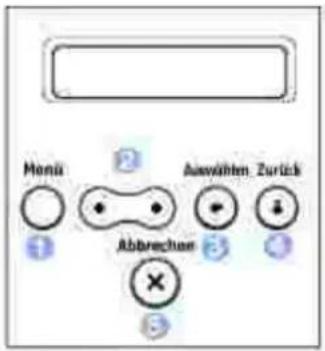
| Taste | Funktion |
| Aufrufen des Menümodus und Abrollen der verfügbaren Menüs. | |
| Abrollen der verfügbaren Optionen für die gewählte Menüoption. | |
| Bestätigung der Auswahl im Display. | |
| Verlassen des Menüs und Rückkehr in den Standby-Modus. | |
| Abbrechen von Vorgängen oder Rückkehr zu den Standardeinstellungen. |
Faxtasten
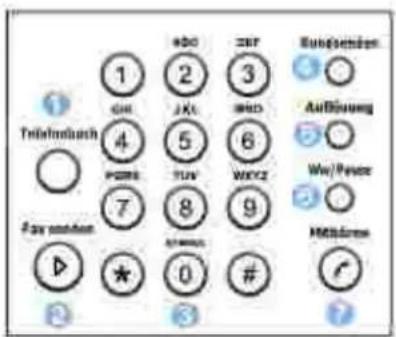
| Taste | Funktion |
| Speichern, Bearbeiten und Durchsuchen häufig gewählter Faxnummern für die automatische Schnellwahl.Ermöglicht auch das Ausdrucken von Rufnummernlisten. | |
| Faxversand. | |
| Nummernwahl oder Eingabe alphanumerischer Zeichen. | |
| Faxversand an mehrere Empfänger. | |
| Einstellung des Kontrasts der ausgegebenen Kopie für den aktuellen Kopierauftrag. | |
| Wahlwiederholung der zuletzt gewählten Nummer im Standby-Modus oder Einfügen einer Pause in eine Faxnummer im Bearbeitungsmodus. | |
| Übernahme der Telefonleitung. |
Scan-Tasten
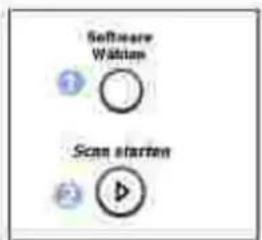
| Taste | Funktion |
| Ansteuerung einer Liste der Software-Anwendungen auf Ihrem PC, welche gescannte Bilder empfangen können. Sie müssen die Scan-Liste mit der Dell-Software (Dienstprogramm für die Druckereinstellungen) erstellen, die sie mit dem Multifunktionsdrucker erhalten haben. | |
| Start des Scanvorgangs. |
Schriftarten
Der Dell Laser-Multifunktionsdrucker unterstützt die folgenden Schriftarten:
PCL Fonts
■ HitStream Speed: font (ntell font compatible)
Alhardus
Albertus Extrabold
Ant que Olive
Antique Olive Italy
Antiqua Olive Bold
C.aren.don Condensec
Coronet
Courier
Courier Bulk
Courier bold
courier sold italic
Garamond Acilqua
Garantok Kus
Garmond Halbert
Caramond Eursy Halbfett
Letter sothic
Letter Gothic Italic
Letter Gothic Bold
marigold
CC Crega
CG Omega helic
CG Omega Bold
CG Omega Bold Italic
CG Times
CG Times Italy
CG Times Hold
CG Times Bold Magic
Univers Medium
Uniwers Medium talk
Univers Bold
Univers Bold Italic
Tonerkartusche installieren
Öffnen Sie die vordere Abdeckung.1.
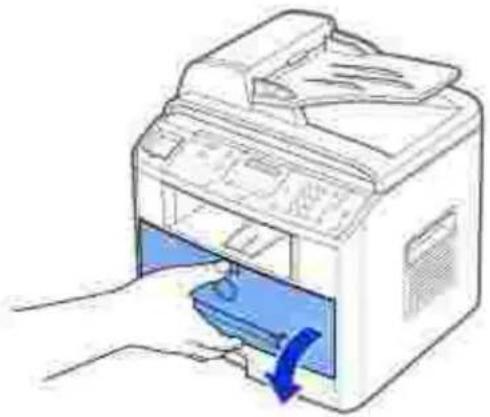
- Nehmen Sie die Tonerkartusche aus der Verpackung. Halten Sie die Kartuschen am Griff und schütteln Sie sie vorsichtig, um den Toner zu verteilen.
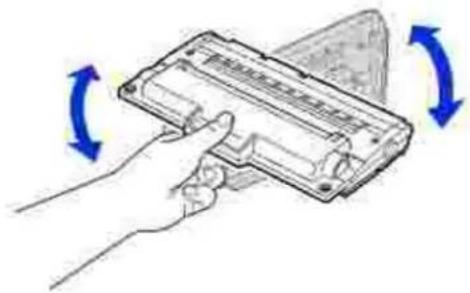
Dadurch stellen Sie die größtmögliche Anzahl an Kopien sicher.

HINWEIS: Sollte Toner auf Ihre Kleidung geraten, wischen Sie ihn mit einem trockenen Tuch ab und waschen Sie das betroffene Kleidungsstück in kaltem Wasser aus. Bei Verwendung von heißem Wasser setzt sich der Toner im Gewebe fest.

ACHTUNG: Setzen Sie die Kartusche nur kurz dem Tageslicht aus, um Schäden zu vermeiden.

ACHTUNG: Berühren Sie keinesfalls die grüne untere Seite der Tonerkartusche. Verwenden Sie den Griff an der Kartusche, um ein Berühren dieses Bereichs zu vermeiden.
- Richten Sie die Tonerkartusche an den Pfeilmarkierungen aus und schieben Sie sie in den Multifunktionsdrucker, bis sie fest einrastet.
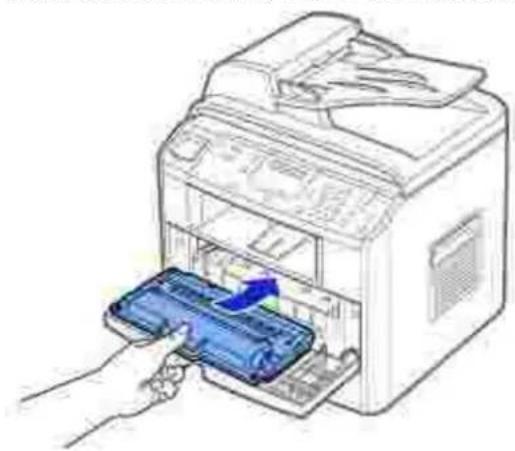
Schließen Sie die vordere Abdeckung.4.
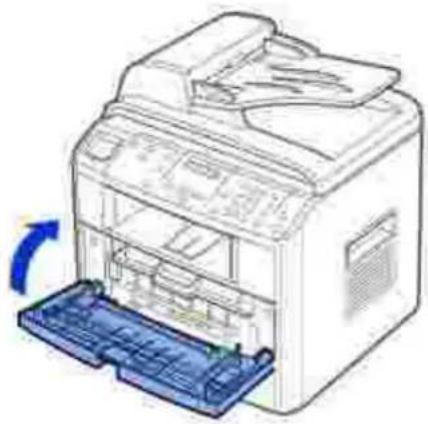
Legen Sie maximal 250 Blatt Normalpapier in das Papierfach.

HINWEIS: Stellen Sie nach dem Einlegen des Papiers in den Schacht den Papiertyp und das Papierformat ein. Siehe Papier für den Kopier- und Faxbetrieb auf Seite 66 - 67 oder für das Drucken vom PC auf Seite 75.
Gehen Sie beim Einlegen von Papier folgendermaßen vor:
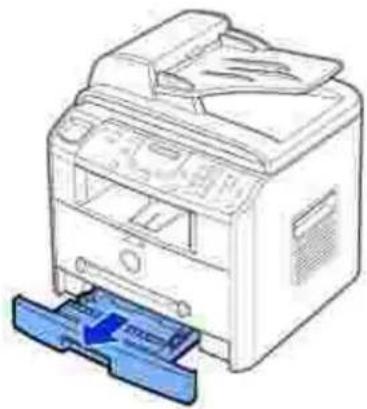
Ziehen Sie die Papierkassette vollständig aus dem Multifunktionsdrucker heraus.1.
Drücken Sie die Andruckplatte herunter, bis sie einrastet.2.
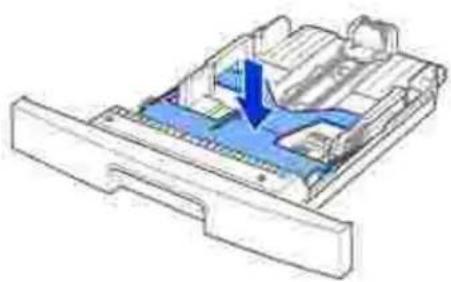
- Wenn Sie Formate einlegen, die länger sind als ein Standardformat (US-Letter oder A4), drücken Sie die Sperre der Führung zusammen und lösen Sie sie, und ziehen Sie dann die Papierlängenführung vollständig heraus, damit das Papierfach seine komplette Länge erhält.
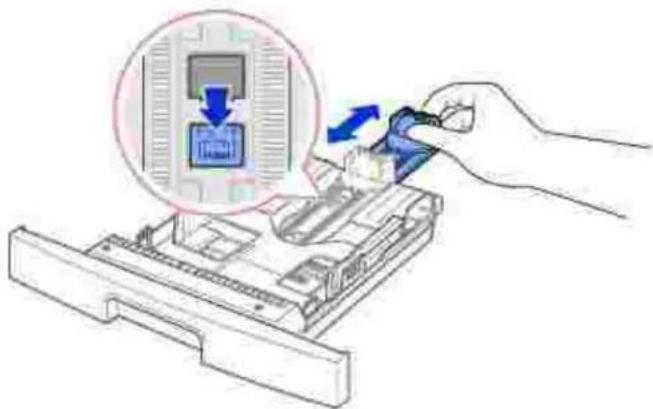
- Biegen Sie die Papierseiten ein wenig, um sie voneinander zu lösen, und fächern Sie sie dann auf. Druckmaterialien dürfen nicht gefaltet oder zerknittert werden. Stoßen Sie die Kanten auf einer geraden Fläche bündig.
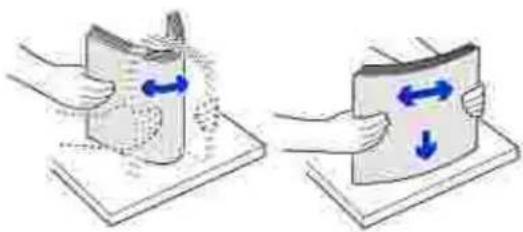
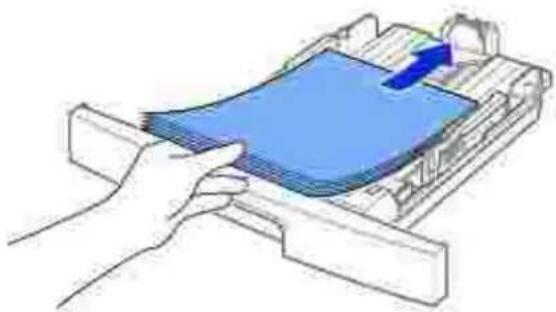
- Legen Sie den Papierstapel in die Papierkassette. Achten Sie darauf, dass die zu bedruckende Seite nach unten weist.
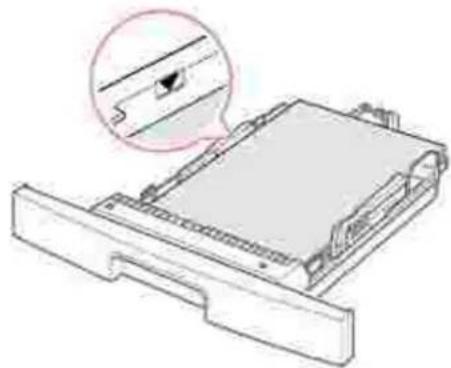
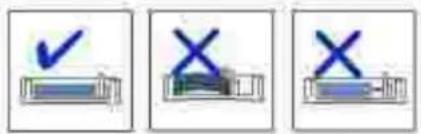
- Achten Sie darauf, dass der Papierstapel nicht höher ist als die Markierung auf der Innenseite des Schachts. Wenn zu viel Papier eingelegt wird, können Papierstaus die Folgen sein.
Schieben Sie die Längenführung wieder zurück, bis sie das Ende des Papierstapels leicht berührt.7.
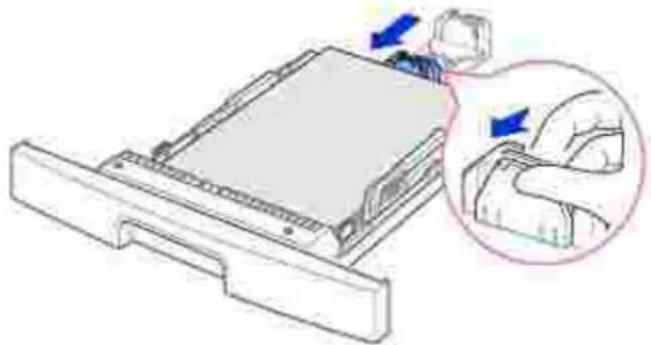
Wenn Sie ein kürzeres Papierformat als Letter bedrucken, passen Sie die innere Papierlängenführung so an, dass Sie den Papierstapel leicht berührt.
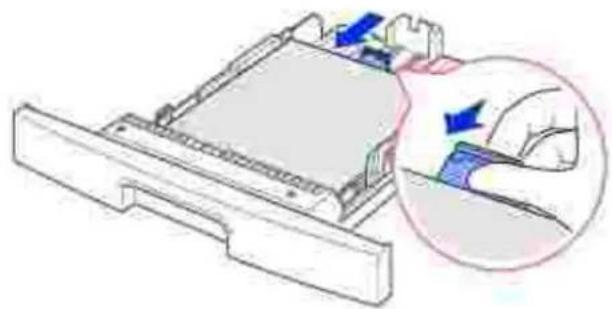
- Pressen Sie die Führung für die Breite zusammen (siehe Abbildung) und ziehen Sie sie zum Papierstapel, bis sie leicht die Seite des Stapels berührt.
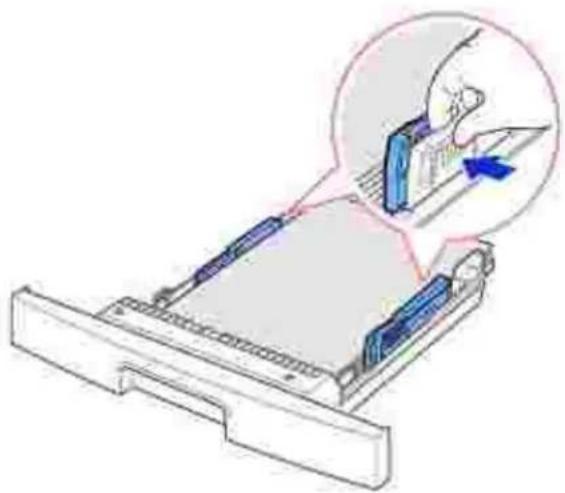
HINWEIS: Falsch eingestellte Papierführungen können Papierstaus verursachen.
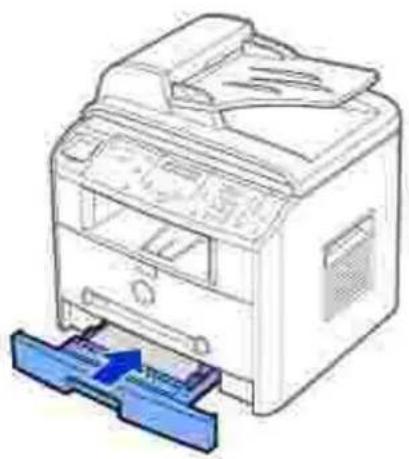
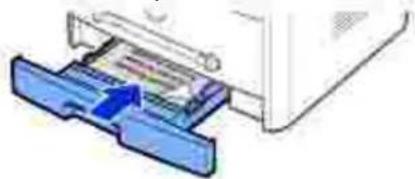
Setzen Sie die Papierkassette wieder vollständig in den Multifunktionsdrucker ein.9.
Stellen Sie Papiertyp und -format ein. Siehe Seite 66 -67 .10.
Anschlüsse herstellen
Telefonleitung anschließen
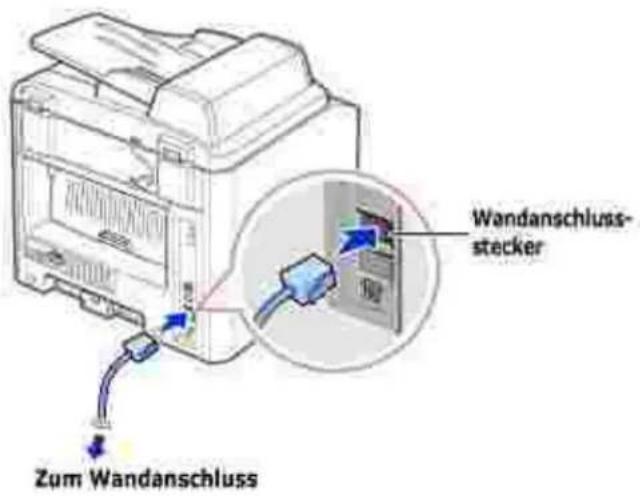
- Schließen Sie ein Ende eines Telefonkabels an die Telefonanschlussbuchse und das andere Ende an eine aktive Wandsteckdose an.
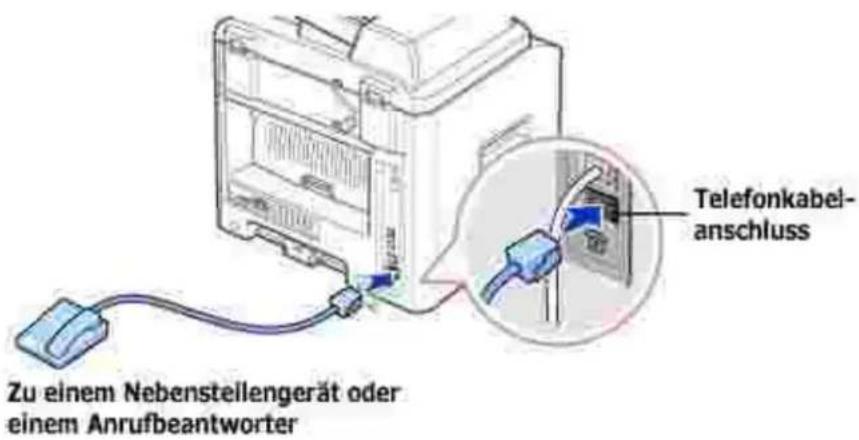
Um ein Telefon und/oder einen Anrufbeantworter an Ihren Multifunktionsdrucker anzuschließen, nehmen Sie den Stecker aus dem Telefonkabelanschluss ( ) und stecken Sie das Kabel des Telefons oder Anrufbeantworters in den Telefonkabelanschluss.
Sofern Ihr Multifunktionsdrucker hierdurch nicht blockiert wird, können Sie das Telefon oder den Anrufbeantworter direkt in den Telefonkabelanschluss ( ) stecken.
In Ländern mit seriellem Fernsprechverkehr (etwa Deutschland, Schweden, Dänemark, Österreich, Belgien, Italien, Frankreich und der Schweiz) muss der Stecker aus dem Telefonkabelanschuss ( ) genommen und in die mitgelieferte Abschlusschaltung gesteckt werden.
Druckerkabel anschließen
Multifunktionsdrucker lokal anschließen
Ein lokaler Drucker ist ein an einen Computer angeschlossener Drucker. Wenn Ihr Multifunktionsdrucker mit einem Netzwerk anstelle eines Einzelcomputers verbunden ist, überspringen Sie diesen Schritt und fahren Sie mit „Den Multifunktionsdrucker an ein Netzwerk anschließen“ auf Seite 31 fort.
USB-Kabel sind separat im Handel erhältlich. Wenden Sie sich zum Kauf eines USB-Kabels an Dell.

HINWEIS: Für den Anschluss des Multifunktionsdruckers an den USB-Anschluss des Computers wird ein normgerechtes USB-Kabel benötigt. Sie müssen sich ein mit USB 2.0 kompatibles Kabel von ungefähr 3 m Länge selbst besorgen.
Gehen Sie zum Anschließen des Multifunktionsdrucker an einen Computer folgendermaßen vor:
- Vergewissern Sie sich, dass der Multifunktionsdrucker, der Computer und alle anderen angeschlossenen Geräte ausgeschaltet und von der Stromversorgung abgekoppelt sind.
Schließen Sie ein USB-Kabel an die USB-Buchse Ihres Multifunktionsdruckers an.2.
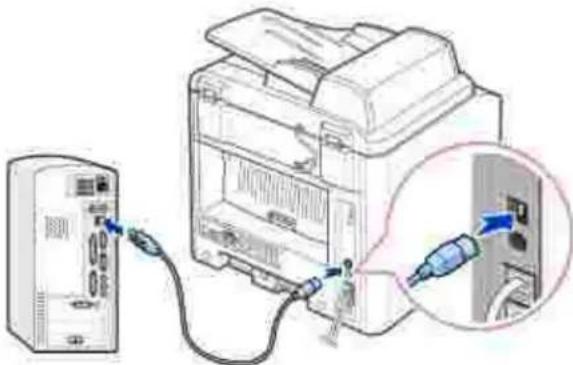
- Schließen Sie das andere Kabelende an einen freien USB-Anschluss Ihres Computers (nicht jedoch der USB-Tastatur) an.
Multifunktionsdrucker an ein Netzwerk anschließen
-
Vergewissern Sie sich, dass der Multifunktionsdrucker, der Computer und alle anderen angeschlossenen Geräte ausgeschaltet und von der Stromversorgung abgekoppelt sind.
-
Schließen Sie ein Ende eines gedrillten Standard-Netzwerkkabels der Kategorie 5 an einen LAN-Drop oder -Hub und das andere Ende an den Ethernet-Netzwerkanschluss auf der Rückseite des Multifunktionsdruckers an. Multifunktionsdrucker an ein Netzwerk anschließen
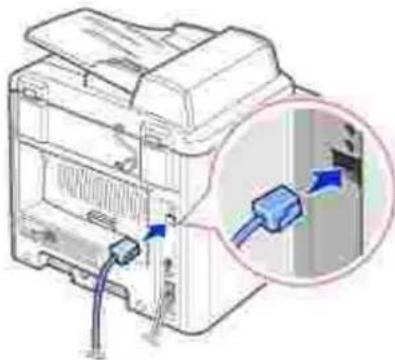
H I N W E I S: Nach dem Anschließen des Multufunktionsdruckers müssen Sie über das Bedienfeld die Netzwerkparameter einstellen. Siehe Seite 147.
Multifunktionsdrucker einschalten

ACHTUNG: Der Fixierbereich im hinteren Innenbereich des Multifunktionsdruckers wird nach dem Einschalten heiß.

ACHTUNG: Achten Sie darauf, dass Sie sich bei Arbeiten in diesem Bereich nicht verbrennen.

ACHTUNG: Nehmen Sie den Multifunktionsdrucker nicht auseinander, wenn er eingeschaltet ist. Anderenfalls setzen Sie sich der Gefahr eines elektrischen Schlages aus.
Gehen Sie zum Einschalten Ihres Multifunktionsdruckers folgendermaßen vor:
- Schließen Sie das eine Ende des Anschlusskabels an die Buchse auf der Rückseite des Multifunktionsdruckers an und verbinden Sie das andere Ende mit einer ordnungsmäßig geerdeten Steckdose.
- Schalten Sie Ihren Multifunktionsdrucker mit der Netztaste ein. Die Meldung „Aufwaermphase Bitte warten...“ auf dem Display zeigt an, dass der Multifunktionsdrucker nun eingeschaltet ist.
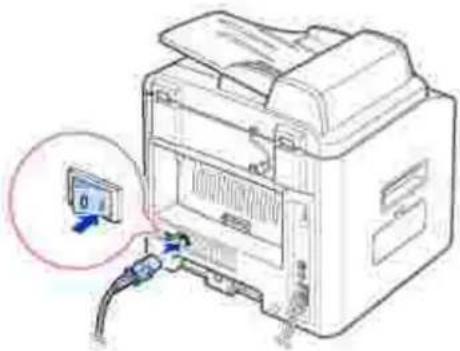
Wie Sie die Meldungen in anderen Sprachen anzeigen, wird auf Seite 33 erläutert.
Anzeigesprache ändern
Führen Sie folgende Schritte aus, um die Anzeigesprache des Bedienfelds zu ändern:
Drücken Sie auf
- Drücken Sie die Abrolltaste (◀ oder ▶), bis in der unteren Displayzeile „Sprache“ angezeigt wird.
- Drücken Sie die Taste
. In der unteren Displayzeile wird die aktuelle Einstellung angezeigt. - Drücken Sie die Abrolltaste (◀ oder ▶), bis auf dem Display die gewünschte Sprache angezeigt wird.
Sie können zwischen den Sprachen Englisch, Französisch, Deutsch, Italienisch und Spanish wählen.
Drücken Sie auf
Drücken Sie die Taste
Tonersparmodus
Im Tonersparmodus verwendet der Multifunktionsdrucker weniger Toner zum Drucken der Seiten. Wenn Sie diesen Modus aktivieren, erhöhen Sie die Lebensdauer der Tonerkartuschen im Vergleich zum Normalmodus, die Druckqualität verringert sich jedoch.

HI NW EIS: Beim Drucken vom Computer können Sie den Tonersparmodus in den Druckereigenschaften ein- oder ausschalten. Siehe Seite 77.
Gehen Sie zum Aktivieren des Tonersparmodus folgendermaßen vor:
Drücken Sie auf
-
Drücken Sie die Abrolltaste (◀ oder ▶), bis in der unteren Displayzeile „Toner sparen“ angezeigt wird. Drücken Sie die Taste
. -
Drücken Sie die Abrolltaste (◀ oder ▶), bis in der unteren Zeile „Ein“ angezeigt wird, und drücken Sie auf
.
Wenn Sie „Aus“ wählen, wird der Tonersparmodus ausgeschaltet.
Drücken Sie die Taste
Energiesparbetrieb
Der Energiesparbetrieb ermöglicht es, den Stromverbrauch des Multifunktionsdruckers bei Inaktivität zu senken. Sie können auch den Zeitraum einstellen, den das Gerät nach dem Drucken eines Auftrags wartet, bevor es in einen niedrigeren Stromstatus übergeht.
Drücken Sie auf
-
Drücken Sie die Abrolltaste (◀ oder ▶), bis in der unteren Displayzeile „Energie sparen“ angezeigt wird. Drücken Sie die Taste
. -
Drücken Sie die Abrolltaste (◀ oder ▶), bis in der unteren Zeile „Ein“ angezeigt wird, und drücken Sie auf
.
Wenn Sie „Aus“ wählen, wird der Energiesparbetrieb ausgeschaltet.
- Drücken Sie die Abrolltaste (◀ oder ▶), bis die gewünschten Zeiteinstellungen angezeigt werden.
Die verfügbaren Optionen sind 5, 10, 15, 30 und 45 (Minuten).
Drücken Sie auf
Drücken Sie die Taste
CCD-Stromsparmodus
Wenn die Scan-Lampe unter dem Vorlagenglas während eines voreingestellten Zeitraums nicht benötigt wird, wird sie automatisch ausgeschaltet, um den Stromverbrauch zu reduzieren und die Lebensdauer der Lampe zu erhöhen. Die Lampe wird automatisch eingeschaltet und der Aufwärmzyklus beginnt, sobald eine Taste gedrückt, die Vorlagenabdeckung geöffnet oder eine Vorlage im AVE erkannt wird.
Sie können einstellen, wie lange nach einem abgeschlossenen Scanauftrag gewartet wird, bevor der Stromsparmodus eingeschaltet wird.
Drücken Sie auf
-
Drücken Sie die Abrolltaste (◀ oder ▶), bis in der unteren Zeile „CCD-Energ. sp." angezeigt wird. Drücken Sie die Taste
. -
Drücken Sie die Abrolltaste (◀ oder ▶), bis in der unteren Displayzeile die gewünschte Zeiteinstellung angezeigt wird.
Verfügbare Optionen sind 0,5, 1, 4, 8 und 12 (Stunden).
Drücken Sie auf
Drücken Sie die Taste
Übersicht: Software
Software installieren
Software deinstallieren
Dell™ Toner Management System verwenden
Dienstprogramm für die Druckereinstellungen
Übersicht: Software
Nach dem Einrichten Ihres Multifunktionsdruckers und dessen Anschluss an den Computer müssen die Treiber und Dienstprogramme von der mit dem Drucker ausgelieferten CD Treiber und Dienstprogramme installiert werden. Wenn Sie zusammen mit dem Multifunktionsdrucker einen Computer von Dell™ erworben haben, werden die Treiber und Dienstprogramme automatisch installiert. In diesem Fall entfällt für Sie die Installation. Die CD Treiber und Dienstprogramme hat folgenden Inhalt:
- Dell Druckertreiber - für die Kommunikation zwischen Ihrem Computer und dem Multifunktionsdrucker. Damit der Multifunktionsdrucker unter Windows als Drucker eingesetzt werden kann, müssen die Druckertreiber installiert werden. Information zur Installation der Druckertreiber unter Windows siehe Seite 36.
- Dienstprogramm für die Druckereinstellungen - für die Einrichtung eines Fax-Telefonbuches und der übrigen Optionen von Ihrem PC aus. Mit diesem Programm können Sie außerdem die Firmware Ihres Gerätes aktualisieren. Sie können auch die Scan-Zielanwendung konfigurieren, die automatisch aufgerufen wird, wenn Sie die Taste
- Dell Toner Management System™ - hier werden der Druckerstatus und der Name aktueller Druckaufträge angezeigt. Im Fenster „Dell Toner Management System™“ wird außerdem der verbleibende Tonerfüllstand angezeigt und es können Ersatz-Tonerkartuschen nachbestellt werden.
- PaperPort® - für das Scannen von Vorlagen, Erstellen von PDF-Dateien und die Konvertierung gescannter Bilder in bearbeitbare Microsoft® Word-, Excel- oder Textdateien. PaperPort® bietet verbesserte Scannfunktionen und unterstützt Anmerkungen auf allen Bildtypen. Die erweiterte Suchfunktion von PaperPort ermöglicht die Suche von Elementen nach spezifischen Eigenschaften.
- Dell ScanCenter™ - das Front-End, mit dem Sie Vorlagen im Handumdrehen in eine Vielzahl von Anwendungen, beispielsweise E-Mail-, Fotobearbeitungs- und Textbearbeitungsprogramme, einscannen können.
- Scan-Treiber - TWAIN- oder Windows Image Acquisition (WIA)-Treiber stehen Ihnen für das Scannen von Vorlagen mit Ihrem Multifunktionsdrucker zur Verfügung.
- Benutzerhandbuch - HTML-Dokumentation mit detaillierten Informationen über die Verwendung des Multifunktionsdruckers.
Software installieren
Vergewissern Sie sich, bevor Sie anfangen, dass Ihr Computer die Mindestanforderungen erfüllt.

HI NW EIS: Unter Windows NT 4.0/2000/XP/Server 2003 muss die Software vom Systemadministrator installiert werden.
Unterstützte Betriebssysteme
- Windows 98/98 SE/Me/NT 4 Workstation oder Server mit Service Pack 3
• Windows 2000 Professional oder Advanced Server - Windows XP Home Edition oder Professional/Server 2003.
Mindestvoraussetzungen
• Freier Speicherplatz auf der Festplatte: 120 MB für die Installation
• Arbeitsspeicher: 64 MB
• Prozessor: Pentium II 233 oder höher
• Erforderliche Software: Internet Explorer 4.01
Empfohlener
- freier Speicherplatz auf der Festplatte: 220 MB für die Installation
• Arbeitsspeicher: 128 MB
• Prozessor: Pentium II 400 oder höher
• Erforderliche Software: Internet Explorer 5.5
Dell-Software für lokalen Druck installieren
Ein lokaler Drucker ist ein an einen Computer angeschlossener Drucker. Wenn Ihr Drucker mit einem Netzwerk anstelle eines Einzelcomputers verbunden ist, überspringen Sie diesen Schritt und fahren Sie mit „Dell-Software für das Drucken im Netzwerk installieren“ auf Seite 31 fort.
Ein Druckertreiber ist Software für die Kommunikation zwischen einem Computer und einem Drucker. Die Installation von Treibern läuft bei jedem Betriebssystem unterschiedlich ab.

HI NWEIS: Wenn Sie ein USB-Druckerkabel anschließen, während Drucker und Computer eingeschaltet sind, wird unter Windows unmittelbar der Hardware-Assistent gestartet. Schließen Sie den Bildschirm und verwenden Sie zum Installieren der Software von Dell die CD Treiber und Dienstprogramme.
- Vergewissern Sie sich, dass der Drucker an den Computer angeschlossen und eingeschaltet ist. Schließen Sie alle Programme, die nicht benötigt werden.

HINWEIS: Wenn der Multifunktionsdrucker während der Installation der CD-ROM nicht an den Computer angeschlossen ist, wird ein Fenster mit der Meldung „Kein Drucker wurde gefunden“ eingeblendet. Befolgen Sie die Anweisungen zur InInstallation der Software.
- Legen Sie die CD Treiber und Dienstprogramme ein.
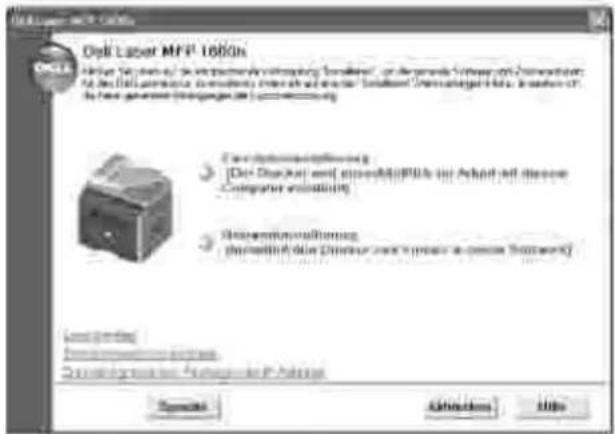
- Falls eforderlich, wählen Sie mit Hilfe der Taste Sprache auf dem Hauptbildschirm eine Sprache aus.
Wählen Sie Einzelplatzinstallation.4.
- Wählen Sie Standardinstallierung, wenn Sie das Benutzerhandbuch, die Druckertreiber, den Scannertreiber und PaperPort als Standardeinstellungen installieren möchten.
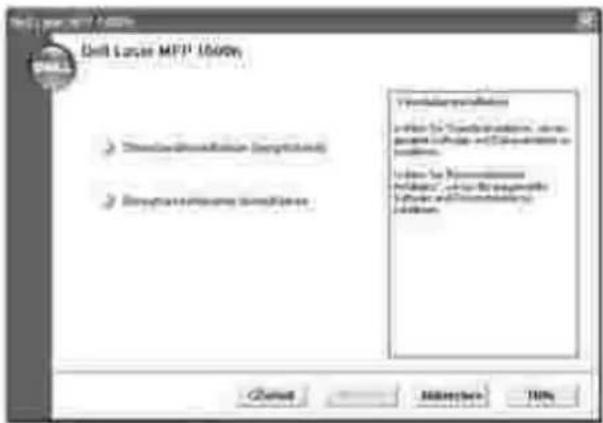
Wählen Sie Benutzerdefinierte Installation, um nur bestimmte Software-Komponenten einschließlich des Postscript-Druckertreibers zu installieren. Sie können auch einen benutzerdefinierten Installationsordner vorgeben.
- Nachdem die Installation abgeschlossen ist, können Sie eine Testseite drucken. Klicken Sie auf Beenden, um die Installation zu beenden und den Assistenten zu schließen. Jetzt können Sie den Drucker in Betrieb nehmen.
IP-Adresse zuweisen
Vor der Verwendung des Druckers im Netzwerk müssen für den Multifunktionsdrucker eine IP-Adresse, eine Subnetzmaske und ein Gateway festgelegt werden. Wenn Sie die IP-Adresse automatisch per DHCP oder BOOTP festlegen lassen möchten, muss das Netzwerk mit einem DHCP- oder BOOTP-Server ausgestattet sein.
Für die manuelle Konfiguration der IP-Adresse können Sie die CD Treiber und Dienstprogramme verwenden. Drucken Sie die Konfigurationsseite des Multifunktionsdrucker aus, um die gegenwärtige Netzwerkkonfiguration und MAC-Adresse zu ermitteln. Sie benötigen diese Informationen, um den Multifunktionsdrucker für das Netzwerk konfigurieren zu können.
-
Vergewissern Sie sich, dass der Multifunktionsdrucker an das Netzwerk angeschlossen und eingeschaltet ist. Schließen Sie alle Programme, die nicht benötigt werden.
-
Legen Sie die CD Treiber und Dienstprogramme ein.
![Dell Laser MFP 100GPs File Edit Wizard to Edit Proportionally Adjusted Software (or General Software) or Installable Software (or General Software). All other software types are available in the Windows application. The file is generated by the Windows application in Microsoft Word. C:\Users\MFP\MFP\MFP\MFP\MFP\MFP\MFP\MFP\MFP\MFP\MFP\MFP\MFP\MFP\MFP\MFP\MFP\MFP\MFP\MFP\MFP\MFP\MFP\MFP\MFP\MFP\MFP\MFP\MFP\MFP\MFP\MFP\MFP\MFP [Do Disksat] und installiert MFPs für Aktief von Disksatz- und Disksatz-MFPs (in MFPs) Computer installiert Disksatz-MFPs [Do Disksatz] die Disksatz vor werte in MFPs (in MFPs) Description: Description: Description: Options... Additions... Helps...](/content/2026/05/839161/images/73212b9165c001a050ef8b43b4d3f930c2edec2af1b73c884065115e3726800a.jpg)
Falls erforderlich, wählen Sie mit Hilfe der Taste Sprache auf dem Hauptbildschirm eine Sprache aus.3.
- Wählen Sie die Option Dienstprogramm zum Festlegen der IP-Adresse. Die Liste der im Netzwerk verfügbaren Drucker wird angezeigt.
![图 13-2-6 [0] [0] [0] [0] [0] [0] [0] [0] [0] [0] [0] [0] [0] [0] [0] [0] [0] [0] [0] [0] [0] [0] [1] [1] [1] [1] [1] [1] [1] [1] [1] [1] [1] [1] [1] [1] [2] [2] [2] [2] [2] [2] [2] [2] [2] [2] [2] [2] [2] [3] [3] [3] [3] [3] [3] [3] [3] [3] [3] [3] [4] [4] [4] [4] [4] [4] [4] [4] [4] [5] [5] [5] [5] [5] [5] [5] [5] [5] [6] [6] [6] [6] [6] [6] [6] [6] [7] [7] [7] [7] [7] [7] [8] [8] [8] [8] [8] [9] [9] [9] [9] [10] [10] [10] [11] [11] [11] [12] [12] [13] [13] [14] [14] [15] [15] [16] [16] [17] [17] [18] [18] [19] [19] [20] [20] [21] [21] [22] [22] [23] [23] [24] [24] [25] [25] [26] [26] [27] [27] [28] [28] [29] [29] [30] [30] [31] [31] [32] [32] [33] [33] [34] [34] [35] [35] [36] [36] [37] [37] [38] [38] [39] [39] [40] [40] [41] [41] [42] [42] [43] [43] [44] [44] [45] [45] [46] [46] [47] [47] [48] [48] [49] [49] [50] [50] [51] [51] [52] [52] [53] [53] [54] [54] [55] [55] [56] [56] [57] [57] [58] [58] [59] [59] [60] [60] [61] [61] [62] [62] [63] [63] [64] [64] [65] [65] [66] [66] [67] [67] [68] [68] [69] [69] [70] [70] [71] [71] [72] [72] [73] [73] [74] [74] [75] [75] [76] [76] [77] [77] [78] [78] [79] [79] [80] [80] [81] [81] [82] [82] [83] [83] [84] [84] [85] [85] [86] [86] [87] [87] [88] [88] [89] [89] [90] [90] [91] [91] [92] [92] [93] [93] [94] [94] [95] [95] [96] [96] [97] [97] [98] [98] [99] [99] [100]](/content/2026/05/839161/images/b772651140a9ff2ee6fbb2462bfca657ab63d775798138bbc8281820895a98d0.jpg)
- Wählen Sie den Drucker aus, dem Sie eine IP-Adresse zuweisen möchten. Die voreingestellte IP-Adresse des Druckers kann der Konfigurationsseite für den Drucker entnommen werden.
- Schließen Sie das Programm, wenn Sie die Festlegung der IP-Adresse für den Drucker abgeschlossen haben.
Dell-Software für Netzwerkdruck installieren
Für einen Anschluss des Multifunktionsdruckers an das Netzwerk müssen zunächst die TCP/IP-Einstellungen für den Drucker konfiguriert werden. Nach der Zuweisung und Überprüfung der TCP/IP-Einstellungen kann die Software von Dell auf allen Computern im Netzwerk installiert werden.
Die Software von Dell kann lokal oder entfernt auf den Netzwerk-Computern installiert werden.

HI NWEIS: Für die Installation der Druckertreiber auf den Netzwerk-Computern sind Administratorrechte erforderlich.
- Vergewissern Sie sich, dass der Multifunktionsdrucker an das Netzwerk angeschlossen und eingeschaltet ist. Schließen Sie alle Programme, die nicht benötigt werden. Nähere Informationen über die Einbindung in das Netzwerk siehe Seite 31.
- Legen Sie die CD Treiber und Dienstprogramme ein.
![Digital Laser MFP 1000s File Set: System1.2.1.3.4.5.6.7.8.9.10.11.12.13.14.15.16.17.18.19.20.21.22.23.24.25.26.27.28.29.30.31.32.33.34.35.36.37.38.39.40.41.42.43.44.45.46.47.48.49.50.51.52.53.54.55.56.57.58.59.60.61.62.63.64.65.66.67.68.69.70.71.72.73.74.75.76.77.78.79.80.81.82.83.84.85.86.87.88.89.90.91.92.93.94.95.96.97.98.99.100 C:\Users\Microcontroller\MFS\MFS\MFS\MFS\MFS\MFS\MFS\MFS\MFS\MFS\MFS\MFS\MFS\MFS\MFS\MFS\MFS\MFS\MFS\MFS\MFS\MFS\MFS\MFS\MFS\MFS\MFS\MFS\MFS\MFS\MFS\MFS\MFS\MFS [Der Dekauf] und [mammlk] (PUB) für Aktif- und Dispos Computer version(s) Dowertensetwicklung [Institut A die Dekauf] und [institute in -dienstes Tonsfonds] Systematic Information systematic Systematic systematic systematic systematic systematic systematic systematic systematic systematic systematic systematic systematic systematic systematic systematic systematic systematic systematic systematic systematic systematic systematic systematic systematic systematic systematic systematic systematic systematic systematic systematic systematic systematic systematic systematic systematic systematic systematic systematic systematic systematic systematic systematic systematic systematic systematic systematic systematic systematic systematic systematic systemscale Software Applications Help](/content/2026/05/839161/images/9bf1326ac89023d6dffee5d6bd596f7b40e56dd7bd2fc11010faa57c425265ee.jpg)
-
Falls eforderlich, wählen Sie mit Hilfe der Taste Sprache auf dem Hauptbildschirm eine Sprache aus. Wählen Sie Netzwerkinstallation.4.
-
Wenn Sie die Treiber auf diesem Computer für den Netzwerkbetrieb installieren möchten, wählen Sie Lokale Installation und klicken Sie auf Weiter.
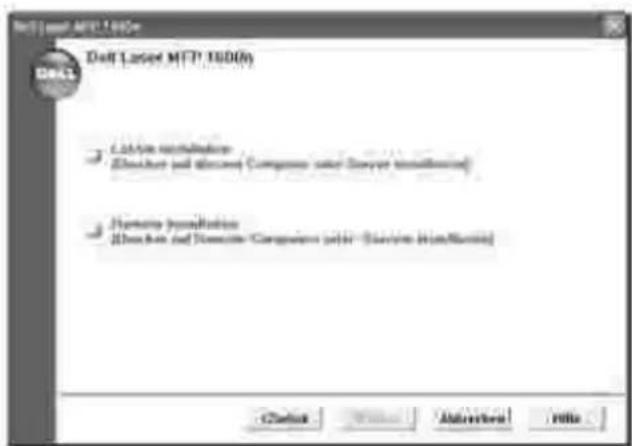
Wenn Sie die Software von Dell auf entfernten Computern oder Computern im selben Netzwerk installieren möchten, wählen Sie Remote-Installation. Hierfür müssen das Kürzel und Kennwort des Domänenadministrators eingegeben werden. Wählen Sie den/die gewünschten Client-Computer in der selben Netzwerkdomäne aus und klicken Sie auf Weiter.
HI NWEIS: Sowohl der Client- als auch der Server-Rechner sollten mit einem der folgenden Betriebssysteme ausgestattet sein: Windows XP, Windows Server 2003, Windows 2000, Windows NT4.0.
HI NWEIS: Der Server-Rechner muss in der Lage sein, den Namen des Client-Rechners in einen IP-Adresse aufzulösen.
- Die Liste der im Netzwerk verfügbaren Drucker wird eingeblendet. Wählen Sie in der Liste den Drucker aus, der installiert werden soll, und klicken Sie auf Weiter.
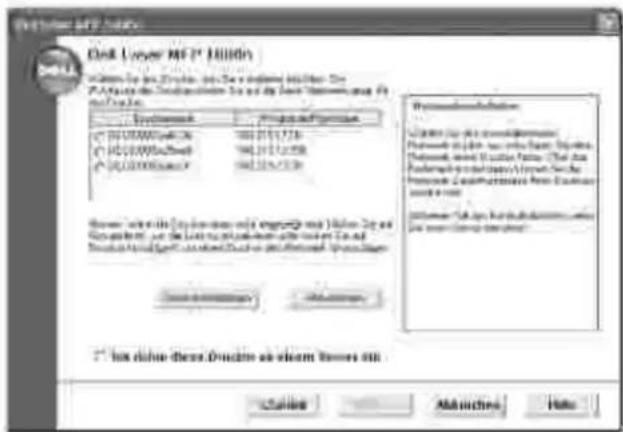
Falls Ihr Multifunktionsdrucker nicht in der Liste aufgeführt ist, klicken Sie auf Aktualisieren, um den neuesten Stand der Liste anzuzeigen, oder auf Drucker hinzufügen, um den Multifunktionsdrucker in das Netzwerk einzubinden. Zum Einbinden des Druckers in das Netzwerk müssen dessen Anschlussbezeichnung und eine vorhandene IP-Adresse eingegeben werden.
Wenn Sie ihn auf einem Server installieren möchten, aktivieren Sie das Kontrollkästchen Ich richte diese Drucker an einem Server ein.
- Daraufhin wird eine Liste der Druckertreiber und Dienstprogramme angezeigt, deren Installation vorgesehen ist. Klicken Sie auf Weiter
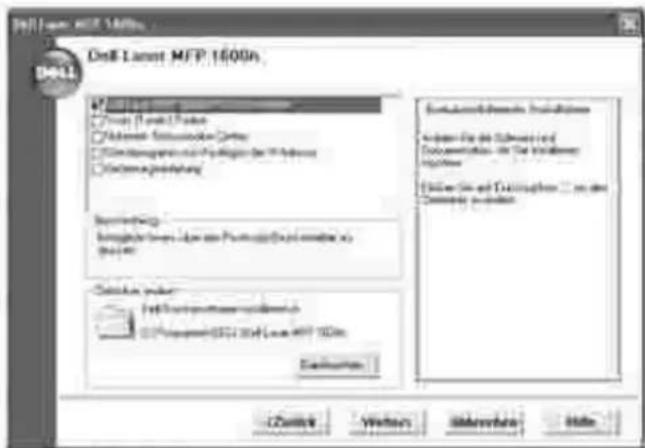
Auf dem nächsten Bildschirm werden die auf Ihrem Computer installierten Druckertreiber angezeigt.8.
Sie können auch die Bezeichnung des Druckers ändern, den Drucker für den gemeinsamen Zugriff im Netzwerk freigeben und ihn als Standarddrucker festlegen. Klicken Sie auf Weiter.
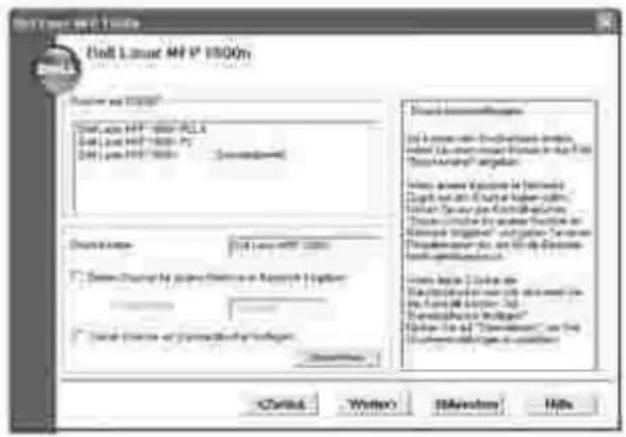
- Nachdem die Installation abgeschlossen ist, können Sie eine Testseite drucken. Klicken Sie auf Beenden.
Software deinstallieren
Beim Aktualisieren der Software oder wenn der installierte Treiber ausfällt, müssen die Druckertreiber entfernt werden. Für die Entfernung der Software können Sie die CD Treiber und Dienstprogramme oder die Deinstallationsfunktion von Windows verwenden.

HI NW EIS: Schließen Sie alle Programme, bevor Sie die Software deinstallieren und führen Sie nach der Deinstallation einen Neustart Ihres Computers durch.
- Wählen Sie im Menü Start die Option Programme → Dell → Dell Printers → Dell Laser MFP 1600n Dell MFP Software-Deinstallation.
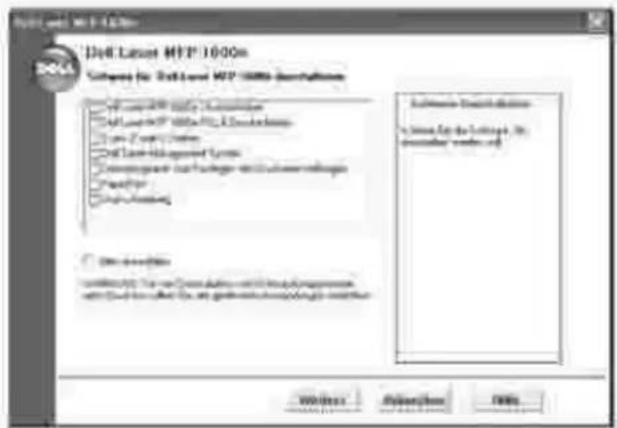
Wählen Sie die Software aus, die entfernt werden soll.2.
- Wenn Sie zur Bestätigung der Deinstallation aufgefordert werden, klicken Sie auf „Ja“. Der gewählte Treiber wird mit seinen Komponenten von Ihrem Computer gelöscht.
Klicken Sie auf OK.4.
Starten Sie Ihren Computer neu.5.
Dell™ Toner-Verwaltungssystem verwenden
Im Local Status Monitor werden der Status des Multifunktionsdruckers (Printer Ready, Printer Offline und Error-Check Printer), der Name des aktuellen Druckauftrags und der Toner-Füllstand für Ihren Multifunktionsdrucker angezeigt.
Falls Sie im Netzwerk arbeiten, können Sie auf das Network Status Monitor Center zugreifen, in dem der Status sämtlicher im Netzwerk verfügbaren Drucker angezeigt wird.
Der Local Status Monitor wird aufgerufen, sobald ein Druckauftrag an den Multifunktionsdrucker gesendet wird. Er wird nur auf dem Computerbildschirm angezeigt.
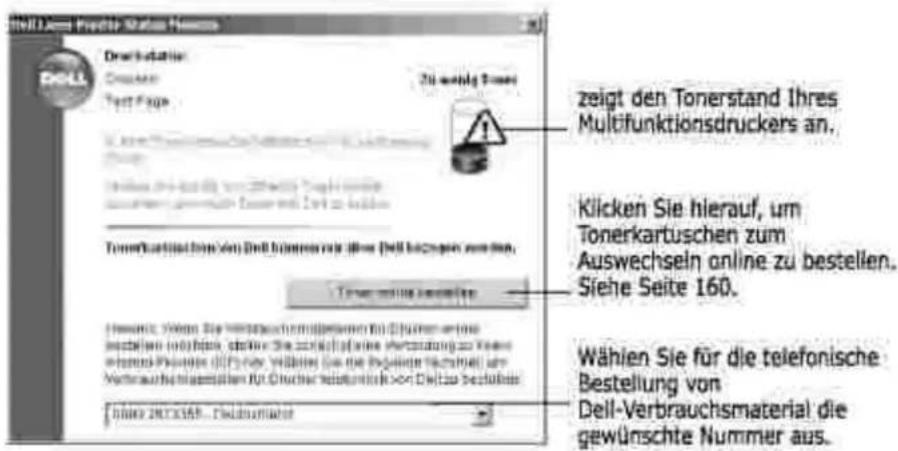
Wenn Ihr Multifunktionsdrucker in ein Netzwerk eingebunden ist, können Sie das Network Status Monitor Center verwenden. Mit dem Network Status Monitor Center können Sie das Dell-Webtool für die Druckerkonfiguration aufrufen und den Status mehrerer Netzwerkdrucker verwalten.

HINWEIS: Diese Anwendung ist nur verfügbar, wenn der Multifunktionsdrucker an ein Netzwerk angeschlossen ist.
- Klicken Sie auf Start Programme Dell Dell-Printers Dell Laser MFP 1600n Network Status Monitor Center.
- Doppelklicken Sie auf den Namen eines Druckers, um den entsprechenden Status Monitor zu öffnen oder öffnen Sie den Status Monitor für einen bestimmten Drucker mit der Option Ausführen.
- Mit Aktualisieren können Sie die Liste der Drucker auf den neuesten Stand bringen.
Dienstprogramm für die Druckereinstellungen
Im Fenster des Dienstprogramms für die Druckereinstellungen können Sie von Ihrem Computer aus die Fax-Systemdatenoptionen einstellen und Telefonbucheinträge erstellen und bearbeiten. Sie können auch festlegen, dass die Zielanwendung aufgerufen wird, wenn die Taste
Wenn Sie die Software von Dell installieren, wird das Dienstprogramm für die Druckereinstellungen automatisch installiert.
Informationen zur Installation der Software siehe Seite 36.
Gehen Sie zum Öffnen des Dienstprogramms für die Druckereinstellungen folgendermaßen vor:
- Klicken Sie auf Start → Programme → Dell → Dell Printers → Dell Laser MFP 1600n → Dienstprogramm für die Druckereinstellungen.
Das Dienstprogramm für die Druckereinstellungen wird geöffnet.
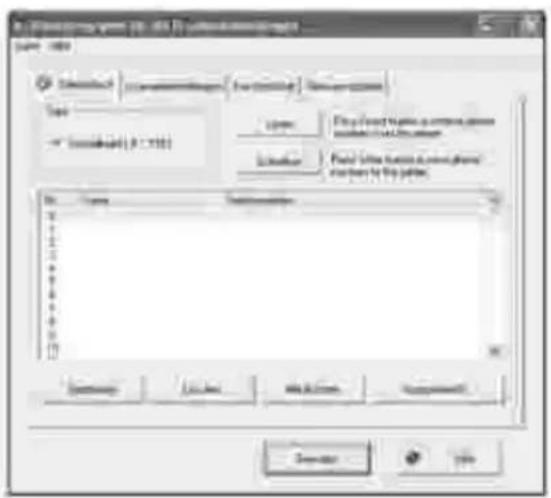
- Im Fenster des Dienstprogramms für die Druckereinstellungen befinden sich vier Register: Telefonbuch, Scannereinstellungen, Fax-Deckblatt und Firmware-Update.
Klicken Sie auf die Schaltfläche Beenden unten auf den einzelnen Registern, um diese zu verlassen.
Weitere Einzelheiten erfahren Sie, wenn Sie auf die Schaltfläche Hilfe unten auf den einzelnen Registern klicken.
Register „Telefonbuch“
Klicken Sie auf das Register Telefonbuch, um Telefonbucheinträge zu erstellen und zu bearbeiten.
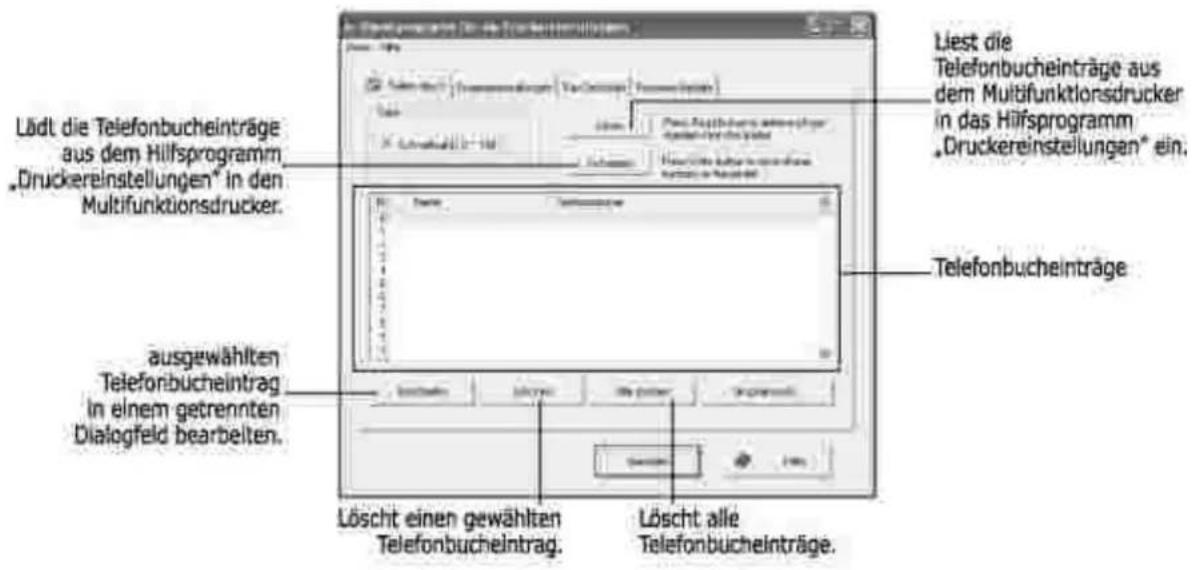
Register „Scannereinstellungen“
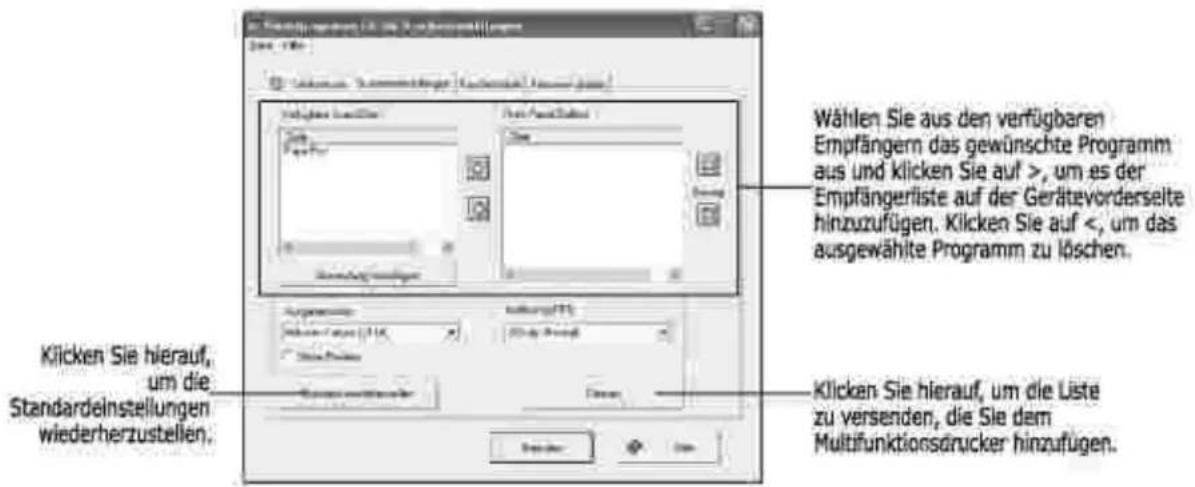
Klicken Sie auf das Register Scannereinstellungen, um die Liste der Scan-Zielanwendungen zu konfigurieren, die auf dem Display des Bedienfelds eingeblendet wird, wenn die Taste
Register „Fax-Deckblatt“
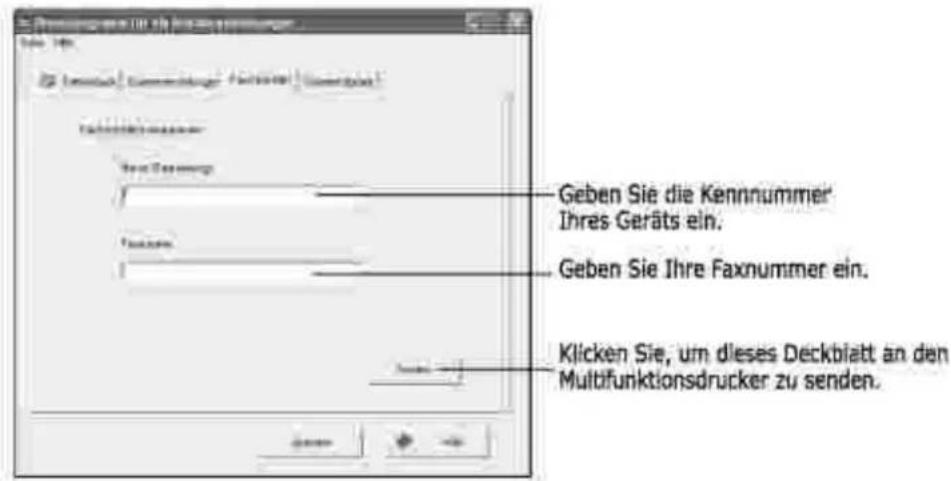
Klicken Sie auf das Register Fax-Deckblatt, um ein Fax-Deckblatt zu erstellen. Näheres hierzu siehe Seite 141. Auf dem Fax-Deckblatt werden das Datum, die Faxnummer und Gerätekennung des Absenders, die im Telefonbuch des Absenders gespeicherte Faxnummer und Gerätekennung des Empfängers sowie die Gesamtzahl der gesendeten Seiten angegeben.
Register „Firmware-Update“
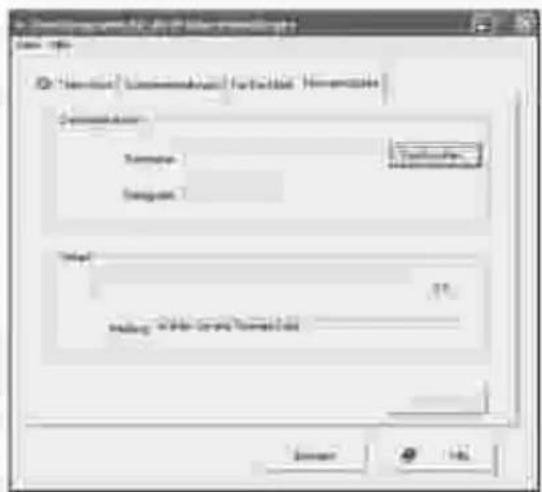
Klicken Sie auf das Register Firmware-Update, um die Firmware des Multifunktionsdruckers zu aktualisieren. Diese Funktion sollte nur von einem zugelassenen Techniker verwendet werden.
Umgang mit Papier
Richtlinien für Druckmaterialien
Druckmaterialien lagern
Zuführungen für Druckmaterialien ermitteln und technische Daten
Ausgabefach wählen
Druckmaterialien in das Papierfach einlegen
Manuellen Einzug verwenden
Papiertyp einstellen
Papierformat einstellen
Richtlinien für Druckmaterialien
Papier, Karten, Klarsichtfolien, Etiketten und Umschläge werden als Druckmaterialien bezeichnet. Ihr Drucker erzielt qualitativ hochwertige Druckergebnisse auf einer Vielzahl unterschiedlicher Druckmaterialien. Die Auswahl geeigneter Druckmaterialien für Ihren Multifunktionsdrucker hilft Druckprobleme verhindern. In diesem Kapitel erhalten Sie Informationen über die Auswahl geeigneter Druckmaterialien, die Handhabung der Druckmaterialien und das Einlegen der Druckmaterialien in das Standardfach 1, das optionale Fach 2 oder den manuellen Papiereinzug.
Papier
Verwenden Sie im Interesse einer optimalen Druckqualität xerografisches, langfaseriges Papier mit einem Gewicht von 75 g/m². Probieren Sie alle Papiersorten, die Sie verwenden möchten, zunächst versuchsweise auf Ihrem Multifunktionsdrucker aus, bevor Sie größere Mengen davon besorgen.
Berücksichtigen Sie beim Einlegen von Papier die auf der Packung empfohlene zu bedruckende Seite und legen Sie das Papier dementsprechend ein. Weitergehende Anweisungen siehe „Papier einlegen“ auf Seite 63 und „Manuellen Einzug verwenden“ auf Seite 64.
Eigenschaften von Papier
Die folgenden Papiereigenschaften wirken sich auf Qualität und Haltbarkeit von Ausdrucken aus. Wir empfehlen, bei der Bevorratung neuer Papierbestände diese Richtlinien zu befolgen.
Gewicht
Der Multifunktionsdrucker ist für den automatischen Einzug von Papier mit Gewichten von 60 bis 105 g/m² faserlängs im AVE und von 60 bis 90 g/m² faserlängs im Papierfach geeignet. Papier mit einem Gewicht von
weniger als 60 g/m² ist möglicherweise nicht fest genug für den Einzug und kann Papierstaus verursachen. Die besten Druckergebnisse erzielen Sie mit herkömmlichem 75 g/m²-Papier.
Wellen
Mit Wellen wird die Tendenz von Papier bezeichnet, sich an den Kanten einzurollen. Übermäßiges Wellen kann Probleme beim Einzug zur Folge haben. Papier wellt sich in der Regel, nachdem es den Multifunktionsdrucker durchlaufen hat, wo es hohen Temperaturen ausgesetzt ist. Die Lagerung von unverpacktem Papier an einem feuchten Ort - selbst wenn es sich dabei um den Papiereinzug handelt - kann zum Wellen des Papiers vor dem Druck führen und Probleme beim Einzug hervorrufen.
Glätte
Die Glätte des Papiers wirkt sich unmittelbar auf die Druckqualität aus. Wenn das Papier zu rauh ist, kann der Toner nicht ausreichend auf dem Papier fixiert werden, was eine minderwertige Druckqualität zur Folge hat. Ist das Papier zu glatt, können Probleme beim Einzug die Folge sein. Die Glätte sollte 100 bis 300 Sheffield-Punkte betragen; die besten Ergebnisse werden bei einer Glätte von 150 bis 250 Sheffield-Punkten erreicht.
Feuchtigkeitsgehalt
Die Menge der im Papier enthaltenen Feuchtigkeit wirkt sich sowohl auf die Druckqualität als auch auf das Papiereinzugsvermögen des Multifunktionsdruckers aus. Bewahren Sie Papier bis zur Verwendung stets in der Originalverpackung auf. So wird das Papier in geringerem Maße Feuchtigkeitsschwankungen ausgesetzt, welche sich nachteilig auf dessen Qualität auswirken können.
Faserverlaufsrichtung
Die Ausrichtung der Papierfasern in einem Blatt Papier wird als Faserverlauf bezeichnet. Dabei wird zwischen langen Fasern, die längs des Blattes verlaufen, und kurzen quer über das Blatt verlaufenden Fasern unterschieden.
Bei Papier mit 60 bis 105 g/m² Gewicht sind längs verlaufende Fasern empfehlenswert. Bei Papier mit über 90 g/m² Gewicht sind quer verlaufende Fasern vorzuziehen. Bei Papier mit 60 bis 105 g/m² Gewicht sind für die Vielzweckzuführung längs verlaufende Fasern empfehlenswert.
Fasergehalt
Die meisten qualitativ hochwertigen xerografischen Papiersorten bestehen zu 100 Prozent aus chemisch aufgeschlossenem Holz. Dieser Rohstoff ermöglicht Papier von hoher Stabilität, das weniger Probleme beim Einzug bereitet und bessere Druckergebnisse ermöglicht. Die Eigenschaften von Papier mit Fasern z.B. aus Baumwolle können die Handhabung erschweren.
Empfohlenes Papier
Um maximale Druckqualität und Einzugsfestigkeit sicherzustellen, sollten Sie xerografisches Papier mit
einem Gewicht von 75 g/m² verwenden. Geschäftspapier für allgemeine Dokumente bietet ebenfalls eine akzeptable Druckqualität.
Fertigen Sie stets mehrere Probeausdrucke an, bevor Sie größere Mengen Druckmaterial einkaufen. Berücksichtigen Sie bei jedem Kauf von Druckmaterialien das Gewicht, den Fasergehalt und die Farbe.
Verwenden Sie nur Papier, welches diesen Temperaturen ohne Farbverlust, Ausbluten oder Schadstoffausstöße standhält. Überprüfen Sie gemeinsam mit dem Papierhersteller oder -anbieter, ob das von Ihnen ausgewählte Papier für Laserdrucker geeignet ist.
Ungeeignetes Papier
Die folgenden Papiersorten werden nicht für die Verwendung mit dem Multifunktionsdrucker zu empfehlen:
- Chemisch behandeltes Papier für Kopien ohne Kohlepapier, auch als kohlefreies Papier bekannt, kohlefreies Kopierpapier oder durchschlagfreies Papier
- Mit Chemikalien vorbedrucktes Papier, welches den Multifunktionsdrucker verunreinigen kann
- Vorbedrucktes Papier, welches den Temperaturen in der Fixiereinheit des Druckers nicht standhält
- Vorbedrucktes Papier, welches eine Deckungsgenauigkeit (die exakte Druckstelle auf der Seite) von mehr als ± 0,09 Zoll erforderlich macht, wie z.B. Formulare für die optische Zeichenerkennung
- Beschichtetes Papier, synthetisches Papier, Thermopapier
- Papier mit rauen Kanten, rauer oder stark reliefierter Oberfläche oder gewelltes Papier
- Recycling-Papier mit einem Anteil an Verbraucherabfall von über 25 Prozent, das nicht DIN 19 309 entspricht
- Recycling-Papier mit einem Gewicht von unter 60 g/m ^2
- Mehrteilige Formulare oder Dokumente
Papier auswählen
Durch richtiges Einlegen von Papier vermeiden Sie Papierstaus und sorgen für einen reibungslosen Druckbetrieb.
Papierstaus und schlechte Druckqualität lassen sich folgendermaßen vermeiden:
- Verwenden Sie stets neues, unversehrtes Papier.
- Informieren Sie sich vor dem Einlegen von Papier über dessen empfohlene Druckseite. Entsprechende Angaben sind in der Regel der Verpackung zu entnehmen.
- Verwenden Sie kein selbst zurecht- oder kleingeschnittenes Papier.
- Verwenden Sie keine Druckmaterialien von unterschiedlichem Gewicht, Format oder Typ in derselben Zuführung; ein Papierstau ist sonst vorprogrammiert.
- Verwenden Sie kein beschichtetes Papier.
- Denken Sie immer daran, die Einstellungen für das Papierformat zu ändern, wenn Sie eine Zuführung verwenden, welche die automatische Formaterkennung nicht unterstützt.
- Entfernen Sie keinesfalls ein Papierfach, während ein Auftrag gedruckt wird oder auf dem Bedienfeld „Busy“ zu lesen ist.
- Vergewissern Sie sich, dass das Papier vorschriftgemäß in die Zuführung eingelegt wurde.
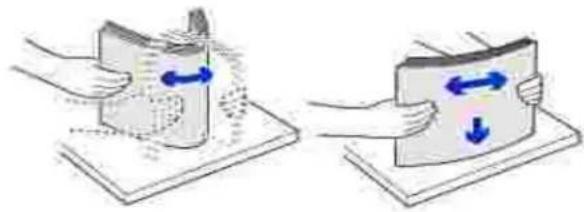
- Biegen Sie das Papier nach vorne und nach hinten. Falten oder knittern Sie das Papier nicht. Stoßen Sie die Kanten auf einer ebenen Fläche gerade.
Vordrucke und Firmenbögen auswählen
Berücksichtiegen Sie bei der Auswahl vorbedruckter Formulare und von Firmenbögen an die folgenden Richtlinien für den Multifunktionsdrucker:
- Verwenden Sie langfaseriges Papier, um optimale Ergebnisse zu erzielen.
- Verwenden Sie ausschließlich im Offset- oder Gravurdruckverfahren hergestellte Formulare und Firmenbögen.
- Wählen Sie Papiersorten, welche Druckfarbe aufsaugen, aber nicht ausbluten.
- Meiden Sie Papier mit rauer oder stark reliefierter Oberfläche.
Verwenden Sie mit hitzebeständiger Druckfarbe bedrucktes, für xerografische Kopiergeräte geeignetes Papier. Die Druckfarbe muss Temperaturen von 225 °C standhalten, ohne zu schmelzen oder Schadstoffe abzugeben. Verwenden Sie Druckfarben, denen das Tonerharz oder das Silikon in der Fixiereinheit nicht schadet. Druckfarben auf Oxid- oder Ölbasis erfüllen diese Anforderungen in der Regel, Latex-Druckfarben möglicherweise nicht. Wenden Sie sich im Zweifelsfall an Ihren Papieranbieter.
Vorbedrucktes Papier wie z.B. Firmenbögen müssen Temperaturen von bis zu 225 °C standhalten, ohne zu schmelzen oder gefährliche Stoffe abzugeben.
Auf Firmenbögen drucken
Überprüfen Sie gemeinsam mit dem Hersteller oder Anbieter, ob die von Ihnen ausgewählten Firmenbögen für Laserdrucker geeignet sind.
Beim Bedrucken von Firmenbögen ist die Seitenausrichtung besonders wichtig. Nehmen Sie beim Einlegen von Firmenbögen in die Druckmaterialzuführungen die nachstehende Tabelle zur Hilfe.
| Druckmaterialzuführung | Oberer Seitenrand | ||
| Druckseite | Hochformat | Querformat | |
| Fach 1 (Standardfach)Optionale Fach 2 | Druckseite nach unten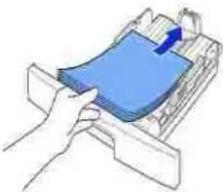 | Vorderseite des Faches | Linke Seite des Faches |
| Manueller Papiereinzug | Bedruckte Seite nach oben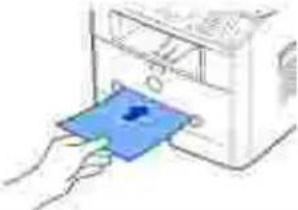 | Das Firmenzeichen wird zuerst eingezogen | Linke Seite des Faches |
Vorgelochtes Papier auswählen
Vorgelochte Papiersorten können hinsichtlich der Anzahl und Anordnung von Löchern sowie ihrer Herstellungstechniken variieren.
Befolgen Sie bei der Auswahl und Verwendung von vorgelochtem Papier folgende Richtlinien.
- Probieren Sie Papier von verschiedenen Herstellern aus, bevor Sie größere Mengen vorgelochten Papiers bestellen.
- Löcher sollten beim Hersteller und nicht in bereits zum Ries verpackte Papierstapel gebohrt werden. Papier mit eingebohrten Löchern kann im Multifunktionsdrucker bei Einzug mehrerer Blätter Papierstaus verursachen.
- Vorgelochtes Papier kann staubhaltiger sein als Standardware. Ihr Multifunktionsdrucker muss daher möglicherweise häufiger gereinigt werden, und die Einzugsqualität ist eventuell nicht so gut wie die von Standardpapier.
Klarsichtfolien
Probieren Sie alle Klarsichtfolien, die Sie verwenden möchten, zunächst versuchsweise auf Ihrem Multifunktionsdrucker aus, bevor Sie größere Mengen davon einkaufen.
- Verwenden Sie speziell für Laserdrucker ausgelegte Klarsichtfolien. Klarsichtfolien müssen Temperaturen von bis zu 205 °C standhalten, ohne zu schmelzen, zu verschießen, sich zu verziehen oder gefährliche Substanzen abzugeben.
- Fingerabdrücke auf der Folie können die Druckqualität beeinträchtigen.
- Fächern Sie den Folienstapel vor dem Einlegen auf, um ein Zusammenhaften der einzelnen Folien zu verhindern.
- Legen Sie eine Folie in den manuellen Papiereinzug ein.
Klarsichtfolien auswählen
Der Multifunktionsdrucker kann direkt auf Klarsichtfolien drucken, die für Laserdrucker geeignet sind. Druckqualität und Beständigkeit variieren je nach verwendetem Fabrikat. Bedrucken Sie die Folien immer zuerst probeweise, bevor Sie größere Mengen davon kaufen.
Prüfen Sie gemeinsam mit dem Hersteller oder Anbieter, ob Ihre Folien mit Laserdruckern kompatibel sind, in denen Folien auf bis zu 205 °C erhitzt werden. Verwenden Sie nur Folien, die solchen Temperaturen ohne Schmelzen, Verschießen, Verziehen oder die Abgabe gefährlicher Substanzen standhalten.
Umschläge
Sie können Umschläge einzeln in den manuellen Papiereinzug einlegen. Probieren Sie alle Umschlagtypen, die Sie verwenden möchten, zunächst versuchsweise auf Ihrem Multifunktionsdrucker aus, bevor Sie größere Mengen davon einkaufen. Siehe die Anleitung zum Einlegen von Umschlägen auf Seite 64.
Beim Bedrucken von Umschlägen ist Folgendes zu beachten:
- Für optimale Druckqualität sollten nur für Laserdrucker entwickelte, qualitativ hochwertige Umschläge verwendet werden.
- Die besten Druckergebnisse erzielen Sie mit herkömmlichem 75 g/m ^2 -Papier. Solange der Baumwollgehalt 25 Prozent nicht übersteigt, können Sie für den manuellen Papiereinzug Papier mit einem Gewicht von bis zu 90 g/m ^2 verwenden.
- Verwenden Sie stets nur neue, unversehrte Umschläge.
- Für eine optimale Druckqualität und um Papierstaus zu minimieren, verwenden Sie bitte keine Umschläge, die:
o übermäßig gewellt oder gekrümmt sind
o aneinander haften oder beschädigt sind
o Adressfenster, Löcher, Perforationen oder Ausstanzungen aufweisen oder gaufriert sind
o mit Metallklammern. Bindebändern oder metallischen Abkantstäben versehen sind
o ineinandergreifend gestaltet sind
- mit Briefmarken beklebt sind
o bei zugeklebter oder geschlossener Umschlagklappe offene Klebestellen aufweisen
o geknickte Ränder oder gebogene Ecken aufweisen
o eine raue, gekräuselte oder gerippte Oberflächengestaltung aufweisen
- Verwenden Sie Umschläge, die Temperaturen von 205 °C standhalten, ohne dabei zu verkleben, sich übermäßig einzurollen, zu zerknittern oder gefährliche Substanzen abzugeben. Wenden Sie sich bei Zweifeln bezüglich der Umschläge, die Sie verwenden möchten, an den Umschlaganbieter.
- Passen Sie die Papierführung an die Breite der Umschläge an.
- Führen Sie Umschläge einzeln mit der Klappe nach unten so ein, dass sich der Platz für die Briefmarke links oben befindet. Die Seite, auf der der Umschlag frankiert wird, wird zuerst in den Drucker eingezogen.
Anweisungen zum Einlegen von Umschlägen siehe „Manuellen Einzug verwenden“ auf Seite 64.
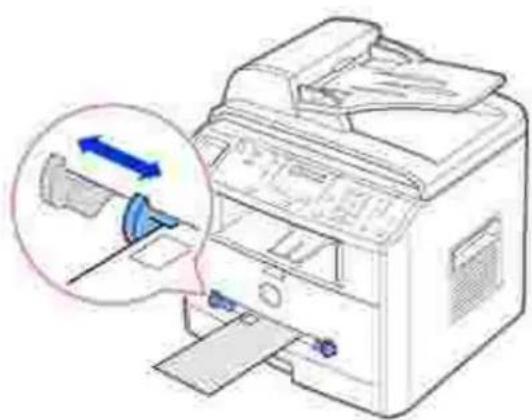
- Die hohen Drucktemperaturen können in Kombination mit hoher Luftfeuchtigkeit (über 60 %) zum Verkleben der Umschläge führen.
Etiketten
Der Multifunktionsdrucker kann eine Vielzahl von Etiketten bedrucken, die für Laserdrucker geeignet sind. Diese Etiketten sind in den Formaten Letter, DIN A4 und Legal erhältlich. Selbstklebeetiketten, Deckschichten (bedruckbarer Papierstoff) und Deckanstriche müssen für Temperaturen von 205 °C und Drücke von 25 psi ausgelegt sein. Sie können Etikettenbögen einzeln in den manuellen Papiereinzug einlegen.
Probieren Sie alle Etikettenbögen, die Sie verwenden möchten, zunächst versuchsweise auf Ihrem
Multifunktionsdrucker aus, bevor Sie größere Mengen davon besorgen.
- Verwenden Sie vollständige Etikettenbögen. Bei unvollständigen Eitkettenbögen kann es zum Ablösen einzelner Etiketten während des Druckens und damit zu Papierstaus kommen. Außerdem können unvollständige Bögen Ihren Multifunktionsdrucker und die Kartusche mit Klebstoff verunreinigen, wodurch die Gewährleistung für Drucker und Kartusche erlischt.
- Verwenden Sie Etiketten, die Temperaturen von 205 °C standhalten, ohne dabei zu verkleben, sich übermäßig einzurollen, zu zerknittern oder gefährliche Substanzen abzugeben.
- Halten Sie beim Bedrucken von Etiketten stets einen 1 mm breiten Abstand zum Bogenrand, Perforationen oder Stanzlöchern ein.
- Verwenden Sie keine Etikettenbögen, auf deren Rand sich Klebstoff befindet. Wir empfehlen eine Bereichsbeschichtung des Klebstoffs in mindestens 1 mm Abstand zum Bogenrand. Selbstklebende Materialien verunreinigen Ihren Multifunktionsdrucker und können einen Garantieverlust nach sich ziehen.
- Wenn eine Bereichsbeschichtung des Klebstoffs nicht möglich ist, muss ein 3 mm breiter Streifen von der Mitnehmer- und Eintrittskante abgetrennt und ein nicht flüssiger Klebstoff verwendet werden.
- Entfernen Sie einen 3 mm breiten Streifen von der Eintrittskante, damit das Etikett sich nicht innerhalb des Multifunktionsdruckers ablöst.
- Insbesondere beim Aufdrucken von Strichcodes ist das Querformat vorteilhafter.
- Verwenden Sie keine Etiketten mit freiliegenden Klebseiten.
Karten
Karten sind einlagig und haben eine Vielzahl von Eigenschaften wie Feuchtigkeitsgehalt, Dicke und Textur, die sich signifikant auf die Druckqualität auswirken können. Informationen über das geeignete Gewicht für die Faserverlaufsrichtung von Druckmaterialien, siehe „Druckmaterialzuführungen und Spezifikationen“ auf Seite 57.
Probieren Sie alle Karten, die Sie verwenden möchten, zunächst versuchsweise auf Ihrem Multifunktionsdrucker aus, bevor Sie größere Mengen davon besorgen.
- Bedenken Sie, dass Vorbedrucken, Perforationen und Knittern sich erheblich auf die Druckqualität auswirken können und Stauungen oder Probleme bei der Handhabung von Druckmaterialien verursachen können.
- Vermeiden Sie die Verwendung von Karten, die bei Erhitzen Schadstoffe agbeben können.
- Verwenden Sie keine vorbedruckten Karten, die mit Chemikalien hergestellt wurden, welche den Multifunktionsdrucker verunreinigen können. Beim Vorbedrucken gelangen halbflüssige und flüchtige Komponenten in den Multifunktionsdrucker.
- Wir empfehlen die Verwendung von langfaserigen Karten.
Druckmaterialien lagern
Befolgen Sie beim Lagern von Druckmaterialien die nachstehenden Richtlinien. So können Sie Problemen beim Einzug von Druckmaterialien und ungleicher Druckqualität vorbeugen:
- Lagern Sie Druckmaterialien in einer Umgebung mit einer Temperatur von ca. 21 °C und einer relativen Luftfeuchtigkeit von 40 %, um optimale Ergebnisse zu erzielen.
- Lagern Sie Kartons mit Druckmaterialien in Paletten oder Regalen, nicht jedoch direkt auf dem Fußboden.
- Wenn Sie einzelne Packungen Druckmaterialien nicht im Originalkarton aufbewahren, muss sichergestellt werden, dass sie sich auf einer ebenen Fläche befinden, damit die Ränder sich nicht wellen oder einrollen können.
- Stellen Sie nichts auf den Druckmaterialpackungen ab.
Zuführungen für Druckmaterialien ermitteln und technische Daten
Die folgenden Tabellen geben Auskunft über serienmäßige und optional erhältliche Papierzuführungen einschließlich der im Menü „Papierformat“ einstellbaren Druckmaterialformate und unterstützter Gewichte.

HINWEIS: Wählen Sie bei hier nicht aufgeführten Druckmaterialformaten das nächstgrößere Format.
Formate von Druckmaterial und Unterstützung
| LegendeJ - wird unterstütztDruckmaterialformat | Abmessungen | Papierfach(Standardfach 1 und optionales Fach 2) | ManuellerPapiereinzug |
| A4 | 210 x 297 mm | J | J |
| A5 | 148 x 210 mm | J | J |
| A6-Karte | 105 x 148,5 mm | - | J |
| B5 (JIS) | 182 x 257 mm | J | J |
| ISO B5 | 176 x 250 mm | J | J |
| Letter | 215,9 x 279,4 mm | J | J |
| Legal | 215,9 x 355,6 mm | J | J |
| Executive | 184,2 x 266,7 mm | J | J |
| Folio | 216 x 330 mm | J | J |
| Umschlag Monarch | 98,4 x 190,5 mm | - | J |
| Umschlag COM-10 | 105 x 241 mm | - | J |
| Umschlag DL | 110 x 220 mm | - | J |
| Umschlag C5 | 162 x 229 mm | - | J |
| Benutzerdefiniert | 76 x 127 bis 216 x 356 mm | - | J |
Unterstützte Druckmaterialien
| Druckmaterialien | Papierzuführung | Manueller Papiereinzug | Standard-Ausgabefach |
| Papier | J | J | J |
| Karten | - | J | J |
| Folien | - | J | - |
| Etiketten | - | J | J |
| Doppel- und Vollflächenetiketten | - | J | J |
| Umschläge | - | J | J |
Druckmaterialien und Gewichte
| Druckmaterialien | Typ | Gewicht des Druckmaterials | |
| Standardfach 1 und optionales Fach 2 | Manueller Papiereinzug | ||
| Papier | Xerografisches oder Geschäftspapier | 60 - 90 g/m2, langfaserig | 60 - 135 g/m2 langfaserig |
| Karten - Höchstgewicht (langfaserig)a | Index Bristol | 163 g/m2 | 120 g/m2 |
| Schild | 163 g/m2 | 120 g/m2 | |
| Umschlag | 163 g/m2 | 135 g/m2 | |
| Karten - Höchstgewicht (kurzfaserig)a | Index Bristol | 163 g/m2 | 163 g/m2 |
| Schild | 163 g/m2 | 163 g/m2 | |
| Umschlag | 163 g/m2 | 163 g/m2 | |
| Klarsichtfolien | Laserdrucker | 138 - 146 g/m2 | 138 - 146 g/m2 |
| Etiketten - Höchstgewicht | Papier | 163 g/m2 | 163 g/m2 |
| Doppelstegiges Papier | 163 g/m2 | 163 g/m2 | |
| Polyester | 163 g/m2 | 163 g/m2 | |
| Vinyl | 163 g/m2 | 163 g/m2 | |
| Vollflächige Formulare | Druckempfindlicher Bereich (muss zuerst in den Drucker eingeführt werden) | 135 - 140 g/m2 | 135 - 140 g/m2 |
| Papierunterlage (langfaserig) | 75 - 135 g/m2 | 75 - 135 g/m2 | |
| Umschläge (100 % Baumwolle, Höchstgewicht 90 g/ m2) | Sulfit, holzfrei oder bis zu 100 Prozent aus Baumwolle | 75 - 90 g/m2 | 75 - 90 g/m2> |
Bei Papier mit mehr als 135g/m² Gewicht sind kurze Fasern vorzuziehen.a.
Ausgabefach wählen
Der Multifunktionsdrucker hat zwei Ausgabefächer, die Ausgabe auf der Vorderseite (bedruckte Seite nach unten) und die Ausgabe auf der Rückseite (bedruckte Seite nach oben).
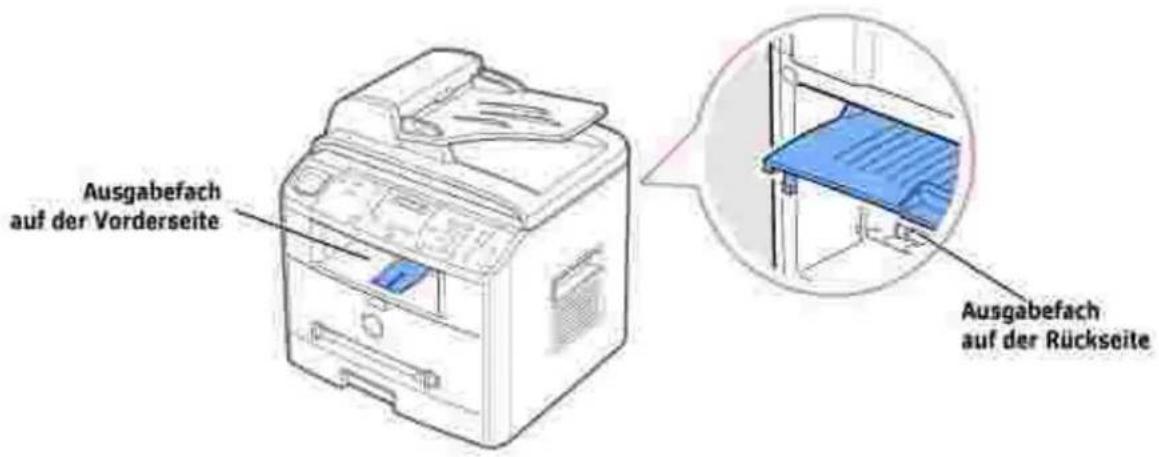
Das vordere Ausgabefach wird nur verwendet, wenn das Ausgabefach auf der Rückseite geschlossen ist. Wenn Sie das Ausgabefach auf der Rückseite verwenden möchten, öffnen Sie es.

HINWEIS: Wenn bei Ausgabe des Papiers im oberen Ausgabefach Probleme auftreten (zum Beispiel stark gewelltes Papier), verwenden Sie das Ausgabefach auf der Rückseite.

HINWEIS: Öffnen oder schließen Sie die Abdeckung auf der Rückseite nicht, solange das Gerät druckt. Dies kann zu Papierstaus führen.
Vorderes Ausgabefach verwenden (bedruckte Seite nach unten)
Im vorderen Ausgabefach wird das Papier mit der bedruckten Seite nach unten in der richtigen Reihenfolge ausgegeben. Dieses Ausgabefach empfiehlt sich für die Mehrzahl aller Druckaufträge.
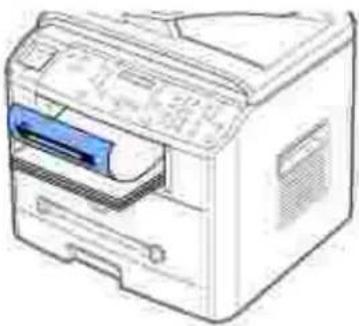
Falls erforderlich, ziehen Sie die Papierstütze aus, um ein Herausfallen der Druckmaterialien aus dem vorderen Ausgabefach zu verhindern.
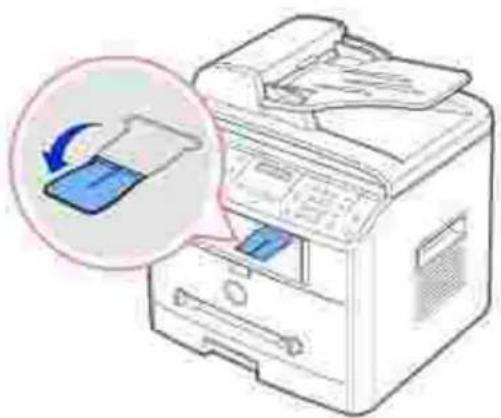
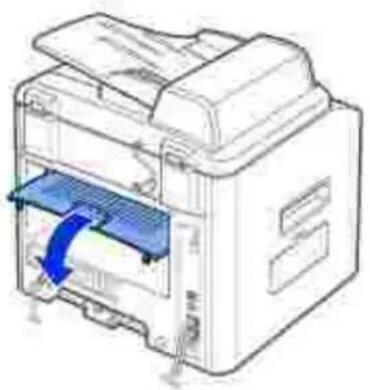
Ausgabefach auf der Rückseite verwenden (bedruckte Seite nach oben)
Wenn Sie das Ausgabefach auf der Rückseite verwenden, wird das Papier mit der bedruckten Seite nach oben ausgegeben.
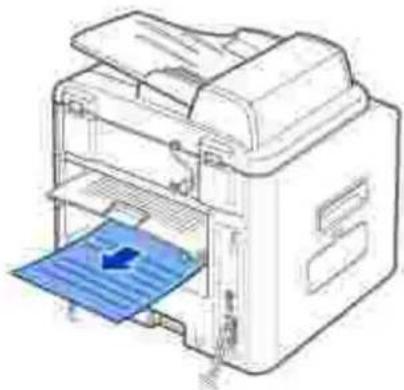
Wenn Sie den manuellen Einzug und das Ausgabefach auf der Rückseite verwenden, erhalten Sie einen direkten Papierdurchlauf. Die Verwendung des Ausgabefachs auf der Rückseite kann die Druckqualität bei folgenden Druckmaterialien verbessern:
- Umschläge
- Etiketten
- Kleine Sondergrößen
- Karten
- Klarsichtfolien
So verwenden Sie das Ausgabefach auf der Rückseite:

ACHTUNG: Der Fixierbereich innen im hinteren Teil des Multiunktionsdruckers wird beim Einschalten heiß. Achten Sie darauf, dass Sie sich bei Arbeiten in diesem Bereich nicht verbrennen.
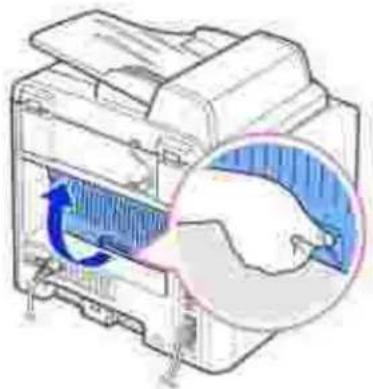
Öffnen Sie rückwärtige Abdeckung, indem Sie sie nach oben ziehen.1.
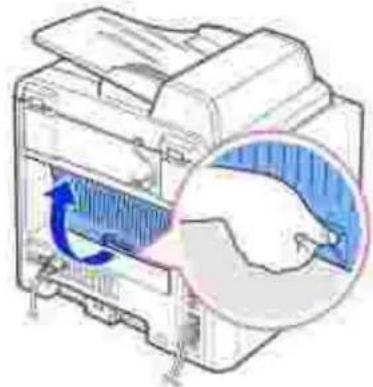
- Schließen Sie die Abdeckung auf der Rückseite, wenn gedruckte Seiten nicht an das Ausgabefach auf der Rückseite ausgegeben werden sollen. Dann werden die bedruckten Seiten im Ausgabefach auf der Vorderseite gestapelt.
Druckmaterialien in das Papierfach einlegen
Sie können ca. 250 Blatt Normalpapier in das Standardfach 1 oder das optionale Fach 2 einlegen. Falls Sie das optionale Fach 2 gekauft haben, lesen Sie bitte die Installationsanleitung auf Seite 191. Für den Faxbetrieb können Sie nur Papier im Format A4, Letter oder Legal verwenden. Zum Kopieren oder Drucken
mit dem PC können Sie viele verschiedene Papierformate und -typen verwenden, siehe Seite 57.
Befolgen Sie diese Anweisungen, um Druckmaterialien in das Standardfach 1 oder das optionale Fach 2 einzulegen. Der Vorgang des Einlegens ist bei beiden Schächten identisch.
Öffnen Sie den Papierbehälter und legen Sie das Papier mit der zu bedruckenden Seite nach oben ein.1.
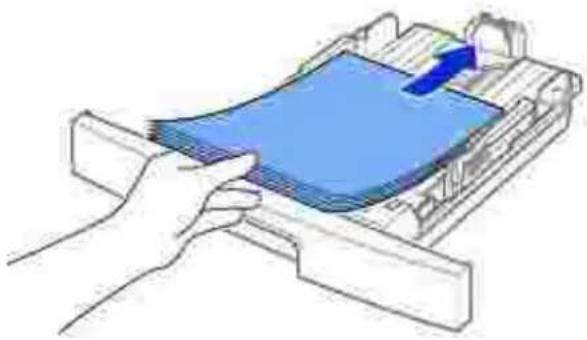
Beim Einlegen von Firmenbögen muss der Briefkopf nach unten zeigen. Der obere Rand des Briefbogens mit dem Firmenzeichen muss vorne im Papierfach liegen.
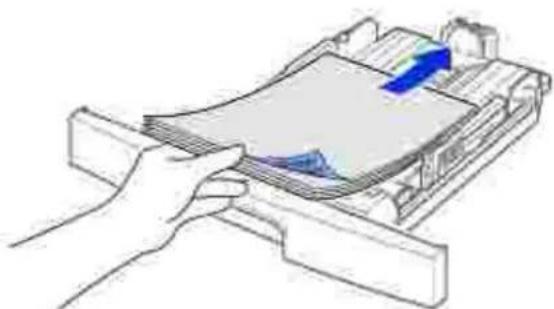
Einzelheiten zum Einlegen von Papier in das Fach siehe Seite 25.
HINWEIS: Sollte es beim Zuführen des Papiers zu Problemen kommen, legen Sie das Papier in den manuellen Einzug.
HINWEIS: Sie können bis zu 100 Blatt vorbedrucktes Papier einlegen. Die bedruckte Seite sollte mit einer glatten Kante an der Oberseite nach oben zeigen. Sollte es beim Papiereinzug Probleme geben, drehen Sie das Papier um. In diesem Fall kann die Druckqualität nicht garantiert werden.
Manuellen Einzug verwenden
Verwenden Sie den manuellen Papiereinzug zum Drucken von Folien, Etiketten oder Umschlägen oder für einen Schnellausdruck von Papiertypen oder –formaten, die sich üblicherweise nicht in die Papierkassette einlegen lassen.
Postkarten, Karteikarten und andere Druckmaterialien in Sondergrößen können ebenfalls mit diesem Drucker bedruckt werden. Die zulässige Mindestgröße beträgt 76 x 127 mm und die Maximalgröße 216 x 356 mm.
Geeignete Druckmaterialien sind Normalpapier im Format zwischen 100 x 148 mm und Legal, bis maximal 216 x 356 mm mit einem Flächengewicht zwischen 60 g/m² und 120 g/m².

H I N W E I S: Verwenden Sie nur Druckmaterialien, die den auf Seite 200 angegebenen Spezifikationen entsprechen, um Papierstaus und eine schlechte Druckqualität zu vermeiden.

HINWEIS: Entfernen Sie eventuelle Wölbungen auf Postkarten, Umschlägen und Etiketten, bevor Sie sie in den manuellen Einzug einlegen.
Vorgehen beim manuellen Einzug
- Legen Sie die Papiersorte und das Papierformat fest wie auf Seite 66 - 67 beschrieben.
Führen Sie ein Blatt mit der zu bedruckenden Seite nach oben in der Mitte des Fachs ein.2.
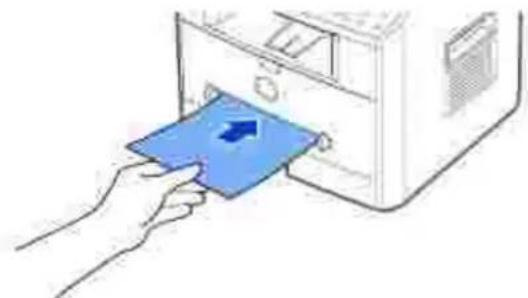
ACHTUNG: Öffnen Sie das rückwärtige Ausgabefach, wenn Sie Folien oder Druckmaterialien im Format 7,6 x 12,7 bedrucken, um Beschädigungen oder Stauungen zu verhindern.
Führen Sie Umschläge einzeln und mit der Klappe nach unten so ein, dass sich der Platz für die Briefmarke links oben befindet. Die Seite, auf der der Umschlag frankiert wird, tritt zuerst in den Drucker ein.
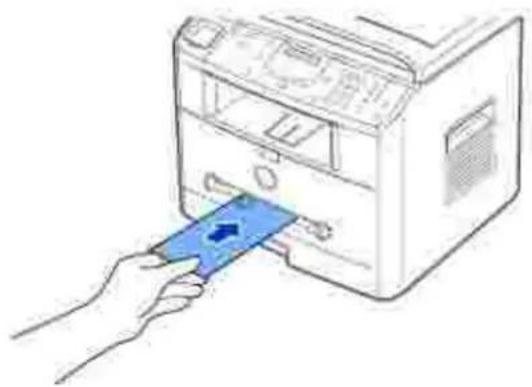
HINWEIS Legen Sie niemals Umschläge mit Briefmarken, Klammern, Schnappverschlüssen, Adressfenstern, beschichteter Innenseite oder Selbstklebeetiketten ein. Derartige Umschläge können Ihren Multifunktionsdrucker nachhaltig beschädigen. Die Briefmarke ist lediglich zur Veranschaulichung der Positionierung abgebildet.
Stellen Sie die Papierführungen auf die Breite des Druckmaterials ein.3.
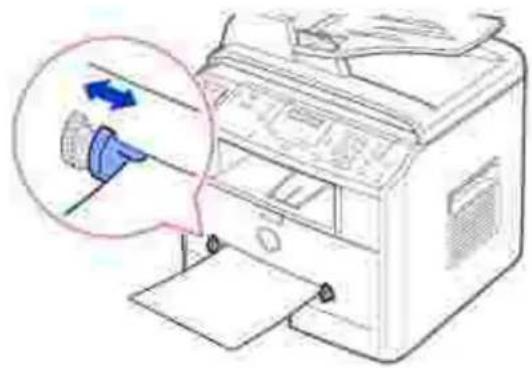
Das Druckmaterial wird eingezogen und der Druckvorgang gestartet.

HINWEIS: Wenn Sie vorbedrucktes Papier in den manuellen Einzug einlegen, sollte eine glatte Kante des Papiers (mit der bedruckten Seite nach unten) zum Gerät zeigen. Sollte es beim Papiereinzug Probleme geben, drehen Sie das Papier um.
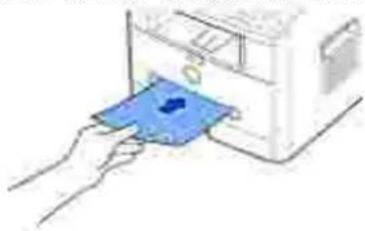
- Öffnen Sie die rückwärtige Abdeckung, um das Ausgabefach auf der Rückseite zu verwenden.
Schließen Sie die rückwärtige Abdeckung, wenn der Druckvorgang beendet ist.5.
Papiertyp einstellen
Wenn Sie Papier in das Papierfach oder deb manuellen Papiereinzug eingelegt haben, müssen Sie mit den Tasten des Bedienfelds den Papiertyp einstellen. Diese Einstellung gilt für die Betriebsarten Fax und Kopieren. Bei der Betriebsart Fax können Sie lediglich den Papiertyp Normalpapier einstellen. Für das Drucken vom PC müssen Sie das Papierformat in der verwendeten Software auswählen.
Drücken Sie die Taste
Auf dem Display wird in der oberen Zeile „Papiereinst.“ und in der unteren Zeile die erste Menüoption, „Papierart“, angezeigt.
Drücken Sie auf
- Steuern Sie durch Drücken der Abrolltaste (◀ oder ▶) den verwendeten Papiertyp an und drücken Sie auf
, um die Auswahl zu speichern.
Drücken Sie die Taste
Papierformat einstellen
Wenn Sie Papier in das Papierfach oder den manuellen Papiereinzug eingelegt haben, müssen Sie mit den Tasten des Bedienfelds den Papiertyp einstellen. Diese Einstellung gilt für die Betriebsarten Fax und Kopieren. Wenn Sie Papier in den manuellen Papiereinzug einlegen und das Papierformat einstellen, gilt diese Einstellung für die Betriebsart Kopieren. Für das Drucken vom PC müssen Sie das Papierformat in der verwendeten Software auswählen.
Drücken Sie die Taste
- Drücken Sie die Abrolltaste (◀ oder ▶), bis in der unteren Zeile „Papierformat“ angezeigt wird.
Drücken Sie die Taste
In der unteren Zeile wird die erste Option, „Papierkassette“, angezeigt.
Wenn das optionale Fach 2 installiert ist, wird in der unteren Zeile „Papierkassette 1“ angezeigt.
-
Steuern Sie durch Drücken der Abrolltaste (◀ oder ▶) das gewünschte Papierfach an und drücken Sie auf
. -
Steuern Sie durch Drücken der Abrolltaste (◀ oder ▶) das verwendete Papierformat an und drücken Sie auf
.
Drücken Sie die Taste
Dokument drucken
Druckereinstellungen
Mehrere Seiten auf ein Blatt Papier drucken
Verkleinertes oder vergrößertes Dokument drucken
Dokument an ausgewähltes Papierformat anpassen
Poster drucken
Wasserzeichen verwenden
Überlagerungen verwenden
Dokument drucken
Zum Drucken von Dokumenten benötigt Ihr Multifunktionsdrucker den GDI-, PCL- oder PS-Druckertreiber. Bei der Installation der Dell-Software installiert Ihr Multifunktionsdrucker automatisch den GDI- und den PCL-Druckertreiber. Der PS-Druckertreiber kann optional zusätzlich installiert werden. Siehe Seite 37.
Die mit dem Multifunktionsdrucker ausgelieferten Treiber machen vielfältige Optionen verfügbar. Finden Sie anhand der nachstehenden Tabelle heraus, welcher Druckertreiber am besten geeignet ist.
Die von den einzelnen Treibern bereitgestellten Funktionen sind:
| Funktion | Druckertreiber | ||
| GDI | PS | PCL | |
| Toner sparen | J | J | J |
| Druckqualität | J | J | J |
| Poster | J | N | J |
| Verkleinern/ Vergrößern | J | J | J |
| Mehrere Seiten pro Blatt | J | J | J |
| An Papierformat anpassen | J | N | J |
| Wasserzeichen | J | N | J |
| Überlagerung | J | N | J |
Im Folgenden werden die allgemeinen Schritte beschrieben, die für das Drucken aus unterschiedlichen Windows-Anwendungen erforderlich sind. Die genauen Schritte für das Drucken eines Dokumentes können je nach verwendeter Anwendung unterschiedlich sein. Im Benutzerhandbuch für die entsprechende Software finden Sie genaue Informationen zum Druckvorgang.
Öffnen Sie das Dokument, das Sie drucken möchten.1.
- Wählen Sie im Menü Datei die Option Drucken.
Das Fenster „Drucken“ wird geöffnet. Das Fenster kann je nach Anwendung geringfügig von der Darstellung abweichen.
Die allgemeinen Druckeinstellungen werden im Fenster „Drucken“ festgelegt. Zu diesen Einstellungen gehören die Anzahl der Exemplare und der Druckbereich.
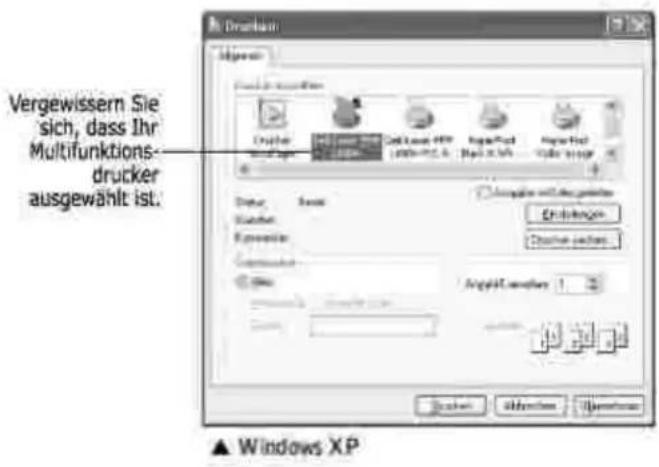
Wählen Sie im Fenster „Drucken“ den gewünschten Druckertreiber aus.3.
- Um vollen Nutzen aus den Funktionen Ihres Multifunktionsdruckers zu ziehen, klicken Sie je nach Programm bzw. Betriebssystem im o.g. Fenster auf Einstellungen oder Eigenschaften und fahren Sie mit Schritt 5 fort.
Wenn Einrichten, Drucker oder Optionen angezeigt wird, klicken Sie statt dessen auf diese Schaltfläche. Klicken Sie dann im nächsten Fenster auf Eigenschaften.
Klicken Sie auf OK, um das Eigenschaftsfenster zu schließen.5.
- Klicken Sie je nach verwendetem Programm bzw. Betriebssystem zum Starten eines Druckauftrags im Fenster „Drucken“ auf Drucken oder OK.
Druckauftrag annullieren
Es gibt zwei Möglichkeiten, einen Druckauftrag zu stornieren.
So stornieren Sie einen Druckauftrag vom Bedienfeld aus:
Drücken Sie die Taste
Der Multifunktionsdrucker druckt die aktuelle Seite zu Ende und löscht den Rest des Druckauftrags. Mit dieser Taste wird nur der aktuelle Druckauftrag abgebrochen. Wenn sich mehrere Druckaufträge im Speicher des Druckers befinden, müssen Sie die Taste für jeden Druckauftrag drücken.
So stoppen Sie einen Druckauftrag vom Druckerordner aus:

HI NW E I S: Sie können dieses Fenster auch aufrufen, indem Sie auf das Druckersymbol in der unteren rechten Ecke des Windows-Desktop klicken.
- Klicken Sie im Menü Start auf Einstellungen.
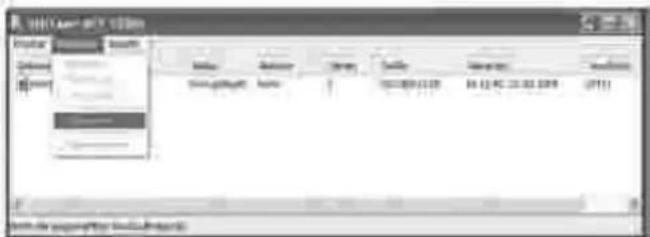
- Zeigen Sie auf Drucker (Windows 98/Me/NT 4.0/2000) oder Drucker und Faxgeräte (Windows XP/Server 2003), um das Fenster „Drucker“ zu öffnen, und doppelklicken Sie auf das Symbol Dell Laser MFP 1600n.
- Klicken Sie im Menü Dokument auf Abbrechen (Windows NT 4.0/2000/XP/Server 2003) bzw. auf Druckauftrag abbrechen (Windows 98/Me).
▲ Windows XP
Druckereinstellungen
Über das Fenster „Eigenschaften von Dell Laser MFP 1600n“ können Sie auf alle für den Einsatz Ihres Multifunktionsdruckers benötigten Druckeroptionen zugreifen. In den Druckereigenschaften können Sie alle Einstellungen überprüfen und ggf. ändern, die für den Druck benötigt werden.
Je nach Betriebssystem und verwendetem Druckertreiber können die Optionen des Eigenschaften-Fensters unterschiedlich sein. Nähere Angaben zur Auswahl eines Druckertreibers siehe Seite 70. In der Bedienungsanleitung ist das Fenster „Druckeinstellungen“ des GDI-Druckertreibers unter Windows XP abgebildet.

HINWEIS: Die Einstellungen der meisten Windows-Anwendungen haben Vorrang vor den Einstellungen, die Sie im Druckertreiber festlegen. Ändern Sie alle Druckereinstellungen zunächst in der Anwendungssoftware und die verbleibenden Einstellungen dann im Druckertreiber.

HI NW E I S: Die geänderten Einstellungen bleiben nur wirksam, solange Sie das aktuelle Programm verwenden. Um die Änderungen dauerhaft zu übernehmen, nehmen Sie sie im Ordner Drucker vor. Gehen Sie dazu folgendermaßen vor:
Klicken Sie auf die Windows-Schaltfläche Start.a.
b. Klicken Sie unter Windows 98/Me/NT 4.0/2000 auf „Einstellungen“ und zeigen Sie dann auf „Drucker“.
Klicken Sie unter Windows XP/Server 2003 auf Drucker und Faxgeräte.
Zeigen Sie auf den Drucker Dell Laser MFP 1600n .c.
Klicken Sie mit der rechten Maustaste auf das Druckersymbol und:d.
- klicken Sie unter Windows 98/Me auf „Eigenschaften“.
- Klicken Sie unter Windows 2000/XP/Server 2003 auf „Druckereinrichtung“ oder auf „Eigenschaften“ und zeigen Sie dann auf „Druckeinstellungen“.
o Klicken Sie unter Windows NT 4.0 auf „Standardeinstellungen für Dokumente“.
Ändern Sie die Einstellungen in den einzelnen Registern und klicken Sie auf „OK“.e.
Register „Layout”
Auf dem Register Layout finden Sie verschiedene Einstellungen für das Erscheinungsbild der bedruckten Dokumentseite. Im Bereich Layoutoptionen können Sie unter erweiterten Druckoptionen wie z.B. Mehrere Seiten pro Blatt und Poster wählen. Auf Seite 71 erhalten Sie weitere Informationen über den Zugriff auf Druckereigenschaften.
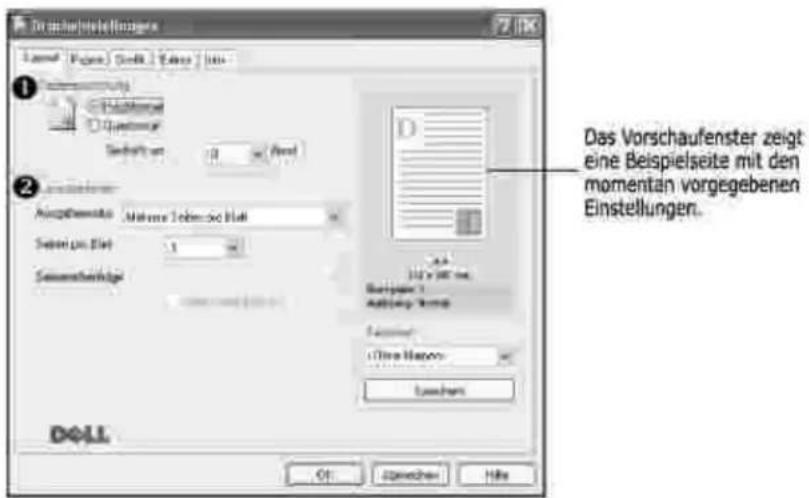
| Eigenschaft | Beschreibung |
| 1Papierausrichtung | Unter Papierausrichtung können Sie festlegen, in welcher Richtung Daten auf eine Seite gedruckt werden.Mit Hochformat drucken Sie über die Seitenbreite (wie bei einem Brief).Mit Querformat drucken Sie über die Seitenlänge, wie z. B. oft bei Tabellen.Wenn Sie die Seite um 180 Grad drehen möchten, wählen Sie in der Dropdown-Liste Gedreht um den Eintrag 180 aus.  ▲ Hochformat ▲ Querformat ▲ Hochformat ▲ Querformat |
| 2Layoutoptionen | Mit den Layoutoptionen können Sie erweiterte Druckoptionen festlegen. Einzelheiten hierzu siehe Seite 81 - 85 . |
Register „Papier“
Verwenden Sie die folgenden Optionen, um die Papierparameter der Druckereigenschaften einzustellen. Auf Seite 71 erhalten Sie weitere Informationen über den Zugriff auf Druckereigenschaften. Klicken Sie auf das Register Papier, um auf die Papiereigenschaften zuzugreifen.
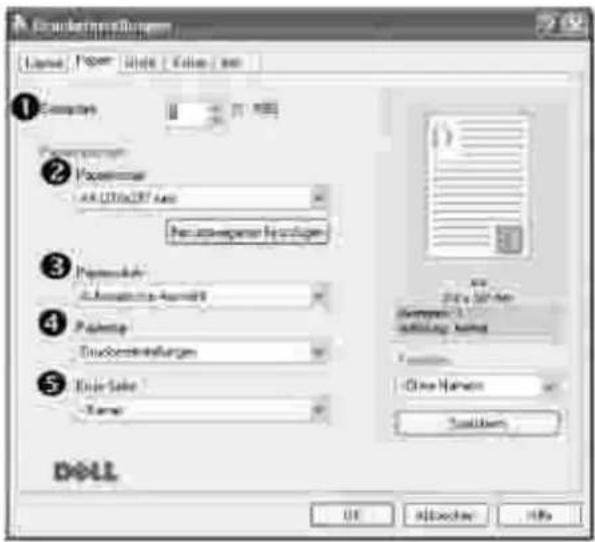
| Eigenschaft | Beschreibung |
| 1Exemplare | Exemplare, Auswahl der Anzahl der auszudruckenden Exemplare. Sie können einen Wert von 1 bis 999 eingeben. |
| 2Papierformat | Papierformat, Auswahl des im Papiereinzug befindlichen Papierformats. Steht das erforderliche Format im Feld Papierformat nicht zur Verfügung, klicken Sie auf Benutzereigenes hinzufügen. Legen Sie im Fenster „Benutzereigenes Papierformat“ das Papierformat fest und klicken Sie auf OK. Die Formateinstellung wird in der Liste „Papierformat“ angezeigt und kann ausgewählt werden.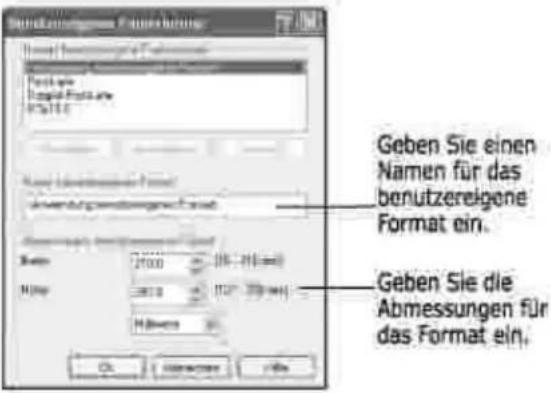 |
| 3Papierzufuhr | Vergewissern Sie sich, dass unter Papierzufuhr der entsprechende Papiereinzug (Fach) eingestellt ist.Manuell wird ausgewählt, wenn Sie spezielles Druckmaterial verwenden. Sie müssen die Blätter dann einzeln in manuellen Papiereinzug einlegen. Siehe Seite 64 .Wenn die Papierzufuhr auf Automatische Auswahl eingestellt ist, zieht der Multifunktionsdrucker das Druckmaterial automatisch zuerst aus dem manuellen Papiereinzug und dann aus dem Papierfach ein. |
| 4Papiertyp | Stellen Sie sicher, dass unter Papiertyp die Option Druckereinstellungen eingestellt ist. Wenn Sie anderes Druckmaterial einlegen, wählen Sie den entsprechenden Papiertyp. Weitere Informationen über Druckmaterialien erhalten Sie unter „Umgang mit Papier“ auf Seite 47 .Wenn Sie Baumwollpapier verwenden, stellen Sie den Papiertyp auf Dickes Papier, um eine optimale Druckqualität zu erzielen.Wenn Sie Recycling- oder Farbpapier verwenden, wählen Sie Farbpapier. |
| 5ErsteSeite | Bei dieser Einstellung wird die erste Seite eines Druckauftrags aus einer anderen Papierzuführung eingezogen. |
Register „Grafik“
Verwenden Sie die folgenden Grafikoptionen zur Anpassung der Druckqualität an Ihre Erfordernisse. Auf
Seite 71 erhalten Sie weitere Informationen über den Zugriff auf Druckereigenschaften. Klicken Sie auf das Register Grafik, um die nachstehend aufgeführten Einstellungen aufzurufen.
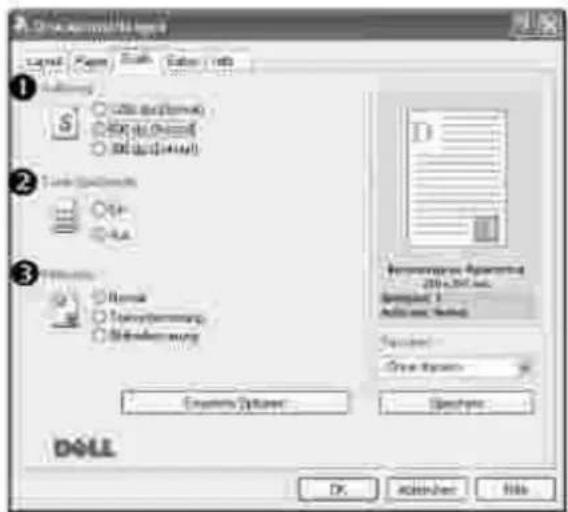
| Eigenschaft | Beschreibung |
| 1Auflösung | Als Druckauflösung können Sie 1200 dpi (Optimal) , 600 dpi (Normal) oder 300 dpi (Entwurf) wählen. Je höher die Einstellung, desto schärfer werden Buchstaben und Grafiken wiedergegeben. Allerdings kann bei höherer Einstellung auch der Druckvorgang länger dauern. |
| 2Toner-Sparbetrieb | Mit dieser Option verlängern Sie die Lebensdauer der Tonerkartusche und reduzieren die Kosten pro Seite ohne große Verschlechterung der Druckqualität.Ein: Wählen Sie diese Option, wenn Sie weniger Toner pro Seite aufwenden möchten.Aus: Wählen Sie diese Option, wenn Sie beim Drucken keinen Toner sparen möchten. |
| 3Bildmodus | Diese Option verbessert die Druckqualität von Texten und Bildern und lässt Zeichen und Bilder glatter erscheinen.Normal: Mit dieser Option werden Bilder normal ausgedruckt.Textverbesserung: Wählen Sie diese Einstellung, um die Druckqualität von Zeichen durch Glättung grober Ränder, die an den Winkeln und Bögen der Zeichen auftreten können, zu verbessern.Bildverbesserung: Wählen Sie diese Einstellung, um die Druckqualität von Fotos zu verbessern. |
| 4ErweiterteOptionen | Klicken Sie zur Einstellung der erweiterten Optionen auf die Schaltfläche Erweiterte Optionen . |
Optionen
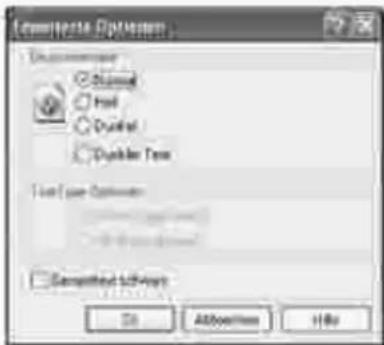
Verwenden Sie diese Option, um Ausdrucken ein helleres oder dunkleres Erscheinungsbild zu verleihen.
- Normal: Diese Einstellung ist für normale Dokumente vorgesehen.
- Hell : Diese Einstellung sorgt für dickere Linien und dunklere Graustufenbilder.
- Dunkel: Diese Einstellung sorgt für dünnere Linien, eine höhere Definition in Grafiken und hellere Graustufenbilder.
Wenn die Option Dunkler Text aktiviert ist, wird der gesamte Text in Ihrem Dokument dunkler als ein normales Dokument gedruckt.
TrueType Optionen
Mit dieser Option legen Sie fest, was der Treiber dem Multifunktionsdrucker zur Darstellung von Text in Ihrem Dokument übermittelt. Wählen Sie die dem Status Ihres Dokuments entsprechende Einstellung.
- Als Bit Image laden : Wird diese Option gewählt, lädt der Treiber die Schriftdaten in Form von Bitmaps. Dokumente mit komplizierten Schriften wie Koreanisch oder Chinesisch werden bei dieser Einstellung schneller gedruckt.
- Als Grafik drucken : Wird diese Option gewählt, lädt der Treiber alle Schriften in Form von Grafiken. Wenn Dokumente mit hohem Grafikanteil und relativ wenigen TrueType-Schriftarten gedruckt werden, kann die Druckgeschwindigkeit bei dieser Einstellung höher sein.
Gesamttext schwarz
Wenn die Option Gesamttext schwarz aktiviert ist, wird der gesamte Text Ihres Dokuments schwarz gedruckt, unabhängig von der Farbe, die am Bildschirm angezeigt wird. Wenn diese Option nicht aktiviert ist, wird farbiger Text in verschiedenen Graustufen angezeigt.
Register „Extras“
Auf Seite 71 erhalten Sie weitere Informationen über den Zugriff auf Druckereigenschaften. Klicken Sie auf das Register Extras, um folgende Ausgabeoptionen einzustellen.
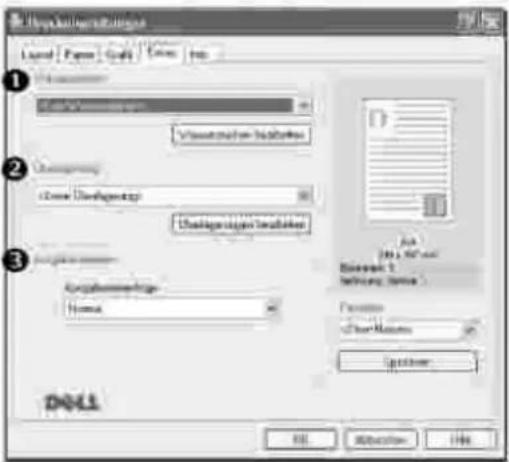
| Eigenschaft | Beschreibung |
| 1Wasserzeichen | Sie können ein Hintergrundbild erstellen, das auf jede Seite Ihres Dokuments gedruckt wird. Siehe „Wasserzeichen verwenden“ auf Seite 86 . Diese Funktion ist nicht verfügbar, wenn der PS-Treiber verwendet wird . |
| 2Überlagerung | Überlagerungen werden oft an Stelle von Formularvordrucken oder Firmenbögen verwendet. Siehe „Überlagerungen verwenden“ auf Seite 89 . |
| 3Ausgabeoptionen | Ausgabereihenfolge Sie können festlegen, in welcher Reihenfolge die Seiten ausgedruckt werden. Wählen Sie die gewünschte Reihenfolge in der Dropdown-Liste aus.Normal: Die Seiten werden von der ersten bis zur letzten Seite ausgedruckt.Reihenfolge umkehren : Die Seiten werden von der letzten bis zur ersten Seite ausgedruckt.Ungerade Seiten drucken : Es werden nur die ungeraden Seiten des Dokuments ausgedruckt.Gerade Seiten drucken : Es werden nur die geraden Seiten des Dokuments ausgedruckt. |
Register „Info”
Auf dem Register Info werden der Copyright-Hinweis und die Versionsnummer des Treibers angezeigt. Wenn Sie über einen Internetzugang verfügen, können Sie eine Verbindung mit der Website herstellen, indem Sie das entsprechende Symbol anklicken. Auf Seite 71 erhalten Sie weitere Informationen über den Zugriff auf Druckereigenschaften.
Favoriteneinstellung verwenden
Die Option Favoriten, die auf jeder Registerkarte der Eigenschaften angezeigt wird, ermöglicht Ihnen die Speicherung der aktuellen Eigenschaften für die künftige Verwendung.
So speichern Sie einen Favoriten:
Ändern Sie die Einstellungen auf den Registern wie gewünscht.1.
- Geben Sie im Eingeabefeld Favoriten einen Namen für das betreffende Element ein.
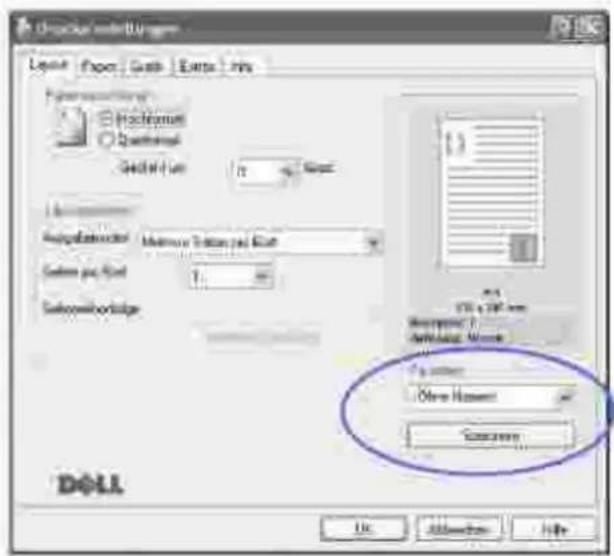
Klicken Sie auf Speichern .3.
Um eine gespeicherte Einstellung zu verwenden, wählen Sie in der Dropdown-Liste den entsprechenden Favoriten aus.
Um ein Favoriten-Element zu löschen, wählen Sie dieses in der Liste aus und klicken Sie auf Löschen.
Sie können die Standardeinstellungen des Druckers wiederherstellen, indem Sie in der Liste den Eintrag
Hilfe verwenden
Der Multifunktionsdrucker verfügt über eine Online-Hilfe, die mit der Schaltfläche Hilfe im Fenster Eigenschaften des Druckers aktiviert werden kann. Die Online-Hilfe enthält ausführliche Informationen zu den Funktionen des Druckertreibers.
Sie können auch auf in der oberen rechten Ecke und dann auf eine beliebige Einstellung klicken.
Mehrere Seiten auf ein Blatt Papier drucken

Sie können die Anzahl der Seiten auswählen, die auf ein einzelnes Blatt gedruckt werden sollen. Wenn Sie mehr als eine Seite auf ein Blatt drucken möchten, werden die Seiten verkleinert auf dem Blatt angeordnet. Sie können bis zu 16 Seiten auf ein Blatt drucken.
-
Um die Druckeinstellungen von der Anwendungssoftware aus zu ändern, öffnen Sie das Fenster „Druckereigenschaften“. Siehe Seite 71.
-
Klicken Sie auf die Registerkarte Layout und wählen Sie in der Dropdown-Liste Ausgabemodus die Option Mehrere Seiten pro Blatt.
-
Wählen Sie die Anzahl der Seiten, die Sie auf ein einzelnes Blatt drucken möchten (1, 2, 4, 9 oder 16) in der Dropdown-Liste Seiten pro Blatt aus.
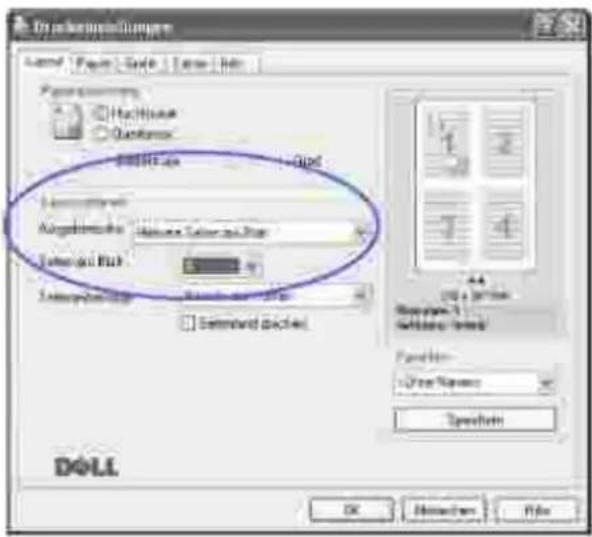
- Falls erforderlich, wählen Sie in der Dropdown-Liste Seitenreihenfolge die Seitenreihenfolge aus.
Rechts, dann abwärts
Abwärts, dann rechts
Links, dann abwärts
Abwärts, dann links
Klicken Sie auf Seitenrand drucken, wenn jede Seite auf dem Blatt einen Rand erhalten soll. Die Option Seitenrand drucken ist nur dann verfügbar, wenn in der Einstellung Seiten pro Blatt eine größere Zahl als 1 festgelegt wurde.
- Wählen Sie auf der Registerkarte Papier die Papierzuführung, das Papierformat und den Papiertyp aus.
Klicken Sie auf OK, um den Druckvorgang zu starten.6.
Verkleinertes oder vergrößertes Dokument drucken
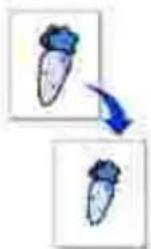
Sie können den Druckauftrag für eine Seite verkleinern oder vergrößern.
- Um die Druckeinstellungen von der Anwendungssoftware aus zu ändern, öffnen Sie das Fenster „Druckereigenschaften“. Siehe Seite 71.
- Klicken Sie auf die Registerkarte Layout und wählen Sie in der Dropdown-Liste Ausgabemodus die Option Verkleinern/ Vergrößern.
Geben Sie im Feld Prozentsatz den gewünschten Skalierungsfaktor an.3.
Sie können auch auf die Schaltfläche ▲ oder ▼ klicken.
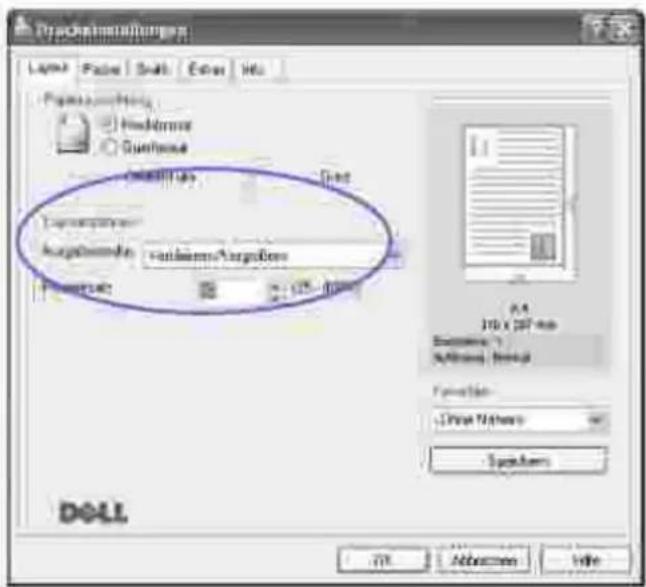
- Wählen Sie auf der Registerkarte Papier die Papierzuführung, das Papierformat und den Papiertyp aus. Klicken Sie auf OK, um den Druckvorgang zu starten.5.
Dokument an ausgewähltes Papierformat anpassen
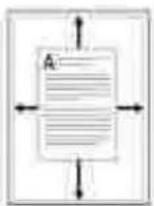
Sie können Ihren Druckauftrag unabhängig von der Größe des elektronischen Dokuments an jedes gewählte Papierformat anpassen. Das ist zum Beispiel hilfreich, um Details auf einem kleinformatigen Dokument zu überprüfen.
-
Um die Druckeinstellungen von der Anwendungssoftware aus zu ändern, öffnen Sie das Fenster „Druckereigenschaften“. Siehe Seite 71.
-
Klicken Sie auf die Registerkarte Layout und wählen Sie in der Dropdown-Liste Ausgabemodus die Option An Papierformat anpassen.
Wählen Sie in der Dropdown-Liste Zielpapier die richtige Größe aus.3.
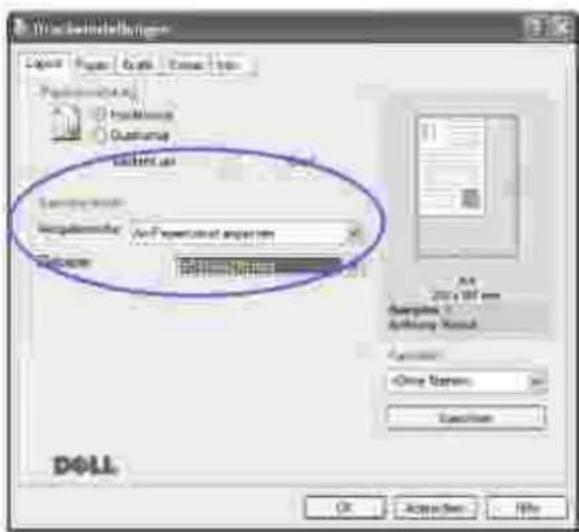
- Wählen Sie auf der Registerkarte Papier die Papierzuführung, das Papierformat und den Papiertyp aus. Klicken Sie auf OK, um den Druckvorgang zu starten.5.
Poster drucken

Sie können ein einseitiges Dokument auf 4, 9 oder 16 Blätter drucken, die dann zu einem Poster zusammengesetzt werden können.
- Um die Druckeinstellungen von der Anwendungssoftware aus zu ändern, öffnen Sie das Fenster „Druckereigenschaften“. Siehe Seite 71.
- Klicken Sie auf die Registerkarte Layout und wählen Sie in der Dropdown-Liste Ausgabemodus die Option Poster.
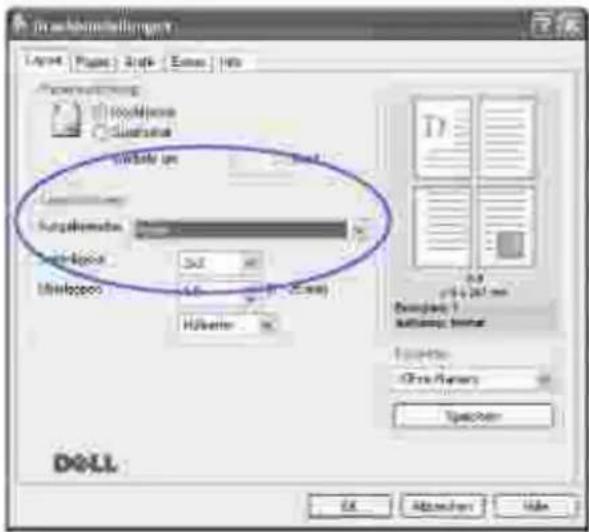
Konfigurieren Sie die Poster-Option:3.
Sie können unter folgenden Seitenlayouts wählen: 2x2, 3x3 oder 4x4. Wenn Sie beispielsweise 2x2 wählen, wird die Ausgabe automatisch so vergrößert, dass sie vier Blätter bedeckt.
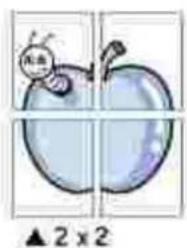
Sie können einen Überlappungsbereich in Zoll oder Millimetern angeben, damit sich das Poster leichter zusammensetzen lässt.
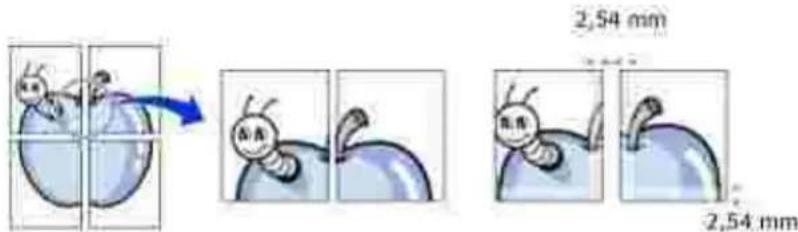
- Wählen Sie auf der Registerkarte Papier die Papierzuführung, das Papierformat und den Papiertyp aus.
- Klicken Sie auf OK, um den Druckvorgang zu starten. Vervollständigen Sie das Poster durch Zusammensetzen der einzelnen Ausdrucke.
Wasserzeichen verwenden

Mit der Option „Wasserzeichen“ können Sie Text über ein vorhandenes Dokument drucken. Sie können beispielsweise „ENTWURF“ oder „VERTRAULICH“ in großen grauen Buchstaben quer über die erste Seite oder alle Seiten eines Dokuments drucken.
Der Multifunktionsdrucker wird mit mehreren vordefinierten Wasserzeichen geliefert, die Sie ändern können oder denen Sie neue hinzufügen können.
Vorhandenes Wasserzeichen verwenden
-
Öffnen Sie das Fenster „Druckereigenschaften“, um die Druckeinstellungen von der Anwendungssoftware aus zu ändern. Siehe Seite 71.
-
Klicken Sie auf das Register Extras und wählen Sie in der Dropdown-Liste Wasserzeichen das gewünschte Wasserzeichen aus. Das ausgewählte Wasserzeichen wird im Vorschaufenster angezeigt.
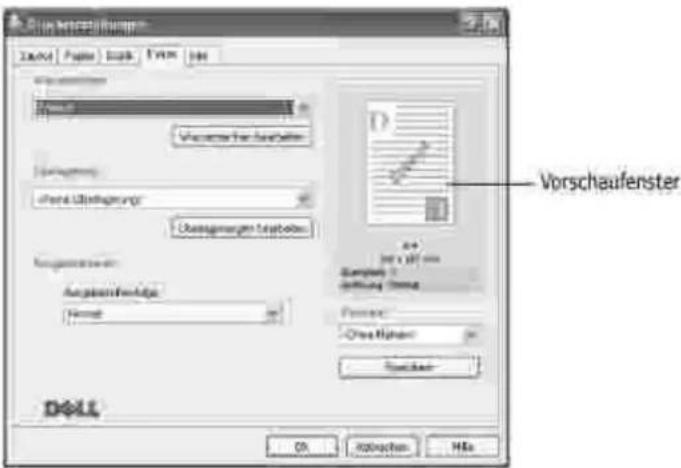
Klicken Sie auf OK, um den Druckvorgang zu starten.3.
Wasserzeichen erstellen
Öffnen Sie das Fenster „Druckereigenschaften“, um die Druckeinstellungen von der1.
Anwendungssoftware aus zu ändern. Siehe Seite 71.
- Klicken Sie auf die Registerkarte Extras und klicken Sie dann unter Wasserzeichen auf die Schaltfläche Wasserzeichen bearbeiten. Das Fenster „Wasserzeichen bearbeiten“ wird angezeigt.
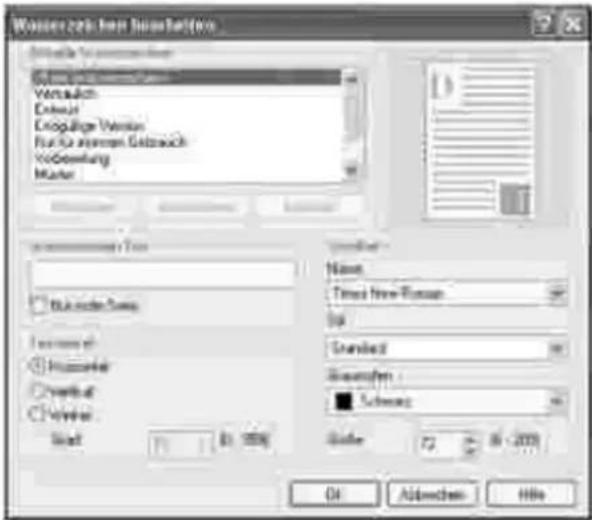
- Geben Sie den Text für das Wasserzeichen in das Feld Wasserzeichen Text ein.
Der Text wird im Vorschaufenster angezeigt. In diesem Fenster sehen Sie, wie das Wasserzeichen auf der gedruckten Seite aussehen wird.
Wenn die Option Nur erste Seite aktiviert ist, wird das Wasserzeichen nur auf die erste Seite gedruckt.
Wählen Sie die gewünschten Optionen für das Wasserzeichen aus.4.
Im Bereich Schriftart können Sie Schriftart, Schriftstil, Schriftgröße und die Graustufe auswählen, im Bereich Textwinkel stellen Sie den Winkel für das Wasserzeichen ein.
-
Klicken Sie auf Hinzufügen, um ein neues Wasserzeichen in die Liste aufzunehmen.
-
Wenn Sie fertig sind, klicken Sie auf OK und starten den Druckvorgang.
Wenn Sie das Wasserzeichen nicht mehr drucken möchten, wählen Sie in der Dropdown-Liste Wasserzeichen den Eintrag
Wasserzeichen bearbeiten
-
Öffnen Sie das Fenster „Druckereigenschaften“, um die Druckeinstellungen von der Anwendungssoftware aus zu ändern. Siehe Seite 71.
-
Klicken Sie auf die Registerkarte Extras und klicken Sie dann unter Wasserzeichen auf die Schaltfläche Wasserzeichen bearbeiten. Das Fenster „Wasserzeichen bearbeiten“ wird angezeigt.
-
Wählen Sie in der Liste Aktuelle Wasserzeichen das zu bearbeitende Wasserzeichen aus und ändern Sie den Text und die Optionen für das Wasserzeichen.
Klicken Sie auf Aktualisieren, um die Änderungen zu speichern 4.
Klicken Sie auf OK .5.
Wasserzeichen löschen
-
Um die Druckeinstellungen von der Anwendungssoftware aus zu ändern, öffnen Sie das Fenster „Druckereigenschaften“. Siehe Seite 71.
-
Klicken Sie auf die Registerkarte Extras und klicken Sie dann unter Wasserzeichen auf Wasserzeichen bearbeiten. Das Fenster „Wasserzeichen bearbeiten“ wird angezeigt.
-
Wählen Sie in der Liste Aktuelle Wasserzeichen das zu löscheende Wasserzeichen aus und klicken Sie auf Löschen.
Klicken Sie auf Ja, wenn ein Bestätigungsfenster angezeigt wird.4.
Klicken Sie auf OK .5.
Überlagerungen verwenden
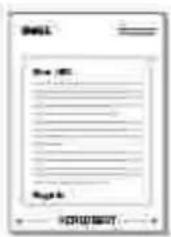
Was ist eine Überlagerung?
Eine Überlagerung ist ein Text und/oder Bild, das auf der Festplatte des Computers in einem speziellen Dateiformat gespeichert ist und auf jedes beliebige Dokument gedruckt werden kann. Überlagerungen werden oft anstelle von Formularvordrucken oder Papier mit Briefkopf verwendet. Beispiel: Statt Papier mit Ihrem Briefkopf zu verwenden, können Sie eine Überlagerung mit dem Briefkopf erstellen. Wenn Sie dann einen Brief mit dem Briefkopf Ihrer Firma drucken möchten, müssen Sie nicht erst das vorbedruckte Papier in den Drucker einlegen. Sie müssen lediglich den Drucker anweisen, die Überlagerung mit dem Briefkopf über das Dokument zu drucken.
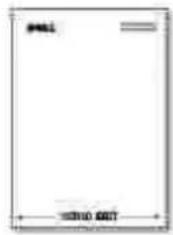
Neue Seitenüberlagerung erstellen
Damit Sie die Überlagerung verwenden können, müssen Sie eine neue Seitenüberlagerung mit Ihrem Firmenzeichen erstellen.

HI NWEI S: Das Format der Überlagerung muss dem Format des Dokuments entsprechen, über das Sie die Überlagerung drucken möchten. Verwenden Sie für Wasserzeichen keine Überlagerungen.
- Erstellen oder öffnen Sie ein Dokument, das einen Text oder ein Bild enthält, das Sie für eine Seitenüberlagerung verwenden möchten. Ordnen Sie die Elemente so an, wie sie beim Drucken erscheinen sollen. Speichern Sie die Datei bei Bedarf für den späteren Gebrauch.
- Öffnen Sie das Fenster „Druckereigenschaften“, um die Druckeinstellungen von der Anwendungssoftware aus zu ändern. Siehe Seite 71.
- Klicken Sie auf die Registerkarte Extras und klicken Sie dann unter Überlagerung auf die Schaltfläche Überlagerungen bearbeiten.
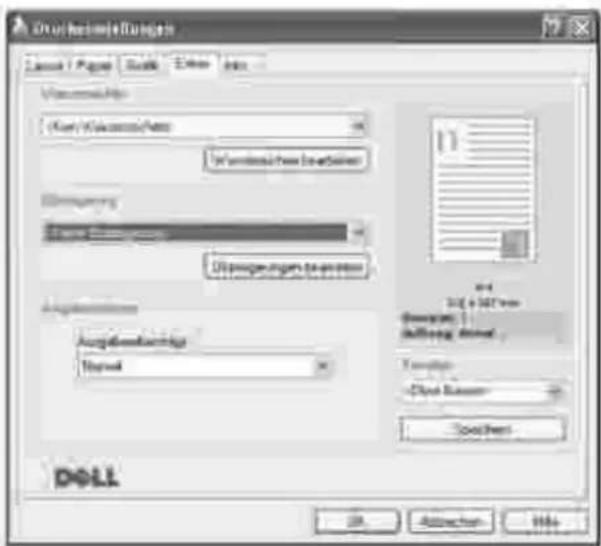
Klicken Sie im Fenster „Überlagerungen“ auf Überlagerung erstellen .4.
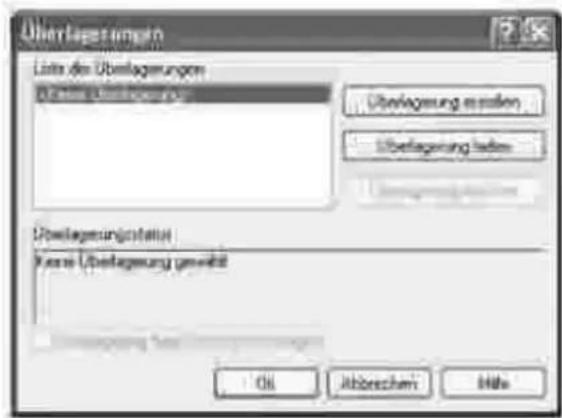
- Geben Sie im Fenster „Überlagerung erstellen“ einen Namen mit höchstens acht Zeichen in das Feld Dateiname ein. Wählen Sie bei Bedarf den Dateipfad. (Der voreingestellte Pfad ist C:\ Formover).
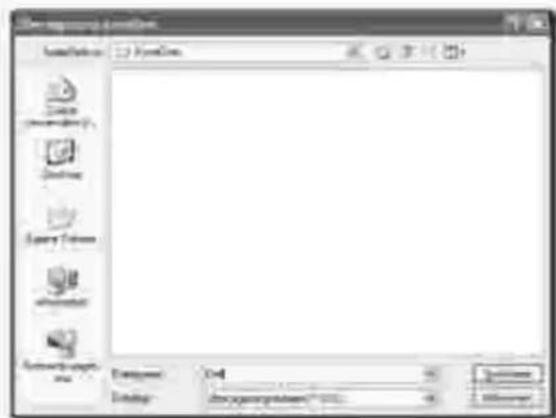
-
Klicken Sie auf Speichern. Der Name wird in das Feld Liste der Überlagerungen aufgenommen.
-
Klicken Sie auf OK oder auf Ja, um den Vorgang abzuschließen.
Die Datei wird nicht ausgedruckt, sondern auf dem Computer gespeichert.
Seitenüberlagerung verwenden
Eine einmal erstellte Seitenüberlagerung steht für den Ausdruck mit Ihrem Dokument bereit. So drucken Sie eine Überlagerung auf ein Dokument:

HI NW EIS: Die Auflösung der Überlagerung muss der Auflösung des Dokuments entsprechen, über das Sie die Überlagerung drucken möchten.
Erstellen oder öffnen Sie das Dokument, das Sie drucken möchten.1.
Öffnen Sie das Fenster „Druckereigenschaften“, um die Druckeinstellungen von der2.
Anwendungssoftware aus zu ändern. Siehe Seite 71.
Klicken Sie auf das Register Extras .3.
Wählen Sie in der Dropdown-Liste Überlagerung die gewünschte Überlagerung aus.4.
- Wenn die Überlagerungsdatei nicht in der Liste der Überlagerungen erscheint, klicken Sie auf die Schaltfläche Überlagerungen bearbeiten und dann auf Überlagerung laden und wählen Sie die Überlagerungsdatei aus.
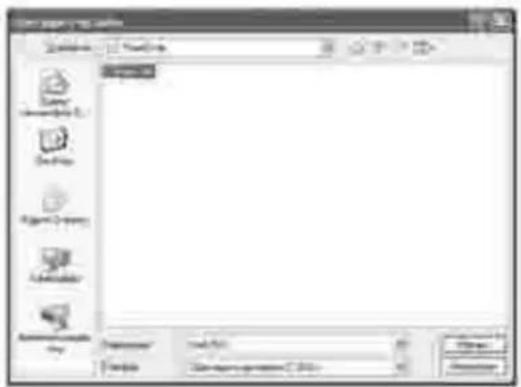
Wenn Sie die Überlagerungsdatei auf einem externen Datenträger wie z.B. einer CD oder Diskette gespeichert haben, können Sie sie ebenfalls im Fenster „Überlagerung laden“aufrufen.
Wählen Sie die Datei aus und klicken Sie auf Öffnen. Die Datei wird in das Feld Liste der Überlagerungen aufgenommen und kann gedruckt werden. Wählen Sie die Überlagerung im Feld Liste der Überlagerungen aus.
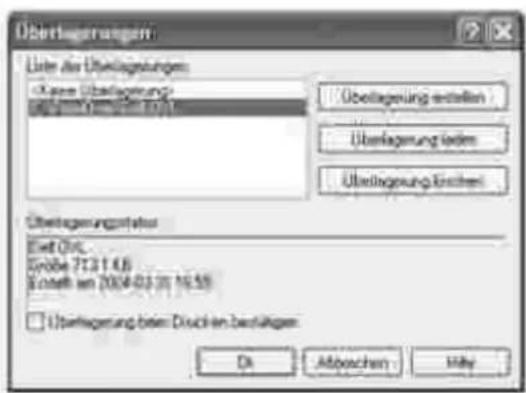
- Markieren Sie bei Bedarf Überlagerung beim Drucken bestätigen . Wenn dieses Kontrollkästchen aktiviert ist, wird bei jeder Übergabe eines Dokuments an den Drucker ein Meldungsfenster angezeigt, in dem Sie bestätigen müssen, dass eine Überlagerung auf das Dokument gedruckt werden soll.
Wenn Sie in diesem Fenster mit Ja antworten, wird die ausgewählte Überlagerung mit Ihrem Dokument gedruckt. Wenn Sie mit Nein antworten, wird keine Überlagerungsseite verwendet.
Wenn das Kontrollkästchen nicht aktiviert ist und eine Überlagerung ausgewählt wurde, wird sie automatisch mit Ihrem Dokument ausgedruckt.
Klicken Sie OK oder auf Ja, bis der Druckvorgang gestartet wird.7.
Die ausgewählte Überlagerung wird mit dem Druckauftrag geladen und auf Ihr Dokument gedruckt.
Seitenüberlagerung löschen
Sie können nicht mehr benötigte Seitenüberlagerungen löschen.
- Klicken Sie im Eigenschaften-Fenster des Druckers auf die Registerkarte Extras.
- Klicken Sie im Bereich Überlagerung auf die Schaltfläche Überlagerungen bearbeiten.
- Wählen Sie im Feld Liste der Überlagerungen die zu löschende Überlagerung aus.
Klicken Sie auf Überlagerung löschen .4.
Klicken Sie auf Ja, wenn ein Bestätigungsfenster angezeigt wird.5.
Klicken Sie auf OK, bis das Fenster „Drucken“ geschlossen wird.6.
Kopieren
Papier für den Kopiervorgang einlegen
Vorlage vorbereiten
Kopien über den AVE anfertigen
Spezielle Kopierfunktionen verwenden
Zeitlimit einstellen
Papierfach auswählen
Kopien über das Vorlagenglas anfertigen
Kopieroptionen einstellen
Standardeinstellungen ändern
Papier für den Kopiervorgang einlegen
Die Anweisungen zum Einlegen von Druckmaterialien für Druck-, Fax- oder Kopiervorgänge sind identisch. Einzelheiten zum Einlegen von Papier in das Papierfach finden Sie auf Seite 25 und zum Einlegen in den manuellen Einzug auf Seite 64.
Papierfach auswählen
Nach dem Einlegen der Druckmaterialien für die Kopienausgabe müssen Sie das Papierfach für den Kopiervorgang auswählen.
- Drücken Sie im Bedienfeld auf die Taste
, bis in der oberen Displayzeile „Kopier-Setup" angezeigt wird. -
Drücken Sie die Abrolltaste (◀ oder ▶), bis in der unteren Zeile „Fach auswaehlen“ angezeigt wird.
Steuern Sie mit der Tastedie Menüoption an.3. -
Drücken Sie die Abrolltaste (◀ oder ▶), bis das gewünschte Papierfach auf dem Display angezeigt wird.
Sie können zwischen „Fach1“, „Fach2“ (optionale) und „Man. Einzug“ wählen. Wenn das optionale Fach 2 nicht installiert ist, wird die Menüoption „Fach2“ nicht auf dem Display angezeigt.
Drücken Sie auf
Drücken Sie die Taste
Vorlage vorbereiten
Vorlagen, die Sie kopieren, scannen oder als Fax versenden möchten, können Sie über das Vorlagenglas oder den automatischen Vorlageneinzug (AVE) einlesen lassen. Über den AVE können Sie bis zu 50 Blatt (75 g/m²) pro Auftrag laden. Auf das Vorlagenglas können Sie jeweils ein Blatt auflegen.

HINWEIS: Um die bestmögliche Scan-Qualität zu erzielen, insbesondere bei farbigen Bildern oder Bildern mit Graustufen, verwenden Sie das Vorlagenglas.
Hinweise zur Verwendung des AVE:
- Legen Sie keine Vorlagen ein, die kleiner als 5,59 x 5,83 mm oder größer als 142 x 148 mm sind.
- Verwenden Sie im AVE keinesfalls folgende Vorlagentypen:
o Kohlepapier oder Papier mit Kohle-Rückseite
o beschichtetes Papier
o dünnes Papier
o gefaltetes oder geknicktes Papier
- gewelltes oder gerolltes Papier
o zerrissenes Papier
- Entfernen Sie vor dem Einlegen der Vorlage alle vorhandenen Heft- und Büroklammern usw.
- Achten Sie vor dem Einlegen der Vorlage darauf, dass Kleber, Tinte oder Korrekturflüssigkeit auf dem Papier vollständig getrocknet sind.
- Legen Sie keine Vorlagen mit unterschiedlichem Format oder Papiergewicht ein.
- Legen Sie keine Broschüren, Prospekte, Folien oder Dokumente mit anderen ungewöhnlichen Eigenschaften ein.
Kopien über das Vorlagenglas anfertigen

HINWEIS: Für das Anfertigen von Kopien ist kein Anschluss an einen Computer erforderlich.

HINWEIS: Entfernen sie alle Dokumente aus dem AVE, bevor Sie Kopien über das Vorlagenglas anfertigen.

HI NWEIS: Verunreinigungen auf dem Vorlagenglas können schwarze Punkte auf dem Ausdruck zur Folge haben. Reinigen Sie das Vorlagenglas vor seiner Verwendung, um optimale Ergebnisse zu erzielen. Siehe Seite 154.
Gehen Sie folgendermaßen vor, um über das Vorlagenglas eine Kopie anzufertigen:
Heben Sie die Vorlagenabdeckung an und öffnen Sie sie.1.
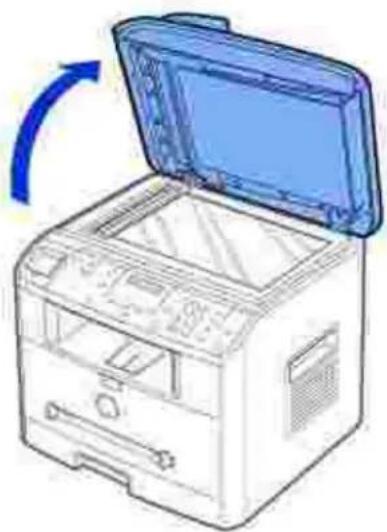
- Legen Sie die Vorlage mit dem Schriftbild nach unten auf das Vorlagenglas und richten Sie sie an der Registrierführung in der linken oberen Ecke des Vorlagenglases aus.
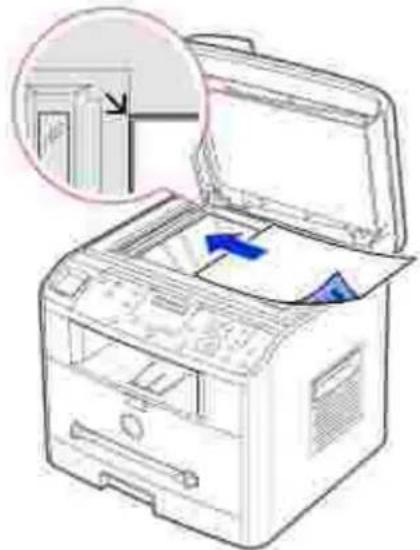
- Schließen Sie die Vorlagenabdeckung.
HINWEIS: Wenn Sie die Vorlagenabdeckung beim Kopieren offen lassen, wird die Kopierqualität beeinträchtigt und mehr Toner verbraucht.
HINWEIS: Wenn Sie eine Seite aus einem Buch oder einer Zeitschrift kopieren, heben Sie die Abdeckung, bis die Scharniere vom Anschlag ergriffen werden, und schließen Sie sie anschließend. Wenn das Buch oder die Zeitschrift dicker als 30 mm ist, müssen Sie mit offener Abdeckung kopieren.
- Stellen Sie anhand der Tasten des Bedienfelds die von Ihnen benötigte Kopierkonfiguration ein, d.h. die Anzahl und das Format der Kopien, den Kontrast und die Bildqualität. Siehe „Kopieroptionen einstellen“
auf Seite 98.
Drücken Sie die Taste
-
Bei Bedarf können Sie spezielle Kopieroptionen verwenden, z.B. Anpassen, Klonen, Poster und Beidseitig drucken; Anleitungen auf Seite 100.
-
Drücken Sie auf
, um den Kopiervorgang zu starten. Die Kopierroutine wird auf dem Display dargestellt.
HINWEIS: Sie können den Kopiervorgang jederzeit abbrechen. Drücken Sie dazu auf
Kopien über den AVE anfertigen

HI NWEIS: Legen Sie nicht mehr als 50 Blatt in den AVE ein bzw. lassen Sie nicht mehr als 50 Blatt in das AVE-Ausgabefach einziehen. Das AVE-Ausgabefach muss geleert werden, bevor sich mehr als 50 Blatt darin angesammelt haben. Ansonsten können die Originalvorlagen Schaden nehmen.

HI NWEI S: Für das Anfertigen von Kopien ist kein Anschluss an einen Computer erforderlich.
- Legen Sie bis zu 50 Vorlagenseiten (75 g/m²) mit der Druckseite nach oben in den AVE. Dabei den oberen Rand der Dokumente zuerst einlegen. Passen Sie anschließend die Vorlagenführungen an die Größe der Vorlage an.
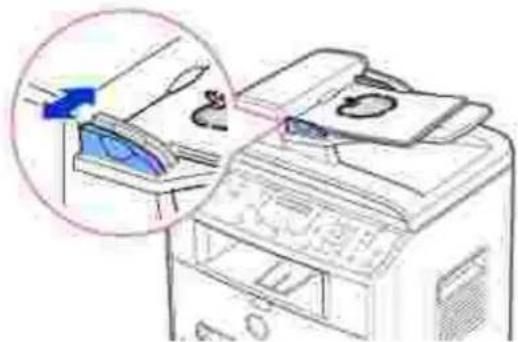
- Stellen Sie sicher, dass die Vorlagen dem auf dem Vorlageneinzug markierten Papierformat entsprechen.
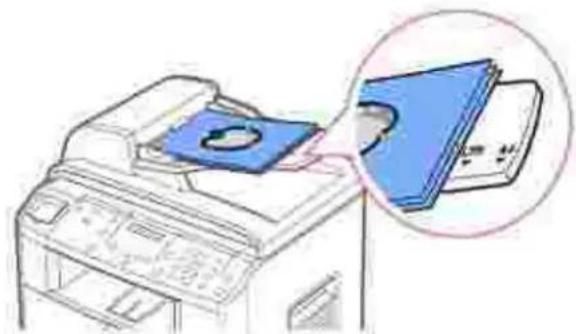
- Stellen Sie anhand der Tasten des Bedienfelds die von Ihnen benötigte Kopierkonfiguration ein, d.h. die Anzahl und das Format der Kopien, den Kontrast und die Bildqualität. Siehe „Kopieroptionen einstellen“ auf Seite 98.
Drücken Sie die Taste
-
Bei Bedarf können Sie spezielle Kopieroptionen verwenden, z.B. Sortieren und 2 auf 1 oder 4 auf 1 (Anleitungen auf Seite 100).
-
Drücken Sie auf
, um den Kopiervorgang zu starten. Die Kopierroutine wird auf dem Display dargestellt.
Kopieroptionen einstellen
Mit den Tasten des Bedienfelds können Sie alle grundlegenden Kopieroptionen einstellen, wie Kontrast, Bildqualität, Format und Anzahl der Kopien. Stellen Sie die folgenden Optionen für den aktuellen Kopierauftrag ein, bevor Sie den Kopiervorgang mit der Taste

HI NWEIS: Wenn Sie beim Einstellen der Kopieroptionen auf
Kontrast
Passen Sie den Kontrast an, wenn die Kopie heller oder dunkler als das Original sein soll.
Drücken Sie die Taste
Jedes Mal, wenn Sie die Taste drücken, leuchtet die LED für den entsprechenden Modus.
Sie können zwischen folgenden Kontrasteinstellungen wählen:
- Dunkler: Sinnvoll für schwach gedruckte Vorlagen oder Vorlagen mit Bleistiftanmerkungen.
- Normal: Eignet sich für maschinengeschriebene oder gedruckte Vorlagen.
- Heller: Eignet sich für ein dunkles Druckbild.
Qualität
Diese Einstellung wird verwendet, um durch Auswählen eines Dokumententyps für den aktuellen
Kopierauftrag die Bildqualität zu verbessern.
Drücken Sie auf
Jedes Mal, wenn Sie die Taste drücken, leuchtet die LED für den entsprechenden Modus.
Sie können zwischen den folgenden Bildqualitätsmodi wählen:
- Text: Für Dokumente mit feinen Einzelheiten, wie z.B. Kleingedrucktem.
- Text & Foto: Für Dokumente, die Text und Fotos/Graustufengrafiken enthalten.
- Foto: Für Dokumente, die Fotos oder Graustufengrafiken enthalten.
Verkleinerte/ vergrößerte Kopie
Mit der Taste

HINWEIS: Wenn Sie eine verkleinerte Kopie anfertigen, können unten auf dem Ausdruck schwarze Streifen zu sehen sein.
So treffen Sie eine Auswahl unter den vordefinierten Kopierformaten:
Drücken Sie die Taste
Die Standardeinstellung wird in der unteren Zeile des Displays angezeigt.
-
Drücken Sie auf
(▲ oder ▼), um die gewünschte Einstellung zu suchen. -
Drücken Sie auf
, um die Auswahl zu speichern.
So können Sie das Format von Kopien feineinstellen:
Drücken Sie die Taste
-
Drücken Sie auf
(▲ oder ▼), bis in der unteren Zeile „Faktor:25-100%“ (über den AVE) bzw. „Faktor:25-400%“ (über das Vorlagenglas) angezeigt wird. Drücken Sie die Taste . -
Drücken Sie auf
(▲ oder ▼), bis die gewünschte Kopiergröße auf dem Display angezeigt wird.
Wenn Sie die Taste gedrückt halten, werden die Zahlen durchgerollt.
Sie können den Wert auch über die Zifferntasten eingeben.
Drücken Sie auf
Anzahl der Exemplare
Mit der Taste
Drücken Sie auf
- Drücken Sie die Taste
(▲ oder ▼), bis der gewünschte Wert auf dem Display angezeigt wird.
Wenn Sie die Taste gedrückt halten, werden die Zahlen durchgerollt.
Sie können den Wert auch über die Zifferntasten eingeben.
Drücken Sie auf
Spezielle Kopierfunktionen verwenden

HI NW EIS: Je nachdem, wo Sie die Vorlage eingelegt haben, auf dem Vorlagenglas oder im automatischen Vorlageneinzug, stehen nicht unbedingt alle Funktionen zur Verfügung.
Die folgenden Kopierfunktionen können Sie mit der Taste
- Anpassen: Das Bild der Vorlage wird automatisch so verkleinert oder vergrößert, dass es auf das eingelegte Papier passt. Siehe Seite 100.
- Klonen: Mehrere Kopien des Originals werden auf eine Seite gedruckt. Die Anzahl der Bilder wird anhand das Originalbild und das Papierformat automatisch bestimmt. Siehe Seite 101.
- Sortieren: Der Kopierauftrag wird sortiert. Wenn Sie beispielsweise zwei Kopien einer dreiseitigen Vorlage erstellen, wird zuerst eine und anschließend die zweite Kopie komplett ausgedruckt. Siehe Seite 101.
- Beidseitig: Eine beidseitig bedruckte Vorlage wird auf ein Blatt Papier kopiert. Siehe Seite 102.
- 2 auf 1: 2 Originalseiten werden verkleinert auf ein Blatt Papier kopiert. Siehe Seite 103.
- 4 auf 1: 4 Originalseiten werden verkleinert auf ein Blatt Papier kopiert. Siehe Seite 103.
- Poster: Ein Bild wird auf 9 Blatt Papier (3x3) gedruckt, die dann zu einem Poster zusammengesetzt werden können. Siehe Seite 103.
• Aus: Normaler Ausdruck.
Kopien automatisch anpassen
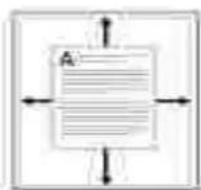
Diesen Spezialkopiermodus können Sie verwenden, wenn Sie ein Dokument nur über das Vorlagenglas laden. Wenn sich eine Vorlage im AVE befindet, funktioniert diese Option nicht.

HI NW EIS: Sie können das Kopierformat nicht über die Taste
Vorgehensweise zum automatischen Anpassen von Kopien:
Legen Sie die gewünschte Vorlage auf das Vorlagenglas und schließen Sie die Abdeckung.1.
Drücken Sie die Taste
- Drücken Sie auf
oder die Abrolltaste (◀ oder ▶), bis in der unteren Zeile „Anpassen“ angezeigt wird.
Drücken Sie auf
- Stellen Sie bei Bedarf mit den Tasten des Bedienfelds die von Ihnen benötigte Kopierkonfiguration ein, d.h. die Anzahl der Kopien, den Kontrast und die Bildqualität. Siehe „Kopieroptionen einstellen“ auf Seite 98.
Drücken Sie auf
Klonen
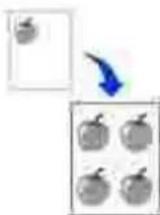
Diesen Spezialkopiermodus können Sie verwenden, wenn Sie ein Dokument nur über das Vorlagenglas laden. Wenn sich eine Vorlage im AVE befindet, funktioniert diese Option nicht.

HI NW EIS: Sie können das Kopierformat nicht über die Taste
Vorgehensweise zum Klonen
Legen Sie die gewünschte Vorlage auf das Vorlagenglas und schließen Sie die Abdeckung.1.
Drücken Sie die Taste
- Drücken Sie auf
oder die Abrolltaste (◀ oder ▶), bis in der unteren Zeile „Klonen“ angezeigt wird.
Drücken Sie auf
- Stellen Sie bei Bedarf mit den Tasten des Bedienfelds die von Ihnen benötigte Kopierkonfiguration ein d.h. die Anzahl der Kopien, den Kontrast und die Bildqualität. Siehe „Kopieroptionen einstellen“ auf Seite 98.
Drücken Sie auf
Kopien sortieren
Das Sortieren von Kopien ist nur möglich, wenn die Vorlagen in den AVE eingelegt werden.
Legen Sie die zu kopierenden Dokumente in den automatischen Vorlageneinzug.1.
Drücken Sie die Taste
- Drücken Sie auf
oder die Abrolltaste (◀ oder ▶), bis in der unteren Zeile „Sortieren“ angezeigt wird.
Drücken Sie auf
- Stellen Sie bei Bedarf mit den Tasten des Bedienfelds die von Ihnen benötigte Kopierkonfiguration ein d.h. die Anzahl und das Format der Kopien, den Kontrast und die Bildqualität. Siehe „Kopieroptionen einstellen“ auf Seite 98.
Drücken Sie auf
Beidseitig kopieren
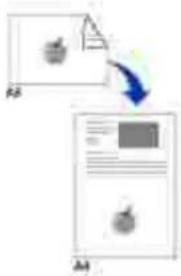
Wenn Sie mit dieser Funktion kopieren, druckt der Multifunktionsdrucker eine Seite auf die obere Hälfte des Papiers und die andere Seite auf die untere Hälfte, ohne das Original zu verkleinern. Diese Funktion ist hilfreich, um kleine Vorlagen, z. B. Namensschilder, zu kopieren.
Wenn die Vorlage größer ist als der druckbare Bereich, werden bestimmte Teile nicht gedruckt.
Diesen Spezialkopiermodus können Sie verwenden, wenn Sie ein Dokument nur über das Vorlagenglas laden. Wenn sich eine Vorlage im AVE befindet, funktioniert diese Option nicht.

HINWEIS: Sie können das Kopierformat für beidseitiges Drucken nicht mit der Taste
Vorgehensweise zum erstellen beidseitiger Kopien:
Legen Sie die gewünschte Vorlage auf das Vorlagenglas und schließen Sie die Abdeckung.1.
Drücken Sie die Taste
- Drücken Sie auf
oder die Abrolltaste (◀ oder ▶), bis in der unteren Zeile „Beidseitig“ angezeigt wird.
Drücken Sie auf
- Stellen Sie bei Bedarf mit den Tasten des Bedienfelds die von Ihnen benötigte Kopierkonfiguration ein, d.h. die Anzahl und das Format der Kopien, den Kontrast und die Bildqualität. Siehe „Kopieroptionen einstellen“ auf Seite 98.
Drücken Sie auf
Der Multifunktionsdrucker beginnt mit dem Einscannen der Vorderseite.
- Wenn in der unteren Displayzeile „Ruecks. einst.“ angezeigt wird, öffnen Sie die Vorlagenabdeckung und drehen die Vorlage um, sodass ihre zweite Seite nach unten zeigt. Schließen Sie die Vorlagenabdeckung.

HINWEIS: Wenn Sie die Taste
Drücken Sie erneut die Taste
2 oder 4 Seiten auf ein Blatt kopieren
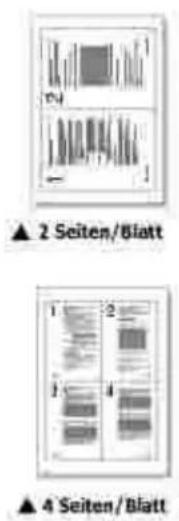
Die Funktion 2/4 Seiten/Blatt ist nur möglich, wenn die Vorlagen in den AVE eingelegt werden.
HI NWEI S: Das Kopierformat für das Kopieren von 2 oder 4 Seiten auf ein Blatt kann nicht mit der Taste
HINWEIS: Bei 2 auf 1 wird das Original um 50 Prozent verkleinert. Bei 4 auf 1 wird das Original je nach eingelegtem Papier mit dem folgenden Faktor verkleinert: 76 Prozent bei Letter, 81 Prozent bei A4 und 95 Prozent bei Legal.
Vorgehensweise beim Kopieren mit der Funktion 2 auf 1 bzw. 4 auf 1:
Legen Sie die zu kopierenden Dokumente in den AVE.1.
Drücken Sie die Taste
- Drücken Sie auf
oder die Abrolltaste (◀ oder ▶), bis in der unteren Zeile „2 auf 1“ oder „4 auf 1“ angezeigt wird.
Drücken Sie auf
- Stellen Sie bei Bedarf mit den Tasten des Bedienfelds die von Ihnen benötigte Kopierkonfiguration ein, d.h. die Anzahl der Kopien, den Kontrast und die Bildqualität. Siehe „Kopieroptionen einstellen“ auf Seite 98.
Drücken Sie auf
Poster kopieren
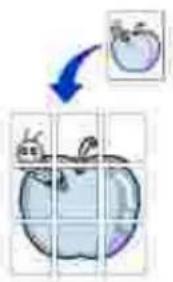
Diesen Spezialkopiermodus können Sie verwenden, wenn Sie ein Dokument nur auf das Vorlagenglas legen. Wenn sich eine Vorlage im AVE befindet, funktioniert diese Option nicht.

HINWEIS: Sie können das Kopierformat für das Kopieren von Postern nicht über die Taste
Vorgehensweise zum Poster:
Legen Sie die gewünschte Vorlage auf das Vorlagenglas und schließen Sie die Abdeckung.1.
Drücken Sie die Taste
- Drücken Sie auf
oder die Abrolltaste (◀ oder ▶), bis in der unteren Zeile „Poster“ angezeigt wird.
Drücken Sie auf
- Stellen Sie bei Bedarf mit den Tasten des Bedienfelds die von Ihnen benötigte Kopierkonfiguration ein, d.h. die Anzahl der Kopien, den Kontrast und die Bildqualität. Siehe „Kopieroptionen einstellen“ auf Seite 98.
Drücken Sie auf
Das Original wird in 9 Teile aufgeteilt. Jeder Teil wird gescannt und nacheinander in der folgenden Reihenfolge ausgedruckt:
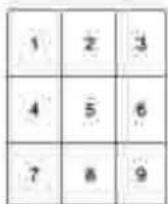
Standardeinstellungen ändern
Für die Kopieroptionen wie Kontrast, Bildqualität, Kopierformat und Anzahl der Kopien können die am häufigsten verwendeten Einstellungen gewählt werden. Beim Kopieren werden die Standardeinstellungen verwendet, wenn sie nicht über die entsprechenden Tasten des Bedienfelds geändert werden.

HI NWEI S: Wenn Sie während der Einstellung der Kopieroptionen die Taste
So konfigurieren Sie Ihre eigenen Standardeinstellungen:
- Drücken Sie im Bedienfeld auf die Taste
, bis in der oberen Displayzeile „Kopier-Setup" angezeigt wird.
In der unteren Zeile wird die erste verfügbare Menüoption, „Grundeinst.“, angezeigt.
- Steuern Sie mit der Taste
die Menüoption an. In der unteren Zeile wird die erste Setup-Option, „Kontrast“, angezeigt.
Rollen Sie die Optionen mit der Abrolltaste ( oder ) ab.3.
Wenn die gewünschte Option angezeigt wird, drücken Sie die Taste
- Ändern Sie die Einstellung mit der Abrolltaste (◀ oder ▶) oder geben Sie den gewünschten Wert mit den Zifferntasten ein.
Drücken Sie auf
Wiederholen Sie die Schritte 3 bis 6 nach Bedarf.7.
Drücken Sie die Taste
Zeitlimit einstellen
Sie können den Zeitraum einstellen, den der Multifunktionsdrucker wartet, bevor die Standardeinstellungen wiederhergestellt werden, wenn Sie nach der Änderung dieser Einstellungen mit dem Bedienfeld keinen Kopierauftrag starten.
- Drücken Sie im Bedienfeld auf die Taste
, bis in der oberen Displayzeile „Kopier-Setup“ angezeigt wird. - Drücken Sie die Abrolltaste (◀ oder ▶), bis in der unteren Zeile „Reset nach...“ angezeigt wird.
Steuern Sie mit der Taste
- Drücken Sie die Abrolltaste (◀ oder ▶), bis der gewünschte Wert auf dem Display angezeigt wird.
Sie können zwischen 15, 30, 60 und 180 (Sekunden) wählen. Wenn Sie „Aus“ wählen, werden die Standardeinstellungen erst dann wiederhergestellt, wenn Sie mit der Taste
Drücken Sie auf
Drücken Sie die Taste
Scannen
Übersicht: Scannen
Scanner-Funktionen über das Bedienfeld ansteuern
Scanner-Funktionen über den WIA-Treiber antsteuern
Übersicht: Scannen
Mit Ihrem Dell Laser-Multifunktionsdrucker 1600n können Sie Fotos und Textdokumente in bearbeitbare Bilder konvertieren. Nach der Installation der Software von der CD Treiber und Utilities können Sie mit dem Einscannen der Vorlagen über das Bedienfeld oder andere Anwendungen wie Dell ScanCenter™, PaperPort® und Adobe® PhotoShop® beginnen.
PaperPort ist das mit Ihrem Multifunktionsdrucker ausgelieferte Scan-Programm. Wenn Sie lieber eine andere Software-Anwendung wie z.B. Adobe PhotoShop verwenden, müssen Sie diese dem Multifunktionsdrucker zuweisen, indem Sie sie bei jedem Scan-Vorgang in der Liste verfügbarer Anwendungen mit der Taste
Dell ScanCenter ist eine PaperPort-Anwendung, mit der Sie Vorlagen einscannen und direkt an PaperPort oder andere Programme auf Ihrem Computer übermitteln können, ohne dass PaperPort ausgeführt werden muss. Dell ScanCenter wird als eigene Anwendung über das Windows-Startmenü aufgerufen und zeigt die Dell ScanCenter-Leiste an. Weitere Informationen über Dell ScanCenter erhalten Sie im Hilfemenü von PaperPort.
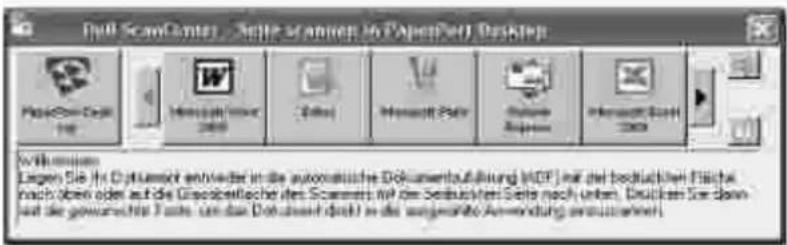
Die Symbole in der Dell ScanCenter-Leiste repräsentieren die Programme, die auf PaperPort und Dell ScanCenter beschränkt sind. Um eine Vorlage einzuscannen und an ein Programm zu senden, klicken Sie auf das entsprechende Programmsymbol und scannen Sie die Vorlage ein. Sobald der Scan-Vorgang abgeschlossen ist, wird das ausgewählte Programm automatisch von Dell ScanCenter aufgerufen.
Scanner-Funktionen über das Bedienfeld ansteuern
Legen Sie die Vorlage(n) mit der bedruckten Seite nach oben und dem Seitenkopf zuerst in den AVE.1.
ODER
Legen Sie eine einzelne Vorlage mit der Oberseite nach unten auf das Vorlagenglas.
Einzelheiten zum Einlegen von Vorlagen siehe Seite 120.
- Falls erforderlich, drücken Sie auf
und wählen Sie eine Anwendung aus, an die das eingescannte Bild übertragen werden soll. - Drücken Sie die Taste
. Die betreffende Anwendung wird geöffnet. Passen Sie die Scannereinstellungen an und beginnen Sie mit dem Einscannen. Weitere Informationen können Sie der Bedienungsanleitung des Druckers entnehmen.
Scanner-Funktionen über den WIA-Treiber antsteuern
Ihr Multifunktionsdrucker unterstützt auch den WIA-Treiber für das Scannen von Bildern. WIA ist eine der Standardkomponenten unter Microsoft® Windows® XP und für Digitalkameras und Scanner geeignet. Anders als der TWAIN-Treiber ermöglicht der WIA-Treiber das Einscannen von Bildern und deren Bearbeitung unter Ausschluss zusätzlicher Software-Anwendungen.

HINWEIS: Der WIA-Treiber ist nur mit Windows XP kompatibel.
Legen Sie die Vorlage(n) mit der bedruckten Seite nach oben und dem Seitenkopf zuerst in den AVE.1.
ODER
Legen Sie eine einzelne Vorlage mit der Oberseite nach unten auf das Vorlagenglas.
Einzelheiten zum Einlegen von Vorlagen siehe Seite 120.
- Klicken Sie auf Start → Systemsteuerung → Drucker und Faxgeräte → Scanner und Kameras.
Doppelklicken Sie auf das Druckersymbol. Der Assistent für Scanner und Kameras wird aufgerufen.3.
- Legen Sie die gewünschten Scan-Einstellungen fest und klicken Sie auf Vorschau, um zu sehen, wie Ihre Einstellungen sich auf das Bild auswirken.
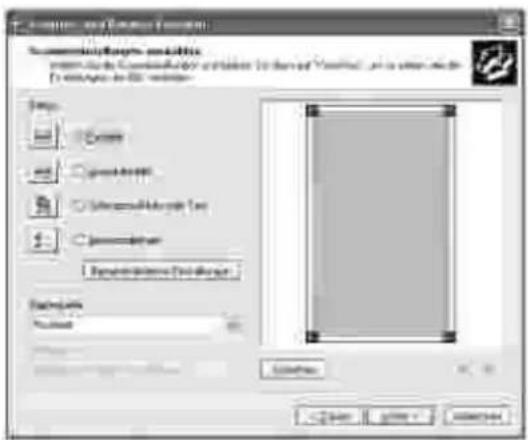
- Geben Sie einen Namen für das Bild ein und wählen Sie das Dateiformat und den Pfad aus, unter denen Sie das Bild speichern möchten.
- Befolgen Sie die Bildschirmanweisungen, um das Bild nach der Speicherung auf Ihrem Computer zu bearbeiten.
Faxen
Gerätekennung einstellen
Datum und Uhrzeit einstellen
Toneinstellungen
Faxsystem einrichten
Fax empfangen
Weitere Faxmethoden
Buchstaben mit den Zifferntasten eingeben
Zeitformat ändern
Gebührensparmodus
Fax senden
Automatisches Wählen
Weitere Funktionen
Gerätekennung einstellen
In den meisten Ländern ist es gesetzlich vorgeschrieben, dass auf jedem versandten Fax die Faxnummer des Senders angegeben wird. Die Gerätekennung, die aus Ihrer Rufnummer und Ihrem Namen oder dem Namen Ihres Unternehmens besteht, wird auf den Kopf jeder von Ihrem Gerät gesendeten Seite gedruckt.
- Drücken Sie die Taste
, bis in der oberen Displayzeile „Drucker-Setup“ angezeigt wird. In der unteren Zeile wird die erste verfügbare Menüoption, „Faxkennung“, angezeigt.
Drücken Sie auf
Wenn bereits vorher eine Nummer gespeichert wurde, wird sie angezeigt.3.
- Geben Sie mit den Zifferntasten die Faxnummer ein.

HINWEIS: Wenn Ihnen bei der Eingabe einer Nummer ein Fehler unterläuft, können Sie mit der linken Abrolltaste ( ) die letzte Stelle löschen.
- Drücken Sie auf
, wenn die auf dem Display angezeigte Nummer korrekt ist. Sie werden über das Display aufgefordert, die Kennung einzugeben.
Geben Sie mit den Zifferntasten Ihren Namen oder den Namen Ihres Unternehmens ein.6.
- Buchstaben und Ziffern können Sie über die Zifferntasten, Sonderzeichen durch wiederholtes Drücken der Taste 0 eingeben.
Einzelheiten zur Eingabe alphanumerischer Zeichen mit den Zifferntasten finden Sie auf Seite 113.
Drücken Sie auf
Drücken Sie auf
Buchstaben mit den Zifferntasten eingeben
Bei einigen Funktionen kann es erforderlich sein, Namen und Nummern einzugeben. Bei der Einrichtung Ihres Multifunktionsdruckers geben Sie z.B. Ihren Namen oder den Namen Ihrer Firma und Ihre Rufnummer ein. Wenn Sie ein-, zwei- oder dreistellige Zielwahl-, Kurzwahl- oder Gruppenwahlnummern speichern, müssen Sie möglicherweise auch einen entsprechenden Namen eingeben.
- Wenn Sie zur Eingabe eines Buchstabens aufgefordert werden, drücken Sie die entsprechende Taste so oft, bis der richtige Buchstabe auf Display angezeigt wird.
Um den Buchstaben O einzugeben, müssen Sie z.B. auf 6 drücken.
- Jedes Mal, wenn Sie auf 6 drücken, wird auf dem Display ein anderer Buchstabe angezeigt, d.h. M, N, O und schließlich 6.
- Wiederholen Sie Schritt 1, um weitere Buchstaben einzugeben.
- Drücken Sie auf 1, um ein Leerzeichen oder auf 0, um Sonderzeichen einzugeben.
- Drücken Sie auf
Buchstaben und Ziffern auf dem Tastenblock
| Taste | Belegung mit Ziffern, Buchstaben oder Zeichen |
| 1 | 1 Leerzeichen |
| 2 | A B C 2 |
| 3 | D E F 3 |
| 4 | G H I 4 |
| 5 | J K L 5 |
| 6 | M N O 6 |
| 7 | P Q R S 7 |
| 8 | T U V 8 |
| 9 | W X Y Z 9 |
| 0 | + - , . ` / * # & 0 |
Nummern oder Namen bearbeiten
Wenn Ihnen bei der Eingabe einer Nummer oder eines Namens ein Fehler unterläuft, können Sie mit der linken Abrolltaste ( ^1 ) die letzte Stelle löschen. Geben Sie anschließend die richtige Zahl bzw. den richtigen Buchstaben ein.
Pause einfügen
Bei manchen Telefonanlagen müssen Sie eine Amtsvorwahlziffer wählen und auf einen zweiten Wählton warten. Damit die Amtsvorwahlziffer funktioniert, muss eine Pause eingefügt werden. Sie können beispielsweise die Amtsvorwahlziffer 9 eingeben und dann
Datum und Uhrzeit einstellen
Auf alle Faxdokumente werden Datum und Uhrzeit aufgedruckt.

HINWEIS: Eventuell müssen nach einem Stromausfall am Multifunktionsdrucker Datum und Uhrzeit neu eingestellt werden.
Gehen Sie zum Einstellen von Datum und Uhrzeit folgendermaßen vor:
Drücken Sie die Taste
- Drücken Sie die Abrolltaste (◀ oder ▶), bis in der unteren Zeile „Datum+ Uhrzeit“ angezeigt wird und drücken Sie dann auf
.
Geben Sie mit den Zifferntasten Datum und Uhrzeit ein.3.
Tag = 01 - 31
Monat = 01 - 12
Jahr = 1990 - 2089
Stunde = 01 - 12 (12-Stunden-Format)
00 - 23 (24-Stunden-Format)
Minute = 00 - 59
Um falsche Werte zu korrigieren, setzen Sie den Cursor mit der Abrolltaste (oder) unter die fehlerhafte Stelle und geben dann die korrekte Zahl ein.
- Um für das 12-Stunden-Format „AM“ oder „PM“ uszuwählen, drücken Sie die Taste * oder #.
Wenn sich der Cursor nicht unter der AM- oder PM-Anzeige befindet, können Sie ihn durch Drücken der Taste oder direkt dorthin bewegen.
Sie können als Uhrzeitformat auch das 24-Stunden-Format wählen (z. B. 13:00 statt 01:00 PM). Nähere Angaben hierzu siehe Seite 115.
Drücken Sie auf
Zeitformat ändern
Sie können den Multifunktionsdrucker so konfigurieren, dass die Uhrzeit entweder im 12- oder im 24-Stunden-Format angezeigt wird.
Drücken Sie die Taste
- Drücken Sie die Abrolltaste (◀ oder ▶), bis in der unteren Zeile „Datum+ Uhrzeit“ angezeigt wird und drücken Sie dann auf
.
Das derzeit eingestellte Zeitformat des Multifunktionsdruckers wird angezeigt.
- Drücken Sie die Abrolltaste (◀ oder ▶), um den anderen Modus zu wählen, und drücken Sie dann auf
, um die Auswahl zu speichern.
Drücken Sie auf
Toneinstellungen
Lautsprecher, Rufzeichen, Tasten- und Alarmtöne
Drücken Sie die Taste
- Drücken Sie die Abtolltaste (◀ oder ▶), um durch die einzelnen Optionen zu blättern. Drücken Sie auf
, wenn die gewünschte Signaltonoption angezeigt wird. - Drücken Sie die Abrolltaste (◀ oder ▶), um den gewünschten Status bzw. die gewünschte Lautstärke für die ausgewählte Option anzuzeigen.
Für die Lautstärke des Rufzeichens können Sie zwischen „Aus“, „Lei“, „Mit“ und „Laut“ wählen. Wenn Sie „Aus“ wählen, wird das Rufzeichen ausgeschaltet. Der Multifunktionsdrucker funktioniert normal weiter, auch wenn das Rufzeichen ausgeschaltet ist.
Drücken Sie auf
Falls erforderlich, wiederholen Sie die Schritte 2 bis 4.5.
Drücken Sie auf
Lautsprecherlautstärke

HI NW EIS: Sie können die Lautstärke des Lautsprechers nur einstellen, wenn die Telefonleitung angeschlossen ist.
Drücken Sie auf
-
Drücken Sie die Abrolltaste (◀ oder ▶), bis Sie die gewünschte Lautstärke hören. Auf dem Display wird die aktuell eingestellte Lautstärke angezeigt.
-
Drücken Sie auf
, um die Änderung zu speichern und in den Standby-Modus zurückzukehren.
Gebührensparmodus
Mit dem Gebührensparmodus können gescannte Dokumente zu einer vorgegebenen Zeit übertragen werden, um von geringeren Fernsprechgebühren zu profitieren.
Gehen Sie folgendermaßen vor, um den Gebührensparmodus einzuschalten:
Drücken Sie die Taste
-
Drücken Sie die Abrolltaste (◀ oder ▶), bis in der unteren Zeile „Geb. sparen“ angezeigt wird und drücken Sie dann auf
. -
Drücken Sie die Abrolltaste (◀ oder ▶), bis in der unteren Zeile „Ein“ angezeigt wird und drücken Sie dann auf
.
Drücken Sie auf
- Geben Sie mit den Zifferntasten das Datum und die Uhrzeit ein, zu denen die kostengünstigere Faxübertragung gestartet werden soll.
Um für das 12-Stunden-Format „AM“ oder „PM“ auszuwählen, drücken Sie die Taste * oder #.
Drücken Sie auf
-
Drücken Sie die Abrolltaste (◀ oder ▶), bis in der unteren Zeile „Endzeit“ angezeigt wird und drücken Sie dann auf
. -
Geben Sie mit den Zifferntasten das Datum und die Uhrzeit ein, zu denen die kostengünstigere Faxübertragung beendet werden soll.
Drücken Sie auf
Drücken Sie auf
Wenn der Gebührensparmodus aktiviert ist, werden alle Dokumente im Multifunktionsdrucker gespeichert und zur vorprogrammierten Zeit gesendet.
Befolgen Sie die Schritte 1 und 2 oben und drücken Sie dann die Abrolltaste (◀ oder ▶), bis in der unteren Zeile „Aus“ angezeigt wird. Drücken Sie dann auf
Faxsystem einrichten
Fax-Setup-Optionen ändern
Drücken Sie die Taste
In der unteren Zeile wird die erste verfügbare Menüoption, „Empfangsmodus“, angezeigt.
- Drücken Sie die Abrolltaste (◀ oder ▶), bis in der unteren Zeile die geünschte Menüoption angezeigt wird und drücken Sie dann auf
. - Drücken Sie die Abrolltaste (oder), um den gewünschten Status für die ausgewählte Option anzuzeigen oder geben Sie den Wert für die ausgewählte Option mit den Zifferntasten ein.
Drücken Sie auf
Falls erforderlich, wiederholen Sie die Schritte 2 bis 4.5.
Drücken Sie auf
Verfügbare Fax-Setup-Optionen
Die folgenden Setup-Optionen eignen sich zur Konfiguration des Faxsystems:
| Option | Beschreibung |
| Empfangsmodus | Sie können einen Standardempfangsmodus auswählen.Faxmodus (automatischer Empfangsmodus) : In diesem Modus beantwortet der Multifunktionsdrucker eingehende Anrufe und aktiviert automatisch den Faxempfang. Mit der Option „Rufann. nach“ kann eingestellt werden, nach wie vielen Rufzeichen der Drucker reagiert. Anleitung siehe Seite 118 . Wenn der Benutzerspeicher voll ist, wechselt der Multifunktionsdrucker in den Modus „Tel.”.Tel-modus (manueller Empfangsmodus) : Der automatische Faxempfang ist ausgeschaltet. Im Tel-Modus können Sie ein Fax empfangen, indem Sie den Hörer am Nebenstellengerät abnehmen und dann den Fernempfangsstartcode eingeben (siehe Seite 119 ) oder indem Sie aufdrücken (Sie hören die Stimme Ihres Gesprächspartners oder den Faxton der Gegenstelle) und anschließend auf dem Bedienfeld aufdrücken.Anr/Fax-Modus: Der Multifunktionsdrucker kann eine Telefonleitung mit einem Anrufbeantworter teilen. In diesem Modus überwacht der Multifunktionsdrucker das Faxsignal und nimmt den Anruf entgegen, wenn Faxtöne vorhanden sind. In Ländern mit seriellem Fernsprechverkehr ist dieser Modus nicht verfügbar.DRPD-Modus: Vor Verwendung der Klingeltonzuordnung (engl. Distinctive Ring Pattern Detection, DRPD) muss dieser Dienst durch die Telefongesellschaft für Ihre Telefonleitung bereitgestellt werden. Nach der Bereitstellung einer separaten Nummer für denFaxverkehr mit abweichendem Klingelton durch die Telefongesellschaft muss das Faxgerät für die Überwachung auf diesen Klingelton konfiguriert werden. |
| Rufann. nach | Sie können die Anzahl der Rufzeichen festlegen (1 bis 7), bevor ein Anruf angenommen wird. |
| Kontrast | Sie können einen Standardkontrast auswählen, um die Vorlagen heller oder dunkler zu faxen.„Heller“ eignet sich für ein dunkles Druckbild.“Normal“ eignet sich für maschinengeschriebene oder gedruckte Vorlagen.“Dunkler“ ist sinnvoll bei schwach gedruckten Vorlagen oder Vorlagen mit Bleistiftanmerkungen. |
| WW-Intervall | Ihr Multifunktionsdrucker wählt Gegenstellen, die belegt oder nicht erreichbar sind, automatisch erneut an. Es können Intervalle von 1 bis 15 Minuten festgelegt werden. |
| Wahlwdh. | Sie können die Anzahl der Wahlwiederholungen (0 bis 13) vorgeben. Bei einer Eingabe von 0 erfolgt keine Wahlwiederholung. |
| Sendebereicht | Sie können den Multifunktionsdrucker so einstellen, dass eine Bestätigung gedruckt wird, die angibt, ob die Übertragung erfolgreich war, wie viele Seiten gesendet wurden usw. Zur Verfügung stehen: Ein, Aus und Ein - Fehler (die Bestätigung wird nur gedruckt, wenn ein Problem auftritt). |
| Auto. Bericht | Ein Bericht mit genauen Informationen über die letzten 50 Verbindungen, mit Uhrzeit und Datum. Zur Auswahl stehen: Ein und Aus. |
| Autom. Verkl. | Beim Empfang einer Faxnachricht, die genau so lang oder länger ist als das eingelegte Druckpapier, kann der Multifunktionsdrucker die Vorlage so weit verkleinern, dass sie auf das vorhandene Papierformat passt. Wählen Sie Ein, wenn Sie die eingehende Vorlage automatisch verkleinern möchten.Ist diese Funktion auf Aus gestellt, kann der Multifunktionsdrucker die Vorlage nicht so weit reduzieren, dass sie auf eine Seite passt. Die Vorlage wird dann geteilt und in der Originalgröße auf zwei oder mehrere Seiten gedruckt. |
| Groesse loesch | Beim Empfang einer Faxnachricht, die genau so lang oder länger ist als das eingelegte Druckpapier, können Sie den Multifunktionsdrucker so einstellen, dass der untere Rand der Vorlage, der nicht mehr auf das Druckpapier passt, abgeschnitten wird. Wenn die empfangene Seite trotz der eingestellten Randlöschung nicht auf eine Druckseite passt, wird sie in Originalgröße auf zwei Seiten gedruckt.Wenn sich die Vorlage innerhalb des zu druckenden Bereichs befindet und die Automatische Verkleinerung auf Ein steht, wird sie auf das entsprechende Papierformat verkleinert (in diesem Fall wird der Rand nicht abgeschnitten). Wenn die automatische Verkleinerung ausgeschaltet oder ausgefallen ist, werden die Daten im eingestellten Randbereich gelöscht. Mögliche Werte sind 0 bis 30 mm. |
| Code empf. | Mit diesem Code können Sie den Empfang einer Faxnachricht von einem zusätzlichen Nebenstellengerät aus starten, das an die Telefonanschlussbuchse ( ) auf der Rückseite des Multifunktionsdruckers angeschlossen ist. Wenn Sie den Hörer desNebenstellengerätes abnehmen und Faxtöne hören, geben Sie einfach den Empfangscode ein. Der Empfangscode ist werkseitig auf * 9* eingestellt. Mögliche Werte sind 0 bis 9. Weitere Informationen zur Verwendung des Codes erhalten sie auf Seite 126 . |
| DRPD-Modus | Sie können einen Anruf über die Funktion „Klingeltonzuordnung" (Distinctive Ring Pattern Detection – DRPD) empfangen, die es einem Benutzer ermöglicht, mit nur einer Telefonleitung verschiedene Rufnummern zu beantworten. In diesem Menü können Sie den Multifunktionsdrucker so einrichten, dass er die anzunehmenden Klingeltöne erkennt. Einzelheiten zu dieser Funktion siehe Seite 127 . |
Fax senden
Vorlagen einlegen
Zum Einlegen von Faxvorlagen kann der automatische Vorlageneinzug (AVE) oder das Vorlagenglas verwendet werden. Über den automatischen Vorlageneinzug können bis zu 50 Blatt (75 g/m²) in einem Durchgang geladen werden. Bei Verwendung des Vorlagenglases kann jeweils ein Blatt aufgelegt werden.

HINWEIS: Stellen Sie sicher, dass sich keine Vorlage im AVE befindet. Vorlagen im AVE werden vorrangig behandelt.

HINWEIS: Um die beste Scan-Qualität zu erzielen, insbesondere bei farbigen Bildern oder Graustufenbildern, verwenden Sie das Vorlagenglas.
Gehen Sie zum Übertragen von Faxdokumenten mit dem automatischen Vorlageneinzug (AVE) folgendermaßen vor:
- Legen Sie die Vorlage(n) mit der bedruckten Seite nach oben und dem Seitenkopf zuerst auf den AVE. Passen Sie dann die Vorlagenführungen an die korrekte Vorlagengröße an.
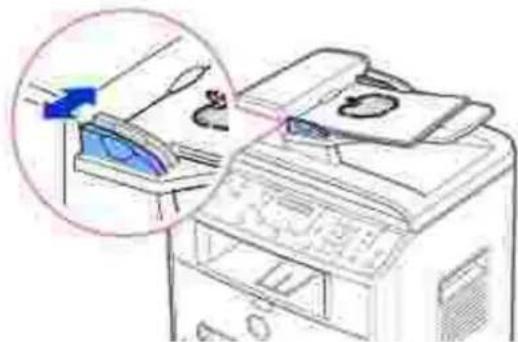
- Stellen Sie sicher, dass das unterste Blatt des Vorlagenstapels mit der auf dem Vorlageneinzug markierten Format übereinstimmt.
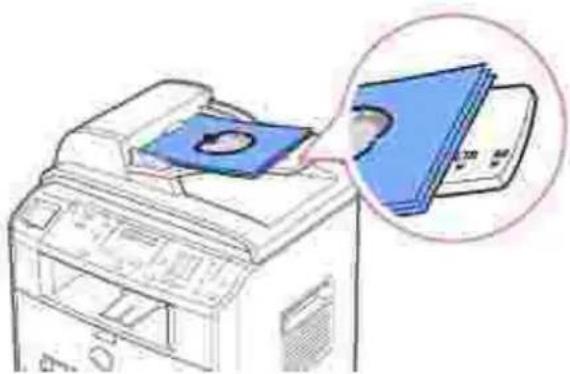
Ausführliche Angaben zur Vorbereitung von Originaldokumenten siehe Seite 94.
Stellen Sie die Vorlagenauflösung ein wie auf Seite 122 beschrieben.3.
So übertragen Sie eine Faxvorlage mit Hilfe des Vorlagenglases:
Öffnen Sie die Vorlagenabdeckung.1.
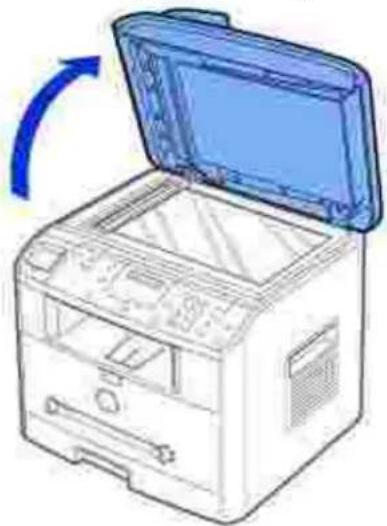
- Legen Sie die Vorlage mit dem Schriftbild nach unten auf das Vorlagenglas und richten Sie sie an der Registrierführung in der linken oberen Ecke des Vorlagenglases aus.
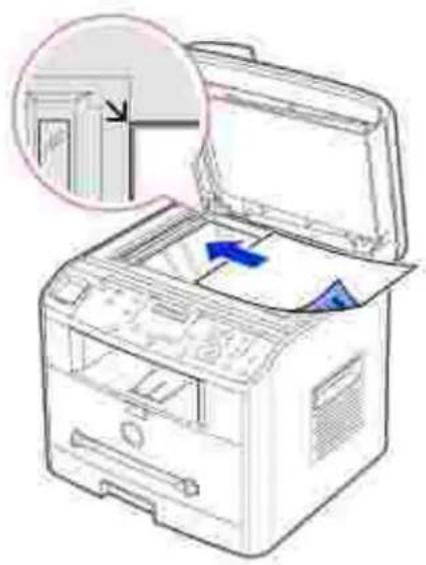
Ausführliche Angaben zur Vorbereitung von Originaldokumenten siehe Seite 94.
Stellen Sie die Vorlagenauflösung ein wie auf Seite 122 beschrieben.3.
- Schließen Sie die Vorlagenabdeckung.

HINWEIS: Wenn Sie eine Seite aus einem Buch oder einer Zeitschrift kopieren, heben Sie die Abdeckung an, bis die Scharniere vom Anschlag ergriffen werden, und schließen Sie sie anschließend. Wenn das Buch oder die Zeitschrift dicker als 30 mm ist, müssen Sie mit offener Abdeckung kopieren.
Vorlagenauflösung einstellen
Verwenden Sie die Vorlagenauflösung, um die Ausgabequalität der Vorlage zu verbessern oder wenn Sie mit photographischen Vorlagen arbeiten.
Drücken Sie auf
- Indem Sie auf
oder die Abrolltaste (◀ oder ▶) drücken, können Sie zwischen den Einstellungen Standard, Fein, Extrafein, Foto und Farbe auswählen.
Wenn der gewünschte Modus angezeigt wird, drücken Sie
Die für die einzelnen Auflösungen empfohlenen Vorlagentypen werden in der nachstehenden Tabelle beschrieben.
| Modus | Empfohlen für: |
| Standard | Vorlagen mit Zeichen in normaler Größe. |
| Fein | Vorlagen mit kleinen Zeichen oder dünnen Linien oder Vorlagen, die mit einem Matrixdrucker gedruckt wurden. |
| Extrafein | Vorlagen mit extrem feinen Details. Der Modus „Extrafein“ kann nur verwendet werden, wenn diese Einstellung auch von der Gegenstation unterstützt wird (siehe Hinweise weiter unten). |
| Foto | Vorlagen mit Graustufen oder Fotos. |
| Farbe | Farbige Vorlagen. Diese Option kann nur verwendet werden, wenn die Gegenstation Faxnachrichten farbig empfangen kann und Sie das Fax manuell senden. In diesem Modus steht das Senden aus dem Speicher nicht zur Verfügung.Wenn Sie „Farbe“ wählen und anschließend 5 Sekunden lang die Meldung „W. AUFGE. HOER FUER FARB. FAX“, drücken Sie die Taste. |

HINWEI S: Mit der Auflösung „Extrafein“ eingescannte Vorlagen werden mit der höchsten, von der Gegenstelle unterstützen Auflösung übertragen.
Faxdokumente automatisch senden
Legen Sie die Vorlage(n) mit der bedruckten Seite nach oben und dem Seitenkopf zuerst in den AVE.1.
Sie können auch folgendermaßen vorgehen:
Legen Sie eine einzelne Vorlage mit der Oberseite nach unten auf das Vorlagenglas.
Einzelheiten zum Einlegen von Vorlagen siehe Seite 120.
Passen Sie die Auflösung der Vorlage nach Bedarf an (siehe Seite 122).2.
Hinweise zur Änderung des Kontrasts finden Sie auf Seite 118.
Geben Sie mit den Zifferntasten die Nummer der Gegenstelle ein.3.
Sie können die ein, zwei- oder dreistellige Kurzwahl- oder Gruppenwahlnummern verwenden. Nähere Einzelheiten hierzu siehe „Automatisches Wählen“ auf Seite 128.
Drücken Sie die Taste
- Beim Einscannen der Vorlage über das Vorlagenglas wird nach dem Scannen „Andere Seite?“ in der oberen Zeile des Displays angezeigt. Wenn Sie weitere Seiten einscannen möchten, nehmen Sie die eingescannte Seite heraus, legen die nächste Seite auf das Glas und wählen „1:Ja“. Wiederholen Sie den Vorgang so oft wie nötig.
Wenn alle Seiten eingescannt sind, wählen Sie „2:Nein“, wenn auf dem Display „Andere Seite?“ angezeigt wird.
- Sobald die Gegenstation empfangsbereit ist, wird die Faxnummer gewählt und das Fax gesendet.

HINWEIS: Drücken Sie zum Abbrechen der Übertragung auf
Fax manuell senden
Legen Sie die Vorlage(n) mit der bedruckten Seite nach oben und dem Seitenkopf zuerst in den AVE.1.
Sie können auch folgendermaßen vorgehen:
Legen Sie eine einzelne Vorlage mit der bedruckten Seite nach unten auf das Vorlagenglas.
Einzelheiten zum Einlegen von Vorlagen siehe Seite 120.
Passen Sie die Auflösung der Vorlage nach Bedarf an (siehe Seite 122).2.
Hinweise zur Änderung des Kontrasts finden Sie auf Seite 118.
Drücken Sie auf
Geben Sie mit den Zifferntasten die Nummer der Gegenstelle ein.4.
- Wenn Sie von der Gegenstelle einen hohen Faxton hören, drücken Sie die Taste
.

HINWEIS: Drücken Sie zum Abbrechen der Übertragung auf
Übertragung bestätigen
Wenn die letzte Seite Ihrer Vorlage übertragen wurde, gibt der Multifunktionsdrucker einen Signalton aus und kehrt in den Standby-Modus zurück.
Falls während der Faxübertragung ein Fehler auftritt, wird auf dem Display eine Fehlermeldung angezeigt. Eine Liste der Fehlermeldungen und ihrer Bedeutungen finden Sie auf Seite 171.
Wenn eine Fehlermeldung angezeigt wird, drücken Sie auf
Sie können den Multifunktionsdrucker so einstellen, dass er nach jedem gesendeten Fax automatisch einen Sendebericht ausdruckt. Nähere Einzelheiten siehe „Sendebericht“ unter „Verfügbare Fax-Setup-Optionen“ auf Seite 118.
Automatische Wahlwiederholung
Wenn die gewählte Faxnummer belegt ist oder nicht antwortet, bewirkt die werkseitige Standardeinstellung, dass diese Nummer bis zu sieben Mal in Drei-Minuten-Abständen wiederholt wird.
Wenn auf dem Display „Wahlwiederh.?" angezeigt wird, drücken Sie auf
Wie Sie die Wartezeit zwischen zwei Wählversuchen und die Anzahl der Wählversuche ändern können, wir auf Seite 118 erläutert.
Fax empfangen

HINWEIS: Der Dell Laser-Multifunktionsdrucker 1600n ist nicht für den Empfang von Farbdokumenten tauglich.
Verschiedene Empfangsmöglichkeiten

HINWEIS: Um den Modus Ans/Fax nutzen zu können, muss ein Anrufbeantworter an die Telefonanschlussbuchse ( ) auf der Rückseite des Multifunktionsdruckers angeschlossen sein.
Wenn der Speicher voll ist, wird automatisch in den Empfangsmodus Tel. umgeschaltet.
Papier für Faxempfang einlegen
Die Anweisungen zum Einlegen von Papier in das Papierfach für Druck-, Fax- oder Kopiervorgänge sind identisch. Faxe können jedoch nur auf Papier mit den Formaten Letter, A4 und Legal gedruckt werden. Detaillierte Angaben zum Einlegen von Papier siehe Seite 25 . Näheres zum Einstellen von Papiertyp und - format siehe Seite 66 -67 .
Automatischer Empfang im Modus „Fax“
Ihr Multifunktionsdrucker ist werkseitig auf den Empfangsmodus „Fax“ voreingestellt.
Wenn ein Fax eingeht, nimmt das Gerät den Anruf nach einer bestimmten Anzahl von Rufzeichen entgegen und empfängt das Fax automatisch.
Informationen zur Änderung der Anzahl von Rufzeichen siehe „Verfügbare Fax-Setup-Optionen“ auf Seite 118
Wie Sie die Lautstärke des Rufzeichens ändern können, wird im Abschnitt „Toneinstellungen“ auf Seite 115 erläutert.
Manueller Empfang im Modus „Tel.”
Im Modus „Tel.“ können Sie Faxdokumente empfangen, indem Sie den Hörer am Nebenstellengerät abnehmen und dann den Fernempfangsstartcode eingeben (siehe Seite 119) oder indem Sie auf
Das Gerät beginnt mit dem Faxempfang und kehrt nach Beendigung des Empfangs in den Standby-Modus zurück.
Automatischer Empfang im Modus „Anr/ Fax”
Um den Modus „Anr/Fax“ nutzen zu können, muss ein Anrufbeantworter an die Telefonanschlussbuchse ( ) auf der Rückseite des Multifunktionsdruckers angeschlossen sein.
Der Anrufer kann eine Nachricht hinterlassen, die vom Anrufbeantworter wie üblich gespeichert wird. Wenn das Gerät auf der Leitung einen Faxton erkennt, wird automatisch der Faxempfang gestartet.

HINWEIS: Wenn Sie an Ihrem Multifunktionsdrucker den Modus „Anr/Fax“ eingestellt haben und der Anrufbeantworter ausgeschaltet oder nicht angeschlossen ist, wechselt das Gerät nach einer voreingestellten Anzahl von Rufzeichen automatisch in den Fax-Modus.
Manueller Faxempfang mit einem zusätzlichen Telefonapparat
Für diese Funktion sollte idealerweise ein Nebenstellengerät an die Telefonanschlussbuchse ( ) auf der Rückseite Ihres Multifunktionsdruckers angeschlossen sein. Sie können ein Fax vom Benutzer einer Gegenstation empfangen, mit dem Sie über den zusätzlichen Telefonapparat sprechen, ohne zum Faxgerät gehen zu müssen.
Wenn Sie am externen Telefon einen Anruf entgegennehmen und einen Faxton hören, drücken Sie am Telefon nacheinander die Tasten „*9*“ (Sternchen - Neun - Sternchen).
Der Multifunktionsdrucker empfängt das Faxdokument.
Drücken Sie die Tasten langsam nacheinander. Wenn weiterhin der Faxton der Gegenstelle zu hören ist, wiederholen Sie die Tastenfolge „* 9*”.
Der werkseitig eingestellte Ferncode für den Faxempfang ist „*9*”. Das erste und letzte Sternchen sind fest vorgegeben, Sie können jedoch die mittlere Ziffer beliebig ändern. Näheres zur Änderung des Codes siehe Seite 118.
Faxdokumente im DRPD-Modus empfangen
Von der Telefongesellschaft werden unterschiedliche Klingeltöne als Dienst bereitgestellt, so dass ein Benutzer mit nur einer Telefonleitung verschiedene Rufnummern beantworten kann. Die eindeutige Rufnummer, unter der Sie jemand anruft, wird durch unterschiedliche Klingeltonmuster identifiziert, die aus verschiedenen Kombinationen langer und kurzer Klingeltöne bestehen.
Mit der Funktion „Klingeltonzuordnung“ (Distinctive Ring Pattern Detection) kann Ihr Faxgerät „lernen“, welches Klingelschema es annehmen soll. Dieses Klingelschema wird als Fax-Anruf erkannt und beantwortet. Alle anderen Klingelschemata werden an das Nebenstellengerät oder den Anrufbeantworter weitergeleitet, der an die Telefonanschlussbuchse ( ) auf der Rückseite des Multifunktionsdruckers angeschlossen ist. Sie können die Klingeltonzuordnung jederzeit problemlos deaktivieren oder ändern.
Vor Verwendung der Klingeltonzuordnung muss dieser Dienst durch die Telefongesellschaft für Ihre Telefonleitung bereitgestellt werden. Um die Klingeltonzuordnung einzurichten, benötigen Sie eine andere Telefonleitung an Ihrem Standort oder jemanden, der Ihre Faxnummer von außen anruft.
So richten Sie den DPRD-Modus ein:
Drücken Sie die Taste
In der unteren Zeile wird die erste verfügbare Menüoption, „Empfangsmodus“, angezeigt.
- Drücken Sie die Abrolltaste (◀ oder ▶), bis in der unteren Zeile „DRPD-Modus“ angezeigt wird, und drücken Sie auf
.
Wenn in der unteren Zeile „Einst.“ angezeigt wird, drücken Sie auf
Auf dem Display wird „Warten auf Kl." angezeigt.
-
Rufen Sie Ihre Faxnummer von einem anderen Telefon aus an. Es ist nicht erforderlich, von einem Faxgerät aus anzurufen.
-
Beantworten Sie den Anruf nicht, wenn Ihr Multifunktionsdrucker zu klingeln beginnt. Das Gerät benötigt mehrere Klingeltöne, um das Muster zu lernen.
Nach erfolgreichem Abschluss des Lernvorgangs wird auf dem Display „DRPD-Ende[Setup]“ angezeigt.6.
Wenn die DRPD-Einrichtung fehlschlägt, wird „Fehler: DRPD-Ton“ angezeigt. Drücken Sie auf
Drücken Sie auf
Wenn die DRPD-Funktion eingerichtet ist, steht die DRPD-Option im Menü „Empfangsmodus“ zur Verfügung. Für den Empfang von Faxdokumenten im DRPD-Modus müssen Sie das Menü auf DRPD einstellen, siehe Seite 118.

HINWEIS: DRPD muss neu eingerichtet werden, wenn Sie Ihre Faxnummer neu zuweisen oder den Multifunktionsdrucker an eine andere Telefonleitung anschließen.

HINWEIS: Rufen Sie nach dem Einrichten von DRPD erneut Ihre Faxnummer an, um zu überprüfen, ob der Multifunktionsdrucker mit einem Faxton antwortet. Lassen Sie sich dann unter einer anderen, der gleichen Telefonleitung zugewiesenen Rufnummer anrufen, um sicherzustellen, dass der Anruf an das Nebenstellengerät oder den Anrufbeantworter weitergeleitet wird, das/der an die Telefonanschlussbuchse ( ) auf der Rückseite des Multifunktionsdruckers angeschlossen ist.
Faxempfang in Speicher
Da das Gerät multifunktional ist, kann es Faxe empfangen, während Sie Kopien anfertigen oder drucken. Faxdokumente, die während des Kopierens, Druckens oder Austauschens von Verbrauchsmaterial eingehen, werden im Speicher Ihres Multifunktionsdruckers abgelegt. Sobald der Kopier-, Druck- oder Austauschvorgang beendet ist, wird das Faxdokument automatisch ausgedruckt.
Automatisches Wählen
Schnellwahl
Sie können bis zu 200 häufig verwendete Rufnummern unter ein-, zwei- oder dreistelligen Kurzwahlcodes (0-199) speichern.
Schnellwahlnummern speichern
Drücken Sie auf dem Bedienfeld auf die Taste
-
Drücken Sie wahlweise die Taste
oder die Abrolltaste (◀ oder ▶), bis in der unteren Displayzeile „Speich&Bearb“ angezeigt wird. Drücken Sie auf . -
Drücken Sie auf
, wenn auf dem Display „Kurzwahl“ angezeigt wird. -
Geben Sie mit den Zifferntasten eine ein-, zwei- oder dreistellige Kurzwahlnummer zwischen 0 und 199 ein und drücken Sie auf
.
Sie können den Standort auch durch Drücken der Abrolltaste (◀ oder ▶) und der Taste
Wenn unter dieser Zahlenkombination bereits eine Rufnummer gespeichert ist, wird diese auf dem Display angezeigt und Sie können sie gegebenenfalls ändern. Wenn Sie eine andere Kurzwahlnummer verwenden möchten, drücken Sie auf
- Geben Sie die zu speichernde Rufnummer mit den Zifferntasten ein. Drücken Sie anschließend auf
.
Drücken Sie auf
- Um der Rufnummer einen Namen zuzuweisen, geben Sie den gewünschten Namen ein. Einzelheiten zur Eingabe von Namen siehe „Buchstaben mit den Zifferntasten eingeben“ auf Seite 113.
ODER
Wenn Sie keinen Namen eingeben möchten, überspringen Sie diesen Schritt.
- Drücken Sie auf
, wenn der Name richtig angezeigt wird oder wenn Sie keinen Namen eingeben möchten.
Wiederholen Sie zum Speichern weiterer Faxnummern die Schritte 4 bis 7.8.
Sie können auch folgendermaßen vorgehen:
Drücken Sie auf
Fax per Kurzwahlnummer senden
Legen Sie die Vorlage(n) mit der bedruckten Seite nach oben und dem Seitenkopf zuerst in den AVE.1.
Sie können auch folgendermaßen vorgehen:
Legen Sie eine einzelne Vorlage mit der bedruckten Seite nach unten auf das Vorlagenglas.
Einzelheiten zum Einlegen von Vorlagen siehe Seite 120.
Passen Sie die Auflösung der Vorlage nach Bedarf an (siehe Seite 122).2.
Hinweise zur Änderung des Kontrasts finden Sie auf Seite 118.
-
Geben Sie die Kurzwalnummer ein.
-
Bei einer einstelligen Kurzwahlnummer drücken Sie die entsprechende Zifferntaste und halten sie gedrückt.
o Bei einer zweistelligen Kurzwahlnummer drücken Sie die erste Zifferntaste und halten die zweite gedrückt. - Bei einer dreistelligen Kurzwahlnummer drücken Sie die erste und zweite Zifferntaste und halten die dritte gedrückt.
Der Name des entsprechenden Eintrags wird kurz eingeblendet.
Die Vorlage wird in den Speicher eingelesen.4.
Befindet sich die Vorlage auf dem Vorlagenglas, werden Sie im Display gefragt, ob Sie eine weitere Seite versenden möchten. Wählen Sie „1:Ja“, wenn Sie weitere Vorlagen hinzufügen möchten, oder „2:Nein“, um die Übertragung sofort zu starten.
- Die am Speicherplatz der Kurzwahlnummer gespeicherte Faxnummer wird automatisch gewählt. Die Vorlage wird gesendet, wenn die Gegenstation antwortet.
Gruppenwahl
Wenn Sie häufig dieselbe Vorlage an mehrere Empfänger senden, können Sie eine Empfängergruppe anlegen und diese unter einer ein-, zwei- oder dreistelligen Gruppenwahlnummer speichern. Dann können Sie mit Hilfe einer einzigen Gruppenwahlnummer dieselbe Vorlage an alle Empfänger der Gruppe senden.

HINWEIS: Gruppenwahlnummern können nicht Bestandteil anderer Gruppenwahlnummern sein.
Gruppenwahl einstellen
Drücken Sie die Taste
- Drücken Sie wahlweise die Taste
oder die Abrolltaste (◀ oder ▶), bis in der unteren Displayzeile „Speich&Bearb“ angezeigt wird. Drücken Sie auf . - Drücken Sie die Abrolltaste (◀ oder ▶), bis in der unteren Zeile „Gruppenwahl“ angezeigt wird, und drücken Sie auf
. - Drücken Sie auf
, wenn in der unteren Zeile „Neu“ angezeigt wird.
Geben Sie eine Gruppenwahlnummer von 0 bis 199 ein und drücken Sie auf
Sie können den gewünschten Standort auch auswählen, indem Sie erst die Abrolltaste (◀ oder ▶) und dann auf
Wenn unter dieser Zahlenkombination bereits eine Rufnummer gespeichert ist, wird diese auf dem Display angezeigt und Sie können sie gegebenenfalls ändern. Wenn Sie eine andere Kurzwahlnummer verwenden möchten, drücken Sie auf
- Geben Sie die ein-, zwei- oder dreistellige Kurzwahlnummer ein, die Sie in die Gruppe aufnehmen möchten, und drücken Sie auf
.
Sie können den Standort auch auswählen, indem Sie erst die Abrolltaste (oder) und dann auf
Wiederholen Sie Schritt 6, um weitere Kurzwahlnummern in die Gruppe aufzunehmen.7.
- Drücken Sie auf
, nachdem Sie alle gewünschten Nummern eingegeben haben. Im Display erscheint eine Aufforderung zur Eingabe eines Gruppennamens (ID: ).
Geben Sie einen Namen ein, den Sie der Gruppe zuweisen möchten.9.
ODER
Wenn Sie keinen Namen eingeben möchten, überspringen Sie diesen Schritt.
- Drücken Sie auf
, wenn der Name richtig angezeigt wird oder wenn Sie keinen Namen eingeben möchten.
Wenn Sie eine weitere Gruppe zuordnen möchten, wiederholen Sie den Vorgang ab Schritt 4.11.
Sie können auch folgendermaßen vorgehen:
Drücken Sie auf
Gruppenwahlnummern bearbeiten
Sie können eine Kurzwahlnummer aus einer Gruppe löschen oder der Gruppe neue Nummern hinzufügen.
Drücken Sie die Taste
-
Drücken Sie wahlweise die Taste
oder die Abrolltaste (◀ oder ▶), bis in der unteren Displayzeile „Speich&Bearb“ angezeigt wird. Drücken Sie auf . -
Drücken Sie die Abrolltaste (◀ oder ▶), bis in der unteren Zeile „Gruppenwahl“ angezeigt wird, und drücken Sie auf
. -
Drücken Sie die Abrolltaste (◀ oder ▶), bis in der unteren Zeile „Bearbeiten“ erscheint, und drücken Sie auf
. -
Geben Sie die Nummer der gewünschten Gruppe ein oder wählen Sie sie mit der Abrolltaste (◀ oder ▶) aus.
Drücken Sie auf
Sie werden über das Display aufgefordert, eine Kurzwahlnummer einzugeben.
Geben Sie eine Kurzwahlnummer ein, die hinzugefügt oder gelöscht werden soll.7.
Nach Eingabe einer in der Gruppe enthaltenen Nummer wird auf dem Display „Loeschen?" angezeigt.8.
Bei Eingabe einer neuen Nummer wird auf dem Display „Hinzufüegen“ angezeigt.

HI NWEIS: Mit Löschung der letzten Kurzwahlnummer innerhalb einer Gruppe wird die Gruppe selbst gelöscht.
Drücken Sie auf
Wenn Sie eine weitere Gruppe bearbeiten möchten, wiederholen Sie den Vorgang ab Schritt 4.10.
ODER
Drücken Sie auf
Fax unter Verwendung der Gruppenwahl senden (Übertragung an mehrere Adressaten).
Sie können die Gruppenwahl für Rundsendungen oder zeitversetzte Übertragungen verwenden.
Befolgen Sie die Anweisungen für den jeweiligen Vorgang (Rundsendungen siehe Seite 133, Zeitversetztes Senden siehe Seite 134). Wenn Sie zur Eingabe der Faxnummer der Gegenstation aufgefordert werden, gehen Sie wie folgt vor:
- Bei einer einstelligen Gruppenwahlnummer drücken Sie die entsprechende Zifferntaste und halten sie gedrückt.
- Bei einer zweistelligen Gruppenwahlnummer drücken Sie die erste Zifferntaste und halten die zweite gedrückt.
- Bei einer dreistelligen Kurzwahlnummer drücken Sie die erste und zweite Zifferntaste und halten die dritte gedrückt.
Sie können pro Vorgang jeweils nur eine Gruppennummer angeben. Führen Sie die restlichen Verfahrensschritte aus, um den Vorgang abzuschließen.
Die Vorlage im AVE oder auf dem Vorlagenglas wird automatisch in den Speicher eingelesen. Der Multifunktionsdrucker wählt alle in der Gruppe gespeicherten Nummern.
Nummer im Speicher suchen
Sie können gespeicherte Nummern auf zwei verschiedene Arten suchen. Entweder durchlaufen Sie alle unter einem Namen gespeicherten Nummern von A bis Z. Oder Sie suchen nach dem ersten Buchstaben des Namens, unter dem die Nummer gespeichert ist.
Rufnummernspeicher von A bis Z durchlaufen
Drücken Sie auf
Drücken Sie auf
- Drücken Sie die Abrolltaste (◀ oder ▶), um den Speicher durchzulaufen, bis der gewünschte Name und die gewünschte Nummer angezeigt werden. Sie können den gesamten Speicher in alphabetischer Reihenfolge (von A bis Z) vorwärts und rückwärts durchsuchen.
Jedem Eintrag ist entweder der Buchstabe „K“ für Kurzwahl oder „G“ für Gruppenwahl vorangestellt. Diese Buchstaben zeigen an, wie die Nummer gespeichert ist.
- Wenn der gewünschte Name und/oder die Nummer angezeigt wird, drücken Sie die Taste
oder , um zu wählen.
Nach einem bestimmten Anfangsbuchstaben suchen
Drücken Sie auf
Drücken Sie auf
- Drücken Sie die Taste, die mit dem gesuchten Buchstaben beschriftet ist. Ein Name mit diesem Anfangsbuchstaben wird angezeigt.
Wenn Sie beispielsweise den Namen „MOBILE“ suchen, drücken Sie die Taste 6, die mit „MNO“ beschriftet ist.
-
Drücken Sie die Abrolltaste (◀ oder ▶), um den nächsten Namen anzuzeigen.
-
Wenn der gewünschte Name und/oder die Nummer angezeigt wird, drücken Sie die Taste
oder , um zu wählen.
Rufnummernliste ausdrucken
Sie können Ihre automatischen Wähleinstellungen überprüfen, indem Sie eine Rufnummernliste ausdrucken.
Drücken Sie auf
- Drücken Sie die Taste
oder die Abrolltaste (◀ oder ▶), bis in der unteren Displayzeile „Drucken“ angezeigt wird, und drücken Sie auf .
Die Liste Ihrer Einträge für die Kurz- und Gruppenwahl wird ausgedruckt.
Weitere Faxmethoden
Wahlwiederholung
Zuletzt gewählte Nummer automatisch neu wählen:
Drücken Sie auf
Wenn sich eine Vorlage im AVE (Automatischer Vorlageneinzug, siehe Seite 120) befindet, wird der Sendevorgang automatisch gestartet.
Befindet sich die Vorlage auf dem Vorlagenglas, werden Sie im Display gefragt, ob Sie eine weitere Seite einlegen möchten. Wählen Sie „1:Ja“, um Seiten hinzuzufügen. Anderenfalls wählen Sie „2:Nein“.
Faxdokument rundsenden
Mit der Taste
Legen Sie die Vorlage(n) mit der bedruckten Seite nach oben und dem Seitenkopf zuerst in den AVE.1.
ODER
Legen Sie eine einzelne Vorlage mit der Oberseite nach unten auf das Vorlagenglas.
Einzelheiten zum Einlegen von Vorlagen siehe Seite 120.
Passen Sie die Auflösung der Vorlage nach Bedarf an (siehe Seite 122).2.
Hinweise zur Änderung des Kontrasts finden Sie auf Seite 118.
Drücken Sie die Taste
Geben Sie die Nummer des anzuwählenden Faxgeräts mit den Zifferntasten ein.4.
Sie können auch eine ein-, zwei- oder dreistellige Kurzwahl- oder Gruppenwahlnummer verwenden. Nähere Einzelheiten hierzu siehe „Automatisches Wählen“ auf Seite 128.
- Drücken Sie auf
, um die Nummer zu bestätigen. Sie werden über das Display aufgefordert, eine weitere Faxnummer einzugeben, an die die Vorlage übertragen werden soll.

HINWEIS: Der Multifunktionsdrucker kann Rundsendungen an mehrere Empfänger senden. Die Eingabeaufforderung „No eingeben“ wird erst angezeigt, wenn eine eingerichtete Rundsendung abgeschlossen ist. Sie müssen warten, bis der aktuelle Sendevorgang abgeschlossen ist.
- Wenn Sie weitere Faxnummern eingeben möchten, wiederholen Sie die Schritte 4 und 5. Sie können bis zu 10 Empfänger eingeben.
Beachten Sie dabei, dass Sie pro Rundsendevorgang jeweils nur eine Gruppenwahlnummer angeben können.
Drücken Sie nach Eingabe der gewünschten Faxnummern auf
Vor der Übertragung wird die Vorlage in den Speicher gescannt. Auf dem Display werden die Speicherkapazität und die Anzahl der gespeicherten Seiten angezeigt.
Befindet sich die Vorlage auf dem Vorlagenglas, werden Sie im Display gefragt, ob Sie eine weitere Seite einlegen möchten. Wählen Sie „1:Ja“, um Seiten hinzuzufügen. Anderenfalls wählen Sie „2:Nein“.
Die Übertragung wird in der Reihenfolge der eingegebenen Rufnummern gestartet.8.
Faxdokument zeitversetzt senden
Sie können Ihren Multifunktionsdrucker so programmieren, dass ein Fax erst zu einem späteren Zeitpunkt gesendet wird, wenn Sie selbst bereits anderweitig beschäftigt sind.
Legen Sie die Vorlage(n) mit der bedruckten Seite nach oben und dem Seitenkopf zuerst in den AVE.1.
Sie können auch folgendermaßen vorgehen:
Legen Sie eine einzelne Vorlage mit der bedruckten Seite nach unten auf das Vorlagenglas.
Einzelheiten zum Einlegen von Vorlagen siehe Seite 120.
Passen Sie die Auflösung der Vorlage nach Bedarf an (siehe Seite 122).2.
Hinweise zur Änderung des Kontrasts finden Sie auf Seite 118.
- Drücken Sie auf
, bis in der oberen Displayzeile „Faxfunktion“ angezeigt wird. In der unteren Zeile wird die erste verfügbare Menüoption, „TimerSend“, angezeigt.
Drücken Sie auf
Geben Sie die Nummer des anzuwählenden Faxgeräts mit den Zifferntasten ein.5.
Sie können eine ein-, zwei- oder dreistellige Kurzwahl- oder Gruppenwahlnummer eingeben. Nähere Einzelheiten hierzu siehe „Automatisches Wählen“ auf Seite 128.
-
Drücken Sie auf
, um die auf dem Display angezeigte Nummer zu bestätigen. Sie werden über das Display aufgefordert, einen Namen einzugeben. -
Wenn Sie der Übertragung einen Namen zuweisen möchten, geben Sie den Namen ein. Anderenfalls überspringen Sie diesen Schritt.
Einzelheiten zur Eingabe von Namen mit den Zifferntasten siehe „Buchstaben mit den Zifferntasten eingeben“ auf Seite 113.
- Drücken Sie auf
. Auf dem Display wird die aktuelle Uhrzeit angezegit. Sie werden aufgefordert, die gewünschte Sendezeit für die Faxnachricht einzugeben.
Geben Sie die Uhrzeit mit den Zifferntasten ein.9.
Um für das 12-Stunden-Format „AM“ oder „PM“ auszuwählen, drücken Sie die Taste *oder .#
Wenn sich der Cursor nicht unter der AM- oder PM-Anzeige befindet, können Sie ihn durch Drücken der Taste oder direkt dorthin bewegen.
Wenn Sie eine Uhrzeit vor der aktuellen Zeit eingeben, wird die Vorlage am folgenden Tag zu diesem Zeitpunkt gesendet.
-
Drücken Sie auf
, wenn die Startzeit richtig angezeigt wird. -
Vor der Übertragung wird die Vorlage in den Speicher gescannt. Auf dem Display werden die Speicherkapazität und die Anzahl der gespeicherten Seiten angezeigt.
Befindet sich die Vorlage auf dem Vorlagenglas, werden Sie über das Display gefragt, ob Sie eine weitere Seite einlegen möchten. Wählen Sie „1:Ja“, um Seiten hinzuzufügen. Anderenfalls wählen Sie „2:Nein“.
- Der Multifunktionsdrucker kehrt in den Standby-Modus zurück. Auf dem Display werden Sie daran erinnert, dass sich das Gerät im Standby-Modus befindet und zeitversetztes Senden programmiert wurde.

HI NW EIS: Wie Sie die zeitversetzte Übertragung abbrechen können, erfahren Sie unter „Gespeicherten Faxauftrag annullieren“ auf Seite 137.
Faxdokument vorrangig senden
Mit der Funktion für vorrangiges Senden kann eine Vorlage mit hoher Dringlichkeit vor anderen gespeicherten Aufträgen gesendet werden. Die Vorlage wird in den Speicher eingescannt und übertragen, sobald ein laufender Auftrag beendet ist. Die Funktion für vorrangiges Senden unterbricht einen Rundsendeauftrag (nach der Übertragung an die Gegenstation A und vor der Übertragung an die Gegenstation B) und wird vor einer eventuellen Wahlwiederholung ausgeführt.
Legen Sie die Vorlage(n) mit der bedruckten Seite nach oben und dem Seitenkopf zuerst in den AVE.1.
Sie können auch folgendermaßen vorgehen:
Legen Sie eine einzelne Vorlage mit der Oberseite nach unten auf das Vorlagenglas.
Einzelheiten zum Einlegen von Vorlagen siehe Seite 120.
Passen Sie die Auflösung der Vorlage nach Bedarf an (siehe Seite 122).2.
Hinweise zur Änderung des Kontrasts finden Sie auf Seite 118.
Drücken Sie auf
- Drücken Sie die Abrolltaste (◀ oder ▶), bis in der unteren Zeile „VorrangSend“ angezeigt wird, und drücken Sie auf
.
Geben Sie die Nummer des anzuwählenden Faxgeräts mit den Zifferntasten ein.5.
Sie können eine ein-, zwei- oder dreistellige Kurzwahl- oder Gruppenwahlnummer verwenden. Nähere Einzelheiten hierzu siehe „Automatisches Wählen“ auf Seite 128.
-
Drücken Sie auf
, um die Nummer zu bestätigen. Sie werden über das Display aufgefordert, einen Namen einzugeben. -
Wenn Sie der Übertragung einen Namen zuweisen möchten, geben Sie den Namen ein. Anderenfalls überspringen Sie diesen Schritt.
Einzelheiten zur Eingabe von Namen mit den Zifferntasten siehe „Buchstaben mit den Zifferntasten eingeben“ auf Seite 113.
Drücken Sie auf
Die Vorlage wird in den Speicher gescannt. Auf dem Display werden die Speicherkapazität und die Anzahl der gespeicherten Seiten angezeigt.
Befindet sich die Vorlage auf dem Vorlagenglas, werden Sie im Display gefragt, ob Sie eine weitere Seite einlegen möchten. Wählen Sie „1:Ja“, um Seiten hinzuzufügen. Anderenfalls wählen Sie „2:Nein“.
Das Gerät zeigt die gewählte Nummer an und sendet die Vorlage.9.
Vorlagen zu einem gespeicherten Auftrag hinzufügen
Sie können einem bereits im Drucker gespeicherten Auftrag weitere Seiten zufügen.
Legen Sie die Vorlage(n) mit der bedruckten Seite nach oben und dem Seitenkopf zuerst in den AVE.1.
ODER
Legen Sie eine einzelne Vorlage mit der Oberseite nach unten auf das Vorlagenglas.
Einzelheiten zum Einlegen von Vorlagen siehe Seite 120.
Passen Sie die Auflösung der Vorlage nach Bedarf an (siehe Seite 122).2.
Hinweise zur Änderung des Kontrasts finden Sie auf Seite 118.
Drücken Sie auf
- Drücken Sie die Abrolltaste (◀ oder ▶), bis in der unteren Zeile „Seite hinzuf.“ angezeigt wird, und drücken Sie auf
.
Auf dem Display wird der zuletzt gespeicherte Auftrag angezeigt.
- Drücken Sie die Abrolltaste (oder), bis der Auftrag erscheint, dem Sie Vorlagen hinzufügen möchten, und drücken Sie auf
.
Die zusätzlichen Vorlagenseiten werden automatisch in den Speicher gescannt. Auf dem Display werden die Speicherkapazität und die Anzahl der Seiten angezeigt.
Befindet sich die Vorlage auf dem Vorlagenglas, werden Sie im Display gefragt, ob Sie eine weitere Seite einlegen möchten. Wählen Sie „1:Ja“, um Seiten hinzuzufügen. Anderenfalls wählen Sie „2:Nein“.
- Nach dem Speichern zeigt das Gerät die Gesamtseitenzahl des Auftrags und die Zahl der hinzugefügten Seiten an und kehrt in den Standby-Modus zurück.
Gespeicherten Faxauftrag annullieren
Drücken Sie auf
- Drücken Sie die Abrolltaste (◀ oder ▶), bis in der unteren Zeile „Auftrag abbr.“ angezeigt wird, und drücken Sie auf
.
Auf dem Display wird der zuletzt gespeicherte Auftrag angezeigt.
- Drücken Sie die Abrolltaste (◀ oder ▶), bis der Auftrag angezeigt wird, den Sie abbrechen möchten, und drücken Sie auf
.
Wählen Sie „1:Ja“, um den Auftrag zu stornieren, wenn die Bestätigungsabfrage eingeblendet wird.4.
Der ausgewählte Auftrag wird storniert und der Multifunktionsdrucker kehrt in den Standby-Modus zurück.
Weitere Funktionen
Sicherheitsmodus für Faxempfang verwenden
Um zu verhindern, dass nicht berechtigte Personen auf Faxnachrichten zugreifen, die für Sie bestimmt waren, können Sie den Sicherheitsmodus verwenden. Den Sicherheitsmodus für den Faxempfang können Sie mit der Option „Vertraul. Empf.“ aktivieren. Damit verhindern Sie, dass eingehende Faxnachrichten ausgedruckt werden, wenn der Multifunktionsdrucker unbeaufsichtigt ist. Bei aktiviertem Sicherheitsmodus werden alle eingehenden Faxnachrichten im Gerät gespeichert. Wenn der Sicherheitsmodus ausgeschaltet ist, werden alle gespeicherten Faxnachrichten gedruckt.
So schalten Sie den Sicherheitsmodus für den Faxempfang ein:
Drücken Sie die Taste
- Drücken Sie die Abrolltaste (◀ oder ▶), bis in der unteren Displayzeile „Vertraul. Empf.“ angezeigt wird, und drücken Sie auf
.
Drücken Sie auf
Geben Sie mit den Zifferntasten das vierstellige Passwort ein und drücken Sie auf
- Geben Sie das Passwort zur Bestätigung erneut ein und drücken Sie auf
.

HINWEIS: Sie können den Sicherheitsmodus für den Faxempfang auch ohne Definition eines Passworts verwenden; dann werden Ihre Faxnachrichten jedoch nicht vor unberechtigtem Zugriff geschützt.
Drücken Sie auf
Wenn ein Fax im Sicherheitsmodus eingeht, wird es im Gerät gespeichert. Auf dem Display wird „Vertraul. Empf.“ angezeigt, damit Sie wissen, dass ein Fax gespeichert ist.
Gehen Sie zum Ausdrucken eingegangener Faxnachrichten folgendermaßen vor:
Führen Sie Schritt 1 und 2 (siehe weiter oben) aus, um das Menü „Vertraul. Empf.“ aufzurufen.1.
- Drücken Sie die Abrolltaste (◀ oder ▶), bis in der unteren Zeile „Drucken“ angezeigt wird, und drücken Sie auf
.
Geben Sie das vierstellige Passwort ein und drücken Sie die Taste
Die im Gerät gespeicherten Faxnachrichten werden ausgedruckt.
Gehen Sie zum Ausschalten des Sicherheitsmodus für den Faxempfang folgendermaßen vor:
- Führen Sie Schritt 1 und 2 aus wie beschrieben unter „So schalten Sie den Sicherheitsmodus für den Faxempfang ein:“ auf Seite 138.
- Drücken Sie die Abrolltaste (◀ oder ▶), bis in der unteren Zeile „Aus“ angezeigt wird, und drücken Sie auf
.
Geben Sie das vierstellige Passwort ein und drücken Sie die Taste
Der Modus wird deaktiviert und alle im Speicher gesicherten Faxdokumente werden ausgedruckt.
Drücken Sie auf
Berichte drucken
Folgende Berichte stehen zur Verfügung:
Rufnummernliste
In dieser Liste werden alle derzeit als Kurzwahl- und Gruppenwahlnummern im Drucker gespeicherten Rufnummern aufgeführt.
Sie können diese Rufnummernliste mit der Taste
Sendejournal
Dieser Bericht enthält Informationen über die zuletzt von Ihnen gesendeten Faxnachrichten.
Empfangsjournal
Dieser Bericht enthält Informationen über die zuletzt von Ihnen versandten Faxnachrichten.
Systemdatenliste
Diese Liste gibt die aktuellen Einstellungen in den Benutzeroptionen an. Sie können diese Liste zur Bestätigung ausdrucken, wenn Sie Änderungen an diesen Einstellungen vorgenommen haben.
Journal der gespeicherten Aufträge
In dieser Liste werden Aufträge aufgeführt, die vor kurzem für zeitversetztes Senden oder Senden im Gebührensparmodus gespeichert worden sind. Die Liste enthält die Sendezeit und die Art des Auftrags.
Sendebericht
Dieser Bericht enthält die Faxnummer des Empfängers, die Anzahl der Seiten, die Dauer der Übertragung, den Übertragungsmodus und das Ergebnis der Übertragung.
Sie können den Multifunktionsdrucker so einrichten, dass die Sendebestätigung automatisch nach jedem Faxauftrag ausgedruckt wird. Siehe Seite 118 .
Liste unerwünschter Faxabsender
In dieser Liste werden bis zu 10 Faxnummern aufgeführt, die Sie im Menü „Unerwuen. Fax“ (siehe Seite 141) als Absender unerwünschter Faxnachrichten definiert haben. Wenn die Sperrfunktion für unerwünschte Faxnachrichten aktiviert ist, werden Faxnachrichten von diesen Nummern nicht entgegengenommen.
Diese Funktion erkennt die letzten sechs Ziffern der Faxnummer, die als ID eines entfernten Faxgeräts eingestellt wurde.
Multi-Kommunikationsbericht
Dieser Bericht wird automatisch nach dem Versenden von Vorlagen an mehr als eine Gegenstelle ausgedruckt.
Stromausfallbericht
Dieser Bericht wird automatisch ausgedruckt, wenn nach einem Netzausfall Datenverluste aufgetreten sind.
Bericht drucken
- Drücken Sie die Taste
, bis in der oberen Displayzeile „Berichte“ angezeigt wird. In der unteren Zeile wird die erste verfügbare Menüoption, „Telefonbuch“, angezeigt. - Drücken Sie die Abrolltaste (◀ oder ▶), bis in der unteren Zeile der Bericht bzw. die Liste aufgeführt wird, die Sie drucken möchten.
o Telefonbuch: Rufnummernliste.
o Sendebericht: Journal der gesendeten Faxnachrichten.
○ Empfangsber.: Journal der empfangenen Faxnachrichten.
- Systemdaten: Systemdatenliste.
o Gesp.Auftraege: Informationen zu gespeicherten Faxaufträgen.
o Sendebericht: Sendebestätigung.
o Unerwuen.Faxn.: Liste der unerwünschten Faxnummern.
Drücken Sie auf
Der ausgewählte Bericht wird gedruckt.
Erweiterte Faxfunktionen verwenden
Der Multifunktionsdrucker bietet verschiedene Optionen zum Senden und Empfangen von Faxnachrichten an, die Sie selbst einstellen können. Diese Optionen sind werkseitig voreingestellt; Sie können sie jedoch wunschgemäß ändern. Die aktuellen Einstellungen dieser Optionen erhalten Sie, wenn Sie die Systemdatenliste ausdrucken. Nähere Angaben zum Ausdrucken der Liste siehe „Berichte drucken“ auf Seite 139.
Einstellungen ändern
- Drücken Sie die Taste
, bis in der oberen Displayzeile „Zusatzfunkt.“ angezeigt wird. In der unteren Zeile wird die erste verfügbare Menüoption, „Send. weiterl.“, angezeigt. - Drücken Sie die Abrolltaste (◀ oder ▶), bis in der unteren Zeile die geünschte Menüoption angezeigt wird und drücken Sie dann auf
. - Wenn die gewünschte Option auf dem Display angezeigt wird, wählen Sie den gewünschten Status durch mehrmaliges Drücken der Abrolltaste (◀ oder ▶) oder geben Sie den gewünschten Wert mit den Zifferntasten ein.
Drücken Sie auf
Sie können den Setup-Modus jederzeit durch Drücken der Taste
Erweiterte Faxfunktionen
| Option | Beschreibung |
| Send. weiterl. | Sie können den Multifunktionsdrucker so einstellen, dass alle abgehenden Faxnachrichten neben den eingegebenen Faxnummern noch an eine bestimmte Gegenstation gesendet werden.Wählen Sie „Aus“, um diese Funktion auszuschalten.Wählen Sie „Ein“, um diese Funktion einzuschalten. Sie können die Anzahl der Gegenstationen einstellen, an die die Faxnachrichten weitergeleitet werden. |
| Empf. weiterl. | Sie können den Multifunktionsdrucker so einstellen, dass eingehende Faxnachrichten innerhalb eines bestimmten Zeitraums an eine andere Faxnummer weitergeleitet werden. Wenn ein Fax auf Ihrem Gerät eingeht, wird es in den Speicher aufgenommen. Anschließend wird die von Ihnen vorgegebene Faxnummer für die Weiterleitung gewählt, und die Faxnachricht wird weitergeleitet.Wählen Sie „Aus“, um diese Funktion auszuschalten.Wählen Sie „Ein“, um diese Funktion einzuschalten. Sie können die Faxnummer für die Weiterleitung der Faxnachrichten angeben.Anschließend können Sie den Start- und/oder Endzeitpunkt eingeben. Mit der Option „Lokale Kopie“ können Sie den Multifunktionsdrucker so einstellen, dass das Fax ausgedruckt wird, wenn die Weiterleitung ohne Fehler abgeschlossen wurde. |
| Geb. sparen | Sie können das Gerät so einstellen, dass Ihre Faxe erst gespeichert und dann später zu einer Zeit mit niedrigen Gebühren versendet werden. Weiterführende Angaben zum gebührensparenden Faxversand siehe Seite 116 .Wählen Sie „Aus“, um diese Funktion auszuschalten.Wählen Sie „Ein“, um diese Funktion einzuschalten. Sie können Startzeit und -datum sowie Endzeit und -datum für den Gebührensparmodus einstellen. |
| Unerwuen.Fax | Wenn die Sperrfunktion für unerwünschte Faxnachrichten aktiviert ist, werden Faxnachrichten von bestimmten Absendern nicht entgegengenommen. Ihre Faxnummern sind in der Liste der unerwünschten Faxnummern gespeichert. Mit dieser Funktion können Sie sich vor unerwünschte Faxnachrichten schützen.Wählen Sie „Aus“, um diese Funktion auszuschalten. Dann erhalten Sie alle Faxnachrichten.Wählen Sie „Ein“, um diese Funktion einzuschalten. Sie können bis zu 10 Faxnummern als unerwünscht deklarieren. Wenn die Nummern gespeichert sind, erhalten Sie von den entsprechenden Gegenstationen keine Faxe mehr. |
| Vertraul.Empf. | Wenn Sie verhindern möchten, dass unberechtigte Personen auf Faxnachrichten zugreifen, die für Sie eingegangen sind, können Sie den Sicherheitsmodus verwenden.Näheres zum Einstellen dieses Modus erfahren Sie auf Seite 138 . |
| Amtsvorwahl | Sie können eine Vorwahl mit bis zu 5 Stellen eingeben. Diese Vorwahl wird gewählt, bevor Rufnummern automatisch gewählt werden. Diese Funktion ist sinnvoll beim Betrieb des Geräts an einer Nebenstellenanlage. |
| Empf.-Kennung | Diese Option bewirkt, dass der Multifunktionsdrucker automatisch die Seitenzahl sowie Datum und Uhrzeit des Empfangs auf den unteren Rand jeder Seite einer eingehenden Faxnachricht druckt.Wählen Sie „Aus“, um diese Funktion auszuschalten.Wählen Sie „Ein“, um diese Funktion einzuschalten. |
| Deckblatt | Mit dem Hilfsprogramm „Dienstprogramm für die Druckereinstellungen“ können Sie Deckblätter für Ihre Faxdokumente erstellen. Einzelheiten siehe Seite 46 .Wählen SieAus, um diese Funktion auszuschalten.Wählen SieEin, um diese Funktion einzuschalten. |
| ECM-Modus | Der Fehlerbeseitigungsmodus (ECM = Error Correction Mode) gleicht schlechte Verbindungen aus und gewährleistet eine problemlose Übertragung zwischen Geräten mit ECM-Modus. Bei einer schlechten Verbindung dauert die Übertragung von Faxnachrichten im ECM-Modus länger. |
Wählen Sie Aus, um diese Funktion auszuschalten.
Wählen Sie Ein, um diese Funktion einzuschalten.
Betrieb im Netzwerk
Informationen zur gemeinsamen Nutzung des Druckers im Netzwerk
Gemeinsam genutzten lokalen Drucker einrichten
Netzwerkdrucker einrichten
Informationen zur gemeinsamen Nutzung des Druckers im Netzwerk
Gemeinsam genutzter lokaler Drucker
Sie können den Multifunktionsdrucker direkt an einen beliebigen Computer im Netzwerk, den „Host-Computer“, anschließen. Der Multifunktionsdrucker kann dann unter Windows 98, Me, 2000, XP, Server 2003 oder NT 4.0 von mehreren Benutzern im Netzwerk gemeinsam über eine Netzwerkdruckerverbindung genutzt werden.
Direkt ans Netzwerk angeschlossener Drucker
Der Multifunktionsdrucker verfügt über eine eingebaute Netzwerkschnittstelle. Einzelheiten siehe Seite 31.
Im Netzwerk drucken
Unabhängig davon, ob der Multifunktionsdrucker lokal oder im Netzwerk betrieben wird, muss auf jedem Computer, der über diesen Drucker ausdrucken soll, die Druckersoftware Dell Laser MFP 1600n installiert sein.
Gemeinsam genutzten lokalen Drucker einrichten
Sie können den Multifunktionsdrucker direkt an einen beliebigen Computer im Netzwerk, den „Hostcomputer“, anschließen. Der Multifunktionsdrucker kann dann unter Windows 98, Me, 2000, XP, Server 2003 oder NT 4.0 von mehreren Benutzern im Netzwerk gemeinsam über eine Netzwerkdruckerverbindung genutzt werden.
Unter Windows 98/ Me
Hostcomputer konfigurieren
Starten Sie Windows.1.
-
Klicken Sie auf die Schaltfläche Start, zeigen Sie auf Systemsteuerung und doppelklicken Sie auf das Netzwerk-Symbol.
-
Klicken Sie auf das Feld Datei- und Druckerfreigabe, aktivieren Sie das Kontrollkästchen neben dem Eintrag Anderen Benutzern soll der Zugriff auf meine Drucker ermöglicht werden können und klicken Sie auf OK.
-
Klicken Sie auf Start, zeigen Sie auf Drucker und dann auf Einstellungen. Doppelklicken Sie auf den Namen Ihres Druckers.
Klicken Sie im Menü Drucker auf Eigenschaften.5.
- Klicken Sie auf die Registerkarte Freigabe und aktivieren Sie die Option Freigegeben als. Füllen Sie das Feld Freigabename aus und klicken Sie auf OK.
Clientcomputer konfigurieren
- Klicken Sie mit der rechten Maustaste auf Start und zeigen Sie auf Explorer.
Öffnen Sie in der linken Spalte den Netzwerkordner.2.
-
Klicken Sie mit der rechten Maustaste auf den gemeinsam zu nutzenden Drucker. Klicken Sie auf Druckeranschluss zuweisen.
-
Wählen Sie den gewünschten Anschluss aus, markieren Sie das Kästchen Verbindung beim Start wiederherstellen und klicken Sie auf OK.
-
Klicken Sie auf die Schaltfläche Start, zeigen Sie auf Einstellungen und dann auf Drucker.
Doppelklicken Sie auf das Symbol für Ihren Drucker.6.
-
Klicken Sie auf das Menü Drucker und dann auf Eigenschaften.
-
Klicken Sie auf das Register Details, zeigen Sie auf den Druckeranschluss und klicken Sie dann auf OK.
Unter Windows NT 4.0/2000/XP/Server 2003
Hostcomputer konfigurieren
Starten Sie Windows.1.
- Klicken Sie unter Windows NT 4.0/2000 auf die Schaltfläche Start → Einstellungen → Drucker.
Klicken Sie unter Windows XP/Server 2003 auf die Schaltfläche Start und zeigen Sie auf Drucker und Faxgeräte.
Doppelklicken Sie auf das Symbol für Ihren Drucker.3.
- Klicken Sie auf das Menü Drucker und dann auf Freigabe.
Aktivieren Sie unter Windows NT 4.0 das Kästchen Freigegeben.5.
Aktivieren Sie unter Windows 2000 das Kästchen Freigegeben als.
Aktivieren Sie unter Windows XP/Server 2003 das Kästchen Drucker freigeben.
- Füllen Sie das Feld Freigabename aus und klicken Sie auf OK.
Clientcomputer konfigurieren
- Klicken Sie mit der rechten Maustaste auf Start und zeigen Sie auf Explorer.
Öffnen Sie in der linken Spalte den Netzwerkordner.2.
Klicken Sie auf den gemeinsam zu nutzenden Drucker.3.
- Klicken Sie unter Windows NT 4.0/2000 auf die Schaltfläche Start und zeigen Sie auf Einstellungen und Drucker.
Klicken Sie unter Windows XP/Server 2003 auf die Schaltfläche Start und zeigen Sie auf Drucker und Faxgeräte.
Doppelklicken Sie auf das Symbol für Ihren Drucker.5.
-
Klicken Sie auf das Menü Drucker und dann auf Eigenschaften.
-
Klicken Sie auf die Registerkarte Anschlüsse und zeigen Sie auf Hinzufügen.
-
Klicken Sie auf Local Port und zeigen Sie auf Neuer Anschluss.
-
Füllen Sie das Feld Geben Sie einen Anschlussnamen ein aus und geben Sie den gemeinsam zu nutzenden Drucker an.
-
Klicken Sie auf OK und zeigen Sie auf Schließen.
Klicken Sie unter Windows NT 4.0 auf OK.11.
Klicken Sie unter Windows 2000/XP/Server 2003 auf Übernehmen und zeigen Sie auf OK.
Netzwerkdrucker einrichten
Um einen Drucker als Netzwerkdrucker verwenden zu können, muss über das Bedienfeld des Multifunktionsdruckers das Netzwerkprotokoll eingerichtet werden. Das Einstellen der Protokolle kann mit Hilfe des mitgelieferten Netzwerkprogramms durchgeführt werden.
Sie können die grundlegenden Netzwerkparameter über das Bedienfeld des Multifunktionsdruckers konfigurieren. Verwenden Sie das Bedienfeld für die folgenden Aufgaben:
- Netzwerk-Konfigurationsblatt drucken
- TCP/IP konfigurieren
Netzwerkparameter über das Bedienfeld konfigurieren
| Element | Anforderungen |
| Netzwerkschnittstelle | 10/100 Base TX |
| Netzwerk-Betriebssystem | Windows 98/Me, NT4.0/2000/XP/Server 2003 |
| Netzwerkprotokolle | TCP/IP unter WindowsPort9100 unter Windows2000//XP/Server 2003 |
| Server für dynamische Adressenvergabe | DHCP, BOOTP |
Netzwerk-Konfigurationsseite drucken
Die Netzwerk-Konfigurationsseite gibt Auskunft über die Konfiguration der Netzwerkkarte Ihres Multifunktionsdruckers. Die für die meisten Anwendungen geeigneten Standardeinstellungen sind aktiviert.
- Drücken Sie die Taste
so oft, bis in der unteren Zeile des Displays „Netzwerk einr.“ angezeigt wird. - Drücken Sie die Abrolltaste (oder) so oft, bis in der unteren Displayzeile „SysDaten druck" angezeigt wird.
Drücken Sie die Taste
In der unteren Zeile wird die erste Menüoption, „J“, angezeigt.
Drücken Sie auf
Das Netzwerk-Konfigurationsblatt wird ausgedruckt.
Netzwerkprotokolle einstellen
Bei der Erstinstallation des Multifunktionsdruckers werden beim Einschalten alle unterstützten Netzwerkprotokolle aktiviert. Wenn ein Netzwerkprotokoll aktiviert ist, kann der Multifunktionsdrucker aktiv Daten über das Netzwerk übertragen, auch wenn das Protokoll nicht verwendet wird. Dadurch kann der Netzwerkverkehr leicht zunehmen. Um unnötigen Netzwerkverkehr zu vermeiden, können Sie nicht verwendete Protokolle deaktivieren.
Drücken Sie die Taste
wird.
-
Drücken Sie die Abrolltaste (◀ oder ▶) bis in der unteren Zeile „Konfiguration“ angezeigt wird. Drücken Sie die Taste
. -
Drücken Sie die Navigationstaste (oder), bis in der unteren Zeile das gewünschte Protokoll angezeigt wird.
Drücken Sie die Taste
Wählen Sie eine Netzwerkgeschwindigkeit aus, wenn Sie mit dem Protokoll Ethernet arbeiten.5.
Weisen Sie eine TCP/IP-Adresse zu, wenn Sie mit dem Protokoll TCP/IP arbeiten. Weitere Informationen siehe unten.
Drücken Sie die Abrolltaste (◀ oder ▶), um auf „Ein“ (aktiviert) oder „Aus“ (deaktiviert) umzuschalten, wenn Sie mit dem Protokoll Ether Talk arbeiten.
Drücken Sie auf
TCP/ IP konfigurieren
- Statische Adressierung: Die TCP/IP-Adresse wird vom Systemadministrator manuell zugewiesen.
- Dynamische Adressierung BOOTP/DHCP (Standard): Die TCP/IP-Adresse wird automatisch von einem DHCP- oder BOOTP-Server in Ihrem Netzwerk zugewiesen.
Statische Adressierung
Gehen Sie zur Eingabe der TCP/IP-Adresse über das Bedienfeld des Multifunktionsdruckers folgendermaßen vor:
-
Drücken Sie die Taste
so oft, bis in der unteren Zeile des Displays „Netzwerk einr.“ angezeigt wird. -
Drücken Sie die Abrolltaste (◀ oder ▶), bis in der unteren Zeile „Konfiguration“ angezeigt wird. Drücken Sie die Taste
. -
Drücken Sie die Abrolltaste (◀ oder ▶), bis in der unteren Zeile „TCP/IP“ angezeigt wird, und drücken Sie dann auf
.
In der unteren Zeile wird die erste verfügbare Menüoption, „Manuell“, angezeigt. Drücken Sie auf
In der unteren Zeile wird die erste verfügbare Menüoption, „IP-Adresse“, angezeigt.4.
Drücken Sie auf
Eine IP-Adresse besteht aus 4 Bytes.
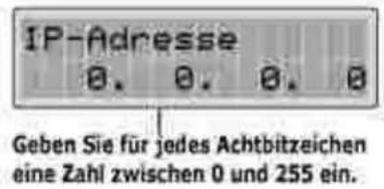
- Geben Sie die Zahlen mit den Zifferntasten ein und drücken Sie die Abrolltaste (◀ oder ▶), um in den Achtbitzeichen zu navigieren, und drücken Sie dann auf
.
Wiederholen Sie Schritt 5, um alle vier Byte der Adresse einzugeben.7.
- Um weitere Parameter wie z. B. Subnetzmaske, Gateway oder primäre DNS auszuwählen, drücken Sie auf
und anschließend die Abrolltaste (◀ oder ▶). Drücken Sie die Taste .
Wiederholen Sie für die Einstellung der anderen TCP/IP-Parameter die Schritte 5 bis 8.9.
Dynamische Adressierung (BOOTP/ DHCP)
Damit die TCP/IP-Adresse automatisch von einem DHCP- oder BOOTP-Server in Ihrem Netzwerk zugewiesen wird, gehen Sie folgendermaßen vor:
-
Drücken Sie die Taste
so oft, bis in der unteren Zeile des Displays „Netzwerk einr.“ angezeigt wird. -
Drücken Sie die Abrolltaste (◀ oder ▶) bis in der unteren Zeile „Konfiguration“ angezeigt wird. Drücken Sie die Taste
. -
Drücken Sie die Abrolltaste (◀ oder ▶), bis in der unteren Zeile „TCP/IP“ angezeigt wird, und drücken Sie dann auf
. -
Drücken Sie die Abrolltaste (◀ oder ▶), bis in der unteren Zeile „DHCP“ angezeigt wird, und drücken Sie auf
. -
Drücken Sie auf
, wenn in der unteren Zeile „BOOTP“ angezeigt wird, um die Adresse vom BOOTP-Server aus zuzuweisen.
Netzwerkkonfiguration wiederherstellen
Sie können die Netzwerkkonfiguration auf ihre Standardeinstellung zurücksetzen.
-
Drücken Sie die Taste
so oft, bis in der unteren Zeile des Displays „Netzwerk einr.“ angezeigt wird. -
Drücken Sie die Abrolltaste (◀ oder ▶), bis in der unteren Zeile „Einst. Loesch“ angezeigt wird.
Drücken Sie die Taste
In der unteren Zeile wird die erste Menüoption, „J“, angezeigt.
Drücken Sie auf
Schalten Sie den Multifunktionsdrucker aus und wieder ein oder setzen Sie die Netzwerkkarte zurück.5.
Netzwerkkarte zurücksetzen
Bei Netzwerkproblemen können Sie die Netzwerkkarte zurücksetzen.
- Drücken Sie die Taste
so oft, bis in der unteren Zeile des Displays „Netzwerk einr.“ angezeigt wird.
In der unteren Zeile wird die erste verfügbare Menüoption, „NIC zur.setzen“, angezeigt.
Drücken Sie die Taste
In der unteren Zeile wird die erste Menüoption, „J“, angezeigt.
Drücken Sie auf
Wartung
Speicher löschen
Multifunktionsdrucker reinigen
Tonerkartusche warten
Verbrauchsmaterial bestellen
Speicher löschen
Sie können in Ihrem Multifunktionsdrucker gespeicherte Daten selektiv löschen.
- Drücken Sie die Taste
auf dem Bedienfeld, bis in der oberen Displayzeile „Wartung“ angezeigt wird. - Drücken Sie die Abrolltaste (◀ oder ▶), bis in der unteren Zeile „Einst. Loesch“ angezeigt wird, und drücken Sie auf
.
In der unteren Zeile wird die erste verfügbare Menüoption, „Papiereinst.“, angezeigt.
- Drücken Sie die Abrolltaste (◀ oder ▶), bis die Einstellung angezeigt wird, die Sie löschen möchten.
o Papiereinst.: Alle Papiereinstellungsoptionen werden auf die werkseitigen Standardeinstellungen zurückgesetzt.
- Kopier-Setup: Alle Kopier-Setup-Optionen werden auf die werkseitigen Standardeinstellungen zurückgesetzt.
- Fax-Setup: Alle Fax-Setup-Optionen werden auf die werkseitigen Standardeinstellungen zurückgesetzt.
- Faxfunktion: Alle im Drucker gespeicherten Faxaufträge werden annulliert.
- Zusatzfunkt.: Alle erweiterten Faxoptionen werden auf die werkseitigen Standardeinstellungen zurückgesetzt.
○ Alle Einst.: Alle im Speicher gesicherten Daten werden gelöscht und die werkseitigen Einstellungen wieder hergestellt.
o Sendebericht: Alle Informationen zu gesendeten Faxnachrichten werden gelöscht.
o Empfangsber.: Alle Informationen zu eingegangenen Faxnachrichten werden gelöscht.
○ Telefonbuch: Die Kurzwahl- oder Gruppenwahlnummern werden aus dem Gerätespeicher gelöscht.
- Drücken Sie die Taste
. Die entsprechenden Daten werden gelöscht. Anschließend wird im Display die nächste Löschoption angezeigt.
Wiederholen Sie die Schritte 2 bis 3, um weitere Daten zu löschen.5.
Sie können auch folgendermaßen vorgehen:
Drücken Sie auf
Multifunktionsdrucker reinigen
Reinigen Sie das Gerät wie nachfolgend beschrieben, wenn die Tonerkartusche ausgewechselt wird oder wenn Qualitätsprobleme auftreten, um eine gleich bleibend gute Druckqualität zu erzielen.

HI NW EIS: Berühren Sie beim Reinigen des Geräteinneren keinesfalls die Übertragungswalze im Multifunktionsdrucker, die sich unter der Tonerkartusche befindet. Fingerabdrücke auf der Walze können zu Problemen mit der Druckqualität führen.

ACHTUNG: Bei Verwendung von Reinigungsmitteln, die Alkohol oder andere aggressive Substanzen enthalten, kann das Gehäuse des Multifunktionsdruckers verfärbt oder beschädigt werden.
Außenseite reinigen
Reinigen Sie das Gehäuse des Multifunktionsdruckers mit einem weichen, leicht befeuchteten, fusselfreien Tuch. Lassen Sie kein Wasser auf oder in den Multifunktionsdrucker tröpfeln.
Innenraum reinigen
Im Inneren des Multifunktionsdruckers können sich Papier-, Toner- und Staubpartikel ansammeln und die Druckqualität beeinträchtigen, z.B. in Form von Schmierern oder Tonerflecken. Reinigen Sie den Innenraum des Multifunktionsdruckers, um solche Probleme zu vermeiden.
-
Schalten Sie den Multifunktiondrucker aus und ziehen Sie das Netzkabel. Geben Sie vor, nach welchem Zeitraum der Drucker sich abkühlen soll.
-
Öffnen Sie die vordere Abdeckung und ziehen Sie die Tonerkartusche vorsichtig gerade heraus. Setzen Sie sie auf einer ebenen Fläche ab.
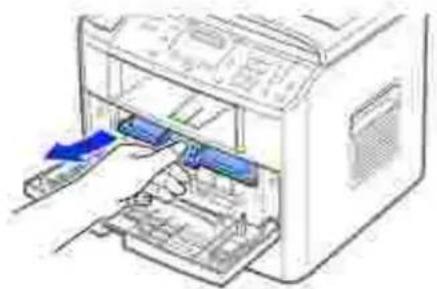
ACHTUNG: Setzen Sie die Kartusche nur kurz dem Tageslicht aus, um Schäden zu vermeiden.
ACHTUNG: Berühren Sie keinesfalls die grüne untere Seite der Tonerkartusche. Verwenden Sie den Griff an der Kartusche, um ein Berühren dieses Bereichs zu vermeiden.
- Entfernen Sie Staub und Tonerrückstände mit einem trockenen, flusenfreien Tuch von der Tonerkartusche und der Aussparung für die Kartusche.
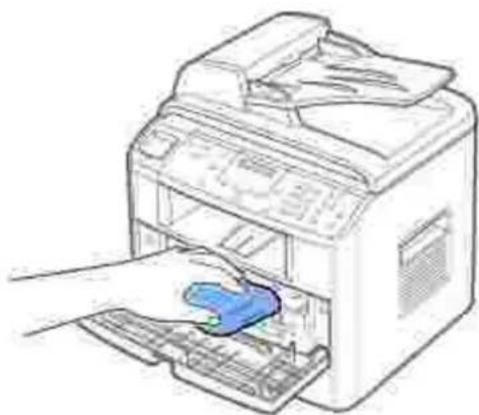
ACHTUNG: Berühren Sie keinesfalls die Übertragungswalze im Inneren des Multifunktionsdruckers. Fingerabdrücke auf der Walze können die Druckqualität beeinträchtigen.
Setzen Sie die Tonerkartusche wieder ein und schließen Sie die vordere Abdeckung.4.
Schließen Sie das Netzkabel an und schalten Sie den Multifunktionsdrucker ein.5.
Scanner reinigen
Wenn Sie das Vorlagenglas sauber halten, erzielen Sie die bestmögliche Kopierqualität. Dell empfiehlt, das Vorlagenglas jeden Morgen und, falls erforderlich, noch einmal im Laufe des Tages zu reinigen.
Feuchten Sie ein fusselfreies Tuch oder Papiertuch mit Wasser an.1.
Öffnen Sie die Vorlagenabdeckung.2.
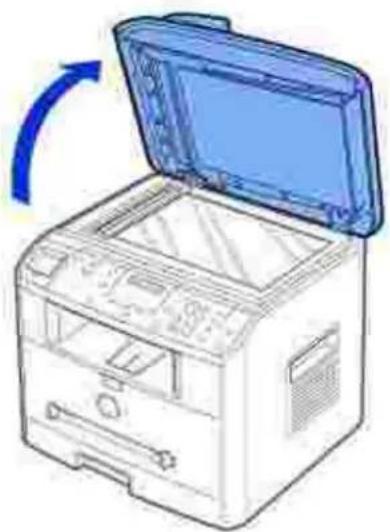
- Reinigen und trocknen Sie das Vorlagen- und das AVE-Glas, bis es sauber und trocken ist.
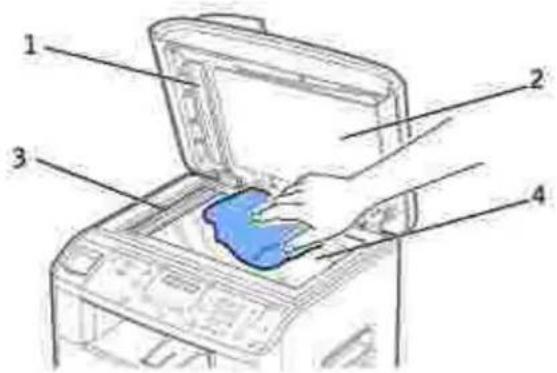
| 1 | Vorlagenabdeckung |
| 2 | Vorlagenabdeckung |
| 3 | AVE-Glas |
| 4 | Vorlagenglas |
- Reinigen und trocknen Sie die Unterseite der weißen Vorlagenabdeckung und weißen Platte mit einem Tuch.
Schließen Sie die Vorlagenabdeckung.5.
Tonerkartusche warten
Tonerkartusche lagern
Nehmen Sie die Tonerkartusche erst dann aus der Verpackung, wenn sie eingesetzt werden soll.
Bei der Lagerung der Tonerkartuschen sind zu vermeiden:
• Temperaturen von über 40 °C
- Extrem schwankende Feuchtigkeits- oder Temperaturbedingungen
- Direkte Sonneneinstrahlung
• Staub
• Längerfristige Lagerung in einem Kraftfahrzeug
- Umgebungen mit korrosiven Gasen
- Umgebungen mit salzhaltiger Luft
Toner in der Kartusche verteilen
Wenn die Tonerkartusche zur Neige geht, entstehen weiße Streifen oder ein helles Druckbild. Auf dem Display wird die Warnmeldung „Zu wenig Toner“ angezeigt. Schütteln Sie die Tonerkartusche leicht hin und her, um den Toner zur kurzfristigen Verbesserung der Druckqualität gleichmäßig zu verteilen.
Öffnen Sie die vordere Abdeckung.1.
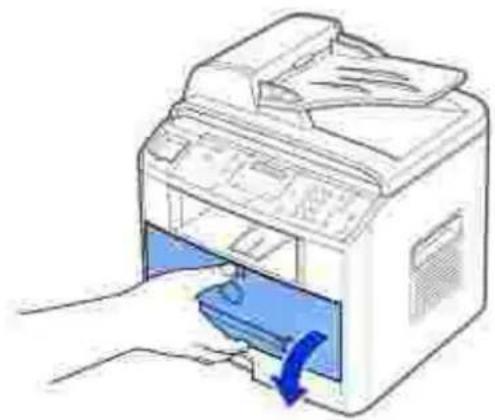
- Nehmen Sie die Kartusche heraus und schütteln Sie sie vorsichtig, um den Toner gleichmäßig zu verteilen.
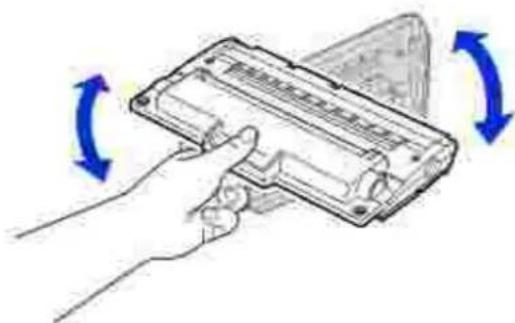
HINWEIS: Sollte Toner auf Ihre Kleidung geraten, wischen Sie den Toner mit einem trockenen Tuch ab und waschen das betroffene Kleidungsstück in kaltem Wasser aus. Bei Verwendung von heißem Wasser setzt sich der Toner im Gewebe fest.
ACHTUNG: Berühren Sie keinesfalls die grüne untere Seite der Tonerkartusche. Verwenden Sie den Griff an der Kartusche, um ein Berühren dieses Bereichs zu vermeiden.
Setzen Sie die Tonerkartusche wieder ein und schließen Sie die vordere Abdeckung.3.
Tonerkartusche auswechseln
Wenn der Toner allmählich ausgeht, werden bei der Aktivierung von Druck- bzw. Kopieraufträgen nur weiße Seiten gedruckt. In diesem Fall werden eingehende Faxdokumente lediglich im Speicher gesichert und nicht ausgedruckt. Die Tonerkartusche muss dann ersetzt werden.

HI NWEI S: Der Dell Laser-Multifunktionsdrucker 1600n kann auch bei leerer Tonerkartusche eingehende Faxdokumente ausdrucken. Weiterführende Informationen siehe Seite 159.
Bestellen Sie eine zusätzliche Tonerkartusche für den Fall, dass die eingesetzte Kartusche nicht mehr zufriedenstellend druckt. Siehe Seite 160 für die Bestellung von Tonerkartuschen.

ACHTUNG: Die besten Ergebnisse erzielen Sie mit Tonerkartuschen von Dell. Wenn Sie kein Verbrauchsmaterial von Dell verwenden, können Druckqualität und Zuverlässigkeit des Druckers nicht garantiert werden.
Gehen Sie beim Auswechseln der Tonerkartusche folgendermaßen vor:
Öffnen Sie die vordere Abdeckung.1.
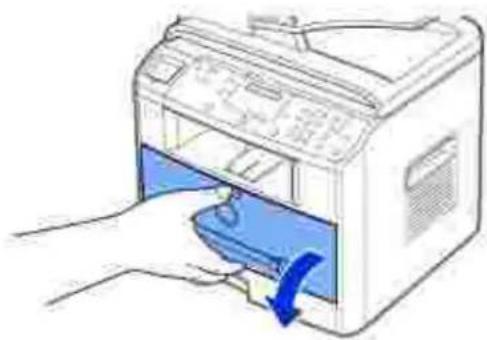
Ziehen Sie die Kartusche sachte gerade heraus.2.
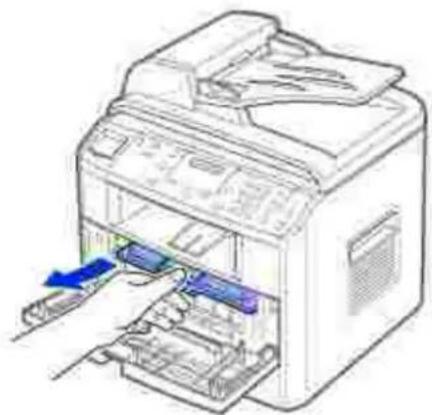
- Nehmen Sie die neue Tonerkartusche aus der Verpackung, halten Sie sie am Griff fest und schütteln Sie sie vorsichtig hin und her, um den Toner gleichmäßig zu verteilen.
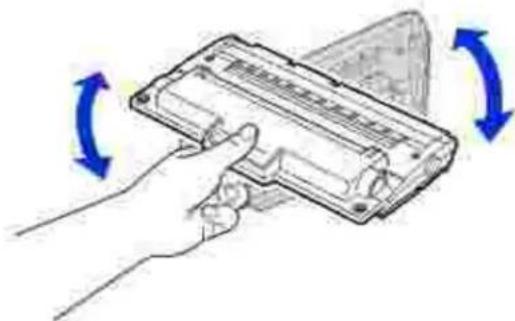
Bewahren Sie die Versandverpackung und -abdeckung auf.

HI NWEIS: Sollte Toner auf Ihre Kleidung geraten, wischen Sie den Toner mit einem trockenen Tuch ab und waschen das betroffene Kleidungsstück in kaltem Wasser aus. Bei Verwendung von heißem Wasser setzt sich der Toner im Gewebe fest.

ACHTUNG: Berühren Sie keinesfalls die grüne untere Seite der Tonerkartusche. Verwenden Sie den Griff an der Kartusche, um ein Berühren dieses Bereichs zu vermeiden.
- Richten Sie die Tonerkartusche an den Pfeilmarkierungen aus und schieben Sie sie in den Multifunktionsdrucker, bis sie fest einrastet.
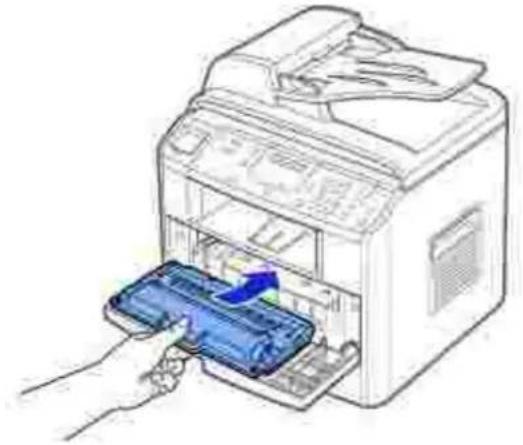
Schließen Sie die vordere Abdeckung.5.
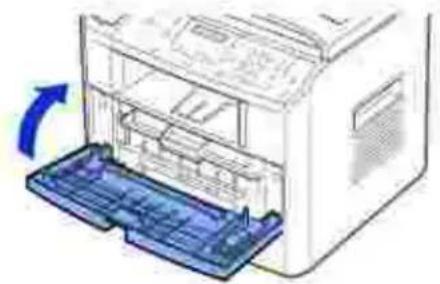
Wenn Streifen oder Punkte auf Ihrem Ausdruck erscheinen, muss vielleicht die OPC-Trommel der Tonerkartusche gereinigt werden.
Bevor Sie die Reinigungseinstellung vornehmen, müssen Sie sicherstellen, dass Papier eingelegt ist.1.
- Drücken Sie die Taste
auf dem Bedienfeld, bis in der oberen Displayzeile „Wartung“ angezeigt wird.
Die erste verfügbare Menüoption, „Trommelreinig.“, wird in der unteren Zeile angezeigt.
- Drücken Sie zweimal die Taste
.
Die Auswahl wird im Display bestätigt.
Der Multifunktionsdrucker druckt eine Reinigungsseite aus. Tonerpartikel auf der Trommeloberfläche werden auf das Papier übertragen.
- Falls das Problem weiterhin besteht, wiederholen Sie die Schritte 1 bis 3 so oft, bis keine Tonerpartikel mehr auf dem Papier haften.
Bei niedrigem Tonerfüllstand drucken
Wenn die Tonerkartusche zur Neige geht, werden eingehende Faxdokumente im Multifunktionsdrucker gespeichert und nicht mehr ausgedruckt. Wenn Sie in einem solchen Fall trotzdem drucken möchten, können Sie den Multifunktionsdrucker so einstellen, dass er bei minderwertiger Druckqualität weiter druckt.
Drücken Sie auf
- Drücken Sie die Abrolltaste (◀ oder ▶), bis in der unteren Displayzeile „Toner ignorieren“ angezeigt wird, und drücken Sie auf
.
Drücken Sie die Abrolltaste (oder), um „Ein“ oder „Aus“ auszuwählen.3.
Wählen Sie „Ein“, um eingehende Faxdokumente bei niedrigem Tonerstand weiterhin auszudrucken.
Wählen Sie „Aus“, um bei zur Neige gehender Tonerkartusche keine weiteren Druckvorgänge auszulösen. Dies ist die Standardeinstellung.
Drücken Sie auf
Verbrauchsmaterial bestellen
Verbrauchsmaterial können Sie über das Dell™ Toner Management System oder dem Dell-Webtool für die Druckerkonfiguration bestellen.
Wenn Ihr Multifunktionsdrucker an ein Netzwerk angeschlossen ist, geben Sie die IP-Adresse Ihres Druckers in Ihren Web-Browser ein oder öffnen Sie das Network Status Monitor Center (siehe Seite 43), um das Dell-Webtool für die Druckerkonfiguration aufzurufen. Klicken Sie dann auf den Link für Tonerbestellung.
- Doppelklicken Sie auf das Symbol für das Dell Programm zum Nachbestellen von Toner auf Ihrem Desktop.

Sie können auch folgendermaßen vorgehen:
- Klicken Sie im Menü Start auf Programme → Dell → Dell Printers → Dell Laser MFP 1600n → Dell Toner Reorder Program.
Das Fenster „Tonerkartuschen bestellen“ wird geöffnet.
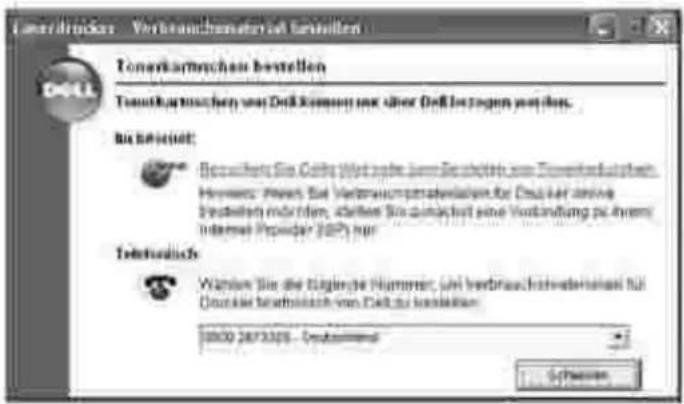
Gehen Sie zur Online-Bestellung von Verbrauchsmaterial auf die Webseite www.dell.com/supplies.
Rufen Sie zur telefonischen Bestellung die unter der Überschrift Telefonisch aufgeführte Nummer an.
Sie können auch folgendermaßen vorgehen:
- Wenn Ihr Multifunktionsdrucker an ein Netzwerk angeschlossen ist, geben Sie seine IP-Adresse in Ihren Web-Browser ein, um das Dell-Webtool für die Druckerkonfiguration aufzurufen. Klicken Sie dann auf den Link für Tonerbestellung.
Störungsbeseitigung
Papierstaus im AVE beseitigen
Papierstaus im AVE beseitigen
Display-Fehlermeldungen löschen
Probleme beheben
Papierstaus im AVE beseitigen
Wenn ein Vorlagenstau entsteht, während das Dokument den automatischen Vorlageneinzug (AVE) durchläuft, wird auf dem Display „Vorlagenstau“ angezeigt.

HI NW EI S: Verwenden Sie das Dokumenten-Vorlagenglas für dicke, dünne oder gemischte Vorlagen, um Vorlagenstaus zu vermeiden.
Nehmen Sie die verbleibenden Vorlagen aus dem AVE.1.
Gehen Sie folgendermaßen vor, wenn ein Papierstau im Einzugsbereich aufgetreten ist:
Öffnen Sie die Abdeckung des automatischen Vorlageneinzugs.a.
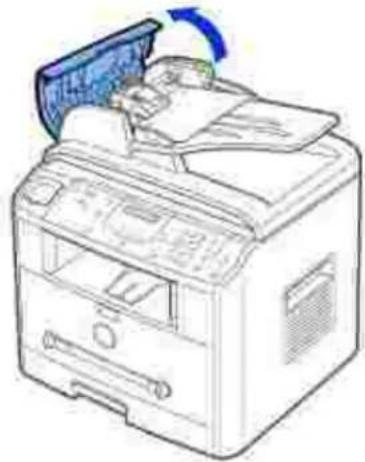
Entfernen Sie die Vorlage, indem Sie sie vorsichtig gerade nach oben ziehen.b.
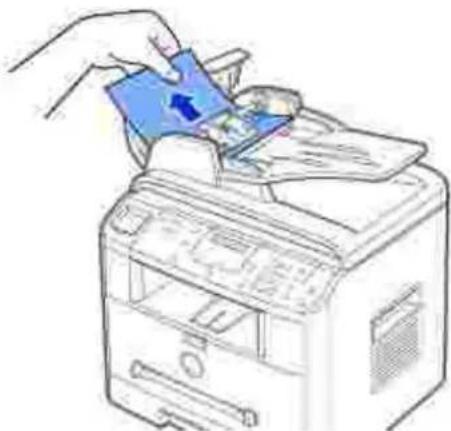
c. Schließen Sie die Abdeckung des automatischen Vorlageneinzugs. Legen Sie dann die Vorlage erneut in den automatischen Vorlageneinzug ein.
Gehen Sie folgendermaßen vor, wenn ein Papierstau im Ausgabebereich aufgetreten ist:
a. Öffnen Sie die Vorlagenabdeckung und drehen Sie den Walzenknopf, um das gestaute Dokument aus dem AVE-Ausgabefach zu entfernen.
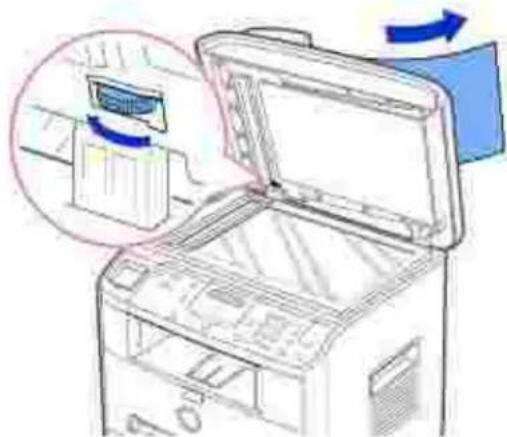
b. Schließen Sie die Vorlagenabdeckung. Legen Sie dann die Vorlagen erneut in den automatischen Vorlageneinzug ein.
-
Wenn das Papier nicht zu sehen ist oder sich nicht herausziehen lässt, müssen Sie die Ablagenabdeckung öffnen.
-
Drehen Sie den Entriegelungsknopf, bis Sie die falsch eingelegte Vorlage ergreifen können, und ziehen Sie sie vorsichtig nach rechts von der Walze weg bzw. aus dem Einzugsbereich heraus.
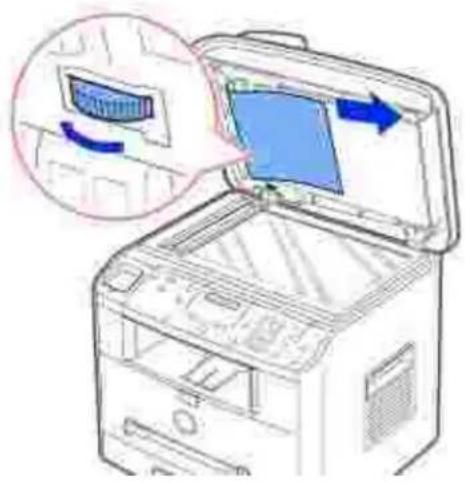
Schließen Sie die Vorlagenabdeckung. Legen Sie dann die Vorlagen erneut in den AVE ein.4.
Papierstaus im AVE beseitigen
Bei Auftreten eines Papierstaus wird auf dem Display „Papierstau“ angezeigt. Einzelheiten zur Ortung und Beseitigung von Papierstaus finden Sie in der Tabelle unten.
| Meldung auf dem Bedienfeld | Ort des Staus | Siehe... |
| [Papierstau 0]Tuer oef./schli. | Papierstau imPapiereinzugsbereich(Fach 1)Papierstau imPapiereinzugsbereich(optionales Fach 2) | Abbildung unten.Seite 169. |
| [Papierstau 1]Tuer oef./schli. | Papierstau imPapierausgabebereich | Seite 166. |
| [Papierstau 2]Innen pruefen | Papierstau imFixierbereich | Seite 167. |
| [Stau man.Einz.] | Papierstau immanuellen Einzug | Seite 169. |
Ziehen Sie das gestaute Papier vorsichtig und langsam heraus, um es nicht zu beschädigen. Befolgen Sie die nachstehenden Schritte, um den Papierstau zu beseitigen.
Papierstau im Papiereinzugsbereich (Fach 1)
Öffnen und schließen Sie die vordere Abdeckung. Das gestaute Papier wird automatisch ausgegeben.1.
Wenn es nicht ausgegeben wird, fahren Sie mit Schritt 2 fort.
Ziehen Sie das Papierfach heraus.2.
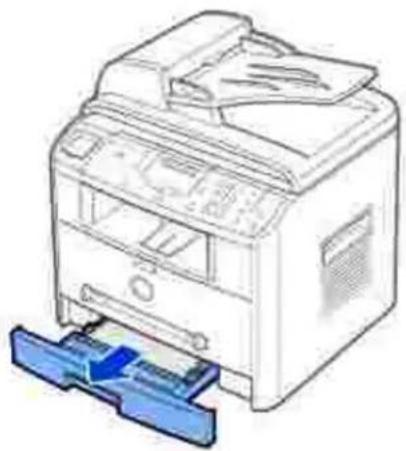
Entnehmen Sie das gestaute Papier, indem Sie es vorsichtig gerade herausziehen.3.
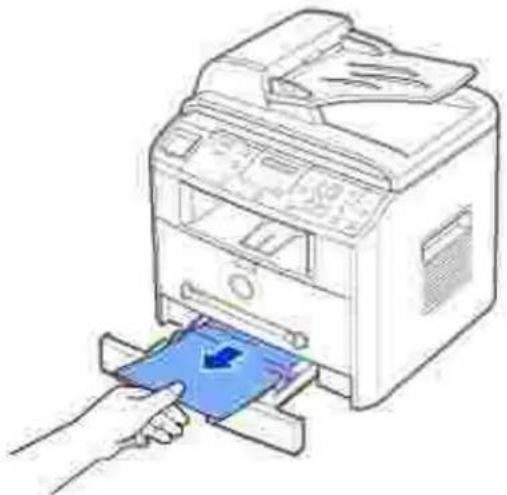
Wenn das Papier nicht zu sehen ist oder sich nicht herausziehen lässt, muss der Fixierbereich überprüft werden. Weiterführende Informationen siehe Seite 167.
Schieben Sie das Papierfach bis zum Einrasten in den Multifunktionsdrucker.4.
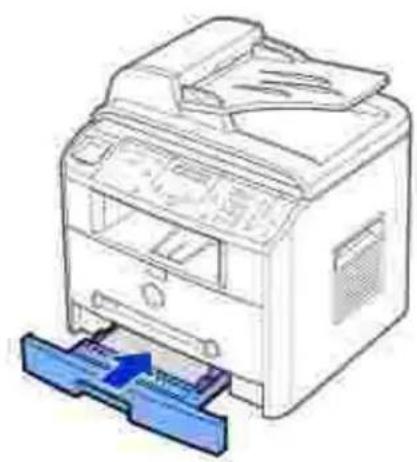
Öffnen und schließen Sie die obere Abdeckung, um den Druckvorgang fortzusetzen.5.
Papierstau im Papierausgabebereich
Öffnen und schließen Sie die vordere Abdeckung. Das gestaute Papier wird automatisch ausgegeben.1.
Wenn es nicht ausgegeben wird, fahren Sie mit Schritt 2 fort.
Ziehen Sie das Papier vorsichtig aus dem vorderen Ausgabefach. Fahren Sie mit Schritt 6 fort.2.
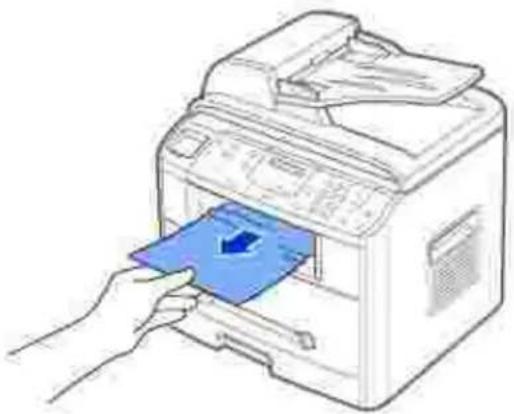
- Wenn das Papier nicht zu sehen ist oder sich nicht herausziehen lässt, müssen Sie die rückwärtige Abdeckung öffnen.
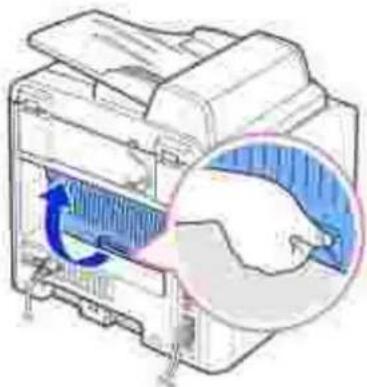
Entnehmen Sie das gestaute Papier, indem Sie es vorsichtig gerade herausziehen.4.
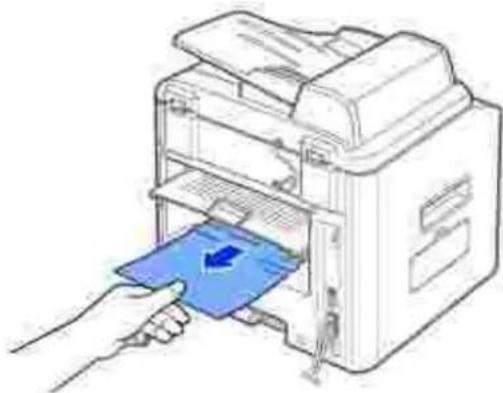
Schließen Sie die rückwärtige Abdeckung.5.
Öffnen und schließen Sie die vordere Abdeckung, um den Druckvorgang fortzusetzen.6.
Papierstau im Fixierbereich

HINWEIS: Der Fixierbereich ist heiß. Seien Sie beim Entfernen von Papier aus dem Multifunktionsdrucker vorsichtig.
Öffnen Sie die vordere Abdeckung und ziehen Sie die Tonerkartusche sachte gerade heraus.1.
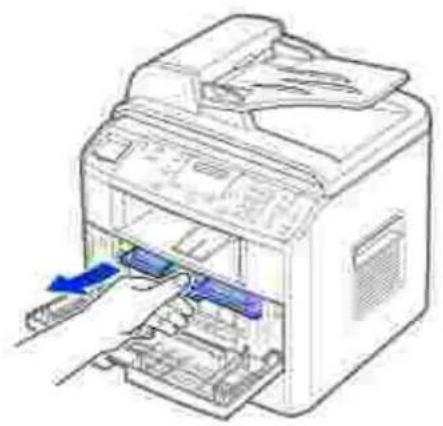
Entnehmen Sie das gestaute Papier, indem Sie es vorsichtig gerade herausziehen.2.
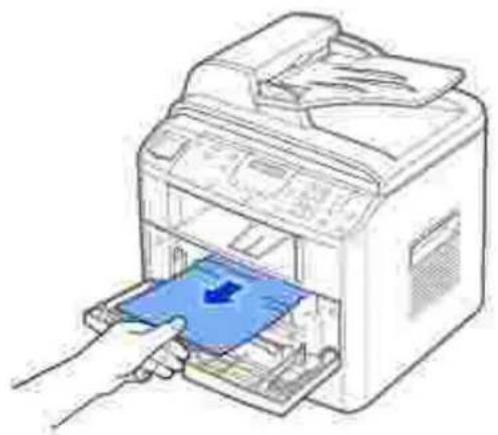
- Setzen Sie die Tonerkartusche wieder ein und schließen Sie die Abdeckung. Der Druckvorgang wird automatisch fortgesetzt.
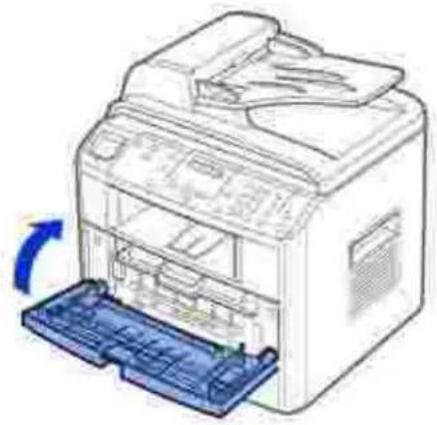
Papierstau im manuellen Einzug
Wenn Sie den manuellen Einzug verwenden und das Geräte kein Papier findet, weil es falsch eingelegt ist, wird auf dem Display „Stau man.Einz.“ angezeigt.
Machen Sie das gestaute Papier im manuellen Einzug ausfindig.1.
Ziehen Sie das Papier vorsichtig aus dem vorderen Ausgabefach.2.
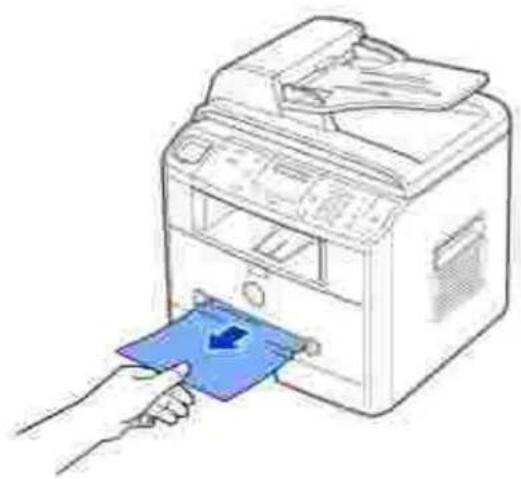
Papierstau im Papiereinzugsbereich (optionales Fach 2)
Ziehen Sie das Papierfach heraus.1.
Das gestaute Papier wird automatisch ausgegeben.2.
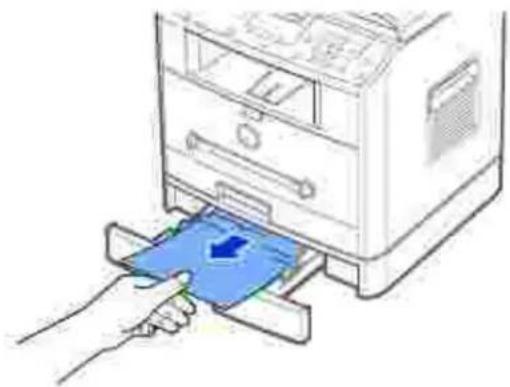
Wenn das Papier nicht zu sehen ist oder sich nicht herausziehen lässt, muss der Fixierbereich überprüft werden.
Ziehen Sie das Papierfach heraus.3.
Ziehen Sie das Papier gerade nach oben heraus.4.
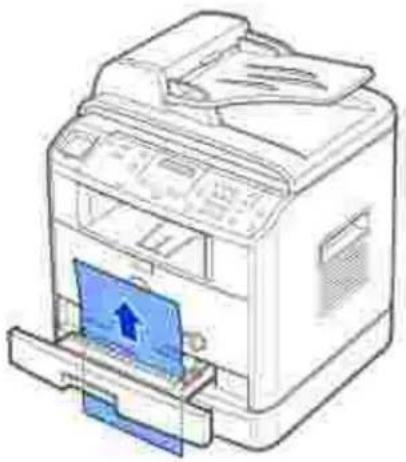
Schieben Sie das Papierfach bis zum Einrasten in den Multifunktionsdrucker.5.
Öffnen und schließen Sie die obere Abdeckung, um den Druckvorgang fortzusetzen.6.
Tipps zur Vermeidung von Papierstaus
Durch Auswahl des richtigen Papiertyps können die meisten Papierstaus vermieden werden. Befolgen Sie bei Auftreten eines Papierstaus die unter „Papierstau im Papierschacht beseitigen“ auf Seite 164-170 beschriebenen Schritte.
- Befolgen Sie die Anweisungen unter „Druckmaterial in den Papierschacht einlegen“ auf Seite 63. Achten Sie darauf, dass die Führungen richtig eingestellt sind.
- Legen Sie nicht zu viel Papier in den Papiereinzug ein. Achten Sie darauf, dass der Papierstapel nicht höher ist als die Markierung auf der Innenseite der Kassette.
- Entfernen Sie keinesfalls während des Druckens Papier aus der Kassette.
- Biegen, fächern und glätten Sie das Papier, bevor Sie es einlegen.
- Legen Sie kein faltiges, feuchtes oder gewelltes Papier ein.
- Legen Sie keine unterschiedlichen Papiertypen gleichzeitig ein.
- Verwenden Sie nur empfohlenes Druckmaterial. Siehe „Papierspezifikationen“ auf Seite 200.
- Stellen Sie sicher, dass die zu empfohlene Druckseite des Druckmaterials im Papierschacht nach unten und im manuellen Einzug nach oben zeigt.
Display-Fehlermeldungen löschen
| Display | Erklärung | Lösungsvorschläge |
| [Stau man.Einz.] | Papier hat sich im manuellen Einzug gestaut oder das Gerät stellt fest, dass Papier im manuellen Einzug nicht ordnungsgemäß eingezogen wird. | Beseitigen Sie den Papierstau. Siehe Seite 164.Machen Sie das gestaute Papier im manuellen Einzug ausfindig. Siehe Seite 25. |
| Abbrechen?1:Ja 2:Nein | Der Druckerspeicher ist erschöpft. Es ist nicht möglich, das Dokument für den Faxversand im Speicher zu sichern. | Wenn Sie den Faxauftrag abbrechen möchten, drücken Sie die Taste 1 für „Ja”.Wenn Sie die gespeicherten Seiten senden möchten, drücken Sie die Taste 2 für „N”. Senden Sie die verbleibenden Seiten zu einem späteren Zeitpunkt, wenn mehr Speicher zur Verfügung steht. |
| [Komm.- Fehler] | Es ist ein Übertragungsproblem aufgetreten. | Bitten Sie den Absender, das Faxdokument erneut zu übermitteln. |
| Fehl.ATM-Fixier. | Es liegt ein Fehler im Fixierbereich vor. | Ziehen Sie den Stecker und schließen Sie ihn wieder an. Wenn der Fehler weiterhin besteht, kontaktieren Sie Ihr Wartungsunternehmen. |
| [Hitze zu gering] | ||
| Heizproblem | ||
| Offene Hitze | ||
| [Ueberhitzt] | ||
| Verzögerungs-funktion voll | Der Speicher für zeitversetzte Faxaufträge ist voll. | Löschen Sie nicht erforderliche zeitversetzte Faxaufträge. Einzelheiten siehe Seite 137. |
| Vorlagenstau | Die geladene Vorlage staut sich im AVE (automatischer Vorlageneinzug). | Beseitigen Sie den Papierstau. Siehe Seite 162. |
| [Tuer offen] | Die vordere oder rückwärtige Abdeckung ist nicht richtig geschlossen. | Schließen Sie die Abdeckung und achten Sie darauf, dass sie einschnappt. |
| Eingabe wiederh. | Die eingegebene Option ist nicht verfügbar. | Geben Sie noch einmal die richtige Option ein. |
| Funktion nicht verfuegbar | Sie haben versucht, eine Kombination aus Druckerfunktionen zu verwenden, die nicht gleichzeitig nutzbar sind. | Wählen Sie weniger Funktionen aus oder verwenden Sie jeweils nur eine Funktion. |
| Gruppennr. ist zugeordnet | Der ausgewählten Gruppenwahlnummer wurden Kurzwahlnummern zugeordnet. | Drücken Sie auf < Zurück>, wenn Sie eine andere Gruppenwahlnummer verwenden möchten. |
| Gruppe nicht verfuegbar | Sie haben versucht, eine Gruppenwahlnummer zu verwenden, wo nur eine einzelne Nummer verwendet werden kann, z.B. beim Hinzufügen von Nummern für Rundsendungen. | Verwenden Sie eine Kurzwahlnummer oder wählen Sie die Nummer manuell mit den Zifferntasten. |
| [HSync-Fehler] | In der Laser-Scannereinheit (LSU) ist ein Fehler aufgetreten. | Ziehen Sie den Stecker und schließen Sie ihn wieder an. Wenn der Fehler weiterhin besteht, wenden Sie sich an den Kundendienst. |
| [LSU-Fehler] | ||
| [Papierstau 1][Keine Kart.] | Es ist keine Tonerkartusche im Gerät. | Setzen Sie eine Tonerkartusche ein. SieheSeite 23. |
| [Leitungsfehler] | Der Multifunktionsdrucker kann keine Verbindung mit einer Gegenstelle herstellen oder die Verbindung wurde aufgrund eines Leitungsproblems abgebrochen. | Wiederholen Sie den Versuch. Wenn das Problem weiterhin bestehen bleibt, warten Sie bitte eine Stunde oder verwenden Sie nach Möglichkeit eine andere Telefonleitung, und versuchen Sie anschließend erneut, eine Verbindung herzustellen.Sie können auch den ECM-Modus einschalten. SieheSeite 142. |
| Speicher voll | Der Speicher ist voll. | Löschen Sie nicht benötigte Dokumente und wiederholen Sie die Übertragung, wenn wieder mehr Speicher vorhanden ist, oder teilen Sie die Übertragung in mehrere Vorgänge auf. |
| [Keine Antwort] | Die Gegenstelle antwortet auch nach mehreren Wählversuchen nicht. | Wiederholen Sie den Versuch. Überprüfen Sie die Nummer, um sicherzustellen, dass der Faxempfang funktioniert. |
| N Nicht zugeordnet | Der verwendeten Kurzwahlnummer ist keine Rufnummer zugeordnet. | Wählen Sie die Nummer mit den Zifferntasten oder ordnen Sie sie zu. SieheSeite 128. |
| N nicht verfuegbar | Sie haben versucht, die Nummer für den zeitverzögerten Faxversand zu löschen. | Überprüfen Sie die Nummer, die sie löschen möchten, und machen Sie einen neuen Versuch.Sie können auch folgendermaßen vorgehen:Löschen Sie die Nummer, nachdem der zeitverzögerte Faxversand erfolgt ist. |
| [Kein Papier]Papier einlegen | Es ist kein Papier mehr im Papierfach. | Legen Sie Papier in das Papierfach. SieheSeite 25. |
| Kein Auftrag | Sie haben die Funktion „Hinzuf./Abbr.” aufgerufen, aber es befinden sich keine Aufträge in der Warteschlange. | Überprüfen Sie im Display, ob gespeicherte Aufträge vorliegen. Auf dem Display wird angezeigt, ob sich gespeicherte Aufträge im Standby-Modus befinden, z. B. TimerSend. |
| [Papierstau 0]Tuer oef./schli. | Im Einzugsbereich des Papierfachshat sich Papier gestaut. | Beseitigen Sie den Stau. SieheSeite 164. |
| [Papierstau 1]Tuer oef./schli. | Im Papierausgabebereich hat sich Papier gestaut. | Beseitigen Sie den Stau. SieheSeite 166. |
| [Papierstau 2]Innen pruefen | Im Papierausgabebereich hat sich Papier gestaut. | Beseitigen Sie den Stau. SieheSeite 167. |
| Stromausfall | Durch Ein- und darauffolgendes Wiedereinschalten des Druckers wurde der Speicher des Geräts geleert. | Der Druckerspeicher wurde aufgrund eines Stromausfalls geleert. Der Auftrag muss erneut aktiviert werden. |
| Kegistriert | Die Gruppenwahlliste wurde bereits unter einer anderen Kurzwahlnummer registriert. | Wählen Sie eine andere Gruppenwahlliste aus. |
| Wahlwiederh.? | Nach einem erfolglosen Wählversuch wartet der Multifunktionsdrucker eine gewisse Zeit, bevor er die Gegenstelle wieder anruft. | Drücken Sie auf,, um sofort eine Wahlwiederholung durchzuführen, oder auf,, um die Wahlwiederholung abzubrechen. |
| [Zu wenig Toner] | Der Toner ist fast leer. | Nehmen Sie die Tonerkartusche heraus und schütteln Sie sie vorsichtig hin und her, um den Toner besser zu verteilen. Dann können Sie noch ein paar Seiten drucken, bevor Sie die Kartusche auswechseln.Sie können auch folgendermaßen vorgehen:Tauschen Sie zur Optimierung der Druckqualität die Tonerkartusche aus. SieheSeite 157. |
| [Toner leer]Toner ersetzen | Die Tonerkartusche verbraucht ist. | Setzen Sie eine neue Tonerkartusche ein. |
Probleme beheben
Die folgende Liste enthält mögliche Störungen und entsprechende Lösungsempfehlungen. Befolgen Sie die Lösungsvorschläge, bis das Problem behoben ist. Bleibt das Problem weiterhin bestehen, wenden Sie sich an Dell.
Probleme mit dem Papiereinzug
| Problem | Lösungsvorschläge |
| Beim Drucken ist ein Papierstau entstanden. | Beseitigen Sie den Papierstau. Siehe Seite 164. |
| Die Seiten haften aneinander. | Im Papiereinzug ist zu viel Papier. Das Papierfach kann je nach Papierstärke bis zu 250 Blatt Papier fassen.Vergewissern Sie sich, dass Sie den richtigen Papiertyp verwenden. Siehe „Papierspezifikationen“ auf Seite 200.Nehmen Sie das Papier aus dem Papierfach und fächern Sie den Stapel auf.Das Zusammenhaften von Papier kann auch auf eine hohe Luftfeuchtigkeit zurückzuführen sein. |
| Es werden mehrere Seiten gleichzeitig eingezogen. | Im Papiereinzug befinden sich verschiedene Papiertypen. Legen Sie nur Papier desselben Typs, Formats und Gewichts ein.Wenn durch den Einzug mehrerer Seiten gleichzeitig ein Papierstau entstanden ist, beseitigen Sie den Stau. Siehe Seite 164. |
| Das Papier wird nicht in den Multifunktionsdrucker eingezogen. | Entfernen Sie alle ggf. im Drucker vorhandenen Fremdkörper, die den Papiereinzug behindern könnten. Siehe Seite 164.Das Papier wurde nicht richtig eingelegt. Nehmen Sie das Papier aus dem Papiereinzug und legen Sie es richtig ein.Im Papiereinzug befindet sich zu viel Papier. Entfernen Sie überschüssiges Papier aus dem Papiereinzug.Das Papier ist zu dick. Verwenden Sie nur Papier, das die für den Multifunktionsdrucker erforderlichen Spezifikationen erfüllt. Siehe „Papierspezifikationen“ auf Seite 200. |
| Es kommt ständig zu Papierstaus. | Vergewissern Sie sich, dass das richtige Papierformat ausgewählt wurde. Siehe Seite 66.Sie verwenden einen ungeeigneten Papiertyp. Verwenden Sie nur Papier, das die für den Multifunktionsdrucker erforderlichen Spezifikationen erfüllt. Siehe „Papierspezifikationen“ auf Seite 200.Im Drucker haben sich Rückstände angesammelt. Öffnen Sie die vordere Abdeckung und entfernen Sie die Rückstände. |
| Klarsichtfolien kleben in der Papierausgabe zusammen. | Verwenden Sie nur Folien, die für Laserdrucker ausgelegt sind. Nehmen Sie jede bedruckte Folie sofort heraus. |
| Umschläge werden zerknittert oder nicht richtig eingezogen. | Die Papierführungen müssen richtig an die Umschläge angepasst werden. |
Druckprobleme
| Problem | Mögliche Ursache | Lösungsvorschläge |
| Der Multifunktionsdrucker druckt nicht. | Der Multifunktionsdrucker wird nicht mit Strom versorgt. | Überprüfen Sie die Anschlüsse des Netzkabels. Überprüfen Sie Netzschalter und Stromquelle. |
| Der Multifunktionsdrucker wurde nicht als Standarddrucker ausgewählt.Überprüfen Sie den Multifunktionsdrucker nach folgenden Kriterien: | Wählen Sie Dell Laser MFP 1600n in Ihrer Windows-Version als Standarddrucker.Die vordere oder rückwärtige Abdeckung ist nicht geschlossen.Papierstau.Kein Papier eingelegt.Es ist keine Tonerkartusche im Gerät.Tritt ein Drucker-Systemfehler auf, wenden Sie sich über Ihren Fachhändler an den Kundendienst. | |
| Das Kabel zur Verbindung von Computer und Multifunktionsdrucker ist nicht richtig angeschlossen. | Ziehen Sie das Druckerkabel ab und schließen Sie es wieder an. | |
| Das Kabel zur Verbindung von Computer und Multifunktionsdrucker ist schadhaft. | Wenn möglich, schließen Sie das Kabel zur Überprüfung an einen anderen Computer an und drucken Sie einen Druckauftrag. Sie können probeweise auch ein anderes Druckerkabel verwenden. | |
| Der Multifunktionsdrucker ist falsch konfiguriert. | Prüfen Sie die Druckereigenschaften, um sicherzustellen, dass alle Druckeinstellungen richtig sind. | |
| Der Druckertreiber ist falsch installiert. | Entfernen Sie den Gerätetreiber und installieren Sie ihn neu (sieheSeite 42undSeite 36). | |
| Der Multifunktionsdrucker funktioniert nicht richtig. | Überprüfen Sie die Meldung auf dem Display des Bedienfelds, um festzustellen, ob das Gerät einen Systemfehler anzeigt. | |
| Der Multifunktionsdrucker zieht Druckmaterial aus der falschen Papierzuführung ein. | Die Auswahl der Papierzuführung in den Druckereigenschaften könnte falsch sein. | Bei vielen Anwendungen befindet sich die Auswahl der Papierzufuhr auf der RegisterkartePapierder Druckereigenschaften. Wählen Sie die richtige Papierzufuhr aus. SieheSeite 75. |
| Der Druckauftrag wird extrem langsam gedruckt. | Der Druckauftrag ist sehr kompliziert. | Vereinfachen Sie das Seitenlayout oder ändern Sie die Einstellungen für die Druckqualität.Die maximale Druckgeschwindigkeit des Multifunktionsdruckers beträgt 17 Seiten pro Minute für Papier im Format Letter. |
| Wenn Sie Windows 98/Me verwenden, wurde das Drucken im Hintergrund vielleicht falsch eingestellt. | Klicken Sie auf Start → Einstellungen → Drucker. Klicken Sie mit der rechten Maustaste auf das Dell Laser MFP 1600n -Druckersymbol und klicken Sie dann auf Eigenschaften Details → Spooleinstellungen. Wählen Sie die gewünschten Spooleinstellungen. | |
| Die ausgedruckte Seite ist halb leer. | Die Seitenausrichtung ist falsch eingestellt. | Ändern Sie die Seitenausrichtung in Ihrer Anwendung. SieheSeite 74. |
| Das Papierformat stimmt nicht mit der entsprechenden Softwareeinstellung überein. | Vergewissern Sie sich, dass das Papierformat in den Druckertreibereinstellungen mit dem Papier im Papiereinzug übereinstimmt. | |
| Der Multifunktionsdrucker druckt, aber der Text istfalsch, unverständlich oder unvollständig. | Das Druckerkabel ist locker oder schadhaft. | Ziehen Sie das Druckerkabel ab und schließen Sie es wieder an. Versuchen Sie, einen Druckauftragzu drucken, den Sie bereits erfolgreich gedruckt haben. Wenn möglich, schließen Sie das Kabel und den Drucker an einen anderen Computer an, und drucken Sie einen Druckauftrag, von dem Sie wissen, dass er funktioniert. Versuchen Sie es schließlich mit einem neuen Druckerkabel. |
| Sie haben den falschen Druckertreiber ausgewählt. | Überprüfen Sie das Druckerauswahlmenü der Anwendung, um sicherzustellen, dass Ihr Drucker ausgewählt ist. | |
| Die Anwendungssoftware funktioniert nicht richtig. | Versuchen Sie, aus einer anderen Anwendung einen Druckauftrag zu drucken. | |
| Das Betriebssystem funktioniert nicht richtig. | Beenden Sie Windows und starten Sie Ihren Computer neu. Schalten Sie den Multifunktionsdrucker aus und wieder ein. | |
| Seiten werden gedruckt, sind aber vollkommen leer. | Die Tonerkartusche ist schadhaft oder leer. | Schütteln Sie gegebenenfalls den Toner leicht. Siehe Seite 156.Ersetzen Sie bei Bedarf die Tonerkartusche. |
| Die Datei hat leere Seiten. | Überprüfen Sie die Datei, um sicher zu sein, dass sie keine leeren Seiten enthält. | |
| Bestimmte Komponenten wie Steuerung oder Platine können schadhaft sein. | Wenden Sie sich über Ihren Fachhändler an den Kundendienst. | |
| Abbildungen werden in Adobe Illustrator fehlerhaft gedruckt. | Die Anwendungssoftware ist falsch eingestellt. | Wählen Sie zum Drucken des Dokuments im Fenster Grafikeigenschaften unter Erweiterte Optionen die Option Als Bit Image laden. |
Probleme mit der Druckqualität
Verunreinigungen im Innenraum des Multifunktionsdruckers oder falsches Einlegen von Papier können die Druckqualität beeinträchtigen. In der Tabelle unten finden Sie Hinweise zur Beseitigung dieses Problems.
| Problem | Lösungsvorschläge |
Zu heller oder blasser Druck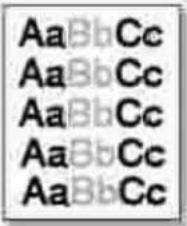 | Wenn vertikale weiße Striche oder blasse Bereiche auf der Seite erscheinen:Der Tonervorrat geht zu Ende. Sie können die Lebensdauer der Tonerkartusche kurzfristig verlängern. SieheSeite 156.Falls dies die Druckqualität nicht verbessert, setzen Sie eine neue Tonerkartusche ein.Das Papier ist ungeeignet (ist zum Beispiel zu feucht oder zu rau).Siehe „Papierspezifikationen“ auf Seite 200.Wenn die ganze Seite zu hell ist, wurde eine zu niedrige Druckauflösung gewählt oder der Tonersparmodus ist aktiviert. Passen Sie die Druckauflösung an und schalten Sie den Tonersparmodus aus SieheSeite 77.Eine Kombination aus blassen und verschmierten Bereichen weist darauf hin, dass die Tonerkartusche gereinigt werden muss. Siehe „Papierspezifikationen“ auf Seite 200. |
Tonerflecken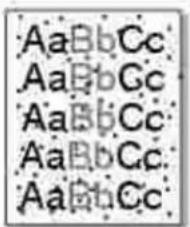 | Das Papier ist ungeeignet (ist zum Beispiel zu feucht oder zu rau).Siehe „Papierspezifikationen“ auf Seite 200.Die Übertragungswalze ist schmutzig. Reinigen Sie den Innenraum des Multifunktionsdruckers. SieheSeite 153.Der Papiertransportweg muss gereinigt werden. Siehe„Trommel reinigen“ auf Seite 159. |
Aussetzer | Wenn die Seite runde Flecken enthält, auf denen wenig oder gar kein Toner haftet:Ein einzelnes Blatt Papier kann schadhaft sein. Wiederholen Sie den Druckauftrag.Der Feuchtigkeitsgehalt des Papiers ist ungleichmäßig oder das Papier weist feuchte Flecken auf. Verwenden Sie eine andere Papiermarke. Siehe „Papierspezifikationen“ auf Seite 200.Das verwendete Papier ist schadhaft. Bestimmte Bereiche des Papiers können herstellungsbedingt keinen Toner annehmen. Verwenden Sie anderes Papier.Die Tonerkartusche ist schadhaft.Wiederholt auftretende vertikaleDefekte auf der nächsten Seite.Falls das Problem weiterhin besteht, wenden Sie sich über Ihren Fachhändler an den Kundendienst. |
Vertikale Streifen | Wenn auf der Seite schwarze vertikale Streifen zu sehen sind, ist wahrscheinlich die Trommel in der Tonerkartusche verkratzt. Setzen Sie eine neue Tonerkartusche ein. Siehe„Tonerkartusche installieren“ auf Seite 23. |
Grauer Hintergrund | Gehen Sie folgendermaßen vor, wenn im Hintergrund Schatten auftreten:Verwenden Sie leichteres Papier. Siehe„Papierspezifikationen“ auf Seite 200.Überprüfen Sie die Umgebung des Druckers. Sehr geringe oder sehr hohe (mehr als 80 %) Luftfeuchtigkeit kann zu grauem Hintergrund führen.Nehmen Sie die alte Kartusche aus dem Gerät und setzen Sie eine neue ein. Siehe„Tonerkartusche installieren“ auf Seite 23. |
Tonerschmierer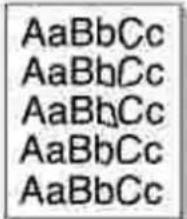 | Reinigen Sie den Innenraum des Multifunktionsdruckers. SieheSeite 153.Überprüfen Sie Papiertyp und -qualität. Siehe„Papierspezifikationen“ auf Seite 200.Nehmen Sie die Kartusche aus dem Gerät und setzen Sie eine neue ein. Siehe„Tonerkartusche installieren“ auf Seite 23. |
| Vertikale wiederholt | Wenn auf der bedruckten Seite wiederholt Flecken in gleichmäßigen |
auftretende Defekte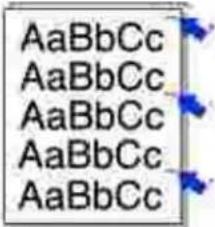 | Abständen erscheinen:Die Tonerkartusche ist schadhaft. Wenn ein Fleck wiederholt erscheint, drucken Sie mehrmals ein Reinigungsblatt, um die Kartusche zu reinigen (siehe „Trommel reinigen“ auf Seite 159). Wenn das Problem nach dem Drucken der Reinigungsseiten nicht beseitigt ist, setzen Sie eine neue Tonerkartusche ein. Siehe „Tonerkartusche installieren“ auf Seite 23.Auf Teilen des Multifunktionsdruckers kann sich Toner befinden. Wenn die Defekte auf der Rückseite der Seite auftreten, ist es wahrscheinlich, dass sich das Problem nach einigen weiteren Seiten von selbst erledigt.Die Fixiereinheit ist schadhaft. Wenden Sie sich über Ihren Fachhändler an den Kundendienst. |
Tonerflecken im Hintergrund | Tonerflecken im Hintergrund sind auf Toner zurückzuführen, der auf der gedruckten Seite verstreut ist.Das Papier ist zu feucht. Versuchen Sie es mit einem anderen Papierstapel. Öffnen Sie Papierpakete erst dann, wenn Sie sie benutzen, damit das Papier nicht zuviel Feuchtigkeit aufnimmt.Wenn die Tonerflecken beim Bedrucken von Umschlägen auftreten, ändern Sie das Layout, um zu vermeiden, dass über Flächen gedruckt wird, auf deren Rückseite Nähte überlappen. Das Drucken auf Nähte kann Probleme hervorrufen.Wenn die Tonerflecken auf der gesamten Oberfläche einer bedruckten Seite auftreten, ändern Sie die Druckerauflösung in der Anwendungssoftware oder in den Druckereigenschaften. |
Deformierte Zeichen | Wenn Zeichen deformiert oder flach abgedruckt werden, kann das Papier zu glatt sein. Verwenden Sie anderes Papier. Siehe „Papierspezifikationen“ auf Seite 200.Wenn Zeichen deformiert und wellig abgedruckt werden, ist eventuell die Scannereinheit defekt. Wenn Sie Hilfe benötigen, wenden Sie sich über Ihren Fachhändler an einen Kundendiensttechniker. |
Verzerrte Seiten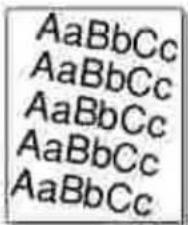 | Vergewissern Sie sich, dass das Papier richtig eingelegt wurde.Überprüfen Sie Papiertyp und -qualität. Siehe „Papierspezifikationen“ auf Seite 200.Achten Sie darauf, dass Papier oder anderes Druckmaterial richtig eingelegt wurde und dass die Papierführung weder zu fest noch zu locker am Papierstapel anliegt. |
Gewellte Seiten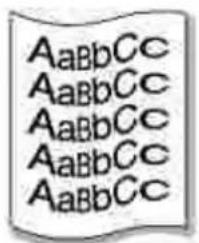 | Vergewissern Sie sich, dass das Papier richtig eingelegt wurde.Überprüfen Sie Papiertyp und -qualität. Hohe Temperaturen undFeuchtigkeit können gewelltes Papier nach sich ziehen. Siehe „Papierspezifikationen“ auf Seite 200.Drehen Sie den Stapel im Papiereinzug um. Wenden Sie auch das Papier in der Papierkassette um 180 Grad. |
Papier zerknittert oder gefaltet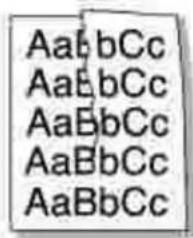 | Vergewissern Sie sich, dass das Papier richtig eingelegt wurde.Überprüfen Sie Papiertyp und -qualität. Siehe „Papierspezifikationen“ auf Seite 200.Drehen Sie den Stapel im Papiereinzug um. Wenden Sie auch das Papier in der Papierkassette um 180 Grad. |
Rückseite des Papiers verschmutzt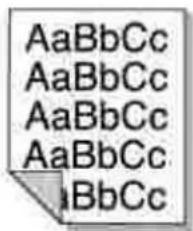 | Prüfen Sie, ob Toner ausläuft. Reinigen Sie den Innenraum des Multifunktionsdruckers. SieheSeite 153. |
Schwarze Seiten | Die Tonerkartusche ist nicht richtig installiert. Nehmen Sie die Kartusche aus dem Drucker und setzen Sie sie wieder ein.Die Tonerkartusche ist beschädigt und muss ersetzt werden. Setzen Sie eine neue Tonerkartusche ein. Siehe „Tonerkartusche installieren“ auf Seite 23.Der Multifunktionsdrucker ist reparaturbedürftig. Wenden Sie sich über Ihren Fachhändler an den Kundendienst. |
Ausgelaufener Toner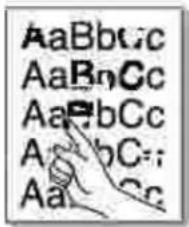 | Reinigen Sie den Innenraum des Multifunktionsdruckers. SieheSeite 153.Überprüfen Sie Papiertyp und -qualität. Siehe „Papierspezifikationen“ auf Seite 200.Setzen Sie eine neue Tonerkartusche ein. Siehe „Tonerkartusche installieren“ auf Seite 23.Falls das Problem weiterhin besteht, ist der Drucker reparaturbedürftig. Wenden Sie sich über Ihren Fachhändler an den Kundendienst. |
Unvollständige Zeichen | Unvollständige Zeichen, d.h. weiße Bereiche, die schwarz sein sollten:Falls dieses Problem beim Bedrucken von Folien auftritt, probieren Sie andere Folien aus. Wegen der Beschaffenheit von Folien sind Leerstellen manchmal nicht zu vermeiden.Sie drucken auf die falsche Seite des Papiers. Drehen Sie den Stapel im Papiereinzug um.Das Papier entspricht nicht den Vorgaben. Siehe „Papierspezifikationen“ auf Seite 200. |
Horizontale Streifen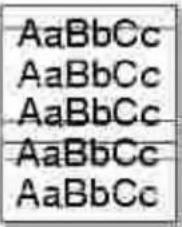 | Falls horizontale schwarze Streifen oder Schmierer erscheinen:Die Tonerkartusche ist nicht richtig installiert. Nehmen Sie die Kartusche aus dem Drucker und setzen Sie sie wieder ein.Die Tonerkartusche ist schadhaft. Setzen Sie eine neue Tonerkartusche ein. Siehe „Tonerkartusche installieren“ auf Seite 23.Falls das Problem weiterhin besteht, ist der Drucker reparaturbedürftig. Wenden Sie sich über Ihren Fachhändler an den Kundendienst. |
Wellen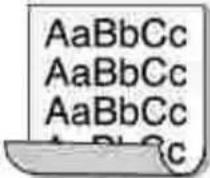 | Wenn zu bedruckende Formulare wellig sind oder nicht in den Multifunktionsdrucker eingezogen werden, muss der Papierstapel im Papierschacht gewendet werden. Wenden Sie auch das Papier in der Papierkassette um 180 Grad. |
Faxprobleme
| Problem | Lösungsvorschläge |
| Der Multifunktionsdrucker funktioniert nicht, das Display ist leer und auch die Tasten funktionieren nicht. | Ziehen Sie das Netzkabel ab und schließen Sie es wieder an.Vergewissern Sie sich, dass die Steckdose mit Strom versorgt wird. |
| Es ist kein Wählton zu hören. | Vergewissern Sie sich, dass die Faxleitung richtig angeschlossen ist. SieheSeite 29.Prüfen Sie die Telefonanschlussdose in der Wand, indem Sie ein anderes Telefon anschließen. |
| Gespeicherte Telefonnummern werden nicht richtig gewählt. | Prüfen Sie, ob die Nummern richtig eingegeben wurden.Drucken Sie eine Rufnummernliste aus, wie aufSeite 133beschrieben. |
| Die Vorlage wird nicht in den Multifunktionsdrucker eingezogen. | Stellen Sie sicher, dass die Vorlage nicht zerknittert oder gefaltet ist und richtig eingelegt wurde. Überprüfen SieFormat und Stärke der Vorlage; sie darf weder zu dick noch zu dünn sein.Vergewissern Sie sich, dass die Abdeckung des automatischen Vorlageneinzugs (AVE) richtig geschlossen ist. |
| Faxnachrichten werden nicht automatisch empfangen. | Der Fax-Modus muss ausgewählt sein.Papier muss eingelegt sein.Überprüfen Sie, ob im Display „Speicher voll" angezeigt wird. |
| Der Multifunktionsdrucker druckt nicht. | Im automatischen Vorlageneinzug oder auf dem Vorlagenglas muss sich eine Vorlage befinden.Auf dem Display muss „Senden" angezeigt werden.Vergewissern Sie sich, dass das Gerät, an das Sie eine Faxnachricht senden möchten, Ihr Fax empfangen kann. |
| Das empfangene Fax weist weiße Stellen auf, oder es ist von schlechter Qualität. | Das Sendegerät funktioniert eventuell nicht fehlerfrei.Störungen in der Telefonleitung können ebenfalls Übertragungsfehler verursachen.Testen Sie den Multifunktionsdrucker, indem Sie etwas kopieren.Die Tonerkartusche ist leer. Wechseln Sie die Kartusche aus, wie aufSeite 157beschrieben. |
| Auf einer eingehenden Faxnachricht erscheinen Wörter in die Länge gezogen. | Im Sendegerät ist es kurzzeitig zu einem Vorlagenstau gekommen. |
| Auf Ihren gesendeten Vorlagen erscheinen Streifen. | Untersuchen Sie das Vorlagenglas auf Flecken und reinigen Sie es. SieheSeite 154. |
| Der Multifunktionsdrucker wählt zwar die angeforderte Nummer, stellt jedoch keine Verbindung zur Gegenstation her. | Die Gegenstelle ist eventuell ausgeschaltet, enthält kein Papier mehr oder ist nicht empfangsbereit für eingehende Anrufe. Am besten wenden Sie sich direkt an den Benutzer der Gegenstelle und bitten ihn, das Problem zu beheben. |
| Vorlagen werden nicht im Gerät gespeichert. | Es steht eventuell nicht genügend Speicher für die neue Vorlage zur Verfügung. Wenn im Display die Meldung „Speicher voll" angezeigt wird, löschen Sie nicht mehr benötigte Vorlagen. Versuchen Sie es dann erneut. |
| Der untere Teil einer bzw. mehrerer Seiten bleibt weiß, am oberen Seitenrand wird jeweils nur ein kleiner Teil der Daten gedruckt. | Möglicherweise haben Sie beim Einstellen der Benutzeroptionen das falsche Papierformat ausgewählt. SieheSeite 66undSeite 67. |
| Problem | Lösungsvorschläge |
| Kopien sind zu hell oder zu dunkel. | Wenn das Original hell ist, drücken Sie die Taste <Kontrast>, um den Hintergrund der Kopien zu verdunkeln. |
| Schmierflecken, Linien, Tonerflecken oder Punkte auf der Kopie. | Wenn sich derartige Verschmutzungen bereits auf dem Original befinden, drücken Sie die Taste <Kontrast>, um den Hintergrund Ihrer Kopien aufzuhellen.Befinden sich keine derartigen Verschmutzungen auf dem Original, reinigen Sie das Vorlagenglas sowie die Unterseite der Vorlagenabdeckung. Siehe Seite 154. |
| Das Druckbild ist schräg verformt. | Vergewissern Sie sich, dass das Original richtig auf dem Vorlagenglas liegt.Überprüfen Sie, ob das Kopierpapier richtig eingelegt ist. |
| Weiße Kopien. | Stellen Sie sicher, dass das Original mit der bedruckten Seite nach unten auf dem Vorlagenglas oder mit der bedruckten Seite nach oben im automatischen Vorlageneinzug liegt. |
| Das Druckbild löst sich einfach von der Kopie ab. | Ersetzen Sie das Papier im Behälter durch Papier aus einer neuen Packung.An Standorten mit hoher Luftfeuchtigkeit darf das Papier nicht über längere Zeit im Multifunktionsdrucker verbleiben. |
| Wiederholte Papierstaus beim Kopieren. | Fächern Sie den Papierstapel auf und legen Sie ihn wieder in das Papierfach. Ersetzen Sie das Papier im Gerät durch neues Papier. Falls erforderlich, überprüfen Sie die Papierführungen und passen Sie sie an.Vergewissern Sie sich, dass das Papier das richtige Gewicht hat.Wir empfehlen Postpapier mit einem Gewicht von 75 g/m^2 .Prüfen Sie, ob nach einem Papierstau Kopierpapier oder Kopierpapierteile im Multifunktionsdrucker verblieben sind. |
| Die Tonerkartusche reicht für weniger Kopien aus als erwartet. | Die Vorlagen enthalten Bilder, Schmutzpartikel oder Fettdruck. Dabei kann es sich beispielsweise um Formulare, Informationsschreiben, Bücher usw. handeln, für die mehr Toner benötigt wird.Der Multifunktionsdrucker wird häufig ein- und ausgeschaltet.Die Vorlagenabdeckung wurde beim Kopieren nicht geschlossen. |
Kopierprobleme
Scanprobleme
| Problem | Lösungsvorschläge |
| Die Scannereinheit funktioniert nicht. | Sie müssen die Vorlage mit der bedruckten Seite nach unten auf das Vorlagenglas oder mit der bedruckten Seite nach oben in den AVE legen.Es steht eventuell nicht genügend Speicher für die neue Vorlage zur Verfügung. Versuchen Sie, die Vorlage in den Speicher zu scannen. Reduzieren Sie die Scanauflösung.Prüfen Sie, ob das USB-Kabel richtig angeschlossen ist.Prüfen Sie, ob das USB-Kabel beschädigt ist. Tauschen Sie das Kabel gegen ein bekanntermaßen funktionierendes Kabel aus.Falls erforderlich, ersetzen Sie das Kabel.Prüfen Sie, ob die Scaneinheit richtig konfiguriert ist. Überprüfen Sie die verwendete Anwendung, um sicherzustellen, dass der Scanauftrag an den richtigen Port gesendet wird. |
| Der Scanvorgang dauert sehr lange. | Prüfen Sie, ob der Multifunktionsdrucker gerade eingehende Daten ausdruckt. Scannen Sie die Vorlage, wenn der Druckauftrag abgeschlossen ist.Grafiken werden langsamer gescannt als Text.Im Scanmodus wird die Übertragungsgeschwindigkeit herabgesetzt, da zur Analyse und Reproduktion des gescannten Bildes sehr viel Speicher benötigt wird. |
| Auf dem Computerbildschirm wird die folgende Meldung eingeblendet:„Das Gerät kann nicht auf den gewünschten Hardware-Modus gesetzt werden.""Der Anschluss wird von einem anderen Programm verwendet.""„Anschluss deaktiviert.""Scanner empfängt oder druckt Daten. Nach Abschluss des aktuellen Auftrags erneut versuchen.""„Ungültige Kennnummer.""„Scanvorgang fehlgeschlagen." | Es wird gerade ein Kopier- oder Druckauftrag ausgeführt. Scannen Sie, wenn der aktuelle Auftrag abgeschlossen ist.Der ausgewählte Anschluss ist derzeit belegt. Starten Sie den Computer neu und versuchen Sie es noch einmal.Das Druckerkabel ist möglicherweise nicht richtig angeschlossen oder die Stromzufuhr ist unterbrochen.Der Scannertreiber ist nicht installiert oder die Betriebsumgebung ist nicht richtig konfiguriert.Stellen Sie sicher, dass der Anschluss richtig angeschlossen ist und der Strom eingeschaltet ist. Starten Sie anschließend Ihren Computer neu.Vergewissern Sie sich, dass das USB-Kabel richtig angeschlossen ist. |
Problemlösung bei Postscript (PS)-Fehlern
Die folgenden Situationen sind spezifisch für die Seitenbeschreibungssprache PostScript und können auftreten, wenn mehrere Druckersprachen verwendet werden.

HINWEIS: Damit Sie bei einem PS-Fehler eine ausgedruckte oder auf dem Bildschirm angezeigte Meldung erhalten, öffnen Sie das Fenster „Druckoptionen“ und klicken Sie auf die gewünschte Auswahl neben dem Bereich „PostScript Fehler“.
| Problem | Mögliche Ursache | Lösung |
| PostScript-Datei kann nicht gedruckt werden. | Die Option PostScript ist eventuell nicht installiert. | Drucken Sie eine Konfigurationsseite und überprüfen Sie, ob die PS-Version verfügbar ist. |
| Die Meldung „This job contains binary data...“ wird angezeigt. | Die Option für reine Binärdaten wird vom PostScript-Treiber nicht unterstützt. | Öffnen Sie die Eigenschaften des PostScript-Treibers, klicken Sie auf PostScript und dann auf Erweitert. Die Option für reine Binärdaten wird nicht unterstützt. Wählen Sie eine andere Option. |
| Eine PS-Fehlerseite wird ausgedruckt. | Der Druckauftrag lag eventuell nicht in PS vor. | Vergewissern Sie sich, dass es sich um einen PS-Druckauftrag handelt. Überprüfen Sie, ob die Anwendungssoftware erwartet, dass eine Setup-oder PS Header-Datei an den Multifunktionsdrucker gesendet wird. |
| Der optionale Papiereinzug (Fach) 2 wurde im Treiber nicht gewählt. | Der Druckertreiber ist nicht für die Erkennung des optionalen Papiereinzugs 2 konfiguriert. | Öffnen Sie die Eigenschaften des PostScript-Treibers und stellen Sie den Punkt Optionaler Schacht der Option Gerät auf Installiert. |
Optionales Zubehör installieren
Vorsichtsmaßregeln bei der Installation von optionalem Druckerzubehör
Druckerspeicher installieren
Optionales Fach 2 installieren
Vorsichtsmaßregeln bei der Installation von optionalem Druckerzubehör
Entfernen Sie niemals die Steuerplatine, solange das Gerät an die Netzversorgung angeschlossen ist.
Um die Gefahr eines elektrischen Stromschlags zu vermeiden, ziehen Sie immer den Netzstecker, bevor Sie eine interne oder externe Druckeroption einbauen oder entfernen.
Die Steuerplatine und der integrierte Druckerspeicher sind empfindlich gegenüber elektrostatischen Aufladungen. Bevor Sie interne Druckerspeichermodule einbauen oder entfernen, müssen Sie elektrostatische Aufladungen an ihrem Körper ableiten, indem Sie ein Metallteil eines über eine Steckdose geerdeten Geräts berühren. Wenn Sie vor Abschluss der Installation umherlaufen, müssen Sie sich erneut elektrostatisch entladen.
Druckerspeicher installieren
Druckerspeichererweiterungen und die PostScript-Ergänzung liegen auf DIMMs (Dual In-line Memory Modules) vor.

HI NWEIS: Ihr Multifunktionsdrucker untersetzt nur DIMMs des Herstellers Dell. DIMMs von Dell können Sie im Internet unter www.dell.com bestellen.
Schalten Sie den Multifunktionsdrucker aus und ziehen Sie alle Kabel ab.1.
- Ziehen Sie die Abdeckung der Steuerplatine beim Ausbau vorsichtig heraus, wie auf der Abbildung gezeigt.
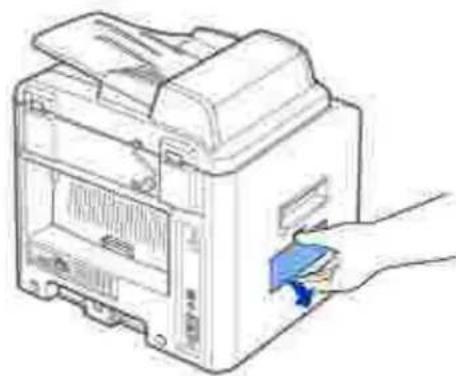
Öffnen Sie die Verriegelungen an beiden Seiten der DIMM-Steckplätze vollständig.3.
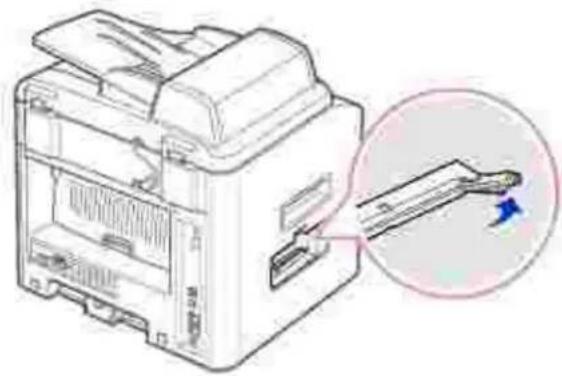
- Entfernen Sie den DIMM aus seiner Antistatikverpackung. Suchen Sie die beiden Führungen am unteren Rand des DIMMs.
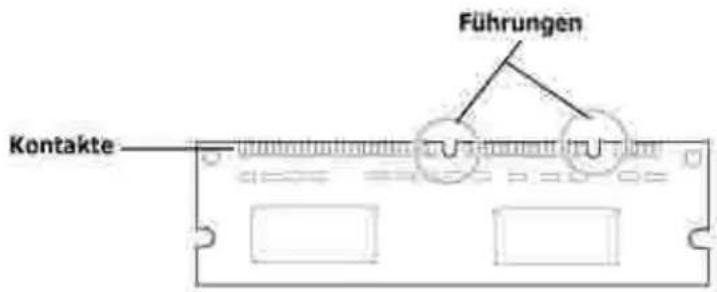

HINWEIS: Berühren Sie dabei nicht die Kontakte an der Kante des DIMMs.
- Halten Sie den Speicher-DIMM fest. Richten Sie die Führungen des Speichermoduls an denen des Steckplatzes aus.
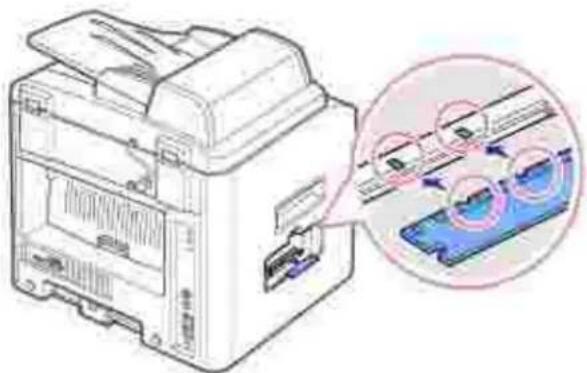
Stecken Sie den DIMM in den Einschubrahmen, bis er die Verriegelungshebel berührt.6.
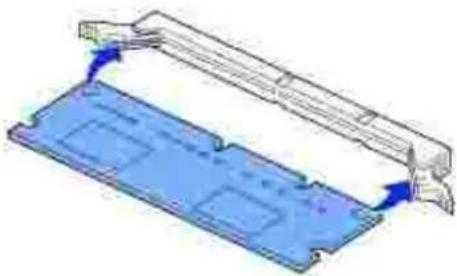
- Drücken Sie den Speicher-DIMM fest an, um sicherzustellen, dass er vollständig in den Steckplatz eingeführt wurde.
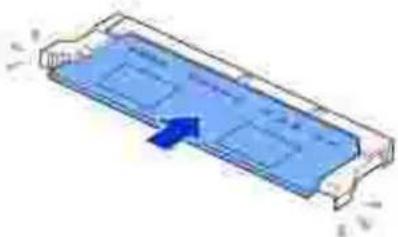
Bringen Sie die Steuerplatinen-Abdeckung wieder an, wie auf der Abbildung gezeigt.8.
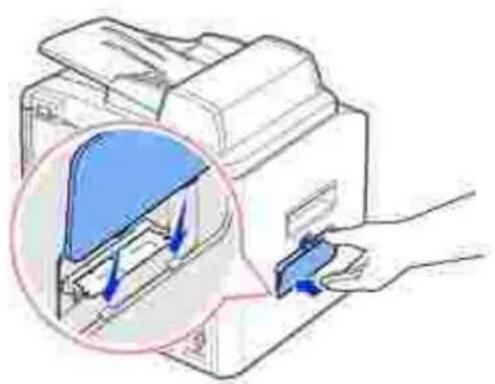
Schließen Sie Netz- und Druckerkabel an und schalten Sie den Multifunktionsdrucker ein.9.
Speicher ausbauen
Befolgen Sie die Schritte 1 und 2 auf Seite 188, um die Steuerplatine freizulegen.1. Drücken Sie die Verriegelungen an beiden Seiten des Steckplatzes vom DIMM weg.2.
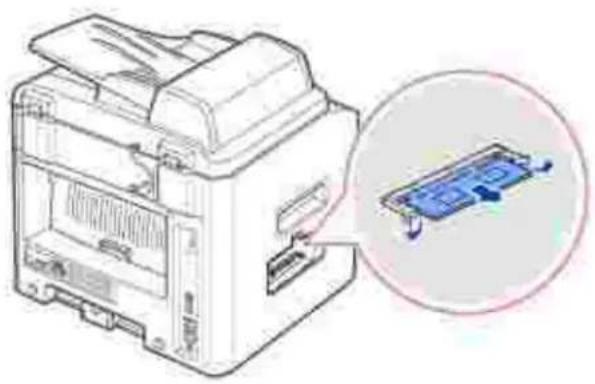
- Entnehmen Sie den DIMM und legen Sie ihn in seine Originalverpackung oder wickeln Sie ihn in Papier und bewahren ihn in einer Schachtel auf.
Befolgen Sie Schritt 8 auf Seite 190.4.
Optionales Fach 2 installieren
Sie können das Papierfassungsvermögen Ihres Multifunktionsdruckers erhöhen, indem Sie das optionale
Papierfach 2 installieren. Dieses Fach fasst bis zu 500 Blatt Papier.
Schalten Sie den Multifunktionsdrucker aus und ziehen Sie alle Kabel ab.1.
- Entfernen Sie das Packband und das Klebeband, mit der das Schnittstellenkabel befestigt ist, von der Unterseite des optionalen Papierfaches 2.
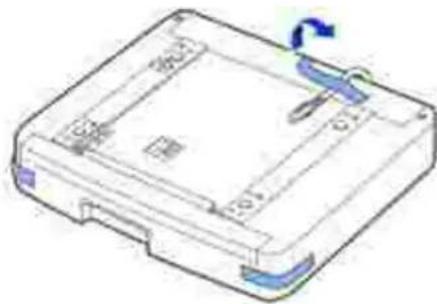
Suchen Sie den Kabelanschluss und die Halterung für den optionalen Schacht.3.
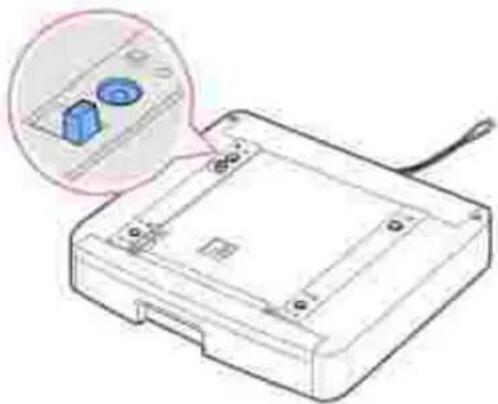
- Halten Sie den Multifunktionsdrucker über den Schacht und richten Sie die Sockel des Druckers an der Halterung des optionalen Faches aus.
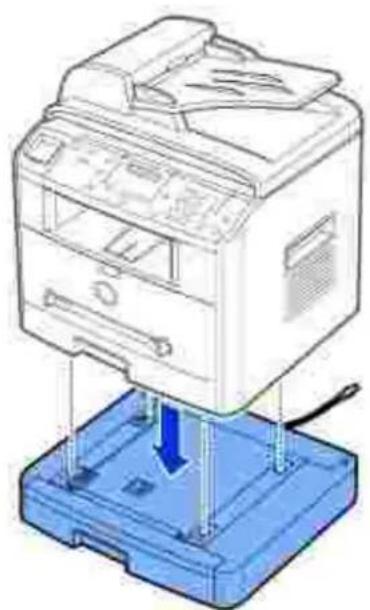
Schließen Sie das Kabel in die Anschlussbuchse auf der Rückseite des Druckers an.5.
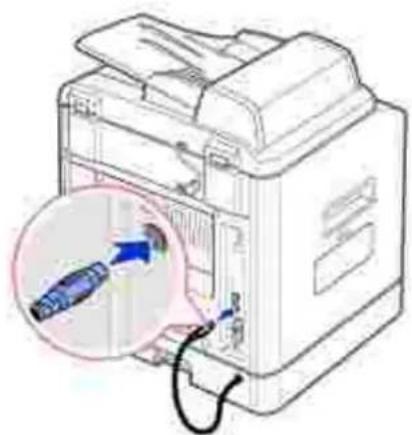
- Legen Sie Papier in das optionale Fach 2 ein. Informationen über das Einlegen von Papier in dieses Fach finden Sie auf Seite 25.
- Schließen Sie das Netzkabel und die übrigen Kabel wieder an und schalten Sie den Multifunktionsdrucker ein.
Wenn Sie ein Dokument auf Papier drucken möchten, das sich im optionalen Fach 2 befindet, müssen Sie diese Einstellungen im Druckertreiber vornehmen.
Gehen Sie folgendermaßen vor, um die Einstellungen des Druckertreibers zu ändern:
Klicken Sie auf die Windows-Schaltfläche Start.1.
Klicken Sie unter Windows 98/Me/NT 4.0/2000 auf „Einstellungen“ und zeigen Sie dann auf „Drucker“.2.
Klicken Sie unter Windows XP/Server 2003 auf Drucker und Faxgeräte.
Klicken Sie auf den Drucker Dell Laser MFP 1600n.3.
Klicken Sie mit der rechten Maustaste auf das Druckersymbol und fahren Sie folgendermaßen fort:4.
Klicken Sie unter Windows 98/Me auf „Eigenschaften“.
Klicken Sie unter Windows 2000/XP/Server 2003 auf „Druckereinrichtung“ oder auf „Eigenschaften“ und zeigen Sie dann auf „Druckeinstellungen“.
Klicken Sie unter Windows NT 4.0 auf „Standardeinstellungen für Dokumente“.
- Klicken Sie auf die Registerkarte Drucker und wählen Sie in der Dropdown-Liste Optionales Fach die Option Fach 2.
Klicken Sie auf OK, um den Druckvorgang zu starten.6.
Technische Daten
Allgemeine technische Daten
Technische Daten, Multifunktionsdrucker
Technische Daten der Faxfunktion
Papierspezifikationen
Allgemeine technische Daten
| Element | Beschreibung |
| Automatischer Vorlageneinzug | Bis zu 50 Blatt ( 75 g/m^2 ) |
| AVE-Vorlagenformat | Breite: 142 - 216 mmLänge: 148 - 356 mm |
| Papierkapazität | Papierfach: 250 Blatt (Gewicht: 60 - 90 g/m^2 )Manueller Papiereinzug: 1 Blatt (Gewicht: 60 - 163 g/m^2 ) |
| Papierausgabekapazität | Vorderes Ausgabefach: 150 Blatt (bedruckte Seite nach unten)Hinteres Ausgabefach: 1 Blatt (bedruckte Seite nach oben) |
| Papiertyp | Papierfach: Normalpapier ( 60 - 90 g/m^2 )Manueller Papiereinzug: Normalpapier, Klarsichtfolien, Etiketten, Karten, Postkarten ( 60 - 163 g/m^2 )Umschläge ( 60 - 120 g/m^2 ) |
| Verbrauchsmaterial | Einteilige Tonerkartusche |
| Versorgungsspannung | 220 - 240 V Wechselspannung, 50/60 Hz, 2,6 A110 - 127 V Wechselspannung, 50/60 Hz, 5,0 A |
| Stromverbrauch | 30 W |
| Geräuschentwicklung | Kopieren 55 dBASstandby-Modus: 33 dBADrucken: 54 dBA |
| Aufwärmzeit | Weniger als 42 Sekunden |
| Betriebsbedingungen | Temperatur: 10 °C - 32 °CFeuchtigkeit: 20 - 80 % rL |
| LCD-Display | 16 Zeichen x 2 Zeilen |
| Lebensdauer der Tonerkartusche | 5.000 oder 3.000 Seiten bei ISO 5 % Druckfläche |
| Abmessungen, Multifunktionsdrucker (B x T x H) | 450 x 423 x 456 mm |
| Arbeitsspeicher (RAM) | Standard 32 MBErweiterbar auf 160 MB: SDRAM |
| Gewicht | Netto: 15,6 kg (mit Tonerkartusche), 14,8 kg (ohne Tonerkartusche)Brutto: 20,4 kg (inkl. Verbrauchsmaterialien, Zubehör und Verpackung) |
| Verpackungsgewicht | Papier: 2,7 kgPlastik: 0,7 kg |
Technische Daten, Multifunktionsdrucker
| Element | Beschreibung |
| Druckverfahren | Laser |
| Druckgeschwindigkeit | Letter: 22 ppm (Seiten pro Minute)A4: 20 Seiten pro Minute |
| Papierformat | Papierfach: Letter, A4, Legal, Folio, A5, A6Manueller Papiereinzug: Letter, Legal, A4, Folio, Executive, A5, A6, A6 Karten, Postkarten 4x6, HagaKi, Umschläge 7-3/4, Umschläge 9, Umschläge 10, Umschläge COM-10, Umschläge DL, Umschläge C5, Umschläge C6, Umschläge B5, JIS B5, ISO B5* Min.:76 x 127 mmMax.:216 x 356 mm |
| Druckauflösung | 600 x 600 dpi (1200 x 1200 dpi) |
| Emulation | GDI, PC6, PCL5e, PostScript Level3 |
| PC-Schnittstelle | USB 2.0 |
| Netzwerkschnittstelle | 10/100 Base TX |
| Kompatibilität | Windows 98/2000/NT 4.0/Me/XP/Server 2003 |
| Zeit bis zum ersten Drucken | Standby-Modus: 10 SekundenStromsparmodus: 50 Sekunden |
Technische Daten der Faxfunktion
| Element | Beschreibung |
| Kompatibilität | ITU-T Gruppe 3 |
| Mögliche Leitungen | Öffentliches Telefonnetz (PSTN) oder nach Nebenstellenanlage (PABX) |
| Datencodierung | MH/MR/MMR (ECM-Modus) und JPEG für Faxübertragung in Farbe |
| Modemgeschwindigkeit | 33,6 kbps |
| Übertragungsgeschwindigkeit | Ca. 3 s/Seite* Die Übertragungsdauer gilt für die Übertragung von Textdaten aus dem Speicher mit ECM-Kompression gemäß ITU-T-Tabelle No1. |
| Scangeschwindigkeit | Vorlagenglas: Ca. 3 s/A4 im Faxauflösungsmodus „Standard")AVE: Ca. 5 s/Letter (im Faxauflösungsmodus „Standard"), 7,5 s/US-Letter (im Faxauflösungsmodus „Fein”) |
| Maximale Vorlagenlänge | Vorlagenglas: 297 mmAVE: 356 mm |
| Papierformat | Letter, DIN A4, Legal |
| Auflösung | Standard: 203 x 98 dpiFein: 203 x 196 dpiExtrafein: 300 x 300 dpi |
| Benutzerspeicher | 4 MB (320 Seiten) |
| Halbton | 256 Stufen |
Papierspezifikationen
Überblick
Der Drucker eignet sich für zahlreiche Arten von Druckmaterial (darunter 100-prozentiges Umweltpapier mit Fasergehalt), Umschläge, Etiketten, Transparentfolien und Sondergrößen. Merkmale wie Gewicht, Beschaffenheit, Faserverlauf und Feuchtigkeitsgehalt sind wichtige Faktoren für die Leistungsfähigkeit des Multifunktionsdruckers und für die Ausgabequalität. Wenn das verwendete Papier nicht den in dieser Bedienungsanleitung genannten Spezifikationen entspricht, können folgende Probleme auftreten:
• Schlechte Druckqualität
• Häufigere Papierstaus
• Vorzeitiger Verschleiß des Multifunktionsdruckers

HI NW EIS: Manche Papiersorten, die den Papierspezifikationen in dieser Anleitung entsprechen, führen dennoch nicht zu befriedigenden Ergebnissen. Dies kann auf unsachgemäße Verwendung, falsche Temperatur- und Feuchtigkeitswerte oder andere, von Dell nicht beeinflussbare Variablen zurückzuführen sein.

HINWEIS: Vergewissern Sie sich vor dem Kauf großer Papiermengen, dass das Papier den in dieser Anleitung angegebenen Spezifikationen entspricht.

ACHTUNG: Wenn Sie Papier verwenden, das diesen Spezifikationen nicht entspricht, kann dies zu Druckerproblemen führen, die eine Reparatur erforderlich machen. Solche Reparaturen werden nicht als Garantieleistung durchgeführt.
Unterstützte Papierformate
| Papier | Abmessungena | Gewicht | Kapazitätb |
| Letter: | 8,5 x 11 Zoll(216 x 279 mm) | 60 - 90 g/m2 für das Papierfach60 - 163 g/m2 für den manuellen Papiereinzug | 250 Blatt 75 g/m2-Papier für das Papierfach1 Blatt für den manuellen Papiereinzug |
| A4: | 8,3 x 11,7 Zoll(210 x 297 mm) | ||
| Executive | 7,25 x 10,5 Zoll(191 x 267 mm) | ||
| Legal | 8,5 x 14 Zoll(216 x 356 mm) | ||
| Folio | 8,5 x 13 Zoll(216 x 330 mm) | ||
| Mindestgröße(benutzerdefiniert) | 3 x 5 Zoll(76 x 127 mm) | 60 - 120 g/m2-Papier | 1 Blatt für den manuellen Papiereinzug |
| Maximalgröße (Legal) | 8,5 x 14 Zoll(216 x 356 mm) | ||
| Transparentfolien | Gleiche Mindest- und Maximalgröße wie oben. | 138 - 146 g/m2 | |
| Etiketten | 120 - 150 g/m2 | ||
| Karten | 90 - 163 g/m2 | ||
| Umschläge | 75 - 90 g/m2 |
Der Multifunktionsdrucker unterstützt eine große Vielzahl verschiedener Formate.a.
b. Die Kapazität kann je nach Gewicht und Dicke des Druckmaterials und den Umgebungsbedingungen variieren.

HI NW EIS: Es kann zu Papierstaus kommen, wenn Sie Druckmaterial mit einer Länge unter 127 mm verwenden. Achten Sie für optimale Druckergebnisse darauf, dass das Papier richtig gelagert und behandelt wird. Bitte lesen Sie hierzu auch Seite 203.
Hinweise zum Umgang mit Papier
Die besten Druckergebnisse erzielen Sie mit herkömmlichem 75 g/m²-Papier. Achten Sie darauf, dass das Papier von guter Qualität ist und keine Schnitte, Knicke, Flecken, lose Teilchen, Staub, Falten, Löcher und gerollte oder gebogene Ränder aufweist.
Wenn Sie nicht sicher sind, welche Art von Papier Sie einlegen (zum Beispiel Standard- oder Umweltpapier), überprüfen Sie das Etikett auf der Verpackung des Papiers.
Folgende Probleme können zu schlechter Druckqualität, Papierstaus oder sogar zu Schäden am Multiunktionsdrucker führen.
| Problem | Probleme mit Papier | Lösung |
| Schlechte Druckqualität oder Tonerhaftung; Probleme beim Papiereinzug | Zu feucht, zu rau, zu glatt oder mit Prägung; fehlerhafter Papierstapel | Probieren Sie eine andere Papiersorte mit 100 - 400 Sheffield und 4 - 5 % Feuchtigkeitsgehalt aus. |
| Aussetzer, Papierstaus, gewellte Oberfläche | Schlecht gelagert | Lagern Sie das Papier flach in der Feuchtigkeit abweisenden Originalverpackung. |
| Grauer Hintergrund/Druckerverschleiß | Zu schwer | Verwenden Sie leichteres Papier und/oder das Ausgabefach auf der Rückseite. |
| Papier wellt sich beim Einzug | Zu feucht, falsche Faserverlaufsrichtung oder zu kurze Fasern | • Verwenden Sie das Ausgabefach auf der Rückseite.• Verwenden Sie langfaseriges Papier. |
| Papierstaus, Schäden am Multifunktionsdrucker | Ausstanzungen oder Perforierungen | Verwenden Sie kein Papier mit Ausstanzungen oder Perforierungen. |
| Probleme beim Papiereinzug | Unregelmäßige Ränder | Verwenden Sie Papier guter Qualität. |

HINWEI S: Verwenden Sie keine Briefköpfe, die mit Druckfarbe bedruckt wurden, die bei hohen Temperaturen schmilzt (wie bei manchen Wärmedruckverfahren).

HINWEIS: Verwenden Sie kein mit Relief- oder Prägedruck versehenes Papier.

HINWEI S: Beim Multifunktionsdrucker wird der Toner durch Anwendung von Hitze und Druck auf dem Papier fixiert. Vergewissern Sie sich, dass farbiges oder vorbedrucktes Papier mit Farben hergestellt wurde, die der Fixiertemperatur des Druckers (200 °C für 0,1 Sekunde) standhalten.
Papierspezifikationen
| Kategorie | Technische Daten |
| Säuregehalt | Bis 5,5 pH |
| Dicke | 0,094 – 0,18 mm |
| Wellung | Flach innerhalb 5 mm |
| Randschnitt | Schnitt mit scharfen Messern ohne sichtbares Fransen |
| Fixiervorgang | Darf bei Erhitzung auf 200 °C (für 0,1 Sekunde) nicht sengen, schmelzen, sich verziehen oder gefährliche Stoffe abgeben. |
| Faserverlauf | Langfaserig |
| Feuchtigkeitsgehalt | 4 - 6 % nach Gewicht |
| Glätte | 100 - 400 Sheffield |
Papierausgabekapazität
| Ausgabe | Kapazität |
| Vorderes Ausgabefach (bedruckte Seite nach unten) | 150 Blatt 75 g/m2-Papier |
| Hinteres Ausgabefach (bedruckte Seite nach oben) | 1 Blatt 75 g/m2-Papier |
Umgebungsbedingungen für Drucker und Papierlagerung
Die Umgebungsbedingungen bei der Papierlagerung haben direkte Auswirkungen auf den Papiereinzug des Druckers.
Im Idealfall sollten sich Drucker und Papierlager in einer Umgebung mit Raumtemperatur befinden, die weder zu trocken noch zu feucht ist. Beachten Sie, dass Papier hygroskopisch ist und Feuchtigkeit schnell aufnimmt und abgibt.
Hitze in Verbindung mit Feuchtigkeit verschlechtert die Papierqualität. Hitze verursacht das Verdampfen der im Papier enthaltenen Feuchtigkeit, während Kälte zur Kondensation der Feuchtigkeit auf dem Papier führt. Heizungs- und Klimaanlagen entziehen einem Raum einen großen Teil der Feuchtigkeit. Wenn eine Papierpackung geöffnet und verwendet wird, geht Feuchtigkeit verloren, was zu Streifen und Schmierern führen kann. Feuchte Witterung oder Wasserkühler können die Feuchtigkeit in einem Raum erhöhen. Wenn eine Papierpackung geöffnet und verwendet wird, absorbiert das Papier überschüssige Feuchtigkeit, was zu blassem Druck und Aussetzern führen kann. Papier kann sich durch die Abgabe oder Aufnahme von Feuchtigkeit auch verziehen. Dies kann Papierstaus zur Folge haben.
Achten Sie darauf, nicht mehr Papier zu kaufen, als Sie innerhalb von etwa 3 Monaten verbrauchen. Über lange Zeit gelagertes Papier kann extremen Temperatur- und Feuchtigkeitsschwankungen ausgesetzt sein und dadurch geschädigt werden. Um Schäden an großen Papiervorräten zu vermeiden, ist gute Planung wichtig.
Bleibt das Papier in der dicht verschlossenen Originalverpackung, kann es für mehrere Monate gelagert werden, bevor Sie es verwenden. Geöffnete Papierpackungen sind Papier schädigenden Umgebungsbedingungen ausgesetzt, insbesondere, wenn das Papier nicht fest in die Feuchtigkeit abweisende Verpackung eingewickelt ist.
Achten Sie auf die Umgebungsbedingungen im Papierlager, um optimale Druckergebnisse zu gewährleisten. Die erforderlichen Werte liegen bei einer Raumtemperatur von 20 bis 24 °C bei einer relativen Luftfeuchtigkeit von 45 bis 55 %. Folgende Richtlinien können Ihnen bei der Bewertung der richtigen Umgebungsbedingungen für die Papierlagerung helfen:
• Lagern Sie Papier bei Raumtemperatur.
• Die Luft sollte weder zu trocken noch zu feucht sein.
- Die beste Möglichkeit, eine geöffnete Papierpackung aufzubewahren, besteht darin, das Papier fest in die Feuchtigkeit abweisende Originalverpackung einzuwickeln. Wenn die Druckerumgebung extremen Bedingungen unterliegt, packen Sie nur die Menge Papier aus, die für den Tagesbetrieb benötigt wird, um unerwünschte Veränderungen der Feuchtigkeit zu vermeiden.
Hinweise zu behördlichen Vorschriften
Signale oder Ausstrahlungen aller Art, die im Freiraum ausgegeben oder an Strom- oder Signalleitungen entlanggeführt werden, die Funktionstüchtigkeit eines Funkortungs- oder anderen Sicherheitsgerätes gefährdet oder einen lizenzierten Funkübertragungsdienst schwerwiegend verschlechtert, behindert oder wiederholt unterbricht, werden als elektromagnetische Interferenz bezeichnet. Zu den Funkübertragungsdiensten zählen auch, aber nicht nur AM/FM-Rundfunksendungen, Fernsehen, Zellenfunk-, Radar-, Luftraumüberwachungs-, Pagerdienste und persönliche Kommunikationsdienste (PCS). Diese lizenzierten Dienste wirken sich ebenso wie unabsichtliche Strahler auf die elektromagnetische Umgebung aus.
Elektromagnetische Verträglichkeit bezeichnet die Fähigkeit von Komponenten elektronischer Geräte, in der elektronischen Umgebung störungsfrei miteinander zu funktionieren. Obwohl dieser Computer seiner Auslegung und Bestimmung nach den von den Aufsichtsbehörden festgelegten Grenzwerten für elektromagnetische Interferenz entspricht, kann nicht garantiert werden, dass in einer bestimmten Installation keine Interferenzen auftreten. Falls dieses Gerät den Empfang von Funkübertragungsdiensten stört, was durch Aus- und Einschalten des Geräts festgestellt werden kann, müssen Sie die Störungen durch eine oder mehrere der folgenden Maßnahmen korrigieren:
• Empfangsantenne anders ausrichten.
- Verändern Sie den Abstand zwischen Computer und Empfangsgerät.
- Entfernen Sie den Computer vom Empfangsgerät.
- Schließen Sie den Stecker des Computers an eine andere Steckdose an, um Computer und Empfangsgerät in unterschiedliche Abzweigstromkreise einzubinden.
Falls erforderlich, wenden Sie sich an einen Vertreter des technischen Supports von Dell oder an einen erfahrenen Radio-/Fernsehtechniker, um sich über weitergehende Maßnahmen zu informieren.
Computer von Dell™ sind für die vorgesehene elektromagnetische Umgebung ausgelegt und entsprechend geprüft und klassifiziert. Diese Klassifizierungen der elektromagnetischen Umgebung beziehen sich im Allgemeinen auf die folgenden, vereinheitlichten Definitionen:
- Klasse A für Gewerbe- oder Industriegebiete.
- Klasse B für Wohngebiete.
Datenverarbeitungseinrichtungen einschließlich Geräten, Erweiterungskarten, Druckern, Ein-/Ausgabegeräten, Monitoren usw., die in den Computer integriert oder an diesen angeschlossen sind, müssen der Klassifikation für die elektromagnetische Umgebung des Computers entsprechen.
Ein Hinweis zu geschirmten Signalkabeln: Verwenden Sie für den Anschluss an Dell-Geräte nur geschirmte Kabel, um das Risiko von Interferenzen mit Funkübertragungsdiensten zu minimieren. Durch die Verwendung geschirmter Kabel stellen Sie sicher, dass Sie sich innerhalb der vorgegebenen elektromagnetischen Verträglichkeitsklassifizierung für die vorgesehene Umgebung bewegen. Für Paralleldrucker ist ein spezielles Kabel von Dell erhältlich. Sie können Kabel von Dell auch im Web unter accessories.us.dell.com/ sna/ category.asp?category_id=4117 bestellen.
Die meisten Computer von Dell sind für Umgebungen der Klasse B klassifiziert. Durch die Einbeziehung bestimmter Optionen kann sich jedoch die Einstufung einiger Konfigurationen zu Klasse A ändern. Die elektromagnetische Klassifizierung Ihres Computers oder Gerätes können Sie spezifisch für die einzelnen Aufsichtsbehörden in den nachfolgenden Abschnitten ermitteln. Jeder Abschnitt beinhaltet länderspezifische Informationen über die elektromagnetische Veträglichkeit oder Produktsicherheit.
Hinweise zu FCC (nur für die USA)
Die meisten Computer von Dell werden von der Federal Communications Commission (FCC) als digitale Geräte der Klasse B klassifiziert. Um zu ermitteln, welche Klassifizierung für Ihren Computer gilt, untersuchen Sie alle FCC-Registrierungsetiketten auf der Unterseite, Seite oder Rückseite Ihres Computers, auf Kartenklammern und direkt auf den Karten. Wenn eines der Etiketten die Klasse A ausweist, ist Ihr gesamter Computer als Klasse-A-Gerät zu betrachten. Wenn alle Etiketten eine Klasse-B-Einstufung des FCC ausweisen, die entweder durch eine FCC-Kennung oder das FCC-Logo (F) gekennzeichnet ist, ist Ihr Computer als digitales Gerät der Klasse B zu betrachten.
Nachdem Sie die FCC-Klassifizierung für Ihren Computer ermittelt haben, lesen Sie sich die entsprechende FCC-Erklärung durch. Bitte beachten Sie, dass gemäß den FCC-Bestimmungen am Gerät vorgenommene Änderungen, die von Dell nicht ausdrücklich genehmigt wurden, die Betriebserlaubnis des Geräts erlöschen lassen können.
Dieses Gerät entspricht Teil 15 der FCC-Bestimmungen. Sein Betrieb unterliegt zwei Bedingungen:
- Dieses Gerät darf keine schädliche Störung verursachen.
- Dieses Gerät muss empfangenen Störungen jedweder Art Stand halten, einschließlich solcher Störungen, die unerwünschtem Betrieb zur Folge haben können.
Klasse A
Bei Tests wurde festgestellt, dass dieses Gerät den Grenzwerten eines digitalen Geräts der Klasse A gemäß Teil 15 der FCC-Bestimmungen entspricht. Diese Grenzwerte sind so definiert, dass sie ausreichenden Schutz gegen schädliche Störungen gewährleisten, wenn das Gerät in einem Gewerbegebiet betrieben wird. Von diesem Gerät wird Energie in Form von Funkfrequenzen erzeugt, verwendet und womöglich ausgestrahlt, die, falls das Gerät nicht der Bedienungsanleitung des Herstellers gemäß installiert und verwendet wird, zu Störungen des Funkverkehrs führen kann. Der Betrieb dieses Geräts in einem Wohngebiet ruft voraussichtlich schädliche Störungen hervor; in diesem Fall müssen die Störungen auf Kosten des Gerätebetreibers beseitigt werden.
Klasse B
Bei Tests wurde festgestellt, dass dieses Gerät den Grenzwerten eines digitalen Geräts der Klasse B gemäß Teil 15 der FCC-Bestimmungen entspricht. Diese Grenzwerte sind so definiert, dass sie ausreichenden Schutz gegen schädliche Störungen gewährleisten, wenn das Gerät in einem Wohngebiet betrieben wird. Von diesem Gerät wird Energie in Form von Funkfrequenzen erzeugt, verwendet und womöglich ausgestrahlt, die, falls das Gerät nicht der Bedienungsanleitung des Herstellers gemäß installiert und verwendet wird, zu Störungen des Funkverkehrs führen kann. Es kann jedoch nicht garantiert werden, dass in einer bestimmten Installation keine Interferenzen auftreten. Falls dieses Gerät den Empfang von Radio- oder Fernsehsendern schädlich stört, was durch Aus- und Einschalten des Geräts festgestellt werden kann, müssen Sie die Störungen durch eine oder mehrere der folgenden Maßnahmen korrigieren:
- Empfangsantenne anders ausrichten oder an einem anderen Ort anbringen.
- Abstand zwischen dem Gerät und dem Empfangsgerät erhöhen.
- Gerät an einen anderen Stromkreis als den des Empfangsgeräts anschließen.
- Vertragshändler oder Rundfunk-/Fernsehtechniker um Hilfe bitten.
Informationen zur FCC-Kennung
Das/die in diesem Dokument beschriebenen Gerät/Geräte weisen die folgenden Informationen gemäß den FCC-Bestimmungen aus:
• Modellnummer: Dell Laser-Multifunktionsdrucker 1600n
- Firmenname:
Dell Inc.
One Dell Way
Informationen zu behördlichen Vorschriften bezüglich des Modems
Dieses Gerät entspricht Teil 68 der FCC-Bestimmungen. Auf der Unterseite Ihres Computers befindet sich ein Etikett, auf dem neben weiteren Angaben die FCC-Registriernummer und die Rufzeichen-Äquivalenzzahl (engl. ringer equivalence number, REN) für Ihr Gerät aufgeführt sind. Diese Nummer muss der Telefongesellschaft auf Anfrage mitgeteilt werden.
Das REN dient der Feststellung der Anzahl von Geräten, die an die Telefonleitung angeschlossen werden können. Zu viele RENs an einer Telefonleitung können zur Folge haben, dass die Geräte bei einem eingehenden Anruf nicht klingeln. In den meisten Zonen wird seitens der Telefongesellschaften ein störungsfreier Dienst bereitgestellt, wenn nicht mehr als fünf RENs pro Telefonleitung vorliegen. Um sicher zu sein, wie viele Geräte gemäß der Gesamtanzahl RENs an eine Telefonanlage angeschlossen werden können, setzen Sie sich mit Ihrer örtlichen Telefongesellschaft in Verbindung.
Der USOC-Code für dieses Gerät lautet RJ-11C. Ein FCC-konformes Telefonkabel und Stecker liegen diesem Produkt bei. Dieses Gerät ist für den Anschluss an das Fernsprechnetz oder an Kabel- und Leitungssysteme über einen mit Teil 68 konformen RJ-11-Westernstecker bestimmt.
Dieses Gerät kann nicht für öffentliche Münztelefondienste verwendet werden, die von der Telefongesellschaft angeboten werden. Die Anbindung an Gemeinschaftsanschlussdienste unterliegt den innerstaatlichen Gebührentarifen.
Das in diesem Computer befindliche Modem verfügt über keinerlei Komponenten, die vom Benutzer gewartet werden dürfen.
Wenn dieses Fernsprechgerät dem Fernsprechnetz Schaden zufügt, werden Sie im Vorfeld von der Telefongesellschaft darüber in Kenntnis gesetzt, dass der Dienst möglicherweise vorübergehend ausgesetzt wird. Ist eine vorherige Benachrichtigung nicht durchführbar, informiert Sie die Telefongesellschaft zum frühestmöglichen Zeitpunkt. Darüber hinaus werden Sie über Ihr Recht in Kenntnis gesetzt, Klage gegen die FCC einzureichen, falls Sie dies als nötig erachten.
Die Telefongesellschaft kann Änderungen an ihren Einrichtungen, Geräten, Abläufen oder Verfahren vornehmen, die zu Beeinträchtigungen dieses Geräts führen können. In diesem Fall werden Sie im Vorfeld von der Telefongesellschaft darüber in Kenntnis gesetzt, damit Sie die notwendigen Änderungen vornehmen können, um einen ununterbrochenen Dienst zu gewährleisten.
Falls dieses Fernsprechgerät Probleme aufwirft, siehe den Abschnitt „Dell kontaktieren“ im Benutzerhandbuch. Hier erhalten Sie die erforderliche Kundendienst-Rufnummer. Wenn dieses Gerät dem Fernsprechnetz Schaden zufügt, kann Sie die Telefongesellschaft auffordern, das Gerät vom Netz zu nehmen, bis das Problem behoben ist.
Faxkennzeichnung
Gemäß dem Telephone Consumer Protection Act von 1991 ist es nur dann rechtmäßig, einen Computer oder ein anderes elektronisches Gerät (einschließlich Faxgerät) zum Versenden von Nachrichten zu verwenden, wenn am oberen oder unteren Rand jeder übertragenen Seite bzw. der ersten Seite dieser Nachrichten das Datum und die Uhrzeit des Sendens, die Kennung des Unternehmens bzw. einer anderen Einheit sowie die Rufnummer des Sendegeräts, des Unternehmens, einer anderen Einheit oder Einzelperson deutlich erkennbar vermerkt sind. Die angegebene Rufnummer darf keine mit 900 beginnende Nummer und keine andere Nummer sein, deren Kosten über die für Orts- oder Ferngespräche hinausgehen.
Hinweise zu IC (nur für Kanada)
Die meisten Computer (und andere Geräte) von Dell sind gemäß dem ICES-003 von Industry Canada (IC) als Störungen verursachende digitale Geräte der Klasse B klassifiziert. Um zu ermitteln, welche Klassifizierung (Klasse A oder B) für Ihren Computer (oder ein anderes Gerät von Dell) gilt, untersuchen Sie alle Registrieretiketten auf der Unterseite, Seite oder Rückseite Ihres Computers (oder anderen digitalen Geräts). Eines dieser Etiketten enthält die Aufschrift „IC Class A ICES-003“ oder „IC Class B ICES-003“. Bitte beachten Sie, dass gemäß den Bestimmungen von Industry Canada am Gerät vorgenommene Änderungen, die von Dell nicht ausdrücklich genehmigt wurden, die Betriebserlaubnis des Geräts erlöschen lassen können.
Informationen zu behördlichen Vorschriften bezüglich des Modems
Das IC-Etikett weist behördlich genehmigte Geräte aus. Dieses Zertifikat bedeutet, dass das Gerät Anforderungen an den Schutz, den Betrieb und die Sicherheit des Fernmeldenetzes gemäß der/den entsprechenden Unterlage(n) über technische Anforderungen an Endeinrichtungen erfüllt. Das IC-Etikett garantiert keinen zufriedenstellenden Betrieb des Geräts unter subjektiven Gesichtspunkten des Benutzers.
Vor der Einrichtung dieses Geräts muss der Benutzer sicherstellen, dass dessen Anschluss an die Betriebsanlagen der Telefongesellschaft zulässig ist. Das Gerät muss außerdem nach Maßgabe eines anerkannten Anschlussverfahrens eingerichtet werden. Der Kunde muss sich darüber im Klaren sein, dass die Erfüllung der o.a. Bedingungen eine Verschlechterung des Dienstes unter bestimmten Umständen nicht ausschließt.
Reparaturen an zugelassenen Geräten müssen von einem durch den Anbieter benannten Vertreter koordiniert werden. Durch den Benutzer an diesem Gerät vorgenommene Reparaturen oder Änderungen jeglicher Art oder Fehlfunktionen des Gerätes berechtigen die Telefongesellschaft dazu, den Benutzer dazu aufzufordern, das Gerät vom Netz zu nehmen.
Zur eigenen Sicherheit muss der Benutzer sicherstellen, dass die geerdeten Stromanschlüsse des Stromversorgungsunternehmens, Telefonleitungen und das interne metallische Wasserleitungssystem (falls vorhanden) in sich geschlossen sind. Dieser Vorsichtsmaßnahme kommt in ländlichen Regionen besondere Bedeutung zu.

HINWEIS: Benutzer dürfen solche Anschlüsse niemals eigenmächtig herstellen. Wenden Sie sich an die betreffende Aufsichtsbehörde bzw. den Elektriker in Ihrem Zuständigkeitsbereich.

HI NWEIS: Die jedem Endanschluss zugewiesene REN gibt Auskunft über die maximal zulässige Anzahl an Endanschlüssen pro Telefonschnittstelle. Das Ende an einer Schnittstelle kann aus einer beliebigen Kombination von Geräten bestehen, für die lediglich die Bedingung gilt, dass die Summe der RENs aller Geräte unter fünf liegt.
Die REN für das interne Modem ist gemäß dem IC-Behördenetikett auf der Unterseite des Computers 0,6 B.
Die folgenden Informationen entsprechen den IC-Bestimmungen:
Dell Inc.
One Dell Way
Hinweise zu CE (Europäische Union)
Das Symbol zeigt an, dass dieser Computer von Dell der EMC-Richtlinie und der Niederspannungsrichtlinie der Europäischen Union entspricht. Ein solches Symbol zeigt an, dass dieses Dell-System die folgenden technischen Normen erfüllt:
- EN 55022 - „Datenverarbeitungseinrichtungen - Funkstörende Eigenschaften - Messbereichsgrenzen und Messverfahren.“
- EN 55024 - „Datenverarbeitungseinrichtungen - Immunitätseigenschaften - Messbereichsgrenzen und Messverfahren.“
- EN 61000-3-2 - „Elektromagnetische Kompatibilität (EMC) - Teil 3: Grenzen - Abschnitt 2: Grenzwerte für die Emission von Oberschwingungsströmen (Geräteeingangsspannung bis zu 16 A pro Phase).“
- EN 61000-3-3 - „Elektromagnetische Kompatibilität (EMC) - Teil 3: Grenzen - Abschnitt 3: Begrenzung von Spannungsschwankungen und Flackern in Niederspannungs-Versorgungssystemen mit Nennspannungen von bis zu 16 A.“
- EN 60950 - „Sicherheit von Datenverarbeitungseinrichtungen.“

HINWEIS: Die Anforderungen an Emissionen gemäß EN 55022 sind in zwei Klassifikationen unterteilt:
- Klasse A gilt überwiegend für Gewerbe- oder Industriegebiete.
- Klasse A gilt überwiegend für Wohngebiete.
WARNUNG VOR HOCHFREQUENZSTÖRUNGEN: Dies ist ein Produkt der Klasse A. In Wohngebieten kann dieses Produkt Hochfrequenzstörungen hervorrufen. In einem solchen Fall müssen vom Benutzer zweckdienliche Maßnahmen ergriffen werden.
Dieses Gerät von Dell ist für den Betrieb in einer üblichen Umgebung der Klasse B vorgesehen.
Eine „Konformitätserklärung“ gemäß den geltenden Richtlinien und Normen wurde abgegeben und kann bei Dell Inc. Products Europe BV, Limerick, Irland, urkundlich eingesehen werden.
Hinweise zum CE-Zeichen
Dieses Gerät entspricht den wesentlichen Anforderungen der EU-Richtlinie 1999/5/EC.
Die Geräte erfüllen die grundlegenden Anforderungen der RTTE-Richtlinie (1999/5/EG).
Warnhinweise von New Zealand Telecom
Allgemeines
„Die Gewährung einer Zulassung für Telekommunikationsendeinrichtungen jeglicher Art bedeutet, dass Telecom akzeptiert, dass das Gerät die Mindestanforderungen für die Anbindung an ihr Netzwerk erfüllt. Sie bedeutet nicht, dass das Produkt von Telecom genehmigt ist und stellt keinerlei Gewährleistung dar. Vor allem ist sie keine Versicherung für das fehlerfreie Funktionieren eines Geräts mit einem anderen von Telecom zugelassenen Gerätebautyp oder -modell in irgendeiner Hinsicht, noch impliziert sie, dass irgendein Produkt mit allen Vermittlungsdiensten von Telecom kompatibel ist.“
„Dieses Gerät erfüllt nicht alle Impedanzanforderungen von Telecom. Beim gemeinssamen Einsatz mit bestimmten Netzwerkbereichen kann es zu Leistungseinbußen kommen. Telecom übernimmt keine Verantwortung, falls unter solchen Umsänden Schwierigkeiten auftreten.“
„Dieses Gerät darf nicht so eingerichtet werden, dass der Bereitschaftsdienst von Telecom unter '111' automatisch angerufen werden kann.“
„Bei inakzeptablen Gebühren für Ortsgespräche darf die Taste 'Dial' NICHT für Ortsgespräche verwendet werden. Nur die sieben Ziffern der örtlichen Rufnummer dürfen von diesem Telefon aus gewählt werden. WÄHLEN SIE NICHT die Ortsnetzkennzahl oder die Vorwahl '0'."
„Dieses Gerät ist möglicherweise nicht für die Gesprächsumschaltung auf ein anderes Gerät geeignet, das an dieselbe Leitung angeschlossen ist.“
HINWEIS
„Bei Stromausfällen wird dieses Telefon eventuell funktionsuntüchtig. Bitte stellen Sie sicher, dass in Notfällen ein weiteres, nicht an das örtliche Stromnetz angeschlossenes Telefon zur Verfügung steht.“
„Einige Parameter, die für die Erfüllung der Telepermit-Anforderungen von Telecom Telepermit erforderlich sind, sind von der mit diesem Gerät verbundenen Einrichtung (PC) abhängig. Die verbundene Einrichtung muss so eingestellt sein, dass sie innerhalb der folgenden Grenzen betrieben werden kann, um die Vorgabe von Telecom zu erfüllen:
- Eine Rufnummer darf innerhalb eines Zeitraums von 30 Minuten nicht öfter als zehn Mal manuell gewählt werden und die Einrichtung muss sich zwischen zwei Wählversuchen mindestens 30 Sekunden lang im Einhängezustand befinden.
- Wenn verschiedene Rufnummern automatisch angerufen werden, muss die Einrichtung am Ende des einen und zu Beginn des folgenden Wahlversuchs mindestens 5 Sekunden lang verbunden sein.
- Die Einrichtung muss so eingestellt sein, dass sichergestellt ist, dass alle eingehenden Anrufe innerhalb von 3 bis 30 Sekunden nach Eingang des Klingels beantwortet werden."
„Wer dieses Gerät für die Aufzeichnung von Telefongesprächen verwendet, unterliegt der neuseeländischen Gesetzgebung. Dies erfordert, dass mindestens einer der Gesprächspartner sich der Tatsache bewusst ist, dass das Gespräch aufgezeichnet wird. Außerdem müssen die Grundsätze des Privacy Act von 1993 bezüglich des Charakters der eingeholten personenbezogenen Informationen, der Gründe für die Einholung von Informationen, ihrer Verwendungsweise und Auskünften gegenüber Dritten erfüllt werden.“
Warnhinweise zur Klasse A in vereinfachtem Chinesisch (nur für China)
Bei Systemen der Klasse A ist neben dem Aufkleber der Aufsichtsbehörde die folgende Warnung angebracht:
Warnung: Dies ist ein Produkt der Klasse A. In Wohngebieten kann dieses Produkt Hochfrequenzstörungen hervorrufen. In einem solchen Fall müssen vom Benutzer zweckdienliche Maßnahmen ergriffen werden.
声明
Übereinstimmung mit EN 55022 (nur für Tschechien)
Hinweise zu VCCI (nur für Japan)
Die meisten Computer von Dell werden vom Voluntary Control Council for Interference (VCCI) als Datenverarbeitungseinrichtungen der Klasse B klassifiziert. Bei Berücksichtigung bestimmter Optionen können einige Konfigurationen unter Klasse A fallen. Datenverarbeitungseinrichtungen einschließlich Geräten, Erweiterungskarten, Druckern, Ein-/Ausgabegeräten, Monitoren usw., die in den Computer integriert oder an diesen angeschlossen sind, müssen der Klassifikation für die elektromagnetische Umgebung (Klasse A oder B) des Computers entsprechen.
Um zu ermitteln, welche Klassifizierung für Ihren Computer gilt, untersuchen Sie alle Aufkleber/Beschriftungen von Aufsichtsbehörden auf der Unterseite, Seite oder Rückseite Ihres Computers. Wenn Sie wissen, unter welche VCCI-Klassifizierung Ihr Computer fällt, lesen Sie die entsprechenden VCCI-Hinweise (siehe „Behördenkennzeichen VCCI Klasse A ITE“ oder „Behördenkennzeichen VCCI Klasse B ITE“).
Klasse A ITE
Dies ist ein Standard-Produkt der Klasse A gemäß dem Voluntary Control Council for Interference (VCCI) für Datenverarbeitungseinrichtungen. Wenn diese Einrichtung in einem Wohngebiet verwendet wird, kann es zu Funkstörungen kommen. In einem solchen Fall kann der Benutzer dazu aufgefordert werden, korrigierende Maßnahmen zu ergreifen.
Behördenkennzeichen VCCI Klasse A ITE
Wenn der Behördenaufkleber die folgende Beschriftung enthält, ist Ihr Computer ein Produkt der Klasse A: VCCI
Klasse B I TE
Dies ist ein Standard-Produkt der Klasse B gemäß dem Voluntary Control Council for Interference (VCCI) für Datenverarbeitungseinrichtungen. Wenn diese Einrichtung in der Nähe eines Radio- oder Fernsehempfängers in einem Wohngebiet verwendet wird, kann es Funkstörungen verursachen. Installieren und betreiben Sie die Einrichtung gemäß der Bedienungsanleitung.
Behördenkennzeichen VCCI Klasse B ITE
Wenn der Behördenaufkleber die folgende Beschriftung enthält, ist Ihr Computer ein Produkt der Klasse B:
Hinweise zu MIC (nur für Korea)
Um zu ermitteln, welche Klassifizierung (Klasse A oder B) für Ihren Computer (oder ein anderes digitales Gerät von Dell) gilt, untersuchen Sie die Republic of Korean Ministry of Information and Communications (MIC)-Registrieretiketten auf Ihrem Computer (oder einem anderen digitalen Gerät von Dell). Der MIC-Aufkleber kann sich an einer anderen Stelle befinden als die übrigen Behördenkennzeichen an Ihrem Produkt. In Zeile 2 des Aufklebers wird die Emissionsklasse für das Produkt benannt - „(A)” für Produkte der Klasse A oder „(B)” für Produkte der Klasse B.
HINWEIS: Die Anforderungen an Emissionen gemäß MIC sind in zwei Klassifikationen unterteilt:
- Geräte der Klasse A dienen gewerblichen Verwendungszwecken.
- Geräte der Klasse B dienen nichtgewerblichen Verwendungszwecken.
Gerät der Klasse A
Bitte beachten Sie, dass dieses Gerät im Hinblick auf elektromagnetische Interferenz für Geschäftszwecke zugelassen ist. Wenn Sie feststellen, dass dieses Gerät nicht Ihren Verwendungszwecken entspricht, können Sie es gegen ein Gerät für nichtgeschäftliche Zwecke austauschen.
Behördenkennzeichen MIC Klasse A
Wenn der Behördenaufkleber die folgende Beschriftung enthält, ist Ihr Computer ein Produkt der Klasse A:

Bitte beachten Sie, dass dieses Gerät für nichtgeschäftliche Zwecke zugelassen ist und in allen Gebieten einschließlich Wohngebieten verwendet werden kann.
Behördenkennzeichen MIC Klasse B
Wenn der Behördenaufkleber die folgende Beschriftung enthält, ist Ihr Computer ein Produkt der Klasse B:

명칭/모델명: 노트북컴퓨터
Die Einrichtung muss an eine Steckdose mit integrierter Schutzschaltung (dreipolige Steckdose) angeschlossen werden. Alle zusammengeschalteten Einrichtungen (Computer, Monitor, Drucker usw.) müssen an dieselbe Stromquelle angeschlossen werden.
Der Phasenleiter der elektrischen Anlage des Raums muss mit einem Reservegerät für Kurzschlusssicherung in Form einer Sicherung mit einem Nennwert von maximal 16 A ausgestattet sein.
Um das Gerät vollständig auszuschalten, muss das Stromversorgungskabel aus der Steckdose gezogen werden, die sich in der Nähe des Gerätes befinden und leicht zugänglich sein muss.
Eine Schutzmarkierung „B“ bestätigt, dass das Gerät die Schutzgebrauchsanforderungen der Norm PN-EN 55022 erfüllt.
Hinweise zu BSMI (nur für Taiwan)
Wenn sich auf dem Behördenkennzeichen auf der Unterseite, Seite oder Rückseite Ihres Computers die
Markierung oder befindet, ist der folgende Abschnitt gültig:
BSMT通告(僅限於台灣)
Hinweise zu NOM (nur für Mexiko)
Das/die in diesem Dokument beschriebenen Gerät/Geräte weisen die folgenden Informationen gemäß den Anforderungen nach NOM aus:
| Exporteur: | Dell Inc.One Dell WayRound Rock, TX 78682 |
| Importeur: | Dell Computer de México, S.A. de C.V.Paseo de la Reforma 2620 - 11° PisoCol. Lomas Altas11950 México, D.F. |
| Versandadresse: | Dell Computer de México, S.A. de C.V.al Cuidado de Kuehne & Nagel de México S. de R.L.Avenida Soles No. 55Col. Peñon de los Baños15520 México, D.F. |
| Modellnummer: | |
| Netzspannung: | 100/240 V Wechselspannung |
| Frequenz: | 50 / 60 Hz |
| Stromverbrauch: | 1,5 A |
| Ausgangsspannung: | 20 V Gleichspannung |
| Ausgangsstrom: | 3,5 A |
Übereinstimmung mit ENERGY STAR®
Bestimmte Konfigurationen bei Computern von Dell erfüllen die EPA-Anforderungen an stromsparende Computer. Wenn sich auf der Vorderseite Ihres Computers die ENERGY STAR®-Plakette befindet, entspricht Ihre Ausgangskonfiguratoin diesen Anforderungen und alle ENERGY STAR®-Stromsparfunktionen des Computers sind aktiviert.
HI NWEIS: Jeder Computer von Dell, der mit der ENERGY STAR®-Plakette versehen ist, ist mit der Konfiguration zum Zeitpunkt des Versands für die ENERGY STAR®-Anforderungen nach EPA zertifiziert. Mit jeder Änderung dieser Konfiguration (z.B. durch den Einbau von Erweiterungssteckkarten oder Laufwerken) kann der Stromverbrauch des Computers die im ENERGY STAR®-Programm für Computer von EPA festgelegten Grenzwerte überschreiten.
ENERGY STAR®-Plakette

Das ENERGY STAR® -Programm für Computer von EPA ist eine Gemeinschaftsinitiative von EPA und Computerherstellern für eine Senkung der Luftverschmutzung durch die Förderung energiesparender Computerprodukte. Nach Schätzungen von EPA kann die Verwendung von ENERGY STAR® -Computerprodukten eine Stromkostenersparnis von bis zu zwei Milliarden USD jährlich bewirken. Durch diese Stromersparnis wird wiederum der Ausstoß von Kohlendioxid, dem am Treibhauseffekt maßgeblich beteiligten Gas, sowie von Schwefeldioxid, dem Hauptverursacher des Sauren Regens, verringert.
Sie können den Stromverbrauch und dessen Folgeerscheinungen zusätzlich reduzieren, indem Sie Ihren Computer insbesondere nachts und am Wochenende ausschalten, wenn Sie ihn für längere Zeit nicht benötigen.

- Benutzerhandbuch für den Dell™ Laser-Multifunktionsdrucker 1600n
- Hinweise, Meldungen und Warnungen
- Dell-Webtool für die Druckerkonfiguration
- Druckerstatus
- Druckereinstellungen
- Druckereinstellungen kopieren
- Statistiken drucken
- Druckernformationen
- E-Mail-Warnungen einrichten
- Passwort einrichten
- Online-Hilfe
- Multifunktionsdrucker auspacken
- ACHTUNG: Für das sichere Anheben des Multifunktionsdruckers werden mindestens zwei Personen benötigt.
- Informationen über Ihren Multifunktionsdrucker
- Vorderansicht
- Rückansicht
- Funktionen der Bedienfeldtasten
- Kopiertasten
- Häufig verwendete Tasten
- Faxtasten
- Scan-Tasten
- Schriftarten
- PCL Fonts
- ■ HitStream Speed: font (ntell font compatible)
- Tonerkartusche installieren
- Anschlüsse herstellen
- Telefonleitung anschließen
- Druckerkabel anschließen
- Multifunktionsdrucker lokal anschließen
- Multifunktionsdrucker an ein Netzwerk anschließen
- Multifunktionsdrucker einschalten
- Anzeigesprache ändern
- Tonersparmodus
- Energiesparbetrieb
- CCD-Stromsparmodus
- Übersicht: Software
- Software installieren
- Unterstützte Betriebssysteme
- Mindestvoraussetzungen
- Empfohlener
- Dell-Software für lokalen Druck installieren
- IP-Adresse zuweisen
- Dell-Software für Netzwerkdruck installieren
- Software deinstallieren
- Dell™ Toner-Verwaltungssystem verwenden
- Dienstprogramm für die Druckereinstellungen
- Register „Telefonbuch“
- Register „Scannereinstellungen“
- Register „Fax-Deckblatt“
- Register „Firmware-Update“
- Umgang mit Papier
- Richtlinien für Druckmaterialien
- Papier
- Eigenschaften von Papier
- Gewicht
- Wellen
- Glätte
- Feuchtigkeitsgehalt
- Faserverlaufsrichtung
- Fasergehalt
- Empfohlenes Papier
- Ungeeignetes Papier
- Papier auswählen
- Vordrucke und Firmenbögen auswählen
- Auf Firmenbögen drucken
- Vorgelochtes Papier auswählen
- Klarsichtfolien
- Klarsichtfolien auswählen
- Umschläge
- Etiketten
- Karten
- Druckmaterialien lagern
- Zuführungen für Druckmaterialien ermitteln und technische Daten
- Ausgabefach wählen
- Vorderes Ausgabefach verwenden (bedruckte Seite nach unten)
- Ausgabefach auf der Rückseite verwenden (bedruckte Seite nach oben)
- Druckmaterialien in das Papierfach einlegen
- Manuellen Einzug verwenden
- Papiertyp einstellen
- Papierformat einstellen
- Dokument drucken
- Druckauftrag annullieren
- So stornieren Sie einen Druckauftrag vom Bedienfeld aus:
- So stoppen Sie einen Druckauftrag vom Druckerordner aus:
- Register „Layout”
- Register „Papier“
- Register „Grafik“
- Optionen
- TrueType Optionen
- Gesamttext schwarz
- Register „Extras“
- Register „Info”
- Favoriteneinstellung verwenden
- Hilfe verwenden
- Mehrere Seiten auf ein Blatt Papier drucken
- Verkleinertes oder vergrößertes Dokument drucken
- Dokument an ausgewähltes Papierformat anpassen
- Poster drucken
- Wasserzeichen verwenden
- Vorhandenes Wasserzeichen verwenden
- Wasserzeichen erstellen
- Wasserzeichen bearbeiten
- Wasserzeichen löschen
- Überlagerungen verwenden
- Seitenüberlagerung verwenden
- Seitenüberlagerung löschen
- Kopieren
- Papier für den Kopiervorgang einlegen
- Papierfach auswählen
- Vorlage vorbereiten
- Kopien über das Vorlagenglas anfertigen
- Kopien über den AVE anfertigen
- Kopieroptionen einstellen
- Kontrast
- Qualität
- Verkleinerte/ vergrößerte Kopie
- Anzahl der Exemplare
- Spezielle Kopierfunktionen verwenden
- Kopien automatisch anpassen
- Klonen
- Kopien sortieren
- Beidseitig kopieren
- oder 4 Seiten auf ein Blatt kopieren
- Poster kopieren
- Standardeinstellungen ändern
- Zeitlimit einstellen
- Scannen
- Übersicht: Scannen
- Scanner-Funktionen über das Bedienfeld ansteuern
- ODER
- Scanner-Funktionen über den WIA-Treiber antsteuern
- Faxen
- Gerätekennung einstellen
- Buchstaben mit den Zifferntasten eingeben
- Buchstaben und Ziffern auf dem Tastenblock
- Nummern oder Namen bearbeiten
- Pause einfügen
- Datum und Uhrzeit einstellen
- Zeitformat ändern
- Toneinstellungen
- Lautsprecher, Rufzeichen, Tasten- und Alarmtöne
- Lautsprecherlautstärke
- Gebührensparmodus
- Faxsystem einrichten
- Fax-Setup-Optionen ändern
- Verfügbare Fax-Setup-Optionen
- Fax senden
- Vorlagen einlegen
- Vorlagenauflösung einstellen
- Faxdokumente automatisch senden
- Fax manuell senden
- Übertragung bestätigen
- Automatische Wahlwiederholung
- Fax empfangen
- Verschiedene Empfangsmöglichkeiten
- Papier für Faxempfang einlegen
- Automatischer Empfang im Modus „Fax“
- Manueller Empfang im Modus „Tel.”
- Automatischer Empfang im Modus „Anr/ Fax”
- Manueller Faxempfang mit einem zusätzlichen Telefonapparat
- Faxdokumente im DRPD-Modus empfangen
- Faxempfang in Speicher
- Automatisches Wählen
- Schnellwahl
- Schnellwahlnummern speichern
- Fax per Kurzwahlnummer senden
- Gruppenwahl
- Gruppenwahl einstellen
- Gruppenwahlnummern bearbeiten
- Fax unter Verwendung der Gruppenwahl senden (Übertragung an mehrere Adressaten).
- Nummer im Speicher suchen
- Rufnummernspeicher von A bis Z durchlaufen
- Nach einem bestimmten Anfangsbuchstaben suchen
- Rufnummernliste ausdrucken
- Weitere Faxmethoden
- Wahlwiederholung
- Faxdokument rundsenden
- Faxdokument zeitversetzt senden
- Faxdokument vorrangig senden
- Vorlagen zu einem gespeicherten Auftrag hinzufügen
- Gespeicherten Faxauftrag annullieren
- Weitere Funktionen
- Sicherheitsmodus für Faxempfang verwenden
- Berichte drucken
- Rufnummernliste
- Sendejournal
- Empfangsjournal
- Systemdatenliste
- Journal der gespeicherten Aufträge
- Sendebericht
- Liste unerwünschter Faxabsender
- Multi-Kommunikationsbericht
- Stromausfallbericht
- Bericht drucken
- Erweiterte Faxfunktionen verwenden
- Einstellungen ändern
- Erweiterte Faxfunktionen
- Betrieb im Netzwerk
- Informationen zur gemeinsamen Nutzung des Druckers im Netzwerk
- Gemeinsam genutzter lokaler Drucker
- Direkt ans Netzwerk angeschlossener Drucker
- Im Netzwerk drucken
- Gemeinsam genutzten lokalen Drucker einrichten
- Unter Windows 98/ Me
- Clientcomputer konfigurieren
- Unter Windows NT 4.0/2000/XP/Server 2003
- Hostcomputer konfigurieren
- Netzwerkdrucker einrichten
- Netzwerkparameter über das Bedienfeld konfigurieren
- Netzwerk-Konfigurationsseite drucken
- Netzwerkprotokolle einstellen
- TCP/ IP konfigurieren
- Statische Adressierung
- Dynamische Adressierung (BOOTP/ DHCP)
- Netzwerkkonfiguration wiederherstellen
- Netzwerkkarte zurücksetzen
- Wartung
- Speicher löschen
- Multifunktionsdrucker reinigen
- Außenseite reinigen
- Innenraum reinigen
- Scanner reinigen
- Tonerkartusche warten
- Tonerkartusche lagern
- Toner in der Kartusche verteilen
- Tonerkartusche auswechseln
- Bei niedrigem Tonerfüllstand drucken
- Verbrauchsmaterial bestellen
- Störungsbeseitigung
- Papierstaus im AVE beseitigen
- Papierstau im Papiereinzugsbereich (Fach 1)
- Papierstau im Papierausgabebereich
- Papierstau im Fixierbereich
- Papierstau im manuellen Einzug
- Papierstau im Papiereinzugsbereich (optionales Fach 2)
- Tipps zur Vermeidung von Papierstaus
- Probleme beheben
- Probleme mit dem Papiereinzug
- Probleme mit der Druckqualität
- Scanprobleme
- Problemlösung bei Postscript (PS)-Fehlern
- Optionales Zubehör installieren
- Vorsichtsmaßregeln bei der Installation von optionalem Druckerzubehör
- Druckerspeicher installieren
- Speicher ausbauen
- Optionales Fach 2 installieren
- Technische Daten
- Technische Daten der Faxfunktion
- Papierspezifikationen
- Überblick
- Hinweise zum Umgang mit Papier
- Papierausgabekapazität
- Umgebungsbedingungen für Drucker und Papierlagerung
- Hinweise zu behördlichen Vorschriften
- Hinweise zu FCC (nur für die USA)
- Klasse A
- Klasse B
- Informationen zur FCC-Kennung
- Informationen zu behördlichen Vorschriften bezüglich des Modems
- Faxkennzeichnung
- Hinweise zu IC (nur für Kanada)
- Hinweise zu CE (Europäische Union)
- Hinweise zum CE-Zeichen
- Warnhinweise von New Zealand Telecom
- Allgemeines
- HINWEIS
- Warnhinweise zur Klasse A in vereinfachtem Chinesisch (nur für China)
- Hinweise zu VCCI (nur für Japan)
- Klasse A ITE
- Behördenkennzeichen VCCI Klasse A ITE
- Klasse B I TE
- Behördenkennzeichen VCCI Klasse B ITE
- Hinweise zu MIC (nur für Korea)
- Gerät der Klasse A
- Behördenkennzeichen MIC Klasse A
- Behördenkennzeichen MIC Klasse B
- Hinweise zu BSMI (nur für Taiwan)
- Hinweise zu NOM (nur für Mexiko)
- Übereinstimmung mit ENERGY STAR®
- ENERGY STAR®-Plakette
Marke : DELL
Modell : 1600n
Kategorie : Drucker