
5100cn - Drucker DELL - Kostenlose Bedienungsanleitung
Finden Sie kostenlos die Bedienungsanleitung des Geräts 5100cn DELL als PDF.


| Produkttyp | Farblaserdrucker |
| Modell | Dell Laser Printer 5100cn |
| Drucktechnologie | Laser, Farbe |
| Abmessungen (B x T x H) | ca. 500 x 500 x 500 mm |
| Gewicht | ca. 40 kg |
| Stromversorgung | 110–127 V AC, 50/60 Hz, 11 A |
| Druckgeschwindigkeit | Bis zu 30 Seiten pro Minute (Schwarzweiß und Farbe) |
| Papierfächer | Standard 500 Blatt, erweiterbar auf bis zu 4 Fächer (max. 2500 Blatt) |
| Duplexdruck | Manuell oder automatisch (abhängig von der Konfiguration) |
| Schnittstellen | Parallel (IEEE 1284), USB 2.0, Ethernet 10/100Base-TX |
| Farbmodi | Farbe oder Schwarzweiß (einstellbar) |
| Wartung | Bildtrommel und Tonerkassetten austauschbar; Entwicklerreinigung möglich |
| Sicherheit | Laser Klasse 1, CE-Kennzeichnung, FCC Klasse B |
| Ersatzteile | Tonerkassetten (CMYK), Bildtrommel, Übertragungswalze, Fixiereinheit |
| Netzwerkverwaltung | Dell Printer Configuration Web Tool (HTTP, DHCP, SNMP) |
| Betriebssysteme | Windows, Mac OS, UNIX/Linux (CUPS) |
| Energieverbrauch | ENERGY STAR konform, Stromsparmodus einstellbar |
Häufig gestellte Fragen - 5100cn DELL
Benutzerfragen zu 5100cn DELL
0 Frage zu diesem Gerät. Beantworten Sie die, die Sie kennen, oder stellen Sie Ihre eigene.
Eine neue Frage zu diesem Gerät stellen
Laden Sie die Anleitung für Ihr Drucker kostenlos im PDF-Format! Finden Sie Ihr Handbuch 5100cn - DELL und nehmen Sie Ihr elektronisches Gerät wieder in die Hand. Auf dieser Seite sind alle Dokumente veröffentlicht, die für die Verwendung Ihres Geräts notwendig sind. 5100cn von der Marke DELL.
BEDIENUNGSANLEITUNG 5100cn DELL
Dell Laser Printer 5100cn - Benutzerhandbuch
Wo finde ich was
Dell Printer Configuration Web Tool
Informationen zu Ihrem Drucker
BildtrommelEinsetzen der Tonerkassetten und der Bildtrommel
Anschließen des Druckers
Systemmanagementlösungen für Unternehmen
Installieren einer zusätzlichen Papierfacheinheit und Installieren von Karten
Richtlinien für Druckmedien
Einlegen von Druckmedien
Bedienerkonsole
Druckereinstellungen
Die Druckermenüs
Erläuterungen zur Druckersoftware
Konfigurieren für den gemeinsam genutzten Druck
Erläuterungen zu Schriftarten
Bedeutung der Druckermeldungen
Beseitigen von Papierstaus
Problemlösung
Wartung des Druckers
Entfernen von Optionen
Druckerspezifikationen
Drucken mit UX-Filter (UNIX/Linux)
Drucken mit CUPS (Linux)
Hinweise zur Sicherheit und zu gesetzlichen Bestimmungen
Anhang
Informationen zu weiteren mit dem Drucker gelieferten Dokumentationsmaterialien finden Sie unter "Wo finde ich was".
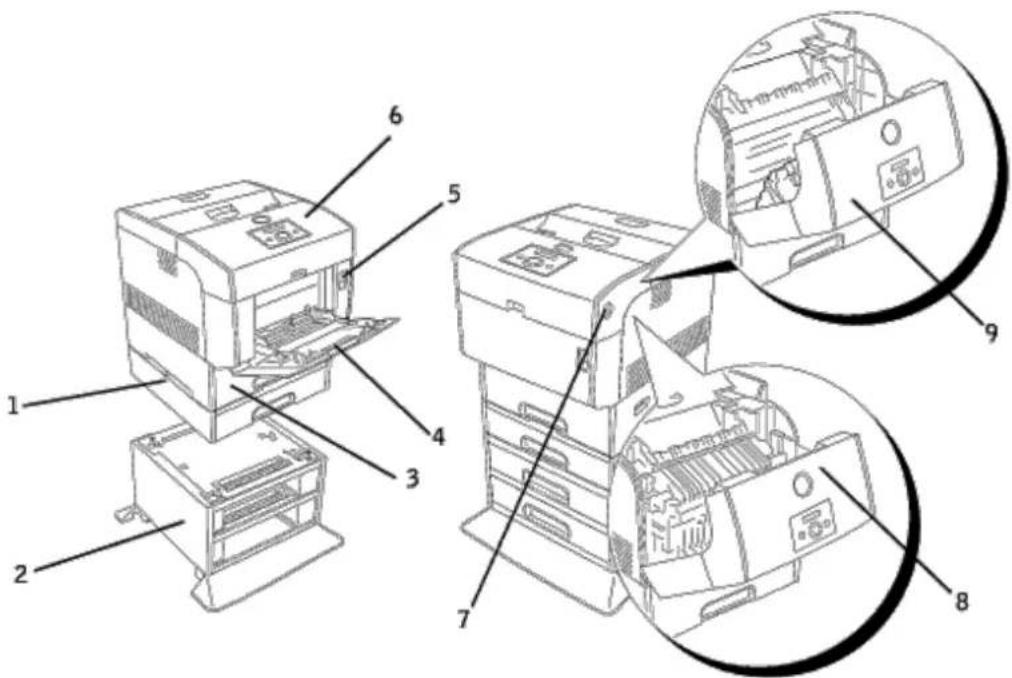
| 1 | Zusätzliche 500-Blatt-Papierfacheinheit |
| 2 | Zusätzliche 1000-Blatt-PapierfacheinheitHENWEIS: Der Drucker kann mit maximal vierPapierfächern verwendet werden (Standard-500-Blatt-Papierfach sowie zusätzliche 500- und 1000-Blatt-Papierfacheinheit). |
| 3 | Standard-500-Blatt-Papierfach |
| 4 | Universalzuführung |
| 5 | Vordere Verriegelung |
| 6 | Drucker |
| 7 | Seitlicher Knopf |
| 8 | Vordere AbdeckungHENWEIS: Die vordere Abdeckung wird durch Hochdrücken der vorderen Verriegelung geöffnet. |
| 9 | Äußere vordere AbdeckungHENWEIS: Die äußere vordere Abdeckung wird durch Drücken des seitlichen Knopfes geöffnet. |
So bestellen Sie Ersatztonerkassetten oder andere Verbrauchsmaterialien bei Dell:
- Doppelklicken Sie auf das Symbol auf dem Desktop.

- Bestellen Sie Dell Verbrauchsmaterial auf der Dell Website oder telefonisch.
Wenn Sie die Dell Service-Etikett-Nummer des Druckers angeben können, ist der Vorgang besonders einfach.
Informationen zum Ermitteln der Service-Etikett-Nummer finden Sie unter "Express Service Code und Service-Etikett-Nummer".
Hinweise, Warnungen und Achtung-Hinweise

HENWEIS: Ein HINWEIS verweist auf wichtige Informationen, die Sie bei der optimalen Verwendung des Druckers unterstützen.

WARNUNG: Eine WARNUNG weist auf potentielle Hardwarebeschädigung oder möglichen Datenverlust hin und gibt an, wie das Problem vermieden werden kann.

ACHTUNG: ACHTUNG weist darauf hin, dass bestimmte Aktionen zu Sachbeschädigung, körperlichen Verletzungen oder zum Tode führen können.
Die Informationen in diesem Dokument können ohne Vorankündigung geändert werden.
© 2005 Dell Inc. Alle Rechte vorbehalten.
Jegliche Reproduktion dieses Dokuments ist ohne vorherige schriftliche Erlaubnis der Dell Inc. ausdrücklich verboten.
Für libtiff gilt:
DIE SOFTWARE WIRD "IN IHRER VORLIEGENDEN FORM" UND OHNE JEGLICHE GEWÄHRLEISTUNG (AUSDRÜCKLICH, IMPLIZIERT ODER SONSTIGER ART) ZUR VERFÜGUNG GESTELLT; DIES SCHLIESST AUCH - OHNE EINSCHRÄNKUNG - JEDE ART VON GEWÄHRLEISTUNG FÜR DIE HANDELSFÄHIGKEIT ODER DIE EIGNUNG FÜR EINEN BESTIMMTEN ZWECK EIN.
SAM LEFFLER ODER SILICON GRAPHICS SIND IN KEINEM FALLE HAFTBAR FÜR SONDER- ODER NEBENSCHÄDEN, INDIREKTE ODER FOLGESCHÄDEN JEGLICHER ART, DIE DURCH ENTGANGENE NUTZUNG, VERLORENE DATEN ODER ENTGANGENE GEWINNE ENTSTEHEN, UND ZWAR UNABHÄNGIG DAVON, OB AUF DIE MÖGLICHKEIT VON SCHÄDEN HINGEWIESEN WURDE, SOWIE VON EINER THEORETISCHEN HAFTUNG, DIE AUFGRUND VON ODER IN VERBINDUNG MIT DER VERWENDUNG ODER DER LEISTUNGSFÄHIGKEIT DIESER SOFTWARE ENTSTEHT.
In diesem Text werden folgende Marken verwendet: Dell und das DELL-Logo sind Marken der Dell Inc.; Microsoft und Windows sind eingetragene Marken der Microsoft Corporation; Macintosh, MacOS, AppleTalk, EtherTalk und TrueType sind eingetragene Marken der Apple Computer, Inc. in den Vereinigten Staaten und anderen Landern; UNIX ist eine eingetragene Marke von The Open Group in den Vereinigten Staaten und anderen Landern; Red Hat und RPM sind Marken oder eingetragene Marken der Red Hat Inc. in den Vereinigten Staaten und anderen Landern; Linux ist eine Marke oder eingetragene Marke von Linus Torvalds in den Vereinigten Staaten und anderen Landern; The Common UNIX Printing System, CUPS und das CUPS-Logo sind Marken von Easy Software Products; ENERGY STAR ist eine eingetragene Marke der U.S. Environmental Protection Agency. Als ENERGY STAR-Partner hat die Dell Inc. die Erfüllung der ENERGY STAR-Richtlinien zur Energieeinsparung für diesen Drucker erklärt.
Andere möglicherweise in diesem Dokument verwendete Marken und Handelsnamen beziehen sich auf die Eigentümer der Marken und auf deren Produktbezeichnungen. Die Dell Inc. erhebt keinerlei Ansprüche auf nicht in ihrem Eigentum stehende Marken und Handelsnamen.
EINGESCHÄNKTE RECHTE DER VEREINIGTEN STAATEN VON AMERIKA
Diese Software und die Dokumentation unterliegen EINGESCHRÄNKTEN RECHTEN. Die Verwendung, Vervielfältigung oder Offenlegung seitens der Regierung unterliegt den Einschränkungen, die in Absatz (c)(1)(ii) der Klausel "Rights in Technical Data and Computer Software" unter DFARS 252.227-7013 und in anwendbaren FAR-Bestimmungen festgelegt sind: Dell Inc., One Dell Way, Round Rock, Texas, 78682, USA.
Dieses Gerät wurde gemäß Teil 15 der FCC-Bestimmungen getestet und entspricht den Grenzwerten für ein Digitalgerät der Klasse B.
März 2005 Rev. A02
Wo finde ich was
| Wonach suchen Sie? Hier finden Sie es | |
| · Treiber für meinen Drucker· Mein Benutzerhandbuch | CD Treiber und Dienstprogramme Die CD Treiber und Dienstprogramme enthält Dokumentation und Treiber für den Drucker. Sie können die CD verwenden, um Treiber zu deinstallieren oder erneut zu installieren und um auf die Dokumentation zuzugreifen.Auf der CD befinden sich unter Umständen auch Readme-Dateien mit aktuellen Informationen über technische Änderungen am Drucker und Dokumente mit technischen Beschreibungen für erfahrene Benutzer bzw. Techniker. Die CD Treiber und Dienstprogramme enthält Dokumentation und Treiber für den Drucker. Sie können die CD verwenden, um Treiber zu deinstallieren oder erneut zu installieren und um auf die Dokumentation zuzugreifen.Auf der CD befinden sich unter Umständen auch Readme-Dateien mit aktuellen Informationen über technische Änderungen am Drucker und Dokumente mit technischen Beschreibungen für erfahrene Benutzer bzw. Techniker. |
| · Sicherheit· So verwenden Sie den Drucker· Gewährleistungsinformationen | Benutzerreferenz ACHTUNG: Lesen Sie die Sicherheitshinweise in der Benutzerreferenz durch, bevor Sie den Drucker einrichten und verwenden. ACHTUNG: Lesen Sie die Sicherheitshinweise in der Benutzerreferenz durch, bevor Sie den Drucker einrichten und verwenden. |
| So richten Sie den Drucker ein Einrichtungsdiagramm |  |
| Anleitung zur Problemlösung Anleitung zur ProblemlösungBenutzereinstellungenKonfigurationProblembehebungsanweisungenAndere | |
| Express Service Code und Service-Etikett-Nummer | Express Service Code und Service-Etikett-Nummer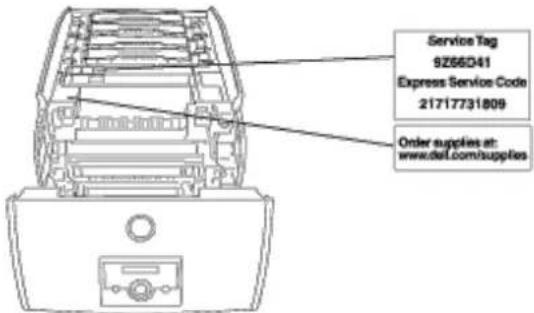 Den Express Service Code und die Service-Etikett-Nummer finden Sie auf derInnenseite der vorderen Klappe des Druckers. Den Express Service Code und die Service-Etikett-Nummer finden Sie auf derInnenseite der vorderen Klappe des Druckers. |
| Aktuellste Treiber für meinen DruckerAntworten auf Fragen zu Kundendienst und technischer UnterstützungDokumentation für meinen Drucker | Dell Support-WebsiteDie Dell Support-Website bietet unter anderem die folgenden Online-Ressourcen:Lösungen — Tipps und Hinweise zur Problemlösung, Artikel von Technikern und Online-KurseUpgrades — Upgrade-Informationen für Komponenten (z. B. Speicher)Kundendienst — Kontaktdaten sowie Informationen zu Bestellstatus, Gewährleistung und ReparaturDownloads — TreiberReferenz — Druckerdokumentation und ProduktspezifikationenSie können auf den Dell Support über support.dell.com zugreifen. Wählen Sie auf der Seite WELCOME TO DELL SUPPORT Ihr Land aus, und machen Sie die geforderten Angaben, um Zugang zu Hilfe-Tools und Informationen zu erhalten. |
Dell Printer Configuration Web Tool
- Verwenden des Dell Printer Configuration Web Tool
Eine der Funktionen des Dell Printer Configuration Web Tool ist die E-Mail-Warnkonfiguration, die Sie oder den Verantwortlichen per E-Mail benachrichtigt, wenn der Drucker gewartet werden muss.
Wenn Sie zum Ausfüllen von Druckerbestandsberichten die Posten-Etikett-Nummern der in Ihrem Verantwortungsbereich eingesetzten Drucker benötigen, können Sie diese Nummern über die Funktion Druckerinformation des Dell Printer Configuration Web Tool abrufen. Geben Sie einfach die IP-Adressen der Drucker ein, um die jeweilige Posten-Etikett-Nummer anzuzeigen.
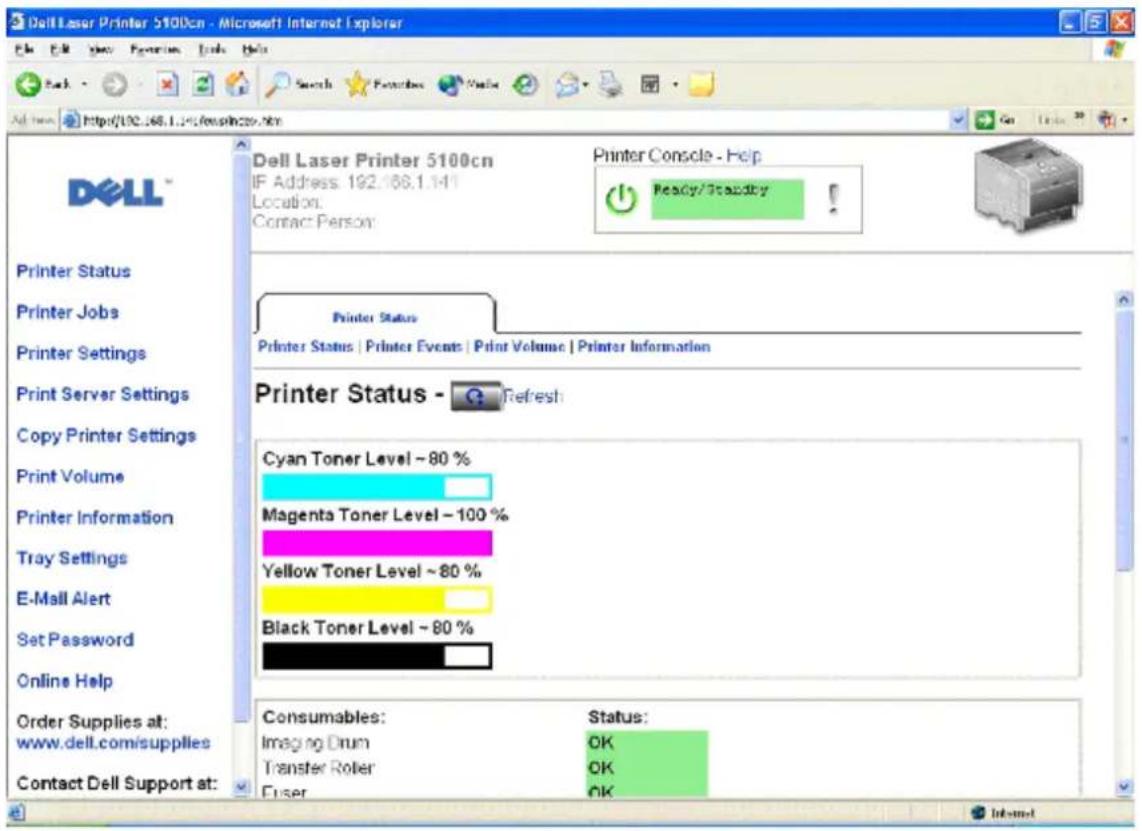
Sie können das Dell Printer Configuration Web Tool auch verwenden, um Druckereinstellungen und Drucktrends zu verfolgen. Als Netzwerkverwalter können Sie die Einstellungen eines Druckers problemlos auf einen oder alle anderen Drucker im Netzwerk kopieren – direkt aus Ihrem Web-Browser.
Um das Dell Printer Configuration Web Tool zu starten, geben Sie einfach die IP-Adresse des Netzwerkdruckers in Ihren Web-Browser ein.
Wenn Ihnen die IP-Adresse des Druckers nicht bekannt ist, können Sie diese Adresse ermitteln, indem Sie eine Seite mit Druckereinstellungen drucken:
-
Drücken Sie die Taste Menu.
-
Drücken Sie die Taste ▼, bis Konfigurieren angezeigt wird, und drücken Sie dann die Taste oder .
-
Drücken Sie die Taste ▼, bis Berichte angezeigt wird, und drücken Sie dann die Taste oder .
-
Druckereinstell. wird angezeigt. Drücken Sie die Taste
Die Seite mit Druckereinstellungen wird ausgedruckt.
Wenn die IP-Adresse 0.0.0.0 lautet (Werksvorgabe), wurde dem Drucker noch keine IP-Adresse zugewiesen. Informationen, wie Sie die Zuweisung für den Drucker vornehmen können, finden Sie unter "Zuweisen einer IP-Adresse".
Sie können das Dell Printer Configuration Web Tool für folgende Aufgaben einsetzen:
Druckerstatus
Überprüfen Sie den Status der Verbrauchsmaterialien. Wenn der Tonervorrat zur Neige geht, klicken Sie im ersten Bildschirm auf den Link Versorgungsmaterialien bestellen zum Bestellen zusätzlicher Tonerkassetten.
Druckerjobs
Das Menü Druckerjobs enthält die Informationsseiten Jobliste und Abgeschlossene Jobs. Auf diesen Seiten finden Sie Einzelheiten zum Status jedes Protokolls oder der Druckaufträge.
Druckereinstellungen
Ändern Sie Druckereinstellungen, und sehen Sie die Bedienerkonsole druckerfern ein.
Druckservereinstellungen
Mit dem Menü Druckservereinstellungen stellen Sie den Druckerschnittstellen- Typ und erforderliche Kommunikationsbedingungen ein.
Druckereinstellungen kopieren
Kopieren Sie die Einstellungen eines Druckers auf einen oder mehrere andere Drucker im Netzwerk, indem Sie die IP-Adressen der betreffenden Drucker eingeben.

HENWEIS: Diese Funktion kann nur von Netzwerkverwaltern aufgerufen werden.
Druckvolumen
Verfolgen Sie Drucktrends (z. B. Papierverwendung und Auftragsarten).
Druckerinformation
Rufen Sie Informationen ab, die für Wartungs- bzw. Reparaturarbeiten oder Bestandsberichte benötigt werden, und zeigen Sie den aktuellen Status des Speichers sowie die Maschinencode-Ebenen an.
Papierfacheinstellungen
Rufen Sie Informationen über die Papiersorte und das Papierformat in den einzelnen Papierfächern ab.
E-Mail-Warnung
Lassen Sie sich per E-Mail benachrichtigen, wenn die Verbrauchsmaterialien des Druckers zur Neige gehen oder wenn der Drucker gewartet werden muss. Geben Sie zum Aktivieren dieser Funktion Ihren Namen (bzw. den Namen der für den Drucker verantwortlichen Person) in das E-Mail-Listenfeld ein.
Passwort einstellen
Sperren Sie die Bedienerkonsole, indem Sie ein entsprechendes Passwort einrichten. Auf diese Weise können Sie verhindern, dass andere Benutzer unbeabsichtigt Änderungen an den von Ihnen ausgewählten Einstellungen vornehmen.

HENWEI S: Diese Funktion kann nur von Netzwerkverwaltern aufgerufen werden.
Online-Hilfe
Klicken Sie auf Hilfe, um zur Dell-Website zu gehen, und klicken Sie dort auf das Benutzerhandbuch, um die Konfigurationseinstellungen zu überprüfen.
Versorgungsteile bestellen bei:
Wenden Sie sich an die Dell-Kundenbetreuung unter:
support.dell.com
Verwenden des Dell Printer Configuration Web Tool
Umgebungseinstellungen für Web-Browser
Dell empfiehlt, die Umgebungseinstellungen für den Web-Browser vor der Verwendung des Dell Printer Configuration Web Tool zu konfigurieren.
Für Netscape Communicator 7.1
Einstellung der Anzeigesprache
- Wählen Sie Einstellungen unter Bearbeiten in der Menüleiste.
- Wählen Sie Sprachen in der Kategorie Navigator.
- Geben Sie die Anzeigesprache in der bevorzugten Reihenfolge in der Liste Sprachen in bevorzugter Reihenfolge an.
Beispiel:
Englisch [en] oder Englisch/ Vereinigte Staaten [en-us]
Deutsch [de]
Französisch [fr]
Italienisch [it]
Spanisch [es]
Einstellung der Drucker-IP-Adresse auf "Kein Proxy"
- Wählen Sie Einstellungen unter Bearbeiten in der Menüleiste.
- Wählen Sie Proxies unter Erweitert in der Kategorie Navigator.
- Wählen Sie entweder Direkte Verbindung zum Internet oder Manuelle Proxy-Konfiguration. Wenn Sie die Option Manuelle Proxy-Konfiguration gewählt haben, geben Sie die IP-Adresse des Druckers im Feld No Proxy for: an.
Für Internet Explorer 6.0
Einstellung der Anzeigesprache
- Wählen Sie Internetoptionen unter Extras in der Menüleiste.
- Wählen Sie Sprachen in der Registerkarte Allgemein.
- Geben Sie die Anzeigesprache in der bevorzugten Reihenfolge in der Liste Sprachen in bevorzugter Reihenfolge an.
Beispiel:
Italienisch (Italien) [it]
Spanisch (Traditionelle Sortie) [es]
Deutsch (Deutschland) [de]
Französisch (Frankreich) [fr]
Englisch [en] oder Englisch (USA) [en-us]
Einstellung der Drucker-IP-Adresse auf "Kein Proxy"
- Wählen Sie Internetoptionen unter Extras in der Menüleiste.
- Wählen Sie die Option Proxyserver unter LAN-Einstellungen in der Registerkarte Verbindungen.
-
Führen Sie einen der folgenden Schritte aus:
-
Deaktivieren Sie das Kontrollkästchen Proxyserver für lokale Adressen umgehen.
- Klicken Sie auf Erweitert, und geben Sie dann unter Ausnahmen die IP-Adresse des Druckers im Feld Für Adressen, die wie folgt beginnen, keinen Proxyserver verwenden: ein.
Wenn Sie die Angaben für Sprache und Proxy festgelegt haben, geben Sie http://nnn.nnn.nnn.nnn/ (die IP-Adresse des Druckers) im Adressfeld des Browsers ein und rufen so das Dell Printer Configuration Web Tool auf.
Format der Seitenanzeige
Das Layout der Seite gliedert sich in drei Abschnitte.
Oberer Frame
Der obere Frame befindet sich oben auf jeder Seite. Bei aktiviertem Dell Printer Configuration Web Tool werden auf jeder Seite im oberen Frame der aktuelle Status und die technischen Daten des Druckers angezeigt.
Der obere Frame enthält die folgenden Angaben:
| Dell Laser Printer 5100cn | Zeigt den Produktnamen des Druckers. |
| IP-Adresse: Zeigt die IP-Adresse des Druckers. | |
| Ort: | Zeigt den Standort des Druckers. Der Zeitabstand kann unter Allgemeine Informationen auf der Seite Druckservereinstellungen geändert werden. |
| Kontaktperson: | Zeigt den Namen des Druckeradministrators. Der Name kann unter Allgemeine Informationen auf der Seite Druckservereinstellungen geändert werden. |
| Druckerkonsole | Zeigt den Status der Bedienerkonsole und der Anzeigeleuchten des Druckers. Die Daten werden in dem eingestellten Zeitabstand automatisch aktualisiert. Der Zeitabstand kann unter Allgemeine Informationen auf der Seite Druckservereinstellungen geändert werden. |
| Hilfe | Links zur Dell-Website. Gehen Sie dort auf das Benutzerhandbuch. |
| Drucker-Bitmap | Zeigt ein Bitmap-Diagramm des Druckers. Wenn Sie auf dieses Bild klicken, erscheint im rechten Frame das Menü Druckerstatus. |
Linker Frame
Der linke Frame befindet sich links auf jeder Seite. Die Titel der im linken Frame angezeigten Menüs sind mit den entsprechenden Menüs und Seiten verknüpft: Durch Anklicken der Buchstaben gelangen Sie jeweils zu der entsprechenden Seite.
Der linke Frame enthält die folgenden Menüs:
| Druckerstatus Führt zum Menü Druckerstatus. | |
| Druckerjobs Führt zum Menü Druckerjobs. | |
| Druckereinstellungen Führt zum Menü Druckereinstellungsbericht. | |
| Druckservereinstellungen | Führt zum Menü Druckservereinstellungsbericht. |
| Druckereinstellungen kopieren | Führt zum Menü Druckereinstellungen kopieren. |
| Druckvolumen Führt zum Menü Druckvolumen. | |
| Druckerinformation Führt zum Menü Druckerinformation. | |
| Papierfacheinstellungen Führt zum Menü Papierfacheinstellungen. | |
| E-Mail-Warnung Führt zum Menü E-Mail-Warnung. | |
| Passwort einstellen Führt zum Menü Passwort einstellen. | |
| Online-Hilfe Links zur Dell-Website. Gehen Sie dort auf das Benutzerhandbuch. | |
| Versorgungsteile bestellen bei: Führt zur Dell-Website. Web-Adresse: www.dell.com/ supplies | |
| Wenden Sie sich an die Dell Kundenbetreuung unter: | Führt zur Dell Support-Website. Web-Adresse: support.dell.com |
Rechter Frame
Der rechte Frame befindet sich rechts auf jeder Seite. Der Inhalt des rechten Frame richtet sich danach, welches Menü Sie im linken Frame jeweils ausgewählt haben. Ausführlichere Informationen über die im rechten Frame angezeigten Elemente finden Sie in "Die Menüoptionen im Detail".
Schaltflächen im rechten Frame
Schaltfläche "Auffrischen"
Ruft die aktuelle Druckerkonfiguration ab und aktualisiert die neuesten Informationen im rechten Frame.
Schaltfläche "Neue Einstellungen anwenden"
Überträgt die im Dell Printer Configuration Web Tool vorgenommenen neuen Einstellungen zum Drucker. Die alten Druckereinstellungen werden durch die neuen Einstellungen ersetzt.
Schaltfläche "Drucker-Neustart durchführen, um die neuen Einstellungen anzuwenden."
Überträgt die im Dell Printer Configuration Web Tool vorgenommenen neuen Einstellungen zum Drucker und startet den Drucker neu. Die alten Druckereinstellungen werden durch die neuen Einstellungen ersetzt.
Schaltfläche "Einstellungen rücksetzen."
Stellt die alten, vor den Änderungen gültigen Einstellungen wieder her. Die neuen Einstellungen werden nicht zum Drucker übertragen.
Ändern der Einstellungen von Menüoptionen
In manchen Menüs können Sie die Druckereinstellungen über das Dell Printer Configuration Web Tool ändern. Wenn Sie auf diese Menüs zugreifen, wird das Authentifizierungsfenster auf dem Bildschirm angezeigt. Geben Sie einen Benutzernamen und ein Passwort für den Druckeradministrator gemäß den Eingabeaufforderungen des Dialogfelds ein.
Der Standardbenutzername ist admin, und das Standardpasswort ist password. Sie können auf der Seite Passwort einstellen im Menü Druckservereinstellungen nur das Passwort ändern. Der Benutzername kann nicht geändert werden. Weitere Informationen finden Sie unter "Passwort einstellen".
Die Menüoptionen im Detail
| "Druckerstatus" "Druckerstatus" | ____ | |
| "Druckerereignisse" | ||
| "Druckvolumen" | ||
| "Druckerinformation" | ||
| "Druckerjobs" "Jobliste" | ____ | |
| "Abgeschlossene Jobs" | ||
| "Druckereinstellungen" | "Druckereinstellungsbericht" | "Menü - Einstellungen" |
| "Berichte" | ||
| "Druckereinstellungen" | "Allgemeine Einstellungen" | |
| "Parallel-Einstellungen" | ||
| "Netzeinstellungen" | ||
| "USB-Einstellungen" | ||
| "PCL-Einstellungen" | ||
| "PS-Einstellungen" | ||
| "Sicherheitseinstellungen" | ||
| "Druckerwartung" "Papierdichte" | "Einstellungen"____ | |
| "BTR-Einstellungen (Übertragungswalze-Einstellungen)" | ||
| "Fixierer-Einstellungen" | ||
| "Automatische Registrienungs-einstellung" | ||
| "Farbregistrierungs-einstellung" | ||
| "Reinigen des Entwicklers" | ||
| "NVRAM initialisieren" | ||
| "Speicher löschen" *1 | ||
| "Festplatte formatieren" *2 | ||
| "Kein Dell-Toner" | ||
| "Druckservereinstellungen" | "Druckserverberichte" | "Druckserver-Einrichtungsseite" |
| "NetWare-Einrichtungsseite" *3 | ||
| "E-Mail-Warnung-Einrichtungsseite" | ||
| "Druckservereinstellungen" | "Allgemeine Informationen" | |
| "Port-Einstellungen" | ||
| "TCP/IP" | ||
| "NetWare" | ||
| "SMB" *3 | ||
| "AppleTalk" *3 | ||
| "E-Mail-Warnung" | ||
| "SNMP" | ||
| "Weitere Merkmale" "Passwort einstellen" | ||
| "Druckereinstellungen kopieren" | "Druckereinstellungen kopieren" | |
| "Druckereinstellungsbericht kopieren" | ||
| "Papierfacheinstellungen" | ||
*1 Diese Option ist nur verfügbar, wenn die Halbleiterplat. aktiviert ist oder die optionale Festplatte installiert ist.
* 2 Diese Option ist nur verfügbar, wenn die optionale Festplattenkarte installiert ist.
* 3 Diese Option ist nur verfügbar, wenn die optionale Multiprotokollkarte installiert ist.
Druckerstatus
Im Menü Druckerstatus können Sie den Status der Verbrauchsmaterialien, der Hardware und die technischen Daten des Druckers überprüfen.
Im Menü Druckerstatus werden die folgenden Seiten angezeigt:
Druckerstatus
Zweck:
Überprüfung des Status der verbleibenden Verbrauchsmaterialien und Papierfächer.
Werte:
| Tonerfüllstand Gibt die verbleibende Tonermenge in Prozent an.Wenn der Tonervorrat des Druckers zur Neige geht, wird die Meldung angezeigt. Der Text Toner bestellen ist ein Link zur Dell Website für Verbrauchsmaterialien. |
| Verbrauchsteile | Status OK | Zeigt an, dass die Verbrauchsmaterialen vorhanden sind. | |
| Leer Zeigt an, | dass die Verbrauchsmaterialen aufgebraucht sind. | ||
| Papierablagen | Status | OK | Zeigt an, dass sich Papier im Papierfach befindet (Menge unbekannt). |
| Papier hinzufügen | Zeigt an, dass sich kein Papier im Papierfach befindet. | ||
| Kapazität Zeigt die maximale Füllmenge des Papierfachs. | |||
| Format Zeigt das Format des Papiers im Papierfach. | |||
| Ausgabefach Status OK | Zeigt an, dass dieses Papierfach verfügbar ist. | ||
| Voll Zeigt an, dass dieses Papierfach nicht verfügbar ist. | |||
| Kapazität Zeigt die maximale Füllmenge des Papierfachs. | |||
| Abdeckung Status Geschlossen | Lossen Zeigt an, dass die Abdeckung geschlossen ist. | ||
| Offen Zeigt an, dass die Abdeckung geöffnet ist. | |||
| Druckertyp Zeigt den Druckmodus des Druckers. Normalerweise wird Farblaserdrucker angezeigt. | |||
| Druckgeschwindigkeit Zeigt die Druckgeschwindigkeit des Druckers. | |||
Druckerereignisse
Zweck:
Wenn eine Druckerstörung wie Papiermangel oder Tonermangel auftritt, werden die Detailinformationen für alle Fehler auf der Seite Druckerereignisse angezeigt.
Werte:
| Ort | Zeigt den Ort, an dem die Druckerstörung aufgetreten ist. |
| Einzelheiten | Zeigt Detailinformationen über die Druckerstörung. |
Druckvolumen
Zweck:
Überprüfung der Anzahl der gedruckten Seiten. Diese Seite lässt sich auch aufrufen, indem im linken Frame auf Druckvolumen geklickt wird.
Werte:
| Drucker-Seitenzähler | Zeigt die Gesamtzahl der Seiten, die seit dem Versand des Druckers aus dem Herstellerwerk gedruckt wurden. |
| Verwendetes Papier | Zeigt die Anzahl der Seiten für jedes Papierformat. |
Druckerinformation
Zweck:
Überprüfung von Druckerdaten wie Hardware-Konfiguration und Software-Version. Diese Seite lässt sich auch aufrufen, indem im linken Frame auf Druckerinformation geklickt wird.
Werte:
| Dell Service-Kennzeichennummer Zeigt die Dell Service-Etikett-Nummer. | ||
| Aktivposten-Markennummer Zeigt die Posten-Etikett-Nummer des Druckers. | ||
| Drucker-Seriennummer Zeigt die Seriennummer des Druckers. | ||
| Speicherkapazität Zeigt die Speicherkapazität. | ||
| Prozessorgeschwindigkeit Zeigt die Arbeitsgeschwindigkeit des Prozessors. | ||
| Druckerrevisionsstufen | Firmware-Version | Zeigt das Datum der Software-Revision (den Revisionsstand). |
| Netzfirmware-Version | Zeigt das Datum der Software-Revision (den Revisionsstand). | |
Druckerjobs
Das Menü Druckerjobs enthält die Informationsseiten Jobliste und Abgeschlossene Jobs. Auf diesen Seiten finden Sie Einzelheiten zum Status der einzelnen Protokolle oder der Druckaufträge.
Jobliste
Zweck:
Bestätigung der Druckaufträge, die momentan verarbeitet werden.
Zur Aktualisierung dieses Bildschirms klicken Sie auf die Schaltfläche Auffrischen.
Werte:
| ID Zeigt die Kennung des Druckauftrags. | |
| Jobbezeichnung | Zeigt den Dateinamen des momentan gedruckten Auftrags. |
| Besitzer Zeigt den | Namen des Eigentümers des Druckauftrags. |
| Host-Name Zeigt | den Namen des Host-Computers. |
| Jobstatus Zeigt den | Status des momentan gedruckten Auftrags. |
| Host I / F Zeigt den | Status der Host-Schnittstelle. |
| Jobeingabezeit Zeigt das Datum, an dem der Druckauftrag übergeben wurde. | |
Abgeschlossene Jobs
Zweck:
Überprüfung der abgearbeiteten Druckaufträge. Die letzten Druckaufträge (bis zu 22) werden angezeigt.
Zur Aktualisierung dieses Bildschirms klicken Sie auf die Schaltfläche Auffrischen.
Werte:
| ID Zeigt die Kennung des Druckauftrags. |
| Jobbezeichnung Zeigt den Dateinamen des abgearbeiteten Druckauftrags. |
| Besitzer Zeigt den Namen des Eigentümers des Druckauftrags. |
| Host-Name Zeigt den Namen des Host-Computers. |
| Ausgabeergebnis Zeigt den Status der abgearbeiteten Druckaufträge. |
| Drucknummer Zeigt die Nummer der Auflage. |
| Zahl der Blätter Zeigt die Anzahl der Seiten im Auftrag. |
| Host I/ F Zeigt den Status der Host-Schnittstelle. |
| Jobeingabezeit Zeigt das Datum, an dem der Druckauftrag übergeben wurde. |
Druckereinstellungen
Verwenden Sie das Menü Druckereinstellungen, um den Bericht über die Druckereinstellungen anzuzeigen und die Druckereinstellungen zu konfigurieren.
Am oberen Rand des rechten Frame werden die Registerkarten für die folgenden Seiten angezeigt:
Druckereinstellungsbericht
Die Registerkarte Druckereinstellungsbericht enthält die Seite Menü-Einstellungen.
Menü-Einstellungen
Zweck:
Zur Anzeige der aktuellen Einstellungen für die Bedienerkonsolenmenüs.
Werte:
| Allgemeine Einstellungen | Energiesparzeit Zeigt das | Zeitintervall, nach dem der Drucker nach Beendigung eines Druckauftrags in den Stromsparmodus wechselt. |
| Fehleralarm Zeigt, ob der | Drucker ein Warnsignal ausgibt, wenn ein Fehler auftritt. | |
| Jobunterbrechung Zeigt, | wie lange der Drucker auf den Empfang zusätzlicher Datenbytes vom Computer warten soll. | |
| Bedienungstafelsprache | Zeigt, in welcher Sprache der Text an der Bedienerkonsole angezeigt wird. | |
| Automatisches Drucken des Protokolls | Zeigt, ob der Drucker automatisch Protokolle ausgibt. | |
| ID-Druck Zeigt, an welcher | Position die Benutzerkennung gedruckt wird. | |
| Textdruck Zeigt, ob der Drucker Daten in nicht unterstützten Druckersprachen als Text ausgibt, wenn sie empfangen werden. | ||
| Bannerblattposition | Zeigt die Position der Banner-Seite. | |
| Bannerblatt-Eingabefach | Zeigt, aus welchem Papierfach die Banner-Seite eingezogen wird. | |
| Halbleiterplatte Zeigt, ob | dem RAM-Disk-Dateisystem für die Funktionen Sicherer Druck und Probedruck Speicherplatz zugewiesen werden soll. Diese Option steht nur zur Verfügung, wenn eine optionale Speicherkarte mit 256 MB oder mehr installiert ist und wenn die optionale Festplatte nicht installiert ist. | |
| Ersatzfach Zeigt, ob Papier | eines anderen Formats verwendet werden soll oder nicht, wenn das Papier in dem angegebenen Papierfach nicht den Formateinstellungen für den aktuellen Auftrag entspricht. | |
| Parallel-Einstellungen ECP | Zeigt den ECP-Kommunikationsmodus der parallelen Schnittstelle. | |
| Adobe-Protokoll Zeigt das | PostScript-Kommunikationsprotokoll für jede Schnittstelle. | |
| Netzeinstellungen Adobe | Protokoll Zeigt das PostScript | Kommunikationsprotokoll für jede Schnittstelle. |
| USB-Einstellungen Adobe | Protokoll Zeigt das PostScript | Kommunikationsprotokoll für jede Schnittstelle. |
| PCL-Einstellungen Eingabefach | Zeigt die Papierzuführung. | |
| Papierformat Zeigt das Standardpapierformat. | ||
| Ausrichtung Zeigt die Ausrichtung von Text und Grafiken auf der Seite. | ||
| Duplexdruck Zeigt, ob beidseitiger Druck als Standard für alle Druckaufträge verwendet werden soll. | ||
| Schriftart Zeigt, welche der im Drucker registrierten Schriftarten als Standardschriftart verwendet wird. | ||
| Symbolsatz | Zeigt einen Symbolsatz für eine angegebene Schriftart an. | |
| Schriftgrad | Zeigt die Schriftgröße für skalierbare typographische Schriftarten. | |
| Schriftsteigung | Zeigt die Schriftgröße für skalierbare typographische Schriftarten mit einheitlichem Zeichenabstand. | |
| Formularstrich | Zeigt die Anzahl der Zeichen pro Zeile. | |
| Menge | Zeigt den gewünschten Standardwert für die Anzahl von Druckexemplaren. | |
| Bildverbesserung | Zeigt, ob die Funktion Bildverbesserung aktiviert ist. | |
| Hexadezimaler Speicherauszug | Zeigt, ob die Funktion Hexadezimaler Speicherausdruck aktiviert oder deaktiviert ist. | |
| Entwurfmodus | Zeigt, ob im Entwurfmodus gedruckt werden soll. | |
| Strichabschluss Zeigt, ob der Zeilenabschluss eingestellt werden soll. | ||
| Farbmodus | Zeigt die Einstellung des Farbmodus. | |
| PS-Einstellungen | PS-Fehlerbericht | Zeigt, ob der Drucker Fehlermeldungen für PostScript-Fehler ausgibt. |
| PS-Jobunterbrechung | Zeigt die Ausführungszeit für einen PostScript-Druckauftrag. | |
| Papierwahlmodus | Zeigt, welches Papierfach für den PostScript-Druck gewählt ist. | |
| Sicherheitseinstellungen | Zeigt, ob die Konsole durch ein Passwort gesüerrt ist. | |
| Papierdichte-Einstellungen | Normal 1 Zeigt die Papierstärke für Normalpapier. | |
| Etikett Zeigt die Papierstärke für Etiketten. | ||
| BTR-Einstellungen(Übertragungswalze-Einstellungen) | Normal 1 Zeigt die Spannungseinstellung der zweiten Übertragungswalzenkassette für Normalpapier 1. | |
| Normal 2 Zeigt die Spannungseinstellung der Übertragungswalze für Normalpapier 2. | ||
| Klarsichtfolie Zeigt die Spannungseinstellung der Übertragungswalze für Klarsichtfolie. | ||
| Deckel 1 Zeigt die Spannungseinstellung der Übertragungswalze für Deckblätter 1. | ||
| Deckel 2 Zeigt die Spannungseinstellung der Übertragungswalze für Deckblätter 2. | ||
| Etikett Zeigt die Spannungseinstellung der Übertragungswalze für Etiketten. | ||
| Beschichtet 1 Zeigt die Spannungseinstellung der Übertragungswalze für beschichtetes Papier 1. | ||
| Beschichtet 2 Zeigt die Spannungseinstellung der Übertragungswalze für beschichtetes Papier 2. | ||
| Umschlag Zeigt die Spannungseinstellung der Übertragungswalze für Briefumschläge. | ||
| Fixierer-Einstellungen | Normal 1 | Zeigt die Temperatureinstellung der Fixiereinheit für Normalpapier 1. |
| Normal 2 Zeigt die Temperatureinstellung der Fixiereinheit für Normalpapier 2. | ||
| Klarsichtfolie Zeigt die Temperatureinstellung der Fixiereinheit für Folien. | ||
| Deckel 1 Zeigt die Temperatureinstellung der Fixiereinheit für Deckblätter 1. | ||
| Deckel 2 Zeigt die Temperatureinstellung der Fixiereinheit für Deckblätter 2. | ||
| Etikett Zeigt die Temperatureinstellung der Fixiereinheit für Etiketten. | ||
| Beschichtet 1 Zeigt die Temperatureinstellung der Fixiereinheit für beschichtetes Papier 1. | ||
| Beschichtet 2 Zeigt die Temperatureinstellung der Fixiereinheit für beschichtetes Papier 2. | ||
| Umschlag Zeigt die Temperatureinstellung der Fixiereinheit für Briefumschläge. | ||
| Automatische Registrienungs-einstellung | Automatische Registrienungs-einstellung | Zeigt, ob die Farbregistrierung automatisch eingestellt wird. |
| Kein Dell-Toner Kein Dell | -Toner Zeigt, ob eine nachgefüllte Tonerkassette verwendet wird. | |
| Papierfacheinstellungen | Papierfach 1Papiersorte | Zeigt die Papiersorte des Papiers im Standard-500-Blatt-Papierfach. |
| Papierfach 2Papiersorte | Zeigt die Papiersorte des Papiers in der zusätzlichen 500- oder 1000-Blatt-Papierfacheinheit. | |
| Papierfach 3Papiersorte | Zeigt die Papiersorte des Papiers in der zusätzlichen 1000-Blatt-Papierfacheinheit. | |
| Papierfach 4 Zeigt die Papiersorte des Papiers in der zusätzlichen 1000-Papiersorte Blatt-Papierfacheinheit. | ||
| Multieinzug-Papiersorte | Zeigt die Papiersorte des Papiers in der Universalzuführung. | |
| Multieinzug-Papiergröße | Zeigt das Format des Papiers in der Universalzuführung. | |
Berichte
Zweck:
Ausdrucken diverser Berichte und Listen.
Werte:
| Druckereinstellungen | Klicken Sie auf die Schaltfläche Start, um die Seite mit Druckereinstellungen zu drucken. |
| Bedienungstafeleinstellungen | Klicken Sie auf die Schaltfläche Start, um die Seite mit Einstellungen der Bedienerkonsole zu drucken. |
| PCL-Schriftartenliste | Klicken Sie auf die Schaltfläche Start, um die Liste der PCL-Schriftarten zu drucken. |
| Job-Protokoll | Klicken Sie auf die Schaltfläche Start, um die Seite mit Informationen zu den bisherigen Druckaufträgen zu drucken. |
| Fehlerprotokoll | Klicken Sie auf die Schaltfläche Start, um die Seite mit dem Fehlerprotokoll zu drucken. |
| PS-Schriftartenliste | Klicken Sie auf die Schaltfläche Start, um die Liste der PS-Schriftarten zu drucken. |
| Gespeicherte Dokumente | Klicken Sie auf die Schaltfläche Start, um die Seite mit den Dokumenten zu drucken. Diese Option ist nur verfügbar, wenn die Halbleiterplat. aktiviert ist oder die optionale Festplatte installiert ist. |
Druckereinstellungen
Die Registerkarte Druckereinstellungen enthält die Seiten Allgemeine Einstellungen, Parallel-Einstellungen, Netzeinstellungen, USB-Einstellungen, PCL-Einstellungen, PS-Einstellungen und Sicherheitseinstellungen.
Allgemeine Einstellungen
Zweck:
Konfigurierung der Grundeinstellungen für den Drucker.
Werte:
| Energiesparzeit | Legt fest, wie lange der Drucker nach Beendigung eines Druckauftrages wartet, bis er in den Stromsparmodus wechselt. |
| Fehleralarm Legt fest, ob der Drucker ein Warnsignal ausgibt, wenn ein Fehler auftritt. | |
| Jobunterbrechung | Legt fest, wie lange der Drucker auf den Empfang zusätzlicher Datenbytes vom Computer warten soll. Wenn dieser Zeitabstand für eine Zeitüberschreitung abgelaufen ist, wird der Druckauftrag abgebrochen. |
| Bedienungstafelsprache | Legt fest, in welcher Sprache der Text an der Bedienerkonsole angezeigt wird. |
| Automatisches Drucken des Protokolls | Legt fest, ob der Drucker automatisch Protokolle ausgibt. |
| ID-Druck Legt eine Position fest, an der die Benutzerkennung gedruckt wird. | |
| Textdruck | Legt fest, ob der Drucker Daten in nicht unterstützten Druckersprachen als Text ausgibt, wenn sie empfangen werden. |
| Bannerblattposition Legt die Position der Banner-Seite fest. | |
| Bannerblatt-Eingabefach | Legt fest, aus welchem Papierfach die Banner-Seite eingezogen wird. |
| Halbleiterplatte | Legt fest, ob dem RAM-Disk-Dateisystem für die Funktionen Sicherer Druck und Speicherdruck Speicherplatz zugewiesen werden soll. Diese Option steht nur zur Verfügung, wenn eine optionale Speicherkarte mit 256 MB oder mehr installiert ist und wenn die optionale Festplatte nicht installiert ist. |
| Ersatzfach | Gibt an, ob Papier eines anderen Formats verwendet werden soll oder nicht, wenn das Papier in dem angegebenen Papierfach nicht den Formateinstellungen für den aktuellen Auftrag entspricht. |
Parallel-Einstellungen
Zweck:
Konfigurieren der parallelen Schnittstelle.
Werte:
| ECP Legt den ECP- | Kommunikationsmodus der parallelen Schnittstelle fest. |
| Adobe-Protokoll | Legt das PostScript-Kommunikationsprotokoll für jede Schnittstelle fest. |
Netzeinstellungen
Zweck:
Angabe des PostScript-Kommunikationsprotokolls für diesen Drucker.
Werte:
| Adobe-Protokoll | Legt das PostScript-Kommunikationsprotokoll für jede Schnittstelle fest. |
USB-Einstellungen
Zweck:
Ändern der Druckereinstellungen für einen USB-Anschluss.
Werte:
| Adobe-Protokoll | Legt das PostScript-Kommunikationsprotokoll für jede Schnittstelle fest. |
PCL-Einstellungen
Zweck:
Ändern von Druckereinstellungen nur für Druckaufträge, die mit der Druckersprache PCL-Emulation gedruckt werden.
Werte:
| Eingabefach Legt die Papierzuführung fest. | |
| Papierformat Legt das Standardpapierformat fest. | |
| Ausrichtung Legt die Ausrichtung von Text und Grafiken auf der Seite fest. | |
| Duplexdruck Legt den beidseitigen Druck als Standard für alle Druckaufträge fest. | |
| Schriftart Legt fest, welche der im Drucker registrierten Schriftarten als Standardschriftart verwendet wird. | |
| Symbolsatz Legt einen Symbolsatz für eine angegebene Schriftart fest. | |
| Schriftgrad Legt die Schriftgröße für skalierbare typographische Schriftarten fest. | |
| Schriftsteigung Legt die Schriftgröße für skalierbare typographische Schriftarten mit einheitlichem Zeichenabstand fest. | |
| Formularstrich Gibt die Anzahl der Zeichen pro Zeile an. | |
| Menge Legt den gewünschten Standardwert für die Anzahl von Druckexemplaren fest. | |
| Bildverbesserung Legt fest, ob die Funktion Bildverbesserung aktiviert werden soll. | |
| Hexadezimaler Speicherauszug Legt fest, ob Hilfe bei der Diagnose von Problemen bei Druckaufträgen gewünscht wird. Wenn die Funktion Hexadezimaler Speicherauszug aktiviert ist, werden alle an den Drucker gesendeten Daten in Hexadezimal- und Zeichendarstellung gedruckt. Steuercodes werden nicht ausgeführt. | |
| Entwurfmodus Legt fest, ob im Entwurfmodus gedruckt werden soll. | |
| Strichabschluss Legt den Zeilenabschluss fest. | |
| Farbmodus Legt den Farbmodus auf die Werte Farbe oder Schwarz fest. Diese Einstellung wird verwendet, wenn die Farbdruckmodus-Einstellung für einen an den Drucker gesendeten Druckauftrag nicht angegeben ist. |
PS-Einstellungen
Zweck:
Ändern von Druckereinstellungen nur für Druckaufträge, die mit der Druckersprache PostScript-Emulation gedruckt werden.
Werte:
| PS-Fehlerbericht Legt fest, ob der Drucker Fehlermeldungen für PostScript-Fehler ausgibt. | |
| PS-Jobunterbrechung | Legt die Ausführungszeit für einen PostScript-Druckauftrag fest. |
| PS-Diskinitialisieren | Löscht die auf der optionalen Festplattenkarte gespeicherten PS-Schriftarten. Diese Option ist nur verfügbar, wenn die optionale Festplattenkarte installiert ist. |
| Papierwahlmodus | Legt die Art fest, in der das Papierfach für den PostScript-Modus ausgewählt wird. |
Sicherheitseinstellungen
Zweck:
Einstellen oder Ändern des Passworts zur Beschränkung des Zugriffs auf die Menüs über die Bedienerkonsole.
Das Passwort für das Dell Printer Configuration Web Tool wird durch die Funktion Passwort einstellen im Menü Druckservereinstellungen festgelegt.
Werte:
| Bedienungstafelsperre Legt fest, ob der Zugriff auf die Menüs beschränkt werden soll. | |
| Passwort ändern Legt ein Passwort zur Beschränkung des Zugriffs auf die Menüs fest. | |
| Passwort erneut eingeben Erneute Eingabe des neuen Passworts zur Bestätigung. |

HENWEIS: In diesem Menü wird ein Passwort zum Sperren der Bedienerkonsole festgelegt. Zur Änderung des Passworts für das Dell Printer Configuration Web Tool klicken Sie im linken Frame auf Passwort einstellen, und legen Sie das Passwort fest.
Druckerwartung
Die Registerkarte Druckerwartung enthält die Seiten Papierdichte-Einstellungen, BTR-Einstellungen, Fixierer-Einstellungen, Automatische Registrierungs-Einstellungen, Farbregistrierungs-einstellung, Reinigen des Entwicklers, NVRAM initialisieren, Speicher löschen, Festplatte formatieren und Kein Dell-Toner.
Papierdichte-Einstellungen
Zweck:
Angeben der Papierstärke.
Werte:
| Normal 1 | Leicht |
| Normal | |
| Etikett Etikett 1 | |
BTR-Einstellungen (Übertragungswalze-Einstellungen)
Zweck:
Festlegen der Bezugsspannungs-Einstellung für die Übertragungswalze.
Werte:
| Normal 1 Setzt | die Bezugsspannungs-Einstellung der Übertragungswalze für Normalpapier 1. |
| Normal 2 Setzt | die Bezugsspannungs-Einstellung der Übertragungswalze für Normalpapier 2. |
| Klarsichtfolie | Setzt die Bezugsspannungs-Einstellung der Übertragungswalze für Klarsichtfolie. |
| Deckel 1 Setzt | die Bezugsspannungs-Einstellung der Übertragungswalze für Deckblätter 1. |
| Deckel 2 Setzt | die Bezugsspannungs-Einstellung der Übertragungswalze für Deckblätter 2. |
| Etikett Setzt die Bezugsspannungs-Einstellung der Übertragungswalze für Etiketten. | |
| Beschichtet 1 | Setzt die Bezugsspannungs-Einstellung der Übertragungswalze für beschichtetes Papier 1. |
| Beschichtet 2 | Setzt die Bezugsspannungs-Einstellung der Übertragungswalze für beschichtetes Papier 2. |
| Umschlag Setzt | die Bezugsspannungs-Einstellung der Übertragungswalze für Briefumschläge. |
Fixierer-Einstellungen
Zweck:
Festlegen der Temperatureinstellung für die Fixiereinheit.
Werte:
| Normal 1 Legt | die Temperatureinstellung der Fixiereinheit für Normalpapier 1 fest. |
| Normal 2 Legt | die Temperatureinstellung der Fixiereinheit für Normalpapier 2 fest. |
| Klarsichtfolie | Legt die Temperatureinstellung der Fixiereinheit für Klarsichtfolie fest. |
| Deckel 1 Legt | die Temperatureinstellung der Fixiereinheit für Deckblätter 1 fest. |
| Deckel 2 Legt | die Temperatureinstellung der Fixiereinheit für Deckblätter 2 fest. |
| Etikett Legt die | Temperatureinstellung der Fixiereinheit für Etiketten fest. |
| Beschichtet 1 | Legt die Temperatureinstellung der Fixiereinheit für beschichtetes Papier 1 fest. |
| Beschichtet 2 | Legt die Temperatureinstellung der Fixiereinheit für beschichtetes Papier 2 fest. |
| Umschlag Legt | die Temperatureinstellung der Fixiereinheit für Briefumschläge fest. |
Automatische Registrienungs-einstellung
Zweck:
Festlegen, ob die Farbregistrierung automatisch eingestellt wird.
Werte:
| Automatische Registrienungs-einstellung | Festlegen, ob die Farbregistrierung automatisch eingestellt wird. |
Farbregistrierungs-einstellung
Zweck:
Drucken des Farbregistrierungsdiagramms und Einstellen der Farbregistrierung mit Hilfe des Diagramms.
Diese Funktion ist erforderlich, wenn der Drucker neu eingerichtet oder an einem neuen Standort aufgestellt wurde.
Werte:
| Automtisch korrigieren | Klicken Sie auf Start, um das Farbregistrierungsdiagramm auszudrucken. | |
| Korrekturtabelle | Klicken Sie auf Start, um das Farbregistrierungsdiagramm auszudrucken. | |
| Nummer eingeben | Cyan | Gibt die Werte an, die aus dem Farbregistrierungsdiagramm hervorgehen. |
| Magenta | |
| Gelb |
Reinigen des Entwicklers
Zweck:
Bei wiederholtem Druck kann der Toner einer Farbe mit dem Toner einer anderen Farbe in der Entwicklereinheit vermischt werden. Wenn dies passiert, verwenden Sie diese Funktion.
Bei der Durchführung dieser Funktion wird etwas Toner verbraucht.
Werte:
| Gelb | Klicken Sie auf die Schaltfläche Start, um die Entwicklereinheit zu reinigen. |
| Magenta | |
| Cyan | |
| Schwarz |
NVRAM initialisieren
Zweck:
Initialisieren des nicht-flüchtigen Speichers (NVM). Wenn Sie diese Funktion ausführen und den Drucker neu starten, werden alle Menüparameter auf die Standardwerte zurückgesetzt.
Der nicht-flüchtige Speicher kann für die Netzfunktion nicht initialisiert werden.
Werte:
| NVRAM initialisieren, und einen Neustart des Druckers durchführen. | Klicken Sie auf Start, um das NVRAM zu initialisieren. |
Speicher löschen
Zweck:
Löschen aller Dateien, die als Druckaufträge des Typs Sicherer Druck und Probedruck auf der RAM-Disk oder der optionalen Festplatte gespeichert sind.
Diese Option ist nur verfügbar, wenn die Halbleiterplat. aktiviert ist oder die optionale Festplatte installiert ist.
Werte:
| Speicher löschen | Klicken Sie auf Start, um alle Dateien, die auf der RAM-Disk oder der optionalen Festplatte gespeichert sind, zu löschen. |
Festplatte formatieren
Zweck:
Formatieren der optionalen Festplattenkarte. Alle Schriftarten, Formulare und Dateien für den Sicheren Druck und Probedruck, die auf der optionalen Festplattenkarte gespeichert sind, werden gelöscht. Die Daten, die sich auf PostScript beziehen, werden nicht gelöscht. Informationen zum Löschen der Daten, die sich auf PostScript beziehen, finden Sie unter
"PS-Disk init.". Diese Option ist nur verfügbar, wenn die optionale Festplattenkarte installiert ist.
Werte:
Festplatte formatieren
Klicken Sie auf Start, um die optionale Festplattenkarte zu formatieren.
Kein Dell-Toner
Zweck:
Legt fest, ob eine nachgefüllte Tonerkassette verwendet wird oder nicht. Wenn dieser Wert eingestellt ist, können Sie Kassetten von anderen Anbietern verwenden.
Werte:
Kein Dell-Toner Legt fest, ob eine nachgefüllte Tonerkassette verwendet wird.
Druckereinstellungen kopieren
Das Menü Druckereinstellungen kopieren enthält die Seiten Druckereinstellungen kopieren und Druckereinstellungsbericht kopieren.
Druckereinstellungen kopieren
Zweck:
Kopieren der Druckereinstellungen auf einen oder mehrere Drucker desselben Modells.
Um die Einstellungen auf einen anderen Drucker zu kopieren, geben Sie die IP-Adresse und das Passwort des Druckers, auf den die Einstellungen kopiert werden sollen, in den Textfeldern IP-Adresse bzw. Passwort ein. Wenn Sie das Textfeld Passwort leer lassen, wird Ihr eigenes Passwort übertragen. Klicken Sie dann auf die Schaltfläche Die Einstellungen auf den Host in der obigen Tabelle kopieren. Damit ist das Kopieren der Einstellungen abgeschlossen. Der Zeitabstand für eine Zeitüberschreitung der Verbindung ist 60 Sekunden. Anschließend können Sie auf dieser Seite überprüfen, ob die Einstellungen kopiert wurden oder nicht. Und Sie müssen im Menü Die Einstellungen auf den Host in der obigen Tabelle kopieren, und einen Neustart des Geräts durchführen. im Dell Printer Configuration Web Tool auf dem Zieldrucker kontrollieren, ob die Einstellungen tatsächlich kopiert wurden oder nicht.
Wenn die Einstellungen kopiert werden können, aber die Druckerkonfiguration unterschiedlich ist, werden nur die Einstellungen für die übereinstimmenden Optionen kopiert. Die Druckereinstellungen können gleichzeitig auf Drucker an bis zu 10 IP-Adressen kopiert werden.
Druckereinstellungsbericht kopieren
Zweck:
Überprüfen der Kopierprotokolle nach Einschalten des Druckers.
Druckservereinstellungen
Mit dem Menü Druckservereinstellungen stellen Sie den Druckerschnittstellen-Typ und erforderliche Kommunikationsbedingungen ein.
Am oberen Rand des rechten Frame werden die Registerkarten für die folgenden Seiten angezeigt:
Die Registerkarte Druckserverberichte enthält die Seiten Druckserver-Einrichtung, NetWare-Einrichtung und E-Mail-Warnung-Einrichtung.
Druckserver-Einrichtungsseite
Zweck:
Überprüfung der aktuellen Einstellungen des TCP/IP-Protokolls und der Druckeranschlüsse. Auf dieser Seite können Sie die diversen Einstellungen nur überprüfen. Wenn Sie die Einstellungen ändern möchten, wechseln Sie zu den Seiten der Registerkarte Druckservereinstellungen.
Werte:
| Ethernet Ethernet | Einstellungen Zeigt die aktuellen Einstellungen für die Ethernet-Übertragungsgeschwindigkeit und die Duplex-Einstellungen. | |
| Aktuelle Ethernet-Einstellungen | Zeigt die aktuellen Ethernet-Einstellungen. | |
| MAC-Adresse Zeigt die MAC-Adresse des Druckers. | ||
| TCP/IP-Einstellungen | Host-Name Zeigt den Host-Namen. | |
| IP-Adressenmodus Zeigt die Einstellungen für die IP-Adresse. | ||
| IP-Adresse Zeigt die IP-Adresse des Druckers. | ||
| Teilnetzmaske Zeigt die Subnetzmaske an. | ||
| Gateway-Adresse Zeigt die Gateway-Adresse an. | ||
| DNS Aktuelle DNS-Serveradresse | Zeigt die Adresse des DNS-Servers. | |
| WINS*1 WINS-Modus Zeigt die Einstellungen für WINS-Adressenmodus. | ||
| LPD Port-Status | Zeigt den Status des Anschlusses. | |
| Verbindungsunterbrechung | Zeigt den Zeitabstand für eine Zeitüberschreitung der Verbindung. | |
| Port9100 | Port-Status Zeigt den Status des Anschlusses. | |
| Portnummer | Zeigt die Nummer des Anschlusses. | |
| Verbindungsunterbrechung | Zeigt den Zeitabstand für eine Zeitüberschreitung der Verbindung. | |
| IPP*1 | Port-Status Zeigt den Status des Anschlusses. | |
| Printer-URI | Zeigt die URI des Druckers. | |
| Verbindungsunterbrechung | Zeigt den Zeitabstand für eine Zeitüberschreitung der Verbindung. | |
| Portnummer | Zeigt die Nummer des Anschlusses. | |
| Maximalle Anzahl der Sessions | Zeigt die maximale Anzahl der gleichzeitig möglichen Verbindungen für den Empfang durch den Client. | |
| HTTP | Port-Status Zeigt den Status des Anschlusses. | |
| Portnummer | Zeigt die Nummer des Anschlusses. | |
| Gleichzeitige Anschlüsse Zeigt die Anzahl der gleichzeitig möglichen Verbindungen für den Empfang durch den Client. | ||
| Verbindungsunterbrechung | Zeigt den Zeitabstand für eine Zeitüberschreitung der Verbindung. | |
| FTP Port-Status | Zeigt den Status des Anschlusses. | |
| Verbindungsunterbrechung | Zeigt den Zeitabstand für eine Zeitüberschreitung der Verbindung. | |
| SMB* 1 Port-Status | Zeigt den Status des Anschlusses. | |
| Host-Name Zeigt den Host-Namen. | ||
| Arbeitsgruppe Zeigt den Namen der Arbeitsgruppe. | ||
| Maximalle Anzahl der Sessions | Zeigt die maximale Anzahl von Sitzungen. | |
| Unicode-Unterstützung | Zeigt den Status der Funktion Unicode-Unterstützung. | |
| Automatischer Master-Modus | Zeigt den Status der Funktion Automatischer Master-Modus. | |
| Passwort verschlüsseln | Zeigt den Status der Funktion Passwort verschlüsseln. | |
| Jobunterbrechung Zeigt den Zeitabstand für eine Zeitüberschreitung. | ||
| Verbindungsunterbrechung | Zeigt den Zeitabstand für eine Zeitüberschreitung der Verbindung. | |
| AppleTalk* 1 Port-Status | Zeigt den Status des Anschlusses. | |
| Drucker Zeigt den in AppleTalk | verwendeten Druckernamen. | |
| AppleTalk-Zone Zeigt den Namen der AppleTalk-Zone. | ||
| AppleTalk-Typ Zeigt den AppleTalk-Typ. | ||
| SNMP-Agent Port-Status | Zeigt den Status des Anschlusses. | |
| Trap-Benachrichtigung (IP) | Zeigt den Status der Funktion Trap-Benachrichtigung (IP) und die IP-Adresse. | |
| Trap-Benachrichtigung (IPX)* 1 | Zeigt den Status der Funktion Trap-Benachrichtigung (IPX) und die IP-Adresse. | |
| Authentifizierungsfehler-Trap | Zeigt den Status der Funktion Authentifizierungsfehler-Trap. | |
| IP-Filter | Zugriffsliste | Zeigt die Liste der IP-Adressen, für die der Zugriff auf den Drucker freigegeben bzw. gesperrt ist. |
* 1 Zur Nutzung dieser Funktion wird eine optionale Multiprotokollkarte benötigt.
NetWare-Einrichtungsseite
Zweck:
Überprüfung der aktuellen Einstellungen für IPX/SPX und Netware. Auf dieser Seite können Sie die diversen Einstellungen nur überprüfen. Wenn Sie die Einstellungen ändern möchten, wechseln Sie zu den Seiten der Registerkarte Druckservereinstellungen.
Werte:
| IPX/ SPX-Einstellungen | Frame-Typ | Zeigt den aktiven Rahmentyp. |
| Aktueller Frame-Typ Zeigt | den aktuellen Rahmentyp. | |
| Netzadresse Zeigt die Adresse im IPX-Netzwerk. | ||
| NetWare Port-Status | Zeigt den Status des Anschlusses. | |
| Gerätebezeichnung Zeigt den Druckernamen. | ||
| Aktiver Modus Zeigt den aktuellen Modus für die Funktion Aktiver Modus. | ||
| Baumbezeichnung Zeigt den Baumnamen. | ||
| Kontextbezeichnung Zeigt den Kontext-Namen des Druckserver-Objekts. | ||
| Dateiserverbezeichnung Zeigt den Namen des Dateiservers. | ||
| Druckserverbezeichnung Zeigt den Namen des Druckservers. | ||
| Sendeaufrufintervall Zeigt das Zeitintervall. | ||
| Empfangsunterbrechung | Zeigt den Zeitabstand für eine Zeitüberschreitung bei der Bestätigung, dass Daten empfangen wurden. | |
| NCP-Paketfehlerhäufung | Zeigt den Status und gibt an, ob die Funktion NCP-Paketfehlerhäufung verwendet werden soll. | |
| Statusinformation Zeigt Meldungen in Bezug auf den Zustand des Druckers an. | ||
| Logische Druckernummer | Zeigt die Nummer des Druckers im RPrinter-Modus an. | |

HENWEI S: Zum Anzeigen der NetWare-Einrichtungsseite wird eine optionale Multiprotokollkarte benötigt.
E-Mail-Warnung-Einrichtungsseite
Zweck:
Überprüfung der aktuellen SMTP/POP-Einstellungen für die E-Mail-Funktion sowie die E-Mail-Alarm- und E-Mail-Druck-Funktion. Auf dieser Seite können Sie die diversen Einstellungen nur überprüfen. Wenn Sie die Einstellungen ändern möchten, wechseln Sie zu den Seiten der Registerkarte Druckservereinstellungen.
Werte:
| Port-Status Zeigt den Status des Anschlusses. | ||
| Primärer SMTP-Konzentrator | Zeigt das primäre SMTP-Gateway. | |
| Antwortadresse | Zeigt die IP-Adresse von per SMTP-Protokoll verbundenen Servern für ankommende Daten. | |
| SMTP-Serveranschluss | Zeigt den Status der SMTP-Server-Verbindung. | |
| E-Mail-Liste 1 | Zeigt die in E-Mail-Liste 1 angegebenen zulässigen E-Mail-Adressen für die Funktion "E-Mail-Warnung" an. | |
| E-Mail-Liste 2 | Zeigt die in E-Mail-Liste 2 angegebenen zulässigen E-Mail-Adressen für die Funktion "E-Mail-Warnung" an. | |
| Warnsignale für Liste 1 wählen | Versorgungswarnsignale | Zeigt den Status und gibt an, ob E-Mail-Alarmmeldungen in Bezug auf Verbrauchsmaterialien empfangen werden sollen. |
| Warnsignal zur Papierhandhabung | Zeigt den Status und gibt an, ob E-Mail-Alarmmeldungen in Bezug auf die Papierhandhabung empfangen werden sollen. | |
| Bedienungsanruf | Zeigt den Status und gibt an, ob E-Mail-Alarmmeldungen in Bezug auf Wartungs-/Reparaturarbeiten empfangen werden sollen. | |
| Warnsignale für Liste 2 wählen | Versorgungswarnsignale | Zeigt den Status und gibt an, ob E-Mail-Alarmmeldungen in Bezug auf Verbrauchsmaterialien empfangen werden sollen. |
| Warnsignal zur Papierhandhabung | Zeigt den Status und gibt an, ob E-Mail-Alarmmeldungen in Bezug auf die Papierhandhabung empfangen werden sollen. | |
| Bedienungsanruf Zeigt den | Status und gibt an, ob E-Mail-Alarmmeldungen in Bezug auf Wartungs-/Reparaturarbeiten empfangen werden sollen. | |
Druckservereinstellungen
Die Registerkarte Druckservereinstellungen enthält die Seiten Allgemeine Informationen, Port-Einstellungen, TCP/IP, NetWare, SMB, AppleTalk, E-Mail-Warnung und SNMP.
Allgemeine Informationen
Zweck:
Konfigurierung der Basisinformationen für den Drucker.
Werte:
| Systemeinstellungen | Druckerbezeichnung | Gibt den Namen des Druckers an (bis zu 31 alphanumerische Zeichen). | |
| Ort Gibt den Standort des Druckers an (bis zu 63 alphanumerische Zeichen). | |||
| Kontaktperson Gibt den Namen, die Nummer sowie weitere Informationen über den Druckeradministrator und die Kundendienstzentrale an (bis zu 63 alphanumerische Zeichen). | |||
| E-Mail-Adresse des Administrators | Gibt die Kontaktadresse des Druckeradministrators und der Kundendienstzentrale an (bis zu 63 alphanumerische Zeichen). | ||
| Aktivposten-Markennummer | Gibt die Posten-Etikett-Nummer an. | ||
| EWS-Einstellungen Automatisches Auffrischen | Ein Der Inhalt der Statusanzeige-Seiten wird automatisch aktualisiert. | ||
| Aus Die Statusanzeige-Seiten werden nicht automatisch aktualisiert. | |||
| Intervall zwischen den automatischen Auffrischvorgängen | Legt das Zeitintervall für die automatische Aktualisierung der Statusanzeige-Seiten fest (15 bis 600 Sekunden). | ||

HENWEIS: Die automatische Aktualisierung betrifft den Inhalt des oberen Frame der Seiten Druckerstatus, Jobliste und Abgeschlossene Jobs.
Port-Einstellungen
Zweck:
Diese Einstellungen legen fest, ob die Druckanschlüsse und Verwaltungsprotokoll-Funktionen aktiviert oder deaktiviert werden sollen.
Werte:
| Ethernet Ethernet-Einstellungen | Automatisch | Erkennt die Ethernet-Übertragungsgeschwindigkeit und die Duplex-Einstellungen automatisch. |
| 10BASE-T Halb-Duplex | Wählt 10Base-T Halbduplex als Standardwert. | |
| 10BASE-T Voll-Duplex | Wählt 10Base-T Vollduplex als Standardwert. | ||
| 100BASE-TX Halb-Duplex | Wählt 100Base-T Halbduplex als Standardwert. | ||
| 100BASE-TX Voll-Duplex | Wählt 100Base-T Vollduplex als Standardwert. | ||
| Aktuelle Ethernet-Einstellungen | Zeigt die aktuellen Ethernet-Einstellungen. | ||
| MAC-Adresse Zeigt die MAC-Adresse des Druckers. | |||
| Port-Einstellungen | LPD Markieren Sie das Kontrollkästchen, um den LPD-Anschluss zu aktivieren. | ||
| Port9100 Markieren Sie das Kontrollkästchen, um den Port9100-Anschluss zu aktivieren. | |||
| IPP* 1 Markieren Sie das Kontrollkästchen, um IPP zu aktivieren. | |||
| FTP Markieren Sie das Kontrollkästchen, um FTP zu aktivieren. | |||
| SMB* 1 Markieren Sie das Kontrollkästchen, um SMB zu aktivieren.Sie können auch das zu verwendende Transportprotokoll konfigurieren.TCP/IP und NetBEUI können gleichzeitig als Transportprotokoll ausgewählt werden. | |||
| NetWare* 1 Markieren Sie das Kontrollkästchen, um den NetWare-Anschluss zu aktivieren. | |||
| AppleTalk* 1 Markieren Sie das Kontrollkästchen, um den AppleTalk-Anschluss zu aktivieren. | |||
| E-Mail-Warnung Markieren Sie das Kontrollkästchen, um die Funktion E-Mail-Warnung zu aktivieren. | |||
| SNMP-Agent Markieren Sie das Kontrollkästchen, um SNMP zu aktivieren.Sie können auch das zu verwendende Transportprotokoll konfigurieren.UDP und IPX können gleichzeitig als Transportprotokoll ausgewählt werden.IPX ist nur verfügbar, wenn die Multiprotokollkarte installiert ist. | |||
* 1 Zur Nutzung dieser Funktion wird eine optionale Multiprotokollkarte benötigt.

HENWEIS: Die Einstellungen für Port-Einstellungen werden erst beim nächsten Neustart des Druckers wirksam. Wenn Sie diese Einstellung festlegen oder ändern, klicken Sie zur Aktivierung der neuen Einstellungen auf die Schaltfläche Drucker-Neustart durchführen, um die neuen Einstellungen anzuwenden..
TCP/IP
Zweck:
Konfigurierung von IP-Adresse, Subnetzmaske und Gateway-Adresse des Druckers.
Werte:
| TCP/ IP-Einstellungen | Host-Name Gibt den Host-Namen an (bis zu 15 alphanumerische Zeichen). Wenn kein Name eingegeben wird, bleibt der Standardname gültig. | |
| IP-Adressenmodus | Autol P Richtet die IP-Adresse automatisch ein. | |
| DHCP Richtet die IP-Adresse mit Hilfe von DHCP ein. | ||
| BOOTP Richtet die IP-Adresse mit Hilfe von BOOTP ein. | ||
| RARP Richtet die IP-Adresse mit Hilfe von RARP ein. | ||
| Manuelle Einstellung | Aktiviert die in IP-Adresse eingestellte IP-Adresse. | ||
| IP-Adresse Gibt die dem Drucker | zugewiesene IP-Adresse im Format nnn.nnn.nnn.nnn an. Jeder Abschnitt der Folge nnn.nnn.nnn.nnn ist ein Wert zwischen 0 und 254. Beachten Sie bitte, dass die Werte 127 und 224 bis 254 für die erste Dreiergruppe nicht zulässig sind. | ||
| Teilnetzmaske | Gibt die Subnetzmaske im Format nnn.nnn.nnn.nnn an. Jeder Abschnitt der Folge nnn.nnn.nnn.nnn steht für einen Wert zwischen 0 und 255. Beachten Sie bitte, dass die Folge 255.255.255.255 nicht zulässig ist. | ||
| Gateway-Adresse | Gibt die Gateway-Adresse im Format nnn.nnn.nnn.nnn an. Jeder Abschnitt der Folge nnn.nnn.nnn.nnn ist ein Wert zwischen 0 und 254. Beachten Sie bitte, dass die Werte 127 und 224 bis 254 für die erste Dreiergruppe nicht zulässig sind. | ||
| DNS DNS-Modus Markieren Sie das Kontrollkästchen, um die Adresse des DNS-Servers automatisch vom DHCP-Server zu beziehen. | |||
| WINS*1 WINS-Modus Markieren Sie das Kontrollkästchen, um die Adresse des WINS-Servers automatisch vom DHCP-Server zu beziehen. | |||
| WINS-Primärserver | Gibt die Adresse des WINS-Servers im Format nnn.nnn.nnn.nnn an. Jeder Abschnitt der Folge nnn.nnn.nnn.nnn ist ein Wert zwischen 0 und 254. Beachten Sie bitte, dass die Werte 127 und 224 bis 254 für die erste Dreiergruppe nicht zulässig sind. | ||
| LPD | Verbindungsunterbrechung | Gibt den Zeitabstand für eine Zeitüberschreitung der Verbindung an (1 bis 1000 Sekunden). | |
| IP-Filter | Zum Einrichten der IP-Filter-Einstellungen klicken Sie auf IP-Filter. Die Seite IP-Filter wird angezeigt. | ||
| Port9100 | Portnummer | Gibt die Anschlussnummer an (9000 bis 9999). | |
| Verbindungsunterbrechung | Gibt den Zeitabstand für eine Zeitüberschreitung der Verbindung an (1 bis 1000 Sekunden). | ||
| IP-Filter | Zum Einrichten der IP-Filter-Einstellungen klicken Sie auf IP-Filter. Die Seite IP-Filter wird angezeigt. | ||
| IPP*1 | Drucker-URI | Zeigt die URI des Druckers. | |
| Verbindungsunterbrechung | Gibt den Zeitabstand für eine Zeitüberschreitung der Verbindung an (1 bis 1000 Sekunden). | ||
| Portnummer | Zeigt die Nummer des Anschlusses an, auf dem Anforderungen vom Client empfangen werden können. | ||
| Maximalle Anzahl der Sessions | Zeigt die maximale Anzahl der gleichzeitig möglichen Verbindungen für den Empfang durch den Client. | ||
| HTTP | Portnummer | Stellt die Nummer des Anschlusses auf 80 und 9000 bis 9999 ein. | |
| Gleichzeitige Anschlüsse | Zeigt die maximale Anzahl der gleichzeitig möglichen Verbindungen für den Empfang durch den Client. | ||
| Verbindungsunterbrechung | Gibt den Zeitabstand für eine Zeitüberschreitung der Verbindung an (1 bis 255 Sekunden). | ||
| FTP | Passwort | Gibt an, ob das Passwort aktiviert oder deaktiviert werden soll, Und legt auch den Passwort-Wert (bis zu sieben Stellen) fest. | |
| Verbindungsunterbrechung | Gibt den Zeitabstand für eine Zeitüberschreitung der Verbindung an (1 bis 1000 Sekunden). | ||
* 1 Zur Nutzung dieser Funktion wird eine optionale Multiprotokollkarte benötigt.
NetWare
Zweck:
Konfigurierung detaillierter Einstellungen für IPX/SPX und NetWare.
Werte:
| IPX/ SPX | Frame-Typ Automatisch | ch Legt den aktiven Rahmentyp automatisch fest. | |
| Ethernet II Wählt den Rahmentyp Ethernet II. | |||
| Ethernet 802.3 | Wählt den Rahmentyp IEEE802.3. | ||
| Ethernet 802.2 | Wählt den Rahmentyp IEEE802.2. | ||
| Ethernet SNAP | Wählt den Rahmentyp SNAP. | ||
| Aktueller Frame-Typ Zeigt den aktuellen Rahmentyp. | |||
| Netzadresse Zeigt die Adresse im IPX-Netzwerk. | |||
| NetWare | Gerätebezeichnung* 1 Gibt den Namen des Druckservers an (bis zu 47 alphanumerische Zeichen).Für den PServer-Modus stellen Sie den Namen des Druckservers ein (Print Server Object Name). Für den RPrinter-Modus stellen Sie den Namen des entfernten Druckers ein ("Printer Name" in "Binderei" und "Printer Object Name" in "Verzeichnis"). Wenn keine Eingabe erfolgt, bleibt die ursprüngliche Einstellung gültig. | ||
| Aktiver Modus Binderei:PServer-Modus | Wählen Sie diese Option, wenn Sie Verzeichnis: PServer-Modus in Binderei: PServer-Modus verwenden. | ||
| Binderei:RPrinter-Modus | Wählen Sie diese Option, wenn Sie Verzeichnis: RPrinter-Modus in Binderei: PServer-Modus verwenden. | ||
| Verzeichnis:PServer-Modus | Wählen Sie diese Option, wenn Sie Verzeichnis: PServer-Modus in Binderei: RPrinter-Modus verwenden. | ||
| Verzeichnis:RPrinter-Modus | Wählen Sie diese Option, wenn Sie Verzeichnis: RPrinter-Modus in Binderei: RPrinter-Modus verwenden. | ||
| Baumbezeichnung* 1 Gibt den Baumnamen an (bis zu 32 alphanumerische Zeichen).Konfigurieren Sie diese Option nur, wenn Verzeichnis: PServer-Modus oder Verzeichnis: RPrinter-Modus gewählt ist. | |||
| Kontextbezeichnung Gibt den Kontektnamen des Druckserver-Objekts an (bis zu 255 alphanumerische Zeichen). Konfigurieren Sie diese Option nur, wenn Verzeichnis: PServer-Modus oder Verzeichnis: RPrinter-Modus gewählt ist. | |||
| Dateiserverbezeichnung* 1 Gibt den Namen des Dateiservers an (bis zu 47 alphanumerische Zeichen). Konfigurieren Sie diese Option nur, wenn Binderei:PServer-Modus oder Binderei: RPrinter-Modus gewählt ist. | |||
| Druckserverbezeichnung* 1 Gibt den Namen des Druckservers an (bis zu 47 alphanumerische | |||
| Zeichen). Konfigurieren Sie diese Option nur, wenn Binderei: RPrinter-Modus oder Verzeichnis: RPrinter-Modus gewählt ist. | |||
| Sendeaufrufintervall Gibt den Zeitabstand zwischen dem Eintreffen der Druckdaten in der Druckwarteschlange und dem Druckbeginn an. Sie können einen Wert zwischen 1 und 1000 Sekunden einstellen. Wenn keine Eingabe erfolgt, bleibt die ursprüngliche Einstellung gültig. Konfigurieren Sie diese Option nur, wenn Binderei: PServer-Modus oder Verzeichnis: PServer-Modus gewählt ist. | |||
| Empfangsunterbrechung Gibt den Zeitabstand für eine Zeitüberschreitung bei der Bestätigung des Datenempfangs an. Sie können einen Wert zwischen 1 und 1000 Sekunden einstellen. | |||
| NCP-Paketfehlerhäufung | Ein NCP-Paketfehlerhäufung wird verwendet. | ||
| Aus NCP-Paketfehlerhäufung wird nicht verwendet. | |||
| Passwort Gibt das Passwort für den Druckserver an (bis zu 32 alphanumerische Zeichen). Konfigurieren Sie diese Option nur, wenn Binderei: PServer-Modus oder Verzeichnis: PServer-Modus gewählt ist. | |||
| Passwort bestätigen Hier müssen Sie das konfigurierte Passwort durch erneute Eingabe desselben Passworts bestätigen. | |||
| Statusinformation Zeigt Meldungen in Bezug auf den Zustand des Druckers an. | |||
| Logische Druckernummer | Zeigt die Nummer des Druckers im Binderei: RPrinter-Modus oder Verzeichnis: RPrinter-Modus. | ||
*1 Die folgenden Zeichen sind nicht zulässig: Semikolon (;), Doppelpunkt (:), Sternchen (*), Fragezeichen (?), Punkt (.), Komma (.), Yen-Symbol (¥), Backslash (\), doppelte Anführungszeichen ("), Größer/Kleiner-Zeichen (< >), eckige Klammern ([ ]), Symbole für Operationen (+, = oder \~), senkrechter Strich (|), Schrägstrich (/) und Leerzeichen ().

HENWEIS: Die Einstellungen auf der Seite NetWare werden erst gültig, nachdem NetWare oder der Drucker neu gestartet wurde. Zum Aktivieren der neuen Einstellungen klicken Sie auf die Schaltfläche Drucker-Neustart durchführen, um die neuen Einstellungen anzuwenden..

HENWEIS: Zum Anzeigen der Seite NetWare wird eine optionale Multiprotokollkarte benötigt.
SMB
Zweck:
Konfigurierung detaillierter Einstellungen für SMB.
Werte:
| Host-Name Gibt den Host-Namen an (bis zu 15 alphanumerische Zeichen). Wenn keine Eingabe erfolgt, bleibt die ursprüngliche Einstellung gültig. | |
| Arbeitsgruppe | Gibt den Arbeitsgruppennamen an (bis zu 15 alphanumerische Zeichen). Wenn keine Eingabe erfolgt, bleibt die ursprüngliche Einstellung gültig. |
| Administrator-Name | Gibt den Administratornamen an (bis zu 20 alphanumerische Zeichen). Wenn keine Eingabe erfolgt, bleibt die ursprüngliche Einstellung gültig. Der Standardname ist admin. |
| Administrator-Passwort | Gibt das Administrator-Passwort an (bis zu 14 alphanumerische Zeichen). Wenn keine Eingabe erfolgt, bleibt die ursprüngliche Einstellung gültig. Das Standardpasswort ist password. |
| Administrator-Passwort bestätigen | Hier wird das konfigurierte Administrator-Passwort durch erneute Eingabe desselben Passworts bestätigt. |
| Maximalle Anzahl der Sessions | Zeigt die maximale Anzahl von Sitzungen. |
| Unicode- Ein Der Name von Host und Arbeitsgruppe wird im Unicode-Zeichensatz angegeben. | |
| Unterstützung | ||
| Aus | Der Name von Host und Arbeitsgruppe wird nicht im Unicode-Zeichensatz angegeben. | |
| Automatischer Master-Modus | Ein | Aktiviert den Automatischen Master-Modus. |
| Aus | Deaktiviert den Automatischen Master-Modus. | |
| Passwort verschlüsseln | Ein | Das Passwort wird verschlüsselt. |
| Aus | Das Passwort wird nicht verschlüsselt. | |
| Jobunterbrechung | Gibt den Zeitabstand für eine Zeitüberschreitung an (60 bis 3600 Sekunden). | |
| Verbindungsunterbrechung | Gibt den Zeitabstand für eine Verbindungsunterbrechung an (60 bis 3600 Sekunden). | |

HENWEIS: Die Einstellungen auf der Seite SMB werden erst beim nächsten Neustart des Druckers wirksam. Zum Aktivieren der neuen Einstellungen klicken Sie auf die Schaltfläche Drucker-Neustart durchführen, um die neuen Einstellungen anzuwenden..

HENWEIS: Zum Anzeigen der Seite SMB wird eine optionale Multiprotokollkarte benötigt.
AppleTalk
Zweck:
Konfigurierung detaillierter Einstellungen für AppleTalk.
Werte:
| AppleTalk | Drucker | Gibt den Druckernamen im AppleTalk-Netzwerk an (bis zu 32 alphanumerische Zeichen und Symbole). |
| AppleTalk-Zone | Gibt den Namen der AppleTalk-Zone an (bis zu 32 alphanumerische Zeichen und Symbole). | |
| AppleTalk-Typ | Zeigt den AppleTalk-Typ. |

HENWEI S: Zum Anzeigen der Seite AppleTalk wird eine optionale Multiprotokollkarte benötigt.
E-Mail-Warnung
Zweck:
Konfigurierung detaillierter Einstellungen für die Funktion E-Mail-Warnung. Diese Seite kann auch aufgerufen werden, indem im linken Frame auf E-Mail-Warnungseinrichtung geklickt wird.
Werte:
| Primärer SMTP-Konzentrator Gibt das primäre | SMTP-Gateway an. | |
| Antwortadresse Gibt die E-Mail-Antwortadresse | an, die bei jeder E-Mail-Warnung mitgeschickt wird. | |
| SMTP-Serveranschluss Zeigt den Status der SMTP-Server-Verbindung. | ||
| E-Mail-Liste 1 Gibt geeignete IP-Adressen für die | Funktion E-Mail-Warnung an (bis zu 255 alphanumerische Zeichen). | |
| E-Mail-Liste 2 Gibt geeignete IP-Adressen für die | Funktion E-Mail-Warnung an (bis zu 255 alphanumerische Zeichen). | |
| Warnsignale für | Versorgungswarnsignale | Markieren Sie das Kontrollkästchen, um per E-Mail Alarmmeldungen |
Liste 1 wählen in Bezug auf Verbrauchsmaterialien zu empfangen.
| Warnsignal zur Papierhandhabung | Markieren Sie das Kontrollkästchen, um per E-Mail Alarmmeldungen in Bezug auf die Papierhandhabung zu empfangen. | |
| Bedienungsanruf Markieren | Sie das Kontrollkästchen, um per E-Mail Alarmmeldungen in Bezug auf Wartungs-/Reparaturarbeiten zu empfangen. | |
| Warnsignale für Liste 2 wählen | Versorgungswarnsignale | Markieren Sie das Kontrollkästchen, um per E-Mail Alarmmeldungen in Bezug auf Verbrauchsmaterialien zu empfangen. |
| Warnsignal zur Papierhandhabung | Markieren Sie das Kontrollkästchen, um per E-Mail Alarmmeldungen in Bezug auf die Papierhandhabung zu empfangen. | |
| Bedienungsanruf Markieren | Sie das Kontrollkästchen, um per E-Mail Alarmmeldungen in Bezug auf Wartungs-/Reparaturarbeiten zu empfangen. |
SNMP
Zweck:
Konfigurierung detaillierter Einstellungen für SNMP.
Werte:
| Gemeinschaftsname (nur Lesen)* 1 | Gibt den Gemeinschaftsnamen für den (Nur-Lese-) Zugriff auf die Daten an (bis zu 31 alphanumerische Zeichen).Wenn keine Eingabe erfolgt, bleibt die ursprüngliche Einstellung gültig. In vorausgegangenen Sitzungen vorgenommene Eingaben für den Gemeinschaftsnamen werden auf dem Bildschirm nicht angezeigt. Die standardmäßige Lese-/Schreib-Gemeinschaft ist Private. |
| Gemeinschaftsname (Lesen/ Schreiben)* 1 | Gibt den Gemeinschaftsnamen für den (Lese-/Schreib-) Zugriff auf die Daten an (bis zu 31 alphanumerische Zeichen).Wenn keine Eingabe erfolgt, bleibt die ursprüngliche Einstellung gültig. In vorausgegangenen Sitzungen vorgenommene Eingaben für den Gemeinschaftsnamen werden auf dem Bildschirm nicht angezeigt. Die standardmäßige Lese-/Schreib-Gemeinschaft ist Public. |
| Gemeinschaftsname (Trap)* 1 | Gibt den für Trap verwendeten Gemeinschaftsnamen an (bis zu 31 alphanumerische Zeichen).Wenn keine Eingabe erfolgt, bleiben die ursprünglichen Einstellungen gültig. In vorausgegangenen Sitzungen vorgenommene Eingaben für "Gemeinschaftsname (Trap)" werden auf dem Bildschirm nicht angezeigt. Die standardmäßige Trap-Gemeinschaft ist " "(NULL). |
| Trap-Benachrichtigung (IP) | Markieren Sie das Kontrollkästchen, wenn Sie Benachrichtigungen über auftretende Traps wünschen. Geben Sie in diesem Fall IP-Adresse und IP-Socket im Format nnn.nnn.nnn.nnn:mmmmm an. Jeder Abschnitt der Folge nnn.nnn.nnn.nnn ist ein Wert zwischen 0 und 255. Beachten Sie bitte, dass die Werte 127 und 224 bis 254 für die erste Dreiergruppe nicht zulässig sind. Das IP-Socket mmmm ist ein Wert zwischen 0 und 65535. |
| Trap-Benachrichtigung (IPX)* 2 | Markieren Sie das Kontrollkästchen, wenn Sie Benachrichtigungen über auftretende Traps wünschen. Geben Sie in diesem Fall die IPX-Adresse im Format nnnnnnn.nmmmmmmmmmmm.Ill an. Das IP-Netzwerk nnnnnnnn ist ein hexadezimaler Wert zwischen 0 und fffffff, der IPX-Knoten mmmmmmmmmmmm ein hexadezimaler Wert zwischen 0 und ffffffffff, und das IPX-Socket lll ein hexadezimaler Wert zwischen 0 und ffff. |
| Authentifizierungsfehler-Trap | Markieren Sie das Kontrollkästchen, wenn Sie Benachrichtigungen über Authentifizierungsfehler-Trap wünschen. |
* 1 Der Standardwert für jede Option kann durch das Dell Printer Configuration Web Tool geändert werden.
* 2 Zur Nutzung dieser Funktion wird eine optionale Multiprotokollkarte benötigt.
IP-Filter
Zweck:
Konfigurierung der detaillierten Einstellungen des für LPD und Port9100 verwendeten IP-Filters. Ein Link zu dieser Seite kann auf der TCP/IP-Seite bei den LPD- und Port9100-Einstellungen angelegt werden.
Werte:
| Adresse | Legt die Adresse im Adressfeld fest. Geben Sie eine Zahl zwischen 0 und 255 in jedem Feld des Musters "aaa.bbb.ccc.ddd" ein. Die Zahlen 127 und 224 bis 254 sind dabei für "aaa" nicht zulässig. | |
| Adressenmaske | Legt die Adressenmaske im Feld "Maske" fest. Geben Sie in jedem Feld einen numerischen Wert zwischen 0 und 255 ein. | |
| Aktiver Modus | Erlauben Gestattet das Drucken von der angegebenen Netzwerkadresse aus. | |
| Deaktiviert | Deaktiviert die IP-Filter-Funktion für die angegebene IP-Adresse. | |
| Ablehnen Verhindert das Drucken von der angegebenen Netzwerkadresse aus. | ||
Wenn Sie die Einstellungen für den Filter vornehmen, geben Sie die IP-Adresse des IP-Filters im Feld Adresse und die Subnetzmaske im Feld Adressenmaske ein. Geben Sie in jedem Feld einen numerischen Wert zwischen 0 und 255 ein. "*" wird an den aktuellen Wert angehängt.
Einrichtungsverfahren
Sie können bis zu fünf Optionen einrichten; die erste Option hat Priorität. Bei der Einrichtung von mehreren Filtern geben Sie zuerst die kürzeste Adresse und dann die nächstlängere Adresse ein.
Im folgenden Abschnitt wird erklärt, wie der IP-Filter funktioniert.
IP-Filter-Vorgehensweise
- Aktivieren des Drucks von einem bestimmten Benutzer aus
Im Folgenden wird beschrieben, wie der Druck ausschließlich von der IP-Adresse "192.168.100.10" aus aktiviert wird.
Vorgehensweise:
- Klicken Sie auf die erste Spalte von Zugriffsliste Reihe 1.
- Geben Sie "192.168.100.10" im Feld Adresse und "255.255.255.255" im Feld Adressenmaske ein.
- Wählen Sie Erlauben.
- Klicken Sie auf Neue Einstellungen anwenden.
- Deaktivierung des Drucks von einem bestimmten Benutzer aus
Im Folgenden wird beschrieben, wie der Druck ausschließlich von der IP-Adresse "192.168.100.10" aus deaktiviert wird.
Vorgehensweise:
- Klicken Sie auf die erste Spalte von Zugriffsliste Reihe 1.
- Geben Sie "192.168.100.10" im Feld Adresse und "255.255.255.255" im Feld Adressenmaske ein.
-
Wählen Sie Ablehnen.
-
Klicken Sie auf die erste Spalte von Zugriffsliste Reihe 2.
- Geben Sie "0.0.0.0" im Feld Adresse und "0.0.0.0" im Feld Adressenmaske ein.
- Wählen Sie Erlauben.
- Klicken Sie auf Neue Einstellungen anwenden.
- Aktivieren und Deaktivieren des Drucks von Netzwerkadressen aus
Sie können den Druck von der Netzwerkadresse "192.168" aus aktivieren und von der Netzwerkadresse "192.168.200" aus deaktivieren. Das unten angegebene Beispiel beschreibt, wie der Druck von der IP-Adresse "192.168.200.10" aus aktiviert wird.
Vorgehensweise:
- Klicken Sie auf die erste Spalte von Zugriffsliste Reihe 1.
- Geben Sie "192.168.200.10" im Feld Adresse und "255.255.255.255" im Feld Adressenmaske ein.
- Wählen Sie Erlauben.
- Klicken Sie auf die erste Spalte von Zugriffsliste Reihe 2.
- Geben Sie "192.168.200.0" im Feld Adresse und "255.255.255.0" im Feld Adressenmaske ein.
- Wählen Sie Ablehnen.
- Klicken Sie auf die erste Spalte von Zugriffsliste Reihe 3.
- Geben Sie "192.168.0.0" im Feld Adresse und "255.255.0.0" im Feld Adressenmaske ein.
- Wählen Sie Erlauben.
Klicken Sie auf Neue Einstellungen anwenden.
Weitere Merkmale
Die Registerkarte Weitere Merkmale enthält die Seiten Passwort einstellen und Druckserver rücksetzen.
Passwort einstellen
Zweck:
Festlegen oder Ändern des Passworts, das benötigt wird, um vom Dell Printer Configuration Web Tool aus auf die Parameter für die Druckereinrichtung zuzugreifen.
Das Passwort für die Bedienerkonsole wird über die Funktion Sicherheitseinstellungen in den Druckereinstellungen eingestellt.
Diese Seite kann auch aufgerufen werden, indem im linken Frame auf Passwort einstellen geklickt wird.
Werte:
| Administrator-Passwort | Gibt das Passwort an (bis zu 8 alphanumerische Zeichen). Das Passwort wird bei der Eingabe nur durch Sterne (*) angezeigt. |
| Administrator-Passwort bestätigen |
Druckserver rücksetzen
Zweck:
Initialisieren des NVRAM für die Netzfunktion und Neustarten des Druckers.
Initialisieren Sie den nicht-flüchtigen Speicher (NVRAM) des Druckers mit der Funktion NVRAM initialisieren in den Druckereinstellungen.
Werte:
| NIC NV/ RAM initialisieren, und einen Neustart des Druckers durchführen. | Klicken Sie auf die Schaltfläche Start, um das NVRAM zu initialisieren. Die Netzwerkeinstellungen werden auf die Werksvorgabeeinstellungen zurückgesetzt, und die Netzwerkfunktionen werden neu gestartet. |
| Einen Neustart des Druckers durchführen | Klicken Sie auf die Schaltfläche Start, um den Drucker neu zu starten. |
Papierfacheinstellungen
Verwenden Sie das Menü Papierfacheinstellungen, um die Sorten und Formate der in die einzelnen Fächer eingelegten Druckmedien anzugeben.
Werte:
| Papierfach 1Papiersorte | Legt die Papiersorte des Papiers im Standard-500-Blatt-Papierfach fest. |
| Papierfach 2Papiersorte | Legt die Papiersorte des Papiers in der zusätzlichen 500- oder 1000-Blatt-Papierfacheinheit fest. |
| Papierfach 3Papiersorte | Legt die Papiersorte des Papiers in der zusätzlichen 1000-Blatt-Papierfacheinheit fest. |
| Papierfach 4Papiersorte | Legt die Papiersorte des Papiers in der zusätzlichen 1000-Blatt-Papierfacheinheit fest. |
| Multieinzug-Papiersorte | Legt die Papiersorte des Papiers in der Universalzuführung fest. |
| Multieinzug-Papiergröße | Legt das Format des Papiers in der Universalzuführung fest. |
Informationen zu Ihrem Drucker
Die folgenden Abbildungen zeigen den Dell Laser Printer 5100cn in der Standardkonfiguration sowie mit einer zusätzlichen 500- und 1000-Blatt-Papierfacheinheit.
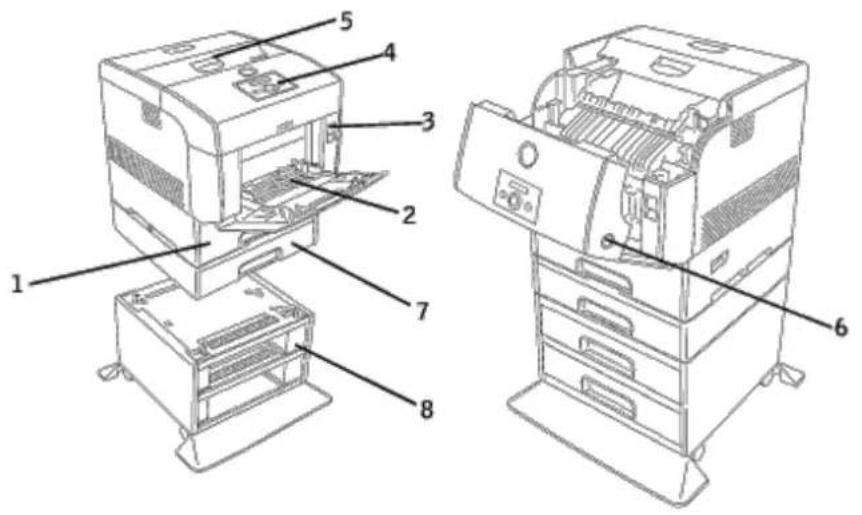
| Drucker in der Standardkonfiguration | Drucker mit Optionen | ||
| 1 | Standard-500-Blatt-Papierfach | 7 | Zusätzliche 500-Blatt-Papierfacheinheit |
| 2 | Universalzuführung | 8 | Zusätzliche 1000-Blatt-PapierfacheinheitHENWEIS: Der Drucker kann mit maximal vier Papierfächern verwendet werden (Standard-500-Blatt-Papierfach sowie zusätzliche 500- und 1000-Blatt-Papierfacheinheit). |
| 3 | Vordere Verriegelung | ||
| 4 | Bedienerkonsole | ||
| 5 | Bildtrommelabdeckung | ||
| 6 | Seitlicher Knopf | ||

HENWEIS: Wenn Sie den Drucker mit geöffneter Universalzuführung verwenden, setzen Sie den Drucker nicht direkter Sonneneinstrahlung aus. Dies kann zu einer Funktionsstörung oder einer gestörten Bildschirmanzeige führen.
Achten Sie darauf, dass genügend Platz zum Öffnen der Fächer, Abdeckungen und Optionen vorhanden ist. Des weiteren muss um den Drucker herum ausreichend Platz für eine gute Belüftung zur Verfügung stehen.
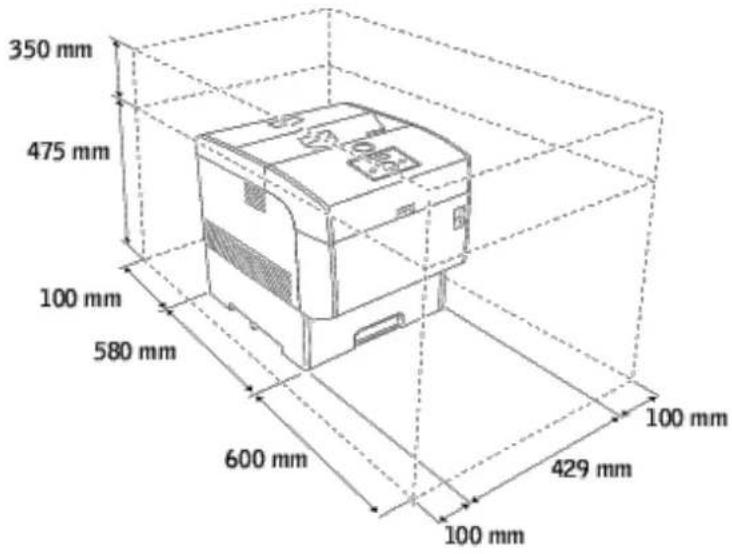
BildtrommelEinsetzen der Tonerkassetten und der Bildtrommel
Einsetzen der Tonerkassetten
BildtrommelEinsetzen der Bildtrommel

ACHTUNG: Lesen Sie die Sicherheitshinweise in der Benutzerreferenz durch, bevor Sie die folgenden Maßnahmen durchführen.
Einsetzen der Tonerkassetten
- Entfernen Sie die obere Abdeckung.
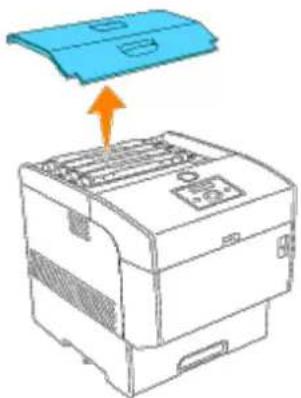
- Ziehen Sie das Tonersiegel an jeder Tonerkassette nach oben ab.
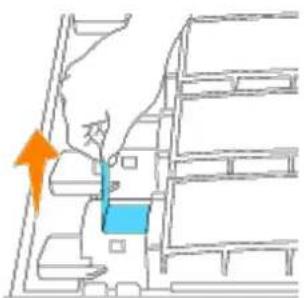
HENWEIS: Ziehen Sie das Tonersiegel gerade nach oben. Wenn Sie das Tonersiegel in eine diagonale Richtung ziehen, kann es reißen.
- Bringen Sie die obere Abdeckung wieder an, indem Sie sie mit der Vorderseite voran in den Drucker einsetzen.
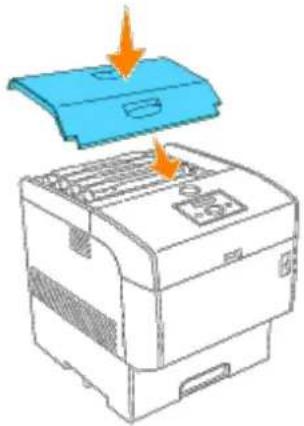
BildtrommelEinsetzen der Bildtrommel

ACHTUNG: Stellen Sie sicher, dass die Oberfläche der lichtempfindlichen Trommel (grün markiert) oder der Übertragungswalze (schwarz markiert) nicht berührt oder zerkratzt wird. Kratzer an der Bildtrommel oder Übertragungswalze sowie durch Berühren übertragene Verschmutzungen oder Fettspuren können die Druckqualität beeinträchtigen.
- Drücken Sie die vordere Verriegelung nach oben, und öffnen Sie die vordere Abdeckung vollständig.
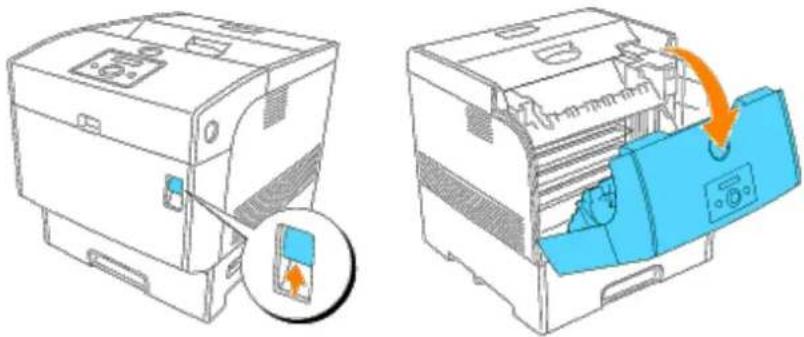
- Drücken Sie den Knopf wie in der folgenden Abbildung dargestellt, und öffnen Sie die Bildtrommelabdeckung.
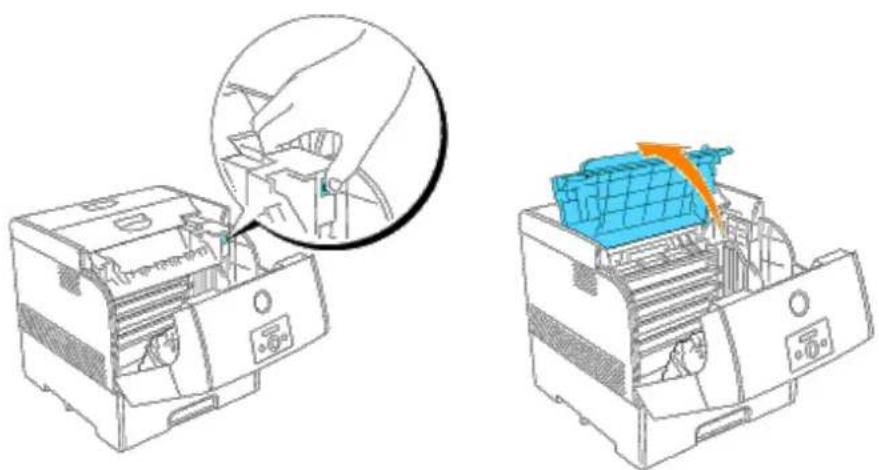
- Entfernen Sie den Transportschutz von der Bildtrommel.
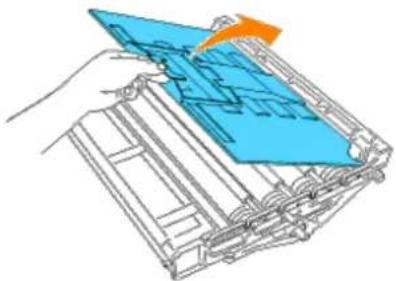
- Halten Sie die Bildtrommel so am Griff, dass der abgeflachte Teil zur Druckerrückseite zeigt, und richten Sie die Kunststoff-Führungen an beiden Seiten der Bildtrommel auf die Aufnahmeschlitze vor den Pfeilen am Drucker aus. Setzen Sie die Bildtrommel in den Drucker ein.
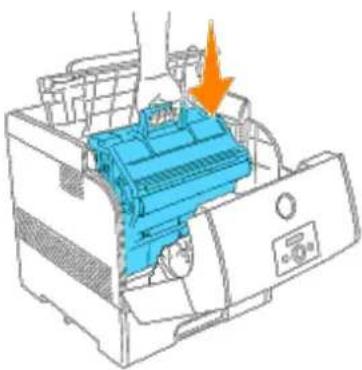
WARNING: Das Einsetzen der Kassette in den Drucker, wenn die Rollen nicht korrekt auf die Aufnahmeschlitze ausgerichtet sind, kann zu einer Beschädigung der Kassette führen.
WARNUNG: Achten Sie darauf, dass die durch den Transportschutz abgedeckte Oberfläche nicht berührt wird.
- Entfernen Sie den Transportschutz von der Bildtrommel, indem Sie ihn nach oben abziehen.
WARNING: Berühren Sie die Übertragungswalze (schwarz markiert) nicht. Stellen Sie sicher, dass die Rollenoberfläche nicht berührt oder zerkratzt wird. Kratzer oder durch Berühren übertragene Fettspuren beeinträchtigen die Druckqualität.
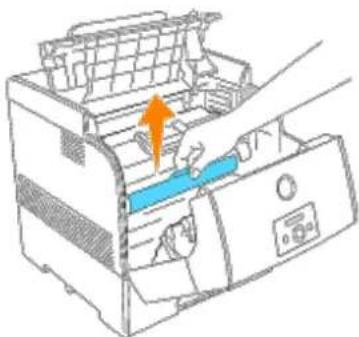
- Schließen Sie die Bildtrommelabdeckung.
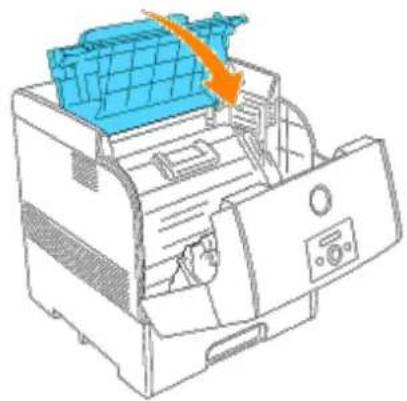
- Schließen Sie die vordere Abdeckung.
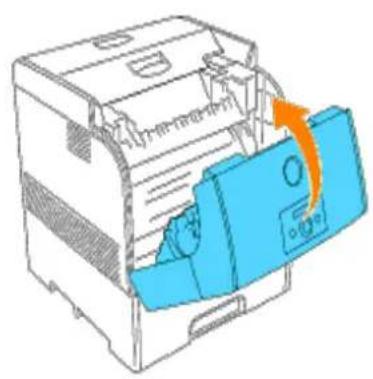
Anschließen des Druckers
Auswählen des richtigen Kabels
Lokales Anschließen des Druckers
Einbinden des Druckers in das Netzwerk
Auswählen des richtigen Kabels
Das für den Dell Laser Printer 5100cn verwendete Netzwerkkabel muss die folgenden Anforderungen erfüllen:
| Verbindung Kabelzertifikat | |
| Parallel Parallel IEEE 1284 | |
| USB USB 2.0 | |
| 10/100Base-TX Ethernet CAT-5E |
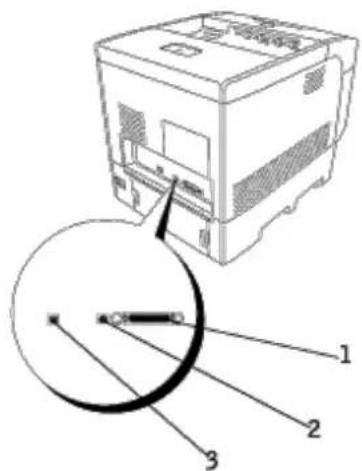
| 1 | Paralleler Anschluss |  (Computer-Seite) (Computer-Seite) |  (Drucker-Seite) (Drucker-Seite) |
| 2 | USB-Anschluss |  | |
| 3 | Ethernet-Anschluss |  | |
Ein lokaler Drucker ist ein Drucker, der über ein USB-Kabel oder ein paralleles Kabel an den Computer angeschlossen ist. Wenn der Drucker nicht an den Computer, sondern an ein Netzwerk angeschlossen ist, übergehen Sie diesen Schritt, und fahren Sie mit "Einbinden des Druckers in das Netzwerk" fort.
Der Anschluss mit USB-Kabel wird von den Betriebssystemen Microsoft ^ Windows ^ 98 SE, Windows ME, Windows 2000, Windows XP, Windows Server 2003 sowie Mac OS 9 und höher unterstützt. Einige UNIX ^ - und Linux ^ -Computer unterstützen ebenfalls USB-Verbindungen. Lesen Sie in der Dokumentation zum Betriebssystem des Computers nach, ob Ihr System USB unterstützt.
So schließen Sie den Drucker an einen Computer an:
-
Stellen Sie sicher, dass Drucker, Computer und alle angeschlossenen Geräte ausgeschaltet und die Netzstecker gezogen sind.
-
Schließen Sie den Drucker unter Verwendung eines USB-Kabels oder parallelen Kabels an den Computer an.
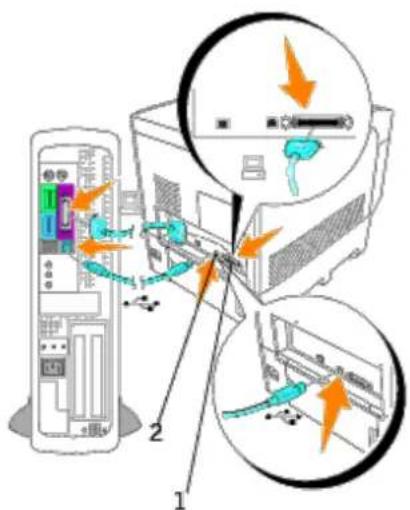
| 1 | Paralleler Anschluss |
| 2 | USB-Anschluss |
Für einen USB-Anschluss bzw. parallelen Anschluss wird ein USB-Kabel bzw. ein paralleles Kabel benötigt. Achten Sie darauf, das USB- oder Parallel-Symbol auf dem Kabel am USB- oder Parallel-Symbol des Druckers auszurichten.
Schließen Sie das andere Ende des Kabels an einen USB-Anschluss oder parallelen Anschluss auf der Rückseite des Computers an. Schließen Sie ein USB-Kabel nicht an die USB-Tastatur an.
Einschalten des Druckers
- Schließen Sie ein Ende des Druckernetzkabels an den Anschluss auf der Rückseite des Druckers und das andere Ende an eine ordnungsgemäß geerdete Steckdose an.
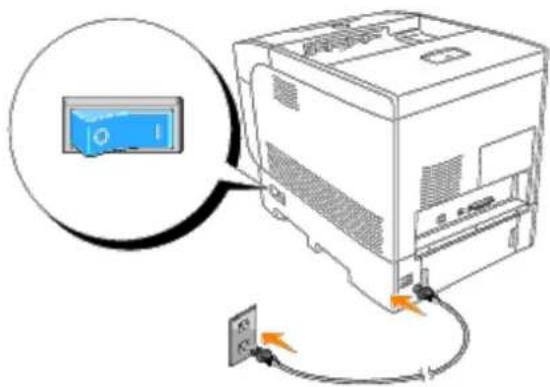
- Schalten Sie den Computer und den Drucker ein.
Einbinden des Druckers in das Netzwerk
So binden Sie den Drucker in ein Netzwerk an:
-
Stellen Sie sicher, dass Drucker, Computer und alle angeschlossenen Geräte ausgeschaltet und die Netzstecker gezogen sind.
-
Schließen Sie ein Ende des Kategorie 5-Standardkabels an einen LAN-Drop oder -Hub und das andere Ende an den Ethernet-Anschluss auf der Rückseite des Druckers an. Der Drucker passt sich automatisch an die Netzwerkgeschwindigkeit an.
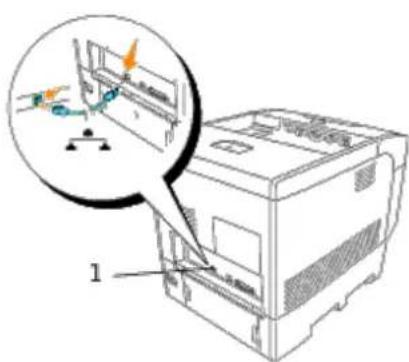
1 Ethernet-Anschluss
Einschalten des Druckers
- Schließen Sie ein Ende des Druckernetzkabels an den Anschluss auf der Rückseite des Druckers und das andere Ende an eine ordnungsgemäß geerdete Steckdose an.
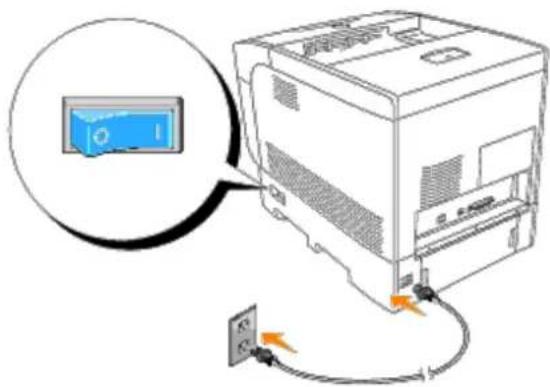
- Schalten Sie den Computer und den Drucker ein.
Drucken und Überprüfen der Seite mit den Druckereinstellungen
Drucken Sie eine Seite mit Druckereinstellungen, um die Netzwerkverbindung zu überprüfen. Auf dieser Seite finden Sie außerdem wichtige Informationen für die Konfiguration des Netzwerkdrucks.
-
Drücken Sie die Taste Menu.
-
Drücken Sie die Taste ▼, bis Konfigurieren angezeigt wird, und drücken Sie dann die Taste oder .
-
Drücken Sie die Taste ▼, bis Berichte angezeigt wird, und drücken Sie dann die Taste oder .
-
Druckereinstell. wird angezeigt. Drücken Sie die Taste ♦.
Die Seite mit Druckereinstellungen wird ausgedruckt.
- Wenn die IP-Adresse anders als 0.0.0.0 (Werksvorgabe) oder 169.254.xx.xx lautet, wurde dem Drucker eine IP-Adresse zugewiesen und diese wurde gesichert. Siehe "Überprüfen der IP-Einstellungen".
Zuweisen einer IP-Adresse
Eine IP-Adresse ist eine eindeutige numerische Adresse aus vier Abschnitten, die jeweils durch einen Punkt voneinander abgegrenzt sind und bis zu drei Stellen lang sein können; Beispiel: 111.222.33.44.
Die Zuweisung einer bereits verwendeten IP-Adresse kann zu Beeinträchtigungen der Netzwerkleistung führen.

HENWEIS: Die Zuweisung einer IP-Adresse ist eine anspruchsvollere Funktion und erfolgt in der Regel durch einen Systemadministrator.
Weitere Informationen zur Verwendung der Bedienerkonsole des Druckers finden Sie unter " Bedienerkonsole."
- Schalten Sie den Drucker ein.
Die Meldung Druckbereit wird angezeigt.
-
Drücken Sie die Taste Menu.
-
Drücken Sie die Taste ▼, bis Konfigurieren angezeigt wird, und drücken Sie dann die Taste ▶oder ↘.
-
Drücken Sie die Taste ▼, bis Netzwerk angezeigt wird, und drücken Sie dann die Taste ▶ oder .
-
Drücken Sie die Taste ▼, bis TCP/IP angezeigt wird, und drücken Sie dann die Taste ▶ oder ↓.
-
Drücken Sie die Taste ▼, bis IP-Adresseneinr angezeigt wird, und drücken Sie dann die Taste oder .
-
Drücken Sie die Taste ▼, bis Tafel angezeigt wird, und drücken Sie dann die Taste
-
Drücken Sie die Taste ◀.
-
Drücken Sie die Taste ▼, bis IP-Adresse angezeigt wird, und drücken Sie dann die Taste oder .
-
Der Cursor steht auf der ersten Stelle der IP-Adresse. Wählen Sie mit den Tasten ▲ ▼ die betreffende Ziffer der IP-Adresse an.
-
Drücken Sie die Taste ▶
Der Cursor bewegt sich zur nächsten Ziffernstelle.
-
Wiederholen Sie die Schritte 10 und 11, bis alle Ziffern der IP-Adresse eingegeben sind, und drücken Sie dann die Taste 🔔.
-
Drücken Sie die Taste ◀.
-
Drücken Sie die Taste ▼, bis Teilnetzmaske angezeigt wird, und drücken Sie dann die Taste oder .
-
Wiederholen Sie die Schritte 10 und 11, um die Einstellung für Teilnetzmaske vorzunehmen, und drücken Sie dann die Taste
-
Drücken Sie die Taste ◀.
-
Drücken Sie die Taste ▼, bis Gateway-Adresse angezeigt wird, und drücken Sie dann die Taste oder .
-
Wiederholen Sie die Schritte 10 und 11, um die Einstellung für Gateway-Adresse vorzunehmen, und drücken Sie dann die Taste
-
Schalten Sie den Drucker aus und wieder ein.
Damit ist dem Drucker die IP-Adresse zugewiesen. Sie können die Einstellung überprüfen, indem Sie auf einem beliebigen Computer des Netzwerks den Web-Browser öffnen und die IP-Adresse in die URL-Zeile eingeben. Wenn die IP-Adresse richtig eingestellt ist, wird im Browser das Dell Printer Configuration Web Tool angezeigt.
Sie können die IP-Adresse dem Drucker auch zuweisen, wenn Sie die Druckertreiber mit Hilfe des Installationsprogramms installieren. Wenn Sie die Funktion Netzinstallation verwenden und an der Bedienerkonsole das IP-Adresseneinr auf den Wert Automatisch IP gesetzt ist, können Sie im Druckerauswahlfenster die IP-Adresse von 0.0.0.0 auf die gewünschte IP-Adresse ändern.
Überprüfen der IP-Einstellungen
-
Drucken Sie eine weitere Seite mit Druckereinstellungen.
-
Lesen Sie den Text unter der Überschrift TCP/IP auf der Seite mit Druckereinstellungen, um zu überprüfen, ob für IP-Adresse, Netzmaske und Gateway die erwarteten Einstellungen angegeben sind.
oder
Senden Sie einen Ping-Befehl an den Drucker, und überprüfen Sie, ob er antwortet. Geben Sie beispielsweise an einer Eingabeaufforderung eines Netzwerkcomputers ping gefolgt von der IP-Adresse des neuen Druckers ein (zum Beispiel 192.168.0.11):
ping 192.168.0.11
Wenn der Drucker im Netzwerk aktiv ist, erhalten Sie eine Antwort.
System managementlösungen für Unternehmen
Die folgenden Systemmanagementlösungen für Unternehmen sind auf der CD Treiber und Dienstprogramme verfügbar:
- IBM Tivoli® NetView®
- CA Unicenter®
- HP OpenView®
Zur Verwendung dieser Programme wechseln Sie in die folgenden Verzeichnisse und führen die entsprechende .exe-Datei order .chm-Datei aus.
IBM Tivoli: \Utilities\SnapIns\IBM Tivoli
CA Unicenter: \Utilities\SnapIns\CA Unicenter
HP OpenView: \Utilities\SnapIns\HP OpenView
Installieren einer zusätzlichen Papierfacheinheit und Installieren von Karten
Installieren einer zusätzlichen Papierfacheinheit
Installieren der zusätzlichen 500-Blatt-Papierfacheinheit
Installieren der zusätzlichen 1000-Blatt-Papierfacheinheit
Installation der zusätzlichen 500-Blatt-Papierfacheinheit und der 1000-Blatt-Papierfacheinheit
Installieren einer Speicherkarte
Einsetzen der Multiprotokollkarte
Installieren der Festplatte
Installieren einer zusätzlichen Papierfacheinheit

HENWEI S: Vergewissern Sie sich bei der Installation einer zusätzlichen 500- oder 1000-Blatt-Papierfacheinheit nach dem Einrichten des Druckers, dass der Drucker ausgeschaltet und das Netzkabel gezogen ist und alle Kabel von der Rückseite des Druckers getrennt sind, bevor Sie diese Aufgaben durchführen.

ACHTUNG: Um die zusätzliche 1000-Blatt-Papierfacheinheit sicher anzuheben, werden zwei Personen benötigt.

WARNUNG: Legen Sie die Bildtrommel auf einer sauberen, ebenen Fläche ab. Decken Sie die Bildtrommel zum Schutz vor direktem Licht ab, z. B. mit Zeitungspapier.
- Es kann nur eine zusätzliche 500-Blatt-Papierfacheinheit und eine 1000-Blatt-Papierfacheinheit unter dem Drucker angebracht werden.
Einige Anweisungen können sich je nach Konfiguration der Papierfachmodule im Drucker unterscheiden.

HENWEIS: Die Konfiguration einiger Papierfacheinheiten kann von der Beschreibung in dieser Dokumentation abweichen.
Installieren der zusätzlichen 500-Blatt-Papierfacheinheit
- Schalten Sie den Drucker aus.
- Heben Sie den Drucker an, und richten Sie die vier Führungsstifte der 500-Blatt-Papierfacheinheit auf die Vertiefungen an der Unterseite des Druckers aus. Setzen Sie den Drucker vorsichtig auf die zusätzliche 500-Blatt-Papierfacheinheit auf.

ACHTUNG: Zum sicheren Anheben des Druckers entfernen Sie die Bildtrommel, und heben Sie den Drucker mit zwei Personen an. Versuchen Sie keinesfalls, den Drucker von rechts und links aus anzuheben.
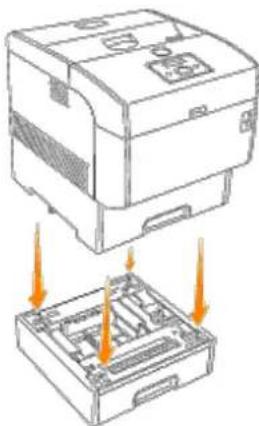
HINWEIS: Achten Sie darauf, dass Sie Ihre Finger nicht einklemmen, wenn Sie den Drucker auf der 500-Blatt-Papierfacheinheit absetzen.
- Greifen Sie die Oberseite der Papierfachabdeckung, und ziehen Sie sie nach vorne, um sie von der Rückseite des Druckers zu entfernen.
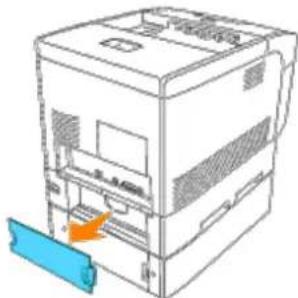
- Ziehen Sie das Papierfach bis zum Anschlag aus dem Drucker. Halten Sie das Fach mit beiden Händen, heben Sie es vorne leicht an, und entfernen Sie es aus dem Drucker.
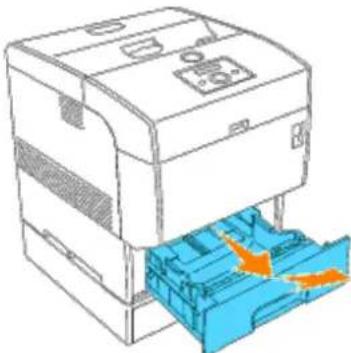
- Stecken Sie die vier mitgelieferten Befestigungsschrauben in die vier Bohrungen im Drucker, und ziehen Sie sie mit einer Münze fest an, um den Drucker mit der zusätzlichen 500-Blatt-Papierfacheinheit sicher zu verbinden.
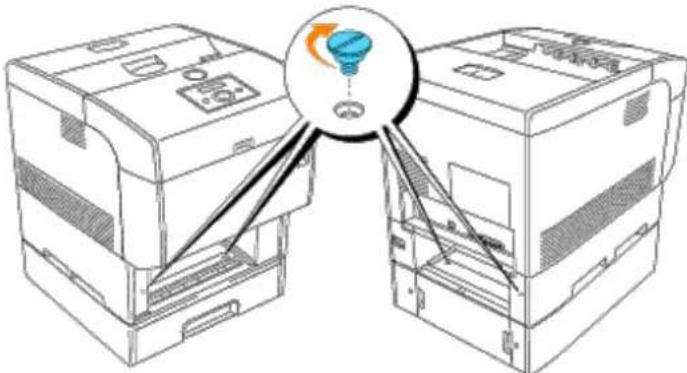
HENWEIS: Stellen Sie sicher, dass die Schrauben fest angezogen sind.
- Setzen Sie das Fach in den Drucker ein.
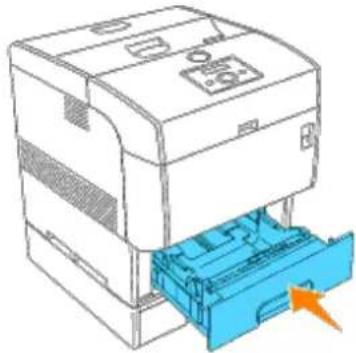
- Bringen Sie die Papierfachabdeckung wieder an der Rückseite des Druckers an.
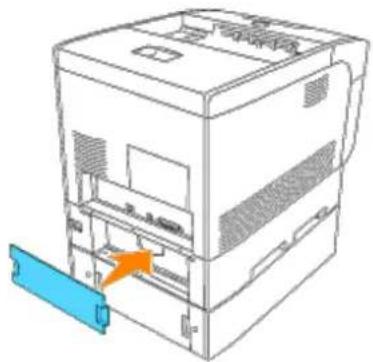
- Schalten Sie den Drucker ein.

HINWEIS: Der Drucker erkennt automatisch die installierte(n) Papierfacheinheit(en), aber nicht die eingelegte Papiersorte.
- Drucken Sie eine Seite mit Druckereinstellungen, um die ordnungsgemäße Installation der zusätzlichen 500-Blatt-Papierfacheinheit zu überprüfen.
c. Drücken Sie die Taste Menu.
d. Drücken Sie die Taste ▼, bis Konfigurieren angezeigt wird, und drücken Sie dann die Taste oder .
e. Drücken Sie die Taste ▼, bis Berichte angezeigt wird, und drücken Sie dann die Taste oder
f. Druckereinstell. wird angezeigt. Drücken Sie die Taste ♦. Die Seite mit Druckereinstellungen wird ausgedruckt.
g. Überprüfen Sie, ob die Papierfach mit 500 Blatt in den Druckereinstellungen unter der Überschrift Druckeroptionen aufgeführt ist.
Wenn die installierten Papierfacheinheiten nicht aufgeführt sind, schalten Sie den Drucker aus, ziehen Sie den Netzstecker, und installieren Sie die zusätzliche 500-Blatt-Papierfacheinheit erneut.
-
Nach dem Einlegen des Papiers in das zusätzliche Fach stellen Sie an der Bedienerkonsole die Papiersorte ein. Drücken Sie die Taste ▼ bis die Papiersorte für das installierte Fach angezeigt wird, und drücken Sie dann die Taste ↓.
-
Wenn Sie die zusätzlich 500-Blatt-Papierfacheinheit nach der Installation des Druckertreibers installieren,
Bei Verwendung des PCL-Treibers
Windows XP/ Windows Server 2003
- Klicken Sie auf Start ® Drucker und Faxgeräte.
- Klicken Sie mit der rechten Maustaste auf dieses Druckersymbol, und wählen Sie Eigenschaften aus.
- Klicken Sie auf die Registerkarte Optionen, und wählen Sie dann Informationen vom Drucker einholen aus.
- Klicken Sie auf Anwenden, und dann auf OK.
- Schließen Sie den Ordner Drucker und Faxgeräte.
Windows 2000/ Windows NT 4.0
- Klicken Sie auf Start ® Einstellungen ® Drucker.
- Klicken Sie mit der rechten Maustaste auf dieses Druckersymbol, und wählen Sie Eigenschaften aus.
- Klicken Sie auf die Registerkarte Optionen, und wählen Sie dann Informationen vom Drucker einholen aus.
- Klicken Sie auf Anwenden, und dann auf OK.
- Schließen Sie den Ordner Drucker.
Windows Me/ Windows 95/ 98
- Klicken Sie auf Start ® Einstellungen ® Drucker.
- Klicken Sie mit der rechten Maustaste auf dieses Druckersymbol, und wählen Sie Eigenschaften aus.
- Klicken Sie auf die Registerkarte Optionen, und wählen Sie dann Informationen vom Drucker einholen aus.
- Klicken Sie auf Anwenden, und dann auf OK.
- Schließen Sie den Ordner Drucker.
Wenn die Option Informationen vom Drucker einholen nicht verfügbar ist, gehen Sie wie folgt vor:
- Suchen Sie im Listenfeld Posten der Registerkarte Optionen die Option 500-Blatt-Fach.
- Ändern Sie die Einstellung von Nicht verfügbar in Verfügbar.
- Klicken Sie auf Anwenden, und dann auf OK.
- Schließen Sie den Ordner Drucker und Faxgeräte (bzw. Drucker).
Bei Verwendung des PS-Treibers
Windows XP/ Windows Server 2003
- Klicken Sie auf Start ® Drucker und Faxgeräte.
- Klicken Sie mit der rechten Maustaste auf dieses Druckersymbol, und wählen Sie Eigenschaften aus.
- Klicken Sie auf die Registerkarte Geräteeinstellungen, und wählen Sie dann Ihre Papierfachkonfiguration unter
Installierbare Optionen: Zusätzliche Papierzuführung.
- Klicken Sie auf Anwenden, und dann auf OK.
Windows 2000/ Windows NT 4.0
- Klicken Sie auf Start ® Einstellungen ® Drucker.
- Klicken Sie mit der rechten Maustaste auf dieses Druckersymbol, und wählen Sie Eigenschaften aus.
- Klicken Sie auf die Registerkarte Geräteeinstellungen, und wählen Sie dann Ihre Papierfachkonfiguration unter Installierbare Optionen: Zusätzliche Papierzuführung.
- Klicken Sie auf Anwenden, und dann auf OK.
Windows Me/ Windows 95/ 98
- Klicken Sie auf Start ® Einstellungen ® Drucker.
- Klicken Sie mit der rechten Maustaste auf dieses Druckersymbol, und wählen Sie Eigenschaften aus.
- Klicken Sie auf die Registerkarte Optionen, und wählen Sie dann Ihre Papierfachkonfiguration unter Installierbare Optionen: Zusätzliche Papierzuführung.
- Ändern Sie die Papierfachzuweisung von Nicht verfügbar auf das entsprechende Format unter Formatzuweisung für Papierfach.
- Klicken Sie auf Anwenden, und dann auf OK.
Mac OS 9.x
Bei Verwendung des Chooser:
- Wählen Sie den Drucker durch Chooser aus, und klicken Sie auf Setup.
- Klicken Sie auf Konfigurieren.
- Stellen Sie den Optionsmenüpunkt in Installierbare Optionen ein, und klicken Sie auf OK.
Bei Verwendung eines Desktop-Druckers:
- Klicken Sie auf das Symbol des angelegten Desktopdruckers.
- Klicken Sie in der Menüleiste auf Drucken, und wählen Sie Setup ändern.
- Stellen Sie den Optionsmenüpunkt in Installierbare Optionen ein, und klicken Sie auf OK.
Mac OS X
- Wählen Sie den Drucker auf dem Bildschirm Druckerliste im Print Center (oder im Dienstprogramm Printer Setup Utility).
- Klicken Sie auf Drucker in der Menüleiste des Print Center (oder des Dienstprogramms Printer Setup Utility), und wählen Sie Informationen anzeigen.
- Wählen Sie Installierbare Optionen, und wählen Sie die auf dem Drucker installierten Optionen aus; klicken Sie dann auf Änderungen anwenden.
Installieren der zusätzlichen 1000-Blatt-Papierfacheinheit
- Schalten Sie den Drucker aus.
- Betätigen Sie die Sperren der beiden Laufrollen an der Vorderseite der 1000-Blatt-Papierfacheinheit.
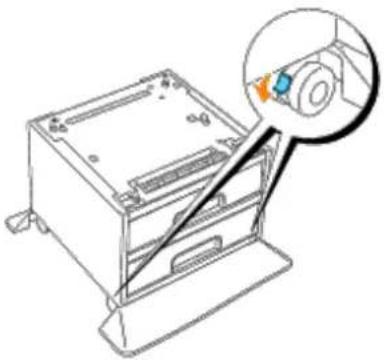
ACHTUNG: Wenn die Laufrollen nicht blockiert werden, kann sich der Drucker unerwartet bewegen und eventuell Verletzungen verursachen.
- Heben Sie den Drucker an, und richten Sie die vier Führungsstifte der zusätzlichen 1000-Blatt-Papierfacheinheit auf die Vertiefungen an der Unterseite des Druckers aus. Setzen Sie den Drucker vorsichtig auf die 1000-Blatt-Papierfacheinheit auf.

ACHTUNG: Zum sicheren Anheben des Druckers entfernen Sie die Bildtrommel, und heben Sie den Drucker mit zwei Personen an. Versuchen Sie keinesfalls, den Drucker von rechts und links aus anzuheben..
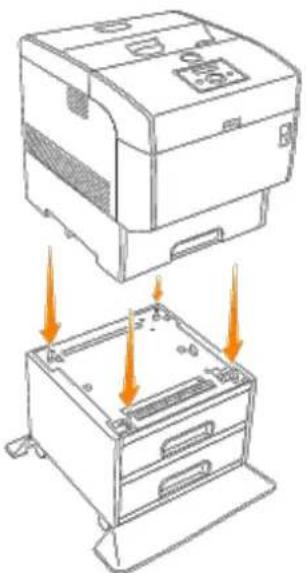
HINWEIS: Achten Sie darauf, dass Sie Ihre Finger nicht einklemmen, wenn Sie den Drucker auf der zusätzlichen 1000-Blatt-Papierfacheinheit absetzen.
- Ziehen Sie die Papierfachabdeckung so heraus, dass die obere Kante herausragt, und heben Sie die Papierfachabdeckung dann aus dem Scharnier heraus.
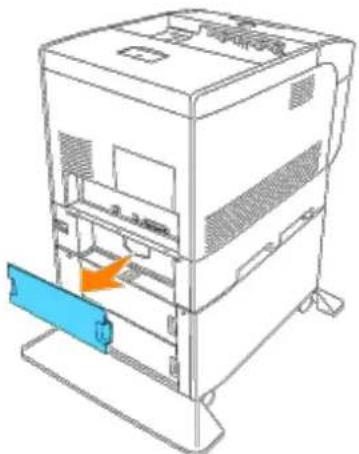
- Ziehen Sie das Papierfach bis zum Anschlag aus dem Drucker. Halten Sie das Fach mit beiden Händen, heben Sie es vorne leicht an, und entfernen Sie es aus dem Drucker
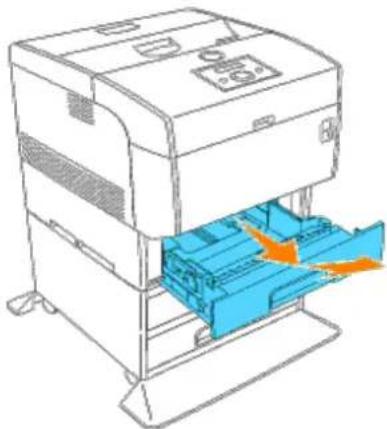
- Stecken Sie die vier mitgelieferten Befestigungsschrauben in die vier Bohrungen im Drucker, und ziehen Sie sie mit einer Münze fest an, um den Drucker mit der zusätzlichen 1000-Blatt-Papierfacheinheit sicher zu verbinden.
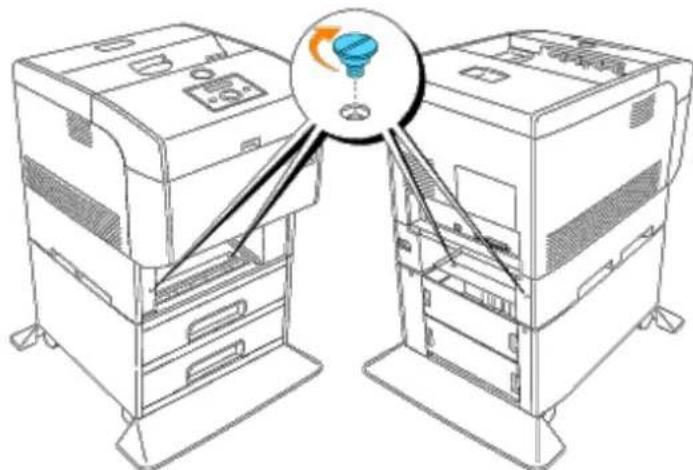
HINWEIS: Stellen Sie sicher, dass die Schrauben fest angezogen sind.
- Setzen Sie das Fach in den Drucker ein.
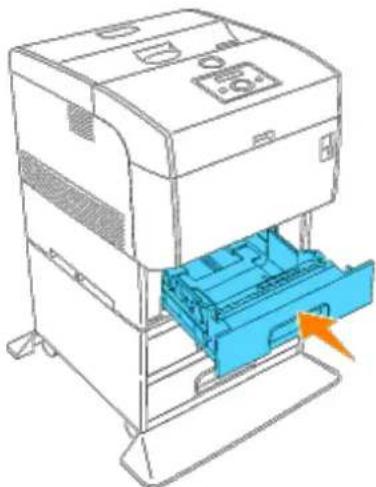
- Bringen Sie die Papierfachabdeckung wieder an der Rückseite des Druckers an.
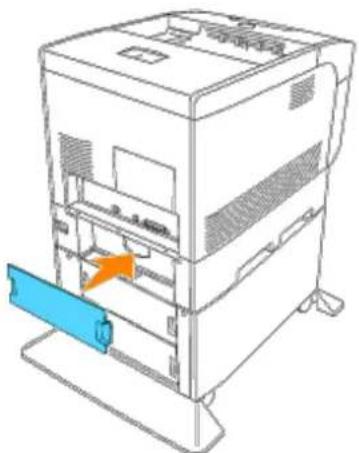
- Ziehen Sie das Schutzpapier des doppelseitigen Klebebands am Kabelhaken ab, und bringen Sie den Kabelhaken an der Druckerrückseite an.
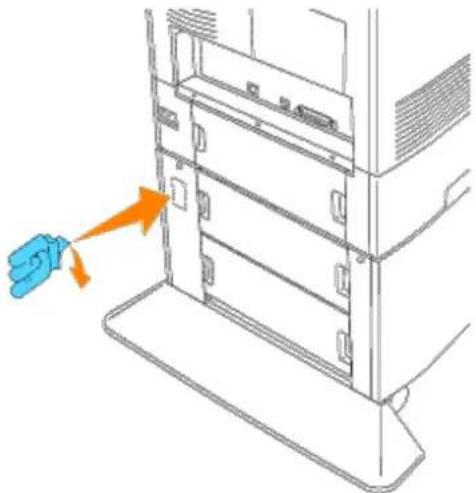
- Schließen Sie das Netzkabel am Netzanschluss an der Druckerrückseite an, wickeln Sie das Netzkabel wie in der Abbildung dargestellt auf den Kabelhaken auf, und ziehen Sie leicht am Netzkabel. Schließen Sie dann den Netzstecker an eine geerdete Steckdose an.
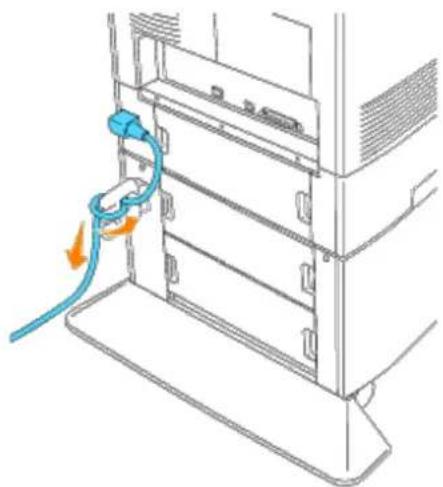
- Schalten Sie den Drucker ein.

HINWEIS: Der Drucker erkennt automatisch die installierte(n) Papierfacheinheit(en), aber nicht die eingelegte Papiersorte.
- Drucken Sie eine Seite mit Druckereinstellungen, um die ordnungsgemäße Installation der zusätzlichen 1000-Blatt-Papierfacheinheit zu überprüfen.
a. Drücken Sie die Taste Menu.
b. Drücken Sie die Taste ▼, bis Konfigurieren angezeigt wird, und drücken Sie dann die Taste oder .
c. Drücken Sie die Taste ▼, bis Berichte angezeigt wird, und drücken Sie dann die Taste ▶ oder .
d. Druckereinstell. wird angezeigt. Drücken Sie die Taste ♦. Die Seite mit Druckereinstellungen wird ausgedruckt.
e. Überprüfen Sie, ob die Papierfach mit 1000 Blatt in den Druckereinstellungen unter der Überschrift Druckeroptionen aufgeführt ist.
Wenn die installierten Papierfacheinheiten nicht aufgeführt sind, schalten Sie den Drucker aus, ziehen Sie den Netzstecker, und installieren Sie die zusätzliche 1000-Blatt-Papierfacheinheit erneut.
-
Nach dem Einlegen des Papiers in das zusätzliche Fach stellen Sie an der Bedienerkonsole die Papiersorte ein. Drücken Sie die Taste ▼, bis die Papiersorte für das installierte Fach angezeigt wird, und drücken Sie dann die Taste ↓.
-
Wenn Sie die zusätzlich 1000-Blatt-Papierfacheinheit nach der Installation des Druckertreibers installieren, aktualisieren Sie den Treiber, indem Sie die Anweisungen für das entsprechende Betriebssystem befolgen. Wenn der Drucker in ein Netzwerk eingebunden ist, muss der Treiber für jeden Client aktualisiert werden.
Bei Verwendung des PCL-Treibers
Windows XP/ Windows Server 2003
- Klicken Sie auf Start ® Drucker und Faxgeräte.
- Klicken Sie mit der rechten Maustaste auf dieses Druckersymbol, und wählen Sie Eigenschaften aus.
- Klicken Sie auf die Registerkarte Optionen, und wählen Sie dann Informationen vom Drucker einholen aus.
- Klicken Sie auf Anwenden, und dann auf OK.
- Schließen Sie den Ordner Drucker und Faxgeräte.
Windows 2000/ Windows NT 4.0
- Klicken Sie auf Start ® Einstellungen ® Drucker.
- Klicken Sie mit der rechten Maustaste auf dieses Druckersymbol, und wählen Sie Eigenschaften aus.
- Klicken Sie auf die Registerkarte Optionen, und wählen Sie dann Informationen vom Drucker einholen aus.
- Klicken Sie auf Anwenden, und dann auf OK.
- Schließen Sie den Ordner Drucker.
Windows Me/ Windows 95/ 98
- Klicken Sie auf Start ® Einstellungen ® Drucker.
- Klicken Sie mit der rechten Maustaste auf dieses Druckersymbol, und wählen Sie Eigenschaften aus.
- Klicken Sie auf die Registerkarte Optionen, und wählen Sie dann Informationen vom Drucker einholen aus.
- Klicken Sie auf Anwenden, und dann auf OK.
- Schließen Sie den Ordner Drucker.
Wenn die Option Informationen vom Drucker einholen nicht verfügbar ist, gehen Sie wie folgt vor:
- Suchen Sie im Listenfeld Posten der Registerkarte Optionen die Option 1000-Blatt-Fach.
- Ändern Sie die Einstellung von Nicht verfügbar in Verfügbar.
- Klicken Sie auf Anwenden, und dann auf OK.
- Schließen Sie den Ordner Drucker und Faxgeräte (bzw. Drucker).
Bei Verwendung des PS-Treibers
Windows XP/ Windows Server 2003
- Klicken Sie auf Start ® Drucker und Faxgeräte.
- Klicken Sie mit der rechten Maustaste auf dieses Druckersymbol, und wählen Sie Eigenschaften aus.
- Klicken Sie auf die Registerkarte Geräteeinstellungen, und wählen Sie dann Ihre Papierfachkonfiguration unter Installierbare Optionen: Zusätzliche Papierzuführung.
- Klicken Sie auf Anwenden, und dann auf OK.
Windows 2000/ Windows NT 4.0
- Klicken Sie auf Start ® Einstellungen ® Drucker.
- Klicken Sie mit der rechten Maustaste auf dieses Druckersymbol, und wählen Sie Eigenschaften aus.
- Klicken Sie auf die Registerkarte Geräteeinstellungen, und wählen Sie dann Ihre Papierfachkonfiguration unter Installierbare Optionen: Zusätzliche Papierzuführung.
- Klicken Sie auf Anwenden, und dann auf OK.
Windows Me/ Windows 95/ 98
- Klicken Sie auf Start ® Einstellungen ® Drucker.
- Klicken Sie mit der rechten Maustaste auf dieses Druckersymbol, und wählen Sie Eigenschaften aus.
- Klicken Sie auf die Registerkarte Optionen, und wählen Sie dann Ihre Papierfachkonfiguration unter Installierbare Optionen: Zusätzliche Papierzuführung.
- Ändern Sie die Papierfachzuweisung von Nicht verfügbar auf das entsprechende Format unter Formatzuweisung für Papierfach.
- Klicken Sie auf Anwenden, und dann auf OK.
Mac OS 9.x
Bei Verwendung des Chooser:
- Wählen Sie den Drucker durch Chooser aus, und klicken Sie auf Setup.
- Klicken Sie auf Konfigurieren.
- Stellen Sie den Optionsmenüpunkt in Installierbare Optionen ein, und klicken Sie auf OK.
Bei Verwendung eines Desktop-Druckers:
- Klicken Sie auf das Symbol des angelegten Desktopdruckers.
- Klicken Sie in der Menüleiste auf Drucken, und wählen Sie Setup ändern.
- Stellen Sie den Optionsmenüpunkt in Installierbare Optionen ein, und klicken Sie auf OK.
Mac OS X
- Wählen Sie den Drucker auf dem Bildschirm Druckerliste im Print Center (oder im Dienstprogramm Printer Setup Utility).
- Klicken Sie auf Drucker in der Menüleiste des Print Center (oder des Dienstprogramms Printer Setup Utility), und wählen Sie Informationen anzeigen.
- Wählen Sie Installierbare Optionen, und wählen Sie die auf dem Drucker installierten Optionen aus; klicken Sie dann auf Änderungen anwenden.
Installation der zusätzlichen 500-Blatt-Papierfacheinheit und der 1000-Blatt-Papierfacheinheit
- Schalten Sie den Drucker aus.
- Betätigen Sie die Sperren der beiden Laufrollen an der Vorderseite der 1000-Blatt-Papierfacheinheit.
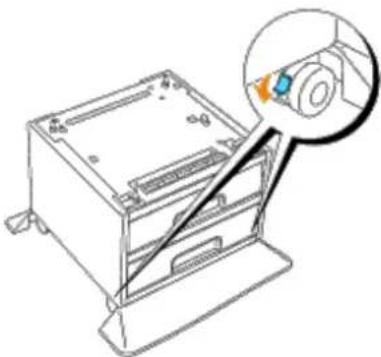
ACHTUNG: Wenn die Laufrollen nicht blockiert werden, kann sich der Drucker unerwartet bewegen und eventuell Verletzungen verursachen.
- Ziehen Sie die Papierfachabdeckung so heraus, dass die obere Kante herausragt, und heben Sie die Papierfachabdeckung dann aus dem Scharnier heraus.
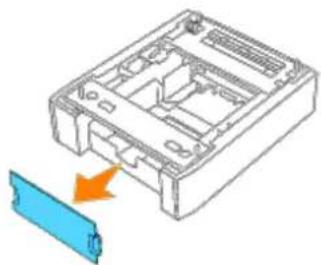
- Ziehen Sie das Fach der zusätzlichen 500-Blatt-Papierfacheinheit vorsichtig bis zum Anschlag heraus. Halten Sie das Fach mit beiden Händen, heben Sie es vorne leicht an, und entfernen Sie es aus der Papierfacheinheit.
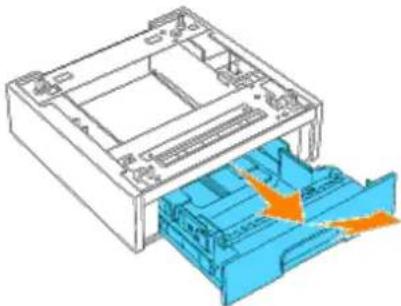
- Heben Sie die 500-Blatt-Papiereinheit an, und richten Sie die vier Führungsstifte der 1000-Blatt-Papierfacheinheit auf die Vertiefungen an der Unterseite der 500-Blatt-Papierfacheinheit aus. Setzen Sie die 500-Blatt-Papierfacheinheit vorsichtig auf die 1000-Blatt-Papierfacheinheit auf.
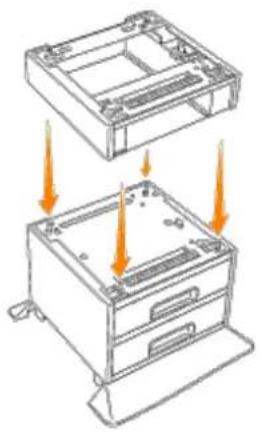
- Stecken Sie die vier mitgelieferten Befestigungsschrauben in die vier Bohrungen in der 500-Blatt-Papierfacheinheit, und ziehen Sie sie mit einer Münze fest an, um die 500-Blatt-Papierfacheinheit sicher mit der 1000-Blatt-Papierfacheinheit zu verbinden.
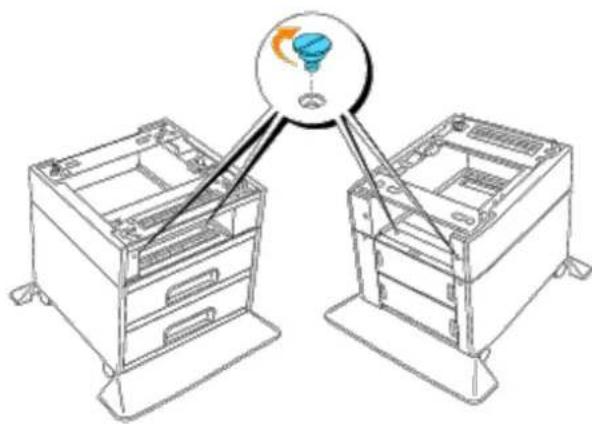
- Heben Sie den Drucker an, und richten Sie die vier Führungsstifte der 500-Blatt-Papierfacheinheit auf die Vertiefungen an der Unterseite des Druckers aus. Setzen Sie den Drucker vorsichtig auf die 500-Blatt-Papierfacheinheit auf.

ACHTUNG: Zum sicheren Anheben des Druckers entfernen Sie die Bildtrommel, und heben Sie den Drucker mit zwei Personen an. Versuchen Sie keinesfalls, den Drucker von rechts und links aus anzuheben
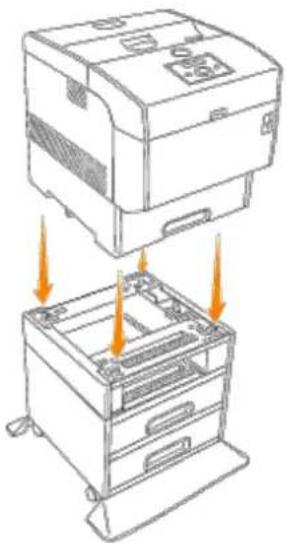
HINWEIS: Achten Sie darauf, dass Sie Ihre Finger nicht einklemmen, wenn Sie den Drucker auf der zusätzlichen
1000-Blatt-Papierfacheinheit absetzen.
- Greifen Sie die Oberseite der Papierfachabdeckung, und ziehen Sie sie nach vorne, um sie von der Rückseite des Druckers zu entfernen.
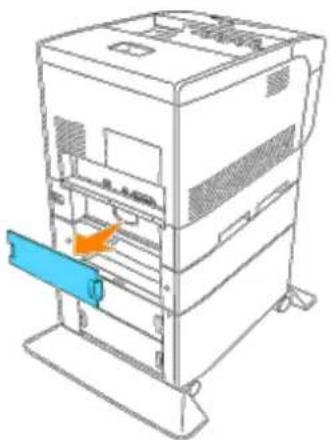
- Ziehen Sie das Papierfach bis zum Anschlag aus dem Drucker. Halten Sie das Fach mit beiden Händen, heben Sie es vorne leicht an, und entfernen Sie es aus dem Drucker.
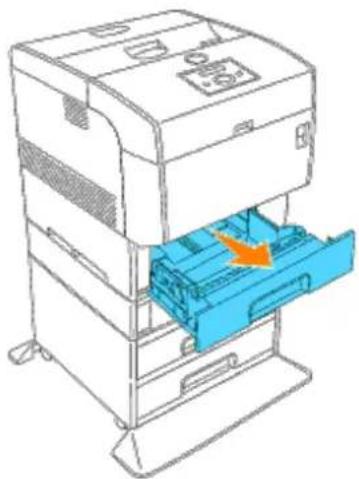
- Stecken Sie die vier mitgelieferten Befestigungsschrauben in die vier Bohrungen im Drucker, und ziehen Sie sie mit einer Münze fest an, um den Drucker mit der zusätzlichen 500-Blatt-Papierfacheinheit sicher zu verbinden.
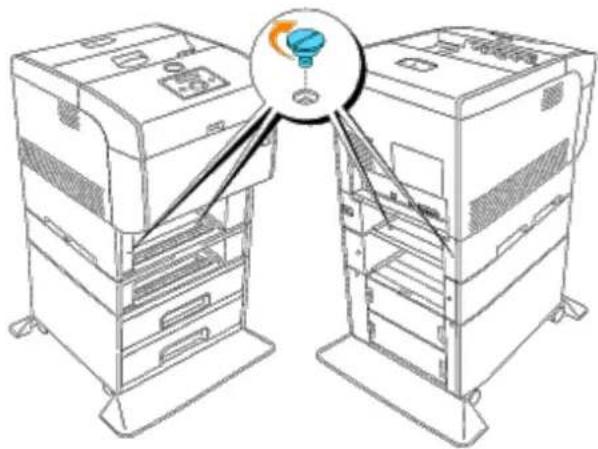
HINWEIS: Stellen Sie sicher, dass die Schrauben fest angezogen sind.
- Setzen Sie die Papierfächer in den Drucker und in die zusätzlichen 500-Blatt-Papierfacheinheit ein.
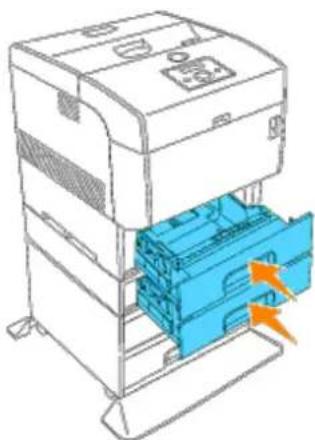
- Bringen Sie die Papierfachabdeckung wieder an der Rückseite des Druckers an und der zusätzlichen 500-Blatt-Papierfacheinheit an.
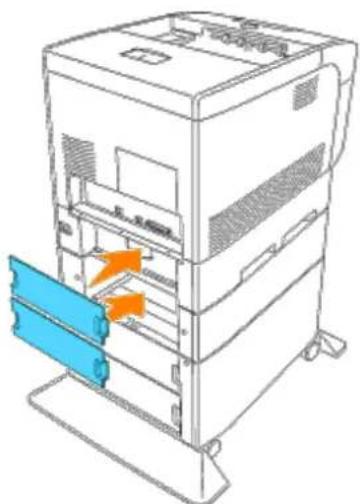
- Ziehen Sie das Schutzpapier des doppelseitigen Klebebands am Kabelhaken ab, und bringen Sie den Kabelhaken an der Druckerrückseite an.
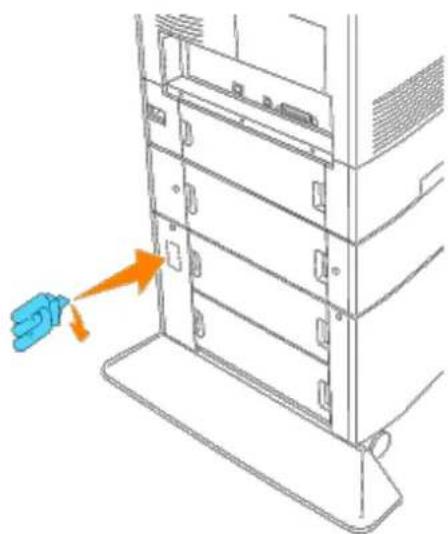
- Schließen Sie das Netzkabel am Netzanschluss an der Druckerrückseite an, wickeln Sie das Netzkabel wie in der Abbildung dargestellt auf den Kabelhaken auf, und ziehen Sie leicht am Netzkabel. Schließen Sie dann den Netzstecker an eine geerdete Steckdose an.
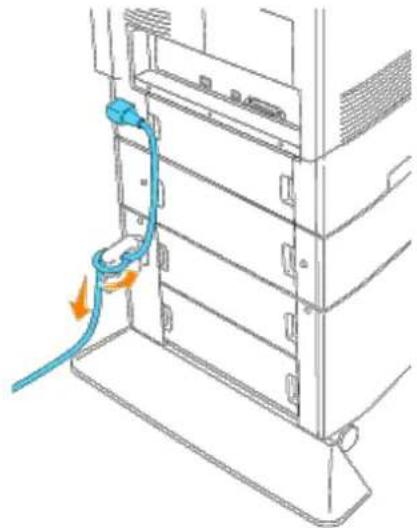
- Schalten Sie den Drucker ein.

HINWEIS: Der Drucker erkennt automatisch die installierte(n) Papierfacheinheit(en), aber nicht die eingelegte Papiersorte.
- Drucken Sie eine Seite mit Druckereinstellungen, um die ordnungsgemäße Installation der zusätzlichen 500- und 1000-Blatt-Papierfacheinheiten zu überprüfen.
a. Drücken Sie die Taste Menu.
b. Drücken Sie die Taste ▼, bis Konfigurieren angezeigt wird, und drücken Sie dann die Taste oder .
c. Drücken Sie die Taste ▼, bis Berichte angezeigt wird, und drücken Sie dann die Taste oder .
d. Druckereinstell. wird angezeigt. Drücken Sie die Taste ♦. Die Seite mit Druckereinstellungen wird ausgedruckt.
e. Überprüfen Sie, ob die Papierfach mit 500 Blatt und Papierfach mit 1000 Blattt in den Druckereinstellungen unter der Überschrift Druckeroptionen aufgeführt sind.
Wenn die installierten Papierfacheinheiten nicht aufgeführt sind, schalten Sie den Drucker aus, ziehen Sie den Netzstecker, und installieren Sie die zusätzlichen 500- und 1000-Blatt-Papierfacheinheiten erneut.
- Nach dem Einlegen des Papiers in das zusätzliche Fach stellen Sie an der Bedienerkonsole die Papiersorte ein.
a. Drücken Sie die Taste ▼, bis die Papiersorte für das installierte Fach angezeigt wird, und drücken Sie dann die Taste ↓.
- Wenn Sie die zusätzlich 500- und 1000-Blatt-Papierfacheinheiten nach der Installation des Druckertreibers installieren, aktualisieren Sie den Treiber, indem Sie die Anweisungen für das entsprechende Betriebssystem befolgen.
Wenn der Drucker in ein Netzwerk eingebunden ist, muss der Treiber für jeden Client aktualisiert werden.
Bei Verwendung des PCL-Treibers
Windows XP/ Server 2003
- Klicken Sie auf Start ® Drucker und Faxgeräte.
- Klicken Sie mit der rechten Maustaste auf dieses Druckersymbol, und wählen Sie Eigenschaften aus.
- Klicken Sie auf die Registerkarte Optionen, und wählen Sie dann Informationen vom Drucker einholen aus.
- Klicken Sie auf Anwenden, und dann auf OK.
- Schließen Sie den Ordner Drucker und Faxgeräte.
Windows 2000/ NT4.0
- Klicken Sie auf Start ® Einstellungen ® Drucker.
- Klicken Sie mit der rechten Maustaste auf dieses Druckersymbol, und wählen Sie Eigenschaften aus.
- Klicken Sie auf die Registerkarte Optionen, und wählen Sie dann Informationen vom Drucker einholen aus.
- Klicken Sie auf Anwenden, und dann auf OK.
- Schließen Sie den Ordner Drucker.
Windows ME/ 95/ 98
- Klicken Sie auf Start ® Einstellungen ® Drucker.
- Klicken Sie mit der rechten Maustaste auf dieses Druckersymbol, und wählen Sie Eigenschaften aus.
- Klicken Sie auf die Registerkarte Optionen, und wählen Sie dann Informationen vom Drucker einholen aus.
- Klicken Sie auf Anwenden, und dann auf OK.
- Schließen Sie den Ordner Drucker.
Wenn die Option Informationen vom Drucker einholen nicht verfügbar ist, gehen Sie wie folgt vor:
- Suchen Sie im Listenfeld Posten der Registerkarte Optionen die Option 500-Blatt-Fach und 1000-Blatt-Fach.
- Ändern Sie die Einstellung von Nicht verfügbar in Verfügbar.
- Klicken Sie auf Anwenden, und dann auf OK.
- Schließen Sie den Ordner Drucker und Faxgeräte (bzw. Drucker).
Bei Verwendung des PS-Treibers
Windows XP/ Server 2003
- Klicken Sie auf Start ® Drucker und Faxgeräte.
- Klicken Sie mit der rechten Maustaste auf dieses Druckersymbol, und wählen Sie Eigenschaften aus.
- Wählen Sie die Registerkarte Geräteeinstellungen, und wählen Sie anschließend die gewünschte Option manuell aus.
- Klicken Sie auf Anwenden, und dann auf OK.
Windows 2000/NT4.0
- Klicken Sie auf Start ® Einstellungen ® Drucker.
- Klicken Sie mit der rechten Maustaste auf dieses Druckersymbol, und wählen Sie Eigenschaften aus.
- Wählen Sie die Registerkarte Geräteeinstellungen, und wählen Sie anschließend die gewünschte Option manuell aus.
- Klicken Sie auf Anwenden, und dann auf OK.
Windows ME/ 95/ 98
- Klicken Sie auf Start ® Einstellungen ® Drucker.
- Klicken Sie mit der rechten Maustaste auf dieses Druckersymbol, und wählen Sie Eigenschaften aus.
- Wählen Sie die Registerkarte Optionen, und wählen Sie anschließend die gewünschte Option manuell aus.
- Klicken Sie auf Anwenden, und dann auf OK.
Mac OS 9.x
Bei Verwendung des Chooser:
- Wählen Sie den Drucker durch Chooser aus, und klicken Sie auf Setup.
- Klicken Sie auf Konfigurieren.
- Stellen Sie den Optionsmenüpunkt in Installable Options ein, und klicken Sie auf OK.
Bei Verwendung eines Desktop-Druckers:
- Klicken Sie auf das Symbol des angelegten Desktopdruckers.
- Klicken Sie in der Menüleiste auf Drucken, und wählen Sie Setup ändern.
- Stellen Sie den Optionsmenüpunkt in Installierbare Optionen ein, und klicken Sie auf OK.
Mac OS X
- Wählen Sie den Drucker auf dem Bildschirm Druckerliste im Print Center (oder im Dienstprogramm Printer Setup Utility).
- Klicken Sie auf Drucker in der Menüleiste des Print Center (oder des Dienstprogramms Printer Setup Utility), und wählen Sie Informationen anzeigen.
- Wählen Sie Installierbare Optionen, und wählen Sie die auf dem Drucker installierten Optionen aus; klicken Sie dann auf Änderungen anwenden.
Installieren einer Speicherkarte
Der Drucker unterstützt Erweiterungs-Speicherkarten mit 128, 256 und 512 MB Kapazität.
- Vergewissern Sie sich, dass der Drucker ausgeschaltet ist.
- Ziehen Sie die Papierfachabdeckung so heraus, dass die obere Kante herausragt, und heben Sie die Papierfachabdeckung dann aus dem Scharnier heraus.
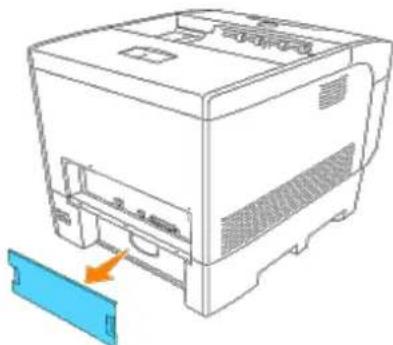
- Entfernen Sie die drei Schrauben an der Steuerplatine von der Rückseite des Druckers aus.
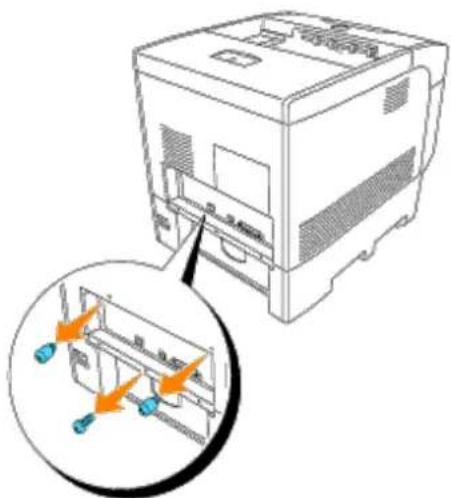
- Entfernen Sie die Steuerplatine aus dem Drucker; halten Sie sie dabei an den Griffen.
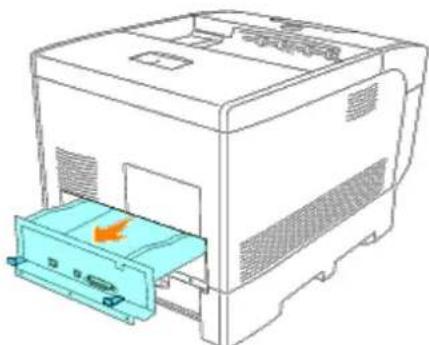
- Legen Sie die Steuerplatine so auf dem Tisch ab, dass ihre Kante über den Tischrand hinausragt und die Steuerplatine waagerecht liegt. Halten Sie die Multiprotokollkarte so, dass die Anschlüsse auf den Steckplatz auf der Steuerplatine ausgerichtet sind, und schieben Sie sie ein.
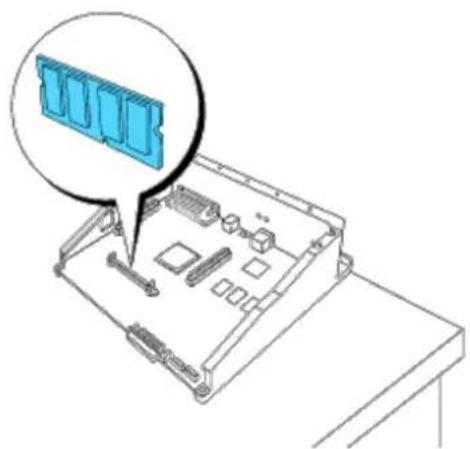
- Drücken Sie die Speicherkarte fest in den Steckplatz.
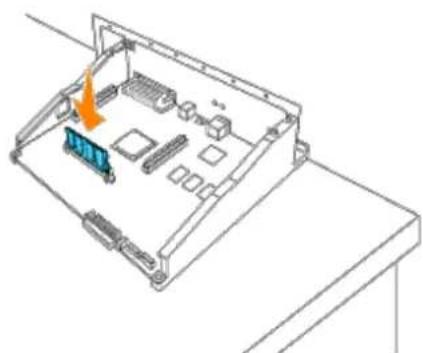
- Setzen Sie die Steuerplatine in den Drucker ein.
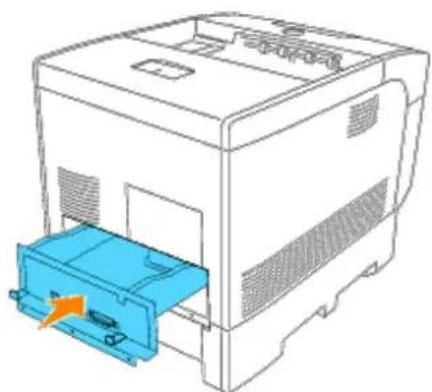
- Ziehen Sie die drei Schrauben an der Steuerplatine von der Rückseite des Druckers aus fest an. Die beiden Schrauben an der Oberseite sind anders geformt als die Schraube an der Unterseite. Achten Sie darauf, sie nicht zu verwechseln.
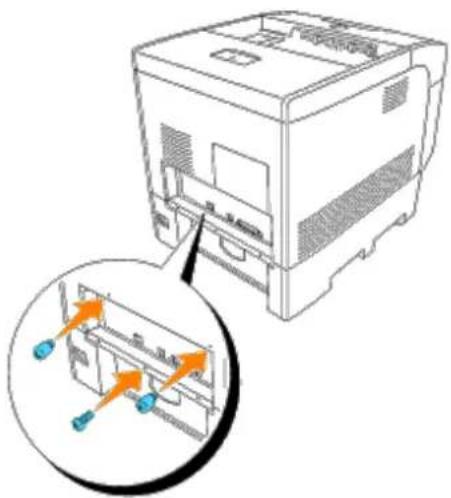
- Bringen Sie die Papierfachabdeckung wieder an der Rückseite des Druckers an.
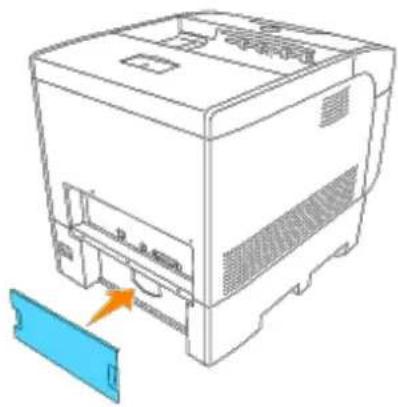
Einsetzen der Multiprotokollkarte
Eine Multiprotokollkarte ermöglicht die Verwendung der folgenden Netzwerkprotokolle:
| Netzwerkprotokoll | Unterstützte Betriebssysteme |
| IPP Windows Me/2000/XP/Server 2003/Mac OS X 10.3 | |
| SMB Windows 95/98/Me/NT 4.0/2000/XP/Server 2003 | |
| NetWare NetWare3 | .12/3.2/4.1/4.11/4.2/5/6/6.5* |
| AppleTalk Mac OS 9/Mac OS X | |
* Unterstützt nur Support Pack 1.1 oder später.
Einsetzen der Multiprotokollkarte
- Vergewissern Sie sich, dass der Drucker ausgeschaltet ist.
- Ziehen Sie die Papierfachabdeckung so heraus, dass die obere Kante herausragt, und heben Sie die Papierfachabdeckung dann aus dem Scharnier heraus.
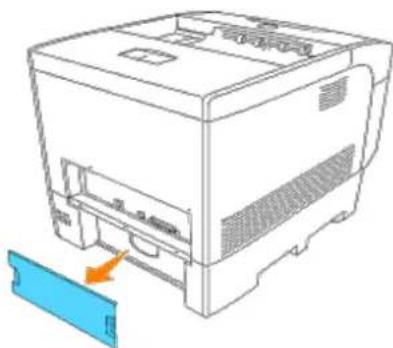
- Entfernen Sie die drei Schrauben an der Steuerplatine von der Rückseite des Druckers aus.
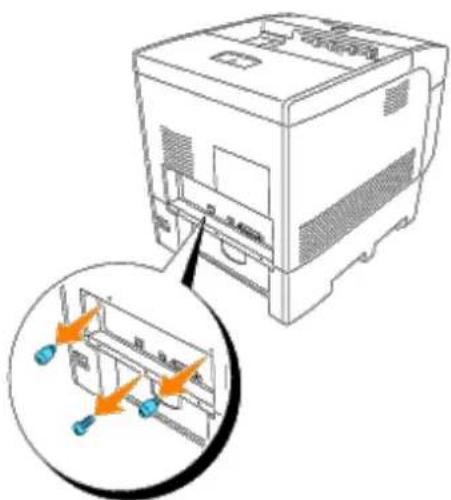
- Entfernen Sie die Steuerplatine aus dem Drucker; halten Sie sie dabei an den Griffen.
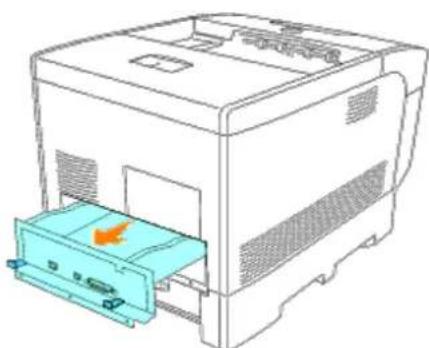
- Legen Sie die Steuerplatine so auf dem Tisch ab, dass ihre Kante über den Tischrand hinausragt und die Steuerplatine waagerecht liegt. Halten Sie die Multiprotokollkarte so, dass die Anschlüsse auf den Steckplatz auf der Steuerplatine ausgerichtet sind, und schieben Sie sie ein.
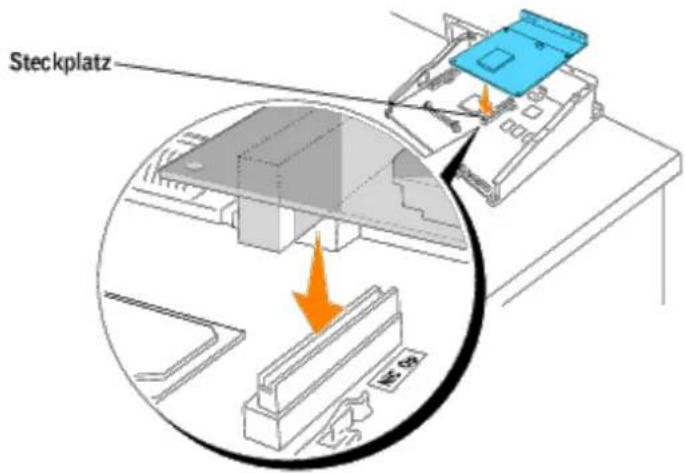
- Richten Sie die beiden Vorsprünge auf die Aussparungen an der Steuerplatine aus, und ziehen Sie dann die beiden Schrauben von der Rückseite der Steuerplatine aus fest an.
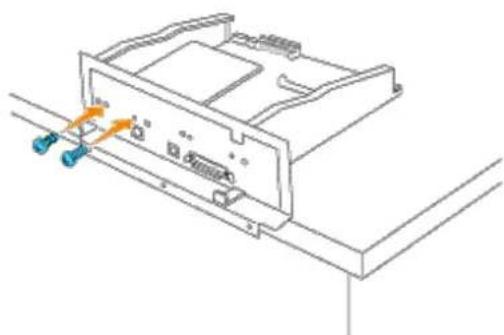
- Setzen Sie die Steuerplatine in den Drucker ein.
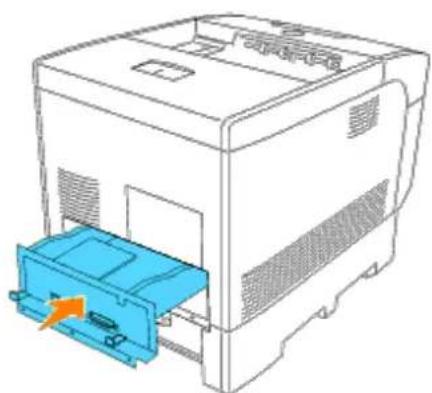
- Ziehen Sie die drei Schrauben an der Steuerplatine von der Rückseite des Druckers aus fest an.
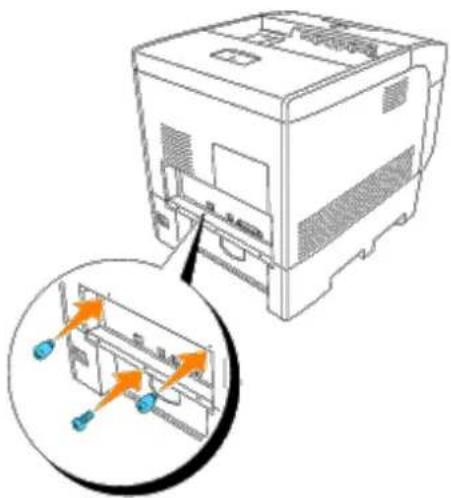
- Bringen Sie die Papierfachabdeckung wieder an der Rückseite des Druckers an.
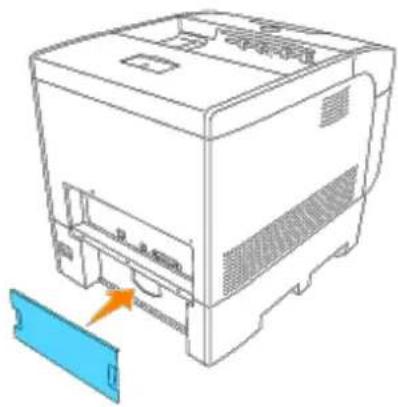
Installieren der Festplatte
-
Vergewissern Sie sich, dass der Drucker ausgeschaltet ist.
-
Greifen Sie die Oberseite der Papierfachabdeckung, und ziehen Sie sie nach vorne, um sie von der Rückseite des Druckers zu entfernen.
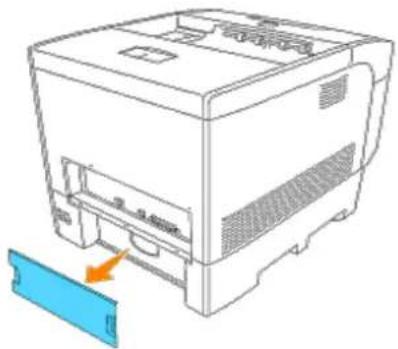
- Entfernen Sie die drei Schrauben an der Steuerplatine von der Rückseite des Druckers aus.
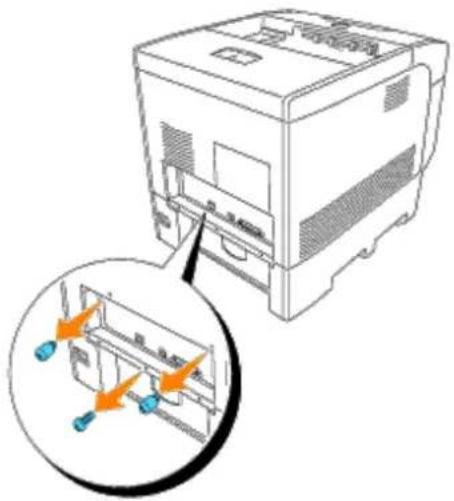
- Entfernen Sie die Steuerplatine aus dem Drucker; halten Sie sie dabei an den Griffen.
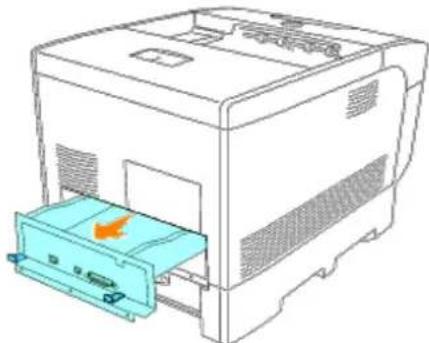
- Legen Sie die Steuerplatine so auf dem Tisch ab, dass ihre Kante über den Tischrand hinausragt und die Steuerplatine waagerecht liegt. Halten Sie die Multiprotokollkarte so, dass die Anschlüsse auf den Steckplatz auf der Steuerplatine ausgerichtet sind, und schieben Sie sie ein.
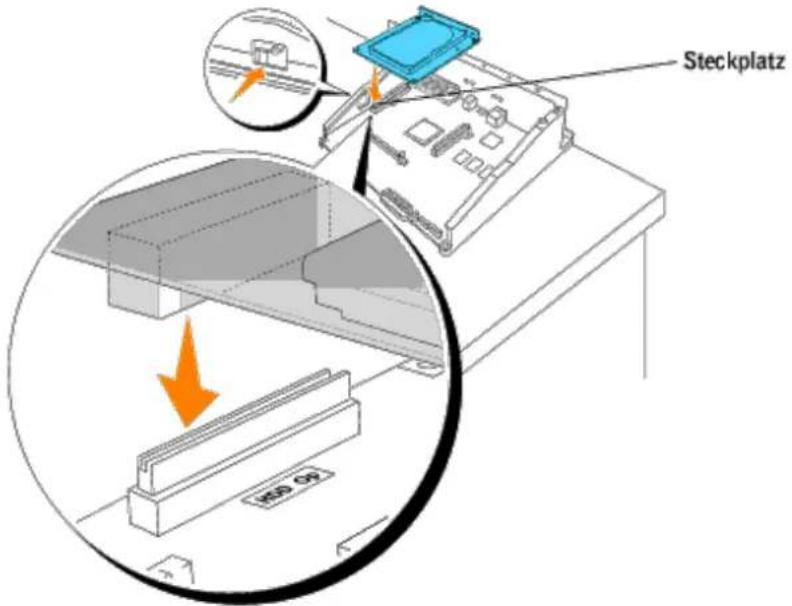
- Richten Sie die beiden Vorsprünge auf die Aussparungen an der Steuerplatine aus, und ziehen Sie dann die beiden Schrauben von der Rückseite der Steuerplatine aus fest an.
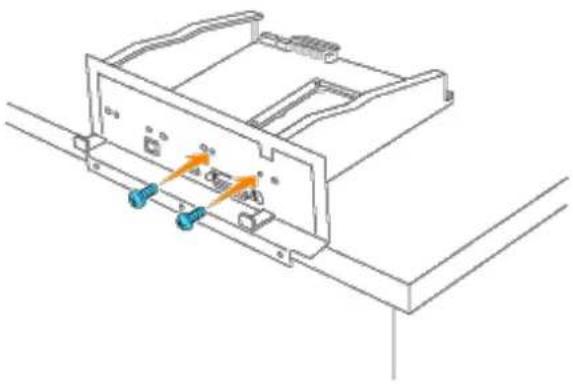
- Setzen Sie die Steuerplatine in den Drucker ein.
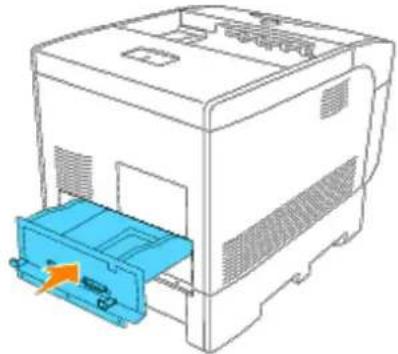
- Ziehen Sie die drei Schrauben an der Steuerplatine von der Rückseite des Druckers aus fest an. Die beiden Schrauben an der Oberseite sind anders geformt als die Schraube an der Unterseite. Achten Sie darauf, sie nicht zu verwechseln.
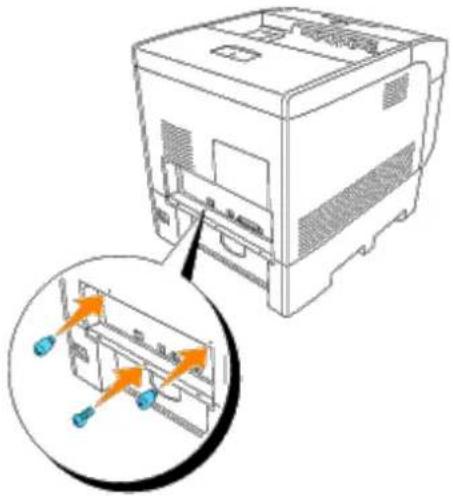
- Bringen Sie die Papierfachabdeckung wieder an der Rückseite des Druckers an.
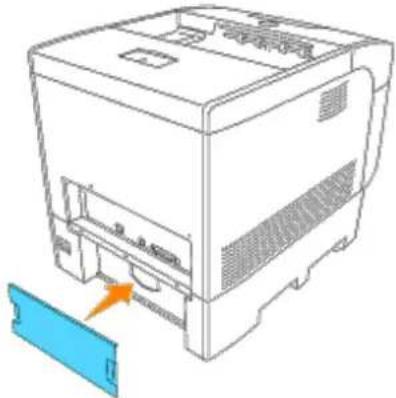
Richtlinien für Druckmedien
Papier, Folien, Etiketten, Briefumschläge, beschichtetes Papier u. a. werden als Druckmedien bezeichnet. Ihr Drucker liefert auf vielen verschiedenen Druckmedien eine qualitativ hochwertige Ausgabe. Die Auswahl der richtigen Druckmedien für Ihren Drucker trägt zur Vermeidung von Druckproblemen bei. In diesem Abschnitt finden Sie Informationen zur Auswahl und Handhabung der Druckmedien sowie zum Einlegen der Druckmedien in das Standard-500-Blatt-Fach oder die zusätzliche 500- oder 1000-Blatt-Papierfacheinheit des Druckers.
Papier
Folien
Briefumschläge
Etiketten
Aufbewahren von Druckmedien
Übersicht der Druckmedieneinzüge und -spezifikationen
Papier
Verwenden Sie Kopierpapier mit vertikaler Faserrichtung und einem Gewicht von 75 g/m ^2 , um die beste Druckqualität bei Farbdrucken zu erzielen. Verwenden Sie Kopierpapier mit vertikaler Faserrichtung und einem Gewicht von 90 g/m ^2 , um die beste Druckqualität bei Schwarzweißdrucken zu erzielen. Bevor Sie große Mengen einer bestimmten Papiersorte kaufen, empfiehlt Dell, einige Testdrucke durchzuführen.
Achten Sie beim Einlegen von Papier auf die auf der Verpackung empfohlene Druckseite, und legen Sie das Papier entsprechend ein. Detaillierte Anweisungen zum Einlegen von Druckmedien finden Sie unter "Einlegen von Druckmedien in Standardfächer und zusätzliche Fächer" und "Füllen des Universaleinzugs".
Papiereigenschaften
Die folgenden Papiereigenschaften beeinflussen die Druckqualität und die Zuverlässigkeit des Druckers. Dell empfiehlt, diese Richtlinien bei der Beurteilung von neuem Papier zu befolgen.
Gewicht
Das Papierfach kann Papier mit einem Gewicht von 60 bis 163 g/m ^2 und vertikaler Faserrichtung automatisch einziehen. Das Papierfach kann Papier mit einem Gewicht von 60 bis 216 g/m ^2 und vertikaler Faserrichtung automatisch einziehen. Papier mit einem Gewicht von unter 60 g/m ^2 ist unter Umständen nicht fest genug, um korrekt eingezogen zu werden, und kann Papierstaus verursachen. Um optimale Ergebnisse zu erzielen, sollten Sie Papier mit einem Gewicht von 75 g/m ^2 und vertikaler Faserrichtung verwenden.
Wellen
Wellen bezeichnet die Tendenz der Druckmedien, sich an den Kanten aufzurollen. Übermäßiges Wellen kann Probleme bei der Papierzufuhr verursachen. Das Wellen tritt gewöhnlich auf, nachdem das Papier durch den Drucker hindurchgelaufen ist, wo es hohen Temperaturen ausgesetzt wird. Wird Papier unverpackt in einer feuchten Umgebung gelagert, fördert dies das Wellen des Papiers vor dem Drucken und führt, selbst wenn das Papier im Papierfach gelegen hat, zu Problemen bei der Papierzufuhr.
Glätte
Die Papierglätte hat direkten Einfluss auf die Druckqualität. Wenn das Papier zu rau ist, lässt sich der Toner nicht korrekt auf dem Papier fixieren, so dass sie die Druckqualität verschlechtert. Wenn das Papier zu glatt ist, kann es Probleme bei der Papierzufuhr verursachen. Die beste Druckqualität wird mit einer Glätte zwischen 150 und 250 Sheffield-Punkten erzielt.
Feuchtigkeitsgehalt
Die Feuchtigkeitsmenge im Papier beeinflusst sowohl die Druckqualität als auch die Fähigkeit des Druckers, das Papier korrekt einzuziehen. Bewahren Sie das Papier in der Originalverpackung auf, bis Sie es benötigen. Dadurch wird die Zeit beschränkt, während der das Papier Feuchtigkeitsschwankungen ausgesetzt ist, die sich negativ auf die Druckergebnisse auswirken können.
Faserrichtung
Die Faserrichtung bezieht sich auf die Ausrichtung der Papierfasern in einem Blatt Papier. Die Faserrichtung ist entweder vertikal, d. h. die Fasern verlaufen in Längsrichtung des Papiers, oder horizontal, d. h. die Fasern verlaufen in Querrichtung des Papiers. Für Papier mit einem Gewicht von 60 bis 135 g/m ^2 wird die vertikale Faserrichtung empfohlen. Für Papier mit einem Gewicht über 135 g/m ^2 wird die horizontale Faserrichtung bevorzugt.
Fasergehalt
Die meisten qualitativ hochwertigen Kopierpapiersorten werden aus 100 % chemisch aufgeschlossenem Holz hergestellt. Papiersorten, die beispielsweise Baumwollfasern enthalten, weisen Eigenschaften auf, die sich negativ auf die Papierhandhabung auswirken können.
Empfohlenes Papier
Verwenden Sie Kopierpapier mit einem Gewicht von 75 g/m ^2 , um die beste Druckqualität und Zuverlässigkeit bei der Papierzufuhr zu erhalten. Mit Büropapier für allgemeine Geschäftszwecke können Sie ebenfalls eine annehmbare Druckqualität erzielen.
Drucken Sie stets mehrere Muster, bevor Sie große Mengen eines bestimmten Druckmedientyps kaufen. Berücksichtigen Sie bei der Auswahl des Druckmediums das Gewicht, den Fasergehalt und die Farbe.
Beim Laserdruck wird das Papier auf eine Temperatur von 225°C für MICR-Anwendungen (Magnetic Ink Character Recognition; Leseverfahren mit magnetischer Tinte) bzw. 205°C für Nicht-MICR-Anwendungen erwärmt. Verwenden Sie nur Papiersorten, die diesen Temperaturen standhalten, ohne sich zu verfärben, auszubluten oder gefährliche Dämpfe freizusetzen. Informieren Sie sich beim Hersteller oder Vertreiber, ob das von Ihnen gewählte Papier für Laserdrucker geeignet ist.
Unzulässige Papiersorten
Die Verwendung der folgenden Papiersorten wird für den Drucker nicht empfohlen:
- Chemisch behandeltes Papier, das zum Erstellen von Kopien ohne Kohlepapier gedacht ist (auch als selbstdurchschreibendes Papier, kohlefreies Durchschlagpapier oder kohlepapierfreies Papier bezeichnet).
• Vorgedrucktes Papier, das mit Chemikalien hergestellt wurde, die den Drucker verunreinigen können - Vorgedrucktes Papier, das durch die Temperatur im der Druckerfixierstation beeinträchtigt werden kann
- Vorgedrucktes Papier, bei dem eine absolute Positionierung der Druckposition auf der Seite von besser als ±2,29 mm erforderlich ist, wie z. B. bei OCR-Formularen (Optical Character Recognition; optische Zeichenerkennung)
In manchen Fällen können Sie die Registrierung (exakte Druckposition auf der Seite) mit Ihrem Anwendungsprogramm ändern, um solche Formulare zu drucken.
- Beschichtetes Papier (korrekturgeeignetes Feinpostpapier), synthetisches Papier, Thermopapier
- Papier mit rauen Kanten, Papier mit einer rauen oder stark strukturierten Oberfläche sowie gewelltes Papier
- Recycling-Papier mit einem Altpapieranteil von über 25 %, das nicht DIN 19 309 entspricht
- Mehrteilige Formulare oder Dokumente
Papierauswahl
Die korrekte Papierauswahl trägt zur Vermeidung von Papierstaus und Druckproblemen bei.
So vermeiden Sie Papierstaus oder eine schlechte Druckqualität:
- Verwenden Sie immer neues, unbeschädigtes Papier.
- Vor dem Einlegen des Papiers sollten Sie die empfohlene Druckseite des Papiers feststellen. Ein entsprechender Hinweis befindet sich normalerweise auf der Verpackung des Papiers.
- Verwenden Sie kein Papier, das Sie selbst zugeschnitten haben.
- Legen Sie nicht unterschiedliche Formate, Gewichte oder Sorten von Druckmedien in dasselbe Papierfach ein. Dies kann einen Papierstau verursachen.
- Nehmen Sie kein Papierfach heraus, während ein Druckauftrag ausgeführt wird oder die Meldung Printing auf der Bedienerkonsole angezeigt wird.
- Stellen Sie sicher, dass die Papiersorte-Einstellung korrekt ist. (Weitere Informationen zu diesen Einstellungen finden Sie unter "Facheinstellung".)
- Stellen Sie sicher, dass das Papier ordnungsgemäß in das Fach eingelegt ist.
- Biegen Sie das Papier in beide Richtungen, und fächern Sie den Stapel auf. Gleichen Sie die Kanten des Stapels auf einer ebenen Fläche an.
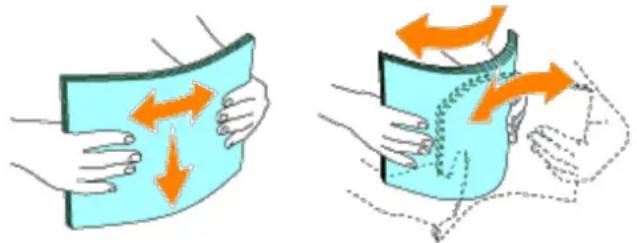
Auswählen vorgedruckter Formulare und Briefbögen
Beachten Sie Folgendes, wenn Sie vorgedruckte Formulare und Briefbögen für den Drucker auswählen:
- Verwenden Sie Papier mit vertikaler Faserrichtung, um optimale Ergebnisse zu erzielen.
- Verwenden Sie nur Formulare und Briefbögen, die im Offset-Lithographie-Verfahren oder im Gravurdruckverfahren bedruckt wurden.
- Wählen Sie Papier, das Farbe absorbiert, aber nicht ausblutet.
- Vermeiden Sie Papier mit einer rauen oder stark strukturierten Oberfläche.
- Verwenden Sie Papier, das mit hitzebeständigen und für die Verwendung in Xero-Kopierern vorgesehenen Farben bedruckt wurde. Die Farben müssen einer Temperatur von 225°C standhalten, ohne dass ein Schmelzprozess eintritt oder gefährliche Dämpfe freigesetzt werden.
- Verwenden Sie Farben, die nicht durch das Harz im Toner oder das Silikon in der Fixierstation beeinträchtigt werden. Farben auf Oxidations- oder Ölbasis sollten diese Anforderungen erfüllen; für Latexfarben gilt das möglicherweise nicht. Wenden Sie sich im Zweifelsfall an Ihren Papierlieferanten.
Drucken auf Briefbögen
Informieren Sie sich beim Hersteller oder Vertreiber des Papiers, ob die von Ihnen gewählten vorgedruckten Briefbögen für Laserdrucker geeignet sind.
Beim Bedrucken von Briefbögen ist die Seitenausrichtung von Bedeutung. Die folgende Tabelle enthält Hinweise zum Einlegen von Briefbögen in die Papierfächer.
| Papiereinzug Druckseite Seitenausrichtung | ||
| Standard-500-Blatt-FachZusätzliche 500- oder 1000-Blatt-Papierfacheinheit | Druckseite nach oben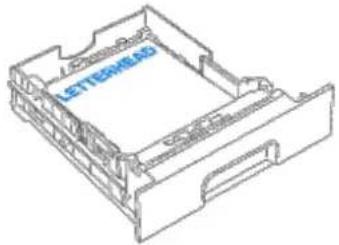 | Hinterer Teil des Papierfachs |
| Universalzuführung Druckseite nach unten | 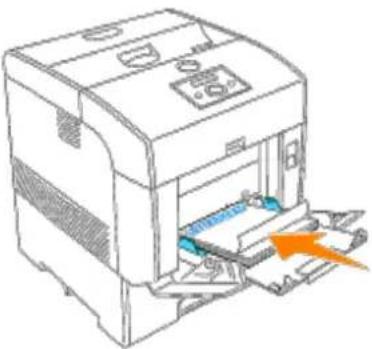 | Briefkopf wird zuerst in den Drucker eingezogen |
Auswählen von vorgelochtem Papier
Vorgelochte Papiersorten können sich in der Anzahl und Anordnung der Löcher und in der Herstellung unterscheiden.
Beachten Sie folgendes, wenn Sie vorgelochtes Papier auswählen und verwenden:
- Testen Sie Papier von mehreren Herstellern, bevor Sie große Mengen vorgelochten Papiers bestellen und verwenden.
- Das Papier sollte beim Hersteller gelocht werden. Das Lochen sollte nicht durch Bohren von Löchern in ein Ries Papier erfolgen. Durchbohrtes Papier kann Papierstaus verursachen, wenn vom Drucker mehrere Seiten gleichzeitig eingezogen werden. Dies kann einen Papierstau verursachen.
- Vorgelochtes Papier kann mehr Papierstaub enthalten als Standardpapier. Ihr Drucker muss eventuell häufiger gereinigt werden und kann einen weniger zuverlässigen Einzug aufweisen als bei Standardpapier.
- Für das Gewicht gelten bei gelochtem Papier dieselben Richtlinien wie bei ungelochtem Papier.
Folien
Sie können für einen Druckauftrag bis zu 75 Folien in die Universalzuführung einlegen. Bevor Sie große Mengen einer bestimmten Papiersorte kaufen, empfiehlt Dell, einige Testdrucke durchzuführen.
Beachten Sie Folgendes beim Bedrucken von Folien:
- Stellen Sie sicher, dass die Papiersorte im Druckertreiber auf Folie eingestellt ist, um eine Beschädigung des Druckers zu vermeiden.
- Verwenden Sie speziell für Laserdrucker entwickelte Folien. Verwenden Sie keine normalen Folien. Folien müssen einer Temperatur von 205°C standhalten, ohne zu schmelzen, sich zu verfärben, sich zu verziehen oder gefährliche Dämpfe freizusetzen.
- Vermeiden Sie Fingerabdrücke auf den Folien. Dies könnte die Druckqualität beeinträchtigen.
- Vor dem Einlegen der Folien fächern Sie den Stapel auf, um zu verhindern, dass die Folien aneinander haften.
Auswählen von Folien
Mit dem Drucker können Sie Folien, die für Laserdrucker entwickelt wurden, direkt bedrucken. Die Druckqualität und die Haltbarkeit hängen von der verwendeten Folie ab. Bevor Sie große Mengen einer bestimmten Papiersorte kaufen, empfiehlt Dell, einige Testdrucke durchzuführen.
Als Einstellung für Paper Type sollte der Wert Transparency gewählt sein, um Papierstaus zu vermeiden. (Weitere Informationen zu diesen Einstellungen finden Sie unter "Papiersorte".) Informieren Sie sich beim Hersteller oder Vertreiber, ob Ihre Folien für Laserdrucker geeignet sind, in denen Temperaturen bis zu 205°C erreicht werden. Verwenden Sie nur Folien, die diesen Temperaturen standhalten, ohne zu schmelzen, sich zu verfärben, sich zu verziehen oder gefährliche Dämpfe freizusetzen.
Briefumschläge
Sie können für einen Druckauftrag Briefumschläge in die Universalzuführung einlegen. Bevor Sie große Mengen einer bestimmten Papiersorte kaufen, empfiehlt Dell, einige Testdrucke durchzuführen. Anweisungen zum Einlegen von Briefumschlägen finden Sie unter "Füllen des Universaleinzugs".
Beachten Sie folgendes beim Bedrucken von Briefumschlägen:
- Verwenden Sie nur qualitativ hochwertige Briefumschläge, die für Laserdrucker bestimmt sind.
- Stellen Sie den Papiereinzug auf Multieinzug ein. Stellen Sie Paper Type auf Envelope ein, und wählen Sie die im Druckertreiber die korrekte Briefumschlaggröße.
- Um optimale Ergebnisse zu erzielen, verwenden Sie Briefumschläge aus Papier mit einem Gewicht von 75 g/m ^2 . Sie können beim Briefumschlageinzug ein Gewicht bis zu 105 g/m ^2 verwenden, solange der Baumwollgehalt 25 % nicht übersteigt. Bei Briefumschlägen mit einem Baumwollgehalt von 100 % darf das Gewicht maximal 90 g/m ^2 betragen.
- Verwenden Sie nur neue, unbeschädigte Umschläge.
- Um optimale Ergebnisse zu erzielen, verwenden Sie keine Briefumschläge, die:
- übermäßig gewellt oder aufgerollt sind
- zusammenkleben oder in irgendeiner Form beschädigt sind
- Fenster, Löcher, Perforationen, Ausschnitte oder Prägungen aufweisen
- mit Metallklammern, Verschlussstreifen oder Metallfaltleisten versehen sind
• mit einem Sicherheitsverschluss versehen sind
• mit Briefmarken versehen sind - freiliegende Klebeflächen aufweisen, wenn die Umschlagklappe zugeklebt oder geschlossen ist
- eingerissene Kanten oder umgeknickte Ecken aufweisen
- mit einer rauen, gekräuselten oder gerippten Oberfläche versehen sind
- Verwenden Sie Briefumschläge, die einer Temperatur von 205°C standhalten können, ohne zu verkleben, sich extrem aufzurollen, zu verknittern oder gefährliche Dämpfe freizusetzen. Wenden Sie sich an den Umschlaglieferanten, wenn Sie Zweifel hinsichtlich der Umschläge haben, die Sie verwenden möchten.
- Passen Sie die Seitenführung an die Breite der Briefumschläge an.
- Legen Sie Briefumschläge in die Universalzuführung entweder mit geöffneter Umschlagklappe so ein, dass die Kante mit der Umschlagklappe zur Rückseite des Druckers zeigt, oder mit geschlossener Umschlagklappe so, dass die kurze Umschlagkante am Drucker nach innen zeigt.
- Anweisungen zum Einlegen von Briefumschlägen finden Sie unter "Füllen des Universaleinzugs".
- Verwenden Sie immer nur ein Umschlagformat für einen Druckauftrag.
- Stellen Sie sicher, dass keine hohe Luftfeuchtigkeit vorliegt, da es bei einer hohen Feuchtigkeit (über 60 %) zusammen mit den hohen Temperaturen beim Drucken zum Verkleben der Umschläge kommen kann.
Etiketten
Ihr Drucker kann eine Vielzahl von Etiketten bedrucken, die für Laserdrucker entwickelt wurden. Der Etikettenkleber, der Etikettenbogen (Druckkarton) und die Beschichtung müssen einer Temperatur von 205°C und einem Druck von 25 psi standhalten.
Bevor Sie große Mengen einer bestimmten Papiersorte kaufen, empfiehlt Dell, einige Testdrucke durchzuführen.
Beachten Sie folgendes beim Bedrucken von Etiketten:
- Stellen Sie in den Tray Settings die Einstellung Paper Type auf Label. Stellen Sie die Papiersorte im Druckertreiber ein.
- Legen Sie Etiketten nicht zusammen mit Papier oder Folien in ein Papierfach ein. Dies kann einen Papierstau verursachen.
- Verwenden Sie keine Etikettenbögen mit Hochglanzmaterial als Träger.
- Drucken Sie nicht innerhalb eines Bereichs von 1 mm des Prägeschnitts.
- Verwenden Sie vollständige Etikettenbögen. Bei nicht vollständigen Etikettenbögen kann es passieren, dass sich Etiketten während des Druckvorgangs lösen und dadurch ein Papierstau entsteht. Nicht vollständige Etikettenbögen können darüber hinaus den Drucker und die Druckkassette mit Kleber verunreinigen und zu einem Verlust der Garantie für den Drucker und die Druckkassette führen.
- Verwenden Sie Etiketten, die einer Temperatur von 205°C standhalten können, ohne zu verkleben, sich extrem aufzurollen, zu verknittern oder gefährliche Dämpfe freizusetzen.
- Drucken Sie nicht innerhalb eines Bereichs von 1 mm von der Etikettkante, der Perforation oder zwischen den Prägeschnitten des Etiketts.
- Verwenden Sie keine Etikettenbögen mit Klebstoff an den Kanten der Bögen. Die Zonenbeschichtung des Klebstoffs sollte einen Rand von mindestens 1 mm von den Kanten einhalten. Klebstoff kann den Drucker verunreinigen und zum Verlust der Garantie führen.
- Wenn eine Zonenbeschichtung des Klebstoffs nicht möglich ist, sollte ein Streifen von 3 mm Breite an der Führungskante und der Mitnehmerkante entfernt werden, und es sollte ein nicht-verlaufender Kleber verwendet werden.
- Entfernen Sie einen 3 mm langen Streifen von der Führungskante, um zu verhindern, dass Etiketten sich innerhalb des Druckers ablösen.
- Das Hochformat ist zu bevorzugen, insbesondere beim Drucken von Barcodes.
- Verwenden Sie keine Etiketten mit freiliegendem Klebstoff.
Aufbewahren von Druckmedien
Durch die Beachtung der folgenden Richtlinien für die ordnungsgemäße Aufbewahrung von Druckmedien können Sie Probleme mit der Druckmedienzufuhr und ungleichmäßige Druckqualität vermeiden.
- Die besten Ergebnisse erzielen Sie, wenn Sie Druckmedien bei einer Temperatur von ca. 21°C und einer relativen Luftfeuchtigkeit von 40 % aufbewahren.
- Lagern Sie Kartons mit Druckmedien nicht direkt auf dem Boden, sondern auf einer Palette oder in einem Regal.
- Wenn Sie einzelne Pakete mit Druckmedien außerhalb des Originalkartons aufbewahren, müssen diese auf einer ebenen Fläche liegen, damit sich die Kanten nicht aufbiegen oder rollen.
- Legen Sie keine Gegenstände auf den Druckmedien ab.
Übersicht der Druckmedieneinzüge und -spezifikationen
In den folgenden Tabellen finden Sie Informationen zu den Standardeinzügen und optionalen Einzügen.
Druckmedienformate und -unterstützung
| Universalzuführung | Standard-/Zusätzliches 500-Blatt-Papierfach | Zusätzliche 1000-Blatt-Facheinheit | Duplexeinheit | |
| A4 | J J J J | |||
| A5 J J J J | ||||
| B5 J J J J | ||||
| Letter J J J J | ||||
| Folio (8,5 x 13 Zoll) J J J J | ||||
| Legal (215,9 x 35,56 cm) J J J | ||||
| Executive J J J J | ||||
| COM-10 Briefumschlag J N N N | ||||
| Monarch | J N N N | |||
| C5 J N N N | ||||
| DL J N N N | ||||
| Benutzerdefiniertes Druckformat | J N N | J* |
* Die Duplexeinheit unterstützt benutzerdefinierte Druckformate mit einer Breite zwischen 149 mm und 215,9 mm und einer Länge zwischen 210 mm und 355,6 mm.
Unterstützte Druckmedien
| Universalzuführung | Standard-500-Blatt-Fach | Zusätzliche 1000-Blatt-Facheinheit | Duplexeinheit | |
| Normales Papier 1 (60–80 gsm) | J | J | J | J |
| Normalpapier 1 - Seite2 (60–80 gsm) | J | N | N | N |
| Normales Papier 2 (81-105 gsm) | J | J | J | J |
| Normales Papier 2-Seite 2 (81–105gsm) | J | N | N | N |
| Deckel 1 (106–163 gsm) | J | J | J | J |
| Deckel 1 - Seite2 (106–163 gsm) J J J | N | |||
| Deckel 2 (164–216 gsm) J N N N | ||||
| Deckel 2-Seite2 (164–216 gsm) J N N | N | |||
| Transparency J N N N | ||||
| Etiketten J N N N | ||||
| Beschichtet 1 (106–163 gsm) J N N J | ||||
| Beschichtet 1-Seite2 (106-163 gsm) J | N N N | |||
| Beschichtet 2 (164–216 gsm) J N N N | ||||
| Beschichtet 2-Seite2 (164 –216 gsm) | J N N N | |||
| Envelope J N N N |
Setup Papiersorte
| Papiersorte | Gewicht (g/m2) | Bemerkungen |
| Normalpapier1 | 60-80 | - |
| Normalpapier2 | 81-105 | - |
| Deckel1 | 106-163 | - |
| Deckel2 | 164-216 | - |
| Beschichtet1 | 106-163 | BJP (Bubble Jet Printer) Papier kann nicht verwendet werden. |
| Beschichtet2 | 164-216 | BJP (Bubble Jet Printer) Papier kann nicht verwendet werden. |
| Folien | - | BJP (Bubble Jet Printer) Papier kann nicht verwendet werden. |
| Label | - | BJP (Bubble Jet Printer) Papier kann nicht verwendet werden. |
| Briefumschläge | - | - |
Einlegen von Druckmedien
Das korrekte Einlegen von Druckmedien trägt zur Vermeidung von Papierstaus und Druckproblemen bei.
Vor dem Einlegen von Druckmedien sollten Sie sich darüber informieren, welches die empfohlene Druckseite der von Ihnen verwendeten Druckmedien ist. Ein entsprechender Hinweis befindet sich normalerweise auf der Verpackung der Druckmedien.
Einlegen von Druckmedien in Standardfächer und zusätzliche Fächer
Universalzuführung
Füllen des Universaleinzugs
- Verwenden des Universaleinzugs
Verbinden von Fächern
- Verwenden der Duplexfunktion
- Verwenden des mittleren Ausgabefachs
Verwenden des Papieranschlags der oberen Abdeckung
Einlegen von Druckmedien in Standardfächer und zusätzliche Fächer

HENWEIS: Nehmen Sie während der Ausführung eines Druckauftrags keine Papierfächer heraus, um Papierstaus zu vermeiden.
Der Ladevorgang ist für alle Papierfächer gleich.
- Ziehen Sie das Papierfach bis zum Anschlag aus dem Drucker. Halten Sie das Fach mit beiden Händen, heben Sie es vorne leicht an, und entfernen Sie es aus dem Drucker.
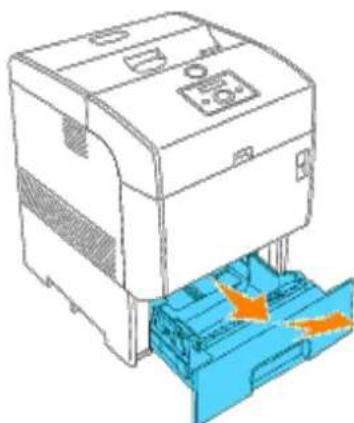
- Schieben Sie die Seitenführungen an den Rand des Fachs. Die Seitenführungen müssen vollständig auseinandergeschoben sein.

HENWEIS: Für 8.5"(Letter) -Papier schieben Sie den Hebel in die Position 8.5"(Letter).
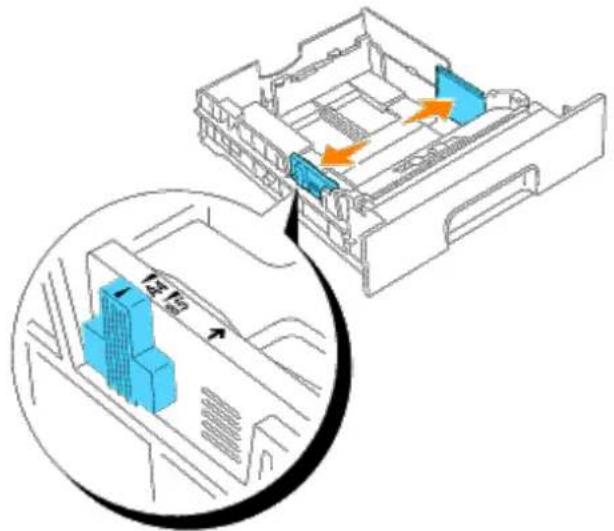
- Drücken Sie die Längenführung zusammen, und schieben Sie sie an den Rand des Fachs.
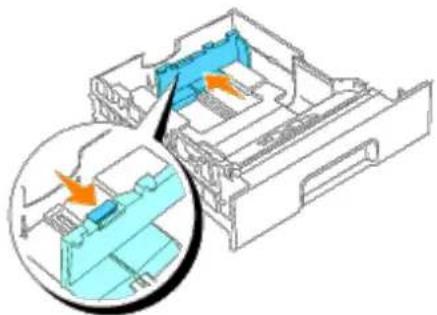
- Biegen Sie den Druckmedienstapel in beide Richtungen, und fächern Sie ihn auf, bevor Sie die Druckmedien in das Fach einlegen. Gleichen Sie die Kanten des Stapels auf einer ebenen Fläche an.
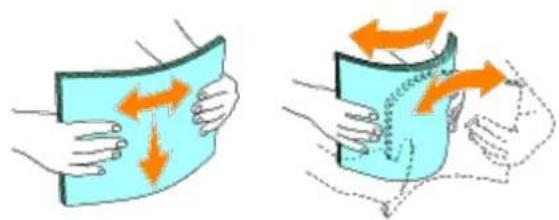
- Legen Sie die Druckmedien mit der empfohlenen Druckseite nach oben in das Fach ein.

HENWEIS: Der Druckmedienstapel darf dabei nicht über die Lademarkierung im Papierfach hinausragen. Durch Überladen des Papierfachs können Papierstaus entstehen.
- Schieben Sie die Seiten- und Längenführungen so an den Druckmedienstapel, dass sie die Seite des Stapels leicht berühren.
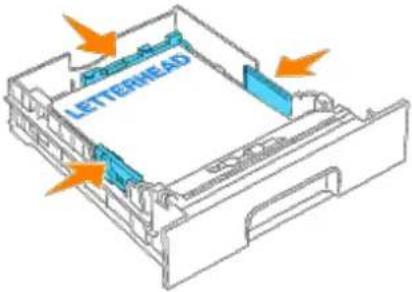
-
Setzen Sie das Fach in den Drucker ein, und schieben Sie es vollständig ein.
-
Wenn Sie Druckmedien in das Papierfach einlegen, konfigurieren Sie die Einstellung Papiersorte für dieses Fach entsprechend der Meldung an der Bedienerkonsole.
Einlegen von Briefbögen
Legen Sie die Bögen mit der Druckseite nach oben ein.
| Papiereinzug Druckseite Seitenausrichtung | ||
| Standard-500-Blatt-PapierfachZusätzliche 500- oder 1000-Blatt-Papierfacheinheit | Druckseite nach oben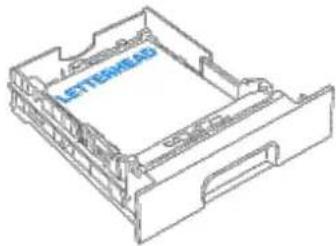 | Hinterer Teil des Papierfachs |
| Universalzuführung Druckseite nach unten | 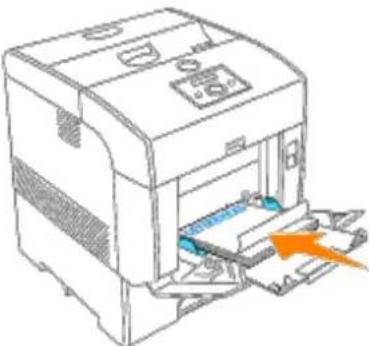 | Briefkopf wird zuerst in den Drucker eingezogen |
Universalzuführung
Kapazität
Die maximale Stapelhöhe beträgt 15 mm. Die Universalzuführung hat ungefähr folgendes Fassungsvermögen:
- 150 Blatt Papier oder eine Stapelhöhe von weniger als 15 mm (60 g/m ^2 bis 216 g/m ^2 ).
Druckmedienabmessungen
In die Universalzuführung können Druckmedien mit den folgenden Abmessungen eingelegt werden:
• Breite: 88,9 mm bis 220 mm
• Länge: 139,7 mm bis 355,6 mm
Füllen des Universaleinzugs
In die Universalzuführung können außer Normalpapier auch Druckmedien verschiedener Formate und Sorten eingelegt werden, wie z. B. Briefumschläge und Folien.
- Öffnen Sie vorsichtig die Abdeckung der Universalzuführung, und ziehen Sie die Fachverlängerung heraus.
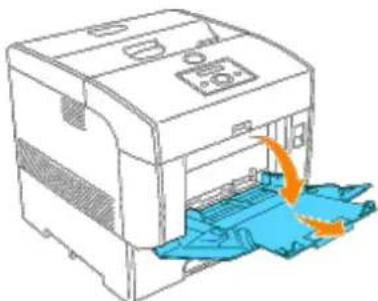
- Schieben Sie die Seitenführungen an den Rand des Fachs. Die Seitenführungen müssen vollständig auseinandergeschoben sein.
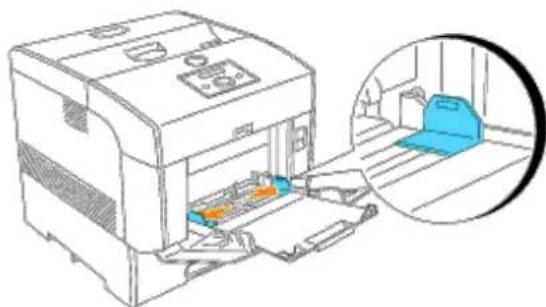
- Legen Sie alle Druckmedien mit der Druckseite nach unten und mit der oberen Kante zuerst in die Universalzuführung ein.

HENWEI S: Üben Sie dabei nicht zu viel Druck auf die Druckmedien aus.
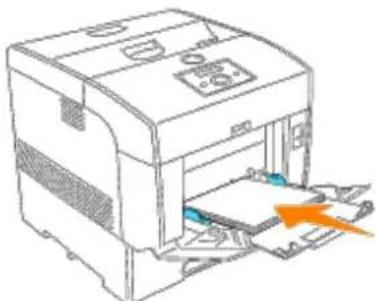
- Schieben Sie die Seitenführungen so an den Druckmedienstapel, dass sie die Seite des Stapels leicht berühren.

HENWEIS: Achten Sie darauf, dass sich die Druckmedien nicht biegen.
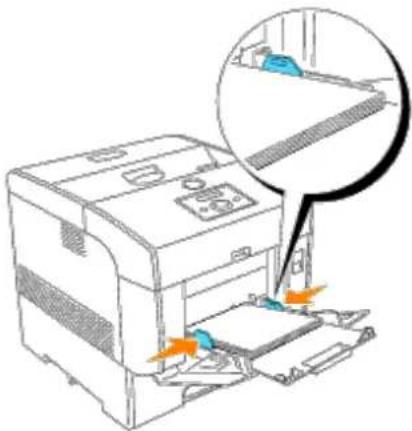
-
Vergewissern Sie sich, dass die Papiersorte für die Universalzuführung auf den korrekten Wert für das eingelegte Druckmedium eingestellt ist.
-
Wählen Sie die Zuführung, das Format und die Sorte in der Software-Anwendung aus, und stellen Sie das Druckmedienformat und die Druckmediensorte an der Druckerbedienerkonsole ein.
Einlegen von Briefumschlägen
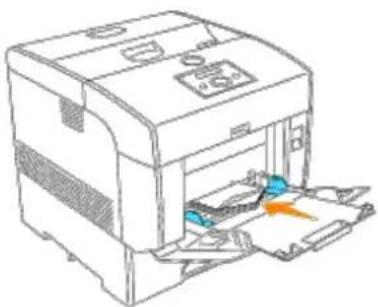
Legen Sie Briefumschläge mit einer Breite unter 8,66 Zoll (220 mm) entweder mit geschlossener Umschlagklappe auf der rechten Seite oder mit geöffneter Umschlagklappe zur Rückseite des Druckers in die Universalzuführung ein. Legen Sie Briefumschläge mit einer Breite von mehr als 8,66 Zoll (220 mm) mit geschlossener Umschlagklappe so in die Universalzuführung ein, dass die kurze Umschlagkante am Drucker nach innen zeigt. Die Druckseite muss unten liegen. Sie können Umschläge bis zur Lademarkierung in das Papierfach einlegen.

HENWEI S: Achten Sie darauf, dass die Umschlagklappen vollständig aufgeklappt sind.

WARNUNG: Es dürfen keine Umschläge mit Fenster, Fütterung oder selbstklebendem Verschluss verwendet werden. Diese Medien verursachen Papierstaus und führen zur Beschädigung des Druckers.
Verwenden des Universaleinzugs
- Legen Sie immer nur ein Format und eine Sorte Druckmedien für einen Druckauftrag ein.
- Um eine optimale Druckqualität zu erzielen, sollten Sie nur qualitativ hochwertige Druckmedien verwenden, die für Laserdrucker bestimmt sind. Weitere Richtlinien für Druckmedien finden Sie unter "Richtlinien für Druckmedien".
- Legen Sie keine Druckmedien ein oder nehmen Sie sie heraus, wenn die Universalzuführung noch Druckmedien enthält oder wenn der Drucker in die Universalzuführung eingelegte Druckmedien verwendet. Dies kann einen Papierstau verursachen.
-
Die Druckmedien sollten mit der empfohlenen Druckseite nach unten so eingelegt werden, dass die Oberkante des Druckmediums zuerst in die Universalzuführung gelangt.
-
Stellen Sie keine Gegenstände auf der Universalzuführung ab. Drücken Sie außerdem nicht von oben auf die Universalzuführung, und setzen Sie sie keinem zu starken Druck aus.
- Nehmen Sie kein Papierfach heraus, während die Universalzuführung für einen Druckauftrag verwendet wird oder die Meldung Drucken auf der Bedienerkonsole angezeigt wird. Dies kann einen Papierstau verursachen.
Die Symbole auf der Universalzuführung zeigen Ihnen, wie Sie Papier in die Universalzuführung einlegen und wie Sie Briefumschläge zum Drucken ausrichten.

Verbinden von Fächern
Durch eine Fachverbindung können Sie Druckmedien desselben Formats und derselben Sorte in mehrere Papiereinzüge einlegen. Der Drucker verbindet die Fächer automatisch und verwendet zunächst das erste Fach; wenn dieses leer ist, wird automatisch auf das verbundene Fach umgeschaltet.
Wenn Sie in mehrere Fächer Druckmedien desselben Formats einlegen, sollten Sie zum Verbinden der Fächer darauf achten, dass es sich um dieselbe Sorte handelt.
Wenn die ausgewählten Fächer mit Druckmedien desselben Formats und derselben Sorte befüllt sind, wählen Sie in den Facheinstellung. für jedes Papierfach die Papiersorte-Einstellung.
Zur Deaktivierung der Fachverbindung legen Sie für jedes Papierfach einen eindeutigen Wert für die Papiersorte-Einstellung fest. Wenn in den Fächern zum Zeitpunkt der Verbindung nicht dieselbe Druckmediensorte eingelegt ist, kann dies dazu führen, dass Sie versehentlich einen Druckauftrag mit der falschen Papiersorte ausführen.
Verwenden der Duplexfunktion
Beim Duplexdruck (oder beidseitigem Druck) können Sie ein Blatt Papier beidseitig bedrucken. Hinweise zu den Formaten, die beidseitig bedruckt werden können, finden Sie unter "Druckmedienformate und -unterstützung".
Verwenden des beidseitigen Binderands
Wenn Sie im Druckertreiber den Druck mit beidseitigem Binderand aktivieren, müssen Sie die Einstellung Dreh an kurz Kante oder Dreh an lang Kante wählen. Die Einstellung Binden in der Menüoption Duplex legt fest, wie beidseitig bedruckte Seiten gebunden werden und wie der Ausdruck auf den Rückseiten (gerade Seiten) im Verhältnis zum Ausdruck auf den Vorderseiten (ungerade Seiten) ausgerichtet ist.
Die beiden Einstellungen für Binden sind:
| Lange Kante | Ausdrucke sollen an der langen Kante gebunden werden (linke Kante bei Druck im Hochformat und obere Kante bei Druck im Querformat). Die folgende Abbildung zeigt das Binden an der langen Kante beim Drucken im Hochformat und im Querformat: |
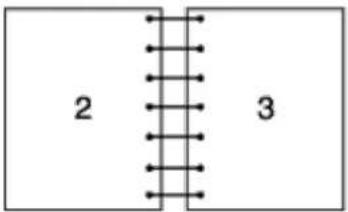 | 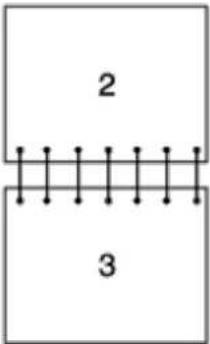 | |
| Kurze Kante | Ausdrucke sollen an der kurzen Kante gebunden werden (obere Kante bei Druck im Hochformat und linke Kante bei Druck im Querformat). Die folgende Abbildung zeigt das Binden an der kurzen Kante beim Drucken im Hochformat und im Querformat: | |
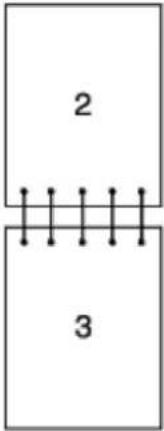 | 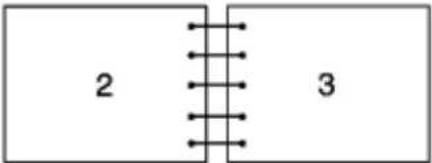 | |
Verwenden des mittleren Ausgabefachs
Das mittlere Ausgabefach fasst maximal:
• 250 Blatt Normalpapier (75 g/m ^2 ): oder
• 75 Folien: oder
• 75 Etikettenbögen: oder
• 20 Briefumschläge (75 g/m ^4 )
Verwenden des Papieranschlags der oberen Abdeckung
Der Papieranschlag der oberen Abdeckung dient dazu, zu verhindern, dass Druckmedien nach Abschluss des Druckauftrags aus dem Drucker fallen.
Stellen Sie vor dem Drucken sicher, dass der Papieranschlag der oberen Abdeckung vollständig herausgezogen ist.
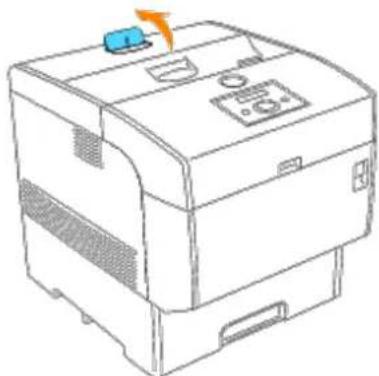
- Verwenden der Tasten der Bedienerkonsole
Drucken einer Seite mit Einstellungen der Bedienerkonsole
Verwenden der Tasten der Bedienerkonsole
Die Bedienerkonsole des Druckers verfügt über eine 16 Zeichen mal 2 Zeilen Flüssigkristallanzeige (LCD), sieben Tasten und zwei Anzeigeleuchten, die blinken, wenn der Drucker druckbereit ist oder wenn ein Fehler auftritt.
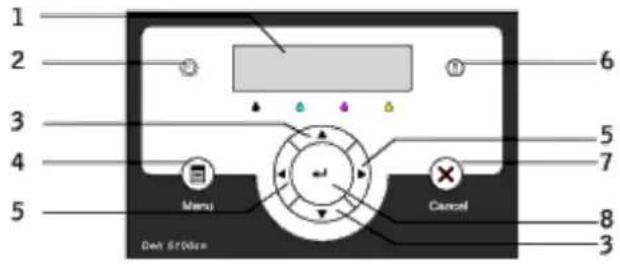
- Bedienerkonsolenanzeige
- Bereitschaftsanzeige
- Leuchtet grün, wenn der Drucker bereit ist. Blinkt, wenn Daten empfangen werden.
- ▼ Tasten ▲
- Zeigen im Menümodus die Reihenfolge der Menüs oder Optionen an.
- Taste Menu
- Schaltet zwischen dem Menümodus und dem Druckmodus um.
- ◀ Tasten ▶
- Wählen im Menümodus verschiedene Untermenüs aus. Wählen außerdem Einstellungswerte aus.
- Fehleranzeige
- Leuchtet rot, wenn ein Fehler auftritt. Blinkt, wenn ein nicht behebbarer Fehler auftritt.
-
Taste Cancel
-
Kehrt im Menümodus zum Druckmodus zurück.
-
Bricht den aktuellen Druckauftrag ab.
-
Taste
-
Wählt im Menümodus das aktuell angezeigte Menü oder die aktuell angezeigte Option aus.
• Gibt im Druckmodus Daten im Drucker aus.
Drucken einer Seite mit Einstellungen der Bedienerkonsole
Die Seite mit Einstellungen der Bedienerkonsole führt die aktuellen Einstellungen für die Bedienerkonsolenmenüs auf.
-
Drücken Sie die Taste Menu.
-
Drücken Sie die Taste ▼, bis Konfigurieren angezeigt wird, und drücken Sie dann die Taste ▶oder ▼.
- Drücken Sie die Taste ▼, bis Berichte angezeigt wird, und drücken Sie dann die Taste ▶ oder .
- Drücken Sie die Taste ▼, bis Tafeleinstell. angezeigt wird, und drücken Sie dann die Taste ♦ Die Seite mit Einstellungen der Bedienerkonsole wird ausgedruckt.
- Überprüfen Sie, ob eine eventuell installierte zusätzliche 500- oder 1000-Blatt-Papierfacheinheit für die richtige Sorte der eingelegten Druckmedien konfiguriert ist.
Druckereinstellungen
Sie können die meisten Druckereinstellungen in Ihrem Anwendungsprogramm oder über den Druckertreiber ändern. Wenn der Drucker in das Netzwerk eingebunden ist, können Sie Einstellungen über das Dell Printer Configuration Web Tool ändern. Um das Dell Printer Configuration Web Tool zu starten, geben Sie die IP-Adresse des Druckers in Ihren Web-Browser ein. Drucken Sie eine Seite mit Druckereinstellungen, um die IP-Adresse des Druckers zu ermitteln (siehe "Drucken einer Seite mit Druckereinstellungen").
Die Druckeinstellungen, die Sie im Anwendungsprogramm ändern können, gelten nur für den Druckauftrag, der gerade an den Drucker gesendet wird.
Änderungen der Druckeinstellungen im Druckertreiber setzen die an der Bedienerkonsole vorgenommenen Änderungen außer Kraft, und es kann dadurch erforderlich werden, die Standardeinstellungen der Bedienerkonsole zu ändern.
Kann eine Einstellung nicht im Anwendungsprogramm geändert werden, so verwenden Sie die Bedienerkonsole des Druckers oder das Dell Printer Configuration Web Tool. Wenn Sie eine Einstellung an der Bedienerkonsole des Druckers oder im Dell Printer Configuration Web Tool ändern, wird diese Einstellung zur benutzerdefinierten Einstellung.
Drucken einer Seite mit Druckereinstellungen
Die Seite mit den Druckereinstellungen führt alle Optionen auf, die Sie erworben bzw. installiert haben. Wenn eine Funktion oder Option nicht aufgeführt wird, müssen Sie die Installation überprüfen.
- Drücken Sie die Taste Menu.
- Drücken Sie die Taste ▼, bis Konfigurieren angezeigt wird, und drücken Sie dann die Taste oder .
- Drücken Sie die Taste ▼, bis Berichte angezeigt wird, und drücken Sie dann die Taste ▶ oder .
- Druckereinstell. wird angezeigt. Drücken Sie die Taste ♦. Die Seite mit Druckereinstellungen wird ausgedruckt.
- Überprüfen Sie, ob die von Ihnen installierten Optionen unter Druckeroptionen aufgeführt sind.
- Wenn eine installierte Option nicht aufgeführt ist, schalten Sie den Drucker aus, ziehen Sie den Netzstecker, und installieren Sie die Option erneut.
- Überprüfen Sie, ob unter Allgemein die richtige Angabe zur Speicherkapazität gemacht wird.
Verwenden der Bedienerkonsole zum Ändern von Druckereinstellungen
Sie können an der Bedienerkonsole Menüoptionen und zugehörige Werte auswählen.
Wenn Sie die Druckermenüs zum ersten Mal an der Bedienerkonsole aufrufen, sehen Sie in den Menüs neben einem Wert ein Sternchen (*).
Dieses Sternchen zeigt die Werksvorgabeeinstellung an. Bei diesen Einstellungen handelt es sich um die ursprünglichen Druckereinstellungen. (Werksvorgaben können je nach Land unterschiedlich sein.)
Wenn Sie eine neue Einstellung an der Bedienerkonsole auswählen, wird ein Sternchen neben der Einstellung angezeigt, um sie als aktuelle benutzerdefinierte Menü-Einstellung zu kennzeichnen.
Diese Einstellungen bleiben so lange aktiv, bis neue Einstellungen ausgewählt oder die Werksvorgaben wiederhergestellt werden.
So wählen Sie einen neuen Wert als Einstellung aus:
- Drücken Sie die Taste Menu.
- Drücken Sie die Tasten ▼▲, bis das erforderliche Menü angezeigt wird, und drücken Sie dann die Taste ▶ oder
- Drücken Sie die Tasten ▼▲, bis das gewünschte Menü bzw. die gewünschte Menüoption angezeigt wird, und drücken Sie dann die Taste ▶ oder ↓
- Wenn es sich bei der Auswahl um ein Menü handelt, wird das Menü geöffnet und die erste Druckereinstellung des Menüs angezeigt.
- Wenn es sich bei der Auswahl um eine Menüoption handelt, wird die Standardeinstellung für die Menüoption angezeigt. (Neben der aktuellen benutzerdefinierten Menü-Einstellung wird ein Sternchen (*) angezeigt.)
Jeder Menüoption ist eine Liste von Werten zugeordnet. Als Werte können folgende Elemente dienen:
- Ein Ausdruck oder ein Wort zur Beschreibung der Einstellung
-
Ein numerischer Wert, der geändert werden kann
• Eine Ein-/Aus-Einstellung -
Drücken Sie die Tasten ▼▲, um zu blättern, bis der gewünschte Wert angezeigt wird.
- Drücken Sie die Taste
Dadurch wird der Einstellungswert aktiviert; dies wird durch ein Sternchen (*) neben dem Einstellungswert angezeigt.
- Drücken Sie die Taste Canceloder ◀, um zum vorherigen Menü zurückzukehren.
Wenn Sie weitere Menüoptionen einstellen möchten, wählen Sie das gewünschte Menü aus. Wenn Sie keine weiteren Werte einstellen möchten, drücken Sie die Taste Cancel.
Treibereinstellungen können bereits vorgenommene Änderungen außer Kraft setzen und können es erforderlich machen, dass die Standardeinstellungen der Bedienerkonsole geändert werden müssen.

HENWEIS: Treibereinstellungen, die Sie im Anwendungsprogramm auswählen, können die an der Bedienerkonsole gewählten Einstellungen außer Kraft setzen.
Verwenden des Dell Printer Configuration Web Tool zum Ändern von Druckereinstellungen
Wenn der Drucker in das Netzwerk eingebunden ist, können Sie die Einstellungen der Bedienerkonsole über Ihren Web-Browser ändern. Als Netzwerkverwalter können Sie die Einstellungen eines Druckers auf einen oder alle anderen Drucker im Netzwerk kopieren.
Geben Sie die IP-Adresse des Druckers in Ihren Web-Browser ein. Wählen Sie in der Themenliste die Option Druckereinstellungen, und wählen Sie dann die Druckereinstellungen aus, die Sie ändern möchten.
Um die Druckereinstellungen auf einen anderen Drucker im Netzwerk zu kopieren, wählen Sie in der Themenliste die Option Druckereinstellungen kopieren, und geben Sie dann die IP-Adresse des anderen Druckers ein.
Wenn Sie die IP-Adresse des Druckers nicht kennen, finden Sie sie auf der Seite mit Druckereinstellungen. So drucken Sie eine Seite mit Druckereinstellungen:
- Drücken Sie die Taste Menu.
- Drücken Sie die Taste ▼, bis Konfigurieren angezeigt wird, und drücken Sie dann die Taste oder .
-
Drücken Sie die Taste ▼, bis Berichte angezeigt wird, und drücken Sie dann die Taste ▶oder .
-
Druckereinstell. wird angezeigt. Drücken Sie die Taste ♦. Die Seite mit Druckereinstellungen wird ausgedruckt.
Initialisieren des NVRAM
Sie können die IP-Adresse und die Netzwerkeinstellungen initialisieren, indem Sie das NVRAM aus den Netzwerkeinstellungen löschen.
- Drücken Sie die Taste Menu.
- Drücken Sie die Taste ▼, bis Konfigurieren angezeigt wird, und drücken Sie dann die Taste oder .
- Drücken Sie die Taste ▼, bis Wartung angezeigt wird, und drücken Sie dann die Taste ▶ oder .
- Drücken Sie die Taste ▼, bis NVRAM init. angezeigt wird, und drücken Sie dann die Taste oder .
- Die Meldung NVRAM init. Sind Sie sicher wird an der Bedienerkonsole angezeigt. Drücken Sie die Taste ♿.
- Schalten Sie den Drucker aus und wieder ein.
NVRAM aus Netzeinstellungen löschen
Sie können die IP-Adresse initialisieren, indem Sie das NVRAM aus den Netzeinstellungen löschen.
- Drücken Sie die Taste Menu.
- Drücken Sie die Taste ▼, bis Konfigurieren angezeigt wird, und drücken Sie dann die Taste ▶oder ↓.
- Drücken Sie die Taste ▼, bis Netzwerk angezeigt wird, und drücken Sie dann die Taste oder .
- Drücken Sie die Taste ▼, bis NVRAM init. angezeigt wird, und drücken Sie dann die Taste oder .
- Die Meldung NVRAM init. Sind Sie sicher wird an der Bedienerkonsole angezeigt. Drücken Sie die Taste ♦.
- Schalten Sie den Drucker aus und wieder ein.
Die Druckermenüs
Wenn Ihr Drucker als Netzwerkdrucker konfiguriert ist, der mehreren Benutzern zur Verfügung steht, kann der Zugriff auf die Konfigurieren-Menüs eingeschränkt werden. Dadurch wird verhindert, dass Benutzer über die Bedienerkonsole unbeabsichtigt Änderungen an einer vom Systemverwalter festgelegten Standardeinstellung des Druckers vornehmen. In diesem Falle können Benutzer nur auf die Menüs Gespeich. Druck und Facheinstellung zugreifen.
Sie können jedoch mit Hilfe Ihres Druckertreibers die Standardeinstellungen des Druckers außer Kraft setzen und Einstellungen für einzelne Druckaufträge auswählen.
Zur Ausführung von Druckaufträgen kann es außerdem erforderlich werden, die Papierfacheinstellungen zu ändern.
Verwenden der Druckermenüs
Sperren der Bedienerkonsole
Verwenden der Druckermenüs
Gespeich. Druck
Dieses Menü stellt Druckfunktionen wie Sicherer Druck und Probedruck zur Verfügung.
Sicherer Druck
Zweck:
Drucken vertraulicher Aufträge. Der Drucker kann den Druckauftrag oder Hard Disk Card im Speicher zurückhalten, bis Sie zum Drucker kommen und das Passwort an der Bedienerkonsole eingeben. Für diese Funktion müssen mindestens 384 MB RAM aktiviert sein.
Werte:
| Nach Druck lös. | Druckt den Auftrag und löscht ihn dann aus dem Druckerspeicher oder von der Festplattenkarte. |
| Nach Druck sp. | Druckt den Auftrag und speichert ihn dann im Druckerspeicher oder auf der Festplattenkarte. |
| Löschen | Löscht den Druckauftrag aus dem Druckerspeicher oder von der Festplattenkarte. |
Probedruck
Zweck:
Drucken eines einzelnen Exemplars zum Überprüfen des Druckergebnisses, bevor alle Kopien gedruckt werden. Dadurch wird verhindert, dass mit einem Druckauftrag eine große Anzahl von Fehldrucken ausgegeben wird. Für diese Funktion müssen mindestens 256 MB RAM aktiviert sein.
Werte:
| Nach Druck lös. | Druckt den Auftrag und löscht ihn dann aus dem Druckerspeicher oder von der Festplattenkarte. |
| Nach Druck sp. | Druckt den Auftrag und speichert ihn dann im Druckerspeicher oder auf der Festplattenkarte. |
| Löschen | Löscht den Druckauftrag aus dem Druckerspeicher oder von der Festplattenkarte. |
Facheinstellung
Verwenden Sie das Menü Facheinstellung, um die in die einzelnen Fächer eingelegten Druckmedien anzugeben.

HENWEIS: Mit einem Sternchen (*) markierte Werte stellen die Werksvorgabeeinstellung dar.
Papiersorte
Zweck:
Angeben der in die einzelnen Papierfächer eingelegten Papiersorte.
Werte:
| Papierfach 1 | Normal 1* |
| Normal 2 | |
| Deckel 1 | |
| Papierfach 2 | Normal 1* |
| Normal 2 | |
| Deckel 1 | |
| Papierfach 3 | Normal 1* |
| Normal 2 | |
| Deckel 1 | |
| Papierfach 4 | Normal 1* |
| Normal 2 | |
| Deckel 1 | |
| MPF | Normal 1* |
| Normal 2 | |
| Folien | |
| Deckel 1 | |
| Deckel 2 | |
| Etikett | |
| Beschicht. 1 | |
| Beschicht. 2 | |
| Umschlag | |
| Normal 1 S2 | |
| Normal 2 S2 | |
| Deckel 1 S2 | |
| Deckel 2 S2 | |
| Beschicht. 1 S2 | |
| Beschicht. 2 S2 |
Papierformat
Zweck:
Angeben des in der Universalzuführung eingelegten Papierformats.
| MPF | Letter*1 |
| B5 | |
| A5 | |
| A4*1 | |
| Executive | |
| Legal | |
| 8,5 x 13" | |
| Umschlag #10 | |
| Monarch | |
| DL | |
| C5 | |
| Freies Format | |
| Monarch LEF | |
| DL LEF |

HENWEI S: Für das Standard-500-Blatt-Papierfach sowie die zusätzliche 500-Blatt- und 1000-Blatt-Papierfacheinheit muss das Papierformat nicht eingestellt werden. Diese Papierfächer erkennen das Papierformat automatisch. Weitere Informationen zu unterstützten Papierformaten für die Standard- und zusätzlichen Papierfächer finden Sie unter "Druckmedienformate und -unterstützung".
Diese Menüoption ermöglicht Ihnen Folgendes:
- Optimieren der Druckqualität für die angegebene Papiersorte.
- Auswählen der Zuführung mit Hilfe Ihres Anwendungsprogramms durch Festlegen der Sorte und des Formats.
- Automatisches Verbinden von Papierfächern. Alle Fächer, die die gleiche Papiersorte und das gleiche Papierformat enthalten, werden automatisch vom Drucker verbunden, wenn die Papiersorte auf die richtigen Werte eingestellt wurde.
Konfigurieren
Verwenden Sie das Menü Konfigurieren, um verschiedene Druckerfunktionen zu konfigurieren.
Grundeinstell.
Verwenden Sie das Menü Grundeinstell., um die Grundeinstellungen des Druckers zu konfigurieren.

HENWEIS: Mit einem Sternchen (*) markierte Werte stellen die Werksvorgabeeinstellung dar.
Energiesparzeit
Zweck:
Festlegen, wie lange der Drucker nach Beendigung eines Druckauftrages wartet, bis er in den Stromsparmodus wechselt.
Werte:
| 1–60 min | Legt das Zeitintervall fest, nach dem der Drucker nach Beendigung eines Druckauftrags in den Stromsparmodus wechselt. |
| 3 min* |
Wenn Sie den Wert 1 wählen, wechselt der Drucker eine Minute nach Beendigung eines Druckauftrages in den Stromsparmodus. So wird wesentlich weniger Energie verbraucht, die Aufwärmphase für den Drucker jedoch verlängert. Geben Sie den Wert 1 ein, wenn Ihr Drucker an denselben elektrischen Schaltkreis angeschlossen ist wie die Raumbeleuchtung und ein Flackern des Lichts auftritt.
Wählen Sie einen hohen Wert, wenn sich der Drucker in ständigem Gebrauch befindet. Auf diese Weise ist der Drucker in den meisten Fällen druckbereit und benötigt nur eine minimale Aufwärmphase. Wählen Sie eine Zeit zwischen 1 und 60 Minuten, wenn ein Gleichgewicht zwischen Energieverbrauch einerseits und kürzerer Warmlaufphase andererseits gewährleistet werden soll.
Der Drucker wechselt automatisch aus dem Stromsparmodus zurück in den Druckmodus, wenn er Daten von einem Computer empfängt. Sie können den Wechsel in den Druckmodus auch durch Drücken einer beliebigen Taste der Bedienerkonsole auslösen.
Fehleralarm
Zweck:
Festlegen, ob der Drucker ein Warnsignal ausgibt, wenn ein Fehler auftritt.
Werte:
| Aus* | Der Drucker gibt kein Warnsignal aus, wenn ein Fehler auftritt. |
| Ein | Der Drucker gibt ein Alarmsignal aus, wenn ein Fehler auftritt. |
Jobunterbrech.
Zweck:
Festlegen, wie lange der Drucker auf den Empfang zusätzlicher Datenbytes vom Computer warten soll. Wenn dieser Zeitabstand für eine Zeitüberschreitung abgelaufen ist, wird der Druckauftrag abgebrochen.
Werte:
| Aus | Deaktiviert die Auftragszeitüberschreitung. |
| 5–300 Sek | Legt fest, wie lange der Drucker auf den Empfang zusätzlicher Daten wartet, bevor er den Auftrag abbricht. |
| 30 Sek* |
Bedien.tafelspr
Zweck:
Festlegen, in welcher Sprache der Text an der Bedienerkonsole angezeigt wird.
Werte:
| Englisch* | Französisch |
| Italienisch | Deutsch |
| Spanisch |
Autom.Protok.dr
Zweck:
Festlegen, ob der Drucker Protokolle automatisch ausgibt.
Werte:
| Aus* | Der Drucker druckt die Protokolle nicht aus. |
| Ein | Der Drucker druckt die Protokolle aus. |
Druckprotokolle können auch über das Menü "Berichte" ausgedruckt werden.
Siehe auch:
"Berichte"
ID-Druck
Zweck:
Festlegen, an welcher Position die Benutzerkennung gedruckt wird.
Werte:
| Aus* | Der Drucker druckt die Benutzerkennung nicht aus. |
| Oben links | Der Drucker druckt die Benutzerkennung oben links auf der Seite. |
| Oben rechts | Der Drucker druckt die Benutzerkennung oben rechts auf der Seite. |
| Unten links | Der Drucker druckt die Benutzerkennung unten links auf der Seite. |
| Unten rechts | Der Drucker druckt die Benutzerkennung unten rechts auf der Seite. |
Textdruck
Zweck:
Festlegen, ob der Drucker Daten in nicht unterstützten Druckersprachen als Text ausgibt, wenn sie empfangen werden. Textdaten werden auf Papierformat A4 oder Letter ausgedruckt.
Werte:
| Aus | Der Drucker druckt die empfangenen Daten nicht aus. |
| Ein* | Der Drucker druckt die empfangenen Daten als Textdaten aus. |
Bannerblatt
Zweck:
Festlegen der Position der Banner-Seite sowie des Papierfachs, aus dem die Banner-Seite eingezogen wird.
Werte:
| Position Aus* | Der Drucker druckt keine Banner-Seite. | |
| Oben | Der Drucker druckt die Banner-Seite am Anfang des Dokuments. | |
| Unten | Der Drucker druckt die Banner-Seite am Ende des Dokuments. | |
| Oben und unten | Der Drucker druckt die Banner-Seite am Anfang und am Ende des Dokuments. | |
| Eingabefach | Papierfach 1* | Die Banner-Seite wird aus Fach 1 eingezogen. |
| Papierfach 2* 1 | Die Banner-Seite wird aus Fach 2 eingezogen. | |
| Papierfach 3 * 2 | Die Banner-Seite wird aus Fach 3 eingezogen. | |
| Papierfach 4 * 2 | Die Banner-Seite wird aus Fach 4 eingezogen. | |
| MPF | Die Banner-Seite wird aus der Universalzuführung eingezogen. |
* 1 Wird nur angezeigt, wenn eine zusätzliche 500- oder 1000-Blatt-Papierfacheinheit am Drucker installiert ist.
*2 Wird nur angezeigt, wenn eine zusätzliche 1000-Blatt-Papierfacheinheit oder die zusätzlichen 500- und 1000-Blatt-Papierfacheinheiten zusammen am Drucker installiert sind.
Halbleiterplat.
Zweck:
Speicherzuweisung an das RAM-Disk-Dateisystem für die Funktionen Sicherer Druck und Probedruck. Die Änderung wird wirksam, nachdem der Drucker aus- und wieder eingeschaltet wurde.
Werte:
| Aus* | Keine Speicherzuweisung an das RAM-Disk-Dateisystem. Druckaufträge des Typs Sicherer Druck und Probedruck werden abgebrochen und in das Fehlerprotokoll geschrieben. |
| Ein | Speicherzuweisung an das RAM-Disk-Dateisystem erfolgt automatisch. |

HENWEIS: Das Menü Halbleiterplat. wird nur angezeigt, wenn eine optionale Speicherkarte mit 256 MB oder mehr auf dem Drucker installiert ist.

HENWEIS: Starten Sie den Drucker neu, wenn Sie die Einstellung für das Menü Halbleiterplat. ändern.
Ersatzfach
Zweck:
Gibt an, ob Papier eines anderen Formats verwendet werden soll oder nicht, wenn das Papier in dem angegebenen Papierfach nicht den Formateinstellungen für den aktuellen Auftrag entspricht.
Werte:
| Aus* | Es wird kein anderes Papierformat als Ersatzfach akzeptiert. |
| Größeres Format | Ersetzt Papier des nächstgrößeren Formats. |
| Nächstgroß Form | Ersetzt Papier des ähnlichsten Formats. |
| MPF-Zufuhr | Ersetzt Papier aus der Universalzuführung. |
Wartung
Verwenden Sie das Menü Wartung, um den nicht-flüchtigen Speicher (NVRAM) zu initialisieren und die Qualitätseinstellungen für Normalpapier sowie die Sicherheitseinstellungen zu konfigurieren.
Papierdichte
Zweck:
Angeben der Papierstärke.
Werte:
| Normal 1 | Leicht* |
| Normal | |
| Etikett Etikett 1 | |
BTR einstellen
Zweck:
Festlegen der Bezugsspannungs-Einstellung für die Übertragungswalze.
Werte:
| Normal 1 -20 - +30 | |
| Normal 2 -20 - +30 | |
| Klarsichtfolie -20 - +30 | |
| Deckel 1 -20 - +30 | |
| Deckel 2 -20 - +30 | |
| Etikett -20 - +30 | |
| Beschicht. 1 -20 - +30 | |
| Beschicht. 2 -20 - +30 | |
| Umschlag -20 | - +30 |
| 0* | |
Fixiereinstell.
Zweck:
Festlegen der Temperatureinstellung für die Fixiereinheit.
Werte:
| Normal 1 -4 - | +2 |
| 0 | |
| Normal 2 -4 - | +2 |
| 0 | |
| Klarsichtfolie | -4 - +2 |
| 0 | |
| Deckel 1 -4 - | +2 |
| 0 | |
| Deckel 2 -4 - | +2 |
| 0 | |
| Etikett -4 - +2 | |
| 0 | |
| Beschicht. 1 -4 - +2 | |
| 0 | |
| Beschicht. 2 -4 - +2 | |
| 0 | |
| Umschlag -4 - | +2 |
| 0 |
Autom.Reg.einst
Zweck:
Automatisches Einstellen der Registrierung.
Werte:
| Ein* | Automatische Einstellung der Registrierung. |
| Aus | Keine automatische Einstellung der Registrierung. |
Farbreg.einst.
Zweck:
Drucken des Farbregistrierungsdiagramms und Einstellen der Farbregistrierung mit Hilfe des Diagramms. Diese Funktion ist erforderlich, wenn der Drucker neu eingerichtet oder an einem neuen Standort aufgestellt wurde.
Werte:
| Autom Korrektur | Automatische Einstellung der Farbregistrierung. | ||
| Korrekturtabelle | Der Drucker druckt das Farbregistrierungsdiagramm aus. | ||
| Nummer eingeben | G | -9-+9 | Gibt die Werte an, die aus dem Farbregistrierungsdiagramm für Gelb hervorgehen. |
| M | -9-+9 | Gibt die Werte an, die aus dem Farbregistrierungsdiagramm für Magenta hervorgehen. | |
| C | -9-+9 | Gibt die Werte an, die aus dem Farbregistrierungsdiagramm für Cyan hervorgehen. | |
Entwicklerrein.
Zweck:
Bei wiederholtem Druck kann der Toner einer Farbe mit dem Toner einer anderen Farbe in der Entwicklereinheit vermischt werden. Wenn dies passiert, verwenden Sie diese Funktion.
Bei der Durchführung dieser Funktion wird etwas Toner verbraucht.
Werte:
| Gelb | Angeben, um die Entwicklereinheit für den gelben Toner zu reinigen. |
| Magenta | Angeben, um die Entwicklereinheit für den Magenta-Toner zu reinigen. |
| Cyan | Angeben, um die Entwicklereinheit für den Cyan-Toner zu reinigen. |
| Schwarz | Angeben, um die Entwicklereinheit für den schwarzen Toner zu reinigen. |
NVRAM init.
Zweck:
Initialisieren des nicht-flüchtigen Speichers (NVM). Wenn Sie diese Funktion ausführen und den Drucker neu starten, werden alle Menüparameter auf die Standardwerte zurückgesetzt.
Speicher lösch.
Zweck:
Löschen aller Dateien, die als Druckaufträge des Typs Sicherer Druck, Gespeichert und Probedruck auf der RAM-Disk gespeichert sind.

HENWEIS: Das Menü Clear Storage wird nur angezeigt, wenn die Option RAM Disk auf den Wert Auto gesetzt ist oder die optionale Festplatte konfiguriert ist.
Festplatte form.
Zweck:
Initialisieren der optionalen Festplattenkarte.

HENWEIS: Das Menü Festplatte form. wird nur angezeigt, wenn eine optionale Festplattenkarte im Drucker installiert ist.
Kein Dell-Toner
Zweck:
Einstellung, ob eine nachgefüllte Tonerkassette verwendet wird oder nicht. Wenn dieser Wert auf Ein gestellt ist, können Sie Kassetten von anderen Anbietern verwenden.
Werte:
| Ein | Aktiviert die Verwendung nachgefüllter Tonerkassetten. |
| Aus* | Deaktiviert die Verwendung nachgefüllter Tonerkassetten. |
Parallel
Mit Hilfe des Menüs Parallel kann die parallele Schnittstelle konfiguriert werden.

HENWEIS: Mit einem Sternchen (*) markierte Werte stellen die Werksvorgabeeinstellung dar.
ECP
Zweck:
Festlegen des ECP-Kommunikationsmodus der parallelen Schnittstelle. Die Änderung wird wirksam, nachdem der Drucker aus- und wieder eingeschaltet wurde.
Werte:
| Ein* | Der ECP-Kommunikationsmodus ist aktiviert. |
| Aus | Der ECP-Kommunikationsmodus ist deaktiviert. |
Adobe-Protokoll
Zweck:
Festlegen des PostScript-Kommunikationsprotokolls für jede Schnittstelle. Die Änderung wird wirksam, nachdem der Drucker aus- und wieder eingeschaltet wurde.
Werte:
| Automatisch | Wird verwendet, wenn das PostScript-Kommunikationsprotokoll automatisch festgestellt wird. |
| RAW | Wird verwendet, wenn keine spezielle Verarbeitung für Daten erforderlich ist. |
| Standard | Wird verwendet, wenn das Kommunikationsprotokoll im ASCII-Format ist. |
| BCP | Wird verwendet, wenn das Kommunikationsprotokoll im Binärformat ist. |
| TBCP* | Wird verwendet, wenn das Kommunikationsprotokoll ASCII- und Binärdaten unterstützt und je nach dem angegebenen Steuercode zwischen ihnen wechselt. |
Berichte
Verwenden Sie das Menü Berichte, um diverse Berichte und Listen auszudrucken.
Druckereinstell.
Zweck:
Drucken einer Liste mit den aktuellen benutzerdefinierten Standardwerten, den installierten Optionen, der Größe des installierten Druckerspeichers und dem Status des Verbrauchsmaterials.
Tafeleinstell.
Zweck:
Drucken einer detaillierten Liste mit allen Einstellungen der Bedienerkonsolenmenüs.
PCL-Fontliste
Zweck:
Drucken von Mustern der verfügbaren PCL-Schriftarten.
Siehe auch:
"Erläuterungen zu Schriftarten," "Drucken von Schriftartmustern"
Jobprotokoll
Zweck:
Drucken einer detaillierten Liste der abgearbeiteten Druckaufträge. Diese Liste enthält die letzten 20 Druckaufträge.
Fehlerprotokoll
Zweck:
Drucken eines Fehlerprotokolls.
PS-Fontliste
Zweck:
Drucken von Mustern der verfügbaren PostScript-Schriftarten.
Siehe auch:
"Erläuterungen zu Schriftarten," "Drucken von Schriftartmustern"
Gespeich. Dokum.
Zweck:
Drucken einer Liste mit allen Dateien, die als Druckaufträge des Typs Sicherer Druck, Gespeichert und Probedruck auf der RAM-Disk oder der Festplattenkarte gespeichert sind.
Netzwerk
Verwenden Sie das Menü Netzwerk, um Druckereinstellungen für Druckaufträge zu ändern, die über einen Netzwerkanschluss an den Drucker gesendet werden.
Ethernet
Zweck:
Festlegen der Kommunikationsgeschwindigkeit und der Duplex-Einstellungen für Ethernet. Die Änderung wird wirksam, nachdem der Drucker aus- und wieder eingeschaltet wurde.
Werte:
| Automatisch* | Stellt die Ethernet-Einstellungen automatisch fest. |
| 10Base Halb | Verwendet 10base-T Halbduplex. |
| 10Base Voll | Verwendet 10base-T Vollduplex. |
| 100Base Halb | Verwendet 100base-TX Halbduplex. |
TCP/IP
Zweck:
Festlegen der TCP/IP-Einstellungen. Die Änderung wird wirksam, nachdem der Drucker aus- und wieder eingeschaltet wurde.
Werte:
| IP-Adresseneinr | Automatisch IP* | Richtet die IP-Adresse automatisch ein. |
| BOOTP | Richtet die IP-Adresse mit Hilfe von BOOTP ein. | |
| RARP | Richtet die IP-Adresse mit Hilfe von RARP ein. | |
| DHCP | Richtet die IP-Adresse mit Hilfe von DHCP ein. | |
| Tafel | Aktiviert die an der Bedienerkonsole eingegebene IP-Adresse. | |
| IP-Adresse | Legt die IP-Adresse fest, die dem Drucker mit Hilfe der Tasten der Bedienerkonsole zugewiesen wurde. | |
| Teilnetzmaske | Legt die Subnetzmaske fest. | |
| Gateway-Adresse | Legt die Gateway-Adresse fest. | |
Protokoll
Zweck:
Aktivieren oder Deaktivieren der jeweiligen Menüoption. Die Änderung wird wirksam, nachdem der Drucker aus- und wieder eingeschaltet wurde.
Werte:
| LPD Ein* | Aktiviert den LPD-Anschluss. | |||
| Aus | Deaktiviert den LPD-Anschluss. | |||
| Port9100 Ein* | Aktiviert den Port9100-Anschluss. | |||
| Aus | Deaktiviert den Port9100-Anschluss. | |||
| IPP* 1 Ein* | Aktiviert den IPP-Anschluss. | |||
| Aus | Deaktiviert den IPP-Anschluss. | |||
| Verwendet TCP/IP für SMB. | ||||
| SMB TCP/ IP* 1 Ein* | ||||
| Aus | Verwendet kein TCP/IP für SMB. | |||
| SMB NetBEUI * 1 Ein* | Ein* | Verwendet NetBEUI für SMB. | ||
| Aus | Verwendet kein NetBEUI für SMB. | |||
| FTP Ein* | Aktiviert den FTP-Anschluss. | |||
| Aus | Deaktiviert den FTP-Anschluss. | |||
| Netware* 1 Ein* | Aktiviert den NetWare-Anschluss. | |||
| Aus | Deaktiviert den NetWare-Anschluss. | |||
| SNMP UDP Ein* | Aktiviert den UDP-Anschluss. | |||
| Aus | Deaktiviert den UDP-Anschluss. | |||
| IPX* 1 Ein* | Aktiviert den IPX-Anschluss. | |||
| Aus | Deaktiviert den IPX-Anschluss. | |||
| E-Mail-Warnung Ein* | Ein* | Aktiviert die Funktion E-Mail-Warnkonfiguration. | ||
| Aus | Deaktiviert die Funktion E-Mail-Warnkonfiguration. | |||
| EWS Ein* | Aktiviert den Zugriff auf das im Drucker integrierte Dell Printer Configuration Web Tool. | |||
| Aus | Deaktiviert den Zugriff auf das im Drucker integrierte Dell Printer Configuration Web Tool. | |||
| AppleTalk* 1 Ein* | Aktiviert den AppleTalk-Anschluss. | |||
| Aus | Deaktiviert den AppleTalk-Anschluss. | |||
* 1 Wird nur angezeigt, wenn eine optionale Multiprotokollkarte installiert ist.
IPX/SPX
Zweck:
Konfigurieren der IPX/SPX-Einstellungen. Die Änderung wird wirksam, nachdem der Drucker aus- und wieder eingeschaltet wurde.
Werte:
| Automatisch* | Stellt den Rahmentyp automatisch ein. |
| Ethernet II | Verwendet den Rahmentyp Ethernet II. |
| Verwendet den Rahmentyp IEEE802.3. | |
| Ethernet 802.3 | |
| Ethernet 802.2 | Verwendet den Rahmentyp IEEE802.2. |
| Ethernet SNAP | Verwendet den Rahmentyp SNAP. |

HENWEIS: Das Menü IPX/SPX wird nur angezeigt, wenn eine optionale Multiprotokollkarte im Drucker installiert ist.
IP-Filter
Zweck:
Festlegen einer Sperrung für den Datenempfang von bestimmten IP-Adressen. Sie können bis zu fünf IP-Adressen definieren. Die Änderung wird wirksam, nachdem der Drucker aus- und wieder eingeschaltet wurde.
Werte:
| Filter n(n ist zwischen 1 und 5.) | Adresse | Legt die IP-Adresse für Filter n fest. | |
| Maske | Legt die Maske für Filter n fest. | ||
| Modus | Aus* | Deaktiviert die Funktion IP-Filter für Filter n. | |
| Akzeptieren | Lässt den Zugriff von einer bestimmten IP-Adresse zu. | ||
| Ablehnen | Lehnt den Zugriff von einer bestimmten IP-Adresse ab. | ||
NVRAM init.
Zweck:
Initialisieren von Netzwerkdaten, die im nicht-flüchtigen RAM (NVRAM) gespeichert sind.
Adobe-Protokoll
Zweck:
Festlegen des PostScript-Kommunikationsprotokolls für jede Schnittstelle. Die Änderung wird wirksam, nachdem der Drucker aus- und wieder eingeschaltet wurde.
Werte:
| Automatisch* | Wird verwendet, wenn das PostScript-Kommunikationsprotokoll automatisch festgestellt wird. |
| RAW | Wird verwendet, wenn keine spezielle Verarbeitung für Daten erforderlich ist. |
| Standard | Wird verwendet, wenn das Kommunikationsprotokoll im ASCII-Format ist. |
| BCP | Wird verwendet, wenn das Kommunikationsprotokoll im Binärformat ist. |
| TBCP | Wird verwendet, wenn das Kommunikationsprotokoll ASCII- und Binärdaten unterstützt und je nach dem angegebenen Steuercode zwischen ihnen wechselt. |
USB
Verwenden Sie das Menü USB, um Druckereinstellungen für einen USB-Anschluss zu ändern.
Adobe-Protokoll
Zweck:
Festlegen des PostScript-Kommunikationsprotokolls für jede Schnittstelle. Die Änderung wird wirksam, nachdem der Drucker aus- und wieder eingeschaltet wurde.
Werte:
| Automatisch* | Wird verwendet, wenn das PostScript-Kommunikationsprotokoll automatisch festgestellt wird. |
| RAW | Wird verwendet, wenn keine spezielle Verarbeitung für Daten erforderlich ist. |
| Standard | Wird verwendet, wenn das Kommunikationsprotokoll im ASCII-Format ist. |
| BCP | Wird verwendet, wenn das Kommunikationsprotokoll im Binärformat ist. |
| TBCP | Wird verwendet, wenn das Kommunikationsprotokoll ASCII- und Binärdaten unterstützt und je nach dem angegebenen Steuercode zwischen ihnen wechselt. |
PCL
Verwenden Sie das Menü PCL, um Druckereinstellungen für Druckaufträge zu ändern, die mit der Druckersprache PCL-Emulation gedruckt werden.

HENWEIS: Mit einem Sternchen (*) markierte Werte stellen die Werksvorgabeeinstellung dar.
Eingabefach
Zweck:
Angeben der Papierzuführung.
Werte:
| Automatisch* | Das Papierfach wird automatisch aufgrund der Druckauftragseinstellungen für Papierformat und Papiersorte ausgewählt. |
| Papierfach 1 | Das Papier wird aus dem Standard-500-Blatt-Fach eingezogen. |
| Papierfach 2* 1 | Das Papier wird aus der zusätzlichen 500- oder 1000-Blatt-Papierfacheinheit eingezogen. |
| Papierfach 3 * 2 | Das Papier wird aus der zusätzlichen 1000-Blatt-Papierfacheinheit eingezogen. |
| Papierfach 4*2 | Das Papier wird aus der zusätzlichen 1000-Blatt-Papierfacheinheit eingezogen. |
| MPF | Das Papier wird aus der Universalzuführung eingezogen. |
*1 Wird nur angezeigt, wenn eine zusätzliche 500- oder 1000-Blatt-Papierfacheinheit am Drucker installiert ist.
* 2 Wird nur angezeigt, wenn eine zusätzliche 1000-Blatt-Papierfacheinheit oder die zusätzlichen 500- und 1000-Blatt-Papierfacheinheiten zusammen am Drucker installiert sind.
Papierformat
Zweck:
Angeben des Standardpapierformats.
Werte:
| Letter* 1 B5 | |
| A5 A4* 1 | |
| Executive 8,5 x 13" | |
| Legal Umschlag # 10 | |
| Monarch DL | |
| C5 |
* 1 kennzeichnet länderspezifische Werkseinstellungen.
Ausrichtung
Zweck:
Festlegen der Ausrichtung von Text und Grafiken auf der Seite.
Werte:
| Hochformat* | Text und Grafiken werden parallel zur kurzen Kante des Papiers gedruckt. |
| Querformat | Text und Grafiken werden parallel zur langen Kante des Papiers gedruckt. |
Duplex
Zweck:
Festlegen des beidseitigen Drucks als Standard für alle Druckaufträge. (Wählen Sie die Option Duplex im Druckertreiber aus, um nur bestimmte Druckaufträge beidseitig zu drucken.)
Werte:
| Duplexdruck | Aus* | Das Papier wird einseitig bedruckt. |
| Ein | Das Papier wird beidseitig bedruckt. | |
| Binden Lange | Kante* | Ausdrucke sollen an der langen Kante gebunden werden. (Linke Kante bei Druck im Hochformat und obere Kante bei Druck im Querformat) |
| Kurze Kante | Ausdrucke sollen an der kurzen Kante gebunden werden. (Obere Kante bei Druck im Hochformat und linke Kante bei Druck im Querformat) |
Schriftart
Zweck:
Auswählen der Standardschriftart aus den im Drucker registrierten Schriftarten.
Werte:
| CG Times CG Times | It CG Times Bd | |
| CG Times BdIt Univers Md Univers MdIt | ||
| Univers Bd Univers | BdIt Univers MdCd | |
| Univers MdCdIt Univers BdCd Univers BdCdIt | ||
| AntiqueOlv Antique | Olv It AntiqueOlv Bd | |
| CG Omega CG Omega It | CG Omega Bd | |
| CG Omega BdIt | GaramondAntiqua | Garamond Krsv |
| Garamond Hlb | GaramondKrsvHlb | Courier* |
| Courier It Courier Bd | Courier BdIt | |
| LetterGothic Letter | Gothic It Letter | Gothic Bd |
| Albertus Md | Albertus XBd | Clarendon Cd |
| Coronet | Marigold | Arial |
| Arial It | Arial Bd | Arial BdIt |
| Times New Times New It Times New Bd | ||
| Times New BdIt | Symbol | Wingdings |
| Line Printer Times Roman Times It | ||
| Times Bd Times BdIt Helvetica | ||
| Helvetica Ob Helvetica Bd Helvetica BdOb | ||
| CourierPS CourierPS Ob CourierPS Bd | ||
| CourierPS BdOb SymbolPS Palatino Roman | ||
| Palatino It Palatino Bd Palatino BdIt | ||
| ITCBookman Lt ITCBookman LtIt ITCBookmanDm | ||
| ITCBookmanDm It HelveticaNr HelveticaNr Ob | ||
| HelveticaNr Bd HelveticaNrBdOb N C Schbk Roman | ||
| N C Schbk It N C Schbk Bd N C Schbk BdIt | ||
| ITC A G Go Bk ITC A G Go BkOb ITC A G Go Dm | ||
| ITC A G Go DmOb ZapfC MdIt ZapfDingbats | ||
Symbolsatz
Zweck:
Angeben eines Symbolsatzes für eine angegebene Schriftart.
Werte:
| ROMAN-8* | ISO L1 | ISO L2 |
| ISO L5 | ISO L6 | PC-8 |
| PC-8 DN | PC-775 | PC-850 |
| PC-852 | PC-1004 | PC-8 TK |
| WIN L1 | WIN L2 | WIN L5 |
| DESKTOP | PS TEXT | MC TEXT |
| MS PUB | MATH-8 | PS MATH |
| PI FONT | LEGAL | ISO-4 |
| ISO-6 | ISO-11 | ISO-15 |
| ISO-17 ISO-21 ISO-60 | |
| ISO-69 WIN 3.0 WINBALT | |
| SYMBOL WINGDINGS DNGBTSMS |
Schriftartgröße
Zweck:
Angeben der Schriftgröße für skalierbare typographische Schriftarten.
Werte:
| 4.00 – 50.00 | Der Schrittabstand für die Werte beträgt 0,25. |
| 12.00* |
Die Schriftgröße bezieht sich auf die Höhe der Schriftzeichen. Ein Punkt entspricht etwa 0,35 mm.

HENWEIS: Das Menü Schriftartgröße wird nur für typographische Schriftarten angezeigt.
Siehe auch:
"Teilung und Punktgröße"
Schriftartsteig
Zweck:
Angeben der Teilung der Schriftart für skalierbare Schriftarten mit einheitlichem Zeichenabstand.
Werte:
| 6.00 – 24.00 | Der Schrittabstand für die Werte beträgt 0,01. |
| 10.00* |
Die Teilung bezieht sich auf die Anzahl der Zeichen mit festem Abstand pro Zoll. Für nicht skalierbare Schriftarten wird die Teilung angezeigt, kann aber nicht geändert werden.

HENWEIS: Das Menü Schriftartsteig wird nur für Schriftarten mit festem (oder einheitlichem) Zeichenabstand angezeigt.
Siehe auch:
"Teilung und Punktgröße"
Formularstrich
Zweck:
Einstellung der Anzahl von Falten in einer Seite.
Werte:
| 5 – 128 | Der Schrittabstand für die Werte beträgt 1. |
| 64* |
Der Drucker legt den Abstand zwischen den einzelnen Zeilen (vertikaler Zeilenabstand) basierend auf den Einstellungen für Formularstrich und Ausrichtung fest. Wählen Sie die richten Werte für Formularstrich und Ausrichtung, bevor Sie die Angabe für Formularstrich ändern.
Siehe auch:
"Ausrichtung," "Diese Menüoption ermöglicht Ihnen Folgendes:"
Menge
Zweck:
Festlegen des gewünschten Standardwerts für die Anzahl von Druckexemplaren. (Stellen Sie die Anzahl der Exemplare für einen bestimmten Druckauftrag im Druckertreiber ein. Im Druckertreiber gewählte Werte setzen die an der Bedienerkonsole eingestellten Werte immer außer Kraft.)
Werte:
| 1-999 | Der Schrittabstand für die Werte beträgt 1. |
| 1* |
Bildverbesser.
Zweck:
Angeben, ob die Funktion Bildverbesserung ausgeführt wird. Die Funktion Bildverbesserung glättet die Grenzlinie zwischen Schwarz und Weiß, so dass die Kanten geglättet werden und der optische Eindruck verbessert wird.
Werte:
| Ein* | Die Funktion Bildverbesserung ist aktiviert. |
| Aus | Die Funktion Bildverbesserung ist deaktiviert. |
Hex Speicheraus
Zweck:
Ermitteln der Ursache von Problemen bei Druckaufträgen. Wenn die Funktion Hexadezimaler Speicherauszug aktiviert ist, werden alle an den Drucker gesendeten Daten in Hexadezimal- und Zeichendarstellung gedruckt. Steuercodes werden
nicht ausgeführt.
Werte:
| Aus* | Die Funktion Hexadezimaler Speicherauszug ist deaktiviert. |
| Ein | Die Funktion Hexadezimaler Speicherauszug ist aktiviert. |
Entwurfsmodus
Zweck:
Toner-Einsparung beim Druck im Entwurfsmodus. Die Druckqualität ist im Entwurfsmodus vermindert.
Werte:
| Aus* | Es wird nicht im Entwurfsmodus gedruckt. |
| Ein | Es wird im Entwurfsmodus gedruckt. |
Strichbeendung
Zweck:
Hinzufügen der Zeilenabschluss-Befehle.
Werte:
| Aus* | Es wird kein Zeilenabschluss-Befehl hinzugefügt. CR=CR, LF=LF, FF=FF |
| LF hinzufügen | Der LF-Befehl wird hinzugefügt. CR=CR-LF, LF=LF, FF=FF |
| CR hinzufügen | Der CR-Befehl wird hinzugefügt. CR=CR, LF=CR-LF, FF=CR-FF |
| CR-XX | Der CR- und LF-Befehl werden hinzugefügt. CR=CR-LF, LF=CR-LF, FF=CR-FF |
Farbmodus
Zweck:
Festlegung des Farbmodus auf die Werte "Farbe" oder "Schwarz". Diese Einstellung wird verwendet, wenn die Farbdruckmodus-Einstellung für einen an den Drucker gesendeten Druckauftrag nicht angegeben ist.
Werte:
| Schwarz* | Es wird im Schwarzweiß-Modus gedruckt. |
| Farbe | Es wird im Farb-Modus gedruckt. |
PostScript
Verwenden Sie das Menü PostScript, um Druckereinstellungen für Druckaufträge zu ändern, die mit der Druckersprache PostScript-Emulation gedruckt werden.

HENWEIS: Mit einem Sternchen (*) markierte Werte stellen die Werksvorgabeeinstellung dar.
PS-Fehlerber.
Zweck:
Angeben, ob der Drucker Fehlermeldungen für PostScript-Fehler ausgibt. Die Änderung wird wirksam, nachdem der Drucker aus- und wieder eingeschaltet wurde.
Werte:
| Ein* | Bricht den Druckauftrag ab, ohne eine Fehlermeldung auszugeben. |
| Aus | Vor dem Abbruch des Druckauftrags wird eine Fehlermeldung ausgegeben. |

HENWEI S: Die Anweisungen vom PS-Treiber setzen die an der Bedienerkonsole angegebenen Einstellungen außer Kraft.
PS-Jobunterbr.
Zweck:
Festlegen der Ausführungszeit für einen PostScript-Druckauftrag. Die Änderung wird wirksam, nachdem der Drucker aus- und wieder eingeschaltet wurde.
Werte:
| Aus* | Keine Auftragszeitüberschreitung. |
| 1–900 Min. | Ein PostScript-Fehler tritt auf, wenn die Verarbeitung nicht nach der angegebenen Zeit abgeschlossen ist. |
PS-Disk init.
Zweck:
Initialisieren der optionalen Festplattenkarte.

HENWEIS: Das Menü PS-Disk init. wird nur angezeigt, wenn eine optionale Festplattenkarte im Drucker installiert ist.
Papierzufuhrmod
Zweck:
Festlegung der Art, in der das Papierfach für den PostScript-Modus ausgewählt wird. Die Änderung wird wirksam, nachdem der Drucker aus- und wieder eingeschaltet wurde.
Werte:
| Automatisch* | Für das Papierfach wird dieselbe Einstellung wie im PCL-Modus ausgewählt. |
| Vom Fach wählen | Das Papierfach wird durch ein Verfahren gewählt, das mit gewöhnlichen PostScript-Druckern kompatibel ist. |
Sicherheit
Verwenden Sie das Menü Sicherheit, um ein Passwort zur Beschränkung des Zugriffs auf die Menüs einzurichten. Dadurch wird verhindert, dass Menüoptionen versehentlich geändert werden.

HENWEIS: Mit einem Sternchen (*) markierte Werte stellen die Werksvorgabeeinstellung dar.
Siehe auch:
"Sperren der Bedienerkonsole"
Tafelsperre
Zweck:
Beschränken des Zugriffs auf die Menüs.
Werte:
| Aus* | Der Zugriff auf die Menüs ist nicht beschränkt. |
| Ein | Der Zugriff auf die Menüs ist beschränkt. |
Passwort ändern
Zweck:
Festlegen eines Passworts zur Einschränkung des Zugriffs auf die Menüs.
Werte:
| 0000-9999 |
| 0000* |
Sperren der Bedienerkonsole
Mit dieser Funktion lässt sich verhindern, dass vom Druckeradministrator vorgenommene Einstellungen durch nicht autorisierte Mitarbeiter geändert werden. Die Menüoptionen zum normalen Drucken lassen sich im Menü wählen, ohne dass die Druckereinstellungen geändert werden. Eine Änderung der Druckereinstellungen ist jedoch von den einzelnen Computern aus über den Druckertreiber möglich.

HENWEI S: Die Deaktivierung der Bedienerkonsolenmenüs beeinträchtigt nicht den Zugriff auf die Menüs Gespeich. Druck und Facheinstellung.
-
Drücken Sie die Taste Menu.
-
Drücken Sie die Taste ▼, bis Konfigurieren angezeigt wird, und drücken Sie dann die Taste oder .
-
Drücken Sie die Taste ▼, bis Sicherheit angezeigt wird, und drücken Sie dann die Taste ▶ oder ↓.
-
Die Option Tafelsperre ist bereits ausgewählt. Drücken Sie die Taste ▶ oder ◀.
-
Drücken Sie die Taste ▼, bis Ein angezeigt wird, und drücken Sie dann die Taste
-
Drücken Sie die Taste ◀.
-
Drücken Sie die Taste ▼, bis Passwort ändern angezeigt wird, und drücken Sie dann die Taste oder .
-
Geben Sie das alte Passwort ein (Standardpasswort ist 0000), und drücken Sie dann die Taste ♿.
-
Geben Sie das neue Passwort ein, und drücken Sie dann die Taste ♦.
-
Geben Sie das soeben eingegebene Passwort zur Bestätigung nochmals ein, und drücken Sie dann die Taste ♦. Das Passwort wurde geändert.

HENWEIS: Wenn Sie Ihr Passwort vergessen haben, schalten Sie den Drucker aus. Dann schalten Sie den Drucker wieder ein und halten dabei die Taste Menu gedrückt. Halten Sie die Taste Menu weiterhin gedrückt, bis die Meldung Bereit zum Init. angezeigt wird. Lassen Sie die Taste Menu los, und drücken Sie die Taste ♦. Wählen Sie durch Drücken der Taste ◀ die Einstellung Ja aus, und drücken Sie dann die Taste ♦. Die Meldung Passwort wurde initialisiert wird kurz angezeigt. Dadurch wird das werksseitig voreingestellte Passwort für die Bedienerkonsole wiederhergestellt.

HENWEIS: Wenn die Bedienerkonsolensperre auf Ein steht, ist das werksseitig voreingestellte Passwort für die Bedienerkonsole 0000.
Siehe auch:
"Passwort ändern"
Deaktivieren der Bedienerkonsolensperre
- Drücken Sie die Taste Menu.
- Drücken Sie die Taste ▼, bis Konfigurieren angezeigt wird, und drücken Sie dann die Taste oder .
- Drücken Sie die Taste ▼, bis Sicherheit angezeigt wird, und drücken Sie dann die Taste ▶ oder .
- Die Option Tafelsperre ist bereits ausgewählt. Drücken Sie die Taste ▶ oder ◀.
- Drücken Sie die Taste ▼, bis Aus angezeigt wird, und drücken Sie dann die Taste
Erläuterungen zur Druckersoftware
Verwenden Sie die im Lieferumfang des Druckers enthaltene CD Treiber und Dienstprogramme, um verschiedene Softwareprogramme Ihrem Betriebssystem entsprechend zu installieren.
Die folgenden Programme laufen nur unter Windows. Sie laufen nicht unter Macintosh, UNIX oder Linux.
Das Printing Status Window benachrichtigt Sie bei Fehlern und Warnungen, z. B. wenn die obere Abdeckung geöffnet oder der Tonerstand niedrig ist.
Das Printing Status Window wird bei jedem Druckauftrag geöffnet. Wenn ein Fehler auftritt, wird im Printing Status Window eine Fehlermeldung angezeigt.
Status Window
Im Status Window können Sie den Toner- und Papiervorrat sowie die Konfiguration der Optionen für den lokalen Drucker überprüfen.
Verwenden Sie die Status Monitor Console, um mehrere Instanzen des Status Windows zu verwalten.
- Wählen Sie einen Drucker aus der Listenansicht (oder Drucker-Auswahl) aus, indem Sie auf den Druckernamen klicken und so ein Status Window oder das Dell Printer Configuration Web Tool für einen bestimmten Drucker öffnen.
- Wählen Sie Hilfe, um die Online-Hilfe aufzurufen.
- Die Status Monitor Console zeigt das Status Window für lokale Verbindungen oder das Dell Printer Configuration Web Tool für Netzwerkverbindungen an.
Sie können das Dialogfeld Dell Supplies Management System aus dem Fenster Druckstatus, aus dem Menü Alle Programme oder über das zugehörige Desktop-Symbol öffnen. Sie können es auch aus dem Status Window öffnen, wenn ein Toner-Fehler auftritt.
Sie können Verbrauchsmaterial telefonisch oder über das Internet bestellen.
- Klicken Sie auf Start® Alle Programme® Dell Drucker® Dell Laser Printer 5100cn® Dell Supplies Management System.
Das Fenster Dell Supplies Management System wird angezeigt.
- Internetbestellung:
a. Wenn Sie nicht automatisch über die bidirektionale Kommunikation Informationen vom Drucker erhalten können, wird ein Fenster angezeigt, in dem Sie aufgefordert werden, die Service-Etikett-Nummer einzugeben. Geben Sie Ihre Dell Service-Etikett-Nummer in das dafür vorgesehene Feld ein. Sie finden Ihre Service-Etikett-Nummer auf der Innenseite der vorderen Klappe des Druckers.
b. Klicken Sie auf Besuchen Sie die Website zum Bestellen von Druckerverbrauchsmaterial von Dell.
- Wenn Sie telefonisch bestellen möchten, rufen Sie die Nummer an, die unter der Überschrift Telefonisch: angezeigt wird.
Das Programm User Setup Disk Creating Tool befindet sich im Unterordner MakeDisk des Ordners Utilities auf der CD Treiber und Dienstprogramme; zusammen mit den ebenfalls auf der CD Treiber und Dienstprogramme befindlichen Druckertreibern können Sie damit Treiberinstallationspakete mit benutzerdefinierten Treibereinstellungen erstellen. Ein Treiberinstallationspaket kann eine Gruppe von gespeicherten Druckertreibereinstellungen und andere Daten für Elemente wie die folgenden enthalten:
- Druckausrichtung und Mehrseitendruck (Dokumenteinstellungen)
- Textschablonen und Wasserzeichen
- Schriftartreferenzen
Wenn Sie den Druckertreiber mit den gleichen Einstellungen auf mehreren Computern mit demselben Betriebssystem installieren möchten, erstellen Sie eine Setup-Diskette oder hinterlegen Sie die Daten auf einem Server im Netzwerk. Durch die Verwendung der erstellten Setup-Diskette wird die für die Installation des Druckertreibers erforderliche Zeit reduziert.
- Installieren Sie den Dell Laser Printer 5100cn-Druckertreiber zunächst auf dem Computer, auf dem Sie die Setup-Diskette erstellen möchten.
- Die Setup-Diskette kann nur unter dem Betriebssystem bzw. auf Computern mit demselben Betriebssystem verwendet werden, unter dem sie erstellt wurde. Für andere Betriebssysteme müssen Sie jeweils eine gesonderte Setup-Diskette erstellen.
Software Update
Alle Firmware- und/oder Treiber-Updates können von der Adresse http://www.dell.com/printers/heruntergeladen werden.
In diesem Kapitel erhalten Sie Hinweise zum Drucken im Allgemeinen, zum Drucken bestimmter Informationslisten von Ihrem Drucker sowie zum Abbrechen von Aufträgen.
Tipps für erfolgreiches Drucken
Senden eines Auftrags an den Drucker
Abbrechen von Druckaufträgen
Drucken einer Seite mit Druckereinstellungen
Drucken von Schriftartmustern
Verwenden der Druck- und Zurückhaltefunktion
Tipps für erfolgreiches Drucken
Tipps zum Aufbewahren von Druckmedien
Bewahren Sie die Druckmedien ordnungsgemäß auf. Weitere Informationen finden Sie unter "Aufbewahren von Druckmedien".
Vermeiden von Papierstaus

HENWEIS: Fertigen Sie nach Möglichkeit immer einige Probeausdrucke auf einem Druckmedium an, das Sie mit dem Drucker verwenden möchten, bevor Sie große Mengen davon kaufen.
Durch die Auswahl der richtigen Druckmedien und das korrekte Einlegen können die meisten Papierstaus bereits im Vorfeld vermieden werden. Anweisungen zum Einlegen von Druckmedien finden Sie unter folgenden Themen:
- "Einlegen von Druckmedien in Standardfächer und zusätzliche Fächer" (einschließlich dem Standard-500-Blatt-Fach sowie dem zusätzlichen 500- und 1000-Blatt-Fach)
• "Füllen des Universaleinzugs"
• "Vermeiden von Papierstaus"
Sollte dennoch ein Papierstau auftreten, so finden Sie Hinweise dazu unter " Beseitigen von Papierstaus".
Senden eines Auftrags an den Drucker
Damit Sie alle Druckerfunktionen nutzen können, verwenden Sie den Druckertreiber. Wenn Sie in einem Anwendungsprogramm die Option Drucken wählen, wird ein Fenster für den Druckertreiber geöffnet. Wählen Sie die entsprechenden Einstellungen für den jeweiligen Auftrag, den Sie an den Drucker senden möchten. Im Treiber vorgenommene Druckereinstellungen setzen die an der Bedienerkonsole des Druckers ausgewählten Standardeinstellungen außer Kraft.
Möglicherweise müssen Sie im ersten Druck-Dialogfeld auf Eigenschaften oder Einrichten klicken, um alle verfügbaren Einstellungen anzeigen zu lassen, die Sie ändern können. Wenn Ihnen eine Funktion des Druckertreiberfensters nicht bekannt ist, finden Sie in der Online-Hilfe weitere Informationen. Wenn das Papierformat oder die Papiersorte geändert wird, so dass sie nicht mehr mit der Einstellung an der Bedienerkonsole übereinstimmt, müssen die Papierfacheinstellungen an der Bedienerkonsole geändert werden, bevor der Druckauftrag gedruckt werden kann.
So drucken Sie einen Druckauftrag aus einer typischen Windows-Anwendung:
- Öffnen Sie die zu druckende Datei.
-
Wählen Sie im Menü Datei die Option Drucken.
-
Überprüfen Sie, ob im angezeigten Dialogfeld der richtige Drucker ausgewählt ist. Ändern Sie die Einstellungen nach Bedarf (z. B. die zu druckenden Seiten oder die Anzahl der Exemplare).
- Klicken Sie auf Eigenschaften oder Einrichten, um Druckereinstellungen zu ändern, die im ersten Bildschirm nicht verfügbar sind, und klicken Sie dann auf OK.
- Klicken Sie auf OK oder Drucken, um den Druckauftrag an den ausgewählten Drucker zu senden.
Abbrechen von Druckaufträgen
Sie können einen Druckauftrag auf unterschiedliche Weise abbrechen.
Abbrechen über die Bedienerkonsole
So brechen Sie einen Druckauftrag ab, der bereits gedruckt wird:
- Drücken Sie die Taste Cancel. Der Druck wird nur für den aktuellen Druckauftrag abgebrochen. Alle weiteren Druckaufträge in der Druckwarteschlange werden gedruckt.
Abbrechen von Aufträgen an Computern mit Windows-Betriebssystem
Abbrechen eines Auftrags über die Taskleiste
Wenn Sie einen Druckauftrag an den Drucker senden, wird ein kleines Druckersymbol in der rechten Ecke der Taskleiste angezeigt.
- Doppelklicken Sie auf das Druckersymbol. Im Druckerfenster wird eine Liste der Druckaufträge angezeigt.
- Wählen Sie den abzubrechenden Druckauftrag aus.
- Drücken Sie die Taste
auf der Tastatur.
Abbrechen eines Auftrags über den Desktop
- Minimieren Sie alle Programme, um den Desktop anzuzeigen.
- Klicken Sie auf Start ^® Drucker und Faxgeräte. Eine Liste der verfügbaren Drucker wird angezeigt.
- Doppelklicken Sie auf den Drucker, den Sie beim Senden des Druckauftrags angegeben haben. Im Druckerfenster wird eine Liste der Druckaufträge angezeigt.
- Wählen Sie den abzubrechenden Druckauftrag aus.
- Drücken Sie die Taste
auf der Tastatur.
Drucken einer Seite mit Druckereinstellungen
Zum Überprüfen der einzelnen Druckereinstellungen drucken Sie eine Seite mit Druckereinstellungen aus. Auf einer ausgedruckten Seite mit Druckereinstellungen können Sie überprüfen, ob die Druckeroptionen richtig installiert sind.
Unter "Die Druckermenüs" finden Sie Erläuterungen zur Anzeige und zu den Bedienerkonsolentasten.
-
Drücken Sie die Taste Menu.
-
Drücken Sie die Taste ▼, bis Konfigurieren angezeigt wird, und drücken Sie dann die Taste ▶oder ↓.
-
Drücken Sie die Taste ▼, bis Berichte angezeigt wird, und drücken Sie dann die Taste oder
-
Die Option Druckereinstell. wird angezeigt; drücken Sie die Taste ♦. Die Seite mit Druckereinstellungen wird ausgedruckt.
Die Meldung Druckereinstell. Drucken wird angezeigt, während die Seite gedruckt wird. Wenn der Druck der Seite mit Druckereinstellungen abgeschlossen ist, zeigt der Drucker wieder die Meldung Druckbereit an.
Sollte eine andere Meldung beim Drucken dieser Seite angezeigt werden, finden Sie weitere Informationen unter "Bedeutung der Druckermeldungen".
Drucken von Schriftartmustern
Gehen Sie wie folgt vor, um Muster aller derzeit für Ihren Drucker zur Verfügung stehenden Schriftarten zu drucken:
- Drücken Sie die Taste Menu.
- Drücken Sie die Taste ▼, bis Konfigurieren angezeigt wird, und drücken Sie dann die Taste ▶oder ↓.
- Drücken Sie die Taste ▼, bis Berichte angezeigt wird, und drücken Sie dann die Taste oder .
-
Drücken Sie die Taste ▼, bis entweder PCL-Fontliste oder PS-Fontliste angezeigt wird.
-
Wählen Sie PCL-Fontliste, um eine Liste aller in der PCL-Emulation verfügbaren Schriftarten zu drucken.
-
Wählen Sie PS-Fontliste, um eine Liste aller in der PostScript 3-Emulation verfügbaren Schriftarten zu drucken.
-
Drücken Sie die Taste
Die Meldung PCL-Fontliste Drucken oder PS-Fontliste Drucken wird so lange an der Bedienerkonsole angezeigt, bis die Seite gedruckt wurde. Wenn der Druck der Schriftartmusterliste abgeschlossen ist, zeigt der Drucker wieder die Statusmeldung Druckbereit an.
Verwenden der Druck- und Zurückhaltefunktion
Wenn Sie einen Druckauftrag an den Drucker senden, können Sie im Treiber angegeben, dass der Drucker den Auftrag im Speicher oder auf der Festplattenkarte zurückhalten soll. Wenn Sie zum Drucken des Auftrags bereit sind, müssen Sie an der Bedienerkonsole des Druckers über die Menüs den angehaltenen Druckauftrag aus dem Speicher oder der Festplattenkarte angegeben, der gedruckt werden soll. Mit Hilfe dieser Funktion können Sie einen vertraulichen Druckauftrag (Sicherer Druck) drucken, den Ausdruck eines Auftrags verzögern (Gespeichert) oder einen Ausdruck überprüfen, bevor Sie weitere Exemplare davon drucken (Probedruck).
HENWEIS: Der Drucker hält den Druckauftrag im Speicher, bis der Auftrag über die Bedienerkonsole gelöscht wird oder der Drucker ausgeschaltet wird. Die Daten im Speicher werden gelöscht, wenn der Drucker ausgeschaltet wird. Die Daten auf der optionalen Festplattenkarte werden beim Ausschalten des Druckers nicht gelöscht.
HENWEIS: Die Druck- und Zurückhaltefunktionen erfordern mindestens 384 MB freien Speicher im Drucker oder auf der Festplattenkarte. Außerdem müssen die RAM-Disk-Einstellungen an der Bedienerkonsole oder im Druckertreiber konfiguriert werden.
HENWEIS: Je nach Dokument kann der Druckauftrag zu groß für den verfügbaren Speicher sein. In diesem Fall tritt ein Fehler auf.
Drucken und Löschen von angehaltenen Druckaufträgen
Sobald angehaltene Druckaufträge im Druckerspeicher oder auf Festplattenkarte gespeichert sind, können Sie an der Bedienerkonsole des Druckers angeben, was mit einem oder mehreren dieser Aufträge geschehen soll. Im "Gespeich.Druck" stehen Ihnen folgende Optionen zur Verfügung: Sicherer Druck und Probedruck. Anschließend wählen Sie einen Benutzernamen in einer Liste aus. Wenn Sie die Option Sicherer Druck wählen, müssen Sie das Passwort eingeben, das Sie beim Senden des Auftrags im Druckertreiber angegeben haben. Weitere Informationen finden Sie unter "Sicherer Druck".
In den Menüoptionen Sicherer Druck, Gespeichert und Probedruck können Sie jeweils zwischen drei Optionen wählen:
- Nach Druck lös.
- Nach Druck sp.
- Löschen
Zugreifen auf angehaltene Druckaufträge über die Bedienerkonsole
- Drücken Sie die Taste Menu.
- Drücken Sie die Taste ▼, bis Gespeich. Druck angezeigt wird, und drücken Sie dann die Taste oder .
- Sicherer Druck wird angezeigt. Drücken Sie die Taste ▶ oder ◀.
- Drücken Sie die Taste ▼, bis Ihr Benutzername angezeigt wird, und drücken Sie dann die Taste oder .
- Wenn Sie vertrauliche Druckaufträge (mit der Funktion Sicherer Druck) ausdrucken, geben Sie das Passwort ein, das Sie im Druckertreiber angegeben haben, und drücken Sie dann die Taste
- Drücken Sie die Taste ▼, bis der gewünschte Druckauftrag angezeigt wird, und drücken Sie dann die Taste oder
- Drücken Sie die Taste ▼, bis die gewünschte Aktion angezeigt wird, und drücken Sie dann die Taste
- Geben Sie die Anzahl der zu druckenden Exemplare ein, und drücken Sie dann die Taste ♦ .Wenn Sie in Schritt 6 die Option Alles wählen gewählt haben und die Anzahl der zu druckenden Exemplare am Computer eingestellt wurde, wählen Sie Vorgabewert aus, und drücken Sie dann die Taste ▶ . Wenn Sie in Schritt 6 ein Dokument ausgewählt haben, wird die im Druckertreiber angegebene Anzahl von Exemplaren angezeigt.
Zugreifen auf Korrekturausdruck-Aufträge
- Drücken Sie die Taste Menu.
- Drücken Sie die Taste ▼, bis Gespeich. Druck angezeigt wird, und drücken Sie dann die Taste oder .
- Drücken Sie die Taste ▼, bis Probedruck angezeigt wird, und drücken Sie dann die Taste oder .
- Drücken Sie die Taste ▼, bis Ihr Benutzername angezeigt wird, und drücken Sie dann die Taste oder .
- Drücken Sie die Taste ▼, bis der gewünschte Druckauftrag angezeigt wird, und drücken Sie dann die Taste oder
- Drücken Sie die Taste ▼, bis die gewünschte Aktion angezeigt wird, und drücken Sie dann die Taste ▶
- Geben Sie die Anzahl der zu druckenden Exemplare ein, und drücken Sie dann die Taste ♦ .Wenn Sie in Schritt 5
die Option Alles wählen gewählt haben und die Anzahl der zu druckenden Exemplare am Computer eingestellt wurde, wählen Sie Vorgabewert aus, und drücken Sie dann die Taste 🔊. Wenn Sie in Schritt 5 ein Dokument ausgewählt haben, wird die im Druckertreiber angegebene Anzahl von Exemplaren angezeigt.
Gespeichert
Wenn Sie einen Druckauftrag mit der Funktion Gespeichert absenden, wird der Auftrag nicht sofort gedruckt, sondern im Druckerspeicher oder auf Festplattenkarte gespeichert, so dass Sie den Auftrag später drucken können. Weitere Informationen finden Sie unter "Drucken und Löschen von angehaltenen Druckaufträgen".
HENWEIS: Der Drucker hält den Druckauftrag im Speicher, bis der Auftrag über die Bedienerkonsole gelöscht wird oder der Drucker ausgeschaltet wird.
HENWEI S: Wenn Sie die Option "Nach Druck lös." wählen, wird der angehaltene Druckauftrag nach dem Drucken automatisch gelöscht.
Probedruck
Wenn Sie einen Korrekturausdruck-Auftrag (Probedruck) senden, druckt der Drucker nur ein Exemplar aus und hält die restlichen über den Druckertreiber angeforderten Kopien im Druckerspeicher zurück. Verwenden Sie die Funktion Probedruck, um das erste Exemplar zu überprüfen, bevor Sie die restlichen Kopien drucken.
Hinweise zum Drucken der weiteren im Speicher oder auf Festplattenkarte befindlichen Kopien finden Sie unter "Drucken und Löschen von angehaltenen Druckaufträgen".
HENWEIS: Der Drucker hält den Druckauftrag im Speicher, bis der Auftrag über die Bedienerkonsole gelöscht wird oder der Drucker ausgeschaltet wird. Die Daten im Speicher werden gelöscht, wenn der Drucker ausgeschaltet wird. Die Daten auf der optionalen Festplattenkarte werden beim Ausschalten des Druckers nicht gelöscht.
HENWEI S: Wenn Sie die Option Nach Druck lös. wählen, wird der angehaltene Druckauftrag nach dem Drucken automatisch gelöscht.
HENWEIS: Bei Verwendung von Windows 9x stellen Sie sicher, dass die Funktion Sortieren in Ihrem Anwendungsprogramm disaktiviert ist, wenn Sie die Funktion Probedruck mit PostScript ausführen.
Sicherer Druck
Wenn Sie einen Druckauftrag an den Drucker senden, können Sie ein Passwort über den Druckertreiber angeben. Das Passwort muss ein- bis zwölfstellig sein und kann die Ziffern 0 bis 9 enthalten. Der Druckauftrag bleibt dann so lange im Druckerspeicher oder auf der Festplatte, bis Sie dasselbe numerische Passwort an der Bedienerkonsole eingeben und den Befehl zum Drucken oder Löschen des Druckauftrags geben. Auf diese Weise wird gewährleistet, dass der Auftrag erst gedruckt wird, wenn Sie neben dem Drucker stehen, um den Ausdruck zu entnehmen, und dass kein anderer Benutzer des Druckers den Auftrag drucken kann.
Wenn Sie die Option Sicherer Druck im Gespeich. Druck wählen und Ihren Benutzernamen auswählen, wird folgende Eingabeaufforderung angezeigt:
Passwort eingeb. [xxxxxxxxxxxxx]
Verwenden Sie die Tasten der Bedienerkonsole, um das Ihrem vertraulichen Druckauftrag zugeordnete numerische Passwort einzugeben. Bei der Eingabe des Passworts wird das eingegebene Passwort an der Bedienerkonsole angezeigt, um die Vertraulichkeit sicherzustellen.
Wenn Sie ein ungültiges Passwort angeben, wird die Meldung Inkorrekt Passwort angezeigt. Warten Sie drei Sekunden lang, oder drücken Sie die Taste 🔊 oder Cancel, um zum Bildschirm für die Benutzerauswahl zurückzukehren.
Wenn Sie ein gültiges Passwort eingeben, können Sie auf alle Druckaufträge zugreifen, für die der eingegebene Benutzername und das Passwort gelten. Die Druckaufträge, für die das eingegebene Passwort gilt, werden an der Bedienerkonsole angezeigt. Anschließend können Sie die Aufträge, für die das eingegebene Passwort gilt, drucken oder
löschen. (Weitere Informationen finden Sie unter "Drucken und Löschen von angehaltenen Druckaufträgen".)

HENWEI S: Der Drucker hält den Druckauftrag im Speicher, bis der Auftrag über die Bedienerkonsole gelöscht wird oder der Drucker ausgeschaltet wird. Die Daten im Speicher werden gelöscht, wenn der Drucker ausgeschaltet wird. Die Daten auf der optionalen Festplattenkarte werden beim Ausschalten des Druckers nicht gelöscht.

HENWEIS: Wenn Sie die Option Nach Druck lös. wählen, wird der angehaltene Druckauftrag nach dem Drucken automatisch gelöscht.
Konfigurieren für den gemeinsam genutzten Druck
Point-and-Print (Zeigen und Durcken)
Peer-to-Peer
Sie können den Drucker zur gemeinsamen Nutzung im Netzwerk freigeben, indem Sie die im Lieferumfang des Druckers enthaltene CD Treiber und Dienstprogramme, Microsoft Point-and-Print oder Peer-to-Peer verwenden. Wenn Sie eines der von Microsoft angebotenen Verfahren einsetzen, können Sie nicht alle mit der CD Treiber und Dienstprogramme installierten Funktionen verwenden (z. B. die Statusüberwachung und andere Druckerdienstprogramme).
Um die gemeinsame Nutzung eines lokal angeschlossenen Druckers innerhalb des Netzwerks zu ermöglichen, müssen Sie den Drucker zunächst freigeben und den freigegebenen Drucker dann auf den Netzwerk-Clients installieren:
- Klicken Sie auf Start ® Einstellungen ® Drucker.
- Klicken Sie mit der rechten Maustaste auf dieses Druckersymbol, und wählen Sie Eigenschaften aus.
- In der Registerkarte Freigabe aktivieren Sie das Kontrollkästchen Freigegeben, und geben Sie dann im Textfeld Freigegeben als einen Namen ein.
- Klicken Sie auf Zusätzliche Treiber, und wählen Sie die Betriebssysteme aller Netzwerk-Clients aus, die auf dem Drucker drucken werden.
- Klicken Sie auf OK. Wenn Dateien fehlen, werden Sie aufgefordert, die Betriebssystem-CD des Servers einzulegen.
So können Sie überprüfen, ob der Drucker erfolgreich zur gemeinsamen Nutzung freigegeben wurde:
- Überprüfen Sie, ob das Druckerobjekt im Ordner Drucker anzeigt, dass der Drucker zur gemeinsamen Nutzung freigegeben wurde. Bei Windows 2000 wird beispielsweise eine Hand unter dem Druckersymbol angezeigt.
- Durchsuchen Sie die Netzwerkumgebung. Suchen Sie den Host-Namen des Servers und den Freigabenamen, den Sie dem Drucker zugewiesen haben.
Wenn der Drucker zur gemeinsamen Nutzung freigegeben wurde, können Sie den Drucker mit dem Point-and-Print-Verfahren oder dem Peer-to-Peer-Verfahren auf den Netzwerk-Clients installieren.
Point-and-Print (Zeigen und Durcken)
Dieses Verfahren nutzt die Systemressourcen in der Regel optimal. Änderungen an den Treibern und die Verarbeitung von Druckaufträgen werden auf dem Server ausgeführt. Dies ermöglicht eine schnellere Rückkehr der Netzwerk-Clients zum jeweiligen Programm.
Wenn Sie das Point-and-Print-Verfahren verwenden, wird ein Teil der Treiberinformationen vom Server auf den Client kopiert. Die Informationen genügen, um einen Druckauftrag an den Drucker zu senden.
- Doppelklicken Sie auf dem Windows-Desktop des Client-Computers auf Netzwerkumgebung.
- Suchen Sie den Host-Namen des Servers, und doppelklicken Sie darauf.
- Klicken Sie mit der rechten Maustaste auf den Namen des zur gemeinsamen Nutzung freigegebenen Druckers, und klicken Sie dann auf Installieren.
Warten Sie, während die Treiberinformationen vom Server auf den Client kopiert werden und das neue Druckerobjekt dem Ordner Drucker hinzugefügt wird. Die hierfür benötigte Zeit hängt vom Datenverkehr im Netzwerk und anderen Faktoren ab. Schließen Sie die Netzwerkumgebung.
- Drucken Sie eine Testseite, um die Installation des Druckers zu überprüfen.
- Klicken Sie auf Start ® Einstellungen ® Drucker.
-
Wählen Sie den neu installierten Drucker aus.
-
Klicken Sie auf Datei ® Eigenschaften.
-
Klicken Sie auf der Registerkarte Allgemein auf Testseite drucken.
Wenn die Testseite fehlerfrei gedruckt wird, ist die Installation des Druckers abgeschlossen.
Peer-to-Peer
Wenn Sie das Peer-to-Peer-Verfahren verwenden, wird der Druckertreiber auf jedem Client-Computer vollständig installiert. Die Änderungen an den Treibern werden weiterhin von den Netzwerk-Clients gesteuert. Der Client-Computer verarbeitet die Druckaufträge.
-
Klicken Sie auf Start ® Einstellungen ® Drucker.
-
Klicken Sie auf Neuer Drucker, um den Assistenten für die Druckerinstallation zu starten.
-
Klicken Sie auf Netzwerk-Druckserver.
-
Wählen Sie den Netzwerkdrucker aus der Liste der zur gemeinsamen Nutzung freigegebenen Drucker aus. Wenn der Drucker nicht in der Liste aufgeführt ist, geben Sie den entsprechenden Pfad im Textfeld ein. Beispiel: \
\ Der Host-Name des Servers ist der Name des Server-Computers im Netzwerk. Der Name des zur gemeinsamen Nutzung freigegebenen Druckers ist der während der Serverinstallation zugewiesene Name. -
Klicken Sie auf OK. Wenn der Drucker neu ist, werden Sie möglicherweise aufgefordert, einen Druckertreiber zu installieren. Wenn kein Systemtreiber zur Verfügung steht, müssen Sie einen Pfad zu vorhandenen Treibern eingeben.
-
Entscheiden Sie, ob der Drucker als Standarddrucker für den Client gelten soll, und klicken Sie dann auf Fertigstellen.
-
Drucken Sie eine Testseite, um die Installation des Druckers zu überprüfen.
a. Klicken Sie auf Start ® Einstellungen ® Drucker.
b. Wählen Sie den neu installierten Drucker aus.
c. Klicken Sie auf Datei ® Eigenschaften.
d. Klicken Sie auf der Registerkarte Allgemein auf Testseite drucken.
Wenn die Testseite fehlerfrei gedruckt wird, ist die Installation des Druckers abgeschlossen.
Erläuterungen zu Schriftarten
Schrifttypen und Schriftarten
Bitmap- und skalierbare Schriftarten
Residente Schriftarten
Symbolsätze
Schrifttypen und Schriftarten
Eine Schriftart ist ein Satz von Zeichen und Symbolen, die in einer bestimmten Weise gestaltet sind. Diese spezielle Gestaltung wird als Schrifttyp bezeichnet. Die ausgewählten Schrifttypen geben Ihrem Dokument einen eigenständigen Charakter. Gut ausgewählte Schrifttypen erhöhen die Lesbarkeit eines Dokuments.
Der Drucker ist mit zahlreichen residenten Schriftarten in PCL 6 und PostScript 3 ausgestattet. Eine Liste aller residenten Schriftarten finden Sie unter "Residente Schriftarten".
Strichstärke und Stil
Schrifttypen sind häufig in unterschiedlichen Strichstärken und Stilarten verfügbar. Diese Varianten ändern den ursprünglichen Schrifttyp ab, so dass Sie beispielsweise wichtige Wörter im Text betonen oder Buchtitel hervorheben können. Die verschiedenen Strichstärken und Stile sind als Ergänzung zum ursprünglichen Schrifttyp gedacht.
Strichstärke bezieht sich auf die Dicke der Linien, aus denen ein Zeichen besteht. Dickere Linien bewirken dunklere Zeichen. Einige Begriffe, die üblicherweise verwendet werden, um die Strichstärke eines Schrifttyps zu bezeichnen, sind Fett, Halbfett, Hell, Schwarz und Schwer (Bold, Medium, Light, Black und Heavy).
Stil bezieht sich auf andere Schrifttypänderungen wie Neigung oder Zeichenbreite. Kursiv und Schräg (Oblique) sind Stilarten, bei denen die Zeichen geneigt sind. Schmal, Condensed und Extended sind drei übliche Stilarten, die die Zeichenbreite ändern.
Einige Schriftarten verbinden verschiedene Strichstärken- und Stiländerungen, zum Beispiel Helvetica Narrow Bold Oblique (Helvetica Schmal Fett Schräg). Eine Gruppe verschiedener Strichstärken- und Stilvarianten eines Schrifttyps wird als Schrifttypfamilie bezeichnet. Die meisten Schrifttypfamilien verfügen über vier Varianten: Standard, Kursiv (Schräg), Fett und Fett Kursiv (Fett Schräg). Bei einigen Familien gibt es weitere Varianten, wie die folgende Abbildung für die Schrifttypfamilie Helvetica zeigt:
| Helvetica | ABCDEFGHIJKLMNOPQRSTUVWXYZABCDEFGHIJKLMNOPQRSTUVWXYZABCDEFGHIJKLMNOPQRSTUVWXYZABCDEFGHIJKLMNOPQRSTUVWXYZABCDEFGHIJKLMNOPQRSTUVWXYZABCDEFGHIJKLMNOPQRSTUVWXYZABCDEFGHIJKLMNOPQRSTUVWXYZABCDEFGHIJKLMNOPQRSTUVWXYZABCDEFGHIJKLMNOPQRSTUVWXYZABCDEFGHIJKLMNOPQRSTUVWXYZABCDEFGHIJKLMNOPQRSTUVWXYZABCDEFGHIJKLMNOPQRSTUVWXYZABCDEFGHIJKLMNOPQRSTUVWXYZABCDEFGHIJKLMNOPQRSTUVWXYZABCDEFGHIJKLMNOPQRSTUVWXYZABCDEFGHIJKLMNOPQRSTUVWXYZABCDEFGHIJKLMNOPQRSTUVWXYZABCDEFGHIJKLMNOPQRSTUVWXYZABCDEFGHIJKLMNOPQRSTUVWXYZABCDEFGHIJKLMNOPQRSTUVWXYZABCDEFGHIJKLMNOPQRSTUVWXYZABCDEFGHIJKLMNOPQRSTUVWXYZABCDEFGHIJKLMNOPQRSTUVWXYZABCDEFGHIJKLMNOPQRSTUVWXYZABCDEFGHIJKLMNOPQRSTUVWXYZABCDEFGHIJKLMNOPQRSTUVWXYZABCDEFGHIJKLMNOPQRSTUVWXYZABCDEFGHIJKLMNOPQRSTUVWXYZABCDEFGHIJKLMNOPQRSTUVWXYZABCDEFGHIJKLMNOPQRSTUVWXYZABCDEFGHIJKLMNOPQRSTUVWXYZABCDEFGHIJKLMNOPQRSTUVWXYZABCDEFGHIJKLMNOPQRSTUVWXYZABCDEFGHIJKLMNOPQRSTUVWXYZABCDEFGHIJKLMNOPQRSTUVWXYZABCDEFGHIJKLMNOPQRSTUVWXYZABCDEFGHIJKLMNOPQRSTUVWXYZABCDEFGHIJKLMNOPQRSTUVWXYZABCDEFGHIJKLMNOPQRSTUVWXYZABCDEFGHIJKLMNOPQRSTUVWXYZABCDEFGHIJKLMNOPQRSTUVWXYZABCDEFGHIJKLMNOPQRSTUVWXYZABCDEFGHIJKLMNOPQRSTUVWXYZABCDEFGHIJKLMNOPQRSTUVWXYZABCDEFGHIJKLMNOPQRSTUVWXYZABCDEFGHIJKLMNOPQRSTUVWXYZABCDEFGHIJKLMNOPQRSTUVWXYZABCDEFGHIJKLMNOPQRSTUVWXYZABCDEFGHIJKLMNOPQRSTUVWXYZABCDEFGHIJKLMNOPQRSTUVWXYZABCDEFGHIJKLMNOPQRSTUVWXYZABCDEFGHIJKLMNOPQRSTUVWXYZABCDEFGHIJKLMNOPQRSTUVWXYZABCDEFGHIJKLMNOPQRSTUVWXYZABCDEFGHIJKLMNOPQRSTUVWXYZABCDEFGHIJKLMNOPQRSTUVWXYZABCDEFGHIJKLMNOPQRSTUVWXYZABCDEFGHIJKLMNOPQRSTUVWXYZABCDEFGHIJKLMNOPQRSTUVWXYZABCDEFGHIJKLMNOPQRSTUVWXYZABCDEFGHIJKLMNOPQRSTUVWXYZABCDEFGHIJKLMNOPQRSTUVWXYZABCDEFGHIJKLMNOPQRSTUVWXYZABCDEFGHIJKLMNOPQRSTUVWXYZABCDEFGHIJKLMNOPQRSTUVWXYZABCDEFGHIJKLMNOPQRSTUVWXYZABCDEFGHIJKLMNOPQRSTUVWXYZABCDEFGHIJKLMNOPQRSTUVWXYZABCDEFGHIJKLMNOPQRSTUVWXYZABCDEFGHIJKLMNOPQRSTUVWXYZABCDEFGHIJKLMNOPQRSTUVWXYZABCDEFGHIJKLMNOPQRSTUVWXYZABCDEFGHIJKLMNOPQRSTUVWXYZABCDEFGHIJKLMNOPQRSTUVWXYZABCDEFGHIJKLMNOPQRSTUVWXYZABCDEFGHIJKLMNOPQRSTUVWXYZABCDEFGHIJKLMNOPQRSTUVWXYZABCDEFGHIJKLMNOPQRSTUVWXYZABCDEFGHIJKLMNOPQRSTUVWXYZABCDEFGHIJKLMNOPQRSTUVWXYZABCDEFGHIJKLMNOPQRSTUVWXYZABCDEFGHIJKLMNOPQRSTUVWXYZABCDEFGHIJKLMNOPQRSTUVWXYZABCDEFGHIJKLMNOPQRSTUVWXYZABCDEFGHIJKLMNOPQRSTUVWXYZABCDEFGHIJKLMNOPQRSTUVWXYZABCDEFGHIJKLMNOPQRSTUVWXYZABCDEFGHIJKLMNOPQRSTUVWXYZABCDEFGHIJKLMNOPQRSTUVWXYZABCDEFGHIJKLMNOPQRSTUVWXYZABCDEFGHIJKLMNOPQRSTUVWXYZABCDEFGHIJKLMNOPQRSTUVWXYZABCDEFGHIJKLMNOPQRSTUVWXYZABCDEFGHIJKLMNOPQRSTUVWXYZABCDEFGHIJKLMNOPQRSTUVWXYZABCDEFGHIJKLMNOPQRSTUVWXYZABCDEFGHIJKLMNOPQRSTUVWXYZABCDEFGHIJKLMNOPQRSTUVWXYZABCDEFGHIJKLMNOPQRSTUVWXYZABCDEFGHIJKLMNOPQRSTUVWXYZabcdefghijklmnopqrstuvwxyzABCDEFGHIJKLMNOPQRSTUVWXYZABCDEFGHIJKLMNOPQRSTUVWXYZABCDEFGHIJKLMNOPQRSTUVWXYZABCDEFGHIJKLMNOPQRSTUVWXYZABCDEFGHIJKLMNOPQRSTUVWXYZABCDEFGHIJKLMNOPQRSTUVWXYZABCDEFGHIJKLMNOPQRSTUVWXYZABCDEFGHIJKLMNOPQRSTUVWXYZABCDEFGHIJKLMNOPQRSTUVWXYZABCDEFGHIJKLMNOPQRSTUVWXYZABCDEFGHIJKLMNOPQRSTUVWXYZABCDEFGHIJKLMNOPQRSTUVWXYZABCDEFGHIJKLMNOPQRSTUVWXYZABCDEFGHIJKLMNOPQRSTUVWXYZABCDEFGHIJKLMNOPQRSTUVWXYZABCDEFGHIJKLMNOPQRSTUVWXYZABCDEFGHIJKLMNOPQRSTUVWXYZABCDEFGHIJKLMNOPQRSTUVWXYZABCDEFGHIJKLMNOPQRSTUVWXYZABCDEFGHIJKLMNOPQRSTUVWXYZABCDEFGHIJKLMNOPQRSTUVWXYZABCDEFGHIJKLMNOPQRSTUVWXYZABCDEFGHIJKLMNOPQRSTUVWXYZABCDEFGHIJKLMNOPQRSTUVWXYZABCDEFGHIJKLMNOPQRSTUVWXYZABCDEFGHIJKLMNOPQRSTUVWXYZABCDEFGHIJKLMNOPQRSTUVWXYZABCDEFGHIJKLMNOPQRSTUVWXYZABCDEFGHIJKLMNOPQRSTUVWXYZABCDEFGHIJKLMNOPQRSTUVWXYZABCDEFGHIJKLMNOPQRSTUVWXYZABCDEFGHIJKLMNOPQRSTUVWXYZABCDEFGHIJKLMNOPQRSTUVWXYZABCDEFGHIJKLMNOPQRSTUVWXYZABCDEFGHIJKLMNOPQRSTUVWXYZABCDEFGHIJKLMNOPQRSTUVWXYZABCDEFGHIJKLMNOPQRSTUVWXYZABCDEFGHIJKLMNOPQRSTUVWXYZABCDEFGHIJKLMNOPQRSTUVWXYZABCDEFGHIJKLMNOPQRSTUVWXYZABCDEFGHIJKLMNOPQRSTUVWXYZABCDEFGHIJKLMNOPQRSTUVWXYZABCDEFGHIJKLMNOPQRSTUVWXYZABCDEFGHIJKLMNOPQRSTUVWXYZABCDEFGHIJKLMNOPQRSTUVWXYZABCDEFGHIJKLMNOPQRSTUVWXYZABCDEFGHIJKLMNOPQRSTUVWXYZABCDEFGHIJKLMNOPQRSTUVWXYZABCDEFGHIJKLMNOPQRSTUVWXYZABCDEFGHIJKLMNOPQRSTUVWXYZABCDEFGHIJKLMNOPQRSTUVWXYZABCDEFGHIJKLMNOPQRSTUVWXYZABCDEFGHIJKLMNOPQRSTUVWXYZABCDEFGHIJKLMNOPQRSTUVWXYZABCDEFGHIJKLMNOPQRSTUVWXYZABCDEFGHIJKLMNOPQRSTUVWXYZABCDEFGHIJKLMNOPQRSTUVWXYZABCDEFGHIJKLMNOPQRSTUVWXYZABCDEFGHIJKLMNOPQRSTUVWXYZABCDEFGHIJKLMNOPQRSTUVWXYZABCDEFGHIJKLMNOPQRSTUVWXYZABCDEFGHIJKLMNOPQRSTUVWXYZABCDEFGHIJKLMNOPQRSTUVWXYZABCDEFGHIJKLMNOPQRSTUVWXYZABCDEFGHIJKLMNOPQRSTUVWXYZABCDEFGHIJKLMNOPQRSTUVWXYZABCDEFGHIJKLMNOPQRSTUVWXYZABCDEFGHIJKLMNOPQRSTUVWXYZABCDEFGHIJKLMNOPQRSTUVWXYZABCDEFGHIJKLMNOPQRSTUVWXYZABCDEFGHIJKLMNOPQRSTUVWXYZABCDEFGHIJKLMNOPQRSTUVWXYZABCDEFGHIJKLMNOPQRSTUVWXYZABCDEFGHIJKLMNOPQRSTUVWXYZABCDEFGHIJKLMNOPQRSTUVWXYZABCDEFGHIJKLMNOPQRSTUVWXYZABCDEFGHIJKLMNOPQRSTUVWXYZABCDEFGHIJKLMNOPQRSTUVWXYZABCDEFGHIJKLMNOPQRSTUVWXYZABCDEFGHIJKLMNOPQRSTUVWXYZABCDEFGHIJKLMNOPQRSTUVWXYZABCDEFGHIJKLMNOPQRSTUVWXYZABCDEFGHIJKLMNOPQRSTUVWXYZABCDEFGHIJKLMNOPQRSTUVWXYZABCDEFGHIJKLMNOPQRSTUVWXYZABCDEFGHIJKLMNOPQRSTUVWXYZABCDEFGHIJKLMNOPQRSTUVWXYZABCDEFGHIJKLMNOPQRSTUVWXYZABCDEFGHIJKLMNOPQRSTUVWXYZABCDEFGHIJKLMNOPQRSTUVWXYZABCDEFGHIJKLMNOPQRSTUVWXYZABCDEFGHIJKLMNOPQRSTUVWXYZABCDEFGHIJKLMNOPQRSTUVWXYZABCDEFGHIJKLMNOPQRSTUVWXYZABCDEFGHIJKLMNOPQRSTUVWXYZABCDEFGHIJKLMNOPQRSTUVWXYZABCDEFGHIJKLMNOPQRSTUVWXYZABCDEFGHIJKLMNOPQRSTUVWXYZABCDEFGHIJKLMNOPQRSTUVWXYZ{{{}}}}{{}} |
| Helvetica Oblique | ABCDEFGHIJKLMNOPQRSTUVWXYZABCDEFGHIJKLMNOPQRSTUVWXYZABCDEFGHIJKLMNOPQRSTUVWXYZABCDEFGHIJKLMNOPQRSTUVWXYZABCDEFGHIJKLMNOPQRSTUVWXYZABCDEFGHIJKLMNOPQRSTUVWXYZABCDEFGHIJKLMNOPQRSTUVWXYZABCDEFGHIJKLMNOPQRSTUVWXYZABCDEFGHIJKLMNOPQRSTUVWXYZABCDEFGHIJKLMNOPQRSTUVWXYZABCDEFGHIJKLMNOPQRSTUVWXYZABCDEFGHIJKLMNOPQRSTUVWXYZABCDEFGHIJKLMNOPQRSTUVWXYZABCDEFGHIJKLMNOPQRSTUVWXYZABCDEFGHIJKLMNOPQRSTUVWXYZABCDEFGHIJKLMNOPQRSTUVWXYZABCDEFGHIJKLMNOPQRSTUVWXYZABCDEFGHIJKLMNOPQRSTUVWXYZABCDEFGHIJKLMNOPQRSTUVWXYZABCDEFGHIJKLMNOPQRSTUVWXYZABCDEFGHIJKLMNOPQRSTUVWXYZABCDEFGHIJKLMNOPQRSTUVWXYZABCDEFGHIJKLMNOPQRSTUVWXYZABCDEFGHIJKLMNOPQRSTUVWXYZABCDEFGHIJKLMNOPQRSTUVWXYZABCDEFGHIJKLMNOPQRSTUVWXYZABCDEFGHIJKLMNOPQRSTUVWXYZABCDEFGHIJKLMNOPQRSTUVWXYZABCDEFGHIJKLMNOPQRSTUVWXYZABCDEFGHIJKLMNOPQRSTUVWXYZABCDEFGHIJKLMNOPQRSTUVWXYZABCDEFGHIJKLMNOPQRSTUVWXYZABCDEFGHIJKLMNOPQRSTUVWXYZABCDEFGHIJKLMNOPQRSTUVWXYZABCDEFGHIJKLMNOPQRSTUVWXYZABCDEFGHIJKLMNOPQRSTUVWXYZABCDEFGHIJKLMNOPQRSTUVWXYZABCDEFGHIJKLMNOPQRSTUVWXYZABCDEFGHIJKLMNOPQRSTUVWXYZABCDEFGHIJKLMNOPQRSTUVWXYZABCDEFGHIJKLMNOPQRSTUVWXYZABCDEFGHIJKLMNOPQRSTUVWXYZABCDEFGHIJKLMNOPQRSTUVWXYZABCDEFGHIJKLMNOPQRSTUVWXYZABCDEFGHIJKLMNOPQRSTUVWXYZABCDEFGHIJKLMNOPQRSTUVWXYZABCDEFGHIJKLMNOPQRSTUVWXYZABCDEFGHIJKLMNOPQRSTUVWXYZABCDEFGHIJKLMNOPQRSTUVWXYZABCDEFGHIJKLMNOPQRSTUVWXYZABCDEFGHIJKLMNOPQRSTUVWXYZABCDEFGHIJKLMNOPQRSTUVWXYZABCDEFGHIJKLMNOPQRSTUVWXYZABCDEFGHIJKLMNOPQRSTUVWXYZABCDEFGHIJKLMNOPQRSTUVWXYZABCDEFGHIJKLMNOPQRSTUVWXYZABCDEFGHIJKLMNOPQRSTUVWXYZABCDEFGHIJKLMNOPQRSTUVWXYZABCDEFGHIJKLMNOPQRSTUVWXYZABCDEFGHIJKLMNOPQRSTUVWXYZABCDEFGHIJKLMNOPQRSTUVWXYZABCDEFGHIJKLMNOPQRSTUVWXYZABCDEFGHIJKLMNOPQRSTUVWXYZABCDEFGHIJKLMNOPQRSTUVWXYZABCDEFGHIJKLMNOPQRSTUVWXYZABCDEFGHIJKLMNOPQRSTUVWXYZABCDEFGHIJKLMNOPQRSTUVWXYZABCDEFGHIJKLMNOPQRSTUVWXYZABCDEFGHIJKLMNOPQRSTUVWXYZABCDEFGHIJKLMNOPQRSTUVWXYZABCDEFGHIJKLMNOPQRSTUVWXYZABCDEFGHIJKLMNOPQRSTUVWXYZABCDEFGHIJKLMNOPQRSTUVWXYZABCDEFGHIJKLMNOPQRSTUVWXYZABCDEFGHIJKLMNOPQRSTUVWXYZABCDEFGHIJKLMNOPQRSTUVWXYZABCDEFGHIJKLMNOPQRSTUVWXYZABCDEFGHIJKLMNOPQRSTUVWXYZABCDEFGHIJKLMNOPQRSTUVWXYZABCDEFGHIJKLMNOPQRSTUVWXYZABCDEFGHIJKLMNOPQRSTUVWXYZABCDEFGHIJKLMNOPQRSTUVWXYZABCDEFGHIJKLMNOPQRSTUVWXYZABCDEFGHIJKLMNOPQRSTUVWXYZABCDEFGHIJKLMNOPQRSTUVWXYZABCDEFGHIJKLMNOPQRSTUVWXYZABCDEFGHIJKLMNOPQRSTUVWXYZABCDEFGHIJKLMNOPQRSTUVWXYZABCDEFGHIJKLMNOPQRSTUVWXYZABCDEFGHIJKLMNOPQRSTUVWXYZABCDEFGHIJKLMNOPQRSTUVWXYZABCDEFGHIJKLMNOPQRSTUVWXYZABCDEFGHIJKLMNOPQRSTUVWXYZABCDEFGHIJKLMNOPQRSTUVWXYZABCDEFGHIJKLMNOPQRSTUVWXYZABCDEFGHIJKLMNOPQRSTUVWXYZABCDEFGHIJKLMNOPQRSTUVWXYZABCDEFGHIJKLMNOPQRSTUVWXYZ{{{ }}}}{{}} |
| Helvetica Bold | ABCDEFGHIJKLMNOPQRSTUVWXYZABCDEFGHIJKLMNOPQRSTUVWXYZABCDEFGHIJKLMNOPQRSTUVWXYZABCDEFGHIJKLMNOPQRSTUVWXYZABCDEFGHIJKLMNOPQRSTUVWXYZABCDEFGHIJKLMNOPQRSTUVWXYZABCDEFGHIJKLMNOPQRSTUVWXYZABCDEFGHIJKLMNOPQRSTUVWXYZABCDEFGHIJKLMNOPQRSTUVWXYZABCDEFGHIJKLMNOPQRSTUVWXYZABCDEFGHIJKLMNOPQRSTUVWXYZABCDEFGHIJKLMNOPQRSTUVWXYZABCDEFGHIJKLMNOPQRSTUVWXYZABCDEFGHIJKLMNOPQRSTUVWXYZABCDEFGHIJKLMNOPQRSTUVWXYZABCDEFGHIJKLMNOPQRSTUVWXYZABCDEFGHIJKLMNOPQRSTUVWXYZABCDEFGHIJKLMNOPQRSTUVWXYZABCDEFGHIJKLMNOPQRSTUVWXYZABCDEFGHIJKLMNOPQRSTUVWXYZABCDEFGHIJKLMNOPQRSTUVWXYZABCDEFGHIJKLMNOPQRSTUVWXYZABCDEFGHIJKLMNOPQRSTUVWXYZABCDEFGHIJKLMNOPQRSTUVWXYZABCDEFGHIJKLMNOPQRSTUVWXYZABCDEFGHIJKLMNOPQRSTUVWXYZABCDEFGHIJKLMNOPQRSTUVWXYZABCDEFGHIJKLMNOPQRSTUVWXYZABCDEFGHIJKLMNOPQRSTUVWXYZABCDEFGHIJKLMNOPQRSTUVWXYZABCDEFGHIJKLMNOPQRSTUVWXYZABCDEFGHIJKLMNOPQRSTUVWXYZABCDEFGHIJKLMNOPQRSTUVWXYZABCDEFGHIJKLMNOPQRSTUVWXYZABCDEFGHIJKLMNOPQRSTUVWXYZABCDEFGHIJKLMNOPQRSTUVWXYZABCDEFGHIJKLMNOPQRSTUVWXYZABCDEFGHIJKLMNOPQRSTUVWXYZABCDEFGHIJKLMNOPQRSTUVWXYZABCDEFGHIJKLMNOPQRSTUVWXYZABCDEFGHIJKLMNOPQRSTUVWXYZABCDEFGHIJKLMNOPQRSTUVWXYZABCDEFGHIJKLMNOPQRSTUVWXYZABCDEFGHIJKLMNOPQRSTUVWXYZABCDEFGHIJKLMNOPQRSTUVWXYZABCDEFGHIJKLMNOPQRSTUVWXYZABCDEFGHIJKLMNOPQRSTUVWXYZABCDEFGHIJKLMNOPQRSTUVWXYZABCDEFGHIJKLMNOPQRSTUVWXYZABCDEFGHIJKLMNOPQRSTUVWXYZABCDEFGHIJKLMNOPQRSTUVWXYZABCDEFGHIJKLMNOPQRSTUVWXYZABCDEFGHIJKLMNOPQRSTUVWXYZABCDEFGHIJKLMNOPQRSTUVWXYZABCDEFGHIJKLMNOPQRSTUVWXYZABCDEFGHIJKLMNOPQRSTUVWXYZABCDEFGHIJKLMNOPQRSTUVWXYZABCDEFGHIJKLMNOPQRSTUVWXYZABCDEFGHIJKLMNOPQRSTUVWXYZABCDEFGHIJKLMNOPQRSTUVWXYZABCDEFGHIJKLMNOPQRSTUVWXYZABCDEFGHIJKLMNOPQRSTUVWXYZABCDEFGHIJKLMNOPQRSTUVWXYZABCDEFGHIJKLMNOPQRSTUVWXYZABCDEFGHIJKLMNOPQRSTUVWXYZABCDEFGHIJKLMNOPQRSTUVWXYZABCDEFGHIJKLMNOPQRSTUVWXYZABCDEFGHIJKLMNOPQRSTUVWXYZABCDEFGHIJKLMNOPQRSTUVWXYZABCDEFGHIJKLMNOPQRSTUVWXYZABCDEFGHIJKLMNOPQRSTUVWXYZABCDEFGHIJKLMNOPQRSTUVWXYZABCDEFGHIJKLMNOPQRSTUVWXYZABCDEFGHIJKLMNOPQRSTUVWXYZABCDEFGHIJKLMNOPQRSTUVWXYZABCDEFGHIJKLMNOPQRSTUVWXYZABCDEFGHIJKLMNOPQRSTUVWXYZABCDEFGHIJKLMNOPQRSTUVWXYZABCDEFGHIJKLMNOPQRSTUVWXYZABCDEFGHIJKLMNOPQRSTUVWXYZABCDEFGHIJKLMNOPQRSTUVWXYZABCDEFGHIJKLMNOPQRSTUVWXYZABCDEFGHIJKLMNOPQRSTUVWXYZABCDEFGHIJKLMNOPQRSTUVWXYZABCDEFGHIJKLMNOPQRSTUVWXYZABCDEFGHIJKLMNOPQRSTUVWXYZABCDEFGHIJKLMNOPQRSTUVWXYZABCDEFGHIJKLMNOPQRSTUVWXYZABCDEFGHIJKLMNOPQRSTUVWXYZABCDEFGHIJKLMNOPQRSTUVWXYZABCDEFGHIJKLMNOPQRSTUVWXYZABCDEFGHIJKLMNOPQRSTUVWXYZABCDEFGHIJKLMNOPQRSTUVWXYZABCDEFGHIJKLMNOPQRSTUVWXYZABCDEFGHIJKLMNOPQRSTUVWXYZABCDEFGHIJKLMNOPQRSTUVWXYZABCDEFGHIJKLMNOPQRSTUVWXYZABCDEFGHIJKLMNOPQRSTUVWXYZabcdefghijklmnopqrstuvwxyz{{{}}}}{{}} |
| Helvetica Bold Oblique | ABCDEFGHIJKLMNOPQRSTUVWXYZABCDEFGHIJKLMNOPQRSTUVWXYZABCDEFGHIJKLMNOPQRSTUVWXYZABCDEFGHIJKLMNOPQRSTUVWXYZABCDEFGHIJKLMNOPQRSTUVWXYZABCDEFGHIJKLMNOPQRSTUVWXYZABCDEFGHIJKLMNOPQRSTUVWXYZABCDEFGHIJKLMNOPQRSTUVWXYZABCDEFGHIJKLMNOPQRSTUVWXYZABCDEFGHIJKLMNOPQRSTUVWXYZABCDEFGHIJKLMNOPQRSTUVWXYZABCDEFGHIJKLMNOPQRSTUVWXYZABCDEFGHIJKLMNOPQRSTUVWXYZABCDEFGHIJKLMNOPQRSTUVWXYZABCDEFGHIJKLMNOPQRSTUVWXYZABCDEFGHIJKLMNOPQRSTUVWXYZABCDEFGHIJKLMNOPQRSTUVWXYZABCDEFGHIJKLMNOPQRSTUVWXYZABCDEFGHIJKLMNOPQRSTUVWXYZABCDEFGHIJKLMNOPQRSTUVWXYZABCDEFGHIJKLMNOPQRSTUVWXYZABCDEFGHIJKLMNOPQRSTUVWXYZABCDEFGHIJKLMNOPQRSTUVWXYZABCDEFGHIJKLMNOPQRSTUVWXYZABCDEFGHIJKLMNOPQRSTUVWXYZABCDEFGHIJKLMNOPQRSTUVWXYZABCDEFGHIJKLMNOPQRSTUVWXYZABCDEFGHIJKLMNOPQRSTUVWXYZABCDEFGHIJKLMNOPQRSTUVWXYZABCDEFGHIJKLMNOPQRSTUVWXYZABCDEFGHIJKLMNOPQRSTUVWXYZABCDEFGHIJKLMNOPQRSTUVWXYZABCDEFGHIJKLMNOPQRSTUVWXYZABCDEFGHIJKLMNOPQRSTUVWXYZABCDEFGHIJKLMNOPQRSTUVWXYZABCDEFGHIJKLMNOPQRSTUVWXYZABCDEFGHIJKLMNOPQRSTUVWXYZABCDEFGHIJKLMNOPQRSTUVWXYZABCDEFGHIJKLMNOPQRSTUVWXYZABCDEFGHIJKLMNOPQRSTUVWXYZABCDEFGHIJKLMNOPQRSTUVWXYZABCDEFGHIJKLMNOPQRSTUVWXYZABCDEFGHIJKLMNOPQRSTUVWXYZABCDEFGHIJKLMNOPQRSTUVWXYZABCDEFGHIJKLMNOPQRSTUVWXYZABCDEFGHIJKLMNOPQRSTUVWXYZABCDEFGHIJKLMNOPQRSTUVWXYZABCDEFGHIJKLMNOPQRSTUVWXYZABCDEFGHIJKLMNOPQRSTUVWXYZABCDEFGHIJKLMNOPQRSTUVWXYZABCDEFGHIJKLMNOPQRSTUVWXYZABCDEFGHIJKLMNOPQRSTUVWXYZABCDEFGHIJKLMNOPQRSTUVWXYZABCDEFGHIJKLMNOPQRSTUVWXYZABCDEFGHIJKLMNOPQRSTUVWXYZABCDEFGHIJKLMNOPQRSTUVWXYZABCDEFGHIJKLMNOPQRSTUVWXYZABCDEFGHIJKLMNOPQRSTUVWXYZABCDEFGHIJKLMNOPQRSTUVWXYZABCDEFGHIJKLMNOPQRSTUVWXYZABCDEFGHIJKLMNOPQRSTUVWXYZABCDEFGHIJKLMNOPQRSTUVWXYZABCDEFGHIJKLMNOPQRSTUVWXYZABCDEFGHIJKLMNOPQRSTUVWXYZABCDEFGHIJKLMNOPQRSTUVWXYZABCDEFGHIJKLMNOPQRSTUVWXYZABCDEFGHIJKLMNOPQRSTUVWXYZABCDEFGHIJKLMNOPQRSTUVWXYZABCDEFGHIJKLMNOPQRSTUVWXYZABCDEFGHIJKLMNOPQRSTUVWXYZABCDEFGHIJKLMNOPQRSTUVWXYZABCDEFGHIJKLMNOPQRSTUVWXYZABCDEFGHIJKLMNOPQRSTUVWXYZABCDEFGHIJKLMNOPQRSTUVWXYZABCDEFGHIJKLMNOPQRSTUVWXYZABCDEFGHIJKLMNOPQRSTUVWXYZABCDEFGHIJKLMNOPQRSTUVWXYZABCDEFGHIJKLMNOPQRSTUVWXYZABCDEFGHIJKLMNOPQRSTUVWXYZABCDEFGHIJKLMNOPQRSTUVWXYZABCDEFGHIJKLMNOPQRSTUVWXYZABCDEFGHIJKLMNOPQRSTUVWXYZABCDEFGHIJKLMNOPQRSTUVWXYZABCDEFGHIJKLMNOPQRSTUVWXYZABCDEFGHIJKLMNOPQRSTUVWXYZABCDEFGHIJKLMNOPQRSTUVWXYZABCDEFGHIJKLMNOPQRSTUVWXYZABCDEFGHIJKLMNOPQRSTUVWXYZABCDEFGHIJKLMNOPQRSTUVWXYZABCDEFGHIJKLMNOPQRSTUVWXYZABCDEFGHIJKLMNOPQRSTUVWXYZABCDEFGHIJKLMNOPQRSTUVWXYZABCDEFGHIJKLMNOPQRSTUVWXYZABCDEFGHIJKLMNOPQRSTUVWXYZABCDEFGHIJKLMNOPQRSTUVWXYZABCDEFGHIJKLMNOPQRSTUVWXYZ{{{}}}}{{ }} |
| Helvetica Narrow | ABCDEFGHIJKLMNOPQRSTUVWXYZABCDEFGHIJKLMNOPQRSTUVWXYZABCDEFGHIJKLMNOPQRSTUVWXYZABCDEFGHIJKLMNOPQRSTUVWXYZABCDEFGHIJKLMNOPQRSTUVWXYZABCDEFGHIJKLMNOPQRSTUVWXYZABCDEFGHIJKLMNOPQRSTUVWXYZABCDEFGHIJKLMNOPQRSTUVWXYZABCDEFGHIJKLMNOPQRSTUVWXYZABCDEFGHIJKLMNOPQRSTUVWXYZABCDEFGHIJKLMNOPQRSTUVWXYZABCDEFGHIJKLMNOPQRSTUVWXYZABCDEFGHIJKLMNOPQRSTUVWXYZABCDEFGHIJKLMNOPQRSTUVWXYZABCDEFGHIJKLMNOPQRSTUVWXYZABCDEFGHIJKLMNOPQRSTUVWXYZABCDEFGHIJKLMNOPQRSTUVWXYZABCDEFGHIJKLMNOPQRSTUVWXYZABCDEFGHIJKLMNOPQRSTUVWXYZABCDEFGHIJKLMNOPQRSTUVWXYZABCDEFGHIJKLMNOPQRSTUVWXYZABCDEFGHIJKLMNOPQRSTUVWXYZABCDEFGHIJKLMNOPQRSTUVWXYZABCDEFGHIJKLMNOPQRSTUVWXYZABCDEFGHIJKLMNOPQRSTUVWXYZABCDEFGHIJKLMNOPQRSTUVWXYZABCDEFGHIJKLMNOPQRSTUVWXYZABCDEFGHIJKLMNOPQRSTUVWXYZABCDEFGHIJKLMNOPQRSTUVWXYZABCDEFGHIJKLMNOPQRSTUVWXYZABCDEFGHIJKLMNOPQRSTUVWXYZABCDEFGHIJKLMNOPQRSTUVWXYZABCDEFGHIJKLMNOPQRSTUVWXYZABCDEFGHIJKLMNOPQRSTUVWXYZABCDEFGHIJKLMNOPQRSTUVWXYZABCDEFGHIJKLMNOPQRSTUVWXYZABCDEFGHIJKLMNOPQRSTUVWXYZABCDEFGHIJKLMNOPQRSTUVWXYZABCDEFGHIJKLMNOPQRSTUVWXYZABCDEFGHIJKLMNOPQRSTUVWXYZABCDEFGHIJKLMNOPQRSTUVWXYZABCDEFGHIJKLMNOPQRSTUVWXYZABCDEFGHIJKLMNOPQRSTUVWXYZABCDEFGHIJKLMNOPQRSTUVWXYZABCDEFGHIJKLMNOPQRSTUVWXYZABCDEFGHIJKLMNOPQRSTUVWXYZABCDEFGHIJKLMNOPQRSTUVWXYZABCDEFGHIJKLMNOPQRSTUVWXYZABCDEFGHIJKLMNOPQRSTUVWXYZABCDEFGHIJKLMNOPQRSTUVWXYZABCDEFGHIJKLMNOPQRSTUVWXYZABCDEFGHIJKLMNOPQRSTUVWXYZABCDEFGHIJKLMNOPQRSTUVWXYZABCDEFGHIJKLMNOPQRSTUVWXYZABCDEFGHIJKLMNOPQRSTUVWXYZABCDEFGHIJKLMNOPQRSTUVWXYZABCDEFGHIJKLMNOPQRSTUVWXYZABCDEFGHIJKLMNOPQRSTUVWXYZABCDEFGHIJKLMNOPQRSTUVWXYZABCDEFGHIJKLMNOPQRSTUVWXYZABCDEFGHIJKLMNOPQRSTUVWXYZABCDEFGHIJKLMNOPQRSTUVWXYZABCDEFGHIJKLMNOPQRSTUVWXYZABCDEFGHIJKLMNOPQRSTUVWXYZABCDEFGHIJKLMNOPQRSTUVWXYZABCDEFGHIJKLMNOPQRSTUVWXYZABCDEFGHIJKLMNOPQRSTUVWXYZABCDEFGHIJKLMNOPQRSTUVWXYZABCDEFGHIJKLMNOPQRSTUVWXYZABCDEFGHIJKLMNOPQRSTUVWXYZABCDEFGHIJKLMNOPQRSTUVWXYZABCDEFGHIJKLMNOPQRSTUVWXYZABCDEFGHIJKLMNOPQRSTUVWXYZABCDEFGHIJKLMNOPQRSTUVWXYZABCDEFGHIJKLMNOPQRSTUVWXYZABCDEFGHIJKLMNOPQRSTUVWXYZABCDEFGHIJKLMNOPQRSTUVWXYZABCDEFGHIJKLMNOPQRSTUVWXYZABCDEFGHIJKLMNOPQRSTUVWXYZABCDEFGHIJKLMNOPQRSTUVWXYZABCDEFGHIJKLMNOPQRSTUVWXYZABCDEFGHIJKLMNOPQRSTUVWXYZABCDEFGHIJKLMNOPQRSTUVWXYZABCDEFGHIJKLMNOPQRSTUVWXYZABCDEFGHIJKLMNOPQRSTUVWXYZABCDEFGHIJKLMNOPQRSTUVWXYZABCDEFGHIJKLMNOPQRSTUVWXYZABCDEFGHIJKLMNOPQRSTUVWXYZABCDEFGHIJKLMNOPQRSTUVWXYZABCDEFGHIJKLMNOPQRSTUVWXYZABCDEFGHIJKLMNOPQRSTUVWXYZABCDEFGHIJKLMNOPQRSTUVWXYZABCDEFGHIJKLMNOPQRSTUVWXYZABCDEFGHIJKLMNOPQRSTUVWXYZABCDEFGHIJKLMNOPQRSTUVWXYZABCDEFGHIJKLMNOPQRSTUVWXYZABCDEFGHIJKLMNOPQRSTUVWXYZABCDEFGHIJKLMNOPQRSTUVWXYZXYZ{{{}}}}{{}} |
| Helvetica Narrow Oblique | ABCDEFGHIJKLMNOPQRSTUVWXYZABCDEFGHIJKLMNOPQRSTUVWXYZABCDEFGHIJKLMNOPQRSTUVWXYZABCDEFGHIJKLMNOPQRSTUVWXYZABCDEFGHIJKLMNOPQRSTUVWXYZABCDEFGHIJKLMNOPQRSTUVWXYZABCDEFGHIJKLMNOPQRSTUVWXYZABCDEFGHIJKLMNOPQRSTUVWXYZABCDEFGHIJKLMNOPQRSTUVWXYZABCDEFGHIJKLMNOPQRSTUVWXYZABCDEFGHIJKLMNOPQRSTUVWXYZABCDEFGHIJKLMNOPQRSTUVWXYZABCDEFGHIJKLMNOPQRSTUVWXYZABCDEFGHIJKLMNOPQRSTUVWXYZABCDEFGHIJKLMNOPQRSTUVWXYZABCDEFGHIJKLMNOPQRSTUVWXYZABCDEFGHIJKLMNOPQRSTUVWXYZABCDEFGHIJKLMNOPQRSTUVWXYZABCDEFGHIJKLMNOPQRSTUVWXYZABCDEFGHIJKLMNOPQRSTUVWXYZABCDEFGHIJKLMNOPQRSTUVWXYZABCDEFGHIJKLMNOPQRSTUVWXYZABCDEFGHIJKLMNOPQRSTUVWXYZABCDEFGHIJKLMNOPQRSTUVWXYZABCDEFGHIJKLMNOPQRSTUVWXYZABCDEFGHIJKLMNOPQRSTUVWXYZABCDEFGHIJKLMNOPQRSTUVWXYZABCDEFGHIJKLMNOPQRSTUVWXYZABCDEFGHIJKLMNOPQRSTUVWXYZABCDEFGHIJKLMNOPQRSTUVWXYZABCDEFGHIJKLMNOPQRSTUVWXYZABCDEFGHIJKLMNOPQRSTUVWXYZABCDEFGHIJKLMNOPQRSTUVWXYZABCDEFGHIJKLMNOPQRSTUVWXYZABCDEFGHIJKLMNOPQRSTUVWXYZABCDEFGHIJKLMNOPQRSTUVWXYZABCDEFGHIJKLMNOPQRSTUVWXYZABCDEFGHIJKLMNOPQRSTUVWXYZABCDEFGHIJKLMNOPQRSTUVWXYZABCDEFGHIJKLMNOPQRSTUVWXYZABCDEFGHIJKLMNOPQRSTUVWXYZABCDEFGHIJKLMNOPQRSTUVWXYZABCDEFGHIJKLMNOPQRSTUVWXYZABCDEFGHIJKLMNOPQRSTUVWXYZABCDEFGHIJKLMNOPQRSTUVWXYZABCDEFGHIJKLMNOPQRSTUVWXYZABCDEFGHIJKLMNOPQRSTUVWXYZABCDEFGHIJKLMNOPQRSTUVWXYZABCDEFGHIJKLMNOPQRSTUVWXYZABCDEFGHIJKLMNOPQRSTUVWXYZABCDEFGHIJKLMNOPQRSTUVWXYZABCDEFGHIJKLMNOPQRSTUVWXYZABCDEFGHIJKLMNOPQRSTUVWXYZABCDEFGHIJKLMNOPQRSTUVWXYZABCDEFGHIJKLMNOPQRSTUVWXYZABCDEFGHIJKLMNOPQRSTUVWXYZABCDEFGHIJKLMNOPQRSTUVWXYZABCDEFGHIJKLMNOPQRSTUVWXYZABCDEFGHIJKLMNOPQRSTUVWXYZABCDEFGHIJKLMNOPQRSTUVWXYZABCDEFGHIJKLMNOPQRSTUVWXYZABCDEFGHIJKLMNOPQRSTUVWXYZABCDEFGHIJKLMNOPQRSTUVWXYZABCDEFGHIJKLMNOPQRSTUVWXYZABCDEFGHIJKLMNOPQRSTUVWXYZABCDEFGHIJKLMNOPQRSTUVWXYZABCDEFGHIJKLMNOPQRSTUVWXYZABCDEFGHIJKLMNOPQRSTUVWXYZABCDEFGHIJKLMNOPQRSTUVWXYZABCDEFGHIJKLMNOPQRSTUVWXYZABCDEFGHIJKLMNOPQRSTUVWXYZABCDEFGHIJKLMNOPQRSTUVWXYZABCDEFGHIJKLMNOPQRSTUVWXYZABCDEFGHIJKLMNOPQRSTUVWXYZABCDEFGHIJKLMNOPQRSTUVWXYZABCDEFGHIJKLMNOPQRSTUVWXYZABCDEFGHIJKLMNOPQRSTUVWXYZABCDEFGHIJKLMNOPQRSTUVWXYZABCDEFGHIJKLMNOPQRSTUVWXYZABCDEFGHIJKLMNOPQRSTUVWXYZABCDEFGHIJKLMNOPQRSTUVWXYZABCDEFGHIJKLMNOPQRSTUVWXYZABCDEFGHIJKLMNOPQRSTUVWXYZABCDEFGHIJKLMNOPQRSTUVWXYZABCDEFGHIJKLMNOPQRSTUVWXYZABCDEFGHIJKLMNOPQRSTUVWXYZABCDEFGHIJKLMNOPQRSTUVWXYZABCDEFGHIJKLMNOPQRSTUVWXYZABCDEFGHIJKLMNOPQRSTUVWXYZABCDEFGHIJKLMNOPQRSTUVWXYZABCDEFGHIJKLMNOPQRSTUVWXYZABCDEFGHIJKLMNOPQRSTUVWXYZABCDEFGHIJKLMNOPQRSTUVWXYZABCDEFGHIJKLMNOPQRSTUVWXYZABCDEFGHIJKLMNOPQRSTUVWXYZABCDEFGHIJKLMNOPQRSTUVWXYZabcdefghijklmnopqrstuvwxyz{{{}}}}} |
| Helvetica Narrow Bold | ABCDEFGHIJKLMNOPQRSTUVWXYZABCDEFGHIJKLMNOPQRSTUVWXYZABCDEFGHIJKLMNOPQRSTUVWXYZABCDEFGHIJKLMNOPQRSTUVWXYZABCDEFGHIJKLMNOPQRSTUVWXYZABCDEFGHIJKLMNOPQRSTUVWXYZABCDEFGHIJKLMNOPQRSTUVWXYZABCDEFGHIJKLMNOPQRSTUVWXYZABCDEFGHIJKLMNOPQRSTUVWXYZABCDEFGHIJKLMNOPQRSTUVWXYZABCDEFGHIJKLMNOPQRSTUVWXYZABCDEFGHIJKLMNOPQRSTUVWXYZABCDEFGHIJKLMNOPQRSTUVWXYZABCDEFGHIJKLMNOPQRSTUVWXYZABCDEFGHIJKLMNOPQRSTUVWXYZABCDEFGHIJKLMNOPQRSTUVWXYZABCDEFGHIJKLMNOPQRSTUVWXYZABCDEFGHIJKLMNOPQRSTUVWXYZABCDEFGHIJKLMNOPQRSTUVWXYZABCDEFGHIJKLMNOPQRSTUVWXYZABCDEFGHIJKLMNOPQRSTUVWXYZABCDEFGHIJKLMNOPQRSTUVWXYZABCDEFGHIJKLMNOPQRSTUVWXYZABCDEFGHIJKLMNOPQRSTUVWXYZABCDEFGHIJKLMNOPQRSTUVWXYZABCDEFGHIJKLMNOPQRSTUVWXYZABCDEFGHIJKLMNOPQRSTUVWXYZABCDEFGHIJKLMNOPQRSTUVWXYZABCDEFGHIJKLMNOPQRSTUVWXYZABCDEFGHIJKLMNOPQRSTUVWXYZABCDEFGHIJKLMNOPQRSTUVWXYZABCDEFGHIJKLMNOPQRSTUVWXYZABCDEFGHIJKLMNOPQRSTUVWXYZABCDEFGHIJKLMNOPQRSTUVWXYZABCDEFGHIJKLMNOPQRSTUVWXYZABCDEFGHIJKLMNOPQRSTUVWXYZABCDEFGHIJKLMNOPQRSTUVWXYZABCDEFGHIJKLMNOPQRSTUVWXYZABCDEFGHIJKLMNOPQRSTUVWXYZABCDEFGHIJKLMNOPQRSTUVWXYZABCDEFGHIJKLMNOPQRSTUVWXYZABCDEFGHIJKLMNOPQRSTUVWXYZABCDEFGHIJKLMNOPQRSTUVWXYZABCDEFGHIJKLMNOPQRSTUVWXYZABCDEFGHIJKLMNOPQRSTUVWXYZABCDEFGHIJKLMNOPQRSTUVWXYZABCDEFGHIJKLMNOPQRSTUVWXYZABCDEFGHIJKLMNOPQRSTUVWXYZABCDEFGHIJKLMNOPQRSTUVWXYZABCDEFGHIJKLMNOPQRSTUVWXYZABCDEFGHIJKLMNOPQRSTUVWXYZABCDEFGHIJKLMNOPQRSTUVWXYZABCDEFGHIJKLMNOPQRSTUVWXYZABCDEFGHIJKLMNOPQRSTUVWXYZABCDEFGHIJKLMNOPQRSTUVWXYZABCDEFGHIJKLMNOPQRSTUVWXYZABCDEFGHIJKLMNOPQRSTUVWXYZABCDEFGHIJKLMNOPQRSTUVWXYZABCDEFGHIJKLMNOPQRSTUVWXYZABCDEFGHIJKLMNOPQRSTUVWXYZABCDEFGHIJKLMNOPQRSTUVWXYZABCDEFGHIJKLMNOPQRSTUVWXYZABCDEFGHIJKLMNOPQRSTUVWXYZABCDEFGHIJKLMNOPQRSTUVWXYZABCDEFGHIJKLMNOPQRSTUVWXYZABCDEFGHIJKLMNOPQRSTUVWXYZABCDEFGHIJKLMNOPQRSTUVWXYZABCDEFGHIJKLMNOPQRSTUVWXYZABCDEFGHIJKLMNOPQRSTUVWXYZABCDEFGHIJKLMNOPQRSTUVWXYZABCDEFGHIJKLMNOPQRSTUVWXYZABCDEFGHIJKLMNOPQRSTUVWXYZABCDEFGHIJKLMNOPQRSTUVWXYZABCDEFGHIJKLMNOPQRSTUVWXYZABCDEFGHIJKLMNOPQRSTUVWXYZABCDEFGHIJKLMNOPQRSTUVWXYZABCDEFGHIJKLMNOPQRSTUVWXYZABCDEFGHIJKLMNOPQRSTUVWXYZABCDEFGHIJKLMNOPQRSTUVWXYZABCDEFGHIJKLMNOPQRSTUVWXYZABCDEFGHIJKLMNOPQRSTUVWXYZABCDEFGHIJKLMNOPQRSTUVWXYZABCDEFGHIJKLMNOPQRSTUVWXYZABCDEFGHIJKLMNOPQRSTUVWXYZABCDEFGHIJKLMNOPQRSTUVWXYZABCDEFGHIJKLMNOPQRSTUVWXYZABCDEFGHIJKLMNOPQRSTUVWXYZABCDEFGHIJKLMNOPQRSTUVWXYZABCDEFGHIJKLMNOPQRSTUVWXYZABCDEFGHIJKLMNOPQRSTUVWXYZABCDEFGHIJKLMNOPQRSTUVWXYZABCDEFGHIJKLMNOPQRSTUVWXYZABCDEFGHIJKLMNOPQRSTUVWXYZABCDEFGHIJKLMNOPQRSTUVWXYZABCDEFGHIJKLMNOPQRSTUVWXYZABCDEFGHIJKLMNOPQRSTUVWXYZABCDEFGHIJKLMNOPQRSTUVWXYZ{{{}}}}} |
| Helvetica Narrow Bold | ABCDEFGHIJKLMNOPQRSTUVWXYZABCDEFGHIJKLMNOPQRSTUVWXYZABCDEFGHIJKLMNOPQRSTUVWXYZABCDEFGHIJKLMNOPQRSTUVWXYZABCDEFGHIJKLMNOPQRSTUVWXYZABCDEFGHIJKLMNOPQRSTUVWXYZABCDEFGHIJKLMNOPQRSTUVWXYZABCDEFGHIJKLMNOPQRSTUVWXYZABCDEFGHIJKLMNOPQRSTUVWXYZABCDEFGHIJKLMNOPQRSTUVWXYZABCDEFGHIJKLMNOPQRSTUVWXYZABCDEFGHIJKLMNOPQRSTUVWXYZABCDEFGHIJKLMNOPQRSTUVWXYZABCDEFGHIJKLMNOPQRSTUVWXYZABCDEFGHIJKLMNOPQRSTUVWXYZABCDEFGHIJKLMNOPQRSTUVWXYZABCDEFGHIJKLMNOPQRSTUVWXYZABCDEFGHIJKLMNOPQRSTUVWXYZABCDEFGHIJKLMNOPQRSTUVWXYZABCDEFGHIJKLMNOPQRSTUVWXYZABCDEFGHIJKLMNOPQRSTUVWXYZABCDEFGHIJKLMNOPQRSTUVWXYZABCDEFGHIJKLMNOPQRSTUVWXYZABCDEFGHIJKLMNOPQRSTUVWXYZABCDEFGHIJKLMNOPQRSTUVWXYZABCDEFGHIJKLMNOPQRSTUVWXYZABCDEFGHIJKLMNOPQRSTUVWXYZABCDEFGHIJKLMNOPQRSTUVWXYZABCDEFGHIJKLMNOPQRSTUVWXYZABCDEFGHIJKLMNOPQRSTUVWXYZABCDEFGHIJKLMNOPQRSTUVWXYZABCDEFGHIJKLMNOPQRSTUVWXYZABCDEFGHIJKLMNOPQRSTUVWXYZABCDEFGHIJKLMNOPQRSTUVWXYZABCDEFGHIJKLMNOPQRSTUVWXYZABCDEFGHIJKLMNOPQRSTUVWXYZABCDEFGHIJKLMNOPQRSTUVWXYZABCDEFGHIJKLMNOPQRSTUVWXYZABCDEFGHIJKLMNOPQRSTUVWXYZABCDEFGHIJKLMNOPQRSTUVWXYZABCDEFGHIJKLMNOPQRSTUVWXYZABCDEFGHIJKLMNOPQRSTUVWXYZABCDEFGHIJKLMNOPQRSTUVWXYZABCDEFGHIJKLMNOPQRSTUVWXYZABCDEFGHIJKLMNOPQRSTUVWXYZABCDEFGHIJKLMNOPQRSTUVWXYZABCDEFGHIJKLMNOPQRSTUVWXYZABCDEFGHIJKLMNOPQRSTUVWXYZABCDEFGHIJKLMNOPQRSTUVWXYZABCDEFGHIJKLMNOPQRSTUVWXYZABCDEFGHIJKLMNOPQRSTUVWXYZABCDEFGHIJKLMNOPQRSTUVWXYZABCDEFGHIJKLMNOPQRSTUVWXYZABCDEFGHIJKLMNOPQRSTUVWXYZABCDEFGHIJKLMNOPQRSTUVWXYZABCDEFGHIJKLMNOPQRSTUVWXYZABCDEFGHIJKLMNOPQRSTUVWXYZABCDEFGHIJKLMNOPQRSTUVWXYZABCDEFGHIJKLMNOPQRSTUVWXYZABCDEFGHIJKLMNOPQRSTUVWXYZABCDEFGHIJKLMNOPQRSTUVWXYZABCDEFGHIJKLMNOPQRSTUVWXYZABCDEFGHIJKLMNOPQRSTUVWXYZABCDEFGHIJKLMNOPQRSTUVWXYZABCDEFGHIJKLMNOPQRSTUVWXYZABCDEFGHIJKLMNOPQRSTUVWXYZABCDEFGHIJKLMNOPQRSTUVWXYZABCDEFGHIJKLMNOPQRSTUVWXYZABCDEFGHIJKLMNOPQRSTUVWXYZABCDEFGHIJKLMNOPQRSTUVWXYZABCDEFGHIJKLMNOPQRSTUVWXYZABCDEFGHIJKLMNOPQRSTUVWXYZABCDEFGHIJKLMNOPQRSTUVWXYZABCDEFGHIJKLMNOPQRSTUVWXYZABCDEFGHIJKLMNOPQRSTUVWXYZABCDEFGHIJKLMNOPQRSTUVWXYZABCDEFGHIJKLMNOPQRSTUVWXYZABCDEFGHIJKLMNOPQRSTUVWXYZABCDEFGHIJKLMNOPQRSTUVWXYZABCDEFGHIJKLMNOPQRSTUVWXYZABCDEFGHIJKLMNOPQRSTUVWXYZABCDEFGHIJKLMNOPQRSTUVWXYZABCDEFGHIJKLMNOPQRSTUVWXYZABCDEFGHIJKLMNOPQRSTUVWXYZABCDEFGHIJKLMNOPQRSTUVWXYZABCDEFGHIJKLMNOPQRSTUVWXYZABCDEFGHIJKLMNOPQRSTUVWXYZABCDEFGHIJKLMNOPQRSTUVWXYZABCDEFGHIJKLMNOPQRSTUVWXYZ{{{}}}}} |
Teilung und Punktgröße
Die Größe einer Schriftart wird entweder als Teilung oder Punktgröße angegeben, abhängig davon, ob die Schriftzeichen einen festen Abstand aufweisen oder ob es sich um eine Proportionalschrift handelt.
In Schriftarten mit festem Zeichenabstand ist jedes Zeichen gleich breit. Die Teilung wird verwendet, um die Größe von Schriftarten mit festem Zeichenabstand anzugeben. Dabei handelt es sich um eine Maßeinheit, die die Anzahl der Zeichen nennt, die auf einer horizontalen Linie von einem Zoll gedruckt werden. So werden beispielsweise bei allen Schriftarten mit der Teilung 10 zehn Zeichen pro Zoll (cpi) und bei allen Schriftarten mit der Teilung 12 zwölf Zeichen pro Zoll gedruckt:
Courier 10 Pitch 1234567890
Courier-Bold 10 Pitch 1234567890
Courier 12 Pitch 123456789012
Courier-Bold 12 Pitch 123456789012
Bei proportionalen (oder typographischen) Schriftarten kann jedes Zeichen eine andere Breite haben. Da Proportionalschriften über Zeichen mit verschiedener Breite verfügen, wird die Schriftgröße als Punktgröße und nicht als Teilung angegeben. Mit der Punktgröße wird die Höhe der Zeichen angegeben. Ein Punkt ist definiert als 1/72 Zoll. Die Zeichen in einer mit 24 Punkt gedruckten Schriftart sind doppelt so groß wie die Zeichen derselben Schriftart mit 12 Punkt.
Die folgende Abbildung zeigt Muster einer Schriftart, die in verschiedenen Punktgrößen gedruckt ist:
48 point 36 point
24 point 18 point 12 point 10 point
Die Punktgröße einer Schriftart ist definiert als die Entfernung von der Spitze des längsten Zeichens der Schriftart zum untersten Punkt des tiefsten Zeichens der Schriftart. Aufgrund der Definition der Punktgröße können verschiedene Schriftarten, die in derselben Punktgröße gedruckt werden, von der Größe her recht unterschiedlich wirken. Das liegt daran, dass weitere Schriftartparameter Einfluss auf das Aussehen der Schriftart haben. Die Punktgröße einer Schriftart ist dennoch eine ausgezeichnete Angabe der relativen Größe einer Schriftart. Die folgenden Beispiele zeigen zwei sehr unterschiedliche Proportionalschriftarten in 14 Punkt:
ITC Avant Garde abcdefghijklmnopqrstuvwxyz
ITC Zapf Chancery abcdefghijklmnopqrstuvwxyzABCDEFGHIJKLMNOPQRSTUVWXYZH
Bitmap- und skalierbare Schriftarten
Der Drucker verwendet sowohl Bitmap- als auch skalierbare Schriftarten.
Bitmap-Schriftarten werden im Druckerspeicher als vordefinierte Bitmuster gespeichert, die einen Schrifttyp in einer bestimmten Größe, einem bestimmten Stil und einer bestimmten Auflösung repräsentieren. In der folgenden Abbildung wird ein Beispiel für ein Zeichen einer Bitmap-Schriftart dargestellt.
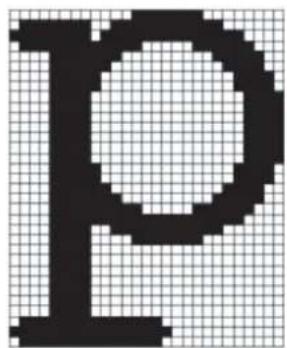
Bitmap-Schriftarten sind in verschiedenen Stilen und Punktgrößen als Iadbare Schriftarten verfügbar. Nähere Informationen zu Iadbaren Schriftarten erhalten Sie bei Ihrem Fachhändler.
Skalierbare Schriftarten (auch Konturschriftarten genannt) werden als Computerprogramme gespeichert, die die Konturen der Zeichen einer Schriftart festlegen. Wenn Sie Zeichen einer skalierbaren Schriftart drucken, erstellt der Drucker stets eine Bitmap der Zeichen in der gewählten Punktgröße und speichert diese temporär im Druckerspeicher.

P P P P
Diese temporären Bitmap-Schriftarten werden gelöscht, wenn Sie den Drucker ausschalten oder zurücksetzen. Skalierbare Schriftarten bieten Ihnen die Flexibilität, in vielen verschiedenen Punktgrößen zu drucken.
Ihr Drucker verwendet verschiedene skalierbare Schriftartformate für das Laden von Schriftarten in den Drucker. PCL 6 verwendet skalierbare Intellifont- und TrueType-Schriftarten. PostScript 3 verwendet skalierbare Type 1- und TrueType-Schriftarten. Es gibt Tausende verschiedener skalierbarer Schriftarten, die in diesen verschiedenen Schriftartformaten von verschiedenen Schriftartanbietern angeboten werden.
Wenn Sie viele herunterladbare Bitmap- oder skalierbare Schriftarten bzw. viele verschiedene Größen skalierbarer Schriftarten verwenden möchten, sollten Sie den Speicher Ihres Druckers vergrößern.
Residente Schriftarten
Bei Auslieferung Ihres Druckers sind im Druckerspeicher residente Schriftarten permanent gespeichert. Verschiedene Schriftarten sind in PCL 6 und PostScript 3 verfügbar. Einige der am weitesten verbreiteten Schrifttypen wie Courier und TimesNew (PCL 6)/Times New Roman (PostScript 3) sind für alle Druckersprachen verfügbar.
In der nachfolgenden Tabelle sind alle residenten Schriftarten Ihres Druckers aufgeführt. Eine Anleitung zum Drucken von Beispielen dieser Schriftarten finden Sie unter "Drucken von Schriftartmustern". Sie können die residenten Schriftarten in Ihrem Anwendungsprogramm oder an der Bedienerkonsole auswählen, falls Sie mit PCL 6 arbeiten.
| Residente skalierbare Schriftarten | |
| PCL 6 PostScript 3 | |
| Albertus Medium AlbertusMT | |
| AlbertusMT-Italic | |
| AlbertusMT-Light | |
| Albertus Extra Bold | |
| Antique Olive AntiqueOlive-Roman | |
| Antique Olive Italic AntiqueOlive-Italic | |
| Antique Olive Bold AntiqueOlive-Bold | |
| AntiqueOlive-Compact | |
| Arial ArialMT | |
| Arial Italic Arial-ItalicMT | |
| Arial Bold Arial-BoldMT | |
| Arial Bold Italic Arial-BoldItalicMT | |
| ITC Avant Garde Book AvantGarde-Book | |
| ITC Avant Garde Book Oblique Avant | Garde-BookOblique |
| ITC Avant Garde Demi AvantGarde-Demi | |
| ITC Avant Garde Demi Oblique Avant | Garde-DemiOblique |
| ITC Bookman Light Bookman-Light | |
| ITC Bookman Light Italic Bookman-LightItalic | |
| ITC Bookman Demi Bookman-Demi | |
| ITC Bookman Demi Italic Bookman-DemilItalic | |
| Clarendon Condensed | |
| Coronet Coronet-Regular | |
| CourierPS Courier | |
| CourierPS Oblique | Courier-Oblique |
| CourierPS Bold | Courier-Bold |
| CourierPS Bold Italic | Courier-BoldOblique |
| CG Omega | |
| CG Omega Bold | |
| CG Omega Italic | |
| CG Omega Bold Italic | |
| Garamond Antiqua | |
| Garamond Halbfett | |
| Garamond Kursiv | |
| Garamond Kursiv Halbfett | |
| Helvetica | Helvetica |
| Helvetica oblique | Helvetica-Oblique |
| Helvetica Bold | Helvetica-Bold |
| Helvetica Bold oblique | Helvetica-BoldOblique |
| Helvetica Narrow | Helvetica-Narrow |
| Helvetica Narrow oblique | Helvetica-Narrow-Oblique |
| Helvetica Narrow Bold Helvetica-Narrow-Bold | |
| Helvetica Narrow Bold oblique Helvetica-Narrow-BoldOblique | |
| CG Times | |
| CG Times Italic | |
| CG Times Bold | |
| CG Times Bold Italic | |
| Univers Medium | |
| Univers Medium Italic | |
| Univers Bold | |
| Univers Bold Italic | |
| Courier | |
| Courier Italic | |
| Courier Bold | |
| Courier Bold Italic | |
| Letter Gothic LetterGothic | |
| Letter Gothic Italic LetterGothic-Slanted | |
| Letter Gothic Bold LetterGothic-Bold | |
| LetterGothic-BoldSlanted | |
| Marigold Marigold | |
| New Century Schoolbook Roman NewCenturySchlbk-Roman | |
| New Century Schoolbook Italic NewCenturySchlbk-Italic | |
| New Century Schoolbook Bold NewCenturySchlbk-Bold | |
| New Century Schoolbook Bold Italic NewCenturySchlbk-BoldItalic | |
| Optima | |
| Optima-Bold | |
| Optima-BoldItalic | |
| Optima-Italic | |
| Palatino Roman Palatino-Roman | |
| Palatino Italic Palatino-Italic | |
| Palatino Bold Palatino-Bold | |
| Palatino Bold Italic Palatino-BoldItalic | |
| SymbolPS Symbol | |
| Symbol | |
| Times Roman Times-Roman | |
| Times Italic Times-Italic | |
| Times Bold Times-Bold | |
| Times Bold Italic Times-BoldItalic | |
| Times New TimesNewRomanPSMT | |
| Times New Italic TimesNewRomanPS-ItalicMT | |
| Times New Bold TimesNewRomanPS-BoldMT | |
| Times New Bold Italic TimesNewRomanPSanPS-BoldItalicMT | |
| Univers | |
| Univers-Oblique | |
| Univers-Bold | |
| Univers-BoldOblique | |
| Univers Medium Condensed Univers-Condensed | |
| Univers Medium Condensed Italic Univers-CondensedOblique | |
| Univers Bold Condensed Univers-CondensedBold | |
| Univers Bold Condensed Italic Univers-CondensedBoldOblique | |
| Wingdings | Wingdings-Regular |
| ITC Zapf Chancery Medium Italic | ZapfChancery-MediumItalic |
| ITC Zapf Dingbats | ZapfDingbats |
| Univers-Extended | |
| Univers-ExtendedObI | |
| Univers-BoldExt | |
| Univers-BoldExtObI | |
| Univers-Light | |
| Univers-LightOblique | |
| Clarendon | |
| Clarendon-Light | |
| Clarendon-Bold | |
| Helvetica-Condensed | |
| Helvetica-Condensed-Bold | |
| Helvetica-Condensed-BoldObl | |
| Helvetica-Condensed-Oblique | |
| StempelGaramond-Bold | |
| StempelGaramond-BoldItalic | |
| StempelGaramond-Italic | |
| StempelGaramond-Roman | |
| Apple-Chancery | |
| Chicago | |
| Geneva | |
| Monaco | |
| NewYork | |
| Oxford | |
| Taffy | |
| MonaLisa-Recut | |
| Candid | |
| Bodoni | |
| Bodoni-Italic | |
| Bodoni-Bold | |
| Bodoni-BoldItalic | |
| Bodoni-Poster | |
| Bodoni-PosterCompressed | |
| CooperBlack | |
| CooperBlack-Italic | |
| Copperplate-ThirtyTwoBC | |
| Copperplate-ThirtyThreeBC | |
| Eurostile | |
| Eurostile-Bold | |
| Eurostile-ExtendedTwo | |
| Eurostile-BoldExtendedTwo | |
| GillSans | |
| GillSans-Italic | |
| GillSans-Bold | |
| GillSans-BoldItalic | |
| GillSans-Condensed | |
| GillSans-BoldCondensed | |
| GillSans-Light | |
| GillSans-LightItalic | |
| GillSans-ExtraBold | |
| Goudy | |
| Goudy-Italic | |
| Goudy-Bold | |
| Goudy-BoldItalic | |
| Goudy-ExtraBold | |
| HoeflerText-Regular | |
| HoeflerText-Italic | |
| HoeflerText-Black | |
| HoeflerText-BlackItalic | |
| HoeflerText-Ornaments | |
| JoannaMT | |
| JoannaMT-Italic | |
| JoannaMT-Bold | |
| JoannaMT-BoldItalic | |
| LubalinGraph-Book | |
| LubalinGraph-BookOblique | |
| LubalinGraph-Demi | |
| LubalinGraph-DemiOblique | |
| Line Printer | |
Symbolsätze
Ein Symbolsatz ist eine Zusammenstellung alphabetischer und numerischer Zeichen, Satzzeichen und Sonderzeichen, die in der ausgewählten Schriftart verfügbar sind. Symbolsätze sind beispielsweise für fremdsprachliche Texte oder spezifische Einsatzgebiete, wie wissenschaftliche Texte mit mathematischen Symbolen, erforderlich.
Bei PCL 6 legt der Symbolsatz darüber hinaus fest, welches Zeichen für die einzelnen Tasten auf der Tastatur (oder genauer für jeden Codepunkt) gedruckt wird. Für einige Anwendungen sind an einigen Codepunkten unterschiedliche Zeichen erforderlich. Zur Unterstützung möglichst vieler Anwendungen und Sprachen verfügt Ihr Drucker über 35 Symbolsätze für die residenten PCL 6-Schriftarten.
Symbolsätze für PCL 6
Nicht alle Schriftarten unterstützen alle der aufgelisteten Symbolsätze.
| Roman 8 (Standard) ISO 8859-1 Latein 1 ISO 8859-2 Latein 2 | ||
| ISO 8859-9 Latein 5 ISO 8859-10 Latein 6 PC-8 | ||
| PC-8 DN PC-775 Baltisch PC-850 Multilingual | ||
| PC-852 Latein 2 PC-1004 OS/2 PC Türkisch | ||
| Windows 3.1 Latein 1 Windows 3.1 Latein 2 Windows 3.1 Latein 5 | ||
| DeskTop PS Text MC Text | ||
| Microsoft Publishing Math 8 PS Math | ||
| Pi Font | Legal | ISO 4 Vereinigtes Königreich |
| ISO 6 ASCII | ISO 11 Swedisch: Namen | ISO 15 Italienisch |
| ISO 17 Spanisch | ISO 21 Deutsch ISO 60 Norwegisch v1 | |
| ISO 69 Französisch | Windows 3.0 Latein 1 Windows Baltisch | |
| Symbol | Wingdings | ITC ZapfDingbats MS |
Bedeutung der Druckermeldungen
An der Bedienerkonsole des Druckers werden Meldungen angezeigt, die den aktuellen Druckerstatus beschreiben und mögliche Druckerprobleme aufzeigen. Unter diesem Thema finden Sie eine Liste aller Druckermeldungen. Die Bedeutung der Meldungen wird erklärt, und Sie erfahren, wie Sie die Meldungen löschen können.
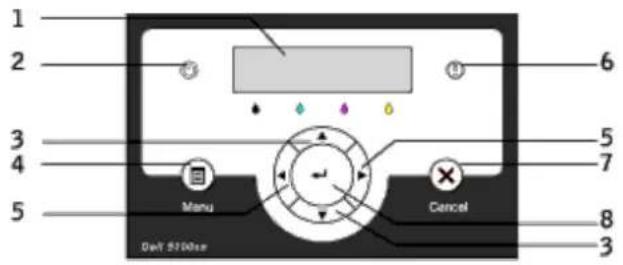
| 1 | Bedienerkonsolenanzeige | 5 | ◀ Tasten ▶ |
| 2 | Anzeige Bereit | 6 | Anzeige Fehler |
| 3 | ▼ Tasten ▲ | 7 | Taste Cancel |
| 4 | Taste Menu | 8 | Taste ↙ |
| Meldung(Die erste und zweite Zeile erscheinen zusammen. Die dritte und vierte Zeile blinken alle drei Sekunden.) | Bedeutung dieser Meldung Mögliche | Aktionen |
| NNN-NNNDruckerneustart, Support benachr.Meldung erneut: | Fehler NNN-NNN bezieht sich auf Druckerprobleme. | Schalten Sie den Drucker aus und wieder ein.Wenn das Problem dadurch nicht behoben wird, setzen Sie sich mit Dell in Verbindung.Siehe "Kontaktaufnahme mit Dell" in der Benutzerreferenz. |
| 006-370Druckerneustart, Support benachr.Meldung erneut: | Eventuell ist Kondensation innerhalb des Druckers aufgetreten. | Benutzen Sie den Drucker mindestens eine Stunde lang nicht.Wenn das Problem dadurch nicht behoben wird, setzen Sie sich mit Dell in Verbindung.Siehe "Kontaktaufnahme mit Dell" in der Benutzerreferenz. |
| NNN-NNNDruckerneustart, Speicher neuinstSupport benachr. | Das zusätzliche Speichermodul ist nicht vollständig in den Steckplatz eingeschoben.Fehler NNN-NNN bezieht sich auf Druckerprobleme. | Entfernen Sie das zusätzliche Speichermodul aus dem Steckplatz, und setzen Sie es fest wieder ein.Wenn das Problem dadurch nicht behoben wird, setzen Sie sich mit Dell in Verbindung.Siehe "Kontaktaufnahme mit Dell" in der Benutzerreferenz. |
| NNN-NNNDruckerneustart, XXX neuinst.Support benachr. | XXX ist nicht vollständig eingeschoben.Fehler NNN-NNN bezieht sich auf Druckerprobleme. | Bestätigen Sie, dass das Teil sicher eingeschoben ist. Wenn das Problem dadurch nicht behoben wird, setzen Sie sich mit Dell in Verbindung.Siehe "Kontaktaufnahme mit Dell" in der Benutzerreferenz. |
| NNN-NNN Die angegebene | Tonerkassette ist nicht Setzen Sie die angegebene | Tonerkassette ein. |
| Druckerneustart, X TToner neuinst. Support benachr. | vorhanden oder nicht vollständig in den Drucker eingesetzt.X ist einer der folgenden Werte:· Y: Gelber· M: Magenta· C: Cyan· K: SchwarzFehler NNN-NNN bezieht sich auf Druckerprobleme. | Siehe "Austauschen der Tonerkassette" |
| Papierstau 077-907Seitenknopf drü. Papier entfernen | Ein Papierstau ist in der Duplexeinheit aufgetreten. | Drücken Sie den seitlichen Knopf, um die äußere vordere Abdeckung zu öffnen, und entfernen Sie das gesamte Papier.Siehe "Beseitigen von Papierstaus". |
| Papierstau 077-902Frontklinke öffnPapier entfernen | Ein Papierstau ist in der Fixierstation aufgetreten. | Drücken Sie die vordere Verriegelung nach oben, um die vordere Abdeckung zu öffnen, oder drücken Sie den seitlichen Knopf, um die äußere vordere Abdeckung zu öffnen, und entfernen Sie dann das gesamte Papier.Siehe "Beseitigen von Papierstaus". |
| Papierstau 077-900Frontklinke öffnPapier entfernen | Ein Papierstau ist an der Registrierungseinheit aufgetreten. | Drücken Sie die vordere Verriegelung nach oben, um die vordere Abdeckung zu öffnen, und entfernen Sie das gesamte Papier.Siehe "Beseitigen von Papierstaus". |
| Papierstau NNN-NNNFach öffnen,Papier entfernenFrontklinke öffnen+ schließen | Ein Papierstau ist am Fach aufgetreten.Fehler NNN-NNN bezieht sich auf Druckerprobleme. | Leeren Sie den Papierweg.Siehe "Beseitigen von Papierstaus". |
| Band an X-Toner NNN-NNN Band entfernen von XXX Toner | Der Tonersiegel-Klebestreifen befindet sich noch an der angegebenen Tonerkassette.XXX ist einer der folgenden Werte:· K (oder schw.) Toner· C (oder schw.) Toner· G (oder gelb.) Toner· M (oder Magenta) Toner | Ziehen Sie die angegebene Tonerkassette heraus, und ziehen Sie das Tonersiegel ab.Siehe "Austauschen der Tonerkassetten". |
| Fixierer einleg. 010-317Fixierer neuinst | Die Fixiereinheit ist nicht vorhanden oder nicht vollständig in den Drucker eingesetzt. | Setzen Sie die Fixiereinheit ein.Siehe "Austauschen der Fixiereinheit und der Rückhalterolle". |
| BTR nicht erknnt 094-910Einlegen/neuinstÜbertrag.walze | Die Übertragungsrolle ist nicht vorhanden oder nicht vollständig in den Drucker eingesetzt. | Setzen Sie die Übertragungsrolle ein.Siehe "Austauschen der Übertragungswalze". |
| Trommel einlegen 091-972Einlegen/neuinst Bildtrommel | Die Bildtrommel ist nicht vorhanden oder nicht vollständig in den Drucker eingesetzt. | Setzen Sie die Bildtrommel ein.Siehe "BildtrommelAustauschen der Bildtrommel". |
| Tonerkass. einl.NNN-NNNEinlegen:XXX | Die angegebene Tonerkassette ist nicht vorhanden oder nicht vollständig in den Drucker eingesetzt.XXX ist einer der folgenden Werte:· Gelber Toner· Cyan-Toner· Magenta-Toner· Schw. Toner | Setzen Sie die angegebene Tonerkassette ein.Siehe "Austauschen der Tonerkassetten". |
| Fixierer ersetz. 010-351Ersetzen:Fixierer | Die Fixierstation muss ausgetauscht werden. | Taschen Sie die Fixiereinheit aus.Siehe "Austauschen der Fixiereinheit und derRückhalterolle". |
| Übertrag.walze094-911Ersetzen:Übertrag.walze | Die Übertragungsrolle muss ausgetauscht werden. | Ersetzen Sie die Übertragungsrolle.Siehe"Austauschen der Übertragungswalze". |
| Bildtrommel091-935Ersetzen:Bildtrommel | Die Bildtrommel muss ausgetauscht werden. | Setzen Sie die Bildtrommel wieder ein.Siehe"BildtrommelAustauschen der Bildtrommel". |
| Toner ersetzenNNN-NNNErsetzen:XXX | Die angegebene Tonerkassette muss ausgetauscht werden.XXX ist einer der folgenden Werte:· Gelber Toner· Cyan-Toner· Magenta-Toner· Schw. TonerFehler NNN-NNN bezieht sich auf Druckerprobleme. | Entfernen Sie die angegebene Tonerkassette, und setzen Sie eine neue ein.Siehe"Austauschen der Tonerkassetten".HI NWEIS:Wenn Sie die Tonerkassette nicht austauschen, kann es zu Problemen mit der Druckqualität kommen. Bestellen Sie eine neue Tonerkassette auf der Website (www.dell.com/supplies oder www.euro.dell.com/supplies).Siehe"Austauschen der Tonerkassetten". |
| CRUM IDNNN-NNNNeuinst.:XXX | Eine nicht unterstützte Tonerkassette/Bildtrommel/Fixiereinheit wurde eingesetzt.XXX ist einer der folgenden Werte:· Gelber Toner· Cyan-Toner· Magenta-Toner· Schw. TonerFehler NNN-NNN bezieht sich auf Druckerprobleme. | Tauschen Sie die angegebene Tonerkassette, Bildtrommel oder Fixiereinheit aus.Siehe"Austauschen der Tonerkassetten","BildtrommelAustauschen der Bildtrommel" oder"Austauschen der Fixiereinheit und der Rückhalterolle". |
| TonertypNNN-NNNNeuinst.:XXX | Ein nicht unterstützter Toner wurde eingesetzt.XXX ist einer der folgenden Werte:· Gelber Toner· Cyan-Toner· Magenta-Toner· Schw. TonerFehler NNN-NNN bezieht sich auf Druckerprobleme. | Tauschen Sie die angegebene Tonerkassette aus.Siehe"Austauschen der Tonerkassetten". |
| Fixierertyp010-358Neuinst.:Fixierer | Eine nicht unterstützte Fixierstation wurde eingesetzt. | Taschen Sie die Fixiereinheit aus. Siehe"Austauschen der Fixiereinheit und der Rückhalterolle". |
| Bildtrommel091-912Neuinst.:Bildtrommel | Eine nicht unterstützte Bildtrommel wurde eingesetzt. | Setzen Sie die Bildtrommel wieder ein. Siehe"BildtrommelAustauschen der Bildtrommel". |
| CTD-Sens verschm092-310Reinigen:CTD-Sensor | Der Dichtesensor (CTD) des Druckers ist verschmutzt. | Reinigen Sie den CTD-Sensor des Druckers.Siehe"Reinigen des Dichtesensors (ADC-Sensor)". |
| Fronttür schließ077-300Fronttürist geöffnet | Die vordere Abdeckung oder die äußere vordere Abdeckung ist geöffnet. | Schließen Sie die vordere Abdeckung bzw. die äußere vordere Abdeckung. |
| Ausgabefach voll024-920Ausg.fach leeren | Im mittleren Ausgabefach befindet sich zu viel Papier.Das Fach ist überladen. | Entfernen Sie Papier aus dem mittleren Ausgabefach. |
| XXX ladenNNN-NNNXXX ladenYYYYXX ladenyyy | In dem angegebenen Papierfach ist ein falsches Papierformat eingelegt.XXX bezeichnet die Nummer des Papierfachs oder der Universalzuführung.YYY bezeichnet das Papierformat.yyy bezeichnet die Papiersorte.Fehler NNN-NNN bezieht sich auf Druckerprobleme. | Legen Sie das angegebene Papier in das angegebene Fach ein.Siehe "Einlegen von Druckmedien in Standardfächer und zusätzliche Fächer". |
| Ungen.Arbeitssp.016-700Job zu großEinst. drücken | Der Druckerspeicher ist voll und kann den aktuellen Auftrag nicht weiter verarbeiten. | Drücken Sie die Taste , um die Meldung zu löschen, den aktuellen Druckauftrag abzubrechen und ggf. den nächsten Druckauftrag auszuführen.Drücken Sie Cancel, um den aktuellen Druckauftrag abzubrechen.Drücken Sie Menu, um das Gespeich. Druckt zu öffnen und den angehaltenen Druckauftrag zu löschen.So verhindern Sie, dass dieser Fehler zukünftig auftritt:Löschen Sie nicht benötigte Schriftarten, Makros und andere Daten aus dem Druckerspeicher.Installieren Sie zusätzlichen Druckerspeicher.Siehe "Zugreifen auf angehaltene Druckaufträge über die Bedienerkonsole". |
| Festplatte voll016-980Job zu großEinst. drücken | Der RAM-Disk-Speicher ist voll, und der Drucker kann den aktuellen Auftrag nicht weiter verarbeiten. | Drücken Sie die Taste , um die Meldung zu löschen, den aktuellen Druckauftrag abzubrechen und ggf. den nächsten Druckauftrag auszuführen.Drücken Sie Cancel, um den aktuellen Druckauftrag abzubrechen.Drücken Sie Menu, um das Gespeich. Druckt zu öffnen und den aktuellen Druckauftrag zu löschen.So verhindern Sie, dass dieser Fehler zukünftig auftritt:Verringern Sie die Zahl der Druckseiten, beispielsweise durch Aufteilen der Druckdaten.Geben Sie Speicherplatz frei, indem Sie nicht benötigte Daten von der RAM-Disk löschen.Siehe "Zugreifen auf angehaltene Druckaufträge über die Bedienerkonsole". |
| PCL-Anforderung016-720DatenverletzungEinst. drücken | Ein Fehler in Zusammenhang mit der PCL-Emulation ist aufgetreten. | Drücken Sie die Taste , um die Meldung zu löschen, den aktuellen Druckauftrag abzubrechen und ggf. den nächsten Druckauftrag auszuführen.Drücken Sie Cancel, um den Druckauftrag abzubrechen. |
| Ungültiger Job016-799DatenverletzungEinst. drücken | Diese Meldung wird angezeigt, wenn die Druckerkonfiguration im Druckertreiber nicht mit dem verwendeten Drucker übereinstimmt. | Drücken Sie Cancel, um den Druckauftrag abzubrechen.Stellen Sie sicher, dass die Druckerkonfiguration im Druckertreiber mit dem verwendeten Drucker übereinstimmt. |
| Druckbereit010-421Fixierer ersetz. ersetzen | Die Fixierstation muss ausgetauscht werden. | Taschen Sie die Fixiereinheit aus.Siehe "Austauschen der Fixiereinheit und der Rückhalterolle". |
| Druckbereit094-422Übertrag.walze bald ersetzen | Die Übertragungsrolle muss ausgetauscht werden. | Ersetzen Sie die Übertragungsrolle.Siehe "Austauschen der Übertragungswalze". |
| Druckbereit094-402Bildtrommel Bald ersetzen | Die Bildtrommel muss ausgetauscht werden. | Setzen Sie die Bildtrommel wieder ein.Siehe "Bildtrommel Austauschen der Bildtrommel". |
| CTD-Sens verschm092-310Reinigen:CTD-Sensor | Der Dichtesensor (CTD) des Druckers muss bald überprüft werden. | Prüfen Sie den CTD-Sensor des Druckers. Siehe " Reinigen des Dichtesensors (ADC-Sensor)". |
| Druckbereit193-700Kein Dell-Toner installiert | Der Drucker ist im benutzerdefinierten Toner-Modus. | Wenn einige der Tonerkassetten das Ende ihrer Lebensdauer erreicht haben, können Sie nicht weiterhin drucken. |
Beseitigen von Papierstaus
Durch sorgfältige Auswahl von Druckmedien und korrektes Einlegen können die meisten Papierstaus bereits im Vorfeld vermieden werden. Weitere Informationen finden Sie unter "Richtlinien für Druckmedien".
Vermeiden von Papierstaus
Feststellen der Papierstaubereiche
Beseitigen von Papierstaus aus der Universalzuführung
Beseitigen von Papierstaus aus dem Standard-Papierfach
Beseitigen von Papierstaus zwischen der Bildtrommel und der Fixiereinheit
Beseitigen von Papierstaus an der Fixiereinheit
Beseitigen von Papierstaus aus der Duplexeinheit
Beseitigen von Papierstaus aus den zusätzlichen Papierfacheinheiten

HENWEI S: Bevor Sie große Mengen einer bestimmten Papiersorte kaufen, empfiehlt Dell, einige Testdrucke durchzuführen.
Vermeiden von Papierstaus
- Verwenden Sie nur empfohlene Druckmedien. Weitere Informationen finden Sie unter "Richtlinien für Druckmedien".
- Hinweise zum richtigen Einlegen von Druckmedien finden Sie unter "Einlegen von Druckmedien in Standardfächer und zusätzliche Fächer" und "Füllen des Universaleinzugs".
- Überladen Sie die Papierfächer nicht. Stellen Sie sicher, dass der Druckmedienstapel unter der maximalen Höhe bleibt, die durch die Lademarkierungen in den Fächern markiert ist.
- Legen Sie keine Druckmedien ein, die Knitterspuren oder Falten aufweisen bzw. feucht oder gewellt sind.
- Biegen Sie den Druckmedienstapel vor dem Einlegen in beide Richtungen, fächern Sie ihn auf, und gleichen Sie die Kanten an. Wenn ein Druckmedienstau auftritt, versuchen Sie, die Blätter einzeln aus der Universalzuführung zu bedrucken.
- Verwenden Sie keine Druckmedien, die Sie selbst zugeschnitten haben.
- Legen Sie nicht unterschiedliche Formate, Gewichte oder Sorten von Druckmedien in dasselbe Papierfach ein.
- Stellen Sie sicher, dass die Druckmedien mit der empfohlenen Druckseite nach oben eingelegt werden. In der Universalzuführung dagegen muss die emfohlene Druckseite nach unten weisen.
- Bewahren Sie die Druckmedien in einer geeigneten Umgebung auf. Weitere Informationen finden Sie unter "Aufbewahren von Druckmedien".
- Nehmen Sie während der Ausführung eines Druckauftrags das momentan verwendete Papierfach nicht heraus.
- Schieben Sie alle Papierfächer fest ein, nachdem Sie Druckmedien eingelegt haben.
- Achten Sie darauf, dass alle Kabel, die mit dem Drucker verbunden sind, richtig angebracht sind.
- Durch eine zu enge Einstellung der Längen- und Seitenführungen können Papierstaus entstehen.
Feststellen der Papierstaubereiche
Die folgenden Abbildung zeigt die Bereiche des Papierwegs, in denen Papierstaus auftreten können.
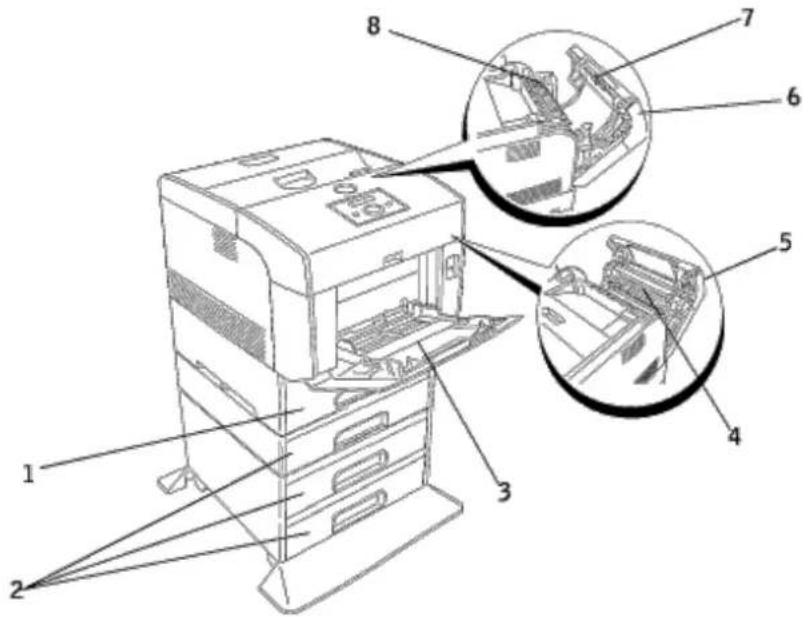
ACHTUNG: Verwenden Sie bei der Staubeseitigung keine Werkzeuge oder andere Gegenstände. Dadurch könnte der Drucker irreparabel beschädigt werden.
| 1 | Standardfach |
| 2 | Zusätzliche Papierfacheinheiten |
| 3 | Universalzuführung |
| 4 | Zwischen der Bildtrommel und der Fixiereinheit |
| 5 | Vordere Abdeckung |
| 6 | Äußere vordere Abdeckung |
| 7 | Duplexeinheit |
| 8 | Fixiereinheit |
Beseitigen von Papierstaus aus der Universalzuführung

HENWEIS: Um die an der Bedienerkonsole angezeigte Meldung zu löschen, müssen Sie die gesamten Druckmedien aus dem Papierweg entfernen.
- Ziehen Sie das gestaute Papier aus der Universalzuführung heraus.
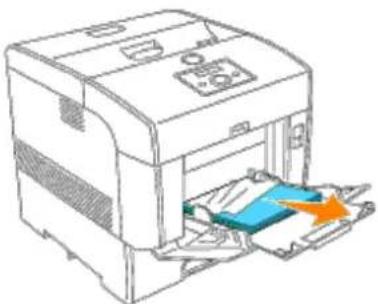
-
Schließen Sie die Abdeckung der Universalzuführung einmal.
-
Drücken Sie die vordere Verriegelung nach oben, und öffnen Sie die vordere Abdeckung vollständig. Stellen Sie sicher, dass sich keine Papierstücke mehr im Drucker befinden.
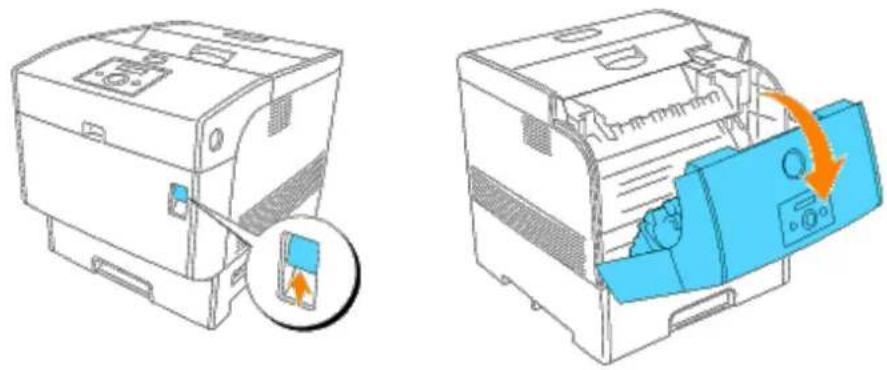
- Schließen Sie die vordere Abdeckung.
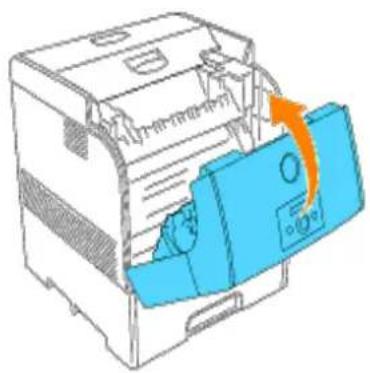
Beseitigen von Papierstaus aus dem Standard-Papierfach

HENWEIS: Um die an der Bedienerkonsole angezeigte Meldung zu löschen, müssen Sie die gesamten Druckmedien aus dem Papierweg entfernen.
- Ziehen Sie das Papierfach langsam vollständig aus dem Drucker heraus.
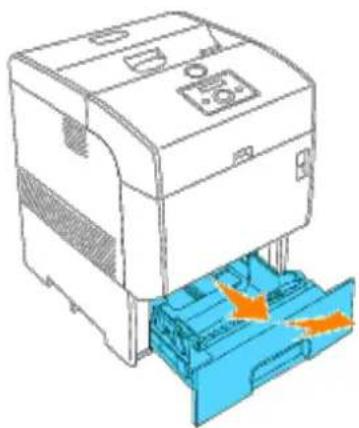
- Entfernen Sie das gesamte gestaute und/oder zerknitterte Papier aus dem Papierfach.
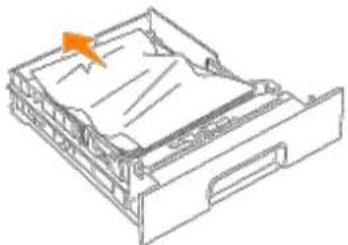
- Wenn sich noch gestautes Papier im Drucker befindet, ziehen Sie es vorsichtig heraus; achten Sie dabei darauf, es nicht zu zerreißen.
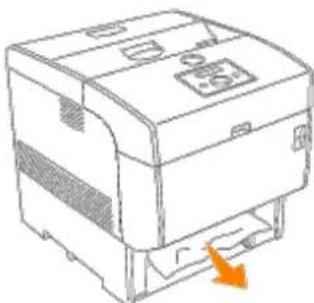
- Wenn kein gestautes Papier sichtbar ist, ziehen Sie die blaue Abdeckung oberhalb der Öffnung, wo das Papierfach im Drucker war, nach unten, und ziehen Sie das gestaute Papier vorsichtig heraus. Schließen Sie die blaue Abdeckung, nachdem Sie das gestaute Papier entfernt haben.
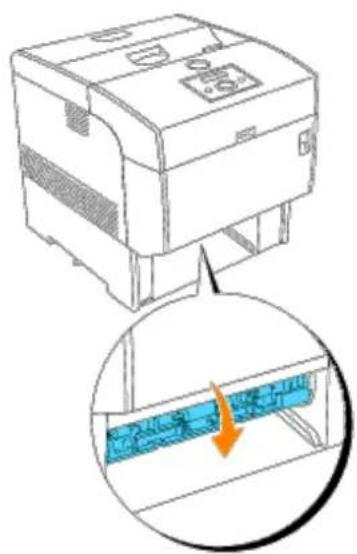
- Drücken Sie die vordere Verriegelung nach oben, und öffnen Sie die vordere Abdeckung vollständig. Stellen Sie sicher, dass sich keine Papierstücke mehr im Drucker befinden.
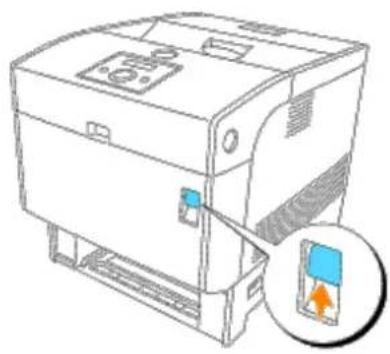
- Schließen Sie die vordere Abdeckung.
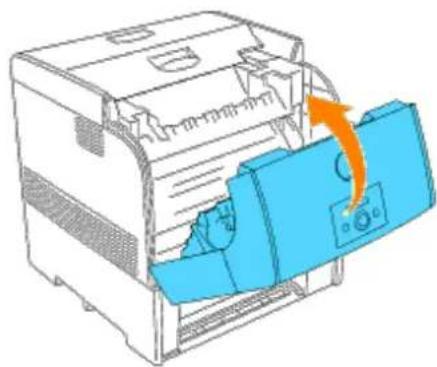
- Setzen Sie das Fach in den Drucker ein, und schieben Sie es vollständig ein.
ACHTUNG: Üben Sie dabei keinen zu starken Druck auf das Fach aus. Dadurch könnte das Papierfach oder das Druckerinnere beschädigt werden.
Beseitigen von Papierstaus zwischen der Bildtrommel und der Fixiereinheit

HENWEIS: Um die an der Bedienerkonsole angezeigte Meldung zu löschen, müssen Sie die gesamten Druckmedien aus dem Papierweg entfernen.
- Schalten Sie den Drucker aus, und warten Sie 30 Minuten.
- Drücken Sie die vordere Verriegelung nach oben, und öffnen Sie die vordere Abdeckung vollständig.
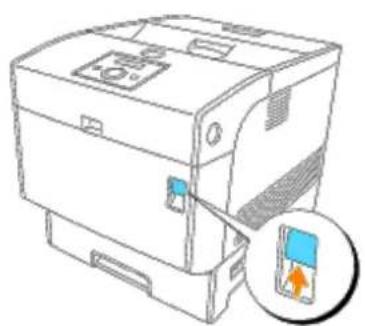
- Schieben Sie die Hebel an beiden Enden der Fixiereinheit in die offene Stellung, und entfernen Sie das gestaute Papier.
Wenn das Papier gerissen ist, entfernen Sie alle Papierstücke aus dem Druckerinneren.

WARNUNG: Achten Sie darauf, die Hebel wieder in die geschlossene Stellung zurückzuschieben, nachdem Sie das gestaute Papier von der Fixiereinheit entfernt haben.
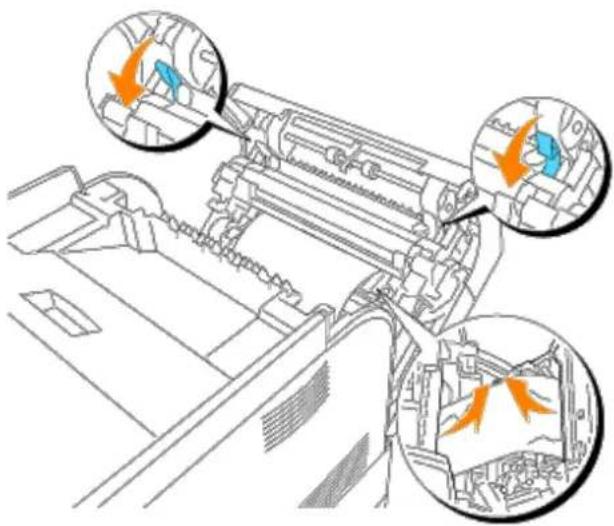
- Schließen Sie die vordere Abdeckung.
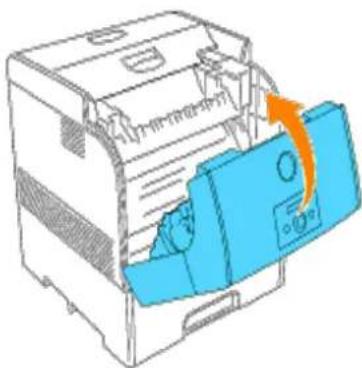
Beseitigen von Papierstaus an der Fixiereinheit

HENWEIS: Um die an der Bedienerkonsole angezeigte Meldung zu löschen, müssen Sie die gesamten Druckmedien aus dem Papierweg entfernen.
-
Schalten Sie den Drucker aus, und warten Sie 30 Minuten.
-
Drücken Sie den seitlichen Knopf, und öffnen Sie die äußere vordere Abdeckung.
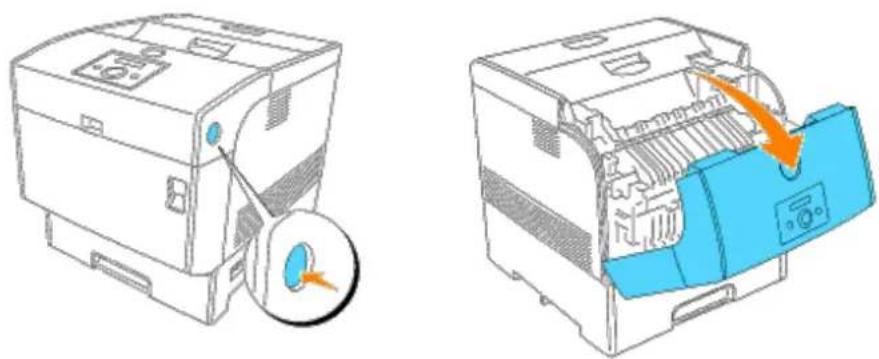
- Schieben Sie die Hebel an beiden Enden der Fixiereinheit nach oben, und entfernen Sie das gestaute Papier. Wenn das Papier gerissen ist, entfernen Sie alle Papierstücke aus dem Druckerinneren. Nachdem Sie das gestaute Papier entfernt haben, schieben Sie die Hebel an beiden Enden der Fixiereinheit vollständig nach unten.
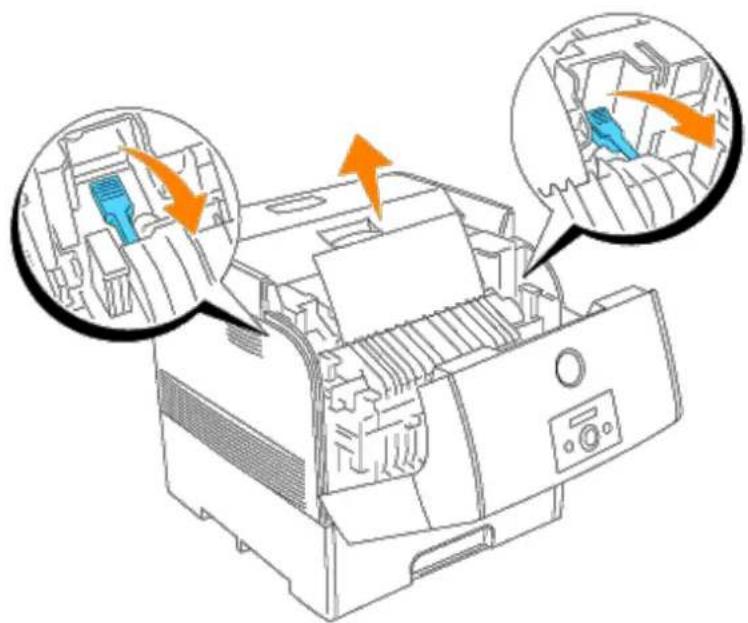
ACHTUNG: Die Fixiereinheit ist heiß. Berühren Sie sie nicht; dies könnte zur Verbrennung führen.

HENWEI S: Wenn nur ein kleiner Teil des gestauten Papier sichtbar ist und es daher schwierig zu entfernen ist, fahren Sie im Abschnitt "Beseitigen von Papierstaus aus der Universalzuführung" fort, um das gestaute Papier zu entfernen.
- Schließen Sie die äußere vordere Abdeckung.
Wenn bereits ein Blatt Papier aus dem Papierfach eingezogen wurde, kann eine Papierstau-Meldung angezeigt werden. Fahren Sie mit Schritt 4 fort.
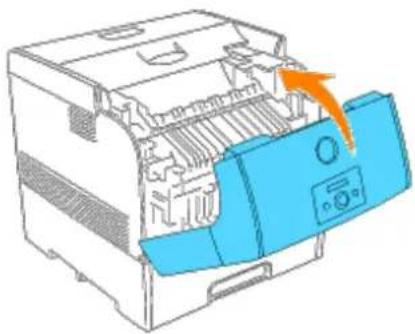
- Wenn eine Papierstau-Meldung angezeigt wird, drücken Sie die vordere Verriegelung nach oben, und öffnen Sie die vordere Abdeckung vollständig.
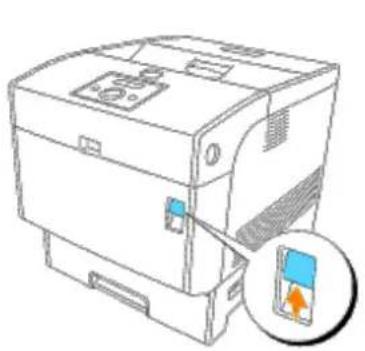
- Wenn gestautes Papier sichtbar ist, entfernen Sie es. Wenn kein gestautes Papier sichbar ist, fahren Sie mit Schritt 7 fort.
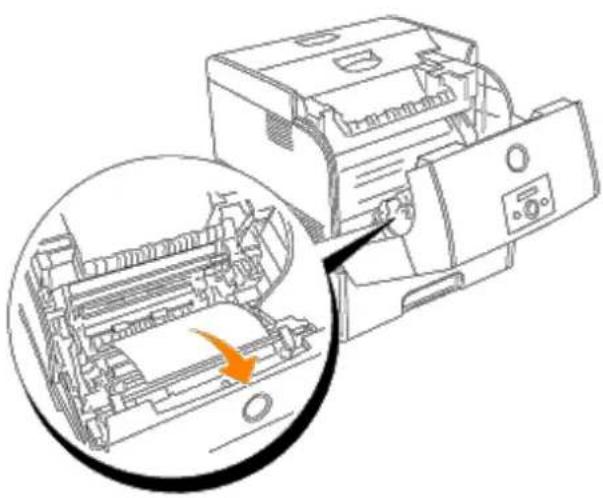
HENWEIS: Wenn ein Papierstau im Bereich der Fixiereinheit auftritt, wurde möglicherweise bereits ein Blatt Papier aus dem Papierfach eingezogen. Stellen Sie sicher, dass sich kein Papier mehr im Druckerinneren befindet, indem Sie Schritt 8 bis 14 durchführen.
- Schließen Sie die vordere Abdeckung.
- Ziehen Sie das Papierfach langsam vollständig aus dem Drucker heraus.
Wenn eine zusätzliche Papierfacheinheit am Drucker installiert ist, entfernen Sie die Papierfächer nacheinander; beginnen Sie dabei mit dem untersten.
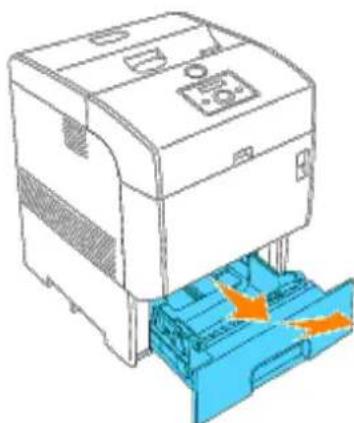
- Entfernen Sie das gesamte gestaute und/oder zerknitterte Papier aus dem Papierfach.
- Wenn sich noch gestautes Papier im Drucker befindet, ziehen Sie es vorsichtig heraus; achten Sie dabei darauf, es nicht zu zerreißen.
- Wenn kein gestautes Papier sichtbar ist, ziehen Sie die blaue Abdeckung oberhalb der Öffnung, wo das Papierfach im Drucker war, nach unten, und ziehen Sie das gestaute Papier vorsichtig heraus. Schließen Sie die blaue Abdeckung, nachdem Sie das gestaute Papier entfernt haben.
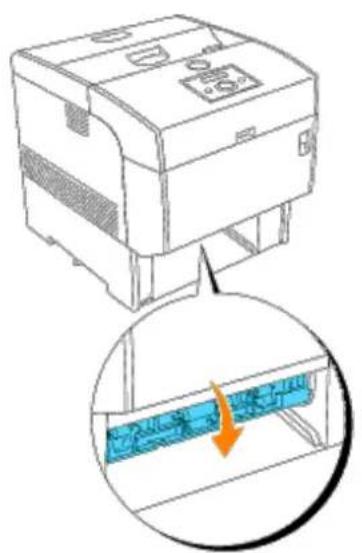
- Drücken Sie die vordere Verriegelung nach oben, und öffnen Sie die vordere Abdeckung vollständig. Stellen Sie sicher, dass sich keine Papierstücke mehr im Drucker befinden.
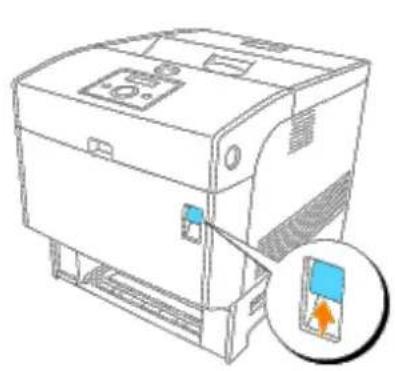
- Schließen Sie die vordere Abdeckung.
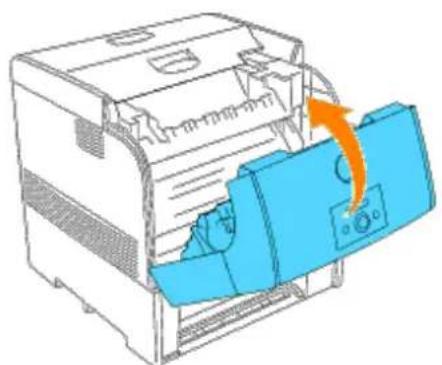
- Setzen Sie das Fach in den Drucker ein, und schieben Sie es vollständig ein.
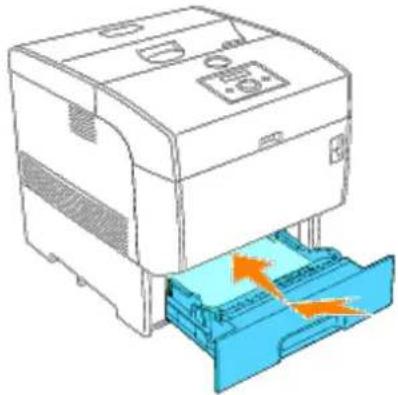
WARNUNG: Üben Sie dabei keinen zu starken Druck auf das Fach aus. Dadurch könnte das Papierfach oder das Druckerinnere beschädigt werden.
Beseitigen von Papierstaus aus der Duplexeinheit

HENWEI S: Um die an der Bedienerkonsole angezeigte Meldung zu löschen, müssen Sie die gesamten Druckmedien aus dem Papierweg entfernen.
- Drücken Sie den seitlichen Knopf, und öffnen Sie die äußere vordere Abdeckung.
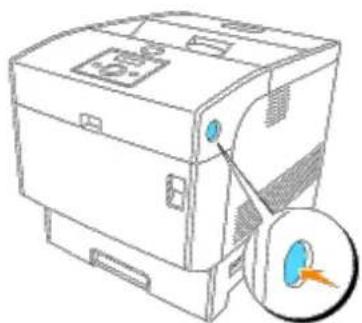
- Entfernen Sie das gestaute Papier.
Wenn das Papier gerissen ist, entfernen Sie alle Papierstücke aus dem Druckerinneren.
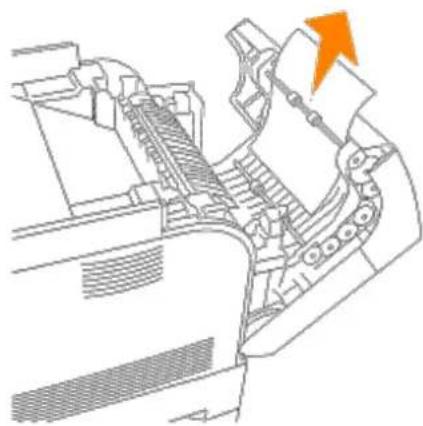
- Schließen Sie die äußere vordere Abdeckung.
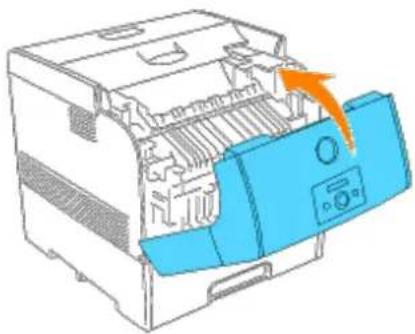
Beseitigen von Papierstaus aus den zusätzlichen Papierfacheinheiten

HENWEIS: Um die an der Bedienerkonsole angezeigte Meldung zu löschen, müssen Sie die gesamten Druckmedien aus dem Papierweg entfernen.
- Öffnen Sie nacheinander die Papierfächer, bis Sie das gestaute Papier gefunden haben.

HENWEIS: Das Papier in der Papierfacheinheit wird an der Vorderseite der Papierfächer in den Drucker eingezogen; daher kann Papier, das im unteren Fach gestaut ist, das obere Fach der Papierfacheinheit oder das Papierfach im Drucker blockieren, so dass diese Fächer nicht geöffnet werden können. Überprüfen Sie die Papierfächer nacheinander nach gestautem Papier; beginnen Sie dabei mit dem untersten Fach.
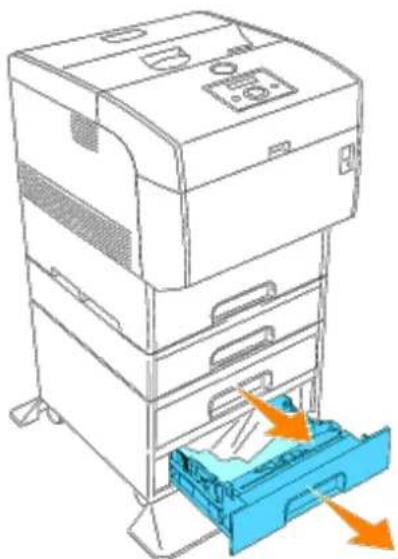
- Entfernen Sie das gesamte gestaute und/oder zerknitterte Papier aus dem Papierfach.
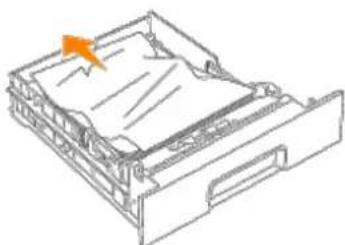
- Ziehen Sie das gestaute Papier vorsichtig heraus, und achten Sie dabei darauf, es nicht zu zerreißen. Wenn das Papier gerissen ist, stellen Sie sicher, dass Sie alle Papierstücke aus dem Druckerinneren entfernen.
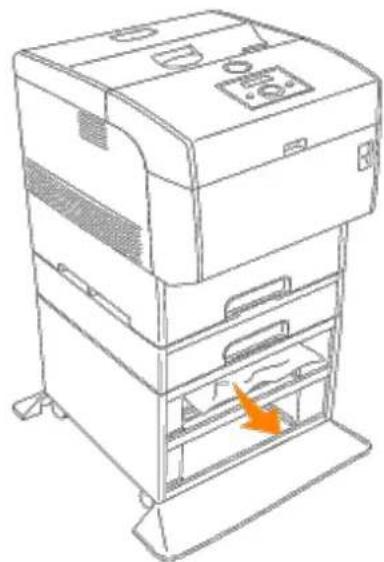
- Drücken Sie die vordere Verriegelung nach oben, und öffnen Sie die vordere Abdeckung vollständig. Stellen Sie sicher, dass sich keine Papierstücke mehr im Drucker befinden.
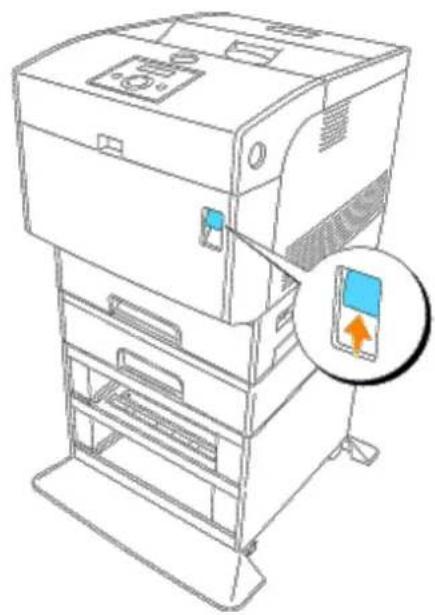
- Schließen Sie die vordere Abdeckung.
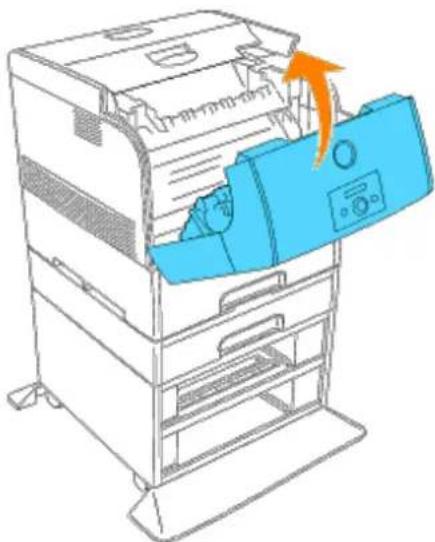
- Setzen Sie die Papierfächer in den Drucker ein. Schieben Sie die Papierfächer vollständig ein.
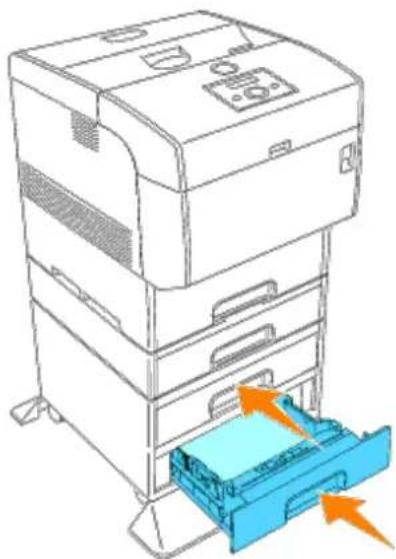
Anleitung zur Problemlösung
Dieser Abschnitt enthält die folgenden Anweisungen.
Konfiguration Ihrer Druckeranweisungen
Benutzereinstellungen
- Menükarte
- Einrichten des Drucks von Letter Normal 1 von Universalzuführung
• Einrichten des Drucks von Letter Normal 1 von Fach 1
• Einrichten des Drucks von Letter Normal 1 von Fach 2
• Einrichten des Drucks von Folien von Universalzuführung - Einrichten des Drucks von Briefumschlag von Universalzuführung
- Setup Papierformat
- Setup Papiersorte
Konfiguration
- Paralleldruck
- USB-Druck
- Setup Netzwerk
- Setup Sicherheit
Problembehebungsanweisungen
• Diagnose-Menükarte (Kunden-Modus)
• Testen von "Druckqualität"
- Testen von "Toner Pallet Check" oder "Contamination chk"
• Löschen Sie NVRAM
Andere
• Austauschen der Bildtrommel
• Einsetzen der Tonerkassette
• Einsetzen der Übertragungsrolle
• Einsetzen der Fixierstation
- Grundlegende Toner-Reinigungsanweisungen
Grundlegende Druckerprobleme
Anzeigeprobleme
Druckprobleme
Probleme mit der Druckqualität
Optionsprobleme
Anderes Problem
Kundendienst
Grundlegende Druckerprobleme
Manche Druckerprobleme sind einfach zu beheben. Wenn ein Problem mit dem Drucker auftritt, überprüfen Sie die folgenden Punkte:
- Wenn eine Meldung auf der Bedienerkonsole angezeigt wird, finden Sie weitere Informationen unter "Bedeutung der Druckermeldungen".
- Ist das Netzkabel des Druckers an den Drucker und an eine ordnungsgemäß geerdete Steckdose angeschlossen?
- Ist der Drucker eingeschaltet?
- Ist die Stromversorgung nicht durch einen Schutzschalter oder einen anderen Schalter unterbrochen?
- Funktionieren andere elektrische Geräte, die an diese Steckdose angeschlossen werden?
- Sind alle Optionen ordnungsgemäß installiert?
- Wenn Sie all diese Punkte überprüft haben und das Problem weiterhin besteht, schalten Sie den Drucker aus, warten Sie etwa 10 Sekunden, und schalten Sie den Drucker dann wieder ein. Auf diese Weise können viele Probleme bereits behoben werden.

WARNUNG: Wenn eine Fehlermeldung angezeigt wird, finden Sie weitere Informationen unter "Bedeutung der Druckermeldungen".
Anzeigeprobleme
| Problem Maßnahme | |
| Die Bedienerkonsolenanzeige ist leer oder enthält nur Rauten. | Schalten Sie den Drucker aus, warten Sie 10 Sekunden, und schalten Sie den Drucker wieder ein.An der Bedienerkonsole wird eine Selbsttest-Meldung angezeigt. Wenn der Test abgeschlossen ist, wird die Meldung Druckbereit angezeigt. |
| Über die Bedienerkonsole geänderte Einstellungen haben keine Auswirkung. | Die Einstellungen im Anwendungsprogramm, im Druckertreiber bzw. in den Drucker-Dienstprogrammen setzen die über die Bedienerkonsole gewählten Einstellungen außer Kraft.Ändern Sie die Druckeinstellungen über den Druckertreiber, die Drucker-Dienstprogramme bzw. das Anwendungsprogramm, anstatt an der Bedienerkonsole. |
Druckprobleme
| Problem | Maßnahme | |
| Der Auftrag wurde nicht gedruckt, oder es Achten | Sie darauf, dass | Druckbereit an der Bedienerkonsole |
| wurden falsche Zeichen gedruckt. angezeigt wird. | bevor Sie einen Auftrag an den Drucker senden.Drücken Sie Menu, um zum Status Druckbereit zurückzukehren. |
| Stellen Sie sicher, dass Druckmedien in den Drucker eingelegt sind.Drücken Sie Menu, um zum Status Druckbereit zurückzukehren. | |
| Überprüfen Sie, ob der Drucker die richtige Druckersprache (PDL) verwendet. | |
| Stellen Sie sicher, dass Sie den richtigen Druckertreiber verwenden. | |
| Stellen Sie sicher, dass Sie das richtige Ethernet-, USB- oder IEEE-Kabel verwenden und dass es an der Rückseite des Druckers fest eingesteckt ist. | |
| Vergewissern Sie sich, dass das richtige Druckmedienformat eingestellt ist. | |
| Wenn Sie einen Druck-Spooler verwenden, vergewissern Sie sich, dass der Spooler nicht verzögert. | |
| Überprüfen Sie die Druckerschnittstelle im Menü Konfigurieren.Stellen Sie fest, welche Host-Schnittstelle Sie verwenden. Drucken Sie eine Seite mit Einstellungen der Bedienerkonsole aus, um die aktuellen Schnittstelleneinstellungen zu überprüfen. | |
| Die Druckmedien werden falsch eingezogen,oder es werden mehrere Blätter auf einmal eingezogen. | Stellen Sie sicher, dass die verwendeten Druckmedien die Spezifikationen für Ihren Drucker erfüllen. Weitere Informationen finden Sie unter "Unterstützte Druckmedien". |
| Biegen Sie den Druckmedienstapel vor dem Einlegen in die Papierfächer. | |
| Stellen Sie sicher, dass die Druckmedien richtig eingelegt sind. | |
| Vergewissern Sie sich, dass die Längen- und Seitenführungen in den Papierfächern richtig eingestellt sind. | |
| Überladen Sie die Papierfächer nicht. | |
| Üben Sie beim Einlegen der Druckmedien in die Universalzuführung nicht zu viel Druck aus; sie werden sonst eventuell schief eingezogen oder biegen sich. | |
| Entfernen Sie gewellte Druckmedien aus den Papierfächern. | |
| Legen Sie die Druckmedium mit der empfohlenen Druckseite richtig ein. Weitere Informationen finden Sie unter "Einlegen von Druckmedien in Standardfächer und zusätzliche Fächer". | |
| Drehen Sie die Druckmedien herum, oder legen Sie sie mit der anderen Seite nach unten ein, um festzustellen, ob der Einzug so besser funktioniert. | |
| Legen Sie keine unterschiedlichen Druckmediensorten in ein Fach ein. | |
| Legen Sie nicht gleichzeitig Druckmedien aus verschiedenen Riesen ein. | |
| Entfernen Sie das obere und untere Blatt eines Ries, bevor Sie die Druckmedien einlegen. | |
| Legen Sie nur dann Druckmedien in ein Papierfach ein, wenn es leer ist. | |
| Umschläge werden falsch eingezogen, oder es werden mehrere Umschläge auf einmal eingezogen. | Nehmen Sie den Stapel Briefumschläge aus der Universalzuführung heraus. |
| Unerwartete Seitenumbrüche. Überprüfen Sie im | Menü Grundeinstell. die EinstellungJobunterbrech. Erhöhen Sie die Einstellung. |
| Das Druckmedium für den Druckauftrag wird aus dem falschen Fach eingezogen, oder es wird das falsche Druckmedium verwendet. | Überprüfen Sie im Druckertreiber und im Menü Facheinstellung. an der Bedienerkonsole die EinstellungPapiersorte. |
| Die Druckmedien werden in der Papierablage nicht ordentlich aufeinander abgelegt. | Drehen Sie den Druckmedienstapel im Fach oder in der Universalzuführung um. |
| Drucker druckt nicht beidseitig. | Vergewissern Sie sich, dass sowohl im Menü PCL (Printer Control Language) an der Bedienerkonsole als auch im Druckertreiber die Einstellung Duplex ausgewählt ist. |
| Vergewissern Sie sich, dass Sie über genügend Druckerspeicher verfügen. |
Probleme mit der Druckqualität
| Problem | Maßnahme |
Der Ausdruck ist zu schwach. | Möglicherweise enthält die Tonerkassette nicht mehr genug Toner. Stellen Sie die Tonermenge fest, und tauschen Sie wenn nötig die Tonerkassetten aus.Deaktivieren Sie in der RegisterkarteEntwurfsmodusdes Druckertreibers das Kontrollkästchen Fortgeschritten.Wenn Sie unregelmäßige Druckflächen bedrucken, ändern Sie im Menü Facheinstellung. die Papiersorte-Einstellungen. Siehe"Papiersorte."Vergewissern Sie sich, dass das richtige Druckmedium verwendet wird.Die Bildtrommel muss eventuell ausgetauscht werden. Tauschen Sie die Bildtrommel aus.Die Entwicklereinheit ist beschädigt. Setzen Sie sich mit Dell in Verbindung. Siehe "Kontaktaufnahme mit Dell" in der Benutzerreferenz. |
Toner schmiert auf dem Papier oder löst sich ab.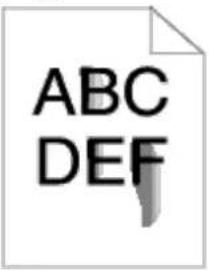 | Wenn Sie unregelmäßige Druckflächen bedrucken, ändern Sie im Menü Facheinstellung. die Papiersorte-Einstellungen. Siehe"Papiersorte."Überprüfen Sie, ob die Druckmedien innerhalb der Spezifikationen des Druckers liegen.Die Fixiereinheit ist alt oder beschädigt. Taschen Sie die Fixiereinheit aus. Siehe"Austauschen der Fixiereinheit und der Rückhalterolle". |
Es sind Tonerflecken auf der Seite/der Druck ist verschmiert.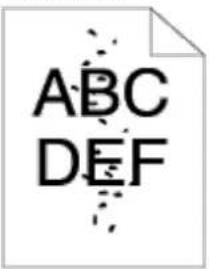 | Stellen Sie sicher, dass die Tonerkassette richtig eingesetzt ist.Tauschen Sie die Bildtrommel aus. Siehe"BildtrommelAustauschen der Bildtrommel."Die Entwicklereinheit ist beschädigt. Setzen Sie sich mit Dell in Verbindung. Siehe "Kontaktaufnahme mit Dell" in der Benutzerreferenz. |
Gesamte Seite ist weiß. | Vergewissern Sie sich, dass Sie das Verpackungsmaterial von der Tonerkassette entfernt haben.Stellen Sie sicher, dass die Tonerkassette richtig eingesetzt ist.Möglicherweise enthält die Tonerkassette nicht mehr genug Toner. Tauschen Sie die Tonerkassette aus. Siehe"Austauschen der Tonerkassetten."· Die Entwicklereinheit ist beschädigt. Setzen Sie sich mit Dell in Verbindung. Siehe "Kontaktaufnahme mit Dell" in der Benutzerreferenz. |
Auf dem Papier treten Schmierstreifen auf.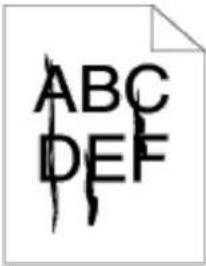 | · Möglicherweise enthält die Tonerkassette nicht mehr genug Toner. Tauschen Sie die Tonerkassette aus. Siehe "Austauschen der Tonerkassetten."· Wenn Sie auf vorgedruckten Formularen drucken, vergewissern Sie sich, dass der Toner einer Temperatur von 0 °C bis 35 °C standhält. |
Gedruckte Zeichen weisen gezackte oder ungleichmäßige Kanten auf.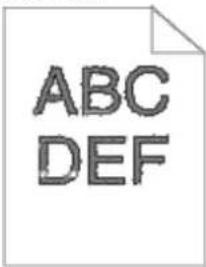 | · Ändern Sie den Druckmodus in der Registerkarte Grafiken (oder im Dialogfeld Fortgeschritten) des Druckertreibers auf Standard.· Wenn Sie mit geladenen Schriftarten arbeiten, überprüfen Sie, ob die Schriftarten vom Drucker, Host-Computer und Anwendungsprogramm unterstützt werden. |
Ein Teil der Seite bzw. die ganze Seite wird schwarz gedruckt.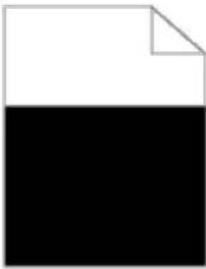 | · Stellen Sie sicher, dass die Tonerkassette richtig eingesetzt ist. |
| Der Auftrag wird gedruckt, aber die oberen und seitlichen Ränder sind nicht korrekt. | · Vergewissern Sie sich, dass die Ränder in Ihrem Anwendungsprogramm richtig eingestellt sind. |
Der Druck an beiden Enden der Folien ist blass.

- Dieses Problem tritt auf, wenn der Drucker in einer Umgebung mit einer relativen Luftfeuchtigkeit von 85 % oder mehr betrieben wird. Verringern Sie die Luftfeuchtigkeit, oder stellen Sie den Drucker in einer geeigneten Umgebung auf.
Farbregistrierung ist nicht richtig ausgerichtet.
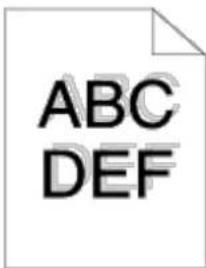
- Drucken Sie das Farbregistrierungsdiagramm, und stellen Sie die Farbregistrierung mit Hilfe des Diagramms ein.
- Weitere Informationen finden Sie unter "Farbreg.einst.".
Auf dem Ausdruck befinden sich Farbpunkte in regelmäßigen Abständen.
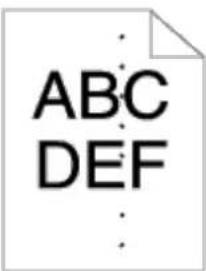
- Reinigen Sie die Bildtrommel. - Weitere Informationen finden Sie unter " Reinigen der Bildtrommel".
Lücken in Druckbereichen, zerknittertes Papier oder Tonerflecken.
- Kondensation im Drucker kann zu Lücken in Druckbereichen oder zu zerknittertem Papier führen. Schalten Sie den Drucker ein und lassen Sie ihn mindestens eine Stunde lang eingeschaltet stehen, um die Kondensation zu beseitigen. Wenn die Probleme weiterhin auftreten, setzen Sie sich mit Dell in Verbindung. Siehe "Kontaktaufnahme mit Dell" in der Benutzerreferenz.
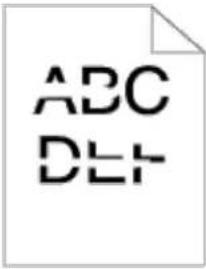 | |
 | |
 | |
| Vertikale Lückenbereiche | · Die Entwicklereinheit ist beschädigt. Setzen Sie sich mit Dell in Verbindung. Siehe "Kontaktaufnahme mit Dell" in der Benutzerreferenz. |
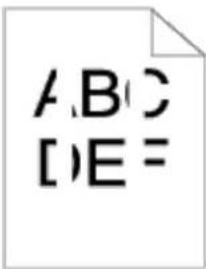 |
Optionsprobleme
Eine Option funktioniert nach der Installation nicht ordnungsgemäß bzw. unterbricht den Betrieb:
- Schalten Sie den Drucker aus, warten Sie 10 Sekunden, und schalten Sie den Drucker wieder ein. Wenn das Problem dadurch nicht behoben wird, trennen Sie die Kabelverbindungen des Druckers, und überprüfen Sie die Verbindung zwischen der Option und dem Drucker.
- Drucken Sie eine Seite mit Druckereinstellungen aus, und überprüfen Sie, ob die Option in der Liste der installierten Optionen aufgeführt ist. Wenn die Option nicht aufgeführt ist, installieren Sie sie erneut. Siehe "Drucken einer Seite mit Druckereinstellungen."
- Vergewissern Sie sich, dass die Option im verwendeten Druckertreiber ausgewählt ist.
In der folgenden Tabelle sind Druckeroptionen und Maßnahmen zur Lösung damit verbundener Probleme aufgeführt. Wenn die vorgeschlagene Maßnahme das Problem nicht löst, wenden Sie sich an den Kundendienst.
| Problem | Maßnahme |
| Zusätzliches Papierfach | Vergewissern Sie sich, dass die Papierfächer (500- oder 1000-Blatt-Facheinheit) sicher miteinander verbunden sind.Stellen Sie sicher, dass die Druckmedien richtig eingelegt sind. Weitere Informationen finden Sie unter "Einlegen von Druckmedien in Standardfächer und zusätzliche Fächer". |
| Speicherkarte | Vergewissern Sie sich, dass die Speicherkarte sicher mit der Systemplatine des Druckers verbunden ist. |
| Multiprotokollkarte | Vergewissern Sie sich, dass die Karte fest in den richtigen Steckplatz eingesteckt ist.Stellen Sie sicher, dass Sie die richtige Karte verwenden. |
| Festplatte | Vergewissern Sie sich, dass die Festplatte sicher mit der Systemplatine des Druckers verbunden ist. |
Anderes Problem
| Problem | Maßnahme |
| Kondensation innerhalb des Druckers ist aufgetreten. | • Dieses Problem tritt auf, wenn der Drucker in einer Umgebung mit einer relativen Luftfeuchtigkeit von 85 % oder mehr betrieben wird. Verringern Sie die Luftfeuchtigkeit, oder stellen Sie den Drucker in einer geeigneten Umgebung auf. |
Kundendienst
Wenn Sie beim Kundendienst anrufen, sollten Sie eine Problembeschreibung oder die Fehlermeldung, die am Drucker angezeigt wird, bereithalten.
Sie müssen das Modell und die Seriennummer Ihres Druckers wissen. Sie finden diese Angaben auf dem Etikett, das auf der Rückseite des Druckers in der Nähe der Steuerplatine angebracht ist.
Anleitung zur Problemlösung
Konfiguration Ihrer Druckeranweisungen
Benutzereinstellungen
Menükarte
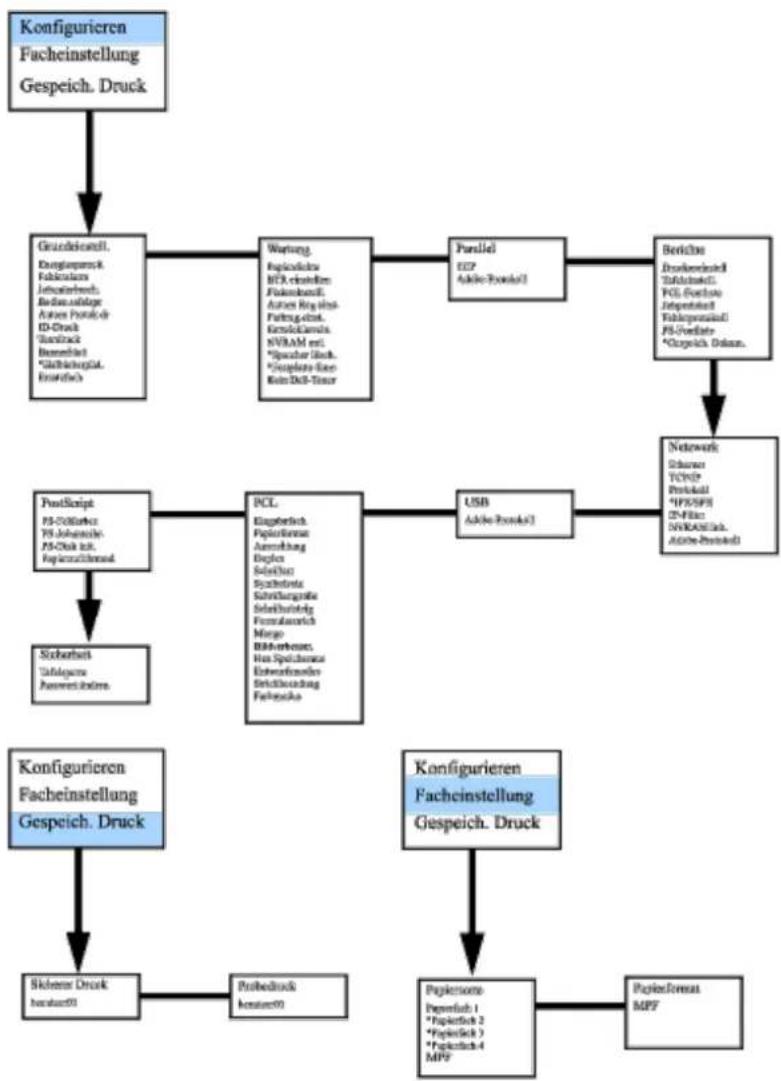
flowchart
graph TD
    A["Konfigurieren Facheinstellung Gespeich. Druck"] --> B["Grundzeitell, Konfigurniert, Fabrikations, Jethanerwerch, Radienaufgabe, Anten Portale der ID-Druck, Handtrack, Bemerkstoff, Schleihungstät, Ernstricht"]
    B --> C["Wertung, Kapierfeste, MTR einstellen, Fabrikations, Anten Roy Hins, Fertung-Christ, Kremöckarns, NVRAM mit *Pischer Steck, *Complete-Este Reis D&I-Tour"]
    C --> D["Parallel ECP Addie Book1"]
    D --> E["Berichte Derivateinstiti Tafschmiti: PCL, Fortnote Derivateinstiti Fehlopensität: PS-Verpfeter *Gzelpich, Dolman"]
    E --> F["Netwerk Schneider TCVIP Protokell *HPSPH 2N-Flu: NVRASITLch, Aktie-Produkt"]
    F --> G["PostScript PS-Collarber PS-Johnische PS-Osk mit Kapierfenschmelt"]
    G --> H["Sicherheit Unterlöse Passverbindenz"]
    H --> I["PKL: Klapferlich Papierformat Anrechnung Englen Solothor Sachelbrugte Selskohortelg Formalanortich Margo BB-Morkeus, Has Spachtwas Erbevermösten Selskohorting Fehrescha"]
    I --> J["USB Addie Book2"]
    J --> K["Konfigurieren Facheinstellung Gespeich. Druck"]
    K --> L["Kapierfeman Papierfluch 1 *Papierfluch 2 *Papierfluch 3 *Papierfluch 4 MPF"]
    L --> M["Papiereano Papierfluch 1 *Papierfluch 2 *Papierfluch 3 *Papierfluch 4 MPF"]
    M --> N["Papiereano MPF"]
Einrichten des Drucks von Letter Normal 1 von Universalzuführung
- An der Bedienerkonsole des Druckers drücken Sie MENU.
- Drücken Sie ▼, um zu Facheinstellung zu gehen.
- Drücken Sie ▶, um Facheinstellung zu wählen.
- Drücken Sie ▼, um zu Papierformat zu gehen. (NUR BEI 3x00cn)
- Drücken Sie ▶, um Papierformat zu wählen. (NUR BEI 3x00cn)
- Drücken Sie ▼, um zu MPF zu gehen. (NUR BEI 3x00cn)
- Drücken Sie ▶, um MPF zu wählen. (NUR BEI 3x00cn)
- Wählen Sie mit ▲ und ▼ das geeignete Papierformat (Letter). (NUR BEI 3x00cn)
- Drücken Sie die mittlere Taste SELECT, wenn Letter in der unteren Zeile erscheint; dadurch wird der Eintrag mit * markiert. (NUR BEI 3x00cn)
- Jetzt haben wir das MPF-Format auf Letter gestellt. (NUR BEI 3x00cn)
- Drücken Sie jetzt MENU, um zu Facheinstellung/Papierformat zurückzugehen.
- Drücken Sie ▼, um zu Papiersorte zu gehen.
-
Drücken Sie ▶, um Papiersorte zu wählen.
-
Drücken Sie , um zu MPF zu gehen.
- Drücken Sie ▼, um MPF zu wählen.
- Wählen Sie mit ▲ und ▼ die geeignete Papiersorte (Normal 1).
- Drücken Sie SELECT, wenn Normal 1 in der unteren Zeile erscheint.
- Jetzt haben wir das MPF-Format auf Normal 1 gestellt.
- Drücken Sie jetzt MENU, um zu Druckbereit zurückzugehen.
- Setzen Sie jetzt den Papierstapel im Format Letter in den MPF ein.
- Auf dem Bildschirm erscheintMPF/Letter. (NUR BEI 3x00cn)
- Drücken Sie SELECT zur Bestätigung. (NUR BEI 3x00cn)
- Auf dem Bildschirm erscheint MPF/Normal 1.
- Drücken Sie SELECT zur Bestätigung.
- Damit sind alle Hardware-Einstellungen am Drucker richtig vorgenommen
Die Screenshots der Bildschirmbilder der Software-Einstellung stammen aus WORD, dies wurde in WORD ausgeführt. Innerhalb einer Anwendung dagegen gehen Sie zu Datei® Drucken und klicken dann auf die Schaltfläche Eigenschaften, und Sie erhalten das gleiche Fenster für Treiber-Eigenschaften.
- Starten Sie Word und erstellen Sie ein neues Dokument.
- Gehen Sie zu Datei ® Drucken.
- Wählen Sie den Dell Color Laser Printer aus der Liste der Drucker
- Klicken Sie auf die Schaltfläche Eigenschaften rechts.
- Dadurch werden die Drucker-Eigenschaften aufgerufen.
- Klicken Sie auf die Registerkarte Papierfach.
- Ändern Sie die Papierquelle aufMPF.
- Klicken Sie auf die Registerkarte Papier.
- Wählen Sie in Papierformat, Letter.
- Wählen Sie für Ausgabegröße, Gleich wie Papierformat.
- Klicken Sie auf OK.
- Klicken Sie auf Schließen.
- Damit ist der Druckertreiber richtig eingerichtet.
- Gehen Sie jetzt zu Datei ® Seite einrichten.
- Klicken Sie auf die Registerkarte Papier.
- Ändern Sie das Papierformat zu Legal.
- Ändern Sie die Papierquelle-Einstellungen BEIDE zu "STANDARDFACH NACH DRUCKER".
- Klicken Sie auf OK.
- Tippen Sie etwas Probetext in das Dokument und klicken Sie auf Drucken!
Einrichten des Drucks von Letter Normal 1 von Fach 1
-
An der Bedienerkonsole des Druckers drücken Sie MENU.
-
Drücken Sie ▼, um zu Facheinstellung zu gehen.
- Drücken Sie ▶, um Facheinstellung zu wählen.
- Drücken Sie ▼, um zu Papierformat zu gehen. (NUR BEI 3x00cn)
- Drücken Sie ▶, um Papierformat zu wählen. (NUR BEI 3x00cn)
- Drücken Sie ▼, um zu Papierfach 1 zu gehen. (NUR BEI 3x00cn)
- Drücken Sie ▶, um Papierfach 1 zu wählen. (NUR BEI 3x00cn)
- Wählen Sie mit ▲ und ▼ das geeignete Papierformat (Letter). (NUR BEI 3x00cn)
- Drücken Sie die mittlere Taste SELECT, wenn Letter in der unteren Zeile erscheint; dadurch wird der Eintrag mit * markiert. (NUR BEI 3x00cn)
- Jetzt haben wir das Format für Papierfach 1 auf Letter gestellt. (NUR BEI 3x00cn)
- Drücken Sie jetzt MENU, um zu Facheinstellung/Papierformat zurückzugehen.
- Drücken Sie ▼, um zu Papiersorte zu gehen.
- Drücken Sie ▶, um Papiersorte zu wählen.
- Drücken Sie ▼, um zu Papierfach 1 zu gehen.
- Drücken Sie ▶, um Papierfach 1 zu wählen.
- Wählen Sie mit ▲ und ▼ die geeignete Papiersorte (Normal 1).
- Drücken Sie SELECT, wenn Normal 1 in der unteren Zeile erscheint.
- Jetzt haben wir den Typ von Fach 1 auf Normal 1 gestellt.
- Drücken Sie jetzt MENU, um zu Druckbereit zurückzugehen.
- Setzen Sie jetzt den Papierstapel im Format Letter in das Papierfach 1 ein.
- Auf dem Bildschirm erscheint Papierfach 1/Letter. (NUR BEI 3x00cn)
- Drücken Sie SELECT zur Bestätigung. (NUR BEI 3x00cn)
- Auf dem Bildschirm erscheint Papierfach 1/Normal 1.
- Drücken Sie SELECT zur Bestätigung.
- Damit sind alle Hardware-Einstellungen am Drucker richtig vorgenommen.
Die Screenshots der Bildschirmbilder der Software-Einstellung stammen aus WORD, dies wurde in WORD ausgeführt. Innerhalb einer Anwendung dagegen gehen Sie zu Datei -> Drucken und klicken dann auf die Schaltfläche Eigenschaften, und Sie erhalten das gleiche Fenster für Treiber-Eigenschaften.
-
Starten Sie Word und erstellen Sie ein neues Dokument.
-
Gehen Sie zu Datei ® Drucken.
-
Wählen Sie den Dell Color Laser Printer aus der Liste der Drucker.
-
Klicken Sie auf die Schaltfläche Eigenschaften rechts.
-
Dadurch werden die Drucker-Eigenschaften aufgerufen.
-
Klicken Sie auf die Registerkarte Papierfach.
-
Ändern Sie die Papierquelle auf Papierfach 1.
-
Klicken Sie auf die Registerkarte Papier.
-
Wählen Sie in Papierformat, Letter.
- Wählen Sie für Ausgabegröße, Gleich wie Papierformat.
- Klicken Sie auf OK.
- Klicken Sie auf Schließen.
- Damit ist der Druckertreiber richtig eingerichtet.
- Gehen Sie jetzt zu Datei ® Seite einrichten.
- Klicken Sie auf die Registerkarte Papier.
- Ändern Sie das Papierformat zu Legal.
- Ändern Sie die Papierquelle-Einstellungen BEIDE zu "STANDARDFACH NACH DRUCKER".
- Klicken Sie auf OK.
- Tippen Sie etwas Probetext in das Dokument und klicken Sie auf Drucken!
Einrichten des Drucks von Letter Normal 1 von Fach 2
- An der Bedienerkonsole des Druckers drücken Sie MENU.
- Drücken Sie ▼, um zu Facheinstellung zu gehen.
- Drücken Sie ▶, um Facheinstellung zu wählen.
- Drücken Sie ▼, um zu Papierformat zu gehen. (NUR BEI 3x00cn)
- Drücken Sie ▶, um Papierformat zu wählen. (NUR BEI 3x00cn)
- Drücken Sie ▼, um zu Papierfach 2 zu gehen. (NUR BEI 3x00cn)
-
Drücken Sie ▶, um Papierfach 2 zu wählen. (NUR BEI 3x00cn)
-
Wählen Sie mit ▲ und ▼ das geeignete Papierformat (Letter). (NUR BEI 3x00cn)
-
Drücken Sie die mittlere Taste SELECT, wenn Letter in der unteren Zeile erscheint; dadurch wird der Eintrag mit * markiert. (NUR BEI 3x00cn)
-
Jetzt haben wir das Format für Papierfach 2 auf Letter gestellt. (NUR BEI 3x00cn)
-
Drücken Sie jetzt MENU, um zu Facheinstellung/Papierformat zurückzugehen.
-
Drücken Sie ▼, um zu Papiersorte zu gehen.
-
Drücken Sie ▶, um Papiersorte zu wählen.
-
Drücken Sie ▼, um zu Papierfach 2 zu gehen.
-
Drücken Sie ▼, um Papierfach 2 zu wählen.
-
Wählen Sie mit ▲ und ▼ die geeignete Papiersorte (Normal 1).
-
Drücken Sie SELECT, wenn Normal 1 in der unteren Zeile erscheint.
-
Jetzt haben wir den Typ von Fach 2 auf Normal 1 gestellt.
-
Drücken Sie jetzt MENU, um zu Druckbereit zurückzugehen.
-
Setzen Sie jetzt den Papierstapel im Format Letter in das Papierfach 2 ein.
-
Auf dem Bildschirm erscheint Papierfach 2/Letter. (NUR BEI 3x00cn)
-
Drücken Sie SELECT zur Bestätigung. (NUR BEI 3x00cn)
-
Auf dem Bildschirm erscheint Papierfach 2/Normal 1.
- Drücken Sie SELECT zur Bestätigung.
- Damit sind alle Hardware-Einstellungen am Drucker richtig vorgenommen
Die Screenshots der Bildschirmbilder der Software-Einstellung stammen aus WORD, dies wurde in WORD ausgeführt. Innerhalb einer Anwendung dagegen gehen Sie zu Datei ^® Drucken und klicken dann auf die Schaltfläche Eigenschaften, und Sie erhalten das gleiche Fenster für Treiber-Eigenschaften.
- Starten Sie Word und erstellen Sie ein neues Dokument.
- Gehen Sie zu Datei -> Drucken.
- Wählen Sie den Dell Color Laser Printer aus der Liste der Drucker
- Klicken Sie auf die Schaltfläche Eigenschaften rechts.
- Dadurch werden die Drucker-Eigenschaften aufgerufen.
- Klicken Sie auf die Registerkarte Papierfach.
- Ändern Sie die Papierquelle auf Papierfach 2.
- Klicken Sie auf die Registerkarte Papier.
- Wählen Sie in Papierformat, Letter.
- Wählen Sie für Ausgabegröße, Gleich wie Papierformat.
- Klicken Sie auf OK.
- Klicken Sie auf Schließen.
- Damit ist der Druckertreiber richtig eingerichtet.
- Gehen Sie jetzt zu Datei ^® Seite einrichten.
- Klicken Sie auf die Registerkarte Papier.
- Ändern Sie das Papierformat zu Legal.
- Ändern Sie die Papierquelle-Einstellungen BEIDE zu "STANDARDFACH NACH DRUCKER".
- Klicken Sie auf OK.
- Tippen Sie etwas Probetext in das Dokument und klicken Sie auf Drucken!
Einrichten des Drucks von Folien von Universalzuführung
- An der Bedienerkonsole des Druckers drücken Sie MENU.
- Drücken Sie ▼, um zu Facheinstellung zu gehen.
- Drücken Sie ▶, um Facheinstellung zu wählen.
- Drücken Sie ▼, um zu Papierformat zu gehen. (NUR BEI 3x00cn)
- Drücken Sie ▶, um Papierformat zu wählen. (NUR BEI 3x00cn)
- Drücken Sie ▼, um zu MPF zu gehen. (NUR BEI 3x00cn)
- Drücken Sie ▶, um MPF zu wählen. (NUR BEI 3x00cn)
- Wählen Sie mit ▲ und ▼ das geeignete Papierformat (Klarsichtfolie). (NUR BEI 3x00cn)
-
Drücken Sie die mittlere Taste SELECT, wenn Klarsichtfolie in der unteren Zeile erscheint; dadurch wird der Eintrag mit * markiert. (NUR BEI 3x00cn)
-
Jetzt haben wir das MPF-Format auf Klarsichtfolie gestellt. (NUR BEI 3x00cn)
- Drücken Sie jetzt MENU, um zu Facheinstellung/Papierformat zurückzugehen.
- Drücken Sie ▼, um zu Papiersorte zu gehen.
- Drücken Sie ▶, um Papiersorte zu wählen.
- Drücken Sie ▼, um zu MPF zu gehen.
- Drücken Sie ▼, um MPF zu wählen.
- Wählen Sie mit ▲ und ▼ die geeignete Papiersorte (Normal 1).
- Drücken Sie SELECT, wenn Normal 1 in der unteren Zeile erscheint.
- Jetzt haben wir das MPF-Format auf Normal 1 gestellt.
- Drücken Sie jetzt MENU, um zu Druckbereit zurückzugehen.
- Setzen Sie jetzt den Papierstapel im Format Klarsichtfolie in den MPF ein.
- Auf dem Bildschirm erscheintMPF/Klarsichtfolie. (NUR BEI 3x00cn)
- Drücken Sie SELECT zur Bestätigung. (NUR BEI 3x00cn)
- Auf dem Bildschirm erscheint MPF/Normal 1.
- Drücken Sie SELECT zur Bestätigung.
- Damit sind alle Hardware-Einstellungen am Drucker richtig vorgenommen
Die Screenshots der Bildschirmbilder der Software-Einstellung stammen aus WORD, dies wurde in WORD ausgeführt. Innerhalb einer Anwendung dagegen gehen Sie zu Datei ^® Drucken und klicken dann auf die Schaltfläche Eigenschaften, und Sie erhalten das gleiche Fenster für Treiber-Eigenschaften.
- Starten Sie Word und erstellen Sie ein neues Dokument.
- Gehen Sie zu Datei ® Drucken.
- Wählen Sie den Dell Color Laser Printer aus der Liste der Drucker
- Klicken Sie auf die Schaltfläche Eigenschaften rechts.
- Dadurch werden die Drucker-Eigenschaften aufgerufen.
- Klicken Sie auf die Registerkarte Papierfach.
- Ändern Sie die Papierquelle aufMPF.
- Klicken Sie auf die Registerkarte Papier.
- Wählen Sie in Papierformat, Klarsichtfolie.
- Wählen Sie für Ausgabegröße, Gleich wie Papierformat.
- Klicken Sie auf OK.
- Klicken Sie auf Schließen.
- Damit ist der Druckertreiber richtig eingerichtet.
- Gehen Sie jetzt zu Datei ^® Seite einrichten.
- Klicken Sie auf die Registerkarte Papier.
- Ändern Sie das Papierformat zu Legal.
-
Ändern Sie die Papierquelle-Einstellungen BEIDE zu "STANDARDFACH NACH DRUCKER".
-
Klicken Sie auf OK.
- Tippen Sie etwas Probetext in das Dokument und klicken Sie auf Drucken!
Einrichten des Drucks von Briefumschlag von Universalzuführung
- An der Bedienerkonsole des Druckers drücken Sie MENU.
- Drücken Sie ▼, um zu Facheinstellung zu gehen.
- Drücken Sie ▶, um Facheinstellung zu wählen.
- Drücken Sie ▼, um zu Papierformat zu gehen. (NUR BEI 3x00cn)
- Drücken Sie ▶, um Papierformat zu wählen. (NUR BEI 3x00cn)
- Drücken Sie ▼, um zu MPF zu gehen. (NUR BEI 3x00cn)
- Drücken Sie ▶, um MPF zu wählen. (NUR BEI 3x00cn)
- Wählen Sie mit ▲ und ▼das geeignete Papierformat (Umschlag). (NUR BEI 3x00cn)
- Drücken Sie die mittlere Taste SELECT, wenn Umschlag in der unteren Zeile erscheint; dadurch wird der Eintrag mit * markiert. (NUR BEI 3x00cn)
- Jetzt haben wir das MPF-Format auf Umschlag gestellt. (NUR BEI 3x00cn)
- Drücken Sie jetzt MENU, um zu Facheinstellung/Papierformat zurückzugehen.
- Drücken Sie ▼, um zu Papiersorte zu gehen.
- Drücken Sie ▶, um Papiersorte zu wählen.
- Drücken Sie ▼, um zu MPF zu gehen.
- Drücken Sie ▼, um MPF zu wählen.
- Wählen Sie mit ▲ und ▼ die geeignete Papiersorte (Normal 1).
- Drücken Sie SELECT, wenn Normal 1 in der unteren Zeile erscheint.
- Jetzt haben wir das MPF-Format auf Normal 1 gestellt.
- Drücken Sie jetzt MENU, um zu Druckbereit zurückzugehen.
- Setzen Sie jetzt den Papierstapel im Format Umschlag in den MPF ein.
- Auf dem Bildschirm erscheint MPF/Umschlag. (NUR BEI 3x00cn)
- Drücken Sie SELECT zur Bestätigung. (NUR BEI 3x00cn)
- Auf dem Bildschirm erscheint MPF/Normal 1.
- Drücken Sie SELECT zur Bestätigung.
- Damit sind alle Hardware-Einstellungen am Drucker richtig vorgenommen
Die Screenshots der Bildschirmbilder der Software-Einstellung stammen aus WORD, dies wurde in WORD ausgeführt. Innerhalb einer Anwendung dagegen gehen Sie zu Datei Drucken und klicken dann auf die Schaltfläche Eigenschaften, und Sie erhalten das gleiche Fenster für Treiber-Eigenschaften.
- Starten Sie Word und erstellen Sie ein neues Dokument.
- Gehen Sie zu Datei ® Drucken.
-
Wählen Sie den Dell Color Laser Printer aus der Liste der Drucker
-
Klicken Sie auf die Schaltfläche Eigenschaften rechts.
- Dadurch werden die Drucker-Eigenschaften aufgerufen.
- Klicken Sie auf die Registerkarte Papierfach.
- Ändern Sie die Papierquelle auf MPF.
- Klicken Sie auf die Registerkarte Papier.
- Wählen Sie in Papierformat, Klarsichtfolie.
- Wählen Sie für Ausgabegröße, Gleich wie Papierformat.
- Klicken Sie auf OK.
- Klicken Sie auf Schließen.
- Damit ist der Druckertreiber richtig eingerichtet.
- Gehen Sie jetzt zu Datei Seite einrichten.
- Klicken Sie auf die Registerkarte Papier.
- Ändern Sie das Papierformat zu Legal.
- Klicken Sie auf OK.
-
Tippen Sie etwas Probetext in das Dokument und klicken Sie auf Drucken!
-
Ändern Sie die Papierquelle-Einstellungen BEIDE zu "STANDARDFACH NACH DRUCKER".
Setup Papierformat
- Hier beginnen
- Am Drucker drücken Sie MENU.
- Drücken Sie ▼, um zu Facheinstellung zu gehen.
- Drücken Sie ▶, um Facheinstellung zu wählen.
- Drücken Sie ▼, um zu Papierformat zu gehen.
-
Drücken Sie ▶, um Papierformat zu wählen.
-
Drücken Sie ▼, um zu MPF zu gehen.
-
Drücken Sie ▶, um MPF zu wählen.
-
Wählen Sie mit ▲ und ▼ das geeignete Papierformat (Letter).
-
Drücken Sie die mittlere Taste SELECT, wenn Letter in der unteren Zeile erscheint; dadurch wird der Eintrag mit * markiert.
-
Jetzt haben wir das MPF-Format auf Letter gestellt.
-
Drücken Sie jetzt MENU, um zu Facheinstellung/Papierformat zurückzugehen.
-
Drücken Sie ▼, um zu Papiersorte zu gehen.
-
Drücken Sie ▶, um Papiersorte zu wählen.
-
Drücken Sie ▼, um zu MPF zu gehen.
-
Drücken Sie ▼, um MPF zu wählen.
-
Wählen Sie mit ▲ und ▼ die geeignete Papiersorte (Normal 1).
-
Drücken Sie SELECT, wenn Normal 1 in der unteren Zeile erscheint.
- Jetzt haben wir das MPF-Format auf Normal 1 gestellt.
- Drücken Sie jetzt MENU, um zu Druckbereit zurückzugehen.
- Setzen Sie jetzt den Papierstapel im Format Letter in den MPF ein.
- Auf dem Bildschirm erscheint MPF/Letter.
- Drücken Sie SELECT zur Bestätigung.
- Auf dem Bildschirm erscheint MPF/Normal 1.
- Drücken Sie SELECT zur Bestätigung.
- Damit sind alle Hardware-Einstellungen am Drucker richtig vorgenommen
Die Screenshots der Bildschirmbilder der Software-Einstellung stammen aus WORD, dies wurde in WORD ausgeführt. Innerhalb einer Anwendung dagegen gehen Sie zu Datei ^® Drucken und klicken dann auf die Schaltfläche Eigenschaften, und Sie erhalten das gleiche Fenster für Treiber-Eigenschaften.
- Starten Sie Word und erstellen Sie ein neues Dokument.
- Gehen Sie zu Datei ® Drucken.
- Wählen Sie den Dell Color Laser Printer aus der Liste der Drucker
- Klicken Sie auf die Schaltfläche Eigenschaften rechts.
- Dadurch werden die Drucker-Eigenschaften aufgerufen.
- Klicken Sie auf die Registerkarte Papierfach.
- Ändern Sie die Papierquelle auf MPF.
- Klicken Sie auf die Schaltfläche MPF-Einstellungen
- Wählen Sie Normal 1 aus der Liste der Papiersorten.
- Klicken Sie auf OK.
- Klicken Sie jetzt auf die Registerkarte Papier.
- Wählen Sie in Papierformat, Letter.
- Wählen Sie für Ausgabegröße, Gleich wie Papierformat.
- Klicken Sie auf OK.
- Klicken Sie auf Schließen.
Setup Papiersorte
Setup Papiersorte
| Papiersorte Gewicht (g/m2) Bemerkungen | |
| Normalpapier1 60-80 - | |
| Normalpapier2 81-105 - | |
| Deckel1 106-163 - | |
| Deckel2 164-216 - | |
| Beschichtet1 106-163 BJP (Bubble | Jet Printer) Papier kann nicht verwendet werden. |
| Beschichtet2 164-216 BJP (Bubble | Jet Printer) Papier kann nicht verwendet werden. |
| Folien - BJP (Bubble Jet Printer) | Papier kann nicht verwendet werden. |
| Label - BJP (Bubble Jet Printer) | Papier kann nicht verwendet werden. |
| Briefumschläge - - | |
Konfiguration
Paralleldruck
Ein lokaler Drucker ist ein Drucker, der über ein USB-Kabel oder ein paralleles Kabel an einen Computer oder einen Druckserver angeschlossen ist.
Installieren der Druckertreiber
Anschluss des Druckers an den Computer vor dem Einlegen der CD Treiber und Dienstprogramme

HINWEIS: Stellen Sie bei dieser Installationsmethode sicher, dass der Drucker am Anfang des Installationsablaufs nicht mit dem Computer verbunden ist.
Nach der Installation des Druckertreibers müssen die Einstellungen für die Installierbaren Optionen in den Druckereigenschaften entsprechend den tatsächlich installierten Optionen vorgenommen werden.
Windows 98, Me, 2000 und XP
- Schließen Sie den Drucker an den Computer an.
-
Wenn der Bildschirm Assistent für das Suchen neuer Hardware angezeigt wird, klicken Sie auf Abbrechen.
-
Legen Sie die CD Treiber und Dienstprogramme ein.
-
Klicken Sie auf Persönliche Installation.
-
Klicken Sie auf Installieren. Der Assistent für das Suchen neuer Hardware wird angezeigt.
-
Klicken Sie auf Weiter. Der Assistent sucht und installiert automatisch den entsprechenden Druckertreiber.
-
Wenn der Bildschirm Fertigstellen des Assistenten für das Suchen neuer Hardware angezeigt wird, klicken Sie auf Fertig stellen.
-
Wählen Sie entweder das Kontrollkästchen Typische Installation oder Kundenspezifische Installation, und klicken Sie auf Weiter. Wenn Sie Kundenspezifische Installation gewählt haben, können Sie die Software auswählen, die installiert werden soll.
-
Bei Verwendung von Windows 98 oder Me: Wenn der Adobe-Lizenzvertrag angezeigt wird, klicken Sie auf die Option zum Akzeptieren des Vertrags.
-
Bei Verwendung von Windows 2000 oder Windows XP: Wenn der Bildschirm Herzlichen Glückwunsch! angezeigt wird, klicken Sie auf Testseite drucken. Klicken Sie auf Fertig stellen.
-
Klicken Sie auf Abbrechen.
Windows 95 und NT 4.0
-
Schließen Sie den Drucker an den Computer an.
-
Legen Sie die CD Treiber und Dienstprogramme ein.
-
Schließen Sie den Drucker an den Computer an.
-
Legen Sie die CD Treiber und Dienstprogramme ein.
-
Klicken Sie auf Persönliche Installation.
- Auf dem Bildschirm Drucker hinzufügen wählen Sie den Anschlussnamen im Kombinationsfeld Port-Bezeichnung aus, und stellen Sie dann die Druckeroptionen unter Druckerkonfiguration ein. Klicken Sie auf Weiter.
- Wählen Sie entweder das Kontrollkästchen Typische Installation oder Kundenspezifische Installation, und klicken Sie auf Weiter. Wenn Sie Kundenspezifische Installation gewählt haben, können Sie die Software auswählen, die installiert werden soll.
- Wenn der Adobe-Lizenzvertrag angezeigt wird, klicken Sie auf die Option zum Akzeptieren des Vertrags.
- Wenn der Bildschirm Herzlichen Glückwunsch! angezeigt wird, klicken Sie auf Fertig stellen.
- Klicken Sie auf Abbrechen.
USB-Druck
Ein lokaler Drucker ist ein Drucker, der über ein USB-Kabel oder ein paralleles Kabel an einen Computer oder einen Druckserver angeschlossen ist.
Installieren der Druckertreiber
Anschluss des Druckers an den Computer vor dem Einlegen der CD Treiber und Dienstprogramme

HINWEIS: Stellen Sie bei dieser Installationsmethode sicher, dass der Drucker am Anfang des Installationsablaufs nicht mit dem Computer verbunden ist.
Nach der Installation des Druckertreibers müssen die Einstellungen für die Installierbaren Optionen in den Druckereigenschaften entsprechend den tatsächlich installierten Optionen vorgenommen werden.
Windows 98, Me, 2000 und XP
- Schließen Sie den Drucker an den Computer an.
- Wenn der Bildschirm Assistent für das Suchen neuer Hardware angezeigt wird, klicken Sie auf Abbrechen.
- Legen Sie die CD Treiber und Dienstprogramme ein.
- Klicken Sie auf Persönliche Installation.
- Klicken Sie auf Installieren. Der Assistent für das Suchen neuer Hardware wird angezeigt.
- Klicken Sie auf Weiter. Der Assistent sucht und installiert automatisch den entsprechenden Druckertreiber.
- Wenn der Bildschirm Fertigstellen des Assistenten für das Suchen neuer Hardware angezeigt wird, klicken Sie auf Fertig stellen.
- Wählen Sie entweder das Kontrollkästchen Typische Installation oder Kundenspezifische Installation, und klicken Sie auf Weiter. Wenn Sie Kundenspezifische Installation gewählt haben, können Sie die Software auswählen, die installiert werden soll.
- Bei Verwendung von Windows 98 oder Me: Wenn der Adobe-Lizenzvertrag angezeigt wird, klicken Sie auf die Option zum Akzeptieren des Vertrags.
- Bei Verwendung von Windows 2000 oder Windows XP: Wenn der Bildschirm Herzlichen Glückwunsch! angezeigt wird, klicken Sie auf Testseite drucken. Klicken Sie auf Fertig stellen.
- Klicken Sie auf Abbrechen.
Windows 95 und NT 4.0
-
Schließen Sie den Drucker an den Computer an.
-
Legen Sie die CD Treiber und Dienstprogramme ein.
-
Klicken Sie auf Persönliche Installation.
-
Auf dem Bildschirm Drucker hinzufügen wählen Sie den Anschlussnamen im Kombinationsfeld Port-Bezeichnung aus, und stellen Sie dann die Druckeroptionen unter Druckerkonfiguration ein. Klicken Sie auf Weiter.
-
Wählen Sie entweder das Kontrollkästchen Typische Installation oder Kundenspezifische Installation, und klicken Sie auf Weiter. Wenn Sie Kundenspezifische Installation gewählt haben, können Sie die Software auswählen, die installiert werden soll.
-
Wenn der Adobe-Lizenzvertrag angezeigt wird, klicken Sie auf die Option zum Akzeptieren des Vertrags.
-
Wenn der Bildschirm Herzlichen Glückwunsch! angezeigt wird, klicken Sie auf Fertig stellen.
-
Klicken Sie auf Abbrechen.
Setup Netzwerk

HINWEIS: Um diesen Drucker in einer UNIX- oder Linux-Umgebung zu verwenden, müssen Sie einen UX Filter oder einen Linux-Treiber installieren. Weitere Informationen zur Installation und Verwendung finden Sie im Benutzerhandbuch.

NOTE: Wenn Sie in der Linux-Umgebung ein CD-Laufwerk verwenden, müssen Sie die CD entsprechend Ihrer Systemumgebung mounten. Der Befehlszeichenfolgen lauten mount/media/cdrom.
Deaktivieren Sie die Microsoft® Windows® XP Firewall vor der Installation der Druckersoftware

HINWEIS: Dieser Schritt ist eventuell nicht erforderlich, wenn auf Ihrem Computer Windows XP Service Pack 2 installiert ist.
Wenn der Drucker direkt in ein Netzwerk eingebunden ist und die Windows XP Firewall aktiviert ist, können Sie Ihre(n) Netzwerkdrucker nicht anzeigen lassen, während Sie das Dell™ Druckerinstallationsprogramm ausführen. Zur Vermeidung dieses Problems deaktivieren Sie die Windows XP Firewall vor der Installation der Dell Druckersoftware. Zum Deaktivieren bzw. Aktivieren der XP Firewall führen Sie die folgenden Schritte aus.

WARNUNG: Dell empfiehlt, die Windows XP Firewall nach der Installation der Druckersoftware zu aktivieren. Die Aktivierung der Windows XP Firewall nach der Installation der Druckersoftware beeinträchtigt die Verwendung des Netzwerkdruckers nicht.
- Klicken Sie auf Start und dann auf Hilfe und Support.
- Im Feld Suchen geben Sie Firewall ein, und klicken Sie auf den grünen Pfeil.
- In der Liste Eine Aufgabe auswählen klicken Sie auf Aktivieren oder Deaktivieren des Internetverbindungsfirewalls, und befolgen Sie dann die Anweisungen auf dem Bildschirm.
Drucken und Überprüfen der Seite mit den Druckereinstellungen
- Drucken Sie die Seite mit Druckereinstellungen.
a. Wenn die Meldung Druckbereit angezeigt wird, drücken Sie die Taste Menu.
b. Drücken Sie die Taste ▼, bis Konfigurieren angezeigt wird, und drücken Sie dann die Taste ▶oder ↓.
c. Drücken Sie die Taste ▼, bis Berichte angezeigt wird, und drücken Sie dann die Taste oder .
d. Druckereinstell. wird angezeigt. Drücken Sie die Taste ♦.
Die Seite mit Druckereinstellungen wird ausgedruckt.
- Überprüfen Sie unter der Überschrift TCP/IP die IP-Adresse.
Wenn die IP-Adresse 0.0.0.0 lautet, warten Sie einige Minuten ab, um die IP-Adresse automatisch auflösen zu lassen, und drucken Sie dann erneut die Seite mit Druckereinstellungen.
Führen Sie das Installationsprogramm aus.
- Legen Sie die Drivers and Utilities CD in Ihren Computer ein.
- Die Drivers and Utilities CD startet das Installationsprogramm automatisch.
Wenn das Installationsprogramm nach dem Einlegen der CD nicht automatisch gestartet wird, klicken Sie auf Start® Ausführen, geben Sie D:\setup.exe ein (wobei D für den Laufwerksbuchstaben Ihres CD-ROM-Laufwerks steht), und klicken Sie dann auf OK.
-
Wenn der Bildschirm Drivers and Utilities CD angezeigt wird, klicken Sie auf Netzinstallation - Installieren Sie den Drucker für den Gebrauch in einem Netzwerk. Bei Verwendung von Windows XP, Windows 2000, Windows NT 4.0 oder Windows 2003 Server fahren Sie mit Schritt 4 fort. Bei allen anderen Betriebssystemen, fahren Sie mit Schritt 5 fort.
-
Für eine lokale Installation wählen Sie Örtliche Installation - Installieren Sie den Drucker auf diesem Computer, und klicken Sie dann auf Weiter.
Für Ferninstallation:
a. Wählen Sie Ferninstallation - Installieren Sie den Drucker auf einem oder mehreren Ferncomputern, und klicken Sie dann auf Weiter.
b. Geben Sie Ihren Administrator-Benutzernamen und -Passwort sowie Clients oder Server ein, und klicken Sie dann auf Hinzuf..
c. Klicken Sie auf Weiter.
e. Wählen Sie den Netzwerkdrucker aus, den Sie installieren möchten. Wenn Ihr Drucker nicht aufgeführt ist, klicken Sie auf Aktualisieren, um die Liste auf den aktuellen Stand zu bringen, oder klicken Sie auf Drucker hinzufügen, um den Drucker in das Netzwerk aufzunehmen. Sie können an dieser Stelle die IP-Adresse und die Port-Bezeichnung aktualisieren. Klicken Sie auf Weiter.

HINWEIS: Bei der Verwendung von AutolP wird im Installationsprogramm 0.0.0.0 angezeigt. Sie müssen eine gültige IP-Adresse eingeben, bevor Sie fortfahren können.
- Wählen Sie den Drucker in der Liste. Wenn Sie die Druckerbezeichnung in der Liste ändern möchten, geben Sie im Feld "Druckerbezeichnung" einen neuen Namen ein.
- Wenn auch andere Benutzer im Netzwerk Zugriff auf diesen Drucker haben sollen, wählen Sie Gemeinsame Verwendung dieses Druckers mit anderen Computern des Netzwerks, und geben Sie dann eine Anteil-Bezeichnung ein, die von den anderen Benutzern leicht identifiziert werden kann.
- Wenn Sie einen Drucker als Standarddrucker festlegen möchten, wählen Sie den Drucker aus, und aktivieren Sie dann das Kontrollkästchen Diesen Drucker als Standarddrucker einstellen.
-
Wenn Sie den Farbdruck einschränken möchten, wählen Sie die entsprechende Color Track-Option.
-
Wenn der PS-Treiber verfügbar ist und Sie ihn installieren möchten, aktivieren Sie das Kontrollkästchen.
-
Klicken Sie auf Weiter.
-
Wählen Sie die Software und Dokumentation aus, die Sie installieren möchten. Sie können den Zielordner angeben, in dem die Dell Software und Dokumentation installiert werden soll. Zum Ändern des Zielordners klicken Sie auf Durchs....
-
Klicken Sie auf Weiter.
-
Nur für die Installation des PostScript-Treibers: Wenn der Adobe-Lizenzvertrag angezeigt wird, klicken Sie auf die Option zum Akzeptieren des Vertrags.
-
Wenn der Bildschirm Herzlichen Glückwunsch! angezeigt wird, wählen Sie aus, ob Sie Ihren Computer neu starten möchten oder nicht, und klicken Sie dann auf Finish.
Status des Netzwerkdruckers von Ihrem Arbeitsplatz aus überwachen. Sie können die Einstellungen für die Druckerkonfiguration ansehen und/oder ändern, den Tonerfüllstand überwachen, und wenn es nötig ist, neue Verbrauchsmaterialien zu bestellen, klicken Sie einfach direkt in Ihrem Browser auf den Link für die Bestellung von Dell Verbrauchsmaterialien.

HINWEIS: Das Dell Printer Configuration Web Tool ist nicht verfügbar, wenn der Drucker lokal an einen Computer oder Druckserver angeschlossen ist.
Um das Dell Printer Configuration Web Tool zu starten, geben Sie die IP-Adresse des Netzwerkdruckers in Ihren Web-Browser ein, und die Druckerkonfiguration wird auf dem Bildschirm angezeigt. Weitere Informationen finden Sie im Benutzerhandbuch.
Sie können das Dell Printer Configuration Web Tool so einrichten, dass Sie per E-Mail benachrichtigt werden, wenn die Verbrauchsmaterialien des Druckers zur Neige gehen oder wenn der Drucker gewartet werden muss.
Zum Einstellen der E-Mail-Warnkonfiguration:
- Starten Sie das Dell Printer Configuration Web Tool.
- Klicken Sie auf den Link E-Mail-Warnung.
-
Klicken Sie auf Neue Einstellungen anwenden.
-
Geben Sie unter E-Mail-Listen und Warnmeldungen einrichten den Primärer SMTP-Konzentrator und die Antwortadresse ein, und geben Sie Ihre E-Mail-Adresse oder die Adresse des Verantwortlichen im E-Mail-Listenfeld ein.

HINWEIS: Der SMTP-Server zeigt die Meldung Verbindung ist im Gange an, bis ein Fehler auftritt.
Setup Sicherheit
- Drücken Sie die Taste Menu.
- Drücken Sie die Taste ▼, bis Druckereinstellungen angezeigt wird, und drücken Sie dann die Taste oder .
- Drücken Sie die Taste ▼, bis Druckereinstellungen angezeigt wird, und drücken Sie dann die Taste oder .
- Drücken Sie die Taste ▼, bis Sicherheitseinstellungen angezeigt wird, und drücken Sie dann die Taste oder
Sicherheitseinstellungen wird angezeigt.
Zweck:
Einstellen oder Ändern des Passworts zur Beschränkung des Zugriffs auf die Menüs über die Bedienerkonsole.
Das Passwort für das Dell Printer Configuration Web Tool wird durch die Funktion Passwort einstellen im Menü Druckservereinstellungen festgelegt.
Werte:
| Bedienungstafelsperre Legt | fest, ob der Zugriff auf die Menüs beschränkt werden soll. |
| Passwort ändern Legt ein Passwort zur Beschränkung des Zugriffs auf die Menüs fest. | |
| Passwort erneut eingeben | Erneute Eingabe des neuen Passworts zur Bestätigung. |

HENWEIS: In diesem Menü wird ein Passwort zum Sperren der Bedienerkonsole festgelegt. Zur Änderung des Passworts für das Dell Printer Configuration Web Tool klicken Sie im linken Frame auf Passwort einstellen, und legen Sie das Passwort fest.
Problembehebungsanweisungen
Verwenden Sie den Kunden-Modus zum Lokalisieren der Baugruppe im Drucker, die das Problem verursacht.
Diagnose-Menükarte (Kunden-Modus)
- Schalten Sie den Drucker aus.
- Schalten Sie den Drucker ein, während Sie ▲ und ▼ gedrückt halten. Das Kunden-Modus-Menü erscheint.
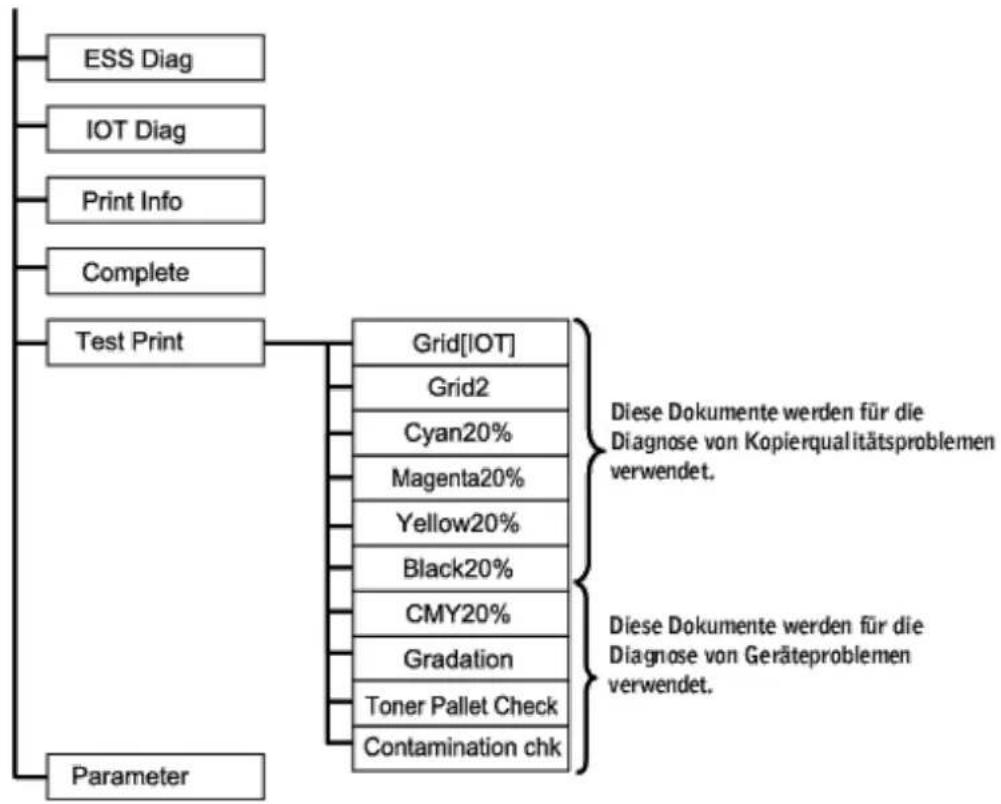
flowchart
graph TD
    A["Parameter"] --> B["Test Print"]
    B --> C["ESS Diag"]
    B --> D["IOT Diag"]
    B --> E["Print Info"]
    B --> F["Complete"]
    B --> G["Test Print"]
    G --> H["Grid[LOT"]]
    H --> I["Grid2"]
    H --> J["Cyan20%"]
    H --> K["Magenta20%"]
    H --> L["Yellow20%"]
    H --> M["Black20%"]
    H --> N["CMY20%"]
    H --> O["Gradation"]
    H --> P["Toner Pallet Check"]
    H --> Q["Contamination chk"]
    style A fill:#f9f,stroke:#333
    style G fill:#ccf,stroke:#333
    style H fill:#cfc,stroke:#333
    style I fill:#fcc,stroke:#333
    style J fill:#fcc,stroke:#333
    style K fill:#fcc,stroke:#333
    style L fill:#fcc,stroke:#333
    style M fill:#fcc,stroke:#333
    style N fill:#fcc,stroke:#333
    style O fill:#fcc,stroke:#333
    style P fill:#fcc,stroke:#333
    style Q fill:#fcc,stroke:#333
Testen von "Druckqualität"
"Druckqualität" dient zur Diagnostizierung von Defekten in der Druckqualität.
- Im MenüKunden-Modus gehen Sie zu Cyan20%, Magenta20%, Yellow20% oder Black20% herunter und drücken
| Cyan20% | Gibt Cyan-Toner mit 20% Dichte auf der gesamten Papierfläche aus. |
| Magenta20% | Gibt Magenta-Toner mit 20% Dichte auf der gesamten Papierfläche aus. |
| Yellow20% | Gibt Yellow-Toner mit 20% Dichte auf der gesamten Papierfläche aus. |
| Black20% | Gibt Black-Toner mit 20% Dichte auf der gesamten Papierfläche aus. |
Nach der Ausgabe des Testergebnisses wenden Sie sich an Dell.
Testen von "Toner Pallet Check" oder "Contamination chk"
"Toner Pallet Check" und "Contamination chk" dienen zur Diagnostizierung von Geräteproblemen.
- Im Menü Kunden-Modus gehen Sie zu Toner Pallet Check oder Contamination chk herunter und drücken ♦.
| Toner Pallet Check | Erlaubt es Ihnen, Probleme mit dem Toner zu identifizieren, wenn Druckqualitätsprobleme beim Drucken von Bildern oder Fotos auftreten. |
| Contamination chk | Erlaubt es Ihnen, im Hinblick auf jegliche reguläre Linien oder Punkte zu prüfen, wenn Probleme mit der Druckqualität auftreten. |
Nach der Ausgabe des Testergebnisses wenden Sie sich an Dell.
Löschen Sie NVRAM
Sie können die IP-Adresse und die Netzwerkeinstellungen initialisieren, indem Sie das NVRAM aus den Netzwerkeinstellungen löschen.
- Drücken Sie die Taste Menu.
- Drücken Sie die Taste ▼, bis Konfigurieren angezeigt wird, und drücken Sie dann die Taste oder .
- Drücken Sie die Taste ▼, bis Wartung angezeigt wird, und drücken Sie dann die Taste oder .
- Drücken Sie die Taste ▼, bis NVRAM init. angezeigt wird, und drücken Sie dann die Taste oder .
- Die Meldung NVRAM init. Sind Sie sicher wird an der Bedienerkonsole angezeigt. Drücken Sie die Taste ↙.
- Schalten Sie den Drucker aus und wieder ein.
Andere
Austauschen der Bildtrommel

ACHTUNG: Lesen Sie die Sicherheitshinweise in der Benutzerreferenz durch, bevor Sie die folgenden Maßnahmen durchführen.

ACHTUNG: Werfen Sie eine gebrauchte Bildtrommel niemals ins Feuer. Sie kann explodieren und Verbrennungen und andere Verletzungen verursachen.
Dell Kassetten sind nur über Dell erhältlich. Sie können entweder online unter http://www.dell.com/supplies oder telefonisch nachbestellen. Informationen zur Nachbestellung per Telefon finden Sie in der Benutzerreferenz.
Dell empfiehlt die Verwendung von Dell Bildtrommeln für den Drucker. Dell bietet keine Gewährleistung für Probleme aufgrund der Verwendung von Zubehörteilen, Ersatzteilen oder Komponenten, die nicht von Dell geliefert wurden.

HINWEIS: Entfernen Sie sämtliche Ausdrucke aus der mittleren Papierablage, und schließen Sie die Abdeckung der Universalzuführung, bevor Sie die vordere Abdeckung öffnen.
- Drücken Sie die vordere Verriegelung nach oben, und öffnen Sie die vordere Abdeckung vollständig.
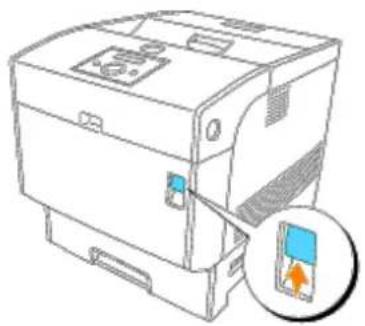
- Drücken Sie den Knopf wie in der folgenden Abbildung dargestellt, und öffnen Sie die Bildtrommelabdeckung.
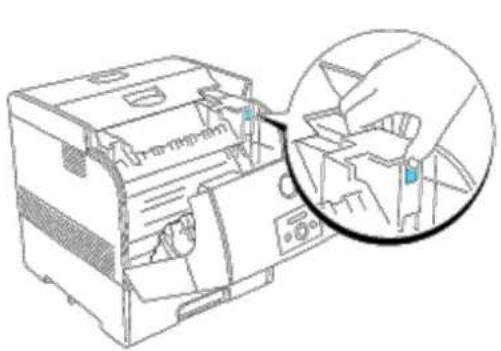
- Fassen Sie die Bildtrommel am Griff an, und ziehen Sie sie nach oben heraus.
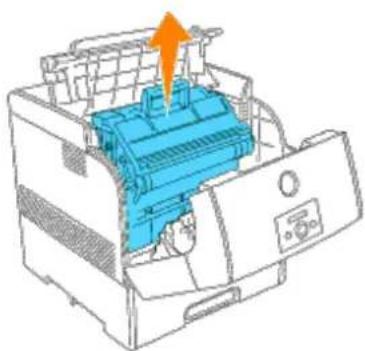
ACHTUNG: Fassen Sie nicht in den Drucker. Einige Komponenten können heiß werden. Lassen Sie den Drucker abkühlen, bevor Sie versuchen, Teile aus diesem Bereich zu entfernen.
- Entfernen Sie den Transportschutz von der Bildtrommel.
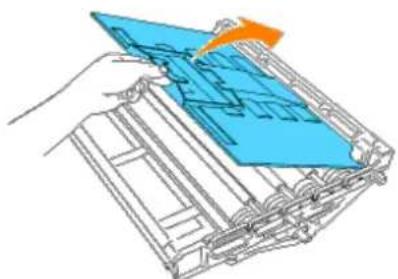
ACHTUNG: Stellen Sie sicher, dass die Oberfläche der lichtempfindlichen Trommel (grün markiert) oder der Übertragungswalze (schwarz markiert) nicht berührt oder zerkratzt wird. Kratzer an der
Bildtrommel oder Übertragungswalze sowie durch Berühren übertragene Verschmutzungen oder Fettspuren können die Druckqualität beeinträchtigen.
- Halten Sie die Bildtrommel so am Griff, dass der abgeflachte Teil zur Druckerrückseite zeigt, und richten Sie die Kunststoff-Führungen an beiden Seiten der Bildtrommel auf die Aufnahmeschlitze vor den Pfeilen am Drucker aus.
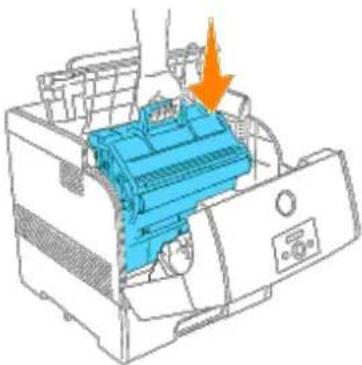
- Entfernen Sie den Transportschutz von der Bildtrommel, indem Sie ihn nach oben abziehen.

WARNUNG: Berühren Sie die Übertragungswalze (schwarz markiert) nicht. Stellen Sie sicher, dass die Rollenoberfläche nicht berührt oder zerkratzt wird. Kratzer oder durch Berühren übertragene Fettspuren beeinträchtigen die Druckqualität.
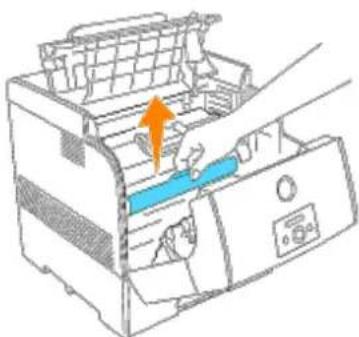
- Schließen Sie die Bildtrommelabdeckung.
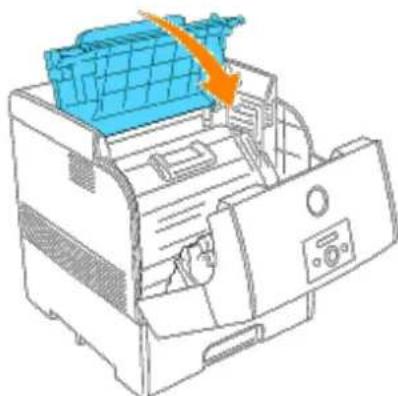
- Schließen Sie die vordere Abdeckung.
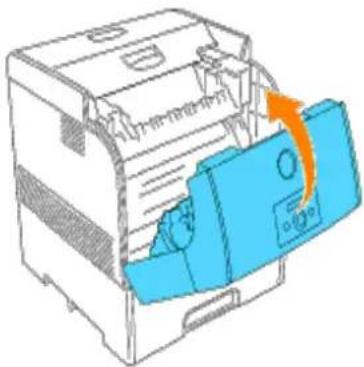
Einsetzen der Tonerkassette

ACHTUNG: Lesen Sie die Sicherheitshinweise in der Benutzerreferenz durch, bevor Sie die folgenden Maßnahmen durchführen.
Zusätzlich zu der Anzeige für den Tonerfüllstand, die bei jedem Absenden eines Druckauftrags erscheint, werden Sie bei niedrigem Tonerstand durch eine Meldung an der Bedienerkonsole erinnert, eine neue Tonerkassette zu bestellen.
Dell Tonerkassetten sind nur über Dell erhältlich. Sie können Tonerkassetten entweder online bestellen unter http://www.dell.com/supplies oder telefonisch. Informationen zur telefonischen Bestellung finden Sie im Abschnitt "Bestellen von Tonerkassetten" in der Benutzerreferenz.
Dell empfiehlt die Verwendung von Dell Tonerkassetten für den Drucker. Dell bietet keine Gewährleistung für Probleme aufgrund der Verwendung von Zubehörteilen, Ersatzteilen oder Komponenten, die nicht von Dell geliefert wurden.

ACHTUNG: Werfen Sie gebrauchte Tonerkassetten niemals ins Feuer. Die Tonerreste können explodieren und Verbrennungen oder andere Verletzungen verursachen.

HINWEIS: Entfernen Sie sämtliche Ausdrucke von der äußeren vorderen Abdeckung, bevor Sie die obere Abdeckung entfernen.
- Entfernen Sie die obere Abdeckung.
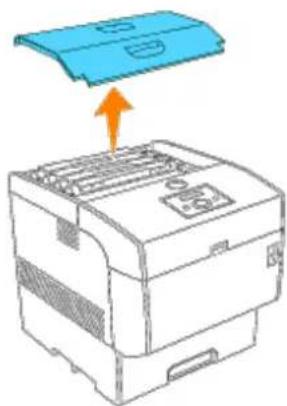
- Ziehen Sie die Hebel an beiden Enden der auszutauschenden Tonerkassette nach oben.
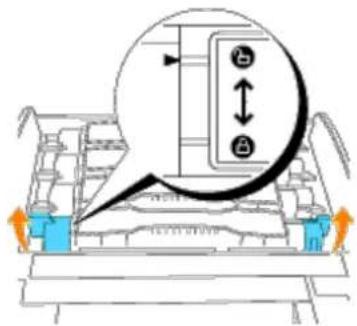
- Ziehen Sie die Tonerkassette heraus.
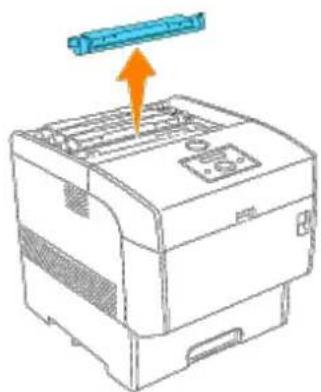
- Wählen Sie eine Tonerkassette, deren Farbe mit der Kassettenhalterung übereinstimmt, und entnehmen Sie sie aus der Verpackung.
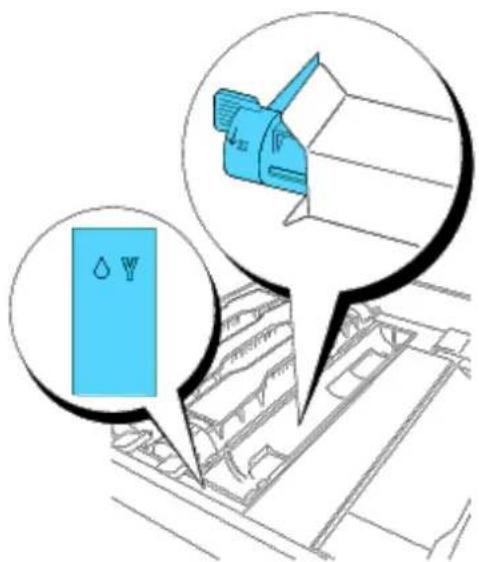
- Schütteln Sie die Tonerkassette mehrmals wie abgebildet, um den Toner gleichmäßig zu verteilen.
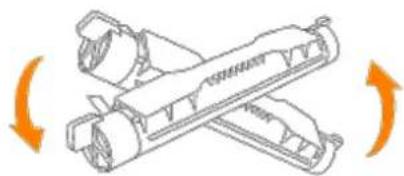
- Richten Sie die Tonerkassette auf die entsprechende Kassettenhalterung im Drucker aus, und setzen Sie sie ein.
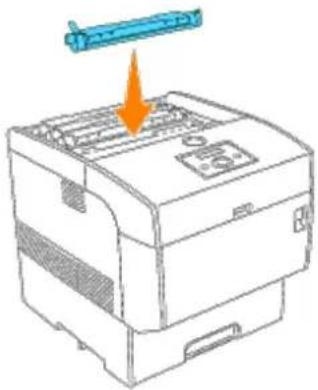
- Halten Sie die Hebel an beiden Enden der Tonerkassette, und drücken Sie sie fest nach unten, um sie nach vorne zu drehen.
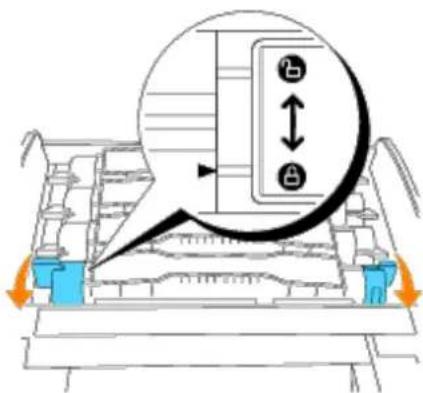
- Ziehen Sie das Tonersiegel nach oben ab.
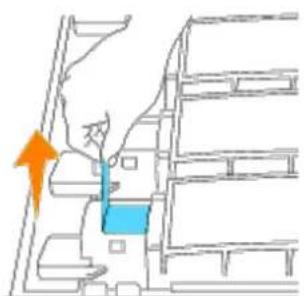
WARNUNG: Ziehen Sie das Tonersiegel gerade nach oben. Wenn Sie das Tonersiegel in eine diagonale Richtung ziehen, kann es reißen.

WARNUNG: Wenn nach dem Einsetzen der Tonerkassette in den Drucker mehr als fünf Sekunden vergehen, bevor Sie das Tonersiegel abziehen, kann eine Fehlermeldung angezeigt werden. Wenn das geschieht, führen Sie Schritt 4 erneut aus, oder schalten Sie den Drucker aus und wieder ein.
- Bringen Sie die obere Abdeckung wieder an, indem Sie sie mit der Vorderseite voran in den Drucker einsetzen.
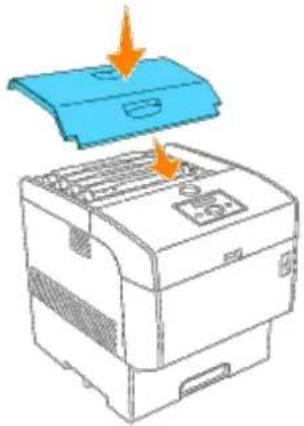
Einsetzen der Übertragungsrolle

ACHTUNG: Lesen Sie die Sicherheitshinweise in der Benutzerreferenz durch, bevor Sie die folgenden Maßnahmen durchführen.

ACHTUNG: Werfen Sie eine gebrauchte Übertragungswalze niemals ins Feuer. Sie kann explodieren und Verbrennungen und andere Verletzungen verursachen.

ACHTUNG: Berühren Sie nicht die Plattenkante an der Oberseite der Übertragungswalze, da sie scharf ist.
Dell Übertragungswalzen sind nur über Dell erhältlich. Sie können entweder online unter http://www.dell.com/supplies oder telefonisch nachbestellen. Informationen zur Nachbestellung per Telefon finden Sie in der Benutzerreferenz.
Dell empfiehlt die Verwendung von Dell Übertragungswalzen für den Drucker. Dell bietet keine Gewährleistung für Probleme aufgrund der Verwendung von Zubehörteilen, Ersatzteilen oder Komponenten, die nicht von Dell geliefert wurden.

HINWEIS: Entfernen Sie sämtliche Ausdrucke aus der mittleren Papierablage, und schließen Sie die Abdeckung der Universalzuführung, bevor Sie die vordere Abdeckung öffnen.
- Drücken Sie die vordere Verriegelung nach oben, und öffnen Sie die vordere Abdeckung vollständig.
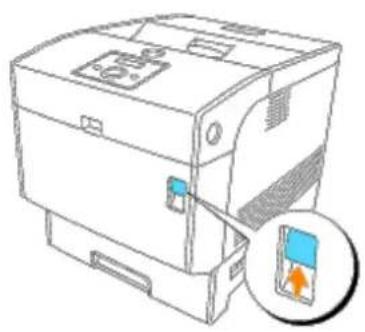
- Fassen Sie die Übertragungswalze an den Laschen an beiden Enden an, und ziehen Sie sie vorsichtig aus dem Drucker heraus.
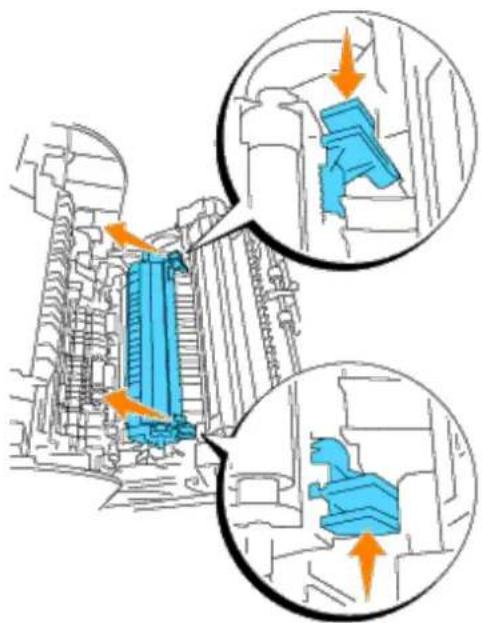
ACHTUNG: Fassen Sie nicht in den Drucker. Einige Komponenten können heiß werden. Lassen Sie den Drucker abkühlen, bevor Sie versuchen, Teile aus diesem Bereich zu entfernen.
- Entnehmen Sie eine neue Übertragungswalze aus der Verpackung, und halten Sie sie wie abgebildet an den Laschen.
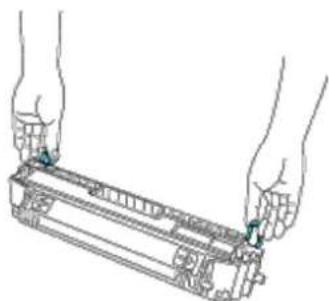
- Richten Sie die Pfeile auf der Übertragungswalze auf die Markierungen am Drucker aus, und drücken Sie die Rolle vorsichtig in den Drucker.
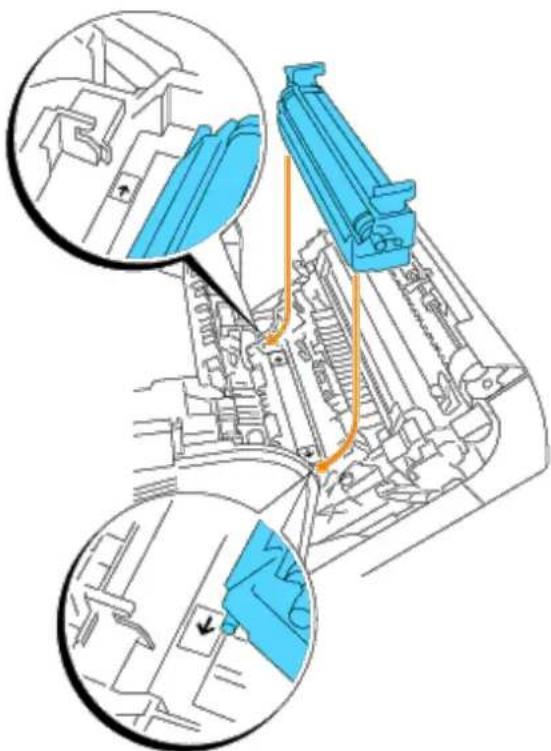
- Arretieren Sie die Übertragungswalze im Drucker, indem Sie die Laschen nach unten drücken, bis Sie sie einrasten hören.
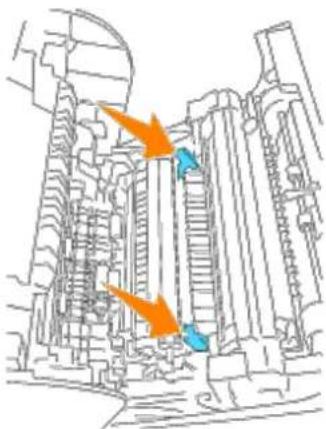
- Schließen Sie die vordere Abdeckung.
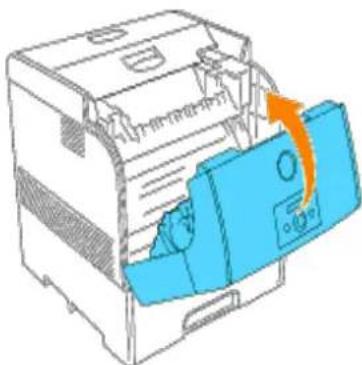
Einsetzen der Fixierstation
Tauschen Sie die Fixiereinheit nicht sofort nach einem Druckvorgang aus, da die Fixiereinheit beim Drucken sehr heiß wird und es so zu Verbrennungen kommen kann.

ACHTUNG: Um elektrischen Schock zu vermeiden, schalten Sie den Drucker immer aus und ziehen Sie das Netzkabel aus der Steckdose, bevor Sie den Drucker reinigen oder warten.

ACHTUNG: Lesen Sie die Sicherheitshinweise in der Benutzerreferenz durch, bevor Sie die folgenden Maßnahmen durchführen.
Dell Fixiereinheiten sind nur über Dell erhältlich. Sie können entweder online unter http://www.dell.com/supplies oder telefonisch nachbestellen. Informationen zur Nachbestellung per Telefon finden Sie in der Benutzerreferenz.
Dell empfiehlt die Verwendung von Dell Fixiereinheiten für den Drucker. Dell bietet keine Gewährleistung für Probleme aufgrund der Verwendung von Zubehörteilen, Ersatzteilen oder Komponenten, die nicht von Dell geliefert wurden.

HINWEIS: Entfernen Sie sämtliche Ausdrucke aus der mittleren Papierablage, und schließen Sie die Abdeckung der Universalzuführung, bevor Sie die äußere vordere Abdeckung öffnen.
- Schalten Sie den Drucker aus, und warten Sie 30 Minuten.
- Drücken Sie den seitlichen Knopf, und öffnen Sie die äußere vordere Abdeckung.
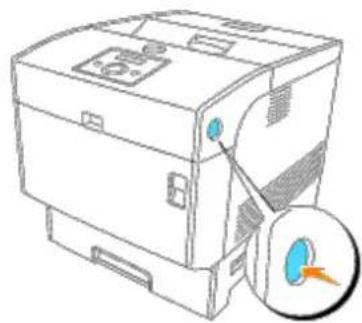
- Ziehen Sie die Hebel neben den beiden Enden der Fixiereinheit nach oben.
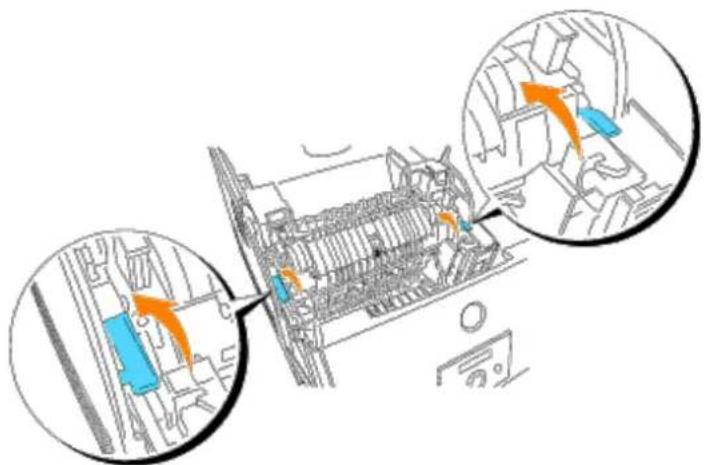
- Fassen Sie die Fixiereinheit an den Griffen an, und ziehen Sie sie aus dem Drucker heraus.
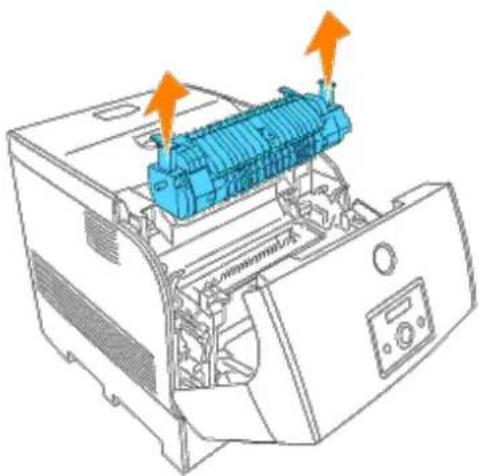
- Entnehmen Sie eine neue Fixiereinheit aus der Verpackung, fassen Sie sie an den Griffen an, richten Sie sie an den Aufnahmeschlitzen im Drucker aus, und schieben Sie sie langsam hinein.
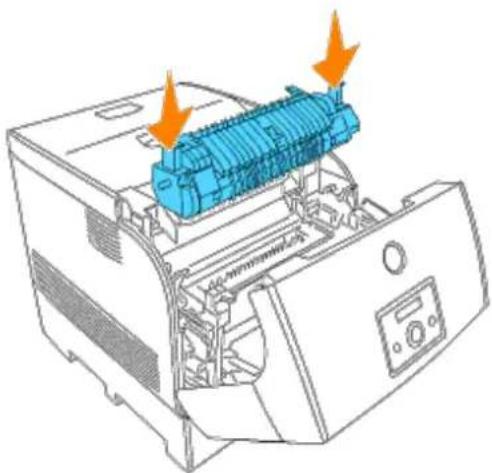
- Halten Sie die Fixiereinheit an den Griffen fest, schieben Sie sie vollständig nach unten in den Drucker ein, bis die Hebel an beiden Seiten der Fixiereinheit in ihre ursprüngliche Position zurückkehren.
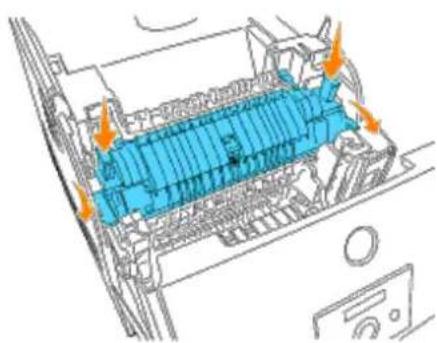
- Schließen Sie die äußere vordere Abdeckung.
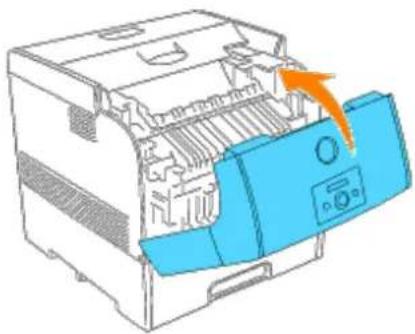
Grundlegende Toner-Reinigungsanweisungen

ACHTUNG: Lesen Sie die Sicherheitshinweise in der Benutzerreferenz durch, bevor Sie die folgenden Maßnahmen durchführen.

ACHTUNG: Berühren Sie nicht die Plattenkante an der Oberseite der Übertragungswalze, da sie scharf ist.
Wenn der Dichtesensor des Druckers verschmutzt ist, gehen Sie wie folgt vor, um ihn zu reinigen.
- Schalten Sie den Drucker aus.
- Drücken Sie die vordere Verriegelung nach oben, und öffnen Sie die vordere Abdeckung vollständig.
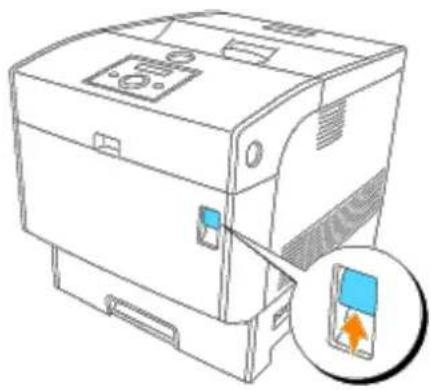
- Fassen Sie die Übertragungswalze an den Laschen an beiden Enden an, und ziehen Sie sie vorsichtig aus dem Drucker heraus.
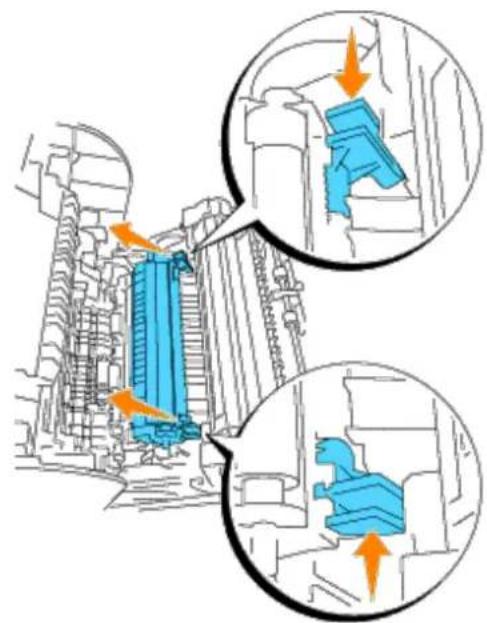
ACHTUNG: Fassen Sie nicht in den Drucker. Einige Komponenten können heiß werden. Lassen Sie den Drucker abkühlen, bevor Sie versuchen, Teile aus diesem Bereich zu entfernen.
- Wischen Sie den Dichtesensor vorsichtig mit einem sauberen, trockenen Tuch oder Wattestäbchen ab.
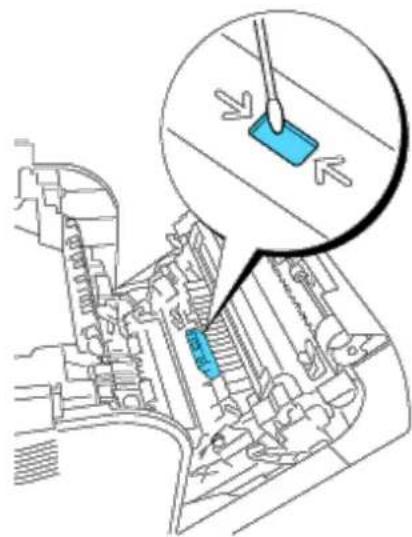
HINWEIS: Berühren Sie das Fenster des Dichtesensors auf keinen Fall mit harten Gegenständen. Üben Sie beim Reinigen des Fensters keinen zu starken Druck aus.
- Setzen Sie die Übertragungswalze wieder ein. Fassen Sie die Laschen wie abgebildet an.
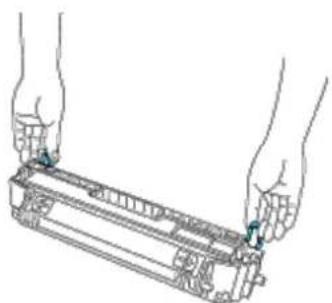
- Richten Sie die Pfeile auf der Übertragungswalze auf die Markierungen am Drucker aus, und drücken Sie die Rolle vorsichtig in den Drucker.
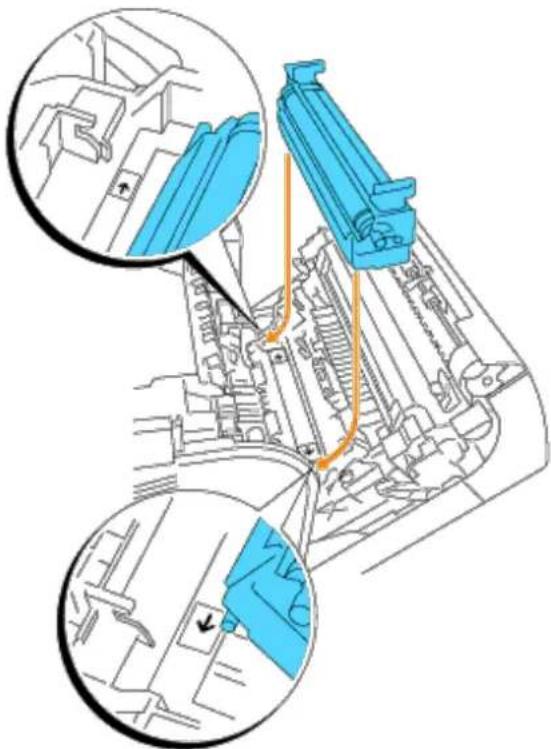
- Arretieren Sie die Übertragungswalze im Drucker, indem Sie die Laschen nach unten drücken, bis Sie sie einrasten hören.
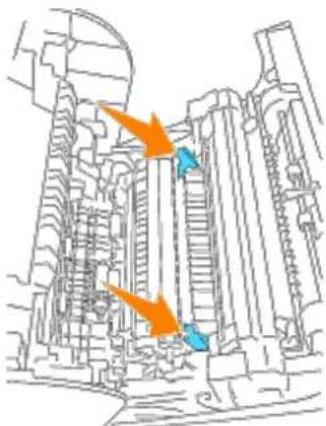
- Schließen Sie die vordere Abdeckung.
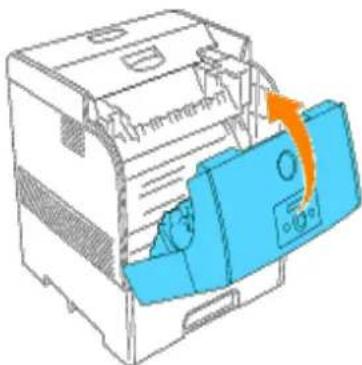
- Schalten Sie den Drucker ein.
Wartung des Druckers
In regelmäßigen Abständen müssen Sie bestimmte Aufgaben ausführen, um die optimale Druckqualität aufrechtzuerhalten. Wenn Ihr Drucker von mehreren Benutzern verwendet wird, sollten Sie einen Verantwortlichen für die Wartung des Druckers bestimmen. Übertragen Sie diesem Verantwortlichen die Lösung von Druckproblemen und die Durchführung von Wartungsaufgaben.
Ermitteln des Verbrauchsmaterialstatus
Einsparen von Verbrauchsmaterial
Bestellen von Verbrauchsmaterial
Aufbewahren von Druckmedien
Aufbewahrung von Verbrauchsmaterialien
Bildtrommel Austauschen der Bildtrommel
Austauschen der Tonerkassetten
Austauschen der Übertragungswalze
Austauschen der Fixiereinheit und der Rückhalterolle
Reinigen des Dichtesensors (ADC-Sensor)
Reinigen der Bildtrommel
Einstellen der Farbregistrierung
Ermitteln des Verbrauchsmaterialstatus
Wenn der Drucker in das Netzwerk eingebunden ist, können Sie über das Dell Printer Configuration Web Tool Informationen zum aktuellen Tonerfüllstand abrufen. Geben Sie die IP-Adresse des Druckers in Ihren Web-Browser ein, um diese Informationen anzuzeigen. Wenn Sie die Funktion E-Mail-Warnkonfiguration verwenden, werden Sie per E-Mail benachrichtigt, wenn Verbrauchsmaterial nachgefüllt werden muss. Geben Sie zum Aktivieren dieser Funktion Ihren Namen bzw. den Namen des Verantwortlichen in das E-Mail-Listenfeld ein.
An der Bedienerkonsole können Sie sich auch die folgenden Informationen anzeigen lassen:
- Verbrauchsmaterial oder Wartungskomponenten, die ausgetauscht werden müssen. (Der Drucker kann jedoch nur zu jeweils einer Komponente Informationen anzeigen.)
• Restfüllstand der einzelnen Tonerkassetten
Einsparen von Verbrauchsmaterial
In Ihrem Anwendungsprogramm und an der Bedienerkonsole stehen verschiedene Einstellungen zum Einsparen von Toner und Papier zur Verfügung.
| Verbrauchsmaterial | Einstellung Funktion Weitere | Informationen | |
| Toner Entwurfsmodus | unter Fortgeschritten | Dieses Kontrollkästchen erlaubt die Auswahl eines Druckmodus, der weniger Toner verbraucht. Wenn diese Funktion verwendet wird, ist die Druckbildqualität schlechter, als wenn die Funktion nicht verwendet wird. | |
| Druckmedien Mehrseitendruck (Multipel Up) | Der Drucker druckt zwei oder mehr Seiten auf einer Blattseite. Für den Mehrseitendruck (Multipel Up) stehen die Werte 2 Up, 4 Up, 8 Up, 16 Up und 32 Up zur Verfügung. Bei gleichzeitiger Verwendung von beidseitigem Druck können Sie mit der Funktion Multipel Up bis zu 64 Seiten auf einem Blatt Papier drucken. (32 Seitenbilder auf der Vorderseite und 32 auf der Rückseite) | ||
Bestellen von Verbrauchsmaterial
Sie können Verbrauchsmaterialien von Dell über das Internet bestellen, wenn Ihr Drucker in das Netzwerk eingebundenen ist. Geben Sie die IP-Adresse Ihres Druckers in Ihren Web-Browser ein, starten Sie das Dell Printer Configuration Web Tool, und klicken Sie auf den Link Versorgungsteile bestellen bei:, um Toner für den Drucker zu bestellen.
Sie können auch auf die folgende Weise Toner bestellen.
- Klicken Sie auf Start® Alle Programme® Dell Drucker® Dell Laser Printer 5100cn® Dell Supplies Management System.
Das Fenster Dell Supplies Management System wird angezeigt.
- Internetbestellung:
a. Wenn Sie nicht automatisch über die bidirektionale Kommunikation Informationen vom Drucker erhalten können, wird ein Fenster angezeigt, in dem Sie aufgefordert werden, die Service-Etikett-Nummer einzugeben. Geben Sie Ihre Dell Service-Etikett-Nummer in das dafür vorgesehene Feld ein. Sie finden Ihre Service-Etikett-Nummer auf der Innenseite der vorderen Klappe des Druckers.
b. Klicken Sie auf Besuchen Sie die Website zum Bestellen von Druckerverbrauchsmaterial von Dell.
- Wenn Sie telefonisch bestellen möchten, rufen Sie die Nummer an, die unter der Überschrift Telefonisch: angezeigt wird.
Aufbewahren von Druckmedien
Beachten Sie die folgenden Hinweise, um Probleme mit der Papierzufuhr und ungleichmäßige Druckqualität zu vermeiden.
- Die beste Druckqualität erzielen Sie, wenn Sie Druckmedien bei einer Temperatur von ca. 21°C und einer relativen Luftfeuchtigkeit von 40 % aufbewahren.
- Lagern Sie Kartons mit Druckmedien nicht direkt auf dem Boden, sondern auf einer Palette oder in einem Regal.
- Wenn Sie einzelne Pakete mit Druckmedien außerhalb des Originalkartons aufbewahren, müssen diese auf einer ebenen Fläche liegen, damit sich die Kanten nicht aufbiegen oder rollen.
- Legen Sie keine Gegenstände auf den Druckmedien ab.
Aufbewahrung von Verbrauchsmaterialien
Bewahren Sie Verbrauchsmaterialien bis zur Verwendung in der Originalverpackung auf. Verbrauchsmaterial darf nicht unter den folgenden Bedingungen gelagert werden:
• Temperaturen über 40°C.
• Extreme Feuchtigkeits- oder Temperaturschwankungen
• Direkte Sonneneinstrahlung
• Staub
- Aufbewahrung über längere Zeit im Auto
- Ätzende Gase in der Umgebung
Bildtrommel Austauschen der Bildtrommel

ACHTUNG: Lesen Sie die Sicherheitshinweise in der Benutzerreferenz durch, bevor Sie die folgenden Maßnahmen durchführen.

ACHTUNG: Werfen Sie eine gebrauchte Bildtrommel niemals ins Feuer. Sie kann explodieren und Verbrennungen und andere Verletzungen verursachen.
Dell Kassetten sind nur über Dell erhältlich. Sie können entweder online unter http://www.dell.com/supplies oder telefonisch nachbestellen. Informationen zur Nachbestellung per Telefon finden Sie in der Benutzerreferenz.
Dell empfiehlt die Verwendung von Dell Bildtrommeln für den Drucker. Dell bietet keine Gewährleistung für Probleme aufgrund der Verwendung von Zubehörteilen, Ersatzteilen oder Komponenten, die nicht von Dell geliefert wurden.
Entfernen der verbrauchten Bildtrommel

HINWEIS: Entfernen Sie sämtliche Ausdrucke aus der mittleren Papierablage, und schließen Sie die Abdeckung der Universalzuführung, bevor Sie die vordere Abdeckung öffnen.
- Drücken Sie die vordere Verriegelung nach oben, und öffnen Sie die vordere Abdeckung vollständig.
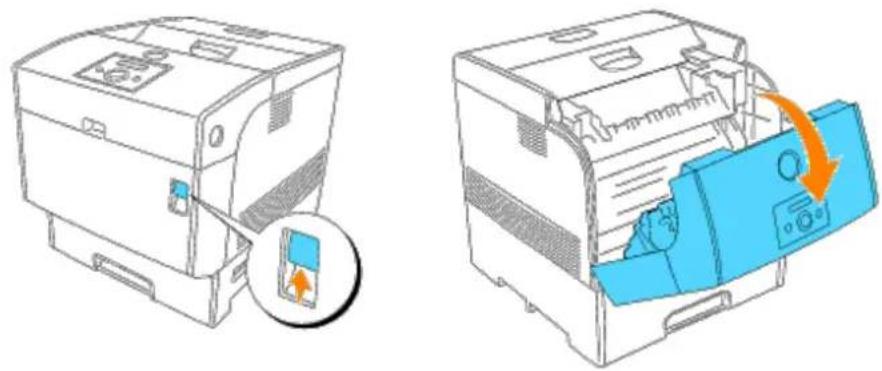
- Drücken Sie den Knopf wie in der folgenden Abbildung dargestellt, und öffnen Sie die Bildtrommelabdeckung.
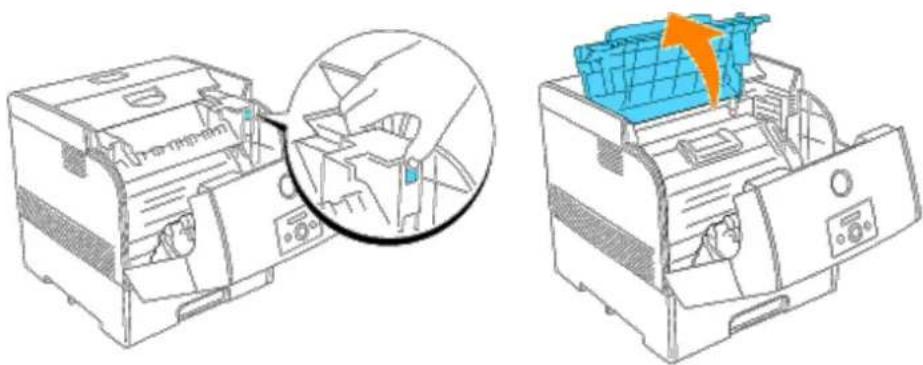
- Fassen Sie die Bildtrommel am Griff an, und ziehen Sie sie nach oben heraus.
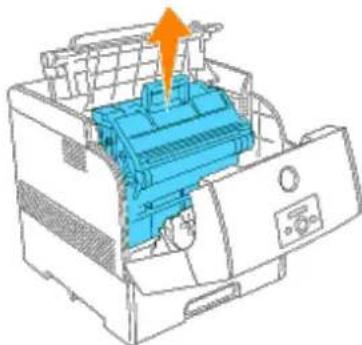
ACHTUNG: Fassen Sie nicht in den Drucker. Einige Komponenten können heiß werden. Lassen Sie den Drucker abkühlen, bevor Sie versuchen, Teile aus diesem Bereich zu entfernen.
BildtrommelEinsetzen der neuen Bildtrommel
- Entfernen Sie den Transportschutz von der Bildtrommel.
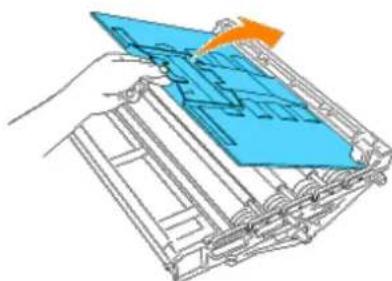
ACHTUNG: Stellen Sie sicher, dass die Oberfläche der lichtempfindlichen Trommel (grün markiert) oder der Übertragungswalze (schwarz markiert) nicht berührt oder zerkratzt wird. Kratzer an der Bildtrommel oder Übertragungswalze sowie durch Berühren übertragene Verschmutzungen oder Fettspuren können die Druckqualität beeinträchtigen.
- Halten Sie die Bildtrommel so am Griff, dass der abgeflachte Teil zur Druckerrückseite zeigt, und richten Sie die Kunststoff-Führungen an beiden Seiten der Bildtrommel auf die Aufnahmeschlitze vor den Pfeilen am Drucker aus.
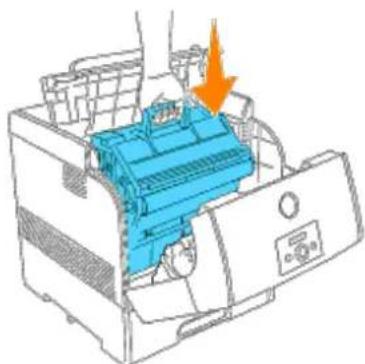
- Entfernen Sie den Transportschutz von der Bildtrommel, indem Sie ihn nach oben abziehen.

WARNUNG: Berühren Sie die Übertragungswalze (schwarz markiert) nicht. Stellen Sie sicher, dass die Rollenoberfläche nicht berührt oder zerkratzt wird. Kratzer oder durch Berühren übertragene Fettspuren beeinträchtigen die Druckqualität.
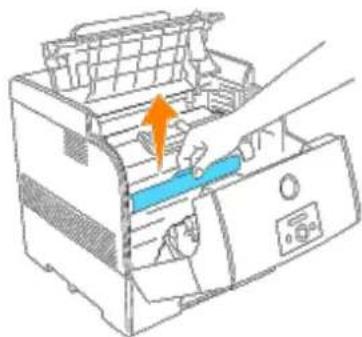
- Schließen Sie die Bildtrommelabdeckung.
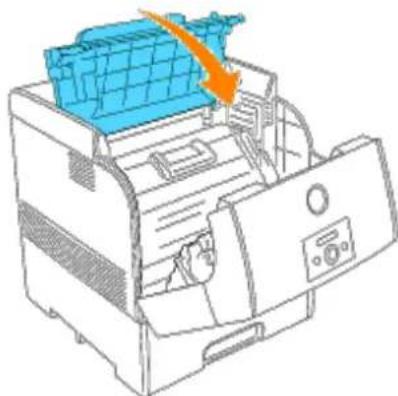
- Schließen Sie die vordere Abdeckung.
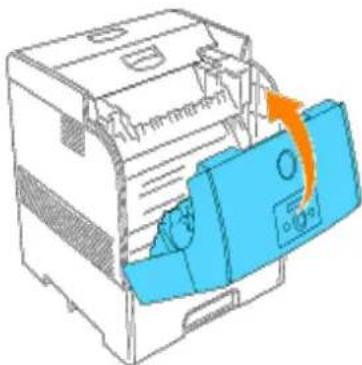
Austauschen der Tonerkassetten

ACHTUNG: Lesen Sie die Sicherheitshinweise in der Benutzerreferenz durch, bevor Sie die folgenden Maßnahmen durchführen.
Zusätzlich zu der Anzeige für den Tonerfüllstand, die bei jedem Absenden eines Druckauftrags erscheint, werden Sie bei niedrigem Tonerstand durch eine Meldung an der Bedienerkonsole erinnert, eine neue Tonerkassette zu bestellen.
Dell Tonerkassetten sind nur über Dell erhältlich. Sie können Tonerkassetten entweder online bestellen unter http://www.dell.com/supplies oder telefonisch. Informationen zur telefonischen Bestellung finden Sie im Abschnitt "Bestellen von Tonerkassetten" in der Benutzerreferenz.
Dell empfiehlt die Verwendung von Dell Tonerkassetten für den Drucker. Dell bietet keine Gewährleistung für Probleme aufgrund der Verwendung von Zubehörteilen, Ersatzteilen oder Komponenten, die nicht von Dell geliefert wurden.

ACHTUNG: Werfen Sie gebrauchte Tonerkassetten niemals ins Feuer. Die Tonerreste können explodieren und Verbrennungen oder andere Verletzungen verursachen.
Entfernen der gebrauchten Tonerkassette

HINWEIS: Entfernen Sie sämtliche Ausdrucke von der äußeren vorderen Abdeckung, bevor Sie die obere Abdeckung entfernen.
- Entfernen Sie die obere Abdeckung.
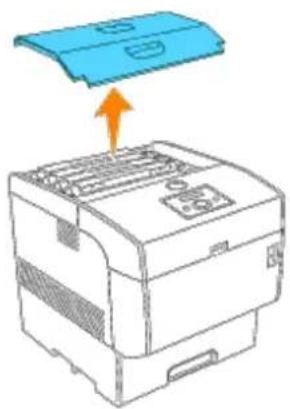
- Ziehen Sie die Hebel an beiden Enden der auszutauschenden Tonerkassette nach oben.
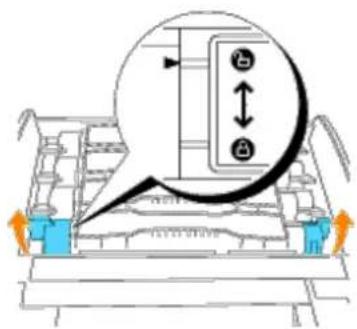
- Ziehen Sie die Tonerkassette heraus.
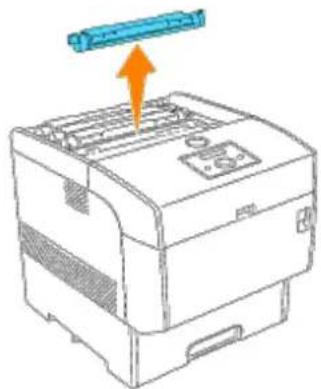
Einsetzen der neuen Tonerkassette
- Wählen Sie eine Tonerkassette, deren Farbe mit der Kassettenhalterung übereinstimmt, und entnehmen Sie sie aus der Verpackung.
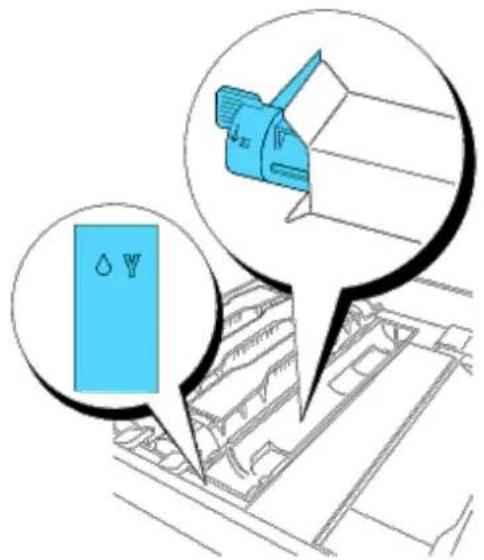
- Schütteln Sie die Tonerkassette mehrmals wie abgebildet, um den Toner gleichmäßig zu verteilen.
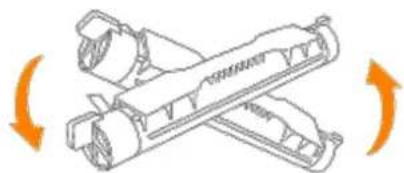
- Richten Sie die Tonerkassette auf die entsprechende Kassettenhalterung im Drucker aus, und setzen Sie sie ein.
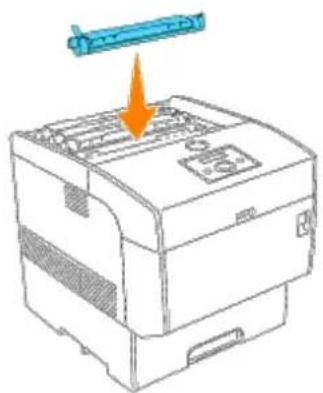
- Halten Sie die Hebel an beiden Enden der Tonerkassette, und drücken Sie sie fest nach unten, um sie nach vorne zu drehen.
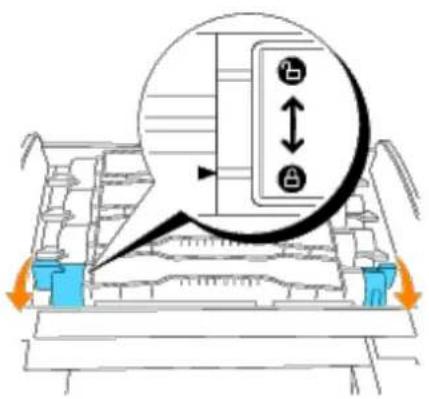
- Ziehen Sie das Tonersiegel nach oben ab.
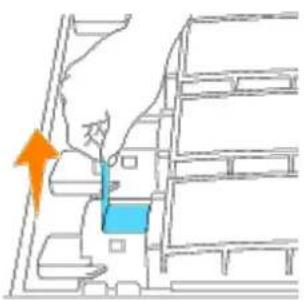
WARNUNG: Ziehen Sie das Tonersiegel gerade nach oben. Wenn Sie das Tonersiegel in eine diagonale Richtung ziehen, kann es reißen.
WARNUNG: Wenn nach dem Einsetzen der Tonerkassette in den Drucker mehr als fünf Sekunden vergehen, bevor Sie das Tonersiegel abziehen, kann eine Fehlermeldung angezeigt werden. Wenn das geschieht, führen Sie Schritt 4 erneut aus, oder schalten Sie den Drucker aus und wieder ein.
- Bringen Sie die obere Abdeckung wieder an, indem Sie sie mit der Vorderseite voran in den Drucker einsetzen.
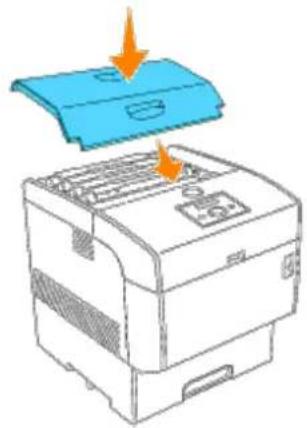
Austauschen der Übertragungswalze
ACHTUNG: Lesen Sie die Sicherheitshinweise in der Benutzerreferenz durch, bevor Sie die folgenden Maßnahmen durchführen.
ACHTUNG: Werfen Sie eine gebrauchte Übertragungswalze niemals ins Feuer. Sie kann explodieren und Verbrennungen und andere Verletzungen verursachen.
ACHTUNG: Berühren Sie nicht die Plattenkante an der Oberseite der Übertragungswalze, da sie scharf
ist.
Dell Übertragungswalzen sind nur über Dell erhältlich. Sie können entweder online unter
http://www.dell.com/supplies oder telefonisch nachbestellen. Informationen zur Nachbestellung per Telefon finden Sie in der Benutzerreferenz.
Dell empfiehlt die Verwendung von Dell Übertragungswalzen für den Drucker. Dell bietet keine Gewährleistung für Probleme aufgrund der Verwendung von Zubehörteilen, Ersatzteilen oder Komponenten, die nicht von Dell geliefert wurden.
Entfernen der gebrauchten Übertragungswalze

HINWEIS: Entfernen Sie sämtliche Ausdrucke aus der mittleren Papierablage, und schließen Sie die Abdeckung der Universalzuführung, bevor Sie die vordere Abdeckung öffnen.
- Drücken Sie die vordere Verriegelung nach oben, und öffnen Sie die vordere Abdeckung vollständig.
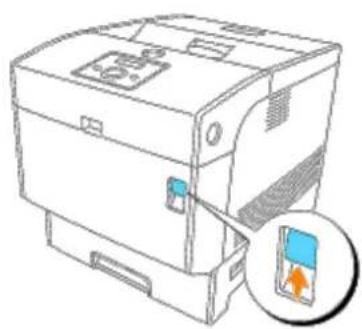
- Fassen Sie die Übertragungswalze an den Laschen an beiden Enden an, und ziehen Sie sie vorsichtig aus dem Drucker heraus.
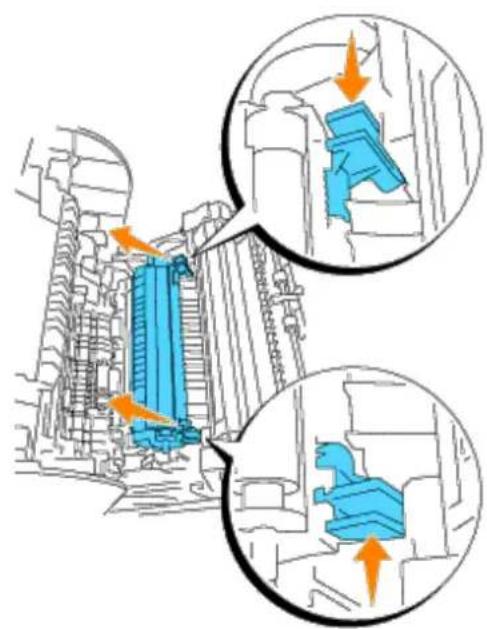
ACHTUNG: Fassen Sie nicht in den Drucker. Einige Komponenten können heiß werden. Lassen Sie den Drucker abkühlen, bevor Sie versuchen, Teile aus diesem Bereich zu entfernen.
Einsetzen der neuen Übertragungswalze
- Entnehmen Sie eine neue Übertragungswalze aus der Verpackung, und halten Sie sie wie abgebildet an den Laschen.
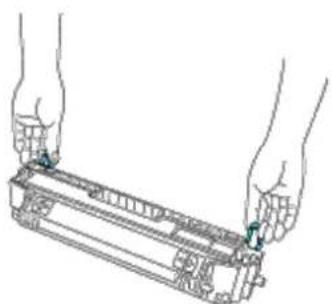
- Richten Sie die Pfeile auf der Übertragungswalze auf die Markierungen am Drucker aus, und drücken Sie die Rolle vorsichtig in den Drucker.
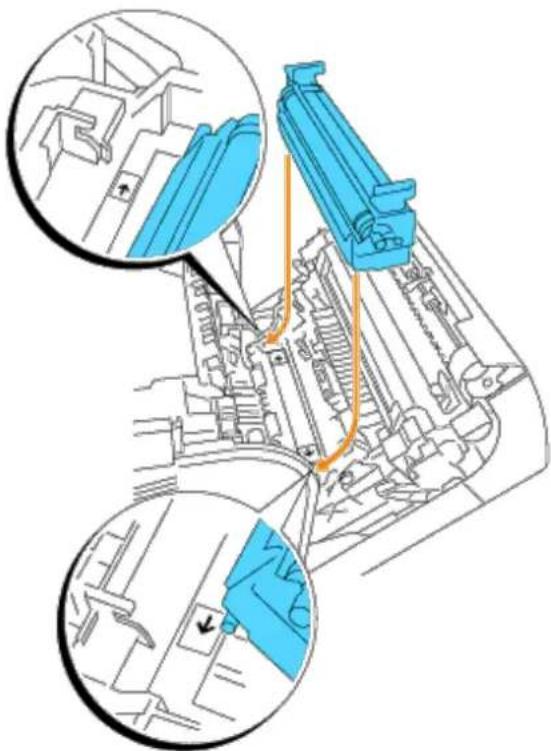
- Arretieren Sie die Übertragungswalze im Drucker, indem Sie die Laschen nach unten drücken, bis Sie sie einrasten hören.
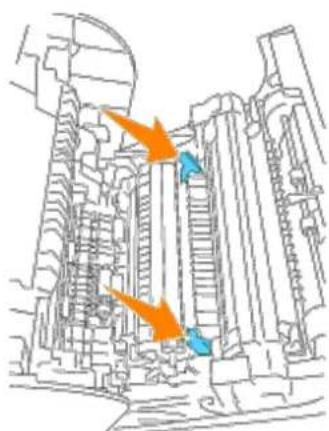
- Schließen Sie die vordere Abdeckung.
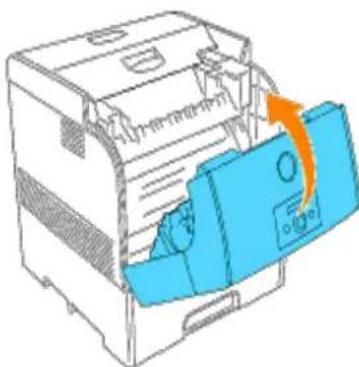
Austauschen der Fixiereinheit und der Rückhalterolle
Tauschen Sie die Fixiereinheit nicht sofort nach einem Druckvorgang aus, da die Fixiereinheit beim Drucken sehr heiß wird und es so zu Verbrennungen kommen kann.

ACHTUNG: Um elektrischen Schock zu vermeiden, schalten Sie den Drucker immer aus und ziehen Sie das Netzkabel aus der Steckdose, bevor Sie den Drucker reinigen oder warten.

ACHTUNG: Lesen Sie die Sicherheitshinweise in der Benutzerreferenz durch, bevor Sie die folgenden Maßnahmen durchführen.
Dell Fixiereinheiten sind nur über Dell erhältlich. Sie können entweder online unter http://www.dell.com/supplies oder telefonisch nachbestellen. Informationen zur Nachbestellung per Telefon finden Sie in der Benutzerreferenz.
Dell empfiehlt die Verwendung von Dell Fixiereinheiten für den Drucker. Dell bietet keine Gewährleistung für Probleme aufgrund der Verwendung von Zubehörteilen, Ersatzteilen oder Komponenten, die nicht von Dell geliefert wurden.
Entfernen der gebrauchten Fixiereinheit

HINWEIS: Entfernen Sie sämtliche Ausdrucke aus der mittleren Papierablage, und schließen Sie die Abdeckung der Universalzuführung, bevor Sie die äußere vordere Abdeckung öffnen.
- Schalten Sie den Drucker aus, und warten Sie 30 Minuten.
- Drücken Sie den seitlichen Knopf, und öffnen Sie die äußere vordere Abdeckung.
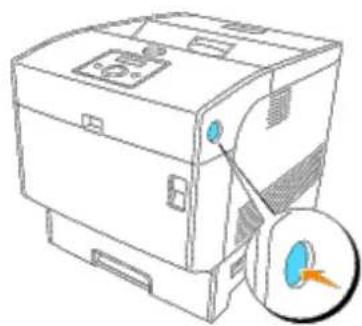
- Ziehen Sie die Hebel neben den beiden Enden der Fixiereinheit nach oben.
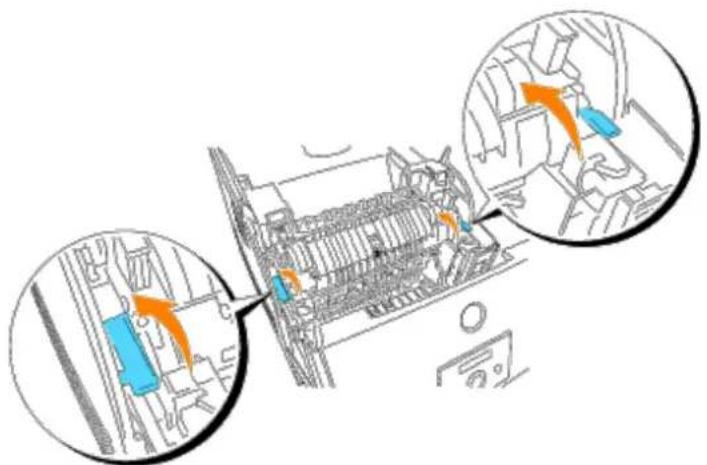
- Fassen Sie die Fixiereinheit an den Griffen an, und ziehen Sie sie aus dem Drucker heraus.
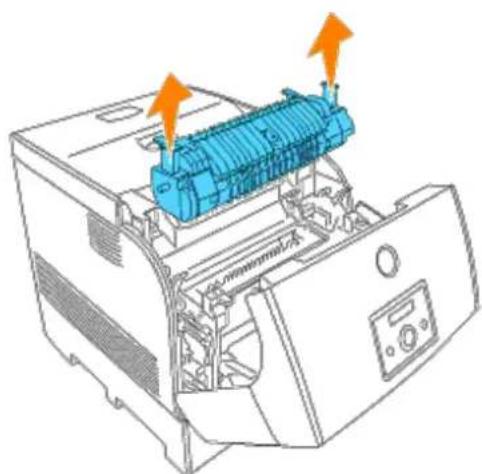
Einsetzen der neuen Fixiereinheit
- Entnehmen Sie eine neue Fixiereinheit aus der Verpackung, fassen Sie sie an den Griffen an, richten Sie sie an den Aufnahmeschlitzen im Drucker aus, und schieben Sie sie langsam hinein.
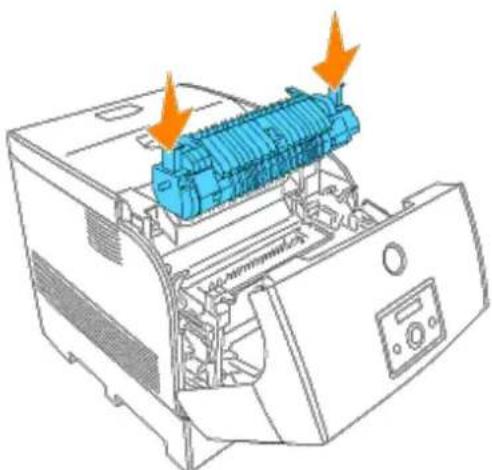
- Halten Sie die Fixiereinheit an den Griffen fest, schieben Sie sie vollständig nach unten in den Drucker ein, bis die Hebel an beiden Seiten der Fixiereinheit in ihre ursprüngliche Position zurückkehren.
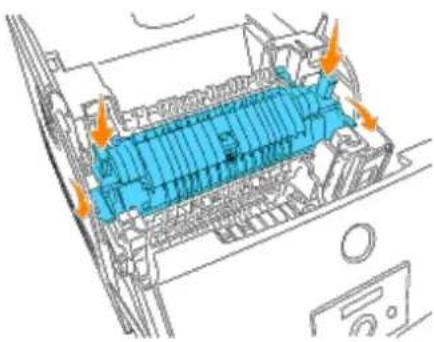
- Schließen Sie die äußere vordere Abdeckung.
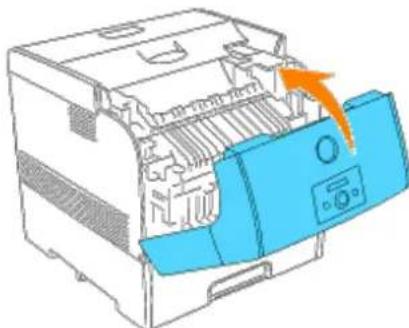
Entfernen der gebrauchten Rückhalterolle

HINWEIS: Entfernen Sie sämtliche Ausdrucke aus dem Papierfach, bevor Sie das Papierfach aus dem Drucker herausziehen.
- Ziehen Sie das Papierfach bis zum Anschlag aus dem Drucker. Halten Sie das Fach mit beiden Händen, heben Sie es vorne leicht an, und entfernen Sie es aus dem Drucker.
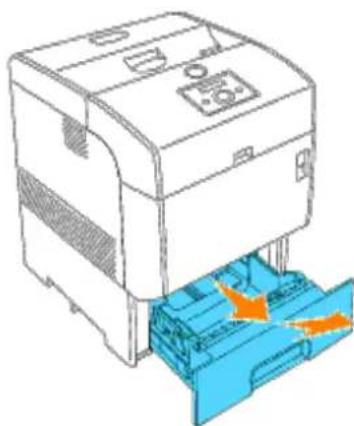
- Drücken Sie die beiden Laschen nach innen, und halten Sie sie gedrückt, während Sie die Rückhalterollenabdeckung vorsichtig nach oben öffnen.
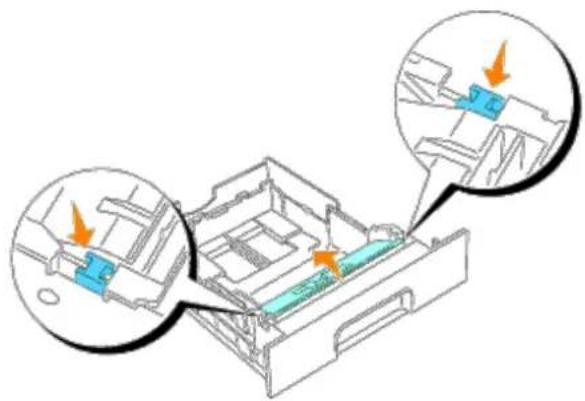
- Heben Sie die Rückhalterolleneinheit vorsichtig an, und schieben Sie sie nach links.
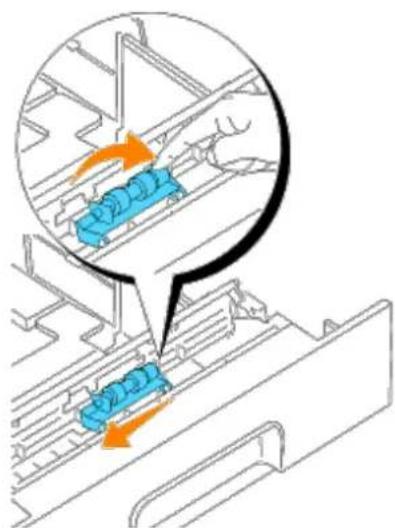
Einsetzen der neuen Rückhalterolle
- Richten Sie die Vertiefungen an der neuen Rückhalterolle auf die Vorsprünge im Papierfach aus, und schieben Sie die Rolle bis zum Anschlag hinein. Lassen Sie dann die Rückhalterolle los.
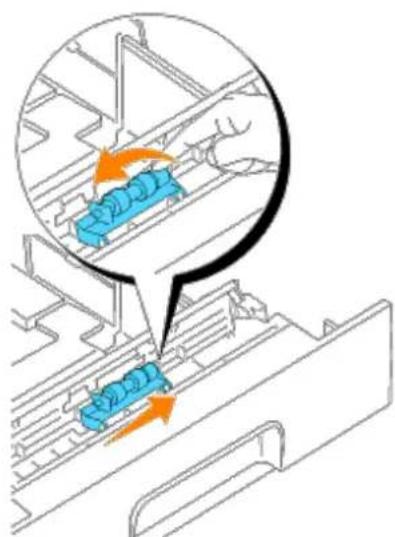
- Schließen Sie die Rückhalterollenabdeckung.
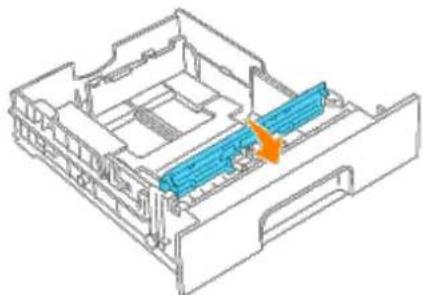
- Setzen Sie das Papierfach wieder in den Drucker ein.
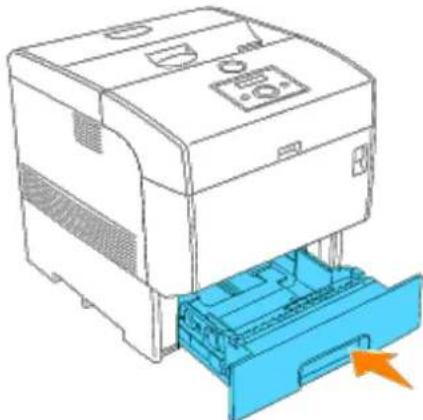
Reinigen des Dichtesensors (ADC-Sensor)

ACHTUNG: Lesen Sie die Sicherheitshinweise in der Benutzerreferenz durch, bevor Sie die folgenden Maßnahmen durchführen.

ACHTUNG: Berühren Sie nicht die Plattenkante an der Oberseite der Übertragungswalze, da sie scharf ist.
Wenn der Dichtesensor des Druckers verschmutzt ist, gehen Sie wie folgt vor, um ihn zu reinigen.
- Schalten Sie den Drucker aus.
- Drücken Sie die vordere Verriegelung nach oben, und öffnen Sie die vordere Abdeckung vollständig.
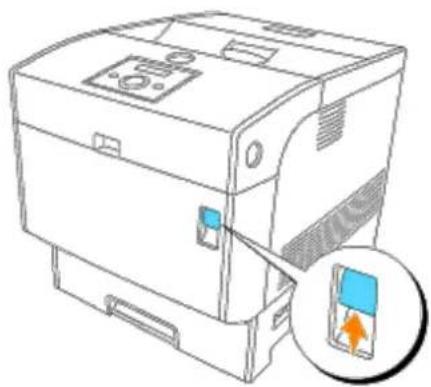
- Fassen Sie die Übertragungswalze an den Laschen an beiden Enden an, und ziehen Sie sie vorsichtig aus dem Drucker heraus.
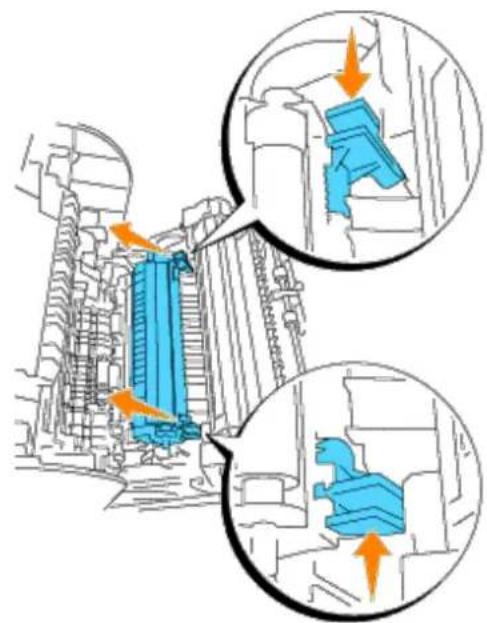
ACHTUNG: Fassen Sie nicht in den Drucker. Einige Komponenten können heiß werden. Lassen Sie den Drucker abkühlen, bevor Sie versuchen, Teile aus diesem Bereich zu entfernen.
- Wischen Sie den Dichtesensor vorsichtig mit einem sauberen, trockenen Tuch oder Wattestäbchen ab.
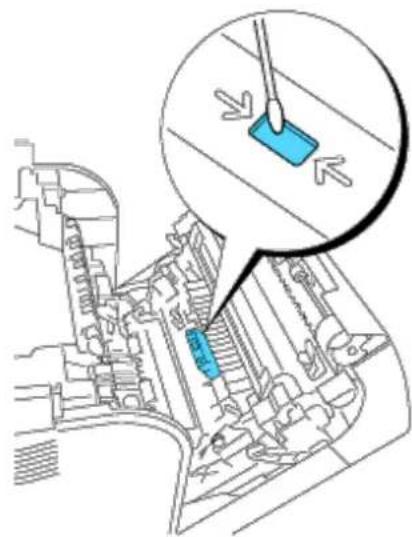
HINWEIS: Berühren Sie das Fenster des Dichtesensors auf keinen Fall mit harten Gegenständen. Üben Sie beim Reinigen des Fensters keinen zu starken Druck aus.
- Setzen Sie die Übertragungswalze wieder ein. Fassen Sie die Laschen wie abgebildet an.
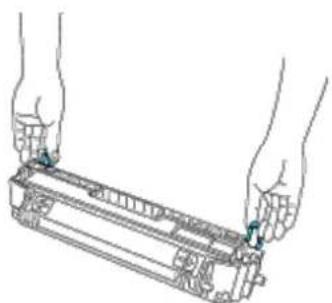
- Richten Sie die Pfeile auf der Übertragungswalze auf die Markierungen am Drucker aus, und drücken Sie die Rolle vorsichtig in den Drucker.
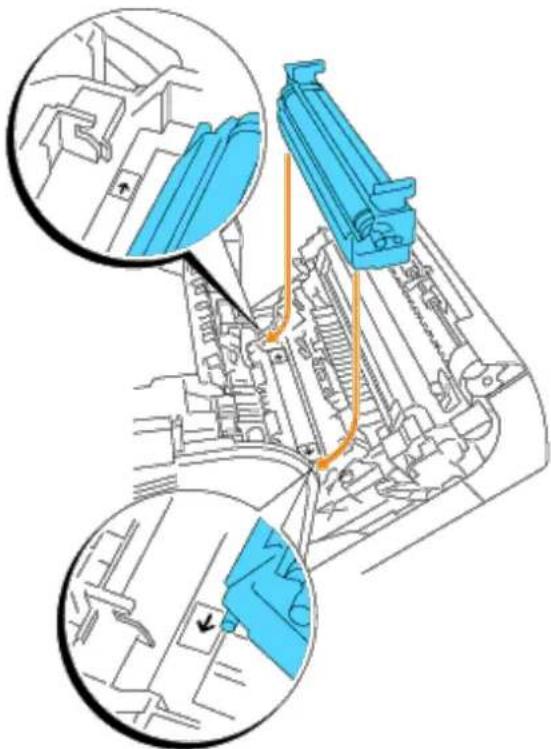
- Arretieren Sie die Übertragungswalze im Drucker, indem Sie die Laschen nach unten drücken, bis Sie sie einrasten hören.
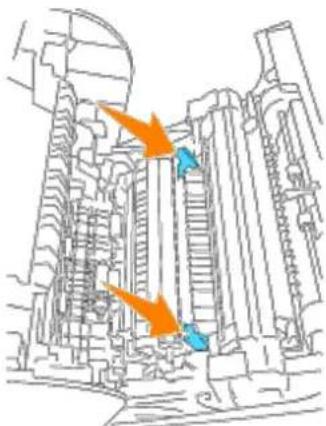
- Schließen Sie die vordere Abdeckung.
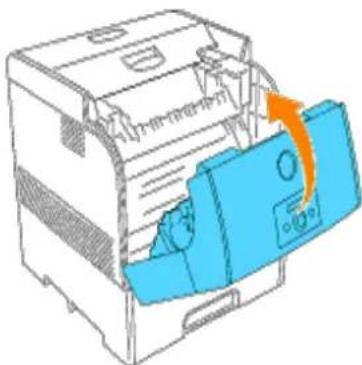
Reinigen der Bildtrommel

HINWEIS: Entfernen Sie sämtliche Ausdrucke aus der mittlere Papierablage, bevor Sie die vordere Klappe öffnen.
- Drücken Sie die vordere Verriegelung nach oben, und öffnen Sie die vordere Abdeckung vollständig.
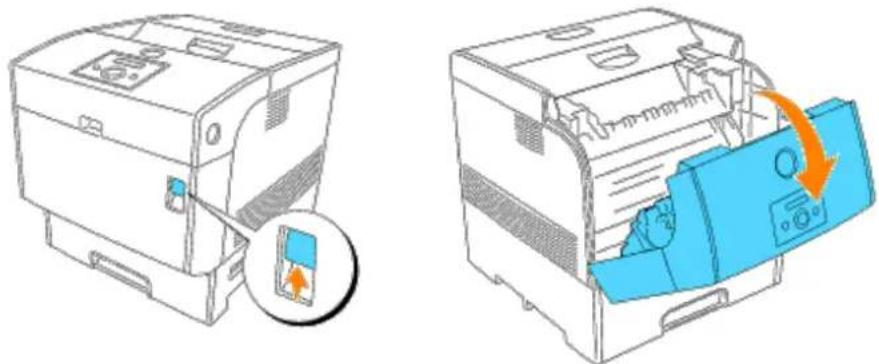
- Drücken Sie den Knopf wie in der folgenden Abbildung dargestellt, und öffnen Sie die Bildtrommelabdeckung.
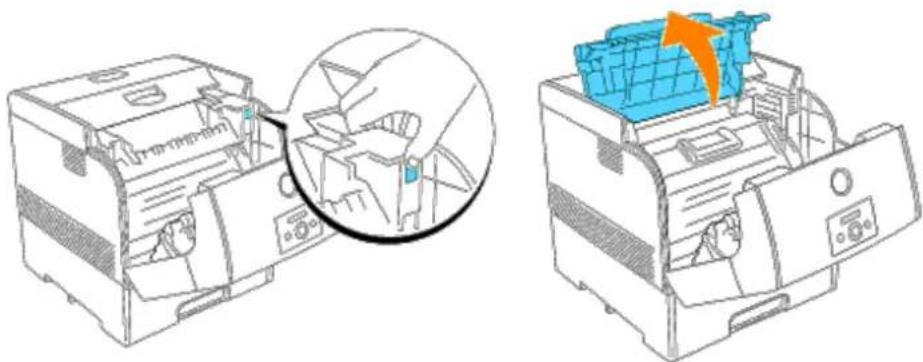
- Fassen Sie die Bildtrommel am Griff an, und ziehen Sie sie nach oben heraus.
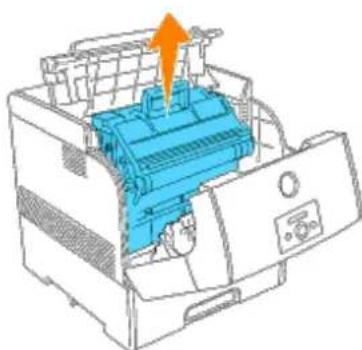
ACHTUNG: Fassen Sie nicht in den Drucker. Einige Komponenten können heiß werden. Lassen Sie den Drucker abkühlen, bevor Sie versuchen, Teile aus diesem Bereich zu entfernen.
- Halten Sie den Probeausdruck mit den Farbpunkten an die Bildtrommel, um den Teil zu finden, der gereinigt werden muss.
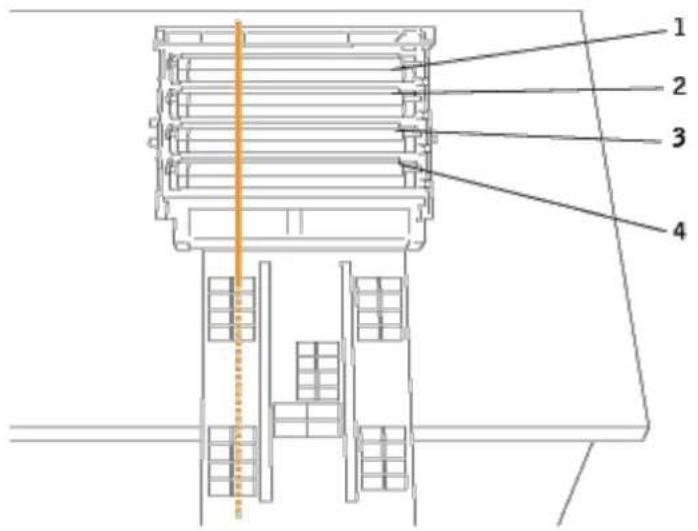
HINWEIS: Sie müssen den zu reinigenden Teil selber finden.
HINWEIS: Die oben stehende Abbildung zeigt die Teile (1 bis 4), die gereinigt werden müssen.
HINWEIS: Damit die lichtempfindliche Trommel keiner zu starken Belichtung ausgesetzt wird, führen Sie den Vorgang schnell durch.
- Richten Sie die Farbpunkte auf dem Probeausdruck auf den entsprechenden Teil der Bildtrommel aus.
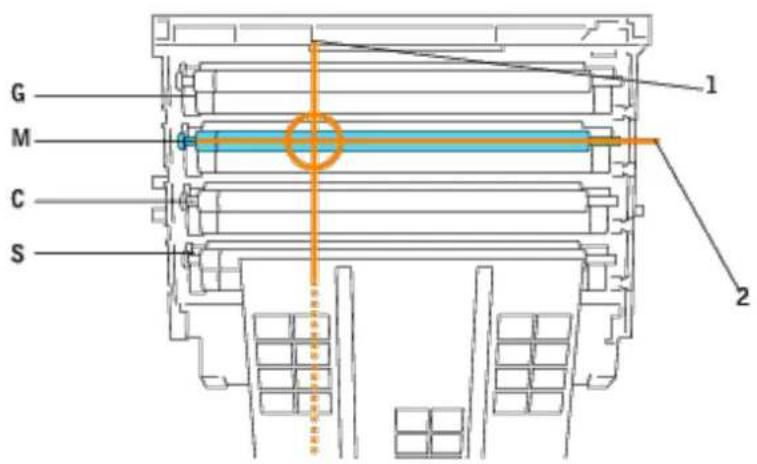
- 1 bezeichnet die seitliche Position der Farbpunkte.
- 2 bezeichnet die Farbe der Farbpunkte.
HINWEIS: Die Abbildung zeigt ein Beispiel mit magentafarbenen Punkten.
- Stellen Sie die Position fest, in der Farbpunkte gedruckt wurden. Dann drehen Sie die Übertragungswalze (schwarz markierte Rolle) mit einem Finger an der linken Seite, um die Verschmutzung zu finden.
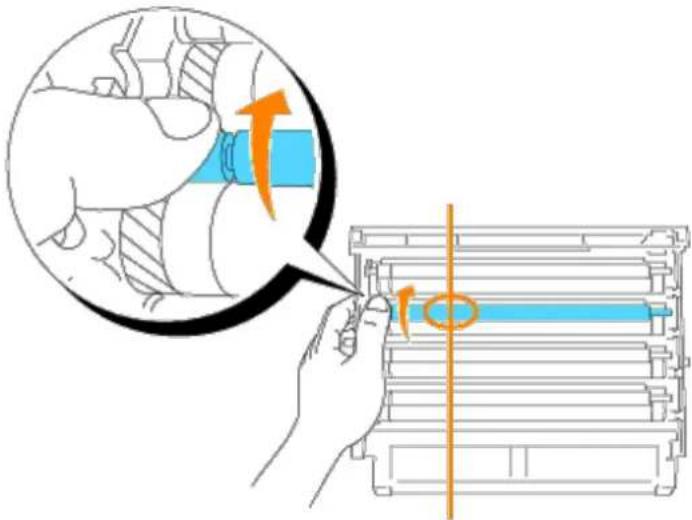
- Beseitigen Sie die Verschmutzungen an der Rolle.
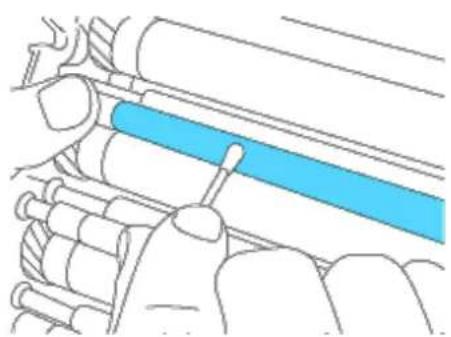
HINWEIS: Verwenden Sie für die Reinigung ein weiches Tuch, z. B. aus Baumwolle.
HINWEIS: Stellen Sie sicher, dass die Oberfläche der lichtempfindlichen Trommel (grün markiert) oder der Übertragungswalze (schwarz markiert) nicht berührt oder zerkratzt wird.
- Setzen Sie die Bildtrommel wieder ein. Halten Sie die Bildtrommel so am Griff, dass der abgeflachte Teil zur Druckerrückseite zeigt, und richten Sie die Kunststoff-Führungen an beiden Seiten der Bildtrommel auf die Aufnahmeschlitze vor den Pfeilen am Drucker aus.
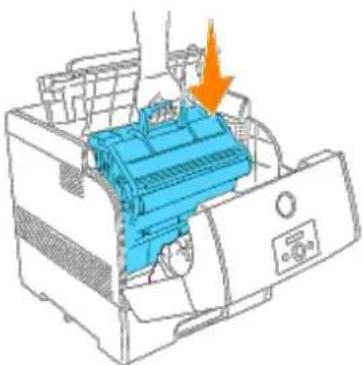
- Schließen Sie die Bildtrommelabdeckung.
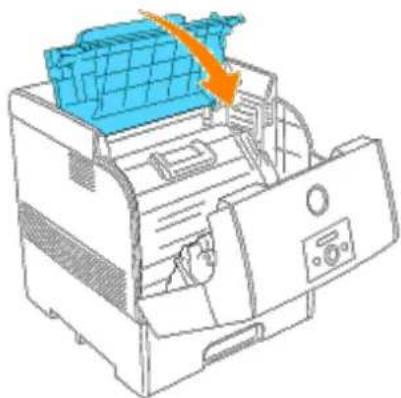
- Schließen Sie die vordere Abdeckung.
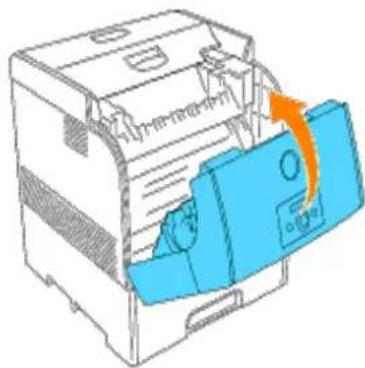
Einstellen der Farbregistrierung
Stellen Sie die Farbregistrierung bei der Erstinstallation oder nach einem Standortwechsel des Druckers wie unten beschrieben ein. Informationen zur Bedienerkonsole finden Sie unter "Bedienerkonsole" und "Farbreg.einst.".
Drucken des Farbregistrierungsdiagramms
Verwenden Sie die Bedienerkonsole, um das Farbregistrierungsdiagramm zu drucken.
-
Drücken Sie die Taste Menu.
-
Drücken Sie die Taste ▼, bis Konfigurieren angezeigt wird, und drücken Sie dann die Taste ▶oder ↓.
-
Drücken Sie die Taste ▼, bis Wartung angezeigt wird, und drücken Sie dann die Taste oder .
-
Drücken Sie die Taste ▼, bis Farbreg.einst. angezeigt wird, und drücken Sie dann die Taste ▶ oder .
-
Drücken Sie die Taste ▼, bis Korrekturtabelle angezeigt wird, und drücken Sie dann die Taste ▼. Das Farbregistrierungsdiagramm wird ausgedruckt.
Ermitteln der Werte
Anhand der Linien rechts vom Muster für die Farben G (Gelb), M (Magenta) und C (Cyan) ermitteln Sie die Werte für die geradesten Linien.
HINWEIS: Sie können die geradesten Linien auch mit Hilfe der am dichtesten gedruckten Farben im Gittermuster

finden. Die Farben mit der höchsten Druckdichte befinden sich neben den geradesten Linien. Wenn der Wert 0 direkt neben der geradesten Linie angegeben ist, ist es nicht erforderlich, die Farbregistrierung einzustellen. Wenn der Wert nicht 0 ist, gehen Sie wie in Abschnitt "Eingeben der Werte" beschrieben vor.
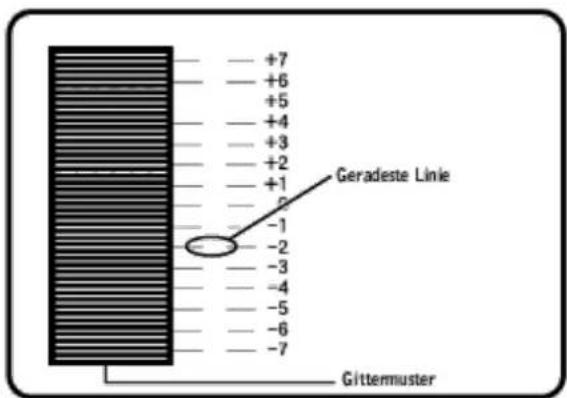
Eingeben der Werte
Verwenden Sie die Bedienerkonsole, um die im Farbregistrierungsdiagramm gefundenen Werte für die Einstellung einzugeben.
-
Drücken Sie die Taste Menu.
-
Drücken Sie die Taste ▼, bis Konfigurieren angezeigt wird, und drücken Sie dann die Taste oder .
-
Drücken Sie die Taste ▼, bis Wartung angezeigt wird, und drücken Sie dann die Taste oder .
-
Drücken Sie die Taste ▼, bis Farbreg.einst. angezeigt wird, und drücken Sie dann die Taste oder .
-
Drücken Sie die Taste ▼, bis Nummer eingeben angezeigt wird, und drücken Sie dann die Taste oder .↓ Der Cursor steht auf der ersten Ziffer der Funktion Nummer eingeben.
-
Drücken Sie die Tasten ▼▲, bis Sie den auf dem Diagramm angezeigten Wert (z. B. +3) erreicht haben.
-
Drücken Sie einmal die Taste ▶, und bewegen Sie den Cursor auf die nächste Ziffer.
-
Wiederholen Sie die Schritte 6 und 7, bis alle Ziffern der Funktion Nummer eingeben eingegeben sind, und drücken Sie dann die Taste
-
Drücken Sie die Taste ▼, bis Korrekturtabelle angezeigt wird, und drücken Sie dann die Taste ▼. Das Farbregistrierungsdiagramm wird mit den neuen Werten gedruckt.
-
Die Farbregistrierungseinstellung ist abgeschlossen, wenn die geradesten Linien der Farben G (Gelb), M (Magenta) und C (Cyan) neben der mit 0 gekennzeichneten Linie liegen.

ACHTUNG: Schalten Sie den Drucker nach dem Drucken des Farbregistrierungsdiagramms nicht aus, bevor sich der Druckermotor ausgeschaltet hat.

HINWEIS: Wenn sich der Wert 0 nicht direkt neben den geradesten Linien befindet, ermitteln Sie die Werte, und stellen Sie den Drucker erneut ein.
Entfernen von Optionen
Wenn Sie den Standort des Druckers wechseln möchten bzw. den Drucker und die Optionen für die Druckmedienhandhabung versenden möchten, müssen Sie alle Optionen für die Druckmedienhandhabung vom Drucker entfernen. Packen Sie für den Versand den Drucker und die Optionen für die Druckmedienhandhabung sicher ein, um Beschädigungen vorzubeugen.
Entfernen von zusätzlichen Papierfacheinheiten
Entfernen der optionalen Speicherkarte
Entfernen der optionalen Multiprotokollkarte
Entfernen der optionalen Festplattenkarte
Entfernen von zusätzlichen Papierfacheinheiten

HENWEI S: Um den Drucker sicher anzuheben und die zusätzliche 500- oder 1000-Blatt-Papierfacheinheit auszutauschen, werden mindestens zwei Personen benötigt, die an der Drucker-Vorderseite (Bedienerkonsolenseite) und Rückseite stehen und den Drucker gleichzeitig anheben. Versuchen Sie nicht, den Drucker von den Seiten aus anzuheben.

ACHTUNG: Zum sicheren Anheben des Druckers entfernen Sie die Bildtrommel, und heben Sie den Drucker mit zwei Personen an. Weitere Informationen zum Entfernen der Bildtrommel finden Sie im Benutzerhandbuch.

WARNUNG: Legen Sie die ausgebaute Bildtrommel auf einer waagerechten, ebenen Fläche ab, die frei von Gegenständen (z. B. Stiften oder Büroklammern) ist. Decken Sie die ausgebaute Bildtrommel zum Schutz vor direktem Licht ab, z. B. mit Zeitungspapier.
Einige Anweisungen können sich je nach Konfiguration der Papierfachmodule im Drucker unterscheiden.
- Schalten Sie den Drucker aus, und ziehen Sie das Netzkabel ab.
- Entfernen Sie die Papierfachabdeckung von der Rückseite des Druckers.
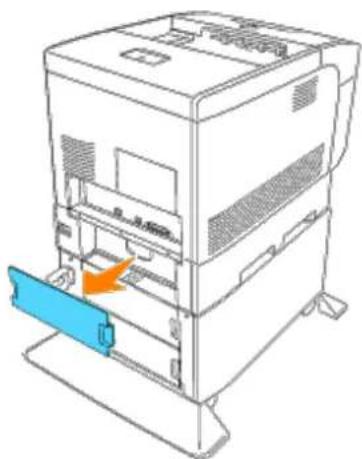
- Ziehen Sie das Papierfach bis zum Anschlag aus dem Drucker. Halten Sie das Fach mit beiden Händen, heben Sie es vorne leicht an, und entfernen Sie es aus dem Drucker.
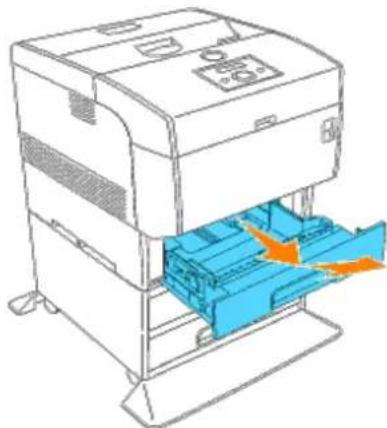
- Entfernen Sie mit Hilfe einer Münze die vier Befestigungsschrauben im Drucker.
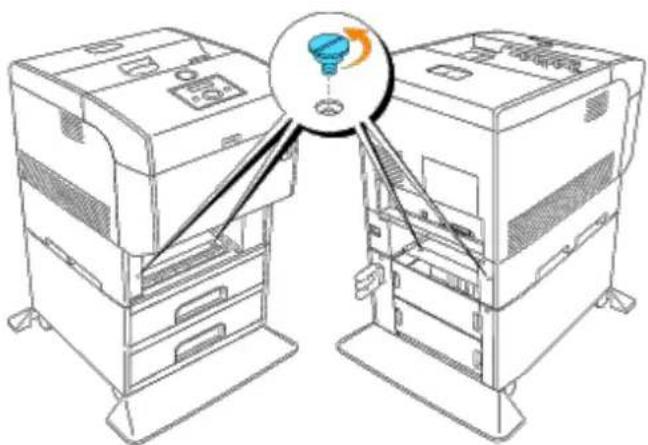
- Heben Sie den Drucker vorsichtig von der Papierfacheinheit herunter, und stellen Sie ihn auf einer ebenen Fläche ab.
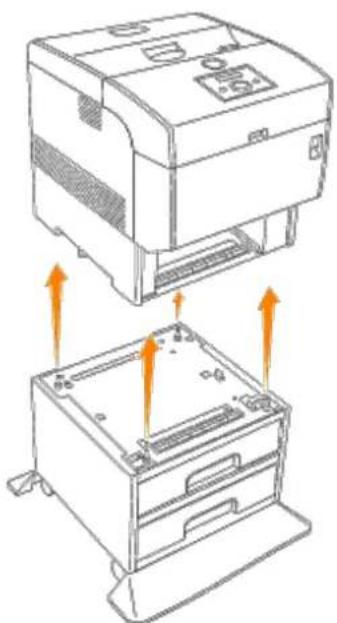
- Setzen Sie das Fach in den Drucker ein. Bringen Sie die Papierfachabdeckung wieder an der Rückseite des Druckers an.
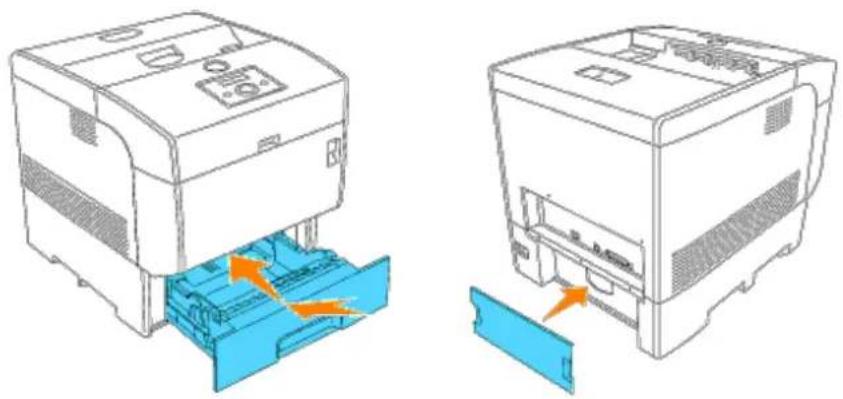
Entfernen der optionalen Speicherkarte
-
Achten Sie darauf, dass der Drucker ausgeschaltet ist, und ziehen Sie alle Kabel, einschließlich des Netzkabels, von der Druckerrückseite ab.
-
Ziehen Sie die Papierfachabdeckung so heraus, dass die obere Kante herausragt, und heben Sie die Papierfachabdeckung dann aus dem Scharnier heraus.
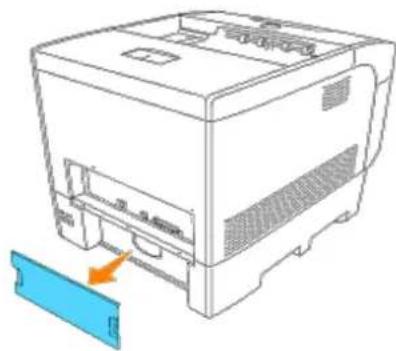
- Entfernen Sie die drei Schrauben an der Steuerplatine von der Rückseite des Druckers aus.
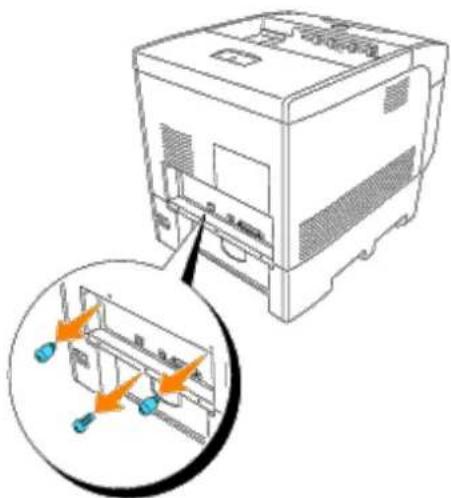
- Entfernen Sie die Steuerplatine aus dem Drucker; halten Sie sie dabei an den Griffen.
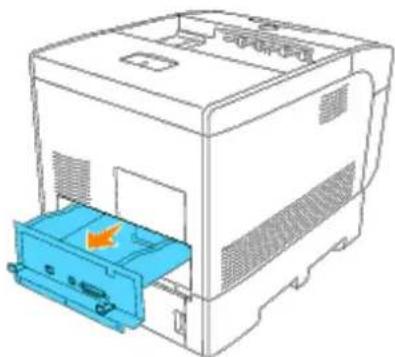
- Legen Sie die Steuerplatine so auf dem Tisch ab, dass ihre Kante über den Tischrand hinausragt und die Steuerplatine waagerecht liegt. Drücken Sie die Halteclips an beiden Seiten des Steckplatzes nach außen. Ziehen Sie die Speicherkarte aus dem Steckplatz heraus.
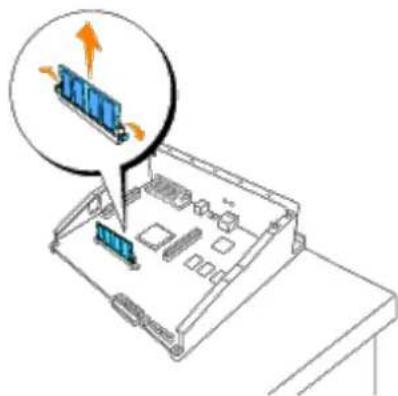
- Setzen Sie die Steuerplatine in den Drucker ein.
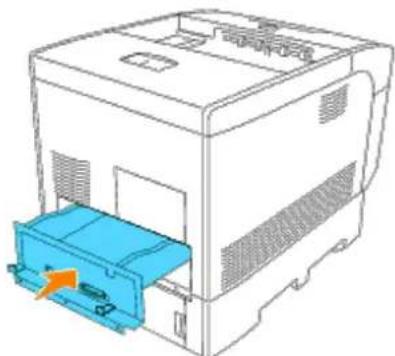
- Ziehen Sie die drei Schrauben an der Steuerplatine von der Rückseite des Druckers aus fest an.
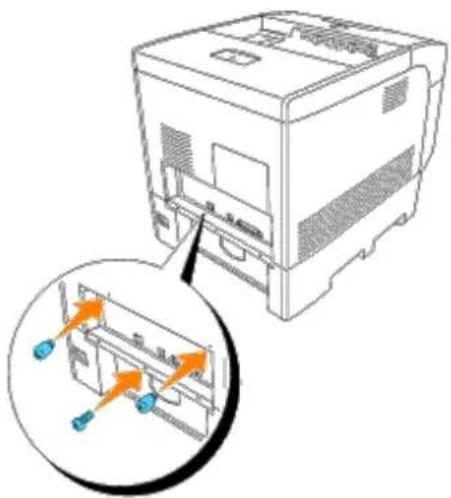
- Bringen Sie die Papierfachabdeckung wieder an der Rückseite des Druckers an.
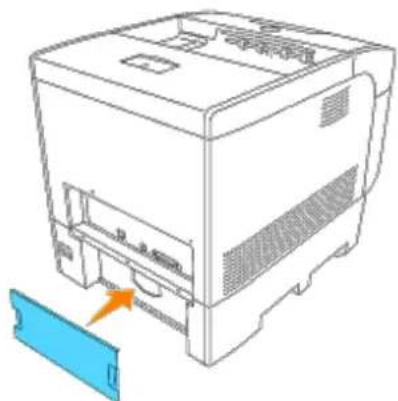
Entfernen der optionalen Multiprotokollkarte
-
Achten Sie darauf, dass der Drucker ausgeschaltet ist, und ziehen Sie alle Kabel, einschließlich des Netzkabels, von der Druckerrückseite ab.
-
Ziehen Sie die Papierfachabdeckung so heraus, dass die obere Kante herausragt, und heben Sie die Papierfachabdeckung dann aus dem Scharnier heraus.
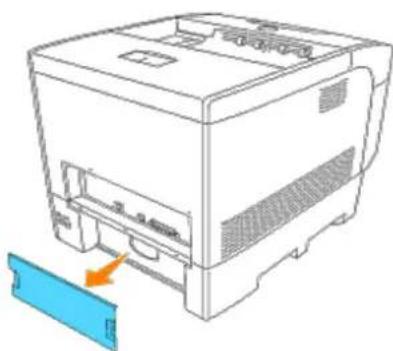
- Entfernen Sie die drei Schrauben an der Steuerplatine von der Rückseite des Druckers aus.
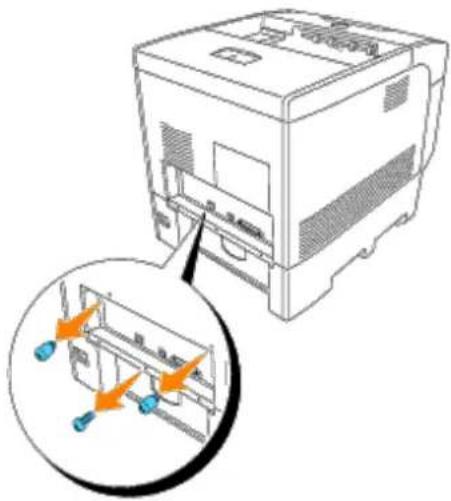
- Entfernen Sie die Steuerplatine aus dem Drucker; halten Sie sie dabei an den Griffen.
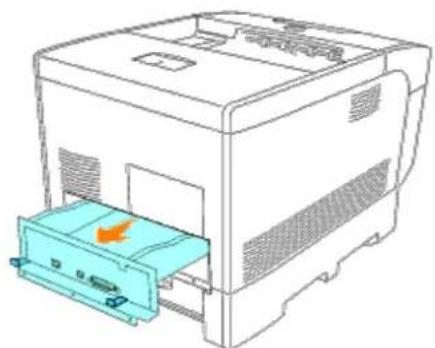
- Befestigen Sie die beiden Schrauben wieder von der Rückseite der Steuerplatine aus.
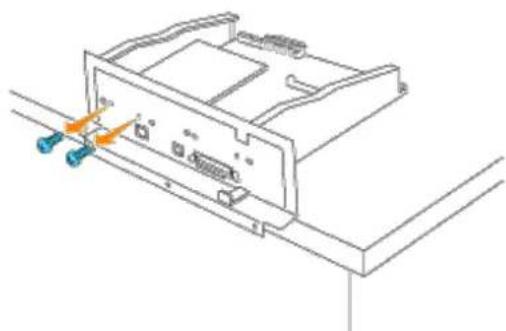
- Halten Sie die Multiprotokollkarte, und entfernen Sie sie von der Steuerplatine.
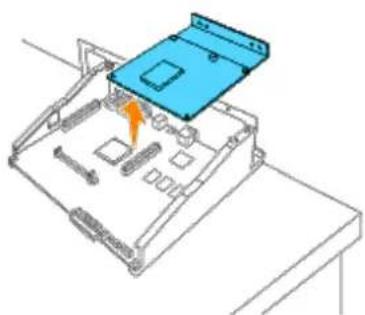
- Setzen Sie die Steuerplatine in den Drucker ein.
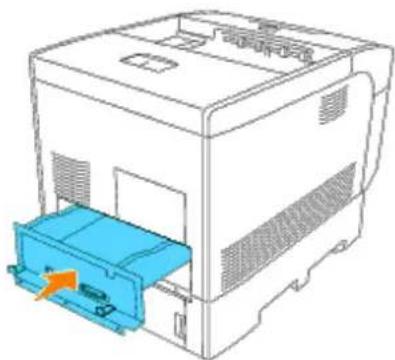
- Ziehen Sie die drei Schrauben an der Steuerplatine von der Rückseite des Druckers aus fest an. Die beiden Schrauben an der Oberseite sind anders geformt als die Schraube an der Unterseite. Achten Sie darauf, sie nicht zu verwechseln.
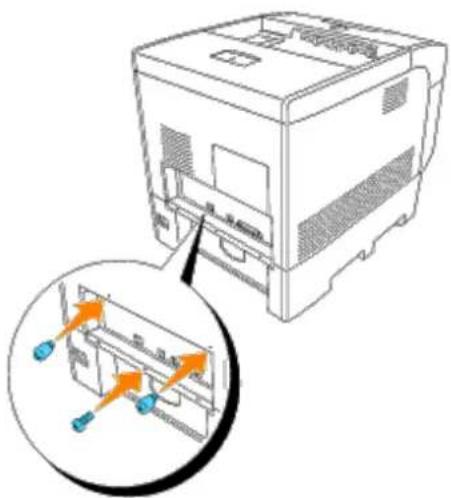
- Bringen Sie die Papierfachabdeckung wieder an der Rückseite des Druckers an.
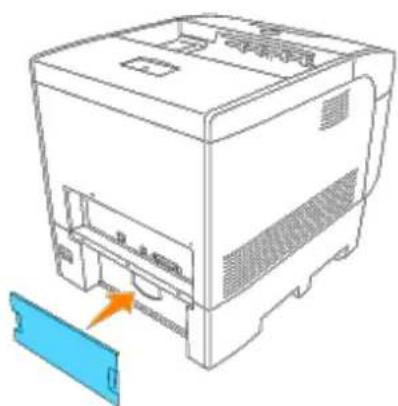
Entfernen der optionalen Festplattenkarte
- Achten Sie darauf, dass der Drucker ausgeschaltet ist, und ziehen Sie alle Kabel, einschließlich des Netzkabels, von der Druckerrückseite ab.
- Ziehen Sie die Papierfachabdeckung so heraus, dass die obere Kante herausragt, und heben Sie die Papierfachabdeckung dann aus dem Scharnier heraus.
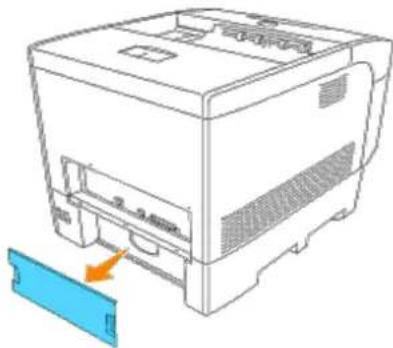
- Entfernen Sie die drei Schrauben an der Steuerplatine von der Rückseite des Druckers aus.
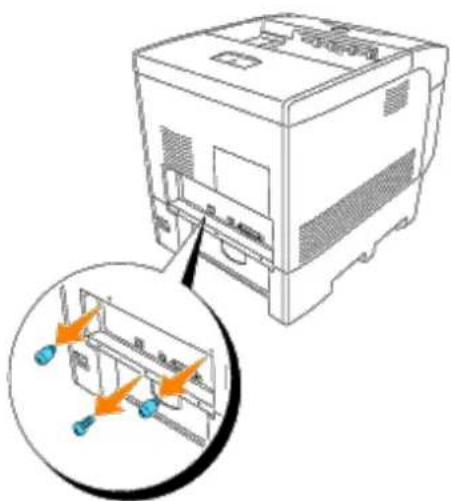
- Entfernen Sie die Steuerplatine aus dem Drucker; halten Sie sie dabei an den Griffen.
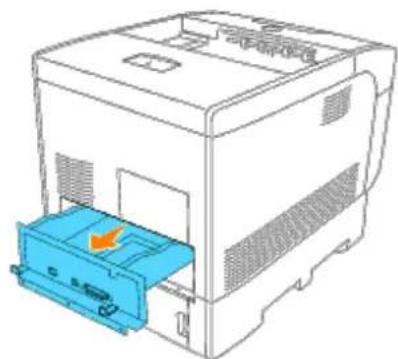
- Befestigen Sie die beiden Schrauben wieder von der Rückseite der Steuerplatine aus.
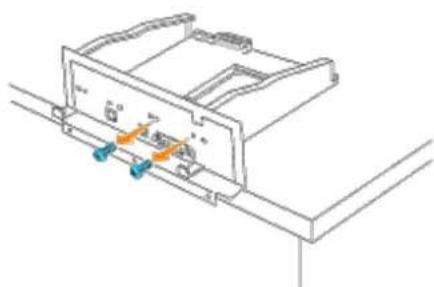
- Halten Sie die Festplatte, und entfernen Sie sie von der Steuerplatine.
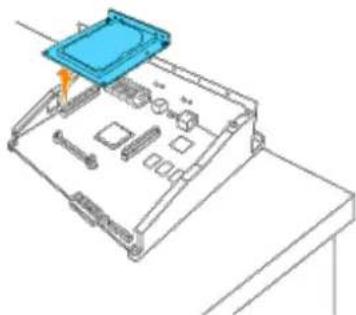
- Setzen Sie die Steuerplatine in den Drucker ein.
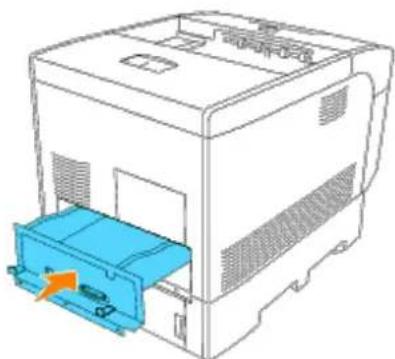
- Ziehen Sie die drei Schrauben an der Steuerplatine von der Rückseite des Druckers aus fest an. Die beiden Schrauben an der Oberseite sind anders geformt als die Schraube an der Unterseite. Achten Sie darauf, sie nicht zu verwechseln.
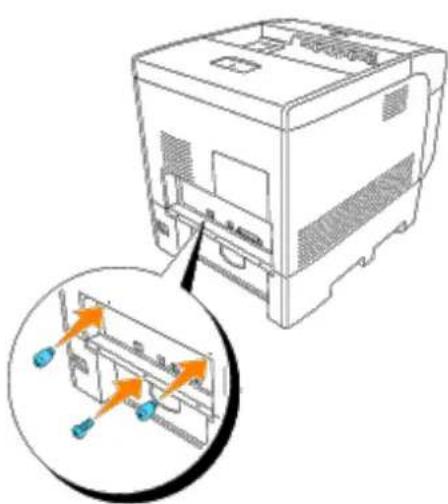
- Bringen Sie die Papierfachabdeckung wieder an der Rückseite des Druckers an.
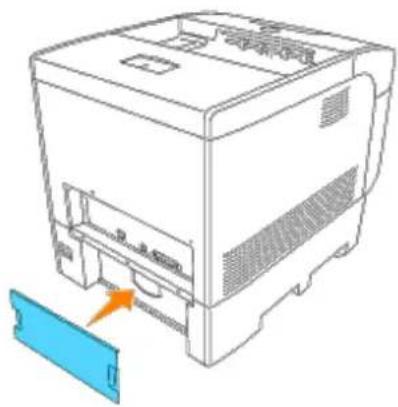
Druckerspezifikationen
Betriebssystem - Kompatibilität
Stromversorgung
Abmessungen
Speicher
Druckersprache (PDL)/Emulation, Betriebssystem und Schnittstelle
Lebensdauer von Kassetten und Drucker
Umweltbedingungen
Kabel
Betriebssystem-Kompatibilität
Kompatibel mit Windows ^® (XP, ME, 2000, NT 4.0, 9x); Novell ^® (3.x, 4.x, 5.x, 6.x), aber keine telefonische Unterstützung 1; Red Hat Linux ^® (7.3, AS2.1), aber keine telefonische Unterstützung 2;
1 Dell Netzwerkdrucker sind mit den Betriebssystemen Microsoft, Novell und Linux kompatibel, aber die telefonische Dell Kundenbetreuung unterstützt nur die werksseitig installierten Betriebssysteme (Microsoft) in den ersten 30 Tagen unentgeltlich. Weitere Informationen finden Sie unter
http://www1.us.dell.com/content/products/compare.aspx/laser?c=us&cs=555&l=en&s=biz. Für technische Hilfestellung nach Ablauf von 30 Tagen muss der Kunde technische Unterstützung vom Hersteller des Betriebssystems erwerben.
2 Wenn der Kunde mit anderen Betriebssystemen arbeitet, z. B. Novell oder Linux, und das Unterstützungspaket Gold Technical Support erworben hat (weitere Informationen über den Gold Technical Support finden Sie unter http://www.dell.com/us/en/gen/services/service_gts.htm), wird die telefonische Unterstützung angemessene Bemühungen unternehmen, Probleme mit dem Betriebssystem zu lösen. Wenn eine Anfrage beim Hersteller erforderlich wird, muss der Kunde eine zusätzliche Gebühr für diese Unterstützung bezahlen. Dell zahlt nur in solchen Fällen für Drittanbieter-Unterstützung, wenn Dell für das Problem verantwortlich ist. Bei der Installation und Herstellung der Druckbereitschaft von Druckern handelt es sich um eine Konfigurationsfrage, bei der der Kunde die zusätzlichen Unterstützungskosten übernehmen muss.
Stromversorgung
| Nennspannung | 220 bis 240 V AC | 110 bis 127 V AC |
| Frequenz | 50/60 Hz 50/60 Hz | |
| Strom | 5 A 11 A |
Abmessungen
Höhe: 457 mm Breite: 429 mm Tiefe: 580 mm
Gewicht (ohne Kassette): 31,5 kg
Speicher
| Standardspeicher 128 MB | |
| Maximale Speichergröße | 640 MB |
| Anschluss 144-Pin SO-DIMM | Nicht-ECC |
| DIMM-Größe 128 MB, 256 | MB, 512 MB |
| Geschwindigkeit PC133, CL=2 oder 3 | |
Druckersprache (PDL)/ Emulation, Betriebssystem und Schnittstelle
| Druckersprache/ Emulationen | PostScript 3, PCL 6, PCL5e | |
| Betriebssysteme Windows 95/98 | ME/2000/NT4.0/XP, Windows Server 2003, UNIX (Solaris 9, HP-UX 11-i), Linux (Red Hat 8/9, Red Hat Enterprise Linux AS 2.1, SuSE 8.2/9), Mac OS 9/Mac OS X 10.2.8/10.3.X | |
| Schnittstellen Standard (lokal): | Standard (Netzwerk): | USB, IEEE 128410/100Base-TX Ethernet |
MI B-Kompatibilität
Eine MIB (Management Information Base) ist eine Datenbank, die Informationen über Netzwerkgeräte wie Adapter, Brücken, Router und Computer enthält. Netzwerkverwalter nutzen diese Informationen zur effizienten Verwaltung des Netzwerks (Analysieren der Leistung, des Datenaufkommens, der aufgetretenen Fehler usw.). Da der Dell Laser Printer 5100cn den MIB-Spezifikationen nach dem Industriestandard entspricht, wird er von zahlreichen Softwaresystemen zur Drucker- und Netzwerkverwaltung erkannt und kann mit ihnen verwaltet werden (z. B. IBM Tivoli, Hewlett-Packard OpenView, CA Unicenter und Hewlett-Packard Web JetAdmin).
Lebensdauer von Kassetten und Drucker
| Kapazität der Tonerkassetten (bei etwa 5 % Deckung) | 9.000 Seiten (Schwarz)8.000 Seiten (Gelb/Magenta/Cyan) |
| Bildtrommel entsprechend 35.000 Seiten | |
| Betriebsfähigkeit (maximal) 30.000 Seiten/Monat (Farbe) | 90.000 Seiten/Monat (Schwarzweiß) |
| Übertragungswalze 30.000 Seiten | |
| Fixiereinheit 100.000 Seiten | |
| Rückhalterolle 100.000 Seiten | |
| Rückhalterolle (Universalzuführung) | 45.000 Seiten |
| Lebensdauer des Druckers | 300.000 Seiten oder 5 Jahre (je nachdem, was zuerst eintrifft) |
Umweltbedingungen
Vorgehensweise
| Temperatur 5°C bis 32°C | |
| Relative Luftfeuchtigkeit | 15 % bis 85 % relative Luftfeuchtigkeit (nicht kondensierend) |
Garantie der Druckqualität
| Temperatur 15°C bis 28°C | |
| Relative Luftfeuchtigkeit (nicht kondensierend) | 20 % bis 70 % relative Luftfeuchtigkeit (nicht kondensierend) (Bei 85 % relativer Luftfeuchtigkeit sollte die Temperatur bei 28°C oder darunter liegen.) |
Lagerung
| Temperaturbereich -20°C bis 40°C | |
| Feuchtigkeitsbereich (verpackt) | 5 % bis 95 % relative Luftfeuchtigkeit (nicht kondensierend) |
Höhe
| Betrieb Maximal 3.100 m |
| Lagerung 70,9275 kPa |
Chemische Emissionen
| Ozonkonzentration | 0,019 mg/m3 |
Kabel
Das Netzwerkkabel muss die folgenden Anforderungen erfüllen:
| Verbindung | Kabelzertifikat | ||
| 1 Parallel (IEEE 1284) |  |  | |
| (Computer-Seite) | (Drucker-Seite) | ||
| 2 USB USB2.0 |  | ||
| 3 10/100Base-TX Ethernet CAT-5E | |||
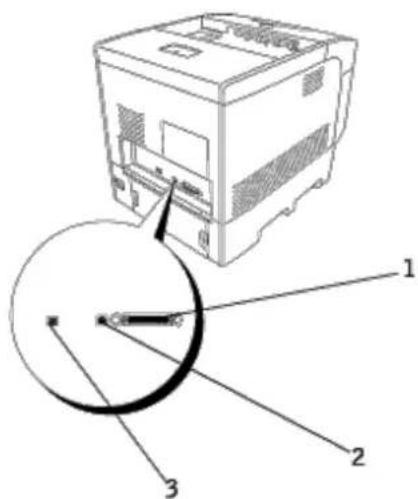
Drucken mit UX-Filter (UNIX/ Linux)
Übersicht
Installation des UX-Filters
Deinstallation des UX-Filters
Drucken und Verwenden der Dienstprogramme
Vorsichtsmaßnahmen und Einschränkungen
Übersicht
Der UX-Filter
In diesem Abschnitt sind die Funktionen des UX-Filters und seine Betriebsumgebung beschrieben.
Funktionen
Der UX-Filter ist ein Dienstprogramm, das Dateien, die von einer UNIX-Workstation erstellt wurden, in ein Format konvertiert, das mit der vom Drucker verwendeten Druckersprache PostScript kompatibel ist. Das Dienstprogramm konvertiert Textdateien, SunRaster-Bilddateien (nur für Sun/Solaris), TIFF-Bilddateien und XWD-Bilddateien in das PostScript-Format. Außerdem macht der Filter die folgenden Druckerfunktionen zugänglich:
• Auswahl der Papierzufuhr
- Beidseitiger Druck
• Auswahl der Papierausgabe

WARNUNG: Je nach Konfiguration der Drucker können nicht alle Drucker den UX-Filter verwenden.
Betriebsumgebung
Textdateien, SunRaster-Bilddateien (nur für Solaris), TIFF-Bilddateien und XWD-Bilddateien, die von einer Workstation empfangen werden, die mit dem Drucker über ein USB-Kabel oder ein paralleles Kabel verbunden ist, (im Folgenden als lokaler Drucker bezeichnet) oder die von einer Workstation im Netzwerk (im Folgenden als entfernte Workstation bezeichnet) empfangen werden, können in das PostScript-Format konvertiert und an den Drucker ausgegeben werden.
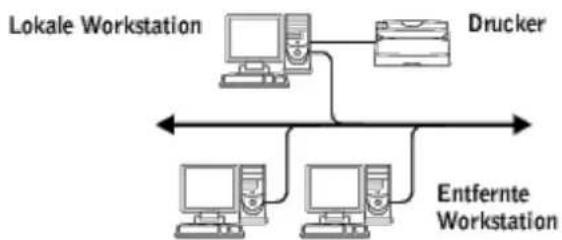
flowchart
graph TD
    A["Lokale Workstation"] --> B["Drucker"]
    A --> C["Entfernte Workstation"]
    A --> D["Computer 1"]
    A --> E["Computer 2"]
    A --> F["Computer 3"]
    B --> G["Computer 1"]
    B --> H["Computer 2"]
    B --> I["Computer 3"]
    C --> J["Computer 1"]
    C --> K["Computer 2"]
    C --> L["Computer 3"]
    D --> M["Computer 1"]
    D --> N["Computer 2"]
    D --> O["Computer 3"]
    E --> P["Computer 1"]
    E --> Q["Computer 2"]
    E --> R["Computer 3"]
Außerdem kann der Filter auch in einer Umgebung eingesetzt werden, in der ein Drucker mit installierter Schnittstellenplatine direkt in das Netzwerk eingebunden ist.
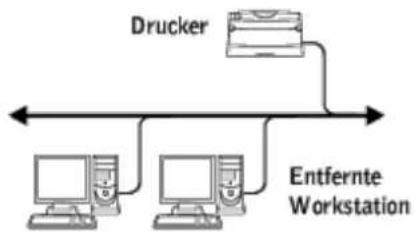
flowchart
graph TD
    A["Drucker"] --> B["Entfernte Workstation"]
    B --> C["Computer 1"]
    B --> D["Computer 2"]
    B --> E["Computer 3"]
Vor der Verwendung des UX-Filters
Vor der Verwendung des UX-Filters überprüfen Sie folgende Punkte:
Vor der Einrichtung der Arbeitsstation richten Sie den Drucker folgendermaßen ein:
- Überprüfen Sie, ob der lpd-Port in der Netzwerkumgebung aktiv ist. Wenn der LPD-Port nicht aktiv ist, setzen Sie an der Bedienerkonsole die Einstellung LPD auf On. (Obligatorisch) Weitere Informationen finden Sie unter "Protokoll".
Wenn ein paralleler Anschluss oder USB-Anschluss verwendet werden soll, stellen Sie sicher, dass er aktiv ist. (Obligatorisch) - Richten Sie die IP-Adresse und Subnetzmaske ein, wenn der Drucker in einer Netzwerkumgebung verwendet wird. (Obligatorisch)
- Aktivieren Sie die TBCPFilter-Funktion, sofern sie auf dem Drucker installiert ist. Weitere Informationen finden Sie unter "Adobe-Protokoll".
Installation des UX-Filters
Vor der Installation
Die folgenden Voraussetzungen sind für die Installation erforderlich.
- Die unterstützten Betriebssysteme sind unter "Druckersprache (PDL)/Emulation, Betriebssystem und Schnittstelle" beschrieben.
Speicherkapazität: 20 MB freier Speicherplatz auf der Festplatte ist erforderlich, einschließlich temporärem Speicher für die Installation.
- Melden Sie sich als Benutzer Root an, um diesen Vorgang auszuführen. Wenn Sie keine Root-Benutzerrechte haben, wenden Sie sich bitte an Ihren Systemadministrator.
- Der Ausgabedrucker muss vor der Verwendung des UX-Filters in der Workstation registriert sein. (HP-UX) Verwenden Sie den Befehl sam, um den Ausgabedrucker zu registrieren. Weitere Informationen finden Sie in der Dokumentation zu HP-UX.
Bei der Installation erstellte Dateien
Die folgenden Dateien werden erstellt, wenn der UX-Filter installiert wird.
Solaris
| Verzeichnis Dateiname Inhalt | ||
| /usr/local/dellbin5100cn | txt2ps2 Textkonvertierungsprogramm | |
| sunras2ps2 SunRaster-Konvertierungsprogramm | ||
| tiff2ps2 TIFF-Konvertierungsprogramm | ||
| xwd2ps2 XWD-Konvertierungsprogramm | ||
| dellpsif Eingabefilter | ||
| /usr/lib/lp/postscript | dellposttxt5100cn Symbolic Link-Datei zu txt2ps2 | |
| dellpostps5100cn Symbolic Link-Datei zu dellpsif | ||
| dellbinpath5100cn Verzeichnisbeschreibungsdatei für das UX-Filter-Druckwerkzeug | ||
| /usr/lib/lp/model | Model interface program | Quelldatei des Modellschnittstellenprogramms (während der Registrierung als Druckername gespeichert) |
| /etc/lp/interfaces | Model interface program | Schnittstellenprogramm für PRINTER (während der Registrierung als Druckername gespeichert) |
| /etc/lp/fd | posttxt5100cn.fd Filterbeschreibungsdatei für txt2ps2 | |
| dell5100cn.fd dell5100cn Filterbeschreibungsdatei für Dell Laser Printer 5100cn | ||
| postio5100cn.fd dellpostio Filterbeschreibungsdatei | ||
| download5100cn.fd delldownload Filterbeschreibungsdatei | ||
| /usr/share/man/man1 | txt2ps25100cn.1 man-Datei für txt2ps2 | |
| sunras2ps25100cn.1 man-Datei für sunras2ps2 | ||
| tiff2ps25100cn.1 man-Datei für tiff2ps2 | ||
| xwd2ps25100cn.1 man-Datei für xwd2ps2 | ||
| dellpsif5100cn.1 | man-Datei für dellpsif | |

HENWEIS: Die aufgeführten Verzeichnisse sind die Standardverzeichnisse.
Linux
| Verzeichnis | Dateiname | Inhalt |
| /usr/local/dellbin5100cn | txt2ps2 Textkonvertierungsprogramm | |
| tiff2ps2 TIFF-Konvertierungsprogramm | ||
| xwd2ps2 XWD-Konvertierungsprogramm | ||
| printcap. sample | Printcap Beispieldatei | |
| dellpsif Eingabefilter | ||
| .dellpsdefault5100cn | Standardbefehlsoptionen-Datei | |
| /usr/share/man/man1 | txt2ps25100cn.1 man-Datei für txt2ps2 | |
| tiff2ps25100cn.1 man-Datei für tiff2ps2 | ||
| xwd2ps25100cn.1 man-Datei für xwd2ps2 | ||
| dellpsif5100cn.1 | man-Datei für dellpsif |

HENWEIS: Die aufgeführten Verzeichnisse sind die Standardverzeichnisse.
| Verzeichnis Dateiname Inhalt | ||
| /usr/local/dellbin5100cn | txt2ps2 Textkonvertierungsprogramm | |
| xwd2ps2 XWD-Konvertierungsprogramm | ||
| tiff2ps2 TIFF-Konvertierungsprogramm | ||
| /usr/lib/lp/postscript | dellbinpath5100cn | Verzeichnisbeschreibungsdatei für das UX-Filter-Druckwerkzeug |
| /usr/spool/lp/interface | Model interface program | Schnittstellenprogramm für PRINTER (während der Registrierung als Druckername gespeichert) |
| /usr/share/man/man1 | txt2ps25100cn.1 m | man-Datei für txt2ps2 |
| tiff2ps25100cn.1 m | man-Datei für tiff2ps2 | |
| xwd2ps25100cn.1 | man-Datei für xwd2ps2 | |

HENWEI S: Die aufgeführten Verzeichnisse sind die Standardverzeichnisse.
Überblick über den Installationsvorgang
In diesem Abschnitt finden Sie Informationen zur Installation des UX-Filters _auf einer UNIX-Workstation.
Linux
- Richten Sie den Drucker und das Netzwerk ein.
- Legen Sie die CD Treiber und Dienstprogramme in der lokalen Workstation ein.
- Starten Sie das Installationsprogramm.
- Editieren Sie die Datei /etc/printcap, und erstellen Sie einen Testdruck.
Solaris
- Richten Sie den Drucker und das Netzwerk ein.
- Legen Sie die CD Treiber und Dienstprogramme in der lokalen Workstation ein.
- Starten Sie das Installationsprogramm.
- Erstellen Sie einen Testdruck.
HP-UX
- Richten Sie den Drucker und das Netzwerk ein.
- Legen Sie die CD Treiber und Dienstprogramme in der lokalen Workstation ein.
- Starten Sie das Installationsprogramm.
- Erstellen Sie einen Testdruck.
Verwendung unter Linux
Installation der Software
- Legen Sie die CD Treiber und Dienstprogramme in das CD-ROM-Laufwerk der lokalen Workstation ein. Wenn Ihre Workstation keinen Zugriff auf ein CD-ROM-Laufwerk hat, kopieren Sie die Dateien über eine andere Workstation, die über ein CD-ROM-Laufwerk verfügt, auf Ihre Workstation.
- Melden Sie sich als Root an, und extrahieren Sie das Installationsskript von der CD Treiber und Dienstprogramme.

WARNUNG: Wenn Sie keine Root-Benutzerrechte haben, wenden Sie sich bitte an Ihren Systemadministrator.
<h1 id="mount-devcdrom-mntcdrom">mount /dev/cdrom /mnt/cdrom</h1>
<h1 id="cd-tmp">cd /tmp</h1>
<h1 id="cp-mntcdromunixfilterlinuxuxfiltertar-tmp">cp /mnt/cdrom/UNIXFilter/Linux/UXFILTER.tar /tmp</h1>
<h1 id="tar-xvf-uxfiltertar">tar xvf ./UXFILTER.tar</h1>

HENWEI S: CD-ROM wird manchmal automatisch eingebunden.
- Geben Sie ./install.sh ein, und führen Sie das Installationsprogramm aus.
<h1 id="installsh">./install.sh</h1>
- Wählen Sie das zu installierende Druckermodell aus.
Printer Model ?
1. Dell Laser Printer 5100cn
2. Exit
Enter Process No (1/2) ? : 1
- Sie werden gefragt, ob Sie den Filter installieren wollen. Geben Sie
ein.
Install Filter? (y/n) [y] : y

HENWEIS: Wenn in einer Meldung eckige Klammern [ ] angezeigt werden, steht darin der Standardwert. Dieser Wert wird gewählt, wenn Sie die
Der Plattenstatus an der Workstation wird angezeigt. 20 MB freier Speicherplatz ist für die Installation des Filters erforderlich.
- Geben Sie das Verzeichnis an, in dem der Filter installiert werden soll. Zur Installation in /usr/local/dellbin5100cn drücken Sie die
-Taste. Wenn Sie das Verzeichnis ändern wollen, geben Sie das gewünschte Verzeichnis an. Ändern Sie das Verzeichnis in.
Enter Library directory name [/usr/local/dellbin5100cn]
- Bestätigen Sie das Installationsverzeichnis.
Damit ist der Software-Installationsvorgang abgeschlossen.
Einstellen des Druckers
Schreiben Sie die Druckereinstellung in /etc/printcap oder /etc/printcap.local; ein Beispiel finden Sie in /usr/local/dellbin5100cn/printcap.sample.
Linux (LPRng):
/etc/printcap.local oder /etc/printcap
lp:\
  :bk:\
  :bkf:\
  :lpd_bounce=true:\
  :sd=/var/spool/lpd/lp:\
  :af=/var/spool/lpd/lp/lp.acct:\
  :lf=/var/spool/lpd/lp/log:\
  :rm=PrinterHostName:\
  :rp=ps:\
  :if=/usr/local/dellbin5100cn/dellpsif:
WARNUNG: Das Spool-Verzeichnis kann in der Partition mit ausreichend Speicher angelegt werden. Ohne Spool-Verzeichnis ist es nicht möglich, große Dateien zu drucken.
WARNUNG: Die Account-Dateien oder Protokoll-Dateien können mit dem angegebenen Dateinamen im angegebenen Verzeichnispfad erstellt werden.
Verwendung unter Solaris
Installation/ Druckereinstellung
- Legen Sie die CD Treiber und Dienstprogramme in das CD-ROM-Laufwerk der lokalen Workstation ein. Wenn Ihre Workstation keinen Zugriff auf ein CD-ROM-Laufwerk hat, kopieren Sie die Dateien über eine andere Workstation, die über ein CD-ROM-Laufwerk verfügt, auf Ihre Workstation.
- Melden Sie sich als Root an, und extrahieren Sie das Installationsskript von der CD Treiber und Dienstprogramme.

WARNUNG: Wenn Sie keine Root-Benutzerrechte haben, wenden Sie sich bitte an Ihren Systemadministrator.
<h1 id="cd-tmp-2">cd /tmp</h1>
<h1 id="cp-cdromcdrom0unixfiltersolarisuxfiltertar-tmp">cp /cdrom/cdrom0/UNIXFilter/Solaris/UXFILTER.tar /tmp</h1>
<h1 id="tar-xvf-uxfiltertar-2">tar xvf ./UXFILTER.tar</h1>
- Geben Sie ./install.sh ein, und führen Sie das Installationsprogramm aus.
<h1 id="installsh-2">./install.sh</h1>
- Wählen Sie das zu installierende Druckermodell aus.
Printer Model ?
1. Dell Laser Printer 5100cn
2. Exit
Enter Process No (1/2) ? : 1
- Das folgende Menü wird angezeigt. Wählen Sie <1>, und richten Sie den lokalen Drucker ein.
- Geben Sie den Gerätenamen des Anschluss-Ports ein.
WARNUNG: Geben Sie die Gerätedatei für den verfügbaren Kommunikations-Port an.
- Wenn Set Remote Printer ausgewählt ist, geben Sie den Hostnamen des Servers oder den Hostnamen des Druckers ein.
Enter server-hostname? : server
server-hostname is 'server' (y/n) [y] : y

WARNUNG: Der Host-Name des Servers muss in DNS, NIS, NIS+ oder in /etc/hosts bereits registriert sein.
- Wenn Set Remote Printer ausgewählt ist, geben Sie den Namen des entfernten Druckers ein.
WARNUNG: Geben Sie ps ein, wenn der Drucker ein Netzwerkdrucker ist.
- Geben Sie den Druckernamen für die Registrierung im System ein.
- Geben Sie das Verzeichnis an, in dem das Dienstprogramm installiert werden soll. Zur Installation in /usr/local/dellbin5100cn drücken Sie die
-Taste. Wenn Sie das Verzeichnis ändern wollen, geben Sie das gewünschte Verzeichnis an.
Enter Binary directory name? [/usr/local/dellbin5100cn] :
- Wenn dieses Dienstprogramm bereits zu einem früheren Zeitpunkt installiert wurde, wird der Benutzer aufgefordert, zu entscheiden, ob die frühere Version überschrieben werden soll.
- Wenn der in Schritt 5 angegebene Server und der Drucker über das Netzwerk verbunden sind, geben Sie
ein. Wenn der Server und der Drucker lokal verbunden sind, geben Sie ein.
'dell5100cn'is network printer?:(y/n)[y] : y
- Wenn die anderen Filter in Ihrer Arbeitsstation registriert sind, wird die folgende Meldung angezeigt: Geben Sie
ein.
Damit ist der Software-Installationsvorgang abgeschlossen.

WARNUNG: Wenn die Druckeinstellungen nach der Installation durch das Verwaltungs-Tool (admintool) verändert werden, können Probleme beim Drucken auftreten.
Vorgehensweise bei HP-UX
Installationsvorgang

HENWEIS: Der Host-Name des Ausgabedruckers, den Sie in Schritt 6 angeben, muss vorher mit Hilfe des Befehls sam registriert werden.
- Legen Sie die CD Treiber und Dienstprogramme in das CD-ROM-Laufwerk der lokalen Workstation ein.
- Melden Sie sich als Root an, und extrahieren Sie das Installationsskript von der CD Treiber und Dienstprogramme.

WARNUNG: Wenn Sie keine Root-Benutzerrechte haben, wenden Sie sich bitte an Ihren Systemadministrator.
<h1 id="mount-f-cdfs-o-cdcase-devdskclt2d0-cdrom">mount -F cdfs -o cdcase /dev/dsk/clt2d0 /cdrom</h1>
<h1 id="cd-tmp-3">cd /tmp</h1>
<h1 id="cp-cdromunixfilthpuxuxfiltertar-tmp">cp /cdrom/unixfilt/hpux/uxfilter.tar /tmp</h1>
<h1 id="tar-xvf-uxfiltertar-3">tar xvf UXFILTER.tar</h1>

HENWEI S: /dev/ds/clt2d0 ist ein Beispiel. Geben Sie die CD-ROM-Gerätedatei für alle Workstations an.
- Geben Sie ./install.sh ein, und führen Sie das Installationsprogramm aus.
<h1 id="installsh-3">./install.sh</h1>
- Wählen Sie das zu installierende Druckermodell aus.
Printer Model ?
1. Dell Laser Printer 5100cn
2. Exit
Enter Process No (1/2) ? : 1
- Geben Sie das Verzeichnis an, in dem das Dienstprogramm installiert werden soll.
Enter install directory name /usr/local/dellbin5100cn] : +directory is '/usr/local/dellbin5100cn' (y/n) [n]: y
- Geben Sie den Namen des Ausgabedruckers ein. Geben Sie delllp5100cn. Geben Sie den Druckernamen für die Registrierung im System ein.
HENWEIS: Der registrierte Druckername kann durch lpstat -v überprüft werden.
- Geben Sie den logischen Druckernamen ein. Geben Sie dell15100cn zur Registrierung an. Geben Sie einen Druckernamen ein, der noch nicht im System registriert ist.
- Das Dienstprogramm wird in dem in Schritt 5 angegebenen Verzeichnis installiert. Die Registrierung wird hier durchgeführt, so dass der in Schritt 7 registrierte logische Drucker auf das Dienstprogramm zugreigen kann. Dieser Prozess wird automatisch durchgeführt, daher ist keine Eingabe erforderlich. Mit den oben genannten Schritten ist der Installationsvorgang abgeschlossen.
Deinstallation des UX-Filters
Erläuterungen zur Deinstallation
Der UX-Filter enthält kein Deinstallationsprogramm. Sie können den UX-Filter folgendermaßen deinstallieren:

WARNUNG: Melden Sie sich als Benutzer Root an, um diesen Vorgang auszuführen. Wenn Sie keine Root-Benutzerrechte haben, wenden Sie sich bitte an Ihren Systemadministrator.
Linux
- Löschen Sie die Beschreibungen für jeden Drucker aus /etc/printcap.
- Löschen Sie das erstellte Spool-Verzeichnis.
- Starten Sie lpd neu.
- Löschen Sie alle Verzeichnisse, die die UX-Filter enthalten, sowie alle Dateien in diesen Verzeichnissen, die bei der Installation erstellt wurden. Die folgenden Verzeichnisse müssen gelöscht werden:
/usr/local/dellbin5100cn
Die oben genannten Verzeichnisse sind Standardverzeichnisse, die bei der Installation erstellt werden. Wenn Sie für
die Installation weitere Verzeichnisse angegeben haben, löschen Sie diese.
Solaris
- Löschen Sie den Drucker, der im System registriert wurde. Verwenden Sie hierzu den bei der Installation erstellten Druckernamen und den Befehl lpadmin.
<h1 id="lpadmin-x-printername">lpadmin -x printername</h1>
- Löschen Sie die im System registrierten Filter. Löschen Sie die bei der Installation registrierten Filter mit dem Befehl lpfilter.
<h1 id="lpfilter-f-dell5100cn-x-für-dell-laser-printer-5100cn">lpfilter -f dell5100cn -x (für Dell Laser Printer 5100cn)</h1>
<h1 id="lpfilter-f-download5100cn-x">lpfilter -f download5100cn -x</h1>
<h1 id="lpfilter-f-postio5100cn-x">lpfilter -f postio5100cn -x</h1>
<h1 id="lpfilter-f-posttxt5100cn-x">lpfilter -f posttxt5100cn -x</h1>
- Löschen Sie die symbolischen Dateien, die für den Aufruf des Filters erforderlich sind. Löschen Sie die folgenden Dateien aus /usr/lib/lp/postscript:
dellposttxt5100cn
dellpostps5100cn
dellbinpath5100cn
-
Löschen Sie die Schnittstellenprogrammdateien für [Gewählter Druckertypname] aus /usr/lib/lp/model. Löschen Sie ebenfalls die Schnittstellenprogrammdateien für [Gewählter Druckertypname] aus /usr/lib/lp/interfaces.
-
Löschen Sie alle Verzeichnisse, die die UX-Filter enthalten, sowie alle Dateien in diesen Verzeichnissen, die bei der Installation erstellt wurden. Die folgenden Verzeichnisse müssen gelöscht werden:
/usr/local/dellbin5100cn
- Löschen Sie die Filterbeschreibungsdateien. Löschen Sie die folgenden Dateien aus /etc/lp/fd: Filterbeschreibungsdateien für verschiedene Drucker.
dell5100cn.fd (für Dell Laser Printer 5100cn)
download5100cn.fd
postio5100cn.fd
posttxt5100cn.fd
HP-UX
- Löschen Sie den Drucker, der im System registriert wurde. Verwenden Sie den Befehl sam, um den bei der Installation eingerichteten Drucker zu löschen.
<h1 id="sam">sam</h1>
- Löschen Sie alle Verzeichnisse, die die UX-Filter enthalten, sowie alle Dateien in diesen Verzeichnissen, die bei der Installation erstellt wurden. Die folgenden Verzeichnisse müssen gelöscht werden:
/usr/local/dellbin5100cn (bei der Installation angegebenes Verzeichnis)
Drucken und Verwenden der Dienstprogramme
Drucken (Linux)
In diesem Abschnitt finden Sie Informationen zum Drucken mit dem Filter.
Geben Sie zum Drucken den in /etc/printcap registrierten Drucker als Ausgabeziel an.
Drucken unter Linux
Druckausgabe an den Standarddrucker:
Wenn der Drucker als Standarddrucker angegeben ist, kann der Druckername abgekürzt und wie im folgenden Beispiel gezeigt angegeben werden.
% lpr Dateiname
Druckausgabe an andere Drucker:
Für die Druckausgabe an einen Drucker mit dem Namen dell5100cn geben Sie Folgendes ein:
% lpr -Pdel15100cn Dateiname
Auswahl eines Papierfachs für den Druck:
Zur Auswahl eines Papierfachs müssen Sie mit Hilfe der Datei .dellpsdefault5100cn in Ihrem Home-Verzeichnis einen Drucker festlegen, der das gewünschte Fach verwendet. Nach der Einstellung der Datei .dellpsdefault5100cn, können Sie mit dem folgenden Befehl drucken:
% lpr -Ptray2 Dateiname
Erläuterungen zu /usr/local/dellbin5100cn/.dellpsdefault5100cn:
In dieser Datei werden Standard-Systemeinstellungen festgelegt, die über /etc/printcap in verschiedenen Dienstprogrammen verwendet werden. Im Folgenden wird diese Datei als Standardbefehlsoptionen-Datei bezeichnet.
Vorgehensweise:
Zur Definition eines Druckers mit dem Namen a4d, der auf A4-Papier mit der Ausrichtung für Bindung an der langen Kante druckt, führen Sie die folgenden Schritte aus:
Vorgehensweise:
- Registrieren Sie den Drucker a4d in /etc/printcap.
Linux (LPRng):
/etc/printcap.local oder /etc/printcap
a4d:\
  :bk:\
  :bkf:\
  :lpd_bounce=true:\
  :sd=/var/spool/lpd/a4d:\
  :af=/var/spool/lpd/a4d/a4d.acct:\
  :lf=/var/spool/lpd/a4d/log:\
  :rm=PrinterHostName:\
  :rp=ps:\
  :if=/usr/local/dellbin5100cn/dellpsif_a4d:
- Melden Sie sich als Root an, und erstellen Sie eine symbolische Verknüpfung für dellpsif_a4d des IF-Filters für den Druck auf A4-Papier mit Bindung an der langen Kante.
<h1 id="ln-s-usrlocaldellbin5100cndellpsif-usrlocaldellbin5100cndellpsif_a4d">ln -s /usr/local/dellbin5100cn/dellpsif /usr/local/dellbin5100cn/dellpsif_a4d</h1>
- Fügen Sie die folgenden Beschreibungen in der Standardbefehlsoptionen-Datei hinzu, die die benutzerdefinierten Befehle für dellpsif_a4d des IF-Filters angeben.
/usr/local/dellbin5100cn/.dellpsdefault5100cn
dellpsif_a4d -IA4 -D
- Wenn der Druckername a4d angegeben wird, kann ein Druck auf A4-Papier mit Bindung an der langen Kante ausgeführt werden.
% lpr -Pa4d Dateiname
Drucken (Solaris)
In diesem Abschnitt finden Sie Informationen zum Drucken unter Verwendung des Filters. Zum Drucken unter Solaris geben Sie den bei der Installation der Filter registrierten Drucker als Ausgabeziel an.

WARNUNG: Für die Verwendung des Befehls lp stellen Sie sicher, dass die Betriebsumgebung des Spoolers mit Hilfe des Befehls lpstat (lpstat-p all) richtig eingerichtet wurde (aktiviert, verfügbar). Einzelheiten über die Optionen und Anwendung der Befehle lp und lpstat finden Sie in der Dokumentation zu Solaris.
Drucken unter Solaris
Druckausgabe an den Standarddrucker:
Wenn der Drucker als Standarddrucker angegeben ist, kann der Druckername abgekürzt und wie im folgenden Beispiel gezeigt angegeben werden.
% lp Dateiname
Druckausgabe an andere Drucker:
Für die Druckausgabe an einen Drucker mit dem Namen dell5100cn geben Sie Folgendes ein:
% lp -d dell5100cn Dateiname

HENWEI S: Der Druckername kann durch Ausführen von lpstat -v überprüft werden.
Vorübergendes Ändern des Standarddruckers:
Zum Ändern des Standarddruckers legen Sie den Druckernamen in der Umgebungsvariable LPDEST fest. Zur Festlegung eines Druckers mit dem Namen dell5100cn als Standarddrucker geben Sie Folgendes ein:
% setenv LPDEST dell5100cn % lp Dateiname

HENWEIS: Durch diese Methode kann ein Standarddrucker für jeden Benutzer eingerichtet werden.

HENWEIS: Das oben genannte Beispiel beschreibt die Vorgehensweise für die Einrichtung, die ausgeführt wird, wenn csh verwendet wird.
Auswahl eines Papierfachs für den Druck:
Zur Auswahl eines Papierfachs für den Druck geben Sie das Papierfach nach der Option -y des Befehls 1p an.

HENWEI S: Je nach installierten Optionen variieren die verfügbaren Papierfächer.
Um auf dem Drucker mit dem Namen dell5100cn auf Letter-Papier im Querformat zu drucken, geben Sie Folgendes an:
% lp -d dell5100cn -y landscape -y letter Dateiname
Die folgenden Optionen können mit dem Befehl 1p angegeben werden.
Für den Ausdruck von Textdateien:

HENWEIS: Der Druck erfolgt mit der Länge und Breite, die mit dem Befehl 1padmin festgelegt wurde.
-y double
Stellt den Druck auf 2-spaltig.
-y landscape
Dreht das Bild um 90° und verwendet das Papier im Querformat.
-y size=n
Stellt die Schriftgröße auf n Punkt.
-y outcolumn=n
Diese Option konvertiert den Text zu Single-Byte-Text und setzt den Druckbeginn auf die n-te Spalte.
-y outline=n
Setzt den Druckbeginn auf die n-te Zeile.
-y font=Schriftart
Stellt die Schriftart für den Druck von alphanumerischen Single-Byte-Zeichen ein. Wenn die angegebene Schriftart für den Drucker nicht verfügbar ist, werden Standardschriftarten verwendet.
HENWEIS: Zur Angabe einer Schriftart geben Sie den Namen der Schriftart im Klartext nach der Option -y font= ein.
% lp -y font=Courier-Oblique Dateiname
HENWEIS: Informationen zu den verfügbaren Schriftarten finden Sie in der Liste der PS-Schriftarten.
-y margin=o:u:r:l
Gibt den Rand einer Seite in Zoll an. Die Werte o (oberer Rand), u (unterer Rand), r (rechter Rand) und I (linker Rand) sind positive reelle Zahlen (bis zu zwei Dezimalziffern). Der Standardwert ist 0.
Drucken von Text-/PostScript-Dateien:
-y DuplexBook
Aktiviert die Funktion Bindung an der langen Kante. Wenn dies angegeben wird, wird die Druckrichtung und -ausrichtung angepasst, und das Papier wird beidseitig so bedruckt, dass die Seiten an der langen Kante gebunden werden können.
-y DuplexList
Aktiviert die Funktion Bindung an der kurzen Kante. Wenn dies angegeben wird, wird die Druckrichtung und -ausrichtung angepasst, und das Papier wird beidseitig so bedruckt, dass die Seiten an der kurzen Kante gebunden werden können.
-y tray-input
Mit dem Befehl lp können die folgenden Parameter mit Bezug auf die Papierfächer angegeben werden:
HENWEIS: Wenn Sie com 10, MxNmm oder MxNin und so weiter angeben, geben Sie auch die Option -y msi an.
tray1
Papiereinzug aus Fach 1 (Standard-500-Blatt-Papierfach).
tray2
Papiereinzug aus Fach 2 (zusätzliche 500- oder 1000-Blatt-Papierfacheinheit).
tray3
Papiereinzug aus Fach 3 (zusätzliche 1000-Blatt-Papierfacheinheit).
tray4
Papiereinzug aus Fach 4 (zusätzliche 1000-Blatt-Papierfacheinheit).
a4
Papiereinzug aus dem Fach, das mit A4-Papier gefüllt ist (210 x 297 mm).
a5
Papiereinzug aus dem Fach, das mit A5-Papier gefüllt ist (148 x 210 mm).
b5
Papiereinzug aus dem Fach, das mit B5-Papier gefüllt ist (182 x 257 mm).
letter
Papiereinzug aus dem Fach, das mit Letter-Papier gefüllt ist (215,9 x 279,4 mm).
folio
Papiereinzug aus dem Fach, das mit Folio-Papier gefüllt ist (215,9 x 330,2 mm).
legal
Papiereinzug aus dem Fach, das mit Legal-Papier gefüllt ist (215,9 x 355,6 mm).
executive
Papiereinzug aus dem Fach, das mit Executive-Papier gefüllt ist (184,15 x 266,7 mm).
monarch
Papiereinzug aus dem Fach, das mit Monarch-Papier gefüllt ist (98,425 x 190,5 mm).
com10
Papiereinzug aus dem Fach, das mit Briefumschlägen im Format #10 gefüllt ist (104,775 x 241,3 mm).
d1
Papiereinzug aus dem Fach, das mit Briefumschlägen im Format DL gefüllt ist (110 x 220 mm).
c5
Papiereinzug aus dem Fach, das mit Briefumschlägen im Format C5 gefüllt ist (162 x 229 mm).
M×Nmm
Papiereinzug aus dem Fach, das mit Druckmedien im benutzerdefinierten Format MxNmm gefüllt ist.
Möglicher Größenbereich:
Breite: 88,9 bis 215,9 mm
Länge: 147,8 bis 355,6 mm
MxNin
Papiereinzug aus dem Fach, das mit Druckmedien im benutzerdefinierten Format MxNinches gefüllt ist.
Möglicher Größenbereich:
Breite: 3,50 bis 8,50 Zoll
Länge: 5,82 bis 14,0 Zoll
Wenn diese Option nicht angegeben ist oder das angegebene Papierfach nicht verfügbar ist, erfolgt der Papiereinzug aus dem Standardpapierfach.
-y toner_save
Schaltet den save toner-Druckmodus ein. Das Druckergebnis ist heller als beim normalen Drucken.
-y nc=n
Gibt die Anzahl der Ausgabe-Exemplare an (der Wert für die Anzahl muss eine positive ganze Zahl sein).
Wenn diese Option nicht angegeben wird, wird standardmäßig 1 ausgewählt.
-y cl
Gibt an, dass der Ausdruck sortiert wird. Wenn die Option copies (Anzahl der Exemplare) nicht angegeben ist, wird diese Option ignoriert.
-y ps
Die Eingabedatei wird als PostScript-Datei verarbeitet. Wenn die Datei nicht mit %! beginnt, wird %! in der Ausgabe an den Anfang der ersten Zeile geschrieben. Wenn eine Datei %! enthält, wird diese Option ignoriert.
-y msi
Gibt die Universalzuführung an.
-y m=Papiersorte
Gibt die Papiersorte in der Universalzuführung an.
Die folgenden Werte geben die verfügbaren Papiersorten für die Universalzuführung an:
B
Feinpapier/Feinpostpapier/Normalpapier 2
BB
Feinpapier Rückseite/Feinpostpapier/Normalpapier 2 - Seite 2
P
Büropapier/Normal/Normalpapier 1
PB
Büropapier Rückseite/Normal/Normalpapier 1 - Seite 2
H1
Starkes Papier/Schweres Papier 1/Deckblätter 1
H1B
Starkes Papier Rückseite/Schweres Papier 1/Deckblätter 1 - Seite 2
H2
Starkes Papier 2/Schweres Papier 2/Deckblätter 2
H2B
Starkes Papier 2 Rückseite/Schweres Papier 2/Deckblätter 2 - Seite 2
OHP
Folien
L
Etikettenpapier/ Etiketten
C1
Beschichtungspapier 1/Beschichtet 1/Beschichtetes Papier 1
C1B
Beschichtungspapier 1 Rückseite/Beschichtet 1/Beschichtetes Papier 1 - Seite 2
C2
Beschichtungspapier 2/Beschichtet 2/Beschichtetes Papier 2
C2B
Beschichtungspapier 2 Rückseite/Beschichtet 2/Beschichtetes Papier 2 - Seite 2
E
Briefumschläge
Wenn diese Option nicht angegeben ist, kann die Druckereinstellung für die Papiersorte der Universalzuführung verwendet werden.
-y mfo=Ausrichtung
Gibt die Ausrichtung für die Universalzuführung an.
Die folgenden Werte geben die verfügbaren Ausrichtungen für die Universalzuführung an:
1e
Querformat
ler
Querformat (gedreht)
se
Hochformat
ser
Hochformat (gedreht)
-y po=n
Gibt ein Ersatzpapierfach an.
Die folgenden Werte geben die verfügbaren Ersatzpapierfächer an:
0
Druckereinstellungen verwenden
1
Meldung anzeigen
2
Einzug aus Universalzuführung
3
Das ähnlichste Format verwenden (Größe anpassen)
4
Ein größeres Format verwenden (Größe anpassen)
5
Das ähnlichste Format verwenden (keine Größenanpassung)
6
Ein größeres Format verwenden (keine Größenanpassung)
-y st=Modus
Gibt den Papiereinzug für Trennblätter an.
Die folgenden Werte geben die verfügbaren Papiereinzüge für Trennblätter an:
auto
Automatisches Fach/Automatisch
1
- Papierfach/Papierfach 1 (Standard-500-Blatt-Papierfach)
2
- Papierfach/Papierfach 2 (zusätzliche 500- oder 1000-Blatt-Papierfacheinheit)
3
- Papierfach/Papierfach 3 (zusätzliche 1000-Blatt-Papierfacheinheit)
4
- Papierfach/Papierfach 4 (zusätzliche 1000-Blatt-Papierfacheinheit)
off
Aus
-y sp
Gibt Drucktrennblätter an.
-y sb
Leere Seiten überspringen.
-y cm=Modus
Gibt die Farbeinstellung der Druckausgabe an.
Die folgenden Werte geben die verfügbaren Farbeinstellungen an:
c Farbe (CMYK)
k Schwarz
-y pr=Modus
Gibt den Druckmodus an.
Die folgenden Werte geben die verfügbaren Druckmodi an:
hs Hohe Druckgeschwindigkeit
hq Hohe Druckqualität
sf Superfein
-y cc=Modus
Gibt die RGB-Farbkorrektur an.
Die folgenden Werte geben die verfügbaren Einstellungen für die RGB-Farbkorrektur an:
0 Aus
1 Foto
2 sRGB
3 Standard/Normal
4 Präsentation
Diese Option ist nur für Farbdruck verfügbar.
-y gc=Modus
Gibt die RGB-Gamma-Korrektur an.
Die folgenden Werte geben die verfügbaren Einstellungen für die RGB-Gamma-Korrektur an:
1.0 1.0
1.4 1.4
1.8 1.8
2.2 2.2
2.6 2.6
off Aus
-y sc=Modus
Gibt das Raster an.
Die folgenden Werte geben die verfügbaren Rastereinstellungen an:
0
Fein

1
Halbton

2
Automatisch

3
Für Folien

-y gg=Modus

Gibt Echte Graustufen an:

Die folgenden Werte geben die verfügbaren Einstellungen für Echte Graustufen an:

on
Ein

off
Aus

Diese Option ist nur für Farbdruck verfügbar.

-y ct

Gibt die Farbumsetzung an.

Diese Option ist nur für Farbdruck verfügbar.

-y -hld=PrintType:UserID:Password:DocumentName

Sicherer Druck

PrintType

store

Sicherer Druck/Gespeicherter Druck

proof

Probedruck

UserID

Bis zu acht Single-Byte-Zeichen von 0x20 bis 0x7E, mit Ausnahme von 0x20 " " (Leerzeichen) und 0x3A":" (Doppelpunkt).

Password

Bis zu zwölf Single-Byte-Zeichen von 0x30 bis 0x39 (Ziffern).

DocumentName

Bis zu zwölf Single-Byte-Zeichen von 0x20 bis 0x7E, mit Ausnahme von 0x20 " " (Leerzeichen) und 0x3A":" (Doppelpunkt).

Sicherer Druck

-y hld=store:UserID:Password:DocumentName

-y hld=store:UserID:Password:

Gespeicherter Druck

-y hld=store:UserID::DocumentName

-y hld=store:UserID::
Probedruck

-y hld=proof:UserID::DocumentName

-y hld=proof:UserID::
Drucken (HP-UX)
In diesem Abschnitt finden Sie Informationen über das Drucken mit dem bei der Installation registrierten logischen Drucker.
Drucken unter HP-UX
Druckausgabe an den Standarddrucker:
Wenn der Drucker als Standarddrucker angegeben ist, kann der Druckername abgekürzt und wie im folgenden Beispiel gezeigt angegeben werden.
% lp Dateiname
Druckausgabe an andere Drucker:
Für die Druckausgabe an einen Drucker mit dem Namen dell15100cn geben Sie Folgendes ein:
% lp -d dell5100cn Dateiname
Vorübergendes Ändern des Standarddruckers:
Zum Ändern des Standarddruckers legen Sie den Druckernamen in der Umgebungsvariable PRINTER fest. Zur Festlegung eines Druckers mit dem Namen dell15100cn als Standarddrucker geben Sie Folgendes ein:
% setenv PRINTER dell5100cn
% lp Dateiname
Drucken mit zusätzlichen Optionen:
Zum Drucken mit Optionen geben Sie die Option für den Befehl 1p mit -o folgendermaßen an. Die verfügbaren Optionen sind die gleichen wie bei txt2ps2/tiff2ps/xwd2ps2. Je nach installierten Optionen variieren die verfügbaren Papierfächer.
%lp -d dell5100cn -o r -o ILT Dateiname
Drucken mit Angabe des Dateiformats:
Drucken von Textdateien:
% lp -d dell5100cn Dateiname
Drucken von XWD-Dateien:
% lp -d dell5100cn -o XWD Dateiname
Drucken von Dateien im TIFF-Format:
% lp -d dell5100cn -o TIF Dateiname
Drucken von PostScript-Dateien:
% lp -d dell5100cn Dateiname
Drucken von Text-/PostScript-Dateien als Textdateien:
% lp -d dell5100cn -o TX Dateiname
Wenn bei PostScript-Dateien, in denen Optionen (wie z. B. die Papierauswahl) festgelegt sind, die gleiche Option angegeben wird, wird diese ignoriert.
txt2ps2 (Linux/ Solaris/ HP-UX)
Format:
/usr/local/dellbin5100cn/txt2ps2 [-d] [-D] [-Itray-input] [-t] [-2] [-r] [-F] [-llines] [-wcolumns] [-ooutcolumns] [-Loutlines] [-en] [-ssize] [-E] [-ffont] [-Nc=copies] [-cl] [-ps] [-mg=up:bottom:right:left] [-Hd=position:format:page] [-Hffont] [-MSI] [-M=type] [-Mfo=mode] [-Pon] [-St=mode] [-sp] [-Sb] [-Cm=mode] [-Pr=mode] [-Cc=mode] [-Gc=mode] [-Sc=mode] [-Gg=mode] [-Ct] [-Hld=PrintType:UserID:Password:DocumentName] [filename...]
Funktion:
Liest den Test ein, konvertiert ihn in das PostScript-Format und gibt ihn an die Standardausgabe aus. Wenn der Dateiname nicht angegeben ist, wird die Standardeingabe für den Befehl verwendet.
Durch die Eingabe von Zeichenketten in die Umgebungsvariable TXT2PS2OPTION kann die Eingabe der Option an der Befehlszeile ausgelassen werden.
Wenn keine Optionen in der Umgebungsvariable TXT2PS2OPTION und an der Befehlszeile angegeben werden, erfolgt die Druckausgabe in Schriftgröße 10 Punkt und im Hochformat.
Wenn in der Umgebungsvariable TXT2PS2OPTION und an der Befehlszeile die gleiche Option angegeben ist, hat die an der Befehlszeile angegebene Option Vorrang.
txt2ps2 gibt das PostScript-Format aus, das die Zeile/Spalte entsprechend dem Papierformat anpasst. Daher muss der Benutzer das Papierformat nicht berücksichtigen. Wenn in einer Option die Zeile/Spalte angegeben wird, wird der automatische Zeilenvorschub nicht automatisch durchgeführt. Der Ausdruck wird entsprechend der angegebenen Zeile/Spalte ausgegeben.
txt2ps2 übersetzt die folgenden Steuercodes. Andere Steuercodes und nicht-definierte Codes werden in Oktalzahlen konvertiert und in dieser Form ausgegeben.
LF
Zeilenvorschub
FF
Seitenvorschub (durch Option modifizierbar)
TAB
Tabstopp über 8 Spalten (durch Option modifizierbar)
BS
Rückwärtsschritt 1 Zeichen
Option:
-d
Aktiviert die Funktion Bindung an der kurzen Kante. Wenn dies angegeben wird, wird die Druckrichtung und -ausrichtung angepasst, und das Papier wird beidseitig so bedruckt, dass die Seiten an der kurzen Kante gebunden werden können.
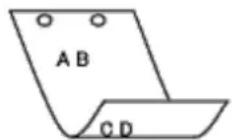
-D
Aktiviert die Funktion Bindung an der langen Kante. Wenn dies angegeben wird, wird die Druckrichtung und -ausrichtung angepasst, und das Papier wird beidseitig so bedruckt, dass die Seiten an der langen Kante gebunden werden können.
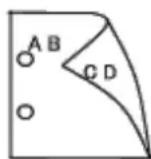
- I Papierfach
Legt das Papierfach fest. Ein Papierfach kann durch die direkte Angabe eines Fachs oder durch die Angabe eines Papierformats festgelegt werden.
Wenn ein Papierformat angegeben wird, wird das Fach, das mit dem angegebenen Papierformat befüllt ist, automatisch festgestellt und ausgewählt.
Die folgenden Parameter für die Papierfachauswahl stehen zur Verfügung:
Papiereinzug aus Fach 1 (Standard-500-Blatt-Papierfach).
Papiereinzug aus Fach 2 (zusätzliche 500- oder 1000-Blatt-Papierfacheinheit).
Papiereinzug aus Fach 3 (zusätzliche 1000-Blatt-Papierfacheinheit).
Papiereinzug aus Fach 4 (zusätzliche 1000-Blatt-Papierfacheinheit).
Papiereinzug aus dem Fach, das mit A4-Papier gefüllt ist (210 x 297 mm).
Papiereinzug aus dem Fach, das mit A5-Papier gefüllt ist (148 x 210 mm).
Papiereinzug aus dem Fach, das mit B5-Papier gefüllt ist (182 x 257 mm).
Papiereinzug aus dem Fach, das mit Letter-Papier gefüllt ist (215,9 x 279,4 mm).
Papiereinzug aus dem Fach, das mit Folio-Papier gefüllt ist (215,9 x 330,2 mm).
Papiereinzug aus dem Fach, das mit Legal-Papier gefüllt ist (215,9 x 355,6 mm).
Papiereinzug aus dem Fach, das mit Executive-Papier gefüllt ist (184,15 x 266,7 mm).
Papiereinzug aus dem Fach, das mit Monarch-Papier gefüllt ist (98,425 x 190,5 mm).
Papiereinzug aus dem Fach, das mit Briefumschlägen im Format #10 gefüllt ist (104,775 x 241,3 mm).
Papiereinzug aus dem Fach, das mit Briefumschlägen im Format DL gefüllt ist (110 x 220 mm).
Papiereinzug aus dem Fach, das mit Briefumschlägen im Format C5 gefüllt ist (162 x 229 mm).
Papiereinzug aus dem Fach, das mit Druckmedien im benutzerdefinierten Format MxNmm gefüllt ist.
Möglicher Größenbereich:
Breite: 88,9 bis 215,9 mm
Länge: 147,8 bis 355,6 mm
Papiereinzug aus dem Fach, das mit Druckmedien im benutzerdefinierten Format MxNinches gefüllt ist.
Möglicher Größenbereich:
Breite: 3,50 bis 8,50 Zoll
Länge: 5,82 bis 14,00 Zoll
Wenn diese Option nicht angegeben ist oder das angegebene Papierfach nicht verfügbar ist, erfolgt der Papiereinzug aus dem Standardpapierfach.
Schaltet den save toner-Druckmodus ein. Das Druckergebnis ist heller als beim normalen Drucken. In manchen Fällen wird diese Option ignoriert.
-2
Stellt den Druck auf 2-spaltig.
-r
Dreht das Bild um 90° und verwendet das Papier im Querformat.
-F
Ignoriert den Seitenvorschub-Code (FF).
-1 Zeilen
Gibt die Zeilenzahl pro Seite an.
-w Spalten
Gibt die Zahl der Spalten pro Zeile an.
-oAusgabespalten
Konvertiert die Druckdaten in Single-Byte-Text und legt den Beginn der Druckausgabe auf den Wert der Ausgabspalten fest.
-LAusgabezeilen
Druckt den Text ab der Spalte der Ausgabezeilen.
-en
Erweitert die horizontalen Tabs auf n Spalten (Leerraum). Der Standardwert ist 8.
-s Schriftgröße
Gibt die Schriftgröße in Punkt an. Der Standardwert ist 10.
-E
Diese Option schaltet die Bildverbesserungsfunktion ein. In manchen Fällen wird diese Option ignoriert.
-f Schriftart
Setzt die Schriftart.

HENWEIS: Die verfügbaren Schriftarten sind auf die Schriftarten im Drucker beschränkt. Weitere Informationen finden Sie unter "Erläuterungen zu Schriftarten".
-Nc=Exemplare
Gibt die Anzahl der Ausgabe-Exemplare an (der Wert für die Anzahl muss eine positive ganze Zahl sein).
-C1
Gibt an, dass der Ausdruck sortiert wird. Wenn die Option copies (Anzahl der Exemplare) nicht angegeben ist, wird diese Option ignoriert.
-ps
Die Eingabedatei wird als PostScript-Datei verarbeitet. Wenn die Datei nicht mit %! beginnt, wird %! in der Ausgabe an den Anfang der ersten Zeile geschrieben. Wenn eine Datei %! enthält, wird sie wie mit dellpsif verarbeitet.
-mg=oben:unten:rechts:links
Gibt den Rand einer Seite in Zoll an. Die Werte für den unteren, oberen, rechten und linken Rand sind positive reelle Zahlen (bis zu zwei Dezimalziffern). Der Standardwert ist 0.
-mg=0:0:0:3
Setzt den linken Rand auf 3 Zoll.
-mg=3:3:0:5
Setzt den oberen Rand auf 3 Zoll, den unteren Rand auf 3 Zoll und den linken Rand auf 5 Zoll. Wenn der Wert für den Rand 0 beträgt, kann er ausgelassen werden.
-mg=:::3
Setzt den linken Rand auf 3 Zoll.
-Hd=Position:Format:Seite
Gibt die Position an, auf der die Benutzerinformation als Kopf- oder Fußzeile ausgegeben wird.
Position gibt die Ausgabeposition an. Diese Option steht allerdings nur für die Konvertierung von Textdateien zur Verfügung.
ul
Ausgabe auf der linken oberen Ecke der Seite.
ur
Ausgabe auf der rechten oberen Ecke der Seite.
d1
Ausgabe auf der linken unteren Ecke der Seite.
dr
Ausgabe auf der rechten unteren Ecke der Seite.
Format gibt den Inhalt und die Reihenfolge der Ausgabe an. Diese Option kann ausgelassen werden. Wenn sie ausgelassen wird, wird uh als Standardwert verwendet.
u
Benutzername
h
Host-Name
t
Datum und Uhrzeit
Wenn der Ausgabe-Inhalt als tuh angegeben wird, wird es folgendermaßen ausgegeben: Datum und Uhrzeit User: Benutzername Host: Host-Name
Seite gibt die Ausgabeseite an. Diese Option kann ausgelassen werden.
f
Ausgabe nur auf der ersten Seite.
(Standardwert bei der Konvertierung von PostScript-Dateien)
a
Ausgabe auf allen Seiten.
(Standardwert bei der Konvertierung von Text-Dateien)
Geben Sie diese Optionen folgendermaßen an.
Für das Beispiel einer Textdatei-Konvertierung geben Sie den Benutzernamen gefolgt vom Host-Namen auf der rechten oberen Ecke auf allen Seiten aus.
(Die Standardeinstellungen sind: Benutzername, Host-Name, Ausgabe auf allen Seiten.)
-Hd=ur
-Hd=ur:uh
-Hd=ur:uh:a
Für das Beispiel einer PostScript-Dateikonvertierung geben Sie Datum und Uhrzeit gefolgt vom Host-Namen auf der linken unteren Ecke auf allen Seiten aus (der Optionswert a muss angegeben werden, da bei PostScript-Dateikonvertierungen die Ausgabe nur auf der ersten Seite die Standardeinstellung ist).
-Hd=dl:th:a

WARNUNG: Wenn das Papierformat nicht angegeben ist, werden Kopf- und Fußzeilen standardmäßig in der Position des A4-Formates ausgegeben. Wenn das Papierformat mit dem Befehl 1p angegeben wird, wird die Ausgabeposition von Kopf- und Fußzeilen nicht von der durch txt2ps2 angegebenen Position des Papierformats abgeändert. Geben Sie das Papierformat gleichzeitig mit der Verwendung der Kopf-/Fußzeilen-Option an. Es kann
vorkommen, dass nicht alle Seiten gedruckt werden, obwohl die Ausgabe aller Seiten bei der PostScript-Dateikonvertierung angegeben wurde. Geben Sie in diesen Fällen die Option Ausgabe nur auf der ersten Seite an. Geben Sie die Zeitzone (GMT etc.) durch Verwendung der Umgebungsvariable TZ an.
-HfSchriftart
Geben Sie die Schriftart für die Kopf- und Fußzeile an. Es können europäische Schriftarten und alphanumerische Schriftarten halber Größe angegeben werden. Helvetica ist als Standardwert definiert. Falls eine falsche Schriftart angegeben wird, wird die europäische Standardschriftart verwendet. Wenn die Option für Kopf-/Fußzeilenausgabe angegeben ist, wird die Angabe der Schriftart für die Kopf-/Fußzeile ignoriert.
-MSI
Gibt die Universalzuführung an.
-M=Papiersorte
Gibt die Papiersorte in der Universalzuführung an.
Die folgenden Werte geben die verfügbaren Papiersorten für die Universalzuführung an:
B
Feinpapier/Feinpostpapier/Normalpapier 2
BB
Feinpapier Rückseite/Feinpostpapier/Normalpapier 2 - Seite 2
P
Büropapier/Normal/Normalpapier 1
PB
Büropapier Rückseite/Normal/Normalpapier 1 - Seite 2
H1
Starkes Papier/Schweres Papier 1/Deckblätter 1
H1B
Starkes Papier Rückseite/Schweres Papier 1/Deckblätter 1 - Seite 2
H2
Starkes Papier 2/Schweres Papier 2/Deckblätter 2
H2B
Starkes Papier 2 Rückseite/Schweres Papier 2/Deckblätter 2 - Seite 2
OHP
Folien
L
Etikettenpapier/ Etiketten
C1
Beschichtungspapier 1/Beschichtet 1/Beschichtetes Papier 1
C1B
Beschichtungspapier 1 Rückseite/Beschichtet 1/Beschichtetes Papier 1 - Seite 2
C2
Beschichtungspapier 2/Beschichtet 2/Beschichtetes Papier 2
C2B
Beschichtungspapier 2 Rückseite/Beschichtet 2/Beschichtetes Papier 2 - Seite 2
E
Briefumschläge
Wenn diese Option nicht angegeben ist, kann die Druckereinstellung für die Papiersorte der Universalzuführung verwendet werden.
-Mfo=Ausrichtung
Gibt die Ausrichtung für die Universalzuführung an.
Die folgenden Werte geben die verfügbaren Ausrichtungen für die Universalzuführung an:
le
Querformat
ler
Querformat (gedreht)
se
Hochformat
ser
Hochformat (gedreht)
-Pon
Gibt ein Ersatzpapierfach an.
Die folgenden Werte geben die verfügbaren Ersatzpapierfächer an:
0
Druckereinstellungen verwenden
1
Meldung anzeigen
2
Papiereinzug aus Universalzuführung
3
Das ähnlichste Format verwenden (Größe anpassen)
4
Ein größeres Format verwenden (Größe anpassen)
5
Das ähnlichste Format verwenden (keine Größenanpassung)
6
Ein größeres Format verwenden (keine Größenanpassung)
-St=Modus
Gibt den Papiereinzug für Trennblätter an.
Die folgenden Werte geben die verfügbaren Papiereinzüge für Trennblätter an:
auto
Automatisches Fach/Automatisch
1
- Papierfach/Papierfach 1 (Standard-500-Blatt-Papierfach)
2
- Papierfach/Papierfach 2 (zusätzliche 500- oder 1000-Blatt-Papierfacheinheit)
3
- Papierfach/Papierfach 3 (zusätzliche 1000-Blatt-Papierfacheinheit)
4
- Papierfach/Papierfach 4 (zusätzliche 1000-Blatt-Papierfacheinheit)
off
Aus
-Sp
Gibt Drucktrennblätter an.
Nur verfügbar, wenn das Papierfach für Trennblätter angegeben ist.
-Sb
Leere Seiten überspringen.
-Cm=Modus
Gibt die Farbeinstellung der Druckausgabe an.
Die folgenden Werte geben die verfügbaren Farbeinstellungen an:
c
Farbe (CMYK)
k
Schwarz
-Pr=Modus
Gibt den Druckmodus an
Die folgenden Werte geben die verfügbaren Druckmodi an:
hs
Hohe Druckgeschwindigkeit
hq
Hohe Druckqualität
sf
Superfein
-Cc=Modus
Gibt die RGB-Farbkorrektur an.
Die folgenden Werte geben die verfügbaren Einstellungen für die RGB-Farbkorrektur an:
0
Aus
1
Foto
2
sRG
3
Star
4
Präs
Diese Option ist nur für Farbdruck verfügbar.
-Gc=Modus
Gibt die RGB-Gamma-Korrektur an.
Die folgenden Werte geben die verfügbaren Einstellungen für die RGB-Gamma-Korrektur an:
1.0
1.0
1.4
1.4
1.8
1.8
2.2
2.2
2.6
2.6
off
Aus
-Sc=Modus
Gibt das Raster an.
Die folgenden Werte geben die verfügbaren Rastereinstellungen an:
0
Fein
1
Halbton
2
Automatisch
3
Für Folien
-Gg=Modus
Gibt Echte Graustufen an:
Die folgenden Werte geben die verfügbaren Einstellungen für Echte Graustufen an:
on
Ein
off
Aus
Diese Option ist nur für Farbdruck verfügbar.
-Ct
Gibt die Farbumsetzung an.
Diese Option ist nur für Farbdruck verfügbar.
-Hld=PrintType:UserID:Password:DocumentName
Sicherer Druck
PrintType
store
Sicherer Druck/Gespeicherter Druck
proof
Probedruck
UserID
Bis zu acht Single-Byte-Zeichen von 0x20 bis 0x7E, mit Ausnahme von 0x20 " "(Leerzeichen) und 0x3A":" (Doppelpunkt).
Password
Bis zu zwölf Single-Byte-Zeichen von 0x30 bis 0x39 (Ziffern).
DocumentName
Bis zu zwölf Single-Byte-Zeichen von 0x20 bis 0x7E, mit Ausnahme von 0x20 " "(Leerzeichen) und 0x3A":" (Doppelpunkt).
Sicherer Druck
-Hld=store:UserID:Password:DocumentName
-Hld=store:UserID:Password:
Gespeicherter Druck
-Hld=store:UserID::DocumentName
-Hld=store:UserID::
Probedruck
-Hld=proof:UserID::DocumentName
-Hld=proof:UserID::

WARNUNG: Achten Sie darauf, die Funktion Sicherer Druck nur anzugeben, wenn Sie Daten direkt an einen Drucker senden. Die Funktion Sicherer Druck steht eventuell nicht zur Verfügung, wenn der Druck von Daten über einen anderen Server erfolgt oder die Daten von einem anderen Programm verarbeitet werden, z. B. PostScript-Dateien. Die Option Sortieren ist automatisch aktiviert, wenn die Funktion Probedruck angegeben wird.
Beispiel
Zur Konvertierung der Programmliste in der Datei file.txt in das PostScript-Format in Querformat und mit 2-spaltiger Darstellung geben Sie Folgendes ein:
% txt2ps2 -r -2 file.txt | lpr (für Linux)
% txt2ps2 -r -2 file.txt | lp (für Solaris/HP-UX)
Zur Konvertierung der Datei file.txt in das PostScript-Format und Ausgabe in die Datei file.ps geben Sie Folgendes ein:
% txt2ps2 file.txt > file.ps
% lpr file.ps (für Linux)
% lp file.ps (für Solaris/HP-UX)
Zur Konvertierung des Ausgabe-Ergebnisses des Befehls in das PostScript-Format unter Verwendung von txt2ps2 und zur Ausgabe an den Drucker geben Sie Folgendes ein:
% ls -alF | txt2ps2 | lpr (für Linux)
% ls -alF | txt2ps2 | lp (für Solaris/HP-UX)
Umgebungsvariable
TXT2PS2OPTION
Optionale Einstellungen, die in der Umgebungsvariable festgelegt sind: Zur Ausgabe im 2-spaltiger Darstellung, Schriftgröße 8 Punkt und im Querformat geben Sie Folgendes ein:
% setenv TXT2PS2OPTION "-2 -s8 -r"
Zur Verwendung der gleichen Optionen wie im dellpsif-Filter durch printcap angegeben, geben Sie Folgendes ein:
% setenv TXT2PS2OPTION "<dellpsif>"
Datei
/usr/local/dellbin5100cn/.dellpsdefault5100cn
Dies ist die Standardbefehlsoptionen-Datei für einzelne Benutzer.
Wichtig
- Wenn die gleiche Option zweimal angegeben wird, hat die letzte Einstellung Vorrang. Da TXT2PS2OPTION vor den Optionen der Befehlszeile analysiert wird, ist es möglich die in TXT2PS2OPTION festgelegten Optionen vorübergehend zu ändern, indem man sie an der Befehlszeile eingibt.
- Die Beschreibung (\%page:m n) der Seitenzahl kann nicht an die PostScript-Datei ausgegeben werden, die mit der Standardoption von txt2ps2 erstellt wird. Fügen Sie daher die Seitenzahlbeschreibung durch Einsetzen des Befehls (-I Zeilen) ein, wenn die Ausgabe von txt2ps2 als Ausgabe einer anderen Anwendung (psrev von TRANSCRIPT, etc.) verwendet werden soll.
- Wenn ein Rückwärtsschritt-Code am Anfang einer Zeile verwendet wird, wird die Druckposition des nächsten Zeichens auf die Position links vom Zeilenanfang gesetzt.
- Wenn mehrere Tab-Codes in einer Zeile vorkommen, kann die Tab-Position durch einen automatischen Zeilenvorschub verschoben sein. Verwenden Sie in solchen Fällen die Option -I oder -w.
- Die Zahl der Spalten, die durch die Option -w angegeben wird, ist nicht die Zahl der tatsächlich gedruckten Zeichen. Die Zahl der tatsächlich zu druckenden Single-Byte-Zeichen kann errechnet werden, indem man die durch die Option o angegebene Ausgabespaltenposition von der Zahl der durch die Option -w angegebene Spaltenzahl abzieht. Die Option -mg kann nicht angegeben werden, wenn die Optionen -w, -l, -o und -l angegeben sind. Die Anfangspositionen der Randeinstellungen des Befehls (-mg=o:u:r:l) sind nicht auf den Rand des Papiers ausgerichtet. Die Ränder sind auf den bedruckbaren Seitenbereich ausgerichtet, der durch den Drucker festgelegt ist. Verwenden Sie die Option -ps nur dann, wenn eine PostScript-Datei, die kein %! am Dateianfang hat, als PostScript-Datei verwendet wird. Mit einer normalen Textdatei als Eingabe funktioniert diese Option nicht.
- Unter HP-UX sieht txt2ps2 Dateien, die von PostScript mit %! am Dateianfang erstellt wurden, als PostScript-Dateien an. Zum Drucken von PostScript-Dateien als Textdateien geben Sie die Option TX an. Mit dieser Option werden PostScript-Dateien als Textdateien verarbeitet.
sunras2ps2 (Solaris)
Format:
/usr/local/dellbin5100cn/txt2ps2 [-d] [-D] [-Itray-input] [-t] [-2] [-r] [-F] [-llines] [-wcolumns] [-ooutcolumns] [-Loutlines] [-en] [-ssize] [-E] [-ffont] [-Nc=copies] [-Cl] [-ps] [-mg=up:bottom:right:left] [-Hd=position:format:page] [-Hffont] [-MSI] [-M=type] [-Mfo=mode] [-Pon] [-St=mode] [-sp] [-Sb] [-Cm=mode] [-Pr=mode] [-Cc=mode] [-Gc=mode] [-Sc=mode] [-Gg=mode] [-Ct] [-Hld=PrintType:UserID:Password:DocumentName] [filename...]
Funktion:
Liest SunRaster-Daten ein, konvertiert ihn in das PostScript-Format und gibt ihn an die Standardausgabe aus. Wenn der Dateiname nicht angegeben ist, wird die Standardeingabe für den Befehl verwendet. Es können SunRaster-Dateien mit einer Farbtiefe von 1, 8, 24 und 32 Bit angegeben werden. sunran2ps2 geht davon aus, dass die Datei mit 72 dpi erzeugt wurde, und errechnet die Ausgabegröße entsprechend. Zur Konvertierung von SunRaster-Dateien in andere Auflösungen muss daher die Größenoption (-s, -s) ausdrücklich angegeben werden.
Option:
-d
Aktiviert die Funktion Bindung an der kurzen Kante. Wenn dies angegeben wird, wird die Druckrichtung und -ausrichtung angepasst, und das Papier wird beidseitig so bedruckt, dass die Seiten an der kurzen Kante gebunden werden können.
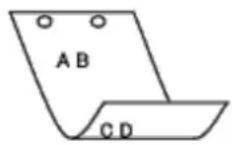
Aktiviert die Funktion Bindung an der langen Kante. Wenn dies angegeben wird, wird die Druckrichtung und -ausrichtung angepasst, und das Papier wird beidseitig so bedruckt, dass die Seiten an der langen Kante gebunden werden können.
-IPapierfach
Legt das Papierfach fest.
Ein Papierfach kann durch die direkte Angabe eines Fachs oder durch die Angabe eines Papierformats festgelegt werden.
Wenn ein Papierformat angegeben wird, wird das Fach, das mit dem angegebenen Papierformat befüllt ist, automatisch festgestellt und ausgewählt.
Die folgenden Parameter für die Papierfachauswahl stehen zur Verfügung:
1
Papiereinzug aus Fach 1 (Standard-500-Blatt-Papierfach).
2
Papiereinzug aus Fach 2 (zusätzliche 500- oder 1000-Blatt-Papierfacheinheit).
3
Papiereinzug aus Fach 3 (zusätzliche 1000-Blatt-Papierfacheinheit).
4
Papiereinzug aus Fach 4 (zusätzliche 1000-Blatt-Papierfacheinheit).
A4
Papiereinzug aus dem Fach, das mit A4-Papier gefüllt ist (210 x 297 mm).
A5
Papiereinzug aus dem Fach, das mit A5-Papier gefüllt ist (148 x 210 mm).
A6
Papiereinzug aus dem Fach, das mit A6-Papier gefüllt ist (105 x 148 mm).
B5
Papiereinzug aus dem Fach, das mit B5-Papier gefüllt ist (182 x 257 mm).
LT
Papiereinzug aus dem Fach, das mit Letter-Papier gefüllt ist (215,9 × 279,4 mm).
FL
Papiereinzug aus dem Fach, das mit Folio-Papier gefüllt ist (215,9 × 330,2 mm).
LG
Papiereinzug aus dem Fach, das mit Legal-Papier gefüllt ist (215,9 × 355,6 mm).
EX
Papiereinzug aus dem Fach, das mit Executive-Papier gefüllt ist (184,15 × 266,7 mm).
MO
Papiereinzug aus dem Fach, das mit Monarch-Papier gefüllt ist (98,425 × 190,5 mm).
COM10
Papiereinzug aus dem Fach, das mit Briefumschlägen im Format #10 gefüllt ist (104,775 × 241,3 mm).
DL
Papiereinzug aus dem Fach, das mit Briefumschlägen im Format DL gefüllt ist (110 x 220 mm).
C5
Papiereinzug aus dem Fach, das mit Briefumschlägen im Format C5 gefüllt ist (162 x 229 mm).
LP 210x900
Papiereinzug aus dem Fach, das mit Druckmedien im Format LP210x900 gefüllt ist (210 x 900 mm).
MxNmm
Papiereinzug aus dem Fach, das mit Druckmedien im benutzerdefinierten Format MxNmm gefüllt ist.
Möglicher Größenbereich:
Breite: 88,9 bis 215,9 mm
Länge: 147,8 bis 355,6 mm
MxNin
Papiereinzug aus dem Fach, das mit Druckmedien im benutzerdefinierten Format MxN inches gefüllt ist.
Möglicher Größenbereich:
Breite: 3,50 bis 8,50 Zoll
Länge: 5,82 bis 14,00 Zoll
Wenn diese Option nicht angegeben ist oder das angegebene Papierfach nicht verfügbar ist, erfolgt der Papiereinzug aus dem Standardpapierfach.
-t
Schaltet den save toner-Druckmodus ein. Das Druckergebnis ist heller als beim normalen Drucken. In manchen Fällen wird diese Option ignoriert.
-r
Dreht das Bild um 90° und verwendet das Papier im Querformat.
-n
Deaktiviert den zusätzlichen Druck der Showpage. Diese Option wird verwendet, wenn in PostScript-Format konvertierte Dateien in Dateien aus anderen Anwendungen integriert werden.
-1=links, unten
Gibt die Druckposition an. Die Druckpositionen werden ausgehend vom linken und unteren Rand der Seite gemessen. Der Standardwert ist 0,25 Zoll für den linken und den unteren Rand.
-s=Breite, Höhe
Gibt die Ausgabegröße an. Die Angabe der Breite und Höhe erfolgt in Zoll.
-S=Breite
Setzt die Breite der Ausgabegröße in Zoll. Die Höhe wird automatisch entsprechend der Breite errechnet.
-E
Diese Option schaltet die Bildverbesserungsfunktion ein. In manchen Fällen wird diese Option ignoriert.
-Nc=Exemplare
Gibt die Anzahl der Ausgabe-Exemplare an (der Wert für die Anzahl muss eine positive ganze Zahl sein).
-Cl
Gibt an, dass der Ausdruck sortiert wird. Wenn die Option copies (Anzahl der Exemplare) nicht angegeben ist, wird diese Option ignoriert.
-Hd=Position:Format
Gibt die Position an, auf der die Benutzerinformation als Kopf- oder Fußzeile ausgegeben wird.
Position gibt die Ausgabeposition an. Diese Option steht allerdings nur für die Konvertierung von Textdateien zur Verfügung.
ul
Ausgabe auf der linken oberen Ecke der Seite.
ur
Ausgabe auf der rechten oberen Ecke der Seite.
d1
Ausgabe auf der linken unteren Ecke der Seite.
dr
Ausgabe auf der rechten unteren Ecke der Seite.
Format gibt den Inhalt und die Reihenfolge der Ausgabe an. Diese Option kann ausgelassen werden. Wenn sie ausgelassen wird, wird uh als Standardwert verwendet.
u
Benutzername
h
Host-Name
t
Datum und Uhrzeit
Wenn der Ausgabe-Inhalt als tuh angegeben wird, wird es folgendermaßen ausgegeben:
Datum und Uhrzeit User: Benutzername Host: Host-Name.
Geben Sie diese Optionen folgendermaßen an.
Für das Beispiel einer Textdatei-Konvertierung geben Sie den Benutzernamen gefolgt vom Host-Namen auf der rechten oberen Ecke auf allen Seiten aus.
(Die Standardeinstellungen sind: Benutzername, Host-Name, Ausgabe auf allen Seiten.)
-Hd=ur
-Hd=ur:uh
-HfSchriftart
Geben Sie die Schriftart für die Kopf- und Fußzeile an. Es können europäische Schriftarten und alphanumerische Schriftarten halber Größe angegeben werden. Helvetica ist als Standardwert definiert.
Falls eine falsche Schriftart angegeben wird, wird die europäische Standardschriftart verwendet.
Wenn die Option für Kopf-/Fußzeilenausgabe angegeben ist, wird die Angabe der Schriftart für die Kopf-/Fußzeile ignoriert.
-MSI
Gibt die Universalzuführung an.
-M=Papiersorte
Gibt die Papiersorte in der Universalzuführung an.
Die folgenden Werte geben die verfügbaren Papiersorten für die Universalzuführung an:
B
Feinpapier/Feinpostpapier/Normalpapier 2
BB
Feinpapier Rückseite/Feinpostpapier/Normalpapier 2 - Seite 2
P
Büropapier/Normal/Normalpapier 1
PB
Büropapier Rückseite/Normal/Normalpapier 1 - Seite 2
H1
Starkes Papier/Schweres Papier 1/Deckblätter 1
H1B
Starkes Papier Rückseite/Schweres Papier 1/Deckblätter 1 - Seite 2
H2
Starkes Papier 2/Schweres Papier 2/Deckblätter 2
H2B
Starkes Papier 2 Rückseite/Schweres Papier 2/Deckblätter 2 - Seite 2
OHP
Folien
L
Etikettenpapier/ Etiketten
C1
Beschichtungspapier 1/Beschichtet 1/Beschichtetes Papier 1
C1B
Beschichtungspapier 1 Rückseite/Beschichtet 1/Beschichtetes Papier 1 - Seite 2
C2
Beschichtungspapier 2/Beschichtet 2/Beschichtetes Papier 2
C2B
Beschichtungspapier 2 Rückseite/Beschichtet 2/Beschichtetes Papier 2 - Seite 2
E
Briefumschläge
Wenn diese Option nicht angegeben ist, kann die Druckereinstellung für die Papiersorte der Universalzuführung verwendet werden.
-Mfo=Ausrichtung
Gibt die Ausrichtung für die Universalzuführung an.
Die folgenden Werte geben die verfügbaren Ausrichtungen für die Universalzuführung an:
le
Querformat
ler
Querformat (gedreht)
se
Hochformat
ser
Hochformat (gedreht)
-Pon
Gibt ein Ersatzpapierfach an.
Die folgenden Werte geben die verfügbaren Ersatzpapierfächer an:
0
Druckereinstellungen verwenden
1
Meldung anzeigen
2
Papiereinzug aus Universalzuführung
3
Das ähnlichste Format verwenden (Größe anpassen)
4
Ein größeres Format verwenden (Größe anpassen)
5
Das ähnlichste Format verwenden (keine Größenanpassung)
6
Ein größeres Format verwenden (keine Größenanpassung)

-St=Modus

Gibt den Papiereinzug für Trennblätter an.
Die folgenden Werte geben die verfügbaren Papiereinzüge für Trennblätter an:
auto
Automatisches Fach/Automatisch
1
1. Papierfach/Papierfach 1 (Standard-500-Blatt-Papierfach)
2
2. Papierfach/Papierfach 2 (zusätzliche 500- oder 1000-Blatt-Papierfacheinheit)
3
3. Papierfach/Papierfach 3 (zusätzliche 1000-Blatt-Papierfacheinheit)
4
4. Papierfach/Papierfach 4 (zusätzliche 1000-Blatt-Papierfacheinheit)
off
Aus

-Sp

Gibt Drucktrennblätter an.
Nur verfügbar, wenn das Papierfach für Trennblätter angegeben ist.

-Sb

Leere Seiten überspringen.

-Cm=Modus

Gibt die Farbeinstellung der Druckausgabe an.
Die folgenden Werte geben die verfügbaren Farbeinstellungen an:
c
Farbe (CMYK)
k
Schwarz

-Pr=Modus

Gibt den Druckmodus an.
Die folgenden Werte geben die verfügbaren Druckmodi an:
hs
Hohe Druckgeschwindigkeit
hq
Hohe Druckqualität
sf
Superfein

-Cc=Modus
Gibt die RGB-Farbkorrektur an.
Die folgenden Werte geben die verfügbaren Einstellungen für die RGB-Farbkorrektur an:
0
Aus
1
Foto
2
sRGB
3
Standard/Normal
4
Präsentation
Diese Option ist nur für Farbdruck verfügbar.
-Gc=Modus
Gibt die RGB-Gamma-Korrektur an.
Die folgenden Werte geben die verfügbaren Einstellungen für die RGB-Gamma-Korrektur an:
1.0
1.0
1.4
1.4
1.8
1.8
2.2
2.2
2.6
2.6
off
Aus
-Sc=Modus
Gibt das Raster an.
Die folgenden Werte geben die verfügbaren Rastereinstellungen an:
0
Fein
1
Halbton
2
Automatisch
3
Für Folien
-Gg=Modus
Gibt Echte Graustufen an:
Die folgenden Werte geben die verfügbaren Einstellungen für Echte Graustufen an:
on
Ein
off
Aus
Diese Option ist nur für Farbdruck verfügbar.
-Ct
Gibt die Farbumsetzung an.
Diese Option ist nur für Farbdruck verfügbar.
-Hld=PrintType:UserID:Password:DocumentName
Sicherer Druck
PrintType
store
Sicherer Druck/Gespeicherter Druck
proof
Probedruck
UserID
Bis zu acht Single-Byte-Zeichen von 0x20 bis 0x7E, mit Ausnahme von 0x20 " " (Leerzeichen) und 0x3A":" (Doppelpunkt).
Password
Bis zu zwölf Single-Byte-Zeichen von 0x30 bis 0x39 (Ziffern).
DocumentName
Bis zu zwölf Single-Byte-Zeichen von 0x20 bis 0x7E, mit Ausnahme von 0x20 " " (Leerzeichen) und 0x3A":" (Doppelpunkt).
Sicherer Druck
-Hld=store:UserID:Password:DocumentName
-Hld=store:UserID:Password:
Gespeicherter Druck
-Hld=store:UserID::DocumentName
-Hld=store:UserID::
Probedruck
-Hld=proof:UserID::DocumentName
-Hld=proof:UserID::

WARNUNG: Achten Sie darauf, die Funktion Sicherer Druck nur anzugeben, wenn Sie Daten direkt an einen Drucker senden. Die Funktion Sicherer Druck steht eventuell nicht zur Verfügung, wenn der Druck von Daten über einen anderen Server erfolgt oder die Daten von einem anderen Programm verarbeitet werden, z. B. PostScript-Dateien. Die Option Sortieren ist automatisch aktiviert, wenn die Funktion Probedruck angegeben wird.
Beispiel
Zur Ausgabe der Bildschirmanzeige in eine Bilddatei mit dem Snapshot-Befehl und zur Konvertierung der Datei in das PostScript-Format mit Hilfe des Befehls sunras2ps2 geben Sie Folgendes ein:
% sunras2ps2 file.rs > file.ps
Zur Ausgabe der Bildschirmanzeige in eine Bilddatei mit dem Snapshot-Befehl, Konvertierung der Datei in das PostScript-Format mit Hilfe des Befehls sunras2ps2 und zur Ausgabe an einen Drucker geben Sie Folgendes ein:
% sunras2ps2 file.rs | lp
Wichtig
- Wenn die Optionen -s und -s gleichzeitig angegeben werden oder wenn die gleiche Option zweimal angegeben wird, hat die letzte Einstellung Vorrang.
- Wenn die Ausgabegröße-Option (-s, -s) nicht angegeben wird, erfolgt die Skalierung durch die Gleichsetzung eines Rasterpixels mit einem Druckerpixel.
- Wenn die Druckpositions-Option einen Punkt außerhalb des bedruckbaren Bereichs des Druckers angibt, werden die Daten außerhalb des bedruckbaren Bereichs nicht gedruckt.
txt2ps2 (Linux/ Solaris/ HP-UX)
Format:
/usr/local/dellbin5100cn/txt2ps2 [-d] [-D] [-Itray-input] [-t] [-2] [-r] [-F] [-llines] [-wcolumns] [-ooutcolumns] [-Loutlines] [-en] [-ssize] [-E] [-ffont] [-Nc=copies] [-Cl] [-ps] [-mg=up:bottom:right:left] [-Hd=position:format:page] [-Hffont] [-MSI] [-M=type] [-Mfo=mode] [-Pon] [-St=mode] [-sp] [-Sb] [-Cm=mode] [-Pr=mode] [-Cc=mode] [-Gc=mode] [-Sc=mode] [-Gg=mode] [-Ct] [-Hld=PrintType:UserID:Password:DocumentName] [filename...]
Funktion:
Liest TIFF-Daten ein, konvertiert ihn in das PostScript-Format und gibt ihn an die Standardausgabe aus. Wenn der Dateiname nicht angegeben ist, wird die Standardeingabe für den Befehl verwendet. TIFF-Dateien mit einer Farbtiefe von 1, 4, 8, 24 und 32 Bit können angegeben werden.
Es werden vier Komprimierungsformate unterstützt:
Huffman-Komprimierung (CCITT Group 3 transformierte Huffman-Lauflängenkodierung)
Fax-CCITT3-Komprimierung (CCITT Group 3 Fax-kompatibel)
PackBits-Komprimierung
Unkomprimiert
TIFF-Dateien, die mehrere Bilder enthalten, werden auch in den oben genannten Komprimierungsformaten nicht unterstützt.
tiff2ps2 geht davon aus, dass die Datei mit 72 dpi erzeugt wurde, und errechnet die Ausgabegröße entsprechend. Zur Konvertierung von TIFF-Dateien in andere Auflösungen muss daher die Größenoption (-s, -s) ausdrücklich angegeben werden.
Option:
-d
Aktiviert die Funktion Bindung an der kurzen Kante. Wenn dies angegeben wird, wird die Druckrichtung und -ausrichtung angepasst, und das Papier wird beidseitig so bedruckt, dass die Seiten an der kurzen Kante gebunden werden können.
-D
Aktiviert die Funktion Bindung an der langen Kante. Wenn dies angegeben wird, wird die Druckrichtung und -ausrichtung angepasst, und das Papier wird beidseitig so bedruckt, dass die Seiten an der langen Kante gebunden werden können.
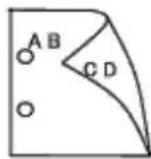
-IPapierfach
Legt das Papierfach fest.
Ein Papierfach kann durch die direkte Angabe eines Fachs oder durch die Angabe eines Papierformats festgelegt werden.
Wenn ein Papierformat angegeben wird, wird das Fach, das mit dem angegebenen Papierformat befüllt ist, automatisch festgestellt und ausgewählt.
Die folgenden Parameter für die Papierfachauswahl stehen zur Verfügung:
1
Papiereinzug aus Fach 1 (Standard-500-Blatt-Papierfach).
2
Papiereinzug aus Fach 2 (zusätzliche 500- oder 1000-Blatt-Papierfacheinheit).
3
Papiereinzug aus Fach 3 (zusätzliche 1000-Blatt-Papierfacheinheit).
4
Papiereinzug aus Fach 4 (zusätzliche 1000-Blatt-Papierfacheinheit).
A4
Papiereinzug aus dem Fach, das mit A4-Papier gefüllt ist (210 x 297 mm).
A5
Papiereinzug aus dem Fach, das mit A5-Papier gefüllt ist (148 x 210 mm).
A6
Papiereinzug aus dem Fach, das mit A6-Papier gefüllt ist (105 x 148 mm).
B5
Papiereinzug aus dem Fach, das mit B5-Papier gefüllt ist (182 x 257 mm).
LT
Papiereinzug aus dem Fach, das mit Letter-Papier gefüllt ist (215,9 × 279,4 mm).
FL
Papiereinzug aus dem Fach, das mit Folio-Papier gefüllt ist (215,9 × 330,2 mm).
LG
Papiereinzug aus dem Fach, das mit Legal-Papier gefüllt ist (215,9 × 355,6 mm).
EX
Papiereinzug aus dem Fach, das mit Executive-Papier gefüllt ist (184,15 × 266,7 mm).
MO
Papiereinzug aus dem Fach, das mit Monarch-Papier gefüllt ist (98,425 × 190,5 mm).
COM10
Papiereinzug aus dem Fach, das mit Briefumschlägen im Format #10 gefüllt ist (104,775 × 241,3 mm).
DL
Papiereinzug aus dem Fach, das mit Briefumschlägen im Format DL gefüllt ist (110 x 220 mm).
C5
Papiereinzug aus dem Fach, das mit Briefumschlägen im Format C5 gefüllt ist (162 x 229 mm).
LP 210x900
Papiereinzug aus dem Fach, das mit Druckmedien im Format LP210x900 gefüllt ist (210 x 900 mm).
MxNmm
Papiereinzug aus dem Fach, das mit Druckmedien im benutzerdefinierten Format MxNmm gefüllt ist.
Möglicher Größenbereich:
Breite: 88,9 bis 215,9 mm
Länge: 147,8 bis 355,6 mm
MxNin
Papiereinzug aus dem Fach, das mit Druckmedien im benutzerdefinierten Format MxNinches gefüllt ist.
Möglicher Größenbereich:
Breite: 3,50 bis 8,50 Zoll
Länge: 5,82 bis 14,00 Zoll
Wenn diese Option nicht angegeben ist oder das angegebene Papierfach nicht verfügbar ist, erfolgt der Papiereinzug aus dem Standardpapierfach.
-七
Schaltet den save toner-Druckmodus ein. Das Druckergebnis ist heller als beim normalen Drucken. In manchen Fällen wird diese Option ignoriert.
-r
Dreht das Bild um 90° und verwendet das Papier im Querformat.
-n
Deaktiviert den zusätzlichen Druck der Showpage. Diese Option wird verwendet, wenn in PostScript-Format konvertierte Dateien in Dateien aus anderen Anwendungen integriert werden.
-1=links, unten
Gibt die Druckposition an. Die Druckpositionen werden ausgehend vom linken und unteren Rand der Seite gemessen. Der Standardwert ist 0,25 Zoll für den linken und den unteren Rand.
-s=Breite, Höhe
Gibt die Ausgabegröße an. Die Angabe der Breite und Höhe erfolgt in Zoll.
-S=Breite
Setzt die Breite der Ausgabegröße in Zoll. Die Höhe wird automatisch entsprechend der Breite errechnet.
-E
Diese Option schaltet die Bildverbesserungsfunktion ein. In manchen Fällen wird diese Option ignoriert.
-Nc=Exemplare
Gibt die Anzahl der Ausgabe-Exemplare an (der Wert für die Anzahl muss eine positive ganze Zahl sein).
-C1
Gibt an, dass der Ausdruck sortiert wird. Wenn die Option copies (Anzahl der Exemplare) nicht angegeben ist, wird diese Option ignoriert.
-Hd=Position:Format
Gibt die Position an, auf der die Benutzerinformation als Kopf- oder Fußzeile ausgegeben wird.
Position gibt die Ausgabeposition an. Diese Option steht allerdings nur für die Konvertierung von Textdateien zur Verfügung.
ul
Ausgabe auf der linken oberen Ecke der Seite.
ur
Ausgabe auf der rechten oberen Ecke der Seite.
d1
Ausgabe auf der linken unteren Ecke der Seite.
dr
Ausgabe auf der rechten unteren Ecke der Seite.
Format gibt den Inhalt und die Reihenfolge der Ausgabe an. Diese Option kann ausgelassen werden. Wenn sie ausgelassen wird, wird uh als Standardwert verwendet.
u
Benutzername
h
Host-Name
t
Datum und Uhrzeit
Wenn der Ausgabe-Inhalt als tuh angegeben wird, wird es folgendermaßen ausgegeben:
Datum und Uhrzeit User: Benutzername Host: Host-Name.
Geben Sie diese Optionen folgendermaßen an.
Für das Beispiel einer Textdatei-Konvertierung geben Sie den Benutzernamen gefolgt vom Host-Namen auf der rechten oberen Ecke auf allen Seiten aus.
(Die Standardeinstellungen sind: Benutzername, Host-Name, Ausgabe auf allen Seiten.)
-Hd=ur
-Hd=ur:uh
-HfSchriftart
Geben Sie die Schriftart für die Kopf- und Fußzeile an. Es können europäische Schriftarten und alphanumerische Schriftarten halber Größe angegeben werden. Helvetica ist als Standardwert definiert.
Falls eine falsche Schriftart angegeben wird, wird die europäische Standardschriftart verwendet.
Wenn die Option für Kopf-/Fußzeilenausgabe angegeben ist, wird die Angabe der Schriftart für die Kopf-/Fußzeile ignoriert.
-MSI
Gibt die Universalzuführung an.
-M=Papiersorte
Gibt die Papiersorte in der Universalzuführung an.
Die folgenden Werte geben die verfügbaren Papiersorten für die Universalzuführung an:
B
Feinpapier/Feinpostpapier/Normalpapier 2
BB
Feinpapier Rückseite/Feinpostpapier/Normalpapier 2 - Seite 2
P
Büropapier/Normal/Normalpapier 1
PB
Büropapier Rückseite/Normal/Normalpapier 1 - Seite 2
H1
Starkes Papier/Schweres Papier 1/Deckblätter 1
H1B
Starkes Papier Rückseite/Schweres Papier 1/Deckblätter 1 - Seite 2
H2
Starkes Papier 2/Schweres Papier 2/Deckblätter 2
H2B
| Starkes Papier 2 Rückseite/Schweres Papier 2/Deckblätter 2 - Seite 2 | |
| OHP | |
| Folien | |
| L | |
| Etikettenpapier/Etiketten | |
| C1 | |
| Beschichtungspapier 1/Beschichtet 1/Beschichtetes Papier 1 | |
| C1B | |
| Beschichtungspapier 1 Rückseite/Beschichtet 1/Beschichtetes Papier 1 - Seite 2 | |
| C2 | |
| Beschichtungspapier 2/Beschichtet 2/Beschichtetes Papier 2 | |
| C2B | |
| Beschichtungspapier 2 Rückseite/Beschichtet 2/Beschichtetes Papier 2 - Seite 2 | |
| E | |
| Briefumschläge |
Wenn diese Option nicht angegeben ist, kann die Druckereinstellung für die Papiersorte der Universalzuführung verwendet werden.
-Mfo=Ausrichtung
Gibt die Ausrichtung für die Universalzuführung an.
Die folgenden Werte geben die verfügbaren Ausrichtungen für die Universalzuführung an:
| le | |
| Querformat | |
| ler | |
| Querformat (gedreht) | |
| se | |
| Hochformat | |
| ser | |
| Hochformat (gedreht) |
-Pon
Gibt ein Ersatzpapierfach an.
Die folgenden Werte geben die verfügbaren Ersatzpapierfächer an:
| 0 | |
| Druckereinstellungen verwenden | |
| 1 | |
| Meldung anzeigen | |
| 2 | |
| Papiereinzug aus Universalzuführung | |
| 3 | |
| Das ähnlichste Format verwenden (Größe anpassen) | |
| 4 | |
| Ein größeres Format verwenden (Größe anpassen) | |
| 5 | |
| Das ähnlichste Format verwenden (keine Größenanpassung) |
6
Ein größeres Format verwenden (keine Größenanpassung)
-St=Modus
Gibt den Papiereinzug für Trennblätter an.
Die folgenden Werte geben die verfügbaren Papiereinzüge für Trennblätter an:
auto
Automatisches Fach/Automatisch
1
- Papierfach/Papierfach 1 (Standard-500-Blatt-Papierfach)
2
- Papierfach/Papierfach 2 (zusätzliche 500- oder 1000-Blatt-Papierfacheinheit)
3
- Papierfach/Papierfach 3 (zusätzliche 1000-Blatt-Papierfacheinheit)
4
- Papierfach/Papierfach 4 (zusätzliche 1000-Blatt-Papierfacheinheit)
off
Aus
-Sp
Gibt Drucktrennblätter an.
Nur verfügbar, wenn das Papierfach für Trennblätter angegeben ist.
-Sb
Leere Seiten überspringen.
-Cm=Modus
Gibt die Farbeinstellung der Druckausgabe an.
Die folgenden Werte geben die verfügbaren Farbeinstellungen an:
C
Farbe (CMYK)
k
Schwarz
-Pr=Modus
Gibt den Druckmodus an.
Die folgenden Werte geben die verfügbaren Druckmodi an:
hs
Hohe Druckgeschwindigkeit
hq
Hohe Druckqualität
sf
Superfein
-Cc=Modus
Gibt die RGB-Farbkorrektur an.
Die folgenden Werte geben die verfügbaren Einstellungen für die RGB-Farbkorrektur an:
0
| Aus | |
| 1 | Foto |
| 2 | sRGB |
| 3 | Standard/Normal |
| 4 | Präsentation |
Diese Option ist nur für Farbdruck verfügbar.
-Gc=Modus
Gibt die RGB-Gamma-Korrektur an.
Die folgenden Werte geben die verfügbaren Einstellungen für die RGB-Gamma-Korrektur an:
| 1.0 | |
| 1.0 | |
| 1.4 | |
| 1.4 | |
| 1.8 | |
| 1.8 | |
| 2.2 | |
| 2.2 | |
| 2.6 | |
| 2.6 | |
| off | |
| Aus |
-Sc=Modus
Gibt das Raster an.
Die folgenden Werte geben die verfügbaren Rastereinstellungen an:
| 0 | |
| Fein | |
| 1 | |
| Halbton | |
| 2 | |
| Automatisch | |
| 3 | |
| Für Folien |
-Gg=Modus
Gibt Echte Graustufen an:
Die folgenden Werte geben die verfügbaren Einstellungen für Echte Graustufen an:
| on | |
| Ein | |
| off | |
| Aus |
Diese Option ist nur für Farbdruck verfügbar.
-Ct
Gibt die Farbumsetzung an.
Diese Option ist nur für Farbdruck verfügbar.
-Hld=PrintType:UserID:Password:DocumentName
Sicherer Druck
PrintType
store
Sicherer Druck/Gespeicherter Druck
proof
Probedruck
UserID
Bis zu acht Single-Byte-Zeichen von 0x20 bis 0x7E, mit Ausnahme von 0x20 " " (Leerzeichen) und 0x3A":" (Doppelpunkt).
Password
Bis zu zwölf Single-Byte-Zeichen von 0x30 bis 0x39 (Ziffern).
DocumentName
Bis zu zwölf Single-Byte-Zeichen von 0x20 bis 0x7E, mit Ausnahme von 0x20 " " (Leerzeichen) und 0x3A":" (Doppelpunkt).
Sicherer Druck
-Hld=store:UserID:Password:DocumentName
-Hld=store:UserID:Password:
Gespeicherter Druck
-Hld=store:UserID::DocumentName
-Hld=store:UserID::
Probedruck
-Hld=proof:UserID::DocumentName
-Hld=proof:UserID::

WARNUNG: Achten Sie darauf, die Funktion Sicherer Druck nur anzugeben, wenn Sie Daten direkt an einen Drucker senden. Die Funktion Sicherer Druck steht eventuell nicht zur Verfügung, wenn der Druck von Daten über einen anderen Server erfolgt oder die Daten von einem anderen Programm verarbeitet werden, z. B. PostScript-Dateien. Die Option Sortieren ist automatisch aktiviert, wenn die Funktion Probedruck angegeben wird.
Beispiel
Zur Konvertierung einer TIFF-Bilddatei in das PostScript-Format und zur Ausgabe in eine Datei geben Sie Folgendes ein:
% tiff2ps2 file.tiff > file1.ps
Zur Ausgabe einer TIFF-Bilddatei an einen Drucker geben Sie Folgendes ein:
% tiff2ps2 file.tiff
% tiff2ps2 file.tiff
lpr (für Linux)
lp (für Solaris/HP-UX)
Wichtig
- Wenn die Optionen -s und -s gleichzeitig angegeben werden oder wenn die gleiche Option zweimal angegeben wird, hat die letzte Einstellung Vorrang.
- Wenn die Ausgabegröße-Option (-s, -s) nicht angegeben wird, erfolgt die Skalierung durch die Gleichsetzung
eines Pixels der TIFF-Daten mit einem Druckerpixel.
- Wenn die Druckpositions-Option (-1 links unten) einen Punkt außerhalb des bedruckbaren Bereichs des Druckers angibt, werden die Daten außerhalb des bedruckbaren Bereichs nicht gedruckt.
txt2ps2 (Linux/ Solaris/ HP-UX)
Format:
/usr/local/dellbin5100cn/txt2ps2 [-d] [-D] [-Itray-input] [-t] [-2] [-r] [-F] [-llines] [-wcolumns] [-ooutcolumns] [-Loutlines] [-en] [-ssize] [-E] [-ffont] [-Nc=copies] [-Cl] [-ps] [-mg=up:bottom:right:left] [-Hd=position:format:page] [-Hffont] [-MSI] [-M=type] [-Mfo=mode] [-Pon] [-St=mode] [-sp] [-Sb] [-Cm=mode] [-Pr=mode] [-Cc=mode] [-Gc=mode] [-Sc=mode] [-Gg=mode] [-Ct] [-Hld=PrintType:UserID:Password:DocumentName] [filename...]
Funktion:
Liest XWD-Daten ein, konvertiert ihn in das PostScript-Format und gibt ihn an die Standardausgabe aus. Wenn der Dateiname nicht angegeben ist, wird die Standardeingabe für den Befehl verwendet. XWD-Dateien mit einer Farbtiefe von 1, 4, 8, 24 und 32 Bit können angegeben werden.
Es werden drei Komprimierungsformate unterstützt:
Die Visual-Klasse ist Static Gray, und die Farbtiefe ist 1 Bit.
Die Visual-Klasse ist Pseudo Color, und die Farbtiefe ist 4 Bit oder 8 Bit. Das Bildformat ist Zpixmap.
Die Visual-Klasse ist True Color, und die Farbtiefe ist 24 Bit oder 32 Bit. Das Bildformat ist Zpixmap.
xwd2ps2 geht davon aus, dass die Datei mit 72 dpi erzeugt wurde, und errechnet die Ausgabegröße entsprechend. Zur Konvertierung von XWD-Dateien in andere Auflösungen muss daher die Größenoption (-s, -s) ausdrücklich angegeben werden.
Option:
-d
Aktiviert die Funktion Bindung an der kurzen Kante. Wenn dies angegeben wird, wird die Druckrichtung und -ausrichtung angepasst, und das Papier wird beidseitig so bedruckt, dass die Seiten an der kurzen Kante gebunden werden können.
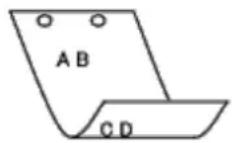
-D
Aktiviert die Funktion Bindung an der langen Kante. Wenn dies angegeben wird, wird die Druckrichtung und -ausrichtung angepasst, und das Papier wird beidseitig so bedruckt, dass die Seiten an der langen Kante gebunden werden können.
-IPapierfach
Legt das Papierfach fest.
Ein Papierfach kann durch die direkte Angabe eines Fachs oder durch die Angabe eines Papierformats festgelegt werden.
Wenn ein Papierformat angegeben wird, wird das Fach, das mit dem angegebenen Papierformat befüllt ist,
automatisch festgestellt und ausgewählt.
Die folgenden Parameter für die Papierfachauswahl stehen zur Verfügung:
1
Papiereinzug aus Fach 1 (Standard-500-Blatt-Papierfach).
2
Papiereinzug aus Fach 2 (zusätzliche 500- oder 1000-Blatt-Papierfacheinheit).
3
Papiereinzug aus Fach 3 (zusätzliche 1000-Blatt-Papierfacheinheit).
4
Papiereinzug aus Fach 4 (zusätzliche 1000-Blatt-Papierfacheinheit).
A4
Papiereinzug aus dem Fach, das mit A4-Papier gefüllt ist (210 x 297 mm).
A5
Papiereinzug aus dem Fach, das mit A5-Papier gefüllt ist (148 x 210 mm).
A6
Papiereinzug aus dem Fach, das mit A6-Papier gefüllt ist (105 x 148 mm).
B5
Papiereinzug aus dem Fach, das mit B5-Papier gefüllt ist (182 x 257 mm).
LT
Papiereinzug aus dem Fach, das mit Letter-Papier gefüllt ist (215,9 × 279,4 mm).
FL
Papiereinzug aus dem Fach, das mit Folio-Papier gefüllt ist (215,9 × 330,2 mm).
LG
Papiereinzug aus dem Fach, das mit Legal-Papier gefüllt ist (215,9 × 355,6 mm).
EX
Papiereinzug aus dem Fach, das mit Executive-Papier gefüllt ist (184,15 × 266,7 mm).
MO
Papiereinzug aus dem Fach, das mit Monarch-Papier gefüllt ist (98,425 × 190,5 mm).
COM10
Papiereinzug aus dem Fach, das mit Briefumschlägen im Format #10 gefüllt ist (104,775 × 241,3 mm).
DL
Papiereinzug aus dem Fach, das mit Briefumschlägen im Format DL gefüllt ist (110 x 220 mm).
C5
Papiereinzug aus dem Fach, das mit Briefumschlägen im Format C5 gefüllt ist (162 x 229 mm).
LP 210x900
Papiereinzug aus dem Fach, das mit Druckmedien im Format LP210x900 gefüllt ist (210 x 900 mm).
MxNmm
Papiereinzug aus dem Fach, das mit Druckmedien im benutzerdefinierten Format MxNmm gefüllt ist.
Möglicher Größenbereich:
Breite: 88,9 bis 215,9 mm
Länge: 147,8 bis 355,6 mm
MxNin
Papiereinzug aus dem Fach, das mit Druckmedien im benutzerdefinierten Format MxNinches gefüllt ist.
Möglicher Größenbereich:
Breite: 3,50 bis 8,50 Zoll
Länge: 5,82 bis 14,00 Zoll
Wenn diese Option nicht angegeben ist oder das angegebene Papierfach nicht verfügbar ist, erfolgt der Papiereinzug aus dem Standardpapierfach.
-七
Schaltet den save toner-Druckmodus ein. Das Druckergebnis ist heller als beim normalen Drucken. In manchen Fällen wird diese Option ignoriert.
-r
Dreht das Bild um 90° und verwendet das Papier im Querformat.
-n
Deaktiviert den zusätzlichen Druck der Showpage. Diese Option wird verwendet, wenn in PostScript-Format konvertierte Dateien in Dateien aus anderen Anwendungen integriert werden.
-1=links, unten
Gibt die Druckposition an. Die Druckpositionen werden ausgehend vom linken und unteren Rand der Seite gemessen. Der Standardwert ist 0,25 Zoll für den linken und den unteren Rand.
-s=Breite, Höhe
Gibt die Ausgabegröße an. Die Angabe der Breite und Höhe erfolgt in Zoll.
-S=Breite
Setzt die Breite der Ausgabegröße in Zoll. Die Höhe wird automatisch entsprechend der Breite errechnet.
-E
Diese Option schaltet die Bildverbesserungsfunktion ein. In manchen Fällen wird diese Option ignoriert.
-Nc=Exemplare
Gibt die Anzahl der Ausgabe-Exemplare an (der Wert für die Anzahl muss eine positive ganze Zahl sein).
-Cl
Gibt an, dass der Ausdruck sortiert wird. Wenn die Option copies (Anzahl der Exemplare) nicht angegeben ist, wird diese Option ignoriert.
-Hd=Position:Format
Gibt die Position an, auf der die Benutzerinformation als Kopf- oder Fußzeile ausgegeben wird.
Position gibt die Ausgabeposition an. Diese Option steht allerdings nur für die Konvertierung von Textdateien zur Verfügung.
ul
Ausgabe auf der linken oberen Ecke der Seite.
ur
Ausgabe auf der rechten oberen Ecke der Seite.
d1
Ausgabe auf der linken unteren Ecke der Seite.
dr
Ausgabe auf der rechten unteren Ecke der Seite.
Format gibt den Inhalt und die Reihenfolge der Ausgabe an. Diese Option kann ausgelassen werden. Wenn sie ausgelassen wird, wird uh als Standardwert verwendet.
u
Benutzername
h
Host-Name
t
Datum und Uhrzeit
Wenn der Ausgabe-Inhalt als tuh angegeben wird, wird es folgendermaßen ausgegeben:
Datum und Uhrzeit User: Benutzername Host: Host-Name.
-HfSchriftart
Geben Sie die Schriftart für die Kopf- und Fußzeile an. Es können europäische Schriftarten und alphanumerische Schriftarten halber Größe angegeben werden. Helvetica ist als Standardwert definiert.
Falls eine falsche Schriftart angegeben wird, wird die europäische Standardschriftart verwendet.
Wenn die Option für Kopf-/Fußzeilenausgabe angegeben ist, wird die Angabe der Schriftart für die Kopf-/Fußzeile ignoriert.
-MSI
Gibt die Universalzuführung an.
-M=Papiersorte
Gibt die Papiersorte in der Universalzuführung an.
Die folgenden Werte geben die verfügbaren Papiersorten für die Universalzuführung an:
B
Feinpapier/Feinpostpapier/Normalpapier 2
BB
Feinpapier Rückseite/Feinpostpapier/Normalpapier 2 - Seite 2
P
Büropapier/Normal/Normalpapier 1
PB
Büropapier Rückseite/Normal/Normalpapier 1 - Seite 2
H1
Starkes Papier/Schweres Papier 1/Deckblätter 1
H1B
Starkes Papier Rückseite/Schweres Papier 1/Deckblätter 1 - Seite 2
H2
Starkes Papier 2/Schweres Papier 2/Deckblätter 2
H2B
Starkes Papier 2 Rückseite/Schweres Papier 2/Deckblätter 2 - Seite 2
OHP
Folien
L
Etikettenpapier/ Etiketten
C1
Beschichtungspapier 1/Beschichtet 1/Beschichtetes Papier 1
C1B
Beschichtungspapier 1 Rückseite/Beschichtet 1/Beschichtetes Papier 1 - Seite 2
C2
Beschichtungspapier 2/Beschichtet 2/Beschichtetes Papier 2
C2B
Beschichtungspapier 2 Rückseite/Beschichtet 2/Beschichtetes Papier 2 - Seite 2
E
Briefumschläge
Wenn diese Option nicht angegeben ist, kann die Druckereinstellung für die Papiersorte der Universalzuführung verwendet werden.
-Mfo=Ausrichtung
Gibt die Ausrichtung für die Universalzuführung an.
Die folgenden Werte geben die verfügbaren Ausrichtungen für die Universalzuführung an:
le
Querformat
ler
Querformat (gedreht)
se
Hochformat
ser
Hochformat (gedreht)
-Pon
Gibt ein Ersatzpapierfach an.
Die folgenden Werte geben die verfügbaren Ersatzpapierfächer an:
0
Druckereinstellungen verwenden
1
Meldung anzeigen
2
Papiereinzug aus Universalzuführung
3
Das ähnlichste Format verwenden (Größe anpassen)
4
Ein größeres Format verwenden (Größe anpassen)
5
Das ähnlichste Format verwenden (keine Größenanpassung)
6
Ein größeres Format verwenden (keine Größenanpassung)
-St=Modus
Gibt den Papiereinzug für Trennblätter an.
Die folgenden Werte geben die verfügbaren Papiereinzüge für Trennblätter an:
auto
Automatisches Fach/Automatisch
1
- Papierfach/Papierfach 1 (Standard-500-Blatt-Papierfach)
2
- Papierfach/Papierfach 2 (zusätzliche 500- oder 1000-Blatt-Papierfacheinheit)
3
- Papierfach/Papierfach 3 (zusätzliche 1000-Blatt-Papierfacheinheit)
4
- Papierfach/Papierfach 4 (zusätzliche 1000-Blatt-Papierfacheinheit)
off
Aus
-Sp
Gibt Drucktrennblätter an.
Nur verfügbar, wenn das Papierfach für Trennblätter angegeben ist.
-Sb
Leere Seiten überspringen.
-Cm=Modus
Gibt die Farbeinstellung der Druckausgabe an.
Die folgenden Werte geben die verfügbaren Farbeinstellungen an:
C
Farbe (CMYK)
k
Schwarz
-Pr=Modus
Gibt den Druckmodus an.
Die folgenden Werte geben die verfügbaren Druckmodi an:
hs
Hohe Druckgeschwindigkeit
hq
Hohe Druckqualität
sf
Superfein
-Cc=Modus
Gibt die RGB-Farbkorrektur an.
Die folgenden Werte geben die verfügbaren Einstellungen für die RGB-Farbkorrektur an:
0
Aus
1
Foto
2
sRGB
3
Standard/Normal
4
Präsentation
Diese Option ist nur für Farbdruck verfügbar.
-Gc=Modus
Gibt die RGB-Gamma-Korrektur an.
Die folgenden Werte geben die verfügbaren Einstellungen für die RGB-Gamma-Korrektur an:
1.0
1.0
1.4
1.4
1.8
1.8
2.2
2.2
2.6
2.6
off
Aus
-Sc=Modus
Gibt das Raster an.
Die folgenden Werte geben die verfügbaren Rastereinstellungen an:
0
Fein
1
Halbton
2
Automatisch
3
Für Folien
-Gg=Modus
Gibt Echte Graustufen an:
Die folgenden Werte geben die verfügbaren Einstellungen für Echte Graustufen an:
on
Ein
off
Aus
Diese Option ist nur für Farbdruck verfügbar.
-Ct
Gibt die Farbumsetzung an.
Diese Option ist nur für Farbdruck verfügbar.
-Hld=PrintType:UserID:Password:DocumentName
Sicherer Druck
PrintType
store
Sicherer Druck/Gespeicherter Druck
proof
Probedruck
UserID
Bis zu acht Single-Byte-Zeichen von 0x20 bis 0x7E, mit Ausnahme von 0x20 " "(Leerzeichen) und 0x3A":" (Doppelpunkt).
Password
Bis zu zwölf Single-Byte-Zeichen von 0x30 bis 0x39 (Ziffern).
DocumentName
Bis zu zwölf Single-Byte-Zeichen von 0x20 bis 0x7E, mit Ausnahme von 0x20 " " (Leerzeichen) und 0x3A":" (Doppelpunkt).
Sicherer Druck
-Hld=store:UserID:Password:DocumentName
-Hld=store:UserID:Password:
Gespeicherter Druck
-Hld=store:UserID::DocumentName
-Hld=store:UserID::
Probedruck
-Hld=proof:UserID::DocumentName
-Hld=proof:UserID::

WARNUNG: Achten Sie darauf, die Funktion Sicherer Druck nur anzugeben, wenn Sie Daten direkt an einen Drucker senden. Die Funktion Sicherer Druck steht eventuell nicht zur Verfügung, wenn der Druck von Daten über einen anderen Server erfolgt oder die Daten von einem anderen Programm verarbeitet werden, z. B. PostScript-Dateien. Die Option Sortieren ist automatisch aktiviert, wenn die Funktion Probedruck angegeben wird.
Beispiel
Zur Konvertierung einer XWD-Bilddatei in das PostScript-Format und zur Ausgabe in eine Datei geben Sie Folgendes ein:
% xwd2ps2 file.xwd > file.ps
Zur Ausgabe einer XWD-Bilddatei an einen Drucker geben Sie Folgendes ein:
% xwd2ps2 file.xwd
% xwd2ps2 file.xwd
lpr (für Linux)
lp (für Solaris/HP-UX)
Wichtig
- Wenn die Optionen -s und -s gleichzeitig angegeben werden oder wenn die gleiche Option zweimal angegeben wird, hat die letzte Einstellung Vorrang.
- Wenn die Ausgabegröße-Option (-s, -s) nicht angegeben wird, erfolgt die Skalierung durch die Gleichsetzung eines Pixels der TIFF-Daten mit einem Druckerpixel.
- Wenn die Druckpositions-Option (-1 links unten) einen Punkt außerhalb des bedruckbaren Bereichs des Druckers angibt, werden die Daten außerhalb des bedruckbaren Bereichs nicht gedruckt.
dellpsif (Linux)
Format:
/usr/local/dellbin5100cn/dellpsif -w Breite -l Länge -i Einrückung -n Login -h Host-Account-Datei
Funktion:
Wenn die ersten beiden Zeichen der Eingabedaten nicht %! sind, konvertiert der dellpsif-Filter sie in das PostScript-Format, das entsprechend dem Papierformat ausgegeben werden kann. Wenn die ersten beiden Zeichen der Eingabendaten %! sind, wird davon ausgegangen, dass sie im PostScript-Format vorliegen, und es wird keine Datenkonvertierung durchgeführt. Die folgenden Steuercodes werden zur Konvertierung der Eingabedaten übersetzt:
LF
Zeilenvorschub
FF
Seitenvorschub
TAB
Tabstopp über 8 Spalten
BS
Rückwärtsschritt 1 Zeichen
dellpsif ist die Hardlink-Datei von txt2ps2.
Der dellpsif-Filter wird als der von /etc/printcap angegebene IF-Filter verwendet. Der lpd-Daemon gibt die folgenden Befehlsoptionen an und ruft den dellpsif-Filter auf.
dellpsif -w Breite -l Länge -i Einrückung -n Login -h Host-Account-Datei
Zusätzlich können Optionen, die von txt2ps2 verwendet werden, durch die Datei
/usr/local/dellbin5100cn/.dellpsdefault5100cn angegeben werden. Mit dieser Option ist eine genaue Steuerung möglich. Wenn die Eingabedaten PostScript-Dateien sind, gelten aber nur die folgenden Optionen von txt2ps2:
-d
Aktiviert die Funktion Bindung an der kurzen Kante. Wenn dies angegeben wird, wird die Druckrichtung und -ausrichtung angepasst, und das Papier wird beidseitig so bedruckt, dass die Seiten an der kurzen Kante gebunden werden können.
-D
Aktiviert die Funktion Bindung an der langen Kante. Wenn dies angegeben wird, wird die Druckrichtung und -ausrichtung angepasst, und das Papier wird beidseitig so bedruckt, dass die Seiten an der langen Kante gebunden werden können.
-IPapierfach
Legt das Papierfach fest.
Die verfügbaren Parameter sind die gleichen wie bei txt2ps2.
-t
Schaltet den save toner-Druckmodus ein. Das Druckergebnis ist heller als beim normalen Drucken. In manchen Fällen wird diese Option ignoriert.
-E
Diese Option schaltet die Bildverbesserungsfunktion ein. In manchen Fällen wird diese Option ignoriert.
-Nc=Exemplare
Gibt die Anzahl der Ausgabe-Exemplare an (der Wert für die Anzahl muss eine positive ganze Zahl sein).
-C1
Gibt an, dass der Ausdruck sortiert wird. Wenn die Option copies (Anzahl der Exemplare) nicht angegeben ist, wird diese Option ignoriert.
-ps
Die Eingabedatei wird als PostScript-Datei verarbeitet. Wenn die Datei nicht mit %! beginnt, wird %! in der Ausgabe an den Anfang der ersten Zeile geschrieben. Wenn eine Datei %! enthält, wird diese Option ignoriert.
-M=Papiersorte
Gibt die Papiersorte in der Universalzuführung an.
Wenn diese Option nicht angegeben ist, kann die Druckereinstellung für die Papiersorte der Universalzuführung verwendet werden.
-Mfo=Modus
Gibt die Ausrichtung für die Universalzuführung an.
-Pon
Gibt ein Ersatzpapierfach an.
-St=Modus
Gibt den Papiereinzug für Trennblätter an.
-Sb
Leere Seiten überspringen.
-Cm=Modus
Gibt die Farbeinstellung der Druckausgabe an.
-Pr=Modus
Gibt den Druckmodus an.
-Cc=Modus
Gibt die RGB-Farbkorrektur an.
Diese Option ist nur für Farbdruck verfügbar.
-Gc=Modus
Gibt die RGB-Gamma-Korrektur an.
-Sc=Modus
Gibt das Raster an.
-Gg=Modus
Gibt Echte Graustufen an:
Diese Option ist nur für Farbdruck verfügbar.
-Ct
Gibt die Farbumsetzung an.
Diese Option ist nur für Farbdruck verfügbar.
Datei
/usr/local/dellbin5100cn/.dellpsdefault5100cn Dies ist die Standardbefehlsoptionen-Datei.
Wichtig
- Der dellpsif-Filter ignoriert die Einträge pw und pl von /etc/printcap. Daher können die Einträge pw und pl nicht verwendet werden, um die Option des jeweiligen Papierformats zu ändern.
- Wenn die gleiche Option für PostScript-Dateien angegeben wird, die bereits zusätzliche Optionen enthalten (wie z. B. Papierauswahl), dann werden diese Optionen ignoriert.
- Verwenden Sie die Option -ps nur dann, wenn eine PostScript-Datei, die kein %! am Dateianfang hat, als PostScript-Datei verarbeitet wird. Mit einer normalen Textdatei als Eingabe funktioniert diese Option nicht.
Vorsichtsmaßnahmen und Einschränkungen
Bei der Installation
Beachten Sie während der Installation die folgenden Punkte.
Solaris
- Verwenden Sie den Befehl lpadmin, um den Standarddrucker zu registrieren.
# lpadmin -d Druckername
- Zur Vermeidung der Ausgabe von Banner-Seiten ändern Sie in der dem Druckernamen entsprechenden Datei im Verzeichnis /etc/lp/interfaces/ die Einstellung von nobanner=no in nobanner=yes.
- Der durch den UX-Filter registrierte Drucker darf nicht mit dem Admintool verändert werden.
- Wenn die Meldung Content types: postscript nach der Eingabe des Befehls lpstat -p Druckername -l angezeigt wird, muss der Drucker gelöscht und neu installiert werden.
- Zur Installation des UX-Filters im Standardverzeichnis (/usr/local/dellbin5100cn) ist es erforderlich, vorher gegebenenfalls das Verzeichnis /usr/local zu erstellen.
HP-UX
- Der Drucker, der als Ausgabedrucker angegeben werden soll, muss in Ihrem System registriert sein. Zur Registrierung eines Ausgabedruckers verwenden Sie den Befehl sam. Einzelheiten finden Sie in der HP-UX-Dokumentation.
- Zur Installation des UX-Filters im Standardverzeichnis (/usr/local/dellbin5100cn) ist es erforderlich, vorher gegebenenfalls das Verzeichnis /usr/local zu erstellen.
Linux
- Zur Installation des UX-Filters im Standardverzeichnis (/usr/local/dellbin5100cn) ist es erforderlich, vorher gegebenenfalls das Verzeichnis /usr/local zu erstellen.
Beim Drucken
Beachten Sie beim Drucken die folgenden Punkte.
Verwendung des Befehls Ip/ Ipr (Linux/ Solaris/ HP-UX)
- Wenn eine Option falsch angegeben wird, wird keine Fehlermeldung ausgegeben. Wenn nach der Ausführung des Befehls 1p der Druckvorgang nicht beginnt, starten Sie jedes Dienstprogramm einzeln; auf diese Weise werden Fehlermeldungen ausgegeben. (Unter Solaris wird die Fehlermeldung auf dem Bildschirm angezeigt. Unter Linux wird die Fehlermeldung in die durch printcap festgelegte Fehlerprotokolldatei ausgegeben.)
- Beim Drucken von Textdateien wird die Umgebungsvariable TXT2PS2OPTION ignoriert.
- Wenn beim Drucken von Textdateien ein Rückwärtsschritt-Code am Anfang einer Zeile verwendet wird, wird die Druckposition des nächsten Zeichens auf die Position links vom Zeilenanfang gesetzt.
- Wenn beim Drucken von Textdateien mehrere Tab-Codes in einer Zeile vorkommen, kann die Tab-Position durch einen automatischen Zeilenvorschub verschoben sein. In diesem Fall geben Sie die Option 1 oder w an.
- Beim Drucken von Textdateien entspricht die Zahl der Spalten, die durch die Option w angegeben wird, nicht der Zahl der tatsächlich gedruckten Zeichen. Die Zahl der tatsächlich zu druckenden Single-Byte-Zeichen kann
errechnet werden, indem man die durch die Option o angegebene Ausgabespaltenposition von der Zahl der durch die Option w angegebene Spaltenzahl abzieht.
- Wenn die gleiche Option zweimal angegeben wird oder die Optionen s und s gleichzeitig angegeben werden, hat die letzte Einstellung Vorrang.
- Wenn beim Drucken von Bilddateien die Druckpositions-Option (1) einen Bereich außerhalb des bedruckbaren Bereichs des Druckers angibt, werden die Daten außerhalb des bedruckbaren Bereichs nicht gedruckt. (Unter Solaris ist es nicht möglich, Bilder mit dem Befehl 1p auszugeben.)
Verwendung von txt2ps2 (Linux/ Solaris/ HP-UX)
- Wenn die gleiche Option zweimal angegeben wird, hat die letzte Einstellung Vorrang. Da TXT2PS2OPTION vor den Optionen der Befehlszeile analysiert wird, ist es möglich die in TXT2PS2OPTION festgelegten Optionen vorübergehend zu ändern, indem man sie an der Befehlszeile eingibt.
- Die Standardausgabe von txt2ps2 kann die Beschreibung (%page:m n) der Seitenzahl nicht ausgeben. Das liegt daran, dass das konvertierte PostScript-Format den Zeilenvorschub und Seitenvorschub steuert. Fügen Sie daher die Seitenzahlbeschreibung durch Einsetzen des Befehls (-IZeilen) ein, wenn die Ausgabe von txt2ps2 als Ausgabe einer anderen Anwendung (psrev von TRANSCRIPT, etc.) verwendet werden soll.
- Wenn ein Rückwärtsschritt-Code am Anfang einer Zeile verwendet wird, wird die Druckposition des nächsten Zeichens auf die Position links vom Zeilenanfang gesetzt.
- Wenn mehrere Tab-Codes in einer Zeile vorkommen, kann die Tab-Position durch einen automatischen Zeilenvorschub verschoben sein. In diesem Fall geben Sie die Option -1 oder -w an.
- Die Zahl der Spalten, die durch die Option -w angegeben wird, entspricht nicht der Zahl der tatsächlich gedruckten Zeichen. Die Zahl der tatsächlich zu druckenden Single-Byte-Zeichen kann errechnet werden, indem man die durch die Option o angegebene Ausgabespaltenposition von der Zahl der durch die Option w angegebene Spaltenzahl abzieht.
- Die Option -mg kann nicht angegeben werden, wenn die Optionen -w, -l, -o und -L angegeben sind.
- Die Anfangspositionen der Randeinstellungen des Befehls (-mg=o:u:r:l) sind nicht auf den Rand des Papiers ausgerichtet. Die Ränder sind auf den bedruckbaren Seitenbereich ausgerichtet, der durch den Drucker festgelegt ist.
- Verwenden Sie die Option -ps nur dann, wenn eine PostScript-Datei, die kein %! am Dateianfang hat, als PostScript-Datei verwendet wird. Mit einer normalen Textdatei als Eingabe funktioniert diese Option nicht.
- Zur Verwendung der gleichen Optionen mit TXT2PS2OPTION wie die Optionen des dellpsif-Filters setzen Sie die Umgebungsvariable HOME auf das Home-Verzeichnis des Benutzers. Wenn die Umgebungsvariable HOME nicht definiert ist, können nicht die gleichen Optionen wie die des dellpsif-Filters verwendet werden. (Linux)
Verwendung von sunras2ps2/ tiff2ps2/ xwd2ps2 (sunras2ps2 gilt nur für Solaris)
- Wenn die gleiche Option zweimal angegeben wird oder die Optionen s und s gleichzeitig angegeben werden, hat die letzte Einstellung Vorrang.
- Wenn die Größenption (s, s) nicht angegeben wird, erfolgt die Skalierung durch die Gleichsetzung eines Pixels der Bilddaten mit einem Druckerpixel.
- Wenn die Druckpositions-Option (-1 links unten) einen Punkt außerhalb des bedruckbaren Bereichs des Druckers angibt, werden die Daten außerhalb des bedruckbaren Bereichs nicht gedruckt.
Verwendung von tiff2ps2 (Linux/ Solaris/ HP-UX)
- Es werden vier Komprimierungsformate unterstützt: Huffman-Komprimierung (CCITT Group 3 transformierte Huffman-Lauflängenkodierung) Fax-CCITT3-Komprimierung (CCITT Group 3 Fax-kompatibel) PackBits-Komprimierung Unkomprimiert
TIFF-Dateien, die mehrere Bilder enthalten, werden auch in den oben genannten Komprimierungsformaten nicht
unterstützt.
Verwendung von xwd2ps2 (Linux/ Solaris/ HP-UX)
- Es werden drei Komprimierungsformate unterstützt:
Die Visual-Klasse ist Static Gray, und die Farbtiefe ist 1 Bit.
Die Visual-Klasse ist Pseudo Color, und die Farbtiefe ist 4 Bit oder 8 Bit. Das Bildformat ist Zpixmap.
Die Visual-Klasse ist True Color, und die Farbtiefe ist 24 Bit. Das Bildformat ist Zpixmap.
Verwendung von dellpsif (Linux)
- Verwenden Sie die Option -ps nur dann, wenn eine PostScript-Datei, die kein %! am Dateianfang hat, als PostScript-Datei verwendet wird. Mit einer normalen Textdatei als Eingabe funktioniert diese Option nicht.
- Die Optionen -w und -l entsprechen normalerweise den Einträgen pw und pl in /etc/printcap. Der UX-Filter ignoriert allerdings die Einträge pw und pl in /etc/printcap. Daher kann die Option für das jeweilige Seitenformat nicht durch die Einträge pw und pl geändert werden.
Drucken von PostScript-Dateien (Linux/ Solaris/ HP-UX)
- Wenn die gleiche Option für eine PostScript-Datei, die bereits Optionen (wie z. B. das Papierformat) enthält, mit dellpsif (Linux) oder mit dem Befehl 1p (Solaris/HP-UX) angegeben wird, dann wird diese Option ignoriert.
Drucken von Bilddateien (Solaris)
- Zum Drucken von Bilddateien unter Solaris kann der Benutzer die Bilddatei nicht direkt mit dem Befehl lp ausdrucken. Verwenden Sie sunras2ps2, tiff2ps2 und xwd2ps2, um die Datei ein eine PostScript-Datei zu konvertieren. Nach der Konvertierung kann die Datei mit dem Befehl lp gedruckt werden.
% xwd2ps2 file.xwd | lp
Kopf-/ Fußzeilen-Option (-Hd= Position:Format:Seite, -Hfheaderfont) (txt2ps2,sunras2ps2,tiff2ps2,xwd2ps2)
- Wenn das Papierformat bei der Verwendung von Optionen nicht angegeben ist, werden Kopf- und Fußzeilen in der Position des A4-Formates ausgegeben. Angeben des Papierformats gleichzeitig mit der Verwendung der Kopf-/Fußzeilen-Option. (Wenn das Papierformat für die mit der Option konvertierte PostScript-Datei beispielsweise durch den Befehl 1p angegeben wird, kann die Position der Kopf- und Fußzeile nicht geändert werden.)
- Der Rand wird automatisch festgelegt, wenn die Option verwendet wird. Wenn die Option zur Angabe des Randes gleichzeitig verwendet wird, wird der Wert, der kleiner als der angegebene Wert ist, automatisch ignoriert. Bei Textdateien
Oberer Rand: 0,23 Zoll
Unterer Rand: 0,06 Zoll
Rechter Rand: 0,03 Zoll
Linker Rand: 0,09 Zoll
Bei Bilddateien
Unterer Rand: 0,3 Zoll
- Bei Verwendung der Option werden die Angaben für die Zeilenzahl und Spaltenzahl ignoriert. Darüber hinaus ist es nicht möglich, Querformat oder 2-spaltige Darstellung anzugeben.
- Bei PostScript-Dateien kann es vorkommen, dass der Drucker nicht alle Seiten ausgibt, obwohl die Einstellung Ausgabe auf allen Seiten angegeben wurde. Geben Sie in diesen Fällen die Option Ausgabe nur auf der ersten Seite an.
- Unter Solaris kann der Befehl 1p nicht verwendet werden.
TBCPFilter (Solaris/ Linux/ HP-UX)
- Stellen Sie sicher, dass der TBCPFilter verfügbar ist, so dass der Drucker die Verfügbarkeit des TBCPFilter angeben kann.
Für libtiff gilt:
DIE SOFTWARE WIRD "IN IHRER VORLIEGENDEN FORM" UND OHNE JEGLICHE GEWÄHRLEISTUNG (AUSDRÜCKLICH, IMPLIZIERT ODER SONSTIGER ART) ZUR VERFÜGUNG GESTELLT; DIES SCHLIESST AUCH - OHNE EINSCHRÄNKUNG - JEDE ART VON GEWÄHRLEISTUNG FÜR DIE HANDELSFÄHIGKEIT ODER DIE EIGNUNG FÜR EINEN BESTIMMTEN ZWECK EIN.
SAM LEFFLER ODER SILICON GRAPHICS SIND IN KEINEM FALLE HAFTBAR FÜR SONDER- ODER NEBENSCHÄDEN, INDIREKTE ODER FOLGESCHÄDEN JEGLICHER ART, DIE DURCH ENTGANGENE NUTZUNG, VERLORENE DATEN ODER ENTGANGENE GEWINNE ENTSTEHEN, UND ZWAR UNABHÄNGIG DAVON, OB AUF DIE MÖGLICHKEIT VON SCHÄDEN HINGEWIESEN WURDE, SOWIE VON EINER THEORETISCHEN HAFTUNG, DIE AUFGRUND VON ODER IN VERBINDUNG MIT DER VERWENDUNG ODER DER LEISTUNGSFÄHIGKEIT DIESER SOFTWARE ENTSTEHT.
Drucken mit CUPS (Linux)
Dieser Abschnitt enthält Informationen für das Drucken oder die Einrichtung des Druckertreibers mit CUPS (Common UNIX Printing System) bei Red Hat 8/9 und SuSE 8.2/9.
Vorgehensweise bei Red Hat 8/9
Vorgehensweise bei SuSE 8.2/9
Vorgehensweise bei Red Hat 8/9
Einstellungsübersicht
Wenn Sie Red Hat 8 verwenden, müssen Sie zunächst bestätigen, dass als Drucksystem an Ihrer Arbeitsstation CUPS eingerichtet ist. Bei Red Hat 9 ist dies nicht erforderlich, da CUPS als Standard-Drucksystem vorinstalliert ist.
Red Hat 8:
- Vergewissern Sie sich, dass als Drucksystem CUPS eingestellt ist.
- Installieren Sie gegebenenfalls CUPS.
- Installieren Sie den Druckertreiber.
- Richten Sie die Druckerwarteschlange ein.
- Legen Sie die Standardwarteschlange fest.
- Legen Sie die Druckoptionen fest.
Red Hat 9:
- Installieren Sie den Druckertreiber.
- Richten Sie die Druckerwarteschlange ein.
- Legen Sie die Standardwarteschlange fest.
- Legen Sie die Druckoptionen fest.
Bestätigen des Drucksystems (bei Red Hat 8)

HINWEIS : Wenn Sie Red Hat 9 verwenden, überspringen Sie diesen Abschnitt und fahren Sie fort bei "Installieren des Druckertreibers".
Vergewissern Sie sich, dass in Ihrem Betriebssystem CUPS als Standard-Drucksystem eingestellt ist.
- Wählen Sie GNOME-Menü ® Systemeinstellungen ® Printer System Switcher.
- Geben Sie das Administrator-Passwort ein.
- Wenn CUPS als Verfügbares Druck-System (verfügbares Drucksystem) ausgewählt ist, klicken Sie auf OK. Fahren Sie fort bei "Installieren des Druckertreibers". Wenn LPRng als Verfügbares Druck-System ausgewählt ist, wählen Sie CUPS aus, und klicken Sie dann auf OK. Wenn CUPS nicht angezeigt wird, ist CUPS auf Ihrer Arbeitsstation nicht installiert. Siehe "Installieren von CUPS (bei Red Hat 8)".
- Wenn Sie in Schritt 3 das Drucksystem geändert haben, wählen Sie GNOME-Menü ® Systemtools ® Terminal, um das Terminal-Fenster zu aktivieren. Geben Sie Folgendes ein:
su(Administrator-Passwort eingeben)/etc/init.d/cups start/etc/init.d/lpd stop
Installieren von CUPS (bei Red Hat 8)

HINWEIS : Wenn Sie Red Hat 9 verwenden, überspringen Sie diesen Abschnitt und fahren Sie fort bei "Installieren des Druckertreibers".
- Wählen Sie GNOME-Menü ® Systemeinstellungen ® Pakete.
- Geben Sie das Administrator-Passwort ein.
- Blättern Sie im Fenster Add or Remove Packages bis ganz nach unten.
- Klicken Sie auf Details in Drucker-Support. Das Fenster Printing Support Paketdetails wird geöffnet.
- Markieren Sie das Kontrollkästchen CUPS in Extra Pakete, und klicken Sie auf Schließen.
- Klicken Sie auf Aktualisierung im Fenster Add or Remove Packages.
- Klicken Sie auf Weiter im Fenster Completed System Preparation. Der Installationsvorgang beginnt. Legen Sie, wenn Sie während der Installation dazu aufgefordert werden, die CD Red Hat 8 in das CD-ROM-Laufwerk ein.
- Die Meldung Aktualisierung beendet wird angezeigt, und die Installation ist abgeschlossen. Klicken Sie auf OK.
- Klicken Sie auf Beenden im Fenster Add or Remove Packages.
Damit ist der Installationsvorgang abgeschlossen. Fahren Sie wieder fort bei "Bestätigen des Drucksystems (bei Red Hat 8)".
Installieren des Druckertreibers
- Doppelklicken Sie auf Dell-Laser-Printer-5100cn-x.x.x.noarch.rpm auf der CD Treiber und Dienstprogramme.
- Geben Sie das Administrator-Passwort ein.
- Klicken Sie auf Weiter im Fenster Vorbereitung des Systems abgeschlossen. Der Installationsvorgang beginnt. Wenn die Installation abgeschlossen ist, wird das Fenster automatisch geschlossen.
Einrichten der Warteschlange
Zum Drucken müssen Sie die Druckwarteschlange an Ihrer Arbeitsstation einrichten.
- Wählen Sie Hauptmenü® Programm ausfuhren. Geben Sie cupsconfig ein, und klicken Sie auf Ausfuhren im Fenster Programm ausfuhren. Der Browser wird aktiviert, und das Fenster CUPS wird geöffnet.

HINWEIS : Bei Red Hat wählen Sie GNOME-Menü ® Systemtools ® CUPS-Druckerkonfiguration.
- Klicken Sie auf Manage Printers.
- Klicken Sie unten im Dialogfeld auf Add Printer.
- Geben Sie als Benutzername root ein, und geben Sie das Administrator-Passwort ein.
- Geben Sie den Druckernamen in das Feld Name im Fenster Add New Printer ein, und klicken Sie auf Continue. Location und Description müssen nicht ausgefüllt werden.
- Wählen Sie LPD/ LPR Host or Printer im Menü Device, und klicken Sie auf Continue.
- Geben Sie in Device URI die IP-Adresse des Druckers ein. Format: lpd://xxx.xxx.xxx.xxx (IP-Adresse des Druckers)
-
Wählen Sie Dell im Menü Make, und klicken Sie auf Continue.
-
Wählen Sie Dell Laser Printer 5100cn... im Menü Model, und klicken Sie auf Continue. Die Meldung Printer xxx has been added successfully. wird angezeigt.
Damit ist die Einrichtung abgeschlossen.
Wenn Sie die Einrichtung der Warteschlange abgeschlossen haben, können Sie vom Softwareprogramm aus Aufträge drucken. Starten Sie den Druckauftrag vom Softwareprogramm aus, und geben Sie dann im Druck-Dialogfeld die Warteschlange an.
Bei bestimmten Softwareprogrammen (z. B. Mozilla) können Sie jedoch nur über die Standard-Warteschlange drucken. Legen Sie in diesen Fällen vor Druckbeginn die Warteschlange fest, über die Sie als Standard-Warteschlange drucken möchten. Weitere Informationen zur Festlegung der Standard-Warteschlange finden Sie unter "Festlegen der Standard-Warteschlange".
Festlegen der Standard-Warteschlange
- Wählen Sie Hauptmenü ® Systemtools ® Terminal.
- Geben Sie im Terminal-Fenster den folgenden Befehl ein:
su(Administrator-Passwort eingeben) lpadmin -d (Name der Warteschlange)
Festlegen der Druckoptionen
Sie können die Druckoptionen wie Farbmodus oder doppelseitigen Druck festlegen.
- Wählen Sie Hauptmenü® Programm ausfuhren. Geben Sie cupsconfig ein, und klicken Sie auf Ausfuhren im Fenster Programm ausfuhren. Der Browser wird aktiviert, und das Fenster CUPS wird geöffnet.

HINWEIS : Bei Red Hat wählen Sie GNOME-Menü ® Systemtools ® CUPS-Druckerkonfiguration.
- Klicken Sie auf Manage Printers.
- Klicken Sie auf Configure Printer in der Warteschlange, deren Druckoptionen Sie festlegen möchten.
- Geben Sie als Benutzername root ein, und geben Sie das Administrator-Passwort ein.
- Nehmen Sie die erforderlichen Einstellungen vor, und klicken Sie auf Continue. Die Meldung Printer xxx has been configured successfully. wird angezeigt.
Damit ist die Einstellung abgeschlossen. Sie können vom Softwareprogramm aus drucken.
Deinstallieren des Druckertreibers
- Wählen Sie Hauptmenü ® Systemtools ® Terminal.
- Geben Sie im Terminal-Fenster den folgenden Befehl ein:
su(Administrator-Passwort eingeben)rpm -e Dell-Laser-Printer-5100cn
Der Druckertreiber wird deinstalliert.
Installieren des Druckertreibers
- Doppelklicken Sie auf Dell-Laser-Printer-5100cn-x.x-x.noarch.rpm auf der CD Treiber und Dienstprogramme.
- Klicken Sie auf Install package with YaST.
- Geben Sie das Administrator-Passwort ein. Die Installation beginnt. Wenn die Installation abgeschlossen ist, wird das Fenster automatisch geschlossen.
Einrichten der Warteschlange
Zum Drucken müssen Sie die Druckwarteschlange an Ihrer Arbeitsstation einrichten.
Konfigurieren der Warteschlange bei SuSE 8.2
- Wählen Sie SuSE work menu ® Administration ® YaST2 modules ® Hardware ® Drucker, oder wählen Sie SuSE work menu ® System ® YaST2, und geben Sie dann das Passwort ein, und wählen Sie Hardware ® Printer.
- Geben Sie das Administrator-Passwort ein.
- Druckereinrichtung: Drucker automatisch erkannt ist aktiviert. Bei USB-Anschluss:
a. Wählen Sie Dell Inc. Dell Laser Printer 5100cn an USB (// Dell/ Laser% 20Printer% 205100cn? serial=xxxxxxxxxx) unter Verfügbar sind, und klicken Sie auf Konfigurieren.
Bei parallelem Anschluss:
a. Wählen Sie Andere (nicht erkannte) unter Verfügbar sind in Zu konfigurierende Drucker, und klicken Sie auf Konfigurieren.
b. Wählen Sie Drucker am Parallel-Port als Druckeranschluss, und klicken Sie auf Weiter.
c. Klicken Sie auf Weiter.
Bei Netzwerkanschluss:
a. Wählen Sie Andere (nicht erkannte) unter Verfügbar sind in Zu konfigurierende Drucker, und klicken Sie auf Konfigurieren.
b. Wählen Sie Mehr Anschlussmöglichkeiten anzeigen unter Druckeranschluss, und klicken Sie auf Weiter.
c. Wählen Sie LPD-Vorfilter- und Weiterleitungs-Warteschlange, und klicken Sie auf Weiter.
d. Geben Sie die IP-Adresse des Druckers in Rechnername des Druckservers ein, und geben Sie den Namen der Druckerwarteschlange in Name der entfernten Warteschlange ein (z. B. 1p). Klicken Sie auf Weiter.
- Wählen Sie DELL in Hersteller wählen. Wählen Sie Laser Printer 5100cn unter Modell wählen, und klicken Sie auf Weiter.
- Bestätigen Sie die Einstellungen in Druckerübersicht, und klicken Sie auf OK.
- Klicken Sie auf Beenden.
- Klicken Sie auf Weiter.
Konfigurieren der Warteschlange bei SuSE 9
- Wählen Sie Programm starten ® System ® YaST.
-
Geben Sie das Administrator-Passwort ein. Das YaST Control Center wird aktiviert.
-
Wählen Sie Hardware unter Drucker.
-
Druckereinrichtung: Drucker automatisch erkannt ist aktiviert. Bei USB-Anschluss:
a. Wählen Sie Dell Inc. Dell Laser Printer 5100cn an USB (// Dell/ Laser% 20Printer% 205100cn? serial=xxxxxxxxxx) unter Verfügbar sind, und klicken Sie auf Konfigurieren.
b. Bestätigen Sie die Einstellungen in Konfiguration bearbeiten, und klicken Sie auf OK.
Bei parallelem Anschluss:
a. Wählen Sie Andere (nicht erkannte) unter Verfügbar sind in Zu konfigurierende Drucker, und klicken Sie auf Konfigurieren.
b. Wählen Sie Drucker am Parallel-Port als Druckertyp, und klicken Sie auf Weiter.
c. Klicken Sie auf Weiter.
d. Geben Sie den Namen der Druckerwarteschlange in Name der Warteschlange ein, und geben Sie den Warteschlangennamen für den Druck in Name für den Druck ein. Beschreibung des Druckers und Standort des Druckers müssen nicht ausgefüllt werden.
e. Markieren Sie das Kontrollkästchen Lokales Filtern durchführen, und klicken Sie auf Weiter.
f. Wählen Sie DELL in Hersteller wählen. Wählen Sie Laser Printer 5100cn in Modell wählen, und klicken Sie auf Weiter.
g. Bestätigen Sie die Einstellungen in Konfiguration bearbeiten, und klicken Sie auf OK.
Bei Netzwerkanschluss:
a. Wählen Sie Andere (nicht erkannte) unter Verfügbar sind in Zu konfigurierende Drucker, und klicken Sie auf Konfigurieren.
b. Wählen Sie Über LPD-ähnlichen Netzwerkserver drucken als Druckertyp, und klicken Sie auf Weiter.
c. Geben Sie in Rechnername des Druckservers die IP-Adresse des Druckers ein. Geben Sie den Namen der Druckerwarteschlange in Name der entfernten Warteschlange ein, und klicken Sie auf Weiter.
d. Geben Sie den Namen der Druckerwarteschlange in Name der Warteschlange ein, und geben Sie den Warteschlangennamen für den Druck in Name für den Druck ein. Beschreibung des Druckers und Standort des Druckers müssen nicht ausgefüllt werden.
e. Markieren Sie das Kontrollkästchen Lokales Filtern durchführen, und klicken Sie auf Weiter.
f. Wählen Sie DELL unter Hersteller wählen. Wählen Sie Laser Printer 5100cn unter Modell wählen, und klicken Sie auf Weiter.
g. Bestätigen Sie die Einstellungen in Konfiguration bearbeiten, und klicken Sie auf OK.
- Klicken Sie auf Beenden.
Drucken aus dem Anwendungsprogramm
Wenn Sie die Einrichtung der Warteschlange abgeschlossen haben, können Sie vom Anwendungsprogramm aus Aufträge drucken. Starten Sie den Druckauftrag vom Anwendungsprogramm aus, und geben Sie dann im Druck-Dialogfeld die Warteschlange an.
Bei bestimmten Anwendungsprogrammen (z. B. Mozilla) können Sie jedoch nur über die Standard-Warteschlange drucken. Legen Sie in diesen Fällen vor Druckbeginn die Warteschlange fest, über die Sie als Standard-Warteschlange drucken möchten. Weitere Informationen zur Festlegung der Standard-Warteschlange finden Sie unter "Festlegen der Standard-Warteschlange".
Festlegen der Standard-Warteschlange
- Zur Aktivierung von Druckereinrichtung: Drucker automatisch erkannt führen Sie die folgenden Schritte aus.
Bei SuSE 9:
a. Wählen Sie Programm starten ® System ® YaST.
b. Geben Sie das Administrator-Passwort ein. Das YaST Control Center wird aktiviert.
c. Wählen Sie Hardware unter Drucker.
Bei SuSE 8.2:
a. Wählen Sie SuSE work menu ® Administration ® YaST2 modules ® Hardware ® Drucker.
b. Geben Sie das Administrator-Passwort ein.
- Druckereinrichtung: Drucker automatisch erkannt ist aktiviert.
- Klicken Sie auf Ändern.
- Wählen Sie den Drucker aus, den Sie als Standarddrucker festlegen möchten, und klicken Sie auf Als Standard festlegen.
- Klicken Sie auf Beenden.

HINWEIS : Bei SuSE 8.2 klicken Sie ebenfalls auf Weiter.
Festlegen der Druckoptionen
Sie können die Druckoptionen wie Farbmodus oder doppelseitigen Druck festlegen.
- Wählen Sie Programm starten ® Internet ® Web Browser. Der Browser wird aktiviert.

HINWEIS : Bei SuSE 8.2 wählen Sie Programm starten ® Internet ® WWW ® Web-Browser Konqueror.
- Geben Sie http://localhost:631/admin bei Location ein, und drücken Sie die
. - Geben Sie als Benutzername root ein, und geben Sie das Administrator-Passwort ein. Das Fenster CUPS wird geöffnet.

HINWEIS : Wenn Sie mit SuSE 9 arbeiten, legen Sie das Druckeradministrator-Autorisierungspasswort fest, bevor Sie die Druckerwarteschlange angeben. Wenn Sie diese Einstellung noch nicht vorgenommen haben, fahren Sie fort bei "Festlegen des Druckeradministrator-Autorisierungspassworts (für SuSE 9)".
- Klicken Sie auf Manage Printers.
- Nehmen Sie die erforderlichen Einstellungen vor, und klicken Sie auf Continue. Die Meldung Printer xxx has been configured successfully. wird angezeigt.
Damit ist die Einstellung abgeschlossen. Sie können vom Anwendungsprogramm aus drucken.
Festlegen des Druckeradministrator-Autorisierungspassworts (für SuSE 9)
Wenn Sie mit SuSE 9 arbeiten, müssen Sie das Druckeradministrator-Autorisierungspasswort festlegen, um Maßnahmen als Druckeradministrator ausführen zu können. Wenn Sie mit SuSE 8.2 arbeiten, ist dies nicht erforderlich.
-
Wählen Sie Programm starten ® System ® Terminals ® Konsole.
-
Geben Sie im Terminal-Fenster den folgenden Befehl ein:
su(Administratorpasswort eingeben.)
lppasswd -g sys -a root
(Hinter der Eingabeaufforderung "Enter password" das Druckeradministrator-Autorisierungspasswort eingeben.)
(Das Druckeradministrator-Autorisierungspasswort erneut hinter der Eingabeaufforderung "Enter password" eingeben.)
Deinstallieren des Druckertreibers
- Wählen Sie Programm starten ® System ® Terminals ® Konsole.
- Geben Sie im Terminal-Fenster den folgenden Befehl ein:
su(Administrator-Passwort eingeben) rpm -e Dell-Laser-Printer-5100cn
Der Druckertreiber wird deinstalliert.
Hinweise zur Sicherheit und zu gesetzlichen Bestimmungen
Sicherheit
Gesetzliche Bestimmungen
Geräuschemissionspegel
Laser-Hinweis
Energy Star
Sicherheit

ACHTUNG: Lesen Sie die Sicherheitshinweise in der Benutzerreferenz durch, bevor Sie den Drucker einrichten und verwenden.
Gesetzliche Bestimmungen
FCC-Bestimmungen (nur USA)
Der Dell Laser Printer 5100cn wurde gemäß Teil 15 der FCC-Bestimmungen getestet und entspricht den Grenzwerten für ein Digitalgerät der Klasse B. Der Betrieb unterliegt folgenden zwei Einschränkungen: (1) Dieses Gerät darf keine schädlichen Störungen verursachen, und (2) das Gerät muss störfest gegen aufgenommene Störungen sein, auch gegen solche Störungen, die unerwünschte Betriebszustände verursachen könnten.
Die FCC-Grenzwerte der Klasse B sollen einen angemessenen Schutz vor schädlichen Störungen bei Aufstellung in einer Wohngegend gewährleisten. Dieses Gerät erzeugt und verwendet Hochfrequenzenergie und kann diese abstrahlen. Wird es nicht gemäß den Angaben des Herstellers installiert und betrieben, kann es sich störend auf den Rundfunk- und Fernsehempfang auswirken. Es besteht jedoch keine Gewähr, dass bei einer bestimmten Installation keine Störungen auftreten. Sollte dieses Gerät Störungen des Radio- und Fernsehempfangs verursachen (was durch Ein- und Ausschalten des Geräts feststellbar ist), wird der Benutzer aufgefordert, die Störungen durch eine oder mehrere der folgenden Maßnahmen zu beheben:
- Richten Sie die Empfangsantenne neu aus, oder stellen Sie sie an einem anderen Ort auf.
- Vergrößern Sie den Abstand zwischen Gerät und Empfänger.
- Schließen Sie das Gerät an eine andere Steckdose an, so dass das Gerät und der Empfänger an verschiedene Stromkreise angeschlossen sind.
- Wenden Sie sich für weitere Vorschläge an Ihre Verkaufsstelle oder einen Kundendienstvertreter.
Der Hersteller ist nicht verantwortlich für Störungen des Radio- und Fernsehempfangs, die durch die Verwendung anderer als der empfohlenen Kabel oder durch nicht genehmigte Änderungen oder Modifikationen an diesem Gerät verursacht werden. Nicht genehmigte Änderungen oder Modifikationen an diesem Gerät können die Berechtigung des Benutzers zum Betrieb dieses Geräts ungültig machen.

HENWEI S: Zur Gewährleistung der Einhaltung der FCC-Bestimmungen bezüglich elektromagnetischer Störungen für Computergeräte der Klasse A muss ein ordnungsgemäß abgeschirmtes und geerdetes Kabel verwendet werden. Die Verwendung eines anderen Kabels, das nicht ordnungsgemäß abgeschirmt und geerdet ist, kann eine Verletzung der FCC-Bestimmungen darstellen.
FCC-Identifizierung
Die folgenden Informationen sind gemäß den FCC-Bestimmungen auf dem/den hier beschriebenen Gerät(en) angebracht:
• Modellnummer: Dell Laser Printer 5100cn
- Firmenname:
Dell Inc.
One Dell Way
Erklärung zur Übereinstimmung mit den kanadischen Industrievorschriften
Dieses Digitalgerät der Klasse B erfüllt alle Anforderungen der kanadischen Bestimmungen für Interferenzen erzeugende Geräte.
Übereinstimmung mit den Richtlinien der Europäischen Gemeinschaft (EG)
Mit angeschlossenem Netzwerkkabel
Dieses Produkt erfüllt die Schutzbestimmungen gemäß den EG-Richtlinien 89/336/EWG und 73/23/EWG zur Angleichung und Harmonisierung der Gesetzgebung der Mitgliedsstaaten hinsichtlich der elektromagnetischen Kompatibilität und Sicherheit elektrischer Geräte.
Dieses Produkt erfüllt die Grenzwerte der Norm EN 55022 für Geräte der Klasse B und Sicherheitsanforderungen der Norm EN 60950.
Ohne angeschlossenes Netzwerkkabel
Dieses Produkt erfüllt die Schutzbestimmungen gemäß den EG-Richtlinien 89/336/EWG und 73/23/EWG zur Angleichung und Harmonisierung der Gesetzgebung der Mitgliedsstaaten hinsichtlich der elektromagnetischen Kompatibilität und Sicherheit elektrischer Geräte, die für den Einsatz in bestimmten Spannungsbereichen ausgelegt sind.
Dieses Produkt erfüllt die Grenzwerte der Norm EN 55022 für Geräte der Klasse B und Sicherheitsanforderungen der Norm EN 60950.
CE-Hinweis (Europäische Union)
Die Kennzeichnung durch das Symbol 6edeutet, dass dieser Dell Drucker der EMV-Richtlinie und der Niederspannungsrichtlinie der Europäische Union entspricht. Sie weist ferner darauf hin, dass das Dell System die folgenden technischen Normen erfüllt:
• EN 55022 — Einrichtungen der Informationstechnik — Funkstöreigenschaften — Grenzwerte und Messverfahren.
- EN 55024 — Einrichtungen der Informationstechnik — Störfestigkeitseigenschaften — Grenzwerte und Prüfverfahren.
- EN 61000-3-2 — Elektromagnetische Verträglichkeit (EMV) - Teil 3: Grenzwerte - Abschnitt 2: Grenzwerte für Stromoberschwingungen (Eingangsspannung des Gerätes bis zu 16 A pro Phase).
- EN 61000-3-3 — Elektromagnetische Verträglichkeit (EMV) - Teil 3: Grenzwerte - Abschnitt 3: Grenzwerte für Spannungsschwankungen und Schwankungen in Niederspannungs-Versorgungssystemen für Geräte mit einem Nennstrom von bis zu 16 A.
• EN 60950 — Sicherheit von Einrichtungen der Informationstechnik.

HENWEIS: Grenzwertanforderungen gemäß EN 55022 sehen zwei Klassifizierungen vor:
- Klasse B ist für typisch häusliche Umgebungen vorgesehen.
Dieses Gerät von Dell ist für die Verwendung in einer typisch häuslichen Umgebung der Klasse B vorgesehen.
Eine Konformitätserklärung mit den oben aufgeführten Richtlinien und Standards ist abgegeben worden und kann bei Dell Inc. Products Europe BV, Limerick, Irland, eingesehen werden.
CE-Hinweis
Dieses Gerät entspricht den grundlegenden Anforderungen der europäischen Richtlinie 1999/5/EC.
Die Geräte erfüllen die grundlegenden Anforderungen der RTTE-Richtlinie (1999/5/EG).
NOM-Hinweis (nur für Mexiko)
Die folgenden Informationen sind gemäß den Bestimmungen der offiziellen mexikanischen Normen (NOM) auf dem/den hier beschriebenen Gerät(en) angebracht:
| Exporteur: Dell Inc. | One Dell WayRound Rock, TX 78682 |
| Importeur: Dell Computer de México, S.A. de C.V.Paseo de la Reforma 2620 - 11° PisoCol. Lomas Altas11950 México, D.F. | |
| Versendet an: Dell Computer de México, S.A. de C.V.al Cuidado de Kuehne & Nagel de México S. de R.L.Avenida Soles No. 55 | Col. Peñon de los Baños11950 México, D.F. |
| Modellnummer: Dell Laser Printer 5100cn | |
| Versorgungsspannung: 110-127 V AC | |
| Frequenz: 50/60 Hz | |
| Stromverbrauch: 11 A | |
Geräuschemissionspegel
Die folgenden Messungen wurden gemäß ISO 7779 durchgeführt und gemäß ISO 9296 berichtet.
| Durchschnittlicher Schallpegel (B) in 1 m Umkreis | |
| Drucken 54 B | |
| Leerlauf 31 B | |
Laser-Hinweis
Der Drucker wurde in den USA zertifiziert und entspricht den Anforderungen der Vorschriften DHHS 21 CFR Unterkapitel J für Laserprodukte der Klasse I (1), andernorts ist er als Laserprodukt der Klasse I zertifiziert, das den Anforderungen von IEC 60825-1 entspricht.
Laserprodukte der Klasse I werden nicht als gefährlich betrachtet. Der Drucker enthält im Inneren einen Laser der Klasse IIIb (3b), namentlich einen 5-Milliwatt-Gallium-Arsenid-Laser, der im Bereich einer Wellenlänge von 770 bis 795 Nanometern arbeitet. Das Lasersystem und der Drucker sind so konstruiert, dass unter normalen Betriebsbedingungen, bei der Wartung durch den Benutzer oder bei den vorgeschriebenen Wartungsbedingungen Menschen keiner Laserstrahlung ausgesetzt sind, die die Werte für Klasse I überschreitet.
Energy Star
ENERGY STAR® - Übereinstimmung
Bestimmte Konfigurationen von Dell Druckern entsprechen den Anforderungen, die von der amerikanischen Umweltschutzbehörde EPA (Environmental Protection Agency) für Energie sparende Drucker festgesetzt wurden. Wenn auf der Vorderseite des Druckers das ENERGY STAR®-Zeichen angebracht ist, erfüllt die Originalkonfiguration diese Anforderungen, und alle ENERGY STAR®-Stromsparfunktionen des Druckers sind aktiviert.
Jeder Dell Drucker mit dem ENERGY STAR ^® -Zeichen erfüllt bei Versand nachweislich die EPA ENERGY STAR ^® -Anforderungen in der Konfiguration. Jede Änderung an dieser Konfiguration (wie die Installation zusätzlicher Erweiterungskarten oder Laufwerke) kann den Energieverbrauch des Computers über die Grenzwerte hinaus erhöhen, die im EPA ENERGY STAR ^® -Programm festgelegt sind.
ENERGY STAR®-Zeichen
Das EPA ENERGY STAR®-Programm wurde gemeinsam von der EPA und Computerherstellern ins Leben gerufen, um Energie sparende Computerprodukte zu fördern und so die Luftverschmutzung zu verringern. EPA geht davon aus, dass der Einsatz von ENERGY STAR®-Computerprodukten für Computerbenutzer eine Einsparung an Stromkosten von insgesamt bis zu zwei Milliarden Dollar jährlich bedeuten kann. Durch diese Einsparungen im Stromverbrauch können auch die Kohlendioxidemissionen verringert werden. Dieses Gas ist eine Hauptursache für den Treibhauseffekt. Außerdem wird auch der Ausstoß von Schwefeldioxid und Stickoxiden, die sauren Regen verursachen, reduziert.
Auch Sie können zu den Einsparungen im Stromverbrauch und der Verringerung der daraus resultierenden Nebeneffekte beitragen, indem Sie Ihren Computer ausschalten, wenn Sie ihn für längere Zeit nicht benutzen (besonders während der Nacht und am Wochenende).
Anhang
Dell Kundendienstpolitik
- Kontaktaufnahme mit Dell
Richtlinie zur Gewährleistung und Rückgabe
Dell Kundendienstpolitik
Der durch Techniker unterstützte Kundendienst erfordert die Kooperation und Mitarbeit des Kunden bei der Problemlösung und sorgt für die Wiederherstellung der ursprünglichen, von Dell bereitgestellten Konfiguration des Betriebssystems, des Anwendungsprogramms und der Hardwaretreiber sowie für die Überprüfung der ordnungsgemäßen Funktionalität des Druckers und sämtlicher von Dell installierter Hardware. Zusätzlich zu dem durch Techniker unterstützten Kundendienst steht ein Online-Kundendienst über Dell Support zur Verfügung. Weitere Kundendienstoptionen sind gegen Gebühr verfügbar.
Dell stellt einen begrenzten Kundendienst für den Drucker und sämtliche von Dell installierte Software und Peripheriegeräte bereit. Unterstützung für Software und Peripheriegeräte von Drittanbietern stellt der jeweilige Hersteller, darunter jenes Material, das über Software & Peripherals (DellWare), ReadyWare und Custom Factory Integration (CFI/DellPlus) erworben und/oder installiert wurde.
Kontaktaufnahme mit Dell
Sie können auf den Dell Support über support.dell.com zugreifen. Wählen Sie auf der Seite WELCOME TO DELL SUPPORT Ihr Land aus, und machen Sie die geforderten Angaben, um Zugang zu Hilfe-Tools und Informationen zu erhalten.
Mit Hilfe der folgenden Adressen können Sie online Kontakt mit Dell aufnehmen:
- World Wide Web www.dell.com/ www.dell.com/ap/ (nur für den asiatisch-pazifischen Raum) www.euro.dell.com (nur für Europa) www.dell.com/la/ (für Lateinamerika)
- Anonymous File Transfer Protocol (FTP) ftp.dell.com/ Melden Sie sich als Benutzer "anonymous" an, und verwenden Sie Ihre E-Mail-Adresse als Passwort.
- E-Mail-Support-Dienst mobile_support@us.dell.com support@us.dell.com apsupport@dell.com (nur für den asiatisch-pazifischen Raum) support.euro.dell.com (nur für Europa)
• E-Mail-Angebotsdienst sales@dell.com apmarketing@dell.com (nur für den asiatisch-pazifischen Raum)
• E-Mail-Informationsdienst info@dell.com
Richtlinie zur Gewährleistung und Rückgabe
Die Dell Computer Corporation ("Dell") stellt ihre Hardwareprodukte aus Teilen und Komponenten her, die neu oder wie neu gemäß den geltenden Industriestandards sind. Informationen zur Dell Gewährleistung für Ihren Drucker finden Sie in der Benutzerreferenz.

- Dell Laser Printer 5100cn - Benutzerhandbuch
- Hinweise, Warnungen und Achtung-Hinweise
- EINGESCHÄNKTE RECHTE DER VEREINIGTEN STAATEN VON AMERIKA
- Wo finde ich was
- Dell Printer Configuration Web Tool
- Druckerstatus
- Druckerjobs
- Druckereinstellungen
- Druckservereinstellungen
- Druckereinstellungen kopieren
- Druckvolumen
- Druckerinformation
- Papierfacheinstellungen
- E-Mail-Warnung
- Passwort einstellen
- Online-Hilfe
- Versorgungsteile bestellen bei:
- Wenden Sie sich an die Dell-Kundenbetreuung unter:
- Verwenden des Dell Printer Configuration Web Tool
- Umgebungseinstellungen für Web-Browser
- Für Netscape Communicator 7.1
- Einstellung der Anzeigesprache
- Einstellung der Drucker-IP-Adresse auf "Kein Proxy"
- Für Internet Explorer 6.0
- Format der Seitenanzeige
- Oberer Frame
- Linker Frame
- Rechter Frame
- Schaltflächen im rechten Frame
- Schaltfläche "Einstellungen rücksetzen."
- Ändern der Einstellungen von Menüoptionen
- Zweck:
- Werte:
- Druckerereignisse
- Jobliste
- Abgeschlossene Jobs
- Druckereinstellungsbericht
- Menü-Einstellungen
- Berichte
- Allgemeine Einstellungen
- Parallel-Einstellungen
- Netzeinstellungen
- USB-Einstellungen
- PCL-Einstellungen
- PS-Einstellungen
- Sicherheitseinstellungen
- Druckerwartung
- Fixierer-Einstellungen
- Automatische Registrienungs-einstellung
- Farbregistrierungs-einstellung
- NVRAM initialisieren
- Speicher löschen
- Festplatte formatieren
- Kein Dell-Toner
- Druckereinstellungsbericht kopieren
- Druckserver-Einrichtungsseite
- NetWare-Einrichtungsseite
- E-Mail-Warnung-Einrichtungsseite
- Port-Einstellungen
- NetWare
- SMB
- AppleTalk
- SNMP
- IP-Filter
- Einrichtungsverfahren
- IP-Filter-Vorgehensweise
- Vorgehensweise:
- Weitere Merkmale
- Druckserver rücksetzen
- Informationen zu Ihrem Drucker
- BildtrommelEinsetzen der Tonerkassetten und der Bildtrommel
- Einsetzen der Tonerkassetten
- BildtrommelEinsetzen der Bildtrommel
- Anschließen des Druckers
- Auswählen des richtigen Kabels
- Einschalten des Druckers
- Einbinden des Druckers in das Netzwerk
- Drucken und Überprüfen der Seite mit den Druckereinstellungen
- Zuweisen einer IP-Adresse
- Überprüfen der IP-Einstellungen
- System managementlösungen für Unternehmen
- Installieren einer zusätzlichen Papierfacheinheit und Installieren von Karten
- Installieren einer zusätzlichen Papierfacheinheit
- Installieren der zusätzlichen 500-Blatt-Papierfacheinheit
- Bei Verwendung des PCL-Treibers
- Windows XP/ Windows Server 2003
- Windows 2000/ Windows NT 4.0
- Windows Me/ Windows 95/ 98
- Bei Verwendung des PS-Treibers
- Mac OS 9.x
- Mac OS X
- Installieren der zusätzlichen 1000-Blatt-Papierfacheinheit
- Installation der zusätzlichen 500-Blatt-Papierfacheinheit und der 1000-Blatt-Papierfacheinheit
- Windows XP/ Server 2003
- Windows 2000/ NT4.0
- Windows ME/ 95/ 98
- Windows 2000/NT4.0
- Installieren einer Speicherkarte
- Einsetzen der Multiprotokollkarte
- Installieren der Festplatte
- Richtlinien für Druckmedien
- Papier
- Papiereigenschaften
- Gewicht
- Wellen
- Glätte
- Feuchtigkeitsgehalt
- Faserrichtung
- Fasergehalt
- Empfohlenes Papier
- Unzulässige Papiersorten
- Papierauswahl
- Auswählen vorgedruckter Formulare und Briefbögen
- Drucken auf Briefbögen
- Auswählen von vorgelochtem Papier
- Folien
- Auswählen von Folien
- Briefumschläge
- Etiketten
- Aufbewahren von Druckmedien
- Übersicht der Druckmedieneinzüge und -spezifikationen
- Einlegen von Druckmedien
- Einlegen von Druckmedien in Standardfächer und zusätzliche Fächer
- Einlegen von Briefbögen
- Universalzuführung
- Kapazität
- Druckmedienabmessungen
- Füllen des Universaleinzugs
- Einlegen von Briefumschlägen
- Verwenden des Universaleinzugs
- Verbinden von Fächern
- Verwenden der Duplexfunktion
- Verwenden des beidseitigen Binderands
- Verwenden des mittleren Ausgabefachs
- Verwenden des Papieranschlags der oberen Abdeckung
- Verwenden der Tasten der Bedienerkonsole
- Drucken einer Seite mit Einstellungen der Bedienerkonsole
- Drucken einer Seite mit Druckereinstellungen
- Verwenden der Bedienerkonsole zum Ändern von Druckereinstellungen
- Verwenden des Dell Printer Configuration Web Tool zum Ändern von Druckereinstellungen
- Initialisieren des NVRAM
- NVRAM aus Netzeinstellungen löschen
- Die Druckermenüs
- Verwenden der Druckermenüs
- Gespeich. Druck
- Sicherer Druck
- Probedruck
- Facheinstellung
- Papiersorte
- Papierformat
- Diese Menüoption ermöglicht Ihnen Folgendes:
- Konfigurieren
- Grundeinstell.
- Energiesparzeit
- Fehleralarm
- Jobunterbrech.
- Bedien.tafelspr
- Autom.Protok.dr
- Textdruck
- Bannerblatt
- Halbleiterplat.
- Ersatzfach
- Wartung
- Papierdichte
- BTR einstellen
- Fixiereinstell.
- Farbreg.einst.
- Entwicklerrein.
- NVRAM init.
- Speicher lösch.
- Festplatte form.
- Parallel
- ECP
- Adobe-Protokoll
- Druckereinstell.
- Tafeleinstell.
- PCL-Fontliste
- Siehe auch:
- Jobprotokoll
- Fehlerprotokoll
- PS-Fontliste
- Netzwerk
- Ethernet
- TCP/IP
- Protokoll
- IPX/SPX
- USB
- PCL
- Eingabefach
- Ausrichtung
- Duplex
- Schriftart
- Symbolsatz
- Schriftartgröße
- Schriftartsteig
- Formularstrich
- Entwurfsmodus
- Strichbeendung
- Farbmodus
- PostScript
- PS-Fehlerber.
- PS-Jobunterbr.
- PS-Disk init.
- Papierzufuhrmod
- Sicherheit
- Tafelsperre
- Passwort ändern
- Sperren der Bedienerkonsole
- Deaktivieren der Bedienerkonsolensperre
- Erläuterungen zur Druckersoftware
- Status Window
- Software Update
- Tipps für erfolgreiches Drucken
- Tipps zum Aufbewahren von Druckmedien
- Vermeiden von Papierstaus
- Senden eines Auftrags an den Drucker
- Abbrechen von Druckaufträgen
- Abbrechen über die Bedienerkonsole
- Abbrechen von Aufträgen an Computern mit Windows-Betriebssystem
- Abbrechen eines Auftrags über die Taskleiste
- Abbrechen eines Auftrags über den Desktop
- Drucken von Schriftartmustern
- Verwenden der Druck- und Zurückhaltefunktion
- Drucken und Löschen von angehaltenen Druckaufträgen
- Zugreifen auf angehaltene Druckaufträge über die Bedienerkonsole
- Zugreifen auf Korrekturausdruck-Aufträge
- Gespeichert
- Konfigurieren für den gemeinsam genutzten Druck
- Point-and-Print (Zeigen und Durcken)
- Peer-to-Peer
- Erläuterungen zu Schriftarten
- Schrifttypen und Schriftarten
- Strichstärke und Stil
- Teilung und Punktgröße
- point 36 point
- Bitmap- und skalierbare Schriftarten
- P P P P
- Residente Schriftarten
- Symbolsätze
- Symbolsätze für PCL 6
- Bedeutung der Druckermeldungen
- Beseitigen von Papierstaus
- Feststellen der Papierstaubereiche
- Beseitigen von Papierstaus aus der Universalzuführung
- Beseitigen von Papierstaus aus dem Standard-Papierfach
- Beseitigen von Papierstaus zwischen der Bildtrommel und der Fixiereinheit
- Beseitigen von Papierstaus an der Fixiereinheit
- Beseitigen von Papierstaus aus der Duplexeinheit
- Beseitigen von Papierstaus aus den zusätzlichen Papierfacheinheiten
- Anleitung zur Problemlösung
- Benutzereinstellungen
- Konfiguration
- Problembehebungsanweisungen
- Andere
- Grundlegende Druckerprobleme
- Optionsprobleme
- Anderes Problem
- Kundendienst
- Konfiguration Ihrer Druckeranweisungen
- Einrichten des Drucks von Letter Normal 1 von Universalzuführung
- Einrichten des Drucks von Letter Normal 1 von Fach 1
- Einrichten des Drucks von Letter Normal 1 von Fach 2
- Einrichten des Drucks von Folien von Universalzuführung
- Einrichten des Drucks von Briefumschlag von Universalzuführung
- Setup Papierformat
- Setup Papiersorte
- Paralleldruck
- Anschluss des Druckers an den Computer vor dem Einlegen der CD Treiber und Dienstprogramme
- Windows 98, Me, 2000 und XP
- Windows 95 und NT 4.0
- USB-Druck
- Installieren der Druckertreiber
- Setup Netzwerk
- Deaktivieren Sie die Microsoft® Windows® XP Firewall vor der Installation der Druckersoftware
- Führen Sie das Installationsprogramm aus.
- Setup Sicherheit
- Diagnose-Menükarte (Kunden-Modus)
- Testen von "Druckqualität"
- Testen von "Toner Pallet Check" oder "Contamination chk"
- Löschen Sie NVRAM
- Austauschen der Bildtrommel
- Einsetzen der Tonerkassette
- Einsetzen der Übertragungsrolle
- Grundlegende Toner-Reinigungsanweisungen
- Wartung des Druckers
- Ermitteln des Verbrauchsmaterialstatus
- Einsparen von Verbrauchsmaterial
- Bestellen von Verbrauchsmaterial
- Aufbewahrung von Verbrauchsmaterialien
- Bildtrommel Austauschen der Bildtrommel
- Entfernen der verbrauchten Bildtrommel
- BildtrommelEinsetzen der neuen Bildtrommel
- Austauschen der Tonerkassetten
- Entfernen der gebrauchten Tonerkassette
- Einsetzen der neuen Tonerkassette
- Austauschen der Übertragungswalze
- Entfernen der gebrauchten Übertragungswalze
- Einsetzen der neuen Übertragungswalze
- Austauschen der Fixiereinheit und der Rückhalterolle
- Entfernen der gebrauchten Fixiereinheit
- Einsetzen der neuen Fixiereinheit
- Entfernen der gebrauchten Rückhalterolle
- Einsetzen der neuen Rückhalterolle
- Reinigen des Dichtesensors (ADC-Sensor)
- Reinigen der Bildtrommel
- Einstellen der Farbregistrierung
- Drucken des Farbregistrierungsdiagramms
- Ermitteln der Werte
- Eingeben der Werte
- Entfernen von Optionen
- Entfernen von zusätzlichen Papierfacheinheiten
- Entfernen der optionalen Speicherkarte
- Entfernen der optionalen Multiprotokollkarte
- Entfernen der optionalen Festplattenkarte
- Druckerspezifikationen
- Betriebssystem-Kompatibilität
- Stromversorgung
- Abmessungen
- Speicher
- Druckersprache (PDL)/ Emulation, Betriebssystem und Schnittstelle
- MI B-Kompatibilität
- Lebensdauer von Kassetten und Drucker
- Umweltbedingungen
- Vorgehensweise
- Garantie der Druckqualität
- Lagerung
- Höhe
- Chemische Emissionen
- Kabel
- Drucken mit UX-Filter (UNIX/ Linux)
- Übersicht
- Der UX-Filter
- Funktionen
- Betriebsumgebung
- Vor der Verwendung des UX-Filters
- Installation des UX-Filters
- Vor der Installation
- Bei der Installation erstellte Dateien
- Solaris
- Überblick über den Installationsvorgang
- Linux
- HP-UX
- Verwendung unter Linux
- Installation der Software
- Einstellen des Druckers
- Verwendung unter Solaris
- Installation/ Druckereinstellung
- Vorgehensweise bei HP-UX
- Installationsvorgang
- Deinstallation des UX-Filters
- Erläuterungen zur Deinstallation
- Drucken und Verwenden der Dienstprogramme
- Drucken (Linux)
- Drucken unter Linux
- Drucken (Solaris)
- Drucken unter Solaris
- Drucken (HP-UX)
- Drucken unter HP-UX
- txt2ps2 (Linux/ Solaris/ HP-UX)
- Format:
- Funktion:
- Option:
- - I Papierfach
- -HfSchriftart
- -MSI
- -M=Papiersorte
- Beispiel
- Umgebungsvariable
- Datei
- Wichtig
- sunras2ps2 (Solaris)
- -IPapierfach
- dellpsif (Linux)
- Vorsichtsmaßnahmen und Einschränkungen
- Bei der Installation
- Beim Drucken
- Verwendung des Befehls Ip/ Ipr (Linux/ Solaris/ HP-UX)
- Verwendung von txt2ps2 (Linux/ Solaris/ HP-UX)
- Verwendung von sunras2ps2/ tiff2ps2/ xwd2ps2 (sunras2ps2 gilt nur für Solaris)
- Verwendung von tiff2ps2 (Linux/ Solaris/ HP-UX)
- Verwendung von xwd2ps2 (Linux/ Solaris/ HP-UX)
- Verwendung von dellpsif (Linux)
- Drucken von PostScript-Dateien (Linux/ Solaris/ HP-UX)
- Drucken von Bilddateien (Solaris)
- Kopf-/ Fußzeilen-Option (-Hd= Position:Format:Seite, -Hfheaderfont) (txt2ps2,sunras2ps2,tiff2ps2,xwd2ps2)
- TBCPFilter (Solaris/ Linux/ HP-UX)
- Für libtiff gilt:
- Drucken mit CUPS (Linux)
- Vorgehensweise bei Red Hat 8/9
- Einstellungsübersicht
- Red Hat 8:
- Red Hat 9:
- Bestätigen des Drucksystems (bei Red Hat 8)
- Installieren von CUPS (bei Red Hat 8)
- Installieren des Druckertreibers
- Einrichten der Warteschlange
- Festlegen der Standard-Warteschlange
- Festlegen der Druckoptionen
- Deinstallieren des Druckertreibers
- Konfigurieren der Warteschlange bei SuSE 8.2
- Konfigurieren der Warteschlange bei SuSE 9
- Drucken aus dem Anwendungsprogramm
- Festlegen des Druckeradministrator-Autorisierungspassworts (für SuSE 9)
- Hinweise zur Sicherheit und zu gesetzlichen Bestimmungen
- Gesetzliche Bestimmungen
- FCC-Bestimmungen (nur USA)
- FCC-Identifizierung
- Erklärung zur Übereinstimmung mit den kanadischen Industrievorschriften
- Übereinstimmung mit den Richtlinien der Europäischen Gemeinschaft (EG)
- Mit angeschlossenem Netzwerkkabel
- Ohne angeschlossenes Netzwerkkabel
- CE-Hinweis (Europäische Union)
- CE-Hinweis
- NOM-Hinweis (nur für Mexiko)
- Geräuschemissionspegel
- Laser-Hinweis
- Energy Star
- ENERGY STAR® - Übereinstimmung
- ENERGY STAR®-Zeichen
- Anhang
- Dell Kundendienstpolitik
- Kontaktaufnahme mit Dell
- Richtlinie zur Gewährleistung und Rückgabe
Marke : DELL
Modell : 5100cn
Kategorie : Drucker