
942 - Drucker DELL - Kostenlose Bedienungsanleitung
Finden Sie kostenlos die Bedienungsanleitung des Geräts 942 DELL als PDF.


| Produkttyp | Drucker |
| Marke | Dell |
| Modell | 942 |
| Drucktechnologie | Laserdruck |
| Druckauflösung | bis zu 1200 x 1200 dpi |
| Druckgeschwindigkeit (A4) | bis zu 28 Seiten/min |
| Unterstützte Papierformate | A4, A5, Letter, Legal |
| Papierkapazität (Standard) | 250 Blatt |
| Anschlüsse | USB 2.0, Ethernet (RJ-45) |
| Abmessungen (B x T x H) | ca. 400 x 350 x 250 mm |
| Gewicht | ca. 8 kg |
| Stromversorgung | 220-240 V, 50/60 Hz |
| Stromverbrauch (Drucken) | ca. 500 W |
| Stromverbrauch (Bereitschaft) | ca. 10 W |
| Kompatible Betriebssysteme | Windows, macOS, Linux |
| Lieferumfang | Drucker, Tonerkartusche, Netzkabel, Bedienungsanleitung |
| Besondere Merkmale | Energiesparmodus, stiller Modus |
| Reinigung und Pflege | Gerät regelmäßig mit einem trockenen Tuch reinigen. Vor der Reinigung Netzstecker ziehen. |
| Sicherheitshinweise | Netzstecker vor Reinigung ziehen. Nur in trockenen Räumen verwenden. |
Häufig gestellte Fragen - 942 DELL
Benutzerfragen zu 942 DELL
0 Frage zu diesem Gerät. Beantworten Sie die, die Sie kennen, oder stellen Sie Ihre eigene.
Eine neue Frage zu diesem Gerät stellen
Laden Sie die Anleitung für Ihr Drucker kostenlos im PDF-Format! Finden Sie Ihr Handbuch 942 - DELL und nehmen Sie Ihr elektronisches Gerät wieder in die Hand. Auf dieser Seite sind alle Dokumente veröffentlicht, die für die Verwendung Ihres Geräts notwendig sind. 942 von der Marke DELL.
BEDIENUNGSANLEITUNG 942 DELL
DeII™ Photo All-In-One Printer 942 – Benutzerhandbuch
Klicken Sie auf der linken Seite auf die Links, um Informationen über die Funktionen und den Betrieb Ihres Druckers anzuzeigen. Informationen über andere zu Ihrem Drucker gehörende Dokumentationen finden Sie unter Informationen.
Tintenpatronen oder Zubehör bei Dell bestellen:
Doppelklicken Sie auf Ihrem Desktop auf das Symbol.1.

Bestellen Sie Druckerzubehör über die Website von Dell oder per Telefon.2.
Denken Sie daran, dass Sie für einen optimalen Service das Dell Service-Etikett bereithalten sollten. Weitere Informationen finden Sie unter Express-Service-Code und Service-Etikett.
Hinweise, Anmerkungen und Warnungen

HINWEIS: Ein HINWEIS gibt wichtige Informationen, die Ihnen helfen, die Verwendung des Druckers zu optimieren.

ANMERKUNG: Eine ANMERKUNG weist entweder auf mögliche Beschädigungen der Hardware oder auf mögliche Datenverluste hin und zeigt auf, wie das Problem vermieden werden kann.

VORSICHT: WARNUNG/ VORSICHT weist auf die Möglichkeit einer Beschädigung von Eigentum sowie auf Verletzungs- oder Todesgefahr hin.
Die Informationen in diesem Dokument können ohne Vorankündigung geändert werden. © 2004 Dell Inc. Alle Rechte vorbehalten.
Die Vervielfältigung in irgendwelcher Form ohne die vorherige schriftliche Erlaubnis von Dell Inc. ist strengstens untersagt.
Warenzeichen, die in diesem Text verwendet werden: Dell und das DELL-Logo sind Warenzeichen von Dell Inc. Pentium ist ein eingetragenes Warenzeichen der Intel Corporation. Microsoft und Windows sind eingetragene Warenzeichen der Microsoft Corporation.
Andere Warenzeichen und Handelsnamen, die möglicherweise in diesem Dokument verwendet werden, beziehen sich entweder auf das Unternehmen, das Eigentümer der Marken und Namen ist, oder auf deren Produkte. Dell Inc. schließt jegliches Interesse am Eigentum von Warenzeichen und Handelsnamen aus, die nicht dem Unternehmen gehören.
Model 942
März 2004 SRV Y5112 Aufl. A00
Informationen
| Sie suchen nach etwas? | Hier finden Sie es |
| Treiber für Ihren DruckerBenutzerhandbuch | Drivers and Utilities-CD Dokumentation und Treiber sind bereits auf Ihrem Computer installiert, wenn Sie ihn gleichzeitig mit dem Drucker von Dell erworben haben. Mit der CD können Sie Treiber deinstallieren/neu installieren oder auf die Dokumentation zugreifen.Auf der CD können sich Readme-Dateien befinden, die ganz aktuelle technische Veränderungen Ihres Druckers beschreiben oder technisches Referenzmaterial für erfahrene Anwender oder Techniker enthalten. Dokumentation und Treiber sind bereits auf Ihrem Computer installiert, wenn Sie ihn gleichzeitig mit dem Drucker von Dell erworben haben. Mit der CD können Sie Treiber deinstallieren/neu installieren oder auf die Dokumentation zugreifen.Auf der CD können sich Readme-Dateien befinden, die ganz aktuelle technische Veränderungen Ihres Druckers beschreiben oder technisches Referenzmaterial für erfahrene Anwender oder Techniker enthalten. |
| SicherheitsinformationenInstallation und Einsatz des DruckersGarantieinformationen | Benutzerhandbuch |
| Installation des Druckers | Konfigurationsblatt |
| Express-Service-Code und Service-TAG-Nummer | Express-Service-Code und Service-TAG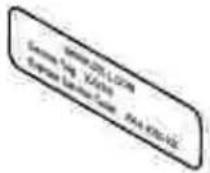 Dieser Aufkleber befindet sich auf der Rückseite des Druckers neben der Seriennummer.Auf support.dell.com oder bei einem Kontakt mit dem technischen Kundendienst wird über das Service-TAG Ihr Drucker ermittelt.HINWEIS: Der Express-Service-Code steht nicht in allen Ländern zur Verfügung. Dieser Aufkleber befindet sich auf der Rückseite des Druckers neben der Seriennummer.Auf support.dell.com oder bei einem Kontakt mit dem technischen Kundendienst wird über das Service-TAG Ihr Drucker ermittelt.HINWEIS: Der Express-Service-Code steht nicht in allen Ländern zur Verfügung. |
| Aktuelle Treiber für Ihren DruckerAntworten auf Fragen zur Technik und BedienungDokumentation für Ihren Drucker | Dell Kundendienst-Website – support.dell.comAuf der Dell Kundendienst-Website finden Sie mehrere Online-Tools, wie:Lösungen – Hinweise und Tipps zur Fehlersuche, technische Beiträge und Online-KurseCommunity – Online-Diskussionen mit anderen Dell-KundenAktualisierungen – Aktualisierungsinformationen für Komponenten, beispielsweise SpeicherKundendienst – Kontaktinformationen, Bestellstatus-, Garantie- und ReparaturinformationenDownloads – TreiberReferenz – Druckerdokumentation und Produktspezifikationen |
| Einsatz unter Windows XPDokumentation für Ihren Drucker | Hilfe- und Support-Center für Windows XPKlicken Sie auf Start→Hilfe und Support.1.Beschreiben Sie Ihr Problem mit einem oder mehreren Stichworten und klicken Sie auf das Pfeilsymbol.Klicken Sie auf das Thema, das Ihr Problem beschreibt.3.Befolgen Sie die Bildschirmanweisungen.4. |
Informationen zu Ihrem Drucker
Informationen zu den Druckerkomponenten
Einrichten des Druckers
Austauschen des Bedienfelds
Verwendung des Bedienfelds
Richtlinien für Druckmedien
Einlegen von Papier
Informationen zum automatischen Papiersortensensor
Auflegen von Dokumenten auf das Scannerglas
Informationen zu den Druckerkomponenten
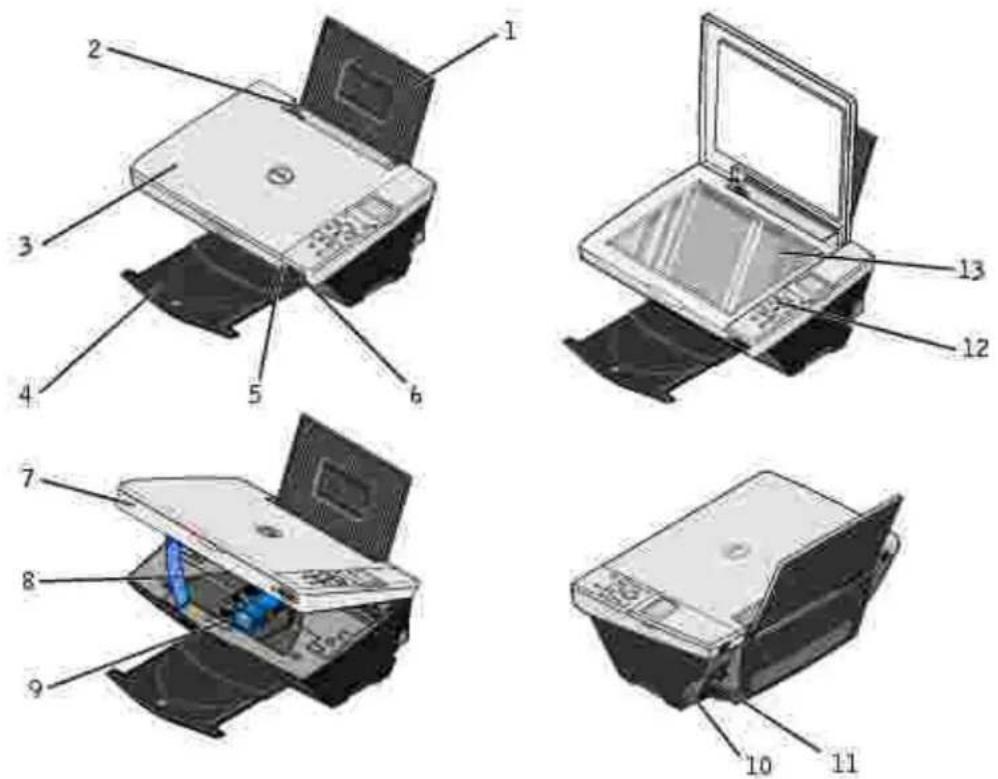
| Nummer: | Komponente: | Beschreibung: |
| 1 | Papierstütze | Eine Komponente, die das eingelegte Papier stützt. |
| 2 | Papierführung | Führung, die den korrekten Papiereinzug in den Drucker unterstützt. |
| 3 | Obere Abdeckung | Obere Druckerabdeckung, die das Dokument oder Foto flach hält, während es gescannt wird. |
| 4 | Papierablage | Ein Fach, in dem das vom Drucker ausgegebene Papier abgelegt wird.HINWEIS: Ziehen Sie die Papierablage gerade aus dem Drucker, um sie zu verlängern. |
| 5 | Anschluss für PictBridge-fähige Digitalkameras | Buchse für das USB-Kabel, das für die Verbindung mit der PictBridge-fähigen Digitalkamera verwendet wird. |
| 6 | Speicherkartensteckplatz | Steckplatz für Speicherkarten mit digitalen Bildern.HINWEIS: Im LCD-Display werden nur die auf der Speicherkarte gefundenen JPEG-Dateien angezeigt. Wenn Sie andere Bilddateitypen auf der Speicherkarte anzeigen möchten, müssen Sie den Speicherkarten-Manager öffnen. Weitere Informationen finden Sie unterVerwendung des Speicherkarten-Managers. |
| 7 | Druckereinheit | Eine Komponente, die angehoben werden muss, um Zugriff auf die Tintenpatronen zu erhalten. |
| 8 | Scannerstütze | Komponente unter der Druckereinheit, die den Drucker offen hält, während Sie die Tintenpatronen wechseln.HINWEIS: Heben Sie, um den Drucker für den normalen Betrieb zu schließen, die Druckereinheit, drücken Sie die Scannerstütze nach rechts und senken Sie dann die Druckereinheit ab, bis sie auf dem Hauptgehäuse des Druckers aufliegt. |
| 9 | Druckschlitten | Ein Schlitten, in dem sich zwei Tintenpatronen befinden, eine Farbpatrone und eine schwarze oder Foto-Tintenpatrone (getrennt erhältlich). Weitere Informationen über Patronen finden Sie unterAuswechseln von Tintenpatronen. |
| 10 | USB-Anschluss | Anschluss, in den Sie das USB-Kabel stecken (separat erhältlich). Das andere Ende des USB-Kabels wird mit dem Computer verbunden.HINWEIS: Dell empfiehlt die Verwendung von 2.0-Kabeln bzw. von damit kompatiblen Kabeln. |
| 11 | Netzanschluss | Anschluss, in den Sie den Netzadapter stecken.HINWEIS: Schließen Sie den Netzadapter am Drucker an. Schließen Sie gegebenenfalls das Netzkabel am Netzadapter an. Schließen Sie anschließend das Kabel an der Wandsteckdose an. |
| 12 | Bedienfeld | Über das Bedienfeld des Druckers können Sie die Scan-, Kopier-, Fax- und Druckvorgänge steuern. Weitere Informationen hierzu finden Sie unterVerwendung des Bedienfelds. |
| 13 | Scannerglas | Die Oberfläche, auf die Sie das Dokument oder Foto, das kopiert, gefaxt oder gescannt werden soll, mit der bedruckten Seite nach unten legen. |
Einrichten des Druckers

HI NWEI S: Der Dell All-In-One-Fotodrucker 942 unterstützt Microsoft® Windows® 2000 und Windows XP.
Befolgen Sie die Anweisungen auf dem Poster zur Druckereinrichtung, um die Hardware und Software zu installieren. Falls während der Konfiguration Probleme auftreten, finden Sie unter Einrichtungsprobleme weitere Informationen.
Mit dem Dell Fotodrucker AIO Printer 942 können Sie eine Vielzahl von Aufgaben erledigen. Es sind dabei einige wichtige Punkte zu beachten:
- Wenn der Drucker an einen Computer angeschlossen ist, können Sie zum Erstellen von Projekten entweder das Bedienfeld des Druckers oder die Druckersoftware verwenden.
- Um scannen, drucken, faxen und die Funktion Auf dem PC speichern nutzen zu können, müssen Sie den Drucker an einen Computer anschließen.
- Der Drucker muss nicht an einen Computer angeschlossen sein, um von einer Flash-Speicherkarte oder einer PictBridge-fähigen Digitalkamera zu kopieren bzw. zu drucken.
Austauschen des Bedienfelds
Wenn Ihrem Drucker ein Bedienfeld in einer anderen Sprache als Englisch beiliegt und sie es benutzen möchten, gehen Sie wie folgt vor:
Öffnen Sie die obere Abdeckung.1.
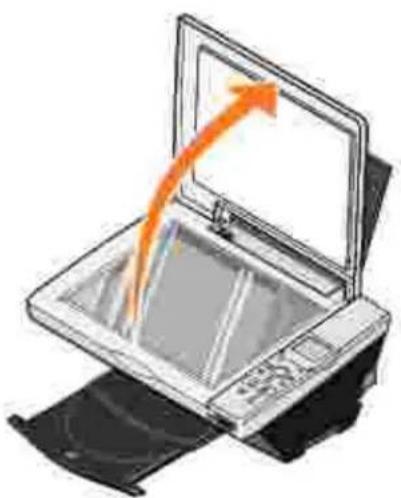
Wenn ein englisches Bedienfeld angebracht ist, entfernen Sie es, indem Sie es anheben.2.
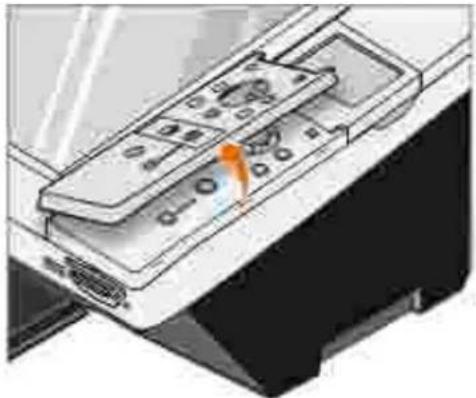
Legen Sie das andere Bedienfeld auf und lassen Sie es einrasten.3.
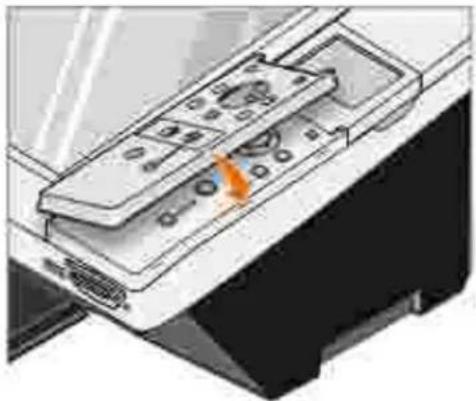
Schließen Sie die obere Abdeckung.4.
Verwendung des Bedienfelds
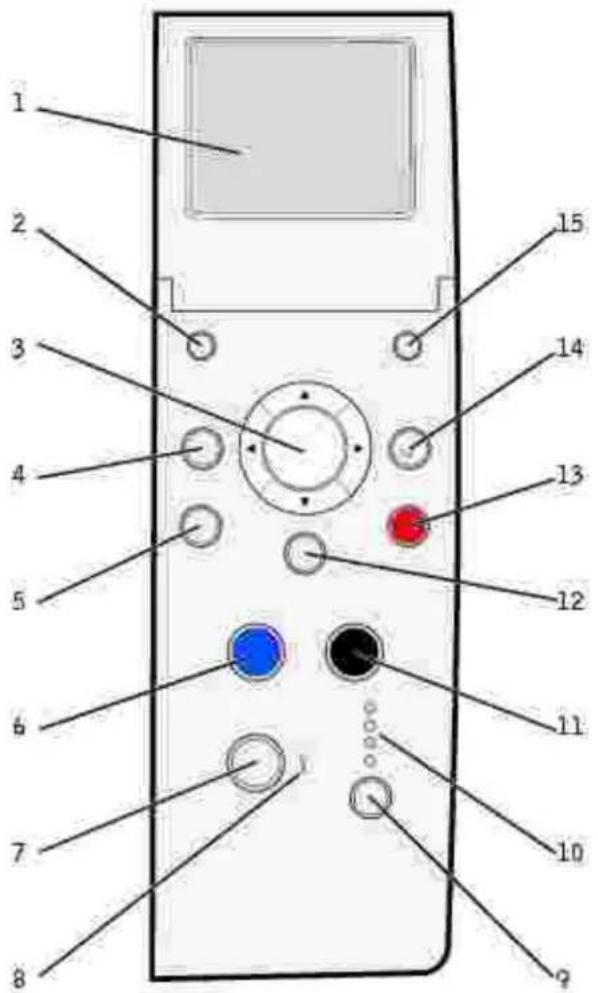
| Taste | Beschreibung | |
| 1 | LCD | Feld auf dem Drucker zur Anzeige von Optionen zum Scannen, Kopieren, Faxen und Drucken sowie von Status- und Fehlermeldungen. Weitere Informationen hierzu finden Sie unter Verwendung des Bedienfelds. |
| 2 | Anzahl der Kopien | Dient zur Auswahl der gewünschten Anzahl von Kopien mithilfe der Navigationstaste. |
| 3 | Navigationstaste | Erhöhen bzw. Verringern einer Zahl in der AnzeigeBlättern durch eine Liste in der Anzeige |
| 4 | Vorschau | Scannt das Dokument im Modus Kopieren oder Scannen und zeigt eine Vorschau an. |
| 5 | Auf dem PC speichern | Scannt das Dokument und sendet es an das Dell All-In-One Center. Weitere Informationen finden Sie unter Verwenden des All-In-One-Centers von Dell.Startet den Speicherkarten-Manager, wenn eine Speicherkarte eingelegt oder eine Digitalkamera angeschlossen wird. Weitere Informationen finden Sie unter Verwendung des Speicherkarten-Managers. |
| 6 | Farbe | Dient zum Erstellen einer Farbkopie. |
| 7 | Ein/Aus | Dient zum Ein- und Ausschalten des Druckers. |
| 8 | Fehlermeldungs-LED | Blinkt, wenn ein Fehler beim Drucker vorliegt. Weitere Informationen finden Sie unter Fehlermeldungen und Anzeigelichter. |
| 9 | Modus | Dient zum Durchblättern der verfügbaren Modi. Foto, Kopieren, Scannen und Faxen. |
| 10 | Modusleuchten | Leuchtet neben dem jeweils ausgewählten Druckermodus. |
| 11 | Schwarz | Dient zum Erstellen einer Schwarzweiß-Kopie. |
| 12 | Menü | Dient zum Durchblättern der verfügbaren Menüs und Modi. Nach jedem Drücken dieser Taste wird das nächste Element im Display angezeigt. |
| 13 | Abbrechen | • Abbrechen eines Scan-, Druck- oder Kopiervorgangs• Abbrechen eines Kopiervorgangs (wenn der Drucker ohne Anschluss an einen Computer verwendet wird) und ggf. Auswerfen einer Seite• Verlassen eines Menüs und Zurückkehren zu den Standardeinstellungen |
| 14 | Auswahl | Dient zum Auswählen einer im Display angezeigten Option. |
| 15 | Größe verändern | Ändert das Dokument oder Foto im Modus Fotokarte bzw. Kopieren. |
Funktionen des Bedienfelds
Anzeige der Tintenfüllstände
So zeigen Sie die Tintenfüllstände an:
Drücken Sie Menü auf dem Bedienfeld.1.
- Drücken Sie den Aufwärts- bzw. Abwärtspfeil auf der Navigationsschaltfläche, um zur Option Tintenfüllstände zu blättern.
Drücken Sie die Taste Auswahl.3.
Die Tintenfüllstände der Patronen werden angezeigt.
Vorschau
Scannt das Dokument im Modus Kopieren oder Scannen und zeigt eine Vorschau an.
Speicherkarten
Der Drucker unterstützt folgende Speicherkartentypen:
- CompactFlash Typ I und II
- Memory Stick
- Memory Stick PRO
-
SmartMedia
-
Secure Digital
- MultiMediaCard
- xD-Picture Card
Wenn Sie eine Speicherkarte in den Steckplatz an der Vorderseite des Druckers einlegen, wird das Menü Ich möchte... angezeigt. Weitere Informationen finden Sie unter Verwenden des Druckers im Fotomodus.
Speicherkarten-Manager
Mit dem Speicherkarten-Manager (Memory Card Manager, MCM) können Sie Fotos von Ihrer Speicherkarte anzeigen, verwalten, bearbeiten drucken und auf dem Computer speichern.
So starten Sie den Speicherkarten-Manager über den Drucker:
Legen Sie eine Speicherkarte in den Speicherkarten-Steckplatz vorne am Drucker ein.1.
- Drücken Sie im Bedienfeld die Taste Auf dem PC speichern oder wählen Sie im Menü Ich möchte... auf dem LCD-Display die Option Auf Computer speichern aus.
Um den Speicherkarten-Manager über den Computer zu starten, klicken Sie auf Start→ Programme/ Alle Programme→ Dell Drucker→ Dell Photo AIO Printer 942→ Speicherkarten-Manager.

HI NW EIS: Im Bedienfeld werden nur JPGs angezeigt. Mit dem Speicherkarten-Manger können Sie alle anderen Dateitypen auf dem Computer anzeigen.
PictBridge
Der Drucker arbeitet mit PictBridge-fähigen Digitalkameras. Weitere Informationen finden Sie unter Verwenden des Druckers im Fotomodus.
Menüs des Bedienfelds
Fotokarten-Modus
| Menü | Untermenü-Element | Einstellungen |
| Fotokarte | Ich möchte...HI NWEIS: Das Menü Ich möchte... ist nur verfügbar, wenn eine Fotokarte eingelegt wurde. | Fotos/Ausdruck anz.Auf Computer speichernDiashowAlle x Fotos drucken |
| Papierformat | 81/2 x 11 Zoll*81/2 x 14 ZollA6A5B5A4L2L Hagaki3x531/2 x 5 Zoll4x65x7 | |
| Druckqualität | Automatisch*EntwurfNormalFoto | |
| Helligkeit (Drücken Sie die Taste Auswahl.) | ||
| Ausschneiden (Drücken Sie die Taste Auswahl.) | ||
| Um 90 Grad drehen (Drücken Sie die Taste Auswahl.) | ||
| Alle Fotos drucken (Drücken Sie die Taste Auswahl.) | ||
| Diashow (Drücken Sie die Taste Auswahl.) | ||
| Indexseite drucken (Drücken Sie die Taste Auswahl.) | ||
| Fotos/Ausdruck anz. (Drücken Sie die Taste Auswahl.) | ||
| Auf Computer speichern (Drücken Sie die Taste Auswahl.) | ||
| Wartung | Tintenfüllstände (Drücken Sie die Taste Auswahl.) | |
| Patrone wechseln (Drücken Sie die Taste Auswahl.) | ||
| Patronen ausrichten (Drücken Sie die Taste Auswahl.) | ||
| Patronen reinigen (Drücken Sie die Taste Auswahl.) | ||
| Testseite drucken (Drücken Sie die Taste Auswahl.) | ||
| Standardeinstellungen | Werkseinst. wiederherst. (Drücken Sie die Taste Auswahl.) | |
| Papiersorte | Auto-Erkennung*NormalBeschichtetGlanzpapierTransparentfolie | |
| Fotogröße | 4x6 Zoll*5x7 Zoll8x10 ZollL2L81/2 x 11 Zoll | |
| A4A5A6Hagaki2 1/4 x 3 1/4 Zoll31/2 x 5 Zoll | ||
| Vorschau vor dem Drucken | Aus*Ein | |
| Sprache | Englisch*FranzösichDeutschSpanischItalienischRussischJapanischVereinfachtesChinesisch | |
| Einst. löschen, wenn: | Nach 2 Minuten*Nie | |
Stromsparmodus (der unten abgebildete Bildschirmschoner wird angezeigt, bis der Drucker in den Stromsparmodus wechselt) | 10 Minuten*20 Minuten30 MinutenSofort | |
| * Werkseinstellung | ||
Faxmodus
| Menü | Untermenü-Element | Einstellungen |
| Wartung | Tintenfüllstände (Drücken Sie die Taste Auswahl.) | |
| Patrone wechseln (Drücken Sie die Taste Auswahl.) | ||
| Patronen ausrichten (Drücken Sie die Taste Auswahl.) | ||
| Patronen reinigen (Drücken Sie die Taste Auswahl.) | ||
| Testseite drucken (Drücken Sie die Taste Auswahl.) | ||
| Standardeinstellungen | Werkseinst. wiederherst. (Drücken Sie die Taste Auswahl.) | |
| Sprache | Englisch*FranzösichDeutschSpanischItalienischRussischJapanischVereinfachtes Chinesisch | |
| Einst. löschen, wenn: | Nach 2 Minuten*Nie | |
| Stromsparmodus (der unten abgebildete Bildschirmschoner wird angezeigt, bis der Drucker in den Stromsparmodus wechselt) | 10 Minuten*20 Minuten30 MinutenSofort | |
 | ||
| * Werkseinstellung | ||
Kopiermodus
| Menü | Untermenü-Element | Einstellungen |
| Kopieren | Kopierqualität | • Automatisch*• Entwurf• Normal• Foto |
| Helligkeit (Drücken Sie die Taste Auswahl.) | ||
| Papierformat | 81/2 x 11 Zoll*81/2 x 14 ZollA6A5B5A4L2L Hagaki3x531/2 x 5 Zoll4x65x7 | |
| Bild wiederholen (Drücken Sie die Taste Auswahl.) | ||
| Größe des Originals | Automatisch*2 1/4 x 3 1/4 Zoll3x5 Zoll31/2 x 5 Zoll4x65x78x1081/2 x 11 ZollA6A5B5A4L2L Hagaki | |
| Wartung | Tintenfüllstände (Drücken Sie die Taste Auswahl.) | |
| Patrone wechseln (Drücken Sie die Taste Auswahl.) | ||
| Patronen ausrichten (Drücken Sie die Taste Auswahl.) | ||
| Patronen reinigen (Drücken Sie die Taste Auswahl.) | ||
| Testseite drucken (Drücken Sie die Taste Auswahl.) | ||
| Standardeinstellungen | Werkseinst. wiederherst. (Drücken Sie die Taste Auswahl.) | |
| Papiersorte | Auto-Erkennung*NormalBeschichtetGlanzpapierTransparentfolie | |
| Sprache | Englisch*FranzösichDeutschSpanischItalienischRussischJapanischVereinfachtesChinesisch | |
| Einst. löschen, wenn: | Nach 2 Minuten*Nie | |
Stromsparmodus (der unten abgebildete Bildschirmschoner wird angezeigt, bis der Drucker in den Stromsparmodus wechselt) | 10 Minuten*20 Minuten30 MinutenSofort | |
| * Werkseinstellung | ||
Scanmodus
| Menü | Untermenü-Element | Einstellungen |
| Wartung | Tintenfüllstände (Drücken Sie die Taste Auswahl.) | |
| Patrone wechseln (Drücken Sie die Taste Auswahl.) | ||
| Patronen ausrichten (Drücken Sie die Taste Auswahl.) | ||
| Patronen reinigen (Drücken Sie die Taste Auswahl.) | ||
| Testseite drucken (Drücken Sie die Taste Auswahl.) | ||
| Standardeinstellungen | Werkseinst. wiederherst. (Drücken Sie die Taste Auswahl.) | |
| Sprache | Englisch*FranzösichDeutschSpanischItalienischRussischJapanischVereinfachtes Chinesisch | |
| Einst. löschen, wenn: | Nach 2 Minuten*Nie | |
| Stromsparmodus (der unten abgebildete Bildschirmschoner wird angezeigt, bis der Drucker in den Stromsparmodus wechselt) | 10 Minuten*20 Minuten30 MinutenSofort |
Richtlinien für Druckmedien
| Laden von bis zu: | Stellen Sie Folgendes sicher: |
| 100 Blatt normales Papier | Legen Sie das Papier so ein, dass es vertikal an der rechten Seite der Papierstütze anliegt.Die Papierführung liegt am linken Rand des Papiers an.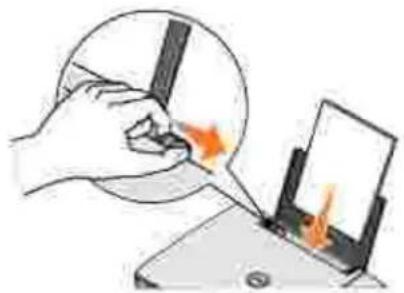 HI NWEIS: Legen Sie das Briefkopfpapier so in den Drucker ein, dass es mit der oberen Kante zuerst in den Drucker eingelegt wird, wobei seine Vorderseite nach oben zeigt.Wählen Sie als Druckqualität Entwurf (wählen Sie "Foto" aus, wenn eine Foto-Tintenpatrone installiert wurde), Normal oder Foto aus. HI NWEIS: Legen Sie das Briefkopfpapier so in den Drucker ein, dass es mit der oberen Kante zuerst in den Drucker eingelegt wird, wobei seine Vorderseite nach oben zeigt.Wählen Sie als Druckqualität Entwurf (wählen Sie "Foto" aus, wenn eine Foto-Tintenpatrone installiert wurde), Normal oder Foto aus. |
| 20 Blatt Bannerpapier | Entfernen Sie sämtliches Papier aus der Papierstütze, bevor Sie Bannerpapier einlegen.Legen Sie einen Stapel Bannerpapier in oder hinter den Drucker ein, und zwar ausschließlich in der benötigten Menge.HI NWEIS: Sie müssen in den Druckeinstellungen Papier im Format A4-Trennpapier oder Letter-Trennpapier auswählen. Andernfalls tritt ein Papierstau auf. Weitere Informationen finden Sie unter Papierprobleme.Legen Sie das Bannerpapier mit der Vorderkante in den Drucker ein, sodass es an der rechten Seite der Papierstütze anliegt.Schieben Sie die Papierführung an den linken Rand des Bannerpapiers.Verwenden Sie für Tintenstrahldrucker geeignetes Papier?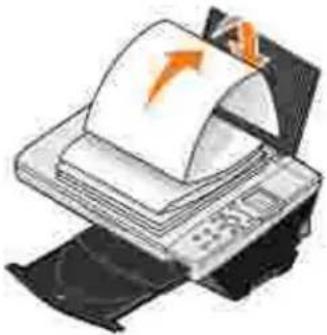 |
| 10 Umschläge | Die Druckseite der Umschläge zeigt nach oben.Die Umschläge müssen hochkant eingelegt werden und an die rechte Seite der Papierstütze stoßen.Der Platz für die Briefmarke ist links oben in der Ecke.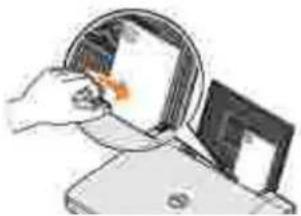 Die Papierführung liegt am linken Rand der Umschläge an.Umschläge werden in der Ausrichtung Querformat bedruckt.Wählen Sie die korrekte Umschlagsgröße aus. Wählen Sie das nächstgrößere Format, wenn die genaue Umschlagsgröße nicht aufgelistet ist, und stellen Sie den linken und rechten Rand so ein, dass der Umschlagtext korrekt positioniert wird.HINWEIS:Sie können einen einzelnen Umschlag in die Papierstütze legen, ohne das darin befindliche Normalpapier vorher zu entfernen. Die Papierführung liegt am linken Rand der Umschläge an.Umschläge werden in der Ausrichtung Querformat bedruckt.Wählen Sie die korrekte Umschlagsgröße aus. Wählen Sie das nächstgrößere Format, wenn die genaue Umschlagsgröße nicht aufgelistet ist, und stellen Sie den linken und rechten Rand so ein, dass der Umschlagtext korrekt positioniert wird.HINWEIS:Sie können einen einzelnen Umschlag in die Papierstütze legen, ohne das darin befindliche Normalpapier vorher zu entfernen. |
| Bis zu 25 Glückwunsch-, Kartei-, Post- oder Fotokarten | Die Druckseite der Karten zeigt nach oben.Die Karten müssen hochkant eingelegt werden und an die rechte Seite der Papierstütze stoßen.Die Papierführung liegt am linken Rand der Karten an.Wählen Sie als Druckqualität Normal oder Foto aus. |
| 25 Blatt Foto- oder Glanzpapier | Die glänzende oder beschichtete Seite muss nach oben zeigen.Die Papierführung liegt am linken Rand des Papiers an.Wählen Sie als Druckqualität Normal oder Foto aus.Legen Sie das Papier so ein, dass es vertikal an der rechten Seite der Papierstütze anliegt. |
| 1 Blatt Transferpapier | Beachten Sie beim Laden die Anweisungen auf der Verpackung.Die Druckseite der Umschläge zeigt nach oben.Die Papierführung liegt am linken Rand des Transferpapiers an.Wählen Sie als Druckqualität Normal oder Foto aus. |
| 20 Transparentfolien | Die Druckseite der Transparentfolien zeigt nach oben.Die Papierführung liegt am linken Rand der Transparentfolien an.HINWEIS:Sie können eine einzelne Transparentfolie in die Papierstütze legen, ohne vorher darin befindliches Normalpapier zu entfernen. |
- Wählen Sie als Druckqualität Normal oder Foto aus.
- Die Transparentfolien müssen hochkant eingelegt werden und an die rechte Seite der Papierstütze stoßen.
Neues Papier einlegen
Fächern Sie das Papier auf.1.
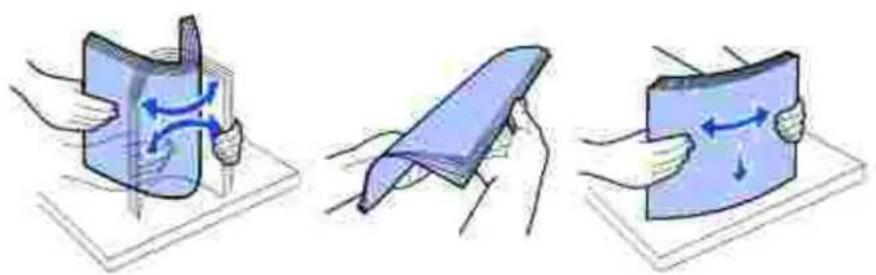
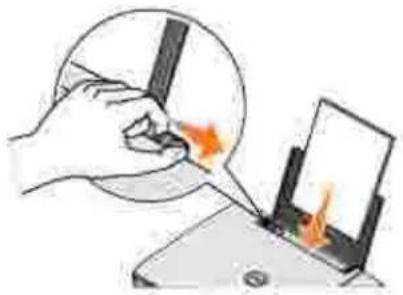
Legen Sie das Papier an die rechte Führungsschiene der Papierstütze an.2.
Drücken und verschieben Sie die Papierführung bis an die linke Kante des Papierstapels.3.

HINWEIS: Drücken Sie Papier niemals mit Gewalt in den Drucker. Das Papier sollte flach auf der Oberfläche der Papierstütze aufliegen und seine rechte Kante eng an der rechten Papierführung anliegen.
Informationen zum automatischen Papiersortensensor
Der Drucker verfügt über einen automatischen Papiersortensensor, der die folgenden Papiersorten erkennen kann:
- Normal
- Transparentfolie
- Glanz-/Fotopapier
- Beschichtet
Wenn Sie eine dieser Papiersorten verwenden, wird sie vom Drucker erkannt und es wird automatisch eine Anpassung der Einstellungen für Qualität/ Geschwindigkeit vorgenommen.
| Papiersorte | Einstellungen für Qualität/ Geschwindigkeit | |
| Schwarze Patrone und Farbpatrone installiert | Foto- und Farbpatrone installiert | |
| Normal | Normal | Photo 1200 dpi |
| Transparentfolie | Normal | Photo 1200 dpi |
| Glanz-/Fotopapier | Photo 1200 dpi | Photo 1200 dpi |
| Beschichtet | Normal | Photo 1200 dpi |

HINWEIS: Der Drucker kann das Papierformat nicht erkennen.
So wählen Sie ein Papierformat aus:
- Klicken Sie bei geöffnetem Dokument auf Datei → Drucken.
- Klicken Sie im Dialogfeld Drucken auf Einstellungen oder Eigenschaften (je nach Programm oder Betriebssystem).
Der Bildschirm Druckeinstellungen wird angezeigt.
- Wählen Sie auf der Registerkarte Papiereinstellungen das Papierformat aus.
Klicken Sie auf OK.4.
Sofern Sie den automatischen Papiersortensensor nicht ausschalten, bleibt er immer aktiviert. So können Sie den automatischen Papiersortensensor für einen bestimmten Druckauftrag deaktivieren:
Klicken Sie bei geöffnetem Dokument auf Datei – Drucken.1.
- Klicken Sie im Dialogfeld Drucken auf Einstellungen oder Eigenschaften (je nach Programm oder Betriebssystem).
Der Bildschirm Druckeinstellungen wird angezeigt.
Klicken Sie auf die Registerkarte Qualität/ Kopien.3.
Klicken Sie auf die Schaltfläche Meine Auswahl verwenden.4.
Wählen Sie die Papiersorte aus dem Dropdownmenü aus.5.
Klicken Sie auf OK.6.
So können Sie den automatischen Papiersortensensor für sämtliche Druckaufträge deaktivieren:
- Klicken Sie in Windows XP auf Start→Systemsteuerung→Drucker und andere Hardware→Drucker und Faxgeräte.
Klicken Sie in Windows 2000 auf Start→ Einstellungen→ Drucker.
Klicken Sie mit der rechten Maustaste auf das Drucker-Symbol.2.
Klicken Sie auf Druckeinstellungen.3.
- Klicken Sie auf die Registerkarte Qualität/ Kopien und anschließend auf Optionen für Papiersortensensor.
Klicken Sie auf die Schaltfläche Meine Auswahl verwenden.5.
Wählen Sie die Papiersorte aus dem Dropdownmenü aus.6.
Klicken Sie auf OK.7.
Auflegen von Dokumenten auf das Scannerglas
Öffnen Sie die obere Abdeckung.1.
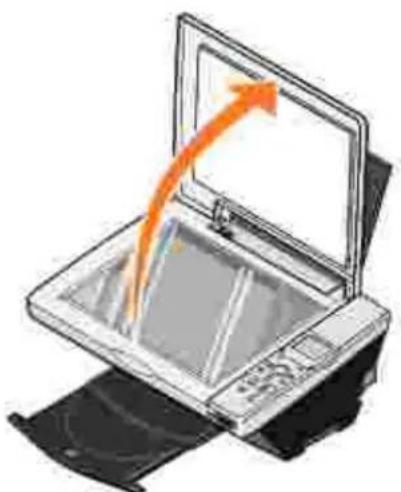
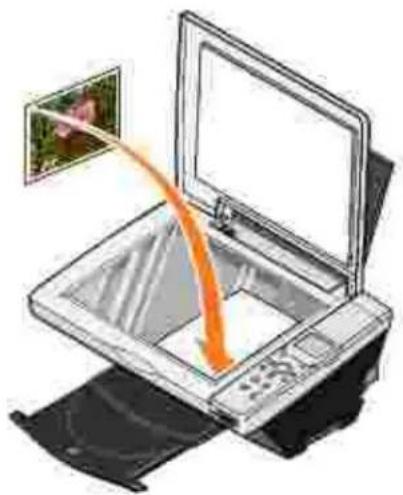
- Legen Sie das Dokument mit der bedruckten Seite nach unten auf das Scannerglas (rechte untere Ecke).

HI NWEIS: Stellen Sie sicher, dass die obere linke Ecke der Vorderseite der Vorlage an dem Pfeil auf dem Drucker ausgerichtet ist.
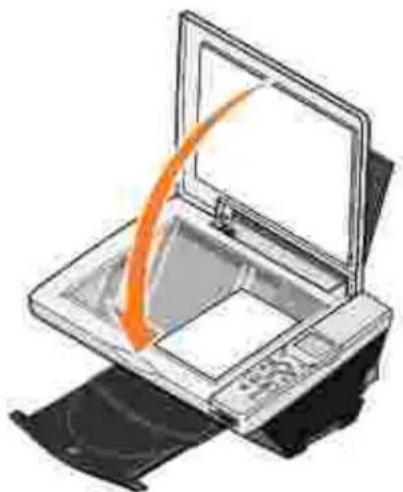
Schließen Sie die obere Abdeckung.3.
Verwendung des Druckers
Kopieren
Scannen
Faxen
Verwenden des Druckers im Fotomodus
Drucken von Dokumenten
- Schalten Sie den Computer und den Drucker ein und stellen Sie sicher, dass sie miteinander verbunden sind.
- Legen Sie Papier mit der zu bedruckenden Seite nach oben ein. Weitere Informationen finden Sie unter Einlegen von Papier.
Klicken Sie bei geöffnetem Dokument auf Datei –Drucken.3.
- Passen Sie die Druckeinstellungen an:
a. Klicken Sie auf Einstellungen, Eigenschaften, Optionen oder Einrichten (je nach dem verwendeten Programm oder Betriebssystem).
Das Dialogfeld Druckeinstellungen wird angezeigt.
b. Legen Sie auf der Registerkarte Qualität/ Kopien die Qualität/Geschwindigkeit, die Papiersorte sowie die Anzahl der Kopien fest und wählen Sie zwischen Schwarzweiß- oder Farbdruck.
c. Wählen Sie auf der Registerkarte Papiereinstellungen das Papierformat und die Ausrichtung aus.
d. Wählen Sie auf der Registerkarte Drucklayout das Layout und die Duplexeinstellungen aus.
e. Um Details zu einer Einstellung anzuzeigen, klicken Sie mit der rechten Maustaste auf eine Einstellung am Bildschirm und wählen Sie dann Direkthilfe.
f. Nachdem Sie die Änderungen in den Druckeinstellungen vorgenommen haben, klicken Sie unten auf dem Bildschirm auf OK, um zum Dialogfeld Drucken zurückzukehren.
- Klicken Sie auf OK oder Drucken (je nach dem verwendeten Programm oder Betriebssystem).
Drucken von Fotos
-
Legen Sie das Fotopapier mit der zu bedruckenden (glänzenden) Seite nach oben ein. Weitere Informationen finden Sie unter Einlegen von Papier.
-
Vergewissern Sie sich, dass in Ihren Drucker eine Foto- und eine Farbtintenpatrone installiert sind. Weitere Informationen finden Sie unter Auswechseln von Tintenpatronen.
Klicken Sie bei geöffnetem Dokument auf Datei – Drucken.3.
- Passen Sie die Druckeinstellungen an:
a. Klicken Sie auf Einstellungen, Eigenschaften, Optionen oder Einrichten (je nach dem verwendeten Programm oder Betriebssystem).
Das Dialogfeld Druckeinstellungen wird angezeigt.
b. Wählen Sie auf der Registerkarte Qualität/ Kopien die Einstellung Foto und die Papiersorte aus. Zum Drucken von Fotos wird Foto-/Glanz- oder beschichtetes Papier empfohlen.
c. Wählen Sie auf der Registerkarte Papiereinstellungen das Papierformat und die Ausrichtung aus.
Wählen Sie auf der Registerkarte Drucklayout das Foto-Layout aus.d.
e. Um Details zu einer Einstellung anzuzeigen, klicken Sie mit der rechten Maustaste auf eine Einstellung am Bildschirm und wählen Sie dann Direkthilfe.
f. Nachdem Sie die Änderungen in den Druckeinstellungen vorgenommen haben, klicken Sie unten auf dem Bildschirm auf OK, um zum Dialogfeld Drucken zurückzukehren.
- Klicken Sie auf OK oder Drucken (je nach dem verwendeten Programm oder Betriebssystem).
Um zu verhindern, dass die Fotos zusammenkleben oder verschmieren, sollten Sie jedes Foto aus der Papierablage nehmen, nachdem es aus dem Drucker ausgegeben wurde.

HI NW EIS: Bevor Sie die ausgedruckten Fotos in ein Fotoalbum hinter Klarsichtfolien oder in einen Fotorahmen legen, sollten Sie sie für einen ausreichend langen Zeitraum (12 bis 24 Stunden, je nach den Umgebungsbedingungen) trocknen lassen. Hierdurch verlängern Sie die Lebensdauer der Ausdrucke.
Drucken von randlosen Fotos

- Legen Sie das Fotopapier mit der zu bedruckenden (glänzenden) Seite nach oben ein. Weitere Informationen finden Sie unter Einlegen von Papier.
Vergewissern Sie sich, dass in Ihren Drucker eine Foto- und eine Farbtintenpatrone installiert sind.2.
Klicken Sie bei geöffnetem Dokument auf Datei – Drucken.3. - Klicken Sie auf Einstellungen, Eigenschaften, Optionen oder Einrichtung (je nach Programm oder Betriebssystem), um die Druckeinstellungen anzupassen.
Das Dialogfeld Druckeinstellungen wird angezeigt. - Wählen Sie auf der Registerkarte Drucklayout die Einstellung Ohne Rand aus.
- Wenn Sie das Foto Ihren Wünschen entsprechend angepasst haben, klicken Sie auf OK.
- Klicken Sie auf OK oder Drucken (je nach dem verwendeten Programm oder Betriebssystem).
Drucken anderer Projekte
Das Menü Ich möchte enthält Assistenten zum Erstellen von Projekten. Vielleicht möchten Sie ein Foto, einen Umschlag oder ein Banner drucken, ein Poster oder eine Broschüre erstellen oder eine Glückwunschkarte drucken.
Klicken Sie bei geöffnetem Dokument auf Datei – Drucken.1.
- Klicken Sie auf Einstellungen, Eigenschaften, Optionen oder Einrichtung (je nach Programm oder Betriebssystem), um die Druckeinstellungen anzupassen.
Das Dialogfeld Druckeinstellungen wird zusammen mit dem Menü Ich möchte angezeigt.
- Wählen Sie eines der verfügbaren Projekte aus oder klicken Sie auf Weitere Druckideen.
Befolgen Sie die Bildschirmanweisungen auf dem Bildschirm, um Ihr Projekt abzuschließen.4.
Informationen zum direkten Drucken von einer Speicherkarte oder einer Digitalkamera finden Sie unter Verwenden des Druckers im Fotomodus.
Kopieren
Zum Erstellen von Kopien können Sie entweder das Bedienfeld des Druckers oder Ihren Computer verwenden. Wenn Sie mit einem einzelnen Tastendruck mühelos Farb- oder Schwarzweiß-Kopien erstellen möchten, drücken Sie auf Farbe oder Schwarz auf dem Bedienfeld.
Kopieren von Dokumenten ohne Computer
Schalten Sie den Drucker ein.1.
- Legen Sie Papier mit der zu bedruckenden Seite nach oben ein. Weitere Informationen finden Sie unter Einlegen von Papier.
Öffnen Sie die obere Abdeckung.3.
- Legen Sie das Dokument auf die Glasoberfläche des Scanners und stellen Sie sicher, dass seine obere linke Ecke an dem Pfeil auf dem Drucker ausgerichtet ist. Weitere Informationen finden Sie unter Auflegen von Dokumenten auf das Scannerglas.
Schließen Sie die obere Abdeckung.5.
-
Wenn Sie mehr als eine Kopie erstellen möchten, drücken Sie die Aufwärts-Pfeiltaste auf dem Bedienfeld, bis die gewünschte Anzahl (1–99) angezeigt wird.
-
Ändern Sie die Kopiereinstellungen wie gewünscht. Weitere Informationen hierzu finden Sie unter Menüs des Bedienfelds.
-
Drücken Sie auf dem Bedienfeld die Taste Farbe, um eine Farbkopie, und die Taste Schwarz, um eine Schwarzweiß-Kopie zu erstellen.
In der Anzeige des Bedienfelds erscheint der Text Kopieren.
Kopieren von Dokumenten mithilfe des Computers
-
Schalten Sie den Computer und den Drucker ein und stellen Sie sicher, dass sie miteinander verbunden sind.
-
Legen Sie Papier mit der zu bedruckenden Seite nach oben ein. Weitere Informationen finden Sie unter Einlegen von Papier.
Öffnen Sie die obere Abdeckung.3.
- Legen Sie das Dokument auf die Glasoberfläche des Scanners und stellen Sie sicher, dass seine obere linke Ecke an dem Pfeil auf dem Drucker ausgerichtet ist. Weitere Informationen finden Sie unter Auflegen von Dokumenten auf das Scannerglas.
Schließen Sie die obere Abdeckung.5.
- Klicken Sie auf Start→Programme bzw. Alle Programme→Dell Drucker→Dell Photo AI O Printer 942→Dell All-In-One Center.
Das Dell All-In-One Center wird angezeigt.
Wählen Sie eine Kopiermenge (1–99) und eine Kopierfarbe aus.7.
- Klicken Sie auf Weitere Kopiereinstellungen anzeigen, um:
o eine Kopierqualität auszuwählen,
o das Papierformat auszuwählen,
o das Format des Originaldokuments auszuwählen,
o die Helligkeit des Dokuments zu verändern.
HINWEIS: Weitere Informationen zu den Kopiereinstellungen finden Sie unter "Ändern der Kopiereinstellungen" auf Seite 37.
Kopieren von Fotos ohne Computer
- Legen Sie das Fotopapier mit der zu bedruckenden (glänzenden) Seite nach oben ein. Weitere Informationen finden Sie unter Einlegen von Papier.
Öffnen Sie die obere Abdeckung.2.
- Legen Sie das Foto auf die Glasoberfläche des Scanners und stellen Sie sicher, dass seine obere linke Ecke an dem Pfeil auf dem Drucker ausgerichtet ist. Weitere Informationen finden Sie unter Auflegen von Dokumenten auf das Scannerglas.
HI NWEIS: Die besten Ergebnisse erhalten Sie, wenn Sie vor dem Kopieren von Fotos eine Fotopatrone installieren.
Schließen Sie die obere Abdeckung.4.
- Wählen Sie die Kopierqualität aus. Weitere Informationen hierzu finden Sie unter Menüs des Bedienfelds.
Drücken Sie die Taste Farbe.6.
Kopieren von Dokumenten mithilfe des Computers
-
Schalten Sie den Computer und den Drucker ein und stellen Sie sicher, dass sie miteinander verbunden sind.
-
Legen Sie das Fotopapier mit der zu bedruckenden (glänzenden) Seite nach oben ein. Weitere Informationen finden Sie unter Einlegen von Papier.
-
Legen Sie das Foto auf die Glasoberfläche des Scanners und stellen Sie sicher, dass seine obere linke Ecke an dem Pfeil auf dem Drucker ausgerichtet ist. Weitere Informationen finden Sie unter Auflegen von Dokumenten auf das Scannerglas.
HINWEIS: Die besten Ergebnisse erhalten Sie, wenn Sie vor dem Kopieren von Fotos eine Fotopatrone installieren.
- Klicken Sie auf Start→Programme oder Alle Programme→Dell Drucker→Dell Photo AIO Printer 942→Dell All-In-One Center.
Das Dell All-In-One Center wird angezeigt.
Klicken Sie auf Vorschau anzeigen.5.
-
Passen Sie die punktierten Linien so an, dass sie den Teil des Bildes umschließen, den Sie drucken möchten.
-
Wählen Sie im Bereich Kopieren die Option Foto aus.
Wählen Sie eine Kopiermenge und -farbe aus.8.
- Um Ihre Fotos weiter anzupassen, klicken Sie auf Weitere Kopiereinstellungen anzeigen.

HI NW EIS: Weitere Informationen zu den Kopiereinstellungen finden Sie unter "Ändern der Kopiereinstellungen" auf Seite 37.
- Wenn Sie das Bild Ihren Wünschen angepasst haben, klicken Sie auf Jetzt kopieren.
Vergrößern oder Verkleinern von Bildern oder Dokumenten
Wenn Sie Ihren Drucker ohne Computer verwenden, können Sie Ihr Dokument mithilfe des Bedienfelds auf 25 % oder 50 % verkleinern bzw. auf 150 % oder 200 % vergrößern oder an vorgegebene Größen anpassen.
Wenn Sie Ihren Drucker mit einem Computer verwenden, können Sie Ihr Dokument mithilfe des Dell All-In-One Centers bis auf 25 % verkleinern bzw. bis auf 400 % vergrößern.
Vergrößern von Bildern über das Bedienfeld
-
Legen Sie Papier mit der zu bedruckenden Seite nach oben ein. Weitere Informationen finden Sie unter Einlegen von Papier.
-
Legen Sie das Dokument bzw. das Foto auf die Glasoberfläche des Scanners und stellen Sie sicher, dass seine obere linke Ecke an dem Pfeil auf dem Drucker ausgerichtet ist. Weitere Informationen finden Sie unter Auflegen von Dokumenten auf das Scannerglas.
-
Drücken Sie im Bedienfeld die Taste Modus, bis im Display Kopiermodus angezeigt wird.
-
Drücken Sie die Taste Vorschau, um eine Vorschau des Dokuments bzw. Fotos anzuzeigen.
Drücken Sie die Taste Größe ändern.5.
-
Wählen Sie mithilfe der Navigationstasten das gewünschte Format für Ihre Kopie aus und drücken Sie dann die Taste Auswahl.
-
Wenn Sie mehr als eine Kopie erstellen möchten, drücken Sie den Links- bzw. Rechtspfeil auf dem Bedienfeld, bis die gewünschte Anzahl (1–99) angezeigt wird.
Drücken Sie den Auf- bzw. Abwärtspfeil, um das Papierformat zu ändern.8.
-
Ändern Sie die Kopiereinstellungen wie gewünscht. Weitere Informationen hierzu finden Sie unter Menüs des Bedienfelds.
-
Drücken Sie auf dem Bedienfeld die Taste Farbe, um eine Farbkopie, und die Taste Schwarz, um eine Schwarzweiß-Kopie zu erstellen.
In der Anzeige des Bedienfelds erscheint der Text Kopieren.
Vergrößern von Bildern mithilfe des Computers
-
Legen Sie Papier mit der zu bedruckenden Seite nach oben ein. Weitere Informationen finden Sie unter Einlegen von Papier.
-
Legen Sie das Dokument bzw. das Foto auf die Glasoberfläche des Scanners und stellen Sie sicher, dass seine obere linke Ecke an dem Pfeil auf dem Drucker ausgerichtet ist. Weitere Informationen finden Sie unter Auflegen von Dokumenten auf das Scannerglas.
-
Klicken Sie auf Start→ Programme bzw. Alle Programme→ Dell Drucker→ Dell Photo AI O Printer 942→ Dell All-In-One Center.
Das Dell All-In-One Center wird angezeigt.
Klicken Sie auf Vorschau anzeigen.4.
- Klicken Sie im Bereich Kreative Aufgaben auf Bilder vergrößern oder verkleinern.
Folgen Sie den Anweisungen auf dem Bildschirm, um die Größe des neuen Bildes auszuwählen.6.
- Wenn Sie das Bild Ihren Wünschen angepasst haben, klicken Sie auf Jetzt drucken.
Ändern der Kopiereinstellungen
- Klicken Sie auf Starten→ Programme bzw. Alle Programme→ Dell Drucker→ Dell Photo AI O Printer 942→Dell All-In-One Center.
Das Dell All-In-One Center wird angezeigt.
Wählen Sie eine Kopiermenge und -farbe aus.2.
- Klicken Sie auf Weitere Kopiereinstellungen anzeigen, um:
o eine Kopierqualität auszuwählen,
- das Papierformat auszuwählen.
o das Format des Originaldokuments auszuwählen,
o die Helligkeit des Dokuments zu verändern.
o das Dokument zu vergrößern oder zu verkleinern.
- Klicken Sie auf die Schaltfläche Erweitert, um Optionen, wie das Papierformat oder die Qualität, zu ändern.
Um Änderungen vorzunehmen, klicken Sie auf die folgenden Registerkarten:5.
| Registerkarte: | Zweck: |
| Auswählen von Papierformat und -sorteAuswählen der Optionen für randloses DruckenAuswählen der Druckqualität | |
| Scannen | Auswählen von Farbtiefe und ScanauflösungAutomatisches Zuschneiden des gescannten Objekts |
| Bildverbesserungen | Verbessern der Schärfe verschwommener BilderAnpassen der Helligkeit des BildesAnpassen der Farbkorrekturkurve (Gamma) des Bildes |
| Bildmuster | Glätten der Konvertierung von grauen Bildern in schwarzweiße Punktmuster (Rasterung)Entfernen der Bildmuster von Zeitschrift/Zeitung (Moiré entfernen)o Festlegen, ob die Verarbeitung mit Bester Qualität oder Bester Geschwindigkeit erfolgen sollVerringern des Hintergrundstörfaktors bei Farbdokumenten |
- Wenn Sie das Bild Ihren Wünschen angepasst haben, klicken Sie auf OK und anschließend auf Jetzt kopieren.
Scannen
Scannen von Dokumenten
-
Schalten Sie den Computer und den Drucker ein und stellen Sie sicher, dass sie miteinander verbunden sind.
Öffnen Sie die obere Abdeckung.2. -
Legen Sie das Dokument auf die Glasoberfläche des Scanners und stellen Sie sicher, dass seine obere linke Ecke an dem Pfeil auf dem Drucker ausgerichtet ist. Weitere Informationen finden Sie unter Auflegen von Dokumenten auf das Scannerglas.
Schließen Sie die obere Abdeckung.4.
Drücken Sie Scannen auf dem Bedienfeld.5.
Das Dell All-In-One Center wird angezeigt.
-
Wählen Sie im Dropdownmenü Gescanntes Bild senden an: eine Anwendung als Scan-Ziel aus.
Passen Sie die Scaneinstellungen an.7. -
Wenn Sie das Bild Ihren Wünschen angepasst haben, klicken Sie auf Jetzt scannen.
Wenn die Verarbeitung des Dokuments abgeschlossen ist, wird das ausgewählte Programm geöffnet.
Scannen von Fotos
- Schalten Sie den Computer und den Drucker ein und stellen Sie sicher, dass sie miteinander verbunden sind.
Öffnen Sie die obere Abdeckung.2.
- Legen Sie das Foto auf die Glasoberfläche des Scanners und stellen Sie sicher, dass seine obere linke Ecke an dem Pfeil auf dem Drucker ausgerichtet ist. Weitere Informationen finden Sie unter Auflegen von Dokumenten auf das Scannerglas.
Schließen Sie die obere Abdeckung.4.
-
Drücken Sie die Taste Modus, um den Modus Scannen auszuwählen.
-
Drücken Sie die Taste Farbe bzw. Schwarz.
Das Dell All-In-One Center wird angezeigt.
Klicken Sie auf Vorschau anzeigen.7.
-
Passen Sie die punktierten Linien so an, dass sie den Teil des Fotos umschließen, den Sie scannen möchten.
-
Wählen Sie im Dropdownmenü Gescanntes Bild senden an: das Fotoprogramm aus, das Sie verwenden möchten.

HI NW EIS: Falls die zu verwendende Anwendung nicht in der Liste aufgeführt ist, wählen Sie im Dropdown-Feld Weitere Suche... aus. Klicken Sie im Bildschirm, der jetzt angezeigt wird, auf Hinzufügen, um die Anwendung zu finden und in die Liste aufzunehmen.
Ändern Sie die Einstellungen wie gewünscht.10.
- Wenn Sie das Bild Ihren Wünschen angepasst haben, klicken Sie auf Jetzt scannen.
Wenn die Verarbeitung des Dokuments abgeschlossen ist, wird das ausgewählte Programm geöffnet.
Scannen mehrerer Seiten oder Bilder
- Schalten Sie den Computer und den Drucker ein und stellen Sie sicher, dass sie miteinander verbunden sind.
Öffnen Sie die obere Abdeckung.2.
- Legen Sie das erste Blatt des Dokuments auf die Glasoberfläche des Scanners und stellen Sie sicher, dass seine obere linke Ecke an dem Pfeil auf dem Drucker ausgerichtet ist. Weitere Informationen finden Sie unter Auflegen von Dokumenten auf das Scannerglas.
Schließen Sie die obere Abdeckung.4.
- Klicken Sie auf Start→ Programme bzw. Alle Programme→ Dell Drucker→ Dell Photo AI O Printer 942→ Dell All-In-One Center.
Das Dell All-In-One Center wird angezeigt.
-
Wählen Sie im Dropdownmenü Gescanntes Bild senden an: das Programm aus, das Sie verwenden möchten. Sie können beispielsweise mehrere Seiten an jemanden als Fax oder E-Mail verschicken.
-
Klicken Sie im Abschnitt Scannen auf Weitere Scaneinstellungen anzeigen.
Klicken Sie auf die Schaltfläche Erweitert.8.
-
Klicken Sie auf Erweiterte Scaneinstellungen anzeigen, um die erweiterten Optionen zu ändern.
-
Klicken Sie auf der Registerkarte Scannen auf das Kontrollkästchen Vor Ausgabe mehrere Objekte scannen.
Klicken Sie auf OK.11.
- Wenn Sie die Einstellungen Ihren Wünschen angepasst haben, klicken Sie auf Jetzt scannen.
Nachdem Sie die erste Seite gescannt haben, wird in der Anzeige die nächste Seite angefordert.
-
Legen Sie die nächste Seite auf die Glasoberfläche und klicken Sie auf Ja. Wiederholen Sie diesen Vorgang, bis Sie sämtliche Seiten gescannt haben.
-
Wenn Sie den Scanvorgang abgeschlossen haben, klicken Sie auf Nein. Das Programm wird mit den gescannten Seiten angezeigt.
Bearbeiten von gescanntem Text mithilfe der optischen Zeichenerkennung (OCR)
OCR-Software konvertiert ein gescanntes Bild in Text, der in einem Textverarbeitungsprogramm bearbeitet werden kann. Bei Textverarbeitungsprogrammen, wie beispielsweise WordPad, müssen möglicherweise bestimmte Filter geladen werden. Informieren Sie sich beim Hersteller der Software.

HI NWEI S: Japanische Kunden sollten die OCR-Software E-Typist verwenden. Diese Software befindet sich auf einer separaten CD. Sie muss vor der Installation des Treibers auf dem Computer installiert werden.
- Schalten Sie den Computer und den Drucker ein und stellen Sie sicher, dass sie miteinander verbunden sind.
Öffnen Sie die obere Abdeckung.2.
- Legen Sie das Dokument auf die Glasoberfläche des Scanners und stellen Sie sicher, dass seine obere linke Ecke an dem Pfeil auf dem Drucker ausgerichtet ist. Weitere Informationen finden Sie unter Auflegen von Dokumenten auf das Scannerglas.
Schließen Sie die obere Abdeckung.4.
- Klicken Sie auf Start→Programme bzw. Alle Programme→Dell Drucker→Dell Photo AI O Printer 942→Dell All-In-One Center.
Das Dell All-In-One Center wird angezeigt.
-
Wählen Sie im Dropdownmenü Gescanntes Bild senden an: ein Textverarbeitungs- oder Textbearbeitungsprogramm aus.
-
Wählen Sie im Dropdownmenü Verwendung des Scans die Option Textbearbeitung (OCR und 300 DPI) aus.
Klicken Sie auf Jetzt scannen.8.
Der gescannte Text wird im ausgewählten Programm angezeigt.
Speichern eines Bildes auf dem Computer
-
Schalten Sie den Computer und den Drucker ein und stellen Sie sicher, dass sie miteinander verbunden sind.
-
Klicken Sie auf Start→Programme bzw. Alle Programme→Dell Drucker→Dell Photo AI O Printer 942→Dell All-In-One Center.
Das Dell All-In-One Center wird angezeigt.
- Klicken Sie im Abschnitt Kreative Aufgaben auf Speichern eines Bildes auf dem Computer.
Befolgen Sie die Bildschirmanweisungen.4.
Versenden eines gescannten Bildes oder Dokuments per E-Mail
So versenden Sie ein gescanntes Bild oder Dokument per E-Mail:
- Schalten Sie den Computer und den Drucker ein und stellen Sie sicher, dass sie miteinander verbunden sind.
Öffnen Sie die obere Abdeckung.2.
- Legen Sie das Dokument bzw. das Foto auf die Glasoberfläche des Scanners und stellen Sie sicher, dass seine obere linke Ecke an dem Pfeil auf dem Drucker ausgerichtet ist. Weitere Informationen finden Sie unter Auflegen von Dokumenten auf das Scannerglas.
Schließen Sie die obere Abdeckung.4.
- Klicken Sie auf Start→ Programme bzw. Alle Programme→ Dell Drucker→ Dell Photo AI O Printer 942→ Dell All-In-One Center.
Das Dell All-In-One Center wird angezeigt.
Klicken Sie auf Vorschau anzeigen.6.
- Klicken Sie im Bereich Kreative Aufgaben auf Ein Bild per E-Mail an einen Freund senden
Treffen Sie im Menü Art des gescannten Dokuments eine Auswahl.8.
- Folgen Sie den Anweisungen auf dem Bildschirm, um das Foto für das Versenden per E-Mail vorzubereiten.
Klicken Sie auf Weiter.10.
- Öffnen Sie Ihr E-Mail-Programm, schreiben Sie eine Anmerkung zu dem angehängten Foto und senden Sie dann diese E-Mail.

HI NWEI S: Wenn Sie Fragen dazu haben, wie Sie hierbei vorgehen müssen, konsultieren Sie die Hilfe des E-Mail-Programms.
Faxen
Um mit diesem Drucker ein Fax zu versenden, muss der Drucker an einen Computer angeschlossen sein, der mit einem Modem ausgestattet und auf dem Microsoft Fax installiert ist. Bevor Sie irgendwelche weiteren Schritte unternehmen, überprüfen Sie, ob die Windows Fax-Software auf Ihrem Computer ausgeführt wird.
Klicken Sie auf Start→Programme bzw. Alle Programme→Zubehör→Kommunikation.
Für Windows XP:
- Wenn in der angezeigten Liste "Fax" aufgelistet ist, ist auf Ihrem Computer Microsoft Fax installiert. Fahren Sie fort mit Konfigurieren der Microsoft Faxkonsole (Windows XP) bzw. der Faxdienstverwaltung (Windows 2000).
- Wenn in der erscheinenden Liste "Fax" nicht aufgeführt ist, fahren Sie fort mit Installieren der Microsoft Faxkonsole unter Windows XP.
Für Windows 2000 wird automatisch die Faxdienstverwaltung installiert.
Installieren der Microsoft Faxkonsole unter Windows XP
- Klicken Sie auf Start→Einstellungen→Bedienfeld. Klicken Sie unter Wählen Sie eine Kategorie auf Software.
Das Dialogfeld Software wird angezeigt.
Klicken Sie auf Windows-Komponenten hinzufügen oder entfernen.2.
- Klicken Sie in der Liste Komponenten auf Faxdienste, um diese Komponenten auszuwählen.
Klicken Sie auf Weiter.4.
Klicken Sie auf Beenden.5.
- Klicken Sie im Dialogfeld Software auf Schließen.
Konfigurieren der Microsoft Faxkonsole (Windows XP) bzw. der Faxdienstverwaltung (Windows 2000)
So konfigurieren Sie den Faxdienst:
-
Klicken Sie auf Start→Programme bzw. Alle Programme→ Zubehör→Kommunikation→ Fax→Faxkonsole (Windows XP) bzw. Faxdienstverwaltung (Windows 2000). Klicken Sie auf dem Willkommensbildschirm der Faxkonfiguration auf Weiter.2.
-
Geben Sie auf dem Bildschirm Absenderinformationen die Informationen ein, die auf dem Faxdeckblatt angezeigt werden sollen, und klicken Sie dann auf Weiter.
-
Wählen Sie auf dem Bildschirm Gerät zum Senden oder Empfangen von Faxen auswählen aus der Liste Wählen Sie das Faxgerät aus durch Anklicken das auf Ihrem Computer installierte Modem aus.
-
Wenn Sie das Senden von Faxen deaktivieren möchten, entfernen Sie die Auswahlmarkierung aus dem Kontrollkästchen Senden aktivieren.
-
Klicken Sie auf die Schaltfläche Manuelle Anrufannahme oder auf Automatische Anrufannahme nach (benutzerdefinierte Rufzeichenanzahl).
-
Wenn Sie den Faxempfang aktivieren möchten, aktivieren Sie das Kontrollkästchen Empfang aktivieren.

HI NWEIS: Wenn Sie das Kontrollkästchen Empfang aktivieren auswählen, können Sie zwar Faxnachrichten empfangen, möglicherweise führt dies jedoch dazu, dass das Computermodem sämtliche Anrufe entgegennimmt. In diesem Fall können Sie keine Voice-Mails empfangen.
Klicken Sie auf Weiter.8.
- Geben Sie auf dem Bildschirm Absenderkennung (Transmitting Subscriber Identification, TSI D) Ihre ID-Informationen (normalerweise Ihre Faxnummer sowie Ihren eigenen oder den Namen Ihres Geschäfts) in das Feld Absenderkennung ein. Diese Informationen erscheinen im Kopfbereich der von Ihnen versendeten Faxnachrichten. Sie geben dem Empfänger der Nachricht Ihr Faxgerät zu erkennen.

HINWEIS: Die TSID-Angaben sind in manchen Ländern gesetzlich vorgeschrieben.
Klicken Sie auf Weiter.10.

HINWEIS: Die Schritte 10–13 werden nur durchlaufen, wenn Sie Ihr Gerät in Schritt 6 für den Faxempfang aktiviert haben.
- Geben Sie auf dem Bildschirm Empfängerkennung (Called Subscriber Identification, CSID) die von Ihnen gewünschten CSID-Daten (erscheinen zur Bestätigung dafür, dass das Fax an den richtigen Empfänger gesendet wird) in das Feld mit den Informationen zur Empfängerkennung ein.
Klicken Sie auf Weiter.12.
- Aktivieren Sie auf dem Bildschirm Verteileroptionen das Kontrollkästchen Ausdruck auf:, wenn Sie möchten, dass empfangene Faxe automatisch ausgedruckt werden. Wenn Sie dieses Kontrollkästchen auswählen, müssen Sie zum Ausdruck des empfangenen Faxes Dell Photo AI O Printer 942 auswählen.
HI NWEIS: Der Drucker muss eingeschaltet und mit dem Computer verbunden sein, damit der automatische Ausdruck von Faxen möglich ist.
- Aktivieren Sie das Kontrollkästchen Kopie in Ordner speichern, wenn Sie eine Archivkopie für jedes Fax erstellen möchten. Wenn Sie dieses Kontrollkästchen aktivieren, können Sie die Speicherposition einer Faxkopie festlegen.
Klicken Sie auf Weiter.15.
- Bestätigen Sie die Konfigurationseinstellungen in der Liste Konfigurationsübersicht und klicken Sie dann auf Beenden.
Sie können nun Faxe senden und empfangen.
Faxen von Papierdokumenten
Wenn Sie ein Papierdokument mit einer oder mehreren Seiten faxen möchten, verwenden Sie das Dell All-In-One Center.
-
Schalten Sie den Computer und den Drucker ein und stellen Sie sicher, dass sie miteinander verbunden sind. Stellen Sie sicher, dass das Modem des Computers an eine aktive analoge Telefonleitung angeschlossen ist. Wenn Sie auf der Telefonleitung, die Sie zum Faxen verwenden möchten, über einen DSL-Breitbanddienst verfügen, muss auch ein DSL-Filter installiert sein. Weitere Informationen erhalten Sie bei Ihrem Internet-Provider.
-
Legen Sie das Dokument auf die Glasoberfläche des Scanners und stellen Sie sicher, dass seine obere linke Ecke an dem Pfeil auf dem Drucker ausgerichtet ist. Weitere Informationen finden Sie unter Auflegen von Dokumenten auf das Scannerglas.
-
Klicken Sie auf Start→Programme bzw. Alle Programme→Dell Drucker→Dell Photo AIO Printer 942→Dell All-In-One Center.
Das Dell All-In-One Center wird angezeigt.
- Im Dell All-In-One Center haben Sie folgende Möglichkeiten:
- Im Abschnitt Scannen bzw. Faxen können Sie ein Fax mit einer oder mehreren Seiten senden. Passen Sie den Fax-Auftrag zunächst Ihren Erfordernissen an, indem Sie die auf dem Bildschirm angezeigten Fragen beantworten.
Wenn Sie eine einzelne Fax-Seite schicken möchten, klicken Sie auf Jetzt faxen.
Wenn Sie ein mehrseitiges Fax verschicken möchten, klicken Sie auf Erweitert → Vor Ausgabe mehrere Objekte scannen → OK.
- Klicken Sie im Abschnitt Kreative Aufgaben auf Ein Bild faxen und folgen Sie den Anweisungen auf dem Bildschirm.

HI NWEI S: Zur Beantwortung einer der auf dem Bildschirm angezeigten Fragen müssen Sie angeben, ob mehr als eine Seite verarbeitet werden soll. Wenn in Ihr Faxgerät mehrere Seiten eingelegt wurden, sollten Sie die Option Ja, jede Seite bestätigen lassen wählen.
Außerdem können Sie Faxnachrichten mithilfe des Bedienfelds auf dem Drucker senden. Schalten Sie den Computer und den Drucker ein und stellen Sie sicher, dass sie über ein USB-Kabel miteinander verbunden sind. Wählen Sie den Fax-Modus aus und drücken Sie dann die Taste Farbe bzw. Schwarz. Befolgen Sie die Bildschirmanweisungen.
Faxen elektronischer Dokumente
- Klicken Sie bei geöffneter Datei auf Datei → Drucken.
Wählen Sie in der Druckerliste die Option Fax aus.2.
- Klicken Sie auf Drucken und folgen Sie den Anweisungen auf dem Bildschirm.
Empfangen von Faxnachrichten mithilfe der Faxkonsole bzw. der Faxdienstverwaltung
-
Vergewissern Sie sich, dass die Wandanschlussbuchse des Computermodems mit einer aktiven Telefonleitung verbunden ist.
-
Klicken Sie auf Start → Programme bzw. Alle Programme → Zubehör → Kommunikation → Fax.
-
Klicken Sie auf Faxkonsole bzw. Faxdienstverwaltung.
Wenn Sie bei der Konfiguration der Faxkonsole bzw. der Faxdienstverwaltung das Kontrollkästchen Empfang aktivieren ausgewählt haben, können Sie nun Faxnachrichten empfangen.

HI NWEI S: Wenn Sie das Kontrollkästchen Empfang aktivieren auswählen, können Sie zwar Faxnachrichten empfangen, möglicherweise führt dies jedoch dazu, dass das Computermodem sämtliche Anrufe entgegennimmt. In diesem Fall können Sie keine Voice-Mails empfangen.
Anzeigen gesendeter und empfangener Faxnachrichten mithilfe der Faxkonsole bzw. der Faxdienstverwaltung

HINWEIS: In der Faxkonsole können nur Faxe angezeigt werden, die über die Faxkonsole gesendet bzw. empfangen wurden.
-
Klicken Sie auf Start→Programme bzw. Alle Programme→Zubehör→Kommunikation→Fax.
-
Klicken Sie auf Faxkonsole bzw. Faxdienstverwaltung.
Empfangene Faxe werden im Posteingang, gesendete Faxe unter Gesendete Objekte angezeigt.
Anzeigen des Status von Faxnachrichten mithilfe der Faxkonsole bzw. der Faxdienstverwaltung
- Klicken Sie auf Start→Programme bzw. Alle Programme→Zubehör→Kommunikation→Fax.
- Klicken Sie auf Faxkonsole bzw. Faxdienstverwaltung.
- Folgende Ordner werden angezeigt:
o Eingehend – aktuell eingehende Faxe
o Posteingang – empfangene Faxe
o Postausgang – für das Versenden geplante Faxe
- Gesendete Objekte – erfolgreich versendete Faxe
Klicken Sie auf den gewünschten Ordner.4.
- Klicken Sie im rechten Fensterbereich auf das Fax, dessen Status Sie anzeigen möchten, und klicken Sie dann auf Einstellungen bzw. Eigenschaften.
Klicken Sie auf die Registerkarte Allgemein und sehen Sie sich die Statuszeile an.6.
Klicken Sie abschließend auf Schließen.7.
Ändern der Faxkonfiguration
- Klicken Sie auf Start→ Programme bzw. Alle Programme→Zubehör→Kommunikation→Fax und dann auf Faxkonsole.
- Klicken Sie in der Faxkonsole im Menü Tools auf Fax konfigurieren, um den Faxkonfigurationsassistenten zu starten.
Verwenden des Druckers im Fotomodus
Mit dem Dell Photo AIO Printer 942 können Sie zahlreiche Fotodruckfunktionen ausführen, selbst wenn der Drucker nicht an einen Computer angeschlossen ist:
- Drucken von Miniaturansichten der Fotos auf der Speicherkarte
- Drucken von Fotos direkt von einer Speicherkarte
- Ändern des Fotoformats vor dem Drucken
Wenn der Drucker an einen Computer angeschlossen ist, können Sie die Fotos auf dem Computer speichern,
sie dort bearbeiten und drucken. Außerdem können Sie folgende Aufgaben ausführen:
• Versenden eines Fotos per E-Mail
- Erstellen von Albumseiten zur Anzeige der Fotos
- Bearbeiten der Fotos
Verwenden von Speicherkarten
Bei den meisten Digitalkameras werden die Fotos auf einer Speicherkarte gespeichert. Der Dell Photo AIO Printer 942 unterstützt folgende digitale Medien:
- Memory Stick
• Memory Stick PRO - SmartMedia
- Secure Digital
- MultiMediaCard
• xD-Picture Card
- CompactFlash Typ I und II

HINWEIS: Memory Keys und andere USB-Speichergeräte werden nicht unterstützt.
Der Kartenleser weist zwei Steckplätze für diese Medien auf sowie ein kleines Lämpchen, das blinkt, wenn die Karte gelesen wird oder Daten übertragen werden.
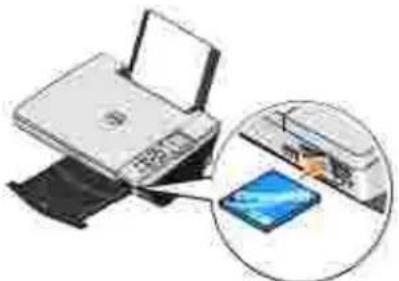
H I N W E I S: Entfernen Sie keinesfalls die Karte, während sie gelesen wird. Anderenfalls können Daten beschädigt werden.
Ausrichtung der Speicherkarte
Achten Sie beim Einlegen der Speicherkarte auf Folgendes:
- Wenn Sie eine SmartMedia-Karte einlegen, muss der goldene Kontaktbereich nach oben zeigen.
- Wenn Sie eine der folgenden Karten einlegen, muss die Namensbeschriftung nach oben zeigen: CompactFlash Typ I oder Typ II, MultiMedia, Memory Stick, Secure Digital Card oder xD-Picture Card.
Der Drucker erkennt nur jeweils eine einzige Quelle für Fotos. Legen Sie immer nur eine Digitalkamera-Speicherkarte ein.
Verwenden einer PictBridge-fähigen Digitalkamera
Der Drucker unterstützt auch mit PictBridge kompatible Kameras.
Schließen Sie das USB-Kabel an die Kamera an.1.
Verbinden Sie das andere Ende des USB-Kabels mit dem PictBridge-Anschluss vorne am Drucker.2.
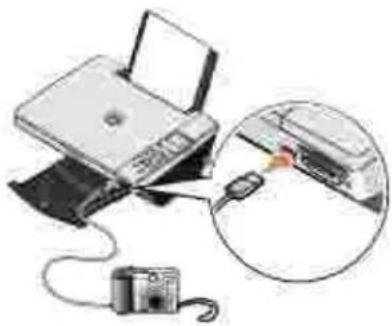
- Schalten Sie die Digitalkamera ein. Weitere Informationen zur Auswahl der geeigneten USB-Einstellungen der Kamera, zur PictBridge-Verbindung und zu ihrer Verwendung finden Sie in den Anweisungen, die Ihrer Kamera beiliegen.

HI NWEI S: Bei vielen Digitalkameras stehen zwei USB-Modi zur Auswahl: Computer und Drucker (bzw. PTP). Beim Drucken über PictBridge sollte die USB-Auswahl für den Drucker (PTP) verwendet werden. Weitere Informationen finden Sie in der Dokumentation zu Ihrer Kamera.
Arbeiten mit Digitalfotos
Wenn Sie eine Speicherkarte in den Steckplatz an der Vorderseite des Druckers einlegen, wird das Menü Ich möchte... angezeigt.
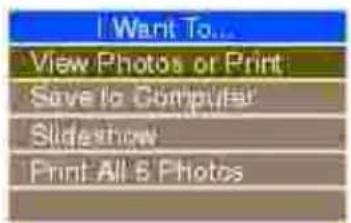
Anzeigen bzw. Drucken von Fotos
-
Blättern Sie im Menü Ich möchte... auf dem Display zu Fotos oder Ausdruck anz. und drücken Sie dann die Taste Auswahl im Bedienfeld.
-
Drücken Sie auf der Navigationstaste auf den Links- bzw. Rechtspfeil, um durch die Fotos auf der Speicherkarte bzw. in der Digitalkamera zu blättern.
-
Drücken Sie die Taste Auswahl, um ein Foto zum Drucken auszuwählen. Die Anzahl der Kopien und das Fotoformat werden unterhalb des Fotos im Display angezeigt.
So ändern Sie die Anzahl der Kopien:
Drücken Sie im Bedienfeld die Taste Anzahl der Kopien.a.
b. Drücken Sie den Links- bzw. Rechtspfeil auf der Navigationstaste, um die Anzahl der Kopien anzugeben.
Drücken Sie die Taste Auswahl.c.
So ändern Sie die Größe des Fotos:
Drücken Sie im Bedienfeld die Taste Größe verändern.a.
Drücken Sie den Links- bzw. Rechtspfeil auf der Navigationstaste, um das Fotoformat anzugeben.b.
Drücken Sie die Taste Auswahl.c.
So drehen Sie das Foto:
Drücken Sie die Taste Menü.a.
b. Drücken Sie den Abwärtspfeil auf der Navigationstaste, um zur Option Um 90 Grad drehen zu blättern.
Drücken Sie die Taste Auswahl.c.
Um vor dem Drucken eine Vorschau des Fotos anzuzeigen, drücken Sie die Taste Vorschau.
- Drücken Sie die Taste Farbe, um die Fotos in Farbe zu drucken, bzw. die Taste Schwarz, um die Fotos in Schwarzweiß zu drucken.
Speichern von Fotos auf den Computer
-
Blättern Sie im Menü Ich möchte... auf dem Display zu Auf Computer speichern und drücken Sie dann die Taste Auswahl im Bedienfeld.
-
Drücken Sie auf der Navigationstaste auf den Links- bzw. Rechtspfeil, um durch die Fotos auf der Speicherkarte bzw. in der Digitalkamera zu blättern.
-
Drücken Sie die Taste Auswahl, um ein Foto auszuwählen, das auf dem Computer gespeichert werden soll. Sie können mehrere Fotos auf einmal auswählen.
- Drücken Sie im Bedienfeld die Taste Auf dem PC speichern. Der Speicherkarten-Manager wird automatisch auf dem Computer gestartet.
- Vergewissern Sie sich im Speicherkarten-Manager, dass die gewünschten Fotos ausgewählt wurden, und klicken Sie dann auf Weiter.
- Wechseln Sie zu dem Ordner, in dem die Fotos gespeichert werden sollen, und nehmen Sie gegebenenfalls Änderungen an den Optionen zum Speichern/Starten vor und klicken Sie anschließend auf Weiter.
Die Fotos werden auf dem Computer gespeichert.
Anzeigen einer Diashow
Blättern Sie im Menü Ich möchte... auf dem Display zu Diashow und drücken Sie dann die Taste Auswahl im Bedienfeld. Der Drucker zeigt die einzelnen Fotos auf der Speicherkarte bzw. der Digitalkamera an.
Drucken aller Fotos auf der Speicherkarte
Blättern Sie im Menü Ich möchte... auf dem Display zu Alle x Fotos drucken und drücken Sie dann die Taste Auswahl im Bedienfeld. Der Drucker druckt alle Fotos auf der Speicherkarte bzw. der Digitalkamera.
Informationen zur Druckersoftware
Verwenden des Dell Druckerratgebers
Verwenden des All-In-One Centers von Dell
Verwenden der Druckeinstellungen
Verwenden von Dell Picture Studio v2.0
Verwenden des Speicherkarten-Managers
Tintenverwaltung
Die Drucker-Software umfasst:
- Dell Druckerratgeber – Enthält Hilfe zur Wartung und Fehlerbeseitigung, grundlegende Anwendungsinformationen sowie Verfahrensweisen zur Erstellung von Projekten.
- Dell All-In-One Center – Erlaubt Ihnen mit neu gescannten oder zuvor gespeicherten Dokumenten und Bildern verschiedene Scan-, Kopier-, Fax- und Druckverfahren durchzuführen.
- Druckeinstellungen – Erlaubt Ihnen die Anpassung der Druckereinstellungen.
- Dell Picture Studio v2.0 – Erlaubt Ihnen Fotos und andere Arten von Bildern zu verwalten, zu bearbeiten, anzuzeigen, zu drucken und zu konvertieren.
- Speicherkarten-Manager – Erlaubt Ihnen das Anzeigen, Verwalten, Bearbeiten, Drucken und Speichern von Fotos auf dem Computer.
- Tintenverwaltung – Warnt Sie, wenn nur noch wenig Tinte im Drucker vorhanden ist.
Verwenden des Dell Druckerratgebers
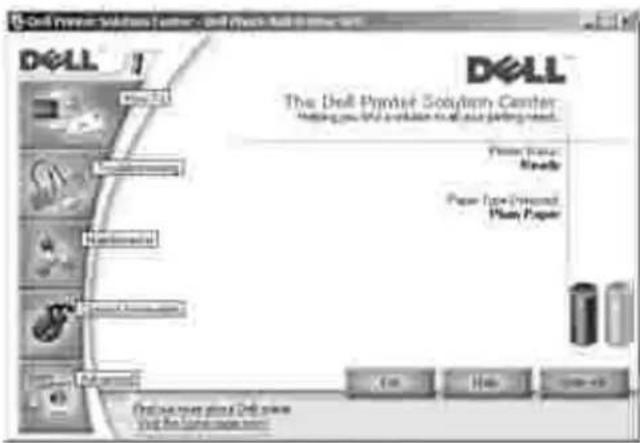
Registerkarte Hilfreiche Informationen
- Informationen zu den Grundfunktionen – Wählen Sie eine Funktion in dieser Dropdownliste aus und klicken Sie auf Anzeigen, um weitere Informationen zu erhalten.
- Hilfreiche Informationen zum Drucken/ Scannen/ Kopieren/ Faxen – Wählen Sie eine Funktion in dieser Dropdownliste aus und klicken Sie auf Anzeigen, um weitere Informationen zu erhalten.
- Projekte – Wählen Sie ein Projekt in dieser Dropdownliste aus und klicken Sie auf Anzeigen, um weitere Informationen zu erhalten.
Registerkarte Fehlersuche – Auf dieser Registerkarte finden Sie Links zu weiteren Informationen zu grundlegenden Themen der Fehlersuche, wie beispielsweise "So beseitigen Sie Fehlermeldungen".
Registerkarte Wartung
- Neue Tintenpatrone einsetzen – Klicken Sie auf dieses Symbol und befolgen Sie die Anweisungen auf dem Bildschirm, um eine neue Tintenpatrone einzusetzen.
- Kaufoptionen für neue Tintenpatronen anzeigen – Klicken Sie auf dieses Symbol und befolgen Sie die Anweisungen auf dem Bildschirm, um neue Tinte zu bestellen.
- Testseite drucken – Klicken Sie auf dieses Symbol, um eine Testseite zu drucken.
- Farbpatrone bei Schwarzweißdruck verwenden – Klicken Sie auf dieses Symbol und befolgen Sie die Anweisungen auf dem Bildschirm, wenn Sie die Farbpatrone für Schwarzweißdruck verwenden möchten.
- Reinigung zur Behebung von Querstreifen – Klicken Sie auf dieses Symbol und befolgen Sie die Anweisungen auf dem Bildschirm, um die Düsen der Tintenpatrone zu reinigen.
- Andere Probleme mit der Tinte lösen – Klicken Sie auf dieses Symbol, um weitere Informationen zum Beheben von Problemen mit der Tinte zu erhalten.
- Unscharfe Ränder durch Ausrichten beheben – Klicken Sie auf dieses Symbol, um weitere Informationen zum Drucken von Ausrichtungsseiten und zur Korrektur der Patronenausrichtung zu erhalten.
- Rückstand von japanischen Postkarten entfernen – Klicken Sie auf dieses Symbol, um weitere Informationen zur Reinigung der Druckrollen zu erhalten.
Registerkarte Kontaktinformationen
- Tinte oder Zubehör bestellen – bringt Sie zur Bestellung von Tintenpatronen auf die Website von Dell, www.dell.com/supplies.
- Kundendienst – Bringt Sie auf die Kundendienst-Website von Dell, support.dell.com.
- Kontakt zu Dell per Telefon – Führt die Telefonnummern für "Kontakte zu Dell" für die einzelnen Länder auf.
Registerkarte Erweitert
- Druckstatus – Klicken Sie auf diese Schaltfläche, um Optionen anzuzeigen, die Ihnen zum Anzeigen des Druckstatus auf dem Bildschirm zur Verfügung stehen.
- Netzwerk – Klicken Sie auf diese Schaltfläche, um Ihre Netzwerkoptionen anzuzeigen.
- Info – Klicken Sie auf diese Schaltfläche, wenn Sie Informationen zur aktuellen Version der Software anzeigen möchten.
So greifen Sie auf den Druckerratgeber von Dell zu:
Klicken Sie auf Start→ Programme bzw. Alle Programme→ Dell Drucker→ Dell Photo AI O Printer 942→ Dell Druckerratgeber.
Verwenden des All-In-One Centers von Dell
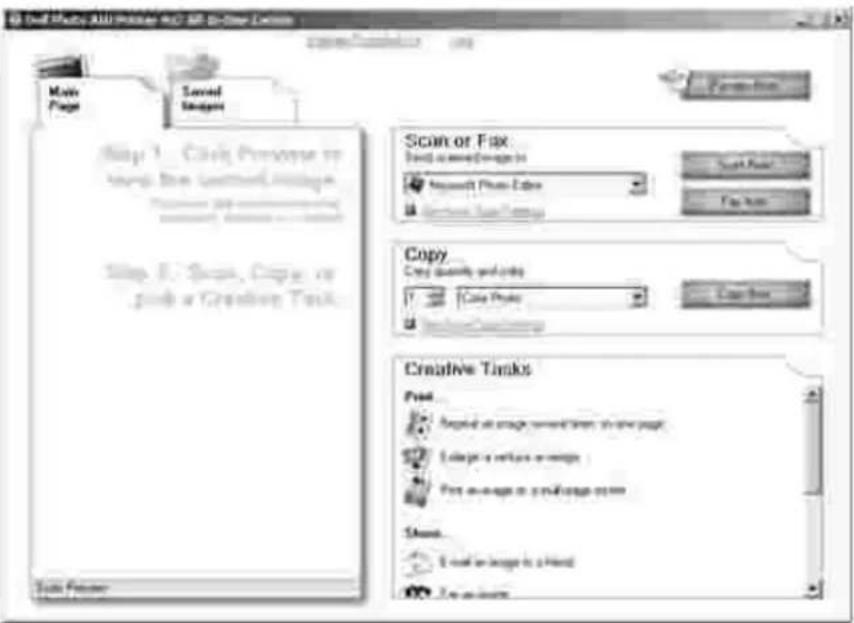
Im All-In-One Center von Dell können Sie:
- Scannen, kopieren und faxen sowie kreative Aufgaben durchführen
- Auswählen, wohin Sie das gescannte Bild senden möchten
- Auswahl von Qualität und Farbe für die Kopien
- Auf Informationen zur Fehlerbeseitigung und Wartung zugreifen
• Vorschaubilder von Bildern anzeigen, die Sie ausdrucken oder kopieren möchten - Fotos verwalten (Fotos in Ordner kopieren, ausdrucken oder kreative Kopiervorgänge damit durchführen)
So rufen Sie das Dell All-In-One Center auf:
Klicken Sie auf Start→ Programme bzw. Alle Programme→ Dell Drucker→ Dell Photo AI O Printer 942→ Dell All-In-One Center.
Das All-In-One Center von Dell enthält vier Hauptbereiche: Scannen oder Faxen, Kopieren, Kreative Aufgaben und Vorschau.
| Bereich | Funktionen |
| Scannen oder Faxen | Auswahl des Programms, an das Sie das gescannte Bild senden möchtenAuswahl des zu scannenden BildtypsAuswahl des Verwendungszwecks für das gescannte BildKlicken Sie aufJetzt faxen.HINWEIS: Klicken Sie auf Weitere Scaneinstellungen anzeigen, um alle Einstellungen anzuzeigen. |
| Kopieren | Auswahl von Qualität und Farbe für die KopienAuswahl einer Qualitätseinstellung für die KopienAnpassen der Größe des gescannten BereichsEinstellen der Helligkeit der Kopien (auch über das Bedienfeld möglich)Einstellen der Größe der KopienHINWEIS: Klicken Sie auf Weitere Kopiereinstellungen anzeigen, um alle Einstellungen anzuzeigen. |
| Kreative Aufgaben | Sie können aus einer Vielzahl von kreativen Aufgaben auswählen:Bilder vergrößern oder verkleinernEin Bild mehrmals auf eine Seite druckenEin Bild als mehrseitiges Poster druckenEin Bild per E-Mail versendenEin Bild auf dem Computer speichernDen Text eines gescannten Dokuments bearbeiten (Optische Zeichenerkennung,OCR)Ein Bild mit dem Fotoeditor verändern |
| Vorschau | Den zu scannenden Bereich des Vorschaubildes auswählen,Den Teil eines Bildes anzeigen, der gedruckt oder kopiert wird. |
Weitere Informationen über die Verwendung des All-In-One Centers von Dell können Sie aufrufen, indem Sie im All-In-One Center von Dell auf Hilfe klicken.
Verwenden der Druckeinstellungen
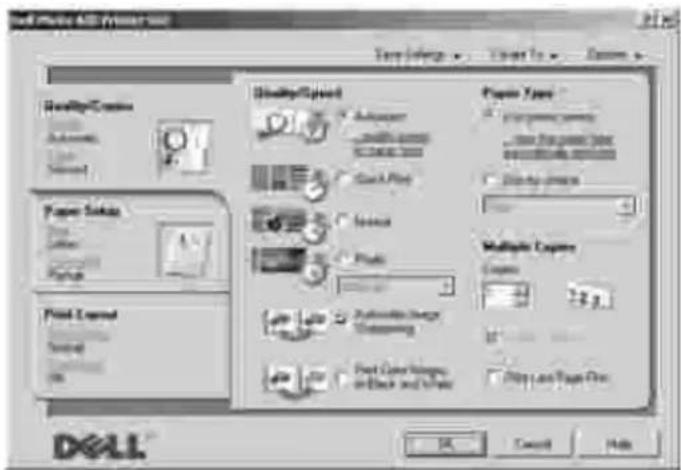
Unter Druckeinstellungen können Sie die verschiedenen Einstellungen für den Drucker ändern. Sie können die Einstellungen im Bildschirm Druckeinstellungen je nach dem zu erstellenden Projekt ändern.
So greifen Sie auf die Druckeinstellungen zu:
- Klicken Sie bei geöffnetem Dokument auf Datei → Drucken.
Das Dialogfeld Drucken wird angezeigt.
- Klicken Sie im Dialogfeld Drucken auf Einstellungen, Eigenschaften, Optionen oder Setup (je nach Programm oder Betriebssystem).
Der Bildschirm Druckeinstellungen wird angezeigt.
So rufen Sie den Bildschirm Druckeinstellungen auf, wenn kein Dokument geöffnet wurde:
- Klicken Sie in Windows XP auf Start→ Einstellungen→ Drucker und Faxgeräte.
Klicken Sie in Windows 2000 auf Start→Einstellungen→Drucker.
- Klicken Sie mit der rechten Maustaste auf das Symbol Druckereinstellungen.

HINWEIS: Die an den Druckereinstellungen im Ordner Drucker vorgenommenen Änderungen werden für die meisten Programme zu Standardeinstellungen.
Registerkarte "Druckeinstellungen"
Der Bildschirm Druckeinstellungen enthält drei Hauptregisterkarten.
| Registerkarte | Mögliche Einstellungsänderung |
| Qualität/Kopien | Qualität/Geschwindigkeit – Wählen Sie, je nach der gewünschten Ausgabequalität, Automatisch, Entwurf, Normal oder Foto. Entwurf ist die schnellste Option, sollte jedoch nicht ausgewählt werden, wenn Sie eine Foto-Tintenpatrone installiert haben. |
| Mehrere Kopien – Legen Sie mithilfe dieser Option fest, wie der Drucker mehrere Fotokopien eines einzelnen Druckauftrags ausgibt: Sortiert, Normal oder Letzte Seite zuerst drucken. | |
| Drucken der Bilder in Schwarzweiß – Druckt Ihre Farbbilder schwarzweiß, um Tinte der Farbpatrone einzusparen.HINWEIS: Sie können diese Einstellung nicht auswählen, wenn Sie die Option Farbpatrone bei Schwarzweißdruck verwenden ausgewählt haben. | |
| Automatische Bildschärfeeinstellung – Wählt basierend auf dem Bildinhalt automatisch die beste Bildschärfeeinstellung. | |
| Papiereinstellungen | Papierformat – Dient der Auswahl des Papierformats und der Papiersorte. |
| Ausrichtung – Dient zur Auswahl, wie das Dokument auf der gedruckten Seite angeordnet wird. Sie können ein Dokument im Hoch- oder im Querformat ausdrucken. | |
| Drucklayout | Layout – Wählen Sie Normal, Banner, Ohne Rand, Spiegelbildlich, Mehrseitendruck, Poster oder Broschüre. |
| Beidseitiges Drucken – Wählen Sie diese Option, wenn Papier beidseitig bedruckt werden soll. |
Verwenden von Dell Picture Studio v2.0
In Dell Picture Studio v2.0 können Sie mit Digitalfotografie experimentieren und lernen, Farbfotos zu verwalten, zu erstellen oder auszudrucken. Dell Picture Studio umfasst vier Komponenten:
• Dell Picture Studio Home
Klicken Sie auf Start→ Programme→ Dell Picture Studio v2.0→ Dell Picture Studio Home.
- Paint Shop Pro
Klicken Sie auf Start→Programme→Dell Picture Studio v2.0→Paint Shop Pro 8.
- Paint Shop Photo Album
Klicken Sie auf Start→ Programme→ Dell Picture Studio v2.0→Paint Shop Photo Album 4→ Paint Shop Photo Album.
• Dell.Shutterfly.com – Online-Druckservice
Klicken Sie auf Start→ Programme→ Dell Picture Studio v2.0→ Dell.Shutterfly.com – Online-
Verwenden des Speicherkarten-Managers
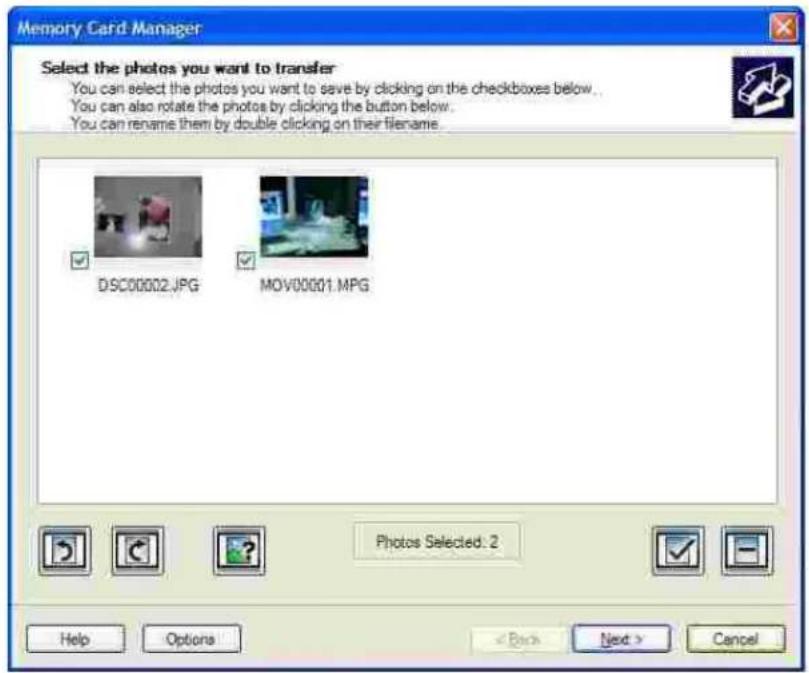
Mit dem Speicherkarten-Manager (Memory Card Manager, MCM) können Sie Fotos von Ihrer Speicherkarte anzeigen, verwalten, bearbeiten, drucken und auf dem Computer speichern.
So starten Sie den Speicherkarten-Manager:
Legen Sie eine Speicherkarte in den Speicherkarten-Steckplatz vorne am Drucker ein.1.
- Drücken Sie im Bedienfeld die Taste Auf dem PC speichern oder wählen Sie im Menü Ich möchte... die Option Auf Computer speichern aus.
Sie können den Speicherkarten-Manager auch über den Computer starten. Klicken Sie hierzu auf Start→ Programme/ Alle Programme→ Dell Drucker→ Dell Photo AI O Printer 942→Speicherkarten-Manager.
Weitere Informationen zur Verwendung des Speicherkarten-Managers finden Sie unter Verwenden des Druckers im Fotomodus.
Tintenverwaltung
Während der Ausführung von Druckaufträgen wird der Bildschirm für die Tintenfüllstände angezeigt. Auf
diesem Bildschirm wird angegeben, wie viel Tinte übrig ist und wie viele Seiten damit voraussichtlich gedruckt werden können. Die angegebene Seitenzahl kann nach dem Einsetzen einer neuen Patrone zunächst schwanken. Die Angabe wird jedoch genauer, sobald die Nutzungsmuster berücksichtigt werden können.
Bei niedrigen Tintenfüllständen wird beim Versuch zu drucken die Warnung "Wenig Tinte" auf dem Bildschirm angezeigt. Diese Warnung wird bei jedem Druckvorgang angezeigt, bis eine neue Tintenpatrone eingesetzt wird. Weitere Informationen über den Austausch von Patronen finden Sie unter Auswechseln von Tintenpatronen.
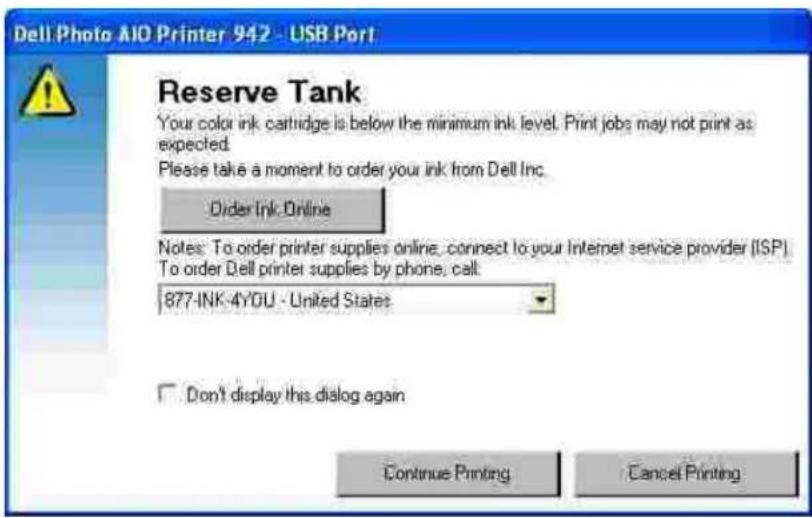
Wenn mindestens eine der Tintenpatronen leer ist, wird beim Versuch zu drucken das Dialogfeld Reservetank auf dem Bildschirm angezeigt. Wenn Sie den Druckvorgang dennoch fortsetzen, besteht die Gefahr, dass das Ergebnis nicht Ihren Erwartungen entspricht.
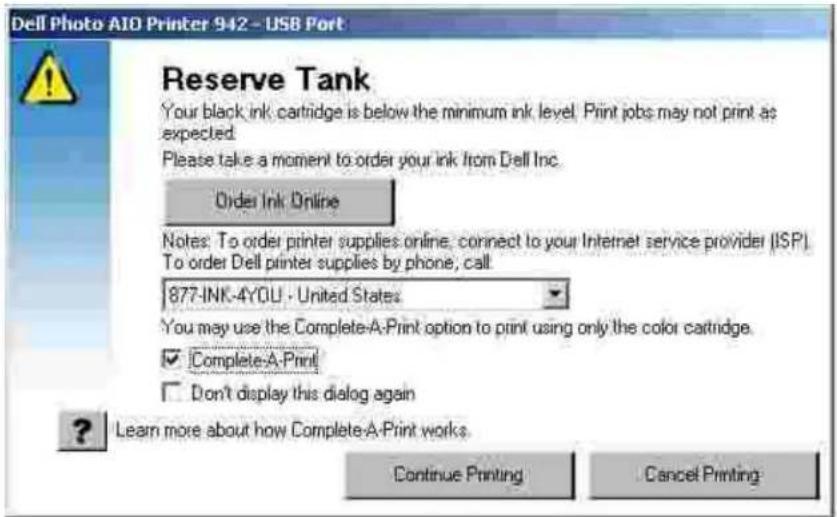
Wenn die schwarze Tintenpatrone leer ist, können Sie die schwarze Tinte aus der Farbpatrone verwenden. Wählen Sie dazu Druck abschließen aus, bevor Sie auf Druckvorgang fortsetzen klicken. Wenn Sie Druck abschließen auswählen und auf Druckvorgang fortsetzen klicken, wird für alle Schwarzweiß-Druckvorgänge (aus den anderen Farben) zusammengesetztes Schwarz verwendet, bis die schwarze Patrone ausgewechselt oder die Auswahl der Option in der Registerkarte "Wartung" im Dell Druckerratgeber aufgehoben wird. Das Dialogfeld Reservetank wird nicht mehr angezeigt, nachdem die leere Tintenpatrone ausgetauscht wurde. Das Kontrollkästchen Druck abschließen wird automatisch zurückgesetzt, wenn eine andere Patrone eingesetzt wird.
Wartung der Tintenpatronen
Auswechseln von Tintenpatronen
Ausrichten der Tintenpatronen
Reinigen der Tintenpatronendüsen
Auswechseln von Tintenpatronen

VORSI CHT: Bevor Sie irgendwelche der in diesem Abschnitt aufgelisteten Vorgehensweisen durchführen, lesen und befolgen Sie die in Ihrem Benutzerhandbuch unter "VORSI CHT: SI CHERHEI TSHI NWEI SE" beschriebenen Verfahren.
Dell Tintenpatronen können nur von Dell bezogen werden. Sie können zusätzliche Tintenpatronen entweder online unter www.dell.com/supplies oder telefonisch bestellen. In Ihrem Benutzerhandbuch wird im Abschnitt "Bestellen von Zubehör" beschrieben, wie Sie telefonische Bestellungen durchführen.
Dell empfiehlt, dass Sie für Ihren Drucker Dell Tintenpatronen verwenden. Dell übernimmt keine Haftung für Probleme, die durch die Verwendung von Zubehör, Teilen oder Komponenten von Fremdherstellern verursacht wurden.
Schalten Sie den Drucker ein.1.
- Heben Sie die Druckereinheit an und positionieren Sie die Scannerstütze zwischen die Nasen, damit sie geöffnet bleibt.
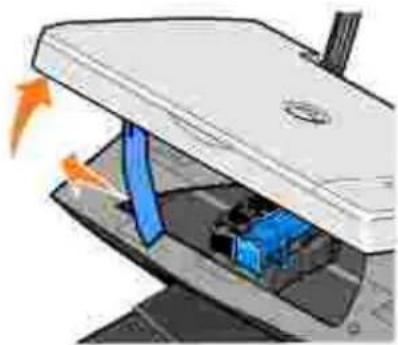
Wenn das Gerät nicht in Betrieb ist, bewegt sich der Druckschlitten in die Ladeposition.

HINWEIS: Fassen Sie die Patronen erst an, wenn der Druckschlitten zum Stillstand gekommen ist.
Drücken Sie den Patronenhebel nach unten, um die einzelnen Patronenabdeckungen anzuheben.3.
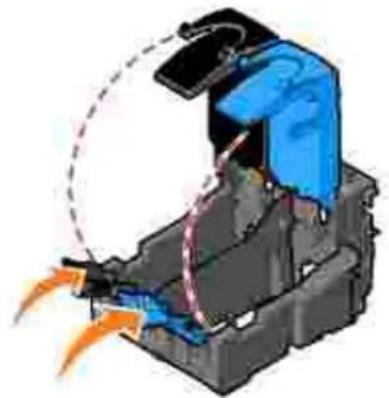
Entfernen Sie die alten Tintenpatronen.4.
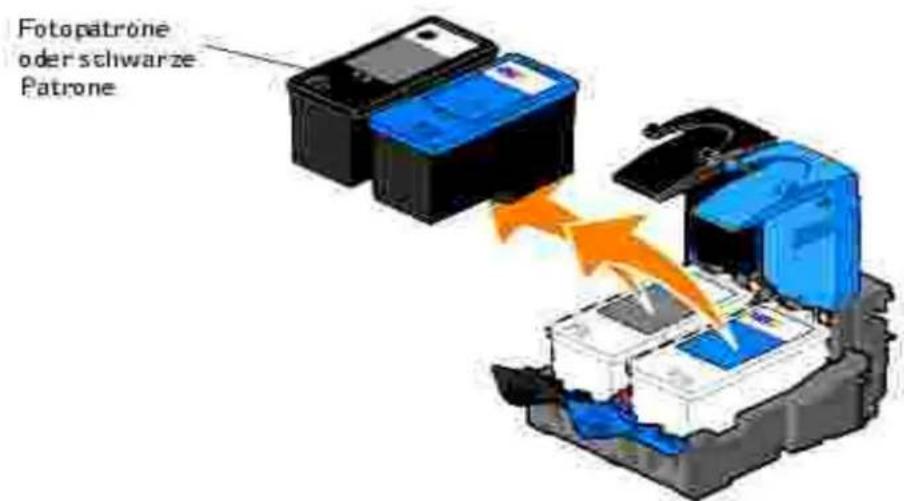
- Bewahren Sie die Patronen in einem luftdichten Behälter auf, wie beispielsweise dem Aufbewahrungsbehälter, den Sie zusammen mit Ihrer Fotopatrone (getrennt erhältlich) erhalten haben, oder entsorgen Sie sie ordnungsgemäß.
- Entfernen Sie beim Einsetzen neuer Tintenpatronen den Aufkleber und das durchsichtige Klebeband von der Rück- und Unterseite der einzelnen Patronen.

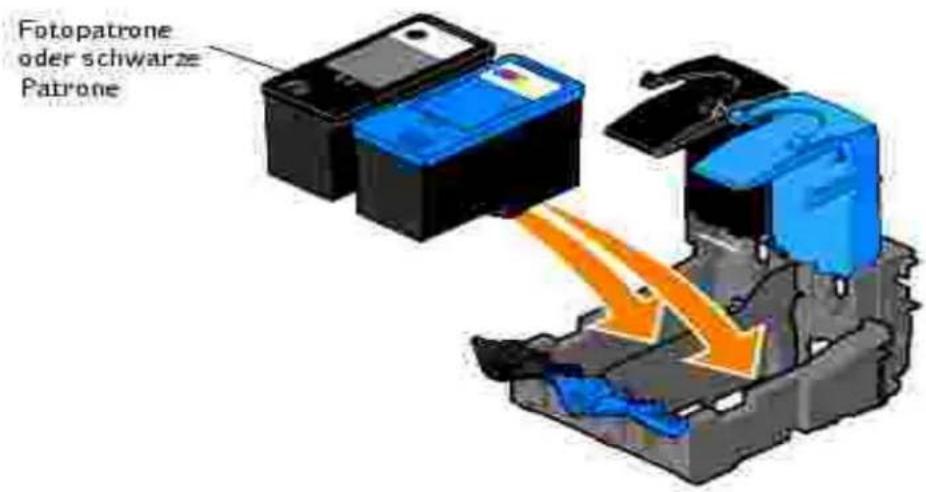
HI NWEI S: Die unten stehende Abbildung zeigt eine schwarze und eine Farbtintenpatrone (Verwendung für normale Ausdrucke). Verwenden Sie für Fotoausdrucke eine Foto- und eine Farbpatrone.
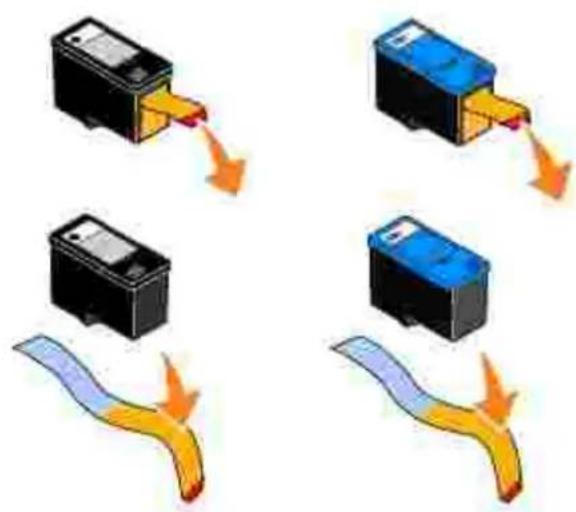
- Setzen Sie die neuen Tintenpatronen ein. Vergewissern Sie sich, dass die schwarze Tintenpatrone bzw. die Fototintenpatrone fest im linken und dass die Farbtintenpatrone fest im rechten Druckschlitten sitzt.
Lassen Sie die einzelnen Abdeckungen einrasten.8.
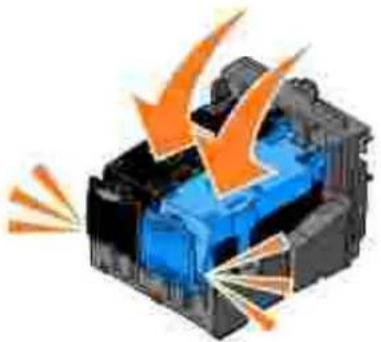
- Heben Sie die Druckereinheit an und drücken Sie die Scannerstütze nach hinten, während Sie die Druckereinheit wieder nach unten bewegen, bis sie vollständig geschlossen ist.
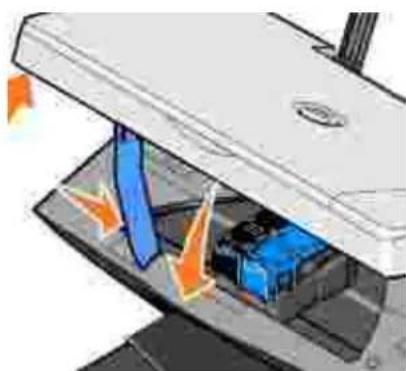
Ausrichten der Tintenpatronen
Die Tintenpatronen können beim Einsetzen oder Ersetzen automatisch von Ihrem Drucker ausgerichtet werden. Um zu überprüfen, ob die Patronen korrekt ausgerichtet sind, können Sie eine Testseite ausdrucken. Wenn Sie den Drucker wieder geschlossen haben, drücken Sie die Menütaste. Blättern Sie zu Patronen ausrichten und drücken Sie die Taste Auswahl. Der Ausdruck der Testseite zur Überprüfung der Ausrichtung beginnt. Während des Druckvorgangs wird die folgende Meldung im Bedienfeld angezeigt: Ausrichtungsseite wird gedruckt. Die Patronen werden ausgerichtet, wenn die Seite gedruckt wurde.
Sie müssen die Tintenpatronen möglicherweise auch ausrichten, wenn einzelne Zeichen nicht korrekt ausgedruckt oder am linken Rand ausgerichtet werden, oder wenn vertikale oder horizontale Linien welliger scheinen.
So richten Sie die Tintenpatronen aus:
Legen Sie Normalpapier ein. Weitere Informationen finden Sie unter Einlegen von Papier.1.
- Klicken Sie auf Start→ Programme bzw. Alle Programme→ Dell Printers→ Dell Photo AIO Printer 942→Dell Druckerratgeber.
Klicken Sie auf die Registerkarte Wartung.3.
Klicken Sie auf Unscharfe Ränder durch Ausrichten beheben.4.
Klicken Sie auf Drucken.5.
Die Patronen werden ausgerichtet, wenn die Seite gedruckt wurde.
Reinigen der Tintenpatronendüsen
Sie müssen die Düsen reinigen, wenn:
- In Grafiken oder schwarzen Flächen weiße Linien zu sehen sind,
- Tinte verschmiert oder zu dunkel erscheint,
- Farben verwaschen wirken oder nicht einwandfrei gedruckt werden,
- Vertikale Linien gezackt oder Ränder nicht mehr glatt erscheinen.
So reinigen Sie die Tintenpatronendüsen:
Legen Sie Normalpapier ein. Weitere Informationen finden Sie unter Einlegen von Papier.1.
- Klicken Sie auf Start→ Programme bzw. Alle Programme→ Dell Drucker→ Dell Photo AI O Printer 942→Dell Druckerratgeber.
Klicken Sie auf die Registerkarte Wartung.3.
Klicken Sie auf Reinigung zur Behebung von Querstreifen.4.
Klicken Sie auf Drucken.5.
Wenn die Seite gedruckt wird, wird Tinte mit hohem Druck durch die Düsen gepresst, um sie zu reinigen.
Drucken Sie das Dokument erneut aus, um zu überprüfen, ob sich die Druckqualität verbessert hat.6.
- Falls Sie mit der Druckqualität nicht zufrieden sind, nehmen Sie die Tintenpatronen heraus, wischen Sie die Patronendüsen ab und drucken Sie das Dokument erneut.
Fehlersuche
Einrichtungsprobleme
Allgemeine Probleme
Fehlermeldungen und Anzeigelichter
Verbessern der Druckqualität
Folgen Sie den unten stehenden Hinweisen, wenn Sie nach Fehlern des Druckers suchen:
- Wenn der Drucker nicht funktioniert, vergewissern Sie sich, dass der Drucker korrekt an eine Stromquelle und an einen Computer angeschlossen ist (wenn er zusammen mit einem Computer verwendet wird).
- Wenn auf der Anzeige des Bedienfelds eine Fehlermeldung angezeigt wird, schreiben Sie den genauen Wortlaut dieser Meldung auf.
Einrichtungsprobleme
Computerprobleme
Vergewissern Sie sich, dass der Drucker mit Ihrem Computer kompatibel ist. – Der Dell All-In-One-Fotodrucker 942 unterstützt Windows 2000 und Windows XP.
Stellen Sie sicher, dass sowohl der Drucker als auch der Computer eingeschaltet sind.
Überprüfen Sie das USB-Kabel. –
- Vergewissern Sie sich, dass das USB-Kabel mit dem Drucker und dem Computer fest verbunden ist.
- Fahren Sie den Computer herunter, schließen Sie das USB-Kabel erneut an, wie dies im Einrichtungsdiagramm für Ihren Drucker dargestellt ist, und starten Sie den Computer dann erneut.
Wenn der Software-Installationsbildschirm nicht automatisch angezeigt wird, installieren Sie die Software manuell. –
Legen Sie die Drivers and Utilities-CD ein.1.
- Klicken Sie in Windows XP auf Start→Arbeitsplatz.
Doppelklicken Sie in Windows 2000 auf dem Desktop auf Arbeitsplatz.
- Doppelklicken Sie auf das Symbol für das CD-ROM-Laufwerk. Doppelklicken Sie gegebenenfalls auf setup.exe.
- Klicken Sie bei angezeigtem Software-Installationsbildschirm auf Installieren oder Jetzt installieren. Befolgen Sie die Bildschirmanweisungen, um die Installation abzuschließen.5.
| Überprüfen Sie, ob die Druckersoftware installiert wurde. – Klicken Sie auf Start→Programme oder Alle Programme→Dell Drucker→Dell Photo AIO Printer 942.Wenn Dell Photo AIO Printer 942 in der Liste der Programme nicht angezeigt wird, wurde die Druckersoftware nicht installiert. Installieren Sie die Druckersoftware. Weitere Informationen finden Sie unter Entfernen und erneutes Installieren der Software. |
| Beheben Sie vorliegende Kommunikationsprobleme zwischen Drucker und Computer.-Ziehen Sie das USB-Kabel vom Drucker und von Ihrem Computer ab. Schließen Sie das USB-Kabel erneut an den Drucker und an Ihren Computer an.Schalten Sie den Drucker aus. Ziehen Sie das Netzkabel des Druckers von der Stromquelle ab. Schließen Sie das Netzkabel des Druckers wieder an die Stromquelle an und schalten Sie den Drucker ein.Starten Sie den Computer neu. |
| Richten Sie Ihren Drucker als Standarddrucker ein. –Windows XP1. Klicken Sie auf Start→Drucker und Faxgeräte.2. Klicken Sie mit der rechten Maustaste auf Dell Photo AIO Printer 942 und wählen Sie Als Standard festlegen.Windows 20001. Klicken Sie auf Start→Einstellungen→Drucker.2. Klicken Sie mit der rechten Maustaste auf Dell Photo AIO Printer 942 und wählen Sie Als Standard festlegen. |
| Der Drucker druckt nicht und die Druckaufträge stauen sich in der Druckerwarteschlange. -Überprüfen Sie, ob auf Ihrem Computer mehrere Instanzen des Druckers installiert sind.1. Klicken Sie in Windows XP auf Start→Drucker und Faxgeräte.Klicken Sie in Windows 2000 auf Start→Einstellungen→Drucker.2. Überprüfen Sie, ob mehrere Druckerobjekte für Ihren Dell Drucker vorhanden sind. Diese werden normalerweise als Dell 942, Dell 942 (Kopie 1), Dell 942 (Kopie 2) usw. angezeigt.3. Senden Sie einen Auftrag an jedes dieser Druckerobjekte, um zu überprüfen, welcher Drucker aktiv ist.4. Legen Sie dieses Druckerobjekt als Standarddrucker fest, indem Sie mit der rechten Maustaste auf den Druckernamen klicken und Als Standarddrucker festlegen auswählen.5. Löschen Sie die anderen Kopien des Druckerobjekts, indem Sie mit der linken Maustaste auf den Druckernamen und dann auf Datei→Löschen klicken.Um zu vermeiden, dass mehrere Instanzen des Dell Druckers im Ordner Drucker angelegt werden, müssen Sie beim Trennen und Wiederherstellen der Verbindung zwischen Drucker und Computer darauf achten, dass Sie das USB-Kabel immer wieder an dem USB-Anschluss anschließen, der ursprünglich für den Dell Drucker verwendet wurde. Außerdem dürfen Sie die Dell Druckertreiber nicht mehrmals von der Drucker-CD installieren. |
Entfernen und erneutes Installieren der Software
Wenn Ihr Drucker nicht korrekt funktioniert oder während des Druckbetriebs Kommunikations-Fehlermeldungen angezeigt werden, können Sie die Druckersoftware entfernen und neu installieren.
- Klicken Sie auf Start→Programme bzw. Alle Programme→Dell Drucker→Dell Photo AI O Printer 942-Dell Photo AI O Printer 942 deinstallieren.
Befolgen Sie die Bildschirmanweisungen.2.
Starten Sie den Computer neu.3.
- Legen Sie die Drivers and Utilities-CD in den Computer ein und folgen Sie den Bildschirmanweisungen.
Wenn der Installationsbildschirm nicht angezeigt wird:
a. Klicken Sie in Windows XP auf Start→Arbeitsplatz.
Doppelklicken Sie in Windows 2000 auf dem Desktop auf Arbeitsplatz.
b. Doppelklicken Sie auf das Symbol für das CD-ROM-Laufwerk. Doppelklicken Sie gegebenenfalls auf setup.exe.
c. Klicken Sie bei angezeigtem Software-Installationsbildschirm auf Installieren oder Jetzt installieren.
Befolgen Sie die Bildschirmanweisungen, um die Installation abzuschließen.d.
Druckerprobleme
Vergewissern Sie sich, dass das Netzkabel des Druckers fest mit dem Drucker und der Stromquelle verbunden ist.
Stellen Sie fest, ob der Drucker angehalten wurde. –
Windows XP
Klicken Sie auf Start-Einstellungen Drucker und Faxgeräte.1.
-
Doppelklicken Sie auf Dell All-In-One-Fotodrucker 942 und klicken Sie dann auf Drucker.
-
Stellen Sie sicher, dass Drucker anhalten nicht aktiviert ist. Wenn sich neben Drucker anhalten eine Auswahlmarkierung befindet, klicken Sie darauf, um die Markierung aufzuheben.
Windows 2000
-
Klicken Sie auf Start→ Einstellungen→ Drucker.
-
Doppelklicken Sie auf Dell All-In-One-Fotodrucker 942 und klicken Sie dann auf Drucker.
-
Stellen Sie sicher, dass Drucker anhalten nicht aktiviert ist. Wenn sich neben Drucker anhalten eine Auswahlmarkierung befindet, klicken Sie darauf, um die Markierung
aufzuheben.
Überprüfen Sie, ob Anzeigelichter des Druckers blinken. – Weitere Informationen finden Sie unter Fehlermeldungen und Anzeigelichter.
Vergewissern Sie sich, dass Sie die Tintenpatronen korrekt installiert sowie den Aufkleber und die transparente Klebefolie von jeder Patrone entfernt haben.
Vergewissern Sie sich, dass das Papier ordnungsgemäß eingelegt wurde. – Weitere Informationen finden Sie unter Einlegen von Papier.
Allgemeine Probleme
Faxprobleme
Vergewissern Sie sich, dass Sie sowohl den Drucker als auch Ihren Computer ordnungsgemäß eingeschaltet haben und dass das USB-Kabel korrekt eingesteckt wurde.
Stellen Sie sicher, dass der Computer an eine aktive analoge Telefonleitung angeschlossen ist. –
- Sie können die Faxfunktion nur verwenden, wenn eine Telefonverbindung zum Fax-Modem Ihres Computers besteht.
- Wenn Sie eine Telefonleitung mit DSL-Breitbanddienst verwenden, muss außerdem ein DSL-Filter für das Fax-Modem installiert sein. Weitere Informationen erhalten Sie bei Ihrem Internet-Provider.
- Vergewissern Sie sich, dass Ihr Computer nicht über ein DFÜ-Modem mit dem Internet verbunden ist, wenn Sie versuchen eine Faxnachricht zu verschicken.
Wenn Sie ein externes Modem verwenden, vergewissern Sie sich, dass es eingeschaltet und ordnungsgemäß mit Ihrem Computer verbunden ist.
Papierprobleme
| Vergewissern Sie sich, dass das Papier ordnungsgemäß eingelegt wurde. – Weitere Informationen finden Sie unterEinlegen von Papier. |
| Verwenden Sie nur für Ihren Drucker empfohlenes Papier. – Weitere Informationen finden Sie unterEinlegen von Papier. |
| Verwenden Sie eine kleinere Papiermenge, wenn Sie mehrere Seiten ausdrucken. – Weitere Informationen finden Sie unterEinlegen von Papier. |
| Vergewissern Sie sich, dass das Papier nicht zerknittert, zerrissen oder anderweitig beschädigt ist. |
| Vergewissern Sie sich, dass das Papier an der rechten Kante der Papierstütze anliegt und dass die Papierführung an der linken Papierkante anliegt. |
Prüfen Sie, ob ein Papierstau vorliegt. –Verwendung Ihres Druckers und ComputersBefolgen Sie die Bildschirmanweisungen zum Beheben des Papierstaus.Verwendung des Druckers ohne einen ComputerWenn sich der Papierstau in der Papierstütze befindet:Schalten Sie den Drucker aus.1.Greifen Sie das Papier und ziehen Sie es vorsichtig aus dem Drucker.2.Schalten Sie den Drucker ein und drucken Sie das Dokument noch einmal aus.3.Wenn der Papierstau nicht sichtbar ist:Schalten Sie den Drucker aus.1.2. Heben Sie die Druckereinheit an und positionieren Sie die Scannerstütze zwischen die Nasen, damit sie geöffnet bleibt.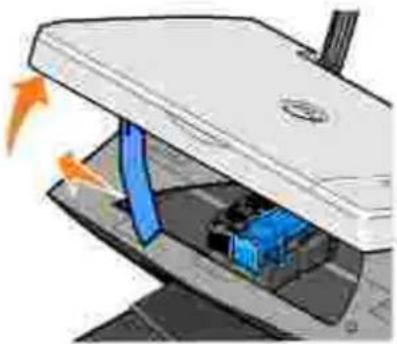 Ziehen Sie in den Drucker eingezogenes Papier vorsichtig heraus.3.4. Schließen Sie die Druckereinheit, schalten Sie den Drucker ein und drucken Sie das Dokument noch einmal. Ziehen Sie in den Drucker eingezogenes Papier vorsichtig heraus.3.4. Schließen Sie die Druckereinheit, schalten Sie den Drucker ein und drucken Sie das Dokument noch einmal. |
Fehlermeldungen und Anzeigelichter
Auf Ihrem Computerbildschirm oder in der Bedienfeldanzeige können die folgenden Fehlermeldungen angezeigt werden.
| Fehlermeldung: | Aussage: | Lösung: |
| Wenig Tinte, Warnmeldung | Die Tintenpatrone enthält nur noch sehr wenig Tinte. Diese Meldung wird angezeigt, wenn Ihre Tintenpatronen nur noch bis zu 25, 15 und 5 Prozent gefüllt sind. | Wechseln Sie die Patrone aus. Weitere Informationen finden Sie unter Auswechseln von Tintenpatronen. |
| Reservetank | Der verfügbare Tintenpunktzähler einer Patrone steht auf null. | Bestellen Sie von Dell eine neue Tintenpatrone und wechseln Sie die alte Tintenpatrone aus. Gehen Sie zu www.dell.com/supplies, um eine neue Tintenpatrone zu bestellen. |
| Papierstau | Im Drucker liegt ein Papierstau vor. | Beheben Sie den Papierstau. Weitere Informationen finden Sie unter Prüfen Sie, ob ein Papierstau vorliegt. |
| Papierfach leer | Im Drucker befindet sich kein Papier mehr. | Legen Sie Papier in den Drucker ein. Weitere Informationen finden Sie unter Einlegen von Papier. |
| Druckkopffehler | Die Tintenpatrone wird nicht mehr mit Strom versorgt. | Trennen Sie die Stromversorgung und schließen Sie den Drucker dann erneut an. Setzen Sie die Tintenpatronen erneut ein. Weitere Informationen finden Sie unter Auswechseln von Tintenpatronen. |
| Druckschlittenfehler | Druckschlittenfehler | Trennen Sie die Stromversorgung des Druckers, prüfen Sie, ob Papierstaus vorliegen, und schließen Sie das Gerät dann erneut an die Stromversorgung an. |
| Datenfehler | Datenfehler oder unvollständige Daten. | Drücken Sie die Taste Ein/ Aus, um den Drucker zurückzusetzen. |
| Scanschlittenfehler | Scanschlittenfehler | Schalten Sie den Drucker aus, warten Sie einige Sekunden und schalten Sie dann den Drucker wieder ein. |
| Papiervorschubfehler | Es ist ein Papiervorschubfehler aufgetreten. | Drücken Sie die Taste Ein/ Aus, um den Drucker zurückzusetzen. |
| Systemsteuerungsfehler | Es ist ein Papier-Systemsteuerungsfehler aufgetreten. | Drücken Sie die Taste Ein/ Aus, um den Drucker zurückzusetzen. |
| Fehler beim PictBridge-Anschluss | Das angeschlossene Gerät wird nicht unterstützt oder die PictBridge-fähige Digitalkamera befindet sich nicht im richtigen USB-Modus. | Trennen Sie die Verbindung zu dem Gerät bzw. überprüfen Sie die Einstellung für den USB-Modus. Weitere Informationen finden Sie in der Dokumentation zu Ihrer Digitalkamera. |
Verbessern der Druckqualität
Wenn Sie mit der Druckqualität Ihrer Dokumente nicht zufrieden sind, gibt es verschiedene Möglichkeiten, sie zu verbessern.
- Wählen Sie das passende Papierformat. Verwenden Sie beispielsweise das Premium-Fotopapier von Dell, wenn Sie Fotos mit einer Foto-Tintenpatrone ausdrucken.
- Verwenden Sie schwereres, sehr weißes oder beschichtetes Papier. Verwenden Sie zum Ausdrucken von Fotos das Premium-Fotopapier von Dell.
- Wählen Sie eine höhere Druckqualität aus.
So wählen Sie eine höhere Druckqualität:
Klicken Sie bei geöffnetem Dokument auf Datei – Drucken.1.
Das Dialogfeld Drucken wird angezeigt.
- Klicken Sie auf Einstellungen, Eigenschaften oder Optionen (je nach dem verwendeten Programm oder Betriebssystem).
- Wählen Sie auf der Registerkarte Qualität/ Kopien die Option Qualität/ Geschwindigkeit und wählen Sie eine höhere Qualitätseinstellung aus.
Drucken Sie das Dokument erneut.4.
- Wenn die Qualität nicht besser ist, versuchen Sie, die Tintenpatronen neu auszurichten oder zu reinigen. Weitere Informationen über Patronen finden Sie unter Ausrichten der Tintenpatronen. Weitere Informationen über das Reinigen von Patronen finden Sie unter Reinigen der Tintenpatronendüsen.
Nach zusätzlichen Lösungsvorschlägen können Sie im Druckerratgeber oder auf der Website von Dell (support.dell.com) suchen.
So greifen Sie auf den Druckerratgeber von Dell zu:
- Klicken Sie auf Start→Programme bzw. Alle Programme→Dell Drucker→Dell Photo AI O Printer 942→Dell Druckerratgeber.
Klicken Sie auf die Registerkarte Fehlersuche.2.
Druckerspezifikationen
Übersicht
Umweltschutzspezifikationen
Stromverbrauch und Leistungsbedarf
Leistungen im Faxmodus
Leistungen im Druck- und Scanmodus
Unterstützte Betriebssysteme
Speicherspezifikationen und -anforderungen
Richtlinien für Druckmedien
Kabel
Übersicht
| Speicher | 32 MB SDRAM |
| Anschlüsse | USB |
| Betriebsleistung (Durchschnitt) | 80 Seiten/Monat |
| Betriebsleistung (Maximum) | 3.000 Seiten/Monat |
| Druckerlebensdauer | 18.000 Seiten |
Umweltschutzspezifikationen
Temperatur/ Relative Luftfeuchtigkeit
| Bedingung | Temperatur | Relative Luftfeuchtigkeit (Kein Schwitzwasser) |
| Betrieb | 15° bis 32°C (60° bis 90°F) | 8 bis 80% |
| Lagerung | 1° bis 60°C | 5 bis 80% |
| Transport | -40° bis 60°C | 5 bis 100% |
Stromverbrauch und Leistungsbedarf
| AC Nennstromversorgung | 100–240 V Wechselstrom |
| Nennfrequenz | 50/60 Hz |
| Minimale Wechselstrom-Nennstromversorgung | 100 V Wechselstrom |
| Maximale AC Nennstromversorgung | 240 V Wechselstrom |
| Maximaler Eingangsstrom | 1,0 A |
| Durchschnittlicher Stromverbrauch | |
| Bereitschaftsmodus | 6,5 W |
| Betriebsmodus | 13,6 W |
Leistungen im Faxmodus
Wenn Sie ein Dokument scannen, um es zu faxen, wird es mit 100 dpi (Dots per Inch/Bildpunkte pro Inch) gescannt. Sie können sowohl Farb- als auch Schwarzweißdokumente faxen.
Damit die Faxfunktion korrekt funktioniert, muss Folgendes gewährleistet sein:
- Der Drucker muss an eine aktive Telefonleitung angeschlossen sein.
- Der Drucker muss über ein USB-Kabel mit einem Computer verbunden sein.

HINWEIS: Mit einem DSL-, ISDN- oder Cable Modem können Sie nicht faxen.
Leistungen im Druck- und Scanmodus
Ihr Dell Photo AIO Printer 942 scannt zwischen 50 und 19.200 dpi. Es wird jedoch dennoch empfohlen, diese Möglichkeit des Druckers nicht zu nutzen, sondern die voreingestellte Auflösung.
| Auflösung beim Drucken und Scannen | Scanauflösung (dpi) | Druckauflösung |
| Entwurf | 150 x 150 | 600 x 300 dpi |
| Normal | 300 x 300 | 600 x 600 dpi |
| Foto | 600 x 600 | 1200 x 1200 dpi oder 4800 x 1200 dpi |
Unterstützte Betriebssysteme
Der Dell Photo AIO Printer 942 unterstützt folgende Betriebssysteme:
Speicherspezifikationen und -anforderungen
Ihr Betriebssystem muss die Mindestsystemanforderungen erfüllen.
| Betriebssystem | Prozessorgeschwindigkeit (MHz) | RAM (MB) | Festplatte (MB) | Virtueller Speicher (MB) |
| Windows XP | Pentium 300 | 128 | 500 | 300 |
| Windows 2000 | Pentium 233 | 128 | 286 | 286 |
Richtlinien für Druckmedien
| Laden von bis zu: | Stellen Sie Folgendes sicher: |
| 100 Blatt normales Papier | Legen Sie das Papier so ein, dass es vertikal an der rechten Seite der Papierstütze anliegt.Die Papierführung liegt am linken Rand des Papiers an.HINWEIS: Legen Sie das Briefkopfpapier so in den Drucker ein, dass es mit der oberen Kante zuerst in den Drucker eingelegt wird, wobei seine Vorderseite nach oben zeigt.Wählen Sie als DruckqualitätEntwurf(wählen SieFoto, wenn eine Foto-Tintenpatrone installiert ist),NormaloderFotoaus. |
| 20 Blatt Bannerpapier | Entfernen Sie sämtliches Papier aus der Papierstütze, bevor Sie Bannerpapier einlegen.Legen Sie einen Stapel Bannerpapier in oder hinter den Drucker ein, und zwar ausschließlich in der benötigten Menge.HINWEIS: Sie müssen in denDruckeigenschaftenPapier im Format A4-Banner oderLetter-Bannerauswählen. Anderenfalls tritt ein Papierstau auf. Weitere Informationen finden Sie unterPapierprobleme.Legen Sie das Bannerpapier mit der Vorderkante voran so in den Drucker ein, dass es an der rechten Seite der Papierstütze anliegt.Schieben Sie die Papierführung an den linken Rand des Bannerpapiers.Verwenden Sie für Tintenstrahldrucker geeignetes Papier? |
| 10 Umschläge | Die Druckseite der Umschläge zeigt nach oben.Die Umschläge müssen hochkant eingelegt werden und an die rechte Seite der Papierstütze stoßen.Der Platz für die Briefmarke ist links oben in der Ecke.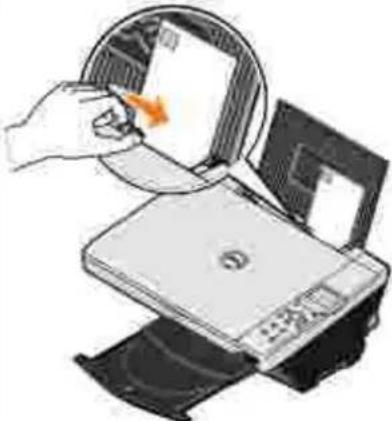 Die Papierführung liegt am linken Rand der Umschläge an.Umschläge werden in der Ausrichtung Querformat bedruckt.Wählen Sie die korrekte Umschlagsgröße aus. Wählen Sie das nächstgrößere Format, wenn die genaue Umschlagsgröße nicht aufgelistet ist, und stellen Sie den linken und rechten Rand so ein, dass der Umschlagtext korrekt positioniert wird.HINWEIS: Sie können einen einzelnen Umschlag in die Papierstütze legen, ohne das darin befindliche Normalpapier zuvor entfernen zu müssen. Die Papierführung liegt am linken Rand der Umschläge an.Umschläge werden in der Ausrichtung Querformat bedruckt.Wählen Sie die korrekte Umschlagsgröße aus. Wählen Sie das nächstgrößere Format, wenn die genaue Umschlagsgröße nicht aufgelistet ist, und stellen Sie den linken und rechten Rand so ein, dass der Umschlagtext korrekt positioniert wird.HINWEIS: Sie können einen einzelnen Umschlag in die Papierstütze legen, ohne das darin befindliche Normalpapier zuvor entfernen zu müssen. |
| Bis zu 25 Glückwunsch-, Kartei-, Post- oder Fotokarten | Die Druckseite der Karten zeigt nach oben.Die Karten müssen hochkant eingelegt werden und an die rechte Seite der Papierstütze stoßen.Die Papierführung liegt am linken Rand der Karten an.Wählen Sie als Druckqualität Normal oder Foto aus. |
| 25 Blatt Foto- oder Glanzpapier | Die glänzende oder beschichtete Seite muss nach oben zeigen.Die Papierführung liegt am linken Rand des Papiers an.Wählen Sie als Druckqualität Normal oder Foto aus.Legen Sie das Papier so ein, dass es vertikal an der rechten Seite der Papierstütze anliegt. |
| 1 Blatt Transferpapier | Beachten Sie beim Laden die Anweisungen auf der Verpackung.Die Druckseite der Umschläge zeigt nach oben.Die Papierführung liegt am linken Rand des Transferpapiers an.Wählen Sie als Druckqualität Normal oder Foto aus. |
| 20 Transparentfolien | Die Druckseite der Transparentfolien zeigt nach oben.Die Papierführung liegt am linken Rand der Transparentfolien an.HINWEIS: Sie können eine einzelne Transparentfolie in die Papierstütze legen, ohne vorher darin befindliches Normalpapier entfernen zu müssen.Wählen Sie als Druckqualität Normal oder Foto aus.Die Transparentfolien müssen hochkant eingelegt werden und an die rechte Seite der Papierstütze stoßen. |
Kabel
Ihr Dell Photo AIO Printer 942 verwendet ein USB-(Universal Serial Bus-)Kabel (nicht im Lieferumfang
enthalten).


Rechtliche Hinweise
Technische Hinweise
Die Elektromagnetische Beeinflussung (EMB) bezeichnet Signale oder Strahlungen, die sich frei im Raum oder über Strom- oder Signalleitungen ausbreiten und den Betrieb von Funknavigationssystemen oder anderer Sicherheitsdienste gefährden oder ernsthaft verschlechtern, oder die genehmigte Funkverkehrsdienste wiederholt unterbrechen und behindern. Zu den Funkverkehrsdiensten gehören unter anderem kommerzielle Rundfunksender (AM/FM), Fernsehsender, Mobilfunksender, Radaranlagen, Flugverkehrsüberwachungssysteme, Pager und Personal Communication Services (PCS). Diese genehmigten Dienste sorgen zusammen mit ungewollten Strahlenquellen, wie Digitalgeräten, für ein elektromagnetisches Umfeld.
Die Elektromagnetische Verträglichkeit (EMV) bezeichnet die Eignung elektronischer Komponenten, in einem elektronischen Umfeld zusammen mit anderen Geräten störungsfrei zu funktionieren. Dieses Gerät wurde unter Berücksichtigung der EMB-Grenzwerte entwickelt und auf seine Konformität getestet. Dies ist allerdings keine Garantie dafür, dass es in bestimmten Installationsumgebungen nicht doch zu Störstrahlen kommen kann. Wenn dieses Gerät schädliche Störungen beim Radio- oder Fernsehempfang verursachen sollte (was durch Ein- und Ausschalten des Gerätes festgestellt werden kann), können Sie die Störungen gegebenenfalls durch eine oder mehrere der folgenden Maßnahmen beheben:
- Richten Sie die Empfangsantenne neu aus.
- Verändern Sie die Position von Gerät und Empfänger.
- Stellen Sie das Gerät in einer größeren Entfernung zum Empfänger auf.
- Schließen Sie das Gerät an eine andere Steckdose an, damit Gerät und Empfänger an verschiedene Stromkreise angeschlossen sind.
Wenden Sie sich gegebenenfalls an einen Mitarbeiter des technischen Kundendienstes von Dell oder an einen erfahrenen Radio-/Fernsehtechniker, die Ihnen weitere mögliche Maßnahmen vorschlagen können.
Dell™ Geräte werden hinsichtlich des ihrer Bestimmung entsprechenden elektromagnetischen Umfelds entwickelt, getestet und klassifiziert.
Informationstechnische Geräte (ITE), zu denen Geräte, Erweiterungskarten, Drucker, Ein-/Ausgabegeräte (I/O), Monitore und so weiter gehören, die in Computer integriert oder daran angeschlossen werden, müssen der elektromagnetischen Umgebungsklassifizierung des Computers entsprechen.
Ein Hinweis zu abgeschirmten Kabeln: Benutzen Sie für den Anschluss von Geräten an Dell-Geräte ausschließlich abgeschirmte Kabel. So vermeiden Sie mögliche Interferenzen mit Funkkommunikationsdiensten. Der Einsatz abgeschirmter Kabel sorgt dafür, dass die entsprechende EMC-Klassifizierung für die beabsichtigte Umgebung eingehalten wird. Für Paralleldrucker ist ein Kabel von Dell erhältlich. Sie können es über das Internet bei Dell bestellen: accessories.us.dell.com/ sna/ category.asp?category_id= 4117.
CE-Hinweis (Europäische Union)
Eine Markierung mit dem Symbol kennzeichnet die Konformität dieses Dell-Geräts mit der EMC-Richtlinie und der Niederspannungsrichtlinie der Europäischen Union. Die Kennzeichnung besagt, dass das Dell-Gerät die folgenden technischen Standards erfüllt:
- EN 55022 – "Einrichtungen der Informationstechnik – Funkstöreigenschaften – Grenzwerte und Messverfahren."
- EN 55024 – "Einrichtungen der Informationstechnik – Störfestigkeitseigenschaften – Grenzwerte und Prüfverfahren."
- EN 61000-3-2 – "Elektromagnetische Verträglichkeit (EMV); Teil 3: Grenzwerte – Absatz 2: Grenzwerte für Oberschwingungsströme (Geräte-Eingangsstrom bis einschließlich 16 A je Phase)."
- EN 61000-3-3 – "Elektromagnetische Verträglichkeit (EMV); Teil 3: Grenzwerte – Absatz 3: Grenzwerte für Spannungsschwankungen und Flicker in öffentlichen Niederspannungs-Versorgungsnetzen für Geräte mit Eingangsstrom bis einschließlich 16 A."
- EN 60950 – "Sicherheit von Einrichtungen der Informationstechnik."
HINWEIS: EN 55022 bietet zwei Klassifikationen:
- Klasse A bezieht sich auf typische Gewerbegebiete.
- Klasse B bezieht sich auf typische Wohngebiete.
Dieses Dell-Gerät ist für den Einsatz in einem typischen Wohnbereich als Gerät der Klasse B eingestuft.
Eine "Konformitätserklärung" in Übereinstimmung mit den oben aufgeführten Richtlinien und Standards wurde abgegeben und kann bei Dell Inc. Products Europe BV, Limerick, Ireland eingesehen werden.
CE-Kennzeichnung
Dieses Gerät erfüllt alle wesentlichen Vorschriften der Direktive 1999/5/EC der Europäischen Union.
Die Geräte erfüllen die grundlegenden Anforderungen der RTTE-Richtlinie (1990/5/EG).
Erfüllung der Richtlinie EN 55022 (nur für die Tschechische Republik)
Hinweis des Zentrums für Tests und Zertifizierungen in Polen
Dieses Gerät sollte an eine Steckdose mit Stromkreisschutz (dreipolige Steckdose) angeschlossen werden. Geräte, die zusammen betrieben werden (Computer, Monitor, Drucker usw.) sollten an dieselbe Stromquelle angeschlossen werden.
Die stromführenden Leitungen der Stromkreise des Raumes sollten mit einem separaten Kurzschlussschutz in Form einer Sicherung mit einem Nominalwert von nicht mehr als 16 Ampere (A) abgesichert sein.
Um die Geräte vollständig auszuschalten, muss der Netzstecker aus der Steckdose gezogen werden. Die Steckdose sollte sich in der Nähe der Geräte befinden und leicht zugänglich sein.
Eine Schutzmarkierung "B" bestätigt, dass die Anlage mit den Schutzbestimmungen des Standards PN-EN55022 übereinstimmt.
Einhaltung der ENERGY STAR®-Richtlinien
Einige Konfigurationen von Dell-Geräten erfüllen die von der Environmental Protection Agency (EPA) aufgestellten Richtlinien für stromsparende Produkte. Das ENERGY STAR®-Zeichen befindet sich auf der Vorderseite Ihres Geräts. Die Originalkonfiguration erfüllt diese Richtlinien. Alle ENERGY STAR®-Energiesparfunktionen des Geräts sind aktiv.
HINWEIS: Alle mit dem ENERGY STAR®-Zeichen gekennzeichneten Dell-Geräte erfüllen bei der Auslieferung durch Dell die ENERGY STAR®-Richtlinien. Jede Veränderung, die Sie an dieser Konfiguration vornehmen (wie die Installation zusätzlicher Erweiterungskarten oder Laufwerke) kann den Stromverbrauch über den von der EPA für ENERGY STAR®-Computer festgelegten Grenzwert ansteigen lassen.
ENERGY STAR®-Zeichen
Das EPA ENERGY STAR® -Programm für Computer ist eine gemeinsame Initiative von EPA und
Computerherstellern zur Verringerung der Luftverschmutzung durch die Förderung stromsparender Produkte. Schätzungen der EPA zufolge sorgen ENERGY STAR®-Computer bei Stromkosten für jährliche Einsparungen von bis zu zwei Milliarden Dollar. Dieser reduzierte Stromverbrauch senkt die CO2-Emissionen, die hauptsächlich für den Treibhauseffekt verantwortlich sind, sowie die Schwefeldioxid- und Stickstoffoxidemissionen, die hauptsächlich für den sauren Regen verantwortlich sind.
Sie können die Senkung des Stromverbrauchs und deren Nebeneffekte unterstützen, indem Sie Ihr Gerät abschalten, wenn Sie es über einen längeren Zeitraum, insbesondere nachts oder an Wochenenden, nicht benutzen.
Anhang
Verfahrensweise des technischen Kundendienstes von Dell
Kontakt zu Dell
Gewährleistung und Rückgabeverfahren
Verfahrensweise des technischen Kundendienstes von Dell
Der von Experten durchgeführte technische Kundendienst erfordert die Mitwirkung des Kunden bei der Fehlersuche. Es wird dabei die ursprüngliche, zum Zeitpunkt der Auslieferung des Produkts durch Dell vorhandene Standardkonfiguration des Betriebssystems, der Anwendungssoftware und der Hardwaretreiber wiederhergestellt. Darüber hinaus werden die entsprechenden Computerfunktionen und alle von Dell installierten Hardwarekomponenten überprüft. Außer dem von Experten durchgeführten technischen Kundendienst stellt Dell Support auch online einen technischen Kundendienst bereit. Ferner können zusätzliche technische Supportoptionen erworben werden.
Dell stellt für den Drucker und eventuell von Dell installierte Software und Peripheriegeräte einen eingeschränkten technischen Kundendienst bereit. Kundendienst für Software und Peripheriegeräte von Drittanbietern wird vom jeweiligen Hersteller geleistet. Das betrifft auch von Software & Peripherals (DellWare), ReadyWare und Custom Factory Integration (CFI/DellPlus) erworbene und installierte Software oder Peripheriegeräte.
Kontakt zu Dell
Auf den Dell Kundendienst können Sie unter support.dell.com zugreifen. Wählen Sie auf der Seite WELCOME TO DELL SUPPORT Ihr Land aus und geben Sie die nötigen Informationen für den Zugriff auf die Hilfetools und Informationen ein.
Unter den folgenden Adressen können Sie sich elektronisch an Dell wenden:
- World Wide Web www.dell.com/ www.dell.com/ap/ (nur für Länder in Asien oder im Pazifikraum) www.euro.dell.com (nur für Europa) www.dell.com/la/ (nur für Länder in Lateinamerika)
- Anonymous file transfer protocol (FTP) ftp.dell.com/ Melden Sie sich als "user: anonymous" an und geben Sie Ihre E-Mail-Adresse als Kennwort ein.
- Elektronischer technischer Kundendienst mobile_support@us.dell.com support@us.dell.com apsupport@dell.com (nur für Länder in Asien oder im Pazifikraum)
support.euro.dell.com (nur für Europa)
• Kaufmännischer Kundendienst (elektronisch)
sales@dell.com
apmarketing@dell.com (nur für Länder in Asien oder im Pazifikraum)
• Elektronischer Informationsdienst
info@dell.com
Gewährleistung und Rückgabeverfahren
Dell Inc. ("Dell") stellt seine Hardwareprodukte aus neuen oder gemäß branchenüblichen Praktiken als neu geltenden Teilen und Komponenten her. Informationen zur Gewährleistung von Dell für den Drucker finden Sie im Benutzerhandbuch.
Lizenzhinweise
Die druckerresidente Software umfasst folgende Elemente:
- Von Dell und/oder Dritten entwickelte und durch Urheberrecht geschützte Software
- Von Dell modifizierte Software, die gemäß den Bestimmungen von GNU General Public License Version 2 und GNU Lesser General Public License Version 2.1 lizenziert wurde
- Software, die gemäß "BSD License and Warranty Statements" lizenziert wurde
Klicken Sie auf den Titel des Dokuments, das Sie einsehen möchten:
Bei der von Dell modifizierten GNU-lizenzierten Software handelt es sich um freie Software. Sie können sie gemäß den Bestimmungen der oben erwähnten Lizenzen weiterverteilen und/oder verändern. Diese Lizenzen gewähren Ihnen keinerlei Rechte an Software in diesem Drucker, an der Dell oder ein Dritter das Urheberrecht hat.
Da die GNU-lizenzierte Software, auf der die Dell-Modifikationen beruhen, ausdrücklich ohne Garantie ausgegeben wird, besteht auch für die Verwendung der von Dell modifizierten Version keine Garantie. Weitere Einzelheiten finden Sie in den Abschnitten zum Gewährleistungsausschluss in den erwähnten Lizenzen.
Um die Quellcodedateien für die von Dell modifizierte GNU-lizenzierte Software zu erhalten, starten Sie die Drivers and Utilities-CD, die im Lieferumfang Ihres Druckers enthalten ist, und klicken Sie auf Kontakt zu Dell.

- DeII™ Photo All-In-One Printer 942 – Benutzerhandbuch
- Hinweise, Anmerkungen und Warnungen
- Informationen
- Informationen zu Ihrem Drucker
- Informationen zu den Druckerkomponenten
- Einrichten des Druckers
- Austauschen des Bedienfelds
- Verwendung des Bedienfelds
- Funktionen des Bedienfelds
- Anzeige der Tintenfüllstände
- Vorschau
- Speicherkarten
- Speicherkarten-Manager
- PictBridge
- Menüs des Bedienfelds
- Richtlinien für Druckmedien
- Neues Papier einlegen
- Informationen zum automatischen Papiersortensensor
- Auflegen von Dokumenten auf das Scannerglas
- Verwendung des Druckers
- Drucken von Dokumenten
- Drucken von Fotos
- Drucken von randlosen Fotos
- Drucken anderer Projekte
- Kopieren
- Kopieren von Dokumenten ohne Computer
- Kopieren von Dokumenten mithilfe des Computers
- Kopieren von Fotos ohne Computer
- Vergrößern oder Verkleinern von Bildern oder Dokumenten
- Vergrößern von Bildern über das Bedienfeld
- Vergrößern von Bildern mithilfe des Computers
- Ändern der Kopiereinstellungen
- Scannen
- Scannen von Dokumenten
- Scannen von Fotos
- Scannen mehrerer Seiten oder Bilder
- Bearbeiten von gescanntem Text mithilfe der optischen Zeichenerkennung (OCR)
- Speichern eines Bildes auf dem Computer
- Versenden eines gescannten Bildes oder Dokuments per E-Mail
- Faxen
- Installieren der Microsoft Faxkonsole unter Windows XP
- Konfigurieren der Microsoft Faxkonsole (Windows XP) bzw. der Faxdienstverwaltung (Windows 2000)
- Faxen von Papierdokumenten
- Faxen elektronischer Dokumente
- Empfangen von Faxnachrichten mithilfe der Faxkonsole bzw. der Faxdienstverwaltung
- Anzeigen gesendeter und empfangener Faxnachrichten mithilfe der Faxkonsole bzw. der Faxdienstverwaltung
- Anzeigen des Status von Faxnachrichten mithilfe der Faxkonsole bzw. der Faxdienstverwaltung
- Ändern der Faxkonfiguration
- Verwenden des Druckers im Fotomodus
- Verwenden von Speicherkarten
- Ausrichtung der Speicherkarte
- Verwenden einer PictBridge-fähigen Digitalkamera
- Arbeiten mit Digitalfotos
- Anzeigen bzw. Drucken von Fotos
- Speichern von Fotos auf den Computer
- Anzeigen einer Diashow
- Drucken aller Fotos auf der Speicherkarte
- Informationen zur Druckersoftware
- Verwenden des Dell Druckerratgebers
- Registerkarte Hilfreiche Informationen
- Registerkarte Wartung
- Registerkarte Kontaktinformationen
- Registerkarte Erweitert
- Verwenden des All-In-One Centers von Dell
- Verwenden der Druckeinstellungen
- Registerkarte "Druckeinstellungen"
- Verwenden von Dell Picture Studio v2.0
- Verwenden des Speicherkarten-Managers
- Tintenverwaltung
- Wartung der Tintenpatronen
- Auswechseln von Tintenpatronen
- Ausrichten der Tintenpatronen
- Reinigen der Tintenpatronendüsen
- Fehlersuche
- Einrichtungsprobleme
- Computerprobleme
- Überprüfen Sie das USB-Kabel. –
- Wenn der Software-Installationsbildschirm nicht automatisch angezeigt wird, installieren Sie die Software manuell. –
- Entfernen und erneutes Installieren der Software
- Druckerprobleme
- Allgemeine Probleme
- Faxprobleme
- Papierprobleme
- Fehlermeldungen und Anzeigelichter
- Verbessern der Druckqualität
- Druckerspezifikationen
- Umweltschutzspezifikationen
- Stromverbrauch und Leistungsbedarf
- Leistungen im Faxmodus
- Leistungen im Druck- und Scanmodus
- Unterstützte Betriebssysteme
- Speicherspezifikationen und -anforderungen
- Kabel
- Rechtliche Hinweise
- Technische Hinweise
- CE-Hinweis (Europäische Union)
- CE-Kennzeichnung
- Erfüllung der Richtlinie EN 55022 (nur für die Tschechische Republik)
- Hinweis des Zentrums für Tests und Zertifizierungen in Polen
- Einhaltung der ENERGY STAR®-Richtlinien
- ENERGY STAR®-Zeichen
- Anhang
- Verfahrensweise des technischen Kundendienstes von Dell
- Kontakt zu Dell
- Gewährleistung und Rückgabeverfahren
- Lizenzhinweise
Marke : DELL
Modell : 942
Kategorie : Drucker