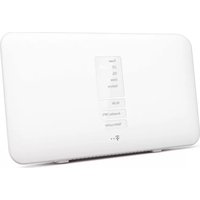
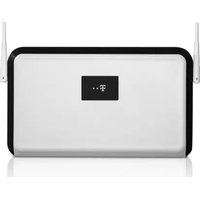
Magenta TV Box - Medienplayer T-Mobile - Kostenlose Bedienungsanleitung
Finden Sie kostenlos die Bedienungsanleitung des Geräts Magenta TV Box T-Mobile als PDF.


| Produkttyp | Medienplayer (Magenta TV Box) |
| Marke | T-Mobile (Telekom) |
| Abmessungen (B x H x T) | 148 mm x 87 mm x 148 mm |
| Gewicht | ca. 840 g |
| Stromversorgung | 19 V DC über externes Netzteil (AC 100-240 V, 50/60 Hz) |
| Stromverbrauch | < 8 W (Ruhezustand), < 10 W (Stand-by), < 14 W (Betrieb) |
| Prozessor | Broadcom BCM 7268UPKFEBB0B0T |
| Speicher | 500 GB Festplatte, 16 MB NOR Flash, 8 GB eMMC Flash, 4 GB DDR4 RAM |
| WLAN-Standard | IEEE 802.11n/ac/k/v, 2,4 und 5 GHz, bis zu 1733 Mbps |
| LAN | 1x RJ45, 1 Gbit/s |
| HDMI | HDMI 2.1 mit HDCP 1.4/2.2 |
| USB | USB 3.0 (nur für Service) |
| Bildauflösung | 720p, 1080p, 2160p (UHD) |
| Audio | Stereo, Dolby Digital, Dolby Digital Plus |
| Video-Codec | H.264, H.265 (HEVC), MPEG-DASH |
| Bedienung | Bluetooth-Fernbedienung (Bluetooth 4.2) |
| Sicherheit | WPA/WPA2, Verimatrix, PlayReady, Widevine |
| Betriebstemperatur | 0 °C bis +35 °C |
| Lagertemperatur | -30 °C bis +70 °C |
| Lieferumfang | Magenta TV Box, Fernbedienung, 2x AAA-Batterien, HDMI-Kabel, Netzwerkkabel, Netzteil, Netzkabel, Bedienungsanleitung |
| Wartung und Reinigung | Mit trockenem, weichem, fusselfreiem Tuch reinigen; keine Reinigungs- oder Lösungsmittel verwenden |
| Reparierbarkeit | Festplatte austauschbar; keine selbstständigen Reparaturversuche; Technischen Service kontaktieren |
Häufig gestellte Fragen - Magenta TV Box T-Mobile
Benutzerfragen zu Magenta TV Box T-Mobile
0 Frage zu diesem Gerät. Beantworten Sie die, die Sie kennen, oder stellen Sie Ihre eigene.
Eine neue Frage zu diesem Gerät stellen
Laden Sie die Anleitung für Ihr Medienplayer kostenlos im PDF-Format! Finden Sie Ihr Handbuch Magenta TV Box - T-Mobile und nehmen Sie Ihr elektronisches Gerät wieder in die Hand. Auf dieser Seite sind alle Dokumente veröffentlicht, die für die Verwendung Ihres Geräts notwendig sind. Magenta TV Box von der Marke T-Mobile.
BEDIENUNGSANLEITUNG Magenta TV Box T-Mobile
Ihre MagentaTV Box in der Übersicht
Die Funktionen der Fernbedienung
Leuchtanzeige der Fernbedienung
Auspacken und Anschließen
Sicherheitshinweise
Verpackungsinhalt überprüfen
Produktwechsel von Media Receiver 400, 401 Typ B oder 601 Sat
- Batterien in Fernbedienung einlegen
- Optimal für WLAN aufstellen
3 Fernseher anschließen
4 Netzteil anschließen
5 Startvorgang abwarten - MagentaTV Box über WLAN verbinden
Optional: MagentaTV Box über LAN verbinden
7 Fernbedienung verbinden - MagentaTV Box einrichten
Mesh-Netzwerk
Was ist ein Mesh-Netzwerk?
Mesh-Netzwerk aufbauen und optimieren
MagentaTV Box im Heimnetzwerk
26
28
36
Ihre MagentaTV Box kann noch mehr
Stromsparmodus Ihrer MagentaTV Box
Festplatte austauschen
Geräte mit einem Netzwerkkabel an Ihre
MagentaTV Box anschließen
Wenn etwas nicht funktioniert
Welche Lösungswege gibt es?
Was bedeuten die Leuchtanzeigen?
Abdeckung abnehmen/aufsetzen
MagentaTV Box neu starten
Neue Fernbedienung verbinden
Hilfe zur WLAN-Verbindung
Details zu WLAN ausschalten
Schlechte WLAN-Verbindung?
Qualität durch Netzwerkkabel verbessern
MeinMagenta App verwenden
Fehlerbehebung über die Benutzeroberfläche
Werkseinstellungen wiederherstellen
Mesh-Netzwerk manuell einrichten
Was Sie sonst noch wissen müssen
Häufige Fragen und Antworten
Anhang
Technische Daten
Index

Mit Ihrer neuen MagentaTV Box empfangen Sie großartiges Live-Fernsehen und erhalten Zugang zu einer großen Auswahl an Serien, Filmen und der kostenlosen Megathek.
Der direkte Zugriff auf Streaming-Dienste sowie zahlreiche Video- und Mediatheken macht das Fernseherlebnis perfekt.
Zum ersten Mal ist WLAN bereits integriert. Dank sich selbst optimierendem Mesh-WLAN haben Sie die Möglichkeit, ein WLAN-Netz mit stabilen und performanten Verbindungen im ganzen Haus aufzubauen.
Seite 6 Ihre MagentaTV Box in der Übersicht
Seite 8 Die Funktionen der Fernbedienung
Seite 10 Leuchtanzeige der Fernbedienung
Seite 12 Sicherheitshinweise
Ihre MagentaTV Box in der Übersicht

1 Leuchtanzeigen (LED)
Drei Leuchtanzeigen kennzeichnen die wichtigsten Betriebszustände Ihrer MagentaTV Box
2 WLAN-Taste
Schaltet das WLAN ein oder aus. Details siehe Seite 60. Die LED zeigt die Signalstärke des WLAN an.
3 +Taste
Startet den Anmeldevorgang für Geräte mit WPS-Funktion. Die +Taste blinkt, während der Anmeldevorgang bis zu 2 Minuten aktiv ist.
4 Aufnahme-Leuchtanzeige (LED)
Leuchtet, während Ihre MagentaTV Box das Programm aufnimmt.
5 Reset-Taste (WLAN)
Setzt die Netzwerkeinstellungen zurück
6 Festplatte
Speichert das aufgenommene Programm und kann bei Bedarf ausgewechselt werden
7 USB-Anschluss
Nur für Service
8 Netzwerkanschluss
Zum Anschluss eines Netzwerkkabels.
9 Reset-Taste (TV)
Setzt die MagentaTV-Einstellungen zurück
10 HDMI-Anschluss
Zum Anschluss über das mitgelieferte HDMI-Kabel an einen Fernseher.
11 Netzteil-Anschluss
Zum Anschluss des mitgelieferten Netzteils
Die Funktionen der Fernbedienung

Stand-by-Taste: Schaltet die MagentaTV Box ein oder schaltet diese in den gewünschten Stromsparmodus.
Menü: Ihr Zugang zur Startseite mit umfangreichen Angeboten und Menüpunkten, bspw Meine Inhalte und Einstellungen
Megathek: Ruft direkt die Megathek Ihres MagentaTV auf Hier finden Sie eine Vielzahl an kostenfreien Inhalten auf Abruf, darunter Eigenproduktionen, exklusive Titel und vieles mehr.
EPG TV-Programm (EPG): Überblick über das aktuelle, zukünftige und vergangene Fernsehprogramm.
OK: Öffnet die Player-Steuerung und bestätigt die aktuelle Auswahl.
Pfeil-Tasten: Navigiert durch verschiedene Funktionen und Menüpunkte, bspw. Programmwechsel.
Lautstärke-Tasten: Erhöht bzw. verringert die Lautstärke. Taste (-) 3 Sekunden lang gedrückt halten: Schaltet den Ton aus
Sprachsteuerung: MagentaTV per Sprache steuern oder Inhalte suchen
Zurück/Exit: Kurz drücken: Einen Schritt zurück oder zurück zum zuletzt gesehenen Sender wechseln. Taste 3 Sek. gedrückt halten: Zurück zum laufenden Fernsehprogramm wechseln.
RECAufnahme: Drücken Sie die Aufnahme-Taste während des laufenden Programms oder im TV-Programm (EPG). Das aktuelle Programm wird aufgezeichnet.
Farb-Tasten: Die Farb-Tasten können über das MagentaTV Menü „Einstellungen“ mit Funktionen belegt werden.
1-0 Eingabe-Tasten: Gibt Nummern (bspw. von Sendern) und Buchstaben (bspw. Suche) ein.
Leuchtanzeige der Fernbedienung
Die Leuchtanzeige der Fernbedienung Ihrer MagentaTV Box kennzeichnet die folgenden Betriebszustände:
Status Bedeutung
| langsames Blinken Bei aktivem Verbindungsvorgang zwischen der Fernbedienung und Ihrer MagentaTV Box | |
| Leuchten(3 Sek.) | Bei erfolgreicher Verbindung der Fernbedienung und Ihrer MagentaTV Box |
| schnelles Blinken(3 Sek.) | Bei fehlgeschlagener Verbindung der Fernbedienung und Ihrer MagentaTV Box. Wiederholen Sie den Vorgang. |
| schnelles Blinken(10 Sek.) | Beim Einlegen von Batterien in die Fernbedienung, die leer sind |
| schnelles Blinken(3 Sek.) | Nach jeweils 20 Tastendrücken, wenn die eingelegten Batterien schwach sind |

Fernbedienung
Ihre MagentaTV Box empfängt die Signale der Fernbedienung über Bluetooth. Sie können Ihre MagentaTV Box mit der Fernbedienung aus jeder beliebigen Richtung steuern. Die Reichweite der Fernbedienung beträgt etwa 8 Meter.
Sicherheitshinweise
Ihre MagentaTV Box ist ein haushaltsübliches Gerät, mit dem Sie Ihr Fernsehprogramm ganz neu erleben. Wie bei jedem elektrischen Gerät kann ein nicht sachgemäßer Umgang zu körperlichen Schäden oder zu Beschädigungen Ihrer MagentaTV Box führen. Die folgenden Sicherheitshinweise schützen Sie und Ihre MagentaTV Box.
Elektrischer Schlag
Berühren Sie Ihre MagentaTV Box oder das Netzteil niemals mit nassen Händen, da von den elektrischen Komponenten Ihrer MagentaTV Box die Gefahr eines elektrischen Schlags ausgehen kann
Berühren Sie niemals die Kontakte an den Anschlussbuchsen Ihrer MagentaTV Box oder des Netzteils Elektrostatische Entladung kann zu einer Beschädigung der elektrischen Komponenten in Ihrer MagentaTV Box führen.
Schließen Sie Ihre MagentaTV Box nicht während eines Gewitters an. Bei einem Blitz-einschlag droht die Gefahr eines elektrischen Schlags
Umgebungsbedingungen und Aufstellort
Ihre MagentaTV Box wird im Betrieb sehr warm. Das ist normal. Um eine ausreichende Durchlüftung und einen zuverlässigen Betrieb zu gewährleisten, stellen Sie Ihre MagentaTV Box stets mit den Gerätefüßen auf eine rutschfeste, wärmeunempfindliche Unterlage.
Die Lüftungsschlitze Ihrer MagentaTV Box müssen frei bleiben. Betreiben Sie Ihre MagentaTV Box nicht in einem geschlossenen Behältnis
Schließen Sie Ihre MagentaTV Box an eine leicht zugängliche Steckdose an, um Ihre MagentaTV Box im Ernstfall schnell von der Stromversorgung trennen zu können. Verlegen Sie alle Kabel so, dass niemand darüber stolpern kann
Verwenden Sie Ihre MagentaTV Box nicht in der Nähe von Wärmequellen, nicht unter direkter Sonneneinstrahlung, nicht in Feuchträumen und nicht in der Nähe von elektrischen Geräten, die motor- oder magnetbedingte Störungen verursachen. Vermeiden Sie den Kontakt mit Flüssigkeiten, Staub und Dämpfen.
Ihre MagentaTV Box ist NICHT für die Verwendung in explosionsgefährdeter Umgebung und in der Nähe empfindlicher medizinischer Geräte zugelassen. Ihre MagentaTV Box bietet KEINEN Schutz gegen Überspannung. Bestenfalls lösen Sie die Kabelverbindung zur Steckdose vor einem Gewitter. Verwenden Sie ihre MagentaTV Box ausschließlich innerhalb geschlossener Räume und nicht im Freien.
Kabel
Vermeiden Sie Belastung (z. B. durch Möbel) oder Beschädigung (z. B. durch Knicke) der verwendeten Kabel, da dies zu Störungen der Bild- bzw. Tonübertragung führen kann.
Ihre MagentaTV Box funktioniert nur einwandfrei an einer ordnungsgemäß installierten und dafür zugelassenen Steckdose Verwenden Sie ausschließlich das Netzteil aus der Verpackung Ihrer MagentaTV Box.
Festplatte
Die elektronischen Bauteile Ihrer MagentaTV Box wie etwa die Festplatte sind empfindlich. Vermeiden Sie Bewegungen und Erschütterungen Ihrer MagentaTV Box insbesondere während des Betriebs
Öffnen Sie nicht das Gehäuse der Festplatte und unternehmen Sie keine eigenständigen Änderungsversuche Die Festplatte wurde speziell für die Verwendung in einer MagentaTV Box entwickelt. Die Festplatten der Vorgängermodelle Media Receiver 400 und Media Receiver 401 Typ B sind identisch und können verwendet werden. Andere Festplatten werden vom System erkannt und gesperrt. Ihre MagentaTV Box startet nicht.
Gerätepasswort, WLAN-Name und WLAN-Schlüssel
Vergeben Sie sichere Passwörter für den Zugang zu Ihrer MagentaTV Box und für Ihr WLAN. Verwenden Sie eine Mischung aus Groß- und Kleinbuchstaben, Zahlen und Sonderzeichen. Sie erhöhen die Sicherheit, indem Sie persönliche Informationen wie E-Mail-Adressen, Geburtstage und Namen vermeiden.
Batterien
Halten Sie Batterien von Kindern fern. Kinder können die Batterien verschlucken und daran ersticken Verwenden Sie ausschließlich Batterien des Typs Microzelle (AAA). Die Verwendung anderer Batterie-Typen kann zu Funktionsstörungen oder Beschädigungen der Fernbedienung führen
Batterien enthalten ätzende Elektrolyte. Batterien deshalb nicht ins Wasser tauchen, nicht ins Feuer werfen, nicht öffnen, nicht kurzschließen. Entsorgen Sie Batterien stets fachgerecht
Reparatur und Reinigung
Wenn Sie an Ihrer MagentaTV Box einen technischen Defekt vermuten, nehmen Sie Ihre MagentaTV Box keinesfalls in Betrieb Öffnen Sie nicht das Gehäuse und unternehmen Sie keine eigenständigen Reparaturversuche Wenden Sie sich an den Technischen Service der Telekom.
Reinigen Sie Ihre MagentaTV Box ausschließlich mit einem trockenen, weichen, fusselfreien und antistatischen Tuch Verwenden Sie keine Reinigungs- oder Lösungsmittel; die enthaltenen Bestandteile beschädigen Ihre MagentaTV Box.
AUSPACKEN, ANSCHLIESSEN UND EINRICHTEN
Packen Sie Ihre MagentaTV Box aus und lassen Sie sich für die Ersteinrichtung etwas Zeit. Ihre MagentaTV Box benötigt für die einzelnen Schritte jeweils ein paar Minuten, um die Vorgänge abzuschließen. Danach genießen Sie Fernsehen, wie Sie es noch nie gesehen haben
Haben Sie etwas Geduld, das Warten lohnt sich.
Seite 16 Verpackungsinhalt überprüfen
Seite 18 Produktwechsel von Media Receiver 400, 401 Typ B oder 601 Sat
Seite 20 1. Batterien in Fernbedienung einlegen
Seite 22 2. Optimal für WLAN aufstellen
Seite 23 3. Fernseher anschließen
Seite 24 4. Netzteil anschließen
Seite 25 5. Startvorgang abwarten
Seite 26 6. MagentaTV Box über WLAN verbinden
Seite 28 Optional: MagentaTV Box über LAN verbinden
Seite 30 7. Fernbedienung verbinden
Seite 31 8. MagentaTV Box einrichten
Verpackungsinhalt überprüfen
Packen Sie Ihre MagentaTV Box aus und überprüfen Sie den Verpackungsinhalt auf Vollständigkeit
MagentaTV Box
Fernbedienung
2x Batterien des Typs AAA (Microzellen)
Netzwerkkabel (gelbe Stecker)
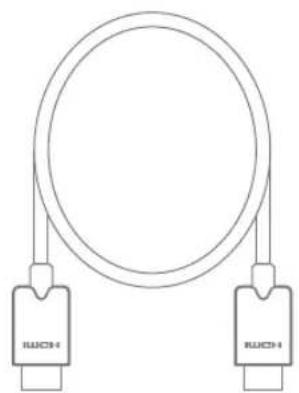
HDMI-Kabel
Netzteil
Netzkabel (230 V)
Bedienungsanleitung
Bewahren Sie die Originalverpackung Ihrer MagentaTV Box für einen Transport oder Rückversand auf
Bevor Sie Ihre MagentaTV Box anschließen, überprüfen Sie zunächst sorgfältig, ob Schäden an Verpackung, Gehäuse, Netzteil oder Netzkabel darauf hindeuten, dass Ihre MagentaTV Box beschädigt ist.
Nehmen Sie Ihre MagentaTV Box nicht in Betrieb, wenn diese beschädigt ist! Wenden Sie sich im Zweifelsfall an den Technischen Service der Telekom.
Auf den folgenden Seiten wird die Inbetriebnahme Ihre MagentaTV Box beschrieben. Sollte hierbei etwas mal nicht so funktionieren wie erwartet, finden Sie entsprechende Problemlösungen im Abschnitt Welche Lösungswege gibt es? auf Seite 52

HDMI-Kabel
Produktwechsel von Media Receiver 400, 401 Typ B oder 601 Sat
Bevor Sie Ihre MagentaTV Box anschließen und loslegen, lesen Sie die folgenden Hinweise aufmerksam durch.
Wenn Sie sich zu einem Produktwechsel von Ihrem alten Media Receiver zu einer MagentaTV Box entschlossen haben, können Sie Ihre bisherigen Aufnahmen weiter verwenden
Dazu müssen Sie die Festplatte aus Ihrem alten Media Receiver in Ihre neue MagentaTV Box einsetzen. Der vollständige Installationsprozess ist auf der Telekom-Hilfeseite im Internet unter https://www.telekom.de/magentatv-festplattentausch beschrieben
Wichtig: Starten Sie die MagentaTV Box zuerst ohne eingebaute Festplatte
Media Receiver 400 / 401 Typ B / 601 Sat

1. Batterien in Fernbedienung einlegen

Bevor Sie mit der Einrichtung Ihrer MagentaTV Box beginnen, bereiten Sie die Fernbedienung vor
1 Schieben Sie die Abdeckung des Batteriefachs mit sanftem Druck nach unten auf.
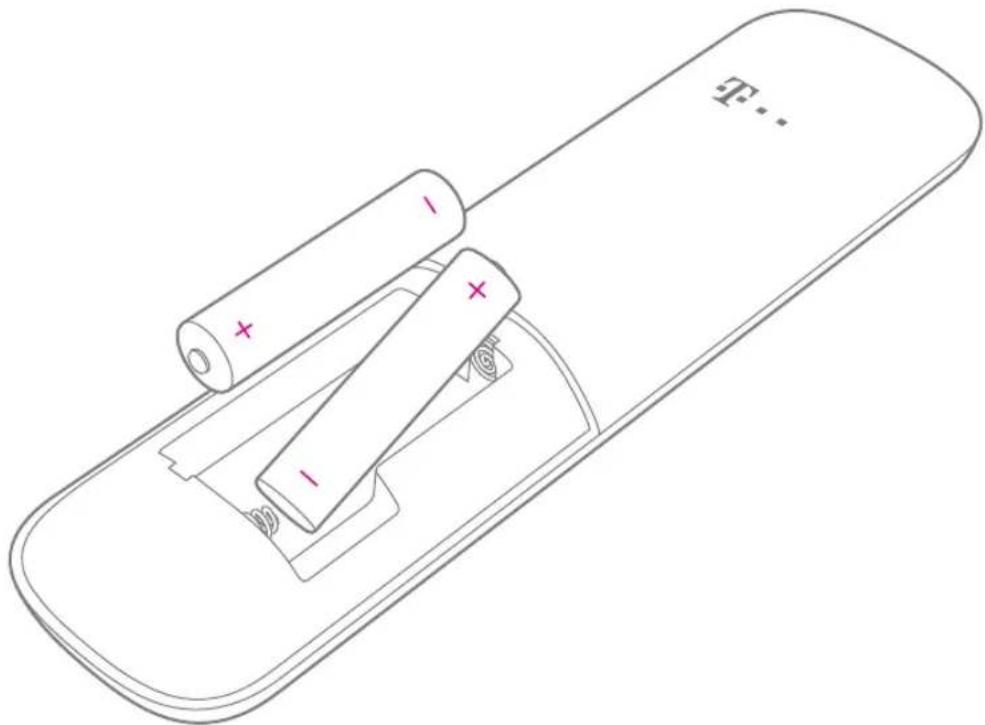
2 Legen Sie die mitgelieferten Batterien ein. Achten Sie darauf, die Batterien in der richtigen Ausrichtung einzulegen
3 Setzen Sie die Abdeckung des Batteriefachs wieder auf Die Abdeckung rastet hörbar ein.
Wenn die eingelegten Batterien leer sind, blinkt die Leuchtanzeige der Fernbedienung 10 Sekunden lang.
2. Optimal für WLAN aufstellen
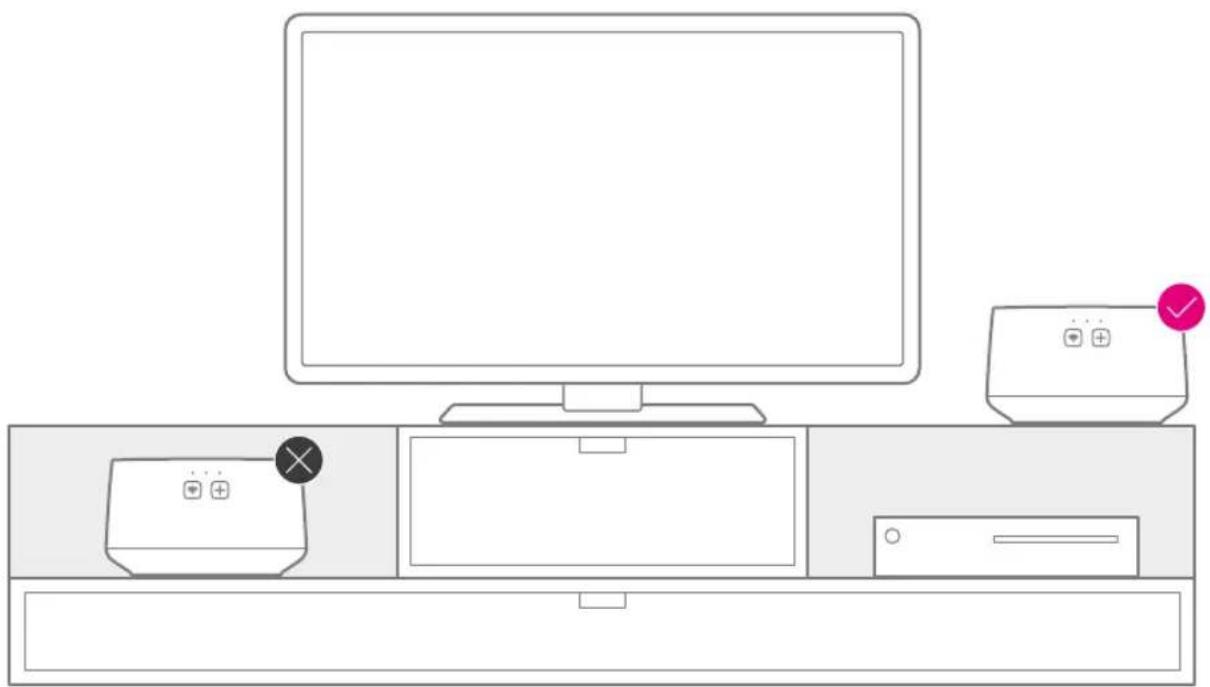
1 Stellen Sie Ihre Magenta TV Box möglichst freistehend auf, um ein optimales WLAN-Signal zu erzielen
Achten Sie darauf, Ihre MagentaTV Box nicht hinter Ihrem Fernseher oder einem anderen elektrischen Gerät aufzustellen, um das WLAN-Signal nicht zu beeinträchtigen
22 AUSPACKEN, ANSCHLIESSEN UND EINRICHTEN
3 Fernseher anschließen
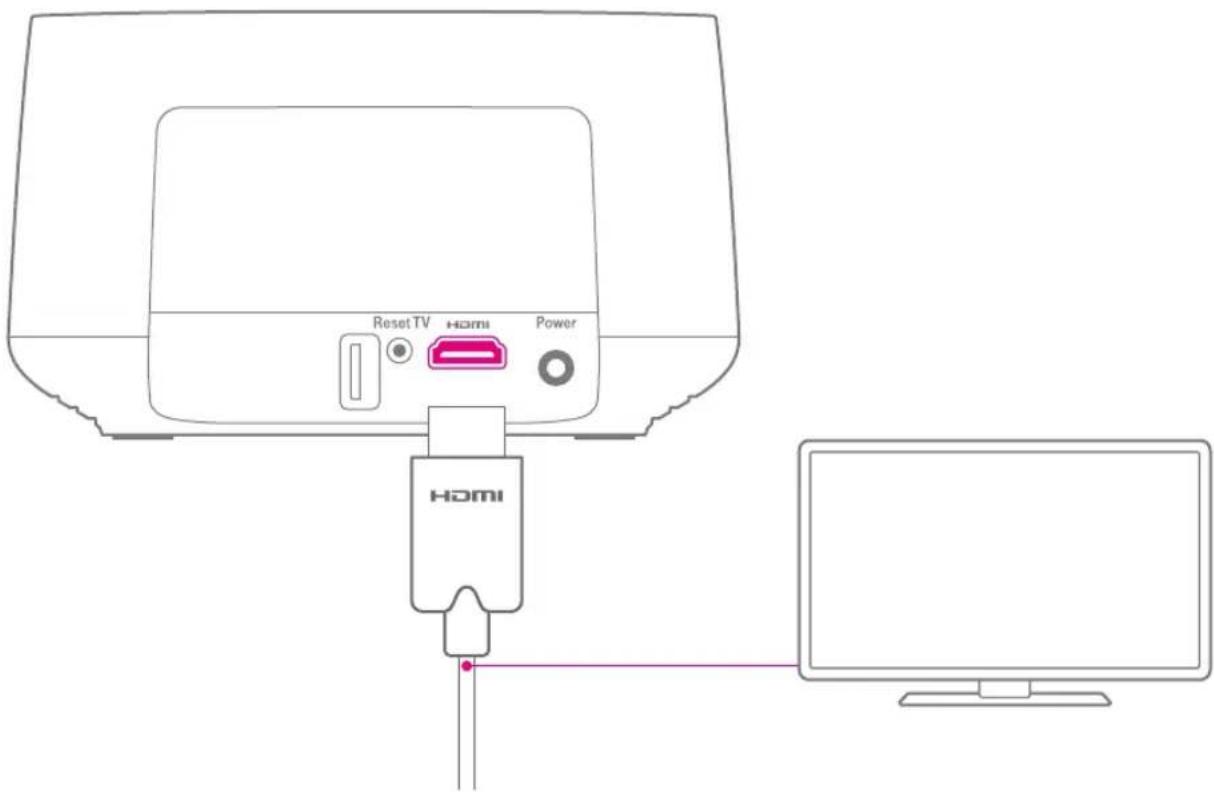
1 Schließen Sie das mitgelieferte HDMI-Kabel an den HDMI-Anschluss Ihrer MagentaTV Box und an den HDMI1-Anschluss Ihres Fernsehers an.
4 Netzteil anschließen

Ihre MagentaTV Box hat keinen separaten Ein-/Aus-Schalter und startet automatisch, wenn Sie das Netzteil anschließen
1 Schließen Sie das mitgelieferte Netzteil an Ihre MagentaTV Box und an eine Steckdose an.
24 AUSPACKEN, ANSCHLIESSEN UND EINRICHTEN
5 Startvorgang abwarten
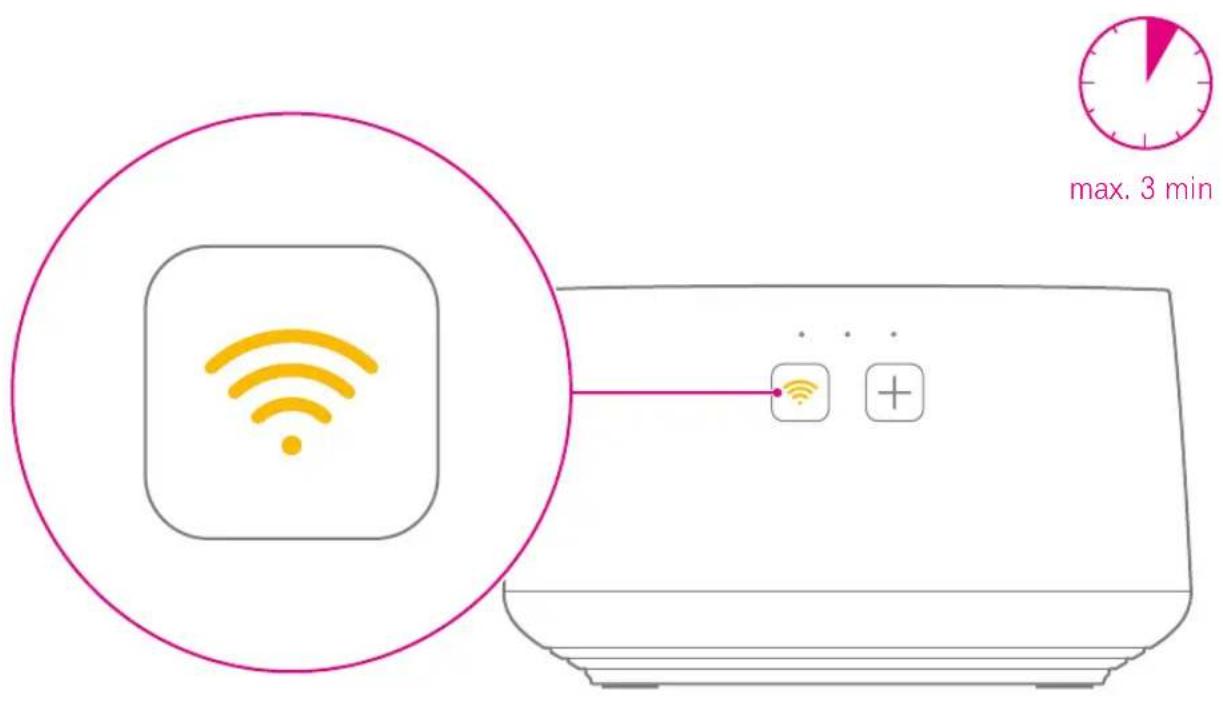
Ihre MagentaTV Box startet Der Vorgang kann bis zu 3 Minuten dauern Nach erfolgreichem Startvorgang blinkt die WLAN-Taste gelb
1 Schalten Sie Ihren Fernseher ein und wechseln Sie im Menü Ihres Fernsehers auf den HDMI-Eingang, an dem Sie Ihre MagentaTV Box angeschlossen haben.
② Der Begrüßungsbildschirm erscheint.
6. MagentaTV Box über WLAN verbinden

max. 5 min
flowchart
graph LR
    A["User Interface"] --> B{Status Check}
    B -->|Yes| C["OK"]
    B -->|No| D["Cancel"]
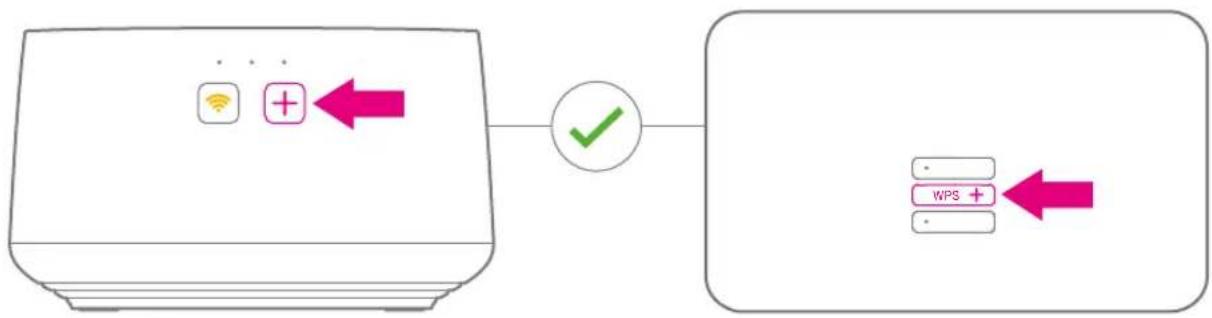
1 Drücken Sie die +Taste auf Ihrer MagentaTV Box
2 Drücken Sie direkt danach die Anmelden/WPS-Taste bzw +Taste auf Ihrem Router (bspw. Speedport) oder an einer vorhandenen Speed Home WiFi. Weitere Informationen erhalten Sie in der Bedienungsanleitung Ihres Routers
3 Bei erfolgreicher Verbindung leuchtet die WLAN-Taste auf Ihrer MagentaTV Box grün Der Vorgang kann bis zu 5 Minuten dauern
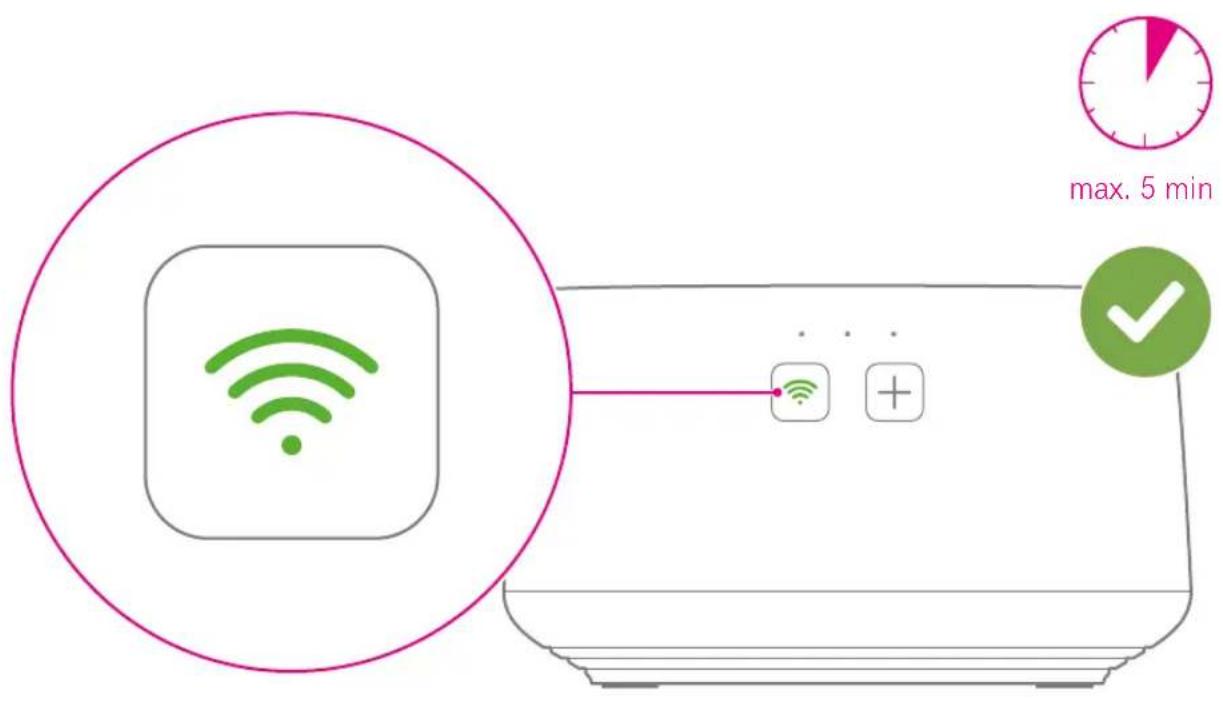
Anschließend aktualisiert sich Ihre MagentaTV Box Dies kann bis zu 5 Minuten dauern und auch automatische Neustarts Ihrer MagentaTV Box beinhalten. Trennen Sie Ihre MagentaTV Box während des Vorgangs nicht von der Stromversorgung.
Die Aktualisierung ist abgeschlossen, wenn auf Ihrem Fernseher die Meldung Fernbedienung verbinden angezeigt wird
Optional: MagentaTV Box über LAN verbinden

Ist eine kabellose Verbindung über WLAN, bspw. aufgrund von räumlichen Gegebenheiten, nicht möglich, schließen Sie Ihre MagentaTV Box direkt mit dem Netzwerkkabel an Ihren Router (bspw. Speedport) an.
Schließen Sie das Netzwerkkabel (gelbe Stecker) an den Netzwerkanschluss Ihrer MagentaTV Box und an einen freien Netzwerkanschluss Ihres Routers an

max. 5 min
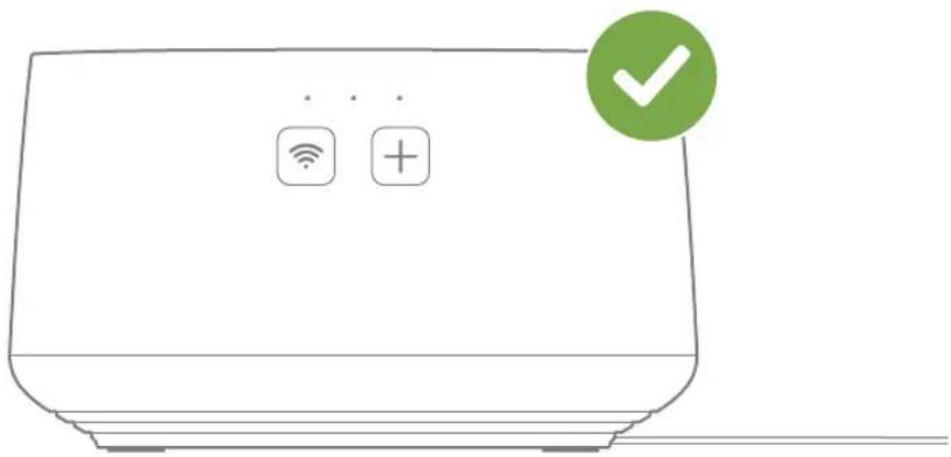
Anschließend aktualisiert sich Ihre MagentaTV Box Dies kann bis zu 5 Minuten dauern und auch automatische Neustarts Ihrer MagentaTV Box beinhalten. Trennen Sie Ihre MagentaTV Box während des Vorgangs nicht von der Stromversorgung.
Die Aktualisierung ist abgeschlossen, wenn auf Ihrem Fernseher die Meldung Fernbedienung verbinden angezeigt wird
7 Fernbedienung verbinden
flowchart
graph LR
    A["3 Sek."] --> B["Power Control"]
    B --> C["Home Control"]
    B --> D["EPG Control"]
    B --> E["OK Control"]
    C --> F["✓ Check"]
    D --> F
    E --> F
    F --> G["Device with WiFi, +, and others"]
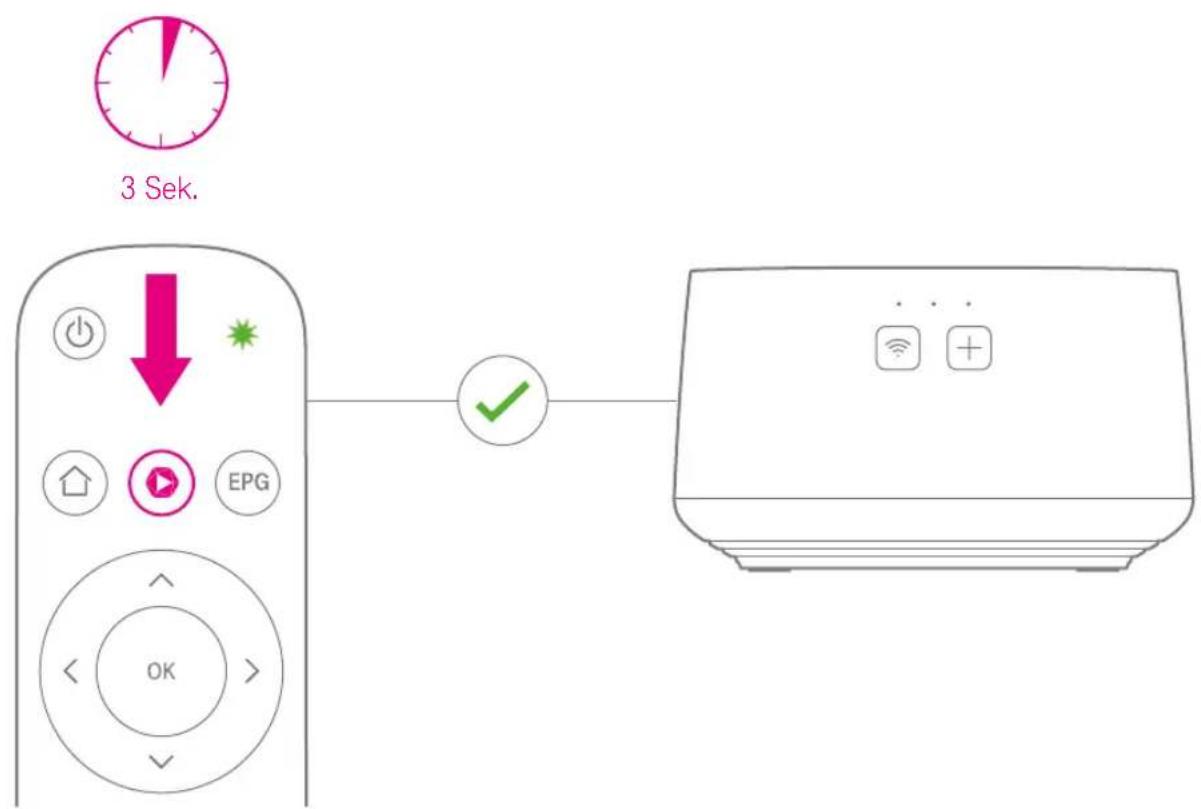
Während der Ersteinrichtung verbinden Sie Ihre Fernbedienung mit Ihrer MagentaTV Box.
1 Warten Sie, bis Sie die Meldung Fernbedienung verbinden auf Ihrem Fernseher sehen.
2 Drücken und halten Sie die Megathek-Taste 3 Sekunden lang, bis die LED auf Ihrer Fernbedienung blinkt Drücken Sie während des Vorgangs keine andere Taste
Die Fernbedienung ist mit Ihrer MagentaTV Box verbunden. Bei Problemen prüfen Sie, ob die Batterien in der richtigen Ausrichtung eingelegt sind und beachten Sie die Informationen im Abschnitt Leuchtanzeige der Fernbedienung auf Seite 10
8. MagentaTV Box einrichten
Nachdem die Fernbedienung verbunden ist wird der Startbildschirm angezeigt.
② Jetzt müssen nur noch ein paar kleine Einstellungen an Ihrer MagentaTV Box vorgenommen werden, damit alles nach Ihren Wünschen und Gewohnheiten eingestellt ist.

Herzlichen Glückwunsch, die Einrichtung Ihrer MagentaTV Box ist abgeschlossen. Genießen Sie jetzt Fernsehen, wie Sie es noch nie gesehen haben.
Bei Problemen mit der Einrichtung beachten Sie die Lösungsvorschläge im Abschnitt Welche Lösungswege gibt es? auf Seite 52

Seite 34 Was ist ein Mesh-Netzwerk?
Seite 36 Mesh-Netzwerk aufbauen und optimieren
Seite 38 MagentaTV Box im Heimnetzwerk
Was ist ein Mesh-Netzwerk?
Der Einsatz von WLAN Mesh-Geräten ermöglicht Ihnen ein flächendeckendes und unterbrechungsfreies WLAN-Signal in allen Räumen.
In Ihrer MagentaTV Box ist die WLAN Mesh-Funktionalität bereits integriert. So kann die MagentaTV Box Bestandteil Ihres Mesh-Netzwerks werden.
Die optimale Mesh-Funktion erreichen Sie mit den mesh-fähigen Telekom-Routern der Speedport Serie. Weiterhin können Sie die MagentaTV Box Play und die Mesh-Geräte Speed Home WiFi in Ihr Mesh-Netzwerk integrieren. Das Mesh-Netzwerk kann aus insgesamt bis zu 6 verschiedenen Mesh-Geräten bestehen.
Alle verbundenen Mesh-Geräte kommunizieren ständig miteinander und schicken Daten automatisch auf dem besten Weg zu Ihren verbundenen Geräten (bspw. Smartphone). So können Sie mit diesen Geräten im ganzen Haus WLAN ohne Unterbrechung und in bester Geschwindigkeit nutzen.


Mesh-Netzwerk aufbauen und optimieren
Nach erfolgreicher Verbindung mit Ihrem Router ist Ihre MagentaTV Box in Ihr Heimnetzwerk eingebunden
Abhängig von den lokalen Bedingungen wie dem verwendeten Router (Speedport oder Fremdrouter) oder ob Sie das Netzwerkkabel an Ihrer MagentaTV Box angeschlossen haben, befindet sich Ihre MagentaTV Box in einem der folgenden Netzwerk-Zustände:
Router Netzwerkkabel Zustand im Netzwerk
| Speedport mit Mesh-Funktion/ Speed Home WiFi | nicht angeschlossen | Ihre MagentaTV Box ist ein Mesh-Repeater |
| Speedport mit Mesh-Funktion | angeschlossen | Ihre MagentaTV Box ist ein Mesh-Repeater |
| Speedport ohne Mesh-Funktion/ Fremdrouter | nicht angeschlossen | Ihre MagentaTV Box ist ein WLAN-Repeater |
| Speedport ohne Mesh-Funktion/ Fremdrouter | angeschlossen | Ihre MagentaTV Box ist eine Mesh-Basis |
Sie können die Zustände mit Hilfe der Leuchtanzeige Ihrer MagentaTV Box überprüfen.
1 Halten Sie die +Taste auf Ihrer MagentaTV Box 5 Sekunden lang gedrückt
2 Die rechte Leuchtanzeige zeigt 10 Sekunden lang den aktuellen Netzwerk-Zustand Ihrer MagentaTV Box an. Überprüfen Sie den Netzwerk-Zustand anhand der folgenden Tabelle

Status Zustand im Netzwerk
leuchtet


Ihre MagentaTV Box ist eine Mesh-Basis
blinkt


Ihre MagentaTV Box ist ein Mesh-Repeater
leuchtet


Ihre MagentaTV Box ist ein WLAN-Repeater
MagentaTV Box im Heimnetzwerk
Sie nutzen einen Router mit Telekom Mesh-Funktion

Verwenden Sie Ihre MagentaTV Box in Ihrem Heimnetzwerk als Mesh-Repeater an einem mesh-fähigen Telekom Router (Speedport).
1 Richten Sie Ihre MagentaTV Box wie in dieser Bedienungsanleitung beschrieben ein Weitere Informationen zur Einrichtung erhalten Sie im Kapitel Auspacken, Anschließen und Einrichten
2 Verbinden Sie bei Bedarf weitere Mesh-Geräte, wie die MagentaTV Box Play oder die Speed Home WiFi mit Ihrem Mesh-Netzwerk. Weitere Informationen erhalten Sie in der Bedienungsanleitung des verwendeten Mesh-Geräts.
Sie nutzen einen Router ohne Telekom Mesh-Funktion
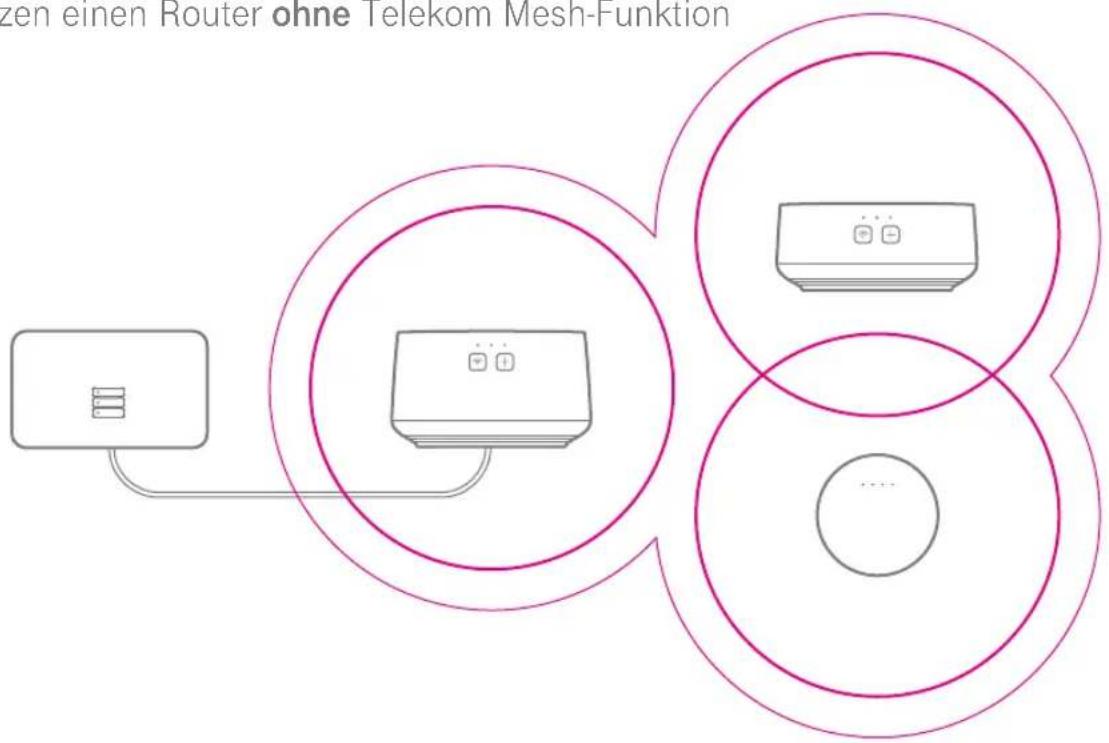
Verwenden Sie Ihre MagentaTV Box in Ihrem Heimnetzwerk als Mesh-Basis.
Richten Sie Ihre MagentaTV Box wie in dieser Bedienungsanleitung beschrieben ein und verwenden Sie dazu das Netzwerkkabel aus dem Lieferumfang. Weitere Informationen zur Einrichtung erhalten Sie im Kapitel Auspacken, Anschließen und Einrichten
2 Verbinden Sie bei Bedarf weitere Mesh-Geräte, wie die MagentaTV Box Play oder die Speed Home WiFi mit Ihrem Mesh-Netzwerk. Weitere Informationen erhalten Sie in der Bedienungsanleitung des verwendeten Mesh-Geräts.
Wichtig: Wenn Sie das Netzwerkkabel von Ihrer MagentaTV Box oder Ihrem Router trennen, ist Ihr Heimnetzwerk nicht mehr verfügbar.
MagentaTV Box im Heimnetzwerk (Fortsetzung)
Sie nutzen einen Router ohne Telekom Mesh-Funktion

Verwenden Sie Ihre MagentaTV Box in Ihrem Heimnetzwerk als WLAN-Repeater. Die Mesh-Funktion Ihrer MagentaTV Box ist ausgeschaltet.
1 Richten Sie Ihre MagentaTV Box wie in dieser Bedienungsanleitung beschrieben ein Weitere Informationen zur Einrichtung erhalten Sie im Kapitel Auspacken, Anschließen und Einrichten

Seite 44 Stromsparmodus Ihrer MagentaTV Box
Seite 46 Festplatte austauschen
Seite 48 Geräte mit einem Netzwerkkabel an Ihre
MagentaTV Box anschließen
Stromsparmodus Ihrer MagentaTV Box
Entscheiden Sie in den Einstellungen, in welchen stromsparenden Modus Ihre MagentaTV Box schalten soll Ein reduzierter Stromverbrauch verringert Ihre Betriebskosten
Stand-by
Von den zwei möglichen Zuständen verbraucht dieser am meisten Strom. Jedoch stehen alle Funktionen in vollem Umfang zur Verfügung. Eine vorhandene WLAN Verbindung bleibt eingeschaltet Über die Zweitbox (MagentaTV Box Play) oder über die MagentaTV App geplante Aufnahmen werden sofort übernommen. Eine Zweitbox (MagentaTV Box Play) kann die Timeshift-Funktion nutzen und Aufnahmen abspielen
Funktionen zur Bedienung der MagentaTV Box über die MagentaTV App können genutzt werden
Ruhezustand
Von den zwei möglichen Zuständen verbraucht dieser am wenigsten Strom. Eine vorhandene WLAN Verbindung bleibt eingeschaltet. Bei der Aufnahmeplanung, bei Nutzung von Timeshift und beim Abspielen von Aufnahmen über eine Zweitbox (MagentaTV Box Play) wird die MagentaTV Box kurzfristig in den Stand-by versetzt.
Nach Abschluss der Funktionsnutzung durch die Zweitbox (MagentaTV Box Play), versetzt sich die MagentaTV Box wieder automatisch in den Ruhezustand.
Für die Durchführung von Aufnahmen wacht die MagentaTV Box kurzfristig auf und versetzt sich danach wieder automatisch in den Ruhezustand. Des Weiteren wacht die MagentaTV Box einmal am Tag auf, um über die MagentaTV App programmierte Aufnahme-Planungen zu übernehmen.
Funktionen zur Bedienung der MagentaTV Box über die MagentaTV App können nicht genutzt werden. Geplante Aufnahmen über die MagentaTV App werden gespeichert Sollten diese Aufnahmen vor dem nächsten Aufweckzeitpunkt der MagentaTV Box liegen, können sie nicht durchgeführt werden.
Aus Zustand
Im Aus-Zustand verbraucht Ihre MagentaTV Box keinen Strom. Wenn Sie Ihre MagentaTV Box in den Aus-Zustand versetzen möchten, trennen Sie Ihre MagentaTV Box von der Stromversorgung.
Automatische Abschaltung
Nach vier Stunden ohne Bedienung schaltet Ihre MagentaTV Box automatisch in den eingestellten stromsparenden Modus.
Sie können die Zeit bis zur automatischen Abschaltung über das Menü Einstellungen in Ihrem MagentaTV anpassen. Je länger die Zeit bis zur automatischen Abschaltung eingestellt ist, desto länger verbraucht Ihre MagentaTV Box Strom.
Fernseher gleichzeitig ein-/ausschalten (HDMI-CEC)
Legen Sie über das MagentaTV Menü Einstellungen fest, ob Ihr Fernseher gleichzeitig mit Ihrer MagentaTV Box ein- und ausgeschaltet werden kann
Ihre MagentaTV Box muss dafür mit dem mitgelieferten HDMI-Kabel an einem HDMI-CEC-kompatiblen HDMI-Anschluss Ihres Fernsehers angeschlossen sein Weitere Informationen erhalten Sie in der Bedienungsanleitung Ihres Fernsehers
Festplatte austauschen

Behalten Sie Ihre Aufnahmen – trotz Wechsel des Geräts.
Bei einem Gerätedefekt Ihrer MagentaTV Box kann die vorhandene Festplatte im Aus- tauschgerät eingesetzt werden
1 Trennen Sie Ihre alte MagentaTV Box vom Stromnetz.
② Nehmen Sie die Abdeckung von der Rückseite Ihrer alten und Ihrer neuen MagentaTV Box ab (Seite 56).
3 Heben Sie die Festplatte leicht an und ziehen Sie die Festplatte vorsichtig aus Ihrer alten und neuen MagentaTV Box heraus
4 Verbinden Sie Ihre neue MagentaTV Box wieder mit dem Stromnetz.
5 Starten Sie Ihre neue MagentaTV Box ohne Festplatte und führen Sie die Einrichtung durch (Seite 15).
6 Trennen Sie Ihre neue MagentaTV Box wieder vom Stromnetz.
7 Setzen Sie die bisher verwendete Festplatte vorsichtig in Ihre neue MagentaTV Box ein
8 Schließen Sie die Abdeckung auf der Rückseite Ihrer neuen MagentaTV Box (Seite 56).
9 Verbinden Sie Ihre neue MagentaTV Box wieder mit dem Stromnetz.
10 Starten Sie Ihre neue MagentaTV Box mit eingesetzter Festplatte.
Die Festplatte wurde speziell für die Verwendung in einer MagentaTV Box entwickelt. Die Festplatten der Vorgängermodelle Media Receiver 400, Media Receiver 401 Typ B und Media Receiver 601 Sat sind identisch und können verwendet werden. Andere Festplatten werden vom System erkannt und gesperrt. Die MagentaTV Box startet nicht.
Informationen zum Wechsel von einem Media Receiver erhalten Sie im Internet unter https://www.telekom.de/magentatv-festplattentausch
Geräte mit einem Netzwerkkabel an Ihre MagentaTV Box anschließen

Sie können den Netzwerkanschluss Ihrer MagentaTV Box alternativ dafür verwenden, Ihren Fernseher (Smart-TV) oder andere Geräte mit dem Internet zu verbinden.
Voraussetzung ist, dass Sie Ihre MagentaTV Box über eine gute WLAN-Verbindung mit Ihrem Router verbunden haben, um MagentaTV zu sehen. Mehr Informationen erhalten Sie im Abschnitt Netzwerkkabel anschließen auf Seite 71
Schließen Sie das Netzwerkkabel (gelbe Stecker) an den Netzwerkanschluss Ihrer MagentaTV Box und an einen freien Netzwerkanschluss Ihres Fernsehers an
Ihr Fernseher kann nun über Ihre MagentaTV Box direkt auf das Internet zugreifen, um entsprechende Smart-Dienste zu nutzen.

WENN ETWAS NICHT FUNKTIONIERT UND WEITERE INFORMATIONEN
Seite 52 Welche Lösungswege gibt es?
Seite 53 Was bedeuten die Leuchtanzeigen?
Seite 56 Abdeckung abnehmen/aufsetzen
Seite 57 MagentaTV Box neu starten
Seite 58 Neue Fernbedienung verbinden
Seite 59 Hilfe zur WLAN-Verbindung
Seite 60 Details zu WLAN ausschalten
Seite 62 Schlechte WLAN-Verbindung? Qualität durch Netzwerkkabel verbessern
Seite 64 MeinMagenta App verwenden
Seite 65 Fehlerbehebung über die Benutzeroberfläche
Seite 66 Werkseinstellungen wiederherstellen
Seite 68 Mesh-Netzwerk manuell einrichten
Seite 78 Häufige Fragen und Antworten
Welche Lösungswege gibt es?
Etwas funktioniert nicht wie Sie es erwarten und Sie möchten versuchen, das Problem selbst zu beheben? Versuchen Sie es zunächst mit den folgenden einfachen Lösungswegen
Die MagentaTV Box neu starten. Weitere Informationen finden Sie im Abschnitt MagentaTV Box neu starten auf Seite 57
Die MeinMagenta App verwenden. Weitere Informationen finden Sie im Abschnitt MeinMagenta App verwenden auf Seite 64
Die Antworten zu häufigen Fragen lesen. Weitere Informationen finden Sie im Abschnitt Häufige Fragen und Antworten auf Seite 78
Die Werkseinstellungen wiederherstellen. Weitere Informationen finden Sie im Abschnitt Werkseinstellungen wiederherstellen auf Seite 66
Eine Auswahl von Lösungen für verschiedene Probleme finden Sie auf den folgenden Seiten. Weitere Hinweise zur Lösung finden Sie im Internet unter https://www.telekom.de/hilfe
Was bedeuten die Leuchtanzeigen?

Die Leuchtanzeigen auf der Vorderseite geben Ihnen Informationen über die verschiedenen Betriebszustände Ihrer MagentaTV Box
Zu den Leuchtanzeigen gehören nicht nur die drei LEDs, sondern auch die WLAN-Taste und die +Taste
Auf den folgenden Seiten erfahren Sie mehr über die Zustände der Leuchtanzeigen.
Was bedeuten die Leuchtanzeigen? (Fortsetzung)
Status Bedeutung
| leuchten |  | ○ | Alles okay.Ihre MagentaTV Box funktioniert einwandfrei |
| blinken | ○  | ○ | Die Leuchtanzeige Ihrer MagentaTV Box blinkt bei jedem Tastendruck auf Ihrer Fernbedienung |
| blinken |  | ○ | Ihre MagentaTV Box ist beschäftigt, bspw. mit dem Startvorgang oder einer Aktualisierung |
| leuchten |  | ○ | Ihre MagentaTV Box ist im Stand-by. |
| aus |  | ○ | Ihre MagentaTV Box ist im Ruhezustand. |
| blinken / leuchten |  | ○ | Es liegt ein Gerätefehler vor. Überprüfen Sie die Kabelverbindungen, starten Sie Ihre MagentaTV Box neu. |
| blinkt |  | ○ | Es liegt ein Gerätefehler vor Bitte kontaktieren Sie den Technischen Service |
| leuchtet |  | ● | Ihre MagentaTV Box ist als Mesh-Basis eingerichtet Die Leuchtanzeige leuchtet 10 Sekunden, wenn Sie die +Taste auf Ihrer MagentaTV Box 3 Sekunden lang gedrückt halten |
| blinkt |  |  | Ihre MagentaTV Box ist als Mesh-Repeater eingerichtet. Die Leuchtanzeige blinkt 10 Sekunden, wenn Sie die +Taste auf Ihrer MagentaTV Box 3 Sekunden lang gedrückt halten |
| leuchtet |  | [9467] | Ihre MagentaTV Box ist als WLAN-Repeater eingerichtet. Die Leuchtanzeige leuchtet 10 Sekunden, wenn Sie die +Taste auf Ihrer MagentaTV Box 3 Sekunden lang gedrückt halten |
Status Bedeutung
| aus |  | Das WLAN Ihrer MagentaTV Box ist ausgeschaltet.Details siehe Seite 60. |
| leuchtet |  | Ihre MagentaTV Box ist über WLAN verbunden.Die Signalstärke ist gut |
| blinkt |  | Das WLAN Ihrer MagentaTV Box wird eingeschaltet oder aktualisiert |
| leuchtet |  | Ihre MagentaTV Box ist über WLAN verbunden.Die Signalstärke ist schlecht |
| blinkt |  | Das WLAN Ihrer MagentaTV Box ist nicht eingerichtet und Ihre MagentaTV Box nicht über WLAN verbunden. |
| blinkt |  | Ihre MagentaTV Box hat die WLAN-Verbindung verloren oder ist außer Reichweite |
| aus |  | WPS-Funktion nicht aktiv. |
| blinkt |  | WPS-Funktion aktiv. Ihre MagentaTV Box versucht sich mit einem WLAN zu verbinden. |
Abdeckung abnehmen/aufsetzen

Sie können die Abdeckung auf der Rückseite Ihrer MagentaTV Box abnehmen, um den Netzwerkanschluss zu erreichen
1 Greifen Sie von unten an die Abdeckung auf der Rückseite Ihrer MagentaTV Box und hebeln Sie die Abdeckung ab
2 Setzen Sie die Abdeckung auf der Rückseite Ihrer MagentaTV Box von unten ein und drücken Sie die Abdeckung an
MagentaTV Box neu starten

Sogar Ihre MagentaTV Box kann mal durcheinander kommen. Oft hilft schon ein Neustart, damit Ihre MagentaTV Box wieder so arbeiten kann, wie Sie es erwarten.
1 Navigieren Sie im MagentaTV in das Menü Problembehandlung > Geräte & System und wählen Sie Neustart aus
Ist das MagentaTV über Ihren Fernseher nicht mehr erreichbar:
1 Trennen Sie Ihre MagentaTV Box von der Stromversorgung.
2 Warten Sie 10 Sekunden und stellen Sie die Stromversorgung Ihrer MagentaTV Box wieder her
3 Warten Sie, bis Ihre MagentaTV Box gestartet ist. Der Startvorgang kann bis zu 5 Minuten dauern. Nach erfolgreichem Startvorgang leuchten die mittlere Leuchtanzeige und die WLAN-Taste grün
Neue Fernbedienung verbinden
Haben Sie eine neue Fernbedienung erhalten, bpsw. wegen eines Gerätedefekts, verbinden Sie die neue Fernbedienung mit Ihrer MagentaTV Box.
1 Entnehmen Sie die Batterien aus der alten Fernbedienung.
2 Starten Sie Ihre MagentaTV Box neu (Seite 57)
Legen Sie die mitgelieferten Batterien ein. Achten Sie darauf, die Batterien in der richtigen Ausrichtung einzulegen
4 Schalten Sie Ihren Fernseher ein und wählen Sie den HDMI-Anschluss aus, an dem Ihre MagentaTV Box angeschlossen ist
5 Warten Sie, bis Sie Live-Fernsehen oder die Startseite von MagentaTV auf Ihrem Fernseher sehen
6 Drücken Sie die +Taste auf Ihrer MagentaTV Box
7 Warten Sie, bis Sie die Meldung Fernbedienung verbinden auf Ihrem Fernseher sehen.
Drücken und halten Sie die Megathek-Taste 3 Sekunden lang, bis die LED auf Ihrer Fernbedienung blinkt
Die Fernbedienung ist mit Ihrer MagentaTV Box verbunden. Bei Problemen prüfen Sie, ob die Batterien in der richtigen Ausrichtung eingelegt sind und beachten Sie die Informationen im Abschnitt Leuchtanzeige der Fernbedienung auf Seite 10
Hilfe zur WLAN-Verbindung
Beachten Sie die folgenden Hinweise zum Router:
Geeignete Router
Speedport Pro Plus, Speedport Pro, Speedport Smart 4 Plus, Speedport Smart 3, Speedport Smart 2, Speedport Smart, Speedport W 925V, Speedport W 922V, Speedport W 724V, Speedport Hybrid, Speedport Neo, AVM FRITZ!Box 7490, AVM FRITZ!Box 7590
Generelle Voraussetzungen
5-GHz-SSID „sichtbar“, WPS aktiviert, Verschlüsselungsverfahren WPA2 (= Werks-einstellungen des Routers)
Beim Speedport Smart 3, Speedport Smart 2, Speedport Smart, Speedport W 925V und bei der Speed Home WiFi muss die Anmelden/WPS-Taste zweimal gedrückt werden, um das Anmelden per WPS zu starten.
Bei AVM FRITZ!Box 7490 oder AVM FRITZ!Box 7590
In der Benutzeroberfläche als 5-GHz-WLAN-Kanal 36, 40, 44 oder 48 fest einstellen.
Bei der FRITZ!Box 7490 muss „WLAN/WPS“ so lange gedrückt werden, bis die LED „WLAN“ blinkt, um das Anmelden per WPS zu starten.
Mehr Informationen erhalten Sie unter https://www.telekom.de/hilfe/geraete-zubehoer/magentatv-geraete/magentatv-box/installation-magentatv-box/wlan
Details zu WLAN ausschalten
Die Funktion der WLAN-Taste Ihrer MagentaTV Box ist abhängig vom Verbindungszustand.
Status Bedeutung
| blinkt gelb |  | Ist Ihre MagentaTV Box bisher noch nicht über WLAN mit einem Router verbunden oder direkt über ein Netzwerkkabel mit Ihrem Router (bspw. Speedport) verbunden, schalten Sie mit der WLAN-Taste das WLAN Ihrer MagentaTV Box komplett aus.War Ihre MagentaTV Box bereits mit einem Router verbunden, und Sie möchten das WLAN trotzdem komplett ausschalten, setzen Sie Ihre MagentaTV Box auf Werkseinstellungen zurück Siehe Seite Werkseinstellungen wiederherstellen auf Seite 66. |
| leuchtet grün/gelb |  | Ist Ihre MagentaTV Box bereits über WLAN mit einem Router verbunden, schalten Sie mit der WLAN-Taste lediglich die Mesh-Funktion (Mesh-Basis oder Mesh-Repeater) oder die Funktion als WLAN-Repeater aus. Ihre MagentaTV Box bleibt mit Ihrem Router verbunden und der TV-Empfang funktioniert weiterhin. Andere WLAN-Geräte können sich aber nicht mehr mit Ihrer MagentaTV Box verbinden. |
Schlechte WLAN-Verbindung?
Qualität durch Netzwerkkabel verbessern

Wenn die WLAN-Taste gelb leuchtet und Sie eine schlechte WLAN-Verbindung haben oder eine WLAN-Verbindung nicht möglich ist, schließen Sie Ihre MagentaTV Box mit dem mitgelieferten Netzwerkkabel an Ihren Router an
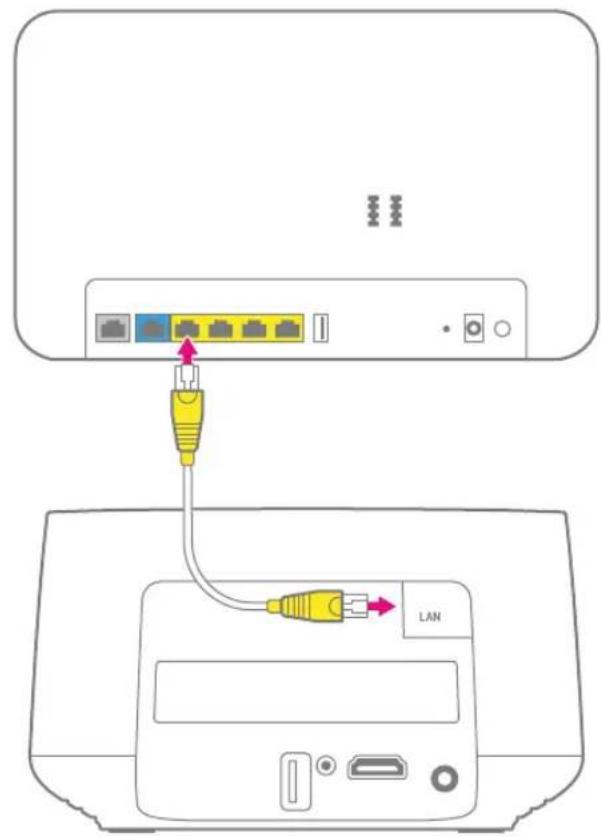
Auch zur Optimierung der Verbindungsqualität Ihrer MagentaTV Box und Ihres Mesh-Netzwerks ist der Anschluss der Netzwerkkabels hilfreich So sorgen Sie für eine bessere Übertragung der Inhalte Ihres MagentaTV und erhöhen die Reichweite und Stabilität der Mesh-Geräte in Ihrem Mesh-Netzwerk.
Schließen Sie das Netzwerkkabel (gelbe Stecker) an den Netzwerkanschluss Ihrer MagentaTV Box und an einen freien Netzwerkanschluss Ihres Routers an
MeinMagenta App verwenden

Die MeinMagenta App unterstützt Sie bei der Einrichtung und hilft Ihnen, Probleme selbst zu lösen.
MeinMagenta App kostenlos laden.
Die MeinMagenta App finden Sie im App Store, bei Google Play oder scannen Sie einfach diesen QR Code.

Fehlerbehebung über die Benutzeroberfläche

Viele Einstellungen zum WLAN/Mesh-Netzwerk können Sie in der Benutzeroberfläche ansehen und anpassen
Öffnen Sie an einem PC oder Laptop, der mit Ihrem Heimnetzwerk verbunden ist, den Internet-Browser.
② Geben Sie http://speedhomewifi in die Adresszeile Ihres Internet-Browsers ein.
3 Loggen Sie sich mit dem Gerätepasswort ein. Das Gerätepasswort finden Sie auf dem Typenschild Ihrer Mesh-Basis (Speedport, Speed Home WiFi oder MagentaTV Box).
Ist Ihre MagentaTV Box als Mesh-Repeater eingerichtet, werden Sie auf die Benutzeroberfläche Ihres Routers weitergeleitet. Geben Sie dort das Gerätepasswort Ihres Routers ein.
4 Überprüfen Sie den Zustand des Mesh-Netzwerks im Menü Status
5 Nehmen Sie bei Bedarf Änderungen an den Einstellungen im Menü WLAN oder System vor
Werkseinstellungen wiederherstellen

Netzwerkeinstellungen zurücksetzen
Mit der Reset-Taste (Reset WLAN) auf der Rückseite Ihrer MagentaTV Box setzen Sie alle Netzwerkeinstellungen auf die Werkseinstellungen zurück.
Vorsicht! Ist Ihre MagentaTV Box eine Mesh-Basis, wird das Mesh-Netzwerk getrennt und muss neu eingerichtet werden. Alle verbundenen und eingeschalteten Mesh-Repeater werden ebenfalls auf die Werkseinstellungen zurückgesetzt. Ist Ihre MagentaTV Box ein Mesh-Repeater, werden nur die Netzwerkeinstellungen Ihrer MagentaTV Box zurückgesetzt.
1 Stellen Sie sicher, dass die MagentaTV Box seit mindestens 2 Minuten in Betrieb ist.
2 Drücken Sie mit einem geeigneten Gegenstand auf die Reset-Taste (Reset WLAN), bis die WLAN-Taste, die +Taste und die rechte Leuchtanzeige blinken. Die Netzwerkeinstellungen wurden erfolgreich zurückgesetzt, wenn die WLAN-Taste gelb blinkt
3 Richten Sie Ihre MagentaTV Box wie in dieser Bedienungsanleitung beschrieben ein Weitere Informationen zur Einrichtung erhalten Sie im Kapitel Auspacken, Anschließen und Einrichten
MagentaTV-Einstellungen zurücksetzen
Mit der Reset-Taste (Reset TV) auf der Rückseite Ihrer MagentaTV Box setzen Sie alle persönlichen MagentaTV-Einstellungen auf die Werkseinstellungen zurück.
Vorsicht! Alle Aufnahmen, die auf der Festplatte Ihrer MagentaTV Box gespeichert sind, werden gelöscht.
Wenn Sie Ihre Aufnahmen behalten möchten, entnehmen Sie die Festplatte vor dem Reset aus Ihrer MagentaTV Box (Seite 46).
② Schalten Sie Ihren Fernseher ein und wechseln Sie im Menü Ihres Fernsehers auf den HDMI-Eingang, an dem Sie Ihre MagentaTV Box angeschlossen haben.
3 Trennen Sie Ihre MagentaTV Box vom Stromnetz.
4 Halten Sie die Reset-Taste (Reset TV) gedrückt und verbinden Sie gleichzeitig das Netzteil wieder mit der Steckdose.
5 Lassen Sie die Reset-Taste (Reset TV) los, wenn die Meldung Software wird wiederhergestellt... auf Ihrem Fernseher angezeigt wird.
6 Im Anschluss ist Ihre MagentaTV Box auf die Werkseinstellungen zurückgesetzt. Sofern erforderlich, trennen Sie Ihre MagentaTV Box von der Stromversorgung und setzen Sie die Festplatte wieder ein (Seite 46).
Mesh-Netzwerk manuell einrichten

Die automatische Einrichtung hat nicht funktioniert oder Sie haben Schwierigkeiten Ihr Mesh-Netzwerk einzurichten? Sie können die Einrichtung auch manuell durchführen. Beachten Sie, dass Ihre MagentaTV Box bei der manuellen Einrichtung zur Mesh-Basis wird.
Weitere Informationen finden Sie im Internet unter: https://www.telekom.de/hilfe/geraete-zubehoer/magentatv-geraete/magentatv-box/installation-magentatv-box/wlan
Stromversorgung sicherstellen
1 Vergewissern Sie sich, dass Ihre MagentaTV Box mit der Stromversorgung verbunden ist.

MagentaTV Box zurücksetzen (WLAN)
Haben Sie Ihre MagentaTV Box bereits in Betrieb genommen, müssen Sie die Netzwerkeinstellungen zurücksetzen
1 Nehmen Sie die Abdeckung von der Rückseite Ihrer MagentaTV Box ab (Seite 56).
2 Drücken Sie mit einem geeigneten Gegenstand auf die Reset-Taste (Reset WLAN), bis die WLAN-Taste, die +Taste und die rechte Leuchtanzeige blinken. Die Netzwerkeinstellungen wurden erfolgreich zurückgesetzt, wenn die WLAN-Taste gelb blinkt
Mesh-Netzwerk manuell einrichten (Fortsetzung)

Startvorgang abwarten
Ihre MagentaTV Box startet Der Vorgang kann bis zu 3 Minuten dauern Nach erfolgreichem Startvorgang blinkt die WLAN-Taste gelb.

Netzwerkkabel anschließen
Schließen Sie das Netzwerkkabel (gelbe Stecker) an den Netzwerkanschluss Ihren MagentaTV Box und an einen freien Netzwerkanschluss Ihres Routers an
2 Setzen Sie die Abdeckung der Rückseite Ihrer MagentaTV Box wieder auf (Seite 56).
Wichtig: Falls Sie das Netzwerkkabel von Ihrer MagentaTV Box oder Ihrem Router trennen, ist Ihr Heimnetzwerk nicht mehr verfügbar.
Mesh-Netzwerk manuell einrichten (Fortsetzung)
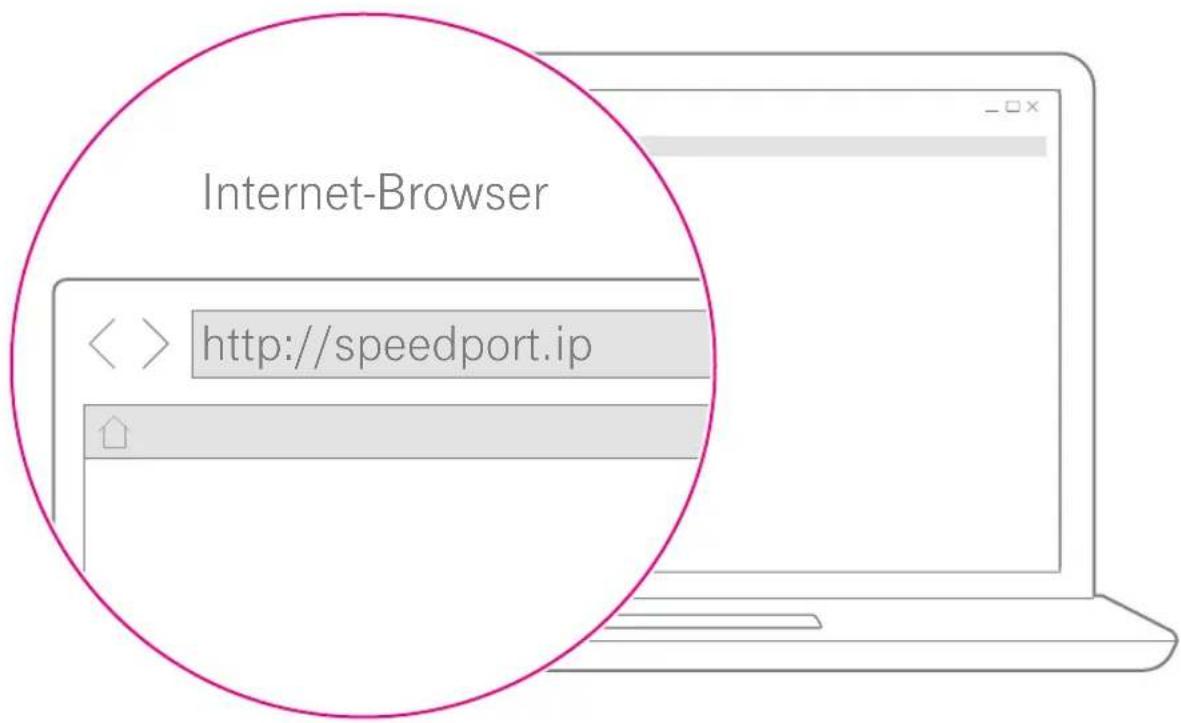
Benutzeroberfläche Ihres Routers aufrufen
1 Starten Sie Ihren Computer neu und öffnen Sie Ihren Internet-Browser.
2 Geben Sie http://speedport.ip (bei Speedports) bzw. die entsprechende IP-Adresse (bei Fremdroutern) in die Adresszeile Ihres Internet-Browsers ein. Weitere Informationen erhalten Sie in der Bedienungsanleitung Ihres Routers
3 Loggen Sie sich mit dem Gerätepasswort Ihres Routers ein. Weitere Informationen erhalten Sie in der Bedienungsanleitung Ihres Routers
72 WENN ETWAS NICHT FUNKTIONIERT
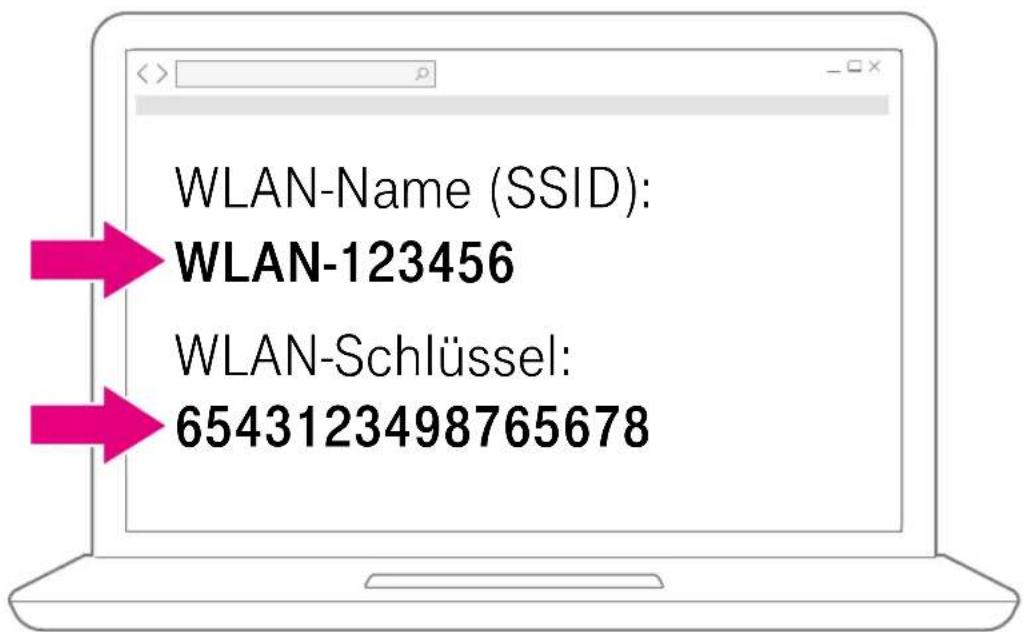
WLAN-Zugangsdaten notieren
1 Navigieren Sie zum Bereich WLAN/Heimnetzwerk.
2 Notieren Sie die WLAN-Zugangsdaten wie WLAN-Namen (SSID) und WLAN-Schlüssel. Achten Sie dabei auf Groß- und Kleinschreibung.
Beachten Sie, dass die WLAN-Namen des 2,4-GHz- und 5-GHz-Frequenzbands unterschiedlich sein können.
Mesh-Netzwerk manuell einrichten (Fortsetzung)
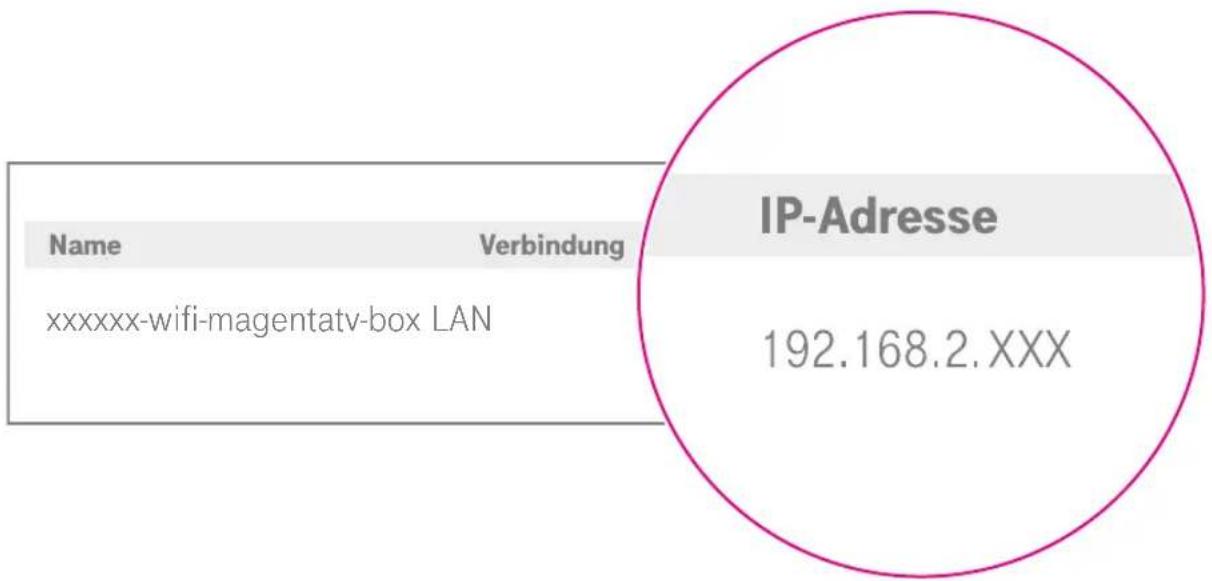
IP-Adresse ermitteln
1 Ermitteln Sie über die Benutzeroberfläche Ihres Routers die IP-Adresse Ihrer MagentaTV Box. Wenn Sie Hilfe benötigen, wie Sie die IP-Adresse ihrer MagentaTV Box ermitteln, erhalten Sie weitere Informationen in der Bedienungsanleitung Ihres Routers.
2 Notieren Sie die IP-Adresse Ihrer MagentaTV Box.
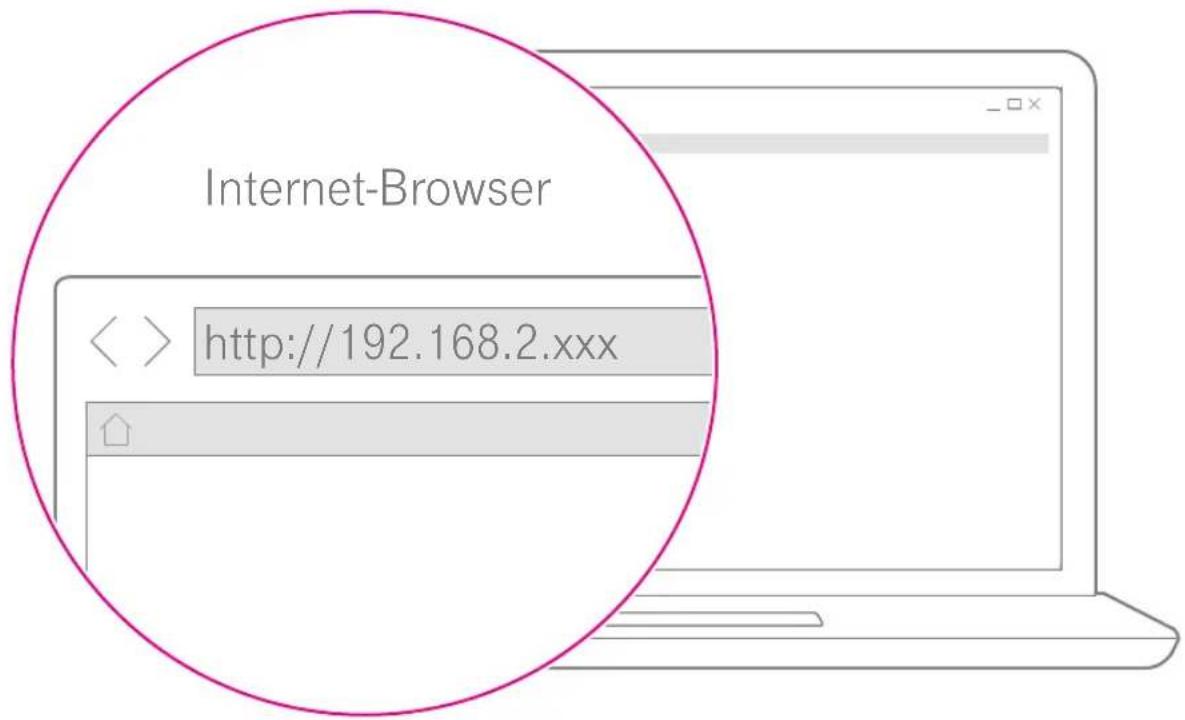
MagentaTV Box Benutzeroberfläche
Geben Sie die IP-Adresse Ihrer MagentaTV Box in die Adresszeile Ihres Internet-Browsers ein
Loggen Sie sich mit dem Gerätepasswort Ihrer MagentaTV Box ein. Das Gerätepasswort finden Sie auf der Unterseite Ihrer MagentaTV Box.
Alternativ können Sie die Benutzeroberfläche durch die Eingabe der letzten 6 Stellen der Mac-Adresse LAN gefolgt von -wifi-magentatv-box erreichen. Die Mac-Adresse LAN finden Sie auf der Unterseite Ihrer MagentaTV Box. Beispiel: a6af89-wifi-magentatv-box
Mesh-Netzwerk manuell einrichten (Fortsetzung)

MagentaTV Box konfigurieren
1 Navigieren Sie zum Bereich Heimnetzwerk (WLAN)
2 Tragen Sie den zuvor notierten WLAN-Namen in die Eingabefelder WLAN-Name (SSID) für das 2,4-GHz-Frequenzband und 5-GHz-Frequenzband ein.
3 Wählen Sie die Verschlüsselungsart, die ebenfalls in Ihrem Router konfiguriert ist, aus.
4 Tragen Sie den zuvor notierten WLAN-Schlüssel in das Feld WLAN-Schlüssel ein
5 Klicken Sie auf die Schaltfläche Speichern (hier nicht zu sehen).
Ihre MagentaTV Box übernimmt die Funktion der Mesh-Basis in Ihrem Heimnetzwerk.

WLAN Ihres Routers ausschalten
Ihre MagentaTV Box ist nun als Mesh-Basis eingerichtet und übernimmt die WLAN-Funktion Ihres Routers Dadurch entsteht zunächst ein doppeltes Netzwerk
Deaktivieren Sie die WLAN-Funktion Ihres Routers, um zu vermeiden, dass sich Ihre mobilen Geräte weiterhin mit dem kabellosen Heimnetzwerk Ihres Routers verbinden. Dadurch wären die Vorteile des Mesh-Netzwerks ungenutzt.
Informationen, um die Funktion WLAN TO GO oder das Gäste-WLAN Ihres Speedports weiterhin nutzen zu können, finden Sie in der Bedienungsanleitung Ihres Speedports im Abschnitt „Häufige Fragen und Antworten“
1 Halten Sie die WLAN-Taste auf Ihrem Router gedrückt, bis die Leuchtanzeige WLAN erlischt
Häufige Fragen und Antworten
Eine Auswahl von Lösungen für verschiedene Probleme finden Sie auf den folgenden Seiten. Weitere Hinweise zur Lösung Ihres Problems finden Sie im Internet unter https://www.telekom.de/hilfe
Das mitgelieferte Netzwerkkabel ist zu kurz.
Netzwerkkabel in verschiedenen Längen sind in Ihrem Telekom Shop oder im Fachhandel erhältlich
Das mitgelieferte HDMI-Kabel ist zu kurz. HDMI-Kabel in verschiedenen Längen sind in Ihrem Telekom Shop oder im Fachhandel erhältlich
Warum leuchtet die Leuchtanzeige meiner MagentaTV Box nicht?
Überprüfen Sie die verwendete Steckdose mit einem Gerät, von dem Sie wissen, dass es funktioniert Überprüfen Sie die Kabelverbindungen an der Steckdose, am Netzteil und an Ihrer MagentaTV Box
Was bedeuten die Tasten auf der Vorderseite meiner MagentaTV Box?
Mit der WLAN-Taste können Sie die WLAN Mesh-Funktionalität Ihrer MagentaTV Box ein-/ausschalten. Mit der +Taste können Sie Ihre MagentaTV Box kabellos mit Ihrem Router oder dem Telekom Mesh-Gerät Speed Home WiFi verbinden. Mehr Informationen erhalten Sie im Abschnitt Ihre MagentaTV Box in der Übersicht auf Seite 6
Was bedeuten die Leuchtanzeigen auf meiner MagentaTV Box?
Die Leuchtanzeigen kennzeichnen die wichtigsten Betriebszustände Dadurch können Sie identifizieren, wie etwas funktioniert oder nicht. Mehr Informationen erhalten Sie im Abschnitt Was bedeuten die Leuchtanzeigen? auf Seite 53
Wie verwende ich die WPS-Funktion?
Sie können netzwerkfähige Geräte über WPS (Wireless Protected Setup) mit Ihrem kabellosen Heimnetzwerk verbinden. Drücken Sie die +Taste auf Ihrer MagentaTV Box, um den Anmeldevorgang für Geräte mit WPS-Funktion zu starten. Die Taste blinkt während des Anmeldevorgangs. Drücken Sie direkt danach die Anmelden/WPS-Taste auf Ihrem netzwerkfähigen Gerät während des Anmeldevorgangs, um die Verbindung herzustellen
Mein Router hat keine Anmelden/ WPS-Taste oder ich kann sie nicht finden. Lesen Sie in der Bedienungsanleitung Ihres Routers, ob dieser eine WPS-Funktion besitzt oder die entsprechende Taste mit einem anderen Namen oder Symbol bezeichnet wird Falls Ihr Router keine WPS-Funktion besitzt oder die Datenübertragung/Kopplung weiterhin fehlschlägt, richten Sie Ihre MagentaTV Box manuell über die Benutzeroberfläche ein. Weitere Informationen erhalten Sie im Abschnitt Mesh-Netzwerk manuell einrichten auf Seite 68
Meine MagentaTV Box wurde als Mesh-Basis eingerichtet. Warum kann es gut sein, das parallele WLAN meines Routers auszuschalten?
Die MagentaTV Box übernimmt jetzt die WLAN-Funktion in Ihrem Heimnetzwerk.
Steht Ihre MagentaTV Box in der Nähe Ihres Routers, entsteht zunächst ein doppeltes WLAN. Deaktivieren Sie deshalb die WLAN-Funktion Ihres Routers. Es könnte sonst sein, dass sich Ihre mobilen Geräte weiterhin mit dem WLAN Ihres Routers verbinden und nicht mit dem WLAN Ihrer MagentaTV Box und Sie dadurch die Vorteile des Mesh-Netzwerks nicht nutzen können.
Steht Ihre MagentaTV Box in einem anderen Raum oder einer anderen Etage als Ihr Router, lassen Sie die Funktion WLAN an Ihrem Router aktiviert. Ihre mobilen Geräte können so, je nach Standort, den günstigeren Empfangsbereich nutzen.
Häufige Fragen und Antworten (Fortsetzung)
Ich habe schlechten WLAN-Empfang. Was kann ich tun?
Funkverbindungen werden durch Gegenstände und Wände beeinflusst. Wählen Sie den Aufstellort Ihrer MagentaTV Box deshalb so, dass möglichst wenige Hindernisse die WLAN-Verbindung stören. Weitere nützliche Tipps finden sie unter: www.telekom.de/wlan-hilfe
Wieso habe ich kein Fernsehbild?
Das kann mehrere Gründe haben.
Stellen Sie sicher, dass Ihre MagentaTV Box eingeschaltet ist
Prüfen Sie die Kabelverbindung zwischen Ihrer MagentaTV Box und Ihrem Fernseher und wählen Sie den richtigen HDMI-Eingang aus
Stellen Sie sicher, dass Ihr Router eingeschaltet und korrekt mit dem Internet verbunden ist, und dass Ihre MagentaTV Box und Ihr Fernseher den gleichen HDMI-Standard verwenden
Mein Fernsehbild hat keine UHD-Auflösung (2160p).
Stellen Sie sicher, dass Ihre MagentaTV Box an einem geeigneten HDMI-Eingang angeschlossen ist. Verwenden Sie zum Anschluss Ihrer MagentaTV Box das mitgelieferte oder ein gleichwertiges HDMI-Kabel (mind. Version 2.0a).
Ich habe zwar Bild aber keinen Ton.
Prüfen Sie die Kabelverbindung zwischen Ihrer MagentaTV Box und Ihrem Fernseher und wählen Sie den richtigen HDMI-Eingang aus. Erhöhen Sie die Lautstärke mit der Fernbedienung Ihrer MagentaTV Box
Ich kann keine Aufnahmen programmieren oder zeitversetzt Fernsehen.
Prüfen Sie, ob Ihre MagentaTV Box als Haupt-Receiver eingerichtet ist. Sie erkennen das in Ihrem MagentaTV im Menü
Einstellungen > Geräte & System > Media
Receiver Richten Sie ihre MagentaTV Box gegebenenfalls als Haupt-Receiver ein.
Wie kann ich den Ladezustand der Batterien aus der Fernbedienung erkennen?
Den Ladezustand der Batterien aus der Fernbedienung erkennen Sie in Ihrem MagentaTV im Menü Einstellungen > Geräte & System > Bluetooth-Geräte.
Wählen Sie dort die Fernbedienung aus. Eine Grafik zeigt Ihnen den Ladezustand der Batterien an
Die Fernbedienung funktioniert nicht.
Starten Sie die Fernbedienung neu Entnehmen Sie die Batterien aus der Fernbedienung. Warten Sie 5 Sekunden und legen Sie die Batterien wieder in der richtigen Ausrichtung in die Fernbedienung ein
Stellen Sie sicher, dass die eingelegten Batterien in der richtigen Ausrichtung eingelegt und nicht verbraucht sind Verwenden Sie ausschließlich Batterien des Typ AAA (Microzellen).
Funktioniert die Fernbedienung noch immer nicht, stellen Sie die Werkseinstellungen für Ihre MagentaTV Box wieder her. Weitere Informationen finden Sie im Abschnitt Werkseinstellungen wiederherstellen auf Seite 66.
Was bedeutet Mesh-Netzwerk?
Ein Mesh-Netzwerk ist ein kabelloses Funknetzwerk, das durch den Verbund mehrerer Mesh-Geräte einen flächendeckenden Empfang bei gleichbleibender Übertragungsgeschwindigkeit gewährleistet. Mehr Informationen erhalten Sie im Abschnitt Was ist ein Mesh-Netzwerk? auf Seite 34
Ich weiß nicht, wo das Passwort meines neuen Mesh-Netzwerks steht.
Das Passwort ist nach erfolgreicher Einrichtung in der Regel der WLAN-Schlüssel Ihres bestehenden kabellosen Heimnetzwerks. Alternativ finden Sie das Passwort in der Benutzeroberfläche. Die Benutzeroberfläche erreichen Sie über http://speedhomewifi
Wie kann ich ein nicht WLAN-fähiges Gerät zu meinem Mesh-Netzwerk hinzufügen?
Verbinden Sie Ihr Gerät per Netzwerkka- bel mit Ihrer MagentaTV Box oder einem Mesh-Repeater (bspw. Speed Home WiFi) Ihres Mesh-Netzwerks.
Häufige Fragen und Antworten (Fortsetzung)
Das zweite Netzwerk meines Routers wird nach der Einrichtung meiner MagentaTV Box nicht mehr angezeigt.
Bei der Einrichtung wird während der Datenübertragung nur der WLAN-Name (SSID) des 5-GHz-Netzwerks Ihres Routers übernommen. Dadurch können Sie nach der Einrichtung Ihrer MagentaTV Box vom vollen Umfang der Mesh-Funktion profitieren. Sie können allerdings in der Benut-zeroberfläche Ihrer MagentaTV Box wieder einen abweichenden WLAN-Namen (SSID) für das 2,4-GHz-Netzwerk festlegen, um wieder zwei Netzwerke nutzen zu können. Sie erreichen die Benutzeroberfläche unter http://speedhomewifi
Ich möchte die Funktion WLAN TO GO oder das Gäste-WLAN meines nicht meshfähigen Routers nutzen.
Stellen Sie sicher, dass das WLAN Ihres Routers eingeschaltet ist. Ändern Sie anschließend den Namen Ihres normalen WLAN-Netzwerks (SSID) in der Benutzeroberfläche Ihres Routers. Die Namen Ihres WLAN-Netzwerks und Ihres Mesh-Netzwerks dürfen nicht identisch sein
Wie erreiche ich die Benutzeroberfläche der MagentaTV Box?
Die Benutzeroberfläche erreichen Sie über http://speedhomewifi oder durch Eingabe der IP-Adresse. Die IP-Adresse können Sie in der Netzwerkübersicht Ihres Routers sehen. Weitere Informationen erhalten Sie in der Bedienungsanleitung Ihres Routers
Ich kann mich mit meinem mesh-fähigen Router nicht auf der Benutzeroberfläche meiner MagentaTV Box anmelden.
Sie werden automatisch zur Benutzeroberfläche Ihres Routers umgeleitet. Benutzen Sie für die Anmeldung das Gerätepasswort Ihres Routers

Seite 89 Technische Daten
Seite 90 Index
Anhang
Technischer Service
Bei technischen Problemen können Sie sich während der üblichen Geschäftszeiten an die kostenfreie Hotline 0800 33 01000 wenden. Halten Sie bei einem Anruf bitte die Seriennummer Ihres Geräts bereit. Sie gibt dem Ansprechpartner Hinweise auf den Stand des Geräts. Sie finden die Seriennummer auf dem Typenschild, das sich auf der Unterseite des Geräts befindet.
Geräteaustausch und Reparatur
Sollte Ihre MagentaTV Box einmal ausgetauscht werden müssen, beachten Sie bitte folgenden Hinweis: Sie haben die Möglichkeit Ihre Aufnahmen zu behalten, sofern die bisherige Festplatte nicht defekt ist. Informationen dazu erhalten Sie mit dem Austauschgerät. Weitere Informationen zur Reparatur Ihrer MagentaTV Box finden Sie unter: www.telekom.de/geraete-service
Rücknahme von alten gekauften Geräten
Hat das Gerät ausgedient, nutzen Sie für das Altgerät das Rücknahmesystem der Telekom. Nähere Informationen auf www.telekom.de/altgeraet-zurueckgeben oder bringen Sie das Altgerät zur Sammelstelle Ihres kommunalen Entsorgungsträgers (z. B. Wertstoffhof).
Das untenstehende Symbol bedeutet, dass das Altgerät getrennt vom Hausmüll zu entsorgen ist. Nach dem Elektro- und Elektronikgerätegesetz sind Besitzer von Altgeräten gesetzlich gehalten, alte Elektro- und Elektronikgeräte einer getrennten Abfallerfassung zuzuführen

Batterien oder wiederaufladbare Batterien (Akkus, Akkumulatoren) müssen, soweit möglich und soweit diese nicht fest verbaut sind, entnommen und wie folgt getrennt entsorgt werden Schadstoffhaltige Batterien sind mit dem obenstehenden Symbol gekennzeichnet. Es weist darauf hin, dass diese
nicht über den Hausmüll entsorgt werden dürfen. Nach dem Batteriegesetz sind die Verbraucher gesetzlich verpflichtet, verbrauchte Batterien an den Vertreiber oder an einen öffentlich-rechtlichen Entsorgungsträger zurückzugeben. Ihr Händler (Telekom oder Fachhändler) nimmt verbrauchte Gerätebatterien in haushaltsüblichen Mengen in seinem Ladengeschäft kostenfrei zurück und kümmert sich um die umweltgerechte Entsorgung bzw. das Recycling der Materialien. Sollte Ihr Händler nicht in Ihrer Nähe sein, können Sie die verbrauchten Batterien auch zu Ihrem kommunalen Entsorgungsträger (z. B. Batterietonne oder Wertstoffhof) bringen. Diese Stelle ist ebenfalls zur kostenlosen Rücknahme verpflichtet.
Bevor Sie das Endgerät entsorgen, empfehlen wir Ihnen ausdrücklich die Löschung aller persönlicher Daten und das Zurücksetzen auf die Werks-einstellung
Die Telekom ist bei der Stiftung Elektro-Altgeräte-Register unter der WEEE-Reg.-N: DE 60800328 registriert. Hinweis für den Entsorgungsträger: Das Datum der Herstellung bzw. des Inverkehrbringens ist auf dem Typenschild nach DIN EN 60062, Ziffer 5, angegeben.
Hersteller haben jährlich die Erfüllung der Zielvorgaben nach dem Elektro- und Elektronikgerätegesetz (ElektroG) zu veröffentlichen. Informationen hierzu veröffentlicht das Bundesministerium für Umwelt, Naturschutz und nukleare Sicherheit
Die Rückgabe von Mietgeräten wird über den Mietvertrag geregelt
Symbole auf dem Netzteil
Die Symbole auf dem mitgelieferten Netzteil haben folgende Bedeutung

Schutzisoliertes Gehäuse (Schutzklasse II). Dieses Symbol zeigt an, dass keine Verbindung zur elektrischen Masse (Ground) erforderlich ist.

Gleichspannung. Dieses Symbol zeigt an, dass die mit dem Symbol gekennzeichneten Nennspannungen Gleichspannungen sind

Wechselspannung. Dieses Symbol zeigt an, dass die mit dem Symbol gekennzeichneten Nennspannungen Wechselspannungen sind

Verwendungsort. Dieses Symbol zeigt an, dass das Gerät nur in geschlossenen Räumen betrieben werden darf.
CE-Zeichen
Hiermit erklärt die Deutsche Telekom AG, dass die MagentaTV Box den Richtlinien 2014/53/EU, 2009/125/EG sowie 2011/65/EU entspricht. Der vollständige Text der EU-Konformitätserklärung ist unter der folgenden Internetadresse verfügbar:
http://www.telekom.de/hilfe/geraete-zubehoer/ce-konformitaet

Die Konformität mit den o. a. Richtlinien wird durch das CE-Zeichen auf dem Gerät bestätigt
Rechtliche Hinweise
MP3 MPEG Layer-3 Audio-Dekodierungstechnologie unter Lizenz von Fraunhofer IIS und Thomson.
MPEG-4 Dieses Produkt ist im Rahmen der MPEG-4-Visual-Patent-Portfolio-Lizenz für die persönliche und nicht-kommerzielle Nutzung vonseiten eines Benutzers lizenziert, um (i) Videos in Übereinstimmung mit dem MPEG-4-Video-Standard ("MPEG-4-Video") zu kodieren und/oder (ii) ein MPEG-4-Video, das von einem Benutzer für persönliche und nicht-kommerzielle Zwecke kodiert wurde und/oder von einem durch MPEG LA zur Bereitstellung von MPEG-4-Videos lizenzierten Videoanbieter bereitgestellt wurde, zu dekodieren. Es wird weder implizit noch explizit eine Lizenz für andere Einsatzzwecke gewährt. Weitere Informationen, einschließlich solcher zur Verwendung für Werbezwecke, für den internen und kommerziellen Einsatz sowie zur Lizenzierung erhalten Sie von MPEG LA, LLC. Siehe http://www.mpegla.com.
MPEG AVC Dieses Produkt ist im Rahmen der AVC Patentportfolio-Lizenz für die persönliche und nichtgewerbliche Nutzung durch Endverbraucher lizenziert für (i) die Codierung von Videodaten gemäß dem AVC-Standard („AVC Video“) und/ oder (ii) die Decodierung von AVC-Videodaten, die von einem Endverbraucher im Rahmen persönlicher und nichtgewerblicher Nutzung codiert und/oder von einem Videoanbieter, der zum Anbieten von AVC-Videodaten lizenziert ist, erworben wurden.
Für jegliche andere Nutzung wird weder ausdrücklich noch implizit eine Lizenz erteilt. Für weitere Informationen wenden Sie sich bitte an MPEG LA, I.L.C. Siehe http://www.mpegla.com

DOLBY
In Lizenz von Dolby Laboratories gefertigt. Dolby, Dolby Audio, Dolby Atmos, Dolby Vision und das Doppel-D-Symbol sind eingetragene Marken der Dolby Laborato-
Dolby Laboratories. Alle Rechte vorbehalten.

Die Begriffe HDMI und HDMI High-Definition Multimedia
Interface sowie das HDMI-Logo sind Marken oder eingetragene Marken von HDMI Licensing Administrator, Inc. in den Vereinigten Staaten und anderen Ländern
Microsoft PlayReady Inhaltseigentümer nutzen die Microsoft PlayReady™ -Technologie für den Zugriff auf Technologien, um ihr geistiges Eigentum, einschließlich urheberrechtlich geschützter Inhalte, zu schützen. Dieses Gerät verwendet die PlayReady-Technologie, um auf PlayReady-geschützte Inhalte und/oder WMDRMgeschützte Inhalte zuzugreifen. Wenn das Gerät Beschränkungen zur Inhaltsnutzung nicht ordnungsgemäß durchsetzt, können Inhaltseigentümer die Aufhebung der Fähigkeit des Geräts, PlayReady-geschützte Inhalte wiederzugeben, von Microsoft verlangen Die Aufhebung darf ungeschützte Inhalte, oder durch andere Zugriffstechnologien geschützte Inhalte, nicht beeinträchtigen. Inhaltseigentümer müssen unter Umständen ein Upgrade für PlayReady durchführen, um auf ihren Inhalt zuzugreifen. Wenn Sie ein Upgrade ablehnen, können Sie nicht auf Inhalte zugreifen, die ein Upgrade erfordern.
HEVC Geschützt durch einen oder mehrere Ansprüche aus den Patenten, die auf http://patentlist.hevcadvance.com aufgeführt sind.
Open source software notice
Telekom Deutschland GmbH
Open Source Team Endgeräte
64307 Darmstadt
Germany
Technische Daten
| Modell MagentaTV Box | |
| Media Processor Broadcom BCM 7268UPKFEBB0B0T | |
| Speichermedium 500 GB Festplatte | |
| Flash-Speicher 16 MB NOR Flash (Boot), 8 GB eMMC Flash (App) | |
| SDRAM 4GB DDR4 3200 MHz | |
| Betriebssystem Linux | |
| Sicherheitssystem Verimatrix, PlayReady, Widevine | |
| WLAN-Standard IEEE 802.11n/ac/k/v | |
| WLAN-Frequenzbereich 2.4 und 5 GHz | |
| WLAN-Übertragungsrate bis zu 1733 Mbps | |
| WLAN-Sendeleistung | Max. 20 dBm bei 2,400 - 2,4835 GHz; max. 23 dBm bei 5,150 - 5,350 GHz;max. 30 dBm bei 5,470 - 5,725 GHz; |
| WLAN-Sicherheit WPA/WPA2 | |
| LAN 1x RJ45, 1 Gbit/s | |
| HDMI HDMI 2.1 mit HDCP 1.4, HDCP 2.2 | |
| USB USB 3.0 (für Service) | |
| Bildauflösung 720p / 1080p / 2160p | |
| Audio | Stereo, Dolby Digital, Dolby Digital Plus |
| Video-Codec | H.264, H.265 (HEVC), MPEG-DASH |
| Bedienung | Bluetooth-Fernbedienung (Bluetooth Version 4.2) |
| Update | über Netzwerk |
| Kühlung | passiv |
| Versorgungsspannung | 19 V DC über externes Netzteil (AC 100 - 240 V, 50 / 60 Hz) |
| Stromverbrauch | < 8 W im Ruhezustand, < 10 W im Stand-by, < 14 W im Betrieb |
| zulässige Umgebungsbedingungen | 0 °C bis +35 °C (Betrieb), -30 °C bis +70 °C (Lagerung) |
| Gewicht | etwa 840 g |
| Abmessungen (B x H x T) | 148 mm x 87 mm x 148 mm |
Netzteil Modellkennung DA-38A19
| Eingangsspannung | 230 V |
| Eingangswechselstromfrequenz | 50 Hz |
| Ausgangsspannung | 19 V |
| Ausgangsstrom | 2 A |
| Ausgangsleistung | 38 W |
| Durchschnittliche Effizienz im Betrieb | 90,4 % |
| Effizienz bei geringer Last (10 %) | 86,8 % |
| Leistungsaufnahme bei Nulllast | 0,06 W |
Netzteil Modellkennung ADS038T-U 190200
| Eingangsspannung | 230 V |
| Eingangswechselstromfrequenz | 50 Hz |
| Ausgangsspannung | 19 V |
| Ausgangsstrom | 2 A |
| Ausgangsleistung | 38 W |
| Durchschnittliche Effizienz im Betrieb | 88,94 % |
| Effizienz bei geringer Last (10 %) | 88,35 % |
| Leistungsaufnahme bei Nulllast | 0,06 W |
Index
A
Abdeckung
Anschließen
Aufstellen
B
Basis Siehe Mesh-Netzwerk
Benutzeroberfläche
E
Einrichten (automatisch)
Einrichten (manuell)
Empfang
F
Fernbedienung
Festplatte
Fragen und Antworten
Funktionstasten
G
Gerätepasswort
H
HDMI 56
23, 24
12, 22
L
LAN Siehe Netzwerk
LED Siehe Leuchtanzeigen
Leuchtanzeigen
Lieferumfang. Siehe Verpackungsinhalt
Lösungswege
M 26,31
MeinMagenta App 68
Mesh-Netzwerk 80
N
Netzteil 8,20
Netzwerk 46
Netzwerkka80,182
Neustart 6,8
P
Passwort 821.3Siehe Gerätepasswort
Problemlösung
R
Reinigung
Reparatur
Repeater Siehe Mesh-Netzwerk
Reset
13
13, 86
7, 66, 67, 69
S
Sicherheit
Signal
SSID
Stand-by
Status
Stromsparmodus
12
22, 34
73, 76
44, 45
37, 54
44
T
Tasten
Technische Daten
6,8
89
V
Verpackungsinhalt
16
W
Werkseinstellungen
WPS
66
26
Erfahrene Mitarbeiter stehen Ihnen während der üblichen Geschäftszeiten unter der Hotline 0800 33 01000 oder im Internet unter www.telekom.de/hilfe zur Verfügung
Bedienungsanleitung für MagentaTV Box Ausgabe 09.11.2021
Den aktuellen Stand der Bedienungsanleitung erhalten Sie im Internet unter www.telekom.de
Herausgeber: Telekom Deutschland GmbH Landgrabenweg 151 53227 Bonn

- Auspacken und Anschließen
- Mesh-Netzwerk
- Ihre MagentaTV Box kann noch mehr
- Wenn etwas nicht funktioniert
- Was Sie sonst noch wissen müssen
- Leuchtanzeigen (LED)
- WLAN-Taste
- +Taste
- Aufnahme-Leuchtanzeige (LED)
- Reset-Taste (WLAN)
- Festplatte
- USB-Anschluss
- Netzwerkanschluss
- Reset-Taste (TV)
- HDMI-Anschluss
- Netzteil-Anschluss
- Leuchtanzeige der Fernbedienung
- Fernbedienung
- Sicherheitshinweise
- Elektrischer Schlag
- Umgebungsbedingungen und Aufstellort
- Kabel
- Festplatte
- Gerätepasswort, WLAN-Name und WLAN-Schlüssel
- Batterien
- Reparatur und Reinigung
- AUSPACKEN, ANSCHLIESSEN UND EINRICHTEN
- Verpackungsinhalt überprüfen
- Produktwechsel von Media Receiver 400, 401 Typ B oder 601 Sat
- Batterien in Fernbedienung einlegen
- Optimal für WLAN aufstellen
- Fernseher anschließen
- Netzteil anschließen
- Startvorgang abwarten
- MagentaTV Box über WLAN verbinden
- Optional: MagentaTV Box über LAN verbinden
- Fernbedienung verbinden
- MagentaTV Box einrichten
- Was ist ein Mesh-Netzwerk?
- Mesh-Netzwerk aufbauen und optimieren
- Status Zustand im Netzwerk
- MagentaTV Box im Heimnetzwerk
- MagentaTV Box im Heimnetzwerk (Fortsetzung)
- Stromsparmodus Ihrer MagentaTV Box
- Stand-by
- Ruhezustand
- Aus Zustand
- Automatische Abschaltung
- Fernseher gleichzeitig ein-/ausschalten (HDMI-CEC)
- Festplatte austauschen
- Geräte mit einem Netzwerkkabel an Ihre MagentaTV Box anschließen
- WENN ETWAS NICHT FUNKTIONIERT UND WEITERE INFORMATIONEN
- Welche Lösungswege gibt es?
- Was bedeuten die Leuchtanzeigen?
- Was bedeuten die Leuchtanzeigen? (Fortsetzung)
- Abdeckung abnehmen/aufsetzen
- MagentaTV Box neu starten
- Neue Fernbedienung verbinden
- Hilfe zur WLAN-Verbindung
- Geeignete Router
- Generelle Voraussetzungen
- Bei AVM FRITZ!Box 7490 oder AVM FRITZ!Box 7590
- Details zu WLAN ausschalten
- Schlechte WLAN-Verbindung?
- Qualität durch Netzwerkkabel verbessern
- MeinMagenta App verwenden
- MeinMagenta App kostenlos laden.
- Fehlerbehebung über die Benutzeroberfläche
- Werkseinstellungen wiederherstellen
- Netzwerkeinstellungen zurücksetzen
- MagentaTV-Einstellungen zurücksetzen
- Mesh-Netzwerk manuell einrichten
- Stromversorgung sicherstellen
- MagentaTV Box zurücksetzen (WLAN)
- Mesh-Netzwerk manuell einrichten (Fortsetzung)
- Startvorgang abwarten
- Netzwerkkabel anschließen
- Benutzeroberfläche Ihres Routers aufrufen
- WENN ETWAS NICHT FUNKTIONIERT
- WLAN-Zugangsdaten notieren
- IP-Adresse ermitteln
- MagentaTV Box Benutzeroberfläche
- MagentaTV Box konfigurieren
- WLAN Ihres Routers ausschalten
- Häufige Fragen und Antworten
- Häufige Fragen und Antworten (Fortsetzung)
- Anhang
- Technischer Service
- Geräteaustausch und Reparatur
- Rücknahme von alten gekauften Geräten
- Symbole auf dem Netzteil
- CE-Zeichen
- Rechtliche Hinweise
- DOLBY
- Open source software notice
- Index
- A
- B
- E
- F
- G
- H
- L
- N
- P
- R
- S
- T
- V
- W
Marke : T-Mobile
Modell : Magenta TV Box
Kategorie : Medienplayer