
IB-DK4080AC - Auto Halterung Icy Box - Kostenlose Bedienungsanleitung
Finden Sie kostenlos die Bedienungsanleitung des Geräts IB-DK4080AC Icy Box als PDF.


| Produkttyp | DisplayLink Dockingstation |
| Modell | IB-DK4080AC |
| Marke | Icy Box |
| Host-Schnittstelle | USB Typ-C (integriertes Kabel) mit beiliegendem USB Typ-C auf Typ-A Adapter |
| Videoausgänge | 2x HDMI (bis zu 4K@60Hz) und 2x DisplayPort (bis zu 4K@60Hz einzeln oder 1x 5K@60Hz bei Verwendung beider DP-Anschlüsse) |
| USB-Anschlüsse | 3x USB 3.2 Gen 1 Typ-A (5 Gbit/s) |
| Ethernet | 1x RJ45 Gigabit LAN |
| Audio | 1x Headset-Schnittstelle (3,5 mm Kombi) |
| Stromversorgung (Power Delivery) | USB Typ-C PD-Eingang bis zu 100W (lädt Laptop über Dockingstation) |
| Netzteil | Nicht enthalten; PD-Eingang nur zum Laden |
| Abmessungen (ca.) | 200 x 80 x 30 mm |
| Gewicht (ca.) | 300 g |
| Unterstützte Betriebssysteme | Windows, macOS, Chrome OS, Android, Ubuntu (Linux) |
| Treiber erforderlich | DisplayLink-Treiber von synaptics.com (vorinstalliert auf Chrome OS) |
| Kompatibilität | Thunderbolt 3/4, USB-C mit DP Alt Mode; USB 3.2 Gen 1 oder höher |
| Maximale Auflösung | Dual 4K@60Hz oder Single 5K@60Hz |
| Kühlung | Passiv über Aluminiumgehäuse (kann warm werden) |
| Lieferumfang | IB-DK4080AC, USB Typ-C auf Typ-A Adapter, Handbuch |
| Wartung | Mit trockenem, weichem Tuch reinigen; Flüssigkeiten vermeiden |
| Sicherheitshinweise | Lüftung nicht abdecken oder blockieren; PD während der Datenübertragung trennen, um Unterbrechungen zu vermeiden |
Häufig gestellte Fragen - IB-DK4080AC Icy Box
Benutzerfragen zu IB-DK4080AC Icy Box
0 Frage zu diesem Gerät. Beantworten Sie die, die Sie kennen, oder stellen Sie Ihre eigene.
Eine neue Frage zu diesem Gerät stellen
Laden Sie die Anleitung für Ihr Auto Halterung kostenlos im PDF-Format! Finden Sie Ihr Handbuch IB-DK4080AC - Icy Box und nehmen Sie Ihr elektronisches Gerät wieder in die Hand. Auf dieser Seite sind alle Dokumente veröffentlicht, die für die Verwendung Ihres Geräts notwendig sind. IB-DK4080AC von der Marke Icy Box.
BEDIENUNGSANLEITUNG IB-DK4080AC Icy Box
Handbuch IB-DK4080AC
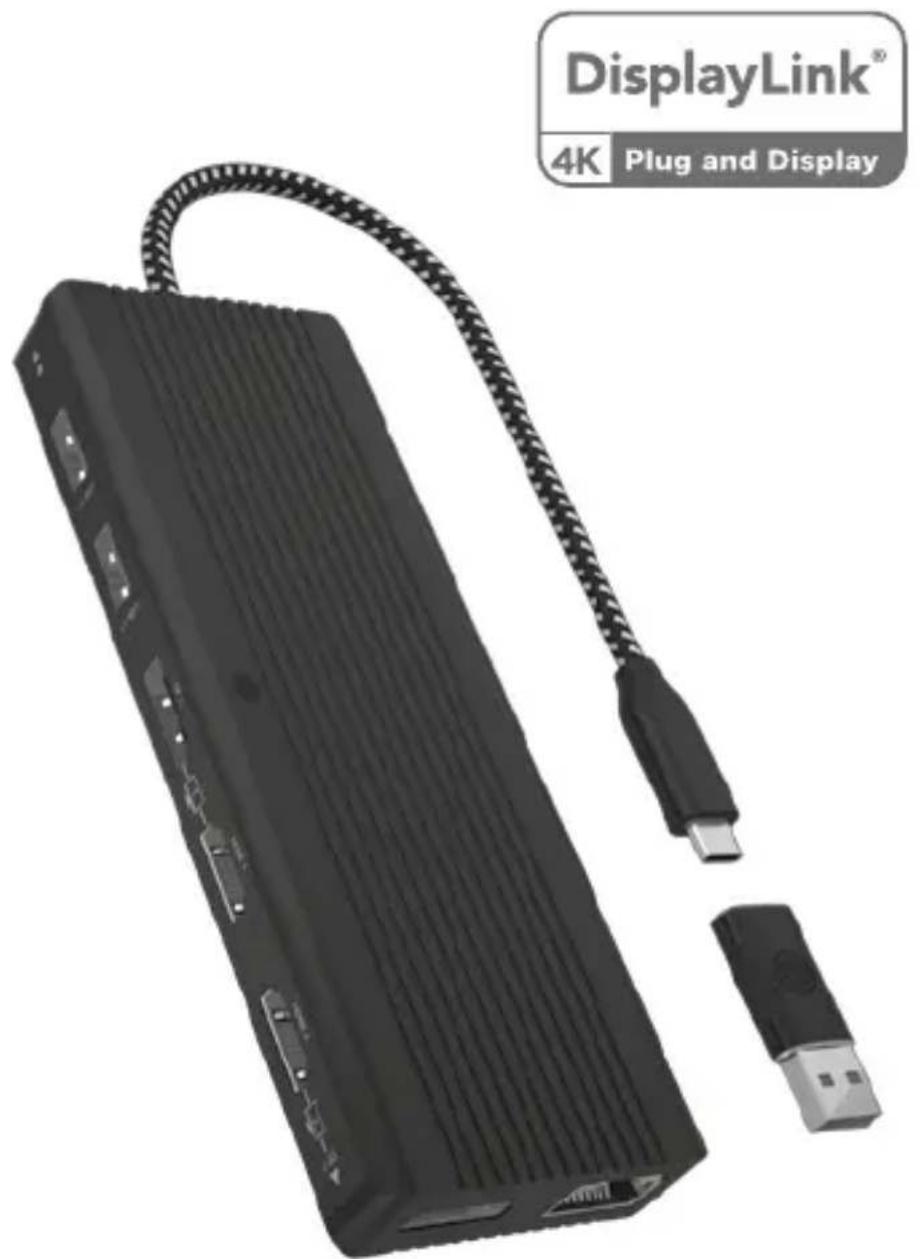
DisplayLink® DockingStation mit zweifacher Videoausgabe
Handbuch IB-DK4080AC
Verpackungsinhalt
IB-DK4080AC, USB Type-C® zu Type-A Adapter, Handbuch
Frontansicht
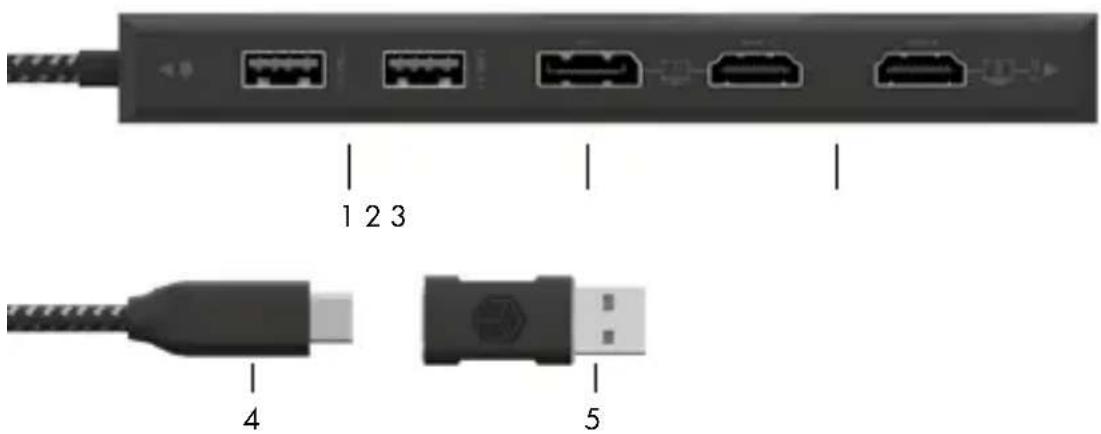
- 2x USB 3.2 Gen 1 Type-A Datenschnittstelle (5 Gbit/s)
- DisplayPort ^TM Schnittstelle mit bis zu 4k@60 Hz
- 2x High-Speed HDMI ^® Schnittstelle mit bis zu 4k@60 Hz
- USB Type-C ^® Hostschnittstelle
- USB Type-C ^® zu Type-A Adapter
Rückansicht
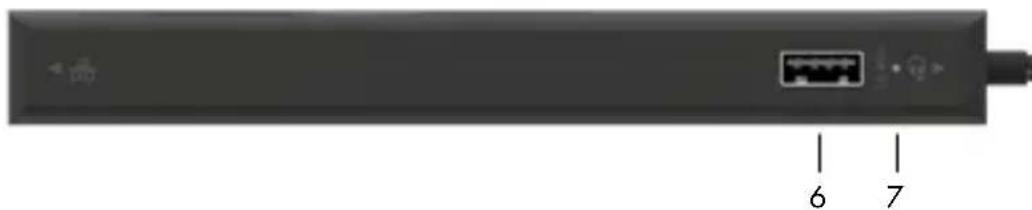
- USB 3.2 Gen 1 Type-A Datenschnittstelle (5 Gbit/s)
- LED für Betrieb (grün)
Seitenansichten
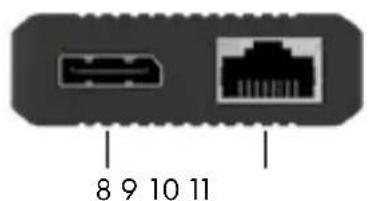
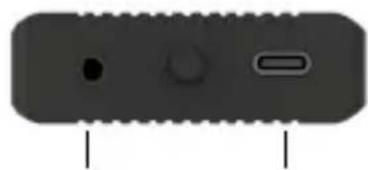
- DisplayPort ^TM Schnittstelle mit bis zu 4k@60 Hz
- RJ45 Ethernet Schnittstelle / Gigabit LAN
- Headset Schnittstelle
- USB Type-C ^® Schnittstelle nur für Power Delivery mit bis zu 100 W, keine Datenübertragung
Handbuch IB-DK4080AC
| USB Versionshinweis | ||
| Bisherige USB Standards A | Aktuelle USB Standards Date | nübertragungsrate |
| USB 3.0 = USB 3.1 (Gen 1) = | USB 3.2 Gen 1 = 5 Gbit/s | |
| USB 3.1 = USB 3.1 (Gen 1) = | USB 3.2 Gen 1 = 5 Gbit/s | |
| USB 3.2 (Gen 1x2) = USB 3.2 | Gen 1x2 = 20 Gbit/s | |
Anforderungen
- Windows ^® , macOS ^® , Chrome OS ^™ , Android ^™ , Ubuntu (Linux)
- Installierte DisplayLink® (Synaptics) Treiber
- Das Gerät ist mit Thunderbolt® 3/4 Type-C® ausgestatteten Computern kompatibel
- Kein Netzteil enthalten (nur für Power Delivery über Type-C® erforderlich)
Inbetriebnahme — Installieren Sie den Treiber!
Achtung: Laden Sie bitte zuerst die aktuellen Treiber unter
herunter. Schließen Sie erst nach dieser Installation die DockingStation an Ihren Computer an!
- Wählen Sie Ihr Betriebssystem und laden Sie den richtigen Treiber von der obigen Webseite herunter.
- Klicken Sie auf die ausführbare Datei der entsprechenden Version
- Folgen Sie den Anweisungen und schließen Sie die Installation ab
- Starten Sie Ihren PC neu
- Verbinden Sie die DockingStation mit Ihrem PC über eine unterstützte USB Type-C® oder USB Type-A Schnittstelle
- Fertig! Sie können die IB-DK4080AC nun verwenden.
Hinweis!
Chrome OS ^™ : Die DisplayLink ^® -Treiber sind bereits unter Chrome OS ^™ vorinstalliert.
Inbetriebnahme
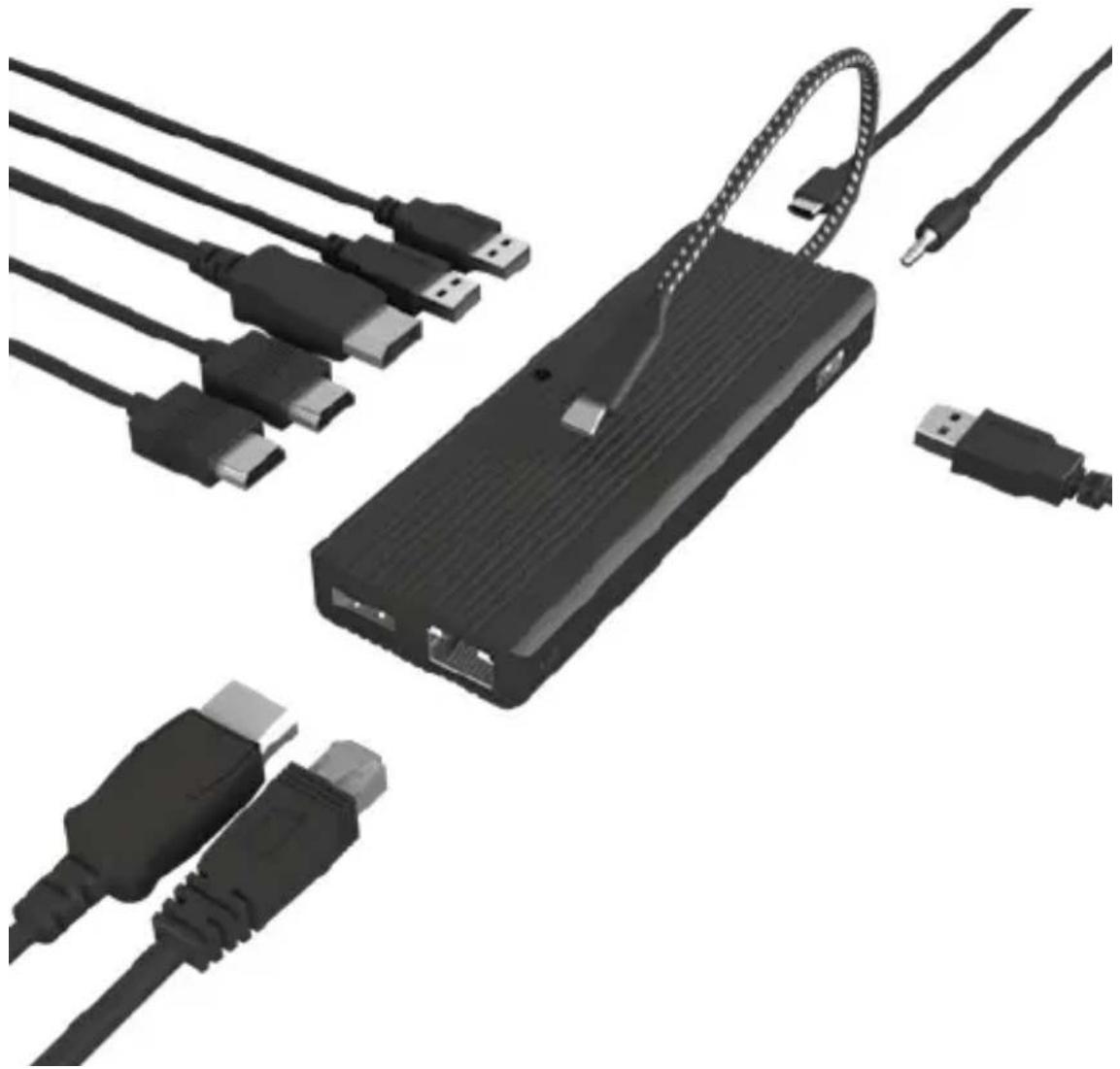
- Schließen Sie das integrierte USB Type-C ^® Kabel oder den mitgelieferten Type-A Adapter der DockingStation an einen unterstützten Computer an (mindestens USB 3.2 Gen 1).

Wenn Sie einen Computer ohne Power Delivery Unterstützung über einen USB Type-C® Anschluss oder über einen USB-Type-A Anschluss (über einen Adapter) verwenden, beachten Sie bitte folgendes:
Informationen über den angeschlossenen USB Type-C® zu Type-A Adapter:
Für eine bessere Anschlusskompatibilität mit Hostcomputern, die nur über eine USB Type-A Schnittstelle verfügen, haben wir einen zusätzlichen USB Type-C® auf Type-A Adapter hinzugefügt.
Handbuch IB-DK4080AC
Sollten Sie diesen Adapter an Ihrem Computer verwenden wollen, beachten Sie bitte die folgende technische Einschränkung, wenn Sie die DockingStation über einen Type-A-Anschluss verwenden wollen:
Eine USB Type-A Schnittstelle unterstützt in keiner Weise die Power Delivery Funktion, welche Voraussetzung für die Power Delivery Ladeoption ist. Ein über den Type-C® PD Anschluss der DockingStation angeschlossenes Netzteil kann in dieser Konstellation dann nicht zum Aufladen des Computers verwendet werden.
Um den vollen Funktionsumfang dieser DockingStation nutzen zu können, stellen Sie sicher, dass der Host-USB-Type-C® Anschluss Ihres Computers USB Type-C® Power Delivery unterstützt.
Bitte nehmen Sie die Dokumentation Ihres Computers zur Hilfe oder kontaktieren Sie den Hersteller Ihres Computers, um die Kompatibilität mit diesen Technologien zu bestätigen. Überprüfen Sie sicherheitshalber, ob die Bios-Version des Host-PCs auf dem neuesten Stand ist und stellen Sie sicher, dass die Kompatibilität mit USB Type-C® Power Delivery gegeben ist.
- Schließen Sie Ihre Peripheriegeräte an die entsprechenden Schnittstellen an.
Handbuch IB-DK4080AC
Wichtig:
-
Wird die IB-DK4080AC über die USB Type-C® Schnittstelle eines Chromebooks™ angeschlossen, so wird eine per USB Type-A angeschlossene Maus nicht sofort erkannt; die Verbindung wird mit einigen Sekunden Verzögerung hergestellt. Dies geschieht auch mit anderen Type-C® Adaptern (inclusive Apple-Adaptern), wenn diese an ein Chromebook™ angeschlossen werden.
-
Achtung! Beim Verbinden bzw. Entfernen eines Power Delivery Netzteils über die Type-C® Schnittstelle der IB-DK4080AC, werden die anderen verwendeten Schnittstellen unter Umständen kurzzeitig getrennt und sofort wieder verbunden. Um Datenverlust während einer Datenübertragung, Streamunterbrechungen oder Ähnliches zu vermeiden, verbinden oder entfernen Sie die Power Delivery Stromversorgung
NICHT, während irgendwelche Datenübertragungen stattfinden.
- Je nach Beanspruchung des Gerätes, erwärmt sich das zur Kühlung dienende Aluminiumgehäuse unter Umständen stärker um die entstehende Wärme nach außen hin abzuführen und so die inneren Bauteile vor Überhitzung zu schützen. Dies stellt keine Fehlfunktion des Gerätes dar. Stellen sie bitte sicher, dass das Gerät nicht abgedeckt wird und eine ausreichende Luftzufuhr gewährleistet ist.
Monitore
Zur optimalen Einstellung Ihrer Anzeigeeinheiten gehen Sie bitte entsprechend Ihres Betriebssystems und Ihrer Bedürfnisse vor. Genauere Informationen entnehmen Sie bitte dem Handbuch und den Beschreibungen Ihres Betriebssystems.
Monitorverbindungen
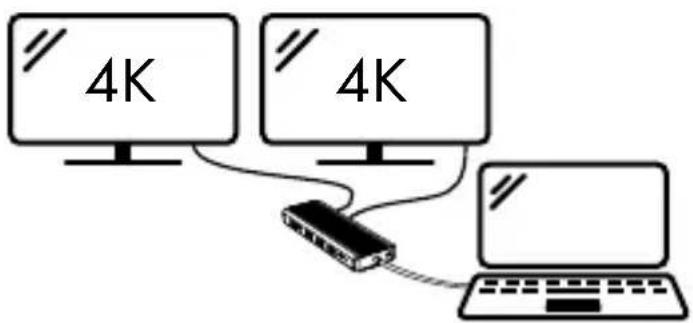
Zwei DisplayPort ^™ oder HDMI ^® Monitore mit einem Computer verbinden Sie können zwei DisplayPort ^™ oder zwei HDMI ^® Monitore hinzufügen, indem Sie diese an die Videoschnittstellen der IB-DK4080AC (2x DisplayPort ^™ oder 2x HDMI ^® oder gemischt) anschließen.
Verbinden Sie die DisplayPort ^™ / HDMI ^® Monitore unter Verwendung von zertifizierten DisplayPort ^™ / HDMI ^® Kabeln (nicht enthalten). Es wird empfohlen, Monitore der gleichen Größe, Auflösung und des gleichen Typs zum Anschluss zu verwenden. Gleicher Typ bedeutet, dass die Geräte über die gleiche native Auflösung und Bildwiederholrate verfügen.
Handbuch IB-DK4080AC
Unterstützte Auflösungen
| Videomatrix Übersicht (basierend auf DisplayLink 6950 Chipsatz), maximale Auflösungen | ||||||||
| Anschlüsse (plug-in) Ausgabe | ||||||||
| Anzahl der Monitore | HDMI *1 HDMI | *2 DP 1 | DP 2 Monitor 1 (HDMI | *)Monitor 2 (HDMI *) | Monitor 1 (DP)Monitor 2 (DP) | |||
| Zweifache Videoausgabe | √ | √ | 3840x2160@60 Hz 3840x2 | 60@60 Hz | ||||
| √ | √ | 3840x2160@60 Hz 3840x2160@60 Hz | ||||||
| √ | √ | 3840x2160@60 Hz 3840x2 | 60@60 Hz | |||||
| Einfache Videoausgabe | √ | 3840x2160@60 Hz | ||||||
| √ | 3840x2160@60 Hz | |||||||
| √ | 3840x2160@60 Hz | |||||||
| √ | 3840x2160@60 Hz | |||||||
| √ | 5120x2880@60 Hz | |||||||
Handbuch IB-DK4080AC
Einen 5K DisplayPort™ Monitor mit einem Computer verbinden
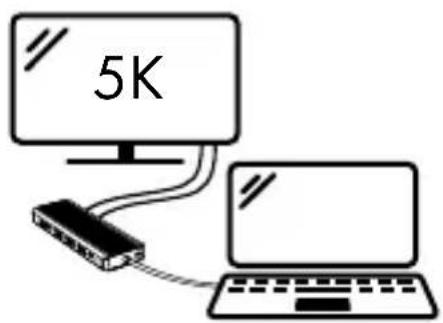
Sie können einen 5K DisplayPort ^™ Monitor hinzufügen, indem Sie diesen an beide DisplayPort ^™ Videoschnittstellen der IB-DK4080AC gleichzeitig anschließen. Verbinden Sie den DisplayPort ^™ Monitor unter Verwendung zweier zertifizierter DisplayPort ^™ Kabel (nicht enthalten).
Hinweis: Die DockingStation ist kompatibel mit den meisten 5K-fähigen DisplayPort ^™ Monitoren am Markt.
Zur optimalen Einstellung Ihrer Anzeigeeinheiten gehen Sie bitte entsprechend Ihres Betriebssystems und Ihrer Bedürfnisse vor. Genauere Informationen entnehmen Sie bitte dem Handbuch und den Beschreibungen Ihres Betriebssystems.
Unterstützte Videoauflösungen
Die IB-DK4080AC unterstützt 2x 4K@60 Hz Ultra HD Auflösungen, wenn die angeschlossenen DisplayPort™/ HDMI® Monitore diese Auflösung ebenfalls unterstützen (bis zu 3840x2160@60 Hz /pro Monitor).
oder
Die IB-DK4080AC unterstützt 1x 5K@60 Hz Ultra HD Auflösung, wenn der angeschlossene DisplayPort ^™ Monitor diese Auflösung ebenfalls unterstützt (bis zu 5120x2880@60 Hz).
Handbuch IB-DK4080AC
Windows® Konfiguration der Anzeigeeinheiten
Hinweis: Die Screenshots können je nach Betriebssystem leicht variieren.
Monitore anordnen
Sobald zusätzliche Monitore angeschlossen sind, können sie entweder auf den Spiegelmodus, den Erweiterungsmodus oder die Einstellung der Primäranzeige konfiguriert werden.
z.B.: Erweiterung Ihrer Monitore
- Positionieren Sie die Maus an einer beliebigen Stelle auf dem Windows®-Desktop
- Klicken Sie mit der rechten Maustaste und wählen Sie Anzeigeeinstellungen, um das Konfigurationsfenster aufzurufen
- Verwenden Sie den Abschnitt Anzeige
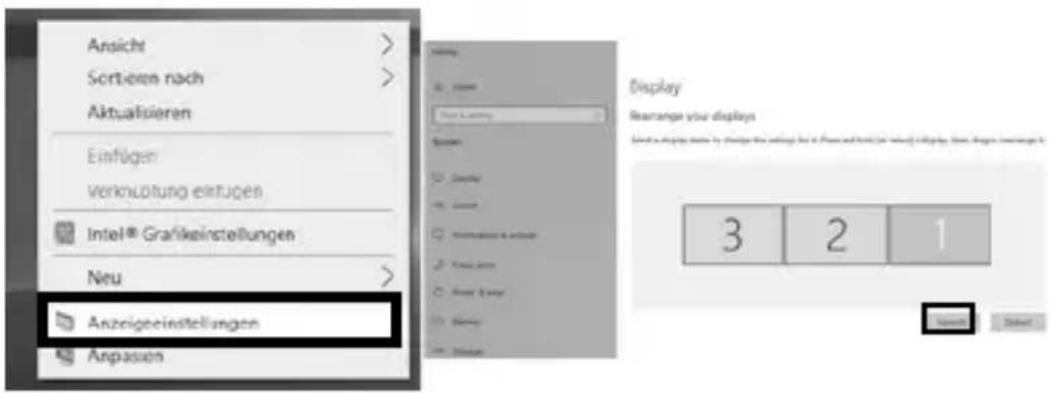
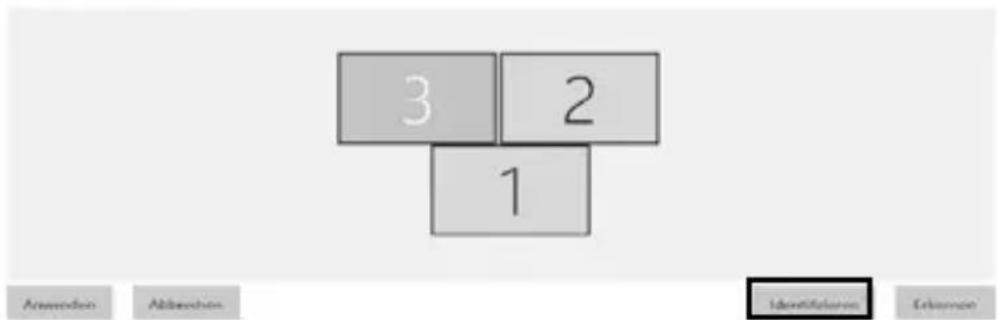
- Identifizieren Sie Ihre Monitore, indem Sie auf die Schaltfläche Identifizieren klicken.
- Wählen Sie den entsprechenden Monitor für die folgenden Einstellungen aus, indem Sie auf das Symbol des identifizierten Monitors klicken.
Handbuch IB-DK4080AC
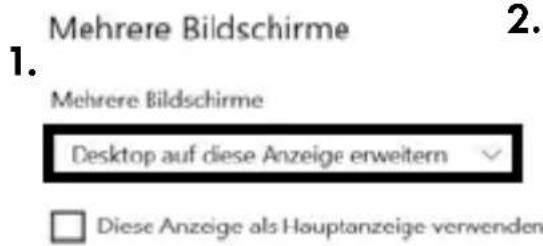
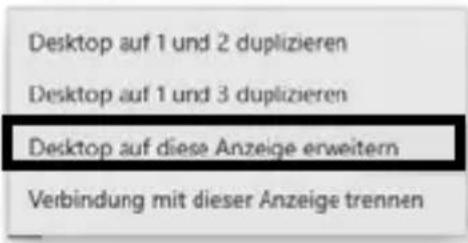
- Wählen Sie Mehrere Bildschirme > Desktop auf diese Anzeige erweitern, wenn Sie einen Monitor erweitern möchten.
Bildschirmausrichtung
Querformat

2.
3.

- Klicken Sie zum Bestätigen und Beenden auf Einstellungen Beibehalten.
- Sobald die Einstellungen abgeschlossen sind, ziehen Sie einfach die Monitor-symbole per Drag & Drop, um Ihre Monitore anzuordnen. (Einige Anwendungen unterstützen jedoch möglicherweise nicht die Anzeige auf dem erweiterten Desktop).
Anzeige
Bildschirme neu anordnen
Wählen Sie unten eine Anzüge aus, um ihre Einstellungen zu Ändern. Halten Sie die Anzüge gedrückt (oder wählen Sie sie aus), und ziehen Sie sie, um sie neu anzuordnen.
Handbuch IB-DK4080AC
Einstellung der richtigen Auflösung und Frequenz Ihrer Anzeigen
Es gibt zwei Möglichkeiten zur Auswahl der Auflösung des ausgewählten Monitors:
1. Standard Anzeigeeinstellungen
- Identifizieren Sie Ihre Monitore, indem Sie auf die Schaltfläche Identifizieren klicken.
- Wählen Sie den betreffenden Monitor durch Klicken auf das Symbol für den identifizierten Monitor aus.
- Klicken Sie auf Bildschirmauflösung
Skalierung und Anordnung
Größe von Text. Apps und anderen Elementen ändern
125%
Erweitere Süßeningesellschaften
1.
Bildschirmauflösung
1920 × 1080 (empfohlen)
- Wählen Sie die gewünschte Auflösung aus dem Dropdown-Menü.
2.
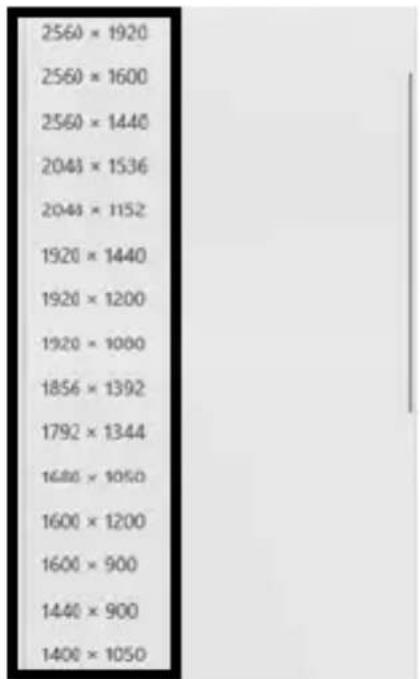
- Klicken Sie zum Bestätigen und Beenden auf Einstellungen Beibehalten.
Handbuch IB-DK4080AC
2. Erweiterte Anzeigeeinstellungen
- Identifizieren Sie Ihre Monitore, indem Sie auf die Schaltfläche Identifizieren klicken.
- Klicken Sie auf Erweiterte Anzeigeeinstellungen
Mehrere Bildschirme
Mehrere Bildschirme
Desktop auf diese Anzeige erweitern

Diese Anzeige als Hauptanzeige verwenden
Mär cistaltloses anzerse verbecken
1.
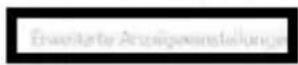
Grafikofristellungen
Eine neue Seite öffnet sich
- Wählen Sie den entsprechenden Monitor aus, indem Sie auf Anzeige auswählen klicken.
- Klicken Sie auf Adapter eigenschaften für Bildschirm X anzeigen

Erweiterte Anzeigeeinstellungen
Anzeige auswählen
Wählen Sie eine Arzeige aus, deren Einstellungen Sie anzeigen oder ändern möchten.
2.
Anzeige 2:LG Ultra HD
Anzeigeinformationen

LG Ultra HD
Bildschirm 2: mit Inse(R) UHD Graphics 620 verbunden
Desktopauflösung
1920×1080
Aktive Sigralauflösung
1920×1080
Aktualsienungsrate (Hz)
60 Hz
Bittiefe
8-Bit
Farbformat
RGB
Farbraum
SDR (Standard Dynamic Range)
3.

Handbuch IB-DK4080AC
Es öffnet sich ein neues Fenster
- Klicken Sie auf Alle Modi auflisten
4.
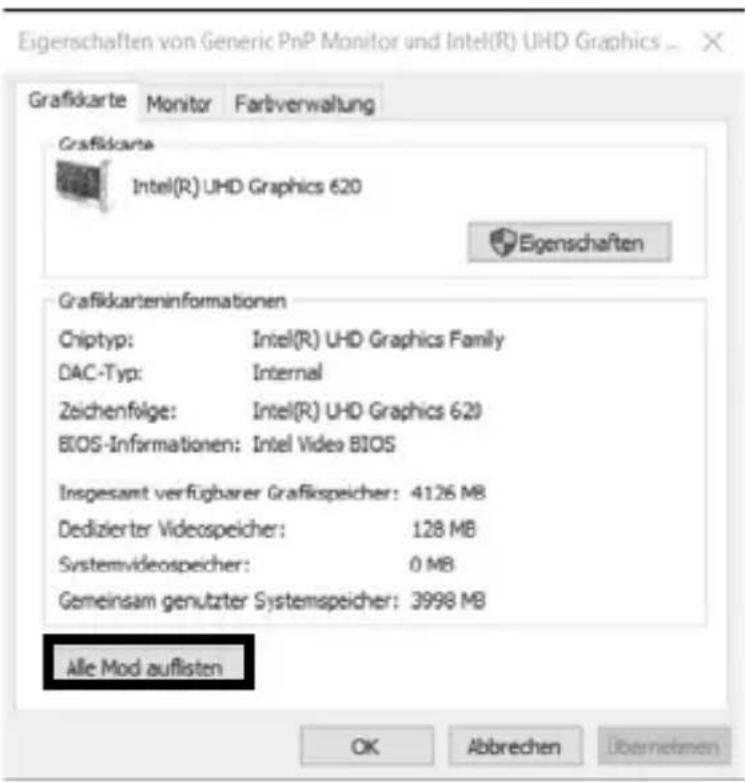
Es öffnet sich ein neues Fenster
- Klicken Sie auf den gewünschten Modus entsprechend Ihrer Anforderung.
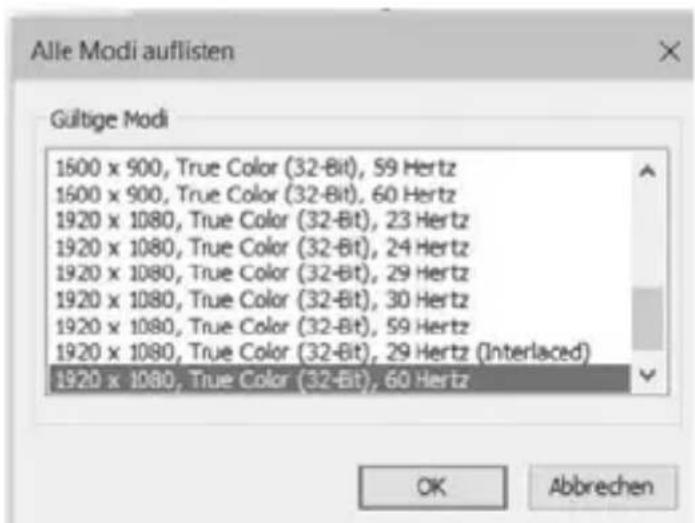
Wiederholen Sie dies bei Bedarf für jeden angeschlossenen Monitor.
Handbuch IB-DK4080AC
macOS® Konfiguration der Anzeigeeinheiten
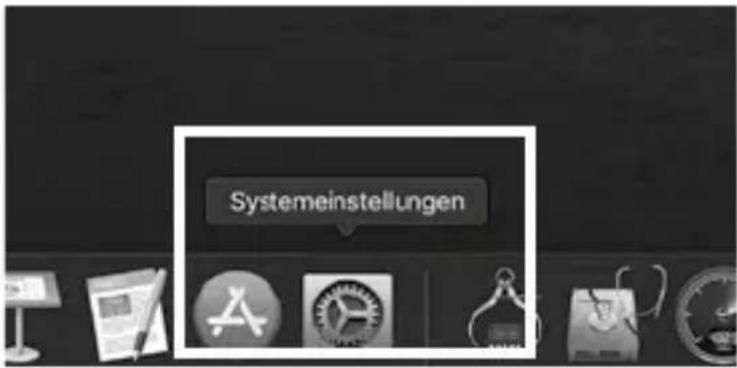
- Klicken Sie auf Systemeinstellungen
- Klicken Sie auf Monitore
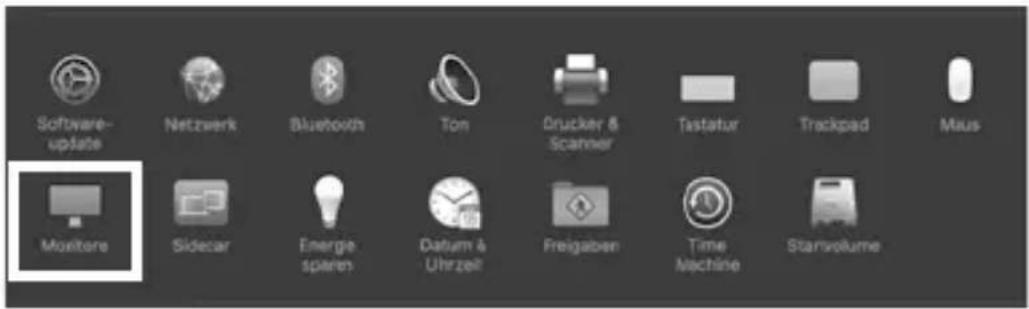
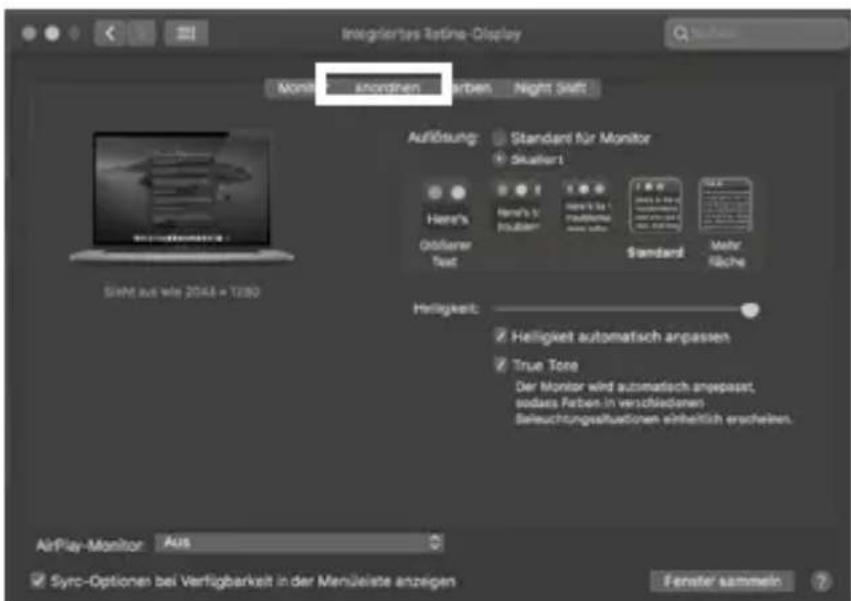
Es öffnet sich ein neues Fenster
- Klicken Sie auf Anordnen
Handbuch IB-DK4080AC
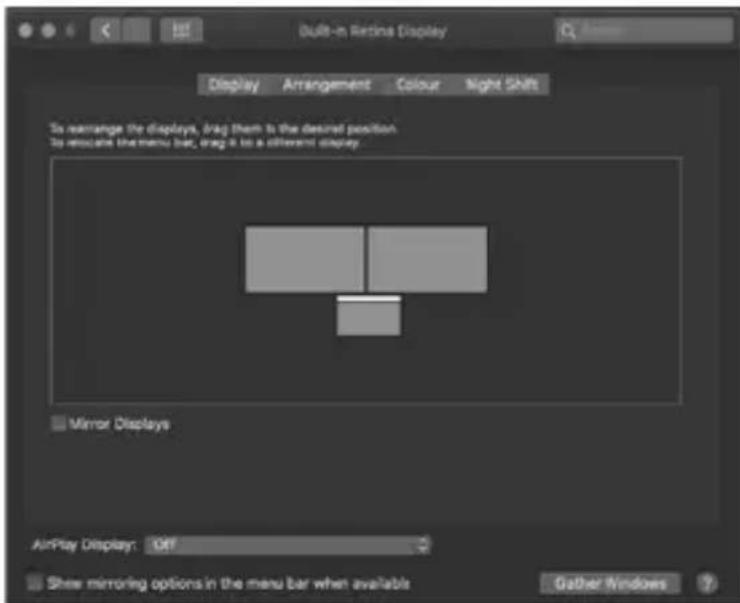
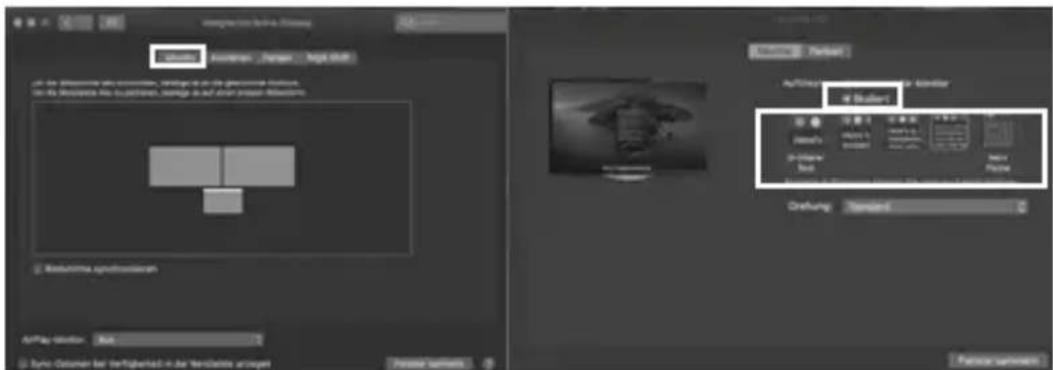
- Wählen Sie das entsprechende Monitorsymbol, indem Sie auf das Symbol des zu platzierenden Monitors klicken und halten, um die Anordnung vorzunehmen.
Um skalierte Auflösungen der Monitoranzeigen vorzunehmen, klicken Sie den Reiter Monitor. In dem sich nun öffnenden Fenster der jeweiligen Anzeige können Sie separat Ihre gewünschten Ansichten einstellen.
Wählen Sie die Option Skaliert und dann die entsprechende Größe im Feld darunter.
Handbuch IB-DK4080AC
Erweiterte Anzeigeeinstellungen
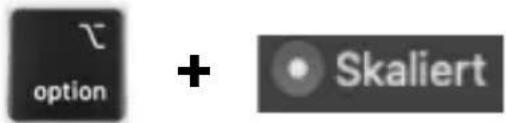
Detailliertere Einstellungen können Sie wie folgt vornehmen: Halten Sie die Option Taste gedrückt und klicken Sie erneut auf Skaliert und ein erweitertes Menü zur Einstellung von Auflösung und Wiederholfrequenz öffnet sich. Wählen Sie hier bitte Ihre gewünschten Einstellungen aus.
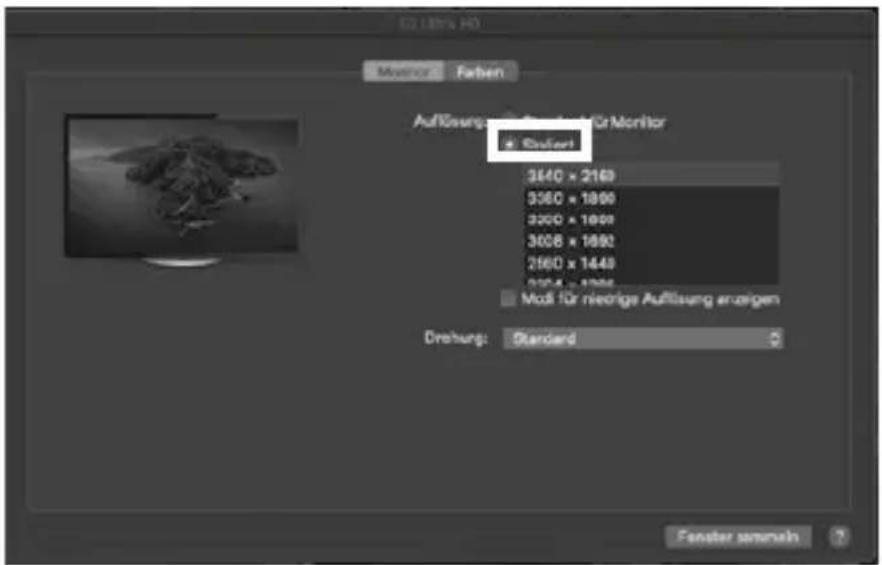
Wiederholen Sie dies bei Bedarf für jeden angeschlossenen Monitor.



- Handbuch IB-DK4080AC
- Verpackungsinhalt
- Anforderungen
- Inbetriebnahme — Installieren Sie den Treiber!
- Achtung: Laden Sie bitte zuerst die aktuellen Treiber unter
- Hinweis!
- Inbetriebnahme
- Informationen über den angeschlossenen USB Type-C® zu Type-A Adapter:
- Wichtig:
- Monitore
- Monitorverbindungen
- Einen 5K DisplayPort™ Monitor mit einem Computer verbinden
- Unterstützte Videoauflösungen
- oder
- Windows® Konfiguration der Anzeigeeinheiten
- Monitore anordnen
- z.B.: Erweiterung Ihrer Monitore
- 2.
- 3.
- Anzeige
- Einstellung der richtigen Auflösung und Frequenz Ihrer Anzeigen
- Standard Anzeigeeinstellungen
- 1.
- Erweiterte Anzeigeeinstellungen
- Eine neue Seite öffnet sich
- Erweiterte Anzeigeeinstellungen
- Anzeigeinformationen
- 4.
Marke : Icy Box
Modell : IB-DK4080AC
Kategorie : Auto Halterung