
IB-DK2107M-C - Auto Halterung Icy Box - Kostenlose Bedienungsanleitung
Finden Sie kostenlos die Bedienungsanleitung des Geräts IB-DK2107M-C Icy Box als PDF.


| Produkttyp | Autohalterung |
| Marke | Icy Box |
| Modell | IB-DK2107M-C |
| Material | Kunststoff und Metall |
| Farbe | Schwarz |
| Abmessungen (B x H x T) | Ca. 120 x 80 x 50 mm |
| Nettogewicht | 150 g |
| Montageort | Armaturenbrett oder Windschutzscheibe |
| Montagemethode | Saugnapf oder Klebepad |
| Kompatible Geräte | Smartphones und Tablets bis 6,5 Zoll |
| Einstellbarkeit | 360-Grad-Drehung, Neigung und Armverlängerung |
| Installationstyp | Werkzeuglos, Schnellverschluss |
| Stromversorgung | Keine (passive Halterung) |
| Hauptmerkmale | Einhandbedienung, sicherer Halt, rutschfeste Polsterung |
| Pflege und Reinigung | Mit einem feuchten Tuch abwischen; Lösungsmittel vermeiden |
| Sicherheitshinweise | Sicht des Fahrers nicht behindern; sichere Befestigung gewährleisten |
| Ersatzteile erhältlich | Ersatz-Saugnäpfe und -Pads |
| Reparierbarkeit | Eingeschränkt; Teile über Icy Box Support erhältlich |
| Zertifizierungen | CE, RoHS |
| Garantie | 2 Jahre |
Häufig gestellte Fragen - IB-DK2107M-C Icy Box
Benutzerfragen zu IB-DK2107M-C Icy Box
0 Frage zu diesem Gerät. Beantworten Sie die, die Sie kennen, oder stellen Sie Ihre eigene.
Eine neue Frage zu diesem Gerät stellen
Laden Sie die Anleitung für Ihr Auto Halterung kostenlos im PDF-Format! Finden Sie Ihr Handbuch IB-DK2107M-C - Icy Box und nehmen Sie Ihr elektronisches Gerät wieder in die Hand. Auf dieser Seite sind alle Dokumente veröffentlicht, die für die Verwendung Ihres Geräts notwendig sind. IB-DK2107M-C von der Marke Icy Box.
BEDIENUNGSANLEITUNG IB-DK2107M-C Icy Box
Handbuch (Deutsch) IB-DK2107M-C
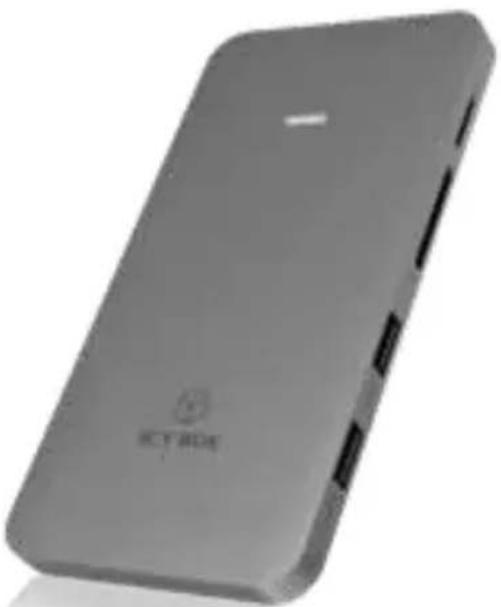
USB Type-C™ Notebook DockingStation
Sicherheitshinweise IB-DK2107M-C
Zur Vermeidung körperlicher Schäden, sowie von Sach-, Geräteschäden und Datenverlust beachten Sie bitte folgende Hinweise:
Warnstufen
Signalwort und Sicherheitszeichen kennzeichnen die Warnstufe und geben einen sofortigen Hinweis auf Wahrscheinlichkeit, Art und Schwere der Folgen, wenn die Maßnahmen zur Vermeidung der Gefahr nicht befolgt werden.

GEFAHR
warnt vor einer unmittelbar gefährlichen Situation, die zum Tod oder zu schweren Verletzungen führen wird.

WARNUNG
warnt vor einer möglicherweise gefährlichen Situation, die zum Tod oder zu schweren Verletzungen führen kann.

VORSICHT
warnt vor einer möglicherweise gefährlichen Situation, die zu leichten Verletzungen führen kann.
ACHTUNG
warnt vor einer möglichen Situation, die zu Sach- und Umweltschäden führen und den Betriebsablauf stören kann.
1. Gefahren durch elektrische Spannung

WARNUNG
Kontakt mit elektrisch leitenden Teilen
Lebensgefahr durch Stromschlag
• vor Benutzung Betriebsanleitung lesen
• vor Arbeiten am Gerät, Spannungsfreiheit sicherstellen
- Kontaktschutzblenden nicht entfernen
- Kontakt mit Spannungsführenden Komponenten vermeiden.
- Steckkontakte nicht mit spitzen und metallischen Gegenständen berühren
- Verwendung nur in dafür vorgesehenen Umgebungen
• Gerät ausschließlich mit Typenschildkonformen Netzteil betreiben!
- Gerät/Netzteil fern von Feuchtigkeit, Flüssigkeit, Dampf und Staub halten
- Eigenständige Modifikationen sind unzulässig
• Gerät nicht während eines Gewitters anschließen
• Geben Sie Ihr Gerät im Reparaturfall in den Fachhandel
2. Gefahren während Montage (wenn vorgesehen)

VORSICHT
Scharfkantige Bauteile
Finger- oder Handverletzungen bei Zusammenbau (wenn vorgesehen) möglich
• vor Montage, Betriebsanleitung lesen
- Kontakt mit scharfen Kanten oder spitzen Bauteilen vermeiden
• Bauteile nicht mit Gewalt zusammensetzen
• geeignetes Werkzeug verwenden
- nur gegebenenfalls mitgeliefertes Zubehör und Werkzeug verwenden
3. Gefahren durch Wärmeentwicklung
ACHTUNG
Mangelhafte Belüftung des Geräts/Netzteils
Überhitzung und Ausfall des Geräts/Netzteils
- externe Erwärmung vermeiden und Luftaustausch zulassen
• Lüfter-Auslass und passive Kühlkörper freihalten - direkte Sonneneinstrahlung auf Gerät/Netzteil vermeiden
• ausreichend Umgebungsluft für Gerät/Netzteil sicherstellen - keine Gegenstände auf dem Gerät/Netzteil abstellen
4. Gefahren durch Kleinstteile und Verpackung

WARNUNG
Erstickungsgefahr
- Kleinteile, Zubehör für Kinder unzugänglich verwahren
- Plastiktüten und Verpackung für Kinder unzugänglich verwahren/entsorgen
- Kleinteile und Verpackungen nicht in Kinderhände geben
WARNING Lebensgefahr durch Ersticken oder Verschlucken
Sicherheitshinweise IB-DK2107M-C
5. Möglicher Datenverlust
ACHTUNG
Datenverlust bei Inbetriebnahme
Unwiederbringlicher Datenverlust möglich
- Unbedingt Hinweise in der Bedienungsanleitung/Schnellinstallationsanleitung beachten
- Produkt nur verwenden, wenn Spezifikationen erfüllt sind
• Datensicherung vor Inbetriebnahme durchführen
• Datensicherung vor Anschluss neuer Hardware durchführen
• dem Produkt beiliegendes Zubehör verwenden
6. Reinigung des Gerätes
ACHTUNG
Schädigende Reinigungsmittel
Kratzer, Farbveränderungen, Feuchteschäden oder Kurzschluss am Gerät
• vor Reinigung, das Gerät außer Betrieb nehmen
- aggressive bzw. scharfe Reinigungs- und Lösungsmittel sind ungeeignet
- nach der Reinigung sicherstellen, dass keine Restfeuchtigkeit vorhanden ist
- Reinigung der Geräte am besten mit trockenem Antistatiktuch durchführen
7. Entsorgung des Gerätes
ACHTUNG
Umweltverschmutzung, Wiederverwertung nicht möglich
Mögliche Umweltbelastung durch Bestandteile, Recyclingkreislauf unterbrochen

Dieses auf dem Produkt und der Verpackung angebrachte Symbol zeigt an, dass dieses Produkt nicht mit dem Hausmüll entsorgt werden darf. In Über-einstimmung mit der Richtlinie über Elektro- und Elektronik-Altgeräte (WEEE) darf dieses Elektrogerät und ggf. enthaltene Batterien nicht im normalen Hausmüll oder dem Gelben Sack entsorgt werden. Wenn Sie dieses Produkt und ggf. enthaltene Batterien entsorgen möchten, bringen Sie diese bitte zur Verkaufsstelle zurück oder zum Recycling-Sammelpunkt Ihrer Gemeinde.
Bei Fragen kontaktieren Sie gerne unseren Support unter support@raidsonic.de oder besuchen Sie unsere Internetseite www.raidsonic.de.
Safety information IB-DK2107M-C
IB-DK2107M-C, 1x schwarze Transporttasche, 1x USB Type-C ^th zu Type-C ^th Kabel (20 cm), 1x Schraubenset, 1x Schraubendreher, 1x M.2 Schutzfolie, 6x Gummifüße, 1x Schnellinstallationsanleitung
Side view / Seitenansicht
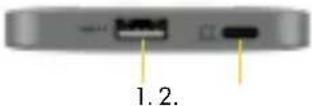
- USB 2.0 Type-A interface /Schnittstelle
- USB 3.1 (Gen 2) Type-C ^™ host computer interface / Hostcomputer Schnittstelle
Front view / Vorderansicht
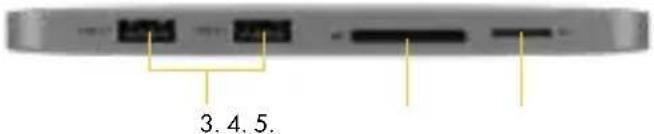
- 2x USB 3.1 (Gen 2) Type-A data interfaces/Datenschnittstellen + 1.5 A charging/aufladen
- 1x SD 3.0 card reader/SD 3.0 Kartenleser (UHS-I)
- 1x microSD 3.0 card reader/microSD 3.0 Kartenleser (UHS-I)
Rear view / Rückansicht
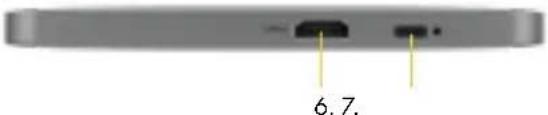
- 1x High Speed HDMI® interface/Schnittstelle / up to / bis zu 3840x2160@60 Hz
-
1x USB Type-C™ for Power Delivery (PD) up to 20 V@5 A / nur für PD bis zu 20 V@5 A
-
Connect an available Type-C™ PD power supply to charge the connected host computer
- Verbinden Sie ein vorhandenes Type-C ^™ PD Netzteil, um den angeschlossenen Rechner zu laden.
Unterstützt ebenfalls USB 2.0 Datenübertragung
Top view / Draufsicht
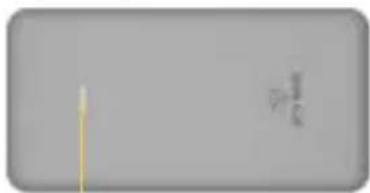
natural_image
Pure graphical element with no visible text, numbers, or symbolsManual IB-DK2107M-C
Bottom view / Unteransicht
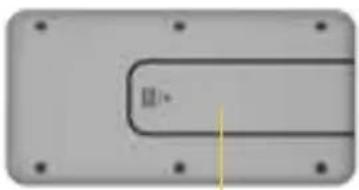
Die USB Type-C™ Multi DockingStation von ICY BOX in elegantem Design und mit Power Delivery Technologie ist zur Anschlusserweiterung für Computer (z.B. Laptop, Notebook, etc.) mit Type-C™ Schnittstelle und DisplayPort™ Alt Mode Unterstützung entwickelt worden. Dadurch kann ein zusätzlicher Monitor angeschlossen werden, sowie externe Peripherie per USB, Gigabit LAN und SD Karten. Gleichzeitig kann der Computer über eine Power Delivery Type-C™ Schnittstelle mit Strom versorgt werden.
Merkmale
- Premium Aluminiumgehäuse mit Größe und Aussehen eines Smartphones
- Datentransfer, Video und Power Delivery über ein integriertes Type-C ^TM Kabel
• USB 3.1 (Gen 2) Technologie für hervorragende Performance bis zu 10 Gbit/s - Integrierter M-Key Einschub für eine 30, 42, 60 oder 80 mm NVMe SSD
- Eine HDMI ^® Videoschnittstelle unterstützt Auflösungen bis zu 3840x2160@60 Hz
- Spiegelung und Erweiterung des vorhandenen Notebookbildschirms
• Zwei USB 3.1 (Gen 2) Type-A Schnittstellen, Datentransferraten bis zu 10 Gbit/s - Eine USB 2.0 Type-A Schnittstellen, Datentransferraten bis zu 480 Mbit/s
- Eine USB Type-C ^™ Schnittstelle unterstützt nur Power Delivery bis zu 100 Watt (unterstützt USB 2.0 Datenübertragung)
- Multi-LUN SD 3.0 (UHS-I) und microSD 3.0 (UHS-I) Kartenleser für Datenübertragungen bis zu 100 MB/s
• Bus-powered, kein Netzteil notwendig
Anforderungen
- Hostcomputer mit freier USB Type-C ^™ Schnittstelle (um den vollen Funktionsumfang zu gewährleisten, muss der verwendete USB Type-C ^™ Anschluss USB Power Delivery und den DisplayPort ^™ Alt Mode oder Thunderbolt 3 ^™ unterstützen)
Hinweis: Die Dockingstation kann auch an Hostcomputern mit USB Type-C ^° Schnittstelle OHNE Power Delivery Unterstützung genutzt werden (DisplayPort ^° Alt Mode wird weiterhin benötigt). In diesem Falle kann das Notebook NICHT über die Type-C ^° Schnittstelle mit Strom versorgt werden.
- HDMI ^® Monitor mit entsprechendem Verbindungskabel (wenn zusätzlicher, externer Monitor verwendet werden soll)
- 4K-fähigen Monitor, um die volle Auflösung von 3840x2160@30/60 Hz erreichen zu können
- Unterstützte Betriebssysteme: Windows ^ , macOS ^
- Multi-LUN – gleichzeitige Nutzung beider Karten wird unterstützt.
- Ein Netzteil ist nicht enthalten (wird nur für das Laden des Hostcomputers per Power Delivery benötigt)
USB Type-C™
Nicht alle USB Type-C™ Schnittstellen am Markt unterstützen den vollen Funktionsumfang des USB Type-C™ Standards. Einige Schnittstellen ermöglichen unter Umständen lediglich Datenübertragung, aber eventuell keine Videoübertragung oder Stromversorgung via USB. Um das volle Potential der IB-DK2107M-C ausschöpfen zu können, vergewissern Sie sich, dass Ihre Host USB Type-C™ Schnittstelle den DisplayPort™ Alt Mode und USB Power Delivery oder Thunderbolt™ 3 Type-C™ unterstützt.
Handbuch IB-DK2107M-C
Installation einer M.2 NVMe SSD (optional) NVMe nicht enthalten
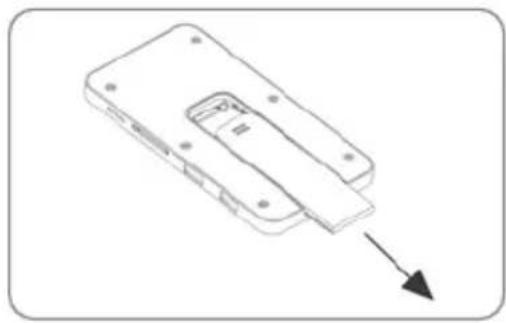
- Schieben Sie die M.2 Abdeckung an der Unterseite des Gerätes heraus und entnehmen diese, wie gezeigt.
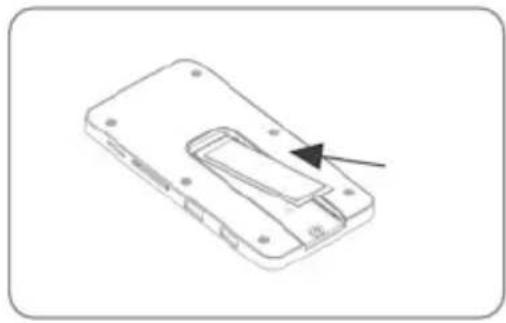
- Vor der Installation bringen sie bitte die mitgelieferte Schutzfolie auf der Unterseite Ihrer M.2 NVMe SSD an. Dies dient zum Schutz vor eventuell möglichem Kontakt zum Gerät.
- Platzieren Sie Ihre SSD vorsichtig mit der Anschlussseite und in einem Winkel von ca. 30° in den M.2-Slot, so dass sie sich widerstandslos einfügt.
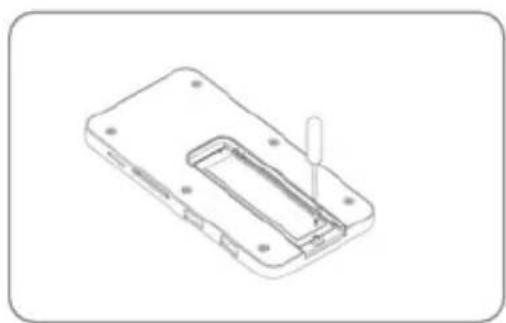
- Drücken Sie die SSD dann vorsichtig nach unten und fixieren die M.2 mittels der gelieferten M.2 Befestigungsschraube.
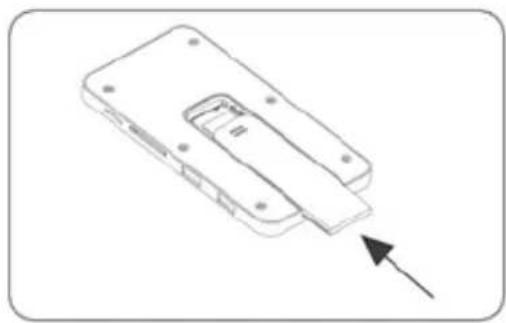
- Schieben Sie die M.2 Abdeckung an der Unterseite des Gerätes, wie gezeigt, wieder ein.
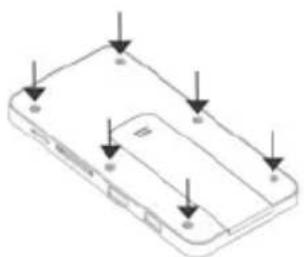
Anbringung von Gummifüßen (optional) Zusätzlich haben sie die Möglichkeit die beiliegenden Gummifüße auf der Unterseite des Gerätes anzubringen. Einfach von der Folie abziehen und an gewünschter Position aufkleben.
- Verbinden Sie das mitgelieferte USB Type-C ° Kabel mit der USB Type-C ° Hostschnittstelle der IB-DK2107M-C.
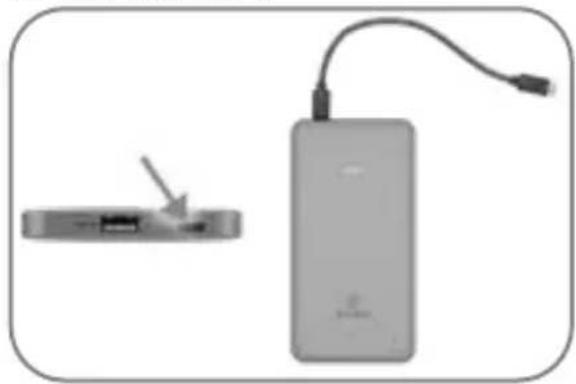
- Verbinden Sie den anderen USB Type-C "Stecker mit dem entsprechend unterstützten Hostcomputer.
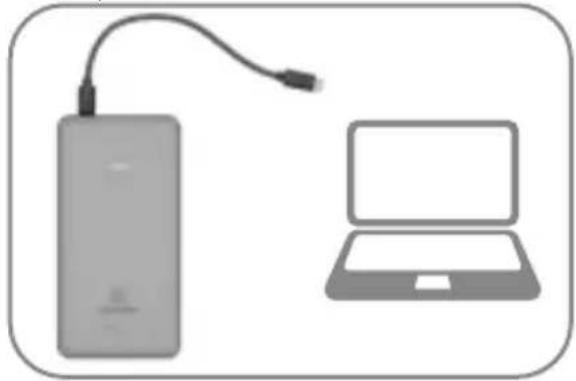
- Verbinden Sie Ihre Geräte mit den entsprechenden Anschlüssen der DockingStation.
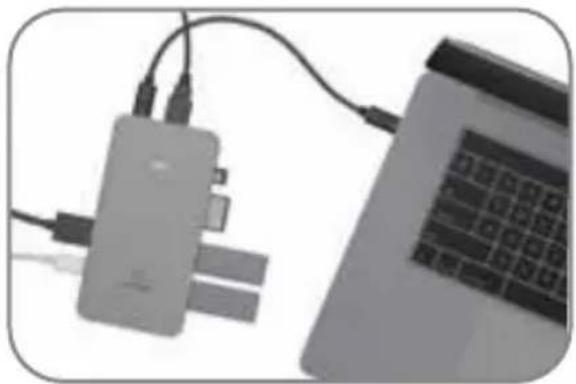
Hinweis für ein installiertes M.2 Laufwerk (optional)
Die IB-DK2107M-C kann im laufenden Betrieb des Rechners an diesen via USB Kabel angeschlossen oder von diesem getrennt werden. Eine neue SSD muss vom Betriebssystem erst initialisiert, partitioniert und formatiert werden, um vom System angezeigt zu werden.
Wenn die SSD nicht sofort vom System erkannt wird bitte prüfen:
- ob die Treibersoftware installiert ist (USB),
- ob die SSD initialisiert, partitioniert und formatiert ist.
Bitte das Ende von Schreib- und Lesevorgängen abwarten bevor ein angeschlossenes Gehäuse vom Rechner getrennt wird, um Datenverlust zu vermeiden.
Handbuch IB-DK2107M-C
Die volle USB 3.1 (Gen2) Transferrate kann nur mit einem kompatiblen USB 3.1 (Gen2) Hostcomputer erreicht werden. Des Weiteren müssen die USB 3.1 Treiber seitens des Betriebssystems installiert sein. Sollte dies nicht der Fall sein, installieren Sie die passenden Treiber für Ihr Betriebssystem (Windows®, macOS®).
Verwendung der Speicherkartenschächte
Schieben Sie die SD Karte mit der abgeschrägten Ecke voran in den SD-Kartenschacht. Die goldenen Kontaktpunkte zeigen dabei nach oben (wenn ICY BOX Logo auf der Oberseite sichtbar).
Schieben Sie die microSD Karte mit der abgeschrägten Ecke voran in den microSD-Kartenschacht. Die goldenen Kontaktpunkte zeigen dabei nach oben (wenn ICY BOX Logo auf der Oberseite sichtbar).
Note: Multi-LUN - gleichzeitige Nutzung beider Karten wird unterstützt.
Monitoreinrichtung
Zur optimalen Einstellung Ihrer Anzeigeeinheit gehen Sie bitte entsprechend Ihres Betriebssystems und Ihrer Bedürfnisse vor. Genauere Informationen entnehmen Sie bitte dem Handbuch und Beschreibungen ihres Betriebssystems.
Hinweis: Die Videoausgabemöglichkeiten hängen von der verwendeten Grafikkarte und weiteren Hardwarespezifikationen des angeschlossenen Hostcomputers ab. Bestimmte Grafikkarten und Betriebssysteme verfügen nur über eingeschränkte MST- oder Videounterstützung, während auch einige Monitore nur geringere Auflösungen unterstützen.
Unterstützte Videoauflösungen
Die IB-DK2107M-C unterstützt 4K Ultra HD Auflösungen, wenn der angeschlossene HDMI ^® Monitor und die Grafikkeinheit diese Auflösung ebenfalls unterstützt.
Übersicht für Videoausgabemöglichkeiten – Windows® 10 und macOS®
Die angegebenen Auflösungen sind Maximalwerte, niedrigere Auflösungen sind ebenfalls möglich.
| Item HDMI® 1 Anmerkung | |
| 1 Bis zu 4K/60 Hz Einfache Videoausgabe |
Wichtig:
-
Wird die IB-DK2107M-C über die USB Type-C Schnittstelle eines Chromebooks angeschlossen, wird eine per USB Type-A angeschlossene Maus nicht sofort erkannt; die Verbindung wird mit einigen Sekunden Verzögerung hergestellt. Dies geschieht auch mit anderen Type-C™ Adaptern (inklusive Apple-Adaptern), wenn diese an einem Chromebook angeschlossen werden
-
Achtung! Beim Verbinden bzw. Entfernen eines PD Netzteils über die Type-C ^3 Schnittstelle der IB-DK2107M-C werden die anderen verwendeten Schnittstellen unter Umständen kurzzeitig getrennt und sofort wieder verbunden. Um Datenverlust während einer Datenübertragung, Streamunterbrechungen oder Ähnliches zu vermeiden, verbinden oder entfernen Sie die PD Stromversorgung NICHT, während irgendwelche Datenübertragungen stattfinden.



- Handbuch (Deutsch) IB-DK2107M-C
- Sicherheitshinweise IB-DK2107M-C
- Zur Vermeidung körperlicher Schäden, sowie von Sach-, Geräteschäden und Datenverlust beachten Sie bitte folgende Hinweise:
- Warnstufen
- GEFAHR
- WARNUNG
- VORSICHT
- ACHTUNG
- Gefahren durch elektrische Spannung
- Kontakt mit elektrisch leitenden Teilen
- Gefahren während Montage (wenn vorgesehen)
- Scharfkantige Bauteile
- Gefahren durch Wärmeentwicklung
- Mangelhafte Belüftung des Geräts/Netzteils
- Gefahren durch Kleinstteile und Verpackung
- Erstickungsgefahr
- Möglicher Datenverlust
- Datenverlust bei Inbetriebnahme
- Reinigung des Gerätes
- Schädigende Reinigungsmittel
- Entsorgung des Gerätes
- Umweltverschmutzung, Wiederverwertung nicht möglich
- Safety information IB-DK2107M-C
- Side view / Seitenansicht
- Front view / Vorderansicht
- Rear view / Rückansicht
- Top view / Draufsicht
- Manual IB-DK2107M-C
- Merkmale
- Anforderungen
- USB Type-C™
- Handbuch IB-DK2107M-C
- Hinweis für ein installiertes M.2 Laufwerk (optional)
- Verwendung der Speicherkartenschächte
- Monitoreinrichtung
- Unterstützte Videoauflösungen
- Wichtig:
Marke : Icy Box
Modell : IB-DK2107M-C
Kategorie : Auto Halterung