
AE1300 - Regler IFM - Kostenlose Bedienungsanleitung
Finden Sie kostenlos die Bedienungsanleitung des Geräts AE1300 IFM als PDF.


| Produkttyp | Edge-Controller / Gateway (IFM AE1300) |
| Kategorie | Regler |
| Versorgungsspannung | 20...32 V DC (SELV/PELV) |
| Stromaufnahme | max. 3 A (abgesichert mit 3 A Kfz-Sicherung oder 2,5 A 5x20 mm) |
| Gehäuseabmessungen (ca.) | 149,5 x 328 x 54 mm (ohne Stecker) |
| Schalttafelausschnitt | 149,5 x 328 mm, Toleranz ±0,5 mm |
| Schutzart | IP 65 (bei korrektem Einbau) |
| Display | Farbdisplay mit automatischer Helligkeitsanpassung (Lichtsensor) |
| Schnittstellen | 2x Ethernet (ETH0/ETH1), 2x USB (USB0/USB1), M12-Steckverbinder |
| Betriebssystem | gehärtete Yocto-Linux-Distribution |
| Programmierung | CODESYS (IEC 61131-3) |
| Kommunikationsprotokolle | Modbus, PROFINET, EtherNet/IP, EtherCAT, OPC UA (über CODESYS) |
| Montagearten | Schalttafeleinbau, Aufbaumontage mit RAM®-Mount-System |
| Temperaturbereich | Betrieb: -20...+60 °C (Umgebung), max. Gehäusetemperatur 80 °C |
| Zulässige Höhe | bis 3000 m über NN |
| Wartung | Batteriewechsel, Reinigung von Display und Gehäuse |
| Sicherheitsfunktionen | Passwortschutz, TLS-Verschlüsselung, getrennte IT/OT-Netzwerke |
| EMV-Klasse | Klasse A (industrielle Umgebung) |
| Zubehör (optional) | Einbau-Set EC0733, RAM®-Mount, Anschlussleitungen E70450/E70451 |
| Dokumentation | Betriebsanleitung, Programmierhandbuch, Datenblatt (Download unter ifm.com) |
Häufig gestellte Fragen - AE1300 IFM
Benutzerfragen zu AE1300 IFM
0 Frage zu diesem Gerät. Beantworten Sie die, die Sie kennen, oder stellen Sie Ihre eigene.
Eine neue Frage zu diesem Gerät stellen
Laden Sie die Anleitung für Ihr Regler kostenlos im PDF-Format! Finden Sie Ihr Handbuch AE1300 - IFM und nehmen Sie Ihr elektronisches Gerät wieder in die Hand. Auf dieser Seite sind alle Dokumente veröffentlicht, die für die Verwendung Ihres Geräts notwendig sind. AE1300 von der Marke IFM.
BEDIENUNGSANLEITUNG AE1300 IFM
1.1 Rechtliche Hinweise....4
1.2 Verwendete Symbole....5
1.3 Verwendete Warnhinweise 5
1.4 Änderungshistorie ....5
2 Sicherheitshinweise 6
2.1 Elektromagnetische Verträglichkeit....6
2.2 Cyber-Sicherheit 6
3 Bestimmungsgemäße Verwendung 8
3.1 Anwendungsbeispiel 8
4 Montage 9
4.1 Montagezubehör 9
4.2 Generelle Montagehinweise 9
4.2.1 Aufnahme für Montagezubehör 10
4.2.2 Lichtsensor und Status-LED 11
4.2.3 Gerätetemperatur 12
4.3 Schalttafeleinbau / Schaltschrankeinbau....13
4.3.1 Sicherheitshinweise für den Schalttafeleinbau / Schaltschrankeinbau 13
4.3.2 Einbau mit Einbau-Set....14
4.3.3 Schalttafelausschnitt 15
4.3.4 Montageschritte....15
4.4 Aufbaumontage mit RAM®-Mount-System....17 4.4.1 Montageschritte....17
4.5 Andere Einbauarten 18
5 Elektrischer Anschluss 19
5.1 Generelle Anschlusshinweise 20
5.2 Anschlussbelegung....21
5.3 Anschlusszubehör 21
5.4 Anschlusstechnik 21
5.5 Betriebsspannung und Sicherungen....22
5.6 Shield-Anschluss....23
5.7 Ethernet-Schnittstellen....24
5.8 USB-Schnittstellen 24
5.8.1 Kurzschlussschutz....25
6 Inbetriebnahme
26
6.1 Erste Schritte....26
6.2 Benötigte Dokumentationen....26
7 Einstellungen
27
7.1 Recovery-Modus....28
7.1.1 Recovery-Modus starten 28
7.1.2 Laufzeitsystem aktualisieren 28
7.1.3 Datensicherung wiederherstellen 29
7.1.4 Ethernet-Schnittstellen konfigurieren....30
7.1.5 Recovery-Modus beenden 31
7.2 Setup-Modus....32
7.2.1 Setup-Modus starten....32
7.2.2 Applikation starten....33
7.2.3 Setup-Hauptmenü anzeigen....34
7.2.4 Verbindungen konfigurieren 35
7.2.5 Datensicherung erstellen....36
7.2.6 System konfigurieren....38
7.2.7 Geräteinformationen anzeigen 42
7.2.8 USB-Stick sicher entfernen 42
7.2.9 Setup-Hauptmenü verlassen....43
7.2.10 Recovery-Modus starten 43
8 Werkseinstellungen 44
9 Wartung, Instandsetzung und Entsorgung 45
9.1 System-Aktualisierung 45
9.2 Batteriewechsel 45
9.3 Reinigen der Displayoberfläche 46
9.4 Reinigen der Gehäuseoberfläche 46
9.5 Instandsetzung....46
9.6 Entsorgung....46
1 Vorbemerkung
Inhalt
Rechtliche Hinweise ....4
Verwendete Symbole ....5
Verwendete Warnhinweise....5
Änderungshistorie....5
58540
Anleitung, technische Daten, Zulassungen und weitere Informationen über den QR-Code auf dem Gerät / auf der Verpackung oder über → www.ifm.com
1.1 Rechtliche Hinweise
1631
© Alle Rechte bei ifm electronic gmbh. Vervielfältigung und Verwertung dieser Anleitung, auch auszugsweise, nur mit Zustimmung der ifm electronic gmbh.
Alle auf unseren Seiten verwendeten Produktnamen, -Bilder, Unternehmen oder sonstige Marken sind Eigentum der jeweiligen Rechteinhaber:
• AS-i ist Eigentum der AS-International Association, (→ www.as-interface.net)
• CAN ist Eigentum der CiA (CAN in Automation e.V.), Deutschland (→ www.can-cia.org)
• CODESYS™ ist Eigentum der CODESYS GmbH, Deutschland (→ www.codesys.com)
- DeviceNet™ ist Eigentum der ODVA™ (Open DeviceNet Vendor Association), USA (→ www.odva.org)
- EtherNet/IP ^ ist Eigentum der → ODVA ^TM
- EtherCAT ^® ist eine eingetragene Marke und patentierte Technologie, lizenziert durch die Beckhoff Automation GmbH, Deutschland
- IO-Link ^® ist Eigentum der → PROFIBUS Nutzerorganisation e.V., Deutschland (→ www.io-link.com)
- ISOBUS ist Eigentum der AEF – Agricultural Industry Electronics Foundation e.V., Deutschland (→ www.aef-online.org)
- Microsoft ^ ist Eigentum der Microsoft Corporation, USA (→ www.microsoft.com)
- Modbus® ist Eigentum der Schneider Electric SE, Frankreich (→ www.schneider-electric.com)
- PROFIBUS ^® ist Eigentum der PROFIBUS Nutzerorganisation e.V., Deutschland (→ www.profibus.com)
• PROFINET ^ ist Eigentum der → PROFIBUS Nutzerorganisation e.V., Deutschland
- Windows ^ ist Eigentum der → Microsoft Corporation, USA
1.2 Verwendete Symbole
58274

Wichtiger Hinweis
Fehlfunktionen oder Störungen sind bei Nichtbeachtung möglich

Information
Ergänzender Hinweis

Handlungsaufforderung

Reaktion, Ergebnis

"siehe"

Querverweis

Dezimalzahl

Hexadezimalzahl

Binärzahl

Bezeichnung von Tasten, Schaltflächen oder Anzeigen
1.3 Verwendete Warnhinweise
58275

WARNUNG
Warnung vor schweren Personenschäden.
Tod oder schwere irreversible Verletzungen sind möglich.

VORSICHT
Warnung vor Personenschäden.
Leichte reversible Verletzungen sind möglich.
ACHTUNG!
Warnung vor Sachschäden
1.4 Änderungshistorie
58539
| Ausgabe | Thema | Datum |
| 00 | Neuerstellung des Dokuments | 05 / 2021 |
| 01 | Korrektur: Kapitel „Anschlusstechnik“Korrektur: Kapitel „Betriebsspannungen und Sicherungen“ | 10 / 2021 |
| 02 | Korrektur: Kapitel „Generelle Montagehinweise“ | 12 / 2022 |
2 Sicherheitshinweise
Inhalt
Elektromagnetische Verträglichkeit....6
Cyber-Sicherheit....6
58541
- Das beschriebene Gerät wird als Teilkomponente in einem System verbaut. Die Sicherheit dieses Systems liegt in der Verantwortung des Erstellers. Der Systemersteller ist verpflichtet, eine Risikobeurteilung durchzuführen und daraus eine Dokumentation nach den gesetzlichen und normativen Anforderungen für den Betreiber und den Benutzer des Systems zu erstellen und beizulegen. Diese muss alle erforderlichen Informationen und Sicherheitshinweise für den Betreiber, Benutzer und ggf. vom Systemersteller autorisiertes Servicepersonal beinhalten.
- Dieses Dokument vor Inbetriebnahme des Produktes lesen und während der Einsatzdauer aufbewahren.
- Das Produkt muss sich uneingeschränkt für die betreffenden Applikationen und Umgebungsbedingungen eignen.
- Das Produkt nur bestimmungsgemäß verwenden (→ Bestimmungsgemäße Verwendung (→ S. 8)).
- Die Missachtung von Anwendungshinweisen oder technischen Angaben kann zu Sach- und / oder Personenschäden führen.
- Bei Fehlfunktionen des Geräts mit dem Hersteller in Verbindung setzen. Eingriffe in das Gerät sind nicht zulässig.
- Montage, elektrischer Anschluss, Inbetriebnahme, Programmierung, Konfiguration, Bedienung und Wartung des Produktes darf nur für die jeweilige Tätigkeit ausgebildetes, autorisiertes Fachpersonal durchführen.
- Geräte, Stecker und Kabel wirksam vor Beschädigung schützen.
- Beschädigte Geräte austauschen, da anderenfalls die technischen Daten und die Sicherheit beeinträchtigt werden.
2.1 Elektromagnetische Verträglichkeit
58542
Dies ist eine Einrichtung der Klasse A. Diese Einrichtung kann im Wohnbereich Funkstörungen verursachen. In diesem Fall kann vom Betreiber verlangt werden, angemessene Maßnahmen durchzuführen.
2.2 Cyber-Sicherheit
61258
Der edgeController bietet folgende Sicherheitsfunktionen:
Design:
• gehärtete Yocto-Linux-Distribution
Integrität:
- Komfortables Update des Gesamtsystems (Recovery-System)
- Backup & Restore der Systemkonfiguration
Authentifizierung:
- Benutzerverwaltung über CODESYS
- Individuelle Rechteverwaltung sowohl für das Programmiersystem als auch für das Laufzeitsystem über CODESYS
- Authentifikation gegenüber externer Cloud
Vertraulichkeit:
- Browserbasierter Zugriff auf Web-Visualisierung über TLS-gesicherte Verbindung
- Cloud-Kommunikation nur über TLS-gesicherte Verbindung
- Identifikation der Datenquellen in der Cloud nach lesbarem Namensschema
Beschränkter Datenfluss:
- Separierung von IT- und OT-Netzwerken durch getrennte Netzwerk-Anschlüsse
- Kommunikation der Softwarekomponenten über Standardprotokolle (Messaging/REST)
3 Bestimmungsgemäße Verwendung
Inhalt
Anwendungsbeispiel....8
58543
Das Gerät dient als Gateway zwischen der Operational-Technology-Ebene (OT) und der Information-Technology-Ebene (IT).
Das Gerät ist für den schaltschranklosen Einsatz im Anlagenbau konzipiert.
Es ist geeignet für den Einsatz bis zu einer Betriebshöhe von 3000 m über NN auch unter erschwerten Bedingungen wie erweitertem Temperaturbereich und mechanische Belastungen, siehe (→ Datenblatt) und angegebene Normen.
Erlaubter Einsatz:
- in industrieller Umgebung als fest angebrachtes Gerät mit Versorgung aus SELV/PELV gemäß den technischen Daten
• auch in nasser Umgebung - auch im Freien, gegebenenfalls mit zusätzlichem UV-Schutz und gegen direkte Sonneneinstrahlung
Die Kommunikation mit anderen Systemkomponenten der OT-Ebene und der IT-Ebene erfolgt über Ethernet- und USB-Schnittstellen.
3.1 Anwendungsbeispiel
58544
Vernetzung
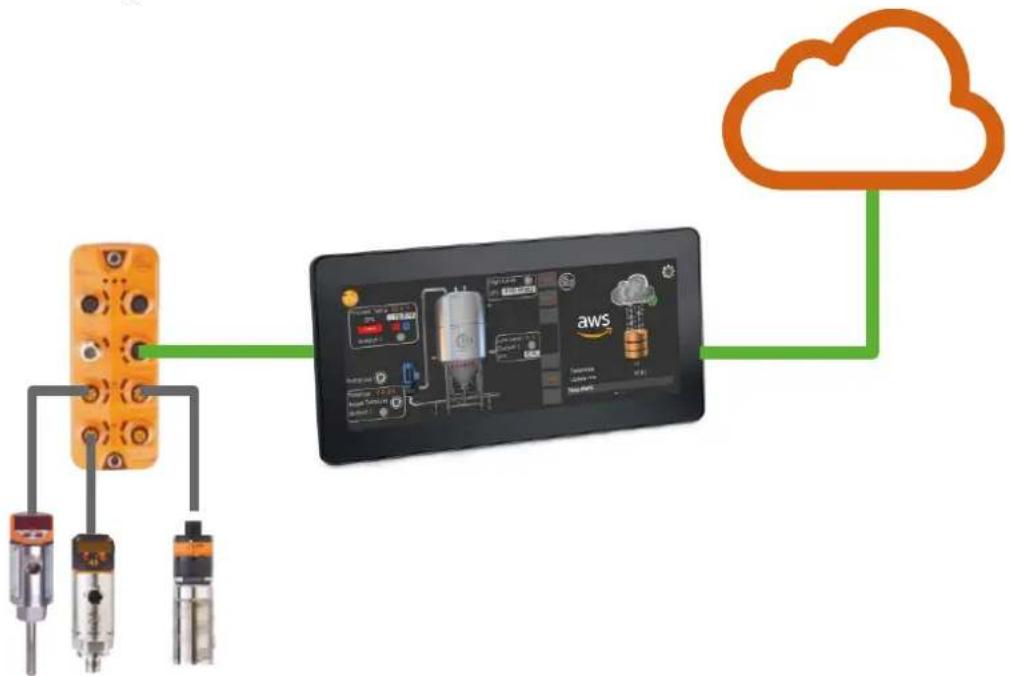
flowchart
graph TD
    A["Device 1"] --> B["Digital Dashboard"]
    C["Device 2"] --> B
    D["Device 3"] --> B
    B --> E["Cloud Cloud"]
    style A fill:#f9f,stroke:#333
    style C fill:#f9f,stroke:#333
    style D fill:#f9f,stroke:#333
    style E fill:#ccf,stroke:#333
4 Montage
Inhalt
Montagezubehör....9
Generelle Montagehinweise....9
Schalttafeleinbau / Schaltschrankeinbau ....13
Aufbaumontage mit RAM®-Mount-System 17
Andere Einbauarten....18
22016
4.1 Montagezubehör
58545
Das Gerät wird ohne Montagezubehör geliefert.
Abhängig vom vorgesehen Einbauort und von der Einbauweise steht folgendes Montagezubehör zur Verfügung:
• EC0733, Einbau-Set für den Schalttafeleinbau
- EC1410...EC1414, RAM®-Mount-System für die Aufbaumontage
Informationen zum verfügbaren Zubehör unter: → www.ifm.com
4.2 Generelle Montagehinweise
58546

Für alle Befestigungsarten gilt:
Die Einhaltung der Anforderungen an die Gerätebefestigung in der Applikation liegt in der Verantwortung des Systemerstellers.
ACHTUNG!
Schlagbeanspruchung Displayscheibe
Beschädigung möglich
Schutzart und elektrische Sicherheit möglicherweise beeinträchtigt
Verletzungsgefahr möglich
Der Systemersteller muss abhängig von den Anforderungen seiner Applikation das Gerät gegebenenfalls durch externe Maßnahmen schützen.
▶ Beschädigte Geräte austauschen, da anderenfalls die technischen Daten und die Sicherheit beeinträchtigt werden.

Rückseitig sind Druckausgleichselement, Servicedeckel und Steckerbereiche vom Systemersteller gegebenenfalls durch externe Maßnahmen zu schützen.
4.2.1 Aufnahme für Montagezubehör
58547
Die Geräterückseite ist für die Verschraubung von Montagezubehör vorbereitet.
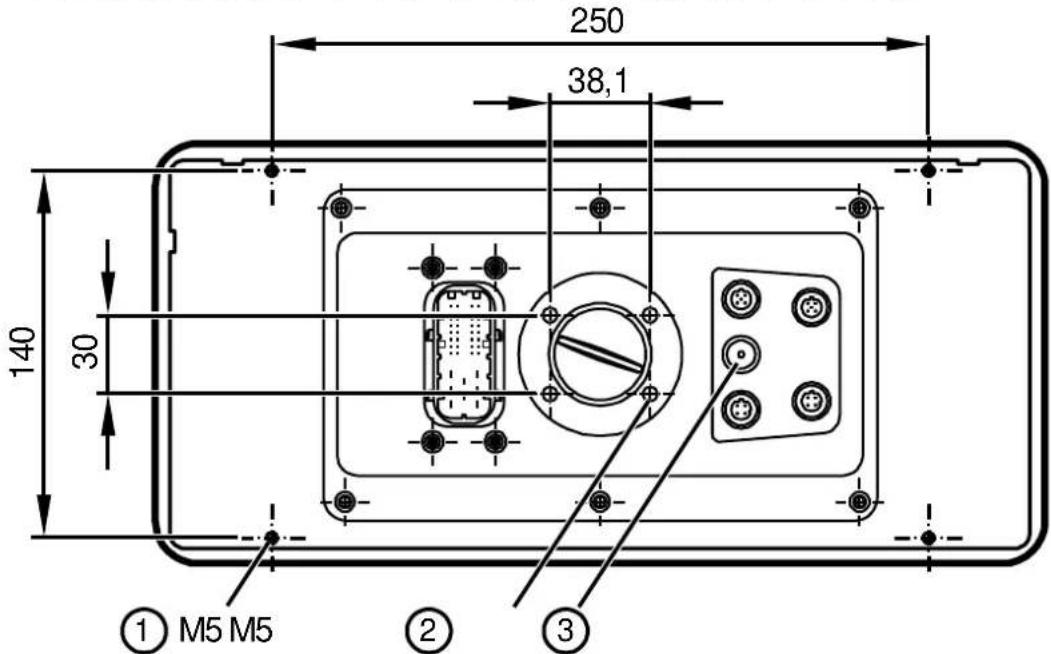
1: 4 x M5 Gewindebohrung für Halteprofile des Einbau-Sets
2: 4 x M5 Gewindebohrung für RAM®-Mount-System
3: Druckausgleichselement
ACHTUNG!
Das Gerät ist mit einem Druckausgleichselement ausgestattet. Werden die dazugehörigen Entlüftungskanäle mit elastischen Materialien abgedichtet oder verschlossen, kann dies zur Beschädigung des Geräts führen.
Keine Dichtungsmaterialien im Bereich des Druckausgleichselements verwenden.
4.2.2 Lichtsensor und Status-LED
58548
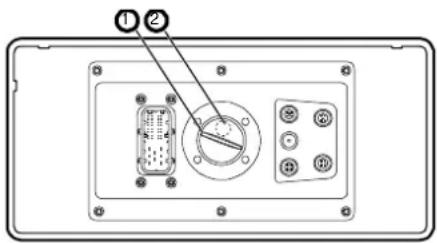
Das Gerät ist mit einem Lichtsensor ausgestattet. Dieser dient zur automatischen Helligkeitsanpassung des Displays und der Bedienelemente an die Umgebungshelligkeit.
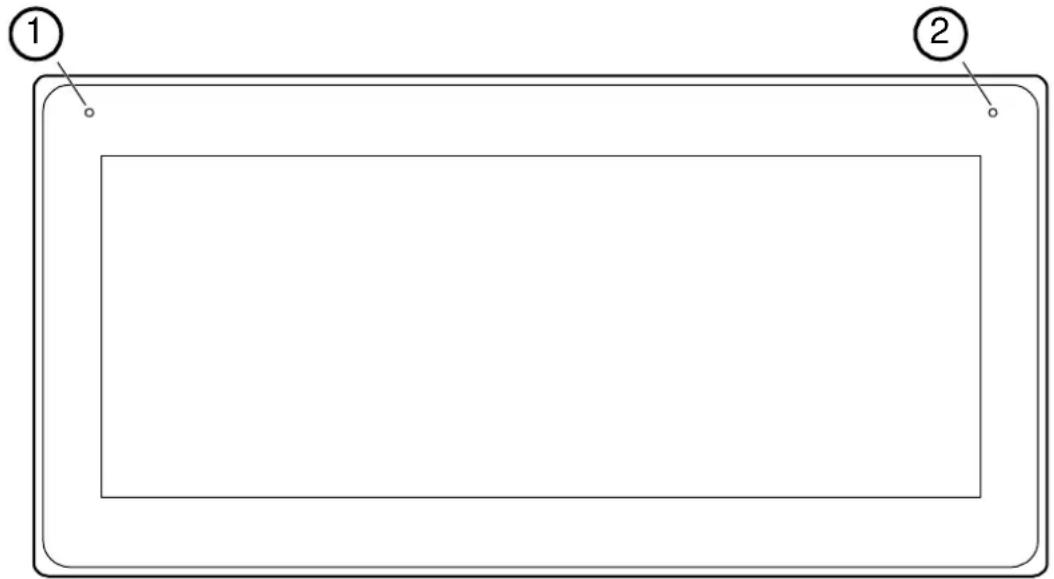
1: Lichtsensor
2: Status-LED
▶ Lichtsensor nicht durch bauliche Maßnahmen abdecken.
Die Status-LED zeigt die Betriebszustände des Geräts an.
4.2.3 Gerätetemperatur
58569
Der interne Temperatursensor und der Lichtsensor des Geräts sind durch die Software auslesbar.
Das Gerät erwärmt sich im Wesentlichen durch folgende Faktoren:
- Sonneneinstrahlung
- Umgebungstemperatur
- Einbaubedingungen
- Fremdheizung
• Stromverbrauch (Displaybeleuchtung u. a.)
Unter anspruchsvollen Betriebsbedingungen tritt eine erhebliche Geräteerwärmung auf. Die Gerätetemperatur darf den maximal zulässigen Wert von 80°C nicht überschreiten.
Die ausgelesenen Werte des internen Temperatursensors und des Lichtsensors können z. B. für folgende Aktionen verwendet werden:
▶ Die maximal zulässige Umgebungstemperatur einhalten (→ Datenblatt).
▶ Displayhelligkeit reduzieren, um die Eigenerwärmung zu verringern
▶ Gerät vor Fremderwärmung (z. B. durch andere Geräte) schützen.
Benutzer vor der Eigenerwärmung und einer bevorstehenden Abschaltung des Displays warnen.
▶ Display abschalten.
ACHTUNG!
Interne Temperatur überschreitet den zulässigen Wert
Fehlfunktion oder Beschädigung des Geräts möglich
▶ Gerätetemperatur reduzieren.
▶ Geeignete Maßnahmen ergreifen, um eine weitere Erwärmung des Geräts zu verhindern.
4.3 Schalttafeleinbau / Schaltschrankeinbau
58549
4.3.1 Sicherheitshinweise für den Schalttafeleinbau / Schaltschrankeinbau
58550

Die Angaben für die Betriebstemperatur gelten gleichermaßen vor und hinter der Einbauebene.

Die Maßangaben für den Schaltschrankausschnitt sind Grundvoraussetzung für Anforderungen an elektrische Sicherheit, Brandschutz und Schutzart des Geräts / Systems. Die Einhaltung der Anforderungen wird dadurch allein aber nicht garantiert. Siehe folgende Sicherheitshinweise. Diese sind bei der Risikobeurteilung durch den Systemersteller zu berücksichtigen (→ Sicherheitshinweise (→ S. 6)).

WARNUNG
Das Gehäuse erfüllt nicht die Anforderungen an Schutzerde. Es kann nur funktionsgeerdet werden.
Elektrischer Schlag möglich bei gefährlich aktiven Spannungen im Schaltschrank hinter der Einbauebene.
Der Systemersteller muss gefährlich aktive Spannungen / Teile hinter der Einbauebene vom Gehäuse des Geräts und seinen Stromkreisen durch doppelte / verstärkte Isolierung (Luft-/Kriechstrecken, feste Isolation) trennen.
Dabei Einzelfehlersicherheit berücksichtigen (z. B. aus Klemme gelöste Einzelader ▶ Kabelbinder verwenden).
▶ Die Verantwortung für die elektrische Sicherheit des Systems liegt beim Systemersteller.
Bei Einbau des Geräts in einen Schaltschrank mit Anforderungen an den Brandschutz gilt:
Bei Einbau gemäß den Angaben in 4.3 erfüllt das Gerät selbst die Anforderungen der IEC (oder DIN EN) 61010-2-201 an ein geschlossenes Gerät für den Schutz gegen das Ausbreiten von Feuer.

WARNUNG
Der Dämpfungsstreifen (Einbau-Set) hat keine Entflammbarkeitsklassifizierung und ist somit kein Flammenhindernis.
Brandschutz für das System möglicherweise nicht gegeben oder eingeschränkt
Der Systemersteller muss abhängig von den Anforderungen seiner Applikation den Brandschutz gegebenenfalls durch externe Maßnahmen sicherstellen.
▶ Die Verantwortung für den Brandschutz des Systems liegt beim Systemersteller.

Die Schutzart des Systems mit eingebautem Gerät kann durch Verwendung des Einbau-Sets nicht garantiert werden. Sie ist abhängig von den Eigenschaften von Schalttafel / Schaltschrank (z. B. Dicke, Material, Oberflächenbeschaffenheit, Verwindungssteifigkeit).

VORSICHT
Anforderungen an Schutzart des Systems mit eingebautem Gerät werden bei Verwendung des Einbau-Sets nicht garantiert.
Schutzart und elektrische Sicherheit möglicherweise beeinträchtigt
Der Systemersteller muss abhängig von den Anforderungen seiner Applikation die Schutzart gegebenenfalls durch externe Maßnahmen sicherstellen.
▶ Die Verantwortung für die Schutzart des Systems mit eingebautem Gerät liegt beim Systemersteller.
4.3.2 Einbau mit Einbau-Set
58551
Das Einbau-Set ermöglicht die waagerechte oder Überkopfmontage des Geräts in einen Schalttafelausschnitt.
Diese Einbauart ist geeignet für Materialstärken von 1 bis 10 mm.
Die zur Montage benötigten Halteprofile, M5 Sechskantmuttern, Unterlegscheiben, M5 Gewindestifte sowie Dämpfungsstreifen liegen dem Einbau-Set bei.


Halteprofile des Einbausets
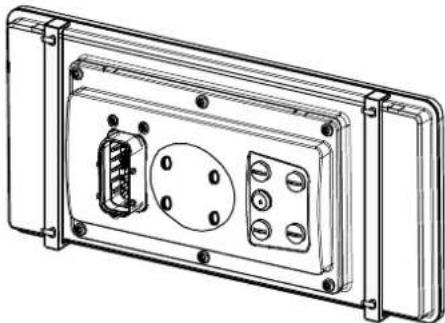
Gerät mit montiertem Einbau-Set

Halteprofile des Einbau-Sets nur gemeinsam mit dem Dämpfungsstreifen einsetzen.
4.3.3 Schalttafelausschnitt
58552
▶ Ausschnitt erstellen.
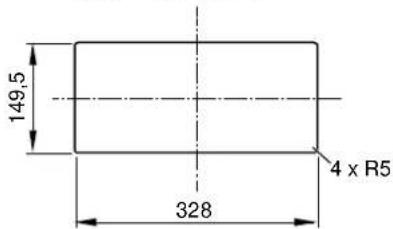
Schalttafelausschnitt
Toleranzen: ± 0,5 mm
4.3.4 Montageschritte
58553
Gewindestifte in die M5 Gewinde der Geräterückseite schrauben. (→ Aufnahme für Montagezubehör (→ S. 10)
▶ Dämpfungsstreifen auf Gerät anbringen.
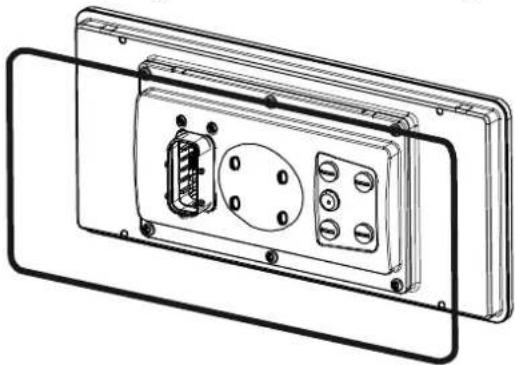
▶ Gerät in den Ausschnitt setzen.
▶ Halteprofile von hinten mit dem Gerät verschrauben. Anzugsdrehmoment M5 Sechskantmuttern: 5 ±0,5 Nm
ACHTUNG!
Kontaktkorrosion zwischen den Montageschrauben und Gehäuse.
Beschädigung des Geräts
▶ Kein Kupfer oder vernickelte Materialien für die Anschraubelemente verwenden.
▶ Verzinkte Schrauben verwenden.
In stark korrosiver Umgebung, wie z.B. in extrem salzhaltiger Luft, Schrauben mit einer Oberflächenveredelung auf Zink/Nickel-Basis mit Dickschichtpassivierung und Versiegelung verwenden.
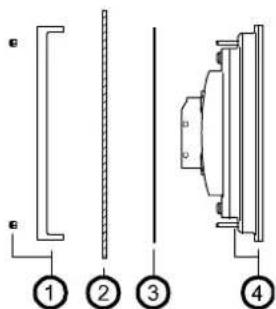
1: M5 Sechskantmuttern und Halteprofile
2: Schalttafelausschnitt
3: Dämpfungsstreifen
4: Gerät mit eingeschraubten Gewindestiften
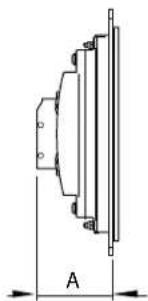
Einbautiefe A = Gerätetiefe (ca. 54 mm)
Einbautiefe mit aufgesetztem Stecker: ca 78 mm
Halteprofile und Gewindestifte des Einbau-Sets überragen das Gerät nicht.
4.4 Aufbaumontage mit RAM®-Mount-System
58554
Mit den als Zubehör erhältlichen RAM®-Mount Bauteilen kann das Gerät als festmontiertes Standgerät genutzt werden. Zwei Kugelköpfe ermöglichen dabei eine variable Ausrichtung des Geräts.
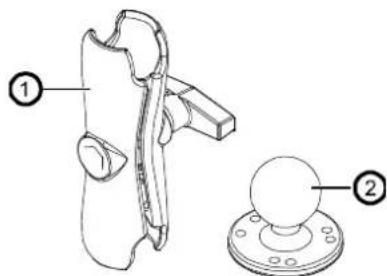
RAM®-Mount Bauteile
1: Montagearm mit Spannschraube
2: Montageplatte mit Kugelkopf
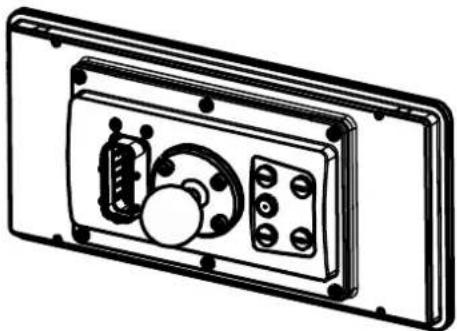
Gerät mit montiertem RAM®-Mount System
Weitere Informationen zu den verfügbaren RAM®-Mount Bauteilen unter: → www.ifm.com
4.4.1 Montageschritte
58555
▶ Montageplatte mit der Geräterückseite verschrauben.
- Nutzbare M5 Gewindetiefe: ≤ 8 mm
■ Anzugsdrehmoment M5: 5 ±0,5 Nm
Zweite Montageplatte / Kugelkopf des gewählten RAM®-Mount Bauteils gemäß RAM®-Mount Angaben auf geeigneter Fläche verschrauben.
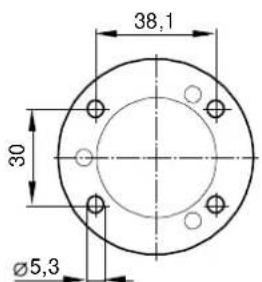
Montageplatte mit Kugelkopf
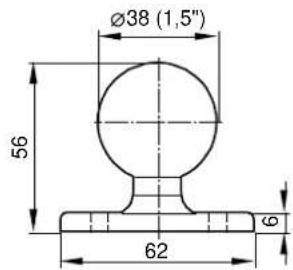
Bohrmaße
Anzugsdrehmoment: 5 ±0,5 Nm
▶ Spannschraube des Montagearms etwas lösen.
▶ Montagearm auf die Kugelköpfe setzen und Spannschraube anziehen.
4.5 Andere Einbauarten
58556
Zulässige Einbauarten:
• Schalttafeleinbau / Schaltschrankeinbau (→ S. 13)
• Aufbaumontage mit RAM®-Mount-System (→ S. 17)

Alle anderen Einbauarten liegen vollständig in der Verantwortung des Systemerstellers.
5 Elektrischer Anschluss
Inhalt
Generelle Anschlusshinweise ....20
Anschlussbelegung 21
Anschlusszubehör 21
Anschlusstechnik....21
Betriebsspannung und Sicherungen 22
Shield-Anschluss 23
Ethernet-Schnittstellen 24
USB-Schnittstellen....24
58557

▶ Vor Anschluss des Geräts die Anlage spannungsfrei schalten. Das gilt auch für die M12-Steckverbinder.
▶ Nationale und internationale Vorschriften zur Errichtung elektrotechnischer Anlagen befolgen.
Berührbare Oberflächen des Geräts sind zu den Stromkreisen isoliert mit Basisisolierung nach IEC 61010-1 (Sekundärstromkreis mit max. 32 V DC, abgeleitet von Netzstromkreis bis 300 V der Überspannungskategorie II).
GND der Versorgung ist über EMV-Entstörkondensatoren am Shield-Anschluss (Metallgehäuse) des Geräts angeschlossen.
Die externe Verdrahtung muss die jeweils erforderliche Trennung zu anderen Stromkreisen sicherstellen.
5.1 Generelle Anschlusshinweise
Anschlussbelegung der Steckverbinder (→ Datenblatt).
58561
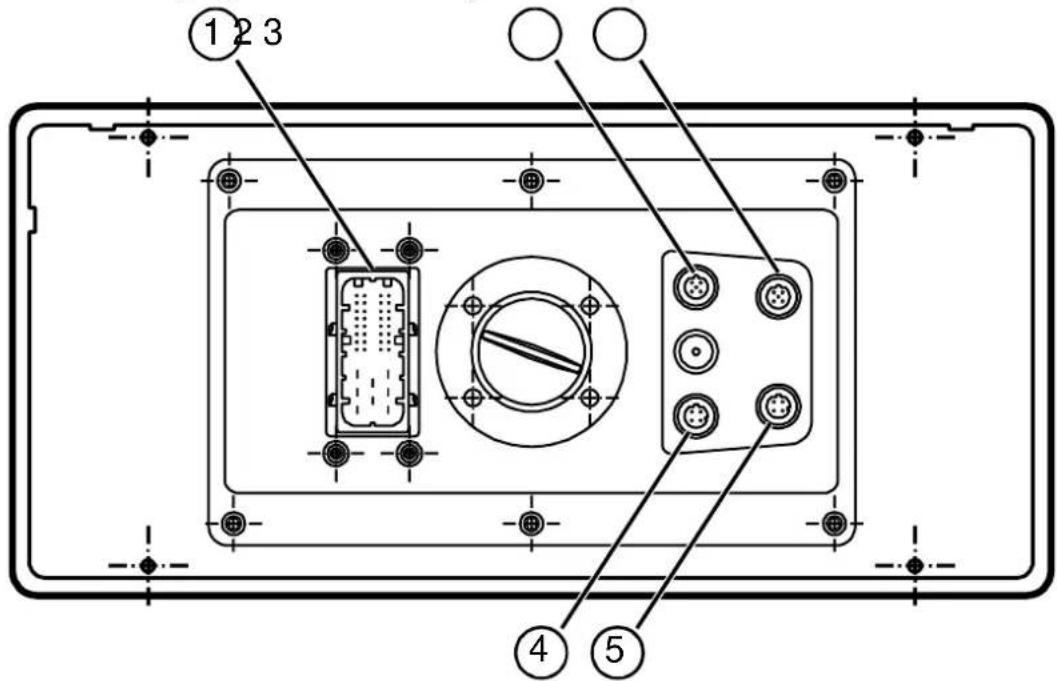
Steckverbinder (Geräterückseite)
1: Versorgung
2: USB0
3: USB1
4: ETH0 (Schnittstelle für Information Technology)
5: ETH1 (Schnittstelle für Operational Technology)
ACHTUNG!
Falscher Anschluss kann zur Beschädigung des Geräts führen.
▶ Sicherheitshinweise beachten.
ACHTUNG!
Der Kurzschluss-/Verpolungsschutz des Geräts gilt für die Anschlüsse der Betriebsspannung. Ein Kurzschluss zwischen der Betriebsspannung VBB+ und USB kann zur Beschädigung des Geräts führen.
▶ Versorgungs- und Signalleitungen auf kürzestem Weg vom Gerät wegführen.
▶ Alle abgehenden Kabel nach 200 mm mit einer geeigneten Zugentlastung versehen.

Maximale Kabellängen:
- USB ≤ 1,8 m
- Ethernet ≤ 25 ~m
5.2 Anschlussbelegung
Anschlussbelegung ( Datenblatt)
58558

An den Anschlussklemmen dürfen nur die in den technischen Daten, bzw. auf dem Geräteaufdruck angegebenen Signale eingespeist werden.

Unbelegte Steckerpins müssen mit Einzeladerabdichtungen versehen werden.
5.3 Anschlusszubehör
58559
Das Gerät wird ohne Anschlusszubehör geliefert.
Es steht folgendes Anschlusszubehör zur Verfügung:
• E70450, Anschlussleitung mit Steckverbindung / M12
• E70451, Anschlussleitung mit Steckverbindung / 2 Einzeladern
• EC2099, USB-Verbindungskabel USB-Typ-A Buchse / M12
Informationen zum verfügbaren Zubehör unter: → www.ifm.com
5.4 Anschlusstechnik
58560

Alle Hinweise zur Anschlusstechnik vollständig beachten.
▶ Geräteaufdruck beachten.
▶ M12-Stecker mit vergoldeten Kontakten verwenden.
▶ Die M12-Anschlussteile im Gerät entsprechen den Dichtigkeitsanforderungen der Norm EN 61076-2-101. Für die Einhaltung der Schutzart dürfen nur nach dieser Norm zertifizierte Kabel verwendet werden.
▶ M12-Stecker bei der Montage senkrecht aufsetzen, damit die Überwurfmutter nicht das Gewinde beschädigt.
▶ M12-Stecker mit den Buchsen verschrauben. Anzugsdrehmoment: 1,3 ±0,1 Nm
Nicht belegte Buchsen mit Schutzkappen versehen (im Lieferumfang enthalten). Anzugsdrehmoment: 1,3 ±0,1 Nm
40-poligen Gerätestecker mit Einzeladerabdichtung verwenden, um Schutzart IP 65 sicherzustellen.

▶ Bei selbst konfektionierten Kabeln die Dichtigkeit sicherstellen.
Bei der Verwendung selbstkonfektionierter Kabel mit 40-poligem Gerätestecker nur die Pins 119,121, 114 (VBB+) und Pin 120 (VBB-) kontaktieren. Alle anderen Pins müssen frei bleiben.
▶ Die Pins 119, 121 und 114 der Versorgung VBB+ immer gemeinsam anschließen (Anschlussleitungen des ifm-Zubehörs sind entsprechend belegt).
▶ Nicht genutzte Kabelenden isolieren.

Anschlussstecker nur bei getrennter Versorgungsspannung anschließen. "Hot-Plugging" ist nicht zulässig.
Am USB-Typ-A Stecker des angeschlossenen M12 Adapters ist "Hot-Plugging" zulässig.
▶ Für den Ethernet-Anschluss Kabel min. der Kategorie 5 (Cat 5) verwenden.
5.5 Betriebsspannung und Sicherungen
58959

Der Verpolschutz des Geräts beruht auf der schnellen Abschaltung der vorgeschalteten Sicherungen durch den im Verpolungsfall anliegenden Überstrom.
▶ Zum Schutz des Geräts die Betriebsspannung absichern.
| Bezeichnung | Stecker | Betriebsspannung | Sicherung Nennwert | erforderliche Auslösecharakteristik |
| VBB | Pin 119 | 20...32 V | ▪ 3 A (KFZ-Flachstecksicherung)▪ 2,5 A (5x20-Sicherung) | T_fuse ≤ 120 s bei max. 6,25 A |
| Pin 121 | ||||
| Pin 114 |
▶ Alternativ das Gerät aus einem Limited-Energy-Stromkreis nach IEC 61010-1 oder aus einem Class-2-Stromkreis nach UL1310 versorgen.
5.6 Shield-Anschluss
58562

Um den elektrischen Störschutz, die bestimmungsgemäße Funktion und den sicheren Betrieb des Geräts sicherzustellen, das Gehäuse auf kürzestem Weg mit GND der Versorgung verbinden.
▶ Verbindung zwischen Gerät und Anlagenmasse mit vorgesehener Schraube für RAM®-Mount-Montage herstellen. Wenn möglich, Gewinde neben dem 40-poligen AMP-Steckverbinder verwenden.
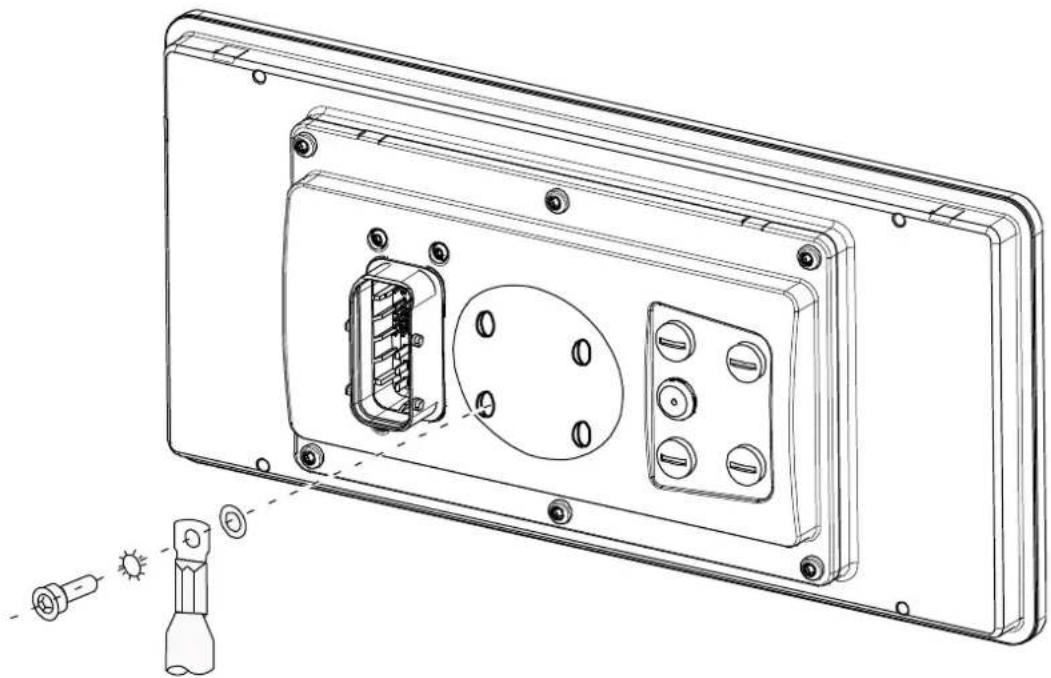
Um eine Kontaktkorrosion am Shield-Anschluss des Gehäuses zu vermeiden, kein Kupfer oder vernickelte Materialien für die Anschraubelemente verwenden!
In stark korrosiver Umgebung, wie z.B. in extrem salzhaltiger Luft, Schrauben mit einer Oberflächenveredelung auf Zink/Nickel-Basis mit Dickschichtpassivierung und Versiegelung verwenden.
5.7 Ethernet-Schnittstellen
58563
Kommunikationsschnittstellen sind untereinander, zu den anderen Stromkreisen und zu berührbaren Oberflächen des Geräts isoliert mit Basisisolierung nach IEC 62368-1 (Sekundärstromkreis mit max. Betriebsspannung (→ Datenblatt), abgeleitet von Netzstromkreis bis 300 V der Überspannungskategorie II).
Sie sind definiert als ES1-Stromkreise.
▶ Geschirmtes CAT5-Kabel verwenden.
■ STP (Shielded Twisted Pair), gem. EIA/TIA-568
- Länge max. 25 m

Die maximale Kabellänge ist z.B. abhängig von der Bus-Topologie, der gewählten Betriebsart (10/100 MBits/s) oder von der Qualität der Steckverbindungen.
▶ Geschirmte Steckergehäuse verwenden und Schirm des Ethernet-Kabels am Steckergehäuse auflegen.
▶ Ethernet-Kabel nicht parallel zu stromführenden Leitungen verlegen.

Störungen durch Fremdeinwirkung
Defekte oder mangelhafte Funkentstörungen an anderen elektrischen Einrichtungen, wie z.B. Umrichtern sowie Spannungsschwankungen durch das Zu-/Abschalten hoher elektrischer Lasten können zu Störungen der Datenübertragung führen.
5.8 USB-Schnittstellen
58564
Anschlussbelegung ( Datenblatt)
Diese USB-Schnittstelle wird über eine Verbindung zu einem USB-Steckverbinder geführt (Art.-No: EC2099). Sie dient zum Anschluss von USB 2.0-Geräten.
Die Versorgung externer USB-Geräte über die USB-Schnittstelle ist gegen Überlast geschützt. Maximaler Dauerstrom: 500 mA
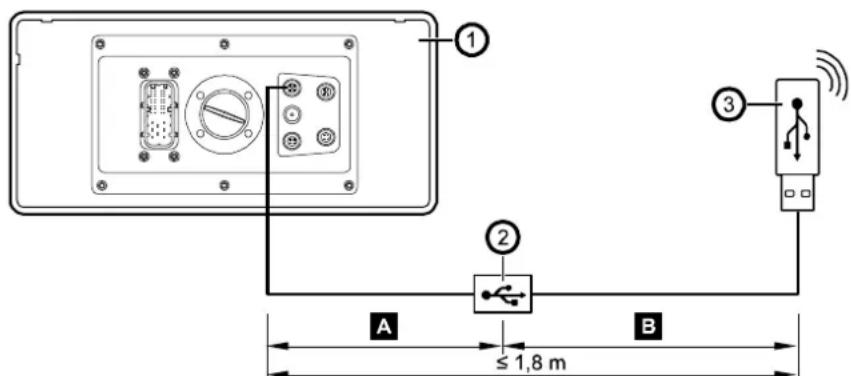
USB-Verbindung über M12-Steckverbinder
1: AE1300
2: USB-Steckverbinder
3: USB-Gerät, z.B. LTE-Stick
A
Dauerhafte Verbindung: Gerät – USB-Steckverbinder
▶ Vorkonfektioniertes Kabel verwenden.
(M12-Stecker, B-codiert auf USB-Buchse, Typ A, wasserdicht, Kabellänge 1,5 m, Adern verdrillt und geschirmt)
Bei der Eigenkonfektionierung nur Kabel gemäß USB 2.0-Spezifikation verwenden. Länge "B" möglichst kurz halten und den USB-Steckverbinder in unmittelbare Nähe zum Gerät positionieren. Länge "B" beeinflusst wesentlich die Qualität der USB-Datenübertragung.
B
Anschlusskabel mit der Bezeichnung "Full Speed/High Speed" verwenden (= USB-Anschlusskabel mit verdrillten und geschirmten Adern gemäß USB 2.0-Spezifikation).
▶ Verbindung nicht aus mehreren USB-Anschlusskabeln herstellen.
5.8.1 Kurzschlussschutz
58565
ACHTUNG!
Die USB-Schnittstelle (M12-Steckverbinder) ist nicht geschützt gegen Kurzschluss mit einer spannungsführenden Leitung außerhalb folgender Spannungsbereiche:
• +5 V DC -0,3...6,0 V DC (Pin 1)
- -Data -0,3...3,6 V DC (Pin 2)
• +Data -0,3...3,6 V DC (Pin 3)
• ID -0,3...3,6 V DC (Pin 4)
Ein Kurzschluss hat die Zerstörung der USB-Schnittstelle zur Folge.
6 Inbetriebnahme
Inhalt
Erste Schritte 26
Benötigte Dokumentationen 26
15844
6.1 Erste Schritte
58954
▶ Betriebsspannung des Geräts einschalten.
Nach dem Einschalten des Geräts wird für ca. 10-15 Sekunden das Startbild gezeigt. Während dieser Zeit läuft im Hintergrund der Bootvorgang.
Nach dem Booten wird automatisch die gespeicherte Boot-Applikation geöffnet.
Im Auslieferungszustand ist auf dem Gerät eine Demo-Applikation gespeichert. Die Demo-Applikation zeigt die aktuellen IP-Einstellungen der Ethernet-Schnittstellen. Der Anwender kann mit der Demo-Applikation die IP-Einstellungen der Ethernet-Schnittstellen ändern.

ifm edgeController - Ethernet setup
ETH 0 (OT):
Der Anwender kann die Demo-Applikation durch eine nutzerspezifische Applikation ersetzen (→ Programmierhandbuch AE1300).
6.2 Benötigte Dokumentationen
58956
Zur Inbetriebnahme und Programmierung des Geräts werden folgende Dokumente benötigt:
• Betriebsanleitung AE1300
• Programmierhandbuch AE1300
- Datenblatt
Die Dokumente stehen als Download-File im Internet zur Verfügung: → www.ifm.com
7 Einstellungen
Inhalt
Recovery-Modus 28
Setup-Modus 32
59907
7.1 Recovery-Modus
Inhalt
| Recovery-Modus starten | 28 |
| Laufzeitsystem aktualisieren | 28 |
| Datensicherung wiederherstellen | 29 |
| Ethernet-Schnittstellen konfigurieren | 30 |
| Recovery-Modus beenden | 31 |
7.1.1 Recovery-Modus starten
60982
Der Anwender kann den Recovery-Modus über den Setup-Modus starten.
Um den Recovery-Modus zu starten:
▶ Gerät im Setup-Modus starten ( Setup-Modus starten ( S. 32)).
Zum Recovery-Modus wechseln (→ Recovery-Modus starten (→ S. 43)).
edgeGateway startet im Recovery-Modus.
Der Recovery-Modus bietet Zugriff auf folgende Funktionen:
| Schaltfläche | Beschreibung |
| [UPDATE FROM FILE] | →Laufzeitsystem aktualisieren (→S.28)→Datensicherung wiederherstellen (→S.29) |
| [NETWORK SETUP] | →Ethernet-Schnittstellen konfigurieren (→S.30) |
| [RESTART] | →Recovery-Modus beenden (→S.31) |
7.1.2 Laufzeitsystem aktualisieren
59856
ACHTUNG
Eine Unterbrechung des Update-Vorgangs kann zu einem Verlust der auf dem Gerät gespeicherten Anwenderdaten führen.
Gefahr von Datenverlust
▶ Den Update-Vorgang nicht unterbrechen.
▶ Während des Update-Vorgangs die Spannungsversorgung nicht unterbrechen.
▶ Eine der folgenden Optionen wählen:
- Laufzeitsystem per USB-Schnittstelle aktualisieren (→ S. 29)
• Laufzeitsystem per Webbrowser aktualisieren (→ S. 29)
Laufzeitsystem per USB-Schnittstelle aktualisieren
59857
Voraussetzungen:
- Neues Laufzeitsystem wurde heruntergeladen (→ www.ifm.com).
- Laufzeitsystem-Datei (*.swu) wurde entpackt und auf USB-Speicher kopiert.
- USB-Speicher ist mit dem Gerät verbunden.
• Recovery-Modus ist gestartet ( Recovery-Modus starten ( S. 28)).
▶ Auf [INSTALL FROM FILE] klicken.Dateibrowser erscheint.
▶ Laufzeitsystem-Datei (*.swu) wählen.
▶ Auf [OPEN] klicken, um die Aktualisierungsvorgang zu starten.
Recovery-Modus aktualisiert das Laufzeitsystem des Geräts.
Display zeigt Statusmeldungen.
Wenn erfolgreich:
Display zeigt Statusmeldung "Success!".
▶ Auf [RESTART] klicken, um das Gerät neu zu starten.
Laufzeitsystem per Webbrowser aktualisieren
59858
Voraussetzungen:
- Neues Laufzeitsystem wurde heruntergeladen (→ www.ifm.com).
- Laufzeitsystem-Datei (*.swu) wurde entpackt und im Dateisystem des Rechners gespeichert.
- Rechner ist mit Ethernet-Schnittstelle ETH0 oder ETH1 des Geräts verbunden.
- Gerät und Rechner sind Teilnehmer des gleichen IP-Netzwerksegments (→ Ethernet-Schnittstellen konfigurieren (→ S. 30)).
• Recovery-Modus ist gestartet.
▶ Auf Rechner: Webbrowser starten.
▶ Folgende Adresse aufrufen: http://
Webseite des Recovery-Modus erscheint.
▶ Laufzeitsystem-Datei per Drag&Drop auf Bereich ziehen.
Aktualisierungsvorgang startet automatisch.
Recovery-Modus aktualisiert das Laufzeitsystem des Geräts.
Display zeigt Statusmeldungen.
Wenn erfolgreich:
Display zeigt Statusmeldung "Success!".
▶ Auf [RESTART] klicken, um das Gerät neu zu starten.
7.1.3 Datensicherung wiederherstellen
60300
Der Anwender kann im Setup-Modus eine Datensicherung erstellen ( Datensicherung erstellen ( S. 36)). Die Wiederherstellung der Datensicherung (*.swu) erfolgt über die Funktion der Laufzeitaktualisierung.
Voraussetzungen:
- Auf dem Gerät ist in gültiges Laufzeitsystem installiert.
• Recovery-Modus ist gestartet.
▶ Datensicherung wiederherstellen (→ Laufzeitsystem aktualisieren (→ S. 28)).
7.1.4 Ethernet-Schnittstellen konfigurieren
59860
Um das Laufzeitsystem über ein Netzwerk zu akzualisieren, muss das Gerät in das entsprechende Ethernet-Netzwerk eingebunden sein.

Werkseitig eingestellte IP-Parameter der Ethernet-Schnittstellen ETH0 und ETH1: → Werkseinstellungen (→ S. 44)
▶ Eine der folgenden Optionen wählen:
- Ethernet-Schnittstellen manuell konfigurieren (→ S. 30)
- Ethernet-Schnittstelle per DHCP konfigurieren (→ S. 30)
Ethernet-Schnittstellen manuell konfigurieren
59903
Voraussetzungen:
• Recovery-Modus ist gestartet.
▶ Auf [NETWORK SETUP] klicken.
Konfigurationsbildschirm erscheint.
In Übersichtstabelle die gewünschte Ethernet-Schnittstelle wählen (ETH0 oder ETH1).
Felder zeigen die aktuell gültigen IP-Einstellungen der Ethernet-Schnittstelle.
▶ IP-Parameter manuell einstellen.
▶ Auf [APPLY] klicken, um die geänderten Einstellungen zu aktiveren.
Ethernet-Schnittstelle besitzt gültige IP-Parameter.
▶ Auf [CANCEL] klicken, um den Konfigurationsbildschirm zu verlassen.
Ethernet-Schnittstelle per DHCP konfigurieren
59904

Um die Ethernet-Schnittstellen per DHCP zu konfigurieren, muss im Netzwerk ein DHCP-Server aktiv sein.
Voraussetzungen:
• Recovery-Modus ist gestartet.
- Ethernet-Schnittstelle des Geräts ist mit IT-Netzwerk verbunden.
▶ Auf [NETWORK SETUP] klicken.
Konfigurationsbildschirm erscheint.
In Übersichtstabelle die gewünschte Ethernet-Schnittstelle wählen (ETH0 oder ETH1).
Felder zeigen die aktuellen IP-Einstellungen der Ethernet-Schnittstelle.
▶ [DHCP] aktivieren, um IP-Parameter per DHCP einzustellen.
▶ Auf [APPLY] klicken, um die geänderten Einstellungen zu aktivieren.
Ethernet-Schnittstelle bezieht IP-Parameter von DHCP-Server.
Ethernet-Schnittstelle besitzt gültige IP-Parameter.
▶ Auf [CANCEL] klicken, um den Konfigurationsbildschirm zu verlassen.
7.1.5 Recovery-Modus beenden
59859
Voraussetzungen:
• Recovery-Modus ist gestartet.
▶ Auf [RESTART] klicken.
Gerät startet neu.
Wenn eine Applikation auf dem Gerät gespeichert ist:
Applikation startet automatisch.
Wenn keine Applikation auf dem Gerät gespeichert ist:
Recovery App startet automatisch.
7.2 Setup-Modus
Inhalt
Setup-Modus starten 32
Applikation starten 33
Setup-Hauptmenü anzeigen....34
Verbindungen konfigurieren 35
Datensicherung erstellen....36
System konfigurieren....38
Geräteinformationen anzeigen 42
USB-Stick sicher entfernen 42
Setup-Hauptmenü verlassen....43
Recovery-Modus starten 43
Gerät neu starten....43
60011
7.2.1 Setup-Modus starten
60054
Im Auslieferungszustand ist eine Beispielapplikation auf dem Gerät gespeichert. Das Gerät führt diese Applikation nach dem Start automatisch aus.
Um die Beispielapplikation vom Gerät zu löschen:
▶ In CODESYS ein Projekt erstellen.
▶ Mit dem Gerät verbinden.
▶ Mit Befehl "Reset Ursprung" die aktive Applikation auf dem Gerät löschen.
▶ Gerät neu starten.
Gerät startet im Setup-Modus.
Wenn auf dem Gerät keine gültige CODESYS-Applikation gespeichert ist, startet das Gerät automatisch im Setup-Modus.
▶ Gerät einschalten.
Dazu müssen Klemme 15 und Klemme 30 beide an VBB liegen.
Gerät startet im Setup Modus.
Um den Setup-Modus unabhängig von der installierten Applikation direkt zu starten:
Voraussetzungen:
- Anwender hat Zugriff auf Pin SERVICE0 (→ Datenblatt)
▶ Gerät vom Stromkreis trennen.
▶ Folgende Aktionen gleichzeitig ausführen:
■ Klemme SERVICE0 auf VBB legen. - Gerät wieder einschalten. Dazu müssen Klemme 15 und Klemme 30 beide an VBB liegen.
Gerät startet im Setup-Modus.
Startseite des Setup-Modus erscheint.
Bedienhinweise
60297
Setup: Zugriff bei aktivem Passwortschutz
60298
Ist der Passwortschutz des Geräts aktiviert, muss der Bediener das korrekte Passwort eingeben, um Zugriff auf die Funktionen des Setup-Menüs zu erhalten.
Voraussetzungen:
- Setup-Modus ist aktiv.
• Passwortschutz ist aktiviert.
▶ Auf [Launch Setup] klicken.Bildschirm zeigt Eingabemaske für Passwort.
▶ Korrektes Passwort eingeben.
Startseite des Setup-Modus erscheint.
▶ Optional: Auf klicken, um das eingegebene Passwort zur Kontrolle anzuzeigen.
▶ Auf klicken, um das eingegebene Passwort zu bestätigen.
Bediener hat uneingeschränkten Zugriff auf alle Setup-Funktion.

Das Zugriffsrecht auf die Funktionen des Setup-Menüs gilt nur solange, bis der Nutzer das Setup-Menü verlässt.
7.2.2 Applikation starten
60309
Über die Startseite des Setup-Modus kann der Anwender die auf dem Gerät gespeicherte Boot-Applikation starten.
Voraussetzungen:
- Gerät ist im Setup-Modus.
▶ Auf [Start Application] klicken.Die auf dem Gerät gespeicherte Boot-Applikation wird gestartet.
Kann das Gerät keine Boot-Applikation finden, bleibt der Bildschirm schwarz.
▶ Gerät neu starten.
7.2.3 Setup-Hauptmenü anzeigen
60303
Voraussetzungen:
- Gerät ist im Setup-Modus.
▶ Auf [Launch Setup] klicken.Display zeigt Setup-Hauptmenü:
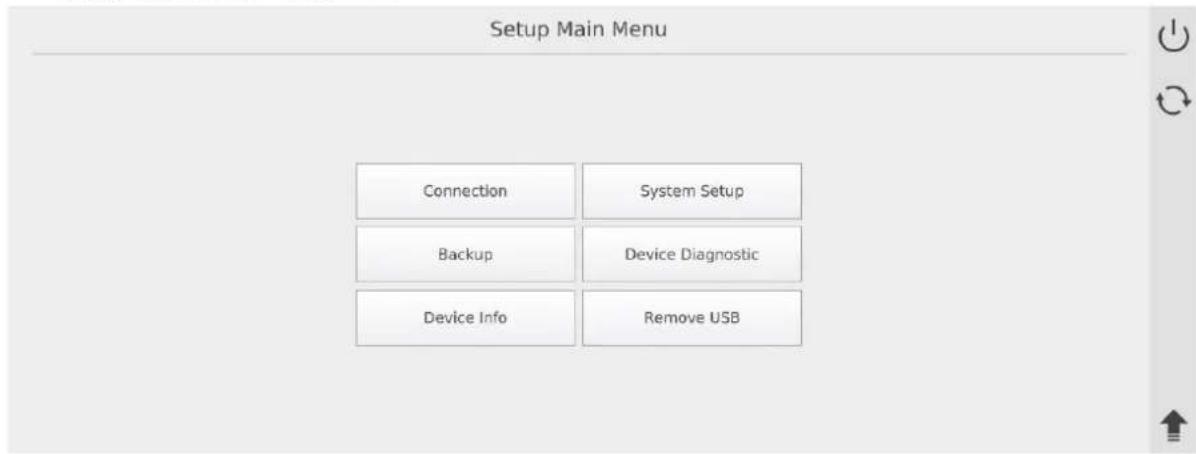
| Symbol / Schaltfläche | Beschreibung |
| [Connection] | Ethernet-Schnittstellen konfigurieren (→ S. 35) |
| [Backup] | Datensicherung erstellen (→ S. 36) |
| [System Setup] | System konfigurieren (→ S. 38) |
| [Device Info] | Geräteinformationen anzeigen (→ S. 42) |
| [Remove USB] | USB-Stick sicher entfernen (→ S. 42) |
| Gerät neu starten | |
| Setup-Hauptmenü verlassen (→ S. 43) | |
| Recovery-Modus starten (→ S. 43) |

Die Einstellungen im Menü [Device Diagnostic] haben keine Auswirkung auf die Funktion des Geräts.
7.2.4 Verbindungen konfigurieren
60304
Voraussetzungen:
- Setup-Hauptmenü ist aktiv.
▶ Auf [Connection] klicken.
Menüseite zeigt verfügbare Optionen:
- Ethernet-Schnittstellen konfigurieren (→ S. 35)
- Netzwerkdenste wählen (→ S. 36)
Ethernet-Schnittstellen konfigurieren
60057
Voraussetzungen:
- Menüseite [Connection] ist aktiv.
▶ [LAN & Ethernet]Menübild zeigt aktuelle IP-Einstellungen der Ethernet-Schnittstellen ETH0 und ETH1.

Das Gerät kann nicht mit aktivem Bridge-Modus genutzt werden.
▶ [Bridge Mode] deaktivieren.
Verfügbare Optionen:
• IP-Einstellungen per DHCP konfigurieren (→ S. 35)
• IP-Einstellungen manuell konfigurieren (→ S. 35)
IP-Einstellungen per DHCP konfigurieren
60059
Voraussetzungen:
- Menüseite [Connection] wurde gewählt.
- Ein DHCP-Server für die automatische IP-Konfiguration ist aktiv.
▶ Gewünschte Ethernet-Schnittstelle wählen.
▶ [DHCP Mode] aktivieren.DHCP-Server konfiguriert die IP-Einstellungen der Ethernet-Schnittstelle.
IP-Einstellungen werden angezeigt.
IP-Einstellungen manuell konfigurieren
60060
Voraussetzungen:
- Menüseite [Connection] wurde gewählt.
▶ Gewünschte Ethernet-Schnittstelle wählen.
▶ [DHCP Mode] deaktivieren.
▶ In [IP Address] die IP-Adresse eingeben.
▶ In [Netmask] die Netzwerkmaske eingeben.
In [Gateway] die IP-Adresse des Netzwerk-Gateways eingeben.
▶ Auf [APPLY] klicken, um die Änderungen zu speichern.Die neuen IP-Einstellungen sind aktiv.
Netzwerkdenste wählen
60305
Voraussetzungen:
- Menüseite [Connection] ist aktiv.
▶ Auf [Network Services] klicken.Menüseite zeigt verfügbare Netzwerkdienste.
| Dienst | Beschreibung |
| TELNET | Dienst für den nicht-sicheren Zugriff auf die Konsole des Geräts |
| FTP | Dienst für nicht-sichere Übertragung von Dateien |
| SSH/SCP | Dienste für den sicheren Zugriff auf die Konsole des Geräts und für die sichere Übertragung von Dateien |
| NTP | Dienst für die automatische Zeitsynchronisation |
| NTP-Server-Adressen | Liste mit NTP-Server-Adressen für die Zeitsynchronisation |

Die Aktivierung / Deaktivierung des NTP-Dienstes hat keine Auswirkungen auf die Systemzeit. Es gilt die manuell eingestellte Systemzeit.
▶ Benötigte Netzwerkdenste aktivieren.
Gewählte Netzwerkdenste sind aktiviert.
▶ Nicht benötigte Netzwerkdienste deaktivieren.
Gewählte Netzwerkdienste sind deaktiviert.
▶ Optional: Zusätzliche Server für die Adressauflösung eingeben.
Angezeigte Server werden für Adressauflösung genutzt.
▶ Auf klicken, um auf die übergeordnete Menüseite zu wechseln.
7.2.5 Datensicherung erstellen
60061
Voraussetzungen:
- Setup-Hauptmenü ist aktiv.
▶ [Backup]Menüseite zeigt verfügbare Optionen.
▶ Die zu sichernden Daten und Einstellungen wählen:
| Name | Beschreibung |
| [Retain Memory] | Daten, die im FLASH-Speicher des Geräts gespeichert sind |
| [Ethernet Settings] | Einstellungen der Ethernet-Schnittstellen |
| [Brightness Setting] | Helligkeitseinstellungen |
| [Screen Orientation Setting] | Einstellungen der Displayausrichtung (Rotation) |
▶ Auf klicken, um die gewählten Daten zu speichern.
Fenster [USB Select] erscheint.
▶ USB-Stick wählen und auf klicken, um den Backup-Vorgang zu starten.
Die Daten werden auf den USB-Stick übertragen.
Die Daten werden in einer Datei (*.swu) gespeichert.Menüseite zeigt den Speicher-Fortschritt grafisch an.
Nach Beendigung des Backups erscheint eine Meldung, ob das Backup erfolgreich war.

Das Backup (*.swu) kann im Recovery-Modus wiederhergestellt werden.
→ Laufzeitsystem aktualisieren (→ S. 28)
7.2.6 System konfigurieren
60062
Voraussetzungen:
- Setup-Hauptmenü ist aktiv.
▶ [System Setup]Menüseite zeigt verfügbare Optionen:
| Schaltfläche | Beschreibung |
| [Date and Time] | Zeitzone einstellen (→ S. 38)Systemzeit einstellen (→ S. 38) |
| [Password] | Passwortschutz aktivieren / deaktivieren (→ S. 39)Password ändern (→ S. 40) |
| [Boot Screen] | Startbild ändern (→ S. 40) |
| [Display Brightness] | Display-Helligkeit einstellen (→ S. 41) |
| [Display Orientation] | Display-Ausrichtung einstellen (→ S. 41) |
| [Touch Configuration] | Touchscreen konfigurieren (→ S. 41) |
Zeitzone einstellen
60065
Voraussetzungen:
- Menüseite [System Setup] ist aktiv.
▶ [Date and Time]
▶ Registerkarte [Time Zone] wählen.Menüseite zeigt die aktive Zeitzone.
Menüseite zeigt die aktuelle Zeit der aktiven Zeitzone (Datum, Uhrzeit).
▶ Aus Liste die gewünschte Zeitzonen-Kategorie wählen.
▶ Aus Liste die gewünschte Zeitzone wählen.
Gewählte Zeitzone ist aktiv.
Menüseite zeigt die aktuelle Zeit der gewählten Zeitzone (Datum, Uhrzeit).
▶ Auf klicken, um Menüseite zu verlassen.
Systemzeit einstellen
60064
Voraussetzungen:
- Menüseite [System Setup] ist aktiv.
▶ [Date and Time]
▶ Registerkarte [System Time] wählen.Menüseite zeigt aktuelle Systemzeit (Datum, Uhrzeit).
Menüseite zeigt aktuelle Zeitzone.
▶ Auf Eingabefeld klicken, dessen Wert geändert werden soll.
Bildschirmtastatur erscheint.
▶ Wert wie gewünscht ändern.
▶ Handlungsschritte wiederholen, um zusätzliche Werte zu ändern.
Alle Felder zeigen die gewünschten Werte.
▶ Auf klicken, um die geänderten Werte zu speichern.
Geänderte Systemzeit des Geräts ist gültig.
▶ Auf klicken, um Menüseite zu verlassen.
Passwortschutz aktivieren / deaktivieren
60069

Im Auslieferungszustand ist der Passwortschutz für das Setup-Menü deaktiviert.
Wird der Passwortschutz nach der Erstinbetriebnahme aktiviert, gilt zunächst das werkseitig gesetzte Passwort: pdm3
Um einen wirksamen Schutz zu gewährleisten, das werkseitig gesetzte Passwort ändern! Die Programmiersoftware CODESYS kann auch bei aktiviertem Passwortschutz uneingeschränkt auf das im Gerät gespeicherte IEC-Projekt zugreifen.
Voraussetzungen:
- Menüseite [System Setup] ist aktiv.
▶ [Password]Menüseite zeigt verfügbare Optionen.
▶ [Enable Password] aktivieren, um den Passwortschutz zu aktivieren.
ODER
▶ [Enable Password] deaktivieren, um den Passwortschutz zu deaktivieren.
Passwortabfrage nach dem zuletzt gültigen Passwort erscheint.
▶ Korrektes Passwort eingeben.
▶ Optional: Auf klicken, um das eingegebene Passwort zur Kontrolle anzuzeigen.
▶ Auf klicken, um Eingabe zu bestätigen.
Passwortschutz ist aktiviert / deaktiviert.
Bildschirm zeigt Statusmeldung.

Der Passwortschutz ist erst wirksam beim nächsten Aufruf des Setup-Menüs.
▶ Zur Setup-Startseite wechseln.
▶ Auf klicken, um das Setup zu verlassen.
Startseite des Setup-Modus erscheint.
▶ Auf [Launch Setup] klicken, um das Setup zu starten.
Passwortschutz ist wirksam.
Passwort ändern
60070

Bei Verlust des Passworts muss ein Recovery Update durchgeführt werden.
▶ Laufzeitsystem des Geräts neu installieren (→ Laufzeitsystem aktualisieren (→ S. 28)).
▶ Gesicherte Daten wiederherstellen ( Laufzeitsystem aktualisieren ( S. 28)).
Voraussetzungen:
- Menüseite [System Setup] ist aktiv.
▶ [Password]
▶ Auf [Change Password] klicken.Menüseite zeigt Eingabefeld und Bildschirmtastatur.
▶ Aktuelles Passwort eingeben.
▶ Auf klicken, um Eingabe zu bestätigen.
▶ Neues Passwort eingeben.
▶ Auf klicken, um Eingabe zu bestätigen.
▶ Passwort-Eingabe wiederholen.
▶ Auf klicken, um Eingabe zu bestätigen.
Neues Passwort ist aktiv.
Menüseite zeigt Erfolgsmeldung.
▶ Auf klicken, um die Menüseite zu verlassen.
Startbild ändern
60067

Informationen zur Bilddatei:
- Bildformat: BMP 24 Bit Version 3 (RLE-Kompression ist erlaubt)
- Max. Bildgröße: Auflösung des Displays →Datenblatt
- Groß-/ Kleinschreibung bei Pfad und Dateiname beachten. Linux ist case sensitive.
- Neue Datei mit dem CODESYS-Filebrowser auf das Gerät übertragen.
Voraussetzungen:
- Bilddatei ist auf Gerät oder USB-Stick gespeichert.
- Optional: USB-Stick mit Bilddatei ist mit Gerät verbunden.
- Menüseite [System Setup] ist aktiv.
▶ [Boot Screen]
Menüseite zeigt aktuelles Startbild.
▶ Optional: Auf klicken, um aktuellen Startbildschirm in Originalgröße zu zeigen,
▶ Auf klicken.
Datei-Browser erscheint.
▶ Mit den Speicherort der Bilddatei wählen.
▶ Bilddatei markieren.
▶ Auf klicken, um die Auswahl zu bestätigen.
Gerät lädt gewählte Bilddatei.
Menüseite zeigt das neue Startbild.
Display-Helligkeit einstellen
60068
Voraussetzungen:
- Menüseite [System Setup] ist aktiv.
▶ [Display Brightness]Menüseite zeigt aktuelle relative Helligkeit des Bildschirms (in %).
▶ Mit Slider den gewünschten Wert einstellen.
▶ Auf klicken, um den eingestellten Wert zu prüfen.
▶ Auf klicken, um den eingestellten Wert zu speichern.
Bildschirm arbeitet mit gewählter Bildschirmhelligkeit.
Display-Ausrichtung einstellen
60066
Voraussetzungen:
- Menüseite [System Setup] ist aktiv.
▶ [Display Orientation]Menüseite zeigt verfügbare Optionen für die Darstellung des Display-Inhalts.
▶ Auf gewünschte Option klicken.
Setup informiert über notwendigen Neustart.
▶ Auf [Yes] klicken, um die gewählte Option zu aktivieren.
Gerät startet neu.
Gewählte Display-Ausrichtung ist wirksam.
ODER
▶ Auf [No] klicken, um die gewählte Option zu widerrufen.
Menüseite zeigt verfügbare Optionen für die Darstellung des Display-Inhalts.
Touchscreen konfigurieren
60277
Voraussetzungen:
- Menüseite [System Setup] ist aktiv.
▶ [Touch Configuration]Menüseite zeigt folgende Einstellmöglichkeiten.
| Name | Beschreibung |
| [Water optimized (default)] | optimiert für die Bedienung bei Nässe |
| [Glove optimized] | optimiert für die Bedienung mit Handschuhen |
▶ Gewünschte Optionen aktivieren.
▶ Auf drücken, um die Änderungen zu speichern.
Gewählte Optionen sind aktiv.
7.2.7 Geräteinformationen anzeigen
60056
Voraussetzungen:
- Setup-Hauptmenü ist aktiv.
▶ [Device Info]Menüseite zeigt folgende Informationen:
| Name | Beschreibung |
| [Firmware] | Firmware-Version |
| [Serial Number] | Seriennummer des Geräts |
| [MAC Address] | MAC-Adressen der Ethernet-Schnittstellen |
| [External Voltage (supply clamp 15)] | Wert der anliegenden Versorgungsspannung an Klemme 15 in mV |
| [Internal Voltages] | Interne Spannungswerte |
| [Board Temperature] | Temperatur auf der Platine |
| [CPU Core Temperature] | CPU-Kerntemperatur |
| [Memory Usage Harddisk] | Speichergröße / Belegter Speicher |
7.2.8 USB-Stick sicher entfernen
60055
Voraussetzungen:
- Setup-Hauptmenü ist aktiv.
▶ [Remove USB]Menüseite zeigt die mit dem Gerät verbundenen USB-Sticks.
▶ Auf klicken.
USB-Speicher wird aus dem Dateisystem abgemeldet (unmount).
USB-Speicher kann sicher von USB-Schnittstelle getrennt werden.
7.2.9 Setup-Hauptmenü verlassen
60275
Voraussetzungen:
- Setup-Hauptmenü ist aktiv (→ Setup-Hauptmenü anzeigen (→ S. 34)).
▶ Auf klicken.Gerät verlässt das Setup-Hauptmenü.
Bildschirm zeigt Startseite des Setup-Modus.
7.2.10 Recovery-Modus starten
60276
Voraussetzungen:
- Setup-Hauptmenü ist aktiv (→ Setup-Hauptmenü anzeigen (→ S. 34)).
▶ Auf klicken.Gerät wechselt in den Recovery Modus ( Recovery-Modus ( S. 28)).
Um das Gerät neu zu starten (Reboot):
Voraussetzungen:
- Setup-Hauptmenü ist aktiv (→ Setup-Hauptmenü anzeigen (→ S. 34)).
▶ Auf klicken.Das Gerät startet neu.

Wenn auf dem Gerät ein gültiges Projekt geladen ist, wird nach dem Neustart dieses Projekt automatisch gestartet.
Wenn auf dem Gerät kein gültiges Projekt gespeichert ist, dann erscheint nach dem Neustart das Setup-Startmenü.
8 Werkseinstellungen
58949
| Parameter | ETH0 (Schnittstelle zu OT-Ebene) | ETH1 (Schnittstelle zu IT-Ebene) |
| IP-Adresse | 192.168.82.247 | 192.168.83.247 |
| Netzmaske | 255.255.255.0 | 255.255.255.0 |
| Gateway-Adresse | 192.168.82.1 | 0.0.0.0 |
9 Wartung, Instandsetzung und Entsorgung
Inhalt
System-Aktualisierung 45
Batteriewechsel 45
Reinigen der Displayoberfläche 46
Reinigen der Gehäuseoberfläche....46
Instandsetzung 46
Entsorgung 46
58570
9.1 System-Aktualisierung
58955
▶ Die Aktualisierung des Laufzeitsystems erfolgt im Recovery-Modus ( S. 28).
9.2 Batteriewechsel
58571

Batteriewechsel nur durch Fachpersonal
▶ Vor Batteriewechsel das Gerät vollständig von der Versorgungsspannung trennen.
▶ Batterie ersetzen, wenn die Uhrzeit nach dem Einschalten permanent verstellt ist.
ACHTUNG!
Keine Schutzart bei geöffnetem Servicedeckel und kein ESD-Schutz an den zugänglichen Kontakten im Inneren
Beschädigung des Geräts möglich
▶ Vor dem Öffnen Bereich um den Servicedeckel reinigen.
▶ Servicedeckel auf der Geräterückseite entfernen.
▶ Gerät innen, Dichtflächen und Dichtung des Servicedeckels vor Verschmutzung und Feuchtigkeit schützen.
▶ Beim Batteriewechsel ESD-Maßnahmen anwenden.
▶ Batterie entnehmen und durch eine neue Batterie ersetzen.
■ Polarität beachten: Pluspol oben
- Batterietyp (→ Datenblatt)
Dichtflächen und Dichtung auf Verschmutzung prüfen und ggf. reinigen.
Servicedeckel aufschrauben bis Endanschlag erreicht ist, um Schutzart wiederherzustellen.
▶ Systemzeit über das Geräte-Setup oder die Applikation neu einstellen.
Entsorgung der Altbatterien (→ Entsorgung (→ S. 46)
9.3 Reinigen der Displayoberfläche
58572

Ungeeignete Putzmittel und Chemikalien können die Displayoberfläche beschädigen. Folgende Mittel sind zur Displayreinigung nicht geeignet:
- Kunststofflösende Chemikalien, z.B. Brennspiritus, Benzin, Verdünner, Alkohol, Azeton oder Ammoniak
• Papiertücher, Kreppapier u.ä.
• Scheuerpulver, Scheuermilch u.ä. - glanzerzeugende Reinigungsmittel, wie z.B. Polituren oder Wachse
▶ Verschmutzungen mit einem weichen, chemisch unbehandelten und trockenen Tuch entfernen.
▶ Bei starker Verschmutzung ein feuchtes Tuch verwenden.

Empfohlen werden Microfaser-Tücher ohne chemische Zusatzmittel.
9.4 Reinigen der Gehäuseoberfläche
58573
▶ Gerät von der Betriebsspannung trennen.
▶ Verschmutzungen mit einem weichen, chemisch unbehandelten und trockenen Tuch entfernen.
▶ Bei starker Verschmutzung ein feuchtes Tuch verwenden.
9.5 Instandsetzung
58574
Das Gerät nur durch den Hersteller instandsetzen lassen. Sicherheitshinweise beachten (→ Sicherheitshinweise (→ S. 6)
9.6 Entsorgung
58575
▶ Altbatterien gemäß den nationalen Umweltvorschriften entsorgen. Altbatterien nicht mit dem Haushaltsmüll entsorgen.
▶ Gerät gemäß den nationalen Umweltvorschriften entsorgen.


- Sicherheitshinweise 6
- Bestimmungsgemäße Verwendung 8
- Montage 9
- Elektrischer Anschluss 19
- Inbetriebnahme
- Einstellungen
- Werkseinstellungen 44
- Wartung, Instandsetzung und Entsorgung 45
- Vorbemerkung
- Inhalt
- Rechtliche Hinweise
- Verwendete Symbole
- Verwendete Warnhinweise
- WARNUNG
- VORSICHT
- ACHTUNG!
- Änderungshistorie
- Sicherheitshinweise
- Elektromagnetische Verträglichkeit
- Cyber-Sicherheit
- Vertraulichkeit:
- Beschränkter Datenfluss:
- Bestimmungsgemäße Verwendung
- Erlaubter Einsatz:
- Anwendungsbeispiel
- Montage
- Montagezubehör
- Generelle Montagehinweise
- Aufnahme für Montagezubehör
- Lichtsensor und Status-LED
- Gerätetemperatur
- Schalttafeleinbau / Schaltschrankeinbau
- Sicherheitshinweise für den Schalttafeleinbau / Schaltschrankeinbau
- Einbau mit Einbau-Set
- Schalttafelausschnitt
- Montageschritte
- Aufbaumontage mit RAM®-Mount-System
- Montageschritte
- Andere Einbauarten
- Elektrischer Anschluss
- Generelle Anschlusshinweise
- Anschlussbelegung
- Anschlusszubehör
- Anschlusstechnik
- Betriebsspannung und Sicherungen
- Shield-Anschluss
- Ethernet-Schnittstellen
- USB-Schnittstellen
- A
- B
- Kurzschlussschutz
- Erste Schritte
- ifm edgeController - Ethernet setup
- Benötigte Dokumentationen
- Recovery-Modus
- Recovery-Modus starten
- Laufzeitsystem aktualisieren
- ACHTUNG
- Laufzeitsystem per USB-Schnittstelle aktualisieren
- Voraussetzungen:
- Wenn erfolgreich:
- Laufzeitsystem per Webbrowser aktualisieren
- Datensicherung wiederherstellen
- Ethernet-Schnittstellen konfigurieren
- Ethernet-Schnittstellen manuell konfigurieren
- Ethernet-Schnittstelle per DHCP konfigurieren
- Recovery-Modus beenden
- Setup-Modus
- Setup-Modus starten
- Bedienhinweise
- Setup: Zugriff bei aktivem Passwortschutz
- Applikation starten
- Setup-Hauptmenü anzeigen
- Verbindungen konfigurieren
- Ethernet-Schnittstellen konfigurieren
- Verfügbare Optionen:
- IP-Einstellungen per DHCP konfigurieren
- IP-Einstellungen manuell konfigurieren
- Netzwerkdenste wählen
- Datensicherung erstellen
- System konfigurieren
- Zeitzone einstellen
- Systemzeit einstellen
- Passwortschutz aktivieren / deaktivieren
- ODER
- Passwort ändern
- Startbild ändern
- Display-Helligkeit einstellen
- Display-Ausrichtung einstellen
- Touchscreen konfigurieren
- Geräteinformationen anzeigen
- USB-Stick sicher entfernen
- Setup-Hauptmenü verlassen
- Recovery-Modus starten
- Wartung, Instandsetzung und Entsorgung
- System-Aktualisierung
- Batteriewechsel
- Reinigen der Displayoberfläche
- Reinigen der Gehäuseoberfläche
- Instandsetzung
- Entsorgung
Marke : IFM
Modell : AE1300
Kategorie : Regler