 Notice-Facile
DNX9280BT - Multimedia Autoradio KENWOOD - Kostenlose Bedienungsanleitung
Finden Sie kostenlos die Bedienungsanleitung des Geräts DNX9280BT KENWOOD als PDF.



Laden Sie die Anleitung für Ihr Multimedia Autoradio kostenlos im PDF-Format! Finden Sie Ihr Handbuch DNX9280BT - KENWOOD und nehmen Sie Ihr elektronisches Gerät wieder in die Hand. Auf dieser Seite sind alle Dokumente veröffentlicht, die für die Verwendung Ihres Geräts notwendig sind. DNX9280BT von der Marke KENWOOD.
BEDIENUNGSANLEITUNG DNX9280BT KENWOOD
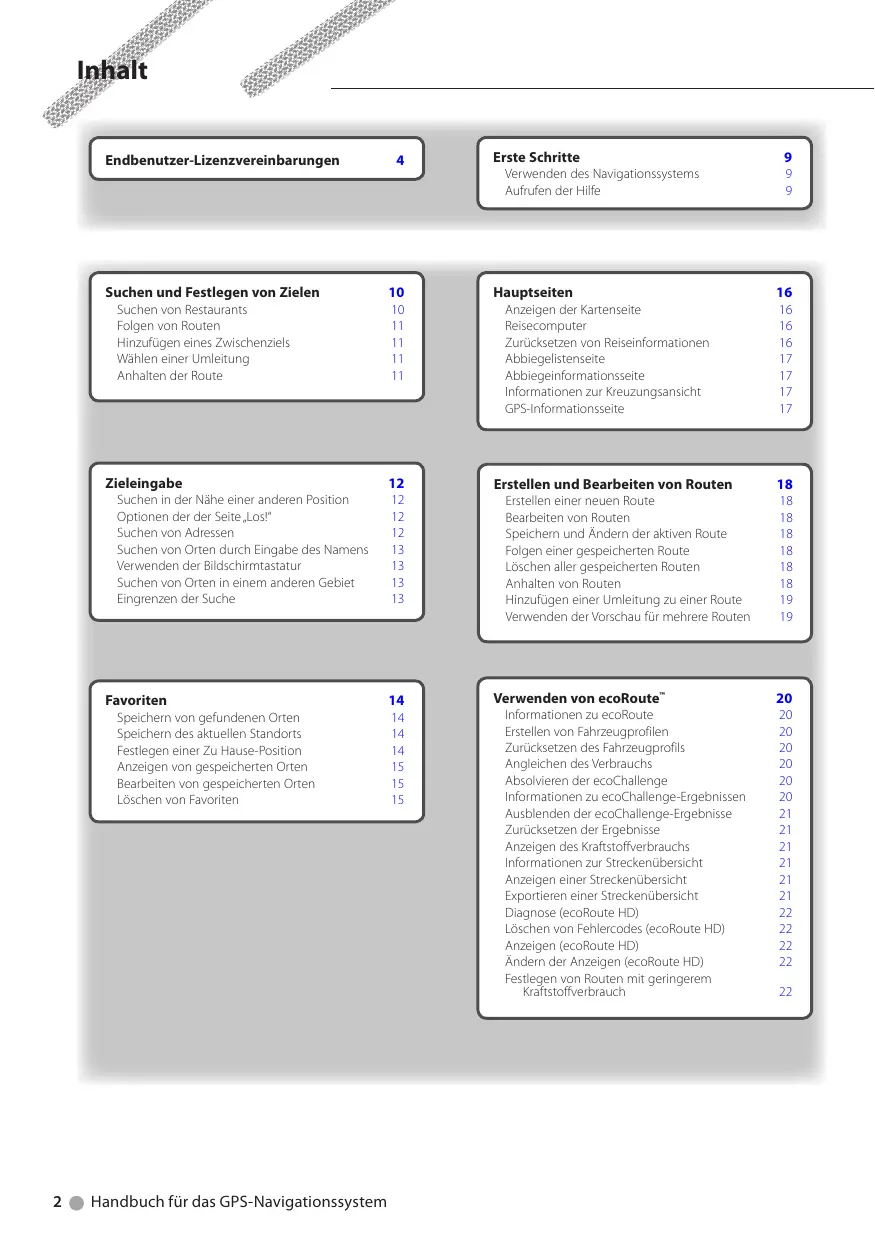
GPS-NAVIGATIONSSYSTEM © B64-4844-08 Inhalt Endbenutzer-Lizenzvereinbarungen Suchen und Festlegen von Zielen Suchen von Restaurants Folgen von Routen Hinzufügen eines Zwischenziels Wählen einer Umleitung Anhalten der Route
Anzeigen der Kartenseite Reisecomputer Zurücksetzen von Reiseinformationen Abbiegelistenseite Abbiegeinformationsseite Informationen zur Kreuzungsansicht GPS-Informationsseite Erstellen und Bearbeiten von Routen Erstellen einer neuen Route Bearbeiten von Routen Speichern und Ändern der aktiven Route Folgen einer gespeicherten Route Löschen aller gespeicherten Routen Anhalten von Routen Hinzufügen einer Umleitung zu einer Route Verwenden der Vorschau für mehrere Routen
Suchen in der Nähe einer anderen Position Optionen der der Seite „Los!“ Suchen von Adressen Suchen von Orten durch Eingabe des Namens Verwenden der Bildschirmtastatur Suchen von Orten in einem anderen Gebiet Eingrenzen der Suche Verwenden des Navigationssystems Aufrufen der Hilfe Speichern von gefundenen Orten Speichern des aktuellen Standorts Festlegen einer Zu Hause-Position Anzeigen von gespeicherten Orten Bearbeiten von gespeicherten Orten Löschen von Favoriten
Handbuch für das GPS-Navigationssystem
Verwenden von ecoRoute™ Informationen zu ecoRoute Erstellen von Fahrzeugprofilen Zurücksetzen des Fahrzeugprofils Angleichen des Verbrauchs Absolvieren der ecoChallenge Informationen zu ecoChallenge-Ergebnissen Ausblenden der ecoChallenge-Ergebnisse Zurücksetzen der Ergebnisse Anzeigen des Kraftstoffverbrauchs Informationen zur Streckenübersicht Anzeigen einer Streckenübersicht Exportieren einer Streckenübersicht Diagnose (ecoRoute HD) Löschen von Fehlercodes (ecoRoute HD) Anzeigen (ecoRoute HD) Ändern der Anzeigen (ecoRoute HD) Festlegen von Routen mit geringerem Kraftstoffverbrauch
Verwenden der Spracherkennung (DNX9280BT) Sprachbefehle Suchmethoden Sprechen von auf dem Bildschirm angezeigtem Text Sprechen von Kurzbefehlen Kurzbefehl „Finde nächstgelegene“ Sagen des Namens eines Point of Interest Sprechen von Adressen Verkehrsinformationen TMC-Verkehrsfunk Verkehrsbehinderungen im aktuellen Gebiet Verkehrsbehinderungen auf der aktuellen Route Anzeigen der Stau-Info-Karte Anzeigen von Verkehrsbehinderungen
Anpassen der Einstellungen Anpassen des Navigationssystems Ändern der Systemeinstellungen Ändern der Karteneinstellungen Ändern der Navigationseinstellungen Anpassen der Anzeigeeinstellungen Berechnungsarten Aktualisieren der Zeiteinstellungen Festlegen der Sprachen Verwenden von Sicherheitseinstellungen Anhang Aktualisieren der Software Aktualisieren der Kartendaten Benutzer-POIs (Points of Interest) Suchen benutzerdefinierter POIs Löschen von Benutzer-POIs Speichern von Reiseaufzeichnungen
In diesem Handbuch verwendete Symbole Es werden wichtige Vorsichtsmaßnahmen zur Vermeidung von Verletzungen und möglicherweise gefährlichen Situationen beschrieben. Besondere Anweisungen, zusätzliche Erklärungen, Einschränkungen und Referenzseiten werden beschrieben. Im Handbuch verwendete Konventionen Wenn Sie aufgefordert werden, auf etwas zu „tippen“, berühren Sie mit dem Finger ein Element auf dem Bildschirm. Im Text werden kleine Pfeile (>) verwendet, die darauf hinweisen, dass Sie nacheinander auf eine Folge von Elementen auf dem Bildschirm tippen sollen. Wenn Sie beispielsweise die Anweisung „Tippen Sie auf Zieleingabe > Favoriten“ lesen, tippen Sie zuerst auf Zieleingabe und dann auf Favoriten. Deutsch
Endbenutzer-Lizenzvereinbarungen Software-Lizenzvereinbarung MIT DER VERWENDUNG DES DNX9280BT / DNX7280BT / DNX5280BT / DNX4280BT STIMMEN SIE DEN
BEDINGUNGEN DER FOLGENDEN LIZENZVEREINBARUNG
ZU. LESEN SIE DIE LIZENZVEREINBARUNG AUFMERKSAM
DURCH. Garmin gewährt Ihnen eine beschränkte Lizenz zur Verwendung der auf diesem Gerät im Binärformat vorhandenen Software (die „Software“) im Rahmen des normalen Betriebs dieses Geräts. Verfügungsrechte, Eigentumsrechte und geistige Eigentumsrechte an der Software verbleiben bei Garmin. Sie erkennen an, dass die Software Eigentum von Garmin ist und durch die Urheberrechte der Vereinigten Staaten von Amerika und internationale Abkommen zum Urheberrecht geschützt ist. Weiterhin erkennen Sie an, dass Struktur, Organisation und Code der Software wertvolle Betriebsgeheimnisse von Garmin sind, und dass der Quellcode der Software ein wertvolles Betriebsgeheimnis von Garmin bleibt. Sie verpflichten sich, die Software oder Teile davon nicht zu dekompilieren, zu deassemblieren, zu verändern, zurückzuassemblieren, zurückzuentwickeln, in eine allgemein lesbare Form umzuwandeln oder ein von der Software abgeleitetes Werk zu erstellen. Sie verpflichten sich, die Software nicht in ein Land zu exportieren oder zu reexportieren, das nicht im Einklang mit den Exportkontrollgesetzen der Vereinigten Staaten von Amerika steht. Endbenutzer-Lizenzvereinbarung für NAVTEQ® Die in diesem Garmin-Produkt integrierte Software (die „Software“) ist Eigentum von Garmin Ltd. oder deren Tochtergesellschaften („Garmin“). Die Kartendaten von Drittanbietern, die sich auf Ihrem Garmin-Produkt bzw. in dessen Lieferumfang befinden, (die „Daten“) sind Eigentum von NAVTEQ North America LLC und lizenziert für Garmin. Sowohl die Software als auch die Daten sind durch das Urheberrecht sowie internationale Urheberrechtsabkommen geschützt. Die Software und die Daten werden unter Lizenz vergeben, nicht verkauft. Die Software und Daten werden mit der folgenden Lizenzvereinbarung geliefert und unterliegen den folgenden Bedingungen, die sowohl vom Endnutzer („Sie“ bzw. „Ihre“) als auch von Garmin, seinen Lizenzgebern (einschließlich deren Lizenzgeber und Zulieferer) und Tochtergesellschaften akzeptiert werden.
SORGFÄLTIG DURCH, BEVOR SIE DAS PRODUKT
VERWENDEN. DURCH INSTALLATION, ANFERTIGUNG
EINER KOPIE ODER ANDERWEITIGE VERWENDUNG DIESES
PRODUKTS BESTÄTIGEN SIE, DASS SIE DIESE VEREINBARUNG
GELESEN HABEN UND MIT DEN BEDINGUNGEN
EINVERSTANDEN SIND. WENN SIE DIESEN BEDINGUNGEN
NICHT ZUSTIMMEN, SENDEN SIE DAS VOLLSTÄNDIGE
PRODUKT INNERHALB VON ZEHN (10) TAGEN NACH
KAUFDATUM (BEI NEU ERWORBENEN PRODUKTEN) AN
HOUNSDOWN BUSINESS PARK, SOUTHAMPTON, SO40
9LR, GROSSBRITANNIEN; ODER (4) Garmin CORPORATION CUSTOMER SERVICE, No. 68, JANGSHU 2nd ROAD, SIJHIH, TAIPEI COUNTY, TAIWAN. Lizenzbedingungen Garmin („wir“ oder „uns“) bietet Ihnen Speichermedien, die die Computersoftware (die „Software“) und die integrierten bzw. beigefügten digitalen Kartendaten, einschließlich aller „Online-“ oder elektronischen Dokumentationen und gedruckten Unterlagen (in dieser Lizenzvereinbarung insgesamt als „Produkt“ bezeichnet) enthalten, und erteilt Ihnen eine beschränkte, nicht exklusive Lizenz, nach der Sie das Produkt in Übereinstimmung mit den Bedingungen in dieser Lizenzvereinbarung verwenden können. Sie erklären sich damit einverstanden, diese Daten zusammen mit dem Garmin-Produkt ausschließlich für den persönlichen Gebrauch oder (falls zutreffend) für interne Betriebsabläufe und nicht für ein Serviceunternehmen, für eine Zeitteilung, für einen Wiederverkauf oder für ähnliche Zwecke zu verwenden. Dementsprechend, aber vorbehaltlich der in den folgenden Abschnitten dargelegten Einschränkungen, dürfen Sie diese Daten nur nach Bedarf und für Ihre persönliche Verwendung kopieren, um diese (i) anzuzeigen und (ii) zu speichern; dabei dürfen Sie vorkommende Copyright-Hinweise nicht entfernen und die Software oder Daten in keiner Weise ändern. Sie verpflichten sich, die Software oder Teile davon nicht zu reproduzieren, zu kopieren, zu verändern, zu dekompilieren, zu disassemblieren, zurückzuentwickeln oder ein von der Software abgeleitetes Produkt zu erstellen und dürfen sie in keiner Weise und für keinen Zweck weitergeben oder vertreiben, außer in dem gesetzlich zugelassenen Umfang. Einschränkungen. Sie dürfen diese Daten nicht mit anderen Produkten, Systemen oder Anwendungen verwenden, die installiert oder anderweitig mit Fahrzeugen verbunden sind oder mit diesen kommunizieren, die für eine Abfertigung, eine Flottenverwaltung oder für sonstige Anwendungen geeignet sind, bei denen die Daten von einem zentralen Kontrollzentrum zur Abfertigung einer Fahrzeugflotte verwendet werden, es sei denn, Garmin hat Ihnen hierzu eine spezielle Lizenz erteilt; es gelten dabei die Einschränkungen des vorstehenden Abschnitts. Außerdem ist es Ihnen untersagt, die Daten oder Produkte von Garmin, die die Daten enthalten, an andere Personen oder Dritte zu vermieten. Nur die Autovermietungsfirmen, die eine ausdrückliche schriftliche Genehmigung von Garmin erhalten haben, Produkte von Garmin, die die Daten enthalten, an ihre Vermietungskunden zu vermieten, dürfen diese Produkte vermieten. Garantieausschluss. Dieses Produkt (einschließlich der Daten) wird Ihnen ohne Mängelgewähr bereitgestellt, und Sie erklären sich damit einverstanden, das Produkt auf eigenes Risiko zu verwenden. Garmin und seine Lizenzgeber (und deren Lizenzgeber und Zulieferer) geben keine ausdrücklichen oder stillschweigenden Garantien, Zusicherungen oder Gewährleistungen jeglicher Art, die sich aufgrund von Gesetzen oder anderweitigen Bestimmungen ergeben, einschließlich, jedoch nicht beschränkt auf Garantien, Zusicherungen und Gewährleistungen in Bezug auf Inhalte, Qualität, Genauigkeit, Vollständigkeit, Wirksamkeit, Zuverlässigkeit, Handelstauglichkeit, Eignung für einen bestimmten Zweck, Nutzen, Verwendung oder Ergebnisse des Produkts bzw. dafür, dass die Daten oder der Server unterbrechungs- und fehlerfrei funktionieren. Haftungsausschluss. Garmin UND SEINE LIZENZGEBER
(EINSCHLIESSLICH DEREN LIZENZGEBER UND
ZULIEFERER) ÜBERNEHMEN KEINERLEI AUSDRÜCKLICHE
ODER STILLSCHWEIGEND EINGESCHLOSSENE
GEWÄHRLEISTUNG IN BEZUG AUF QUALITÄT, LEISTUNG,
HANDELSTAUGLICHKEIT, EIGNUNG FÜR EINEN BESTIMMTEN
ZWECK ODER NICHTVERLETZUNG DER RECHTE DRITTER. MÜNDLICHE ODER SCHRIFTLICHE HINWEISE BZW. INFORMATIONEN VON Garmin ODER SEINEN ZULIEFERERN UND LIZENZGEBERN STELLEN KEINE GARANTIE DAR, UND SIE HABEN KEINERLEI ANSPRUCH AUF GARANTIE FÜR
DERARTIGE HINWEISE BZW. INFORMATIONEN. DIESER
HAFTUNGSAUSSCHLUSS IST WESENTLICHER BESTANDTEIL
DIESER VEREINBARUNG. In einigen Ländern sind bestimmte Gewährleistungsausschlüsse nicht gestattet. In einem solchen Fall treffen die oben genannten Ausschlüsse nicht bzw. nicht im vollen Umfang auf Sie zu. Haftungsbeschränkung. Garmin UND SEINE
LIZENZGEBER (EINSCHLIESSLICH DEREN LIZENZGEBER
UND ZULIEFERER) ÜBERNEHMEN KEINERLEI HAFTUNG
IN FOLGENDEN FÄLLEN: BEI EINEM ANSPRUCH, EINER FORDERUNG ODER KLAGE, UNABHÄNGIG VOM GRUND DES ANSPRUCHS, DER FORDERUNG ODER KLAGE WEGEN
VERLUSTEN, VERLETZUNGEN ODER SCHADENERSATZ, DIE
DIREKT ODER INDIREKT AUS DER VERWENDUNG BZW. DEM BESITZ DES PRODUKTS BZW. DER INFORMATIONEN
HERRÜHREN, ODER WEGEN ENTGANGENER
EINNAHMEN, GEWINNE, VERTRAGSABSCHLÜSSE ODER
RECHTSVORBEHALTEN ODER ANDERER DIREKTER,
INDIREKTER, ZUFÄLLIGER, SPEZIELLER ODER DARAUS
FOLGENDER SCHÄDEN, DIE AUS DER VERWENDUNG
UNMÖGLICHKEIT ZUR NUTZUNG DER INFORMATIONEN,
FEHLERHAFTEN DATEN BZW. INFORMATIONEN ODER
AUS EINER VERLETZUNG DIESER VEREINBARUNG
HERRÜHREN, UNABHÄNGIG DAVON, OB ES SICH DABEI UM EINE AUF DEN VERTRAG ODER EINE UNERLAUBTE HANDLUNG GEGRÜNDETE KLAGE HANDELT ODER DER ANSPRUCH, DIE FORDERUNG ODER KLAGE AUF EINER GEWÄHRLEISTUNG BERUHT, SELBST WENN Garmin ODER SEINE LIZENZGEBER VON DER MÖGLICHKEIT DERARTIGER SCHÄDEN IN KENNTNIS GESETZT WORDEN WAREN. DIE MAXIMAL VON Garmin UND SEINEN LIZENZGEBERN
ANERKANNTE GESAMTHAFTUNG HINSICHTLICH DEREN
VERPFLICHTUNGEN LAUT DIESER VEREINBARUNG ODER
ANDERWEITIG IN BEZUG AUF DIE Garmin-PRODUKTE UND DATEN BETRÄGT MAXIMAL US$ 1,00. In einigen Ländern sind bestimmte Haftungsausschlüsse oder Schadensersatzeinschränkungen nicht gestattet. In einem solchen Fall trifft die vorstehende Aussage nicht bzw. nicht in vollem Umfang auf Sie zu. Keine Empfehlung von Fremdprodukten. Ein Verweis auf Produkte, Dienstleistungen, Prozesse, Hypertextlinks zu Drittparteien oder andere Daten durch die Nennung von Markennamen, Marken, Herstellern, Zulieferern oder auf sonstige Weise beinhaltet nicht zwingend die Billigung, Unterstützung oder Empfehlung durch Garmin oder seine Lizenzgeber. Für Produkt- und Serviceinformationen ist ausschließlich der einzelne Händler verantwortlich. Der Name NAVTEQ und das Logo, die Marken und Logos NAVTEQ und NAVTEQ ON BOARD und andere Marken und Markennamen sind Eigentum von NAVTEQ North America LLC und dürfen nur mit ausdrücklicher schriftlicher Genehmigung von NAVTEQ für kommerzielle Zwecke verwendet werden. Exportkontrolle. Sie verpflichten sich, keinen Teil der an Sie übergebenen Daten und kein direktes Produkt davon aus irgendeinem Land zu exportieren, es sei denn, dies geschieht in Übereinstimmung mit sämtlichen Lizenzen und Genehmigungen, die gemäß den geltenden Exportgesetzen und -verordnungen erforderlich sind. Schadloshaltung. Sie verteidigen und halten Garmin, seine Lizenzgeber (einschließlich deren Lizenzgeber, Zulieferer, Rechtsnachfolger, Tochterunternehmen und -gesellschaften, leitende Angestellte, Geschäftsführer, Mitarbeiter, Anteilseigner, Agenten und Vertreter) frei und schadlos gegen jegliche Haftungsansprüche, Verluste, Verletzungen (einschließlich tödlicher Verletzungen), Forderungen, Klagen, Kosten, Ausgaben oder Ansprüche jeglicher Art und jeglichen Charakters, einschließlich, jedoch nicht beschränkt auf Rechtsanwaltskosten, die sich aus oder im Zusammenhang mit der Verwendung bzw. dem Besitz des Produkts (einschließlich der Daten) durch Sie ergeben. Gesamte Vereinbarung. Diese Bedingungen stellen die gesamte Vereinbarung zwischen Garmin (und seinen Lizenzgebern, einschließlich deren Lizenzgebern und Zulieferern) und Ihnen hinsichtlich des Gegenstands dieser Vereinbarung dar und setzen in ihrer Gesamtheit alle zuvor zwischen Ihnen und Garmin getroffenen schriftlichen oder mündlichen Vereinbarungen hinsichtlich des Gegenstands dieser Vereinbarung außer Kraft. Anwendbares Recht. (a) Bei NAVTEQ-Daten der Europäischen Union Die oben genannten Bedingungen unterliegen den Gesetzen der Niederlande, mit Ausnahme (i) der Prinzipien im Hinblick auf juristische Konflikte bzw. (ii) der Konvention der Vereinten Nationen über Verträge über den internationalen Warenkauf, die ausdrücklich nicht für diesen Vertrag gilt. Sie stimmen zu, alle Ansprüche, Klagen und Forderungen, die in Verbindung mit der unter diesen Bedingungen Ihnen zur Verfügung gestellten Software entstehen, der Gerichtsbarkeit der Niederlande zu übergeben. (b) Bei nordamerikanischen NAVTEQ-Daten und anderen NAVTEQ-Daten der Europäischen Union Die oben genannten Bedingungen unterliegen den Gesetzen des US-Bundesstaates Illinois, mit Ausnahme (i) der Prinzipien im Hinblick auf juristische Konflikte bzw. Deutsch
Endbenutzer-Lizenzvereinbarungen (ii) der Konvention der Vereinten Nationen über Verträge über den internationalen Warenkauf, die ausdrücklich nicht für diese Vereinbarung gilt. Sie stimmen zu, alle Ansprüche, Klagen und Forderungen, die in Verbindung mit der unter diesen Bedingungen Ihnen zur Verfügung gestellten Software entstehen, der Gerichtsbarkeit des Bundesstaates Illinois, USA, zu übergeben. Endbenutzer in öffentlichen Ämtern. Handelt es sich beim Endbenutzer um eine Behörde, ein Ministerium oder ein sonstiges Organ der US-amerikanischen Regierung oder wird der Endbenutzer ganz oder teilweise von der US-amerikanischen Regierung finanziert, unterliegen die Vervielfältigung, Reproduktion, Freigabe, Modifizierung, Bekanntgabe oder Weitergabe des Produkts und der begleitenden Dokumentation den Einschränkungen gemäß den Verordnungen DFARS 252.227-7014(a)(1) (JUN 1995) (Richtlinie des US-Verteidigungsministeriums zur Definition kommerzieller Computersoftware), DFARS 27.7202-1 (Richtlinie des US-Verteidigungsministeriums zu kommerzieller Computersoftware), FAR 52.227-19 (JUN 1987) (Klausel zu kommerzieller Computersoftware von Zivilbehörden), DFARS 252.227-7015 (NOV 1995) (Technische Daten des US-Verteidigungsministeriums – Klausel zu kommerziellen Produkten), FAR 52.227-14 Ergänzungen I, II und III (JUN 1987) (Klausel zu technischen Daten und nicht kommerzieller Computersoftware von Zivilbehörden) und/oder FAR 12.211 und FAR
12.212 (Erwerb von kommerziellen Produkten), soweit
zutreffend. Im Falle eines Konflikts zwischen den hier aufgelisteten FAR- und DFARS-Vorschriften und dieser Lizenz ist die Konstruktion rechtsverbindlich, die eine größere Einschränkung der Regierungsrechte darstellt. Die Unternehmer/Hersteller sind Garmin International, Inc., 1200 East 151st Street, Olathe, KS 66062, USA und NAVTEQ North America LLC, 222 Merchandise Mart Plaza, Suite 900, Chicago, Illinois 60654, USA.
Handbuch für das GPS-Navigationssystem Endbenutzer-Lizenzvereinbarung für DMTI Spatial, Inc. Die in diesem Garmin-Produkt integrierte Software ist Eigentum von Garmin Ltd. oder deren Tochterunternehmen („Garmin“). Die Postleitzahlendaten von Drittanbietern (das „lizenzierte Produkt“), die sich auf dem Garmin-Produkt in dessen Lieferumfang befinden, sind Eigentum von DMTI Spatial, Inc. und lizenziert für Garmin. Sowohl die Software als auch das lizenzierte Produkt sind durch das Urheberrecht sowie internationale Urheberrechtsabkommen geschützt. DAS VORLIEGENDE DOKUMENT ist eine rechtliche Vereinbarung zwischen Ihnen, dem Endbenutzer, und DMTI Spatial, Inc. DURCH DAS LADEN DIESES PRODUKTS
BZW. DIESER PRODUKTE MIT DIESER VEREINBARUNG
STIMMEN SIE DEN BEDINGUNGEN DIESER VEREINBARUNG
ZU. WENN SIE DEN BEDINGUNGEN DIESER VEREINBARUNG NICHT ZUSTIMMEN, GEBEN SIE DIE PRODUKTE SOWIE BEILIEGENDE TEILE (einschließlich gedruckter Materialien) UNVERZÜGLICH (innerhalb von 7 Tagen nach Erwerb) AN Garmin INTERNATIONAL, INC. CUSTOMER SERVICE, 1200 EAST 151ST STREET, OLATHE, KANSAS 66062 ZURÜCK, UM EINE ERSTATTUNG ZU ERHALTEN. DMTI Spatial erteilt Ihnen hiermit eine nicht exklusive und nicht übertragbare Lizenz, die Daten auf den im Lieferumfang enthaltenen Medien (das „lizenzierte Produkt“) ausschließlich für den persönlichen und nicht kommerziellen Gebrauch oder die interne Verwendung in Ihrem Unternehmen auf einem einzigen Computer, Pocket PC oder Palm-Gerät zusammen mit Software von Garmin oder mit kompatiblen, sich in Ihrem persönlichen Besitz befindlichen Produkten von Garmin zu verwenden. Ihre Verwendung der Daten unterliegt den folgenden Bedingungen: Sie erkennen an, dass das lizenzierte Produkt bzw. die lizenzierten Produkte Eigentum von DMTI Spatial und deren Drittanbieter sind und durch Urheberrechte geschützt sind. Die unbefugte Vervielfältigung des lizenzierten Produkts bzw. der lizenzierten Produkte ist ausdrücklich untersagt, und Sie können für Urheberrechtsverletzungen, die durch Ihr Nichteinhalten der Bedingungen dieser Vereinbarung verursacht oder gefördert werden, rechtlich belangt werden. Sie dürfen eine Sicherungskopie des lizenzierten Produkts bzw. der lizenzierten Produkte ausschließlich für die persönliche Verwendung und den folgenden Einschränkungen unterliegend anfertigen: (1) Die Sicherungskopie muss auf dieselbe Weise wie das Original gehandhabt werden; (2) Es darf jeweils nur eine einzige Kopie verwendet werden. Wenn Sie eine Sicherungskopie des lizenzierten Produkts bzw. der lizenzierten Produkte anfertigen, muss diese den auf den ursprünglichen Medien enthaltenen Urheberrechtshinweis enthalten. Sie dürfen das lizenzierte Produkt bzw. die lizenzierten Produkte nicht reproduzieren, verkaufen, vermieten, verleihen, verteilen oder unterlizenzieren oder auf andere Weise auf Dritte übertragen; zudem dürfen Sie das lizenzierte Produkt nicht für kommerzielle Zwecke verwenden, mit Ausnahme der internen Verwendung in Ihrem Unternehmen, oder es dekompilieren, disassemblieren, zurückentwickeln oder nutzen, um abgeleitete Produkte für einen dieser untersagten Zwecke zu erstellen. Sie dürfen das lizenzierte Produkt bzw. die lizenzierten Produkte nicht ohne vorherige schriftliche Genehmigung von DMTI Spatial im Internet veröffentlichen. In keinem Fall sind DMTI Spatial oder deren Drittanbieter Ihnen oder Ihrem Unternehmen gegenüber haftbar für indirekte Schäden, einschließlich entgangener Gewinne oder Einsparungen, Geschäftsunterbrechungen oder entgangener Geschäftsmöglichkeiten, oder für andere zufällige oder sonstige Schäden, die aus Besitz, Verwendung oder Nichtverwendbarkeit des lizenzierten Produkts bzw. der lizenzierten Produkte herrühren, selbst wenn DMTI Spatial, deren Drittanbieter oder andere autorisierte Händler auf die Möglichkeit der Schäden hingewiesen wurden; eine Haftung für sonstige Ansprüche Dritter ist ebenfalls ausgeschlossen. In keinem Fall haftet DMTI Spatial für Schäden, die über die für das lizenzierte Produkt bzw. die lizenzierten Produkte entrichtete Lizenzgebühr hinausgehen. Sie halten DMTI Spatial, deren Drittanbieter und leitende Angestellte, Mitarbeiter und Agenten frei und schadlos gegen jegliche Ansprüche, Klagen oder Forderungen, unabhängig vom Grund eines Anspruchs, einer Forderung oder Klage wegen Verlusten, Kosten, Schäden, Ausgaben oder Verletzungen (einschließlich tödlicher Verletzungen), die sich aus Verwendung, Besitz, Modifizierung oder Änderung des lizenzierten Produkts bzw. der lizenzierten Produkte ergeben, unabhängig davon, ob diese befugt oder unbefugt erfolgten.
DAS LIZENZIERTE PRODUKT BZW. DIE LIZENZIERTEN
PRODUKTE SOWIE DIE DAMIT VERBUNDENEN
OHNE MÄNGELGEWÄHR BEREITGESTELLT, OHNE
JEGLICHE GARANTIEN, WEDER AUSDRÜCKLICHER NOCH
STILLSCHWEIGENDER ART, DIE IM RAHMEN DER GESETZE ODER ANDERWEITIGER BESTIMMUNGEN ENTSTEHEN,
EINSCHLIESSLICH, JEDOCH NICHT BESCHRÄNKT
AUF GEWÄHRLEISTUNGEN DER WIRKSAMKEIT,
VOLLSTÄNDIGKEIT, GENAUIGKEIT, HANDELSTAUGLICHKEIT
ODER EIGNUNG FÜR EINEN BESTIMMTEN ZWECK. SIE
ÜBERNEHMEN ALS ENDBENUTZER DAS ALLEINIGE RISIKO
BEZÜGLICH QUALITÄT UND LEISTUNG DES LIZENZIERTEN PRODUKTS BZW. DER LIZENZIERTEN PRODUKTE. MÜNDLICHE ODER SCHRIFTLICHE HINWEISE VON DMTI SPATIAL ODER DEREN HÄNDLERN, DISTRIBUTOREN,
AGENTEN ODER MITARBEITERN STELLEN KEINE GARANTIE
DAR UND ERHÖHEN NICHT DIE HAFTUNG VON DMTI
SPATIAL, UND SIE HABEN KEINERLEI ANSPRUCH
AUF GARANTIE FÜR DERARTIGE HINWEISE BZW. INFORMATIONEN. Von DMTI Spatial oder deren Vertretern oder Mitarbeitern getroffene Aussagen oder Empfehlungen oder von diesen geleistete Unterstützung stellen keinen Verzicht von DMTI Spatial oder auf die hier aufgeführten Bedingungen dar. Ferner garantiert DMTI Spatial weder jetzt noch zukünftig, dass in Zusammenhang mit der Verwendung des lizenzierten Produkts bzw. der lizenzierten Produkte geleistete Dienste Unterstützung, Schulungen oder andere Beratungen für Sie umfassen. Diese Lizenz gilt bis zu ihrer Beendigung. Diese Lizenz wird von DMTI Spatial automatisch ohne weitere Mitteilung beendet, wenn Sie eine der Bestimmungen dieser Lizenzvereinbarung nicht einhalten. Nach der Beendigung der Lizenz sind Sie verpflichtet, das lizenzierte Produkt bzw. die lizenzierten Produkte, einschließlich gedruckter Materialien, zu vernichten oder an DMTI Spatial zurückzugeben. Diese Vereinbarung unterliegt den Gesetzen der Provinz Ontario. © 2007 DMTI Spatial Inc. (mit Ausnahme von Daten, die von Dritten lizenziert wurden). DMTI Spatial ist ein autorisierter Benutzer und Distributor bestimmter Computerdateien von Statistics Canada gemäß Lizenzvereinbarung 6230. © Copyright, HER MAJESTY THE QUEEN IN RIGHT OF CANADA, repräsentiert durch den Minister of Industry, Statistics Canada 1996. Digitale topografische Daten werden bereitgestellt unter Lizenz von Her Majesty the Queen in Right of Canada, mit Genehmigung von Natural Resources Canada. Deutsch
Endbenutzer-Lizenzvereinbarungen Abonnement-Vereinbarung für Endbenutzer eines Verkehrsfunkdienstes Der Verkehrsfunkdienstanbieter besitzt die Rechte an den Informationen zu Verkehrsereignissen sowie am RDS/TMC-Netz, über das diese gesendet werden. Die vollständige oder teilweise Reproduzierung, Duplizierung, Neuveröffentlichung, Übertragung oder anderweitige Verteilung der Informationen zu Verkehrsereignissen durch Ändern, Kopieren, Scannen oder irgendeine andere Methode ist nicht gestattet. Sie verteidigen und halten den Verkehrsfunkdienstanbieter (und dessen Tochterunternehmen) und Garmin Ltd. (und deren Tochterunternehmen) frei und schadlos gegen jegliche Ansprüche, Schäden, Kosten oder andere Ausgaben, die sich direkt oder indirekt aus (a) Ihrer nicht autorisierten Nutzung der Informationen zu Verkehrsereignissen oder des RDS/TMC-Netzes, (b) Ihrer Verletzung dieser Abonnement-Vereinbarung für Endbenutzer und/oder (c) irgendeiner hiermit in Verbindung stehenden nicht autorisierten oder ungesetzlichen Aktivität ergeben. Die Verkehrsfunkinformationen haben lediglich informativen Charakter. Das Risiko der Nutzung obliegt allein dem Nutzer. Der Verkehrsfunkdienstanbieter, Garmin Ltd. (und deren Tochterunternehmen) und deren Zulieferer machen keine Zusicherungen in Bezug auf Inhalte, Verkehrs- oder Straßenbedingungen, Straßenbenutzbarkeit oder mögliche Geschwindigkeiten. Garmin und seine Verkehrsfunkdienstanbieter übernehmen keine Garantie im Hinblick auf die Tauglichkeit oder Kompatibilität der Verkehrsdaten im Zusammenhang mit dem Garmin-Produkt. Garmin und seine Verkehrsfunkdienstanbieter übernehmen außerdem keine Garantie im Hinblick darauf, dass die Verkehrsdaten nach der Integration und Kopplung in bzw. mit dem Garmin-Produkt ordnungsgemäß funktionieren. Darüber hinaus übernehmen Garmin und seine Verkehrsfunkdienstanbieter keine Garantie im Hinblick auf die Zuverlässigkeit, Genauigkeit, Lückenlosigkeit und Vollständigkeit der Verkehrsdaten, die von Zeit zu Zeit Ungenauigkeiten und/oder Fehler aufweisen können. In dem nach geltendem Recht maximal zulässigen Umfang wird hiermit auf Garantien jeglicher Art im Hinblick auf die Verkehrsdaten ausdrücklich verzichtet, und sie werden ausdrücklich ausgeschlossen, einschließlich, aber nicht beschränkt auf jene bezüglich der Gebrauchstauglichkeit, Eignung für einen bestimmten Zweck, Genauigkeit oder Vollständigkeit der Verkehrsdaten und/oder des Freiseins von Viren. Garmin und seine Verkehrsfunkdienstanbieter schließen jegliche Haftung für mögliche Verluste, Verletzungen oder Schäden aus, die aus der Verwendung oder Nichtverwendbarkeit des Garmin-Produkts und der Verkehrsdaten als Folge schwieriger Wetterbedingungen, der Zerstörung von Sendern und/oder anderer Funkinfrastrukturen, einer Naturkatastrophe und/oder von Mängeln im Hinblick auf die Zuverlässigkeit, Vollständigkeit oder Genauigkeit der Verkehrsdaten herrühren. In keinem Fall sind Garmin oder seine Verkehrsfunkdienstanbieter Ihnen oder einer anderen Person gegenüber haftbar für jegliche Schadenersatzforderungen, indirekte, zufällige, spezielle Schäden oder Folgeschäden (einschließlich,
Handbuch für das GPS-Navigationssystem aber nicht beschränkt auf indirekte, direkte oder spezielle Schäden, Schadensersatzforderungen oder Entschädigungen mit Strafzweck für Geschäfts- oder Einnahmeverluste, Geschäftsunterbrechungen oder den Verlust von Geschäftsinformationen), die aus der Verwendung oder Nichtverwendbarkeit des Garmin-Produkts oder der Verkehrsdaten entstehen, selbst wenn Garmin auf die Möglichkeit solcher Schadenersatzansprüche hingewiesen wurde. Das von Ihnen erworbene Garmin-Produkt enthält u. U. vorinstallierte Verkehrsdaten, auf die entweder über die gesamte Lebensdauer des Produkts oder nur einmalig zugegriffen werden kann. Ein (1) kompatibles Garmin-Produkt empfängt solange Verkehrsinformationen, bis die Nutzungsdauer des Produkts abläuft oder Garmin keine Verkehrsdaten mehr vom Anbieter des Verkehrsfunkdienstes empfängt. Das Verkehrsfunkabonnement ist nicht auf andere Personen oder ein anderes Produkt von Garmin übertragbar. Garmin behält sich das Recht vor, diese Vereinbarung ohne Angabe von Gründen zu beenden, insbesondere dann, wenn Sie nach Ansicht von Garmin die Bedingungen dieser Vereinbarung oder den Vertrag zwischen Garmin und dem Verkehrsfunkanbieter in irgendeiner Form verletzt haben. Erste Schritte Wenn Sie das Kenwood-Navigationssystem das erste Mal verwenden, müssen Sie das System einrichten. Im Hilfe-Menü finden Sie weitere Informationen. Aufrufen der Hilfe WARNUNG Produktwarnungen und sonstige wichtige Informationen finden Sie im Abschnitt „Sicherheitsvorsichtsmaßnahmen und wichtige Informationen“ in der Schnellstartanleitung.
Tippen Sie auf Extras > Hilfe, um weitere Informationen zum Verwenden des Navigationssystems zu erhalten. Tippen Sie auf eine Kategorie, um Informationen zu einem Thema anzuzeigen.
Tippen Sie auf „Extras“ > „Hilfe“.
Tippen Sie zum Durchsuchen der Hilfethemen nach Schlüsselwörtern auf „Suchen“.
- Die in diesem Benutzerhandbuch abgebildeten Screenshots stimmen möglicherweise nicht vollständig mit den Bildschirmen des Navigationssystems überein. Die im Benutzerhandbuch verwendeten Bilder dienen nur zur Referenz. Verwenden des Navigationssystems Ausführliche Informationen zum Audiosystem finden Sie in den anderen Benutzerhandbüchern für Kenwood Systeme. DNX9280BT
Tippen Sie hier, um auf das Navigationssystem zuzugreifen. Tippen Sie hier, um das Navigationssystem einzurichten. Während der Navigation werden hier die Kenwood-Audioinformationen angezeigt. Während der Verwendung der Audiofunktionen werden hier Navigationsinformationen angezeigt.
- Die Freisprechfunktionen des Telefons sind nur verfügbar, wenn das Mobiltelefon die Bluetooth®-Technologie unterstützt und mit dem Navigationssystem gekoppelt wurde. Anweisungen zur Einrichtung und zum Koppeln finden Sie in den anderen Kenwood-Benutzerhandbüchern und Ihrem TelefonBenutzerhandbuch. Deutsch
Suchen und Festlegen von Zielen Das Menü Zieleingabe enthält mehrere verschiedene Kategorien, die Ihnen die Suche nach Adressen, Städten und anderen Zielorten erleichtern. Die auf dem Navigationssystem installierte Detailkarte enthält Millionen von POIs (Points of Interest), z. B. Restaurants, Hotels und Autoservices. Suchen von Restaurants
Wählen Sie einen Ort aus.
Wählen Sie „Für mehr Info drücken“, um die Seite mit weiteren Informationen anzuzeigen.
Tippen Sie auf „Los!“. Tippen Sie auf „Zieleingabe“.
Wählen Sie eine Kategorie aus.
Wählen Sie eine Unterkategorie aus.
Wählen Sie einen Typ aus. Handbuch für das GPS-Navigationssystem Folgen von Routen Hinzufügen eines Zwischenziels Während der Fahrt führt Sie das Navigationssystem mithilfe von Sprachansagen, Pfeilen auf der Karte und Anweisungen oben auf der Karte zum Zielort. In der oberen linken Ecke wird die Distanz zur nächsten Abbiegung angezeigt. Wenn Sie von der ursprünglichen Route abweichen, berechnet das Navigationssystem die Route neu und liefert neue Fahranweisungen. Sie können einer Route einen Stopp (Zwischenziel) hinzufügen. Das Navigationssystem leitet Sie zum Zwischenstopp und zum Endziel. Die Route ist durch eine Linie gekennzeichnet.
Wenn eine Route aktiv ist, tippen Sie auf (Symbol „Zurück“) > „Zieleingabe“.
Suchen Sie nach dem zusätzlichen Stopp.
Tippen Sie auf „Los!“.
Tippen Sie auf „Als Zwischenziel hinzufügen“, um diesen Stopp vor dem Zielort einzufügen. Wenn Sie der Route mehrere Stopps hinzufügen möchten, bearbeiten Sie die aktuelle Route. Siehe Seite 18. Wählen einer Umleitung Wenn eine Straße auf der Route nicht befahrbar ist, können Sie eine Umleitung fahren. Folgen Sie den Pfeilen.
Wenn eine Route aktiv ist, tippen Sie auf
Tippen Sie auf „Umleitung“.
Das Navigationssystem versucht, Sie so schnell wie möglich wieder zur ursprünglichen Route zurückzubringen. Falls die gegenwärtig eingeschlagene Route die einzig mögliche ist, kann das Navigationssystem keine Umleitung berechnen. Anhalten der Route Die Zielflagge zeigt das Ziel an.
- In einigen Gebieten können 3D-Gebäude auf der Karte angezeigt werden (nur DNX9280BT).
Wenn eine Route aktiv ist, tippen Sie auf
Tippen Sie auf „Stopp“.
Zieleingabe Das Menü Zieleingabe enthält mehrere unterschiedliche Kategorien, die die Suche nach Zielorten erleichtern. Suchen in der Nähe einer anderen Position
Tippen Sie hier, um weitere Informationen zum Ort anzuzeigen.
Tippen Sie auf , um zwischen einer dreidimensionalen und einer zweidimensionalen Karte zu wechseln. Tippen Sie auf , um den Betrachtungswinkel in der 3D-Ansicht zu drehen. Das Navigationssystem sucht automatisch nach Orten in der Nähe der aktuellen Position.
Tippen Sie auf „Zieleingabe“ > „Nahe“.
Wählen Sie eine Option:
- Bei der aktuellen Position: Sucht nach Orten in der Nähe der aktuellen Position.
- Bei einer anderen Stadt: Sucht nach Orten in der Nähe der eingegebenen Stadt.
- Bei einem kürzlichen Ziel: Sucht nach Orten in der Nähe eines kürzlichen Ziels.
- Bei einem Favoriten: Sucht nach Orten in der Nähe eines Favoriten.
- Entlang der aktuellen Route: Sucht nach Orten entlang der Route.
- In der Nähe des Ziels: Sucht nach Orten in der Nähe des aktuellen Ziels.
Tippen Sie auf „OK“. Optionen der der Seite „Los!“ Tippen Sie in der Suchergebnisliste auf ein Element, um die Seite Los! anzuzeigen.
Suchen von Adressen Die Schritte zum Suchen von Adressen können abhängig von den auf dem Navigationssystem geladenen Karten variieren. Nicht alle Karten bieten die Möglichkeit zum Suchen nach Postleitzahlen.
Tippen Sie auf „Zieleingabe“ > „Adresse“.
Tippen Sie ggf. auf „Staat/Land ändern“.
Tippen Sie auf „Alle durchsuchen“.
Tippen Sie hier, um bei diesem Ziel anzurufen, wenn ein Mobiltelefon mit Bluetooth-Technologie angeschlossen ist. Tippen Sie hier, um diesen Ort in den Favoriten zu speichern. Tippen Sie hier, um eine Route mit Abbiegehinweisen zu dieser Position zu erstellen. Tippen Sie hier, um zur vorherigen Seite zurückzukehren. Handbuch für das GPS-Navigationssystem ODER Tippen Sie auf „Stadt/Ort eingeben“. Geben Sie die Stadt über die Tastatur ein, und tippen Sie auf „Fertig“. Wählen Sie die Stadt aus.
Geben Sie die Hausnummer der Adresse ein, und tippen Sie auf „Fertig“.
Geben Sie den Straßennamen ein, und tippen Sie auf „Fertig“.
Wählen Sie ggf. die richtige Straße aus der Liste aus.
Tippen Sie bei Bedarf auf die Adresse. Suchen von Orten durch Eingabe des Namens Suchen von Orten in einem anderen Gebiet Wenn Ihnen der Name des Orts bekannt ist, nach dem Sie suchen, können Sie ihn über die Bildschirmtastatur eingeben. Sie können auch im Namen enthaltene Buchstaben eingeben, um die Suche einzugrenzen. Sie können nach Orten in einem anderen Gebiet suchen, z. B. in einer anderen Stadt oder in der Nähe des Zielorts.
Tippen Sie auf „Zieleingabe“ > „Points of Interest“ > „Namen eingeben“.
Tippen Sie in der Liste der Unterkategorien auf „Nahe“.
Wählen Sie eine der Suchoptionen aus.
Geben Sie mithilfe der Bildschirmtastatur im Namen enthaltene Buchstaben ein. Eingrenzen der Suche
Tippen Sie auf „Fertig“. Sie können Ihre Suche eingrenzen, indem Sie in der Nähe einer anderen Stadt suchen. Verwenden der Bildschirmtastatur Wenn eine Bildschirmtastatur angezeigt wird, tippen Sie auf einen Buchstaben bzw. eine Zahl, um den Buchstaben oder die Zahl einzugeben.
Tippen Sie auf „Zieleingabe“ > „Nahe“.
Tippen Sie auf „Bei einer anderen Stadt“.
Geben Sie einen Teil des Namens ein, und tippen Sie auf „Fertig“.
- Tippen Sie auf , um ein Leerzeichen einzugeben.
- Tippen Sie auf bzw. , um den Cursor zu verschieben.
- Tippen Sie auf , um das zuletzt eingegebene Zeichen zu löschen, oder berühren Sie die Schaltfläche länger, um die Eingabe vollständig zu löschen.
- Tippen Sie auf , um kürzlich eingegebene und ausgewählte Wörter auszuwählen.
- Tippen Sie auf Modus, um den Sprachmodus für die Tastatur zu ändern.
- Tippen Sie auf &?%, um Sonderzeichen einzugeben. Deutsch
Favoriten Bevorzugte Zielorte können Sie in den Favoriten speichern. Sie können in den Favoriten auch die Zu Hause-Position speichern. Speichern von gefundenen Orten
Speichern des aktuellen Standorts Nachdem Sie den zu speichernden Ort gefunden haben, tippen Sie auf der Seite „Los!“ auf „Speichern“.
Tippen Sie auf „Karte“.
Tippen Sie auf das Fahrzeugsymbol Tippen Sie auf „OK“. Der Ort wird in den Favoriten gespeichert.
Tippen Sie auf „Position speichern“.
Festlegen einer Zu Hause-Position Sie können einen Ort, an den Sie sehr häufig zurückkehren, als Zu Hause-Position festlegen.
Tippen Sie auf „Zieleingabe“ > „Nach Hause“.
Wählen Sie eine Option.
- Meine Adresse eingeben: Geben Sie über die Bildschirmtastatur eine Adresse für die Position ein.
- Aktuelle Position verwenden: Richten Sie die aktuelle Position als Zu Hause-Position ein.
- Aus kürzlich gefunden wählen: Wählen Sie eine Position aus der Liste kürzlich gefundener Positionen aus. Nachdem Sie die Zu Hause-Position festgelegt haben, tippen Sie auf Zieleingabe > Nach Hause.
Handbuch für das GPS-Navigationssystem Anzeigen von gespeicherten Orten Löschen von Favoriten
Tippen Sie auf „Zieleingabe“.
Tippen Sie auf „Extras“ > „Eigene Daten“.
Tippen Sie auf „Favoriten“.
Tippen Sie auf „Favorit(en) löschen“.
Tippen Sie auf eine Kategorie.
Wählen Sie den zu löschenden Favoriten aus.
Tippen Sie auf „Löschen“. Bearbeiten von gespeicherten Orten
Tippen Sie auf „Zieleingabe“ > „Favoriten“.
Tippen Sie auf den Ort, den Sie bearbeiten möchten.
Tippen Sie auf „Für mehr Info drücken“.
Tippen Sie auf „Bearbeiten“.
Tippen Sie auf das Element, das Sie bearbeiten möchten.
- Namen ändern: Geben Sie über die Bildschirmtastatur einen neuen Namen für den Ort ein.
- Kartensymbol ändern: Tippen Sie auf ein neues Symbol.
- Telefonnummer ändern: Geben Sie eine Telefonnummer ein.
- Kategorien ändern: Erstellen oder ändern Sie die Kategorie, in der dieser Ort gespeichert wird. Deutsch
Hauptseiten In diesem Abschnitt werden die Kartenseite, der Reisecomputer, die Abbiegeliste, der Fahrspurassistent und die GPSInformationsseite beschrieben. Anzeigen der Kartenseite Reisecomputer Tippen Sie auf Karte, um die Kartenseite zu öffnen. Berühren Sie einen Bereich der Karte, um wie unten dargestellt weitere Informationen anzuzeigen. Das gibt die aktuelle Position an. Fahrzeugsymbol Der Reisecomputer zeigt die aktuelle Geschwindigkeit sowie hilfreiche Statistiken zur Reise an. Wenn Sie den Reisecomputer anzeigen möchten, tippen Sie auf der Kartenseite auf das Feld Geschwindigkeit.
Distanz zur nächsten Abbiegung. Tippen Sie hier, um Informationen zur nächsten Abbiegung anzuzeigen oder zu hören. Der Fahrspurassistent wird auch in diesem Bereich angezeigt. Wenn Sie einer Route folgen, tippen Sie auf die Textleiste, um die Abbiegeliste zu öffnen. Siehe Seite 17. Tippen Sie auf , um die Ansicht zu vergrößern. Tippen Sie auf , um die Ansicht zu verkleinern. Tippen Sie hier, um das Datenfeld zu ändern. Tippen Sie hier, um die Seite Wo bin ich? anzuzeigen. Tippen Sie auf das Datenfeld Geschwindigkeit, um den Reisecomputer zu öffnen.
- Beim Fahren auf Fernstraßen kann ein Symbol für die Geschwindigkeitsbeschränkung angezeigt werden. Dieses Symbol zeigt die aktuelle Geschwindigkeitsbeschränkung der Fernstraße an.
Handbuch für das GPS-Navigationssystem Zurücksetzen von Reiseinformationen Wenn Sie aktuelle Reiseinformationen wünschen, setzen Sie vor Beginn einer Fahrt die Reiseinformationen zurück. Tippen Sie auf der Reisecomputerseite auf „Reset“, um die Informationen zurückzusetzen. Abbiegelistenseite Informationen zur Kreuzungsansicht Beim Navigieren einer Route werden auf der Abbiegelistenseite Anweisungen zum Abbiegen für die gesamte Route sowie die Distanz zwischen den einzelnen Abbiegepunkten angezeigt. Tippen Sie oben auf der Kartenseite auf die Textleiste, um die Abbiegelistenseite anzuzeigen. Tippen Sie auf einen Abbiegehinweis in der Liste, um für diese Abbiegung die Abbiegeinformationsseite anzuzeigen. Tippen Sie auf Karte, um die gesamte Route auf der Karte anzuzeigen. Wenn die Seite für den Fahrspurassistenten verfügbar ist, wird hier ggf. eine Ansicht der nächsten Kreuzung angezeigt sowie die Fahrbahn, auf der Sie sich befinden sollten. Sie müssen auf einer Route navigieren, bevor Sie die Kreuzung anzeigen können.
- Sie können Kreuzungen auch auf der Abbiegelistenseite anzeigen.
- Die Seite für den Fahrspurassistenten mit der Kreuzungsansicht wird vom DNX9280BT, DNX7280BT und DNX5280BT unterstützt. Abbiegeinformationsseite GPS-Informationsseite Beim Navigieren einer Route wird auf der Abbiegeinformationsseite die nächste Abbiegung auf der Karte angezeigt sowie die verbleibende Distanz und Zeit bis zu dieser Abbiegung. Zeigen Sie die nächste Kursänderung auf der Karte an, indem Sie auf die linke obere Ecke der Kartenseite tippen, oder tippen Sie auf der Abbiegelistenseite auf eine beliebige Abbiegung. Tippen Sie oben links auf der Navigationsmenüseite , um die GPS-Informationsseite anzuzeigen. auf
Himmelsansicht Signalstärkebalken In der Himmelsansicht werden die Satelliten angezeigt, von denen Signale empfangen werden. Die Balkenanzeige für die Satellitensignalstärke zeigt die Stärke des Satellitensignals an. Ein ausgefüllter Balken zeigt an, dass der GPS-Satellit bereit zur Verwendung ist. Deutsch
Erstellen und Bearbeiten von Routen In diesem Abschnitt wird das Erstellen und Anpassen von Routen beschrieben. Erstellen einer neuen Route
Tippen Sie auf „Zieleingabe“ (oder „Extras“) > „Routen“ > „Neu“.
Tippen Sie auf „Neuen Startpunkt hinzufügen“.
Suchen Sie einen Ort, der als Startpunkt dienen soll, und tippen Sie auf „Wählen“.
Tippen Sie auf „Neuen Endpunkt hinzufügen“.
Suchen Sie einen Ort, der als Endpunkt dienen soll, und tippen Sie auf „Wählen“.
Die Änderungen werden automatisch gespeichert, sobald Sie eine der Seiten für die Routenbearbeitung verlassen. Speichern und Ändern der aktiven Route
Tippen Sie auf „Zieleingabe“ (oder „Extras“) > „Routen“.
Tippen Sie auf „Aktive Route“.
Tippen Sie auf „Punkte hinzufügen/entfernen“. Tippen Sie auf das Pluszeichen „+“, um der Route eine weitere Position hinzuzufügen. Tippen Sie auf das Minuszeichen „–“, um eine Position zu entfernen.
Fügen Sie neue Punkte hinzu, entfernen Sie sie, oder ordnen Sie sie neu an.
Tippen Sie auf „Weiter“. Tippen Sie auf „Weiter“, um die Route zu berechnen und auf der Karte anzuzeigen. Tippen Sie auf „Speichern“, um die Änderungen zu speichern.
Tippen Sie auf „Speichern“. Bearbeiten von Routen
Tippen Sie auf „Zieleingabe“ (oder „Extras“) > „Routen“.
Wählen Sie die Route aus, die Sie bearbeiten möchten.
Tippen Sie auf „Bearbeiten“.
Tippen Sie auf das Element, das Sie bearbeiten möchten.
- Namen ändern: Geben Sie einen neuen Namen ein.
- Punkte hinzufügen/entfernen: Fügen Sie der Route Punkte hinzu, oder entfernen Sie Punkte aus der Route.
- Punkte manuell neu anordnen: Ändern Sie die Reihenfolge der Punkte entlang der Route.
- Punkte automatisch optimal anordnen: Ordnen Sie die Punkte automatisch an.
- Neu berechnen: Berechnen Sie die Route neu.
- Löschen: Löschen Sie diese Route. Handbuch für das GPS-Navigationssystem Folgen einer gespeicherten Route
Tippen Sie auf der Hauptseite auf „Zieleingabe“ (oder „Extras“) > „Routen“.
Wählen Sie die Route aus, der Sie folgen möchten, und tippen Sie auf „Los!“. Löschen aller gespeicherten Routen Tippen Sie auf „Extras“ > „Eigene Daten“ > „Ausgewählte Route(n) löschen“ > „Alle auswählen“ > „Löschen“. Anhalten von Routen Wenn eine Route aktiv ist, tippen Sie auf „Stopp“.
Hinzufügen einer Umleitung zu einer Route Wenn eine Straße auf der Route stark befahren oder gesperrt ist, können Sie eine Umleitung wählen.
Wenn eine Route auf der Hauptkarte aktiv ist, tippen Sie auf .
Tippen Sie auf „Umleitung“. Das Navigationssystem versucht, Sie so schnell wie möglich wieder zur ursprünglichen Route zurückzubringen. Falls die gegenwärtig eingeschlagene Route die einzig mögliche ist, kann das Navigationssystem keine Umleitung berechnen. Verwenden der Vorschau für mehrere Routen
- Informationen zum Aktivieren der Vorschau für mehrere Routen mit Routenpräferenzen finden Sie auf Seite 26.
- Die Vorschau für mehrere Routen wird vom DNX9280BT nicht unterstützt.
Wählen Sie einen Point of Interest (Seite 10). Auf einer Karte werden Routen mit kürzerer Zeit, kürzerer Strecke und weniger Kraftstoff angezeigt.
Wählen Sie eine Route, und tippen Sie auf „Los!“. Deutsch
Verwenden von ecoRoute™ Mithilfe von ecoRoute werden Kraftstoffverbrauch und CO2-Emission des Fahrzeugs sowie Kraftstoffkosten bis zum Ziel berechnet. Zudem bietet ecoRoute Möglichkeiten zur Verringerung des Kraftstoffbedarfs. Über eine drahtlose Datenverbindung sendet das optionale ecoRoute HD-Zubehör Daten von Ihrem Fahrzeug an Ihr Navigationssystem. Das ecoRoute HD kann nicht an die DNX 4/5/7-Serie angeschlossen werden. Informationen zu ecoRoute Bei den durch ecoRoute bereitgestellten Daten handelt es sich lediglich um Schätzwerte, nicht um tatsächlich am Fahrzeug gemessene Werte. Wenn Sie genauere und auf Ihr Fahrzeug und Ihre Fahrgewohnheiten abgestimmte Verbrauchsübersichten erhalten möchten, gleichen Sie den Verbrauch an. Geben Sie die Distanz ein, die Sie seit dem letzten Tanken zurückgelegt haben.
Tippen Sie auf „Weiter“. Absolvieren der ecoChallenge Erstellen von Fahrzeugprofilen ecoChallenge ermöglicht es Ihnen, durch die Bewertung Ihrer Fahrgewohnheiten den Kraftstoffverbrauch zu optimieren. Je höher Ihr ecoChallenge-Ergebnis ist, desto geringer ist der Kraftstoffverbrauch. Sobald Sie sich fortbewegen, erfasst ecoChallenge Daten und berechnet daraus ein Ergebnis. Das Fahrzeugprofil dient als Grundlage für die Berechnung des Kraftstoffverbrauchs durch ecoRoute. Das ecoChallenge-Symbol Kartenseite an.
- Das optionale ecoRoute HD-Zubehör erfasst Informationen vom Fahrzeug.
Tippen Sie auf „Extras“ > „ecoRoute“.
Geben Sie die erforderlichen Daten ein, und tippen Sie auf „Weiter“.
Tippen Sie auf „Fertig“. Zurücksetzen des Fahrzeugprofils
Tippen Sie auf „Extras“ > „ecoRoute“ > „Fahrzeugprofil“.
Tippen Sie auf „Reset“. Angleichen des Verbrauchs Verwenden Sie diese Funktion beim Tanken, um genaue Informationen zum Kraftstoffverbrauch zu erhalten.
Tippen Sie auf „Extras“ > „ecoRoute“ > „Tankstelle“.
Geben Sie den aktuellen Kraftstoffpreis ein.
Geben Sie ein, wie viel Kraftstoff das Fahrzeug seit dem letzten Tanken verbraucht hat. Handbuch für das GPS-Navigationssystem zeigt Ihr Ergebnis auf der Tippen Sie auf „Extras“ > „ecoRoute“ > „ecoChallenge“.
- Tippen Sie auf das Symbol, um detaillierte ecoChallengeErgebnisse anzuzeigen. Die Farbe des Blatts auf dem Symbol für die ecoChallenge hängt von Ihrer ecoChallenge-Leistung ab. Informationen zu ecoChallenge-Ergebnissen
- Gesamt: Eine Kombination der Ergebnisse für Geschwindigkeit, Beschleunigung und Bremsen.
- Geschwindigkeit: Sammeln Sie Punkte beim Fahren im verbrauchsarmen Geschwindigkeitsbereich (dieser liegt bei den meisten Fahrzeugen zwischen 45 und 60 mph).
- Beschleunigung: Sammeln Sie Punkte für allmähliches Beschleunigen, bei starkem Beschleunigen werden Punkte abgezogen.
- Bremsen: Sammeln Sie Punkte für allmähliches Bremsen, bei starkem Bremsen werden Punkte abgezogen.
- Kraftstoffverbrauch: ecoRoute HD vergleicht den aktuellen Kraftstoffverbrauch mit dem höchsten für das Fahrzeug aufgezeichneten Kraftstoffverbrauch. Sammeln Sie Punkte beim Fahren mit optimalem Kraftstoffverbrauch für Ihr Fahrzeug. Ausblenden der ecoChallenge-Ergebnisse
Tippen Sie auf „Extras“ > „ecoRoute“ > „ecoChallenge“.
Tippen Sie auf „Einstellungen“ > „Ausblenden“.
Tippen Sie auf „OK“. Anzeigen einer Streckenübersicht Sie können die letzten 20 Streckenübersichten anzeigen.
Tippen Sie auf „Extras“ > „ecoRoute“ > „Streckenübersicht“.
Wählen Sie die gewünschte Streckenübersicht aus.
- Tippen Sie auf Reset, um alle Übersichtsdaten zurückzusetzen. Zurücksetzen der Ergebnisse Sie können die aktuelle ecoChallenge neu starten. Tippen Sie auf der Seite mit den aktuellen ecoChallenge-Informationen auf „Reset“ > „Ja“. Exportieren einer Streckenübersicht
- Das DNX9280BT kann keine Streckenübersichten speichern.
Schließen Sie ein USB-Massenspeichergerät an das Kenwood-Gerät an.
Tippen Sie auf „Extras“ > „ecoRoute“ > „Streckenübersicht“.
Tippen Sie auf „Exportieren“, um die Übersichten auf das USB-Massenspeichergerät zu exportieren und dort zu speichern. Anzeigen des Kraftstoffverbrauchs
Tippen Sie auf „Extras“ > „ecoRoute“ > „Kraftstoffverbrauch“. In der Darstellung unten im Bildschirm wird der durchschnittliche Kraftstoffverbrauch für eine gewisse Fahrzeit angezeigt.
Tippen Sie auf einen Bereich der Darstellung, um die Ansicht zu vergrößern.
Tippen Sie auf „Reset“, um die Daten für den Kraftstoffverbrauch zu löschen. Informationen zur Streckenübersicht In einer Streckenübersicht werden Distanz, Zeit, durchschnittlicher Kraftstoffverbrauch und Kraftstoffkosten bis zum Ziel erfasst. Für jede gefahrene Route wird eine Streckenübersicht erstellt. Sobald Sie auf dem Gerät eine Route anhalten, wird für die zurückgelegte Distanz eine Streckenübersicht erstellt. Streckenlisten werden automatisch erstellt, wenn Sie Routen stoppen oder abschließen. Deutsch
Verwenden von ecoRoute Diagnose (ecoRoute HD) Ändern der Anzeigen (ecoRoute HD) Das angeschlossene ecoRoute HD kann Fehlercodes für das Auffangsystem ihres Fahrzeugs auswählen, wenn das System für die On-Board-Diagnose einen Fehler feststellt. Sie können die in den Anzeigen angegebenen Daten ändern.
Tippen Sie auf „Extras“ > „ecoRoute“ > „Diagnose“.
Tippen Sie auf einen Fehlercode, um dessen Bedeutung anzuzeigen.
- Wenden Sie sich an ihren Fahrzeugtechniker, wenn Sie weitere Informationen zu den vom System gemeldeten Fehlercodes benötigen. Tippen Sie auf „Extras“ > „ecoRoute“ > „Anzeigen“.
Tippen Sie auf die Einstellung, die Sie ändern möchten.
Tippen Sie auf einen Datentyp. Festlegen von Routen mit geringerem Kraftstoffverbrauch Löschen von Fehlercodes (ecoRoute HD)
Tippen Sie auf „Extras“ > „ecoRoute“ > „Diagnose“ > „Reset“, um die vom System angezeigten Fehlercodes zu löschen. Tippen Sie auf „Extras“ > „Einstellungen“ > „Navigation“ > „Routenpräferenz“.
Wählen Sie „Weniger Kraftstoff“.
- Das Zurücksetzen von Fehlercodes ist nicht bei allen Fahrzeugen möglich.
- Wenn Sie Fehlercodes löschen, ohne die Fehlerursache zu beheben, leuchtet möglicherweise die Motorkontrollleuchte wieder auf. Weitere Informationen erhalten Sie von Ihrem Fahrzeugtechniker. Anzeigen (ecoRoute HD) Zeigen Sie Echtzeitinformationen zu Ihrem Fahrzeug an, z. B. Motordrehzahl und Batteriespannung. Tippen Sie auf „Extras“ > „ecoRoute“ > „Anzeigen“.
- Die auf der Anzeigenseite angegebenen Informationen werden vom Fahrzeug erfasst. Garmin ist nicht für den auf der Anzeigenseite angezeigten Inhalt verantwortlich. Je nach Fahrzeug können unterschiedliche Anzeigen aufgeführt werden.
Handbuch für das GPS-Navigationssystem Verwenden der Spracherkennung (DNX9280BT) Mit der Spracherkennungsfunktion können Sie mit dem Navigationssystem sprechen, um nach Zielorten zu suchen, Optionen auszuwählen und andere Funktionen auszuführen. Sprachbefehle
Drücken Sie die Sprachtaste des Geräts.
Warten Sie, bis rechts oben im Bildschirm das angezeigt wird. grüne Sprachsymbol Sprechen Sie einen Befehl.
- Die Spracherkennungsfunktion funktioniert nicht in allen Sprachen und in allen Gebieten. Route löschen Nach Hause Umleitung Hilfe Adresse suchen Wiedergabe beenden Stadt suchen Menü „Funktionen“ Favoriten suchen Reisecomputer Suche nach Kategorie Karte Suche nach Name Wo bin ich? Zuletzt gefunden suchen Zieleingabe Suchmethoden Die Spracherkennung verwendet vier Suchmethoden:
- Sagen Sie einen beliebigen Text, der auf dem Bildschirm angezeigt wird.
- Sprechen Sie Kurzbefehle.
- Sagen Sie den Namen eines beliebten Orts.
- Sagen Sie eine Adresse. Sprechen von auf dem Bildschirm angezeigtem Text
Sagen Sie ein beliebiges Wort, das auf dem Bildschirm angezeigt wird. Im Menü Extras können Sie beispielsweise Routen oder Nach unten sagen. Sie können auch Finde nächstgelegene sagen, um eine Standortkategorie zu durchsuchen. Standortkategorien sind im Navigationssystem enthaltene POI-Kategorien (Point of Interest). Der Befehl Finde nächstgelegene funktioniert nur auf der Navigationsmenüseite, auf der Seite Zieleingabe und auf der Kartenseite. Kurzbefehl „Finde nächstgelegene“
Drücken Sie die Sprachtaste des Geräts.
Sagen Sie Finde nächstgelegene und dann eine POI-Kategorie, z. B. Italienisches Restaurant. Warten Sie auf die Sprachansage, bevor Sie den nächsten Befehl sprechen. Sprechen von Kurzbefehlen
Sprechen Sie einen beliebigen Kurzbefehl aus der Tabelle „Kurzbefehle“. Sie können Kurzbefehle auf jedem Bildschirm verwenden.
Warten Sie auf die Sprachansage, bevor Sie den nächsten Befehl sprechen. Deutsch
Verwenden der Spracherkennung (DNX9280BT) Sagen des Namens eines Point of Interest
Sagen Sie in einem beliebigen Bildschirm Suche nach Name. Sagen Sie Ja, um zu dem Ort zu navigieren, oder sagen Sie Nein, um zur Liste gefundener Orte zurückzukehren. „Ja“ „Suche nach Name“
Warten Sie auf die Sprachansage, und sagen Sie den Namen des Orts. Während der Suche wiederholt das Navigationssystem den Namen des Orts. Sprechen von Adressen
Sagen Sie in einem beliebigen Bildschirm Adresse suchen.
Befolgen Sie die jeweiligen Aufforderungen zum Sagen bzw. Buchstabieren von Städtenamen, Hausnummern und Straßennamen.
Warten Sie auf die Sprachansage, und sagen Sie den Namen des Orts. Während der Suche wiederholt das Navigationssystem den Namen des Orts. Es wird eine Liste mit Orten angezeigt.
Sagen Sie die Zeilennummer des gewünschten Orts.
Sagen Sie Ja, um zu dem Ort zu navigieren, oder sagen Sie Nein, um zur Liste gefundener Orte zurückzukehren. „Aral“
Es wird eine Liste mit Orten angezeigt. Sagen Sie die Zeilennummer des gewünschten Orts. „Zeile 1“ „Ja“
Handbuch für das GPS-Navigationssystem Verkehrsinformationen ber den integrierten TMC-Verkehrsfunkempfänger kann das Navigationssystem Verkehrsinformationen empfangen und verwenden. Wenn eine Verkehrsmeldung eingeht, wird sie auf der Karte angezeigt, und Sie können Ihre Route ändern, um die Stelle zu umfahren. Das DNX5280BT verfügt über keinen UKW-Verkehrsfunkempfänger. Verkehrsmeldungen sind nicht in allen Gebieten erhältlich. TMC-Verkehrsfunk Mit einem TMC-Verkehrsfunkempfänger werden UKWRDS-Verkehrsmeldungen empfangen. Das Abonnement für den UKW-Verkehrsfunk wird automatisch aktiviert, wenn das Navigationssystem Satellitensignale erfasst und gleichzeitig Verkehrsfunksignale vom Dienstanbieter empfängt. Sie können jederzeit weitere TMCAbonnements erwerben. Auf der Garmin-Website unter www.garmin.com/kenwood finden Sie Informationen zu anderen verfügbaren Services. Verkehrsbehinderungen im aktuellen Gebiet Wenn Sie Verkehrsinformationen empfangen, wird in der linken oberen Ecke der Kartenseite ein Verkehrssymbol angezeigt. Dieses Symbol ändert seine Farbe je nach Schweregrad der Verkehrsbehinderung auf der Route oder auf der Straße, auf der Sie gegenwärtig unterwegs sind. Farbe Beschreibung Bedeutung Grün Gering Normal fließender Verkehr Gelb Mittel Zäh fließender Verkehr Rot Hoch Stockender oder stehender Verkehr Grau Keine Daten Verkehrsdaten wurden nicht aktualisiert So umgehen Sie manuell Verkehrsbehinderungen auf der Route:
Tippen Sie auf der Kartenseite auf das Verkehrssymbol.
Tippen Sie auf „Verkehr auf Route“.
Tippen Sie bei Bedarf auf die Pfeile, um weitere Verkehrsbehinderungen auf der Route anzuzeigen.
Tippen Sie auf „Vermeiden“, um die Verkehrsbehinderung zu umgehen. Anzeigen der Stau-Info-Karte Auf der Karte mit Verkehrsmeldungen werden farbcodiert der Verkehrsfluss und Verkehrsbehinderungen auf Straßen in der Nähe angezeigt.
Tippen Sie auf der Kartenseite auf das Verkehrssymbol.
Tippen Sie auf „Stau-Info-Karte“, um die Verkehrsbehinderungen auf einer Karte anzuzeigen.
Verkehrsbehinderungen auf der aktuellen Route Bei der Routenberechnung berücksichtigt das Navigationssystem die aktuelle Verkehrslage und sucht automatisch nach der schnellsten Route. Sollte auf der Route, der Sie folgen, eine schwere Verkehrsbehinderung auftreten, berechnet das Navigationssystem die Route automatisch neu. Wenn keine bessere alternative Route vorhanden ist, werden Sie ggf. dennoch durch Strecken mit Verkehrsbehinderungen oder hohem Verkehrsaufkommen geleitet. Wenn eine leichte Verkehrsbehinderung auf der aktuellen Route auftritt, zeigt das Verkehrssymbol die durch die Verzögerung hinzugefügte Zeit an. Diese Zeit ist bereits in der geschätzten Ankunftszeit enthalten.
- Kehren Sie zur normalen Karte zurück, indem Sie zuerst auf das Verkehrssymbol und dann auf Normale Karte anzeigen tippen. Anzeigen von Verkehrsbehinderungen
Tippen Sie auf der Kartenseite auf das Verkehrssymbol.
Tippen Sie auf „Stau-Info-Liste“, um eine Liste von Verkehrsbehinderungen anzuzeigen.
Tippen Sie auf ein Element in der Liste, um die Behinderung auf einer Karte sowie Informationen zur Behinderung anzuzeigen. Wenn mehrere Behinderungen vorliegen, tippen Sie auf die Pfeile, um weitere Behinderungen anzuzeigen. Deutsch
Anpassen der Einstellungen Sie können die Einstellungen des GPS-Navigationssystems anpassen. Anpassen des Navigationssystems
Tippen Sie auf „Einstellungen“.
Tippen Sie auf die Einstellung, die geändert werden soll.
Tippen Sie auf die Schaltfläche unter der Einstellung, um diese zu ändern. Ändern der Systemeinstellungen Tippen Sie auf „Einstellungen“ > „System“.
- GPS-Simulation: Aktivieren Sie die Simulation, um den GPSModus abzuschalten und die Navigation zu simulieren.
- Einheiten: Ändern Sie die Maßeinheiten.
- Tastaturlayout: Wählen Sie das Tastaturlayout aus.
- Systeminfo: Zeigen Sie Softwareversion, Gerätenummer und Geräte-ID an.
- Standard: Stellen Sie die ursprünglichen Systemeinstellungen wieder her. Ändern der Karteneinstellungen Tippen Sie auf „Einstellungen“ > „Karte“.
- Kartendetail: Legen Sie fest, wie detailliert die Karte angezeigt wird. Wenn mehr Details angezeigt werden, wird die Karte ggf. langsamer aktualisiert.
- Kartenansicht: Wählen Sie das Format der Kartenansicht aus.
- Fahrzeugtyp: Tippen Sie auf Ändern, um das zum Anzeigen Ihrer Position auf der Karte verwendete Symbol zu ändern. Tippen Sie auf das gewünschte Symbol und anschließend auf OK.
- Reiseaufzeichnung: Blenden Sie die Aufzeichnung von Fahrten ein oder aus. Löschen Sie die Reiseaufzeichnung, indem Sie auf Extras > Eigene Daten > Reiseaufzeichnung löschen tippen. Informationen zum Speichern von Reiseaufzeichnungen finden Sie auf Seite 29.
- Kartendatenlayout: Ändern Sie das Layout der Hauptkarte.
- Karteninfo: Zeigen Sie die auf dem Navigationssystem gespeicherten Karten und die Versionsnummern an. Tippen Sie auf eine Karte, um diese Karte zu aktivieren (Häkchen) oder zu deaktivieren (kein Häkchen).
- Standard: Stellen Sie die ursprünglichen Karteneinstellungen wieder her.
Handbuch für das GPS-Navigationssystem Ändern der Navigationseinstellungen Tippen Sie auf „Einstellungen“ > „Navigation“.
- Routenpräferenz: Wählen Sie eine Einstellung zur Routenberechnung aus.
- Vermeidungen: Wählen Sie die Straßentypen aus, die auf der Route vermieden oder bevorzugt werden sollen.
- Standard: Stellen Sie die ursprünglichen Navigationseinstellungen wieder her.
- Sprachansagen: Aktiviert bzw. deaktiviert Sprachansagen. Anpassen der Anzeigeeinstellungen Tippen Sie auf „Einstellungen“ > „Anzeige“.
- Farbmodus: Tippen Sie auf Tag, um einen hellen Hintergrund zu erhalten, auf Nacht, um einen dunklen Hintergrund zu erhalten, oder auf Automatisch, um automatisch zwischen den beiden Einstellungen zu wechseln.
- Standard: Stellen Sie die ursprünglichen Anzeigeeinstellungen wieder her. Berechnungsarten Tippen Sie auf „Einstellungen“ > „Navigation“ > „Routenpräferenz“. Die Routenberechnung basiert auf Geschwindigkeitsbeschränkungen von Straßen sowie auf Beschleunigungswerten für die jeweilige Route.
- Kürzere Zeit: Berechnet Strecken mit der kürzesten Fahrzeit, auch wenn die Strecke ggf. länger ist.
- Kürzere Strecke: Berechnet Routen mit der kürzesten Strecke, auch wenn die Fahrzeit ggf. länger ist.
- Weniger Kraftstoff: Berechnet Routen, auf denen weniger Kraftstoff als bei anderen Routen verbraucht wird.
- Alle anzeigen: Zeigt vor der Navigation eine Aufforderung zum Auswählen einer Routenpräferenz an (Vorschau für mehrere Routen, siehe Seite 19).
- Luftlinie: Berechnet eine direkte Luftlinie von der aktuellen Position zum Ziel. Aktualisieren der Zeiteinstellungen Tippen Sie auf „Einstellungen“ > „Uhrzeit“.
- Zeitformat: Wählen Sie die Zeitangabe im 12-Stunden-, 24-Stunden- oder UTC-Zeitformat aus.
- Aktuelle Zeit: Wählen Sie Automatisch, um die Zeit automatisch zu aktualisieren. Wenn die Option Automatisch nicht ausgewählt ist, können Sie die Uhrzeit in Schritten von 15 Minuten anpassen.
- Standard: Stellen Sie die ursprünglichen Zeiteinstellungen wieder her. Festlegen der Sprachen Tippen Sie auf „Einstellungen“ > „Sprache“.
- Ansagesprache: Wählen Sie eine Ansagesprache.
- Tastatur: Wählen Sie die Tastatur für die gewünschte Sprache aus. Sie können auch den Sprachmodus für die Tastatur auf einer beliebigen Tastatur ändern, indem Sie auf Modus tippen.
- Spracherkennung mit Ansagen: Aktivieren oder deaktivieren Sie die Spracherkennung.
- Standard: Stellen Sie die ursprünglichen Spracheinstellungen wieder her. Verwenden von Sicherheitseinstellungen Tippen Sie auf „Einstellungen“ > „Sicherheit“.
- Sicherheitsmodus: Aktivieren bzw. deaktivieren Sie den Sicherheitsmodus. Im Sicherheitsmodus werden während der Fahrt alle Funktionen deaktiviert, die während der Navigation nicht erforderlich sind und den Fahrer vom sicheren Führen des Fahrzeugs ablenken können.
- Standard: Stellen Sie die ursprünglichen Sicherheitseinstellungen wieder her. Deutsch
Anhang Dieser Anhang enthält zusätzliche Informationen über das Navigationssystem, beispielsweise zum Aktualisieren der Software und der Kartendaten. Aktualisieren der Software Aktualisieren der Kartendaten Sie benötigen zum Aktualisieren der Software des Navigationssystems ein USB-Massenspeichergerät und eine Internetverbindung. Aktualisierte Kartendaten sind bei Garmin erhältlich – oder fragen Sie einfach bei Ihrem Kenwood Händler oder Kenwood Service Center nach.
- Das DNX9280BT verwendet eine SD-Karte für die Datenspeicherung.
Rufen Sie die Website. www.garmin.com/Kenwood auf.
Suchen Sie Ihr Modell, und wählen Sie „Softwareupdates“ > „Download“.
Lesen und akzeptieren Sie die Bedingungen der Software-Lizenzvereinbarung.
Befolgen Sie die Anweisungen auf der Website, um die Installation der aktualisierten Software abzuschließen. Handbuch für das GPS-Navigationssystem
Rufen Sie die Website. www.garmin.com/Kenwood auf.
Wählen Sie „Order Map Updates“ (Kartenaktualisierungen bestellen) für das Kenwood Gerät.
Befolgen Sie die Anweisungen auf der Website, um die Karte zu aktualisieren. Benutzer-POIs (Points of Interest) Suchen benutzerdefinierter POIs Sie können Datenbanken mit Benutzer-POIs manuell laden. Diese werden von diversen Unternehmen über das Internet angeboten. Einige Benutzer-POIDatenbanken enthalten Hinweise zu Punkten wie Gefahrenzonen oder Schulen. Das Navigationssystem kann Sie warnen, wenn Sie sich einem solchen Punkt nähern. Sie sind für die Einhaltung der für Sie vor Ort geltenden Gesetze bezüglich der Verwendung von Radar-Informationen verantwortlich. Tippen Sie zum Anzeigen einer Liste der im Navigationssystem gespeicherten Benutzer-POIs auf Zieleingabe > Extras > Benutzer-POIs. HINWEIS Garmin übernimmt keine Verantwortung für Folgen, die aus der Verwendung der Radar-Info-Datenbank oder anderer Datenbanken für Benutzer-POIs entstehen, oder für die Genauigkeit der Radar-Info-Datenbank oder anderer Datenbanken für Benutzer-POIs. Nach dem Herunterladen der POI-Datenbank können Sie die POIs mithilfe von Garmin POI Loader auf einem USB-Massenspeichergerät installieren. Laden Sie die POIs mithilfe des USB-Massenspeichergeräts. POI Loader ist unter www.garmin.com/products/poiloader verfügbar. Weitere Informationen finden Sie in der Hilfe zu POI Loader. Klicken Sie auf Hilfe, um die Hilfedatei zu öffnen. Löschen von Benutzer-POIs Wenn Sie alle benutzerdefinierten POIs aus dem Navigationssystem löschen möchten, tippen Sie auf Extras > Eigene Daten > Benutzer-POI(s) löschen. Tippen Sie zum Bestätigen auf Ja. Speichern von Reiseaufzeichnungen Wenn Sie eine Route navigieren, werden Reiseaufzeichnungen erfasst.
- Reiseaufzeichnungsdaten werden in einer GPX-Datei gespeichert.
- Auf dem DNX9280BT können keine Reiseaufzeichnungen gespeichert werden.
Schließen Sie ein USB-Massenspeichergerät an das Kenwood-Gerät an.
Tippen Sie auf „Extras“ > „Eigene Daten“ > „Reiseaufzeichnungen verwalten“.
Wählen Sie einen Abschnitt der Reiseaufzeichnung oder „Alle Abschnitte anzeigen“.
Wählen Sie „Weitergeben“, um den Export auf das USB-Massenspeichergerät durchzuführen.
- Das DNX9280BT verwendet eine SD-Karte für den Massenspeicher und zum Laden von Benutzer-POIs.
- Wenn Sie Benutzer-POIs in das Navigationssystem laden, werden eventuell zuvor gespeicherte Benutzer-POIs überschrieben. Deutsch
Aktuelle Softwareupdates (mit Ausnahme von Kartendaten) erhalten Sie während des Lebenszyklus Ihrer Garmin-Produkte kostenlos auf der Garmin-Website unter www.garmin.com/Kenwood. © 2010-2011 Garmin Ltd. oder deren Tochtergesellschaften Garmin International, Inc. 1200 East 151st Street, Olathe, Kansas 66062, USA Garmin (Europe) Ltd. Liberty House, Hounsdown Business Park, Southampton, Hampshire, SO40 9LR, UK Garmin Corporation No. 68, Jangshu 2nd Road, Sijhih, Taipei County, Taiwan www.garmin.com Teilenummer 190-01308-90 Überarb. C Garmin® und das Garmin-Logo sind Marken von Garmin Ltd. oder deren Tochtergesellschaften und in den USA und anderen Ländern eingetragen. ecoRoute™ ist eine Marke von Garmin Ltd. oder deren Tochtergesellschaften. Diese Marken dürfen nur mit ausdrücklicher Genehmigung von Garmin verwendet werden. NAVTEQ® ist eine Marke von NAVTEQ Inc. oder deren Tochtergesellschaften und ist in mindestens einem Land, einschließlich der USA, registriert. Die Wortmarke Bluetooth® und die Bluetooth-Logos sind Eigentum von Bluetooth SIG, Inc. und werden von Garmin ausschließlich unter Lizenz verwendet. Andere Firmennamen und Marken, die in diesem Dokument erwähnt werden oder auf die verwiesen wird, sind Eigentum ihrer jeweiligen Inhaber. Alle Rechte vorbehalten. GPS-NAVIGATIESYSTEEM DNX9280BT DNX7280BT DNX5280BT DNX4280BT INSTRUCTIEHANDLEIDING GPS-NAVIGATIE © B64-4844-08 Inhoud Licentieovereenkomsten voor eindgebruikers Het navigatiesysteem gebruiken Hulp wanneer dat nodig is