
BKW1600 - Installation solaire KKT Kolbe - Kostenlose Bedienungsanleitung
Finden Sie kostenlos die Bedienungsanleitung des Geräts BKW1600 KKT Kolbe als PDF.


| Produkttyp | Mikro-Wechselrichter für Balkonkraftwerke |
| Modell | BKW1600 |
| Marke | KKT Kolbe (KKT KOLBE Küchentechnik GmbH & Co. KG) |
| Abmessungen (ca.) | 200 x 150 x 50 mm |
| Gewicht (ca.) | 2 kg |
| Nennleistung | 1600 W |
| Eingang | Gleichstrom (DC) von Solarmodulen |
| Ausgang | Wechselstrom (AC) für Hausnetz |
| Kommunikation | WLAN (2,4 GHz), Bluetooth (für Konfiguration) |
| Überwachung | Via App „KKT.Control“ oder „Smart Life“ |
| LED-Anzeige | Blaue Status-LED: leuchtet/blinkt/aus je nach Zustand |
| Reset-Taste | Roter Taster, länger als 5 s drücken zum Zurücksetzen |
| Schutzart | IP65 (nicht explizit angegeben, aber typisch für Außeneinsatz) |
| Betriebstemperatur | -25 °C bis +60 °C (geschätzt) |
| WLAN-Reichweite | Max. 20 m vom Router, möglichst ohne Hindernisse |
| Cloud-Speicher | Daten werden auf Cloud-Server gespeichert |
| App-Funktionen | Gerätenamen ändern, Gerät entfernen, Gerät teilen, Szenen erstellen |
| Sicherheitshinweise | Stromschlaggefahr beim Anschluss, heiße Oberfläche während Betrieb |
| Wartung | Keine regelmäßige Wartung nötig; bei Bedarf reinigen und Anschlüsse prüfen |
| Ersatzteile/Reparatur | Beim Hersteller erhältlich; Adresse: Ohmstraße 17, D-96175 Pettstadt |
| Garantie | Herstellergarantie gemäß geltenden Bestimmungen |
Häufig gestellte Fragen - BKW1600 KKT Kolbe
Benutzerfragen zu BKW1600 KKT Kolbe
0 Frage zu diesem Gerät. Beantworten Sie die, die Sie kennen, oder stellen Sie Ihre eigene.
Eine neue Frage zu diesem Gerät stellen
Laden Sie die Anleitung für Ihr Installation solaire kostenlos im PDF-Format! Finden Sie Ihr Handbuch BKW1600 - KKT Kolbe und nehmen Sie Ihr elektronisches Gerät wieder in die Hand. Auf dieser Seite sind alle Dokumente veröffentlicht, die für die Verwendung Ihres Geräts notwendig sind. BKW1600 von der Marke KKT Kolbe.
BEDIENUNGSANLEITUNG BKW1600 KKT Kolbe
Weitere Daten und Dokumente finden Sie auf unserer Website unter „Fragen & Antworten“.
KKT KOLBE Küchentechnik GmbH & Co. KG
Ohmstraße 17 | D-96175 Pettstadt | +49 (0) 9502 667930 | info@kolbe.de

KKT KOLBE
Mikro-Wechselrichter BKW450/600/850/1600
Anleitung zur WLAN-Cloud-Überwachung

** Änderungen der Anleitung ohne Vorankündigung vorbehalten**
- Beachten Sie, dass bei Anschluss des Mikro-Wechselrichters Stromschlaggefahr besteht!
- Der Mikro-Wechselrichter erhitzt sich während des Betriebs! Schützen Sie sich entsprechend vor Verbrennungen!
- Bevor Sie mit der Konfiguration der WLAN-Cloud-Überwachung beginnen, installieren Sie den Mikro-Wechselrichter korrekt und versichern Sie sich, dass er normal funktioniert.
- Ein intelligentes Gerät (Smartphone o.Tablet) mit Android- oder IOS-System und ein draht-
loses Netzwerkgerät (z.B. drahtloser Router), das WLAN und Internet bereitstellen kann, müssen vorhanden sein. - Schalten Sie zur Konfiguration der WLAN-Cloud-Überwachung zuerst die WLAN-Funktion des Smart-Geräts ein.
- Stellen Sie sicher, dass Ihr Smart-Gerät dasselbe WLAN-Netzwerk nutzt, wie der zu konfigurierende Mikro-Wechsel richter und dass dieses eine Verbindung zu drahtlosen Netzwerkgeräten herstellen und auf das Internet zugreifen kann, wenn es sich am selben Ort wie der Mikro-Wechselrichter befindet.
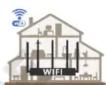
- Achten Sie darauf, dass die Entfernung zwischen dem drahtlosen Netzwerkgerät und dem Mikro-Wechselrichter nicht mehr als 20 m beträgt und dass keine oder nur wenige Hindernisse vorhanden sind.
Hardware Beschreibung QR-Code für App-Download
Beispielbild
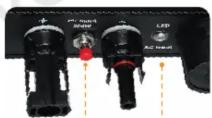
WLAN-Set- / WLAN Status
Reset-Schalter LED Anzeige
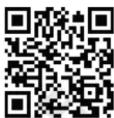
iOs Appstore
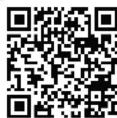
Android Playstore
WLAN-Status - LED-Anzeige
- Blaues Licht leuchtet und beginnt zu blinken = WLAN-Cloud-Überwachungs-Modul wartet auf Konfiguration.
- Blaues Licht leuchtet und erlischt = WiFi-Cloud-Monitoring-Modul startet und geht in den Betriebszustand über.
- Blaues Licht blinkt = Netzwerk ist nicht konfiguriert, oder: Es kann keine Verbindung zwischen dem Netzwerk und dem drahtlosen Netzwerkgerät hergestellt werden, oder: Mikro-Wechselrichter wurde in der Cloud gelöscht.
- Kein Licht = WLAN-Cloud-Überwachung funktioniert normal.
★ Vorbereitung für Konfiguration und Verwendung
HINWEIS: Verbinden Sie vorab den Mikro-Wechselrichter in unmittelbarer Nähe (<5m) des Routers mit dem WLAN.
- Laden Sie die App „KKT.Control“ oder „Smart Life“ herunter und installieren Sie sie, indem Sie mit einem intelligenten Gerät (Smartphone oder Tablet) diese im entsprechenden Android- oder Apple App Store suchen.
- Vergewissen Sie sich, dass Ihr drahtloses Netzwerkgerät (z. B. ein drahtloser Router) korrekt funktioniert und mit dem Internet verbunden ist.
- Stellen Sie mit Ihrem Smart-Gerät („KKT.Control“- oder „Smart Life“-App) am Installationsort des Mikro-Wechselrichters eine Verbindung mit dem drahtlosen Netzwerkgerät her. Wenn Sie normal auf das Internet zugreifen können, befolgen Sie die Anweisungen zu Konfiguration und Verwendung auf der nächsten Seite.
Bluetooth-Konfiguration
Bluetooth
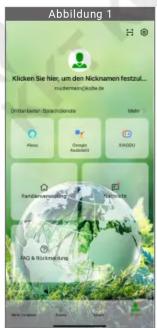
- Zur Konfiguration Ihres Gerätes wird ggf. eine Bluetooth-Verbindung benötigt. Wählen Sie hierfür im 1. Schritt das sechseckige Symbol ☐ oben rechts (Abb. 1)
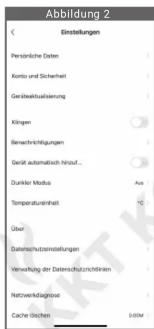
- Suchen Sie nun unter „Einstellungen“ den Menüpunkt „Datenschutzeinstellungen“ (Abb. 2) und wählen Sie diesen aus.
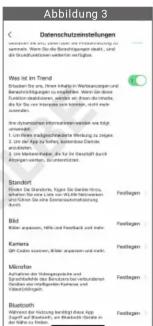
- Unter den „Datenschutzeinstellungen“ nach ganz unten scrollen und den Menüpunkt „Bluetooth“ anwählen (Abb. 3).
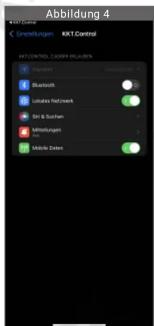
- Abschließend aktivieren Sie Ihr Bluetooth (Abb. 4).
Konfiguration der WLAN-Cloud-Überwachung
1. Schritt

flowchart
graph LR
    A["Erst-Konfiguration"] --> B["Später"]
    B --> C["Roten Knop lang drücker"]
    C --> D["> 5 Sek."]
    D --> E["Blaue Status-Anzeige blinkt"]
    E --> F["2. Schritt"]
2. Schritt
- Starten Sie die "Smart Life" / "KKT.Control" App.
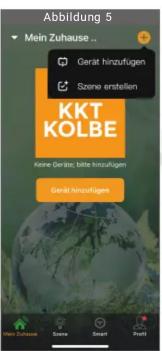
- Bei Erstkonfiguration wählen Sie die Schaltfläche Add Device . Zum Einrichten weiterer Wechselrichter benutzen Sie das + -Symbol in der oberen rechten Ecke (Abb. 5).
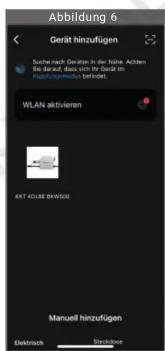
- Die App scannt und findet automatisch alle im Konfigurationsstatus vorhandenen Geräte in der Nähe. Nachdem Sie die Geräte gefunden haben, wählen Sie dieses an und Sie gelangen zur Seite für die Konfiguration (Abb. 6).
-
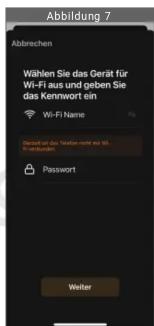
Auf der Netzwerkkonfigurationsseite (Abb. 7) wählen Sie die korrekte SSID des WLAN (die gleiche wie die Ihres Smart-Geräts), geben Sie das WLAN-Passwort ein und wählen Sie die Schaltfläche "Next" ("Weiter").
-
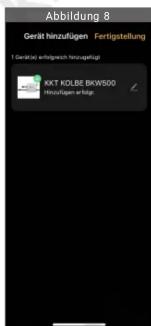
Die App schließt das Hinzufügen des Gerätes ab und zeigt die Liste der Mikro-Wechselrichter an (Abb. 8).
-
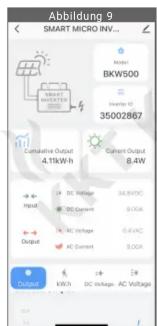
Durch Wahl der neu hinzugefügten Elemente der Liste können Sie nun die entsprechenden Gerätedetails und Statusinformationen aufrufen (Abb. 9).
Verwendung der WLAN-Cloud-Überwachungs-App
Ändern des Gerätenamens
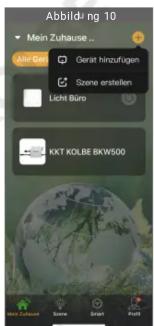
- Wählen Sie das zu ändernde Gerät in der Geräteliste auf der Startseite, um die Seite mit den Gerätedetails aufzurufen (Abb. 10)
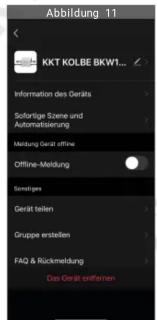
- Benutzen Sie das ∠-Symbol oben rechts, um die Geräteeinstellungen aufzurufen (Abb. 11). Wählen Sie das Element "Name" (Abb. 12), geben Sie einen neuen Namen ein und speichern Sie ihn und bestätigen Sie ihn. (Abb. 13).
Gerät entfernen
- Wählen Sie aus der Geräteliste auf der Startseite das zu löschende Gerät aus, um die Seite mit den Gerätedetails aufzurufen (Abb. 10).
- Benutzen Sie das ∠-Symbol oben rechts, um die Seite mit den Geräteeinstellungen aufzurufen (Abb. 9).
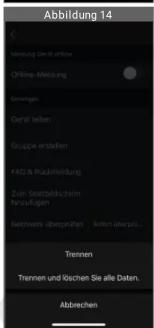
- Wählen Sie die Schaltfläche "Remove Device" ("Das Gerät entfernen") unten (Abb. 11). Wählen Sie "Disconnect" ("Trennen"), um das Gerät zu entfernen, oder "Disconnect and wipe data" ("Trennen und Daten löschen"), um das Gerät zu entfernen und gleichzeitig alle vom Gerät in der Cloud gespeicherten Daten zu löschen (Abb. 14).
Gerätefreigabe
- Wählen Sie aus der Geräteliste auf der Startseite das zu löschende Gerät aus, um die Seite mit den Gerätedetails aufzurufen (Abb. 10).
- Benutzen Sie das ∠-Symbol oben rechts, um die Seite mit den Geräteeinstellungen aufzurufen (Abb. 9).
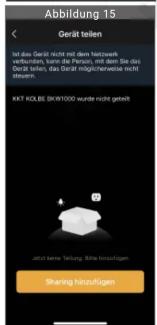
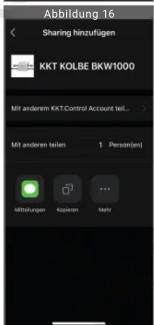
- Wählen Sie "Share Device" ("Gerät teilen"), um die Gerätefreigabe aufzurufen (Abb. 15), benutzen Sie die Schaltfläche Add Sharing ("Sharing hinzufügen") und wählen Sie die Methode zur Freigabe des Links für den Mikrowechselrichter aus, die Sie für am besten geeignet halten (Abb. 16).
![Abbildung 13 Umbenennen KKT KOLBE [BKW1000] Abbrechen bestätigen Symbol „BKW1000“ q w e r t z u i o p ü a s d f g h j k l ö ä y x c v b n m 123 Leerzeichen Fertig](/content/2026/05/835278/images/39ec4a35200845b340d48f8be2d0d820a407944e92a955439137b28ff76413dd.jpg)

Verwendung der WLAN-Cloud-Überwachungs-App
Erstellen einer Szene
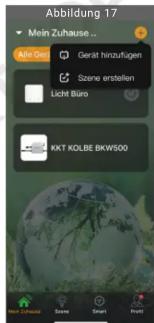
- Um eine Szene zu erstellen, wählen Sie unter „Mein Zuhause“ den + Button in der rechten oberen Ecke und „Szene erstellen“ aus (Abb. 17).
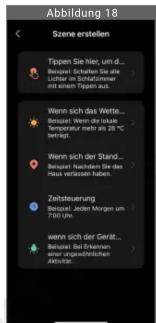
- Im folgenden Fenster können Sie z. B. verschiedene Smartgeräte verknüpfen, um sie schnell und einfach bedienen zu können oder aber auch eine Bedingung auswählen, die zu automatischen Änderungen des Gerätestatuses führen (Abb. 18).
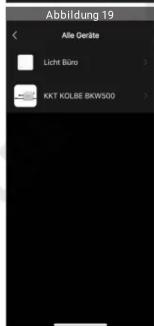
- Wählen Sie das Gerät-1aus. (Abb. 19).
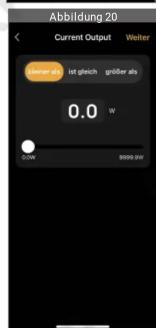
- Wählen Sie Bedingung-1 aus und definieren Sie einen Wert, z.B. 50 W (Abb. 20) und gehen Sie auf „Weiter“.
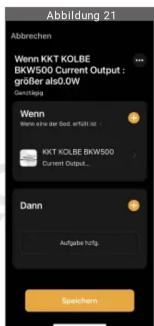
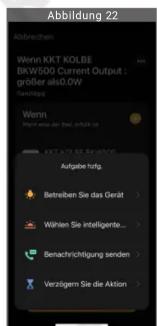
- Wählen Sie unter „Dann“ den + Button (Abb. 21) und fügen Sie eine Aufgabe für Ihre Szene und das Gerät hinzu (Abb. 22).
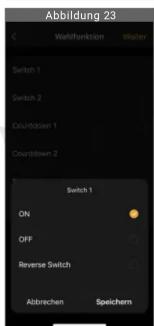
- Nachdem Sie Ihre Aufgabe ausgewählt haben, definieren Sie diese im folgenden Fenster präzise (Abb. 23) und speichern Sie diese.
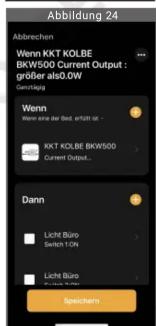
- Wählen Sie „Speichern“ (Abb. 24).
Schema:
Wenn Gerät-1 Bedingung-1 erfüllt,
dann führt Gerät-2 Aufgabe-2 aus.
Beispiel:
Wenn Balkonkraftwerk weniger als x Watt erzeugt, dann schaltet sich Smart-Steckdose aus.
★ Fragen & Antworten
- WAS TUN, wenn die Smart-App den Mikro-Wechselrichter nicht finden kann?
Überprüfen Sie die folgenden Punkte:
- Prüfen Sie, ob die WLAN-Statusanzeige des Mikro-Wechselrichters "blau blinkt";
- Prüfen Sie, ob die Bluetooth-Funktion Ihres Smart-Geräts eingeschaltet ist;
- Prüfen Sie, ob das Signal des drahtlosen Netzwerks ausreichend ist.
Ist dies alles der Fall und der Wechselrichter wird dennoch nicht gefunden, drücken Sie die rote Reset-Taste länger als 5 Sekunden, um ihn zurückzusetzen. Wenn die WLAN-Statusanzeige wieder blau blinkt, verwenden Sie die „KKT.Control“-App, um das Netzwerk neu zu konfigurieren.
- WAS TUN, wenn ich mehrere Mikro-Wechselrichter konfigurieren möchte?
Installieren Sie alle Mikro-Wechselrichter ordnungsgemäß, so dass sie normal arbeiten und Strom erzeugen, und befolgen Sie die Anweisungen zu Konfiguration und Verwendung. Die App kann alle vorhandenen Wechselrichter auf einmal suchen und sie auf einmal konfigurieren.
- WAS TUN, wenn die SSID oder das Passwort meines WLAN-Netzwerks geändert wurde?
Konfigurieren Sie den Wechselrichter entsprechend den Anweisungen zu Konfiguration und Verwendung neu.
- WAS TUN, wenn die WLAN-Statusanzeige des Wechselrichters erlischt, aber das in der App angezeigte Gerät nicht online ist?
Das bedeutet, dass Sie sich mit dem drahtlosen Netzwerkgerät verbinden können, aber nicht mit dem Cloud-Server, d.h. Ihr drahtloses Netzwerkgerät kann keine Verbindung zum Internet herstellen. Stellen Sie sicher, dass Ihr Internet richtig funktioniert.
- Der Installationsort des Wechselrichters ist vorübergehend nicht mit einem Router ausgestattet und es ist kein WLAN-Signal vorhanden. Wie kann die App sich mit dem Wechselrichter verbinden und feststellen, ob der Wechselrichter ordnungsgemäß funktioniert?
Sie können ein inaktives Smartphone verwenden, um die WLAN-Freigabe des Mobiltelefonsignal-Hotspots für die Verbindung zu öffnen und die Netzwerkverbindung nach der Installation des Routers neu konfigurier
-
Es gibt mehrere WLAN-Signale am Standort. Ist eine Verbindung mit mehreren WLAN-Signalen möglich? Nein, die WLAN-Verbindung zwischen dem Mikro-Wechselrichter und dem Smartphone muss übereinstimmen, bevor das Netzwerk konfiguriert werden kann.
-
Kann die App den Mikro-Wechselrichter an verschiedenen Orten konfigurieren? Kann ich die Daten an verschiedenen Orten anzeigen?
Sie können den Mikro-Wechselrichter nicht an verschiedenen Orten konfigurieren, aber Sie können die Daten an verschiedenen Orten anzeigen.
Der Wechselrichter lädt jede Minute die aktuellsten Statusdaten auf den Cloud-Server hoch.
- Die App kann den Mikro-Wechselrichter noch nicht finden, ohne dass ein Problem ersichlich ist.
Halten Sie die rote Taste des Wechselrichters für mehr als 5 Sekunden gedrückt, um den Wechselrichter zurückzusetzen. Wenn die WLAN-Anzeige blinkt, konfigurieren Sie das Netzwerk mit der App neu.
-
WAS TUN, wenn ich denselben Wechselrichter auf zwei oder mehr Smart-Geräten überwachen möchte? Verwenden Sie hierzu die Gerätefreigabefunktion („Share Device“).
-
Werden die App-Daten gespeichert?
Ja, die App-Daten werden auf einem Cloud-Server gespeichert. Nachdem das Netzwerk erfolgreich konfiguriert wurde, können Sie die Daten jederzeit und überall einsehen.
- Kann der Wechselrichter in der Nacht nicht mit der App verbunden werden?
Da das Solarpanel nachts keinen Strom erzeugt, hat der Mikro-Wechselrichter keine Stromzufuhr, so dass er offline ist und es nicht möglich ist, das Netzwerk nachts neu zu konfigurieren.
Notizen

- KKT KOLBE
- Mikro-Wechselrichter BKW450/600/850/1600
- Anleitung zur WLAN-Cloud-Überwachung
- Hardware Beschreibung QR-Code für App-Download
- WLAN-Status - LED-Anzeige
- ★ Vorbereitung für Konfiguration und Verwendung
- Bluetooth-Konfiguration
- Bluetooth
- Konfiguration der WLAN-Cloud-Überwachung
- Schritt
- Schritt
- Verwendung der WLAN-Cloud-Überwachungs-App
- Ändern des Gerätenamens
- Gerät entfernen
- Gerätefreigabe
- Erstellen einer Szene
- ★ Fragen & Antworten
- Notizen
Marke : KKT Kolbe
Modell : BKW1600
Kategorie : Installation solaire