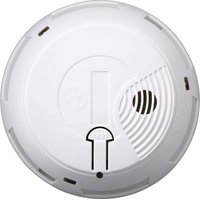
Protexiom Ultimate GSM - Alarm SOMFY - Kostenlose Bedienungsanleitung
Finden Sie kostenlos die Bedienungsanleitung des Geräts Protexiom Ultimate GSM SOMFY als PDF.


| Produkttyp | Funk-Gefahrenwarnanlage |
| Marke | Somfy |
| Modell | Protexiom Ultimate GSM |
| Kategorie | Alarmanlage |
| Stromversorgung Zentrale | 100-240 V~ 50/60 Hz, 0,15 A; Ausgang 5 V --- 0,6 A, Netzsteckdose |
| Batterien Zentrale | 4 x LR20 (Alkaline), Lebensdauer ca. 4 Jahre |
| Funktechnologie | Bi-Frequenz (zwei Frequenzen) zur sicheren Datenübertragung |
| Maximale Komponenten | 40 (ohne Antriebe) |
| Zonen | 3 Zonen (A, B, C), einzeln oder zusammen schaltbar |
| Übertragung | GSM-Modul für SMS-Alarm an bis zu 4 Empfänger; Ethernet für lokale Konfiguration und Fernzugriff |
| Fernzugriff | Über PC (Webbrowser) oder Smartphone-App (Somfy-Alarmsystem); kostenloser Somfy-Adressenserver |
| Eigenüberwachung | Regelmäßige Selbstkontrolle der Komponenten (Batteriestatus, Verbindung, Sabotage) |
| Sabotageschutz | Zentrale, Sirenen und Bedienteile: gegen Abreißen und Öffnen; Melder: gegen Öffnen der Front |
| Reinigung | Mit feuchtem Tuch; kein Alkohol verwenden |
| Betriebstemperatur Zentrale | +5 °C bis +40 °C |
| Luftfeuchtigkeit | max. 75 % (für alle Komponenten) |
| Mitgelieferte Komponenten (Beispiel) | Zentrale, Innensirene, Außensirene mit Blitzlicht, LCD-Bedienteil, Chipausweis, Bewegungsmelder, Öffnungsmelder, Fernbedienungen, GSM-Akku, SIM-Karte |
| Garantie | Siehe Herstellerangaben |
Häufig gestellte Fragen - Protexiom Ultimate GSM SOMFY
Benutzerfragen zu Protexiom Ultimate GSM SOMFY
0 Frage zu diesem Gerät. Beantworten Sie die, die Sie kennen, oder stellen Sie Ihre eigene.
Eine neue Frage zu diesem Gerät stellen
Laden Sie die Anleitung für Ihr Alarm kostenlos im PDF-Format! Finden Sie Ihr Handbuch Protexiom Ultimate GSM - SOMFY und nehmen Sie Ihr elektronisches Gerät wieder in die Hand. Auf dieser Seite sind alle Dokumente veröffentlicht, die für die Verwendung Ihres Geräts notwendig sind. Protexiom Ultimate GSM von der Marke SOMFY.
BEDIENUNGSANLEITUNG Protexiom Ultimate GSM SOMFY
Funk-Gefahrenwarnanlage
WILLKOMMEN
Wir freuen uns, dass Sie sich für eine SOMFY-Gefahrenwarnanlage entschieden haben.
Wer ist Somfy?
SOMFY entwickelt, produziert und vertreibt intelligente Steuerungen, Antriebe und Sensorik für den Bereich der Haustechnik. Ob Steuerungen und Antriebe für Jalousien, Rollläden, Markisen, Garagen- und Hoftore oder Alarmzentralen: alle SOMFY-Produkte erfüllen Ihre Erwartungen in Bezug auf Sicherheit, Komfort und Zeitgewinn im täglichen Leben.
Die Qualität der SOMFY-Produkte wird permanent weiter entwickelt, und es ist die Zuverlässigkeit der Produkte, die das Ansehen von SOMFY begründet. SOMFY ist weltweit ein Synonym für Innovation und technisches Know-how.
Regulierung
Somfy erklärt hiermit, dass das in dieser Anleitung beschriebene Funkgerät die Anforderungen der Funkanlagenrichtlinie 2014/53/EU sowie die grundlegenden Anforderungen anderer geltender europäischer Richtlinien erfüllt. Der vollständige Text der EU-Konformitätserklärung ist unter der Internetadresse www.somfy.com/ce verfügbar.
Vor der Installation lesen
Eine Gefahrenwarnanlage dient zur frühzeitigen Warnung zur Vermeidung bzw. Reduzierung von Schäden, die durch Einbruch, Bedrohung, Brand, ausströmendes Gas und Wasser sowie technische Defekte entstehen können. Diese Gefahrenwarnanlage ist konzipiert für private Wohnhäuser, Wohnungen und Räume mit wohnungsähnlicher Nutzung.
SOMFY weist ausdrücklich darauf hin, dass eine Gefahrenwarnanlage dazu dient, von einem Einbruch abzuschrecken und Alarm zu schlagen. Auf keinen Fall kann eine Gefahrenwarnanlage die Verhinderung eines Einbruchs garantieren.
Wir empfehlen Ihnen, an jedem Zugang (Tür, Fenster, Garagentor) zu Ihrer Wohnung einen Öffnungsmelder sowie pro Fenster einen Öffnungs- und Glasbruchmelder bzw. bei Außenscheiben einen akustischen Glasbruchmelder anzubringen.
Wenn Sie sich dazu entschließen, die Gefahrenwarnanlage selbst zu installieren, sind Sie allein für die Folgen einer fehlerhaften Installation oder einer nicht den Anweisungen dieser Anleitung entsprechenden Installation verantwortlich. SOMFY lehnt jegliche Haftung für direkte oder indirekte Folgen ab, die sich aus einer fehlerhaften Verwendung oder Installation der Alarmanlage durch Sie ergeben.
Dennoch empfehlen wir Ihnen, unbedingt:
die vorliegende Installationsanleitung aufmerksam durchzulesen und die Anweisungen für die Montage und den Betrieb präzise und Schritt für Schritt auszuführen, um Ihre Gefahrenwarnanlage unter optimalen Bedingungen zu verwenden.
diese Anleitung für die gesamte Produktlebensdauer aufzubewahren. Sie wird Ihnen hilfreich sein, wenn Sie der Anlage später weitere Komponenten hinzufügen möchten.
Ihre Anlage kann max. 40 Komponenten (außer Antriebe) umfassen.

Reinigen Sie die Zentrale, das LCD-Bedienteil und die Sirenen nicht mit Alkohol. Verwenden Sie zur Reinigung der Produkte ein feuchtes Tuch.

Trennen Sie bei einem Problem das Netzkabel von der Netzstromversorgung.
PRODUKTBESCHREIBUNG...... 4
Funktionsweise der Gefahrenwarnanlage 4
Ein vollständig erweiterungsfähiges System.... 6
INSTALLATION....7
Empfehlungen zur Installation.... 7
Einbruchmeldern eine Zone zuweisen 8
Batterien einsetzen.... 10
Komponenten speichern 11
Komponenten befestigen 12
Zentrale anschließen 23
Gefahrenwarnanlage mit einem Computer einstellen 29
Kostenlose Smartphone-App Somfy-Alarmsystem einstellen 50
Gefahrenwarnanlage mit dem LCD-Bedienteil einstellen.... 52
Merkblatt....66
Anlage testen 67
Bei Verlust der angepassten Karte mit den Authentifizierungscodes 68
VERWENDUNG 69
Inbetriebnahme der Gefahrenwarnanlage.... 69
Alarm ausschalten....69
Bei einem Einbruch oder Überfall 70
Funktionsweise bei einem Einbruchversuch - mit GSM-Modul 70
Per SMS und Mobilfunknetz übermittelte Informationen.... 71
SOMFY-Antriebe und -Empfänger ausgehend vom LCD-Bedienteil bedienen.... 71
Gespeicherte Informationen abfragen,
wenn die orangefarbene Kontrolllampe des LCD-Bedienteils blinkt 72
Fernbedienung per SMS (mit GSM-Modul)....73
WARTUNG 74
Übersicht über die Funktionsweise des Systems.... 74
Batterien auswechseln 76
System neu initialisieren....77
Mögliche Probleme....78
TABELLE DER TECHNISCHEN ANGABEN....80
INDEX 82
PRODUKTBESCHREIBUNG — Funktionsweise der Gefahrenwarnanlage
PRODUKTBESCHREIBUNG

Die Leistungen der Gefahrenwarnanlage
Bis zu AUTONOMIE 4 JAHRE. Alle Komponenten der Anlage werden mit Batterien betrieben.
Sichere Bi-Frequenz-Funktechnologie
(31) (RADIO FREQUENCE) Patentiertes und exklusives Verfahren: Die Funkübertragung erfolgt auf zwei verschiedenen Frequenzen um eine hundertprozentige Informationsübertragung zu gewährleisten.
Regelmäßige Selbstkontrolle der Anlage
Die Komponenten (außer Fernbedienungen) melden der Zentrale regelmäßig ihren Betriebszustand: Batterieladung, offene Türen usw.
Sabotageüberwachung
Im Fall einer mutwilligen Beschädigung der Komponenten Ihrer Anlage werden die Sirenen 2 Minuten lang ausgelöst und die Zentrale sendet Ihnen eine Alarmmeldung.
Die Zentrale, die Sirenen und das Bedienteil sind so gegen ein Entfernen von der Wand oder ein Öffnen der Abdeckung geschützt.
Die Melder werden gegen unzulässiges Öffnen der Vorderseite überwacht.
Für eine problemlose Installation der Anlage sind die Sabotageschutzvorrichtungen erst nach der ersten Systemaktivierung aktiv.
Aktivieren
Die Bedienteile, die Fernbedienungen und der Chipausweis ermöglichen die Steuerung Ihrer Gefahrenwarnanlage pro Zone oder insgesamt. Eine visuelle Rückmeldung informiert, ob der Befehl ausgeführt wurde oder nicht.
Das LCD-Bedienteil und die Multifunktions-Fernbedienung ermöglichen die Steuerung der SOMFY-Antriebe und -Empfänger für Hoftor, Garagentor, Beleuchtung, Rollläden, Jalousien oder Markisen.
Sie können Gefahrenwarnanlage, Rollläden und Beleuchtung auch aus der Ferne per Telefon bedienen.

LCD-BEDIENTEIL+ CHIPAUSWEIS
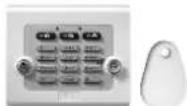
BEDIENTEIL MIT CHIPAUSWEIS

FERNBEDIENUNG EIN/AUS
+ ZONEN
CHIPAUSWEIS (ZWEIERPACK)

FERNBEDIENUNG
EIN/AUS
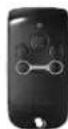
MULTIFUNKTIONS-FERNBEDIENUNG
Einbruchversuch erkennen
Die Bewegungsmelder erkennen jede Bewegung und Temperaturänderung eines sich bewegenden Körpers.
Die 2 Bewegungsmelder mit Haustiertoleranz ermöglichen den Schutz eines Raumes auch bei Anwesenheit eines Haustiers.
Die Funk-PIR-Kamera ermöglicht die Aufnahme von bis zu 4 Fotos zur Aufzeichnung eines Einbruchs oder für eine Raumüberwachung.
Die Öffnungsmelder erkennen das Öffnen einer Tür oder eines Fensters. Sie können Sie mit einem „Ding-Dong“ der Innensirene darüber informieren (siehe KIELA-Funktion Seite 34).
Vorfall im Haus erkennen
Die Melder für Vorfälle im Haus erkennen Wasser, Rauch oder einen Stromausfall.
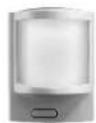
BEWEGUNGS-
MELDER

BEWEGUNGSMELDER
MIT TOLERANZ FÜR
GROSSEN HUND

BEWEGUNGSMELDER MIT
KLEINTIERAUSBLENDUNG

FUNK-PIR-
KAMERA
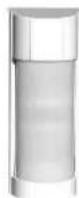
AUSSENBEWEGUNGS-
MELDER
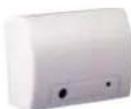

ÖFFNUNGSMELDER
AKUSTISCHER
GLASBRUCHMELDER
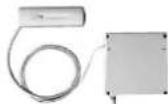
ROLLLADEN-
ÖFFNUNGSMELDER

GARAGENTOR-ÖFFNUNGSMELDER

ÖFFNUNGS- UND
GLASBRUCHMELDER


RAUCHWARNMELDER
Abschrecken/Alarmieren/Melden
Die zunehmende Lautstärke der Sirenen vertreibt Eindringlinge.
Die Außensirene mit Blitzlicht alarmiert die Nachbarschaft bei einem Einbruchversuch und die Übertragungseinrichtung sendet eine oder mehrere Alarmmeldungen.
Die Zentrale/Übertragungseinrichtung/Sirene (im weiteren Verlauf dieses Handbuchs Zentrale genannt) analysiert die von den Meldern übermittelten Daten, löst die Sirenen aus und sendet an bis zu 4 Telefonnummern:
- entweder eine Alarm-SMS über das GSM-Modul (Global System for Mobile communications, ein Standard für Mobilfunknetze)
- oder einen Alarm an eine Fernüberwachungszentrale (falls eine Fernüberwachung abonniert wurde).
Hinweis: Die Zentrale ist nicht mit dem PSTN-Modul kompatibel.
Eine SIM-Karte befindet sich auf der Innenseite eines mit diesem Set gelieferten Faltblatts.
Wenn Sie Rollläden (mit RTS-Antrieb von SOMFY) haben, kann das Abfahren der Rollläden bei Erkennung eines Einbruchversuchs oder das Auffahren bei Erkennung von Rauch mithilfe einer SOMFY-Rollladensteuerung mit Funkempfänger automatisiert werden.
Für eine stärkere Abschreckung ist es auch möglich, bei der Erkennung eines Einbruchs mithilfe eines SOMFY-Funklichtschalters (RTS) eine Beleuchtung anzusteuern.
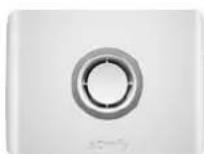
INNENSIRENE

AUSSENSIRENE MIT
BLITZLICHT

ZENTRALE/
ÜBERTRAGUNGSEINRICHTUNG
GSM/SIRENE
PRODUKTBESCHREIBUNG — Ein vollständig erweiterungsfähiges System
Sie können Ihr Set um zusätzliche Fernbedienungen, Bewegungsmelder, Öffnungsmelder (in den Farben Weiß oder Braun) oder folgende spezifische Komponenten erweitern:
| Damit bedienen Sie den Alarm und ein oder zwei SOMFY-RTS-Antriebe oder -Empfänger (Hoftor, Garagentor oder Beleuchtung) aus Ihrem Pkw heraus. |  | Multifunktions-Fernbedienung | Sie möchten Ihre Gefahrenwarnanlage pro Zone oder insgesamt einschalten und zwei SOMFY-Antriebe steuern. | 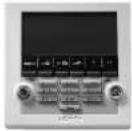 | LCD-Bedienteil |
| Ihre Wohnung hat mehrere Zugänge. | 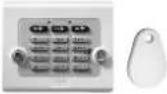 | Bedienteil mit Chipausweis | |||
| Sie möchten Einbrecher abschrecken, Ihre Nachbarn alarmieren und melden, dass ein Alarm ausgelöst wurde. |  | Außensirene mit Blitzlicht | Sie möchten die Abschreckung auf einen weiteren Wohnbereich ausdehnen. |  | Innensirene |
| Sie möchten alarmiert werden, wenn in der Umgebung Ihres Hauses Bewegungen erkannt werden. Ihre Rollläden mit Somfy-Antrieb können bei einem Einbruchversuch geschlossen werden. | 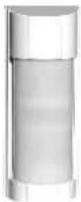 | Außenbewegungs-melder | Sie möchten über Bilder von der Anwesenheit eines Eindringlings in ihrem Haus informiert werden oder Eigentum oder Personen überwachen. |  | Funk-PIR-Kamera |
| Sie möchten Fehlalarme durch Katzen, Hunde, Nagetiere (kleiner als 40 cm) vermeiden. |  | Bewegungsmelder mit Klein-tierausblendung | Sie möchten Fehlalarme durch einen großen Hund (größer als 40 cm) vermeiden. |  | Bewegungs-melder mit Toleranz für großen Hund |
| Sie haben Rollläden. |  | Rollladen-Öffnungsmelder | Sie möchten Türen oder Fenster schützen. |  | Öffnungsmelder (weiß oder braun) |
| Sie haben eine Wohnung mit Glastüren und Fensterfronten. |  | Öffnungs- und Glasbruchmelder (weiß oder braun) | Sie möchten, dass die Gefahrenwarnanlage bei der Erkennung von Rauch ausgelöst wird. Ihre Rollläden mit SOMFY-Antrieb können bei Erkennung von Rauch geöffnet werden. |  | Rauchwarn-melder |
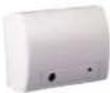 | Akustischer Glasbruchmelder | Sie möchten bei Wasserschädengewarnt werden (Beispiel: auslaufende Waschmaschine). |  | Wassermelder | |
| Sie haben eine Garage. |  | Garagentor-Öffnungsmelder | Sie möchten bei einem Stromausfall gewarnt werden. |  | Stromausfall-melder |
INSTALLATION
Da die Komponenten des Sets bereits in der Zentrale gespeichert sind, ist die Gefahrenwarnanlage betriebsbereit, sobald die folgenden sechs Schritte durchgeführt wurden:
- Legen Sie die Standorte der Komponenten und die überwachten Zonen fest.
- Setzen Sie die Batterien in die Komponenten ein.
- Speichern Sie die getrennt gekauften (nicht im Set enthaltenen) Komponenten.
- Befestigen Sie die Komponenten an der Wand, schließen Sie die Abdeckungen und testen Sie die Komponenten.
- Nehmen Sie Einstellung der Anlage vor.
- Testen Sie die Anlage.

Für eine optimale Funktionsweise der Anlage sollten Sie die Standorte der einzelnen Komponenten sorgfältig auswählen.
Optimale Funkübertragung sicherstellen
Die gute Ausbreitung von Funkwellen ist abhängig von den Eigenschaften der Materialien, die sie durchdringen müssen.
Je nach Konstruktionstyp (Bungalow, Art der Mauern und Wände, Gebäude mit Metallstruktur usw.) kann die Funkreichweite variieren.
Gipskartonplatte/Gips/Holz
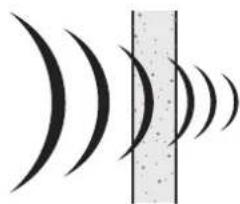
Ziegelstein/Mauerstein

Wenn ein Material die Ausbreitung von Funkwellen behindert, werden diese reflektiert und können insbesondere den Empfang der Zentrale beeinträchtigen. In den meisten Fällen reicht es aus, den Standort der Zentrale leicht zu verändern, um Beeinträchtigungen zu vermeiden.
Optimierung der Funkreichweite
Die Zentrale ist das Herz der Anlage. Platzieren Sie sie in der Mitte der Wohnung an einer freien Stelle.
Positionieren Sie die Komponenten und die Zentrale mehr als 60 cm über dem Boden.
Für eine optimale Ausbreitung der Funkwellen sollte die Zentrale mehr als 1 m:
– von Schalttafeln oder Kabelsträngen entfernt sein,
– von Metallflächen entfernt montiert werden,
– von Geräten entfernt sein, die Funkstörungen auslösen können (z. B. Heimkino mit Surround-Sound).
Montieren Sie die Melder und Bedienteile nicht auf Metallflächen oder in engen, abgeschlossenen Bereichen.
Befestigen Sie die Sirenen an freiliegenden Stellen und so hoch wie möglich.
Stellen Sie sicher, dass die Funkübertragung zu den verschiedenen Komponenten nicht behindert wird, bevor Sie die Zentrale befestigen. Ändern Sie bei Übertragungsproblemen den Standort der Zentrale.
Optimale Funktionsweise der Sabotageschutzvorrichtungen sicherstellen
Wählen Sie für jedes Produkt (Zentrale, Sirene, LCD-Bedienteil) eine Wand mit einem guten Oberflächenzustand, damit die Sabotageschutzvorrichtungen nicht beeinträchtigt werden.
Sie können bis zu drei Wohnbereiche, sogenannte Zonen, schützen.
Eine Zone umfasst verschiedene Einbruchmelder, die an bestimmten Stellen Ihrer Wohnung montiert werden. Ihre SOMFY-Gefahrenwarnanlage gestattet die Definition von drei verschiedenen Zonen. Sie können den Alarm daher für eine einzige Zone, für zwei Zonen oder für alle drei Zonen (= Gesamtinbetriebnahme) aktivieren.
Im folgenden Beispiel überwachen die Einbruchmelder der Zone A die Eingangstür und die Garage, die Einbruchmelder der Zonen B und C überwachen die verschiedenen Stockwerke des Hauses. Alle Konfigurationen sind möglich. Die Wahl ist abhängig von der Wohnung und vom Verwendungszweck.
Zone A – Verzögerte Auslösung (AV) oder sofortige Auslösung(A) des Alarms bei Einbruchversuch
Zugänge zur Wohnung (Eingangstüren) Freistehendes Nebengebäude (z. B. Garage)
Zone B – Sofortige Auslösung des Alarms bei Einbruchversuch
Ein Teil des Hauses, der nachts nicht verwendet wird, z. B. Wohnzimmer oder gesamtes Erdgeschoss.
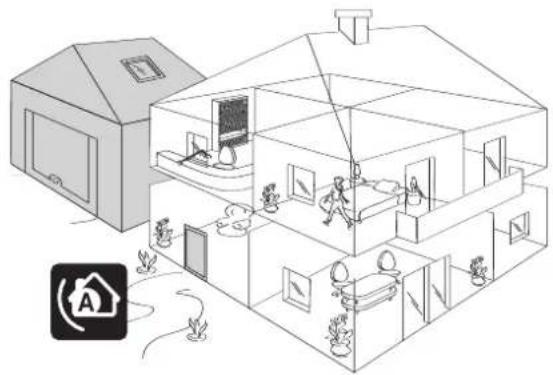
Zone C – Sofortige Auslösung des Alarms bei Gesamtinbetriebnahme (Zone A+B+C) Einbruchversuch
Ein anderer Teil, der tagsüber nicht verwendet wird, z. B. ein Obergeschoss oder das Untergeschoss.
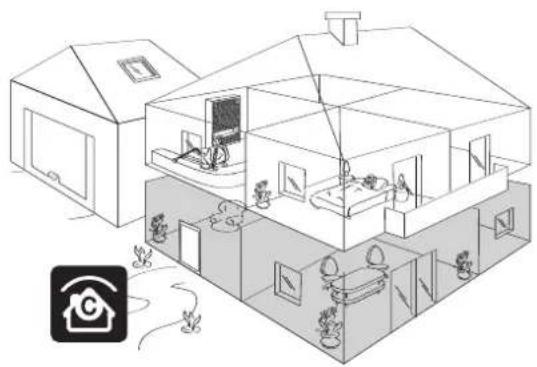
Teil- oder Gesamtinbetriebnahme
Teilschutz – eingeschalteter Alarm für ein oder zwei Zonen (A, B, C, A+B, A+C oder B+C)
Unabhängige Inbetriebnahme der überwachten Zonen, Zone A, B oder C.
Gesamtschutz – eingeschalteter Alarm für alle drei Zonen (A+B+C)
VOLLSTÄNDIGE Inbetriebnahme der Gefahrenwarnanlage: Sämtliche Wohnbereiche sind geschützt.
Es ist auch möglich, einem Einbruchmelder eine Zone per Computer zuzuordnen.

In diesem Fall hat die Konfiguration der Zonen auf dem Computer Vorrang vor der Konfiguration der Schalter in den Einbruchmeldern.

Trennen Sie die Melder des Sets (bereits in der Zentrale gespeichert) von den zusätzlich gekauften Meldern (noch nicht gespeichert). Diese müssen noch in der Zentrale gespeichert werden.
a. Abdeckungen der Einbruchmelder öffnen
(Öffnungsmelder oder Bewegungsmelder)

b. Standorte der Komponenten bestimmen und Zonen der Melder festlegen
Die Wahl der Überwachungszone und des Auslösemodus erfolgt für jeden Einbruchmelder (Bewegungsmelder und Öffnungsmelder) mit den Schaltern im Innern dieser Produkte. Sie müssen bei der Montage der Komponente konfiguriert werden.
Die Bewegungsmelder werden konfiguriert für die Zone C, sofortige Auslösung, geliefert.
Die Öffnungsmelder werden konfiguriert für die Zone AV mit um 45 Sekunden verzögerter Auslösung geliefert, damit ausreichend Zeit bleibt, die Tür aufzuschließen und die Gefahrenwarnanlage auszuschalten, wenn sich ein Öffnungsmelder an der Eingangstür befindet.

Es empfiehlt sich, das in der Nähe der Eingangstür angebrachte Bedienteil nicht mit einem Bewegungsmelder in der Zone AV zu schützen, wenn die Eingangstür bereits durch einen Öffnungsmelder in der Zone AV geschützt wird.
Zur Anpassung dieser Vorgaben stellen Sie die Schalter 1 und 2 wie folgt ein:
| Wahl Zone – Auslösemodus | Position der Schalter | Reaktion bei Einbruchversuch (Teil- oder Gesamtschutz) | |
 | AV- verzögerte Auslösung | Verzögerte Auslösung der Sirenen (nach der Verzögerung beim Betreten der Wohnung)+Telefonische Übermittlung einer oder mehrerer Alarmmeldungen | |
| A - sofortige Auslösung | Sofortige Auslösung der Innensirene+ | ||
 | B - sofortige Auslösung | 10 Sekunden später, Auslösung der Außensirene mit Blitzlicht+ | |
 | C - sofortige Auslösung | Telefonische Übermittlung einer oder mehrerer Alarmmeldungen | |
c. Schalter der Einbruchmelder für die Zuordnung zu einer Zone einstellen
Tragen Sie die Wahl der Zonen auf dem Merkblatt (Seite 52.) ein.

Die Schalter des Wassermelders dürfen nicht verändert werden.

Erforderliches Werkzeug für die Montage der Komponenten

Kreuzschlitzschraubendreher, Bohrmaschine, Hammer, Bleistift, Leiter für die Montage der Außensirene.
a. Abdeckungen der Komponenten öffnen


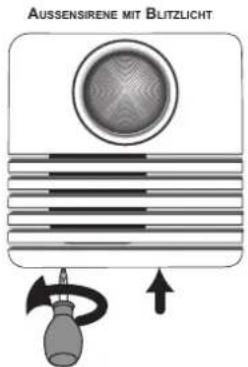

b. Mitgelieferte Batterien in die Komponenten einsetzen
Die Batterien der Fernbedienungen sind bereits eingesetzt.
Beim Einsetzen der Batterien in die Zentrale und die Innensirene ertönt ein Piepton.

Beim Einsetzen der Batterien besteht die Gefahr, dass die Sirene ausgelöst wird, wenn Sie versehentlich die Taste ON der Fernbedienung drücken. Schalten Sie den Alarm aus, indem Sie die Taste OFF der Fernbedienung drücken.

Achten Sie auf die richtige Polung. Stellen Sie sicher, dass die Enden der Batterien die Batteriekontakte berühren.


Lithiumbatterie im Beutel mit den Distanzstücken.
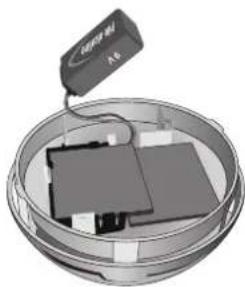
Die Abdeckungen nicht sofort schließen.

Wenn die Wandmontage der Produkte nicht sofort erfolgt, nehmen Sie jeweils eine Batterie aus den offenen Produkten heraus, um die Ladung zu schonen.
Wenn Ihre Anlage ausschließlich aus Komponenten des Sets besteht, gehen Sie direkt weiter zu Seite 12.
Die getrennt gekauften Komponenten müssen in der Zentrale gespeichert werden.
Erinnerung: Die Komponenten des Kits sind bereits in der Zentrale gespeichert.
a. Speichermodus der Zentrale einschalten
In der Zentrale:
- Drücken Sie zum Aktivieren des Speichermodus kurz die Taste PROG,
– die rote Kontrolllampe leuchtet kontinuierlich, - ... der Zentrale.
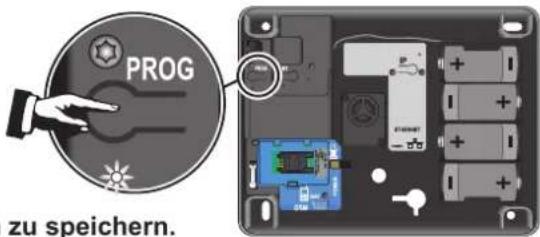
Sie haben jeweils 2 Minuten Zeit, um eine oder mehrere Komponenten zu speichern.
Sobald eine Komponente gespeichert ist, stehen erneut 2 Minuten zur Verfügung. Der Piepton meldet, dass die Komponente erfolgreich in der Zentrale gespeichert wurde.
Wenn die 2 Minuten abgelaufen sind, müssen Sie erneut die Taste der Zentrale drücken, um in den Speichermodus zurückzukehren.
Während dieses Zeitraums von 2 Minuten (Kontrolllampe leuchtet) kann die Anlage nicht getestet werden.

Falls Sie Komponenten nach der Installation und Inbetriebnahme der Zentrale hinzufügen möchten, können Sie, um ein Öffnen der Zentrale zu vermeiden, den vereinfachten Speichermodus aufrufen. Gehen Sie dazu über die IP-Adresse der Zentrale unten auf die Seite „Komponentenliste“. Der Speichermodus kann nur aufgerufen werden, wenn der Alarm des Systems abgeschaltet ist.

Wenn Sie die Zentrale öffnen, müssen Sie den Selbstschutz neutralisieren, indem Sie die Taste OFF der Fernbedienung drücken, bis die Kontrolllampe erlischt.
b. Komponenten speichern
Im Speichermodus stehen Ihnen jeweils 2 Minuten zum Speichern einer oder mehrerer Komponenten zur Verfügung. Maximum: 40 Komponenten pro Zentrale.
Außensirene mit Blitzlicht

- Öffnen Sie die Sirene.
- Drücken Sie kurz auf die Taste.
- ... der Zentrale.
- ... der Außensirene.
Innensirene
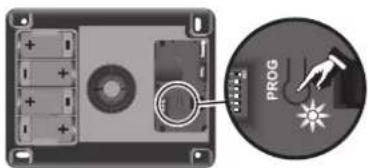
- Öffnen Sie die Sirene.
– Drücken Sie kurz auf die Taste. - ... der Zentrale.
- ... der Außensirene.
Chipausweis

- Drücken Sie einmal die Taste OFF:
- Halten Sie den Chipausweis vor das LCD-Bedienteil: ...
Zur Speicherung eines zweiten Chipausweises wiederholen Sie den Vorgang.
Bedienteil
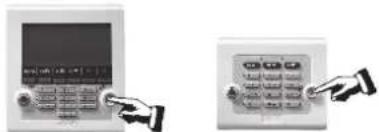
- Tastendruck OFF.
- ... der Zentrale.
Fernbedienung

- Tastendruck OFF.
- ... der Zentrale.
Melder

Platzieren Sie die Zentrale in der Mitte der Wohnung in der Nähe der ADSL-Box/des ADSL-Modems, um nach der Montage der einzelnen Komponenten die Funkreichweite überprüfen zu können.

Auf jedem Produkt befindet sich ein selbstklebendes Etikett mit der Seriennummer des Produkts. Vor der Montage müssen Sie die Melder Ihrer Anlage anhand dieser Nummer identifizieren und auf dem Merkblatt Seite 52 notieren.
Öffnungsmelder

Vorsichtsmaßnahmen für die drei Bewegungsmelder

Alle Somfy-Bewegungsmelder erkennen jede Bewegung und Temperaturänderung eines sich bewegenden Körpers (Mensch oder Tier) oder einer Wärmequelle (Ofen, Heizkörper, Kamin, Staubsaugerroboter).
Bewegungsmelder sind wärmeempfindlich: Installieren Sie den Bewegungsmelder niemals:
in direkter Ausrichtung auf ein Fenster, einen Spiegel, einen Busch, auf Vorhänge oder Markisen, über oder gegenüber einer Wärmequelle (Ofen, Heizkörper, Kamin),
in einer Veranda,
in einem Bereich mit Zugluft,
in einem feuchten Raum, um Fehlalarme zu vermeiden.

Die Erfassungsbereiche der verschiedenen Bewegungsmelder dürfen sich nicht überschneiden.

Bewegungsmelder


area
| x | y | | ---- | ---- | | 0 | 0 | | 2 | 3 | | 4 | 5 | | 6 | 7 | | 8 | 5 | | 10 | 3 |Dieser Bewegungsmelder erkennt jede Bewegung und Temperaturänderung eines sich bewegenden Körpers.
Um eine möglichst große Fläche zu schützen, kann der Melder in einer Ecke des Raumes 2,30 m über dem Boden platziert werden.
Dieser Melder eignet sich nicht für Garagen, da eventuell vorhandene kleine Nagetiere Fehlalarme auslösen könnten. Verwenden Sie in diesem Fall den Bewegungsmelder mit Kleintierausblendung.
Der Erfassungsbereich wurde für eine seitliche Bewegung erstellt.
Die Erkennung ist abhängig von der Geschwindigkeit der Bewegung, dem Temperaturunterschied zwischen dem sich bewegenden Körper und der Umgebung sowie der Bewegungsrichtung.

Schließen Sie die Abdeckung.
Testen Sie die Komponente:

Drücken Sie die Taste auf dem Melder:

Die Kontrolllampe des Melders leuchtet bei jedem Vorbeigehen vor dem Melder 2 Minuten lang auf.
Bewegungsmelder mit Toleranz für großen Hund
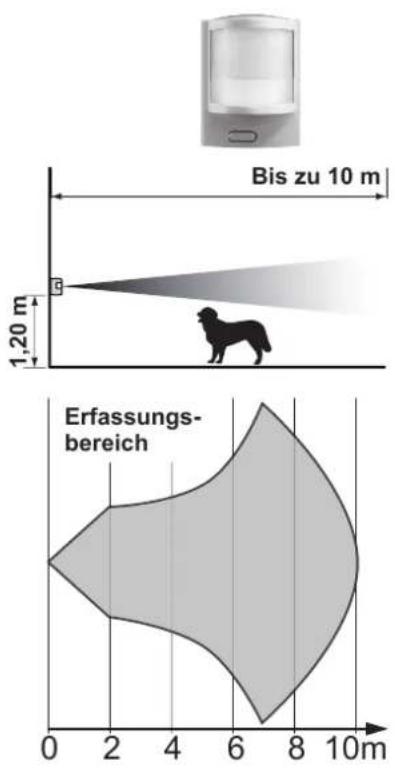
Dieser Bewegungsmelder erkennt jede Bewegung und Temperaturänderung eines sich bewegenden Körpers.
Dieser Melder ermöglicht den Schutz eines Raumes bei Anwesenheit eines Hundes, der über 40 cm groß ist und nicht auf die Möbel springt.
Dieser Melder eignet sich nicht für Garagen, da eventuell vorhandene kleine Nagetiere Fehlalarme auslösen könnten. Verwenden Sie in diesem Fall den Bewegungsmelder mit Kleintierausblendung.
Der Erfassungsbereich wurde für eine seitliche Bewegung erstellt.
Die Erkennung ist abhängig von der Geschwindigkeit der Bewegung, dem Temperaturunterschied zwischen dem sich bewegenden Körper und der Umgebung sowie der Bewegungsrichtung.
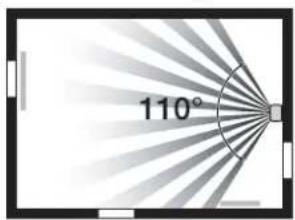
Der Bewegungsmelder sollte vorzugsweise 1,20 m über dem Boden an einer Wand befestigt werden.
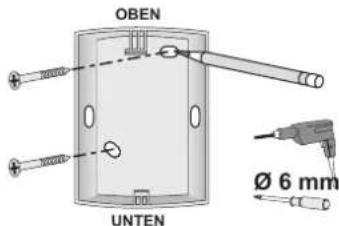
Die verbleibenden Installations- schritte und der Test entsprechen dem Vorgehen für den Bewegungsmelder (siehe oben).
Bewegungsmelder mit Kleintierausblendung

Dieser Bewegungsmelder erkennt jede Bewegung und Temperaturänderung eines sich bewegenden Körpers.
Dieser Melder ermöglicht die Erkennung von Personen in einem Raum, in dem sich ein kleines Haustier mit einer Größe unter 40 cm aufhält.
Wenn Sie einen Hund haben, der größer ist als 40 cm, sollten Sie den Bewegungsmelder mit Toleranz für einen großen Hund verwenden.
Der Erfassungsbereich wurde für eine seitliche Bewegung erstellt.
Die Erkennung ist abhängig von der Geschwindigkeit der Bewegung, dem Temperaturunterschied zwischen dem sich bewegenden Körper und der Umgebung sowie der Bewegungsrichtung.

Der Bewegungsmelder sollte vorzugsweise 2,10 bis 2,40 m über dem Boden an einer Wand befestigt werden.
Bei einem Hund mittlerer Größe, sollten Sie den Melder 2,40 m über dem Boden anbringen. Achten Sie darauf, dass der Melder 80 cm über einem Möbelstück angebracht wird, auf das eine Katze springen kann.
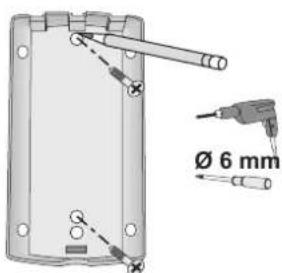
Verlegen Sie die Mutter 📋 aus dem Beutel mit den Schrauben nicht.
Lassen Sie den Melder offen.
Bewegungsmelder mit Kleintierausblendung (Forts.)

Position der Steckbrücken für normale Betriebsart
Anpassung der Funktionsweise des Melders
Der Melder hat drei Steck brücken:
| Position der Steckbrücke | ON : beide Kontakte abgedeckt | OFF : ein Kontakt ist frei |
| 1Kontroll-lampe | Die Kontrolllampe auf der Vorderseite leuchtet bei Erkennung auf. Reduziert die Autonomie der Batterie des Melders. | Die Kontrolllampe leuchtet bei Erkennung nicht auf. |
| 2Erkennungs-modus | Erkennung durch 2 Erfassungsradien (der empfindlichste Modus). | Erkennung durch 4 Erfassungsradien: bei mehreren Haustieren empfohlen. |
| 3TEST-Modus | Testen des Melders (siehe ) | Tägliche Verwendung des Melders |
Reichweite des Melders testen:
- Positionieren Sie den Melder, befestigen Sie ihn ohne Abdeckung und ohne die Schrauben anzuziehen an der Wand.
- Positionieren Sie die Steckbrücke 3 für den Test-Modus (EIN).
- Die Kontrolllampe leuchtet auf, wenn Sie durch den Erkennungsbereich des Melders gehen.
Nach dem erfolgreichen TEST müssen Sie die Steckbrücke 3 in die Position OFF bringen, um in den Normalbetrieb für die tägliche Verwendung zu wechseln.
Legen Sie die Mutter 📞 in die vorgesehene Aussparung, setzen Sie die Schraube ein. Schließen Sie den Melder. Schrauben Sie die Schraube an der Unterseite des Melders ein.

Achten Sie beim Öffnen des Melders zum Auswechseln der Batterien darauf, die Mutter nicht zu verlieren.
Öffnungs- und Glasbruchmelder
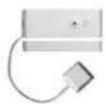

Befestigen Sie den Öffnungs- und Glasbruchmelder nicht auf einer Metallfläche.
Dieser Melder erkennt das Öffnen eines Fensters, die Schwingungen der Scheibe bei einem Einbruchversuch und den Bruch dieser Scheibe.
Der Melder und der zugehörige Magnet werden wie der Öffnungsmelder montiert: siehe Seite 12.
Kleben Sie den Glasbruchsensor vorzugsweise bei einer Umgebungstemperatur zwischen 21 °C und 35 °C etwa 25 mm von der Fensterecke entfernt mit dem doppelseitigen Klebeband auf die saubere und trockene Scheibe. Drücken Sie den Glasbruchsensor fest an die Scheibe.
Testen des Melders: siehe Seite 12.
Akustischer Glasbruchmelder

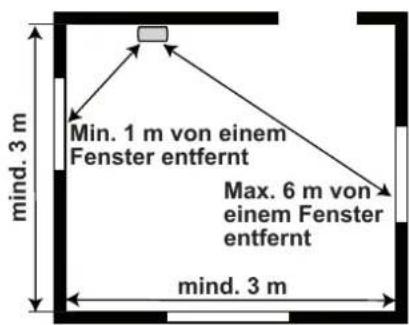
Dieser Melder erkennt die Tonfrequenz von Glasbruch und den Druckunterschied zwischen dem Gebäudeinnern und der äußeren Umgebung. Er schützt nur Fenster von Außenwänden.
Der Melder muss mindestens 1,20 m von akustischen Störquellen (Fernsehgerät, Lautsprecher, Abflussrohre, Türen usw.) oder von Luftturbulenzen (fest installierte und/oder mobile Klimaanlagen) entfernt sein.

Radius der Glasbruch-Erkennung:
6 m bei normalem Fensterglas und Doppelverglasung (2,4 - 6 mm Dicke). 3,65 m für Hartglas- oder Sicherheitsglasscheiben (3,2 - 6,4 mm) sowie jeden anderen Glastyp.

Montieren Sie den akustischen Glasbruchmelder nicht an der Wand mit den zu schützenden Scheiben.
Befestigen Sie den Melder etwa 2 m über dem Boden an der Wand.
Schließen Sie die Abdeckung.
Garagentor-Öffnungsmelder

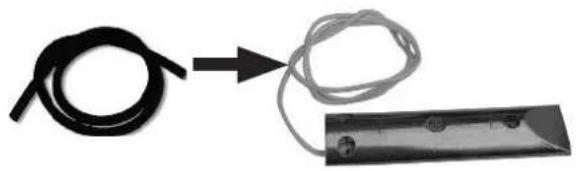
Montieren Sie die Schutztülle auf dem Kabel.
Befestigen Sie den Magnetkontakt am Boden, aber vermeiden Sie die Befestigung an einem Metallteil.
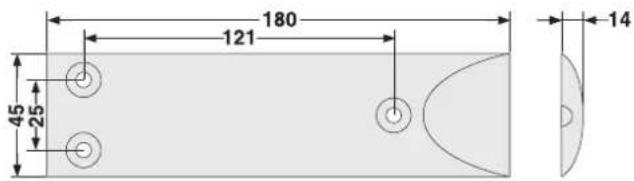
Die Art der Befestigung ist abhängig von der Beschaffenheit des Bodens. Verwenden Sie bei Bedarf andere Schrauben.
Befestigen Sie den Magneten am Garagentor und zwar zwischen den beiden Markierungen des Magnetkontakt.
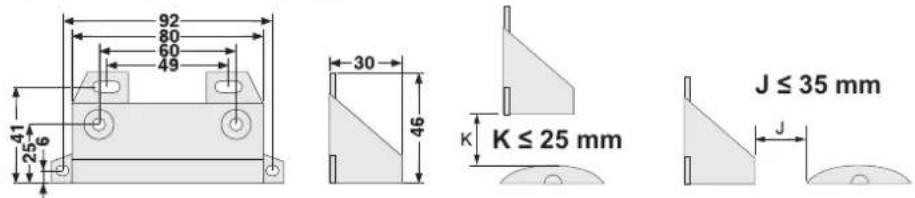
Befestigen Sie das Funk-Modul an der Wand und nicht auf einer Metallfläche.
Schließen Sie die beiden blanken Drähte des Magnetkontakt am Funk-Modul an.


Schließen Sie die Abdeckung.

Testen Sie das Funk-Modul: Drücken Sie die Taste auf am Funk-Modul:
2 Min. lang leuchtet die Kontrolllampe bei jedem Öffnen/Schließen des Garagentors auf.
Stromausfallmelder

Stellen Sie die Schalter entsprechend dem gewünschten Auslösezeitpunkt ein:
| Position der Schalter | Auslösung des Funk-Moduls nach maximal |
| 5 Minuten | |
| 10 Minuten | |
| 15 Minuten | |
| 20 Minuten |

Befestigen Sie das Funk-Modul: an einer Wand in der Nähe einer Netzsteckdose (230 V).
so hoch wie möglich (für eine ungehinderte Ausbreitung der Funkwellen), unter Berücksichtigung der Länge des Anschlussdrahts.


Achtung: Durchbohren Sie keine in der Wand verlaufenden elektrischen Drähte.
Schließen Sie die Abdeckung und stellen Sie die Spannungsversorgung her.
Wassermelder
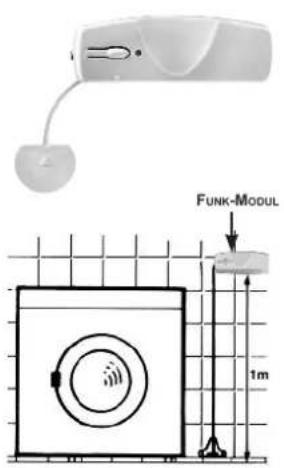
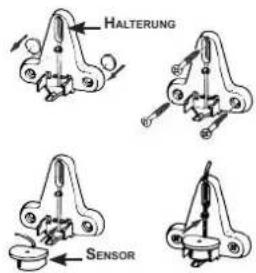
Befestigen Sie die Halterung des Sensors knapp über dem Boden an der Wand.
Befestigen Sie das Gehäuse des Funk-Moduls ca. 1 m über dem Boden an der Wand.
Schieben Sie den Sensor in die Spange der Halterung, bis er mit einem Klicken einrastet, und legen Sie den Draht in die Führungen.
Schließen Sie die Abdeckung.
Testen Sie den Wassermelder:
Gießen Sie Wasser zwischen die beiden Elektroden des Sensors.
Die Innensirene ertönt abgeschwächt 2 Minuten lang.
Um den Alarm abzuschalten, drücken Sie die Taste OFF der Fernbedienung.
Entfernen Sie nach dem Test das Wasser und trocknen Sie die Elektroden.
LCD-Bedienteil

Das Bedienteil muss im Innern des Hauses und möglichst in der Nähe der Eingangstür angebracht werden.

Wenn Sie den Antrieb eines Garagen- oder Hoftors bedienen möchten, müssen Sie das Bedienteil aus Sicherheitsgründen an einer Stelle anbringen, von der Sie die Antriebe im Blick haben.
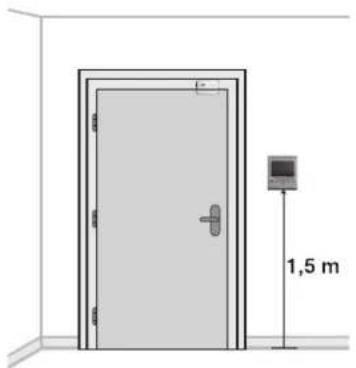
Befestigen Sie das LCD-Bedienteil an der Wand und nicht auf einer Metallfläche.
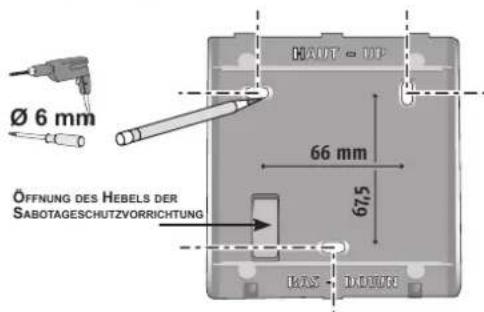
Schließen Sie das Produkt.
Schrauben Sie die beiden Schrauben unten am Gehäuse ein.

Drücken Sie den Hebel der Sabotageschutzvorrichtung fest n die Wand.
Bedienteil
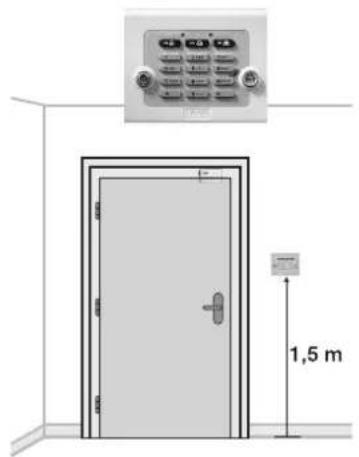
Das Bedienteil muss im Innern des Hauses und möglichst in der Nähe der Eingangstür oder in der Garage angebracht werden.
Befestigen Sie das Bedienteil an der Wand und nicht auf einer Metallfläche.

Schließen Sie das Produkt.
Schrauben Sie die beiden seitlichen Schrauben ein.

Drücken Sie den Hebel der Sabotageschutzvorrichtung festen die Wand.
Innensirene


Die Lautstärke der Sirenen kann Hörschäden verursachen. Wir empfehlen Ihnen daher, beim Einsetzen der Batterien, bei der Installation, beim Testen und beim Auswechseln der Batterien die erforderlichen Vorsichtmaßnahmen zu ergreifen.
Die Sirene sollte für eine gute Hörbarkeit vorzugsweise in der Mitte der Wohnung, möglichst hoch und schwer zugänglich installiert werden (z. B. im Treppenhaus, über einem Schrank usw.).

Anpassung der
der Innensirene
Bei jedem Ein- oder Ausschalten des Alarms gibt die Innensirene als Empfangsbestätigung des Befehls einen oder mehrere aus.
Vor dem Schließen des Produkts können Sie diese deaktivieren. der Innensirene
Stellen Sie die Mikroschalter entsprechend der gewünschten Funktionsweise ein:

| Position der Schalter | ON (Position oben) | OFF (Position unten) |
| 2 | Keine Pieptöne der Innensirene zur Bestätigung des Ein-/Ausschaltens | Pieptöne zur Bestätigung |
| 3 | Laute Pieptöne zur Bestätigung | Leise Pieptöne zur Bestätigung |

Ändern Sie die Einstellungen der anderen Schalter nicht.

Wir empfehlen Ihnen, die auf mindestens einer Komponente aktiviert zu lassen, um einen besseren Überblick über die Funktionsweise Ihrer Anlage zu behalten.
Schließen Sie die Abdeckung.
Außensirene mit Blitzlicht

Die Lautstärke der Sirenen kann Hörschäden verursachen. Wir empfehlen Ihnen daher, beim Einsetzen der Batterien, bei der Installation, beim Testen und beim Auswechseln der Batterien die erforderlichen Vorsichtmaßnahmen zu ergreifen.

Die Außensirene mit Blitzlicht ist gegen Regen, Kondensation und Feuchtigkeit geschützt, wenn sie richtig montiert wurde (Blitzlicht nach oben). Für eine optimale Lebensdauer der Batterien empfiehlt es sich, die Sirene vor Sonnenlicht und Wasser zu schützen.
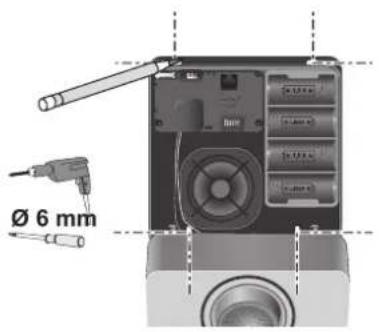

Hängen Sie die Oberseite der Abdeckung während der Wandmontage an die Unterkante der Sirene.
Anpassung der
der Außensirene mit Blitzlicht
Bei jedem Ein- oder Ausschalten des Alarms gibt die Außensirene mit Blitzlicht als Empfangsbestätigung des Befehls einen oder mehrere aus.
Vor dem Schließen des Produkts können Sie diese deaktivieren. der Innensirene
Stellen Sie die Mikroschalter entsprechend der gewünschten Funktionsweise ein:

| Position der Schalter | ON (Position oben) | OFF (Position unten) |
| 2 | Keine Pieptöne der Außensirene zur Bestätigung des Ein-/ Ausschaltens | Pieptöne zur Bestätigung |
| 3 | Laute Pieptöne zur Bestätigung | Leise Pieptöne zur Bestätigung |

Ändern Sie die Einstellungen der anderen Schalter nicht.

Wir empfehlen Ihnen, die auf mindestens einer Komponente aktiviert zu lassen, um einen besseren Überblick über die Funktionsweise Ihrer Anlage zu behalten.
Schließen Sie die Abdeckung.
INSTALLATION — Komponenten befestigen
| Funk-PIR-Kamera |  | Siehe die mit dem Produkt gelieferte Anleitung. |
| Außenbewegungsmelder |  | Siehe die mit dem Produkt gelieferte Anleitung. |
| Rauchwarnmelder |  | Siehe die mit dem Produkt gelieferte Anleitung. |
| Multifunktions-Fernbedienung RTS |  | Siehe die mit dem Produkt gelieferte Anleitung. |
| Bedienteil mit Chipausweis |  | Siehe die mit dem Produkt gelieferte Anleitung. |
Anschluss der Zentrale
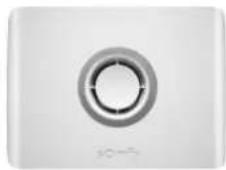
Die nachstehende Abbildung zeigt die erforderlichen Anschlüsse im Innern der Zentrale.

Empfehlungen zur Installation
Wählen Sie einen Mobilfunkbetreiber, der den Bereich abdeckt, in dem sich die Anlage befindet.
Installieren Sie die Zentrale:
ausschließlich im Innern der Wohnung in einer Zone, die von einem Bewegungsmelder überwacht wird, an einer Stelle, an der die Empfangsqualität der GSM-Antenne optimal ist (überprüfen Sie die Qualität mit einem Mobiltelefon und schließen Sie idealerweise einen Vertrag mit demselben Betreiber ab),
in der Mitte des Wohnhauses, z. B. im Erdgeschoss, wenn das Haus auch ein Unter- und ein Obergeschoss hat, in der Nähe einer Netzsteckdose mit 230 V, 50 Hz,
in der Nähe eines Rechners und eines DSL-Modems, wenn Sie das System mit einem Rechner vor Ort einstellen und verwalten möchten,
so, dass die Kabel (Netzkabel, Ethernet, GSM-Antenne) an der gewünschten Seite (oben oder unten) austreten.
Installieren Sie die Zentrale nicht:
auf einer Metallfläche,
in einem feuchten Raum,
in der Nähe von Fernseh- oder Radiogeräten, die zu Störungen führen können,
in der Nähe von Gas, Kraftstoff oder Chemikalien.
Vorsichtsmaßnahme
Die mit einem GSM-Modul ausgestattete Alarmzentrale kann zu Interferenzen bei bestimmten medizinischen Geräten (Hörgeräte, Herzschrittmacher) führen. Weitere Informationen erhalten Sie bei Ihrem Arzt.
Wichtige Hinweise
Somfy übernimmt keine Haftung für die direkten oder indirekten Folgen von technischen oder vertraglichen Änderungen, die vom Betreiber des vom Kunden gewählten Mobilfunknetzes vorgenommen werden.
Somfy übernimmt keine Haftung für die Folgen einer aus welchen Gründen auch immer entstandenen vorübergehenden oder dauerhaften Nichtverfügbarkeit des vom Kunden gewählten Mobilfunknetzes.
Somfymöchte den Benutzerdaranerinnern, dass für den Betriebeiner Somfy-Gefahrenwarnanlage Telekommunikationsnetze (öffentliches leitungsgebundenes Telefonnetz Typ 3, Funk, GSM, WLAN usw.) verwendet werden, die nicht immer hundertprozentig verfügbar sind
Empfehlungen für den GSM-Vertrag
Das in die Alarmzentrale eingesetzte GSM-Modul ermöglicht die Weiterleitung von Alarmmeldungen und Benachrichtigungen per SMS über die GSM-Netze in den Frequenzbereichen 900 und 1800 MHz.
Vor der Installation des GSM-Moduls sollten Sie einen entsprechenden Vertrag bei einem Mobilfunkbetreiber Ihrer Wahl abschließen.
Der Vertrag muss für Sprachübertragung (d. h. die Übertragung von Sprache +SMS oder nur SMS) und nicht für Datenübertragung (d. h. die Übertragung von Daten, aber nicht von Sprache) abgeschlossen werden.
Sie sollten für die GSM-Zentrale kein Prepaid-Angebot wählen, das nicht an ein Konto gebunden ist. Wenn das Guthaben erschöpft ist und nicht rechtzeitig aufgeladen wird, ist die Zentrale ansonsten nicht mehr in der Lage, eine Alarmmeldung zu versenden.
Bei Aktivierung des Anschlusses nach Vertragsabschluss übermittelt Ihnen der Mobilfunkbetreiber den PIN-Code (Personal Identification Number), der der SIM-Karte (Subscriber Identification Module) zugeordnet ist und den Zugang zum Netz ermöglicht.
Wenn dieser PIN-Code bei der Programmierung dreimal falsch eingegeben wird, wird die SIM-Karte der Zentrale gesperrt. Die SIM-Karte kann mit dem PUK-Code (Personal Unlocking Key) entsperrt werden, der vom Betreiber bei Bedarf zusammen mit einem Mobiltelefon geliefert wird (siehe Bedienungsanleitung des Telefons).
GSM-Modul anschließen

Bevor Sie das GSM-Modul anschließen, überzeugen Sie sich bitte, daß der Netzstecker zur Zentrale gezogen ist. Entfernen Sie eine von den vier LR20 Batterien aus dem Batteriefach.Der Akku des GSM-Moduls sollte noch nicht angeschlossen sein.
GSM-Antenne anschließen
Die mit dem GSM-Modul gelieferte Antenne ermöglicht die Datenübertragung an das GSM-Netz. Sie muss unbedingt installiert werden.
Installieren Sie die Antenne:
– nur im Innern des Wohnhauses,
- mindestens 1 m von Metallteilen und von der Zentrale entfernt,
- so, dass sich das Ende der Antenne in der Höhe befindet.
Führen Sie den Antennenanschluss durch die dafür vorgesehene Öffnung im Boden der Zentrale.
Schrauben Sie den Antennenanschluss an.
Reinigen Sie die Oberfläche, auf die die Antenne geklebt werden soll, bevor Sie die Schutzfolie des doppelseitigen Klebebands abziehen.

Schieben Sie die Abdeckung vorsichtig nach links:

Heben Sie die Abdeckung an:

Schieben Sie die SIM-Karte in der richtigen Ausrichtung (abgeschragte Kante wie in der Abbildung gezeigt) zwischen die Gleitschienen:
Schließen Sie die Abdeckung und schieben Sie sie vorsichtig nach rechts:


Akku inbetriebnehmen
Die GSM-Funktion ist erst betriebsbereit, wenn der Akku angeschlossen ist.
Vor dem Anschließen des Akkus muss die SIM-Karte eingesetzt sein.
Setzen Sie den Akku in das Akkufach ein und schließen Sie ihn an, indem Sie darauf achten, den Stecker in der richtigen Richtung einzustecken und die Drähte nicht zu beschädigen:

3 Monate Speicherung bei Stromausfall.
Bei schwacher GSM-Akkuladung erfolgt eine Benachrichtigung per SMS.

Ersetzen Sie einen verbrauchten GSM-Akku nur durch einen Somfy-Originalakku. Achtung: Es besteht Explosionsgefahr, wenn der Akku durch einen Akku des falschen Typs ersetzt wird.
Entsorgen Sie verbrauchte Akkus entsprechend den geltenden Bestimmungen.

Bei einem Wechsel der SIM-Karte müssen Sie den Netzstecker ziehen. Der Akku muss nicht abgetrennt werden.
Zentrale anschließen
Allgemeine Hinweise für die Installation der Zentrale:
- Für eine optimale Funkübertragung sollte die Zentrale möglichst nicht in der Nähe von elektrischen Leitungen installiert werden.
- Montieren Sie die Zentrale mindestens 60 cm über dem Boden.
Zentrale anschließen
Führen Sie das Ethernet-Kabel und das Kabel des Steckernetzteils mit dem USB-Stecker durch die dafür vorgesehene Öffnung im Boden der Zentrale.
- Schließen Sie das Ethernet-Kabel an die Buchse □□□ des IP-Moduls an.
- Schließen Sie das Netzkabel an die Buchse POWER des IP-Moduls an.

Stecken Sie das Steckernetzteil in eine Wandsteckdose: Die grüne Kontrolllampe des GSM-Moduls leuchtet kontinuierlich.
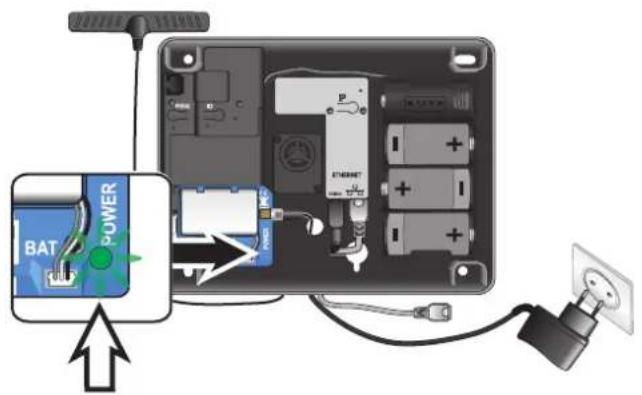
Setzen Sie die LR20-Batterie wieder ein: Die rote Kontrolllampe des GSM-Moduls blinkt.

Zentrale befestigen

Markieren Sie mit einem Bleistift die Löcher für die Befestigung der Zentrale je nach der gewünschten Seite für die austretenden Kabel (nach oben oder nach unten).
Bohren Sie die Löcher und befestigen Sie die Zentrale unbedingt an der Wand, und zwar waagerecht oder senkrecht.
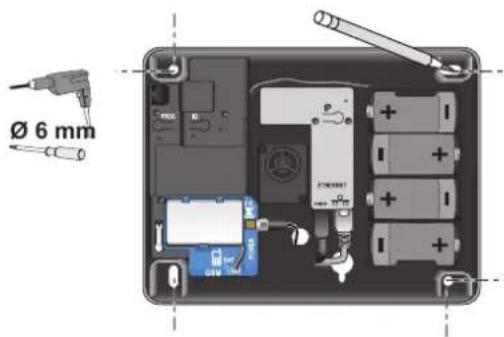
Schließen Sie die Abdeckung und befestigen Sie diese, indem Sie die Schrauben festziehen.
Gefahrenwarnanlage mit einem Computer einstellen — INSTALLATION
Sie können die Gefahrenwarnanlage auf zwei Arten einstellen:
mithilfe eines Computers. Die Einstellung mithilfe eines Computers ist einfacher und schneller;
mit dem LCD-Bedienteil, siehe Seite 53 und folgende.
Sie können den Computer und das LCD-Bedienteil auch gemeinsam verwenden.
IP-Adresse der Zentrale abfragen
Nach dem Anschluss des Ethernet-Kabels an Ihr DSL-Modem fragen Sie die IP-Adresse im Menü 780 des LCD-Bedienteils ab und notieren Sie sie auf dem Merkblatt Seite 66.

Menüzugriff:


Der Errichter-Code ermöglicht den Zugriff auf die Menüs zur Einstellung der Gefahrenwarnanlage.
Die Benutzer-Codes ermöglichen die In- bzw. Außerbetriebnahme der Anlage.
Sie müssen diese Codes unbedingt ändern.
Rufen Sie das Menü auf, indem Sie menu drücken.
Geben Sie den Errichter-Code ein (werkseitiger Code: 2222).
In der letzten Display-Zeile erscheint eine für die Einstellung spezifische Anzeige. Drücken Sie die schwarze Taste, die sich über der zu aktivierenden Taste befindet.
Geben Sie die Nummer des gewünschten Menüs ein und drücken Sie OK.
Notieren Sie die IP-Adresse der Zentrale auf dem Merkblatt Seite 66.



Um die Menüanzeige zu beenden, drücken Sie die Taste menu, bis die Anzeige erlischt.
INSTALLATION — Gefahrenwarnanlage mit einem Computer einstellen
Computerschnittstelle einstellen

Die Zentrale und das LCD-Bedienteil müssen mit eingesetzten Batterien in Betrieb sein.
a. Computerschnittstelle einstellen
Öffnen Sie eine aktuelle Version des Webbrowsers.
Geben Sie die IP-Adresse der Zentrale direkt in die Adressenleiste ein:

Drücken Sie die Eingabetaste. Die folgende Seite wird angezeigt:
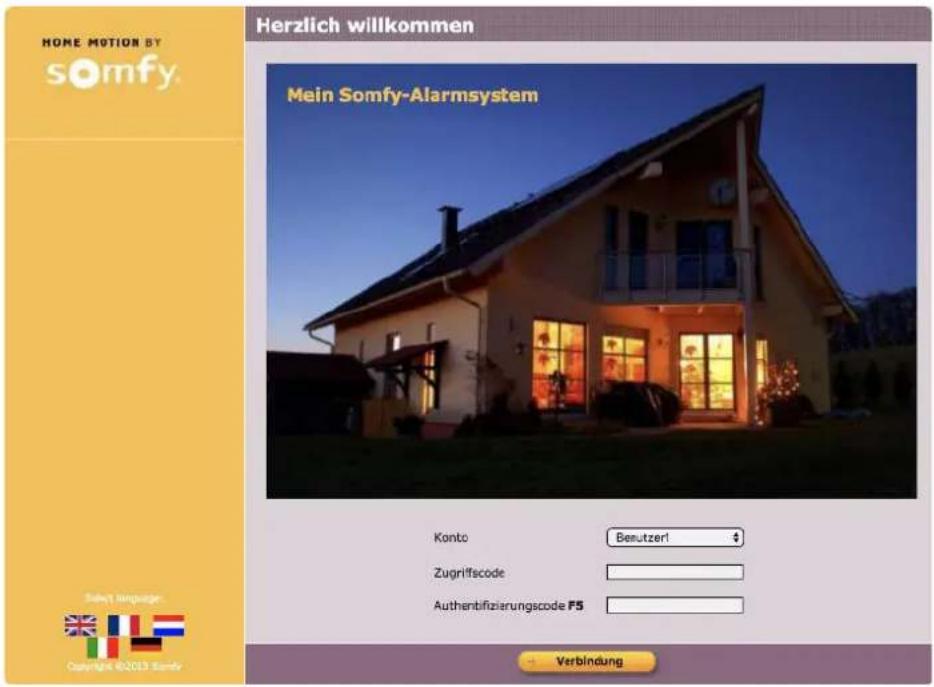
b. Konto „Errichter“ auswählen

Geben Sie den Errichter-Code ein (werkseitiger Code): 2222.
Gefahrenwarnanlage mit einem Computer einstellen — INSTALLATION
c. Authentifizierungscode
Die Eingabe dieses Codes wird beim Zugriff auf das Konto verlangt. Es handelt sich um einen Zahlencode zur Überprüfung der Identität der Person, bevor sie den Zugriff auf die Bildschirmseiten erhält.

Aus Sicherheitsgründen müssen Sie mit dem Konto „Benutzer 1“ (siehe Seite 45) eine neue Karte erstellen, ausdrucken und aufbewahren.
Dieser Code wird bei jeder Verbindung geändert.
Die Zentrale wird werkseitig mit einer entsprechenden Karte geliefert. Die werkseitige Karte sieht so aus:
| A | B | C | T | E | F | |
| 1 | 5032 | 0831 | 3064 | 0594 | 5446 | 1555 |
| 2 | 7829 | 8374 | 3421 | 3675 | 5665 | 5212 |
| 3 | 1026 | 1739 | 2579 | 8449 | 7626 | |
| 4 | 0531 | 9407 | 9542 | 1998 | 7371 | 6537 |
| 5 | 0817 | 7003 | 0265 | 0213 | 4844 | 0585 |
Beispiel: Wenn der Code E3 verlangt wird, müssen Sie 8707 eingeben und auf → Verbindung klicken.
Wird der Code dreimal hintereinander falsch eingegeben, wird die Anlage 10 Minuten lang gesperrt.
d. IP-Adresse anpassen
Wählen Sie das Menü „Netzeinstellungen“.

Ändern Sie die letzte Ziffer der IP-Adresse der Zentrale (Beispiel: die 3 der Adresse 192.168.0.3). Sie müssen diese Ziffer unbedingt durch eine Zahl zwischen 201 und 240 ersetzen. (Lesen Sie bei Problemen in der Anleitung des Routers nach, um eine Zahl außerhalb des DHCP-Bereichs zu wählen).
Bewahren Sie die von Ihnen gewählte neue IP-Adresse gut auf und tragen Sie sie sofort auf dem Merkblatt ein.
Klicken Sie auf die Schaltfläche → Anwenden am unteren Rand der Bildschirmseite.
e. Programm aufrufen
Öffnen Sie Ihren Webbrowser.
Geben Sie die neue IP-Adresse in die Adressenleiste ein. Drücken Sie die Eingabetaste.
INSTALLATION — Gefahrenwarnanlage mit einem Computer einstellen
Konto auswählen
Im Feld „Konto“ stehen drei Konten zur Verfügung:
| Konto „Errichter“Es bietet folgende Möglichkeiten:Ereignisprotokoll lesenKomponenten konfigurieren (Zonen definieren, Komponenten benennen, vorübergehend außer Kraft setzen, endgültig löschen usw.)Komponentenliste anzeigen und ihren Zustand abfragenAnlage einstellenRollläden, Beleuchtung und automatische Inbetriebnahme des Alarms programmierenErrichter-Passwort der Startseite ändernFeste IP-Adresse programmieren (durch Deaktivieren des Kontrollkästchens „DHCP aktivieren“)Hardware- und Softwareversion der Computerschnittstelle abfragenDauer der Verbindung programmieren | Konto „Benutzer 1“Es bietet folgende Möglichkeiten:Gefahrenwarnanlage aktivieren/deaktivierenAntriebe steuernEreignisprotokoll lesenListe der Systemkomponentenanzeigen und ihren Zustand abfragenNeue Karte mitAuthentifizierungscodes ausdruckenPasswort für Benutzer 1 ändern | Konto„Fernüberwachung“Es ermöglicht einer Person der Fernüberwachung die Eingabe der Verbindungsparameter, wenn Sie den Anschluss Ihrer Anlage an eine Fernüberwachungszentrale wünschen. |
Geben Sie den Code für das ausgewählte Konto ein:
Werkseitiger Benutzer-Code 1: 1111
Werkseitiger Errichter-Code: 2222

Aus Sicherheitsgründen sollten Sie diese beiden Codes unbedingt ändern. Der Benutzer-Code 1 und der Errichter-Code müssen unterschiedlich sein.
Alle zu speichernden Codes müssen zwischen 0001 und 9998 liegen. Tragen Sie sie anschließend sofort auf dem Merkblatt ein.
Navigation
| 1 | Mit jedem der beiden Konten (Benutzer und Errichter) gelangen Sie auf eine Startseite, wo Sie die gewünschte Aktion auswählen, indem Sie auf der linken Bildschirmseite auf das entsprechende Menü klicken. |
| 2 | Manche Einstellungen werden mit einem aktivierten Kontrollkästchen ☑ dargestellt. Sie können das Kontrollkästchen deaktivieren, indem Sie darauf klicken. |
| 3 | Mit der Schaltfläche ➕ Aktualisieren können Sie die Bildschirmseite aktualisieren. |
| 4 | Mit der Schaltfläche → Speichern werden die vorgenommenen Einstellungen bestätigt. |
| 5 | Um zwischen den Konten (Errichter und Benutzer) zu wechseln, klicken Sie auf → Verbindung . |
| 6 | Sie können den Systemzustand jederzeit in der oberen Leiste auf jeder Bildschirmseite ablesen. |

Nach einem bestimmten Zeitraum der Inaktivität oder bei einer abrupten Trennung der Verbindung ohne Klick auf die Schaltfläche „Verbindung trennen“, trennt das System die Verbindung automatisch und zeigt eine Aufforderung zur Wiederherstellung der Verbindung an (Zeitraum im Benutzermenü „Einstellungen der Schnittstelle“ einstellbar).
Zustand des Systems
| Piktogramm | |||||||
| [0X6A] | [5V6T] | [8W6T] | [58KK] | [XCVG] | [XETH] | [0K16] | |
 | |||||||
| Grüner Text = kein Fehler | Batterie OK | Funkverbindung OK | Tür oder Fenster geschlossen | Alles in Ordnung | Gehäuse OK | GSM-Netzstärke OK | Verbindung mit Kamera OK |
| Roter Text =Fehler gespeichert | Batterieschwach bei mind. einer Komponente | Verlust der Funkverbindung | Tür oder Fenster offen | Vorfall oder Einbruchversuch | Gehäuse mind. einer Komponente offen | GSM-Netzstärke unzureichend | Verbindungs-verlust |
Programm beenden
Klicken Sie auf die Schaltfläche → Verbindung.
INSTALLATION — Gefahrenwarnanlage mit einem Computer einstellen
Bildschirmseiten des Menüs „Errichter“
Startseite
Sie müssen speichern:
- Datum und Uhrzeit
- Zugriffscodes
- Empfänger für SMS-Versand

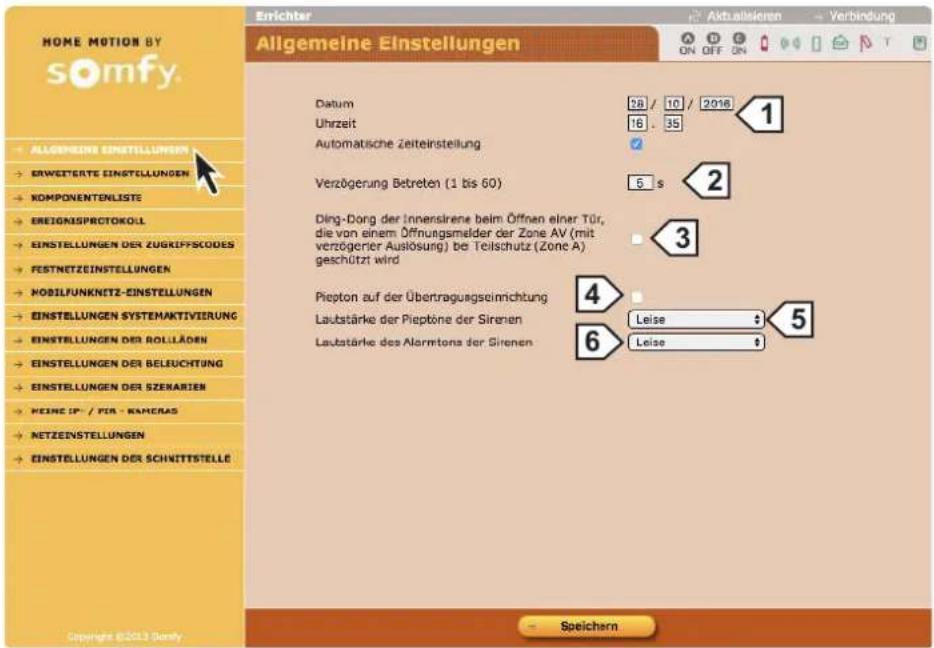
Allgemeine Einstellungen
Sie müssen das Datum und die Uhrzeit einstellen, damit die Alarmmeldungen einen Zeitstempel erhalten können.
Einstellung der Verzögerung vor dem Auslösen des Alarms durch einen Einbruchmelder in der AT-Zone A (verzögerte Auslösung).
Um ein Tonsignal (KIELA-Modus) auf der in die Zentrale integrierten Sirene oder einer weiter entfernten Innensirene bei Öffnung einer durch einen Öffnungsmelder der AT-Zone geschützten Türe zu erhalten. Diese Funktion wird aktiviert, wenn das Feld 4 „Tonsignal“ angekreuzt ist.
4 Zur Erzeugung eines an der Zentrale beim Ein-/Ausschalten.
5 Nicht funktionsfähig.
6 Um die Lautstärke auf den weiter entfernten Sirenen einzustellen.
Erweiterte Einstellungen
Einstellung der Verzögerung der Rollläden aufgrund der Funktionsweise des Außenbewegungsmelders.
Sie müssen eine Verzögerung von mindestens 2 Sekunden einstellen.
Verzögerung zwischen Erkennung eines Stromausfalls der Zentrale und Versand einer SMS.
3 Auf der integrierten Sirene nicht funktionsfähig.

Komponentenliste
| 1 | Komponente hinzufügen. |
| 2 | Zone eines Einbruchmelders oder SYS für System. |
| 3 | Namen eines Produkts anpassen (max. 14 Zeichen + Eingabetaste). |
| 4 | Seriennummer (nicht editierbar) |
| 5 | Um eine Systemkomponente vorübergehend auszuschließen, z. B. um die Batterien auszuwechseln oder bei einem fehlerhaften Melder(2)(3), klicken Sie auf Pause 📄. Um die Komponente erneut zu aktivieren, klicken Sie auf die Play-Taste ▶. |
| 6 | Komponente endgültig aus dem System entfernen (1)(3). |
| 7 | Wahl der Zone (hat Vorrang vor der Position der Schalter in der Komponente). |

(1) Wenn die Multifunktions-Fernbedienung gelöscht wird, können die gespeicherten Antriebe weiter bedient werden, nicht aber der Alarm.
(2) Bei den Sirenen kann mit der Taste Ⅱ für ein problemloses Auswechseln der Batterien der Selbstschutz beim Öffnen neutralisiert werden. Bei Erkennung eines Einbruchs oder bei Rauch werden die Sirenen jedoch normal ausgelöst.
(3) Wird eine Außen- oder Innensirene vorübergehend oder endgültig gelöscht, wird sie im Fall eines Einbruchs jedoch weiter ausgelöst. Nehmen Sie die Batterien heraus, um den Alarmton der Sirene zu unterdrücken.

Wir empfehlen Ihnen, diese Seite auszudrucken, da hier alle Komponenten der Anlage aufgeführt sind.
INSTALLATION — Gefahrenwarnanlage mit einem Computer einstellen
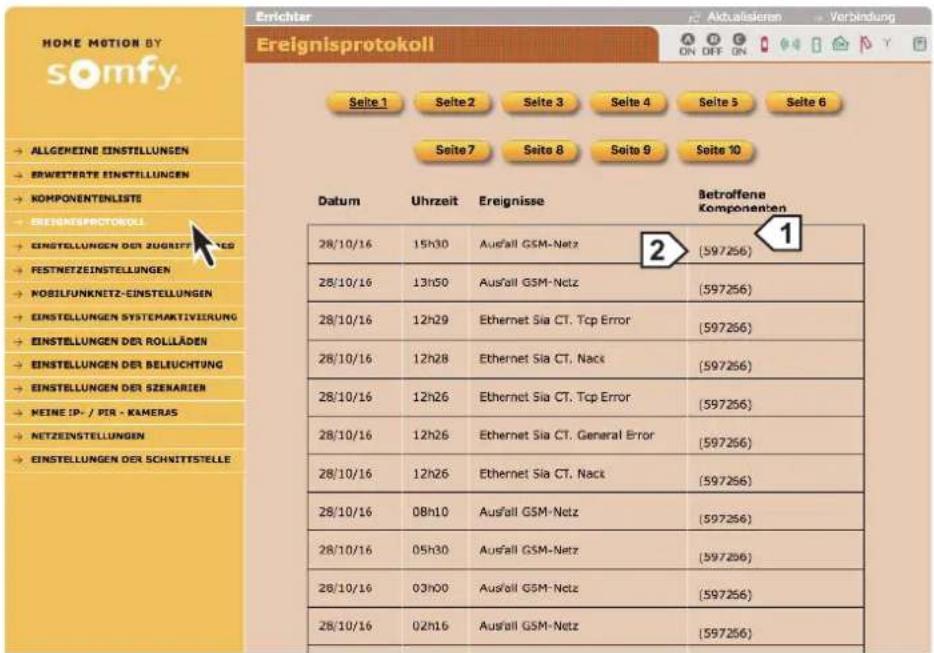
Ereignisprotokoll
Ermöglicht die Anzeige der letzten 300 Ereignisse.
① Anpassung.
2 Seriennummer (nicht editierbar)
Einstellung der Zugriffscodes
Ermöglicht die Änderung der Zugriffscodes:
1 Sie müssen die vierstelligen Zugriffscodes ändern.
Der SOS-Zugriffscode ohne Sirene ermöglicht, automatisch und unbemerkt eine Alarmmeldung zu versenden, ohne dass die Sirene ausgelöst wird, z. B. wenn Sie gezwungen werden, den Alarm auszuschalten.
Der SOS-Zugriffscode mit Sirene ermöglicht, automatisch und unbemerkt eine Alarmmeldung zu versenden und die Sirene auszulösen, z. B. wenn Sie gezwungen werden, den Alarm auszuschalten.


Der Errichter-Zugriffscode und die 3 Benutzer-Zugriffscodes müssen unterschiedlich sein.
Gefahrenwarnanlage mit einem Computer einstellen — INSTALLATION
Festnetzeinstellungen

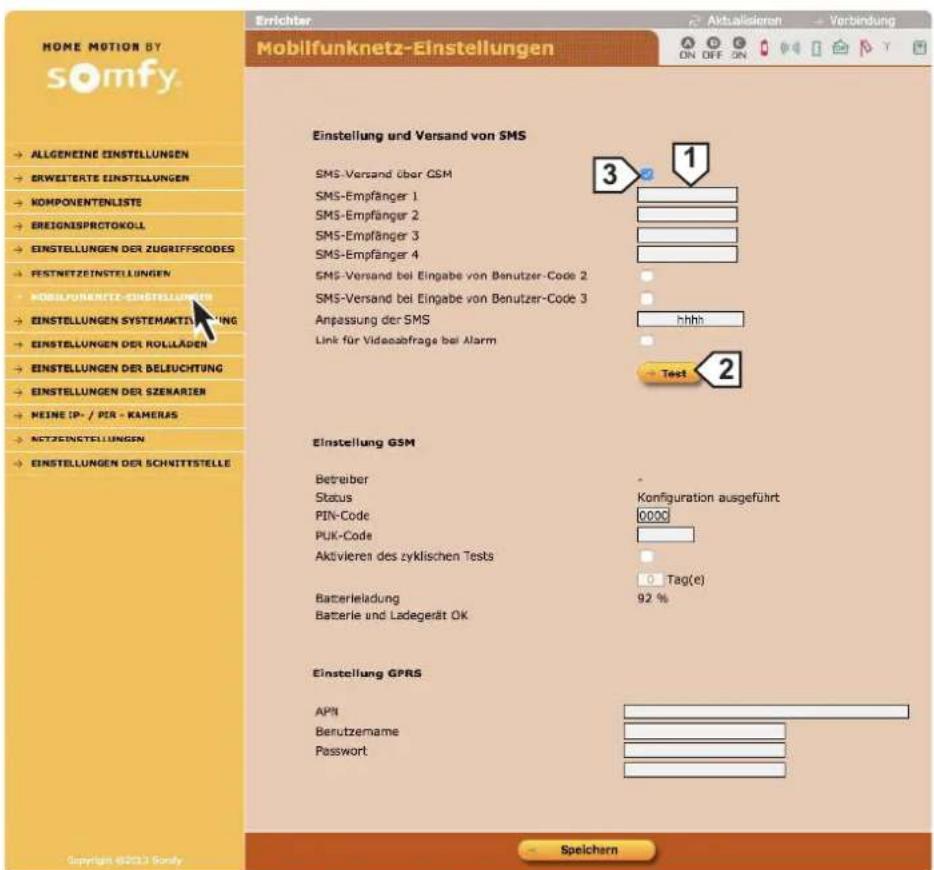
Mobilfunknetz-Einstellungen

INSTALLATION — Gefahrenwarnanlage mit einem Computer einstellen
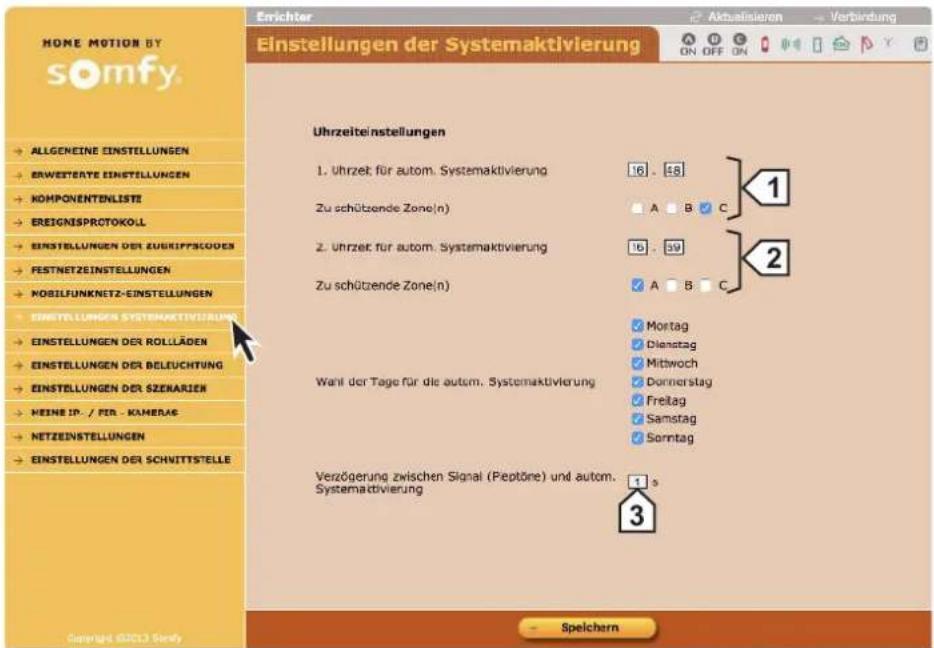
Einstellungen der Systemaktivierung
Zur Programmierung von ein oder zwei Uhrzeiten für die automatische Systemaktivierung (Beispiel: morgens um 8:50 Uhr, wenn alle das Haus verlassen haben, oder abends um 23:00 Uhr, wenn alle zu Bett gegangen sind).
① ... z. B. abends für die Garage.
② ... z. B. nachts für das Erdgeschoss.
3 2 bis 120 Sekunden.
Einstellungen der Rollläden
Programmierung des Auf- und Abfahrens von Rollläden für die simulierte Anwesenheit.
1 Auffahren
2 Stopp
3 Abfahren
Programmierung der Rollladensteuerung mit Funkempfänger:
4 – Öffnen Sie den Speicher des Empfängers (siehe Anleitung des Funk-Rolladenmotors).
– Klicken Sie auf →Prog.
Bei identischen Uhrzeiten wird die zeitabhängige Programmierung annulliert.
1 bis 59 Minuten (identisch mit dem Wert der Bildschirmseite „Einstellungen der Beleuchtung“, nächste Seite).

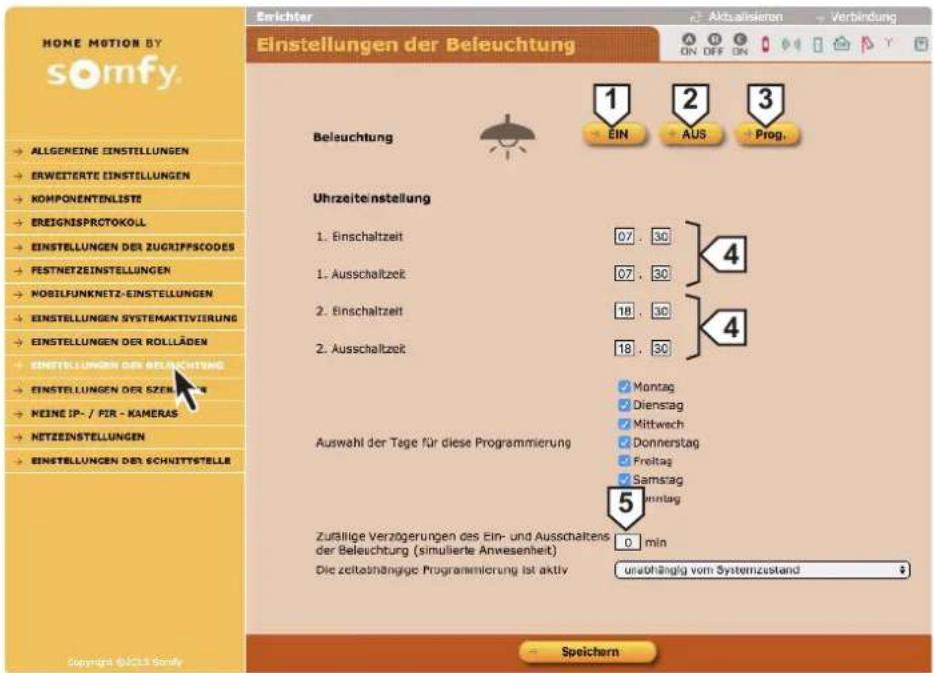
Einstellungen der Beleuchtung
Programmierung des Ein- und Ausschaltens einer Lampe für die simulierte Anwesenheit.
| 1 | Beleuchtung einschalten |
| 2 | Beleuchtung ausschalten |
| Programmierung des Funklichtschalters: - Öffnen Sie den Speicher des Empfängers. - Klicken Sie auf →Prog . | |
| 4 | Bei identischen Uhrzeiten wird die zeitabhängige Programmierung annulliert. |
| 5 | 1 bis 59 Minuten (identisch mit dem Wert der Bildschirmseite „Einstellungen der Rollläden“, vorhergehende Seite). |
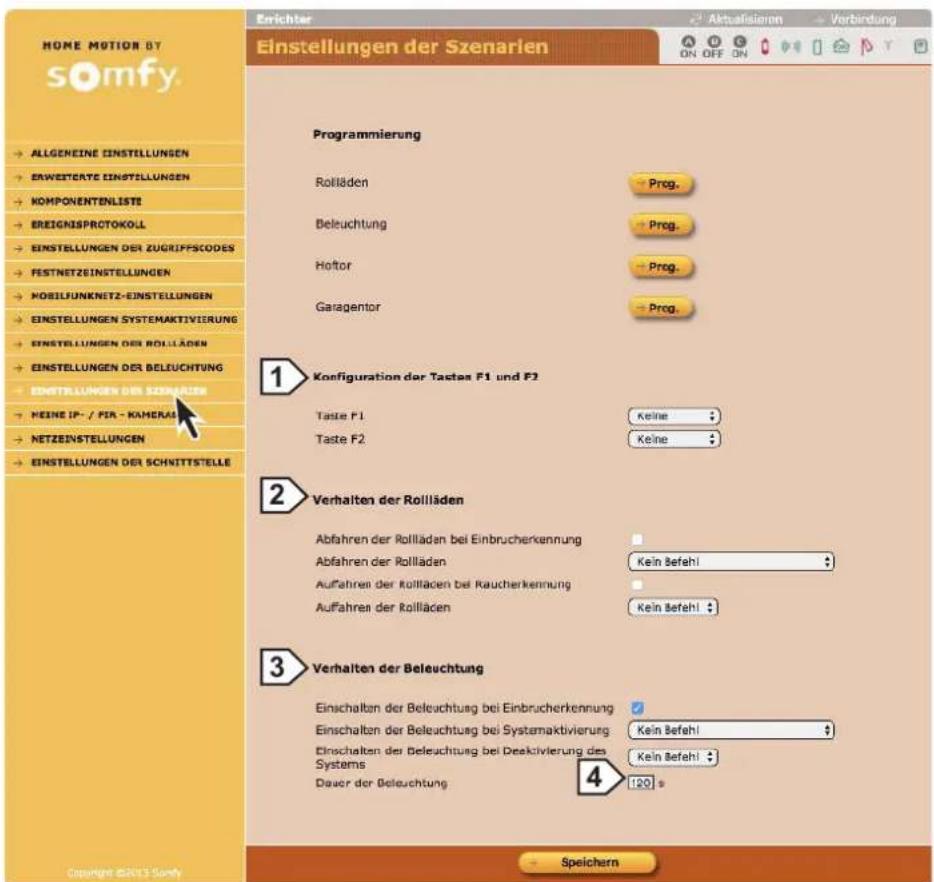
Einstellungen der Szenarien
1 Konfiguration der Tasten f1 und f2 des LCD-Bedienteils.
... bei In- oder Außerbetriebnahme
2 der Gefahrenwarnanlage oder bei einem Einbruchversuch.
... bei In- oder Außerbetriebnahme
3 der Gefahrenwarnanlage oder bei
einem Alarm.
4 Wenn Wert = 0, bleibt die Beleuchtung immer eingeschaltet.
INSTALLATION — Gefahrenwarnanlage mit einem Computer einstellen
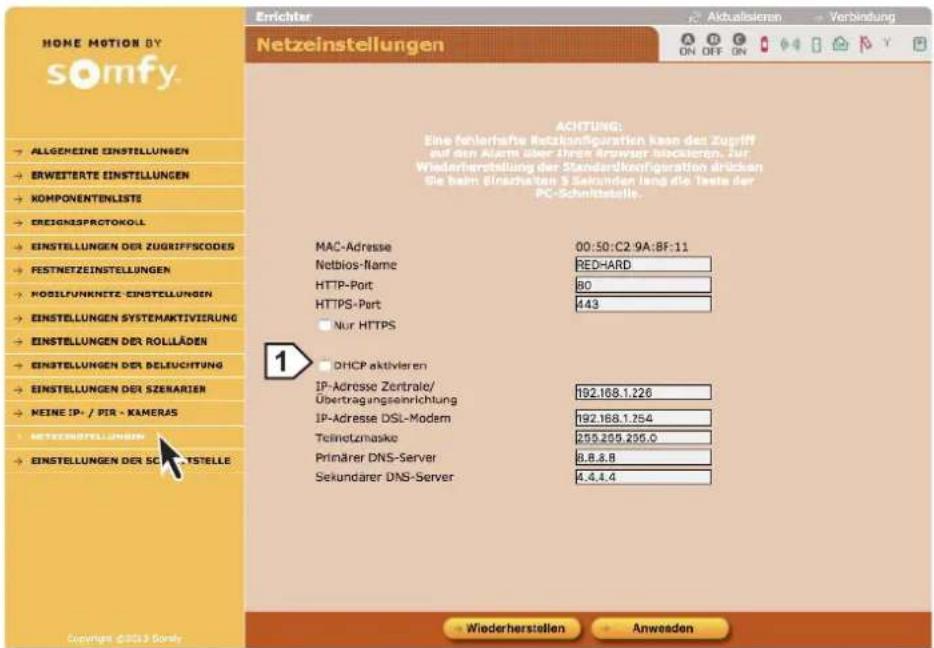
Netzeinstellungen

Nicht ändern. Lassen Sie dieses Kontrollkästchen deaktiviert.
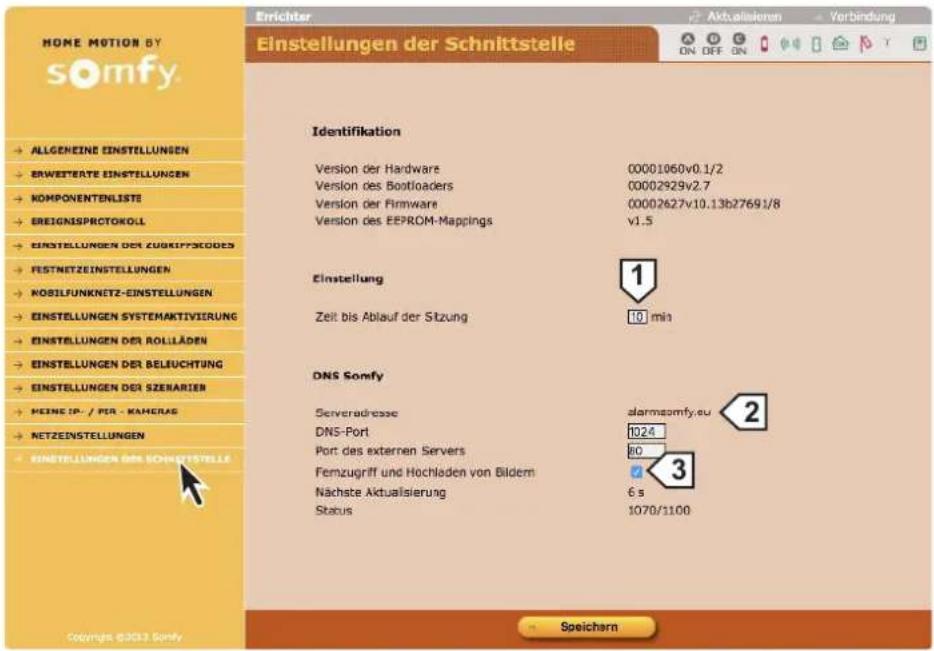
Einstellungen der Schnittstelle

Zeit bis zur automatischen Trennung der Verbindung. Wenn Sie zum Beispiel 10 Minuten wählen, werden Sie nach 10 Minuten Inaktivität automatisch getrennt.
Diese Verzögerungszeit wird nach 3 fehlerhaften Codeeingaben automatisch aktiviert.

Nicht ändern.
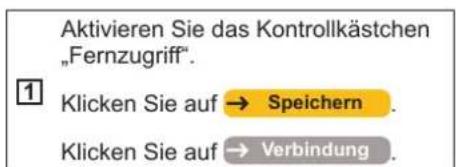
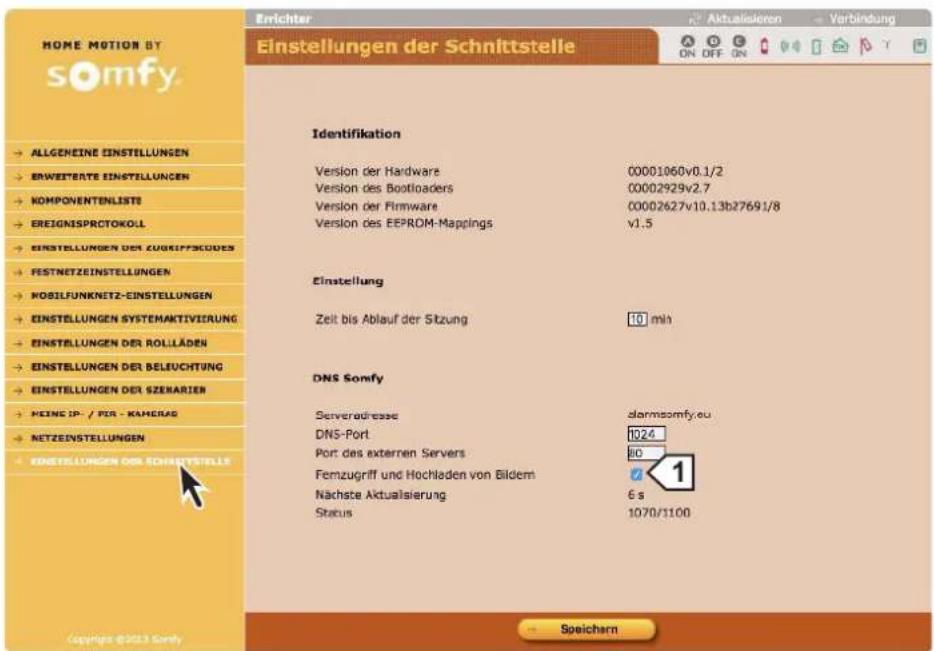
Um einen Fernzugriff auf die Gefahrenwarnanlage zu erhalten und die Bilder der Funk-PIR-Kameras hochladen zu können, muss dieses Kontrollkästchen aktiviert sein.
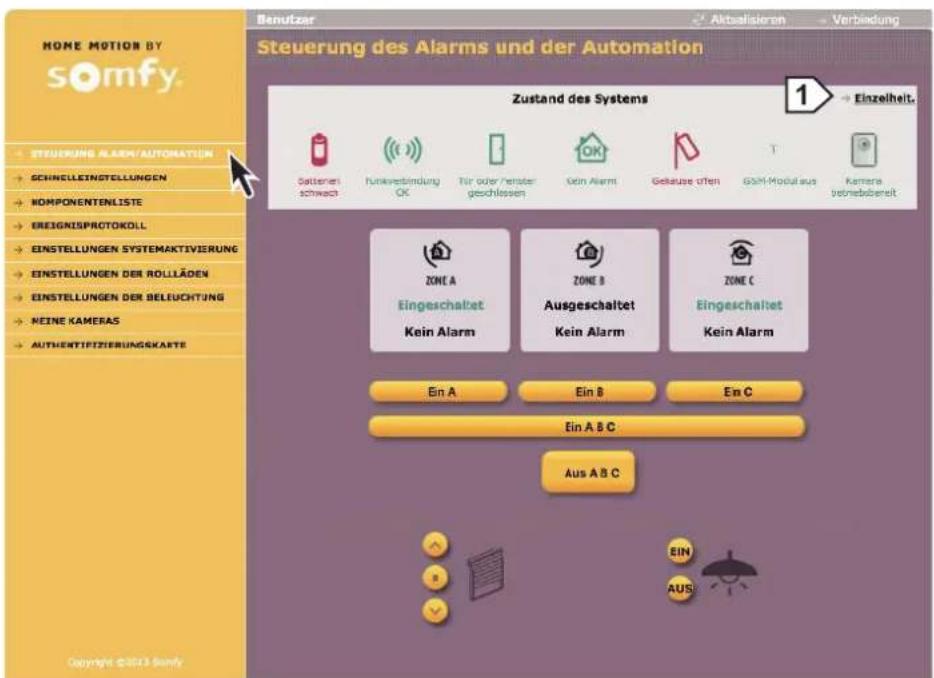
Bildschirmseiten des Menüs „Benutzer“
Startseite
Die Einstellungen auf den Bildschirmseiten des Menüs „Errichter“ werden auf den Bildschirmseiten des Menüs „Benutzer“ wiedergegeben.
Jede Änderung annulliert und ersetzt die vorherigen Einstellungen.

Steuerung der Gefahrenwarnanlage und der Antriebe
Anzeige der Seite „Komponentenliste“, um im Fall eines roten Piktogramms mehr Einzelheiten zu erhalten.
INSTALLATION — Gefahrenwarnanlage mit einem Computer einstellen
Schnelleinstellungen
| 1 | Sie müssen das Datum und die Uhrzeit einstellen, damit die Alarmmeldungen einen Zeitstempel erhalten können. |
| 2 | Sie müssen die vierstelligen Zugriffscodes ändern. |
| 3 | Der SOS-Zugriffscode ohne Sirene ermöglicht, automatisch und unbemerkt eine Alarmmeldung zu versenden, ohne dass die Sirene ausgelöst wird, z. B. wenn Sie gezwungen werden, den Alarm auszuschalten. |
| 4 | Der SOS-Zugriffscode mit Sirene ermöglicht, automatisch und unbemerkt eine Alarmmeldung zu versenden und die Sirene auszulösen, z. B. wenn Sie gezwungen werden, den Alarm auszuschalten. |
| 5 | Aktivieren Sie dieses Kontrollkästchen. |
| 6 | Sie müssen bis zu 4 Mobiltelefonnummern (max. 15 Ziffern) für den Versand von Alarmmeldungen per SMS über das Mobilfunknetz an Nachbarn, Familienmitglieder oder Freunde speichern. |

Nicht verwendet: Auf diesem System werden keine Sprachnachrichten verwaltet.
Gefahrenwarnanlage mit einem Computer einstellen — INSTALLATION
Komponentenliste

Zone eines Einbruchmelders oder SYS für System.

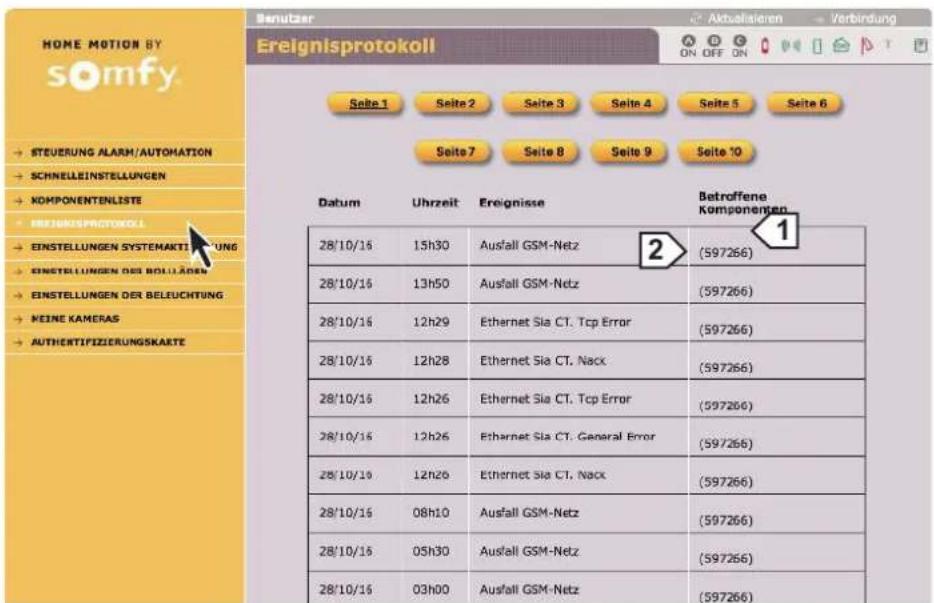
Ereignisprotokoll
Ermöglicht die Anzeige der letzten 300 Ereignisse.

Anpassung.

Seriennummer (nicht editierbar)
INSTALLATION — Gefahrenwarnanlage mit einem Computer einstellen
Einstellungen der Systemaktivierung
Zur Programmierung von ein oder zwei Uhrzeiten für die automatische Systemaktivierung (Beispiel: morgens um 8:50 Uhr, wenn alle das Haus verlassen haben, oder abends um 23:00 Uhr, wenn alle zu Bett gegangen sind).
① ... z. B. abends für die Garage.
② ... z. B. nachts für das Erdgeschoss.
3 2 bis 120 Sekunden.

Einstellungen der Rollläden
Programmierung des Auf- und Abfahrens von Rollläden für die simulierte Anwesenheit.
① Auffahren
2 Stopp
3 Abfahren
Bei identischen Uhrzeiten wird die zeitabhängige Programmierung annulliert
5 1 bis 59 Minuten

Einstellungen der Beleuchtung
Programmierung des Ein- und Ausschaltens einer Lampe für die simulierte Anwesenheit.
1 Beleuchtung einschalten
2 Beleuchtung ausschalten
Bei identischen Uhrzeiten wird die zeitabhängige Programmierung annulliert.
4 1 bis 59 Minuten

Authentifizierungskarte
Ermöglicht die Erstellung einer Karte mit individuellen Authentifizierungscodes.

Zusammen mit der Gebrauchsanleitung erhalten Sie eine Karte mit einer Kunststoffabdeckung.
Sie können die neue Karte mit Authentifizierungscodes (im Kreditkartenformat) ausschneiden, in die Kunststoffkarte einsetzen, mit der selbstklebenden Folie abdecken und in Ihrer Brieftasche aufbewahren.

other
| | A | B | C | D | F | |---|---|---|---|---|---| | 1 | 5032 | 0831 | 3064 | 0594 | 1555 | | 2 | 7829 | 8374 | 8421 | 3675 | 5212 | | 3 | 1026 | 1739 | 2579 | 8449 | 7626 | | 4 | 0531 | 9407 | 9542 | 1998 | 6537 | | 5 | 0817 | 7003 | 0265 | 0213 | 0585 |INSTALLATION — Gefahrenwarnanlage mit einem Computer einstellen
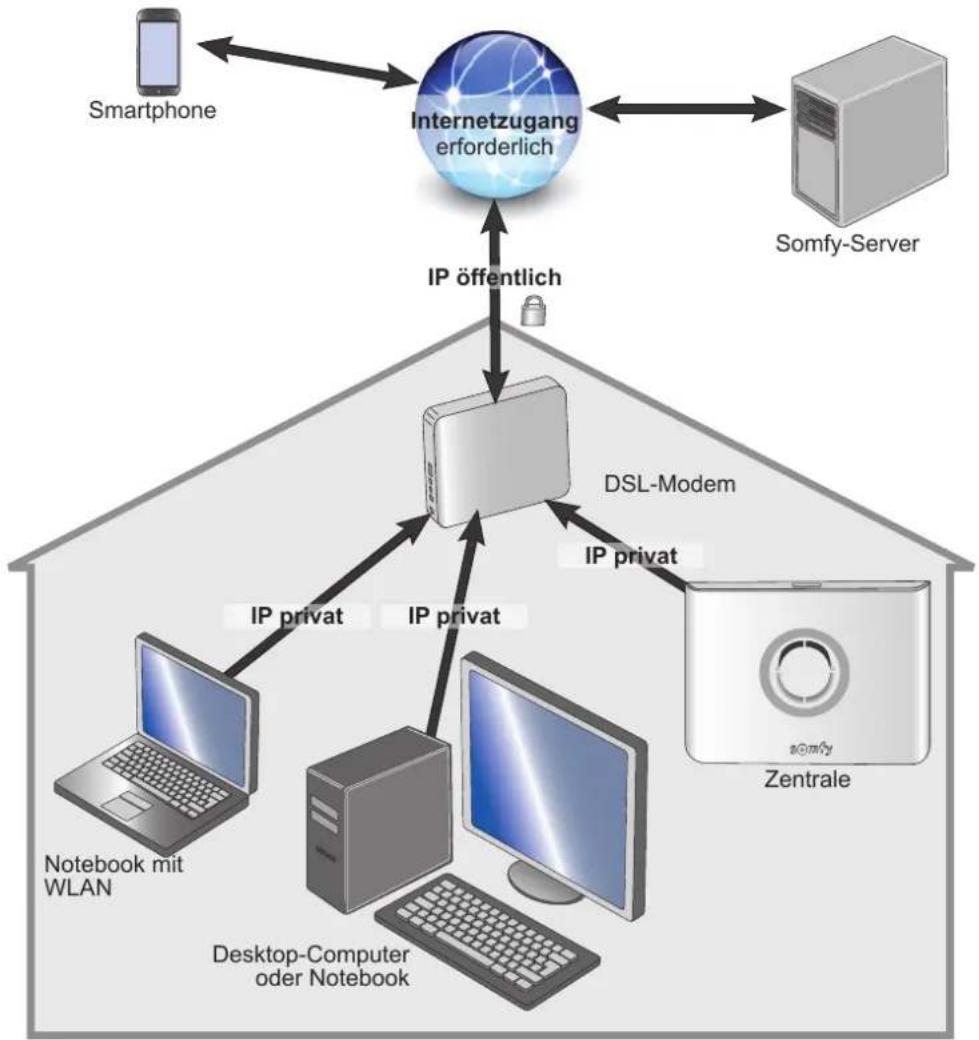
Um mithilfe eines Smartphones aus der Ferne auf die Gefahrenwarnanlage zugreifen zu können, müssen Sie auf dem SOMFY-Adressenserver ein Konto erstellen (kostenlos) (siehe 1.) und Ihr DSL-Modem einstellen (siehe 2.).

Dies ist jedoch erst möglich, wenn die Anlage vollständig betriebsbereit ist und Sie den Schritt IP-Adresse anpassen (Seite 31) ausgeführt haben. Sie müssen vor Ort mit dem Installations-Computer auf die Systemeinstellungen der Anlage zugreifen können.
Die öffentliche IP-Adresse, die vom DSL-Modem für die externe Kommunikation verwendet wird, kann sich ändern.
Wenn Sie diese öffentliche IP-Adresse zu einem Zeitpunkt „t“ nicht kennen, ist es nicht möglich, aus der Ferne auf die Gefahrenwarnanlage zuzugreifen.
Somfy hat einen kostenlosen Adressenserver entwickelt, der Ihnen permanent ermöglicht, mit Ihrer Gefahrenwarnanlage in Verbindung zu bleiben.
flowchart
graph TD
    A["Smartphone"] --> B["Internetzugang erforderlich"]
    C["Somfy-Server"] --> B
    B --> D["IP öffentlich"]
    D --> E["DSL-Modem"]
    E --> F["IP privat"]
    F --> G["Zentral"]
    G --> H["Desktop-Computer oder Notebook"]
    H --> I["Notebook mit WLAN"]
    E --> J["IP privat"]
    J --> K["Computer"]
    style B fill:#f9f,stroke:#333
    style E fill:#ccf,stroke:#333
    style G fill:#cfc,stroke:#333
Gefahrenwarnanlage mit einem Computer einstellen — INSTALLATION
- Konto auf dem Somfy-Adressenserver erstellen
a. Melden Sie sich mit dem Konto „Errichter“ an.
Tragen Sie anhand der Einstellungen im Menü „Netzeinstellungen“ die 3 angegebenen Adressen in die untenstehenden Tabelle ein:
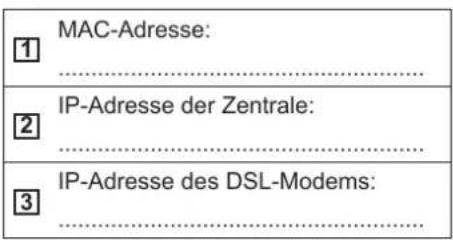
Identifizieren Sie das DSL-Modem anhand des Etiketts auf der Unterseite des Modems.


Gehen Sie im Menü „Einstellungen der Schnittstelle“ wie folgt vor:
INSTALLATION — Gefahrenwarnanlage mit einem Computer einstellen
b. Erstellen Sie das Konto.
Ziel: Erstellung einer angepassten Adresse für die spätere Herstellung einer Verbindung (= Name der Unterdomäne).

Sie müssen ein Konto auf dem Somfy-Adressenserver erstellen. Der Computer und die Zentrale müssen mit dem DSL-Anschluss der Wohnung verbunden sein, in der die Gefahrenwarnanlage installiert ist.
Geben Sie auf dem Rechner www.alarmsomfy.eu in der Adressenleiste des Browsers ein. Die folgende Seite wird angezeigt:
Wählen Sie eine Sprache, indem Sie auf die entsprechende Flagge klicken.
Klicken Sie auf →Mein Konto erstellen und folgen Sie den Bildschirmanweisungen.

Sobald das Konto erstellt ist, erhalten Sie von dem Server eine erste E-Mail mit einem Link, der die Aktivierung der Verbindung auf dem Somfy-Adressenserver ermöglicht.
Klicken Sie auf diesen Link, um die Verbindung zu aktivieren.
Sobald das Konto aktiviert ist, erhalten Sie von dem Server eine zweite E-Mail, die Sie aufbewahren müssen, mit folgendem Inhalt:
Name für den Fernzugriff per Internet auf die Gefahrenwarnanlage (Name der Unterdomäne gefolgt von .alarmsomfy.eu), den Sie hier notieren sollten:
Einstellungen, mit denen Sie das Konto auf dem Somfy-Adressenserver bei Bedarf später ändern können:
Kennung
(E-Mail-Adresse des Kunden)
PDF-Datei in der Anlage mit genauen Angaben für die Einstellung des DSL-Modems.
2. DSL-Modem einstellen

Aufgrund des großen Angebots von DSL-Modems auf dem Markt kann die Serviceline für die Einstellung des DSL-Modems keine Hilfe bereitstellen.
Hilfe für diesen Schritt finden Sie in der Anleitung Ihres DSL-Modems und in der PDF-Datei, die Sie per E-Mail erhalten haben.
Füllen Sie folgende Tabelle anhand der Angaben des Betreibers Ihres Internetzugangs aus:
| Kennung (oder „Login“) des DSL-Modems | : ≈ |
| Passwort (oder „Password“) des DSL-Modems | : ≈ |
Sie müssen die Konfigurationsschnittstelle Ihres DSL-Modems aufrufen und die Anweisungen in der Anleitung Ihres Modems und der PDF-Datei befolgen, die Sie per E-Mail erhalten haben.
Hinweis: Satelliten- und 4G-Modems sind mit der Gefahrenwarnanlage Protexiom nicht kompatibel.
3. Von Ihrer Wohnung aus eine Verbindung mit Ihrer Gefahrenwarnanlage herstellen
Geben Sie die IP-Adresse Ihrer Zentrale ein.
4. Aus der Ferne eine Verbindung mit Ihrer Gefahrenwarnanlage herstellen

Es handelt sich um eine Verbindung, die von einem Gerät außerhalb Ihrer Wohnung mit der Gefahrenwarnanlage hergestellt wird. Für diese Art der Verbindung ist ein Internetzugang erforderlich.
Mit einem Computer

Somfy kann den Fernzugriff auf die Gefahrenwarnanlage mit unterschiedlichen Browsern eines Computers langfristig nicht gewährleisten.
Wir empfehlen Ihnen daher dringend, die kostenlose App Somfy-Alarmsystem auf Ihr Smartphone zu laden.
INSTALLATION — Kostenlose Smartphone-App Somfy-Alarmsystem einstellen
Mit der kostenlosen Mobiltelefon-App Somfy-Alarmsystem können Sie von Zuhause oder unterwegs mit einem einzigen Klick Ihre Somfy-Gefahrenwarnanlage, aber auch Rollläden und Beleuchtung bedienen. Wenn Sie Funk-PIR-Kameras verwenden, können Sie Fotos anzeigen, die bei einem Alarm oder für die Raumüberwachung erstellt wurden.
Die App ist kompatibel mit der Somfy-Gefahrenwarnanlage Protexiom und kann kostenlos im App Store oder bei Google Play heruntergeladen werden.

Die App funktioniert, wenn die Ports 80 und 443 auf Ihrem DSL-Modem offen sind (siehe PDF-Datei der Einrichtung des Kontos auf dem Somfy-Adressenserver).
Nach dem Download wird folgendes Symbol angezeigt:

Einstellen:
Nach der Download-Seite (nur bei iOS) wird folgende Seite angezeigt:

SECURITY SYSTEM

http://ALARMESOMFY


Geben Sie den Benutzer-Code 1 ein


Verwenden Sie den Demo-Motus.


somfy.
Machen Sie folgende Angaben:
Verbindungsadresse vom Typ https://meinhaus.alarmsomfy.eu (Beispiel)
Typ der gewünschten Verbindung (schnell oder gesichert)


FERNVERBINDUNG
/! Die Ports Ihres DSL-Routers müssen geöffnet sein/!
Die Fernverbindung ist eine Verbindung zu Ihrer Alarmzentrale über Ihre Smartphoneanbindung ins Internet oder ein anderes WLAN-Netzwerk außerhalb Ihres WLAN-Netzwerkes zuhause.

Sichere Verbindung

wenden eine gesicherte dung

Klicken Sie auf
Einstellungen


folgende Seite wird angezeigt: Machen Sie folgende Angaben:
Die lokale Verbindung ist eine Verbindung zu Ihrer Alarmzentrale über Ihr sicheres WLAN-Netzwerk zuhause.
IP-Adresse der Zentrale.


Klicken Sie auf Authentifizierungskarte. Die folgende Seite wird angezeigt:
Geben Sie unbedingt die Codes der Authentifizierungskarte ein, die Sie auf Ihrem Rechner angepasst haben (siehe Seite 48). Dann können Sie später schnell und sicher eine Verbindung herstellen.


AUTHENTIFIZIERUNGSKARTE
Um Ihr Alarmsystem aus der Feme zu bedienen, kopieren Sie die Karte, die Sie mit den angepassien Authentifizierungscodes erstellt haben.
| A | B | C | D | E | F | |
| 1 | 5032 | 0831 | 3064 | 0594 | 5446 | 1655 |
| 2 | 7329 | 6374 | 5421 | 3675 | 5668 | 5212 |
| 3 | 1026 | 1739 | 2579 | 6449 | 6707 | 7626 |
| 4 | 0531 | 9467 | 9542 | 1998 | 7371 | 6537 |
| 5 | 0817 | 7083 | 0265 | 0213 | 4844 | 0585 |
(Nach der Eingabe brieben de Codes gespeichert.)

Wenn Sie die Codes der
Authentifizierungskarte auf Ihrem Rechner geändert haben, vergessen Sie nicht, diese Codes auch auf Ihrem Smartphone zu ändern.
Verwenden:
Die erste Seite gestattet:
den Alarm (insgesamt oder pro Zone) einzuschalten und auszuschalten,
den Zustand des Systems mit einem Blick zu erfassen √ oder ⚠
zur Visidom-Applikation zu wechseln


flowchart
graph TD
    A["A"] --> B["B"]
    B --> C["C"]
    C --> A
    style A fill:#fff,stroke:#000
    style B fill:#fff,stroke:#000
    style C fill:#fff,stroke:#000
    style AUS fill:#fff,stroke:#000
    style EIN fill:#fff,stroke:#000


Durch Klicken auf werden folgende Menüs angezeigt
Mein Alarmsystem

Zustand meines
Alarmsystems
Meine Fotos

Meine Visidom-Kameras

Simulierte Anwesenheit
Automatisch EIN
Komponentenliste
Ereignisprotokoll
Meine Produkte
Afone-SMS verwalten

SECURITY SYSTEM

EDM

Brady

Silvichum

Production
Zugriff auf Live-Aufnahme
Zugriff auf das Archiv
Es ist auch möglich, die Fotos auf dem Smartphone zu speichern.

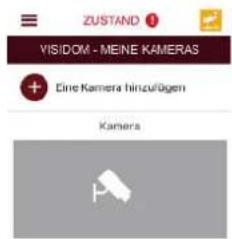
Meine Visidom- Kameras :
Live-Video einer bereits konfigurierten Visidom-Kamera mit der Visidom-Applikation anzeigen.
Szenarien der simulierten Anwesenheit ▶ :
mit Rollläden mit Lampen (identischer Bildschirm).

Automatisch EIN : automatisches Einschalten des Alarms (ein oder zwei Uhrzeiteinstellungen).

Frist für Vorsignal von 15 Sekunden
Verwaltung von Afone-SMS.


Zustand meines Alarmsystems :
Sie können den Zustand Ihrer Gefahrenwarnanlage mit einem Blick erfassen:
Grün = OK
Rot = Vorfall
Grau = Modul oder Produkt nicht vorhanden

Meine Produkte

Ermöglicht auf zwei verschiedenen Seiten die Kontrolle: der gruppierten Rollläden, der Beleuchtung.
INSTALLATION — Gefahrenwarnanlage mit dem LCD-Bedienteil einstellen
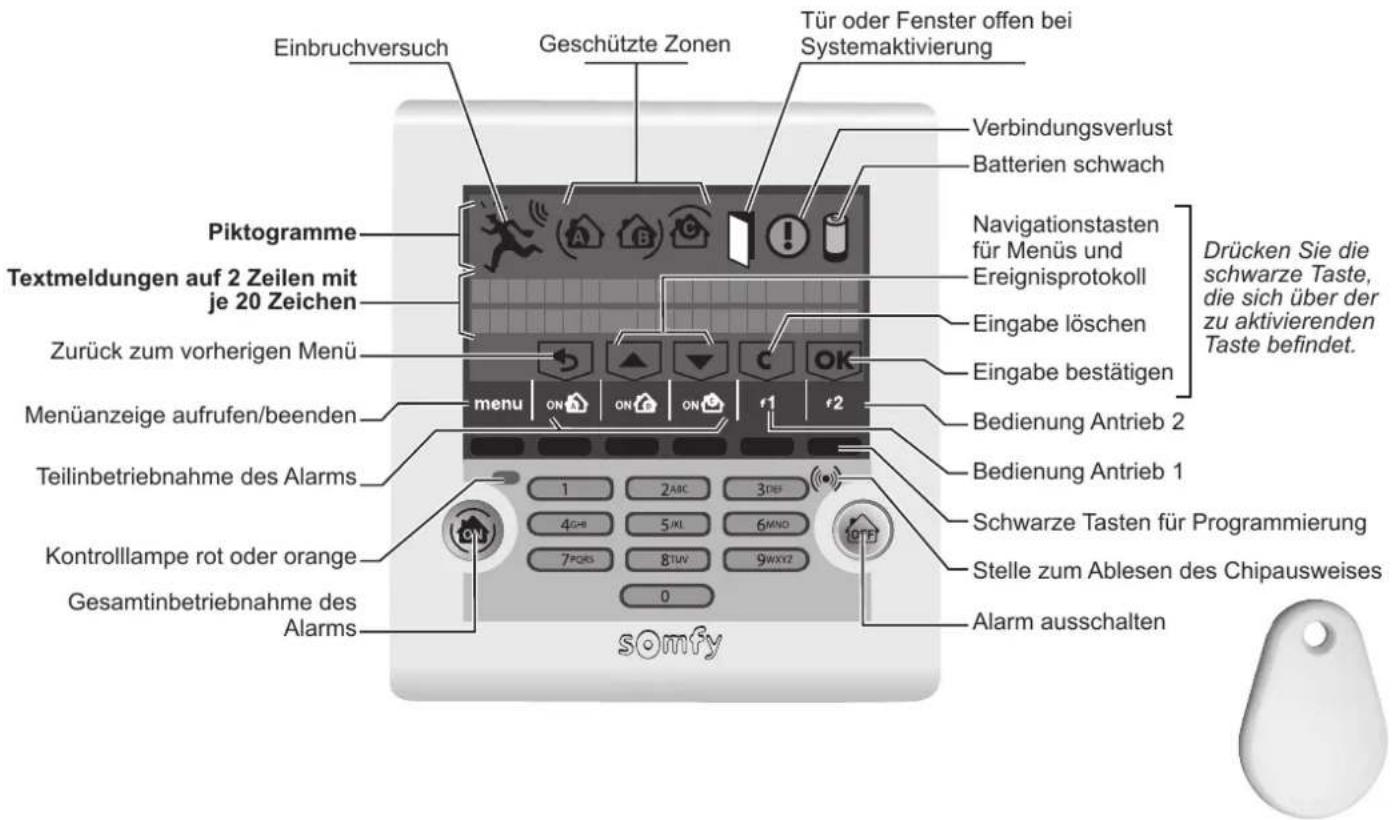
Menüzugriff
Rufen Sie das Menü auf, indem Sie menu drücken.
Geben Sie den Errichter-Code ein (werkseitiger Code: 2222).
In der letzten Display-Zeile erscheint eine für die Einstellung spezifische Anzeige. Drücken Sie die schwarze Taste, die sich über der zu aktivierenden Taste befindet.
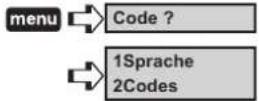

Menünavigation
Um zwischen den einzelnen Menüs zu wechseln, verwenden Sie die Tasten ▲ oder ▼ und OK oder geben Sie die Nummer des gewünschten Menüs ein und drücken OK.
Nach der Bestätigung mit OK erscheint eine Animation im Display, bis das gewünschte Menü angezeigt wird.
Die Anzeige bleibt 2 Minuten im Display, bevor sie erlischt.
Warten Sie, bis die rote Kontrolllampe nicht mehr blinkt, bevor Sie Daten eingeben.
Um die Menüanzeige zu beenden, drücken Sie die Taste menu, bis die Anzeige erlischt.
Übersicht der Menüs - Grundfunktionen

Sie müssen speichern:
-- die Codes,
-- die Nummern für die Alarmübermittlung,
-- den PIN-Code,
-- das Datum und die Uhrzeit.
in der Übersicht grau hinterlegt
| 1 Sprache | 13 Deutsch | ||
| 2 Codes | 20 Errichter-Code | ||
| 21 Benutzer-Code 1 | |||
| 22 Benutzer-Code 2 | |||
| 23 Benutzer-Code 3 | |||
| 24 Code SOS ohne Sirene | |||
| 25 Code SOS mit Sirene | |||
| 26 Ein ohne Code | |||
| 3 Weiterleitung | 31 Alarm senden | 312 SMS-Versand (über GSM oder IP) | 3121 SMS-Empfänger 1 |
| 3122 SMS-Empfänger 2 | |||
| 3123 SMS-Empfänger 3 | |||
| 3124 SMS-Empfänger 4 | |||
| 32 Einstellung SMS | 320 Anpassung SMS | ||
| 322 SMS, wenn Ben.-Code 2 | |||
| 323 SMS, wenn Ben.-Code 3 | |||
| 34 Einstellung GSM | 340 Zustand GSM-Modul | ||
| 341 Ausfall GSM-Netz | |||
| 342 Sendetest SMS über GSM | |||
| 343 Name GSM-Betreiber | |||
| 344 Eingabe PIN-Code (wenn GSM-Modul) | |||
| 345 Eingabe PUK-Code | |||
| 346 Zyklischer Test GSM | |||
| 4 Datum+Uhrzeit | 41 Datum | ||
| 42 Uhrzeit | |||
| 5 Komponentenliste | |||
| 6 Ereignistabelle | |||
| 7 Einstellung | |||
| 8 Fernüberwachung | |||
1. Sprache für die Anzeige des LCD-Bedienteils und die Sprachsynthese
1Sprache
Deutsch ist bereits ausgewählt.
2. Anpassung der Codes mit dem Bedienteil
2Codes
Alle zu speichernden Codes müssen zwischen 0001 und 9998 liegen. Tragen Sie sie anschließend sofort auf dem Merkblatt, Seite 72, ein.
Diese Codes müssen mit den im Computer gespeicherten Codes identisch sein, wenn die Anlage mithilfe eines Computers eingestellt wurde.
20Errichter-Code
Der Errichter-Code gestattet den Zugriff auf die Menüs und die Einstellung Ihrer Alarmanlage. Sie müssen den werkseitigen Errichter-Code unbedingt ändern.
2222
2148
Der neue Errichter-Code, hier 2148, wurde gespeichert.
Der werkseitig
voreingestellte Errichter-
Code, 2222, wird angezeigt.
21Benutzer-Code 1
Die Benutzer-Codes 1, 2 und 3 ermöglichen das Ein- und Ausschalten des Systems. Sie gestatten den Personen in Ihrer Umgebung, das System ein- und auszuschalten, ohne dabei versehentlich die Einstellungen der Anlage zu ändern.

Sie müssen den werkseitigen Benutzer-Code 1 unbedingt ändern. Der Errichter-Code und die 3 Benutzer-Codes müssen unterschiedlich sein.
1111
4001
Der neue Benutzer-Code 1, hier 4001, wurde gespeichert.
Der werkseitig
voreingestellte Benutzer-
Code 1 1111, wird
angezeigt.
22Benutzer-Code 2
... siehe Benutzer-Code 1.
Leer
23Benutzer-Code 3
... siehe Benutzer-Code 1.
Leer
24SOS-Code ohne Sirene
Der SOS-Code ohne Sirene ermöglicht, automatisch und unbemerkt eine Alarmmeldung per Telefon zu versenden, ohne dass die Sirene ausgelöst wird, z. B. wenn Sie gezwungen werden, den Alarm auszuschalten. Dieser Code kann z. B. der Benutzer-Code +1 sein.
Leer
6566
Der neue SOS-Code ohne Sirene, hier 6566, wurde gespeichert.
oder
Gelöscht
Der SOS-Code ohne Sirene wurde gelöscht.
25SOS-Code mit Sirene
Der SOS-Code mit Sirene ermöglicht, automatisch und unbemerkt eine Alarmmeldung über Telefon zu versenden und die Sirenen auszulösen, z. B. wenn Sie gezwungen werden, den Alarm auszuschalten. Dieser Code kann z. B. der Benutzer-Code +2 sein.
Leer
4897
Der neue SOS-Code mit Sirene, hier 4897, wurde gespeichert.
oder
Gelöscht
Der SOS-Code mit Sirene wurde gelöscht.
26Ein ohne Code
Um den Alarm mit oder ohne Code (Ein ohne Code) einzuschalten:
1 Ja, 0 Nein
Inbetriebnahme mit Code
oder
Inbetriebnahme ohne Code
(Standardvorgabe)
3. Weiterleitung
3Weiterleitung
31Alarm senden
Zur Speicherung von 4 SMS-Nummern für den Versand von Alarmmeldungen per SMS über GSM.
312SMS-Versand
Zur Speicherung von 4 Empfängern für den Versand von Alarmmeldungen per SMS über das Festnetz oder das Mobilfunknetz an Mobiltelefone oder Festnetzanschlüsse (in diesem Fall wird die Alarm-SMS vom Betreiber in Sprache umgewandelt) von Nachbarn, Familienmitgliedern oder Freunden:
3121SMS-Empfänger 1
oder
Leer
0760964812
Die neue Telefonnummer wurde gespeichert (max. 15 Ziffern).
Gelöscht
Die Nummer wurde gelöscht.
3122SMS-Empfänger 2
3123SMS-Empfänger 3
3124SMS-Empfänger 4
Leer
... siehe Menü 3121
Leer
... siehe Menü 3121
Leer
... siehe Menü 3121
32Einstellung SMS
Ermöglicht die Anpassung einer Alarmmeldung per SMS.
320Anpassung SMS
Zur Anpassung des Absenders der SMS:
Anpassung
MICHAEL
Eingabe des Namens oder der Beschreibung (max. 15 Zeichen).
Leer
Die Anpassung wurde gelöscht.

Drücken Sie die alphanumerische Taste so oft, bis der gewünschte Buchstabe angezeigt wird.
322SMS, wenn Ben.-Code 2
Erhalt einer Benachrichtigung per SMS nach einem Ein- oder Ausschalten (nur bei Gesamtinbetriebnahme des Systems) mit dem in Menü 22 gespeicherten Benutzer-Code 2. Es wird nur der erste SMS-Empfänger verständigt.
Der Erhalt einer Benachrichtigung per SMS ist nur möglich:
-- wenn Menü 333 aktiviert wurde,
-- wenn die Zentrale mit einem GSM-Modul ausgestattet ist oder
-- wenn das System mit Gesamtschutz in Betrieb genommen wurde.
Beispiel: Sie möchten benachrichtigt werden, wenn Ihre Kinder aus der Schule zurück sind oder wenn die Reinigungskraft das Haus verlässt.
1 Ja, 0 Nein
Kein SMS-Versand
(Standardvorgabe)
SMS-Versand OK
322SMS, wenn Ben.-Code 3
Erhalt einer SMS nach einem Ein- oder Ausschalten mit dem in Menü 23 gespeicherten Benutzer-Code 3.
1 Ja, 0 Nein
... siehe Menü 322
INSTALLATION — Gefahrenwarnanlage mit dem LCD-Bedienteil einstellen
34Einstellung GSM
Ermöglicht die Identifizierung des stärksten GSM-Netzes für die Anlage, Informationen über den Zustand der GSM-Leitung, die Einstellung der SIM-Karte und die Durchführung eines Sendetests einer Alarm-SMS an den 1. Empfänger.
340Zustand GSM-Modul
Ermöglicht Ihnen jederzeit die Abfrage des Zustands der Verbindung mit dem GSM-Netz.
Liste der Meldungen:
GSM AUS
GSM nicht initialisiert
GSM PIN abgelehnt
GSM Zugriffsproblem SIM
GSM PIN falsch
Verbindung wird hergestellt
Verbindung gescheitert
GSM-Netzstärke 3/5
GSM nicht vorhanden
Die Netzstromversorgung ist ausgefallen.
(Temporäre Meldung)
Der PIN-Code muss neu eingegeben werden.
Die Zahlen von 0 bis 5 geben die Netzstärke an, wobei 5/5 der maximalen Netzstärke entspricht.
Es wurde kein GSM-Modul gefunden.
341Ausfall GSM-Netz
Ermöglicht die Einstellung des Zeitraums in Minuten (zwischen 0 und 240 Minuten), nach dem Sie per SMS über IP (wenn Sie ein Konto eröffnet haben) benachrichtigt werden möchten.
15
15 (Standardvorgabe: 15 Minuten), der Text der Meldung lautet „Störung GSM-Netz“
Die Funktion ist deaktiviert.
342Sendetest SMS über GSM
Zur Überprüfung des korrekten Versands einer Test-SMS über GSM. Dieser Test wird mit dem 1. gespeicherten SMS-Empfänger (siehe Menü 3121) durchgeführt.
Sendetest OK
Der Text der Test-SMS lautet „Sendetest SMS“.
343Name GSM-Betreiber
Zur Überprüfung des Namens des Betreibers.
Name Betreiber
Vor dem Einsetzen der SIM-Karte in das GSM-Modul der Zentrale wird der Name des Betreibers des Netzes mit der höchsten Netzstärke angezeigt.
Nach dem Einsetzen der SIM-Karte und der Eingabe eines gültigen PIN-Codes wird der Name des Betreibers der SIM-Karte angezeigt.
344Eingabe PIN-Code
Geben Sie den vierstelligen PIN-Code ein, der auf Ihrem Vertrag angegeben wird, wenn auf der SIM-Karte ein PIN-Code aktiviert wurde.
Wenn Sie den PIN-Code dreimal hintereinander falsch eingeben, verwenden Sie den mit der SIM-Karte gelieferten PUK-Code (oder erfragen Sie ihn bei Ihrem GSM-Betreiber), um die SIM-Karte zu entsperren.
XXXX
oder
Der PIN-Code wurde gelöscht.
345Eingabe PUK-Code
Verwenden Sie diese Funktion nur, wenn die SIM-Karte gesperrt ist.
Geben Sie den PUK-Code ein, den Sie von Ihrem GSM-Betreiber erhalten haben.
XXXX
oder
Der PUK-Code wurde gelöscht.
346Zyklischer Test GSM
Ermöglicht den automatischen Erhalt einer SMS, mit der der GSM-Betreiber jeweils um 12 Uhr den einwandfreien Betrieb der GSM-Funktion bestätigt. Es wird nur der erste SMS-Empfänger verständigt.
14
Geben Sie den Zeitraum in Tagen (1 bis 14 Tage) ein (Standardvorgabe: 14 Tage).
Der Text der SMS lautet „Zyklischer Test GSM“.
Gelöscht
Es erfolgt kein zyklischer Test der GSM-Funktion.
4. Speicherung von Datum und Uhrzeit
4Datum+Uhrzeit
Dieses Menü ermöglicht, die Alarmmeldungen mit einem Zeitstempel zu versehen.

Wenn die Anlage ein IP-Modul umfasst und Ihre Zentrale an ein DSL-Modem angeschlossen ist, verwaltet die Zentrale die Umstellung zwischen Sommer- und Winterzeit automatisch.
41Datum
Datum: 01.01.2010
24.09.2013
Das neue Datum wurde gespeichert.
42Uhrzeit
Uhrzeit: 12:00
08:50
Die neue Uhrzeit, hier 8:50 Uhr, wurde gespeichert.
5. Anpassung der Komponenten
5 Komponentenliste
Dieses Menü ermöglicht:
- für jede Komponente einen Namen zu definieren, um die Anlage vollständig auf den Kunden zuzuschneiden und die Komponenten im Fall einer Störung oder eines Verbindungsverlusts problemlos zu identifizieren,
- jederzeit über den Zustand der einzelnen Komponenten des Systems informiert zu sein (Batterieladung, Alarm, Sabotage, Funkverbindung), die Sie mit der Taste ▲ und ▼ aufrufen können.
Produkt:
Übertragungseinrichtung 523456 Z: SYS
Serien-nummer Zone des Systems
Aufruf einer anderen Komponente: Taste

oder

Komponentenname?
Zur Anpassung des Komponentennamens.
XXXXX
Geben Sie den Namen ein (max. 15 Zeichen), Beispiel: Garagentor.
Gelöscht
Die Komponente ist nicht mehr im System gespeichert.
6. Tabelle der letzten Ereignisse
6Ereignistabelle
Dieses Menü ermöglicht die Anzeige der letzten 300 Ereignisse (Alarme, Störungen, Ein-/Ausschalten, Verbindungsverlust, Anfang und Ende des Versands von Alarmmeldungen, Sabotage, Codeeingabe, schwache Batterien) mit dem Datum und der Uhrzeit der Ereignisse.
Stopp
161166Z:ABC02/0116h36
Anzeige des letzten Ereignisses (Beispiel)
Aufruf eines anderen Ereignisses: Taste

oder
Übersicht der Menüs (Fortsetzung) - Erweiterte Funktionen
| 7 Einstellung | 71 Verzögerung Betreten | ||
| 72 Fehler löschen | |||
| 73 Akustische Optionen | 731 Kiela aktiv | ||
| 732 Pieptöne Übertragungseinrichtung | |||
| 733 Integrierte Sirene | |||
| 734 Laut bei Teilschutz | |||
| 735 Niveau Kiela | |||
| 736 Niveau Sirenen | |||
| 74 Erkennung Funkstörung | |||
| 75 Erweiterte Funktionen | 751 Anruf bei Teilschutz | ||
| 752 Verriegelung Fernüb. | |||
| 753 Speicher öffnen | |||
| 754 Speicher schließen | |||
| 755 Version | |||
| 756 Stromausfall Zentrale | |||
| 76 Bedienung Antriebe | 761 Prog. Automatikantriebe | 7611 Prog. Rollläden | |
| 7612 Prog. Licht | |||
| 7613 Prog. Hoftor | |||
| 7614 Prog. Garagentor | |||
| 762 Taste f1 | |||
| 763 Taste f2 | |||
| 764 Rollläden Ab | 7641 RL bei Einbruch | ||
| 7642 RL bei Ein | |||
| 765 Rollläden Auf | 7651 RL bei Rauch | ||
| 7652 RL bei Aus | |||
| 766 Licht | 7661 Licht bei Einbruch | ||
| 7662 Licht bei Ein | |||
| 7663 Licht bei Aus | |||
| 7664 Verzögerung Licht | |||
| 77 Zeitabhängige Programmierung | 771 Autom. Systemaktivierung | 7711 Uhrzeit Ein 1 | |
| 7712 Zonen Ein 1 | |||
| 7713 Uhrzeit Ein 2 | |||
| 7714 Zonen Ein 2 | |||
| 7715 Tage wählen | |||
| 7716 Pieptöne vorher | |||
| 772 Licht automatisch | 7721 Ein 1 Licht | ||
| 7722 Aus 1 Licht | |||
| 7723 Ein 2 Licht | |||
| 7724 Aus 2 Licht | |||
| 7725 Tage wählen | |||
| 7726 Verzögerung Simulation | |||
| 773 Rollläden automatisch | 7731 Rollläden Auf | ||
| 7732 Rollläden Ab | |||
| 7733 Tage wählen | |||
| 7734 Verzögerung Simulation | |||
| 774 Simulierte Anwesenheit | |||
| 775 Verzög. Befehl RL | |||
| 78 IP-Konfiguration | 780 IP-Adresse Zentrale | ||
| 781 IP-Adresse DSL-Modem | |||
| 8 Fernüberwachung | |||
7. Einstellung der erweiterten Funktionen
7Einstellung
71Verzög. Betreten
Ermöglicht, die Verzögerung der Einbruchmelder der Zone A mit verzögerter Auslösung bevor beim Betreten der Wohnung ein Alarm ausgelöst wird, auf einen Wert zwischen 1 und 60 Sekunden einzustellen:
45
(Standardvorgabe: 45 Sekunden)
Intervall : XX
Die neue Verzögerung wurde gespeichert.
72Fehler löschen
Zum Löschen aller Fehlerereignisse auf dem LCD-Bedienteil und Ausschalten der orangefarbenen Kontrolllampe des LCD-Bedienteils:
73Akustische Optionen
Die folgenden Menüs ermöglichen die Anpassung der Sirenen der Anlage.
und der Funktionsweise der
731Kiela aktiv
Um ein Tonsignal auf der in die Zentrale integrierten Sirene oder einer Innensirene zu erhalten, wenn eine von einem Öffnungsmelder geschützte Tür der AT-Zone (mit verzögerter Auslösung) bei Teilschutz (A-Zone) geöffnet wird:
Diese Funktion wird aktiviert, wenn das Menü „732Pieptöne Übertragungseinrichtung“ aktiviert ist.
1 Ja, 0 Nein
Deaktiviert
Aktiviert
Kein
(Standardvorgabe)
732Pieptöne Übertragungseinrichtung
Um
an der Zentrale beim Ein-/Ausschalten zu erhalten::
1 Ja, 0 Nein
Deaktiviert
Aktiviert
Keine
(Standardvorgabe)
733Integrierte Sirene
Um die in die Zentrale integrierte Sirene (Summer) zu nutzen:
Es ist möglich, die in die Zentrale integrierte Sirene abzuschalten, wenn eine weiter entfernte Sirene hinzugefügt wird, um die Aufmerksamkeit von dieser abzulenken.
1 Ja, 0 Nein
Deaktiviert
Aktiviert
integrierte Sirene nicht aktiv.
Integrierte Sirene aktiv (Standardvorgabe).
734Laut bei Teilschutz
Zur Anpassung der Funktionsweise der weiter entfernt liegenden Sirenen mit Teilschutz:
1 Ja, 0 Nein
Deaktiviert
Aktiviert
Keine Außensirene und leise Innensirene.
Außen- und Innensirene laut (Standardvorgabe), wenn im Menü 736 „Niveau laut“ gewählt wurde.
INSTALLATION — Gefahrenwarnanlage mit dem LCD-Bedienteil einstellen
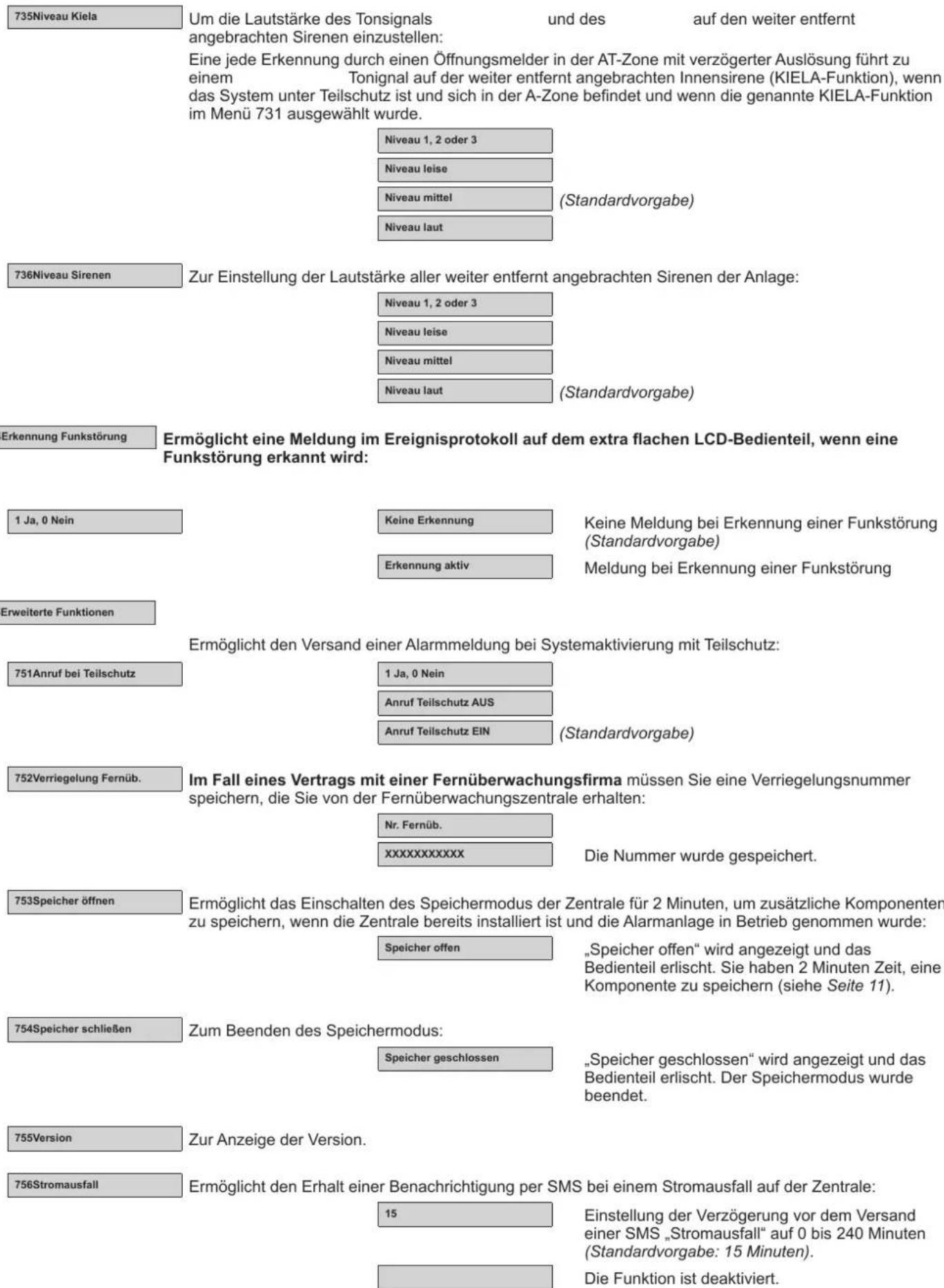
Gefahrenwarnanlage mit dem LCD-Bedienteil einstellen — INSTALLATION
76Bedien. Antriebe
Dieses Menü ermöglicht:
– die Speicherung der Somfy-Antriebe (Rollläden, Hoftor, Garagentor) oder des Somfy-Funklichtschalters,
– die Zuordnung der Tasten f1 und f2 des LCD-Bedienteils zu diesen Antrieben,
– den Entwurf von Szenarien für das Auf-/Abfahren der Rollläden bzw. Ein-/Ausschalten der Beleuchtung.
Lesen Sie vorher die Anleitung des Somfy-Antriebs/Empfängers, den Sie ansteuern möchten (siehe Kapitel „Komponenten speichern“).
751Anruf bei Teilschutz
7611Prog. Rolliäden
Zur Speicherung der Rollladensteuerung mit Funkempfänger:
- Öffnen Sie den Speicher der Rollladensteuerung mit Funkempfänger (siehe Anleitung des Geräts).
– Drücken Sie Die Rollladensteuerung mit Funkempfänger wurde gespeichert.
7612Prog. Licht
Zur Speicherung des Funklichtschalters:
- Öffnen Sie den Speicher des Funklichtschalters (siehe Anleitung des Geräts).
– Drücken Sie Der Funklichtschalter wurde gespeichert.
7613Prog. Hoftor
Zur Speicherung des Hoftorantriebs:
– Trennen Sie die Telefonleitung der Zentrale von der Telefonbuchse an der Wand.
- Neutralisieren Sie den Selbstschutz der Zentrale, indem Sie die Taste OFF der Fernbedienung drücken, bis die Kontrolllampe erlischt.
– Sie haben 2 Minuten Zeit, um die Zentrale zu öffnen und von der Wand abzunehmen.
– Trennen Sie alle Kabel im Innern der Zentrale ab.
- Öffnen Sie die Abdeckung des Hoftorantriebs.
- Bringen Sie die Zentrale in die Nähe des Hoftorantriebs.
- Öffnen Sie den Speicher des Hoftorantriebs (siehe Anleitung des Antriebs).
– Drücken Sie
Der Hoftorantrieb wurde gespeichert.
7614Prog. Garagentor
Zur Speicherung des Garagentorantriebs:
- Öffnen Sie den Speicher des Garagentorantriebs (siehe Anleitung des Antriebs).
- Drücken Sie Der Garagentorantrieb wurde gespeichert.
762Taste f1
Dieses Menü ermöglicht die Zuordnung eines Somfy-Antriebs zur Taste f1 des LCD-Bedienteils (bzw. aller LCD-Bedienteile der Anlage):

Die Zuordnung der Taste f1 wird gelöscht (Standardvorgabe).
Die Taste f1 steuert die Rollläden.
Die Taste f1 steuert die Beleuchtung.
Die Taste 📞 steuert das Hoftor.
Die Taste f1 steuert das Garagentor.
763 Taste f2
Dieses Menü ermöglicht die Zuordnung eines Somfy-Antriebs zur Taste f2 des LCD-Bedienteils (bzw. aller LCD-Bedienteile der Anlage):

Die Zuordnung der Taste f2 wird gelöscht (Standardvorgabe).
Die Taste f2 steuert die Rollläden.
Die Taste f2 steuert die Beleuchtung.
Die Taste f2 steuert das Hoftor.
Die Taste f2 steuert das Garagentor.
INSTALLATION — Gefahrenwarnanlage mit dem LCD-Bedienteil einstellen
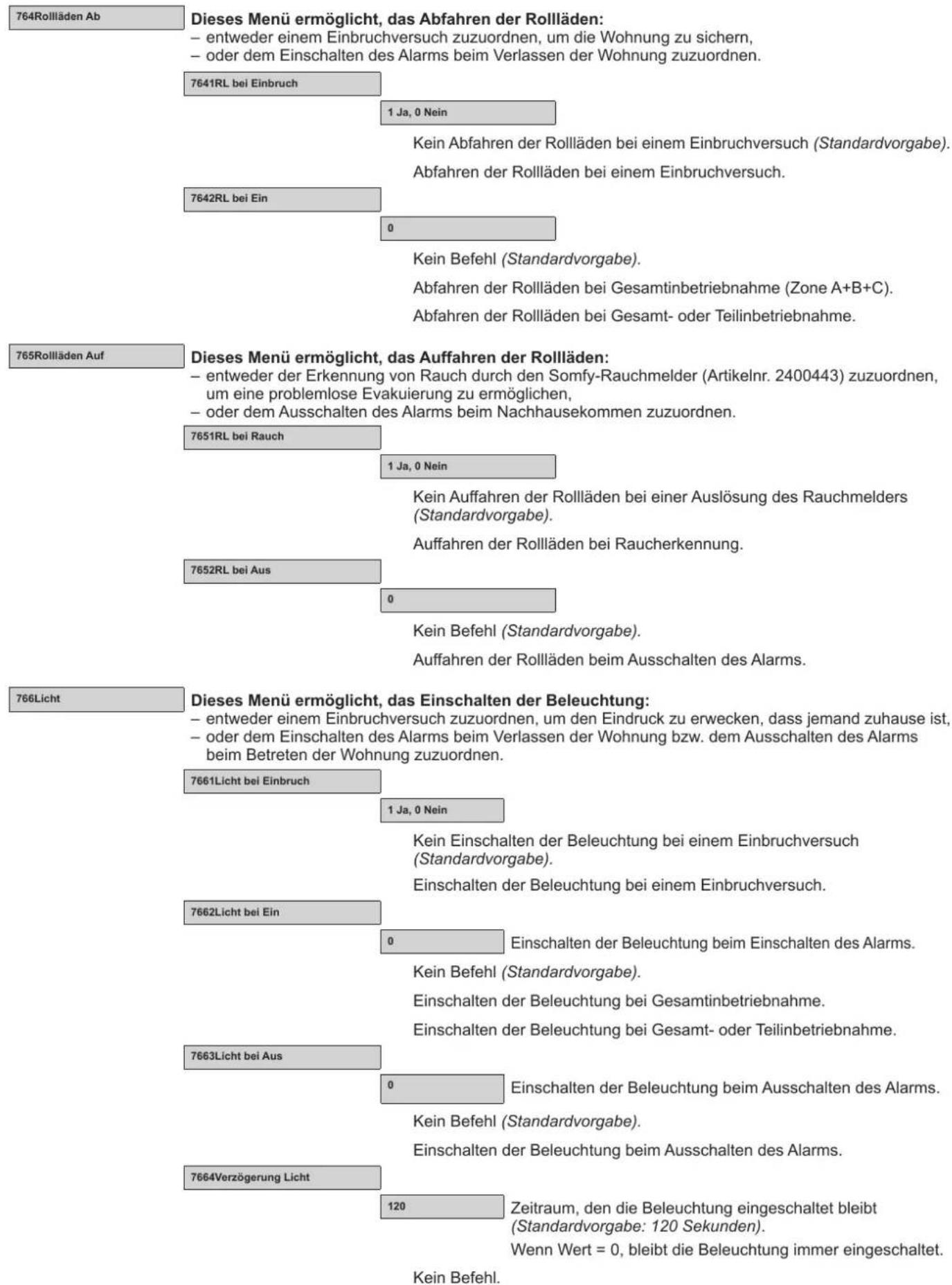
bar
| Team | Event Count | Name | |---|---|---| | 7641RL | 1 Ja, 0 Nein | | | 7642RL | 0 | Kein Abfahren der Rollläden bei einem Einbruchversuch (Standardvorgabe). | | 7642RL | 0 | Abfahren der Rollläden bei einem Einbruchversuch. | | 7651RL | 1 Ja, 0 Nein | | | 7652RL | 0 | Kein Befehl (Standardvorgabe). | | 7652RL | 0 | Auffahren der Rollläden bei Raucherkennung. | | 7661Licht | 1 Ja, 0 Nein | | | 7662Licht | 0 | Einschalten der Beleuchtung beim Einschalten des Alarms. | | 7663Licht | 0 | Einschalten der Beleuchtung beim Gesamt- oder Teilinbetriebnahme. | | 7664Verzögerung Licht | 120 | Zeitraum, den die Beleuchtung eingeschaltet bleibt (Standardvorgabe: 120 Sekunden). | | 7664Verzögerung Licht | 0 | Wenn Wert = 0, bleibt die Beleuchtung immer eingeschaltet. | The chart displays a single column of data points with numerical values for each row. The table is labeled with numbers on the right side of the chart.77Zeitabhängige Program.
Dieses Menü ermöglicht die Programmierung der automatischen Systemaktivierung und der simulierten Anwesenheit (Beleuchtung oder Rollläden).
771Autom. Systemaktivierung
Zur Programmierung von ein oder zwei Uhrzeiten für die automatische Systemaktivierung
(Beispiel: morgens um 8:50 Uhr, wenn alle das Haus verlassen haben, oder abends um 23:00 Uhr, wenn alle zu Bett gegangen sind).
7711Uhrzeit Ein 1
Zur Speicherung der Uhrzeit für die automatische Aktivierung 1 des Alarms:
18:30
(Standardvorgabe)
08:50
Gespeicherte Uhrzeit für die automatische Aktivierung 1.
7712Zonen Ein 1
Zur Wahl der Zone(n), für die der Schutz zum Zeitpunkt der automatischen Aktivierung 1 eingeschaltet wird:
0
Wahl der Zone:
Die Programmierung der automatischen Aktivierung 1 wird gelöscht.
Zone A
Zone B
Zone A und B
Zone C
Zone A und C
Zone B und C
Zone A, B und C (Gesamtinbetriebnahme)
7713Uhrzeit Ein 2
Zur Speicherung der Uhrzeit für die automatische Aktivierung 2 des Alarms:
18:30
(Standardvorgabe)
23:00
Gespeicherte Uhrzeit für die automatische Aktivierung 2.
7714Zonen Ein 2
Zur Wahl der Zone(n), für die der Schutz zum Zeitpunkt der automatischen Aktivierung 2 eingeschaltet wird:
0
Wahl der Zone: siehe Menü 7712
7715Tage wählen
Zur Auswahl der Tage für die automatische Aktivierung 1 und 2:
MDMDFSS: 1111111
„1“ steht für einen ausgewählten, „0“ für einen nicht ausgewählten Tage (Standardvorgabe: alle Tage ausgewählt).
MDMDFSS: 0100110
Beispiel: Aktivierung des Alarms nur an jedem Dienstag, Freitag und Samstag.
Zur Annullierung der zeitabhängigen Programmierung wählen Sie für alle Tage „0“.
7716Pieptöne vorher
Ermöglicht den Erhalt eines
bei der automatischen
Systemaktivierung und die Einstellung des Zeitraums zwischen diesem und der automatischen Systemaktivierung:
0
(Standardvorgabe: 0 Sekunden und kein Piepton)
Intervall : XXX
Einstellung der Verzögerung auf 1 bis 120 Sekunden.
INSTALLATION — Gefahrenwarnanlage mit dem LCD-Bedienteil einstellen

Gefahrenwarnanlage mit dem LCD-Bedienteil einstellen — INSTALLATION
7733Tage wählen
Zur Auswahl der Tage für die durch das Auf- und Abfahren der Rollläden simulierte Anwesenheit:
MDMDFSS: 1111111
„1“ steht für einen ausgewählten, „0“ für einen nicht ausgewählten Tage (Standardvorgabe: alle Tage ausgewählt).
MDMDFSS: 1010010
Beispiel: Die Anwesenheit wird nur montags, mittwochs und samstags simuliert.
Zur Annullierung der zeitabhängigen Programmierung wählen Sie für alle Tage „0“.
7734Verzögerung Simulation
Zur Einstellung einer zufälligen Abweichung zwischen programmierter und tatsächlicher Uhrzeit für das Auf- und Abfahren:
0
(Standardvorgabe: 0 Minuten)
Intervall : XX
Einstellung der Verzögerung auf 1 bis 59 Minuten
Beispiel: Wenn Sie die Verzögerung auf 15 Minuten eingestellt haben und das Auffahren für 8:30 Uhr programmiert ist, variiert die tatsächliche Uhrzeit für das Auffahren an jedem ausgewählten Tag zwischen 8:30 Uhr und 8:45 Uhr.
774Simulierte Anwesenheit
Simulierte Anwesenheit je nach Systemzustand: Zuordnung der programmierten simulierten Anwesenheit (Licht oder Rollläden) zu einem der nachstehend aufgeführten Systemzustände.
0
(Standardvorgabe)
Aktiviert
Die Simulation erfolgt unabhängig davon, ob die Gefahrenwarnanlage aktiviert ist (Standardvorgabe).
Aktiviert
Die Simulation erfolgt nur, wenn die Gefahrenwarnanlage mit Gesamtschutz aktiviert ist.
Aktiviert
Die Simulation erfolgt nur, wenn die Gefahrenwarnanlage mit Teil- oder Gesamtschutz aktiviert ist.
Aktiviert
Die Simulation erfolgt nur, wenn die Gefahrenwarnanlage deaktiviert ist.
775Verzög. Befehl RL
Zur Einstellung der Verzögerung (1 bis 120 Sekunden) für den Befehl bei einer Auslösung des Außenbewegungsmelders:
02
(Standardvorgabe: 2 Sekunden)
Intervall : XX
Der neue Wert wurde gespeichert.
78IP-Konfiguration
Dieses Menü ermöglicht die Abfrage der IP-Adresse der Zentrale und der IP-Adresse des DSL-Modems.
780IP-Adresse Zentrale
IP-Adresse der Zentrale (auf dem Merkblatt notieren).
781IP-Adresse DSL-Modem
IP-Adresse des DSL-Modems (auf dem Merkblatt notieren).
8Fernüberwachung
Dieses Menü ermöglicht den Anschluss der Gefahrenwarnanlage über das Protokoll SIA IP an eine Fernüberwachungszentrale.
Ihre Somfy-Gefahrenwarnanlage ist kompatibel mit Fernüberwachungszentralen.
Wenn Sie einen Anschluss wünschen, wenden Sie sich direkt an den entsprechenden Anbieter.
Hinweis: Sie müssen in diesem Menü nichts einstellen.
Tragen Sie nachfolgend die technischen Daten Ihrer Anlage ein:
| Wahl der Zone | Melder - Bezeichnung | Standort - Raum |
 AV - verzögerte Auslösung AV - verzögerte Auslösung | Bsp.: Öffnungsmelder - Flur | Bsp.: An der Eingangstür - Flur |
 A - sofortige Auslösung A - sofortige Auslösung | ||
 B - sofortige Auslösung B - sofortige Auslösung | ||
 C - sofortige Auslösung C - sofortige Auslösung |
| Benutzer-Code 1 | ||
| Benutzer-Code 2 | ||
| Benutzer-Code 3 | ||
| SOS-Code ohne Sirene | ||
| SOS-Code mit Sirene | ||
| Inbetriebnahme EIN mit Code | ||
| Inbetriebnahme EIN ohne Code | ||
| LCD-Bedienteil: Taste für Antriebe f1 | ||
| LCD-Bedienteil: Taste für Antriebe f2 | ||
| Multifunktions-Fernbedienung: Taste für Antriebe o | ||
| Multifunktions-Fernbedienung: Taste für Antriebe oo | ||
| SMS-Empfänger 1 | über Mobilfunknetz | |
| SMS-Empfänger 2 | ||
| SMS-Empfänger 3 | ||
| SMS-Empfänger 4 | ||
| IP-Adresse der Zentrale | ||
| Außenbewegungsmelder: programmierte Funktionen | ||
Melder testen
Drücken Sie bei deaktiviertem System die Taste des Melders.

2 Minuten lang leuchtet die Kontrolllampe der Funk-PIR-Kamera bei jeder Erkennung auf:

Das Vorgehen für den Außenbewegungsmelder finden Sie in der Anleitung des Melders.
Sirenen und telefonischen Übermittlung testen
Aktivieren Sie die Gefahrenwarnanlage.
Halten Sie auf der Fernbedienung die Taste gedrückt, bis die Kontrolllampe erlischt. Oder:
Drücken Sie auf dem Bedienteil die Taste und geben Sie den SOS-Code mit Sirene (muss im Menü 25 gespeichert werden) ein.

Die Sirenen werden 2 Minuten lang ausgelöst und die Zentrale baut eine Verbindung auf.
Sie können die Sirenen und den Anrufzyklus unterbrechen, indem Sie den Alarm ausschalten: Taste OFF der Fernbedienung oder OFF + Benutzer-Code 1 auf dem Bedienteil.
Telefonische Übermittlung (ausschließlich) testen
Führen Sie diesen Test durch, wenn er nicht bereits über den Computer durchgeführt wurde.
Versand einer SMS über das Mobilfunknetz testen
Machen Sie auf dem LCD-Bedienteil folgende Eingabe:
Sendetest OK
Der Text der gesendeten SMS lautet: „Sendetest SMS“. Dieser Test wird mit dem 1. gespeicherten SMS-Empfänger durchgeführt.
Versand einer Alarmmeldung an alle vier gespeicherten Nummern testen
Drücken Sie auf dem LCD-Bedienteil OFF und geben Sie den SOS-Code ohne Sirene ein (wenn im Menü 24 gespeichert).
Der Zyklus für den Versand der Alarmmeldung an die vier Telefonnummern beginnt.
Beenden Sie den Zyklus für den Versand der Alarmmeldungen: Taste OFF der Fernbedienung oder OFF + Benutzer-Code 1 auf dem Bedienteil.
Gesamtes System testen
Aktivieren Sie das System mit Gesamtschutz und verlassen Sie das Haus.
3 x ... 2 min, ... PIEP
Öffnen Sie nach der Verzögerung von 2 Minuten beim Verlassen der Wohnung alle mit einem Öffnungsmelder versehenen Türen und Fenster. Bewegen Sie sich vor mindestens einem Bewegungsmelder.
Die Sirenen werden ausgelöst. Lassen Sie die Sirenen mindestens so lange eingeschaltet, wie die programmierte Verzögerung für die telefonische Alarmübermittlung eingestellt ist.
Die telefonische Übermittlung wird ausqelöst.
Die Rollläden werden abgefahren und die Beleuchtung wird eingeschaltet, wenn diese Funktionen programmiert sind.

Schalten Sie den Alarm aus, indem Sie die Taste OFF der Fernbedienung drücken. Identifizieren Sie die Melder, die einen Alarm ausgelöst haben (siehe Seite 43 und Seite 71).
Wenn während des Tests ein Problem auftritt, lesen Sie auf Seite 78 nach.
INSTALLATION — Bei Verlust der angepassten Karte mit den Authentifizierungscodes
Die Computerschnittstelle muss auf die werkseitige Konfiguration zurückgesetzt werden:
Neutralisieren Sie den Selbstschutz der Anlage, um keinen Alarm auszulösen: Drücken Sie die Taste OFF der Fernbedienung, bis die Kontrolllampe erlischt. Sie haben 2 Minuten Zeit, um die Abdeckung der Zentrale zu öffnen.
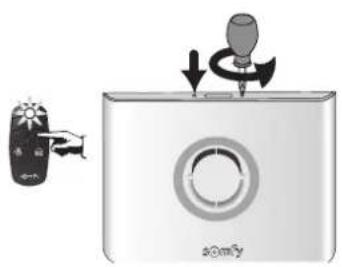
Ziehen Sie das Kabel der Netzstromversorgung und den RJ45-Stecker im Innern der Zentrale ab. Nehmen Sie eine Batterie heraus.

Halten Sie die Taste IP gedrückt, während Sie das Kabel der Netzstromversorgung wieder an die Zentrale anschließen.


Nach ca. 10 Sekunden beginnt die rote Kontrolllampe zu blinken. Lassen Sie die Taste IP los.
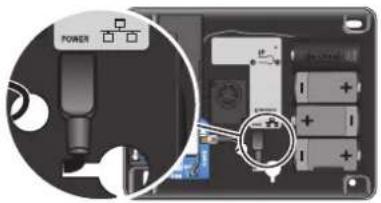
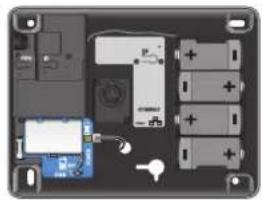
Ziehen Sie erneut das Kabel der Netzstromversorgung im Innern der Zentrale ab. Setzen Sie die Batterie wieder ein.
Schließen Sie den RJ45-Stecker und das Kabel der Netzstromversorgung im Innern der Zentrale wieder an und warten Sie auf den
Schließen Sie die Abdeckung.
Schließen Sie das Telefonkabel wieder an. Sie können mit der werkseitigen Karte nun wieder die Bildschirmseiten für die Einstellung aufrufen, Seite 31.
Sie müssen die Computerschnittstelle erneut einstellen, siehe Seite 30 und Seite 31. Verwenden Sie dafür unbedingt die IP-Adresse für die Zentrale, die auf Seite 30 angegeben wird.
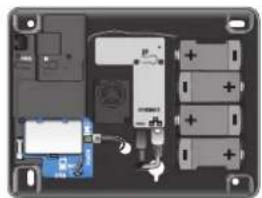
Vergessen Sie nicht, mit dem Konto Benutzer 1 eine neue Karte mit Authentifizierungscodes zu erstellen und auszudrucken.
VERWENDUNG

Nützliche Hinweise und Tipps
Um Ihre Sicherheit zu gewährleisten, sollten Sie die folgenden Vorsichtsmaßnahmen beachten:
In der Ansage auf Ihrem Anrufbeantworter niemals angeben, wann Sie nicht zu Hause sind.
Sämtliche Zugänge (Türen, Fenster usw.) verriegeln.
Die Fernbedienung nicht offen oder an leicht aufzufindenden Stellen liegen lassen.
Die Zugangscodes für das Bedienteil geheim halten.
Die Gefahrenwarnanlage systematisch bei jeder Abwesenheit aktivieren.
Inbetriebnahme der Gefahrenwarnanlage
Mit Teilschutz (Systemaktivierung für max. 2 Zonen)
Drücken Sie auf der Fernbedienung die Taste 🔒 oder 🔒.

... der Zentrale. Außerdem blinkt die Kontrolllampe zur Bestätigung der korrekten Übermittlung zweimal grün.
Drücken Sie auf dem Bedienteil die Taste 📄 oder 📄 oder 📄.
Geben Sie den Benutzer-Code ein (außer Sie haben im Menü 26 „Ein ohne Code“ gewählt) oder halten Sie den Chipausweis vor das Bedienteil.
... der Zentrale.


Mit Gesamtschutz (Systemaktivierung für alle 3 Zonen)
Drücken Sie auf der Fernbedienung die Taste 📄.

... der Zentrale. Außerdem blinkt die Kontrolllampe zur Bestätigung der korrekten Übermittlung dreimal grün.
Drücken Sie auf dem Bedienteil die Taste 📄.
Geben Sie den Benutzer-Code ein (außer Sie haben im Menü 26 „Ein ohne Code“ gewählt) oder halten Sie den Chipausweis vor das Bedienteil.


Eine Serie langsamer Seite 78.
meldet offene Türen. Eine Serie schneller
meldet einen Fehler: siehe

Bei Inbetriebnahme der Gefahrenwarnanlage ist das System nach 2 Minuten betriebsbereit. Innerhalb dieser Zeitspanne werden keine Bewegungen erfasst (außer Kiela-Modus).
Alarm ausschalten
Drücken Sie auf der Fernbedienung die Taste 📂.
... der Zentrale. Außerdem blinkt die Kontrolllampe zur Bestätigung der korrekten Übermittlung einmal grün.

Drücken Sie auf dem Bedienteil die Taste 📐.
Geben Sie einen Benutzer-Code ein oder halten Sie den Chipausweis vor das Bedienteil.



Wenn ein Alarm ausgelöst wird, wird er auf dem LCD-Bedienteil gemeldet (blinkende Kontrolllampe, Menü „Ereignistabelle“). Einzelheiten siehe Seite 71 und Seite 71.
Bei einem Einbruch oder Überfall ...
Sie können einen vollständigen Alarm auslösen.
Aktivieren Sie die Gefahrenwarnanlage.
Halten Sie auf der Fernbedienung die Taste 📂 gedrückt, bis die Kontrolllampe erlischt. Oder:
Drücken Sie auf dem Bedienteil die Taste 📄 oder machen Sie folgende Eingabe: SOS-Code mit Sirene (siehe Merkblatt) + OFF.

Die Sirenen werden ausgelöst und die GSM-Zentrale sendet eine Alarm-SMS nacheinander an die 4 Empfänger.

Wenn Sie gezwungen werden, den Alarm auszuschalten, können Sie ein Ausschalten des Systems simulieren.
Drücken Sie auf dem Bedienteil die Taste 🙏 und geben Sie den SOS-Code ohne Sirene (siehe Merkblatt) ein.

Die Sirenen werden nicht ausgelöst aber die GSM-Zentrale sendet eine Alarm-SMS nacheinander an die 4 Empfänger.

Funktionsweise bei einem Einbruchversuch
Die Sirenen werden zwei Minuten lang ausgelöst.
Die Zentrale sendet eine Alarm-SMS nacheinander an die 4 Empfänger.

Stellen Sie sicher, dass Ihr Mobiltelefon so eingestellt ist, dass beim Eingang einer SMS ein Signalton ertönt.

INNENSIRENE

AUSSENSIRENE
MIT BLITZUCHT
ZENTRALE/ÜBERTRAGUNGS-EINRICHTUNG GSM/SIRENE
Wenn der Kiela-Modus aktiviert wurde (nur bei Teilschutz)
Zone A mit verzögerter Auslösung:
- ... auf der in die Zentrale integrierten Sirene, oder einer weiter entfernt gelegenen Innensirene,
- kein Alarmton der Außensirene,
- keine Übermittlung einer Alarm-SMS.
Zone A mit sofortiger Auslösung:
- Alarmton auf der in die Zentrale integrierten Sirene und Übertragung von SMS-Alarmmeldungen, je nach Einstellung,
– Alarmton der Innensirene,
– Alarmton der Außensirene, nach Einstellung.

INNENSIRENE

AUSSENSIRENE
MIT BLITZLICHT
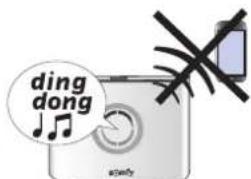
ZENTRALE/ÜBERTRAGUNGS-EINRICHTUNG GSM/SIRENE

INNENSIRENE

AUSSENSIRENE
MIT BLITZLICHT

ZENTRALE/ÜBERTRAGUNGS-EINRICHTUNG GSM/SIRENE
Per SMS und Mobilfunknetz übermittelte Informationen
Vorrangige Alarmmeldungen für die 4 SMS-Empfänger
| Ereignis | Beispiel für eine Meldung | Beispiel für eine Meldung, wenn den Komponenten Namen zugewiesen wurden und die SMS angepasst wurde |
| Einbruch/Alarm | Alarmanlage. Am 13.05. um 15:05 Uhr, Melder erfasst Öffnen XXXXXX. | Alarmanlage von MICHAEL. Am 13.05. um 15:05 Uhr, Melder erfasst Öffnen der Eingangstür. |
| Selbstüberwachung | Alarmanlage. Am 13.05. um 15:05 Uhr, Sabotage. | Alarmanlage von MICHAEL. Am 13.05. um 15:05 Uhr, Sabotage Zimmer von Paula. |
Alarmmeldungen für den 1. SMS-Empfänger
| Ereignis | Beispiel für eine Meldung | Beispiel für eine Meldung, wenn den Komponenten Namen zugewiesen wurden und die SMS angepasst wurde |
| Batteriestörung | Alarmanlage. Am 13.05. um 15:05, Batterien schwach. | Alarmanlage von MICHAEL. Am 13.05. um 15:05 Uhr, Batterien schwach Zimmer von Paula. |
| Verbindungsverlust | Alarmanlage. Am 13.05. um 15:05, Verbindungsverlust. | Alarmanlage von MICHAEL. Am 13.05. um 15:05 Uhr, Verbindungsverlust Bedienteil. |
| Anlage aktiviert | Alarmanlage. Am 13.05. um 15:05, Ein. | Alarmanlage von MICHAEL. Am 13.05. um 15:05 Uhr, Ein - Benutzer-Code 2 oder Benutzer-Code 3. |
| Ausschalten | Alarmanlage. Am 13.05. um 15:05, Aus. | Alarmanlage von MICHAEL. Am 13.05. um 15:05 Uhr, Aus - Benutzer-Code 2 oder Benutzer-Code 3. |
| Ausfall GSM-Netz | Alarmanlage. Am 13.05. um 15:05, Ausfall GSM-Netz. | Alarmanlage von MICHAEL. Am 13.05. um 15:05 Uhr, Ausfall GSM-Netz. |
Weitere Ereignisse, bei denen der Versand einer Alarmmeldung an den 1. SMS-Empfänger erfolgt:
- GSM-Akku schwach
- Störung GSM-Akku
- Test-SMS über GSM
-
Zyklischer Test GSM
-
Störung Telefonleitung
- Verbindungsproblem Server (Zentrale kann seit über 4 Stunden keine Verbindung zum Server herstellen)
- Bei einem Einbruchversuch, Versand einer 2. SMS mit einem Link zur Anzeige der Fotos
SOMFY-Antriebe und -Empfänger ausgehend vom LCD-Bedienteil bedienen
Sie können zwei SOMFY-Antriebe oder -Empfänger (Garagentor, Hoftor, Funklichtschalter, Rollläden mit SOMFY-Antrieb) mit den Tasten f1 und f2 bedienen, wenn Sie diese Programmierung durchgeführt haben (siehe Seite 41).

Bei Inbetriebnahme der Gefahrenwarnanlage ist das System nach 2 Minuten betriebsbereit. Innerhalb dieser Zeitspanne werden keine Bewegungen erfasst (außer Kiela-Modus).
Drücken Sie die Taste f1 oder f2.
Je nach Programmierung:
- wird die Beleuchtung ein- und dann nach xx Sekunden automatisch ausgeschaltet (siehe Seite 39 oder Menü 7664, Seite 62),
- werden die Rollläden auf- oder abgefahren,
– wird das Hoftor geöffnet,
– wird das Garagentor geöffnet.

Gespeicherte Informationen abfragen, wenn die orangefarbene Kontrolllampe des LCD-Bedienteils blinkt
Wenn ein Fehler erkannt wird, blinkt die orangefarbene Kontrolllampe und der Fehler wird im Display angezeigt.
Rufen Sie das Ereignisprotokoll auf, geben Sie den Benutzer-Code ein, drücken Sie menu und rufen Sie das Menü 5 „Komponentenliste“ für weitere Einzelheiten auf.

| Typ des gespeicherten Ereignisses | ||
| Kategorie + | Gruppe | |
| Alarm oder Batterie schwach oder Verbindungsverlust | AV | Zone A - Verzögert |
| A | Zone A - Sofort | |
| B | Zone B - Sofort | |
| C | Zone C - Sofort | |
| Sys | System (Bedienteile, Sirenen, Übertragungseinrichtung, IP-Kamera nicht angeschlossen) | |
| Tec | Vorfall (Rauchwarnmelder, Wassermelder oder Stromausfall) | |

Um die gespeicherten Fehler zu löschen und die orangefarbene Kontrolllampe auf einem Bedienteil auszuschalten, aktivieren Sie das System mit Gesamtschutz und deaktivieren es anschließend mit diesem Bedienteil oder verwenden Sie das Menü 72 „Fehler löschen“. Die Fehler „Batterie schwach“ und „Verbindungsverlust“ werden erneut angezeigt, wenn sie nicht behoben wurden.
Fernbedienung per SMS (mit GSM-Modul)
Sie können bestimmte Funktionen Ihrer Gefahrenwarnanlage auch bedienen, indem Sie eine entsprechende SMS (in Klein- oder Großbuchstaben, aber ohne Akzent- und Satzzeichen) an die GSM-Zentrale senden und dazu die der SIM-Karte zugeordnete Rufnummer wählen:
| Befehl | Zu sendende SMS |
| Systemaktivierung Zone A | Ein A |
| Systemaktivierung Zone B | Ein B |
| Systemaktivierung Zone C | Ein C |
| Systemaktivierung Zone A+B | Ein AB |
| Systemaktivierung Zone A+C | Ein AC |
| Systemaktivierung Zone B+C | Ein BC |
| Systemaktivierung insgesamt | Ein ABC |
| Alarm Aus | Aus ABC |
| Auffahren der Rollläden | Rollladen oeffnen |
| Abfahren der Rollläden | Rollladen schliessen |
| Einschalten des Lichts | Licht ein |
| Ausschalten des Lichts | Licht aus |
| Zustand des Systems | Zustand |

Das GSM-Modul muss über das Steckernetzteil an die Netzstromversorgung angeschlossen sein.
Verfassen Sie Ihre SMS mit dem gewünschten Befehl:
Aus Sicherheitsgründen muss die SMS, die an die GSM-Zentrale gesendet wird, mit dem vierstelligen Benutzer-Code 1 (im Menü 21 geändert) beginnen.
Achten Sie beim Verfassen der Nachricht auf die Einhaltung der Leerzeichen.
Es ist möglich, zwei Befehle auf einmal zu senden, indem Sie zwischen ihnen ein Leerzeichen einfügen.
Beispiele:
1111 Aus ABC
1111 Aus ABC Licht ein
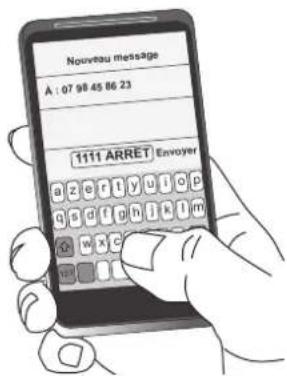
Wählen Sie die Rufnummer der SIM-Karte der GSM-Zentrale und senden Sie die Meldung.

Aus Sicherheitsgründen müssen Sie die GSM-Rufnummer der SIM-Karte der GSM-Zentrale geheim halten. Sie müssen sie aber auch für die Fernbedienung des Systems per SMS zur Hand haben.
Die GSM-Zentrale sendet eine Empfangsbestätigung per SMS, in der die geschützten Zonen angegeben werden.
Beispiel:
Wenn eine SMS mit dem Befehl „Ein AC“ gesendet wurde, laut die Empfangsbestätigung „Aktive Zone(n): AC“.
Für die 4 letzten Befehle (Rollläden und Beleuchtung) lautet die von der Zentrale gesendete Empfangsbestätigung „OK“.
| Auslösen des Systems | Auslösen Innensirene | Auslösen Außensirene mit Blitzlicht | Auslösen Beleuchtung (120 s) | Auslösen Rollladen | Telef. Übermittlung einer Meldung | Spei-che-rung | |||
| Sirene (nach 10 s) | Blitzlicht (120 s) | SMS | Fernüberwa-chung (bei Fernüb.-Vertrag) | ||||||
| In allen Fällen | Einschalten des Systems | Pieptöne oder Serie von Pieptönen (je nach Einstellung der Sirene) | Pieptöne oder Serie von Pieptönen (je nach Einstellung der Sirene) | Nein | Je nach Einstellung | Abfahren Ja/Nein je nach Einstellung | Je nach Einstellung | Nein | Ja |
| Ausschalten des Systems | Pieptöne oder Serie von Pieptönen (je nach Einstellung der Sirene) | Pieptöne oder Serie von Pieptönen (je nach Einstellung der Sirene) | Nein | Je nach Einstellung | Abfahren Ja/Nein je nach Einstellung | Je nach Einstellung | Nein | Ja | |
| SOS-Alam mit Sirene | Ja | Ja | Ja | Ja je nach Einstellung | Abfahren Ja/Nein je nach Einstellung | Ja | Ja | Ja | |
| SOS-Alam ohne Sirene | Nein | Nein | Nein | Nein | Nein | Ja | Ja | Ja | |
| Öffnen einer Komponente nach OFF lang | Nein | Nein | Nein | Nein | Nein | Nein | Nein | Ja | |
| Batteriestörung einer Komponente | Nein | Nein | Nein | Nein | Nein | Ja, an 1. Empfänger | Ja (bei zykl. Test) | Ja | |
| Verbindungsverlust einer Komponente | Nein | Nein | Nein | Nein | Nein | Ja, an 1. Empfänger | Ja (bei zykl. Test) | Ja | |
| Funkstörung (wenn Funktion bestätigt) | Nein | Nein | Nein | Nein | Nein | Nein | Nein | Ja | |
| Auslösen eines Wassermelders | Ja (reduz. Lautstärke) | Nein | Nein | Nein | Nein | Ja | Ja | Ja | |
| Erkennung eines Stromausfalls (Zentrale oder Melder) | Serie von Pieptönen nach Verzögerung des Melders | Nein | Nein | Nein | Nein | Ja , mindestens zum 1. Empfänger | Ja | Ja | |
| Auslösen eines Rauchwarnmelders | Ja | Ja | Ja | Nein | Auffahren Ja/Nein je nach Einstellung | Ja | Ja | Ja | |
| Ausfall GSM-Netz | Nein | Nein | Nein | Nein | Nein | Ja über GSM bei Rückkehr des Netzes | Nein | Ja | |
| Deaktiviert | Unerlaubtes Öffnen einer Komponente | Ja, leise oder laut je nach Einstellung | Ja/Nein je nach Einstellung | Bei Auslösen der Außensirene | Ja/Nein je nach Einstellung | Abfahren Ja/Nein je nach Einstellung | Je nach Einstellung | Ja | Ja |
| Aktiviert mit Teilschutz | Auslösen eines Melders der Zone A (verzögert) | Ja, laut/leise je nach Einstellung Kiela-Pieptöne möglich, je nach Einstellung | Ja/Nein je nach Einstellung Nein bei Kiela | Bei Auslösen der Außensirene | Ja/Nein je nach Einstellung Nein bei KIELA | Abfahren Ja/Nein je nach Einstellung Nein bei KIELA | Ja Nein bei KIELA | Ja | Ja |
| Auslösen eines Melders der Zone A (sofort), B oder C | Ja, laut/leise je nach Einstellung | Ja/Nein je nach Einstellung | Bei Auslösen der Außensirene | Ja/Nein je nach Einstellung | Abfahren Ja/Nein je nach Einstellung | Je nach Einstellung | Ja | Ja | |
| Unerlaubtes Öffnen einer Komponente | Ja, laut/leise je nach Einstellung | Ja/Nein je nach Einstellung | Bei Auslösen der Außensirene | Ja/Nein je nach Einstellung | Abfahren Ja/Nein je nach Einstellung | Je nach Einstellung | Ja | Ja | |
| Aktiviert mit Gesamt-schutz | Auslösen eines Melders der Zone A (verzögert) | Ja | Ja | Ja | Ja | Abfahren Ja/Nein je nach Einstellung | Ja | Ja | Ja |
| Auslösen eines Melders der Zone A (sofort), B oder C | Ja | Ja | Ja | Ja | Abfahren Ja/Nein je nach Einstellung | Ja | Ja | Ja | |
| Unerlaubtes Öffnen einer Komponente | Ja | Ja | Ja | Ja | Abfahren Ja/Nein je nach Einstellung | Ja | Ja | Ja | |
Übersicht über die Funktionsweise des Systems — WARTUNG
| Beim Ein-/Ausschalten verfügbare Informationen | Auf Fernbedienung | Auf LCD-Bedienteil angezeigte Meldung | Akustische Signale der Sirenen | |
| Ausschalten | mit gespeichertem Alarm | Blinkt mehrmals rot | „Alarm Aus“„Alarm liegt vor“ | Serie schneller Pieptöne |
| ohne gespeichertem Alarm | Blinkt einmal grün | „Alarm Aus“ | 1 Piepton | |
| Anlage aktiviert | mit offener Tür | Blinkt mehrmals langsam | „Tür offen“„Gruppe: x x x“ | Serie langsamer Pieptöne |
| mit Störung Batterie schwach/Verbindungsverlust | Blinkt mehrmals schnell | „Bat./Verbindung“„Gruppe: x x x“ | Serie schneller Pieptöne | |
| Teilschutz | Blinkt zweimal grün | „Systemaktivierung“„Gruppe: x x x“ | 2 Pieptöne | |
| Gesamtschutz | Blinkt dreimal grün | „Systemaktivierung“„Gruppe: x x x“ | 3 Pieptöne | |
| Informationen des Systems | Gesendete Meldungen | Gespeichert im Menü „Ereignistabelle“ des LCD-Bedienteils | |
| Angepasste Meldung + Datum und Uhrzeit + spezifische Meldung (Sprachsynthese) | Angepasste Meldung + Datum und Uhrzeit + spezifische Meldung (SMS) | Spezifische Meldung + angepasste Meldung + Datum und Uhrzeit | |
| Öffnen einer Komponente nach OFF lang | - | - | Gehäuse offen (GO) |
| Unerlaubtes Öffnen einer Komponente | Alarm bei Sabotage in Zone X | Sabotage | Sabotage |
| Batteriestörung einer Komponente | - | Batterie schwach | Batterie schwach |
| Verbindungsverlust einer Komponente | - | Verbindungsverlust | Verbindungsverlust |
| Funkstörung | - | - | Funkstörung |
| Störung Tel.-Leitung | - | - | Störung Tel. |
| Ausfall GSM-Netz | - | Störung GSM-Netz | Störung GSM-Netz |
| SOS-Alarm mit Sirene | SOS-Alarm | SOS-Alarm | SOS-Alarm |
| SOS-Alarm ohne Sirene | SOS-Alarm | SOS-Alarm | SOS-Alarm |
| Auslösen eines Wassermelders | Alarm Wassermelder | Angepasste Meldung des Melders | Alarm + angepasste Meldung des Melders |
| Auslösen eines Stromausfallmelders | Stromausfall | Angepasste Meldung des Melders | Alarm Stromausfall + angepasste Meldung des Melders |
| Auslösen eines Rauchwarnmelders | Alarm Rauchwarnmelder | Angepasste Meldung des Melders | Alarm + angepasste Meldung des Melders |
| Auslösen eines Melders der Zone A, B oder C | Alarm Zone A, B oder C | Angepasste Meldung des Melders | Alarm Zone X + angepasste Meldung des Melders |
| Ereignisprotokoll | |||
| Abfrage der Ereignistabelle auf dem LCD-Bedienteil | Für den Zugriff auf das Menü „6Ereignistabelle“ geben Sie den Errichter-Code + menu ein. | Drücken Sie die Taste▼ oder ▲, um die verschiedenen Protokolleinträge anzuzeigen. | Alle Ereignisse (Alarm, Störung, Ein-Ausschalten) werden zusammen mit Datum und Uhrzeit im Ereignisprotokoll gespeichert. |
Wie erkennt man, ob die Batterien einer Komponente leer sind?
Beim Einschalten des Alarms ertönt eine Serie schneller
Das Piktogramm auf der Bildschirmseite „Komponentenliste“ ist rot.
Betroffene Komponente identifizieren
Drücken Sie die Taste des Melders.
Wenn die Kontrolllampe nicht aufleuchtet, müssen die Batterien ausgetauscht werden.
Wenn eine Serie von ertönt und die Kontrolllampe aufleuchtet, wurde der Melder ausgelöst.

Batterien einer Komponente wechseln
Neutralisieren Sie den Selbstschutz der Anlage, um keinen Alarm auszulösen: Drücken Sie die Taste OFF der Fernbedienung, bis die Kontrolllampe erlischt.

Sie haben 2 Minuten Zeit, um die entsprechende Komponente zu öffnen.
Wechseln Sie die Batterien der Komponente aus.
Setzen Sie neue alkalische oder Lithium-Batterien (Fernbedienung, Öffnungsmelder) derselben Marke und aus demselben Los ein und achten Sie dabei auf die richtige Polung.
Ein Beitrag zum Umweltschutz.

Ihre Gefahrenwarnanlage enthält zahlreiche wiederverwendbare oder -verwertbare Materialien, wie z. B. die Batterien. Entsorgen Sie Produkte und Batterien entsprechend den geltenden Vorschriften im Handel oder bei den kommunalen Sammelstellen.

Nach dem Auswechseln der Batterien müssen Datum und Uhrzeit der Übertragungseinrichtung neu eingestellt werden.
Batterietyp
| Komponente | Batterien | ||
| Anz. | Typ | Lebensdauer* | |
| Innensirene | 4 | LR20 | 4 Jahre |
| Außensirene mit Blitzlicht | 4 | LR20 | 4 Jahre |
| LCD-Bedienteil | 4 | LR03 | 4 Jahre |
| Bedienteil | 4 | LR03 | 4 Jahre |
| Bewegungsmelder | 2 | LR6 | 4 Jahre |
| Bewegungsmelder mit Kleintierausblendung | 1 | CR123A Lithium | 3 Jahre |
| Bewegungsmelder mit Toleranz für großen Hund | 2 | LR6 | 4 Jahre |
| Funk-PIR-Kamera | 3 | LR6 | 4 Jahre (mit 12 Bildern/ Jahr) |
| Außenbewegungsmelder | 3 | LR03 | 4 Jahre |
| Öffnungsmelder | 1 | CR2450 Lithium | 4 Jahre |
| Öffnungs- und Glasbruchmelder | 1 | 4 Jahre | |
| Komponente | Batterien | ||
| Anz. | Typ | Lebensdauer* | |
| Garagentor-Öffnungsmelder | 2 | LR03 | 4 Jahre |
| Rollladen-Öffnungsmelder | 2 | LR03 | 4 Jahre |
| Akustischer Glasbruchmelder | 2 | LR03 | 4 Jahre |
| Rauchwarnmelder | 1 | 6LR61 | 3 Jahre |
| Wassermelder | 2 | LR03 | 4 Jahre |
| Stromausfallmelder | 2 | LR03 | 4 Jahre |
| Fernbedienung Ein/Aus + Zonen | 1 | CR2430 Lithium | 4 Jahre |
| Fernbedienung Ein/Aus | 1 | 4 Jahre | |
| Multifunktions-Fernbedienung | 1 | 4 Jahre | |
| Zentrale | 4 | LR20 | 4 Jahre |
| GSM-Akku | 1 | Somfy | 5 Jahre |
* Im Rahmen einer täglichen Standardverwendung in einem Wohnhaus.
Bei Verlust oder Diebstahl einer Fernbedienung oder eines Chipausweises (Badge)
Löschen Sie die entsprechende Komponente auf der Bildschirmseite „Komponentenliste“, siehe Seite 35.
Bei Verlust des Errichter-Codes
Löschen Sie alle in der Zentrale gespeicherten Komponenten.
Neutralisieren Sie den Selbstschutz der Anlage, um keinen Alarm auszulösen: Drücken Sie die Taste OFF der Fernbedienung, bis die Kontrolllampe erlischt.
Sie haben 2 Minuten Zeit, um die Abdeckung der Zentrale zu öffnen.
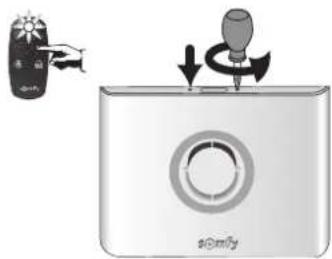
Nehmen Sie eine Batterie heraus.

Halten Sie die Taste PROG gedrückt, während Sie die Batterie wieder einsetzen.

Warten Sie den (... 20 s) und das Blinken der Kontrolllampe ab, bevor Sie die Taste loslassen.
Die Kontrolllampe muss blink


Alle Komponenten der Anlage und der Errichter-Code wurden in der Zentrale gelöscht.
Speichern Sie erneut alle Komponenten, siehe Seite 11.
Ändern Sie erneut alle Codes, siehe Seite 36.
Speichern Sie erneut das Datum und die Uhrzeit, siehe Seite 34.
Passen Sie erneut die Komponenten an, siehe Seite 35.
Übersicht der nach dem Löschen der Komponenten gespeicherten bzw. nicht gespeicherten Informationen
| Gelöschte Informationen | Gespeicherte Informationen |
| Alle Codes | Telefonnummern für den Versand von Alarmmeldungen |
| Alle erkannten Komponenten | Anpassung der SMS |
| Datum und Uhrzeit | Programmierung aller Antriebe |
| Anpassung der Komponenten | Alle zeitabhängigen Programmierungen |
Lösungen für die am häufigsten auftretenden Probleme finden Sie auf unserer Website www.somfy.de, Rubrik Hilfe - FAQ (Häufige Fragen/FAQ).
... bei einer Sirene

| Beim Ein-/Ausschalten des Systems ertönt kein Piepton. | Haben Sie die Batterien in die Sirene eingesetzt?Sind die Batterien funktionstüchtig und richtig eingesetzt?Wurde die Sirene in der Zentrale gespeichert?Haben Sie den Piepton auf der Sirene richtig programmiert? (Siehe Seite 20) |
| Beim Einschalten des Systems ertönt eine Serie von Pieptönen. | Ist eine Tür offen?Batterien beschädigt oder leer, siehe Seite 60, „Batterien auswechseln“. |
| Es ist nicht möglich, die Sirene beim Drücken der Taste in der Zentrale zu speichern. | Haben Sie die Batterien in die Sirene eingesetzt?Haben Sie die Zentrale in den Speichermodus geschaltet?Wurden die Batterien in der richtigen Richtung eingesetzt? |
| Bei einem Alarm wird die Sirene nicht ausgelöst. | Ist die Verzögerung von 2 Minuten beim Verlassen der Wohnung noch im Gang?Ist bei einer Außensirene die Verzögerung von 10 Sekunden nach dem Auslösen noch im Gang? |
| Die Sirene wird mit reduzierter Lautstärke ausgelöst. | Ist bei einer Außensirene die Verzögerung von 10 Sekunden nach dem Auslösen noch im Gang?Ist bei einer Innensirene die Verzögerung von 10 Sekunden nach dem Auslösen noch im Gang?Wurde die Einstellung der Lautstärke richtig vorgenommen?Sind die Batterien funktionstüchtig? |
| Die Sirene wird beim Einschalten ausgelöst. | Ist die Sirene richtig an der Wand befestigt?Ist die Abdeckung geschlossen und verriegelt?Befindet sich der Selbstschutzhebel in der richtigen Position? |
| Bei der Speicherung ertönt kein Piepton. | Möglicherweise wurde die Taste im Innern der Sirene zu lange gedrückt. Überprüfen Sie, ob die Sirene in der „Komponentenliste“ aufgeführt ist. Wenn ja, löschen Sie sie und beginnen Sie erneut mit der Speicherung, indem Sie die Taste der Sirene kurz drücken. |
... bei einem Bewegungsmelder
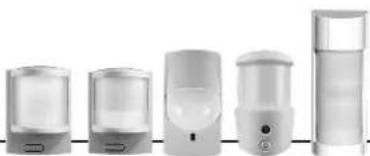
| Beim Drücken der Taste des Melders ertönt kein Piepton. | Ist die Abdeckung geschlossen? Wurde der Melder in der Zentrale gespeichert?Haben Sie die Batterien in den Melder eingesetzt?Sind die Batterien funktionstüchtig und richtig eingesetzt? |
| Es ist nicht möglich, den Melder beim Drücken der Taste in der Zentrale zu speichern. | Ist die Abdeckung geschlossen?Haben Sie die Batterien in den Melder eingesetzt?Haben Sie die Zentrale in den Speichermodus geschaltet? |
| Die Kontrolllampe des Melders leuchtet nicht, wenn Sie sich in der Testphase vor dem Melder bewegen. | Ist der Melder in der richtigen Höhe an der Wand befestigt?Haben Sie mindestens zwei Erfassungsbereiche betreten? (Siehe Seite 13)Sind die Batterien funktionstüchtig und richtig eingesetzt?Sind die Batterien seit mindestens 1 Minute in der richtigen Richtung eingesetzt? |
| Das deaktivierte System wird bei einer Erkennung ausgelöst. | Ist der Melder richtig an der Wand befestigt?Ist die Abdeckung geschlossen? Befindet sich der Selbstschutzhebel in der richtigen Position? |
| Das aktivierte System wird bei einer Erkennung nicht ausgelöst. | Ist der Raum, in dem sich der Bewegungsmelder befindet, seit mehr als 2 Minuten leer?Sind die Schalter der Gruppe richtig eingestellt? (Siehe Seite 9)Überprüfen Sie den Erfassungsbereich des Melders. |
| Fehlalarm des aktivierten Systems. | Wurde der Melder zu dicht an einer Wärmquelle montiert?Befinden sich Tiere in diesem Raum (Nagetiere, Vögel)?Gibt es im Erfassungsbereich des Melders Objekte, die sich bewegen? (Vorhang, Pflanze bei einem Luftzug) |
| Die Bilder der Funk-PIR-Kamera werden nicht weitergeleitet. | Haben Sie wirklich eine Überwachung gestartet? |
... bei einem Öffnungsmelder
| Beim Drücken der Taste des Melders ertönt kein Piepton. | Haben Sie die Batterie in den Melder eingesetzt? Wurde er gespeichert?Ist die Batterie funktionstüchtig und richtig eingesetzt (+ nach oben)? |
| Es ist nicht möglich, den Melder beim Drücken der Taste in der Zentrale zu speichern. | Haben Sie die Batterie in der richtigen Richtung in den Melder eingesetzt?Haben Sie die Zentrale in den Speichermodus geschaltet? |
| Beim Öffnen oder Schließen der Tür während der Testphase leuchtet die Kontrolllampe des Melders nicht auf. | Wurde der Magnet in der richtigen Entfernung vom Melder montiert?Sind die Markierungen richtig ausgerichtet? (Siehe Seite 12)Ist die Batterie funktionstüchtig und richtig eingesetzt (+ nach oben)? |
| Das deaktivierte System wird bei einer Erkennung ausgelöst. | Wurde der Melder richtig an der Tür oder am Fenster befestigt?Ist die Abdeckung geschlossen?Befindet sich der Selbstschutzhebel in der richtigen Position? |
| Das aktivierte System wird bei einer Erkennung nicht ausgelöst. | Ist die Verzögerung von 2 Minuten beim Verlassen der Wohnung noch im Gang?Wurden die Schalter der Zonen richtig eingestellt? (Siehe Seite 9) |
... bei einem Bedienelement

| Es ist nicht möglich, die Gefahrenwarnanlage ein- oder auszuschalten. | Haben Sie die Batterien in der richtigen Richtung in das Bedienelement eingesetzt? Wurde er gespeichert?Sind die Batterien funktionstüchtig und richtig eingesetzt?Wurde das Bedienelement in der Zentrale gespeichert?Haben Sie dreimal hintereinander einen falschen Code eingegeben? (Die Sperrung dauert 2 Minuten.) |
| Die orangefarbene Kontrolllampe des Bedienteils blinkt. | Siehe Kapitel „Gespeicherte Informationen abfragen, wenn die orangefarbene Kontrolllampe des LCD-Bedienteils blinkt“ der Anleitung des LCD-Bedienteils. |
... der Zentrale

| Beim Ein-/Ausschalten der Anlage ertönt kein Piepton. | Haben Sie die Batterien in die Zentrale eingesetzt?Sind die Batterien funktionstüchtig und richtig eingesetzt?Haben Sie den Piepton auf der Zentrale richtig programmiert? (Siehe Seite 20) |
| Bei einem Alarm erfolgt keine telefonische Übermittlung. | Haben Sie die Nummern für die telefonische Alarmübermittlung richtig programmiert?War Ihr System mit Gesamtschutz aktiviert? |
| Beim Ein-/Ausschalten wird keine SMS übermittelt . | Haben Sie die SMS-Empfänger und die Servernummern richtig programmiert und die Alarmübermittlung mit den Benutzer-Codes 2 und 3 bestätigt?Haben Sie wirklich mit den Benutzer-Codes 2 und 3 eine Gesamtinbetriebnahme/- außerbetriebnahme durchgeführt?War das Telefon, das die SMS erhalten sollte, bei der Alarmübermittlung eingeschaltet und funktionstüchtig?Stellen Sie sicher, dass der Betreiber Ihres Telefonnetzes den SMS-Service wirklich anbietet. |
| Die rote Kontrolllampe auf dem GSM-Modul blinkt schnell. | Die SIM-Karte wurde nicht oder nicht richtig eingesetzt.Die Antenne ist nicht angeschlossen. |
TABELLE DER TECHNISCHEN ANGABEN
| Komponente | Verwendung | Betriebs-temperatur | Selbstschutz | Funktionsweise |
| Innensirene | Innen | + 5 bis + 40 °C | Öffnen Entfernen | Auslösung eines abgeschwächten Alarmtons für 10 Sekunden (95 dB) und dann für 110 Sekunden in voller Lautstärke (112 dB) oder Auslösung eines abgeschwächten Alarmtons (95 dB) für 2 Minuten, je nach Einstellung. |
| Außensirene mit Blitzlicht | Außen geschützt | - 25 bis + 55 °C | Öffnen Entfernen | Keine Auslösung des Alarmtons für 10 Sekunden, dann ein abgeschwächter Alarmton (90 dB) für 10 Sekunden, dann ein Alarmton in voller Lautstärke (108 dB) für 100 Sekunden. Auslösung des Blitzlichts für 120 Sekunden. IP43. |
| LCD-Bedienteil | Innen | + 5 bis + 40 °C | Öffnen Entfernen | Visuelle Rückmeldungen bei Befehlen.Mögliche Anzeige eines Ereignisprotokolls.Direkte Bedienung der Gefahrenwarnanlage oder der Antriebemit den Tasten f1 und f2. |
| Bedienteil | Innen | + 5 bis + 40 °C | Öffnen Entfernen | 3 Arten der Teilinbetriebnahme, Gesamtinbetriebnahme und Außerbetriebnahme der Anlage. |
| Bewegungsmelder | Innen | + 5 bis + 40 °C | Öffnen | Erfassungsbereich bis zu 10 m mit einem Winkel von 90 °. |
| Bewegungsmelder mit Kleintierausblendung | Innen | - 10 bis + 50 °C | Öffnen | Erfassungsbereich bis zu 12 m mit einem Winkel von 85 °. |
| Bewegungsmelder mit Toleranz für großen Hund | Innen | + 5 bis + 40 °C | Öffnen | Erfassungsbereich bis zu 10 m mit einem Winkel von 110 °.Keine Erfassung im Bereich zwischen Boden und Melder. |
| Funk-PIR-Kamera | Innen | + 5 bis + 40 °C | Öffnen Entfernen | Erfassungsbereich bis zu 10 m mit einem Winkel von 90 °.Erfassungswinkel von 90 °.Bis zu 4 Fotos.Reichweite des Blitzlichts bis zu 7 m. |
| Außenbewegungsmelder | Außen | - 25 bis + 50 °C | Öffnen | Erfassungsbereich je nach Einstellung: siehe Melder IP55. |
| Öffnungsmelder | Innen | - 10 bis + 55 °C | Öffnen | Max. Abstand zwischen Magnet und Melder: 10 mm auf Holz und 5 mm auf Weicheisen. |
| Öffnungs- und Glasbruchmelder | Innen | - 10 bis + 55 °C | Öffnen | Erkennt Glasbruch und das Öffnen eines Fensters. |
| Garagentor-Öffnungsmelder | Innen | - 10 bis + 55 °C | Öffnen | Erkennt das Öffnen des Garagentors. |
| Rollladen-Öffnungsmelder | Innen | - 10 bis + 55 °C | Öffnen | Erkennt das Anheben der letzten Lamelle des Rollladens um 5 cm. |
| Akustischer Glasbruchmelder | Innen | + 5 bis + 40 °C | — | Erkennt ausschließlich den Glasbruch bei Fenstern von Außenwänden. |
| Rauchwarnmelder | Innen | + 5 bis + 40 °C | — | Erkennt Rauch in der Umgebung des Melders. Der Rauchwarnmelder muss an der Decke montiert werden. |
| Wassermelder | Innen | + 5 bis + 40 °C | — | Erkennt Wasser im Bereich der Elektroden. |
| Stromausfallmelder | Innen | + 5 bis + 40 °C | — | Erkennt einen Stromausfall. |
| Fernbedienungen | Innen Außen | + 5 bis + 40 °C | — | Ein-/Ausschalten der Anlage.Visuelle Rückmeldungen bei Befehlen (je nach Modell). |
| Multifunktions-Fernbedienung | Innen Außen | - 20 bis + 70 °C | — | Ein-/Ausschalten der Anlage.Steuerung von 2 Somfy RTS-Antrieben/Empfängern.Visuelle Rückmeldungen bei Befehlen. |
TABELLE DER TECHNISCHEN ANGABEN
| Komponente | Verwendung | Betriebs-temperatur | Selbstschutz | Funktionsweise |
| Zentrale | Innen | +5 bis +40 °C | ÖffnenEntfernen | Einstellung vor Ort mit einem Computer.Telefonische Übermittlung einer SMS über GSM oder digital (für die Fernüberwachung) mit der Möglichkeit, den Versand bis zu 30 Sekunden zu verzögern (Vermeidung von Fehlalarmen).Möglichkeit des Versands einer SMS zum Ein-/Ausschalten mittels der beiden Zugriffscodes.Netzstromversorgung: 100-240V~ 50/60Hz 0,15 A,Ausgang: 5V--- 0,6A |
| ~ Wechselstrom | ||||
| --- Gleichstrom | ||||
Max. Feuchtigkeitsgehalt: 75 % für alle Komponenten.
INDEX
Anpassung der Komponenten....35, 57
Antriebe 39, 41, 61
Batterien....76
Beleuchtung 39, 45, 62
Datum und Uhrzeit 34, 42, 57
DSL 24, 46, 49
Einschalten 8,54,69
Ereignistabelle 36, 43, 75
Errichter-Code und Benutzer-Codes 36, 54
Fernbedienung 73
Funkreichweite 7
Nummer für Alarmübermittlung 37, 42, 55
Selbstschutz 11, 35, 68, 76, 77
Simulierte Anwesenheit (mit Licht) 39, 64
Simulierte Anwesenheit (mit Rollläden)....38, 64
SMS....37,55,56
Sofortige Auslösung 9
SOS-Code ohne Sirene und SOS-Code mit Sirene 36, 54
Speicherung zusätzlicher Komponenten.... 11, 35
Übersicht der Menüs 53, 58
Verzögerte Auslösung 9
Zonen (A, B, C) 8, 9, 73
Somfy GmbH
Felix-Wankel-Str. 50
72108 Rottenburg am Neckar
Deutschland
www.somfy.de





- WILLKOMMEN
- Wer ist Somfy?
- Regulierung
- Vor der Installation lesen
- Dennoch empfehlen wir Ihnen, unbedingt:
- PRODUKTBESCHREIBUNG...... 4
- INSTALLATION....7
- VERWENDUNG 69
- WARTUNG 74
- TABELLE DER TECHNISCHEN ANGABEN....80
- INDEX 82
- PRODUKTBESCHREIBUNG — Funktionsweise der Gefahrenwarnanlage
- PRODUKTBESCHREIBUNG
- Die Leistungen der Gefahrenwarnanlage
- Sichere Bi-Frequenz-Funktechnologie
- Regelmäßige Selbstkontrolle der Anlage
- Sabotageüberwachung
- Aktivieren
- Einbruchversuch erkennen
- Vorfall im Haus erkennen
- Abschrecken/Alarmieren/Melden
- PRODUKTBESCHREIBUNG — Ein vollständig erweiterungsfähiges System
- INSTALLATION
- Optimale Funkübertragung sicherstellen
- Optimierung der Funkreichweite
- Optimale Funktionsweise der Sabotageschutzvorrichtungen sicherstellen
- Zone A – Verzögerte Auslösung (AV) oder sofortige Auslösung(A) des Alarms bei Einbruchversuch
- Zone B – Sofortige Auslösung des Alarms bei Einbruchversuch
- Zone C – Sofortige Auslösung des Alarms bei Gesamtinbetriebnahme (Zone A+B+C) Einbruchversuch
- Teil- oder Gesamtinbetriebnahme
- a. Abdeckungen der Einbruchmelder öffnen
- b. Standorte der Komponenten bestimmen und Zonen der Melder festlegen
- c. Schalter der Einbruchmelder für die Zuordnung zu einer Zone einstellen
- Erforderliches Werkzeug für die Montage der Komponenten
- a. Abdeckungen der Komponenten öffnen
- b. Mitgelieferte Batterien in die Komponenten einsetzen
- a. Speichermodus der Zentrale einschalten
- b. Komponenten speichern
- Außensirene mit Blitzlicht
- Innensirene
- Chipausweis
- Bedienteil
- Fernbedienung
- Melder
- Vorsichtsmaßnahmen für die drei Bewegungsmelder
- Bewegungsmelder
- Bewegungsmelder mit Toleranz für großen Hund
- Bewegungsmelder mit Kleintierausblendung
- Bewegungsmelder mit Kleintierausblendung (Forts.)
- Öffnungs- und Glasbruchmelder
- Akustischer Glasbruchmelder
- Garagentor-Öffnungsmelder
- Die Art der Befestigung ist abhängig von der Beschaffenheit des Bodens. Verwenden Sie bei Bedarf andere Schrauben.
- Stromausfallmelder
- Wassermelder
- LCD-Bedienteil
- Ändern Sie die Einstellungen der anderen Schalter nicht.
- Empfehlungen zur Installation
- Vorsichtsmaßnahme
- Wichtige Hinweise
- Empfehlungen für den GSM-Vertrag
- GSM-Modul anschließen
- GSM-Antenne anschließen
- Akku inbetriebnehmen
- Monate Speicherung bei Stromausfall.
- Zentrale anschließen
- Allgemeine Hinweise für die Installation der Zentrale:
- Zentrale befestigen
- Gefahrenwarnanlage mit einem Computer einstellen — INSTALLATION
- IP-Adresse der Zentrale abfragen
- Menüzugriff:
- INSTALLATION — Gefahrenwarnanlage mit einem Computer einstellen
- Computerschnittstelle einstellen
- a. Computerschnittstelle einstellen
- b. Konto „Errichter“ auswählen
- c. Authentifizierungscode
- d. IP-Adresse anpassen
- e. Programm aufrufen
- Konto auswählen
- Geben Sie den Code für das ausgewählte Konto ein:
- Navigation
- Zustand des Systems
- Programm beenden
- Startseite
- Allgemeine Einstellungen
- Erweiterte Einstellungen
- Komponentenliste
- Ereignisprotokoll
- Einstellung der Zugriffscodes
- Festnetzeinstellungen
- Mobilfunknetz-Einstellungen
- Einstellungen der Systemaktivierung
- Einstellungen der Rollläden
- Einstellungen der Beleuchtung
- Einstellungen der Szenarien
- Netzeinstellungen
- Einstellungen der Schnittstelle
- Steuerung der Gefahrenwarnanlage und der Antriebe
- Schnelleinstellungen
- Authentifizierungskarte
- Zusammen mit der Gebrauchsanleitung erhalten Sie eine Karte mit einer Kunststoffabdeckung.
- b. Erstellen Sie das Konto.
- DSL-Modem einstellen
- Von Ihrer Wohnung aus eine Verbindung mit Ihrer Gefahrenwarnanlage herstellen
- Aus der Ferne eine Verbindung mit Ihrer Gefahrenwarnanlage herstellen
- Mit einem Computer
- INSTALLATION — Kostenlose Smartphone-App Somfy-Alarmsystem einstellen
- Einstellen:
- FERNVERBINDUNG
- Verwenden:
- INSTALLATION — Gefahrenwarnanlage mit dem LCD-Bedienteil einstellen
- Menüzugriff
- Menünavigation
- Übersicht der Menüs - Grundfunktionen
- Sprache für die Anzeige des LCD-Bedienteils und die Sprachsynthese
- Anpassung der Codes mit dem Bedienteil
- Weiterleitung
- Speicherung von Datum und Uhrzeit
- Anpassung der Komponenten
- Tabelle der letzten Ereignisse
- Einstellung der erweiterten Funktionen
- Gefahrenwarnanlage mit dem LCD-Bedienteil einstellen — INSTALLATION
- 76Bedien. Antriebe
- 751Anruf bei Teilschutz
- 7611Prog. Rolliäden
- Zur Speicherung der Rollladensteuerung mit Funkempfänger:
- 7612Prog. Licht
- Zur Speicherung des Funklichtschalters:
- 7613Prog. Hoftor
- Zur Speicherung des Hoftorantriebs:
- 7614Prog. Garagentor
- Zur Speicherung des Garagentorantriebs:
- 762Taste f1
- Dieses Menü ermöglicht die Zuordnung eines Somfy-Antriebs zur Taste f1 des LCD-Bedienteils (bzw. aller LCD-Bedienteile der Anlage):
- Taste f2
- Dieses Menü ermöglicht die Zuordnung eines Somfy-Antriebs zur Taste f2 des LCD-Bedienteils (bzw. aller LCD-Bedienteile der Anlage):
- Melder testen
- Sirenen und telefonischen Übermittlung testen
- Telefonische Übermittlung (ausschließlich) testen
- Versand einer SMS über das Mobilfunknetz testen
- Versand einer Alarmmeldung an alle vier gespeicherten Nummern testen
- Gesamtes System testen
- INSTALLATION — Bei Verlust der angepassten Karte mit den Authentifizierungscodes
- VERWENDUNG
- Nützliche Hinweise und Tipps
- Inbetriebnahme der Gefahrenwarnanlage
- Mit Teilschutz (Systemaktivierung für max. 2 Zonen)
- Mit Gesamtschutz (Systemaktivierung für alle 3 Zonen)
- Alarm ausschalten
- Bei einem Einbruch oder Überfall ...
- Funktionsweise bei einem Einbruchversuch
- Wenn der Kiela-Modus aktiviert wurde (nur bei Teilschutz)
- Per SMS und Mobilfunknetz übermittelte Informationen
- Weitere Ereignisse, bei denen der Versand einer Alarmmeldung an den 1. SMS-Empfänger erfolgt:
- SOMFY-Antriebe und -Empfänger ausgehend vom LCD-Bedienteil bedienen
- Gespeicherte Informationen abfragen, wenn die orangefarbene Kontrolllampe des LCD-Bedienteils blinkt
- Fernbedienung per SMS (mit GSM-Modul)
- Übersicht über die Funktionsweise des Systems — WARTUNG
- Betroffene Komponente identifizieren
- Batterien einer Komponente wechseln
- Wechseln Sie die Batterien der Komponente aus.
- Ein Beitrag zum Umweltschutz.
- Bei Verlust des Errichter-Codes
- Löschen Sie alle in der Zentrale gespeicherten Komponenten.
- Übersicht der nach dem Löschen der Komponenten gespeicherten bzw. nicht gespeicherten Informationen
- TABELLE DER TECHNISCHEN ANGABEN
- INDEX
Marke : SOMFY
Modell : Protexiom Ultimate GSM
Kategorie : Alarm