BEDIENUNGSANLEITUNG KD-BT1 JVC
Zum Abbrechen der Displaydemonstration siehe Seite 6.
Für den Einbau und die Anschlüsse siehe das eigenständige Handbuch.
Hiermit erklärt JVC, dass sich das Gerät KD-BT1 in Übereinstimmung mit den grundlegenden Anforderungen und den übrigen einschlägigen Bestimmungen der Richtlinie 1999/5/EG befindet.
Hiermit erklärt JVC die Übereinstimmung des Gerätes KD-BT1 mit den grundlegenden Anforderungen und den anderen relevanten Festlegungen der Richtlinie 1999/5/EG. (Wien)
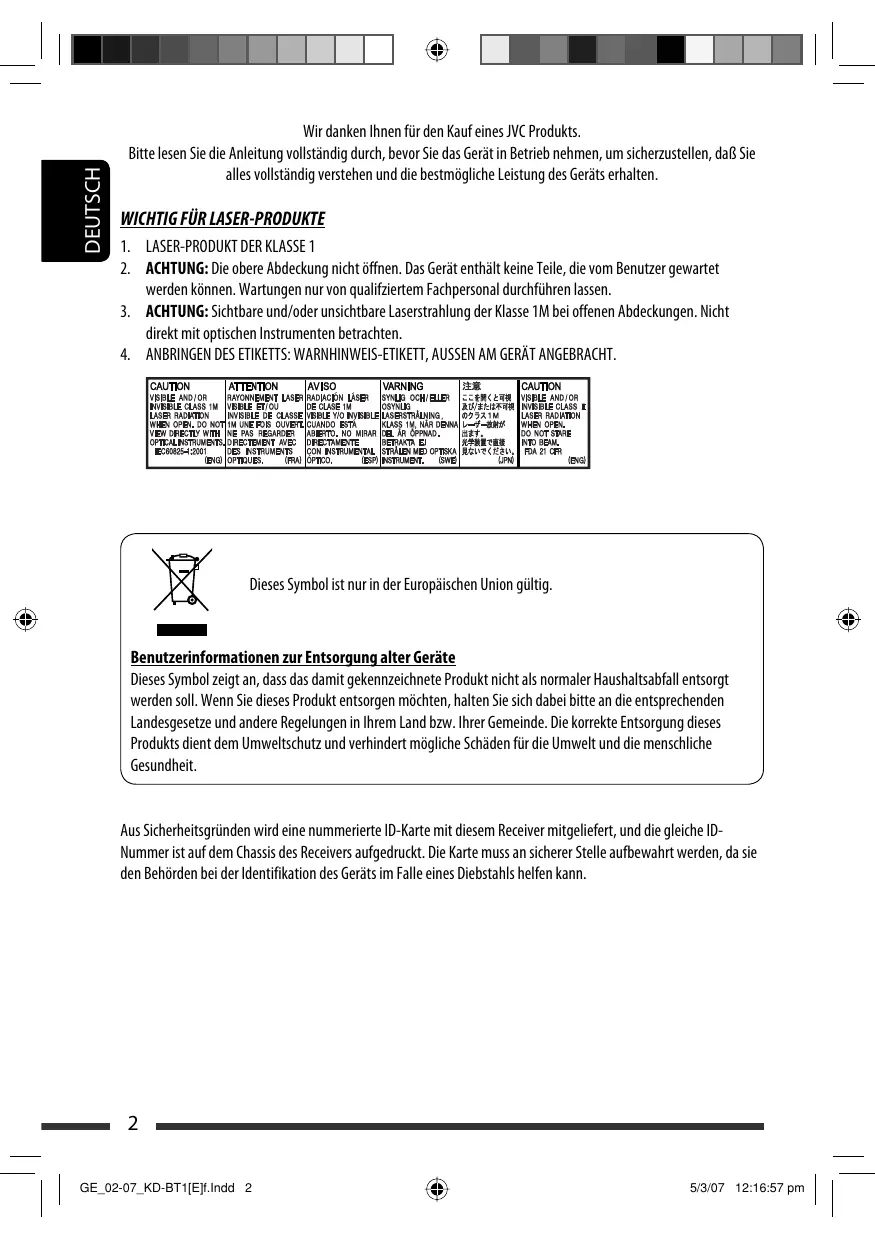
- LASER-PRODUKT DER KLASSE 1
- ACHTUNG: Die obere Abdeckung nicht öffnen. Das Gerät enthält keine Teile, die vom Benutzer gewartet werden können. Wartungen nur von qualifiziertem Fachpersonal durchführen lassen.
- ACHTUNG: Sichtbare und/oder unsichtbare Laserstrahlung der Klasse 1M bei offenen Abdeckungen. Nicht direkt mit optischen Instrumenten betrachten.
- ANBRINGEN DES ETIKETTS: WARNHINWEIS-ETIKETT, AUSSEN AM GERÄT ANGEBRACHT.
| CAUTION | ATTENTION | AVISO | VARNING | 注意 | CAUTION |
| VISIBLE AND/OR INVISIBLE CLASS 1M LASER RADIATION WHEN OPEN. DO NOT VIEW WITHOUT OPTICALLY ELECTRICALS, IEC80825-1:2001 (ENG) | RAYONNEMENT LASER VISIBLE ET/OU INVISIBLE DE CLASSE LIME ONE FOIS OUVERT, PASSED, DIRECTAMENTE AVE DES INSTRUMENTS, OPTIQUES, (FRA) | RADIACION LASER DE CLASE 1M VISIBLE Y/O INVISIBLE CUANDO ESTA LIBEREN NO MIRAR DIRECTAMENTE CON INSTRUMENTAL OPTICO. (ESP) | SYNLIG OCH/ELLER OSYNLIG LASKIN, N/A NR DENNA LEVER, ENNAD. BETAKTA E STRÄLEN MED OPTISKA INSTRUMENT. (SWE) | ここをよくと可見及びはたど不可視のクラム 1Mレージーが発注。注言を実施して直接成いでください。(JPN) | VISIBLE AND/OR INVISIBLE CLASS II LASER RADIATION WHEN OPEN. DO NOT SHOW INTO BEAM. FDA 21 CFR (ENG) |

Dieses Symbol ist nur in der Europäischen Union gültig.
Dieses Symbol zeigt an, dass das damit gekennzeichnete Produkt nicht als normaler Haushaltsabfall entsorgt werden soll. Wenn Sie dieses Produkt entsorgen möchten, halten Sie sich dabei bitte an die entsprechenden Landesgesetze und andere Regelungen in Ihrem Land bzw. Ihrer Gemeinde. Die korrekte Entsorgung dieses Produkts dient dem Umweltschutz und verhindert mögliche Schäden für die Umwelt und die menschliche Gesundheit.
Aus Sicherheitsgründen wird eine nummerierte ID-Karte mit diesem Receiver mitgeliefert, und die gleiche ID-Nummer ist auf dem Chassis des Receivers aufgedruckt. Die Karte muss an sicherer Stelle aufbewahrt werden, da sie den Behörden bei der Identifikation des Geräts im Falle eines Diebstahls helfen kann.
Zurücksetzen des Geräts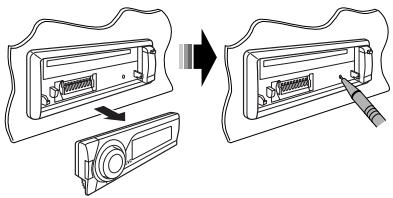
- Ihre aktuellen Voreinstellungen werden ebenfalls gelöscht (mit Ausnahme des registrierten Bluetooth-Geräts, siehe Seite 16).
Zwangsweises Ausschieben einer Disc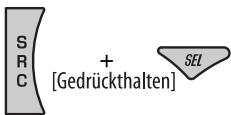
„Please Eject“ erscheint im Display.
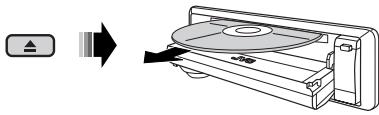
- Achten Sie darauf, die ausgeschobene Disc nicht fallen zu lassen.
- Wenn das nicht funktioniert, führen Sie einen Reset am Gerät aus.
Für die Sicherheit...
- Die Lautstärke nicht zu laut stellen, da dadurch Außengeräusche überdeckt und das Autofahren gefährlich wird.
- Das Auto vor dem Durchführen von komplizierten Bedienschritten anhalten.
Temperatur im Auto...
Wenn Sie das Auto für lange Zeit in heißem oder kaltem Wetter parken, bitte warten, bis sich die Temperatur im Auto normalisiert hat, bevor Sie das Gerät einschalten.
Wie Sie die M MODE- und SEL-Tasten verwenden
Wenn Sie M MODE oder SEL (Wählen) verwenden, schaltet das Display ebenso wie einige der Bedienelemente (wie die Zifferntasten, √ |◀◀/▶▶| ∧ Tasten, ▲/▼ Tasten und der Steuerregler) auf den entsprechenden Steuermodus.
Beisp.: Wenn Sie die Zifferntaste 1 nach M MODE drücken, um den UKW-Tuner zu bedienen.
![graph TD A["M"] --> B["MODE"] B --> C["Mono Off"] C --> D["7"] C --> E["8"] C --> F["9"] C --> G["10"] C --> H["11"] C --> I["12"] D --> J["1"] E --> K["2"] F --> L["3"] G --> M["4"] H --> N["5"] I --> O["6"]](/content/2020/04/82924/images/83d5bedd4348c51a1a90be73dc85e76668b192584787034e14903b6f978b1bfa.jpg)
Fungiert als Zeit-Countdown-Anzeige.
Zur erneuten Verwendung dieser Bedienelemente für ihre originale Funktion warten Sie 15 Sekunden (oder 30 Sekunden bei Bluetooth-Quellen) ohne Tastenbetätigung, bis die Steuerung aufgehoben ist.
- Durch erneutes Drücken von M MODE werden die Originalfunktionen ebenfalls wieder hergestellt. Durch Drücken von SEL dagegen schaltet das Gerät auf einen anderen Modus.
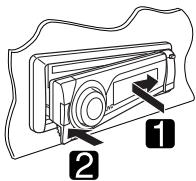
Abnehmen des Bedienfelds
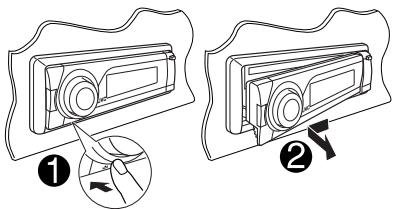
Anbringen des Bedienfelds
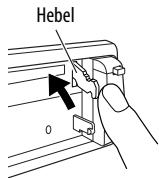
Der Hebel kommt heraus, wenn Sie die Taste ▲ bei abgenommenem Bedienfeld gedrückt haben. In diesem Fall drücken Sie den Hebel zurück in Sperrposition, bevor Sie das Bedienfeld anbringen.
Der Receiver ist mit Lenkrad-
Fernbedienungsfunktion ausgestattet.
- Siehe Einbau/Anschlußanleitung (separate Druckschrift) zum Anschluss.
Vorsicht:
Wenn die Temperatur im Fahrzeuginneren unter 0°C absinkt, wird die Animation und das Text-Weiterblättern im Display gestoppt, um Verschwimmen des Displays zu vermeiden. LowTEMP erscheint im Display.
Wenn die Temperatur ansteigt und die Betriebstemperatur wieder erreicht wird, beginnen diese Funktionen wieder zu arbeiten.
Warnung:
Wenn Sie das Gerät beim Fahren bedienen müssen, dürfen Sie nicht den Blick von der Straße nehmen, da sonst die Gefahr von Verkehrsunfällen besteht.
Achtung bei der Lautstärkeeinstellung:
Digitale Geräte (CD/USB) erzeugen im Vergleich mit anderen Tonträgern sehr geringes Rauschen. Senken Sie die Lautstärke vor dem Abspielen solcher digitalen Tonquellen, um Beschädigung der Lautsprecher durch plötzliche Tonspitzen zu vermeiden.
EINLEITUNGEN
Vorbereitung....6
BEDIENUNG
Grundlegende Bedienung 7
- Verwendung des Bedienfelds.... 7
- Verwendung der Fernbedienung (RM-RK50) 8
Rundfunkempfang 9
Bedienung der Disc 14
Verwendung von Bluetooth®-Geräten 16
- Verwendung des Bluetooth-Handys 19
- Verwendung des Bluetooth-Audioplayers.... 22
EXTERNE GERÄTE
Hören vom USB-Gerät 23 Hören vom CD-Wechsler 24 DAB-Tuner-Empfang 26 Hören vom iPod/D. player 29 Hören von den anderen externen Komponenten 31
EINSTELLUNGEN
Wählen eines Vorgabe-Klangmodus 33 Allgemeine Einstellungen—PSM 35 Bluetooth-Einstellungen 40
ZUR BEZUGNAHME
Wartung 41 Weitere Informationen zu Ihrem Receiver 42 Störungssuche...... 46 Technische Daten 50
Vorbereitung
Beenden Sie die Display-Demonstration und stellen Sie die Uhr ein
- Siehe auch Seite 35 und 36.
![1, 4 [Drehen] 2 [Gedrückthalten] 3 BAND SR SRC JVC DBP MODE 7 8 9 10 11 12 PHONE Bluetooth 3 D M 1 2 3 4 5 6 V H Bei ausgeschalteter Stromversorgung: Prüfen Sie die aktuelle Uhrzeit Bei eingeschalteter Stromversorgung: Ändern Sie Displayinformation und Muster](/content/2020/04/82924/images/d1b3e067c42e9744fd0a88a44a8d322241fcae21f714914e88a109e0a715c620.jpg)
1 Das Gerät einschalten. 2 Geben Sie die PSM-Einstellungen ein. 3 4 Beenden Sie die Display-Demonstrationen
Wählen Sie „Demo“, und dann „Off“.
Stellen Sie die Uhr ein
Wählen Sie „Clock Hr“ (Stunde), und stellen Sie dann die Stunde ein.
Wählen Sie „Clock Min“ (Minute), und stellen Sie die Minute ein.
Wählen Sie „24H/12H“ und dann „24Hours“ oder „12Hours“.
5 Beenden Sie den Vorgang.
Beisp.: Wenn Tuner als Wiedergabequelle gewählt ist
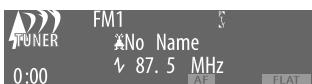
Quellenbetriebsanzeige

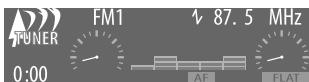
Audio-Pegelmesser-Anzeige (siehe „LevelMeter“ auf Seite 36)
Grundlegende Bedienung
Verwendung des Bedienfelds
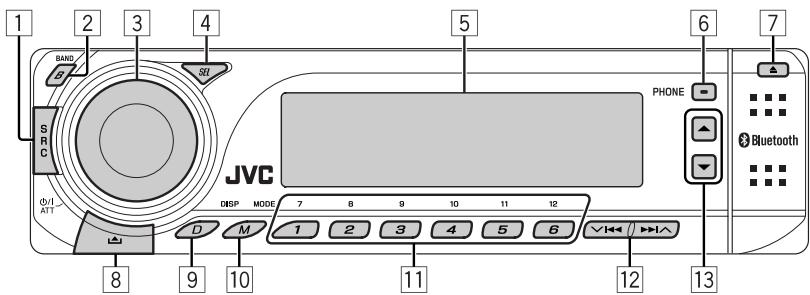
1 Wählt die Quelle.
TUNER → DAB* → CD* → USB* → CD-CH*/iPod*/D.PLAYER* (oder EXT IN) → Bluetooth Phone → Bluetooth Audio → (zurück zum Anfang)
* Sie können diese Quellen nicht wählen, wenn sie nicht betriebsbereit oder angeschlossen sind.
2 Die Frequenzbänder wählen.
3 • Schalten Sie das Gerät ein.
- Schalten Sie das Gerät aus [Gedrückthalten].
- Dämpfen Sie den Klang (in eingeschaltetem Zustand).
- Lautstärkeregler [Drehen].
4 • Wählen/Justieren Sie den Klangmodus.
- Geben Sie die PSM-Einstellungen ein [Gedrückthalten].
5 Displayfenster
6 • Zeigen Sie das „Dial Menu.“
- Rufen Sie die „Redial“-Liste [Gedrückthalten] auf.
7 Disc auswerfen.
8 Nehmen Sie das Bedienfeld ab.
9 Ändern Sie Displayinformation und Muster.
10 • Schalten Sie auf Funktion-Modus.
- Aktivieren Sie Voice Dialing [Gedrückthalten].
11 • TUNER/DAB: Wählen Sie einen Festsender/DAB-Dienst.
- CD/USB/CD-CH: Wählen Sie Ordner/Track/Disc (für CD-Wechsler).
- Bluetooth Phone: Wählen Sie die Telefonnummer.
12 • TUNER/DAB: Suchen Sie einen Sender/ein DAB-Ensemble.
• CD/USB/CD-CH: Wählen Sie den Track.
- iPod/D.PLAYER: Wählen Sie den Track.
- Bluetooth Audio: Sprung rückwärts/Sprung vorwärts.
13 • DAB: Wählen Sie den DAB-Dienst.
• CD/USB/CD-CH: Wählen Sie einen Ordner.
- iPod/D.PLAYER: Schalten Sie auf das Hauptmenü/Pausieren oder Stoppen der Wiedergabe/Bestätigen Sie die Wahl.
- Bluetooth Telefon/Audio: Wählen Sie ein registriertes Gerät.
Verwendung der Fernbedienung (RM-RK50)
Einsetzen der Lithiumknopfbatterie (CR2025)
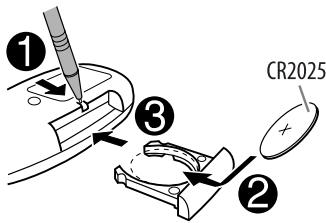
Vor der Verwendung der Fernbedienung:
- Richten Sie die Fernbedienung direkt auf den Fernbedienungssensor am Gerät.
- Setzen Sie den Fernbedienungssensor KEINEM intensiven Licht (direkte Sonneneinstrahlung oder künstliches Licht) aus.
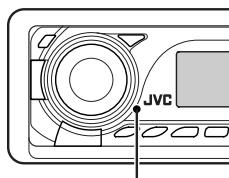
Fernbedienungssensor
Warnung: Um Unfälle und Schäden zu vermeiden
- Keine anderen Batterien als CR2025 oder entsprechende einsetzen.
- Lassen Sie die Fernbedienung nicht an einem Ort (wie etwa auf dem Armaturenbrett) liegen, wo sie längere Zeit direktem Sonnenlicht ausgesetzt ist.
- Legen Sie die Batterie an einem Ort ab, wo sie außer Reichweite kleiner Kinder ist.
- Die Batterie nicht aufladen, kurzschließen oder erhitzen oder in einem Feuer entsorgen. • Die Batterie nicht zusammen mit anderen Metallgegenständen ablegen.
- Die Batterie nicht mit Pinzetten oder ähnlichen Werkzeugen anstoßen.
- Die Batterie mit Klebeband umwickeln und isolieren, wenn sie entsorgt oder aufbewahrt wird.
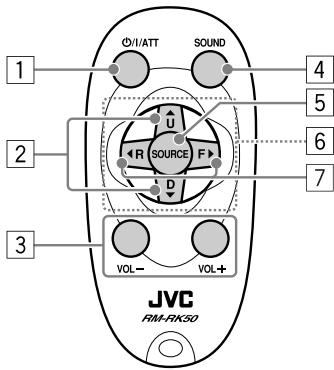
1 • Schaltet das Gerät ein oder dämpft bei kurzem Drücken bei eingeschaltetem Gerät kurz den Ton. - Schaltet das Gerät aus, wenn gedrückt gehalten.
2 • Wechselt die Wellenbereiche FM/AM/DAB mit ▲ U.
- Wechselt die Festsender (oder DAB-Dienste) mit D ▼.
- Ändert den Ordner von MP3/WMA/AAC/WAV.
- Während eine MP3-Disc auf einem mit MP3 kompatiblen CD-Wechsler abgespielt wird:
– Ändert die Disc bei kurzem Drücken.
– Ändert den Ordner, wenn gedrückt gehalten.
- Beim Hören von einem Apple iPod oder einem JVC D. player:
- Pausiert/stoppt oder setzt die Wiedergabe mit D ▼ fort.
– Gehen Sie zum Hauptmenü mit ▲ U. (Jetzt fungieren ▲ U/D ▼/◀ R/F ▶ als Menüwahltasten.)*
* ▲ U: Schaltet zum vorherigen Menü zurück.
D ▼: Bestätigt die Auswahl.
3 Zum Einstellen des Lautstärkepegels. 4 Wählt den Klangmodus (iEQ: intelligenter Equalizer). 5 Wählt die Quelle. 6 Für Bluetooth-Handy:
– Nimmt bei kurzem Drücken Anruf entgegen.
– Weist Anrufe ab, wenn gedrückt gehalten.
7 • Sucht nach Sendern (oder DAB-Diensten), wenn kurz gedrückt. - Sucht nach DAB-Ensembles, wenn gedrückt gehalten. - Fährt im Titel schnell vor oder zurück, wenn gedrückt gehalten. - Wechselt die Tracks bei kurzem Drücken.
- Beim Hören von einem iPod oder D. player (im Menü-Wahlmodus): – Wählt einen Gegenstand bei kurzem Drücken. (Dann drücken Sie D ▼ zum Bestätigen der Wahl.) – Überspringt 10 Gegenstände, wenn gedrückt gehalten.
- Rückwärts-Sprung/Vorwärts-Sprung für Bluetooth-Audio.
Rundfunkempfang
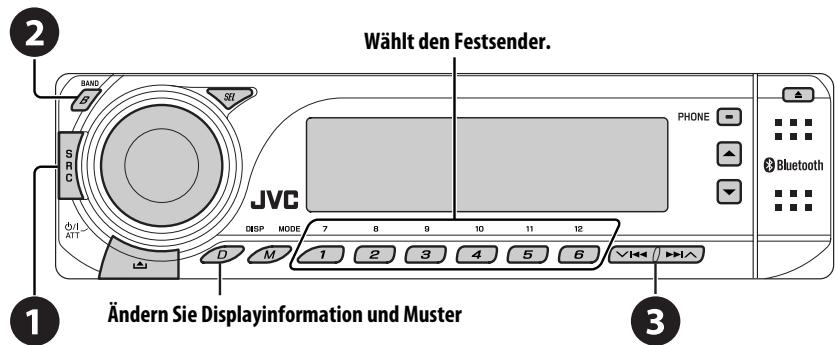
1 Wählen Sie „TUNER“. ② Wählen Sie die Wellenbereiche.
→ FM1 → FM2 → FM3 → AM
3 Suchen Sie einen Sender zum Hören—Automatischer Suchlauf.
Manueller Suchlauf: Halten Sie eine der Tasten gedrückt, bis „Manual Search“ im Display erscheint, und drücken Sie die Taste dann wiederholt.
- Beim Empfang einer UKW-Stereosendung mit ausreichender Signalstärke leuchtet ST im Display auf.
Wenn Sie Schwierigkeiten haben, eine UKW-Sendung in Stereo zu empfangen
1

2

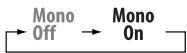
Der Empfang wird besser, jedoch geht der Stereo-Effekt verloren.
• MONO leuchtet im Display auf.
3 Verlassen Sie die Einstellung.

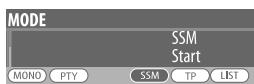
Automatische Voreinstellung von UKW-Sendern—SSM (Strong-Station Sequential Memory)
Sie können für jedes Frequenzband bis zu sechs Sender voreinstellen.
1


2

3

4

Die lokalen UKW-Sender im ausgewählten Frequenzband mit den stärksten Signalen werden automatisch als Festsender gespeichert.
Manuelle Voreinstellung
Beispiel: Speichern des UKW-Senders 92,5 MHz unter der Festsendernummer 4 des Frequenzbands FM1.
Verwendung der Zifferntasten
1


2

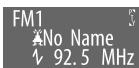
3

[Gedrückthalten]
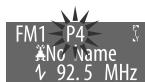
Verwendung der Festsenderliste
- Wenn BACK im Display erscheint, können Sie zur vorherigen Anzeige zurückgehen, indem Sie die Zifferntaste 3 drücken.
1 Folgen Sie Schritt 1 und 2 unter „Verwendung der Zifferntasten“ oben.
- Indem Sie ▲ / ▼ halten, erscheint die Festsenderliste (gehen Sie zu Schritt 4).
2

3 Zeigen Sie die Festsenderliste an.
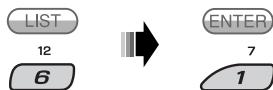
4 Wählen Sie die Festsendernummer, unter der gespeichert werden soll.


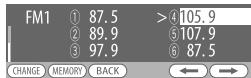
- Sie können zu den Listen der anderen FM-Bänder gehen, indem Sie die Zifferntaste 5 (←) oder 6 (→) wiederholt drücken.
5 Speichern Sie den Sender.

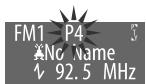
Hören eines Festsenders aus der Festsenderliste
1 Rufen Sie die Festsenderliste auf, und wählen Sie dann den Festsender, der gehört werden soll. 2 Wechseln Sie auf den gewählten Sender um.

Die folgenden Merkmale stehen nur für UKW-RDS-Sender zur Verfügung.
Suchen nach UKW RDS-Programm —PTY-Suchlauf
Sie können Ihre ausgestrahlten Lieblingsprogramme suchen, indem Sie den PTY-Code Ihrer Lieblingsprogramme wählen.
- Wenn BACK im Display erscheint, können Sie zur vorherigen Anzeige zurückgehen, indem Sie die Zifferntaste 3 drücken.
- Wenn ←/→ im Display erscheint, können Sie zu den anderen Listen weitergehen, indem Sie die Zifferntaste 5 oder 6 wiederholt drücken.
1
MODE

2
T/P
11
5
[Gedrückthalten]
3 Wählen Sie „Search“.
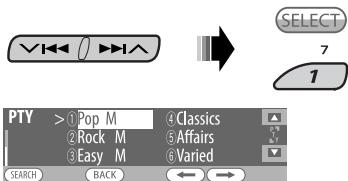
Die sechs Vorwahl-PTY-Codes erscheinen im Display.
4 Wählen Sie einen PTY-Code.

Sie können einen PTY-Code unter den 29 Vorwahl-PTY-Codes oder unter den sechs gespeicherten PTY-Codes wählen.

- Zum Speichern Ihrer Lieblingsprogramm-Typen siehe Seite 12.
Fortsetzung auf nächster Seite
5 Beginnen Sie die Suche nach Ihrer bevorzugten Sendung.

Wenn ein Sender eine Sendung mit dem PTY-Code ausstrahlt, den Sie gewählt haben, wird dieser Sender eingestellt.
Speichern Ihrer bevorzugten Programmtypen
Sie können sechs bevorzugte Programmtypen speichern.
- Wenn BACK im Display erscheint, können Sie zur vorherigen Anzeige zurückgehen, indem Sie die Zifferntaste 3 drücken.
![2 T/P 11 5 [Gedrückthalten]](/content/2020/04/82924/images/059257ea553d58dbf188158628e14f94c95ead470400f5810e2b98b00d116cde.jpg)
3 Wählen Sie „Memory“.
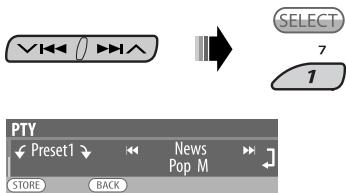
4 Wählen Sie die Festsendernummer („Preset1“ - „Preset6“), unter der gespeichert werden soll.
![[Drehen] Φ/I ATT](/content/2020/04/82924/images/7ef87f6a059bf23d8a0ed5bc747e39857075ebf0861077a3515f410ba8dc5dcd.jpg)
5 Wenn einen der folgenden PTY-Codes.

6 Speichern Sie den gewählten PTY-Code.

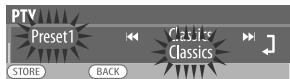
Beisp.: Wenn „Classics“ in Schritt 5
7 Wiederholen Sie die Schritte 4 bis 6, um weiteren PTY-Codes Festsendernummern zuzuweisen.
8 Verlassen Sie die Einstellung.
MODE

Aktivieren von TA/PTY - Standbyempfang
TA-Standbyempfang
TP leuchtet im Display auf oder blinkt.
- Wenn TP aufleuchtet, schaltet die Einheit kurzzeitig auf Verkehrsansagen (TA) von anderen Quellen als AM, falls verfügbar. Die Lautstärke schaltet auf den voreingestellten TA-Lautstärkepegel um, wenn der aktuelle Pegel niedriger als der vorgegebene Pegel ist (siehe Seite 37).
- Wenn TP blinkt, ist der TA-Standbyempfang noch nicht aktiviert. Stimmen Sie auf einen anderen Sender, der Radio Data System-Signale ausstrahlt, um.
Zum Deaktivieren des TA-Standbyempfangs
wählen Sie „Off“ in Schritt 2. TP erlischt.
PTY-Standbyempfang
1

2

3 Wählen Sie einen PTY-Code.
![[Drehen] ATT](/content/2020/04/82924/images/1f77a289e512af2c1d2fb59719ff3a879e5186478ca0aaf3a79862fa226bd7c2.jpg)
4 Verlassen Sie die Einstellung.

PTY leuchtet im Display auf oder blinkt.
- Wenn PTY aufleuchtet, schaltet das Gerät kurzzeitig auf Ihr bevorzugtes PTY-Programm von einer anderen Quelle als AM um.
- Wenn PTY blinkt, ist der PTY-Standbyempfang noch nicht aktiviert. Stimmen Sie auf einen anderen Sender (oder Dienst), der Radio Data System-Signale ausstrahlt, um.
Zum Deaktivieren des PTY-Standbyempfangs
wählen Sie „Off“ in Schritt 2. PTY erlischt.
- Ist ein DAB-Tuner angeschlossen, so sucht der TA/PTY-Standbyempfang auch nach Diensten. (Siehe auch Seite 27 und 37.)
- Die Einheit schaltet nicht auf Verkehrsansagen oder PTY-Programme um, wenn eine Rufverbindung über „Bluetooth Phone“ hergestellt wird.
Verfügbare PTY-Codes
News, Affairs, Info, Sport, Educate, Drama, Culture, Science, Varied, Pop M (Musik), Rock M (Musik), Easy M (Musik), Light M (Musik), Classics, Other M (Musik), Weather, Finance, Children, Social, Religion, Phone In, Travel, Leisure, Jazz, Country, Nation M (Musik), Oldies, Folk M (Musik), Document
Verfolgen des gleichen Programms – Network-Tracking-Empfang
Wenn Sie in einem Bereich unterwegs sind, in dem kein guter UKW-Empfang möglich ist, sucht dieser Receiver automatisch nach anderen Frequenzen, auf denen das UKW-RDS-Programm möglicherweise besser empfangen werden kann (siehe Abbildung unten).
Programm A wird in unterschiedlichen Frequenzbereichen ausgestrahlt (01 – 05)
![graph TD A["Car"] --> B["Sensor Input"] B --> C["01"] B --> D["02"] B --> E["03"] B --> F["04"] B --> G["05"] C --> H["Signal Path"] D --> H E --> H F --> H G --> H](/content/2020/04/82924/images/c08a9f7077e50bde7455e67d8e16e3def25873c56d8683791292b242d801a364.jpg)
Bei Versand ab Werk ist der Network-Tracking-Empfang aktiviert.
Zum Ändern der Einstellung des Network-Tracking-Empfangs siehe „AF-Regel“ auf Seite 37.
- Wenn der DAB-Tuner angeschlossen ist, siehe „Dynamische Programmverfolgung – Alternativfrequenzempfang (DAB AF)“ auf Seite 28.
Automatische Senderauswahl – Programmsuche
Normalerweise wird beim Drücken der Zifferntasten der betreffende Festsender abgestimmt.
Wenn die Signale vom Radio Data System-UKW-Festsender nicht mit ausreichender Signalstärke empfangen werden können, wählt das Gerät mithilfe der AF (Alternativfrequenz)-Daten eine andere Frequenz mit demselben Programm wie der Festsender aus.
- Das Gerät benötigt eine gewisse Zeit, um bei Programm-Suchlauf auf einen anderen Sender abzustimmen.
- Siehe auch Seite 37.
Öffnen Sie das Bedienfeld und setzen Sie die Disc ein.
Die Wiedergabe beginnt automatisch.
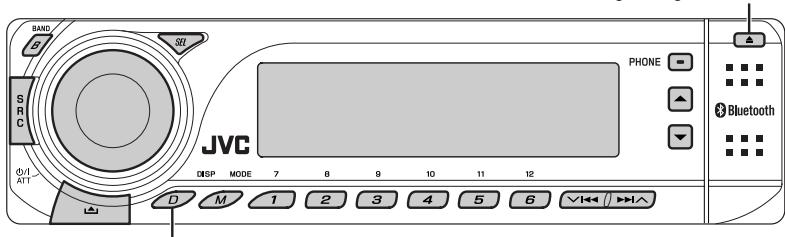
Displayinformation und Muster ändern
Zum Stoppen der Wiedergabe und Auswerfen der Disc

- Drücken Sie SRC, um eine andere Wiedergabequelle zu wählen.
Auswurfsperre
![SRC + [Gedrückthalten] Φ/Λ ATT](/content/2020/04/82924/images/995991644163923e068efac22a5cf3bd4584b0b78f7ed329231b71284e966b37.jpg)
Um die Sperre aufzuheben, wiederholen Sie das gleiche Verfahren.
Durch Drücken (oder Gedrückthalten) der folgenden Tasten können Sie...
| Taste | MP3/WMA/AAC-Datei | Audio CD/CD-Text |
| Drehen: Tracks wählenGedrückthalten: Tracks zurückspulen/vorspulen | Drehen: Tracks wählenGedrückthalten: Tracks zurückspulen/vorspulen |
| Ordner wählen | — |
| Direkt zu einem bestimmten Ordner gehen*3 | Direkt zu einem bestimmten Track gehen |
*1 Halten Sie eine der Tasten gedrückt, um die Ordner-Liste anzuzeigen (siehe Seite 15).
*2 Zur Eingabe von Nummer 1 bis 6 drücken; zur Eingabe von Nummer 7 bis 12 gedrückt halten.
*3 Es müssen den Ordnern zweistellige Nummern am Anfang der Ordnernamen zugewiesen werden—01, 02, 03 usw.
| Taste | MP3/WMA/AAC-Datei | Audio CD/CD-Text |
 | 10 Tracks überspringen (innerhalb des gleichen Ordners) | 10 Tracks überspringen |
| [28CA] | | |
 | Intro Track: Spielt die ersten 15 Sekunden aller Titel. | Intro Track: Spielt die ersten 15 Sekunden aller Titel. |
7  | Intro Folder: Spielt die ersten 15 Sekunden des ersten Tracks aller Ordner | |
 | Repeat Track: Aktuellen Track wiederholen | Repeat Track: Aktuellen Track wiederholen |
 | Repeat Folder: Aktuellen Ordner wiederholen | |
 | Random Folder: In zufälliger Reihenfolge alle Tracks des aktuellen Ordners abspielen, und dann der nächsten Ordner | Random Disc: Alle Tracks in zufälliger Reihenfolge abspielen |
| 9 [WCK3] | Random Disc: Alle Tracks in zufälliger Reihenfolge abspielen | |
- Sie können auch den Wiedergabemodus durch Wählen von „Off“ oder Drücken der Zifferntaste 4 (OFF) aufheben.
Wählen Sie einen Ordner/Track aus der Liste (nur für MP3/WMA/AAC-Datei)
- Wenn BACK im Display erscheint, können Sie zur vorherigen Anzeige zurückgehen, indem Sie die Zifferntaste 3 drücken.
1

2 Wählen Sie „LIST“.

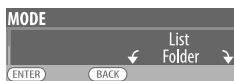
3 Wählen Sie den Listentyp.
![graph TD A["[Drehen"]] --> B["Folder ↔ File"] B --> C["ENTER 7"] C --> D["1"]](/content/2020/04/82924/images/73bf774a4467eab345a0fc205f6da80a561d159dc8ca20ecd5712d9d4570ca3b.jpg)
4 Wählen Sie einen Parameter.


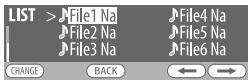
BEISP.: Wenn „File“ in Schritt 3
- Sie können die anderen Listen durch wiederholtes Drücken der Zifferntaste 5 (←) oder 6 (→) aufrufen.
5 Wechseln Sie auf den gewählten Gegenstand um.
- Wenn die Dateiliste gewählt ist
- Wenn die Ordnerliste gewählt ist


• Die Liste verschwindet, und die Wiedergabe beginnt.
Verwendung von Bluetooth®-Geräten

Bluetooth®
Bluetooth ist eine drahtlose Funkkommunikationstechnologie mit kurzer Reichweite für Mobilgeräte wie Handys, tragbare PCs und ähnliche Geräte. Die Bluetooth-Geräte können ohne Kabel miteinander verbunden werden und kommunizieren.
• Die Seriennummer ist auf dem Schild auf der Unterseite der Einheit aufgedruckt. - Siehe Liste (im Karton) zur Bestätigung der Länder, in denen die Bluetooth®-Funktion verwendet werden kann.
Bluetooth-Profil
Diese Einheit unterstützt die folgenden Bluetooth-Profile:
Sie können Bluetooth-Geräte über die Einheit wie folgt bedienen:
- Einen Ruf empfangen
- Einen Ruf tätigen – aus dem Telefonbuch, der Ruf-Historie (Neuwahl/Verpasster Ruf/Empfangener Ruf), durch Anwählen einer Nummer, über Festnummern, mit Sprachbefehl
- Empfangen der SMS (Short Message Service)
- Wiedergabe mit einem Bluetooth-Audioplayer
- Siehe auch die mit dem Bluetooth-Gerät mitgelieferten Anweisungen.
- Siehe auch Installations-/Anschlussanleitung zum Anschließen der Mikrofoneinheit.
Registrieren eines Bluetooth-Geräts
Zur ersten Verwendung eines Bluetooth-Geräts über die Einheit („Bluetooth Phone“ und „Bluetooth Audio“) müssen Sie die Bluetooth wireless -Verbindung zwischen der Einheit und dem Gerät mit dem Bluetooth-Menü herstellen.
- Wenn die Verbindung hergestellt ist, ist sie in der Einheit registriert, auch wenn Sie Ihre Einheit zurücksetzen. Bis zu fünf Geräte können insgesamt registriert werden.
- Nur ein Gerät zur Zeit kann an jede Quelle angeschlossen werden („Bluetooth Phone“ und „Bluetooth Audio“).
- Zur Verwendung der Bluetooth-Funktion müssen Sie die Bluetooth-Funktion am Gerät einschalten.
Registrierungsmethoden (Pairing)
Verwenden Sie einen der folgenden Punkte im Bluetooth-Menü zum Registrieren und Herstellen der Verbindung mit einem Gerät.
- Wählen Sie „Bluetooth Phone“ oder „Bluetooth Audio“ als Quelle zur Bedienung des Bluetooth-Menüs.
| Open | Bereiten Sie die Einheit zum Herstellen einer neuen Bluetooth-Verbindung vor. Die Verbindung wird durch Bedienung des Bluetooth-Geräts hergestellt. |
| Search | Bereiten Sie die Einheit zum Herstellen einer neuen Bluetooth-Verbindung vor. Die Verbindung wird durch Bedienung dieser Einheit hergestellt. |
- Wenn BACK im Display erscheint, können Sie zur vorherigen Anzeige zurückgehen, indem Sie die Zifferntaste 3 drücken.
Registrierung mit „Open“
Vorbereitung
Bedienen Sie das Gerät zum Ausschalten seiner Bluetooth-Funktion.
1 Wählen Sie „Bluetooth Phone“ oder „Bluetooth Audio“.

2 Wählen Sie „New“.


- Das registrierte Gerät und „New Device“ (wenn ein neues Gerät registriert werden kann) erscheinen abwechselnd.
3 Schalten Sie zum Einstellmenü.

4 Wählen Sie „Open“.
![graph LR A["Start"] --> B["Arrow to right"] B --> C["ENTER"] C --> D["7"] C --> E["1"]](/content/2020/04/82924/images/01e83f7428bc0f83c5573b66d121607ef5a5b89a42303d6e739129308a86c917.jpg)
5 Geben Sie einen PIN- (Personal Identification Number) Code für das Gerät ein.
- Sie können eine beliebige Zahl wählen (1-stellige bis 16-stellige Zahl). [Anfänglich: 0000]
- Zur Eingabe eines PIN-Codes mit weniger als 4 Stellen drücken Sie die Zifferntaste 5 (CLEAR) zum Löschen des anfänglichen PIN-Codes. * Manche Geräte haben ihren eigenen PIN-Code. Geben Sie den festgelegten PIN-Code in die Einheit ein.
1 Gehen Sie zur nächsten (oder vorherigen) Zahlenposition.

2 Wählen Sie eine Zahl.
![[Drehen] Ø/I ATT](/content/2020/04/82924/images/fd92bf85ab593f20db67c8fce1314d7fe724177b6e70cd69460dbd44d44311cf.jpg)
3 Wiederholen Sie Schritt 1 und 2, bis die PIN-Code-Eingabe beendet ist.
4 Bestätigen Sie die Eingabe.
6 Verwenden Sie das Bluetooth-Gerät zum Suchen und Anschließen.
An anzuschließenden Gerät geben Sie den gleichen PIN-Code ein wie gerade für diese Einheit eingeben. „Connected (und der Geräte-Name)“ erscheint im Display.
Jetzt ist die Verbindung hergestellt, und Sie können das Gerät durch die Einheit verwenden.
Das Gerät bleibt registriert, auch wenn es abgetrennt wird. Verwenden Sie „Connect“ (oder aktivieren Sie „Auto Connect“) zum Anschließen des gleichen Geräts von nächsten Mal an. (Siehe Seiten 18 und 41).
Suchen nach verfügbaren Geräten
Führen Sie Schritt 1 bis 3 auf Seite 17 aus, und dann...
1 Wählen Sie „Search“.
Die Einheit sucht nach verfügbaren Geräten und zeigt deren Liste.
- Wenn kein verfügbares Gerät erkannt wird, erscheint die Meldung „Device not found“.
![graph LR A["V"] --> B["ENTER"] B --> C["7"] B --> D["1"]](/content/2020/04/82924/images/dd56cd39b654846629101e4e504968d05bd078df9d615e3666b3726f109fc6bc.jpg)
2 Wählen Sie ein zum Anschluss gewünschte Gerät.
![graph LR A["▲"] --> B["→"] C["▼"] --> B B --> D["ENTER"] D --> E["7"] E --> F["1"]](/content/2020/04/82924/images/b49a31f4f012e86fd4aac1d82c0c8fbe51c9531addfbb38ed570933a50b06fc3.jpg)
3 Geben Sie den spezifischen PIN-Code des Geräts in die Einheit ein.
- Siehe mit dem Gerät mitgelieferte Bedienungsanleitung zum Prüfen des PIN-Codes.
4 Verwenden Sie das Bluetooth-Gerät zum Anschließen.
Jetzt ist die Verbindung hergestellt, und Sie können das Gerät durch die Einheit verwenden.
Anschließen eines speziellen Geräts
Führen Sie Schritt 1 bis 3 auf Seite 17 aus, und dann...
1 Wählen Sie „Special Device“.
Die Einheit zeigt die Liste der vorgewählten Geräte.
![graph LR A["Start"] --> B["Arrow to left"] B --> C["Arrow right"] C --> D["ENTER"] D --> E["7"] E --> F["1"]](/content/2020/04/82924/images/21d62e74678479ff1b995c9c179b1277b325c6701dec3b6f1fca50c3306a8538.jpg)
2 Wählen Sie ein zum Anschluss gewünschte Gerät.
![graph TD A["▲"] --> B["→"] C["▼"] --> B B --> D["ENTER 7"] B --> E["1"]](/content/2020/04/82924/images/f1fae380521d2a676945603c2479629c2828e5f25ff503b57b41b70b35d43640.jpg)
3 Verwenden Sie „Open“ oder „Search“ zum Verbinden.
Anschließen/Abtrennen eines registrierten Geräts
1 Wählen Sie „Bluetooth Phone“ oder „Bluetooth Audio“.

2 Wählen Sie ein zum Anschließen/Abtrennen gewünschtes registriertes Gerät.


3 Schalten Sie zum Einstellmenü.

4 Wählen Sie „Connect“ oder „Disconnect“ zum Anschließen/Abtrennen des gewählten Geräts.
![graph LR A["Start"] --> B["Arrow"] B --> C["ENTER"] C --> D["7"] C --> E["1"]](/content/2020/04/82924/images/8027d7df71457fd0c17c281443eb060592e1f5f50fe9f63109cfef4850ebfe02.jpg)
Sie können die Einheit auf automatische Verbindung eines Bluetooth-Geräts einstellen, wenn die Einheit eingeschaltet wird. (Siehe „Auto Connect“ auf Seite 41).
Löschen eines registrierten Geräts
1 Wählen Sie „Bluetooth Phone“ oder „Bluetooth Audio“.

2 Wählen Sie ein zu Löschen gewünschtes registriertes Gerät.


3 Schalten Sie zum Einstellmenü.

4 Wählen Sie „Delete“.
![graph TD A["Start"] --> B["Next Step"] B --> C["ENTER 7"] B --> D["1"]](/content/2020/04/82924/images/a783517d41157909592eaf689a0193cf3d409329dd1f9a6f43a25741b3680961.jpg)
5 Löschen Sie die Auswahl.

- Drücken Sie die Zifferntaste 3, um "No" zu wählen oder zu Schritt 4 zurückzugehen.
Verwendung des Bluetooth-Handys
Stellen Sie die Lautstärke für „Bluetooth Phone“ ein.
- Zeigen Sie das „Dial Menu“ an.
- Schalten Sie zur Neuwahl-Liste [Gedrückthalten].
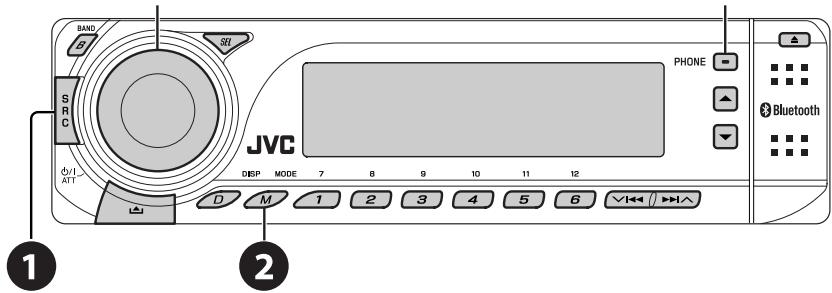
1 Wählen Sie „Bluetooth Phone“. ② Rufen Sie das Bluetooth-Menü auf. 3 Stellen Sie die Verbindung mit einem Gerät her, und machen Sie dann einen Anruf (oder nehmen Sie Einstellungen mit dem Bluetooth-Menü vor). (Siehe auch Seite 17, 21 und 40.)
Wenn ein Anruf empfangen wird...
Die Signalquelle schaltet automatisch auf „Bluetooth Phone“.
Wenn „Auto Answer“ aktiviert ist....
Die Einheit nimmt die ankommenden Rufe automatisch entgegen, siehe Seite 41.
- Wenn „Auto Answer“ deaktiviert ist, drücken Sie eine beliebige Taste (ausgenommen 📄/1 ATT /Steuerscheibe) zum Entgegennehmen des ankommenden Rufs.
Zum Beenden des Rufs
Halten Sie eine beliebige Taste gedrückt (ausgenommen ⬤/1 ATT/Steuerscheibe).
- Sie können den Mikrofon-Lautstärkepegel einstellen (siehe Seite 41).
Entgegennehmen eines wartenden Rufs
Wenn Ihr Handy mit der „Anklopfen“-Funktion ausgestattet ist, können Sie den aktuellen Ruf in die Warteschleife setzen und den wartenden Ruf entgegennehmen.
Drücken Sie eine beliebige Taste (ausgenommen 🔊/1 ATT/Steuerscheibe).
- Zum Wiederherstellen des auf Warteschleife gesetzten Rufs drücken Sie erneut eine beliebige Taste (ausgenommen 🔊/1 ATT/Steuerscheibe).
- Wenn Sie einen Ruf beenden, können Sie die Verbindung zum nächsten herstellen.
Wenn eine SMS ankommt...
Wenn das Handy mit SMS (Short Message Service) kompatibel ist und „Message Info“ auf „Auto“ gestellt ist (siehe Seite 41), klingelt die Einheit und es erscheint „MSG“ im Display, um auf den Empfang einer Meldung hinzuweisen.
Wenn „Message Info“ auf „Auto“ gestellt ist...
Zum Lesen der Meldung
Während „MSG“ erscheint...

Die Signalquelle schaltet auf „Bluetooth Phone“ um.
Zum späteren Lesen der Meldung

Die Meldung wird in "Message Menu" → "Unread" gespeichert.
Wenn „Message Info“ auf „Manual“ gestellt ist....

3 Wählen Sie den gewünschten Gegenstand.
- Unread : Meldungen, die Sie nicht gelesen haben.
- Read : Meldungen, die Sie gelesen haben.
- Unsent: Meldungen, die Sie nicht gesendet haben.
- Gesendet: Meldungen, die Sie gesendet haben.
4 Wählen Sie die gewünschte Meldung zum Lesen aus.
![graph TD A["▲"] --> B["→"] C["▼"] --> B B --> D["ENTER"] D --> E["7"] E --> F["1"]](/content/2020/04/82924/images/2046125497c7efbec5879573765220a502176c8c333996b1a19531c5614b57a8.jpg)
- Drücken Sie ▲ /▼, um zur nächsten/vorherigen Seite der Meldung zu scrollen.
- Halten Sie D DISP gedrückt, um die Schriftgröße zu ändern.
5 Verlassen Sie die Einstellung.
Verfügbare Zeichen für SMS
Der Receiver kann nur lateinische Buchstaben (A–Z, a–z) und die folgenden Sonderzeichen für SMS verwenden. Andere Zeichen können nicht richtig im Display dargestellt werden.
| À | Á | Â | Ä | Ä | Å | Æ | Ç | È | É | Ê | Ë |
| ì | í | Î | ï | Đ | Ñ | Ò | Ó | Õ | Õ | Ö | ∅ |
| Ù | Ú | Ü | Ü | Ý | Þ | ß | à | á | ã | ã | ä |
| å | æ | ç | è | é | ê | ë | ì | í | î | ï | ð |
| ñ | ò | ó | ô | õ | ö | ø | ù | ú | û | ü | ý |
| þ | ÿ | 0 | 1 | 2 | 3 | 4 | 5 | 6 | 7 | 8 | 9 |
| ! | “ | # | | % | & | ‘ | ( ) | * | × | + | |
| – | / | ÷ | = | < | > | , | . | : | ; | ? | @ |
| [ | ] | | | \ | | | ^ | | _ | ` | i | ¢ |
| £ | ¤ | ¥ | | | § | .. | © | a | « | » | ¬ | ® |
| – | ° | ± | ^{2} | ^{3} | ’ | μ | ¶ | . | , | ^{1} | o |
| ^{1}/_{4} | ^{1}/_{2} | ^{3}/_{4}$ | ¿ | |
Einen Ruf tätigen
Sie können einen Anruf mit einem der Anwählen-Menüpunkte tätigen.
- Wenn BACK im Display erscheint, können Sie zur vorherigen Anzeige zurückgehen, indem Sie die Zifferntaste 3 drücken.
1 Wählen Sie „Bluetooth Phone“.

2 Schalten Sie zum Einstellmenü.

3 Wählen Sie „Dial Menu“.

4 Wählen Sie die Methode zum Vornehmen eines Rufs.
- Redial*: Zeigt die Liste der gewählten Telefonnummern. Fahren Sie mit dem folgenden Schritt fort.
- Received Calls*: Zeigt die Liste der entgegengenommenen Anrufe. Fahren Sie mit dem folgenden Schritt fort.
- Telefonbuch*: Zeigt das Telefonbuch des angeschlossenen Handys. Fahren Sie mit dem folgenden Schritt fort.
- Missed Calls*: Zeigt die Liste der verpassten Anrufe. Fahren Sie mit dem folgenden Schritt fort.
- Telefonnummer: Zeigt den Telefonnummer-Eingabebildschirm an. Siehe „Eingabe einer Telefonnummer“ in der rechten Spalte.
- Sprachwahl (Nur einsetzbar, wenn das angeschlossene Handy mit dem Spracherkennungssystem ausgestattet ist): Sprechen Sie den Namen, der angerufen werden soll.
* Nur angezeigt, wenn das Handy mit diesen Funktionen ausgestattet ist.
- Wenn nicht angezeigt, versuchen Sie den Telefonbuchspeicher des Handys zu dieser Einheit zu übertragen. (Siehe mit Ihrem Handy mitgelieferte Bedienungsanleitung.)
- Bei manchen Handys wird das Telefonbuch automatisch übertragen.
5 Wählen Sie den Namen/die Telefonnummer, die angerufen werden soll.
![graph TD A["▲"] --> B["→"] C["▼"] --> B B --> D["ENTER"] D --> E["7"] E --> F["1"]](/content/2020/04/82924/images/8e5c47983b24f2a7377698a59930cc44e17d91e2199932ebd3346e4c15504898.jpg)
Eingabe einer Telefonnummer
![graph TD A["[Drehen"]] --> B["Wählen Sie eine Zahl."] B --> C["Bewegen Sie die Eingabe-Position."] C --> D["ENTER 7"] D --> E["Bestätigen Sie die Eingabe."]](/content/2020/04/82924/images/b2ddfe07962a01d8f51f828502780d10700bd89ba340311340421e89afd93456.jpg)
Kurzschritt zum Tätigen eines Anrufs
Sie können die folgenden Tasten ungeachtet der aktuellen Quelle verwenden.
Zum Neuwählen
PHONE

[Gedrückthalten]

Zeigt die Liste der angerufenen Telefonnummern. Wählen Sie dann die Nummer und drücken die Taste erneut.
Zum Aktivieren der Sprachwahl
Sie können einen Anruf mit Ihrer Stimme tätigen.
![MODE M [Gedrückthalten] Sprechen Sie den Namen, der angerufen werden soll. • Sprechen Sie den Namen langsam und deutlich.](/content/2020/04/82924/images/ba097a3b878eb1e4e4faf9c413ba3e1659adb5f3554121245efabe413a7a2e94.jpg)
Voreingabe der Telefonnummern
Sie können bis zu 6 Telefonnummern voreingeben.
- Wenn BACK im Display erscheint, können Sie zur vorherigen Anzeige zurückgehen, indem Sie die Zifferntaste 3 drücken.
1 Zeigen Sie die zur Voreingabe gewünschte Telefonnummer mit einem der „Dial Menu“-Punkte an.
2 Wählen Sie eine Telefonnummer.

- Sie können auch eine neue Telefonnummer eingeben (siehe auch „Eingabe einer Telefonnummer“ auf Seite 21) zur Speicherung.

3 Wählen Sie eine Festnummer zur Speicherung.
![7 1 .... 12 6 [Gedrückthalten]](/content/2020/04/82924/images/59395fba46594044b58e242c5d0080b888b562c36aa09bbca82d00497146bd4a.jpg)
Zum Rufen einer Voreingabe-Nummer
Verwendung des Bluetooth-Audioplayers
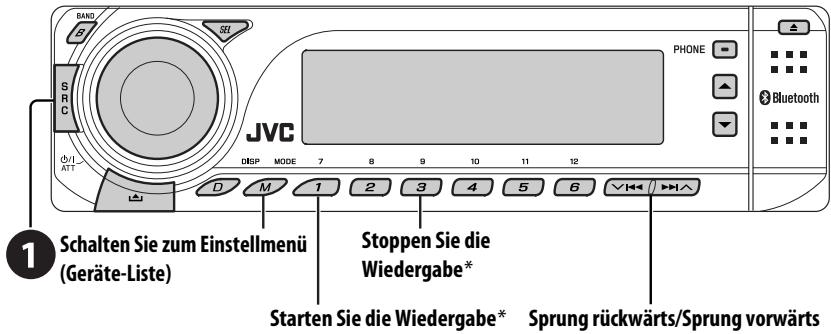
① Wählen Sie „Bluetooth Audio“.
Wenn die Wiedergabe nicht automatisch startet, bedienen Sie den Bluetooth-Audio-Player zum Starten der Wiedergabe.
- Siehe auch Seite 18 und 19 zum Anschließen/Abtrennen/Löschen eines registrierten Geräts. * Die Bedienung kann je nach dem angeschlossenen Telefon unterschiedlich sein.
Bluetooth-Information:
Wenn Sie weitere Informationen über Bluetooth wünschen, besuchen Sie uns auf der JVC-Website.
Hören vom USB-Gerät
Sie können ein USB-Massenspeichergerät wie einen USB-Speicher, digitalen Audioplayer *1 , portables Festplattenlaufwerk usw. an der Einheit anschließen.
*1 Sie können sowohl MTP- (Media Transfer Protocol) Geräte als auch USB-Massenspeichergeräte anschließen.
Diese Einheit kann MP3/WMA/WMA-DRM10 *1 /AAC *2 /WAV Tracks abspielen, die in einem USB-Gerät abgelegt sind.
*1 Siehe Seite 44. *2 Diese Einheit kann AAC-Dateien abspielen, welche mit iTunes codiert sind. Diese Einheit kann AAC-Dateien abspielen, welche vom iTunes Store gekauft wurden.
Beisp.: Anschließen eines USB-Speichers
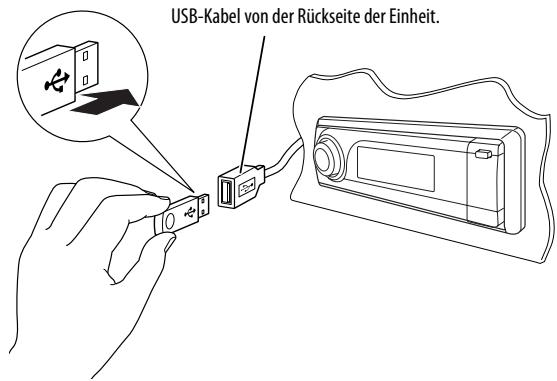
Alle Tracks werden wiederholt abgespielt, bis Sie die Quelle umschalten oder das USB-Gerät abnehmen.
- Sie können keinen Computer an den USB (●←→) - Anschluss des Geräts anschließen.
Wenn ein USB-Gerät angebracht ist...

Die Wiedergabe startet von der Stelle, wo sie vorher abgebrochen wurde.
- Wenn momentan ein anderes USB-Gerät angebracht ist, startet die Wiedergabe von Anfang an.
DISP

Zum Stoppen der Wiedergabe und Abnehmen des USB-Geräts
Direkt vom USB-Eingangsanschluss abziehen.
- Drücken Sie SRC, um eine andere Wiedergabequelle zu wählen.
Vorsichtsmaßregeln:
- Vermeiden Sie Verwendung des USB-Geräts, wenn es das sichere Fahren behindern kann.
- Das USB-Gerät nicht wiederholt abnehmen oder einsetzen, während „File Check“ im Display blinkt.
- Starten Sie nicht den Motor, wenn ein USB-Gerät angeschlossen ist.
- Stoppen Sie die Wiedergabe vor dem Abtrennen eines USB-Geräts.
- Diese Einheit kann möglicherweise die Dateien nicht abspielen, je nach dem Typ des USB-Geräts.
- Sie können keinen Computer an den USB-Eingang des Geräts anschließen.
- Stellen Sie sicher, dass alle wichtigen Daten gesichert sind, um Datenverlust zu vermeiden.
- Lassen Sie nicht ein USB-Gerät im Fahrzeug, setzen Sie es nicht direktem Sonnenlicht oder hohen Temperaturen aus, um Verformung oder Schäden am Gerät zu vermeiden.
Sie können das USB-Gerät auf gleiche Weise bedienen wie die Dateien auf einer Discs. (Siehe Seite 14 – 16.)
- Sie können die WAV-Dateien durch Befolgen der MP3/WMA/AAC-Dateibedienungen wie auf Seite 14 – 16 aufgeführt hören.
Hören vom CD-Wechsler
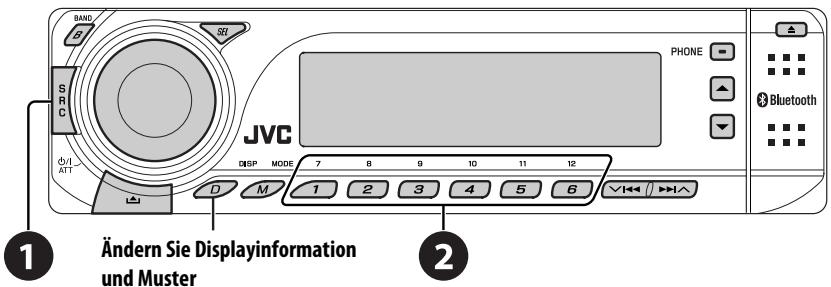
Es wird empfohlen, einen MP3-kompatiblen CD-Wechsler von JVC mit diesem Receiver zu verwenden. Sie können einen CD-Wechsler an die CD-Wechsler-Buchse an der Rückseite der Einheit anschließen. Siehe auch Seite 32.
- Sie können nur herkömmliche CDs (einschließlich CD-Text) und MP3-Discs abspielen.
Vorbereitung
Stellen Sie sicher, dass „Changer“ für die externe Eingangseinstellung gewählt ist, siehe Seite 38.
① Wählen Sie „CD-CH“. ② Wählen Sie eine Disc zum Starten der Wiedergabe.
Drücken Sie: Zum Wählen der Disc-Nummer 1 – 6.
Gedrückthalten: Zum Wählen der Disc-Nummer 7 – 12.
Durch Drücken (oder Gedrückhalten) der folgenden Tasten können Sie...
| Taste | MP3 | CD |
 | Drehen: Tracks wählenGedrückthalten: Tracks zurückspulen/vorspulen | Drehen: Tracks wählenGedrückthalten: Tracks zurückspulen/vorspulen |
| [8487] | * | Ordner wählen | — |
| [A802] | | | |
* Halten Sie eine der Tasten gedrückt, um die Disc-Liste anzuzeigen (siehe Seite 15 und 16).
Nach dem Drücken von MODE M, drücken Sie die folgenden Tasten für folgende Funktionen...
| Taste |  |  |
| 10 Tracks überspringen (innerhalb des gleichen Ordners) | 10 Tracks überspringen |
 7 7 | Intro Track: Spielt die ersten 15 Sekunden aller Tracks auf der aktuellen DiscIntro Folder: Spielt die ersten 15 Sekunden des ersten Tracks aller OrdnerIntro Disc: Spielt die ersten 15 Sekunden der ersten Tracks aller eingesetzten Discs | Intro Track: Spielt die ersten 15 Sekunden aller Tracks auf der aktuellen DiscIntro Disc: Spielt die ersten 15 Sekunden der ersten Tracks aller eingesetzten Discs |
 8 8 | Repeat Track: Aktuellen Track wiederholenRepeat Folder: Aktuellen Ordner wiederholenRepeat Disc: Aktuelle Disc wiederholen | Repeat Track: Aktuellen Track wiederholenRepeat Disc: Aktuelle Disc wiederholen |
 9 9 | Random Folder: In zufälliger Reihenfolge alle Tracks des aktuellen Ordners abspielen, und dann der nächsten OrdnerRandom Disc: Alle Tracks in zufälliger Reihenfolge abspielenRandom All: In zufälliger Reihenfolge alle Tracks der eingesetzten Disc abspielen | Random Disc: Alle Tracks in zufälliger Reihenfolge abspielenRandom All: In zufälliger Reihenfolge alle Tracks der eingesetzten Disc abspielen |
- Sie können auch den Wiedergabemodus durch Wählen von „Off“ oder Drücken der Zifferntaste 4 (OFF) aufheben.
Zum Wählen einer Disc/eines Ordners/eines Tracks aus der Liste siehe „Wählen Sie einen Ordner/Track auf der Liste (nur für MP3/WMA/AAC-Datei)“ auf Seite 15. Wählen Sie „Disc“ in Schritt 3, um die Disc-Liste des CD-Wechsels anzuzeigen.
DAB-Tuner-Empfang
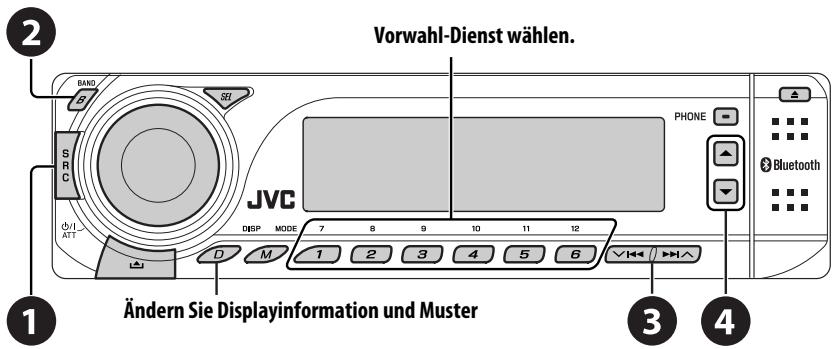
Sie können einen DAB-Tuner von JVC an die CD-Wechsler-Buchse an der Rückseite der Einheit anschließen. Siehe auch Seite 32.
① Wählen Sie „DAB“. ② Wählen Sie die Wellenbereiche.
→ DAB1 → DAB2 → DAB3
③ Suchen nach einem Ensemble.
Manueller Suchlauf: Halten Sie eine der Tasten gedrückt, bis „Manual Search“ im Display blinkt, und drücken Sie die Taste dann wiederholt.
④ Wählen Sie einen Dienst (primär oder sekundär) zum Hören.
Wenn laute Umgebungsgeräusche vorhanden sind
Manche Dienste bieten Dynamikumfang-Steuersignale (DRC) zusammen mit ihren regulären Programmsignalen. DRC hebt die leisen Klänge für besseres Hören an.
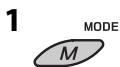
② Wählen Sie einen der DRC-Signalpegel (1, 2 oder 3).
![graph LR A["DRC"] --> B["7"] B --> C["1"] C --> D["1 → 2 → 3 → Off\n(Abgebrochen)"]](/content/2020/04/82924/images/139abed5a0424e532ee6f722ad6ccb433480898ce385bd9c85a8788c10c93f0e.jpg)
- Je höher die Stufe, desto stärker der Effekt.
③ Verlassen Sie die Einstellung.

DRC erscheint im Display.
- DRC wird nur hervorgehoben, wenn das Gerät DRC-Signale vom eingestellten Dienst empfängt.
Speichern von DAB-Diensten
Sie können 6 DAB-Dienste (primär) für jedes Frequenzband vorwählen.
- Wenn BACK im Display erscheint, können Sie zur vorherigen Anzeige zurückgehen, indem Sie die Zifferntaste 3 drücken.
Beisp.: Speichern eines Ensembles (Primärdienst) unter der Festsendernummer 4 im Frequenzbereich DAB 1.
Verwendung der Zifferntasten
1


2 Wählen Sie ein Ensemble (Primärdienst).
3

[Gedrückthalten]

Verwendung der Vorwahl-Dienstliste
1 Folgen Sie Schritt 1 und 2 oben.
- Indem Sie ▲ / ▼ halten, erscheint die Festsenderliste (gehen Sie zu Schritt 4).
2

3 Zeigen Sie die Vorwahl-Dienstliste an.
4 Wählen Sie die Festsendernummer, unter der gespeichert werden soll.

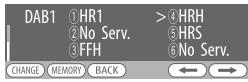
- Sie können zu anderen Listen von anderen DAB-Frequenzbändern gehen, indem Sie die Zifferntaste 5 (←) oder 6 (→) wiederholt drücken, aber Sie können den gewählten Dienst nicht in diesen anderen Bändern speichern.
5 Speichern Sie den Dienst.


Hören der Vorwahldienste mit der Liste der Vorwahldienstliste
1 Rufen Sie die Vorwahl-Dienstliste auf, und wählen Sie dann den DAB-Dienst, der gehört werden soll. 2 Wechseln Sie auf den gewählten DAB-Dienst um.

Verwenden des Standbyempfangs
Sie können drei Typen von Standbyempfang verwenden.
- Verkehrsnachrichten-Standbyempfang—TA-Standbyempfang • Verkehrsansagen-Standbyempfang
- PTY-Standbyempfang
Aktivieren/Deaktivieren von TA/PTY-Standbyempfang
• Die Bedienung ist so, wie auf Seite 12 und 13 für UKW-RDS-Sender beschrieben. - Sie können nicht PTY-Codes separat für den DAB-Tuner und den UKW-Tuner speichern.
Verkehrsansagen-Standbyempfang
Verkehrsansagen-Standbyempfang erlaubt es dem Receiver, kurzfristig auf Ihren bevorzugten Dienst (Ansagetyp) umzuschalten.
Zum Aktivieren des Ansagen-Standbyempfangs und Wählen des Ansagetyps
2 Aktivieren des Ansage-Standbyempfangs.
Der aktuell gewählte Ansagetyp wird angezeigt.
![graph TD A["ANN"] --> B["9"] C["3"] --> D["Off"] D <--> E["Aktuell gewählter Ansagetyp"]](/content/2020/04/82924/images/b6b9690cd5743a5c3a87f64a99bd1e4d55b134293b95e3cea918da78913ad22c.jpg)
3 Wählen eines Ansagetyps.
![[Drehen] Φ/Γ ATT](/content/2020/04/82924/images/a05515d7f65f836cce4d2ff1e7eb9cf7f9c7e0deb570cb39e519a1e08154b30a.jpg)
4 Verlassen Sie die Einstellung.

ANN leuchtet im Wiedergabedisplay auf oder blinkt.
- Wenn ANN aufleuchtet, ist der Ansagen-Standbyempfang aktiviert.
- Wenn ANN blinkt, ist der Ansagen-Standbyempfang noch nicht aktiviert. Zum Aktivieren müssen Sie einen anderen Dienst einstellen, der betreffende Signale liefert. ANN geht von Blinken auf Dauerleuchten über.
Zum Deaktivieren der Verkehrsansagen- Standbyempfang
Wählen Sie „Announce Off“ in Schritt 2.
ANN erlischt.
Ansagetypen
Dynamische Programmverfolgung — Alternativfrequenzempfang (DAB AF)
Durch Aktivierung des Alternativfrequenzempfangs können Sie ständig dasselbe Programm empfangen.
- Beim Empfang eines DAB-Dienstes: Beim Fahren in einem Empfangsbereich, wo ein Dienst nicht empfangen werden kann, stellt dieser Receiver automatisch ein anderes Ensemble oder einen UKW-RDS-Sender ein, der dasselbe Programm ausstrahlt.
- Beim Empfang eines UKW-RDS-Senders: Beim Fahren in einem Empfangsbereich, wo ein DAB-Dienst dasselbe Programm wie der betreffende UKW-RDS-Sender ausstrahlt, stellt dieser Receiver automatisch den DAB-Dienst ein.
Bei Versand ab Werk ist der Alternativfrequenzempfang aktiviert.
Zum Deaktivieren des Alternativfrequenzempfangs siehe Seite 37.
Beim Hören eines Ensembles, das DLS unterstützt....

- Das DLS-Display wird zeitweilig aufgehoben, wenn Sie das Gerät bedienen. Um den gesamten Text auf einmal zu zeigen, halten Sie D DISP gedrückt, während DLS erscheint. Das mehrzeilige Text-Display erscheint.
- Wenn der Text mehr als 64 Zeichen enthält, erscheint ein anderes Fenster zur Anzeige des restlichen Textes. Um zum vorherigen Display zurückzugehen, halten Sie D DISP erneut gedrückt.
Hören vom iPod/D. player
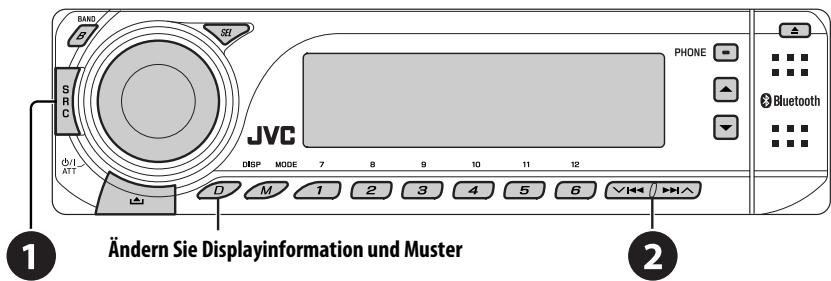
Vor dem Betrieb schließen Sie eines der folgenden (getrennt gekauft) an der CD-Wechsler-Buchse an der Rückseite des Geräts an. Siehe auch Seite 32.
- Schnittstellenadapter für iPod—KS-PD100 zur Steuerung von iPod. • D. Player Schnittstellenadapter—KS-PD500 zur Steuerung von D. Player.
Vorbereitung
Stellen Sie sicher, dass „Changer“ für die externe Eingangseinstellung gewählt ist, siehe Seite 38.
① Wählen Sie „iPod“ oder „D. PLAYER“. ② Wählen Sie einen Song zur Wiedergabe.
1 Schalten Sie auf das Hauptmenü.

Dieser Modus wird aufgehoben, wenn etwa 5 Sekunden lang keine Bedienung vorgenommen wird.
2 Wählen Sie das gewünschte Menü.

Für iPod:
Playlists ↔ Artists ↔ Albums ↔ Songs
↔ Genres ↔ Composers ↔ (zurück zum Anfang)
Für D. player:
Playlist ↔ Artist ↔ Album ↔ Genre ↔ Track ↔ (zurück zum Anfang)
3 Bestätigen Sie die Auswahl.

- Drücken Sie ▲, um zum vorherigen Menü zu gehen.
- Wenn ein Track gewählt ist, startet die Wiedergabe automatisch.
- Indem Sie ▼ |◀◀/▶▶| ∧ halten, können Sie 10 Gegenstände zur Zeit überspringen.
| [00052] | Pausieren/Stoppen der Wiedergabe• Um die Wiedergabe fortzusetzen, drücken Sie die Taste erneut. |
| [14678] | Drücken Sie: Tracks wählen Gedrückthalten: Tracks zurückspulen/vorspulen |
Nach dem Drücken von MODE M, drücken Sie die folgenden Tasten für folgende Funktionen...
| RPT82 | Repeat One: | Fungiert auf gleiche Weise wie „Wiederholen Ein“ am iPod oder „Wiederhol-Mode → 1 Titel“ am D. player. |
| Repeat All: | Fungiert auf gleiche Weise wie „Wiederholen Alle“ am iPod oder „Wiederhol-Mode → Alle“ am D. player. |
| RND93 | Random Album*: | Hat die gleiche Funktion wie „Zufall Alben“ am iPod. |
| Random Song: | Fungiert auf gleiche Weise wie „Zufall Titel“ am iPod oder „Zufall → Ein“ am D. player. |
- Sie können auch den Wiedergabemodus durch Wählen von „Off“ oder Drücken der Zifferntaste 4 (OFF) aufheben.
* iPod: Fungiert nur, wenn Sie „All Albums“ in „Albums“ im Hauptmenü „MENU“ wählen.
Hören von den anderen externen Komponenten
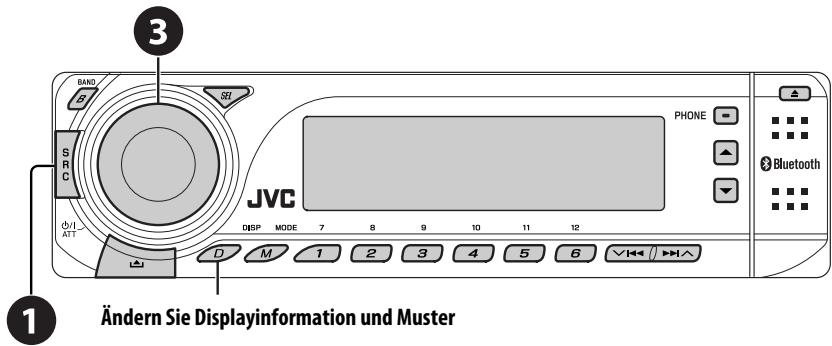
Sie können eine externe Komponente an die CD-Wechslerbuchse an der Rückseite dieser Einheit mit den folgenden Adaptern anschließen:
– Line-Eingangsadapter, KS-U57 - AUX-Eingangsadapter, KS-U58
Vorbereitung
Stellen Sie sicher, dass „Ext In“ für die externe Eingangseinstellung gewählt ist, siehe Seite 38.
① Wählen Sie „EXT IN“. ② Schalten Sie die angeschlossene Komponente ein und starten Sie die Wiedergabe der Quelle. ③ Stellen Sie die Lautstärke ein. 4 Stellen Sie den Klang nach Wunsch ein (Siehe Seiten 33 bis 35).
Konzeptzeichnung der Verbindung mit externen Geräten
Zu den Anschlüssen siehe auch die Einbau/Anschlußanleitung (separate Druckschrift).
• Anschluss 1 (integrierter Anschluss)![graph TD A["Einheit"] --> B["JVC DAB-Tuner, [26"]] A --> C["CD-Wechsler-Buchse"] C --> D[""Changer" (siehe Seite 38 der Einstellung „Ext Input")"] C --> E[""Ext In" (siehe Seite 38 der Einstellung „Ext Input")"] F["USB-Gerät, [23"]] --> G["+"] H["KS-PD100"] --> I["CD-We…](/content/2020/04/82924/images/2bade492cac15c9c164d2f3b02f514af5fcd700d2c61d5b0faa3cb47f716a6f6.jpg)
• Anschluss 2 (alternativer Anschluss)![graph TD A["Einheit"] --> B["CD-Wechsler-Buchse"] B --> C["Changer"] B --> D["Ext In"] C --> E["KS-PD100"] C --> F["KS-PD500"] D --> G["KS-U57"] D --> H["KS-U58"] I["USB-Gerät, [23"]] --> J["JVC DAB-Tuner, [26"]] K["CD-Wechsler von JVC, [24"]] --> L["Apple iPod, [29"]] K --> M["JVC D. player, [29"]]…](/content/2020/04/82924/images/04282b84545227751eb40649568507b83640a41f51a86504022dcdd702d9c994.jpg)
: Adapter (separat erhältlich)
Auswahl eines voreingestellten Klangmodus
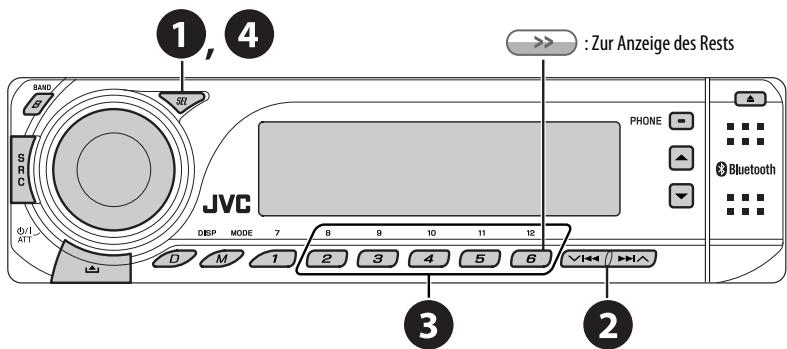
Sie können einen voreingestellten Klangmodus wählen, der dem Musikgenre entspricht.
- Wenn BACK im Display erscheint, können Sie zur vorherigen Anzeige zurückgehen, indem Sie die Zifferntaste 3 drücken.
① Schalten Sie zum Einstellmenü. ② Wählen Sie „EQ“. ③ Wählen Sie einen Klangmodus.
FLAT (Es wird kein Klangmodus angewendet), H.ROCK (Hard Rock), R & B (Rhythm & Blues), POP, JAZZ, DANCE, COUNTRY, REGGAE, CLASSIC, USER 1, USER 2, USER 3
4 Verlassen Sie die Einstellung.
Die Liste unten zeigt die vorgegebene Werteinstellung für jeden Klangmodus:
| Klangmodi | Vorgabewerte |
| Low | Mid | High |
| Pegel | FREQ | Q | Pegel | FREQ | Q | Pegel | FREQ | Q |
| FLAT | 00 | 60 Hz | Q1.25 | 00 | 1 kHz | Q1.25 | 00 | 10 kHz | Fix(Fest) |
| H.ROCK | +03 | 100 Hz | Q1.0 | 00 | 1 kHz | Q1.25 | +02 | 10 kHz |
| R & B | +03 | 80 Hz | Q1.25 | +01 | 1 kHz | Q1.25 | +03 | 15 kHz |
| POP | +02 | 100 Hz | Q1.25 | +01 | 1 kHz | Q1.25 | +02 | 10 kHz |
| JAZZ | +03 | 80 Hz | Q1.25 | 00 | 1 kHz | Q1.25 | +03 | 10 kHz |
| DANCE | +04 | 60 Hz | Q1.0 | -02 | 1 kHz | Q1.0 | +01 | 10 kHz |
| COUNTRY | +02 | 60 Hz | Q1.0 | 00 | 1 kHz | Q1.0 | +02 | 12.5kHz |
| REGGAE | +03 | 60 Hz | Q1.25 | +02 | 1 kHz | Q1.25 | +02 | 12.5kHz |
| CLASSIC | +01 | 80 Hz | Q1.25 | 00 | 1 kHz | Q1.25 | +03 | 10 kHz |
FREQ: Frequenz; Q: Bandbreite
Fortsetzung auf nächster Seite
Einstellen des Klangs
Sie können die Klangeigenschaften nach Wunsch einstellen.
- Wenn BACK im Display erscheint, können Sie zur vorherigen Anzeige zurückgehen, indem Sie die Zifferntaste 3 drücken.
1

2


- Für die „EQ“-Einstellung siehe Folgendes.
3 Stellen Sie den gewählten Einstellpunkt ein.
1 Drücken Sie die Zifferntaste 1 (SELECT), um zur „Fad/Bal“-Einstellungsanzeige zu gehen. 2 Stellen Sie die Lautsprecher-Ausgangsbalance durch diese Tastenbetätigung ein:
▲ / ▼: zwischen den vorderen und hinteren Lautsprechern. [Von F06 bis R06]
V |◀◀/▶▶| ∧: zwischen den linken und rechten Lautsprechern. [Von L06 bis R06]
B Subwoofer
1 Drücken Sie die Zifferntaste 1 (SELECT), um zur „Subwoofer“-Einstellungsanzeige zu gehen. 2 Verwenden Sie √ |◀◀/▶▶| ∧ zum Wählen einer Schwellenfrequenz für den Subwoofer.
- 80Hz: Höhere Frequenzen als 80 Hz werden abgeschnitten.
- 120Hz: Höhere Frequenzen als 120 Hz werden abgeschnitten.
- 160Hz: Höhere Frequenzen als 160 Hz werden abgeschnitten.
3 Drehen Sie dann den Steuerregler, um den Subwoofer-Ausgangspegel einzustellen. [Von 0 bis 8]
© VolAdjust, [Von -5 bis +5]
Drehen Sie den Steuerregler zum Einstellung des Eingangspegels für jede Quelle (ausgenommen UKW).
Stellen Sie ein, um den Eingangspegel des UKW-Klangpegels einzustellen.
- Bevor Sie eine Einstellung vornehmen, wählen Sie eine anzupassende Quelle aus.
(D) Loudness, [Off oder On]
Drehen Sie den Steuerregler, um „Off“ oder „On“ zu wählen. Wenn „On“ gewählt ist, werden niedrige und hohe Frequenzen angehoben, um eine gute Klangwirkung auch bei niedriger Lautstärke zu erhalten.
4 Verlassen Sie die Einstellung.
SEL
Speichern Ihrer eigenen Klangmodi
Sie können die Klangmodi nach Wunsch einstellen und die Änderungen dann abspeichern.
- Wenn BACK im Display erscheint, können Sie zur vorherigen Anzeige zurückgehen, indem Sie die Zifferntaste 3 drücken.
1 Führen Sie die Schritte 1 und 2 in der linken Spalte aus.
- In Schritt 2 wählen Sie „EQ“.
2 Wählen Sie einen Klangmodus.
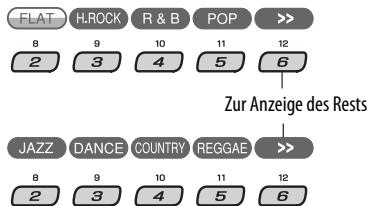
3 Wählen Sie einen Frequenzbereich.

4 Passen Sie die Klangelemente des ausgewählten Frequenzbereichs an.
1 Verwenden Sie ▲ / ▼ zur Einstellung des Pegels. 2 Drücken Sie die Zifferntaste 2 (FREQ), und drehen Sie dann den Steuerregler zum Wählen der Frequenz. 3 Drücken Sie die Zifferntaste 2 (☐), und drehen Sie dann den Steuerregler zum Wählen der Bandbreite.
| Klang-elemente | Bereich/wählbare Gegenstände |
| Low (Niedrig) | Mid (Mittel) | High (Hoch) |
| Pegel | von -06 bis +06 | von -06 bis +06 | von -06 bis +06 |
| FREQ (Frequenz) | 60 Hz80 Hz100 Hz200 Hz | 500 Hz1 kHz1.5kHz2.5kHz | 10 kHz12.5kHz15 kHz17.5kHz |
| Q (Bandbreite) | Q1.0Q1.25Q1.5Q2.0 | Q0.5Q0.75Q1.0Q1.25 | Fix (Fest) |
5 Wiederholen Sie Schritt 3 und 4 zur Einstellung der anderen Frequenzbereiche.
6 Speichern Sie die Einstellungen.
![graph TD A["STORE"] --> B["1"] B --> C["[Drehen"]] C --> D["STORE"] E["EQ"] --> F["User 1\nStore?"] F --> G["STORE"] H["AT"] --> I["Store"] J["User 1"] <--> K["User 2"] L["User 3"] <--> M["User 3"]](/content/2020/04/82924/images/1768be165a7d7b5ad3560b375e04576b309b09d2bbd87c9bf59376bd90920cc3.jpg)
Allgemeine Einstellungen—PSM
Sie können die PSM-Gegenstände (Preferred Setting Mode—Bevorzugter Einstellmodus), die in der Tabelle auf Seite 36–38 aufgeführt sind, ändern.
1 Geben Sie die PSM-Einstellungen ein.

[Gedrückthalten]
2 Wählen Sie einen PSM-Gegenstand.
![graph TD A["MOVIE"] --> B["CLOCK"] B --> C["DISPLAY"] C --> D[">>"] E["3"] --> F["4"] F --> G["5"] G --> H["6"] I["Zur Anzeige des Rests"] --> J["TUNER"] J --> K["AUDIO"] K --> L["COLOR"] L --> M[">>"] N["9"] --> O["10"] O --> P["11"] P --> Q["12"] R["3"] --> S["4"] S --> T["5"] T --> U["6"]](/content/2020/04/82924/images/2458a7bcb7a1791e7b6eba8e90874186c3902cc3d23627b12dbe32336952eaa3.jpg)
3 Wählen Sie einen PSM-Gegenstand.

Durch wiederholtes Drücken einer der Tasten können Sie auch zum Gegenstand der anderen Kategorien gehen.
4 Wählen Sie den PSM-Gegenstand oder stellen Sie ihn ein.
![[Drehen] ATT](/content/2020/04/82924/images/c9b0b32b085efb2b4ce4df6839b90b8bd9cd8f3887050175b2700870987870a6.jpg)
5 Wiederholen Sie die Schritte 2 bis 4 zur Einstellung der anderen PSM-Gegenstände, wenn erforderlich.
6 Verlassen Sie die Einstellung.

| Kategorie | Anzeige | Gegenstand(____: Anfänglich) | Einstellung, [Bezugsseite] |
| MOVIE | DemoDisplay-Demonstration | OnOff | : Display-Demonstration wird automatisch aktiviert, wenn 20 Sekunden lang keine Bedienung erfolgt, [6].: Hebt auf. |
| LevelMeterAudio-Pegelmesser | Meter1Meter2Meter3 | : Wählen Sie die verschiedenen Pegelmesser-Muster.Drücken Sie D DISP zur Anzeige des gewählten Pegelmessers. |
| CLOCK | Clock Disp*1Uhrzeitanzeige | OnOff | : Die Uhrzeit wird immer beim Einschalten im Display gezeigt.Bricht ab; Durch Drücken von D DISP wird die Uhrzeit etwa 5 Sekunden lang beim Ausschalten gezeigt, [6]. |
| Clock HrStundeneinstellung | 0 – 23(1 – 12AM/1 – 12PM) | : Anfänglich: 0 (0:00AM), [6]. |
| Clock MinMinuteneinstellung | 00 – 59 | : Anfänglich: 00 (0:00AM), [6]. |
| 24H/12HZeitanzeige-Modus | 12Hours24Hours | : Siehe auch Seite 6 zur Einstellung. |
| Clock AdjUhreinstellung | AutoOff | : Die eingebaute Uhr wird automatisch mit den CT-Daten (Uhrzeit) im RDS-Signal eingestellt.Hebt auf. |
| DISPLAY | Scroll*2Blättern | OnceAutoOff | : Für Track-Information: Scrollt die Track-Information nur einmal.Für DAB-Text: blättert den detaillierten DAB-Text durch.Für Track-Information: wiederholt das Blättern (in 5-Sekunden-Intervallen).Für DAB-Text: blättert den detaillierten DAB-Text durch.Für Track-Information: hebt auf.Für DAB-Text: zeigt nur Überschriften, falls vorhanden.Durch Drücken von D DISP für länger als eine Sekunde wird die Anzeige ungeachtet der Einstellung weitergeblättert. |
| DimmerAbblendungFrom-To *3 | AutoOffOnTime Set— | : Blendet das Display beim Einschalten der Autoscheinwerfer ab.Hebt auf.Blendet die Display- und Tastenbeleuchtung ab.Die Zeit für die Abblendfunktion einstellen, [39].Jede Stunde – Jede Stunde: Anfänglich: 18 – 7. |
*1 Wenn die Stromversorgung beim Ausschalten der Zündung des Fahrzeugs nicht unterbrochen wird, wird empfohlen, „Off“ zu wählen, um die Fahrzeugbatterie zu schonen. *2 Manche Zeichen oder Symbole werden nicht richtig im Display angezeigt (oder werden ausgeblendet). *3 Nur einstellbar, wenn „Dimmer“ auf „Time Set“ gestellt ist.
| Kategorie | Anzeige | Gegenstand(____: Anfänglich) | Einstellung, [Bezugsseite] |
| DISPLAY | ContrastKontrast | 1 – 10Anfänglich: 5 | : Stellen Sie den Displaykontrast in, um die Displayanzeigen klar und lesbar zu machen. |
| LCD TypeDisplaytyp | • Auto• Positive• Negative | : Positives Muster wird tagsüber gewählt*4; während negatives Muster in der Nacht gewählt wird*4.: Positives Displaymuster.: Nevatives Displaymuster. |
| Font TypeSchriftart-Typ | • 1• 2 | : Wählen Sie die Schriftart im Display. |
| TagMarkenanzeige | • On• Off | : Zeigt die Marke bei der Wiedergabe von MP3/WMA/AAC/WAV-Tracks.: Hebt auf. |
| TUNER | AF-Regn’lAlternativ-Frequenzen/Regionalisierung-Empfang | • AF• AF REG• Off | : Wenn die aktuell empfangenen Signale schwach werden, schaltet das Gerät auf einen anderen Sender oder Dienst um (das Programm kann sich von dem aktuell empfangenen unterscheiden), [13].: Wenn die aktuell empfangenen Signale schwach werden, schaltet das Gerät auf einen anderen Sender mit dem gleichen Programm um.: Hebt auf (nicht wählbar, wenn „DAB AF“ auf „On“ gestellt ist). |
| TA VolumeVerkehrsansage-Lautstärke | • 0 – 30• 0 – 50*5 | : Anfänglich: 15 |
| P-SearchProgrammsuchlauf | • On• Off | : Aktiviert den Programmsuchlauf, [13].: Hebt auf. |
| IF BandZwischenfrequenz-Wellenbereich | • Auto• Wide | : Steigert die Tuner-Empfindlichkeit, um Störgeräusche zwischen benachbarten Sendern zu verringern. (Stereo-Effekt kann verlorengehen).: Ist Interferenz von benachbarten Sendern ausgesetzt, aber die Klangqualität wird nicht verringert, und der Stereoffekt wird bewahrt. |
| DAB AF*6Alternativfrequenz-empfang | • On• Off | : Verfolgt das Programm unter DAB-Diensten und UKW-RDS-Sendern, [28].: Hebt auf. |
*4 Je nach Einstellung von „Dimmer“.
*5 Je nach Verstärker-Verstärkungsgradeinstellung.
*6 Nur angezeigt, wenn der DAB-Tuner angeschlossen ist.
| Kategorie | Anzeige | Gegenstand(____: Anfänglich) | Einstellung, [Bezugsseite] |
| AUDIO | Ext\ Input*7 Externer Eingang | ChangerExt In | : Zur Verwendung eines CD-Wechslers von JVC, [24] oder eines Apple iPod/eines JVC D. player, [29].: Zur Verwendung einer anderen externen Komponente, [31]. |
| BeepTastenberührungston | OnOff | : Aktiviert den Tastenbeührungston.: Deaktiviert den Tastenbeührungston. |
| TelephoneTelefon stummschalten | Muting1/Muting2Off | : Wählen Sie eine davon, die den Ton bei der Verwendung eines Mobiltelefons stummschalten kann.: Hebt auf.Die Wiedergabe wird auf Pause/stummgeschaltet, während Telefonstummschaltung arbeitet. |
| Amp GainVerstärker-Verstärkungsgradregelung | High PWRLow PWR | : Volume 00 – Volume 50: Volume 00 – Volume 30 (Wählen Sie dies, wenn die Maximalleistung jedes Lautsprechers weniger als 50 W beträgt, um Schäden am Lautsprecher zu verhindern). |
| COLOR | Color SelFarbwahl | Anfänglich: All Source | : Wählen Sie Ihre Lieblingsfarbe für jede Quelle (oder für alle Quellen), [39]. |
| Color SetFarbeinstellungRedGreenBlue | Day ColorNightColor00 – 1100 – 1100 – 11 | : Erzeugen Sie Ihre eigenen Farben, und wählen Sie sie als Displayfarbe, [40].: Benutzerfarbe bei Tag*8.: Benutzerfarbe bei Nacht*8.: Anfänglich: Day Color: +07, NightColor: +05: Anfänglich: Day Color: +07, NightColor: +05: Anfänglich: Day Color: +07, NightColor: +05 |
*7 Nur angezeigt, wenn eine der folgenden Quellen gewählt ist—TUNER, DAB, CD, USB, Bluetooth Phone oder Bluetooth Audio.
*8 Je nach Einstellung von „Dimmer“.
Einstellung der Abblendzeit
- Wenn BACK im Display erscheint, können Sie zur vorherigen Anzeige zurückgehen, indem Sie die Zifferntaste 3 drücken.
1 Führen Sie Schritt 1 bis 3 auf Seite 35 aus.
- In Schritt 2 wählen Sie „DISPLAY“.
- In Schritt 3 wählen Sie „Dimmer“.
2 Wählen Sie „Time Set“.
![[Drehen] SET 7 1 PSM From 18 - 7 BACK](/content/2020/04/82924/images/90723df2550112b6bb8e4c81d4ad99e8521cc14b2682cfb116d11de3a4189744.jpg)
3 Stellen Sie die Abblendzeit ein.
1 Drehen Sie den Steuerregler, um die Abblendzeit einzustellen. 2 Drücken Sie ▶▶1 ∧ zum Wählen von „To“. Drehen Sie den Steuerregler, um die Abblend-Endzeit einzustellen.
4 Verlassen Sie die Einstellung.

Anpassen der Anzeigefarbe
Sie können Ihre Lieblingsdisplayfarbe für jede Quelle (oder für alle Quellen) wählen.
- Wenn BACK im Display erscheint, können Sie zur vorherigen Anzeige zurückgehen, indem Sie die Zifferntaste 3 drücken.
Wählen der Display-Farbe
1 Führen Sie Schritt 1 bis 3 auf Seite 35 aus.
- In Schritt 2 wählen Sie „COLOR“.
- In Schritt 3 wählen Sie „Color Sel“.
2

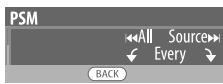
3 Wählen Sie eine Quelle.

All Source 1 ↔ CD ↔ Changer (oder
Ext In 2 ) ↔ USB 3 ↔ FM ↔ AM ↔ DAB 3 ↔ iPod 3 /D.PLAYER 3 ↔ BT Phone ↔
BT Audio ↔ (zurück zum Anfang)
*1 Wenn Sie „All Source“ wählen, können Sie die gleiche Farbe für alle Quellen verwenden. *2 Je nach Einstellung von „Ext Input“ siehe 38. *3 Nur angezeigt, wenn die Zielkomponente angeschlossen ist.
4 Wählen Sie eine Farbe.
![[Drehen] ATT](/content/2020/04/82924/images/bb37bd5b74f9ce0fe402d72a91d44542d365eceba1cfade507d02edeb030ae98.jpg)
Every 4 ↔ Aqua ↔ Sky ↔ Sea ↔ Leaves
↔ Grass ↔ Apple ↔ Rose ↔ Amber ↔
Honey ↔ Violet ↔ Grape ↔ Pale ↔
User 5 ↔ (zurück zum Anfang)
*4 Die Farbe wechselt alle 2 Sekunden *5 Die vom Benutzer bearbeiteten Farben—„Day Color“ und „NightColor“ (Einzelheiten siehe Seite 40) werden angewendet.
5 Wiederholen Sie Schritt 3 und 4 zum Wählen der Farbe für jede Quelle (ausgenommen beim Wählen von „All Source“ in Schrit 3).
6 Verlassen Sie die Einstellung.

Erzeugen Ihrer eigenen Farbe—User Color
Sie können Ihre eigenen Farben erzeugen—„Day Color“ oder „NightColor“.
1 Führen Sie Schritt 1 bis 3 auf Seite 35 aus.
- In Schritt 2 wählen Sie „COLOR“.
- In Schritt 3 wählen Sie „Color Set“.
2 Wählen Sie „Day Color“ oder „NightColor“.
![graph TD A["[Drehen"]] --> B["Day Color ↔ NightColor"] B --> C["SET"] C --> D["7"] D --> E["1"]](/content/2020/04/82924/images/ae1424a6017270d64078e2cbd799b69f84bd1b676a7931482399dd4318b4f6e9.jpg)
3 Wählen Sie eine Primärfarbe.

4 Passen Sie den Pegel (+00 bis +11) der gewählten Primärfarbe an.

5 Wiederholen Sie Schritt 3 und 4 zur Einstellung der anderen Primärfarben.
6 Verlassen Sie die Einstellung.

Bluetooth-Einstellungen
Sie können die in der rechten Spalte aufgeführten Einstellungen nach Wunsch ändern.
1 Wählen Sie „Bluetooth Phone“ oder „Bluetooth Audio“.

2 Schalten Sie auf das Bluetooth-Menü.

3 Wählen Sie „Setting“.

4 Wählen Sie einen Einstellpunkt.
![graph LR A["Drehen"] --> B["ENTER"] B --> C["1"] C --> D["Auto Answer *1"] D --> E["Auto Connect"] E --> F["Version *3"] F --> G["MIC Setting *1"] G --> H["Message Info *2"]](/content/2020/04/82924/images/7e226db0d42469c4d92dc1642a403d77355dc27b25e0afdfd4a3c516f2f3ba93.jpg)
*1 Erscheint nur, wenn ein Bluetooth-Telefon angeschlossen ist. *2 Erscheint nur, wenn ein Bluetooth-Telefon angeschlossen und mit SMS kompatibel ist. *3 Bluetooth Audio: Zeigt nur „Version“.
5 Ändern Sie die Einstellung entsprechend.
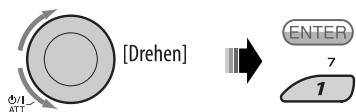
Einstellmenü ( _ : Anfänglich)
Auto Connect
Wenn das Gerät eingeschaltet ist, wird die Verbindung automatisch hergestellt mit....
Off: Kein Bluetooth-Gerät.
Last: Das letzte angeschlossene Bluetooth-Gerät.
Order: Das erste gefundene registrierte verfügbare Bluetooth-Gerät.
Auto Answer
Nur für das für „Bluetooth Phone“ angeschlossene Gerät.
Off: Die Einheit nimmt Rufe nicht automatisch entgegen. Nehmen Sie die Rufe manuell entgegen.
On: Die Einheit nimmt die ankommenden Rufe automatisch entgegen.
Reject: Die Einheit weist alle ankommenden Rufe ab.
Message Info
Nur für das für „Bluetooth Phone“ angeschlossene Gerät.
Auto: Die Einheit informiert Sie über die Ankunft einer Meldung durch Klingeln und Anzeige von „MSG“.
Manual: Die Einheit informiert Sie nicht über die Ankunft einer Meldung.
MIC setting
Nur für das für „Bluetooth Phone“ angeschlossene Gerät.
Stellen Sie einen Mikrofonpegel ein, [Level 01/02/03].
Version
Die Software- und Hardware-Versionen für Bluetooth werden angezeigt.
Wartung
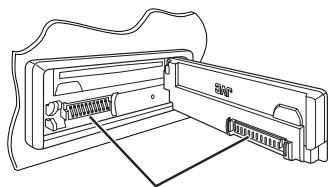
Reinigen der Anschlüsse
Durch häufiges Einstecken und Abtrennen werden die Anschlüsse verschlissen.
Um diese Gefahr zu minimieren, sollten Sie die Anschlüsse mit einem mit Alkohol befeuchteten Wattetupfer oder Lappen reinigen, wobei darauf geachtet werden muss, die Anschlusskontakte nicht zu beschädigen.
Feuchtigkeitskondensation
Feuchtigkeitskondensation auf der Linse in dem Gerät kann sich in den folgenden Fällen bilden:
• Nach dem Einschalten der Heizung im Auto. - Wenn es sehr feucht im Auto wird.
In diesem Fall kann eine Fehlfunktion in dem Gerät auftreten. In diesem Fall entnehmen Sie die Disc und lassen den Receiver einige Stunden lang eingeschaltet, bis die Feuchtigkeit verflogen ist.
Umgang mit Discs
Beim Entnehmen einer Disc aus
ihrer Hülle immer den Mittenhalter der Hülle eindrücken und die Disc an den Rändern haltend herausheben.
Mittenhalter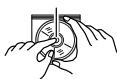
• Die Disc immer an den Rändern halten. Berühren Sie nicht die Aufnahmeoberfläche.
Beim Einsetzen einer Disc in ihre Hülle die Disc
vorsichtig um den Mittenhalter eindrücken (mit der beschrifteten Seite nach oben weisend).
- Denken Sie immer daran, die Discs nach der Verwendung wieder in ihren Hüllen abzulegen.
Sauberhalten der Discs
Eine verschmutzte Disc lässt sich möglicherweise nicht richtig abspielen. Wenn eine Disc verschmutzt wird, wischen Sie diese mit einem weichen Lappen gerade von der Mitte nach außen hin ab.
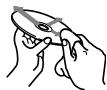
- Verwenden Sie keine Lösungsmittel (z.B. Schallplattenreiniger, Spray, Terpentin, Benzol usw.) zur Reinigung von Discs.
Wiedergabe neuer Discs
Neue Discs haben möglicherweise rauhe Stellen an den Innen- und Außenrändern. Wenn solch eine Disc verwendet wird, kann sie von diesem Receiver abgewiesen werden.
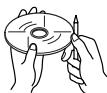
Um solche rauhen Stellen zu beseitigen, reiben Sie die Ränder mit einem Bleistift, Kugelschreiber usw.
Discs mit folgenden Mängeln dürfen nicht verwendet werden:
Verzogene
Disc
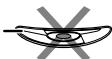
Aufkleber

Aufkleberrest

Aufklebetikett

Ungewöhnliche Form

Single-CD (8-cm-Disc)
Allgemeines
Einschalten
- Sie können auch durch Drücken von SRC am Receiver einschalten. Wenn die gewählte Quelle startbereit ist, startet auch die Wiedergabe.
Ausschalten
- Wenn Sie das Gerät beim Hören einer Disc ausschalten, startet die Disc-Wiedergabe beim nächsten Einschalten von der Stelle, wo die Wiedergabe vorher abgebrochen wurde.
UKW/AM
Speichern von Sendern
- Während des SSM-Suchlaufs...
- Empfangene Sender werden in Nr. 1 (niedrigste Frequenz) bis Nr. 6 (höchste Frequenz) abgelegt.
- Wenn SSM beendet ist, wird automatisch der in Nr. 1 gespeicherte Sender abgerufen.
- Beim Speichern von Sendern werden die vorher vorgewählten Sender gelöscht, und Sender werden neu gespeichert.
UKW-RDS-Funktionen
- Network-Tracking-Empfang erfordert zwei Typen von RDS-Signalen—PI (Programmkennung) und AF (Alternativfrequenz) zur richtigen Funktion. Ohne richtigen Empfang dieser Daten arbeitet Network-Tracking-Empfang nicht richtig.
- Wenn eine Verkehrsansage mit TA-Standbyempfang empfangen wird, wird die Lautstärke (TA VOL) automatisch auf den voreingestellten Lautstärkepegel umgeschaltet, wenn der aktuelle Pegel niedriger als der voreingestellte Pegel ist.
- Wenn Alternativfrequenzempfang aktiviert ist (bei gewähltem AF) ist auch Network-Tracking-Empfang automatisch aktiviert. Andererseits kann Network-Tracking-Empfang nicht deaktiviert werden, ohne Alternativfrequenzempfang zu deaktivieren. (Siehe Seiten 28 und 37).
- TA-Standbyempfang und PTY-Standbyempfang werden vorübergehend deaktiviert, wenn Sie einen AM-Sender hören.
- Wenn Sie mehr über RDS erfahren wollen, besuchen Sie http://www.rds.org.uk .
Disc/USB
Achtung bei DualDisc-Wiedergabe
- Die Nicht-DVD-Seite einer „DualDisc“ entspricht nicht dem „Compact Disc Digital Audio“-Standard. Deshalb wird die Verwendung der Nicht-DVD-Seite einer DualDisc auf diesem Produkt nicht empfohlen.
Allgemeines
- Das Gerät wurde dafür konstruiert, CDs/CD-Text und CD-Rs (bespielbar)/CD-RWs (überschreibbar) in den Formaten Audio-CD (CD-DA), MP3/WMA/AAC abzuspielen.
- Wenn eine Disc umgekehrt herum eingesetzt ist, erscheint „Please Eject“ im Display. Drücken Sie ▲ zum Auswerfen der Disc.
- Beim Vorlauf oder Rücklauf auf einer MP3/WMA/AAC-Disc können Sie nur unterbrochene Töne hören.
- Die Wörter „Titel“ und „Datei“ werden in dieser Anleitung mit gleicher Bedeutung verwendet. • Die Datei/Ordner-Liste erscheint nicht korrekt, wenn zu viele Hierarchien und Ordner verwendet werden.
- Wenn die ausgeworfene Disc nicht innerhalb von 15 Sekunden entfernt wird, wird die Disc automatisch wieder in den Ladeschlitz eingezogen, um sie vor Staub zu schützen. Wiedergabe beginnt automatisch.
- Nach dem Auswerfen einer Disc oder Entfernen eines USB-Geräts erscheint „No Disc“ oder „No USB“, und Sie können einzelne der Tasten nicht mehr bedienen. Setzen Sie eine andere Disc ein, bringen Sie wieder ein USB-Gerät an oder drücken Sie SRC, um eine andere Wiedergabequelle zu wählen.
- Dieses Gerät eignet sich nicht zur Wiedergabe der folgenden Dateien:
- MP3-Dateien, die in den Formaten MP3i und MP3 PRO codiert sind.
- MP3-Dateien, die in einem ungeeigneten Format codiert sind.
- MP3-Dateien, die mit Layer 1/2 codiert sind.
- WMA-Dateien, die mit verlustfreien, professionellen und Sprachformaten codiert sind.
- WMA-Dateien, die nicht auf Windows Media® Audio basieren. – WMA-Dateien, die mit DRM kopiergeschützt sind. – Von einer anderen Anwendung als iTunes erzeugte AAC-Dateien. – AAC-Dateien, codiert mit dem Apple lossless Format. – Dateien, die Daten wie AIFF, ATRAC3 usw. enthalten.
Wiedergabe einer CD-R oder CD-RW
- Verwenden Sie nur „finalisierte“ CD-Rs oder CD-RWs.
- Dieses Gerät kann nur Dateien des gleichen Typs wie zuerst erkannt abspielen, wenn eine eingelegte Disc sowohl Audio-CD (CD-DA)-Dateien als auch MP3/WMA/AAC-Dateien enthält.
- Dieser Receiver kann Multi-Session-Discs abspielen; nicht abgeschlossene Sessions werden aber bei der Wiedergabe übersprungen.
- Manche CD-Rs oder CD-RWs können sich auf diesem Gerät aufgrund ihrer Disc-Eigenschaften oder aus den folgenden Gründen nicht abspielen lassen:
– Discs sind schmutzig oder zerkratzt. – Kondensationsbildung tritt auf der Linse im Receiver auf. — Die Tonabnehmerlinse im Receiver ist verschmutzt. - CD-R/CD-RW auf der die Dateien in der „Packet Write“-Methode aufgezeichnet sind. – Es liegen falsche Aufnahmebedingungen (fehlende Daten, usw.) oder Medienbedingungen (befleckt, zerkratzt, verzogen usw.) vor.
- CD-RWs können eine längere Auslesezeit erfordern, da die Reflektanz von CD-RWs niedriger als die normaler CDs ist.
- Verwenden Sie nicht die folgenden CD-Rs oder CD-RWs:
– Discs mit Aufklebern, Etiketten oder Schutzsiegeln auf der Oberfläche. – Discs, auf denen Beschriftungen direkt mit einem Tintenstrahldrucker aufgedruckt werden können.
Bei Verwendung solcher Discs bei hohen Temperaturen oder hoher Luftfeuchtigkeit können Fehlfunktionen oder Schäden am Gerät verursacht werden.
Wiedergabe einer MP3/WMA/AAC-Disc
- Dieser Receiver kann MP3/WMA/AAC-Dateien mit der Dateierweiterung <.mp3>, <.wma> oder <.m4a> abspielen (ungeachtet der Schreibung mit Groß- und Kleinbuchstaben).
- Diese Einheit kann die Namen von Alben, Interpreten (Künstlern) sowie ID3-Tags (Version 1.0, 1.1, 2.2, 2.3 oder 2.4) für MP3-Dateien und WMA/AAC-Marken anzeigen.
- Dieses Gerät kann nur Einzelbyte-Zeichen anzeigen. Andere Zeichen können nicht korrekt angezeigt werden.
- Dieser Receiver kann MP3/WMA/AAC-Dateien abspielen, die den unten aufgeführten Bedingungen entsprechen:
- Bit-Rate von MP3: 32 kbps — 320 kbps – Samplingfrequenz von MP3:
48 kHz, 44,1 kHz, 32 kHz (für MPEG-1)
24 kHz, 22,05 kHz, 16 kHz (für MPEG-2) — Bit-Rate von WMA: 32 kbps — 192 kbps — Bit-Rate von AAC: 16 kbps — 320 kbps – Samplingfrequenz von AAC: 48 kHz, 44,1 kHz – Disc-Format: ISO 9660 Level 1/Level 2, Romeo, Joliet, Lange Windows-Dateinamen
- Die maximale Zeichenzahl für Datei-/Order-Namen kann je nach verwendetem Discformat unterschiedlich sein (einschließlich 4 Erweiterungszeichen <.mp3>, <.wma> oder <.m4a>).
– ISO 9660 Level 1: bis zu 12 Zeichen
– ISO 9660 Level 2: bis zu 31 Zeichen
– Romeo*: bis zu 128 (60) Zeichen
– Joliet*: bis zu 64 (30) Zeichen
– Lange Windows-Dateinamen*: bis zu 128 (60) Zeichen
* Die Zahl in Klammern ist die Maximalzahl von Zeichen für Datei/Ordner-Namen, falls die Gesamtzahl von Dateien und Ordnern 271 oder mehr beträgt. - Dieses Gerät kann insgesamt 512 Dateien, 200 Ordner und 8 Ebenen erkennen. - Dieser Receiver kann die mit VBR (variabler Bitrate) aufgenommenen Dateien abspielen. Die mit VBR aufgenommenen Dateien weisen eine Diskrepanz zwischen Anzeige verflossener Zeit auf und zeigen nicht die tatsächlich verflossene Zeit an. Insbesondere nach Ausführung der Suchfunktion wird dieser Unterschied merkbar. • Die Suchfunktion arbeitet, aber die Suchgeschwindigkeit ist nicht konstant.
Wiedergabe von MP3/WMA/AAC/WAV-Tracks von einem USB-Gerät
- Bei Anschließen eines USB-Geräts wird die Quelle automatisch auf „USB“ umgeschaltet.
- Bei der Wiedergabe von einem USB-Gerät kann sich die Wiedergabereihenfolge von anderen Playern unterscheiden.
- Diese Einheit kann nicht in der Lage sein, bestimmte USB-Geräte oder bestimmte Dateien aufgrund ihrer Eigenschaften oder Aufnahmebedingungen abzuspielen.
- Je nach der Form der USB-Geräte und Anschluss-Ports können manche USB-Geräte nicht richtig angebracht werden, oder die Verbindung kann locker sein.
- Beim Anschließen eines USB-Massenspeichergeräts müssen Sie auch dessen betreffende Bedienungsanleitung beachten.
- Schließen Sie jeweils ein USB-Massenspeichergerät zur Zeit an die Einheit an. Verwenden Sie keinen USB-Hub.
- Sie können zwei Typen von USB-Geräten an diese Einheit anschließen—MTP- (Mass Transfer Protocol) Geräte und Massenspeichergeräte.
Wenn Sie ein MTP-Gerät mit „USB digital media streaming“ an diese Einheit anschließen (ausgenommen JVC D. Player XA-HD500), können Sie die WMA-DRM10-(Digital Right Management) Dateien, die über kommerzielle Musiksites verkauft
werden, mit dieser Einheit abspielen.
- Diese Einheit ist mit USB Full-Speed kompatibel.
- Wenn das angeschlossene USB-Gerät nicht die richtigen Dateien enthält, erscheint „No File“ (Keine Datei).
- Dieses Gerät kann den ID3-Tag (Version 1.0, 1.1, 2.2, 2.3 oder 2.4) für MP3 und den WMA/AAC/WAV-Tag anzeigen.
- Dieser Receiver kann MP3/WMA/AAC/WAV-Dateien abspielen, die den unten aufgeführten Bedingungen entsprechen:
MP3:
— Bit-Rate: 8 kbps — 320 kbps – Samplingfrequenz:
48 kHz, 44,1 kHz, 32 kHz (für MPEG-1)
24 kHz, 22,05 kHz, 16 kHz (für MPEG-2)
WMA:
- Bit-Rate: 5 kbps — 320 kbps – Samplingfrequenz: 8 kHz — 48 kHz – Kanäle: Mono/Stereo
AAC:
– Bit-Rate: 16 kbps — 320 kbps – Samplingfrequenz: 48 kHz, 44,1 kHz – Kanäle: 1-Kanal/2-Kanal
WAV:
— Bit-Rate: Lineare PCM bei 705 Kbps und 1 411 Kbps – Samplingfrequenz: 44,1 kHz – Kanäle: 1-Kanal/2-Kanal
- Dieses Gerät kann mit VBR (variabler Bitrate) aufgenommene MP3-Dateien abspielen.
- Die Maximalzahl von Zeichen für Ordner- und Dateinamen beträgt 25 Zeichen; 128 Zeichen für MP3/WMA/WAV-Marke-Information.
- Dieses Gerät kann insgesamt 50 000 Dateien und 5 000 Ordner (999 Dateien pro Ordner) erkennen. Das Display aber kann bis zu 9 999 Ordner/Dateien anzeigen.
- Die Einheit kann nicht ein USB-Massenspeichergerät mit einer anderen Bewertung als 5 V und nicht mehr als 500 mA erkennen.
- Diese Einheit erkennt möglicherweise nicht ein USB-Gerät, das über einen USB-Kartenleser angeschlossen ist.
- Diese Einheit kann möglicherweise Dateien in einem USB-Gerät nicht korrekt abspielen, wenn ein USB-Verlängerungskabel verwendet wird.
- Diese Einheit kann nicht richtige Funktion oder Stromversorgung für alle Typen von USB-Geräten gewährleisten.
Bluetooth-Bedienungen
Allgemeines
- Nehmen Sie beim Fahren keine komplizierten Bedienungen vor, wie Wählen von Nummern, Verwenden des Telefonbuchs, SMS lesen usw. Wenn Sie solche Bedienungen vornehmen möchten, stoppen Sie das Fahrzeug an einer sicheren Stelle.
- Manche Bluetooth-Geräte lassen sich möglicherweise je nach Bluetooth-Version des Geräts nicht an diese Einheit anschließen.
- Diese Einheit arbeitet u.U. bei bestimmten Bluetooth-Geräten nicht.
- Der Verbindungszustand kann sich je nach Umgebungsbedingungen ändern.
- Wenn die Einheit ausgeschaltet ist, ist das Gerät abgetrennt.
Warnmeldungen für Bluetooth-Bedienungen
| Connection Error | Das Gerät ist registriert, aber die Verbindung ist fehlgeschlagen. Verwenden Sie „Connect“ zum erneuten Anschließen des Geräts. (Siehe Seite 18). |
| Error | Probieren Sie den Betrieb erneut. Wenn „Error“ erneut erscheint, prüfen Sie, ob das Gerät die probierte Funktion unterstützt. |
| Device not found | Es wird kein verfügbares Bluetooth-Gerät durch „Search“ erkannt. |
| Loading... | Die Einheit aktualisiert die Telefonbuch-, Rufhistorie (Neuwahl, verpasst, empfangen) und/oder SMS-Meldungen. |
| Please Wait... | Die Einheit bereitet die Verwendung der Bluetooth-Funktion vor. Wenn die Meldung nicht verschwindet, schaltet Sie die Einheit aus und wieder ein, und schließen dann das Gerät erneut an (oder setzen die Einheit zurück). |
Symbole für Telefon-Typen
| Diese Symbolezigen den Typ derTelefonbucheintragungenim Telefonbuch an. | Diese Symbole zeigen denTyp der angeschlossenenTelefon-/Audiogeräte an: |
| [18480] : Handy[15386] : Haushaltstelefon[15672] : Büro[97438] : Allgemeines[14582] : Andere als dieobigen | [18818] : Nur Telefon[181742] : Telefon/Audio[18004] : Nur Audio[14489] : Unbekannt |
DAB
- PTY-Standbyempfang arbeitet für den DAB-Tuner nur bei Verwendung einer dynamischen PTY, aber nicht bei einer statischen PTY.
- Nur die primären DAB-Dienste können vorgewählt werden, wenn Sie einen Sekundärdienst speichern.
- Ein vorher vorgewählter DAB-Dienst wird gelöscht, wenn ein neuer DAB-Dienst unter der gleichen Festsendernummer gespeichert wird.
iPod oder D. player
- Wenn Sie dieses Gerät einschalten, wird iPod oder D. player über dieses Gerät geladen.
- Während iPod oder D. player angeschlossen ist, sind alle Vorgänge vom iPod oder D. player deaktiviert. Führen Sie alle Bedienungen von diesem Gerät aus.
- Die Textinformation wird möglicherweise nicht richtig angezeigt.
- Wenn die Textinformation mehr als 16 Zeichen enthält, rollt sie im Display weiter. Dieses Gerät kann bis zu 40 Zeichen anzeigen.
Zur Beachtung:
Bei Bedienung eines iPod oder eines D. player kann es sein, dass manche Vorgänge nicht richtig oder nach Wunsch ausgeführt werden. In diesem Fall besuchen Sie folgende JVC-Website:
Für iPod-Anwender: http://www.jvc.co.jp/english/car/support/ks-pd100/index.html
Für D. player-Anwender: http://www.jvc.co.jp/english/car/support/ks-pd500/index.html
Fortsetzung auf nächster Seite
Allgemeine Einstellungen — PSM
- Die Einstellung „Auto“ für „Dimmer“ (Abblenden) arbeitet möglicherweise bei bestimmten Fahrzeugen nicht richtig, insbesondere bei solchen mit Steuerregler zur Abblendung.
In diesem Fall stellen Sie „Dimmer“ auf eine andere Einstellung als „Auto“.
- Wenn „LCD Type“ auf „Auto“ gestellt ist, schaltet das Displaymuster auf das „Positive“ oder „Negative“-Muster je nach „Dimmer“-Einstellung um.
- Wenn Sie die Einstellung von „Amp Gain“ von „High PWR“ auf „Low PWR“ umstellen, während Sie mit einem Lautstärkepegel von mehr als „Volume 30“ hören, schaltet der Receiver automatisch den Lautstärkepegel auf „Volume 30“ um.
Störungssuche
Was wie eine Betriebsstörung erscheint, muss nicht immer ein ernstes Problem darstellen. Gehen Sie die folgenden Prüfpunkte durch, bevor Sie sich an den Kundendienst wenden.
| Symptom | Abhilfe/Ursache |
| Allgemeines | Es kommt kein Ton von den Lautsprechern. | Die Lautstärke auf den optimalen Pegel einstellen.Prüfen Sie die Kabel und Verbindungen. |
| Das Gerät funktioniert überhaupt nicht. | Nehmen Sie einen Reset am Receiver vor (siehe Seite 3). |
| „Connect Error“ erscheint im Display. | Nehmen Sie das Bedienfeld ab, wischen Sie den Steckverbinder ab (siehe Seite 4), und bringen Sie es wieder an. |
| UKW/AM | SSM automatische Vorwahl funktioniert nicht. | Speichern Sie die Sender manuell. |
| Statikrauschen beim Radiohören. | Schließen Sie das Antennenkabel fest an. |
| Discs im Allgemeinen | Die Disc kann nicht wiedergegeben werden. | Setzen Sie die Disc richtig ein. |
| CD-R/CD-RW kann nicht wiedergegeben werden.Titel auf der CD-R/CD-RW können nicht übersprungen werden. | Setzen Sie eine finalisierte CD-R/CD-RW ein.Finalisieren Sie die CD-R/CD-RW mit dem zur Aufnahme verwendeten Gerät. |
| Die Disc kann weder abgespielt noch ausgeschoben werden. | Die Disc freigeben (siehe Seite 14).Die Disc gezwungen ausschieben (siehe Seite 3). |
| Disc kann nicht erkannt werden („No Disc“, „Loading Error“ oder „Eject Error“ blinkt). | Die Disc gezwungen ausschieben (siehe Seite 3). |
| Der Disc-Klang ist manchmal unterbrochen. | Stoppen Sie die Wiedergabe beim Fahren auf einer holperigen Straße.Ändern Sie die Disc.Prüfen Sie die Kabel und Verbindungen. |
| „Please Eject“ erscheint im Display. | Dies kann manchmal aufgrund von Überhitzung auftreten. Schieben Sie die Disc aus oder schalten Sie auf eine andere Wiedergabequelle um. |
| MP3/WMA/AAC | Die Disc kann nicht wiedergegeben werden. | Verwenden Sie eine Disc mit MP3/WMA/AAC-Titel, die in dem mit ISO 9660 konformen Format Level 1, Level 2, Romeo oder Joliet aufgezeichnet sind.Fügen Sie die Erweiterung <.mp3>,<.wma>,<.m4a> zu ihren Dateinamen hinzu. |
| MP3/WMA/AAC | Rauschen wird erzeugt. | Springen Sie zu einem anderen Titel weiter oder wechseln Sie die Disc. (Fügen Sie nicht den Erweiterungscode<.mp3>,<.wma> oder <.m4a> zu Nicht-MP3/WMA/AAC-Titeln hinzu). |
| Eine längere Auslesezeit ist erforderlich („File Check“ blinkt weiter im Display). | Verwenden Sie nicht zu viele Hierarchien und Ordner. |
| Tracks, die nicht in der gewünschten Reihenfolge abgespielt werden. | Die Wiedergabe-Reihenfolge wird bestimmt, wenn die Dateien aufgezeichnet werden. |
| Verflossene Spielzeit ist nicht richtig. | Dies kann manchmal bei der Wiedergabe auftreten. Dies liegt daran, wie die Titel aufgezeichnet sind. |
| „Please Eject“ erscheint im Display. | Legen Sie eine Disc ein, die MP3/WMA/AAC-Titel enthält. |
| „Not Support“ erscheint im Display, und der Titel wird übersprungen. | Springen Sie zum nächsten in einem geeigneten Format codierten Track oder zum nächsten nicht kopiergeschützten WMA-Track. |
| Richtige Zeichen werden nicht angezeigt (z.B. Albumname). | Dieses Gerät kann nur Buchstaben anzeigen (Großbuchstaben: A – Z, klein: a – z), Zahlen und eine begrenzte Anzahl von Symbolen. |
| USB-Gerät | Rauschen wird erzeugt. | Der abgespielte Track hat kein abspielbares Dateiformat (MP3/WMA/AAC/WAV). Springen Sie zu einer anderen Datei.Fügen Sie nicht die Erweiterung <.mp3>,<.wma>,<.m4a> oder <.wav> zu. Nicht-MP3/WMA/AAC/WAV-Tracks hinzu. |
| Tracks können nicht so abgespielt werden, wie Sie es wollten. | Die Wiedergabereihenfolge kann sich von der bei anderen Playern unterscheiden. |
| „File Check“ blinkt weiter im Display. | Die Auslesezeit ist je nach USB-Gerät unterschiedlich.Verwenden Sie nicht zu viele Hierarchien, Ordner und leere Ordner.*Schalten Sie die Stromversorgung aus und dann wieder ein.Das USB-Gerät nicht wiederholt abnehmen oder anschließen, während „File Check“ im Display erscheint.* Ordner, der physisch leer ist, oder Ordner, der Daten enthält, aber keinen gültigen MP3/WMA/AAC/WAV-Track. |
| „No Files“ blinkt im Display.“„No USB“ erscheint im Display. | Schließen Sie ein USB-Gerät an, das in einem geeigneten Format codierte Tracks enthält. |
| „Not Support“ erscheint im Display, und der Titel wird übersprungen. | Der Track kann nicht abgespielt werden. |
| „Read Failed“ erscheint im Display, und dann wird auf die vorherige Quelle zurückgeschaltet. | Das angeschlossene USB-Gerät kann eine Fehlfunktion aufweisen oder nicht richtig formatiert sein. Die im USB-Gerät enthaltenen Dateien sind korrumpiert. |
| USB-Gerät | Richtige Zeichen werden nicht angezeigt (z.B. Albumname). | Dieses Gerät kann nur Buchstaben anzeigen (Großbuchstaben: A – Z, klein: a – z), Zahlen und eine begrenzte Anzahl von Symbolen. |
| Während der Wiedergabe eines Tracks treten manchmal Tonaussetzer auf. | Die Tracks wurden nicht richtig in das USB-Gerät kopiert. Kopieren Sie Tracks erneut in das USB-Gerät und wiederholen Sie den Vorgang. |
| Der Ton wird unterbrochen oder weist bei Wiedergabe von einem USB-Gerät Aussetzer auf. | Schalten Sie die Einheit aus und dann wieder ein.(Wenn der Ton noch nicht wiederhergestellt ist,) schließen Sie das Gerät erneut an. |
| Bluetooth | Das Bluetooth-Gerät erkennt nicht die Einheit. | Diese Einheit kann mit einem Bluetooth-Handy und einem Bluetooth-Audiogerät zur Zeit verbunden werden.Beim Anschließen eines Geräts kann diese Einheit nicht von einem anderen Gerät erkannt werden. Trennen Sie das momentan angeschlossene Gerät ab und suchen Sie erneut. |
| Die Einheit erkennt nicht das Bluetooth-Gerät. | Prüfen Sie die Bluetooth-Einstellung des Geräts.Suchen Sie vom Bluetooth-Gerät. Nachdem das Gerät die Einheit erkennt, wählen Sie „Open...“ an der Einheit zum Anschließen des Geräts. (Siehe Seite 17.) |
| Die Einheit kann nicht das Pairing mit dem Bluetooth-Gerät ausführen. | Geben Sie den gleichen PIN-Code für die Einheit und das Ziel-Gerät ein. Wenn der PIN-Code des Geräts nicht in der Bedienungsanleitung angegeben ist, probieren Sie „0000“ oder „1234”.Wählen Sie die Gerätname unter „Special Device“, und probieren Sie, erneut zu verbinden. (Siehe Seite 18.)Versuchen Sie Pairing/Anschluss vom Bluetooth-Gerät.Prüfen Sie, ob Ihr Bluetooth-Gerät das betreffende Profil unterstützt. (Siehe Seite 16). |
| Echo oder Rauschen tritt auf. | Justieren Sie die Mikrofoneinheit-Position. |
| Die Telefon-Tonqualität ist schlecht. | Verringern Sie den Abstand zwischen der Einheit und dem Bluetooth-Audiogerät.Bewegen Sie das Fahrzeug zu einem Ort, wo ein besseres Signal empfangen wird. |
| Der Ton wird unterbrochen oder weist bei Wiedergabe von einem Bluetooth-Audiogerät Aussetzer auf. | Verringern Sie den Abstand zwischen der Einheit und dem Bluetooth-Audiogerät.Trennen Sie das für „Bluetooth Phone“ angeschlossene Gerät ab.Schalten Sie die Einheit aus und dann wieder ein.(Wenn der Ton noch nicht wiederhergestellt ist,) schließen Sie das Gerät erneut an. |
| Das angeschlossene Audiogerät kann nicht gesteuert werden. | Prüfen Sie, ob das angeschlossene Audiogerät AVRCP (Audio Video Remote Control Profile) unterstützt. |
| CD-Wechsler | „No Disc“ erscheint im Display. | Setzen Sie eine Disc in das Magazin ein. |
| „No Magazine“ erscheint im Display. | Das Magazin einsetzen. |
| „Reset 08“ erscheint im Display. | Verbinden Sie dieses Gerät und den CD-Wechsler richtig, und drücken Sie die Rückstelltaste am CD-Wechsler. |
| „Reset 01“ – „Reset 07“ erscheint im Display. | Drücken Sie die Rückstell-Taste am CD-Wechsler. |
| Dieser CD-Wechsler funktioniert überhaupt nicht. | Nehmen Sie einen Reset am Receiver vor (siehe Seite 3). |
| DAB-Tuner | „No DAB Signal“ erscheint im Monitor. | Gehen Sie zu einem Bereich mit stärkeren Signalen. |
| „Reset 08“ erscheint im Monitor. | Schließen Sie dies Gerät und den DAB-Tuner ordnungsgemäß an, und setzen Sie das Gerät zurück. (Siehe Seite 3.) |
| Der DAB-Tuner funktioniert überhaupt nicht. | Schließen Sie dies Gerät und den DAB-Tuner ordnungsgemäß an, und setzen Sie das Gerät zurück. (Siehe Seite 3.) |
| „Antenna Power NG“ erscheint im Monitor. | Prüfen Sie die Kabel und Verbindungen. |
| iPod/D. Player | Der iPod oder D. player schaltet nicht ein oder arbeitet nicht. | Prüfen Sie das Verbindungskabel und seinen Anschluss.Aktualisieren Sie die Firmware-Version.Laden Sie die Batterie auf. |
| Der Klang ist verzerrt. | Deaktivieren Sie den Equalizer entweder an diesem Gerät oder am iPod/D. player. |
| „Disconnect“ erscheint im Display. | Prüfen Sie das Verbindungskabel und seinen Anschluss.Laden Sie die Batterie auf. |
| Die Wiedergabe stoppt. | Die Kopfhörer sind während der Wiedergabe abgetrennt. Starten Sie den Wiedergabebetrieb neu (siehe Seite 29). |
| Bei Anschluss eines iPod nano kommt kein Ton. | Trennen Sie den Kopfhörer vom iPod nano ab.Aktualisieren Sie die Firmware-Version des iPod nano. |
| Es wird kein Ton gehört.”Error 01“ erscheint im Display bei Anschluss eines D. player. | Trennen Sie den Adapter vom D. player ab. Dann schließen Sie ihn erneut an. |
| „No File“ oder „No Track“ erscheint im Display. | Keine Tracks sind aufgezeichnet. Importieren Sie Tracks in den iPod oder D. player. |
| „Reset 01“ – „Reset 07“ erscheint im Display. | Trennen Sie den Adapter sowohl vom Gerät als auch vom iPod/D. player ab. Dann schließen Sie ihn erneut an. |
| „Reset 08“ erscheint im Display. | Prüfen Sie die Verbindung zwischen dem Adapter und diesem Gerät. |
| Die Bedienungselemente des iPod oder D. player arbeiten nicht nach dem Abtrennen von diesem Gerät. | Setzen Sie den iPod oder D. player zurück. |
Technische Daten
| AUDIO-VERSTÄRKERSEKTION | Max. Ausgangsleistung: | Vorne/ Hinten: | 50 W pro Kanal |
| Sinus-Ausgangsleistung (eff.): | Vorne/ Hinten: | 19 W pro Kanal an 4 Ω, 40 Hz bis 20 000 Hz bei nicht mehr als 0,8% Klirrfaktor |
| Lastimpedanz: | 4 Ω (4 Ω bis 8 Ω Toleranz) |
| Klang-Steuerbereich: | Niedrig: | ±12 dB (60 Hz, 80 Hz, 100 Hz, 200 Hz) |
| Mittel: | ±12 dB (500 Hz, 1 kHz, 1,5 kHz, 2,5 kHz) |
| Hoch: | ±12 dB (10 kHz, 12,5 kHz, 15 kHz, 17,5 kHz) |
| Frequenzgang: | 40 Hz bis 20 000 Hz |
| Signal-Rauschabstand: | 70 dB |
| Line-Out Pegel/Impedanz: | 2,5 V/20 kΩ Last (volle Skala) |
| Ausgangsimpedanz: | 1 kΩ |
| Subwoofer-Ausgangspegel/Impedanz: | 2,5 V/20 kΩ Last (volle Skala) |
| Andere Klemme: | CD-Wechsler, Lenkrad-Ferneingabe, MIC, USB-Eingangsklemme, Antenneneingang |
| TUNER-SEKTION | Frequenzgang: | UKW: | 87,5 MHz bis 108,0 MHz |
| AM: | (MW) 522 kHz bis 1 620 kHz (LW) 144 kHz bis 279 kHz |
| UKW-Tuner: | Nutzbare Empfindlichkeit: | 11,3 dBf (1,0 μV/75 Ω) |
| 50 dB Geräuschberuhigung: | 16,3 dBf (1,8 μV/75 Ω) |
| Ausweichkanalabstimmschärfe (400 kHz): | 65 dB |
| Frequenzgang: | 40 Hz bis 15 000 Hz |
| Übersprechdämpfung: | 30 dB |
| MW-Tuner: | Empfindlichkeit/Trennschärfe: | 20 μV/35 dB |
| LW-Tuner: | Empfindlichkeit: | 50 μV |
- Microsoft und Windows Media sind entweder eingetragene Marken oder Marken der Microsoft Corporation in den Vereinigten Staaten und/oder anderen Ländern.
- iPod ist ein Warenzeichen von Apple Inc., eingetragen in den USA und anderen Ländern.
- Die Wortmarke Bluetooth und die Logos sind Eigentum der Bluetooth SIG, Inc., und jegliche Verwendung solcher Marken durch die Victor Company of Japan, Limited (JVC) geschieht unter Lizenz. Andere Warenzeichen und Handelsnamen sind Eigentum ihrer jeweiligen Besitzer und werden von uns anerkannt.
| CD-SPIELER-SEKTION | Typ: | CD-Spieler |
| Signalerkennungssystem: | Kontaktfreier optischer Tonabnehmer (Halbleiterlaser) |
| Kanäle: | 2 Kanäle (Stereo) |
| Frequenzgang: | 5 Hz bis 20 000 Hz |
| Dynamikumfang: | 96 dB |
| Signal-Rauschabstand | 98 dB |
| Gleichlaufschwankungen: | Unter der Messgrenze |
| MP3-Decodierungsformat: (MPEG1/2 Audio Layer 3) | Max. Bitrate: 320 kbps |
| WMA (Windows Media® Audio) Decodierformat: | Max. Bitrate:192 kbps |
| AAC (Advanced Audio Coding) Decodierformat: | Max. Bitrate: 320 kbps |
| USB DEVICE | USB-Standards: | USB 1.1 |
| Datentransfer-Rate | Full Speed: Maximum 12 MbpsLow Speed: Maximum 1,5 Mbps |
| Kompatibles Gerät: | Massenspeichergerät |
| Kompatibles Dateisystem: | FAT 32/16/12 |
| Abspielbares Audio-Format: | MP3/WMA/AAC/WAV |
| Max. Strom: | Weniger als 500 mA/5 V |
| BLUETOOTH | Version: | Bluetooth 1.2 zertifiziert |
| Ausgangsleistung: | +4 dBm Max. (Leistungsklasse 2) |
| Dienstbereich: | 10 m |
| Profil: | HSP (Headset Profile), HFP (Hands-Free Profile), A2DP (Advanced Audio Distribution Profile), AVRCP (Audio/Visual Remote Control Profile), SPP (Serial Port Profile), OPP (Object Push Profile) |
| ALLGEMEINES | Betriebsstromanforderungen: | Betriebsspannung: | DC 14,4 V (11 V bis 16 V Toleranz) |
| Erdungssystem: | Negative Masse |
| Zulässige Betriebstemperatur: | 0°C bis +40°C |
| Abmessungen (B × H × T): (ca.) | Einbaugröße: | 182 mm × 52 mm × 158 mm |
| Tafelgröße: | 188 mm × 58 mm × 12 mm |
| Gewicht: | 1,4 kg (ohne Zubehör) |
Änderungen bei Design und technischen Daten bleiben vorbehalten.
IMPORTANT POUR PRODUITS LASER
Haben Sie PROBLEME mit dem Betrieb?
Bitte setzen Sie Ihr Gerät zurück
Siehe Seite Zurücksetzen des Geräts
Sehr geehrter Kunde, sehr geehrte Kundin, dieses Gerät stimmt mit den gültigen europäischen Richtlinien und Normen bezüglich elektromagnetischer Verträglichkeit und elektrischer Sicherheit überein.
Die europäische Vertretung für die Victor Company of Japan, Limited ist:
JVC Technology Centre Europe GmbH
Postfach 10 05 52
61145 Friedberg
Deutschland